Правильная конфигурация settings.json и переменных окружения для Gemini CLI 3.0
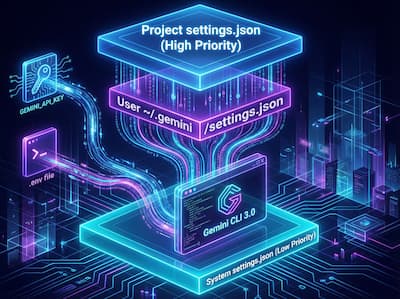
Структура settings.json
Gemini CLI использует иерархическую структуру настроек, которая применяется в следующем порядке приоритета (от высшего к низшему):[1][2]
-
Проектные настройки:
.gemini/settings.json(в корне проекта) -
Пользовательские настройки:
~/.gemini/settings.json -
Системные настройки:
/etc/gemini-cli/settings.json(Linux/macOS) или%ProgramData%\gemini-cli\settings.json(Windows)
Примеры путей к файлам настроек
-
Windows (пользовательские):
%USERPROFILE%\.gemini\settings.json→ обычноC:\Users\<ВашUsername>\.gemini\settings.json -
Windows (системные):
%ProgramData%\gemini-cli\settings.json -
macOS/Linux:
~/.gemini/settings.json→/Users/<ВашUsername>/.gemini/settings.json -
Linux (системные):
/etc/gemini-cli/settings.json[1]
Основные переменные окружения
Аутентификация и API
Gemini CLI поддерживает несколько методов аутентификации через переменные окружения:[3][4]
-
GEMINI_API_KEY: Ключ Google AI Studio (приоритетнее GOOGLE_API_KEY)
-
GOOGLE_API_KEY: Альтернативный API ключ
-
GOOGLE_GENAI_USE_VERTEXAI: Установите
trueдля использования Vertex AI вместо Google AI Studio -
GOOGLE_CLOUD_PROJECT: ID вашего Google Cloud проекта (для Vertex AI)
-
GOOGLE_APPLICATION_CREDENTIALS: Путь к JSON-файлу учётных данных сервисного аккаунта[5]
Порядок приоритета переменных окружения
При использовании API ключей:
-
GEMINI_API_KEY— имеет приоритет -
GOOGLE_API_KEY— используется, если GEMINI_API_KEY не установлен[6]
Примеры settings.json
Базовая конфигурация
{
"theme": "GitHub",
"vimMode": true,
"autoAccept": false,
"model": "gemini-2.5-flash",
"tools": {
"shell": {
"enableInteractiveShell": true,
"pager": "less"
}
}
}
Конфигурация с MCP-серверами
{
"theme": "Dark",
"mcpServers": {
"github": {
"command": "npx",
"args": ["-y", "@modelcontextprotocol/server-github"],
"env": {
"GITHUB_PERSONAL_ACCESS_TOKEN": "$GITHUB_TOKEN"
}
},
"git": {
"command": "npx",
"args": ["-y", "@modelcontextprotocol/server-git"]
}
}
}
Можно использовать синтаксис $VAR_NAME или ${VAR_NAME} для ссылок на переменные окружения в settings.json.[5]
Настройка .env файлов
Глобальный .env файл
Создайте файл ~/.gemini/.env для глобальных настроек:
# ~/.gemini/.env
GEMINI_API_KEY="your_actual_api_key_here"
GITHUB_TOKEN="your_github_token"
Проектный .env файл
Для проектных настроек создайте .gemini/.env в корне проекта:
# ./.gemini/.env
GEMINI_API_KEY="project_specific_api_key"
GOOGLE_CLOUD_PROJECT="your-project-id"
CLI автоматически загружает .env файлы из этих директорий.[2]
Практические примеры конфигурации
Пример 1: Использование ключей API в settings.json
{
"apiKey": "$GEMINI_API_KEY",
"model": "gemini-2.5-flash",
"previewFeatures": true
}
Пример 2: Конфигурация для разработки
{
"general": {
"previewFeatures": true,
"logPrompts": false
},
"tools": {
"sandbox": "docker",
"autoAccept": false
}
}
Пример 3: Настройка Vertex AI
{
"model": "gemini-2.5-pro",
"auth": {
"useVertexAI": true,
"projectId": "$GOOGLE_CLOUD_PROJECT"
}
}
Установка переменных окружения в разных ОС
Linux/macOS (bash/zsh)
Добавьте в ~/.bashrc или ~/.zshrc:
export GEMINI_API_KEY="your_actual_api_key_here"
export GOOGLE_CLOUD_PROJECT="your-project-id"
После редактирования выполните:
source ~/.zshrc # или source ~/.bashrc
Windows (PowerShell)
[Environment]::SetEnvironmentVariable("GEMINI_API_KEY", "your_api_key", "User")
Windows (Command Prompt)
setx GEMINI_API_KEY "your_api_key"
Распространённые проблемы и решения
Проблема: GEMINI_API_KEY не обнаружен
Если CLI не видит переменную окружения:[7]
- Проверьте переменную:
echo $GEMINI_API_KEY
- Создайте .env файл в домашней директории:
mkdir -p ~/.gemini
echo 'GEMINI_API_KEY="your_key"' > ~/.gemini/.env
- Для zsh на macOS добавьте в
/etc/zshrcвместо~/.zshrc[7]
Проблема: Модель по умолчанию не изменяется
Если указание модели в settings.json не работает, используйте переменную окружения:
export GEMINI_MODEL="gemini-2.5-flash"
или укажите модель при запуске:
gemini -m "gemini-2.5-pro"
Лучшие практики
Безопасность
-
Никогда не коммитьте API ключи: используйте .env файлы и добавьте их в
.gitignore -
Используйте переменные окружения: вместо хранения ключей напрямую в settings.json используйте синтаксис
$GEMINI_API_KEY[5] -
Разделение конфигураций: используйте глобальные настройки для общих параметров и проектные для специфичных[1]
Организация
-
Создавайте проектные настройки: для каждого проекта создавайте
.gemini/settings.jsonс нужными MCP-серверами -
Используйте preview features: включайте
"previewFeatures": trueдля доступа к новым функциям[8] -
Настройте тему: выберите тему, поддерживающую ваш терминал (GitHub, Dark, Light)
Производительность
-
Включите автоматическое принятие: для безопасных операций установите
"autoAccept": true -
Используйте sandbox: для изоляции выполнения команд установите
"sandbox": "docker"[2] -
Настройте логирование: отключите
"logPrompts": falseдля повышения производительности
Проверка конфигурации
После настройки проверьте конфигурацию:
gemini /about
Это покажет текущую версию CLI, используемую модель и метод аутентификации.[7]
Для проверки конкретных настроек используйте команду /settings внутри CLI, чтобы открыть редактор настроек.[8]
1 2 3 4 5 6 7 8 9 10 11 12 13 14 15 16 17 18 19 20
Хотите внедрить ИИ-агентов или автоматизировать бизнес-процессы? Мы создаем интеллектуальных помощников, внедряем RAG-системы и настраиваем интеграции (n8n, Make, API). Свяжитесь с нами, чтобы обсудить ваш проект и рассчитать окупаемость.
Евгений Урядов может помочь:
Работаю удалённо — цены и условия для вашего города:
Рекомендуем прочитать

AI-агенты для вашего бизнеса
AI-агенты для вашего бизнеса — практическое руководство automata.sale.

Elysia: Agentic Framework Powered by Decision Trees
Elysia: Agentic Framework Powered by Decision Trees — практическое руководство automata.sale.
Как подключить Google NotebookLM к вашему AI-агенту через MCP: Полный гайд 2026
Как подключить Google NotebookLM к вашему AI-агенту через MCP: Полный гайд 2026 — практическое руководство automata.sale.