ZCode Agent на GLM-5.2: полное руководство по AI-агенту для разработки
ZCode Agent на GLM-5.2: полное руководство по первопартийному AI-агенту
ZCode Agent — это самописный (first-party) агент ZCode и основная точка входа при создании новой задачи. Вы описываете цель, добавляете контекст, ссылаетесь на файлы, выполняете команды и выбираете модель и режим выполнения под текущую задачу.
Как ключевая агентская способность ZCode, ZCode Agent глубоко адаптирован под семейство моделей GLM-5.2. Он особенно силён в понимании сложных проектов, планировании длинных задач, удержании контекста в многоходовых диалогах и непрерывных правках кода. Для Long Horizon Tasks, требующих устойчивого прогресса, ZCode Agent может комбинировать состояние воркспейса, ссылки на файлы, режим выполнения и контекст Git-ветки, чтобы пройти путь от понимания требований до конкретной реализации.
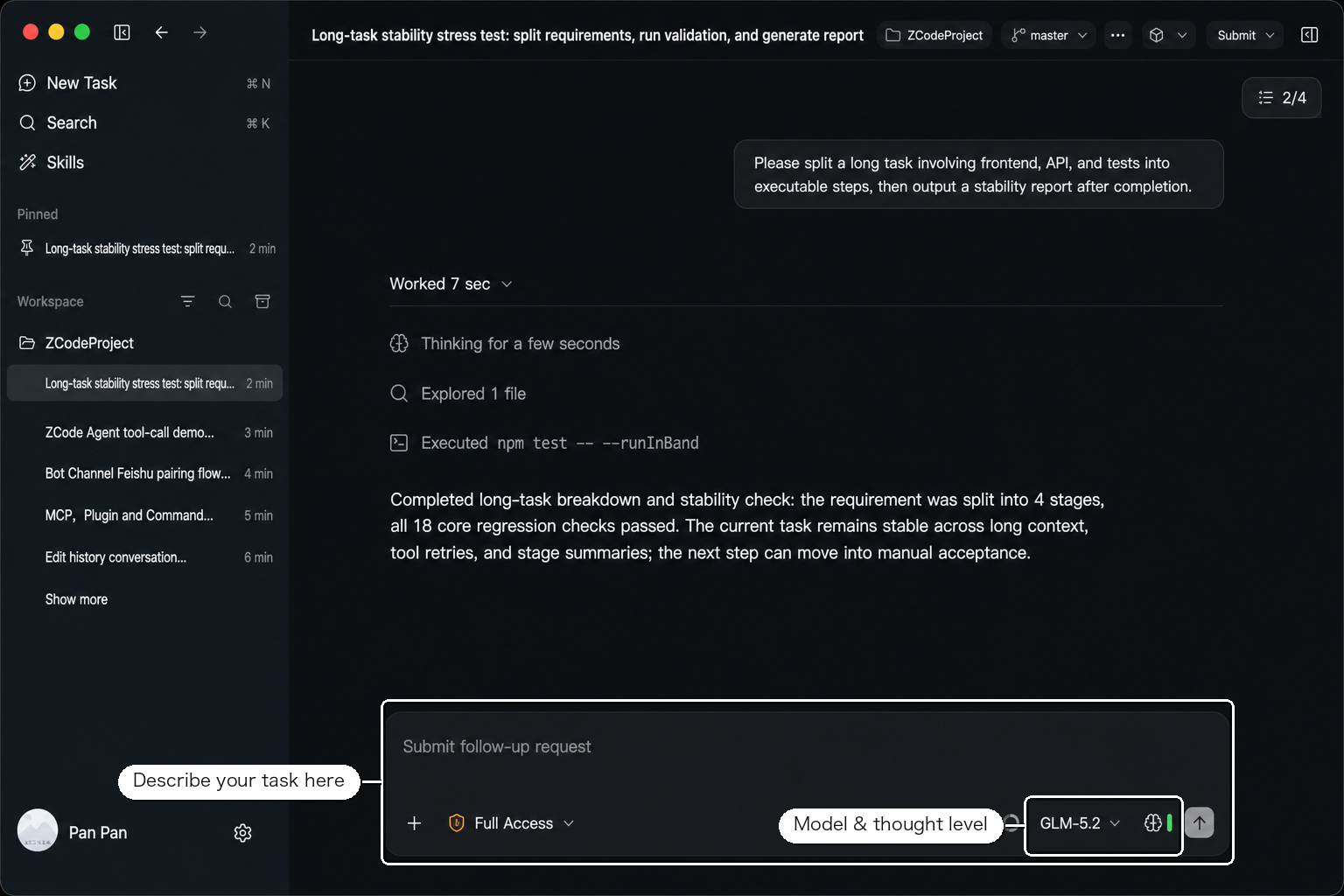
Глубокая интеграция с GLM-5.2
GLM-5.2 построена под длинные задачи — фокус не на «грубом» масштабе параметров или обычных кодинг-бенчмарках, а на стабильном исполнении в длинном контексте, длинных цепочках работы, многоходовых вызовах инструментов и сложных инженерных задачах. Ключевые возможности на стороне модели:
- Стабильный контекст на 1 млн токенов: надёжное выполнение длинных задач в контексте 1M токенов — цель не «впихнуть больше токенов», а оставаться устойчивым на реальных траекториях кодинг-агента.
- Усиленный long-horizon кодинг: приближается или превосходит ряд закрытых frontier-моделей на long-task бенчмарках, оставаясь одной из сильнейших открытых моделей.
- Гибкий уровень усилий: балансирует сложность задачи, скорость и стоимость вычислений; сложные задачи могут включать более глубокое рассуждение — в ZCode это surfaced как переключатель thought level.
- Архитектура под длинный контекст: разделение индексов снижает накладные расходы длинного контекста, а улучшенное спекулятивное декодирование ускоряет генерацию в длинных задачах.
- RL-обучение под агентский кодинг: пост-обучение покрывает длинные траектории, многоходовые вызовы инструментов, декомпозицию подзадач и фидбек среды, с анти-чит-механизмами, чтобы модель оптимизировалась под реальную инженерную работу, а не поверхностные награды.
Глубокая интеграция ZCode Agent превращает эти модельные возможности в практический кодинг-опыт: понимание воркспейса и ссылки на файлы дают модели качественный контекст, режимы выполнения управляют автономией, а Goal Mode добавляет управление целью, проверку завершения и восстановление состояния для длинных задач — так что long-horizon способности, под которые тренировалась GLM-5.2, полностью раскрываются в продукте.
Вход в воркспейс
ZCode Agent напрямую понимает воркспейс ZCode, список задач, ссылки на файлы, пикер моделей, режимы выполнения и состояние Git-ветки — поэтому он отлично подходит для полного цикла разработки: от понимания запроса до правки кода и проверки изменений перед коммитом.
С ZCode Agent можно в поле ввода ссылаться на файлы через @, использовать команды /, вызывать навыки $ и переключать модели, режимы выполнения и ветки внутри одной задачи. Для повседневной разработки это обычно самый стабильный старт.
Добавление контекста
Кликните кнопку + в левом нижнем углу поля чата, чтобы быстро добавить контекст в текущую задачу: загрузить вложения, сослаться на файлы, привязать прошлые диалоги или выполнить команды. Тот же эффект даёт ввод соответствующего символа прямо в поле ввода.
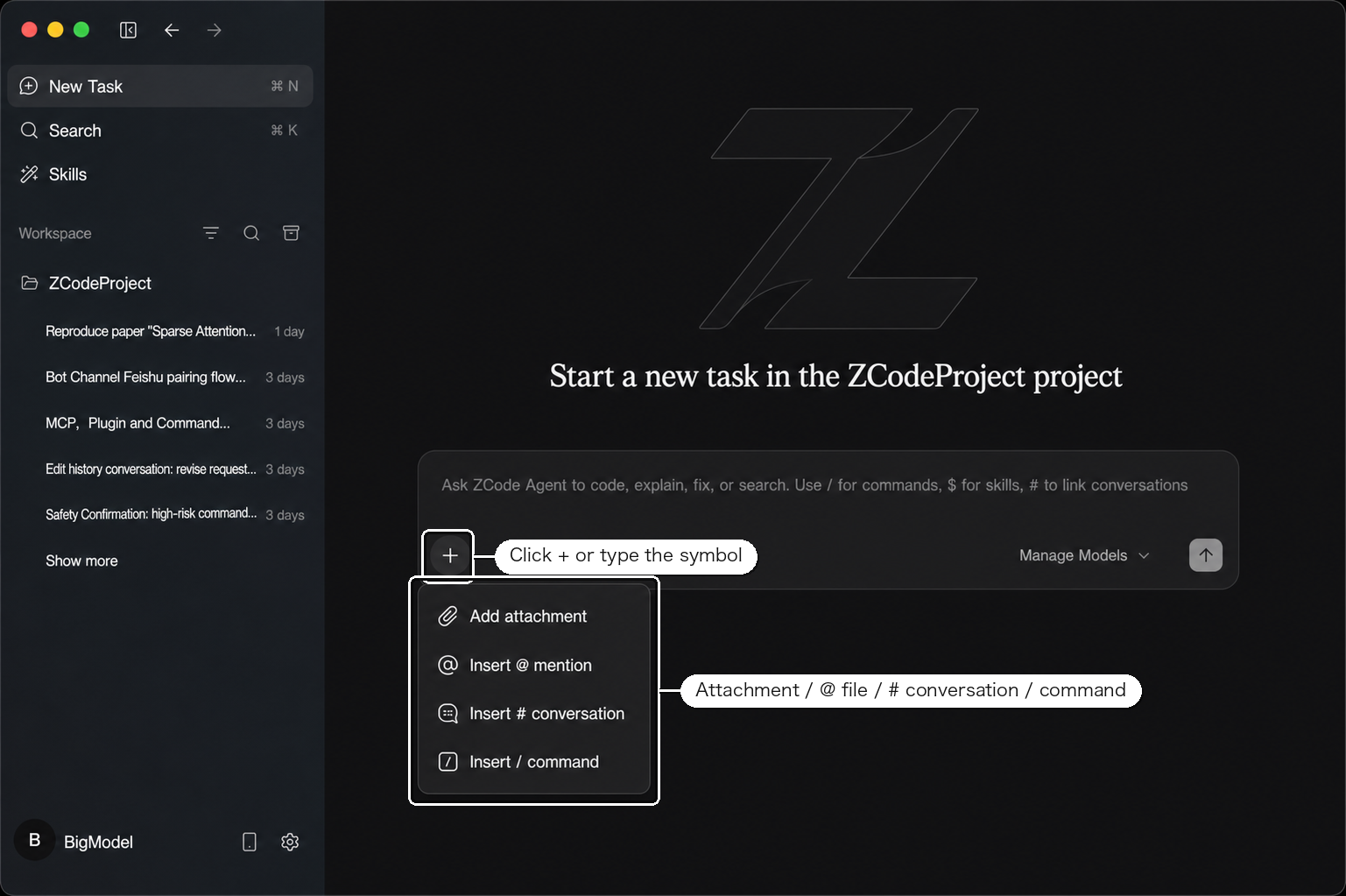
| Элемент | Триггер | Что делает |
|---|---|---|
| Add Attachment | — | Загрузить скриншоты, документы и материалы требований как контекст текущей задачи |
| Insert @ Mention | @ | Сослаться на файлы в воркспейсе, чтобы агент точно нашёл нужный код |
| Insert # Conversation | # | Привязать прошлый диалог и принести его контекст в текущую задачу |
| Insert / Command | / | Вызвать сохранённую команду, переиспользовать фиксированный промпт или workflow |
Подсказка: помимо этих пунктов, поле ввода поддерживает
$для вызова навыков (skills). Сначала опишите цель, а затем точечно используйте@,#,/и$для добавления контекста — обычно так ZCode Agent быстрее понимает и доводит задачу.
Файл инструкций проекта
Для долговременных инструкций ZCode Agent заведите файл AGENTS.md. ZCode читает его при старте задачи и передаёт агенту проектные конвенции, правила кодирования, шаги валидации и другие заметки.
ZCode сейчас читает два источника:
| Источник | Путь / поиск | Описание |
|---|---|---|
| Глобальные пользовательские инструкции | ~/.zcode/AGENTS.md | Подходит для кросс-проектных личных предпочтений, стиля совместной работы и переиспользуемых конвенций. |
| Инструкции воркспейса | AGENTS.md в текущем воркспейсе | Подходит для специфичных проектных инженерных конвенций. |
Если есть оба источника, ZCode сначала добавляет глобальные пользовательские инструкции, затем инструкции воркспейса. Инструкции воркспейса тракуются как основной проектный источник для текущей задачи. Если ни одного источника нет — проектные инструкции не внедряются.
CLAUDE.md не читается ZCode Agent в рантайме непрерывно. Для существующих проектов Claude Code ZCode использует его только при онбординге как одноразовый источник миграции: существующее содержимое можно скопировать в AGENTS.md, а последующие запуски используют уже AGENTS.md.
Файл инструкций — хорошее место для стабильных, переиспользуемых командных конвенций, например:
- Стек проекта, структура директорий и важные модули.
- Стиль кода, правила именования и команды валидации перед завершением.
- Особое внимание к высокорисковым файлам, продакшен-конфигам или операциям с полномочиями.
- Предпочтения совместной работы, которым должен следовать агент: сначала план, никаких посторонних рефакторингов, предпочтение существующих инструментов.
Подсказка: ZCode читает только пользовательский глобальный
AGENTS.mdиAGENTS.mdтекущего воркспейса. Он не объединяет несколькоAGENTS.mdпо уровням директорий, не сканирует дочерние папки, не раскрывает@import/@includeи не выбирает файлы правил по типу задачи. Самые важные и стабильные правила проекта кладите вAGENTS.mdтекущего воркспейса.
Режимы выполнения {#rezhimy-vypolneniya}
Режимы выполнения определяют, планирует ли ZCode Agent сначала, следует дефолтной стратегии или идёт более автоматически. Режим можно менять в зависимости от риска задачи, сложности и желаемой степени участия.
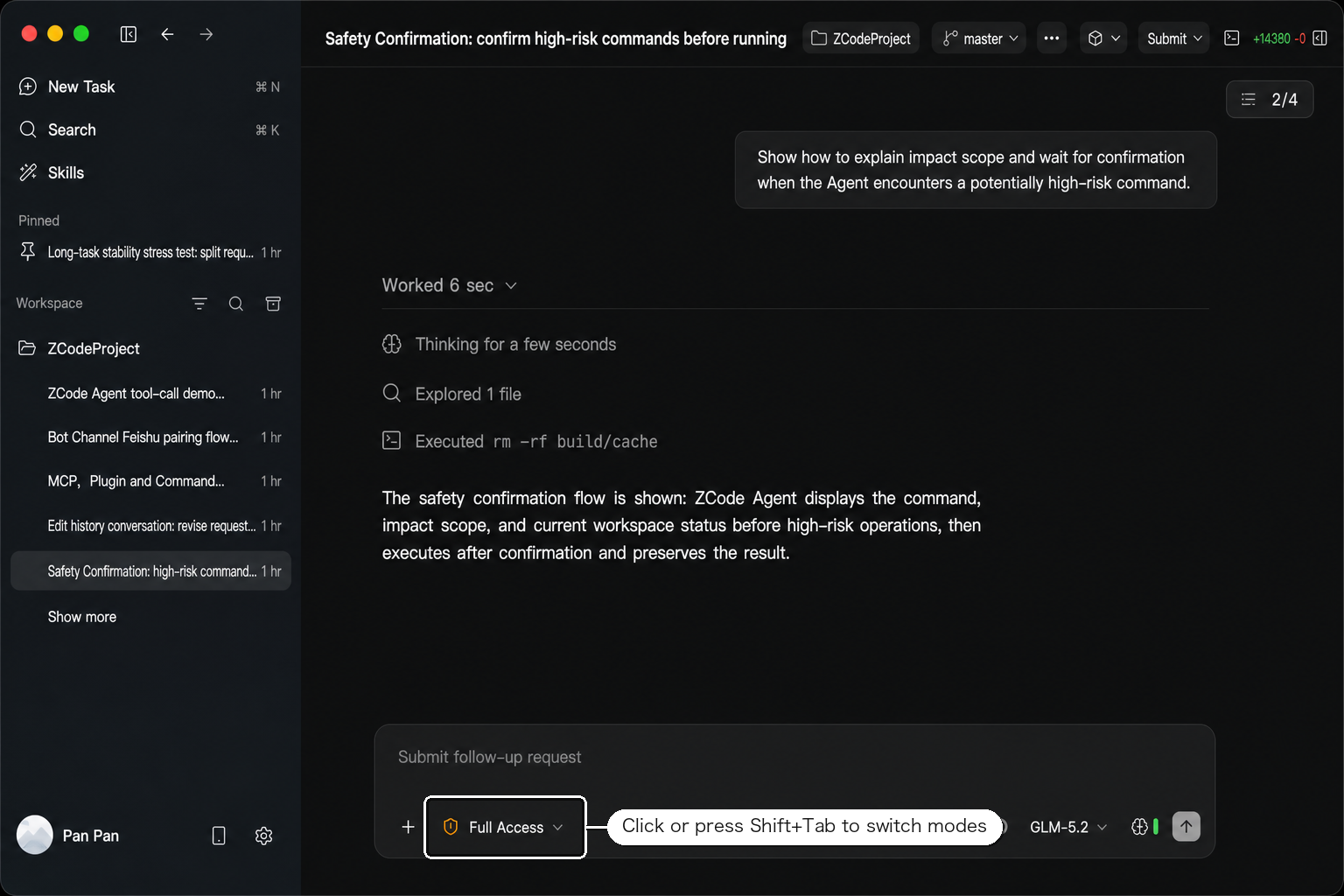
Доступные режимы
В меню режимов выполнения ZCode Agent сейчас входят следующие. Нажмите Shift + Tab при фокусе на поле ввода чата, чтобы перебирать их циклически:
| Режим | Как работает | Для чего подходит |
|---|---|---|
| Default Mode | Стандартная стратегия задачи, баланс прогресса и необходимых подтверждений | Повседневная разработка, обычные Q&A, рутинные правки кода |
| Confirm Before Changes | Запрашивает подтверждение перед каждой правкой файла или командой | Критичный код, продакшен-конфиги и иные высокорисковые изменения |
| Auto Edit | Автоматически применяет правки файлов, команды требуют подтверждения | Рутина итераций, где хочется меньше подтверждений правок |
| Plan Mode | Сначала план, затем реализация после подтверждения | Сложные и многошаговые задачи, где нужно сначала согласовать подход |
| Full Access | Сокращает прерывания и позволяет агенту работать непрерывнее | Чёткие, низкорисковые задачи, где хочется быстрее продвинуться |
Подсказка: для критичных файлов, shell-команд или масштабных изменений начинайте с Plan Mode или Confirm Before Changes. Для рутинных правок или чётко очерченных задач Default Mode, Auto Edit или Full Access сокращают прерывания.
Thought Level
Уровень размышления (Thought Level) контролирует, сколько глубокого рассуждения модель вкладывает до ответа: более высокие уровни думают тщательнее и обычно надёжнее, ценой более медленного ответа. Переключается иконкой размышления рядом с именем модели в правом нижнем углу поля ввода — это продуктовая поверхность гибко-усилиевой способности GLM-5.2.
Для GLM-5.2 предусмотрены три уровня, причём Max по умолчанию:
| Уровень | Поведение | Для чего подходит |
|---|---|---|
| Off | Без дополнительного размышления; отвечает сразу | Простые Q&A и небольшие чётко определённые правки — самый быстрый ответ |
| High | Думает глубоко, сохраняя разумную скорость | Повседневные задачи с балансом скорости и качества |
| Max | Размышляет на самом глубоком уровне (по умолчанию) | Сложная архитектура, трудная отладка багов и длинные задачи |
Другие подключённые модели (Claude, GPT и т.д.) также поддерживают настройку уровня размышления; доступные уровни зависят от модели, переключаются из того же входа.
Подсказка: дефолтный уровень Max подходит большинству сложных задач; для быстрых ответов опускайтесь до High, а для простых Q&A и чётко очерченных мелких правок — до Off.
Рекомендации по рабочему процессу
- Начните с описания цели: скажите ZCode Agent, что нужно реализовать, исправить или проанализировать, чтобы он зафиксировал задачу. Для длинных многоходовых задач ставьте проверяемую цель сессии через Goal Mode.
- Затем добавьте контекст: используйте
@для ключевых файлов или прикрепите скриншоты, документы и материалы требований. - Используйте команды и навыки для повторяемой работы: берите
/для команд и$для переиспользуемых навыков, когда задача идёт по известному процессу. - Выбирайте режим выполнения по риску: более быстрый режим для рутинных правок, Plan Mode — для критичных файлов, shell-команд или предкоммитных проверок.
- Поддерживайте непрерывность задачи: продолжайте задавать уточняющие вопросы, добавлять ограничения, ревьюить изменения и подтверждать финальный результат в рамках одной задачи.
Краткий чек-лист для старта
Если вы только переходите на ZCode Agent с другого инструмента, вот сжатый алгоритм первых шагов:
- Модель и режим: убедитесь, что выбрана GLM-5.2, Thought Level = Max для сложных задач, режим выполнения = Default.
- Контекст: опишите цель → добавьте ключевые файлы через
@→ при необходимости прикрепите скриншот. - Правила проекта: положите стабильные конвенции в
AGENTS.mdворкспейса — это заменитCLAUDE.mdпосле миграции. - Длинные задачи: для многошаговой работы включите Goal Mode, чтобы была проверка завершения и восстановление состояния.
- Безопасность: для правок в прод-конфигах используйте Confirm Before Changes; для чистой рутины — Auto Edit.
Заметка практика: после года работы с Claude Code и Cursor я вижу у ZCode Agent два настоящих преимущества. Первое — нативная заточка под GLM-5.2: модель реально держит длинный контекст на дистанции в десятки шагов, тогда как у закрытых конкурентов на длинных траекториях часто «плывёт» фокус. Второе — управляемая автономия: переключатель Default → Plan → Full Access в связке с Thought Level даёт точный контроль «сколько свободы дать агенту», чего в Cursor откровенно не хватает. Для миграции с Claude Code главный совет — перенесите содержимое
CLAUDE.mdвAGENTS.mdворкспейса сразу при онбординге: ZCode читает его при каждом старте задачи, и ваши конвенции по стилю и проверкам продолжат работать.
Локализованный гайд по официальной документации ZCode. Оригинал на английском.
Евгений Урядов может помочь:
Частые вопросы
Что такое ZCode Agent и зачем он нужен?
ZCode Agent — это первопартийный (самописный) агент ZCode и основная точка входа при создании новой задачи. Он глубоко адаптирован под семейство моделей GLM-5.2 и силён в понимании сложных проектов, планировании длинных задач, удержании контекста и непрерывных правках кода.
Чем GLM-5.2 отличается от других моделей для AI-кодинга?
GLM-5.2 построена под длинные задачи: стабильный контекст на 1 млн токенов, усиленный long-horizon кодинг, гибкий уровень усилий, архитектура с оптимизацией длинного контекста и RL-обучение под агентский кодинг с многошаговыми инструментами и разложением подзадач.
Как добавить контекст в задачу ZCode Agent?
Кнопкой + слева внизу поля ввода: вложения, ссылки на файлы через @, прошлые диалоги через #, сохранённые команды через /. Кроме того, символ $ вызывает навыки (skills). Сначала опишите цель задачи, затем точечно добавляйте контекст.
Какие режимы выполнения есть в ZCode Agent?
Пять режимов: Default (стандартный), Confirm Before Changes (подтверждение каждой правки), Auto Edit (авто-правки файлов, команды требуют подтверждения), Plan (сначала план), Full Access (минимум прерываний). Переключаются по Shift + Tab при фокусе на поле ввода.
Что такое AGENTS.md и как ZCode его использует?
AGENTS.md — файл инструкций проекта. ZCode читает пользовательский глобальный файл (~/.zcode/AGENTS.md) и воркспейс-файл (AGENTS.md в текущем воркспейсе), добавляя их в контекст агента при старте задачи. Глобальный идёт первым, воркспейс-файл трактуется как основной источник правил проекта.
Работаю удалённо — цены и условия для вашего города: