ZCode Safety Confirm: контроль безопасности AI-агента GLM-5.2
ZCode Safety Confirm: как держать AI-агента GLM-5.2 под контролем
ZCode выводит управление полномочиями ZCode Agent прямо в интерфейс задачи. Переключатель режима выполнения находится рядом с полем ввода — поэтому ещё до запуска вы выбираете, насколько автономно агент должен действовать в зависимости от риска задачи.
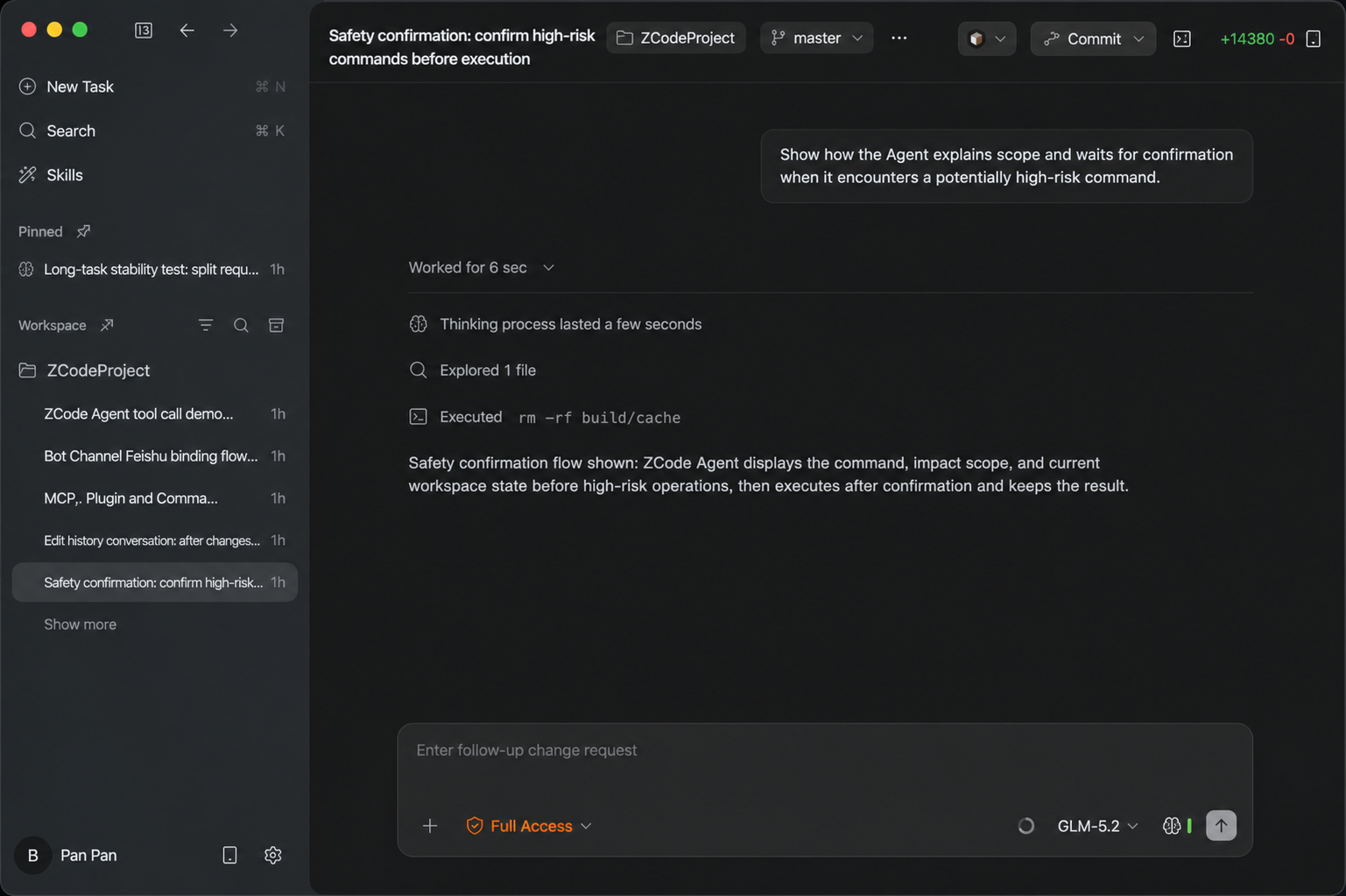
Цель проста: прежде чем разрешить выполнение, увидеть, что именно собирается сделать агент. Команды, изменения файлов, сетевые вызовы и исполнение скриптов отображаются прямо в задаче. Когда активен режим с повышенными полномочиями или полная автоматика, ZCode держит индикатор риска видимым в тулбаре.
Режимы полномочий ZCode Agent
ZCode Agent — это первопартийный (first-party) агент ZCode. Он тесно заточен под семейство моделей GLM-5.2 и является удачным дефолтом для длительной многошаговой разработки.
| Режим | Описание | Для чего подходит |
|---|---|---|
| Default | Стандартное поведение подтверждения ZCode Agent. | Повседневная разработка и обычные Q&A. |
| Confirm Before Changes | Запрашивает подтверждение перед каждой правкой файла или командой. | Критичный код и production-конфиги. |
| Auto Edit | Автоматически применяет правки файлов; команды всё равно требуют подтверждения. | Рутина итеративной работы. |
| Plan | Сначала план, затем ожидание подтверждения перед реализацией. | Рефакторинг, миграции и длинные задачи. |
| Full Access | Выполняет с меньшим числом подтверждений. | Доверенные контексты, где предпочтительна непрерывная работа. |
Подсказка: переключать режимы можно прямо во время работы — нажмите
Shift + Tabпри фокусе на поле ввода чата, чтобы циклически перебрать доступные режимы.
Рабочий процесс подтверждения
- Запрос подтверждения: когда агент отправляет запрос, требующий разрешения, текущая задача ставится на паузу, а поле ввода блокируется — чтобы следующее действие случайно не встало в очередь.
- Показ запроса: ZCode показывает точную команду, изменение файла или инструментальное действие, которое агент планирует выполнить.
- Решение пользователя: агент продолжит работу только после вашего одобрения; отказ останавливает текущую операцию или возвращает задачу в редактируемое состояние.
- Синхронизация состояния задачи: запросы разрешения привязаны к задаче. Если переключиться на другую и вернуться — ожидающий запрос остаётся на месте, а сайдбар может показывать задачу как ожидающую подтверждения.
Варианты решения
| Вариант | Описание | Когда применять |
|---|---|---|
| Allow | Авторизовать только это одно действие. | Разовые или сомнительные задачи. |
| Always Allow | Авторизовать это и будущие действия того же типа без повторных запросов. | Доверенные повторяющиеся операции (рутина сборок). |
| Reject | Запретить агенту выполнять текущее действие. | Команда, путь или риск не соответствуют ожиданиям. |
| Always Reject | Заблокировать это и будущие действия того же типа. | Операции, которые вы никогда не хотите, чтобы агент выполнял. |
В ряде сценариев доступны и более тонкие опции — например, Allow for this session (разрешить на сессию) или Always allow for this project (всегда разрешать для проекта).
Типичные сценарии
- Запуск сторонних скриптов: Python, Shell или Node.js-скрипты внутри вашего проекта.
- Сетевые запросы: внешний доступ к API через
curlи аналогичные инструменты. - Изменения файлов: создание, редактирование, удаление или переименование файлов. ZCode показывает сводку изменений с действиями открытия и отмены.
- Системные команды: команды, которые могут изменить конфигурацию системы, установить зависимости или удалить файлы.
Лучшие практики
- Просматривайте команду, путь и имена файлов до разрешения выполнения.
- Используйте Allow, когда не уверены; не прыгайте сразу в Always Allow.
- Always Allow и режим Full Access сокращают будущие запросы — применяйте их только к доверенным операциям.
- Для масштабных изменений сначала берите Plan, подтверждайте план и только потом запускайте реализацию.
Заметка практика: после нескольких месяцев работы с Claude Code и Cursor я ценю именно явные режимы подтверждения ZCode. В Cursor легко случайно разрешить агенту пробежаться по репозиторию, а в Claude Code флаг
--dangerously-skip-permissions— это一刀切: либо всё, либо ничего. В ZCode градация Default → Auto Edit → Full Access даёт плавный контроль над автономией, что критично при работе с продакшен-конфигами и базами клиентов. Для задач с деньгами и данными я держу Confirm Before Changes; для рутинного рефакторинга — Auto Edit; Full Access включаю только в чистых тестовых контейнерах.
Локализованный гайд по официальной документации ZCode. Оригинал на английском.
Евгений Урядов может помочь:
Частые вопросы
Чем отличаются режимы Default и Full Access в ZCode Agent?
Default использует стандартную стратегию с необходимыми подтверждениями для повседневной разработки. Full Access сокращает количество прерываний и позволяет агенту работать непрерывно — подходит для доверенных, низкорисковых задач.
Когда выбирать Always Allow вместо Allow?
Always Allow стоит включать только для доверенных повторяющихся операций (например, рутинная сборка). Для разовых и сомнительных действий используйте Allow, чтобы агент спрашивал каждый раз.
Что делает режим Plan Mode?
Plan Mode сначала формирует план, а затем ждёт вашего подтверждения перед реализацией. Это лучший выбор для рефакторинга, миграций и длинных многошаговых задач.
Можно ли откатить изменение файла после разрешения?
Да. ZCode показывает сводку изменений с действиями открытия и отмены, поэтому autorized file change можно отменить непосредственно из задачи.
Работаю удалённо — цены и условия для вашего города: