Remote Control ZCode: управление десктопным агентом GLM-5.2 с телефона
Remote Control ZCode: как рулить десктопным агентом GLM-5.2 со смартфона
Remote Control позволяет телефону подключиться к текущему десктоп-воркспейсу ZCode. Вы можете проверять задачу, вводить инструкции и поддерживать агента в работе — при этом сами изменения кода, команды и проектное окружение остаются на десктопе.
Когда это полезно
- Десктоп-задача уже идёт, а вам нужно отойти.
- Вы получили быстрое обновление и хотите добавить ещё одну инструкцию с телефона.
- Долгая задача выполняется, и вы хотите проверить статус агента, не возвращаясь к компьютеру.
Подключение с телефона
Нажмите иконку телефона в нижнем левом углу сайдбара ZCode, чтобы открыть Mobile Remote Control. В диалоге показаны QR-код и ссылка на текущий воркспейс. Отсканируйте QR-код телефоном либо скопируйте ссылку и откройте её в мобильном браузере.
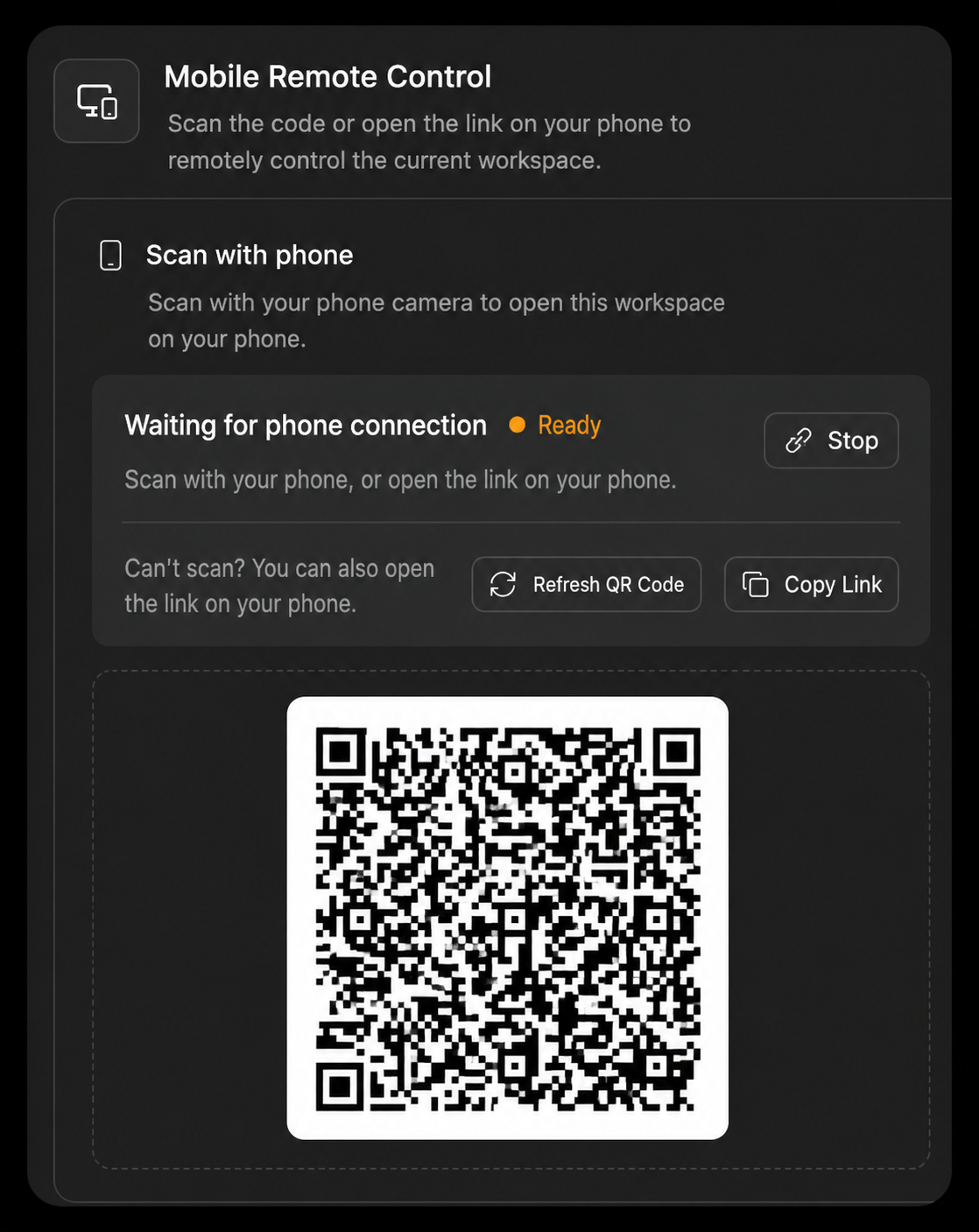
После установки соединения телефон присоединяется к текущему десктоп-воркспейсу. Десктоп остаётся рантаймом; телефон служит для чтения сессии, отправки сообщений и запуска действий.
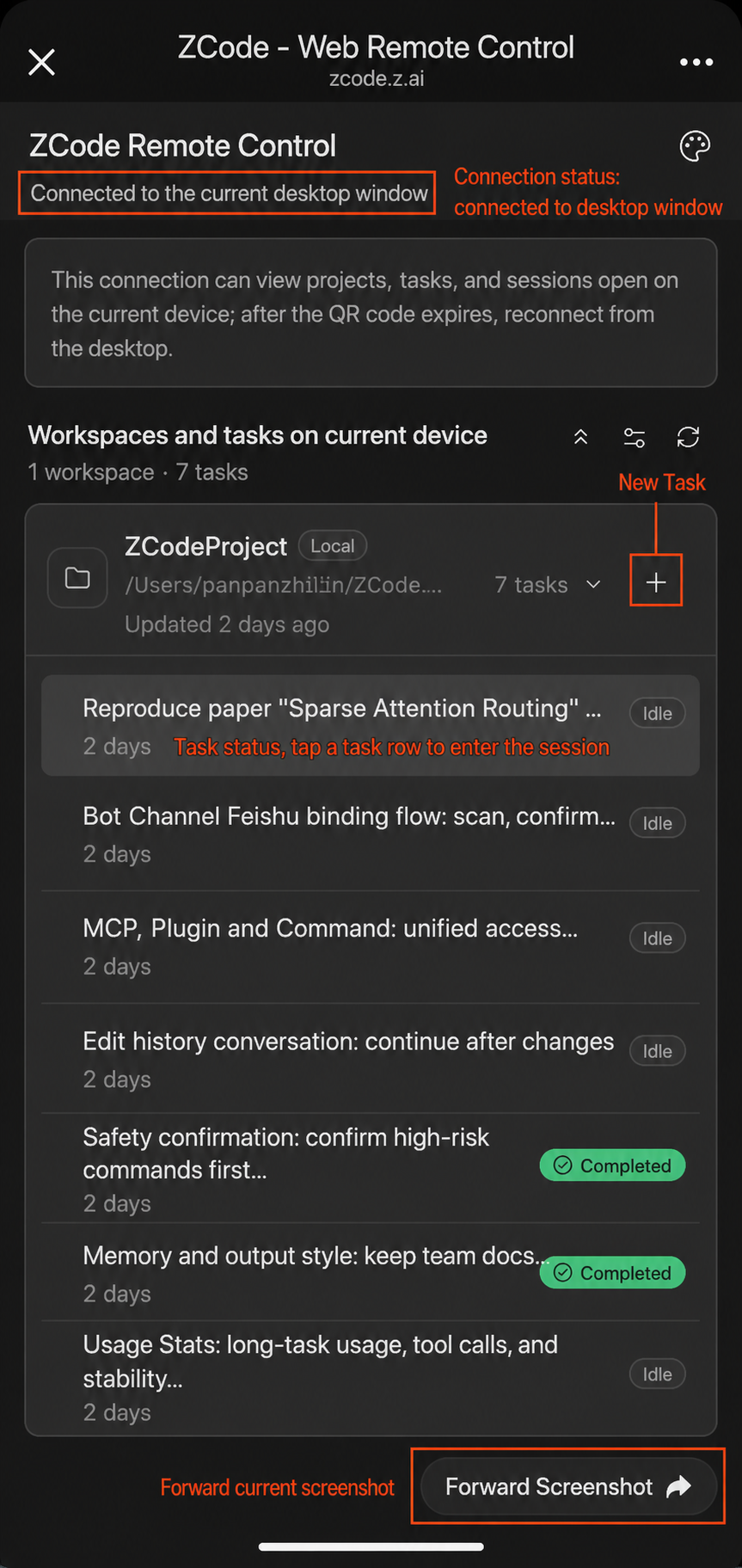
Модель управления
Remote Control удобен для лёгких, но важных действий:
- Прочитать последний ответ агента и прогресс по задаче.
- Отправить новую инструкцию или дополнительный контекст.
- Подтвердить, продолжить или остановить долгую задачу.
- Вернуться в текущий воркспейс, находясь вне рабочего места.
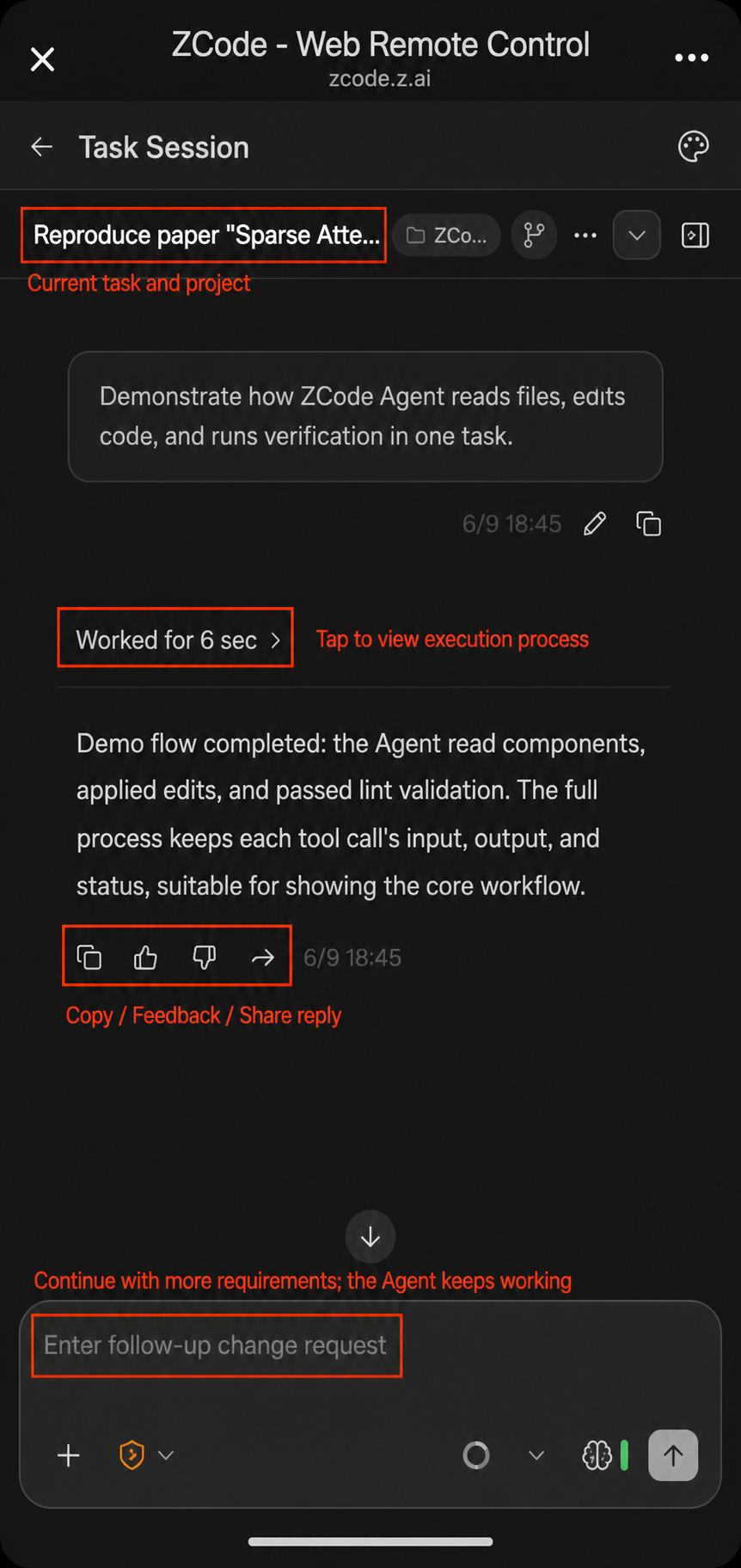
Примечание: одновременно может быть подключена только одна телефонная страница, а с телефона доступны лишь те воркспейсы, которые уже открыты на десктопе.
Для более долговременного доступа из чат-инструментов используйте Bot Channel.
Заметка практика: Remote Control — это не «полноценный Cursor в кармане», а именно пульт supervision: смотреть лог, подкинуть уточнение, вовремя остановить зашедший не туда агент. По опыту сценарий «запустил рефакторинг на ночь, утром с телефона проверяю и подправляю» работает отлично, особенно в связке с
/goalи/compact. Важный нюанс безопасности: телефон получает доступ к содержимому уже открытого воркспейса, поэтому не оставляйте на десктопе открытыми проекты с боевыми секретами «на всякий случай» — ограничение «доступны только открытые воркспейсы» работает в обе стороны. И помните, что нужен стабильный сетевой путь до десктопа: если машина за NAT без публичного адреса, практичнее связка Bot Channel + Telegram/Slack, чем прямый QR-коннект.
Локализованный гайд по официальной документации ZCode. Оригинал на английском.
Евгений Урядов может помочь:
Частые вопросы
Что такое Remote Control в ZCode?
Remote Control позволяет телефону подключиться к текущему десктоп-воркспейсу ZCode. Вы можете проверять задачу, вводить инструкции и поддерживать работу агента, пока реальные изменения кода, команды и окружение проекта остаются на десктопе.
Как подключить телефон к ZCode?
Нажмите иконку телефона в нижнем левом углу сайдбара ZCode, чтобы открыть Mobile Remote Control. В диалоге будет QR-код и ссылка на текущий воркспейс. Отсканируйте QR-код телефоном или скопируйте ссылку и откройте её в мобильном браузере.
Можно ли с телефона запускать код и менять проектное окружение?
Нет. Десктоп остаётся рантаймом — там выполняются изменения кода, команды и окружение. Телефон используется для чтения сессии, отправки сообщений и запуска действий: прочитать ответ агента, отправить новую инструкцию, подтвердить, продолжить или остановить долгую задачу.
Сколько телефолов можно подключить одновременно?
Одновременно может быть подключена только одна страница телефона, и с телефона доступны только те воркспейсы, которые уже открыты на десктопе. Для более долговременного доступа из чат-инструментов используйте Bot Channel.
Работаю удалённо — цены и условия для вашего города: