Скиллы ZCode: переиспользуемые инструкции и команды для GLM-5.2
Скиллы ZCode: как превратить повторяющиеся задачи в переиспользуемые команды для GLM-5.2
Скилл (Skill) в ZCode — это переиспользуемая рабочая инструкция. Обычно он описывается файлом SKILL.md, в котором указано: когда навык следует применять, как должен работать агент и какой результат ожидается.
На этой странице документации речь идёт о скиллах для ZCode Agent:
- ZCode Agent — рекомендуется для встроенных рабочих процессов ZCode: разработки проектов, написания документации, тестирования и операций команды.
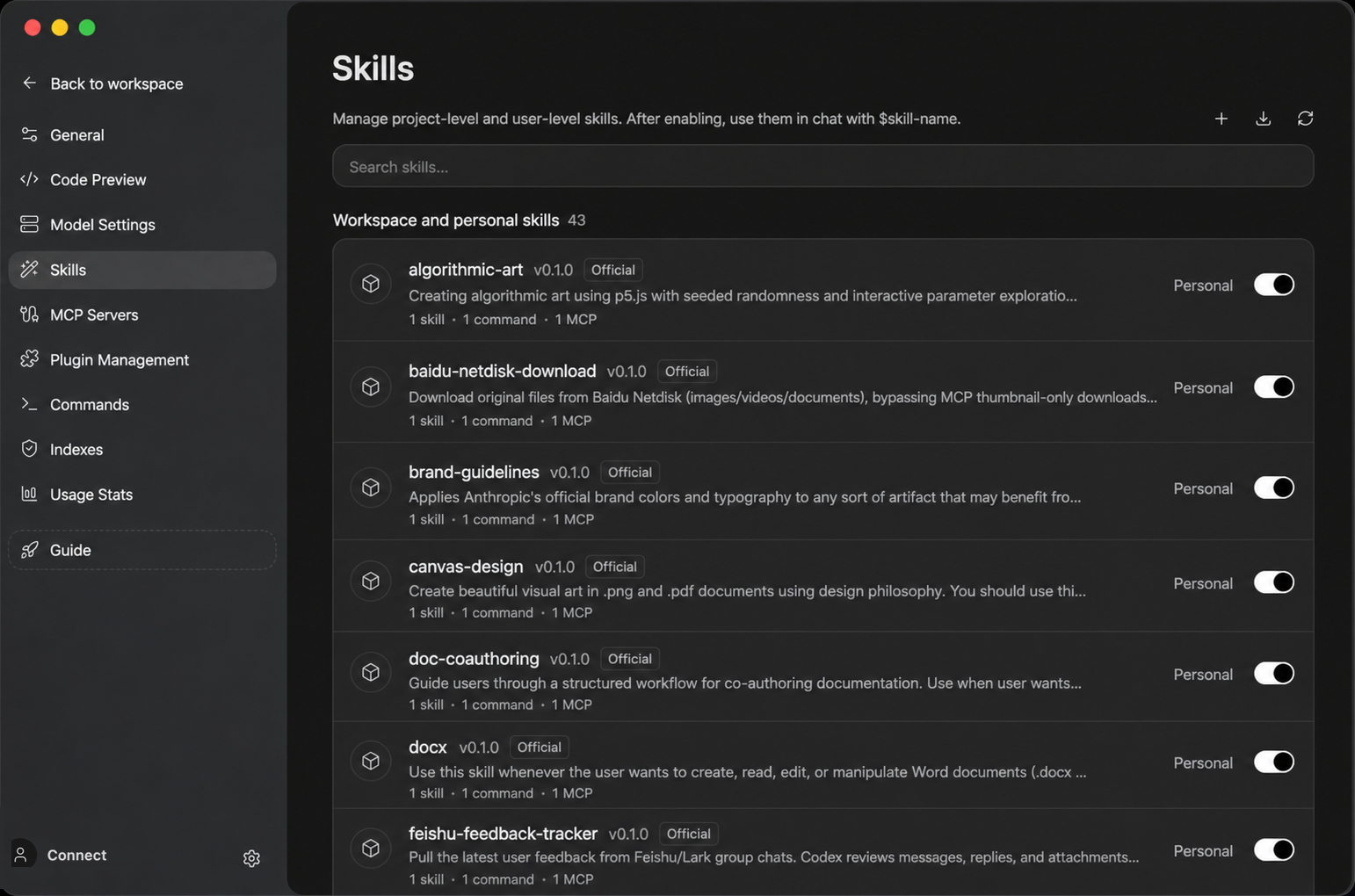
Управление скиллами
Откройте Settings -> Skills, чтобы просмотреть навыки, сгруппированные по источнику. Каждая строка показывает имя скилла, тег источника, описание и переключатель включения.
С этой страницы можно:
- Искать скиллы по имени.
- Включать и отключать навык переключателем справа.
- Нажать New Skill в правом верхнем углу — ZCode проведёт вас через генерацию нового навыка прямо в чате с агентом.
Создание скилла
Скилл — это каталог с файлом SKILL.md внутри. Имя каталога становится именем навыка — именно так вы обращаетесь к нему в чате.
Скиллы уровня пользователя для ZCode Agent:
~/.zcode/skills/<имя-скилла>/SKILL.mdМинимальный SKILL.md выглядит так:
---
name: code-review-checklist
description: Review code changes with a focused checklist for correctness, regressions, tests, and maintainability.
---

# Code Review Checklist

Use this skill when reviewing a pull request, merge request, or local diff.

Focus on correctness, regressions, missing tests, risky API changes, and maintainability.
После создания или правки скилла вернитесь в Settings -> Skills, нажмите Refresh и убедитесь, что навык появился в нужном источнике с включённым переключателем.
Совет: Поле
descriptionв frontmatter — это не формальность. Именно по нему ZCode Agent решает, стоит ли активировать навык автоматически. Пишите описание конкретно: укажите триггеры («когда ревьюю PR», «при отладке API»), а не общие слова про «помощь с кодом».
Импорт скиллов из внешнего агента
Если вы уже поддерживаете скиллы в других AI-инструментах вроде Claude Code, Codex CLI, OpenClaw, Augment или Windsurf, пересоздавать их в ZCode не нужно. На странице Settings -> Skills нажмите иконку Import в правом верхнем углу. ZCode просканирует каталоги скиллов этих внешних агентов и выведет список навыков, доступных для импорта в один клик.
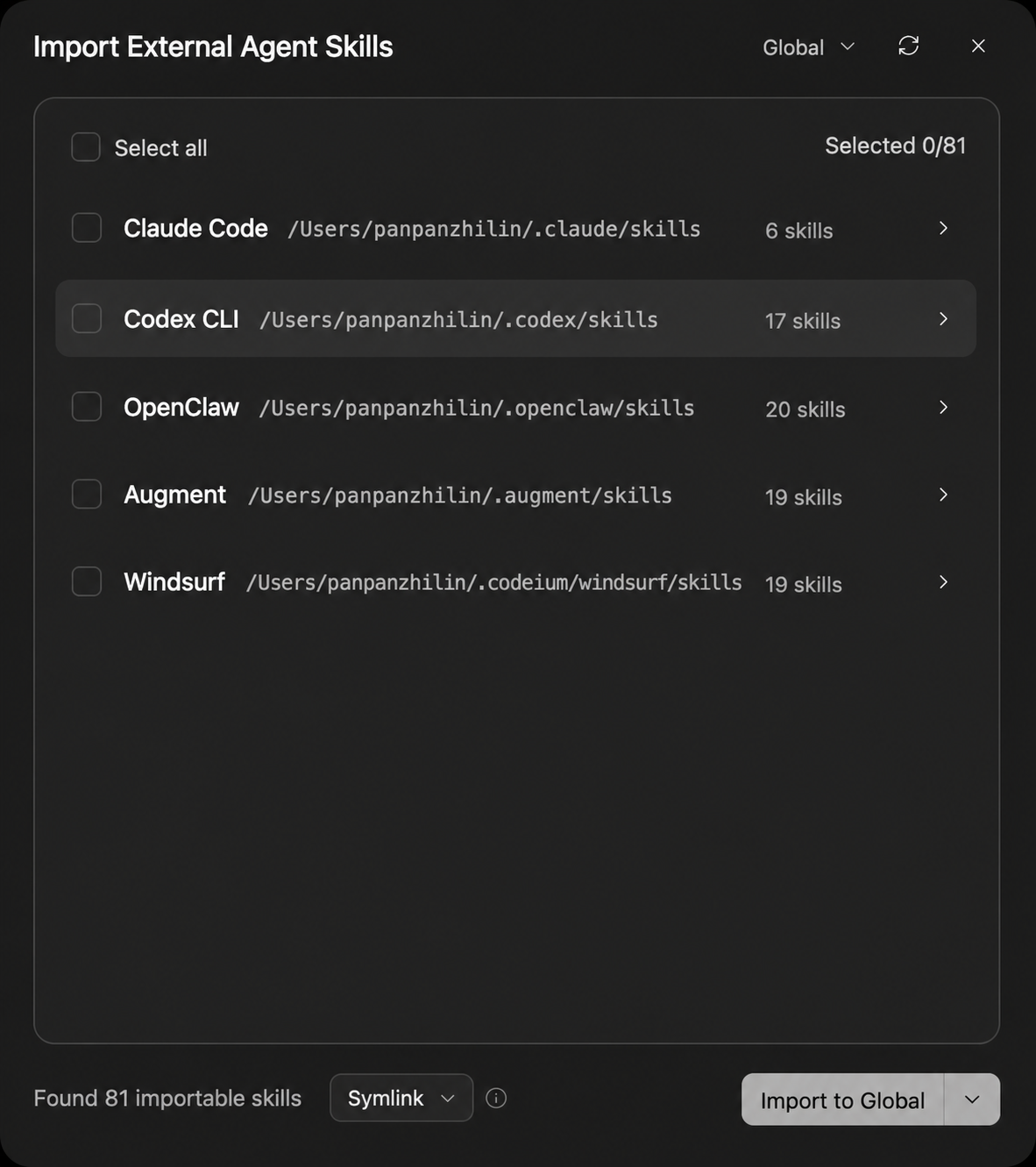
В диалоге можно:
- Просматривать обнаруженные скиллы, сгруппированные по внешнему агенту; для каждого источника показан путь к каталогу и количество доступных навыков.
- Выбрать нужные скиллы или нажать Select All; счётчик выбранных обновляется вверху.
- Выбрать режим импорта:
- Symlink: создать символическую ссылку на внешний каталог скилла. ZCode будет следить за изменениями в источнике, но навык будет зависеть от того, что исходный путь останется доступным.
- Copy: скопировать навык в ZCode как независимую копию, отвязанную от источника — дальнейшие изменения в источнике синхронизироваться не будут.
- Выбрать цель импорта: импортировать в Global (уровень пользователя, доступно во всех воркспейсах) или в текущий Project (только этот воркспейс).
Подтвердите — и готово. Импортированные скиллы появятся в общем списке и ведут себя так же, как созданные вами: их можно включать, отключать и вызывать в чате через $имя-скилла.
Использование скилла в чате
Введите $ в строке ввода и выберите навык. После выбора скилл отображается как тег в поле ввода, и можно продолжать печатать сам запрос.

Примеры:
$code-review-checklist review my current changes$release-notes write release notes for this change setZCode передаёт ссылку на скилл активному агенту, и тот следует инструкциям из этого навыка.
Что стоит оформить как скилл
- Задача повторяет один и тот же сценарий: ревью кода, отладка API, release notes, тест-отчёты.
- Команда ждёт единый формат вывода.
- Рабочему процессу нужны фоновые знания, чек-листы, шаблоны или примеры.
- Та же возможность будет переиспользоваться в разных проектах и разговорах.
Заметка практика: В Claude Code и Cursor скиллы устроены похожим образом (тот же
SKILL.md, тот же каталог~/.zcode/skills/или его аналог), и именно совпадение формата делает однонаправленный импорт почти безболезненным. Из реального опыта: символическая ссылка (Symlink) удобна, пока вы мигрируете постепенно и держите единый источник правды, но для production-команды надёжнее Copy — иначе у разработчика, удалившего «внешний» каталог, внезапно «пропадут» скиллы внутри ZCode. И второе: не пытайтесь запихнуть в одинSKILL.mdдесять сценариев — лучше три узких навыка с чёткимdescription. ZCode Agent на GLM-5.2 куда увереннее выбирает скилл, когда триггер описан узко и буквально, а не размытым «помочь с кодом».
Локализованный гайд по официальной документации ZCode. Оригинал на английском.
Евгений Урядов может помочь:
Частые вопросы
Что такое скилл (Skill) в ZCode и зачем он нужен?
Скилл — это переиспользуемая рабочая инструкция, описанная в файле SKILL.md. Она задаёт, в каких случаях навык применяется, как должен работать агент и какой результат ожидается. Скиллы избавляют от повторения одних и тех же промптов и гарантируют единый формат вывода у всей команды.
Где хранятся пользовательские скиллы ZCode Agent?
Скиллы уровня пользователя лежат в каталоге ~/.zcode/skills/<имя-скилла>/SKILL.md. Имя каталога становится именем навыка, на которое вы ссылаетесь в чате через $имя-скилла.
Можно ли импортировать скиллы из Claude Code или Cursor?
Да. На странице Settings -> Skills достаточно нажать иконку Import в правом верхнем углу. ZCode просканирует каталоги скиллов внешних агентов (Claude Code, Codex CLI, OpenClaw, Augment, Windsurf) и предложит импорт одним кликом — через символическую ссылку или как независимую копию.
Чем скилл отличается от команды (/command)?
Команда — это просто сохранённый промпт, который вызывается через /. Скилл сложнее: он может включать чек-листы, шаблоны, примеры файлов и фоновые знания, а также автоматически срабатывать, когда задача попадает в его область применения. Если нужен сценарий с шаблонами и примерами — выбирайте скилл.
Работаю удалённо — цены и условия для вашего города: