Аспро: Корпоративный сайт — документация решения (полный курс)
Источник: официальный курс [1] «Аспро: Корпоративный сайт» из базы знаний Аспро. Решение: Аспро: Корпоративный сайт [2]. Справочная выгрузка сертифицированного партнёра Аспро, обновлено 19.09.2026.
Содержание
- Описание курса
- Установка решения
- Главная страница
- Интеграция с другими сервисами
- Настройка товаров с каноническими ссылками
- Согласие на обработку персональных данных
- Описание разделов «Проекты»
Описание курса
Аспро: Корпоративный сайт
Этот курс позволит вам познакомиться с возможностями готового решения Аспро: Корпоративный сайт и настроить основной функционал.
Установка решения
В главе описан алгоритм установки готового решения на примере Аспро: Корпоративный сайт 3.0: от подготовки хостинга, активации лицензии 1С-Битрикс до установки решения. Инструкция универсальна и поможет установить любой готовый сайт Аспро.
Также рекомендуем ознакомиться с материалами от разработчиков 1С-Битрикс: Установка продукта «1С-Битрикс: Управление сайтом».
Видеоинструкция по установке:
Содержание главы:
0
Подготовка хостинга
Установка решения производится через файл bitrixsetup.php. Проверьте его наличие в корне сайта, после чего можно приступить к созданию базы данных и непосредственно установке.
Рекомендуем ознакомиться с содержанием раздела «Поддержка» вашего хостинга, который может содержать готовые инструкции по установке 1С-Битрикс.
Рекомендуем использовать хостинг или сервер Timeweb Cloud.
По статистике с ним возникает меньше всего проблем и выше производительность.
Промокод на скидку 5% - 0AF8-9FB3-B7BA-BA50
Содержание главы:
0
назадУстановка решения Установка через bitrixsetup и создание базы данныхвперед
Установка через bitrixsetup и создание базы данных
Загрузка установочного файла и подготовка хостинга
Рекомендуем использовать хостинг или сервер Timeweb Cloud.
По статистике с ним возникает меньше всего проблем и выше производительность.
Промокод на скидку 5% - 0AF8-9FB3-B7BA-BA50
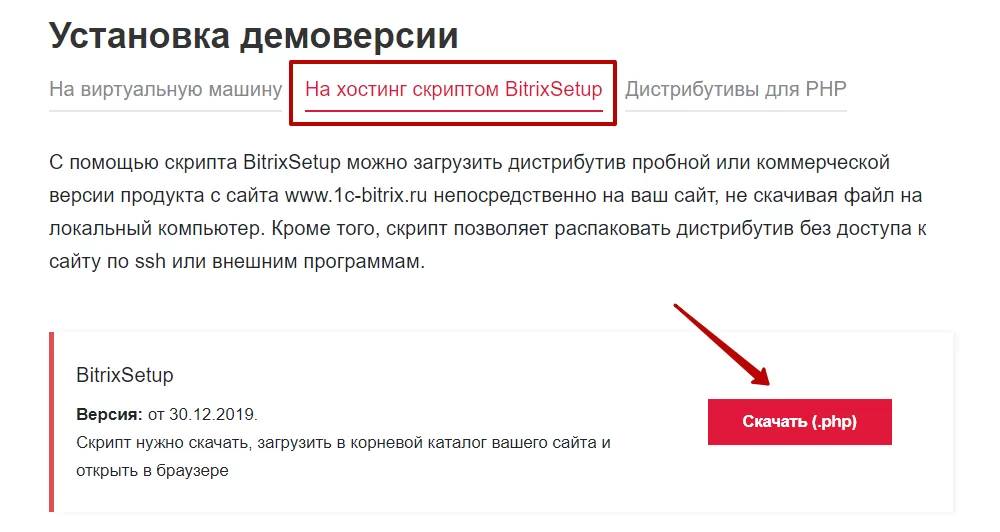
1. Загрузите файл установки bitrixsetup.php с официального сайта 1С-Битрикс.
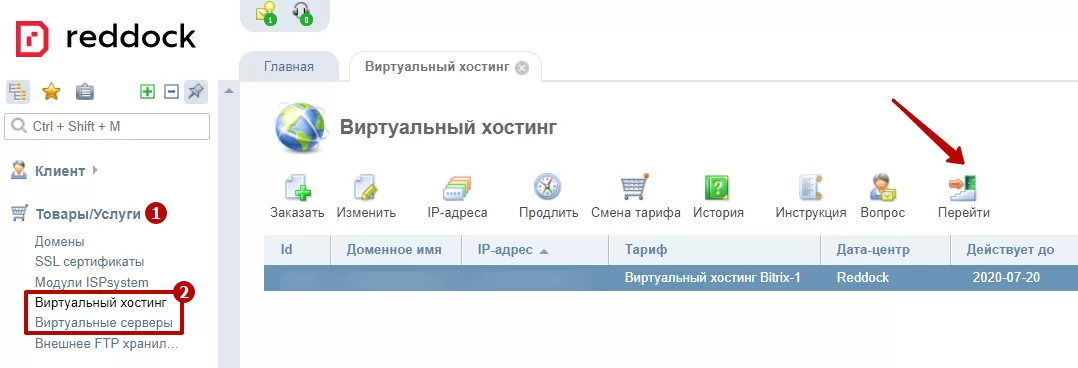
2. В личном кабинете хостинга перейдите в панель управления услугой: в Товары/Услуги**(1)** выберите услугу (2) и нажмите «Перейти».
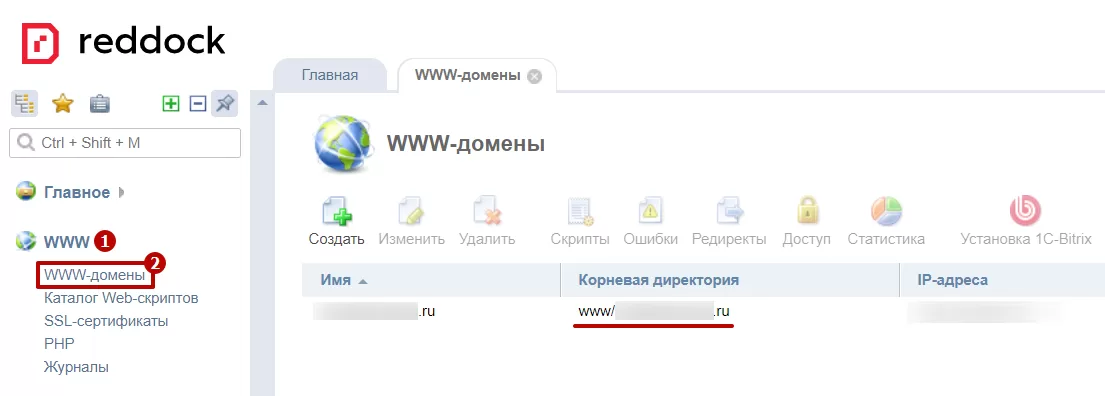
3. Загрузить файл нужно будет в корневую папку. Чтобы узнать ее, перейдите в WWW (1) → WWW-домены**(2)**. Путь отображается в столбце «Корневая директория».
4. Перейдите в Менеджер файлов (1) и загрузите файл bitrixsetup.php в корневую директорию сайта (2).
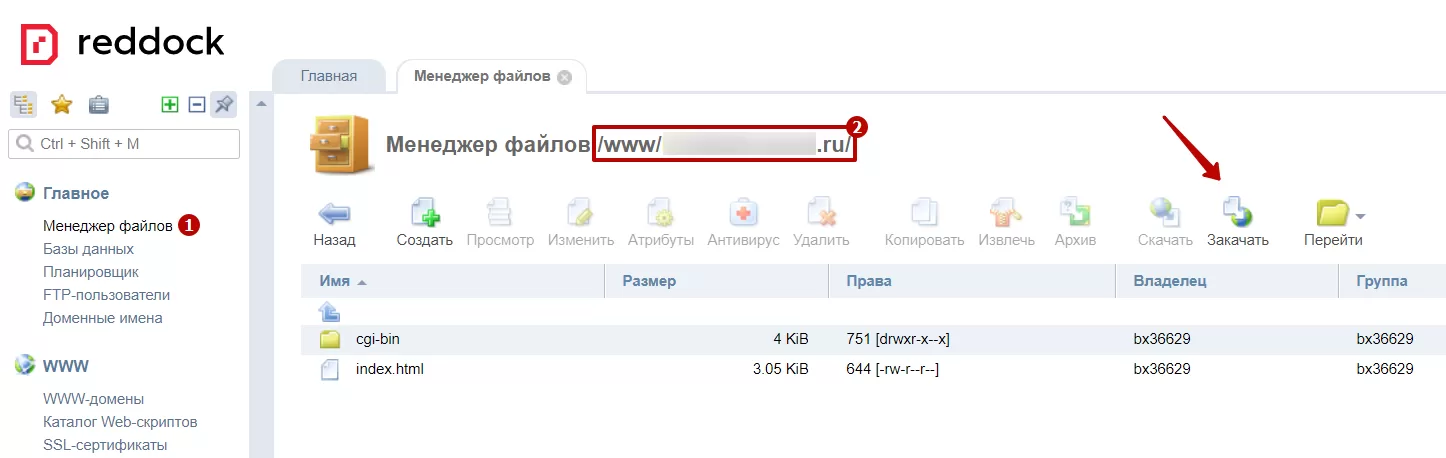
5. Загрузите файл.
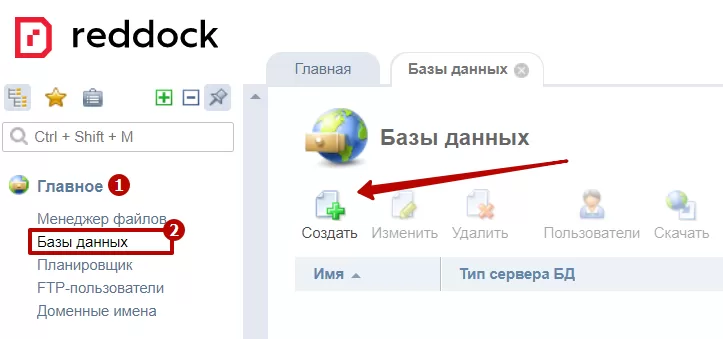
6. Создайте базу данных. Для этого перейдите в Главное (1) → Базы данных**(2)**. Нажмите кнопку «Создать».
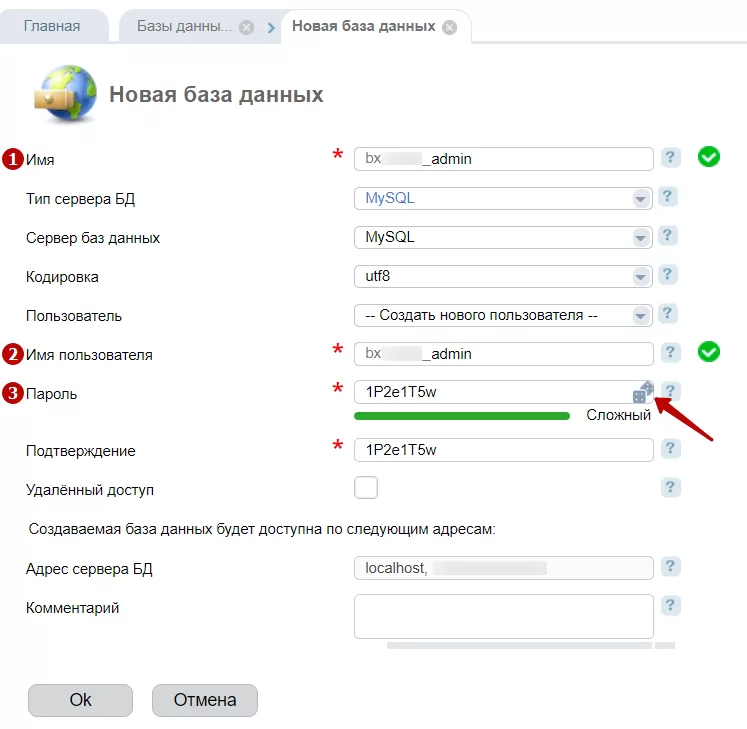
7. Заполните информацию о базе данных: Имя**(1)** , Имя пользователя (2) , создайте или сгенерируйте пароль**(3)**.
Если нет возможности подключить боевой домен к сайту — на нем старый сайт или в данный момент нет к нему доступа, необходимо создать новый домен.
При авторизации на хостинге создан технологический домен вида bx…ru — его удалять не нужно.
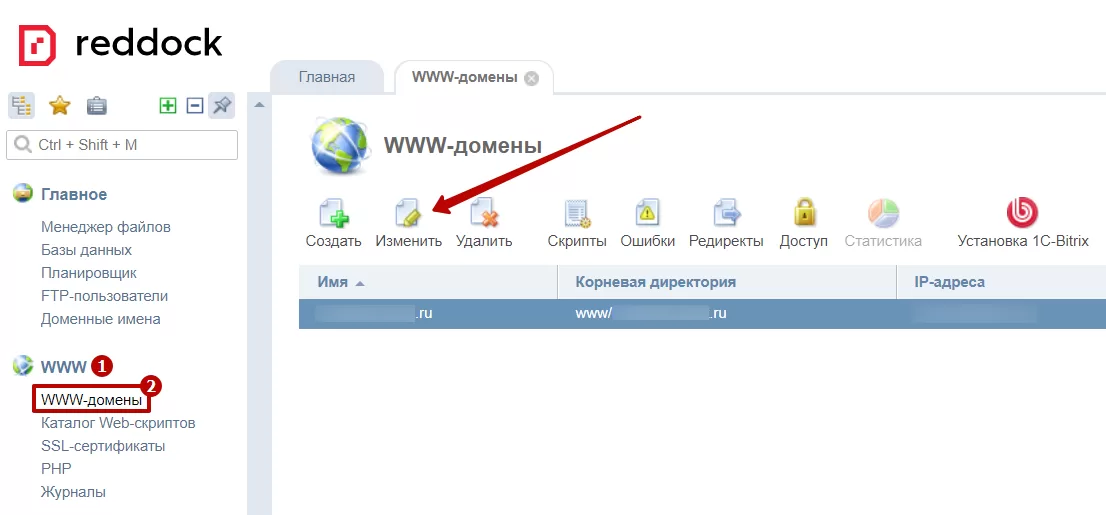
Создаем новый www-домен с наименованием основного домена — sitename.ru. Переходим в WWW (1) → WWW-домены**(2)**. Выделите домен вашего сайта и нажмите «Изменить».
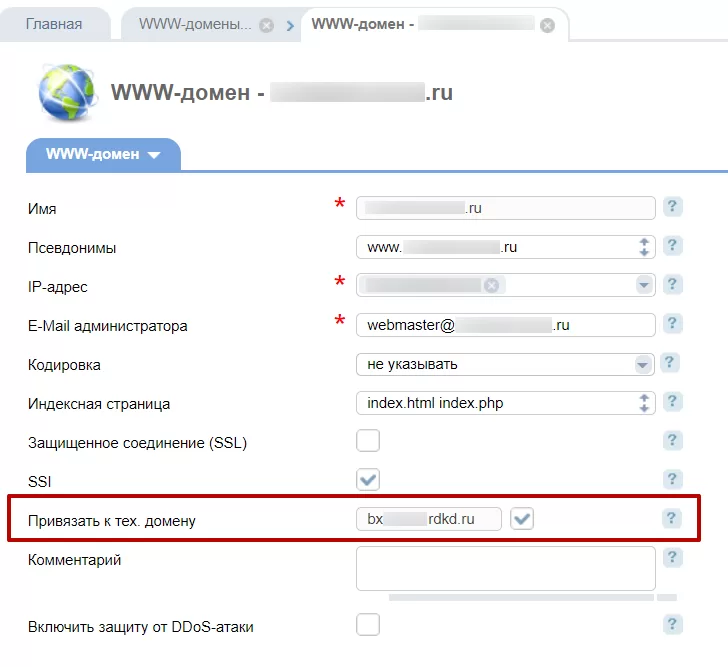
В настройках www-домена поставьте галочку в графе «Использовать технологический домен вида bx…ru».
Установка продукта 1С-Битрикс
1. В браузере перейдите по адресу: доменвашегосайта/bitrixsetup.php. Откроется страница установки. Выберите дистрибутив и версию продукта.
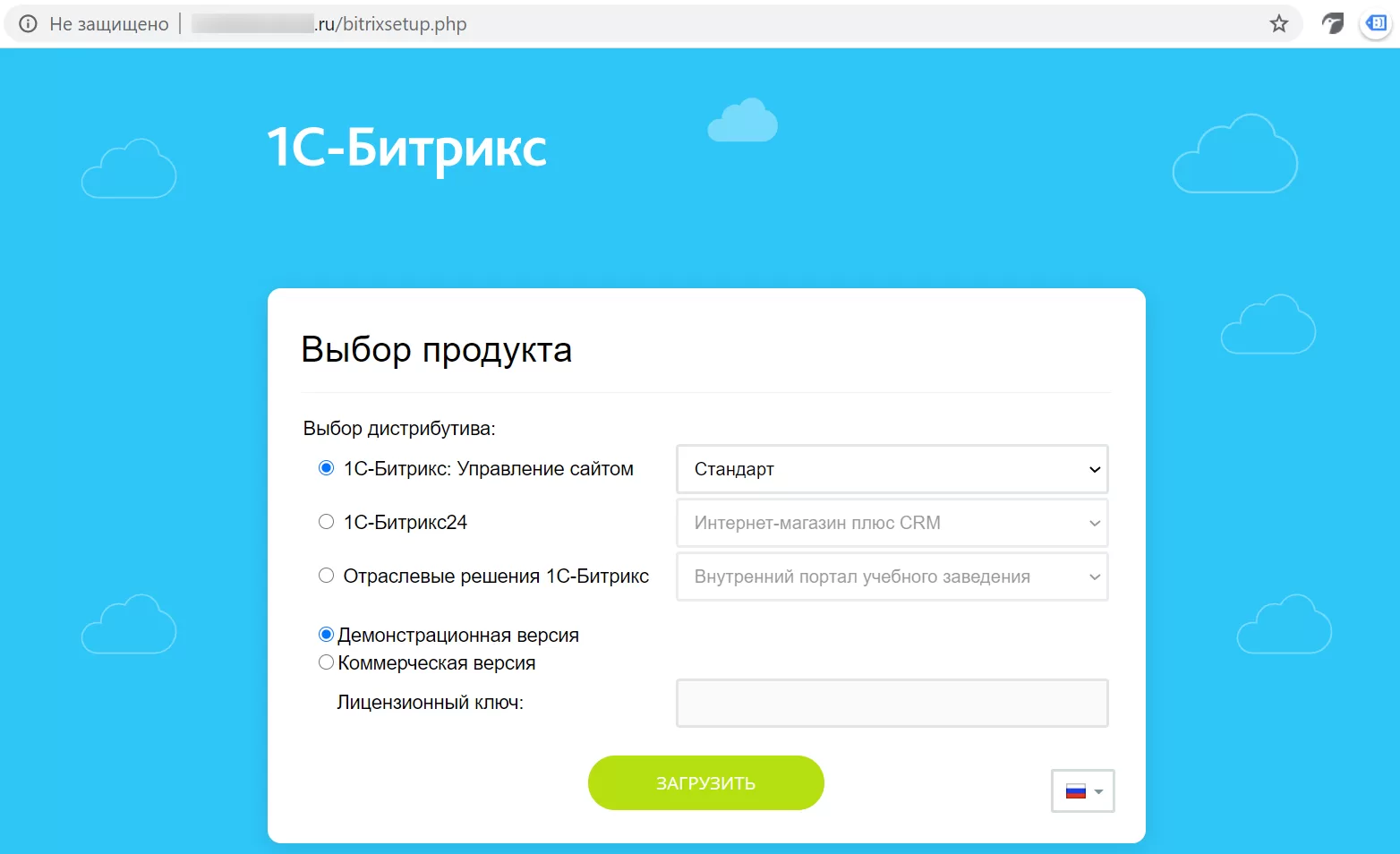
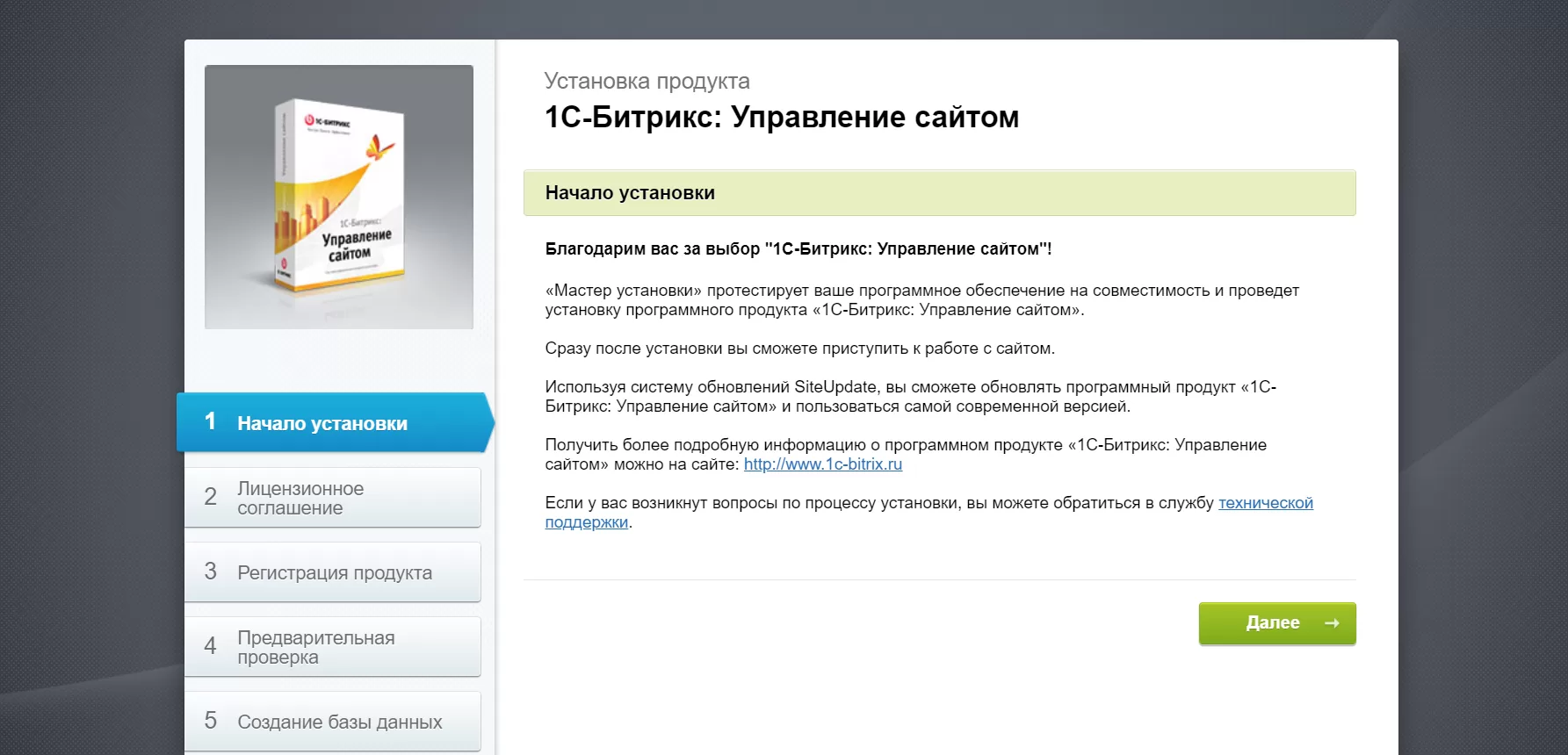
2. Ознакомьтесь с приветствием и нажмите «Далее».
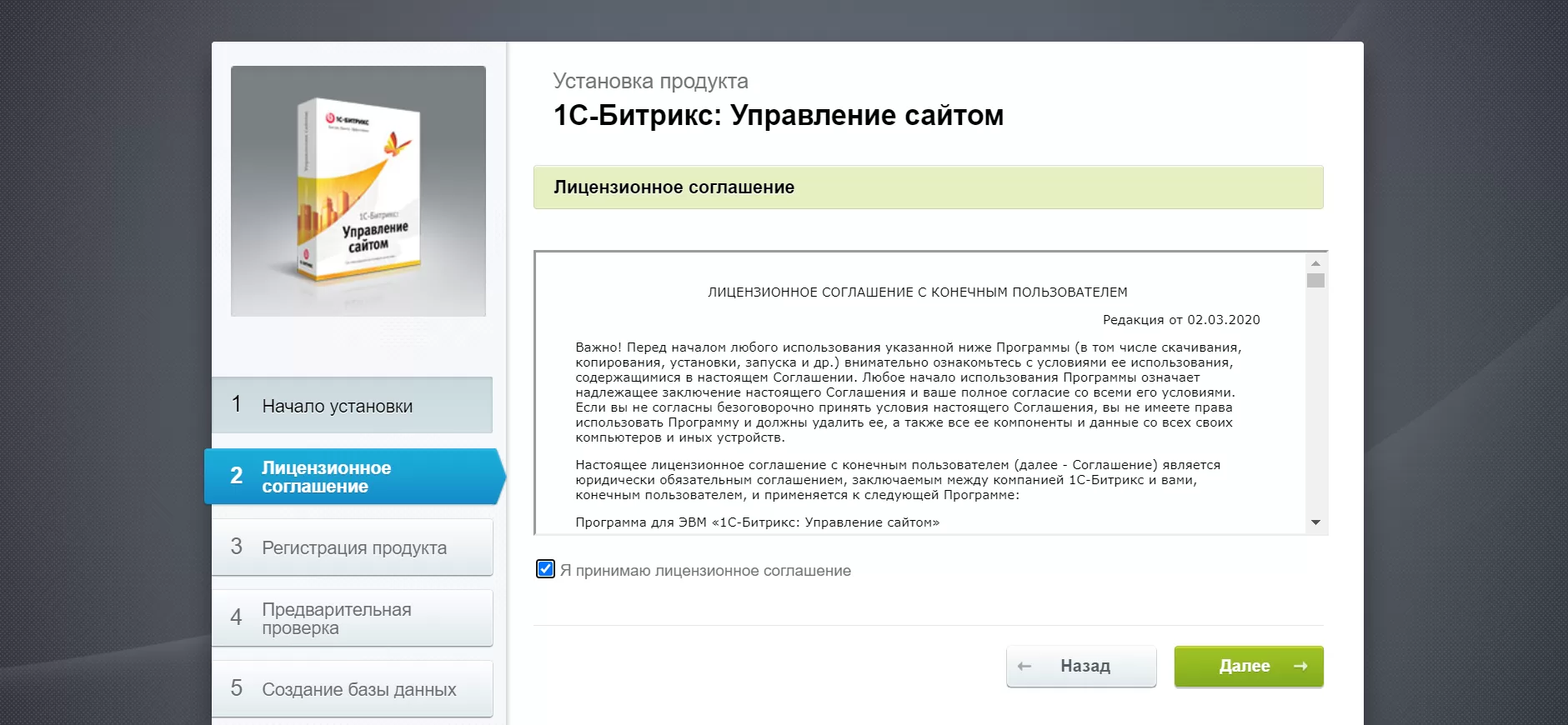
3. Прочитайте лицензионное соглашение и примите его условия.
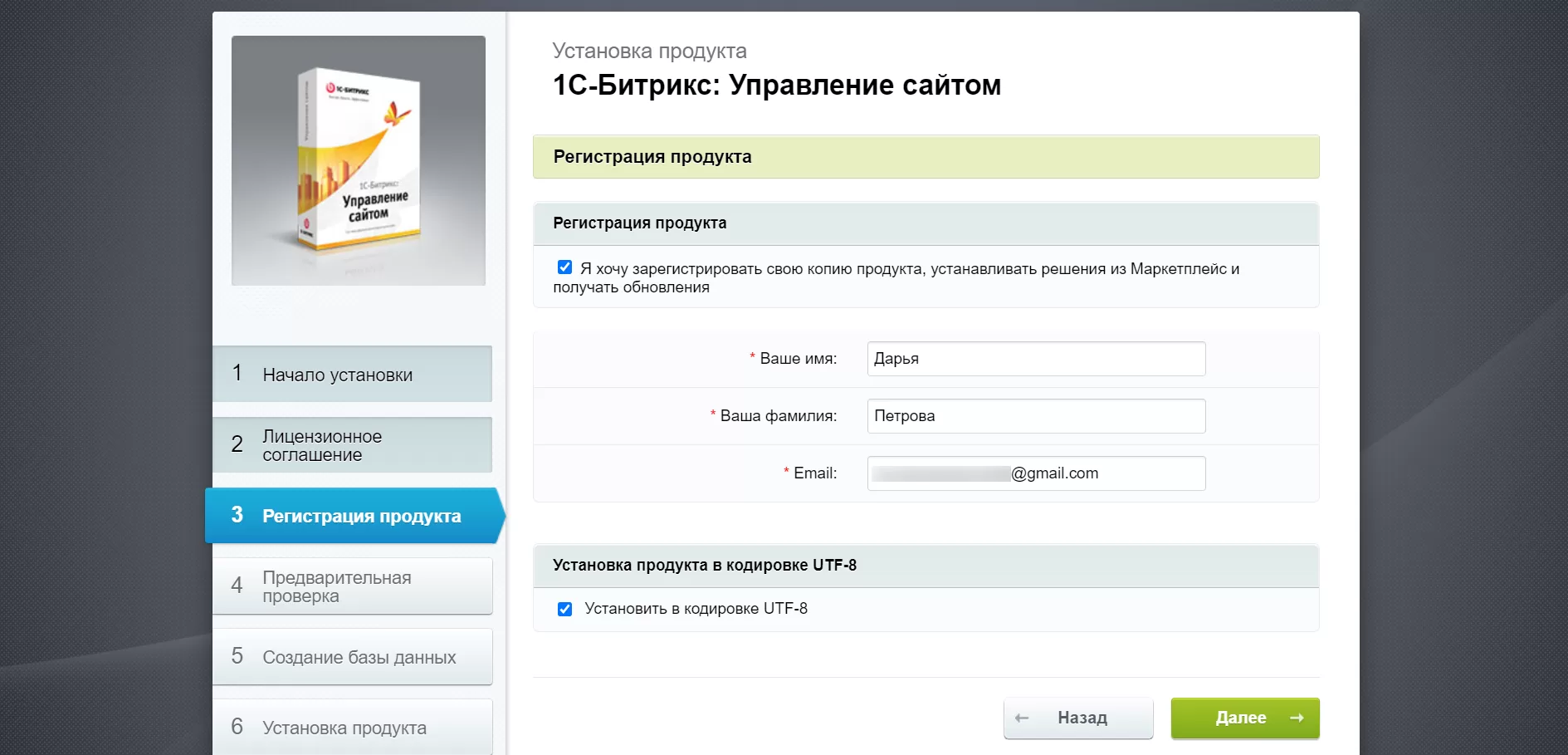
4. Введите данные пользователя и перейдите к следующему шагу.
5. Ознакомьтесь с параметрами системы. Если все в порядке, переходите далее.
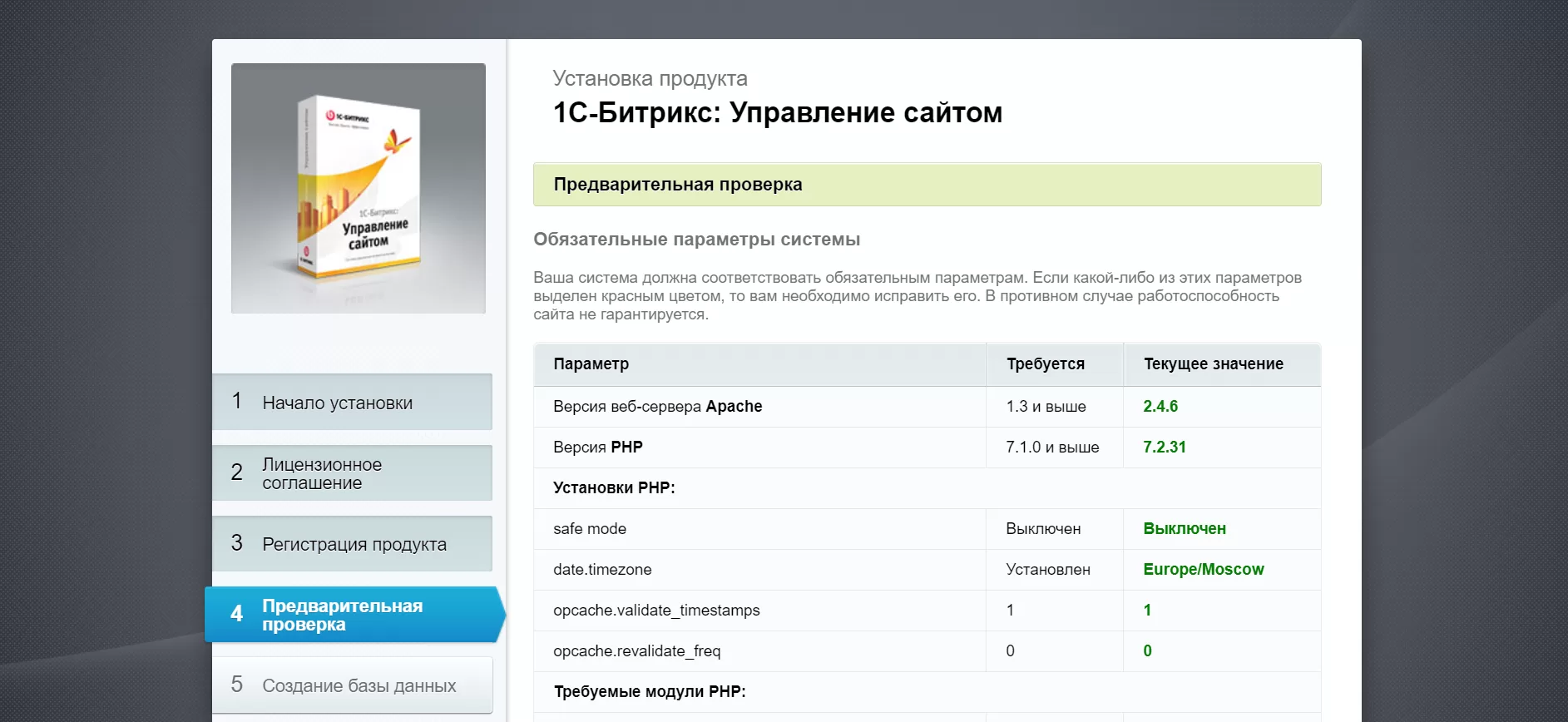
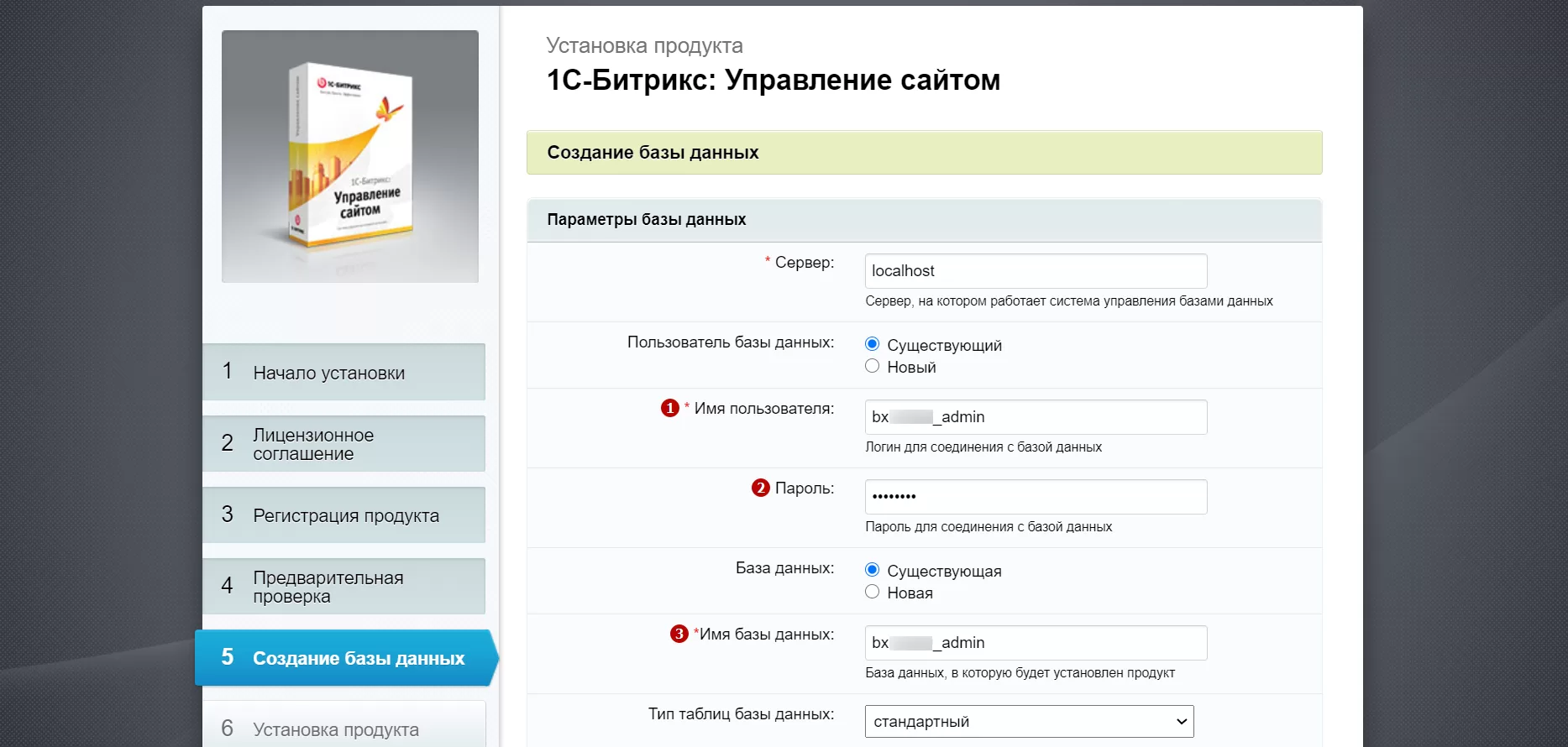
6. Введите данные базы данных, которую создавали ранее: имя пользователя**(1)** , пароль (2) и имя базы данных (3).
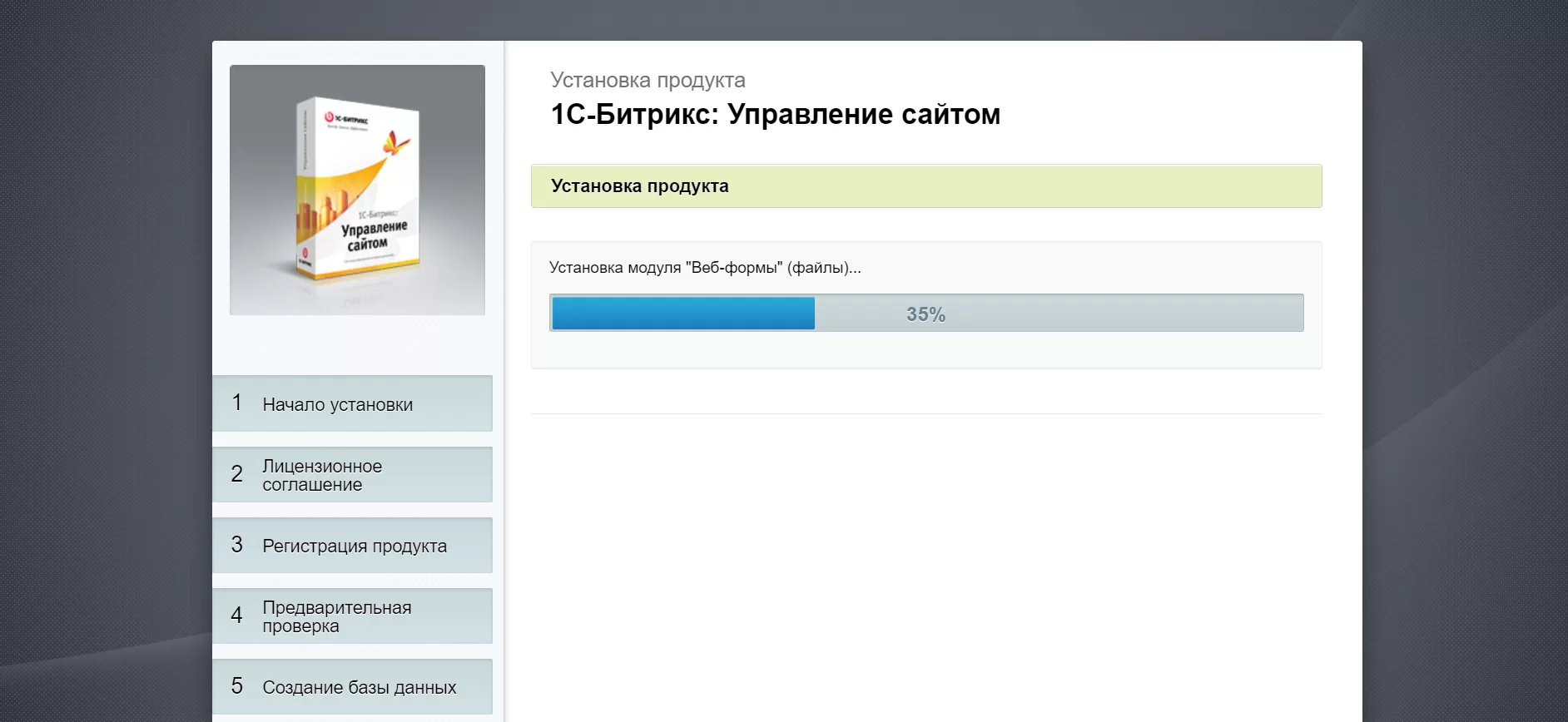
7. Установите продукт.
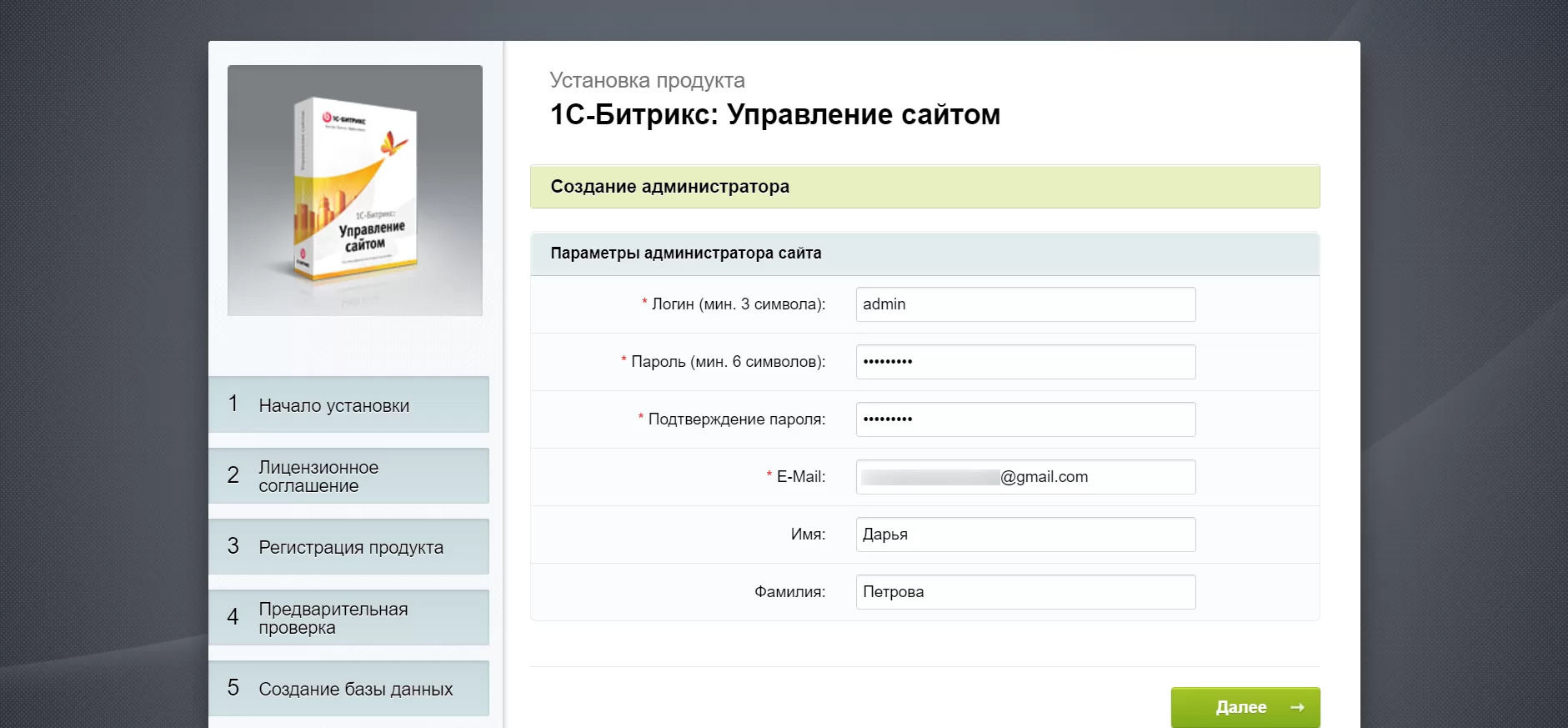
8. Создайте администратора.
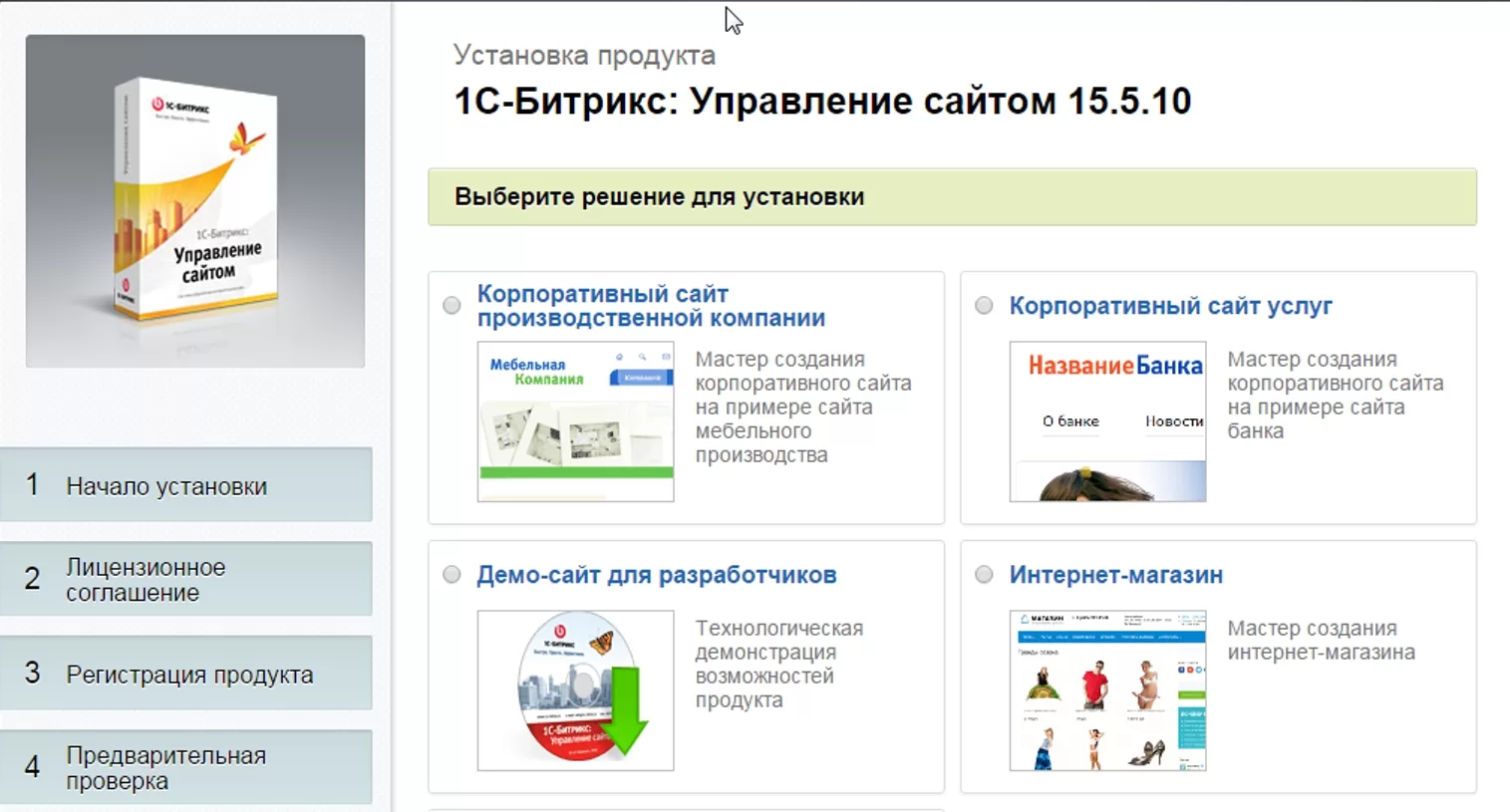
9. Выберите решение для установки.
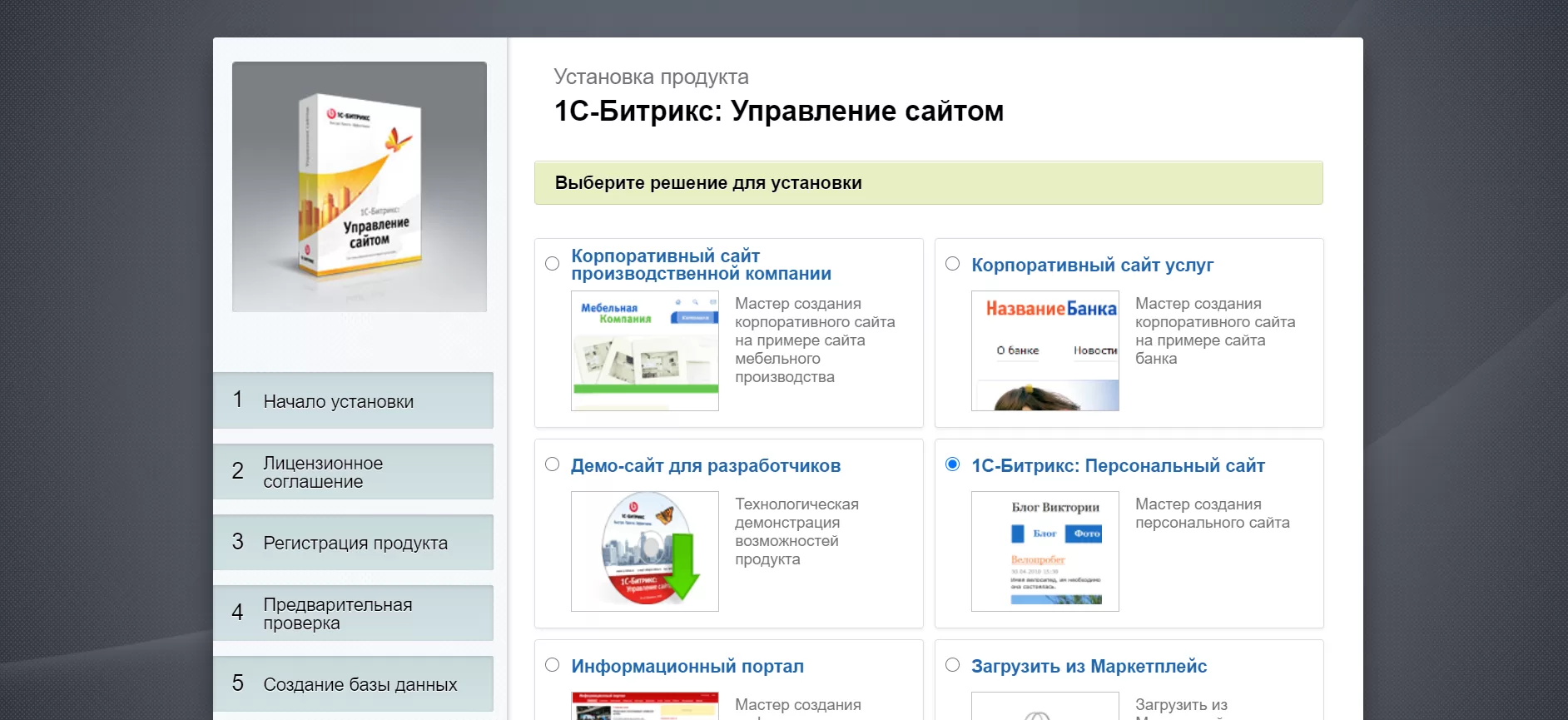
10. Подтвердите настройки продукта.
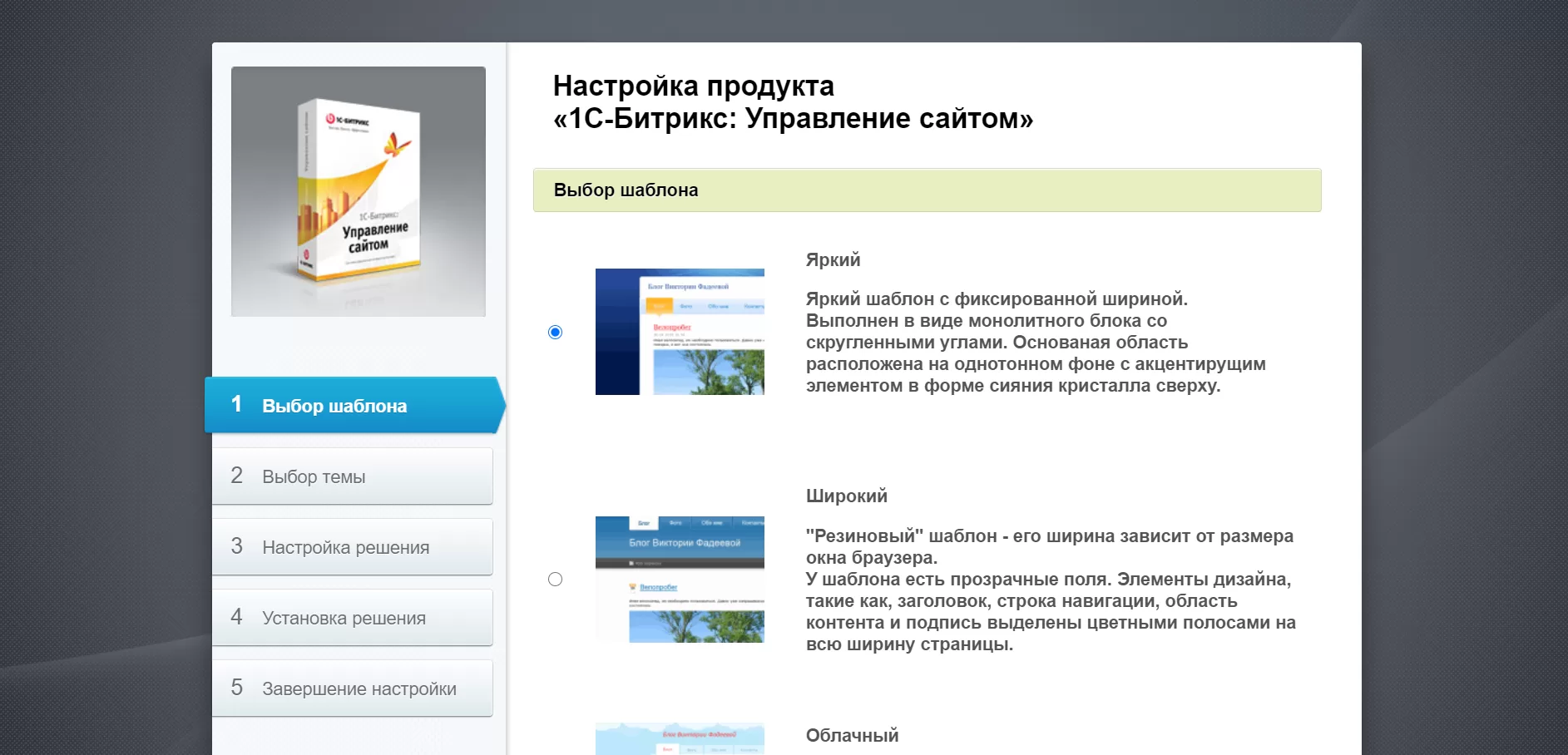
Готово! Установка 1С-Битрикс успешно завершена.
0
назадПодготовка хостинга Активация лицензии, загрузка и установка обновлений 1С-Битриксвперед
Активация лицензии, загрузка и установка обновлений 1С-Битрикс
Активация 1С-Битрикс
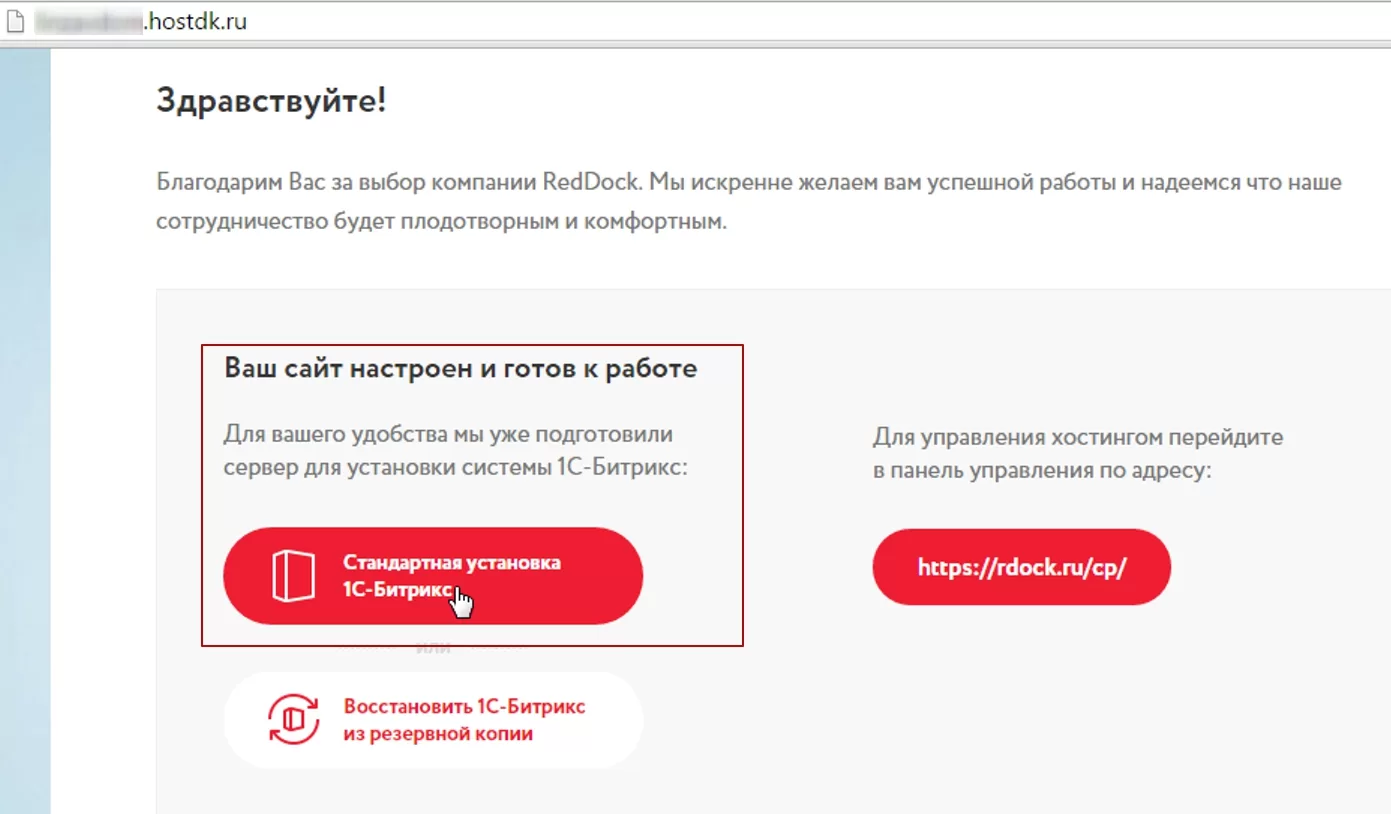
- Переходим на новую вкладку, в которую копируем имя домена. Именно туда мы будем устанавливать 1С-Битрикс и наше решение. На странице приветствия выбираем стандартную установку 1С-Битрикс.
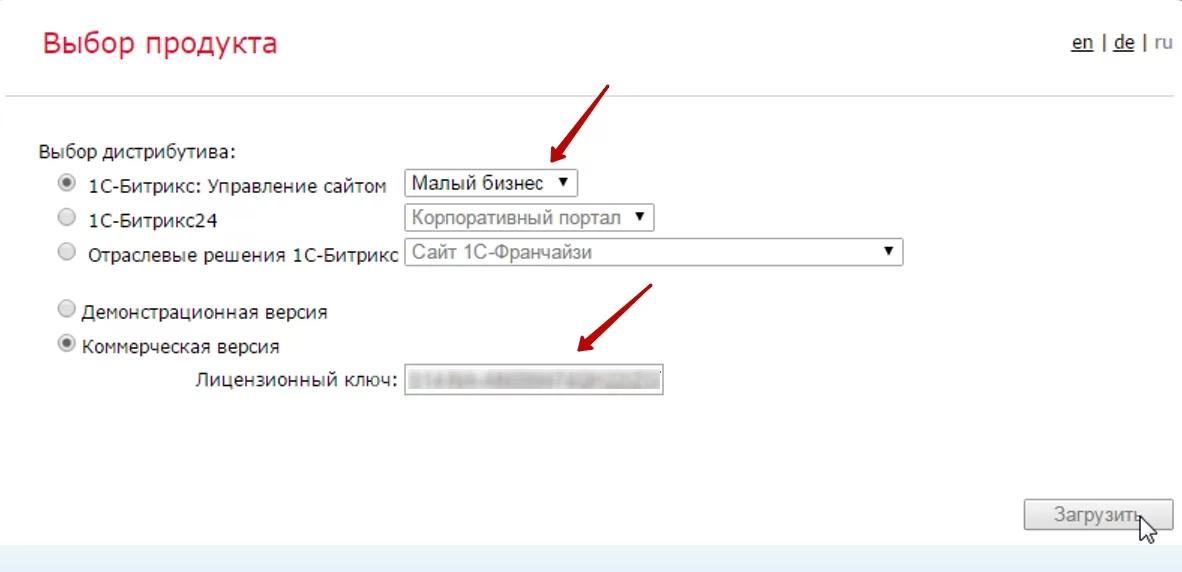
- Переходим к выбору продукта. Из выпадающего списка выбираем соответствующую версию 1С-Битрикс (в нашем случае это «Малый бизнес») и вводим лицензионный ключ. Нажимаем кнопку «Загрузить» и ждем, когда скачается и распакуется архив установки 1С-Битрикс.
Установка 1С-Битрикс
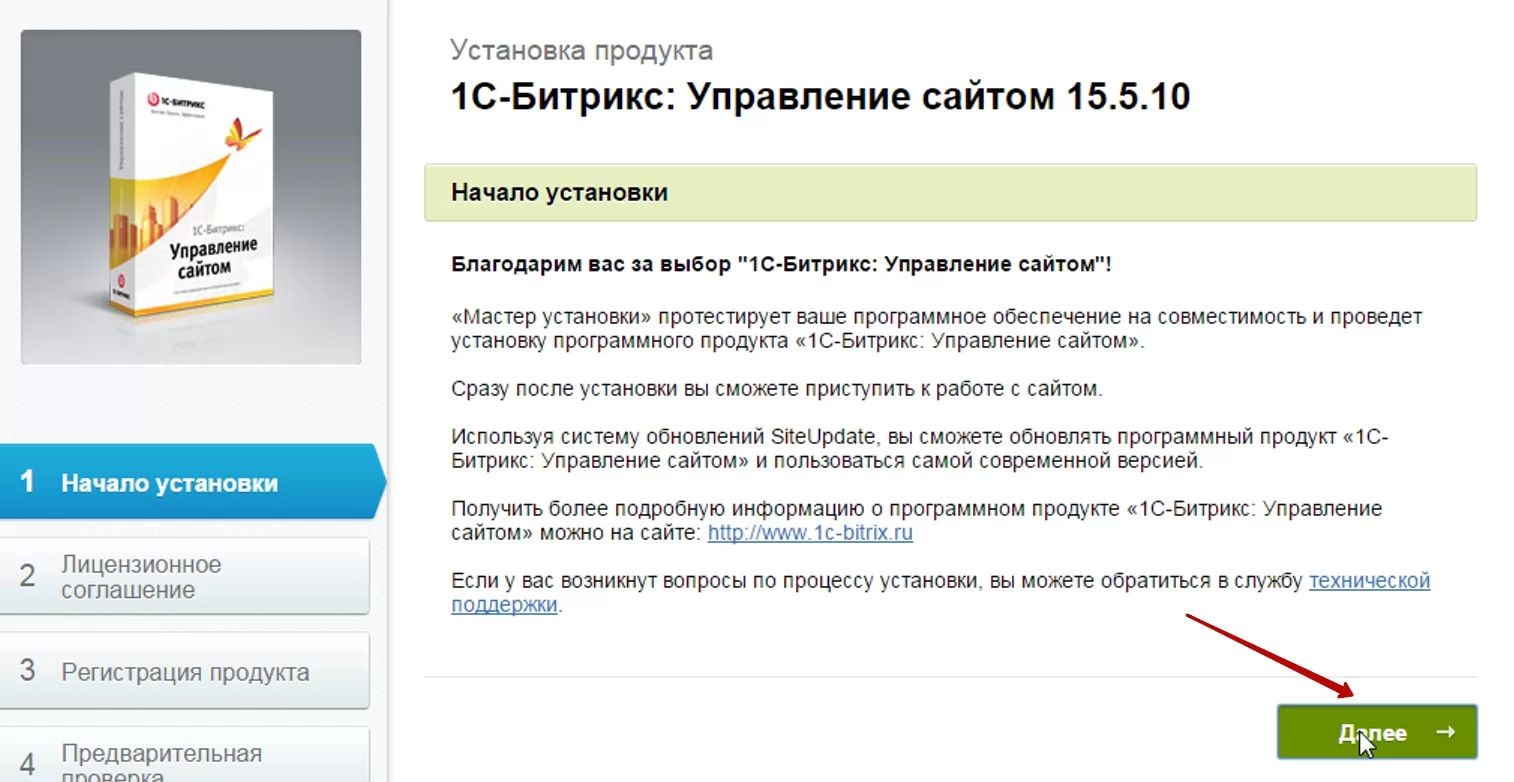
- После завершения загрузки откроется «Мастер установки 1С-Битрикc». Внимательно читаем информацию и нажимаем кнопку «Далее».
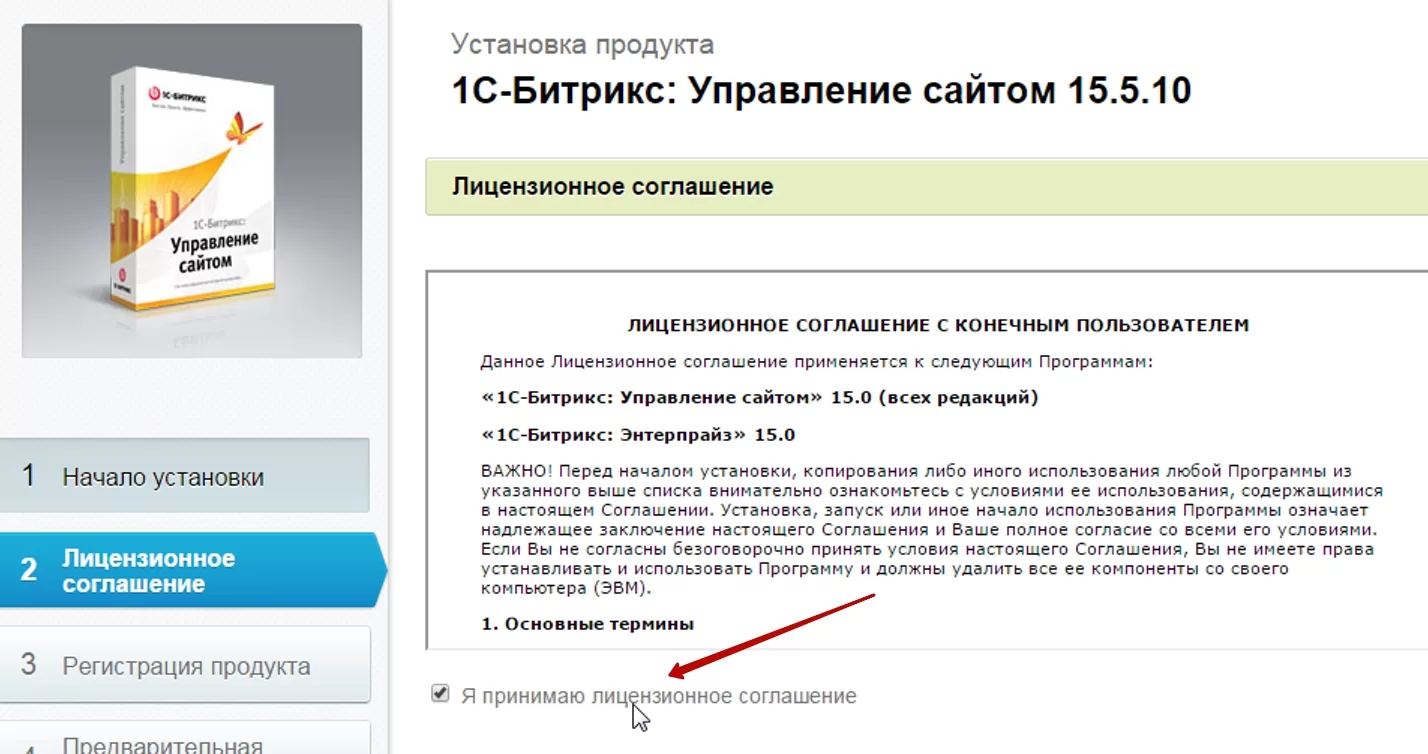
- Принимаем лицензионное соглашение.
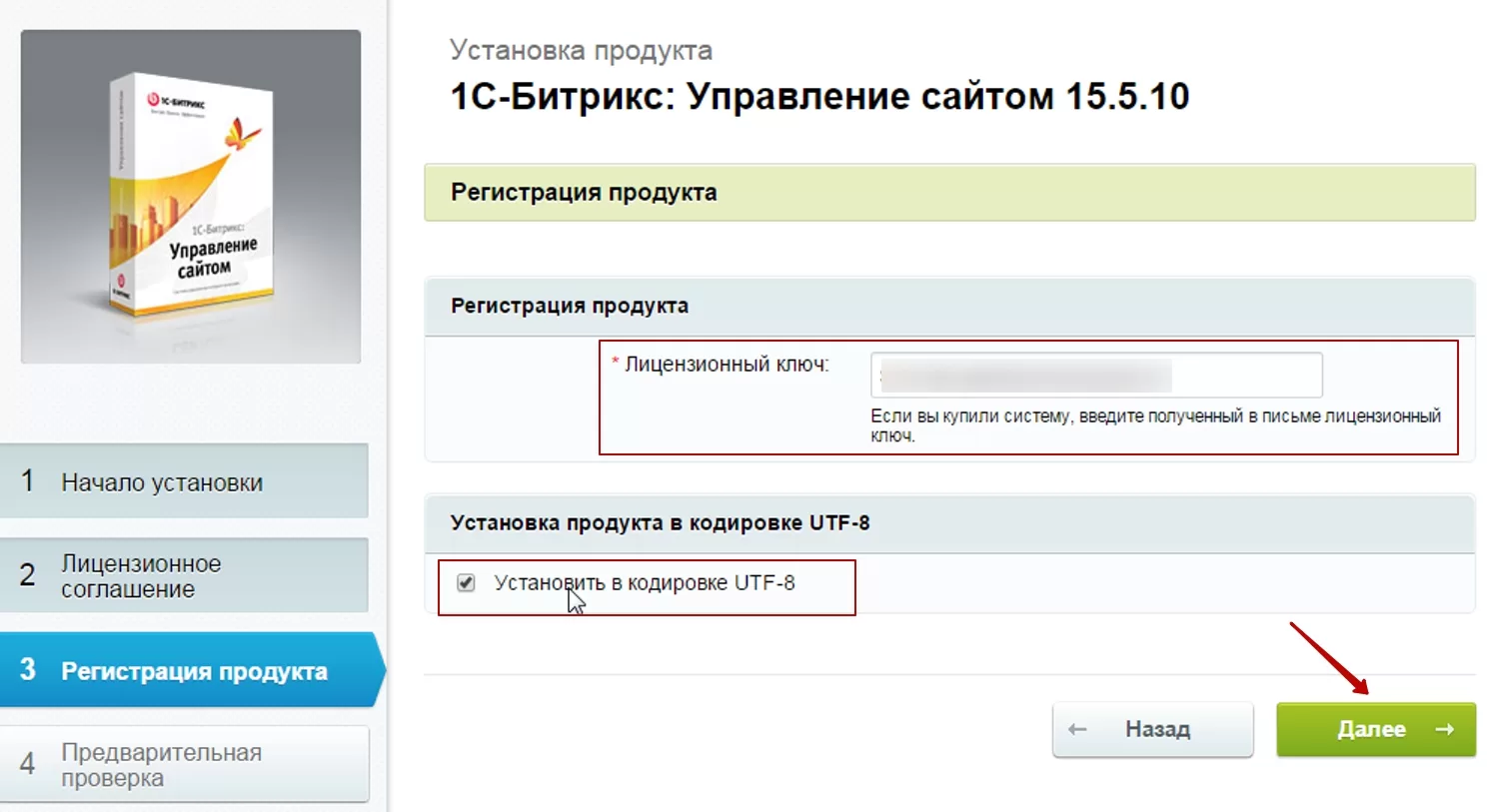
- Регистрируем продукт. Ставим галочку в пункте «Установить в кодировке UTF-8», как рекомендуют разработчики 1С-Битрикс. Нажимаем кнопку «Далее».
Проверка параметров системы
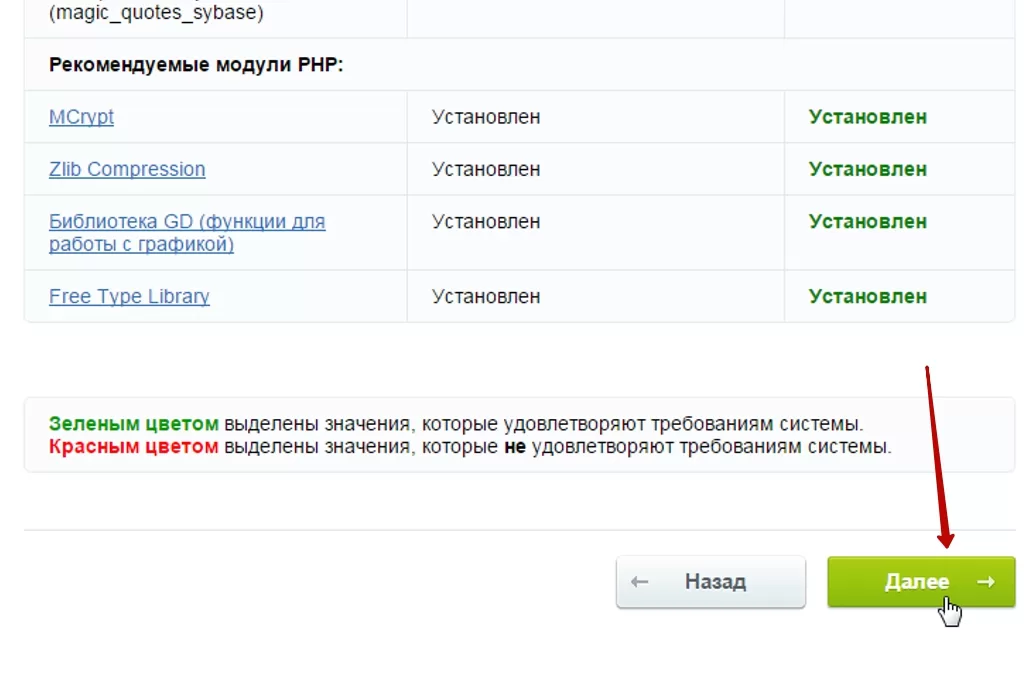
- Переходим к проверке параметров системы. Они должен соответствовать обязательным параметрам (отмечено зеленым цветом), иначе работоспособность сайта не гарантируется. Проверяем, все ли параметры нашего хостинга соответствуют требованиям. Убедившись, что все идеально, нажимаем кнопку «Далее» и переходим к вводу параметров базы данных.
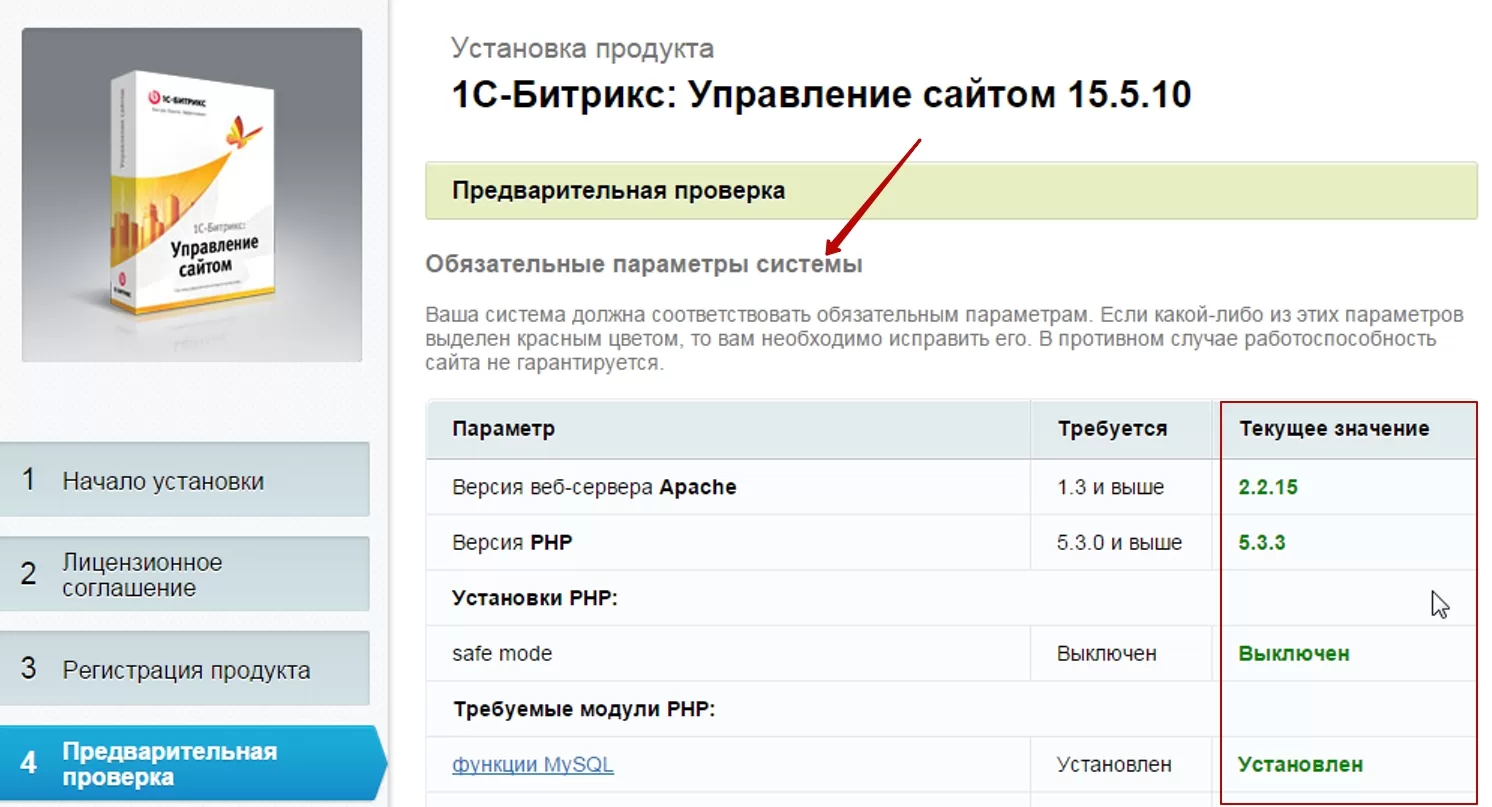
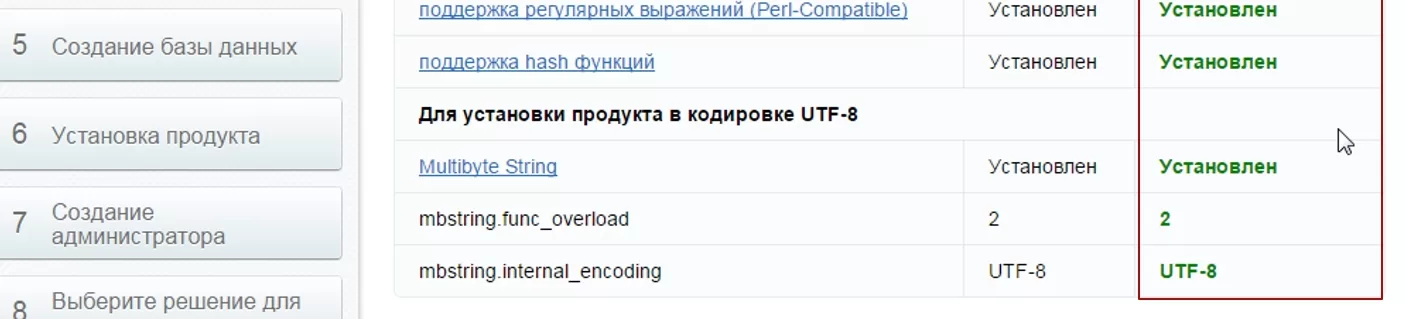
Убедившись, что все идеально, нажимаем кнопку «Далее» и переходим к вводу параметров базы данных.
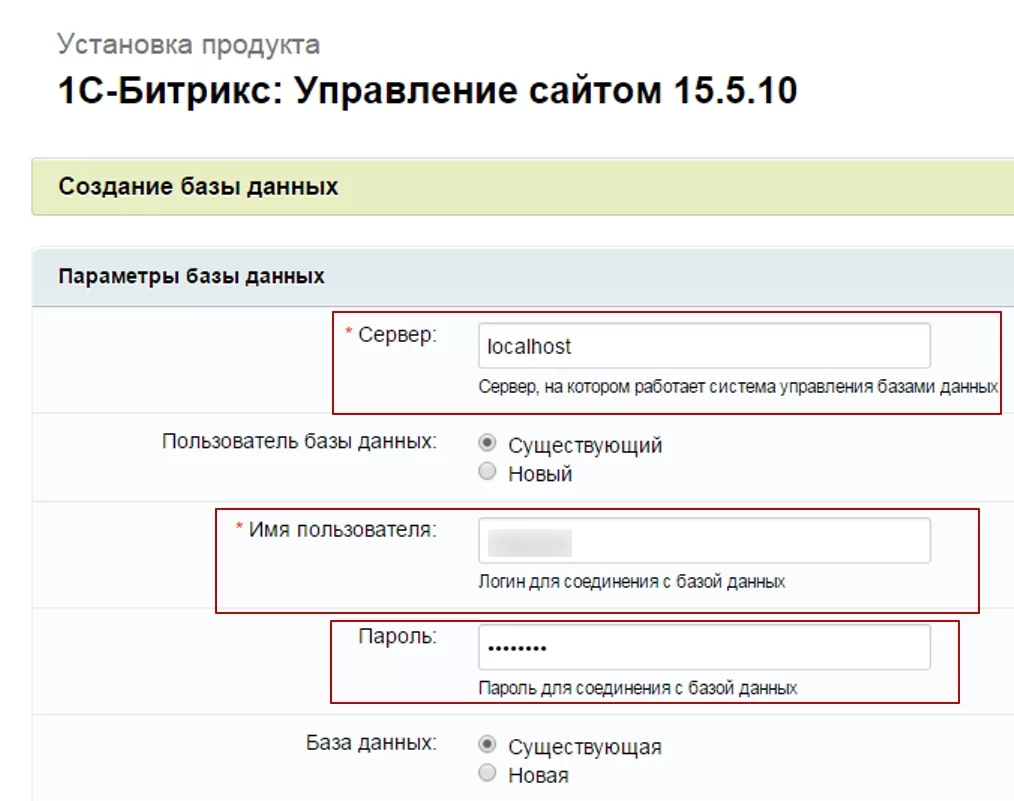
Ввод параметров базы данных и установка компонентов
- Заполняем поля «Имя пользователя» и вводим ранее сохраненный пароль для базы данных.
- сервер – по умолчанию localhost
- пароль – заданный пароль для пользователя базы данных
- пользователь базы данных – существующий
- база данных – существующая.
Вводим сохраненное ранее имя базы данных и нажимаем кнопку «Далее».
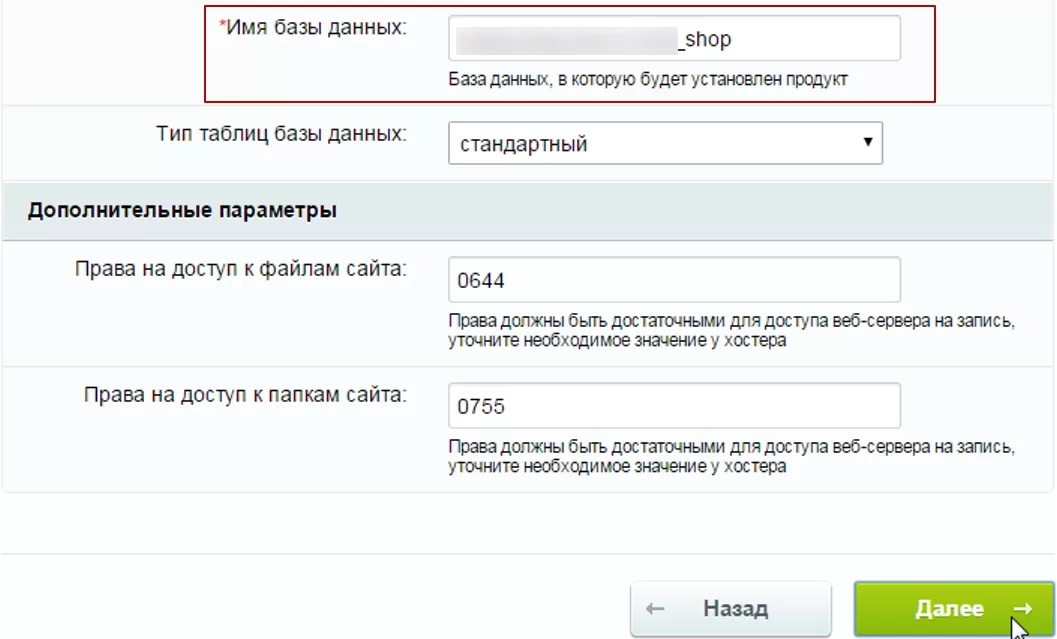
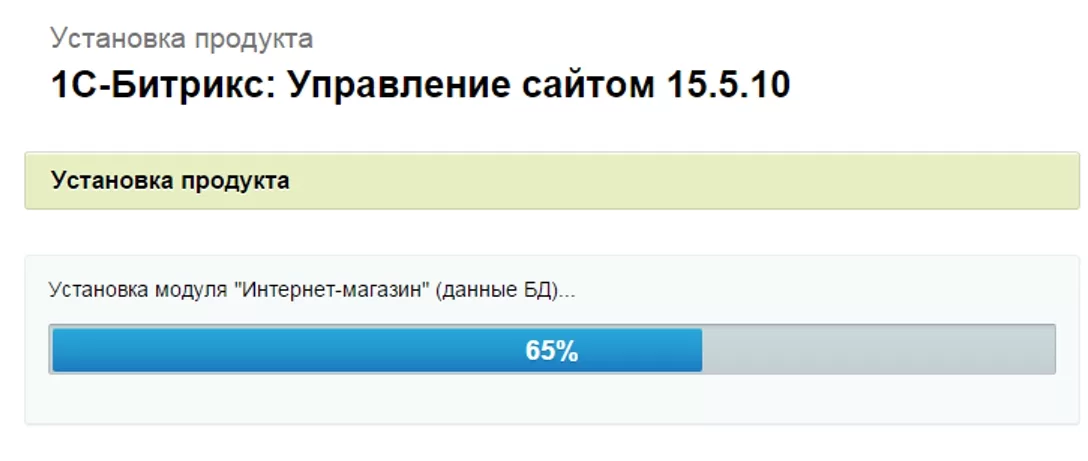
- Дождитесь окончания установки компонентов.
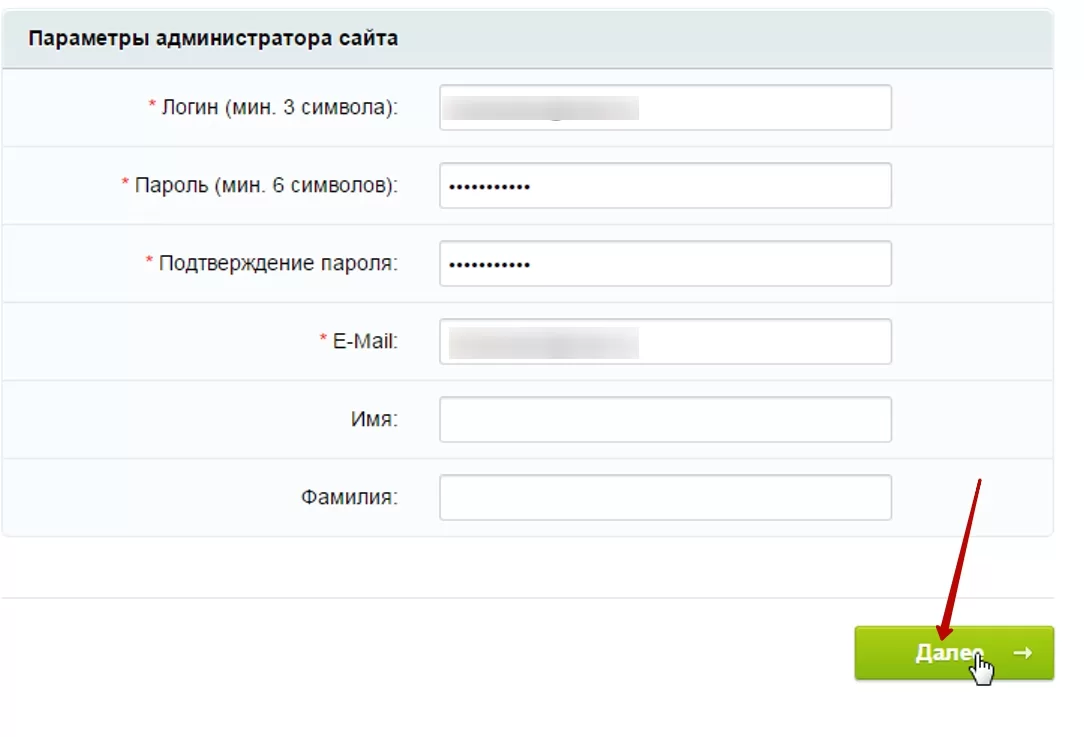
Создание учетной записи администратора
- Переходим к созданию администратора. Заполняем поля «Логин» (логин администратора базы данных), «Пароль» (для входа в базу данных), E-mail, «Имя», «Фамилия» и нажимаем на кнопку «Далее».
 2. После выполнения этих действий мы попадем на страницу Маркетплейса. Установка 1С-Битрикс завершена. Теперь открываем новую вкладку браузера и переходим непосредственно к установке решения.
1
назадУстановка через bitrixsetup и создание базы данных Активация и установка решения на примере Аспро: Максимумвперед
Активация и установка решения на примере Аспро: Максимум
Эта инструкция поможет самостоятельно установить наше готовое решение, чтобы скорее приступить к его настройке и начать продажи.
Документация универсальна и поможет установить любой готовый сайт Аспро.
Также вы можете воспользоваться видеуроком по установке интернет-магазина. В видео рассказали о том, как:
- Активировать и настроить 1С-Битрикс.
- Провести проверку системы.
- Активировать и установить решение Аспро на примере Аспро: Максимум.
- Создать резервную копию сайта.
Активация ключа для обновления платформы
Скопируйте адрес сайта, вставьте его в адресную строку на новой вкладке и вместо index.php после знака «/» пропишите «bitrix». Получится ссылка вида <вашсайт.hostdk.ru/bitrix>.

Зайдите в административную панель сайта и перейдите в Marketplace (1) → Обновление платформы (2).
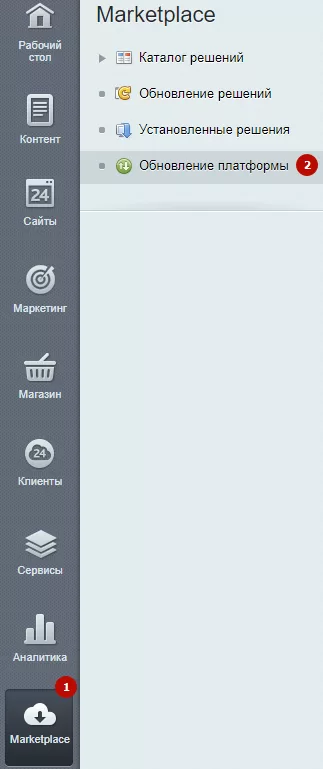
Во вкладке «Установка обновлений» откройте лицензионное соглашение, чтобы ознакомиться с ним.
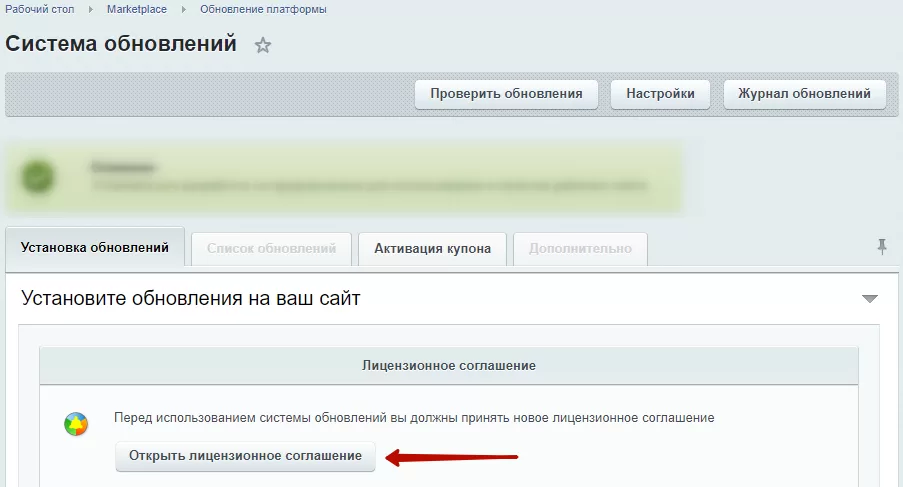
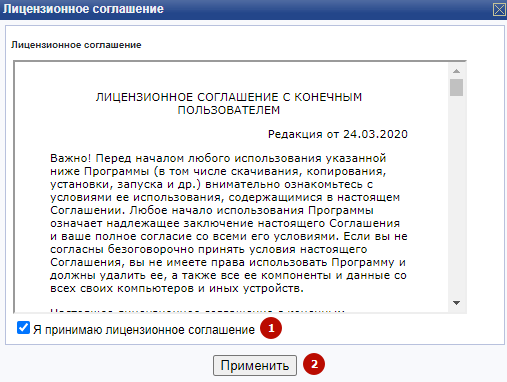
Прочитайте соглашение, активируйте поле «Я принимаю лицензионное соглашение» (1) и нажмите на «Применить» (2) .
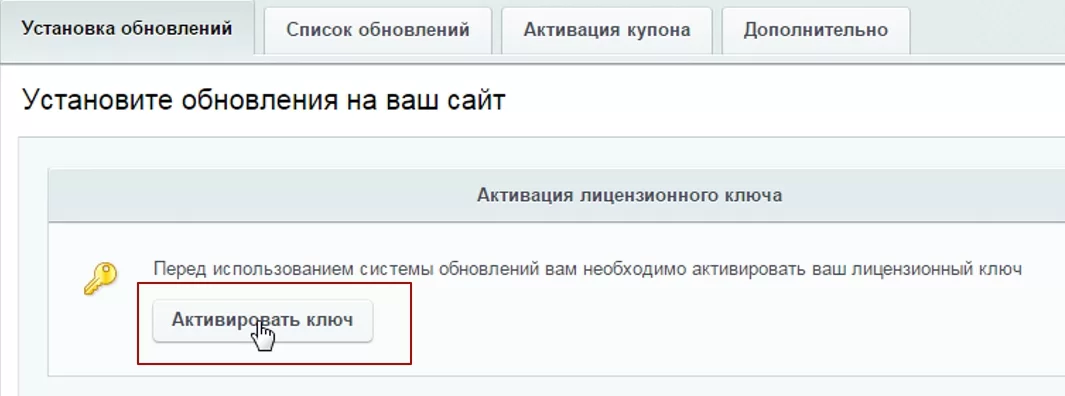
Переходим к активации лицензионного ключа и созданию аккаунта на сайте www.1c-bitrix.ru. В этой же вкладке спуститесь ниже и нажмите кнопку «Активировать ключ».
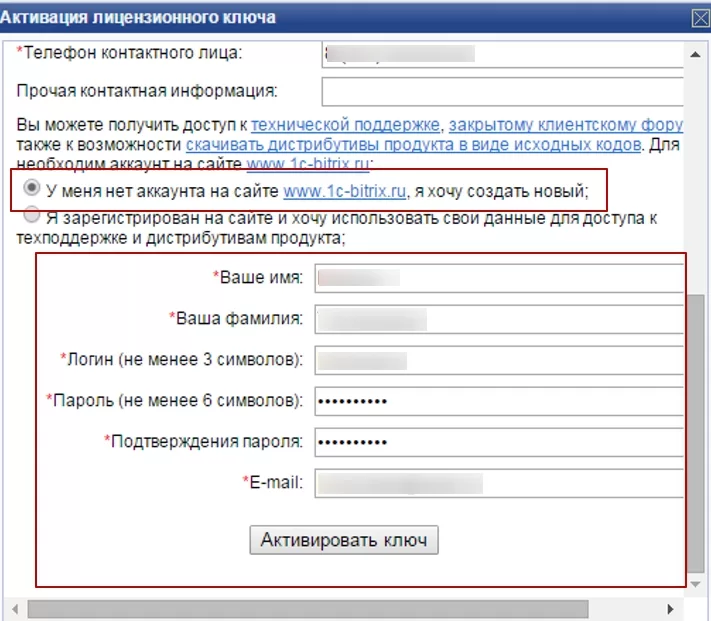
Заполните открывшуюся форму: введите имя, фамилию, логин и пароль для входа на сайт, а также e-mail. Нажмите кнопку «Активировать ключ» внизу формы.
Установка обновлений
Нажмите кнопку «Установить рекомендуемые обновления».
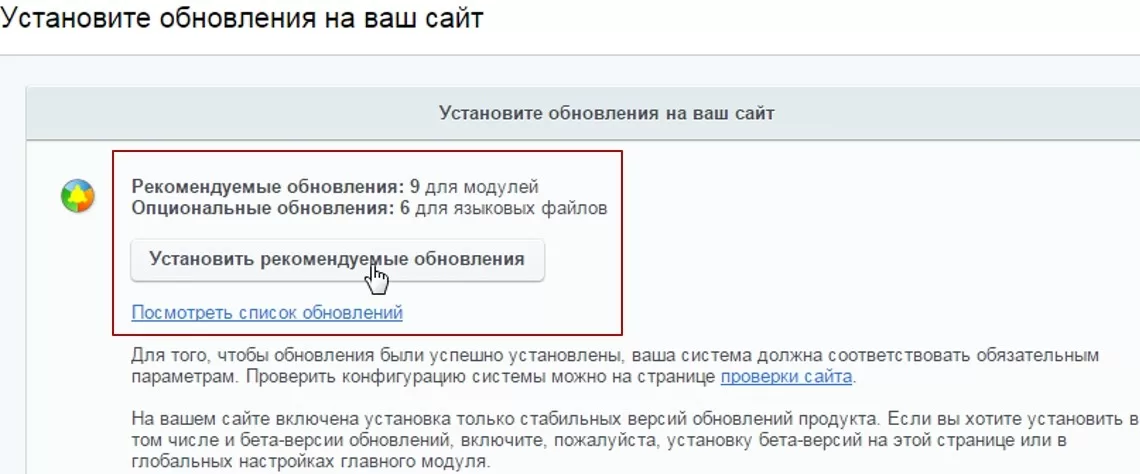
Важно! Если при попытке установить обновления система выдает ошибку, проверьте, установлены ли необходимые модули 1С-Битрикс. Список модулей.
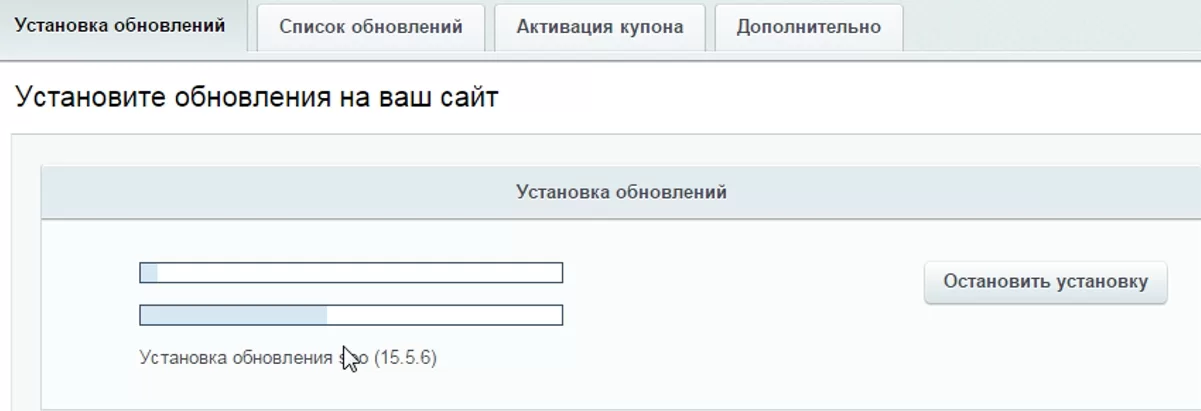
Если ошибки нет, то начнется установка обновлений. Дождитесь окончания процесса.
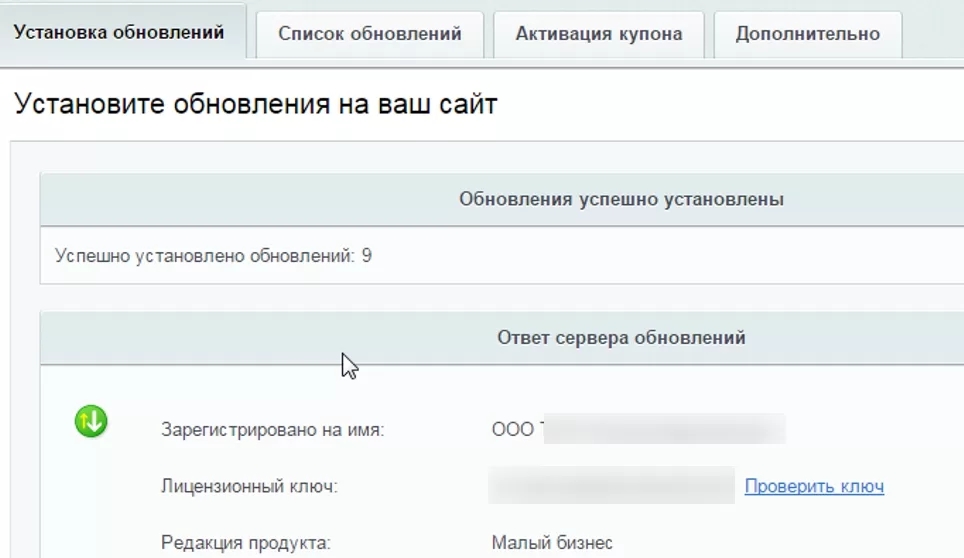
Отчет об успешной установке выглядит так:
Активация купона решения и загрузка обновлений
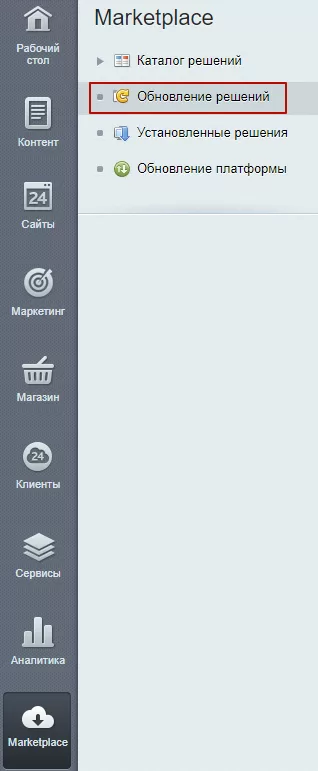
Перейдите в раздел «Обновление решений»
На вкладке «Активация купона» введите купон и активируйте его.
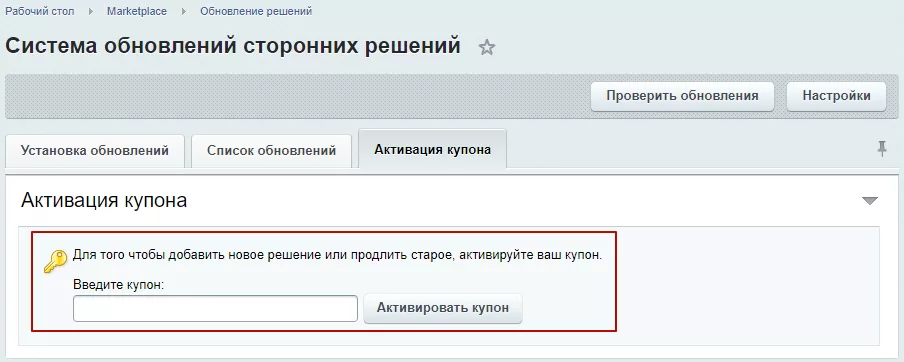
Внимание! Если выдается ошибка «[CHECK_IS_BAD] Купон (чек) не действителен. Ошибка активации купона», то возможны 3 причины:
- Купон уже активирован на текущую копию 1С-Битрикс. Тогда решение будет доступно по ссылке: http://вашсайт/bitrix/admin/partner_modules.php?lang=ru.
- Не активирована лицензия на платформу 1С-Битрикс. Активируйте вначале лицензию на 1С-Битрикс по адресу: http://ваш_сайт/bitrix/admin/update_system.php?lang=ru, а затем попробуйте снова активировать решение: http://ваш_сайт/bitrix/admin/update_system_partner.php?lang=ru на вкладке «Активация купона». После активации купона решение будет доступно для скачивания по ссылке: http://ваш_сайт/bitrix/admin/partner_modules.php?lang=ru.
- Если решения нет в списке по адресу: http://вашсайт/bitrix/admin/partner_modules.php?lang=ru, то скорее всего купон был активирован на другую копию 1С-Битрикс, и вопрос по его повторной активации необходимо решать через техническую поддержку 1С-Битрикс, так как мы не занимаемся и не контролируем процессы связанные с активацией купонов и привязкой их к копиям 1С-Битрикс.
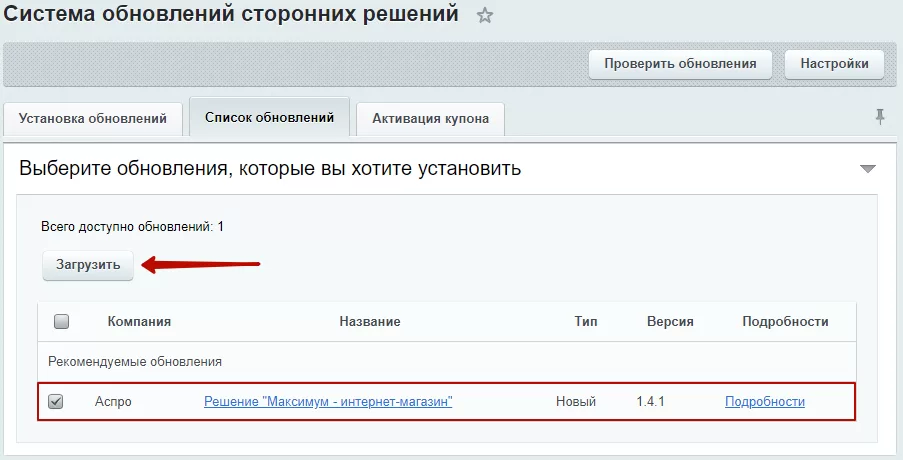
Перейдите на вкладку «Список обновлений» и выберите обновление, которое необходимо установить. Отметьте его и нажмите кнопку «Загрузить».
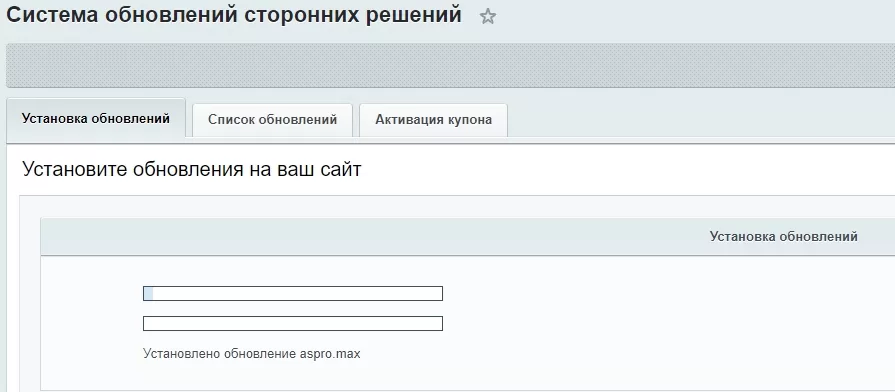
Начнется установка обновлений на сайт. Дождитесь окончания процесса.
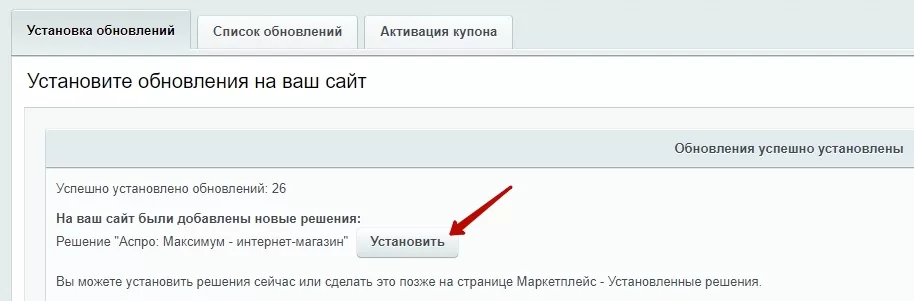
После окончания вы увидите отчет об успешной установке обновлений.
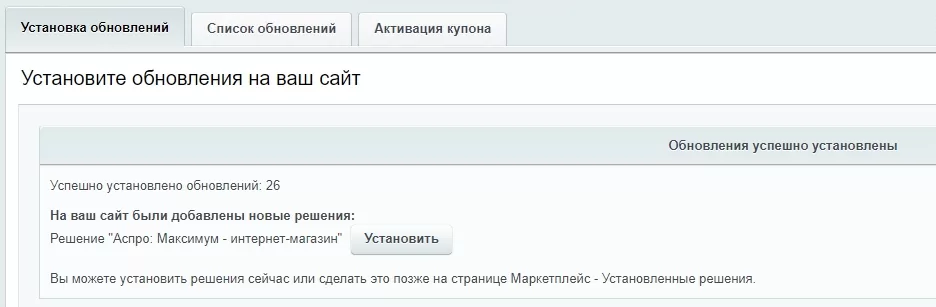
Жмем кнопку «Установить».
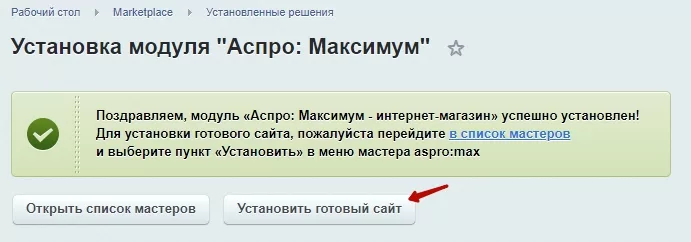
Кликаем на «Установить готовый сайт».
Выбираем существующий сайт, если это первая установка решения.
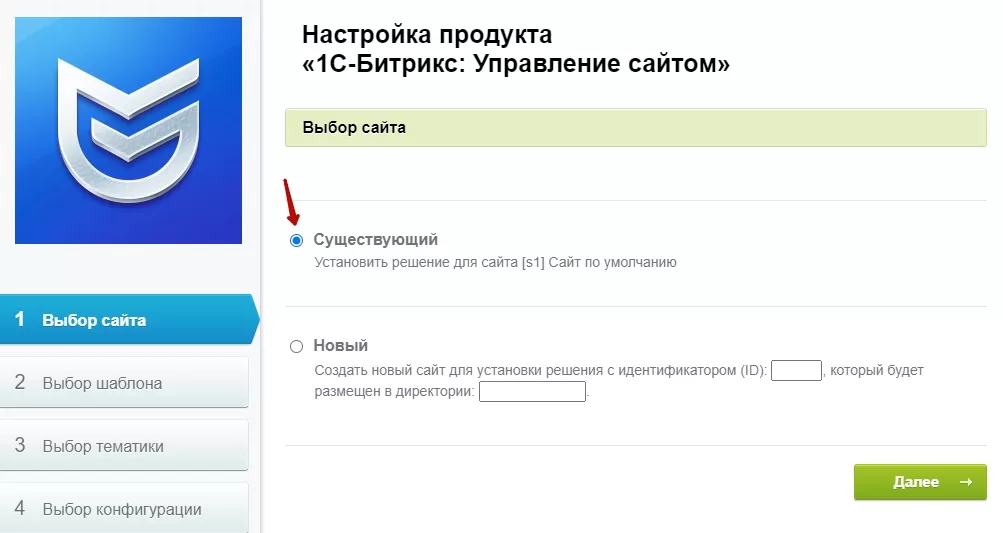
Если это не первая установка, то читайте нашу статью про установку решения в режиме многосайтовости.
Начинается подготовка к установке продукта.
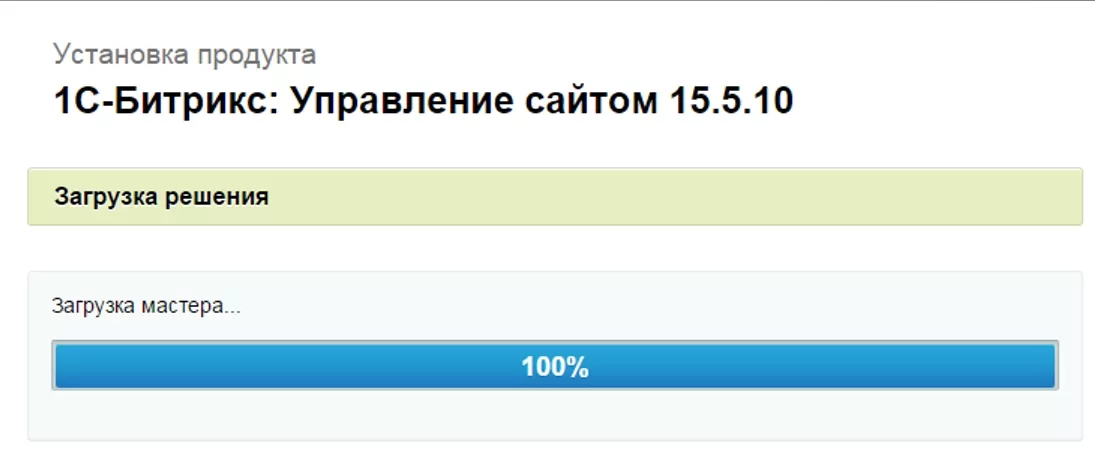
Настройка решения
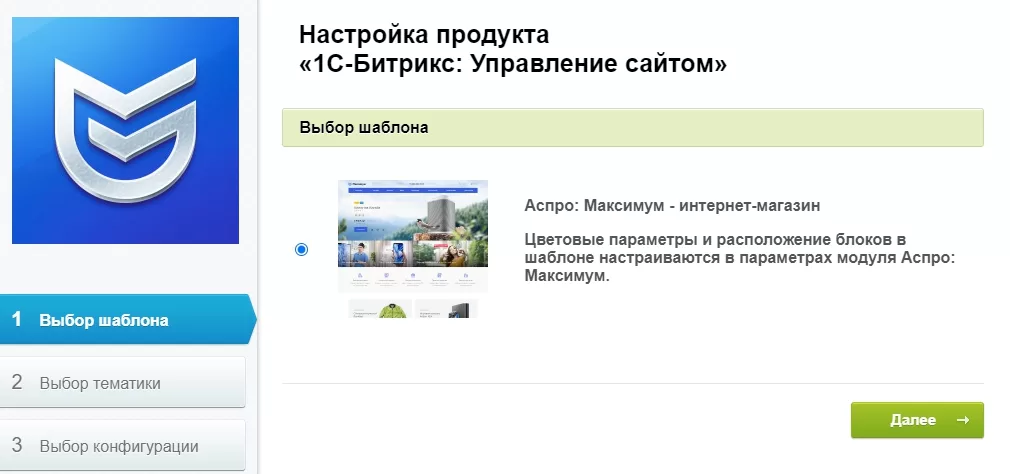
Выбираем шаблон «Аспро: Максимум — интернет-магазин» и переходим к настройкам продукта.
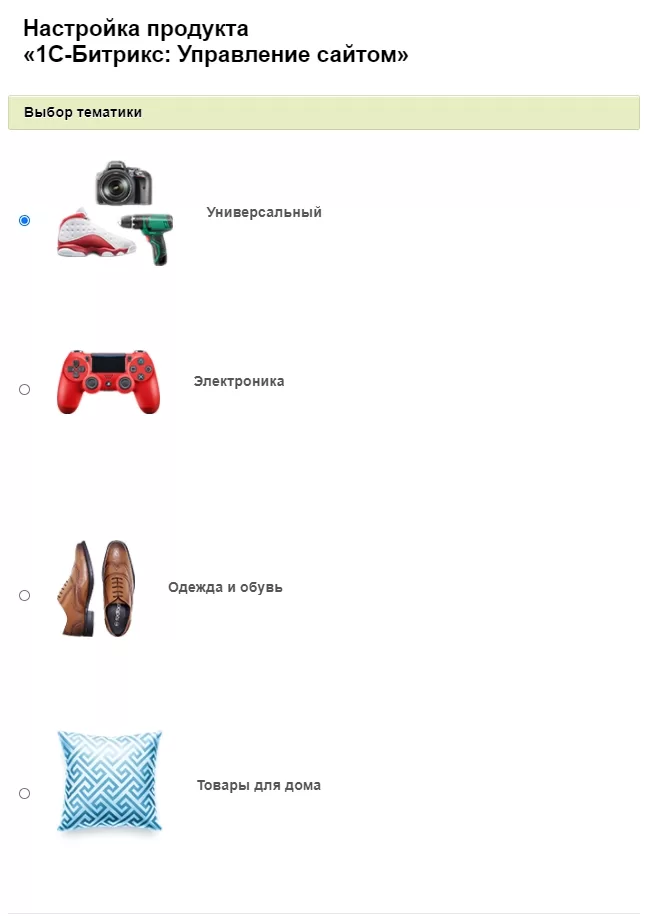
Выбираем тематику будущего интернет-магазина и нажимаем «Далее».
Готовая тематика — это инструмент для быстрого запуска проекта. Настройки, внешний вид элементов, изображения и тексты адаптированы под специфику бизнеса. Оформление продумано маркетологами и UX-дизайнерами. В Аспро: Максимум реализовано 6 тематики.
Примечание: тематику нельзя изменить после установки.
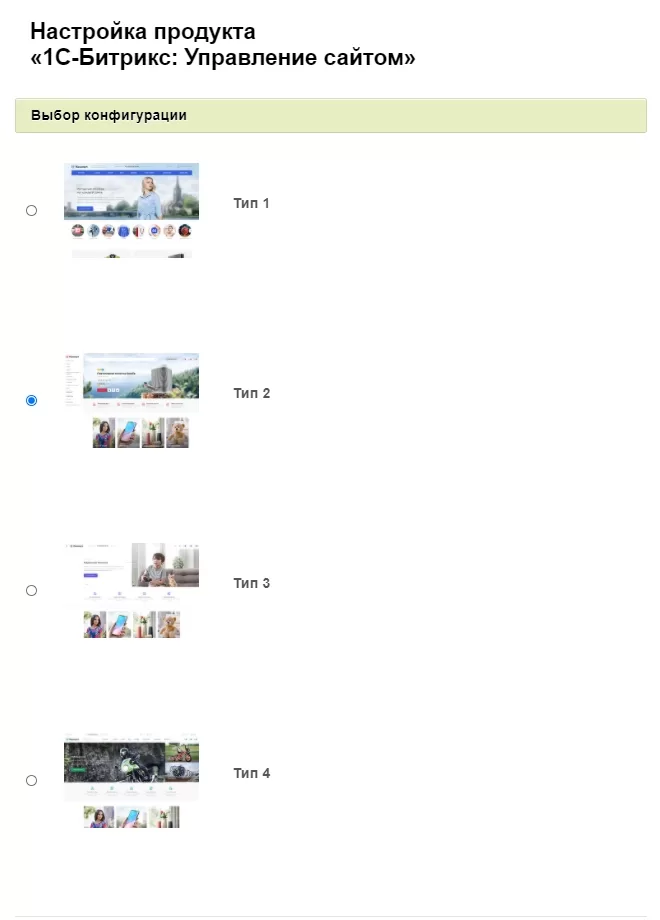
Затем выбираем конфигурацию и нажимаем «Далее».
Готовые конфигурации — это набор настроек оформления под определенную тематику. Структура сайта, комбинации блоков на главной странице, вид разделов, товаров и другие настройки помогут быстро запустить интернет-магазин.
Примечание: конфигурацию можно изменить после установки.
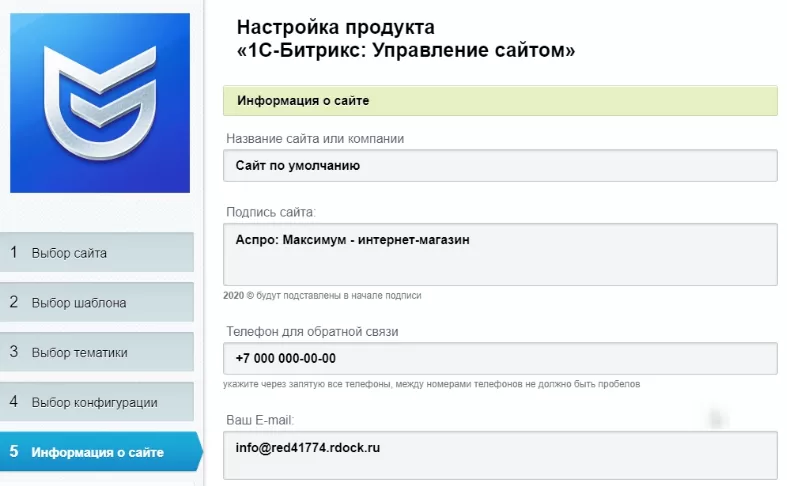
Вводим информацию о сайте: название сайта или компании, подпись, телефон для обратной связи, email, режим работы, ссылки на социальные сети. Заполняем поля с метаданными и ключевыми словами. После этого проверяем, корректно ли заполнены поля, и нажимаем кнопку «Далее».
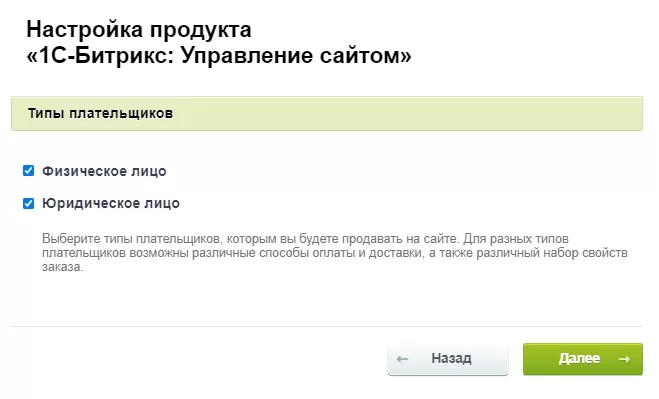
Выбираем типы плательщиков — физическое и / или юридическое лицо. Нажимаем кнопку «Далее».
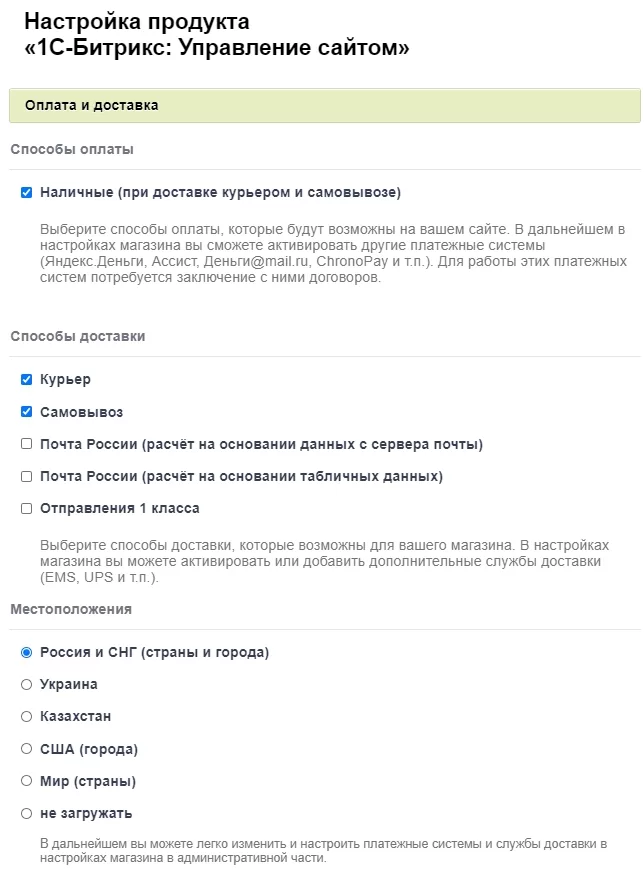
Заполняем информацию о способах оплаты и доставки, выбираем местоположения (Россия и СНГ), США, мир или выбираем пункт «Не загружать», чтобы настроить эти параметры позже. Нажимаем на кнопку «Далее».
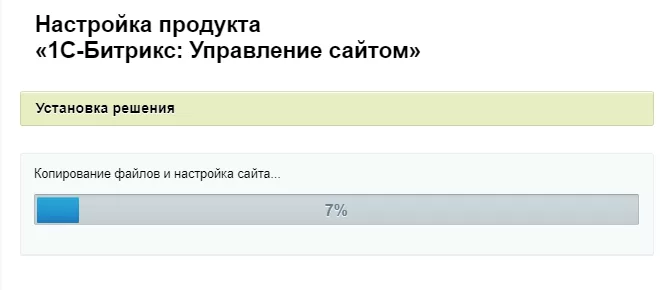
Ожидаем, пока система установит решение.
Отчет об успешной установке продукта выглядит так:
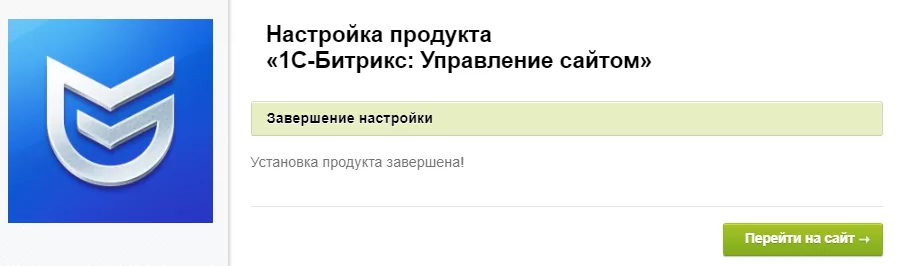
Решение Аспро: Максимум установлено. Теперь мы можем перейти к следующему шагу — зайти на сайт и выполнить первичные настройки.
Если решение не установилось на проект, обратитесь в техподдержку. На корректность установки шаблона влияет множество факторов. Например, настройки хостинга. Специалисты техподдержки разберутся в вопросе и помогут корректно установить решение.
Также рекомендуем использовать проверенный хостинг для Аспро и 1С-Битрикс.
0
назадАктивация лицензии, загрузка и установка обновлений 1С-Битрикс Установка сайта в режиме многосайтовостивперед
Установка сайта в режиме многосайтовости
Многосайтовость — полезная возможность для развития готового проекта. Она позволяет установить два или более сайтов с одной административной панелью, в зависимости от редакции. Такой функционал поможет:
- сделать сайт мультиязычным
- установить несколько решений на разных доменах или директориях, но с одной админкой
- создать копии сайта на разных доменах.
В этом видео показали, как установить сайт в режиме многосайтовости.
Чтобы установить сайт в режиме многосайтовости, для начала выберите, как это сделать — на одном домене или разных. После этого следуйте по алгоритму:
- Резервное копирование главного сайта.
- Добавление второго сайта.
-
Для установки на одном домене.
-
Для установки на разных доменах.
-
Установка сайта на одном домене.
- Запуск мастера установки.
-
Установка сайта на разных доменах.
- Создание символьных ссылок.
- Проверка второго сайта на ошибки и сравнение PHP-параметров.
- Запуск мастера установки.
-
Резервное копирование сайта в режиме многосайтовости.
Рассмотрим каждый пункт подробнее.
Перед началом установки в режиме многосайтовости, нужен сайт, на котором выполнена установка платформы 1С-Битрикс. Перейдем к настройке.
Резервное копирование главного сайта
Нужно сделать копирование основного сайта, в который будет устанавливаться второй. Для этого в административной части переходим в Настройки → Инструменты → Резервное копирование → Создание резервной копии. Выбираем «в папке сайта» и нажимаем кнопку «Создать резервную копию».
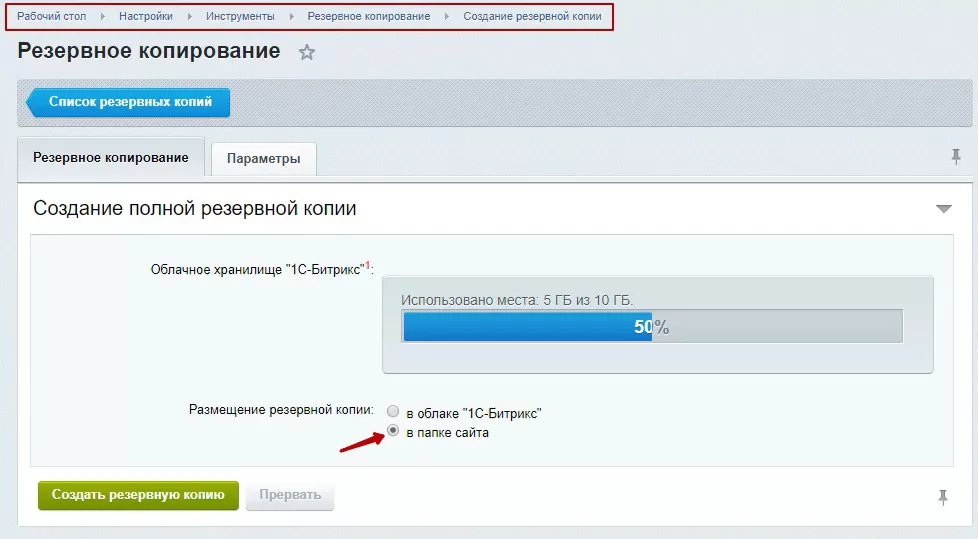
Добавление второго сайта
Для установки на одном домене
Переходим в в Настройки → Настройки продукта → Сайты → Список сайтов. Нажимаем на «Добавить сайт».
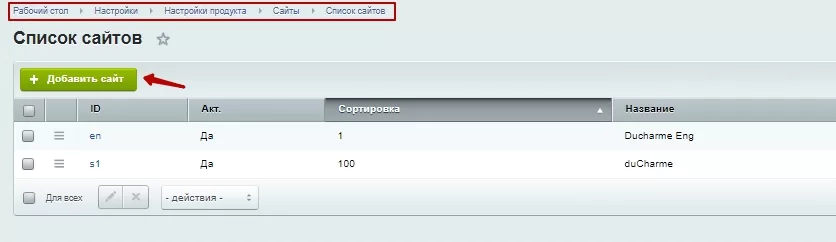
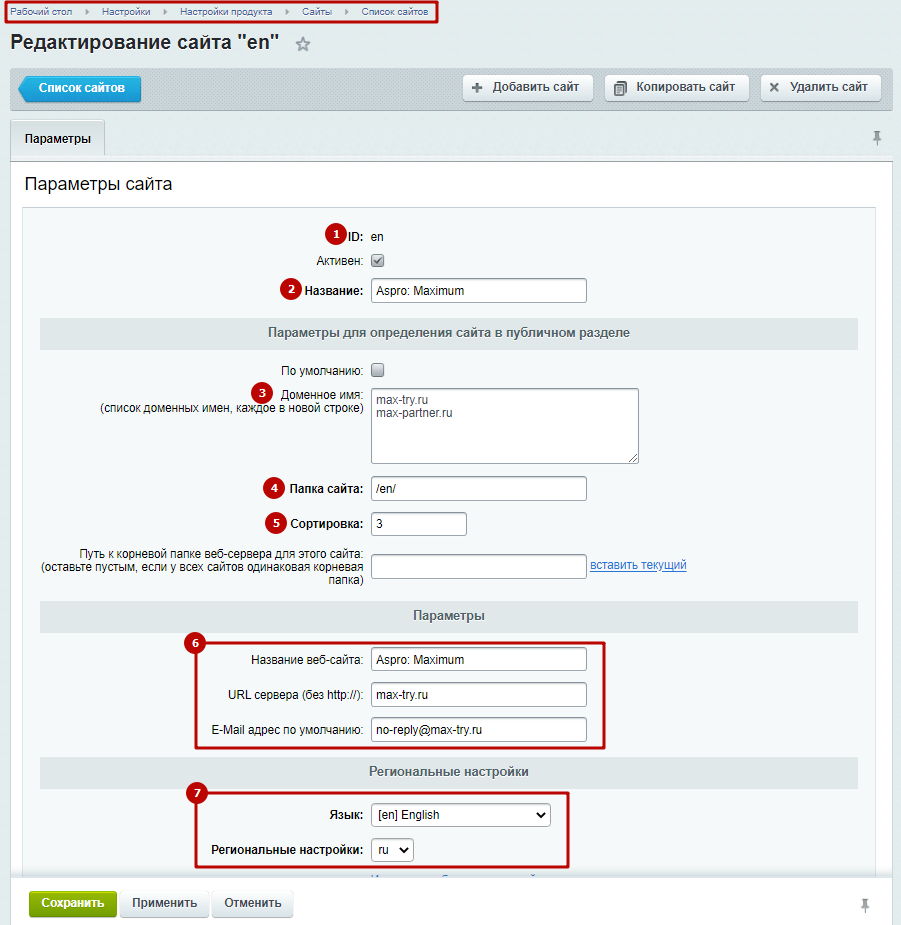
В открывшемся окне прописываем параметры ID (1), Название (2), Доменное имя (3), Папку сайта (например, /en/) (4), Сортировку (5). Далее проставляем Параметры (6), Региональные настройки (7) и кликаем кнопку «Сохранить».
Для установки на разных доменах
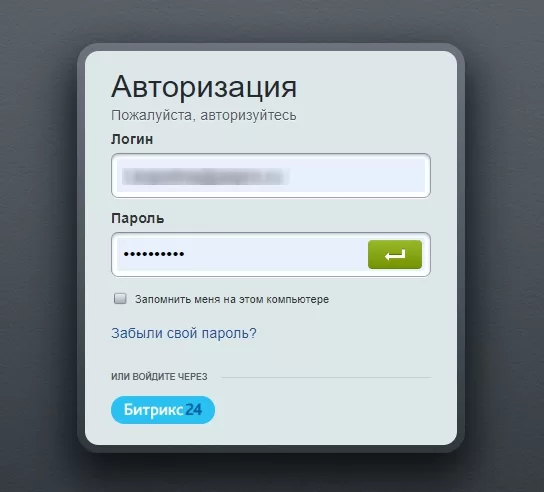
Перед установкой второго сайта нужно авторизоваться под главным сайтом.
Переходим в Настройки → Настройки продукта → Сайты → Список сайтов. Кликаем по главному сайту:
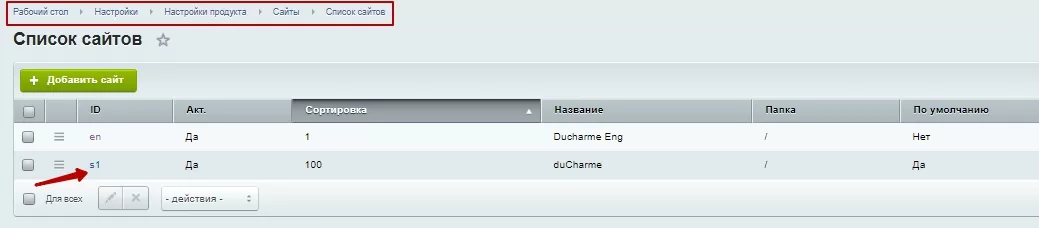
У нас уже добавлен второй сайт, поэтому на скриншоте отображаются две позиции. При первоначальной настройке здесь будет показан только один сайт.
В открывшемся окне прописываем сортировку. Она должна быть выше, чем у второго сайта. Например, пропишем в ячейке значение 100. В строке «Путь к корневой папке веб-сервера для этого сайта» выбираем «вставить текущий». После этого проверяем правильность ввода «Параметров» .
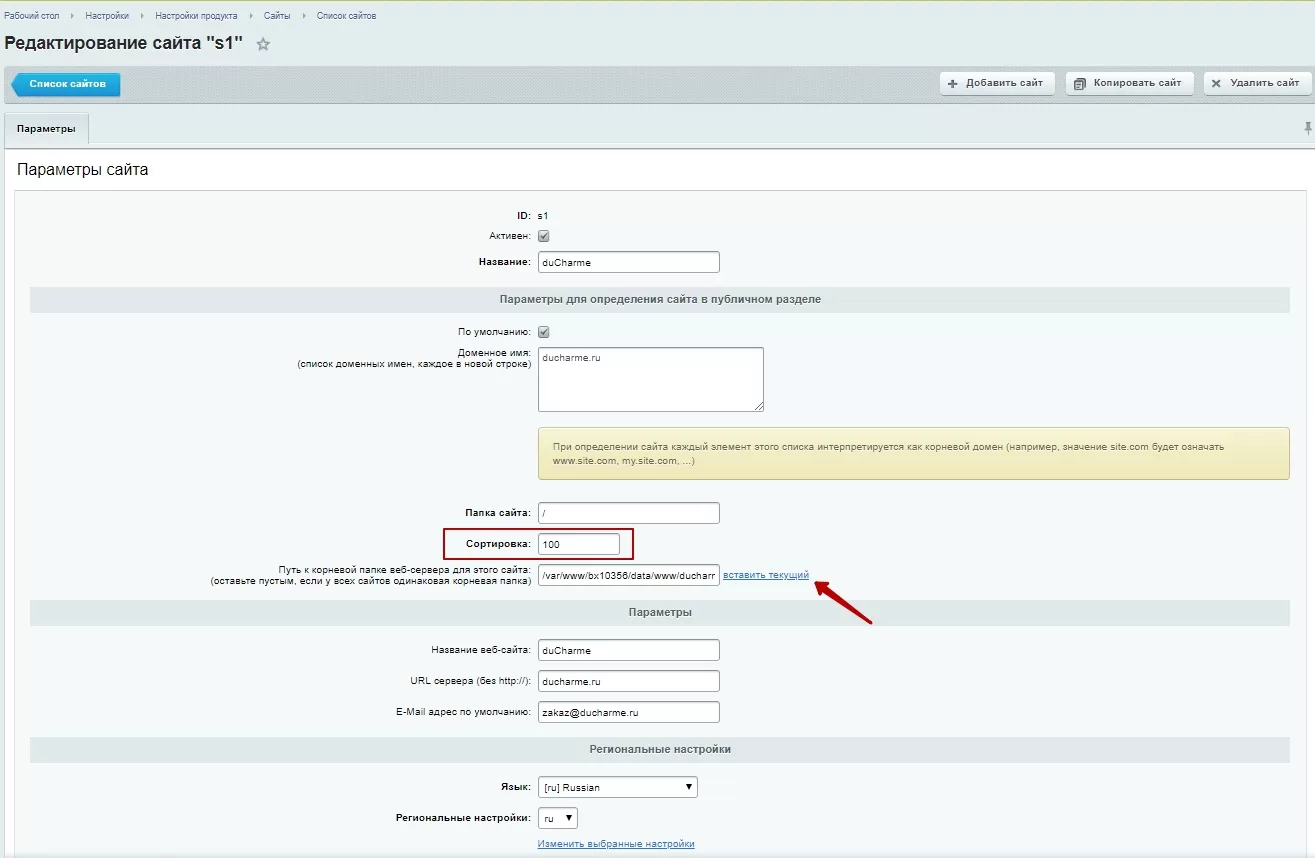
Далее авторизируемся под вторым сайтом.
Установка сайта на одном домене
Подробнее о вариантах настроек сайта на одном домене можно прочитать в документации 1С-Битрикс.
Запуск мастера установки
Перейдите в Настройки → Настройки продукта → Список мастеров. В поле с решением нажмите на «Гамбургер» и выберите «Установить».
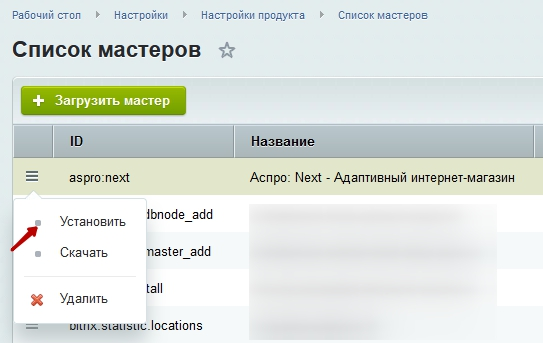
Далее выберите второй сайт для установки.
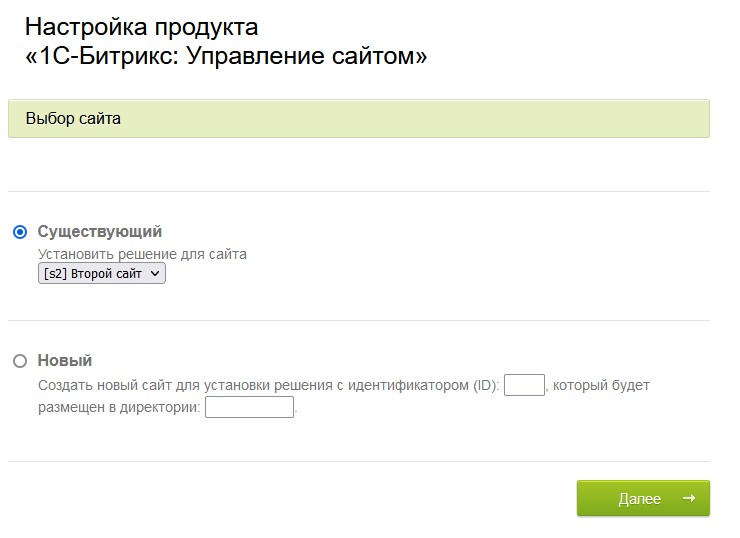
Или можно выполнить автоматическое создание второго сайта. Для этого в мастере установки выберите новый сайт. Заполните id (en, s2 или др..) и имя директории, которая будет создана для сайта.
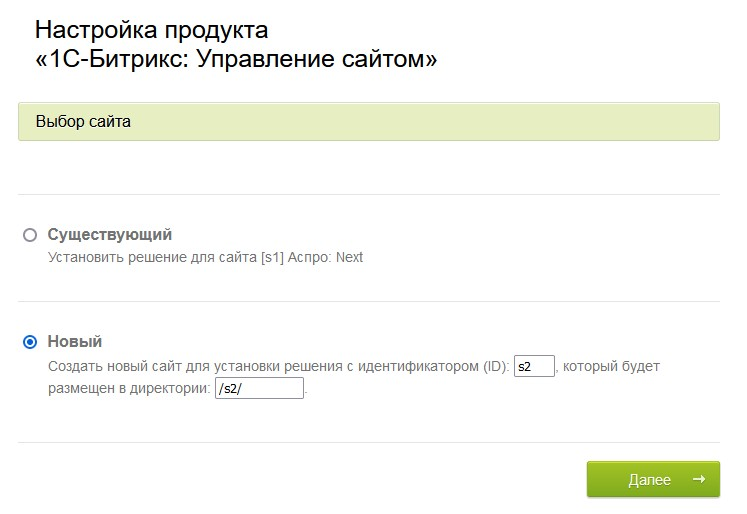
После установки сайта нужно снова сделать резервное копирование.
Установка сайта на разных доменах
Символьные ссылки
Для второго сайта нужно создать символьные ссылки. Посмотреть, как их настроить, вы можете в статье 1С-Битрикс.
Проверка сайта на ошибки и PHP-параметры
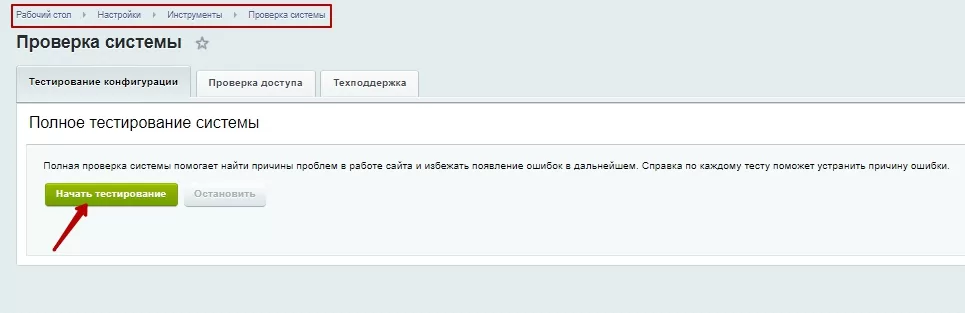
Проверяем второй сайт на ошибки. Для этого переходим в Настройки → Инструменты → Проверка системы. Нажимаем «Начать тестирование». Если во время проверки были зафиксированы ошибки, нужно их исправить для корректной работы сайта.
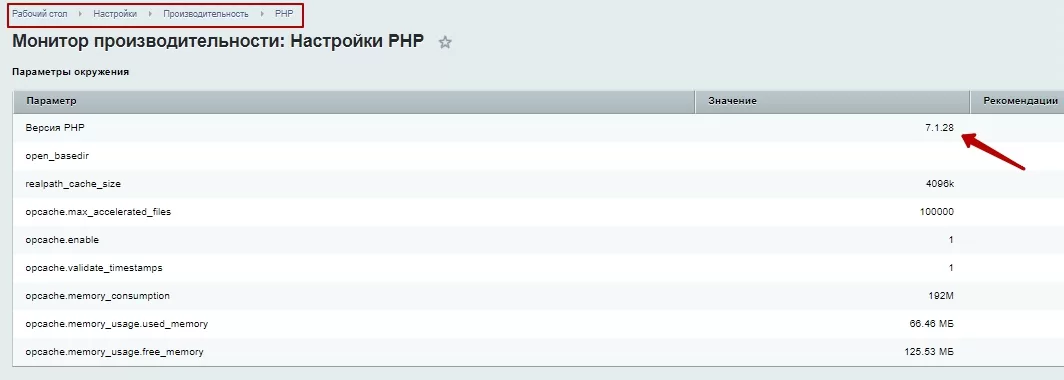
Чтобы проверить PHP-параметры, заходим в Настройки → Производительность → PHP. В нашем варианте версия PHP равна 7.1.28. Если есть красные пометки, то PHP имеет неверные настройки, в этом случае необходимо обратится в поддержку вашего хостинга для произведения настройки.
Запуск мастера установки
Авторизуемся под вторым сайтом. Заходим в Настройки → Настройки продукта → Список мастеров. В списке выбираем нужное решение, кликаем на гамбургер и выбираем «Установить».
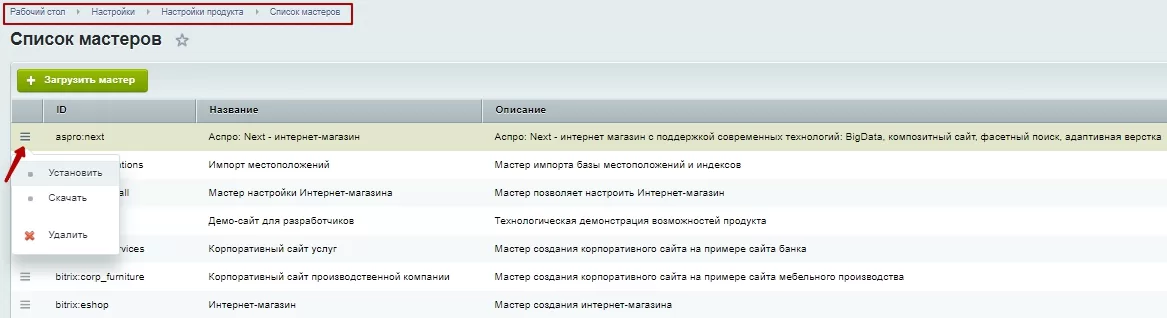
В открывшемся окне переходим к настройке продукта. На вкладке «Выбор сайта» (1), кликаем на «Существующий» и выбираем второй сайт. На этапе «Выбор шаблона» (2), просто нажимаем «Далее».
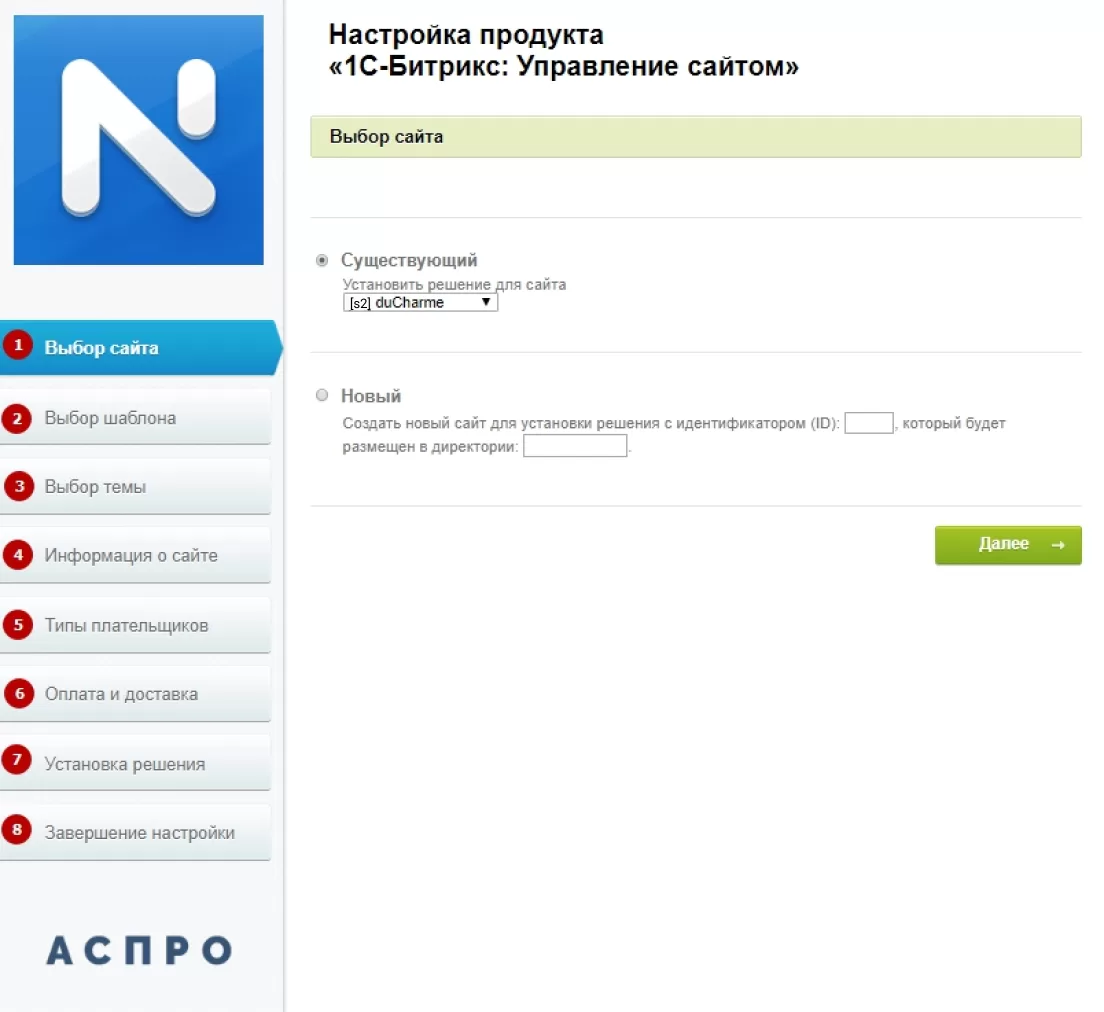
Переходим к «Выбору темы» (3). Здесь представлены 17 вариантов, отличающихся по цвету – выбираем подходящий. На вкладке «Информация о сайте» (4) прописываем данные о сайте: название, подпись сайта, телефон, e-mail и другие. Здесь выбираем «Типы плательщиков» (5): физические лица, юридические лица или отмечаем обе категории. «Оплата и доставка» (6) – выбираем способы оплаты, доставки и местоположение. Далее идет «Установка решения» (7) и «Завершение настройки» (8).
После завершения установки переходим в публичную часть сайта и проверяем, чтобы все элементы отображались корректно.
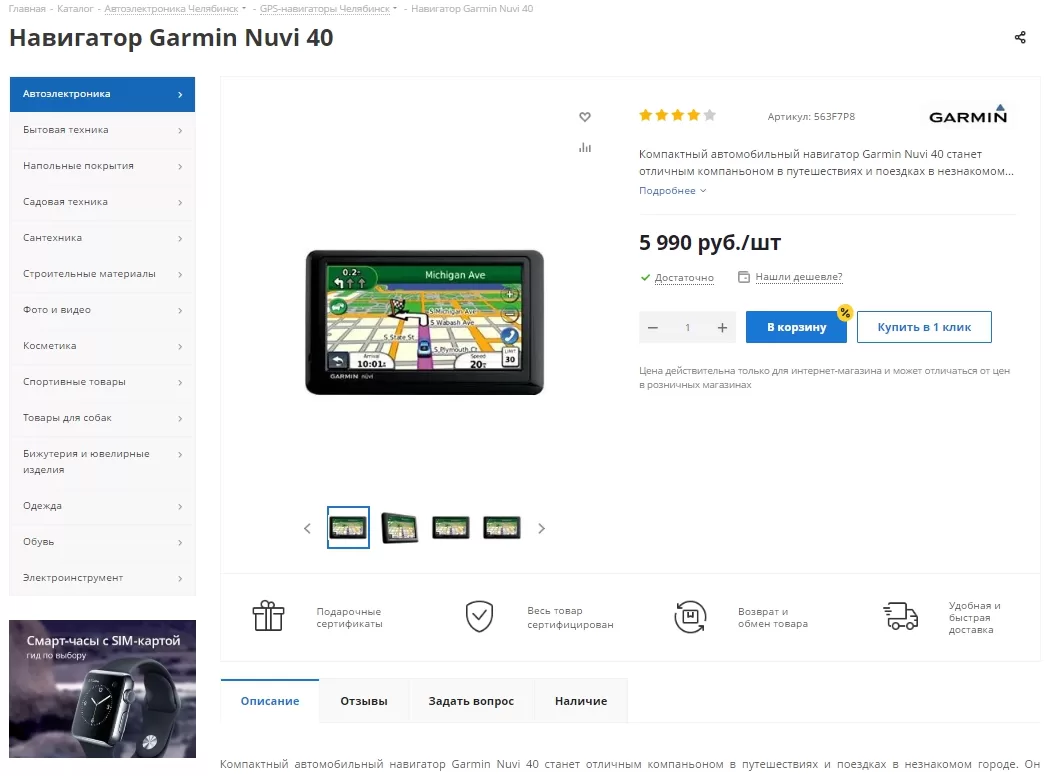
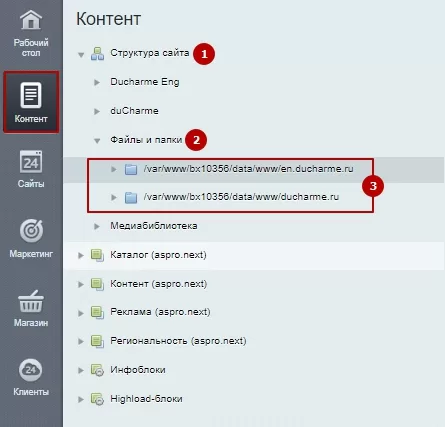
Второй сайт добавлен. Теперь нужно проверить во втором сайте наличие файлов «.access.php» и «.htaccess». Файл «.access.php» отвечает за настройку прав доступа пользователей, а «.htaccess» – за перенаправление различных ссылок и обработку системных функций. Для проверки заходим в Контент → Структура сайта → Файлы и папки. Выбираем папку второго сайта.
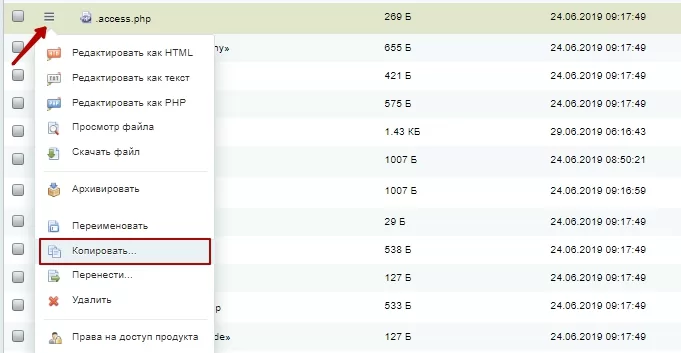
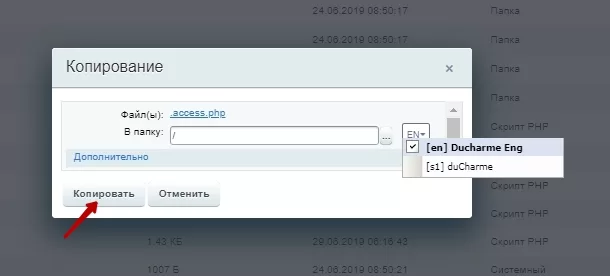
Если нужных файлов нет, необходимо скопировать их из папки главного сайта. Для этого возвращаемся в «Файлы и папки» и заходим в главный сайт. Находим файл «.access.php», нажимаем на гамбургер и выбираем «Копировать».
В появившемся окне выбираем второй сайт и нажимаем «Копировать».
Аналогичным образом копируем файл «.htaccess».
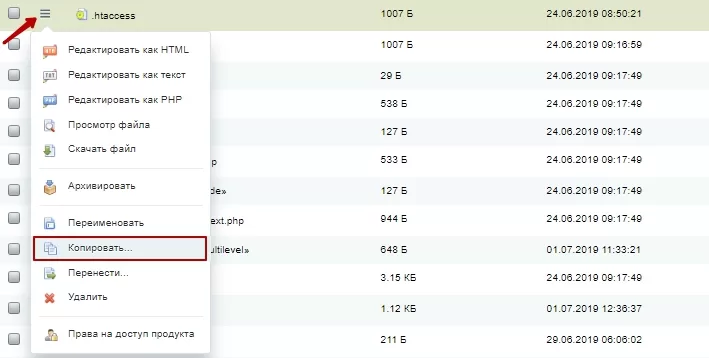
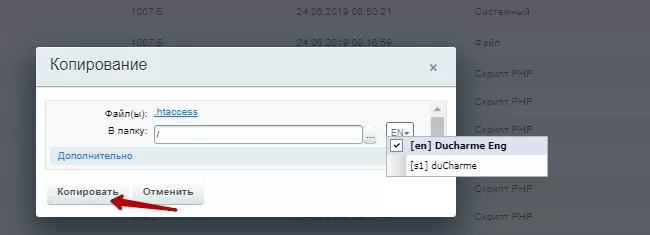
ВНИМАНИЕ! При копировании название файла может отображаться некорректно – без точки в начале. Если ее нет, нажмите на «Переименовать» и добавьте вручную точку.
Направляем также в папку второго сайта.
Резервное копирование сайта в режиме многосайтовости
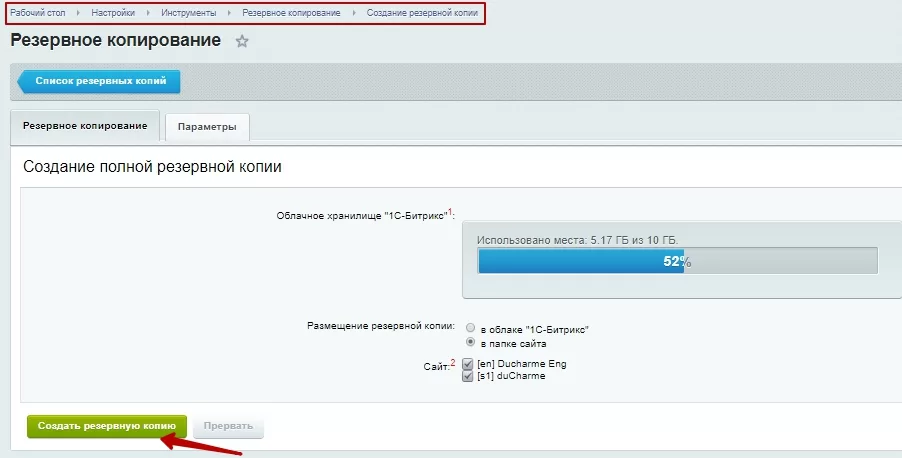
После успешной установки сайта нужно снова сделать резервное копирование. Заходим в Настройки → Инструменты → Резервное копирование → Создание резервной копии. Выбираем «в папке сайта» и отмечаем галками оба сайта. Нажимаем кнопку «Создать резервную копию».
Рекомендуем перенастроить сайт на регулярное резервное копирование. Для этого переходим в Настройки → Инструменты → Резервное копирование → Регулярное резервное копирование. На вкладке «Параметры» находим «Содержимое резервной копии» и отмечаем галками оба сайта. Нажимаем на «Сохранить».
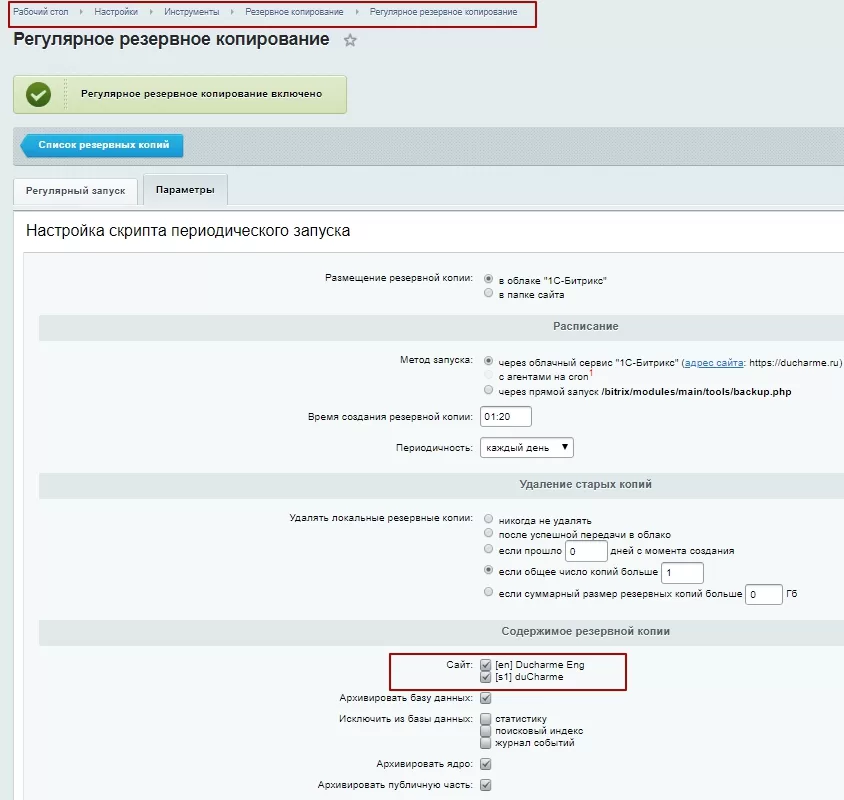
Сайт в режиме многосайтовости создан.
Для установки сайта в режиме мультиязычности читайте отдельную статью.
0
назадАктивация и установка решения на примере Аспро: Максимум Установка обновлений и настройка решениявперед
Установка обновлений и настройка решения
Эта инструкция поможет самостоятельно установить наше готовое решение, чтобы скорее приступить к его настройке.
Активация ключа для обновления платформы
Скопируйте адрес сайта, вставьте его в адресную строку на новой вкладке и вместо «index.php» после знака «/» пропишите «bitrix». Получится ссылка вида <вашсайт.ru/bitrix>.

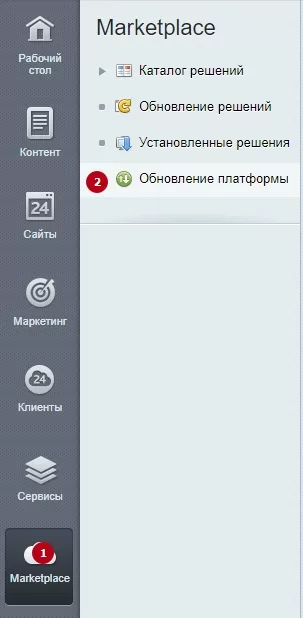
Зайдите в административную панель сайта и перейдите в Marketplace (1) → Обновление платформы (2).
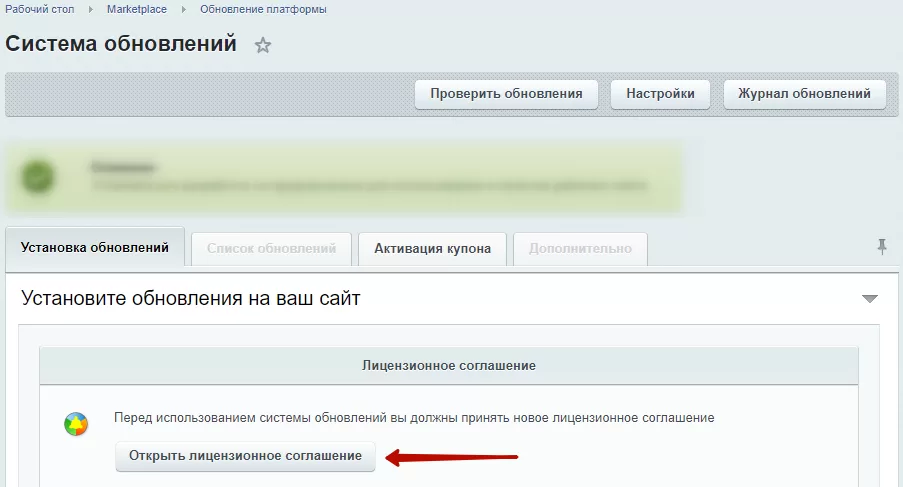
Во вкладке «Установка обновлений» откройте лицензионное соглашение, чтобы ознакомиться с ним.
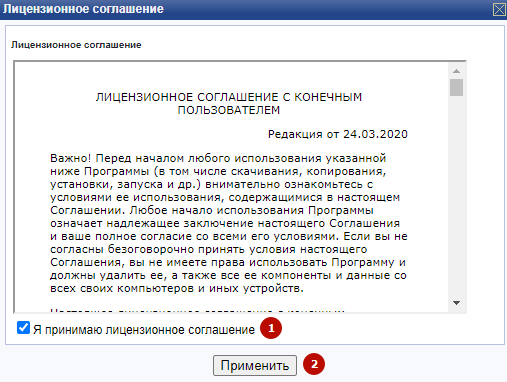
Прочитайте соглашение, активируйте поле «Я принимаю лицензионное соглашение» (1) и нажмите на «Применить» (2).
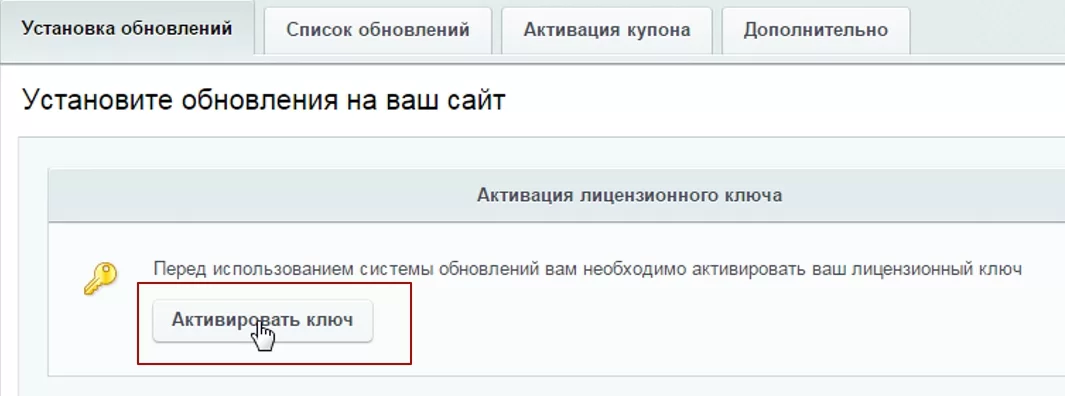
Переходим к активации лицензионного ключа и созданию аккаунта на сайте www.1c-bitrix.ru. В этой же вкладке спуститесь ниже и нажмите кнопку «Активировать ключ».
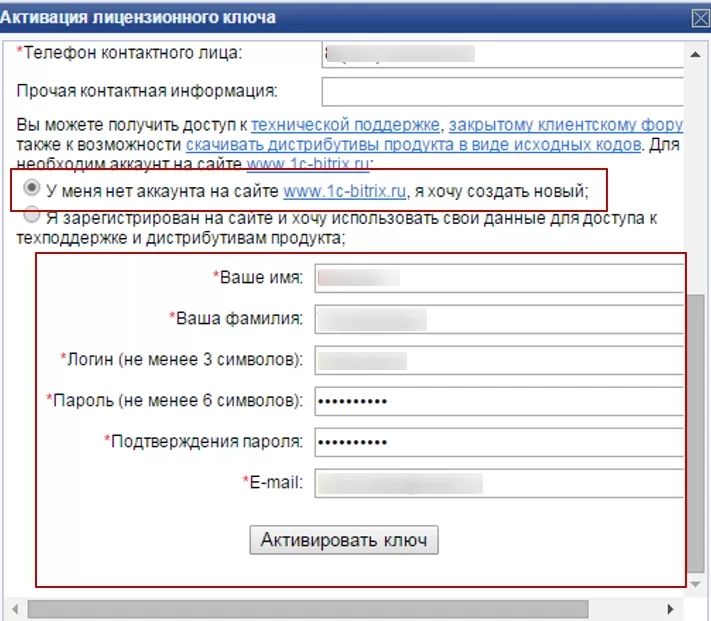
Заполните открывшуюся форму: введите имя, фамилию, логин и пароль для входа на сайт, а также e-mail. Нажмите кнопку «Активировать ключ» внизу формы.
Установка обновлений
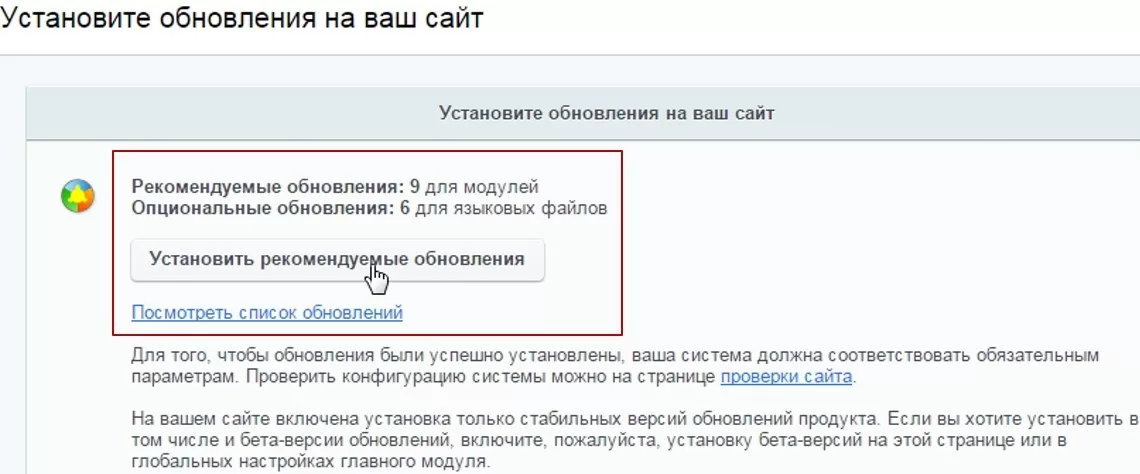
Нажмите кнопку «Установить рекомендуемые обновления».
Важно! Если при попытке установить обновления система выдает ошибку, проверьте, установлены ли необходимые модули 1С-Битрикс. Список модулей.
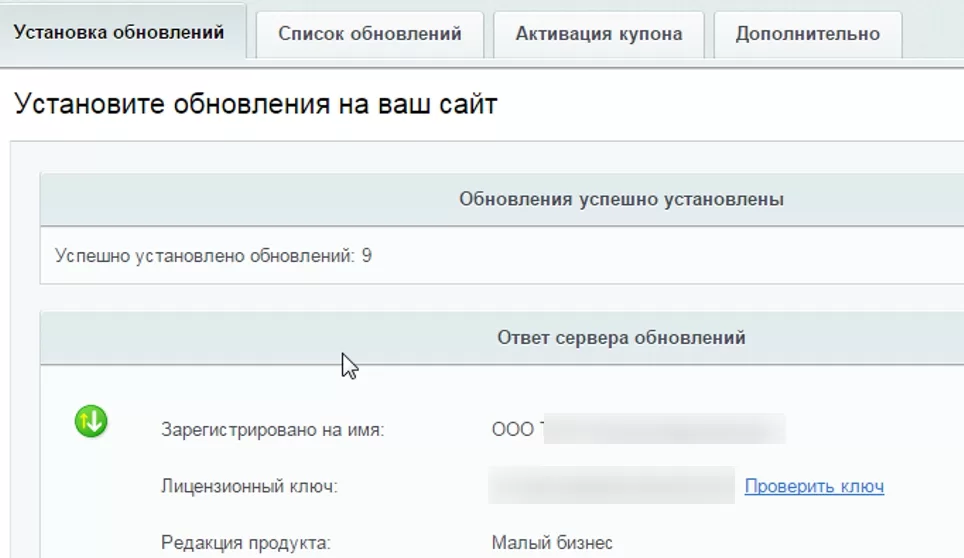
Если ошибки нет, то начнется установка обновлений. Дождитесь окончания процесса.
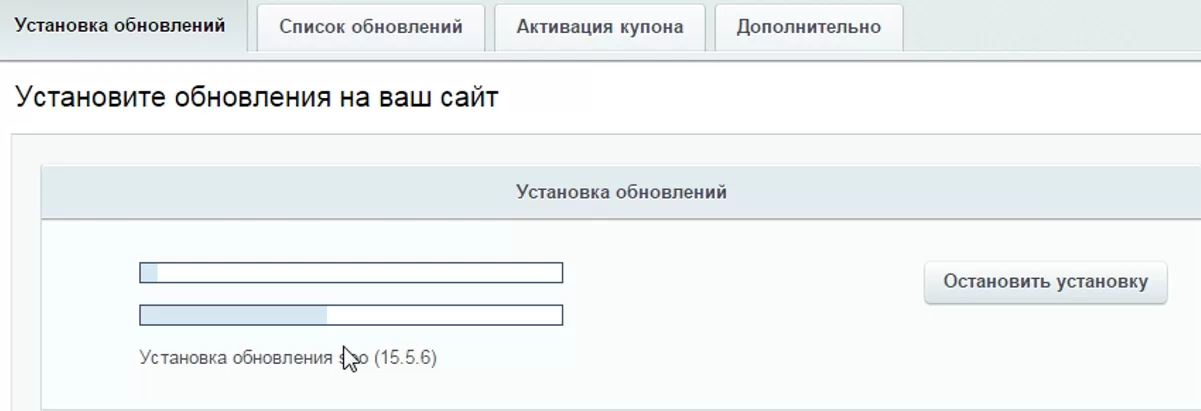
Отчет об успешной установке выглядит так:
Активация купона решения и загрузка обновлений
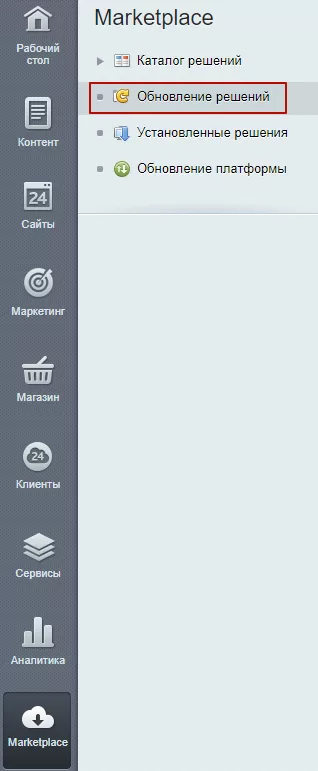
Перейдите в раздел «Обновление решений».
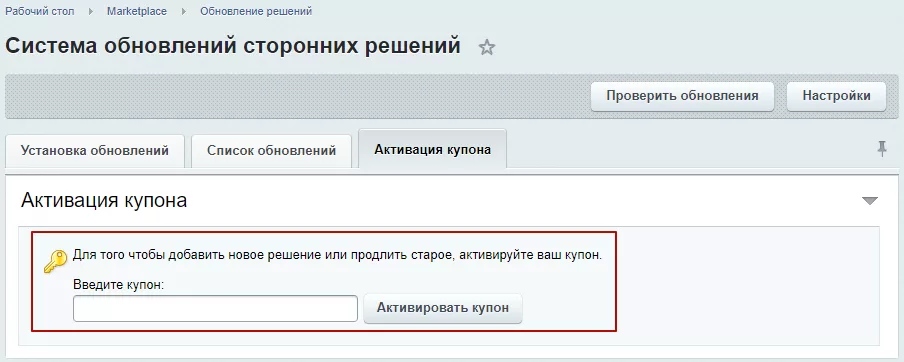
На вкладке «Активация купона» введите купон и активируйте его.
Внимание! Если выдается ошибка «[CHECK_IS_BAD] Купон (чек) не действителен. Ошибка активации купона», то возможны 3 причины:
-
Купон уже активирован на текущую копию 1С-Битрикс. Тогда решение будет доступно по ссылке: http://вашсайт/bitrix/admin/partner_modules.php?lang=ru.
-
Не активирована лицензия на платформу 1С-Битрикс. Активируйте вначале лицензию на 1С-Битрикс по адресу: http://ваш_сайт/bitrix/admin/update_system.php?lang=ru, а затем попробуйте снова активировать решение: http://ваш_сайт/bitrix/admin/update_system_partner.php?lang=ru на вкладке «Активация купона». После активации купона решение будет доступно для скачивания по ссылке: http://ваш_сайт/bitrix/admin/partner_modules.php?lang=ru.
-
Если решения нет в списке по адресу: http://вашсайт/bitrix/admin/partner_modules.php?lang=ru, то скорее всего купон был активирован на другую копию 1С-Битрикс, и вопрос по его повторной активации необходимо решать через техническую поддержку 1С-Битрикс, так как мы не занимаемся и не контролируем процессы связанные с активацией купонов и привязкой их к копиям 1С-Битрикс.
Перейдите на вкладку «Список обновлений» и выберите обновление, которое необходимо установить. Отметьте его и нажмите кнопку «Загрузить».
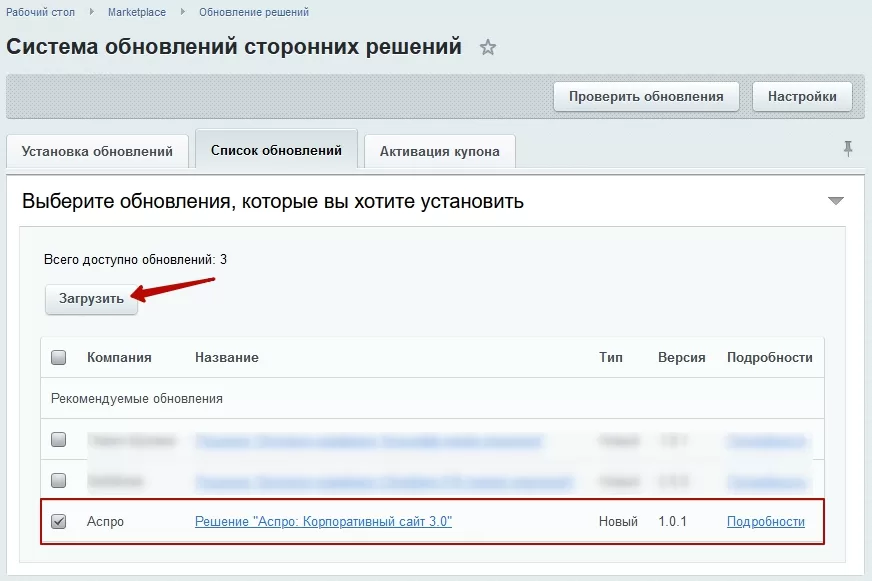
Начнется установка обновлений на сайт. Дождитесь окончания процесса.
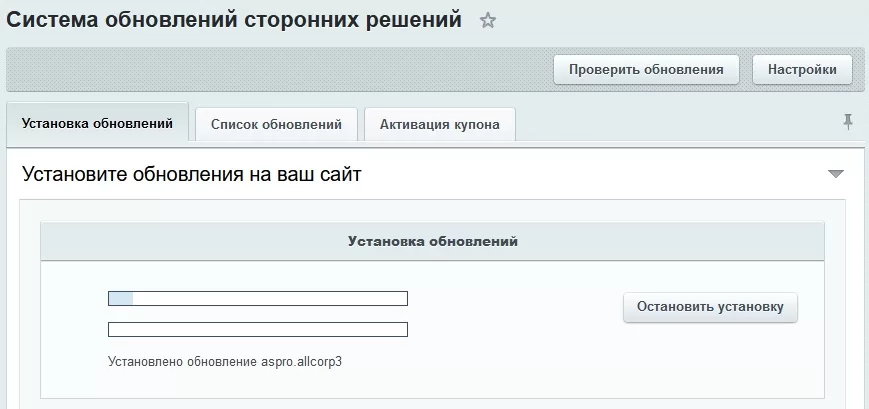
После окончания вы увидите отчет об успешной установке обновлений.
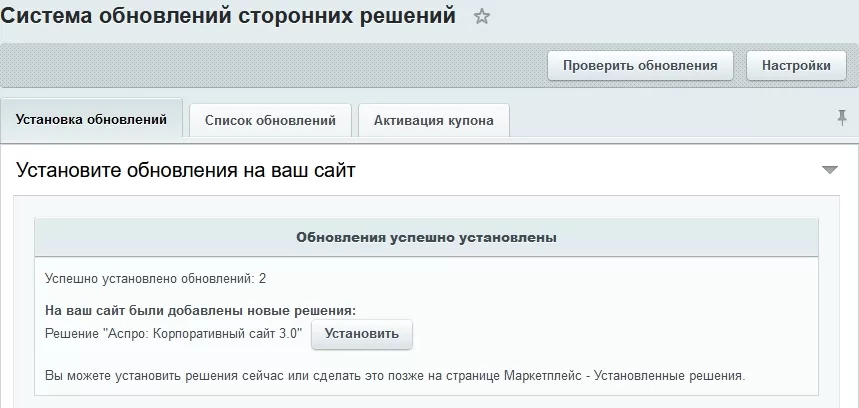
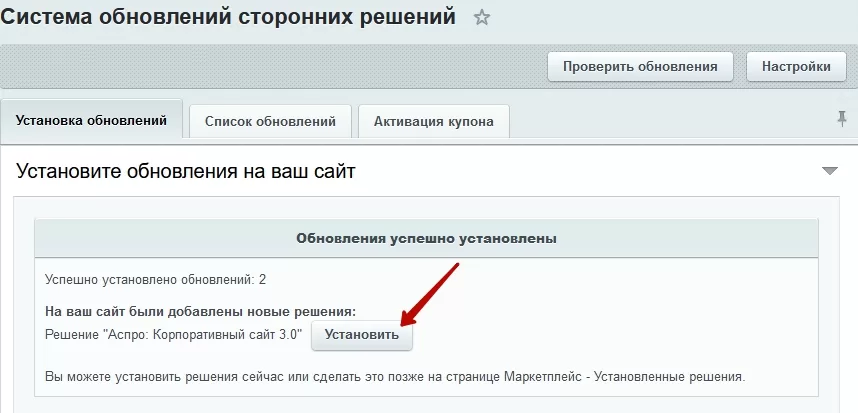
Далее нажмите кнопку «Установить».
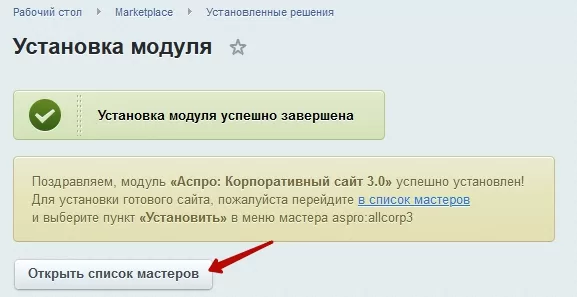
Кликаем на «Открыть список мастеров».
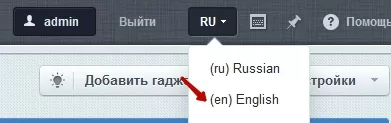
В случае, если вам нужно установить сайт на английском языке, перейдите в административную часть, нажмите на иконку с выбором языка и выберите опцию «English». Язык мастера установки сменится автоматически.
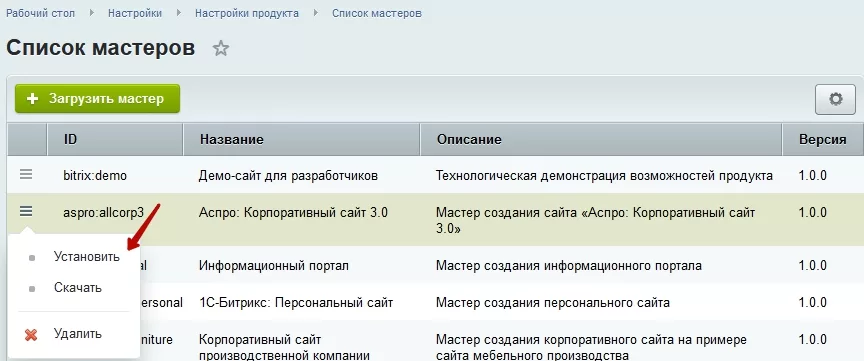
В открывшемся списке выбираем мастер установки Аспро: Корпоративный сайт 3.0, нажимаем на «Гамбургер», а затем на кнопку «Установить».
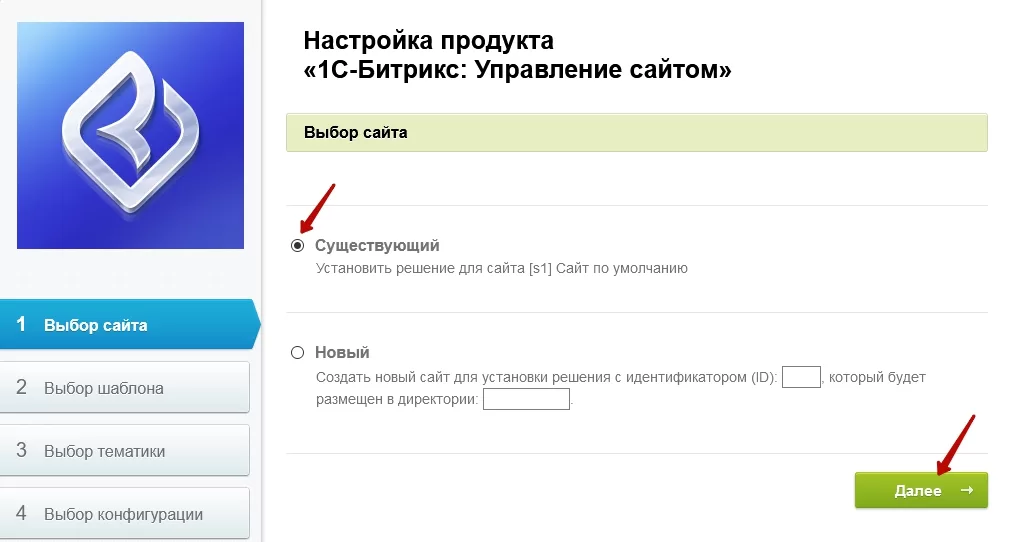
Выбираем существующий сайт, если это первая установка решения. Жмем кнопку «Далее».
Начинается подготовка к установке продукта.
Настройка решения
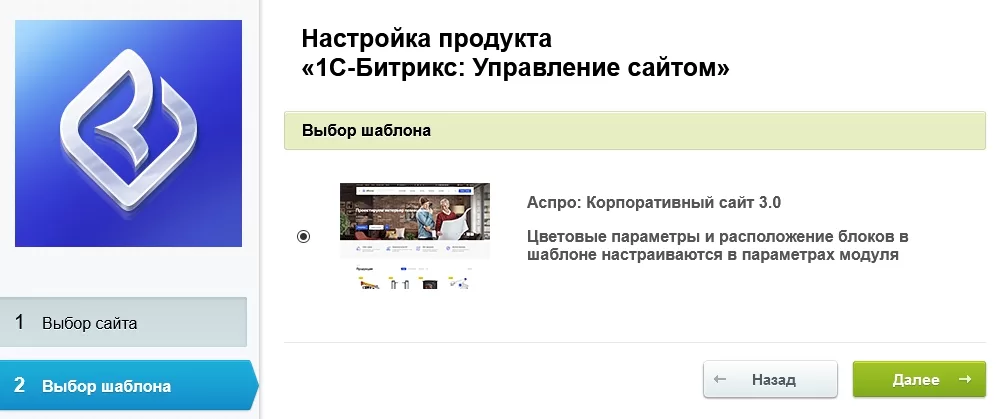
Выбираем шаблон «Аспро: Корпоративный сайт 3.0» и переходим к настройкам продукта.
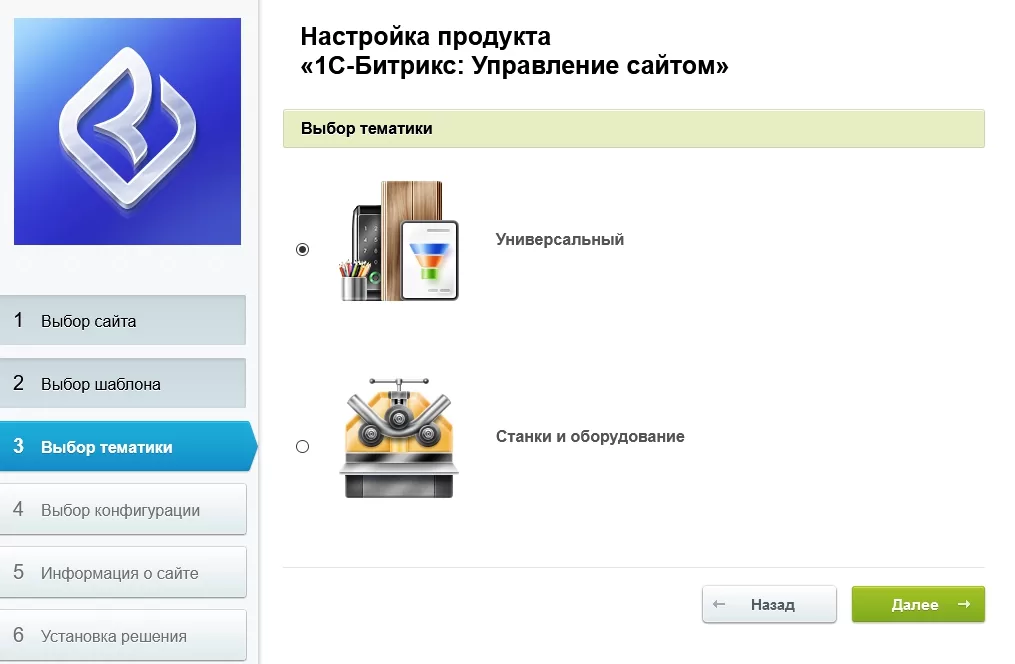
Выбираем тематику будущего сайта и нажимаем «Далее».
Готовая тематика — это инструмент для быстрого запуска проекта. Настройки, внешний вид элементов, изображения и тексты адаптированы под специфику бизнеса. Оформление продумано маркетологами и UX-дизайнерами.
Примечание: изменить тематику можно только при повторной установке.
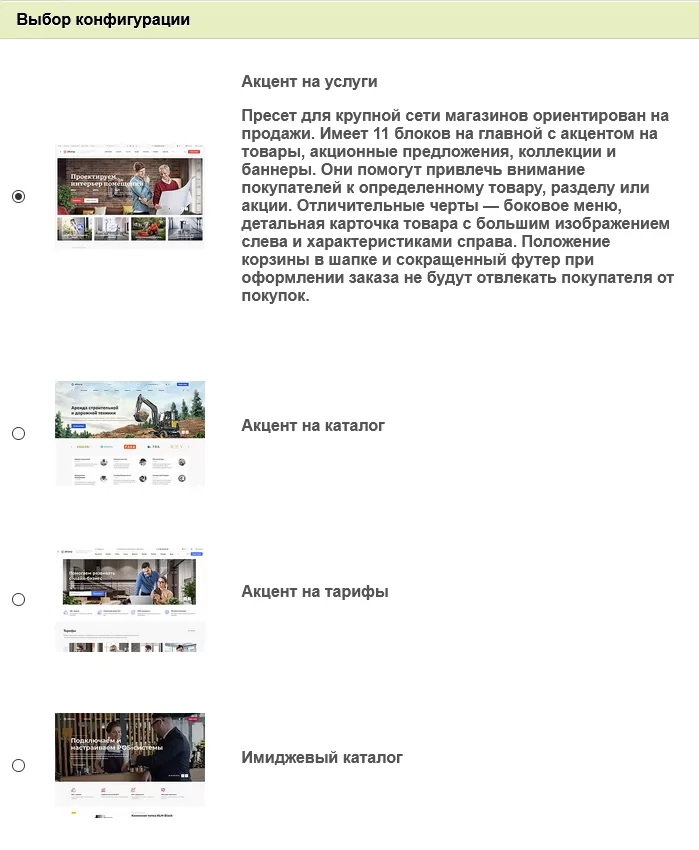
Затем выбираем конфигурацию и нажимаем «Далее».
Готовые конфигурации — это набор настроек оформления под определенную тематику. Структура сайта, комбинации блоков на главной странице, вид разделов, каталога и другие настройки помогут быстро запустить сайт.
Примечание: конфигурацию можно изменить после установки.
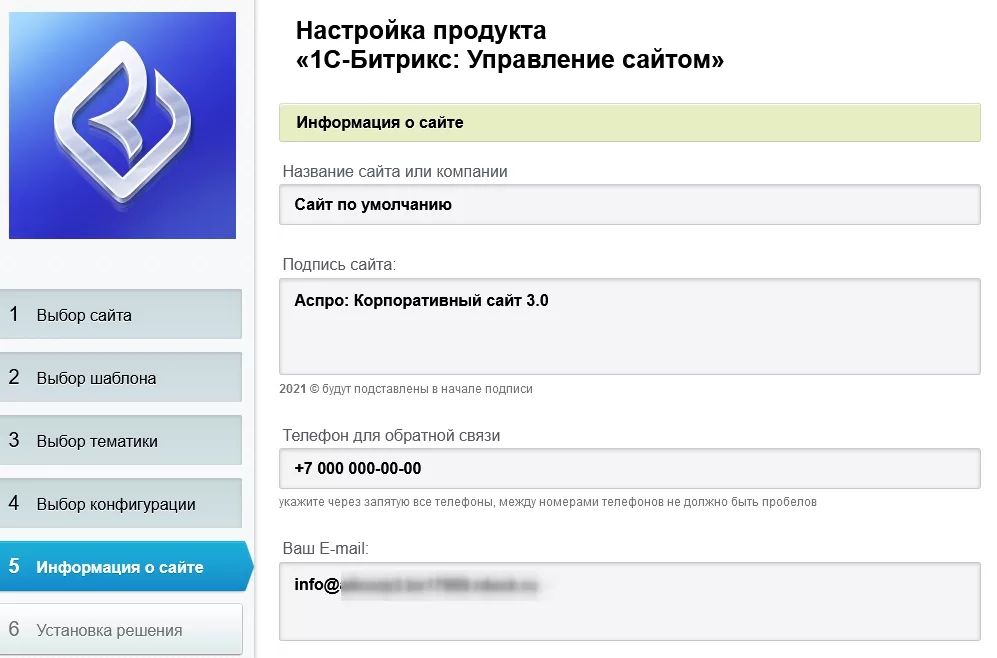
Далее вводим информацию о сайте: название сайта или компании, подпись, телефон для обратной связи, email, режим работы, ссылки на социальные сети. Заполняем поля с метаданными и ключевыми словами.
После этого проверяем, корректно ли заполнены поля, и нажимаем кнопку «Далее».
Ожидаем, пока система установит решение.
Отчет об успешной установке продукта выглядит следующим образом:
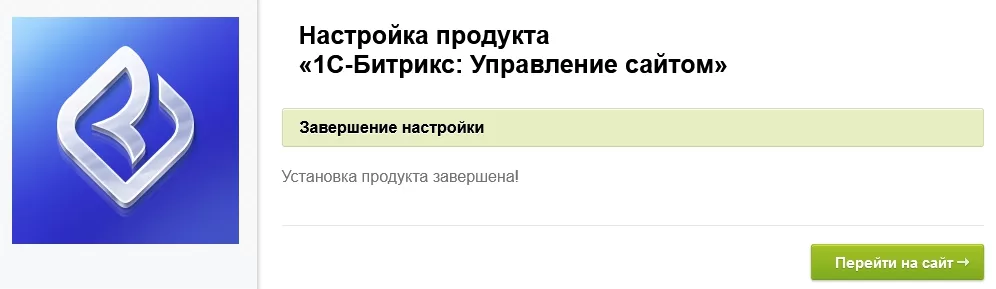
Решение Аспро: Корпоративный сайт 3.0 установлено. Теперь мы можем перейти к следующему шагу — зайти на сайт и выполнить первичные настройки.
0
назадУстановка сайта в режиме многосайтовости Главная страницавперед
Главная страница
На главной странице сайта Аспро: Корпоративный сайт располагается основная информация о компании. Есть элементы навигации, быстрого доступа к важным разделам сайта, например, каталог товаров, просмотр курсов и семинаров, предоставляемые услуги и акции и контакты сервиса.
Вы можете настраивать внешний вид и содержимое блоков, загружать собственные тексты и графику, размещать свой логотип, акции, новости и фотографии ваших товаров или услуг.
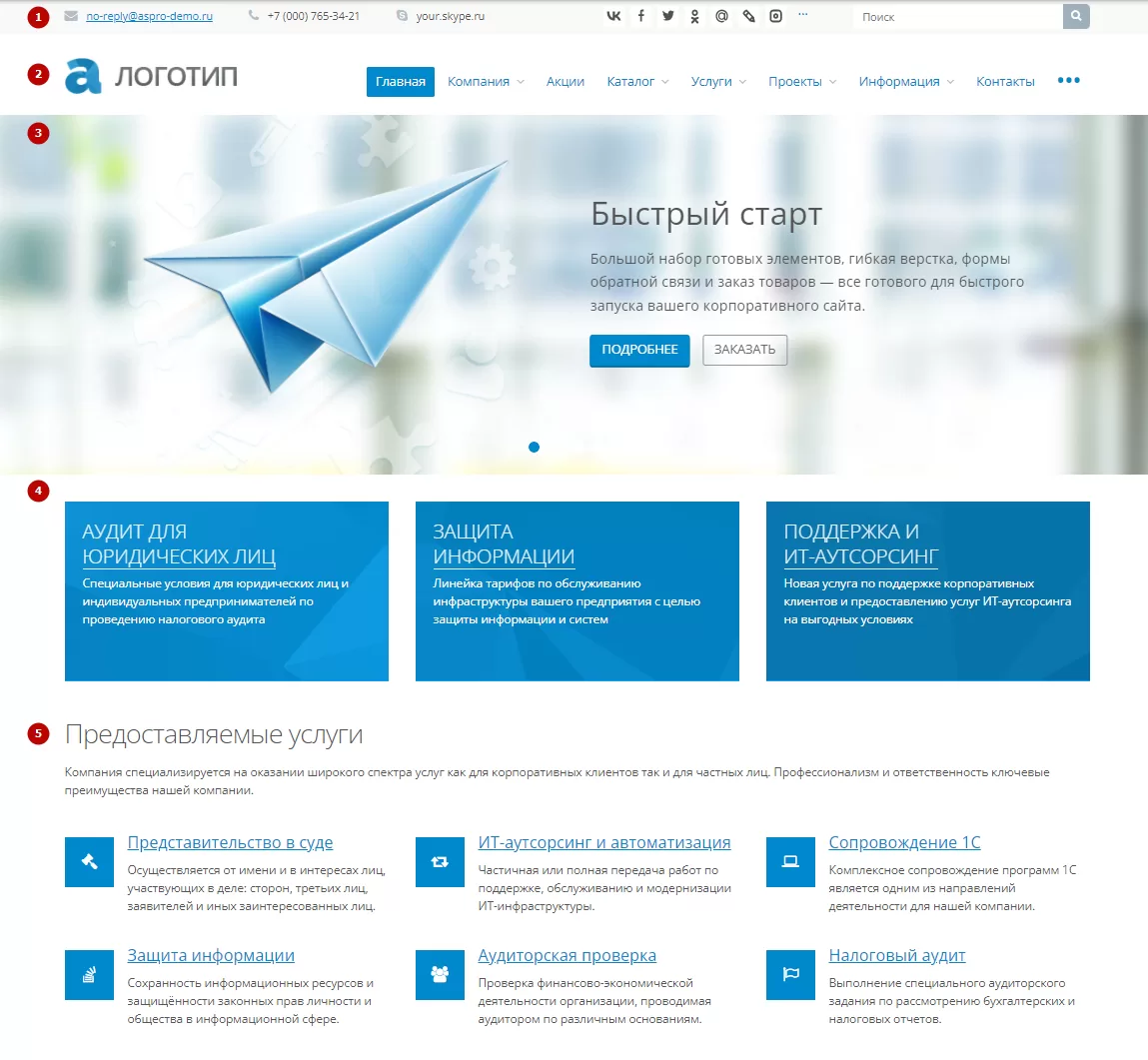
- Шапка (1) – здесь располагаются контактные данные компании, поисковая строка ссылки на социальные сети.
- Верхнее меню сайта (2) содержит ссылки на главные разделы сайта и логотип компании. Здесь же располагается пиктограмма дополнительных пунктов меню (в виде многоточия).
- Основные баннеры (3) в виде слайдера с интерактивными элементами. В слайдер можно загрузить несколько больших изображений, которые автоматически переключаются через определенный промежуток времени или же самим пользователем. На этих изображениях можно разместить информацию о товарах, услугах и акциях. Также на слайдерах имеется возможность добавлять интерактивные элементы (ссылки и кнопки, открывающие доступ к страницам и формам).
- Малые баннеры (4), которые можно использовать в качестве тизеров преимущества. Расскажите об услугах или товарах. При клике пользователь попадет в нужный раздел.
- Блок услуг (5). В этом блоке располагаются небольшие изображения и краткое описание основных услуг. По клику на изображение или заголовок описания можно перейти на соответствующий раздел сайта. Сократите количество шагов до заявки.
-
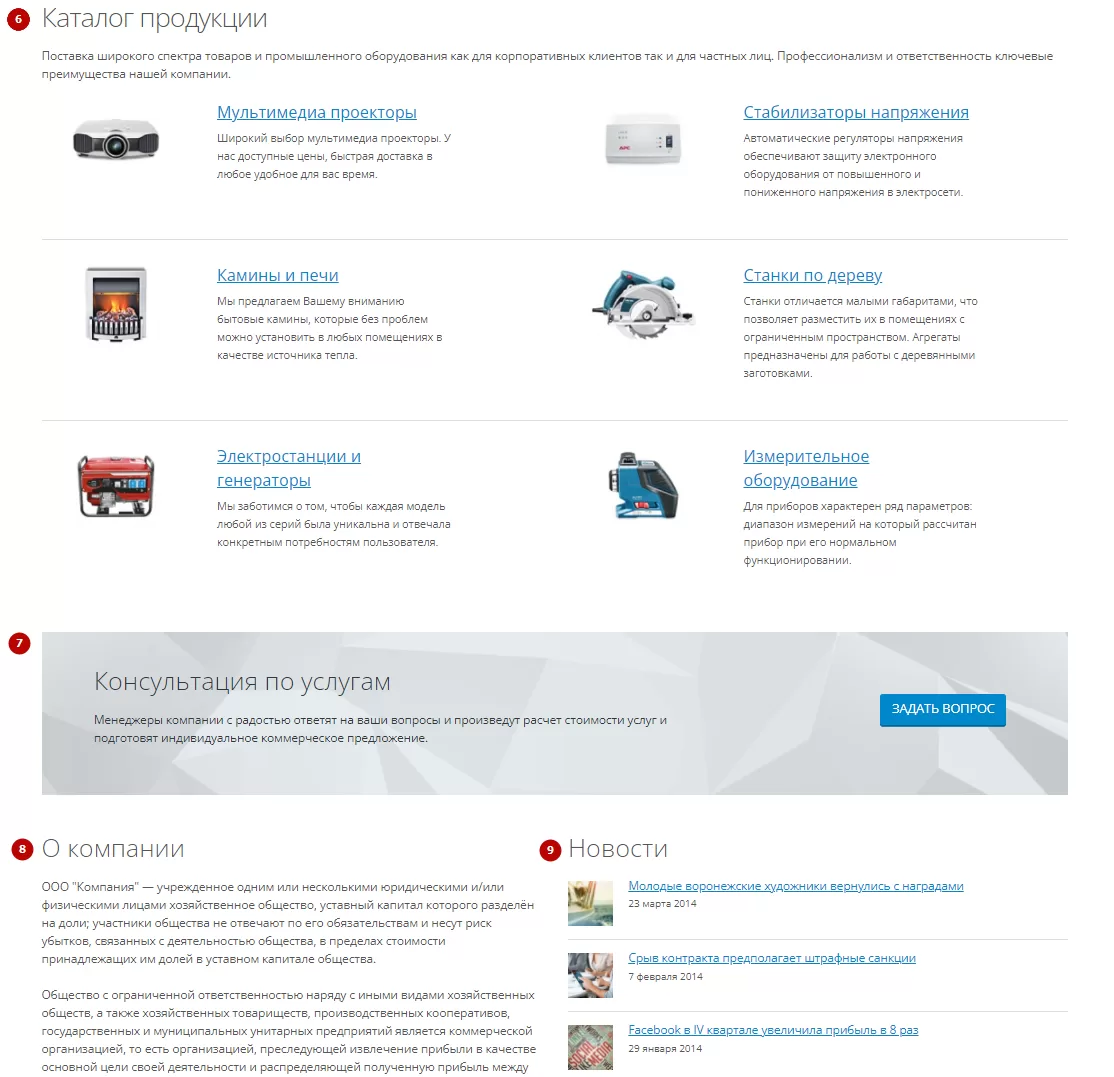
Продукция компании (6). В этом блоке располагаются небольшие изображения и краткое описание каталога товаров. По клику на изображение или заголовок описания можно перейти на соответствующий раздел сайта.
-
Консультация по услугам (7) — кнопка «Задать вопрос» ведет на соответствующую форму обратной связи.
-
О компании (8). Расскажите о себе и повысьте доверие пользователей.
-
Новости (9) — в этом блоке выводятся свежие новости и кнопка «Все новости», при клике на которую выводится весь список новостей.
-
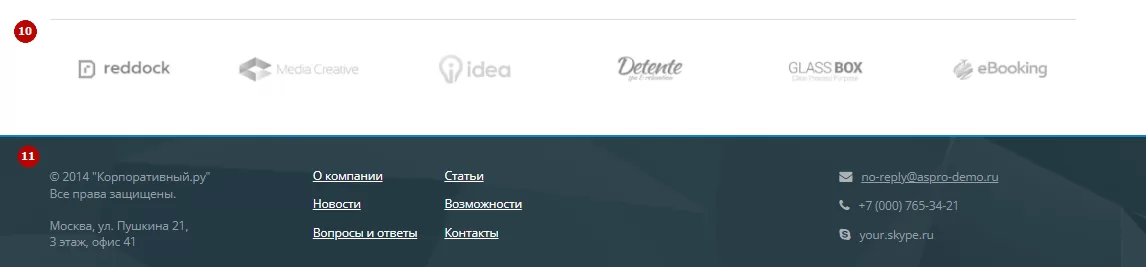
Блок с партнерами (10) — в этом блоке изображены партнеры компании, при нажатии на логотип партнера можно перейти в раздел описания данной фирмы.
-
Подвал (11). Здесь размещаются ссылки на разделы, копирайты краткие контакты.
Нужна помощь?
Доверьте создание изображений нашим дизайнерам — они учтут все технические нюансы и разработают безупречный баннер. Узнайте больше об услуге или оставьте заявку.
Содержание главы:
0
назадУстановка обновлений и настройка решения Фавикон и логотипвперед
Фавикон и логотип
Логотип — важная часть имиджа организации и неотъемлемый элемент фирменного стиля. Логотип компании отображается над верхним меню в шапке сайта.

Фавикон — это маленькая иконка на вкладке браузера, которая отображается рядом с названием сайта.

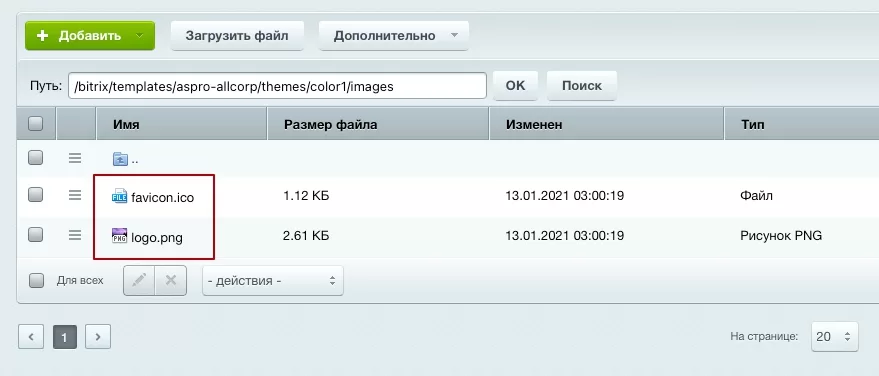
Фавикон может быть загружен в корень: Контент → Структура сайта → Файлы и папки. Если файл не загружен в корневую папку, то фавикон отобразится из папки цветовой схемы.
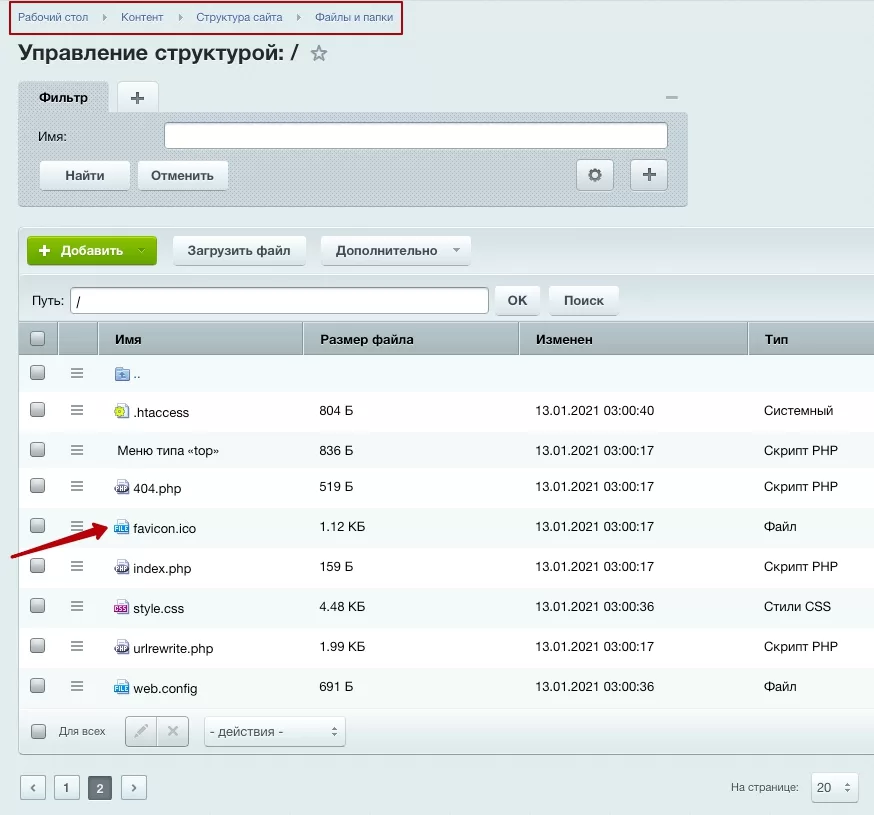
Чтобы загрузить логотип и фавикон в папку цветовой схемы, войдите в административную часть сайта и проделайте путь: Контент → Структура сайта → Файлы и папки → bitrix → templates → aspro-allcorp → themes.
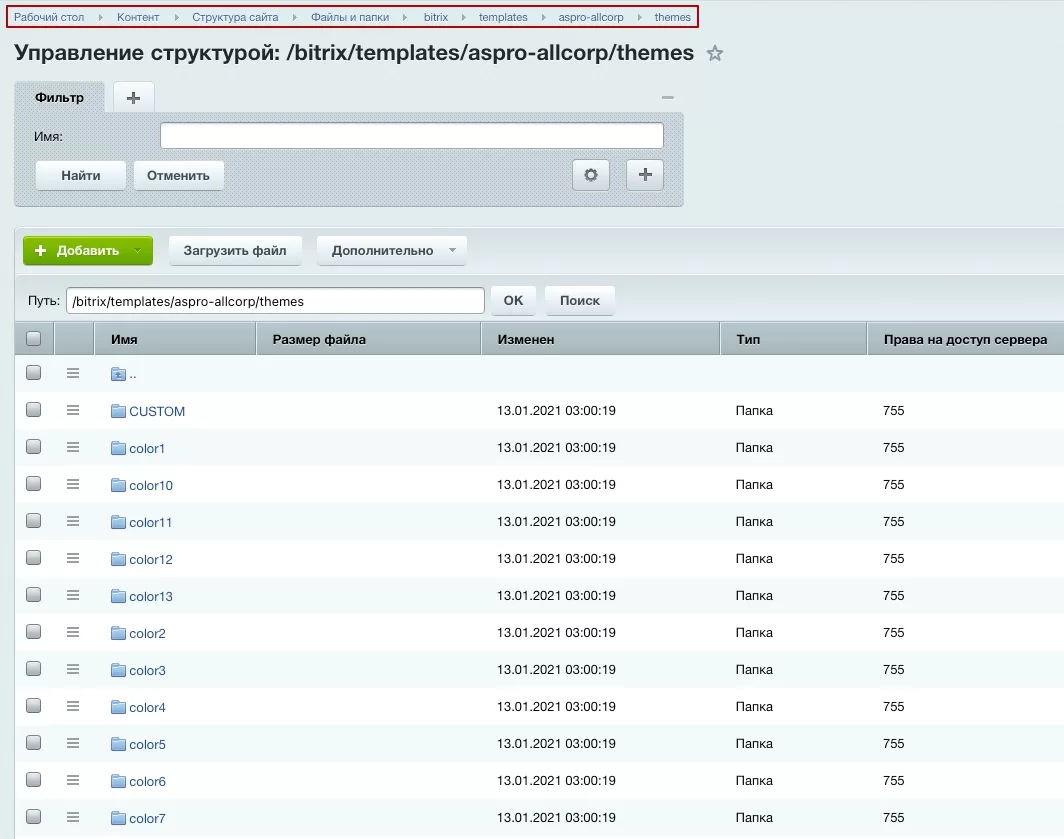
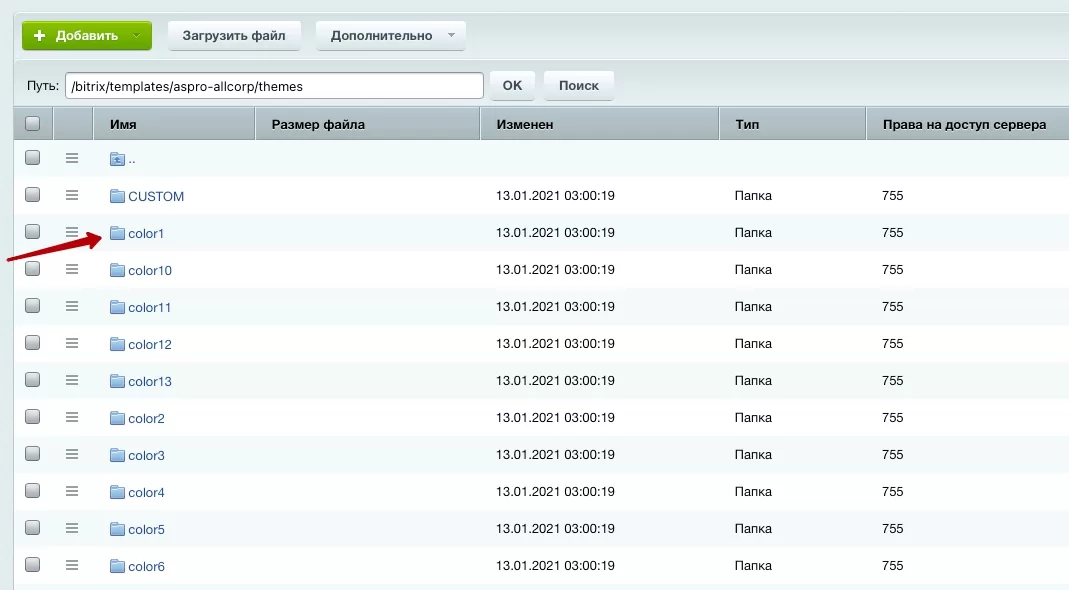
Выберите папку с названием цветовой схемы, выбранной для сайта.
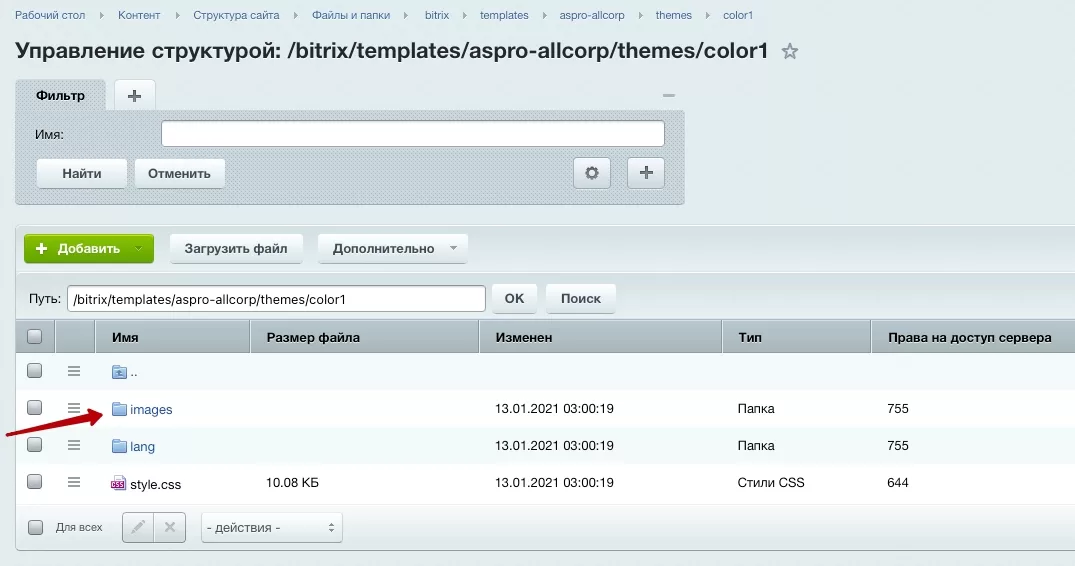
Перейдите в папку images для загрузки лого и фавиконки.
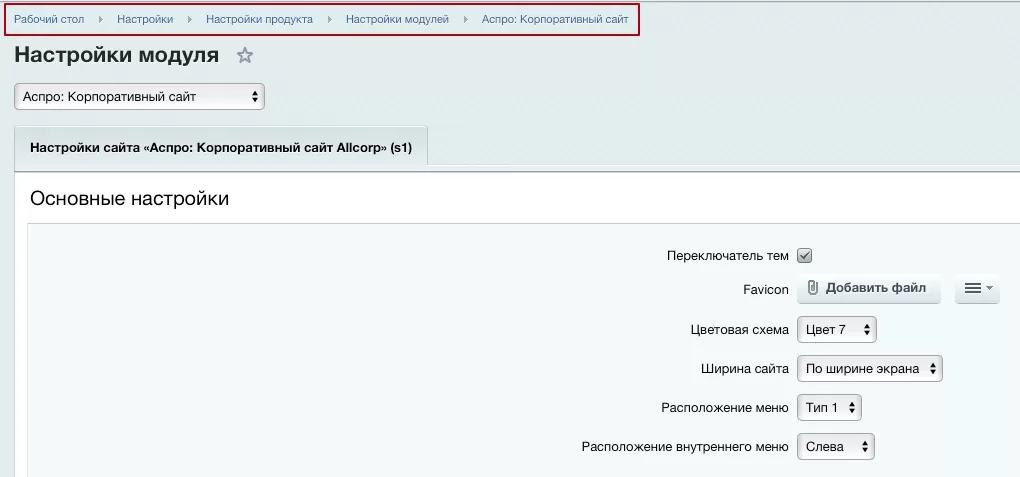
Начиная с версии 1.1.7 , появилась возможность загрузки фавикона через модуль настроек. Также доступен формат SVG. Чтобы загрузить фавикон, войдите в административную часть сайта и проделайте путь: Настройки → Настройки продукта → Настройки модулей → Аспро: Корпоративный сайт.
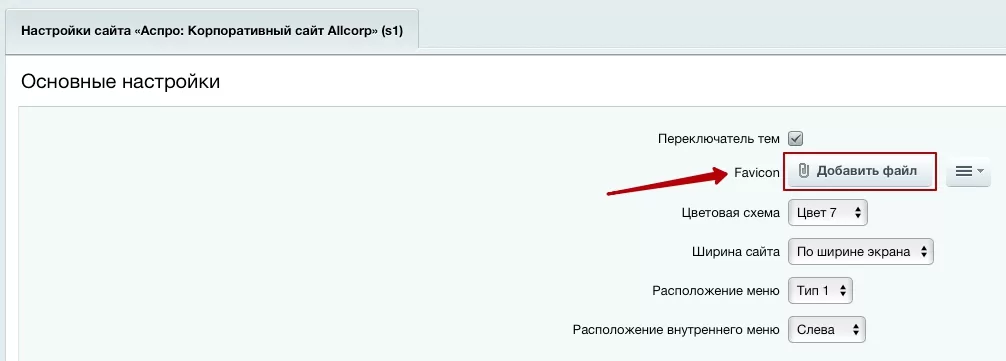
В разделе основных настроек найдите поле Favicon. Нажмите на кнопку «Добавить файл», чтобы загрузить изображение с компьютера.
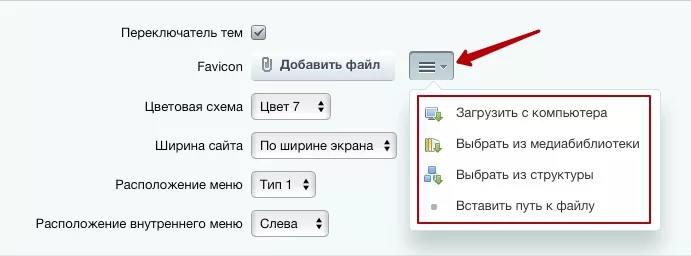
Нажмите на «Гамбургер», чтобы выбрать место загрузки файла.
Изменения вступят в силу через некоторое время — после того, как будет обновлен кеш браузера.
Требования к загружаемым файлам
Для логотипа:
- название файла — logo.png;
- формат — .jpg или .png (предпочтительнее);
- размеры картинки — любые (логотип адаптируется под размеры блока, в котором размещается).
Также вы можете загрузить логотип с прозрачным фоном.
Для фавикона:
- название — favicon.ico;
- формат — .ico, .svg;
- размеры картинки — 120x120 px (рекомендуемый), 16x16 px или 32x32 px.
Для web clip icon:
- название — apple-touch-icon.png;
- формат — .png;
- размеры картинки — 57х57 px.
Внимание! Не пытайтесь загружать и устанавливать логотип или фавикон через публичную часть сайта — это приведет к некорректной работе решения.
0
назадГлавная страница Малые баннерывперед
Малые баннеры
Малые баннеры можно использовать в качестве тизеров преимуществ. Рассказать об услугах или товарах. При клике пользователь попадет в нужный раздел.
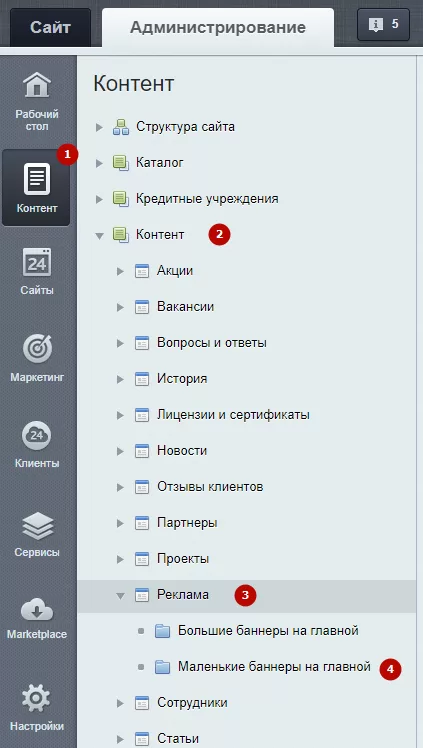
Чтобы настроить малые баннеры, перейдите в административную часть сайта. Проделайте путь Контент (1) → Контент (2) → Реклама (3) → Маленькие баннеры на главной (4).
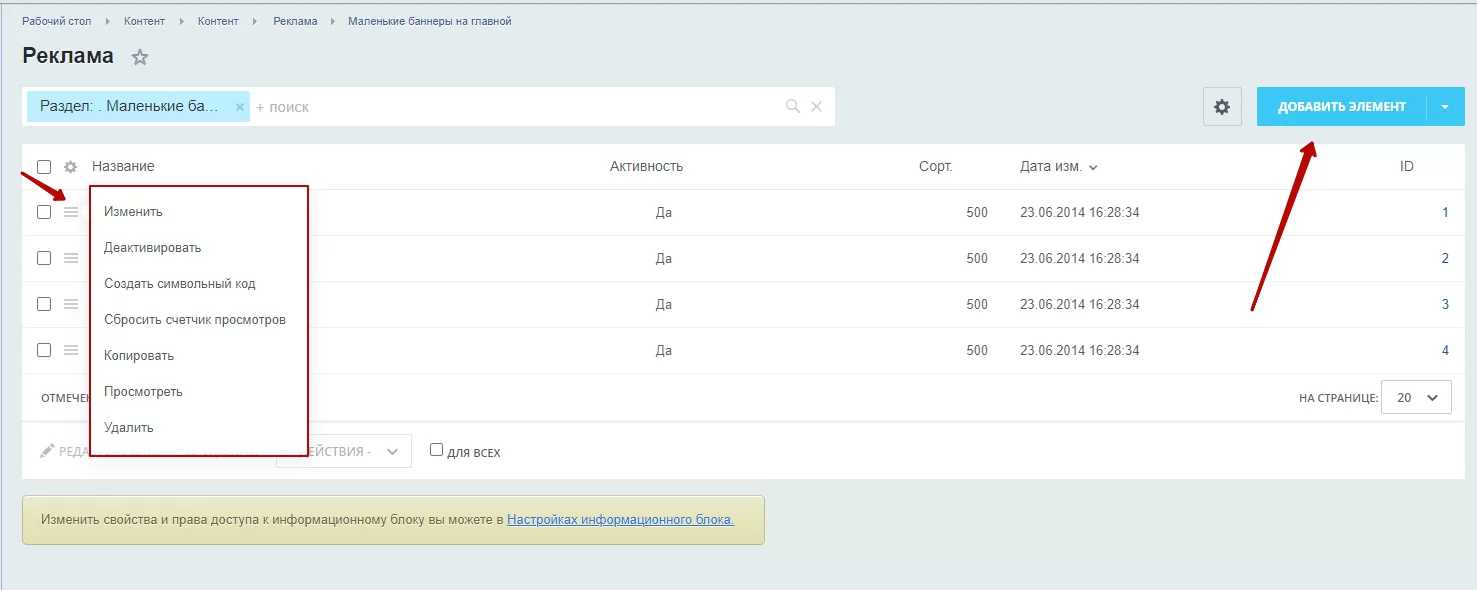
Чтобы отредактировать уже существующий баннер, нажмите на «гамбургер» рядом с ним. Вы сможете изменить, копировать, удалить баннер и сделать другие необходимые действия. Чтобы создать новый баннер, нажмите кнопку «Добавить элемент».
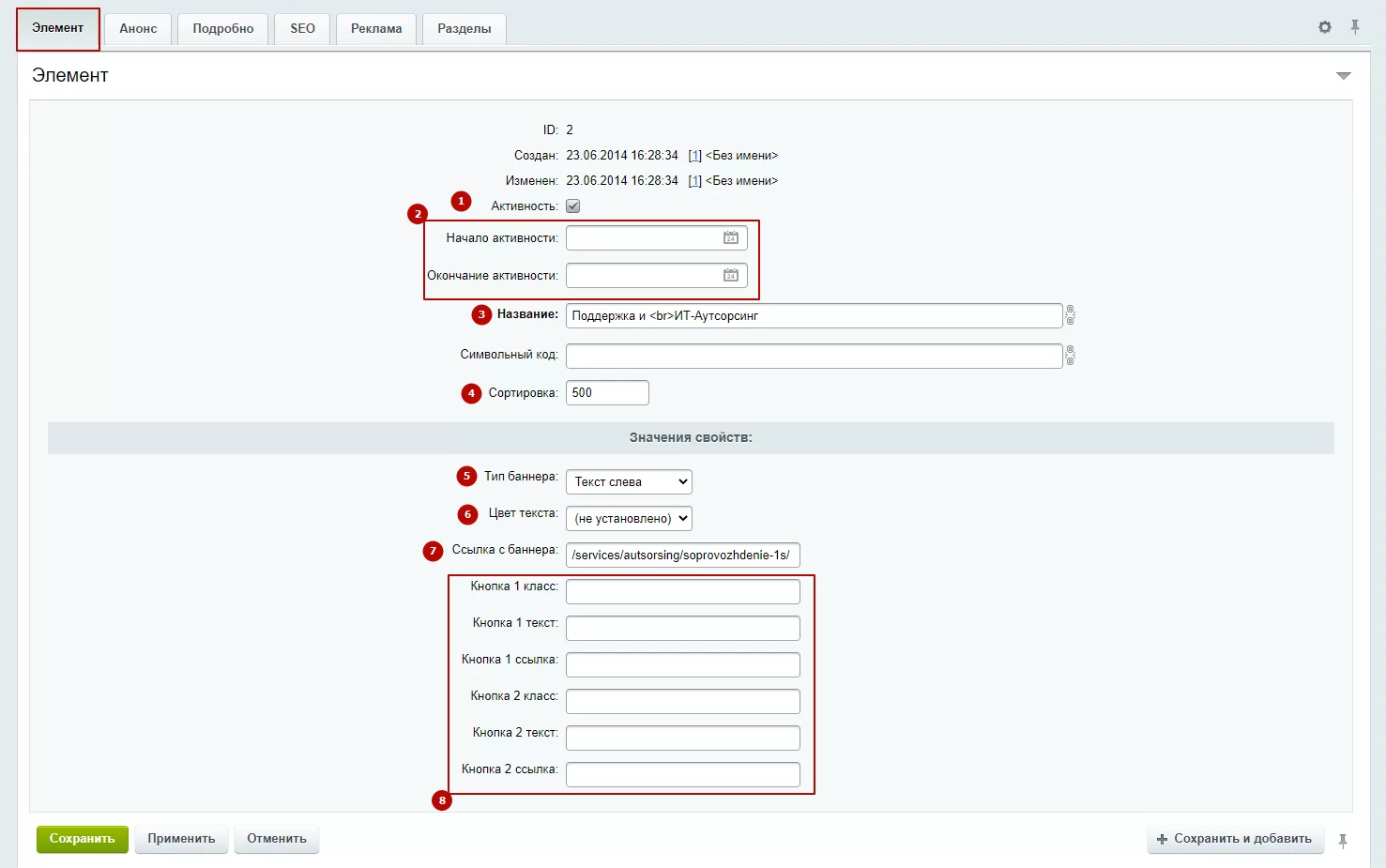
В открывшемся окне заполните карточку баннера. Во вкладке «Элемент» заполните необходимые поля.
-
Поставьте галку активности.
-
Установите период активности, если это требуется.
-
Пропишите название баннера. Оно будет выступать в качестве заголовка.
-
Установите сортировку, если изменить расположение баннера относительно других.
-
Выберите тип баннера.
-
Выберите цвет шрифта.
-
Пропишите ссылку, на которую будет вести баннер.
-
Настройте кнопки при необходимости. Вы сможете прописать класс, текст и ссылки 2-х кнопок.
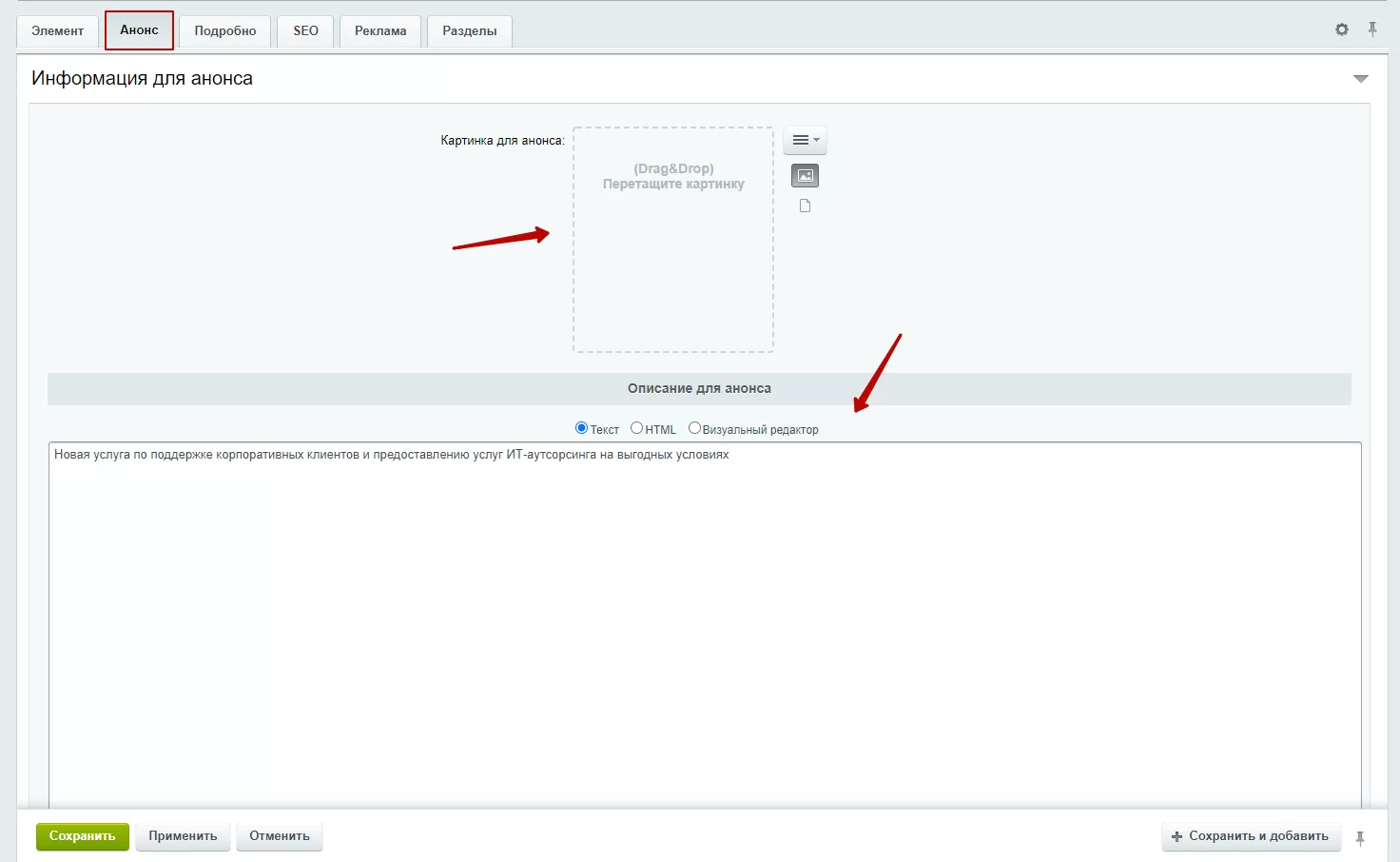
Во вкладке «Анонс» загрузите картинку и пропишите текст для анонса.
Сохраните изменения.
0
назадФавикон и логотип Блок услугвперед
Блок услуг
В данном блоке представлены услуги, которые оказывает компания. По клику на изображение или заголовок описания можно перейти на соответствующий раздел сайта.
Вы можете добавить, редактировать и удалять услуги на главной, делать их активными или неактивными. Чтобы это сделать в публичной части сайта, включите режим правок и наведите на необходимый элемент.
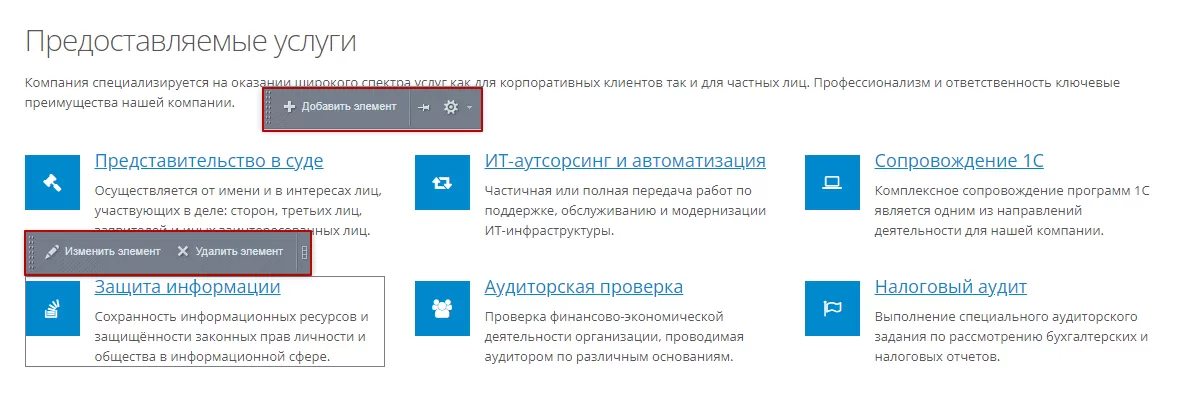
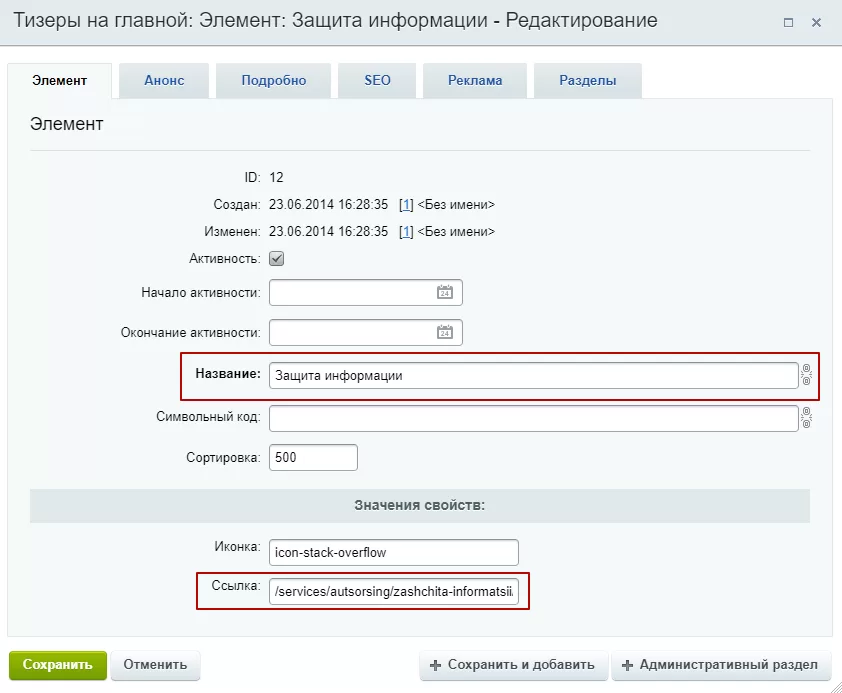
При добавлении новой услуги или редактировании существующей откроется всплывающее окно. Во вкладке «Элемент» укажите название и ссылку, на которую будет вести услуга.
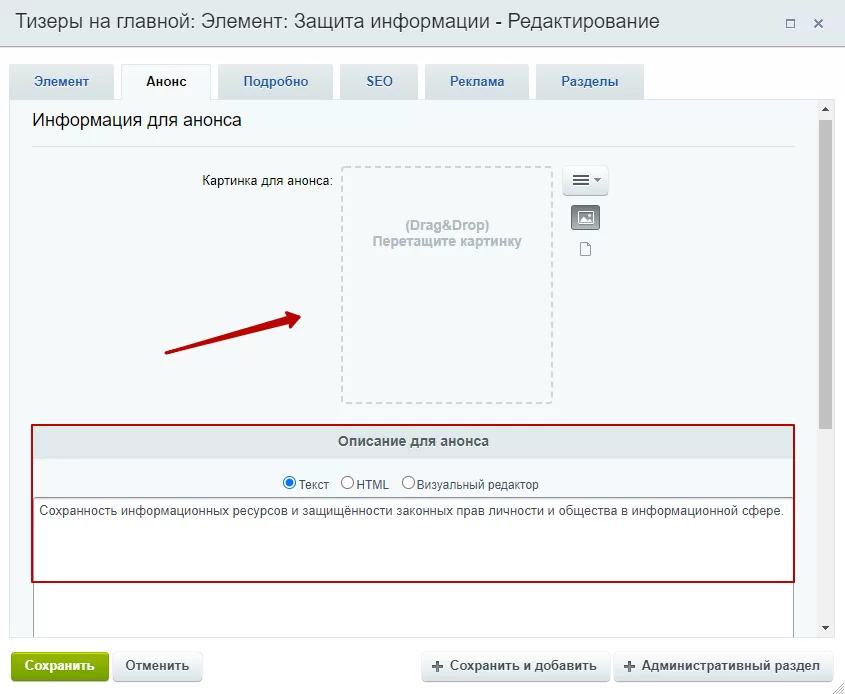
Во вкладке «Анонс» добавьте изображение и анонсное описание.
Сохраните изменения.
0
назадМалые баннеры Каталог товароввперед
Каталог товаров
В этом блоке располагаются небольшие изображения и краткое описание каталога товаров. По клику на изображение или заголовок описания можно перейти на соответствующий раздел сайта.
Вы можете добавлять, редактировать и удалять товары и каталоги товаров на главной, делать их активными или неактивными. Для этого в публичной части страницы включите режим правок и наведите указатель на каталог товаров. Нажмите на необходимую всплывающую кнопку: «Добавить элемент», «Изменить раздел» или «Удалить раздел».
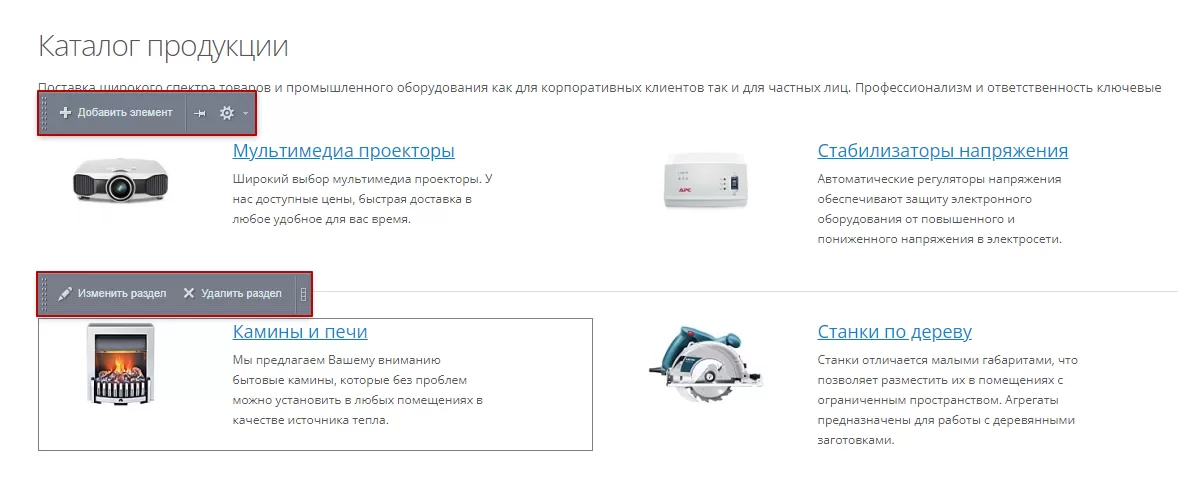
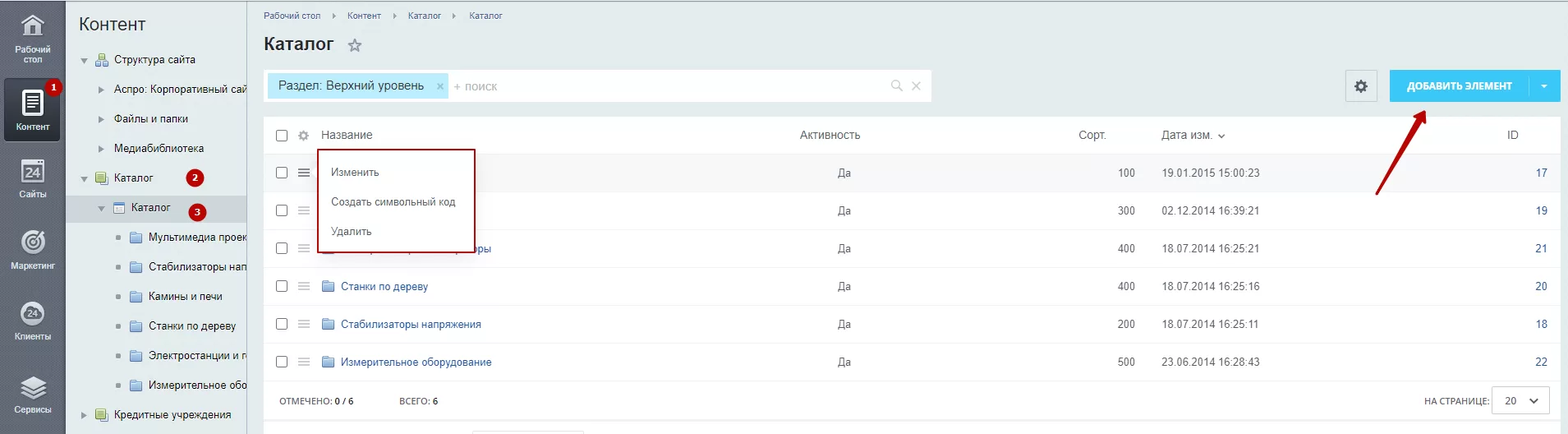
Чтобы сделать настройки через административную часть сайта, проделайте путь Контент → Каталог → Каталог. При нажатии на «гамбургер» элемента его можно будет изменить или удалить. Для добавления нового раздела нажмите «Добавить элемент».
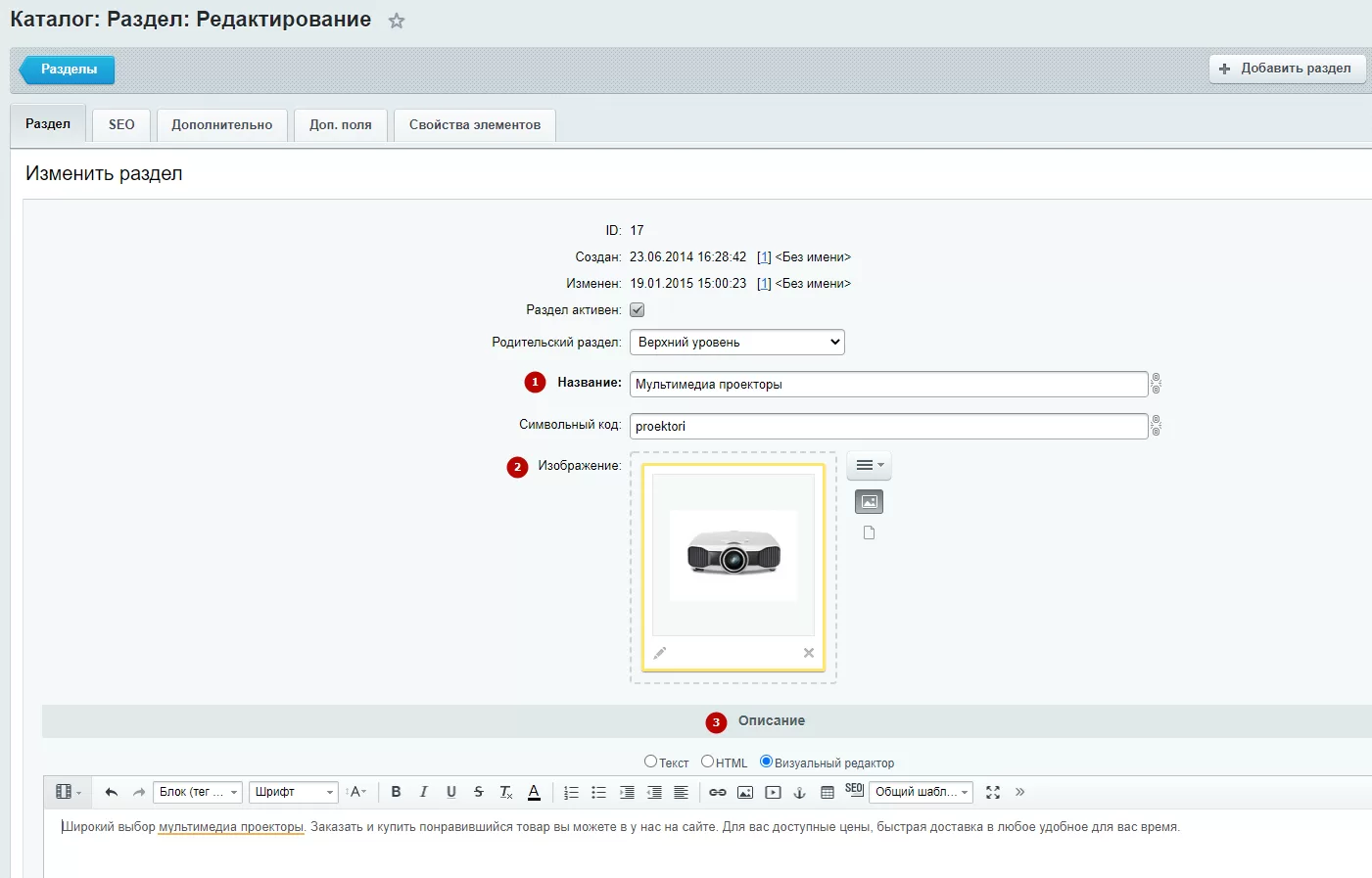
В открывшемся окне введите название раздела (1), добавьте изображение (2) и описание (3). Не забудьте сохранить изменения.
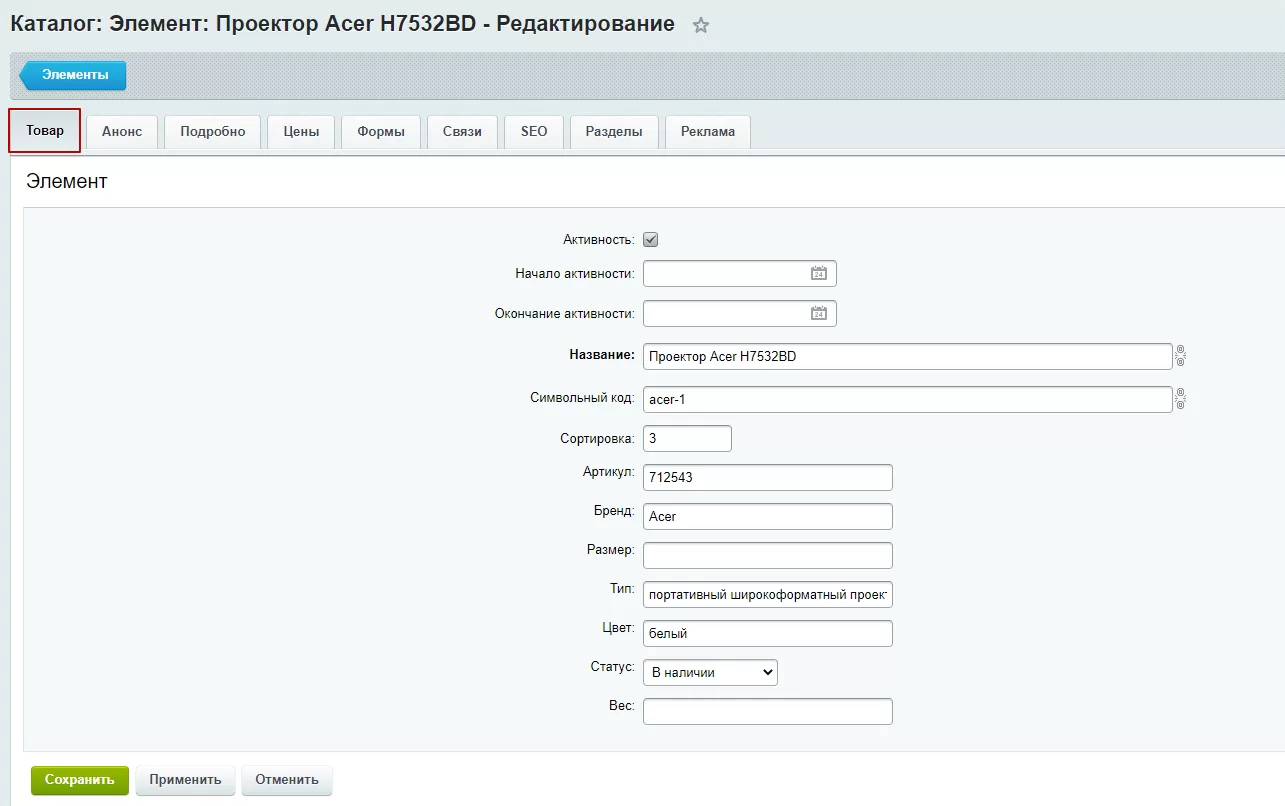
Для наполнения раздела товарами перейдите в нужный и также нажмите на кнопку «Добавить элемент».
Во вкладке «Товар» заполните необходимую информацию о товаре: цену, название, размер, артикул и другие параметры.
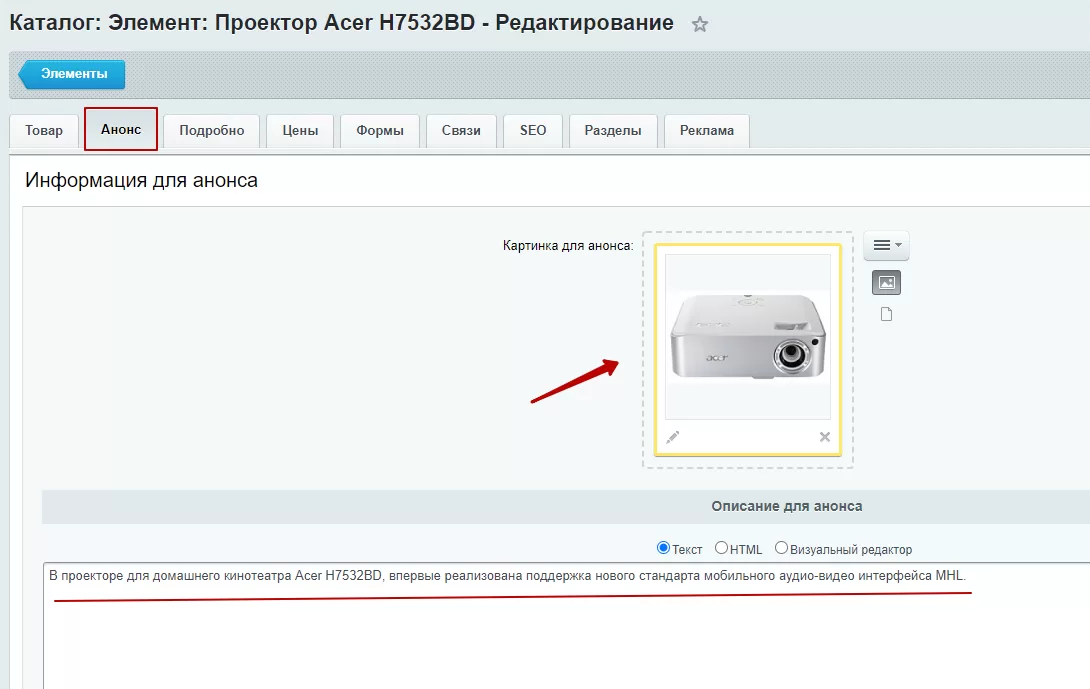
Во вкладке «Анонс» загрузите изображение и добавьте анонсное описание товара.
На вкладке «Подробно» добавляются детальные картинки (1), дополнительное фото для просмотра товара в галереи (2), необходимая документация (3) и полное описание (4).
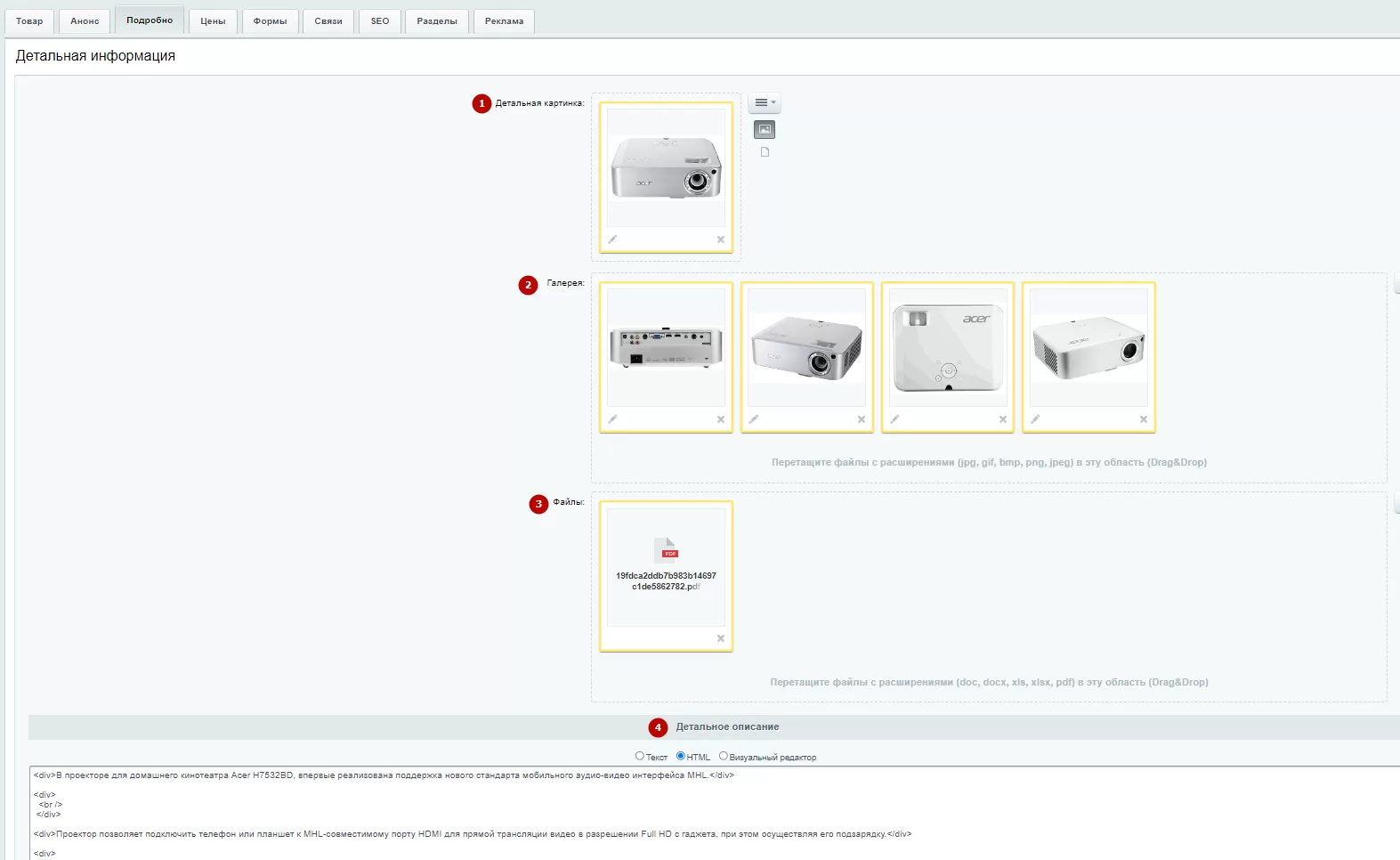
Внесите все необходимые данные и сохраните изменения. После чего, ваш товар появится в указанном разделе.
0
назадБлок услуг Блок «Консультация» и «О компании»вперед
Блок «Консультация» и «О компании»
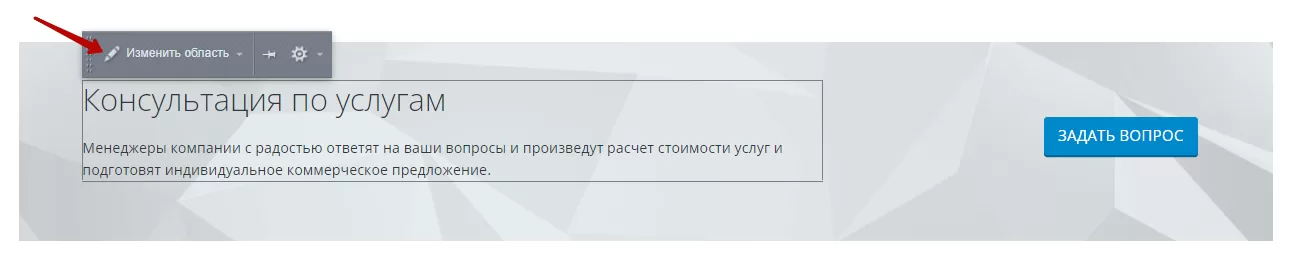
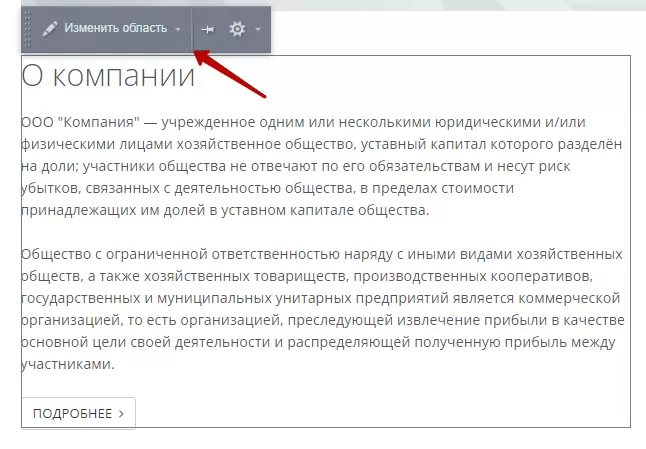
Для изменения подписей в блоке «Консультация» и «О компании» в публичной части сайта включите режим правок. Наведите указатель на нужную надпись и нажмите кнопку «Изменить область».
0
назадКаталог товаров Новостивперед
Новости
В этом блоке отображаются последние новости из соответствующего раздела в зависимости от даты начала активности. Вы можете прямо в этом блоке добавлять новости, редактировать или удалять существующие.
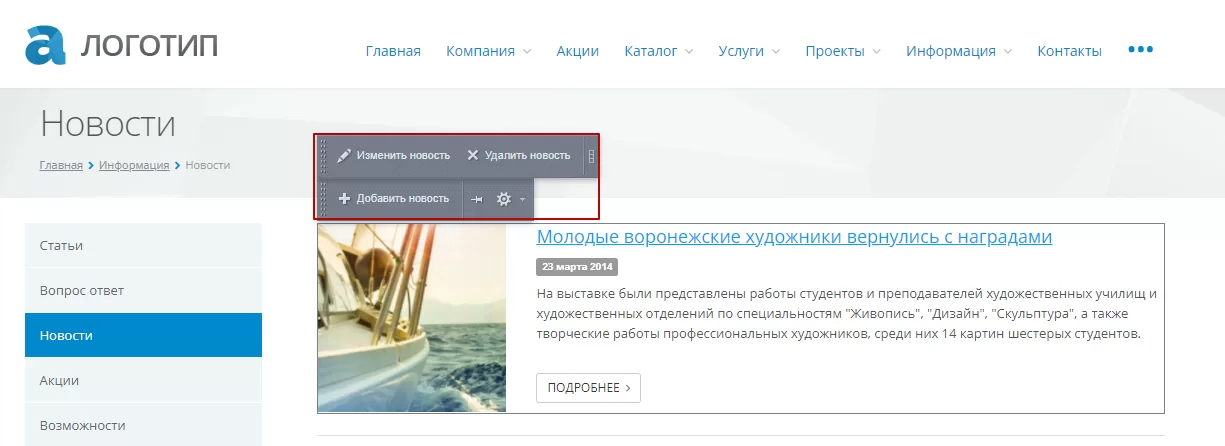
В публичной части сайта наведите указатель на блок с новостями и нажмите всплывающую кнопку «Добавить новость», «Изменить новость» или «Удалить новость».
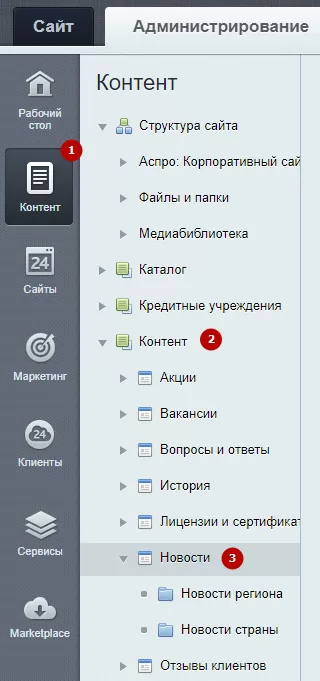
Или в административной части перейдите в раздел Контент (1) → Контент (2) → Новости (3).
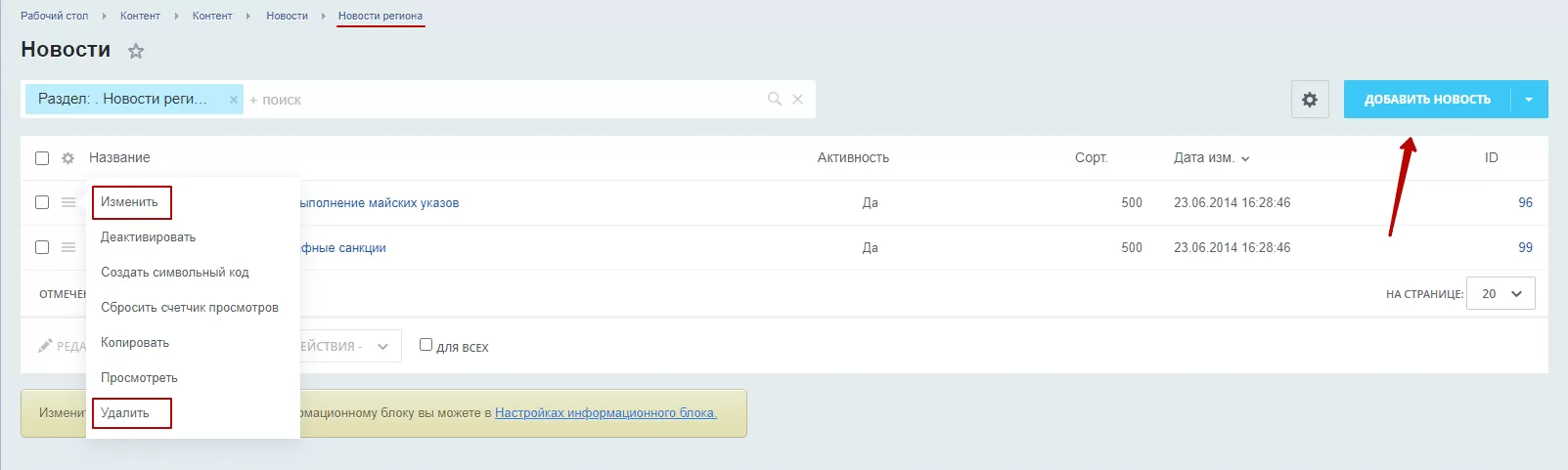
Выберите нужный подраздел и нажмите «Добавить новость» для добавления или кнопку «гамбургер» и выберите соответствующий пункт для редактирования или удаления.
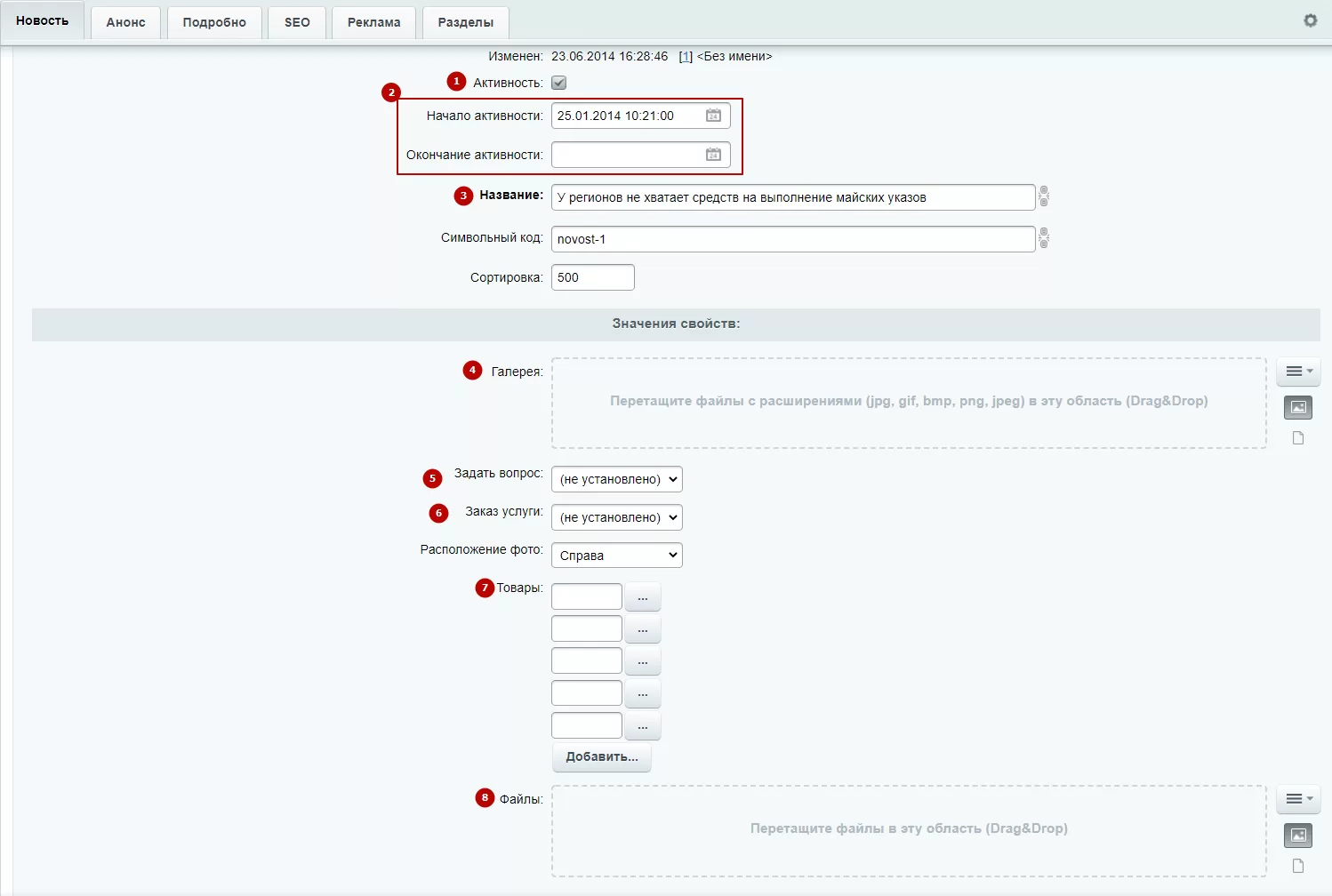
Установите активность новости (1) и период активности (2). Введите название новости (3), оно отобразится как заголовок. Добавьте изображения в галерею (4) для наглядности. При необходимости настройте формы обратной связи «Задать вопрос» (5) и «Заказать услуги» (6). Прикрепите товары (7) и файлы (8).
0
назадБлок «Консультация» и «О компании» Блок партнероввперед
Блок партнеров
В этом блоке изображены партнеры компании, при нажатии на логотип партнера можно перейти в раздел описания данной фирмы.
Вы можете добавлять, редактировать и удалять партнеров. Для этого в публичной части страницы включите режим правок, наведите указатель на блок с партнерами и нажмите всплывающую кнопку: «Добавить партнера, «Изменить партнера» или «Удалить партнера».
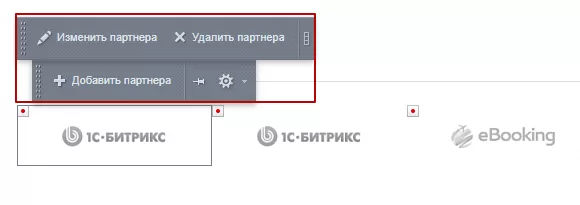
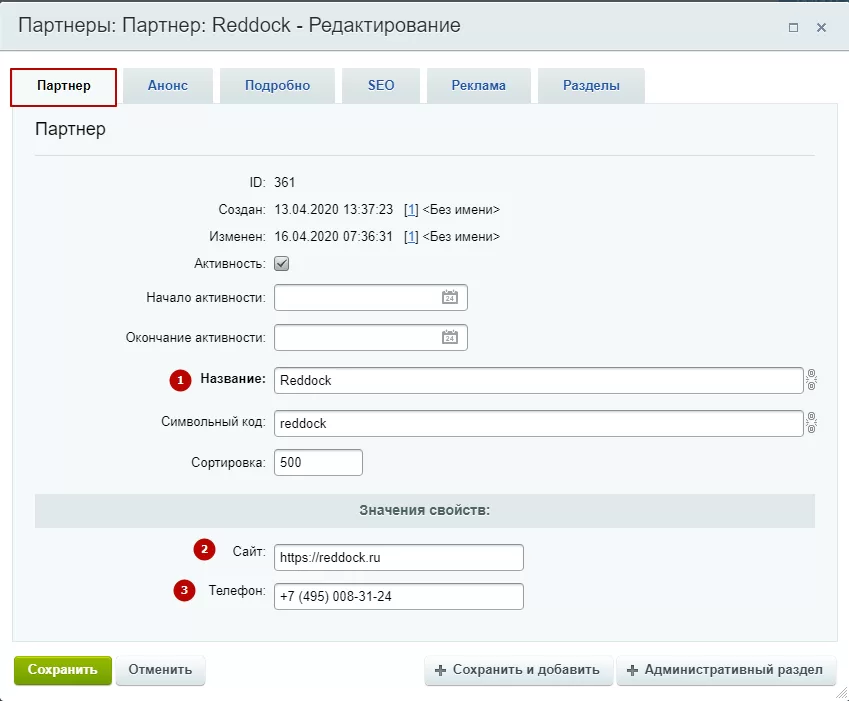
После нажатия кнопки «Изменить партнера» откроется интерфейс редактирования элемента. На вкладке «Партнер» вы можете ввести название компании (1), разместить ссылку на сайт (2) и указать телефон (3) партнера.
На вкладке «Анонс» разместите текстовое описание компании (1) и изображение (2).
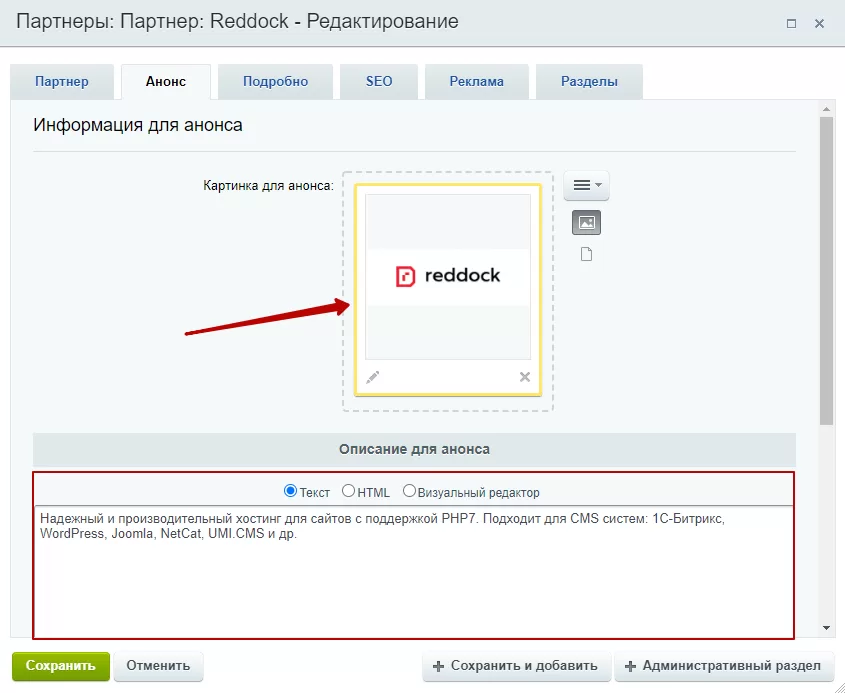
Текст размещается в поле «Описание для анонса». К нему можно применить форматирование с помощью html-тегов, если переключиться на режим HTML, или с помощью встроенного редактора, если переключиться на режим «Визуальный редактор».
Изображение размещается в поле «Картинка для анонса». Его можно загрузить с компьютера, выбрать из медиабиблиотеки сайта или структуры или вставить прямую ссылку на него.
0
назадНовости Подвал сайтавперед
Подвал сайта
Здесь размещается подписка на рассылку, дублируются в упрощенном виде меню, отображается копирайт, кнопки соцсетей и основные контакты компании.

Для редактирования пунктов необходимо включить режим правок, навести указатель на желаемый блок и нажать всплывающую кнопку «Редактировать/Изменить».

0
назадБлок партнеров Счетчики Google/Яндексвперед
Счетчики Google/Яндекс
С 1 июля 2025 года вступают в силу изменения в Закон 152-ФЗ, которые запрещают первоначальный сбор персональных данных граждан РФ напрямую на иностранных серверах. Это значит, что Роскомнадзор сможет штрафовать бизнес за использование сервисов, которые хранят данные пользователей за рубежом. Подробнее об изменениях.
С помощью этого блока настроек вы можете установить счетчики Яндекс.Метрики, Google Analytics/Google Tag Manager. Для этого скопируйте код сервиса в соответствующие поля и нажмите кнопку «Применить».
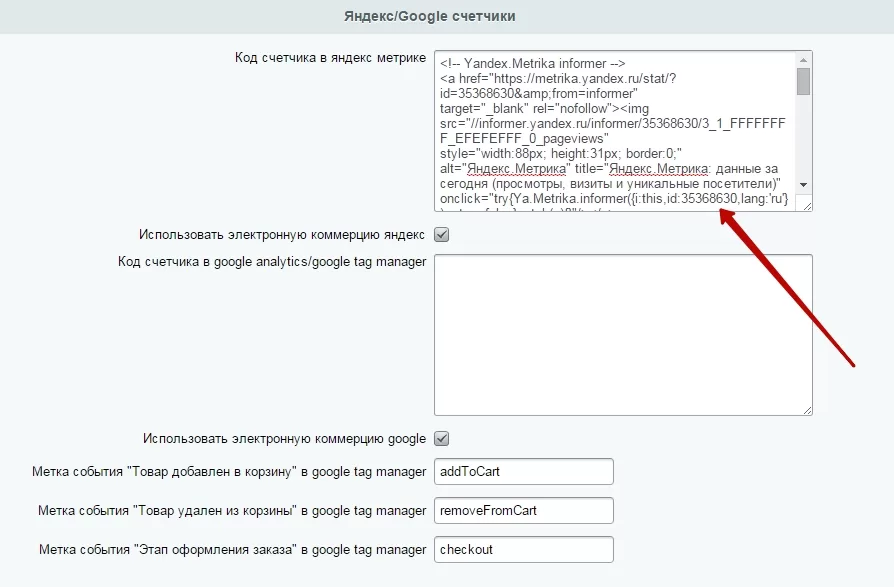
В этом же блоке вы можете:
- связать свой интернет-магазин с сервисами электронной коммерции Яндекс и Google
- добавить метки «Товар добавлен в корзину», «Товар удален из корзины» и «Этап оформления заказа» в Google Tag Manager.
Подробнее о настройке и интеграции систем аналитики читайте в документации от Google и Яндекс. Также счетчики систем аналитики и другие пользовательские скрипты вы можете установить через специальные элементы в футере сайта. Подробнее об этом мы пишем здесь.
Решение поддерживает расширенную интеграцию с Яндекс.Метрика. Более подробно читайте в нашей главе.
0
назадПодвал сайта Интеграция с другими сервисамивперед
Интеграция с другими сервисами
0
назадСчетчики Google/Яндекс Расширенная интеграция с Яндекс. Метрикойвперед
Расширенная интеграция с Яндекс. Метрикой
Теперь настроить систему аналитики для сайта на решении Аспро еще легче и проще, потому что мы реализовали расширенную интеграцию Яндекс.Метрикой. Раньше, чтобы настроить цели, нашим пользователям приходилось обращаться к программисту. Теперь вы можете сделать это сами – за несколько минут и без вмешательства в код решения.
Благодаря расширенной интеграции с Яндекс.Метрикой вы сможете:
- Видеть, как взаимодействуют с вашим сайтом посетители. На каких страницах задерживаются надолго и оставляют заявку, а какие «проскакивают», потому что им не интересно
- Отслеживать эффективность рекламных кампаний. Какой канал приносит лиды и покупателей, а какой напрасно тратит деньги? Во сколько обходится заявка с Яндекс.Директа или Вконтакте? Какая кнопка в рассылке привела к покупке?
- Понимать, где слабые места вашего сайта и как увеличить конверсию в покупки и продажи.
Функционал доступен в решениях:
- Аспро: Максимум
- Аспро: Корпоративный сайт 3.0
- Аспро: Next
- Аспро: Оптимус
- Аспро: Маркет
- Аспро: Корпоративный сайт 2.0
- Аспро: Приорити
- Аспро: Медицинский центр 2.0
- Аспро: Стройка
- Аспро: Курорт
- Аспро: Корпоративный сайт современной компании
- Аспро: Корпоративный сайт
- Аспро: Интернет-магазин
- Аспро: Корпорация
- Аспро: Шины и диски 2.0
- Аспро: Приорити 2.0
Нужна помощь?
Поручите настройку интеграции нашим разработчикам — они учтут все нюансы работы, чтобы минимизировать сбои и ошибки. Узнайте больше об услуге или оставьте заявку.
Содержание главы:
0
назадИнтеграция с другими сервисами Обзор настроек для Яндекс.Метрикивперед
Обзор настроек для Яндекс.Метрики
В решениях Аспро появился блок настроек для расширенной интеграции вашего сайта с системой аналитики Яндекс.Метрика. Благодаря ей вы сможете настроить сервис быстро и легко, не привлекая сторонних разработчиков и программистов.
Новинка доступна пользователям решений с активной лицензией:
Аспро: Корпоративный сайт 2.0
Аспро: Приорити
Аспро: Digital-компания
Аспро: Корпоративный сайт современной компании
Аспро: Корпоративный сайт
Аспро: Оптимус
Аспро: Маркет
Аспро: Крутой шоп
Аспро: Интернет-магазин
Аспро: Корпорация
Аспро: Ландшафт
Аспро: Шины и диски 2.0
Аспро: Максимум
Аспро: Некст
Аспро: Корпоративный сайт 3.0
Аспро: Приорити 2.0
Отслеживать активность пользователей, показатели конверсии и эффективность рекламы стало проще и удобнее. Вам не придется редактировать код решения или привлекать программиста – самые важные цели вынесены в модуль настроек. Все, что нужно сделать – выбрать нужный уровень детализации аналитики и настроить цели на стороне Яндекс.Метрики.
В этой главе мы рассмотрим настройку целей на примерах двух решений – Аспро: Корпоративный сайт современной компании и готового интернет-магазина Аспро: Оптимус. Для остальных решений алгоритм настройки сервиса аналогичен.
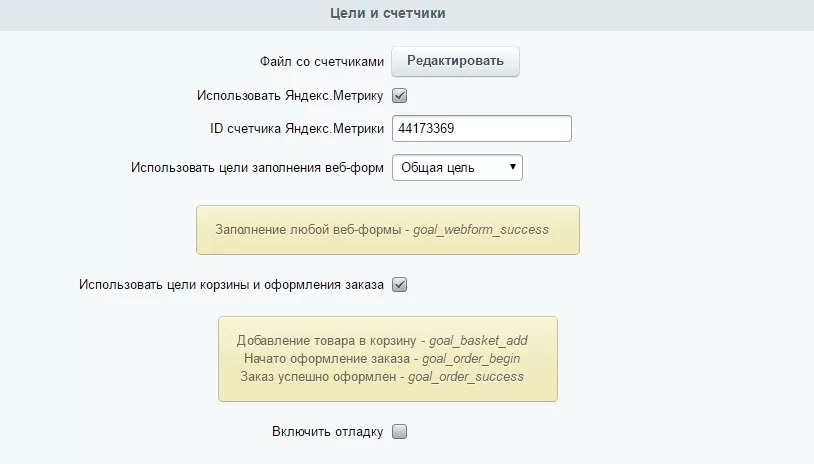
Настройки для Яндекс.Метрики находится в Центре управления Аспро в админке вашего решения (блок «Цели и счетчики»). Давайте рассмотрим их на примере решения Аспро: Корпоративный сайт современной компании.
В решении Аспро: Корпорация пункт настроек находится в настройки - настройки продукта - настройки модулей - Аспро: Корпорация - адаптивный сайт
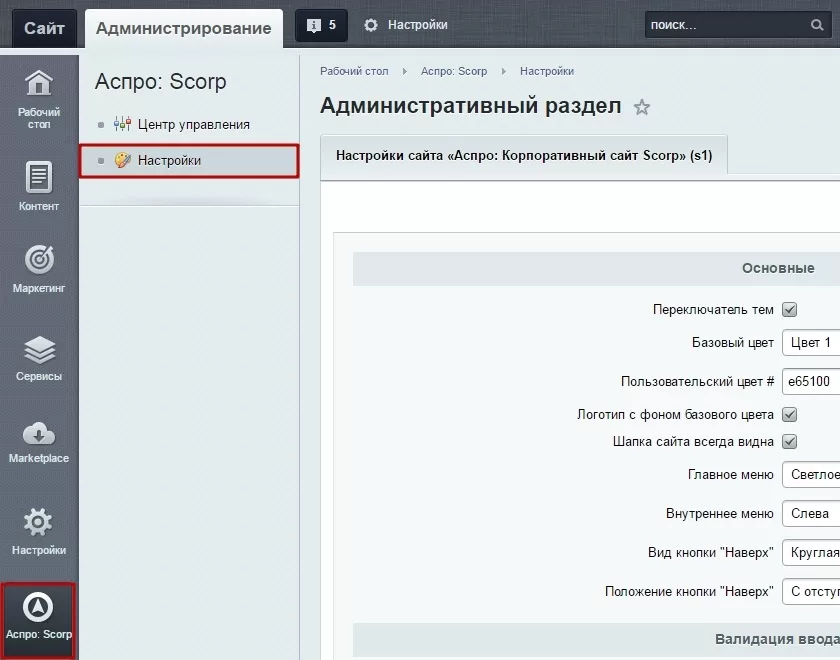
Как видно из скриншота, есть возможность отредактировать файл со счетчиками, а также выбрать тип цели – общая или отдельная, и установить цели для оформления заказа.
В Центре управления для Аспро: Оптимус находятся дополнительные настройки для управления целями: покупки в 1 клик, быстрого и/или полного оформления заказа.
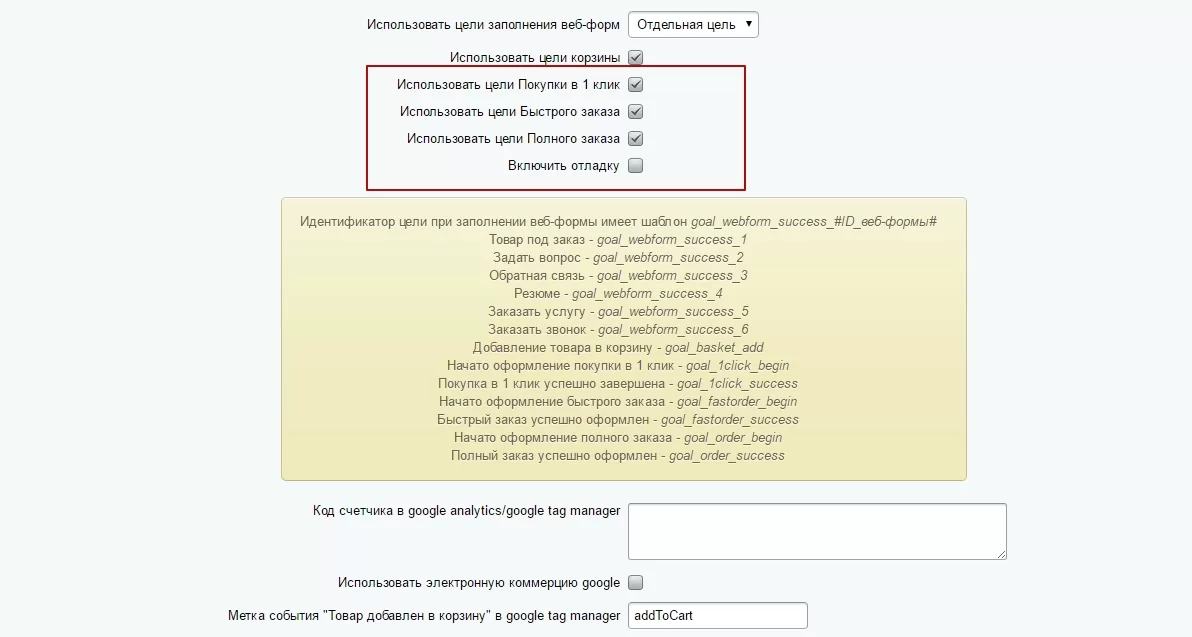
В следующих уроках мы подробно рассмотрим, как устанавливать счетчики систем аналитики на сайт и расскажем о настройке целей для Яндекс.Метрики. Для настройки специфических целей решения Аспро: Оптимус подготовлен отдельный урок.
Содержание главы:
0
назадРасширенная интеграция с Яндекс. Метрикой Установка счетчиковвперед
Установка счетчиков
Действия по установке счетчика заключаются в добавлении его кода в специальный файл. В блоке настроек счетчиков предоставлен быстрый доступ к этому файлу через кнопку «Редактировать».
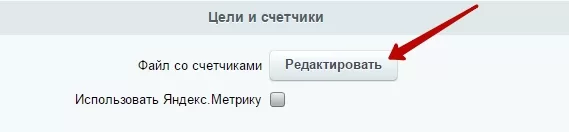
После нажатия кнопки в новом окне откроется визуальный редактор.
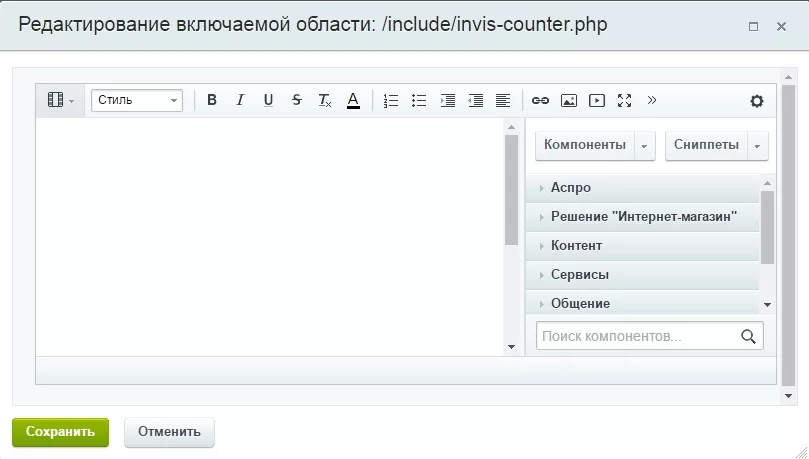
Сюда можно скопировать коды Яндекс.Метрики, пикселей Вконтакте и Facebook.
Установка счетчика Яндекс.Метрики
Первым делом необходимо создать счетчик в Яндекс.Метрике.
Для этого создайте учетную запись на сервисе или авторизуйтесь, если она у вас уже есть. Затем нажмите «Добавить счетчик».

Далее заполняем основные поля: имя счетчика (1), адрес сайта (2) и почту для уведомлений (3). Дополнительно можно подключить автоматическое создание целей (4) и аналитику (5). Для активации кнопки «Создать счетчик» следует принять пользовательское соглашение, установив соответствующую галочку (6).
Нажмите кнопку «Создать счетчик».

После нажатия кнопки создания сгенерируется код счетчика для установки на сайт. Выберите подходящий способ установки (1), при необходимости подключите электронную коммерцию (2) и контентную аналитику (3).

Согласно установленным критериям в текстовом поле будет сформирован готовый код:
[code]
;
if (w.opera == “[object Opera]”) {
d.addEventListener(“DOMContentLoaded”, f, false);
} else { f(); }
})(document, window, “yandex_metrika_callbacks”);
[/code]
Над полем с кодом нажмите кнопку «Скопировать код».

Наш счетчик появится в списке.
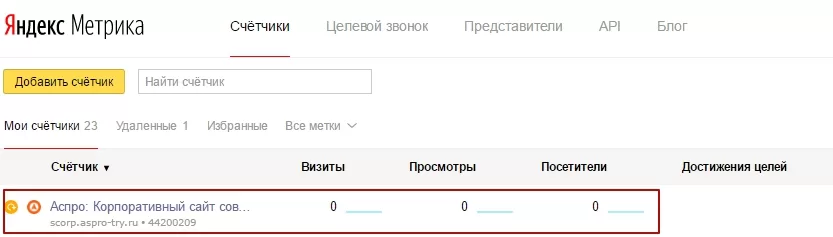
Теперь нужно добавить сгенерированный Яндекс.Метрикой код, который мы скопировали, на свой сайт.
В Центре управления в блоке «Цели и счетчики» ставим галочку у пункта «Использовать Яндекс.Метрику». В решении Аспро: Корпоративный сайт современной компании открываем файл со счетчиками. В новом окне переходим в режим редактирования исходного кода.
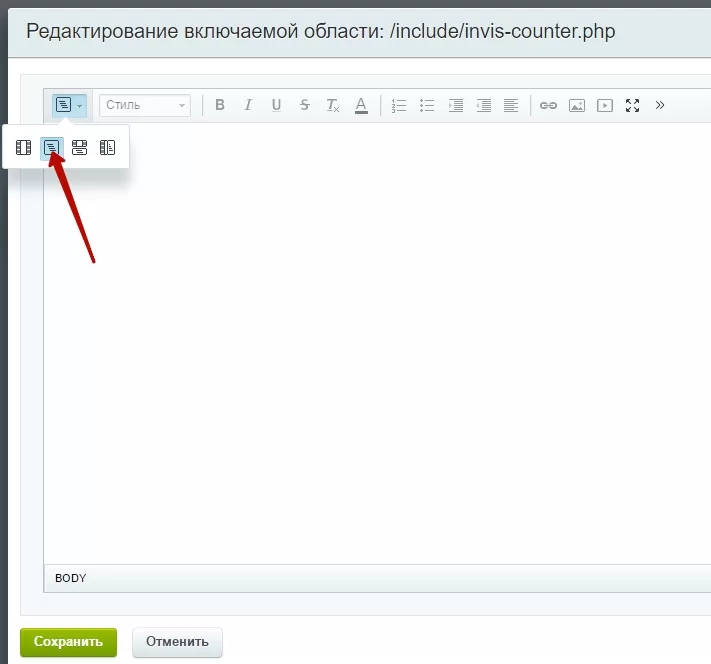
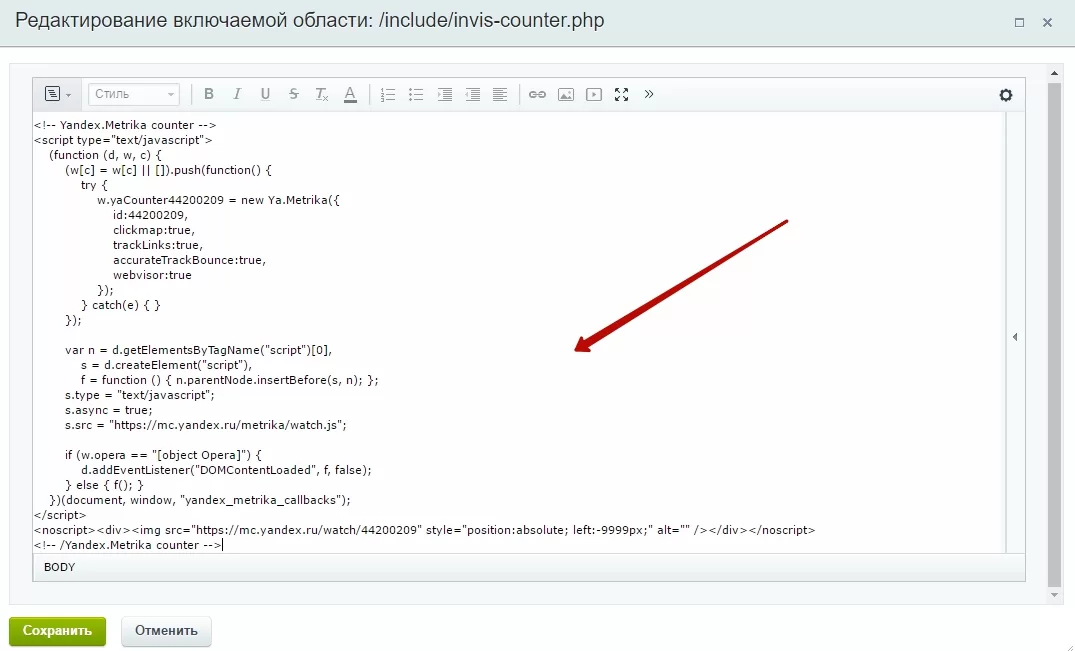
Вставляем сюда код и сохраняем изменения.
Для Аспро: Оптимус и Аспро: Маркет будет необходимо скопировать код в специальное поле настроек. Подробнее об этом читайте в документации.
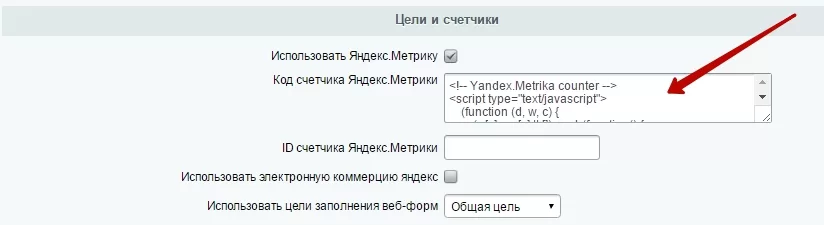
Затем в том же блоке, вставляем ID счетчика в одноименное поле и нажимаем «Применить». Аналогичный код копируем в эту же строку в блоке настроек для Аспро: Оптимус или Аспро: Маркет.
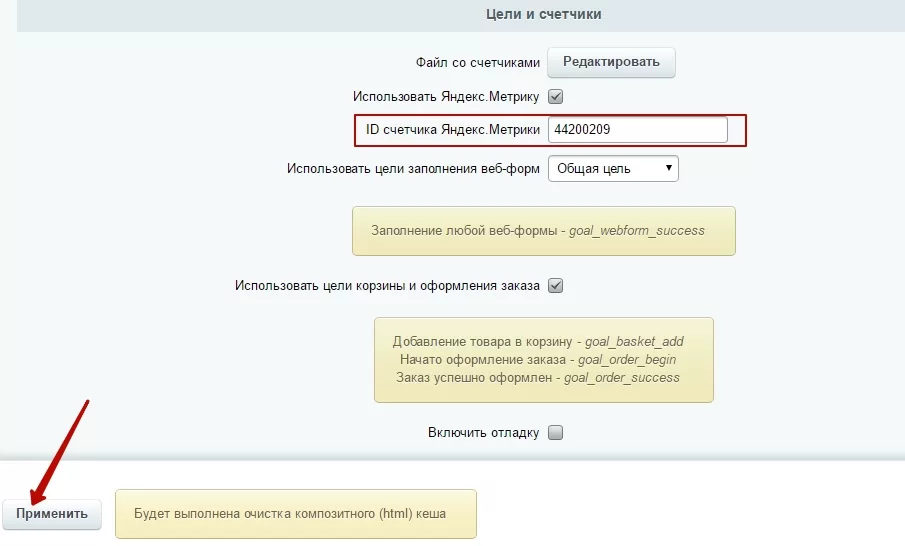
ID счетчика можно найти в коде. В нашем примере это id44200209.
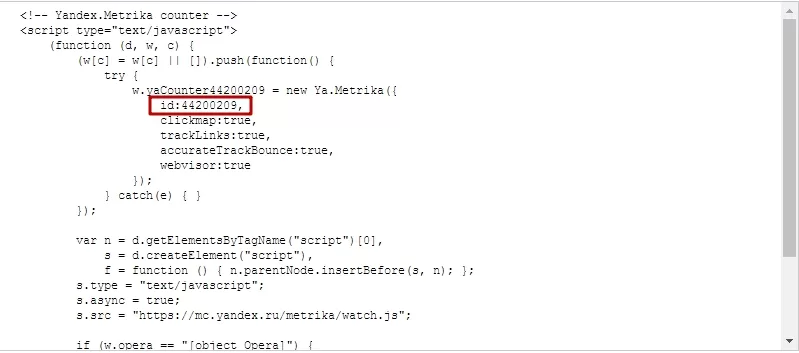
Также идентификатор можно посмотреть в личном кабинете на Яндекс.Метрике.
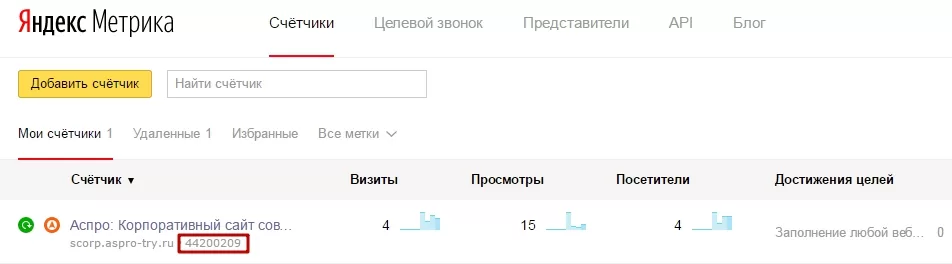
Он дублируется в карточке счетчика на сервисе.
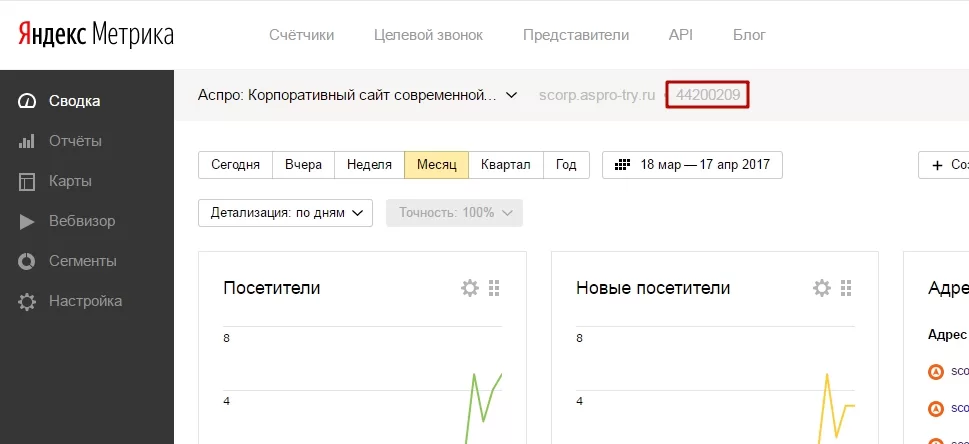
Применив вышеописанные изменения в блоке целей и счетчиков, вы установили счетчик на сайт. Проверку его работоспособности можно осуществить через режим отладки из публичной части. Для этого в блоке настроек должна быть установлена соответствующая галочка.
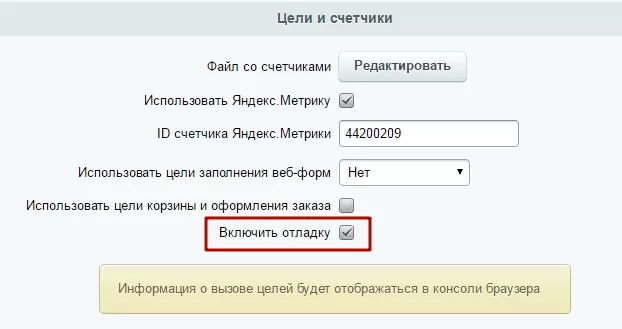
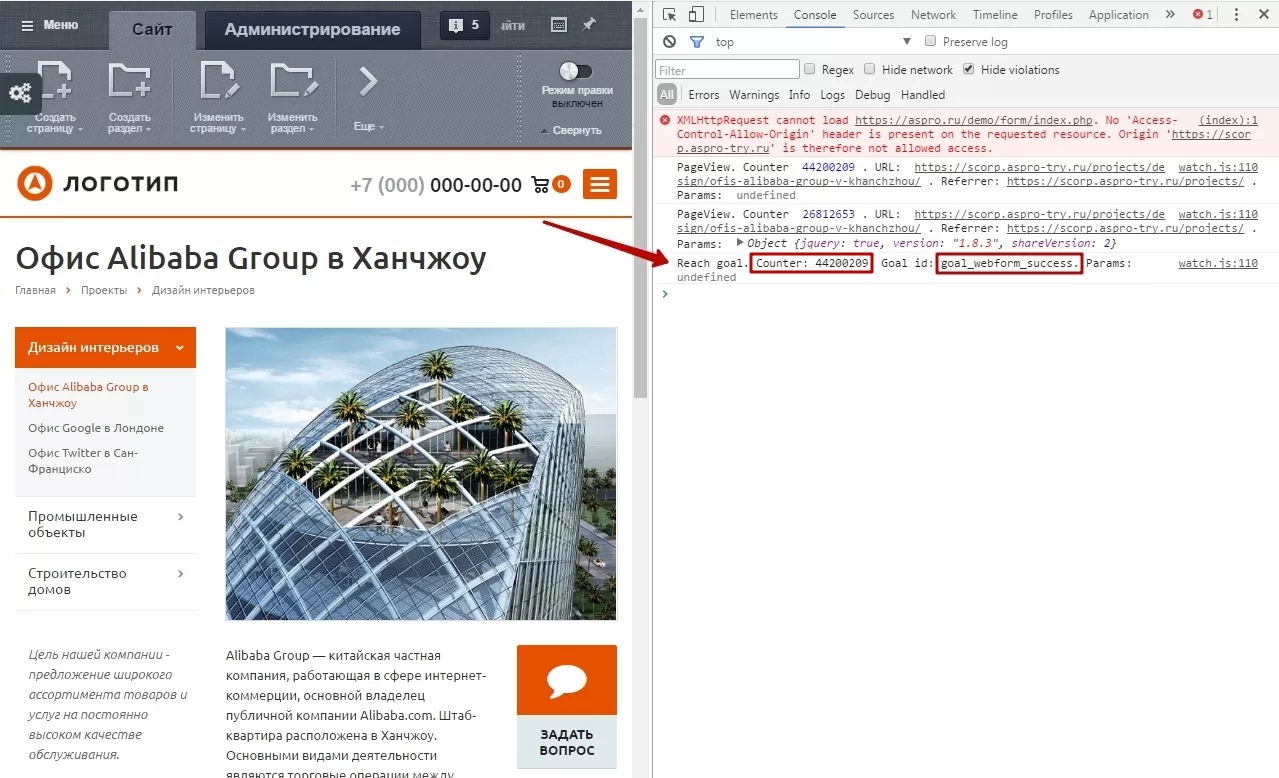
Откройте окно отладки клавишей F12. Здесь следует перейти во вкладку «Console». Если счетчик установлен правильно, он начнет отправлять данные сразу после установки. Его ID отобразится на консоли браузера.
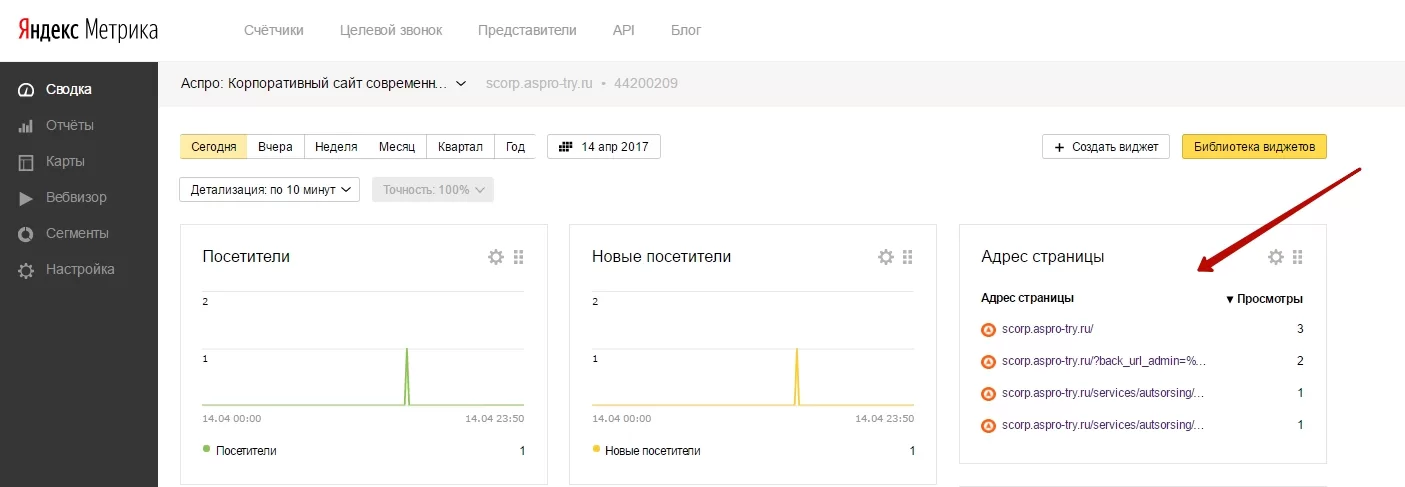
В сервисе Яндекса в списке счетчиков у корректно установленного счетчика будет соответствующий значок статуса проверки, а в «Сводке» вы увидите первые собранные данные.
Теперь можно настраивать цели.
0
назадОбзор настроек для Яндекс.Метрики Настройка целей в Яндекс.Метрикевперед
Настройка целей в Яндекс.Метрике
Внимание! В рамках технической поддержки мы не консультируем по настройкам Яндекс.Метрики. Если вам нужна индивидуальная настройка или диагностика, напишите нам на почту: info@aspro.ru.
В поле «Использовать цели заполнения веб-форм» вы можете:
-
отключить отслеживание конверсии при заполнении посетителями веб-форм, выбрав вариант «Нет»;
-
задать отслеживание действий со всеми веб-формами сайта (заказать проект, продукт, услугу, отправить резюме, задать вопрос и т.д.) без дополнительной информации о том, какие именно из них какую долю приносят в конверсии – вариант «Общая цель»;
-
задать отслеживание действий по конкретным веб-формам для учета их доли в конверсии – «Отдельная цель».
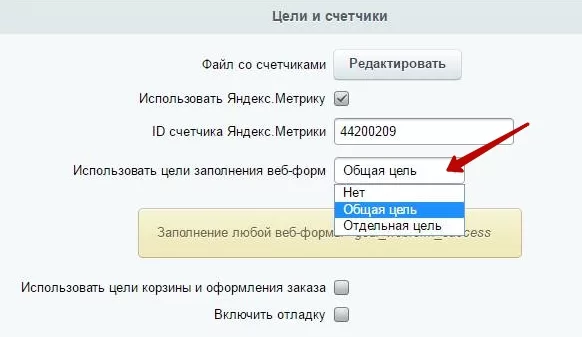
Помимо отслеживания действий с веб-формами доступно использование целей для корзины и заказов: добавление товара в корзину, начало оформления заказа и успешное оформление заказа для решения Аспро: Корпоративный сайт современной компании.
Для интернет-магазинов вы можете настроить отслеживание целей покупки в 1 клик, быстрого заказа и т.д. Подробнее об этом читайте в уроке «Настройка целей корзины, покупки в 1 клик, быстрого заказа на примере Аспро: Оптимус».
После задания целей в Центре управления необходимо также настроить счетчик в сервисе Яндекс. Подробнее об этом пишем в уроке, соответствующем указанному вами типу цели.
Содержание главы:
0
назадУстановка счетчиков Создание общей цели для веб-формвперед
Создание общей цели для веб-форм
При выборе общей цели будут учитываться действия со всеми веб-формами без дифференциации. К преимуществам этого варианта относится легкость в настройке. Недостатком же является невозможность отследить, какие именно веб-формы участвуют в конверсии. Опция подойдет тем, кто только начинает разбираться в веб-аналитике и хочет быстрых и легких положительных результатов.
После выбора варианта «Общая цель» в Центре управления под настройкой появится область с подсказкой.
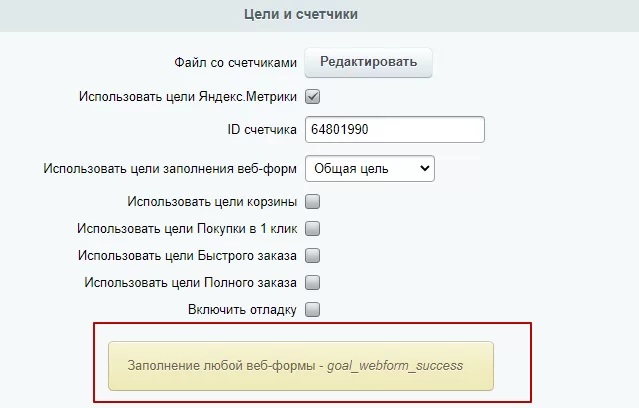
Скопируйте идентификатор цели из подсказки: goal_webform_success.
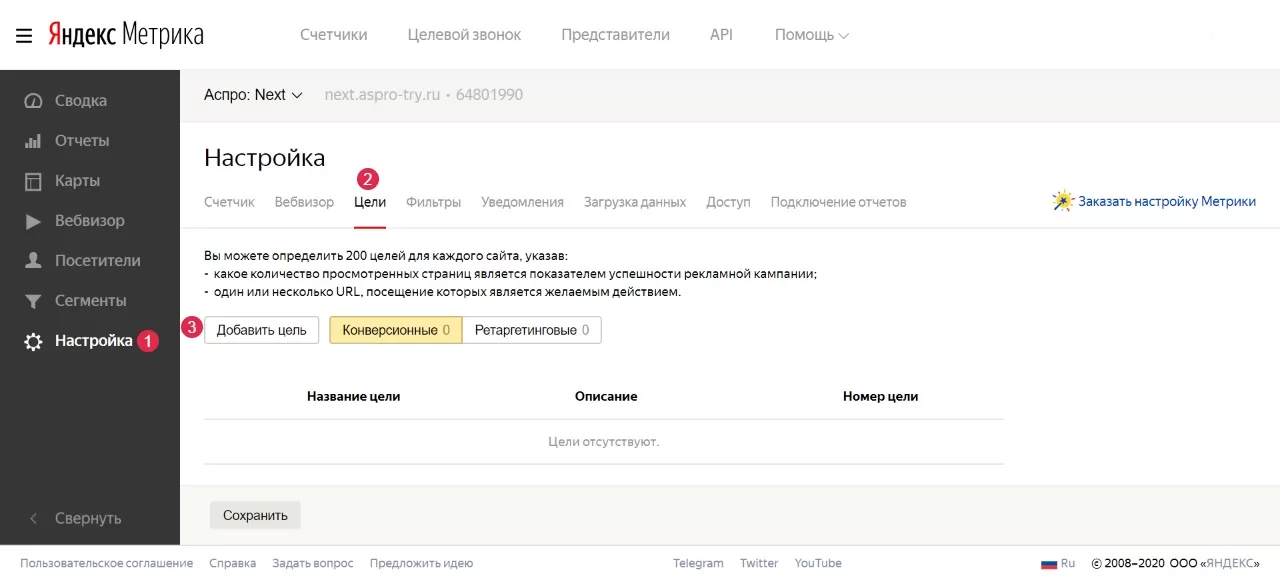
В Яндекс.Метрике перейдите в карточку счетчика. Далее, Настройка (1) → Цели**(2)** → Добавить цель (3).
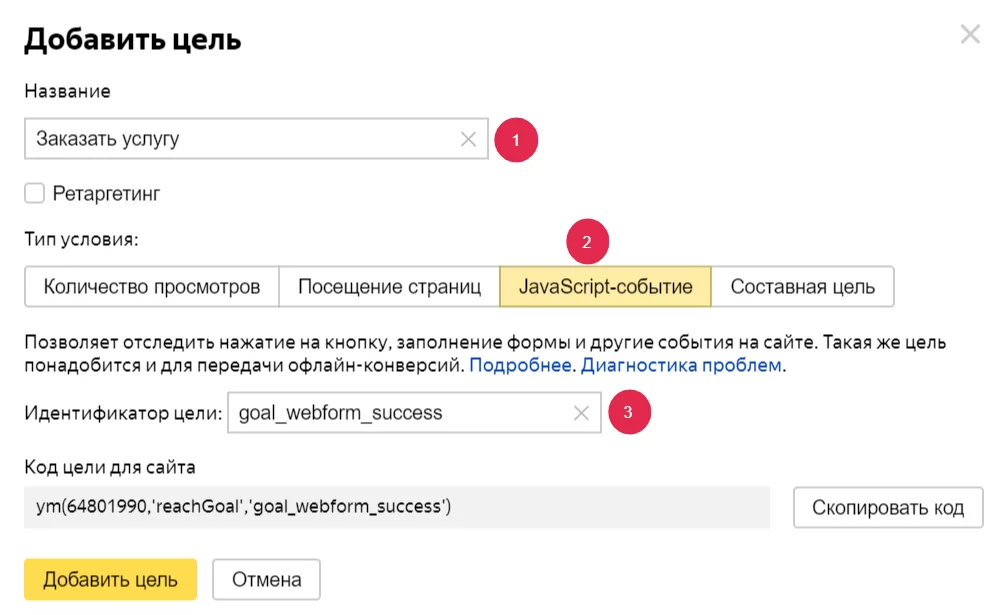
В попап-окне введите название цели (1). Выберите тип условия «JavaScript-событие» (2). В поле «Идентификатор цели» введите ранее скопированную из подсказки строку (3). Добавьте цель.
В списке целей нашего счетчика появилась новая запись. Сохраните изменения соответствующей кнопкой.
.ec5205cce1.webp)
Проверьте работоспособность цели — заполните любую веб-форму и отследите появление данных в Яндекс.Метрике.
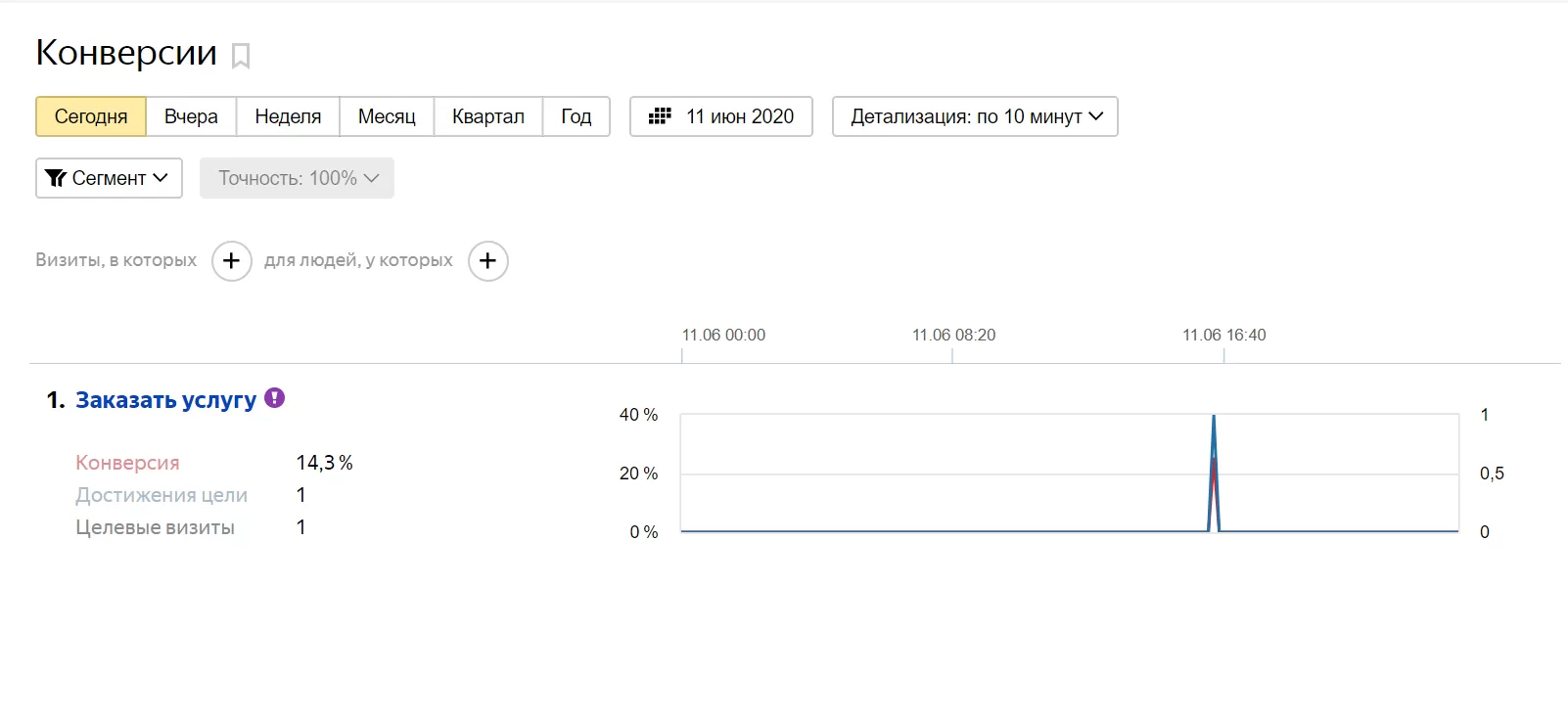
Результат нашей настройки доступен для просмотра в меню Отчеты → Стандартные отчеты (1) → Конверсии (2).
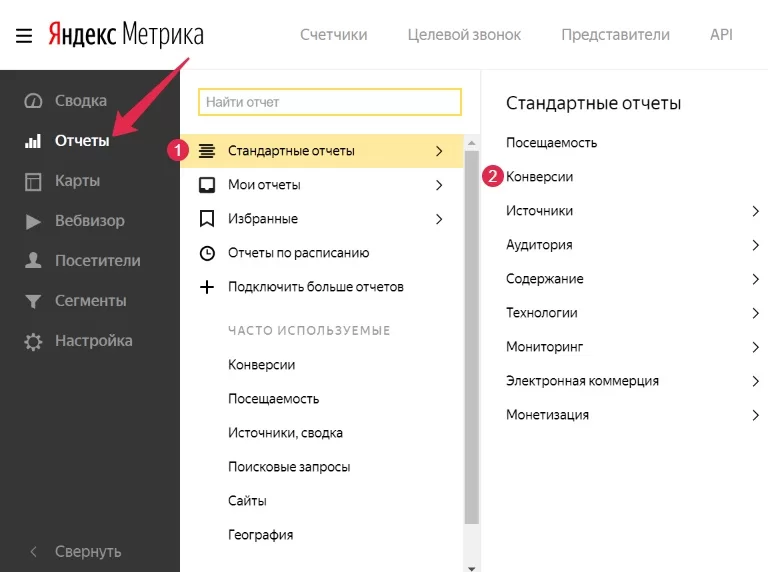
Внешний вид отчета:
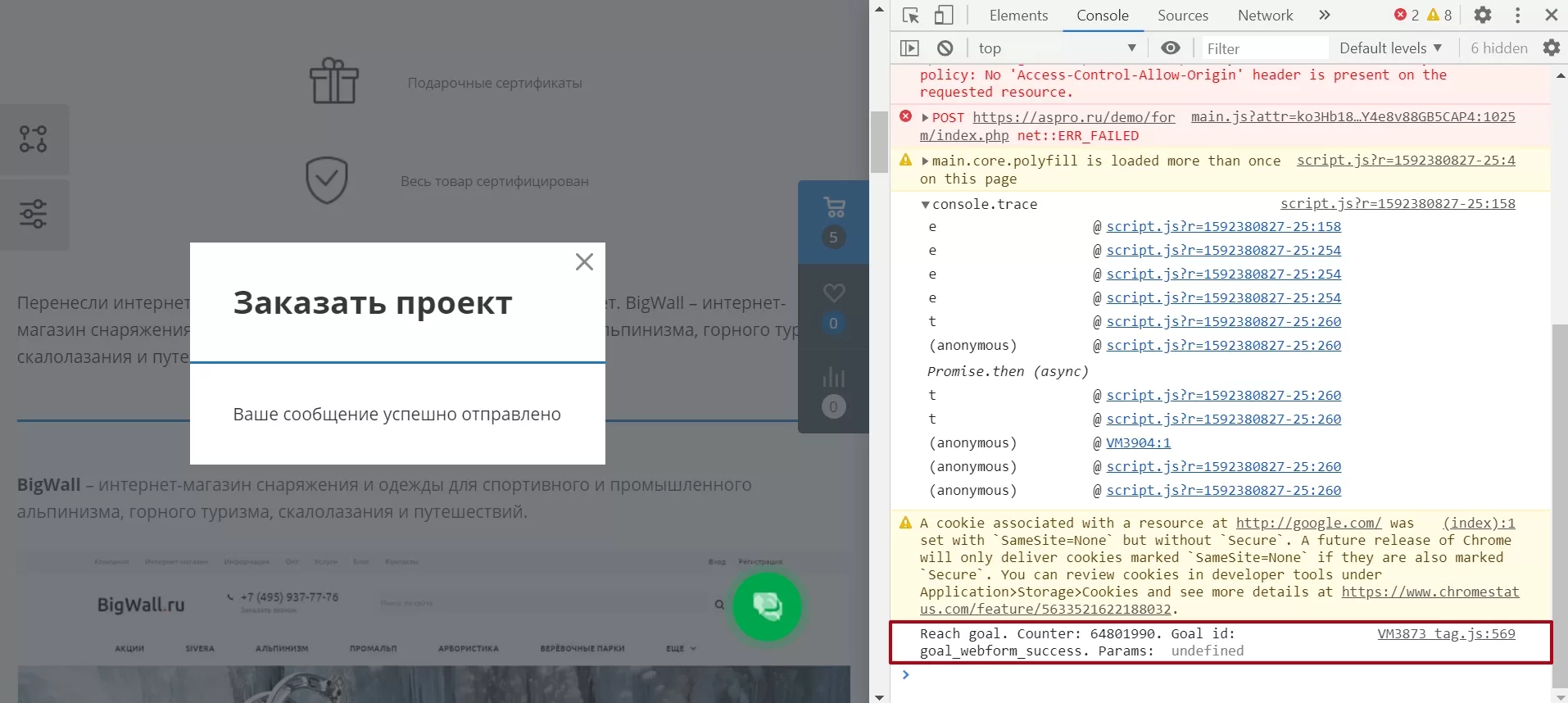
 Также работу цели можно проверить через консоль. В публичной части сайта нажмите клавишу F12, перейдите на вкладку консоли. Затем найдите строку с отметкой «Reach goal», кодом счетчика и id цели.
0
назадНастройка целей в Яндекс.Метрике Создание отдельной цели для веб-формывперед
Создание отдельной цели для веб-формы
В Центре управления Аспро отслеживание отдельной цели включается одноименной опцией в поле «Использовать цели заполнения веб-форм» в блоке настроек целей и счетчиков. Опция позволяет фиксировать действия пользователей, связанные с разными веб-формами, и определять, какие из них приносят больше конверсии.
Активация опции открывает желтое поле с перечнем идентификаторов для целей.
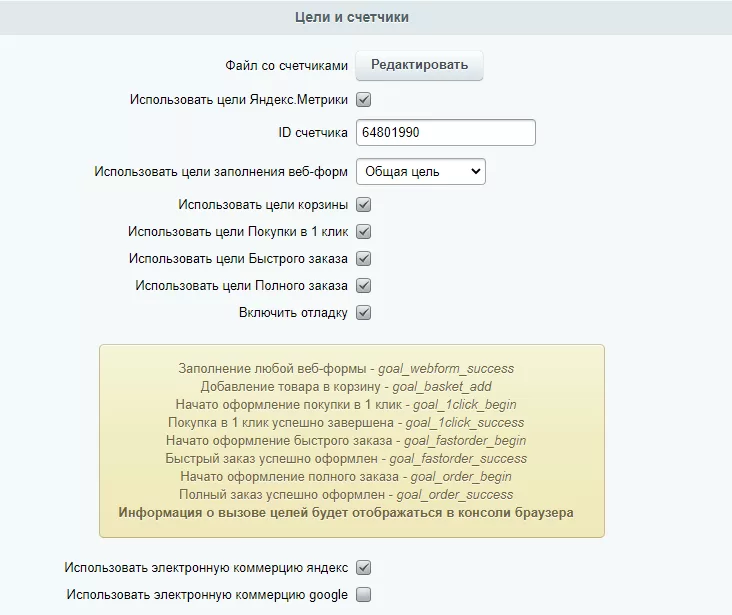
После выбора опции не забудьте применить изменения.
Цели конфигурируются по шаблону goal_webform_success_#ID_инфоблока_формы#. Вместо #ID_инфоблока_формы# нужно подставить ID формы, которую хотите отслеживать детально.
Идентификаторы можно просмотреть в Административной части сайта, вкладка «Контент», ветка «Формы».
Для корпоративных сайтов путь до ветки «Формы»: Контент (1) →Формы (2).
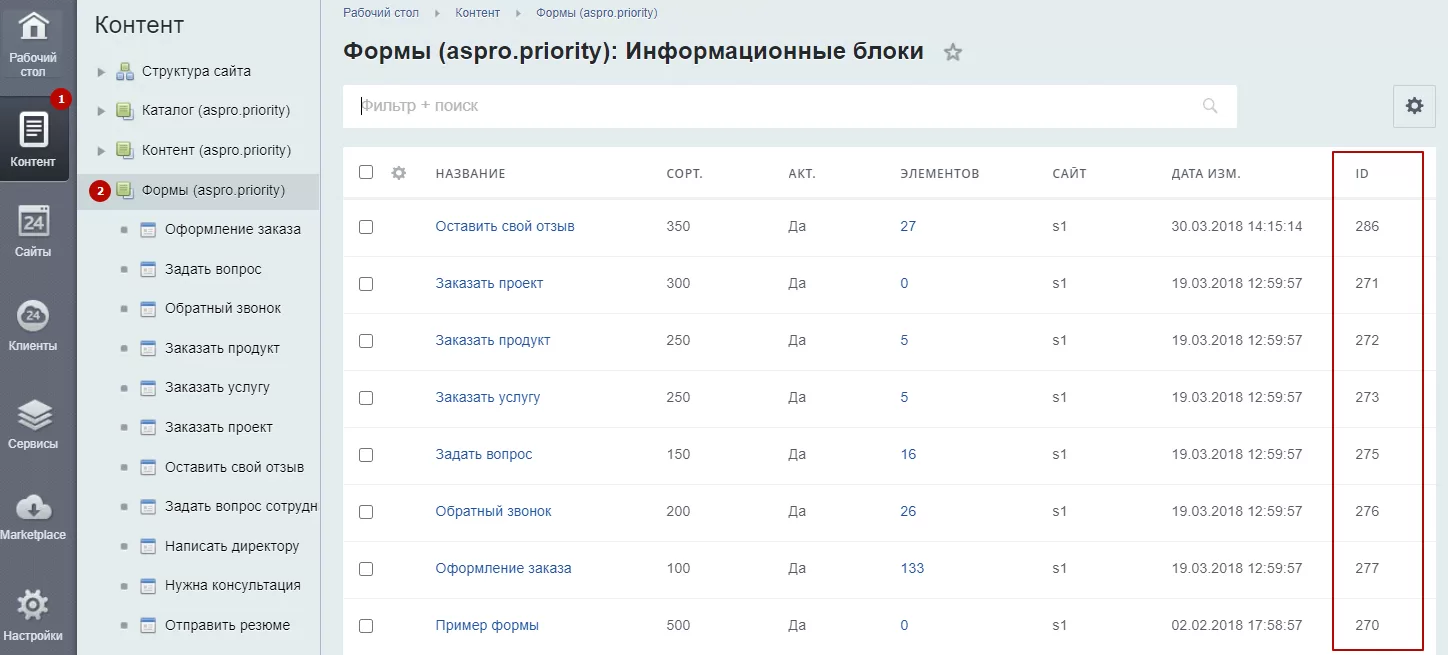
Для интернет-магазинов путь: Сервисы (1) → Веб-формы (2) → Настройка формы (3).
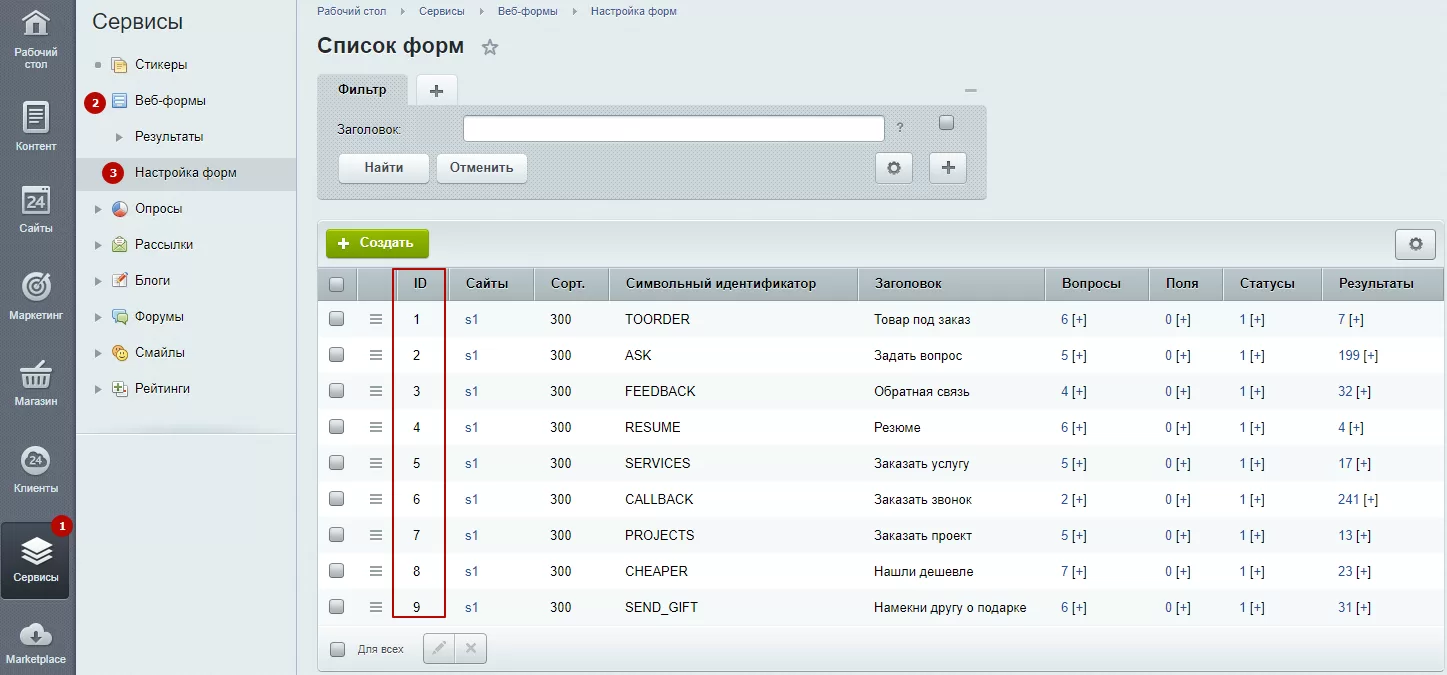
В таблице ID указаны в одноименном столбце.
Рассмотрим задание отдельной цели на примере интернет-магазина Аспро: Next.
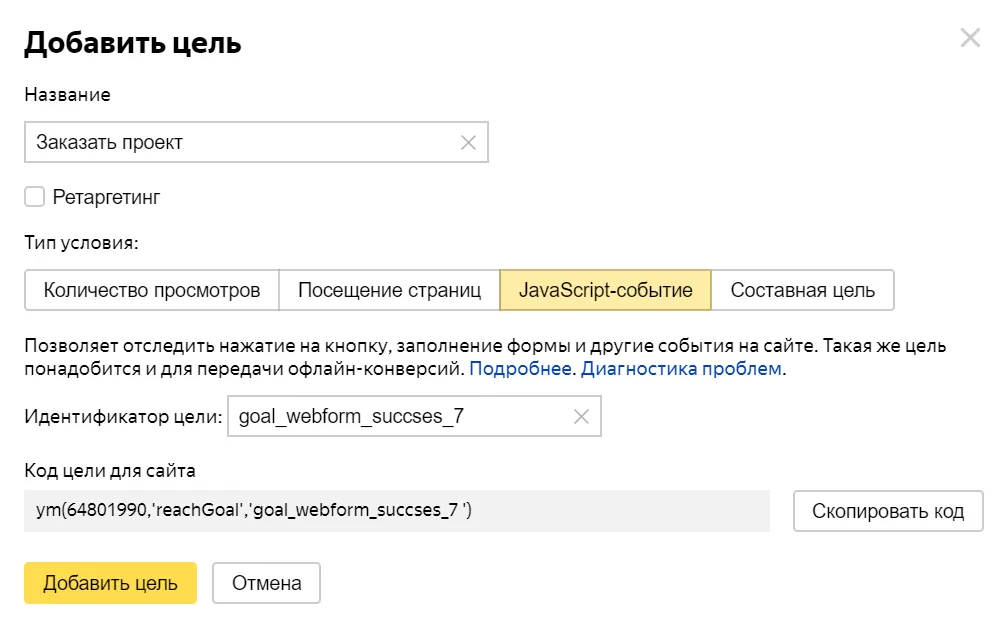
Выберем форму «Заказать проект». Для этого копируем идентификатор: goal_webform_succses_7 из подсказки.
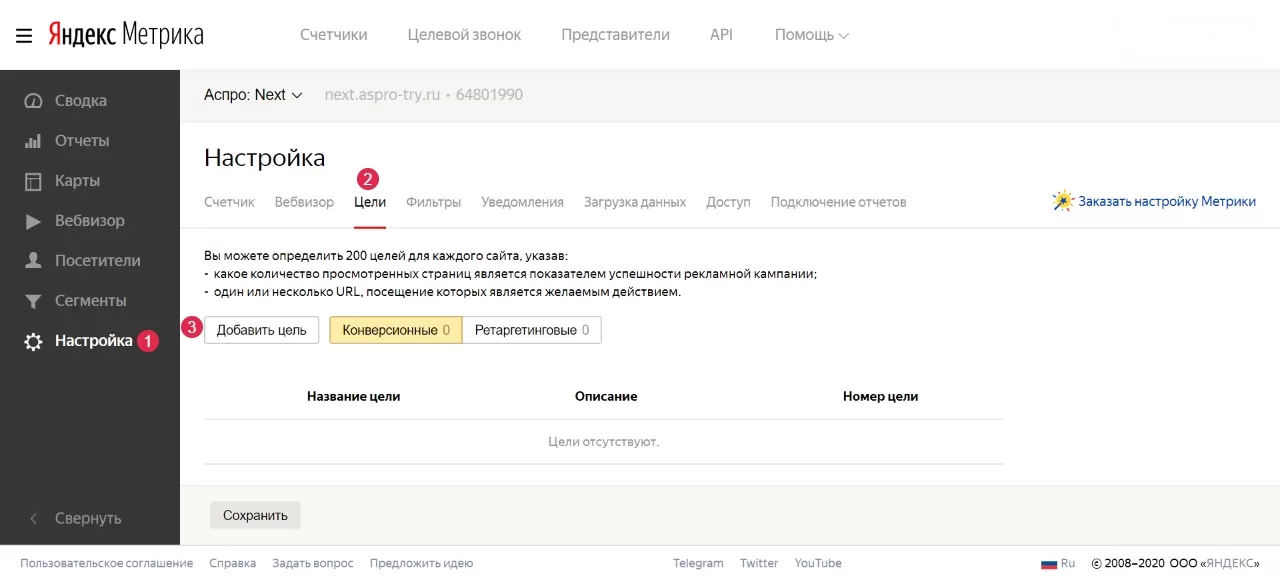
Перейдите в настройку счетчика (1) на сервисе Яндекс.Метрика. Выберите Цели (2) → Добавить цель (3).
Введите название цели, установите тип условия «JavaScript-событие» и вставьте скопированный ID.
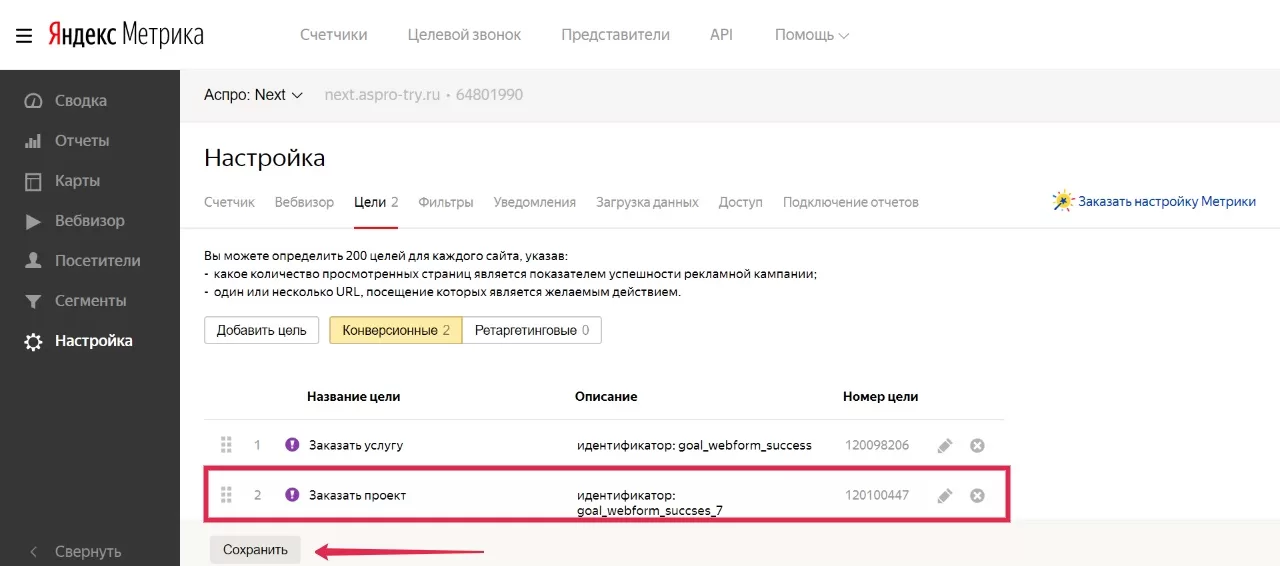
В списке целей появилась новая запись. Сохраните изменения.
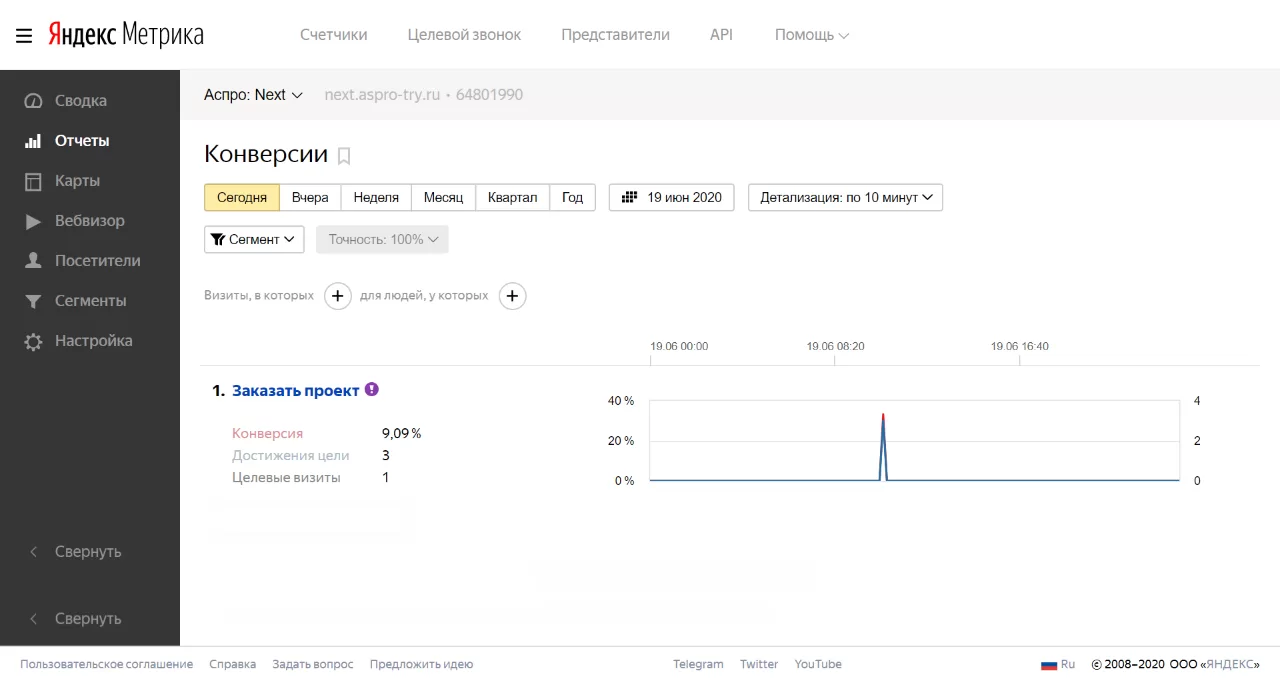
Закажите проект на сайте и просмотрите изменение данных в Яндекс.Метрике: Отчеты → Стандартные отчеты (1) → Конверсии (2).
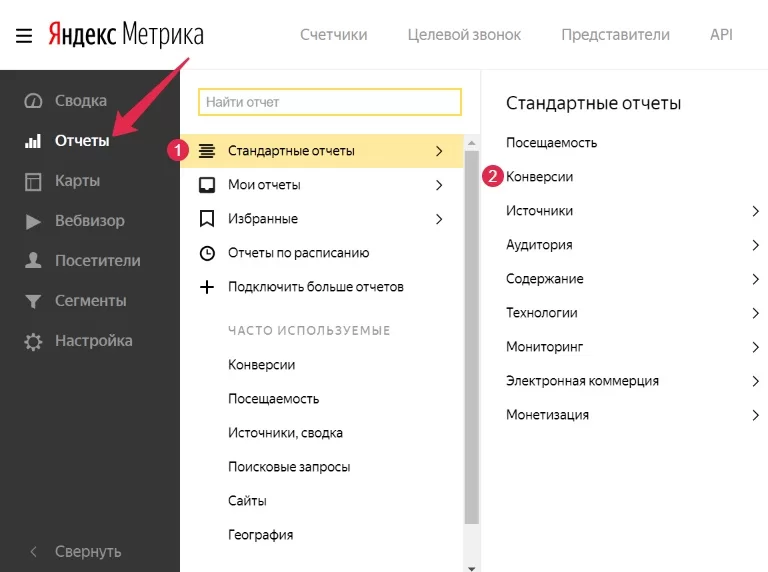
Внешний вид отчета:
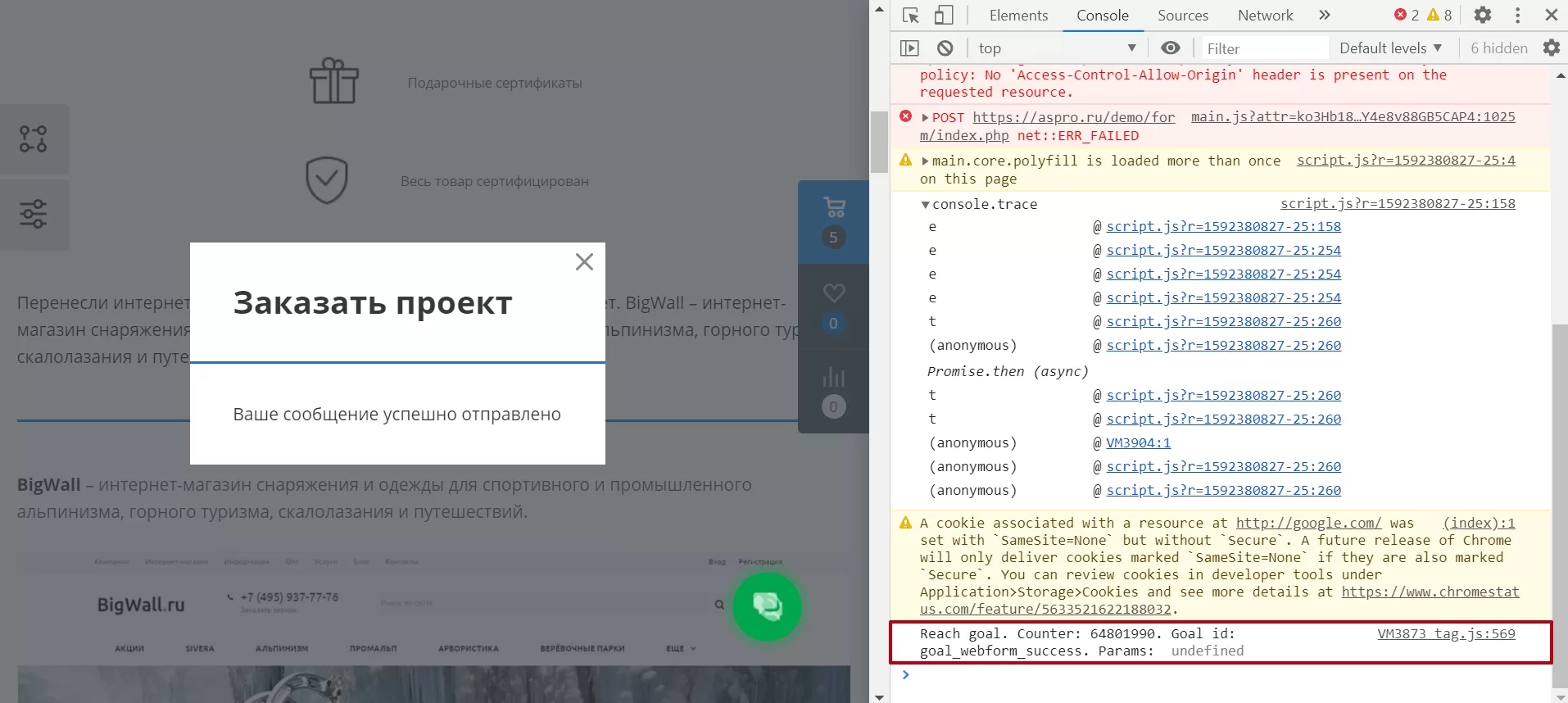
Результат действий проверяем через консоль. Вызываем окно отладки клавишей F12, переходим на вкладку консоли. Ищем строку с отметкой «Reach goal», кодом счетчика и id цели.
Внимание! Данные в сервис Яндекс.Метрика поступают с задержкой. В среднем этот интервал составляет от 10 до 60 минут, в редких случаях время задержки может быть более часа.
Цели остальных веб-форм настраиваются по аналогии.
0
назадСоздание общей цели для веб-форм Настройка цели корзины и оформления заказавперед
Настройка цели корзины и оформления заказа
Для отслеживания действий посетителей с корзиной и заказами создан отдельный пункт настроек.
Если у вас корпоративный сайт , то после установки галки возле этого пункта отобразится желтое поле с подсказкой идентификаторов целей.
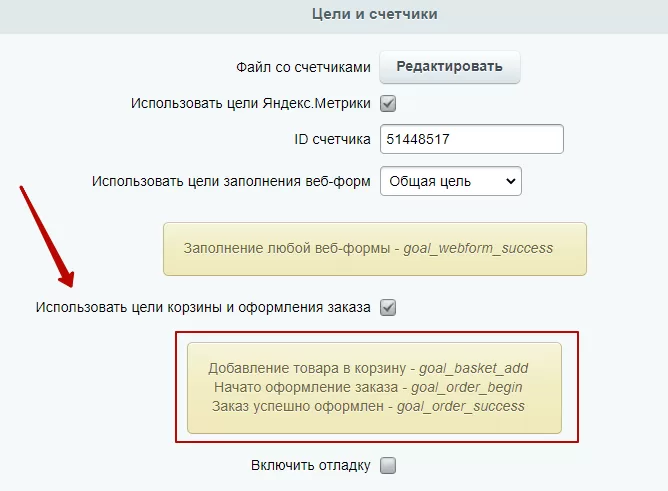
Если у вас интернет-магазин , то появится несколько полей для добавления в корзину и оформления. Поставьте галки, чтобы появилось желтое окно. Мы рассматриваем на примере интернет-магазина Аспро:Next.
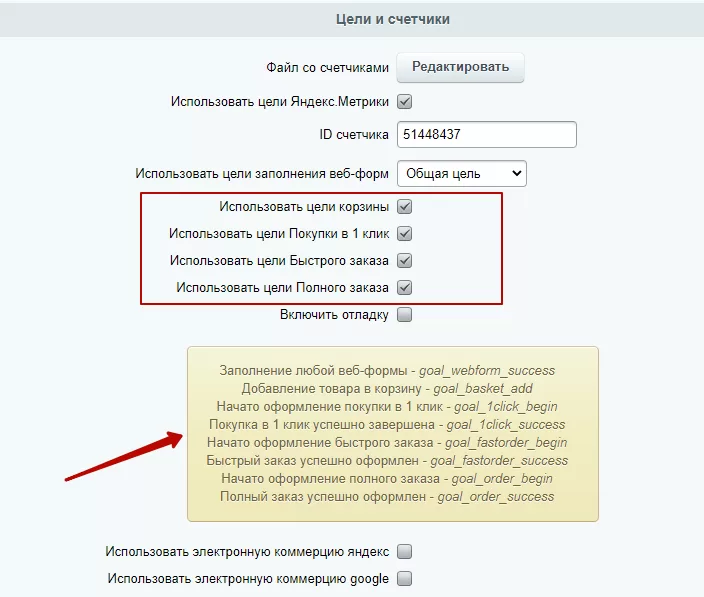
После активации опции примените изменения.
Рассмотрим на примере цели добавления заказа в корзину. Копируем идентификатор нужного действия: goal_basket_add.
В Яндекс.Метрике перейдите в настройку счетчика (1) → Цели (2) → Добавить цель (3).
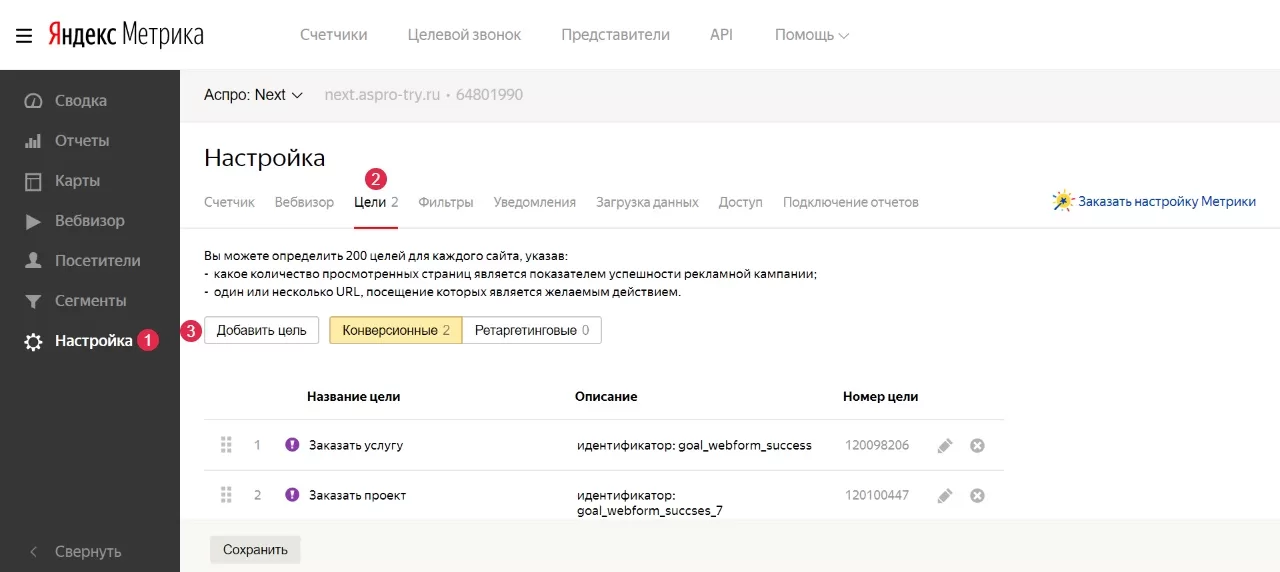
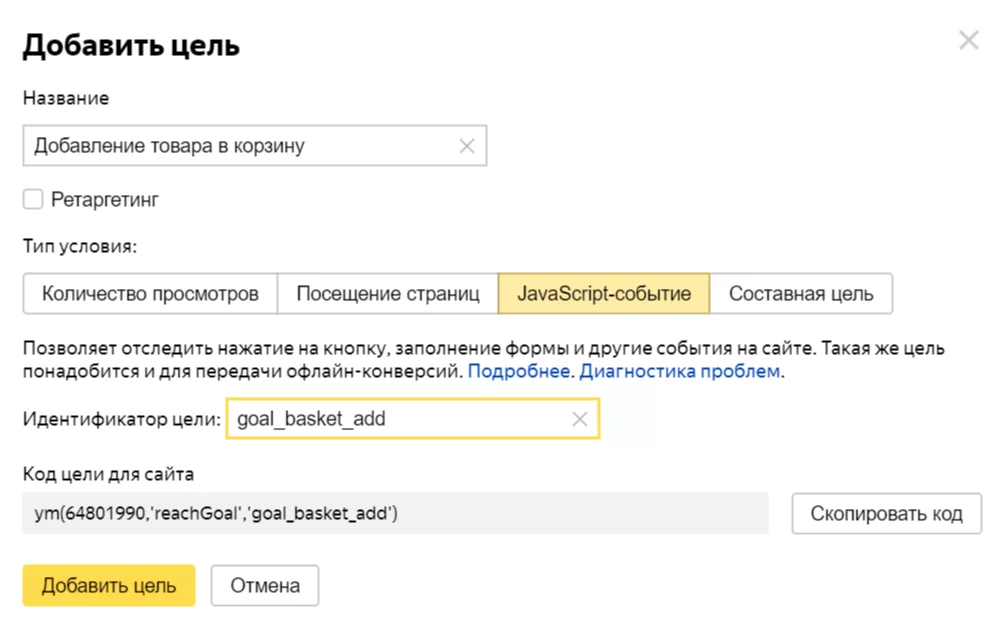
В новом окне: указываем название цели, устанавливаем тип «JavaScript-событие» и вставляем скопированный ID.
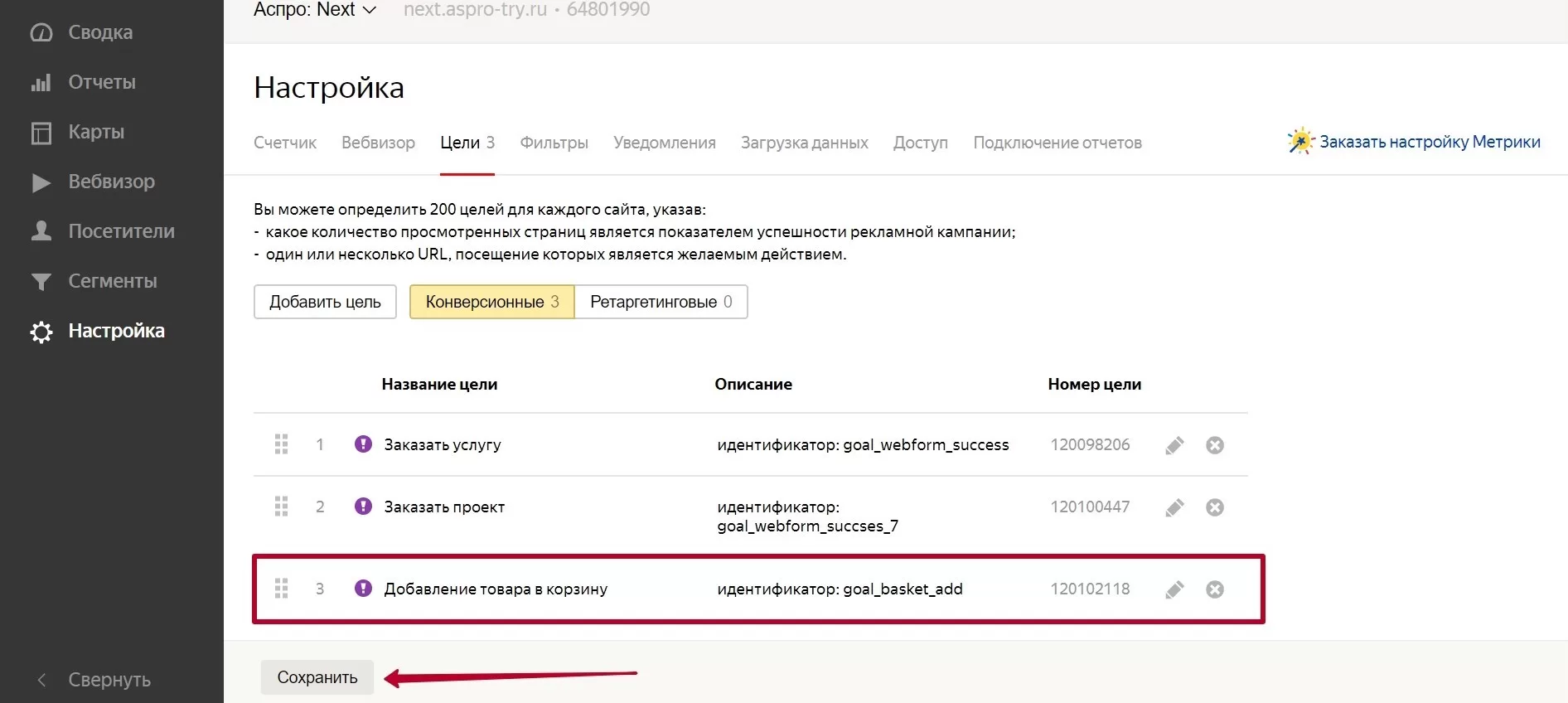
Сохраняем изменения в списке целей.
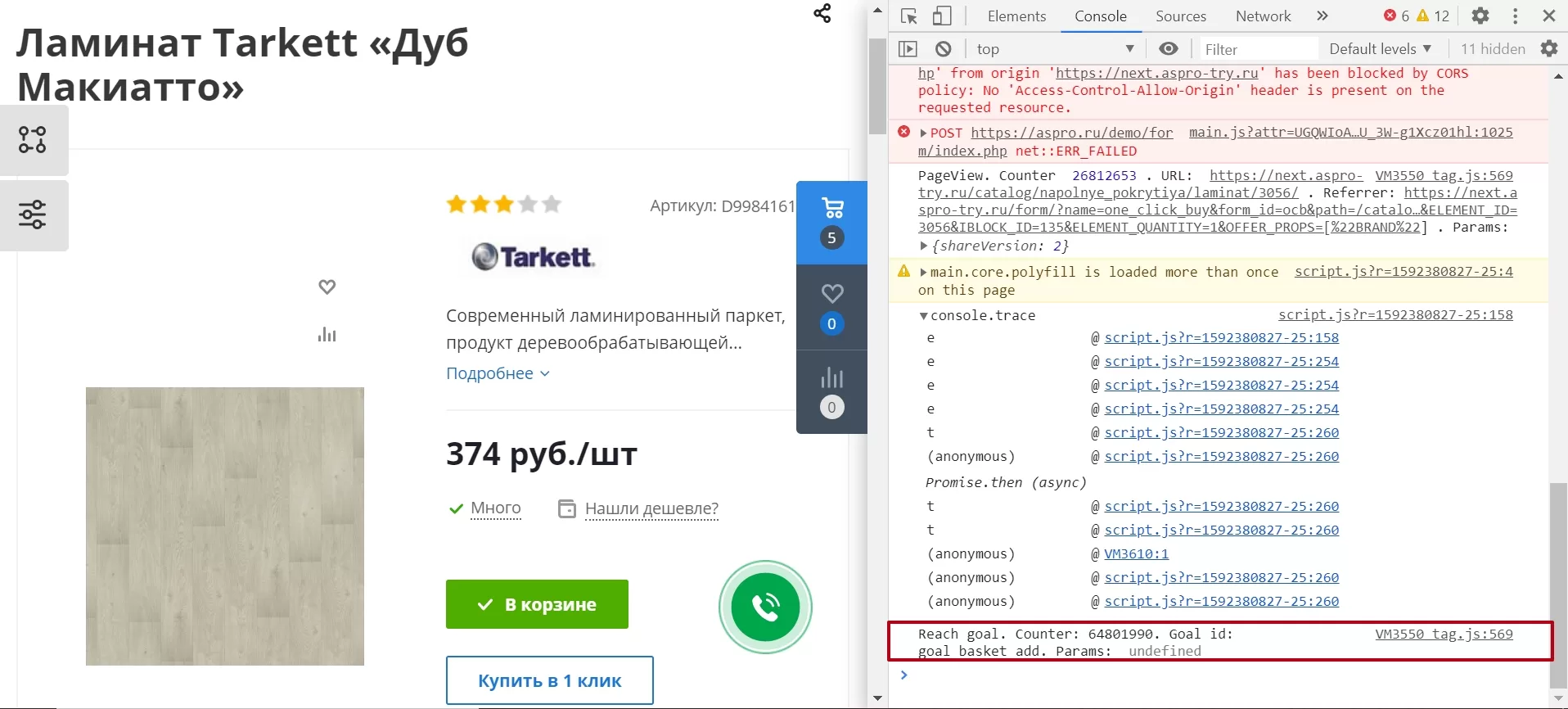
Для проверки работоспособности целей перейдем в публичную часть сайта и добавим какой-нибудь товар в корзину. Нажмем клавишу F12 и во вкладке консоли проверим появление записи о достижении цели с id счетчика и цели.
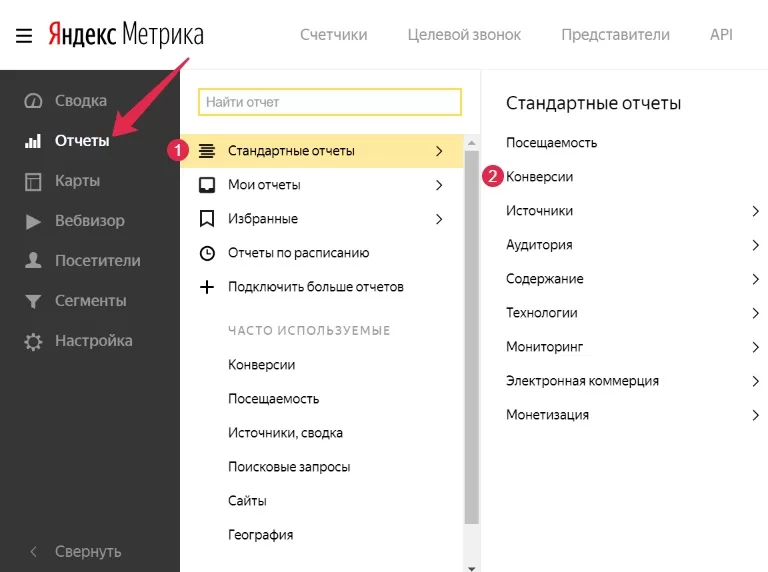
В Яндекс.Метрике данные можно просмотреть в Отчеты → Стандартные отчеты (1) → Конверсии (2).
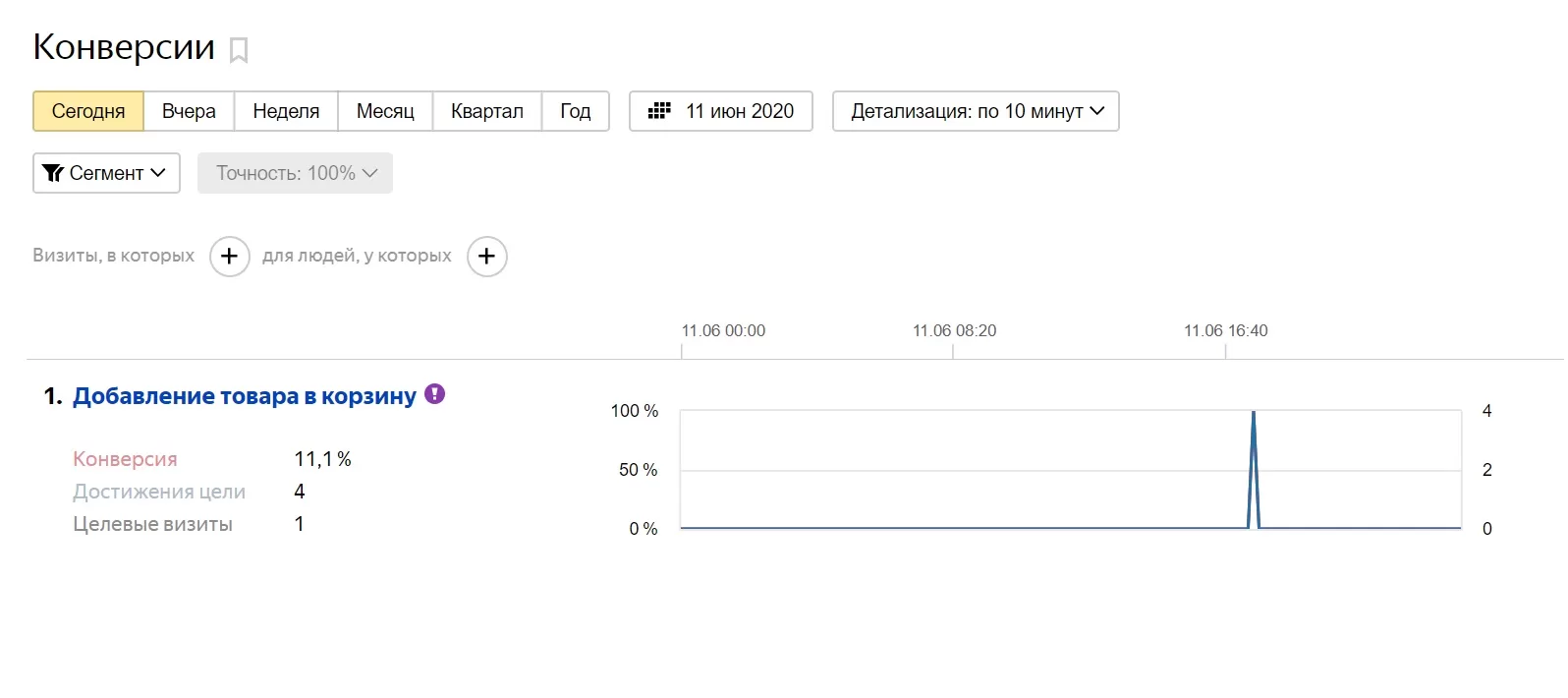
Внешний вид отчета:
Внимание! Данные в сервис Яндекс.Метрика поступают с задержкой. В среднем этот интервал составляет от 10 до 60 минут, в редких случаях время задержки может быть более часа.
Остальные цели, связанные с оформлением заказа настраиваются по аналогии.
0
назадСоздание отдельной цели для веб-формы Настройка целей для интернет-магазиноввперед
Настройка целей для интернет-магазинов
Активация дополнительных целей решения позволяет отслеживать:
- сколько раз было начато оформление заказа тем или иным способом
- сколько операций оформления были завершены успешно. Мы рассмотрим это на примере Аспро: Next.
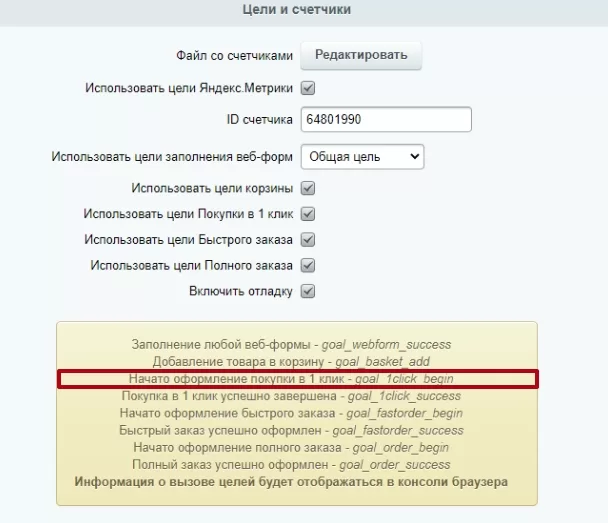
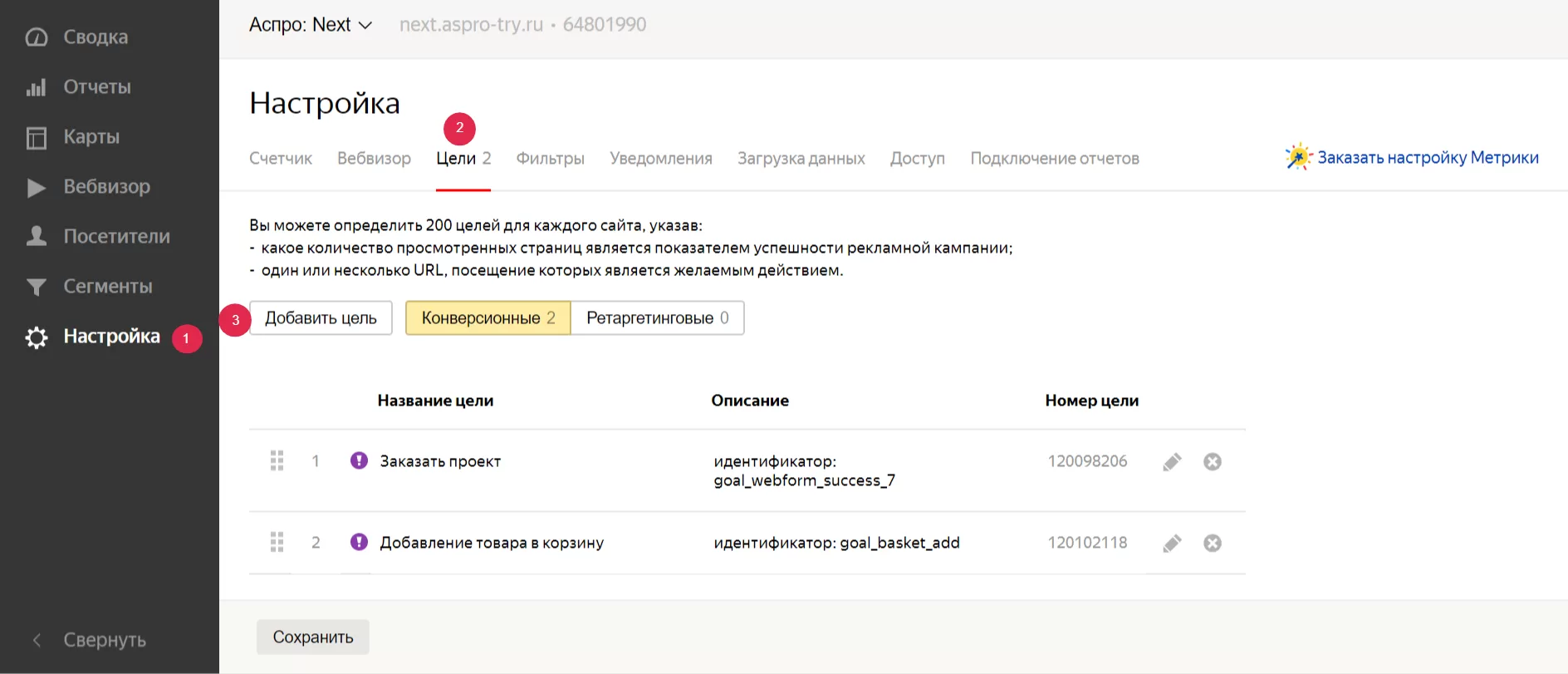
Подключите в модуле настроек новую цель, например, «Покупку в 1 клик». Из подсказки со списком идентификаторов скопируйте ID цели – goal_1click_begin.
В настройках счетчика на сервисе Яндекс добавляем цель: Настройки (1) → Цели (2) → Добавить цель (3).
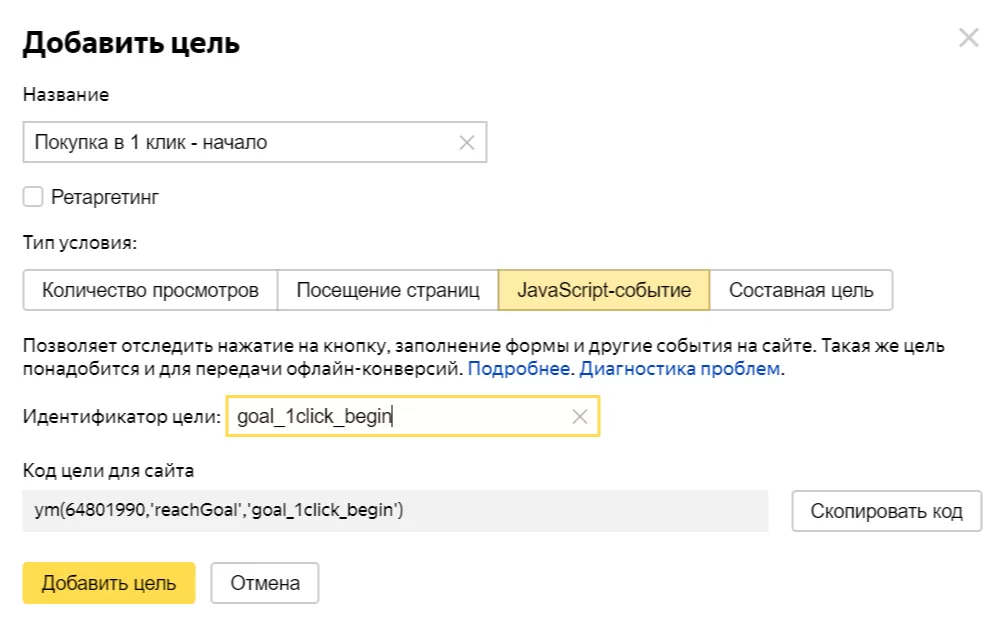
Во всплывающем окне вводим данные: название – «Покупка в 1 клик», тип – JavaScript-событие, идентификатор цели – goal_1click_begin.
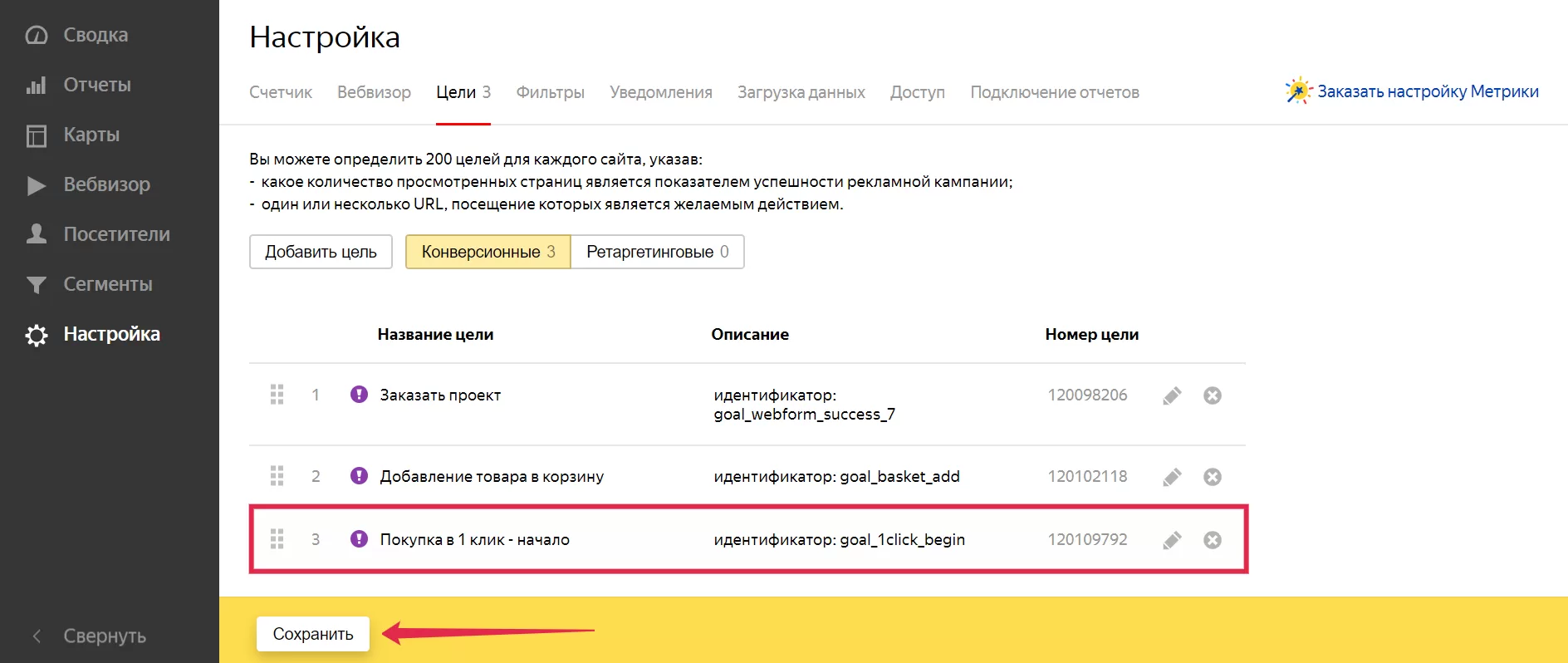
Сохраняем изменения в списке целей.
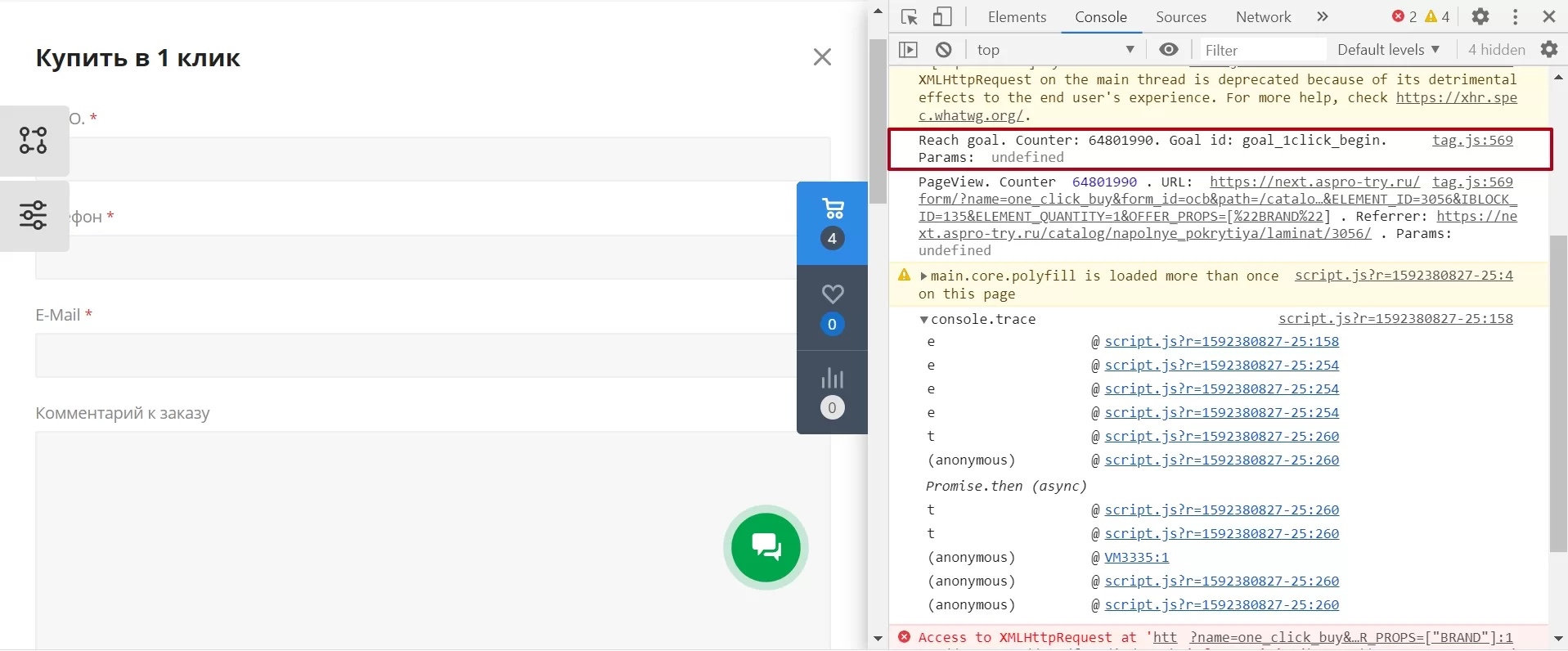
В примере рассматривается цель начала оформления заказа, а не его успешное завершение. Поэтому для проверки работоспособности добавленной цели достаточно открыть соответствующую форму – «Купить в 1 клик» – и проверить появление строки о достижении цели в консоли браузера. Чтобы открыть консоль, зажмите F12 или комбинацию клавиш Ctrl+Shift+I.
Посмотреть изменение данных можно в Яндекс.Метрике: Отчеты → Стандартные отчеты (1) → Конверсии (2).
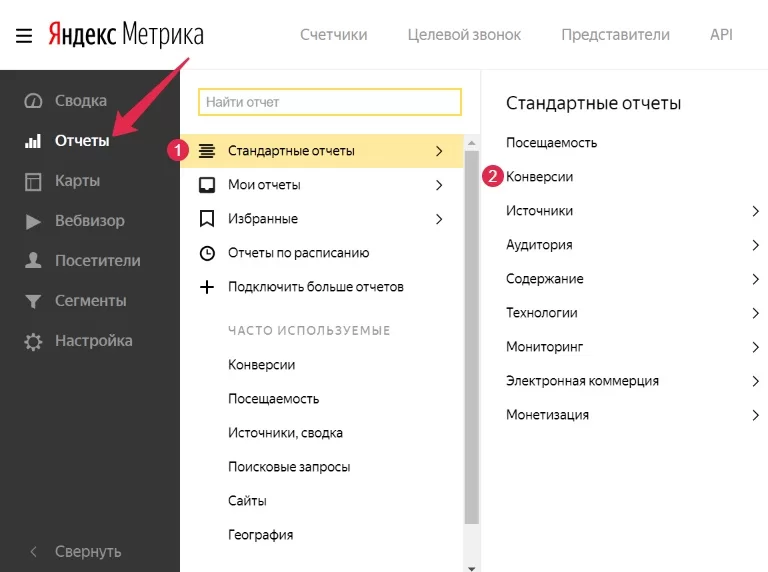
Внешний вид отчета:
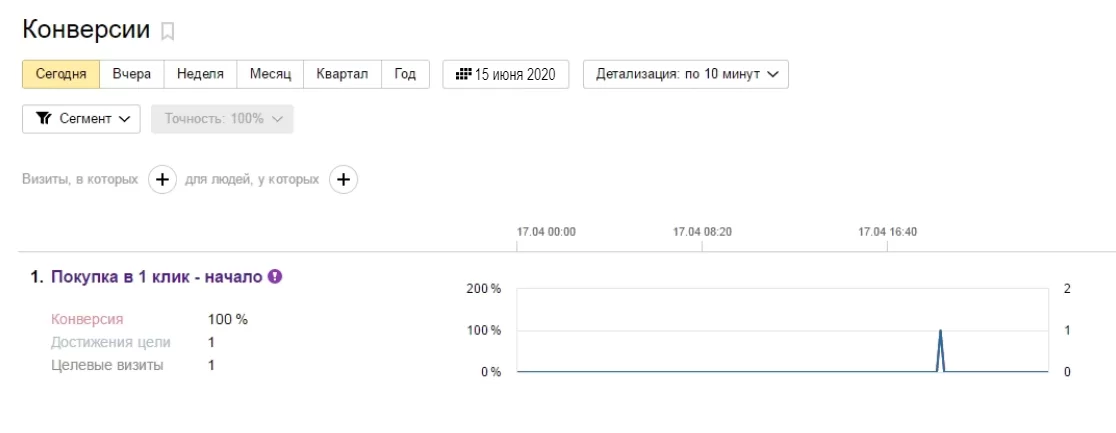
Внимание! Данные в сервис Яндекс.Метрика поступают с задержкой. В среднем этот интервал составляет от 10 до 60 минут, в редких случаях время задержки может быть более часа.
Прочие специфичные цели для готовых интернет-магазинов настраиваются по аналогии.
0
назадНастройка цели корзины и оформления заказа Подключение Google reCAPTCHAвперед
Подключение Google reCAPTCHA
С 1 июля 2025 года вступают в силу изменения в Закон 152-ФЗ, которые запрещают первоначальный сбор персональных данных граждан РФ напрямую на иностранных серверах. Это значит, что Роскомнадзор сможет штрафовать бизнес за использование сервисов, которые хранят данные пользователей за рубежом. Подробнее об изменениях.
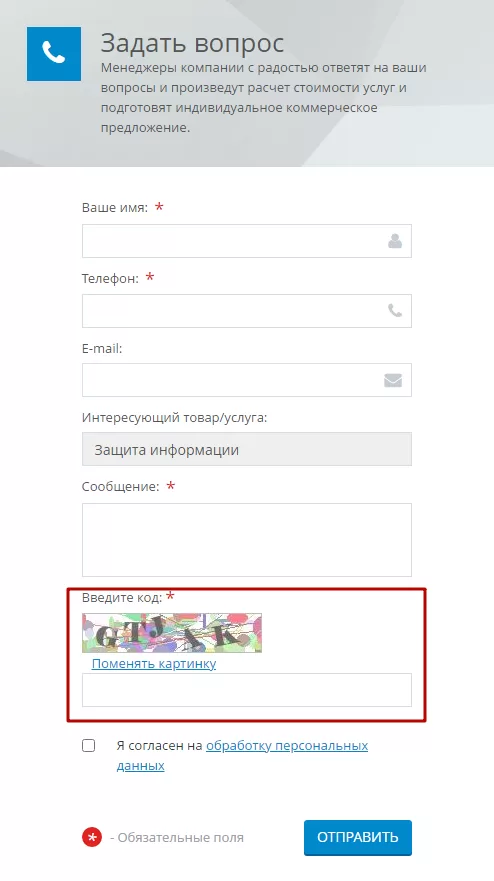
В Аспро: Корпоративный сайт вы можете выбрать, какую капчу использовать на своем сайте: стандартную от 1С-Битрикс или Google reCAPTCHA. Начиная с версии 1.1.9 , в решении доступна Google reCaptcha v2 и v3.
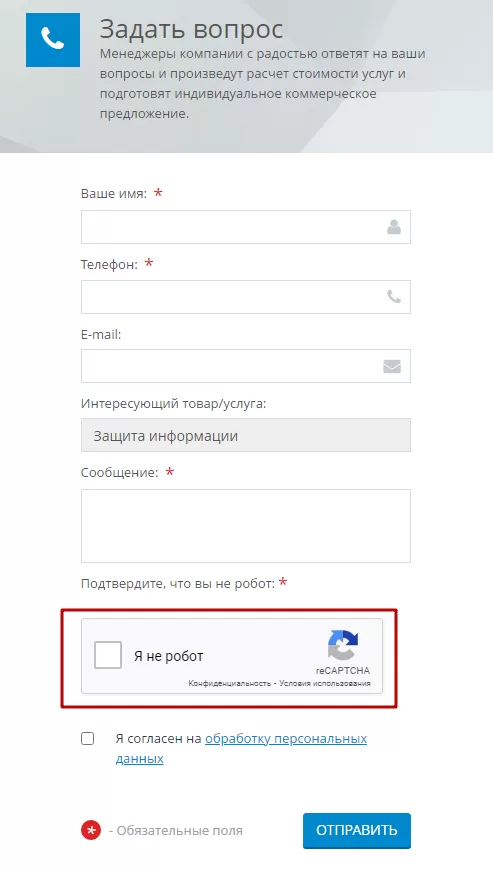
Google reCAPTCHA – инструмент от Google, который анализирует поведение пользователей и в зависимости от него предлагает пройти проверку по различным сценариям: от простейшего клика по квадрату «Я не робот» (в большинстве случаев) до расшифровки надписей и выбора определенных картинок (если есть подозрение, что с формой взаимодействует бот, а не реальный человек).
Подключайте Google reCAPTCHA, чтобы снизить количество спамных обращений на сайте.
Форма с Google reCaptcha v2.
Форма с Google reCaptcha v3.
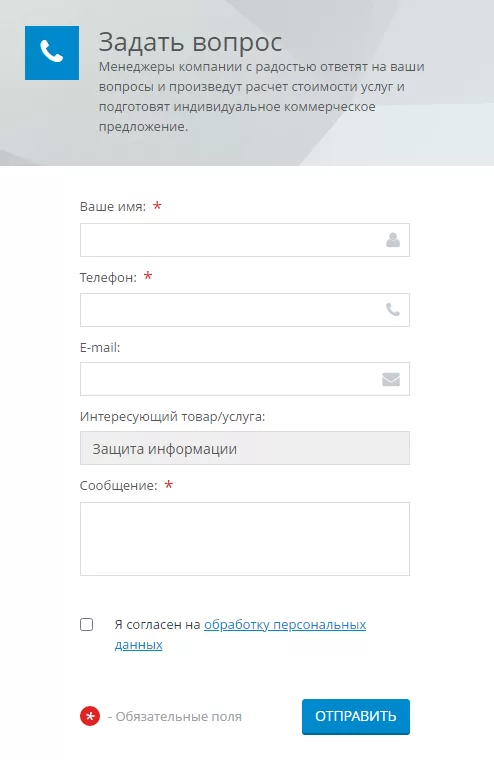
Форма с Google reCaptcha v3, если пользователь не прошел проверку.
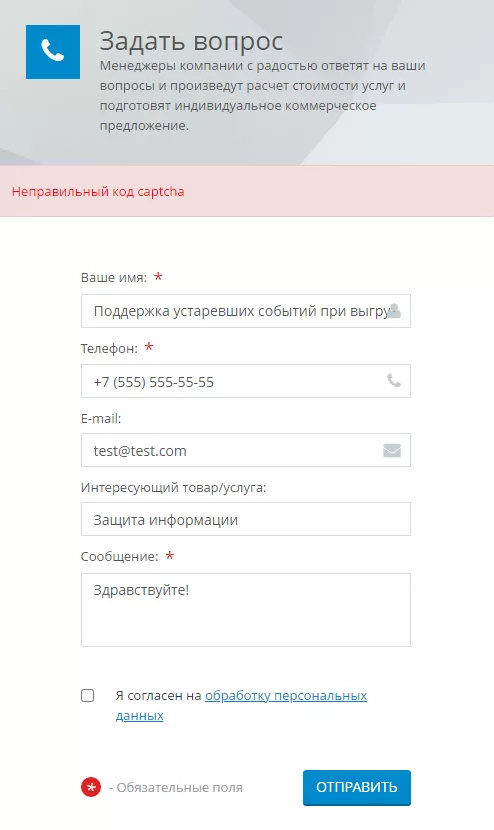
Форма и капча 1С-Битрикс.
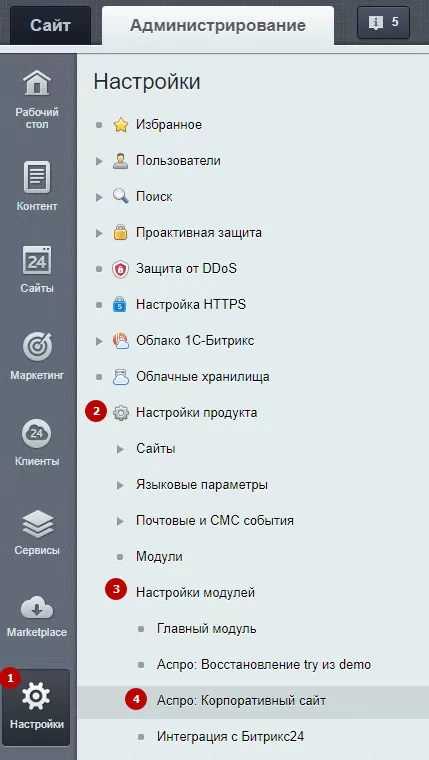
Чтобы подключить и настроить Google reCaptcha, в административной части сайта перейдите в Настройки (1) → Настройки продукта (2) → Настройки модулей (3) → Аспро: Корпоративный сайт (4).
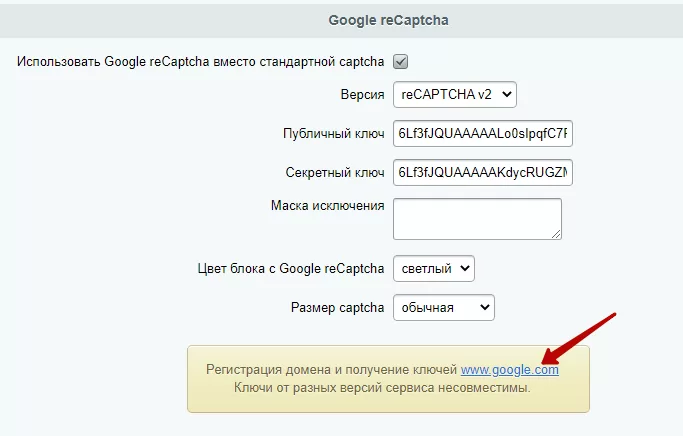
Найдите раздел «Google reCaptcha» и активируйте соответствующее поле. Сразу после активации на странице отобразятся дополнительные поля.
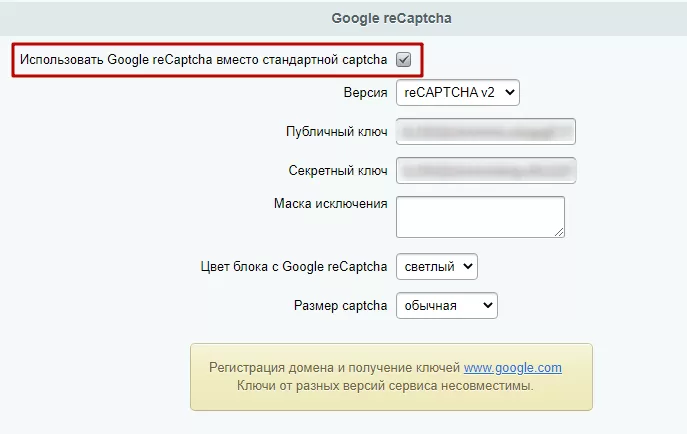
Подключение reCaptcha от Google потребует дополнительной регистрации вашего сайта на сервисе. Для этого перейдите по ссылке в примечании.
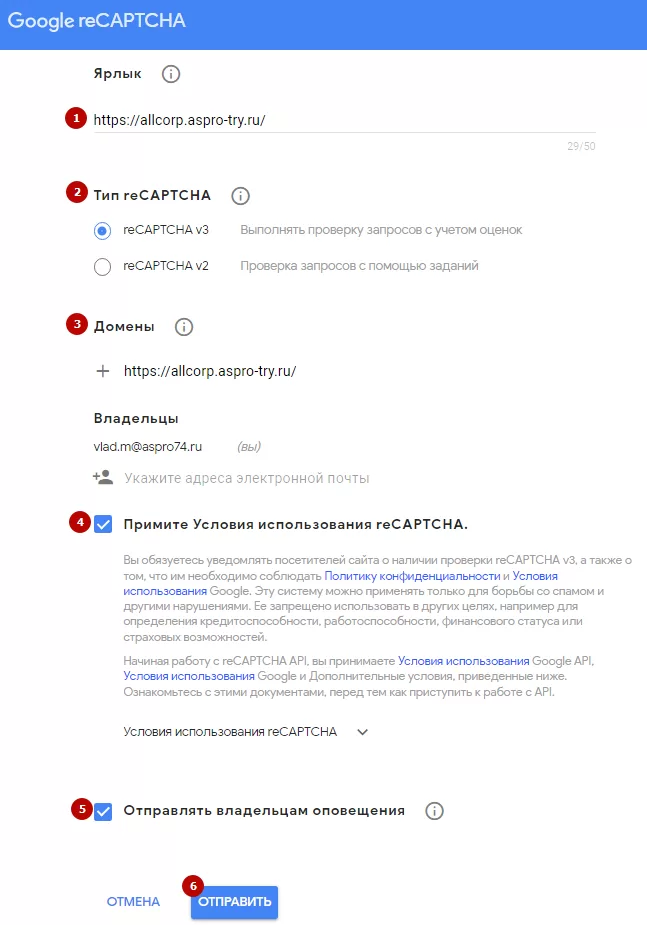
Для регистрации сайта на сервисе заполните поля формы:
- В поле «Название» (1) укажите название сайта, его раздела или формы обратной связи, на которой устанавливаете капчу. Эта метка для вас, чтобы потом было проще ориентироваться в статистике по зарегистрированным на сервисе сайтах.
- В «Типе reCAPTCHA» (2) выберите один из видов капчи.
- В поле «Домены» (3) можно указать несколько доменов, по одному в строке. Вместе с доменом капча подключится и ко всем поддоменам.
- Далее следует ознакомится с условиями использования reCAPTCHA. Для продолжения регистрации, необходимо их принять – установить соответствующую галку (4).
- Также рекомендуется поставить галку у пункта «Отправлять владельцам оповещения» (5). Данная опция будет держать вас в курсе о проблемах сайта, связанных с трафиком.
- Сохраните настройки (6).
Если название сайта на кириллице, добавьте второй домен в Punycode.

После успешной регистрации вам будет предоставлена инструкция подключения капчи к своему сайту. Из нее потребуется публичный (1) и секретный (2) ключи. Публичный ключ необходим для отображения блока капчи. Секретный — для проверки правильности отправки капчи.
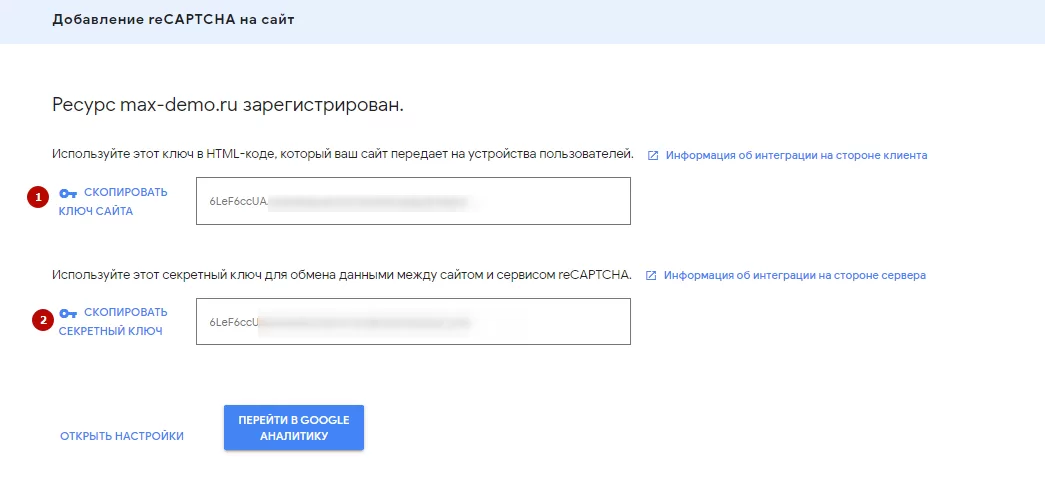
Скопируйте их в одноименные поля в используемом вами решении от Аспро.
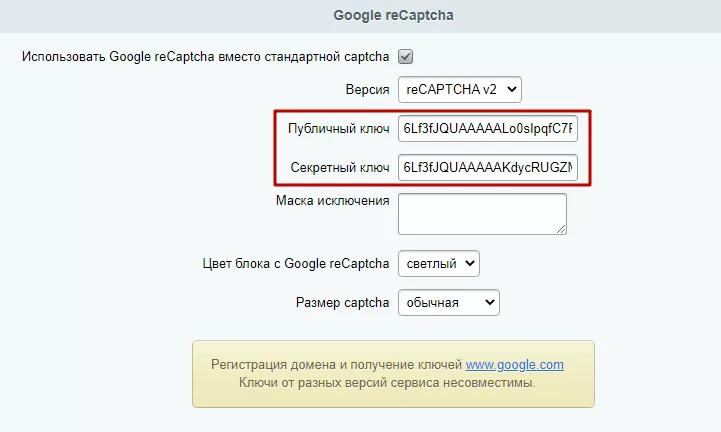
Сохраните изменения. В форме обратной связи появится соответствующий блок.
В группе настроек Google reCAPTCHA v2 также можно настроить внешний вид блока, отображаемого с формой обратной связи (2). И задать маски исключения (1) — адреса тех страниц, на которых не будет работать reCAPTCHA в формах. Действует только на статических страницах.
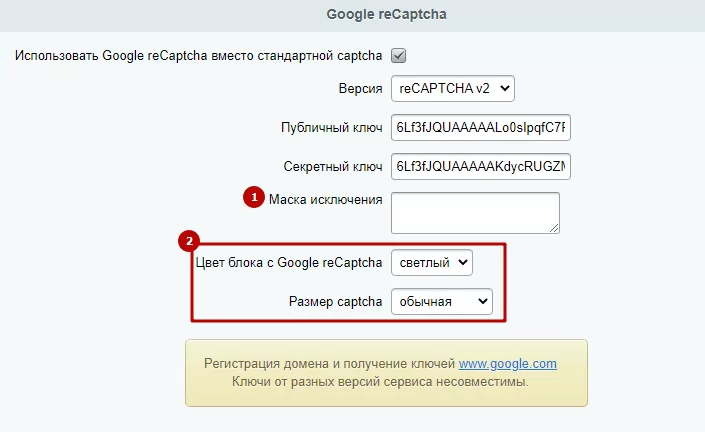
Блоки могут быть:
- светлыми и темными;

- обычными, компактными и скрытыми.

Выбрав скрытый размер, блок можно убрать из формы обратной связи. При этом он может отображаться в правом или левом нижнем углу.
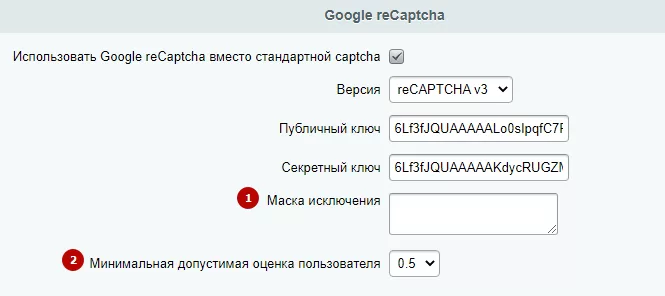
В группе настроек Google reCAPTCHA v3 также можно задать маски исключения (1) и минимальную допустимую оценку пользователя (2).
При верификации капчи сервис Google reCAPTCHA возвращает рейтинг человечности текущего пользователя — число от 0.0 (бот) до 1.0 (человек). Эта оценка неоднозначна и может меняться со временем. Так как при ее расчете анализируются собранные поведенческие характеристики пользователя и другие параметры на разных сайтах.
Заполнение формы пользователем считается подозрительным, если оценка меньше заданного минимального значения. При его снижении увеличивается вероятность пропуска спама, а при повышении значения — увеличивается вероятность отклонения настоящего человека.
0
назадНастройка целей для интернет-магазинов Настройка товаров с каноническими ссылкамивперед
Настройка товаров с каноническими ссылками
Если вы размещаете одну и ту же информацию о товаре на нескольких страницах, поисковики реагируют на это негативно и понижают позиции сайта в выдаче. Исправить ситуацию помогут канонические ссылки. Поисковики будут ранжировать ту страницу, которая отмечена как основная, а дубликаты отметят как малозначительные.
Каноническая ссылка – это ссылка, записанная со специальным атрибутом rel = “canonical” в исходном коде страницы. Именно она укажет роботу, что просматриваемая страница является основной.
В данной статье мы разберем, как установить канонические ссылки для страниц с описанием того, что вы продаете (для элементов каталога товаров, курсов, программных продуктов и т.д.).
Перейдите в административной части сайта в Контент → Инфоблоки → Типы инфоблоков → Каталог. Выберите инфоблок, в котором хранится информация о распространяемой вами продукции или предлагаемых тарифах. Например, чтобы настроить канонические ссылки для детального описания предлагаемого на сайте ПО, следует выбрать инфоблок «Продукты».
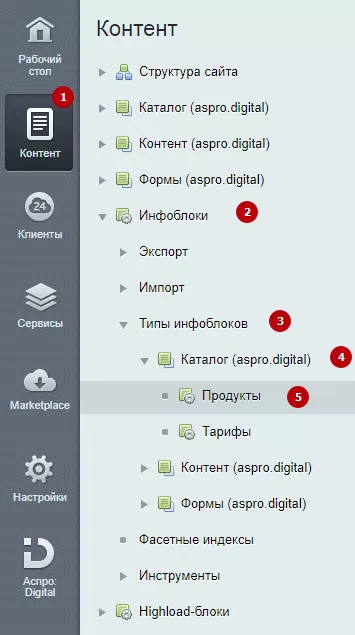
Далее откройте вкладку «Поля» (1) и установите галку возле пункта «Разрешить выбор основного раздела для привязки» (2).
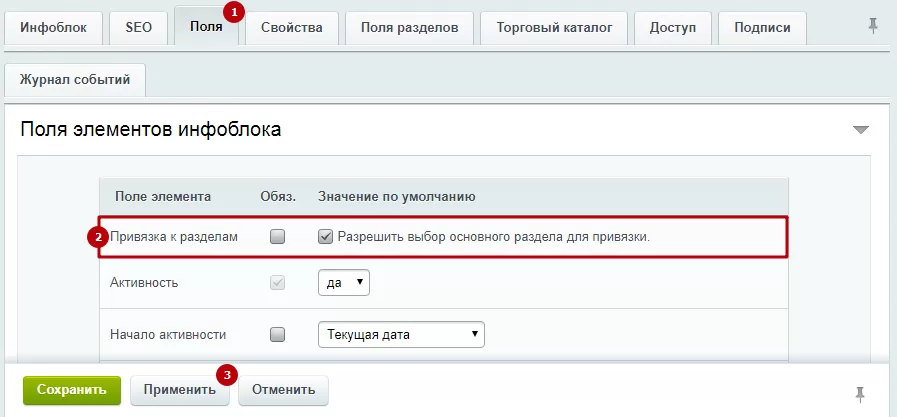
Нажмите кнопку «Применить» (3) и вернитесь на вкладку «Инфоблок». Здесь нужно указать канонический URL элемента (протокол, адрес сервера и путь на сайте).
В решении Аспро: Next строка должна иметь вид:
http://#SERVER_NAME##SITE_DIR#catalog/#SECTION_CODE_PATH#/#ELEMENT_ID#/.
Если вы используете протокол https, обязательно укажите это – замените на него «http» в начале строки.
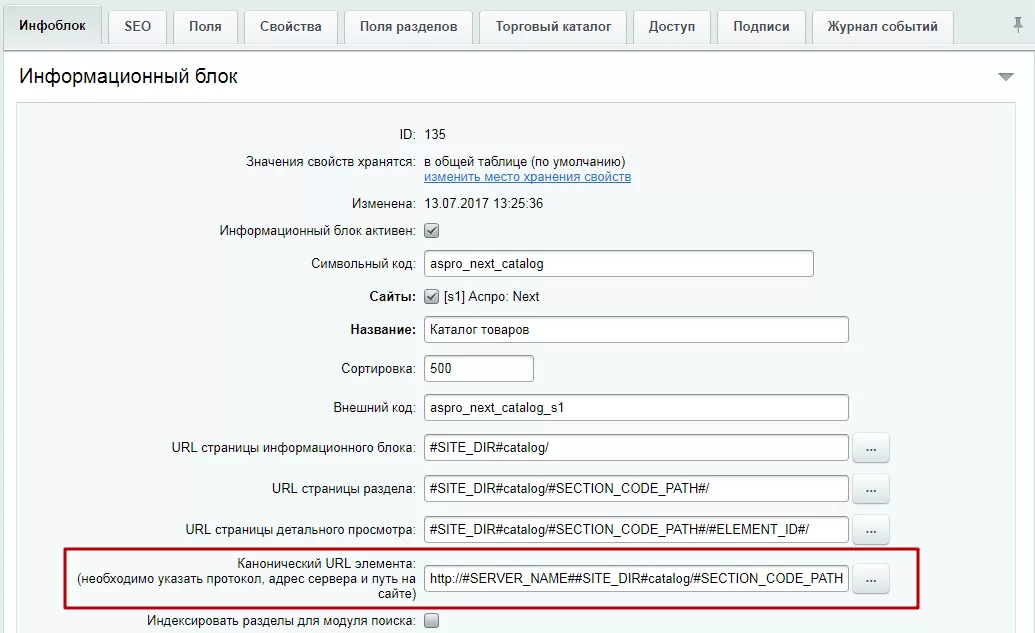
В остальных решениях (для интернет-магазинов и корпоративных сайтов) URL нужно указать явно. Например, для сайта на основе решения Аспро: Digital поле следует заполнять так:
https://yoursite.ru/catalog/#SECTION_CODE_PATH#/#ELEMENT_CODE#/,
где yoursite.ru – адрес вашего сайта.
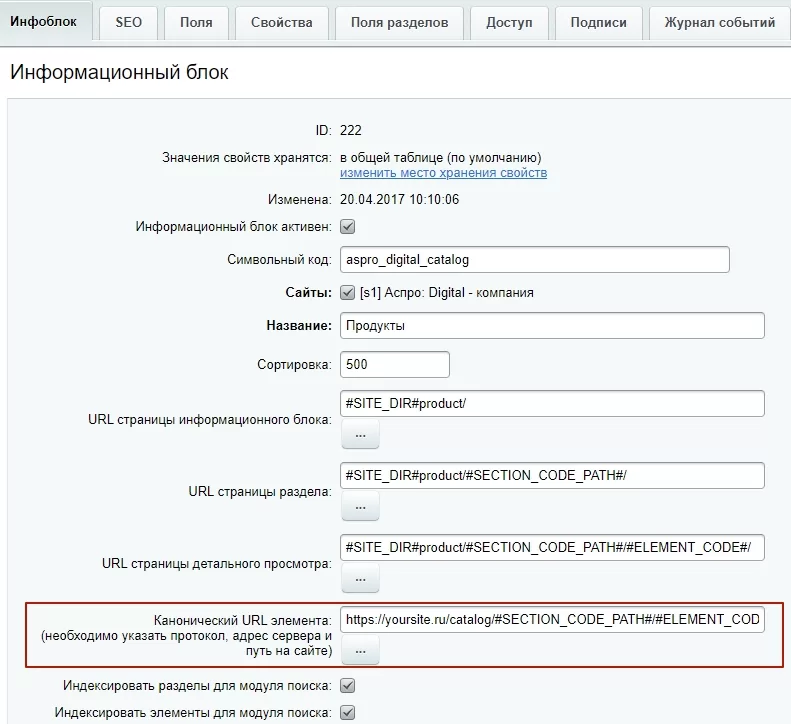
После сохранения всех изменений необходимо указать основной раздел для элементов каталога. Для этого нужно отредактировать одну карточку товара (для остальных элементов основной раздел проставится автоматически).
Перейдите в каталог предлагаемой вами продукции (Рабочий стол → Контент → Каталог → Каталог товаров) и откройте любую карточку. В редакторе появится новое поле «Основной раздел». Заполните его и сохраните изменения.
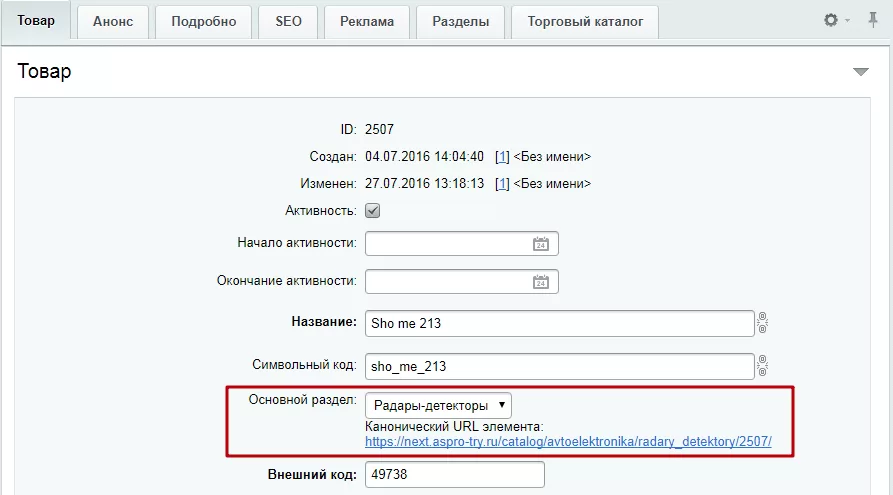
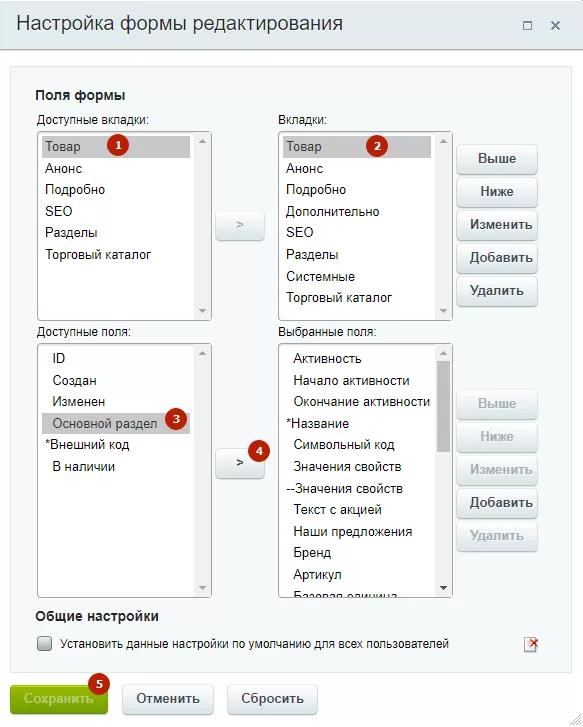
Если поле «Основной раздел» не появилось автоматически, измените настройки формы редактирования. Нажмите на изображение шестеренки в правом верхнем углу. В выпадающем меню выберите пункт «Настройки».
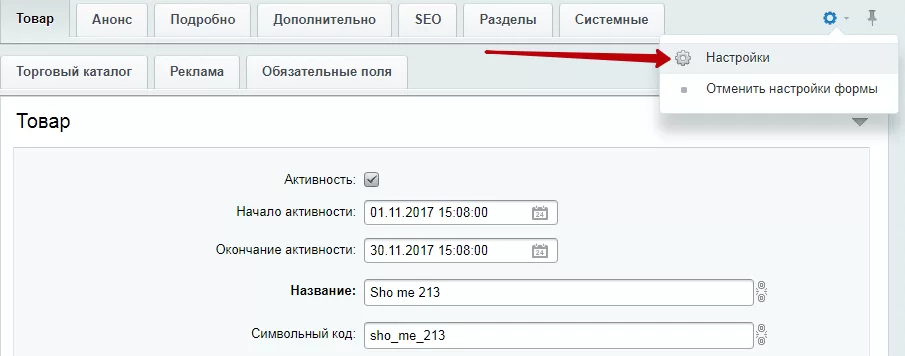
В верхних списках выделите «Товар» или «Элемент» (в зависимости от используемого решения) (1, 2), в нижнем левом списке – «Основной раздел» (3). Переместите выделенное поле в соседний список при помощи кнопки со стрелкой (4) и нажмите «Сохранить» (5).
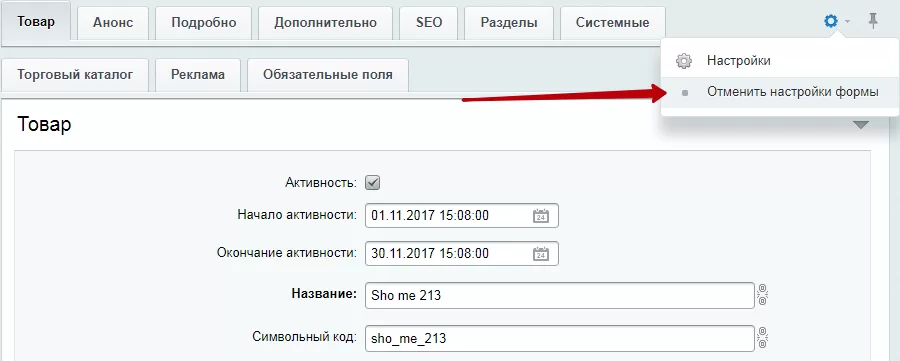
Если редактор не позволяет сохранить настройки формы или в перечне «Доступные поля» отсутствует «Основной раздел», закройте настройки формы редактирования. В карточке товара снова вызовите подменю кнопки с изображение шестеренки и в этот раз выберите «Отменить настройки формы».
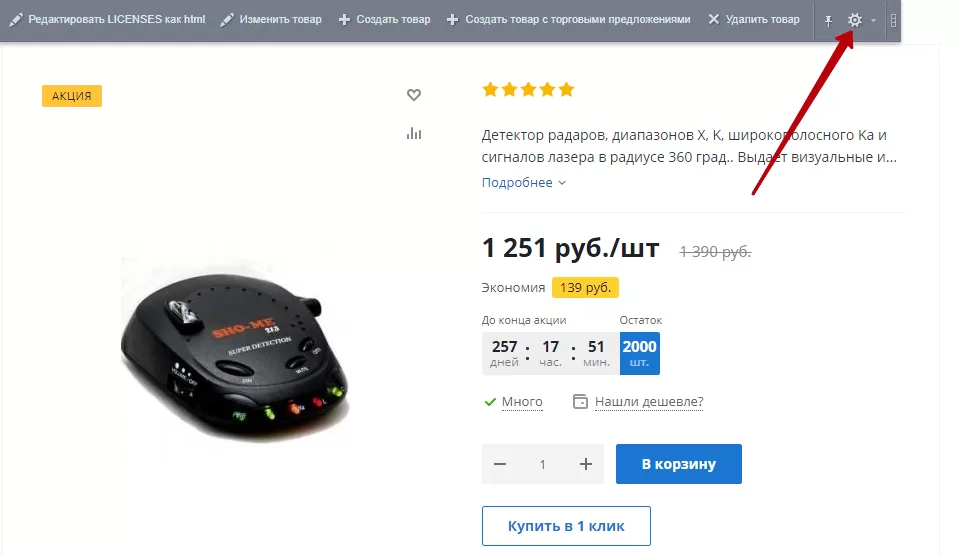
Последний шаг – настройка параметров компонента. Откройте в публичной части сайта любую карточку товара. Активируйте режим правки. Наведите указатель на описание предложения и нажмите на шестеренку в появившемся меню.
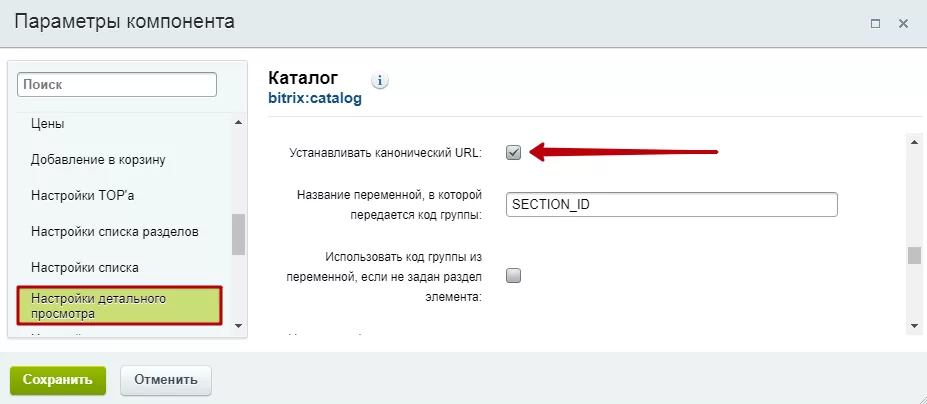
В новом окне перейдите к группе параметров «Настройки детального просмотра», поставьте галку возле «Устанавливать канонический URL» и сохраните настройки.
После этого на каждой странице описания товара в исходном коде появится нужная запись.
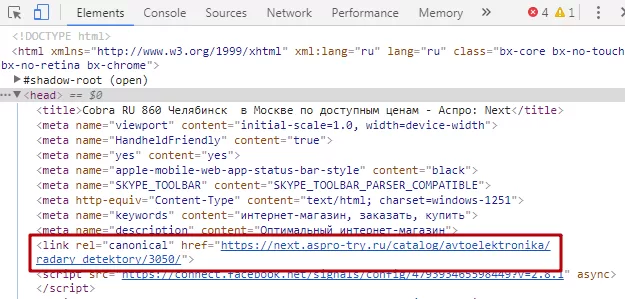
0
назадПодключение Google reCAPTCHA Согласие на обработку персональных данныхвперед
Согласие на обработку персональных данных
В феврале 2017 года были внесены поправки в статью 13.11 КоАП по поводу нарушений закона о персональных данных. Они вступят в силу 1 июля 2017 года и коснутся всех, кто собирает, обрабатывает и хранит любые персональные данные. Подробнее о законе и мерах, которые необходимо предпринять, читайте в нашем блоге.
В связи с нововведением командой Аспро предусмотрена быстрая настройка уведомления пользователя о сборе таких данных. Находится она в административной части сайта. Вы можете активировать ее, и тогда на всех веб-формах сайта появится соответствующая отметка в виде галочки и ссылка на страницу соглашения.
Перейдите в настройки модуля решения: Настройки продукта → Настройки модулей → Аспро: Корпоративный сайт → Шаблон. В блоке «Валидация ввода» поставьте галку в поле «Информирование об обработке персональных данных».
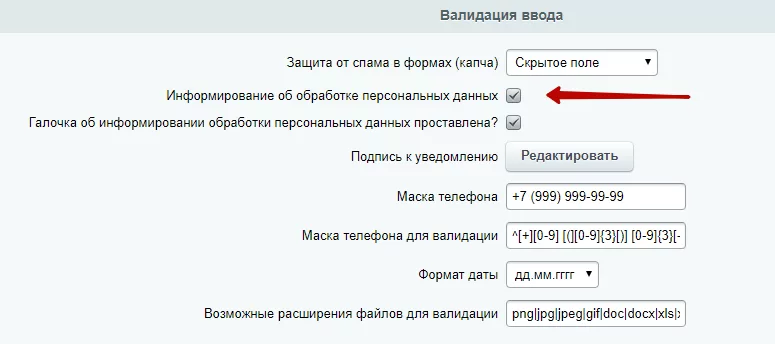
Вы можете изменить текст согласия.
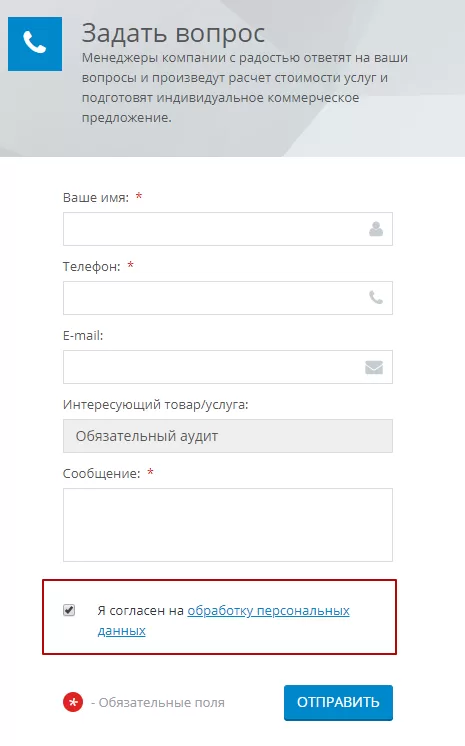
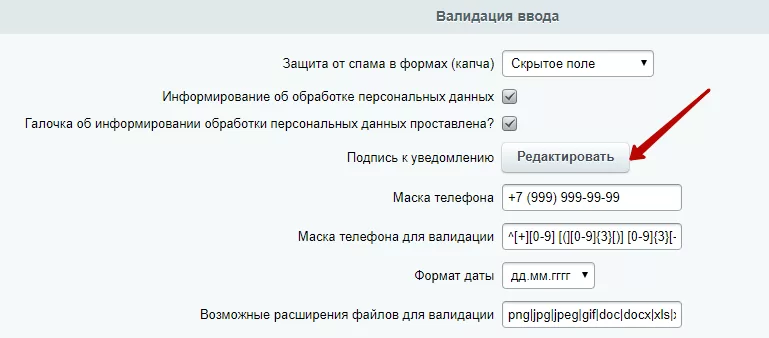
Для этого в поле «Подпись к уведомлению» нажмите кнопку «Редактировать».
Чтобы изменить ссылку в подписи, поставьте указатель на существующую ссылку и кликните по иконке связей.
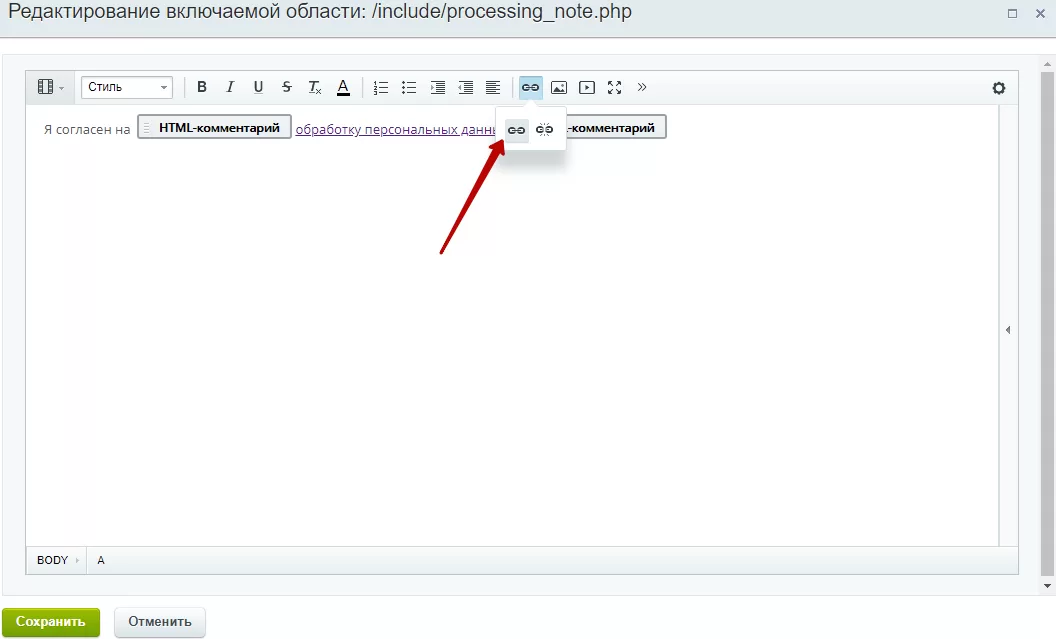
Заполните поля соответствующими данными.
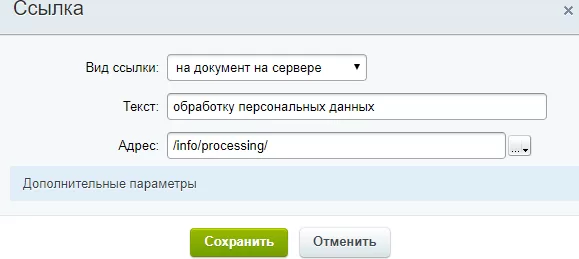
Сохраните изменения.
В поставку каждого решения уже включена информационная страница, представляющая собой шаблон требуемого соглашения. Вы можете использовать уже готовый текст, вставив в него лишь название вашей компании и контактные сведения.
Для изменения шаблона, перейдите на страницу соглашения в публичной части сайта. В режиме правки наведите указатель на область текста и нажмите всплывающую кнопку «Изменить страницу в редакторе».
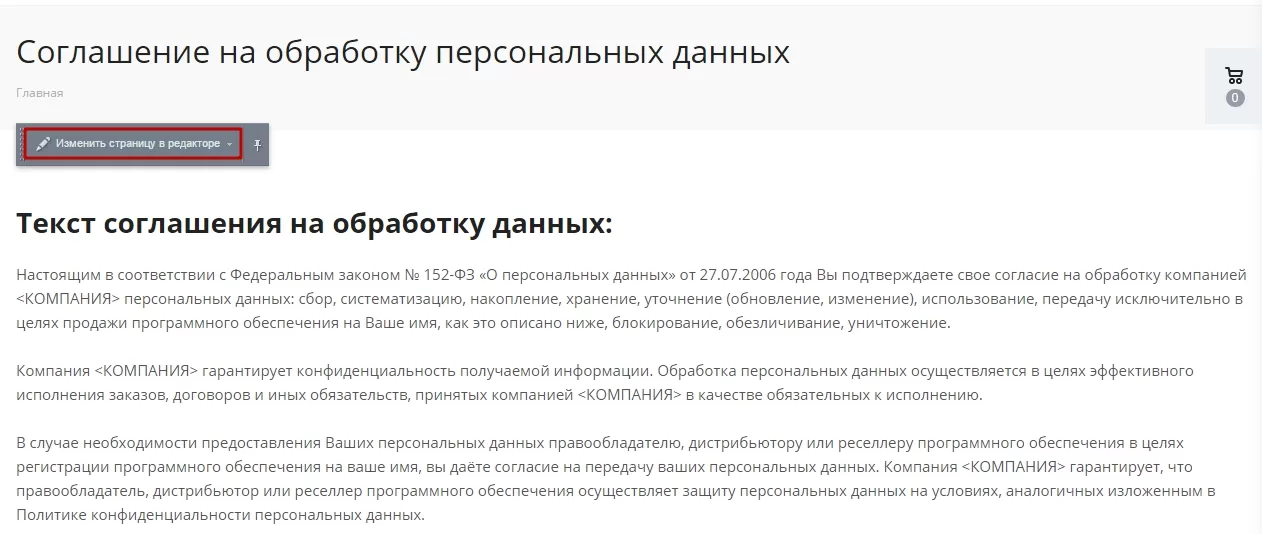
Отредактируйте содержимое и сохраните изменения.
Содержание главы:
0
назадНастройка товаров с каноническими ссылками Автоматическое согласие на обработку персональных данныхвперед
Автоматическое согласие на обработку персональных данных
Для уменьшения количества кликов при взаимодействии пользователя с сайтом введена новая функция, позволяющая автоматически проставлять галочку согласия на обработку персональных данных во всех используемых формах обратной связи и форме оформления заказа. В Аспро: Корпоративный сайт функция доступна, начиная с версии 1.1.4.
Внимание! Из закона 152-ФЗ следует, что для подтверждения согласия обработки персональных данных пользователь должен совершить конкретное действие — например, проставить галку в чекбоксе. Из этого следует, что настройка согласия по умолчанию не гарантирует 100% соблюдение 152-ФЗ. Компания Аспро не несет ответственности за юридические последствия применения этой настройки.
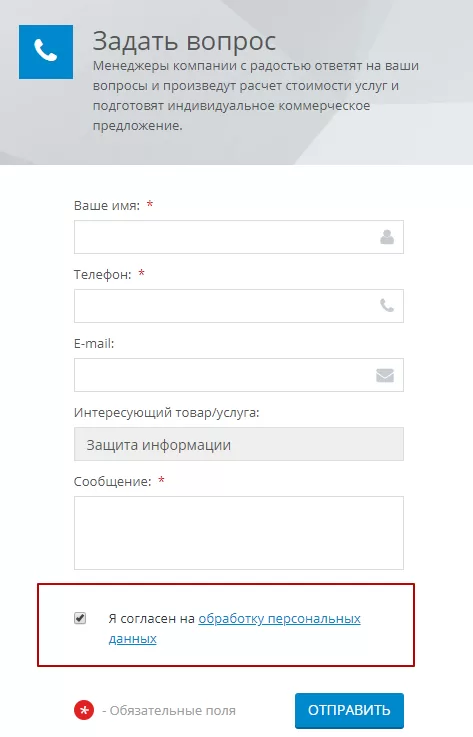
Активация данной возможности происходит в административной части сайта. Для этого перейдите настройки решения.
Настройки → Настройки продукта → Настройки модулей → Аспро: Корпоративный сайт
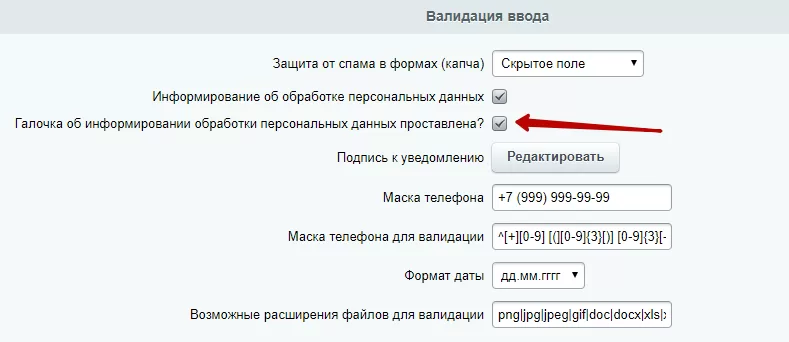
Прокрутите блок «Валидация ввода» до пункта «Галочка об информировании обработки персональных данных проставлена?» и включите его. Изменения вступят в силу после нажатия кнопки «Применить».
0
назадСогласие на обработку персональных данных Описание разделов «Проекты»вперед
Описание разделов «Проекты»
В Аспро: Корпоративный сайт, начиная с версии 1.1.4, появилась возможность выводить описание разделов категории «Проекты». Добавляйте информацию, чтобы кратко рассказать пользователям о каждом разделе.
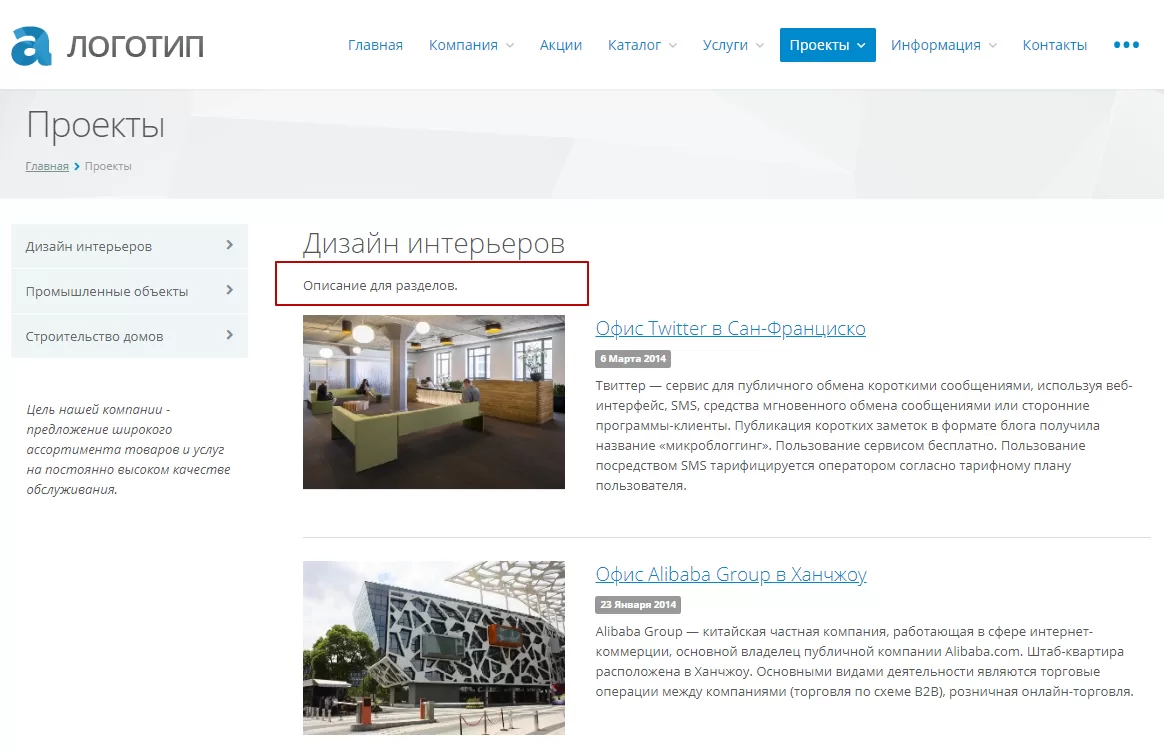
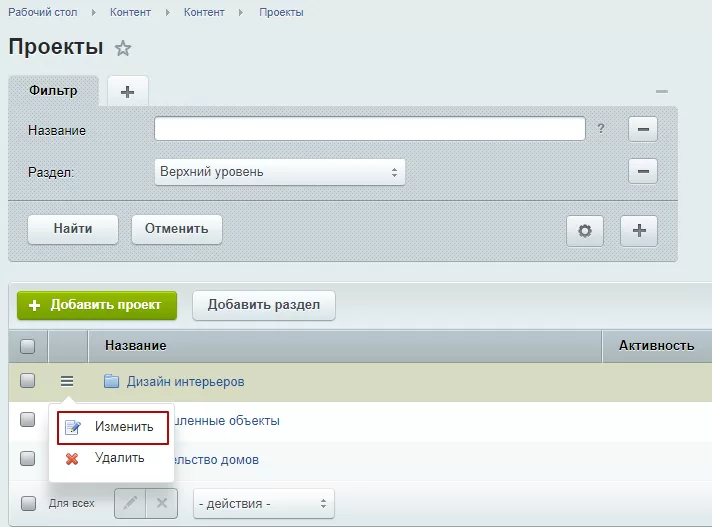
Чтобы добавить описание, зайдите в административную часть сайта. Перейдите в Контент → Контент → Проекты. В строке раздела нажмите на «Гамбургер», затем кнопку «Изменить».
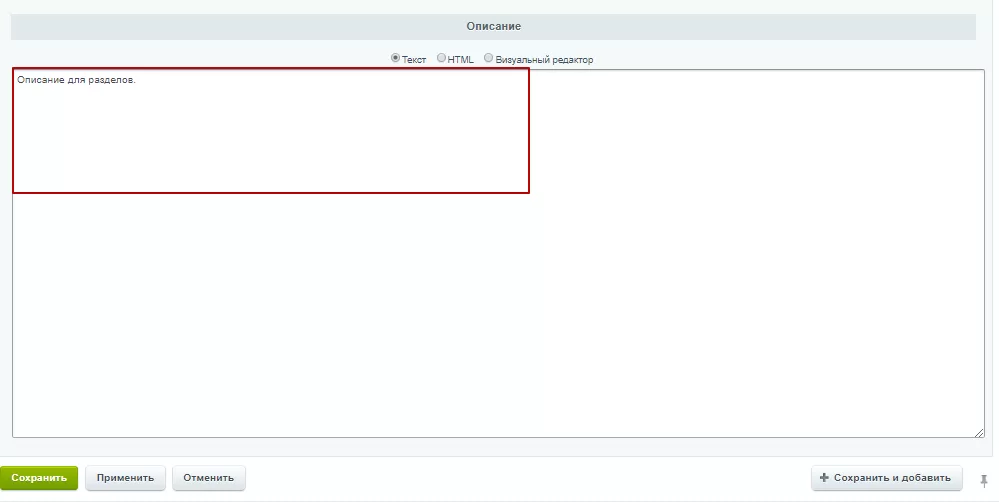
Введите текст в поле для описания раздела.
Сохраните изменения.
0
назадАвтоматическое согласие на обработку персональных данных
Полная версия курса: Аспро: Корпоративный сайт в базе знаний Аспро. Вопросы по внедрению, настройке или обновлению решения — свяжитесь со мной.
Источники
- Курс «Корпоративный сайт» — официальная документация Аспро: https://aspro.ru/docs/course/?COURSE_ID=18&INDEX=Y
- Решение «Корпоративный сайт» в базе знаний Аспро: https://aspro.ru/kb/aspro.allcorp/
Евгений Урядов может помочь:
Частые вопросы
Что описывает курс документации «Аспро: Корпоративный сайт»?
24 уроков официальной документации Аспро: установка решения, начальная настройка, работа с каталогом и интеграциями, решение типовых задач. Материал воспроизведён как справочник с указанием источника.
Нужна ли отдельная лицензия 1С-Битрикс для «Аспро: Корпоративный сайт»?
Да. Решения Аспро работают на платформе 1С-Битрикс: Управление сайтом — лицензии платформы и решения приобретаются отдельно. Помогу с подбором редакции под задачу и оформлением счёта.
Есть ли онлайн-демо «Аспро: Корпоративный сайт»?
Да, демонстрационная версия доступна на сайте Аспро: https://allcorp.aspro-demo.ru
Кто занимается установкой и настройкой?
Евгений Урядов — сертифицированный партнёр Аспро и 1С-Битрикс. Установка и базовая настройка — от 1 дня, ответ на заявку — до 4 рабочих часов. Работаю по России, Беларуси и Казахстану.
Работаю удалённо — цены и условия для вашего города: