Аспро: Корпоративный сайт 3.0 — документация, часть 7 из 7: Модуль умной поисковой оптимизации SEO
Источник: официальный курс [1] «Аспро: Корпоративный сайт 3.0» из базы знаний Аспро. Решение: Аспро: Корпоративный сайт 3.0 [2]. Справочная выгрузка сертифицированного партнёра Аспро, обновлено 19.09.2026.
Части курса: 1 · 2 · 3 · 4 · 5 · 6 · 7
Содержание
- Модуль умной поисковой оптимизации SEO
Модуль умной поисковой оптимизации SEO
Модуль поисковой оптимизации SEO — простой и удобный функционал для настройки поисковой оптимизации SEO. Создавайте посадочные страницы и настраивайте тексты для поисковой оптимизации SEO, чтобы наполнить сайт контентом и получить высокие позиции в поисковой выдаче. Для создания посадочных страниц по фильтру больше не нужны навыки программирования и доработки сайта.
Функционал уже внедрен в решениях:
- Аспро: Премьер.
- Аспро: Максимум с версии 1.4.0.
- Аспро: Лайтшоп с версии 1.1.0 (для редакций корпоративный сайтов — с версии 1.2.0).
- Аспро: Корпоративный сайт 3.0 с версии 1.3.0.
- Аспро: Приорити 2.0 с версии 1.1.0.
- Аспро: Медицинский центр 3.0, с версии 1.0.25.
- Аспро: Металл, с версии 1.0.24.
- Аспро: Стройка 2.0, с версии 1.0.19.
Если появляется ошибка Bitrix Seo [seo] module not installed, нужно установить модуль. Для этого проделайте путь: Настройки → Настройки продукта → Модули. Установите модуль «Поисковая оптимизация (seo)».
Модуль поисковой оптимизации SEO во всех решениях работает на инфоблоках 2.0. Это технология, при которой свойства инфоблока хранятся в отдельной таблице. Она позволяет ускорить работу системы.
Просто настройте поисковую оптимизацию, все остальное продумали мы!
Преимущества
- Работа с неограниченным числом посадочных страниц.
- Быстрая уникализация страниц: настройка мета-тегов, тексты для поисковой оптимизации SEO, ЧПУ, хлебных крошек.
- Облако тегов для дополнительной навигации.
- Создание страниц без дублей.
Посадочные страницы нужны для
- Поисковой оптимизации.
- Контекстной рекламы.
- Таргетинга в социальных сетях.
Кому полезен функционал
- Специалистам поисковой оптимизации SEO — создавайте посадочные страницы в каталоге под различные условия фильтра за 5 минут и решайте другие задачи. Занимайтесь настройками поисковой оптимизации, а не доработками сайта. Сосредоточьтесь на оптимизации и выводите сайты в топ.
- Маркетологам и контент-менеджерам — наполняйте сайт текстами для поисковой оптимизации SEO за 5 минут. Больше не нужно копировать 1 текст для 100 товаров или разделов. Создавайте описание для элементов в одно правило и уникализируйте их с помощью шаблонов.
- Владельцам сайтов — сэкономьте на внедрении сторонних модулей.
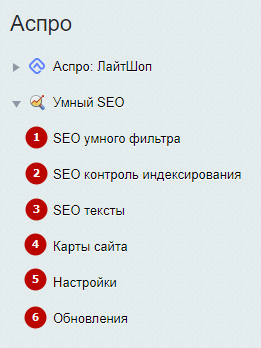
Функционал Модуля поисковой оптимизации SEO состоит из 5 основных блоков.
- Оптимизация умного фильтра для поисковых систем SEO — здесь прописываются правила и условия для создания посадочных страниц по фильтру.
- Контроль индексирования в поисковых системах SEO — функционал для скрытия из индекса страниц фильтрации, которые сформированы с помощью компонента умного фильтра 1С-Битрикс.
- Тексты для поисковой оптимизации SEO — в разделе можно создавать шаблоны для массового наполнения разделов текстами.
- Карты сайта — в разделе настраивается карта сайта, чтобы поисковые роботы проиндексировали страницы.
- Настройки — основные параметры для работы.
- Обновления — функционал для установки обновлений Модуля поисковой оптимизации SEO.
Содержание главы:
назадУстановка модулей сторонних разработчиков Установка модуля поисковой оптимизации SEOвперед
Установка модуля поисковой оптимизации SEO
В Аспро: Премьер, Аспро: Максимум с версии 2.0.6, Аспро: Лайтшоп с версии 1.1.0 (для редакций корпоративный сайтов — с версии 1.2.0), Аспро: Корпоративный сайт 3.0 с версии 1.3.0 и Аспро: Приорити 2.0 с версии 1.1.0 установить функционал модуля поисковой оптимизации SEO можно двумя способами:
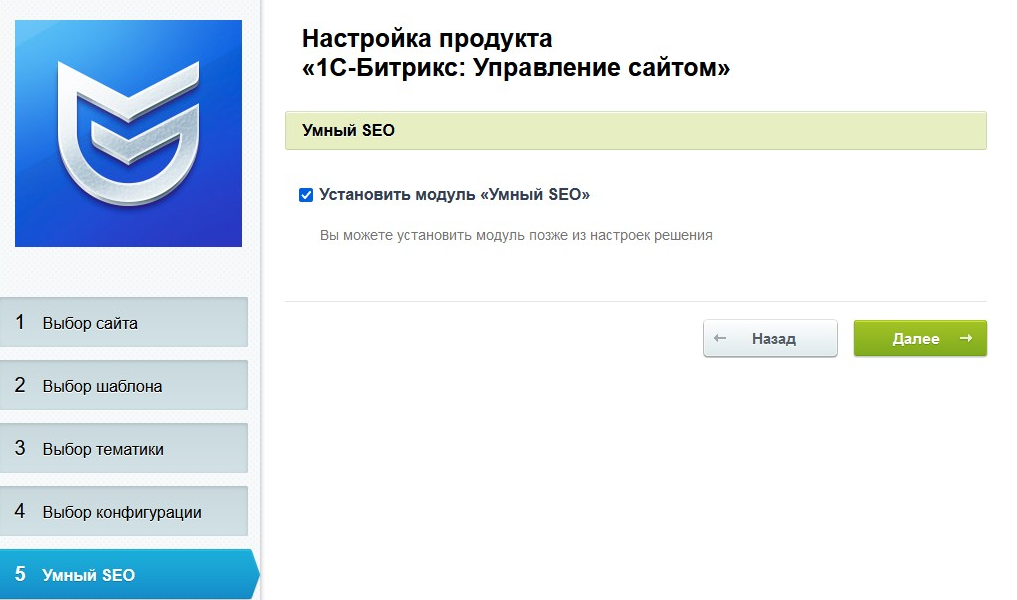
- При установке решения появляется отдельный пункт в Мастере настроек.
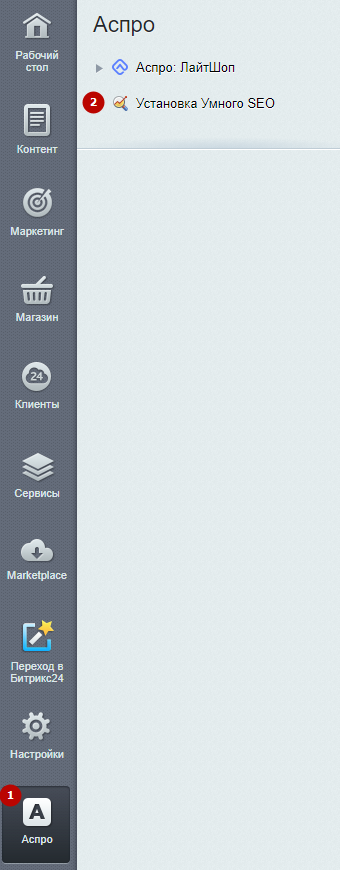
- В административной части сайта. Для этого перейдите в Аспро (1) → Установка модуля поисковой оптимизации SEO (2).
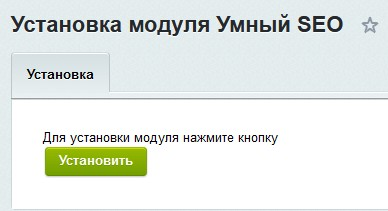
Далее нажмите на кнопку «Установить».
После завершения установки появится возможность перейти к настройкам функционала.
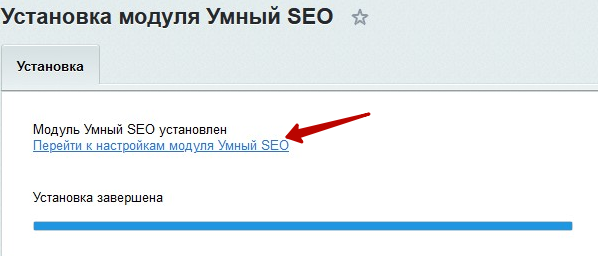
Следующий этап настройки модуля поисковой оптимизации SEO подробно показан в главе «Оптимизация умного фильтра для поисковых систем SEO».
назадМодуль умной поисковой оптимизации SEO Оптимизация умного фильтра для поисковых систем SEOвперед
Оптимизация умного фильтра для поисковых систем SEO
В настройках этой категории можно создавать посадочные страницы по фильтру. Продумайте, по каким условиям хотите создать страницы для продвижения. Затем создайте их и включите в карту сайта.
Стандартная схема создания посадочных страниц по фильтру:
Создать раздел → настроить правило → прописать условие → сгенерировать посадочные страницы → создать и сгенерировать карту сайта → добавить условие в поиск по сайту → создать облако тегов.
Содержание главы:
назадУстановка модуля поисковой оптимизации SEO Создание разделавперед
Создание раздела
Вы можете группировать правила в разделы. Это нужно для удобства. Разделы являются необязательными элементами группировки правил.
Чтобы создать раздел, перейдите в Аспро (1) → Модуль поисковой оптимизации SEO (2) → оптимизация умного фильтра для поисковых систем SEO (3).
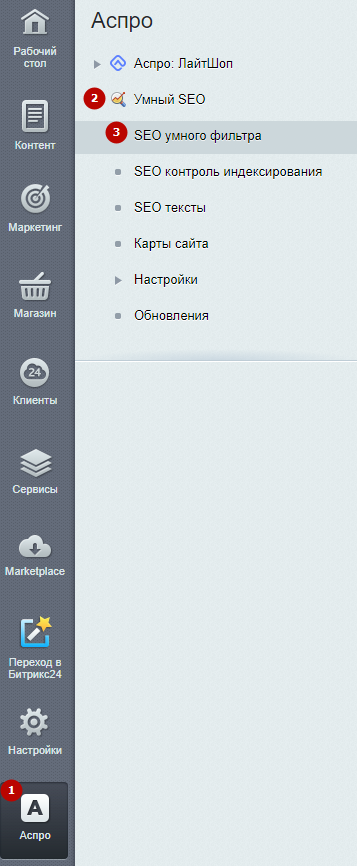
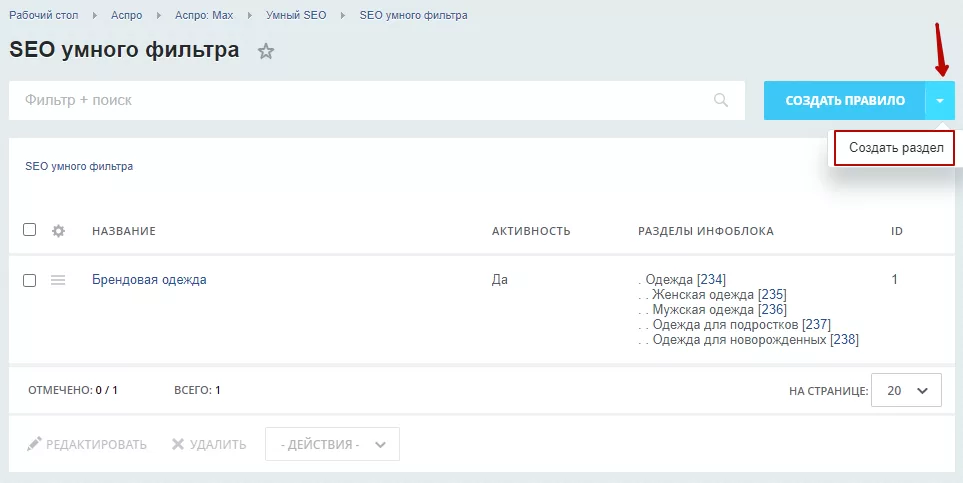
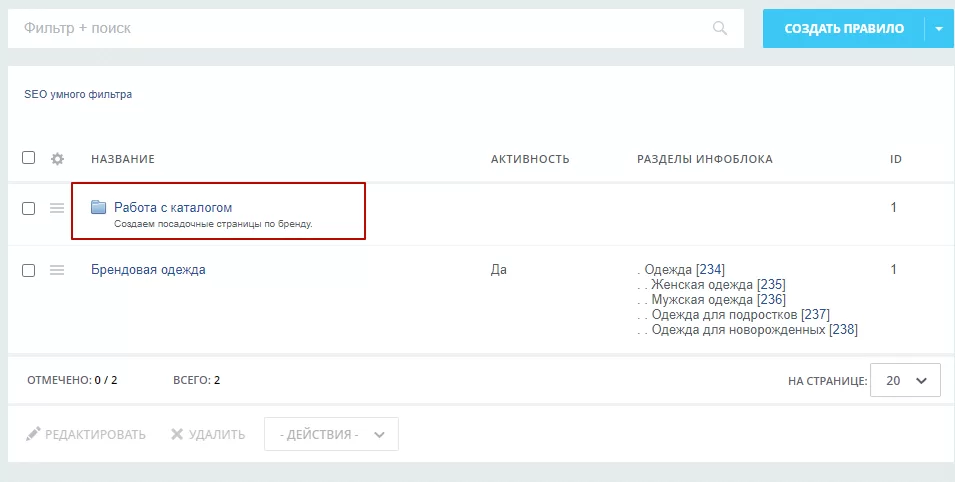
Рядом с кнопкой «Создать правило» нажмите на стрелку, затем выберите поле «Создать раздел».
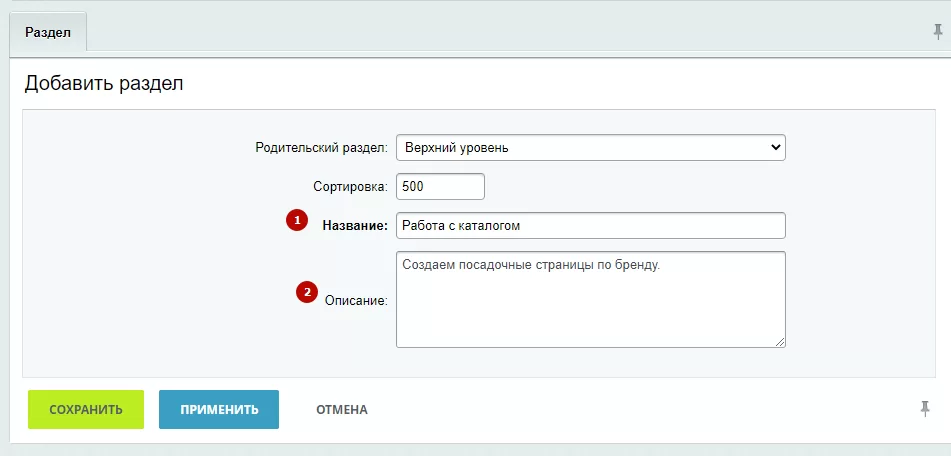
В форме редактирования раздела укажите «Название» (1), Описание (2) — это поле необязательное. Сохраните изменения.
Чтобы создавать правила в этом разделе, нужно в него перейти из списка.
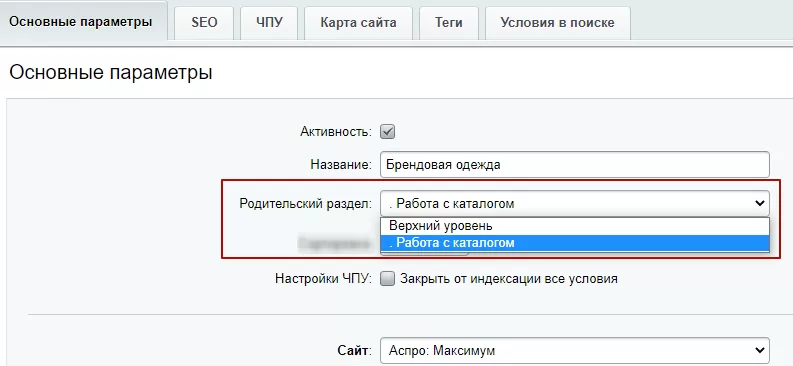
Чтобы определить правило в созданный раздел, нужно зайти в форму редактирования правила и выбрать «Родительский раздел».
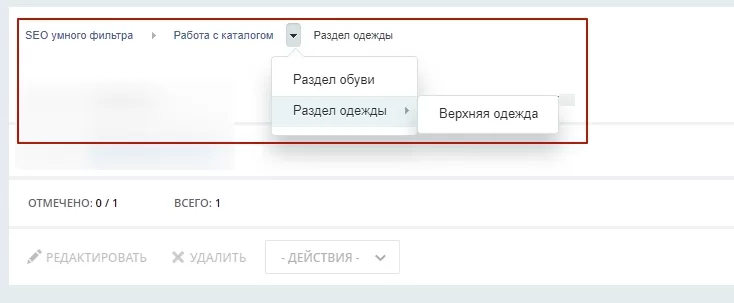
Обратите внимание, что над папками располагаются хлебные крошки. Они упрощают навигацию по разделам.
назадОптимизация умного фильтра для поисковых систем SEO Создание правилавперед
Создание правила
Правило — это условие, по которому ведется работа в разделе или разделах. Например, для товаров одного бренда в определенном разделе вы можете создать посадочные страницы.
Чтобы создать правило, перейдите в Аспро (1) → Модуль поисковой оптимизации SEO (2) → Оптимизация умного фильтра для поисковых систем SEO (3).
Нажмите кнопку «Создать правило».
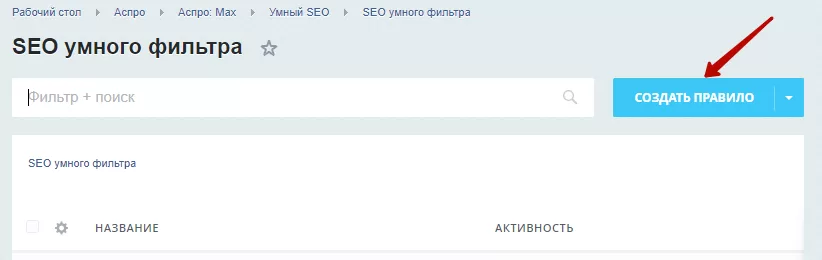
На детальной странице правила нужно заполнить обязательные поля на вкладке «Основные параметры»:
- Сайт.
- Тип инфоблока.
- Инфоблок.
- Разделы.
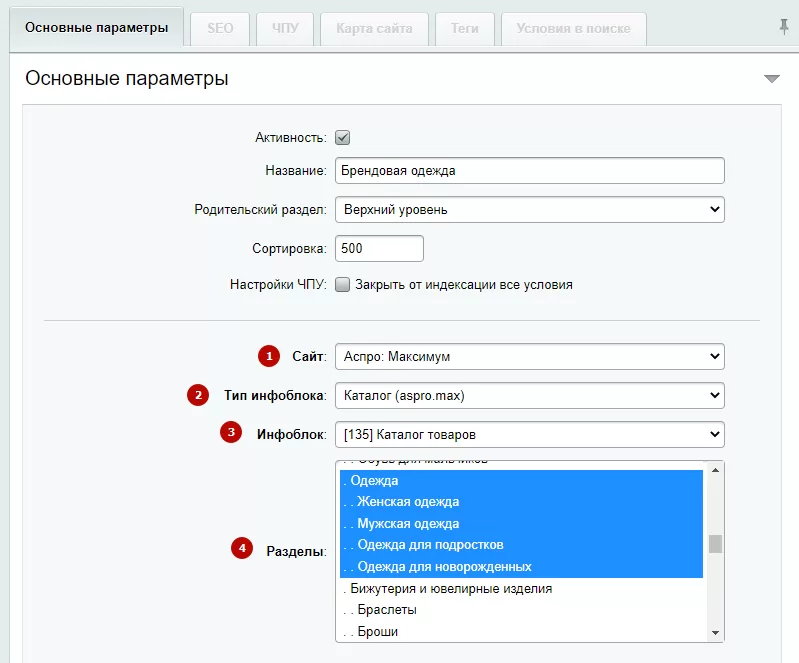
Также вы можете:
- Задать активность.
- Прописать название правила.
- Задать сортировку.
- Скрыть от индексации все условия правила.
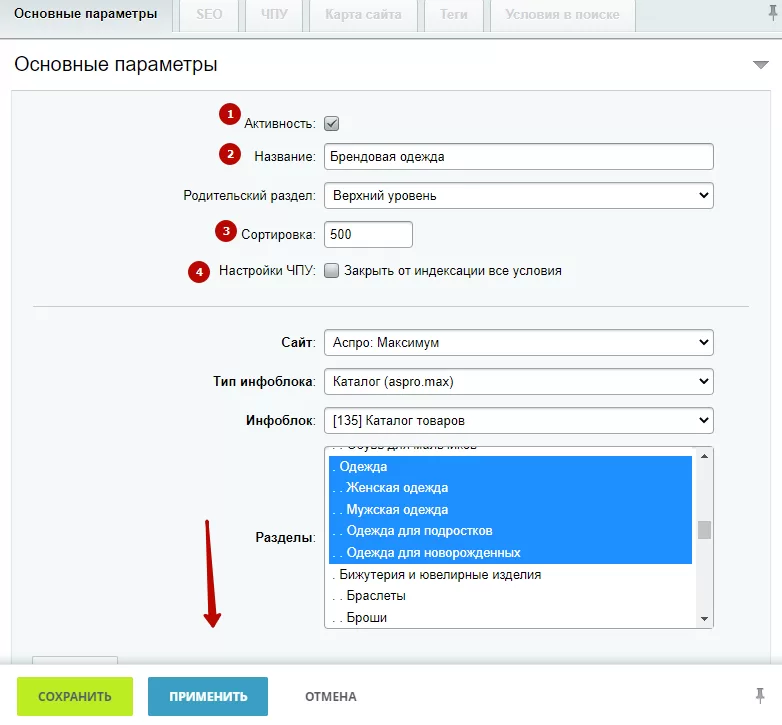
Далее нажмите кнопку «Применить».
После сохранение правила активируются вкладки и появится возможность добавлять условия.
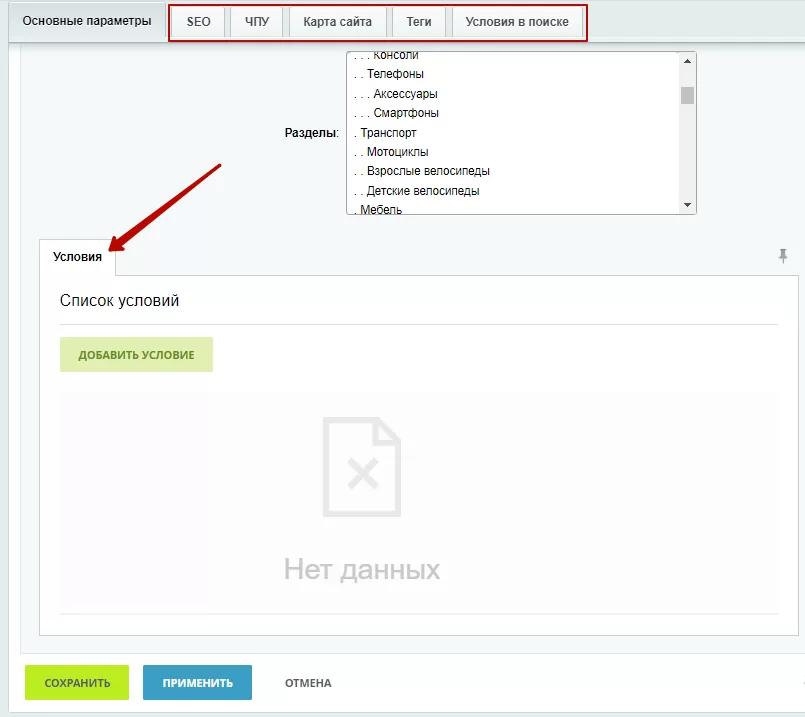
Примечание
Посадочные страницы будут работать только в каталоге, но в списке разделов при создании правила для умного фильтра будут выводиться разделы всех торговых каталогов.
назадСоздание раздела Создание условиявперед
Создание условия
Условие — это выбранные параметры, по которым будут сформированы посадочные страницы.
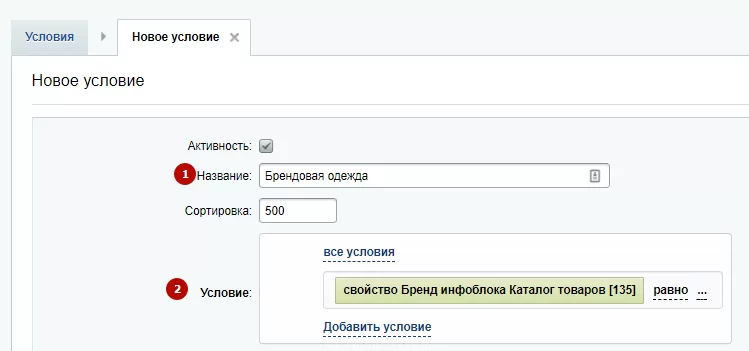
Внутри созданного правила на вкладке «Основные параметры» найдите блок «Условия», нажмите кнопку «Добавить условие».
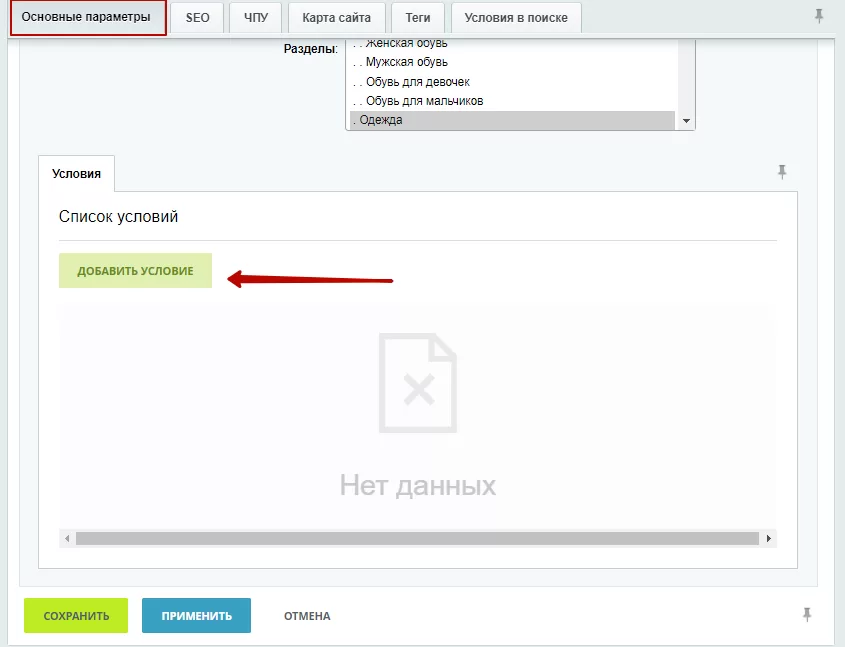
В форме добавление нового условия укажите:
- Название — это необязательное поле.
- Условие. В этом поле нужно выбрать свойства, по которым нужно сформировать посадочные страницы.
Доступные типы свойств: строка, число, список, привязка к элементам.
Если значение после «равно» пустое, то будут выбраны все значения. В нашем примере мы выбираем свойство «Бренд» инфоблока «Каталог товаров». При этом в основных параметрах мы выбрали раздел «Одежда» и его подразделы. Значит это условие будет применено только для них.
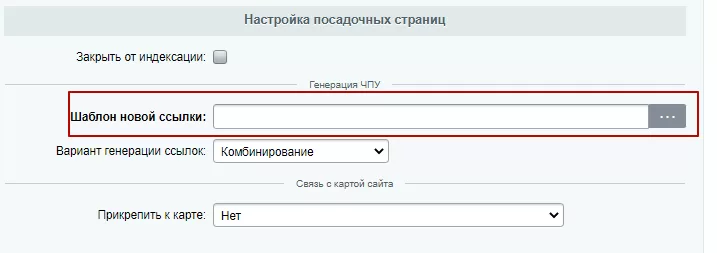
Теперь в форме добавления нового условия нужно указать «Шаблон новой ссылки».
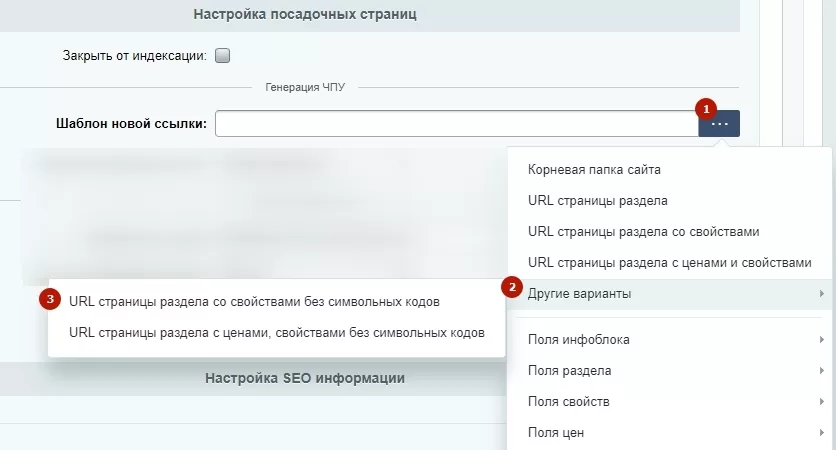
Для заполнения можно воспользоваться готовыми вариантами, которые представлены в контекстном меню. Для этого в поле кликните на многоточие**(1)**. В нашем примере мы выбираем строку «Другие варианты» (2) , «URL страницы раздела со свойствами без символьных кодов» (3) , чтобы взять готовый шаблон.
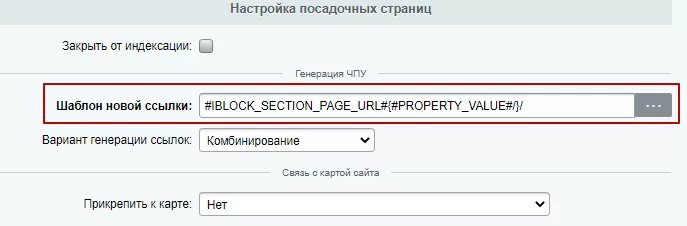
В поле подставился шаблон новой ссылки.
Также при создании шаблона новой ссылки доступны макросы для формирования обязательной ссылки до раздела:
- Корневая папка сайта.
- URL страницы раздела.
- URL страницы раздела со свойствами.
- URL страницы раздела с ценами и свойствами.
- URL страницы раздела со свойствами без символьных кодов.
- URL страницы раздела с ценами, свойствами без символьных кодов.
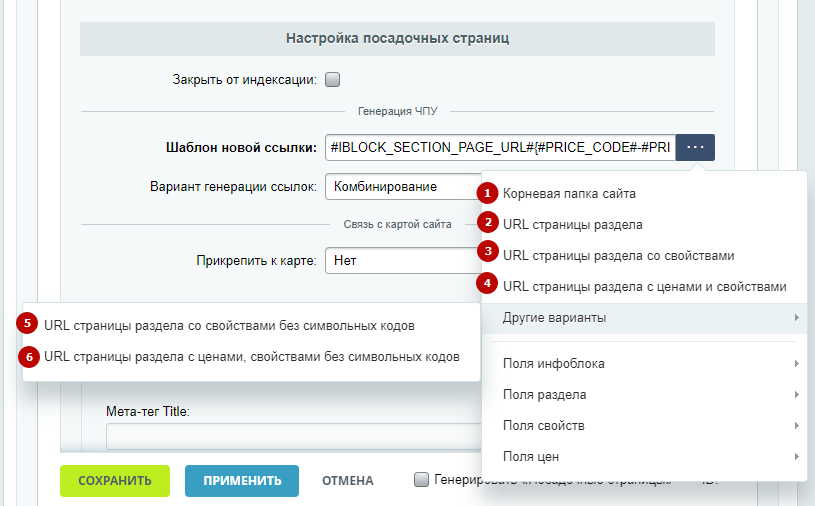
Нужно обязательно выбрать один из макросов, иначе возникнет ошибка 404!
По желанию добавьте дополнительные параметры:
- Поля инфоблока.
- Поля раздела.
- Поля свойств.
- Поля цен.
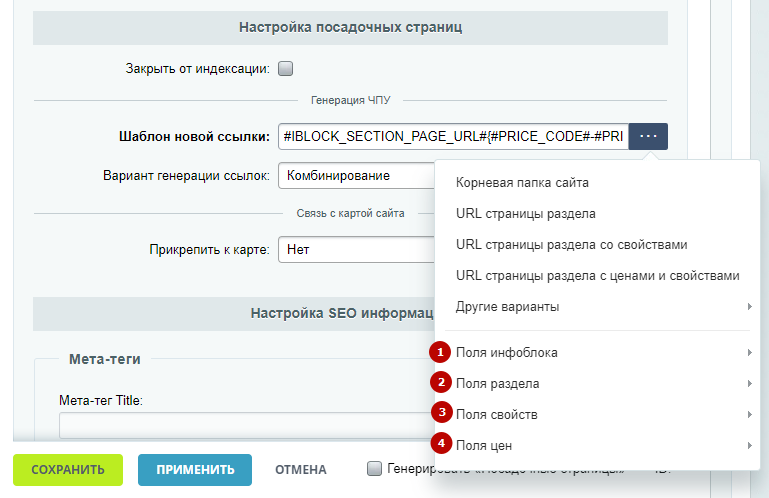
В параметре «Вариант генерации ссылок» можно выбрать «Комбинирование» или «Слияние».
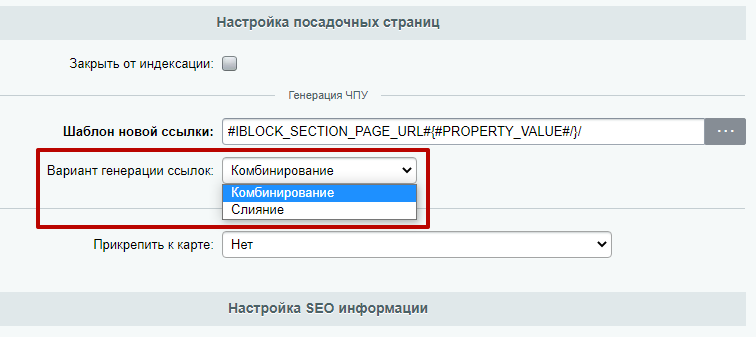
При варианте «Комбинирование» на каждое значение свойства создается посадочная страница.

При варианте «Слияние» все значения свойства объединяются в одну посадочную страницу.

После внесения изменений сохраните условие.
Про настройки информации поисковой оптимизации рассказали в статье «3 способа работы с мета-тегами».
После сохранения условие отобразится в табличной части вкладки «Список условий».
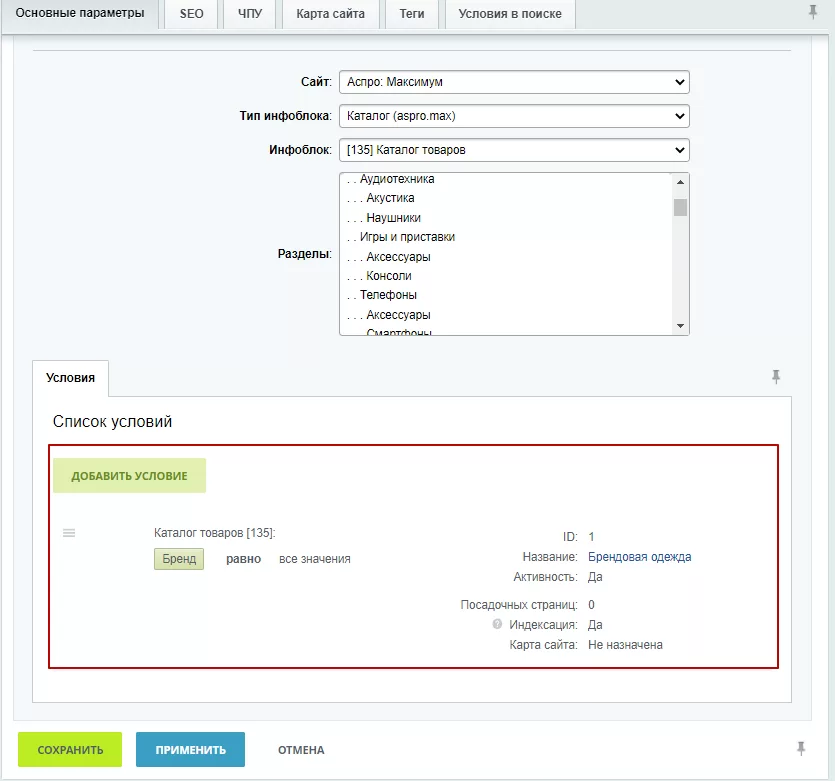
Примечание
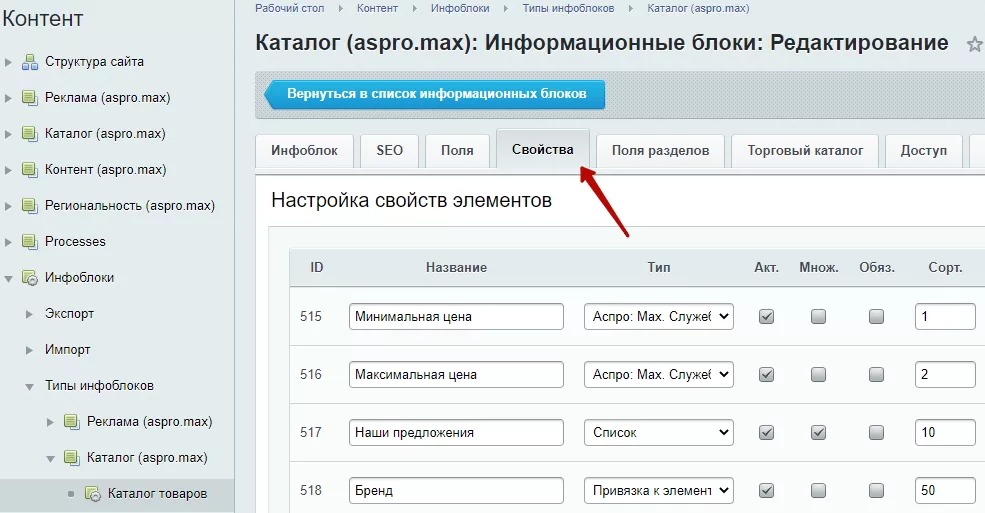
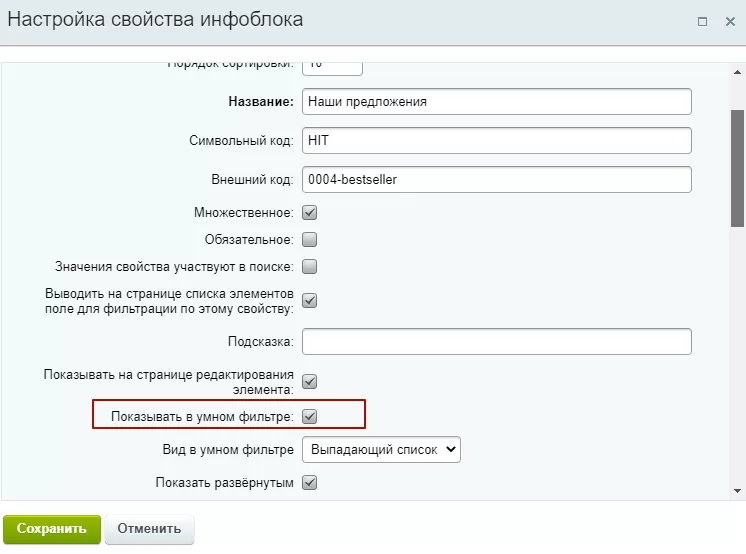
При выборе свойств в условии доступны только те свойства, у которых в настройках свойства включена галка «Показывать в умном фильтре». Чтобы это проверить, перейдите в Контент → Инфоблоки → Типы инфоблоков → Каталог (aspro.max) → Каталог товаров. Откройте вкладку «Свойства».
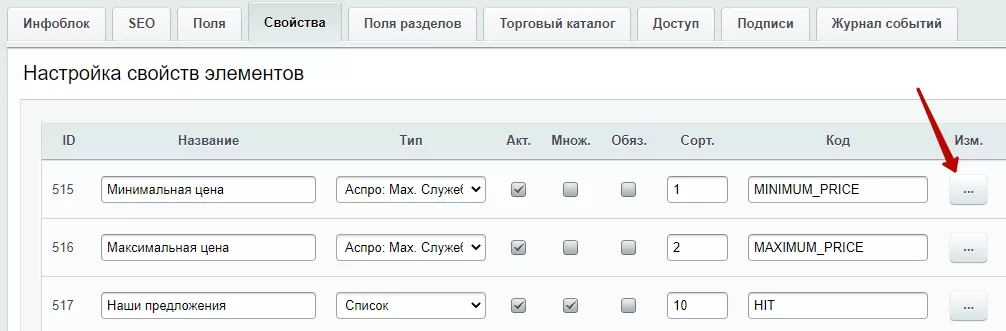
В строке свойства кликните на многоточие, чтобы открыть настройки.
Поле «Показывать умном фильтре» должно быть активно.
назадСоздание правила Генерация посадочных страницвперед
Генерация посадочных страниц
С версии Модуля поисковой оптимизации SEO 1.0.7 добавлены групповые действия активации и деактивации в списках элементов.
Мы добавили условия, по которым нужно создать посадочные страницы. Теперь их необходимо сгенерировать. Для этого в блоке условия кликните на «Гамбургер», затем выберите поле «Изменить».
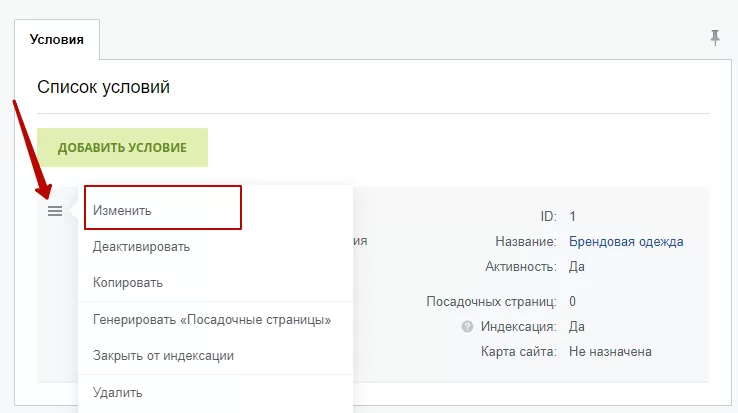
Активируйте поле «Генерировать «Посадочные страницы».
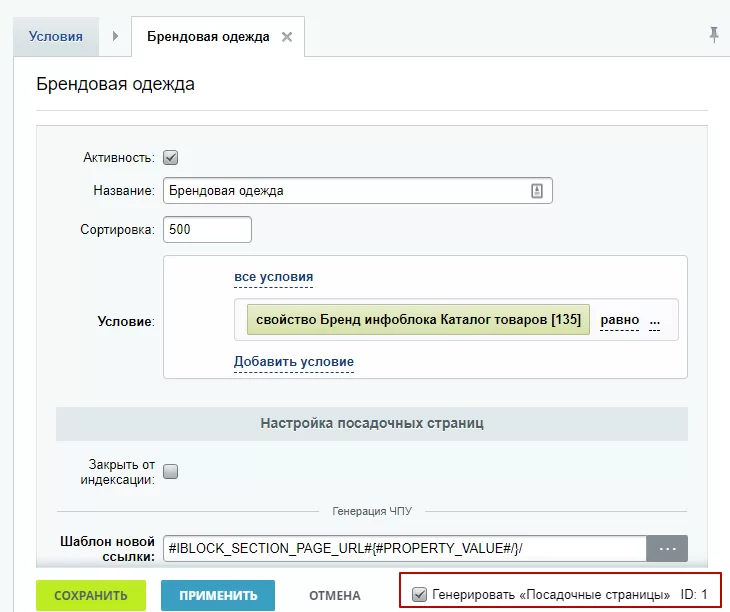
Сохраните изменения. После сохранения создались посадочные страницы, которые соответствуют заданным условиям. На вкладке «ЧПУ» созданы страницы.
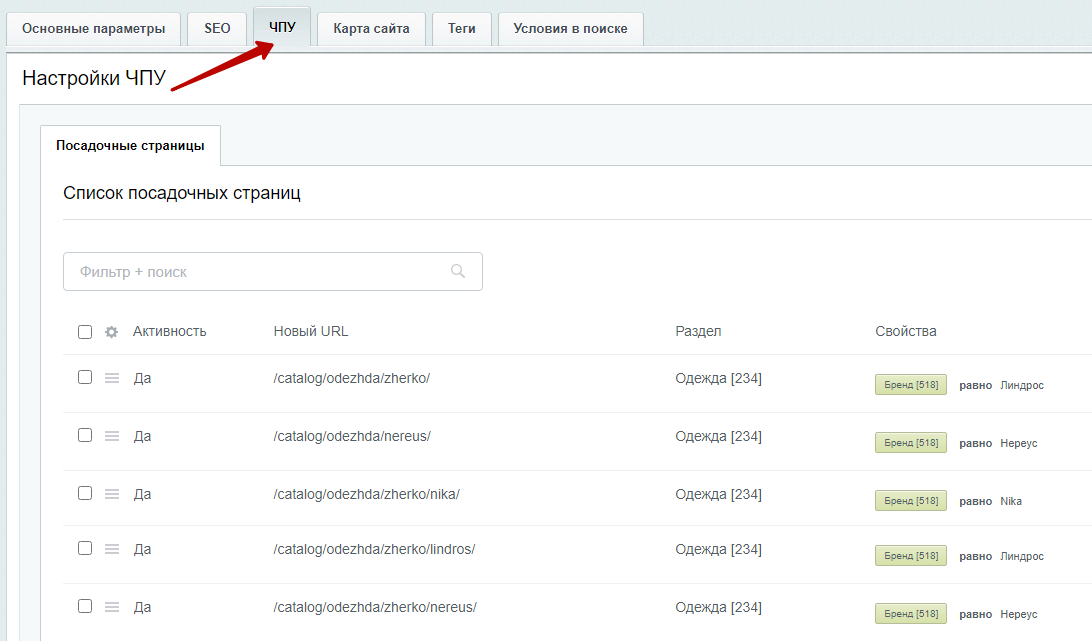
С версии Модуля поисковой оптимизации SEO 1.0.6 модуль включает чекбоксы (квадратные области, в которые можно поставить галку) для массового удаления ненужных ЧПУ и тегов.
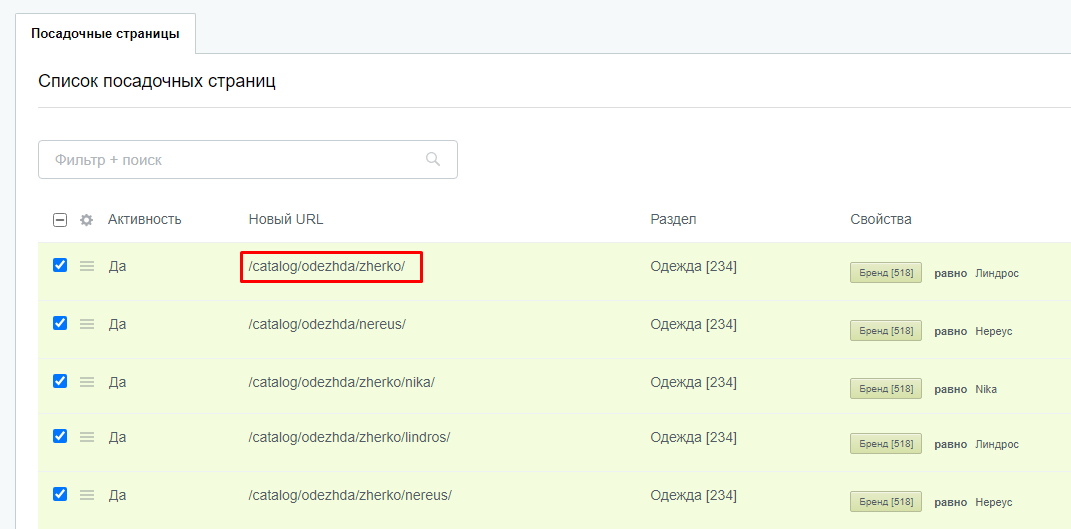
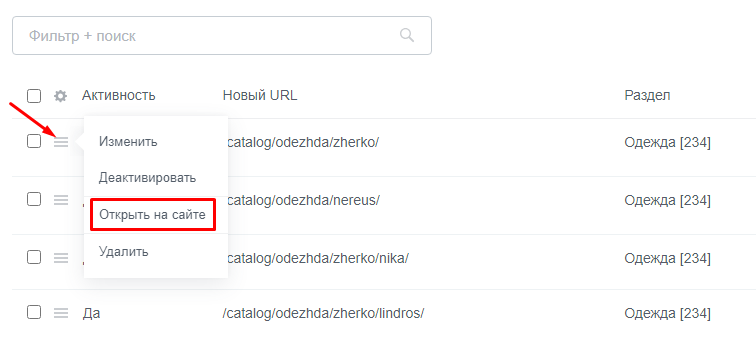
В таблице для каждой посадочной страницы отображаются параметры. Например, в поле «Новый URL» можно увидеть ссылку созданной посадочной страницы.
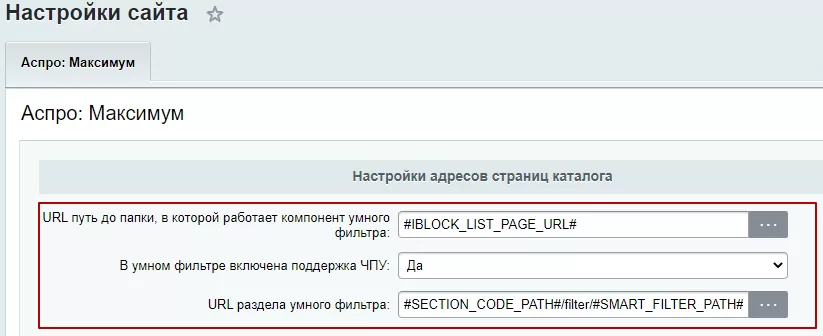
Для корректной генерации посадочных страниц должны быть актуальные данные в группе настроек «Настройки адресов страниц каталога».
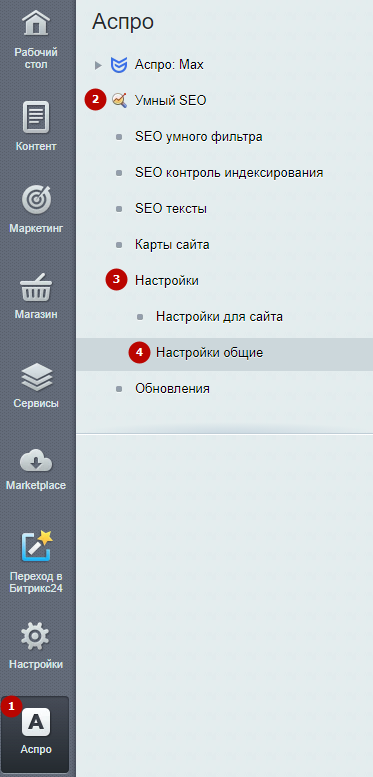
Чтобы проверить данные, зайдите в административную часть сайта в Аспро (1) → Модуль поисковой оптимизации SEO (2) → Настройки (3) → Настройки для сайта (4).
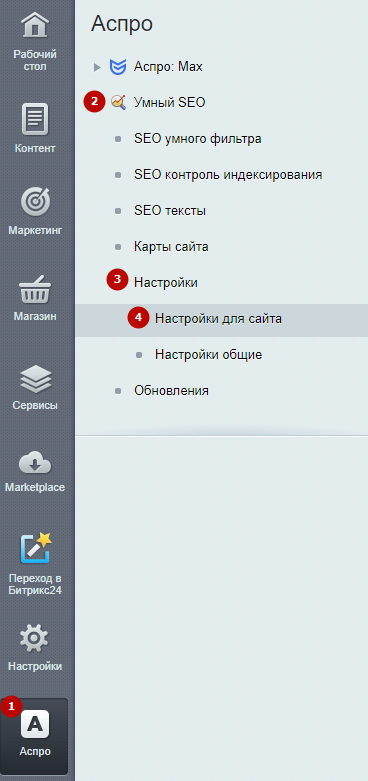
Проверьте и при необходимости актуализируйте настройки адресов страниц каталога. Подробнее читайте в статье «Настройки сайта для модуля поисковой оптимизации SEO».
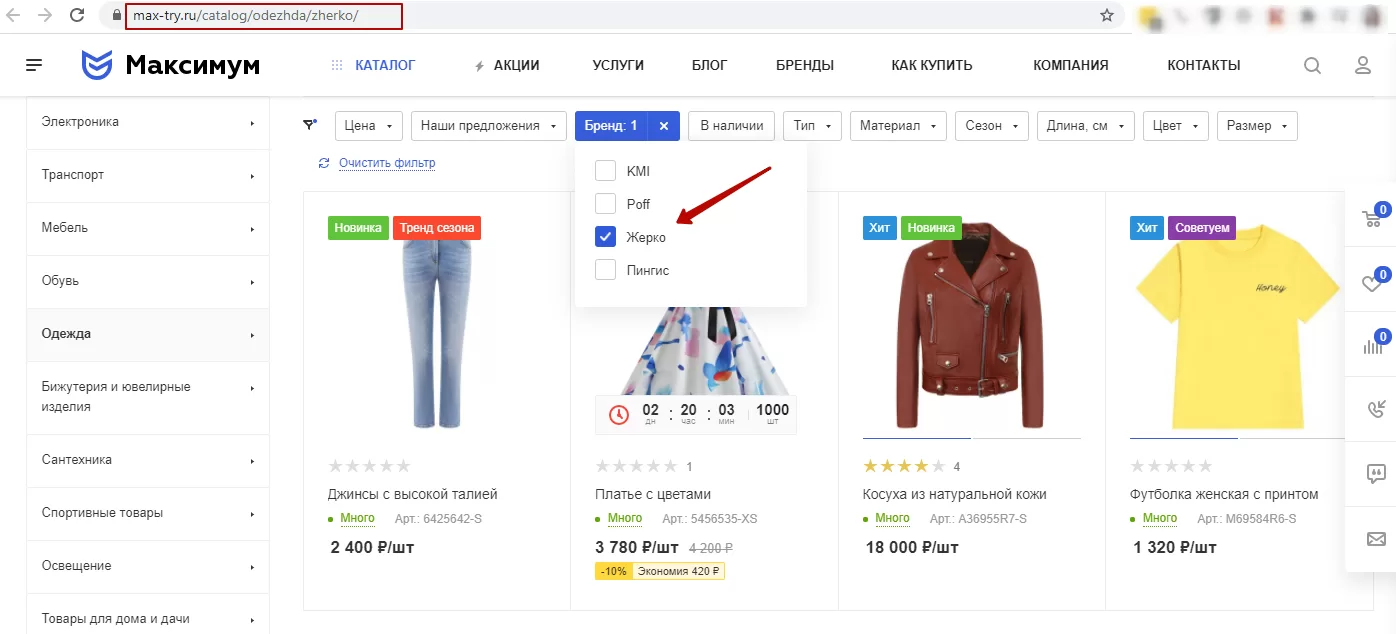
Давайте проверим, как создалась страница в публичной части сайта. Для этого кликните в строке на «Гамбургер» и выберите поле «Открыть на сайте».
Видим, что URL сформирован правильно, а в фильтре выбран нужный бренд.
назадСоздание условия Типы и шаблоны мета-теговвперед
Типы и шаблоны мета-тегов
Для посадочных страниц вы можете настраивать информацию для поисковой оптимизации. Это стандартные значения в платформе 1С-Битрикс. Подробнее о каждом поле вы можете узнать в документации разработчиков.
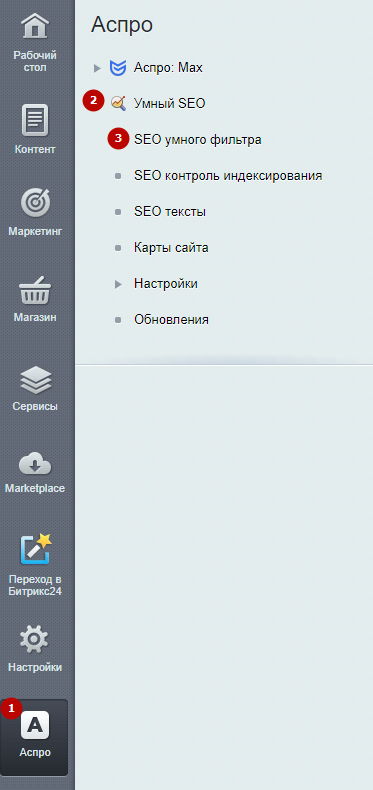
Для изменения настроек перейдите в административную часть сайта в Аспро (1) → Модуль поисковой оптимизации SEO (2) → Оптимизация умного фильтра для поисковых систем SEO (3).
Выберите вкладку SEO.
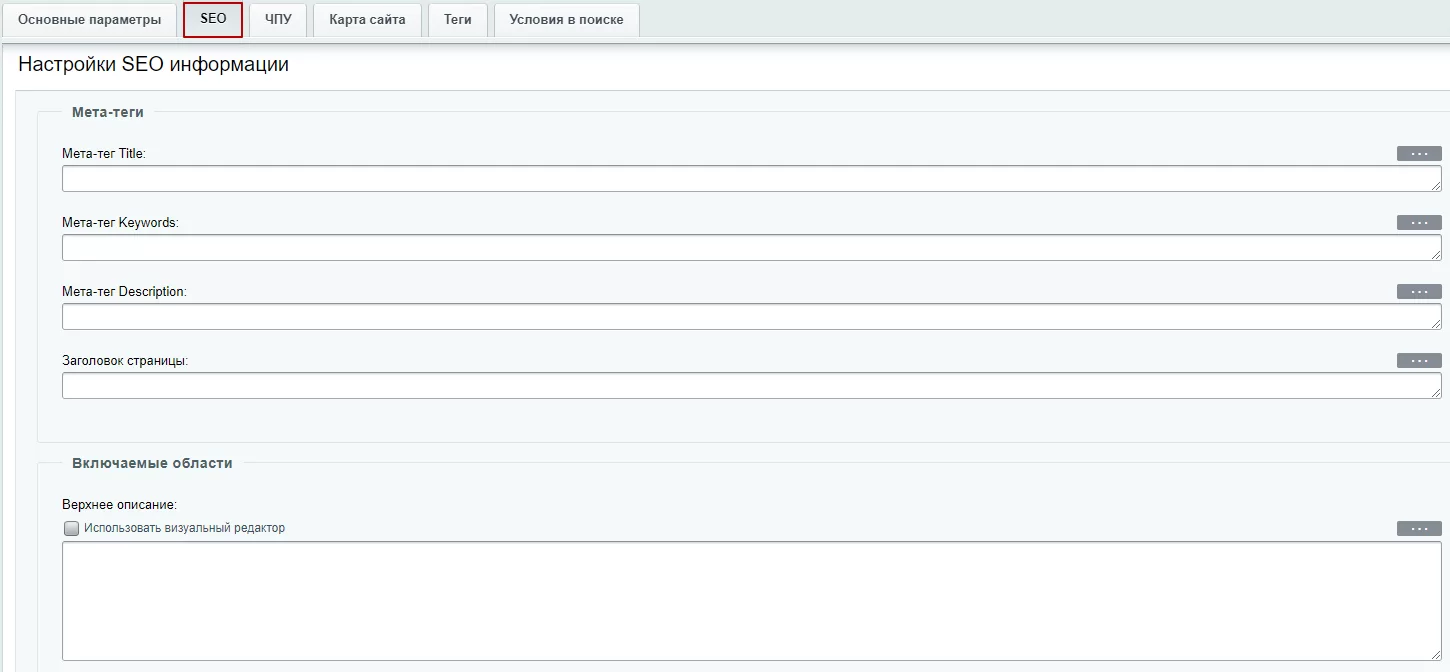
В решении также поддерживаются шаблоны автоматического создания уникальных title, description, keywords и т. д. Давайте рассмотрим, как это реализовано. Разберем основные шаблоны и функции.
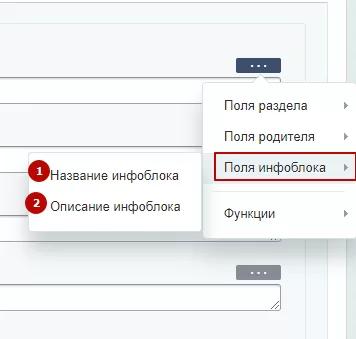
В каждом поле есть меню настроек, оно вызывается по клику на многоточие. Из настроек можно вывести поля раздела, родителя и инфоблока, а также использовать функции для гибких шаблонов. Разберем каждый пункт подробнее.
Как работают шаблоны? Например, в заголовке страниц вы ходите выводить названия разделов в связке с прилагательным: «Дизайнерские диваны», «Дизайнерские шкафы», «Дизайнерские стулья». Чтобы не менять название вручную у каждого раздела, можно задать шаблон заполнение заголовка.
Слово + Название раздела в нижнем регистре = Дизайнерские {=lower свойство {=section.Name}}
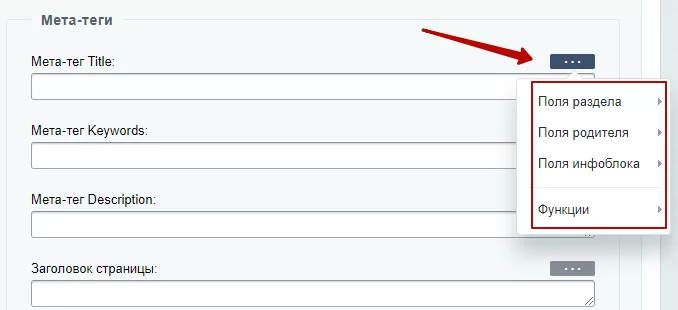
Поля раздела:
- Название раздела.
- Название раздела в нижнем регистре. Актуально, если название выводится после первого слова в шаблоне.
- Символьный код раздела.
- Описание раздела.
- Свойства раздела.
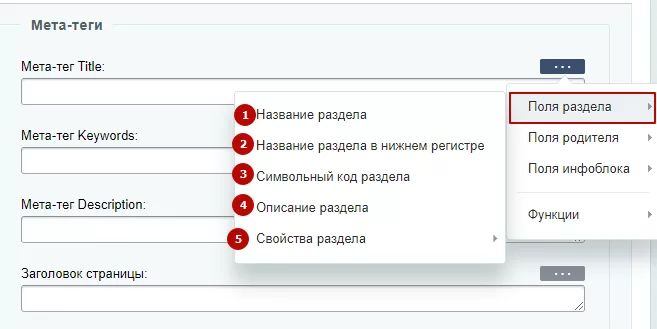
Поля родителя:
- Название родителя.
- Название родителя в нижнем регистре. Актуально, если название выводится после первого слова в шаблоне.
- Символьный код родителя.
- Описание родителя.
- Свойства родителя.
Поля инфоблока:
- Название инфоблока.
- Описание инфоблока.
Функции:
- Склонение слов по падежам.
- Объединение свойств.
- Приведение к верхнему регистру.
- Приведение к верхнему регистру первого символа.
- Приведение к верхнему регистру первого символа каждого слова — доступно с версии Модуля поисковой оптимизации SEO 1.0.7.
- Приведение к нижнему регистру.
- Транслитерация.
- Объединения с ограничением.
- Минимальное числовое значение.
- Максимальное числовое значение.
- Только уникальные значения.
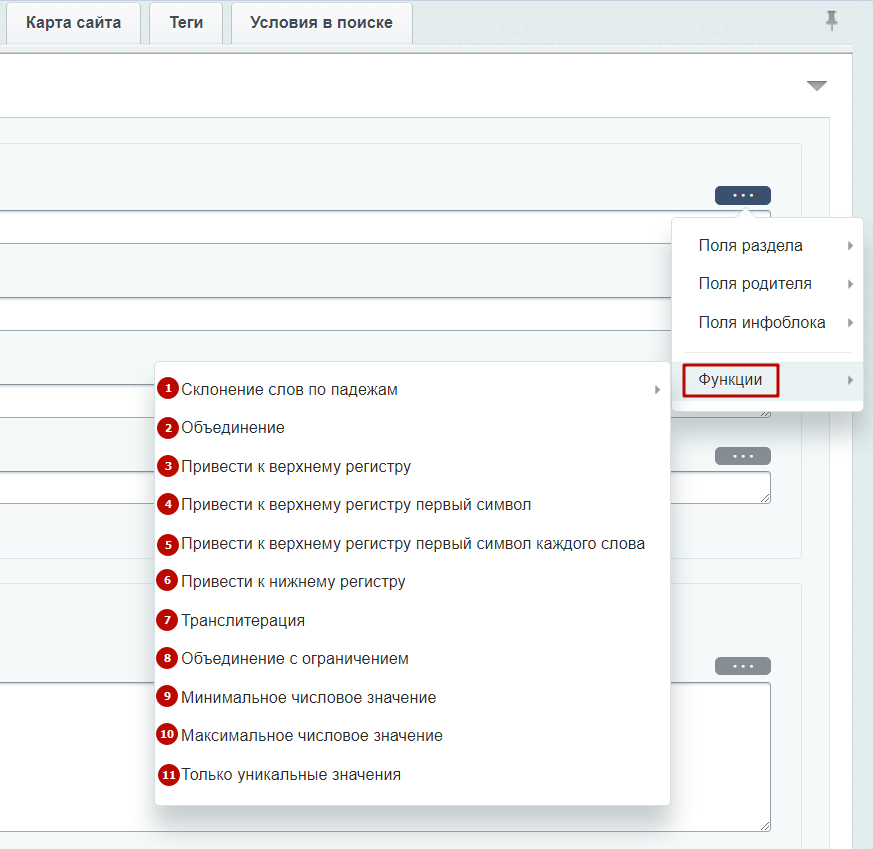
Функции работают только с теми свойствами, которые выбраны в условии создания посадочной страницы.
Содержание главы:
назадГенерация посадочных страниц Склонение слов по падежамвперед
Склонение слов по падежам
Для шаблонов мета-тегов можно использовать склонение слов по падежам. Используйте функцию, чтобы настраивать информацию поисковой оптимизации SEO в считанные минуты.
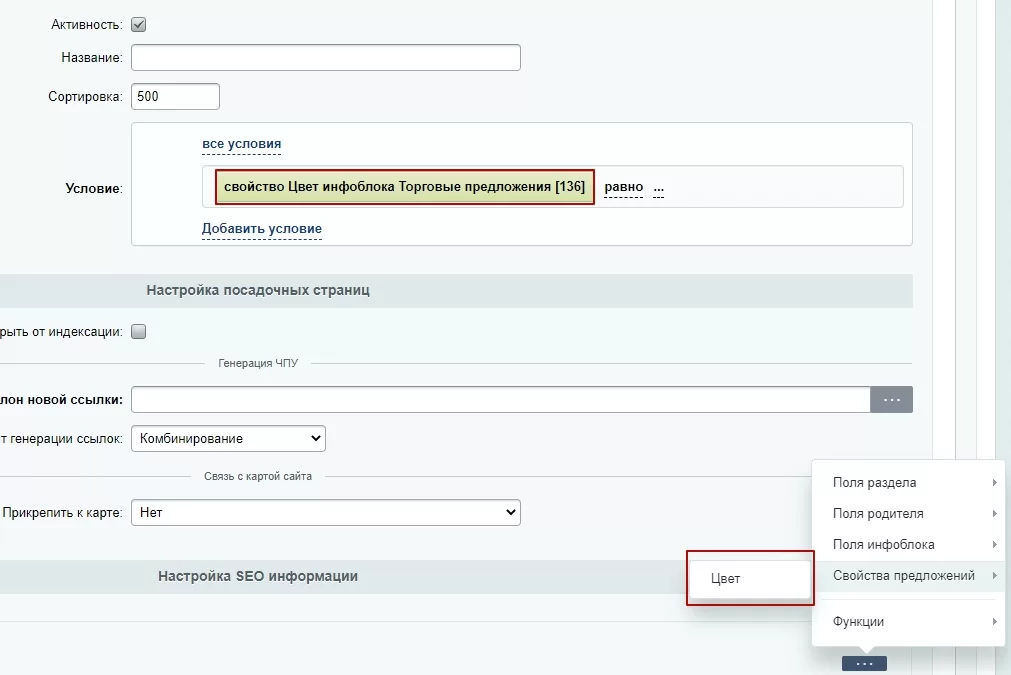
Для этого в меню выбираем соответствующую функцию «Склонение слов по падежам» и нужный падеж.
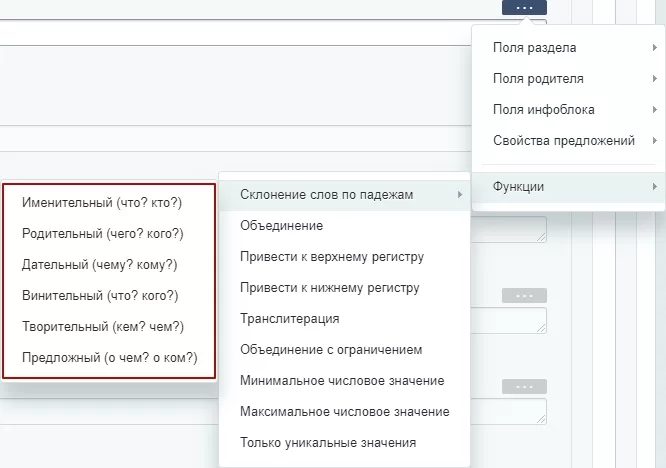
После выбора функции в поле «Мета-тег Keywords» подставляется конструкция.
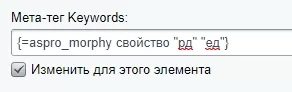
Вместо слова «Свойство» подставляется нужное слово, свойство товара или торгового предложения. В кавычках указывается падеж и род. Если подставляется слово, то оно должно быть в двойных кавычках, как род и число — {=aspro_morphy “Слово” “рд” “ед”}.
Важно! Из меню в конструкцию можно подставить только те свойства, которые выбраны для условия. Тоже самое относится к вкладке тегов.
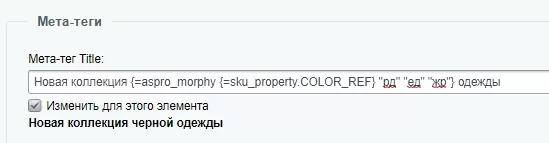
В обновлении 1.4.2 стал доступен функционал склонения по родам. Оно прописывается в кавычках, как род и число. Пример: {=aspro_morphy {=sku_property.COLOR_REF} “рд” “ед” “жр”}. Результат склонения, черной.
Для конструкции {=aspro_morphy {=sku_property.COLOR_REF} “рд” “ед”} будет выведено свойство торговых предложений: цвет просклоняется в родительном падеже и единственном числе. Например, черного.
Пример в предложении. Конструкция: Новая коллекция {=aspro_morphy {=sku_property.COLOR_REF} “рд” “ед” “жр”} одежды. Результат: Новая коллекция черной одежды.
Дополнение
Род, падеж и число можно указывать в любом порядке. При этом можно опустить значение рода и числа, если они не нужны, по умолчанию используется мужской род, единственное число.
Например, следующие конструкции дадут одинаковый результат:
{=aspro_morphy “Искусственная кожа” “рд” “ед”}
{=aspro_morphy “Искусственная кожа” “ед” “рд”}
{=aspro_morphy “Искусственная кожа” “рд”}
Поддерживаемые граммеры:
1. Падеж
- им - именительный
- рд - родительный
- дт - дательный
- вн - винительный
- тв - творительный
- пр - предложный
- зв - звательный
2. Род
- мр - мужской род
- жр - женский род
- ср - средний род
3. Число
- ед - единственное число
- мн - множественное число
назадТипы и шаблоны мета-тегов Установка канонической страницывперед
Установка канонической страницы
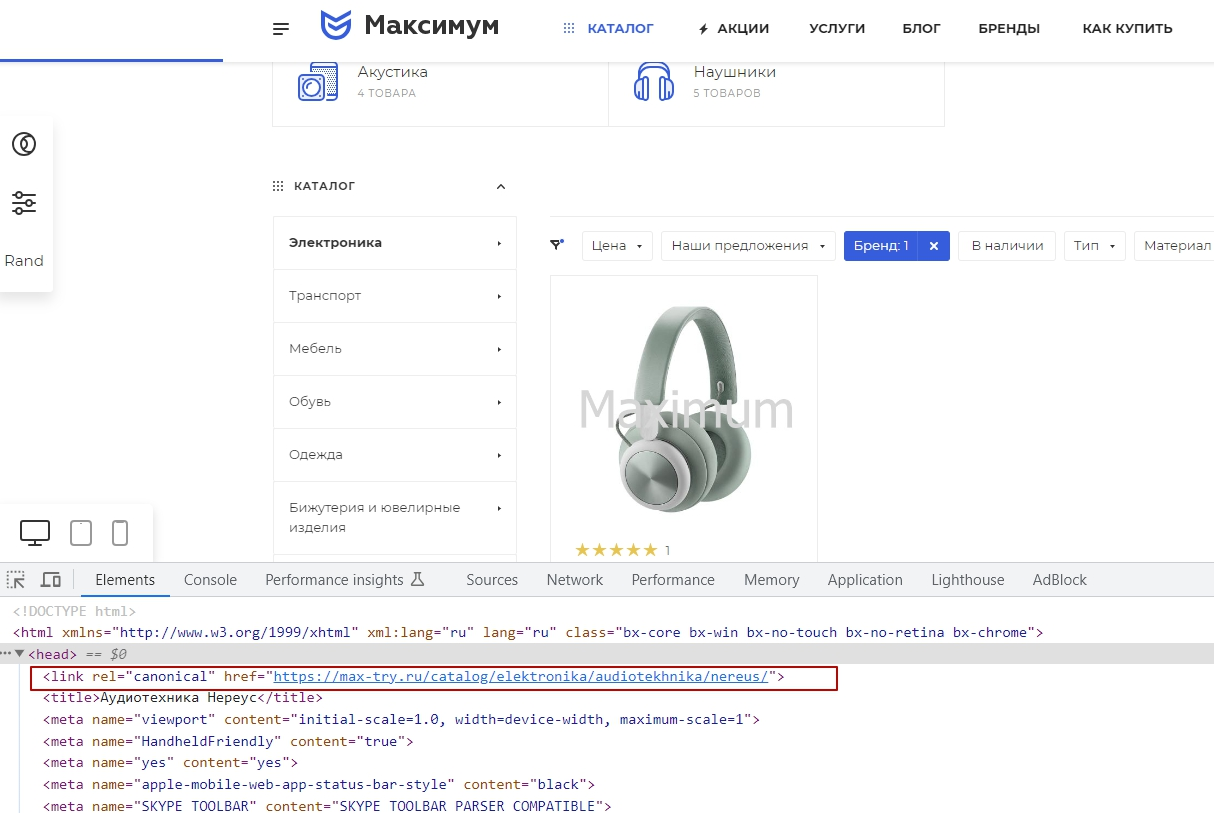
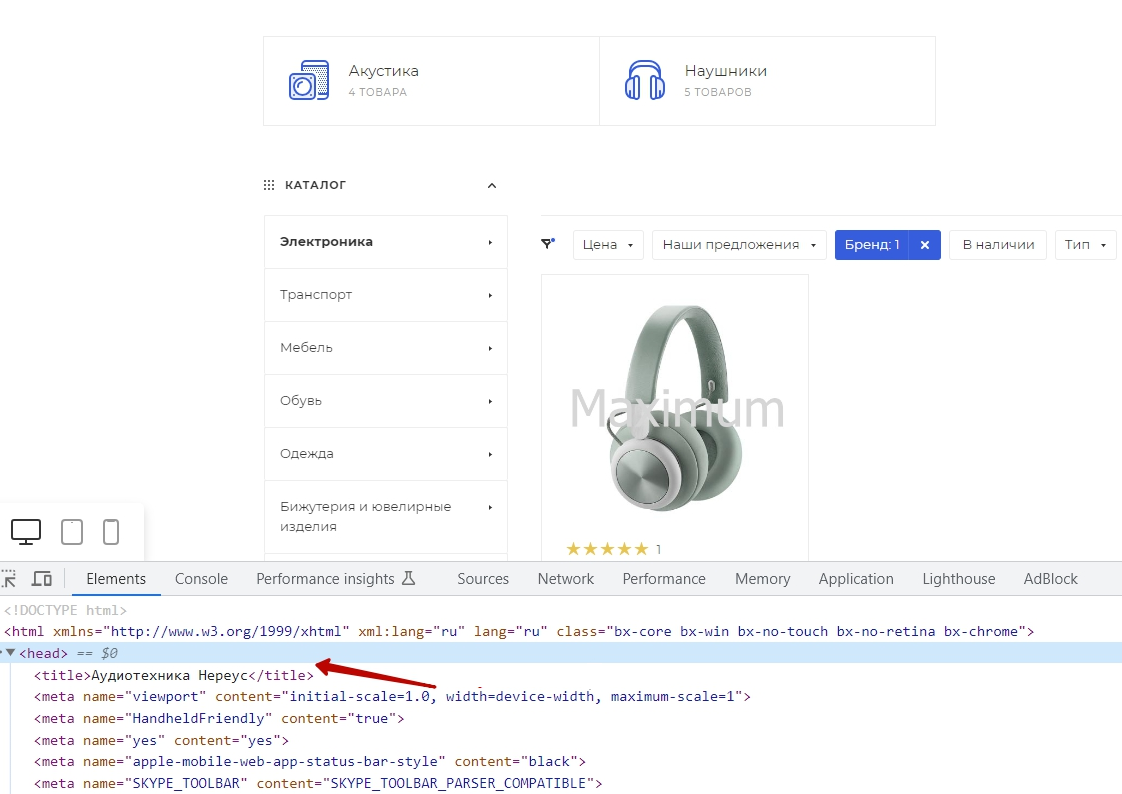
Каноническая страница — это страница, URL-адрес которой поисковые роботы считают главной среди нескольких ее вариантов на сайте. Например, если одна и та же страница размещена по двум адресам, таким как example.com? dress=1234 и example.com/dresses/1234, то один из этих адресов будет выбран в качестве канонического.
В настройках Модуля поисковой оптимизации SEO, начиная с версии модуля 1.0.5, появилась возможность устанавливать канонические посадочные страницы. Это необходимо, если вам нужно отображать только оригинальный URL-адрес в поисковой системе или оптимизировать сканирование сайта.
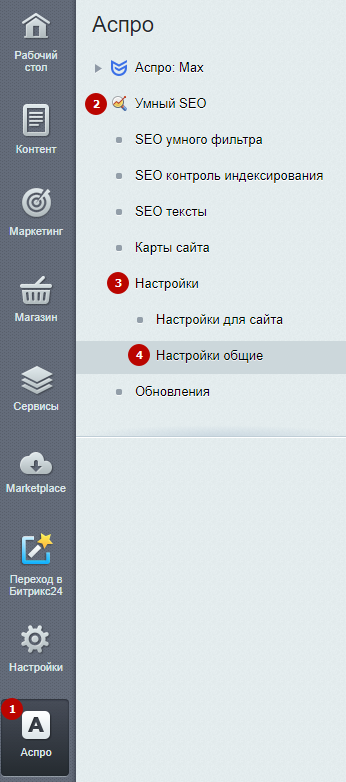
Чтобы установить или отключить каноническую страницу, в административной части сайта перейдите в Аспро (1) → Модуль поисковой оптимизации SEO (2) → Настройки (3) → Настройки общие (4).
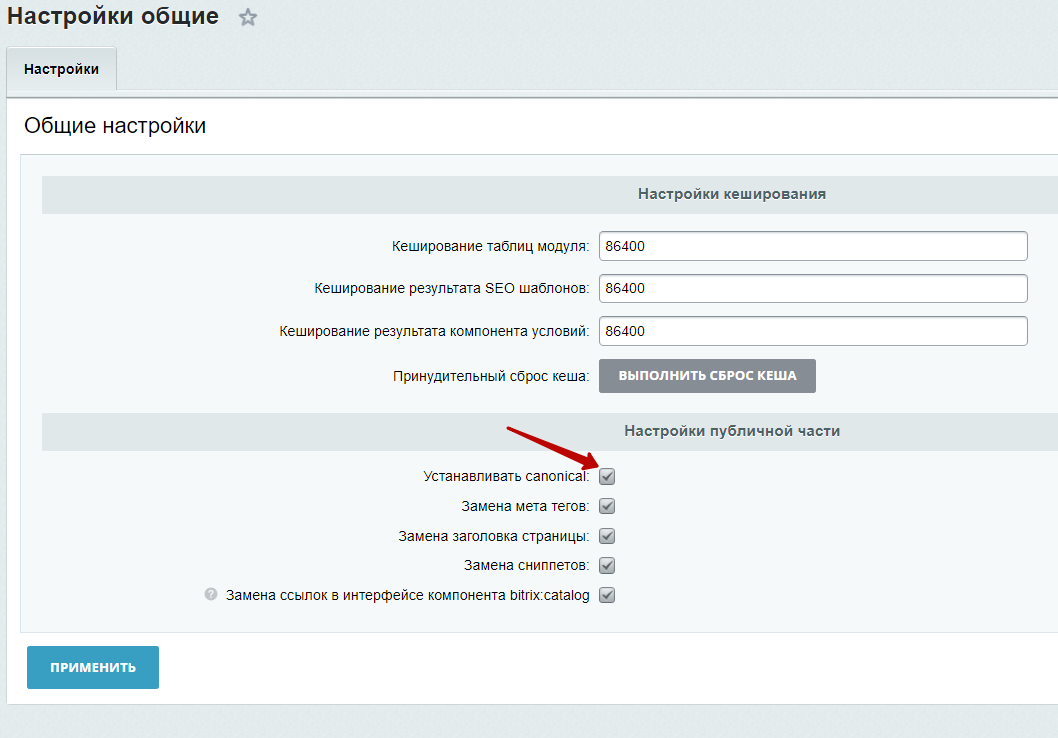
Для установки тега canonical на посадочных страницах поставьте галку в поле «Устанавливать canonical» и нажмите «Применить».
Страница сайта с установленным тегом canonical.
Страница сайта при отключенном теге canonical.
назадСклонение слов по падежам 3 способа работы с мета-тегамивперед
3 способа работы с мета-тегами
В решении реализовано гибкое управление мета-тегами. Вы можете создать правило, на основе которого конкретизировать теги для условий и посадочных страниц. Также мы добавили шаблоны, чтобы создавать массовые условия для вывода тегов.
- На основе правила вы настраиваете теги, которые применяются для всех посадочных страниц. Эти теги можно использовать как основу для редактирования на следующих уровнях. Здесь нет возможности работать со свойствами, доступны только поля раздела, родительского раздела, инфоблока и функции.
- На основе условия теги настраиваются для всех посадочных страниц.
- Теги настраиваютсядля конкретной посадочной страницы.
На основе правила
Заполнять теги на уровне правила необязательно. Чаще всего это делают, чтобы на уровне шаблона задавать условия для посадочных страниц.
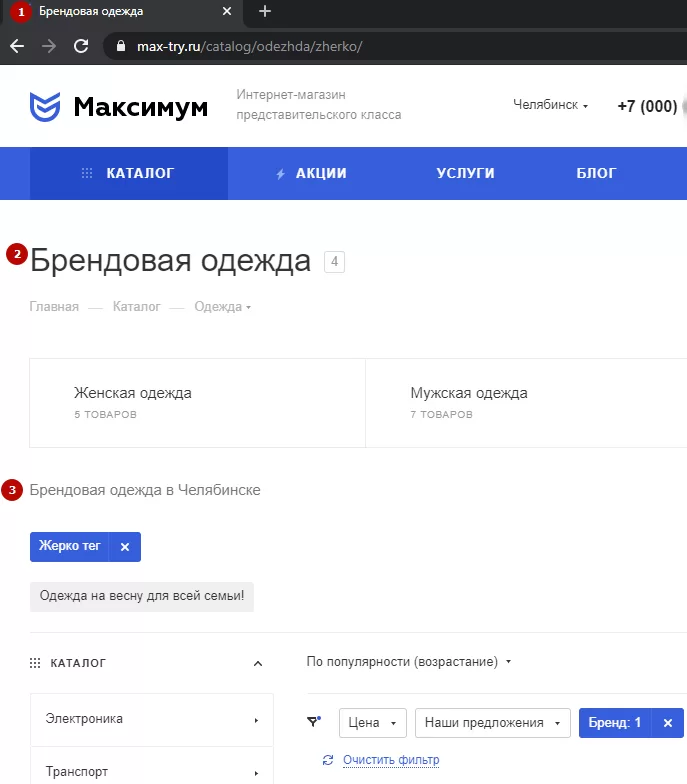
Для примера задаем:
- Title.
- Заголовок страницы.
- Верхнее описание.
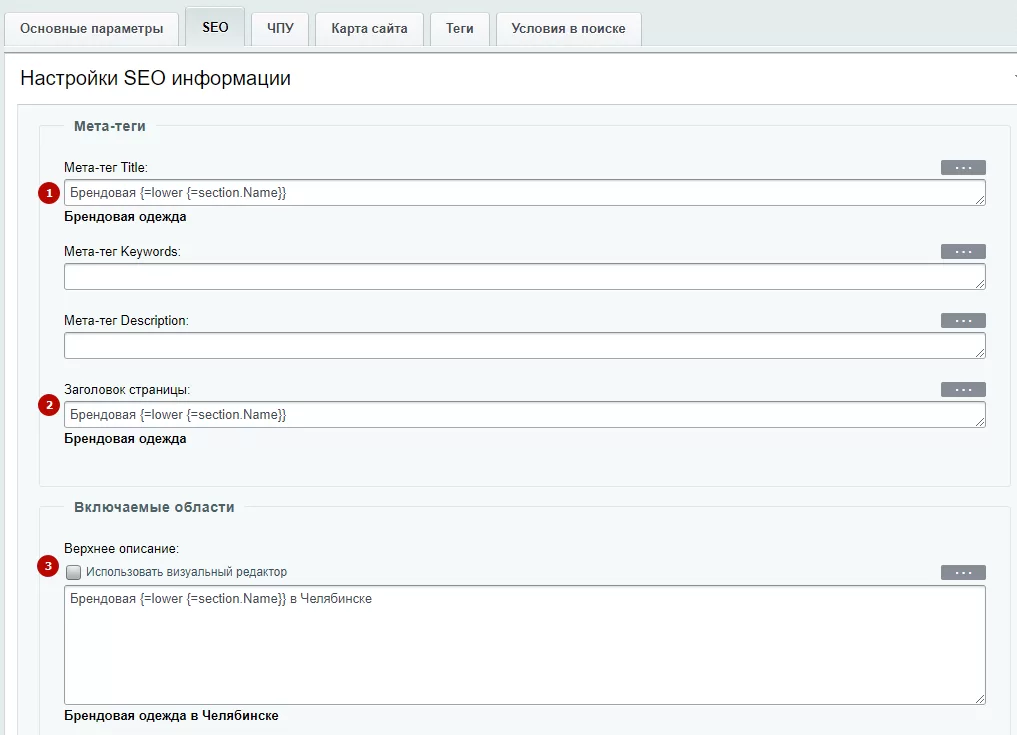
Сохраняем изменения. Проверяем, как изменились теги в публичной части сайта.
На основе условия
На уровне правила мы уже задали шаблоны мета-тегов. На уровне условия мы можем его скорректировать так, как нужно в этом случае. У разных условий могут быть разные шаблоны для вывода мета-тегов. Для этого перейдите на вкладку «Основные параметры», затем в редактирование условия.
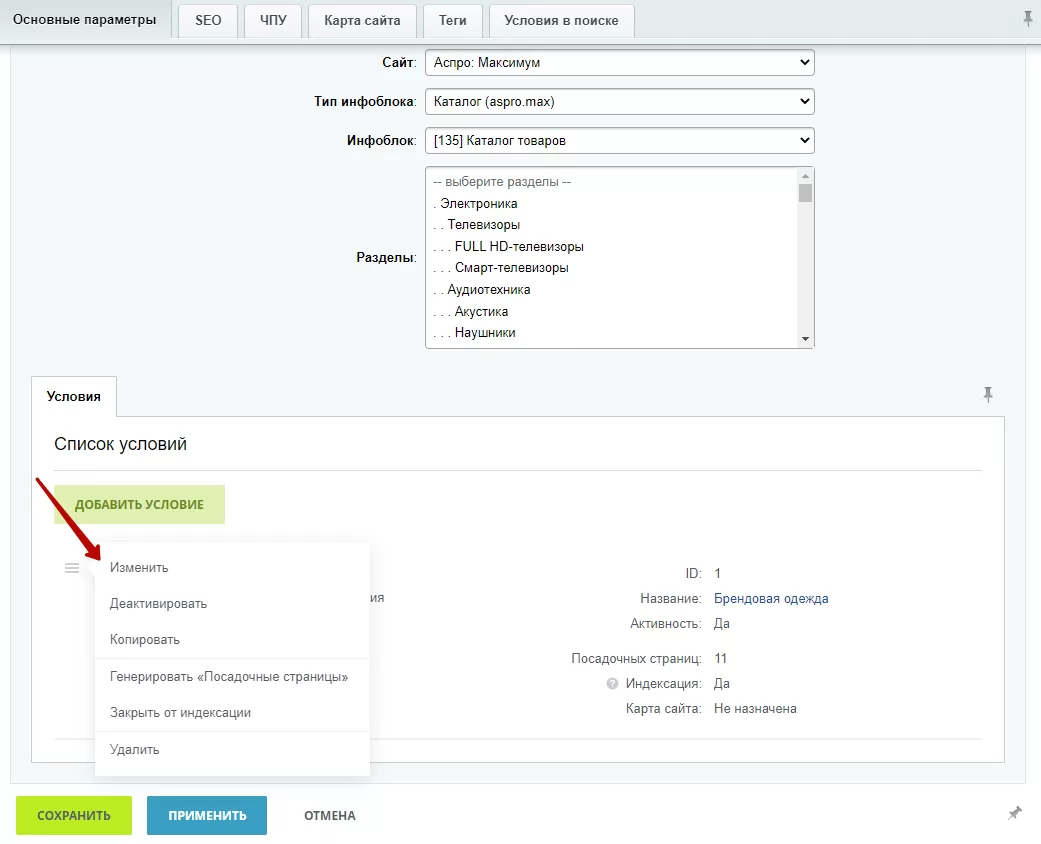
Заполненные теги наследуются из заполненных тегов на уровне правила.
Также заданы:
- Title.
- Заголовок страницы.
- Верхнее описание.
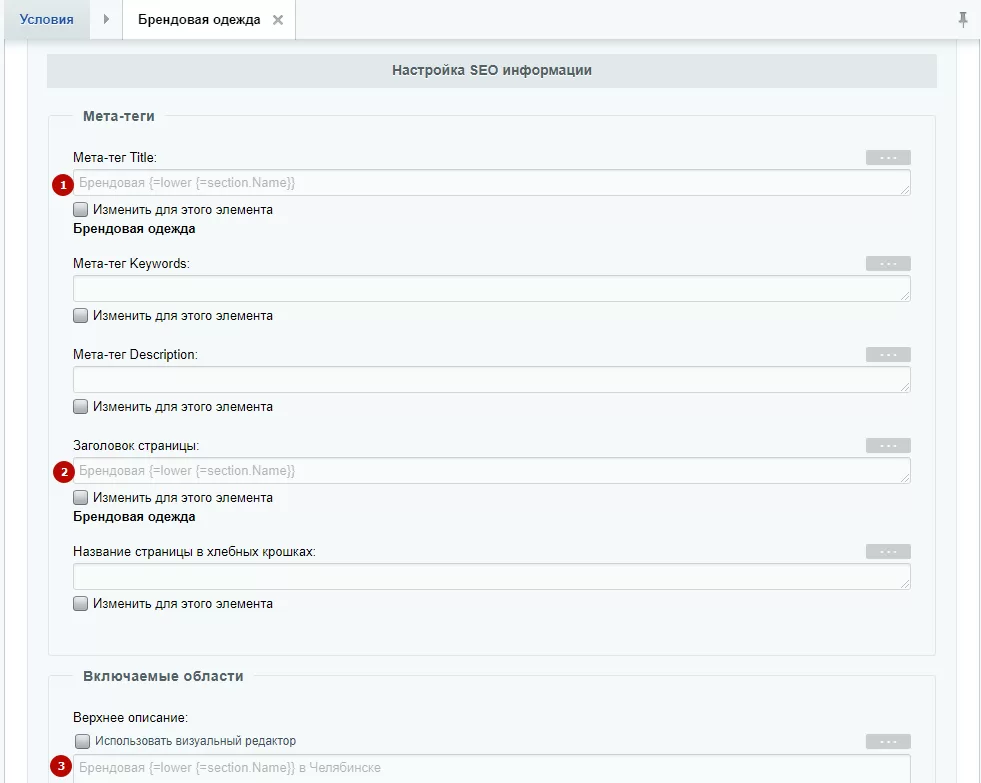
Изменим мета-теги на уровне условия. Добавим к шаблону вывод названия бренда.
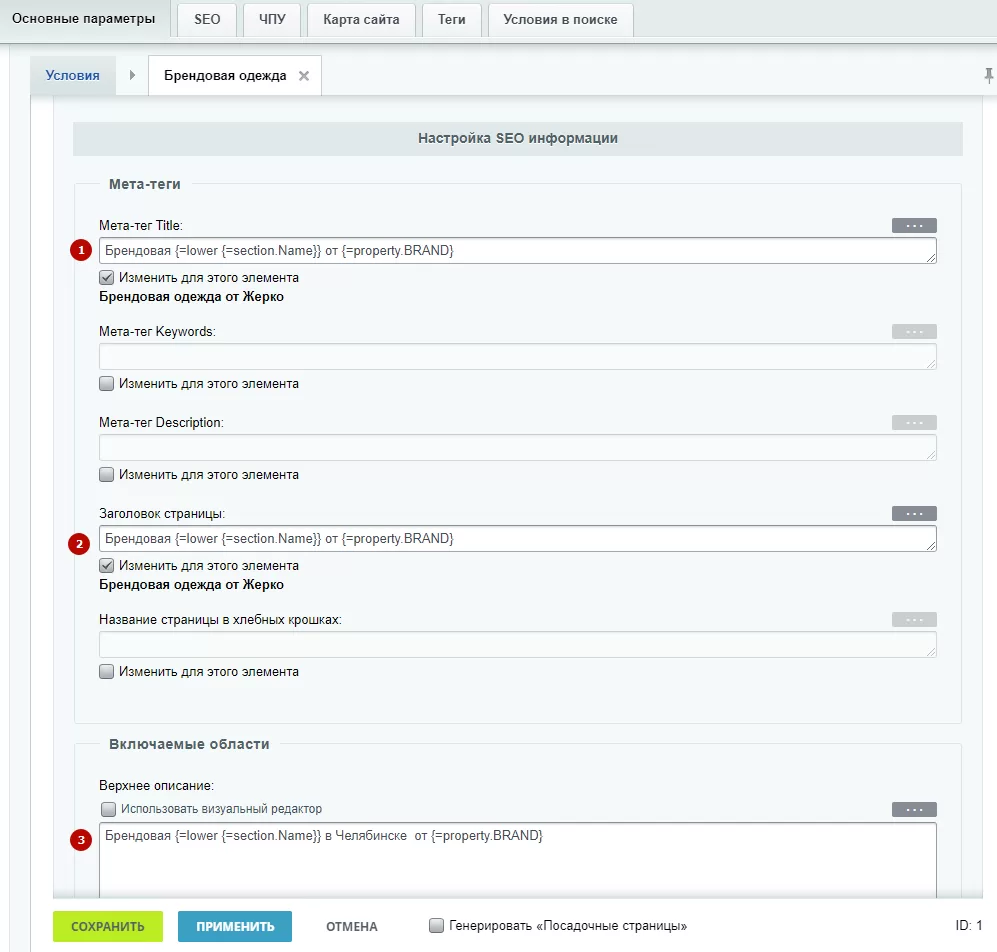
Сохраняем изменения. Проверяем, как изменились теги в публичной части сайта.
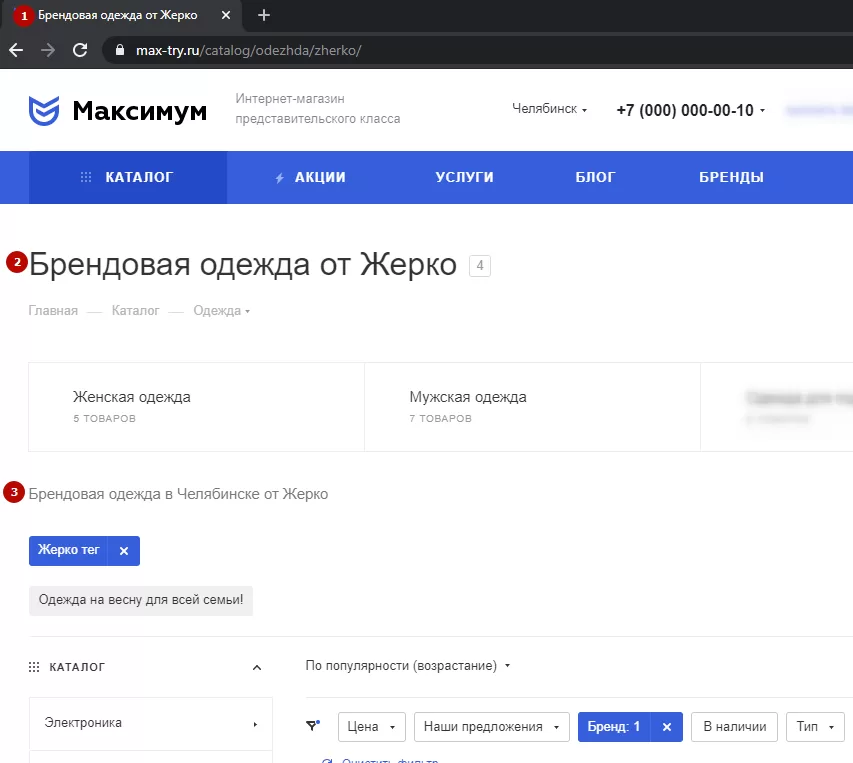
На уровне посадочной страницы
На уровне правила и условия мы уже задали шаблоны мета-тегов. В редактировании посадочной страницы мы можем скорректировать теги так, как нужно в этом случае. Для этого перейдите на вкладку «ЧПУ», затем в редактирование посадочной страницы.
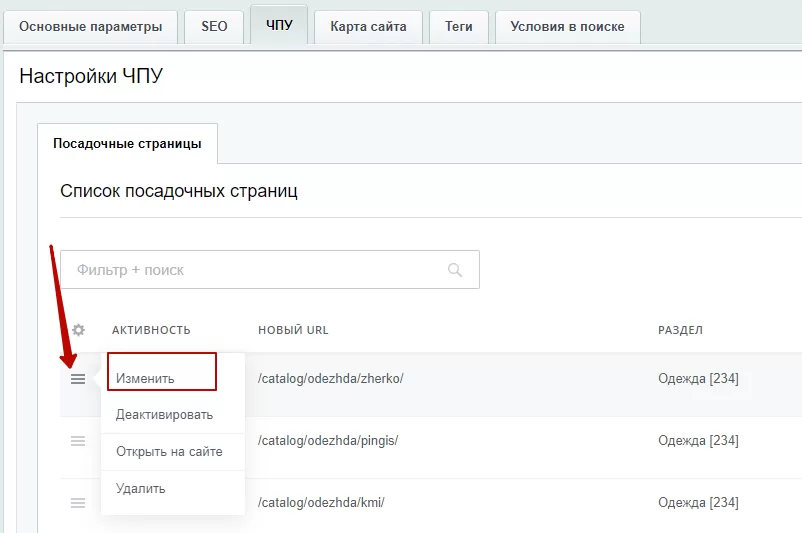
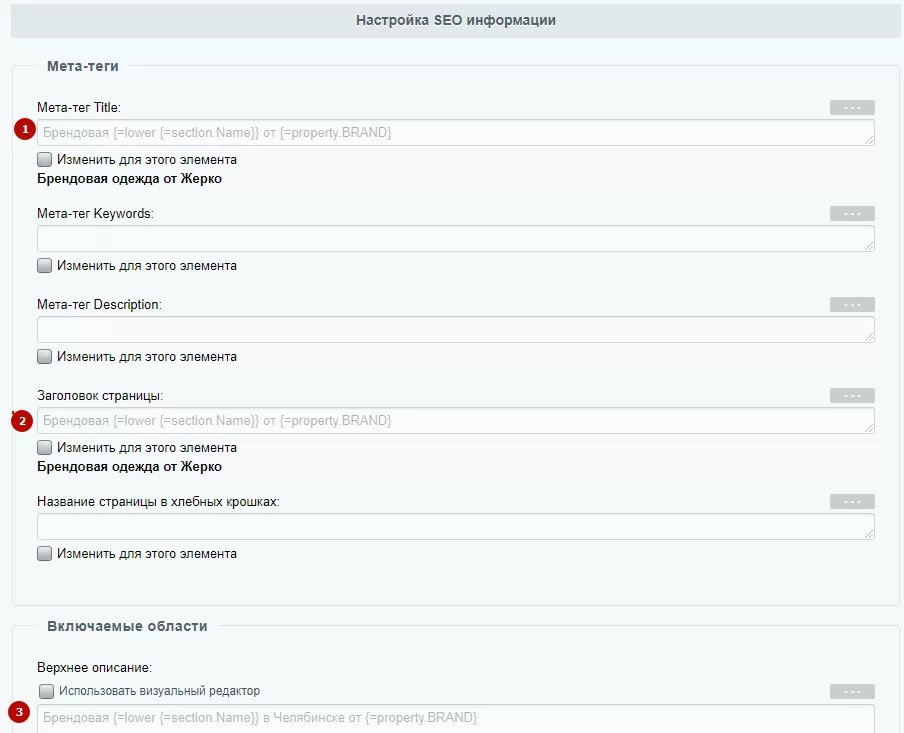
Заполненные теги наследуются из заполненных тегов на уровне условия. Если условие не задано, то — из тегов правила.
Также заданы:
- Title.
- Заголовок страницы.
- Верхнее описание.
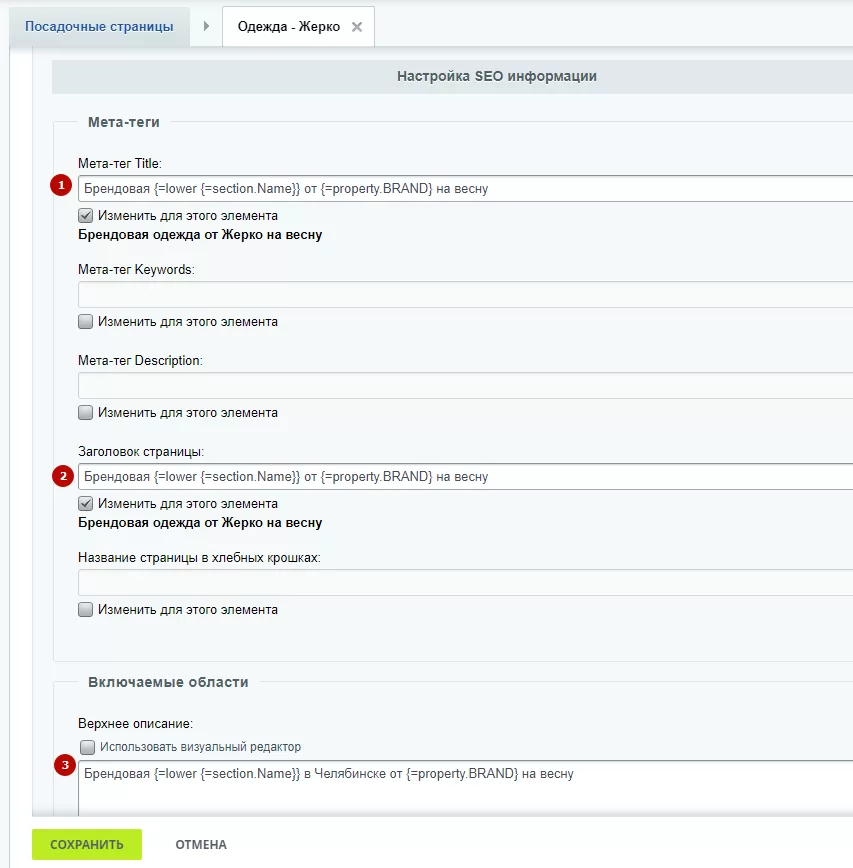
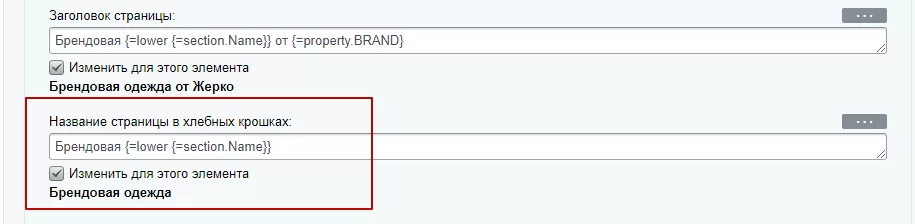
Изменим мета-теги на уровне посадочной страницы. Добавим к шаблону словосочетание «на весну».
Сохраняем изменения. Проверяем, как изменились теги в публичной части сайта.
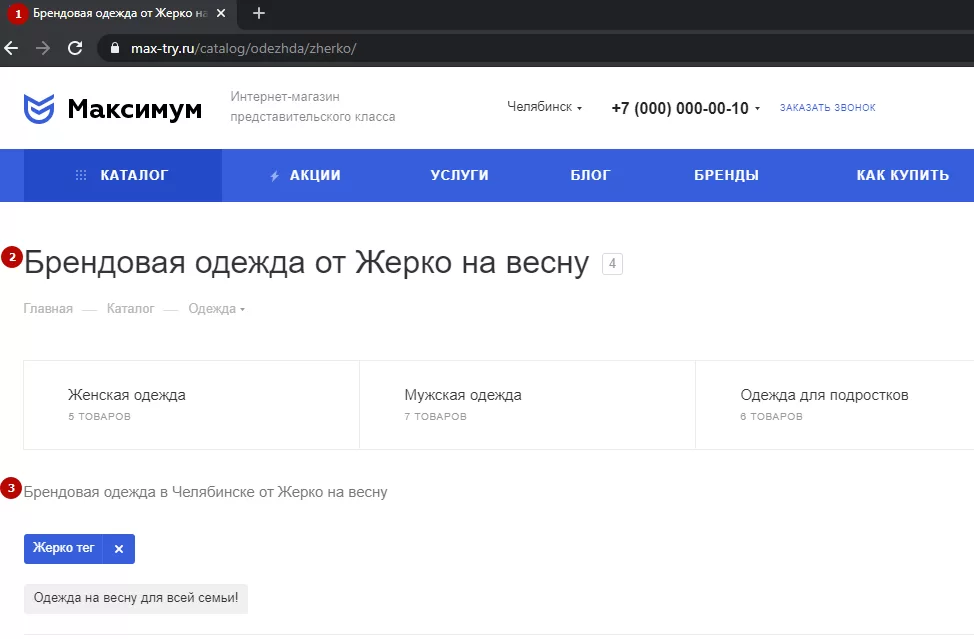
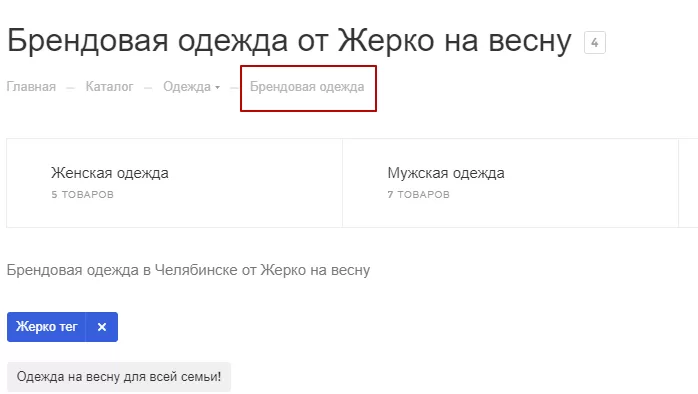
Обратите внимание, что можно вносить изменения даже в хлебные крошки.
Результат в публичной части сайта.
назадУстановка канонической страницы Условия в поискевперед
Условия в поиске
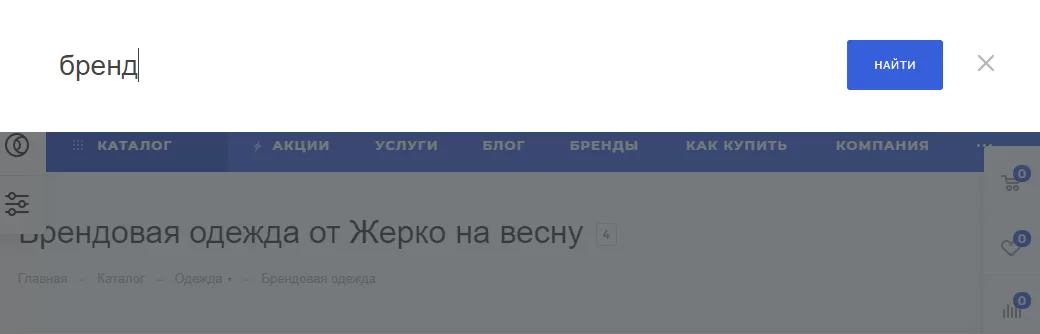
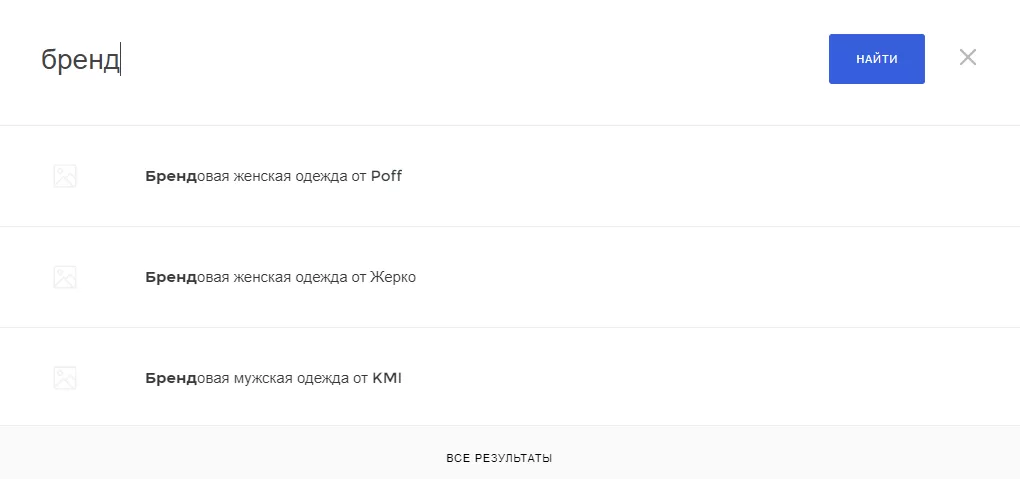
Мы создали посадочные страницы. Но они не отобразятся в строке поиска на сайте, пока не будут заданы соответствующие настройки.
С версии Модуля поисковой оптимизации SEO 1.0.7 добавлены групповые действия активации и деактивации в списках элементов.
Страница не выводится в строке поиска.
Страница выводится в строке поиска.
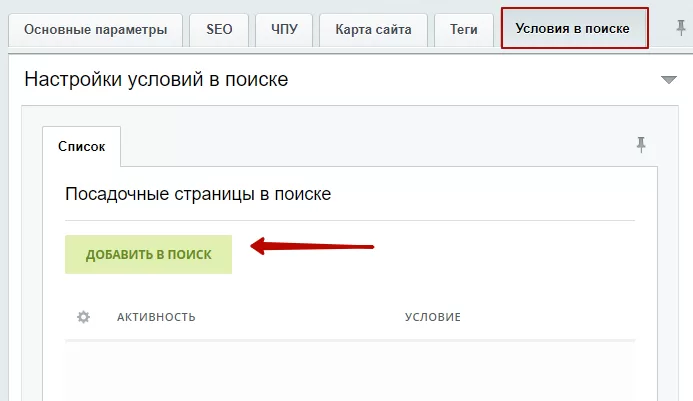
Откройте форму редактирования правила, перейдите на вкладку «Условия в поиске». Добавьте условия в поиске через соответствующую кнопку.
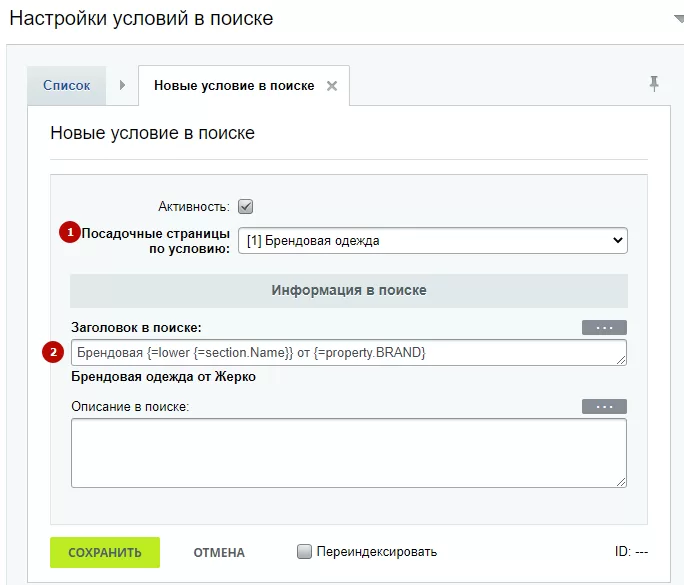
В форме редактирования «Новые условие в поиске» заполните обязательные поля: «Посадочные страницы по условию» (1) и «Заголовок в поиске»(2).
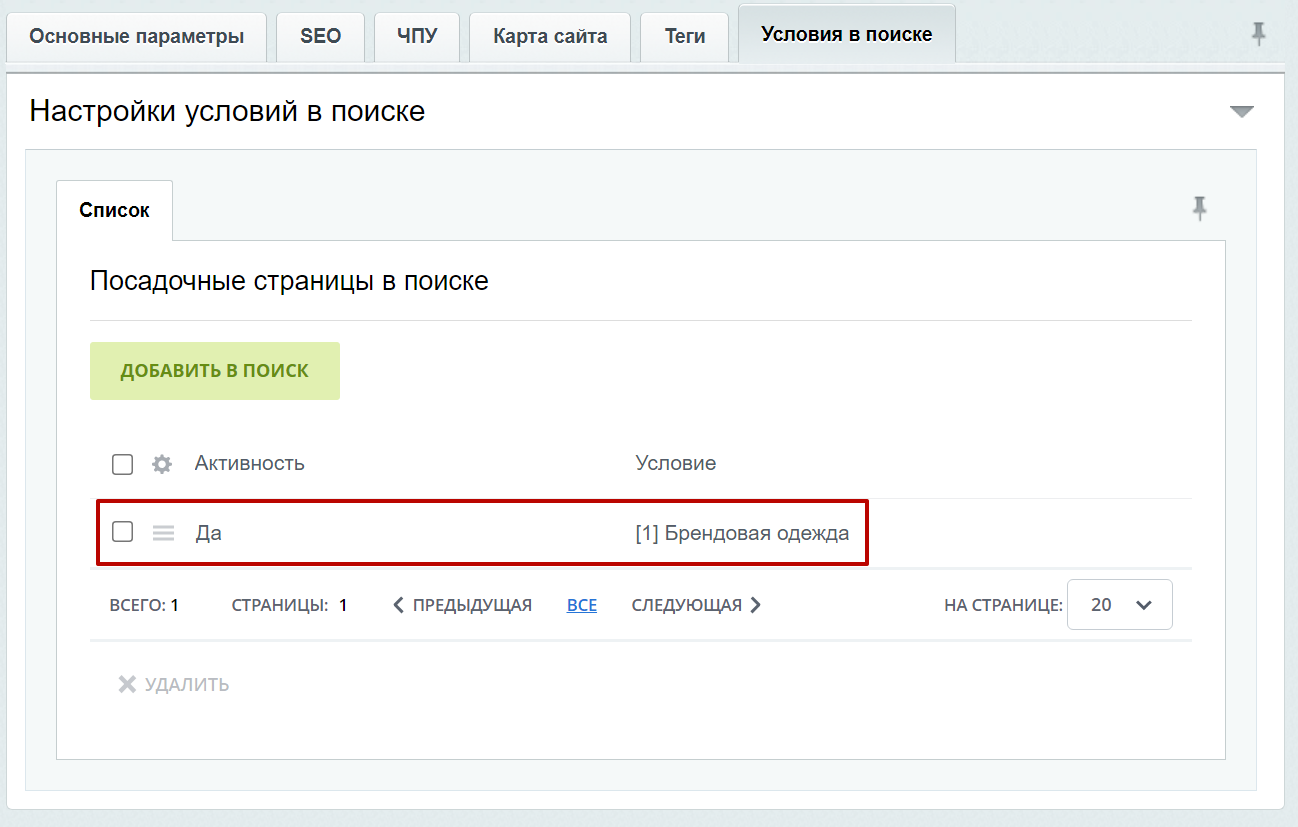
Сохраните форму. Результат сохранения можно увидеть в табличной части таблицы «Посадочные страницы в поиске».
С версии Модуля поисковой оптимизации SEO 1.0.6 в модуль добавлены чекбоксы (квадратные области, в которые можно поставить галку) для массового удаления условий в поиске.
Содержание главы:
назад3 способа работы с мета-тегами Переиндексация страницвперед
Переиндексация страниц
Способ 1
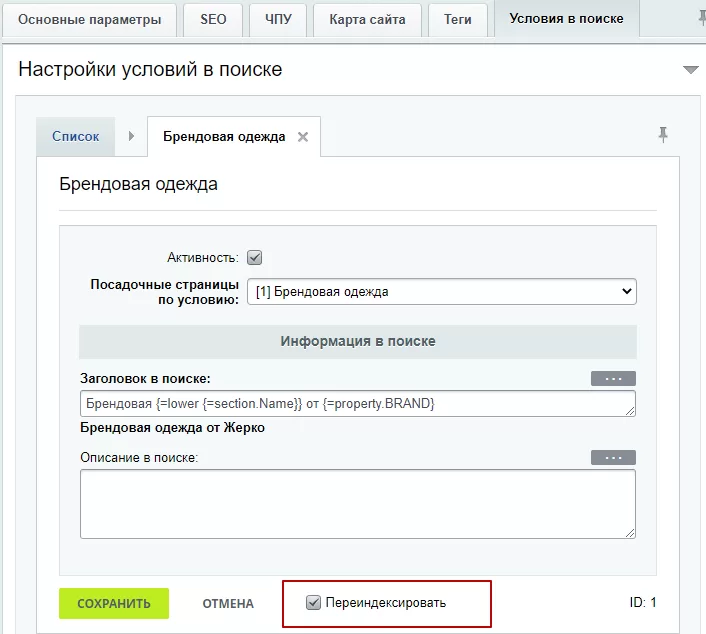
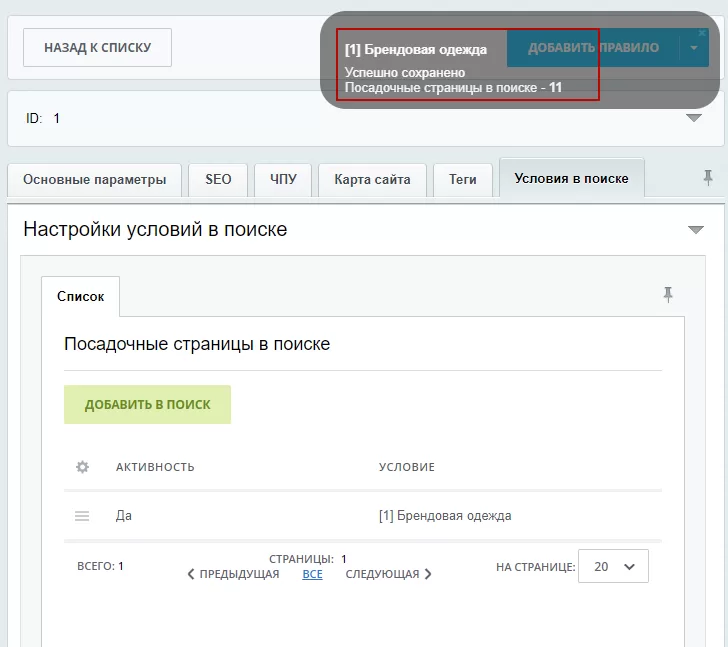
Откройте форму редактирования правила на вкладке «Условия в поиске». Затем откройте форму редактирования условия в поиске и установите галку в поле «Переиндексировать». Сохраните изменения.
После завершения процесса переиндексации появится оповещение, в котором можно увидеть результат операции.
Способ 2
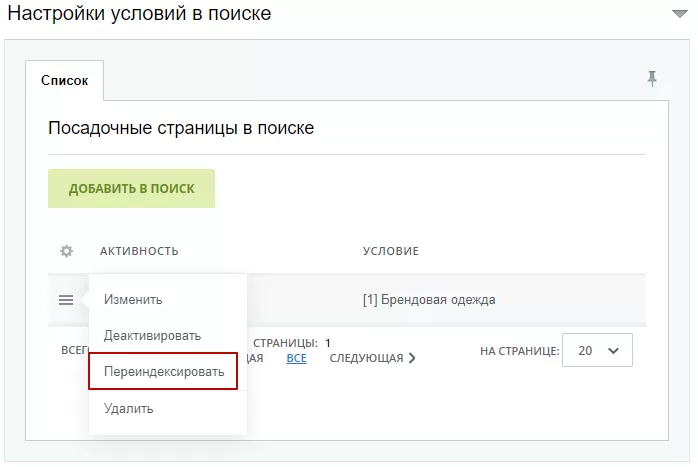
Откройте форму редактирования правила на вкладке «Условия в поиске». В табличной части используйте контекстное меню — выберите пункт «Переиндексировать».
Способ 3
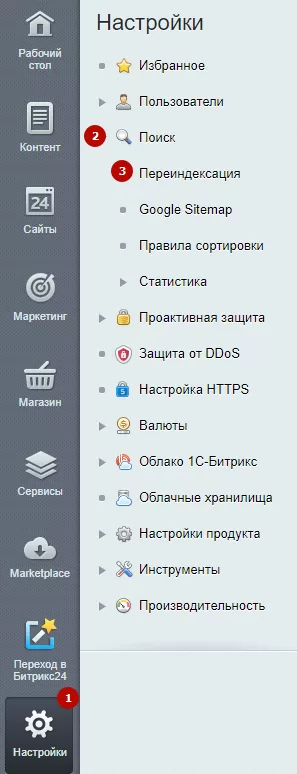
В административной части сайта перейдите в Настройки (1) → Поиск**(2)** → Переиндексация (3).
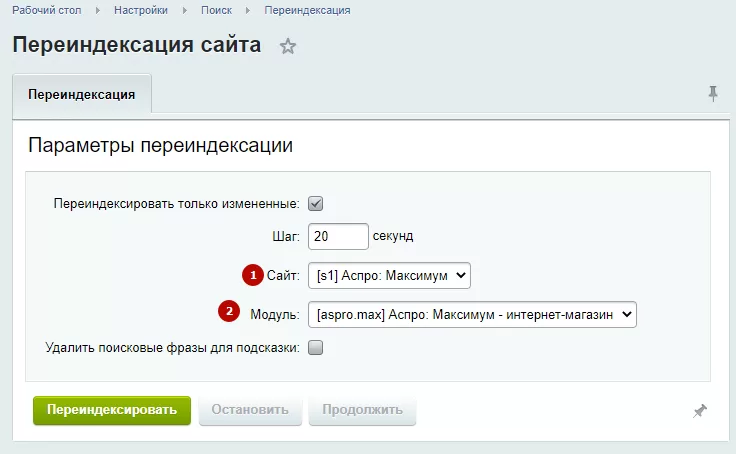
Укажите сайт**(1)** и выберите модуль (2). В нашем случае это название решения. Затем нажмите кнопку «Переиндексировать».
назадУсловия в поиске Настройки модуля поисковой оптимизации SEOвперед
Настройки модуля поисковой оптимизации SEO
назадПереиндексация страниц Общие настройкивперед
Общие настройки
В этом уроке рассмотрим общие настройки Модуля поисковой оптимизации SEO. Зайдите в административную часть сайта в Аспро (1) → Модуля поисковой оптимизации SEO (2) → Настройки (3) → Настройки общие (4).
Рассмотрим настройки кеширования и публичной части.
-
Период, на который кешируются указанные данные. Значение должно быть 86400. Рекомендуем его не менять.
-
Принудительный сброс кеша может понадобиться, если менялись свойства каталога или его разделы. Например, вы поменяли символьный код свойства, а посадочные страницы создаются со старым. В таком случае надо сбросить кеш и создать посадки снова.
-
Если вы активируйте это поле, то будут использованы title, ключевые слова и описание из посадочных страниц.
-
При активации этого поля будет подставляться заголовок из настроек посадочных страниц.
-
Активируйте замену сниппетов, чтобы происходила замена контента. Замена контента будет срабатывать только на посадочных страницах модуля поисковой оптимизации SEO.
На посадочных страницах Модуля поисковой оптимизации SEO может заменяться заголовок страницы, ключевые слова, мета-описание, верхнее описание, нижнее описание и дополнительное описание.
- Заменяет стандартный URL фильтра на новый URL из Модуля поисковой оптимизации SEO в контенте. Ссылка заменяется в пагинации и кнопках сортировки.
.246d094462.webp)
Сохраните изменения.
назадНастройки модуля поисковой оптимизации SEO Настройки сайта для Модуля поисковой оптимизации SEOвперед
Настройки сайта для Модуля поисковой оптимизации SEO
В этом уроке рассмотрим настройки сайта для Модуля поисковой оптимизации SEO. Зайдите в административную часть сайта в Аспро (1) → Модуль поисковой оптимизации SEO (2) → Настройки (3) → Настройки для сайта (4).
Рассмотрим настройки адресов страниц каталога. Если в каталоге менялась структура URL, то нужно указать здесь актуальные данные, иначе посадочные страницы будут выдавать ошибку 404. Ниже подробно опишем пункты от 1 до 10.
С версии модуля 1.0.13 появились дополнительные настройки для строкового типа свойств.
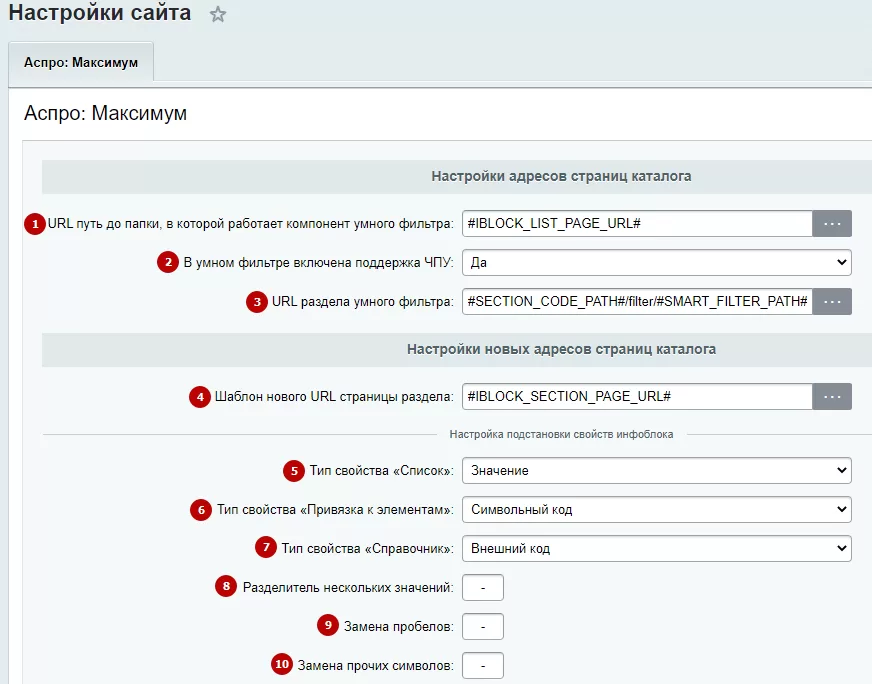
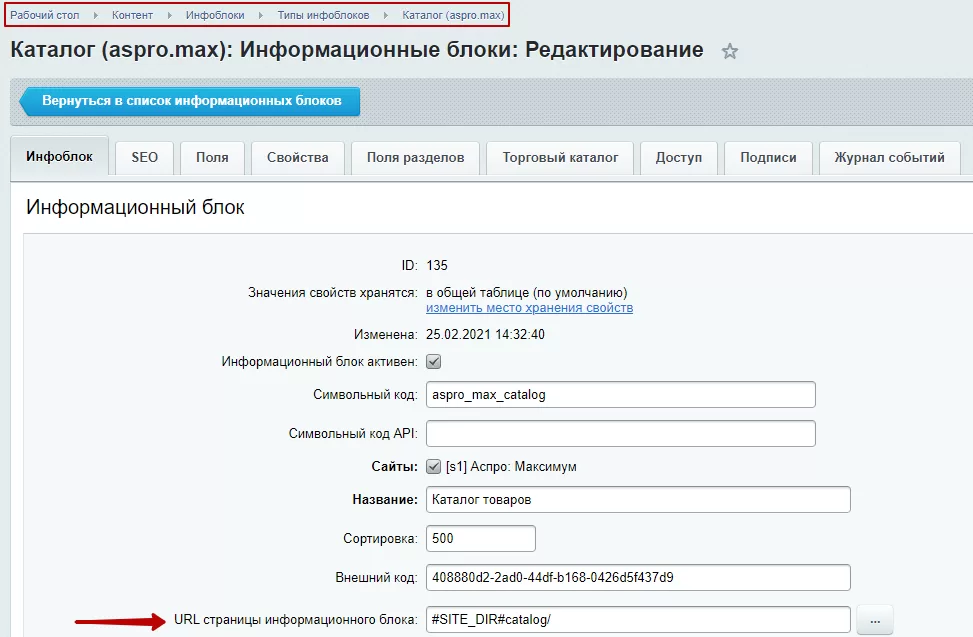
1. Поле по умолчанию имеет значение #IBLOCK_LIST_PAGE_URL#. Если вы оставили поле по умолчанию, то при генерации посадочных страниц значение будет браться из поля «URL страницы информационного блока». Это поле находится в настройках инфоблока.
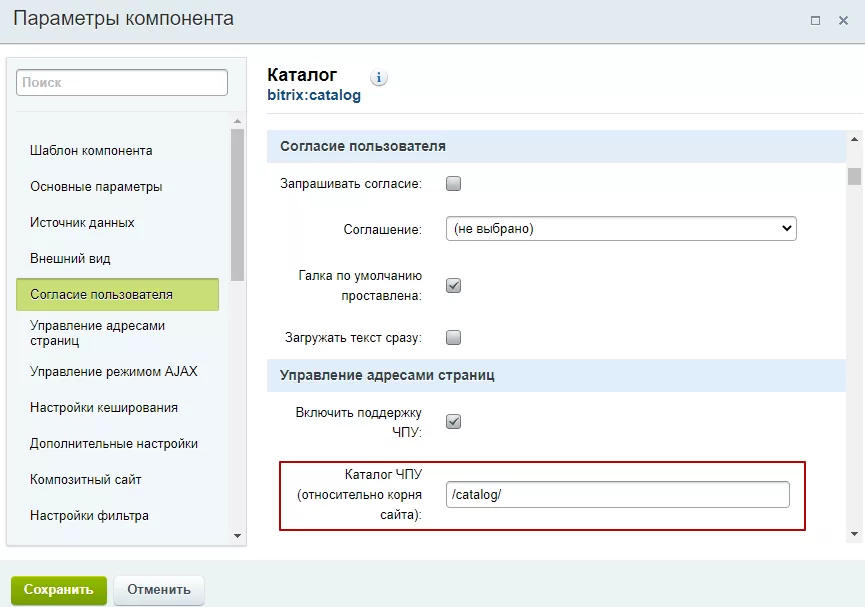
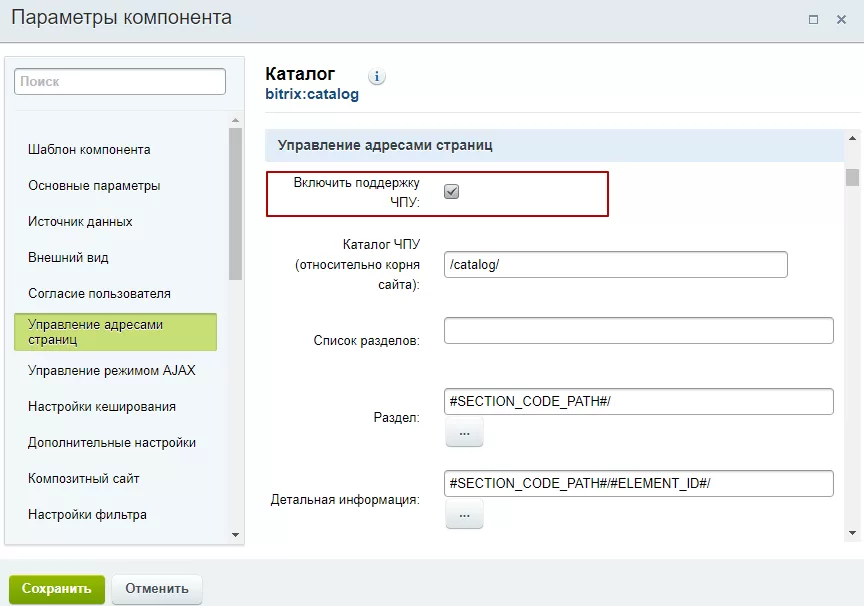
Но если вы хотите изменить значение по умолчанию, то значение поля «URL путь до папки, в которой работает компонент умного фильтра», должно совпадать с параметром «Каталог ЧПУ». Это поле находится в параметрах компонента «Каталог».
2. Значение поля должно совпадать с полем «Включить поддержку ЧПУ» в параметрах компонента «Каталог».
Если в настройках сайта в поле «В умном фильтре включена поддержка ЧПУ» указать «Нет», то появится еще одно поле с фильтром.
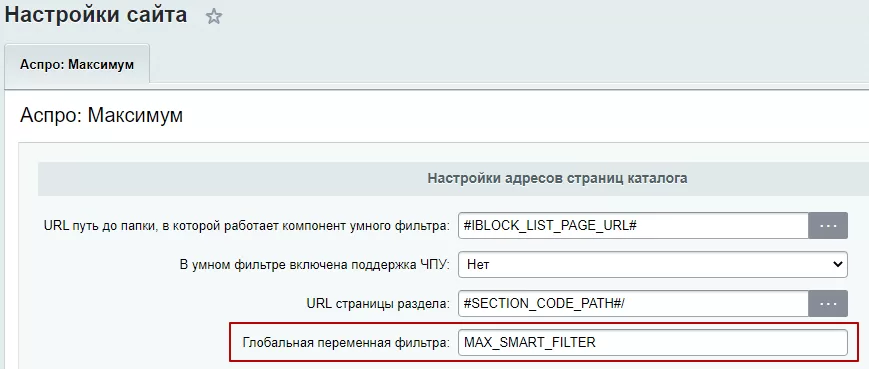
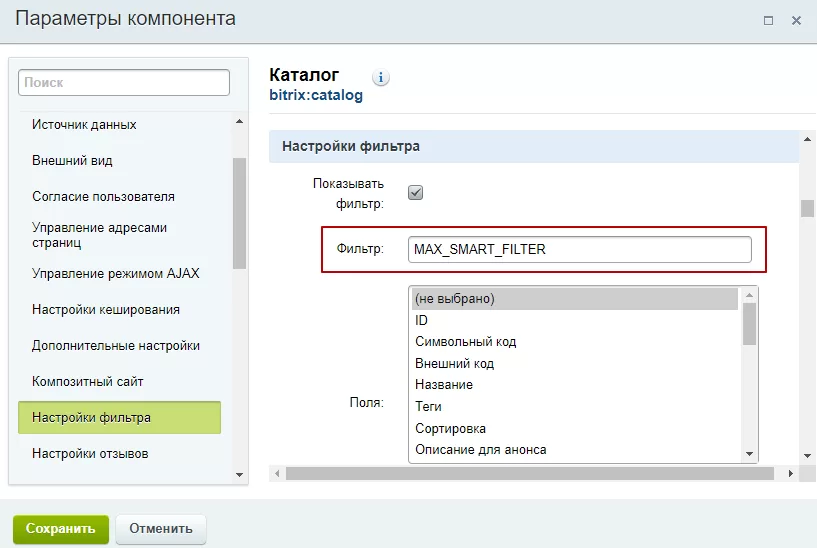
Значение должно так же совпадать со значением поля «Фильтр» в параметрах компонента «Каталог».
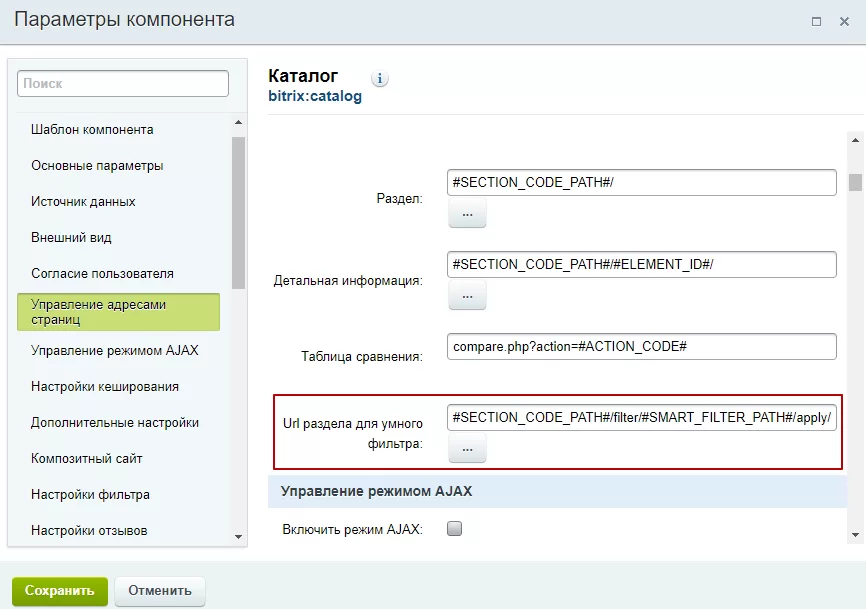
3. Значение поля должно совпадать с полем «URL раздела для умного фильтра» в параметрах компонента «Каталог».
4. Поле по умолчанию имеет значение #IBLOCK_SECTION_PAGE_URL#. При генерации посадочных страниц значение будет браться из поля «URL страницы раздела», которое указано в настройках инфоблока.
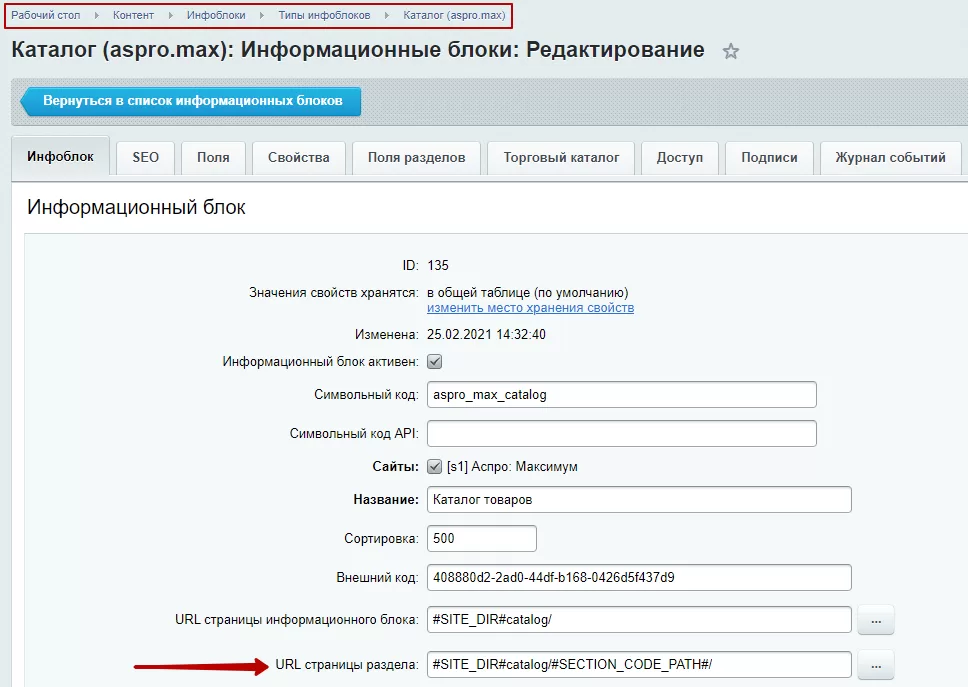
5-7. Выберите, какие данные будут подтягиваться в новую ссылку из указанных типов свойств.
8-10. Выберите символы для разделителей, пробелов и других символов.
назадОбщие настройки Карта сайтавперед
Карта сайта
Создание файла карты сайта
После генерации посадочных страниц нужно создать карту сайта. Для этого перейдите в Аспро → Модуль поисковой оптимизации SEO → Карты сайта. Нажмите кнопку «Создать карту сайта», затем в выпадающем списке выберите сайт. Для него мы создадим карту сайта.
С версии Модуля поисковой оптимизации SEO 1.0.7 добавлены групповые действия активации и деактивации в списках элементов.
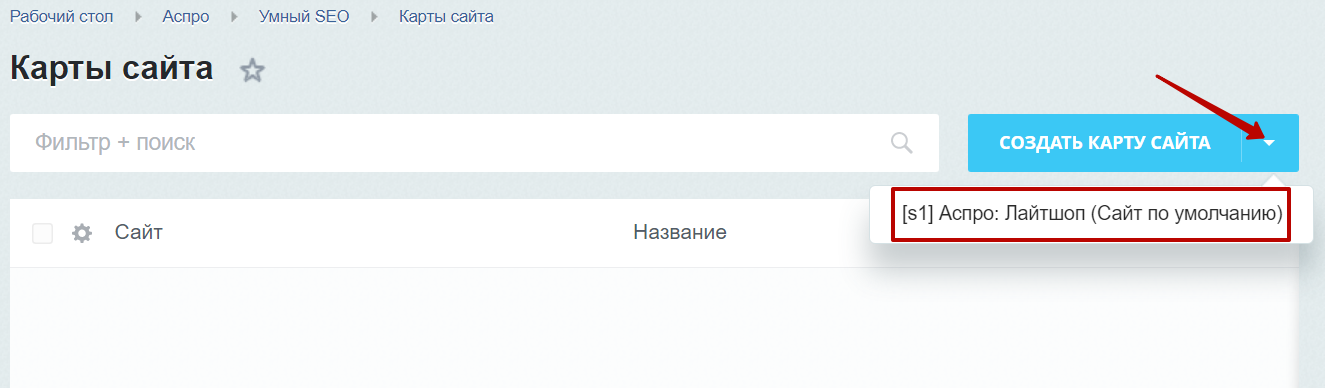
В форме добавление новой карты сайта должны быть заполнены обязательные поля. Значения подставляются автоматически, есть возможность их заменить.
- Адрес сайта.
- Путь до файла карты сайта.
- Путь до индексного файла карты сайта. Чтобы это поле стало доступно, нужно активировать настройку «Включить карту в индексный файл».
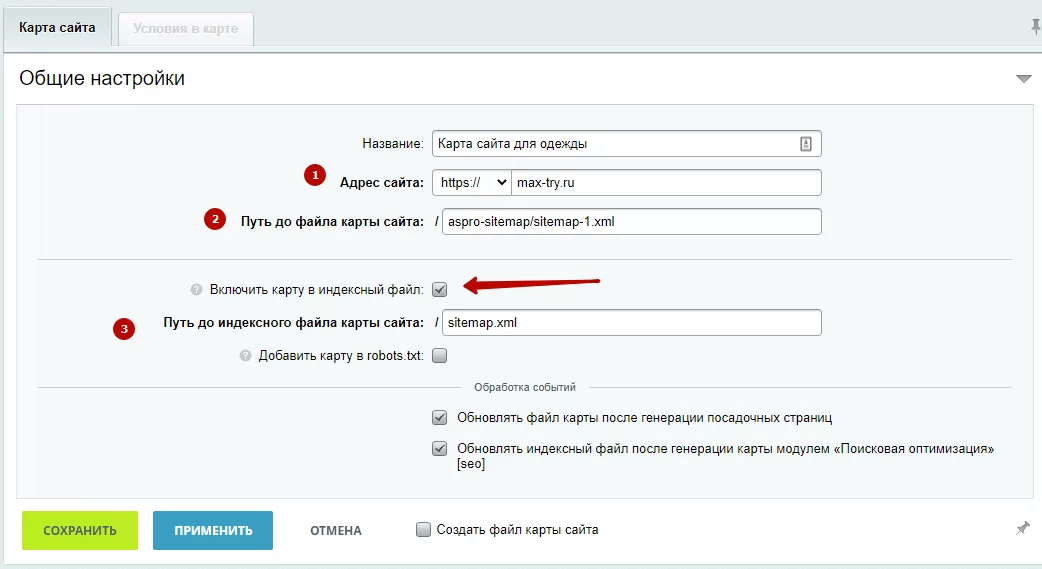
Название карты сайта не должно заканчиваться на sitemap.xml. Иначе возможен конфликт с региональным sitemap. Пример корректного названия: sitemap-1.xml.
Сохраните изменения. Сейчас мы только сохранили файл карты сайта. Теперь необходимо связать условия.
Администратор может:
- все условия прикреплять к одной карте сайте,
- для каждого условия или правила создавать свою карту сайта.
Связь карты сайта с условиями
Способ 1
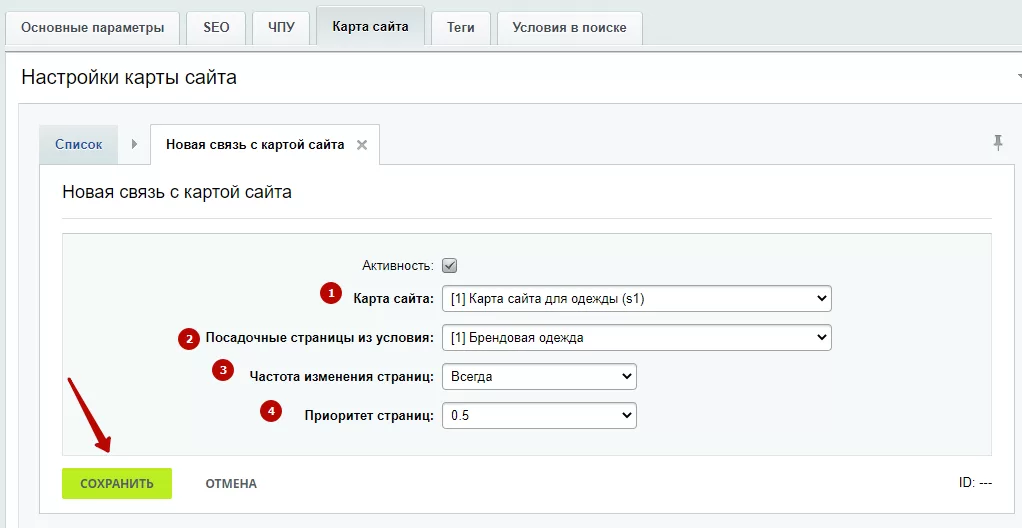
Возвращаемся в форму редактирования правила. Перейдите на вкладку «Карта сайта», нажмите кнопку «Добавить связь с картой».
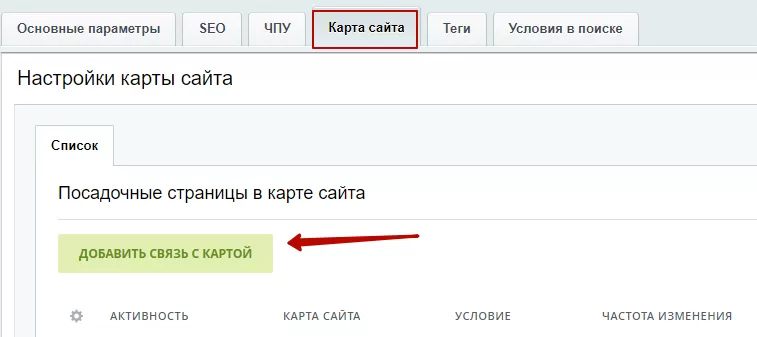
В форме редактирования «Новая связь с картой сайта» заполните обязательные поля:
- Карта сайта.
- Посадочные страницы из условия.
- Укажите частоту изменения страниц.
- Добавьте приоритет страниц.
Сохраните изменения.
У условия добавлена связь с картой.
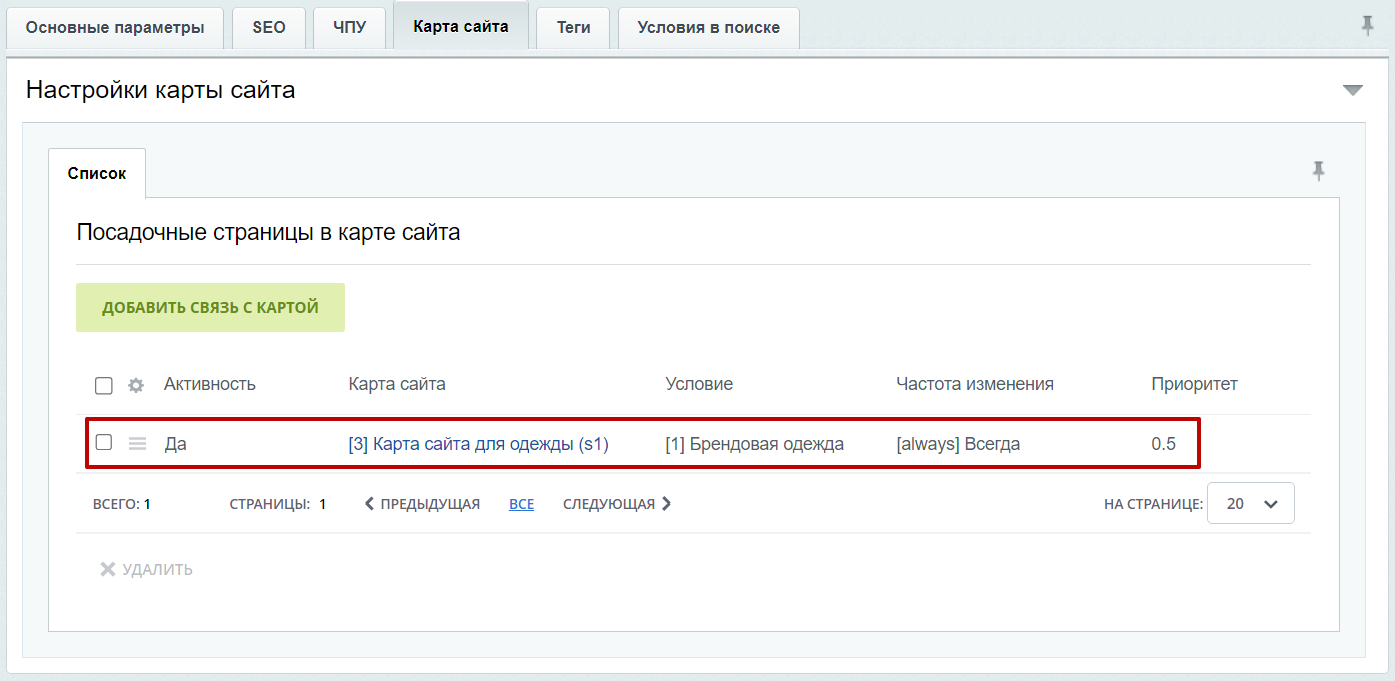
С версии Модуля поисковой оптимизации SEO 1.0.6 в модуль добавлены чекбоксы (квадратные области, в которые можно поставить галку) для массового удаления ненужных связей с картой сайта.
Способ 2
Откройте форму редактирования правила, затем форму редактирования условия.
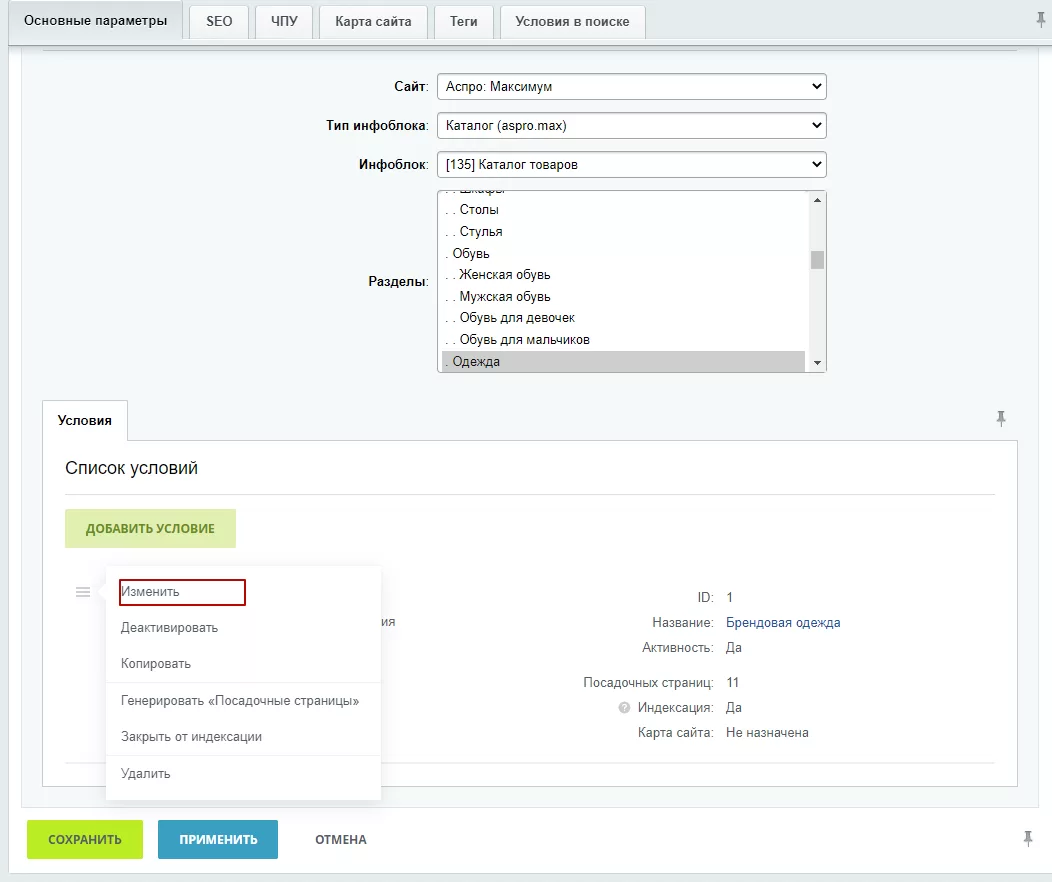
В форме редактирования условия найдите категорию «Настройка посадочных страниц». В поле «Прикрепить к карте» (1) выбрать карту сайта, установите значения в полях «Частота изменения страниц» (2) и «Приоритет»(3). Сохраните изменения.
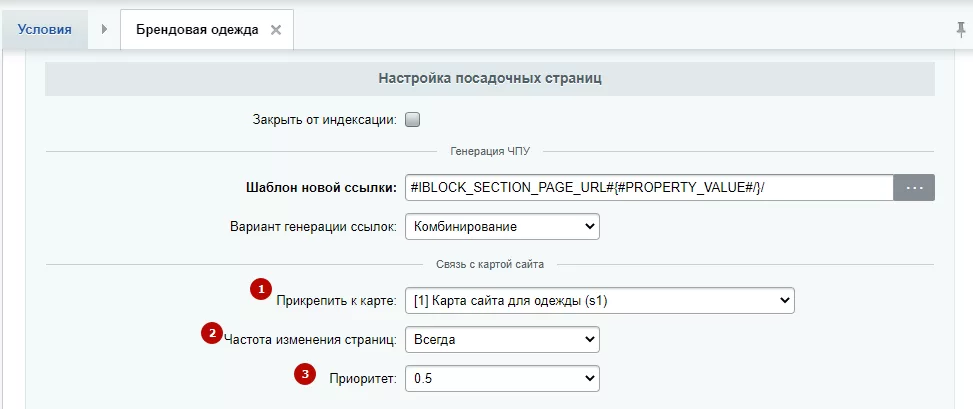
Генерация файла карты сайта
Возвращаемся в настройки карты сайта: Аспро → Модуль поисковой оптимизации SEO → Карты сайта. Перейдите в редактирование ранее созданной карты.
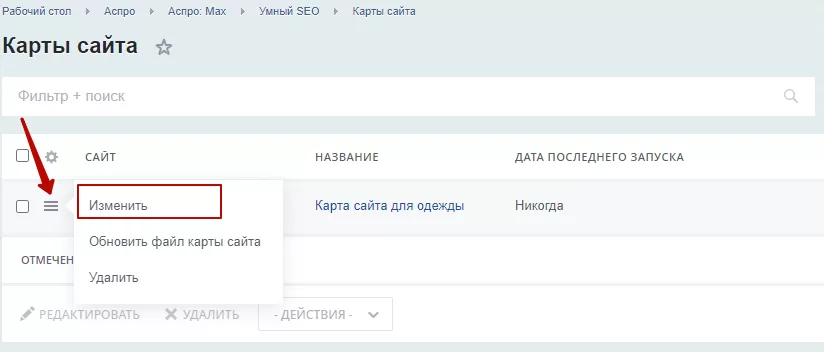
В форме редактирования карты сайта установите галку в поле «Создать файл карты сайта». Затем сохраните изменения.
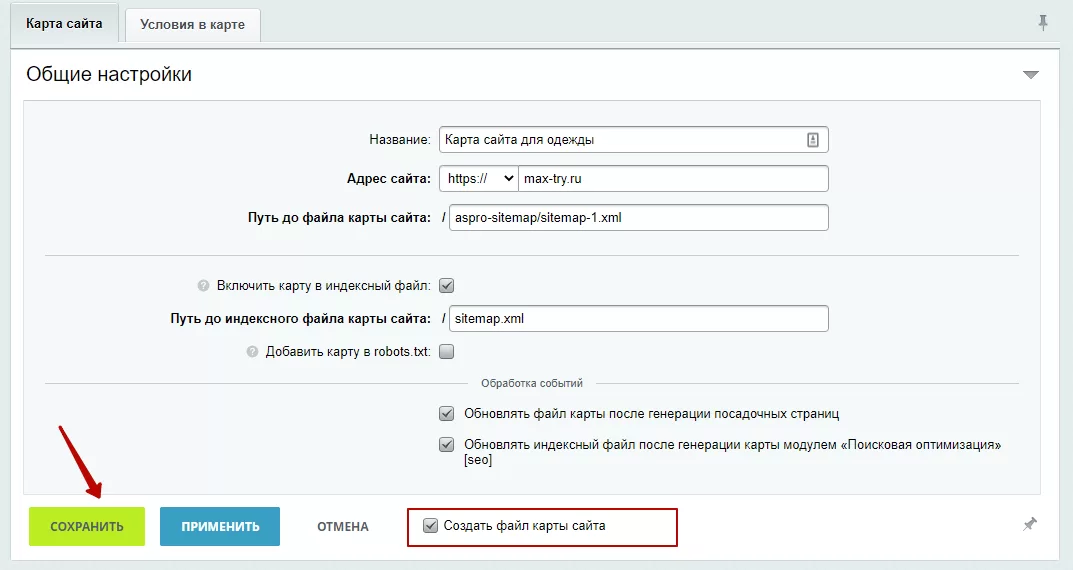
После успешной генерации файла карты сайта результат можно увидеть в информационной панели формы.
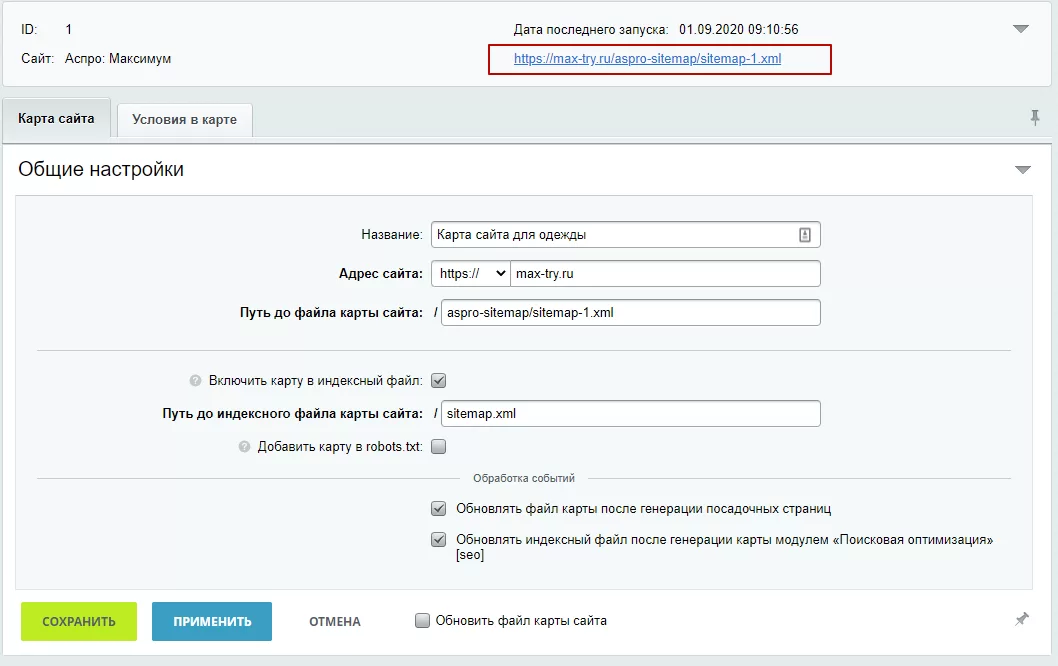
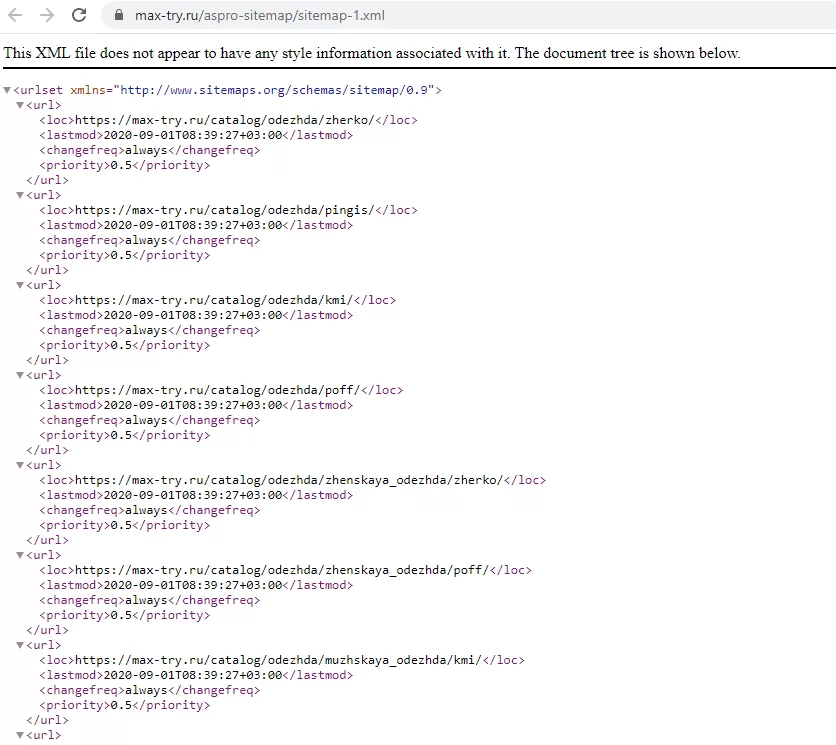
Щелкнув по ссылке, можно перейти в сгенерированный файл.
назадНастройки сайта для Модуля поисковой оптимизации SEO Создание облака теговвперед
Создание облака тегов
Облако тегов — это дополнительная навигация для пользователей в разделах. По клику на тег открывается посадочная страница. Обратите внимание, что отображение похоже на посадочные страницы в каталоге. Но теги поисковой оптимизации SEO отображаются выше и их нельзя переносить под товары. Можно только включить или выключить облако тегов.
С версии Модуля поисковой оптимизации SEO 1.0.7 добавлены групповые действия активации и деактивации в списках элементов.
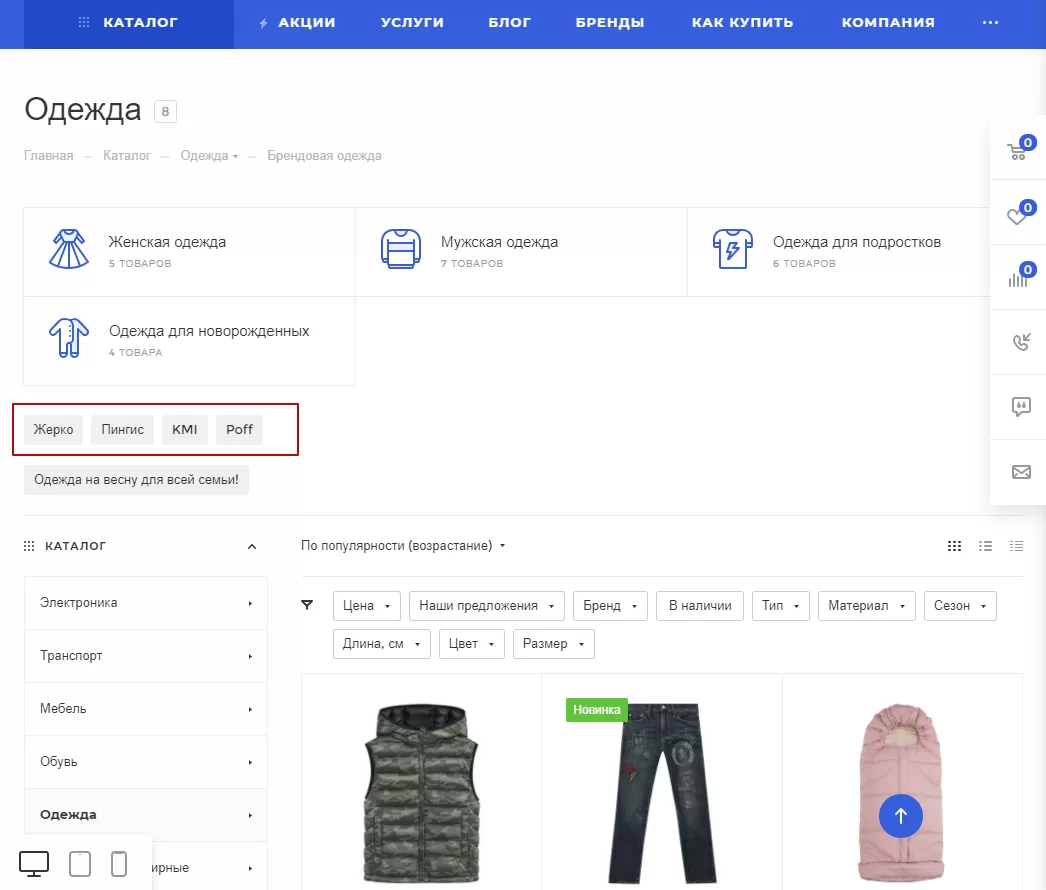
Перейдите в форму редактирования правила, откройте вкладку «Теги». Затем нажмите кнопку «Добавить теги».
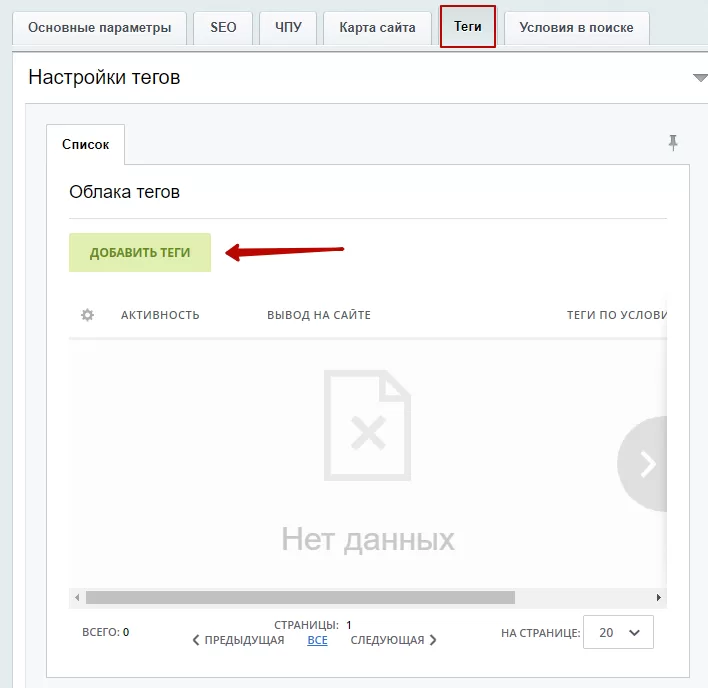
В форме редактирования «Новые теги по условию» заполните поля «Вывод на сайте»(1) , «Формировать теги по условию» (2) и пропишите «Шаблон»(3). Сохранить форму.
Доступно 3 варианта вывода тегов на сайта:
- Для разделов из правила. Облако тегов будет выводиться только в тех разделах инфоблока, которые указаны в правиле.
- В разделе инфоблока. Облако тегов будет выводиться в любом указанном разделе инфоблока. После выбора этого типа в форме отобразится поле «Раздел» со список разделов для выбора.
- Для условия. Облако тегов будет выводиться в посадочных страницах условия. После выбора этого типа в форме отобразится поле «Основное условие», со списком условий для выбора. Если основное условие и условие тегов имеют общие свойства, то появится возможность связать основное условие и условие тегов по этим свойствам -— это можно использовать для вывода цепочки тегов.
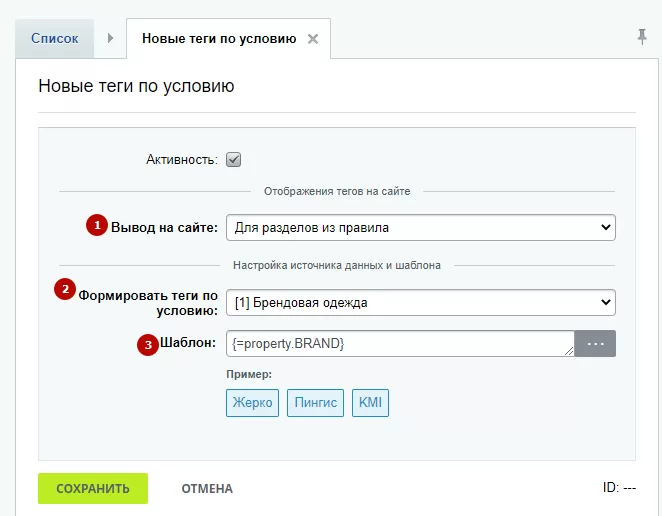
В Аспро: Премьер, Аспро: Максимум с версии 1.8.7 и Аспро: Лайтшоп с версии 1.1.0 появился список тегов по аналогии со списком посадочных страниц. Чтобы список тегов появился, после заполнения полей создания облака тегов, перед сохранением изменений поставьте галочку на пункте «Генерировать элементы облака».
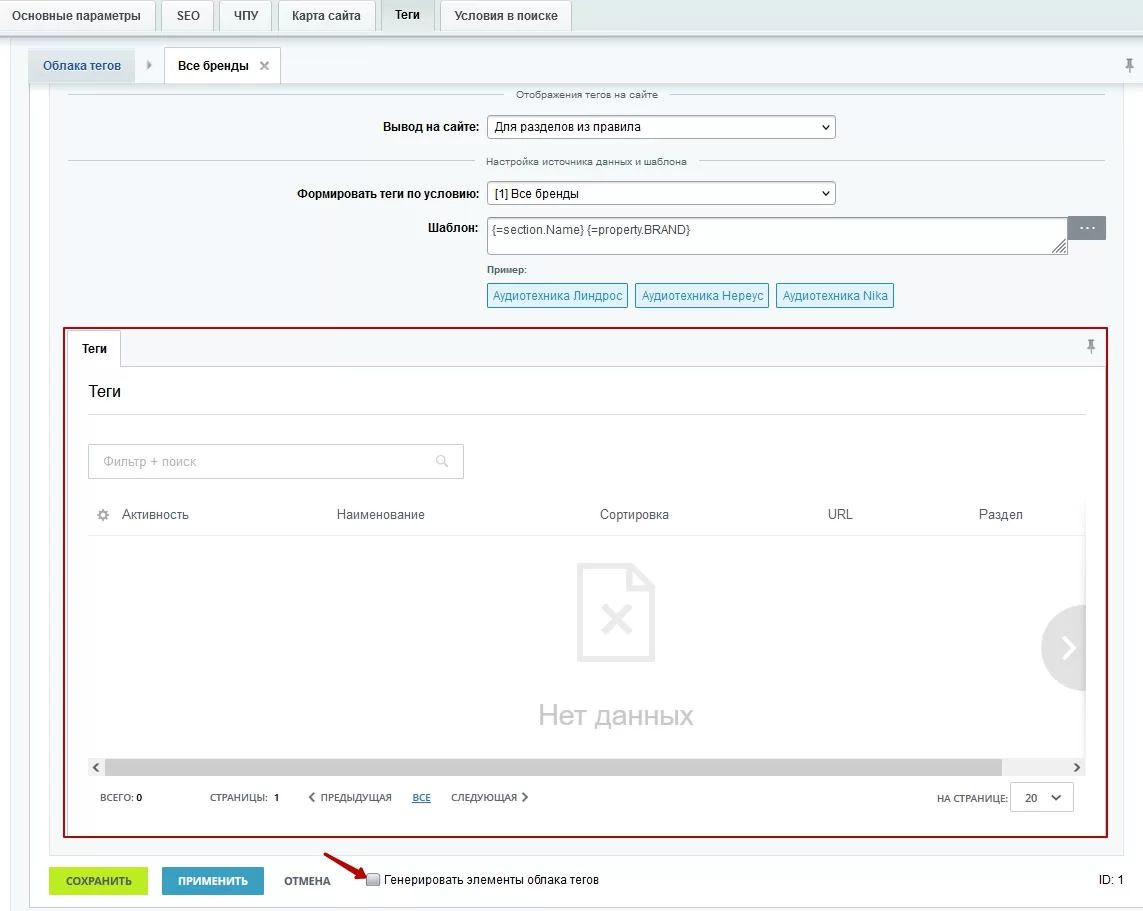
Далее сформируется список тегов.
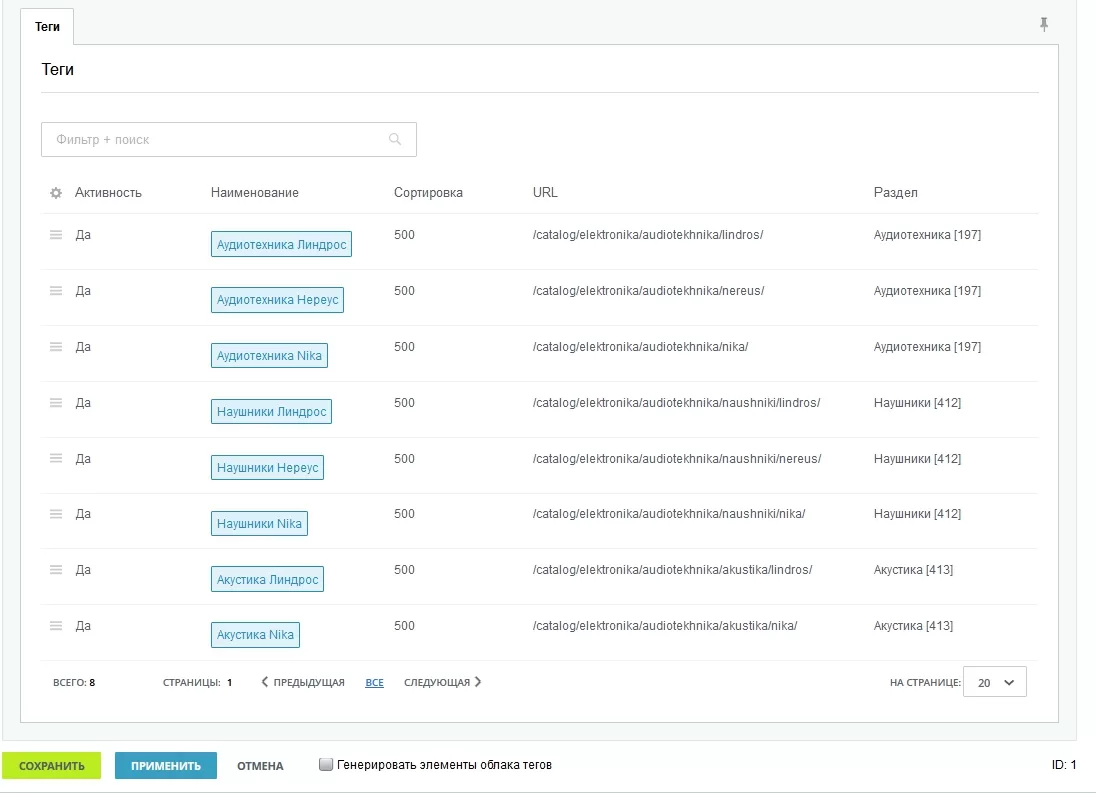
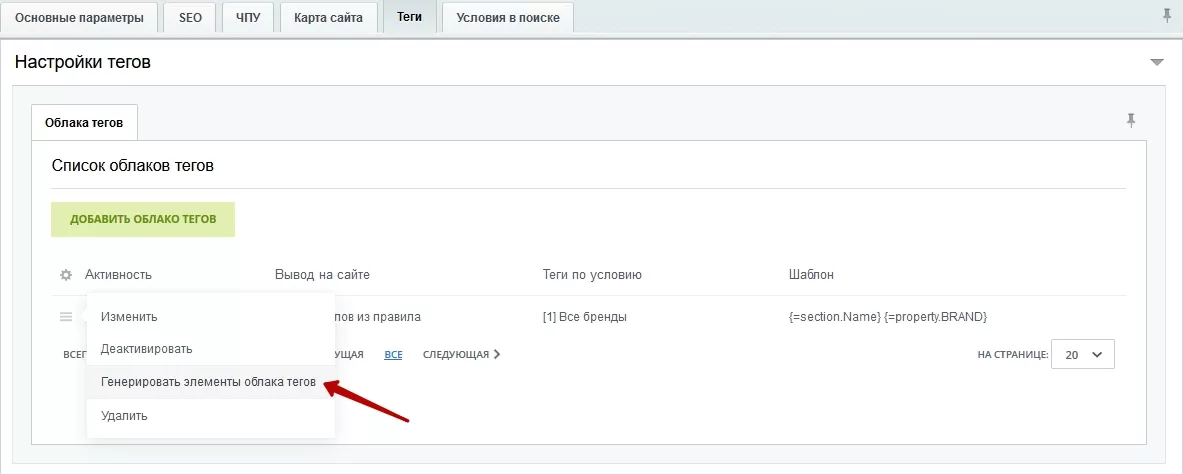
В настройках во вкладке «Теги» можно выбирать вариант «Генерировать элементы облака тегов».
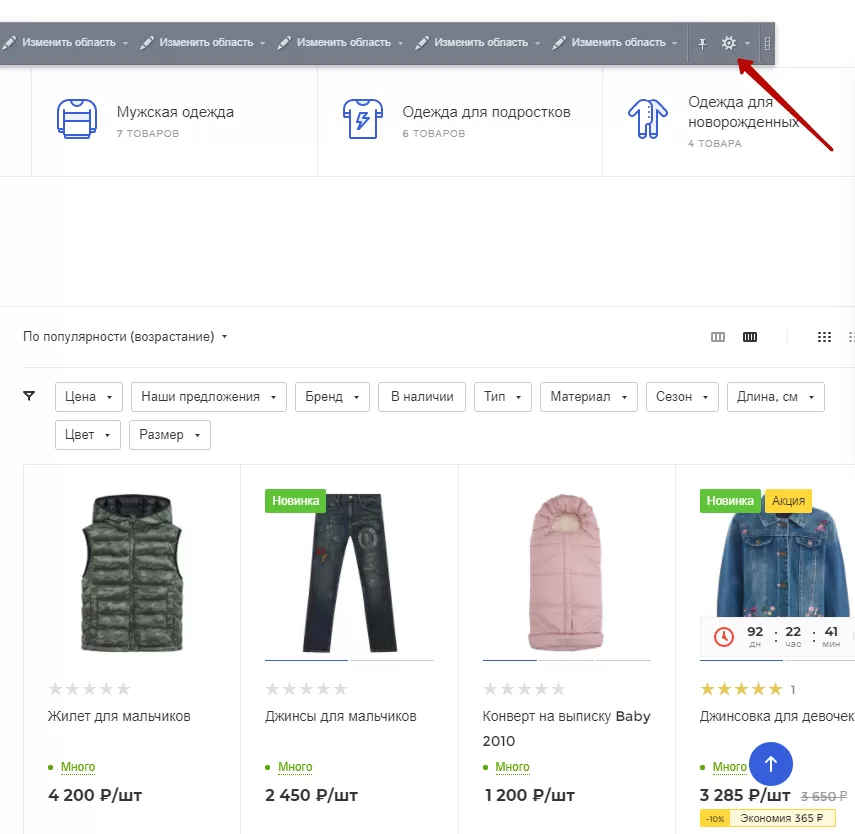
Если теги на отображаются в разделе, в публичной части сайта наведите на область страницы.
В параметрах компонента активируйте поле «Отображать блок “Популярные категории”».
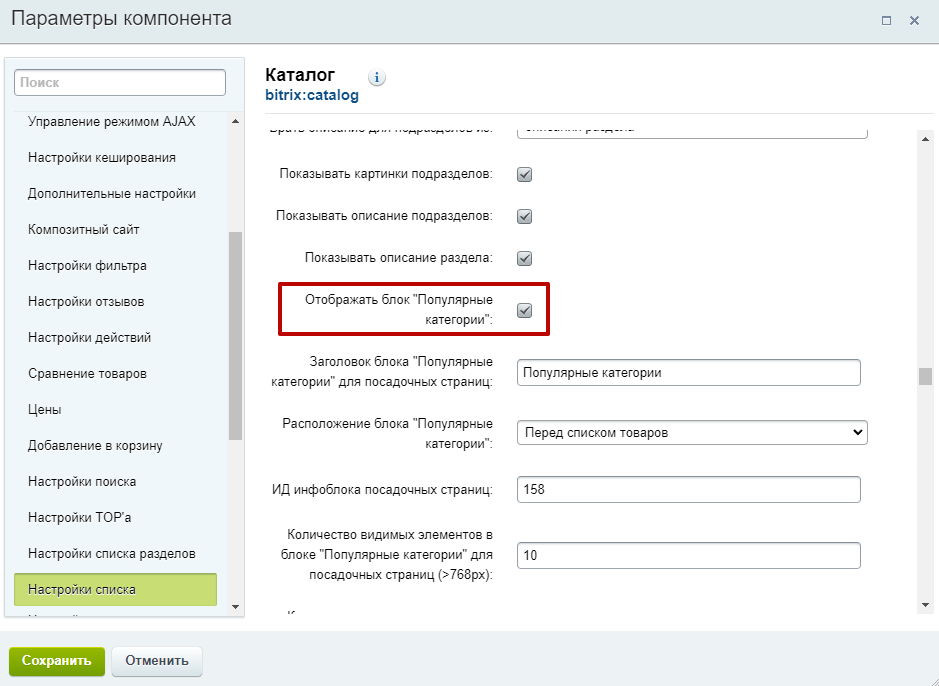
После этого в параметрах компонента каталога появится поле «Отображать облако тегов из Модуля поисковой оптимизации SEO». Активируйте галку и сохраните изменения.
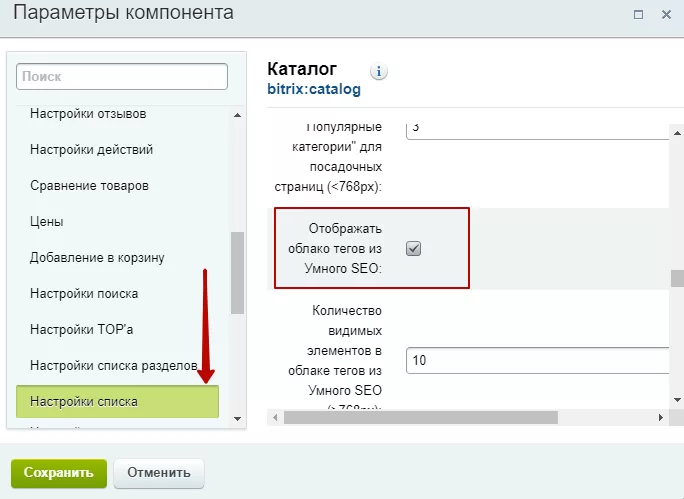
Если теги и в этом случае не выводятся, сбросьте кеш.
Ограничение на количество обрабатываемых тегов
В Аспро: Премьер, Аспро: Максимум с версии 2.0.7 и Аспро: Лайтшоп с версии 1.1.0 появилась возможность задавать ограничения на количество обрабатываемых тегов Модуля поисковой оптимизации SEO. Если ранее было ограничение максимум на 500 тегов в каталоге, то в обновлении вы можете задавать большее/меньшее количество элементов, которые будут обрабатываться функционалом.
Чтобы задать ограничение, перейдите в параметры компонента каталога через шестеренку и перейдите на вкладку «Настройки списка». В поле «Количество обрабатываемых тегов из Модуля поисковой оптимизации SEO» задайте необходимое количество тегов и сохраните изменения.
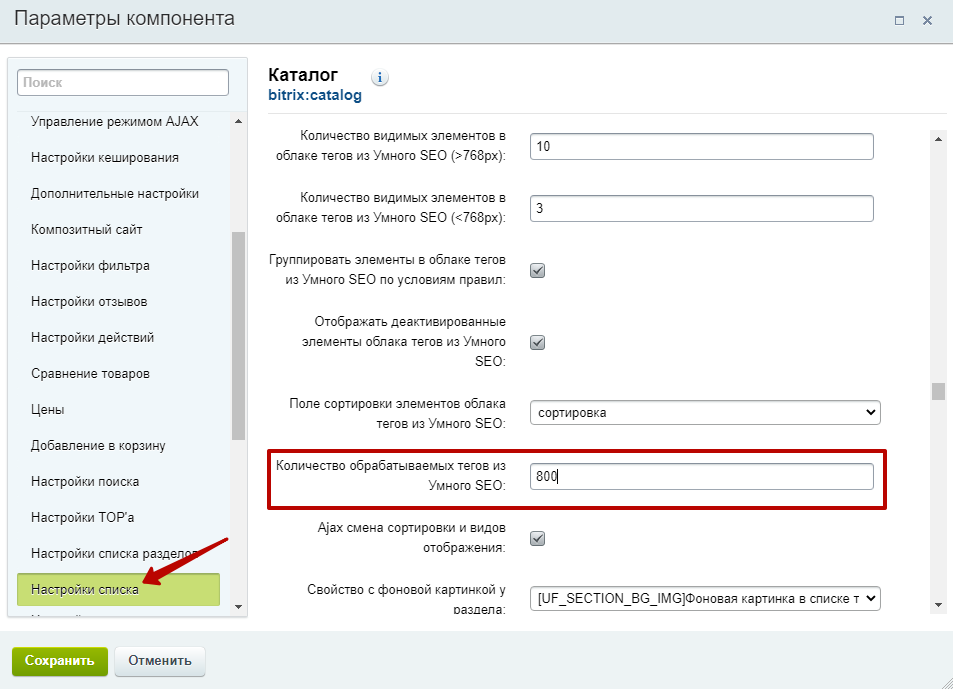
Если оставить поле пустым, то ограничение будет стандартным — 500 тегов.
Содержание главы:
назадКарта сайта Формирование цепочки теговвперед
Формирование цепочки тегов
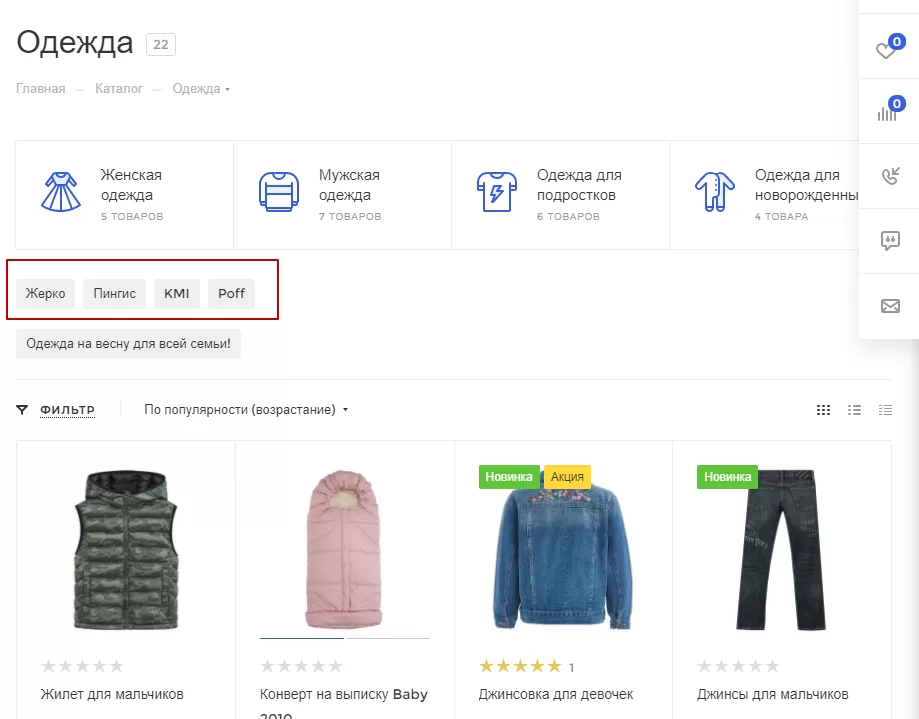
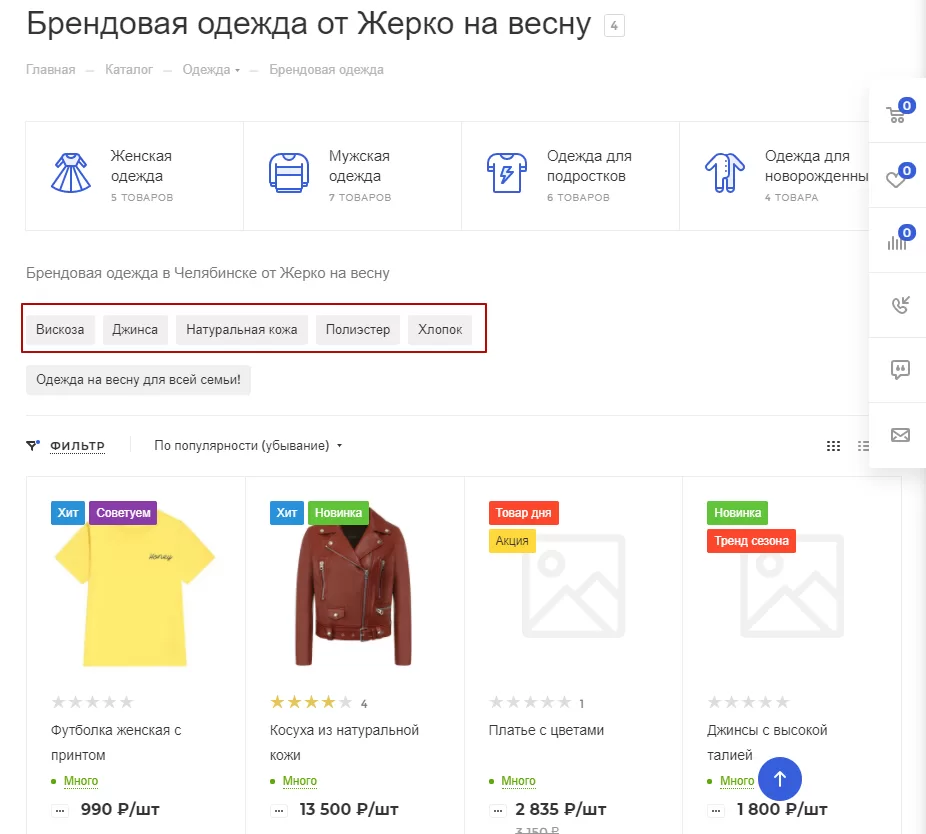
Цепочка тегов нужна тогда, когда задано несколько условий при формировании страниц. Например, посадочные страницы создаются по свойствам бренда и материала.
На странице категории отображаются теги бренда.
На странице категории, отсортированной по бренду, отображаются теги материала.
Чтобы создать цепочку тегов, создаем сложное условие для формирования посадочных страниц.
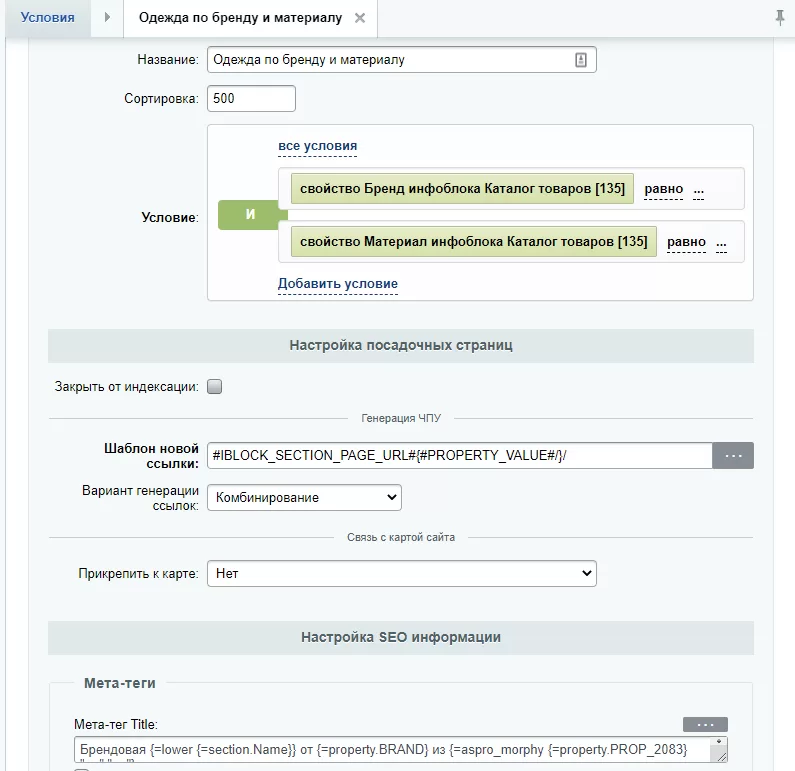
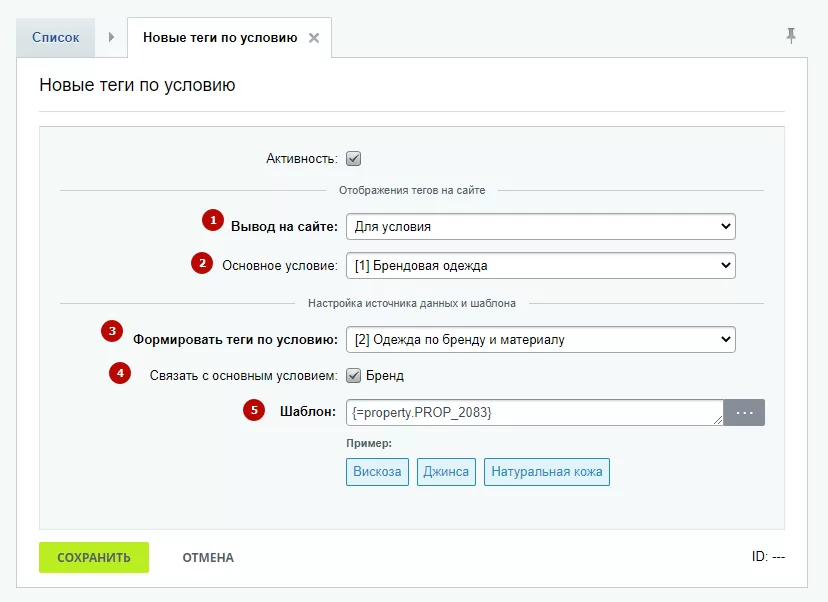
Затем создаем цепочку тегов.
-
Вывод на сайте = Для условия.
-
Основное условие = Выбираем формирование страниц по бренду.
-
Формировать теги по условию = Выбираем формирование страниц по бренду и материалу.
-
Активировать поле в строке «Связать с основным условием». Если поставить галку, облако тегов будет ограничено основным условием. Так на нашем примере будут отображаться только теги по материалам указанного бренда вместо тегов по абсолютно всем материалам.
-
Шаблон вывода тегов.
Сохраните изменения.
Если теги не появились на странице, сбросьте кеш.
назадСоздание облака тегов Группировка тегов в Модуле поисковой оптимизации SEOвперед
Группировка тегов в Модуле поисковой оптимизации SEO
В Аспро: Премьер, Аспро: Максимум с версии 1.8.5 и Аспро: Лайтшоп с версии 1.1.0 появилась возможность группировать теги поисковой оптимизации SEO.
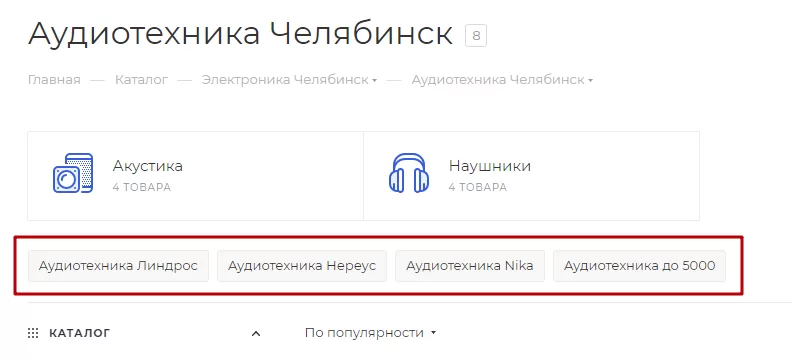
Теги без группировки выглядят следующим образом.
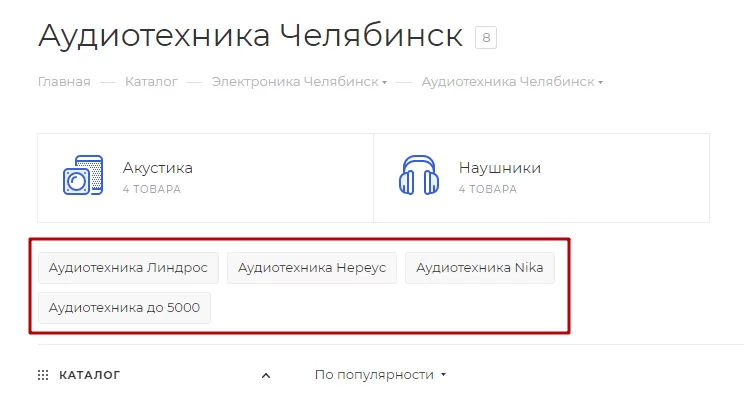
Теги с группировкой — отдельно по брендам и цене.
Чтобы группировка тегов заработала, в параметрах компонента каталога активируем поле «Группировать элементы в облаке тегов из Модуля поисковой оптимизации SEO по условиям правил».
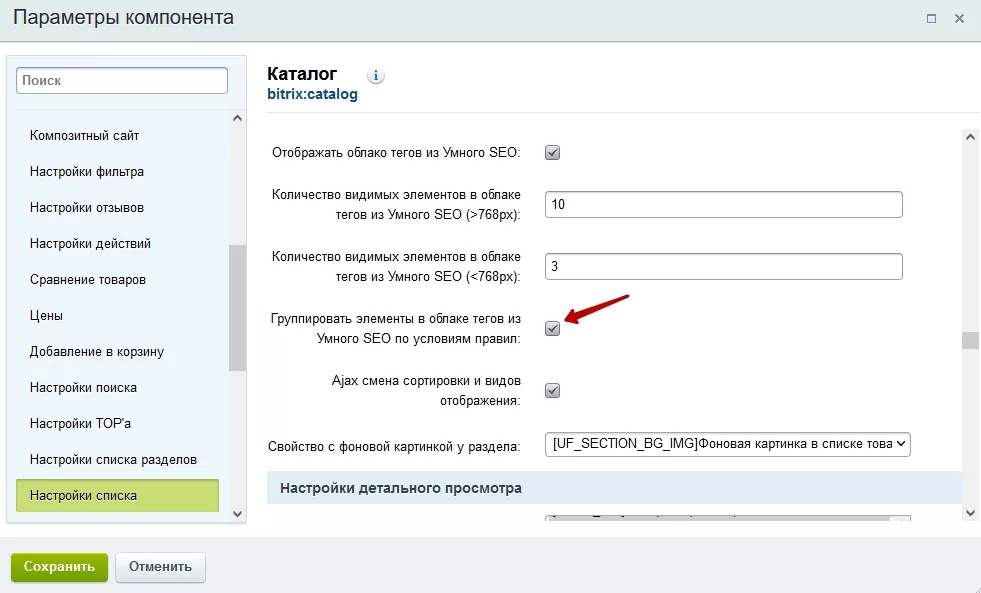
Теги выводятся по условиям. Задать их можно в настройках оптимизации умного фильтра для поисковых систем SEO. Переходим в Аспро → Модуль поисковой оптимизации SEO → Оптимизация умного фильтра для поисковых систем SEO.
Подробнее про создание условий читайте в соответствующей статье. При создании тегов выбираем новое условие для их формирования.
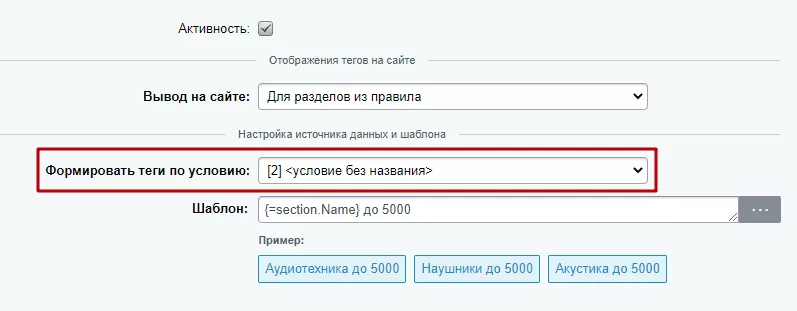
Готово — теги с одинаковым условием будут выводиться в одной группе на одной строке.
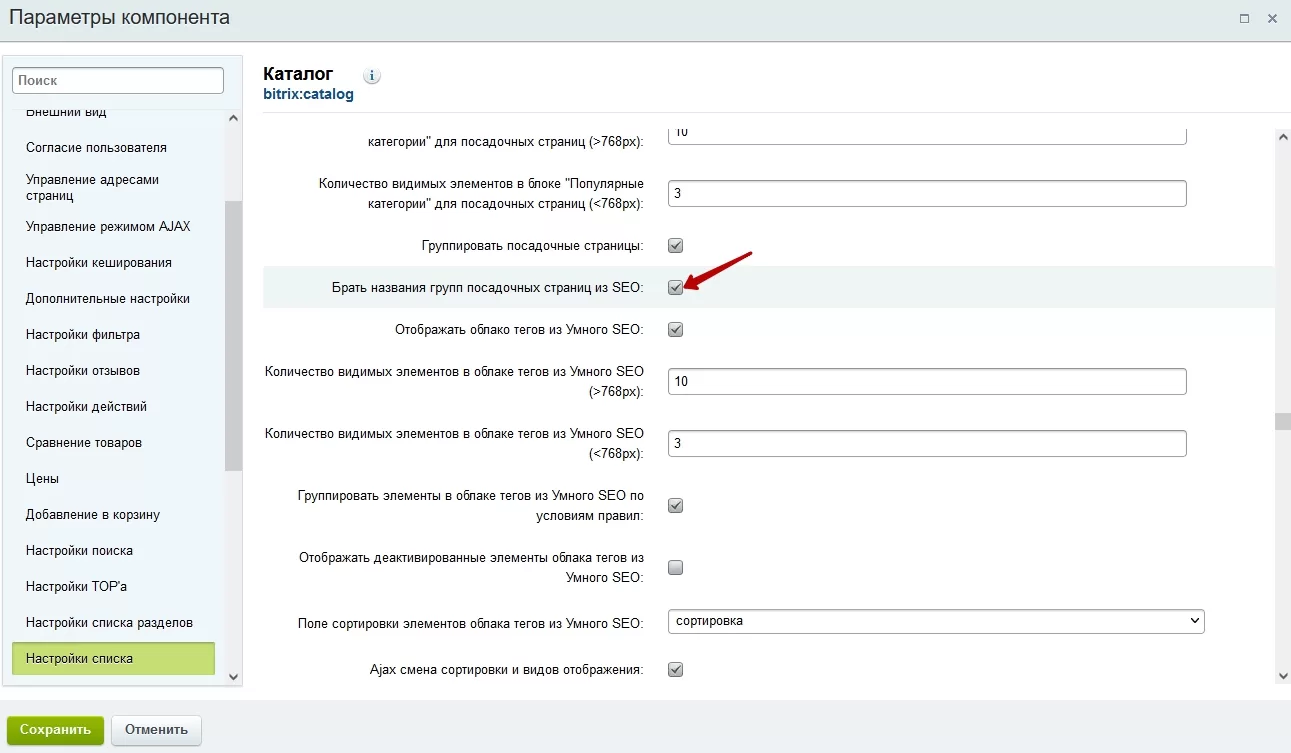
В Аспро: Премьер, Аспро: Максимум с версии 1.8.7 и Аспро: Лайтшоп с версии 1.1.0 появилась возможность выводить названия группы тегов. Название группы подтягивается из названия условий группировки. Для активации этого функционала нужно проставить соответствующий параметр в компоненте каталога.
назадФормирование цепочки тегов Редактирование тегавперед
Редактирование тега
В Аспро: Премьер, Аспро: Максимум с версии 1.8.7 и Аспро: Лайтшоп с версии 1.1.0 появилась возможность редактирования конкретных тегов. Чтобы сделать это, в настройках Модуля поисковой оптимизации SEO откройте список элементов облака тегов и нажмите на «Гамбургер».
Тег можно изменить, деактивировать или удалить. Чтобы перейти в настройки тега, нажмите кнопку «Изменить».
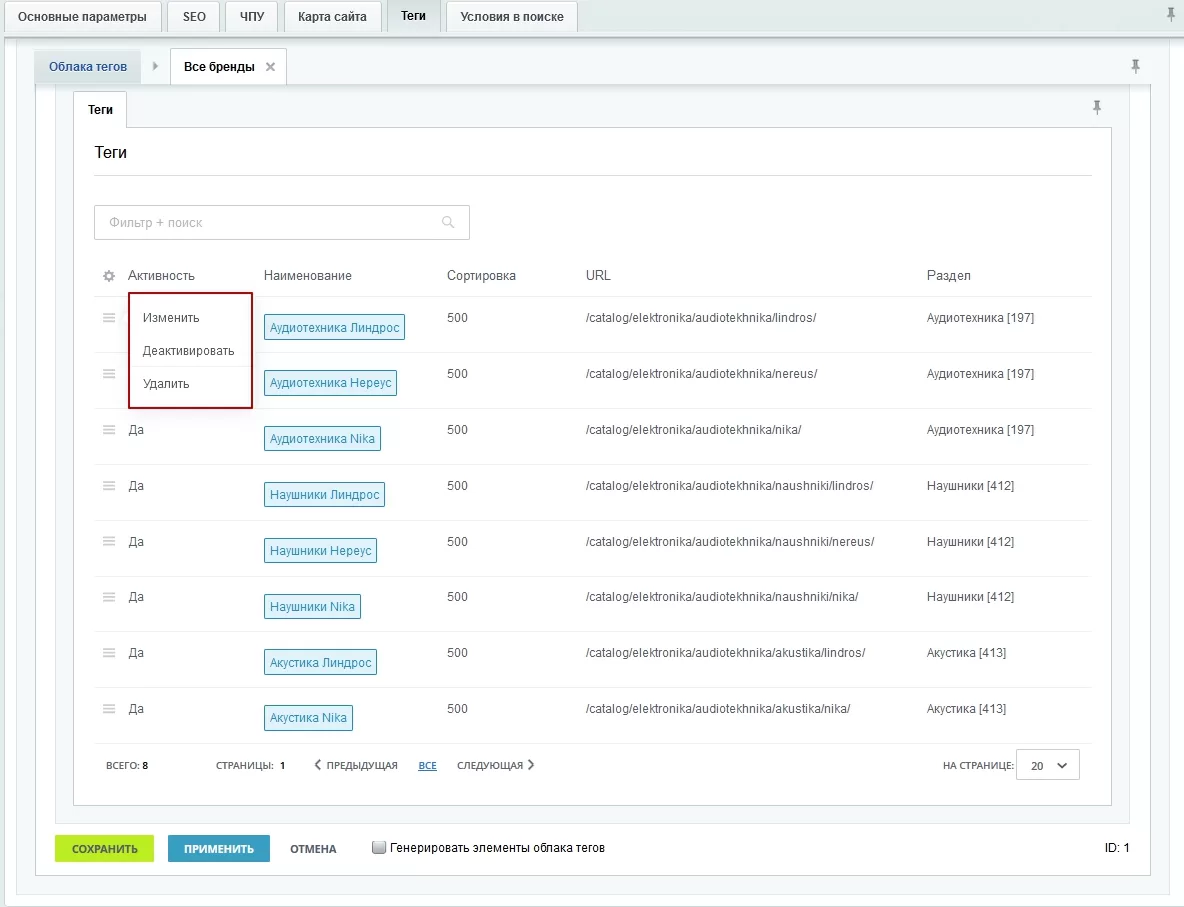
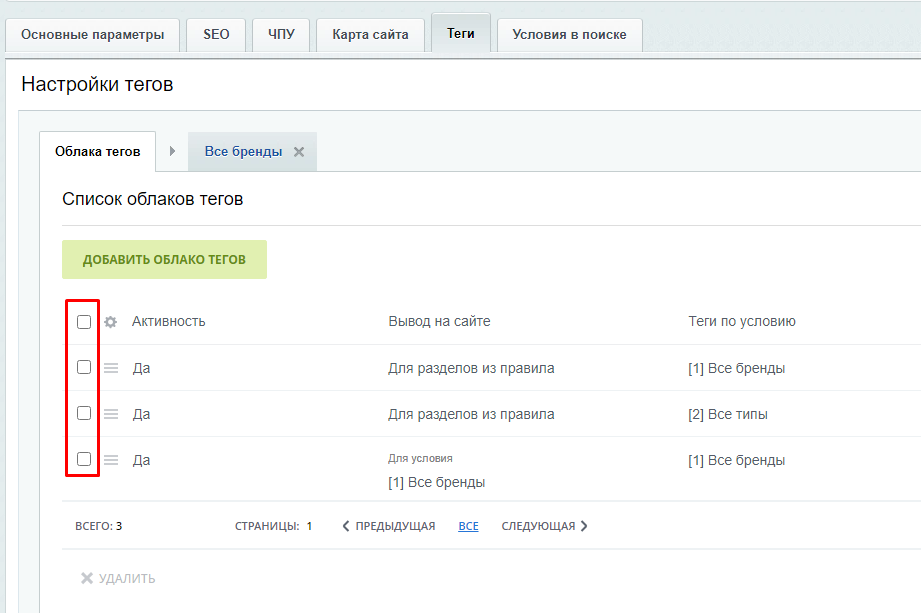
С версии Модуля поисковой оптимизации SEO 1.0.6 в модуль добавлены чекбоксы (квадратные области, в которые можно поставить галку) для массового удаления ненужных ЧПУ и тегов.
В настройках тега можно отмечать активность (1) , задать сортировку (2) или изменить наименование (3).
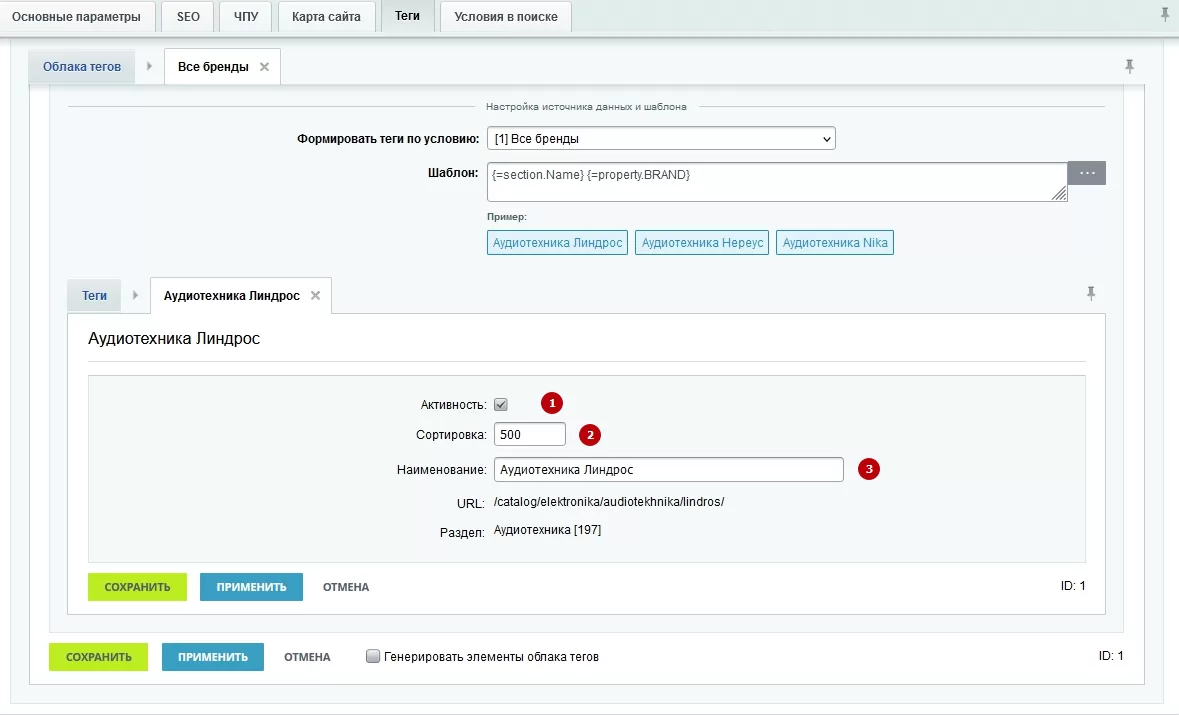
Внесите нужные изменения и сохраните настройки.
назадГруппировка тегов в Модуле поисковой оптимизации SEO Дополнительные настройки вывода списка теговвперед
Дополнительные настройки вывода списка тегов
В Аспро: Премьер, Аспро: Максимум с версии 1.8.7 и Аспро: Лайтшоп с версии 1.1.0 появились дополнительные возможности сортировки тегов. Способы сортировки можно выбрать в соответствующих пунктах в параметрах компонента каталога.
-
Деактивированные элементы облака тегов можно не отображать.
-
Можно выбрать способ сортировки элементов — по значению поля сортировки или по наименованию тегов.
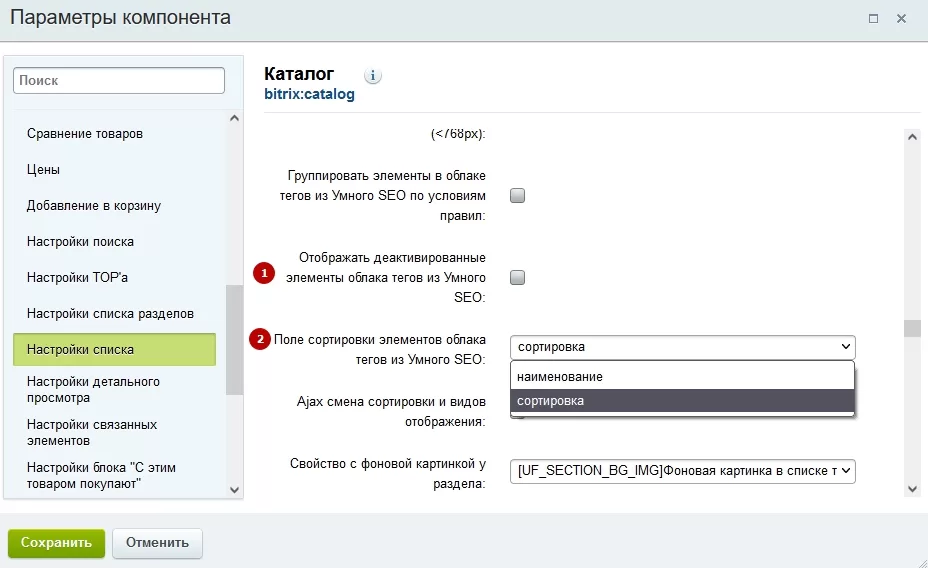
Подробнее о сортировке, активации и деактивации тегов читайте в статье про редактирование тегов.
назадРедактирование тега Тексты для поисковой оптимизации SEOвперед
Тексты для поисковой оптимизации SEO
Тексты для поисковой оптимизации SEO — это функционал для быстрого наполнения сайта контентом. Вы можете создавать шаблоны для вывода текстов для всего каталога, разделов каталога, контентных разделов или элементов категорий. С помощью шаблонов вы можете выводить не просто одинаковый текст во всех категориях, а уникализировать его для каждого раздела.
Конечно, текст, написанный отдельно под каждый раздел может быть полезнее. Если он раскрывает все боли читателя, показывает преимущества компании, ведет к покупке и т. д. Но не всегда есть ресурсы заказывать уникальные тексты у копирайтеров. Да и их качество не всегда отличается от автоматической генерации текстов.
Зачем использовать тексты для поисковой оптимизации SEO?
- Для массового наполнения сайта контентом. Это в разы быстрее, чем прописывать тексты в каждом разделе, товаре и др.
- Актуально тогда, когда у товаров одно назначение, а они отличаются одним или несколькими параметрами. Сложно описывать товары по-разному, когда отличий почти нет. В этом случае можно использовать один текст, но подменять значения свойств.
- Чтобы массово уникализировать тексты для регионов. Если в решении есть обработка тегов региональности для описаний разделов и элементов, то будет поставляться нужный регион.
Старый текст в разделе «Диваны».
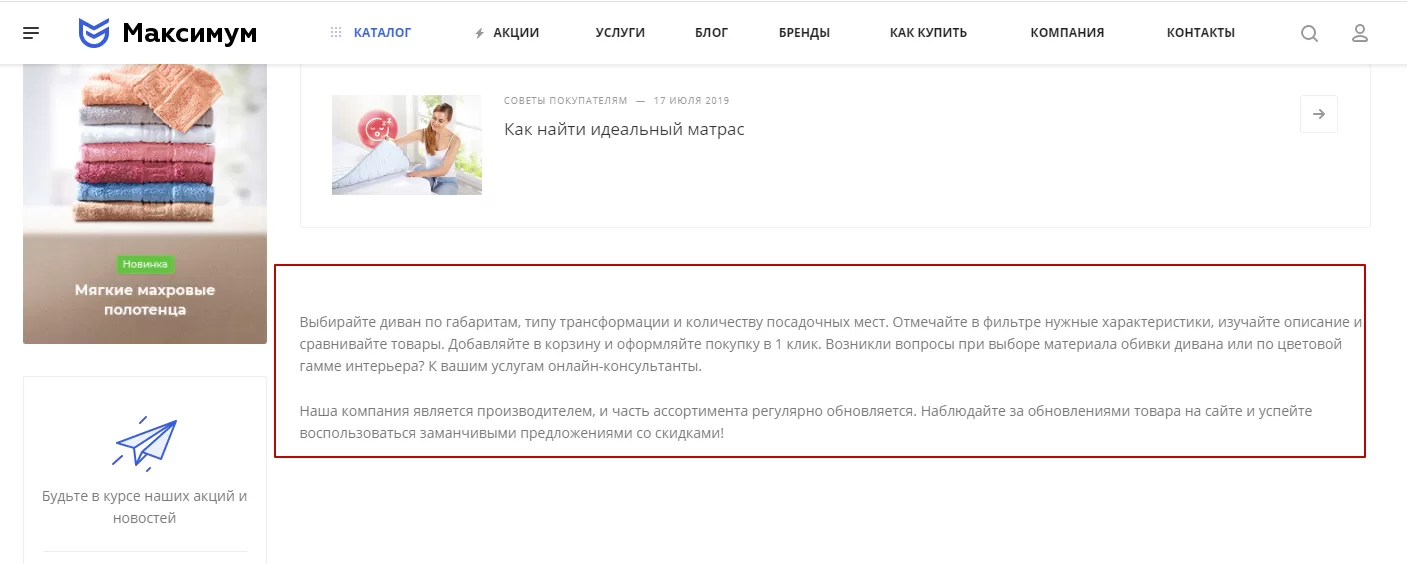
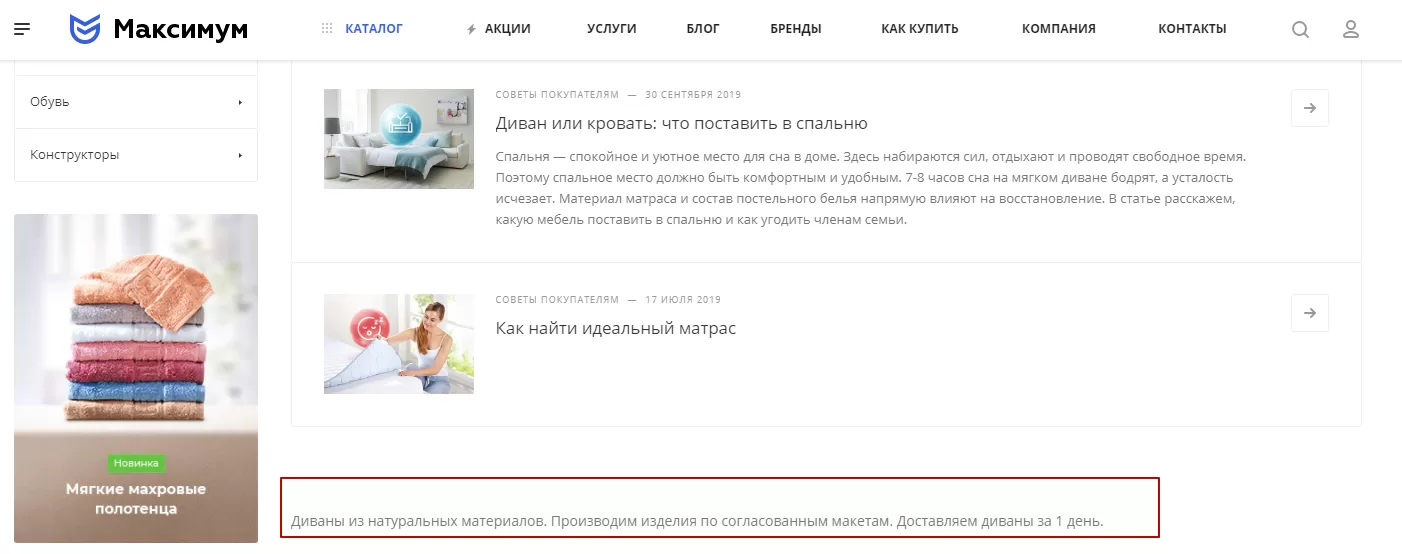
Новый текст для поисковой оптимизации SEO раздела «Диваны», заданный по шаблону.
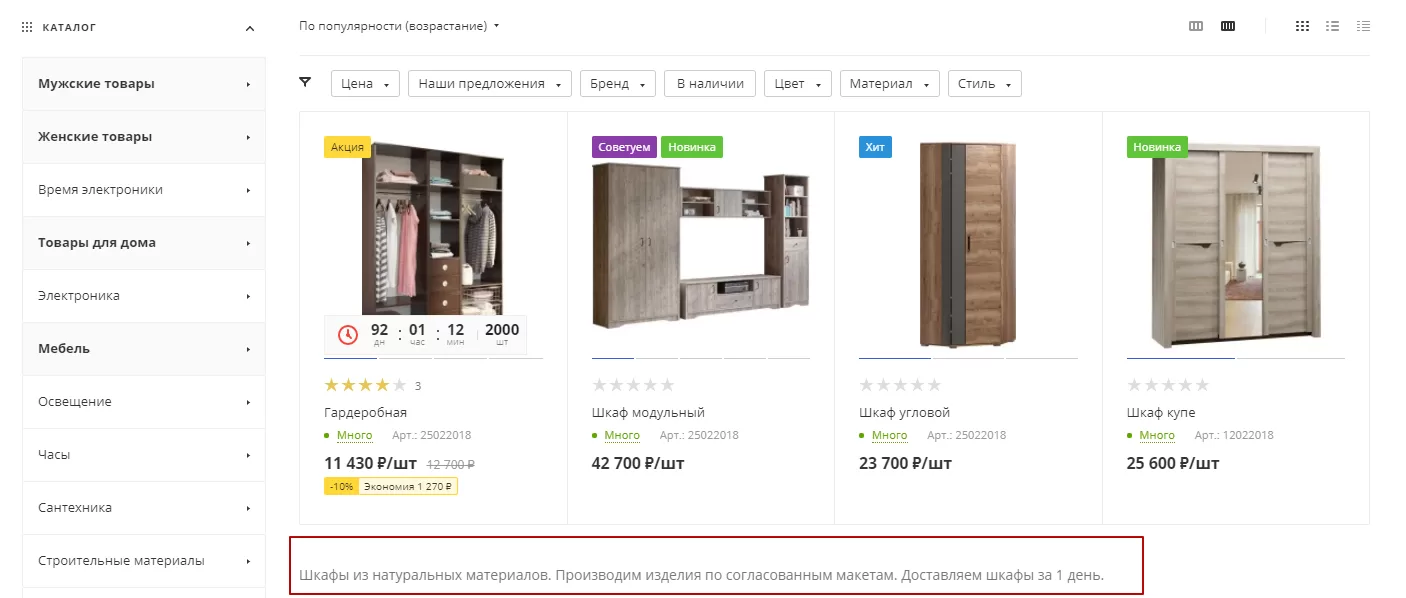
Новый текст для поисковой оптимизации SEO раздела «Шкафы», заданный по шаблону.
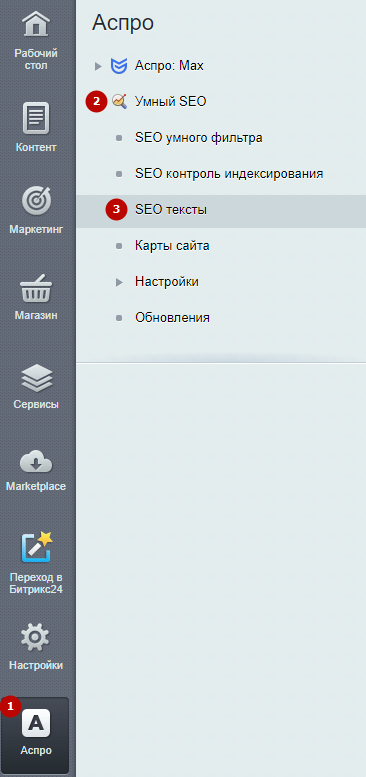
Чтобы создать текст для поисковой оптимизации SEO, перейдите в Аспро (1) → Модуль поисковой оптимизации SEO (2) → Тексты для поисковой оптимизации SEO (3).
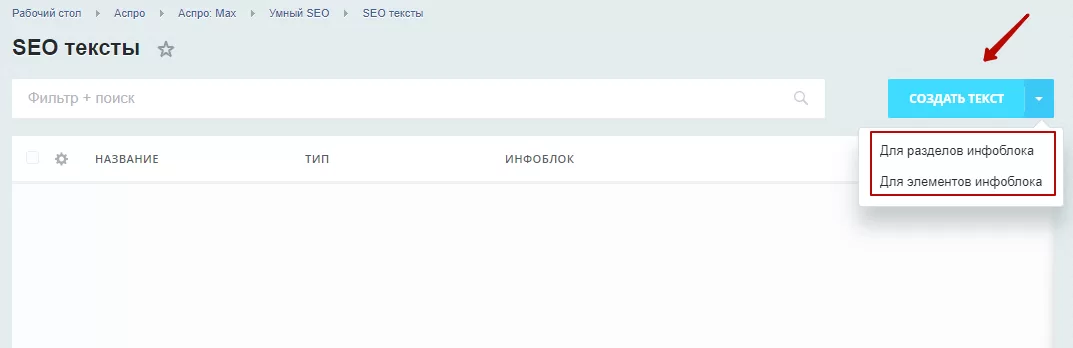
Нажмите кнопку «Создать текст». В выпадающем списке появятся варианты, для которых можно создать текст: «Для разделов инфоблока» или «Для элементов инфоблока». Выберем 1 вариант.
С версии модуля 1.0.13 появилась возможность заполнять SEO-тексты в формате HTML. Это поможет вам удобнее работать со структурой и внешним видом описания.
Создание текста для разделов инфоблока
Для создания текста для поисковой оптимизации SEO:
- Пропишите название, чтобы ориентироваться в общем списке.
- Выберите сайт.
- Задайте тип инфоблока.
- Выберите сам инфоблок.
- Отметьте разделы.
- Если нужно, поставьте галку в поле «Переписывать существующие тексты».
- Задайте описание.
Сохраните изменения.
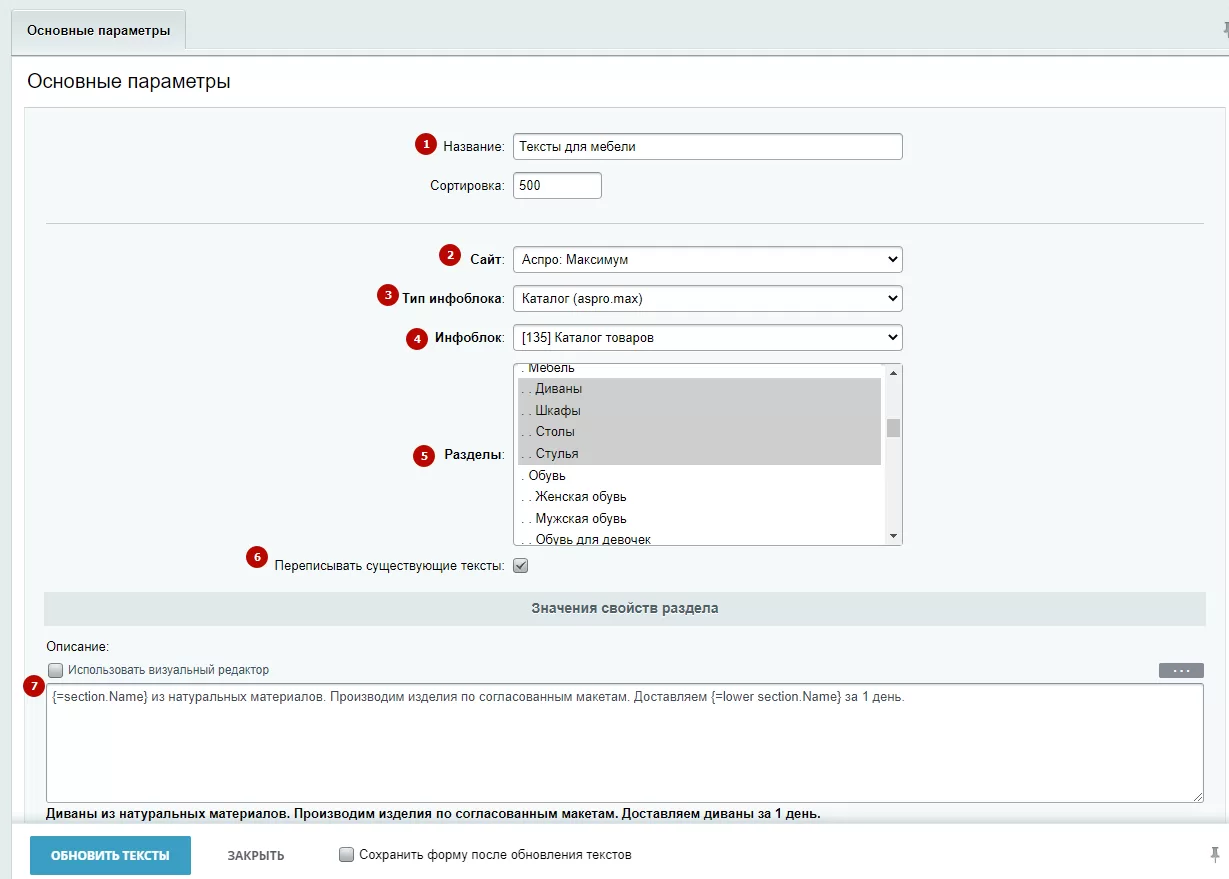
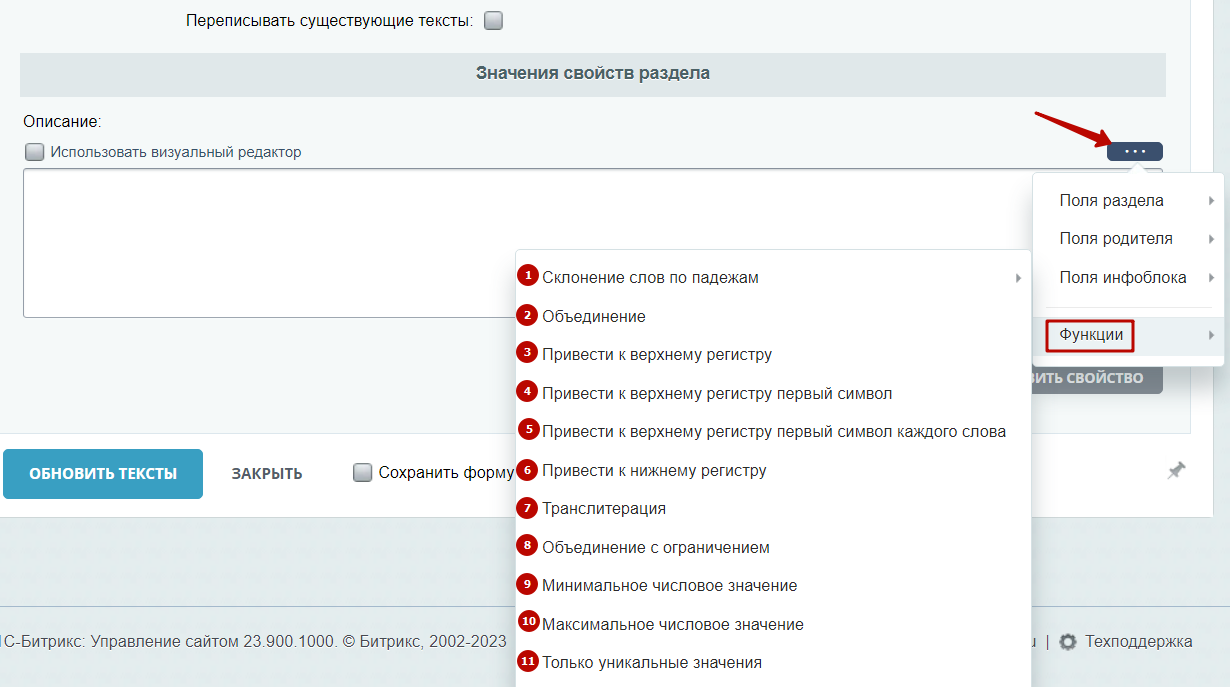
Для составления описания значения свойств раздела доступны следующие функции:
- Склонение слов по падежам.
- Объединение свойств.
- Приведение к верхнему регистру.
- Приведение к верхнему регистру первого символа.
- Приведение к верхнему регистру первого символа каждого слова — доступно с версии Модуля поисковой оптимизации 1.0.7.
- Приведение к нижнему регистру.
- Транслитерация.
- Объединения с ограничением.
- Минимальное числовое значение.
- Максимальное числовое значение.
- Только уникальные значения.
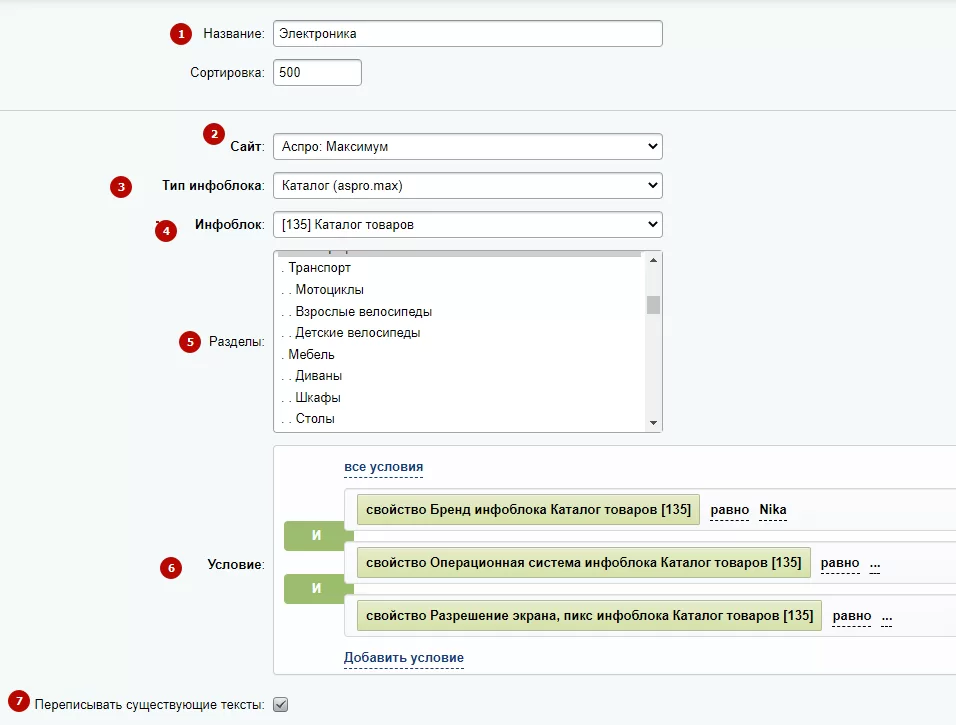
Создание текста для элементов инфоблока
Для создания текстов для поисковой оптимизации SEO:
- Пропишите название, чтобы ориентироваться в общем списке.
- Выберите сайт.
- Задайте тип инфоблока.
- Выберите сам инфоблок.
- Отметьте разделы.
- Добавьте условия, по которым выбираете товары.
- Если нужно, поставьте галку в поле «Переписывать существующие тексты».
- Задайте описание для анонса.
- Задайте полное описание.
Сохраните изменения.
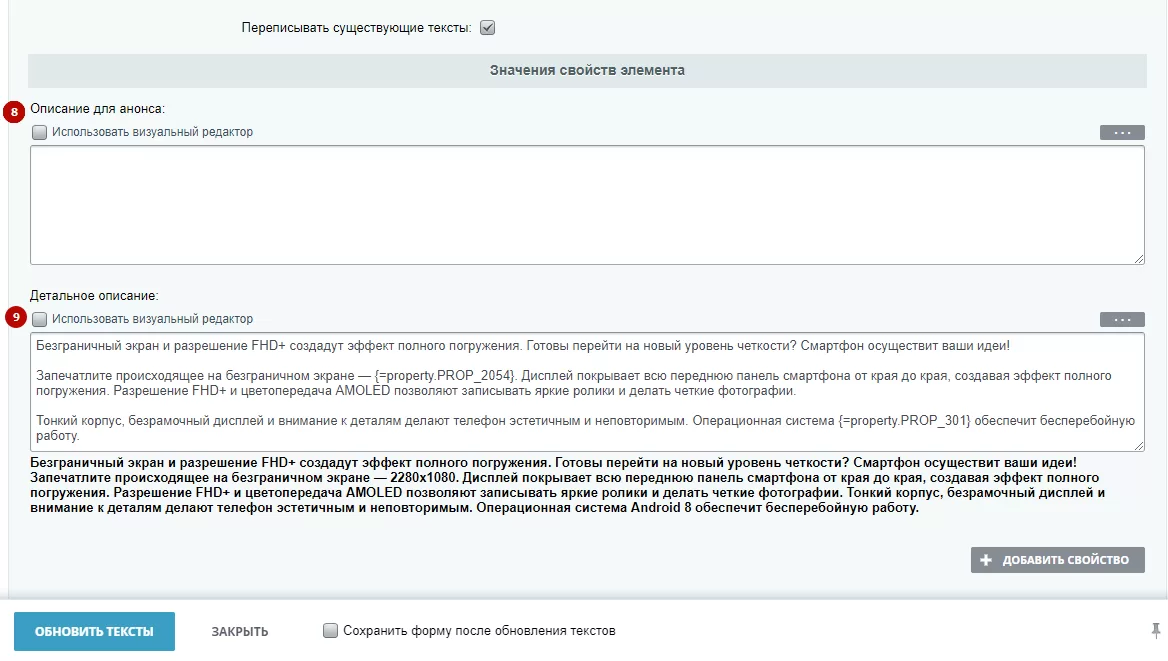
Чтобы использовать свойства товара, укажите код свойства вручную:
- Название: {=this.Name}
- Название в нижнем регистре: {=lower this.Name}
- Символьный код: {=this.Code}
- Текст анонса: {=this.PreviewText}
- Детальное описание: {=this.DetailText}
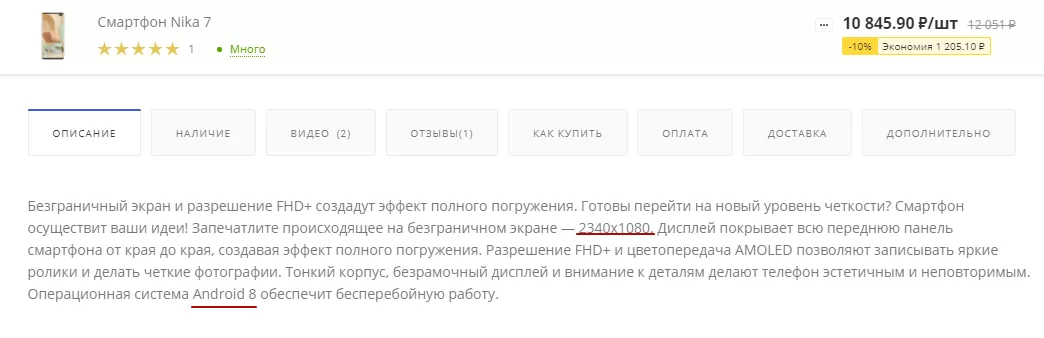
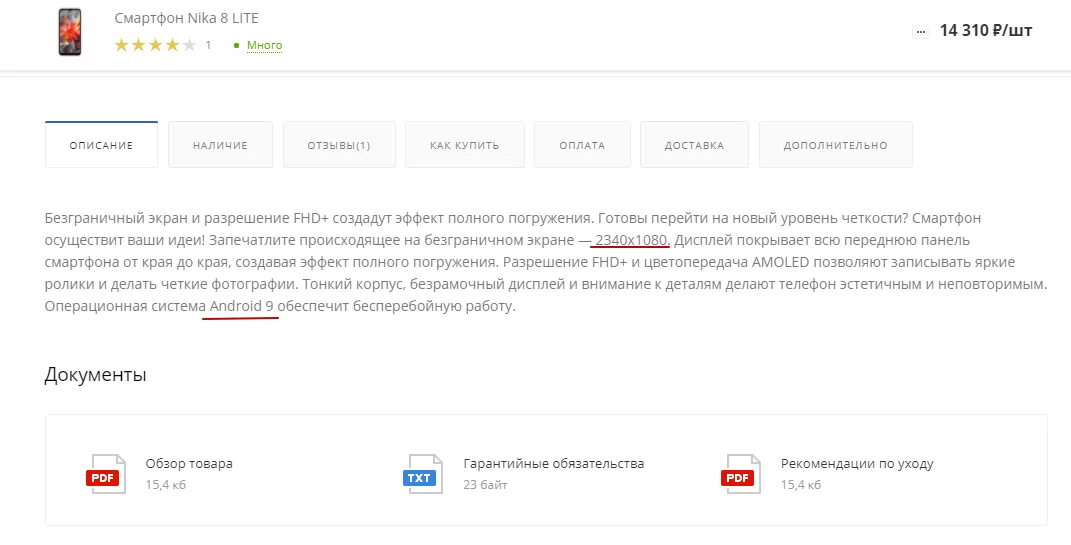
Мы создали шаблон для товаров бренда NIKA. Свойства товаров подставляются в текст.
1. 
2. 
Примечание
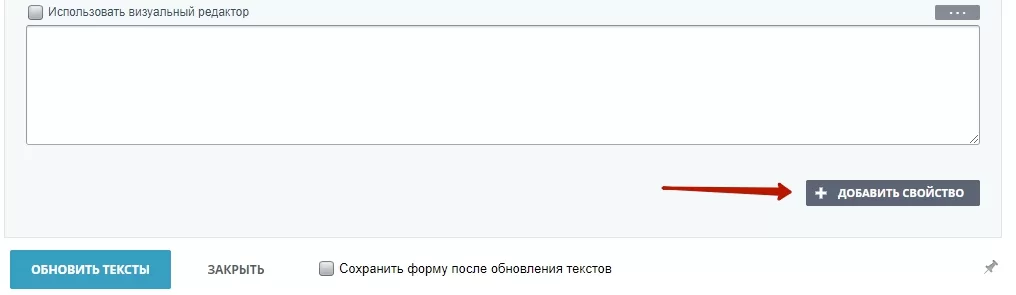
В текст вы можете добавить свойство, нажав по соответствующей кнопки.
- Для разделов: можно выбрать только свойства с типом «Строка».
- Для элементов: можно выбрать только свойства с типом «HTML\Текст».
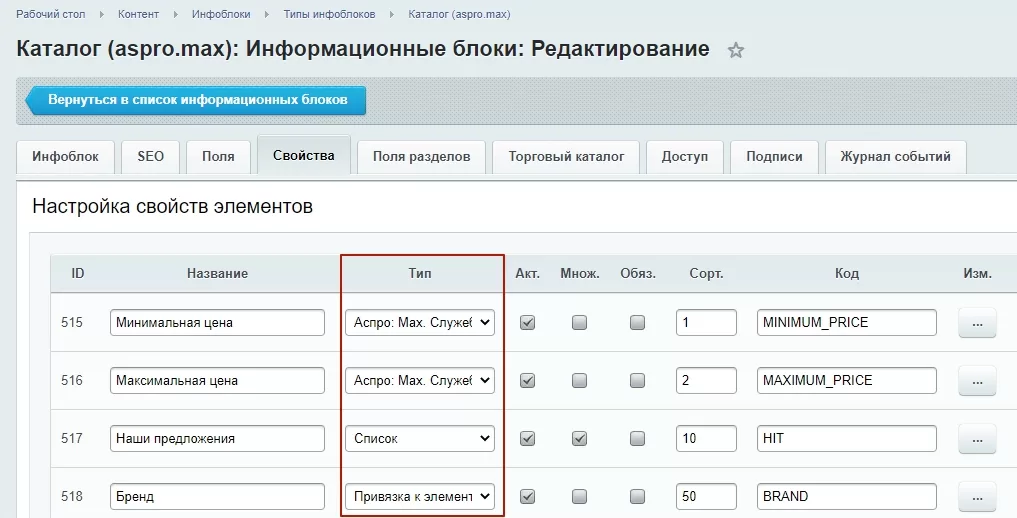
Какой тип у свойства мы можете посмотреть в его настройках. Для этого перейдите в Контент → Инфоблоки → Типы инфоблоков → Каталог (aspro.max). Тип указан в соответствующем столбце.
назадДополнительные настройки вывода списка тегов Контроль индексирования в поисковых системах SEOвперед
Контроль индексирования в поисковых системах SEO
Умный фильтр — стандартный функционал 1С-Битрикс. В него вы выводите свойства, по которым пользователи могут фильтровать товары. Такие страницы могут попадать в индекс. Например, страница раздела «Одежда», где в свойстве «Бренд» выбрано 3 поля. Такая страница попадет в индекс и будет доступна по соответствующему запросу. Но вряд ли пользователь введет такой поисковый запрос. Поэтому роботы начнут считать такую страницу «мусорной». А это может негативно сказаться на продвижении. Чтобы такая ситуация не возникала, вы можете скрыть страницы из индекса. В этом поможет функционал — контроль индексирования в поисковых системах SEO.
Специалисты поисковой оптимизации SEO рекомендуют:
- Закрыть от индексации страницы фильтрации с пересечением фильтров больше 2-3.
- Закрыть от индексации страницы с пересечением параметров одного и того же блока.
Чтобы закрыть страницы от индексирования, перейдите в Аспро (1) → Модуль поисковой оптимизации SEO (2) → Контроль индексирования в поисковых системах SEO (3).
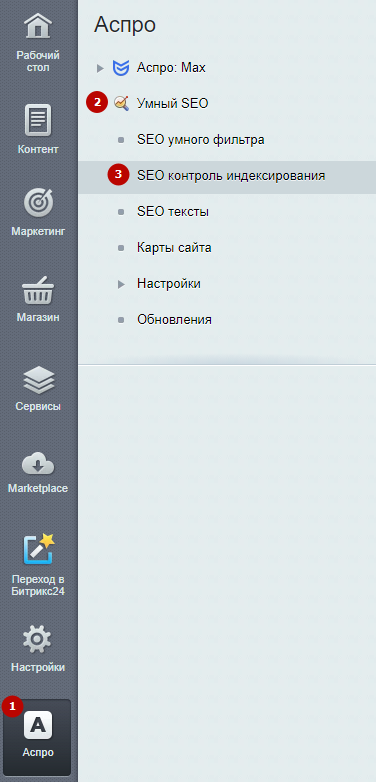
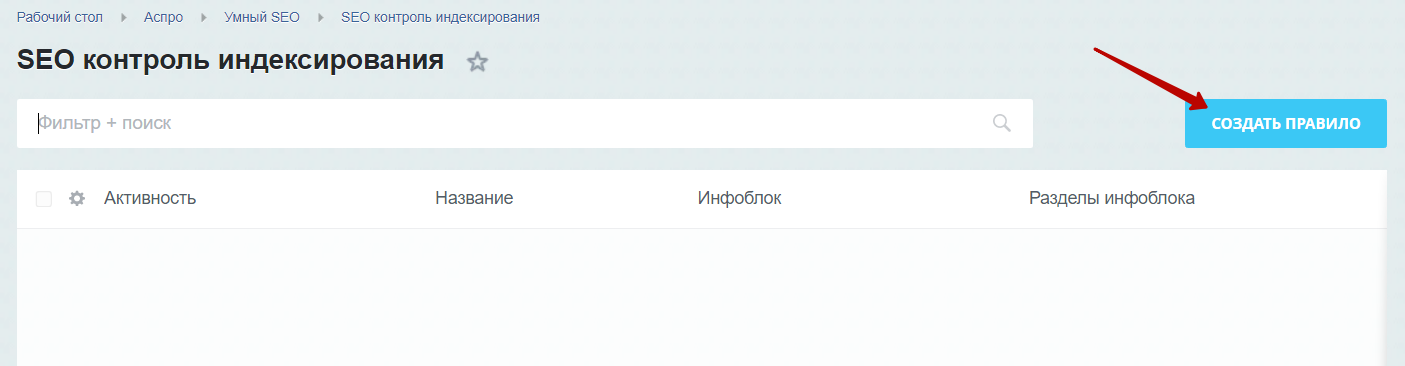
Создайте правило, по которому будете закрывать страницы.
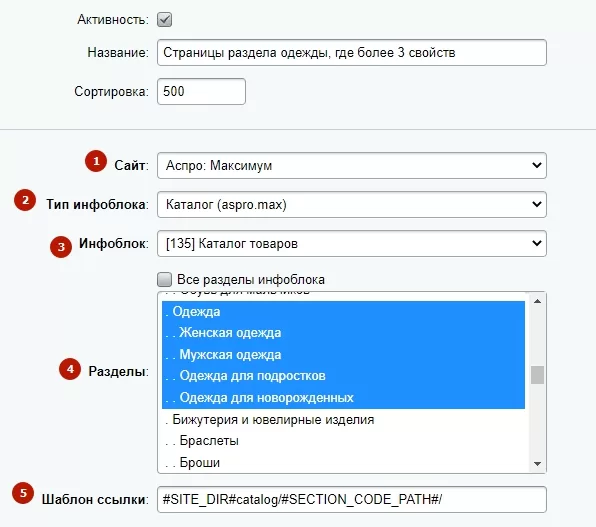
Заполните поля:
- Сайт.
- Тип инфоблока.
- Инфоблок.
- Разделы.
- Шаблон ссылки — поле заполняется автоматически. По этому шаблону будут генерироваться ссылки разделов, которые выбраны в блоке (4).
Сохраните изменения, чтобы появился блок действий.
Добавьте новое действие.
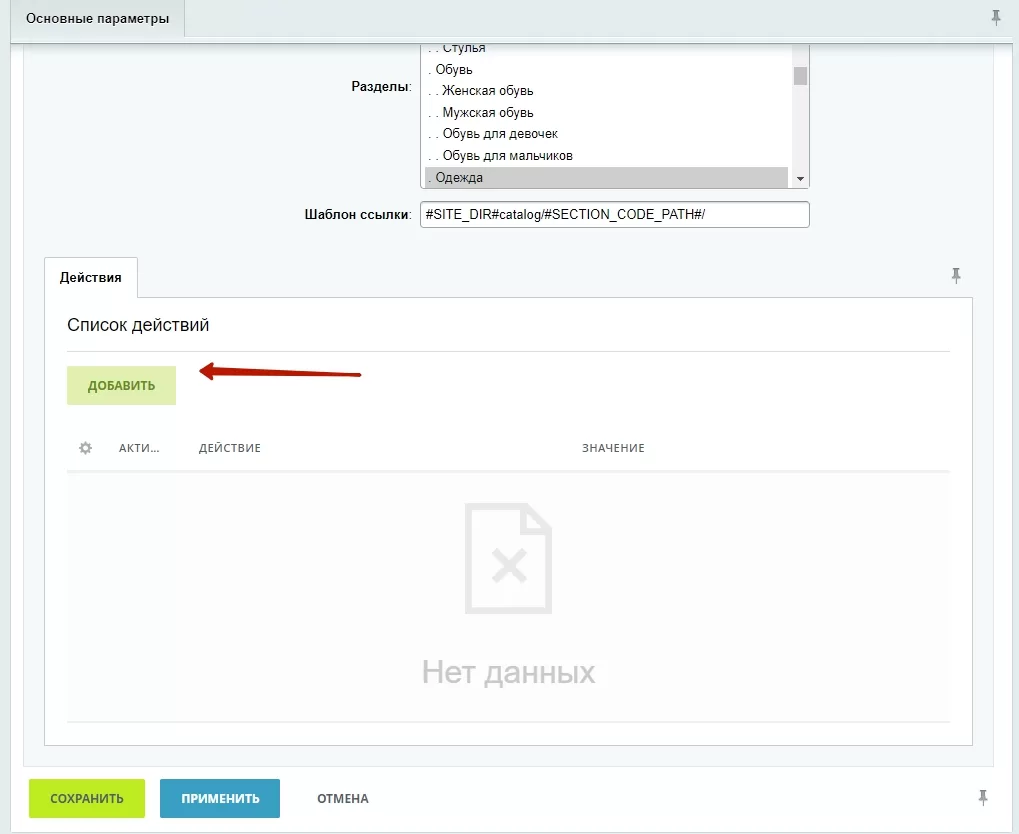
Нужно выбрать тип действия «Закрыть от индексации страницы фильтрации» (1). Затем выберите условие (2):
- Если кол-во свойств — более;
- Если кол-во значений в свойстве — более;
- Если выбрано любое из свойств.
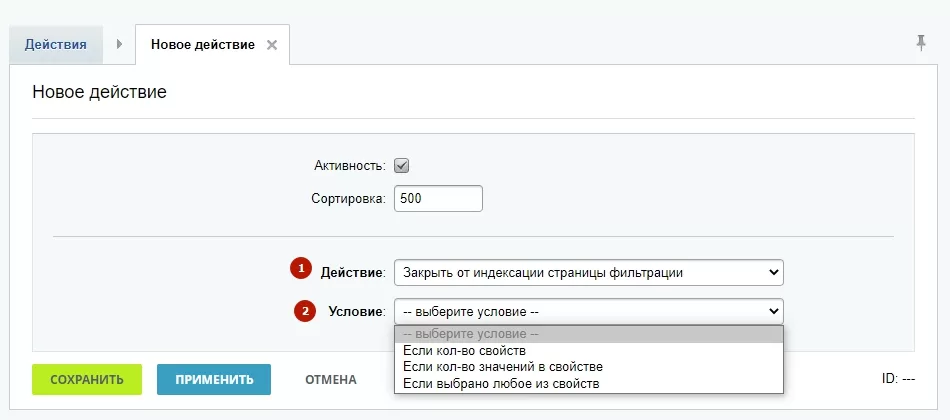
После выбора условия появится поле, чтобы вписать значение. Сохраним наш пример.
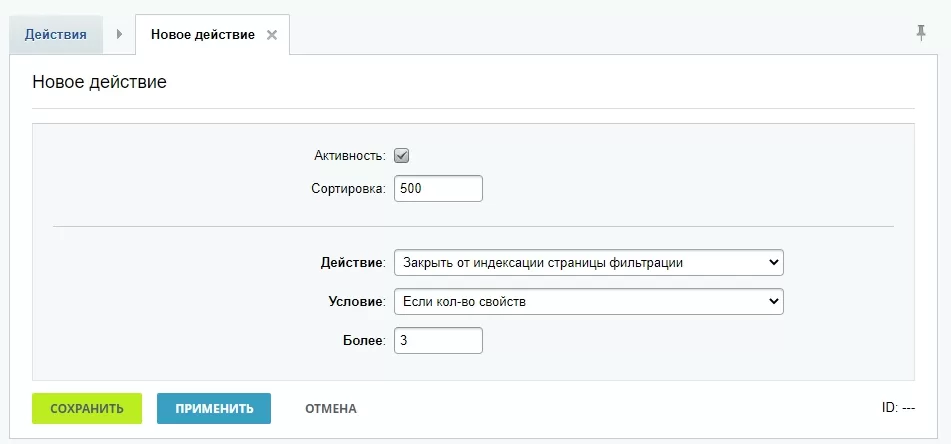
То есть, у нас выбраны все подразделы одежды. И задано условие: закрыть от индексации страницы, где значений в свойстве больше 3. Переходим в публичную часть сайта и выбираем 4 свойства фильтра.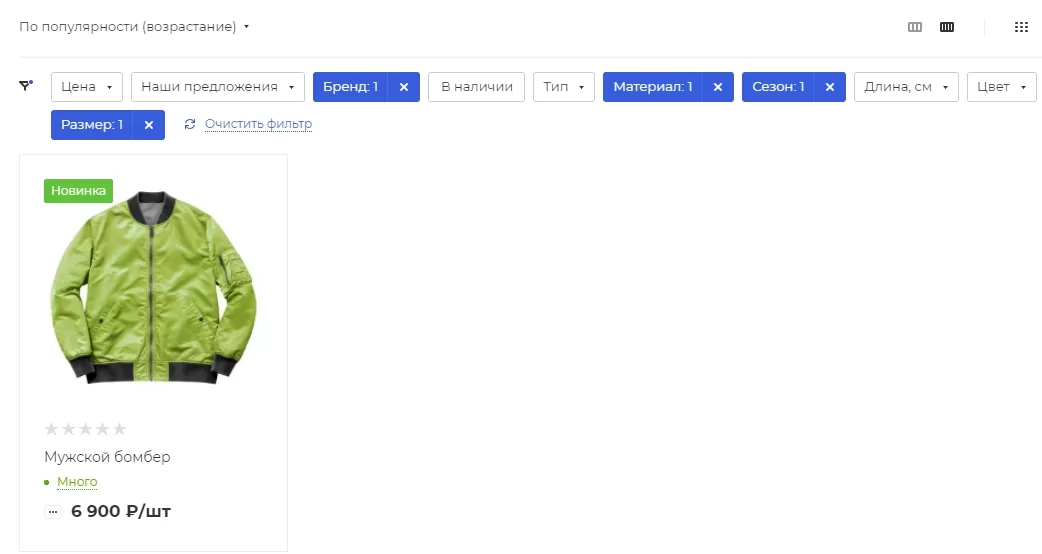
Теперь посмотрим код этой страницы. Она скрыта от индексации.
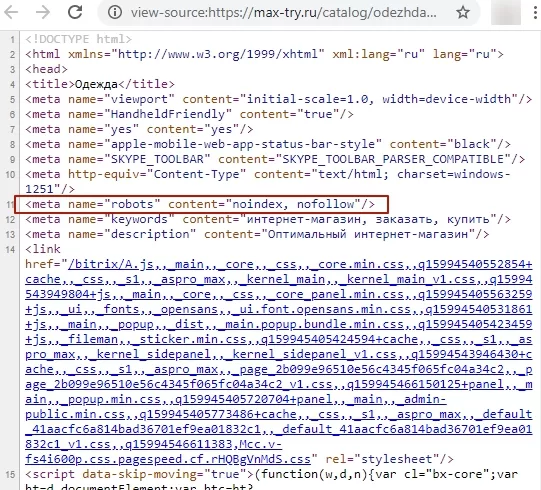
Настройки индексирования на уровне посадочной страницы приоритетнее, чем настройки в «Контроль индексирования в поисковых системах SEO».
назадТексты для поисковой оптимизации SEO
Полная версия курса: Аспро: Корпоративный сайт 3.0 в базе знаний Аспро. Вопросы по внедрению, настройке или обновлению решения — свяжитесь со мной.
Источники
- Курс «Корпоративный сайт 3.0» — официальная документация Аспро: https://aspro.ru/docs/course/?COURSE_ID=47&INDEX=Y
- Решение «Корпоративный сайт 3.0» в базе знаний Аспро: https://aspro.ru/kb/aspro.allcorp3/
Евгений Урядов может помочь:
Частые вопросы
Что описывает курс документации «Аспро: Корпоративный сайт 3.0»?
432 уроков официальной документации Аспро: установка решения, начальная настройка, работа с каталогом и интеграциями, решение типовых задач. Материал воспроизведён как справочник с указанием источника.
Нужна ли отдельная лицензия 1С-Битрикс для «Аспро: Корпоративный сайт 3.0»?
Да. Решения Аспро работают на платформе 1С-Битрикс: Управление сайтом — лицензии платформы и решения приобретаются отдельно. Помогу с подбором редакции под задачу и оформлением счёта.
Есть ли онлайн-демо «Аспро: Корпоративный сайт 3.0»?
Да, демонстрационная версия доступна на сайте Аспро: https://allcorp3-demo.ru/
Кто занимается установкой и настройкой?
Евгений Урядов — сертифицированный партнёр Аспро и 1С-Битрикс. Установка и базовая настройка — от 1 дня, ответ на заявку — до 4 рабочих часов. Работаю по России, Беларуси и Казахстану.
Работаю удалённо — цены и условия для вашего города: