Аспро: Корпоративный сайт 3.0 — документация, часть 2 из 7: Общие настройки решения
Источник: официальный курс [1] «Аспро: Корпоративный сайт 3.0» из базы знаний Аспро. Решение: Аспро: Корпоративный сайт 3.0 [2]. Справочная выгрузка сертифицированного партнёра Аспро, обновлено 19.09.2026.
Части курса: 1 · 2 · 3 · 4 · 5 · 6 · 7
Содержание
- Общие настройки решения
- Версия для слабовидящих
- Карта сайта
- Блок «Поделиться»
- Атрибуты для пунктов меню, кнопок баннера и кнопки формы в шапке
- Универсальный виджет
- Настройки модуля решения
- Настройки оформления сайта
- Список телефонов
- Ссылки на страницы в социальных сетях
- Мультиязычность: переключение языков (сайтов)
- «Ленивая» подгрузка изображений — LazyLoad
- Валидация ввода
- Подключение Google reCAPTCHA
- Обработка персональных данных
- Настройки отображения кнопки «Наверх»
- Состав боковых иконок
- Не добавлять название сайта в заголовок браузера
- Переключение версий jQuery
- Подключение Yandex SmartCaptcha
- Кнопка «Скачать файл»
- Редактирование выпадающего списка контактов в шапке, футере и Мегаменю
Общие настройки решения
назадSelf-hosted шрифты Версия для слабовидящихвперед
Версия для слабовидящих
Наличие версии для слабовидящих — обязательное условие для сайтов государственных учреждений, а также медицинских и образовательных организаций. В Аспро: Корпоративный сайт 3.0 соответствующий функционал доступен с версии 1.1.3.
В Аспро: Корпоративный сайт 3.0 версия для слабовидящих активируется кнопкой в шапке или футере сайта.
В версии для слабовидящих над шапкой сайта отображается дополнительное меню. Здесь пользователь может управлять:
-
Размером шрифта (1) — выбрать уменьшенный, нормальный или увеличенный.
-
Цветовой схемой (2) — выбрать удобное сочетания фона и шрифта. С версии решения 1.2.2 доступно 5 сочетаний: черным по белому, белым по черному, синим по голубому, черным по желтому и зеленым по черному.
-
Отображением изображений (3). При включенной настройке на сайте будут отображаться картинки. Если настройка неактивна, изображения будут отключены, а пользователь сможет сосредоточиться на тексте.
-
Озвучивание текста (4). При включенной настройке весь текст, который выделен на сайте курсором, будет озвучен компьютером.
-
Пользователь также может отключить версию для слабовидящих. Для этого нужно нажать кнопку «Обычная версия сайта» (5).

По умолчанию версия для слабовидящих отключена. Чтобы включить ее, нужно активировать кнопку переключения в обоих шапках сайта — фиксированной и обычной, а также в футере сайта.
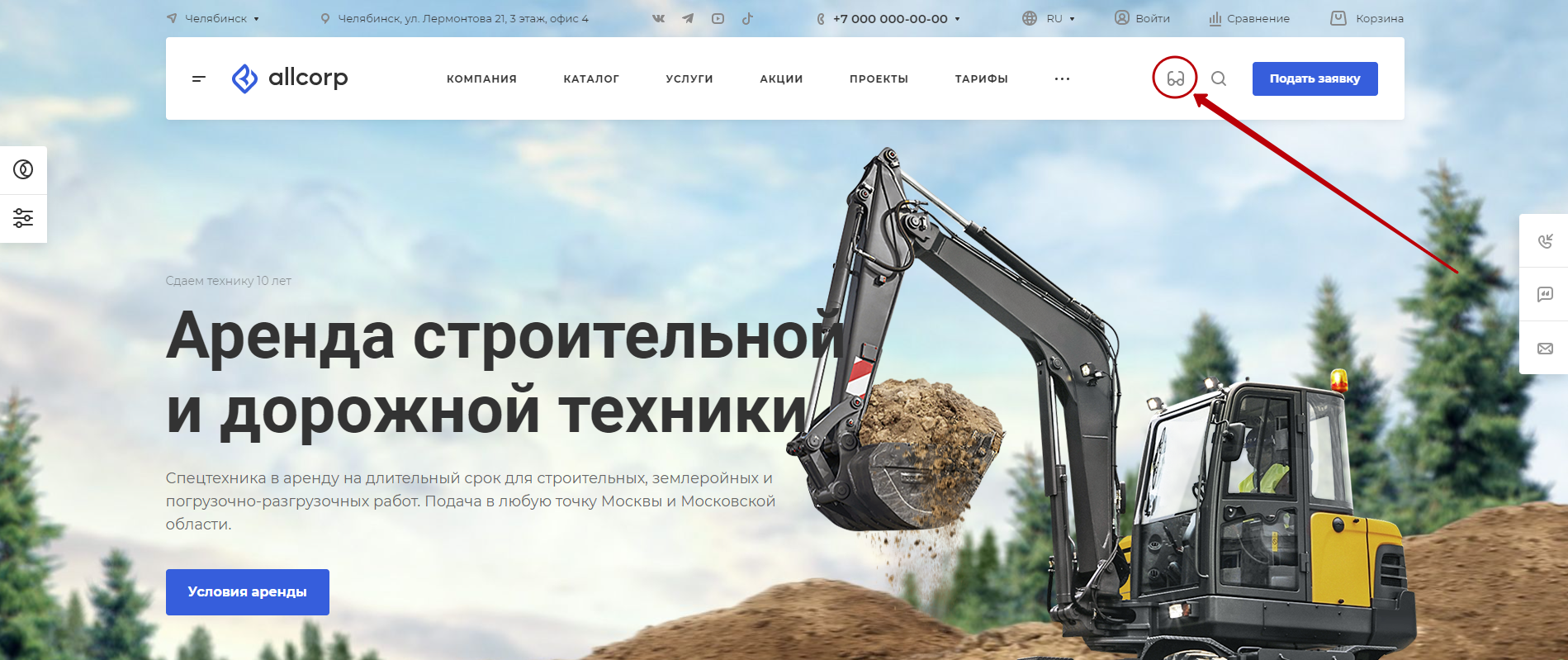
Для этого в публичной части сайта откройте виджет настроек.
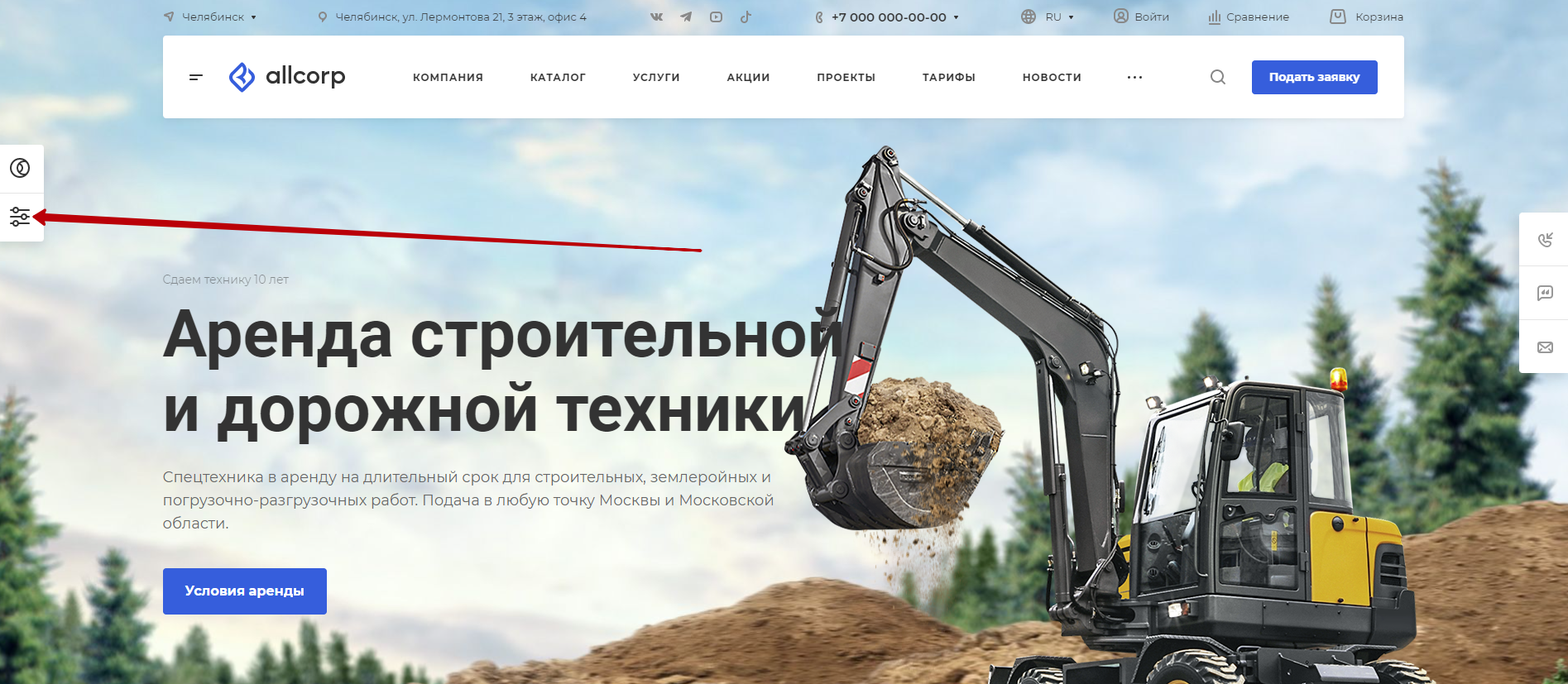
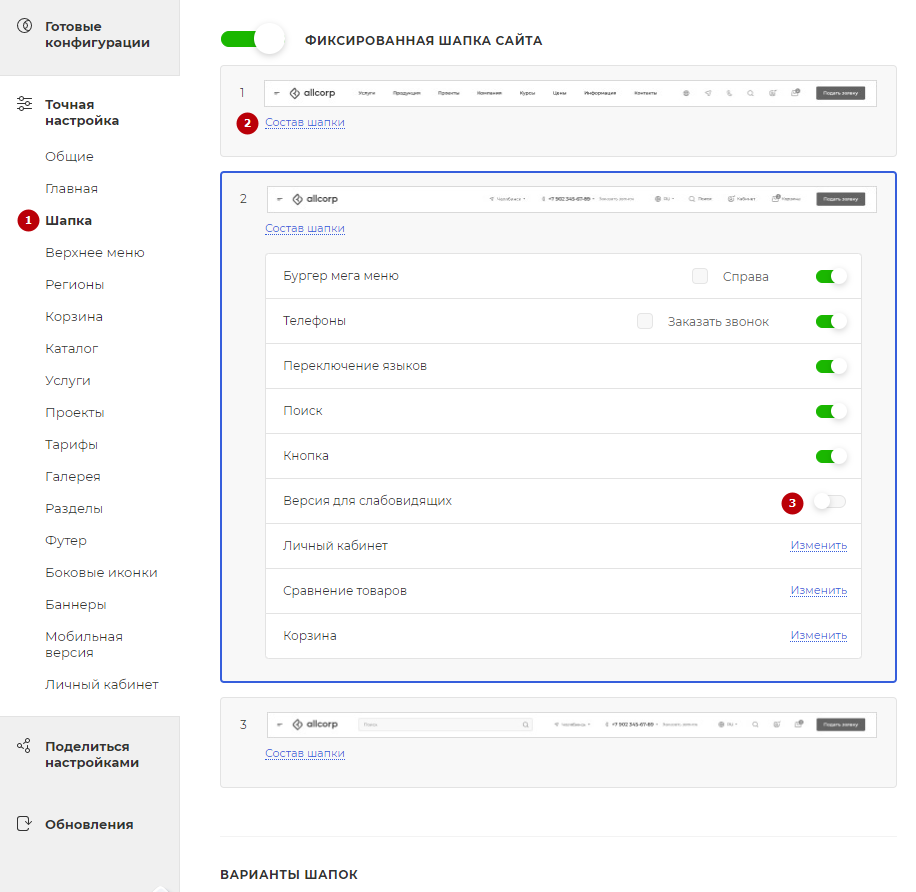
Перейдите во вкладку «Шапка» (1). В выбранном типе отображения фиксированной шапки откройте «Состав шапки» (2) и активируйте переключатель версии для слабовидящих (3).
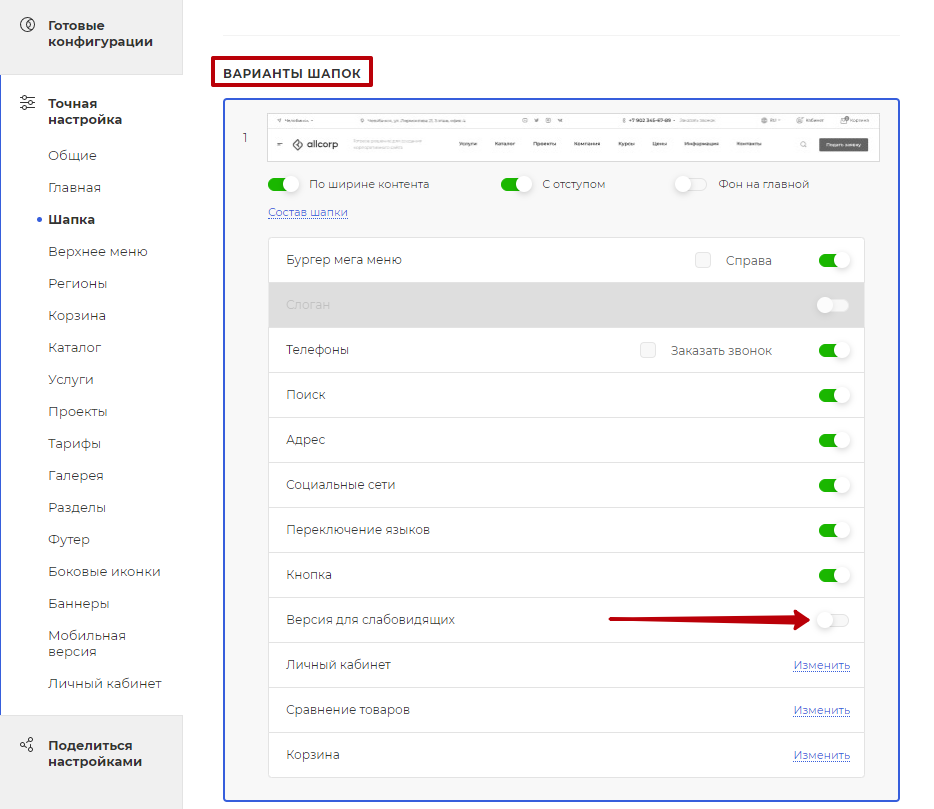
То же самое проделайте с выбранным вариантом шапки ниже.
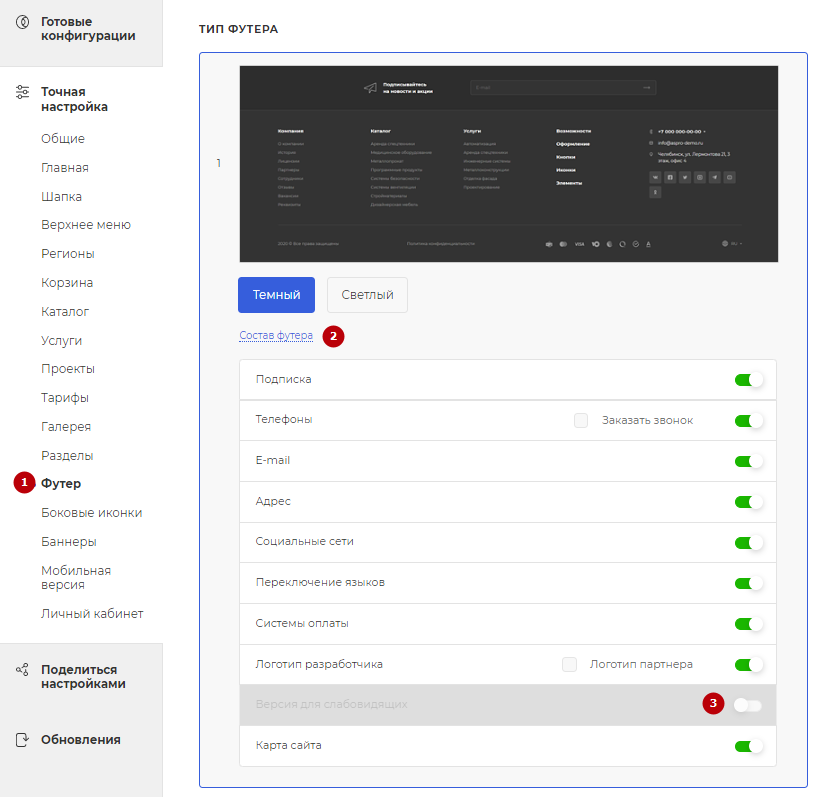
Теперь повторяем операция с футером: перейдите во вкладку «Футер» (1). В выбранном типе отображения откройте «Состав футера» (2) и активируйте переключатель версии для слабовидящих (3).
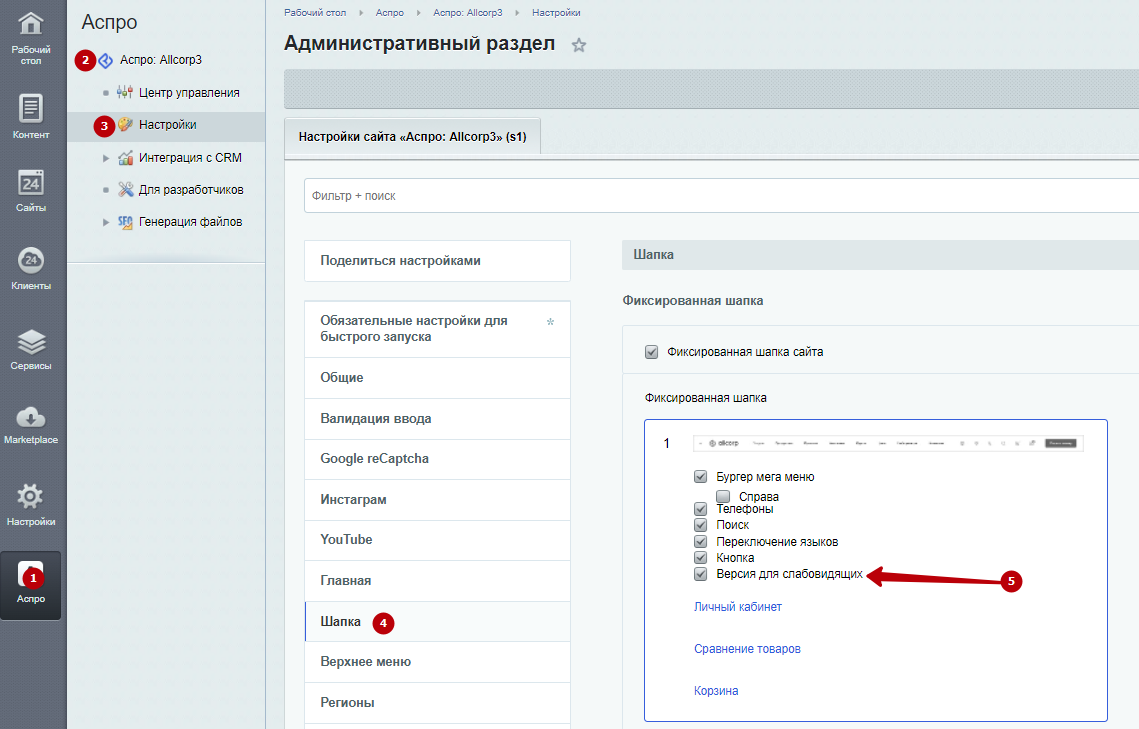
То же самое можно проделать и в административной части сайта. Для этого переходим в «Аспро» (1) — «Аспро: Allcorp3» (2) — Настройки (3). Переходим во вкладку «Шапка» (4) и на выбранном типе шапки ставим галочку в пункте «Версия для слабовидящих» (5). Аналогично с настройкой футера сайта.
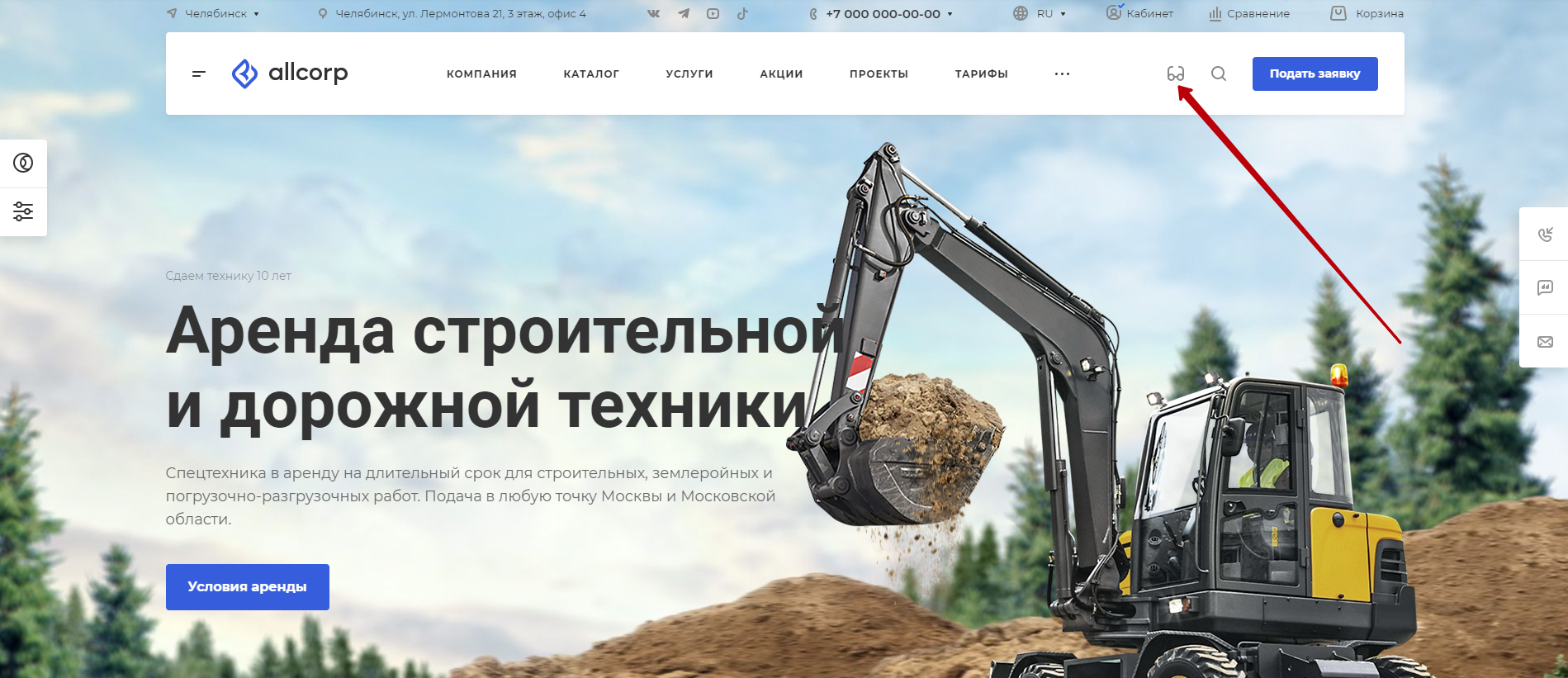
Готово. Кнопка активации версии для слабовидящих появилась в шапке сайта.
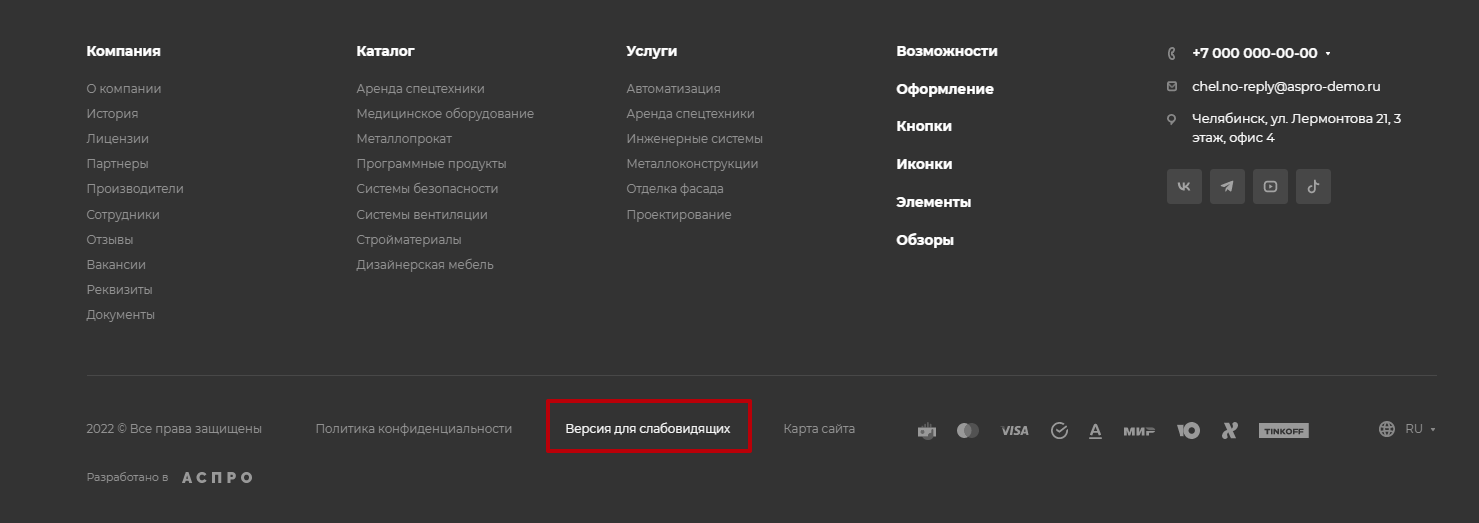
И в футере.
назадОбщие настройки решения Карта сайтавперед
Карта сайта
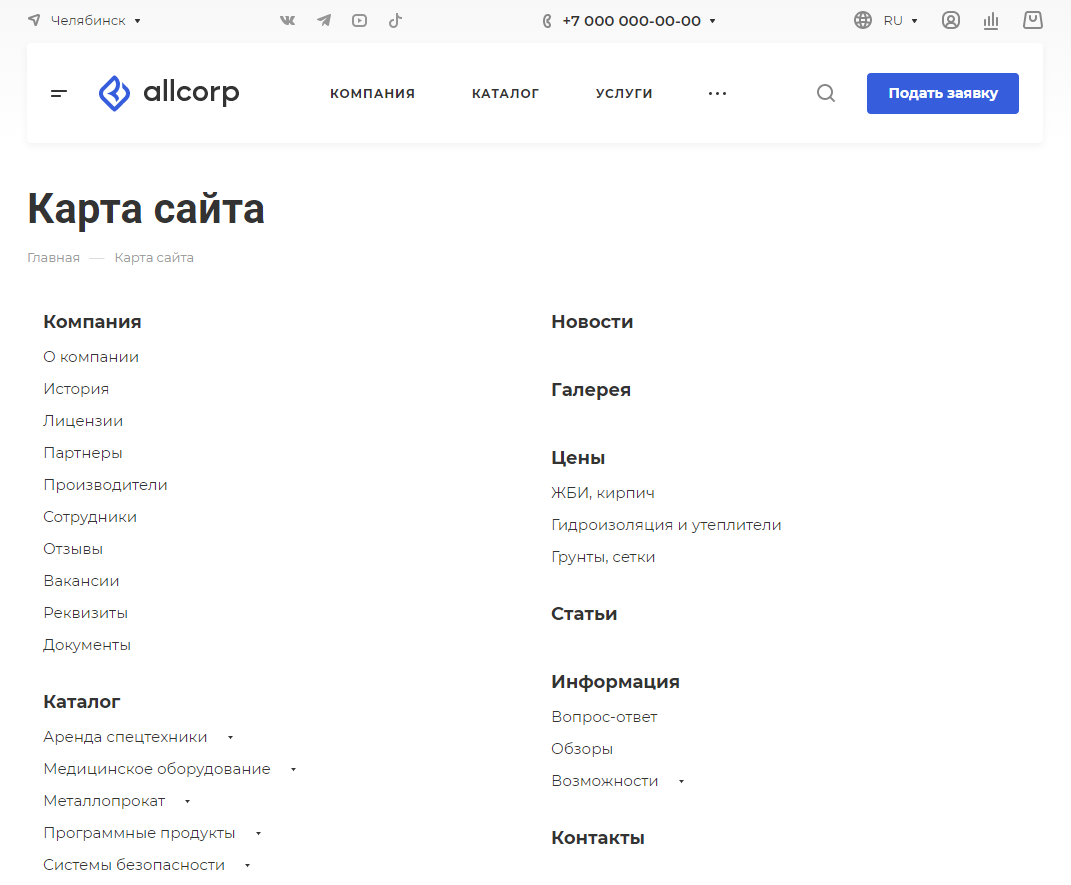
Карта сайта — страница, на которой размещены ссылки на все разделы сайта. Она позволяет перейти на любой раздел за минимальное число переходов. Наличие карты сайта — обязательное требование для сайтов государственных, медицинских и образовательных учреждений. С ее помощью посетитель сможет сориентироваться на сайте и найти нужный раздел.
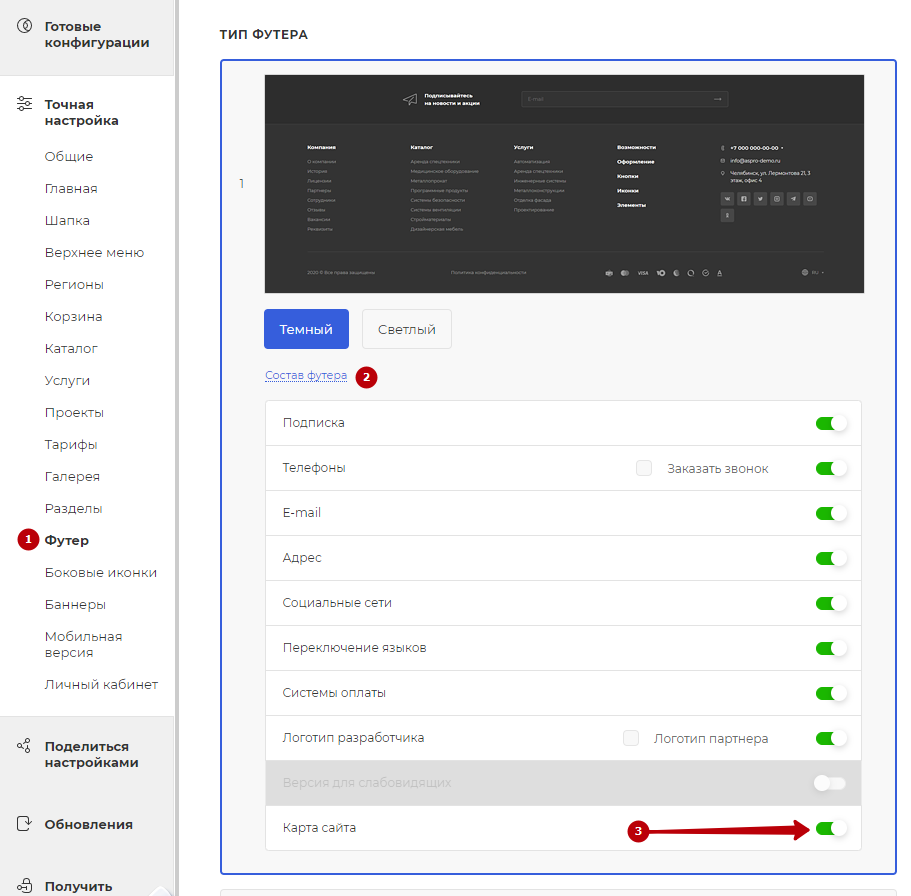
Ссылку на карту сайта в футере можно включать и отключать через виджет настроек в публичной части сайта. Перейдите во вкладку «Футер» (1), в выбранном типе футера нажмите «Состав футера» (2) и щелкните по переключателю (3).
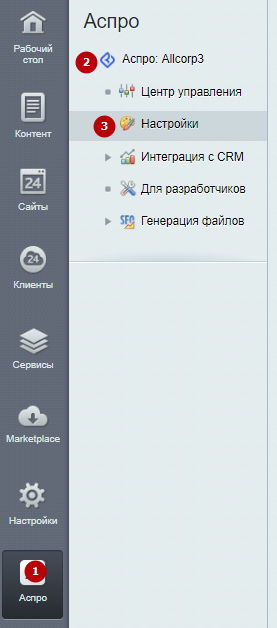
В административной части включить карту сайта в составе футера можно в настройках по следующему пути: «Аспро» (1) — «Аспро: Allcorp3» (2) — Настройки (3).
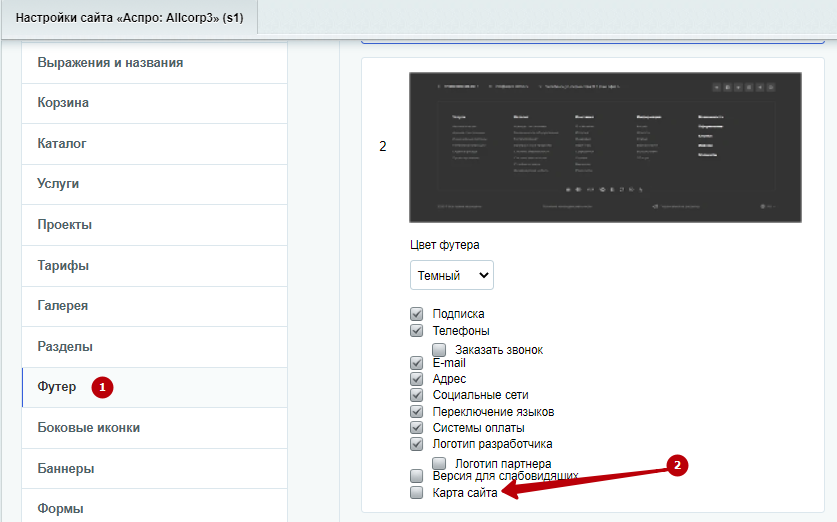
Переходим во вкладку «Футер» (1) и на выбранном типе футера ставим или убираем галочку на пункте «Карта сайта» (2).
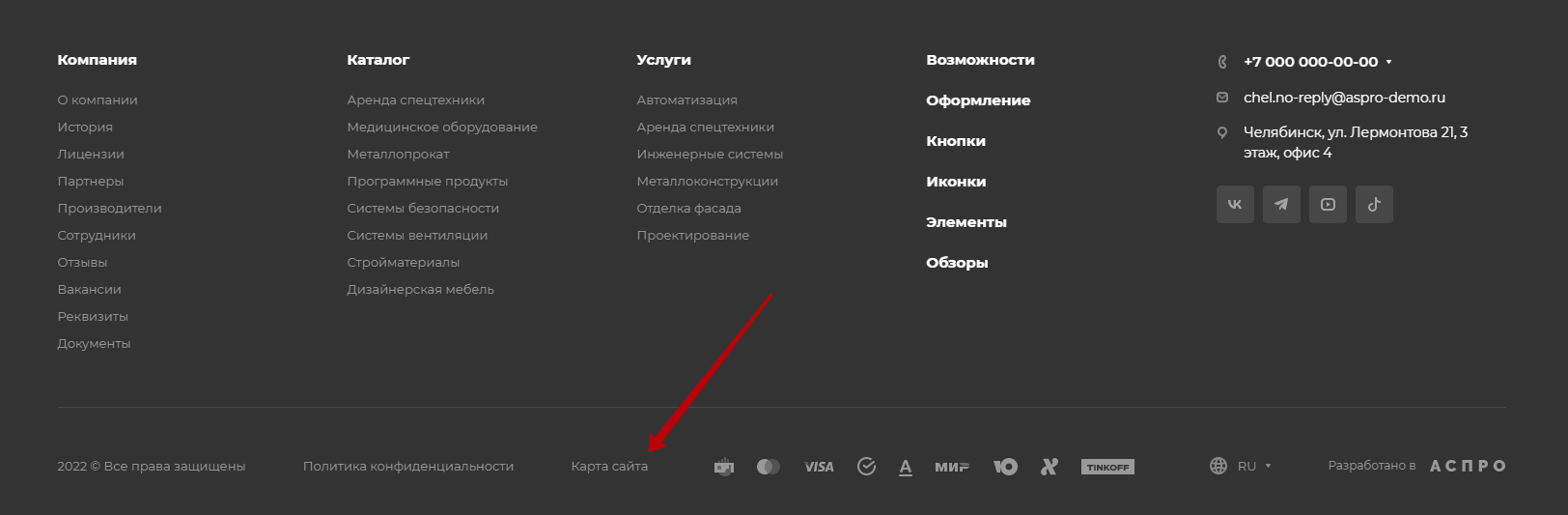
Ссылка на карту сайта отображается в нижней части футера.
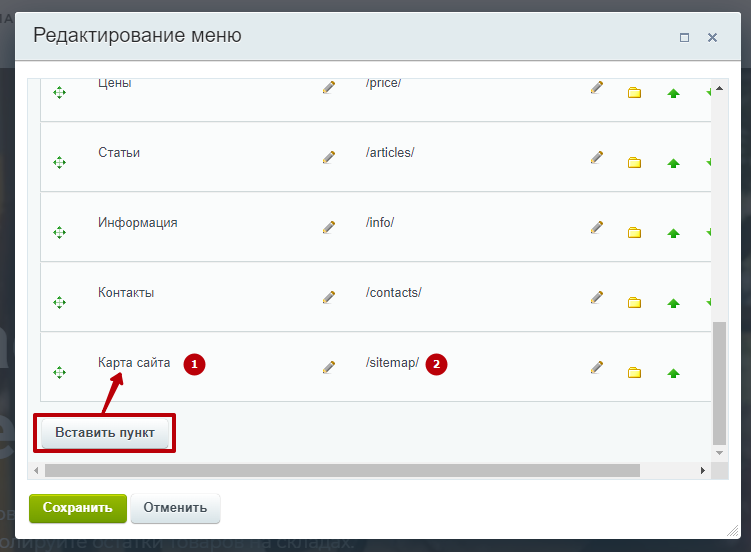
Чтобы добавить ссылку на карту сайта в шапку, включите режим правки, наведите курсор на меню и нажмите на «Редактировать пункты меню».

В появившемся окне нажмите кнопку «Вставить пункт». В новом поле пропишите название: «Карта сайта» (1) и установите ссылку (2) — по умолчанию раздел называется /sitemap/. Сохраните изменения.
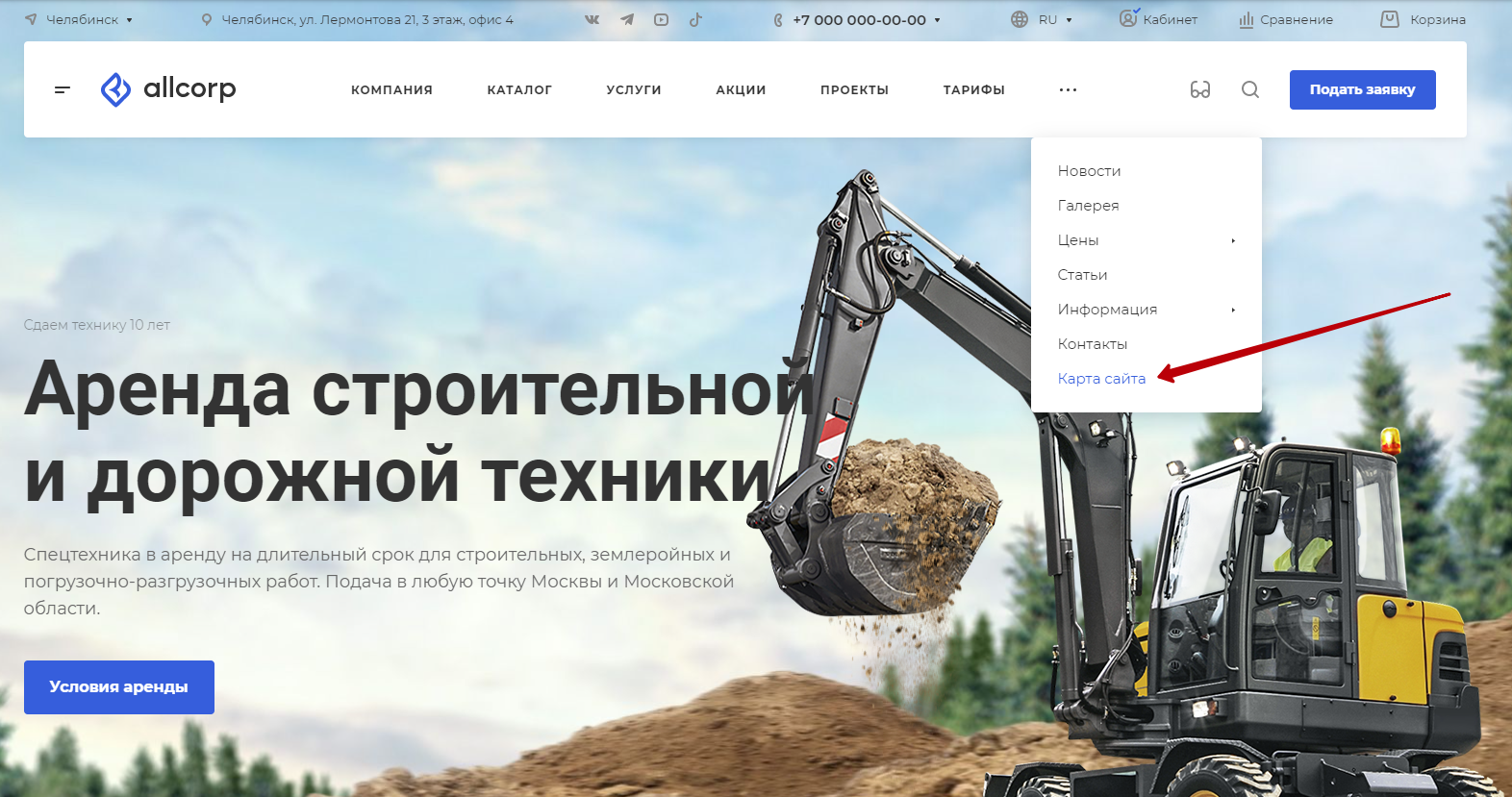
Теперь в верхнем меню шапки можно перейти в карту сайта.
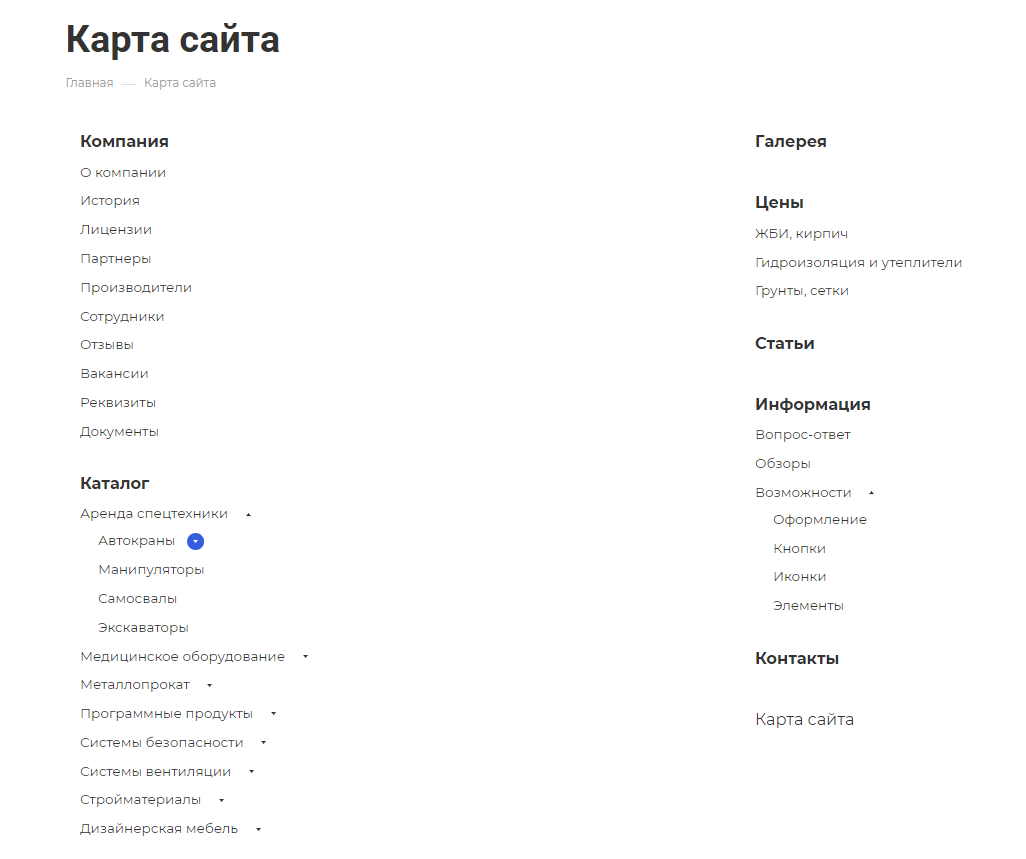
По умолчанию карта сайта показывается со стилем отображения от Аспро. В нем подразделы можно скрывать, нажимая на стрелки.
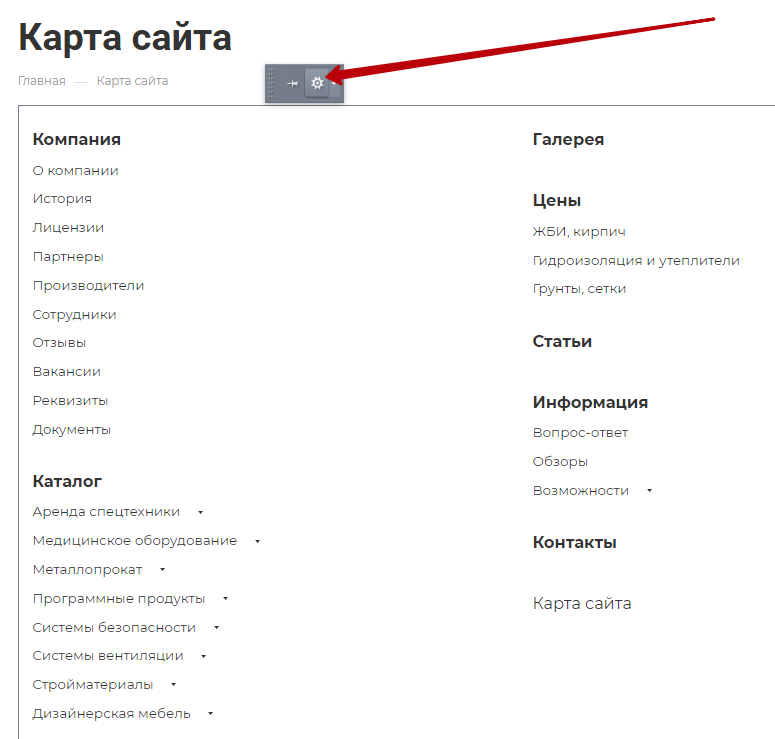
По желанию вы можете изменить шаблон оформления карты на стандартный от 1С-Битрикс. Для этого в режиме правки наведите курсор на карту и нажмите на шестеренку.
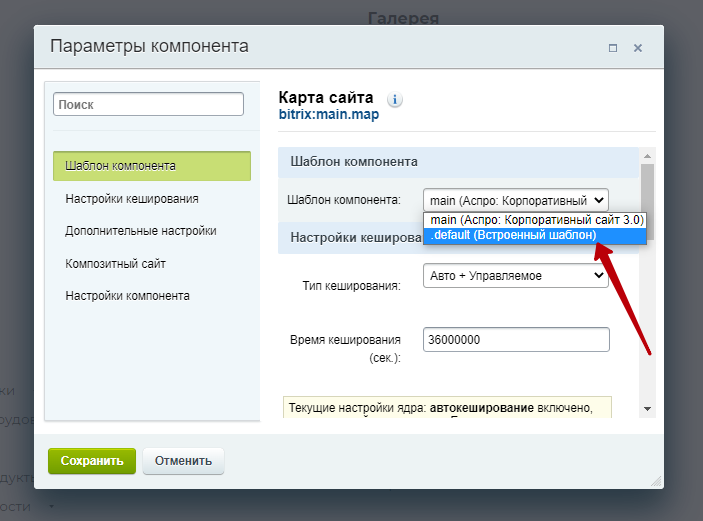
В параметрах измените стандартный шаблон компонента на .default (Встроенный шаблон). Сохраните изменения.
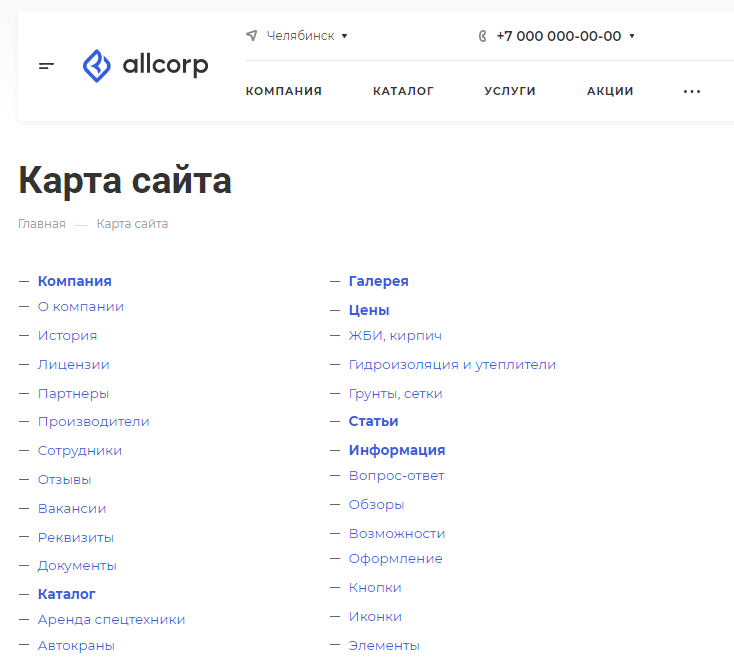
Готово, теперь карта сайта отображается по стандартному шаблону.
назадВерсия для слабовидящих Блок «Поделиться»вперед
Блок «Поделиться»
В решениях Аспро есть блок «Поделиться». Это виджет в правой части экрана. По клику он показывает список соцсетей и мессенджеров, в которых посетители сайта могут поделиться контентом.
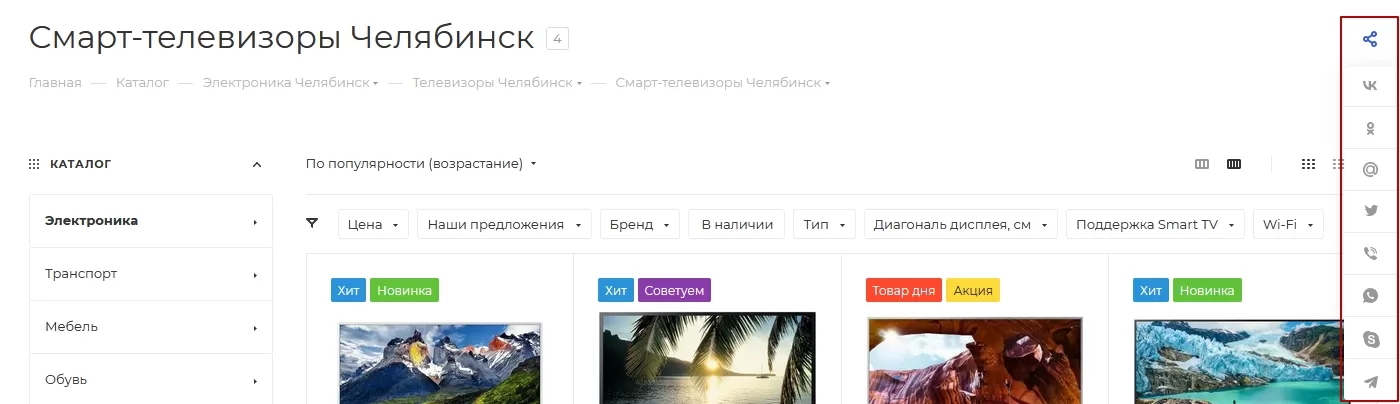
Блок настраивается в специальном конструкторе от Яндекса. В нем вы указываете доступные соцсети, а также стиль иконок, и получаете код для вставки на ваш сайт.
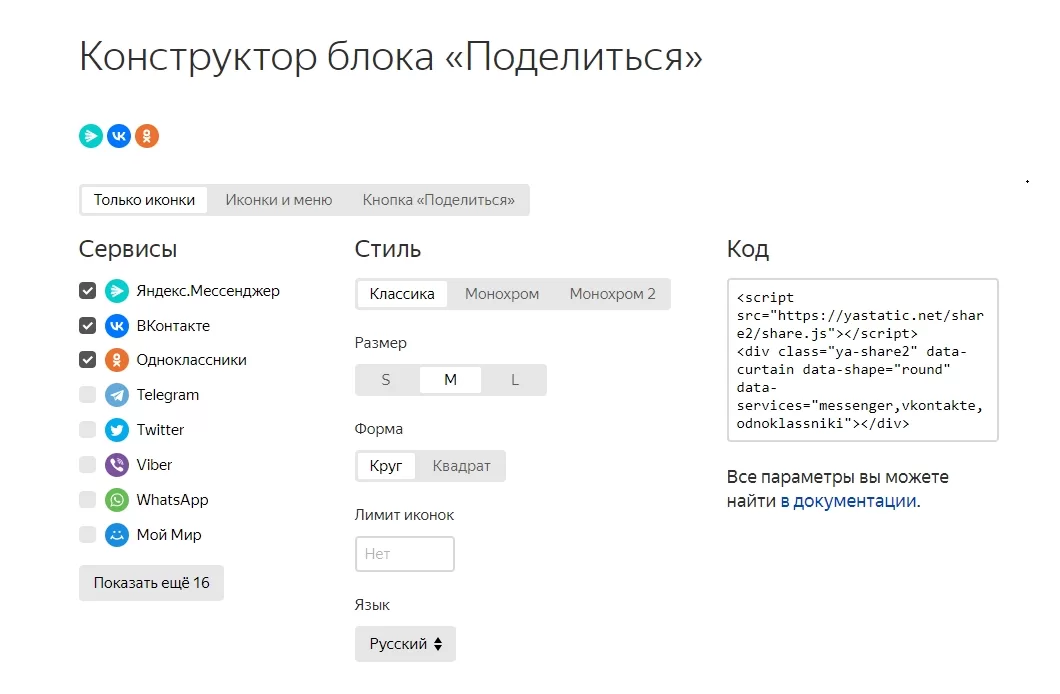
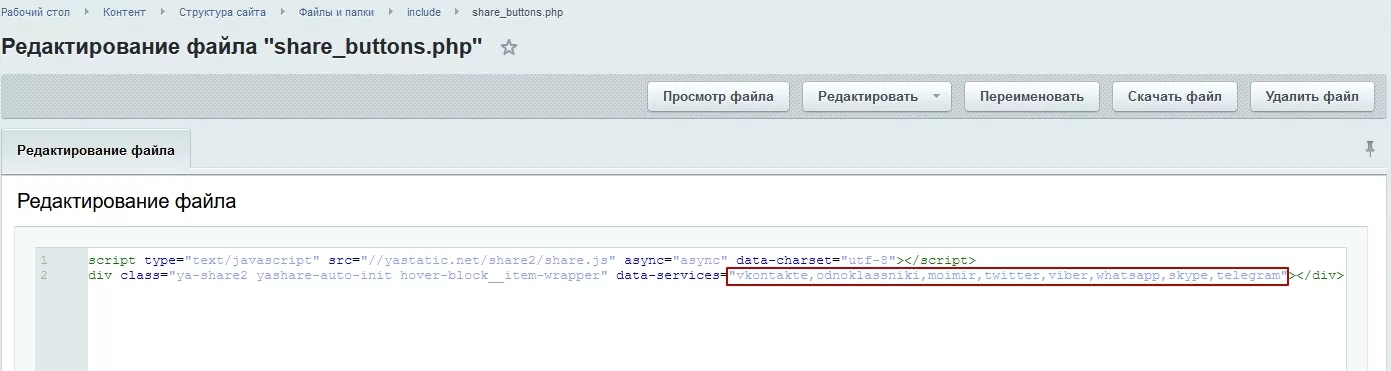
Отредактировать кнопки для блока поделиться можно в специальном файле по адресу: /include/share_buttons.php. Просто отредактируйте файл — вставьте в строчку или удалите оттуда названия соцсетей.
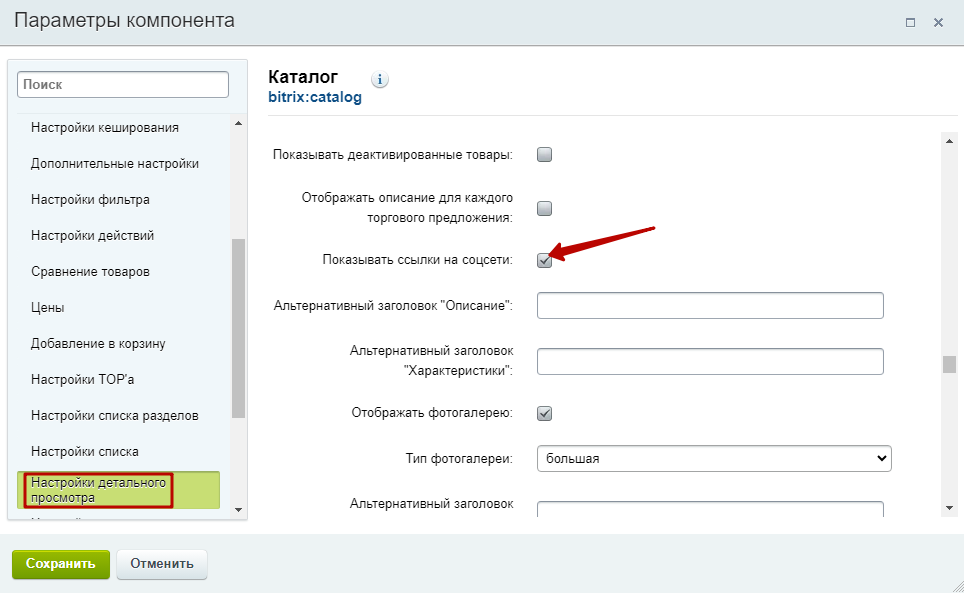
Включить отображение блока «Поделиться» можно в параметрах компонента каталога. На вкладке «Настройки детального просмотра» поставьте галку в поле «Показывать ссылки на соцсети» и сохраните изменения.
назадКарта сайта Атрибуты для пунктов меню, кнопок баннера и кнопки формы в шапкевперед
Атрибуты для пунктов меню, кнопок баннера и кнопки формы в шапке
Атрибуты для пунктов меню, кнопок баннера и кнопки формы в шапке
- Атрибуты для пунктов меню
Для всех типов меню можно добавить свои атрибуты. В частности атрибут target=“_blank” , который нужен для определения, открывать ссылку в новой вкладке или нет.
Чтобы настроить атрибуты, вам нужно перейти в расширенный режим редактирования меню. Для этого перейдите в режим редактирования в публичной части сайте:
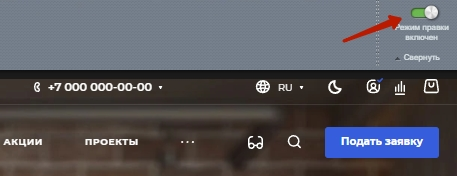
Затем выберите «Редактировать пункты меню».
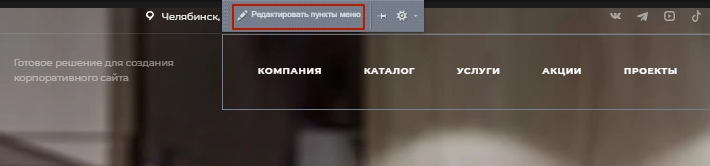
В открывшемся окне кликните на «Редактировать меню в Панели управления».
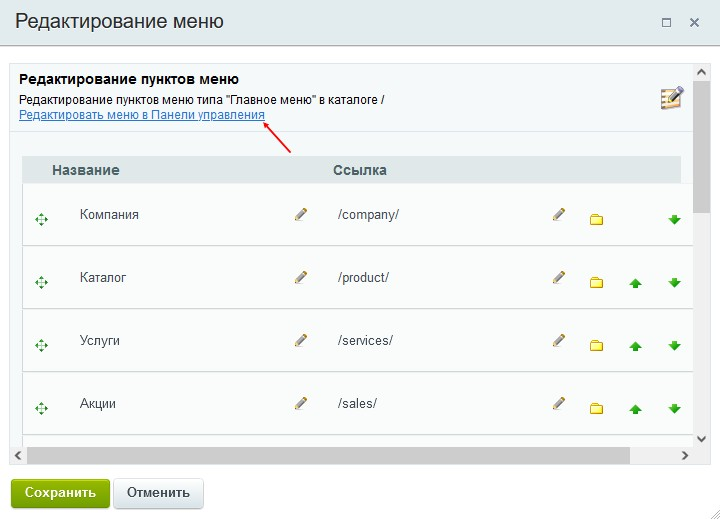
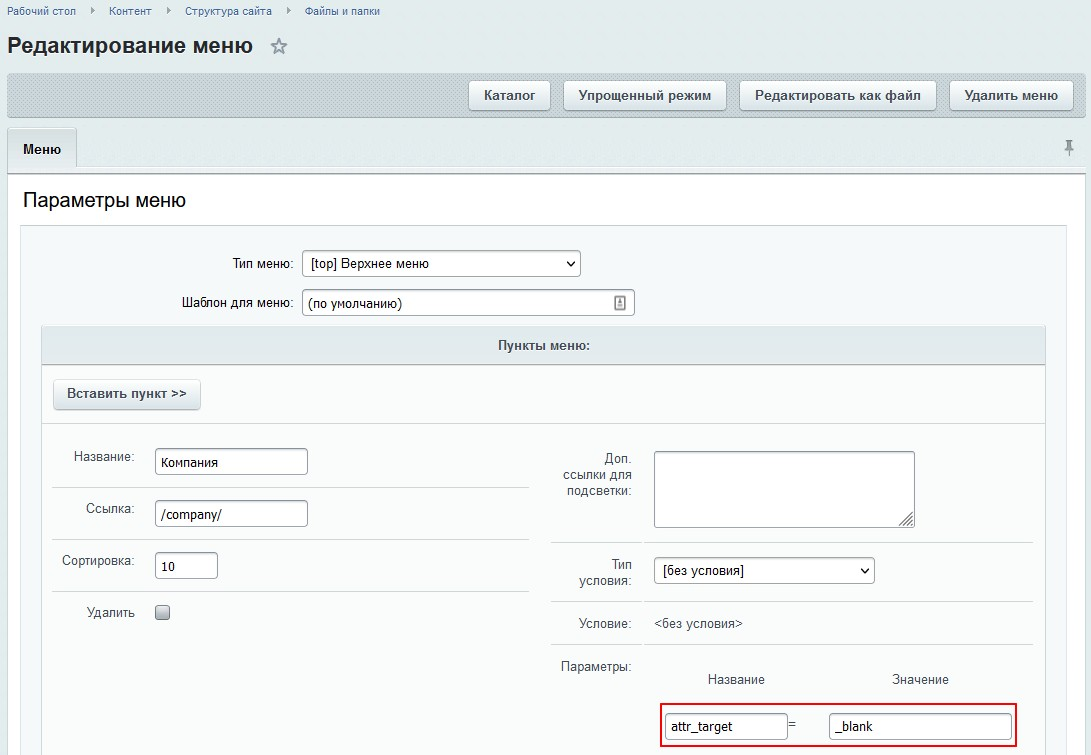
В параметрах нужно указать атрибут attr_target и значение _blank. Также можно использоваться любые другие атрибуты, указав приставку attr_название_атрибута. Это может быть полезно при кастомизации.
О том, как настраивать меню в целом, читайте в документации.
2. Атрибут для кнопки в шапке баннера
Также вы можете добавить атрибут для кнопки в шапке баннера. Для этого перейдите в настройки решения: Аспро (1) → Аспро: Allcorp3 (2) → Настройки (3) → Формы (4).
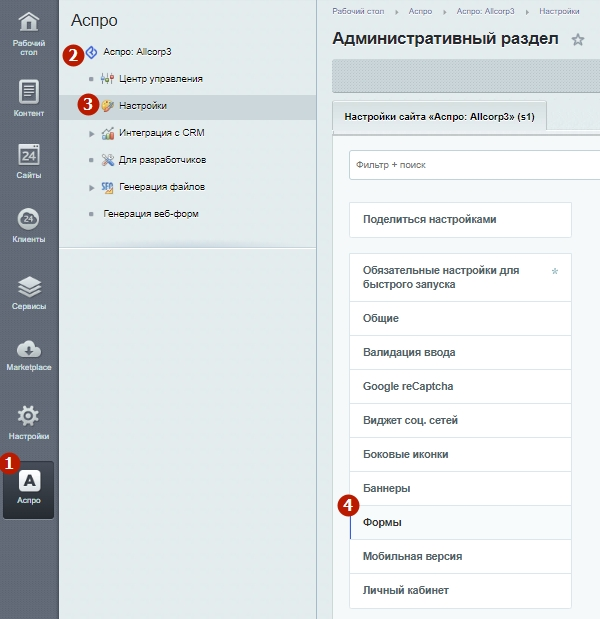
Пролистайте до «Атрибут» и укажите то же значение, но без приставки.
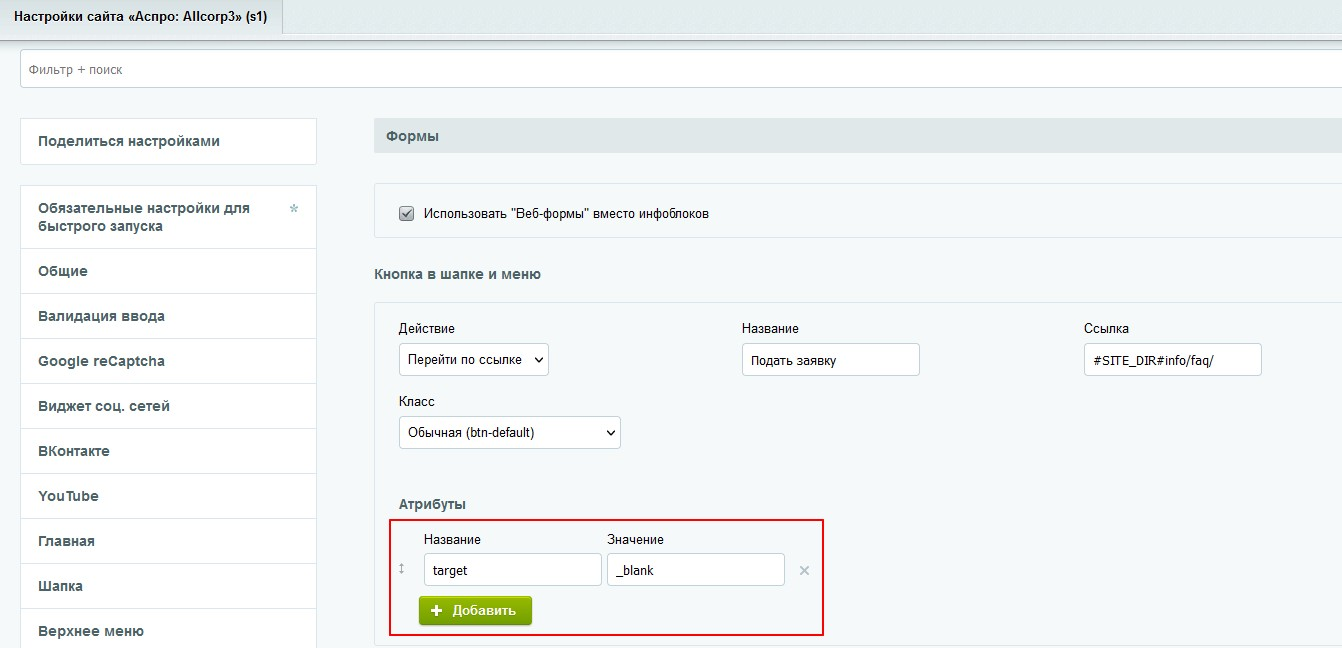
Примечание: кнопку в шапке можно использовать для перехода по ссылке или для открытия формы. К формам атрибут target=“_blank” лучше не применять. Поэтому добавляйте их осознанно.
О том, как редактировать кнопки в шапке и меню, читайте в документации.
3. Атрибут для кнопки в основном баннере
Также вы можете добавить атрибут и для кнопок в основном баннере. Для этого: перейдите в режим редактирования.
Затем наведите курсор на главный баннер и выберите «Изменить баннер».
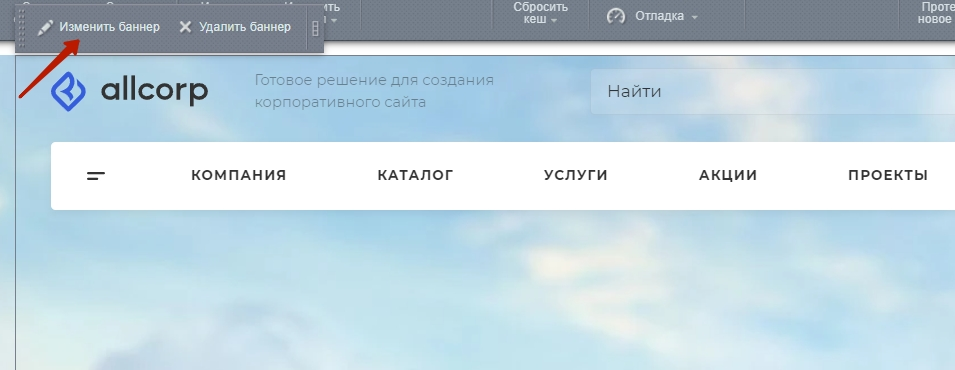
В элементе баннеров появятся два новых свойства. Если установка новая, то они будут во вкладке «Кнопки». Здесь атрибут указывается уже полностью target=“_blank”. Если нужно указать несколько атрибутов, они указываются через пробел.
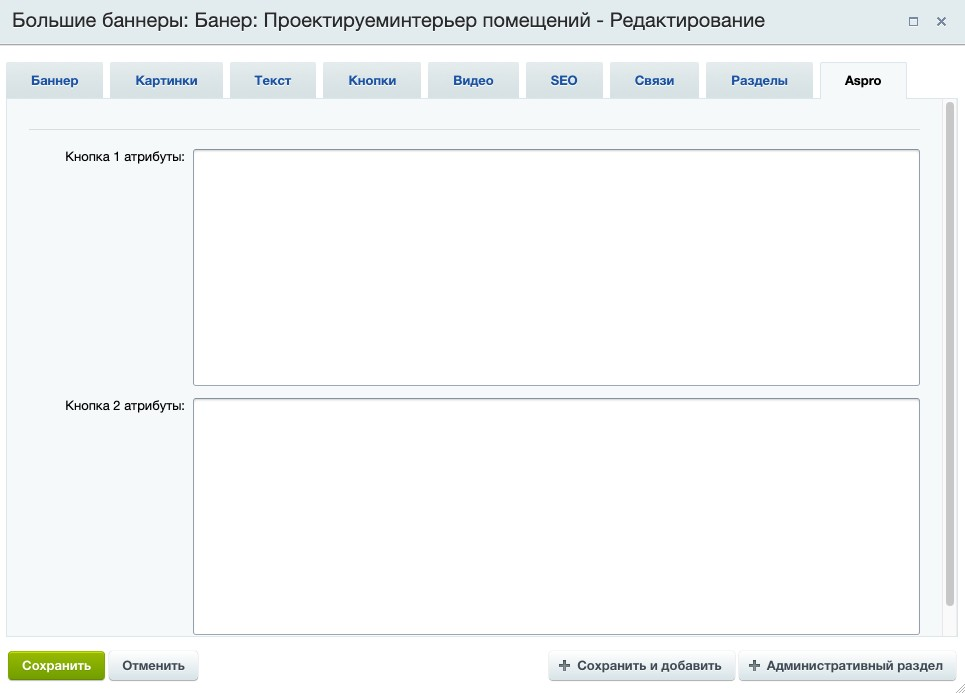
Как создавать и редактировать баннеры, читайте в документации.
назадБлок «Поделиться» Универсальный виджетвперед
Универсальный виджет
В решении Аспро: Корпоративный сайт 3.0 с обновлением 1.2.4 появился универсальный виджет. Его можно настроить под любые задачи вашего бизнеса.
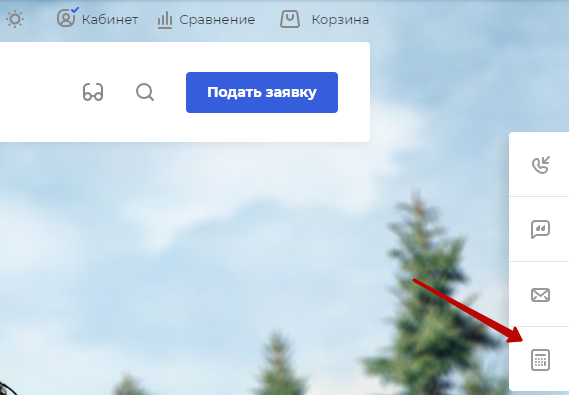
Для настройки универсального виджета перейдите в административную часть сайта. Проделайте путь Аспро → Аспро: Allcorp3 → Настройки → Виджет.
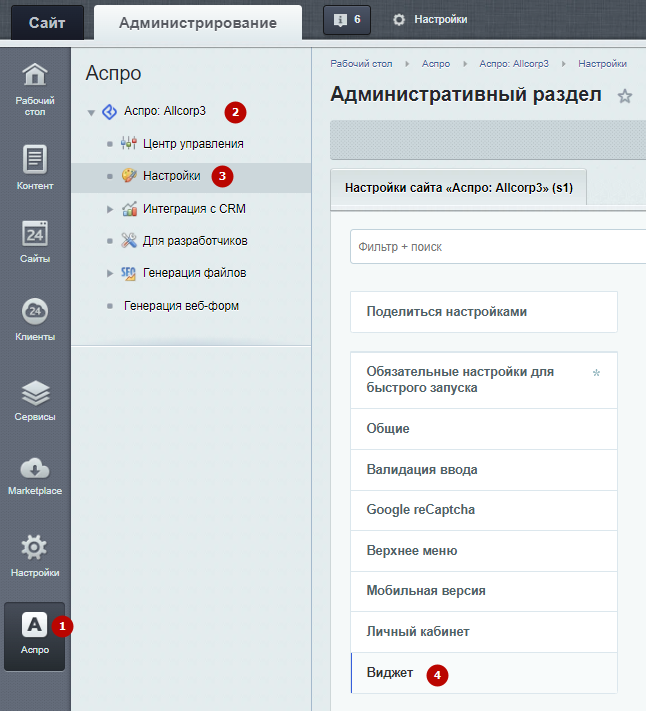
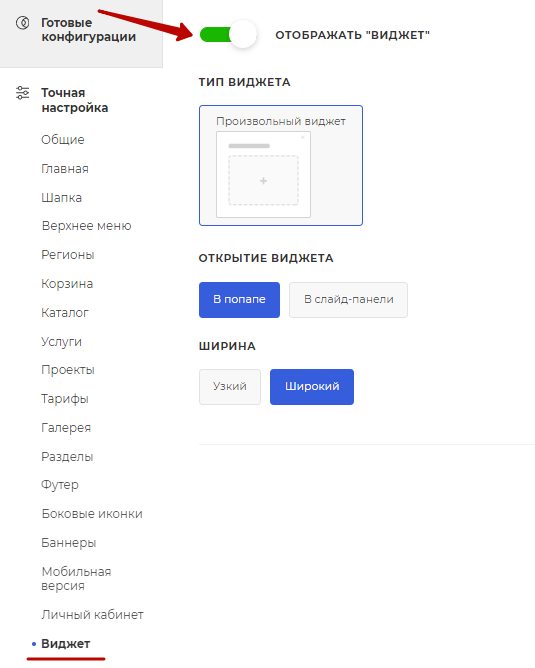
1. Поставьте галку на опции «Отображать “Виджет”», чтобы появились следующие настройки.
2. Выберите тип виджета.
3. Введите заголовок виджета.
4. Придумайте описание виджета.
5. Добавьте иконку виджета.
6. Редактируйте код виджета.
7. Выберите вариант открытия виджета.
8. Измените ширину виджета.
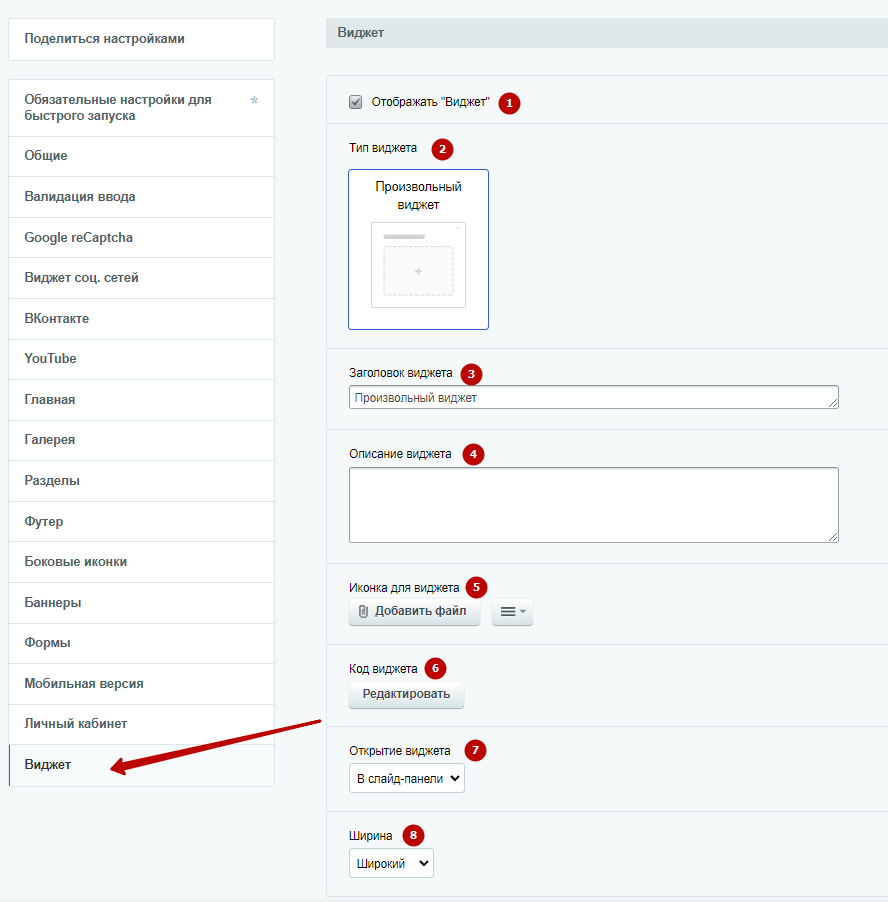
При заполнении универсального виджета вы можете загрузить свою иконку (5). Перед созданием и загрузкой ознакомьтесь с требованиями к графическим материалам. Чтобы добавить виджет, нажмите кнопку «Редактировать» и вставьте код во всплывающее окно.
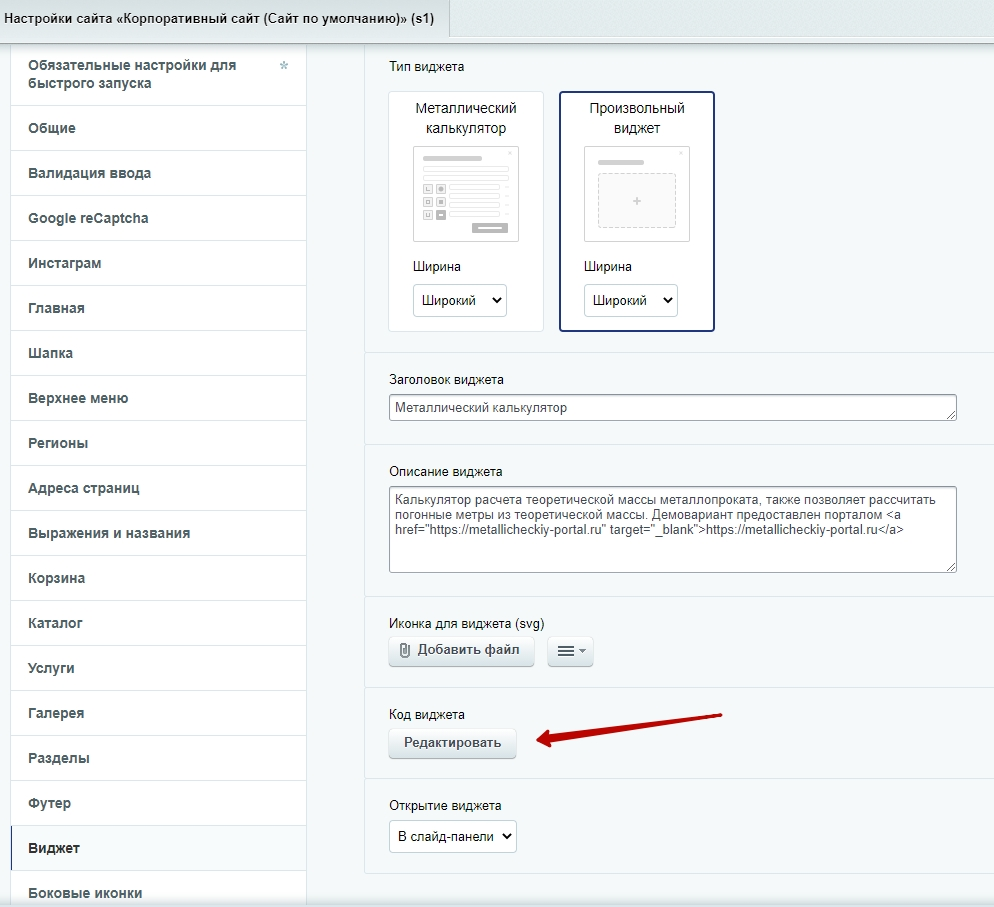
Вы также можете настроить ширину виджета. Сделать его узким или широким. Открытие виджета представлено в двух вариантах: в виде слайд-панели и попап-окна.
Узкий виджет в слайд-панели
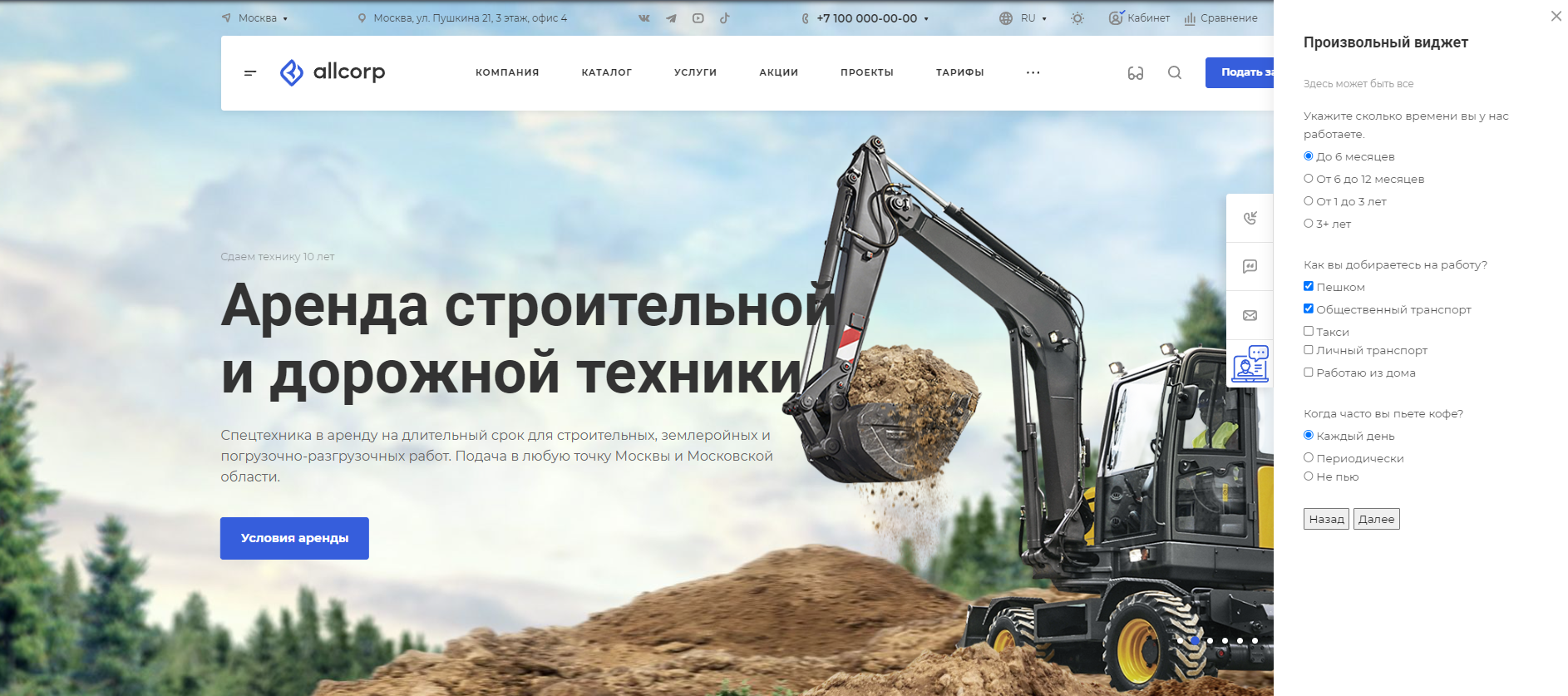
Широкий виджет в слайд-панели
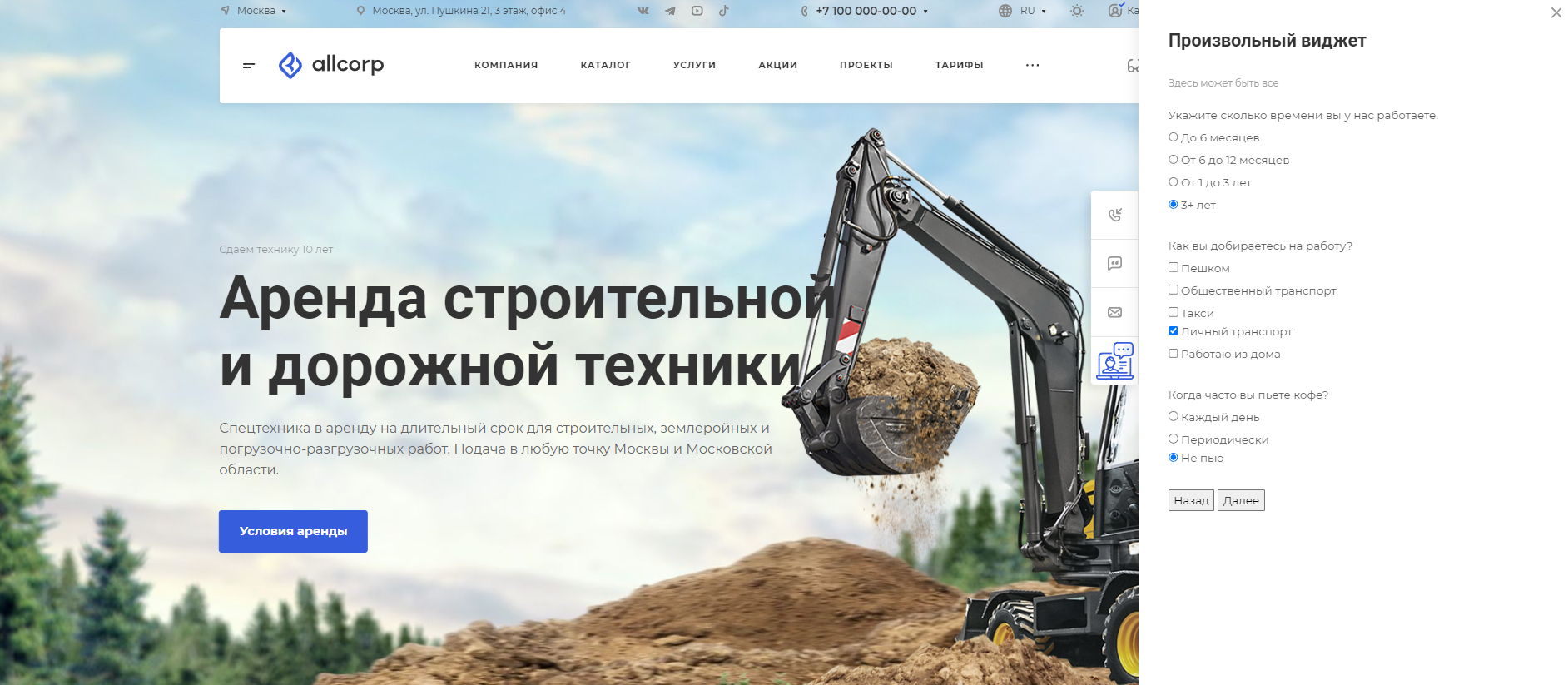
Узкий виджет в попап
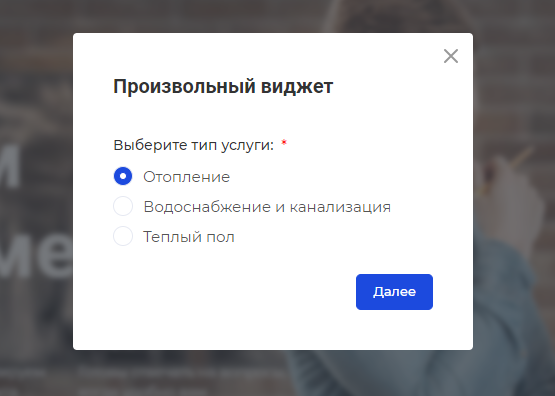
Широкий виджет в попап
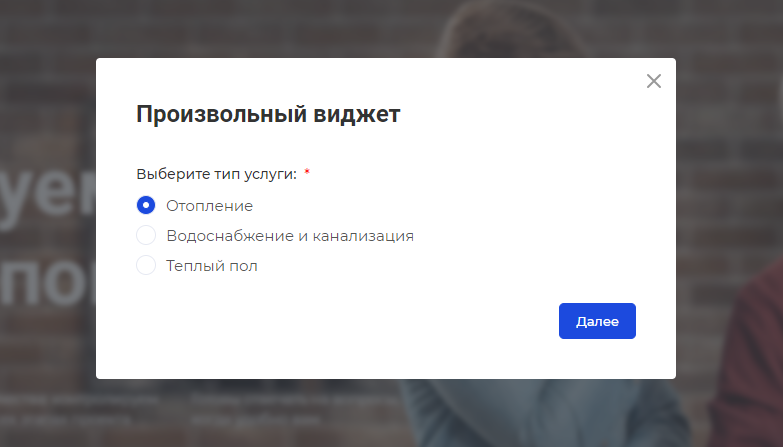
Настройте виджет так, как вам нужно, и сохраните изменения.
Также настроить виджет можно в публичной части сайта. Выберите «Точная настройка» сбоку, нажмите на раздел «Виджет» и включите параметр «Отображать “Виджет”». Сохраните изменения.
назадАтрибуты для пунктов меню, кнопок баннера и кнопки формы в шапке Настройки модуля решениявперед
Настройки модуля решения
Настройка модуля решения предполагает управление основным функционалом сайта. Вы можете выбрать вид кнопок, настроить меню и шапку сайта, каталог, мультирегиональность и многое другое. Изучайте функционал и настраивайте сайт с учетом специфики проекта и потребностей пользователей.
Чтобы приступить к настройке, в административной части сайта перейдите в Аспро → Аспро: Allcorp3 → Настройки. Все настройки сгруппированы, вам будет удобно находить нужный параметр.
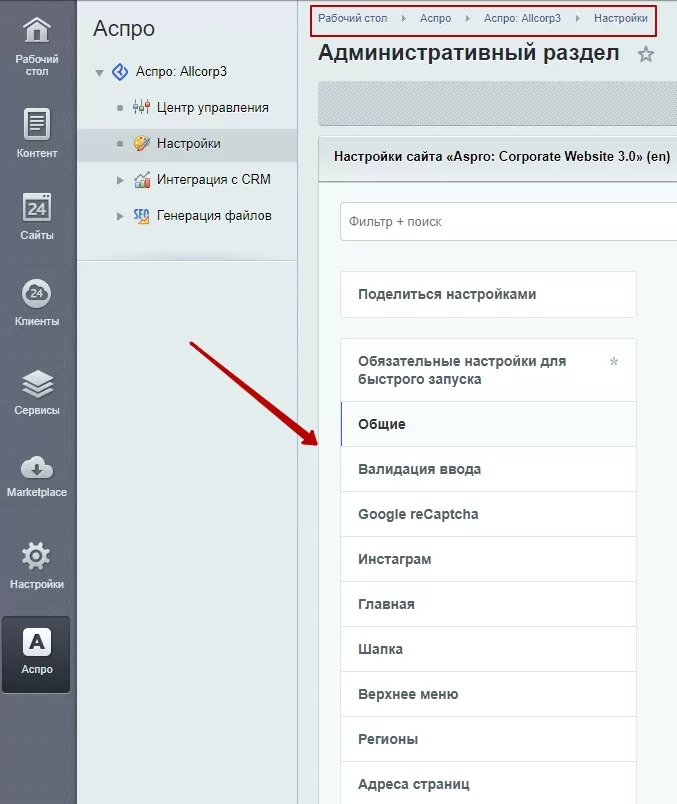
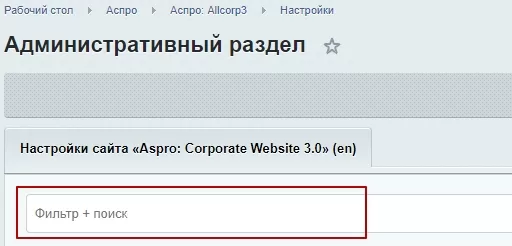
Для более быстрого поиска воспользуйтесь фильтром. Введите слово или фразу и нажмите Enter.
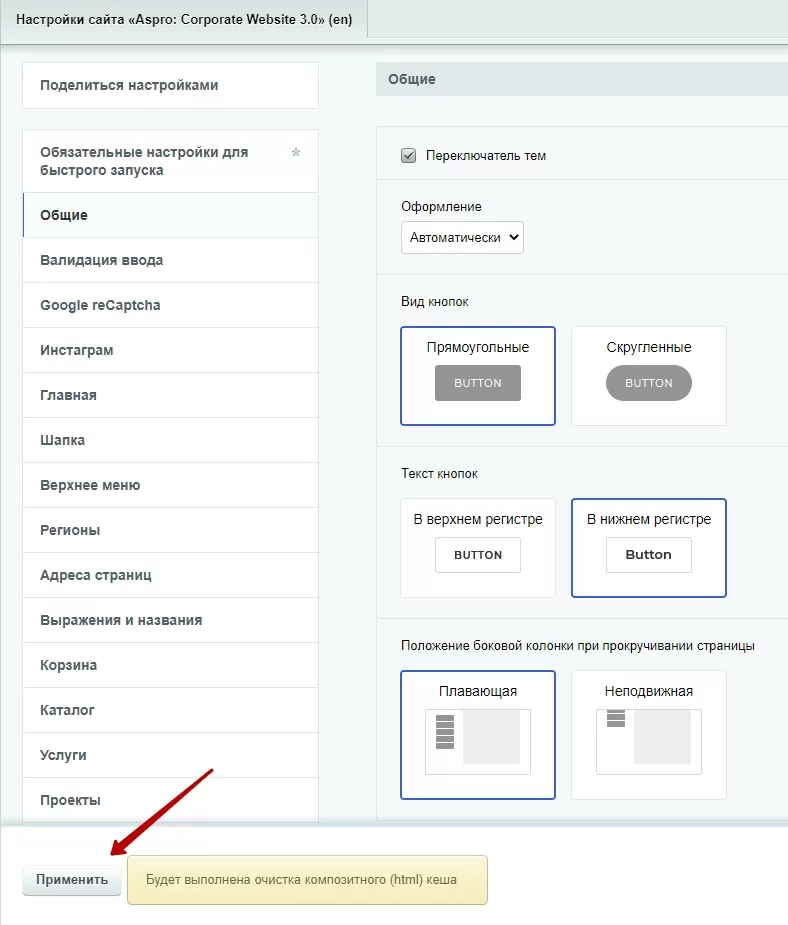
Когда вы настроили сайт, не забудьте сохранить. Для этого внизу страницы нажмите кнопку «Применить».
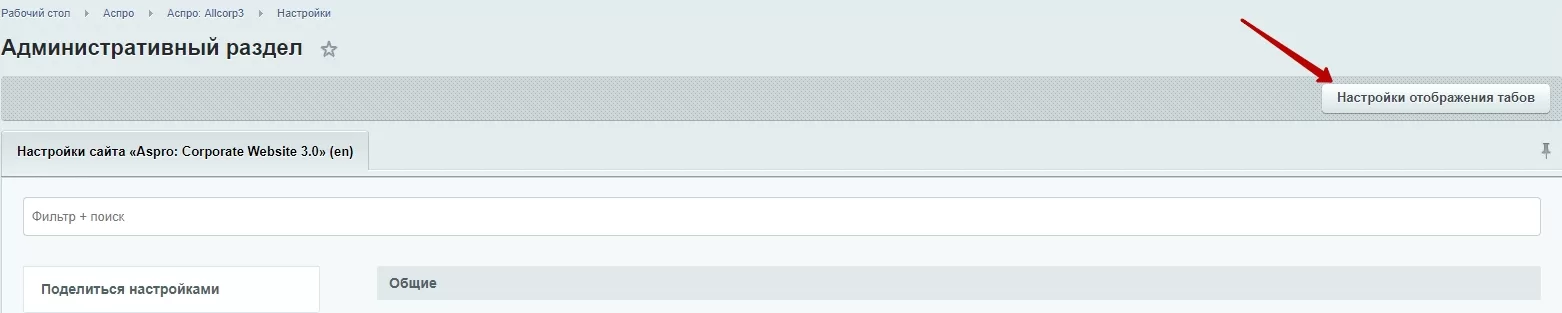
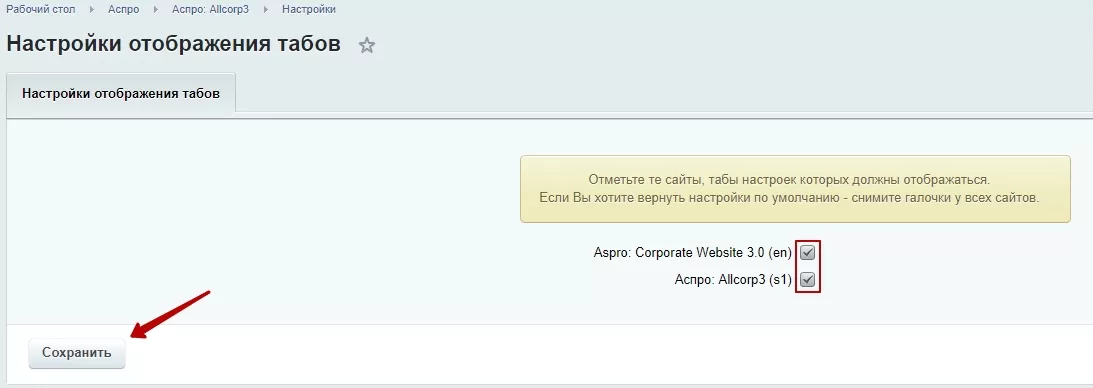
При работе в режиме многосайтовости, нужно задать настройку отображения табов. В правом верхнем углу кликните по строке «Настройки отображения табов».
Выберите те сайты, которые будут отображаться в модуле. Чтобы вернуть настройки по умолчанию, уберите галки со всех сайтов. Сохраните изменения.
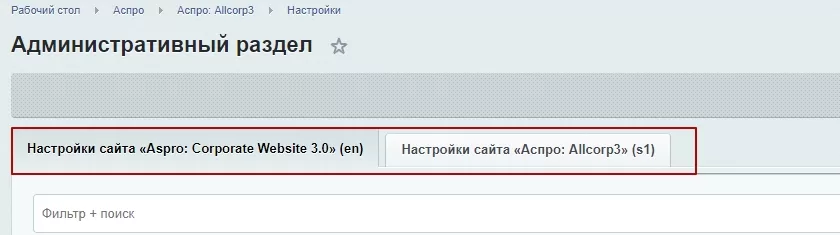
После активации настроек для второго сайта, настройки будут разбиты по вкладкам.
назадУниверсальный виджет Настройки оформления сайтавперед
Настройки оформления сайта
Оформление сайта влияет на впечатление посетителя. Настройте оформление сайта так, как вам нужно. Вы можете редактировать:
- базовый и дополнительный цвет сайта;
- ширину сайта;
- шрифт на сайте;
- тип поиска;
- кнопки на сайте;
- заголовки и навигационные цепочки;
- боковую колонку;
- логотип, Favicon и Web Clip Icon.
Содержание главы:
назадНастройки модуля решения Базовый и дополнительнй цвет сайтавперед
Базовый и дополнительнй цвет сайта
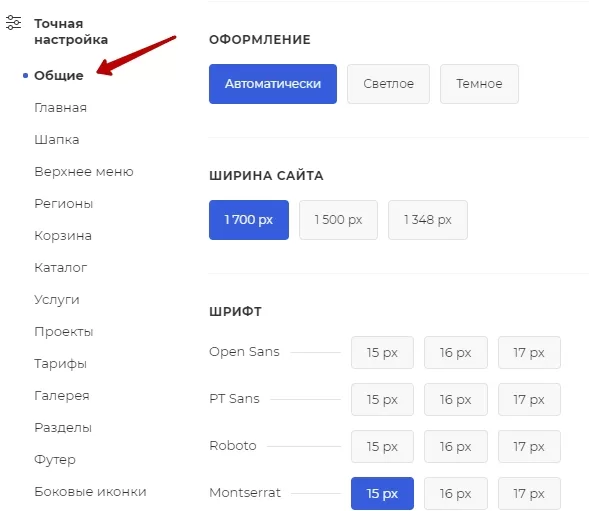
Для настройки цветов сайта через публичную часть сайта перейдите в виджет «Точные настройки» в раздел «Общие».
Вы можете выбрать базовый цвет сайта из представленных (1) или добавить свой (2).
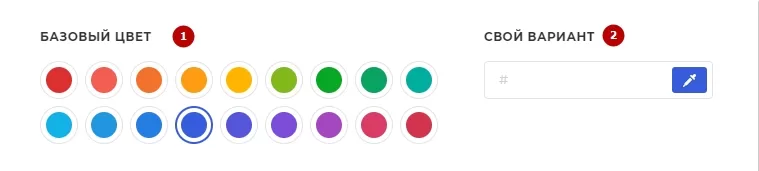
Чтобы добавить свой цвет, нажмите на поле «Свой цвет», выберите из палитры или напишите код цвета.
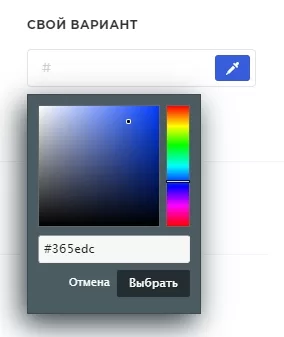
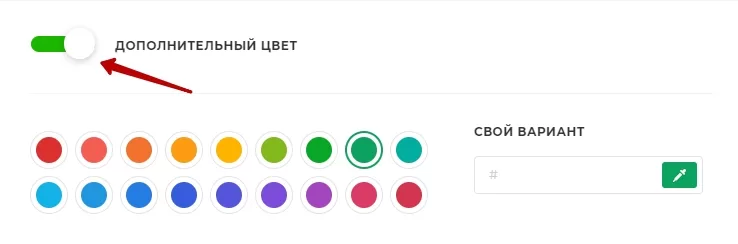
Если передвинуть ползунок в поле «Дополнительный цвет», то появится такое же поле настроек, как для базового цвета. Функция позволяет сделать акцент на выбранной категории или разделе. Настройки дополнительного цвета аналогичны базовому цвету.
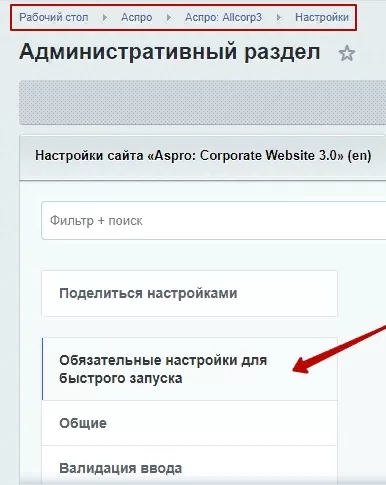
Для настройки через административную часть проделайте путь Аспро → Аспро: Allcorp3 → Настройки. Перейдите в раздел «Обязательные настройки для быстрого запуска».
Выберите или создайте нужный цвет. Для настройки дополнительного цвета поставьте галку в поле «Дополнительный цвет».
назадНастройки оформления сайта Темная и светлая тема оформлениявперед
Темная и светлая тема оформления
В решении доступна темная тема, которая снижает нагрузку на глаза и позволяет пользователям сконцентрироваться на важных элементах сайта.
Если хотите дать выбор пользователям, переходите в автоматический режим. Тогда внешний вид сайта будет зависеть от настроек операционной системы, которые позволяют автоматически менять цвет в зависимости от времени суток.
Светлая тема оформления.
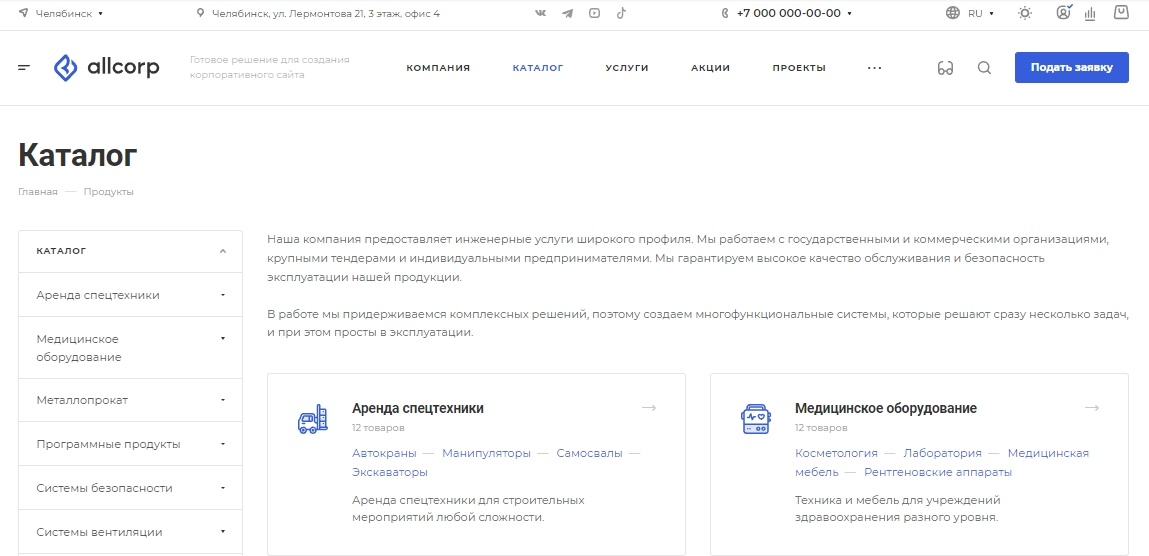
Темная тема оформления.
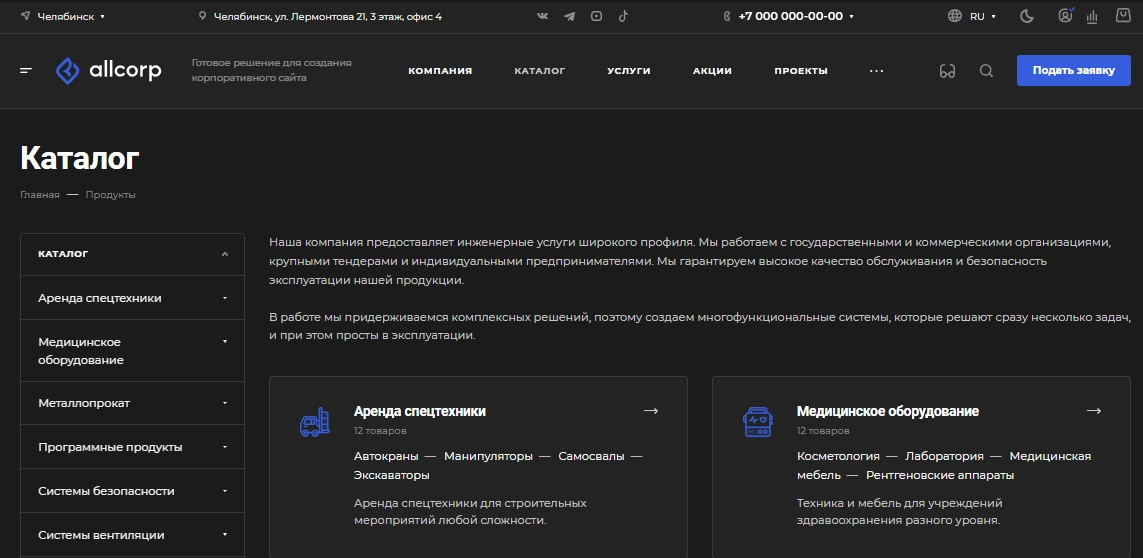
Выбрать подходящую тему оформления сайта можно двумя способами:
-
через переключатель в публичной части;
-
в административном разделе.
Рассмотрим каждый вариант подробнее.
Переключатель в публичной части
Чтобы выбрать светлое оформление, то кликните на иконку солнца в шапке сайте.

Чтобы выбрать темное оформление, то кликните на иконку луны в шапке сайта.

Административный раздел
Для выбора подходящей темы оформления сайта необходимо перейти в Аспро (1) → Аспро: Allcorp3 (2) → Настройки (3) и кликнуть вкладку «Общие».
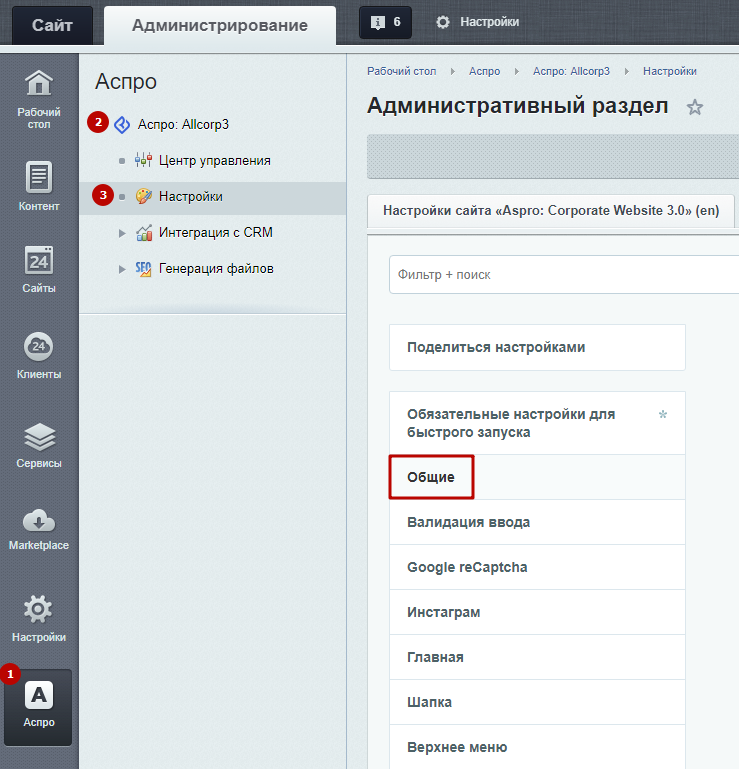
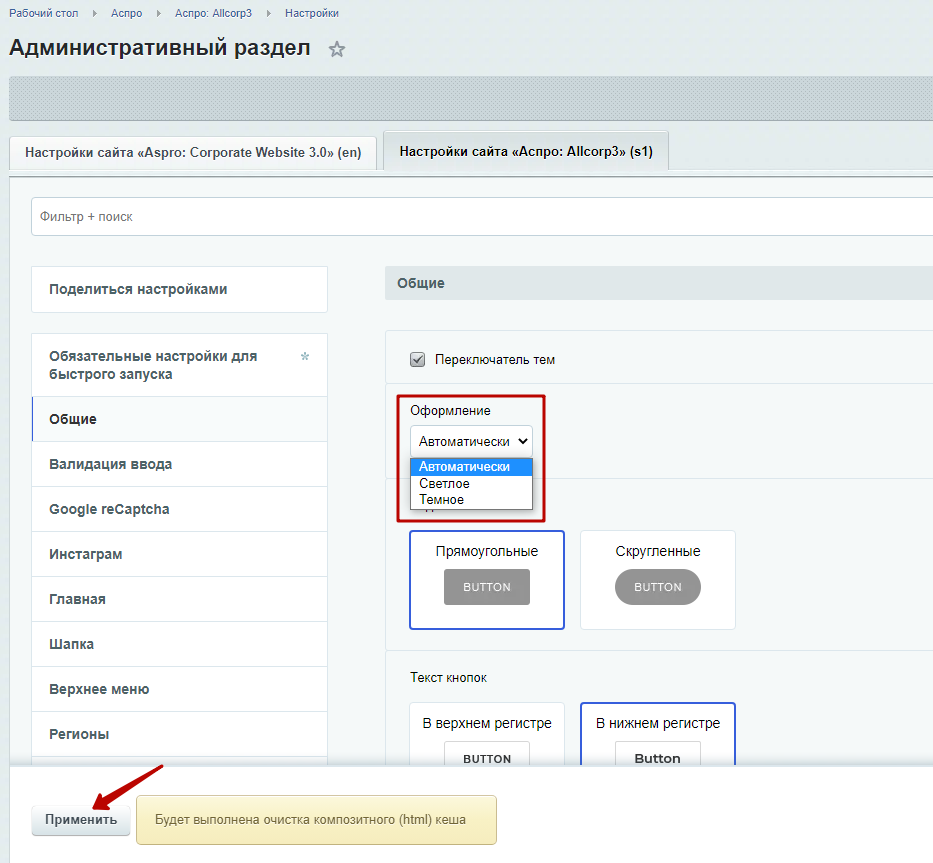
На вкладке «Общие» в пункте «Оформление» задайте необходимую тему и нажмите «Применить».
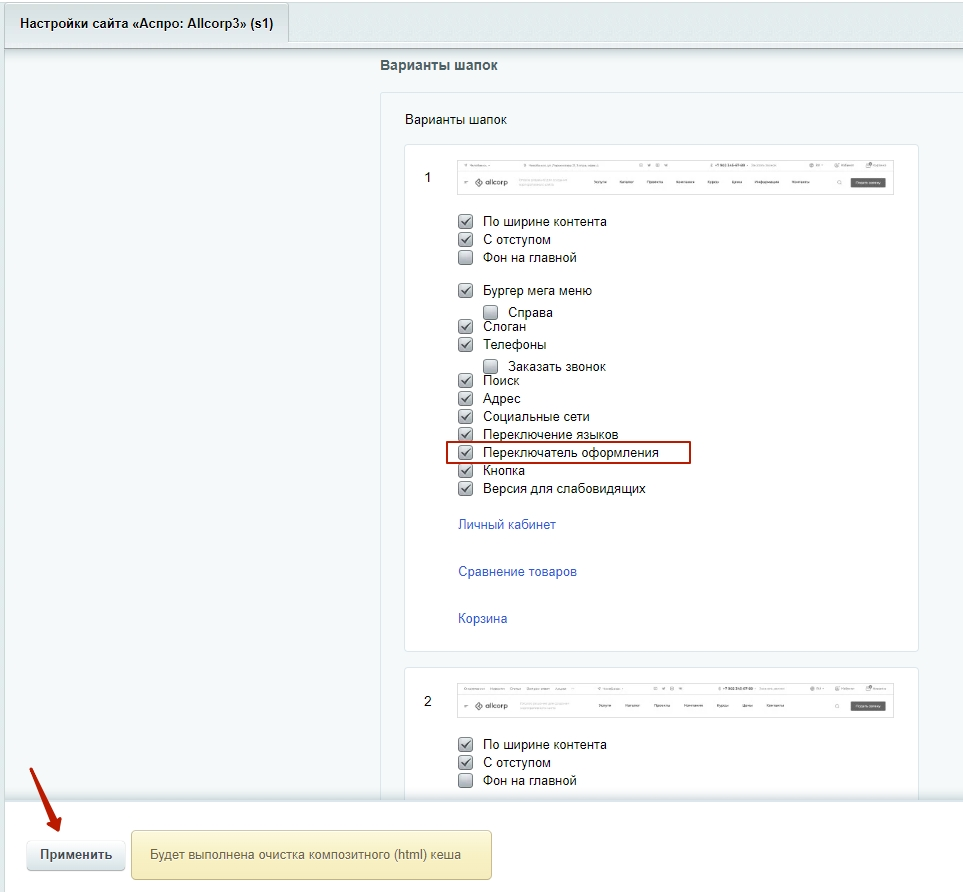
Чтобы включить переключатель светлой и темной темы, пройдите путь: Аспро (1) → Аспро: Allcorp3 (2) → Настройки (3) и кликнуть вкладку «Шапка».
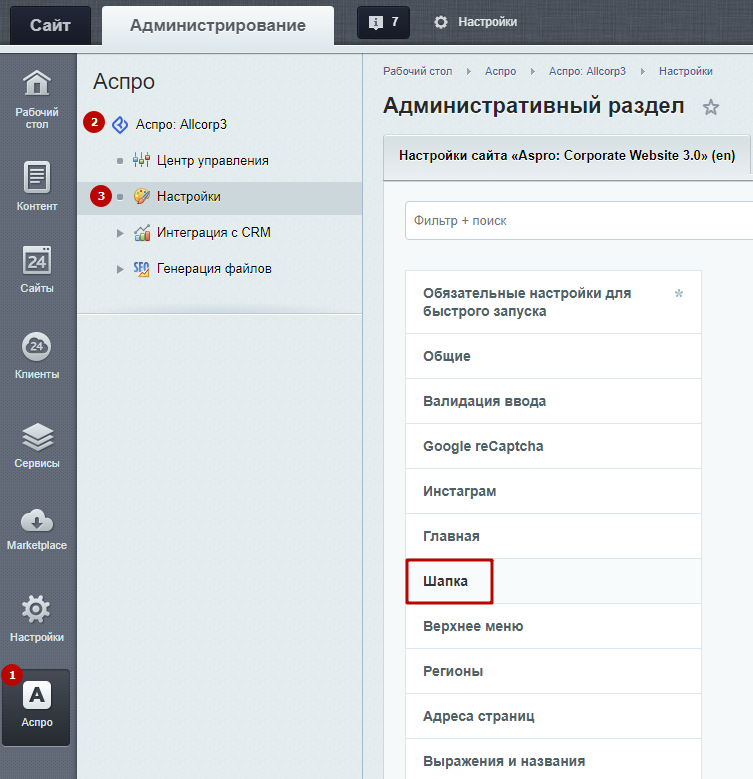
В одном из вариантов шапок активируйте галку «Переключатель оформления» и нажмите «Применить».
назадБазовый и дополнительнй цвет сайта Логотип, Favicon, Web Clip Iconвперед
Логотип, Favicon, Web Clip Icon
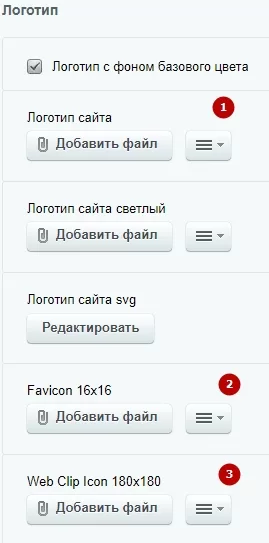
Через административную часть вы можете добавить:
- Логотип (1) отображается в шапке сайта.
- Favicon (2) 一 маленькая иконка на вкладке браузера, которая отображается рядом с названием сайта.
- Web Clip Icon (3) 一 иконки для iPhone iPad.
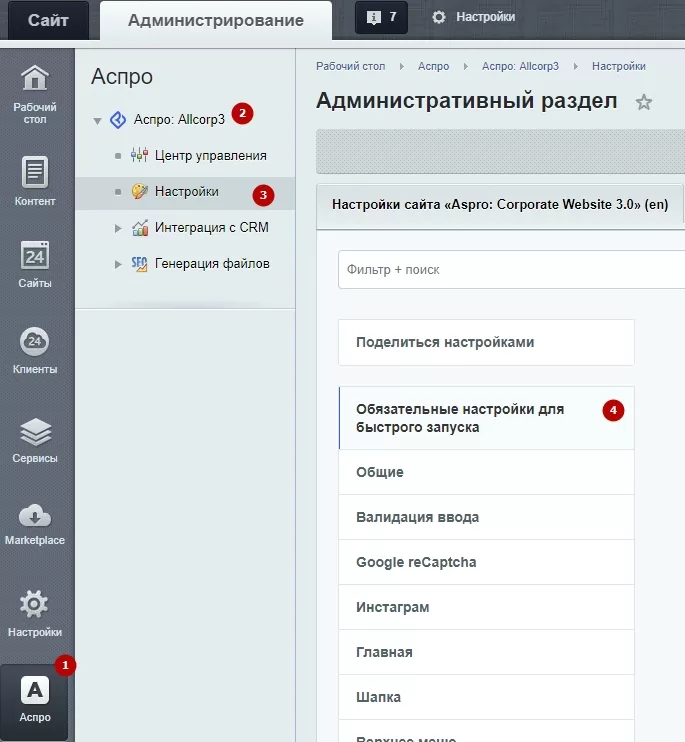
Для настройки проделайте путь Аспро (1) → Аспро: Allcorp3 (2) → Настройки (3) → Обязательные настройки для быстрого запуска (4).
Зависимость показа логотипа от различных настроек
Для некоторых комбинаций настроек цвет логотипа будет зависеть от настроек баннера. Ниже будут описаны варианты, когда цвет логотипа должен зависеть от выбранной темы.
Мобильная шапка
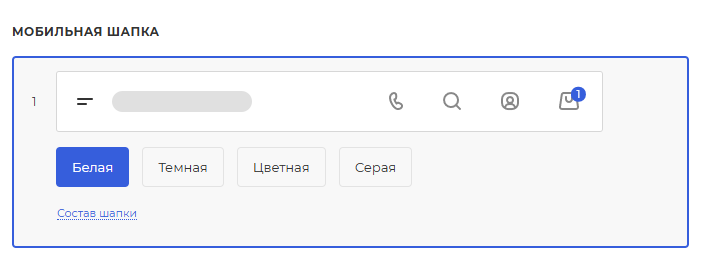
- Белая
-
Светлая тема — обычный логотип.
-
Темная тема — светлый логотип.
-
Темная
- Всегда светлый логотип.
-
Цветная
- Всегда светлый логотип.
-
Серая
- Светлая тема — обычный логотип.
- Темная тема — светлый логотип.
Мобильное меню (2 типа, боковое и выпадающее сверху)
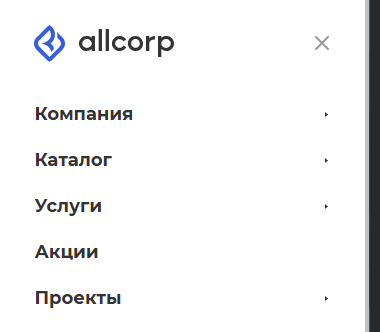
- Светлая тема — обычный логотип.
- Темная тема — светлый логотип.
Фиксированная шапка (3 типа)
- Светлая тема — обычный логотип.
- Темная тема — светлый логотип.
Варианты шапок (12 видов)
1-4, 7-11 шапки
Цвет блока с меню:
- Белый
-
Светлая тема — обычный логотип.
-
Темная тема — светлый логотип.
-
Темный
- Всегда светлый логотип.
-
Цветной
- Всегда светлый логотип.
-
Прозрачный
- Если есть баннер, в зависимости от его настроек.
- Если нет баннера:
- Светлая тема — обычный логотип.
- Темная тема — светлый логотип.
-
Серый
- Светлая тема — обычный логотип.
- Темная тема — светлый логотип.
5-6 шапки
- Если есть баннер, в зависимости от его настроек.
- Если нет баннера:
- Светлая тема — обычный логотип.
- Темная тема — светлый логотип.
12-я шапка
- Светлая тема — обычный логотип.
- Темная тема — светлый логотип.
назадТемная и светлая тема оформления Кнопки на сайтевперед
Кнопки на сайте
В решении вы можете настроить кнопки сайта. Можно выбрать два вида кнопок: прямоугольные или скругленные. И два вида текста кнопок: в верхнем или нижнем регистре.
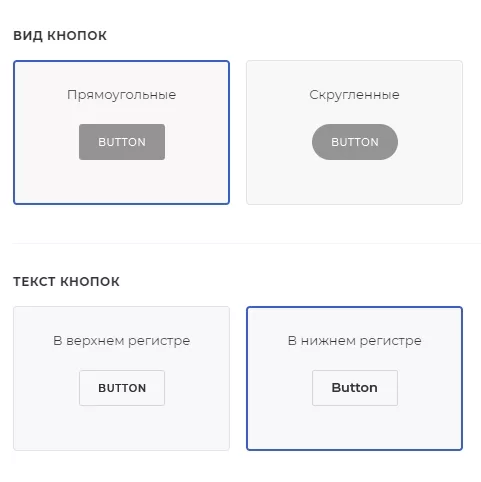
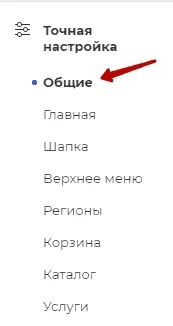
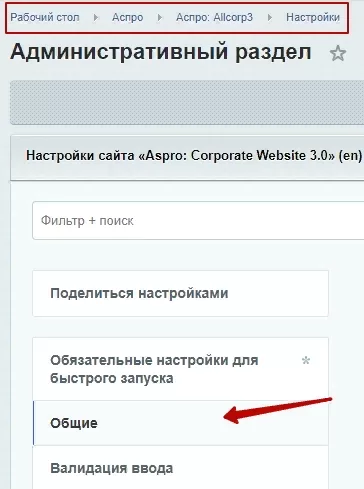
В публичной части сайта настройки осуществляются в разделе «Общие», а в административной части Аспро → Аспро: Allcorp3 → Настройки также в разделе «Общие».
назадЛоготип, Favicon, Web Clip Icon Боковая колонка (внутреннее меню)вперед
Боковая колонка (внутреннее меню)
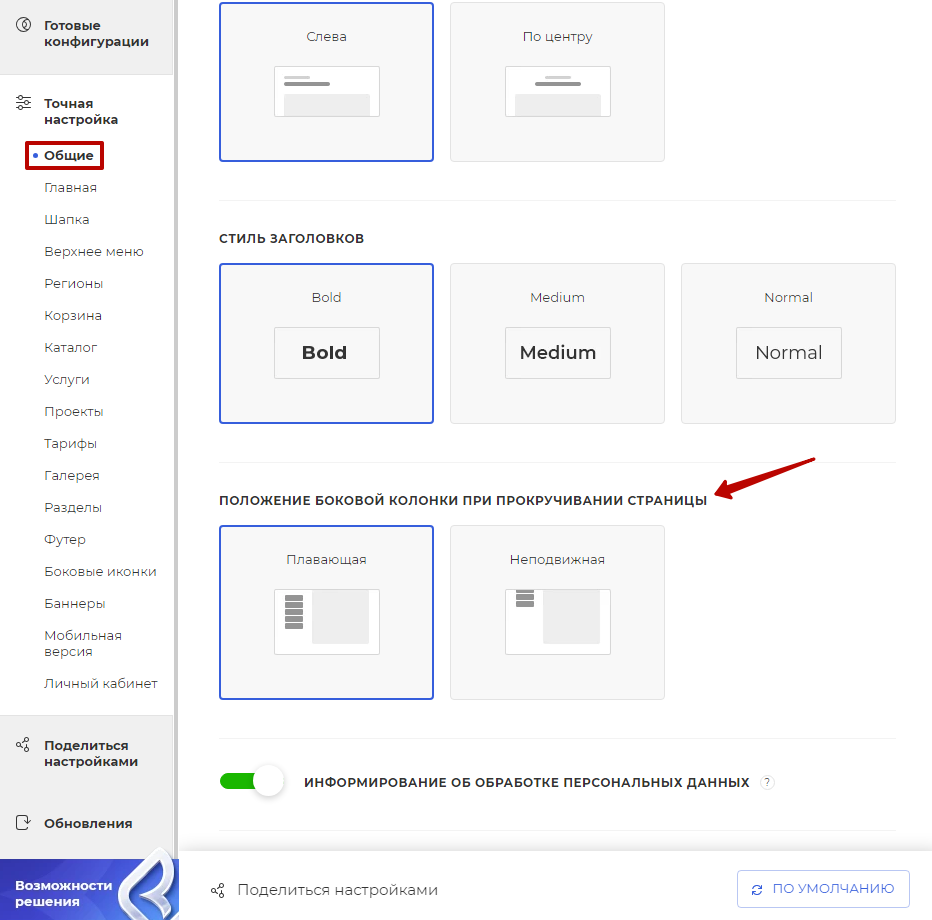
В публичной части сайта настройки производятся в разделе «Общие». Положение боковой колонки при прокручивании можно сделать плавающим или неподвижным.
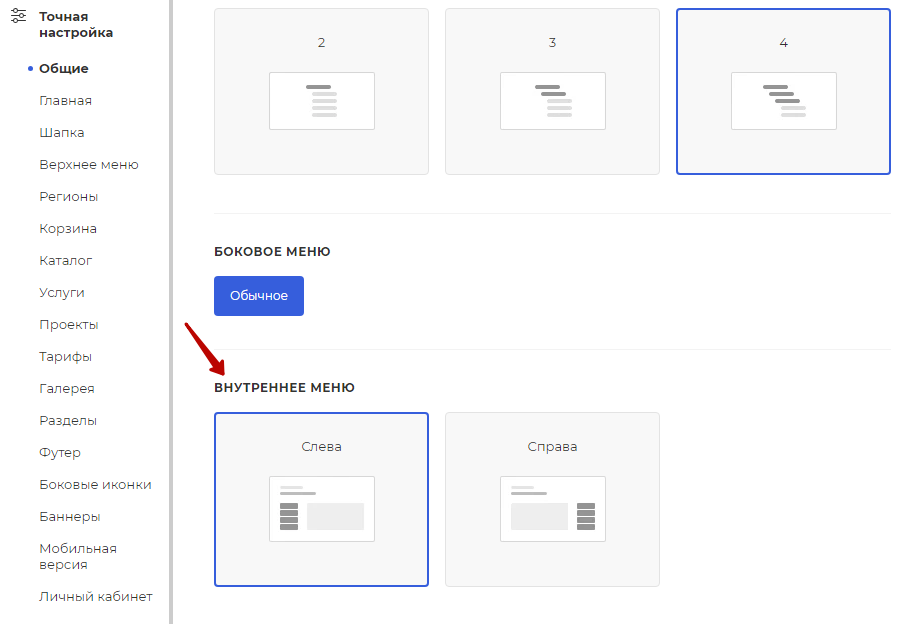
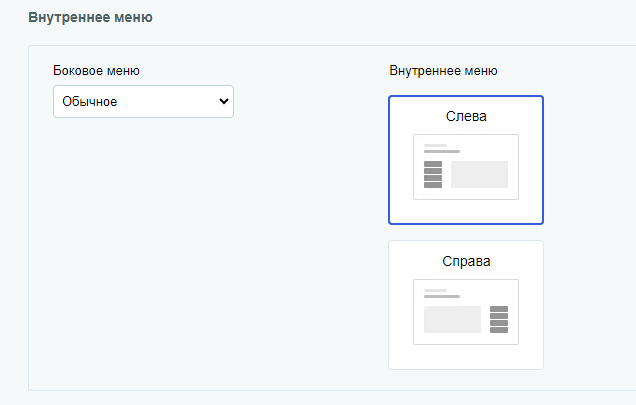
Дополнительно вы можете выбрать положение внутреннего меню: справа или слева.
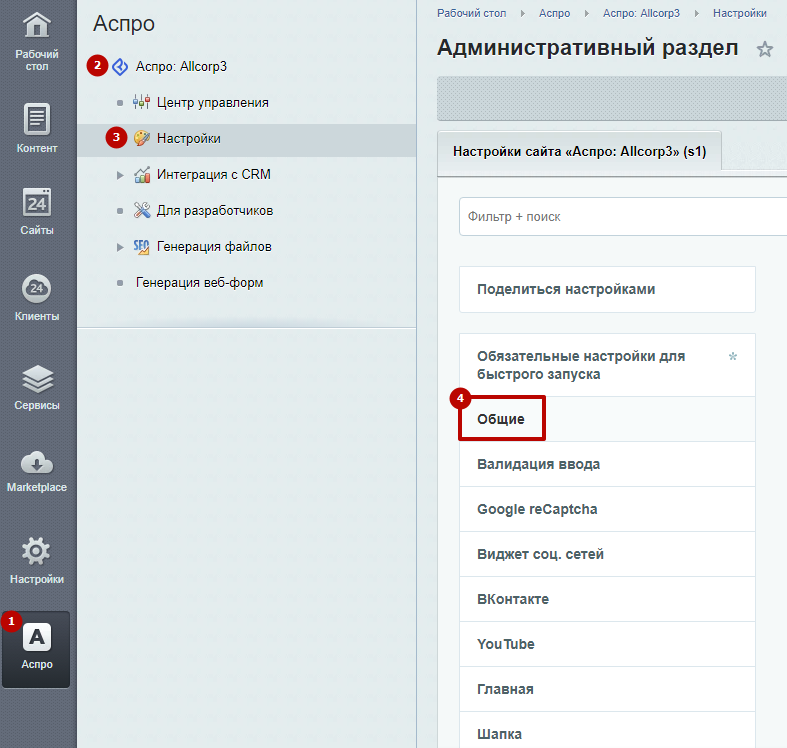
Для настройки боковой колонки через административную часть сайта перейдите в Аспро (1) → Аспро: Allcorp3 (2) → Настройки (3) → Общие (4).
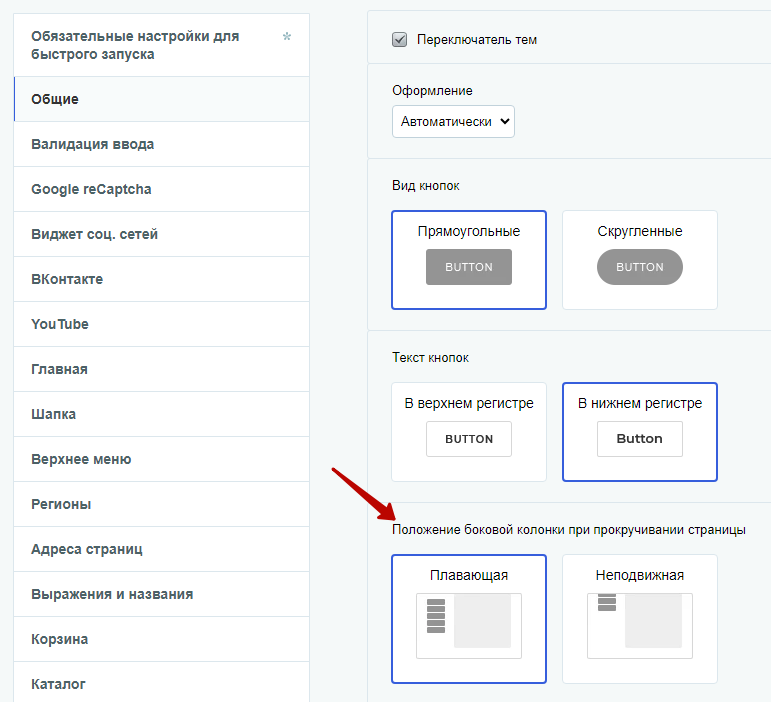
Здесь также можно настроить положение боковой колонки при прокручивании страницы.
Ниже доступны настройки вида бокового меню и положения внутреннего меню: справа или слева.
назадКнопки на сайте Ширина сайтавперед
Ширина сайта
Для настройки ширины сайта через публичную часть сайта перейдите в виджет «Точные настройки» в раздел «Общие».
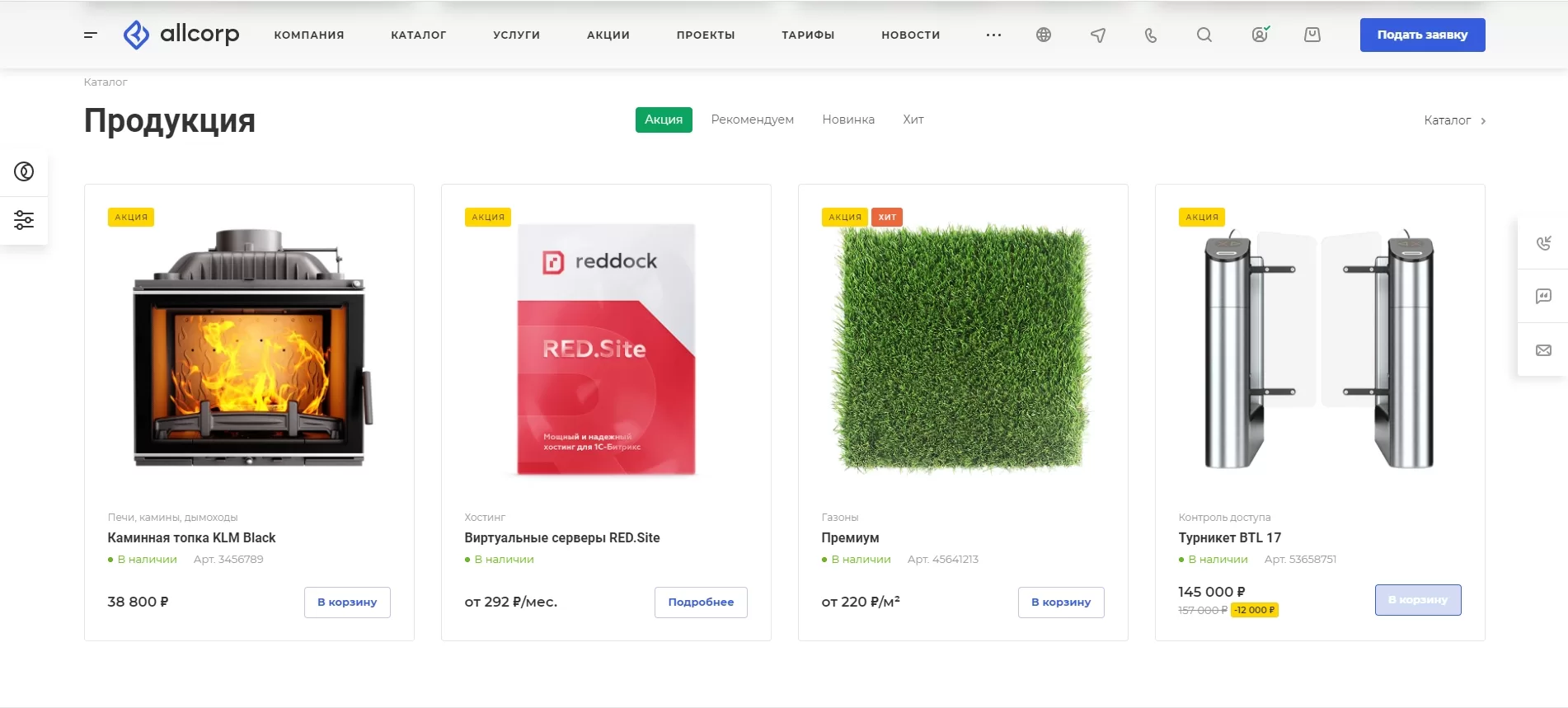
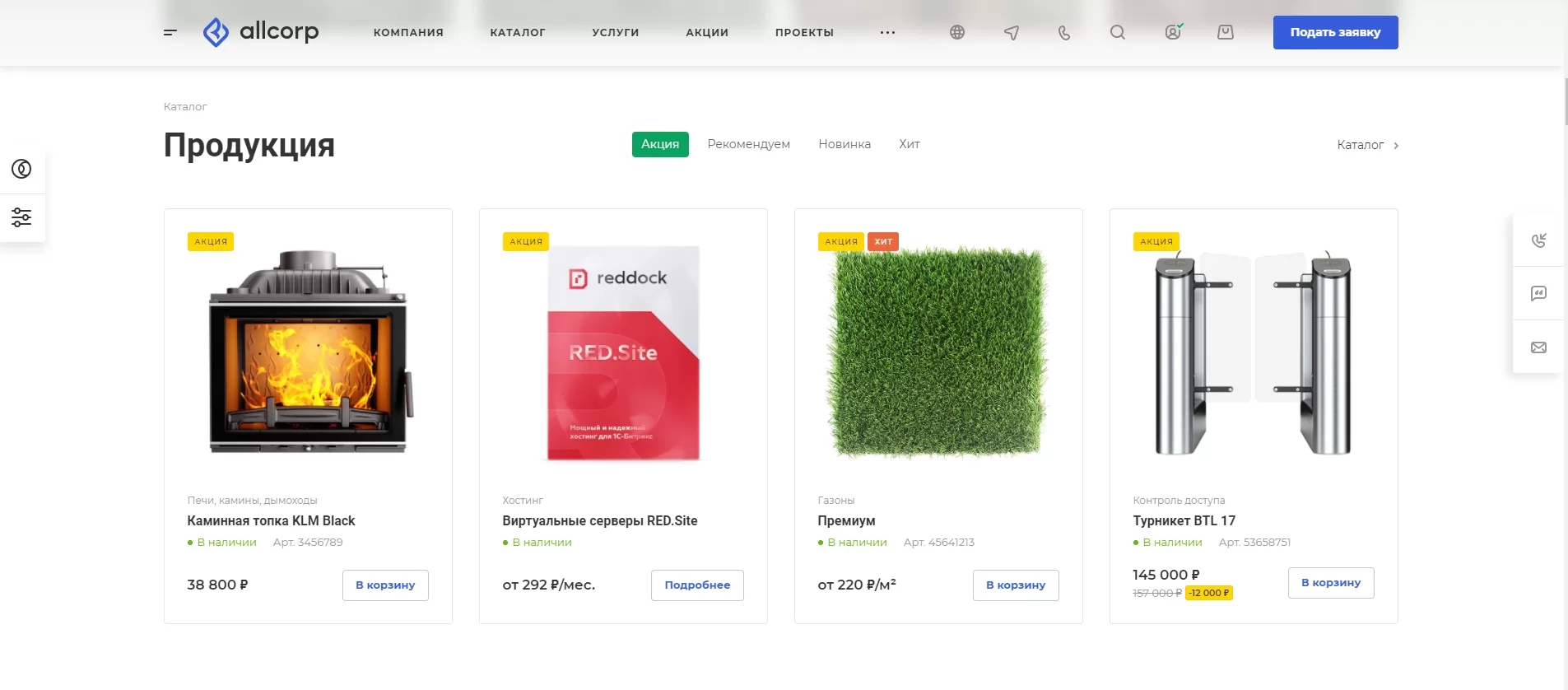
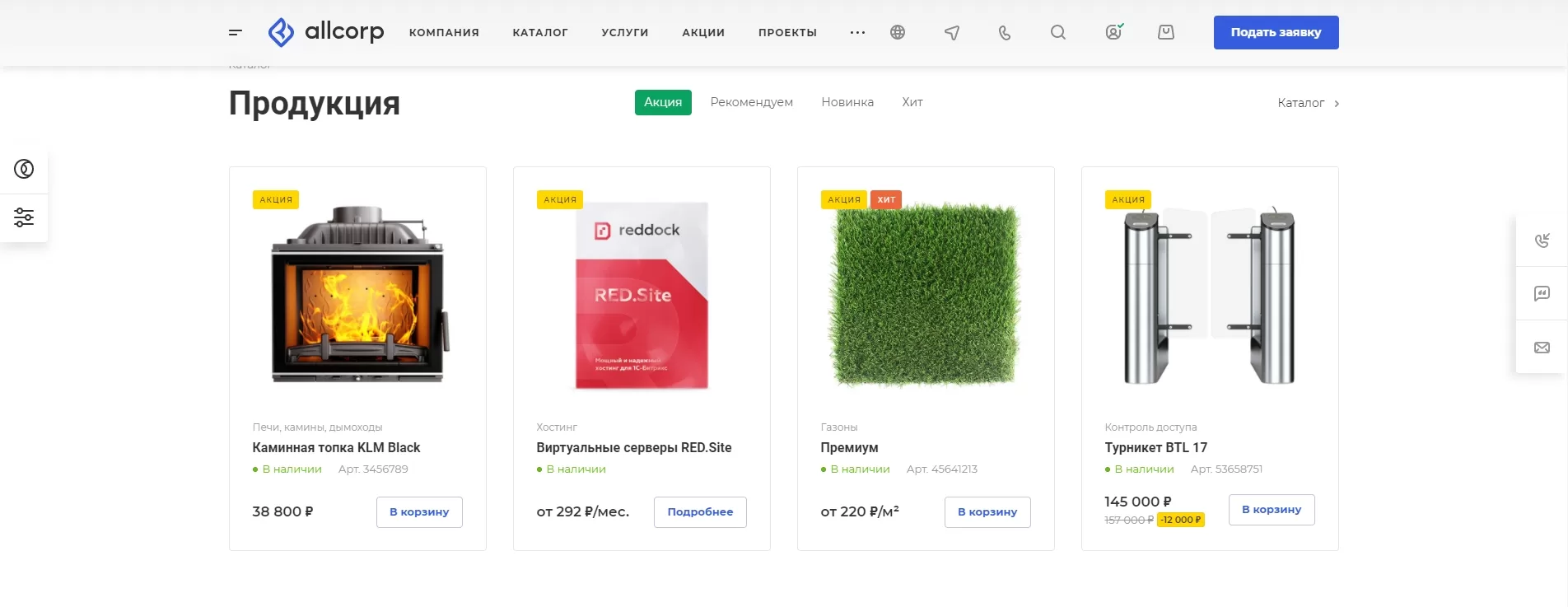
В решении представлено три варианта ширины сайта.
Ширина сайта 1 700 рх
Ширина сайта 1 500 рх
Ширина 1 348 рх
Чтобы произвести настройку через административную часть сайта, проделайте путь Аспро → Аспро: Allcorp3 → Настройки. Перейдите в раздел «Общие».
Выберите нужный размер.

В зависимости от ширины сайта могут меняться требования к графическим материалам.
назадБоковая колонка (внутреннее меню) Шрифт на сайтевперед
Шрифт на сайте
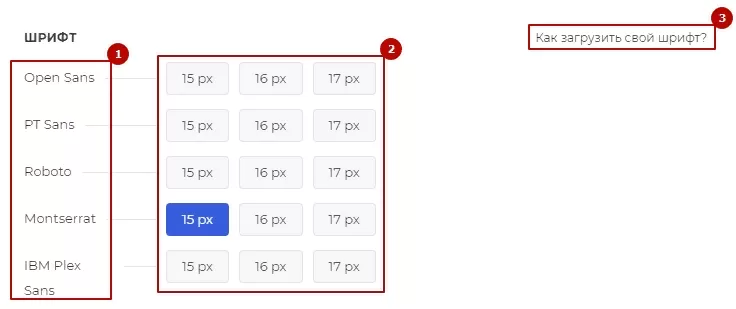
Подберите подходящий шрифт для вашего сайта. Настраивать шрифт можно через публичную и административную часть сайта. Настройка шрифта через публичную часть осуществляется в «Точных настройках» в разделе «Общие».
В решении представлено пять видов шрифтов (1) в трех размерах (2). Также вы можете загрузить свой шрифт (3).
Чтобы загрузить свой шрифт, перейдите на сайт Google Fonts и выберите понравившийся шрифт (1). Обратите внимание, что нужно выбрать тот язык, на котором представлен текст вашего сайта. Для русскоязычного сайта следует выбрать Cyrillic.
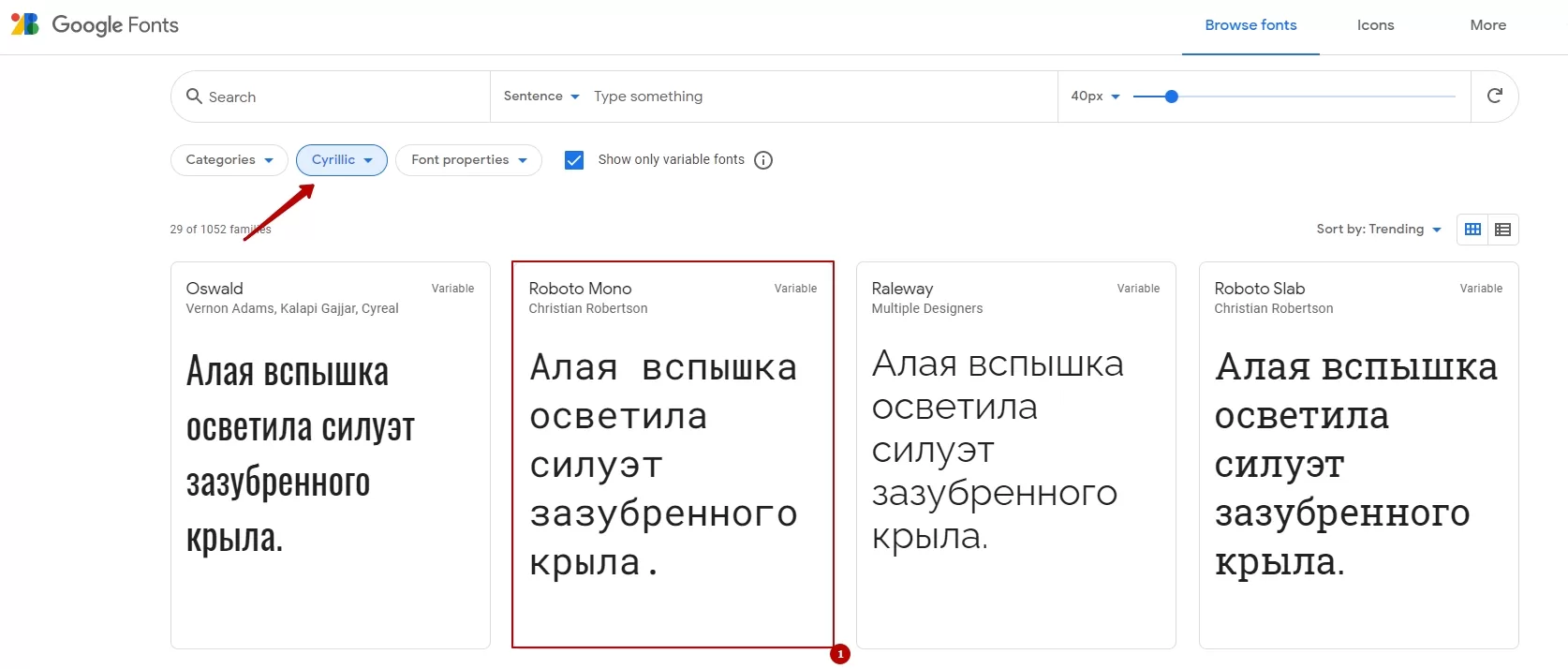
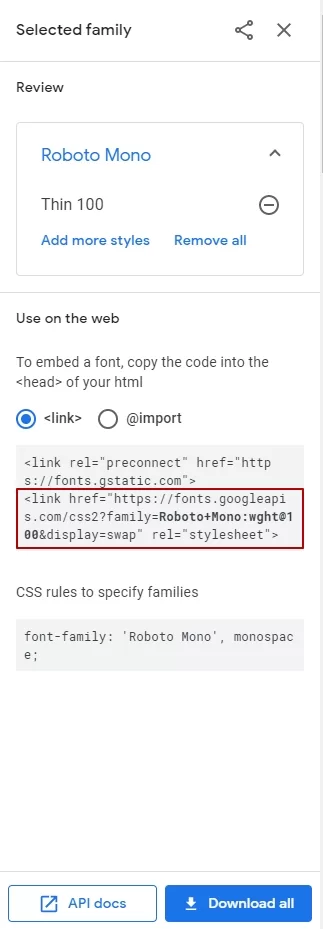
Затем выберите тот формат шрифта, который вам нужен и нажмите кнопку «Select this style».

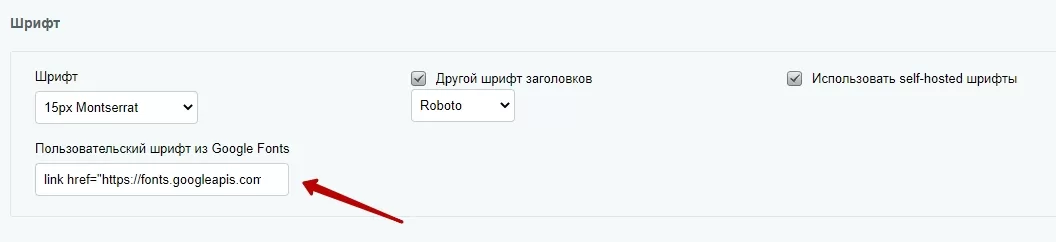
Во всплывающем окне справа скопируйте часть кода после второго
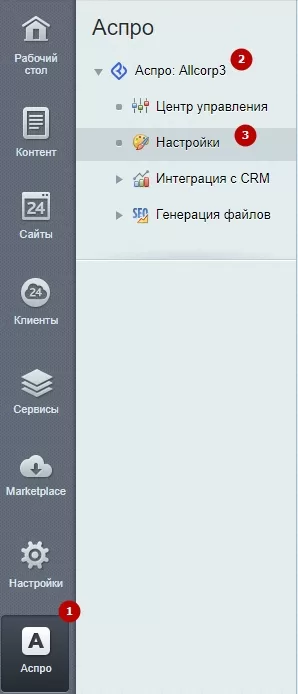
Далее перейдите в административную часть Аспро (1) → Аспро: Allcorp3 (2) → Настройки (3).
В разделе «Общие» в пункте «Шрифт» вставьте скопированный код в поле «Пользовательский шрифт из Google Fonts». Там же вы можете настроить шрифт с имеющимися параметрами.
назадШирина сайта Заголовки и навигационные цепочкивперед
Заголовки и навигационные цепочки
Редактируйте оформление заголовка и навигационной цепочки. В решении представлено четыре типа отображения.
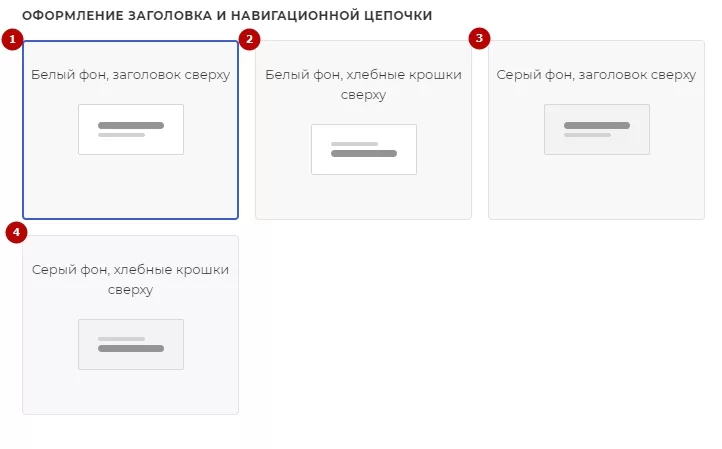
Первый тип
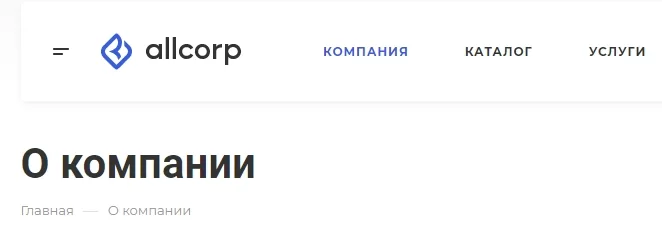
Второй тип
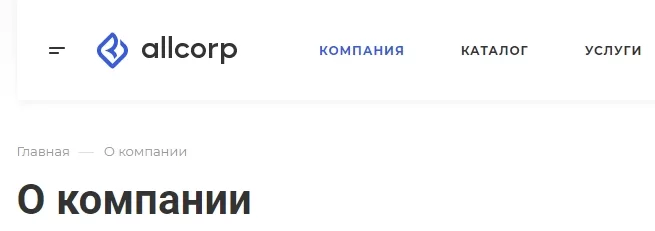
Третий тип
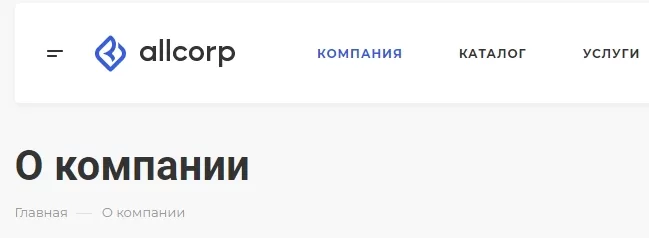
Четвертый тип
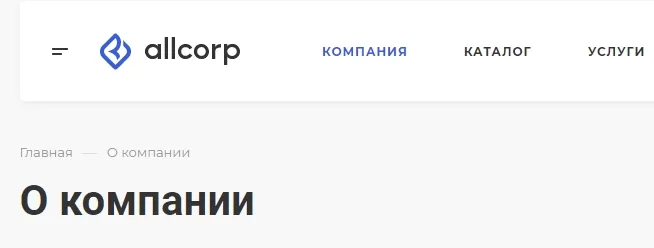
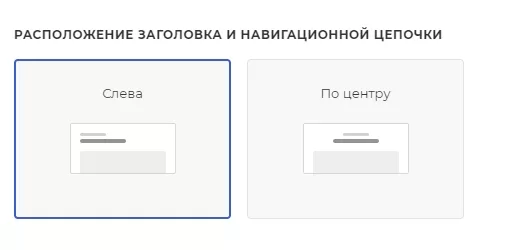
Можно настроить расположение заголовка и навигационной цепочки: расположить слева или по центру.
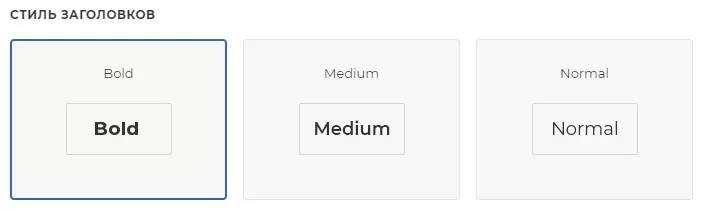
Стиль заголовков представлен в трех вариантах.
назадШрифт на сайте Тип поискавперед
Тип поиска
Тип поиска можно настроить через публичную или административную часть сайта. В публичной части сайта настройка производится в разделе «Общие».
Тип поиска представлен в двух вариантах: на весь экран и выпадение сверху.
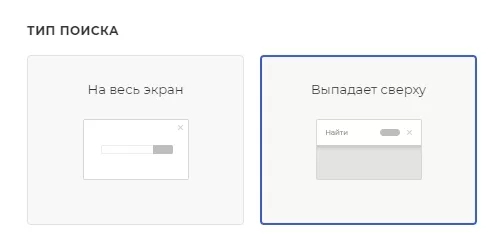
Для настройки через административную часть перейдите в Аспро (1) → Аспро: Allcorp3 (2) → Настройки (3).
Также в разделе «Общие» выберите нужный тип поиска.
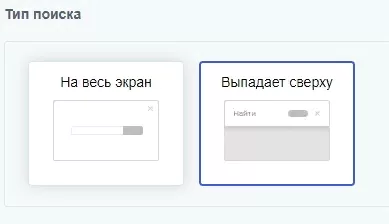
Сохраните изменения.
назадЗаголовки и навигационные цепочки Self-hosted шрифтывперед
Self-hosted шрифты
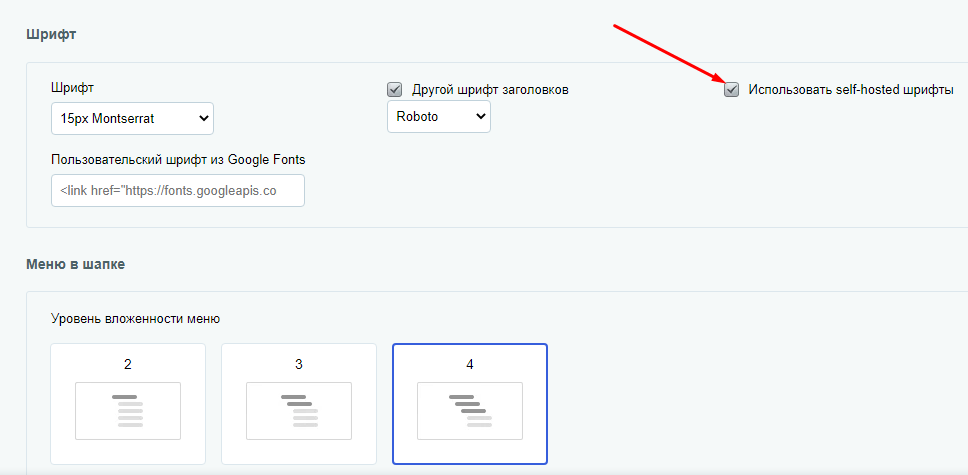
В решении можно использовать self-hosted шрифты, которые применяются только к предустановленным шрифтам. Активация настройки позволяет загружать шрифты из файлов, размещенных на сайте. Благодаря этому увеличиваются показатели Google PageSpeed Insights — уменьшается время загрузки сайта.
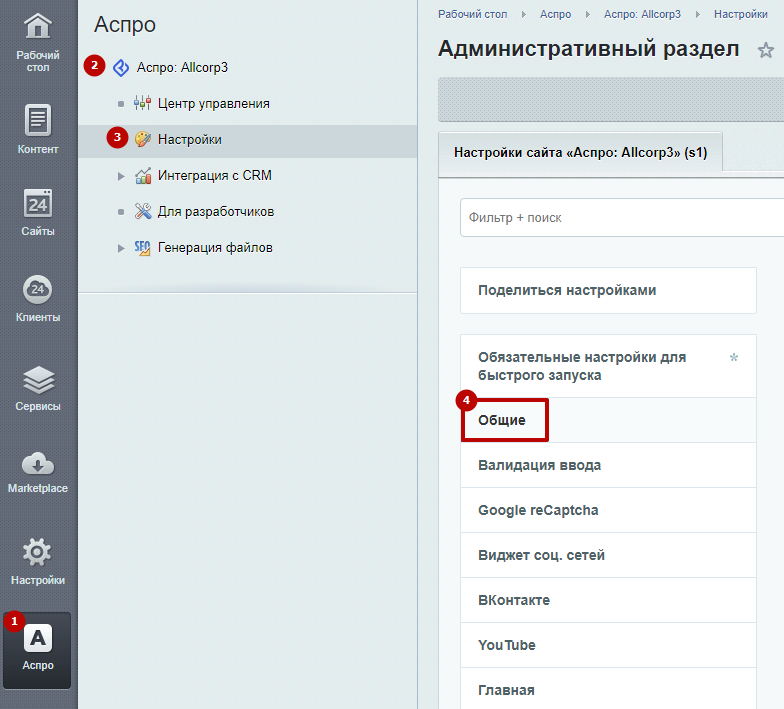
Чтобы использовать настройку self-hosted шрифтов, в административной части сайта необходимо перейти в Аспро (1) → Aspro: Allcorp3 (2) → Настройки (3) → Общие (4).
На вкладке «Общие» прокрутите бегунок до пункта «Шрифт» и поставьте галку в поле «Использовать self-hosted шрифты». Сохраните изменения.
назадТип поиска Список телефоноввперед
Список телефонов
Список телефонов задается в настройках модуля, если региональность не включена в решении. Если же вы продвигаетесь в нескольких городах, примечания прописываются в настройках каждого региона. О том, как включить региональность, читайте в документации.
Изменение списка телефонов с отключенной региональностью
Рассмотрим, как изменять список телефонов, если региональность на сайте отключена.
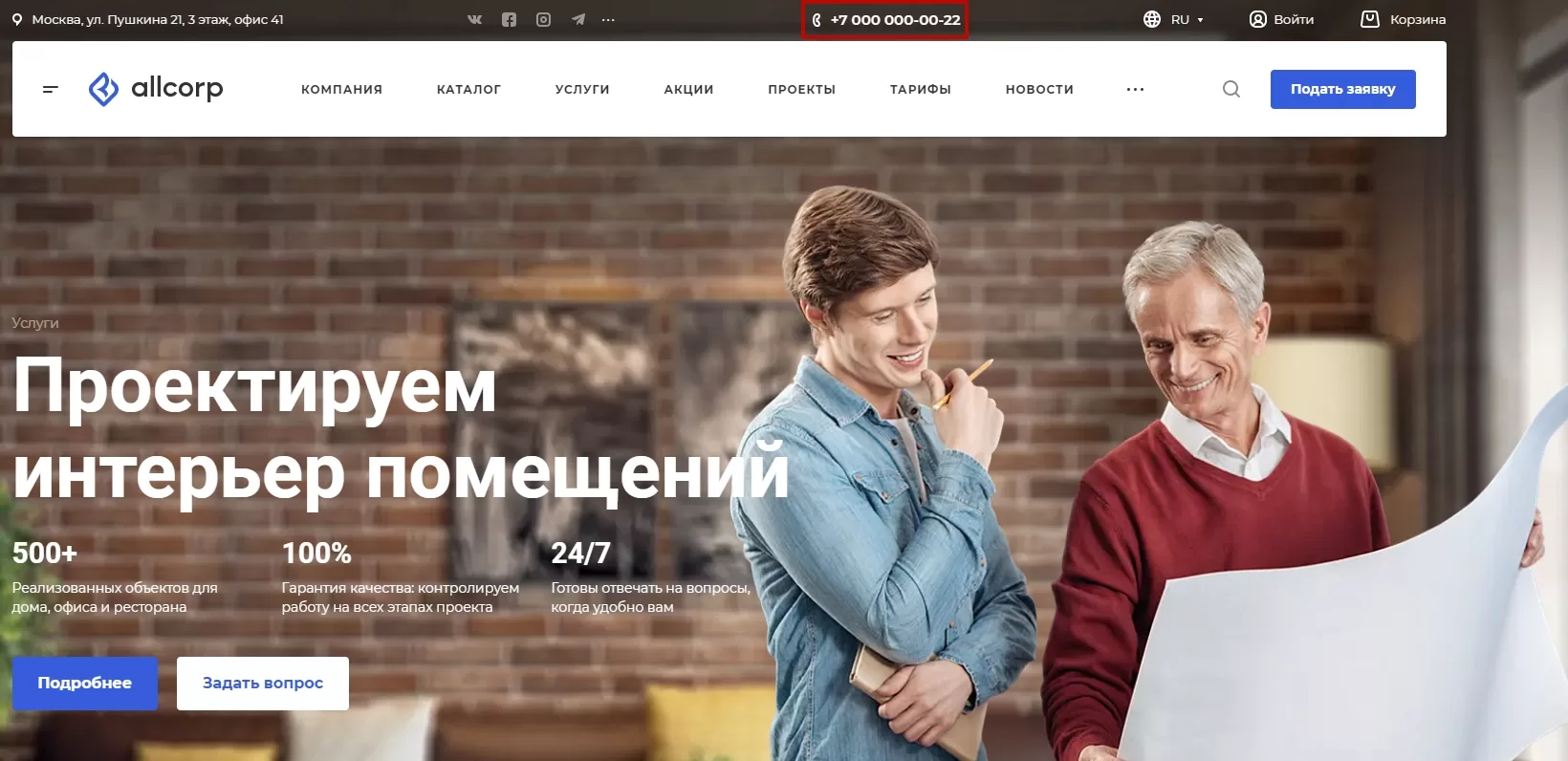
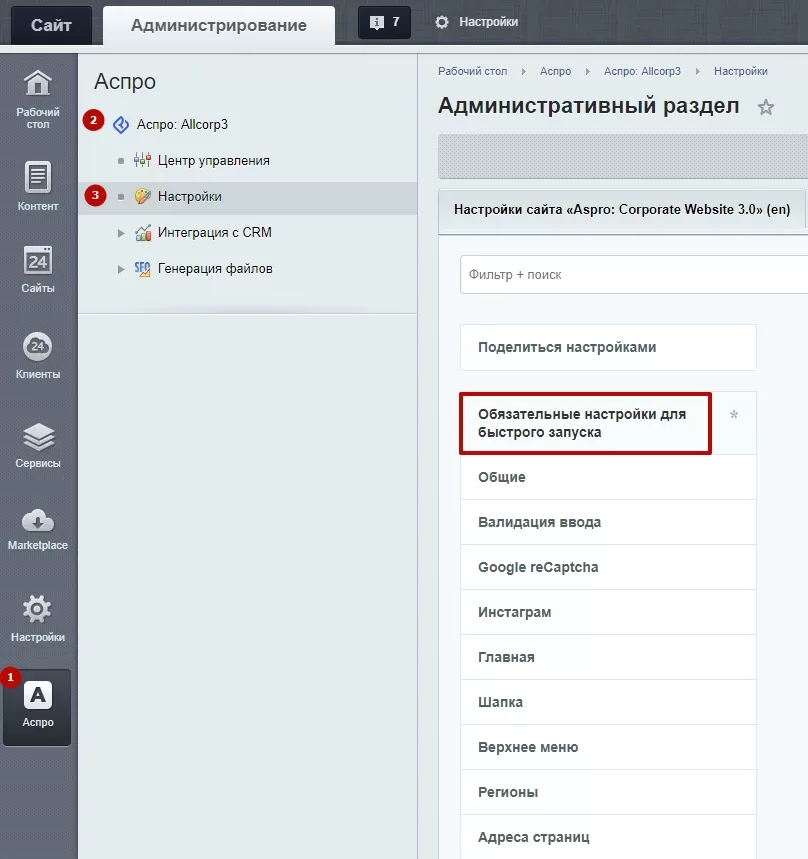
Чтобы добавить или поменять номера телефонов и описания к ним, необходимо в административной части сайта перейти в Аспро (1) → Аспро: Allcorp3 (2) → Настройки (3) и кликнуть вкладку «Обязательные настройки для быстрого запуска».
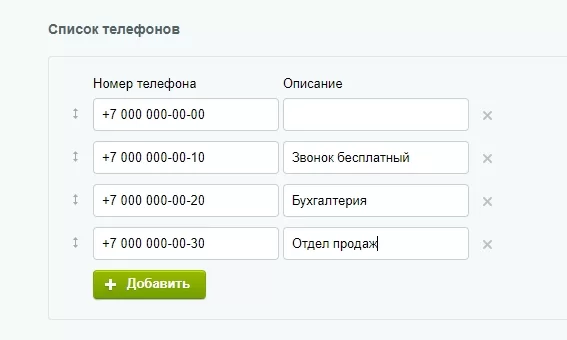
В блоке «Список телефонов» внесите номера телефонов, задайте им описание и сохраните изменения.
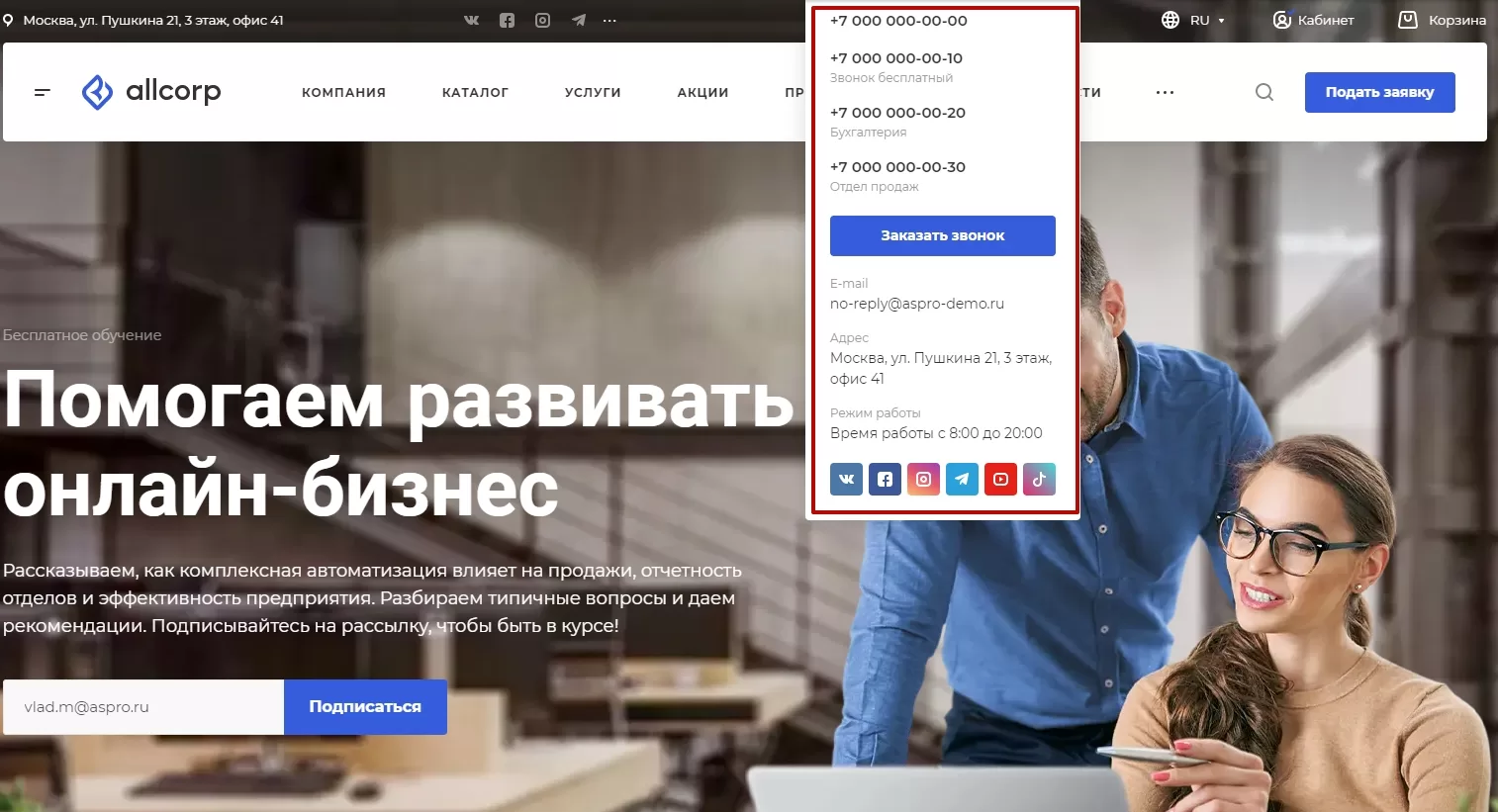
Все внесенные номера телефонов отобразятся в шапке сайта — в выпадающем списке при наведении курсора на номер телефона.
Изменение списка телефонов с включенной региональностью
Рассмотрим, как изменять список телефонов, если региональность на сайте включена.
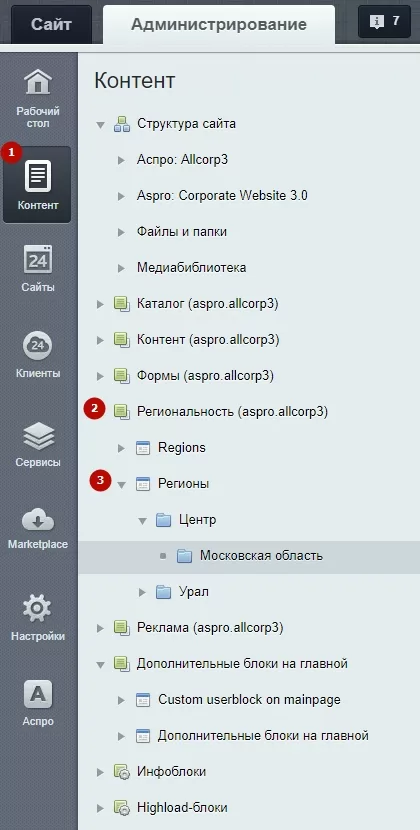
В административной части сайта перейдите в Контент (1) → Региональность (aspro.allcorp3) (2) → Регионы (3) и выберите необходимое местоположение — регион и город.
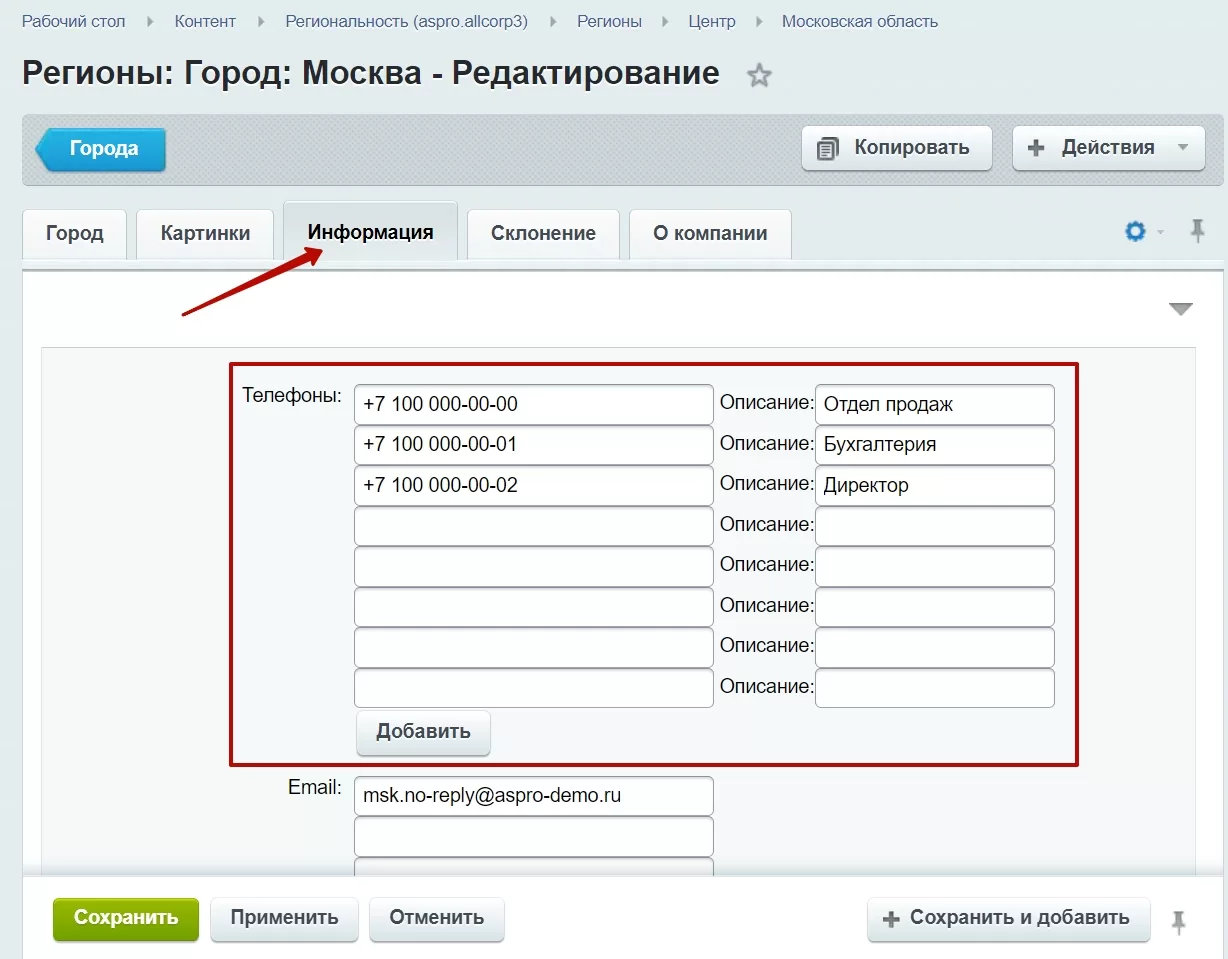
В окне редактирования города перейдите на вкладку «Информация». Здесь можно внести номера телефонов и задать им описание. Сохраните изменения.
назадSelf-hosted шрифты Ссылки на страницы в социальных сетяхвперед
Ссылки на страницы в социальных сетях
Для увеличения лояльности пользователей вы можете разместить в шапке, контактах и футере ссылки на социальные сети. Повышайте активность подписчиков в своих сообществах.
С версии решения 1.2.7 появилась иконка Rutube, а также обновились некоторые другие иконки.
С версии решения 1.4.1 появилась иконка Яндекс.Бизнес.
С версии решения 1.4.3 появилась иконка мессенджера MAX.
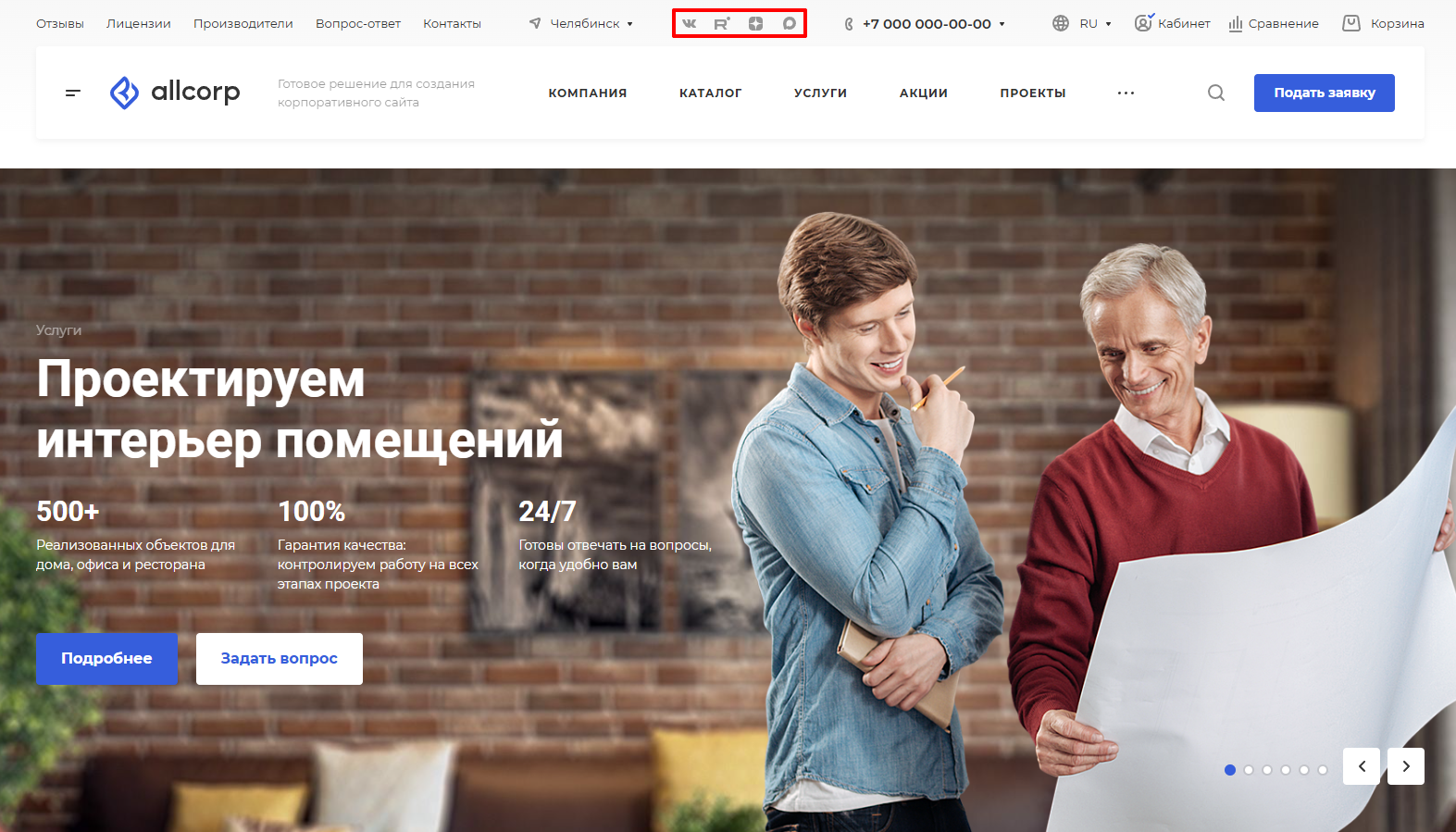
Социальные сети в шапке.
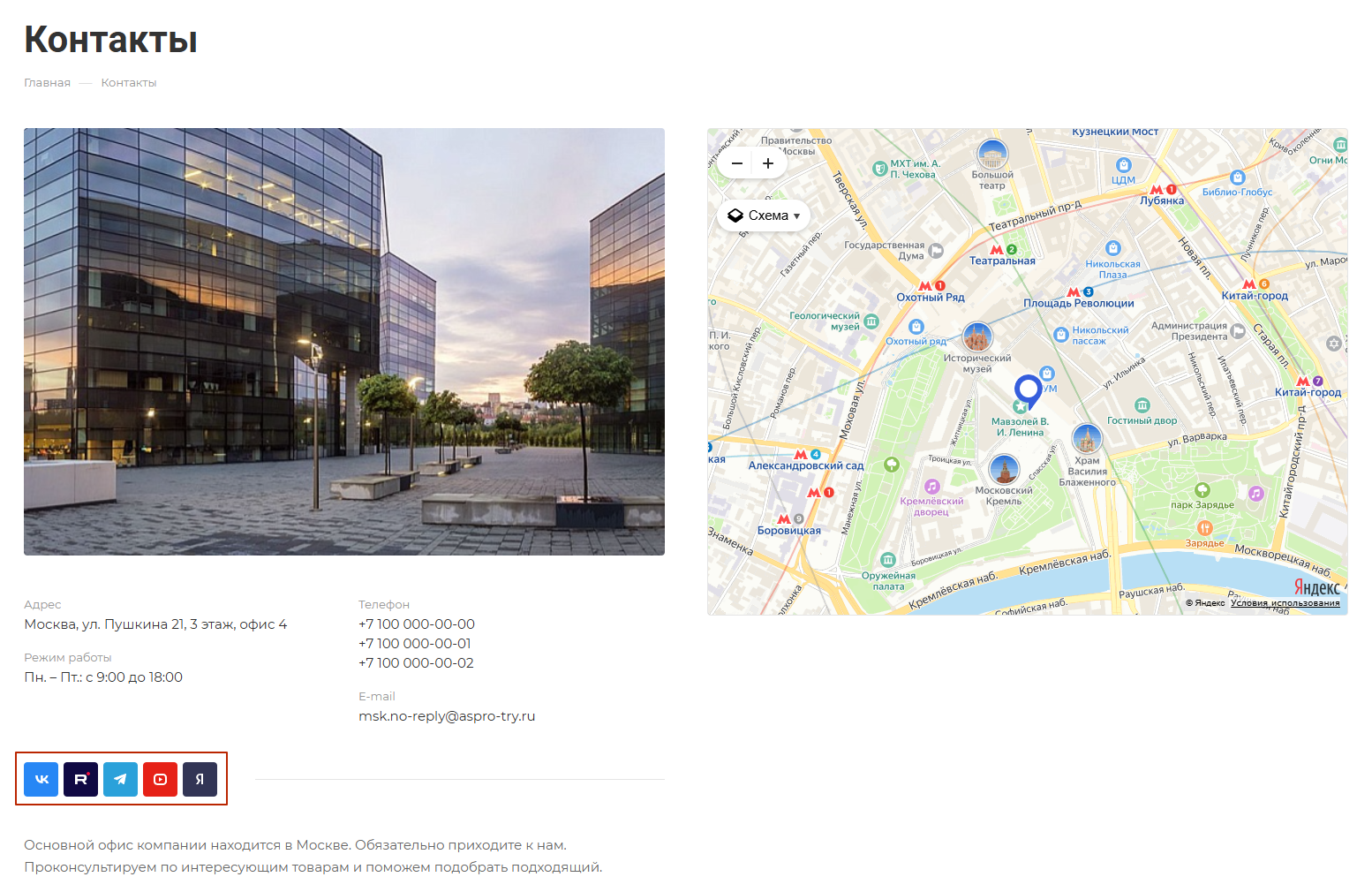
Социальные сети в разделе «Контакты». Ссылки отображаются только в первом типе отображения раздела — «Компакт».
Социальные сети в футере.
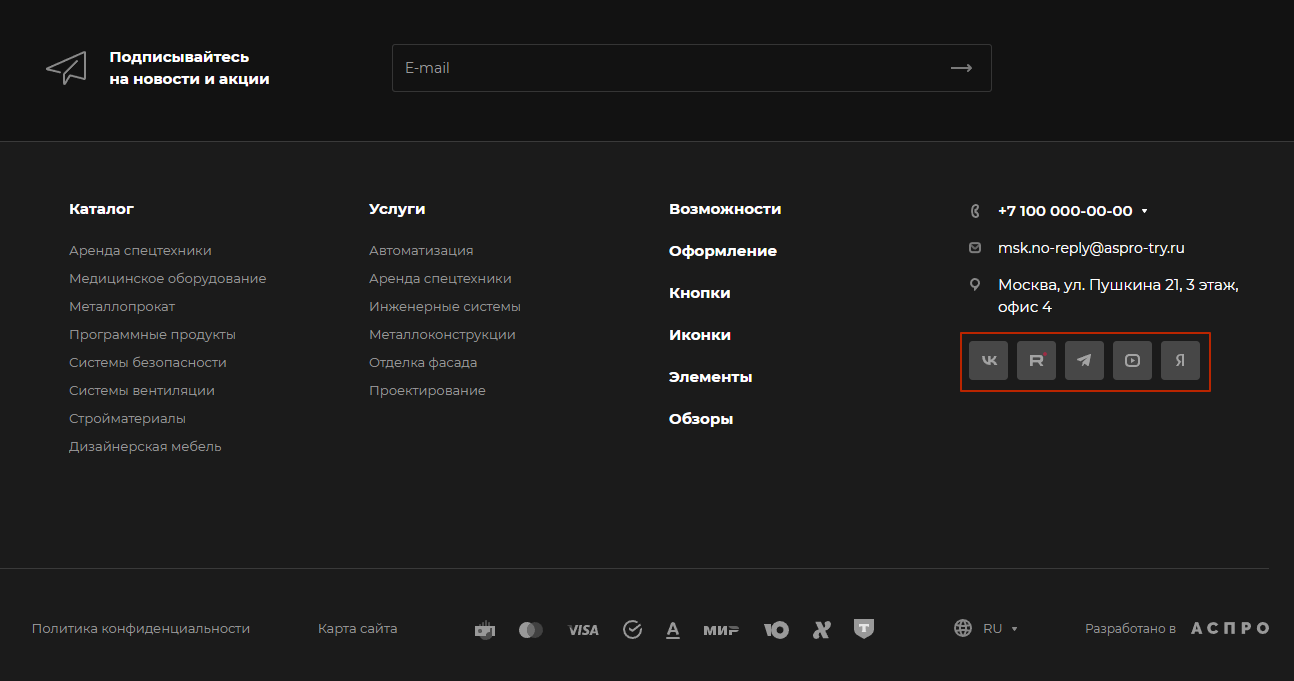
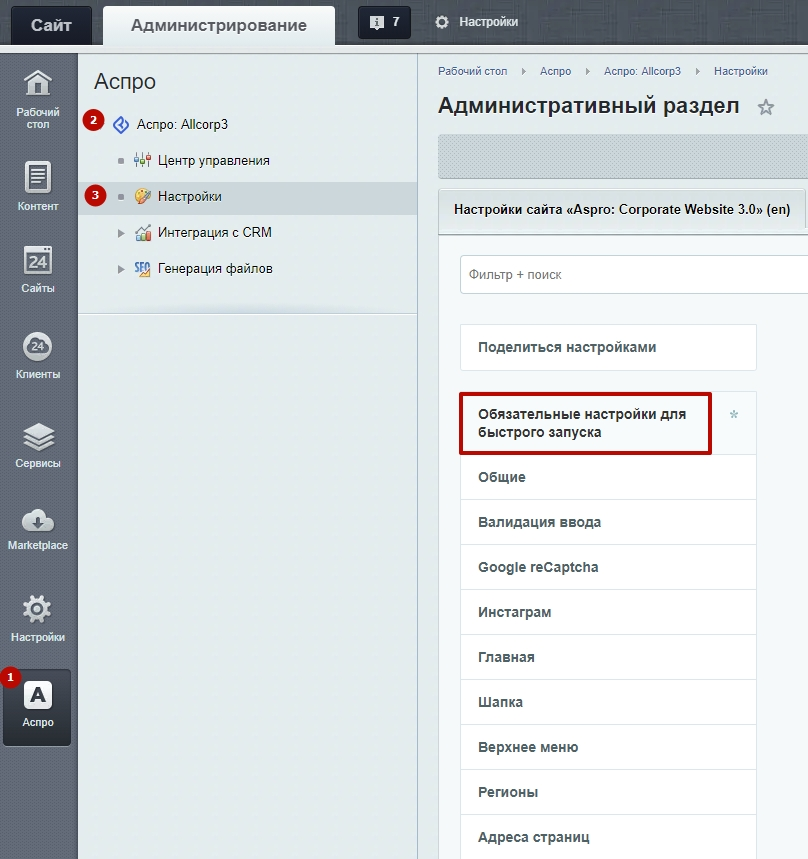
Чтобы указать ссылки на социальные сети, в административной части сайта перейдите в Аспро (1) → Аспро: Allcorp3 (2) → Настройки (3) и кликните вкладку «Обязательные настройки для быстрого запуска».
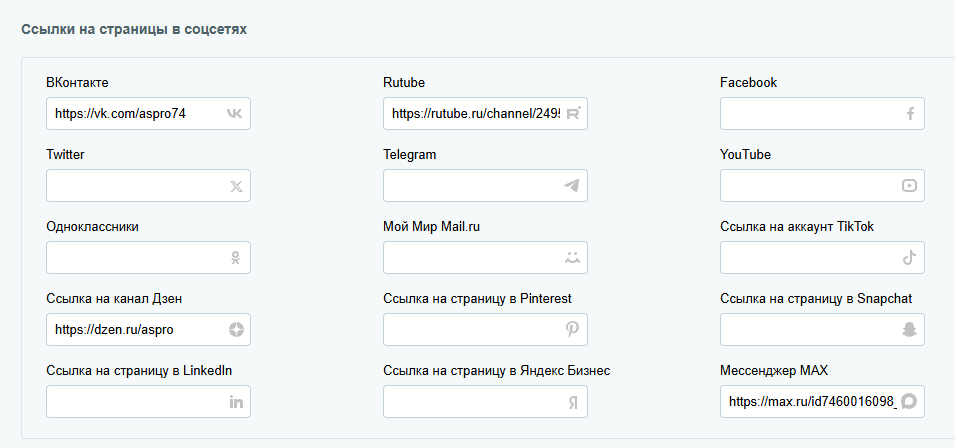
В пункте «Ссылки на страницы в соцсетях» заполните ссылки на социальные сети и нажмите «Применить». Настройки применятся к шапке, разделу «Контакты» и футеру.
Как создать ссылки на мессенджеры, описано в статье.
назадСписок телефонов Мультиязычность: переключение языков (сайтов)вперед
Мультиязычность: переключение языков (сайтов)
В решении добавлена возможность подключения английской версии сайта для ведения международного бизнеса. Все содержимое сайта переведено: кнопки, заголовки, меню и другие элементы — вам остается наполнить только свой контент. Выходите на международный уровень и продвигайте проект в новых масштабах!
При установке английской версии настройки виджета, админка, опции, свойства и другое будут на английском языке. Это позволит иностранным коллегам/партнерам/администраторам управлять сайтом на английском без знаний русского языка.
Для установки сайта на английском языке перед установкой сайта через список мастеров нужно переключить административную панель на английскую версию.
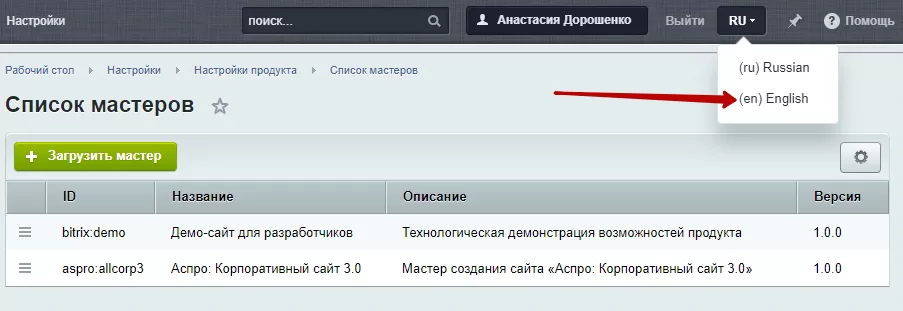
Далее выполняем обычную установку.
Мультиязычность подключается в режиме многосайтовости. О том, как установить сайт в режиме многосайтовости, читайте статью в документации.
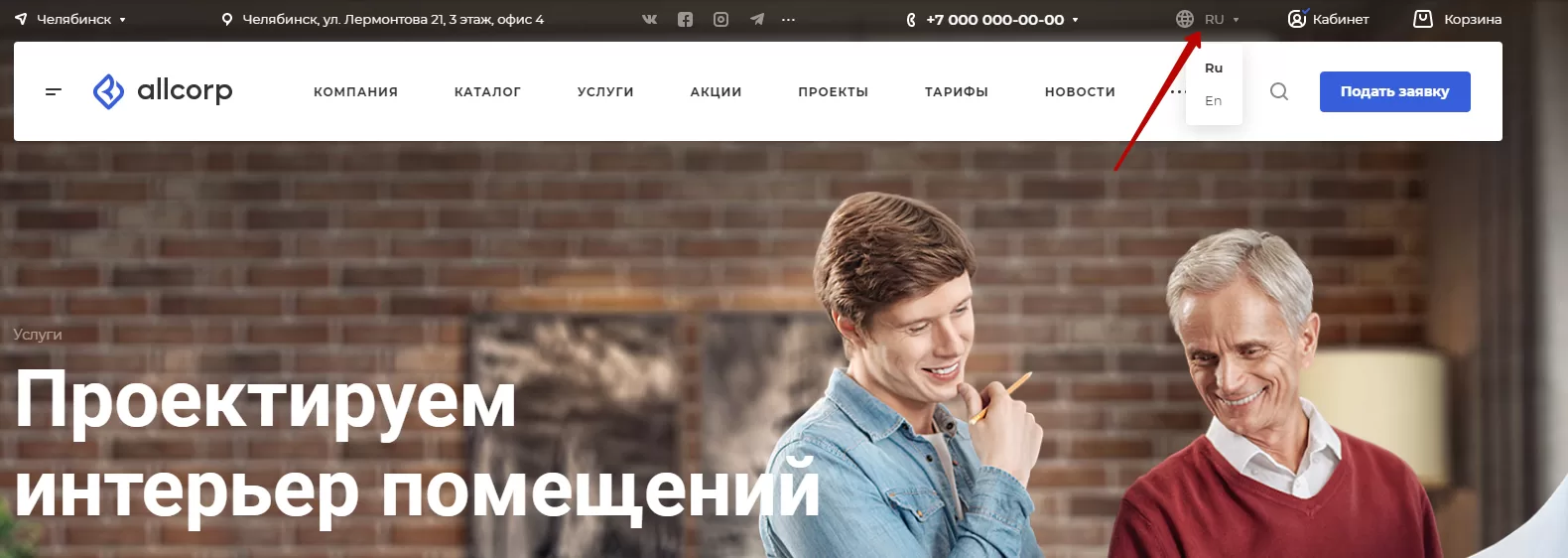
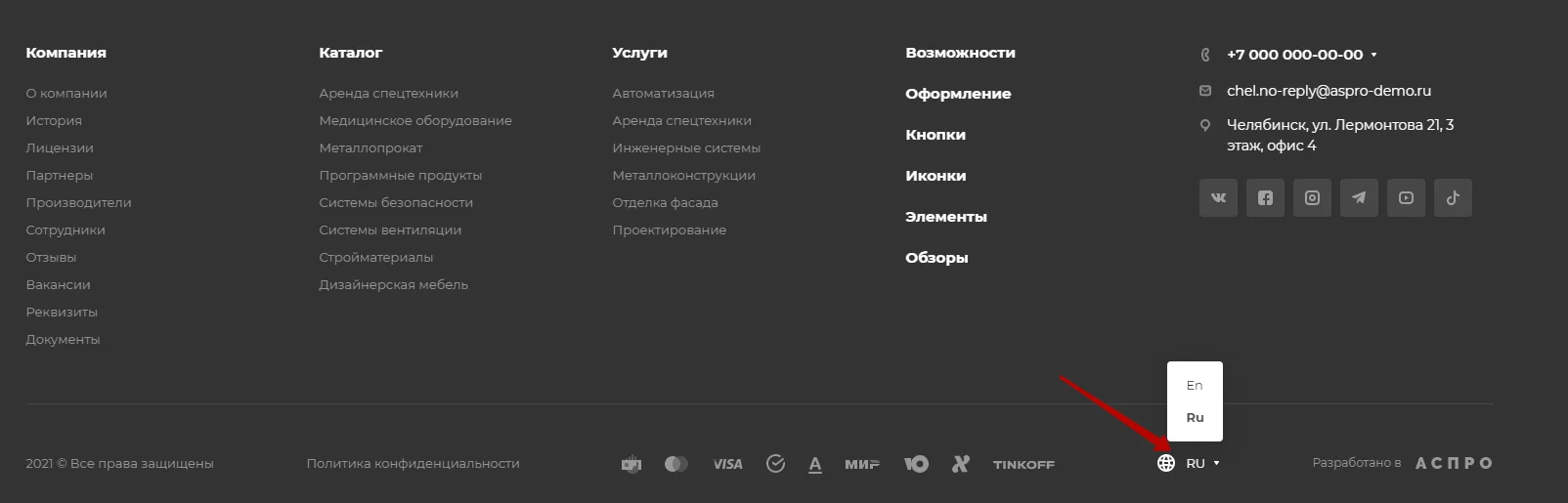
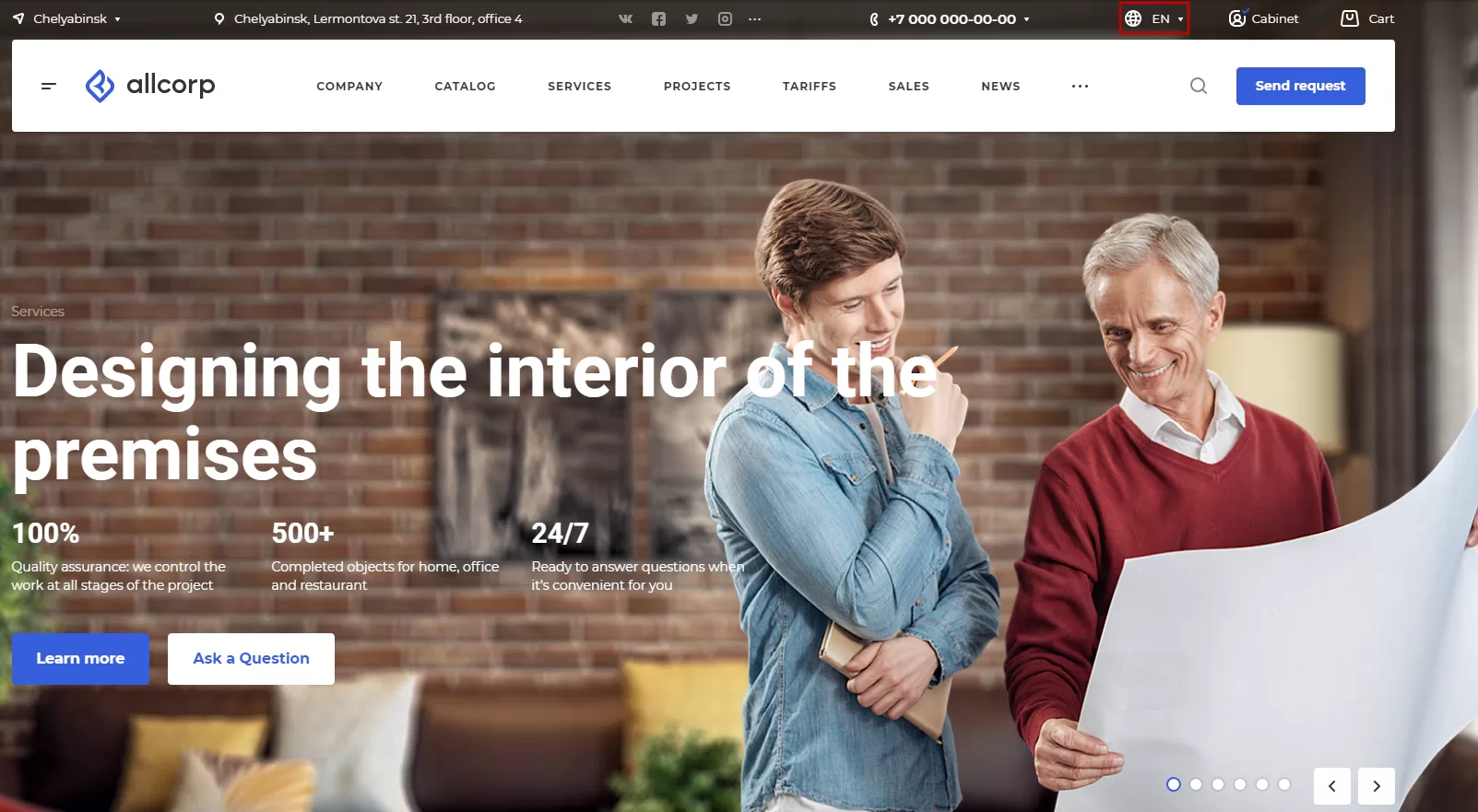
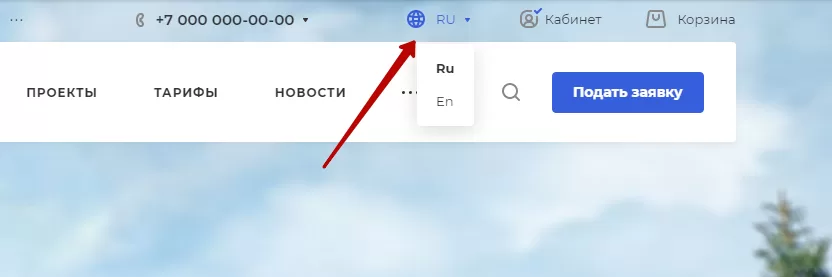
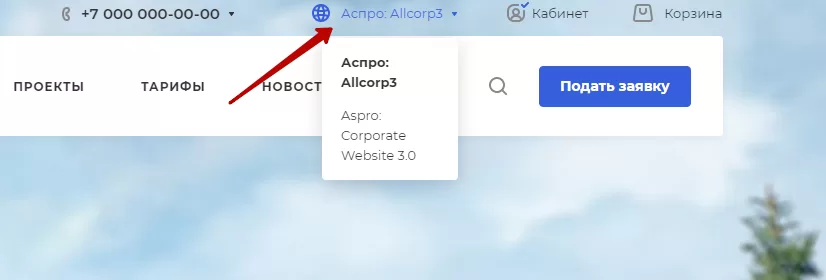
Для посетителей сайта переключение между языками (сайтами) доступно в шапке и футере. Здесь могут отображаться язык сайта или его название в зависимости от заданных параметров.
Чтобы активировать настройку, в виджете публичной части перейдите в «Точную настройку», затем в раздел «Шапка». В составе шапки включите параметр «Переключение языков».
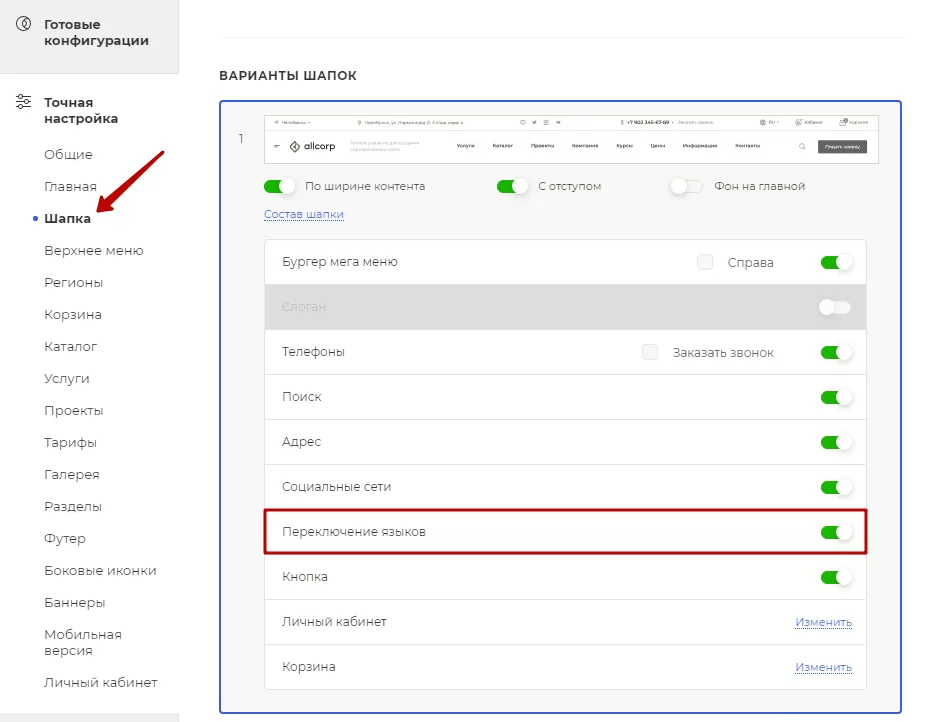
После этого настройка появится в шапке и позволит сразу переключать язык/сайт.
Эту же настройку можно активировать для футера. Проделайте те же действия в виджете, только через раздел «Футер».
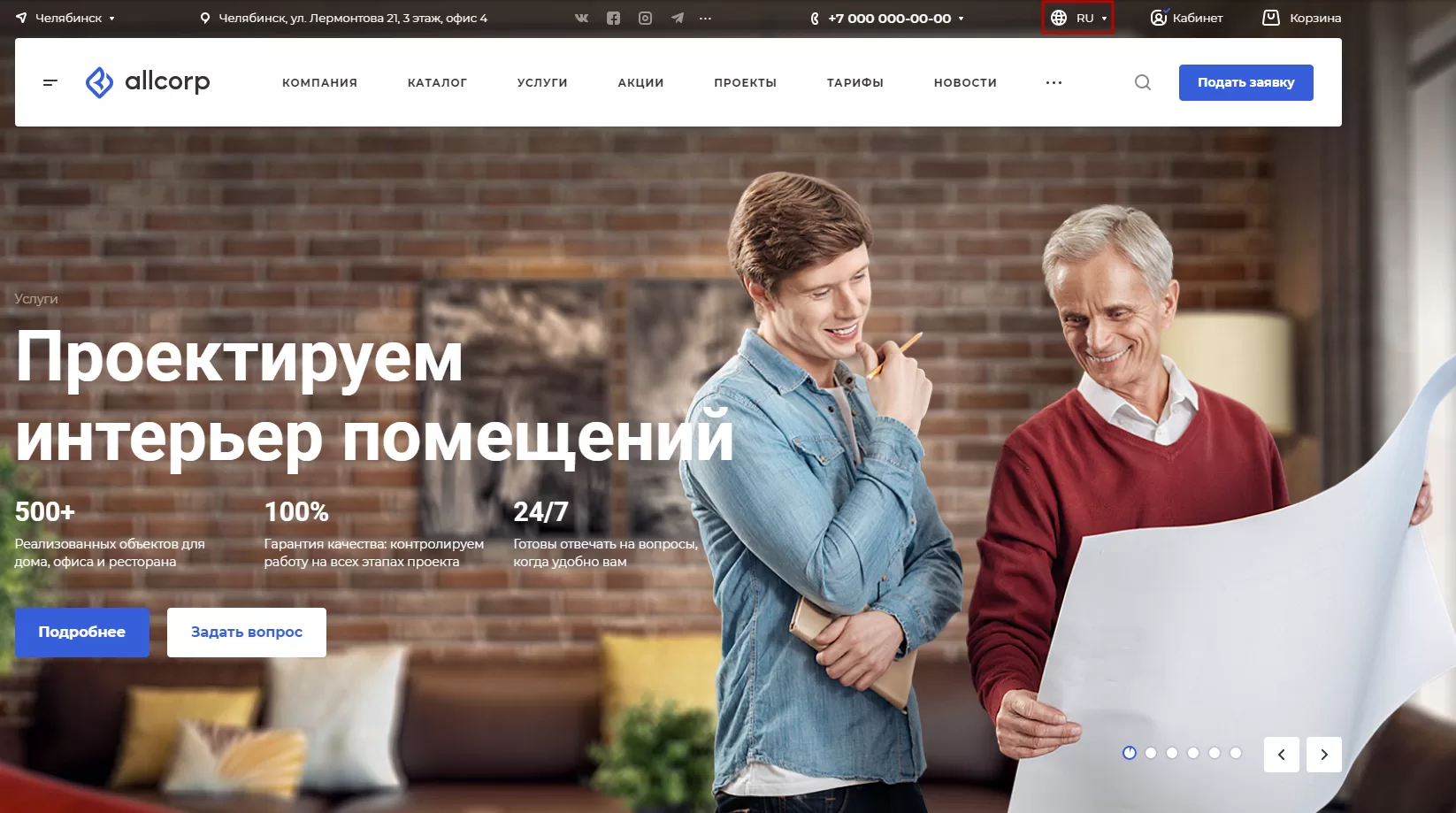
Сайт на русском языке.
Сайт на английском языке.
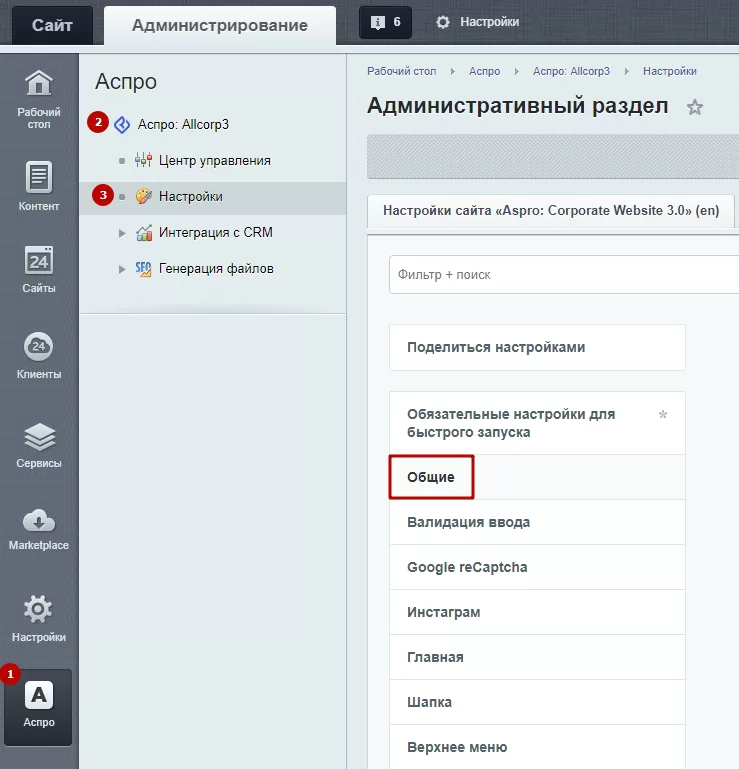
Чтобы настроить переключение языков/сайтов, в административной части сайта необходимо перейти в Аспро (1) → Аспро: Allcorp3 (2) → Настройки (3) и кликнуть раздел «Общие».
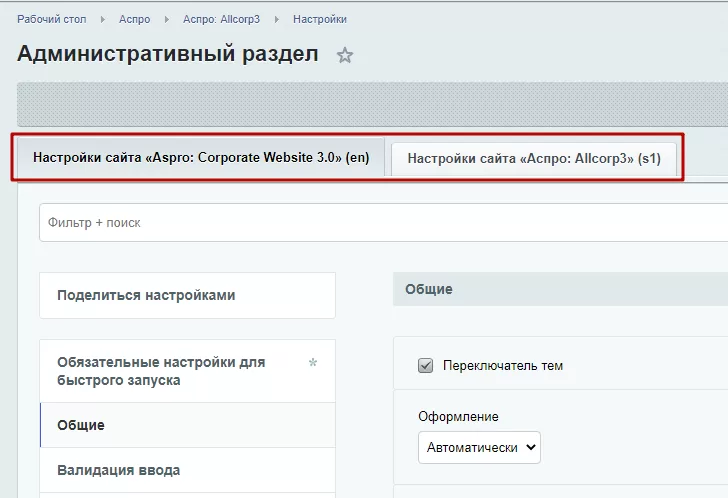
Обратите внимание, что в режиме многосайтовости настройки сайтов разделены по вкладкам, в каждой из которых свои собственные настройки.
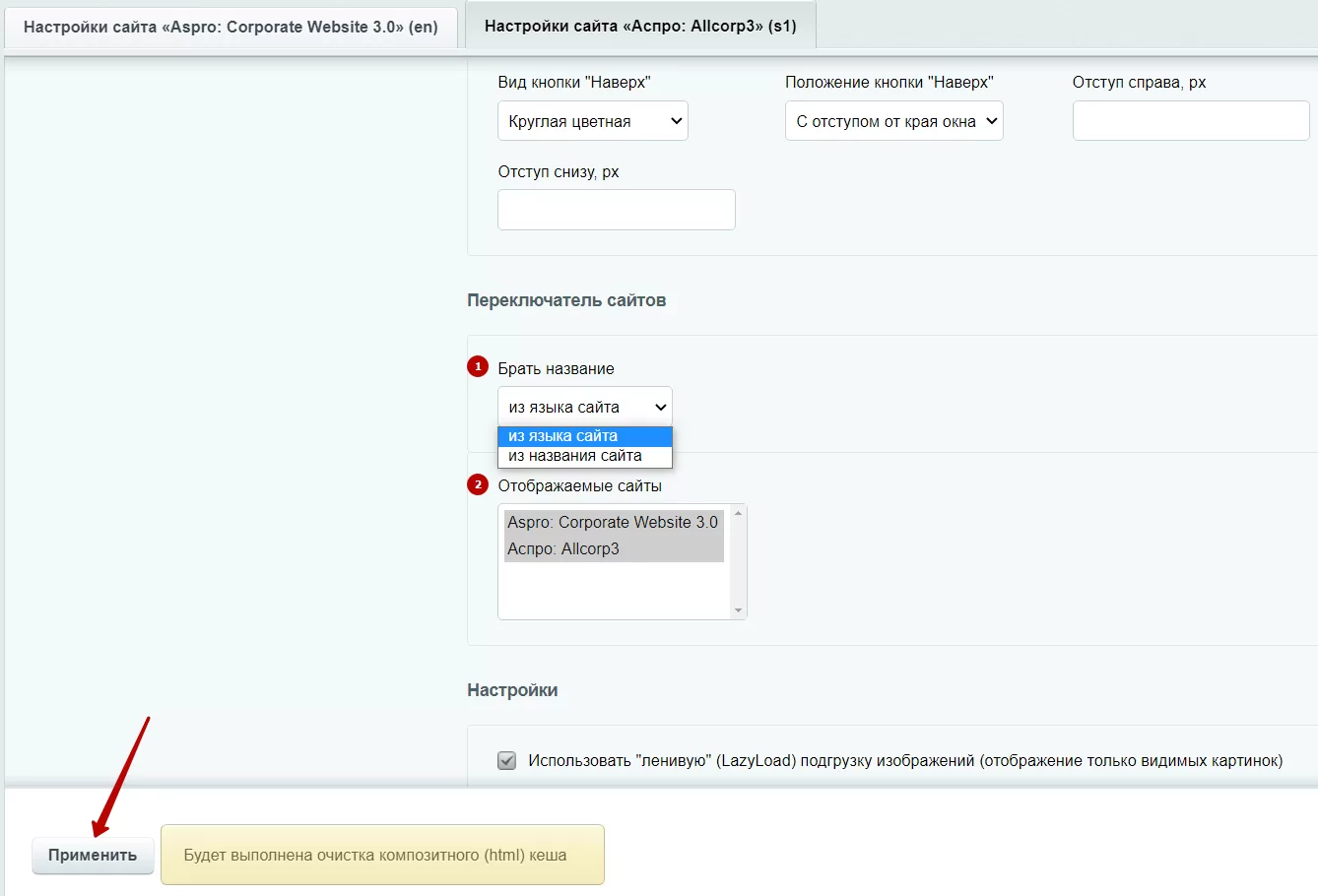
В разделе «Общие» прокрутите бегунок до пункта «Переключатель сайтов». Выберите, что именно пользователь сможет переключать в шапке и футере: язык или название сайта (1). Здесь же выберите необходимые сайты для переключения (2). Нажмите применить.
Рассмотрим различия между переключателями языков и сайтов в публичной части.
- брать название: из языка сайта;
- брать название: из названия сайта.
назадСсылки на страницы в социальных сетях «Ленивая» подгрузка изображений — LazyLoadвперед
«Ленивая» подгрузка изображений — LazyLoad
В основе работы решения лежит технология быстрой загрузки LazyLoad. Она направлена на загрузку изображений и блоков сайта по мере просмотра. Сначала загружается только та часть, которую увидит пользователь на первом экране. А по мере пролистывания страниц — остальной контент.
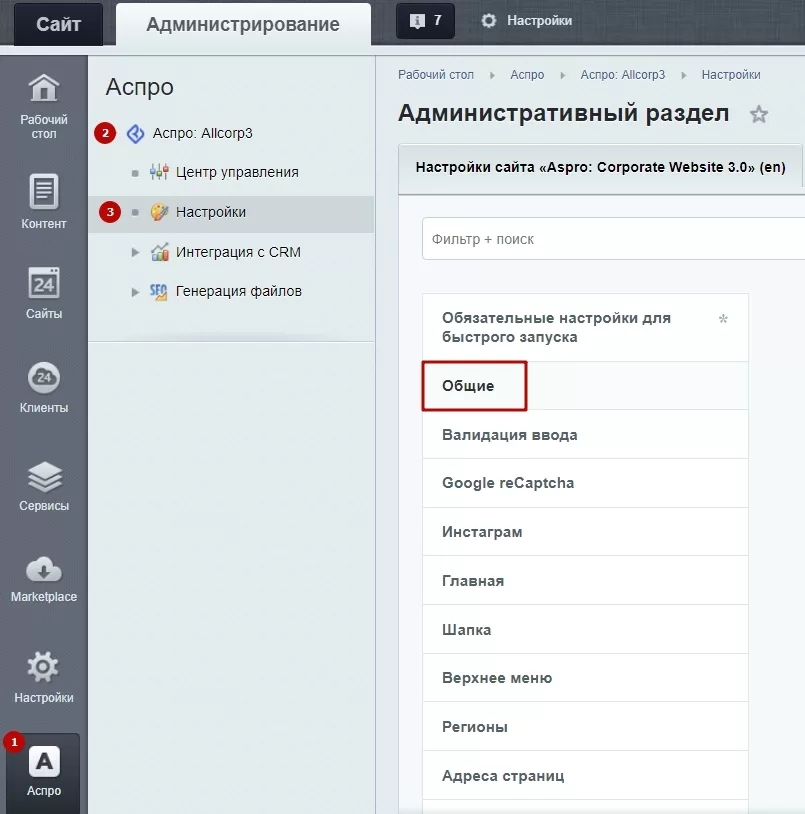
Чтобы активировать настройку, в административной части перейдите в Аспро (1) → Аспро: Allcorp3 (2) → Настройки (3). Откройте вкладку «Общие».
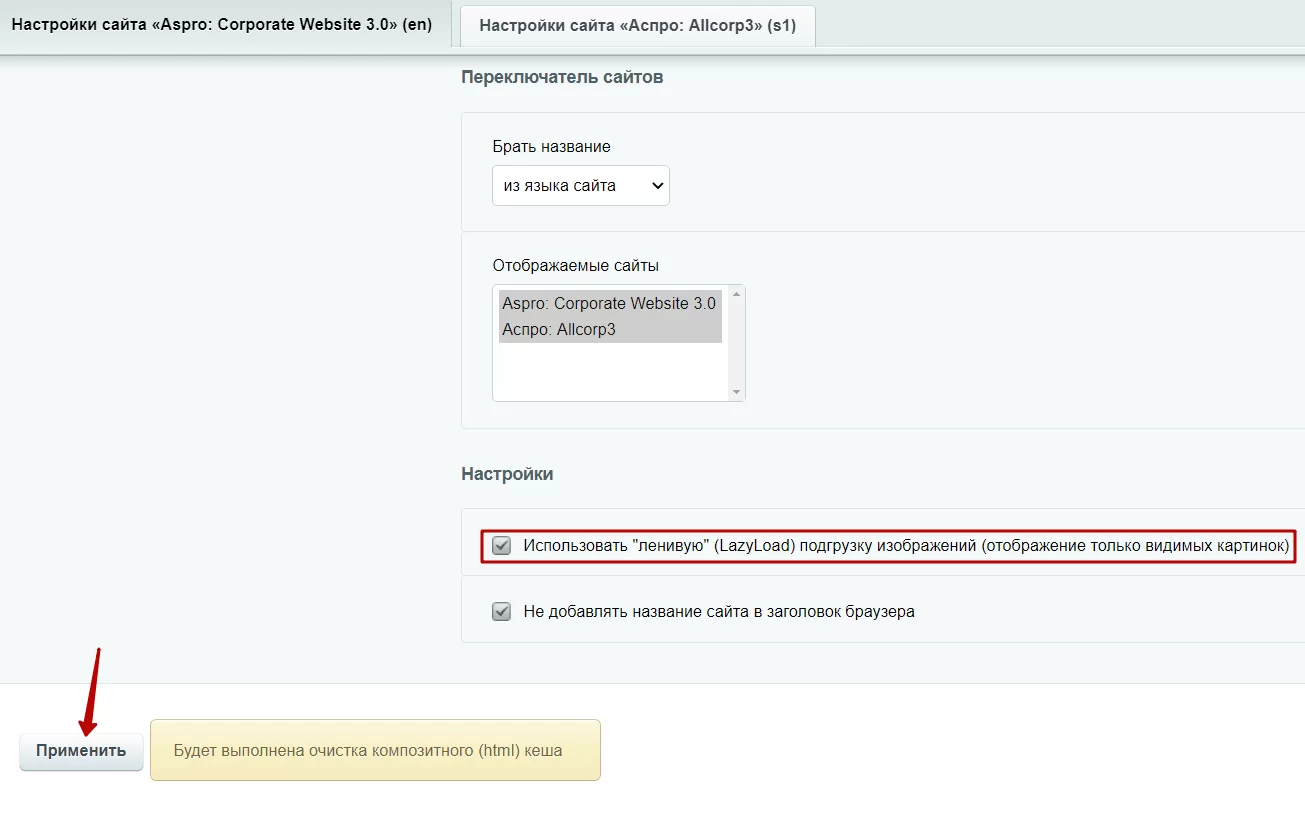
Активируйте поле «Использовать “ленивую” (LazyLoad) подгрузку изображений (отображение только видимых картинок)». Нажмите «Применить».
назадМультиязычность: переключение языков (сайтов) Валидация вводавперед
Валидация ввода
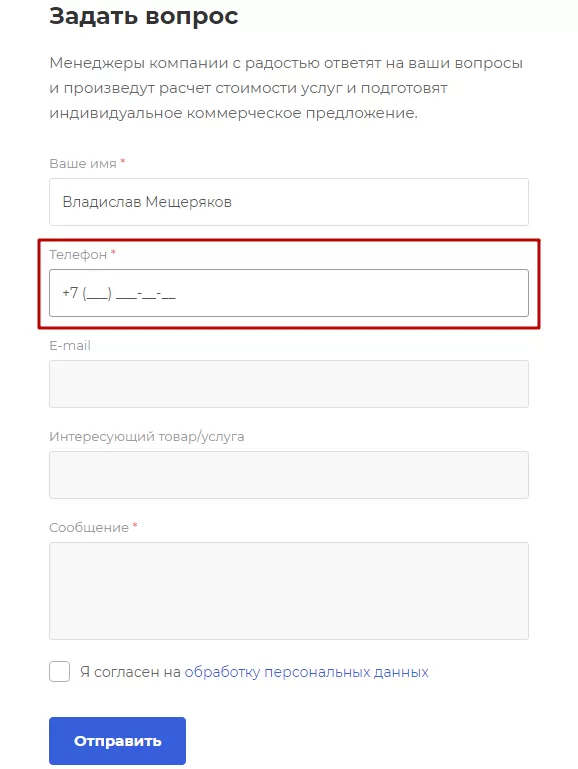
Валидация ввода — это комплекс мер по пресечению ввода неправильной информации в интерактивной форме. Существует для того, чтобы клиент вводил точные данные. Например, ввод номера телефона должен быть только цифрами и в определенном формате.
Пример валидации в форме «Задать вопрос».
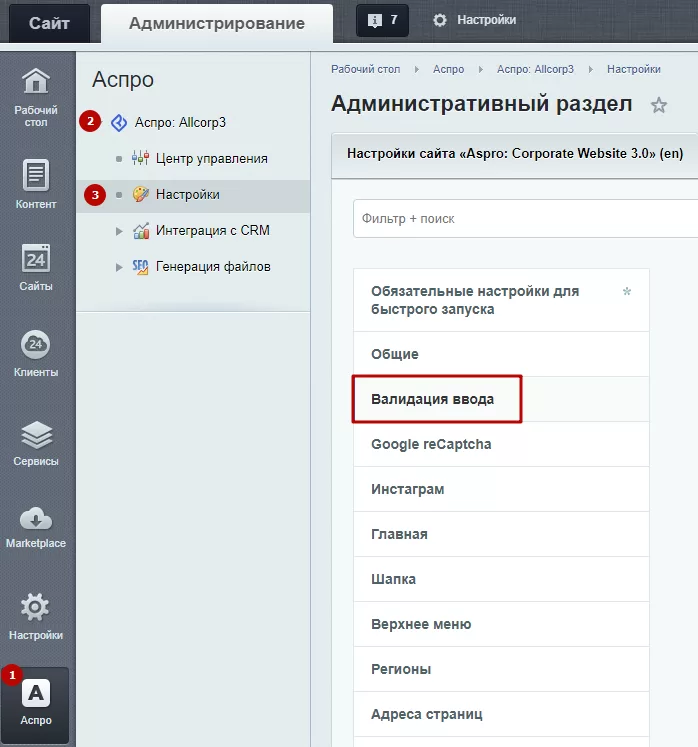
Чтобы настроить валидацию ввода, в административной части перейдите в Аспро (1) → Аспро: Allcorp3 (2) → Настройки (3). Откройте вкладку «Валидация ввода».
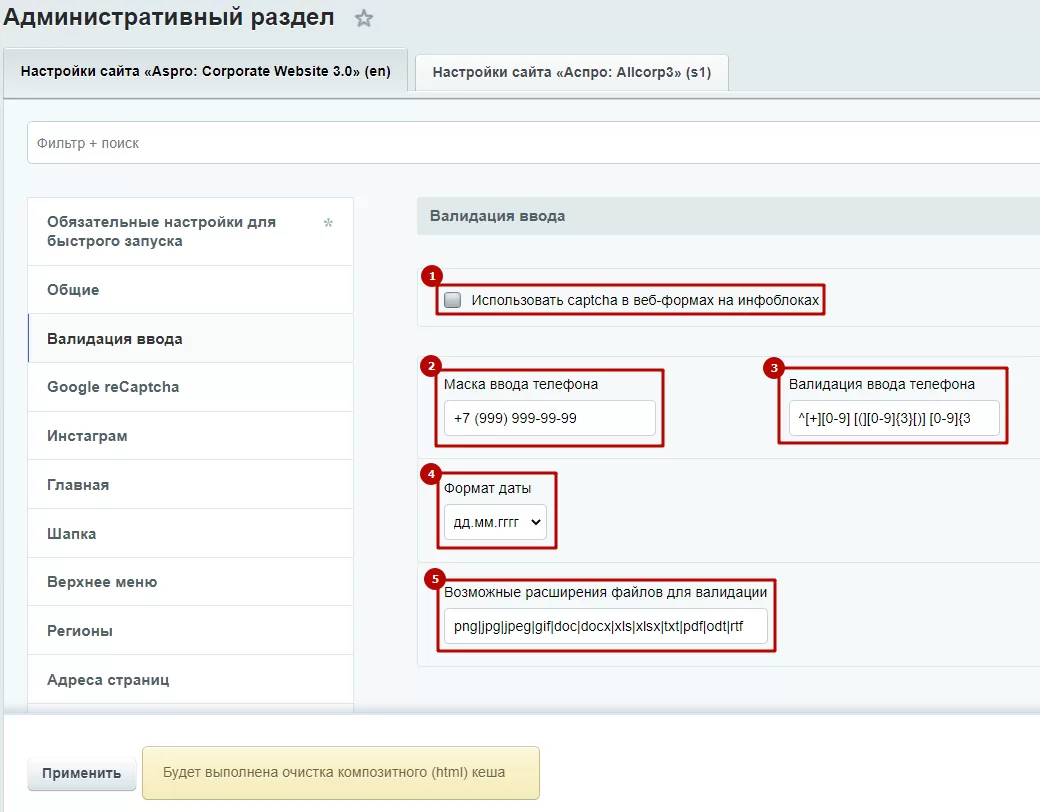
На вкладке «Валидация ввода» можно настроить следующие поля:
- Использовать captcha в веб-формах на инфоблоках (1) — применяется для защиты от автозаполнения форм.
- Маска ввода телефона (2) — позволяет задать формат ввода номера телефона в интерактивных формах.
- Валидация ввода телефона (3) — позволяет задать регулярное выражение для проверки корректности ввода номера телефона. Маска телефона должна соответствовать маске телефона для валидации, иначе пользователь не сможет заполнить форму.
- Формат даты (4) — позволяет определить корректность ввода даты.
- Возможные расширения файлов для валидации (5) — позволяет указать разрешенные для загрузки документы через интерактивные формы.
Сохраните изменения.
назад«Ленивая» подгрузка изображений — LazyLoad Подключение Google reCAPTCHAвперед
Подключение Google reCAPTCHA
С 1 июля 2025 года вступают в силу изменения в Закон 152-ФЗ, которые запрещают первоначальный сбор персональных данных граждан РФ напрямую на иностранных серверах. Это значит, что Роскомнадзор сможет штрафовать бизнес за использование сервисов, которые хранят данные пользователей за рубежом. Подробнее об изменениях.
В Аспро: Корпоративный сайт 3.0 вы можете выбрать, какую капчу использовать на своем сайте: стандартную от 1С-Битрикс или Google reCAPTCHA.
Google reCAPTCHA — инструмент от Google, который анализирует поведение пользователей и в зависимости от него предлагает пройти проверку по различным сценариям. Например, клик по квадрату «Я не робот», расшифровка надписей и выбор определенных картинок. Эта система используется для защиты сайта от спама интернет-ботов.
Подключайте Google reCAPTCHA, чтобы снизить количество спамных обращений на сайте.
Форма с Google reCaptcha v2.
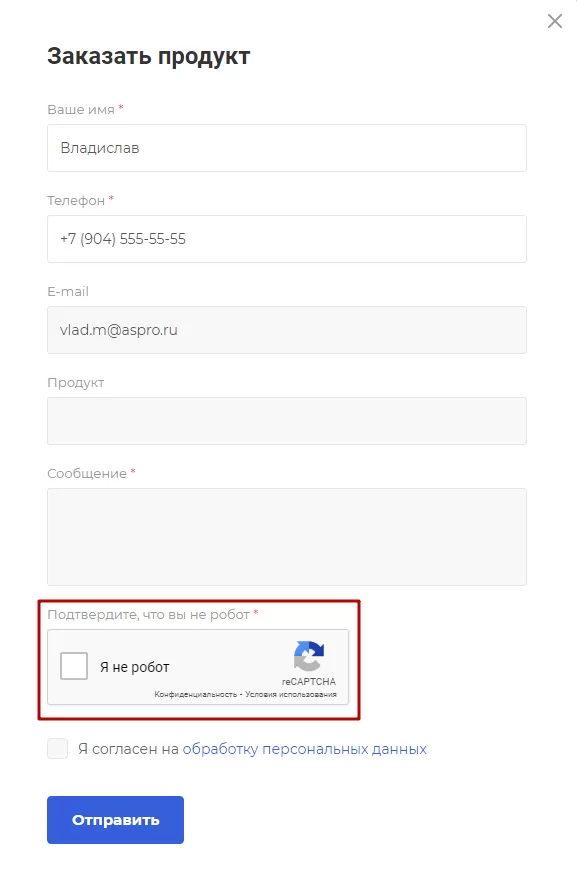
Форма с Google reCaptcha v3.
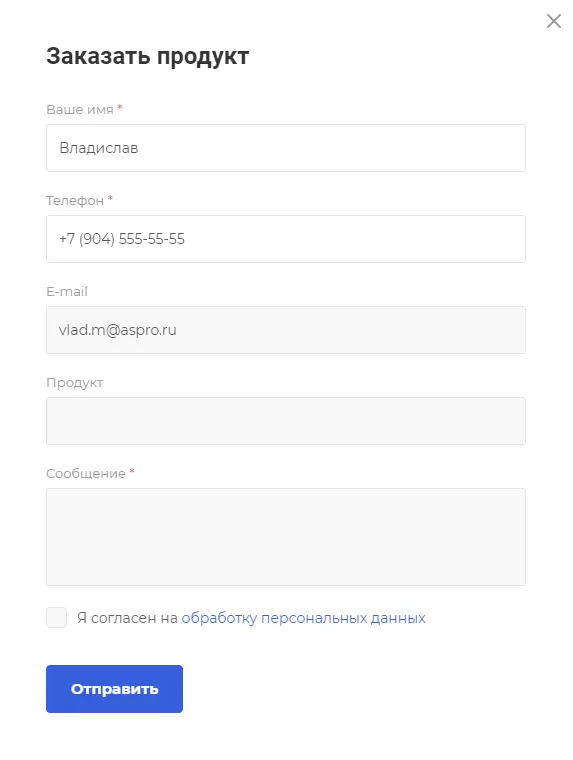
Форма с Google reCaptcha v3, если пользователь не прошел проверку.
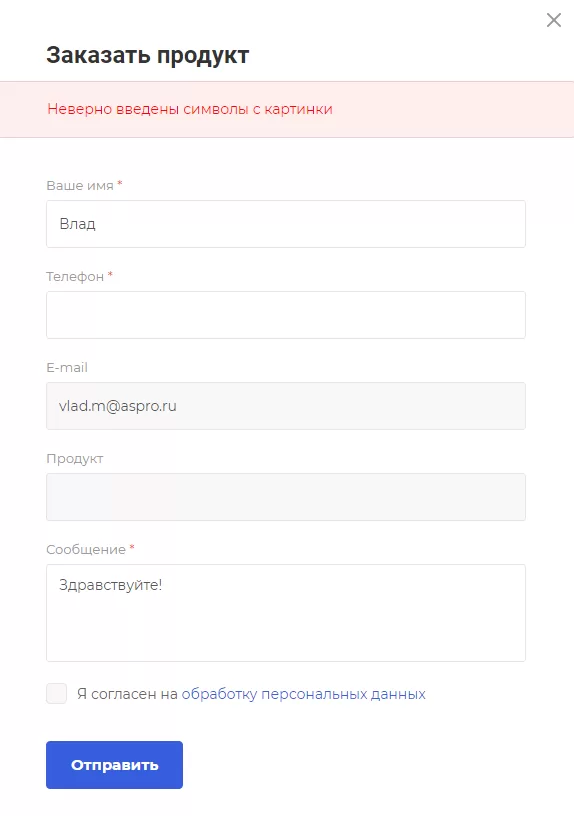
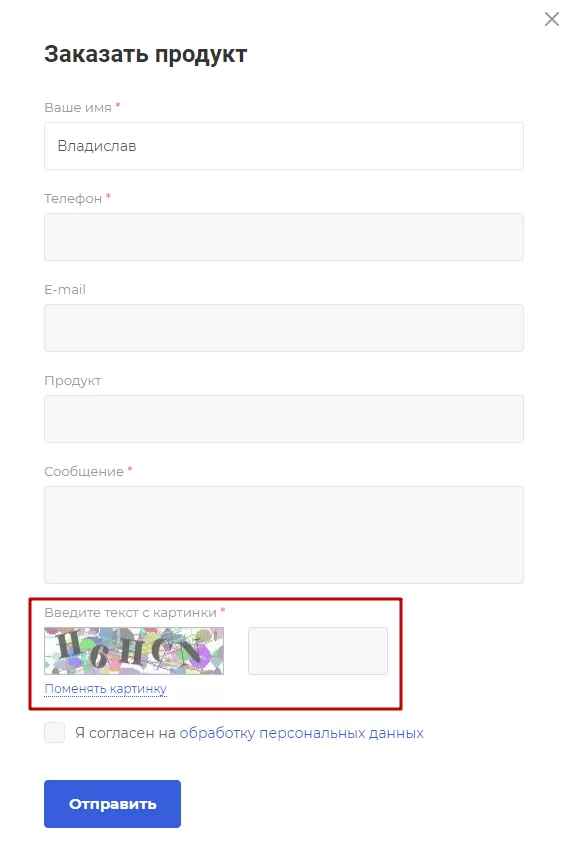
Форма и капча 1С-Битрикс.
Подключение Google reCAPTCHA
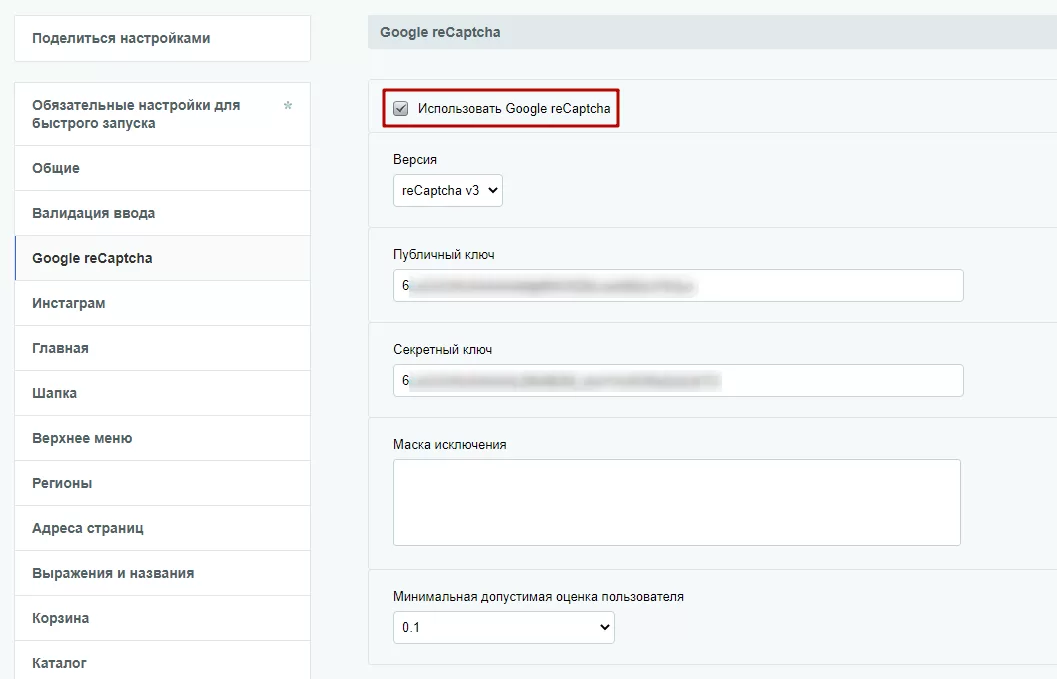
Чтобы активировать Google reCaptcha, в административной части сайта перейдите в Аспро (1) → Аспро: Allcorp3 (2) → Настройки (3) и кликните вкладку «Google reCaptcha».
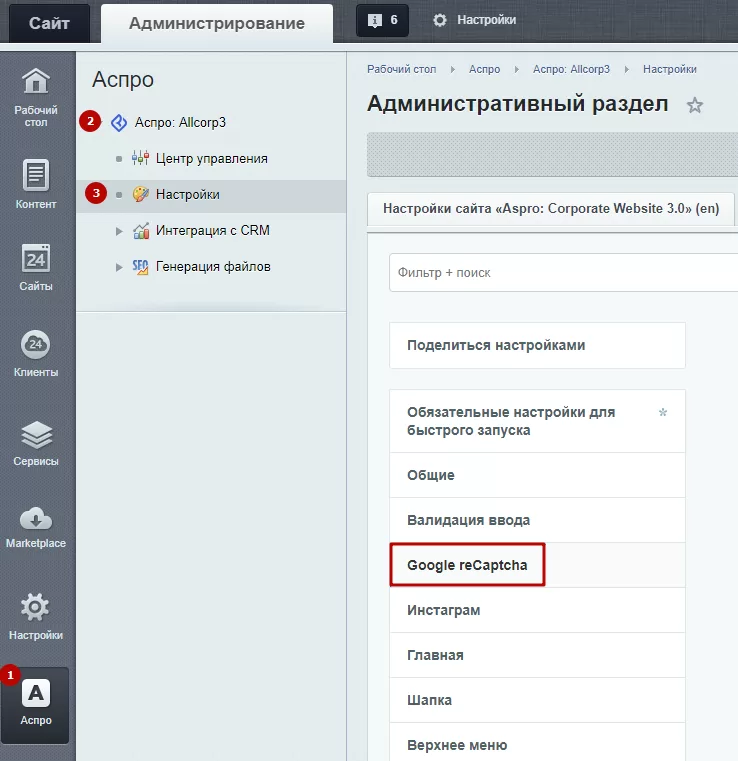
Поставьте галку в поле «Использовать Google reCaptcha». После этого на странице отобразятся дополнительные поля.
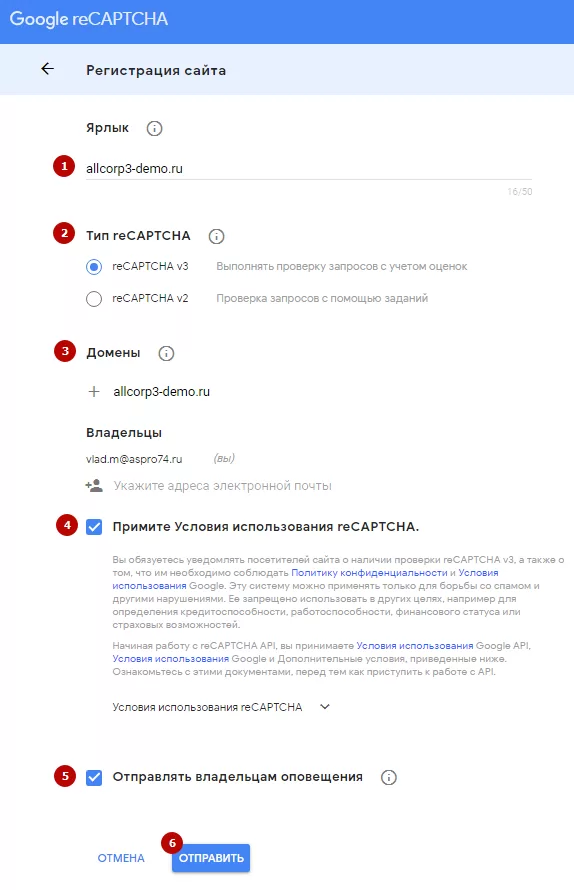
Подключение капчи от google потребует дополнительной регистрации вашего сайта на сервисе. Перейдите по ссылке и заполните поля формы:
- В поле «Название» (1) укажите название сайта, его раздела или формы обратной связи, на которой устанавливаете капчу. Эта метка для вас, чтобы потом было проще ориентироваться в статистике по зарегистрированным на сервисе сайтах.
- В «Типе reCAPTCHA» (2) выберите один из видов капчи.
- В поле «Домены» (3) можно указать несколько доменов, по одному в строке. Вместе с доменом капча подключится и ко всем поддоменам.
- Ознакомьтесь с условиями использования reCAPTCHA. Для продолжения регистрации, необходимо установить соответствующую галку (4).
- Также рекомендуется поставить галку у пункта «Отправлять владельцам оповещения» (5). Данная опция будет держать вас в курсе о проблемах сайта, связанных с трафиком.
- Сохраните настройки (6).
Если название сайта на кириллице, добавьте второй домен в Punycode.

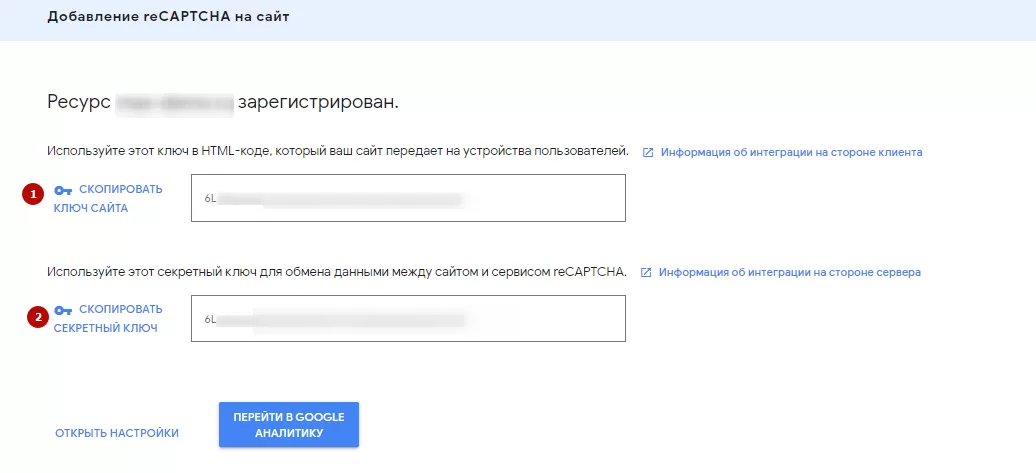
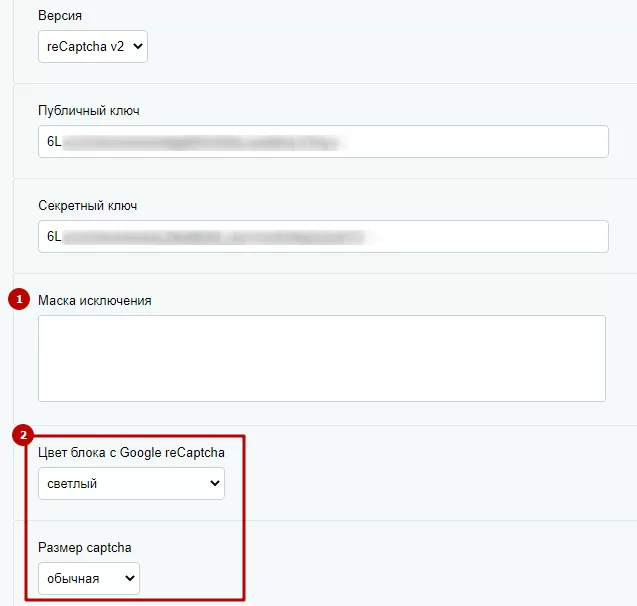
После успешной регистрации вам будет предоставлена инструкция подключения капчи к своему сайту. Из нее потребуется публичный (1) и секретный (2) ключи. Публичный ключ необходим для отображения блока капчи. Секретный — для проверки правильности отправки капчи.
Скопируйте их в одноименные поля в используемом вами решении от Аспро.
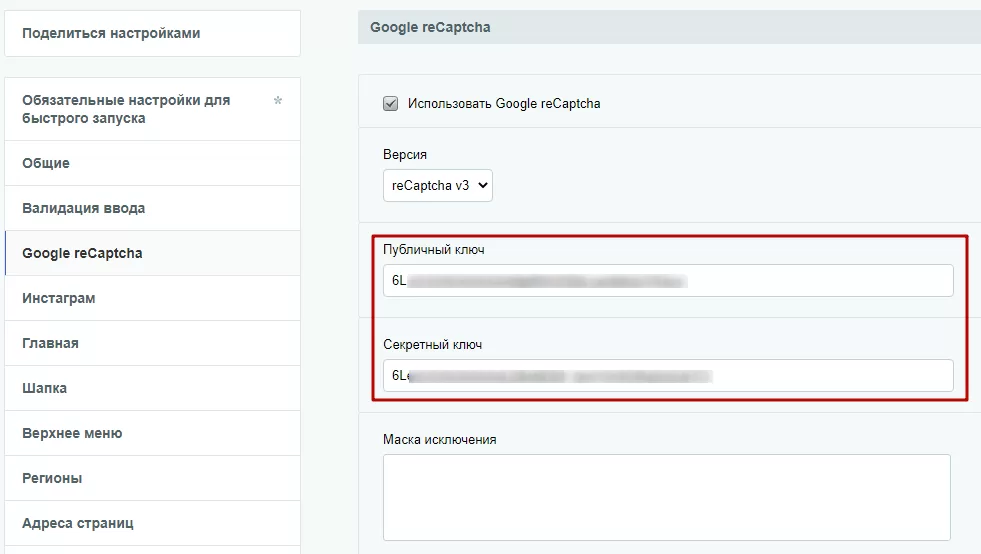
Сохраните изменения. В форме обратной связи появится соответствующий блок.
Настройки Google reCAPTCHA v2
В группе настроек Google reCAPTCHA v2 можно задать маски исключения (1) — адреса тех страниц, на которых не будет работать reCAPTCHA в формах. Эта настройка действует только на статических страницах. Ниже можно настроить внешний вид блока, отображаемого с формой обратной связи (2).
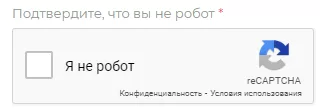
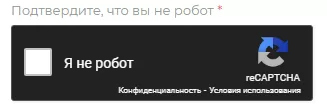
Рассмотрим варианты внешнего вида блоков с Google reCaptcha. Блоку можно задать светлый или темный цвет. Размер капчи, помимо обычного, может быть компактным и скрытым.
- цвет блока: светлый;
- цвет блока: темный;
- обычный размер капчи;
- компактный размер капчи;
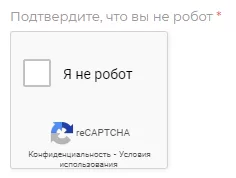
- скрытый размер капчи.

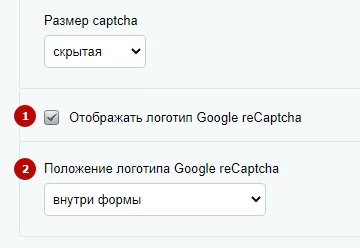
При скрытом размере можно включить отображение логотипа Google reCaptcha (1) и настроить его расположение (2). Блок с капчей можно убрать из формы обратной связи и отображать в правом или левом нижнем углу.
Настройки Google reCAPTCHA v3
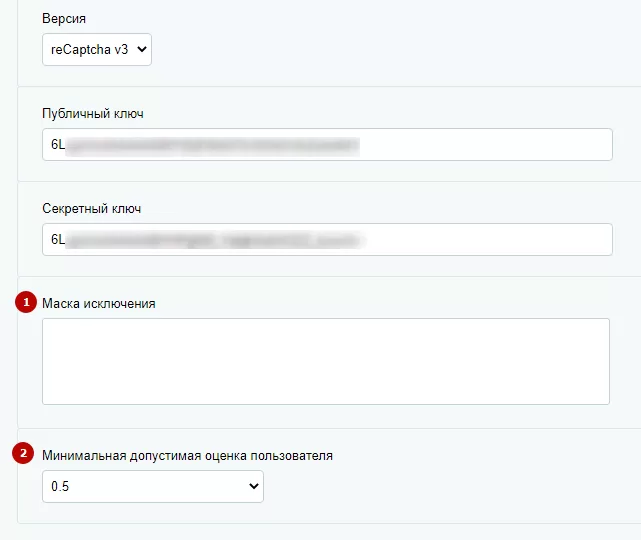
В группе настроек Google reCAPTCHA v3 можно задать маски исключения (1) и минимальную допустимую оценку пользователя (2).
При верификации капчи сервис Google reCAPTCHA возвращает рейтинг человечности текущего пользователя — число от 0.0 (бот) до 1.0 (человек). Эта оценка неоднозначна и может меняться со временем. Так как при ее расчете анализируются собранные поведенческие характеристики пользователя и другие параметры на разных сайтах. Заполнение формы пользователем считается подозрительным, если оценка меньше заданного минимального значения. При его снижении увеличивается вероятность пропуска спама, а при повышении значения — увеличивается вероятность отклонения настоящего человека.
назадВалидация ввода Обработка персональных данныхвперед
Обработка персональных данных
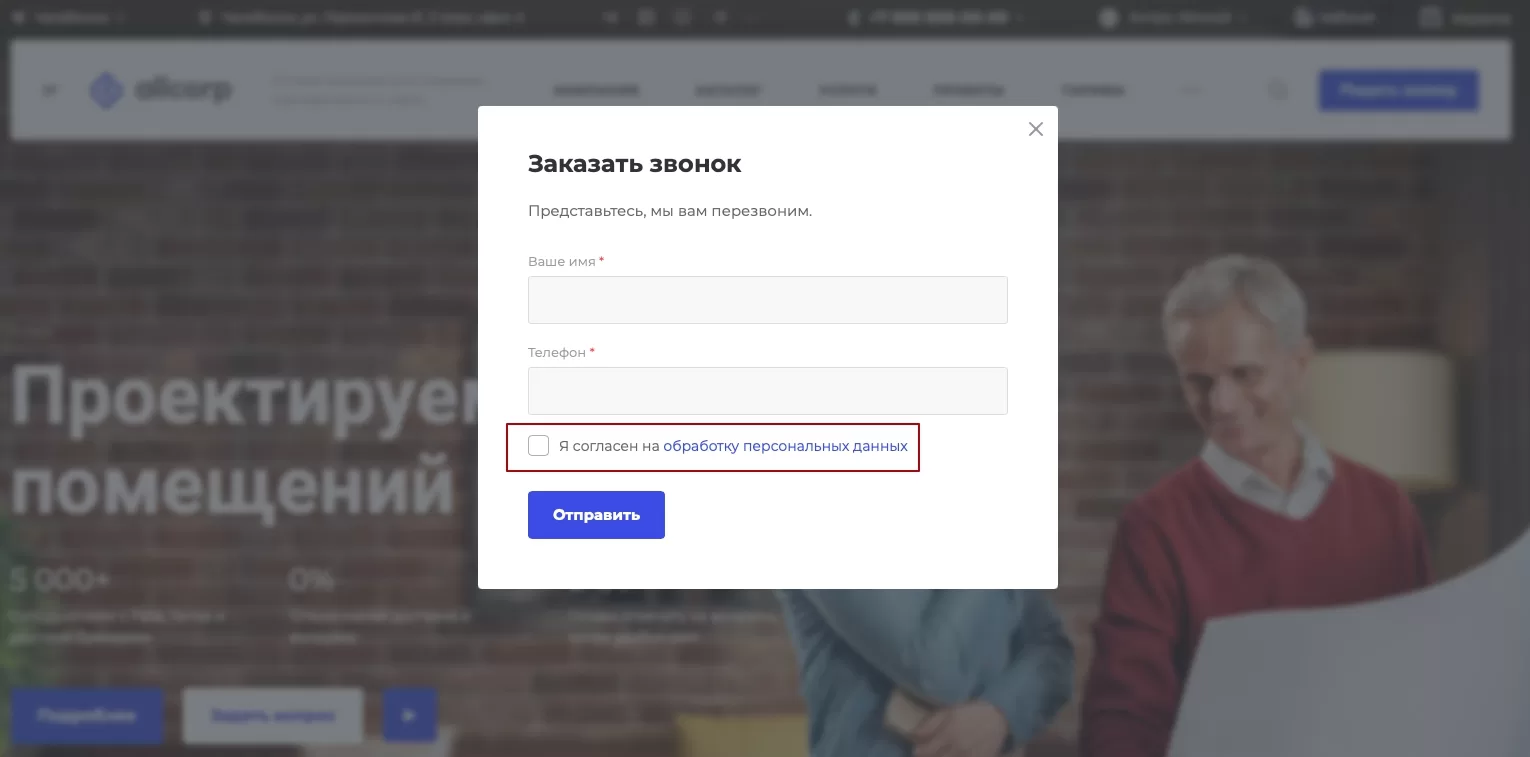
Из закона 152-ФЗ следует, что для подтверждения согласия обработки персональных данных пользователь должен совершить конкретное действие — например, проставить галку в чекбоксе. Из этого следует, что настройка согласия по умолчанию не гарантирует 100% соблюдение 152-ФЗ. Компания Аспро не несет ответственности за юридические последствия применения этой настройки.
В Аспро: Корпоративный сайт 3.0, начиная с версии 1.4.0, изменился путь для настройки чекбокса об обработке персональных данных. Также 1С-Битрикс составили новое соглашение о хранении персональных данных пользователей, которое соответствует Закону 152-ФЗ. Мы добавили возможность подключать это соглашение.
Функционал также доступен:
- в Аспро: Медицинский центр 3.0 с версии 1.0.24;
- в Аспро: Металл с версии 1.0.23;
- в Аспро: Digital 2.0 с версии 1.0.19.
- в Аспро: Автосервис с версии 1.0.7.
- в Аспро: Ландшафт 2.0 с версии 1.0.8.
- в Аспро: Детский сад и образовательный центр с версии 1.0.15.
- в Аспро: Курорт 2.0 с версии 1.0.12.
- в Аспро: Инжиниринг с версии 1.0.14.
- в Аспро: Стройка 2.0 с версии 1.0.18.
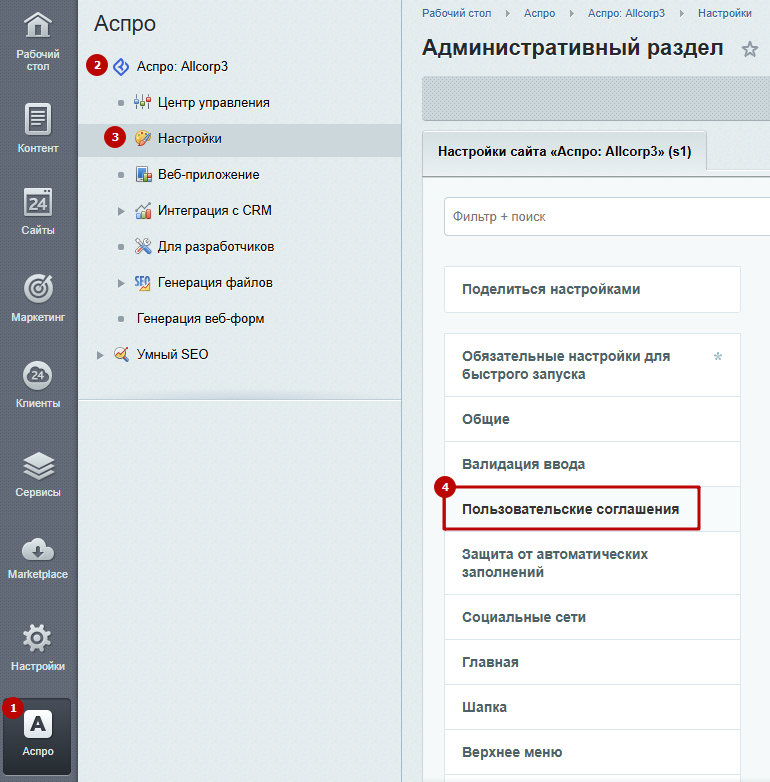
Чтобы настроить обработку персональных данных, в административной части сайта перейдите в Аспро (1) → Аспро: Allcorp3 (2) → Настройки (3) → Пользовательские соглашения (4).
Найдите блок «Обработка персональных данных». Здесь вы увидите пункты, включающие уведомления, и кнопку вызова редактора подписи. В них вы сможете активировать:
- Обработку персональных данных — информирование об обработке персональных данных с уведомлением об этом.
- Автоматическую подстановку галки об информировании обработки персональных данных — согласно Закону 152-ФЗ, пользователь должен самостоятельно совершить конкретное действие. Поэтому настоятельно рекомендуем не ставить галку в этом поле.
- Выбрать тип соглашения: Аспро: Корпоративный сайт 3.0 или 1С-Битрикс (настройка доступна с версии 1.4.0).
- Пункт настройки «Подпись к уведомлению» для вызова редактора текста уведомления.
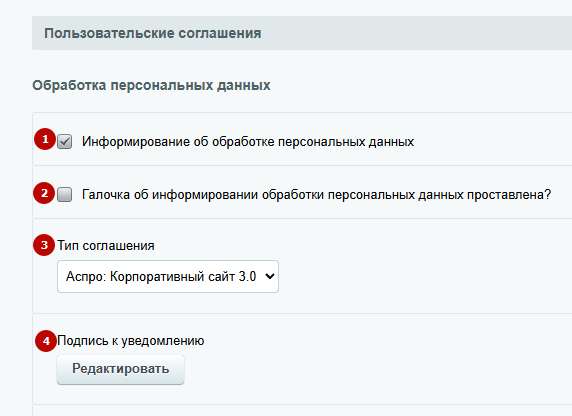
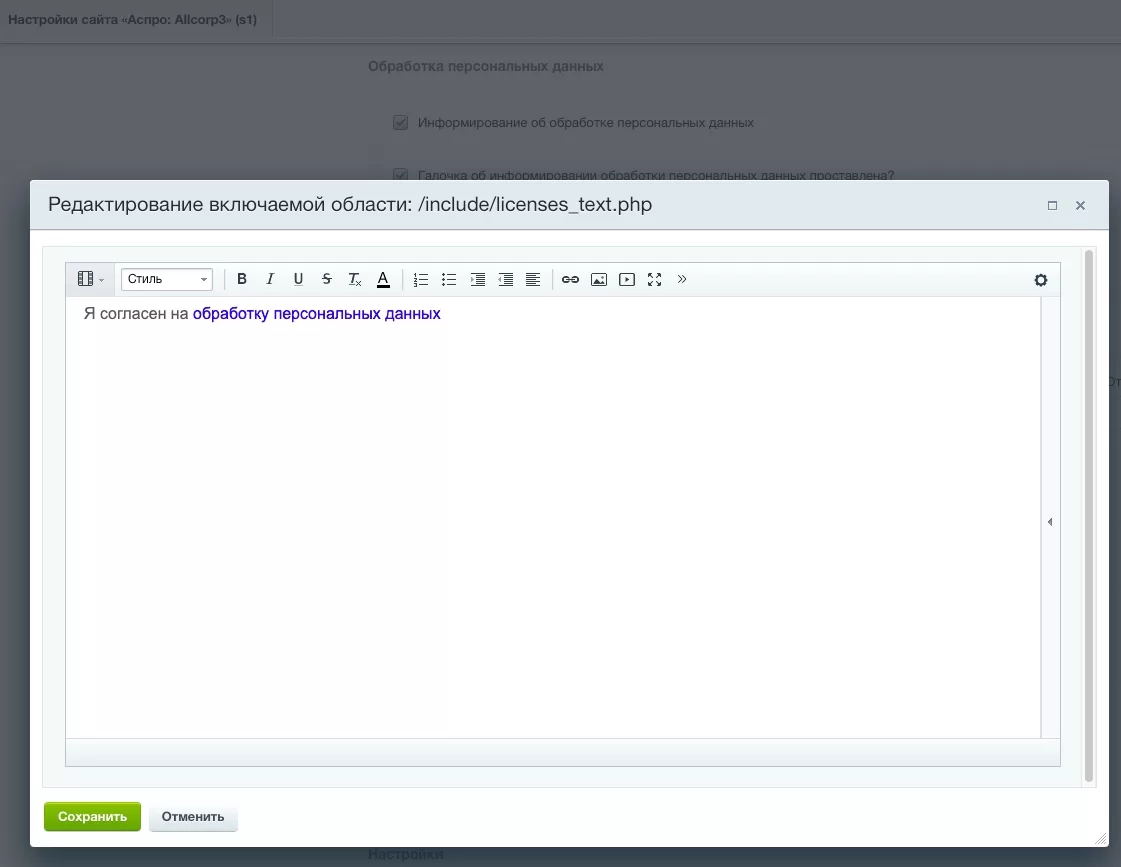
Нажмите на кнопку «Редактировать» в поле «Подпись к уведомлению» (4). Вы перейдете в окно редактирования подписи.
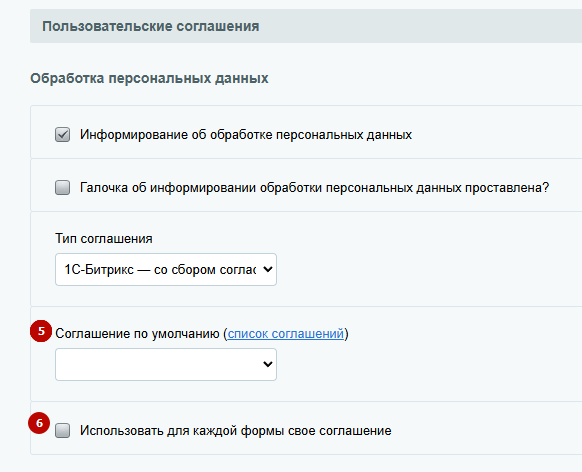
Тип соглашения «1С-Битрикс» позволяет собирать все согласия пользователей в административной части сайта. Это нужно по Закону 152-ФЗ, поэтому рекомендуем выбирать именно этот вариант. Подробнее о функционале 1С-Битрикс читайте в их документации.
При выборе типа соглашения «1С-Битрикс» вы сможете назначить свое соглашение по умолчанию (5) и использовать для каждой формы свое соглашение (6).
По умолчанию файл с соглашением на обработку персональных данных находится в папке include. Не забудьте изменить текст с учетом данных вашей компании в файле «licenses_detail.php».
По вашему усмотрению вы можете переместить файл в другую папку. В этом случае не забудьте скорректировать ссылку на файл в настройках подписи к уведомлению.
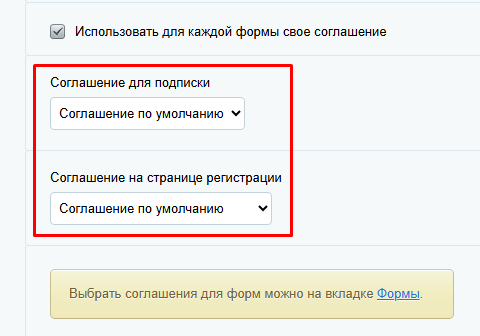
Если вы хотите использовать для каждой формы свое соглашение, выберите в полях ниже соглашение для подписки и соглашение на странице регистрации.
Как изменить документ с политикой конфиденциальности
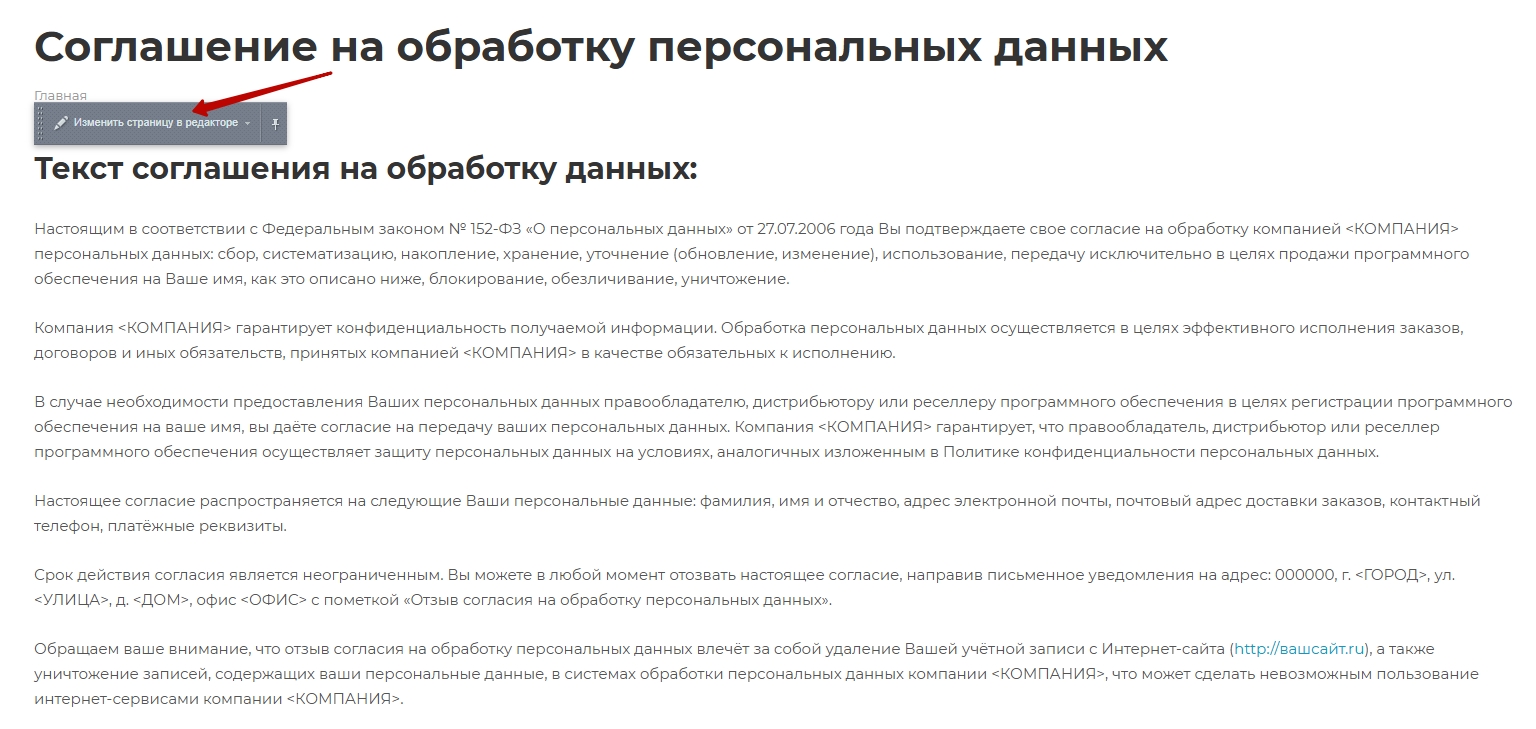
Перейдите на страницу документа «Соглашение на обработку персональных данных» в публичной части сайта. В режиме правки наведите указатель на текст и нажмите на всплывающую кнопку «Изменить страницу в редакторе» (Название файла: /include/licenses_detail.php). Отредактируйте содержимое и сохраните изменения.
После поправок в Закон 152-ФЗ документ с политикой конфиденциальности обязательно должен содержать цели и сроки хранения данных, условия удаления и контактную информацию оператора (email, ИНН, ОГРН).
назадПодключение Google reCAPTCHA Настройки отображения кнопки «Наверх»вперед
Настройки отображения кнопки «Наверх»
В статье рассмотрим настройки кнопки, при клике на которую пользователь вернется в начало страницы. Подбирайте цвет и форму кнопки под общую цветовую гамму сайта. Для удобства посетителей настраивайте отступы от края страницы и расположение кнопки. Адаптируйте положение по отношению к иконке подключаемого онлайн-чата.
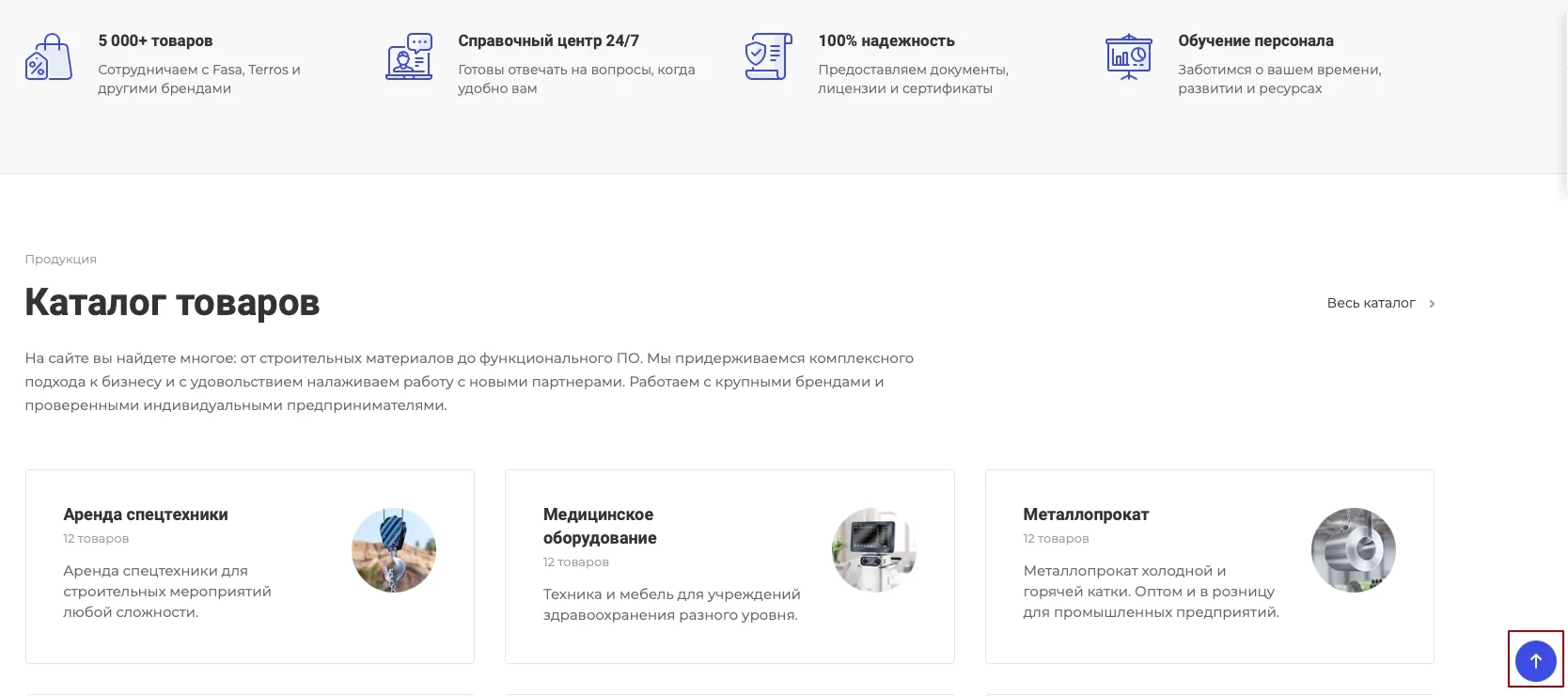
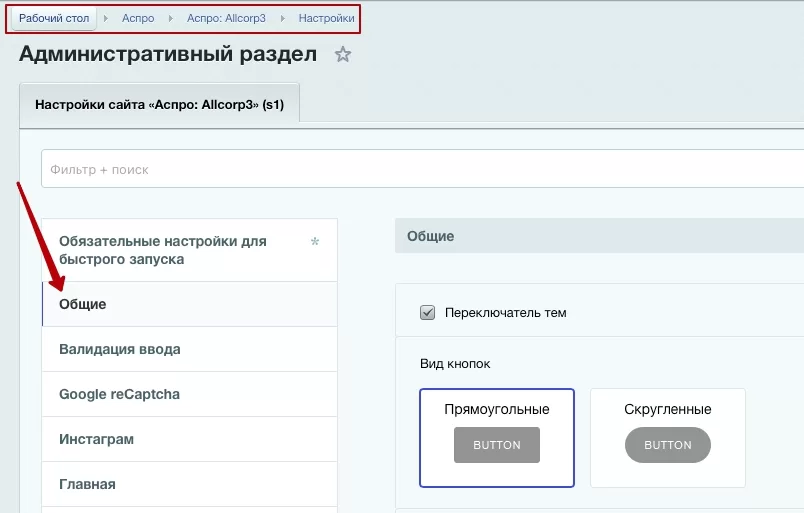
Для настройки отображения кнопки «Наверх» перейдите в административную часть сайта и проделайте путь: Аспро → Аспро: Allcorp3 → Настройки. Перейдите в раздел «Общие».
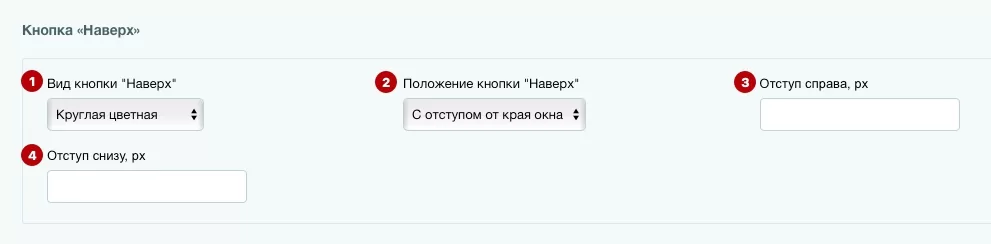
В блоке «Общие» найдите раздел — «Кнопка «Наверх». Вы можете настроить:
- Вид кнопки: квадратная или круглая. Также можно выбрать их совместно с цветами: серая, белая или цветная. Через этот параметр кнопку можно отключить, выбрав «Нет».
- Положение кнопки с отступом от края окна или от контента. Третий тип положения «Касается края экрана» доступен только в том случае, если выбрана квадратная кнопка.
- Отступ справа в пикселях. В поле пишется только число.
- Отступ снизу в пикселях. В поле пишется только число.
Сохраните изменения.
назадОбработка персональных данных Состав боковых иконоквперед
Состав боковых иконок
Используйте функционал боковых иконок для быстрой связи с посетителями сайта. На всем сайте они расположены справа. Включайте нужные иконки и получайте заявки от клиентов с первых минут на сайте!
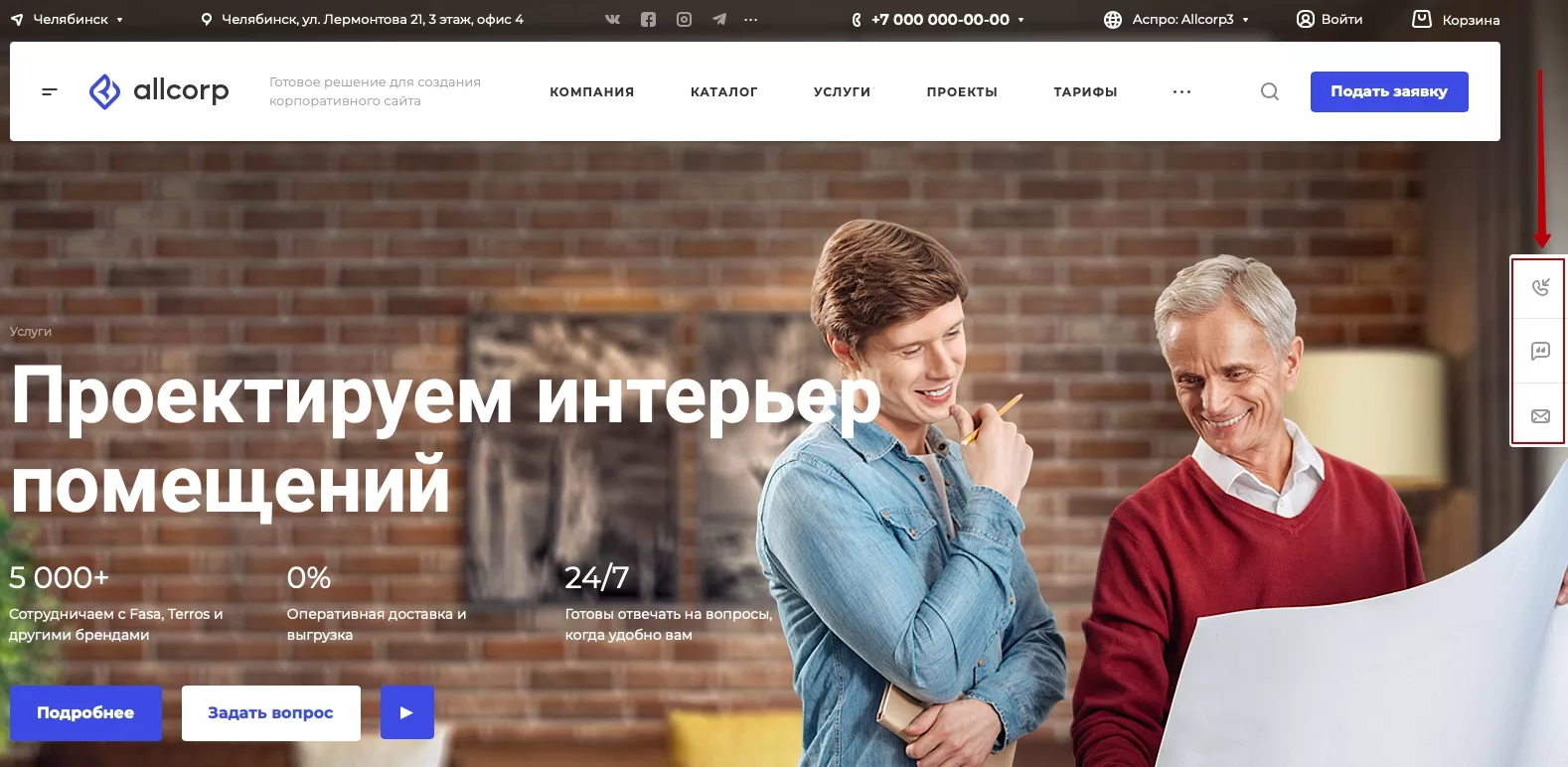
Настроить отображение боковых иконок можно в административной и публичной частях сайта.
Настройка в административной части
Для настройки отображения боковых иконок перейдите в административную часть сайта и проделайте путь: Аспро → Аспро: Allcorp3 → Настройки.
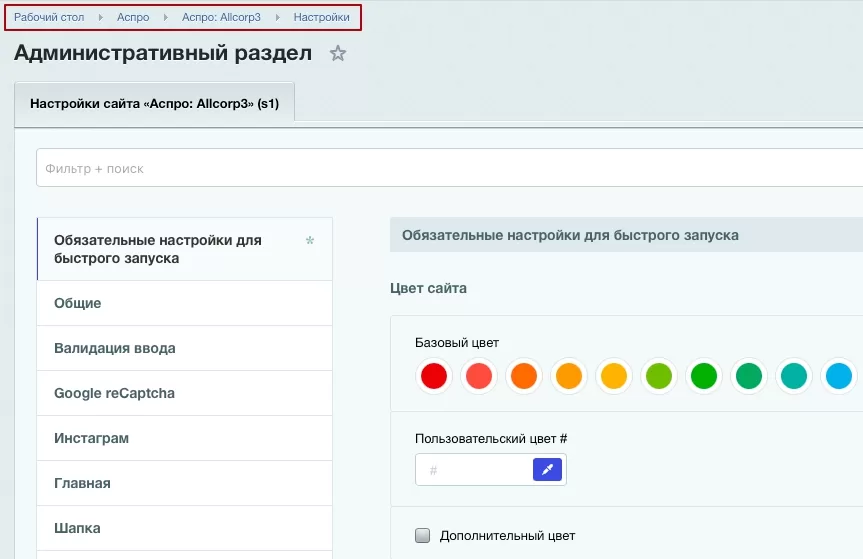
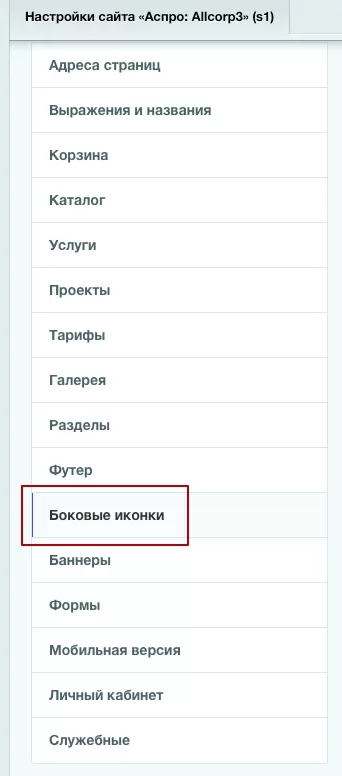
Перейдите в раздел «Боковые иконки».
Поставьте галку напротив нужной формы обратной связи.
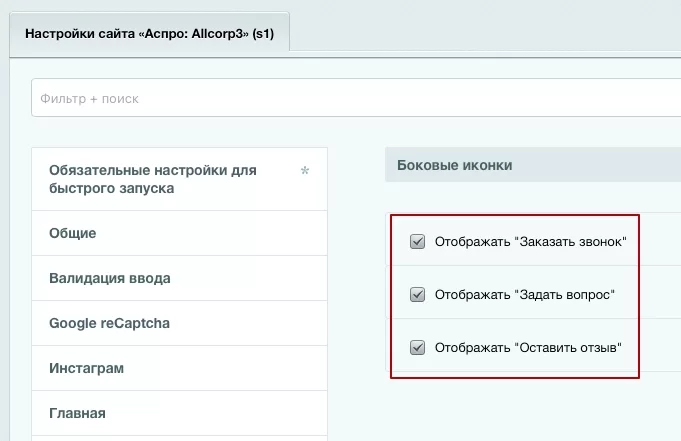
Сохраните изменения.
Настройка в публичной части сайта
Для настройки перейдите в виджет настроек. Перейдите в раздел «Боковые иконки». Переместите ползунок вправо для активации нужной формы.
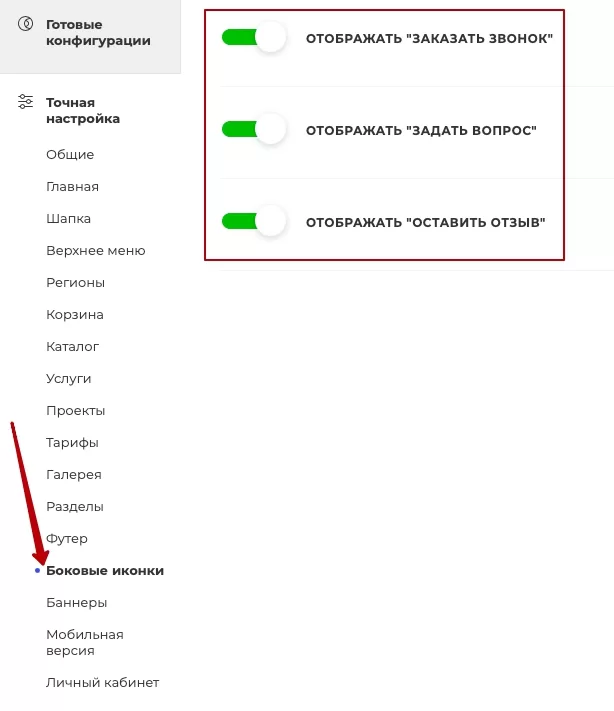
Примените изменения.
назадНастройки отображения кнопки «Наверх» Не добавлять название сайта в заголовок браузеравперед
Не добавлять название сайта в заголовок браузера
В заголовок браузера можно автоматически добавлять название сайта для проведения SEO-оптимизации. Например, если ваш заголовок браузера: «Купить качественную мебель», то при добавлении названия сайта заголовок будет выглядеть так: «НАЗВАНИЕ САЙТА — купить качественную мебель».
Чтобы добавить название сайта в заголовок браузера, в административной части сайта перейдите в Аспро (1) → Аспро: Allcorp3 (2) → Настройки (3) и кликните вкладку «Общие».
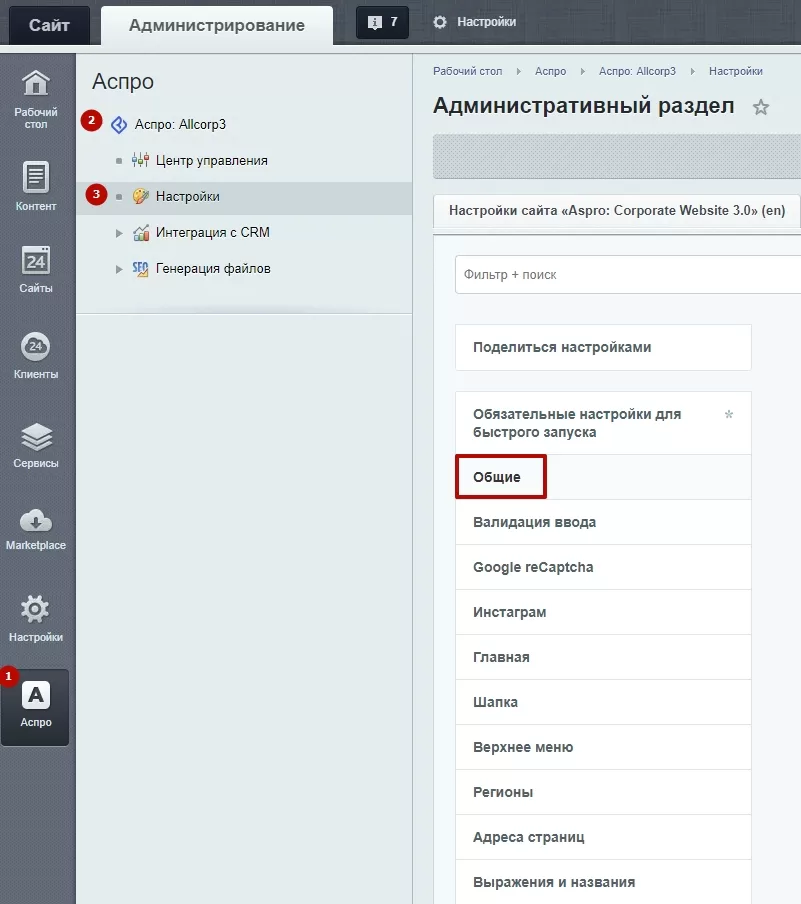
На вкладке «Общие» найдите пункт «Настройки» и снимите галку в поле «Не отображать название сайта в заголовок браузера», чтобы название сайта отображалось. Нажмите «Применить».
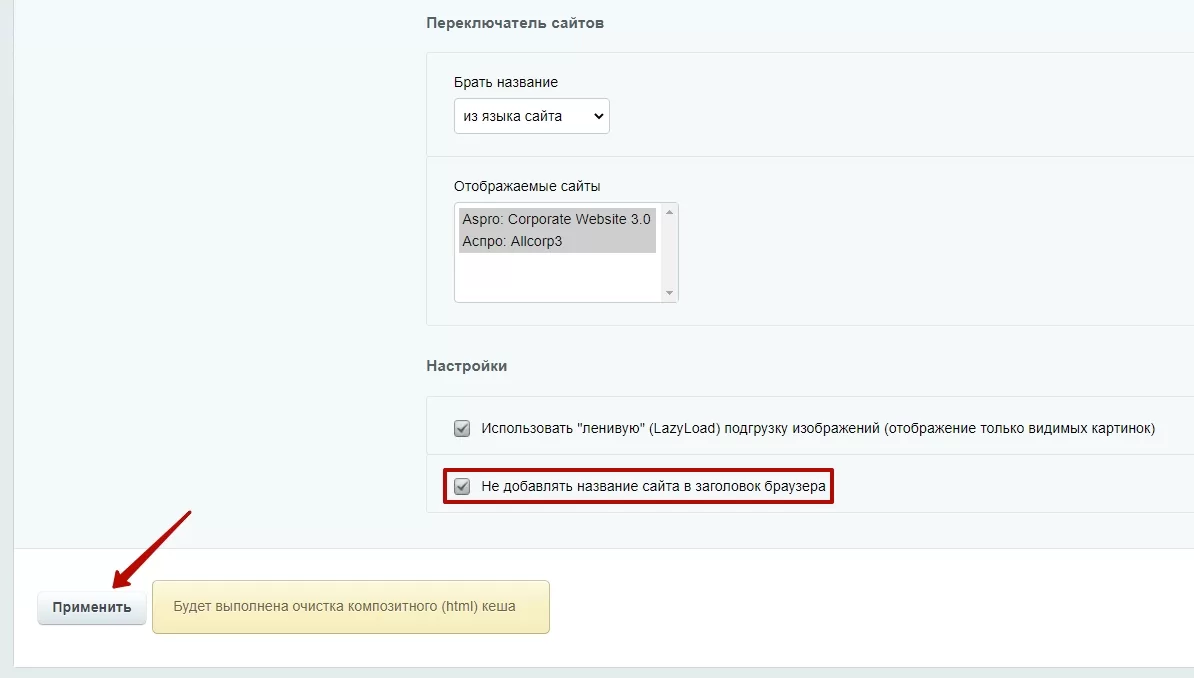
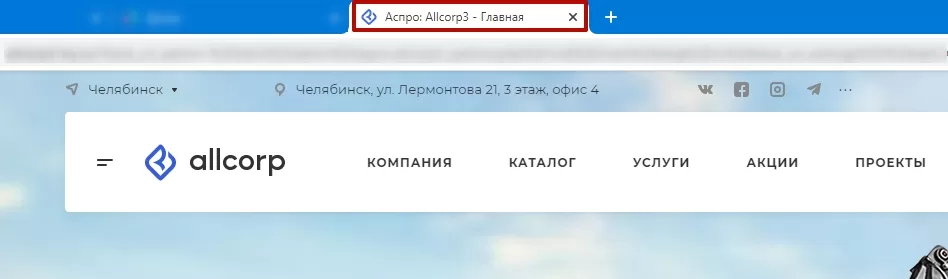
Рассмотрим настройку на примере Аспро: Allcorp3.
Настройка «Не отображать название сайта в заголовок браузера» включена.
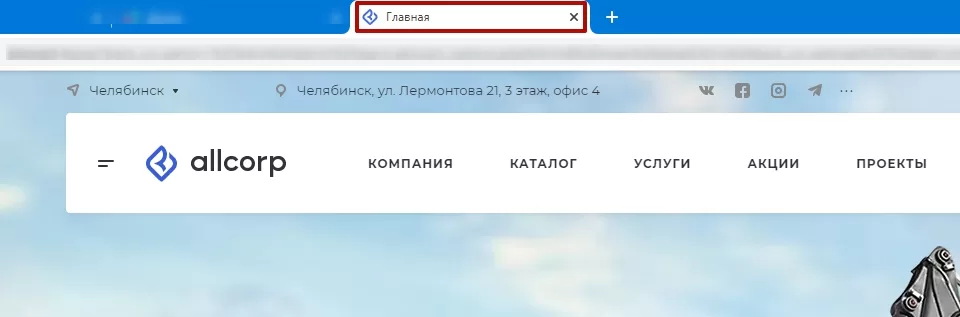
Настройка «Не отображать название сайта в заголовок браузера» отключена.
назадСостав боковых иконок Переключение версий jQueryвперед
Переключение версий jQuery
Аспро: Корпоративный сайт 3.0 поддерживает библиотеку jQuery для работы некоторых элементов сайта. Начиная с обновления 1.3.3, в решении доступна третья версия — jQuery 3. Она повышает производительность сайта и делает анимации и интерфейс более плавным.
Библиотека jQuery 3 также появилась:
- в Аспро: Медицинский центр 3.0 с версии 1.0.24;
- в Аспро: Металл с версии 1.0.23;
- в Аспро: Digital 2.0 с версии 1.0.19.
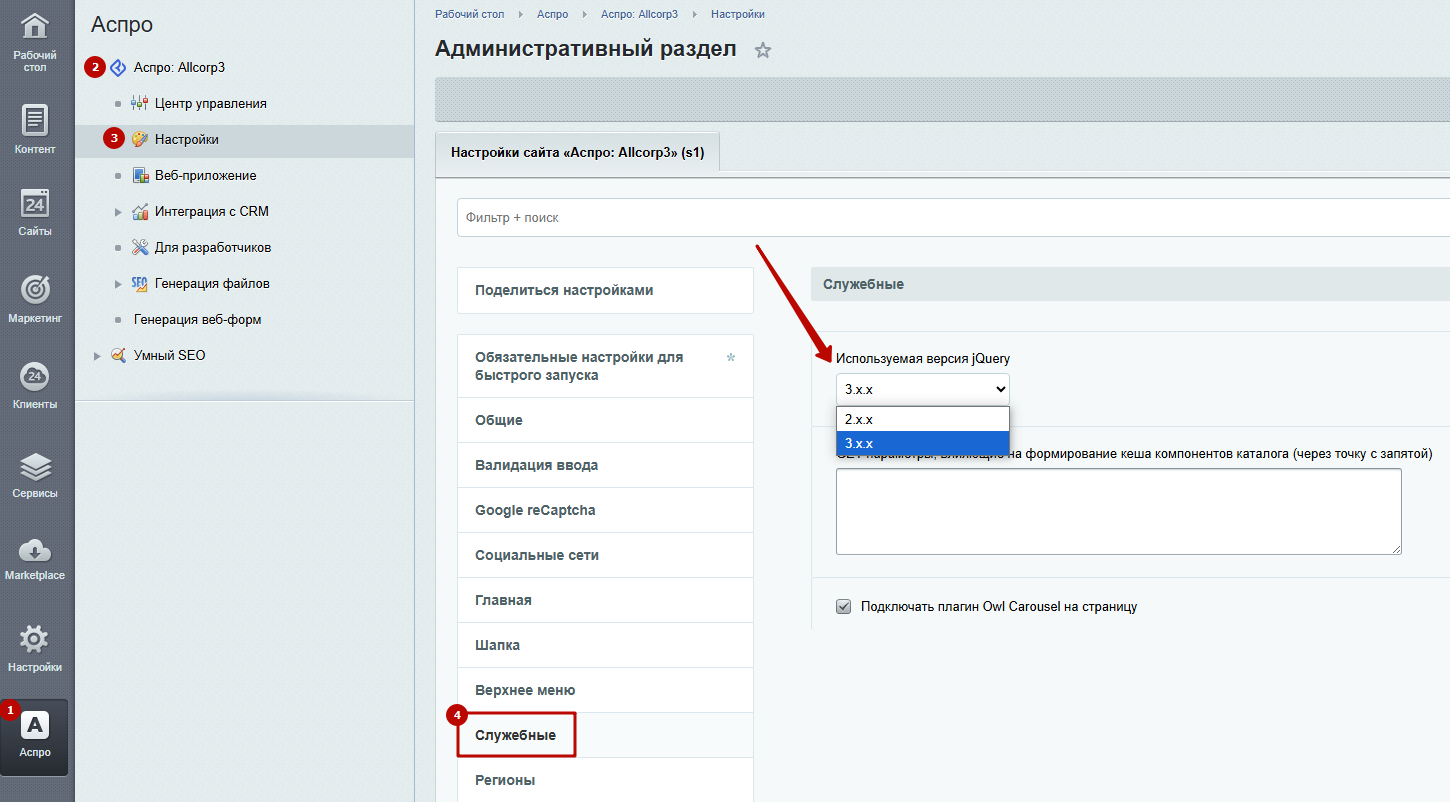
Однако разные версии библиотеки могут требовать различные модули и зависеть от доработок решения. В таком случае мы добавили возможность переключать версии jQuery. Для этого в административной части сайта перейдите в Аспро (1) → Аспро: Allcorp3 (2) → Настройки (3) → Служебные (4). В поле «Используемая версия jQuery» выберите необходимую версию и нажмите «Применить».
назадНе добавлять название сайта в заголовок браузера Подключение Yandex SmartCaptchaвперед
Подключение Yandex SmartCaptcha
В Аспро: Корпоративный сайт 3.0, начиная с версии 1.4.0, доступна Yandex SmartCaptcha для защиты сайта от спама и ботов. Это российский сервис, который обучается на данных по защите веб-ресурсов Яндекса.
Yandex SmartCaptcha также появилась:
- в Аспро: Медицинский центр 3.0 с версии 1.0.24;
- в Аспро: Металл с версии 1.0.23;
- в Аспро: Digital 2.0 с версии 1.0.19;
- в Аспро: Стройка 2.0 с версии 1.0.18.
Для прохождения проверки в стандартном варианте пользователю нужно поставить галку «Я не робот», при скрытой капче этот этап отключается. Если результат подозрительный, появляется капча, у которой можно настроить уровень сложности в зависимости от страны, IP-адреса и устройства.
Как получить ключ
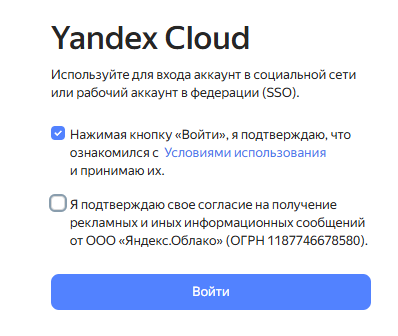
Для получения ключа перейдите по ссылке. Войдите в Yandex Cloud.
Найдите сервис Yandex SmartCaptcha.

Нажмите кнопку «Создать капчу».
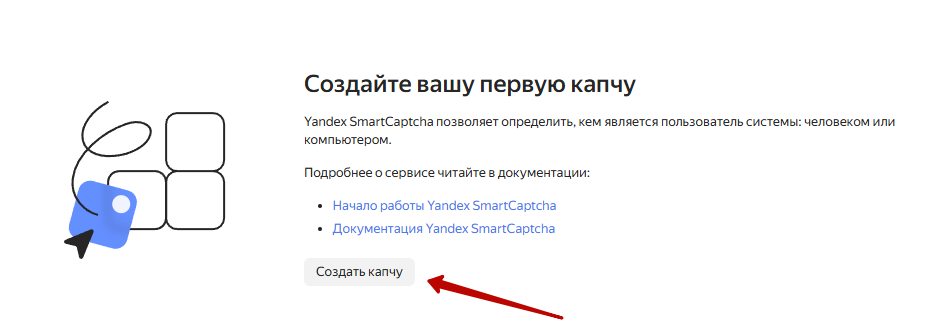
Для создания капчи нужно указать «Имя» и «Список хостов». Затем нажмите кнопку «Создать».
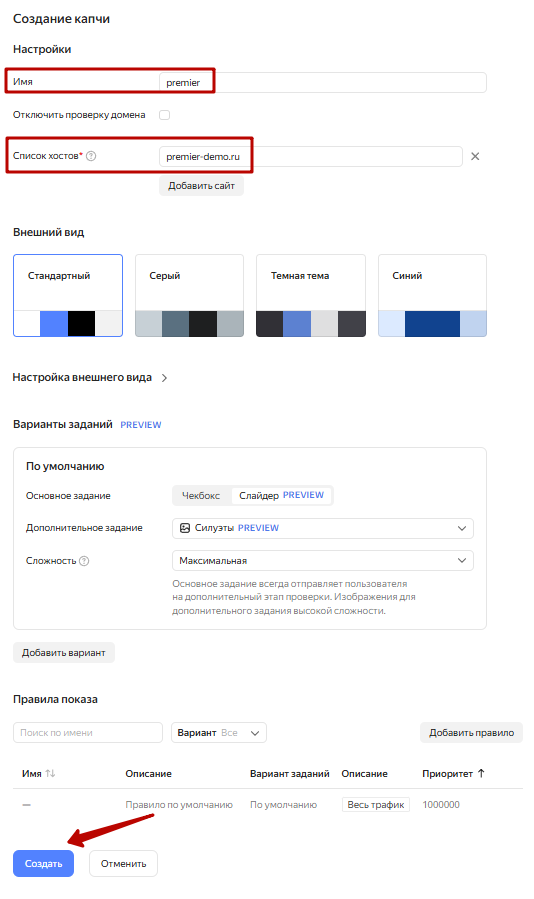
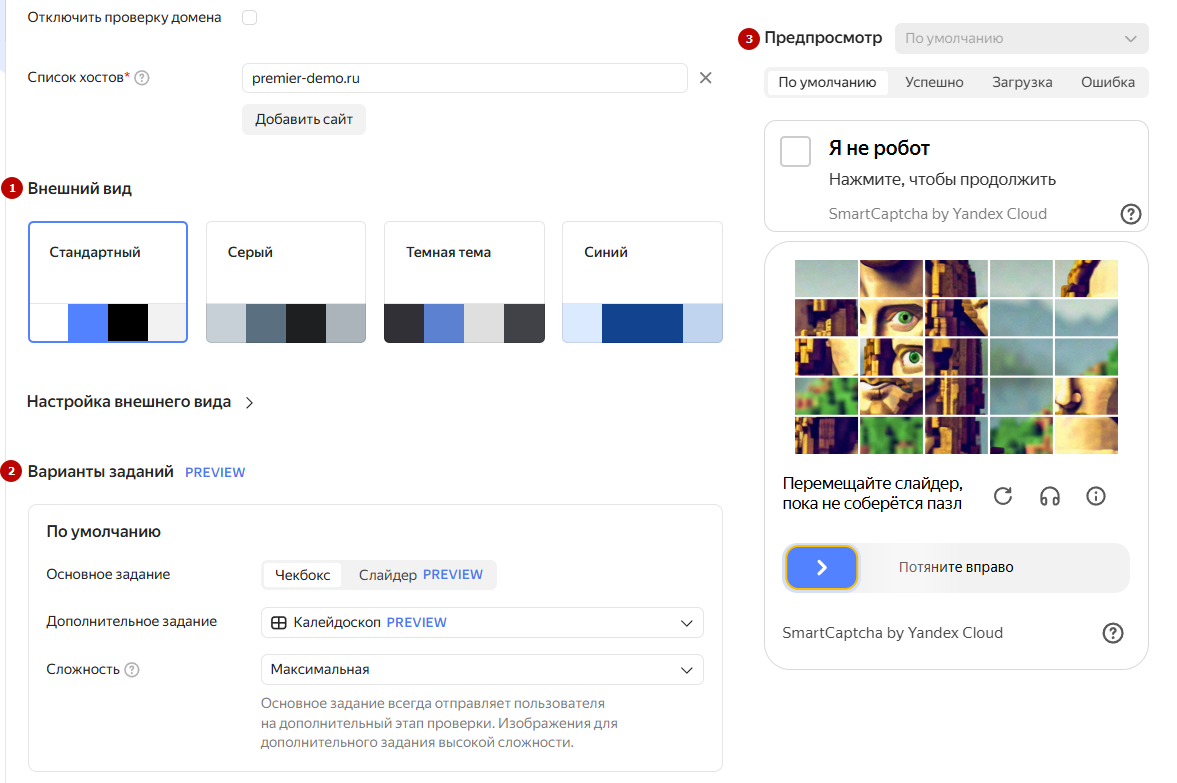
Также вы можете настроить внешний вид (1) и варианты заданий (2). На предпросмотре (3) можно проверить задания капчи.
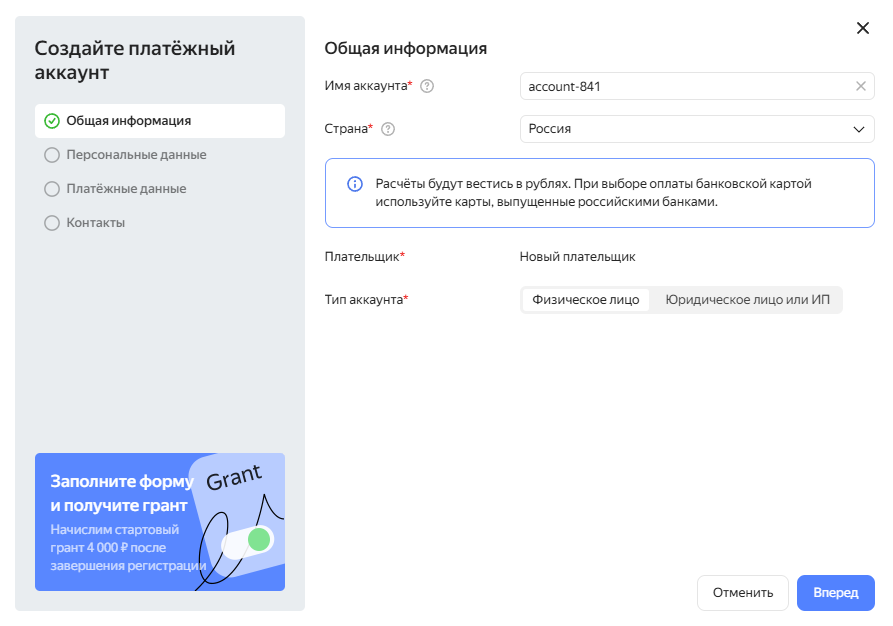
На следующем шаге вас попросят создать платежный аккаунт. Для этого заполните персональные данные и привяжите банковскую карту для оплаты капчи.
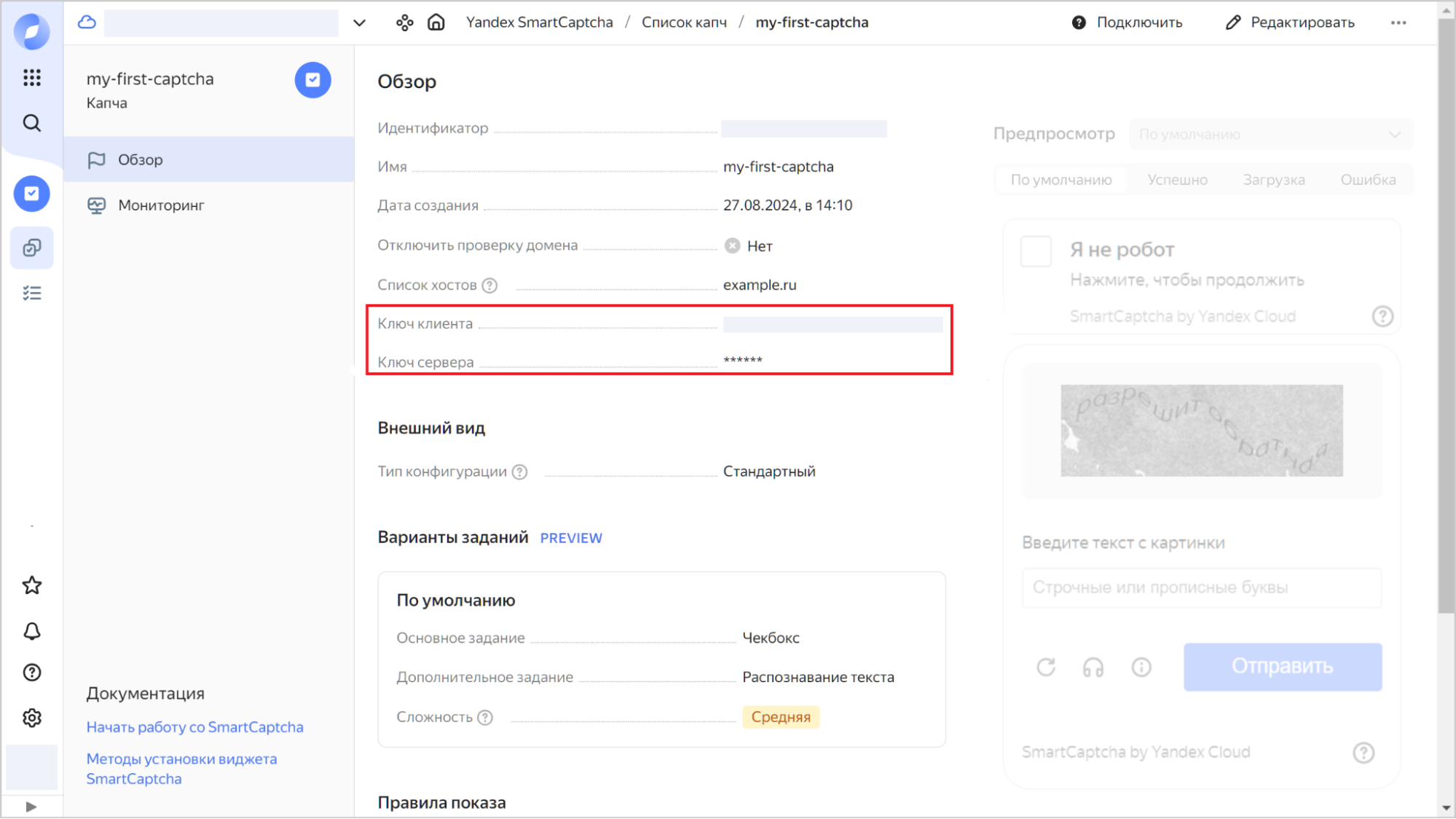
Выберите капчу и перейдите на вкладку обзор. Здесь понадобится скопировать ключ клиента и ключ сервера.
Настройка
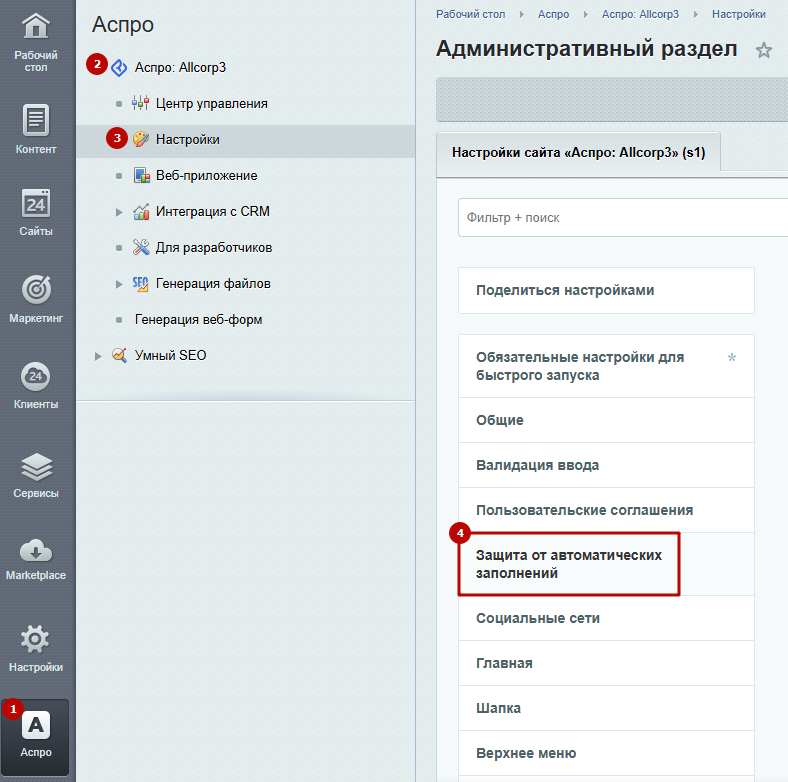
Для настройки капчи в административной части сайта перейдите в Аспро (1) → Аспро: Allcorp3 (2) → Настройки (3) → Защита от автоматических заполнений (4).
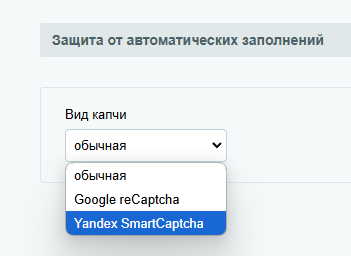
В настройке «Вид капчи» выберите Yandex SmartCaptcha.
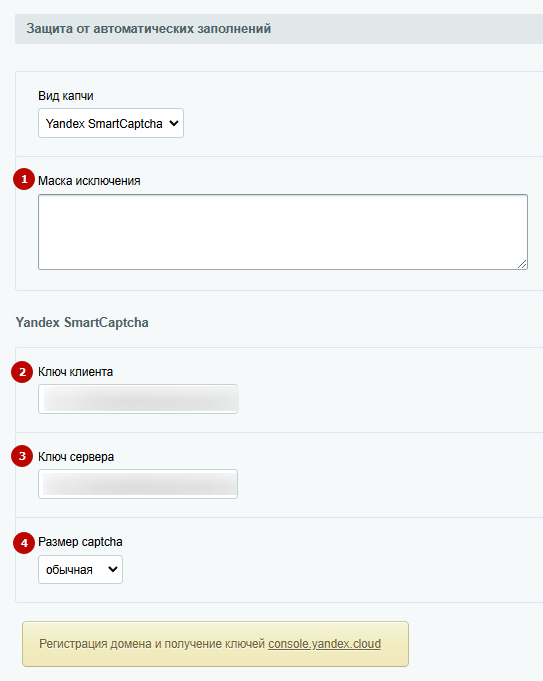
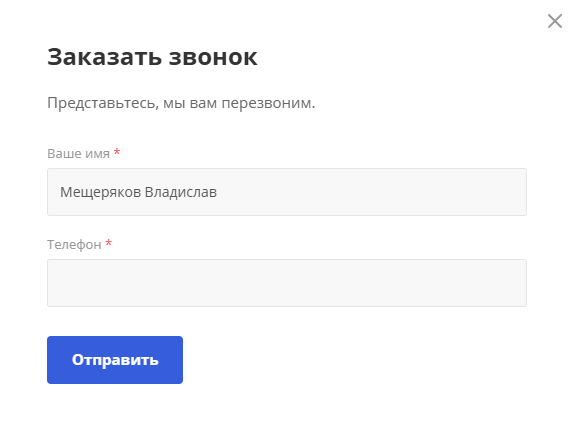
Вы можете задать маску исключения со страницами, на которых не нужна капча (1). Скопируйте из аккаунта Яндекс Cloud ключ клиента (2) и ключ сервера (3) для интеграции с сервисом. Выберите размер капчи (4). Обычная капча имеет галку «Я не робот», скрытая — нет.
Виды капчи:
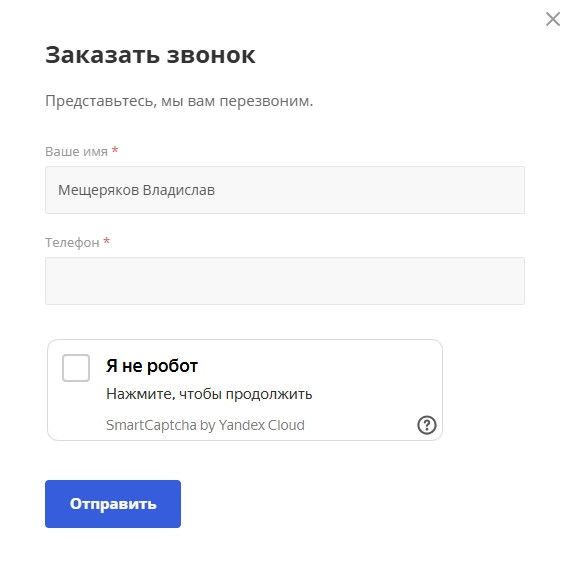
Обычная капча
Скрытая капча
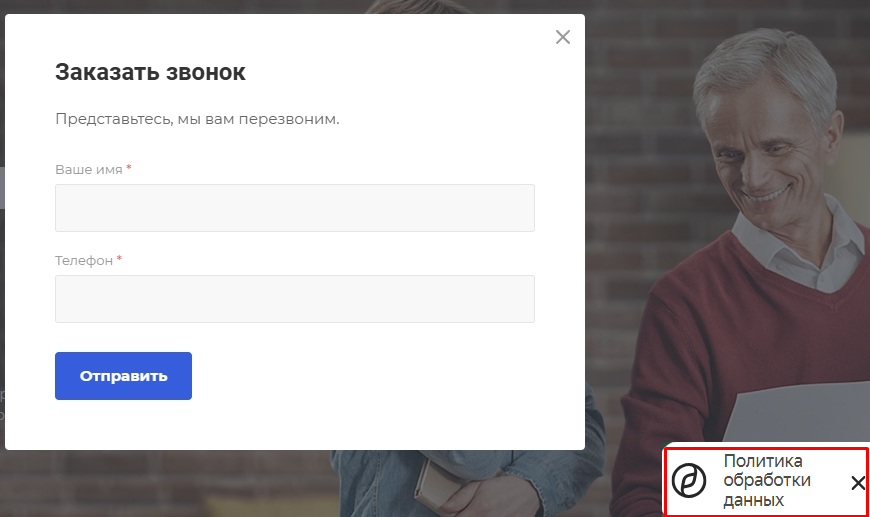
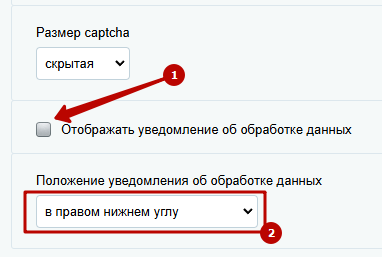
Скрытая капча с уведомлением об обработке персональных данных
У скрытой капчи также можно включить уведомление об обработке данных (1) и выбрать его положение (2).
назадПереключение версий jQuery Кнопка «Скачать файл» вперед
Кнопка «Скачать файл»
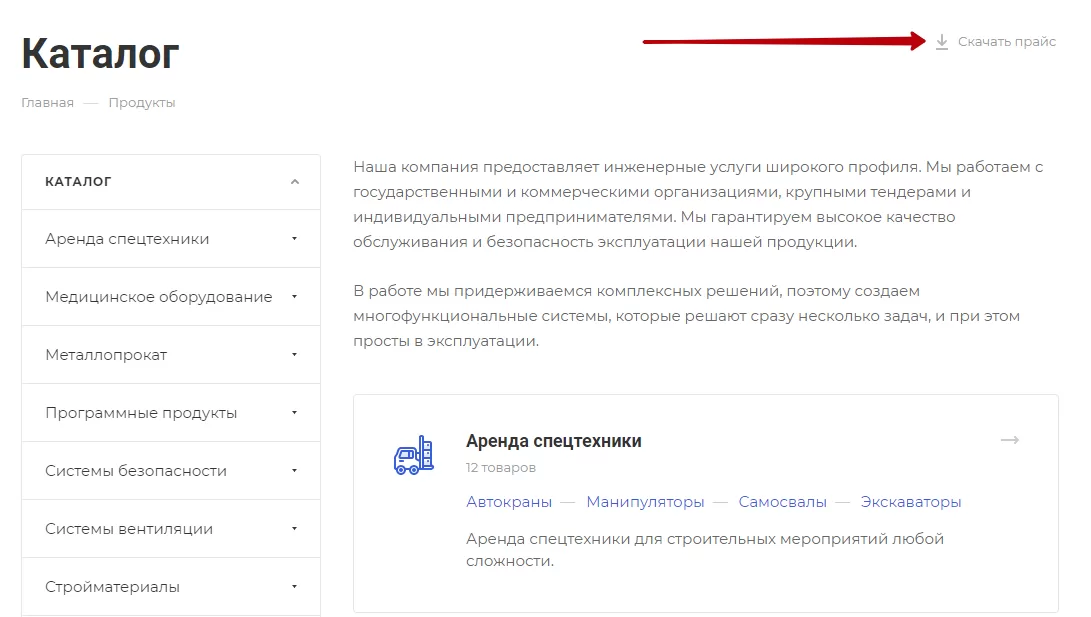
В обновлении 1.1.2. появилась возможность добавить кнопку скачивания файла. Посетитель с ее помощью сможет, например, скачать прайс-лист в каталоге, документ с реквизитами или бланк резюме в разделе «Вакансии».
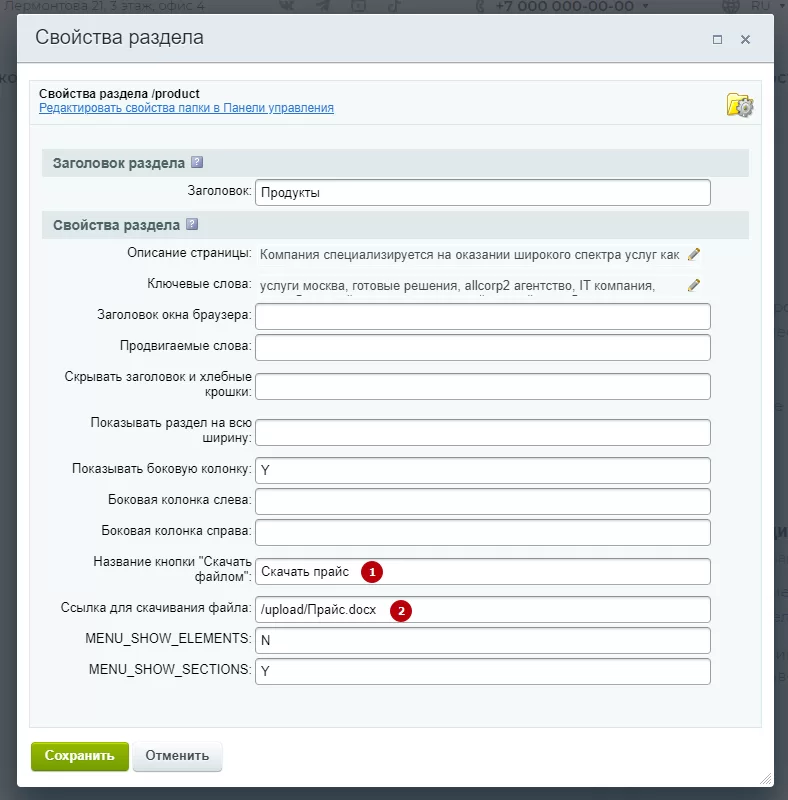
Кнопка создается для всего раздела. Для добавления кнопки переходим в свойства раздела.
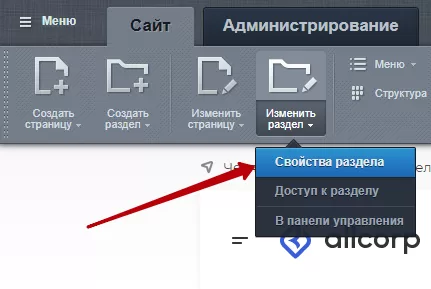
На появившемся экране указываем название кнопки (1) и ссылку на файл (2), который будет скачиваться по нажатию на кнопку. Это может быть как ссылка на файл на сервере, так и ссылка на другой сайт.
Готово. Кнопка появилась в разделе.
назадПодключение Yandex SmartCaptcha Редактирование выпадающего списка контактов в шапке, футере и Мегаменювперед
Редактирование выпадающего списка контактов в шапке, футере и Мегаменю
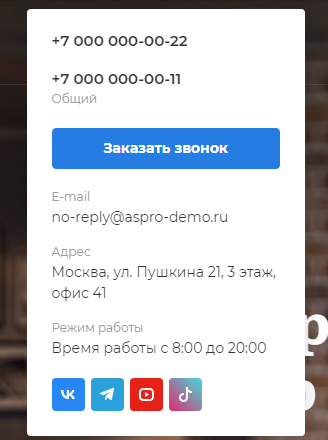
Начиная с версии 1.1.5, в решении появилась возможность редактировать состав выпадающего списка контактной информации в шапке сайта, футере и мегаменю. Не забывайте о таких возможностях, когда ищете новых клиентов в свой бизнес.
1. Выпадающий список контактов в шапке сайта.
2. Выпадающий список контактов в футере.
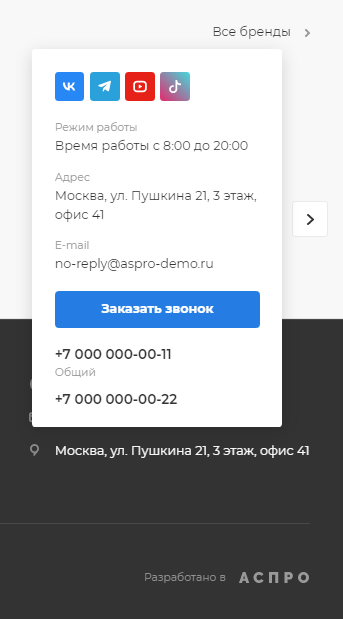
3. Выпадающий список контактов в Мегаменю.
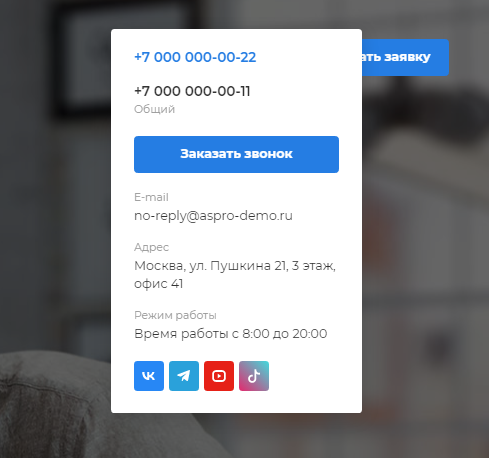
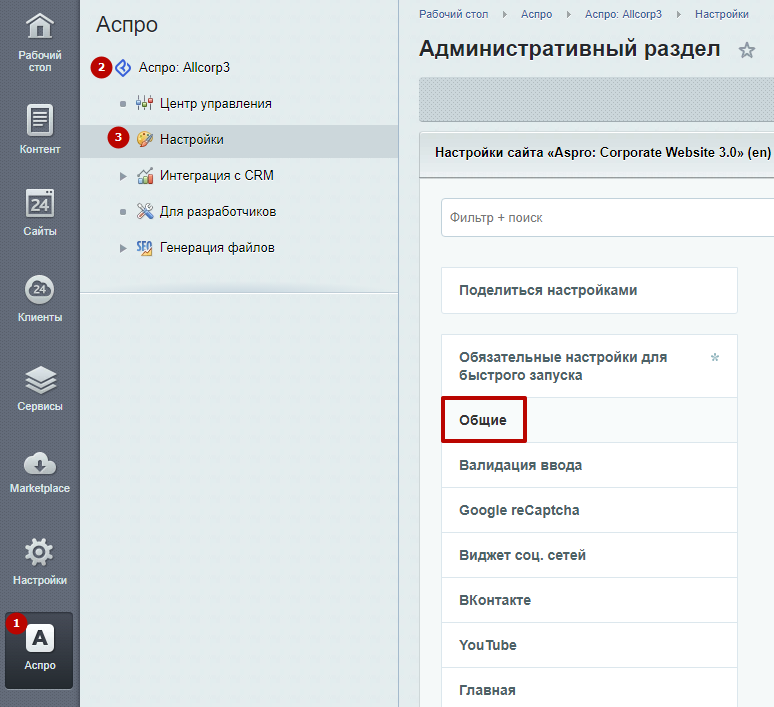
Чтобы настроить состав выпадающего списка, в административной части сайта перейдите в Аспро (1) → Аспро: Allcorp3 (2) → Настройки (3) и выберите вкладку «Общие».
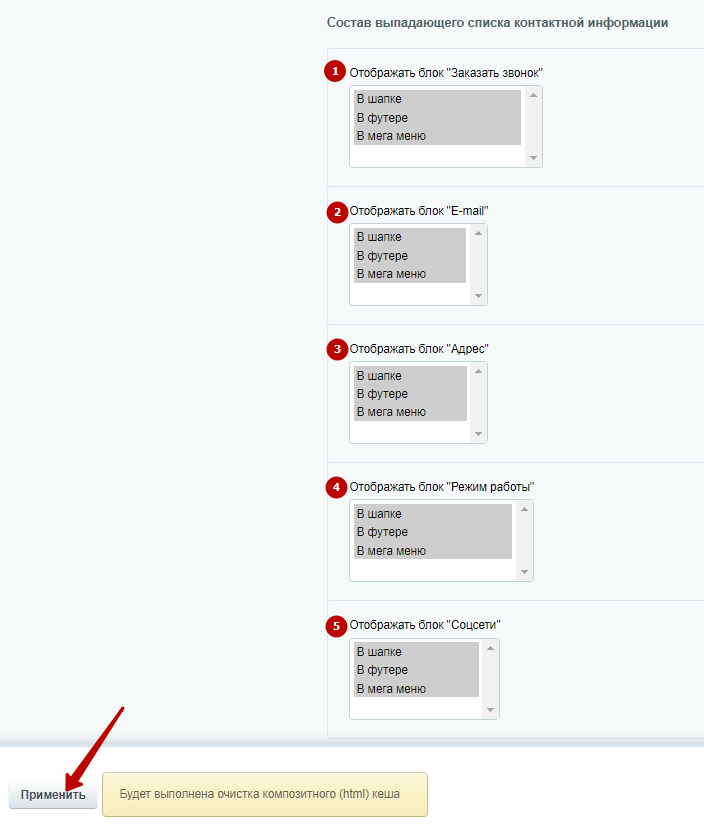
Найдите пункт «Состав выпадающего списка контактной информации». Здесь вы можете настроить отображение в выпадающем списке у следующих блоков:
- Заказать звонок.
- E-mail.
- Адрес.
- Режим работы.
- Соцсети.
Определите, в каком меню отображать тот или иной блок. После внесения изменений нажмите «Применить».
назадКнопка «Скачать файл» Главная страницавперед
Полная версия курса: Аспро: Корпоративный сайт 3.0 в базе знаний Аспро. Вопросы по внедрению, настройке или обновлению решения — свяжитесь со мной.
Источники
- Курс «Корпоративный сайт 3.0» — официальная документация Аспро: https://aspro.ru/docs/course/?COURSE_ID=47&INDEX=Y
- Решение «Корпоративный сайт 3.0» в базе знаний Аспро: https://aspro.ru/kb/aspro.allcorp3/
Евгений Урядов может помочь:
Частые вопросы
Что описывает курс документации «Аспро: Корпоративный сайт 3.0»?
432 уроков официальной документации Аспро: установка решения, начальная настройка, работа с каталогом и интеграциями, решение типовых задач. Материал воспроизведён как справочник с указанием источника.
Нужна ли отдельная лицензия 1С-Битрикс для «Аспро: Корпоративный сайт 3.0»?
Да. Решения Аспро работают на платформе 1С-Битрикс: Управление сайтом — лицензии платформы и решения приобретаются отдельно. Помогу с подбором редакции под задачу и оформлением счёта.
Есть ли онлайн-демо «Аспро: Корпоративный сайт 3.0»?
Да, демонстрационная версия доступна на сайте Аспро: https://allcorp3-demo.ru/
Кто занимается установкой и настройкой?
Евгений Урядов — сертифицированный партнёр Аспро и 1С-Битрикс. Установка и базовая настройка — от 1 дня, ответ на заявку — до 4 рабочих часов. Работаю по России, Беларуси и Казахстану.
Работаю удалённо — цены и условия для вашего города: