Аспро: Корпоративный сайт 3.0 — документация, часть 1 из 7: Редакции
Источник: официальный курс [1] «Аспро: Корпоративный сайт 3.0» из базы знаний Аспро. Решение: Аспро: Корпоративный сайт 3.0 [2]. Справочная выгрузка сертифицированного партнёра Аспро, обновлено 19.09.2026.
Части курса: 1 · 2 · 3 · 4 · 5 · 6 · 7
Содержание
- Описание курса
- Редакции
- Аспро: Металл
- Аспро: Медицинский центр 3.0
- Аспро: Digital 2.0
- Аспро: Стройка 2.0
- Аспро: Инжиниринг
- Аспро: Детский сад и образовательный центр
- Табы по разделам для услуг на главной странице
- Иконки материалов и добавление аудиофайлов в новостях
- Настройка вида отображения групп по возрасту
- Франчайзинг
- Расписание
- Универсальный виджет
- Выбор формы обратной связи для кнопок «Задать вопрос» и «Заказать услугу»
- Популярные товары с рекламным баннером в корне каталога
- Рекламный баннер в каталоге на главной
- Аспро: Курорт 2.0
- Аспро: Ландшафт 2.0
- Аспро: Автосервис
- Установка решения
- Виджет настроек решения
- Первые шаги
Описание курса
Аспро: Корпоративный сайт 3.0
Аспро: Корпоративный сайт 3.0 — технологически продвинутая платформа Аспро для создания веб-сайта. Ее возможности позволяют создать и запустить онлайн-проект в любой отрасли, а тематики помогут это сделать быстрее.
Продвигайте бренд, продавайте товары, услуги и тарифы, получайте онлайн-оплату через специальные модули. Выходите за рамки регионов на международные рынки — впервые в продукте Аспро реализована версия сайта на английском языке.
В этом курсе вы найдете руководство пользователя и набор инструкций по использованию платформы. Эти рекомендации отвечают на типовые вопросы об установке, первичной настройке, заполнении сайта контентом и интеграции с другими сервисами.
Документация этого курса также подходит для общих настроек редакций
Редакции — это готовые решения, созданные на базе Аспро: Корпоративный сайт 3.0. Поэтому многие настройки этих продуктов идентичны. О том, как работать с уникальным функционалом редакции, рассказываем в разделе «Редакции».
Благодаря курсу вы познакомитесь с возможностями платформы, научитесь создавать каталог, загружать баннеры, управлять блоками на главной, добавлять услуги и многое другое. Если ответа не нашли, напишите в нашу техподдержку. Поможем со всем разобраться.
Редакции
Аспро: Металл
В этой главе рассмотрим особенности настройки редакции Аспро: Металл — готового решения для компаний по продаже металлопроката. Проработано с учетом специфики этого бизнеса и готово для быстрого запуска. Так как редакция создана на основе Аспро: Корпоративный сайт 3.0, то все настройки аналогичны. Здесь мы разместили уроки, относящиеся только к Аспро: Металл.
Содержание главы:
назадРедакции Отключение детальной карточки товаравперед
Отключение детальной карточки товара
В металлургической сфере для принятия решения о покупке достаточно знать наименование товара, стоимость и статус наличия. Поэтому некоторым товарам не нужна детальная карточка. В этом случае можно ее отключить.
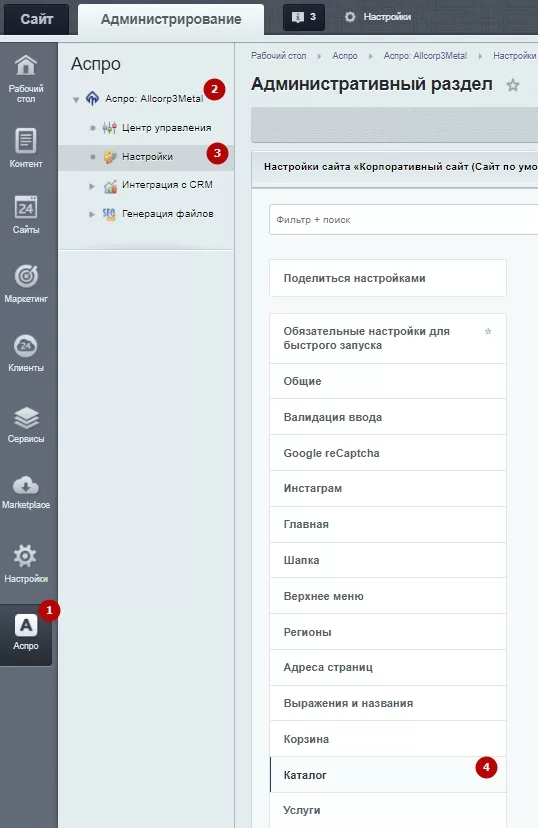
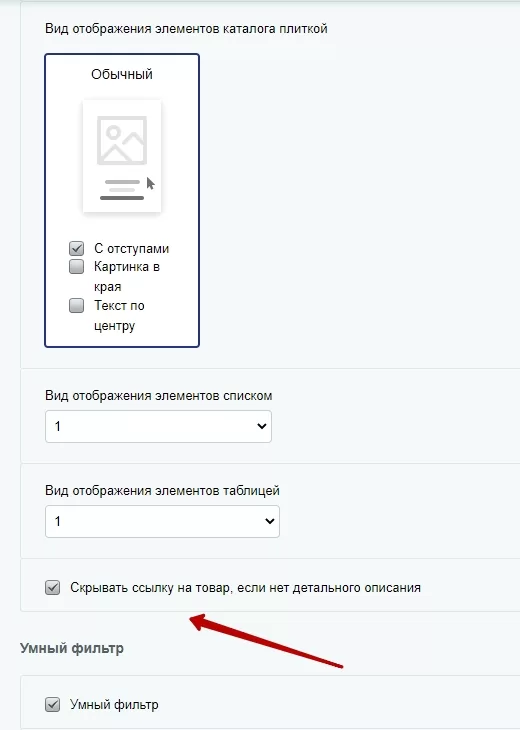
Чтобы получить эту функцию, вам нужно поставить галку в поле «Скрывать ссылку на товар, если нет детального описания». Для этого перейдите в административную часть сайта. Проделайте путь Аспро (1) → Аспро: Allcorp3Metall (2) → Настройки (3) → Каталог (4).
Поставить галку в поле «Скрывать ссылку на товар, если нет детального описания».
Сохраните изменения.
Важно отметить, что настройки сработают только с теми товарами, у которых нет детального описания. Его можно удалить через публичную или административную часть сайта.
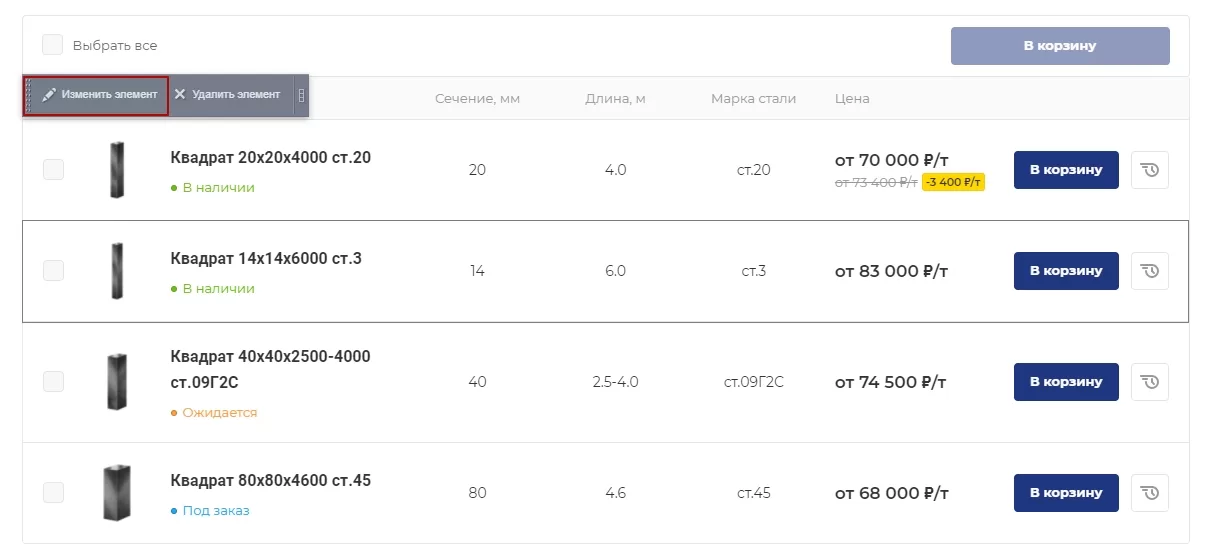
В публичной части сайта включите режим правок. Затем перейдите в раздел редактирования нужного товара.
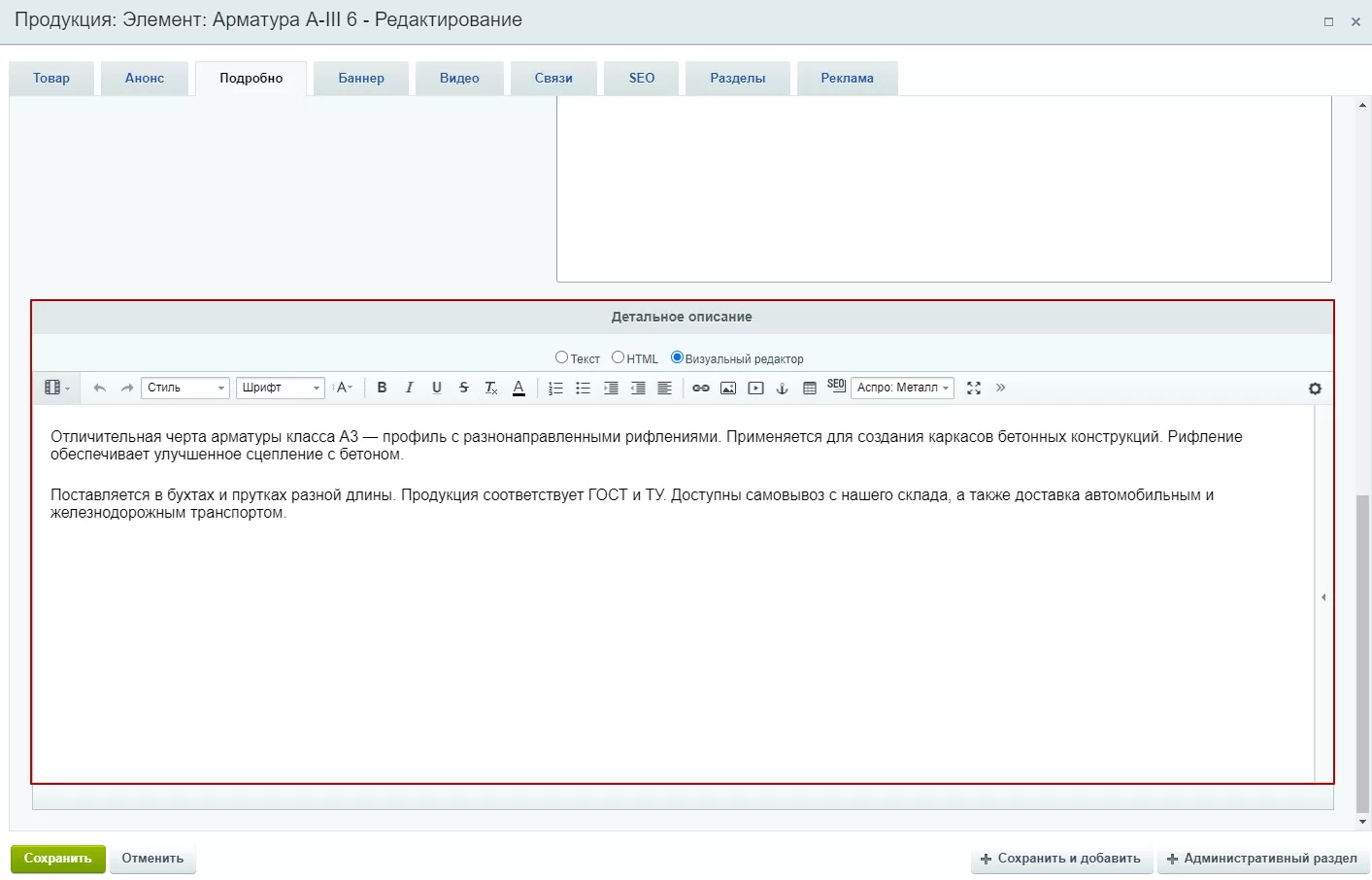
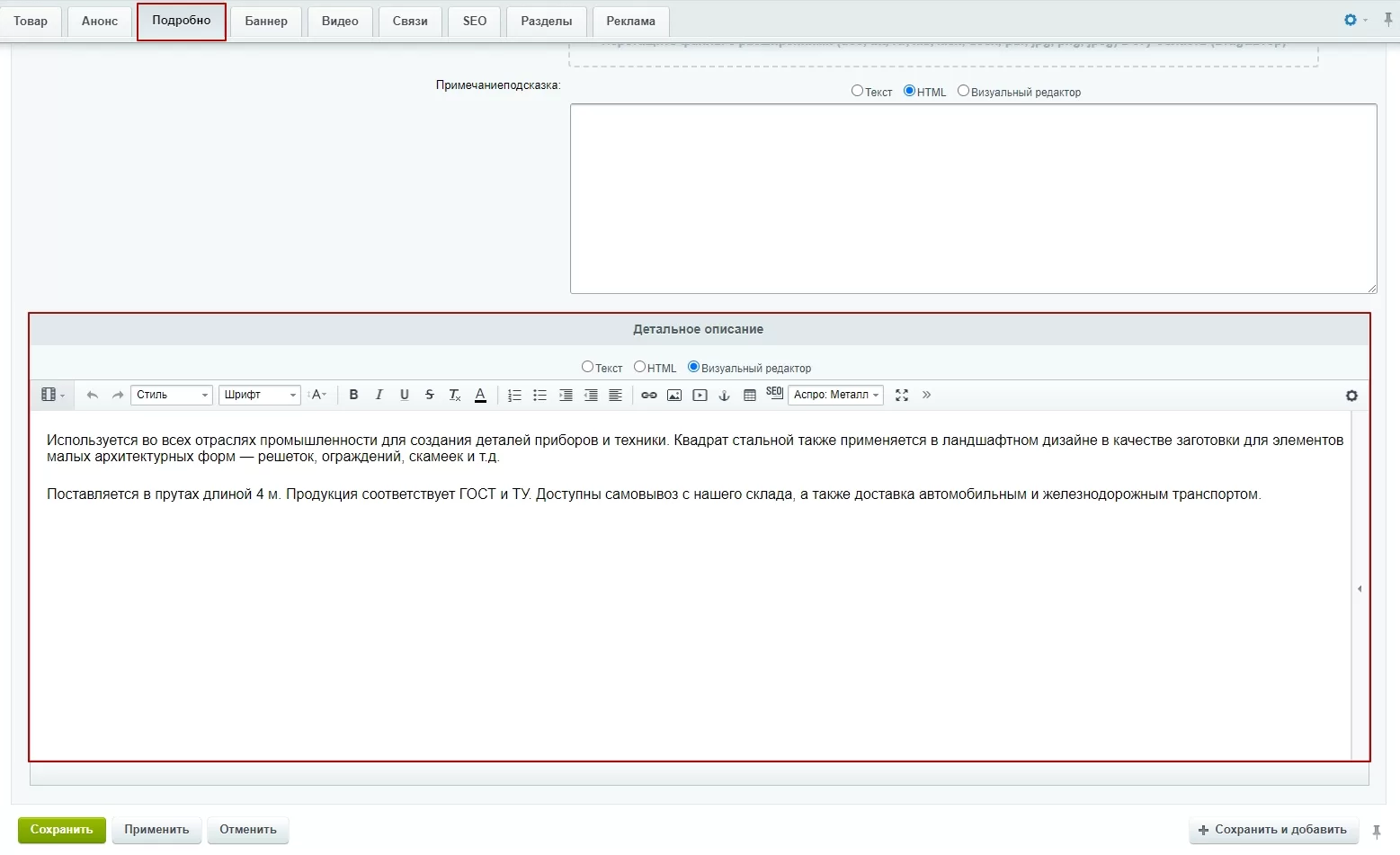
Перейдите во вкладку «Подробно» и в поле «Детальное описание» удалите весь текст.
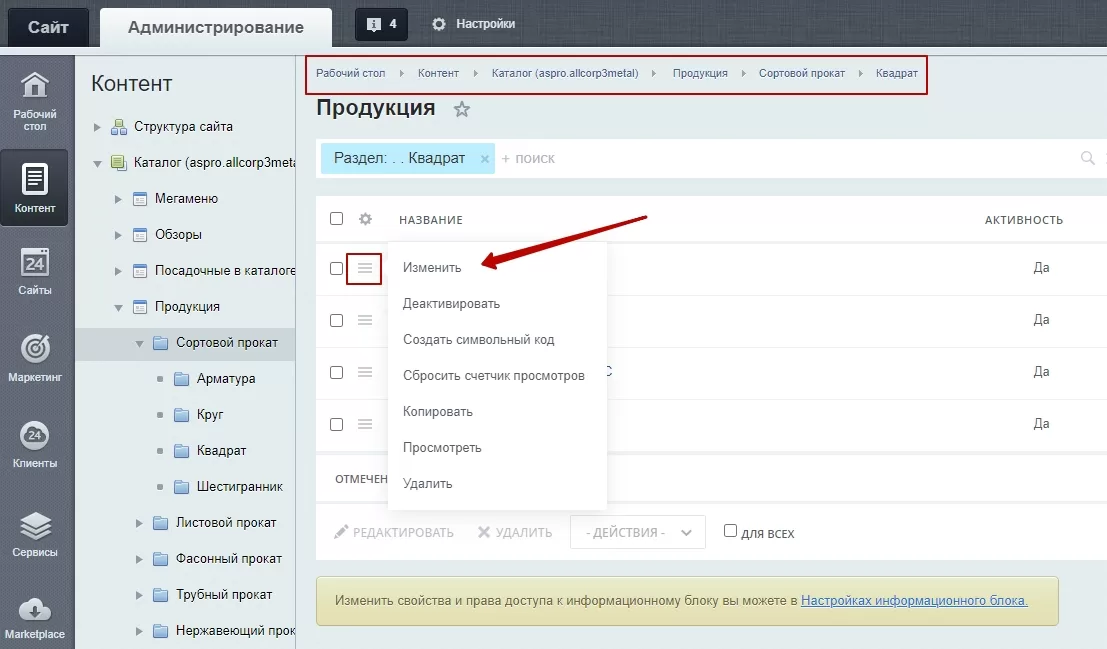
Чтобы удалить детальное описание через административную часть сайта, проделайте путь Контент → Каталог (aspro.allcorp3.metall) → Продукция. Перейдите в нужный раздел и выберите товар, который хотите настроить.
Перейдите во вкладку «Подробно» и в поле «Детальное описание» удалите весь текст.
Сохраните изменения.
назадАспро: Металл Компактный вид отображения товароввперед
Компактный вид отображения товаров
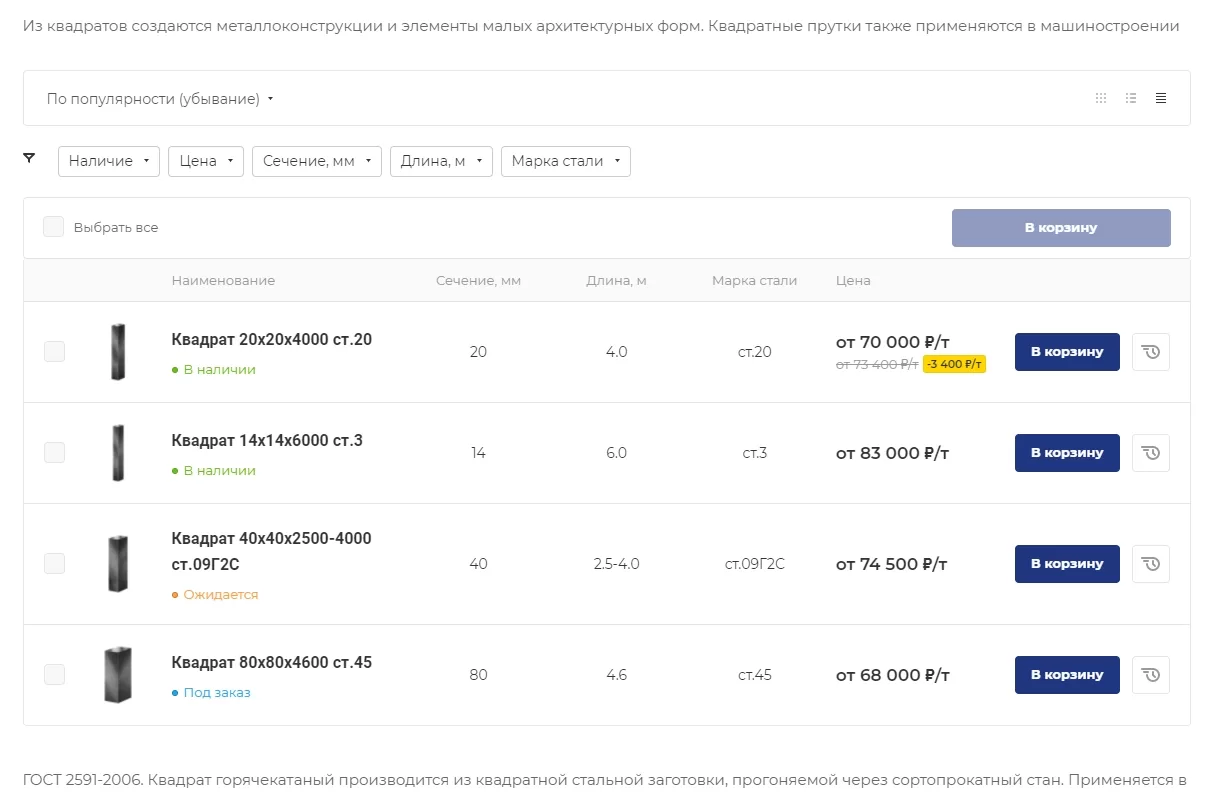
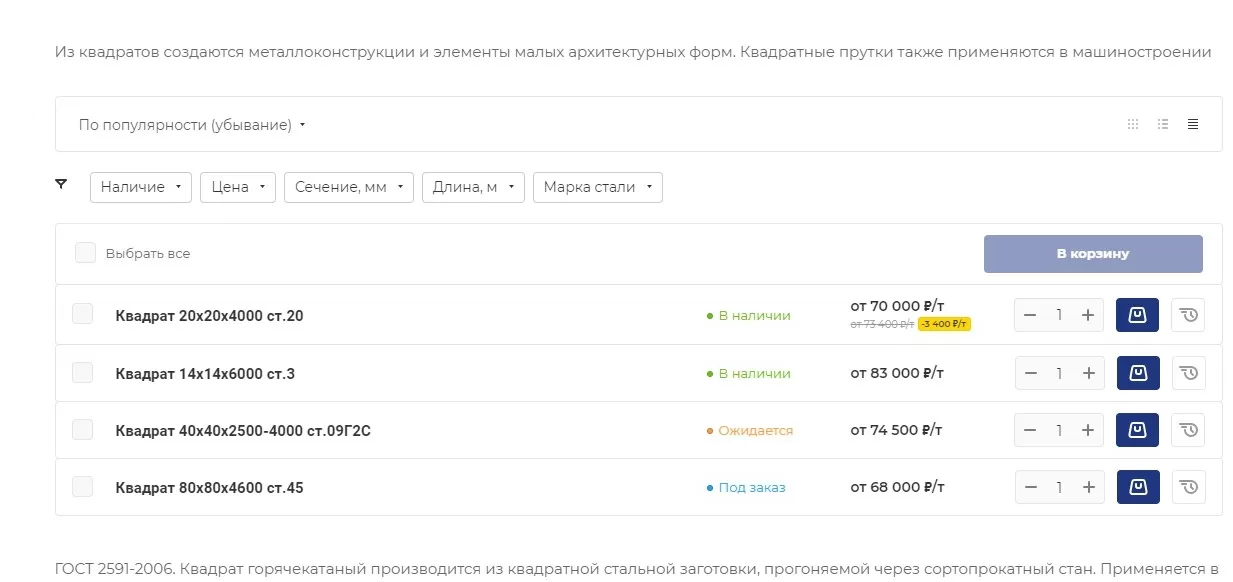
В решении мы разработали компактный вид отображения товаров в разделе. Он пригодится, если вам не требуется подробное описание номенклатуры. На одну страницу поместится большее число товаров, покупателям не придется листать ее вниз.
Стандартный вид отображения товаров прайсом
Компактный вид отображения товаров прайсом
Настройка осуществляется как через публичную, так и через административную часть сайта.
Важно! Компактный вариант доступен только при виде отображения «Прайс».
Для настройки в публичной части сайта включите режим правок. Перейдите в раздел редактирования продукции. Для этого в каталоге наведите на любой раздел и нажмите кнопку «Изменить раздел».
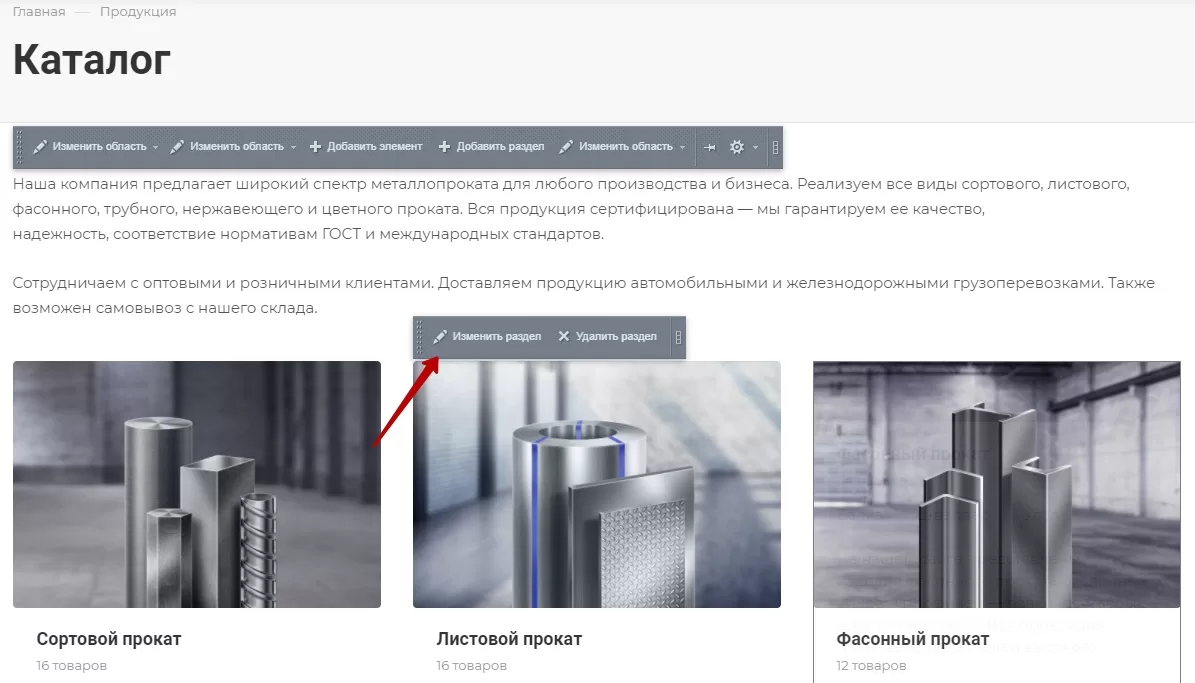
В поле редактирование перейдите во вкладку «Доп. поля» и отметьте галкой форму «Компактный вариант вида отображения “Прайс”».
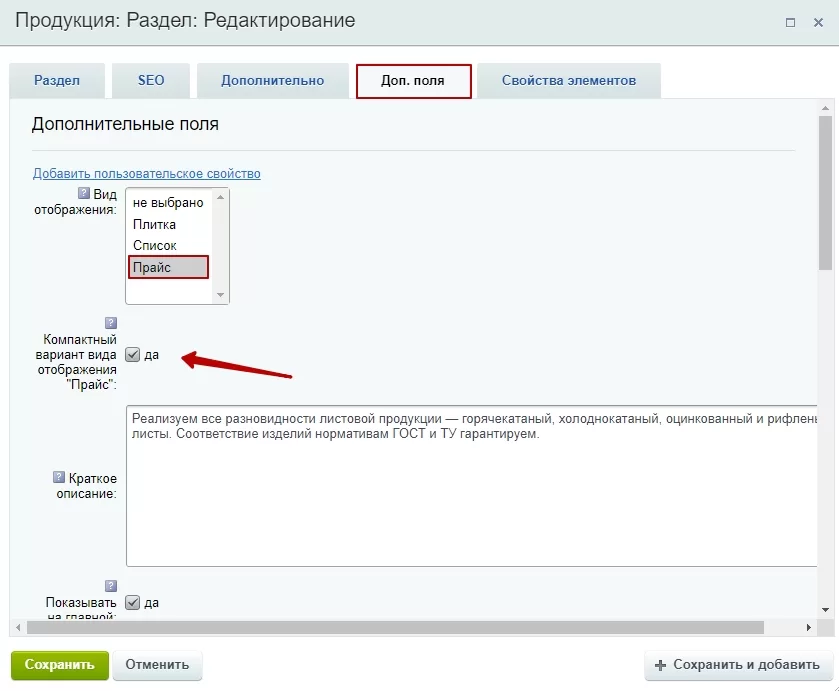
После настройки сохраните изменения.
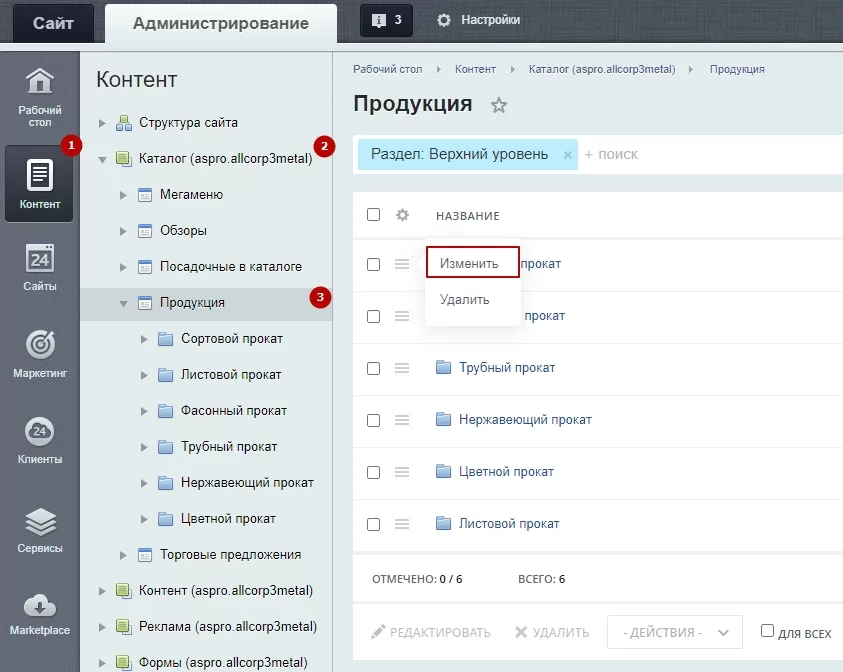
Чтобы внести изменения через административную часть сайта, зайдите в Контент (1) → Каталог (aspro.allcorp3metal) (2) → Продукция (3). Перейдите в раздел редактирования.
Перейдите во вкладку «Доп. поля» и отметьте галкой форму «Компактный вариант вида отображения “Прайс”».
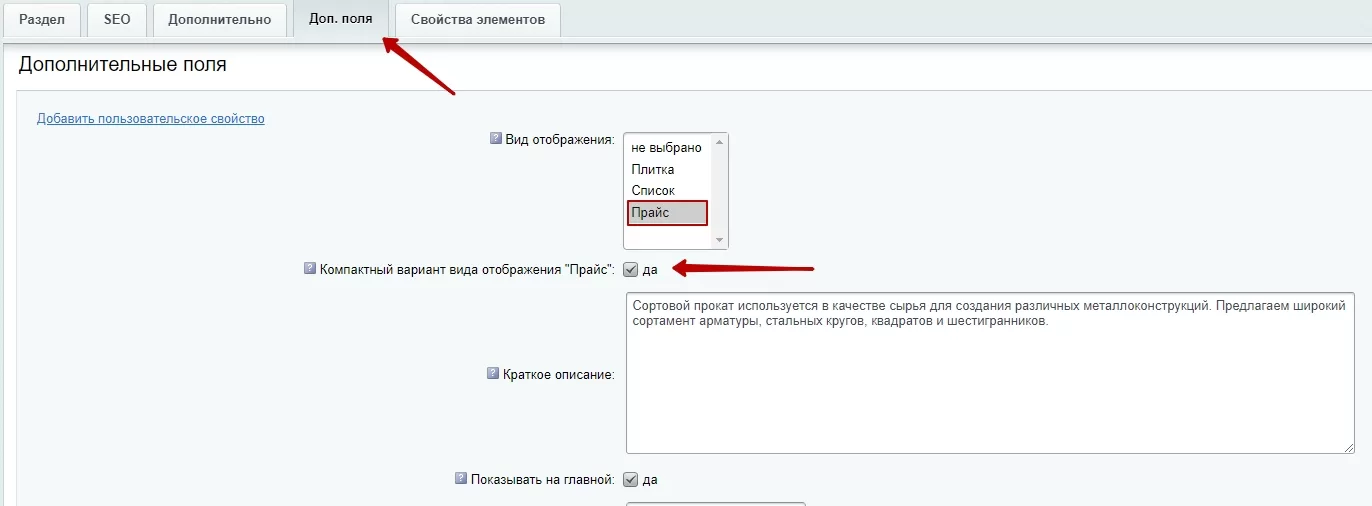
Сохраните изменения.
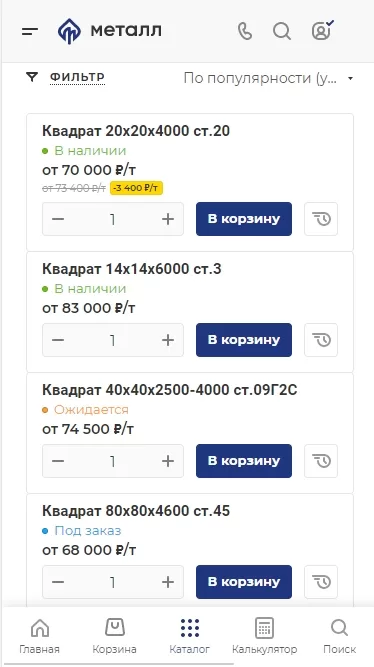
Все настройки адаптируются под любые экраны. На мобильных устройствах такой вид отображения удобен в использовании.
Компактный вид отображения товаров прайсом на телефоне
назадОтключение детальной карточки товара Универсальный виджет: калькулятор металлавперед
Универсальный виджет: калькулятор металла
В решении Аспро: Металл реализован универсальный виджет. Для решения мы добавили металлический калькулятор. С его помощью можно рассчитать точную массу продукции из метража и наоборот. Вместо калькулятора вы также можете настроить универсальный виджет под любые задачи вашего бизнеса.
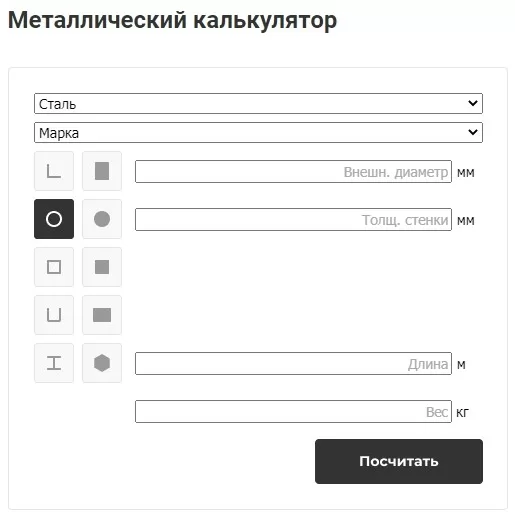
Для настройки калькулятора перейдите в административную часть сайта. Проделайте путь Аспро → Аспро:Allcorp3Metall → Настройки.

В разделе «Виджет» вы можете настроить тип виджета (1), заголовок (2) и описание (3) виджета, добавить иконку виджета (4) и выбрать вариант открытия виджета (5).
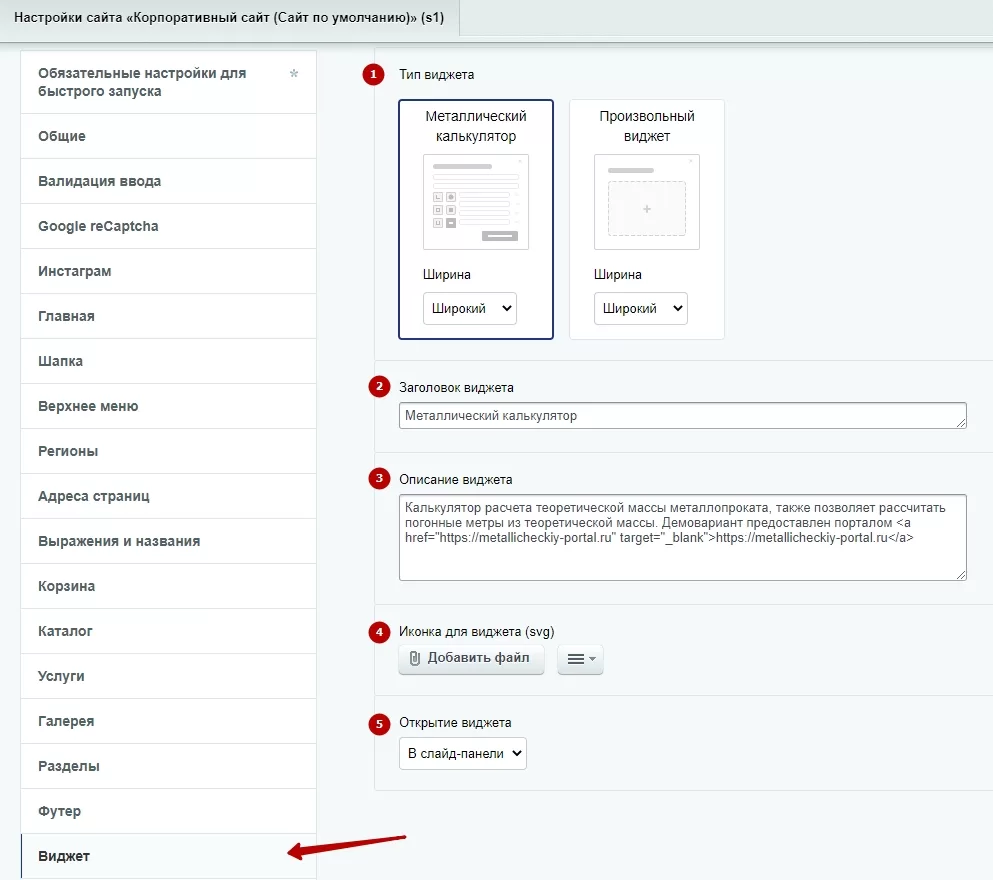
Вместе с решением мы предоставляем иконку калькулятора. Если вы загружаете универсальный виджет, который не относится к калькулятору, или хотите другую иконку, то можете загрузить свою (4). Перед созданием и загрузкой ознакомьтесь с требованиями к графическим материалам.
Если вы хотите настроить виджет самостоятельно, то вам нужно выбрать произвольный тип и добавить код.
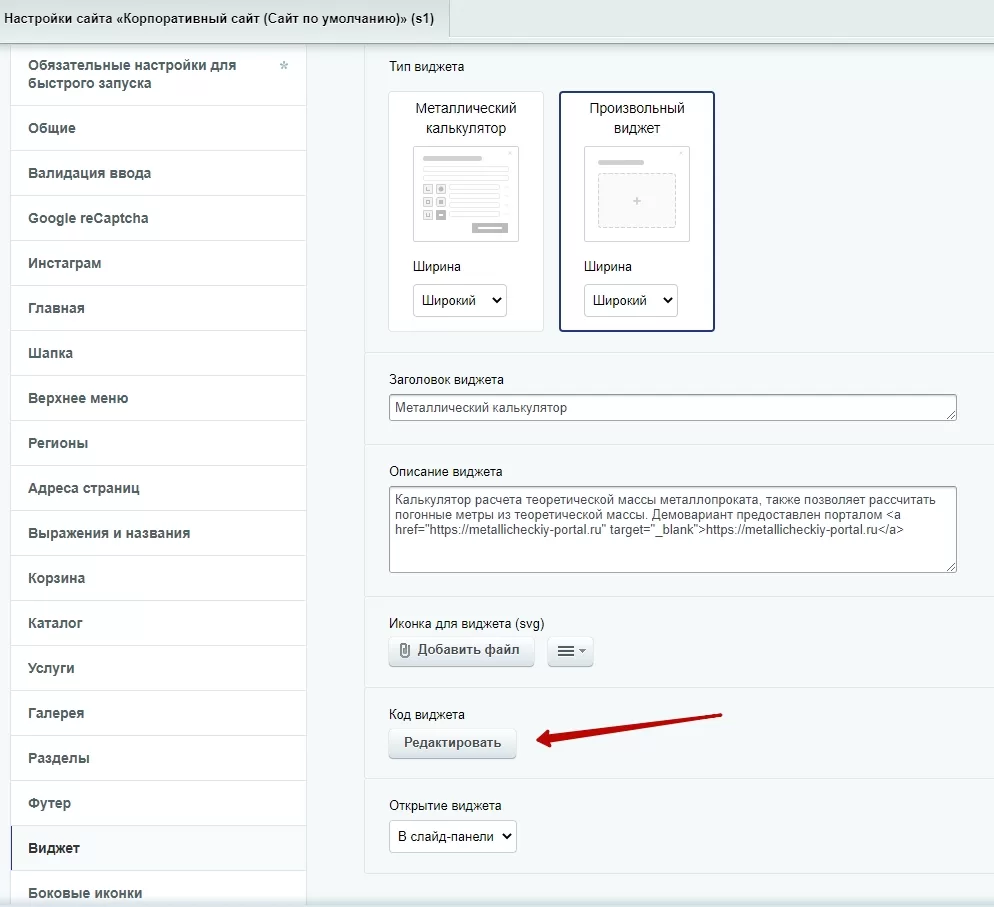
Вы также можете настроить ширину виджета. Сделать его узким или широким. Открытие виджета представлено в двух вариантах: в виде слайд-панели и попап окно.
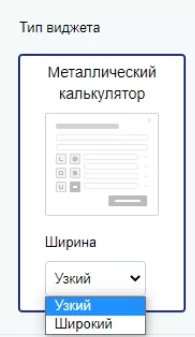
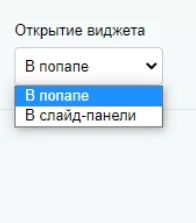
Узкий виджет в слайд-панели
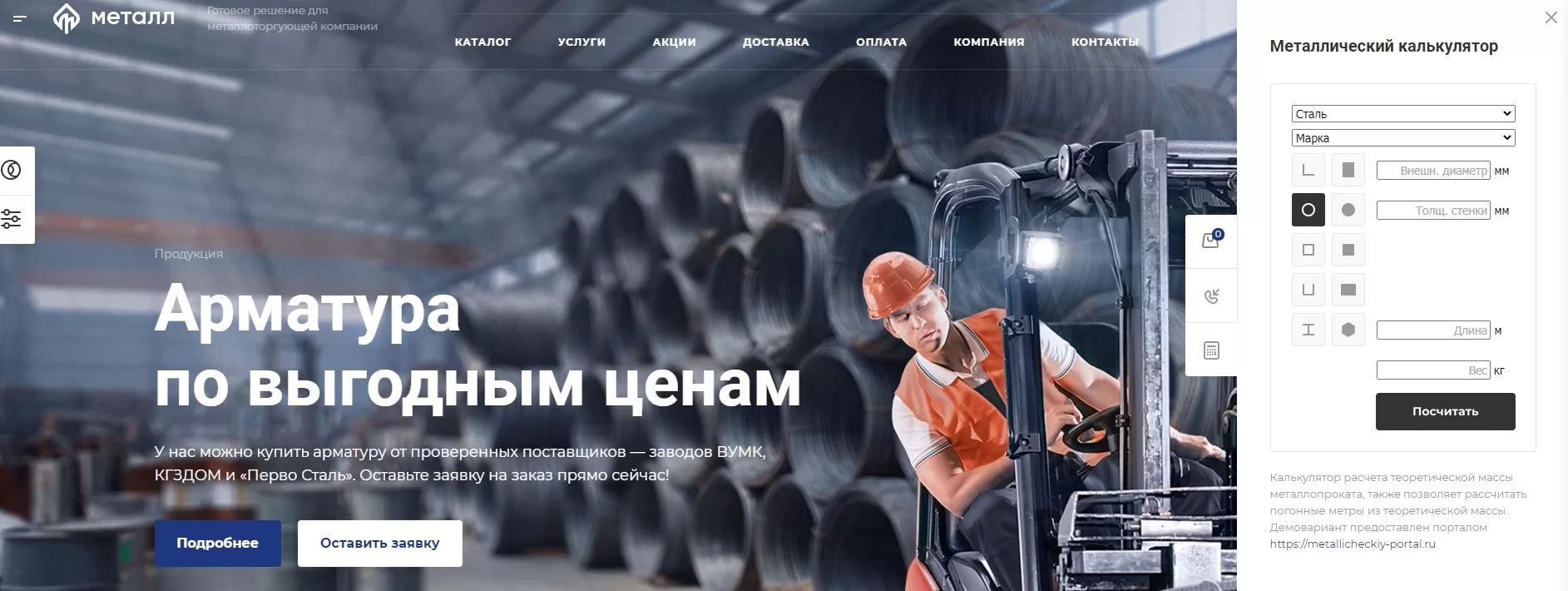
Широкий виджет в слайд-панели
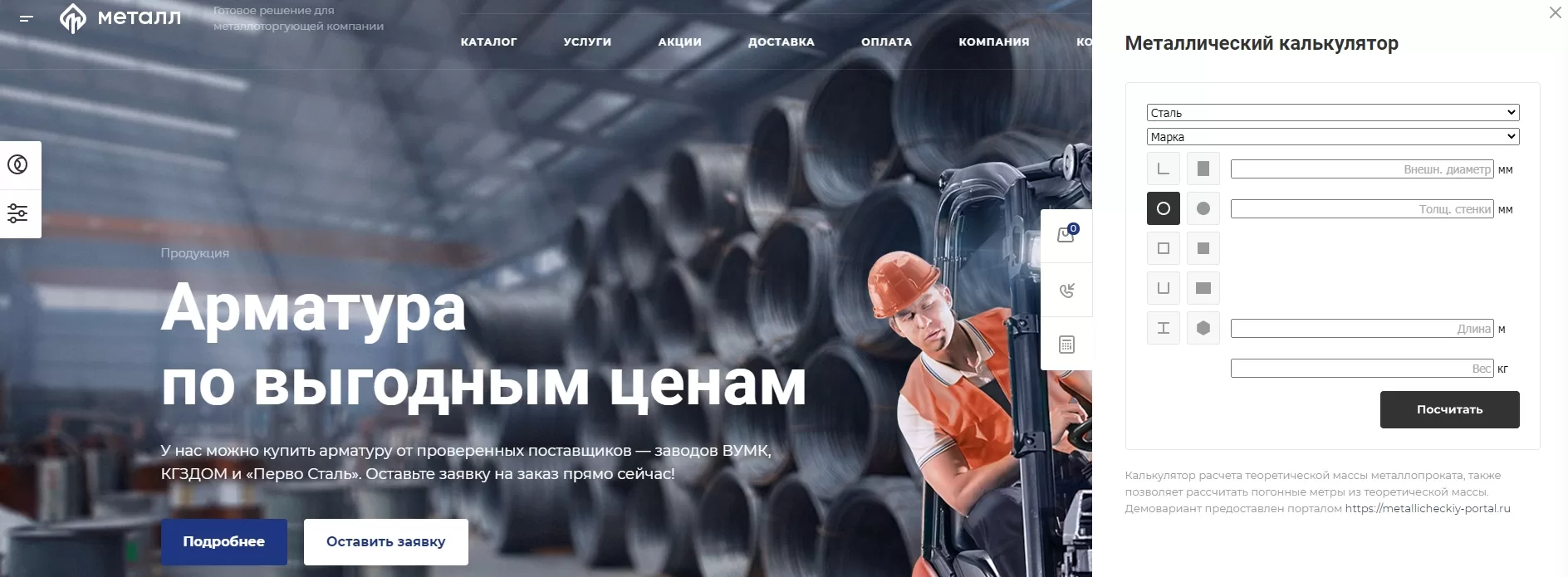
Узкий виджет в попап
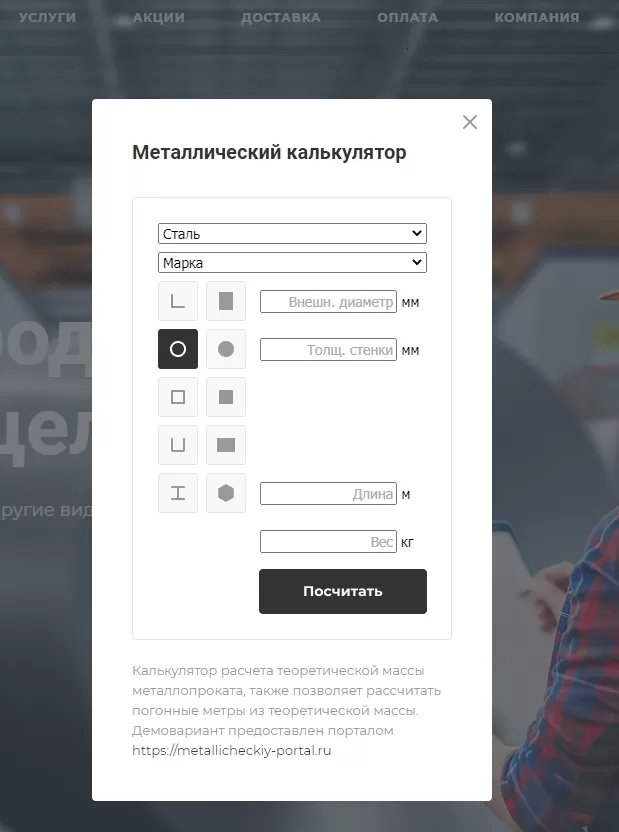
Широкий виджет в попап
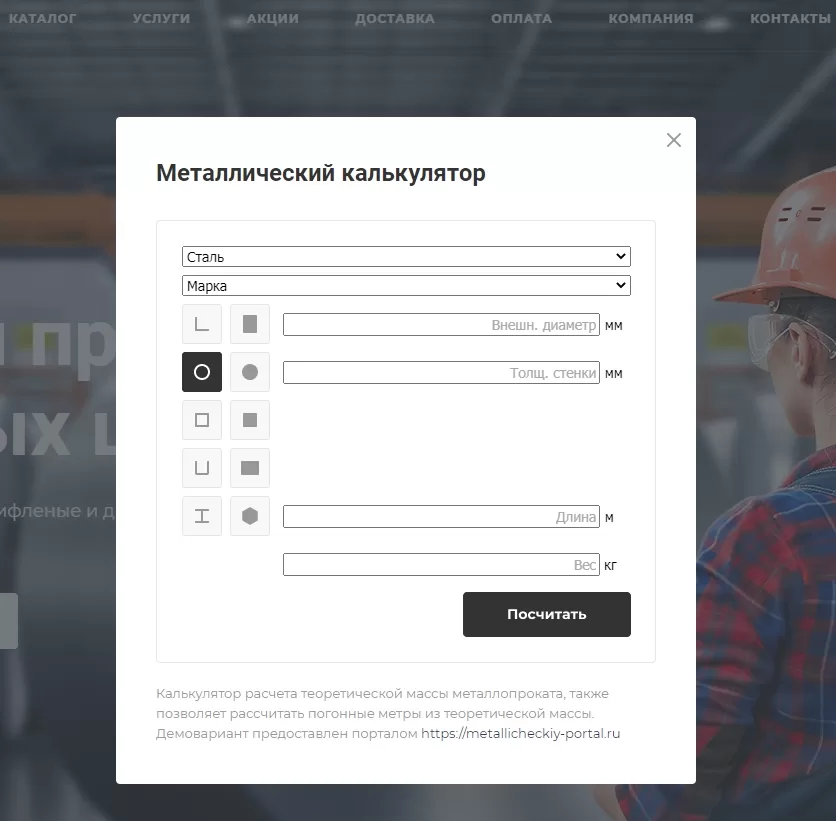
Настройте виджет так, как вам нужно, и сохраните изменения.
Вы также можете отключить или включить виджет в настройках боковых иконок.
В публичной части сайта это можно сделать через виджет настроек в разделе «Боковые иконки». Перемещайте флажок «Отобразить “виджет”» в зависимости от того, хотите ли вы его показывать на сайте или нет.
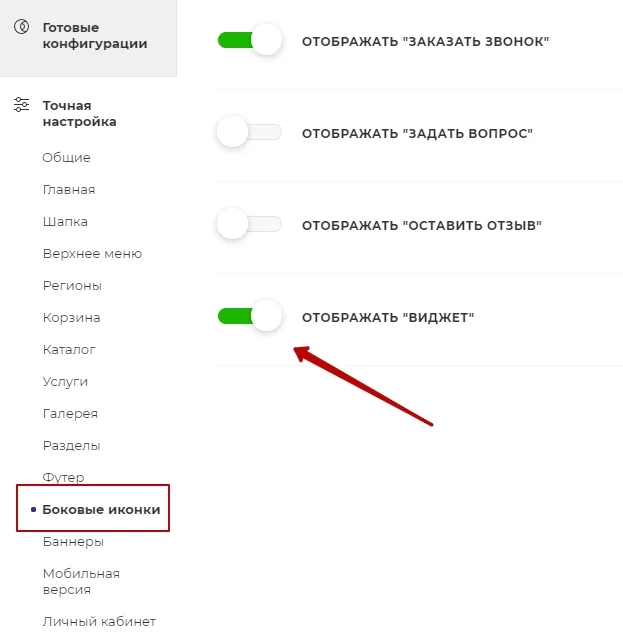
Для включения/отключения виджета в административной части сайта проделайте путь Аспро → Аспро: Allcorp3Metall → Настройки. В разделе «Боковые иконки» поставьте или уберите галку в поле «Отображать “виджет”» в зависимости от своих целей.
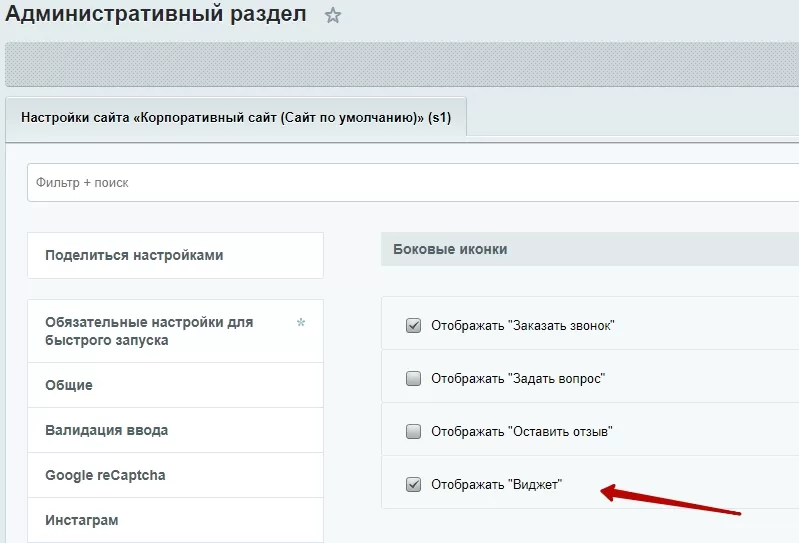
Не забудьте сохранить изменения.
назадКомпактный вид отображения товаров Иконка универсального виджетавперед
Иконка универсального виджета
В этом уроке рассмотрим требования к иконке универсального виджета для редакции Аспро: Металл.
Цвет иконки прописывать в формате: #999999.
Иконка должна быть контурной, с толщиной 2 px.
Поля для иконки: 20х20 px.
Если иконка будет на фоне, то рекомендуем сделать его однотонным. Так она будет выделяться.
назадУниверсальный виджет: калькулятор металла Проектывперед
Проекты
В разделе «Проекты» вы можете рассказать об истории вашего взаимодействия с клиентами в виде кейсов — например, как вы подобрали оптимальные по стоимости и функционалу бризеры для детского сада. Также к странице проекта можно привязать нужные товары, статьи, отзывы и специалистов, которые над ним работали. В результате посетители сайта увидят информацию в структурированном виде с иллюстрациями и смогут заказать проект в режиме «онлайн» с помощью формы обратной связи.
Раздел «Проекты» доступен в решении Аспро: Металл, начиная с версии 1.0.19.
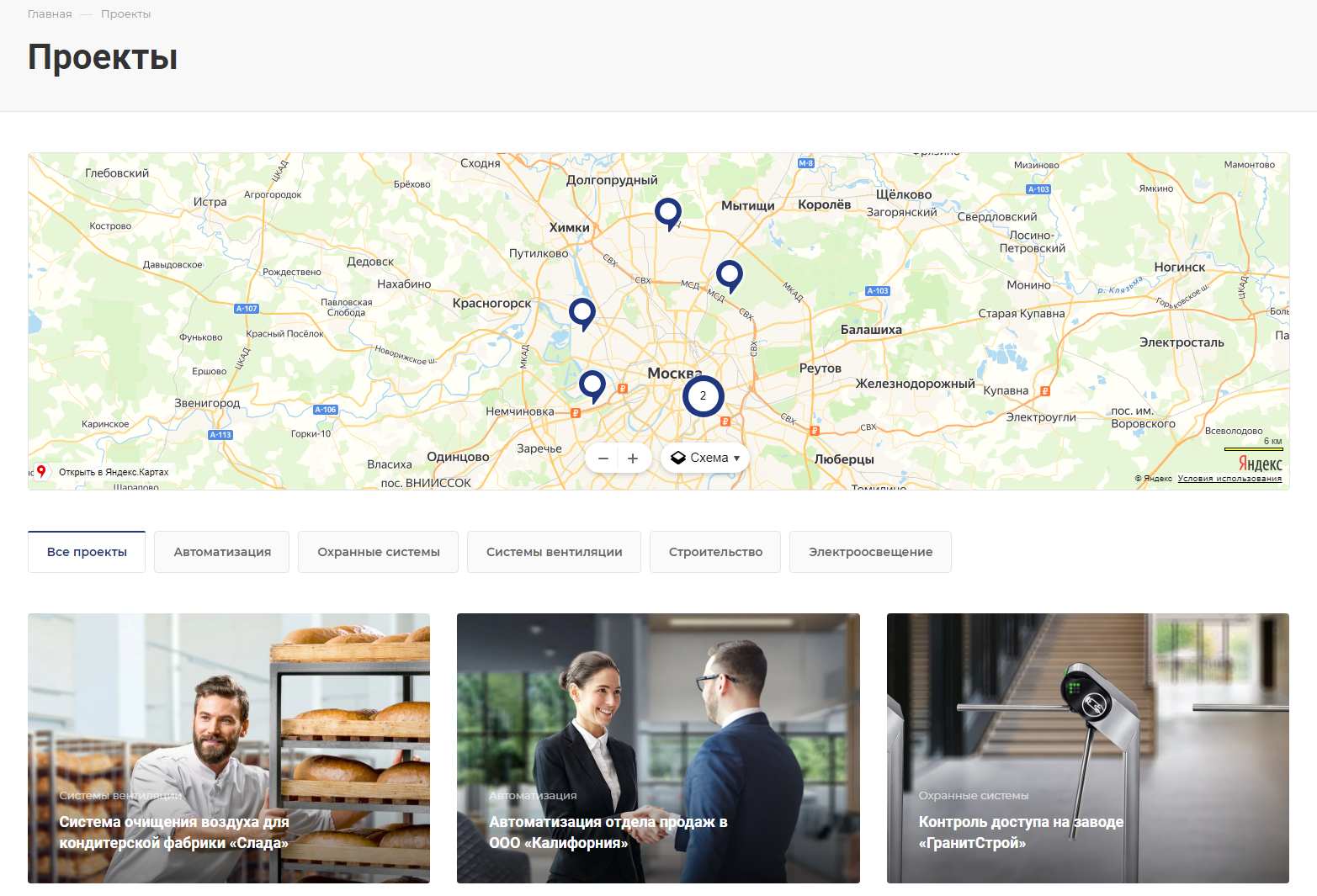
В этой главе расскажем, как управлять разделами, подразделами, табами и карточками проектов. Также рассмотрим, из каких элементов состоит страница описания проекта, как для нее создавать свои наборы характеристик и как менять местами элементы, составляющие эту страницу.
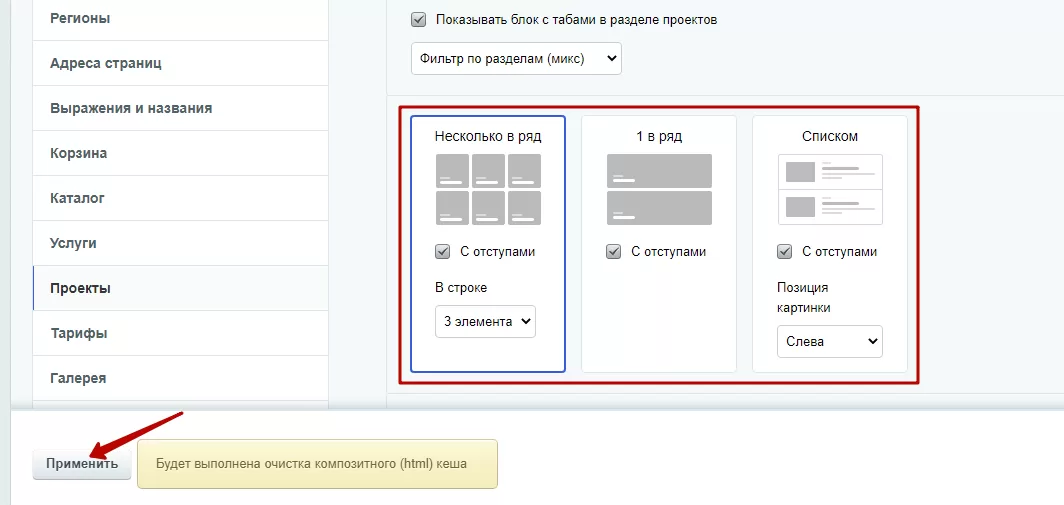
Всего доступно 3 типа отображения раздела с проектами. Рассмотрим подробнее каждый из них.
- Несколько в ряд.

- 1 в ряд.

- Списком.
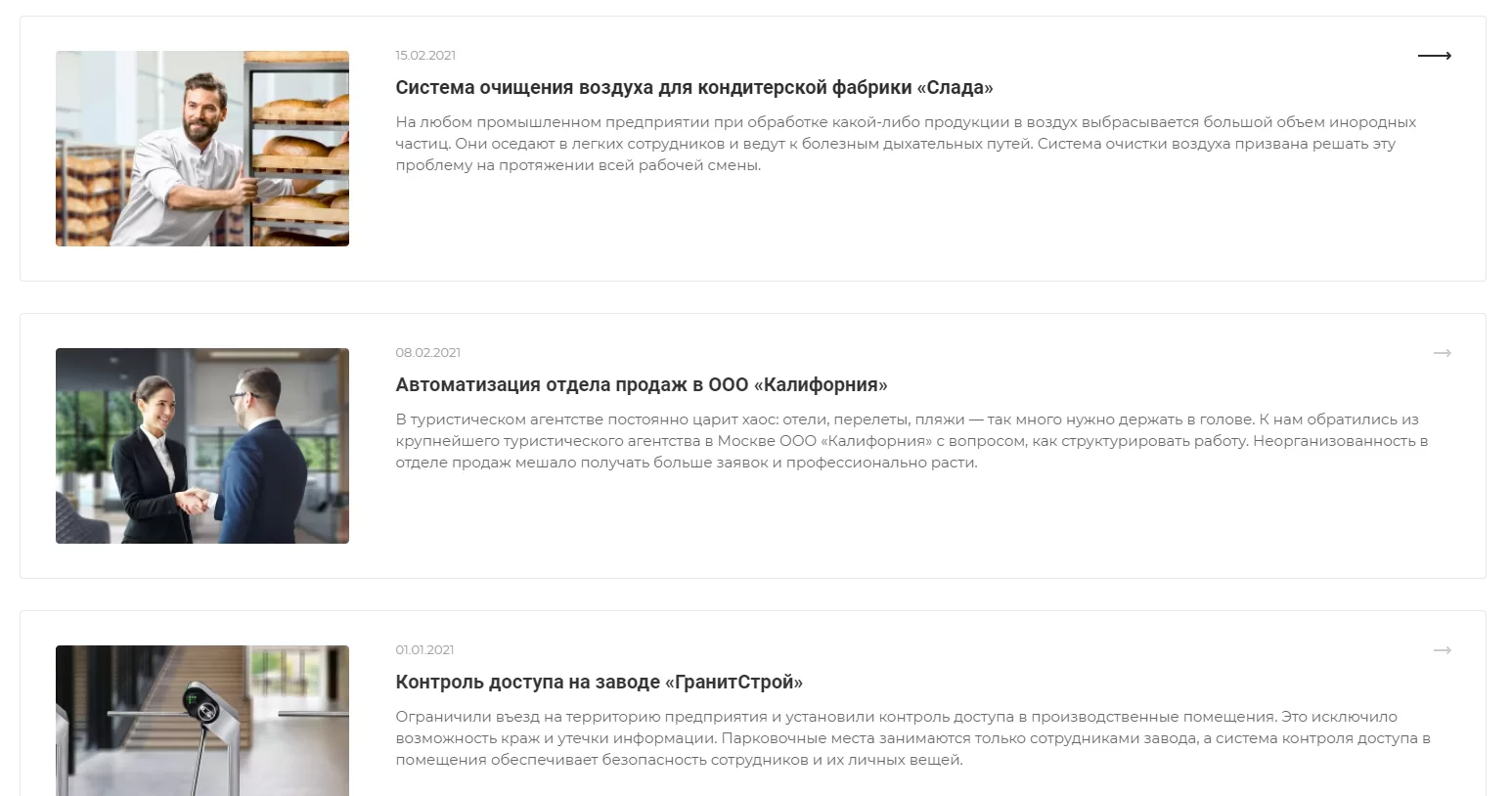
Выбрать подходящий тип можно двумя способами:
- через виджет в публичной части,
- в административном разделе.
Рассмотрим каждый вариант подробнее.
Виджет в публичной части
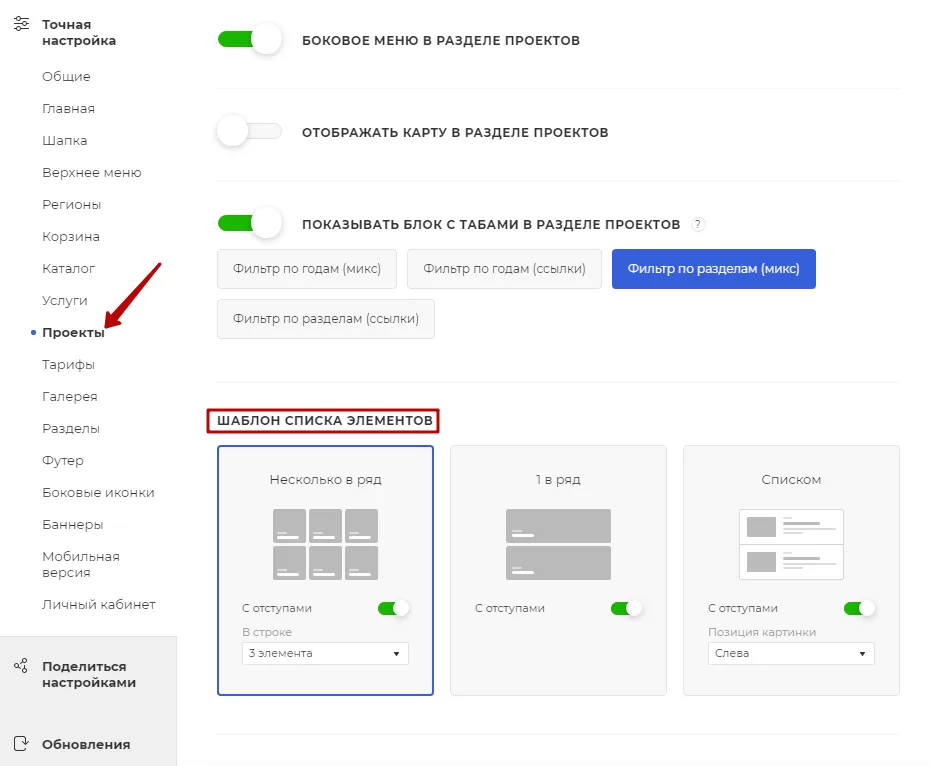
Перейдите в «Точную настройку», далее в «Проекты». На вкладке «Разделы» прокрутите вниз до пункта «Шаблон списка элементов» и выберите необходимый тип отображения проектов.
Административная панель
Для выбора подходящего типа отображения проектов необходимо перейти в Аспро (1) → Аспро: Allcorp3Metal (2) → Настройки (3) → Проекты (4).
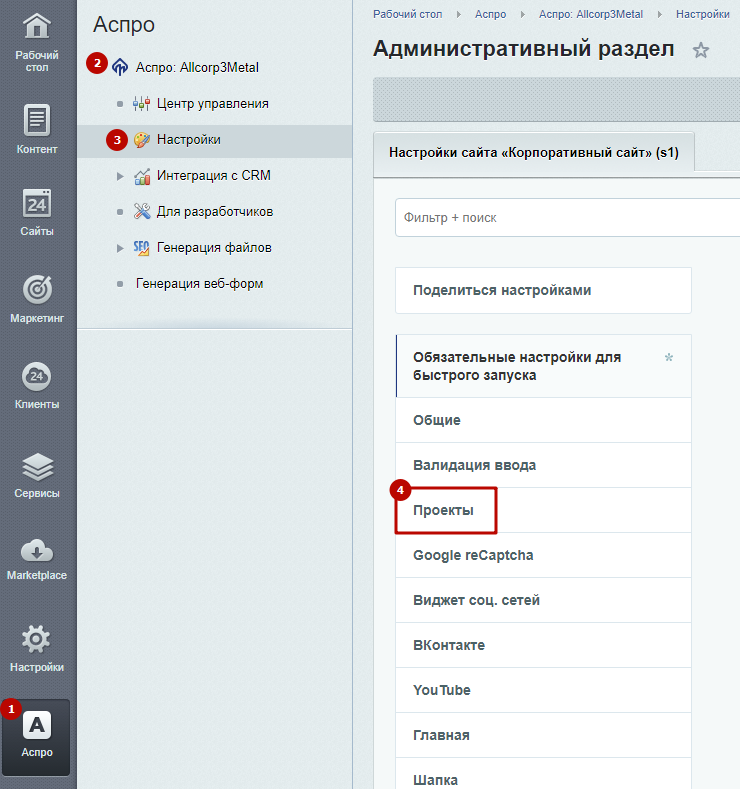
На вкладке «Проекты» выберите необходимый тип отображения и нажмите «Применить».
Содержание главы:
назадИконка универсального виджета Настройки оформлениявперед
Настройки оформления
В этой главе подробно рассмотрим настройки оформления раздела «Проекты» и детальной страницы проекта, а также настройки отображения связанных товаров.
Содержание главы:
назадПроекты Настройки оформления раздела «Проекты»вперед
Настройки оформления раздела «Проекты»
Настроить вид отображения раздела можно так, как этого требует ваш проект. Например, задать отступы, назначить количество элементов в строке и др. Рассмотрим настройки подробнее.
Общие настройки раздела
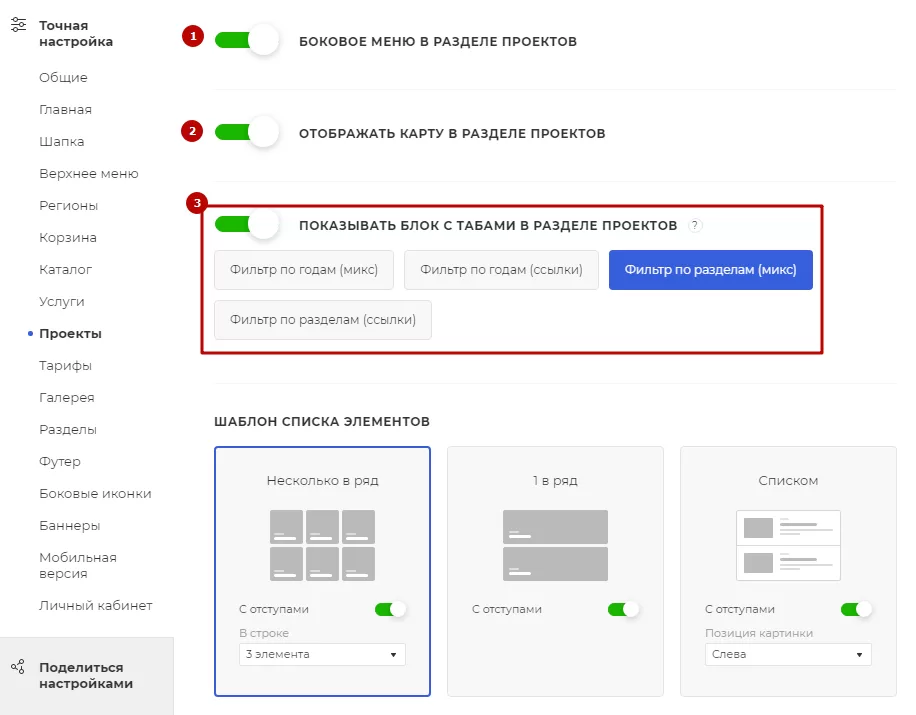
При любом типе отображения раздела с проектами можно установить боковое меню для быстрого перемещения по видам проектов (1), отображение карты (2) и показ блока с табами (3).
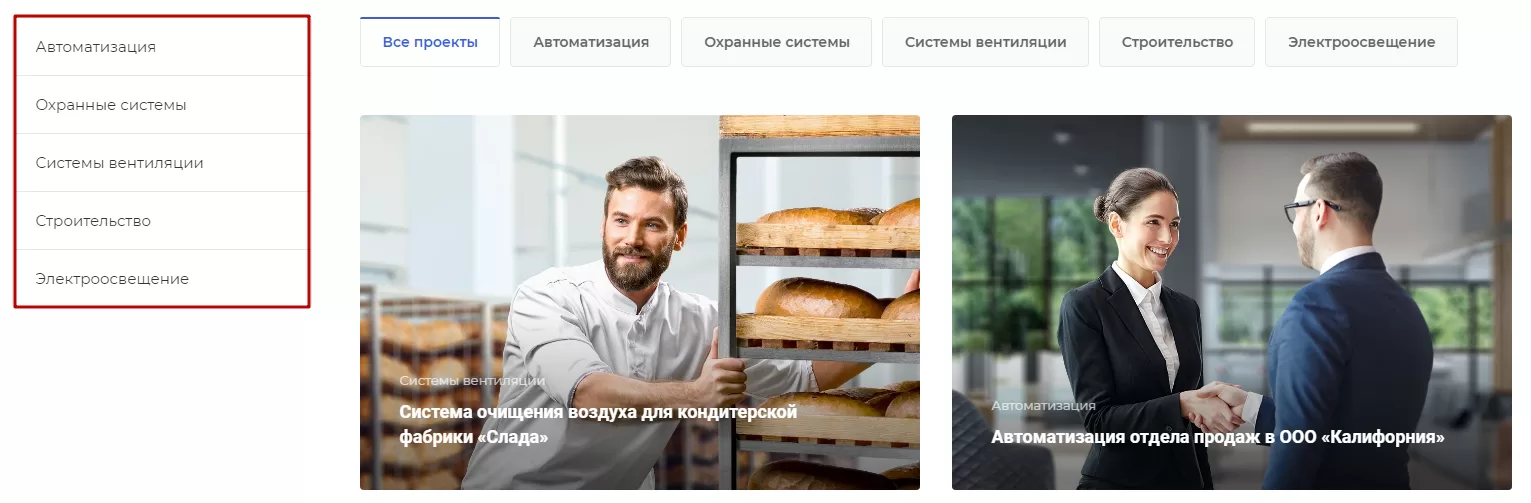
Рассмотрим раздел «Проекты» с боковым меню и без него.
- боковое меню: включено;
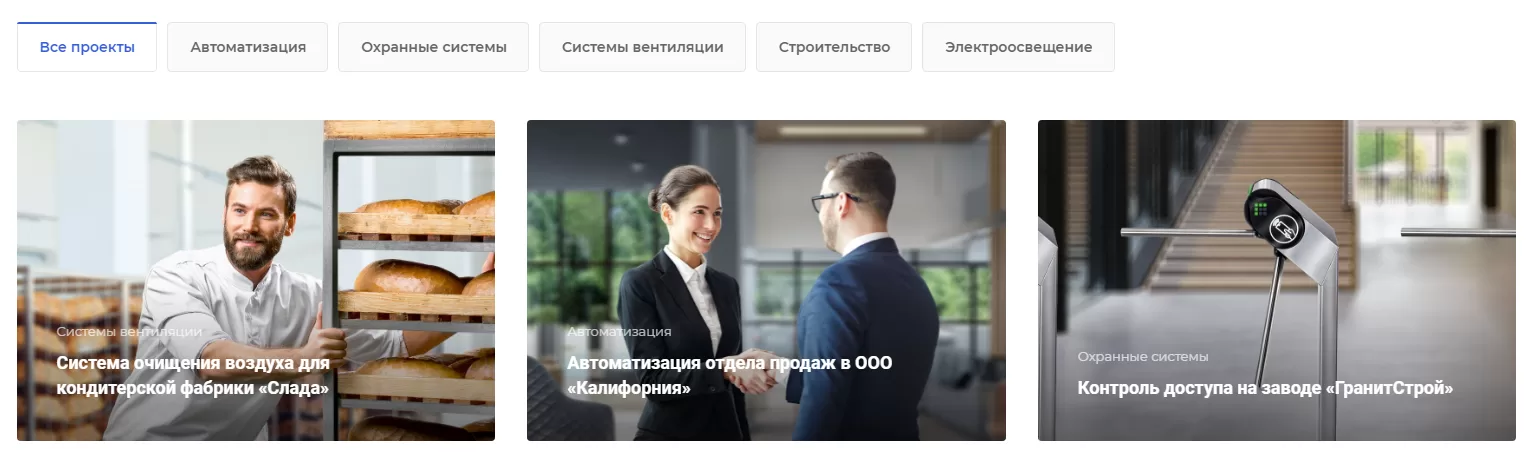
- боковое меню: выключено.
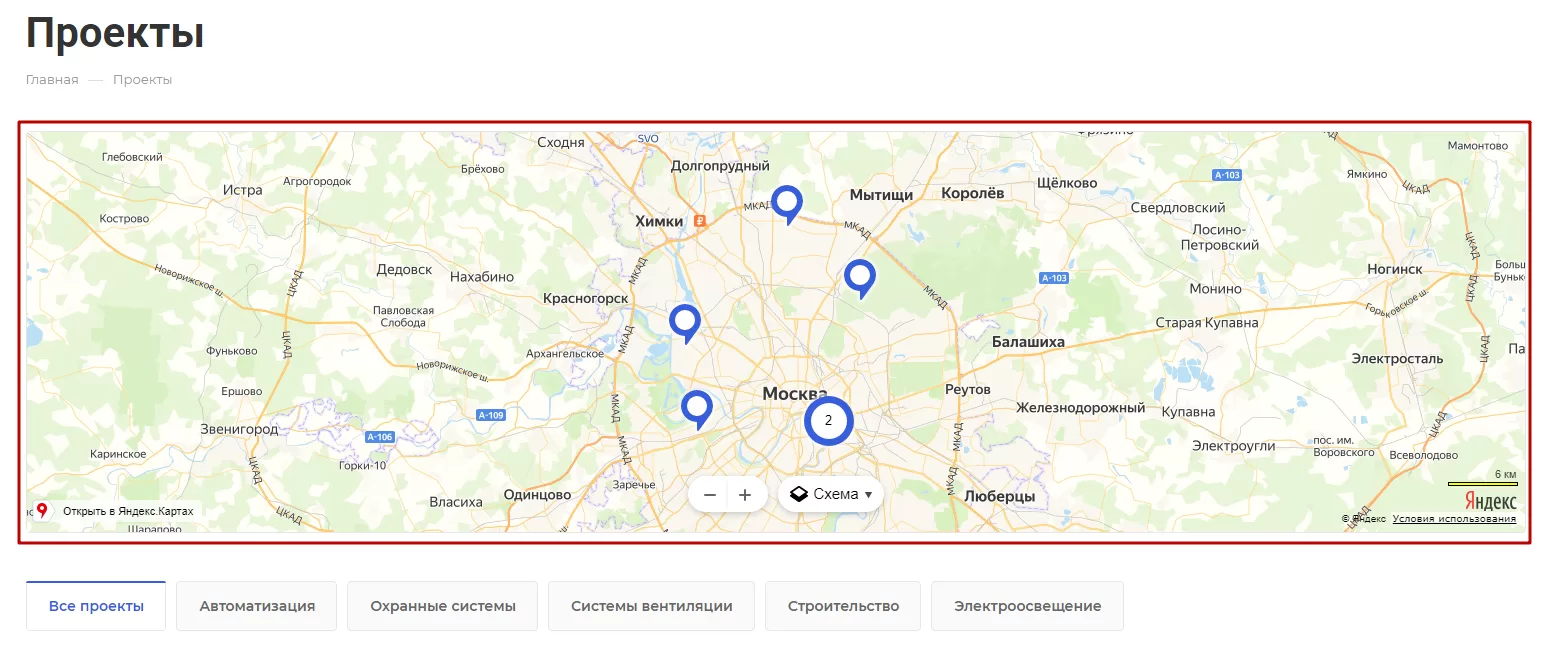
Карта в разделе с проектами показывает месторасположение подразделений, отвечающих за тот или иной проект.
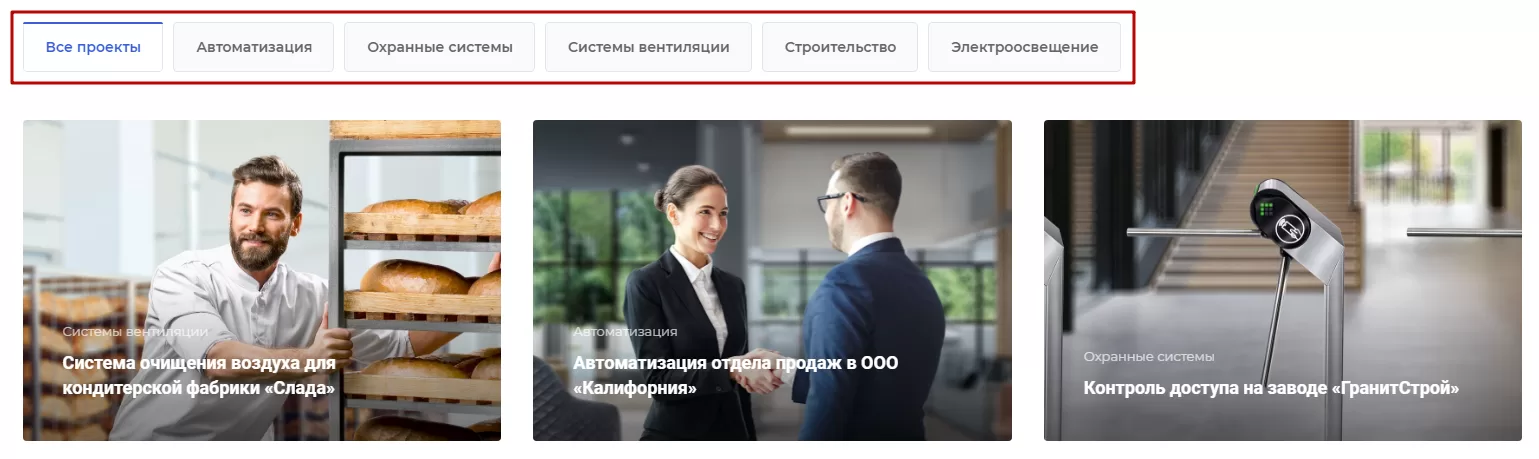
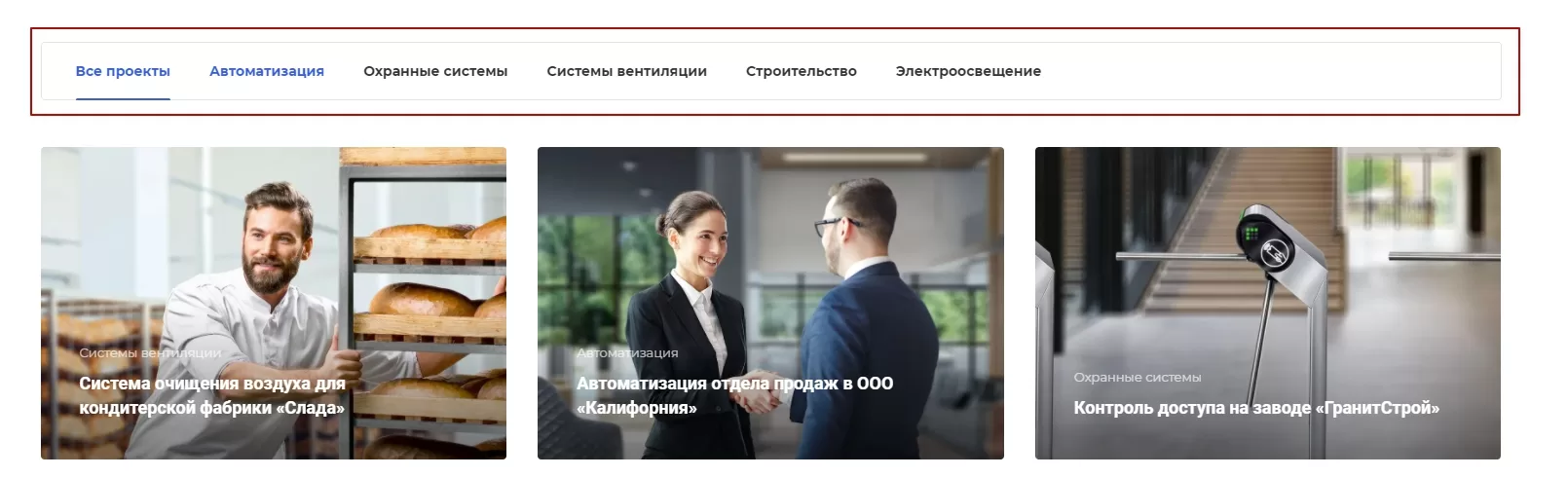
Блок с табами в разделе нужен, чтобы сортировать проекты по направлениям деятельности. О настройке табов в разделе «Проекты» читайте в статье.
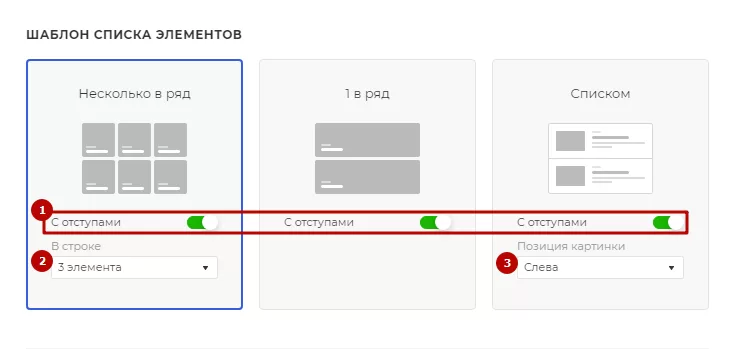
Настройки по типам раздела
Каждому типу отображения раздела можно задать отступы (1). Первому типу назначить количество элементов в строке (2). Третьему типу настроить позицию картинки (3).
Рассмотрим, чем отличаются проекты с отступами и без отступов:
- проекты с отступами;

- проекты без отступов.

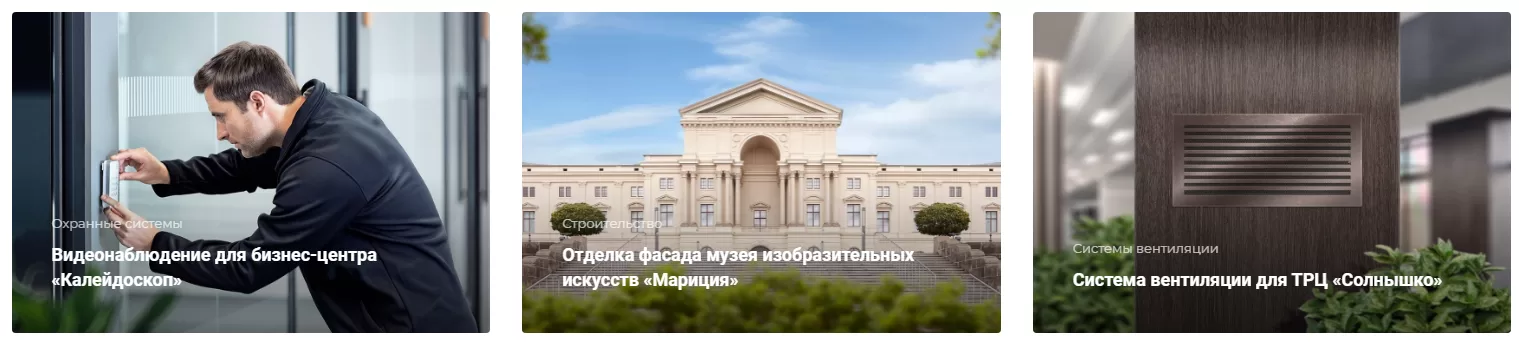
Разберем настройки первого типа отображения раздела. Можно установить 3 или 4 элемента в одной строке:
- количество элементов в строке: 3;
- количество элементов в строке: 4.

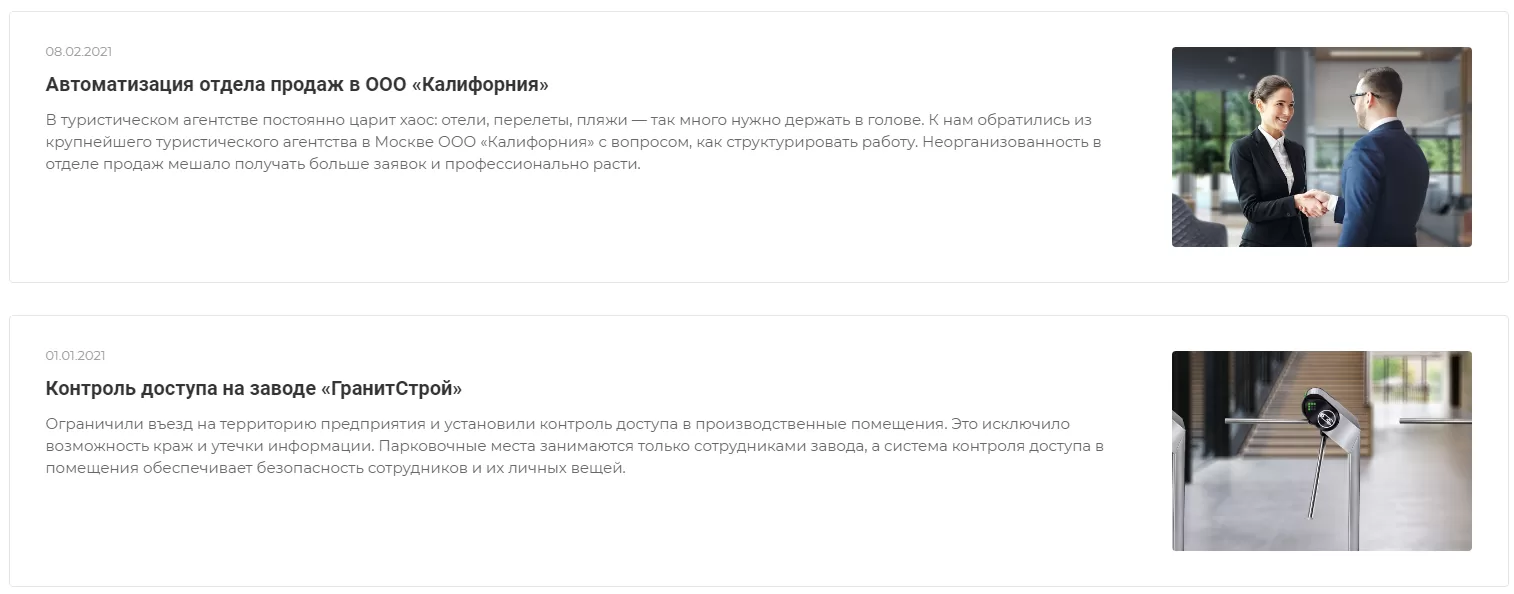
Третьему типу отображения «Списком» можно назначить позиции картинок: слева и справа.
- позиция картинки: слева;
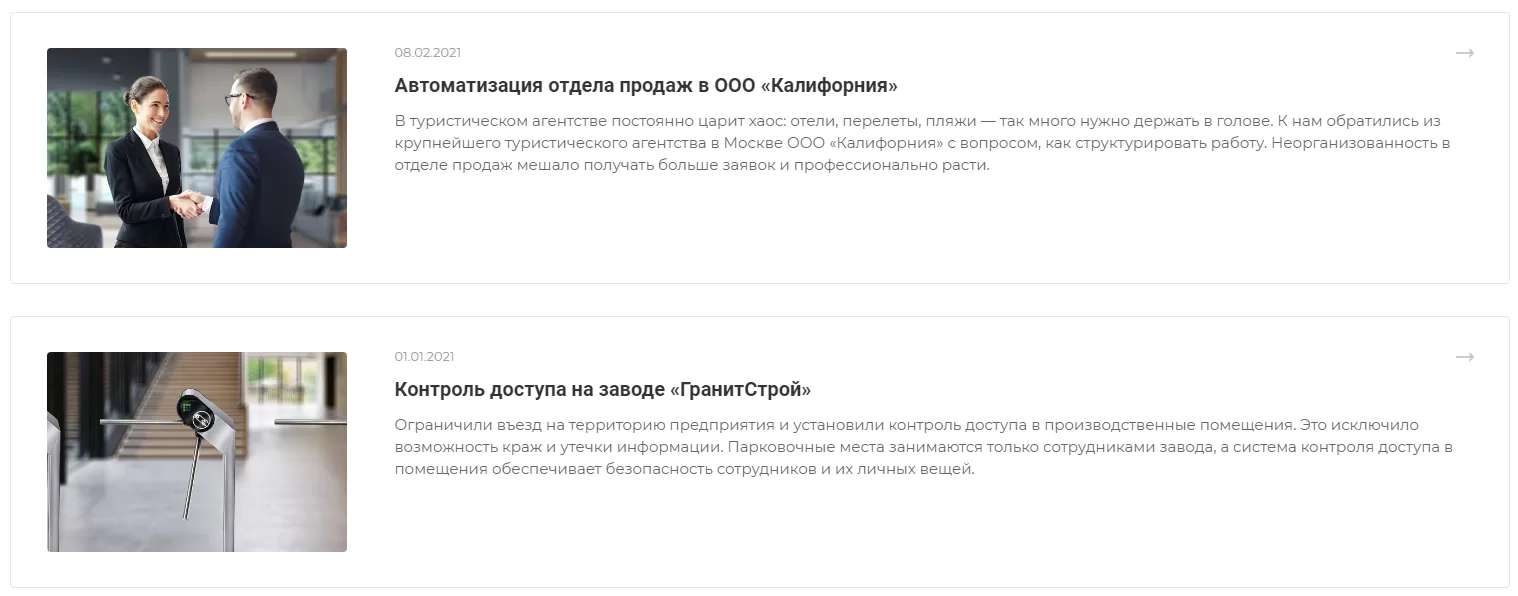
- Позиция картинки: справа.
назадНастройки оформления Настройки оформления детальной страницы проектавперед
Настройки оформления детальной страницы проекта
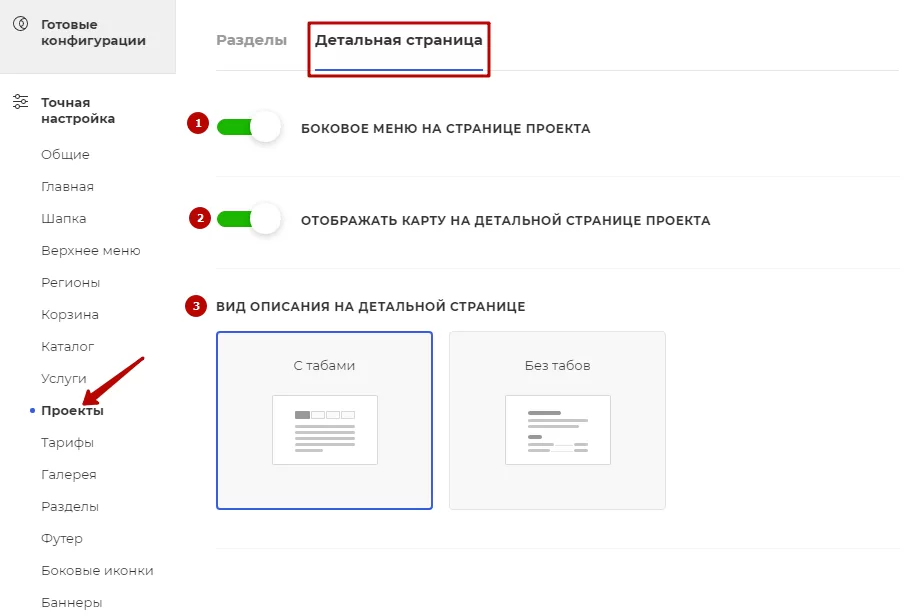
Настроить вид отображения детальной страницы проекта можно в виджете настроек. Перейдите в «Точную настройку», далее в «Проекты». Зайдите на вкладку «Детальная страница». Здесь можно установить боковое меню для быстрого перемещения по видам проектов (1), отображение карты (2) и вид описания на детальной странице (3).
Рассмотрим детальную страницу проекта с боковым меню и без него.
- боковое меню: включено;
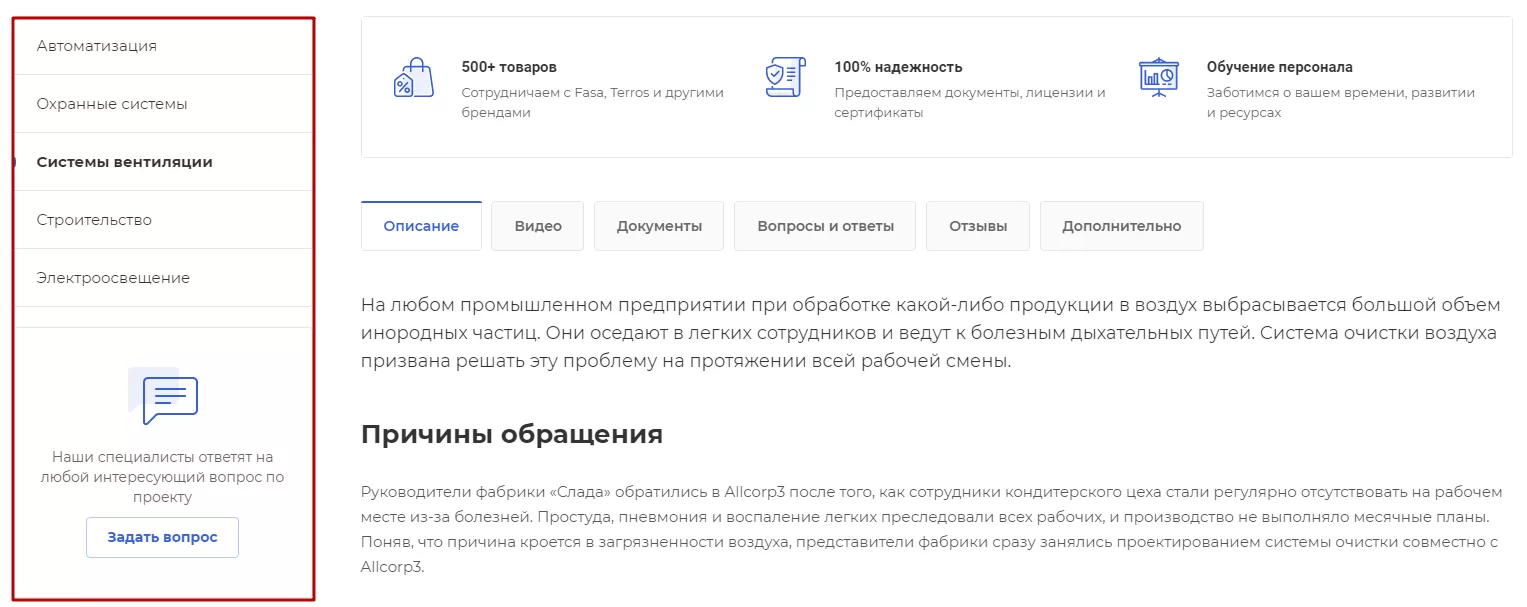
- боковое меню: выключено.
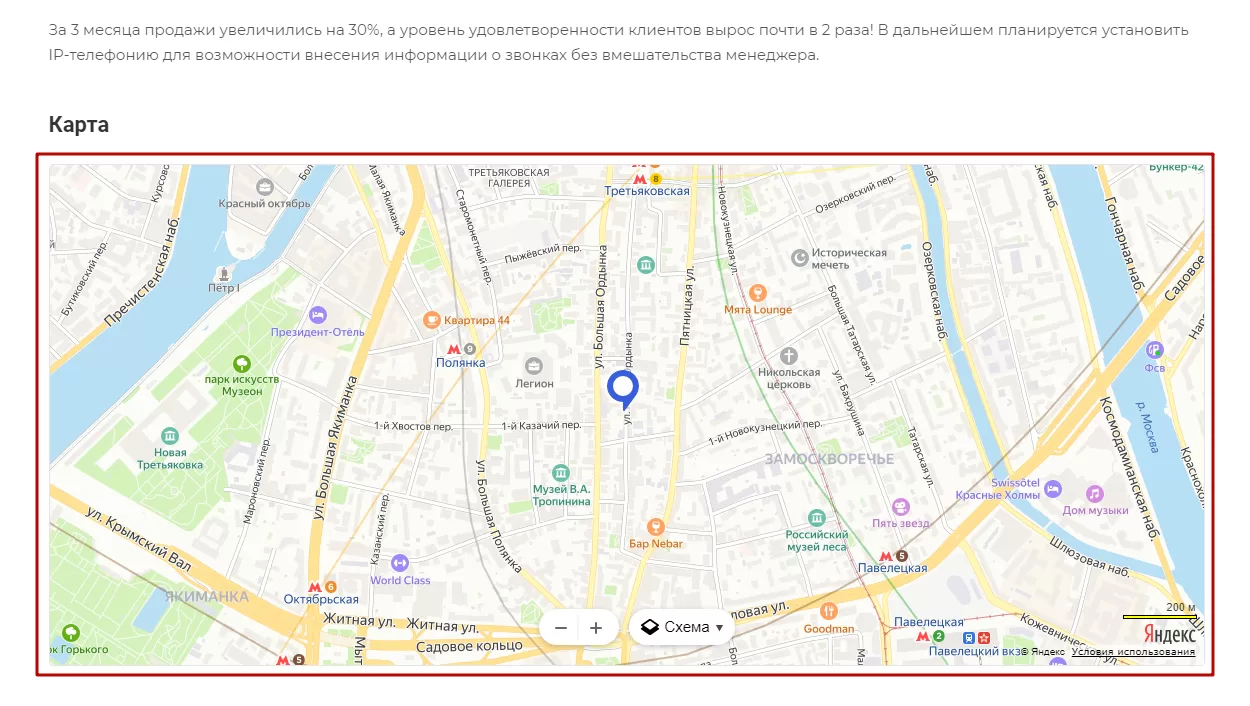
Карта показывает расположение подразделения, которое отвечает за проект.
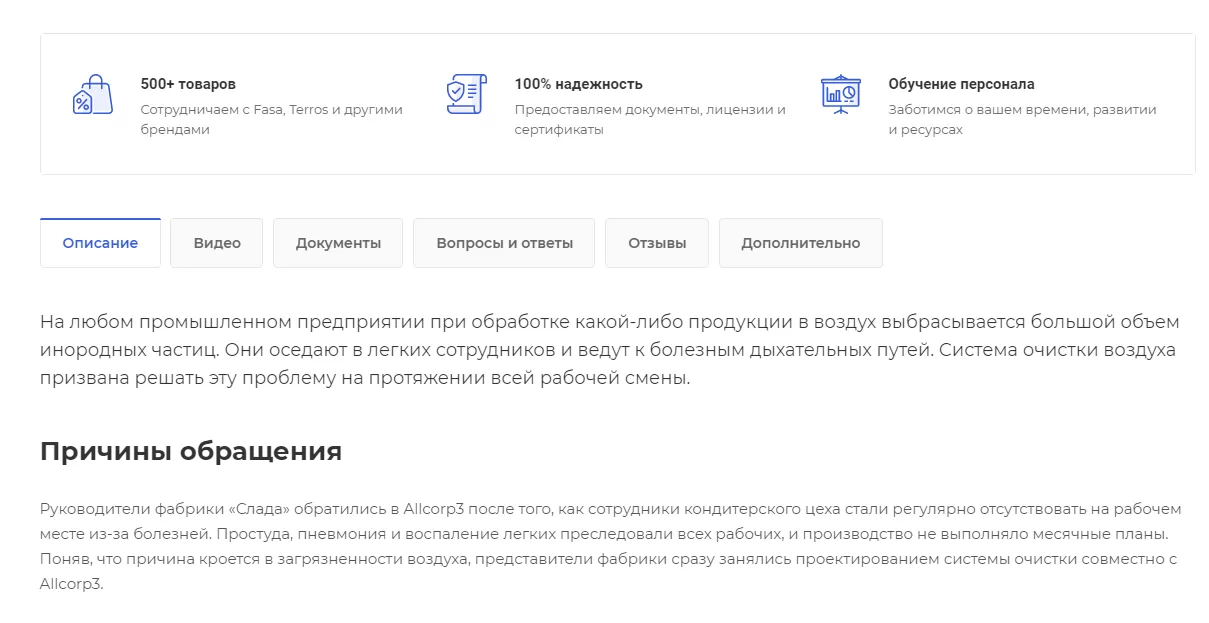
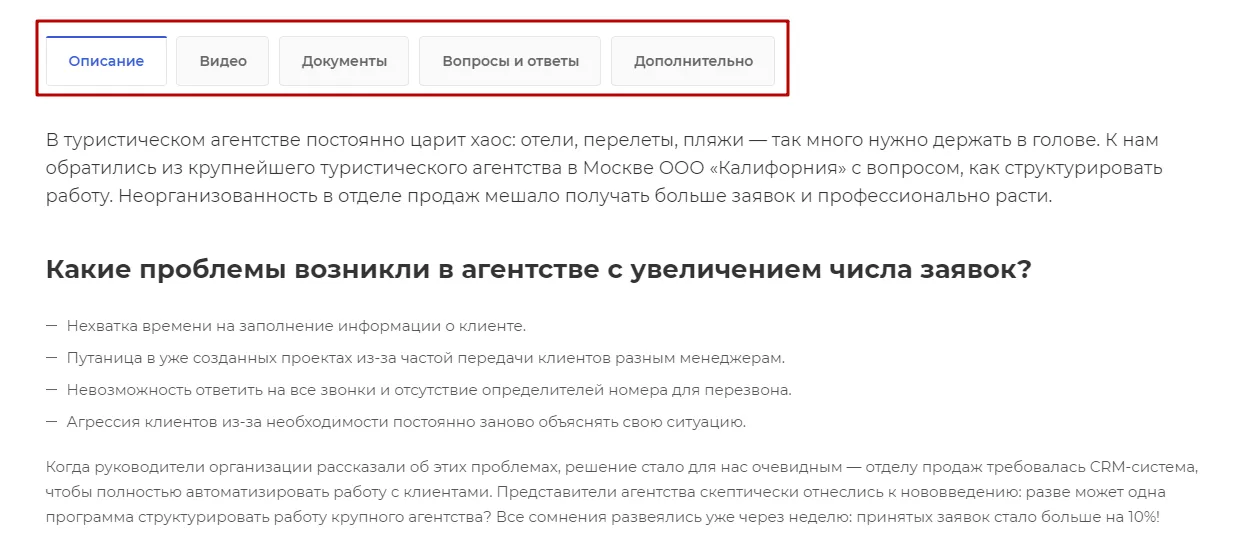
Вид описания проекта может быть с табами и без табов. Рассмотрим, как выглядят табы над описанием проекта.
назадНастройки оформления раздела «Проекты» Настройка отображения связанных проектоввперед
Настройка отображения связанных проектов
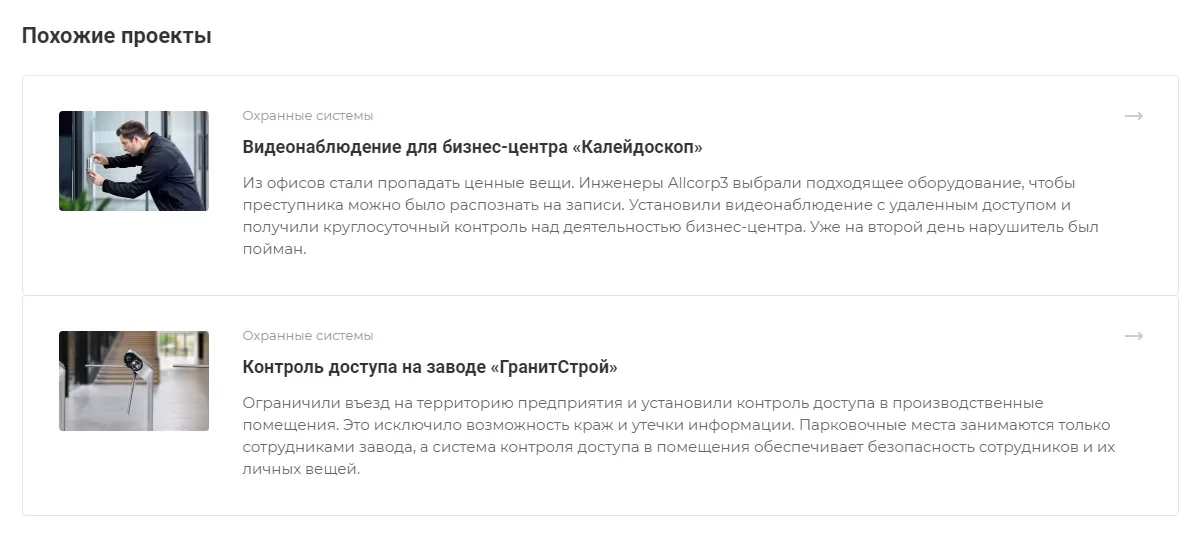
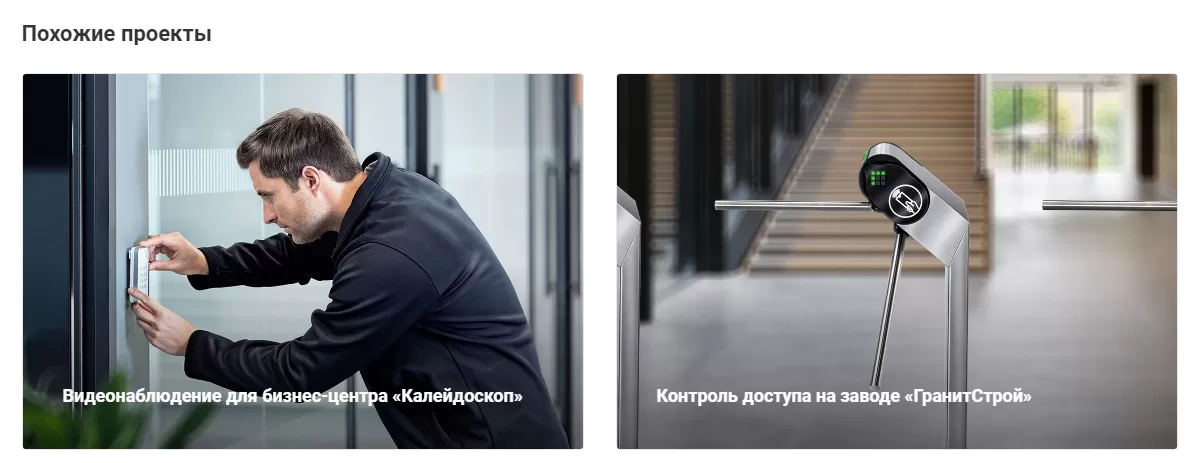
Связанные проекты отображаются на детальной странице под описанием проекта. В настройках раздела «Проекты» доступно 2 вида связанных проектов: списком и блочный.
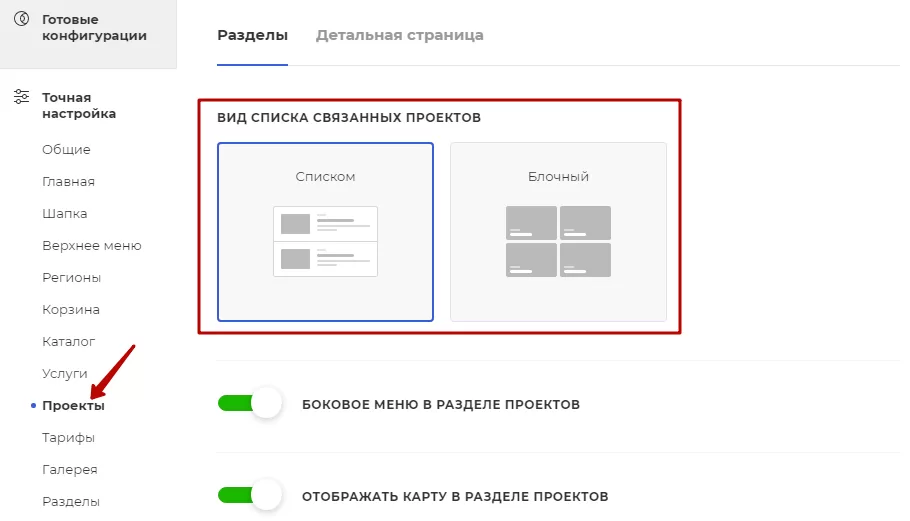
Рассмотрим каждый из них.
- вид связанных проектов: списком;
- вид связанных проектов: блочный.
назадНастройки оформления детальной страницы проекта Настройка табов в разделе «Проекты»вперед
Настройка табов в разделе «Проекты»
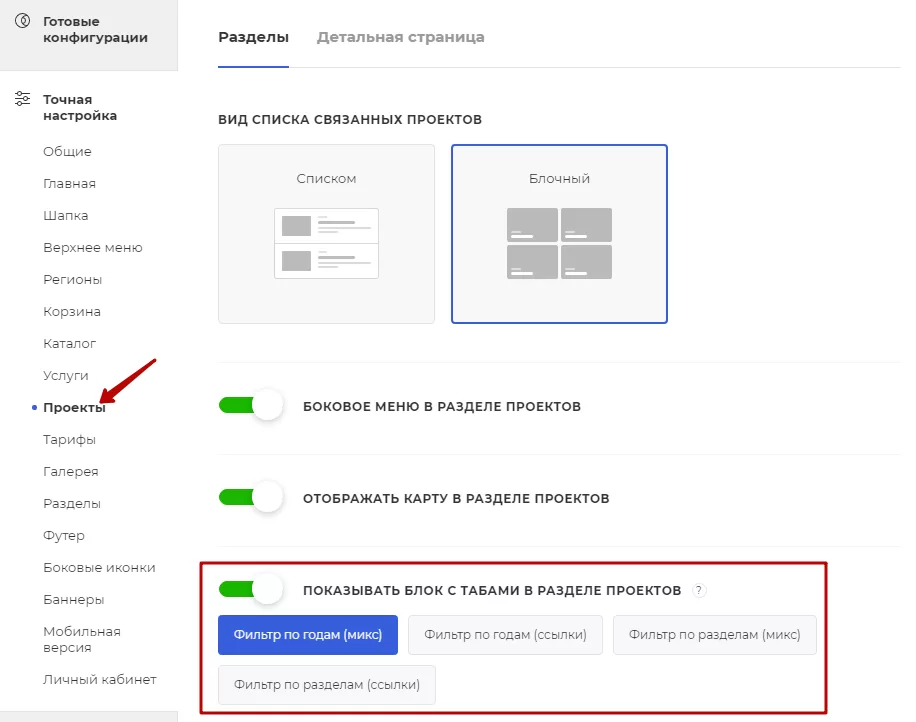
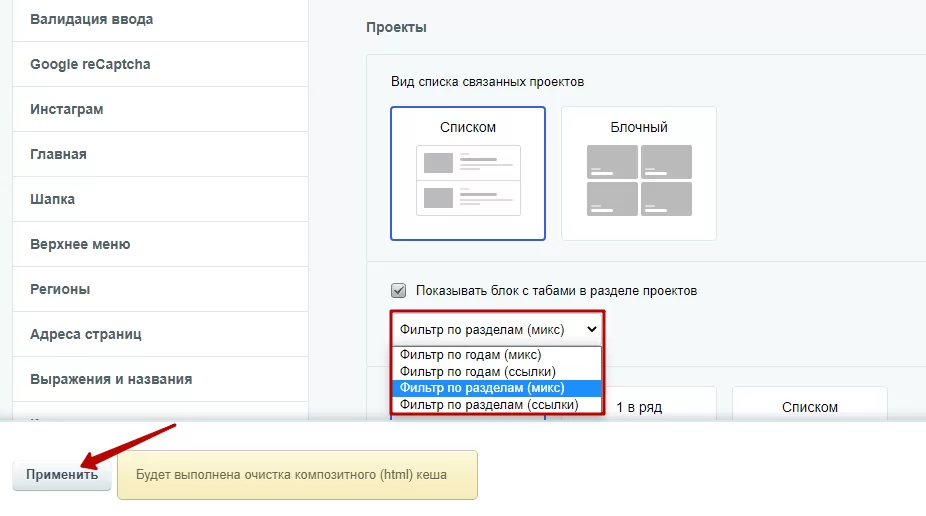
Табам в разделе «Проекты» можно настроить 4 варианта отображения.
- Фильтр по годам (микс). Нажатие на таб не требует перезагрузки текущей страницы.

При использовании микс табов не должна работать пагинация. Все элементы должны быть сразу на одной странице. В противном случае будет некорректное отображение.
- Фильтр по годам (ссылки). Нажатие на таб требует перезагрузки текущей страницы.

- Фильтр по разделам (микс). Нажатие на таб не требует перезагрузки текущей страницы.

- Фильтр по разделам (ссылки). Нажатие на таб требует перезагрузки текущей страницы.
Выбрать подходящий вариант отображения можно двумя способами:
- через виджет в публичной части,
- в административном разделе.
Рассмотрим каждый вариант подробнее.
Виджет в публичной части
Перейдите в «Точную настройку», далее в «Проекты». На вкладке «Разделы» выберите необходимый вариант отображения табов.
Административная панель
Для выбора подходящего варианта отображения табов необходимо перейти в Аспро (1) → Аспро: Allcorp3Metal (2) → Настройки (3) → Проекты (4).
На вкладке «Проекты» выберите необходимый вариант отображения и нажмите «Применить».
назадНастройка отображения связанных проектов Создание и настройка разделов проектоввперед
Создание и настройка разделов проектов
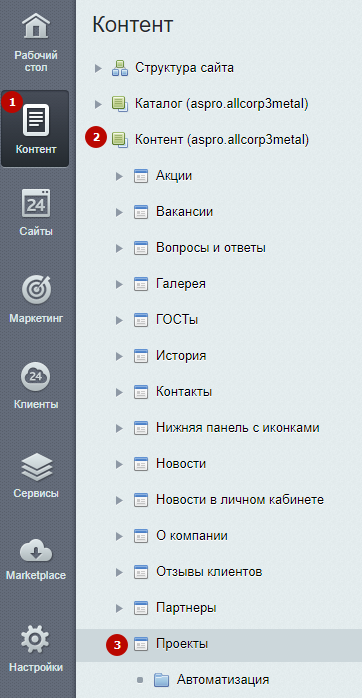
Создать и настроить разделы проектов можно в административной части сайта. Для этого перейдите в Контент (1) → Контент (aspro.allcorp3metal) (2) → Проекты (3).
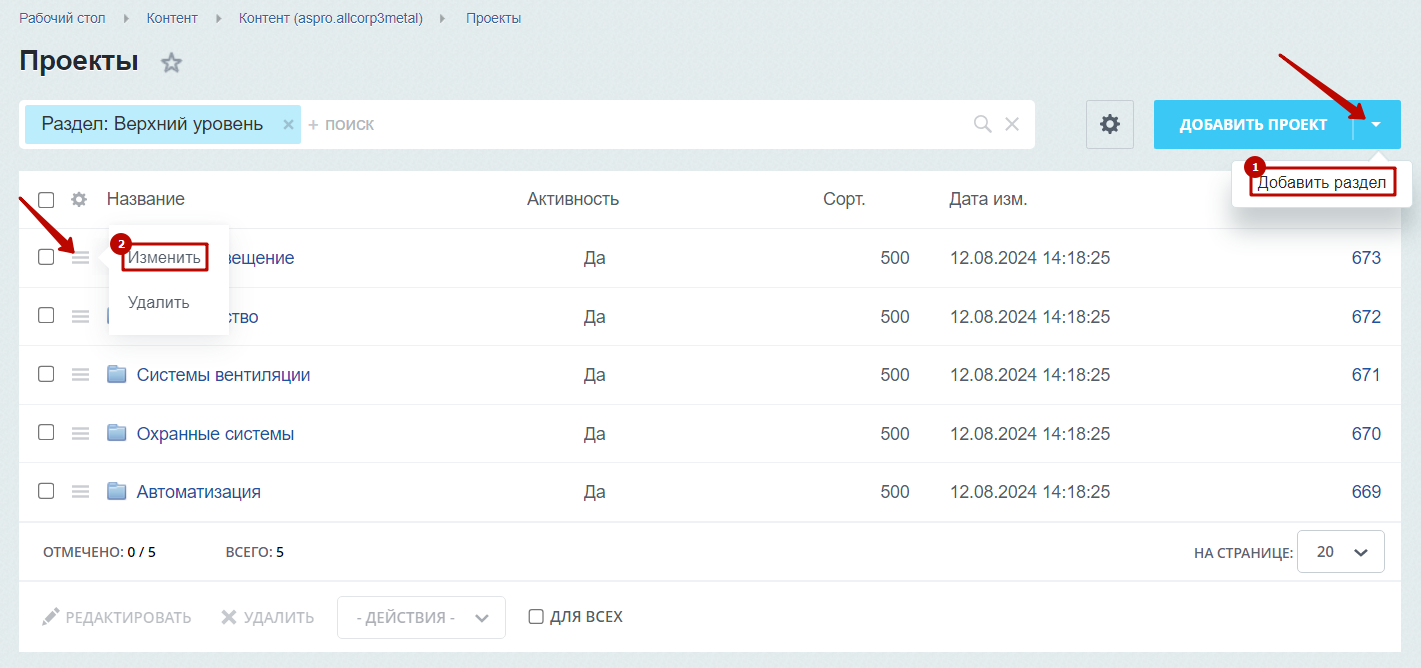
Чтобы создать новый раздел, нужно нажать на стрелку возле кнопки «Добавить проект» и кликнуть «Добавить раздел» (1). Если вы хотите отредактировать один из разделов, то кликните на гамбургер напротив названия раздела и выберите «Изменить» (2).
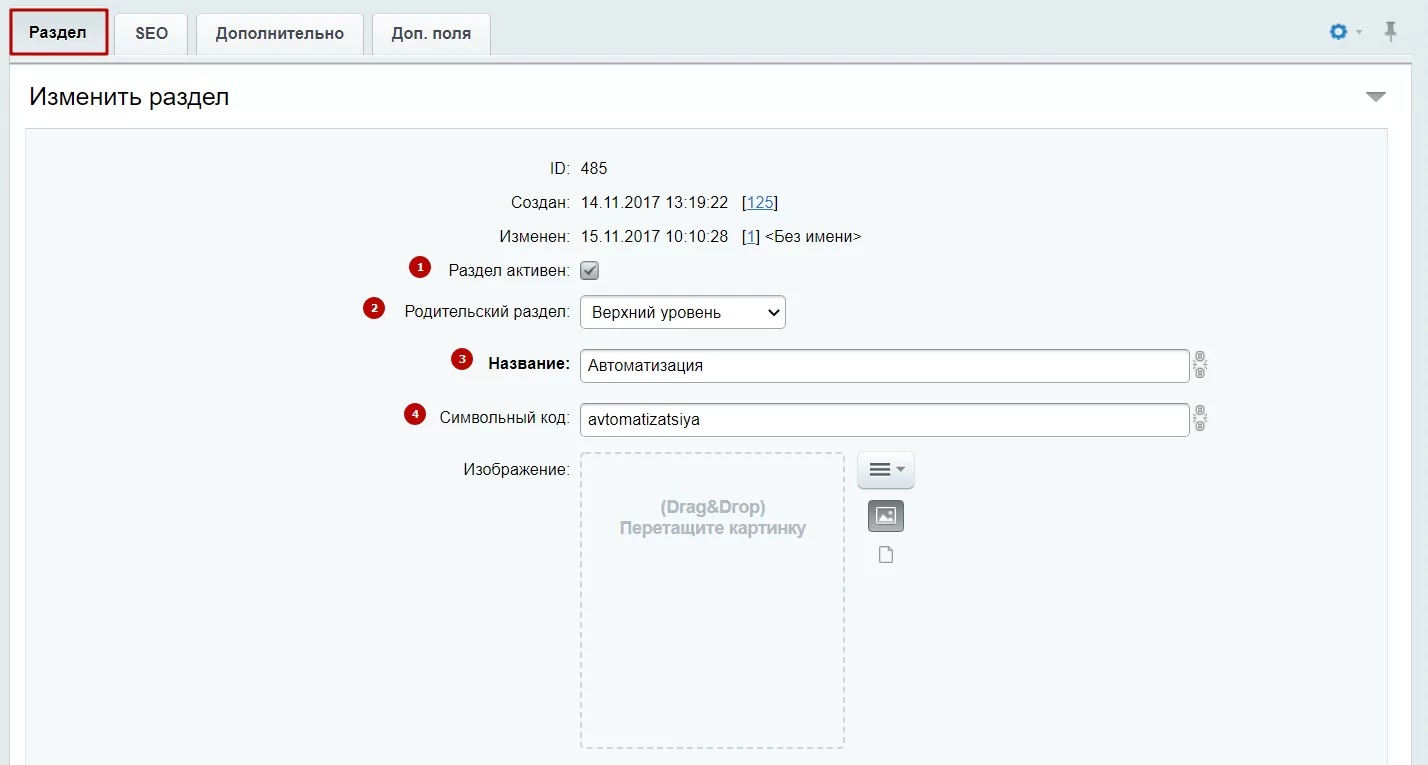
При создании и редактировании раздела проектов на вкладке «Раздел» будут доступны следующие настройки:
- Задать активность разделу;
- Выбрать родительский раздел;
- Назначить название разделу;
- Изменить символьный код раздела.
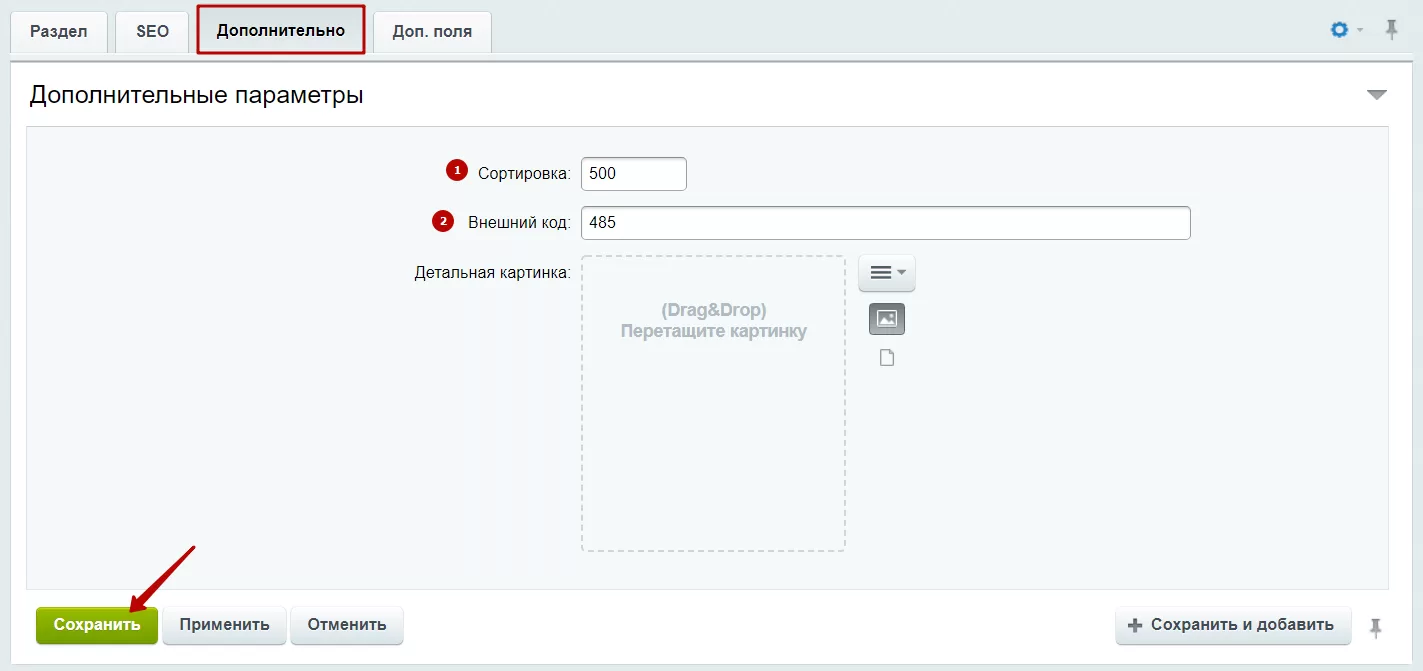
На вкладке «Дополнительно» можно:
- Задать сортировку для раздела, чтобы контролировать порядок расположения подразделов;
- Назначить внешний код для раздела.
После настройки сохраните изменения.
назадНастройка табов в разделе «Проекты» Создание и настройка проектоввперед
Создание и настройка проектов
В публичной и административной частях сайта можно добавлять и удалять проекты, а также настраивать их параметры отображения: название, позицию в списке, период показа.
Публичная часть сайта
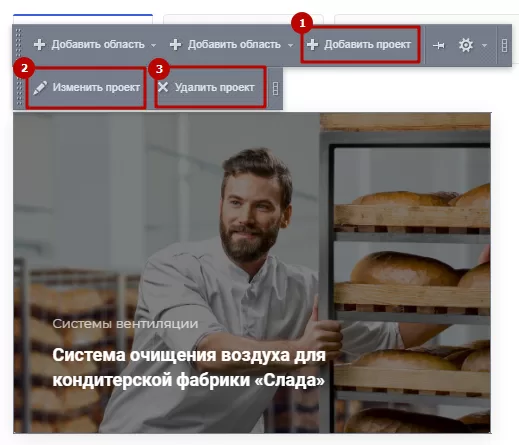
Включите «Режим правки» и наведите указатель на определенный проект. Вы можете добавить новый проект (1), а также изменить (2) и удалить (3) текущий.
Административная часть сайта
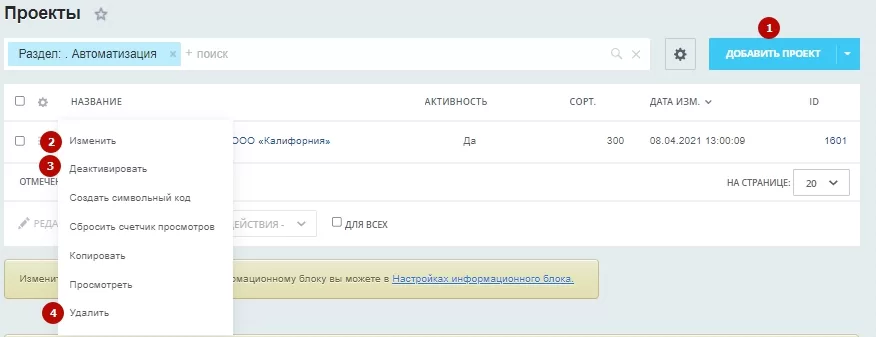
Для управления карточками проектов из админки перейдите в Контент (1) → Контент (aspro.allcorp3metal) (2) → Проекты (3) и откройте раздел, в котором находится необходимый проект.
Здесь вы можете добавить новый проект (1). При нажатии на «Гамбургер» напротив существующего проекта, можно изменить (2), деактивировать (3) или удалить (4) его.
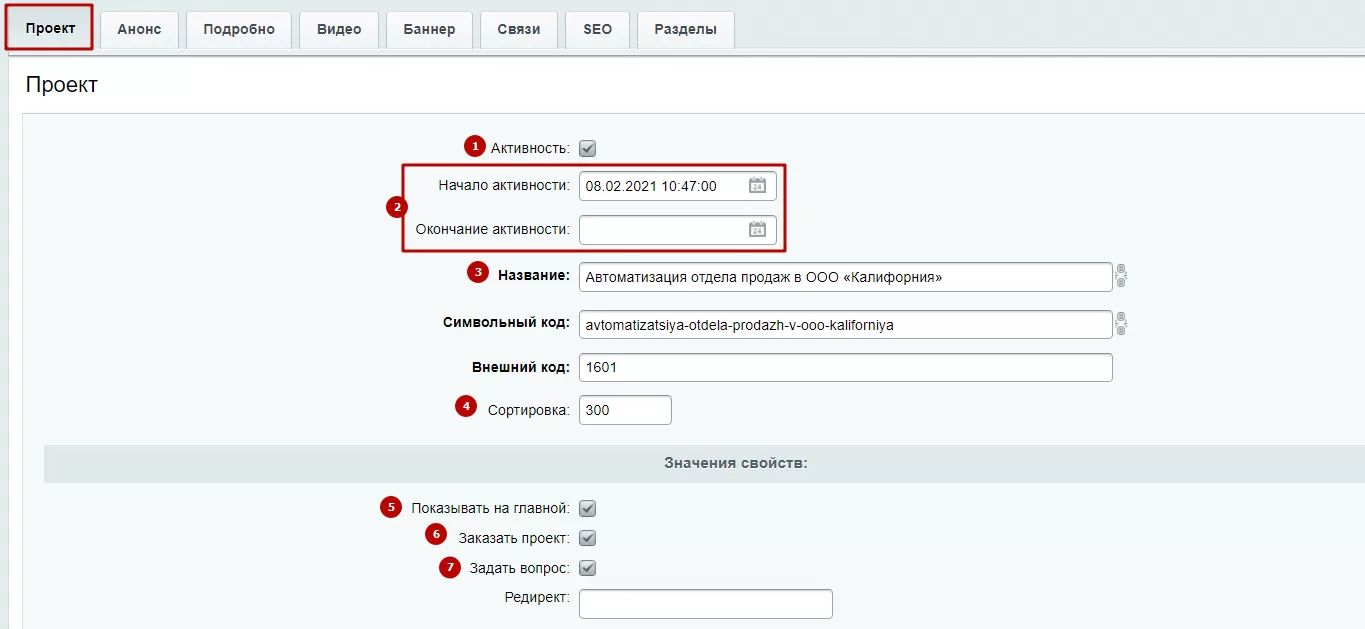
Рассмотрим окно редактирования проекта. На вкладке «Проект» доступны следующие настройки:
- Активность — включить отображение проекта.
- Период активности — задать период функционирования проекта.
- Название — назначить название проекту, которое будет отображаться в публичной части.
- Сортировка — задать индекс сортировки.
- Показывать на главной — разрешить показывать проект в блоке с другими проектами на главной странице.
- Заказать проект — отображать кнопку «Заказать проект».
- Задать вопрос — отображать кнопку «Задать вопрос».
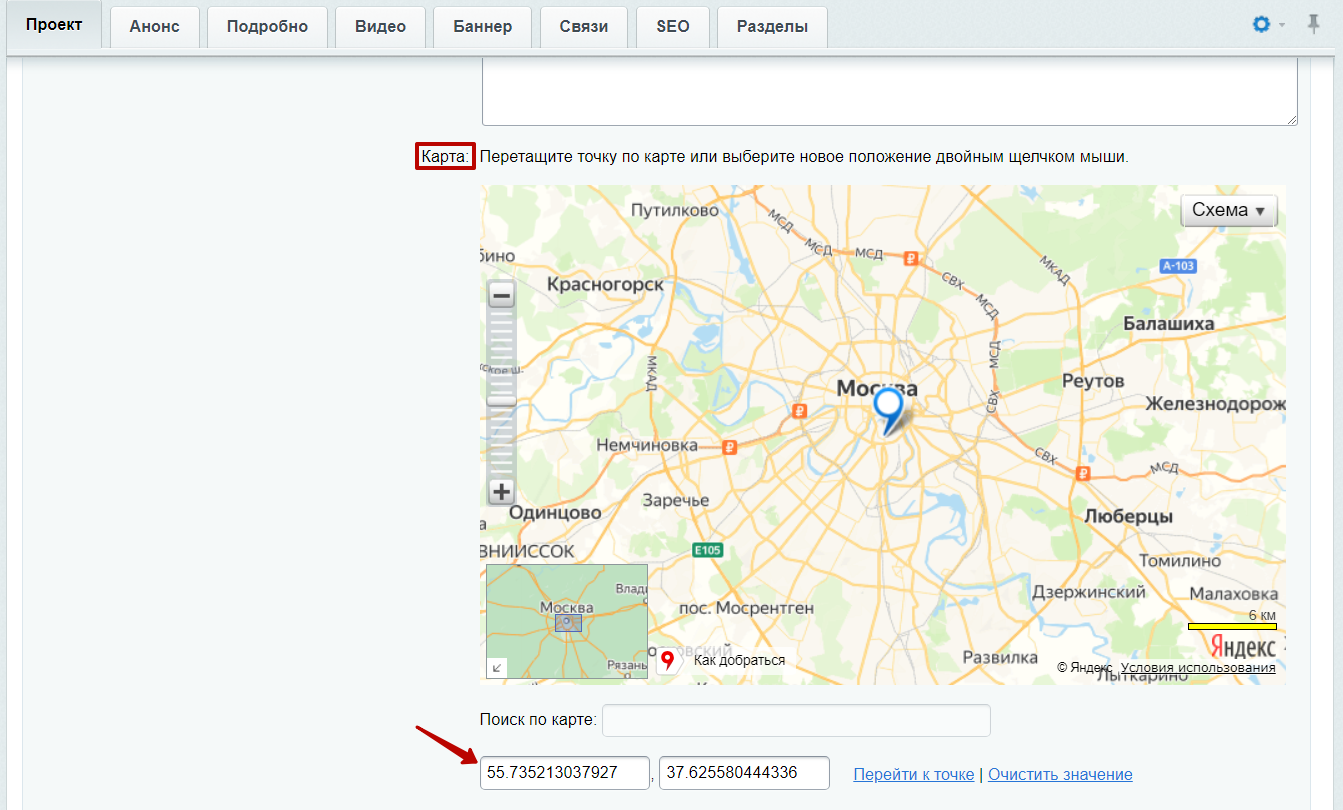
Ниже на карте можно указать координаты реализованного проекта.
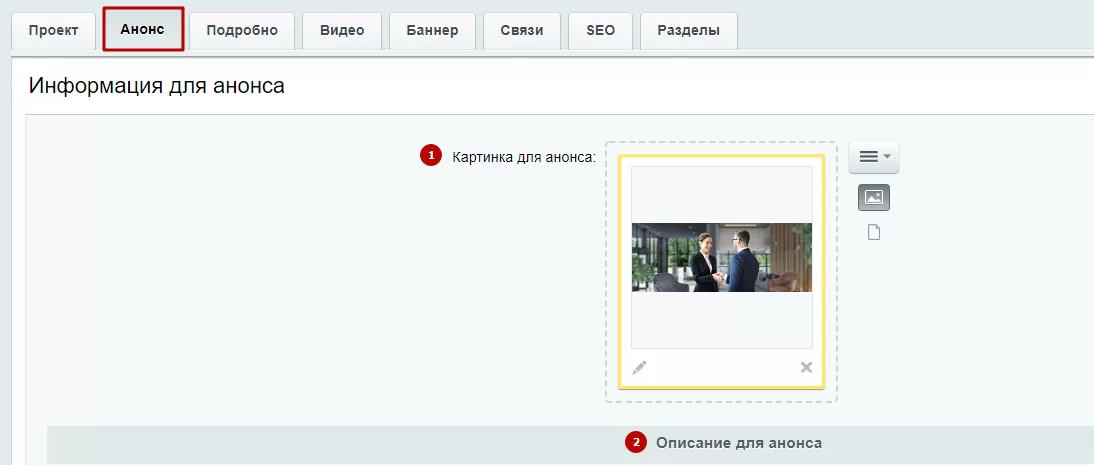
На вкладке «Анонс» можно загрузить картинку для анонса (1) и задать описание к нему (2).
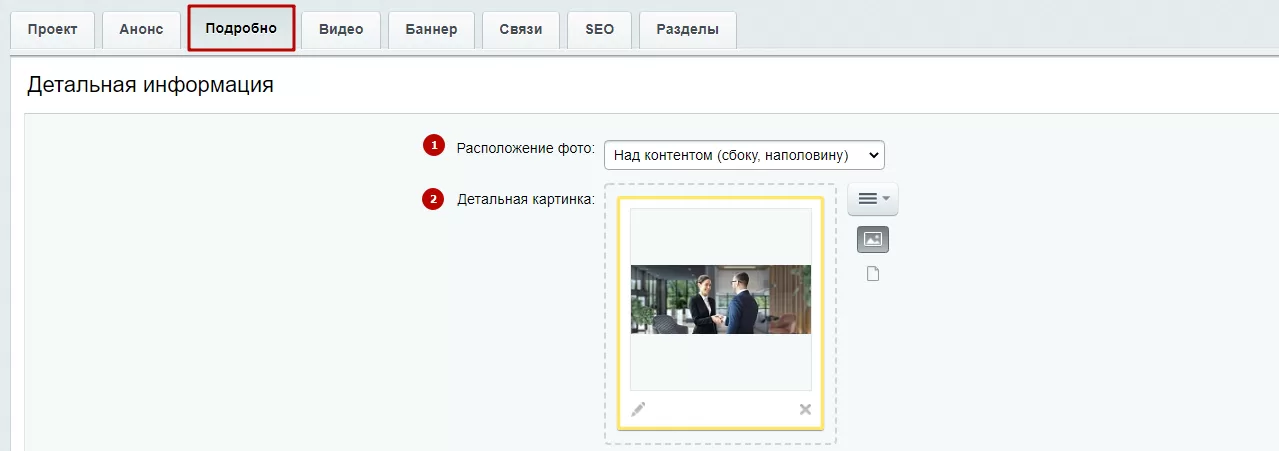
На вкладке «Подробно» задайте расположение фото (1) и загрузите детальную картинку (2).
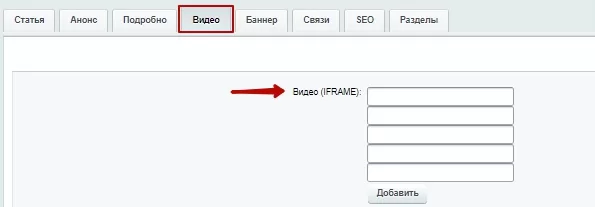
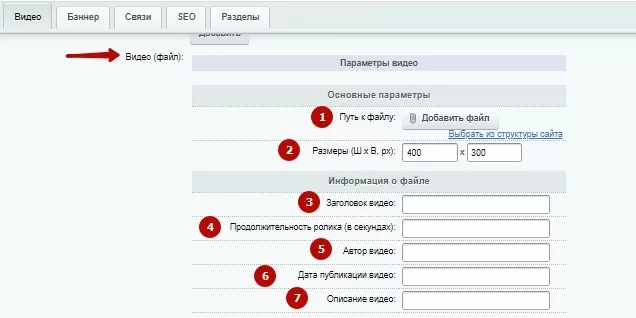
На вкладке «Видео» вы можете добавить видео из интернет-источника. Скопируйте код iframe и вставьте в одно из полей.
Загрузите видео сами из файла. Для видео из файла укажите:
- Путь, откуда вы будете загружать видео из файла.
- Размеры видео.
- Заголовок видео.
- Продолжительность видео из файла.
- Автора видео.
- Дату публикации видео из файла.
- Описание под видео из файла.
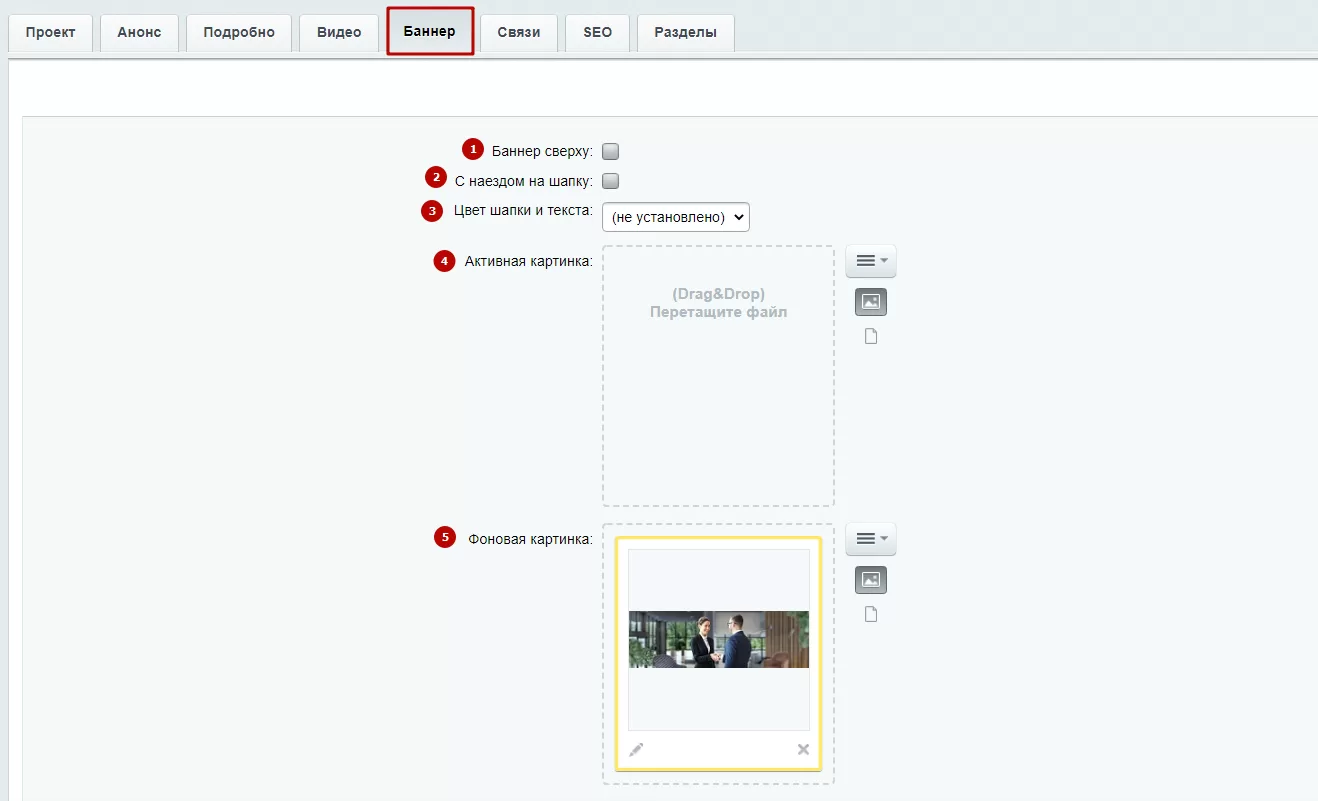
На вкладке «Баннер» вы можете:
-
Включить параметр «Баннер сверху» (1). При включении баннера детальная картинка не отображается. На баннере выводятся название проекта и описание анонса.
-
Активировать эффект наезда на шапку (2).
-
Задать цвет шапки и текста — темный или светлый (3).
-
Загрузить фоновую картинку баннера (4).
-
Загрузить активную картинку баннера (5).
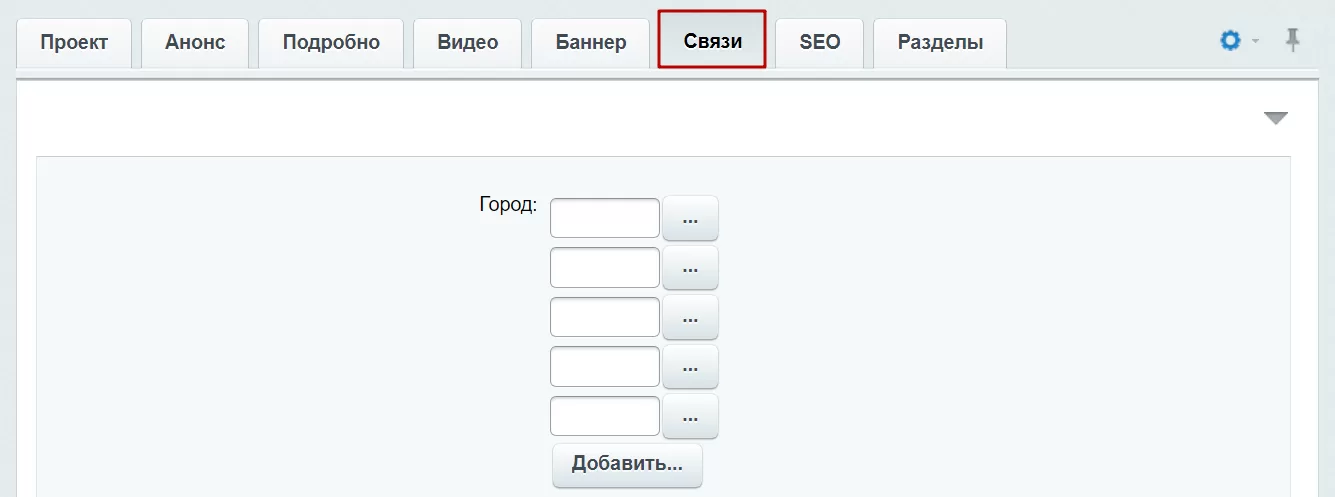
На вкладке «Связи» можно привязать к проекту город, товары, акции и др.
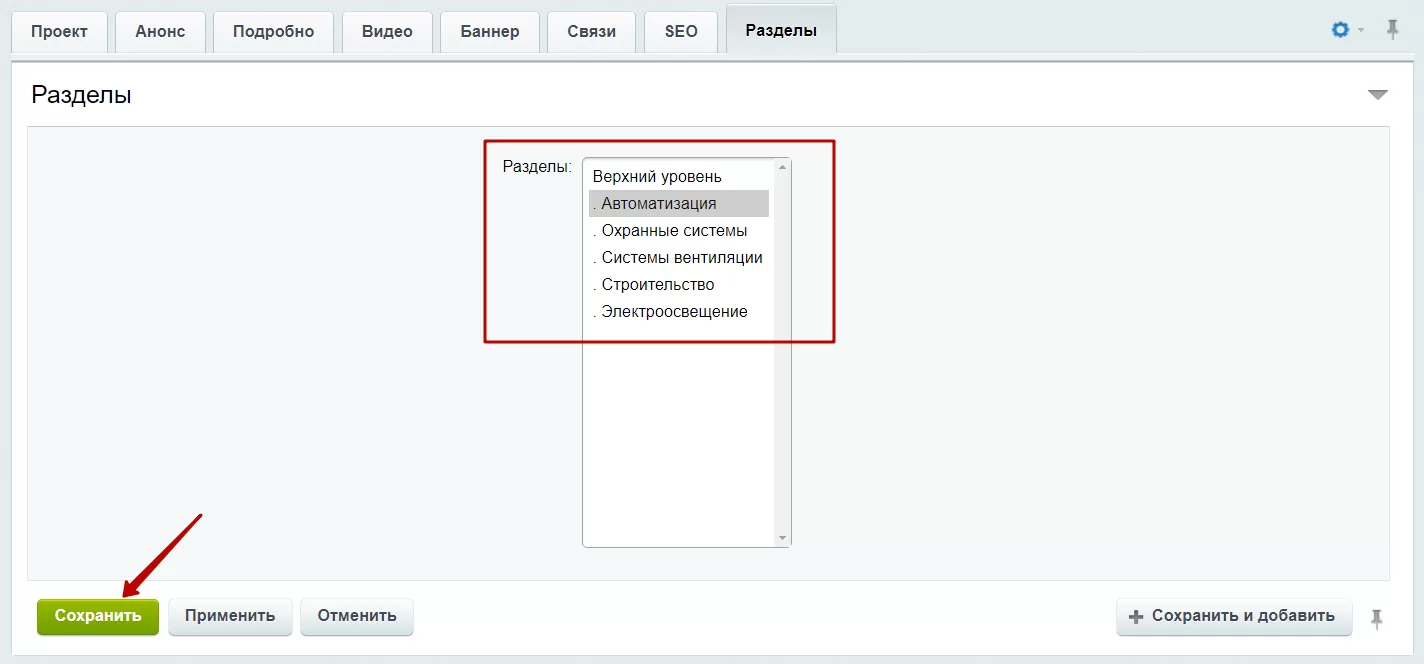
На вкладке «Разделы» отнесите проект к определенному разделу. Сохраните изменения.
назадСоздание и настройка разделов проектов Аспро: Медицинский центр 3.0вперед
Аспро: Медицинский центр 3.0
В этой главе рассмотрим особенности настройки редакции Аспро: Медицинский центр 3.0 — готового решения для медицинских организаций. Поскольку редакция создана на основе Аспро: Корпоративный сайт 3.0, все настройки аналогичны. Здесь мы разместили уроки, относящиеся только к Аспро: Медицинский центр 3.0.
Содержание главы:
назадСоздание и настройка проектов Версия для слабовидящихвперед
Версия для слабовидящих
Версия для слабовидящих — обязательное условие для сайтов медицинской тематики. С этим функционалом ваш проект будет соответствовать требованиям ГОСТ Р 52872-2012 и рекомендациям приказа Минкомсвязи России №97 от 11.03.2016 г.
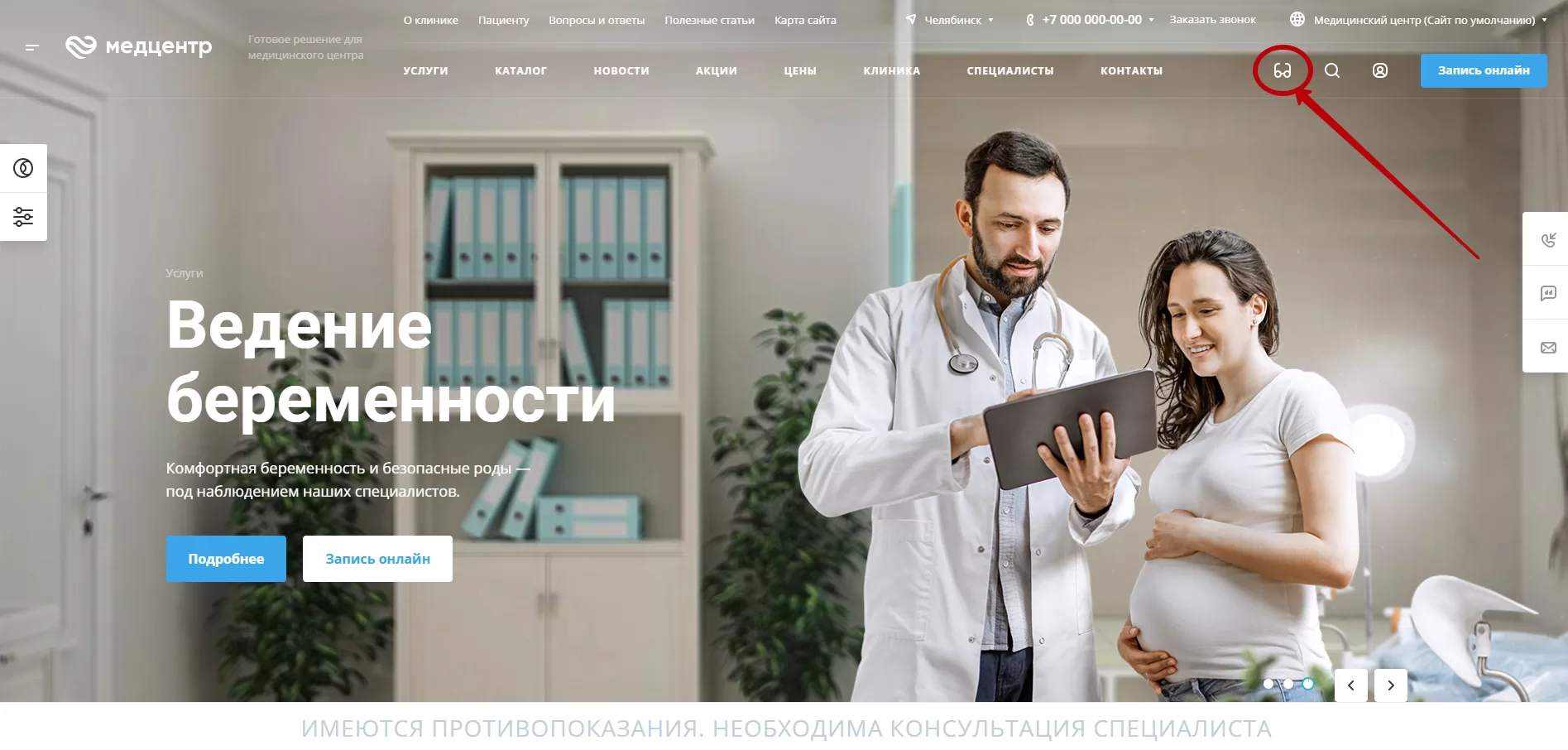
В Аспро: Медицинский центр 3.0 версия для слабовидящих активируется кнопкой в шапке сайта.
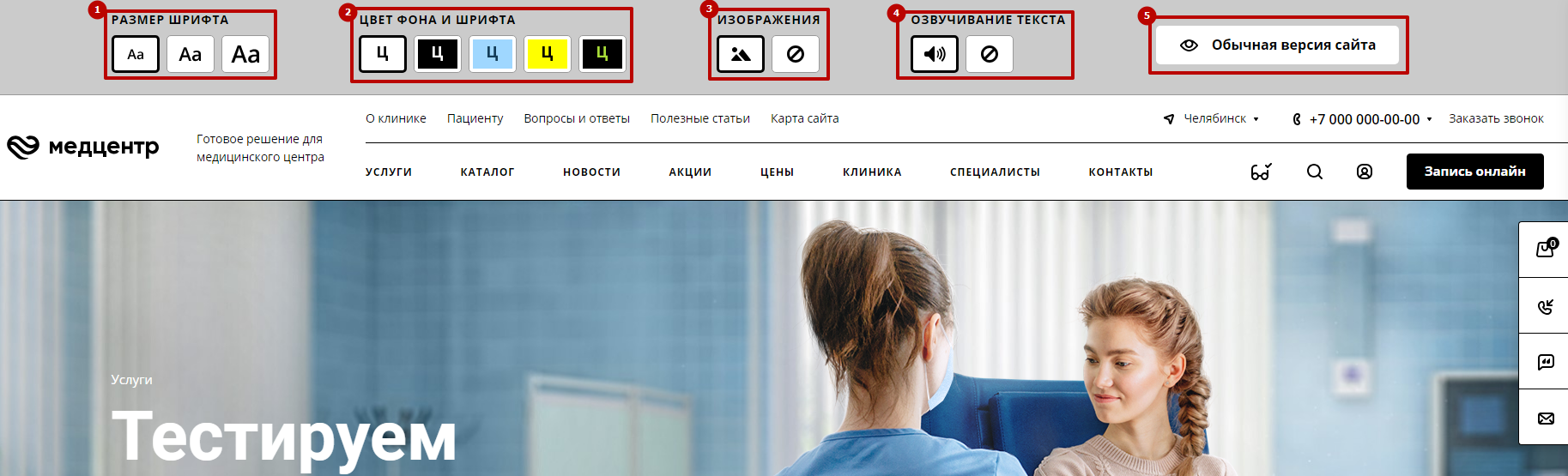
В версии для слабовидящих над шапкой сайта отображается дополнительное меню. Здесь пользователь может управлять:
- Размером шрифта (1) — уменьшенный, нормальный и увеличенный.
- Цветовой схемой (2) — выбрать удобное сочетания фона и шрифта. С версии решения 1.0.14 доступно 5 сочетаний: черным по белому, белым по черному, синим по голубому, черным по желтому и зеленым по черному.
- Отображением изображений (3). При включенной настройке на сайте будут отображены картинки. Если настройка неактивна, изображения будут отключены. Пользователь сможет сосредоточиться на тексте.
- Озвучивание текста (4). При включенной настройке весь текст, который выделен на сайте курсором, будет озвучен компьютером.
- Пользователь также может отключить версию для слабовидящих. Для этого нужно нажать кнопку «Обычная версия сайта» (5).
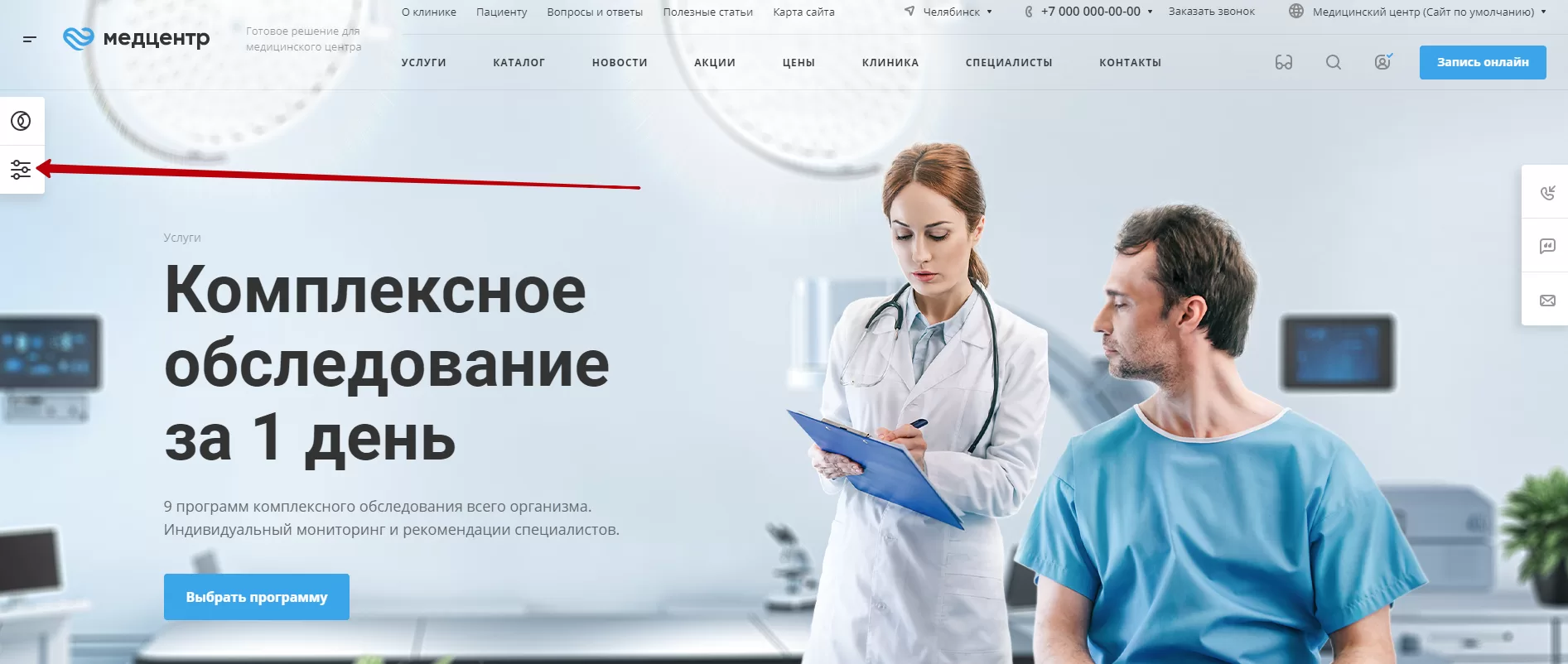
Версия для слабовидящих активирована по умолчанию. Чтобы отключить ее, нужно убрать кнопку переключения из обоих шапок сайта — фиксированной и обычной.
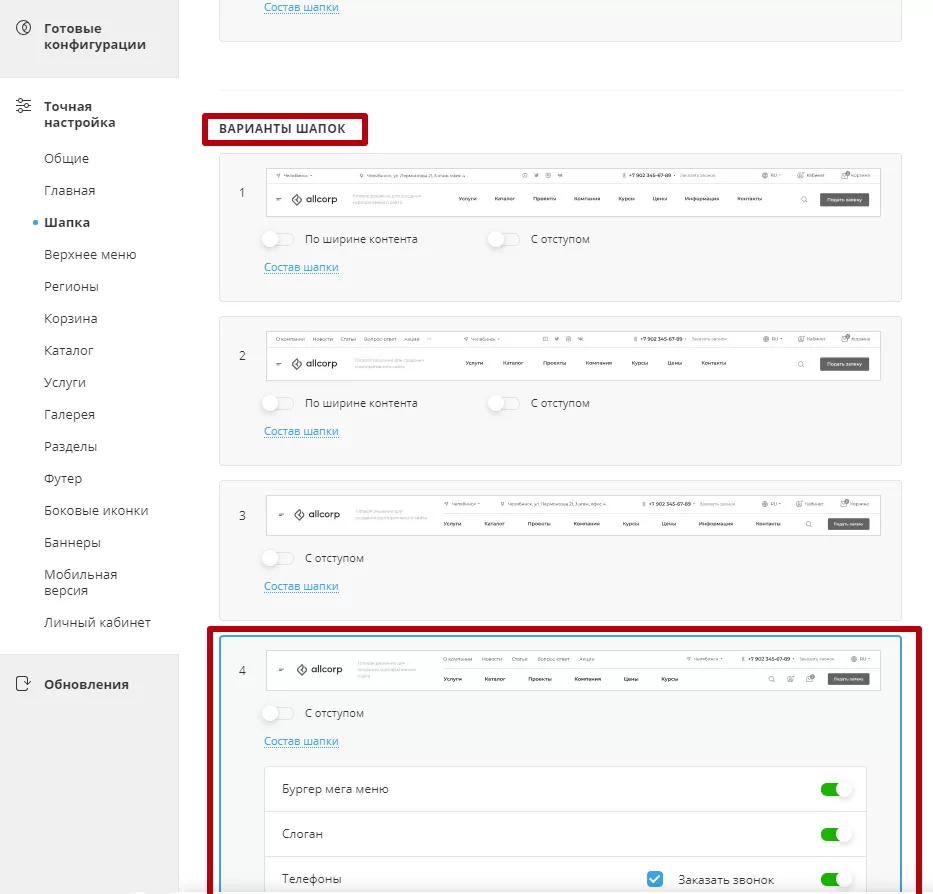
Для этого в публичной части сайта откройте виджет настроек.
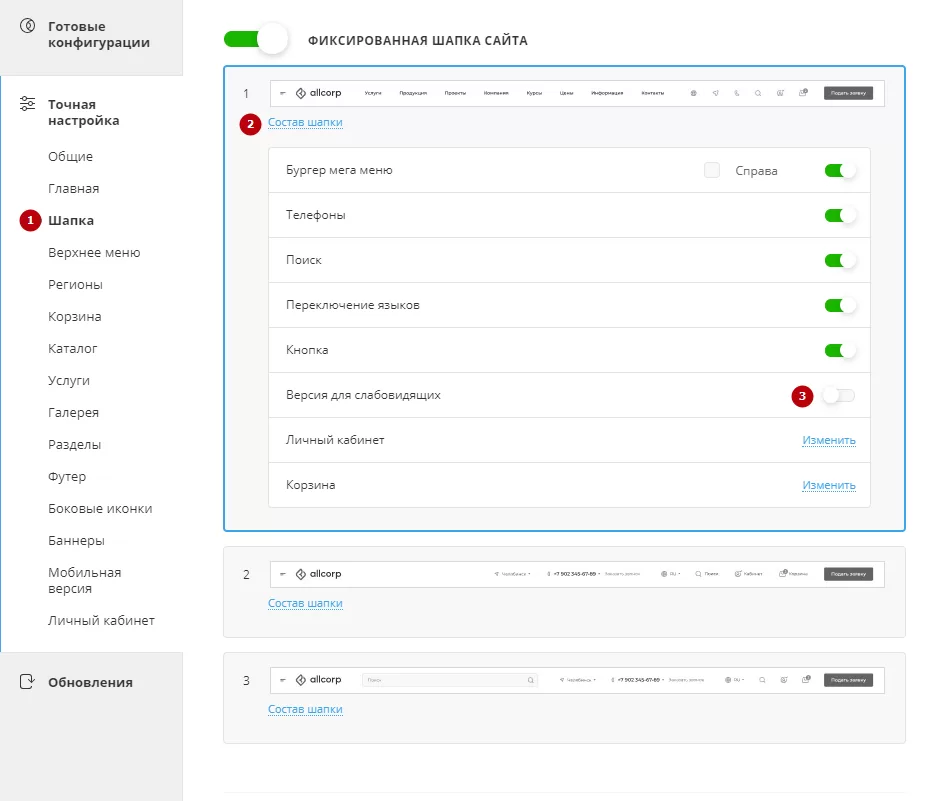
Перейдите во вкладку «Шапка» (1). В выбранном типе отображения фиксированной шапки откройте «Состав шапки» (2) и деактивируйте переключатель версии для слабовидящих (3).
То же самое проделайте с выбранным вариантом шапки ниже.
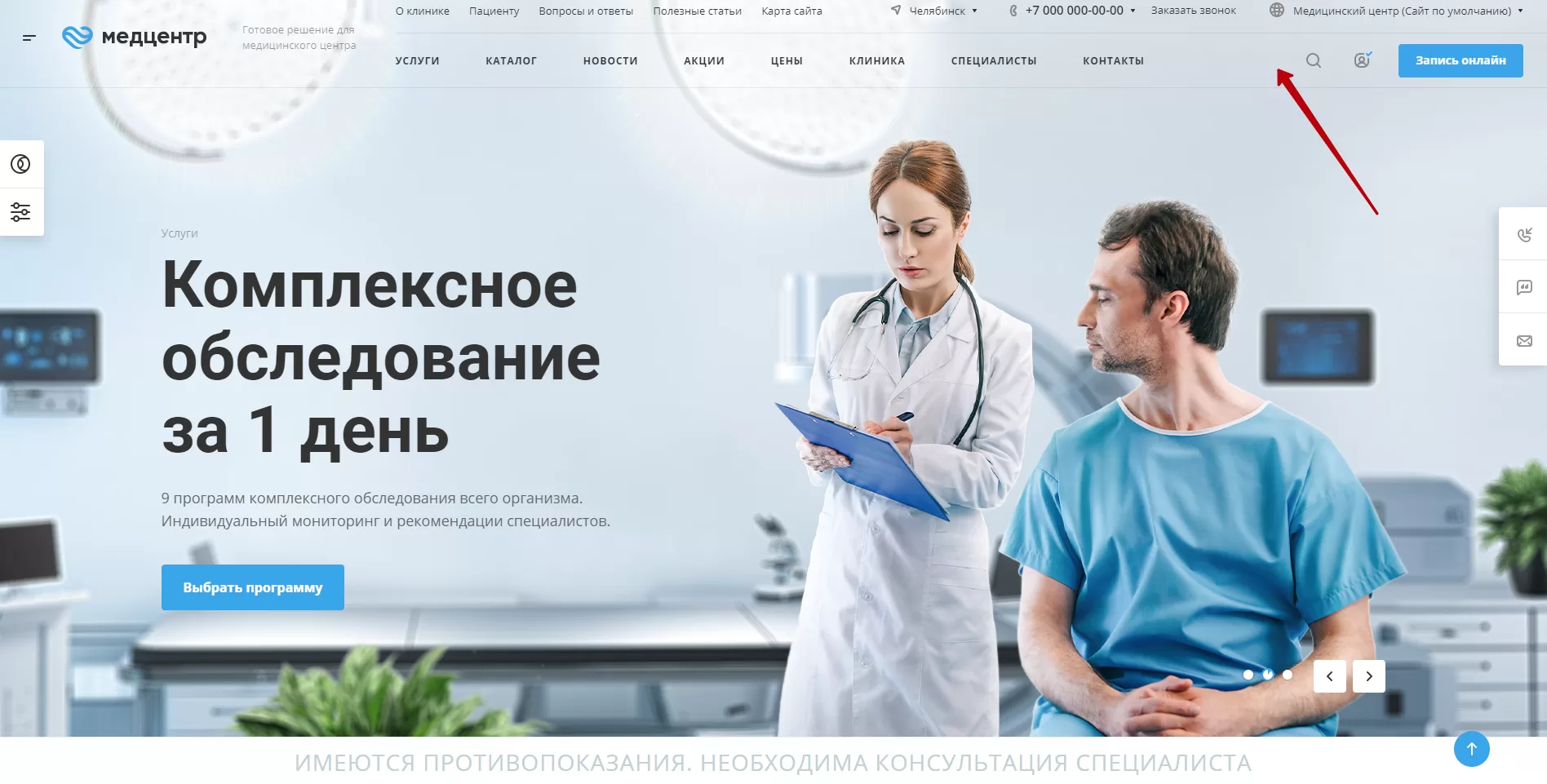
Готово. Кнопка активации версии для слабовидящих убрана из шапки сайта.
назадАспро: Медицинский центр 3.0 Карта сайтавперед
Карта сайта
Карта сайта — страница, на которой размещены ссылки на все разделы сайта. Она позволяет перейти на любой раздел за минимальное число переходов.
Наличие карты сайта — обязательное требование для сайтов медицинских учреждений. С ее помощью пациенты смогут легко ориентироваться по сайту.
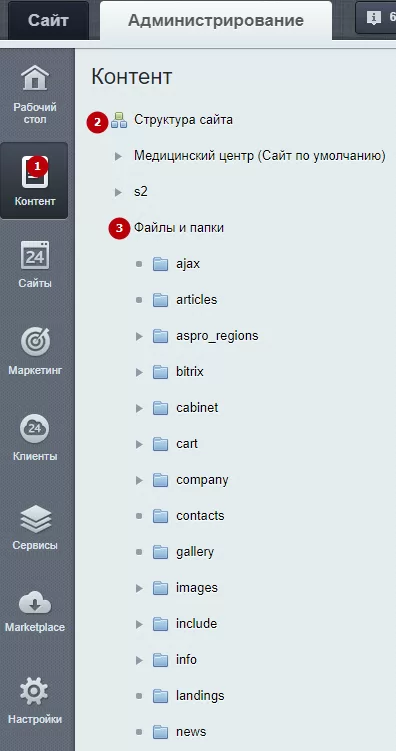
Для начала проверьте наличие раздела для карты во внутренней структуре сайта. По умолчанию этот раздел находится в административной части. Перейдите в Контент (1) → Структура сайта (2) → Файлы и папки (3) → sitemap (4).
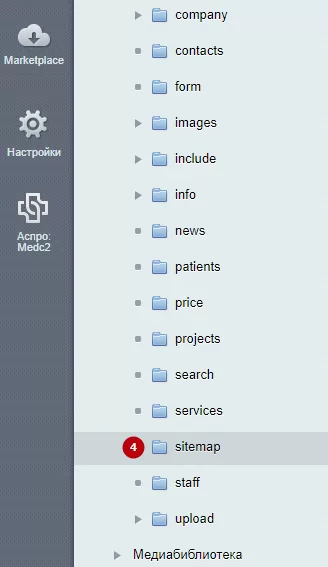
Если ничего не нашли, создайте раздел, а на странице с картой сайта разместите стандартный компонент 1С-Битрикс.
Затем перейдите в публичную часть. Если в меню шапки или футера нет ссылки на карту сайта, добавьте ее. Для этого включите режим правки, наведите курсор на нужное меню и нажмите на «Редактировать пункты меню».

В появившемся окне нажмите кнопку «Вставить пункт». В новом поле пропишите название: «Карта сайта» (1) и установите ссылку (2) — по умолчанию ссылка называется: /sitemap/. Сохраните изменения.
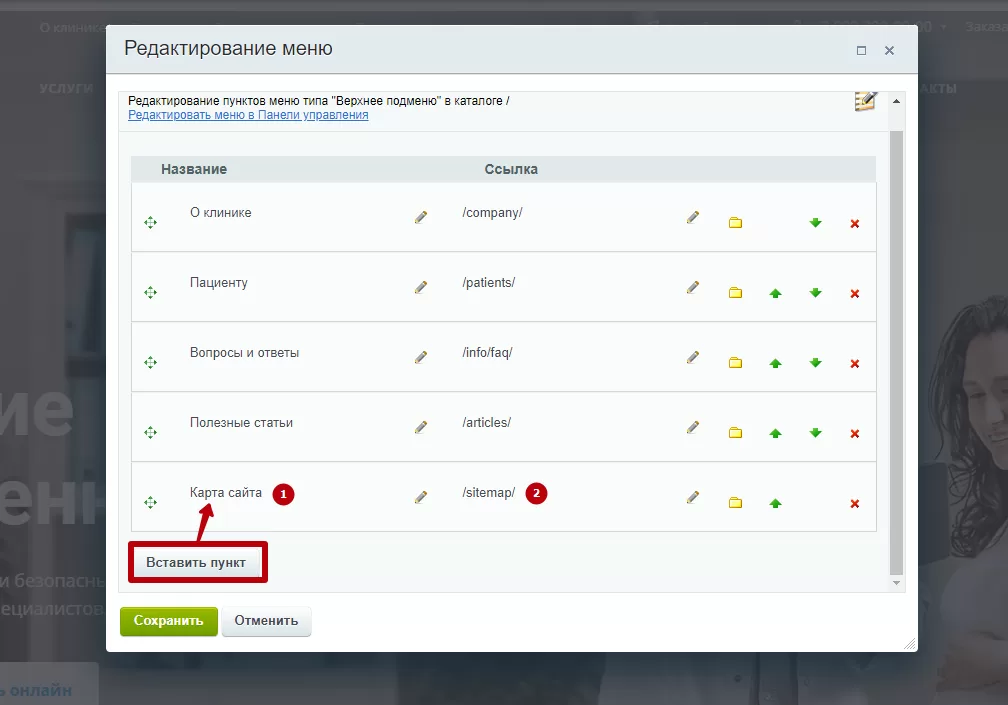
Теперь в верхнем меню шапки можно перейти в карту сайта. То же самое можно проделать в футере.
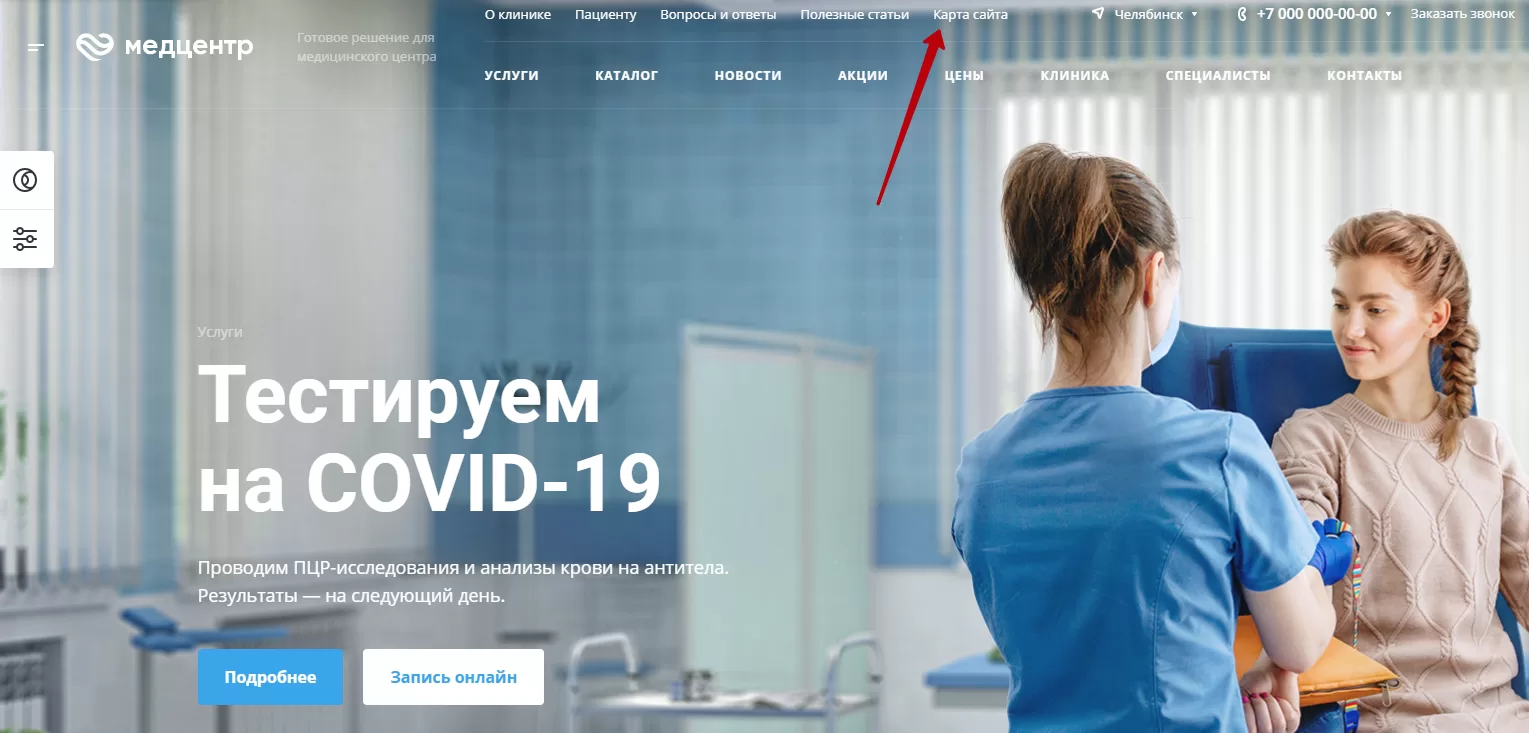
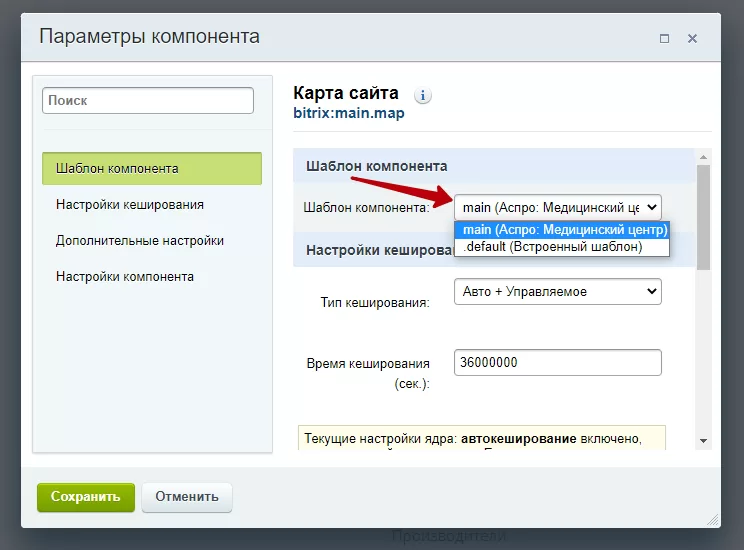
Перейдите в раздел с картой сайта. Здесь вы увидите стандартную карту от 1С-Битрикс. Чтобы изменить стиль отображения, наведите курсор на карту и нажмите на шестеренку.
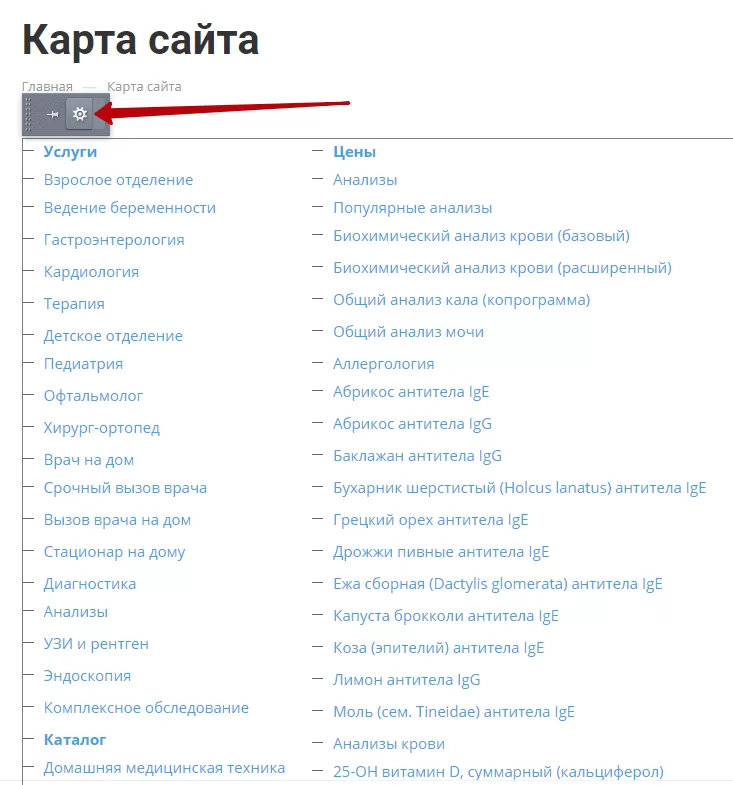
В параметрах измените стандартный шаблон компонента на «main (Шаблон Медицинский Центр 3.0)». Сохраните изменения.
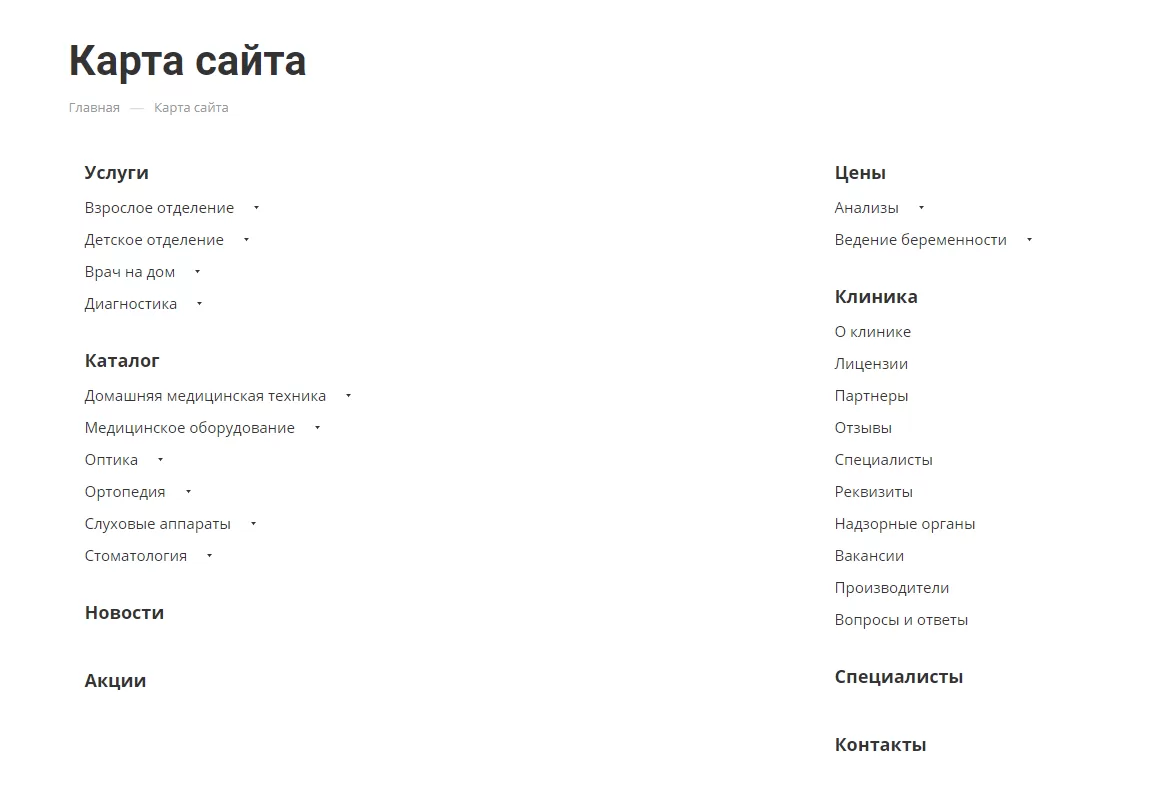
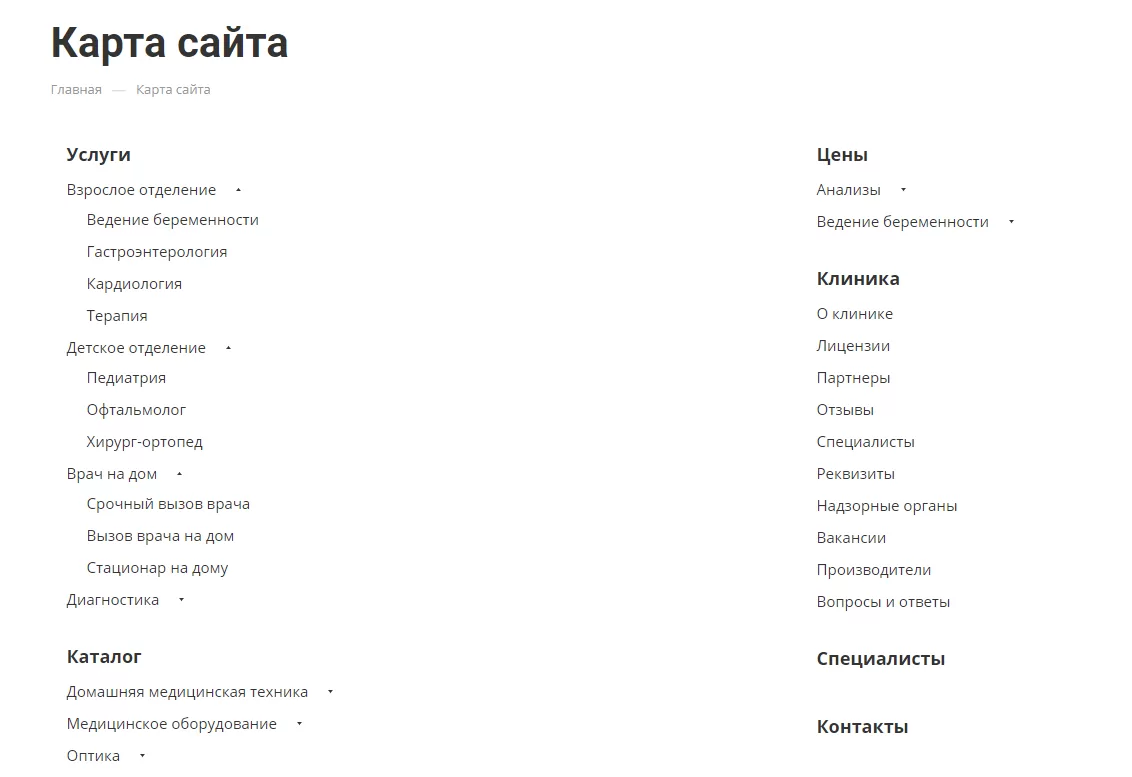
Карта сайта с новым стилем отображения от Аспро выглядит более компактной и удобной. Например, подразделы услуг можно скрывать, нажимая на стрелки.
назадВерсия для слабовидящих График работы сотрудниковвперед
График работы сотрудников
График приема пациентов может отличаться у разных врачей. Зависит это от направления клиники, штата специалистов, количества филиалов, нагрузки и других факторов. Чтобы пользователю было удобно записаться на прием к нужному врачу, в карточке специалиста отображается его график работы.
Для графика работы доступно 2 типа отображения:
- по датам;
- регулярное расписание.
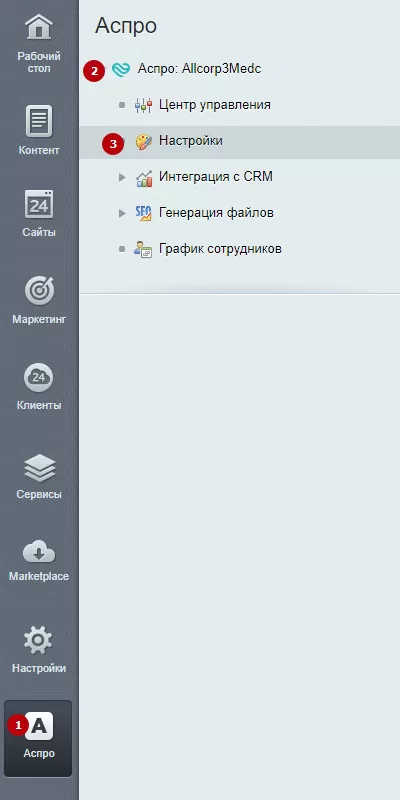
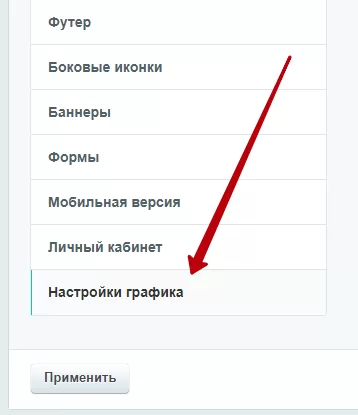
Для составления графика в административной части сайта перейдите в раздел Аспро (1) → Аспро: Allcorp3medc (2) → Настройки (3). Перейдите во вкладку Настройки графика.
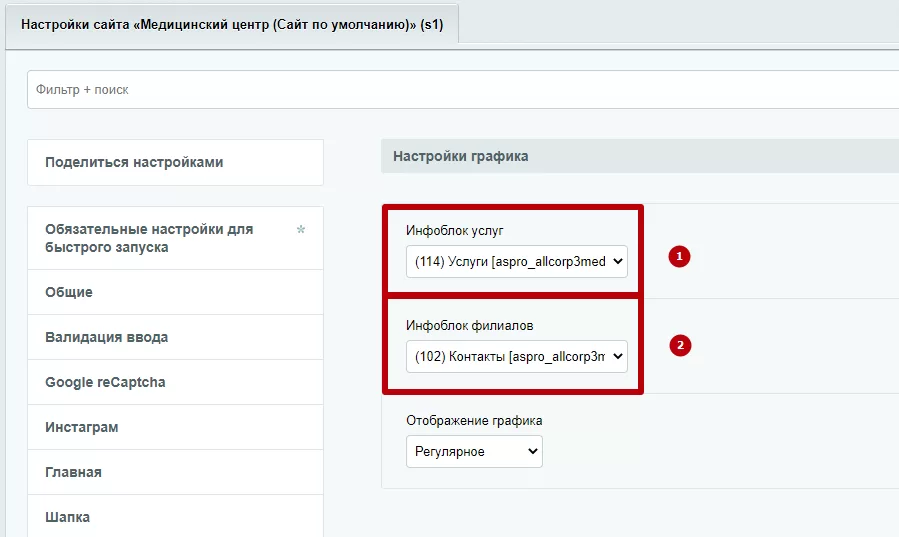
В этом разделе проверьте корректность привязки инфоблока услуг (1) и филиалов (2).
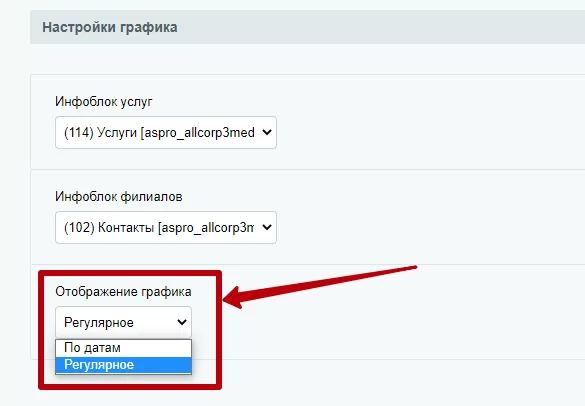
Выберите тип отображения графика в выпадающем списке и сохраните изменения.
Настройка графика
График для каждого направления по сотруднику настраивается в соответствующем разделе. В административной части сайта перейдите в Аспро (1) → Аспро: Allcorp3medc (2) → График сотрудников (3).
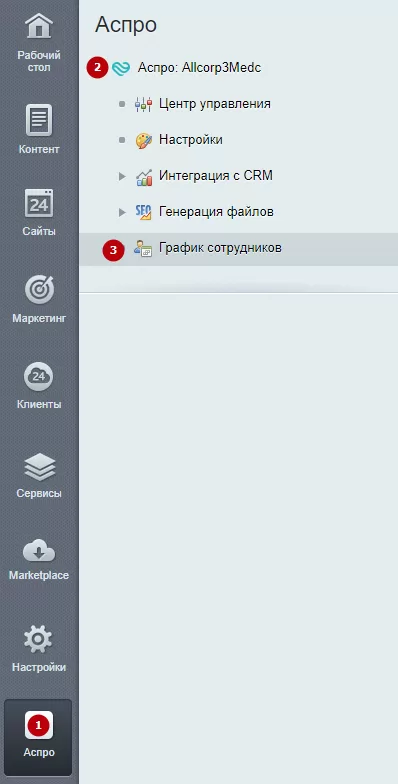
Чтобы перейти к настройке графика сотрудника, кликните по названию направления. Здесь отображаются только те услуги, для которых был привязан хотя бы один специалист.
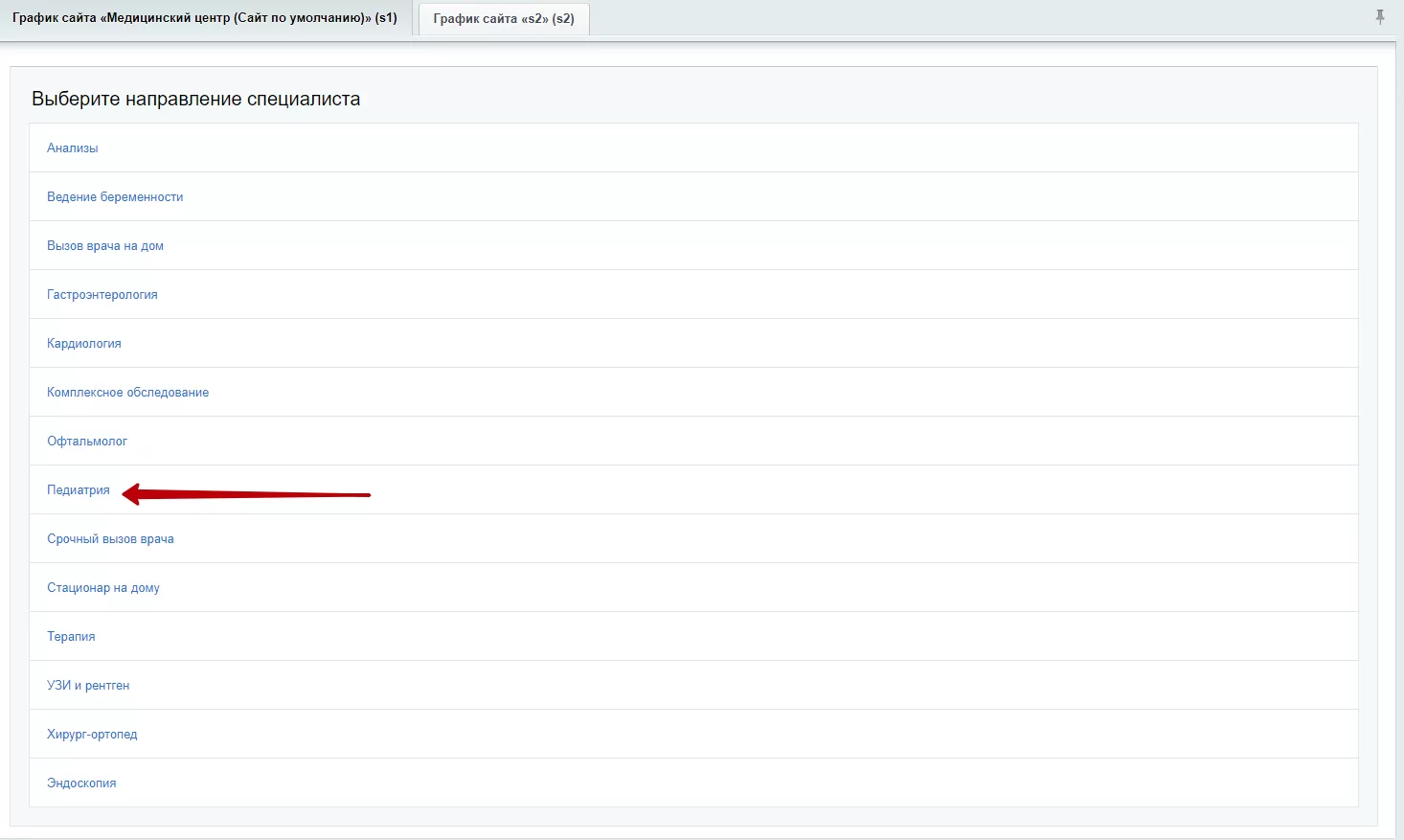
Тип отображения графика в виде регулярного расписания
Для удобства поиска список специалистов отображается в алфавитном порядке. Выберите нужного специалиста, отметьте галочкой и нажмите кнопку «Редактировать».
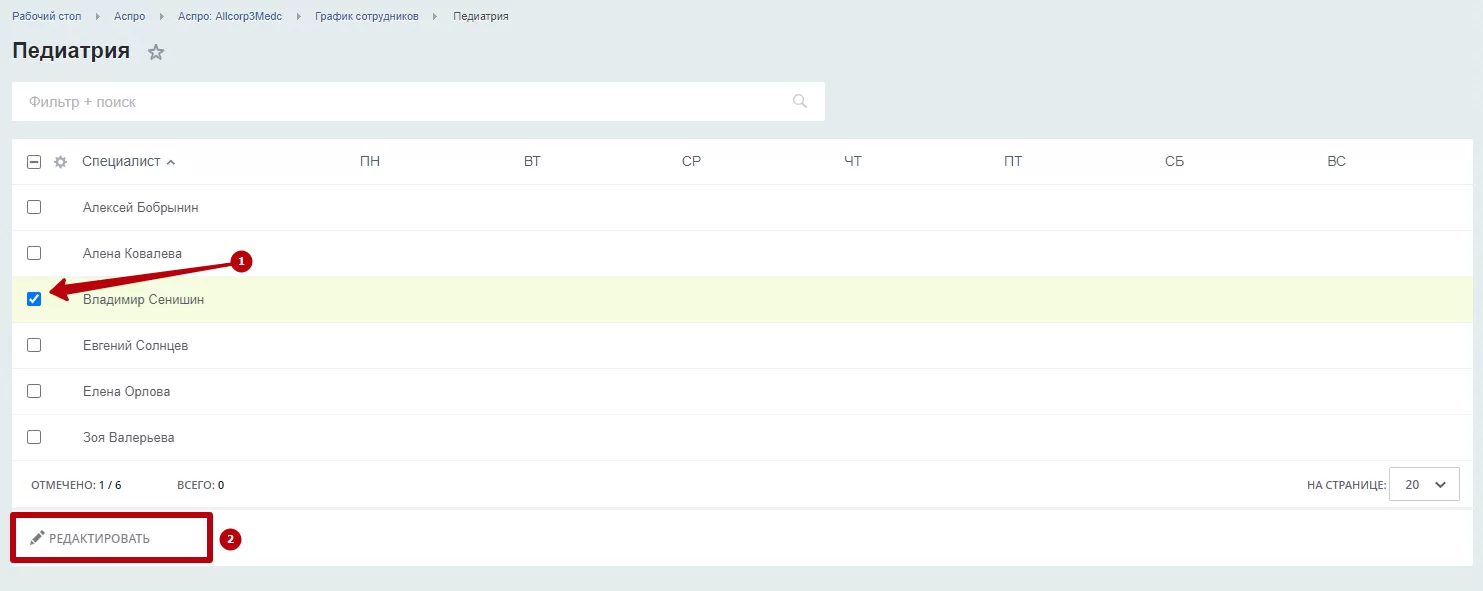
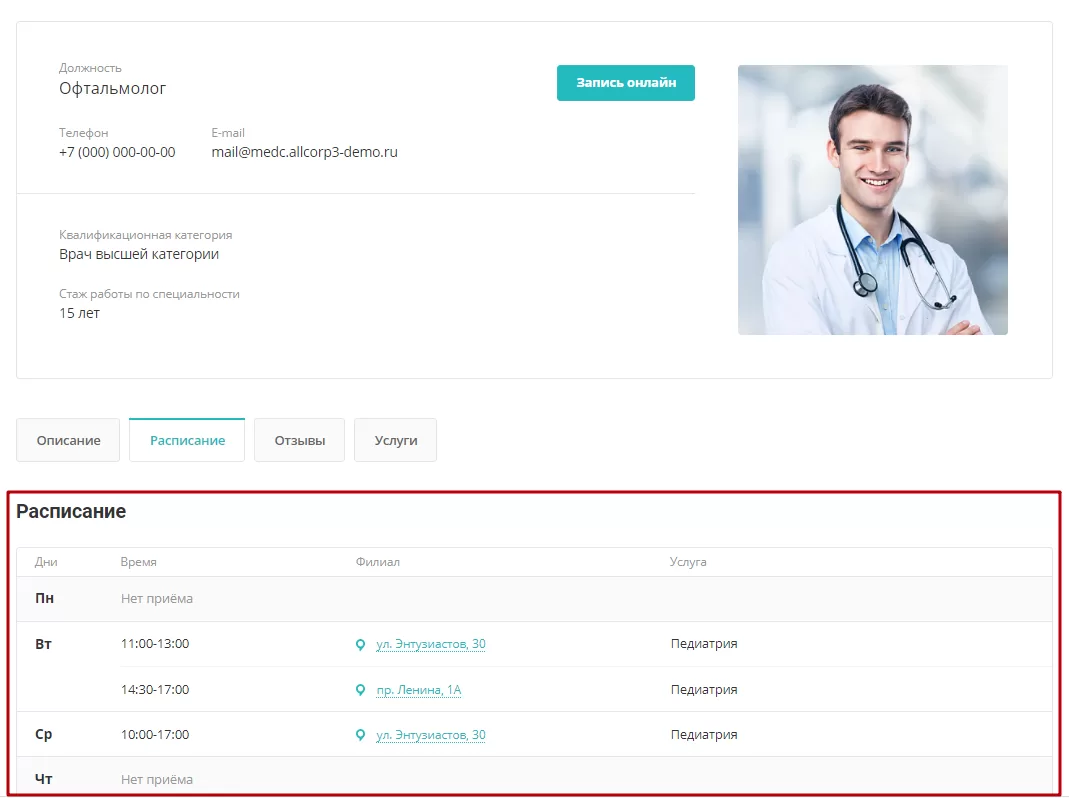
Теперь укажите время приема и адрес в столбцах по дням неделям. Если в один день врач принимает в разных филиалах или делает перерыв приема, нажмите кнопку «Добавить». Появятся дополнительные поля для заполнения. По аналогии заполните график для каждого специалиста по направлениям.
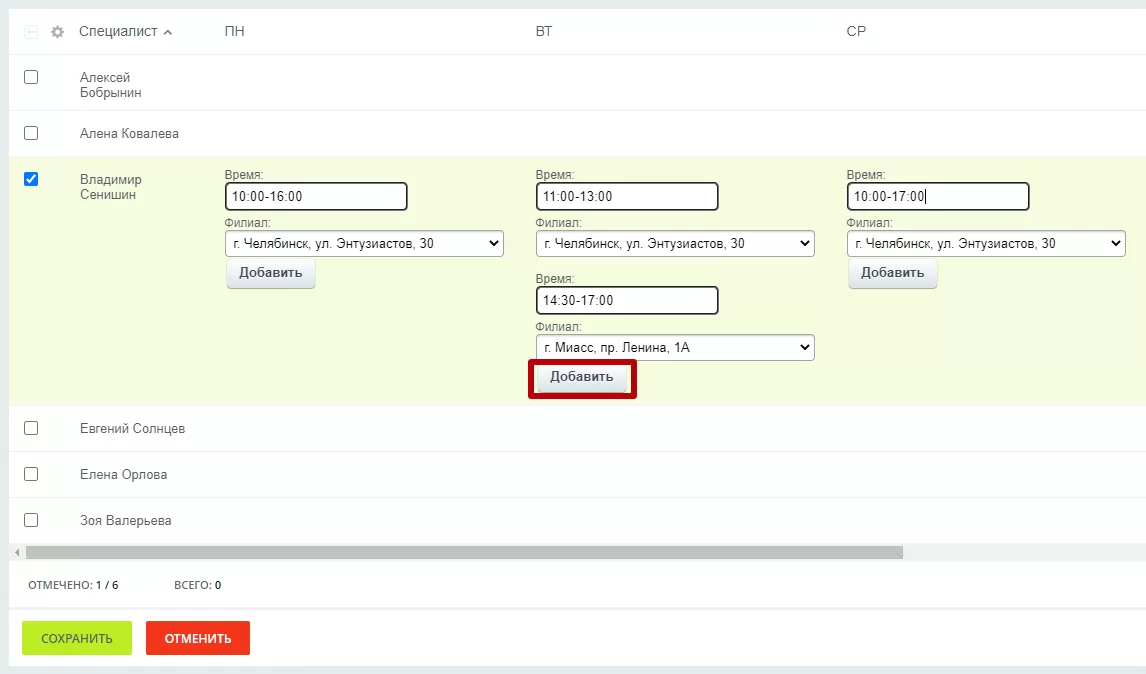
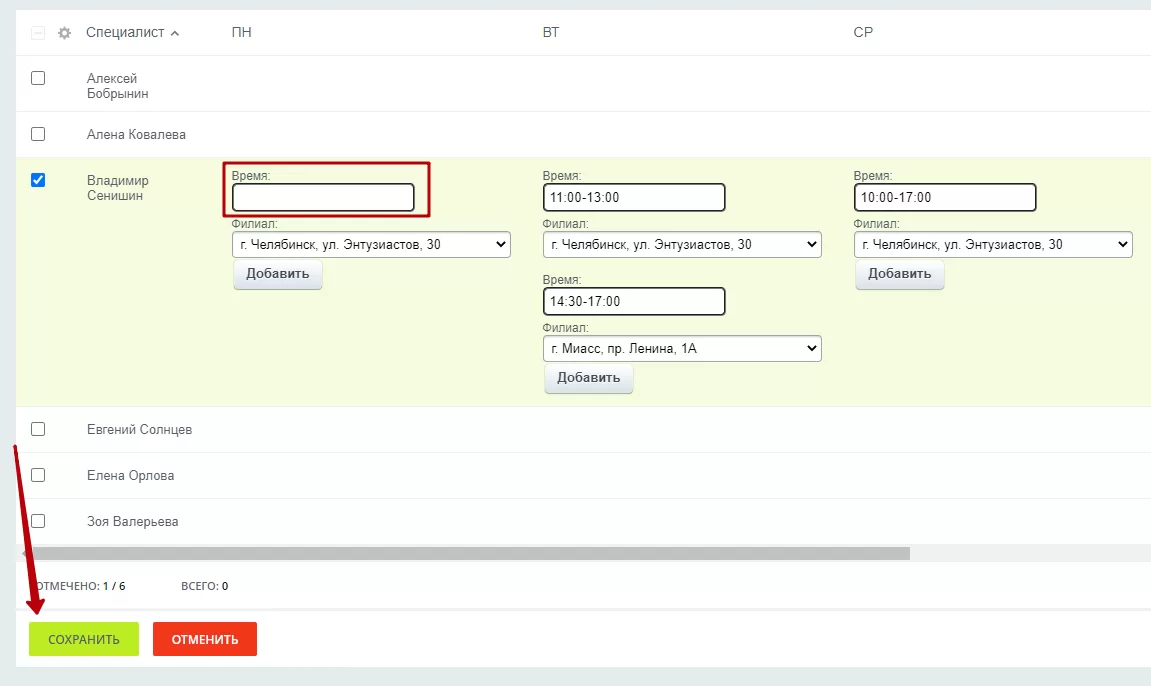
Чтобы удалить позицию из графика, просто очистите поле «Время» и сохраните изменения.
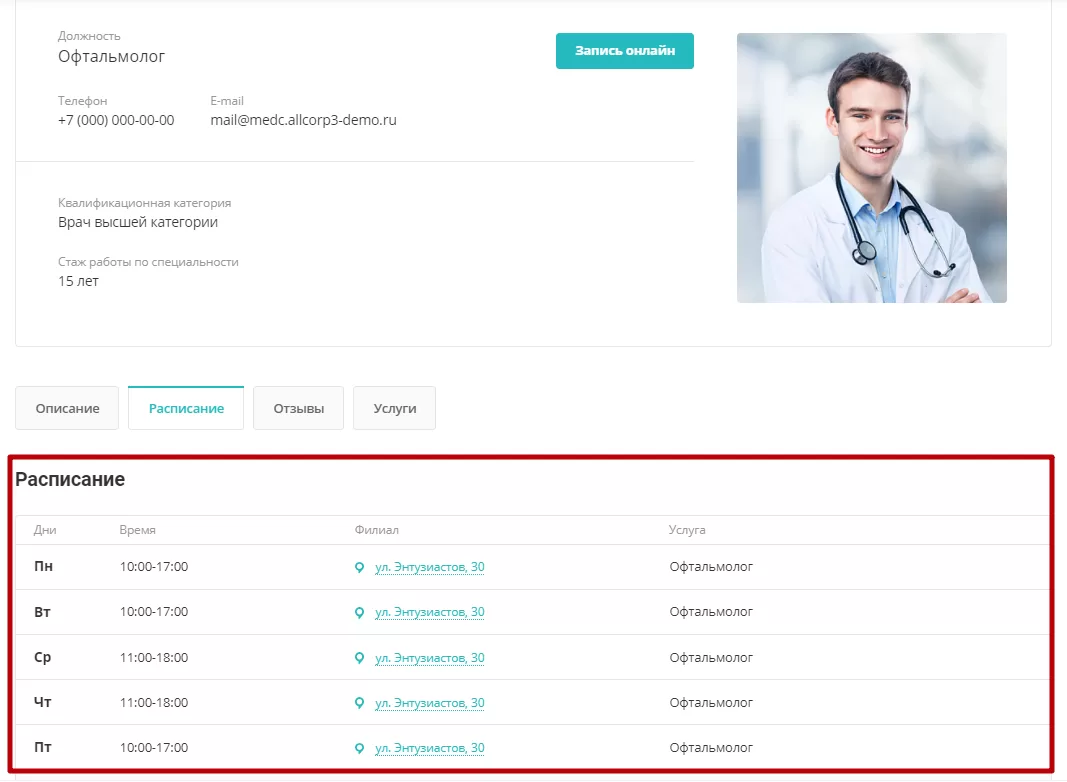
Получившийся график работы в карточке сотрудника выглядит следующим образом.
Тип отображения графика по датам
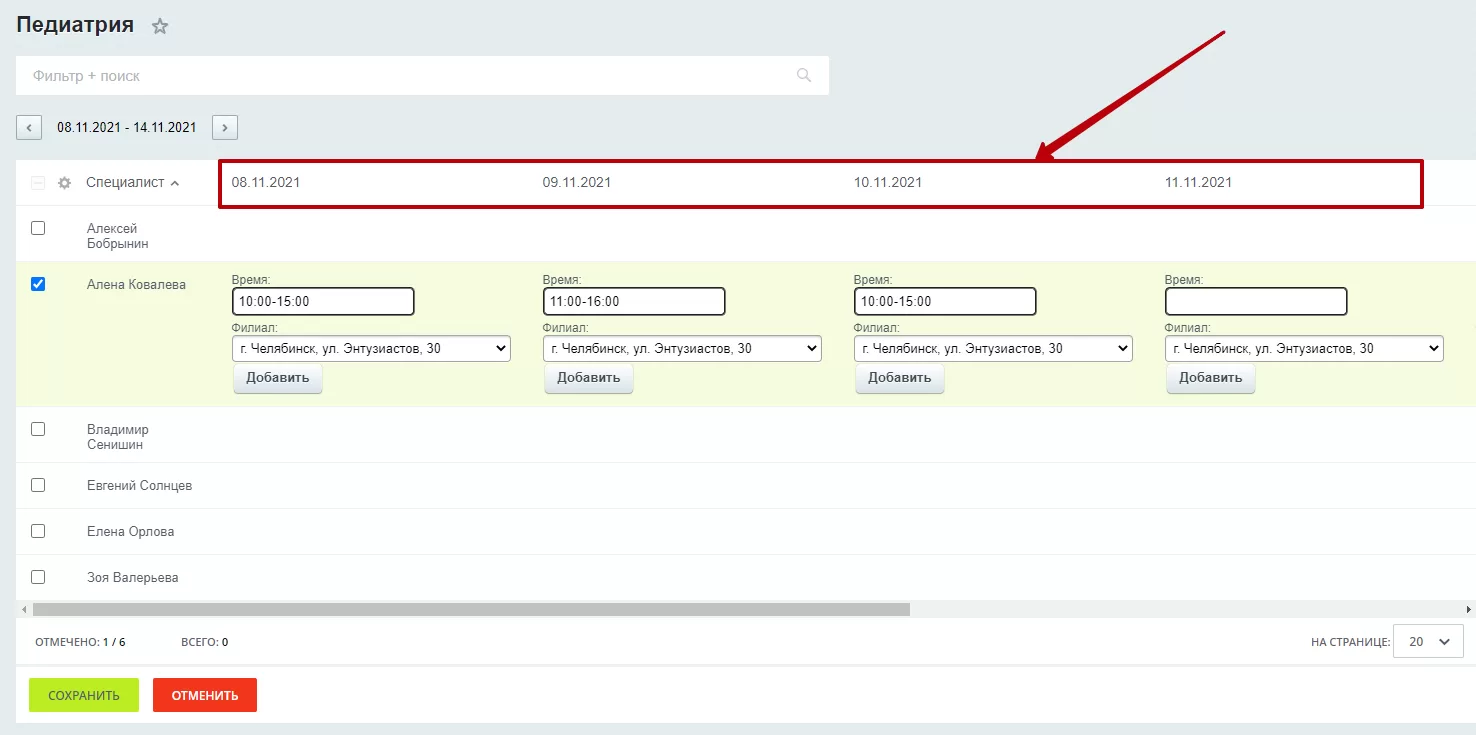
При типе отображения по датам в таблицу добавляется строка с датами. Точно так же отметьте специалиста галочкой и нажмите на кнопку «Редактировать».
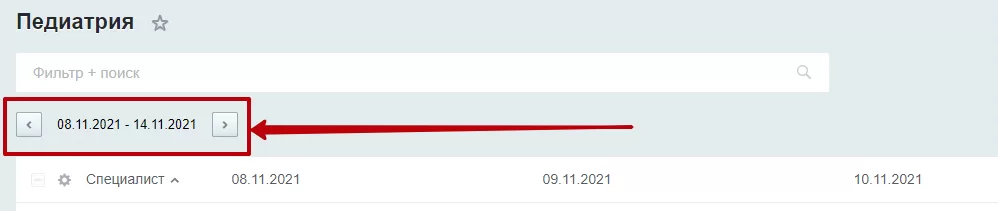
Чтобы выбрать другой диапазон дат, используйте слайдер над таблицей.
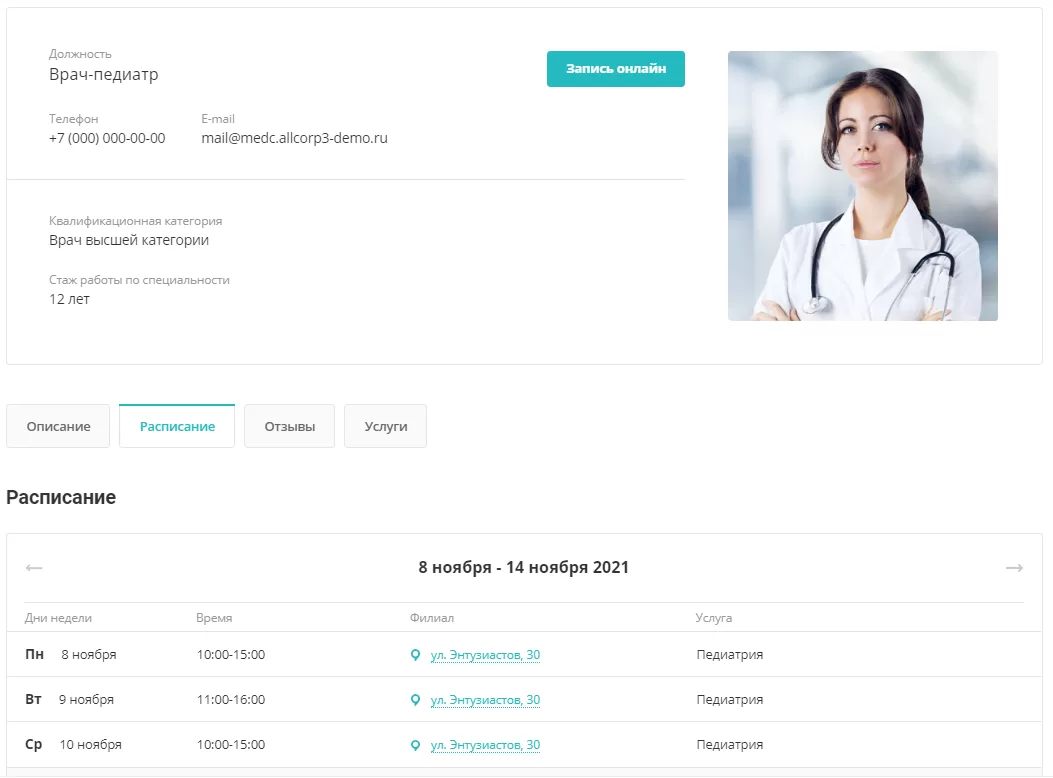
При типе отображения по датам таблица заполняется аналогичным образом. Добавьте часы приема и сохраните изменения.
назадКарта сайта Баннер с предупреждениемвперед
Баннер с предупреждением
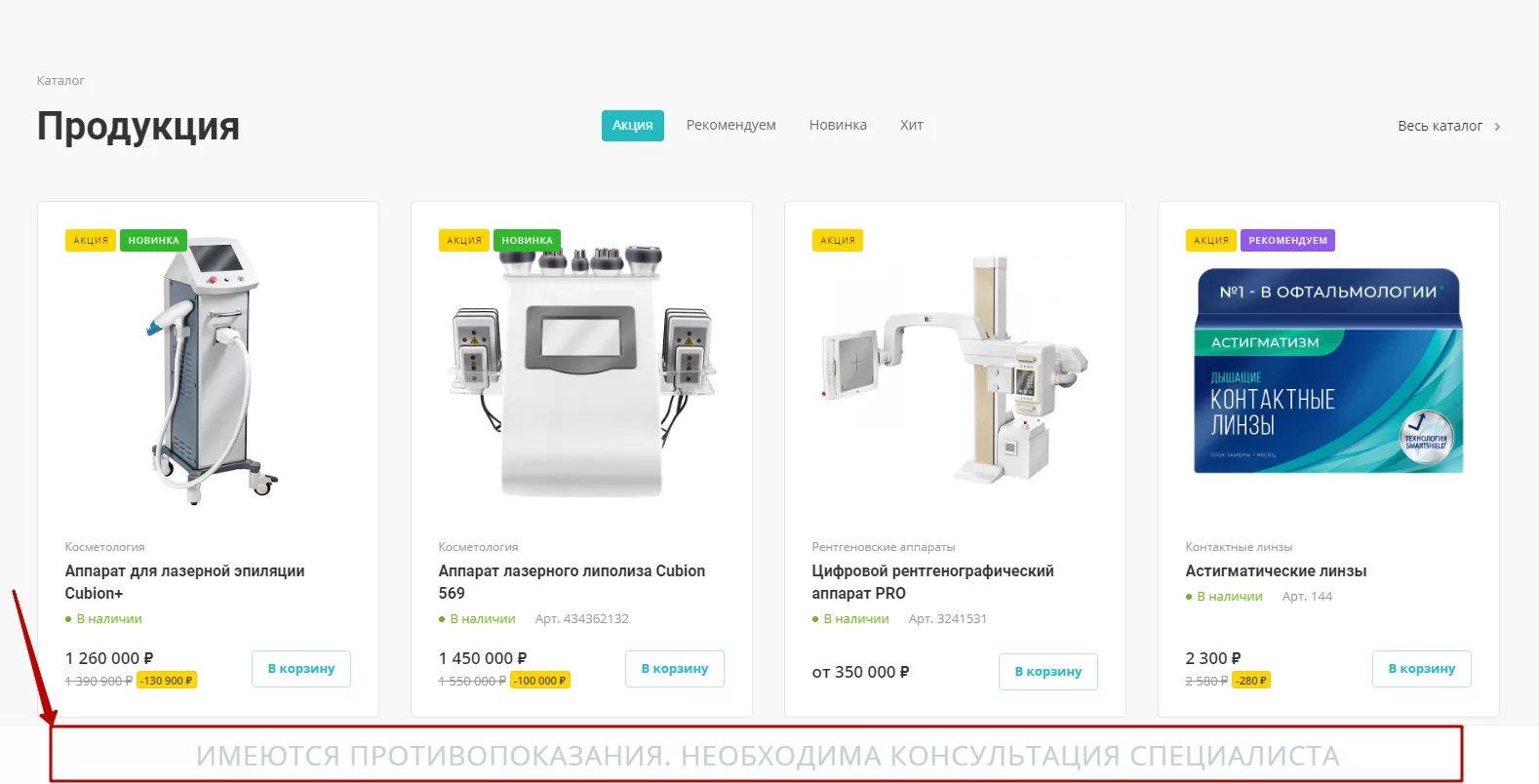
Согласно ст. 24, п. 7 Федерального закона РФ «О рекламе» от 13.03.2006 реклама лекарственных средств и медицинских услуг должна сопровождаться предупреждением о наличии противопоказаний.
В решении Аспро: Медицинский центр 3.0 вы можете подключать баннер с предупреждением и изменять его содержимое. Баннер отображается на всех страницах сайта и прикреплен в нижней части экрана.
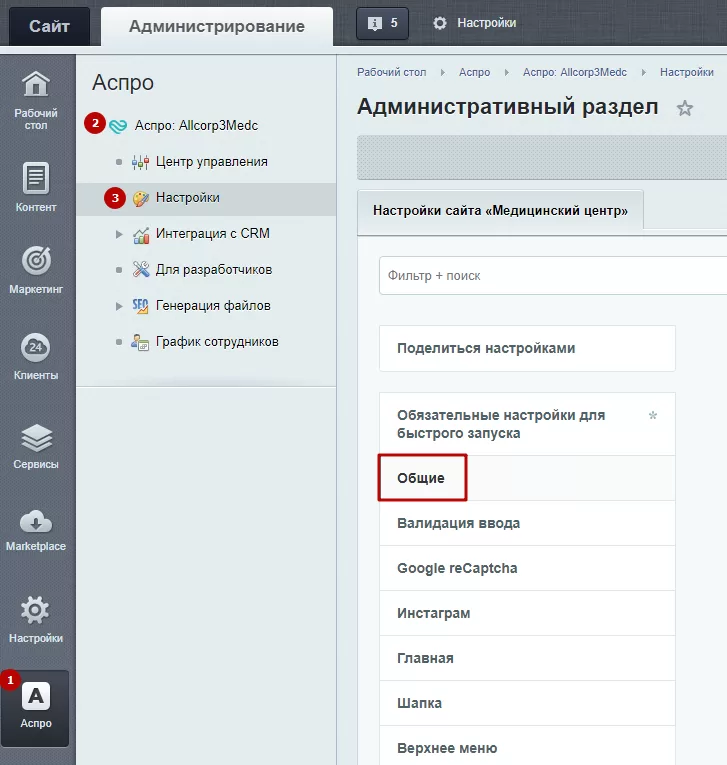
Чтобы подключить баннер с предупреждением, в административной части сайта перейдите в Аспро (1) → Аспро: Allcorp3Medc (2) → Настройки (3) и выберите вкладку «Общие».
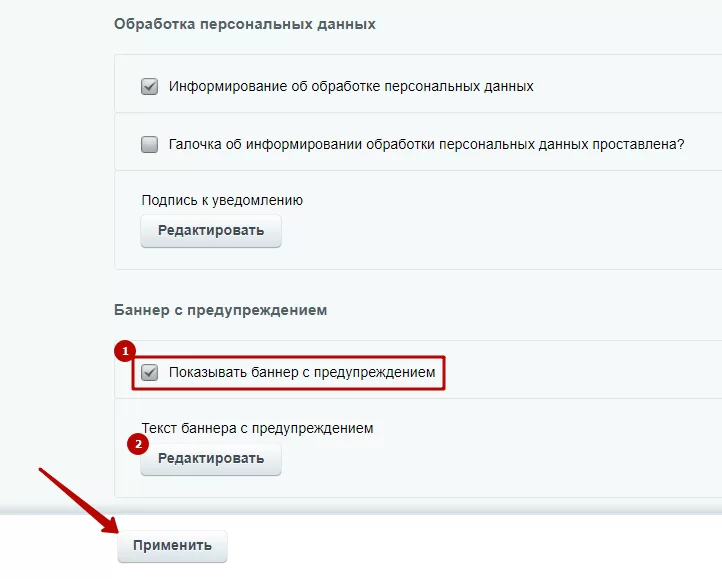
На вкладке «Общие» найдите блок «Баннер с предупреждением». Чтобы активировать баннер на сайте, поставьте галку в поле «Показывать баннер с предупреждением» (1). Для изменения содержимого баннера нажмите «Редактировать» в поле «Текст баннера с предупреждением» (2). После изменения настроек нажмите «Применить».
назадГрафик работы сотрудников Раздел «Цены»вперед
Раздел «Цены»
Раздел «Цены» — одна из самых важных составляющих сайта медицинского центра. Он предназначен не только для информирования клиентов о стоимости ваших услуг, но и для быстрой записи онлайн.
В решении Аспро: Медицинский центр 3.0 мы отказались от общей таблицы цен, в которой клиенту сложно разобраться, и предложили современную и удобную систему навигации.
Структура раздела построена таким образом, чтобы посетители смогли быстро найти нужный анализ или услугу, увидеть цену и посмотреть общую информацию: срок изготовления, рекомендации для подготовки к сдаче анализе (например, сдавать натощак), для кого предназначен анализ (мужчина или женщина), где производится забор, а также связанные с этим анализом заболевания и системы организма.
Давайте посмотрим, из чего состоит раздел.
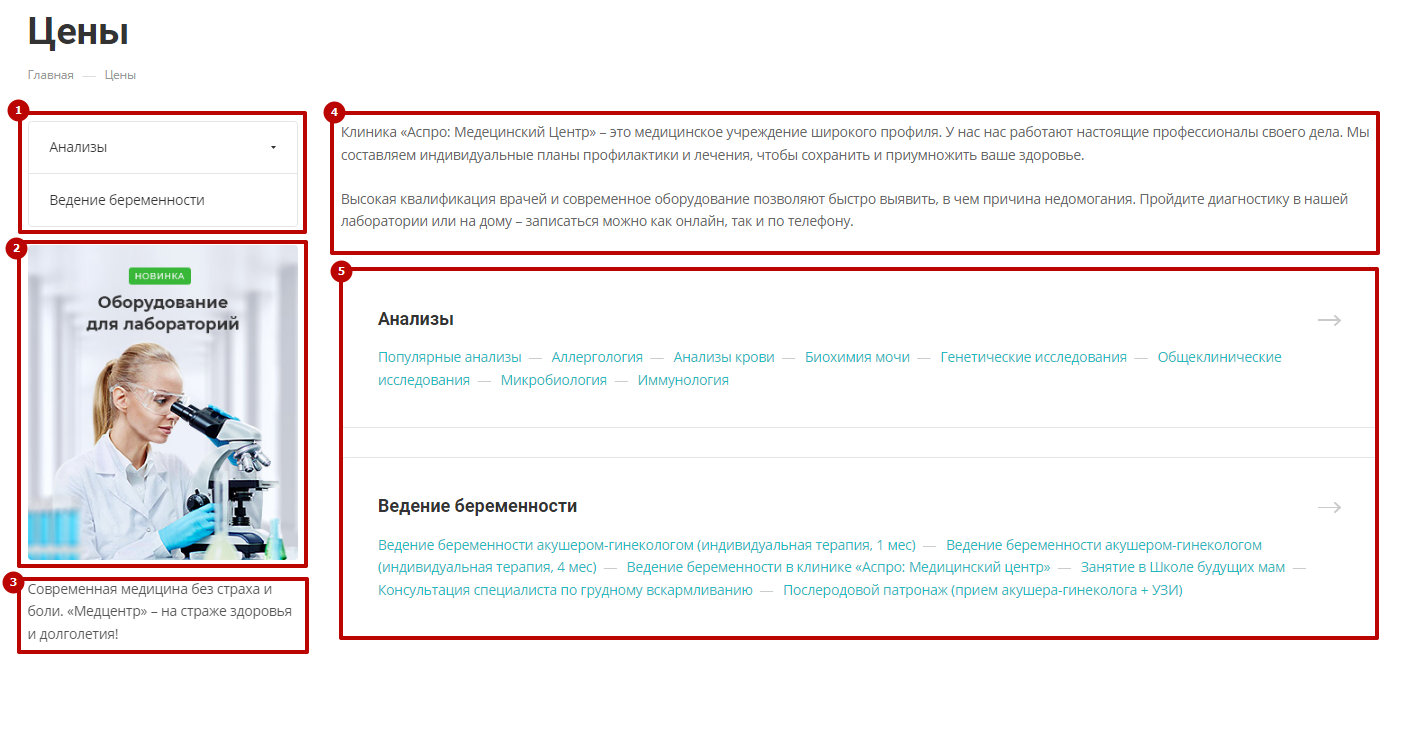
- Меню (1) : здесь располагаются все виды услуг по разделам. При нажатии на нужный раздел, раскроются его вложенные блоки;
- Рекламный баннер (2) : картинка, которая может вести пользователя на разделы каталога;
- Слоган клиники (3) : текстовое поле, в котором вы можете указать ваш слоган или лозунг;
- Описание (4) : располагается над общим списком разделов цен. Напишите, что у вас работают высококвалифицированные профессионалы, используется только лучшее оборудование и т. д., чтобы повысить доверие посетителей сайта;
- Список разделов цен (5) : представляет из себя вложенную структуру, состоящую из разделов (анализы, ведение беременности и т.д.) и блоков цен (популярные анализы, аллергология и т.д.). Вы можете сами определить, будут ли раскрываться вложенные блоки (например, как анализы на картинке) или нет (как ведение беременности).
При нажатии на нужный раздел (например, анализы) вы попадаете на страницу этого раздела. Здесь содержится меню, слоган и список цен по блокам. Выглядит это так:
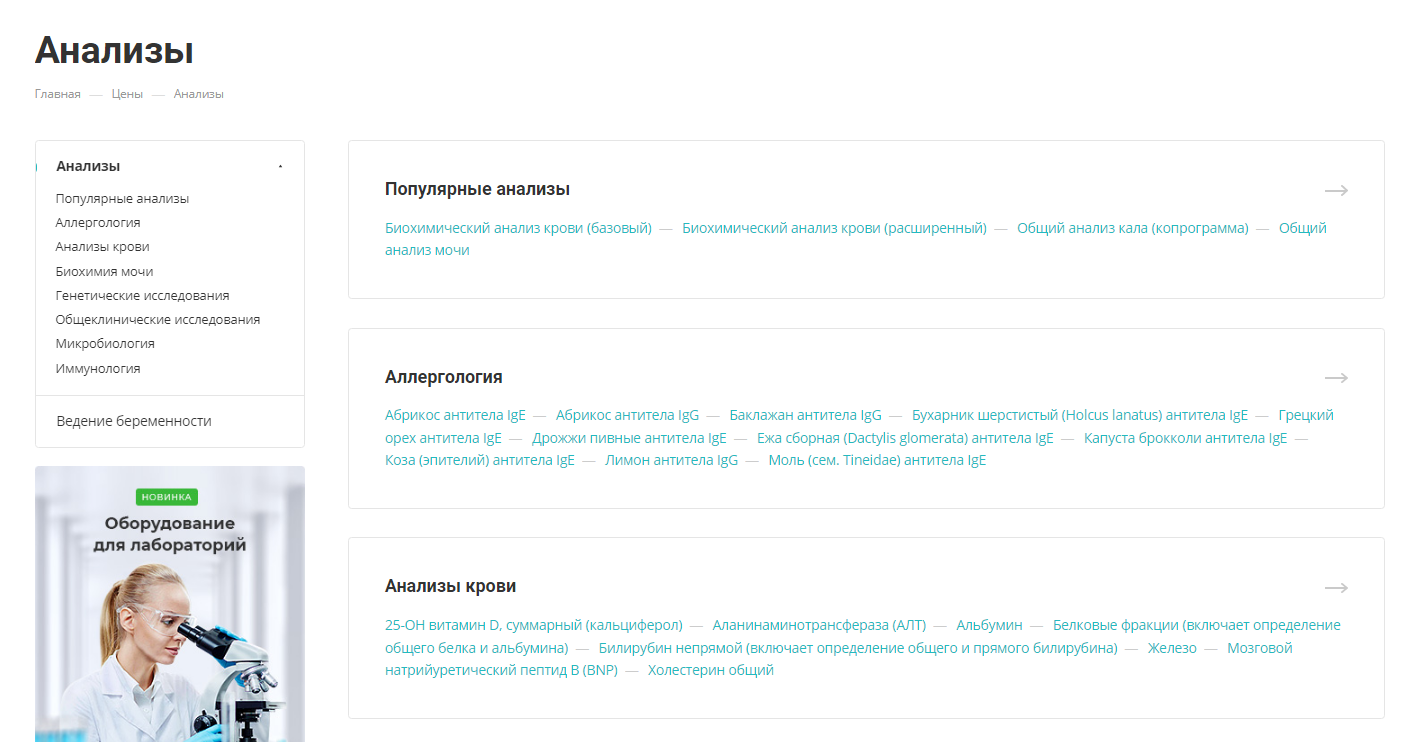
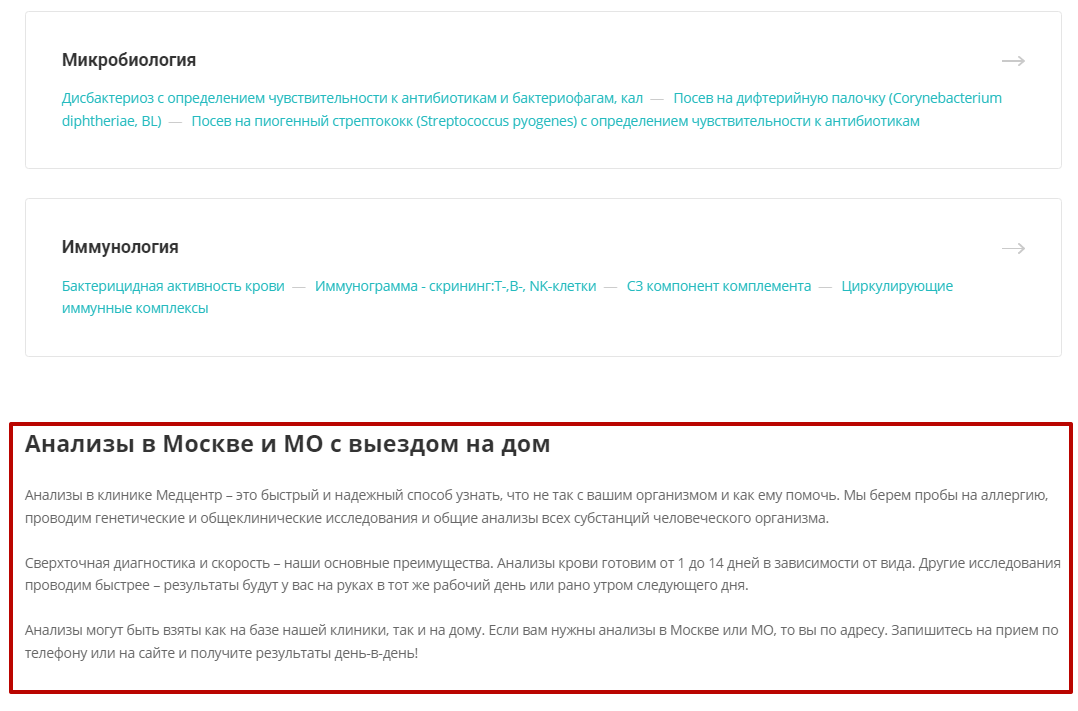
Внизу страницы находится SEO-текст. Обратите внимание, что у каждой страницы раздела свой текст для поисковой оптимизации. Такое разделение значительно повышает эффективность продвижения сайта. Изменить текст можно при редактировании раздела.
При нажатии на нужный блок цен (например, популярные анализы) вы попадете на страницу этого блока, которая выглядит вот так:
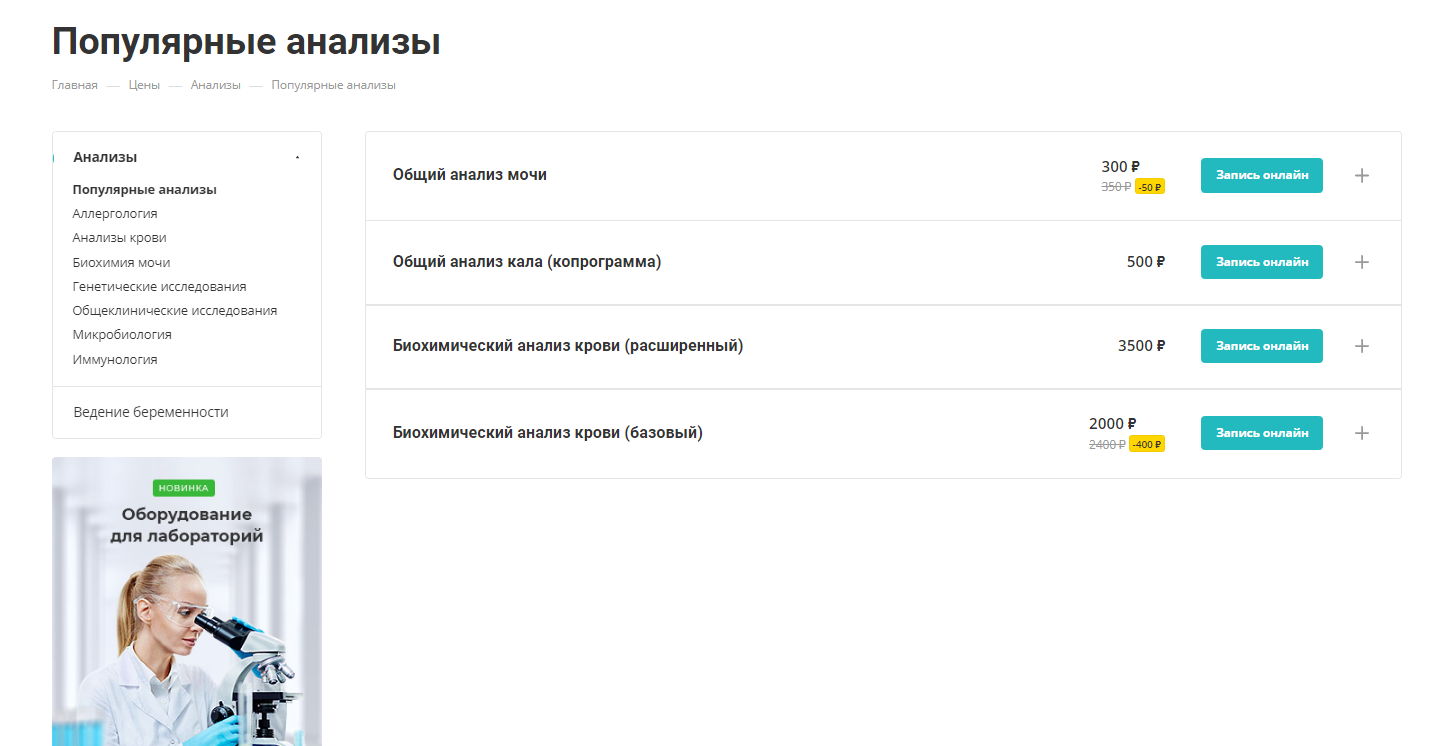
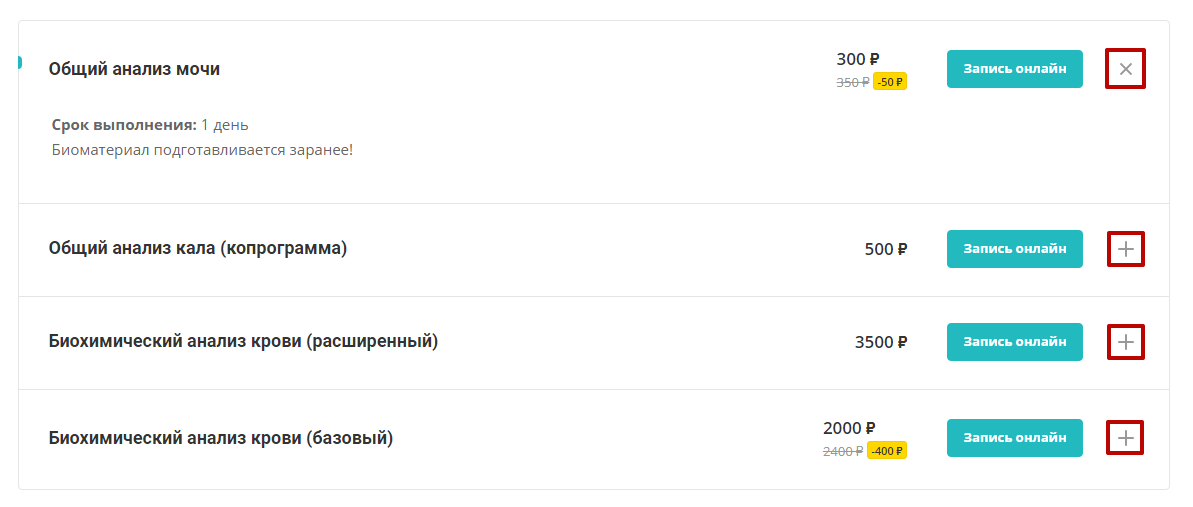
В правой и основной части страницы находится список анализов, где указана цена каждого из них и есть возможность онлайн записи. Чтобы узнать подробнее об анализе, нажмите на плюс в правой части.
Содержание главы:
назадБаннер с предупреждением Редактирование страницы списка разделоввперед
Редактирование страницы списка разделов
Страницу цен можно редактировать из публичной части сайта. Для этого включите режим правки и наведите на нужную область. С помощью появившегося меню вы можете изменить область (1) или добавить цену (2).
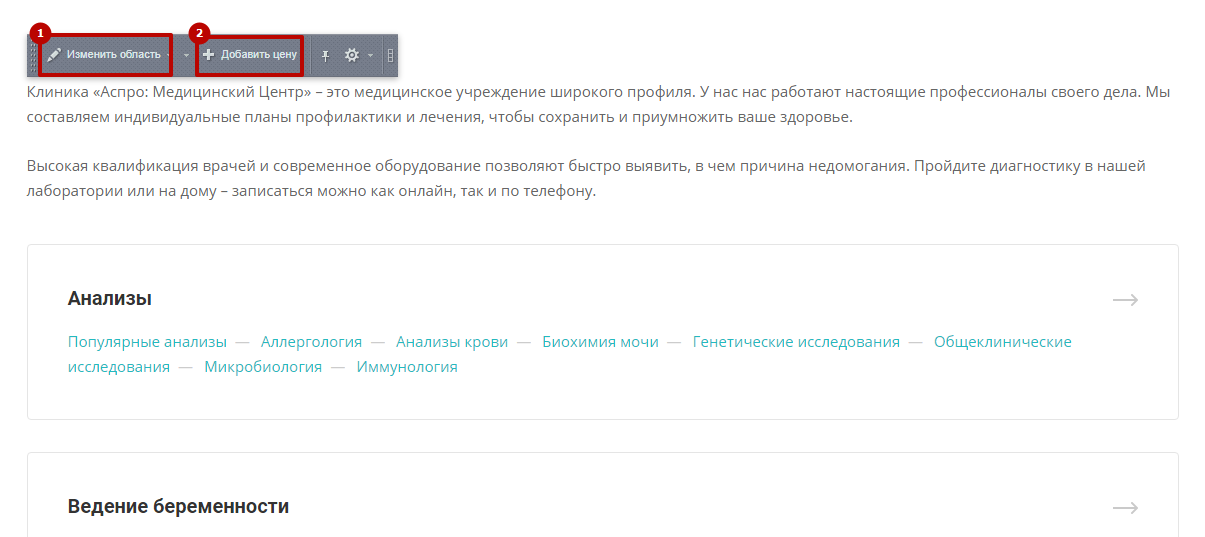
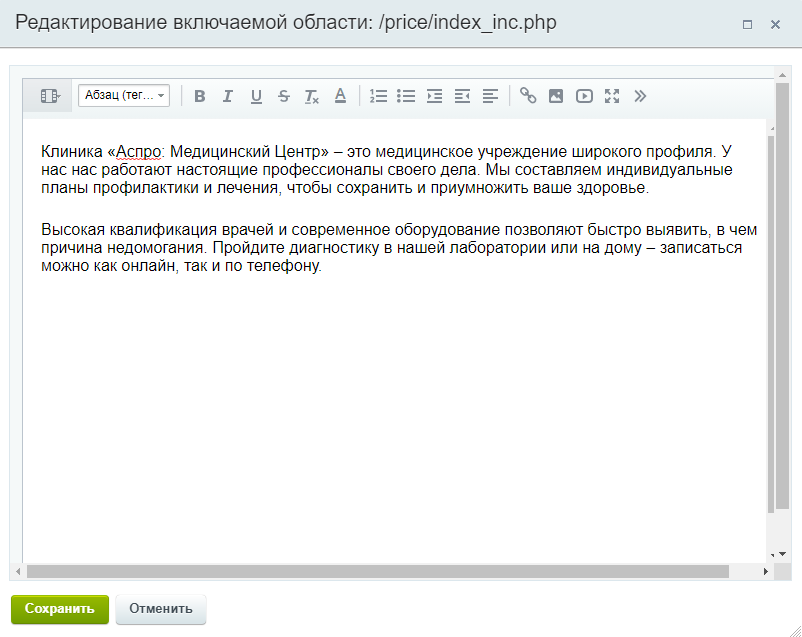
Кнопка «Изменить область» позволяет редактировать текст описания страницы.
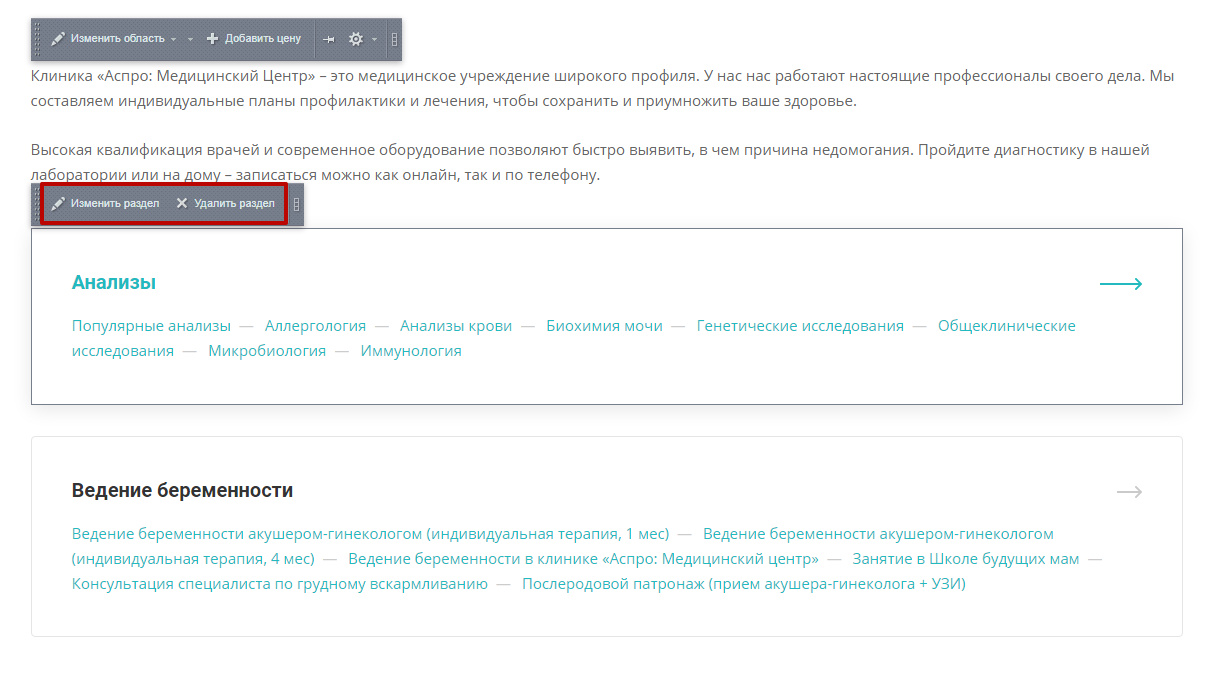
Для редактирования раздела, наведите на него курсор. Вы можете изменять раздел или полностью удалять.
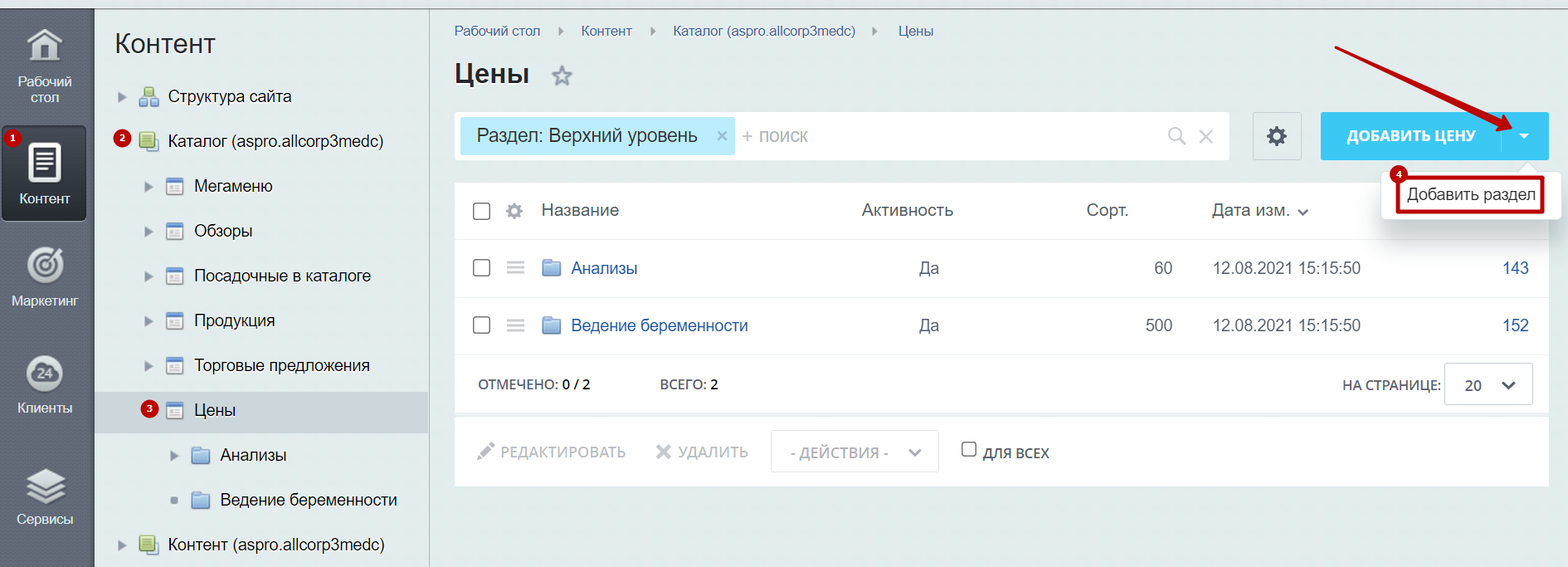
Добавить раздел можно только из административной части сайта. Для этого перейдите в Контент (1) → Каталог (aspro.allcorp3medc) (2) → Цены (3) → Добавить раздел (4).
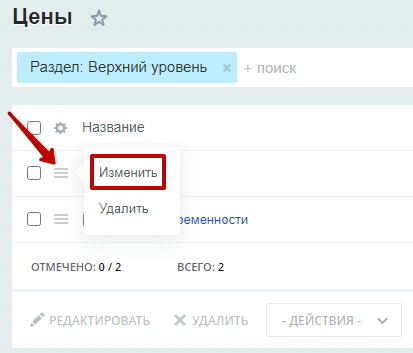
Изменить раздел можно с помощью кнопки «Гамбургер».
назадРаздел «Цены» Добавление и изменение ценвперед
Добавление и изменение цен
Добавить новую цену можно из публичной и административной частях сайта.
В публичной части перейдите в режим правки, наведите мышь на область с описанием. Появится меню с кнопками «Изменить область» (1) и «Добавить цену» (2).
После нажатия на кнопку «Добавить цену» откроется соответствующее меню.
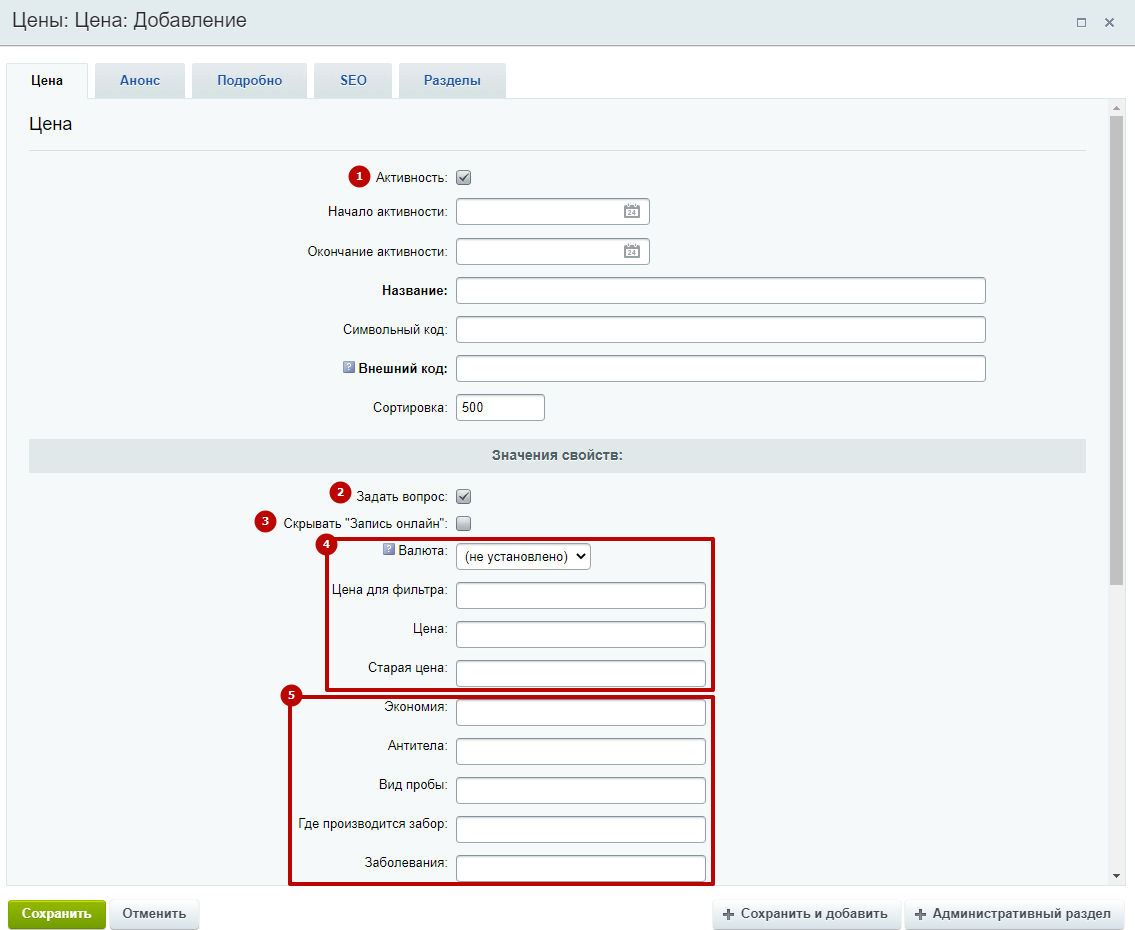
На вкладке «Товар» необходимо заполнить следующие поля:
- Блок с названием (1) : задайте активность цены и название того, для чего создаем цену: анализа, услуги и пр.:
- Задать вопрос (2) ;
- Скрывать “Запись онлайн” (3) ;
- Блок цен (4) : включает в себя текущую цену, старую цену (если вы хотите объявить скидку или распродажу), а также цену для фильтра и валюту;
- Блок характеристик (5) : чем больше информации вы укажете, тем лучше. Характеристики (или свойства) вы можете настроить самостоятельно. На нашем примере в свойства входят: антитела, вид пробы, где производится забор, связанные заболевания, гендерная принадлежность, система организма и срок выполнения анализа.
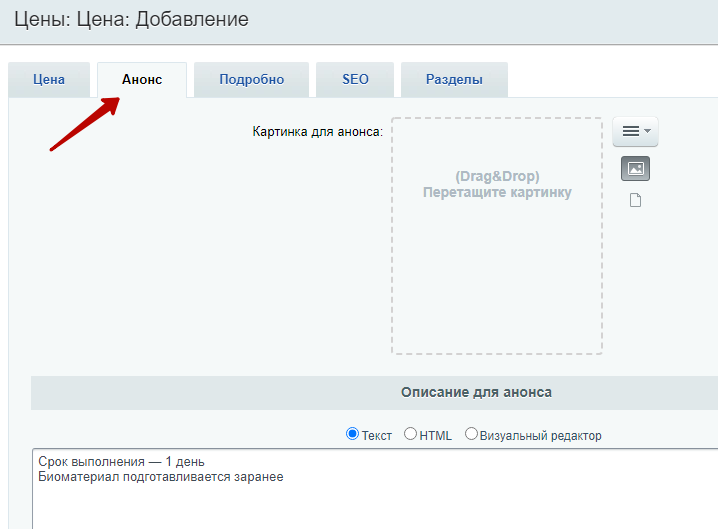
На вкладке «Анонс» заполните текстовое описание, которое будет отображаться на странице блока цен.
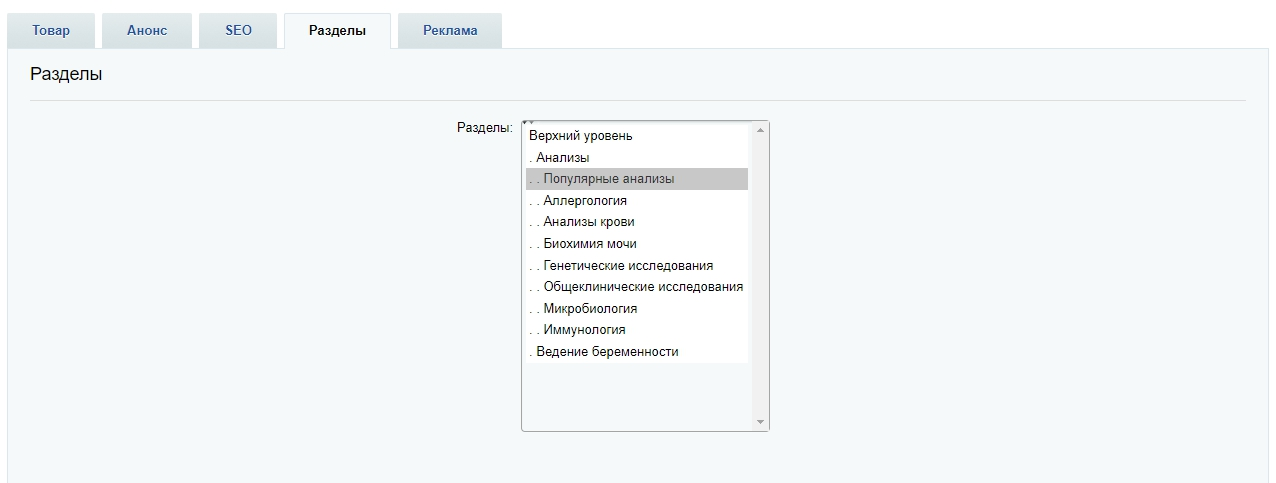
На вкладке «Разделы» укажите, к какому разделу будет относиться создаваемый элемент.
Чтобы добавить цену в административной части, перейдите в Контент (1) → Каталог (aspro.allcorp3medc) (2) → Цены (3) → Добавить товар (4).
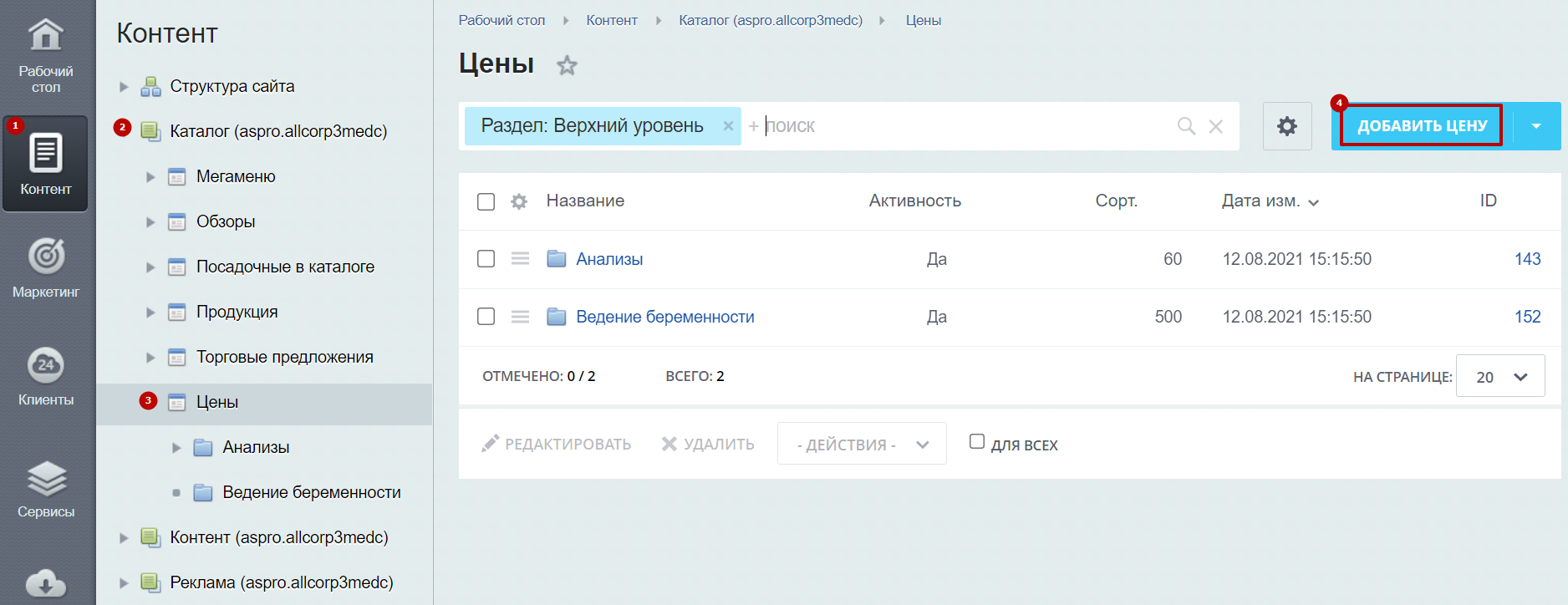
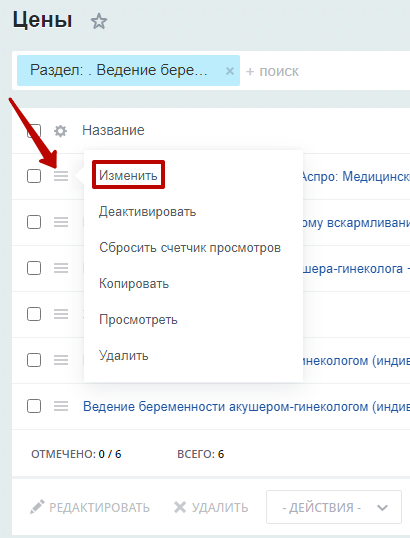
Чтобы изменить цену, выберите раздел, в котором находится цена, найдите нужную и нажмите на кнопку «Гамбургер».
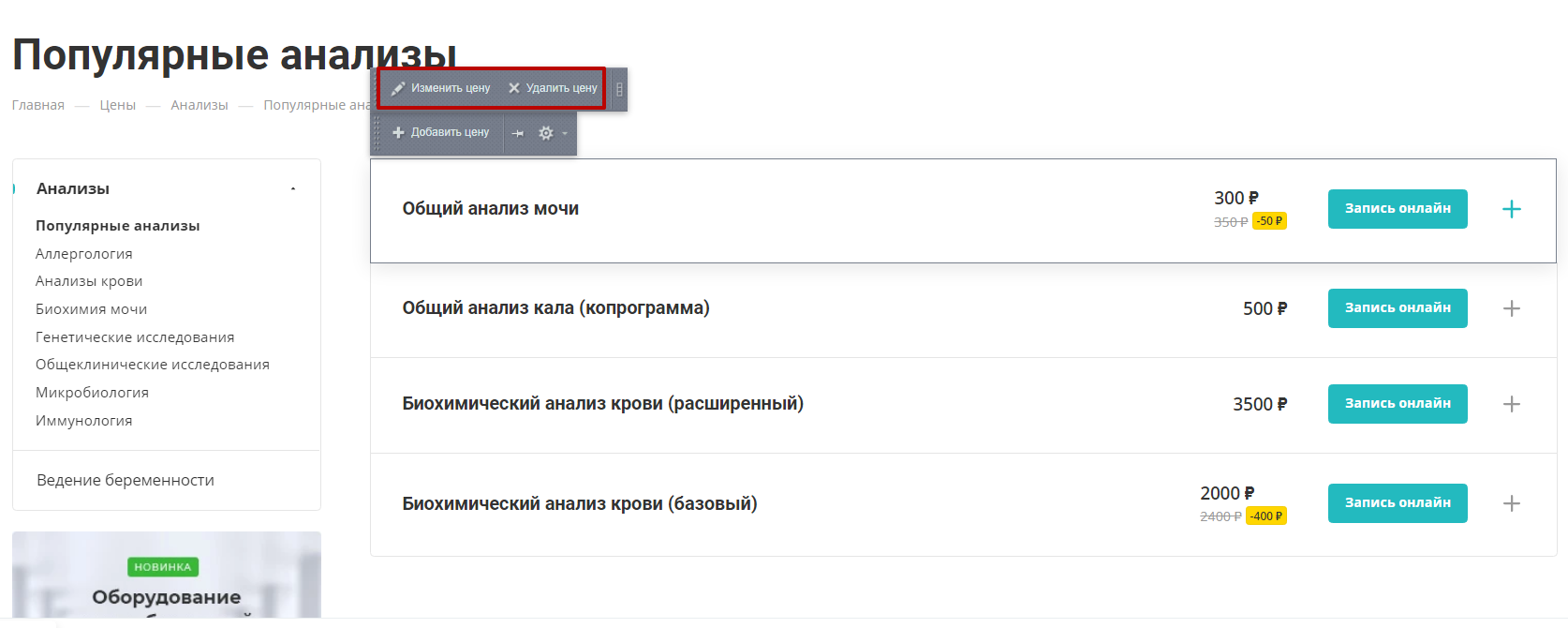
Редактирование цены из публичной части осуществляется на странице блока цены. При включенном режиме правки наведите на нужную область и выберете целевое действия в меню.
назадРедактирование страницы списка разделов Детальные страницы ценвперед
Детальные страницы цен
В решении есть возможность подключать детальные страницы цен. Это помогает отделить информацию о стоимости определенной услуги от всего остального раздела и сконцентрировать внимание пациентов на том, что важно для них.
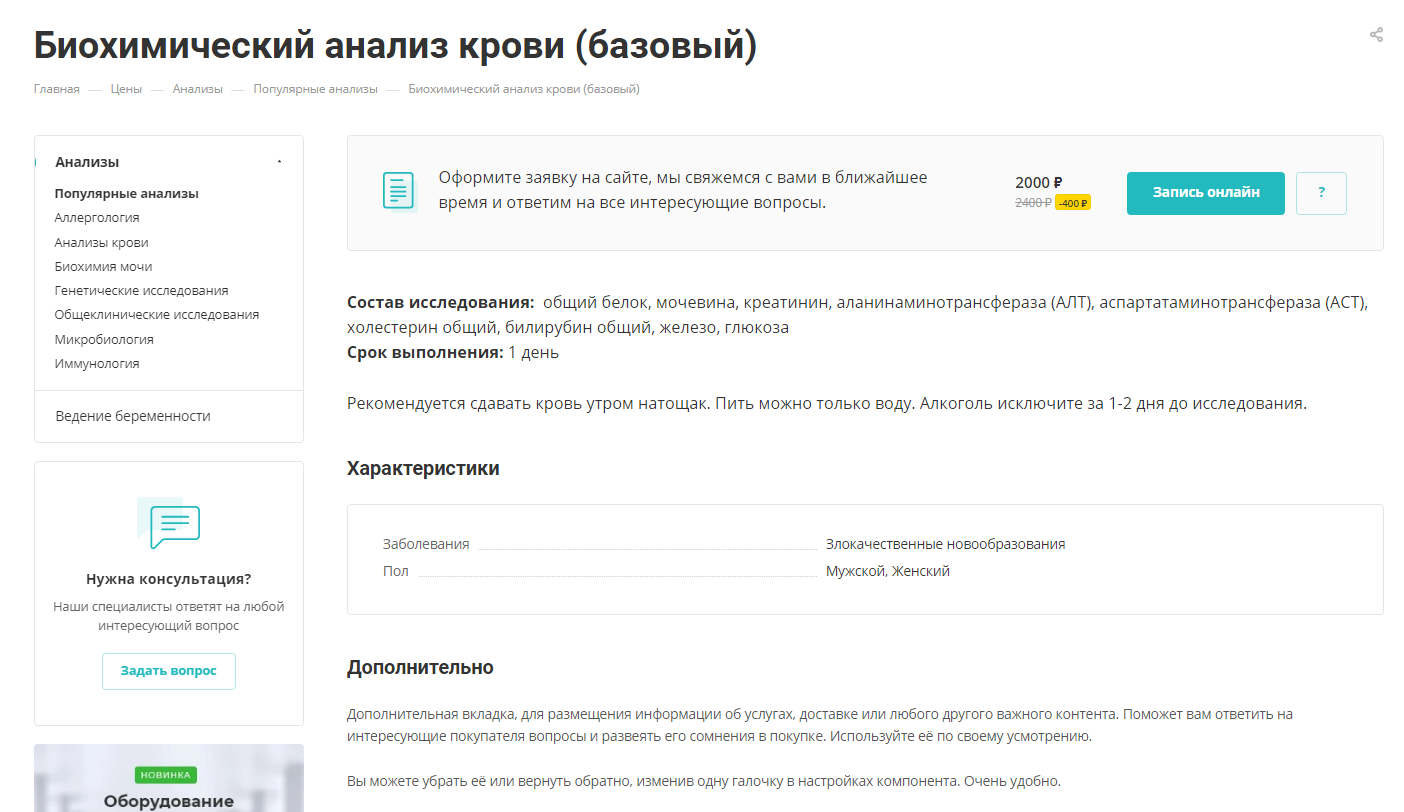
Чтобы подключить детальные страницы цен, в публичной части сайта перейдите в раздел «Цены». Включите режим правки, наведите курсор на материалы раздела и нажмите на шестеренку.
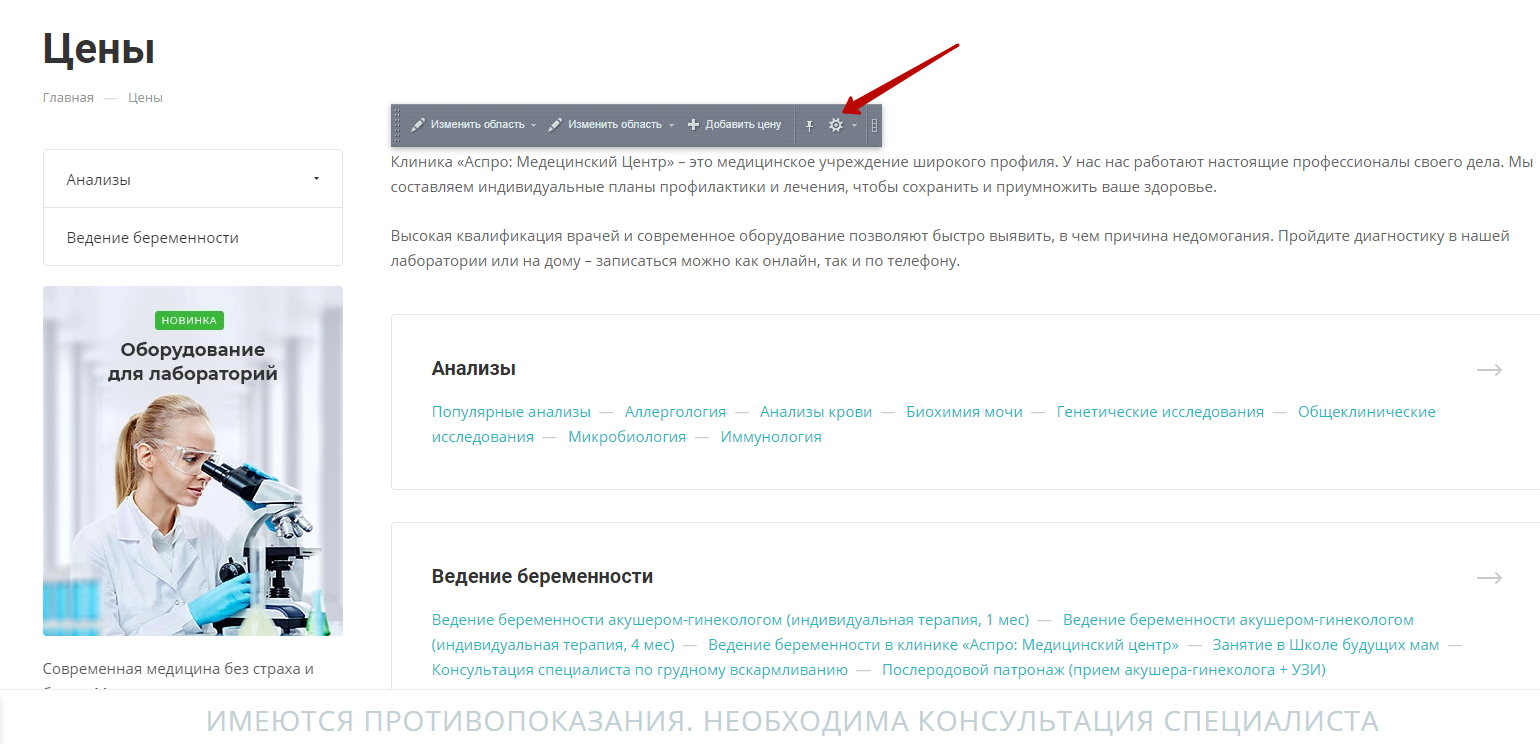
В параметрах компонента перейдите на вкладку «Настройки списка» и поставьте галку в поле «Отображать ссылку на детальную страницу». Сохраните изменения.
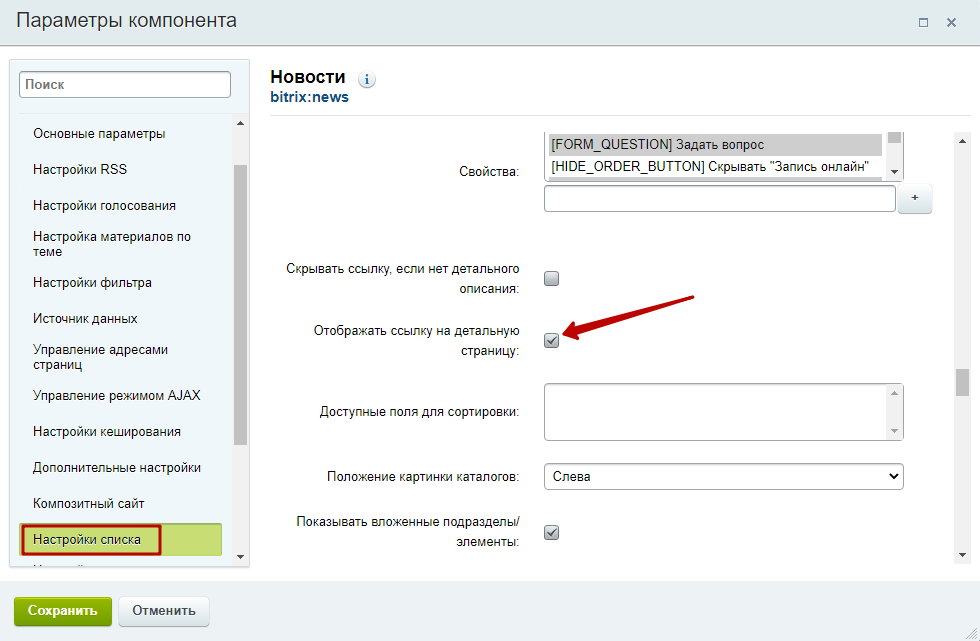
Если опция выключена, то при попытке перейти на детальную страницу цены через поиск или из корневого раздела сработает скролл к этой цене в разделе. Обратите внимание, что если у вас несколько страниц с ценами, скролл не сработает.
назадДобавление и изменение цен Добавление и вывод свойств на детальной страницевперед
Добавление и вывод свойств на детальной странице
На детальной странице цен располагается список характеристик. Вы можете добавлять их и редактировать по своему усмотрению.
Рассмотрим подробнее, как это сделать. Например, детальная страница цены «Консультация специалиста по грудному вскармливанию».
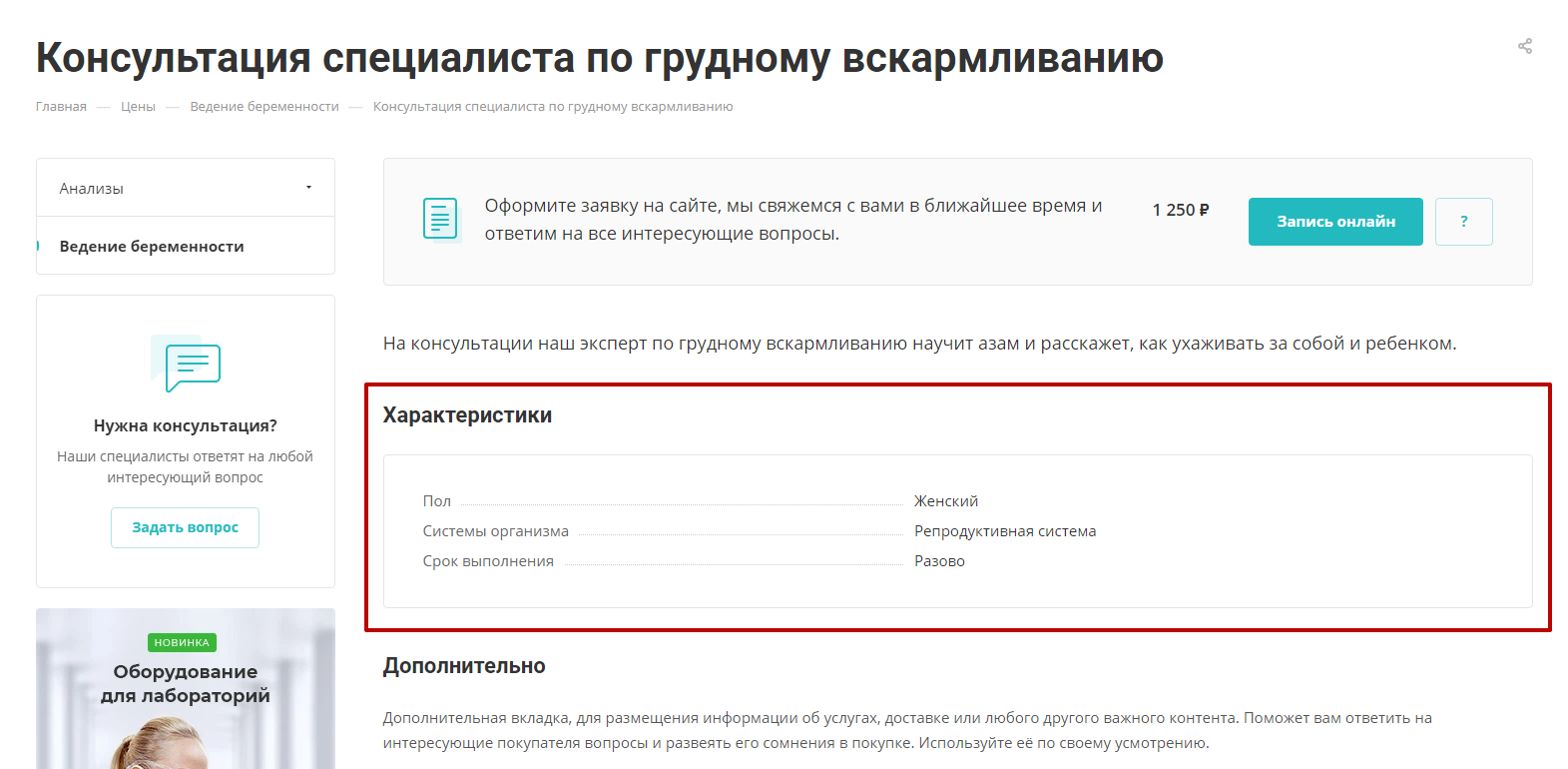
Допустим, вы хотите добавить новое свойство — льготы многодетным матерям. Этому свойству будут соответствовать скидки в рублях. Нам нужно сначала добавить новое свойство, а затем вывести его в каталог цен и умный фильтр.
Чтобы добавить новое свойство, в административной части сайта перейдите в Контент (1) → Инфоблоки (2) → Типы инфоблоков (3) → Каталог (aspro.allcorp3medc) (4)→ Цены (5) и откройте вкладку «Свойства» (6).
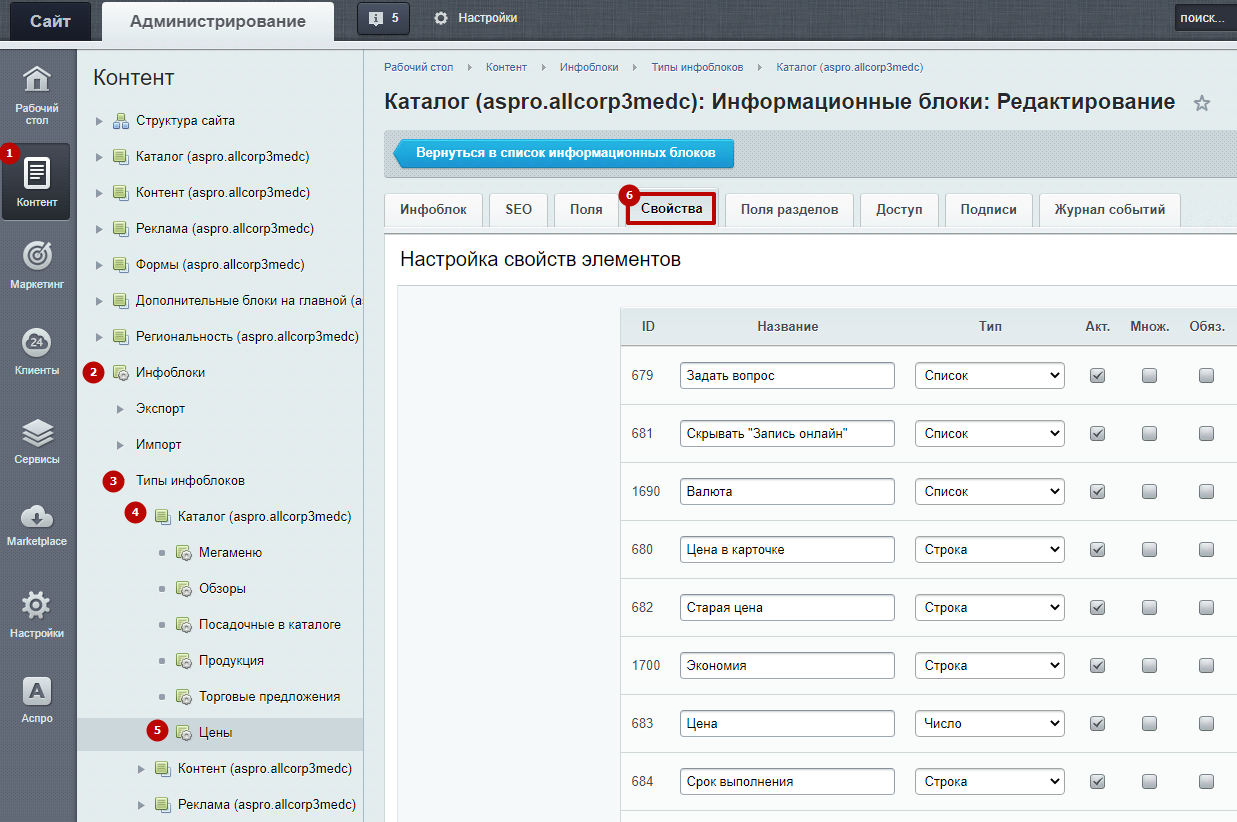
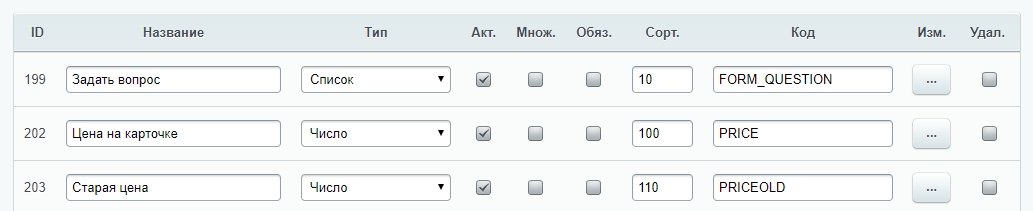
Чтобы добавить новое свойство, воспользуйтесь уже существующими пустыми полями (1) или нажмите кнопку «Еще» (2).
Теперь рассмотрим поля для заполнения:
- Название : напишите название свойства, которое будет отображаться в свойствах элемента на сайте;
- Тип : выберете тип свойства из предложенного списка. Есть две группы типов: базовые и пользовательские. В первой группе есть такие варианты: строка, число, список, привязка к элементам и привязка к разделам.
- Выберите тип «Строка», если хотите сделать свойство, значение которого будет написано текстом (пример: свойство «Системы организма» — значение «Репродуктивная система»).
- Выберите тип «Список», если к свойству могут относиться несколько вариантов значения (пример: свойство «Пол» — значение «Женский» или «Мужской»).
- Выберите тип «Число», если хотите сделать свойство, значением которого может быть число(пример: свойство «Цена» — значение «2 000»).
- Акт.: позволяет делать свойства активными (отображать на сайте) и неактивными (не отображать). Чтобы сделать активным, поставьте галочку в этом поле;
- Множ.: поле, необходимое при выборе типа «Список».
- Код.: напишите название-код для системы (нужно написать заглавными буквами, транслитом и без пробелов и тире).
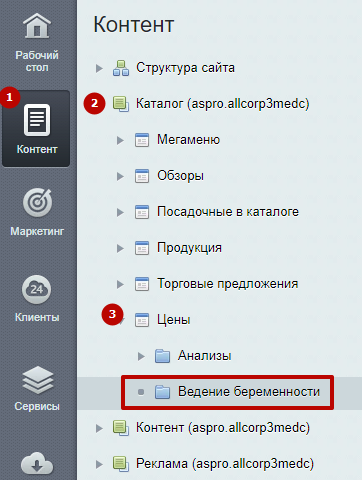
Теперь переходим в Контент (1) → Каталог (aspro.allcorp3medc) (2) → Цены (3) и выбираем нужный раздел. Показываем на примере ведения беременности.
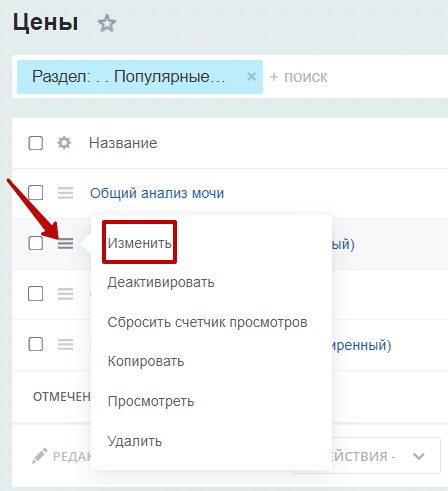
Выбираем нужный элемент и нажимаем на кнопку «Гамбургер», затем «Изменить».
В правой части нажимаем на шестеренку → Настройки.
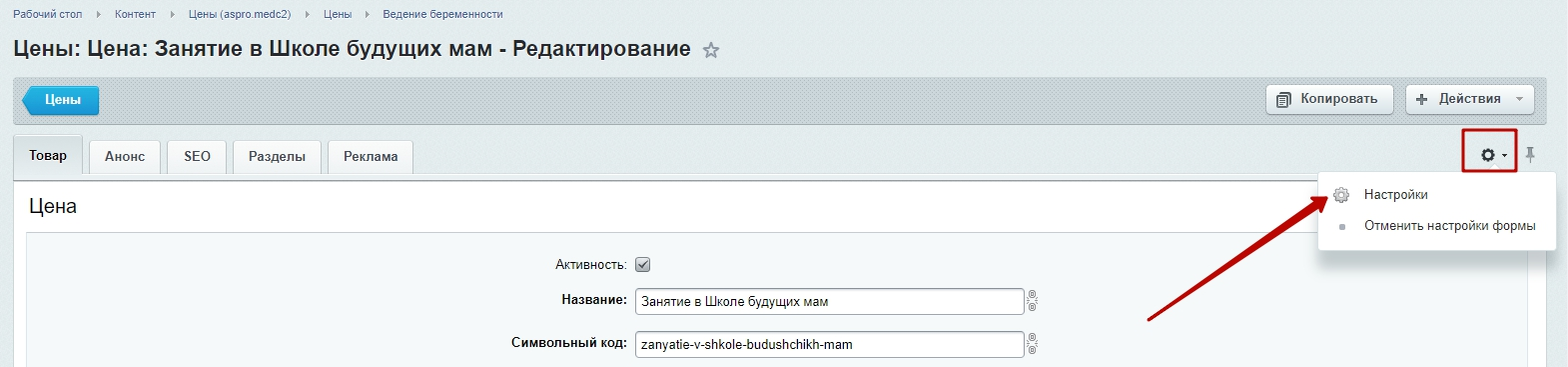
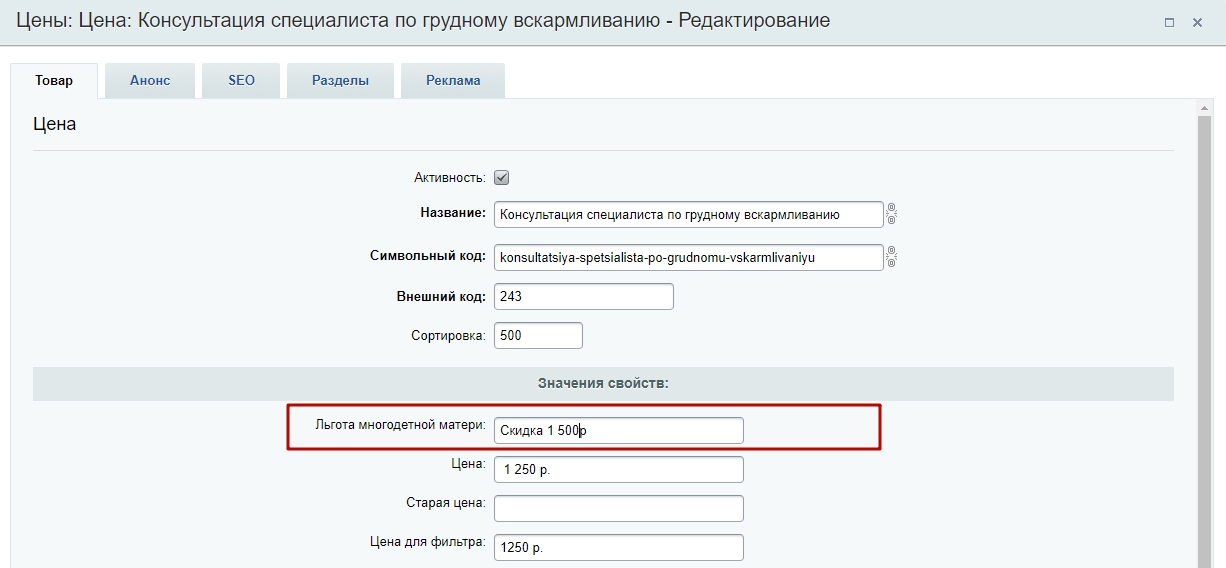
Выбираем «Цена» (1) и «Товар» (2). Теперь в нижней части в левом поле выбираем созданное свойство, в нашем случае это «Льгота многодетной матери» (3) и нажимаем на стрелочку, чтобы переместить в правую часть (4).
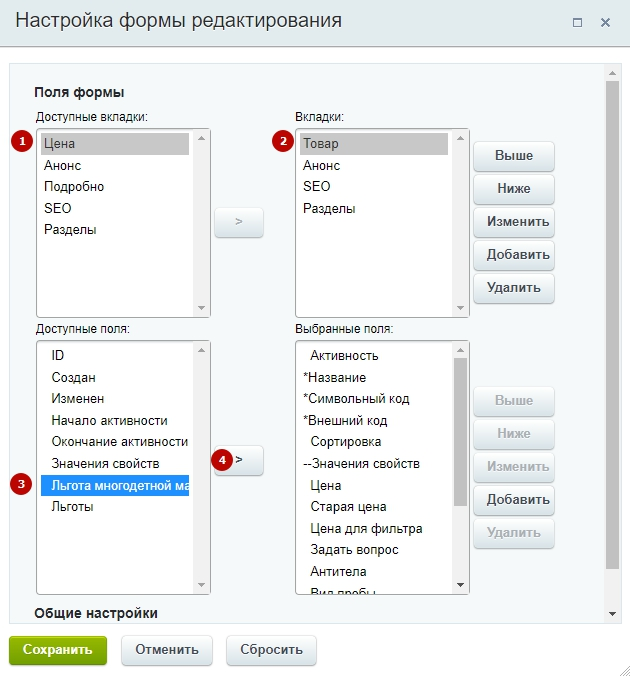
Сохраняем.
Теперь, чтобы активировать свойство на сайте, перейдем в публичную часть в режим правки. Наведите на нужный элемент и нажмите на шестеренку в меню.
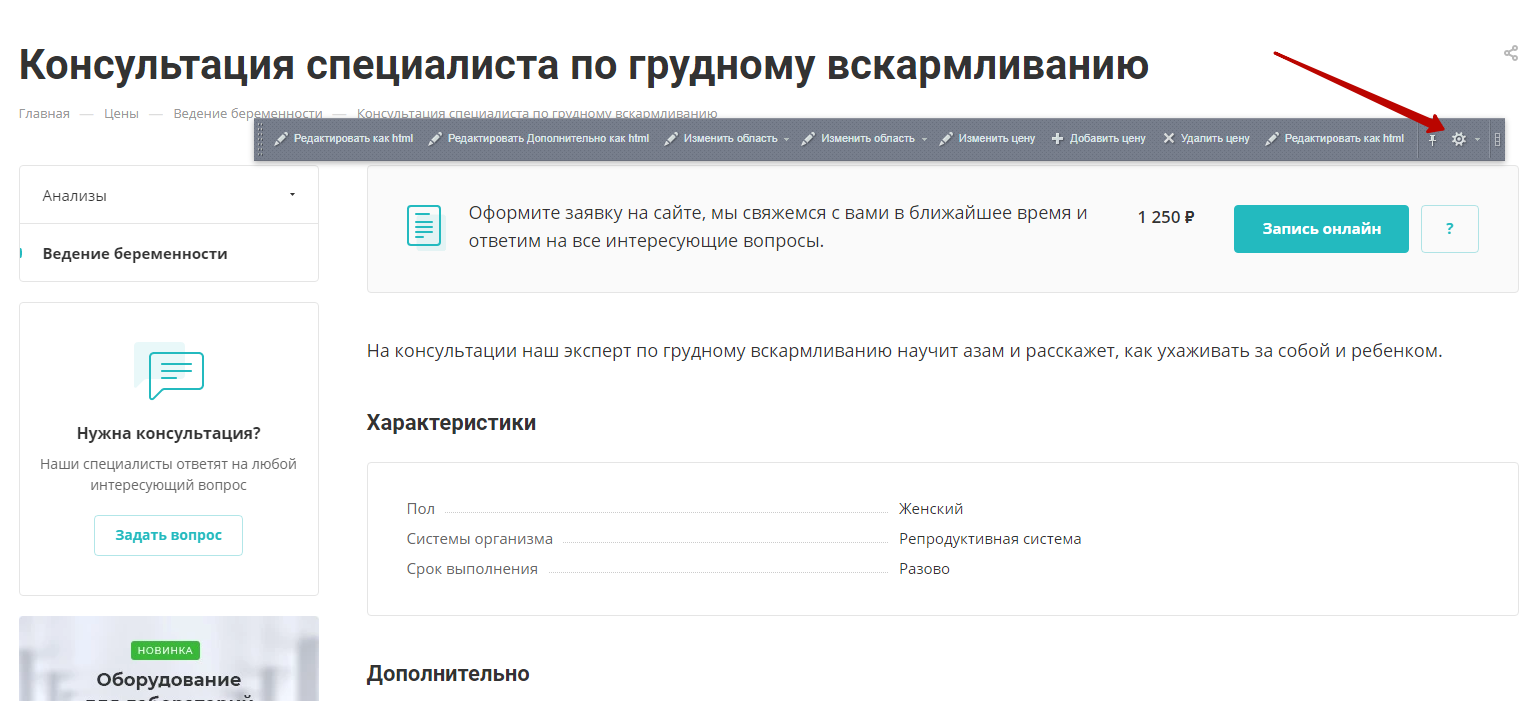
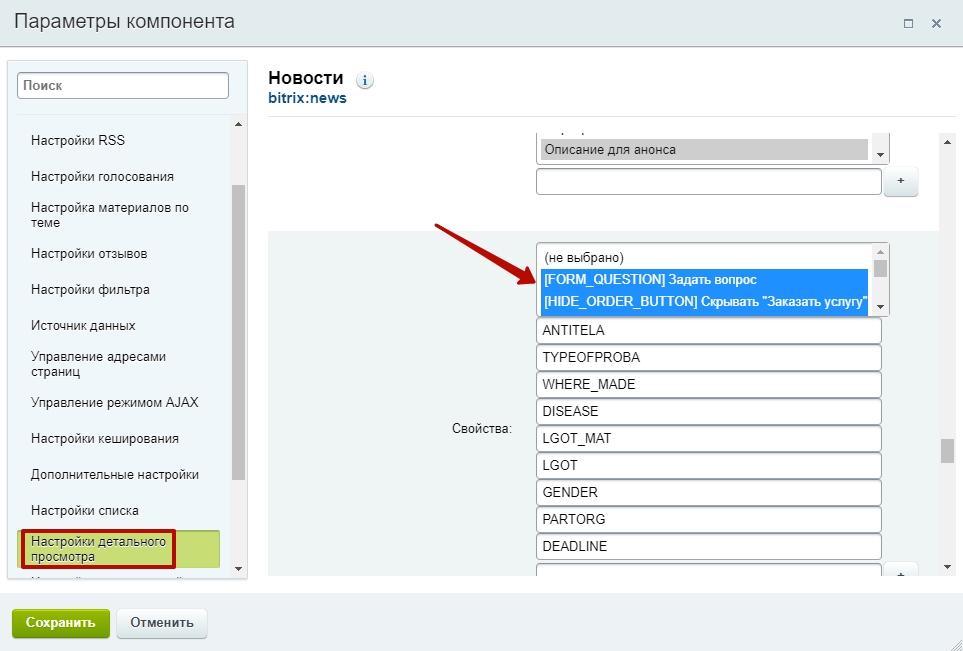
В открывшемся окне параметров в левой части выберите «Настройки детального просмотра» и в поле «Свойства» пролистайте до свойства, которое вы только что создали.
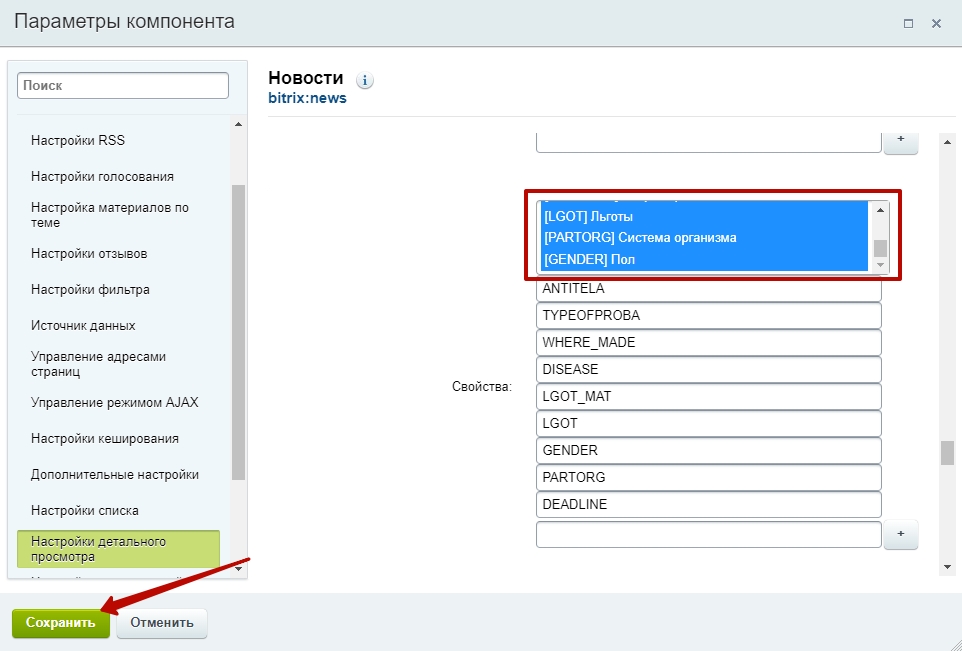
При зажатой кнопке «Ctrl» нажмите на нужное свойство, оно выделится синим цветом, как и остальные свойства, которые были выбраны ранее. После этого нажмите кнопку «Сохранить».
Чтобы заполнить значение свойства, наведите мышью на нужный элемент и выберете «Изменить цену».
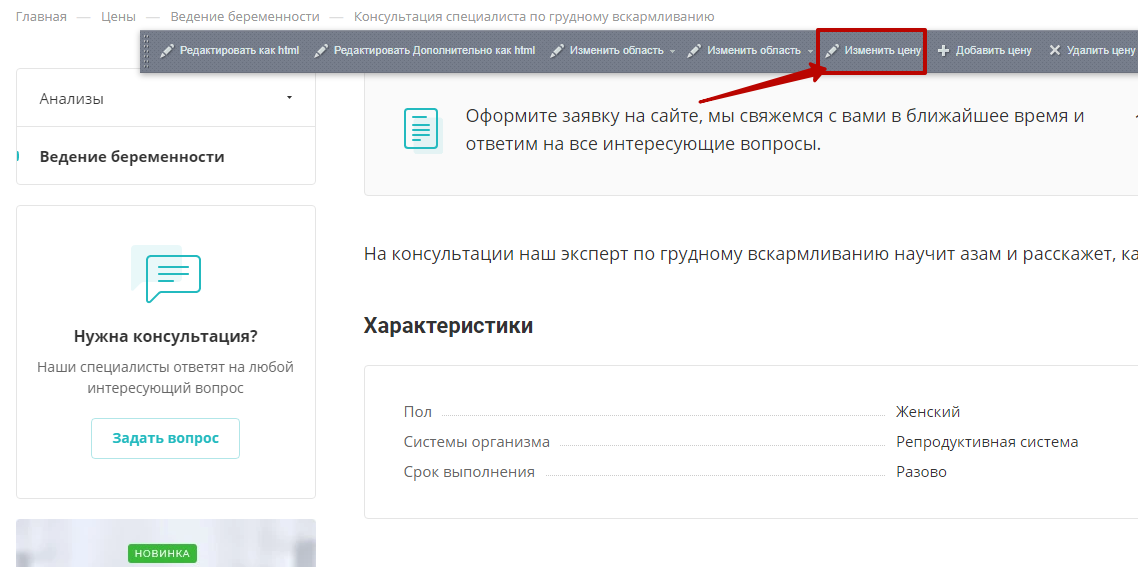
В значениях свойств заполните нужное поле. Сохраните изменения.
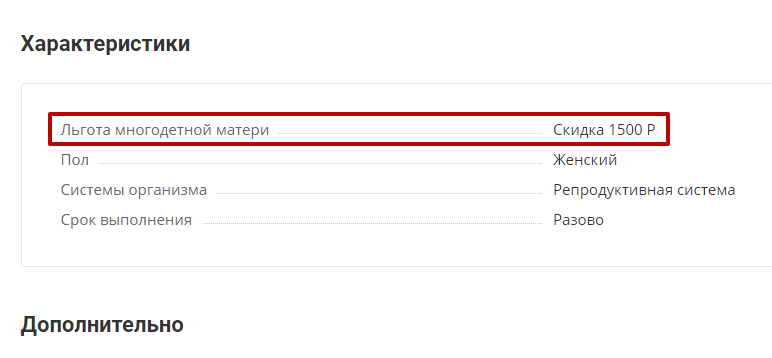
Теперь новое свойство отображается на детальной странице.
назадДетальные страницы цен Аспро: Digital 2.0вперед
Аспро: Digital 2.0
В этой главе рассмотрим особенности настройки редакции Аспро: Digital 2.0 — готового решения для веб-студий, IT-компаний, SMM-агенств, интеграторов и мобильных разработчиков. Так как редакция создана на основе Аспро: Корпоративный сайт 3.0, то все настройки аналогичны. Здесь мы разместили уроки, относящиеся только к Аспро: Digital 2.0.
Содержание главы:
назадДобавление и вывод свойств на детальной странице Карточки товара с комплектамивперед
Карточки товара с комплектами
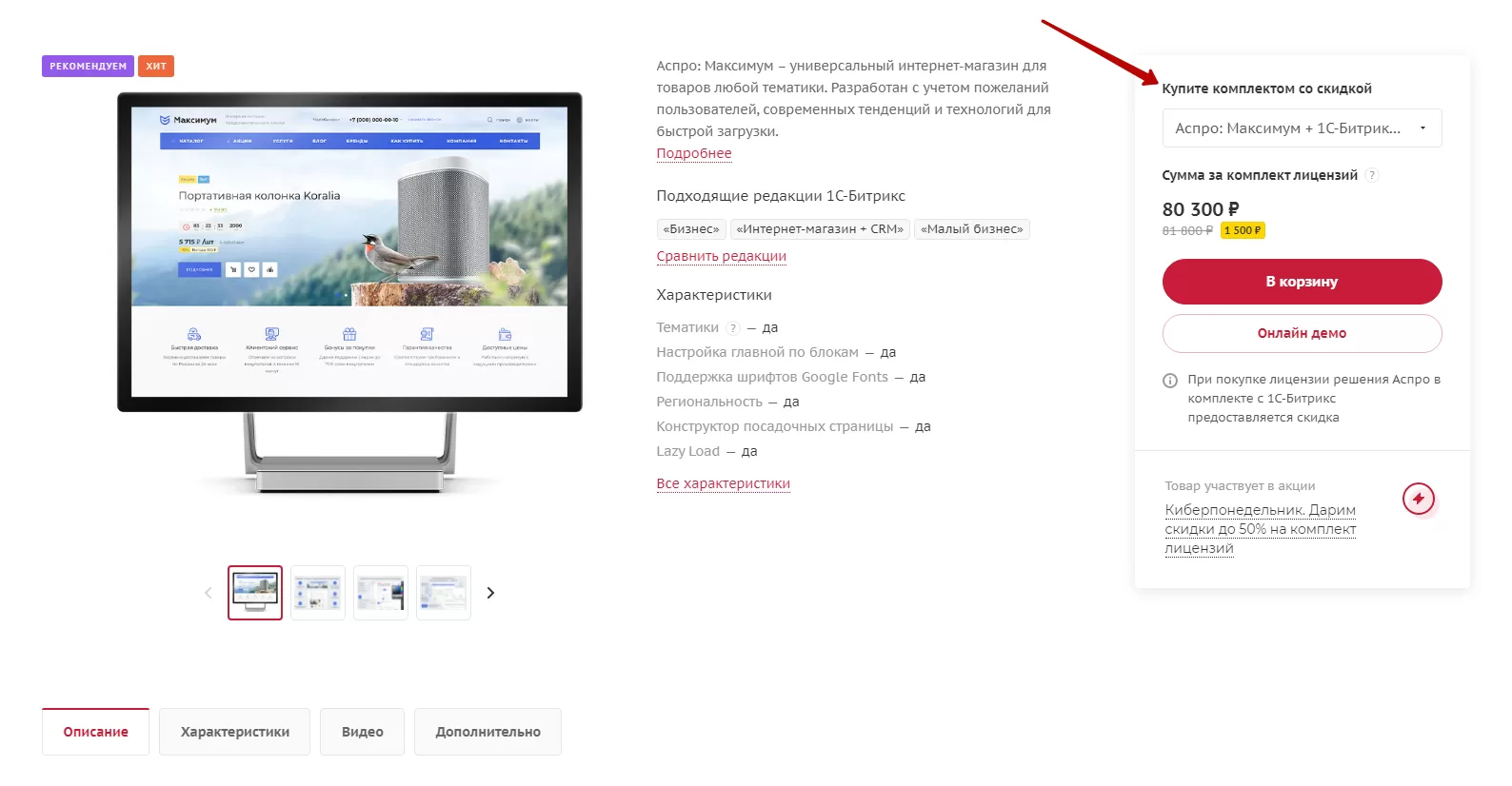
В решении Аспро: Digital 2.0 вы можете добавить комплекты в карточку товара для стимулирования продаж. Они доступны в 4 и 5 типе отображения детальной страницы продукции. Рассмотрим подробно каждый из них.
4-й тип — комплекты в выпадающем меню справа. Начиная с версии 1.2.4, этот тип карточки доступен и в решении Аспро: Корпоративный сайт 3.0;
5-й тип — комплекты в табе снизу. Начиная с версии 1.1.4 этот тип карточки доступен и в решении Аспро: Корпоративный сайт 3.0. Этот тип также доступен в Аспро: Курорт 2.0 и Аспро: Стройка 2.0. А в остальных отраслевых решениях комплекты снизу реализовали через 4-й тип отображения.
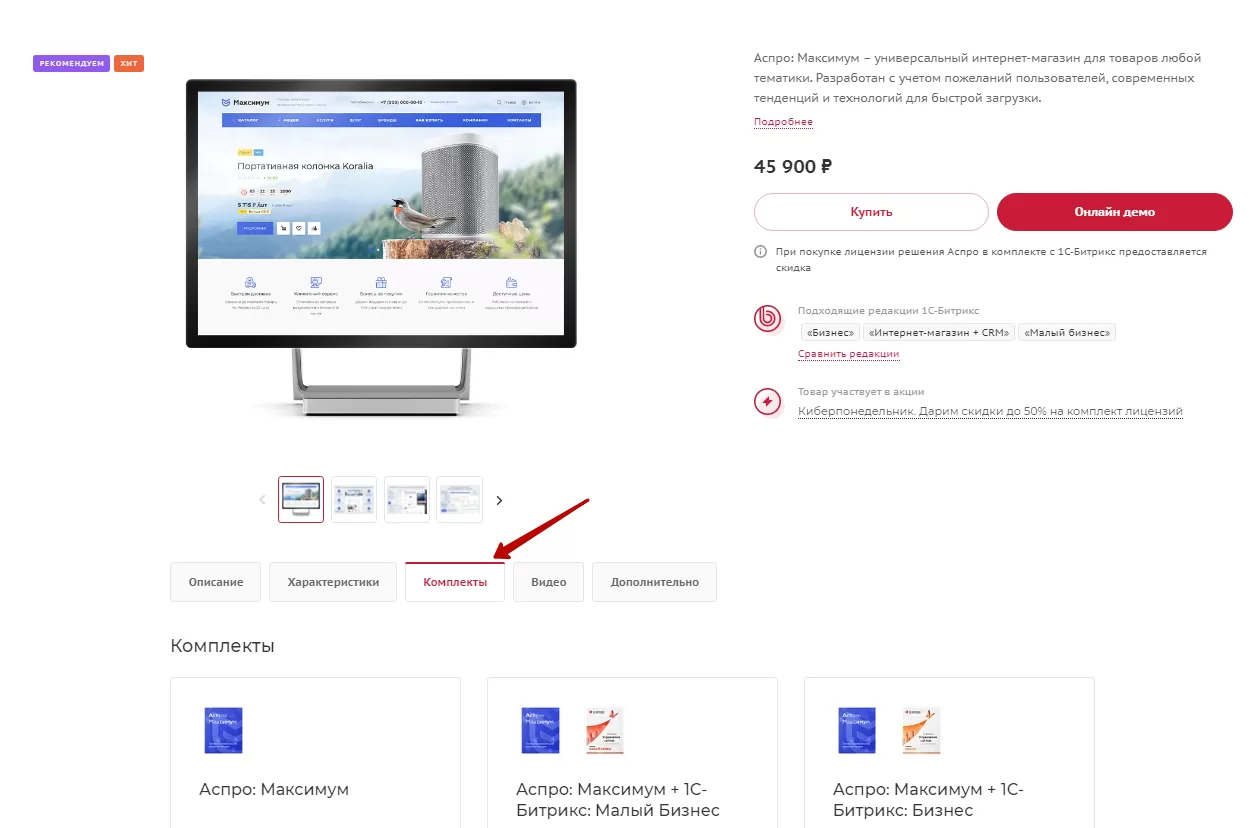
Выбрать подходящий тип отображения карточки товара можно двумя способами:
- через виджет в публичной части;
- в административном разделе.
Рассмотрим каждый вариант подробнее.
Виджет в публичной части
Перейдите в «Точную настройку», далее в раздел «Каталог». На вкладке «Детальная страница» выберите необходимый тип отображения карточки товара и сохраните изменения.
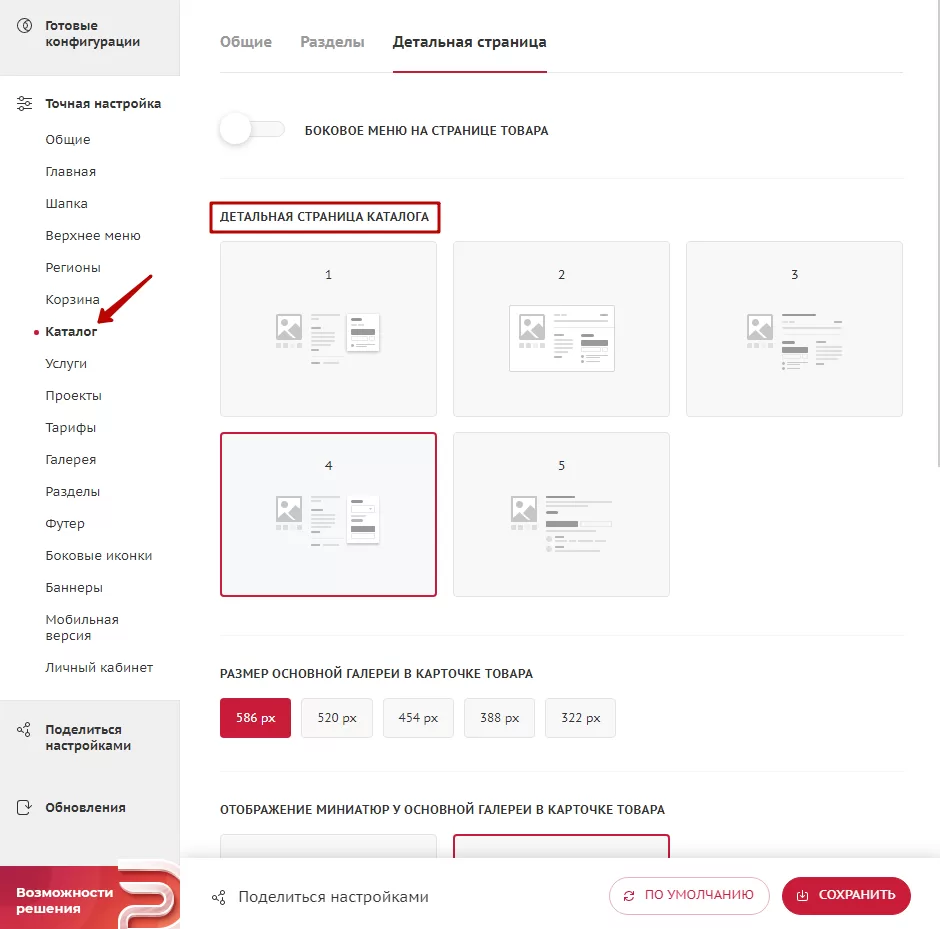
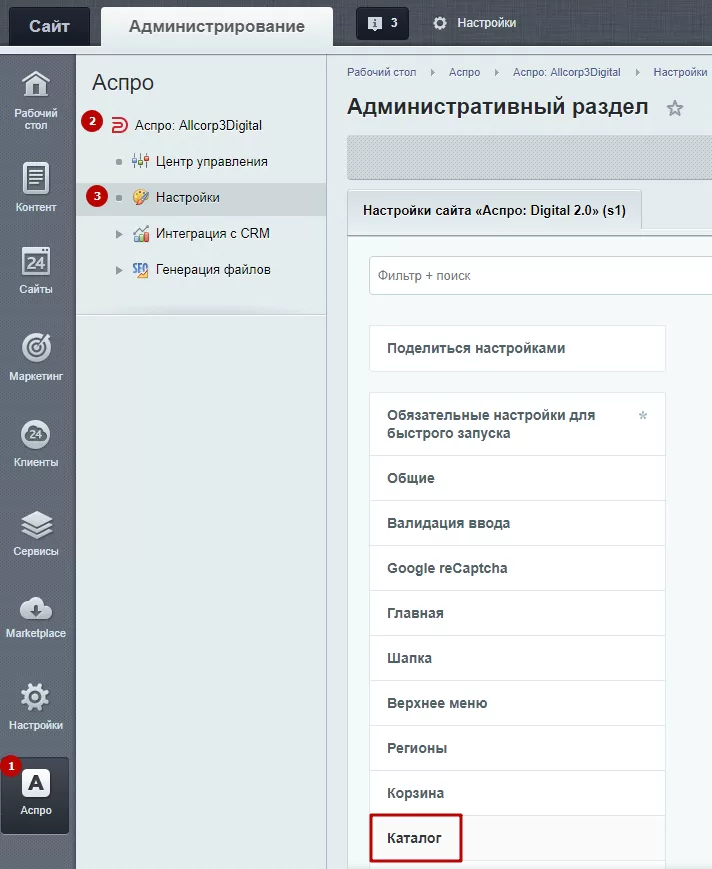
Административная панель
Для выбора подходящего типа отображения карточки товара необходимо перейти в Аспро (1) → Аспро: Allcorp3Digital (2) → Настройки (3) и кликнуть на вкладку «Каталог».
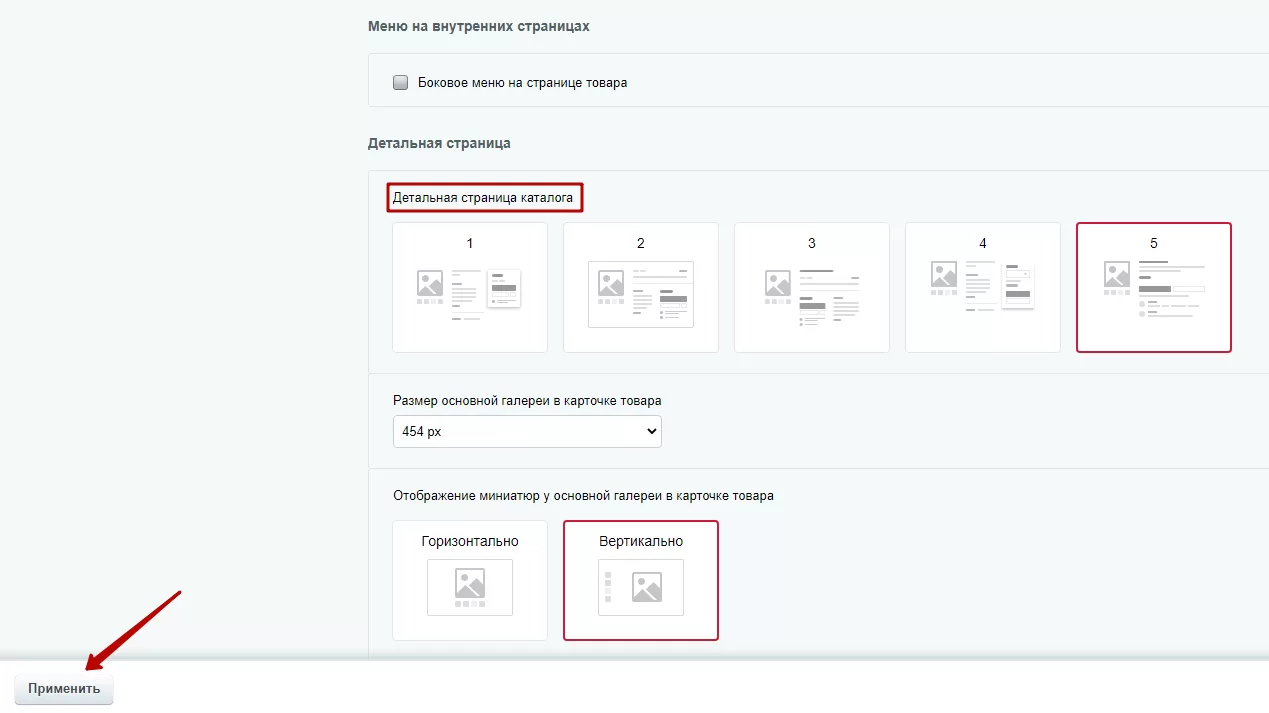
На вкладке «Каталог» найдите пункт «Детальная страница каталога», выберите необходимый тип отображения карточки товара и нажмите «Применить».
Содержание главы:
назадАспро: Digital 2.0 Создание комплектоввперед
Создание комплектов
Функционал комплектов доступен только для 4-го и 5-го типов карточки товара.
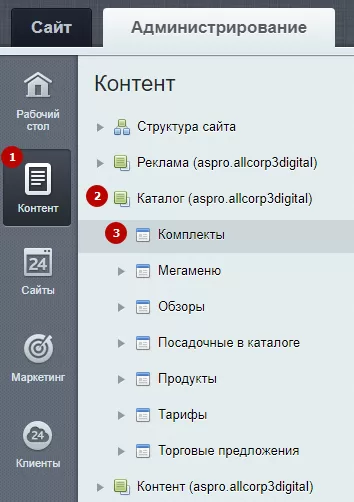
Чтобы создать комплект, в административной части сайта перейдите в Контент (1) → Каталог (aspro.allcorp3digital) (2) → Комплекты (3).
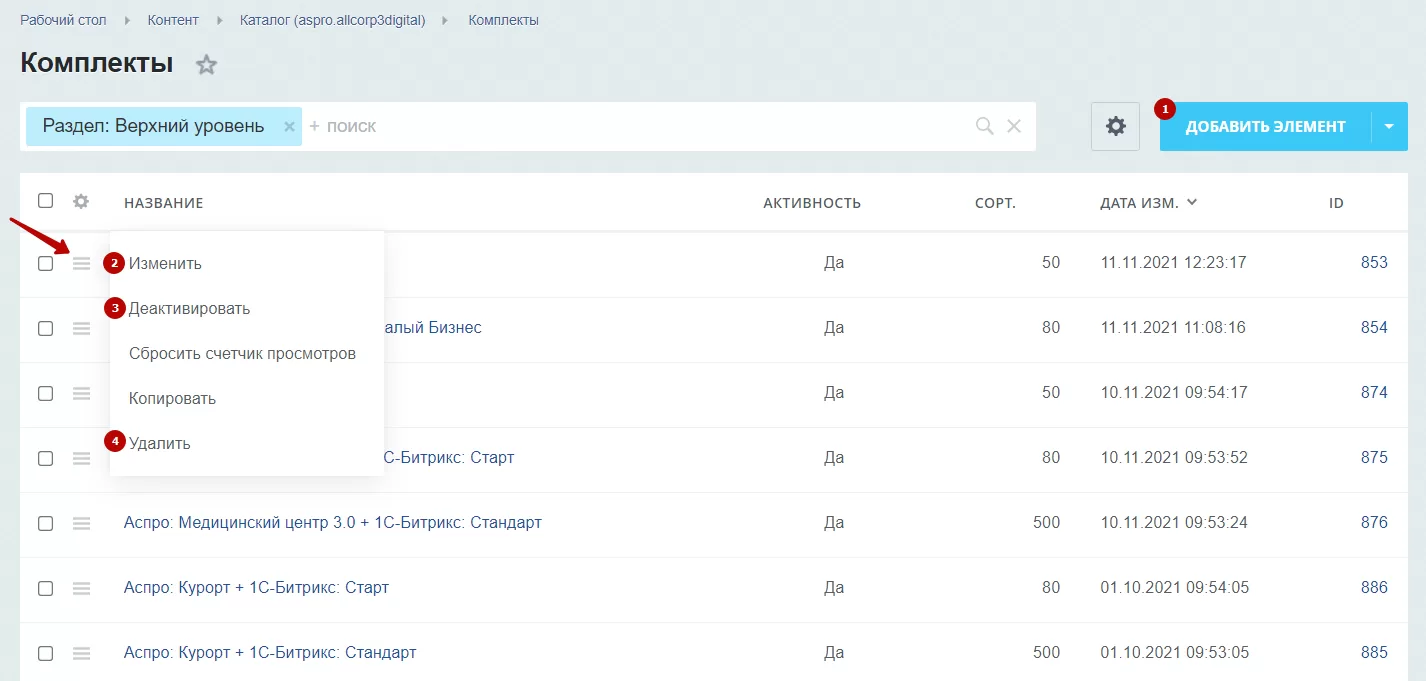
Чтобы создать новый комплект, нажмите на «Добавить элемент» (1). Для изменения (2), деактивации (3) и удаления (4) существующего комплекта нажмите на «Гамбургер» напротив него.
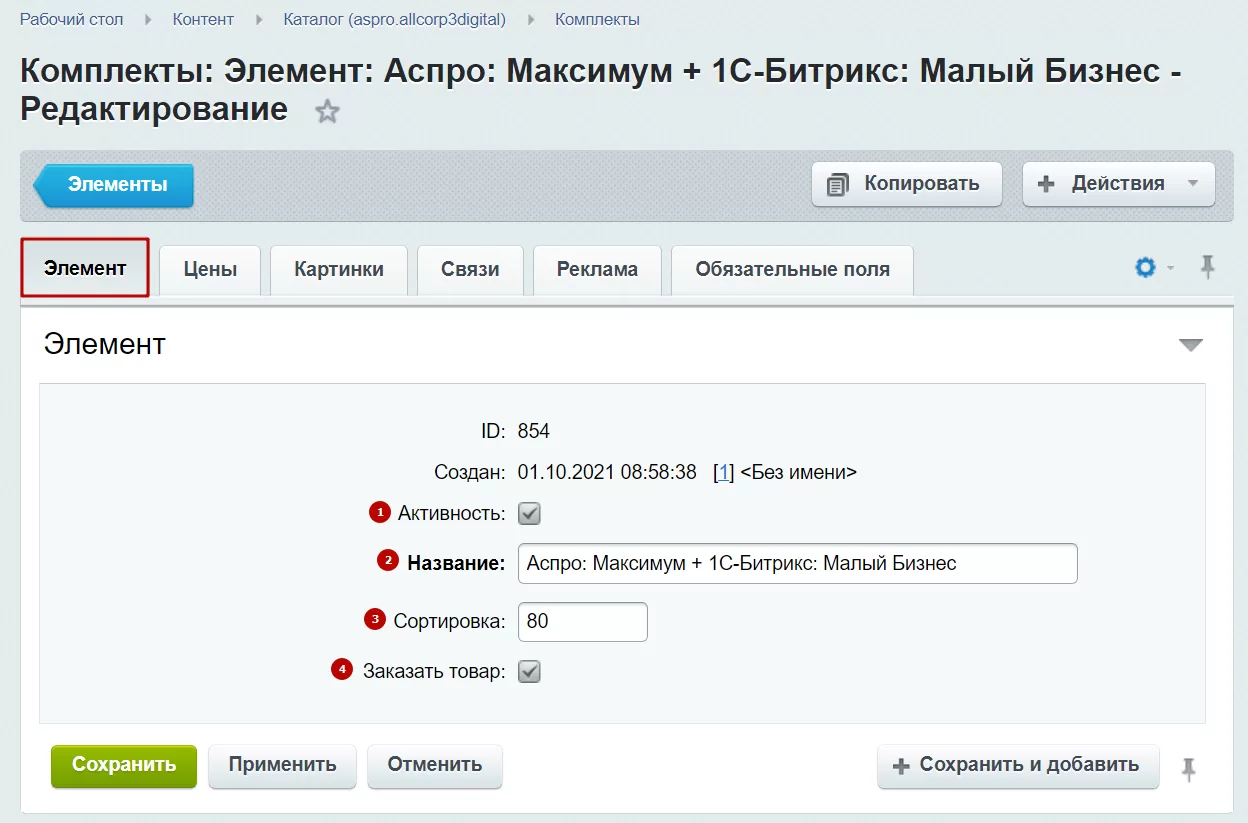
Рассмотрим окно редактирования комплекта. На вкладке «Элемент» можно задать активность (1), название (2) и сортировку (3), а также установить на комплекте кнопку «Заказать товар» (4).
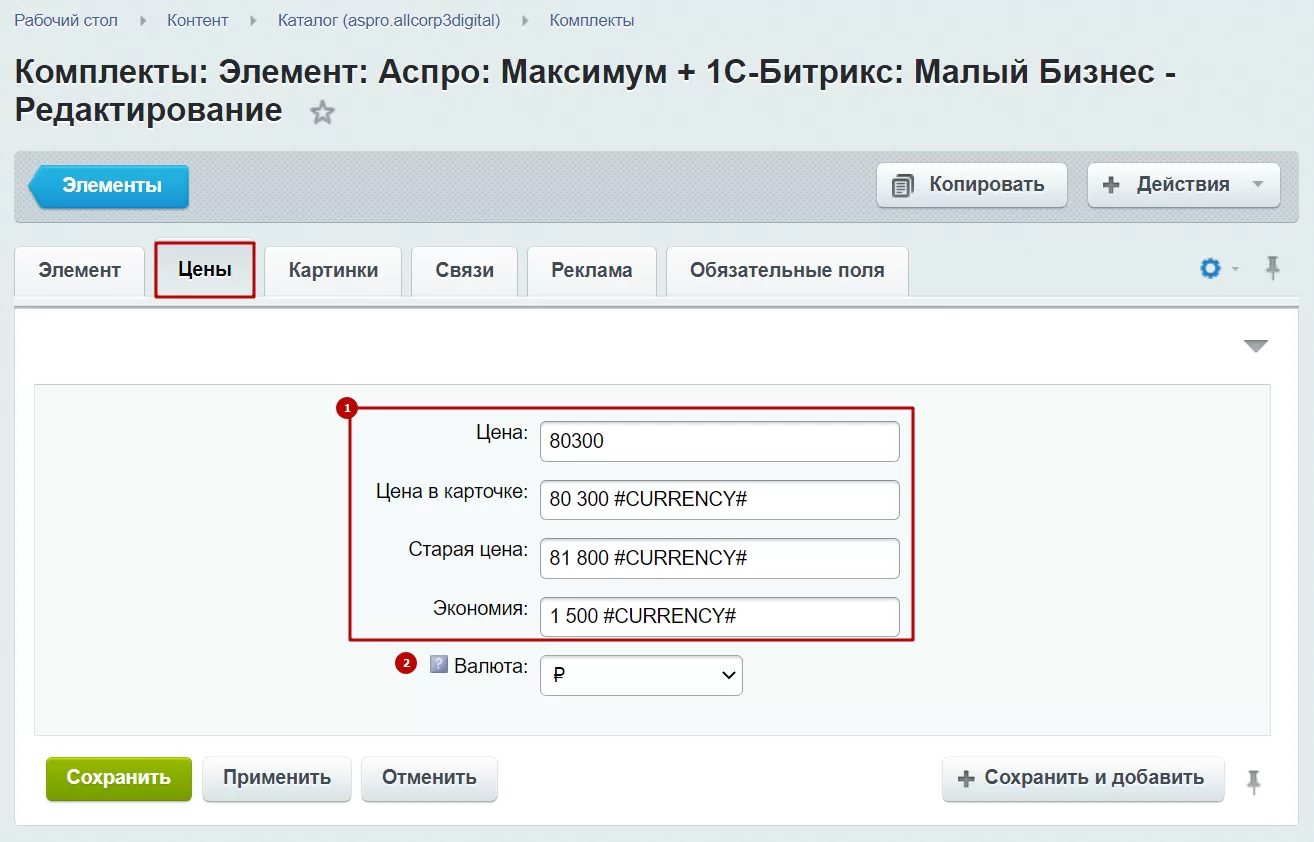
На вкладке «Цены» укажите цену для комплекта (1) и валюту (2).
На вкладке «Картинки» загрузите изображение для анонса (1) и в галерею (2). Эти картинки отобразятся в комплекте рядом друг с другом.
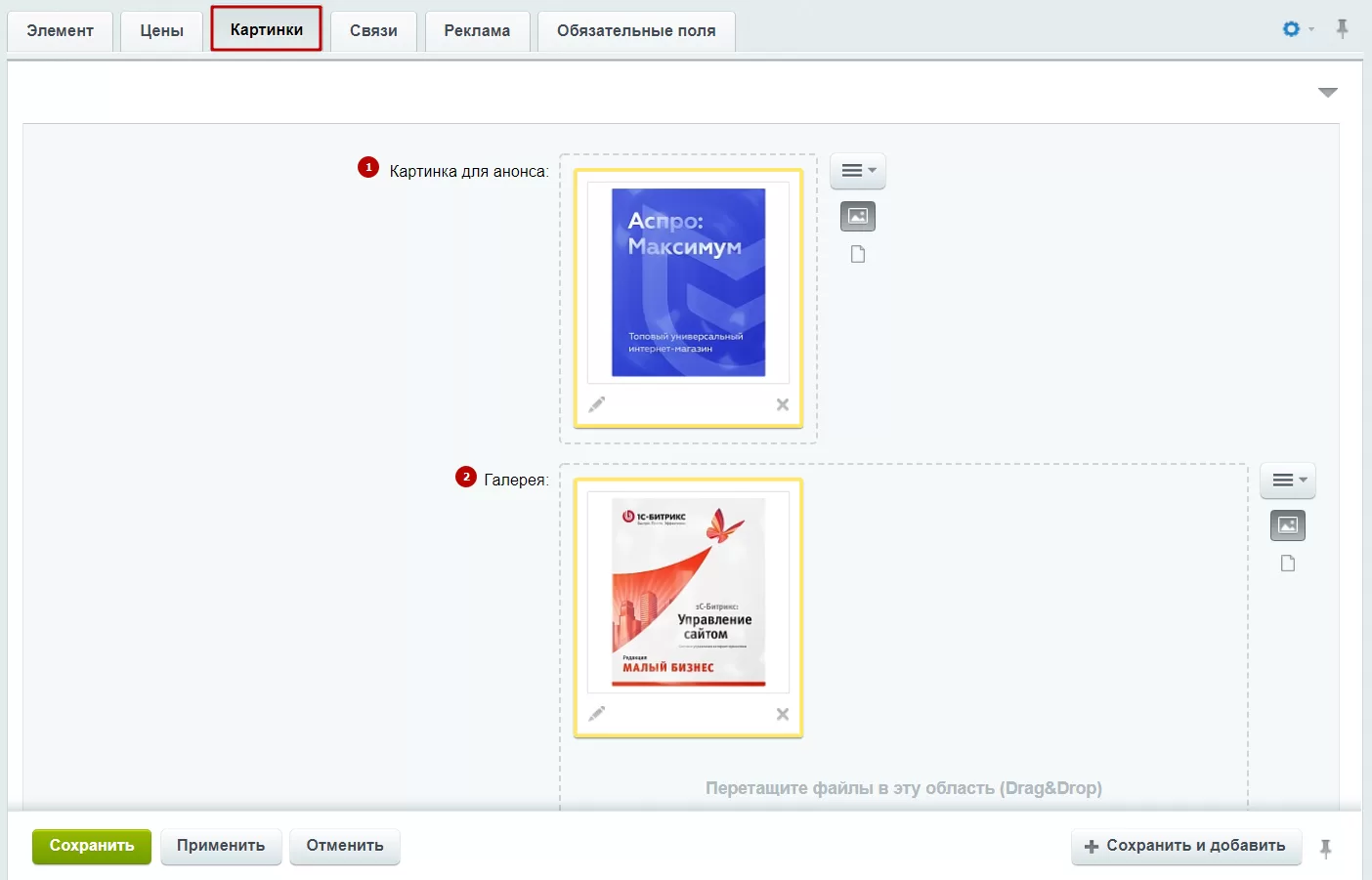
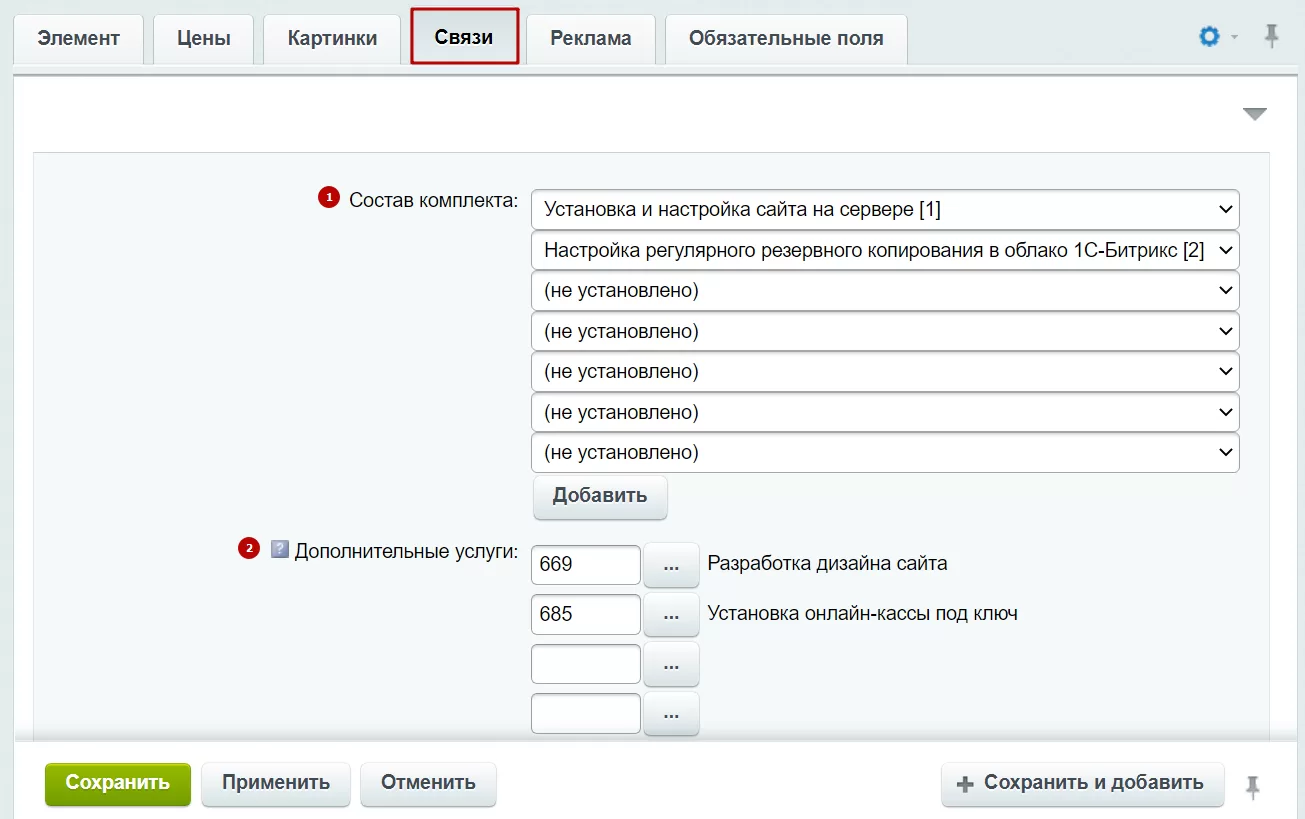
На вкладке «Связи» доступны следующие поля:
- Состав комплекта (1) — все, что входит в стоимость комплекта. Варианты хранятся в Highload-блоке «Услуги в комплектах». О том, как создавать и редактировать состав комплекта, расскажем ниже.
- Дополнительные услуги (2) — позволяет задать связь с другими услугами. В комплектах они кликабельны, и их можно добавить в корзину по желанию покупателя.
Сохраните изменения.
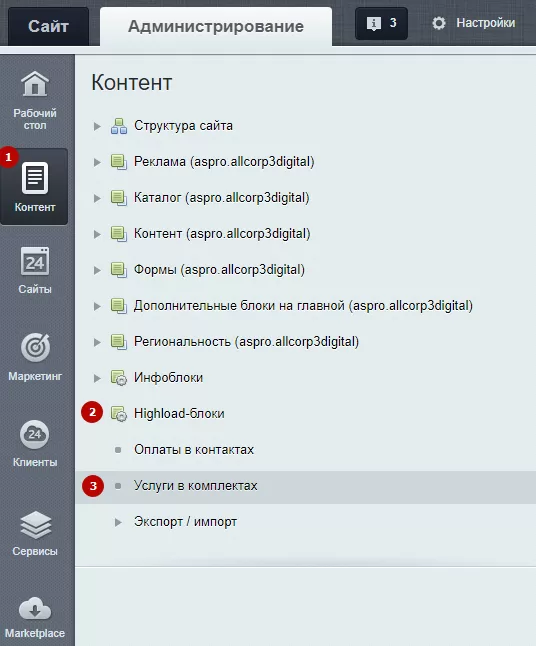
Для создания и редактирования состава комплекта перейдите в Контент (1) → Highload-блоки (2) → Услуги в комплектах (3).
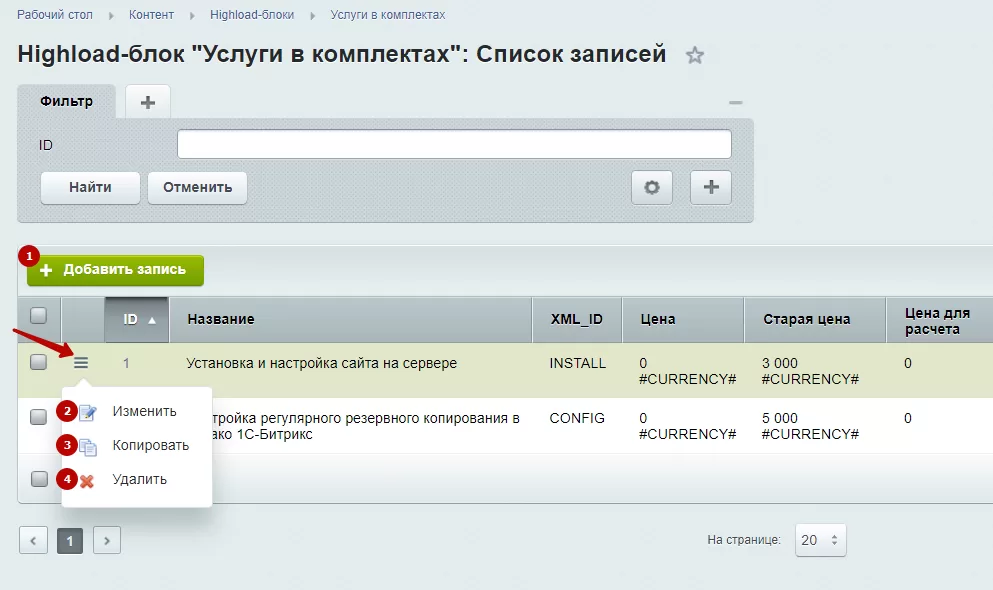
Чтобы создать новый элемент для состава комплекта, нажмите на «Добавить запись» (1). Для изменения (2), копирования (3) и удаления (4) существующего элемента нажмите на «Гамбургер» напротив него.
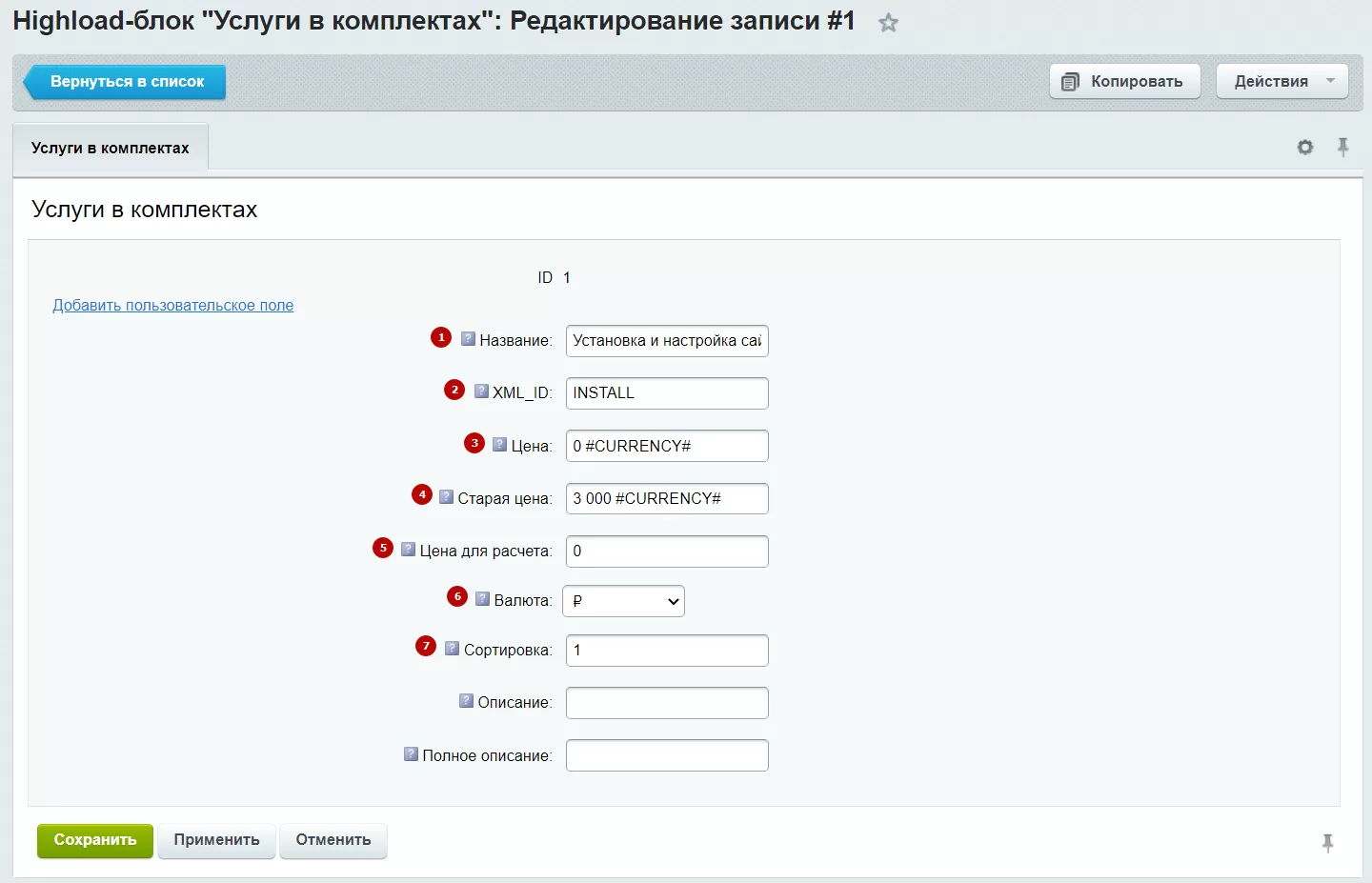
В окне редактирования элемента доступны следующие поля:
- Название (1) — задайте название элементу для состава комплекта.
- XML_ID (2) — код идентификации элемента.
- Цена (3) — укажите текущую цену элемента в составе комплекта, которая отобразится в карточке. Вместо маркера «#CURRENCY#» подставляется выбранная валюта.
- Старая цена (4) — укажите стоимость элемента, если его покупать не в комплекте.
- Цена для расчета (5) — стоимость элемента для расчета комплекта при покупке.
- Валюта (6).
- Сортировка (7).
Сохраните изменения.
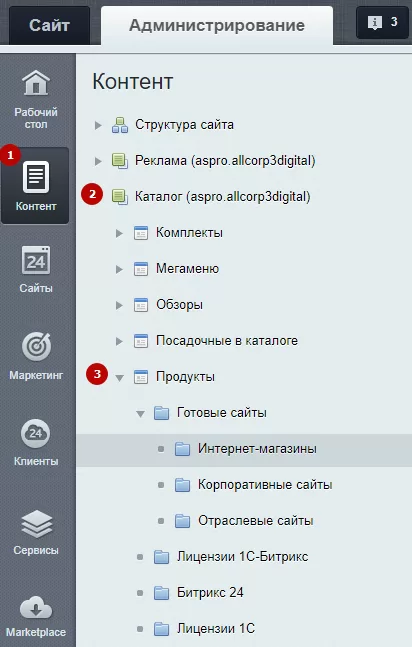
После создания и настройки комплекта привяжите его к нужному товару. Для этого перейдите в Контент (1) → Каталог (aspro.allcorp3digital) (2) → Продукты (3).
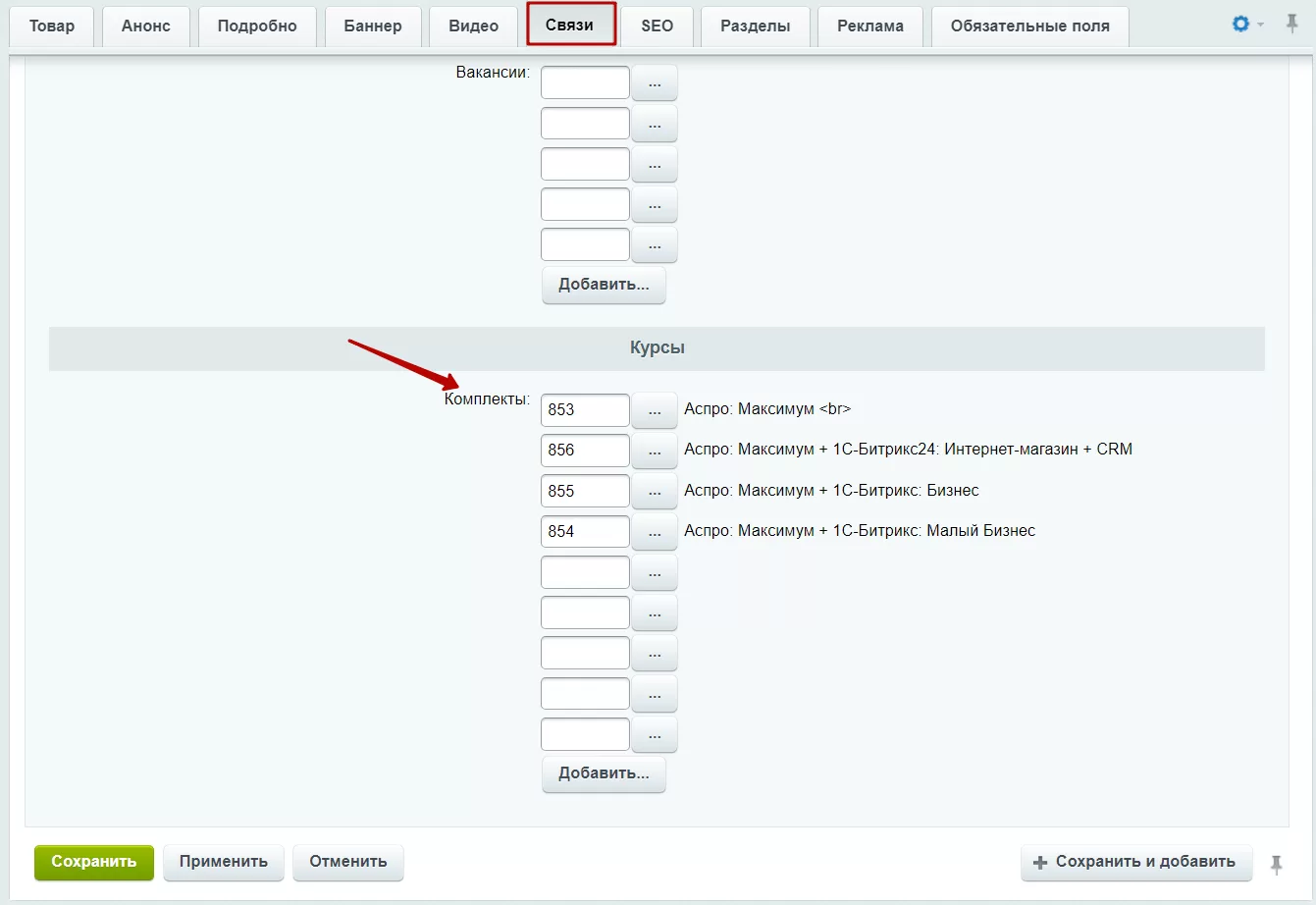
В окне редактирования необходимого товара перейдите на вкладку «Связи». В поле «Комплекты» при нажатии на многоточие привяжите к товару комплект. Сохраните изменения.
Редактирование подсказки к стоимости комплекта
В 4 типе отображения карточки товара доступна подсказка к стоимости комплекта, которая всплывает при клике на иконку с вопросительным знаком. Функционал позволяет уточнить, что входит в цену комплекта.
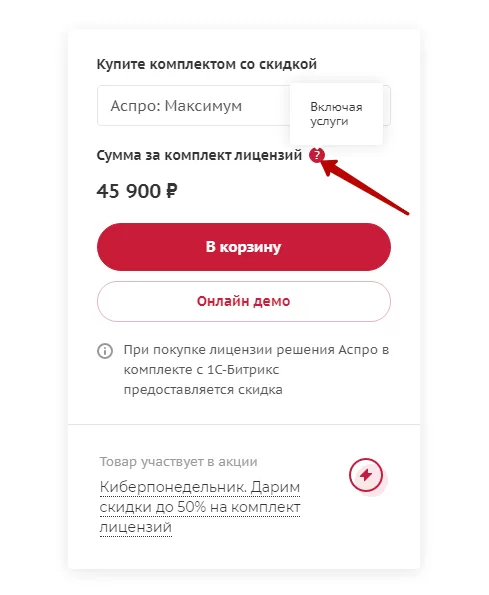
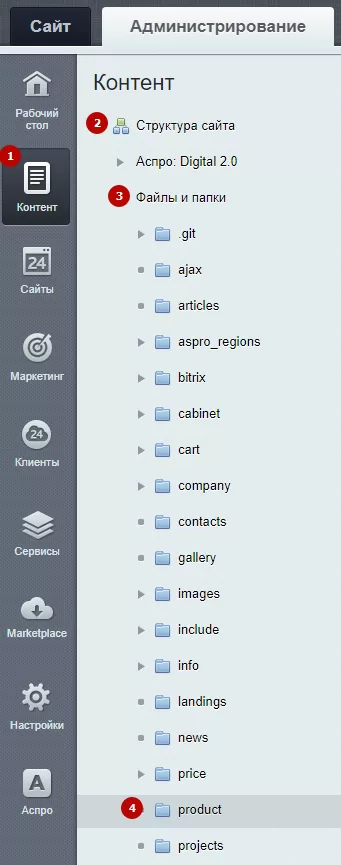
Для редактирования текста подсказки в административной части сайта перейдите в Контент (1) → Структура сайта (2) → Файлы и папки (3) → product (4).
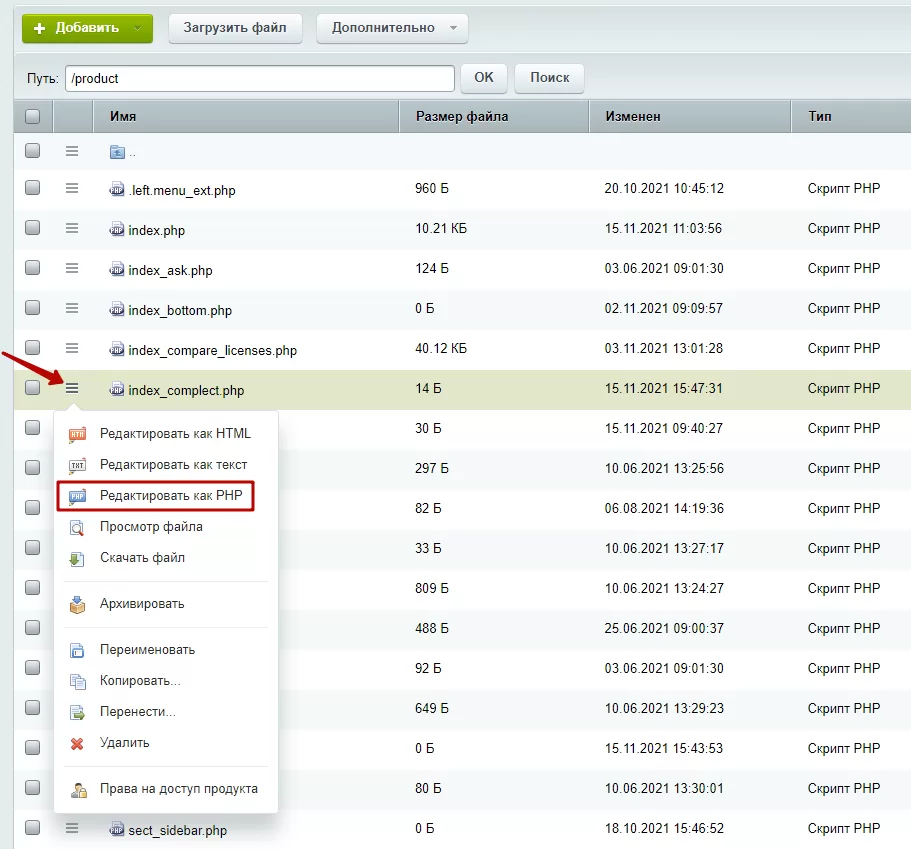
В папке product найдите файл index_complect.php, нажмите на «Гамбургер» напротив него и выберите «Редактировать как PHP».
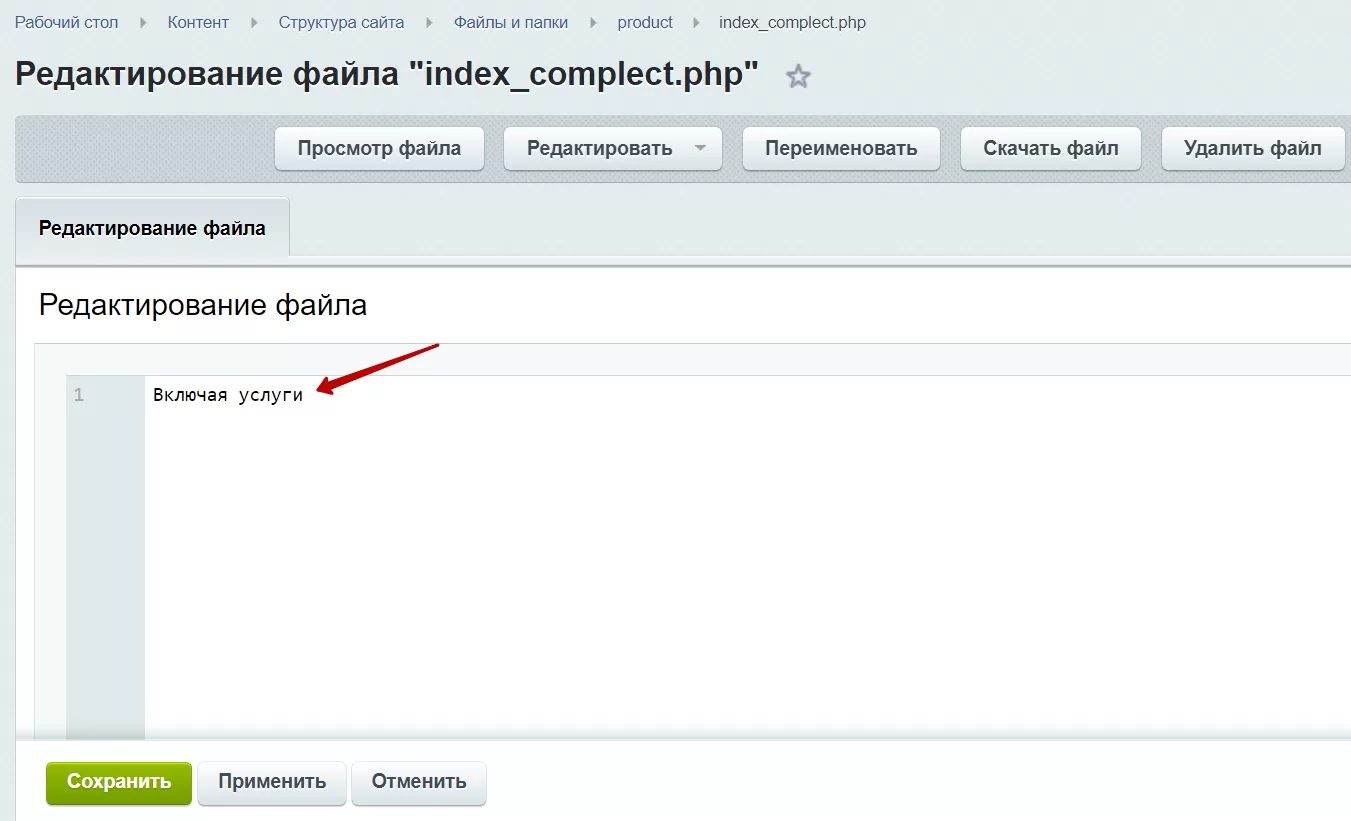
Отредактируйте текст подсказки и сохраните изменения.
назадКарточки товара с комплектами Расширенные возможности раздела «Проекты»вперед
Расширенные возможности раздела «Проекты»
В Аспро: Digital 2.0 доступны расширенные возможности раздела «Проекты»: специальные виды отображения, изменение цвета фона, загрузка логотипа и настройка тегов для проектов.
Стандартные настройки рассматриваются в главах: «Проекты» и «Блок «Проекты» на главной странице».
Виды отображения проектов
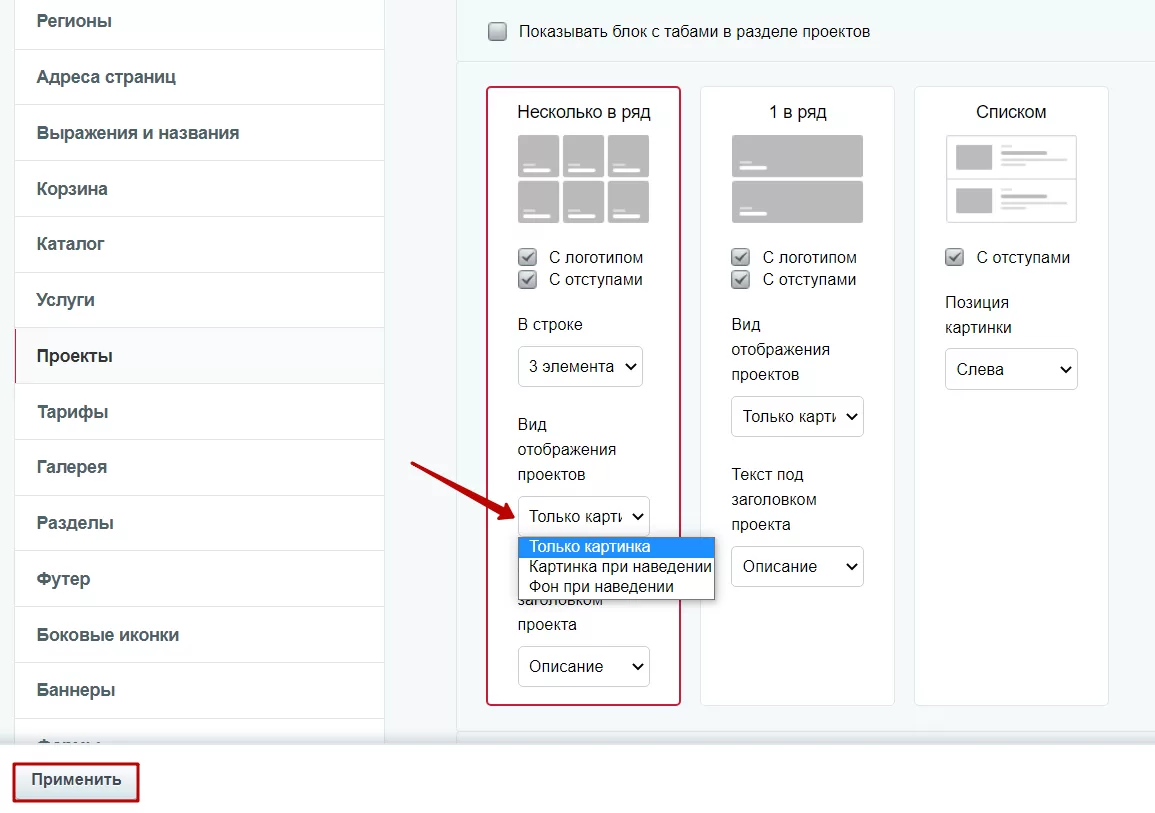
В разделе «Портфолио» и блоке «Проекты» на главной странице доступно 3 вида отображения проектов. Рассмотрим подробнее каждый из них.
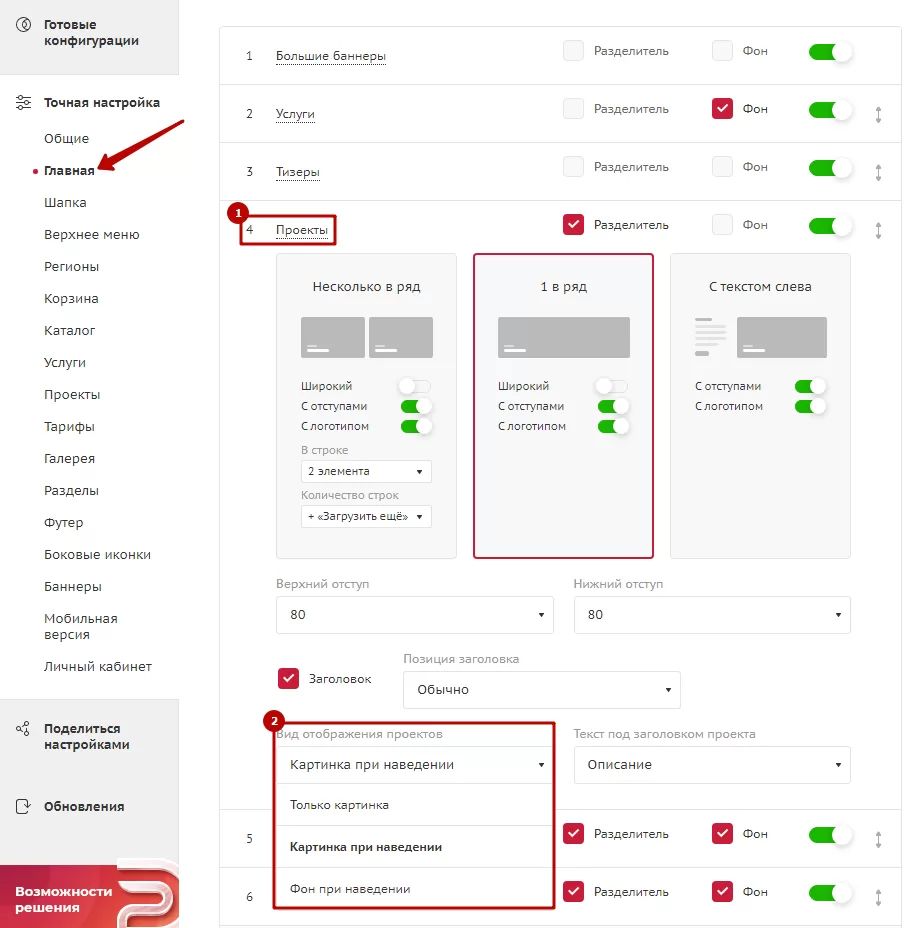
- только картинка;

- картинка при наведении;

- фон при наведении.

Настройка вида отображения проектов на главной странице
Выбрать подходящий вид отображения проектов на главной можно двумя способами:
- через виджет в публичной части;
- в административном разделе.
Рассмотрим каждый вариант подробнее.
Виджет в публичной части
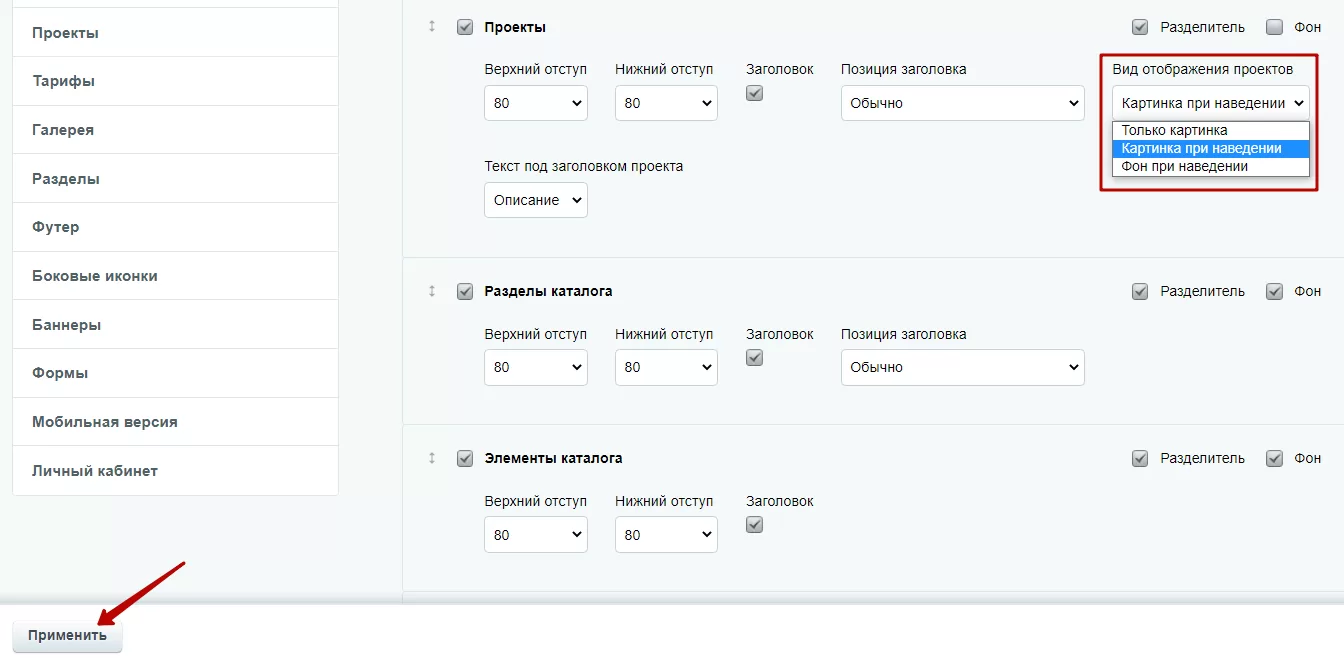
Перейдите в «Точную настройку», далее в раздел «Главная». В списке блоков главной страницы найдите пункт «Проекты» (1). Раскройте пункт и выберите необходимый вид отображения проектов (2). Сохраните изменения.
Административная панель
Для выбора подходящего вида отображения проектов необходимо перейти в Аспро (1) → Аспро: Allcorp3Digital (2) → Настройки (3) и кликнуть на вкладку «Главная».
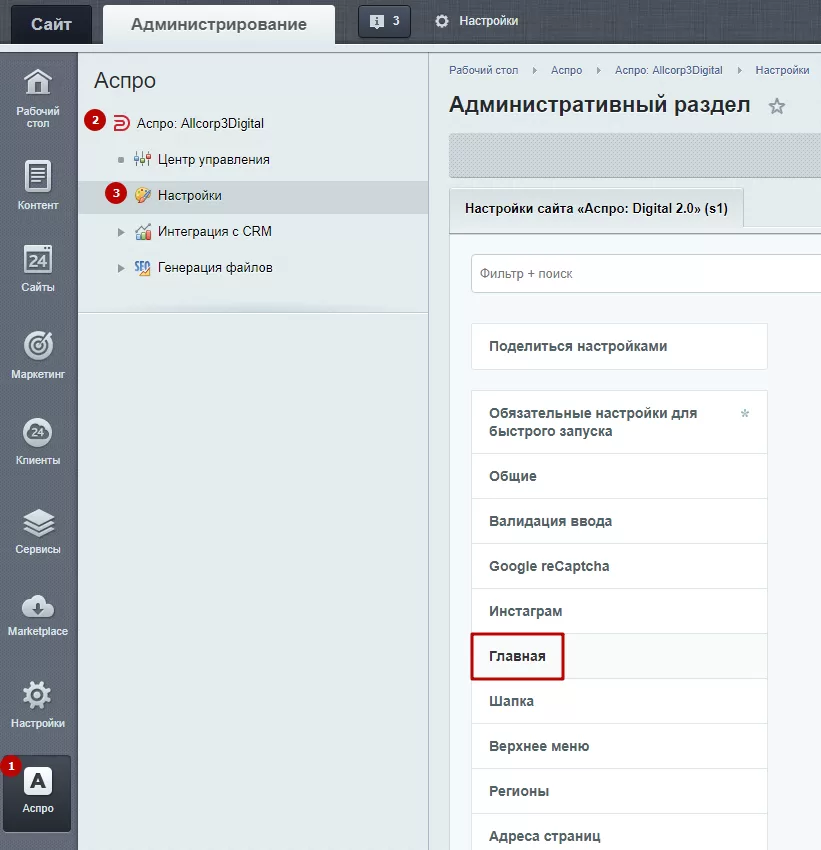
На вкладке «Главная» найдите пункт «Вид отображения проектов». Выберите необходимый тип отображения и нажмите «Применить».
Настройка вида отображения проектов в разделе «Портфолио»
Выбрать подходящий вид отображения проектов в разделе «Портфолио» можно также двумя способами.
Виджет в публичной части
Перейдите в «Точную настройку», далее в раздел «Проекты». В шаблоне списка элементов выберите необходимый вид отображения проектов. Сохраните изменения.
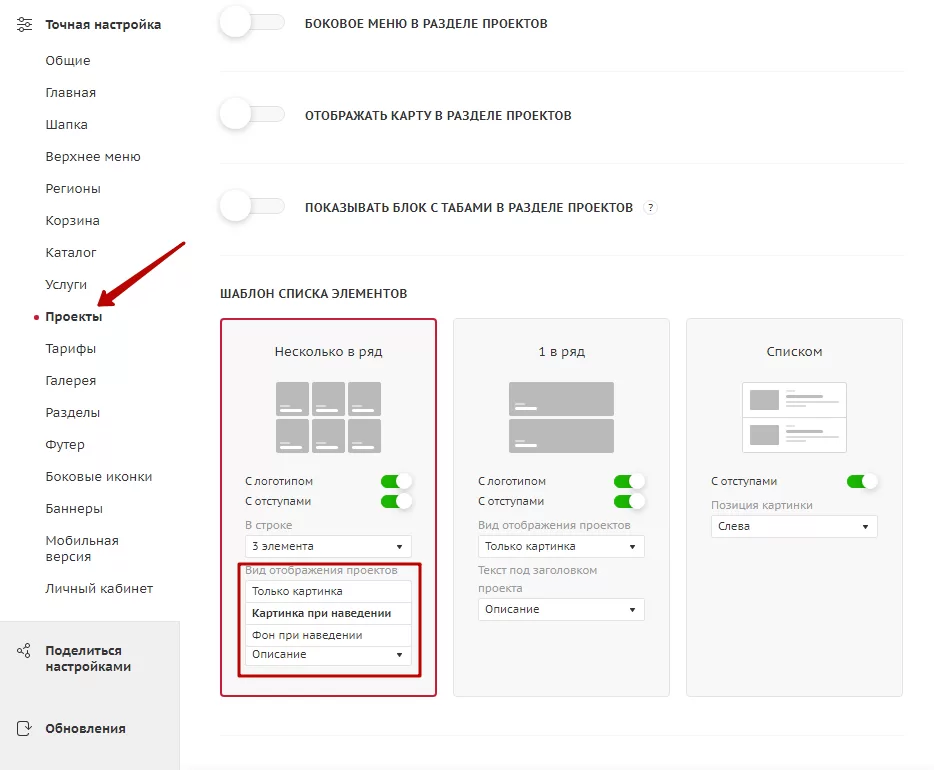
Административная панель
Для выбора подходящего вида отображения проектов в разделе «Портфолио» необходимо перейти в Аспро (1) → Аспро: Allcorp3Digital (2) → Настройки (3) и кликнуть на вкладку «Проекты».
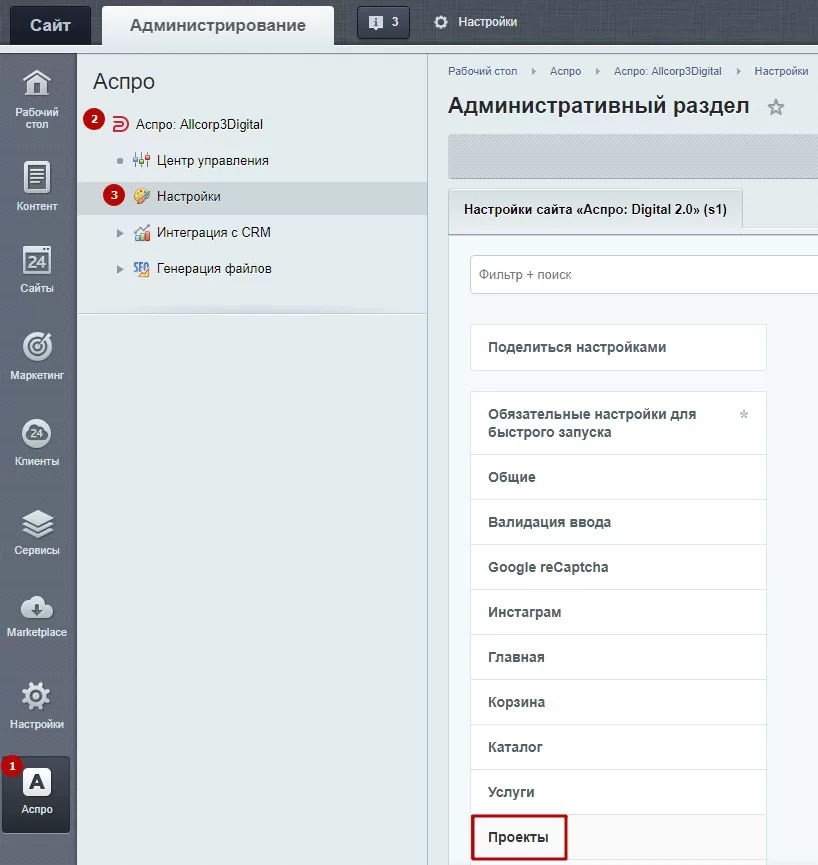
На вкладке «Проекты» найдите настройку «Вид отображения проектов». Выберите необходимый тип отображения и нажмите «Применить».
Содержание главы:
назадСоздание комплектов Настройка цвета фона в проектах и загрузка логотипавперед
Настройка цвета фона в проектах и загрузка логотипа
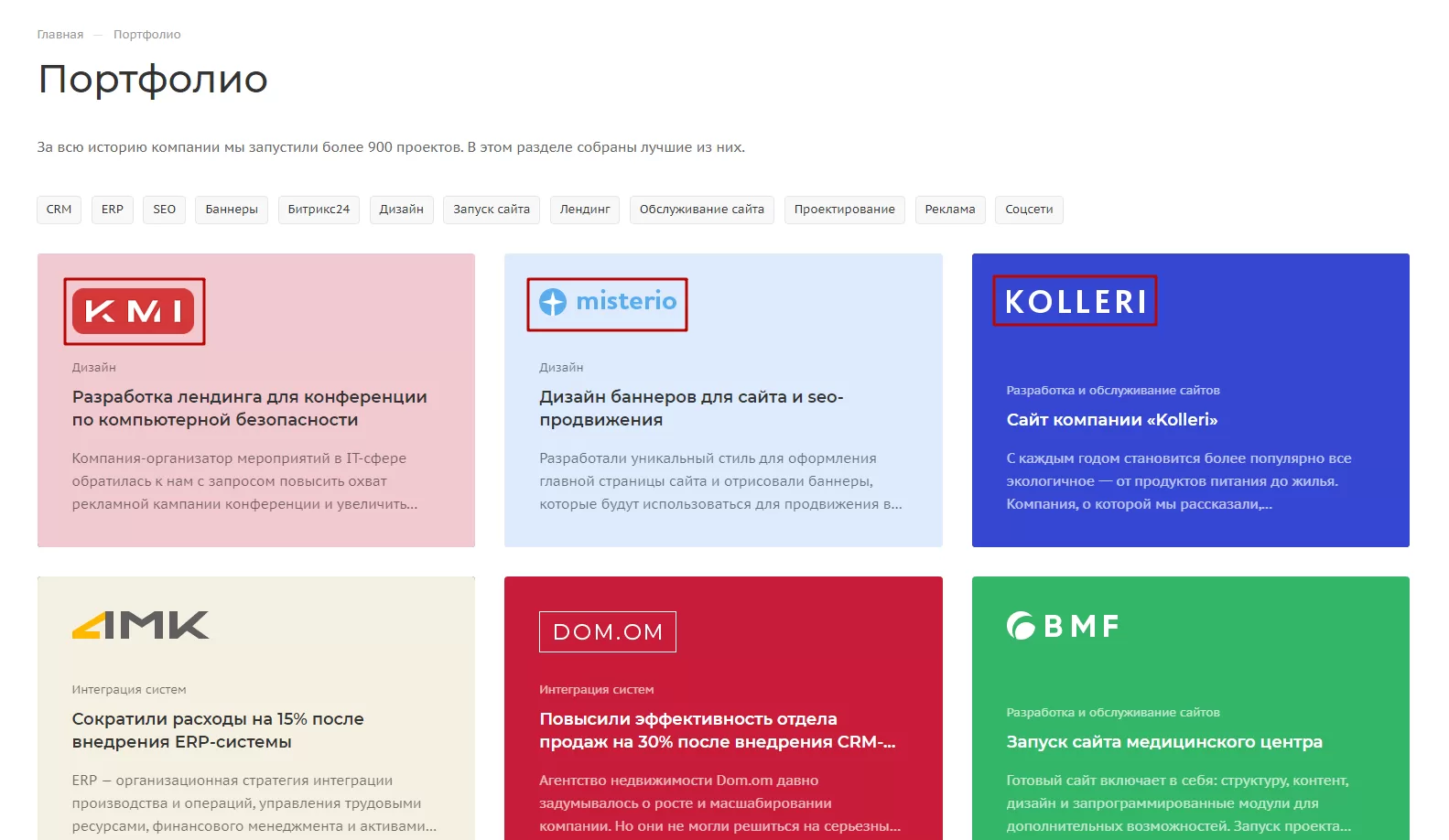
Каждому проекту можно настроить цвет фона и загрузить логотип.
Логотип и цвет отображаются в разделе «Портфолио» и в блоке «Проекты» на главной.
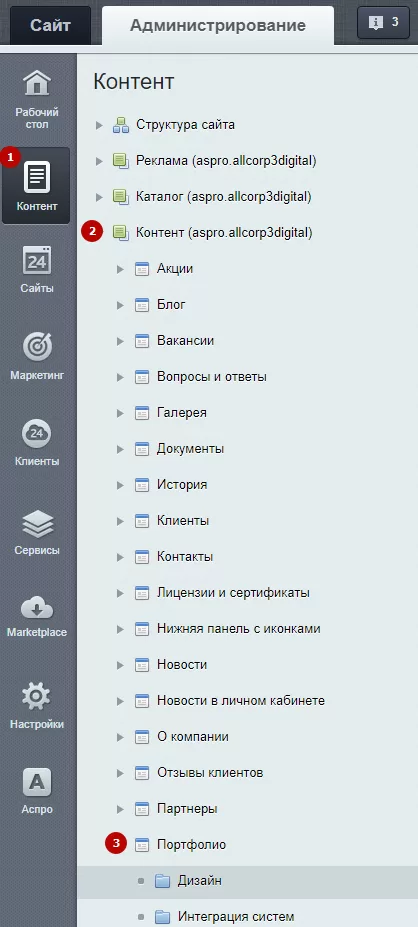
Чтобы загрузить логотип и настроить цвет, в административной части сайта перейдите в Контент (1) → Контент (aspro.allcorp3digital) (2) → Портфолио (3) и выберите необходимый проект.
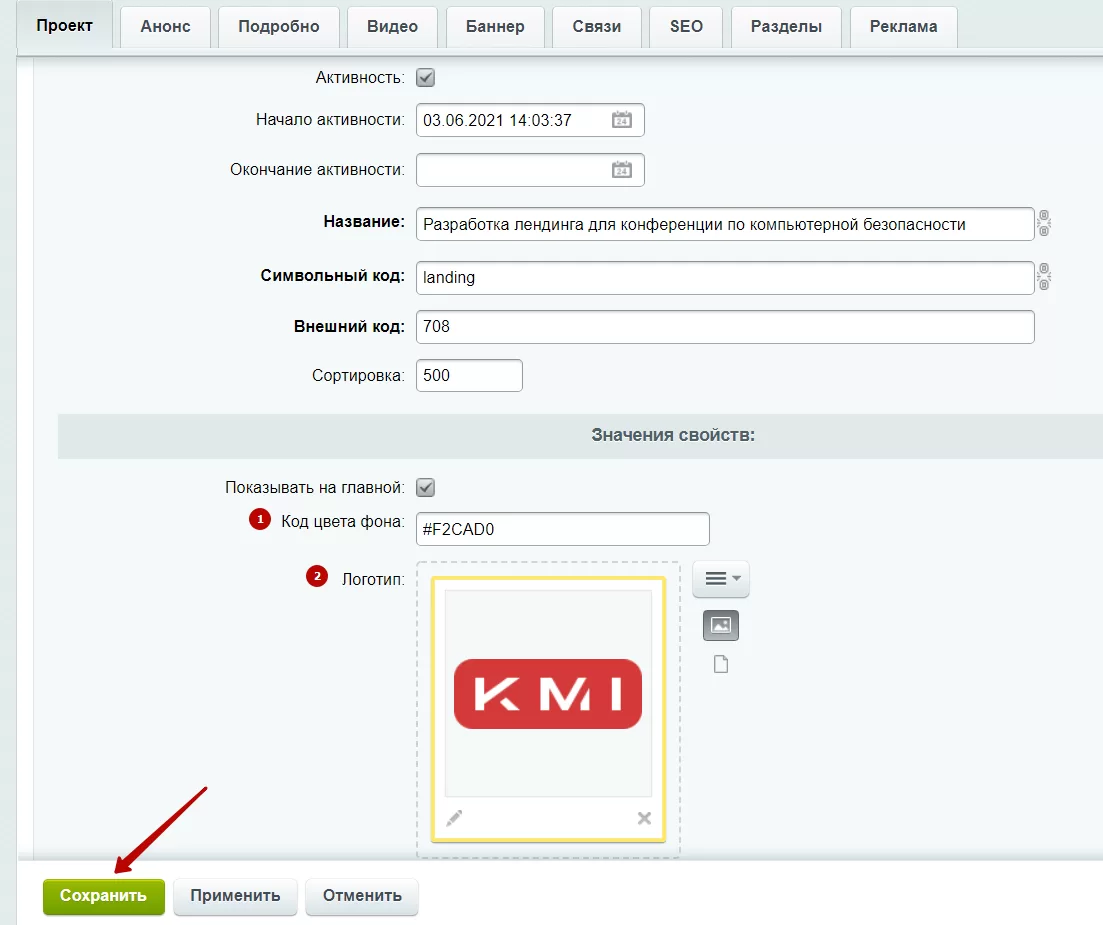
В окне редактирования проекта задайте цвет фона в поле «Код цвета фона» (1), загрузите логотип в поле «Логотип» (2) и сохраните изменения.
назадРасширенные возможности раздела «Проекты» Настройка тегов в карточке проектавперед
Настройка тегов в карточке проекта
Вы можете добавлять теги в карточку проекта для SEO-продвижения. Благодаря тегам упрощается навигация по сайту. Они также будут отображаться в разделе «Портфолио».
Теги в карточке проекта.

Теги в разделе «Портфолио».
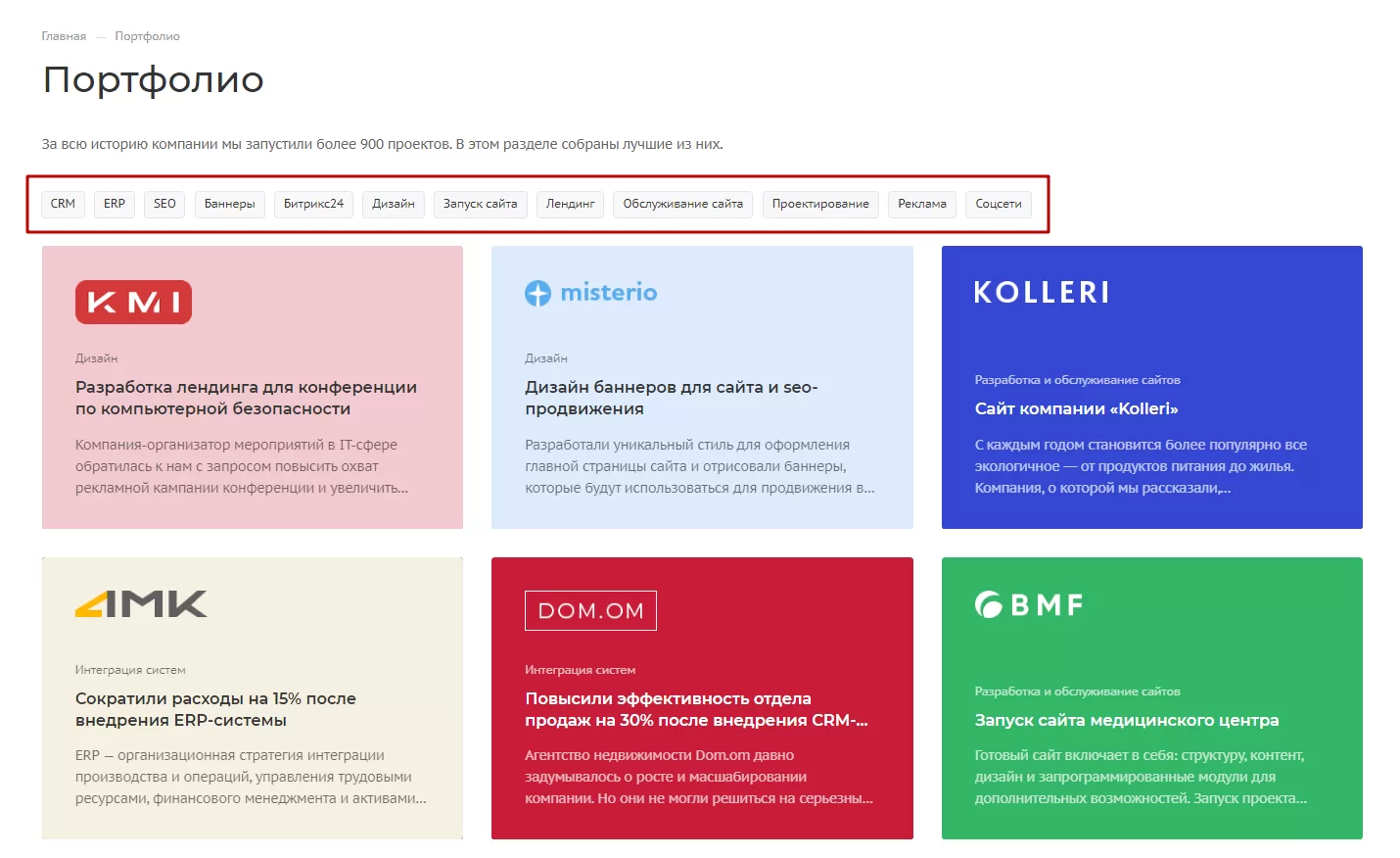
Настроить теги в карточке проекта можно двумя способами:
- через публичную часть сайта;
- в административном разделе.
Рассмотрим каждый вариант подробнее.
Как добавить теги из публичной части сайта
Перейдите в режим правки, наведите курсор на карточку проекта и выберите «Изменить проект».
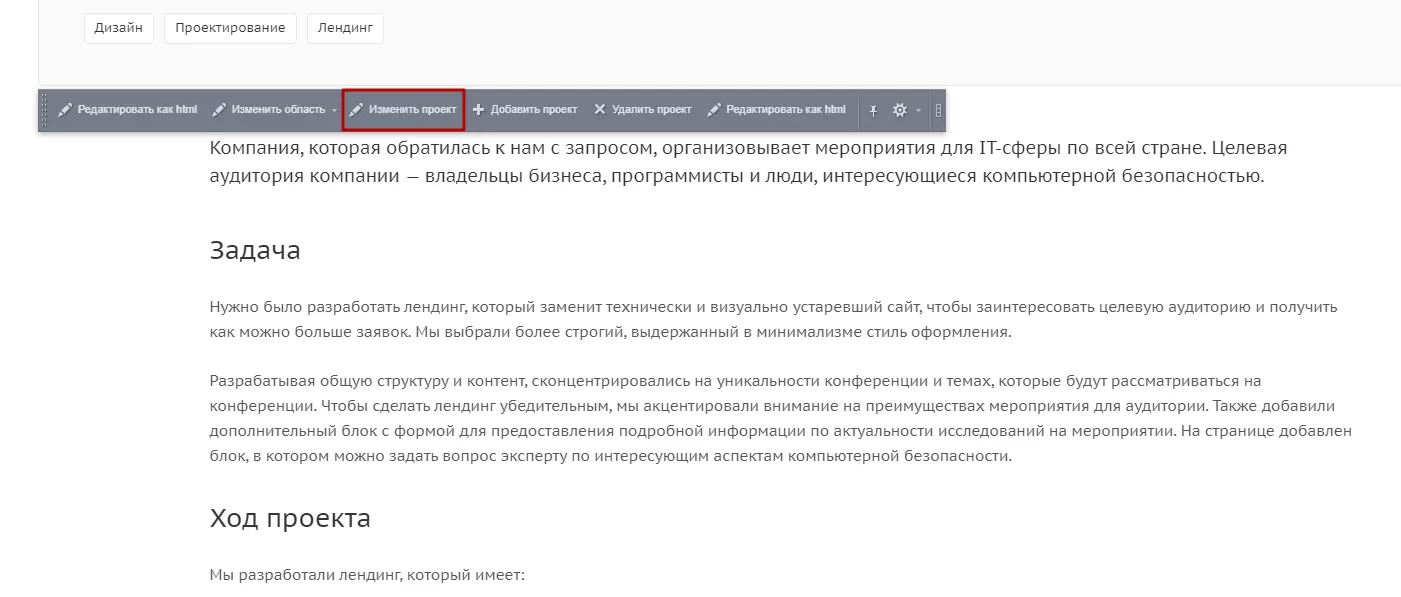
В появившемся окне перейдите на вкладку «SEO» (1), найдите поле «Теги» (2). Напишите тег для проекта — слово или словосочетание. Если хотите указать несколько, укажите слова через запятую. Сохраните изменения.
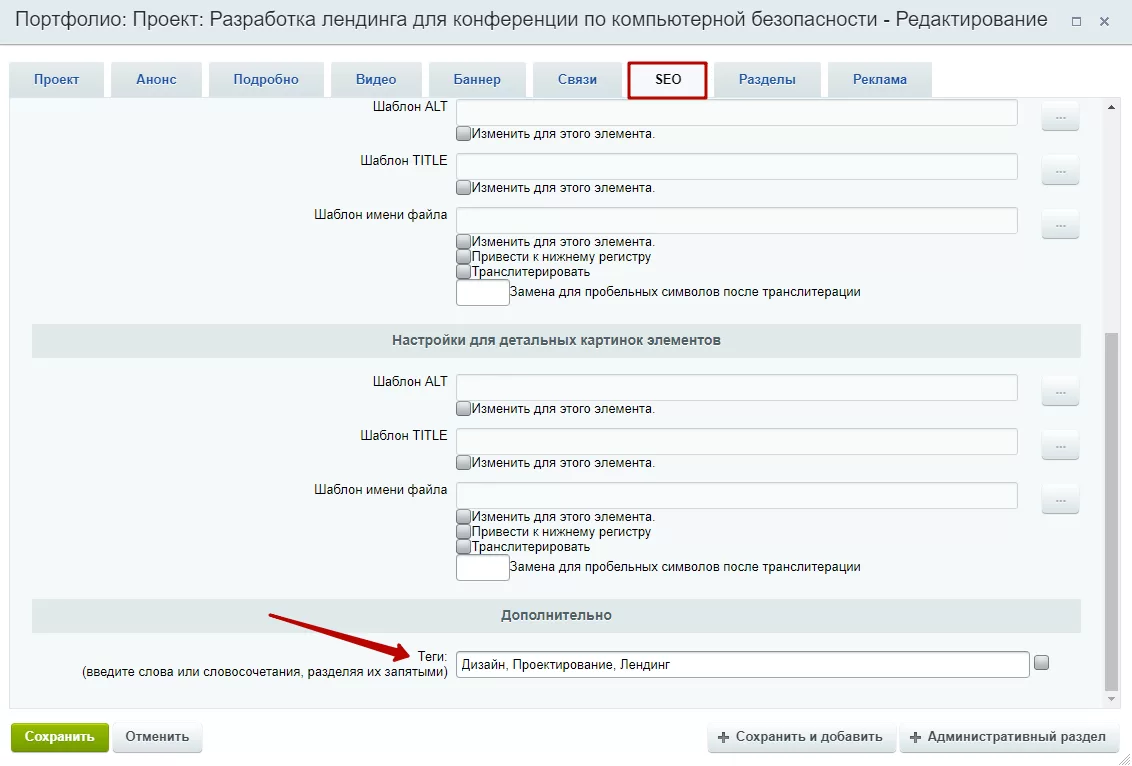
Как добавить теги из административной части сайта
Перейдите в Контент (1) → Контент (aspro.allcorp3digital) (2) → Портфолио (3) и выберите необходимый проект.
В окне редактирования проекта перейдите на вкладку «SEO», найдите поле «Теги», введите необходимые теги и сохраните изменения.
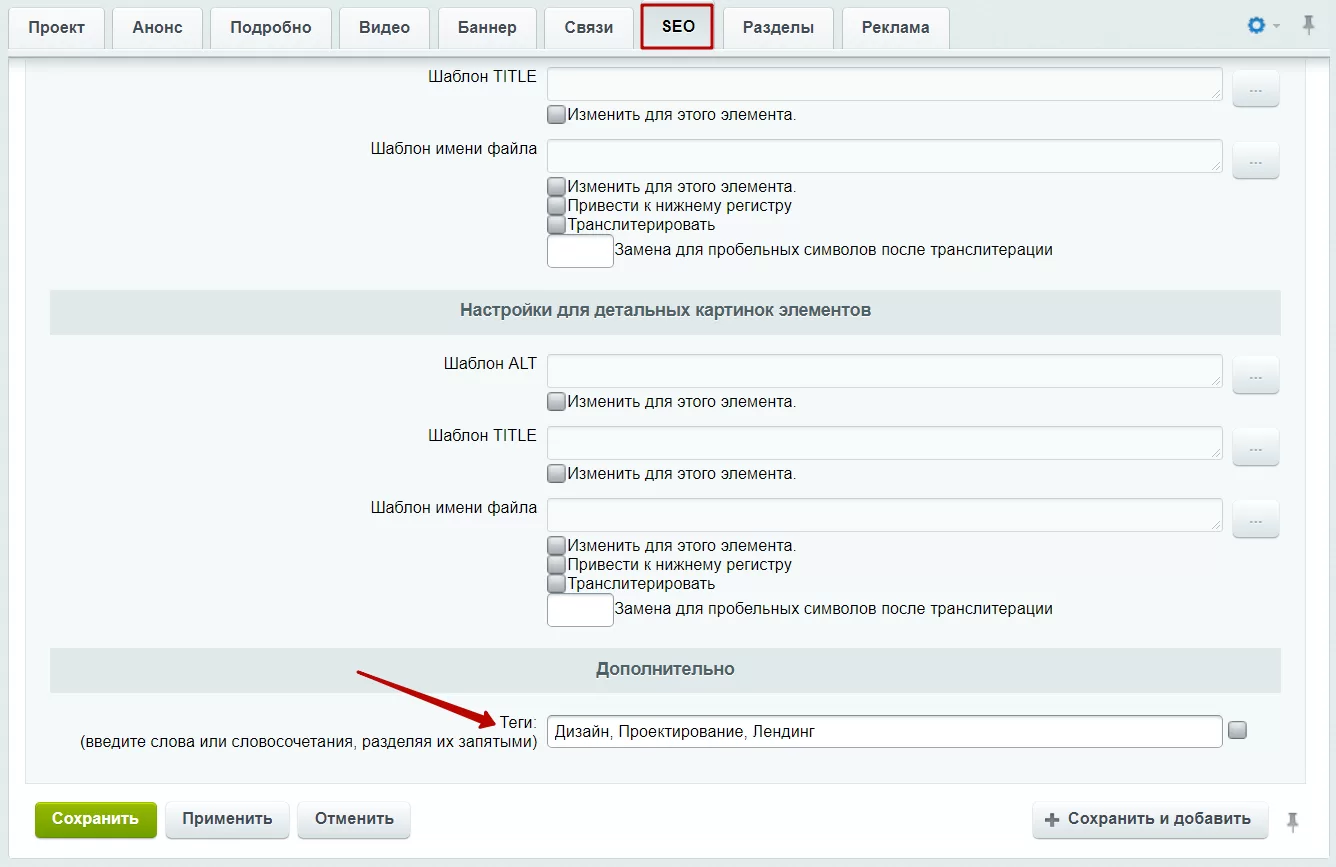
назадНастройка цвета фона в проектах и загрузка логотипа Настройка свойства «Подходящие редакции 1С-Битрикс»вперед
Настройка свойства «Подходящие редакции 1С-Битрикс»
В 4 и 5 типе отображения карточки товара доступно свойство с указанием подходящих редакций 1С-Битрикс. Это поможет клиенту заранее узнать, какую лицензию необходимо приобрести для запуска сайта.
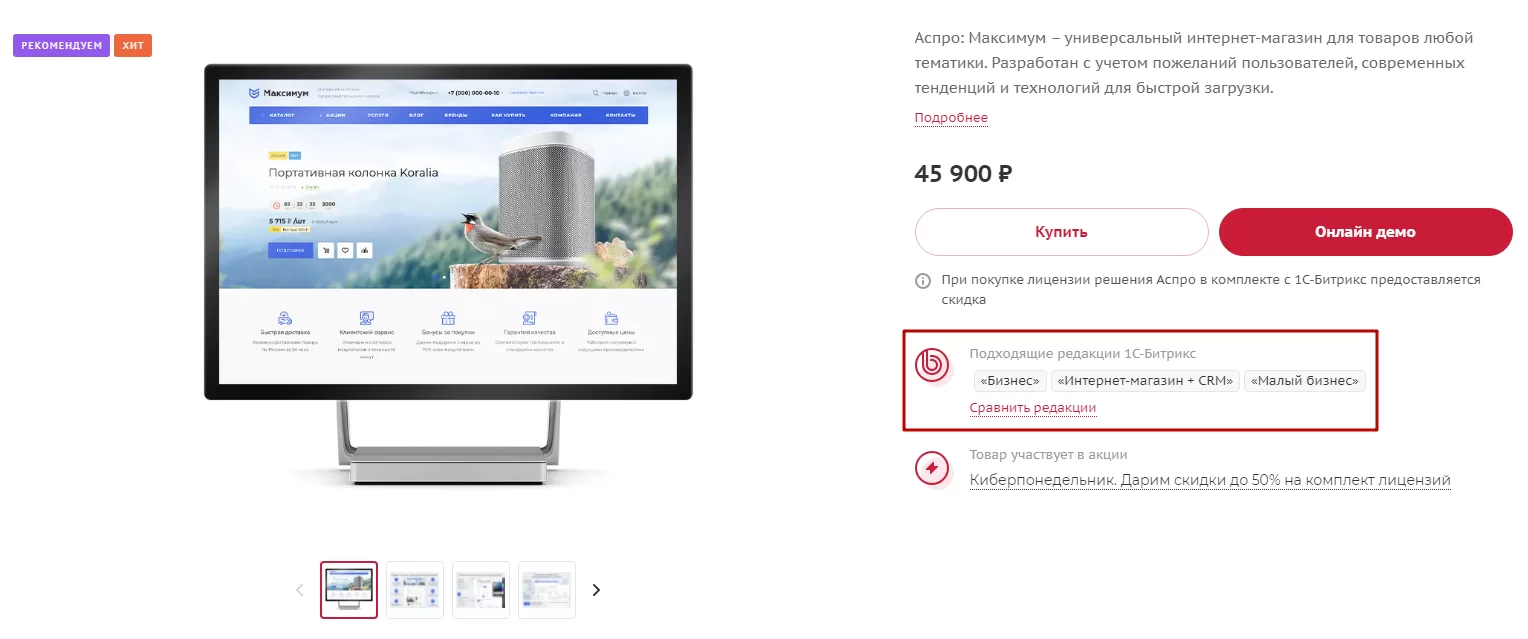
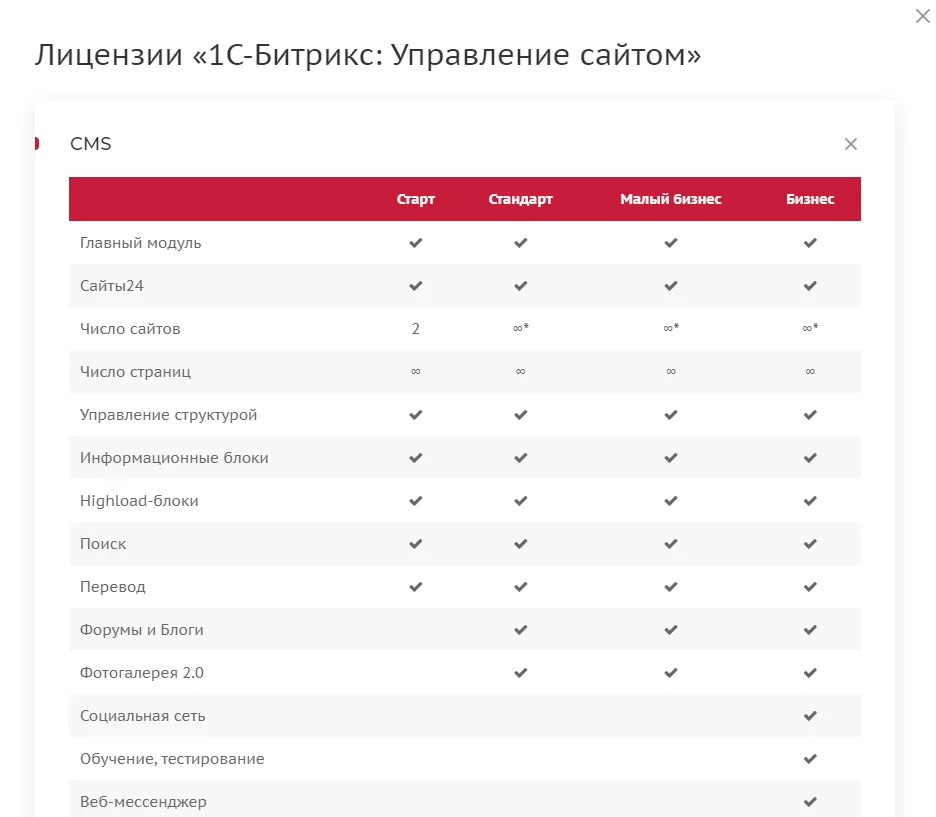
При нажатии на кнопку «Сравнить редакции» открывается таблица сравнения лицензий по различным параметрам.
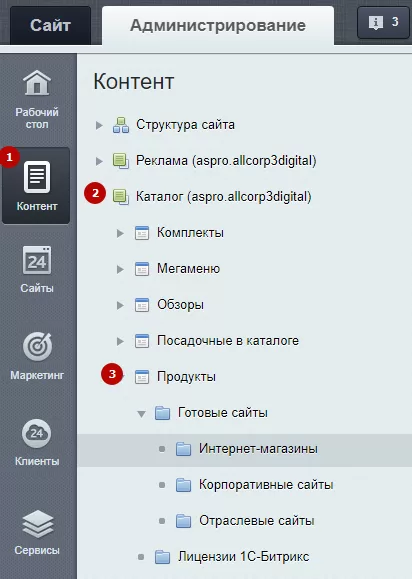
Чтобы изменить список редакций, в административной части сайта перейдите в Контент (1) → Каталог (aspro.allcorp3digital) (2) → Продукты (3).
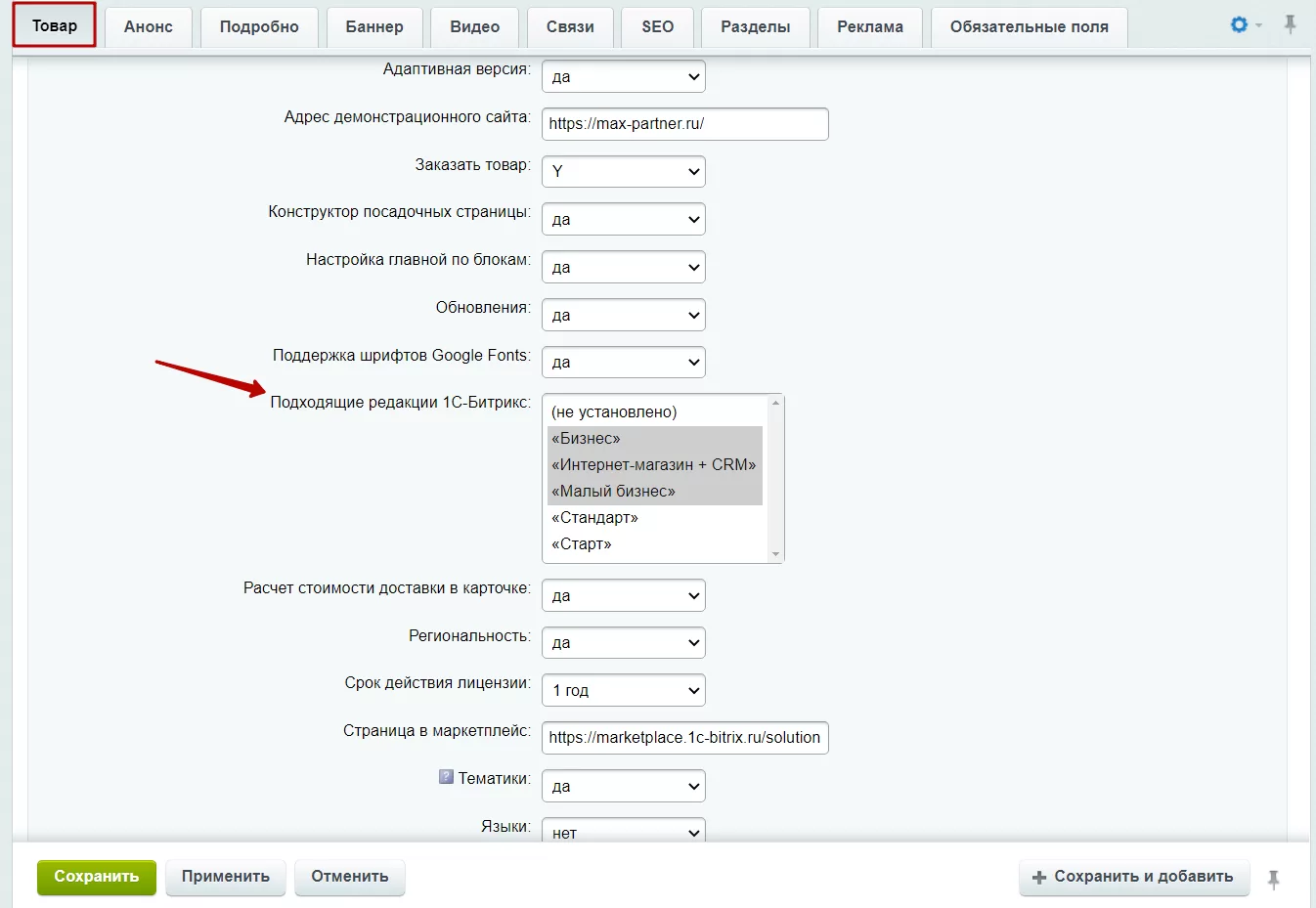
Выберите необходимый товар. В окне редактирования продукта найдите пункт «Подходящие редакции 1С-Битрикс», задайте лицензии и сохраните изменения.
Изменить содержимое таблицы можно двумя способами:
- в публичной части сайта;
- в административном разделе.
Рассмотрим каждый вариант подробнее.
Публичная часть сайта
Чтобы изменить таблицу сравнения, в публичной части сайта перейдите в режим правки, наведите курсор на карточку товара и нажмите «Редактировать Сравнить редакции как html».
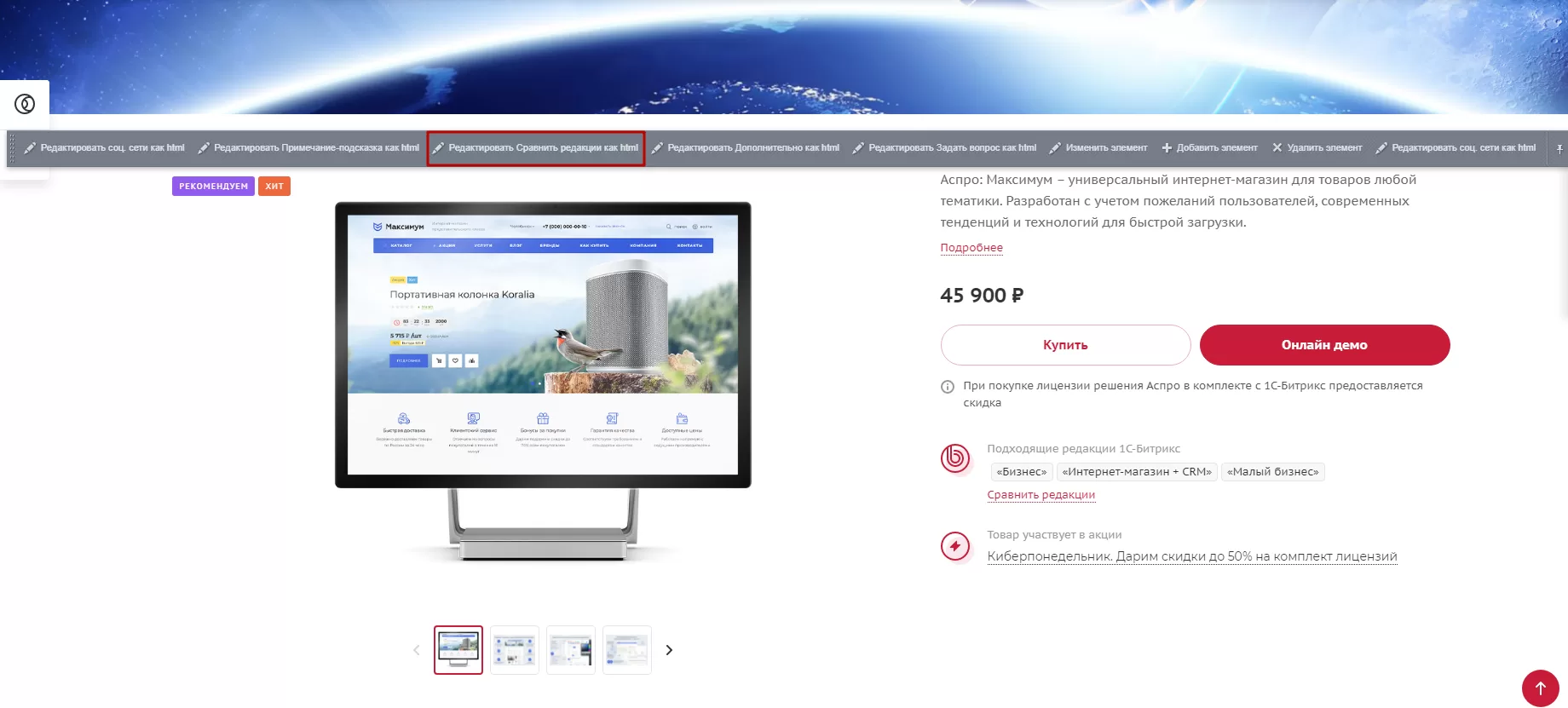
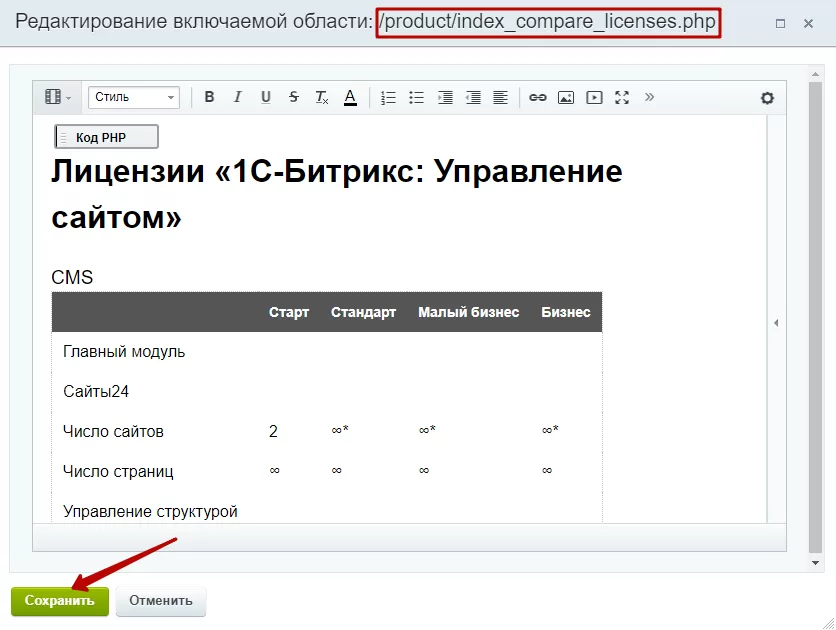
Откроется окно, в котором можно редактировать содержимое таблицы. После внесения корректировок сохраните изменения.
Административная панель
Редактировать таблицу можно также в административной части сайта. Для этого перейдите в Контент (1) → Структура сайта (2) → Файлы и папки (3) → product (4). Напротив файла index_compare_licenses.php нажмите на «Гамбургер» и выберите «Редактировать как PHP».
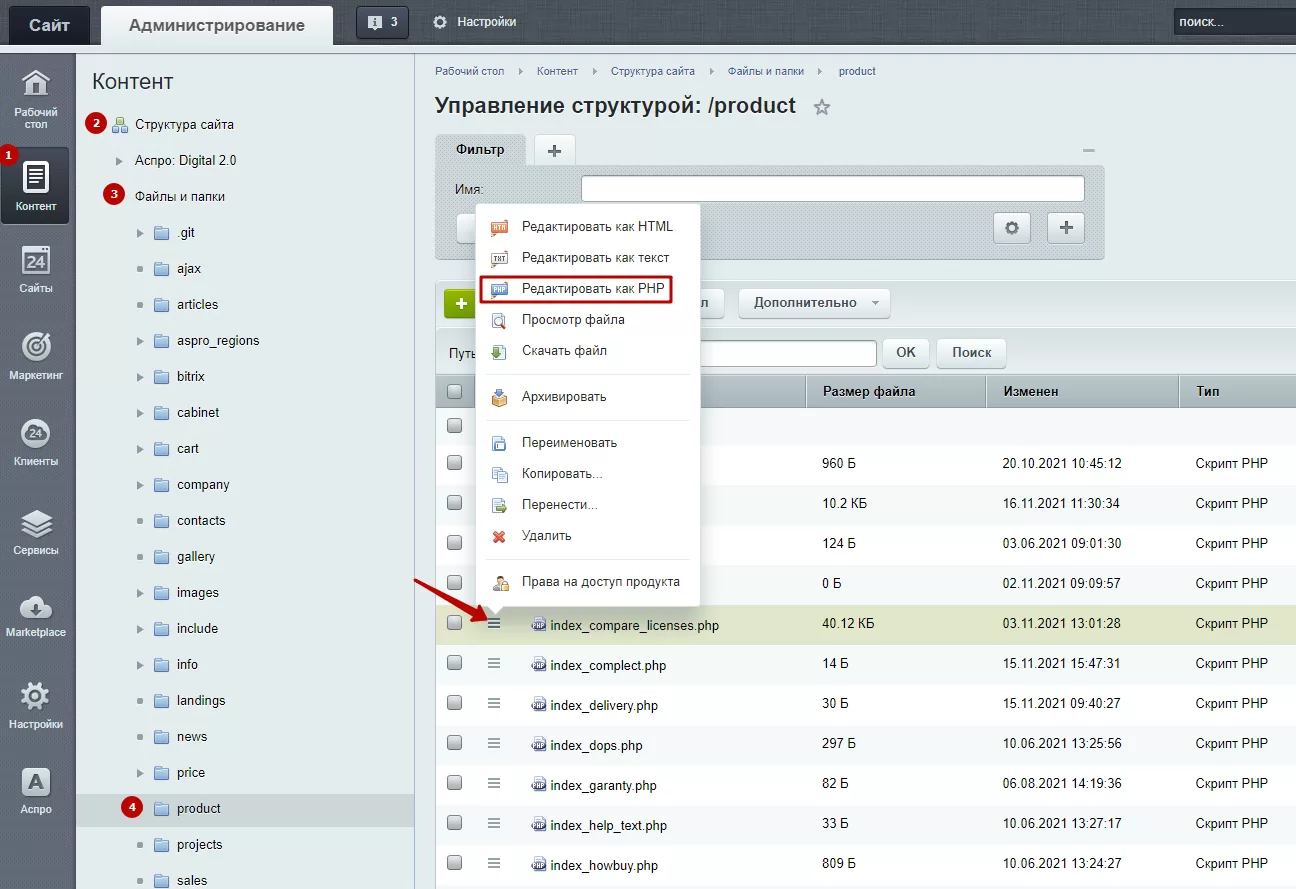
Отредактируйте текст таблицы и сохраните изменения.
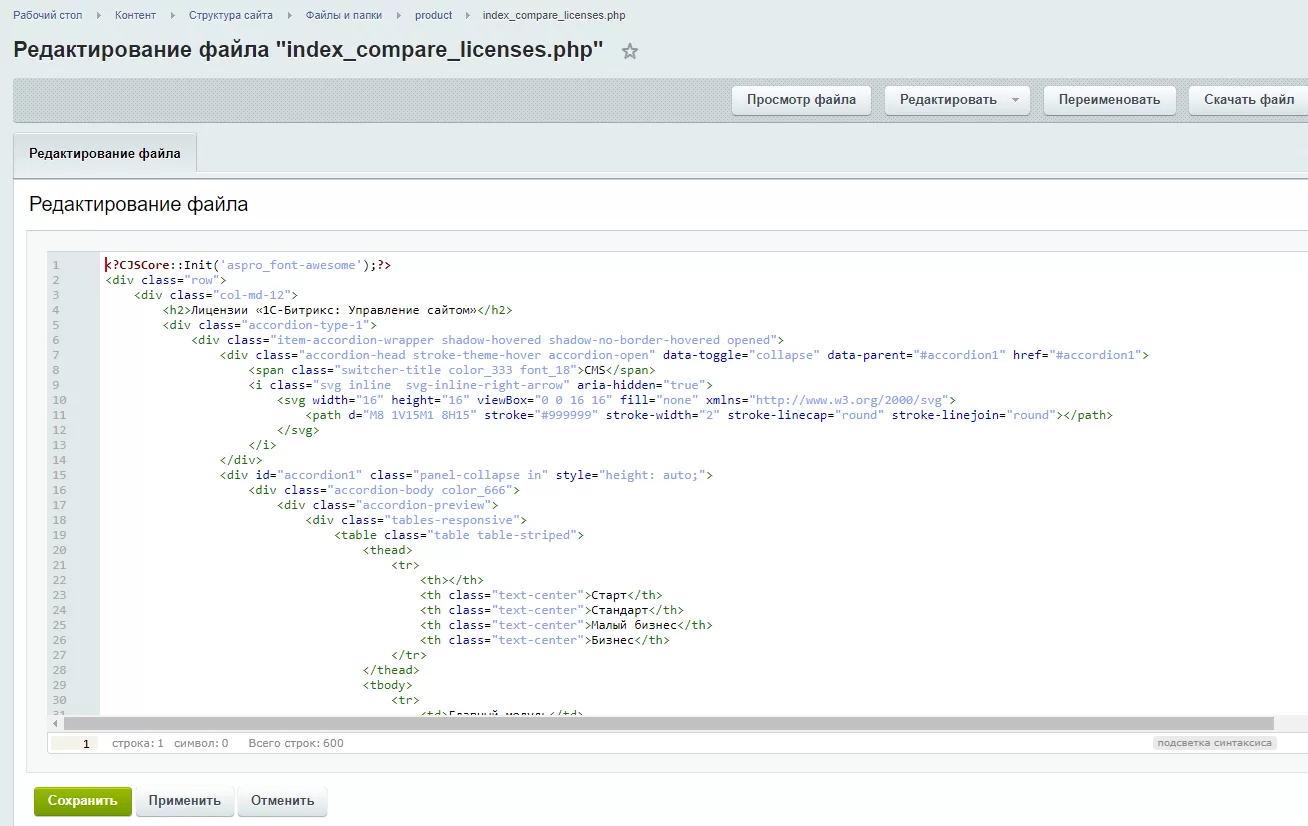
Для успешной работы с html-кодом понадобятся хотя бы минимальные знания тегов и принципов записи. Если возникают сомнения или нужно попрактиковаться, вы можете смело экспериментировать с версткой на тестовой странице. Изменение html-кода может испортить верстку отдельной страницы, но не сломает весь сайт.
назадНастройка тегов в карточке проекта Вид отображения услуг на главной — «Списком»вперед
Вид отображения услуг на главной — «Списком»
В решении Аспро: Digital 2.0 доступен тип отображения услуг на главной странице — «Списком». Этот способ не предусматривает использование картинок.
Если вы хотите быстро запустить сайт и не создавать иконки услуг, задайте вид отображения «Списком».
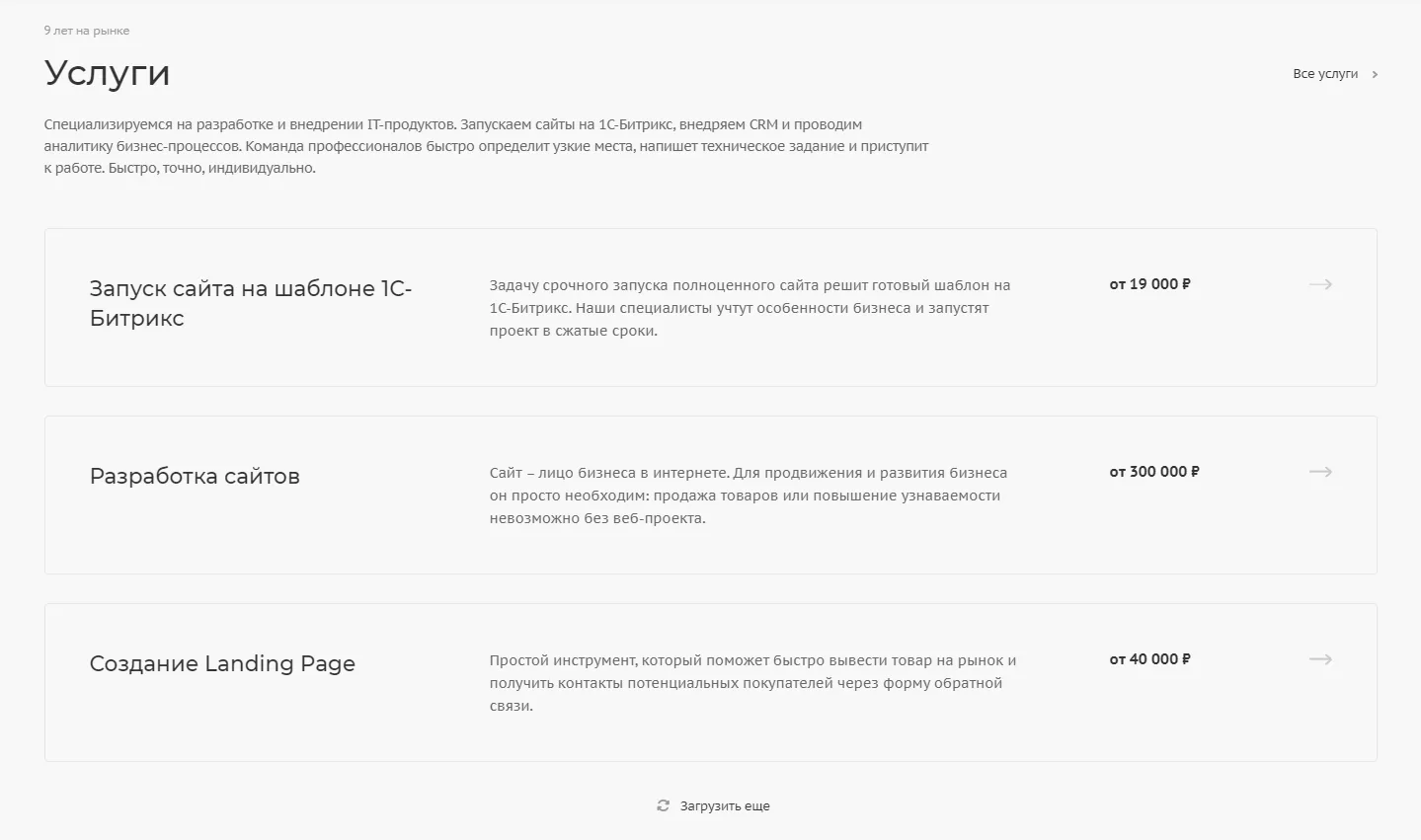
Выбрать тип отображения «Списком» можно двумя способами:
- через виджет в публичной части;
- в административном разделе.
Рассмотрим каждый вариант подробнее.
Виджет в публичной части
Перейдите в «Точную настройку», далее в раздел «Главная». В списке блоков главной страницы найдите пункт «Услуги» (1). Раскройте пункт и выберите тип отображения «Списком» (2). Здесь вы также можете настроить для блока ширину, отступы (3) и установить, что отображать в услугах (4). Сохраните изменения.
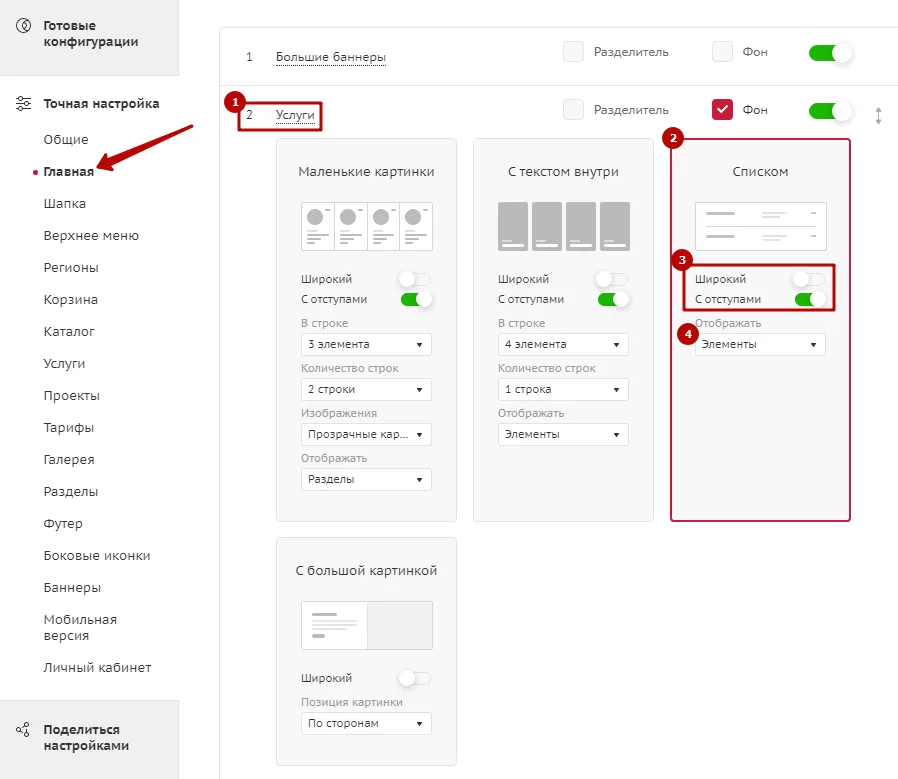
Рассмотрим, чем отличаются широкие и неширокие услуги, с отступами и без отступов.
- неширокие услуги;
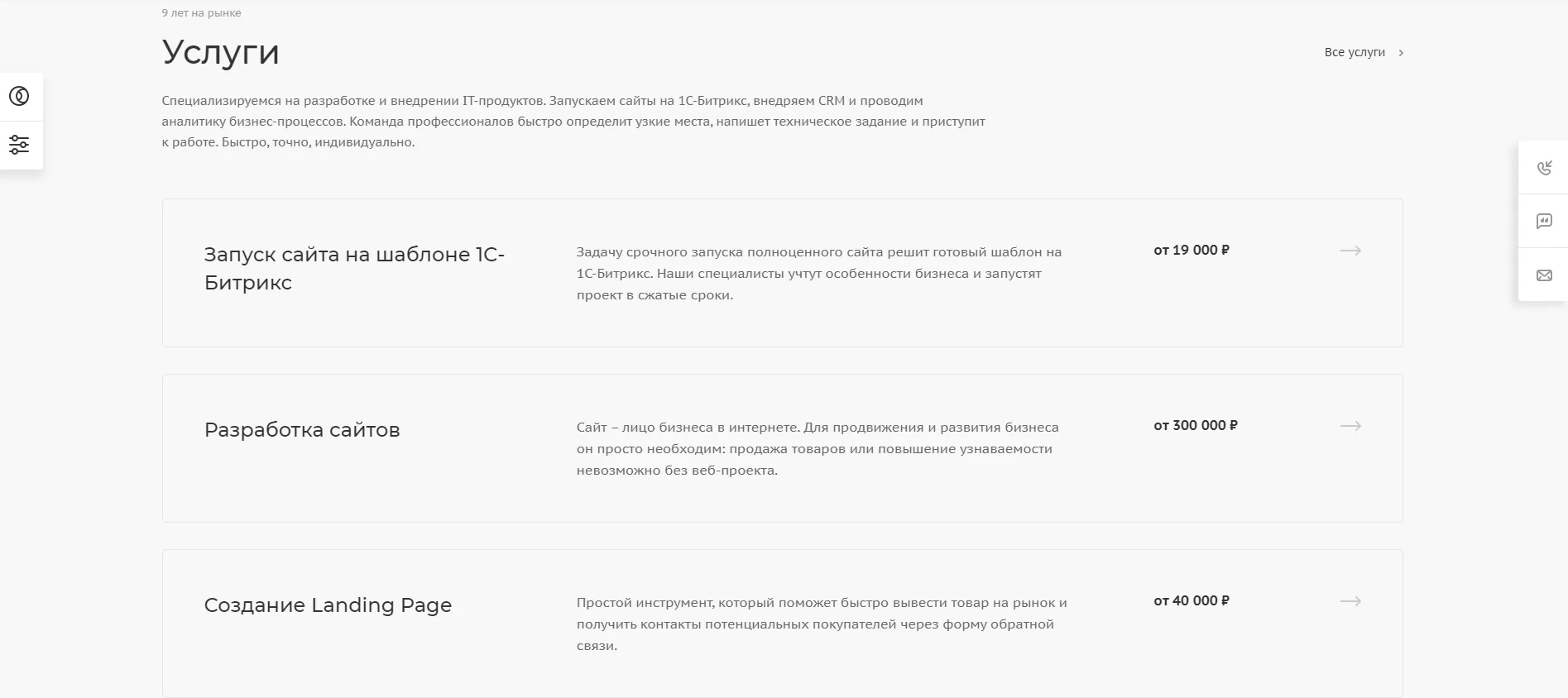
- широкие услуги;
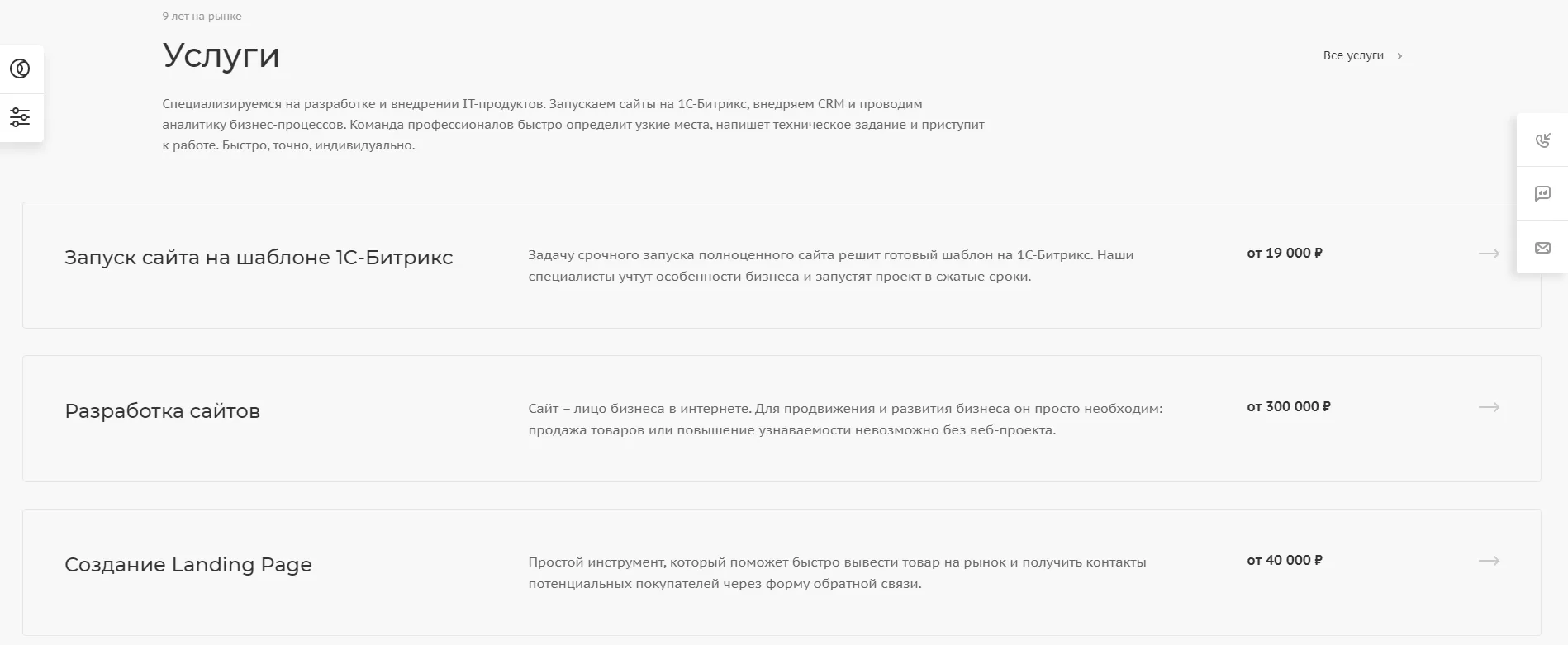
- услуги с отступами;
- услуги без отступов.
Типу «Списком» можно назначить, что отображать в услугах: элементы или разделы.
- отображать: элементы;
- отображать: разделы
Административная панель
Для выбора типа отображения «Списком» необходимо перейти в Аспро (1) → Аспро: Allcorp3Digital (2) → Настройки (3) и кликнуть на вкладку «Главная».
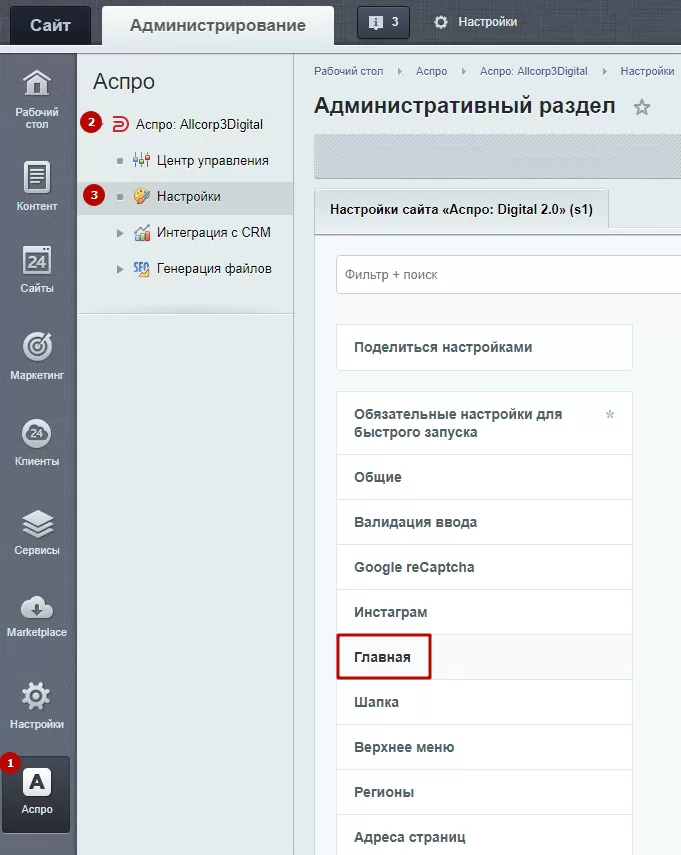
На вкладке «Главная» прокрутите бегунок до «Вид отображения услуг». Выберите тип отображения «Списком» и нажмите «Применить».
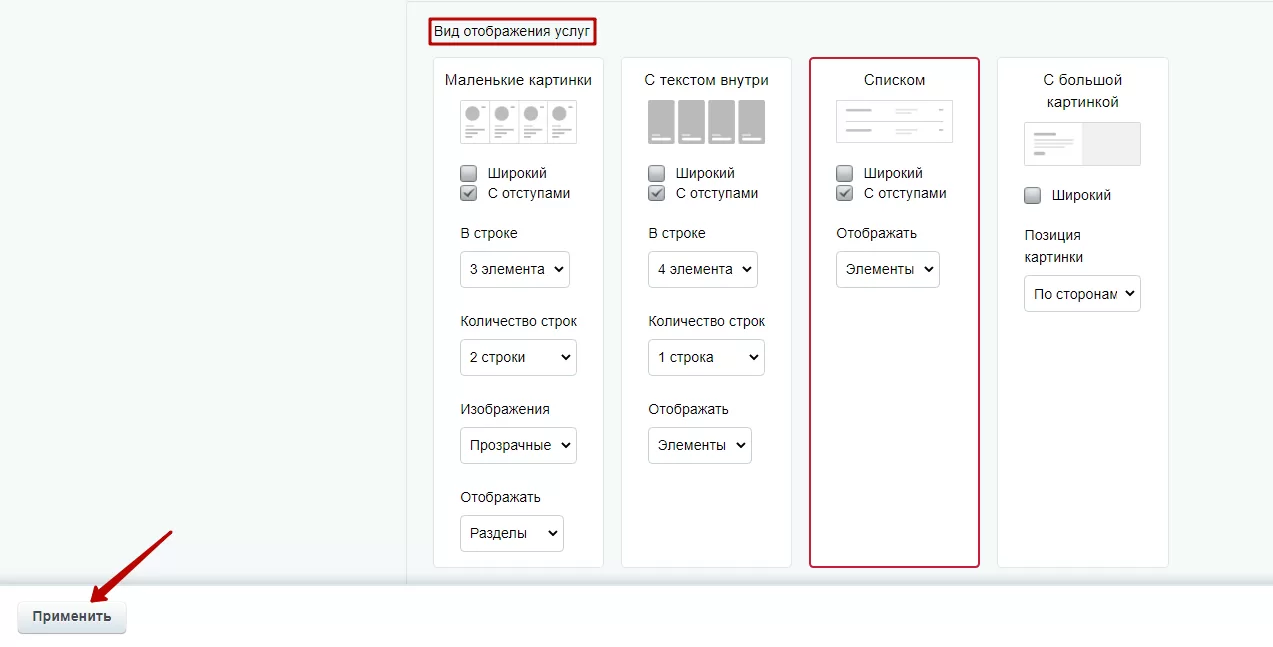
В разделе «Услуги» у типов «Маленькие картинки» и «Списком» для разделов, подразделов и элементов не отображается noimage, если картинка не загружена.
назадНастройка свойства «Подходящие редакции 1С-Битрикс» Настройка цвета фона для баннеров с фоном на главнойвперед
Настройка цвета фона для баннеров с фоном на главной
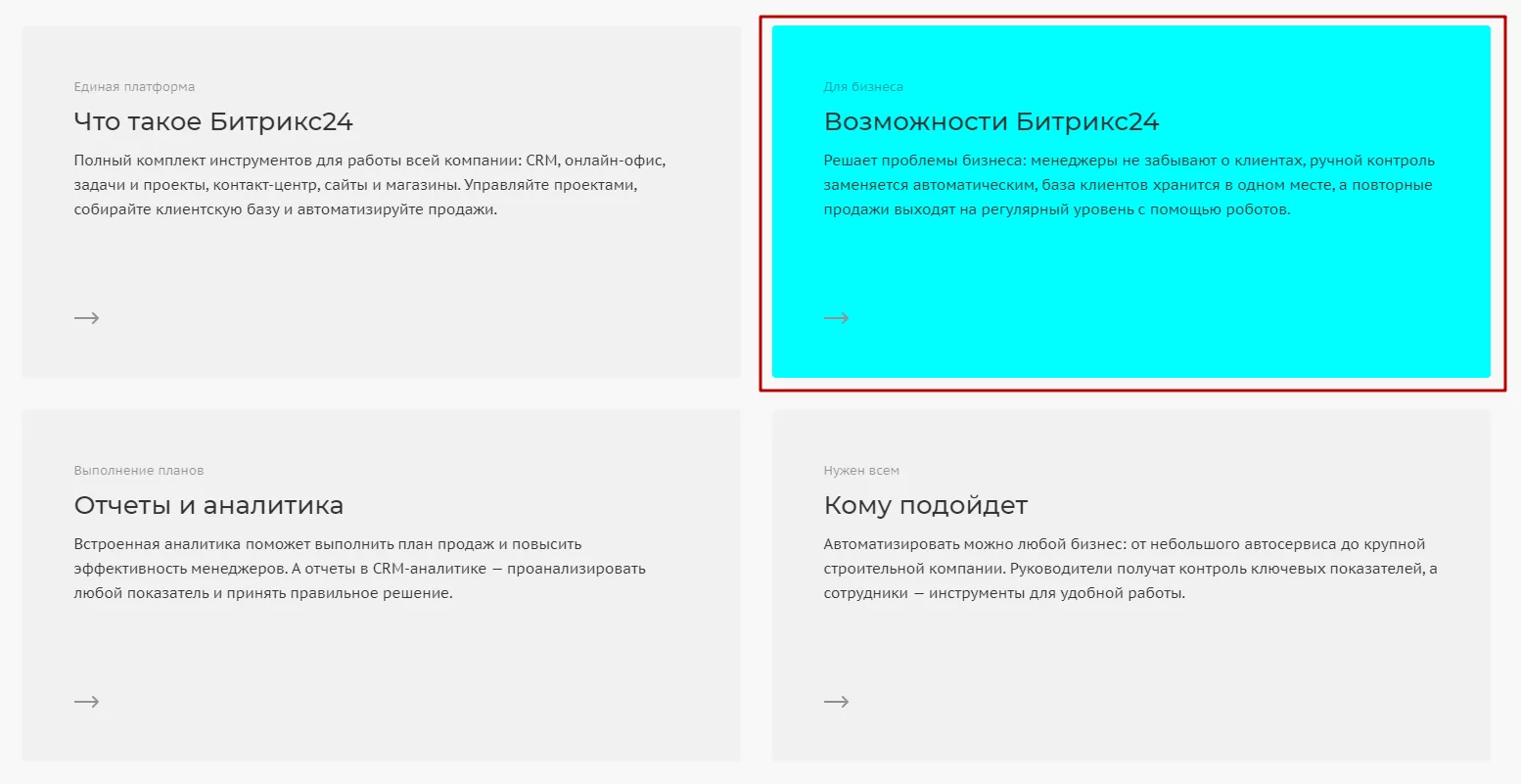
В Аспро: Digital 2.0 для блока «Баннеры с фоном» на главной странице вы можете задать цвет фона. Настройка используется, если у вас не загружен фоновый баннер.
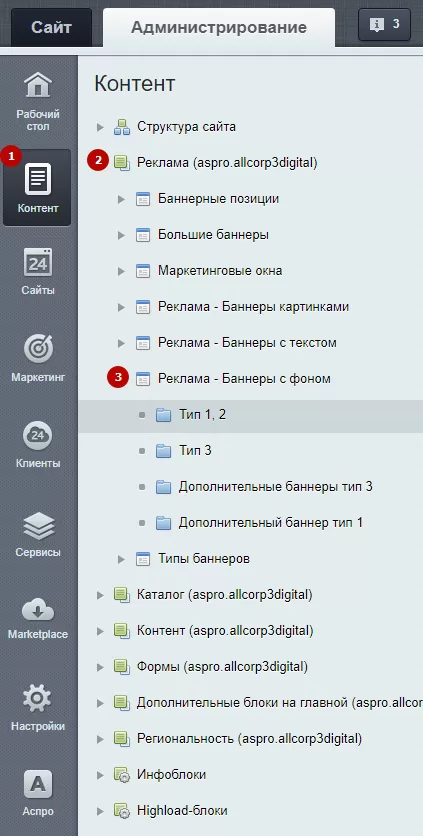
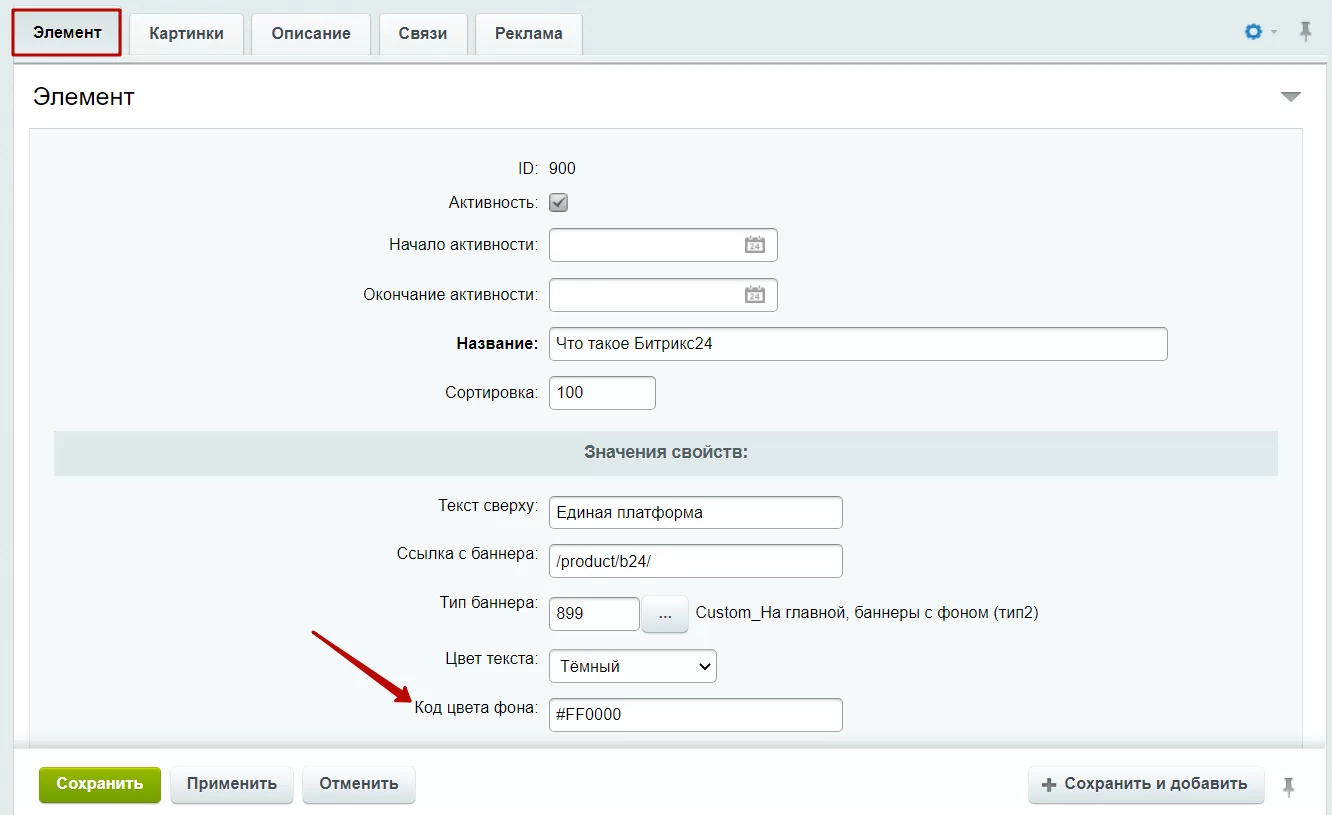
Чтобы настроить цвет фона, в административной части сайта перейдите в Контент (1) → Реклама (aspro.allcorp3digital) (2) → Реклама — Баннеры с фоном (3) и выберите необходимый элемент.
На вкладке «Элемент» в поле «Код цвета фона» задайте цвет фона блока «Баннеры с фоном» и сохраните изменения. Если оставить поле пустым, то по умолчанию у блока будет серый фон.
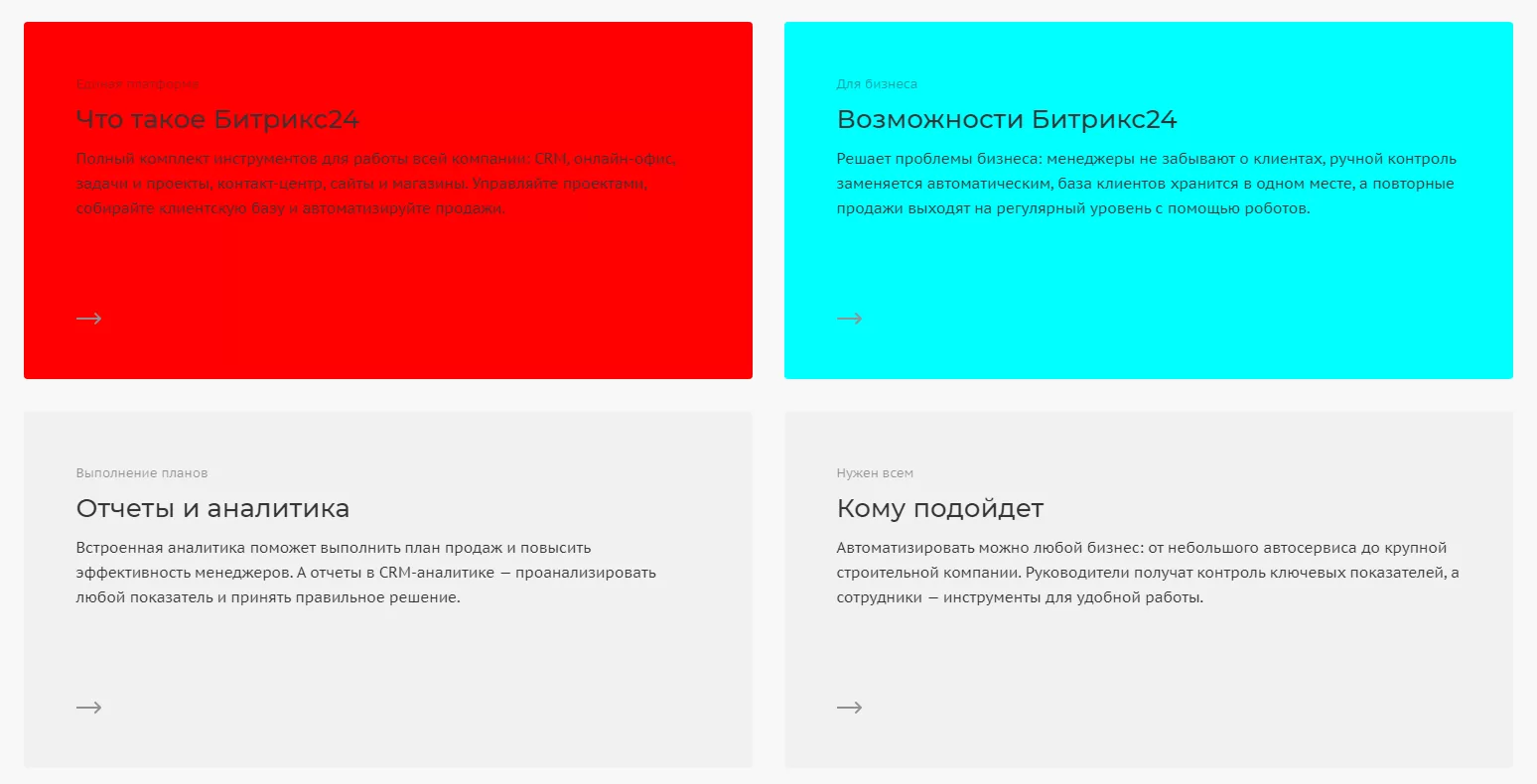
Теперь в блоке «Баннеры с фоном» у необходимого нам элемента появился цвет фона.
назадВид отображения услуг на главной — «Списком» Настройка редиректа у детальной карточки услугивперед
Настройка редиректа у детальной карточки услуги
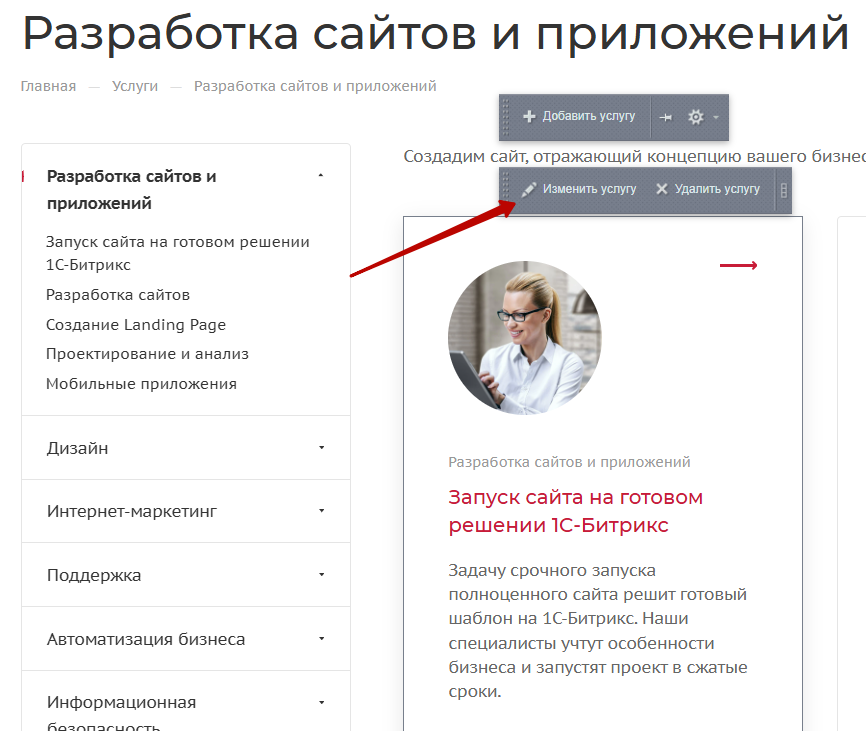
С версии 1.0.17 в Аспро: Digital 2.0 добавлена поддержка свойства «Редирект» в разделе услуги для левого и верхнего меню. Ранее такая возможность была только для детальной карточки услуги. Настройка осталась прежней: войдите в режим правки и наведите курсор на поле услуги. Нажмите кнопку «Изменить услугу».
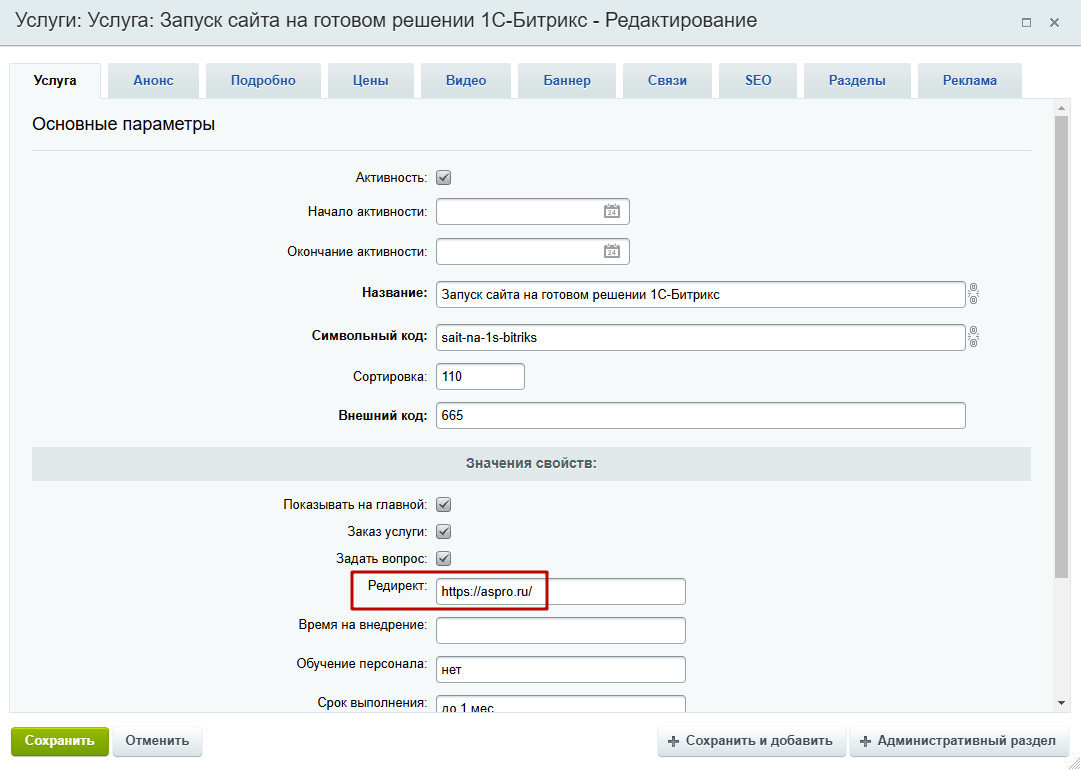
На вкладке «Услуга» укажите значение свойства «Редирект».
Если указать свойство «Редирект», ссылки изменятся в боковом (1) и верхнем меню (2), а также у детальной карточки услуги (3).
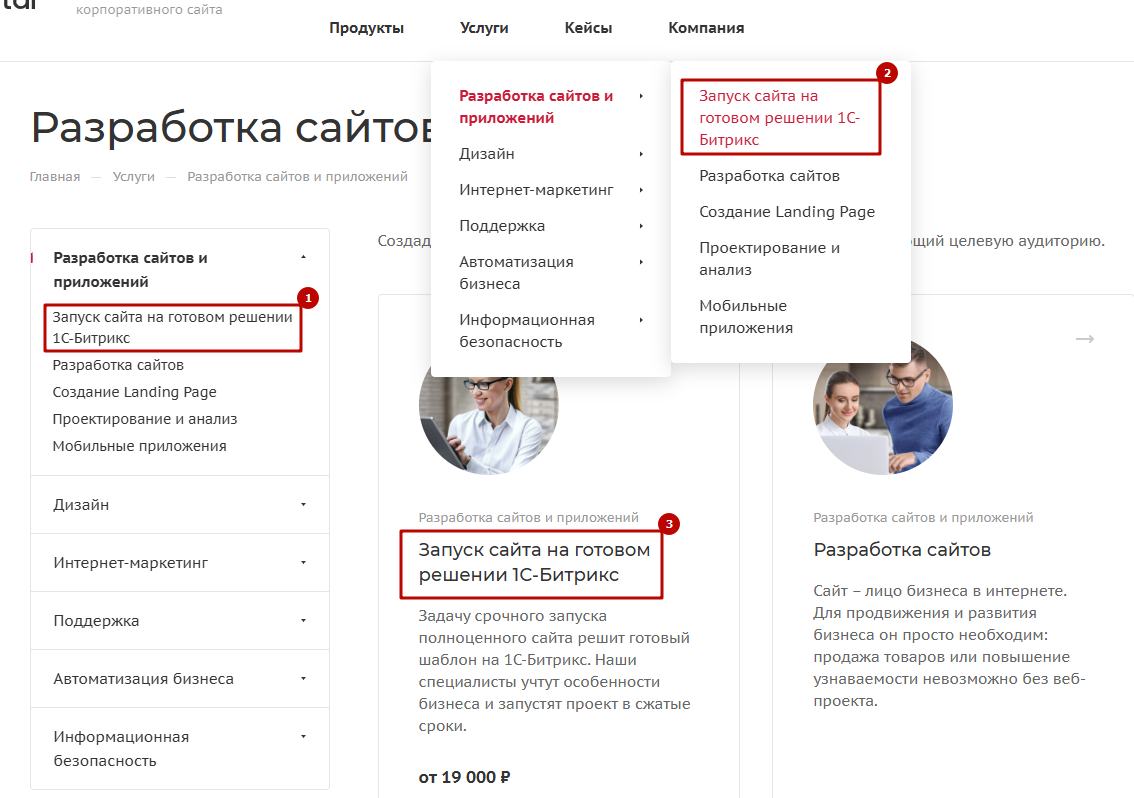
назадНастройка цвета фона для баннеров с фоном на главной Аспро: Стройка 2.0вперед
Аспро: Стройка 2.0
В этой главе рассмотрим особенности настройки редакции Аспро: Стройка 2.0 — готового решения для строительных организаций. Поскольку редакция создана на основе Аспро: Корпоративный сайт 3.0, все настройки аналогичны. Здесь мы разместили уроки, относящиеся только к Аспро: Стройка 2.0.
Содержание главы:
назадНастройка редиректа у детальной карточки услуги Ипотечный калькуляторвперед
Ипотечный калькулятор
В решении Аспро: Стройка 2.0 есть ипотечный калькулятор. С его помощью клиенты могут рассчитать приблизительную стоимость кредита не уходя с сайта.
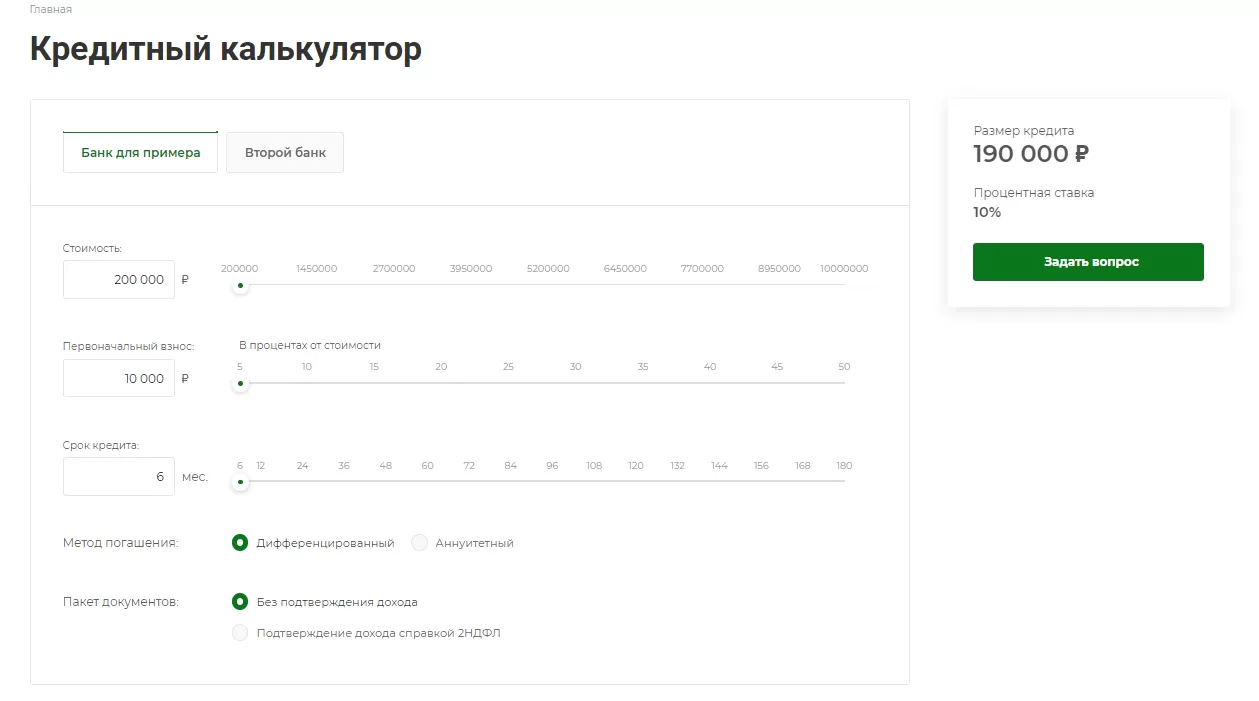
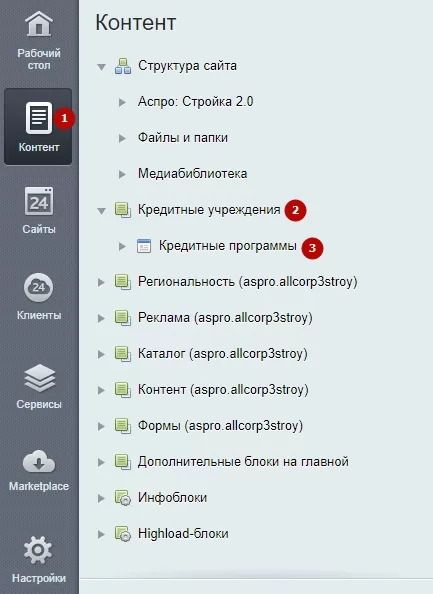
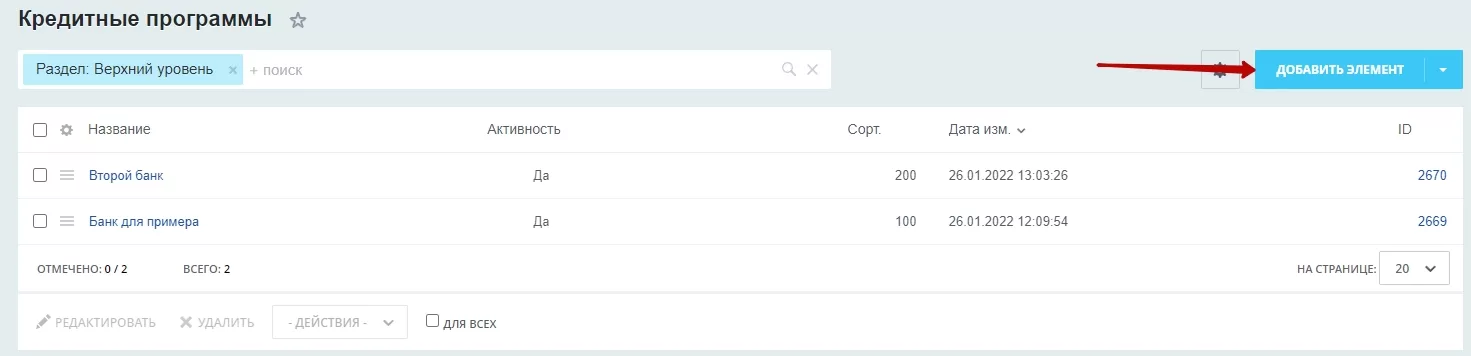
Настройка калькулятора проводится в административной части сайта. Проделайте путь Контент (1) → Кредитные учреждения (2) → Кредитные программы (3).
Здесь вы увидите доступные банки.
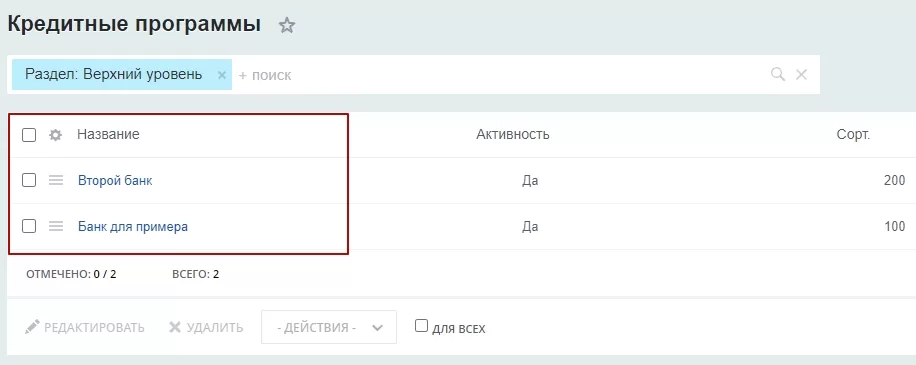
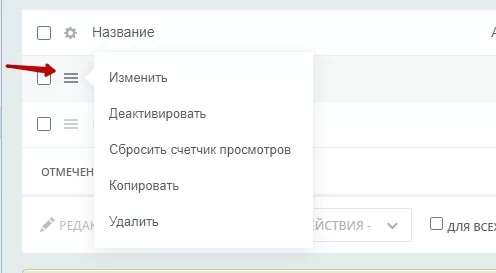
Чтобы сбросить счетчик просмотров, изменить, деактивировать, скопировать или удалить банк, нажмите на бургерное меню и выберите нужный вариант.
Чтобы создать новый банк, нажмите на кнопку «Добавить элемент».
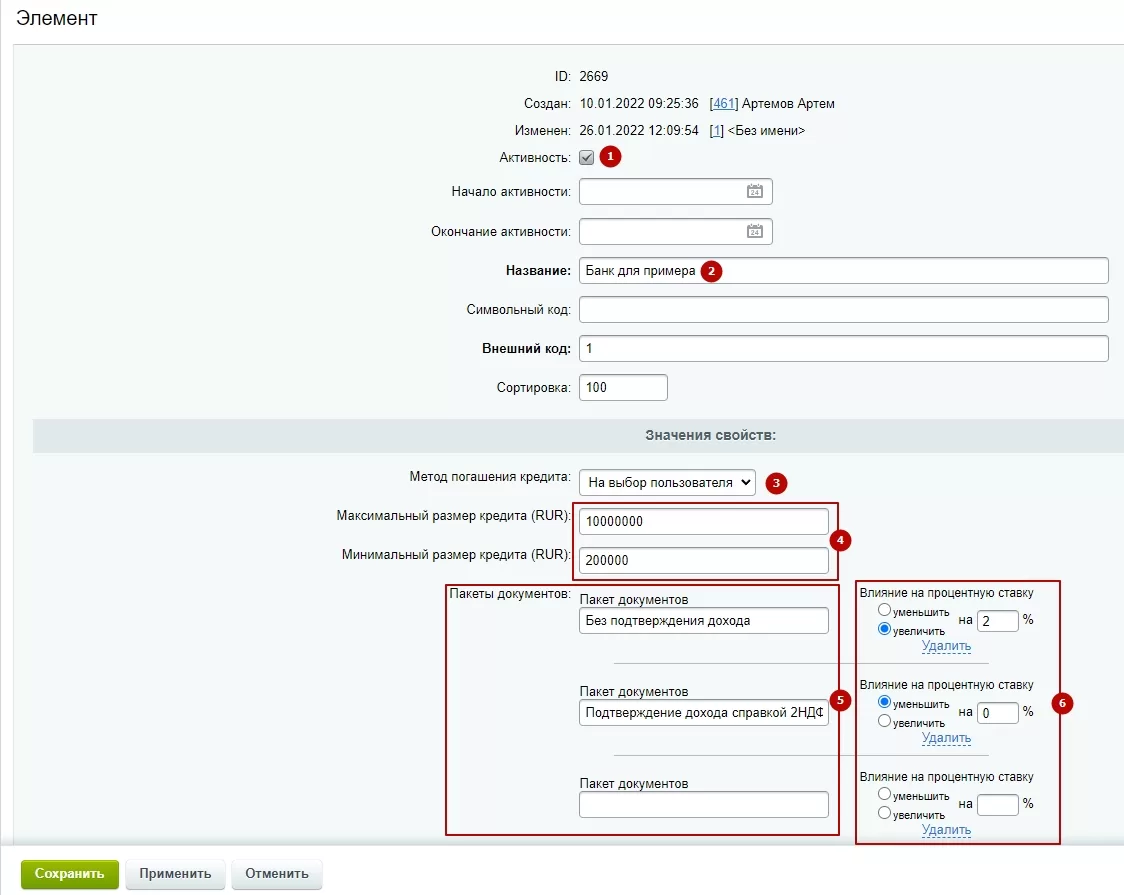
Откроем окно редактирования элемента «Банк для примера». Здесь вы можете задать активность (1), указать название (2), задать метод погашения кредита (3), установить максимальный и минимальный размер кредита (4). Чтобы создать или изменить пакеты документов, воспользуйтесь соответствующими полями (5). Влияние каждого пакета задается отдельно (6).
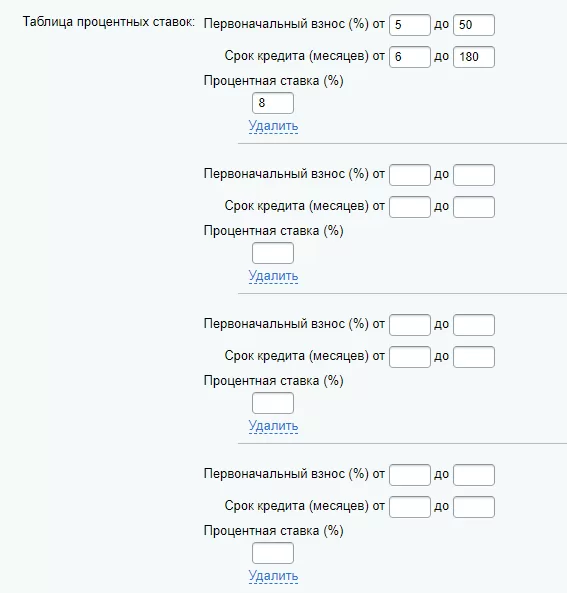
Ниже можно заполнить таблицу процентных ставок.
Сохраните изменения.
назадАспро: Стройка 2.0 Блок «Видеоотзывы»вперед
Блок «Видеоотзывы»
На главной странице можно отобразить блок «Видеоотзывы». Это отличный способ наглядно продемонстрировать счастливых клиентов и результаты своей работы. Так вы сможете улучшить свой имидж и повысить лояльность поситетелей.
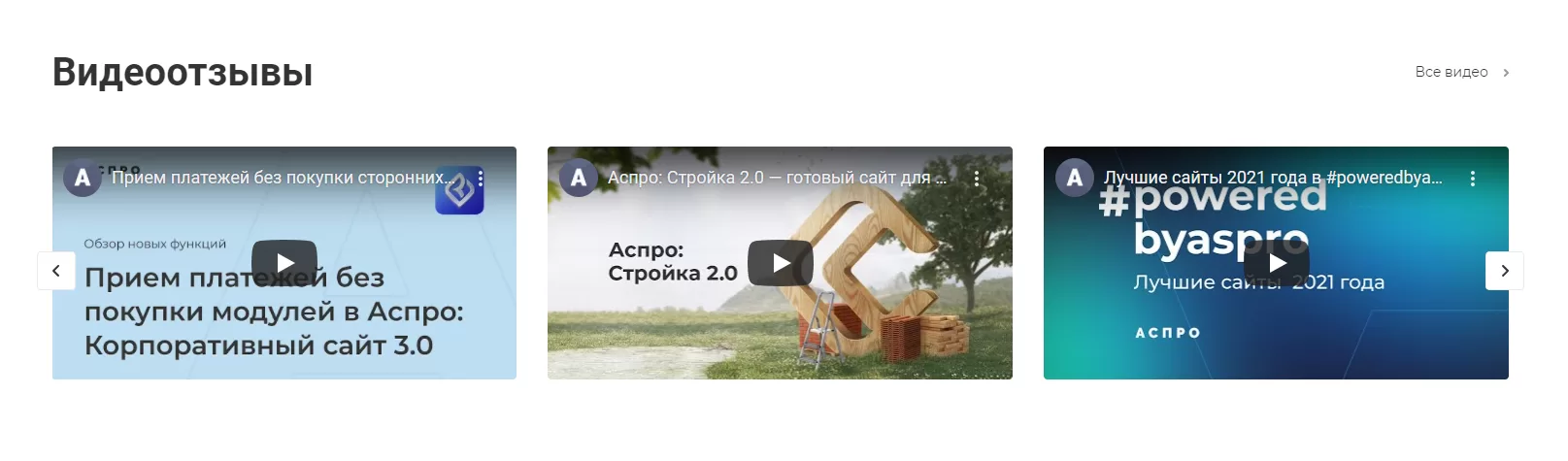
Ролики подгружаются с сервиса YouTube из плейлиста или с главной страницы канала. Также вы можете переименовать блок и выводить туда любые видео на ваше усмотрение. Например, обзоры своих проектов.
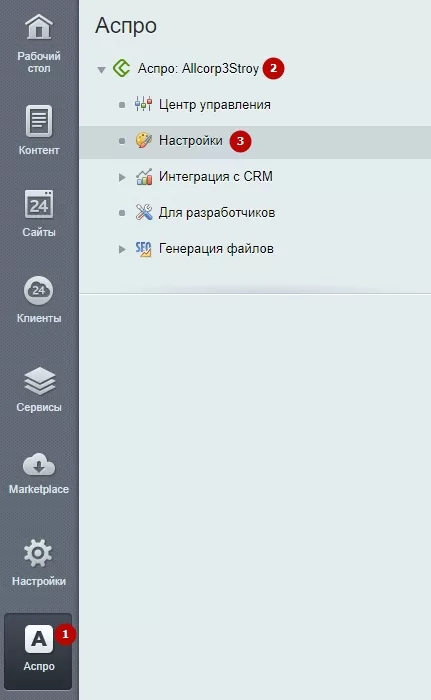
Чтобы настроить блок, зайдите в административную часть сайта и проделайте путь Аспро (1) → Аспро: Allcorp3Stroy (2) → Настройки (3).
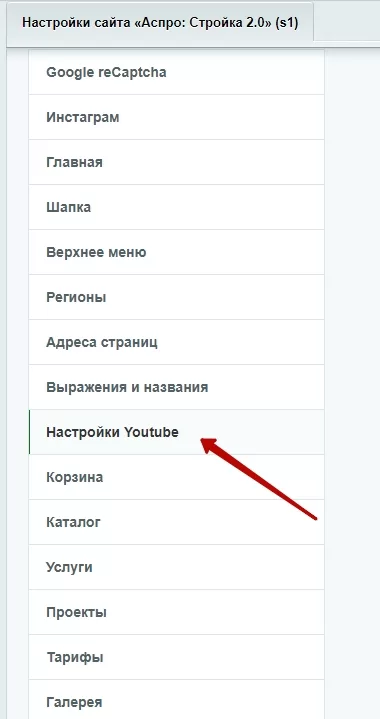
Спуститесь ниже и откройте вкладку «Настройки YouTube».
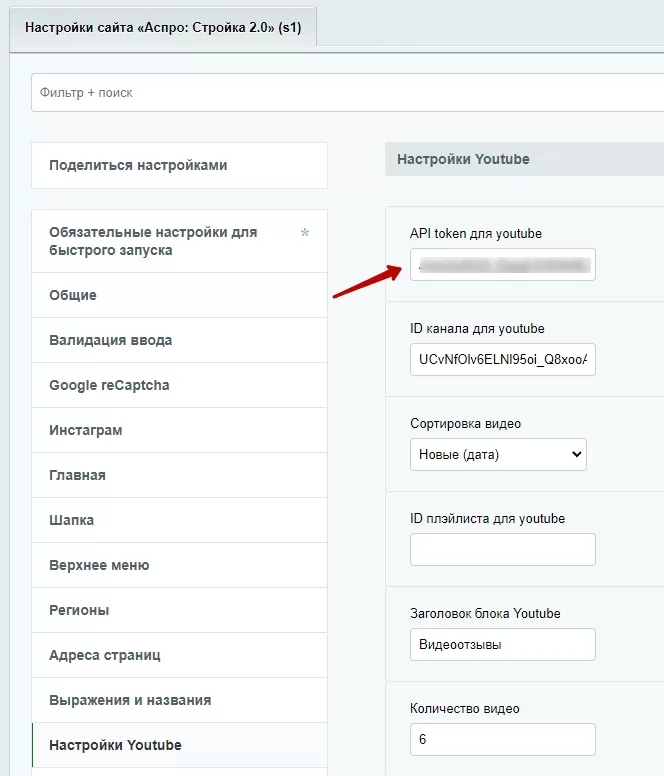
Для подключения роликов с канала потребуется API Token YouTube.
Чтобы его получить, зайдите на специальный сервис от Google. Выберите пункт YouTube Data API v3.
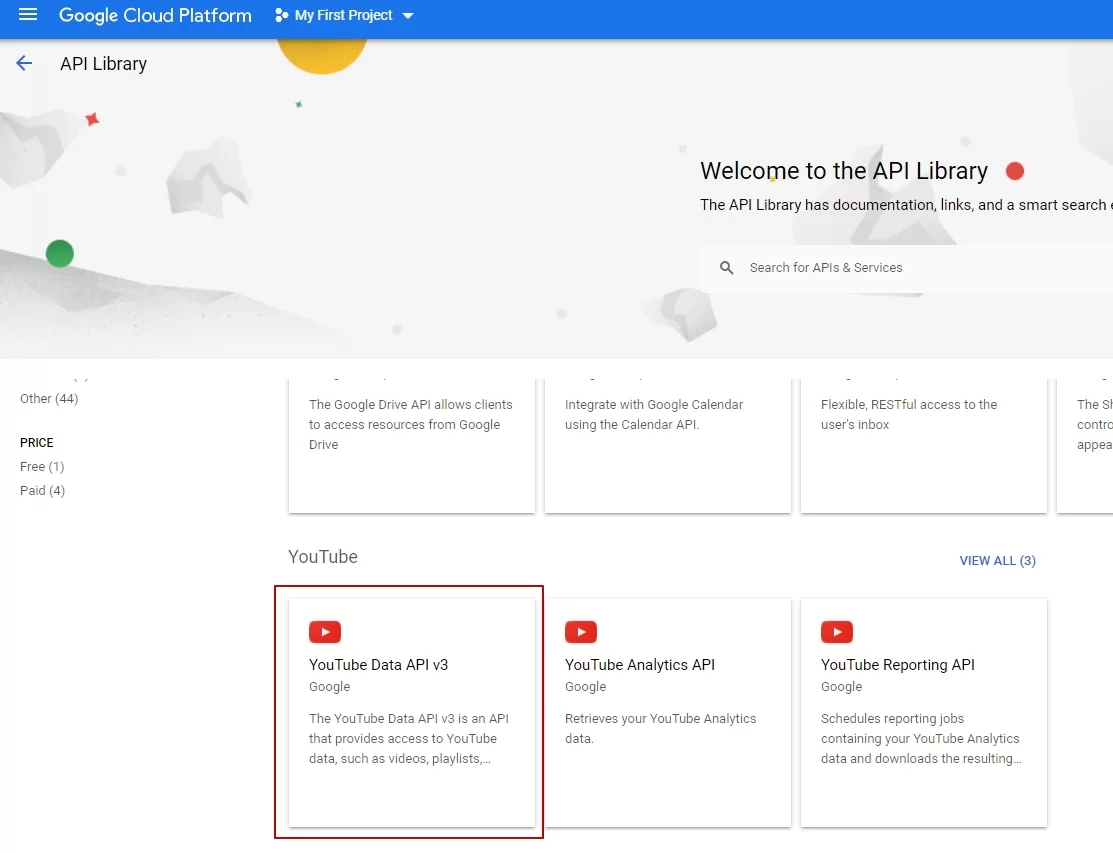
Нажмите кнопку ENABLE.
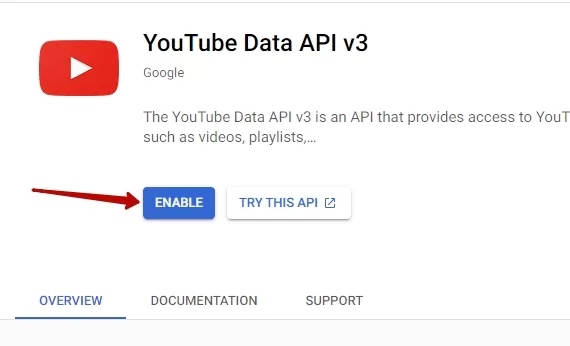
После этого откроется новое окно, в котором нужно нажать на кнопку CREATE CREDENTIALS.
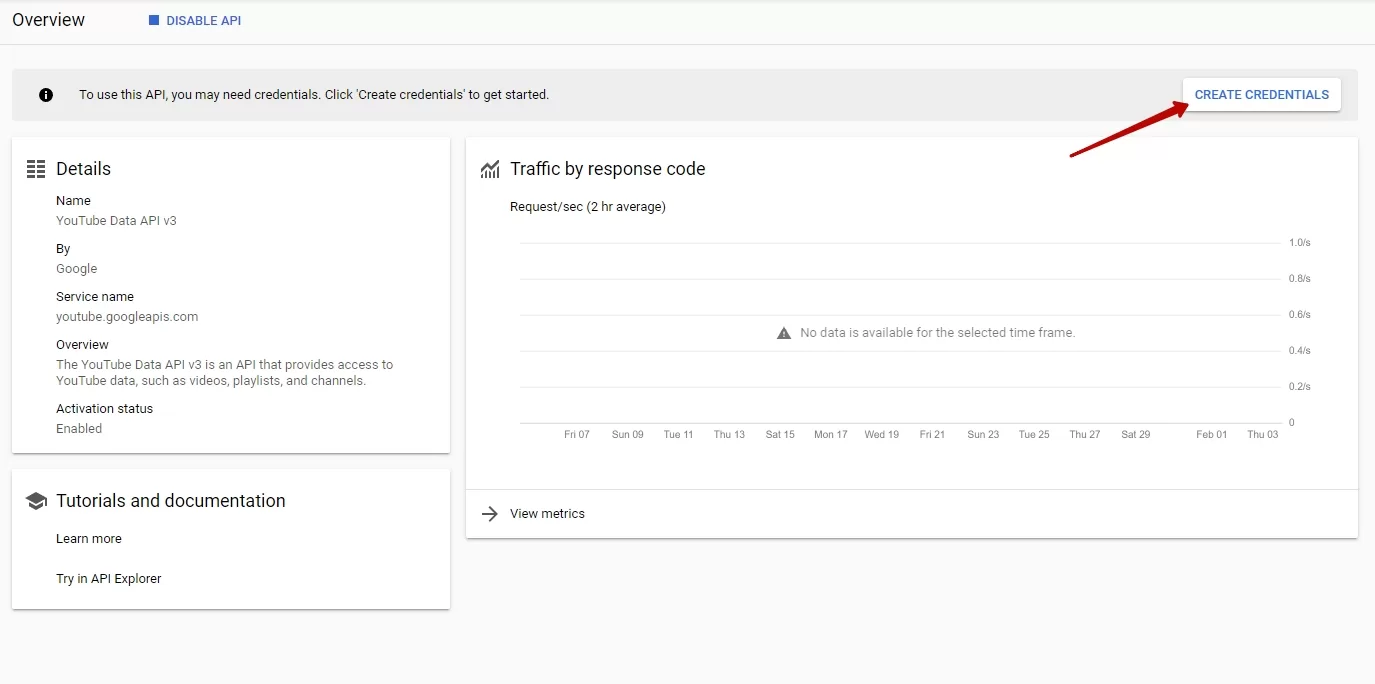
В поле Select an API выберите YouTube Data API v3.
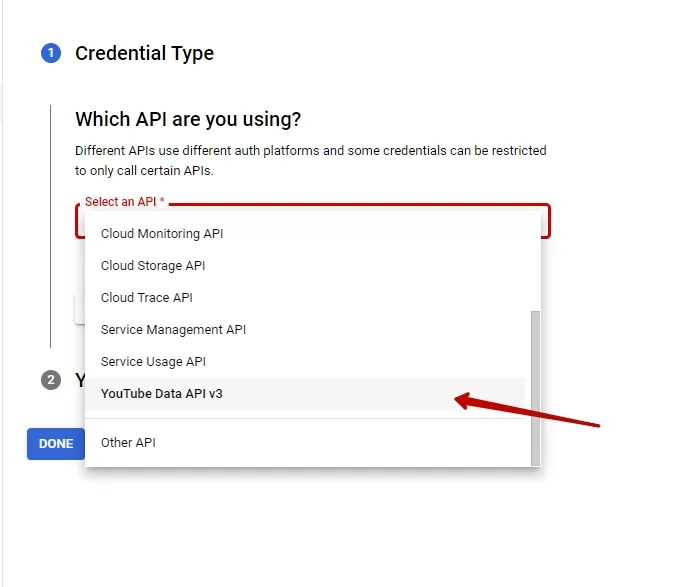
На выбор появится два пункта. Отметьте Public data и нажмите NEXT.
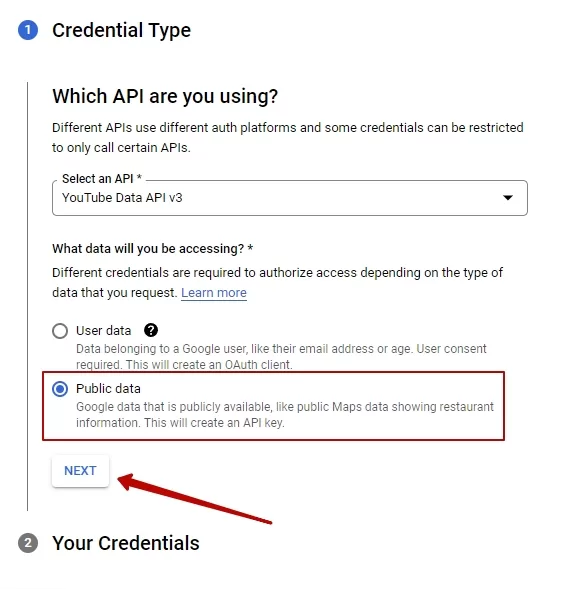
Скопируйте ключ из поля API Key и нажмите Done.
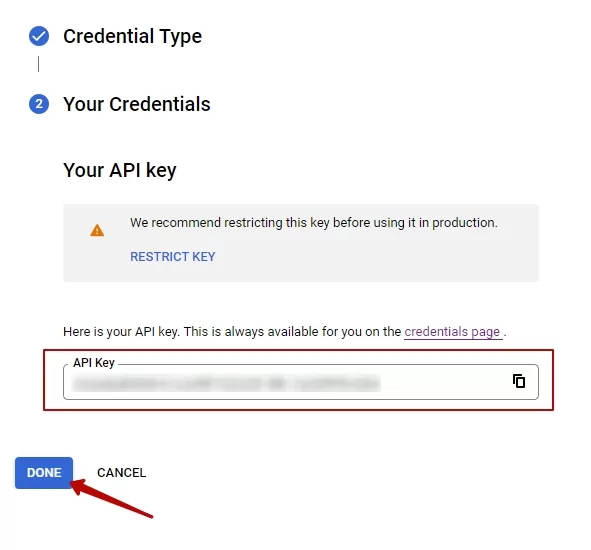
Полученный ключ вставьте в соответствующее поле в административной части сайта.
После этого укажите ID канала (1), если хотите брать видео напрямую с YouTube-страницы. Укажите ID плейлиста (3), если хотите использовать видео из плейлиста. Также здесь вы можете выбрать сортировку видео (2), задать название блока (4), указать общее количество видео в блоке (5) и строке (6), а также периодичность кэширования (7).
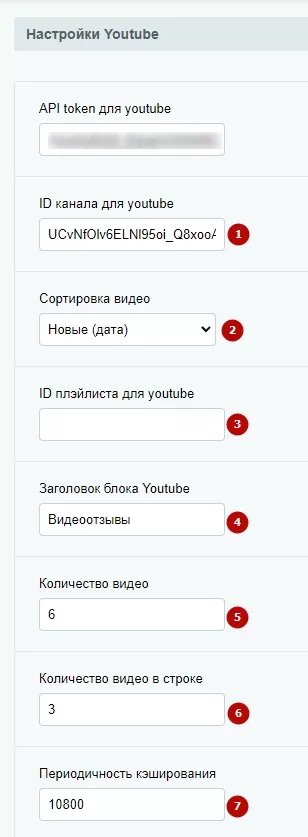
Сохраните изменения.
назадИпотечный калькулятор Интерьеры, планировки и фасады в карточке товаравперед
Интерьеры, планировки и фасады в карточке товара
Проект дома состоит из множества элементов. Чтобы подробно презентовать такой товар, мы добавили в карточку пункты «Интерьеры», «Планировки» и «Фасады». Загрузите изображения, чтобы клиент имел полное представление о проекте.
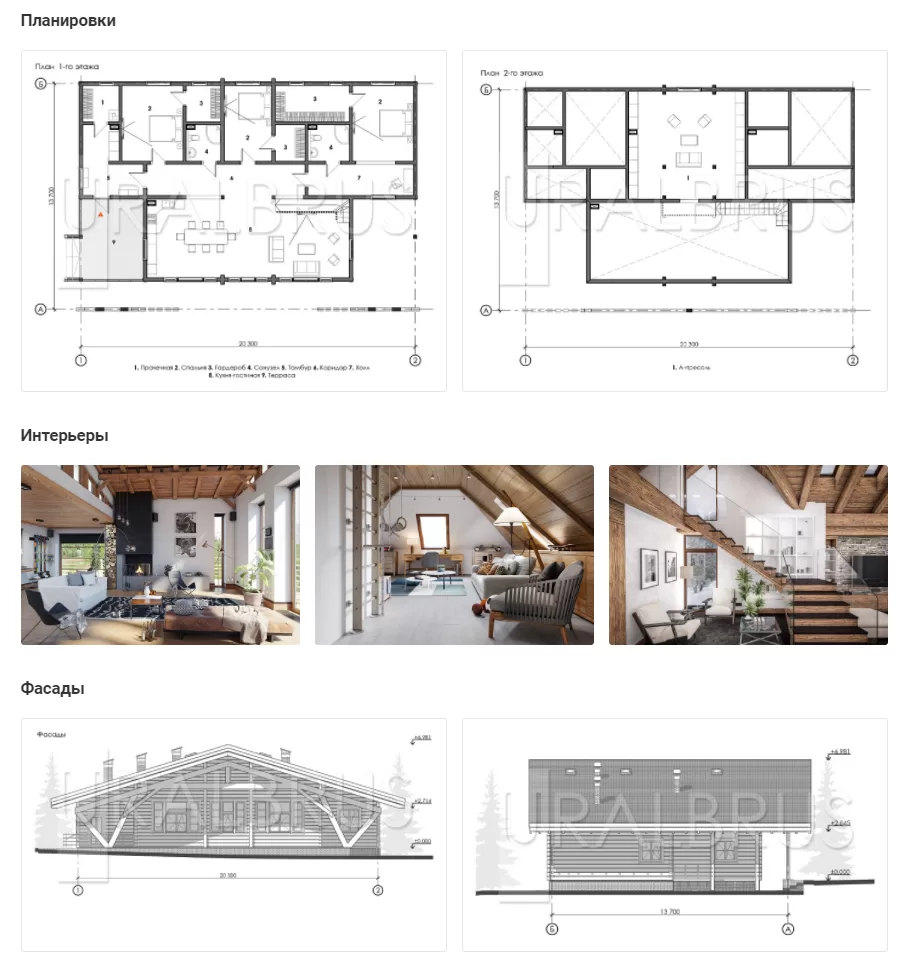
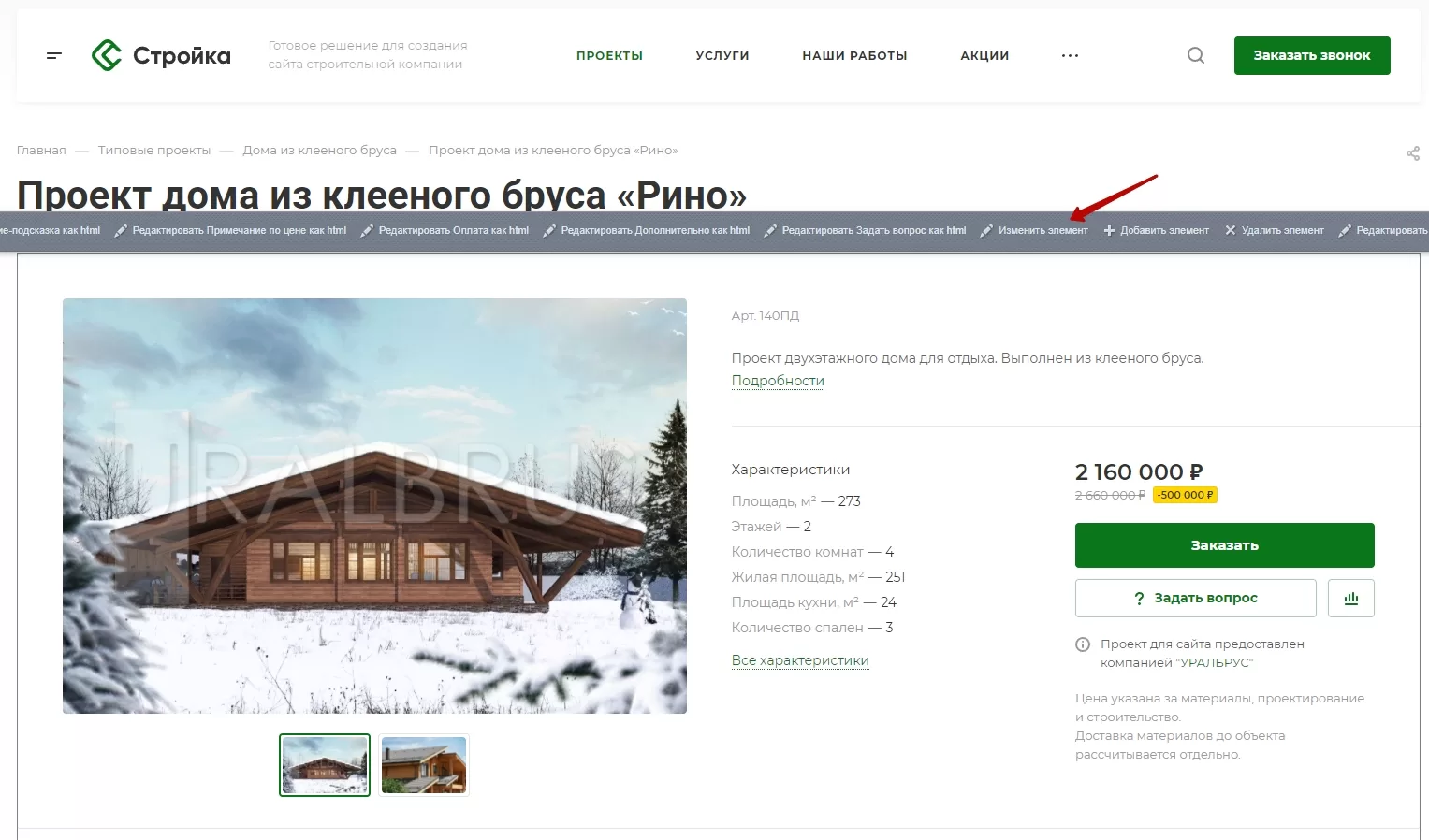
Вы можете загрузить изображения в эти блоки при создании товара или отредактировать уже имеющийся. Чтобы добавить фото в уже созданную карточку, наведите на элемент в режиме правки и нажмите «Изменить элемент».
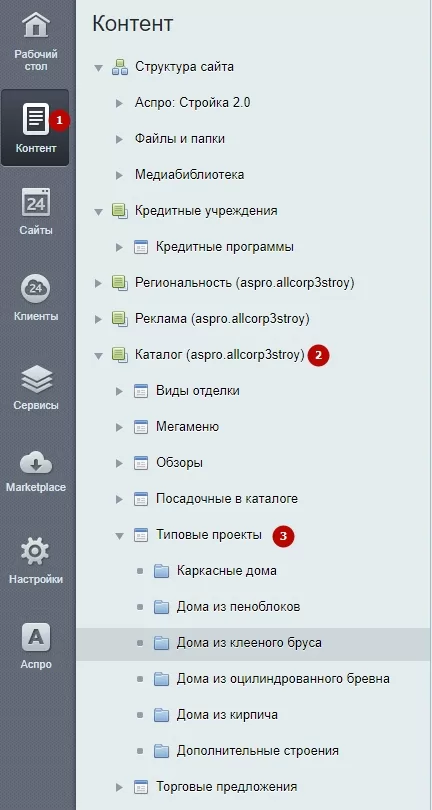
Также это окно можно открыть через административную часть сайта. Для этого проделайте путь Контент**(1)** → Каталог (aspro.allcorp3stroy)(2) → Типовые проекты (3) и найдите нужный элемент.
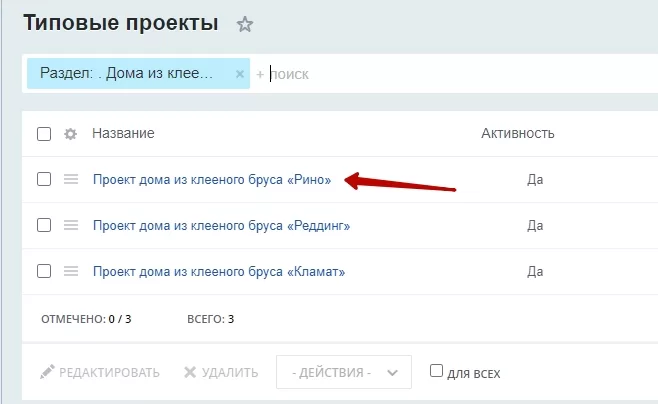
Нажмите на название, чтобы открыть окно редактирования.
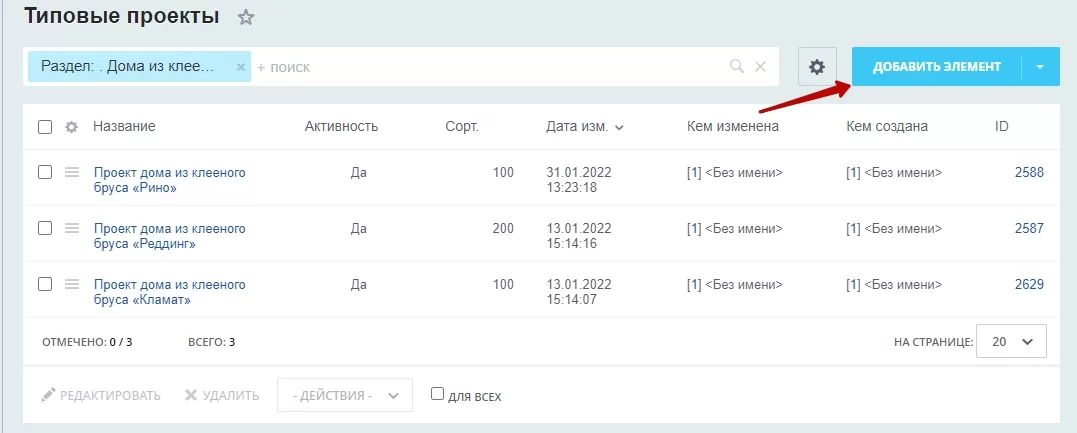
Чтобы добавить новый проект, нажмите на кнопку «Добавить элемент».
На вкладке «Товар» найдите раздел «Поэтажная планировка» и загрузите картинки.
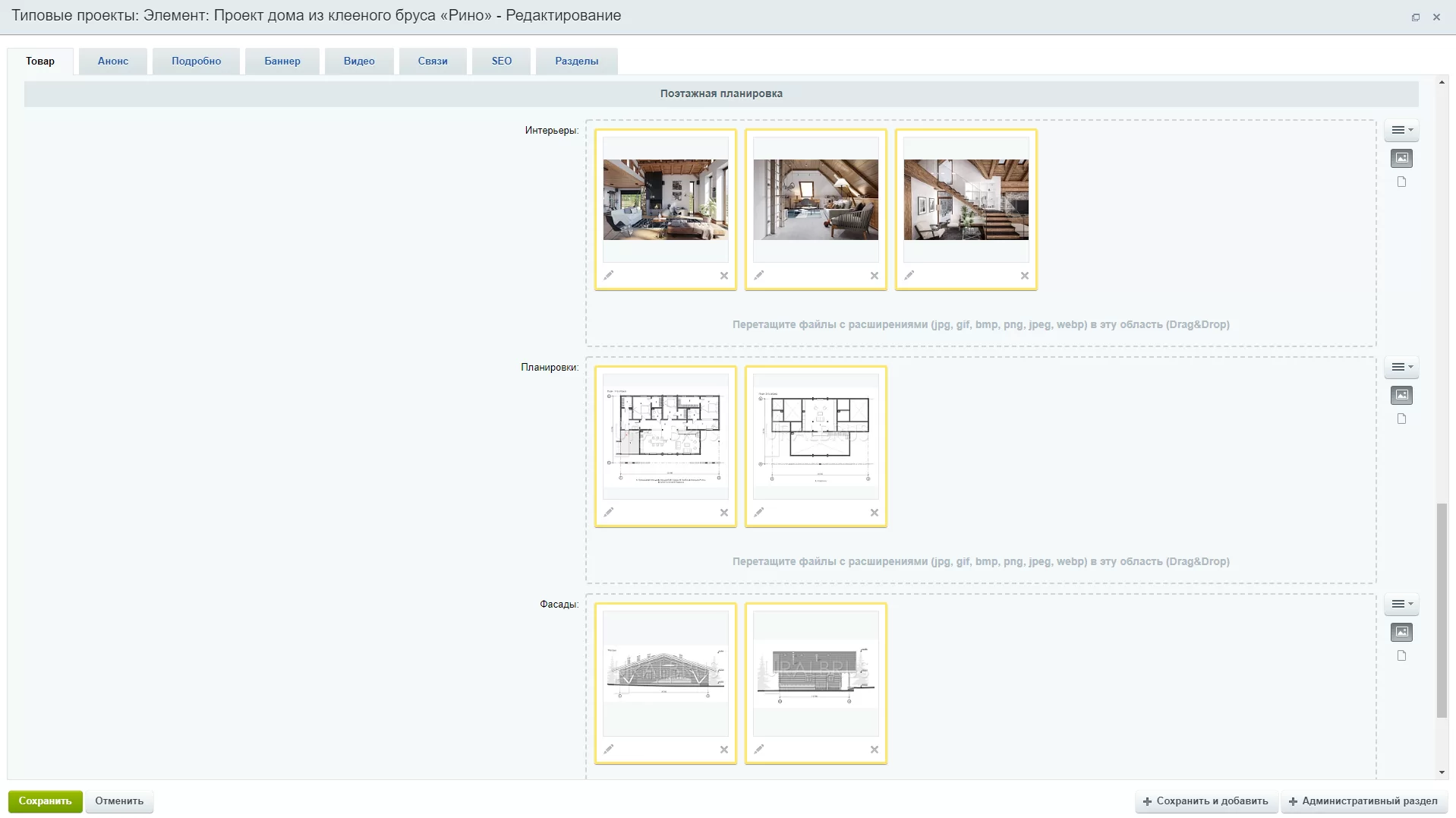
Сохраните изменения.
назадБлок «Видеоотзывы» Панорамная карточка проектавперед
Панорамная карточка проекта
В решении Аспро: Стройка 2.0 реализован новый вид карточки проекта с широким баннером и мозаикой изображений. Такой формат отлично подойдет для презентации больших домов с большим количеством фотографий.
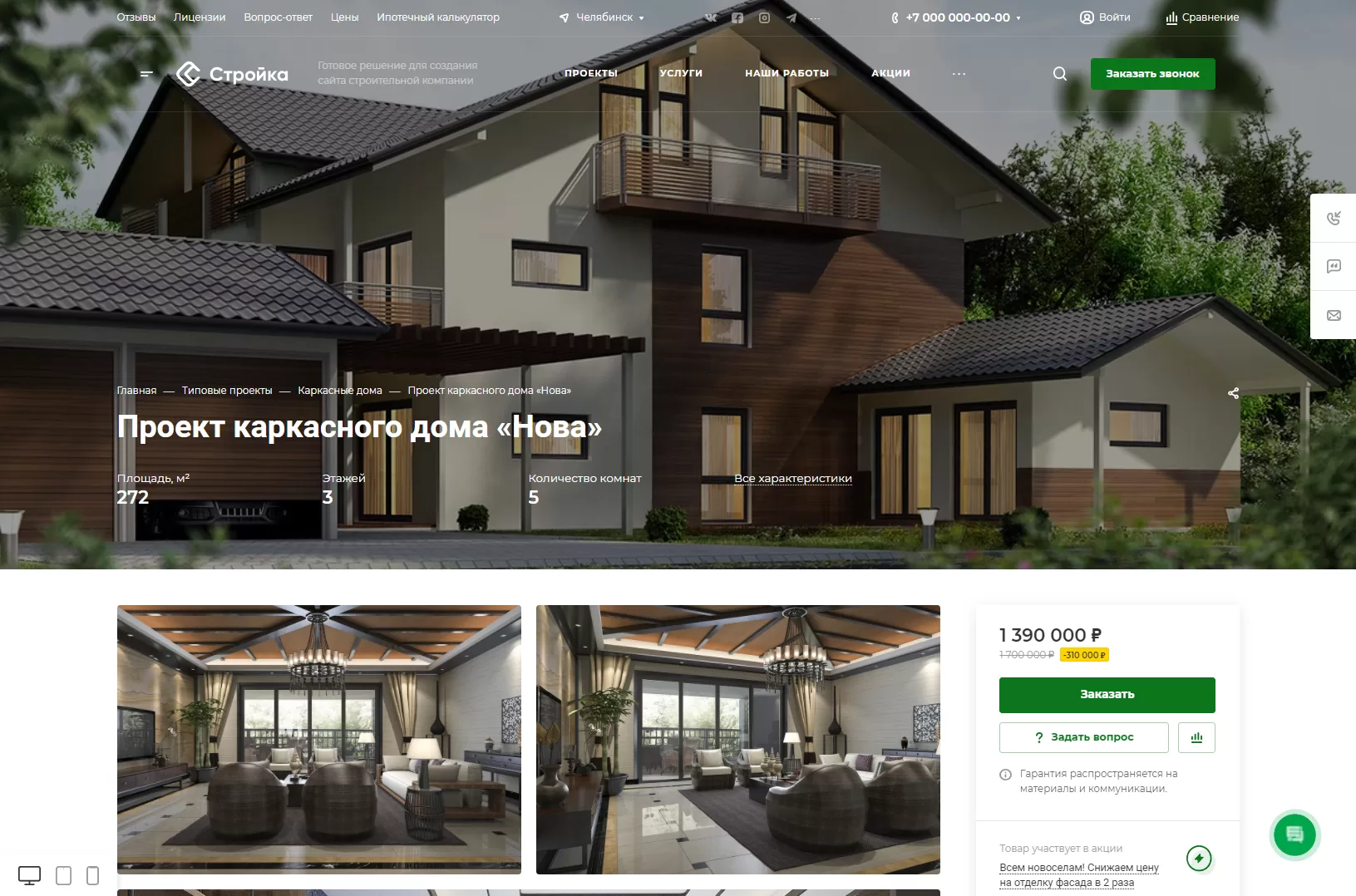
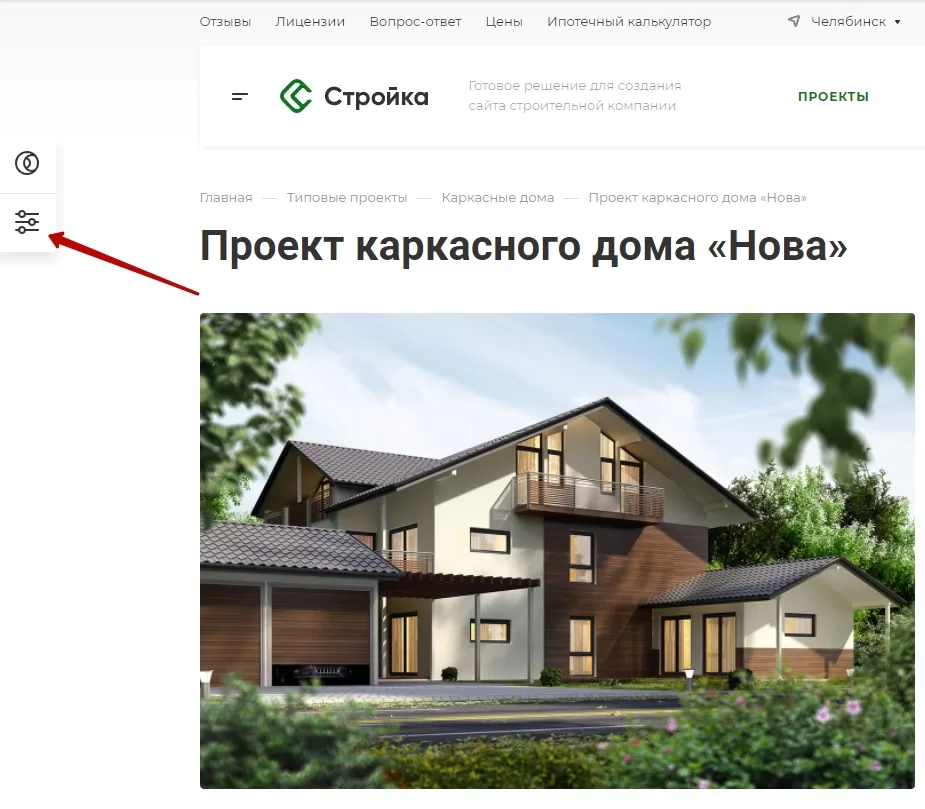
Чтобы подключить такой вид отображения, зайдите в карточку товара и откройте боковой виджет.
Откроется меню «Точная настройка» (1) , выберите пункт «Каталог»(2) и откройте раздел «Детальная страница»(3). В пункте «Детальная страница каталога» выберите тип отображения 4 (4). Ниже вы можете задать размер основной галереи в карточке (5).
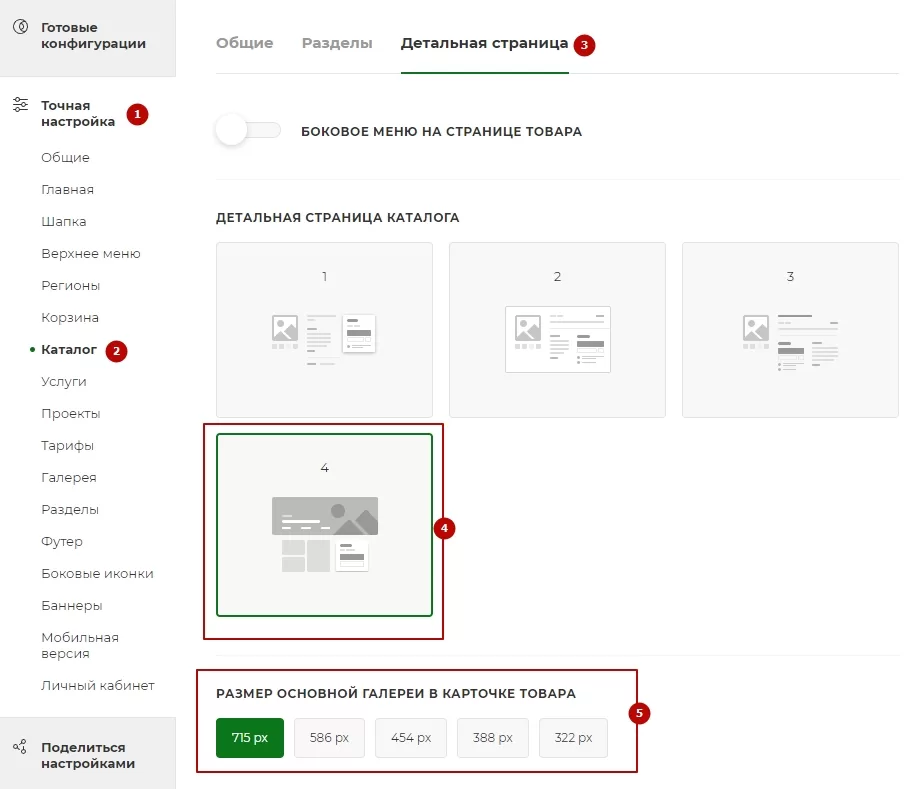
Сохраните настройки. Удалить или загрузить новые фотографии в карточку, в режиме правки наведите на элемент и нажмите «Изменить элемент».
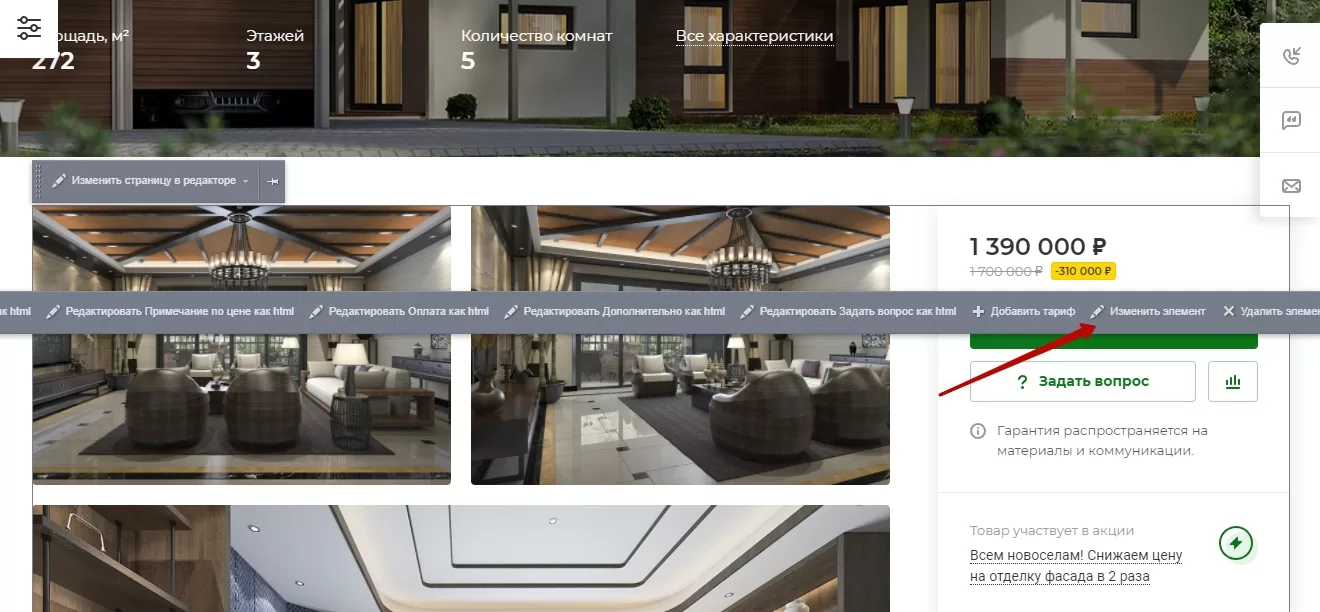
Перейдите на вкладку «Подробно».
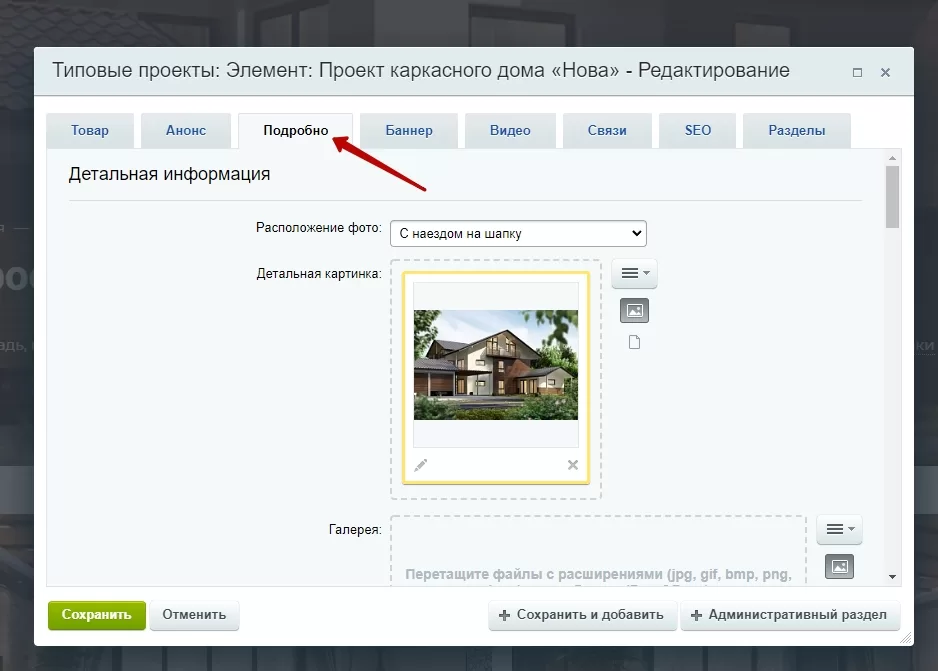
Изображение для баннера загружаются в поле «Детальная картинка» (1). Картинки для мозаики нужно загрузить в поле «Галерея большая»(2).
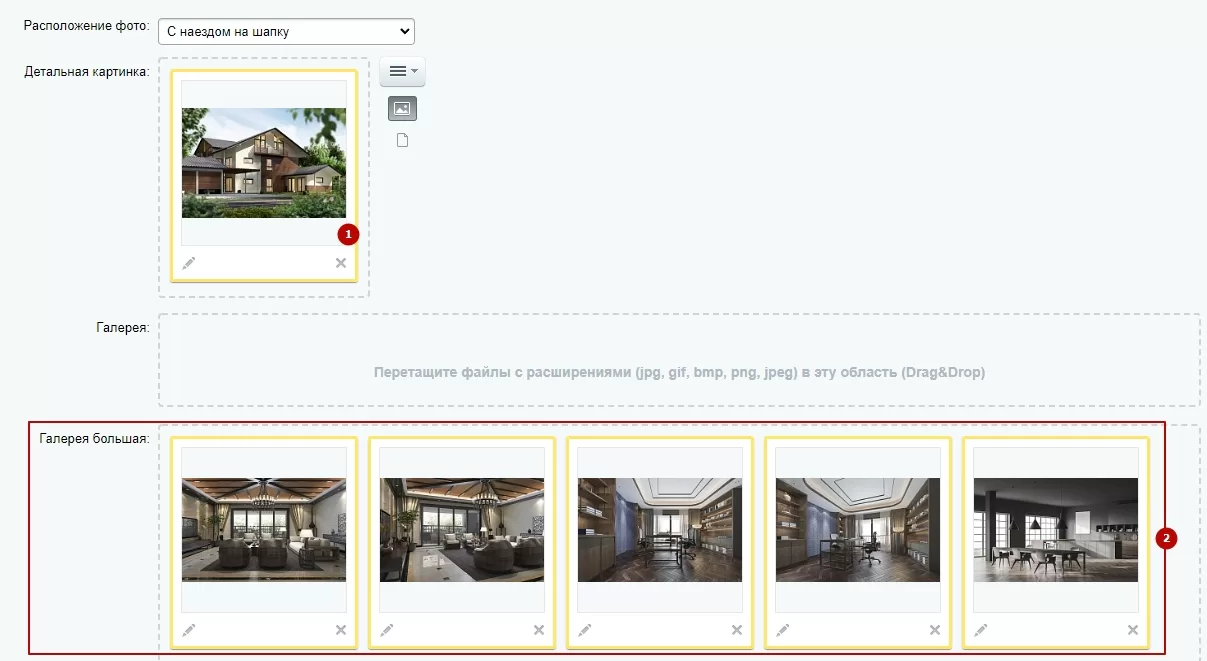
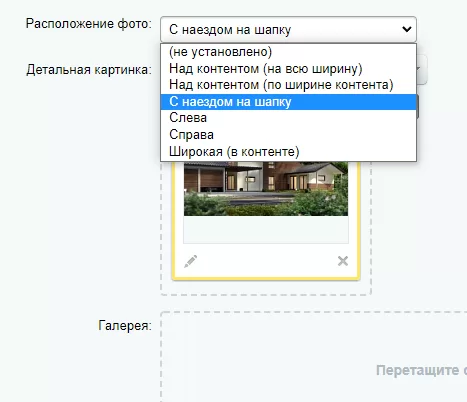
Расположение детальной картинки настраивается в выпадающем меню.
После загрузки изображений сохраните изменения.
назадИнтерьеры, планировки и фасады в карточке товара Аспро: Инжинирингвперед
Аспро: Инжиниринг
В этой главе рассмотрим особенности настройки редакции Аспро: Инжиниринг — готового решения для компаний в сфере инженерных систем. Так как редакция создана на основе Аспро: Корпоративный сайт 3.0, то все настройки аналогичны. Здесь мы разместили уроки, относящиеся только к Аспро: Инжиниринг.
Содержание главы:
назадПанорамная карточка проекта Популярные товары с рекламным баннером в корне каталогавперед
Популярные товары с рекламным баннером в корне каталога
В решении Аспро: Инжиниринг можно включить блок с популярными товарами и рекламным баннером внизу корня каталога. Позиции отображаются в виде слайдера. Баннер используется тот же, что и на главной странице в блоке с товарами.
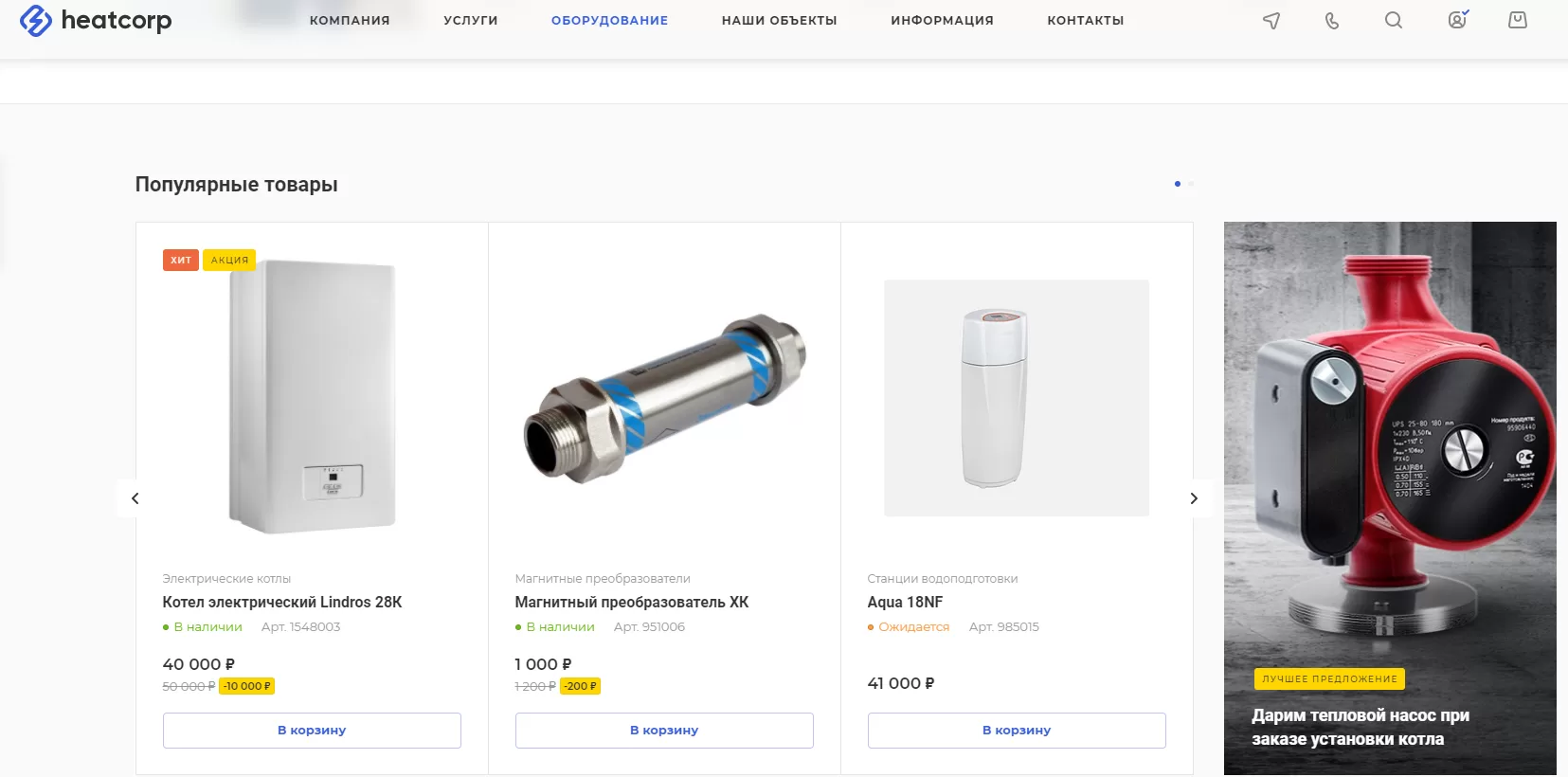
Чтобы включить этот блок, в разделе «Точная настройка» бокового виджета откройте подраздел «Каталог».
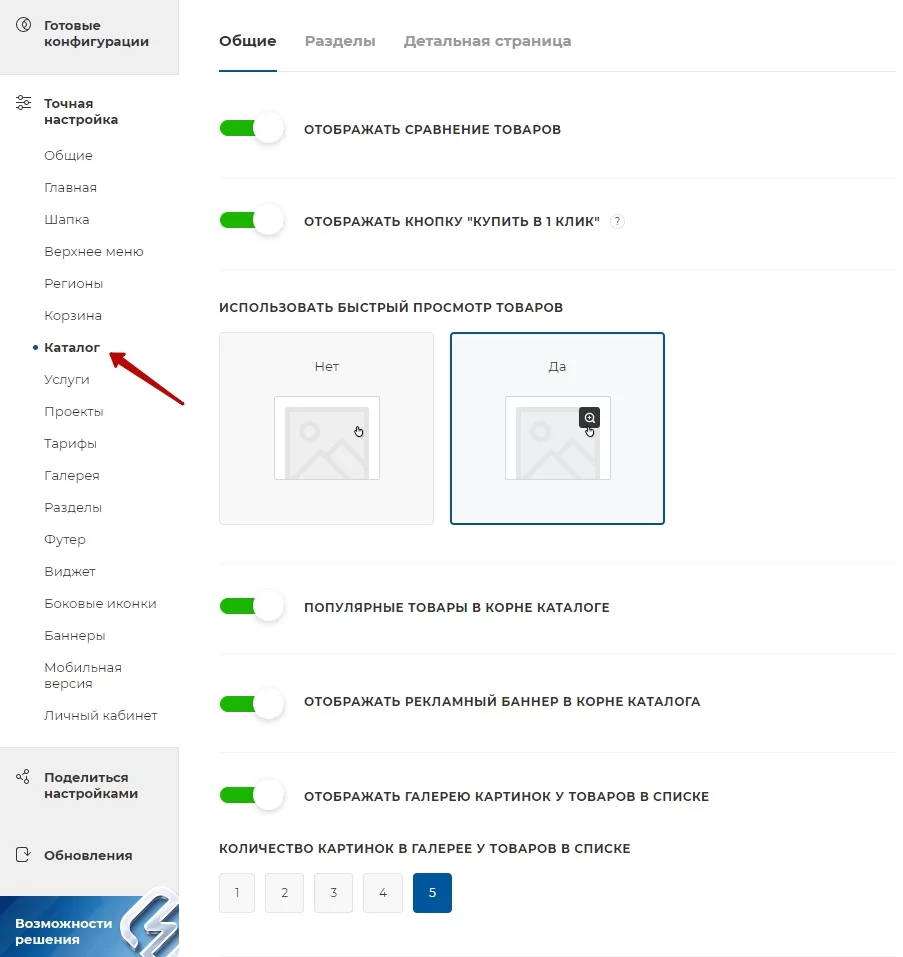
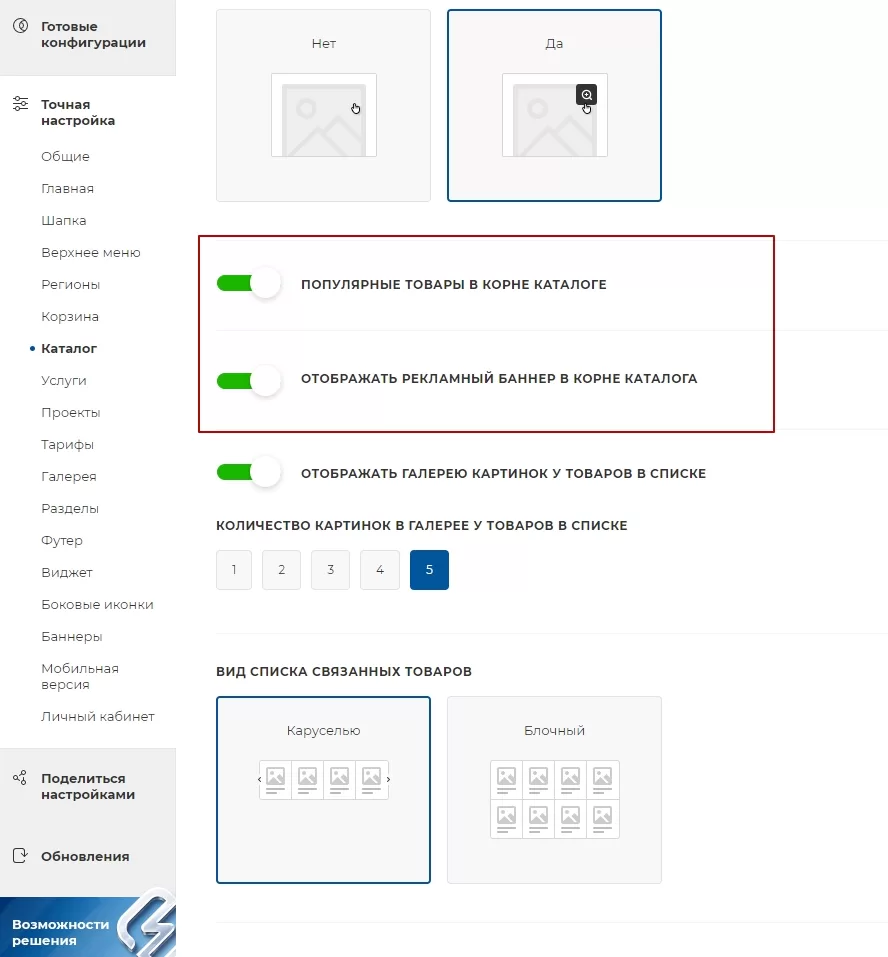
Активируйте переключатель «Популярные товары в корне каталога». Чтобы в блоке также присутствовал рекламный баннер, включите «Отображать рекламный баннер в корне каталога».
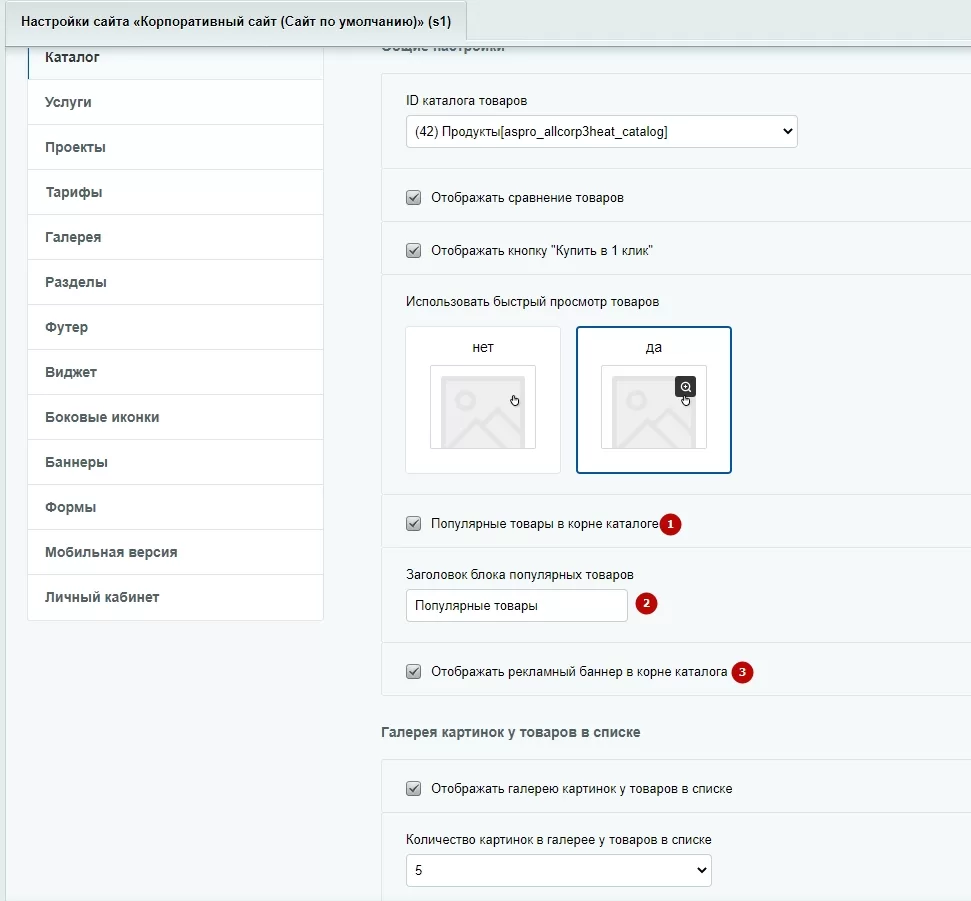
В административной части эта настройка находится по пути Аспро → Аспро: Allcorp3Heat → Настройки → Каталог. Здесь также есть пункты «Популярные товары в корне каталога» (1) и «Отображать рекламный баннер в корне каталога» (3). В поле «Заголовок блока популярных товаров» (2) можно задать отображаемое название блока.
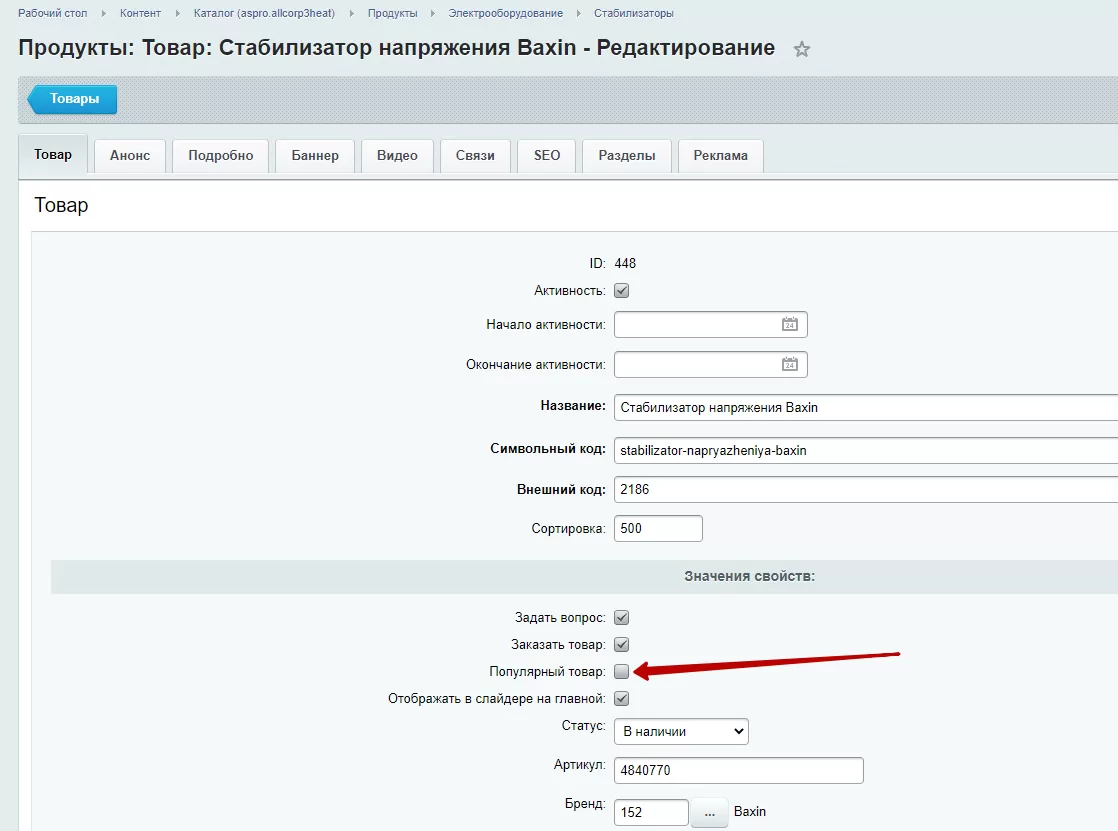
Чтобы вывести товар в этом блоке, в настройках товара отметьте пункт «Популярный товар».
назадАспро: Инжиниринг Рекламный баннер в каталоге на главнойвперед
Рекламный баннер в каталоге на главной
В решении Аспро: Инжиниринг на главной странице в блоке «Наши продукты» можно отображать рекламный баннер. Такой же баннер доступен в корне каталога.
Обратите внимание, что такое отображение доступно только в первом виде отображения элементов каталога при отображении 4 элементов в строке.
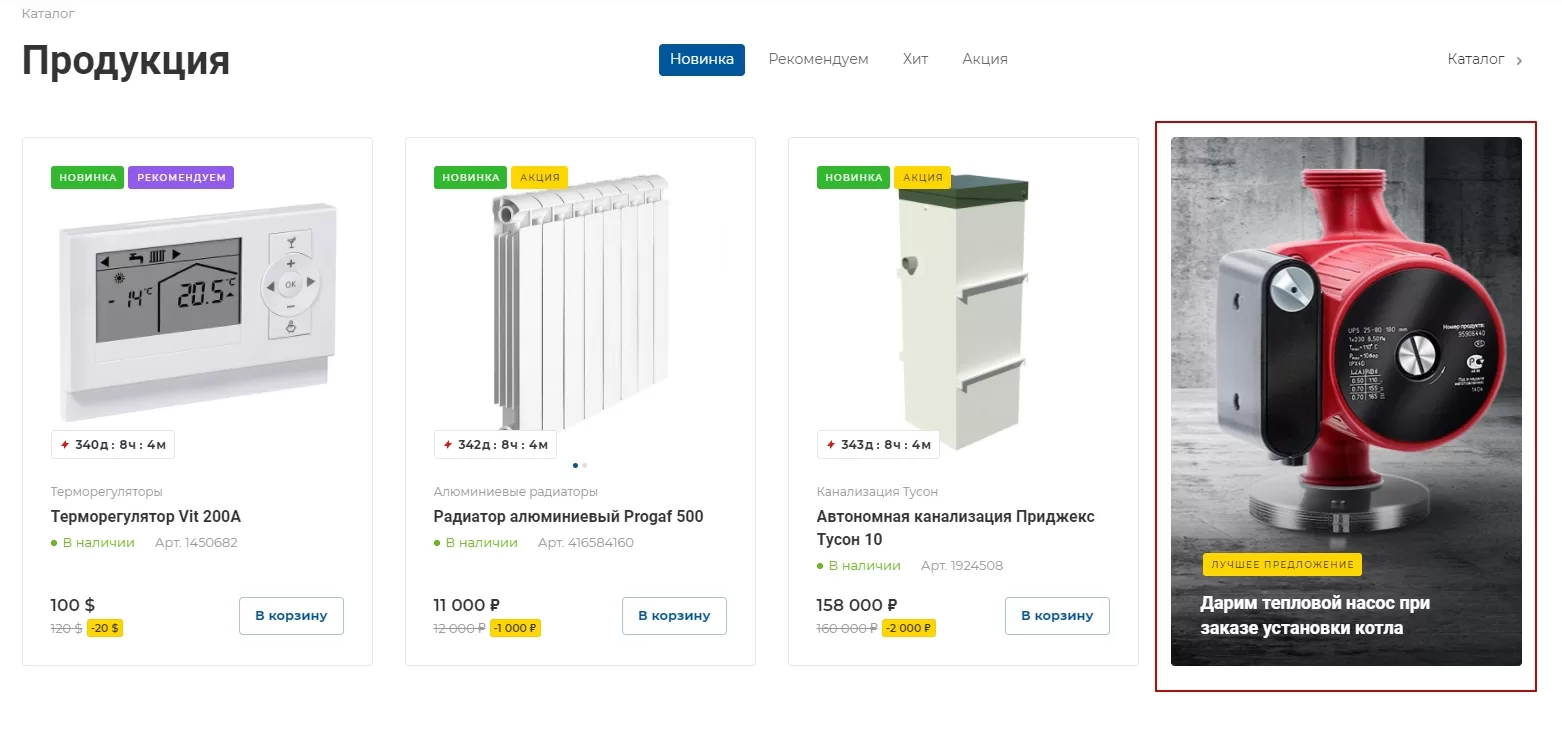
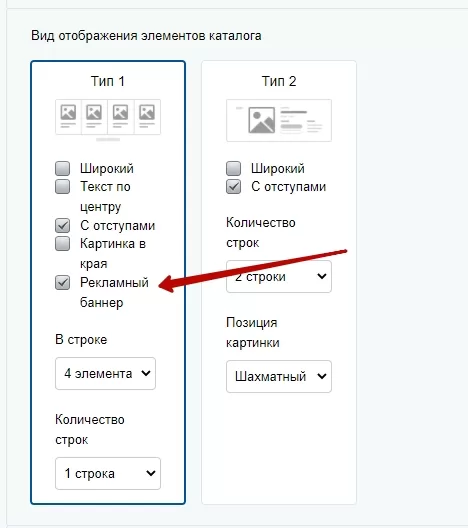
Для включения рекламного баннера в административной части сайта перейдите в Аспро → Аспро: Allcorp3Heat → Настройки. В пункте «Вид отображение элементов каталога» отметьте «Рекламный баннер» и сохраните изменения.
Для добавления и изменения баннера перейдите в Контент → Реклама (aspro.allcorp3heat) → Рекламные баннеры в каталоге.
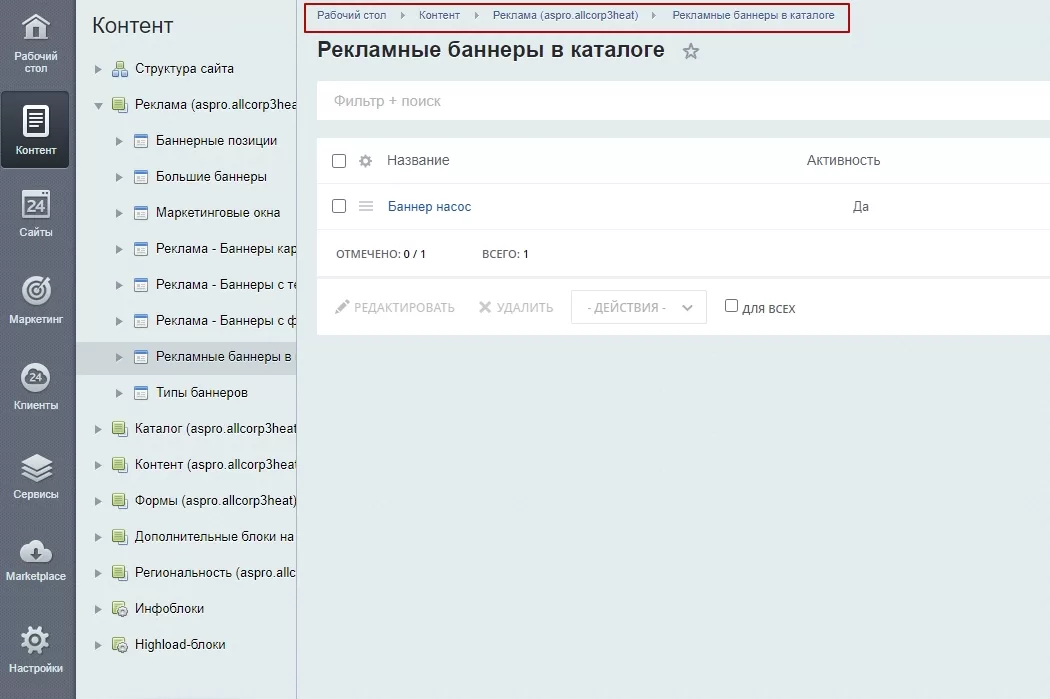
Здесь можно добавить новый баннер (1), изменить (2), деактивировать (3) и удалить существующий (4).
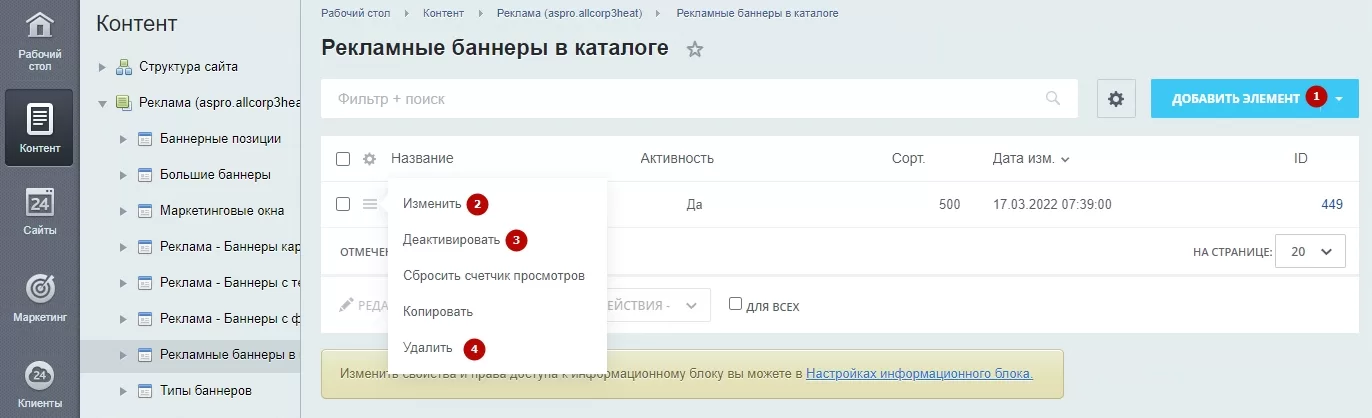
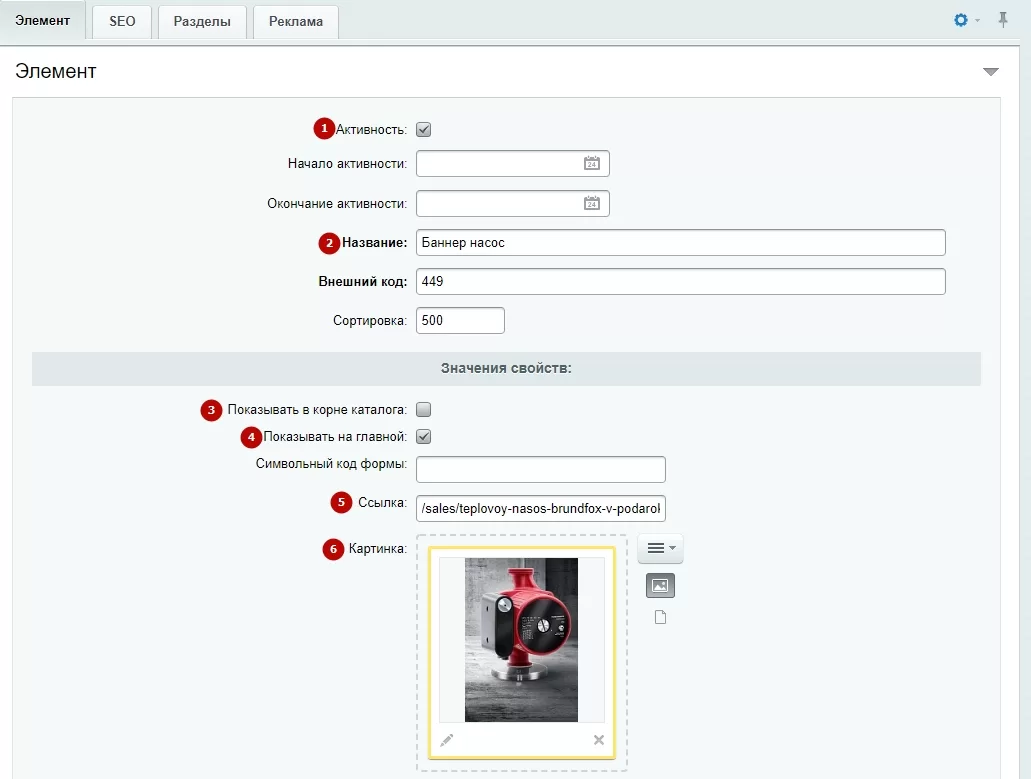
Рассмотрим подробнее настройки баннера.
- Активность (1) – включает отображение баннера в блоке на главной.
- Название (2) – название баннера для поиска в административной части сайта.
- Показывать в корне каталога (3) – включает отображение баннера в корне каталога в блоке «Популярные товары».
- Показывать на главной (4) – включает отображение баннера на главной странице в блоке «Наши продукты».
- Ссылка (5) – адрес, по которому перейдет пользователь при нажатии на баннер.
- Картинка (6) – изображение баннера.
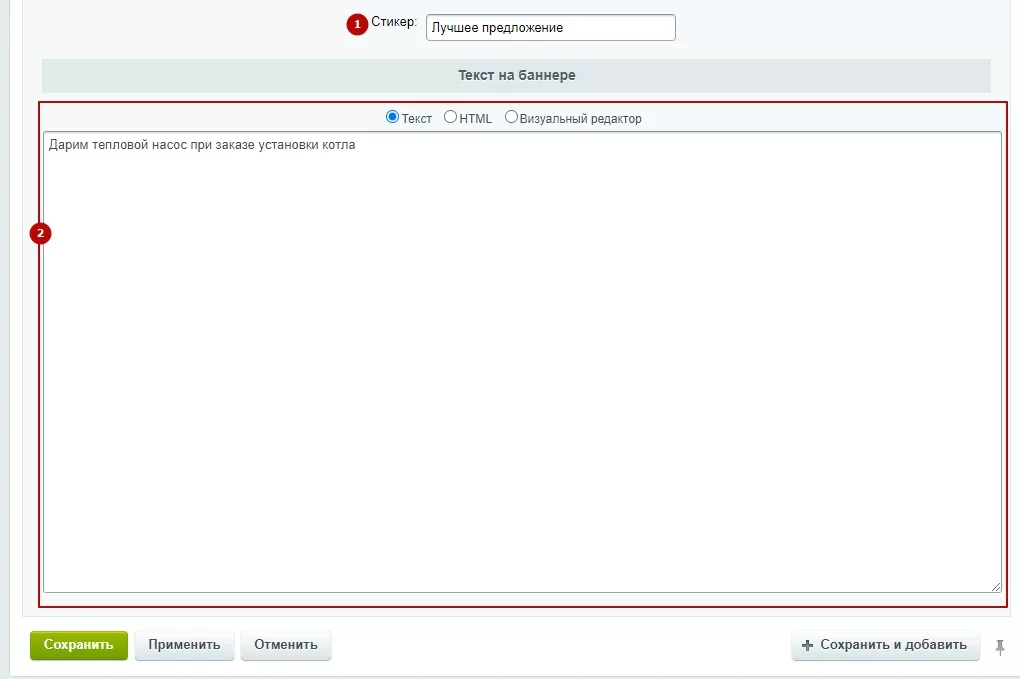
Ниже можно указать стикер (1) и текст на баннере (2). Сохраните изменения.
Если на сайте загружено несколько баннеров, то они будут отображаться по правилам сортировки. Для этого в публичной части сайта перейдите в режим правки, наведите курсор на область блока и через шестеренку нажмите «Редактировать параметры компонента».
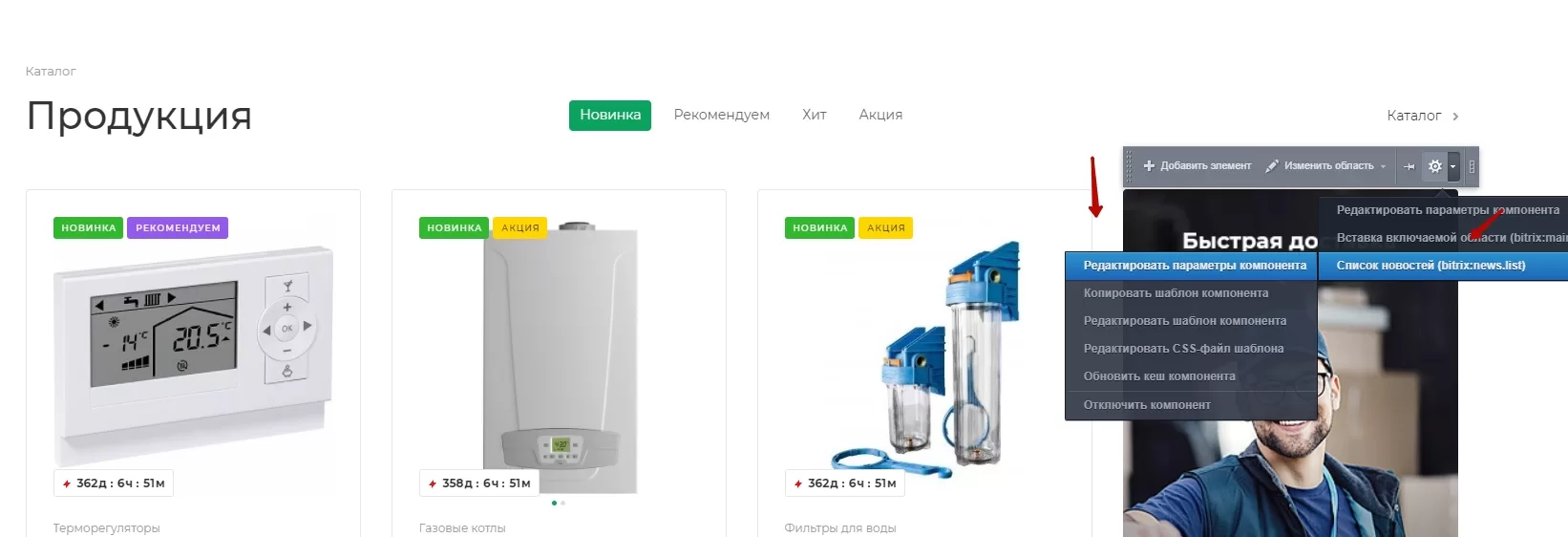
Откройте раздел «Основные параметры». В пункте «Поле для первой сортировки новостей» можно настроить сортировку. Если вы хотите, чтобы баннеры отображались случайным образом, выберите «(другое)» и впишите параметр «rand».
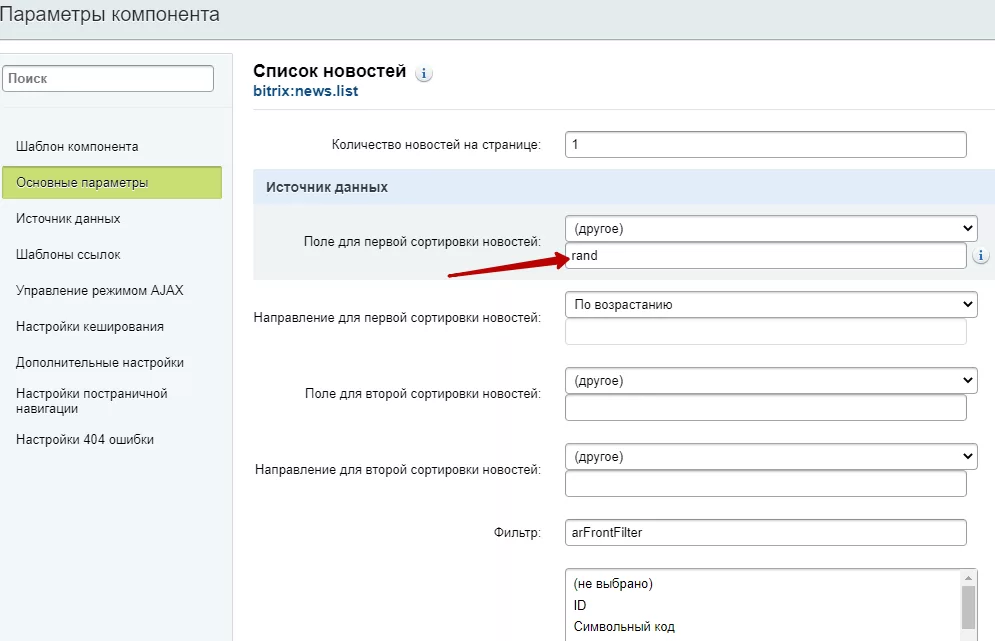
Сохраните изменения.
назадПопулярные товары с рекламным баннером в корне каталога Табы по разделам для услуг на главной страницевперед
Табы по разделам для услуг на главной странице
На главной странице в блоке «Услуги» доступны табы по направлениям инженерной компании. Распределите разделы услуг по табам для удобства восприятия посетителей сайта.
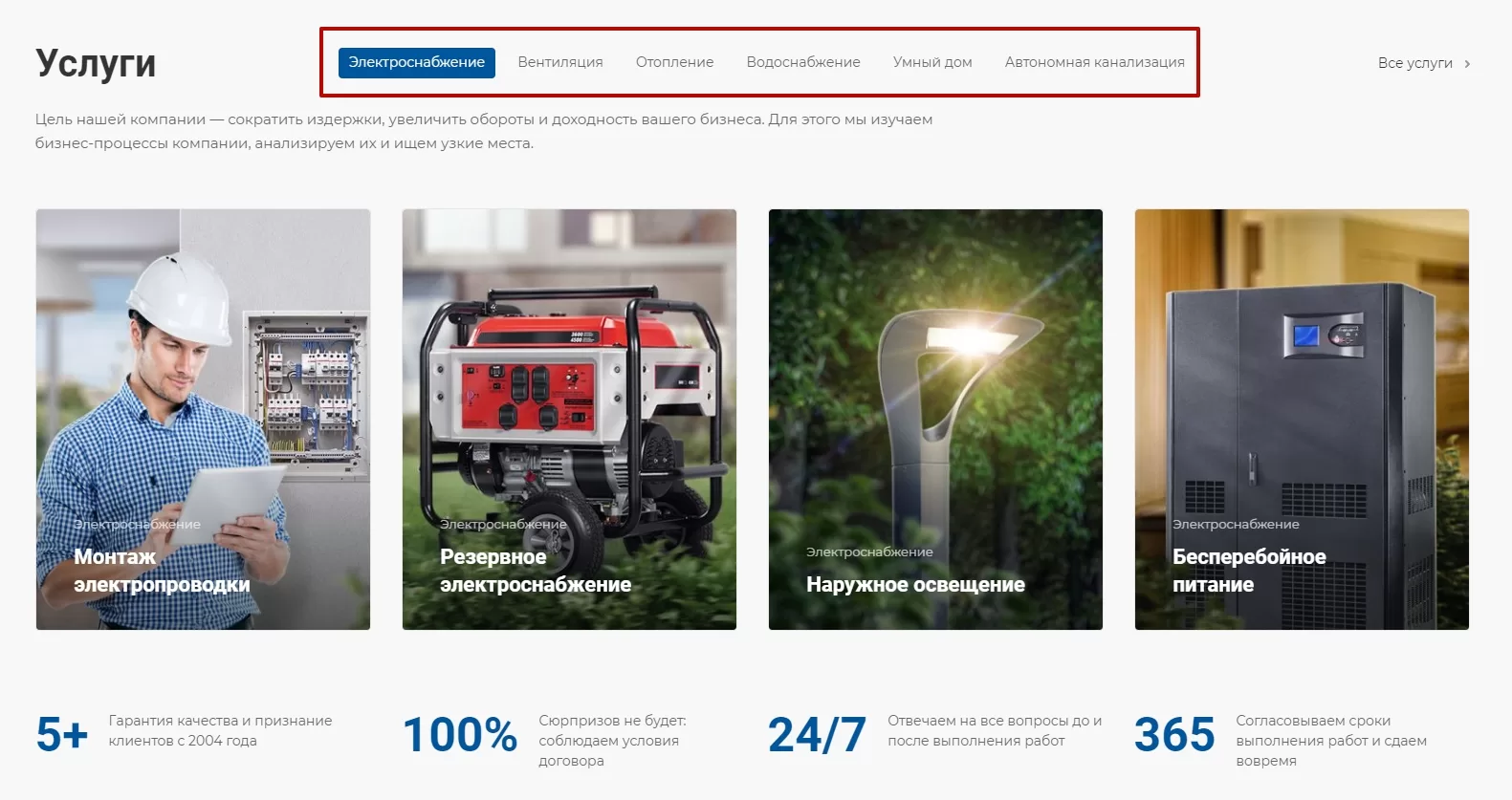
Настроить табы в блоке с услугами можно двумя способами:
- через виджет в публичной части,
- в административном разделе.
Рассмотрим каждый вариант подробнее.
Виджет в публичной части
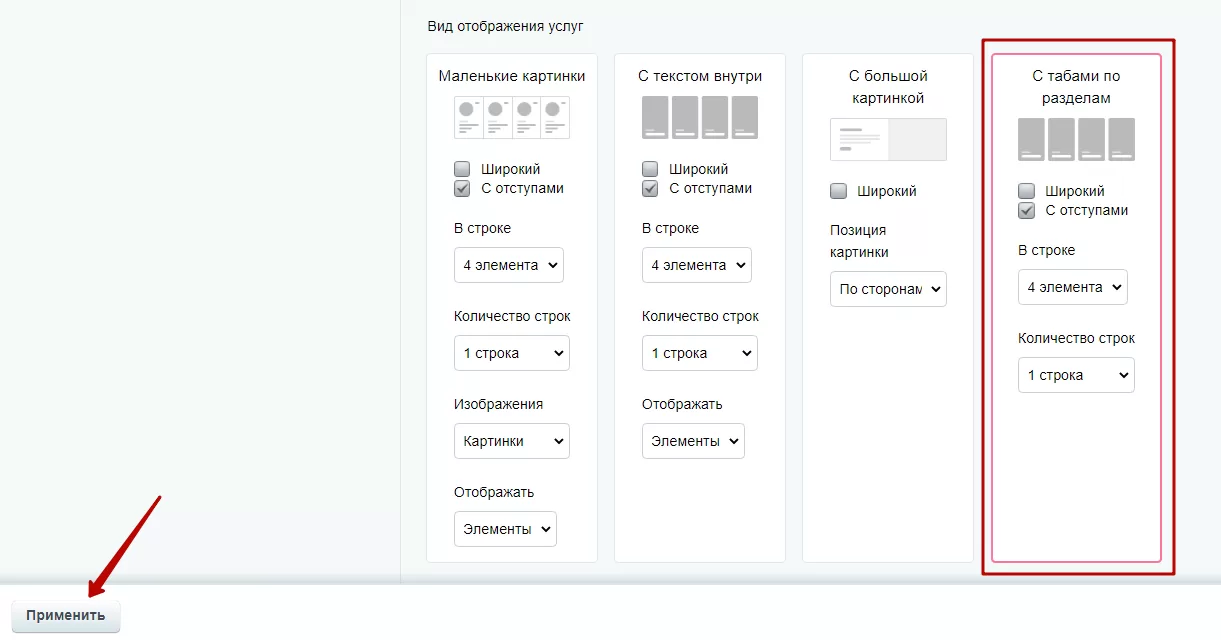
Перейдите в «Точную настройку», далее в раздел «Главная». В списке блоков главной страницы найдите пункт «Услуги» (1). Раскройте его и выберите тип отображения блока «С табами по разделам» (2). Здесь также можно настроить ширину (3), отступы (4), количество элементов в строке (5) и число строк (6) для блока.
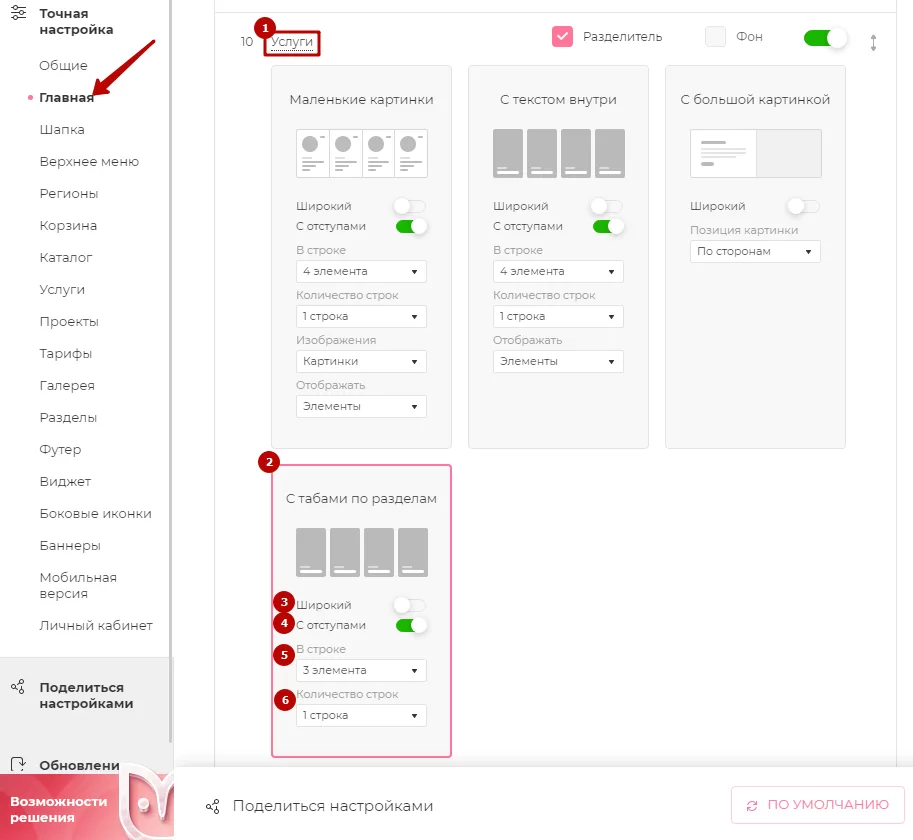
Административная панель
Для выбора подходящего типа блока необходимо перейти в Аспро (1) → Аспро: Allcorp3Heat (2) → Настройки (3) и кликнуть вкладку «Главная».
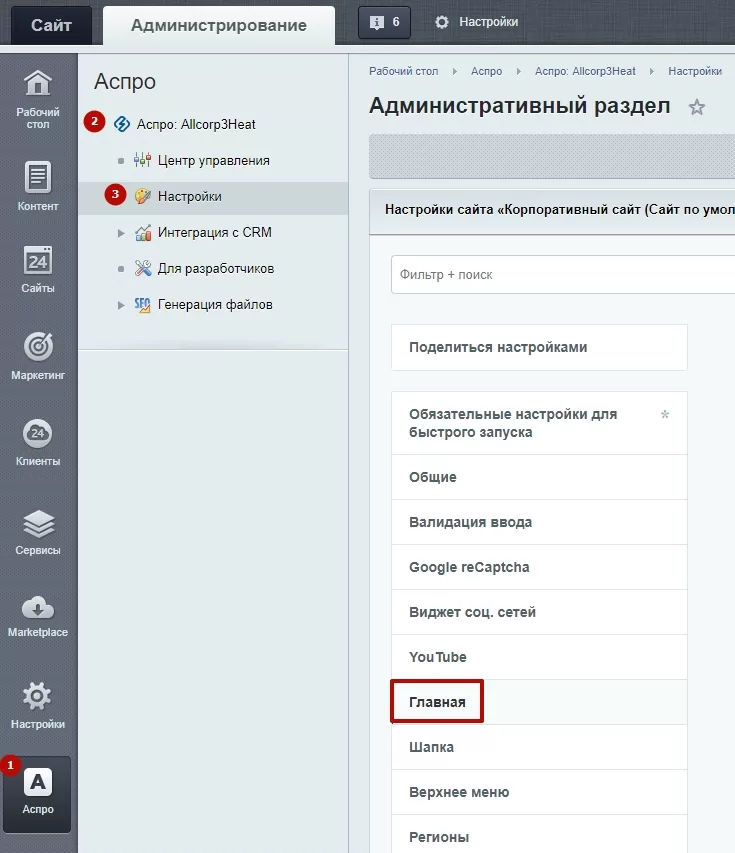
Далее прокрутите бегунок до «Вид отображения услуг». Выберите тип «С табами по разделам» и нажмите «Применить».
Добавление услуги или раздела в блок на главную
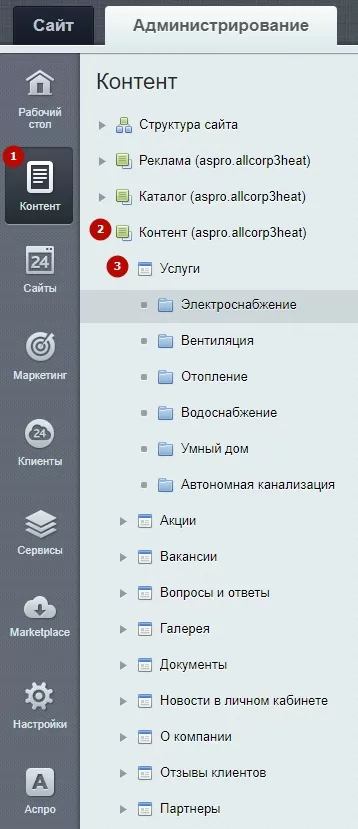
Чтобы добавить услугу или раздел в блок на главную страницу, в административной части сайта перейдите в Контент (1) → Контент (aspro.allcorp3heat) (2) → Услуги (3) и зайдите в настройки необходимой услуги или раздела.
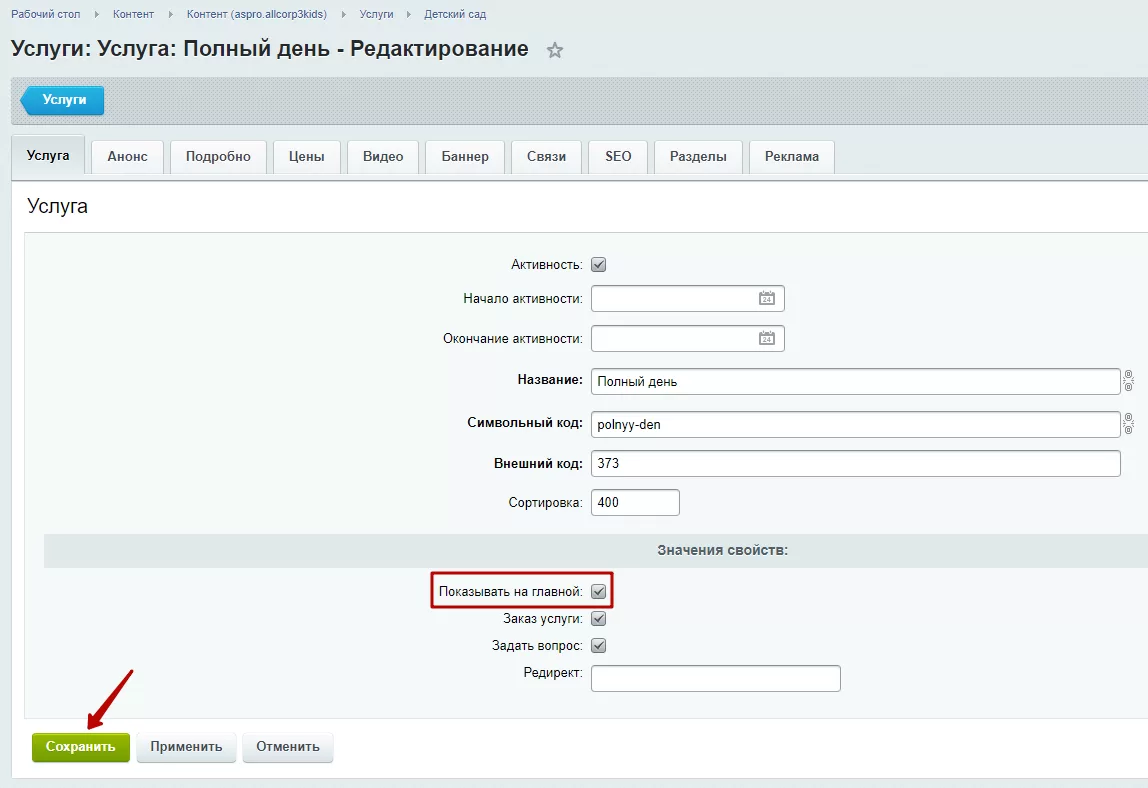
В окне редактирования услуги (раздела) поставьте галку в поле «Показывать на главной» и сохраните изменения. Услуга (раздел) будет отображаться на главной странице.
назадРекламный баннер в каталоге на главной Универсальный виджетвперед
Универсальный виджет
В решении Аспро: Инжиниринг реализован универсальный виджет. Здесь вы можете разместить любой код на ваше усмотрение: формы Аспро.Cloud, Google, Битрикс24, квиз, опрос или что-то еще. По умолчанию в решении установлена форма Аспро.Cloud.
Обратите внимание: форма по умолчанию установлена только в качестве примера. Чтобы начать собирать заявки, вам необходимо создать свою с помощью удобной для вас платформы.
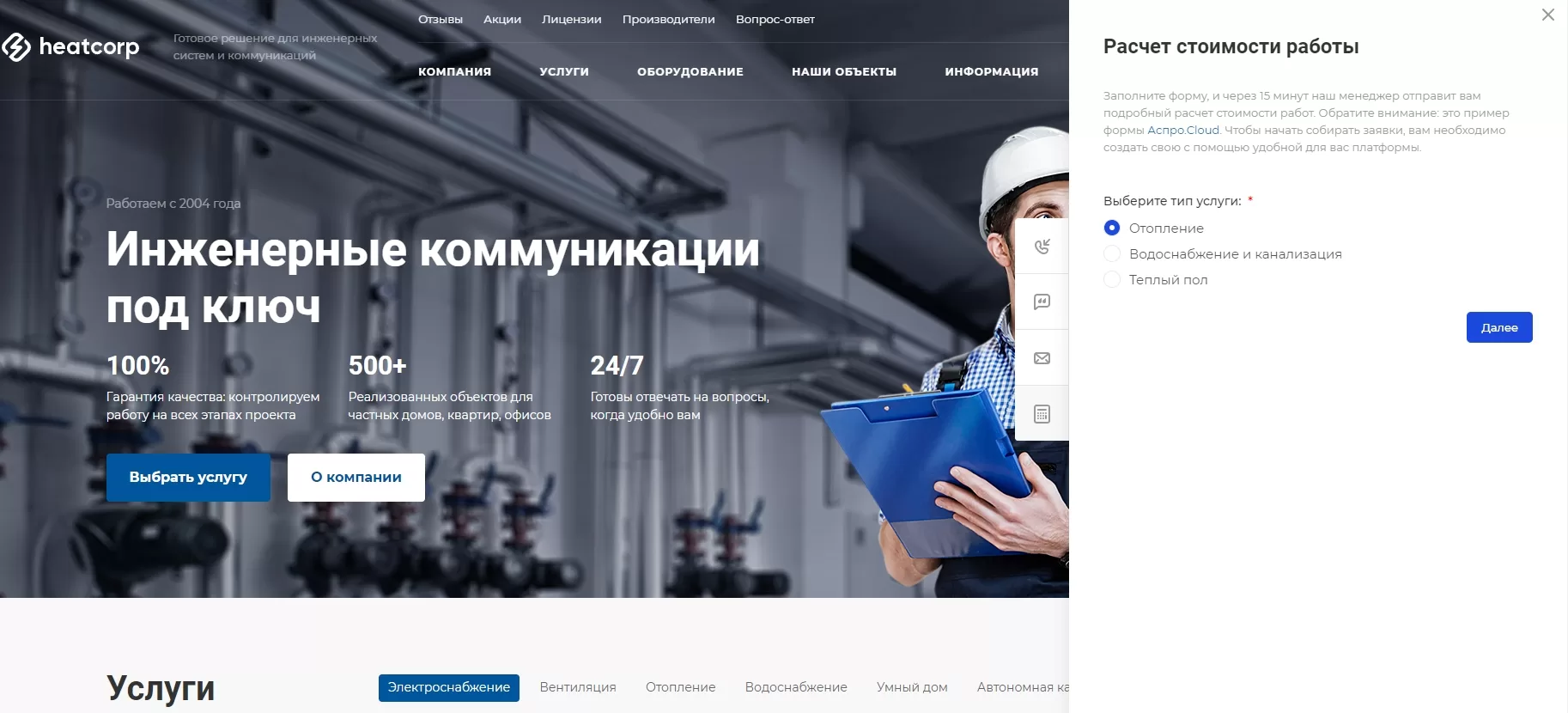
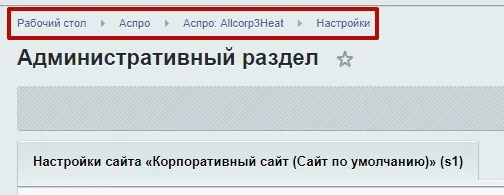
Для настройки виджета перейдите в административную часть сайта. Проделайте путь Аспро → Аспро: Allcorp3Heat → Настройки.
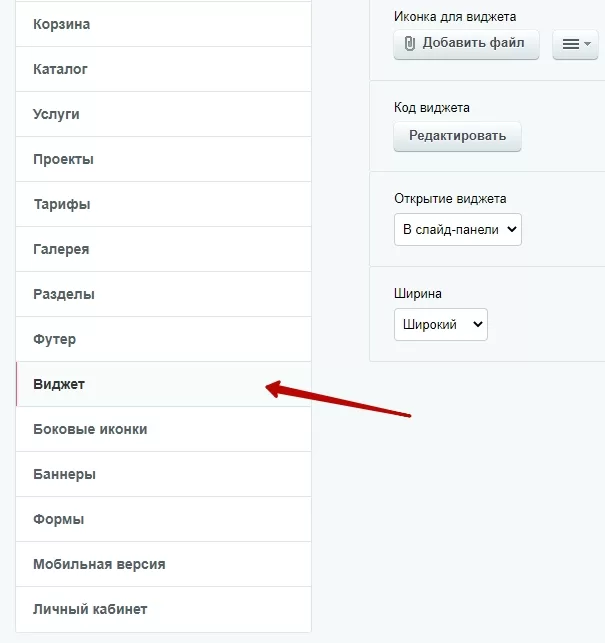
Откройте раздел «Виджет».
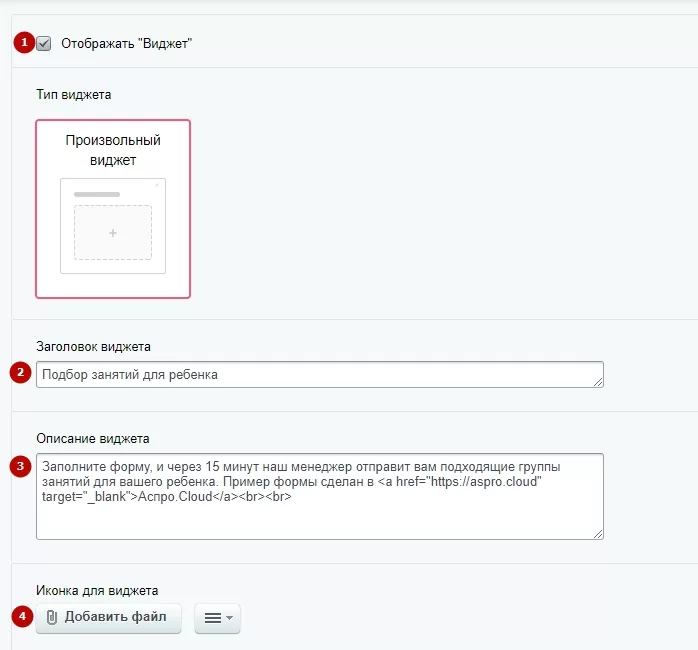
Здесь вы можете включить и отключить отображение виджета (1), изменить заголовок (2), описание (3) и иконку (4). Перед созданием и загрузкой ознакомьтесь с требованиями к графическим материалам.
Для изменения самого виджета нужно нажать «Редактировать» в пункте «Код виджета».
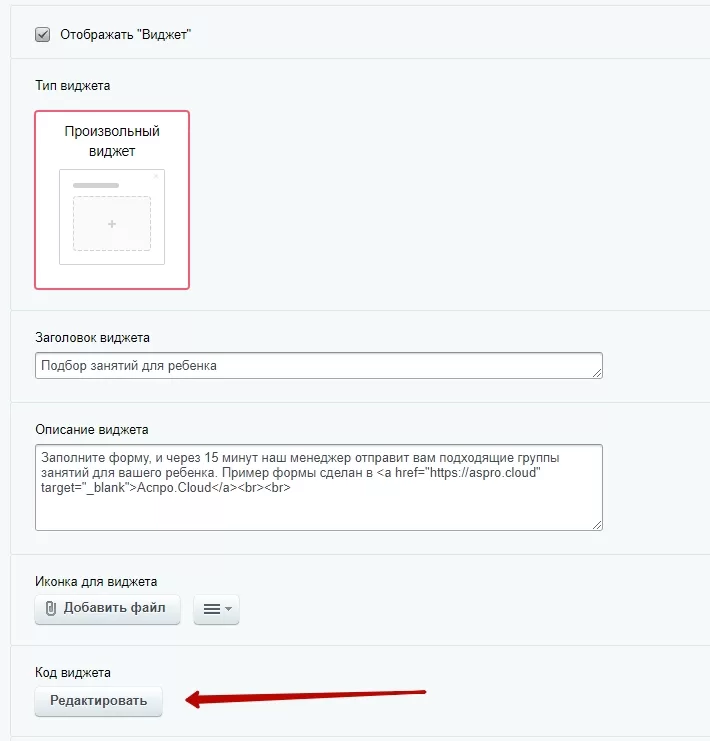
Откроется окно с примером формы.
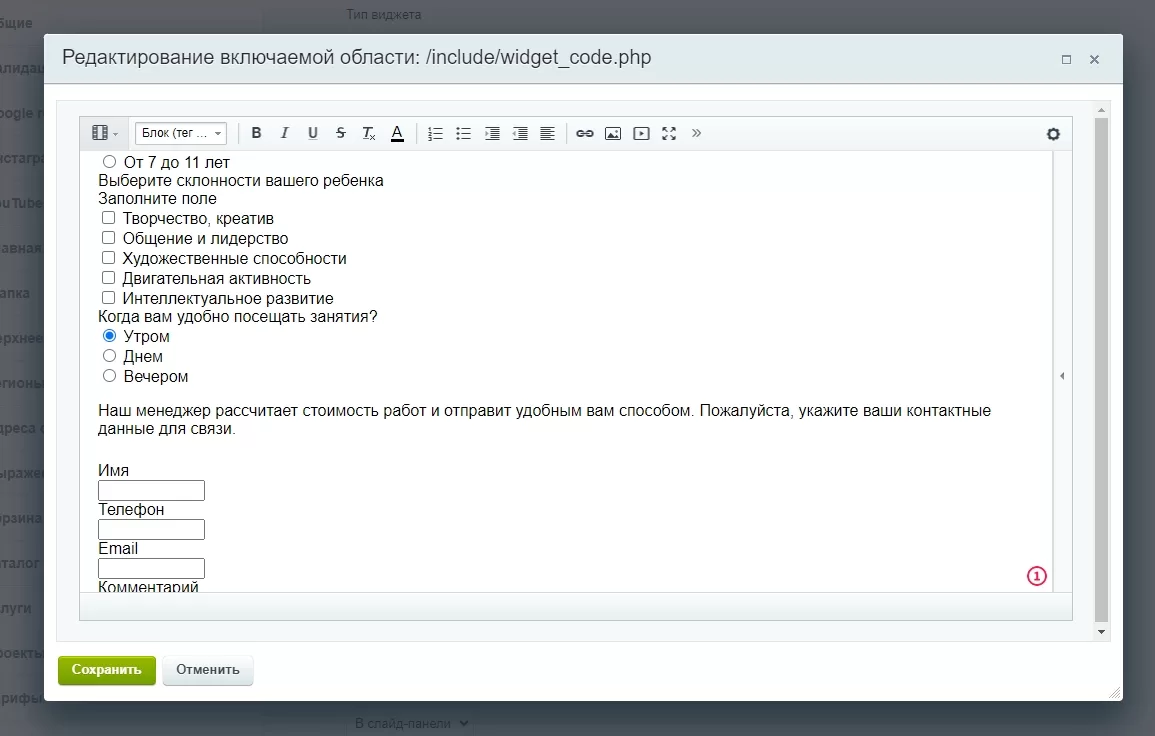
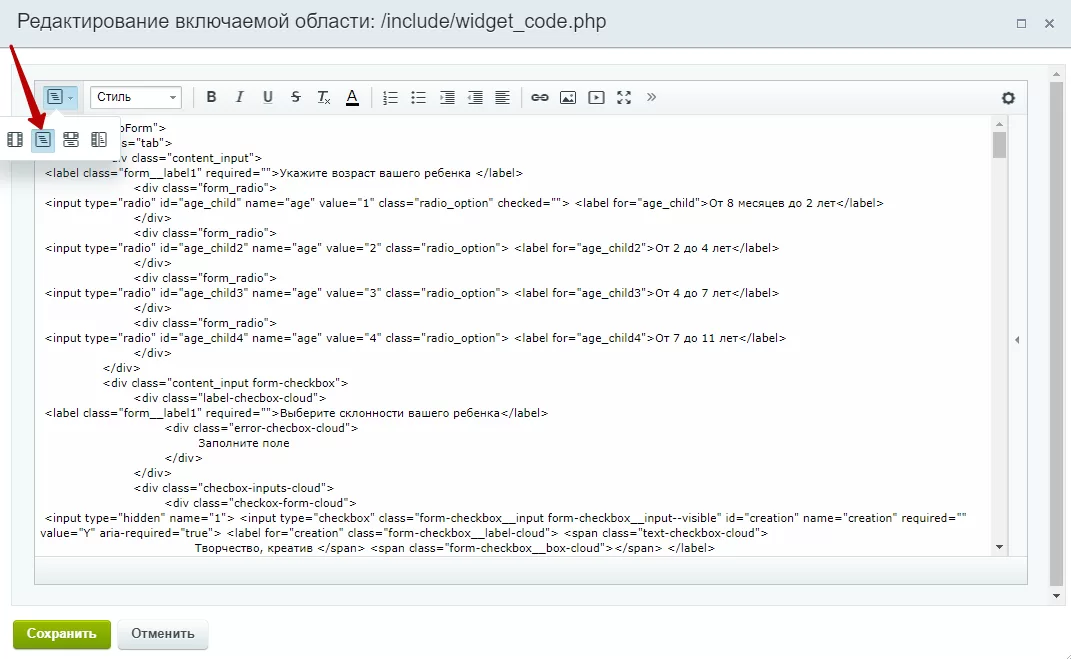
Откройте режим редактирования кода, удалите все и вставьте свой код.
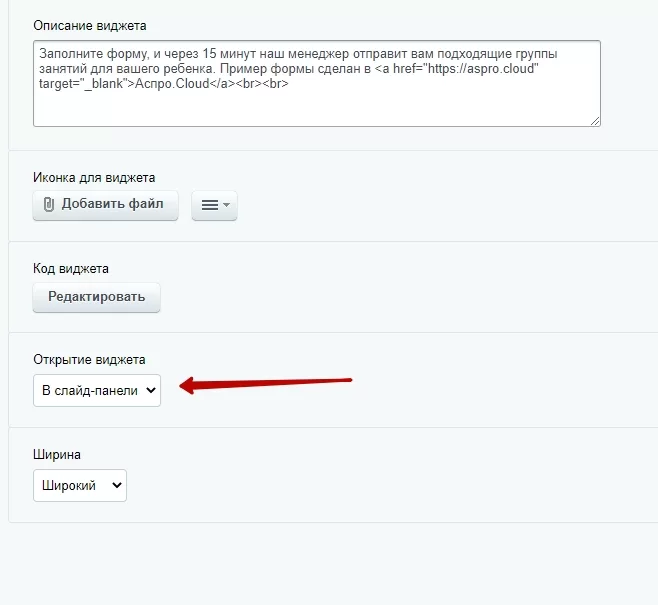
Открытие виджета представлено в двух вариантах: в виде слайд-панели и попап-окне.
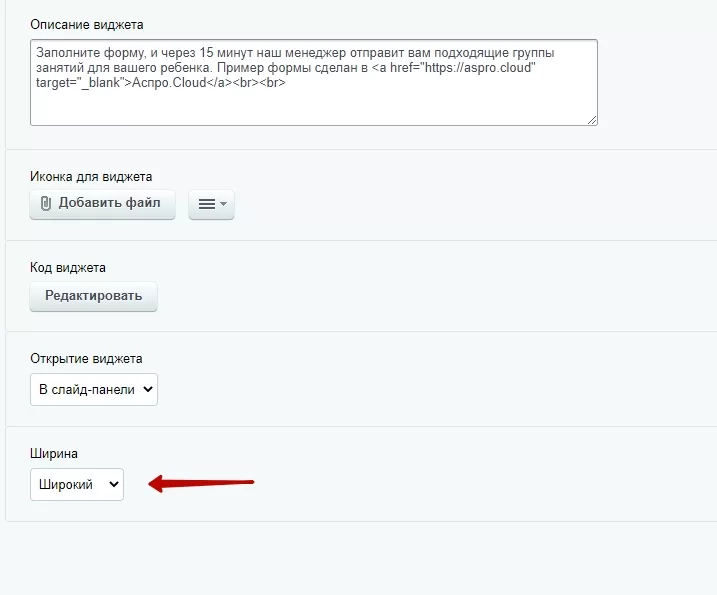
Вы также можете настроить ширину виджета. Сделать его узким или широким.
Узкий виджет в слайд-панели
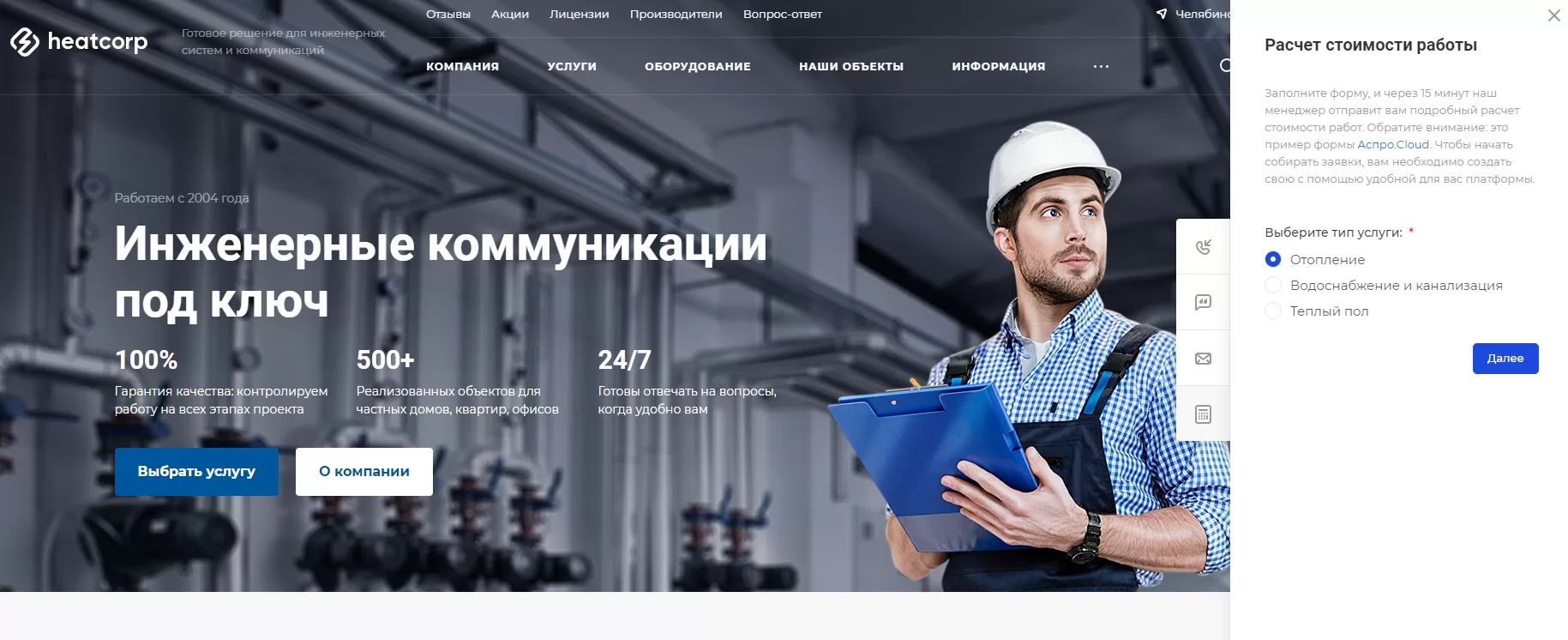
Широкий виджет в слайд-панели
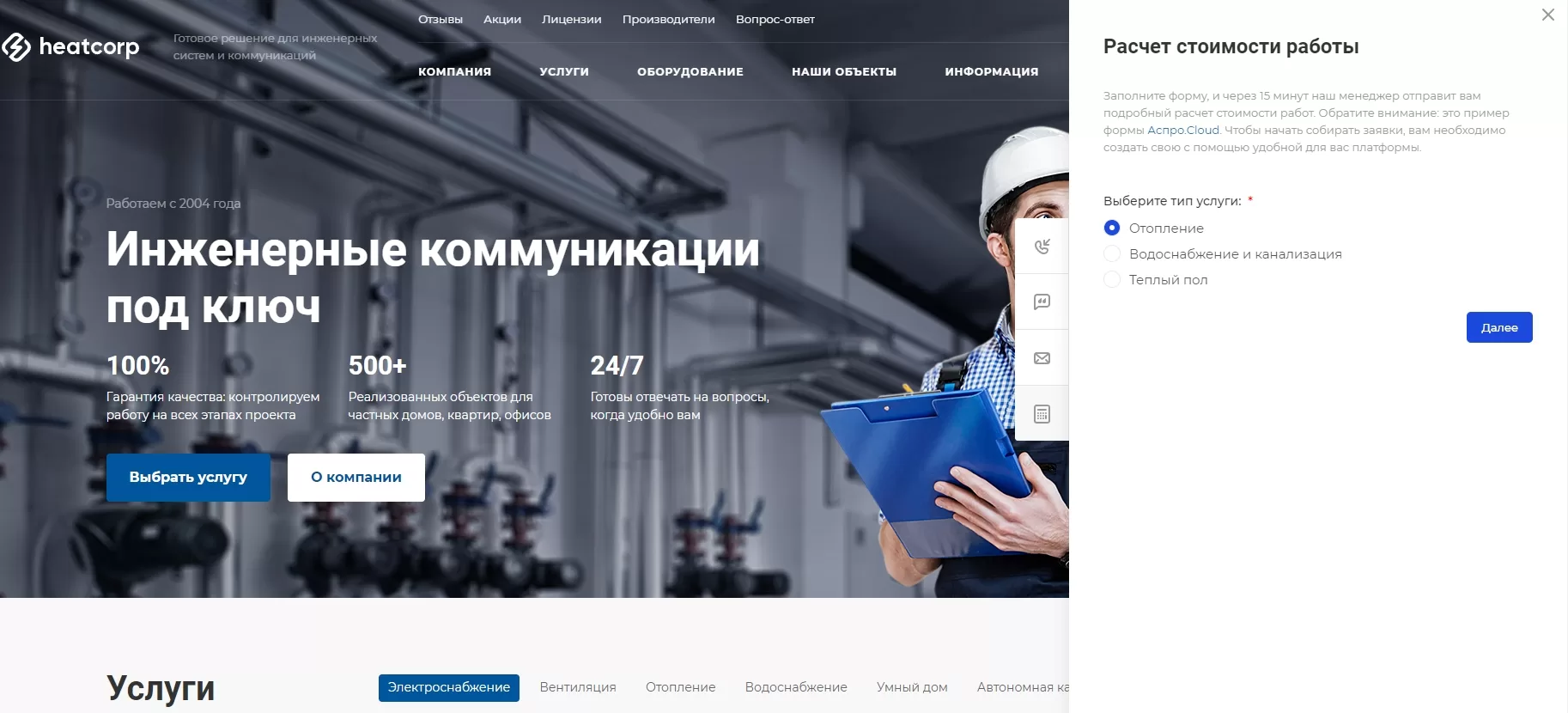
Узкий виджет в попап-окне
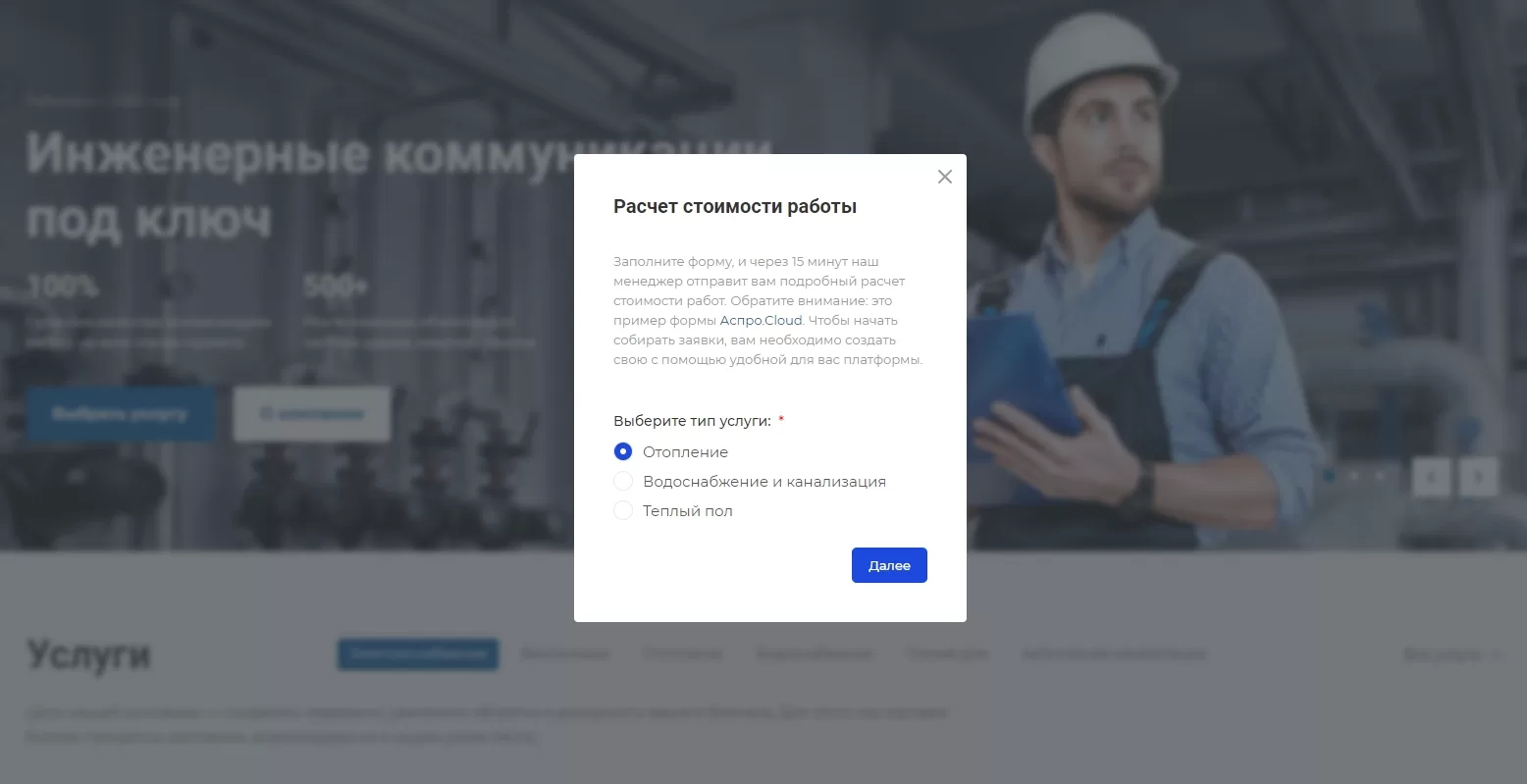
Широкий виджет в попап-окне
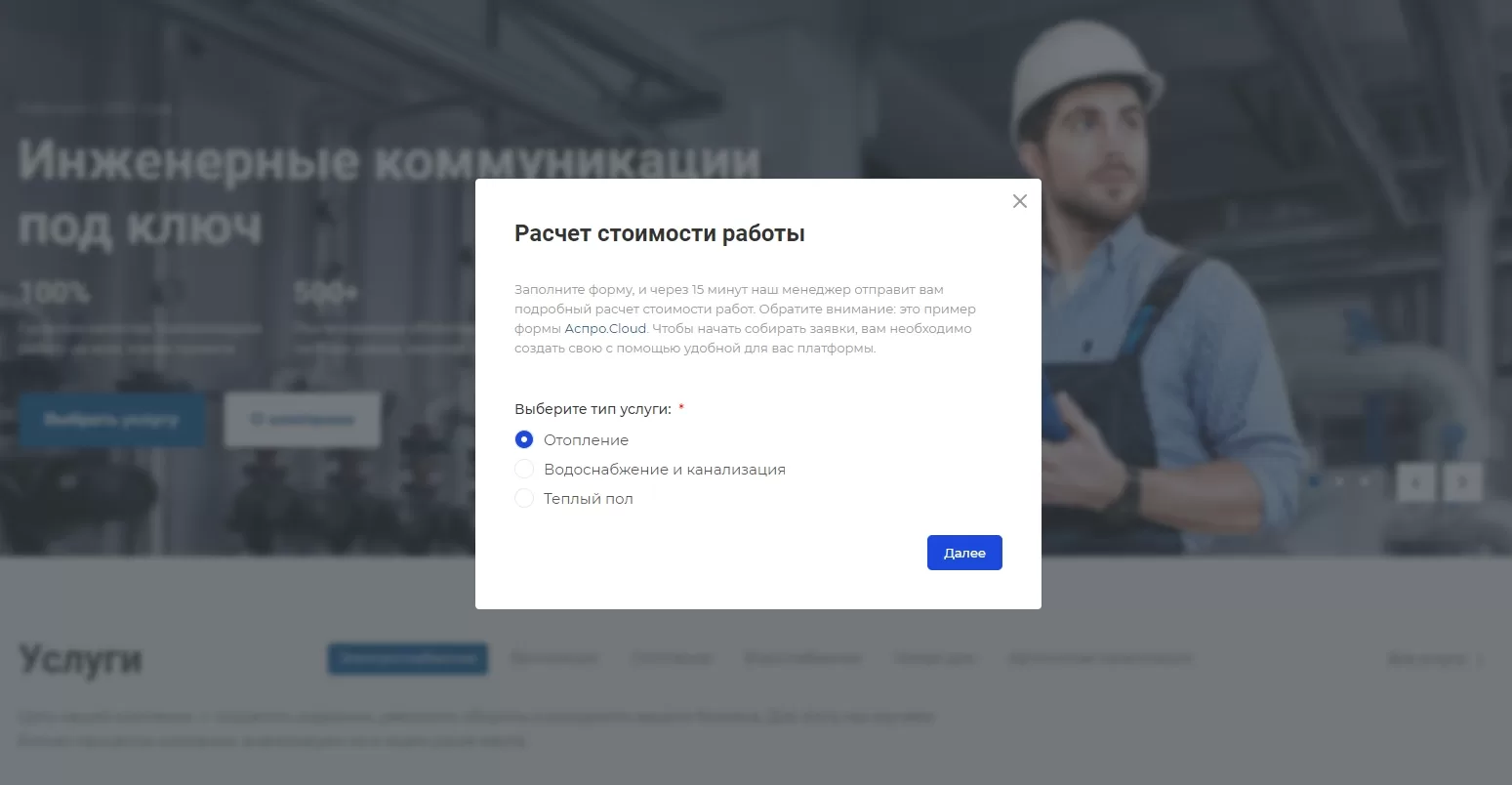
Настройте виджет так, как вам нужно, и сохраните изменения.
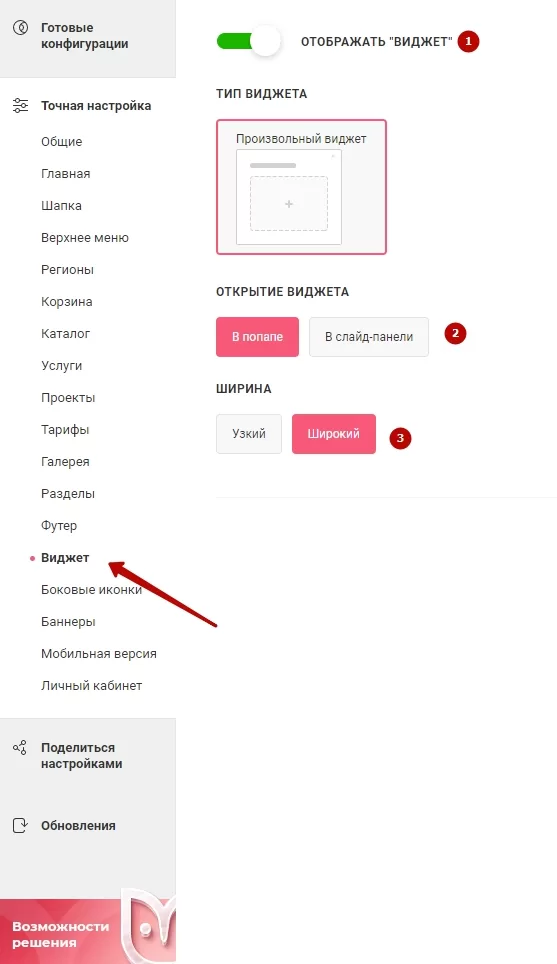
Также отображение универсального виджета можно настроить в боковой панели в разделе «Виджет». Здесь включается и отключается видимость (1) , открытие в попапе или слайд-панели (2) и ширина (3).
Сохраните изменения.
назадТабы по разделам для услуг на главной странице Аспро: Детский сад и образовательный центрвперед
Аспро: Детский сад и образовательный центр
В этой главе рассмотрим особенности настройки редакции Аспро: Детский сад и образовательный центр — готового решения для детских образовательных организаций. Так как редакция создана на основе Аспро: Корпоративный сайт 3.0, то все настройки аналогичны. Здесь мы разместили уроки, относящиеся только к Аспро: Детский сад и образовательный центр.
Содержание главы:
назадУниверсальный виджет Табы по разделам для услуг на главной страницевперед
Табы по разделам для услуг на главной странице
На главной странице в блоке «Услуги» доступны табы по направлениям детского центра. Распределите разделы услуг по табам для удобства восприятия посетителей сайта.
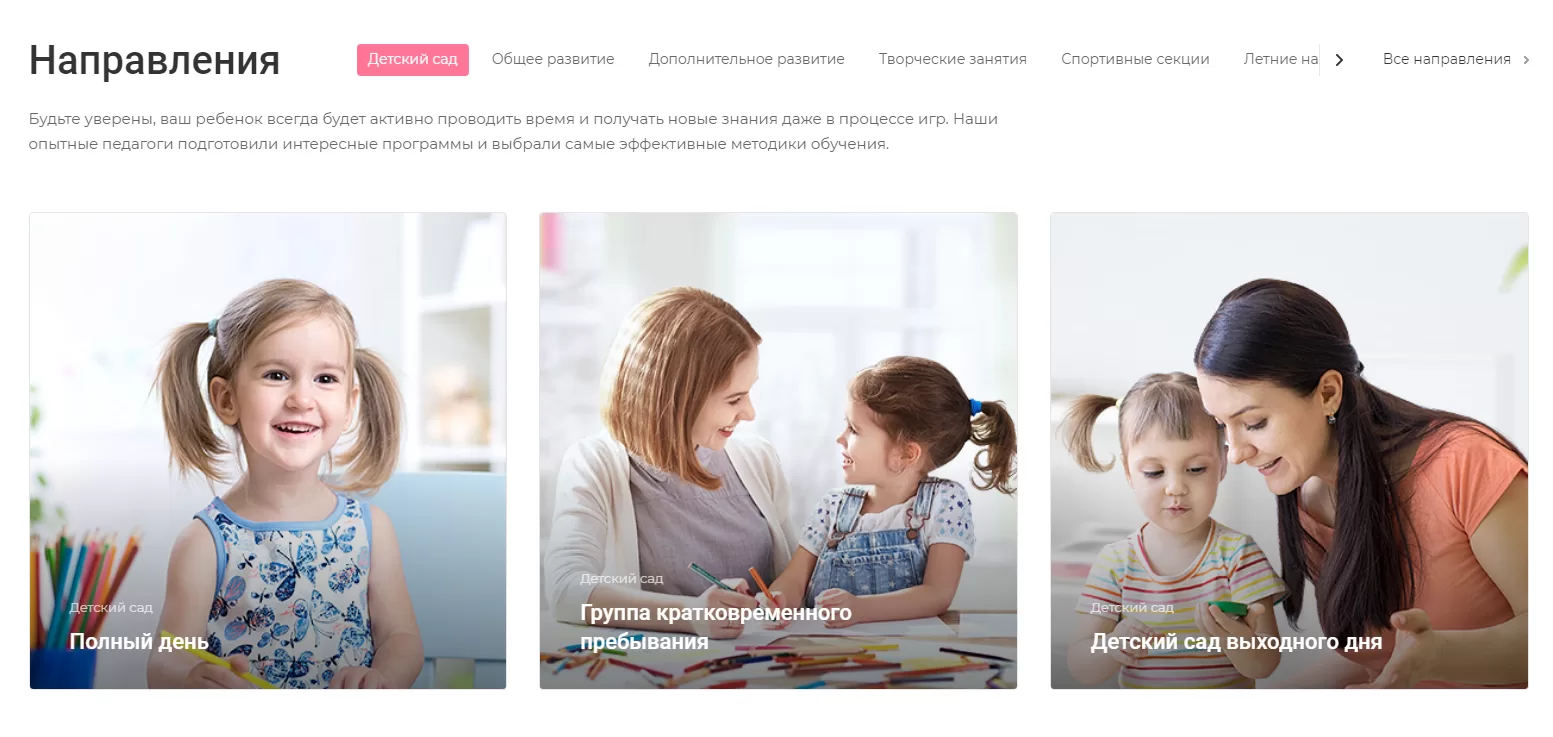
Настроить табы в блоке с услугами можно двумя способами:
- через виджет в публичной части,
- в административном разделе.
Рассмотрим каждый вариант подробнее.
Виджет в публичной части
Перейдите в «Точную настройку», далее в раздел «Главная». В списке блоков главной страницы найдите пункт «Услуги» (1). Раскройте его и выберите тип отображения блока «С табами по разделам» (2). Здесь также можно настроить ширину (3), отступы (4), количество элементов в строке (5) и число строк (6) для блока.
Административная панель
Для выбора подходящего типа блока необходимо перейти в Аспро (1) → Аспро: Allcorp3Kids (2) → Настройки (3) и кликнуть вкладку «Главная».
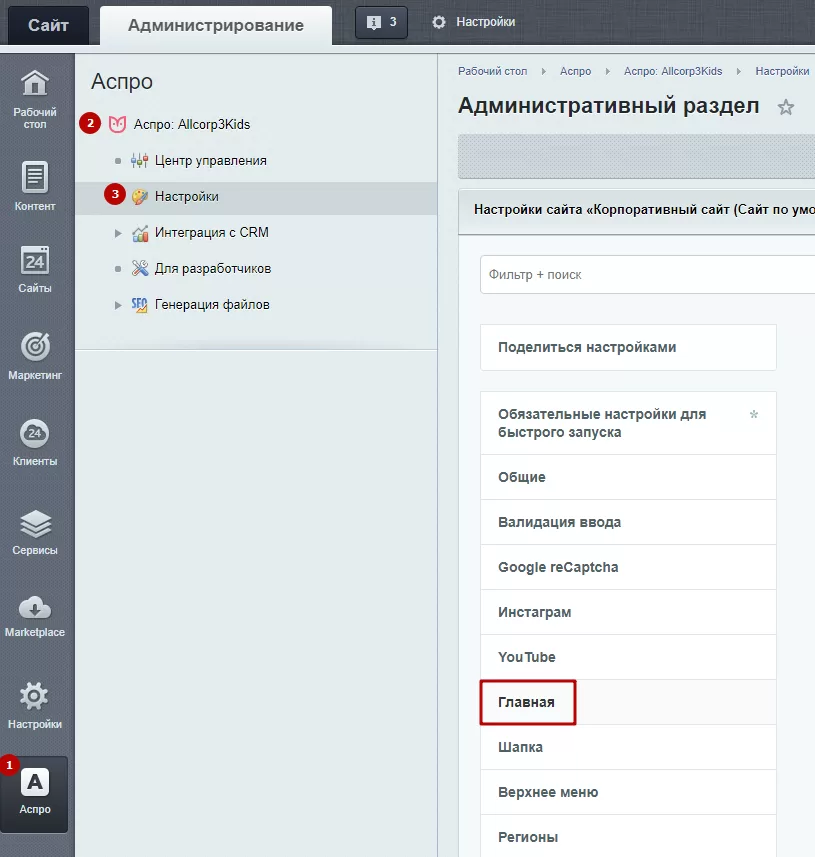
Далее прокрутите бегунок до «Вид отображения услуг». Выберите тип «С табами по разделам» и нажмите «Применить».
Добавление услуги или раздела в блок на главную
Чтобы добавить услугу или раздел в блок на главную страницу, в административной части сайта перейдите в Контент (1) → Контент (aspro.allcorp3kids) (2) → Услуги (3) и зайдите в настройки необходимой услуги или раздела.
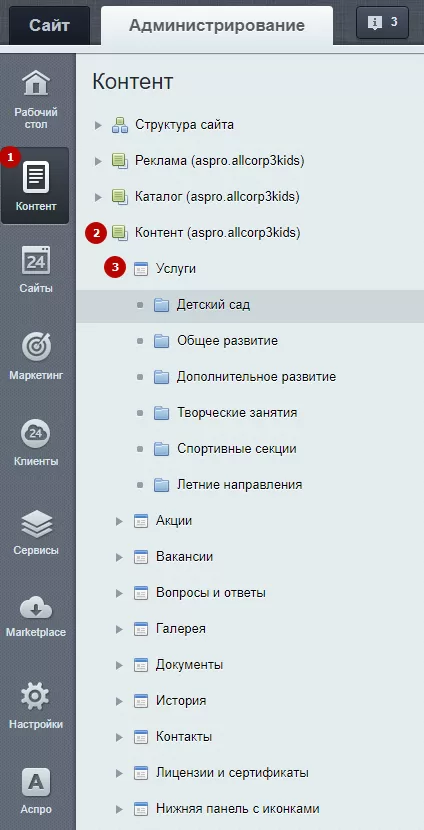
В окне редактирования услуги (раздела) поставьте галку в поле «Показывать на главной» и сохраните изменения. Услуга (раздел) будет отображаться на главной странице.
назадАспро: Детский сад и образовательный центр Иконки материалов и добавление аудиофайлов в новостяхвперед
Иконки материалов и добавление аудиофайлов в новостях
В разделе «Новости» вы можете добавлять к статьям иконки видео, фото и аудио. Покажите пользователям заранее, какого формата материалы представлены в публикациях, чтобы привлечь их внимание.
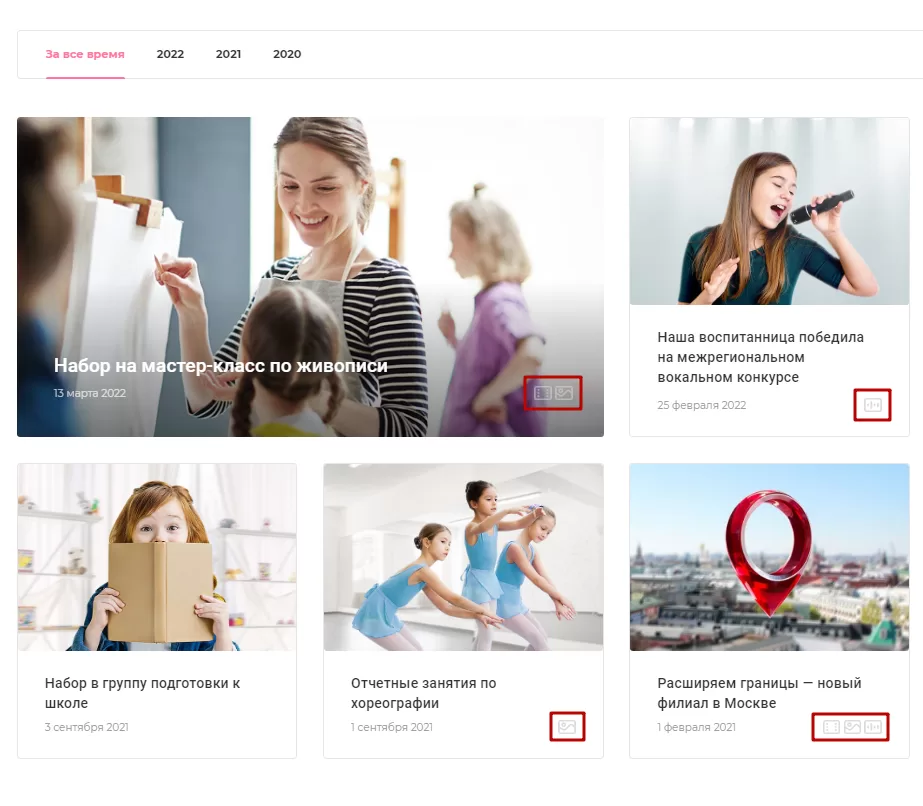
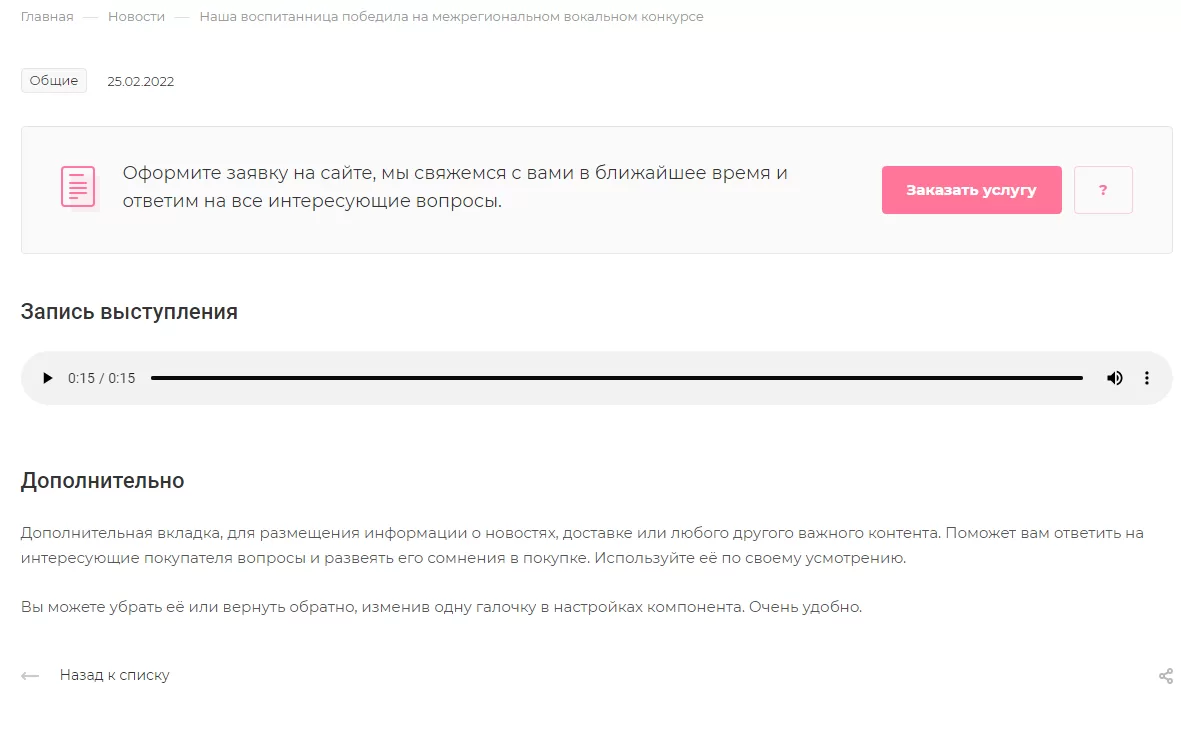
Также на детальной странице новости можно загружать аудиофайлы. Используйте этот функционал, чтобы добавлять песни, подкасты и другие материалы для удобства восприятия пользователей. О настройке фотогалереи и видео читайте документацию Аспро: Корпоративный сайт 3.0.
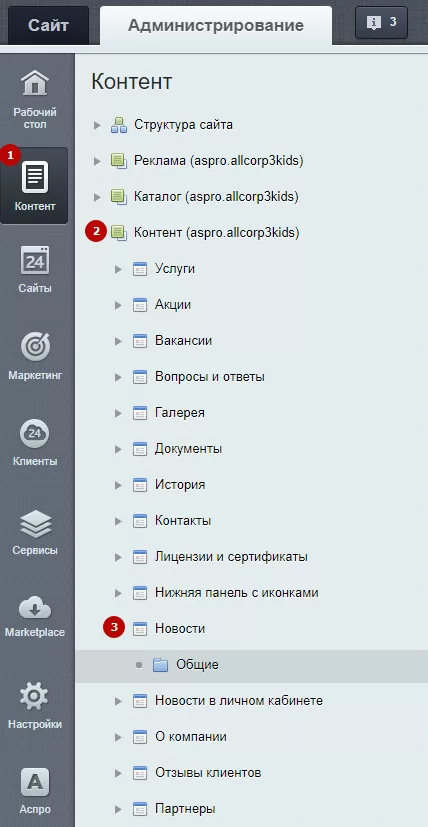
Чтобы настроить иконки и загрузить аудиофайлы, в административной части сайта перейдите в Контент (1) → Контент (aspro.allcorp3kids) (2) → Новости (3).
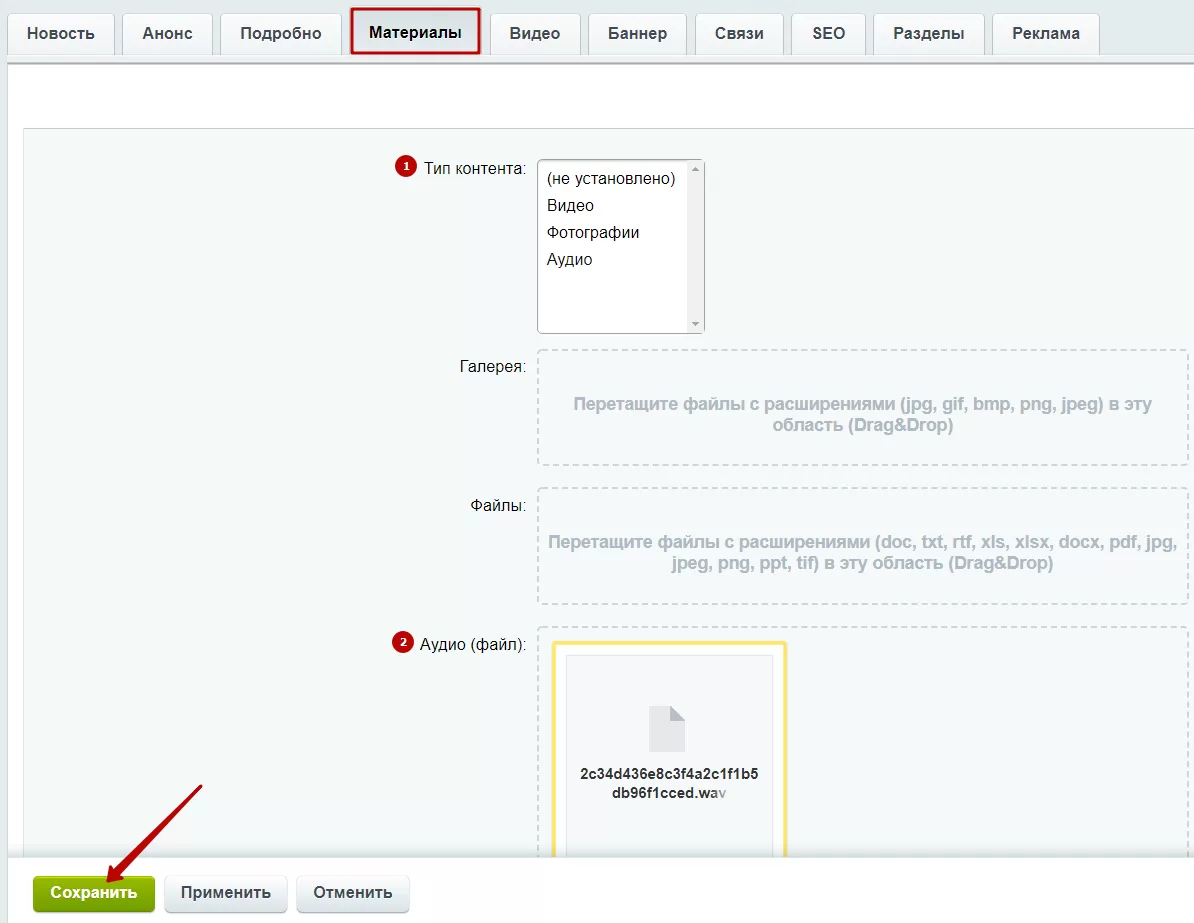
В окне редактирования необходимой новости перейдите на вкладку «Материалы». В поле «Тип контента» (1) выберите, какие иконки хотите отображать на карточке статьи. В поле «Аудио» (2) загрузите аудиофайл. Сохраните изменения.
назадТабы по разделам для услуг на главной странице Настройка вида отображения групп по возрастувперед
Настройка вида отображения групп по возрасту
По умолчанию группы по возрасту отображаются в виде списка.
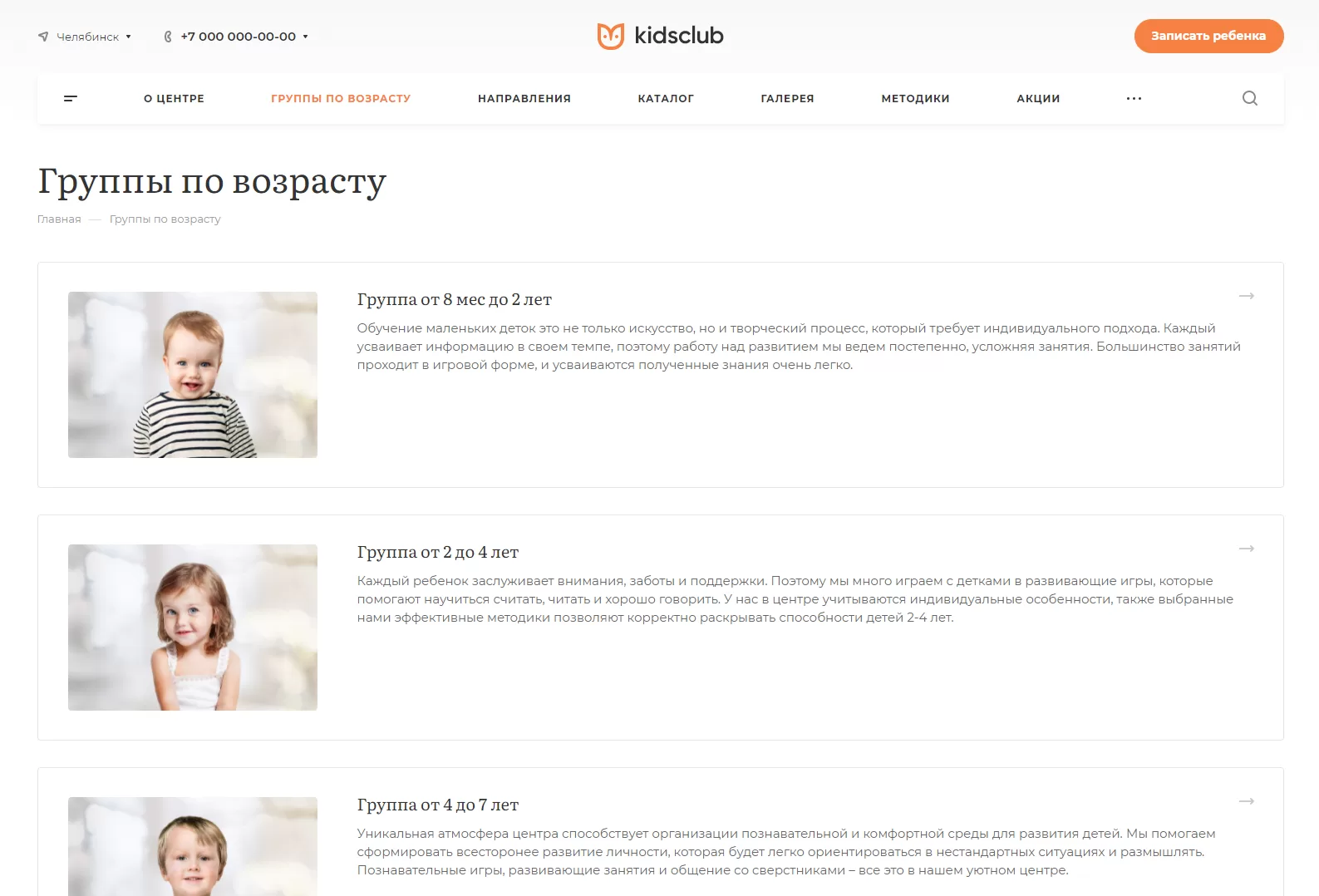
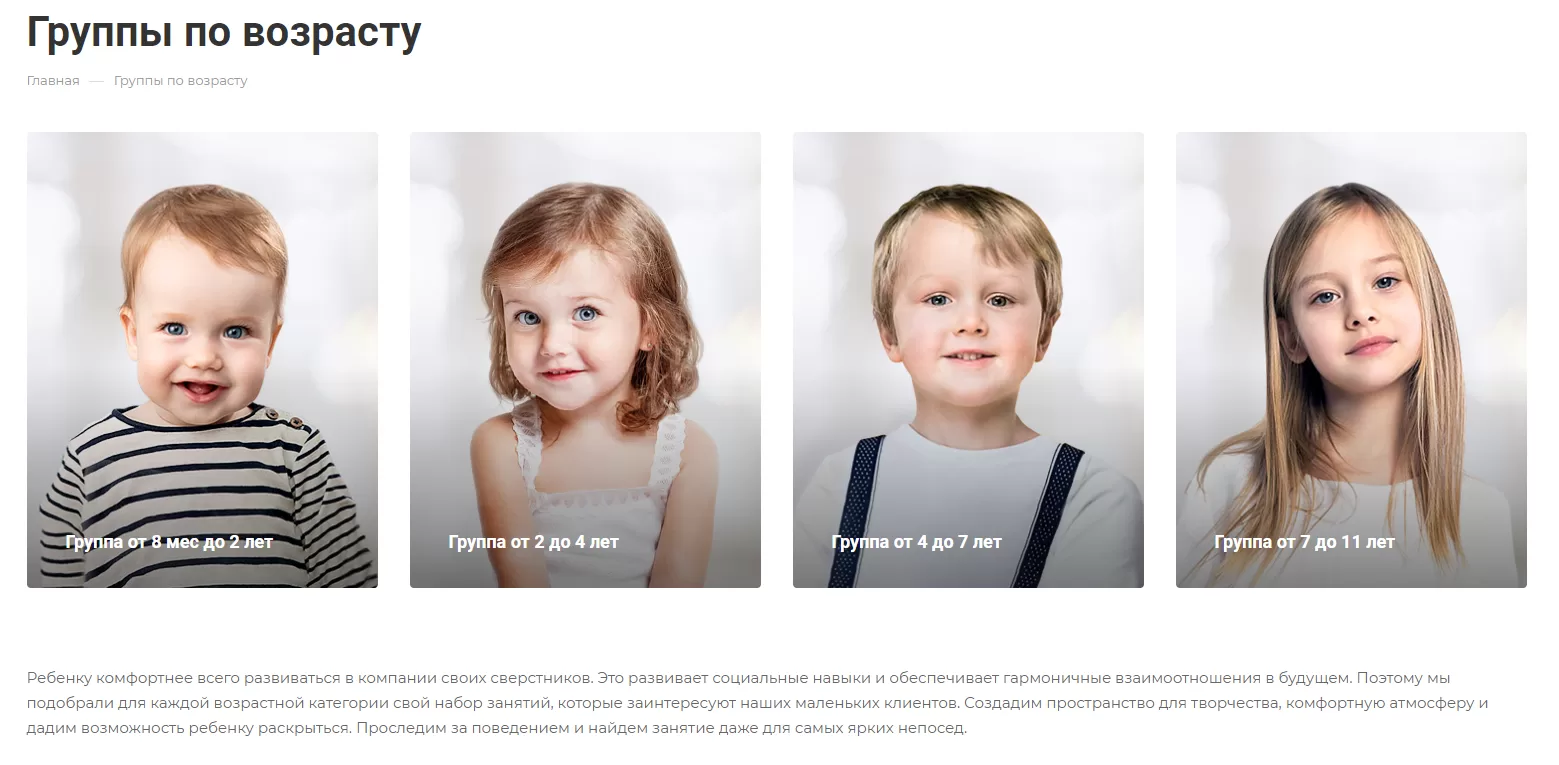
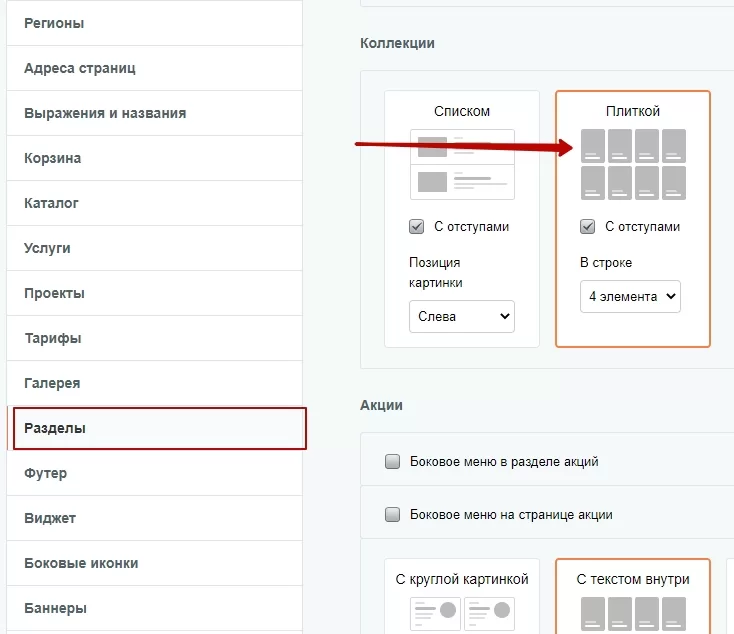
Для решения Аспро: Детский сад и образовательный центр мы также добавили отображение плиткой.
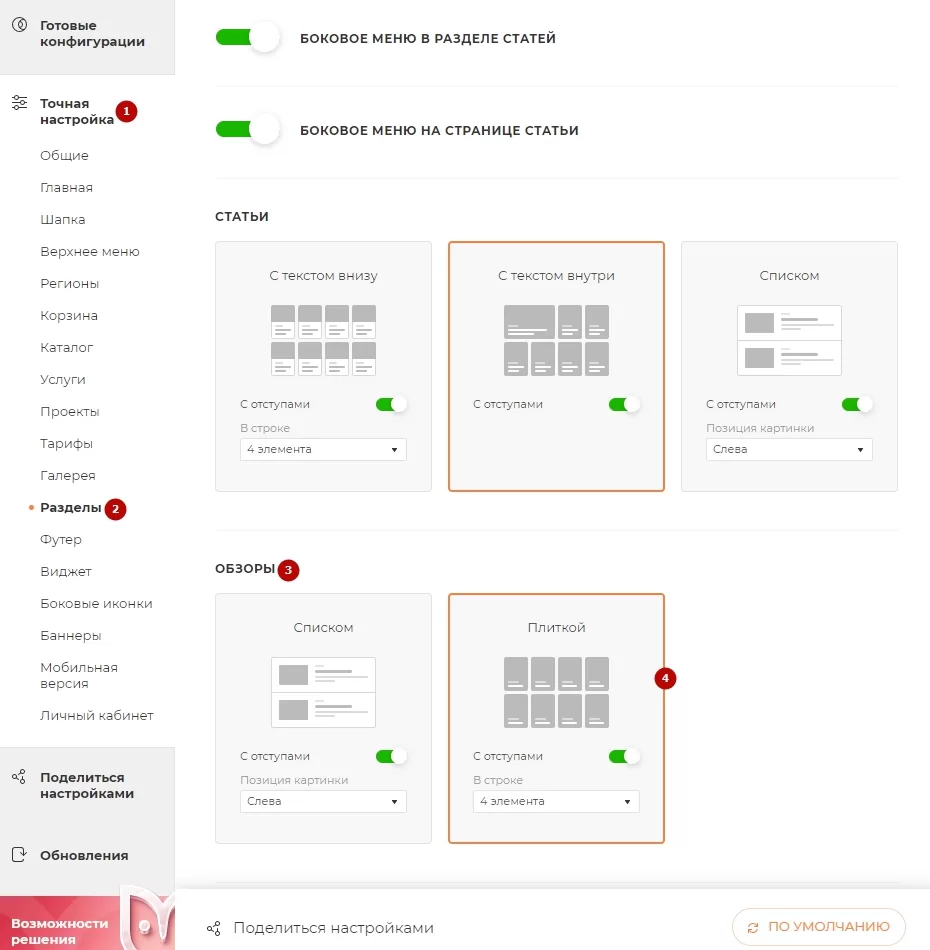
Изменить отображение можно через боковой виджет. Для этого на вкладке «Точная настройка» (1) откройте пункт «Разделы» (2). В разделе «Обзоры» (3) выберите вариант «Плиткой» (4).
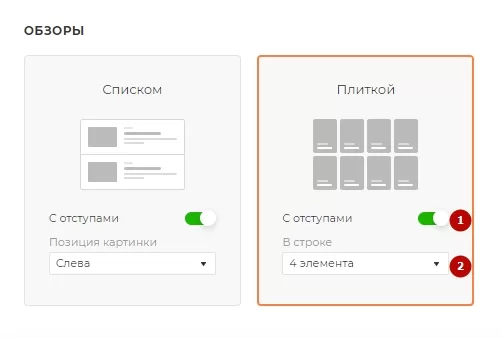
Здесь также можно настроить наличие отступов (1) и количество элементов в строке (2).
Также эта настройка есть в административной части. Проделайте путь Аспро → Аспро: Allcorp3Kids → Настройки.
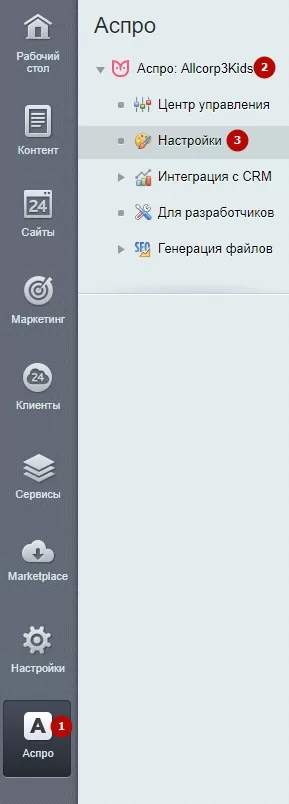
Во вкладке «Разделы» выберите отображение «Плиткой» и сохраните изменения.
назадИконки материалов и добавление аудиофайлов в новостях Франчайзингвперед
Франчайзинг
На этой странице содержится дополнительная информация – например, условия франчайзинга. Страница состоит из поля для описания, которое можно заполнить текстом, таблицами, изображениями или видео.
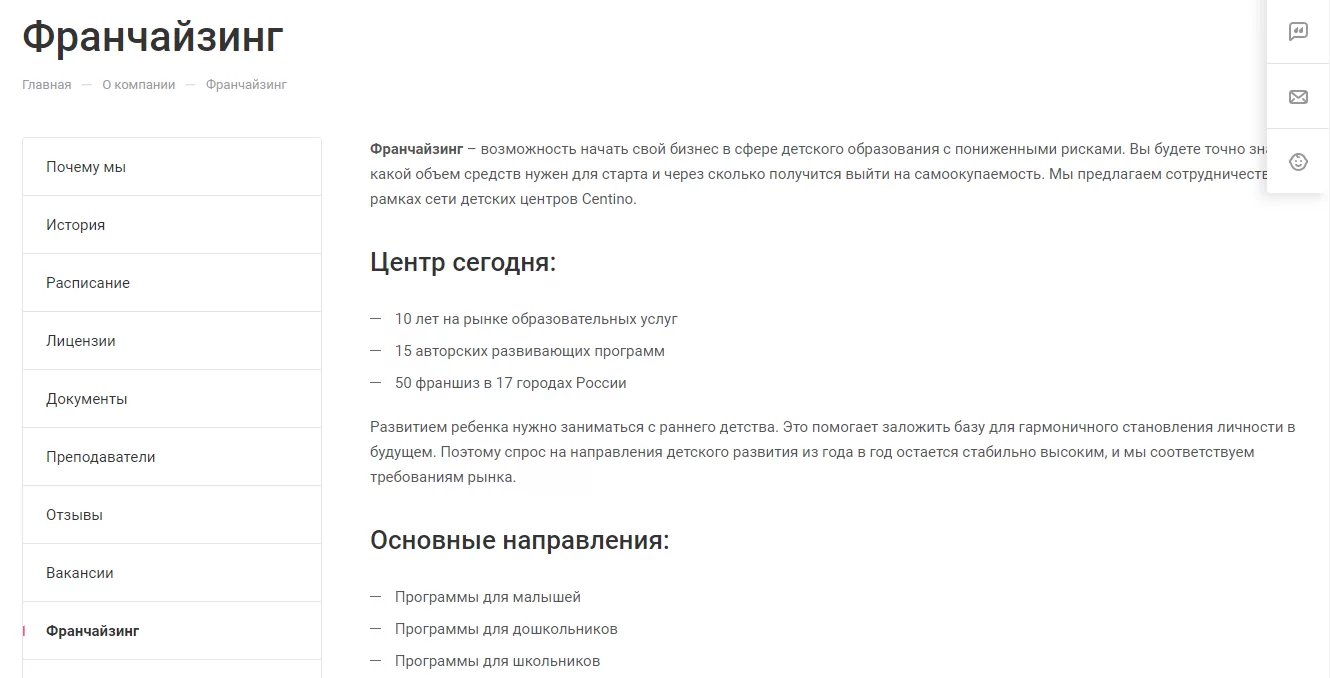
Содержимое страницы можно изменить в публичной части сайта. Для этого переключитесь в режим правки.
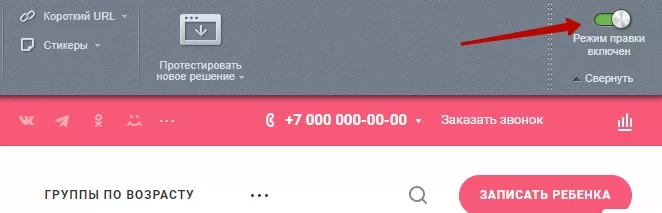
Наведите указатель на контент. Сверху появится кнопка «Изменить страницу в редакторе».
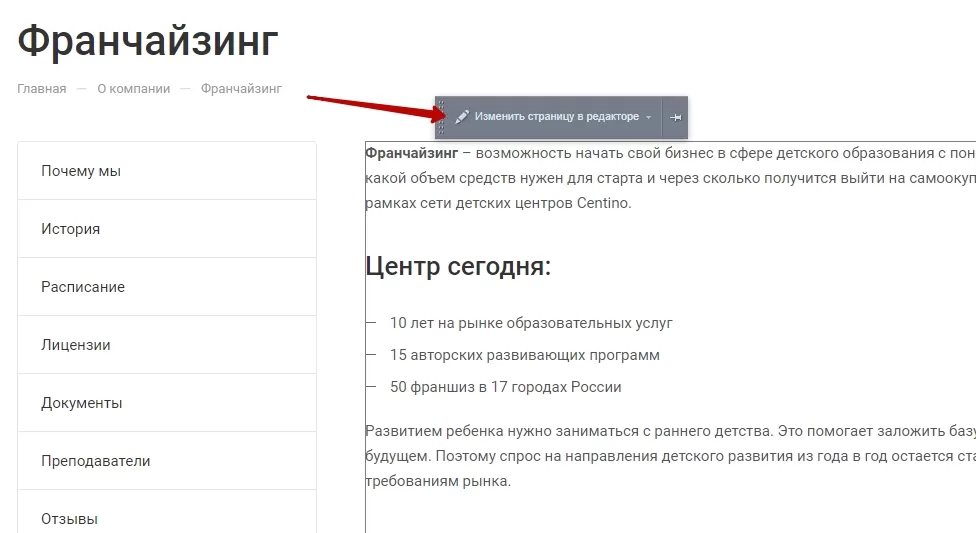
Кнопка вызывает визуальный редактор, с помощью которого вы можете изменить текст, отформатировать его, добавить изображения, ссылки и списки.
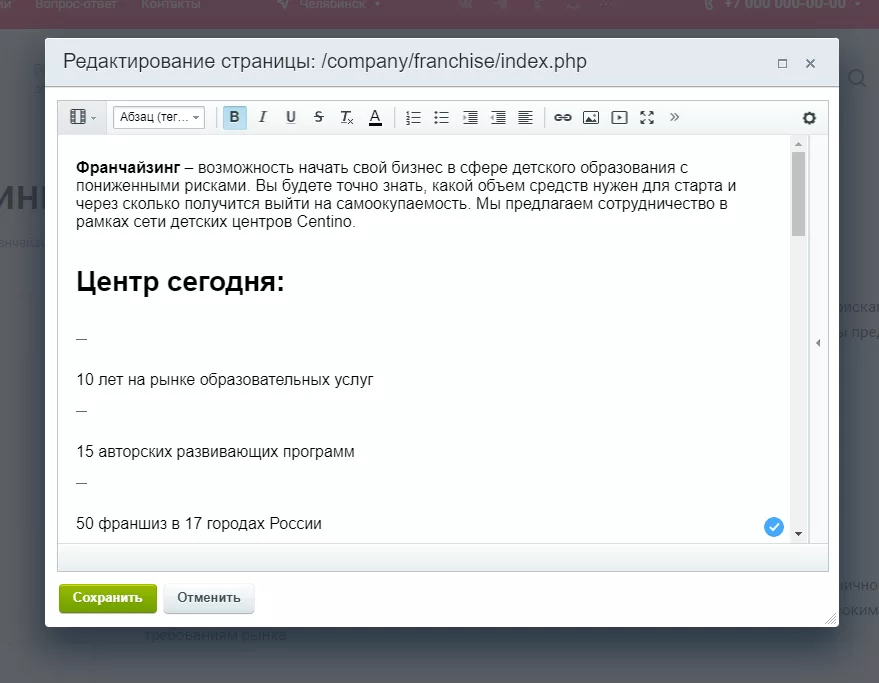
назадНастройка вида отображения групп по возрасту Расписаниевперед
Расписание
Раздел «Расписание» предназначен для ознакомления клиентов со временем и курсами компании. Информацию можно презентовать тремя вариантами: таблицей, изображением или Google календарем. Рассмотрим каждый из трех вариантов подробнее.
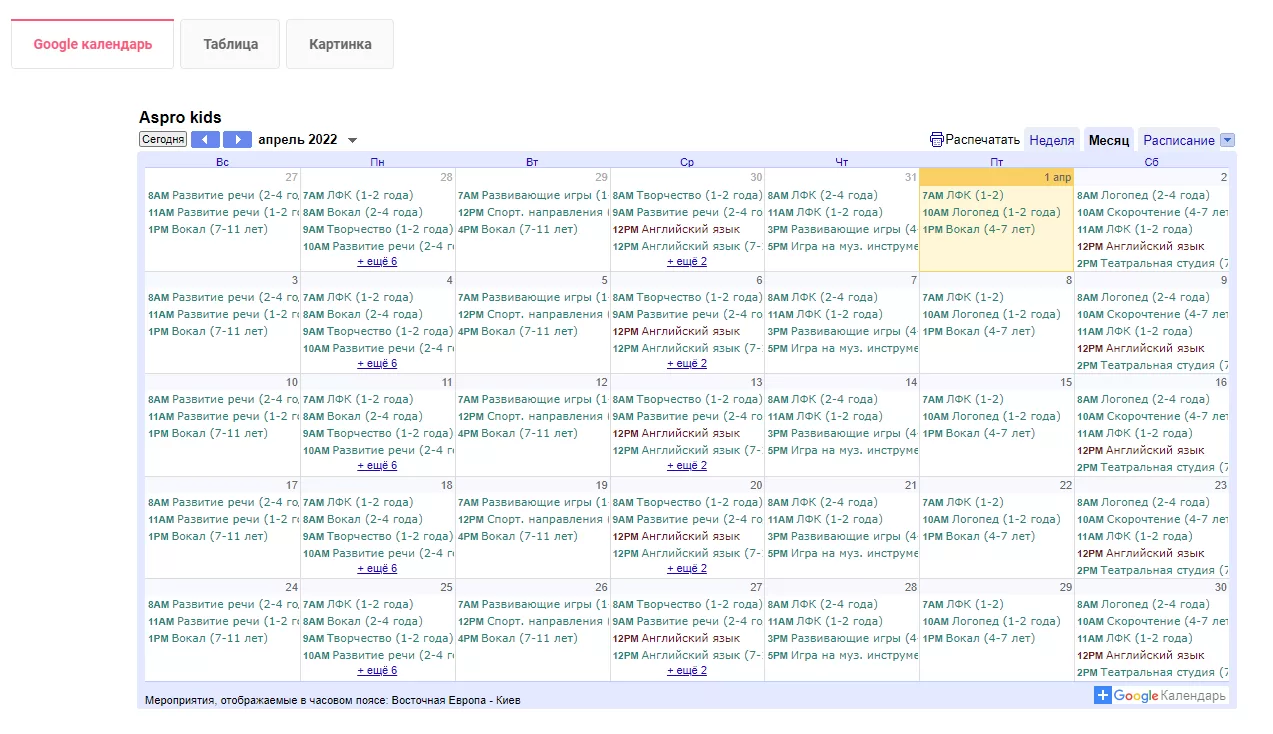
Расписание в виде Google календаря
Перед тем, как загрузить Google календарь на сайт, его нужно создать. Перейдите в соответствующий сервис от Google. Подготовьте календарь и добавьте мероприятия вашего учебного центра.
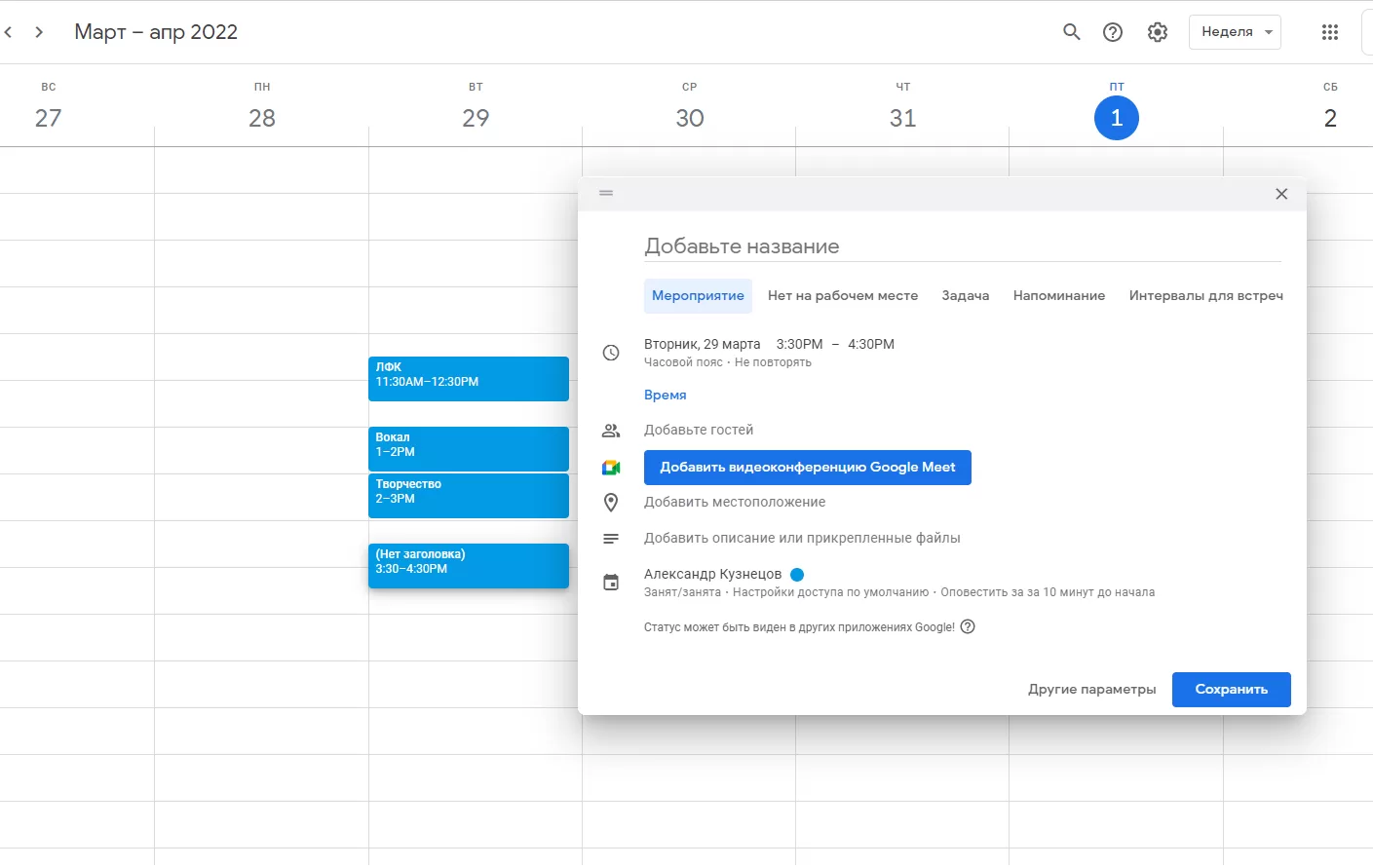
После этого в общем списке календарей раскройте параметры нужного и выберете пункт «Настройки и общий доступ».
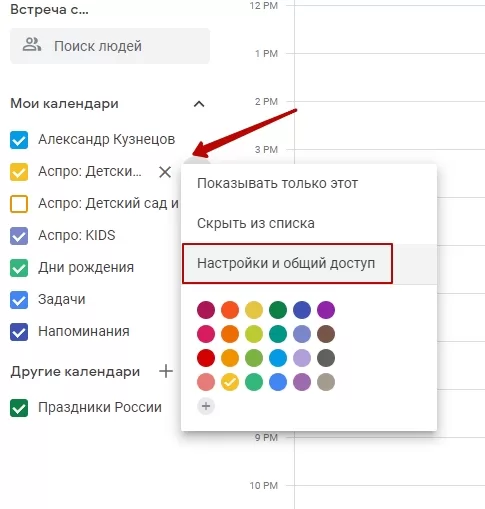
В блоке «Интеграция календаря» скопируйте HTML-код.

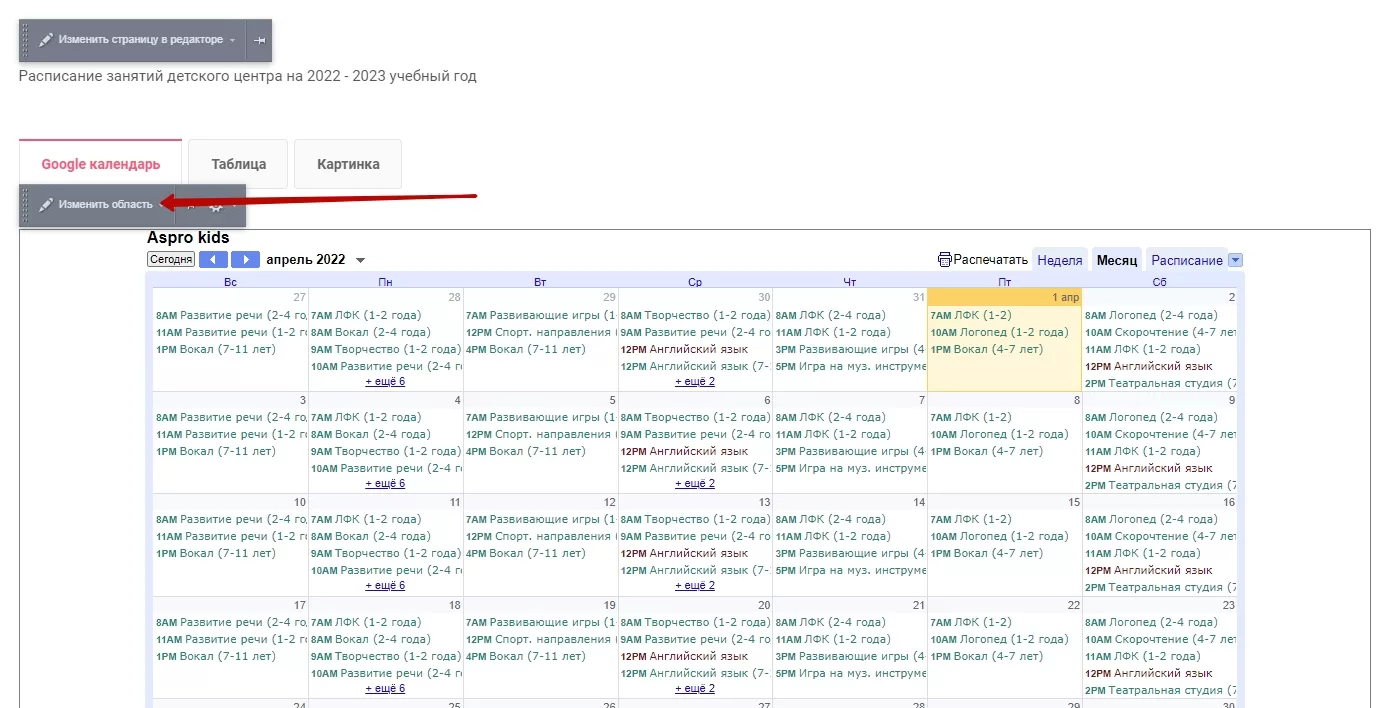
В публичной части сайта включите режим правки и наведите на календарь. Нажмите на «Изменить область».
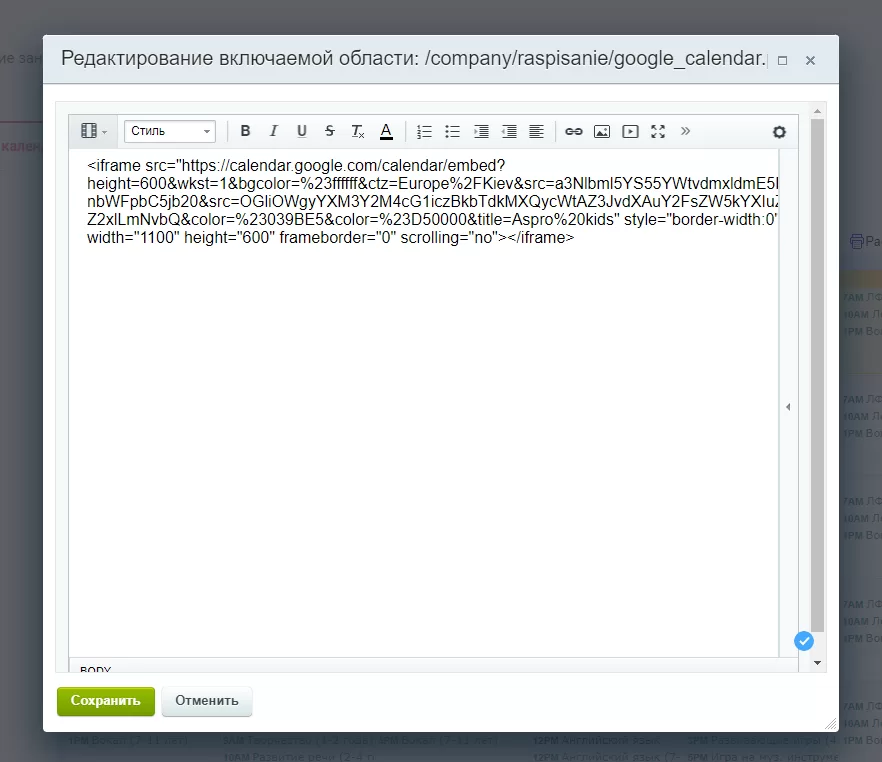
Вставьте скопированный код в открывшееся окно. Сохраните изменения.
Расписание в виде таблицы
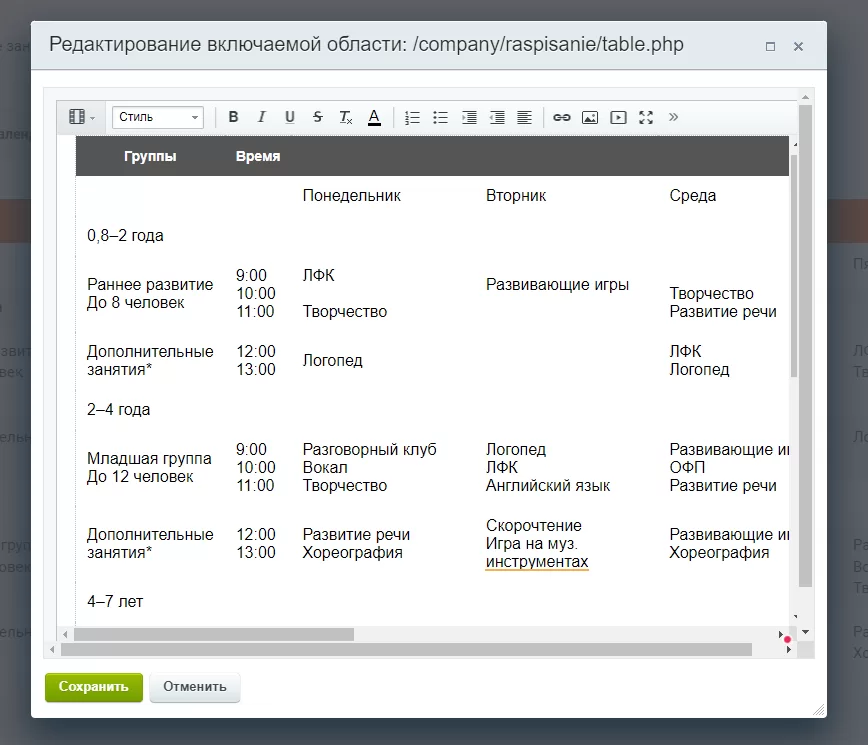
В публичной части сайта переключитесь на вкладку «Таблица». Включите режим правки и наведите на область. В появившемся меню нажмите на «Изменить область».
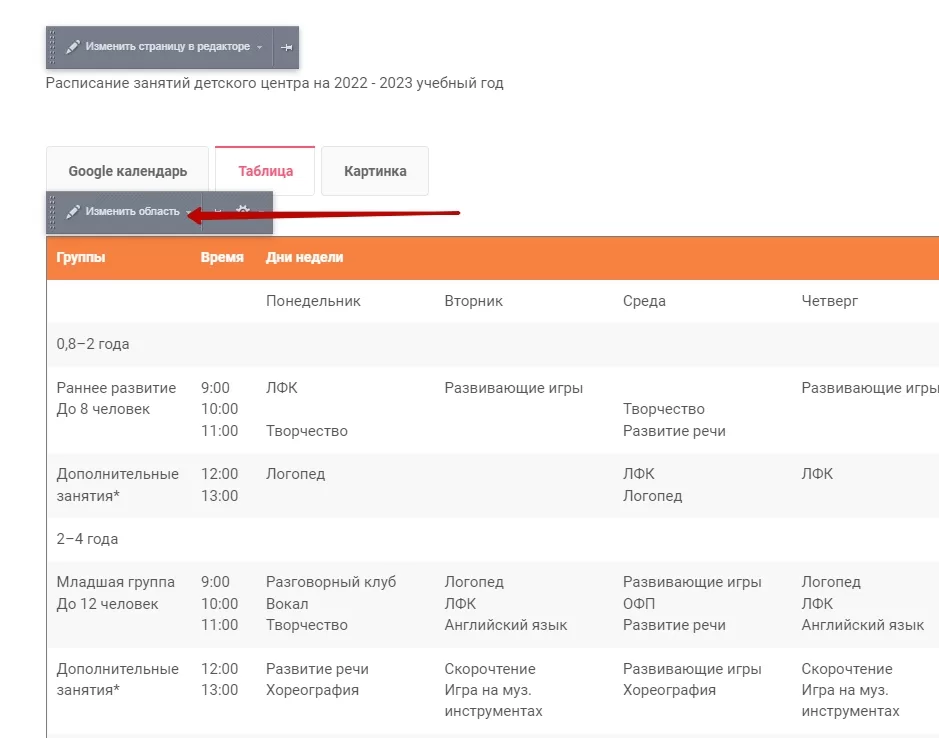
Составьте свое расписание с помощью таблицы в визуальном редакторе.
Расписание в виде картинки
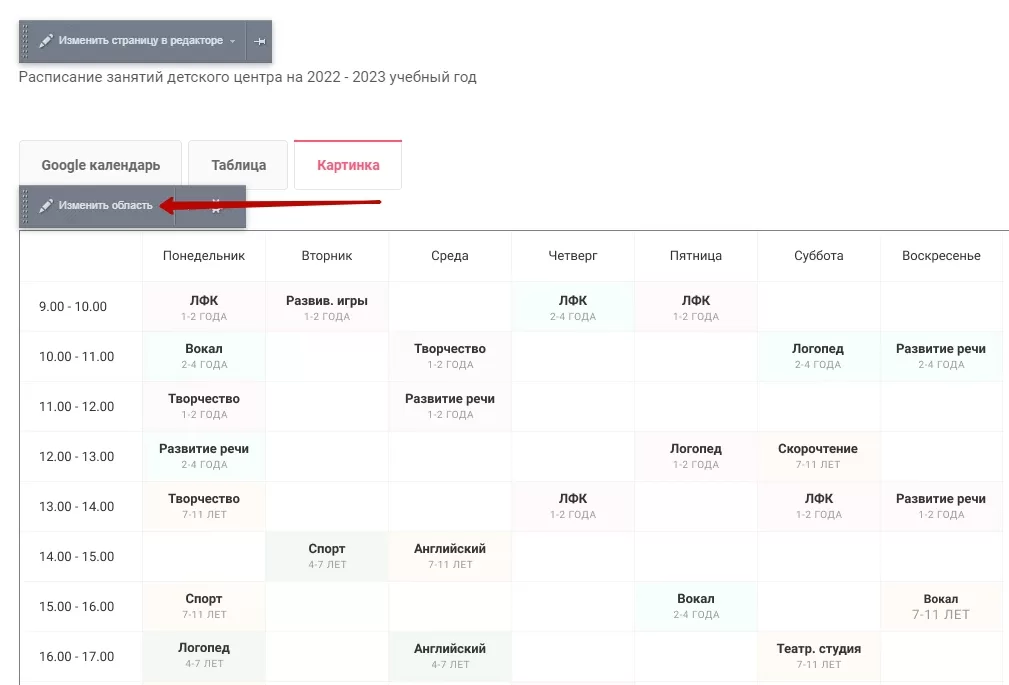
В публичной части сайта включите режим правки и наведите на картинку. В появившемся меню выберите «Изменить область».
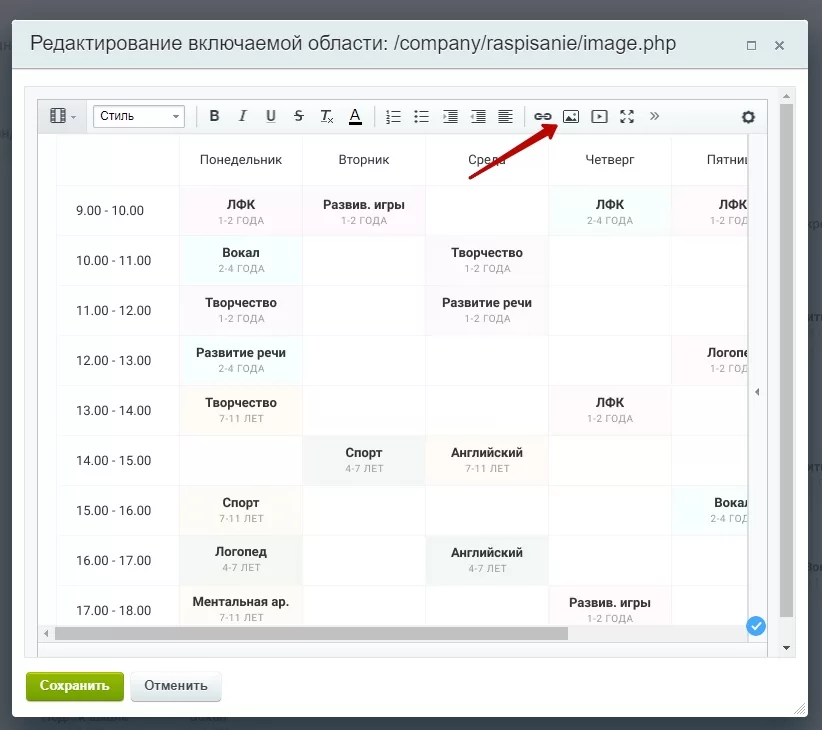
Загрузите свое изображение и сохраните изменения.
Для того чтобы оставить только подходящие вам варианты (табы), при включенном режиме правки наведите на область над табами. Нажмите на «Изменить страницу в редакторе».
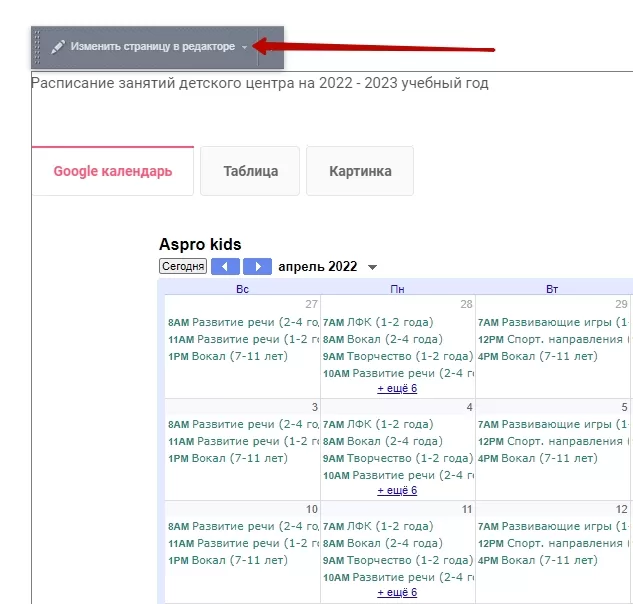
Здесь можно добавить новые или удалить ненужные табы.
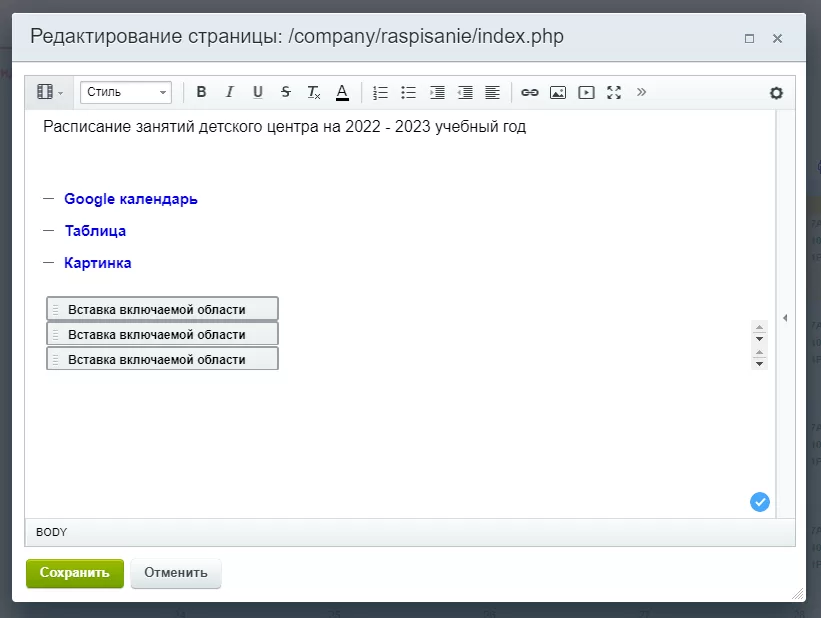
назадФранчайзинг Универсальный виджетвперед
Универсальный виджет
В решении Аспро: Детский сад и образовательный центр реализован универсальный виджет. Здесь вы можете разместить любой код на ваше усмотрение: формы Аспро.Cloud, Google, Битрикс24, квиз, опрос или что-то еще. По умолчанию в решении установлена форма Аспро.Cloud.
Обратите внимание: форма по умолчанию установлена только в качестве примера. Чтобы начать собирать заявки, вам необходимо создать свою с помощью удобной для вас платформы.
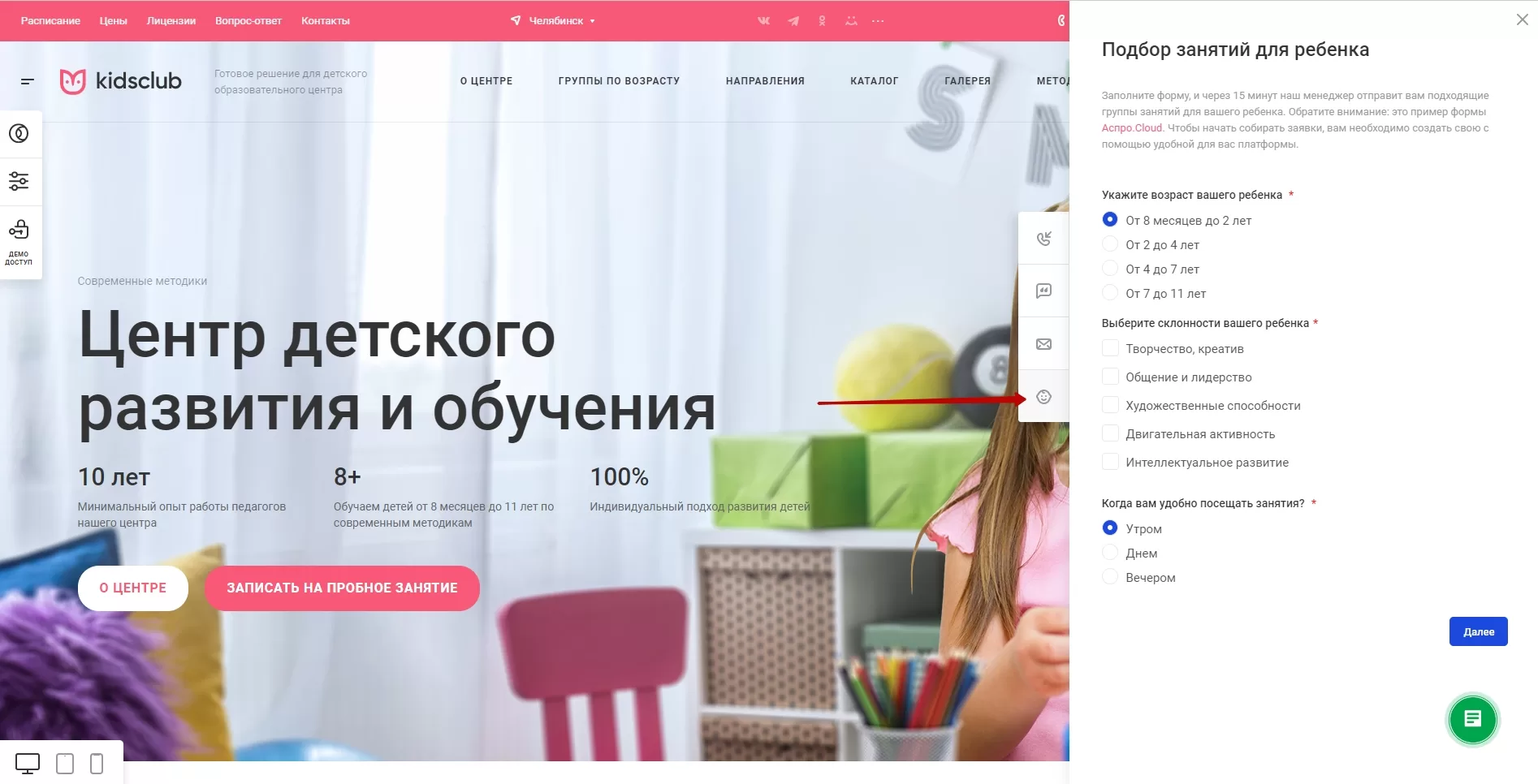
Для настройки виджета перейдите в административную часть сайта. Проделайте путь Аспро → Аспро: Allcorp3Kids → Настройки.
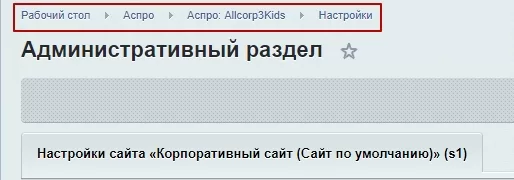
Откройте раздел «Виджет».
Здесь вы можете включить и отключить отображение виджета (1), изменить заголовок (2), описание (3) и иконку (4). Перед созданием и загрузкой ознакомьтесь с требованиями к графическим материалам.
Для изменения самого виджета нужно нажать «Редактировать» в пункте «Код виджета».
Откроется окно с примером формы.
Откройте режим редактирования кода, удалите все и вставьте свой код.
Открытие виджета представлено в двух вариантах: в виде слайд-панели и попап-окне.
Вы также можете настроить ширину виджета. Сделать его узким или широким.
Узкий виджет в слайд-панели
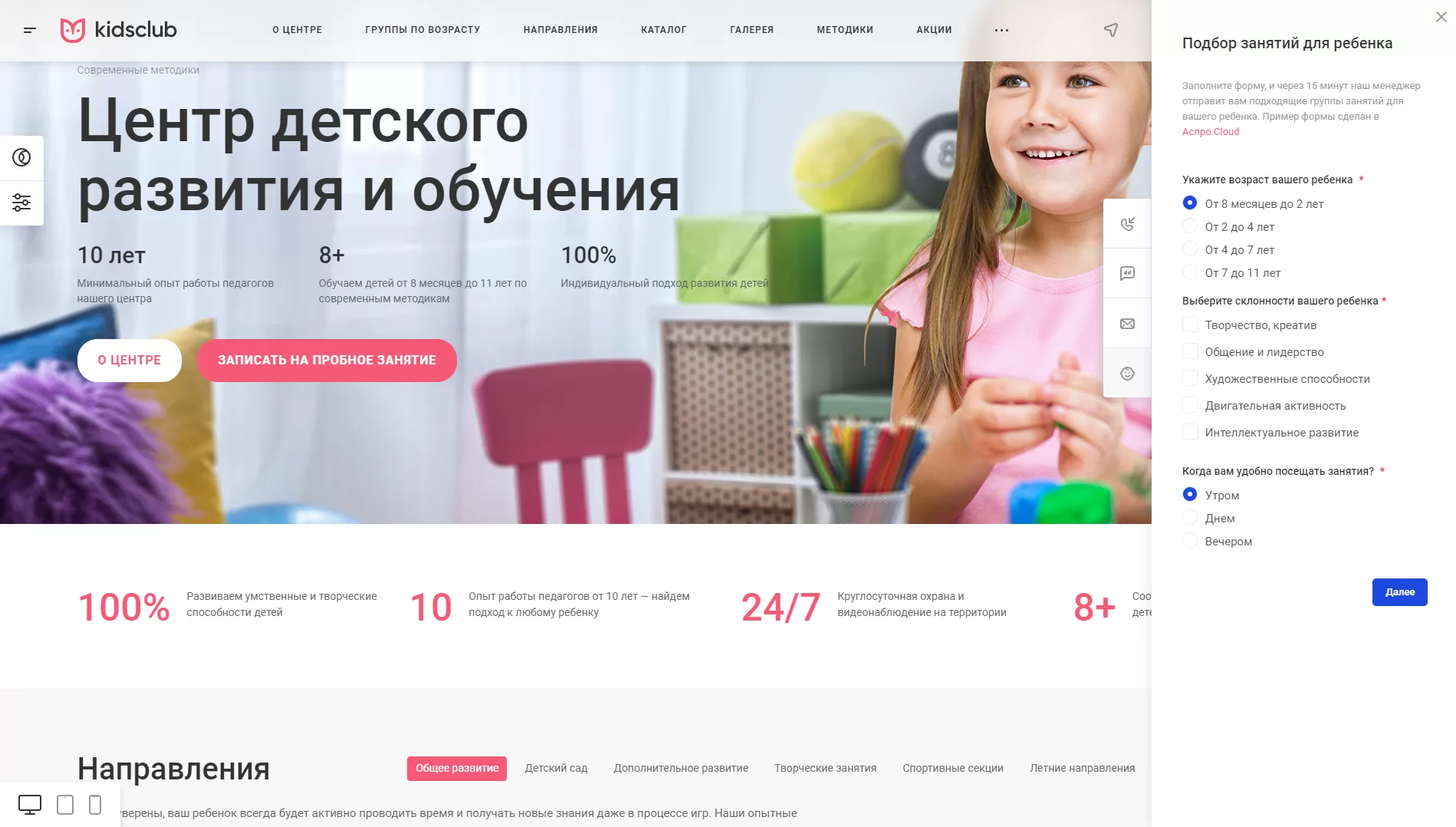
Широкий виджет в слайд-панели
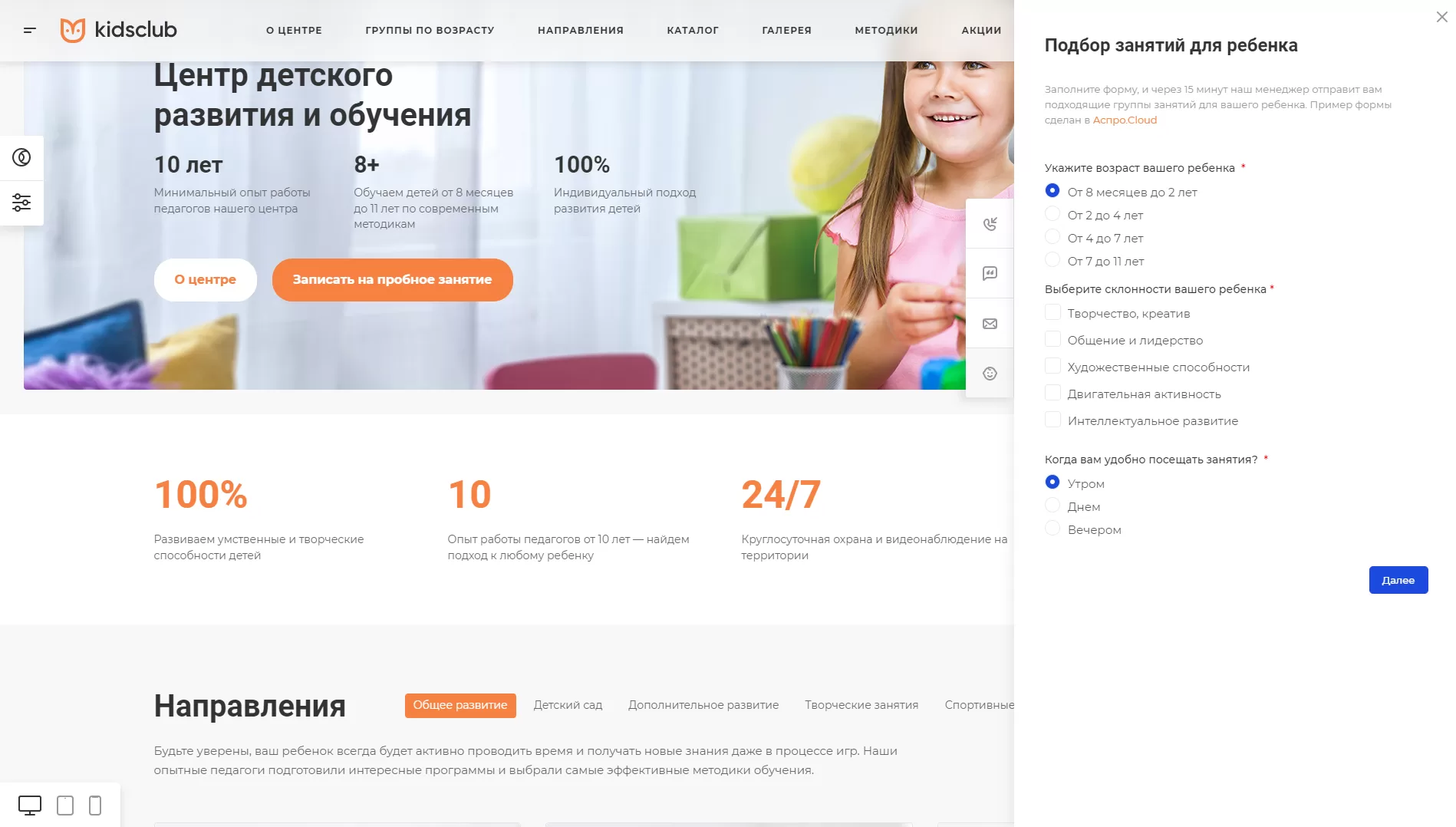
Узкий виджет в попап-окне
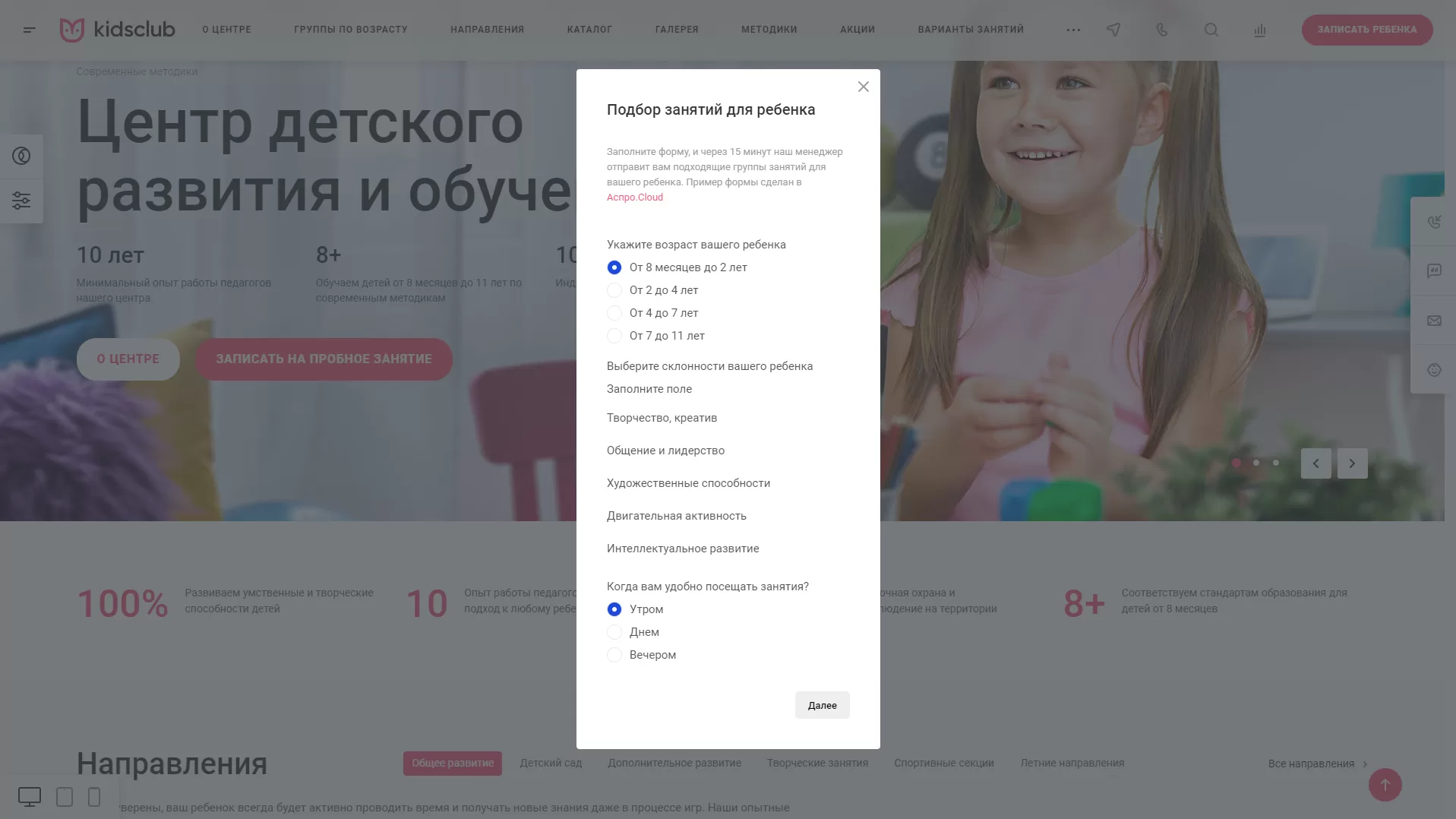
Широкий виджет в попап-окне
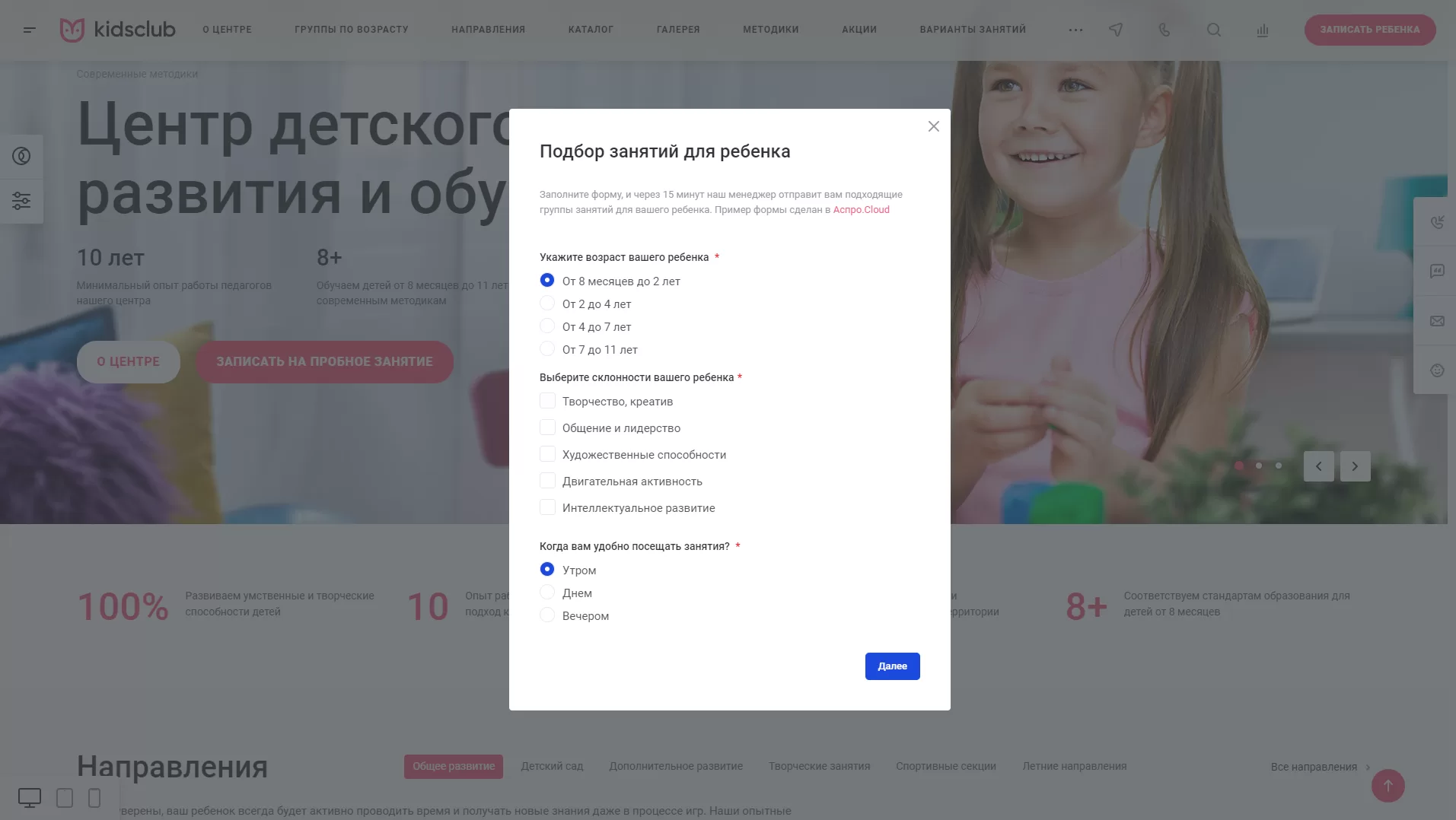
Настройте виджет так, как вам нужно, и сохраните изменения.
Также отображение универсального виджета можно настроить в боковой панели в разделе «Виджет». Здесь включается и отключается видимость (1) , открытие в попапе или слайд-панели (2) и ширина (3).
Сохраните изменения.
назадРасписание Выбор формы обратной связи для кнопок «Задать вопрос» и «Заказать услугу»вперед
Выбор формы обратной связи для кнопок «Задать вопрос» и «Заказать услугу»
В решении Аспро: Детский сад и образовательный центр, начиная с версии 1.0.11, появилась возможность выбора формы обратной связи для кнопок «Задать вопрос» и «Заказать услугу» на детальных страницах контентных разделов.
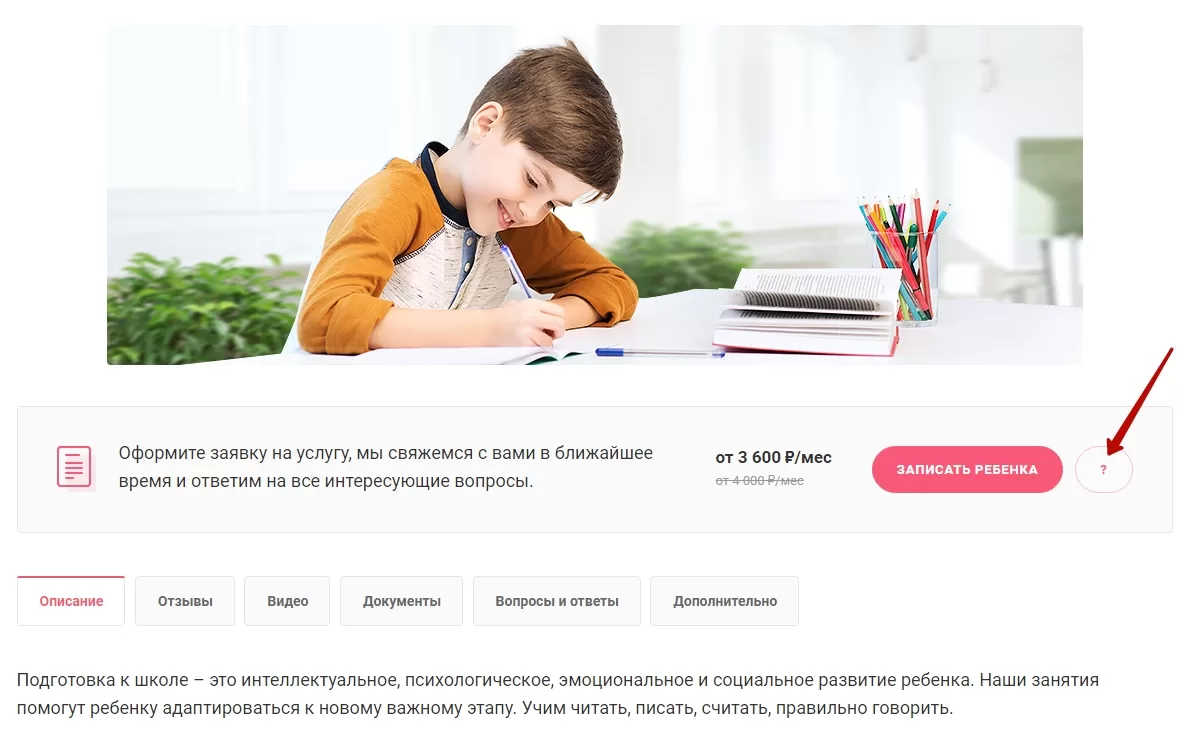
Чтобы добавить необходимую форму, в режиме правки наведите курсор на область с услугой и нажмите на шестеренку.
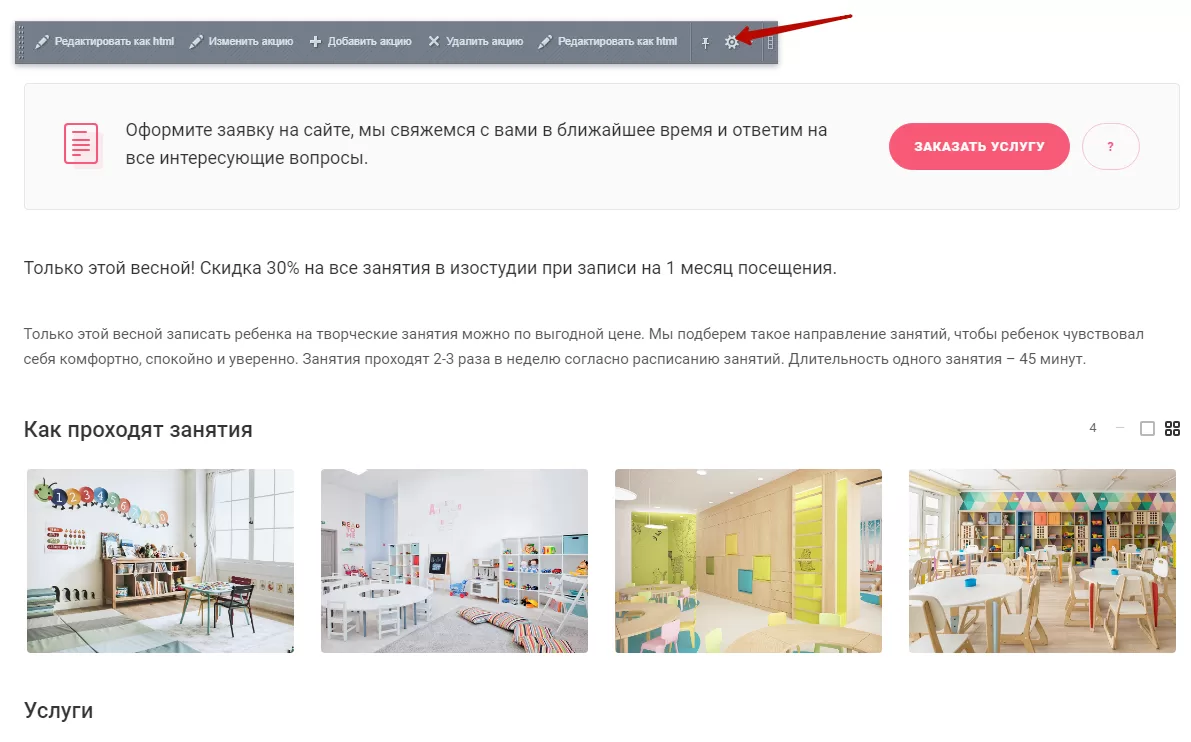
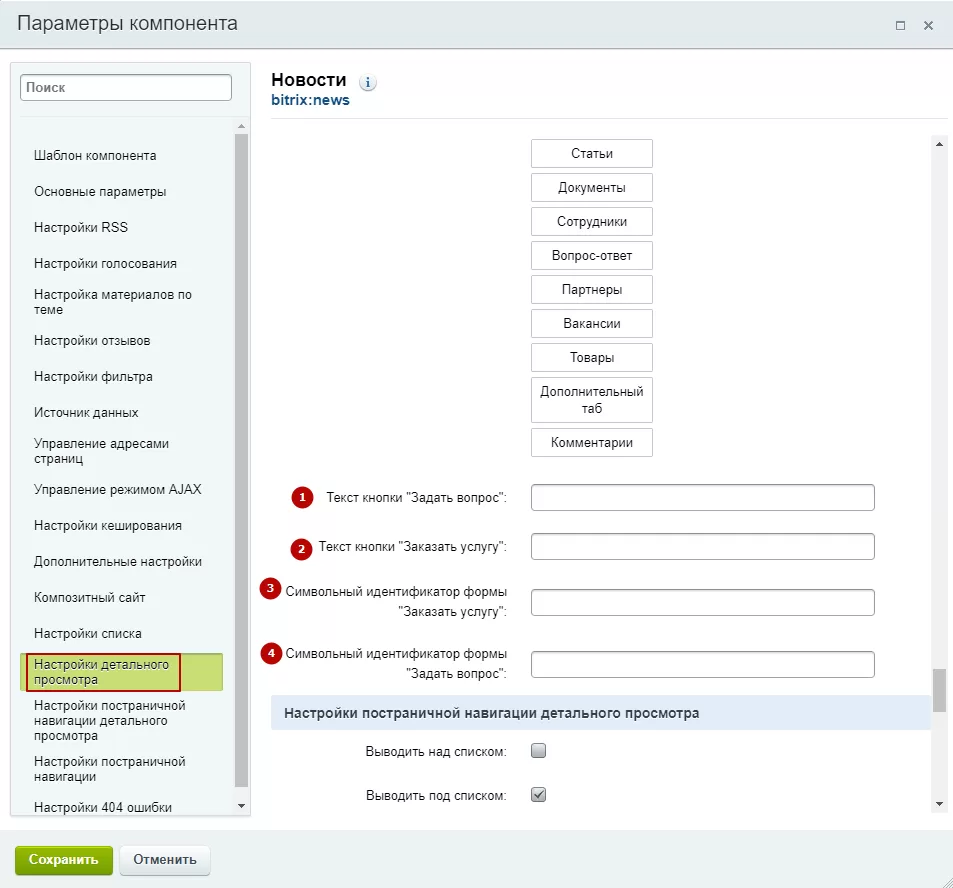
Перейдите на вкладку «Настройка детального просмотра». Вы можете изменить текст кнопки «Задать вопрос» (1) и «Заказать услугу» (2). Задайте символьный идентификатор формы «Заказать услугу» (3) и «Задать вопрос» (4). Сохраните изменения.
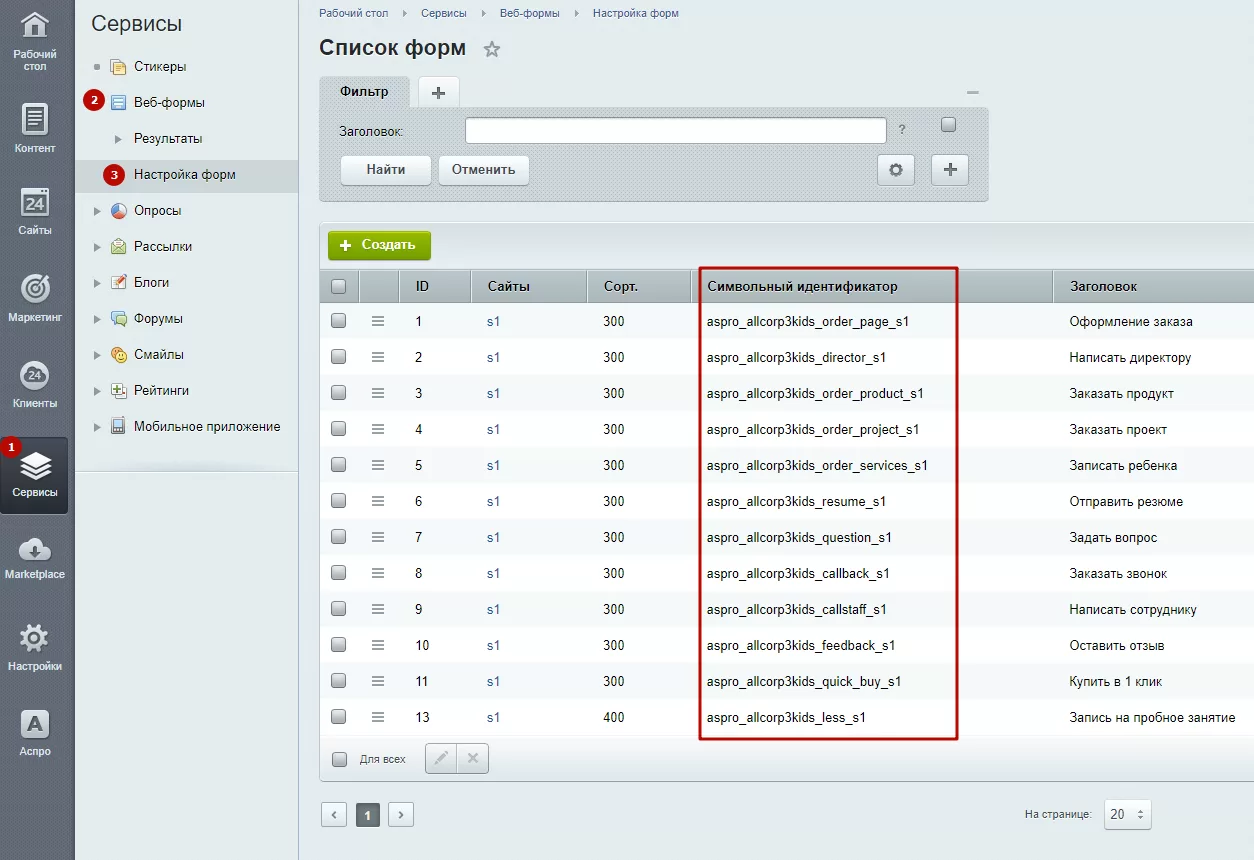
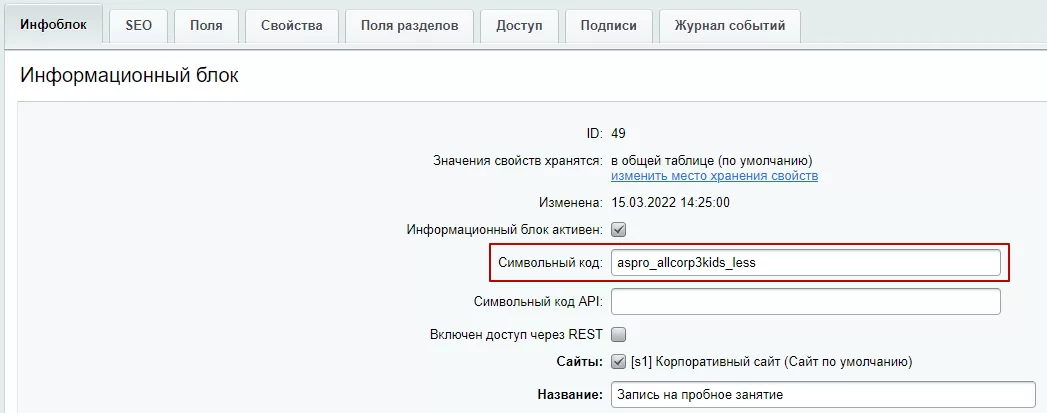
Символьный идентификатор формы можно посмотреть в административной части сайта по пути: Сервисы (1) → Веб-формы (2) → Настройка форм (3).
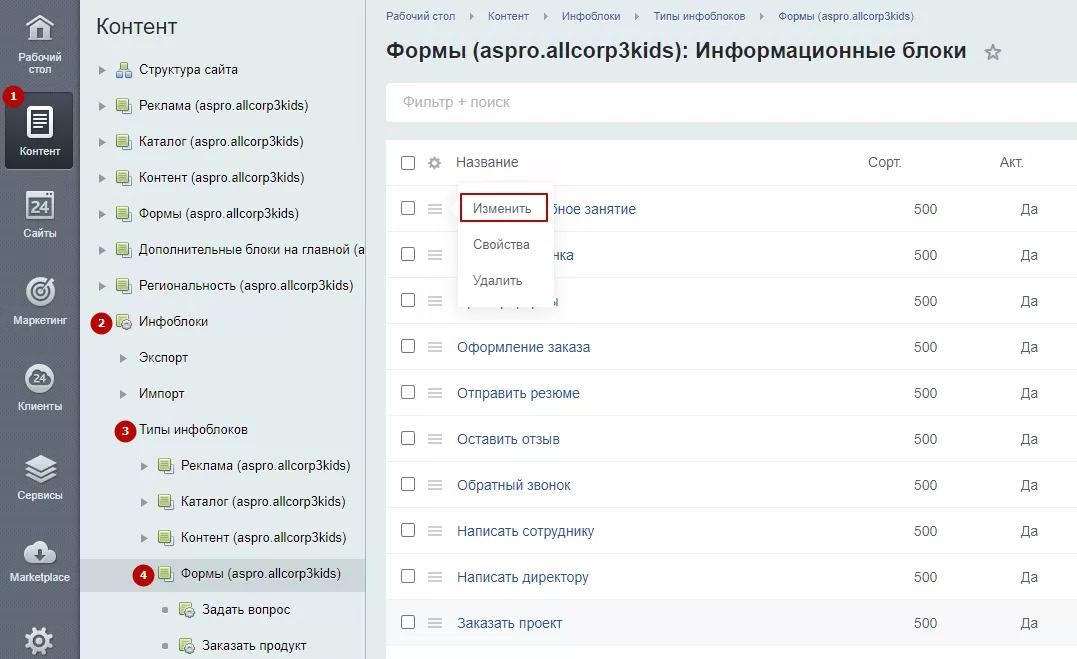
Символьный идентификатор формы на инфоблоке можно посмотреть в административной части сайта по пути: Контент (1) → Инфоблоки (2) → Типы инфоблоков (3) → Формы (4). В меню бургера выберете «Изменить».
назадУниверсальный виджет Популярные товары с рекламным баннером в корне каталогавперед
Популярные товары с рекламным баннером в корне каталога
В решении Аспро: Детский сад и образовательный центр можно включить блок с популярными товарами и рекламным баннером внизу корня каталога. Позиции отображаются в виде слайдера. Баннер используется тот же, что и на главной странице в блоке с товарами.
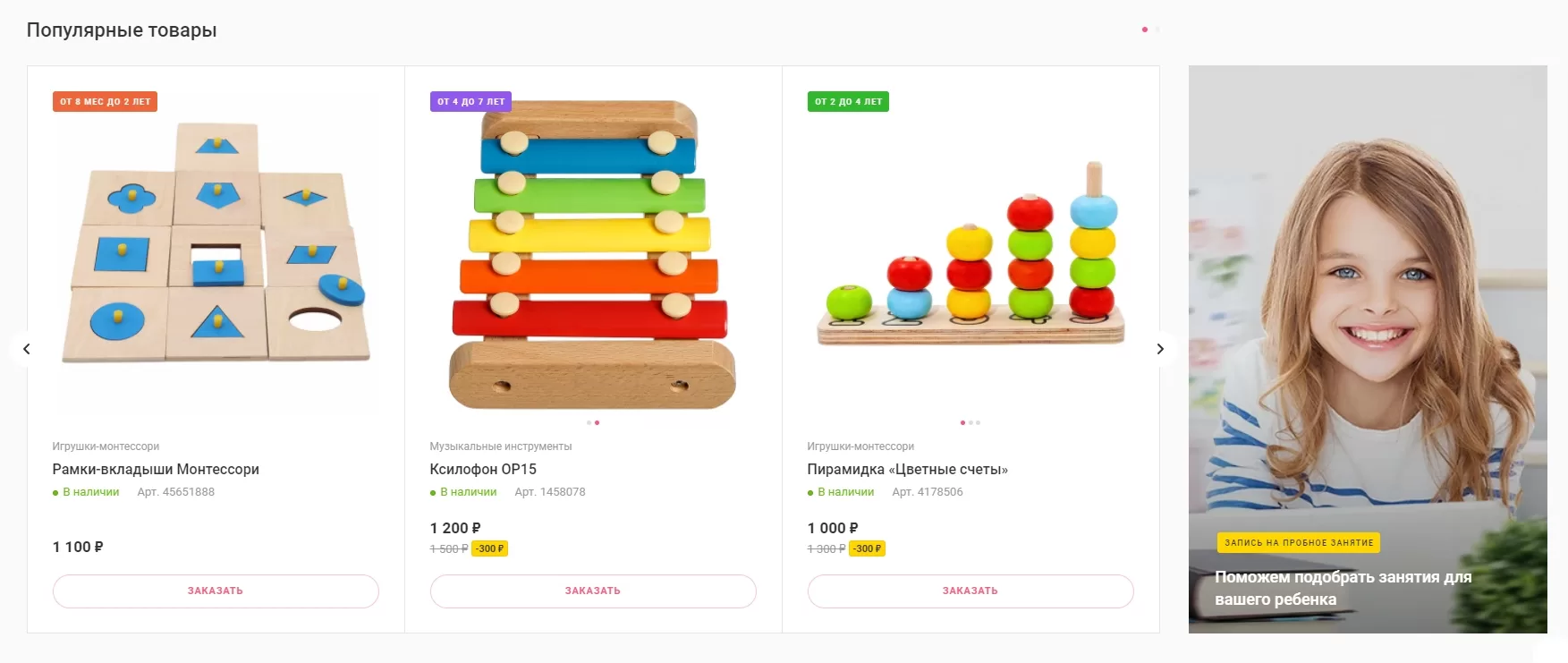
Чтобы включить этот блок, в разделе «Точная настройка» бокового виджета откройте подраздел «Каталог».
Активируйте переключатель «Популярные товары в корне каталога». Чтобы в блоке также присутствовал рекламный баннер, включите «Отображать рекламный баннер в корне каталога».
В административной части эта настройка находится по пути Аспро → Аспро: Allcorp3Kids → Настройки → Каталог. Здесь также есть пункты «Популярные товары в корне каталога» (1) и «Отображать рекламный баннер в корне каталога» (3). В поле «Заголовок блока популярных товаров» (2) можно задать отображаемое название блока.
Чтобы вывести товар в этом блоке, в настройках товара отметьте пункт «Популярный товар».
назадВыбор формы обратной связи для кнопок «Задать вопрос» и «Заказать услугу» Рекламный баннер в каталоге на главнойвперед
Рекламный баннер в каталоге на главной
В решении Аспро: Детский сад и образовательный центр на главной странице в блоке «Наши продукты» можно отображать рекламный баннер. Такой же баннер доступен в корне каталога.
Обратите внимание, что такое отображение доступно только в первом виде отображения элементов каталога при отображении 4 элементов в строке.
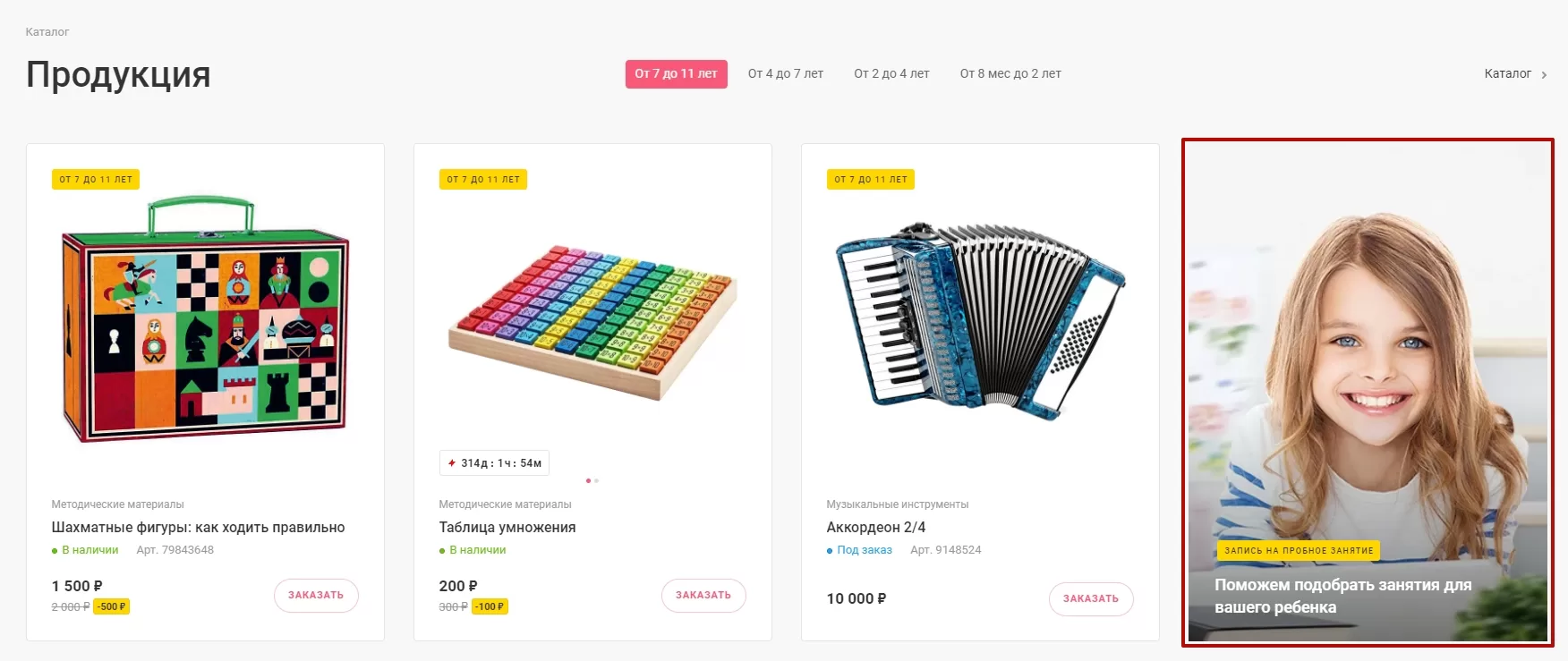
Для включения рекламного баннера в административной части сайта перейдите в Аспро → Аспро: Allcorp3Kids → Настройки. В пункте «Вид отображение элементов каталога» отметьте «Рекламный баннер» и сохраните изменения.
Для добавления и изменения баннера перейдите в Контент → Реклама (aspro.allcorp3kids) → Рекламные баннеры в каталоге.
Здесь можно добавить новый баннер (1), изменить (2), деактивировать (3) и удалить существующий (4).
Рассмотрим подробнее настройки баннера.
- Активность (1) – включает отображение баннера в блоке на главной.
- Название (2) – название баннера для поиска в административной части сайта.
- Показывать в корне каталога (3) – включает отображение баннера в корне каталога в блоке «Популярные товары».
- Показывать на главной (4) – включает отображение баннера на главной странице в блоке «Наши продукты».
- Ссылка (5) – адрес, по которому перейдет пользователь при нажатии на баннер.
- Картинка (6) – изображение баннера.
Ниже можно указать стикер (1) и текст на баннере (2). Сохраните изменения.
Если на сайте загружено несколько баннеров, то они будут отображаться по правилам сортировки. Для этого в публичной части сайта перейдите в режим правки, наведите курсор на область блока и через шестеренку нажмите «Редактировать параметры компонента».
Откройте раздел «Основные параметры». В пункте «Поле для первой сортировки новостей» можно настроить сортировку. Если вы хотите, чтобы баннеры отображались случайным образом, выберите «(другое)» и впишите параметр «rand».
назадПопулярные товары с рекламным баннером в корне каталога Аспро: Курорт 2.0вперед
Аспро: Курорт 2.0
В этой главе рассмотрим особенности настройки редакции Аспро: Курорт 2.0 — готового решения для компаний туристической отрасли. Так как редакция создана на основе Аспро: Корпоративный сайт 3.0, то все настройки аналогичны. Здесь мы разместили уроки, относящиеся только к Аспро: Курорт 2.0.
Содержание главы:
назадРекламный баннер в каталоге на главной Панорамная карточка места проживаниявперед
Панорамная карточка места проживания
В решении Аспро: Курорт 2.0 реализован вид карточки места проживания с широким баннером и мозаикой изображений. Такой формат отлично подойдет для презентации базы отдыха или санатория с большим количеством фотографий.
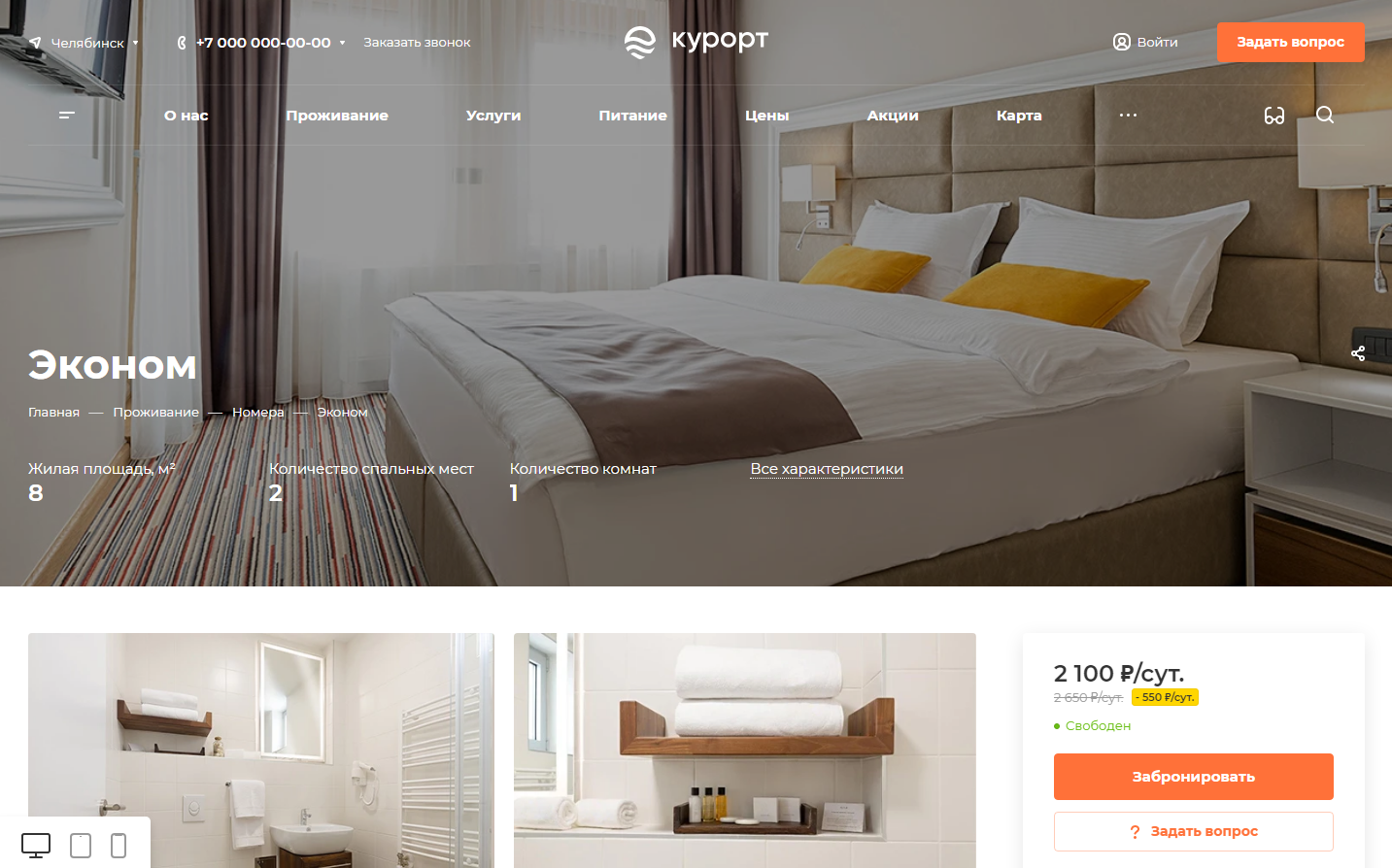
Чтобы подключить такой вид отображения, зайдите в карточку товара и откройте боковой виджет.
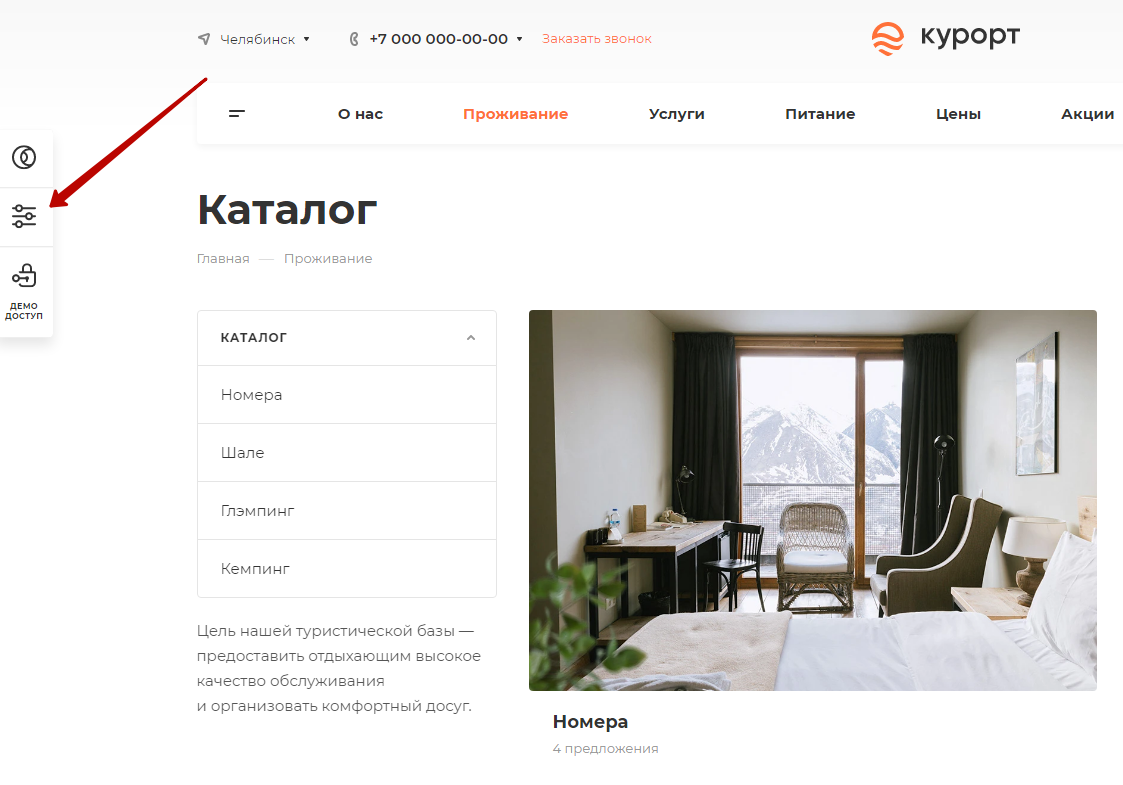
Откроется меню «Точная настройка» (1), выберите пункт «Каталог» (2) и откройте раздел «Детальная страница» (3). В пункте «Детальная страница каталога» выберите 4-ый тип отображения (4). Ниже вы можете задать размер основной галереи в карточке (5).
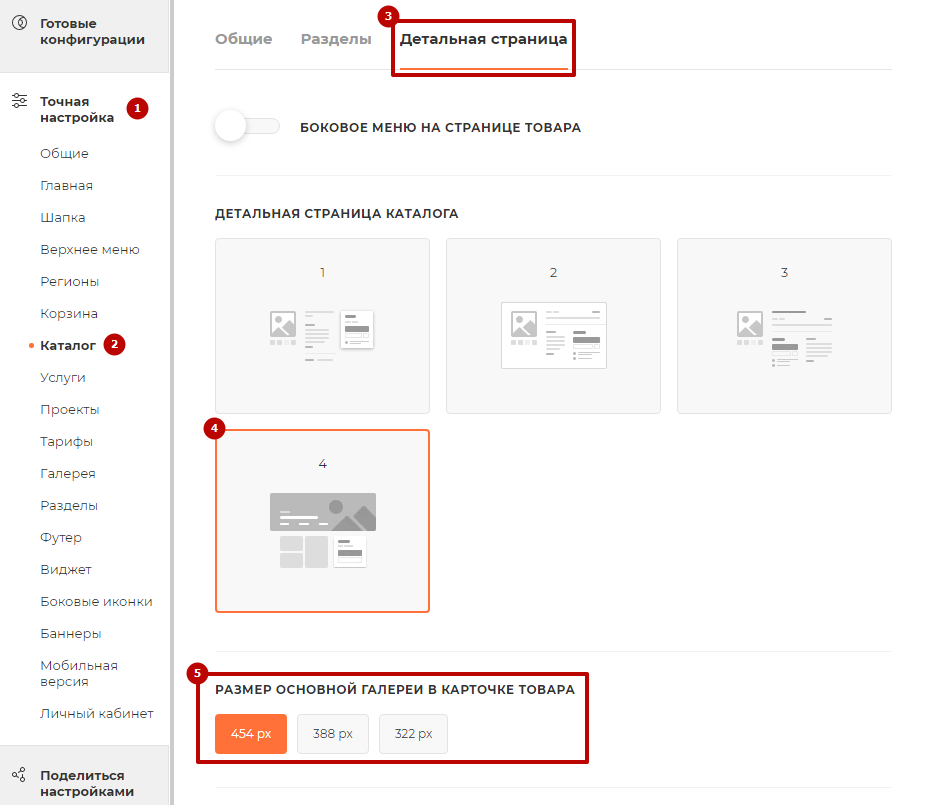
Сохраните настройки.
З****агрузка и удаление изображений в карточку
Удалить или загрузить фотографии в карточку можно:
- через виджет в публичной части;
- в административном разделе.
Рассмотрим каждый вариант подробнее.
Виджет в публичной части
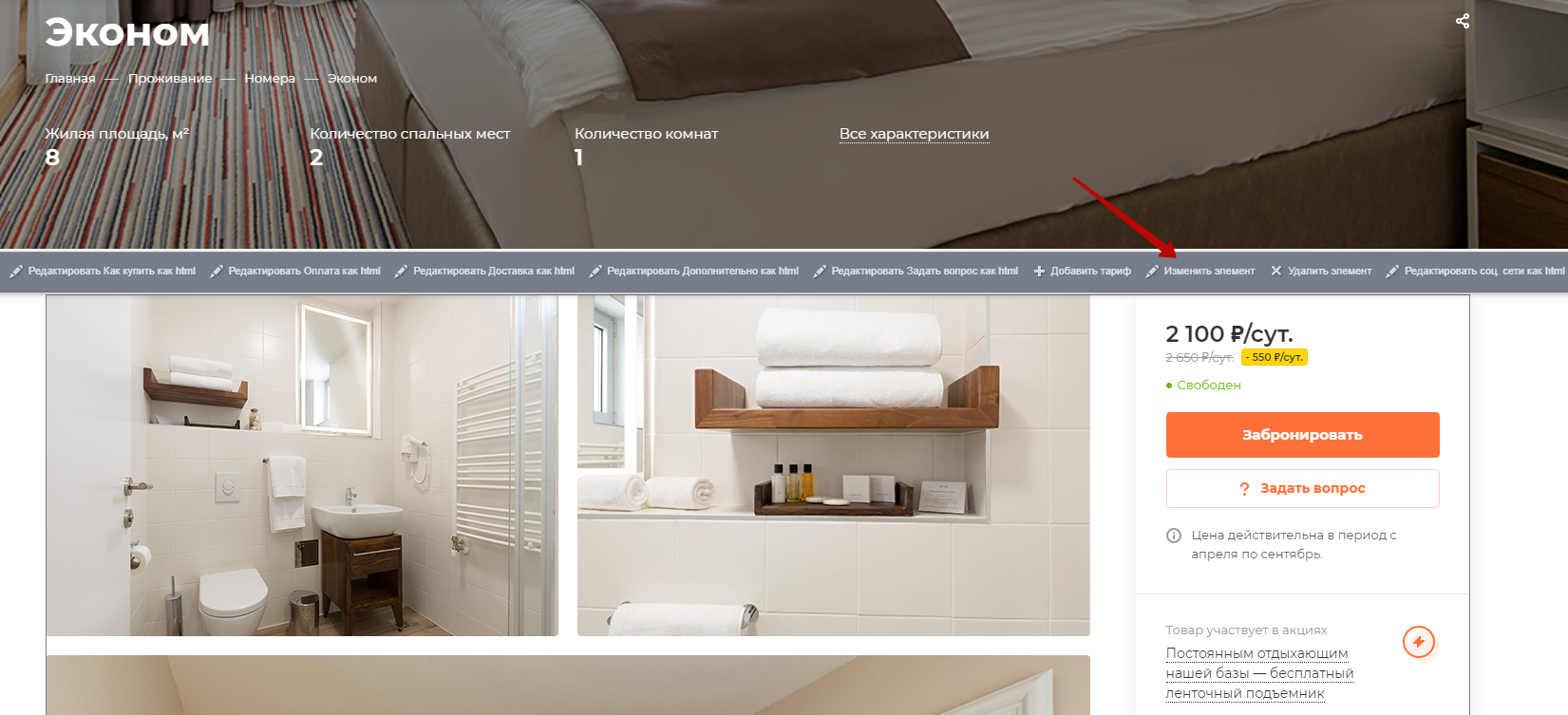
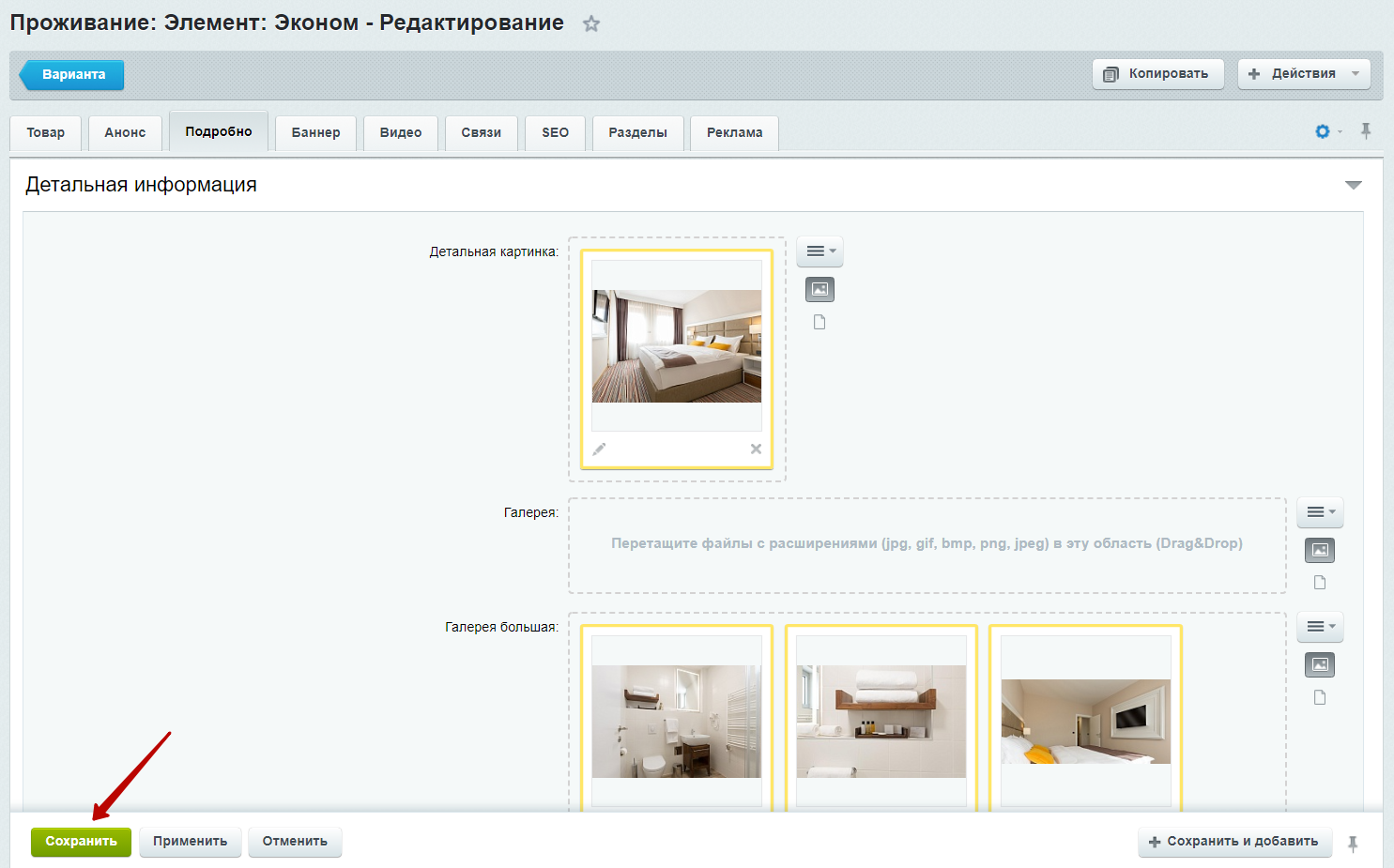
Перейдите на вкладку «Подробно». Изображение для баннера загружаются в поле «Детальная картинка» (1). Фотографии для мозаики нужно загрузить в поле «Галерея большая» (2). Для удаления изображений нажимайте на крестик.
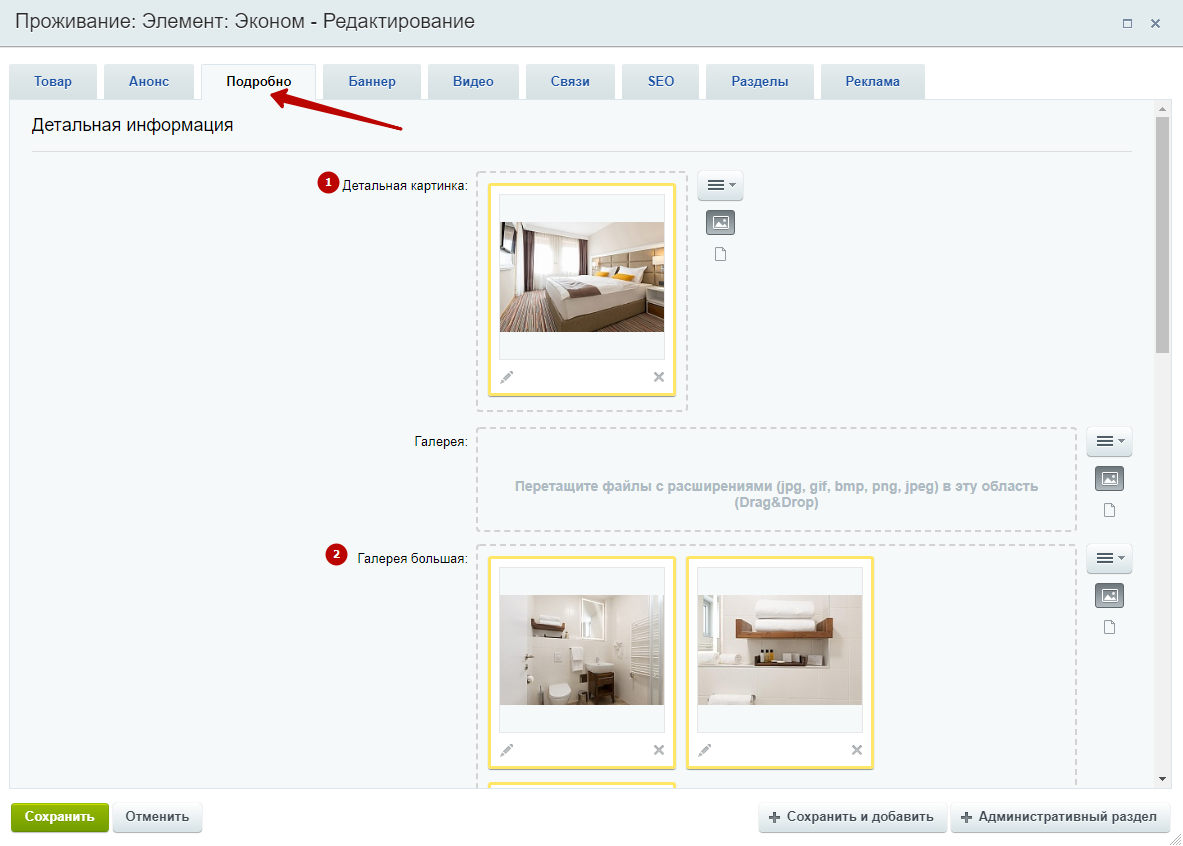
Сохраните изменения.
Административная панель
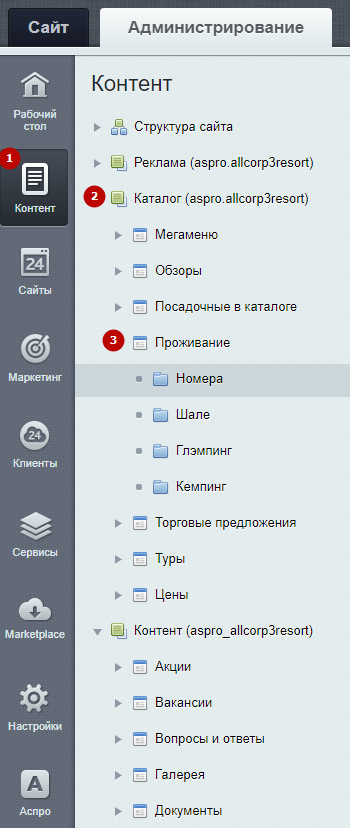
Для загрузки изображений в карточку перейдите в Контент (1) → Каталог (aspro.allcorp3resort) (2) → Проживание (3).
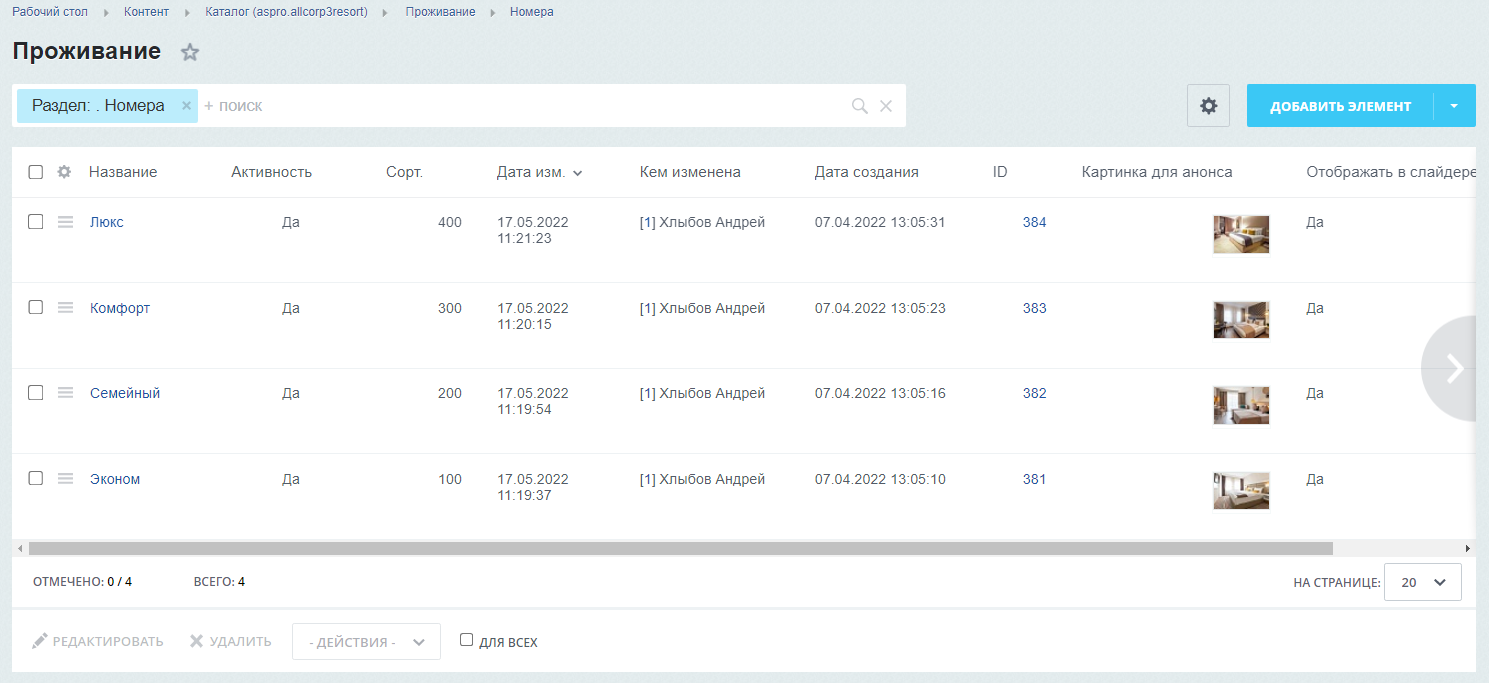
Выберите необходимое для редактирования место отдыха.
Откроются те же настройки, что мы рассматривали ранее. Загрузите изображения и сохраните изменения.
назадАспро: Курорт 2.0 Универсальный виджет: прогноз погоды на сайтевперед
Универсальный виджет: прогноз погоды на сайте
В решении Аспро: Курорт 2.0 реализован универсальный виджет. Для решения мы добавили виджет прогноза погоды. С его помощью вы можете подготовить туристов к климатическим условиям на базе. Информация подтягивается из популярного портала Gismeteo и ежедневно обновляется. При необходимости вы можете перенастроить виджет для решения других бизнес-задач.
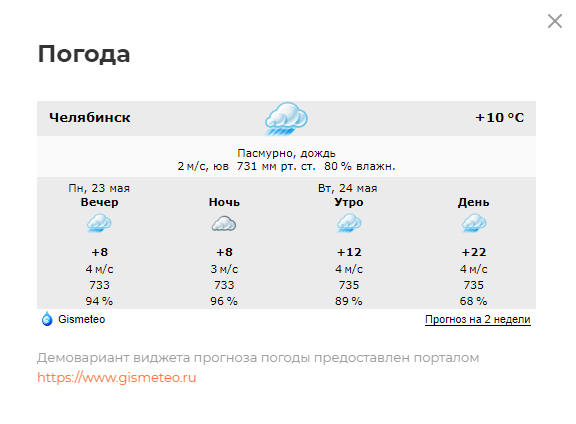
Для настройки виджета прогноза погоды в административной части сайта перейдите в Аспро (1) → Аспро: Allcorp3Resort (2) → Настройки (3) и выберите вкладку «Виджет».
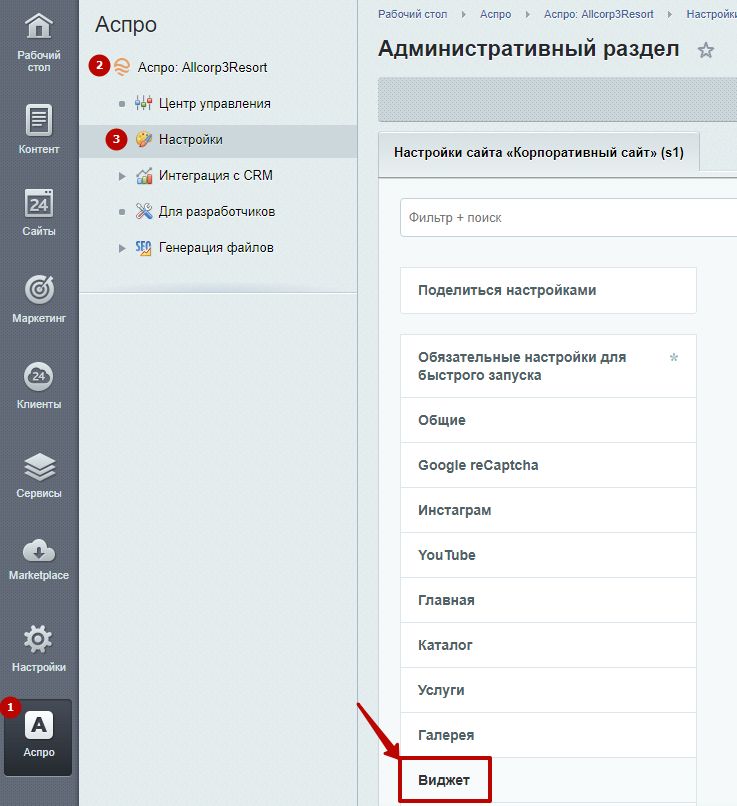
На вкладке «Виджет» вы можете:
- активировать отображение виджета (1);
- задать заголовок (2) и описание (3);
- добавить иконку (4);
- выбрать вариант открытия виджета (5);
- настроить ширину (6).
После внесения изменения нажмите кнопку «Применить».
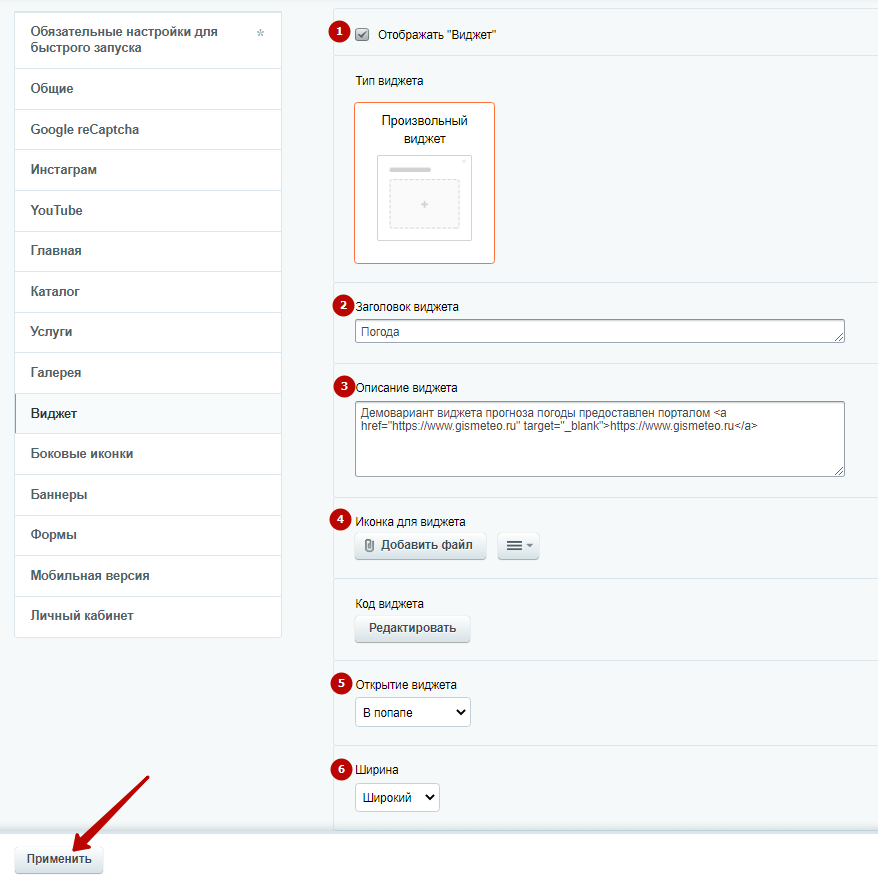
Вместе с решением мы предоставляем иконку прогноза погоды. Если вы загружаете универсальный виджет, который не относится к погоде, или хотите другую иконку, то можете загрузить свою (4). Перед созданием и загрузкой ознакомьтесь с требованиями к графическим материалам.
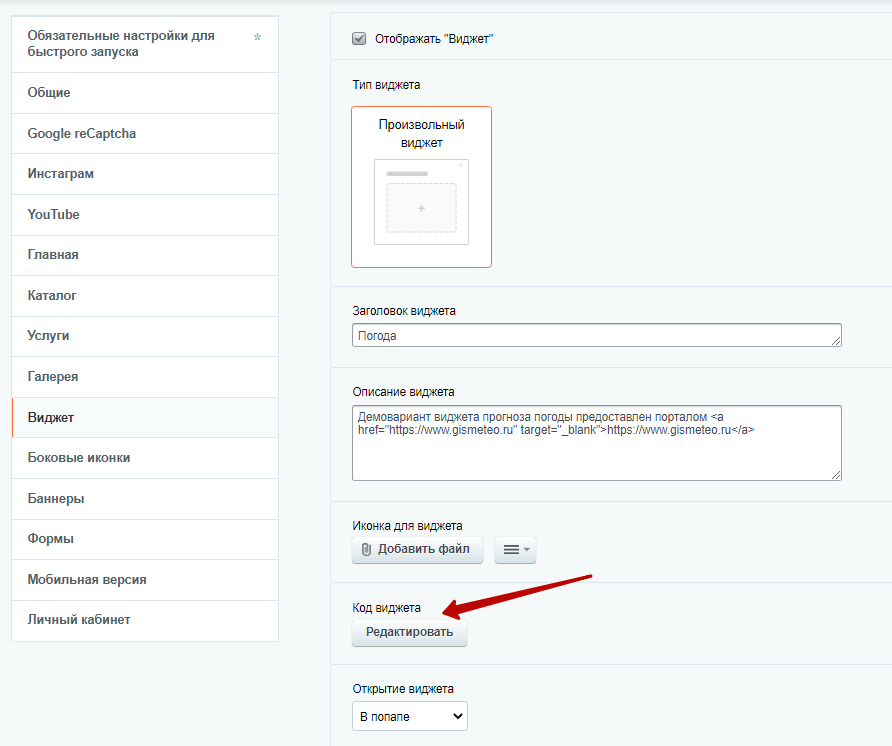
Если вы хотите перенастроить виджет для решения других бизнес-задач, то вам нужно добавить код виджета.
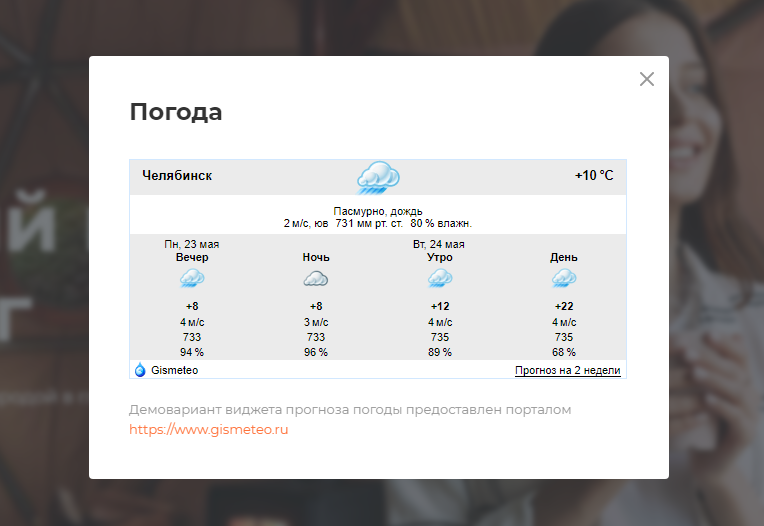
Рассмотри варианты виджета с разной шириной и способом открытия.
Узкий виджет в слайд-панели
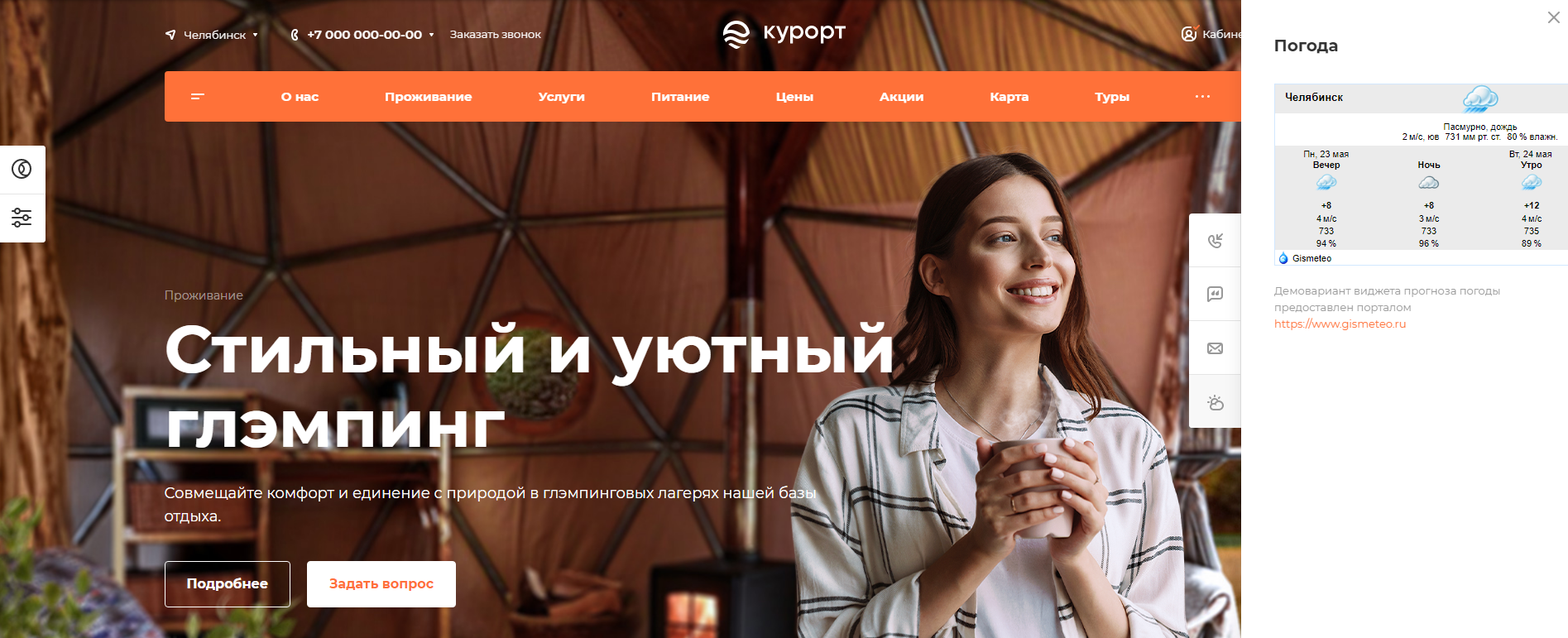
Широкий виджет в слайд-панели
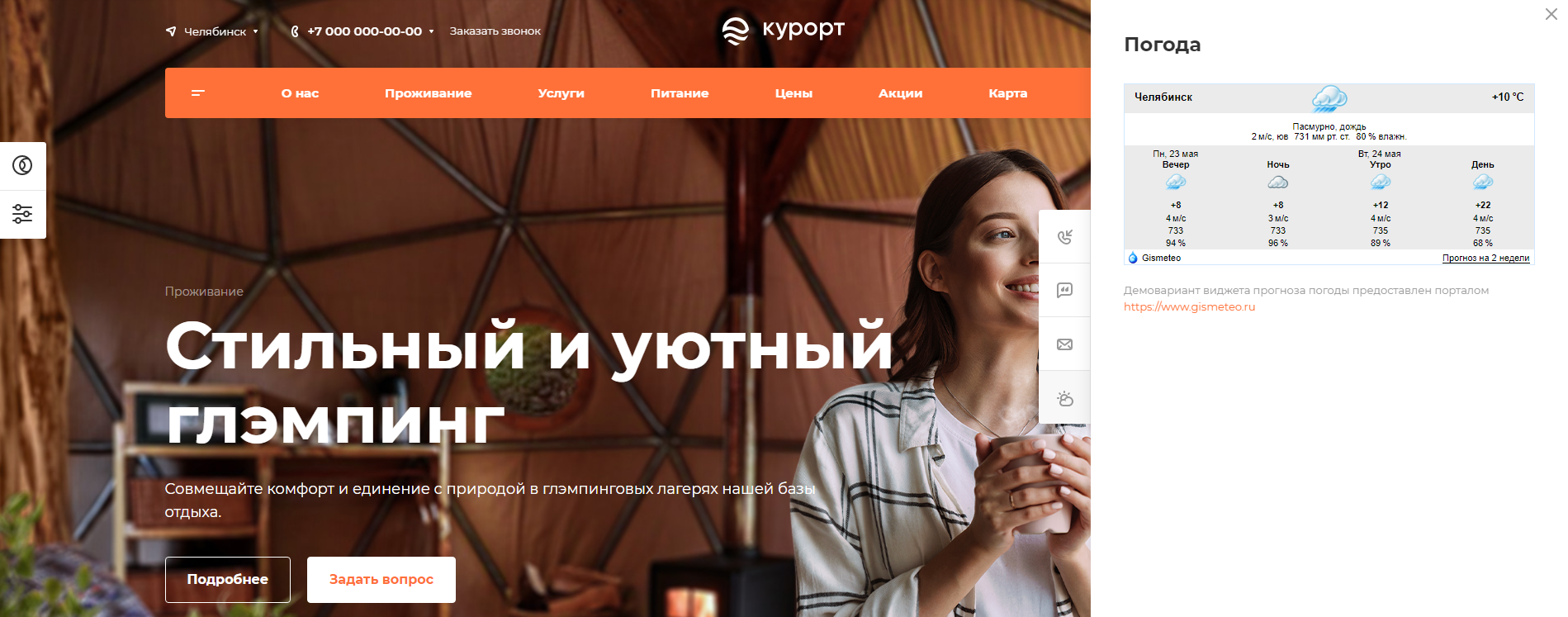
Широкий виджет в попап
Настройте виджет так, как вам нужно, и сохраните изменения.
Вы также можете отключать или включать виджет из публичной части сайта. Для этого в «Точной настройке» перейдите в разделе «Виджет». Перемещайте флажок «Отобразить “виджет”» в зависимости от того, хотите ли вы его показывать на сайте или нет. Здесь же можно настроить открытие виджета и его ширину.
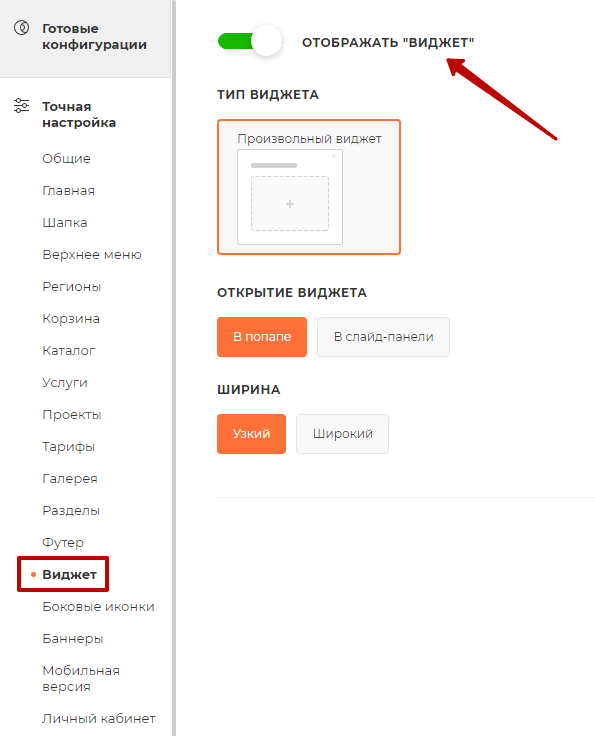
Сохраните изменения.
назадПанорамная карточка места проживания Версия для слабовидящихвперед
Версия для слабовидящих
Версия для слабовидящих повышает удобство пользования сайтом у посетителей со слабым зрением. Подключайте функционал на сайт, чтобы проявить заботу к пользователям и расширить целевую аудиторию турбазы.
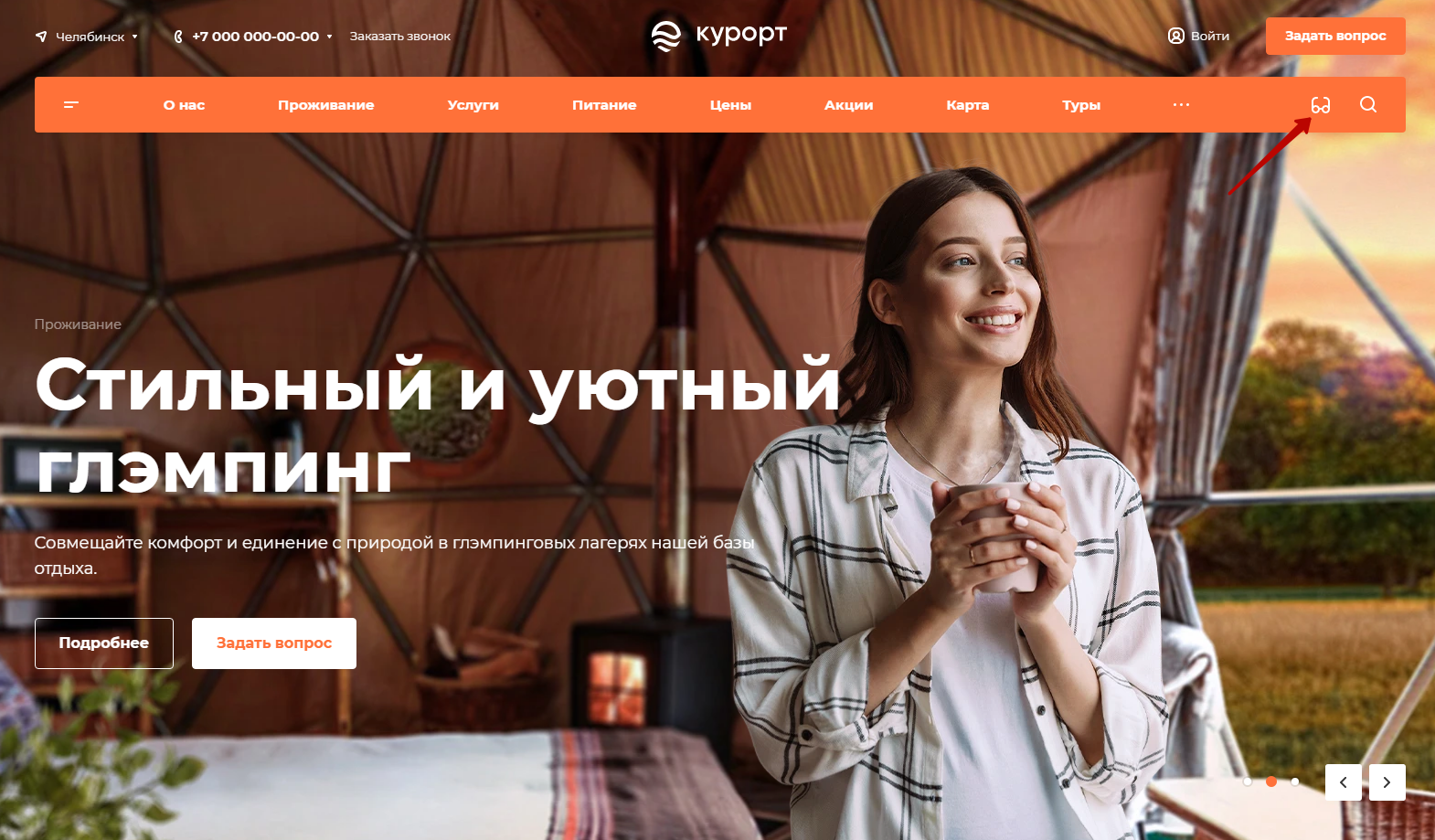
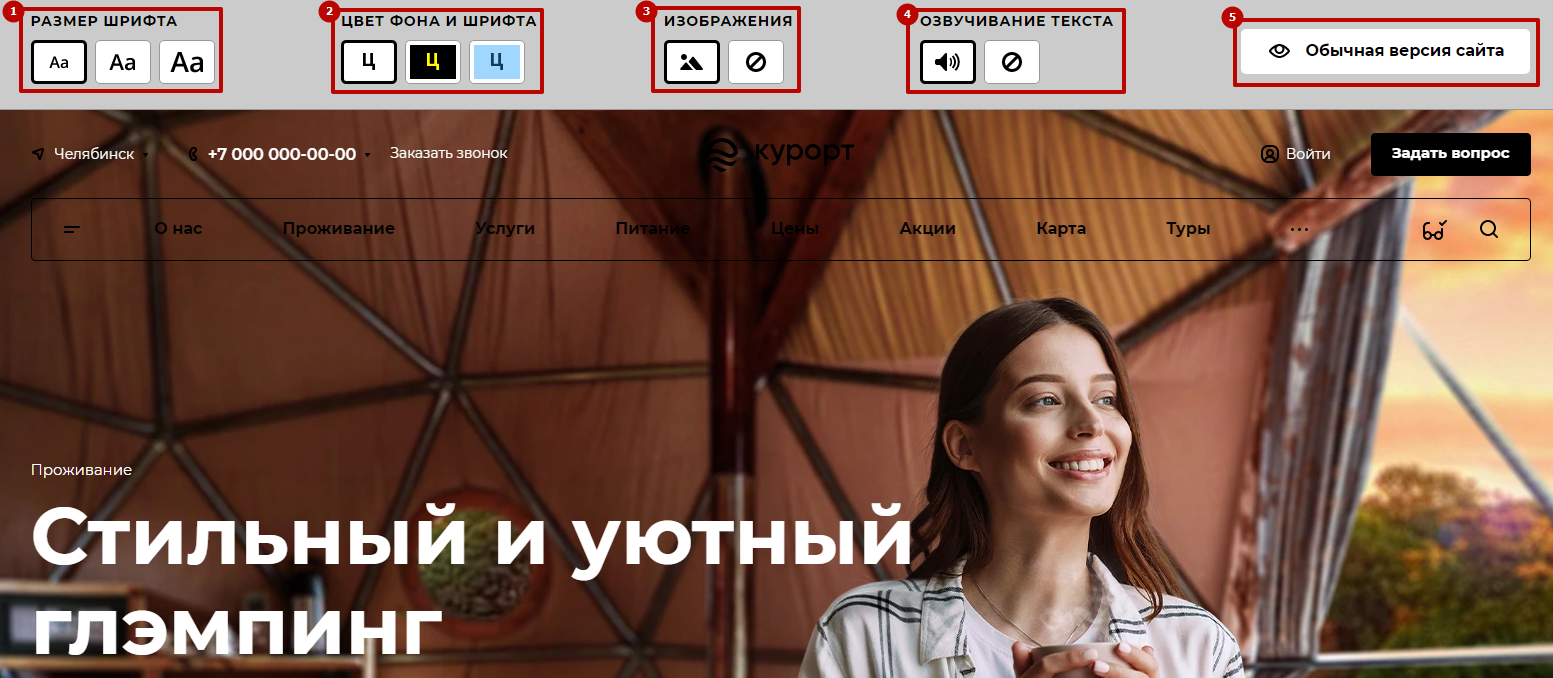
В версии для слабовидящих над шапкой сайта отображается дополнительное меню.
Здесь пользователь может управлять:
- Размером шрифта (1) — уменьшенный, нормальный и увеличенный.
- Цветовой схемой (2) — выбрать удобное сочетания фона и шрифта: черным по белому, желтым по черному и синим по голубому.
- Отображением изображений (3). При включенной настройке на сайте будут отображены картинки. Если настройка неактивна, изображения будут отключены. Пользователь сможет сосредоточиться на тексте.
- Озвучивание текста (4). При включенной настройке весь текст, который выделен на сайте курсором, будет озвучен компьютером.
Пользователь также может отключить версию для слабовидящих. Для этого нужно нажать кнопку «Обычная версия сайта» (5).
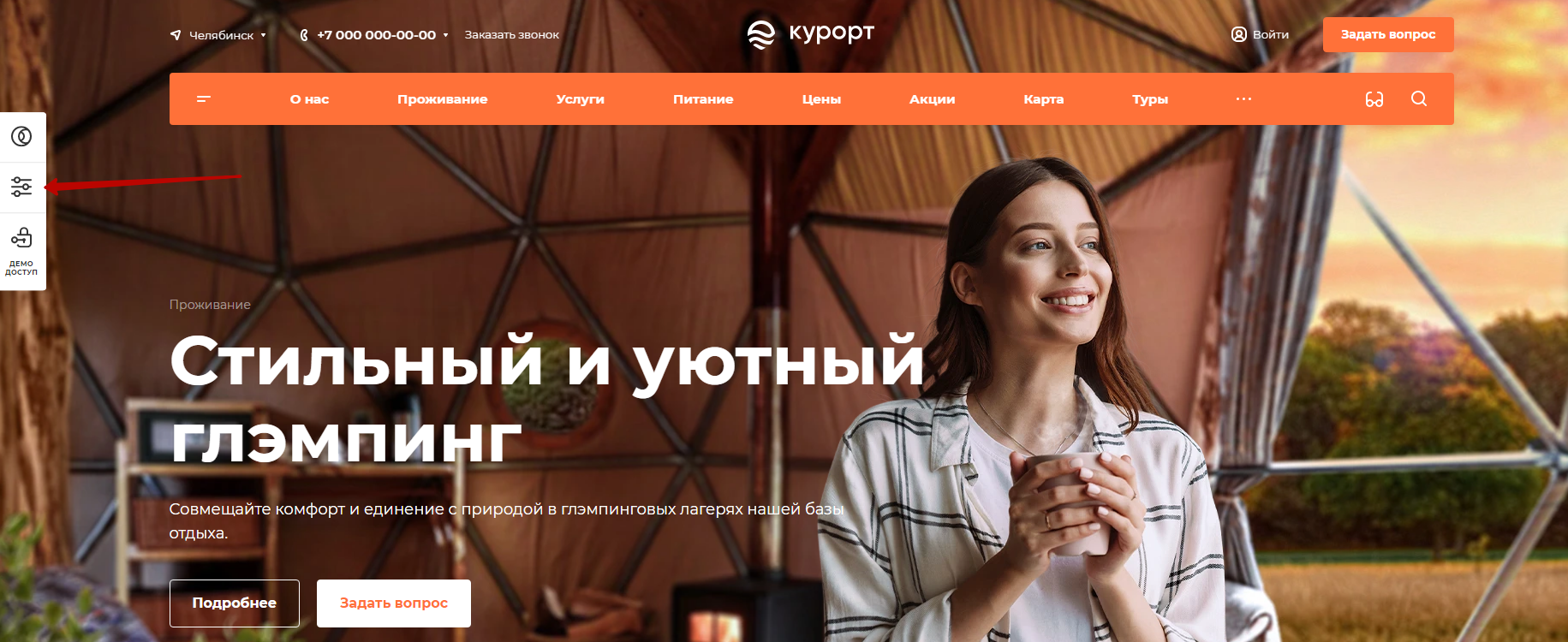
Версия для слабовидящих активирована по умолчанию. Чтобы отключить ее, нужно убрать кнопку переключения из обеих шапок сайта — фиксированной и обычной.
Для этого в публичной части сайта откройте виджет настроек.
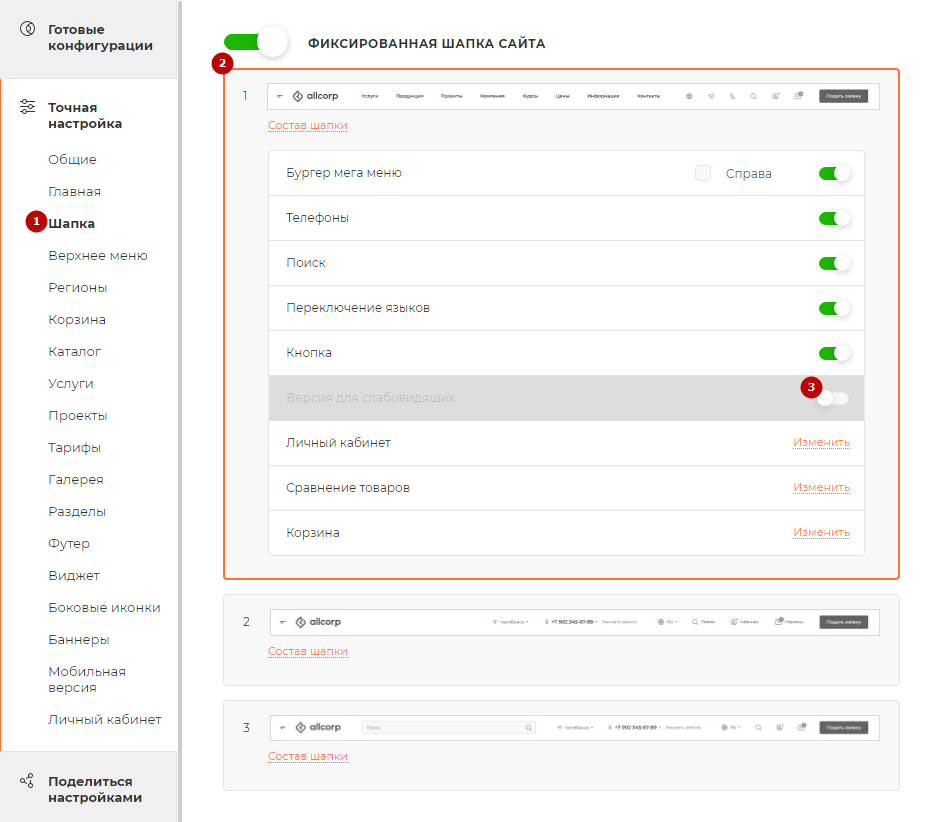
Перейдите во вкладку «Шапка» (1). В выбранном типе отображения фиксированной шапки откройте «Состав шапки» (2) и деактивируйте переключатель версии для слабовидящих (3).
То же самое проделайте с выбранным вариантом шапки ниже.
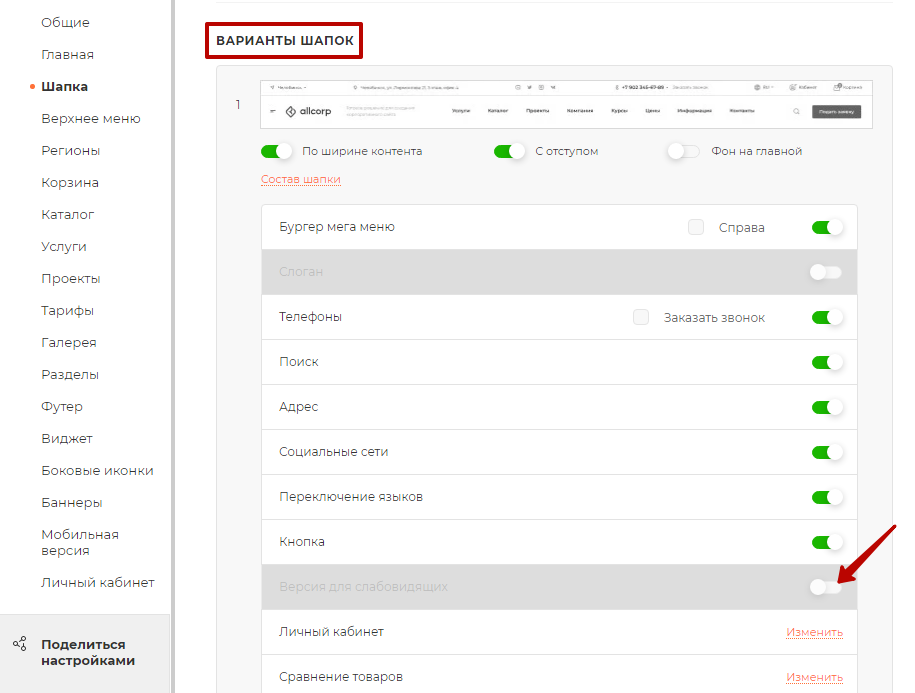
Готово. Кнопка активации версии для слабовидящих убрана из шапки сайта.
назадУниверсальный виджет: прогноз погоды на сайте Раздел «Цены»вперед
Раздел «Цены»
Раздел «Цены» — одна из самых важных составляющих сайта курорта. Он предназначен не только для информирования отдыхающих о стоимости ваших услуг, но и для быстрой записи онлайн.
В решении Аспро: Курорт 2.0 мы отказались от общей таблицы цен, в которой клиенту сложно разобраться, и предложили современную и удобную систему навигации.
Структура раздела построена таким образом, чтобы посетители смогли быстро найти нужную услугу, увидеть цену и посмотреть общую информацию.
Давайте посмотрим, из чего состоит раздел.
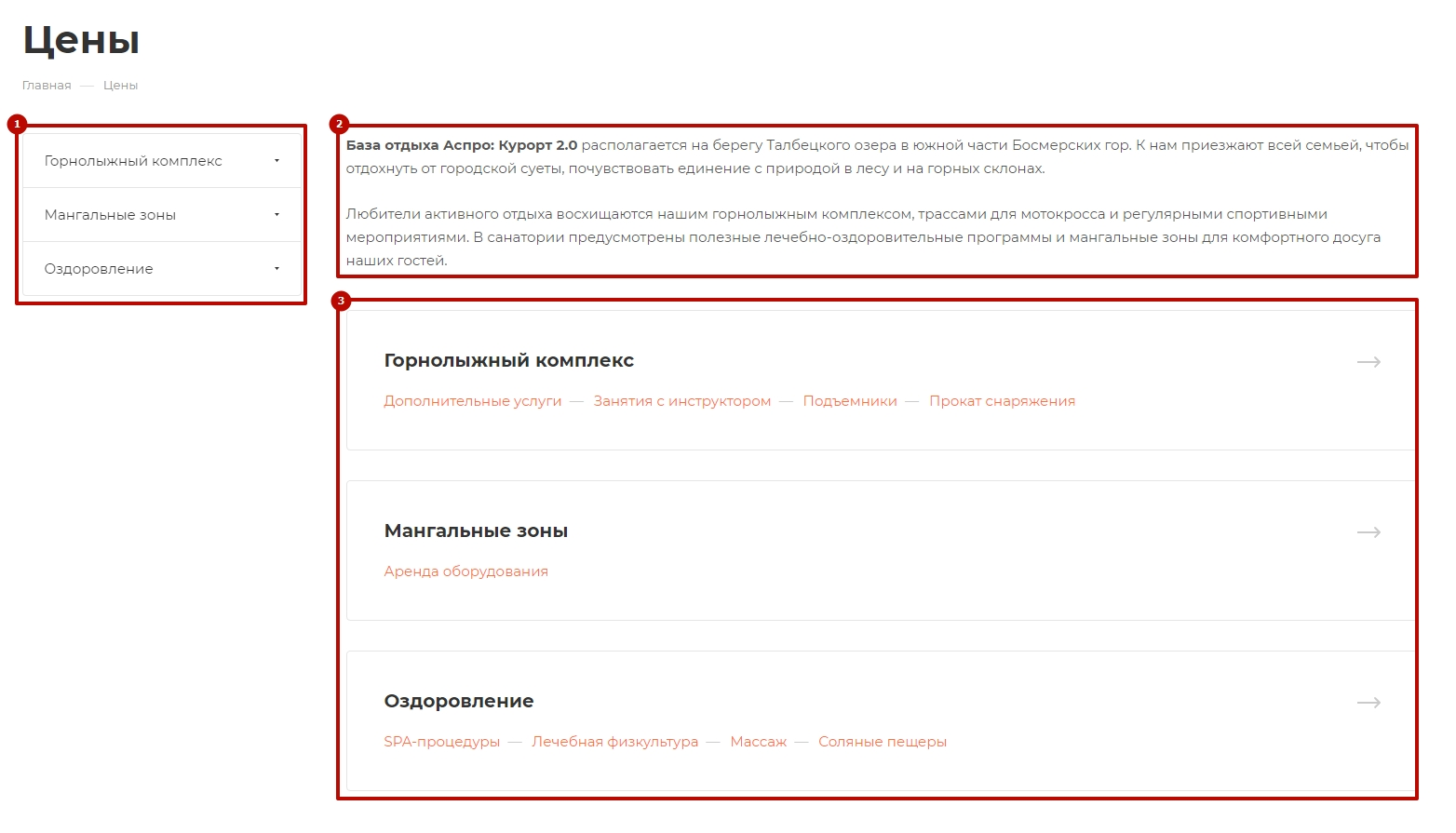
- Меню (1) : здесь располагаются все виды услуг по разделам. При нажатии на нужный раздел, раскроются его вложенные блоки.
- Описание (2) : располагается над общим списком разделов цен. Расскажите больше о своем курорте, чтобы повысить доверие посетителей сайта.
- Список разделов цен (3) : представляет из себя вложенную структуру, состоящую из разделов и блоков цен. Вы можете сами определить, будут ли раскрываться вложенные блоки или нет.
При нажатии на нужный раздел (например, горнолыжный комплекс) вы попадаете на страницу этого раздела. Здесь содержится меню, слоган и список цен по блокам. Выглядит это так:
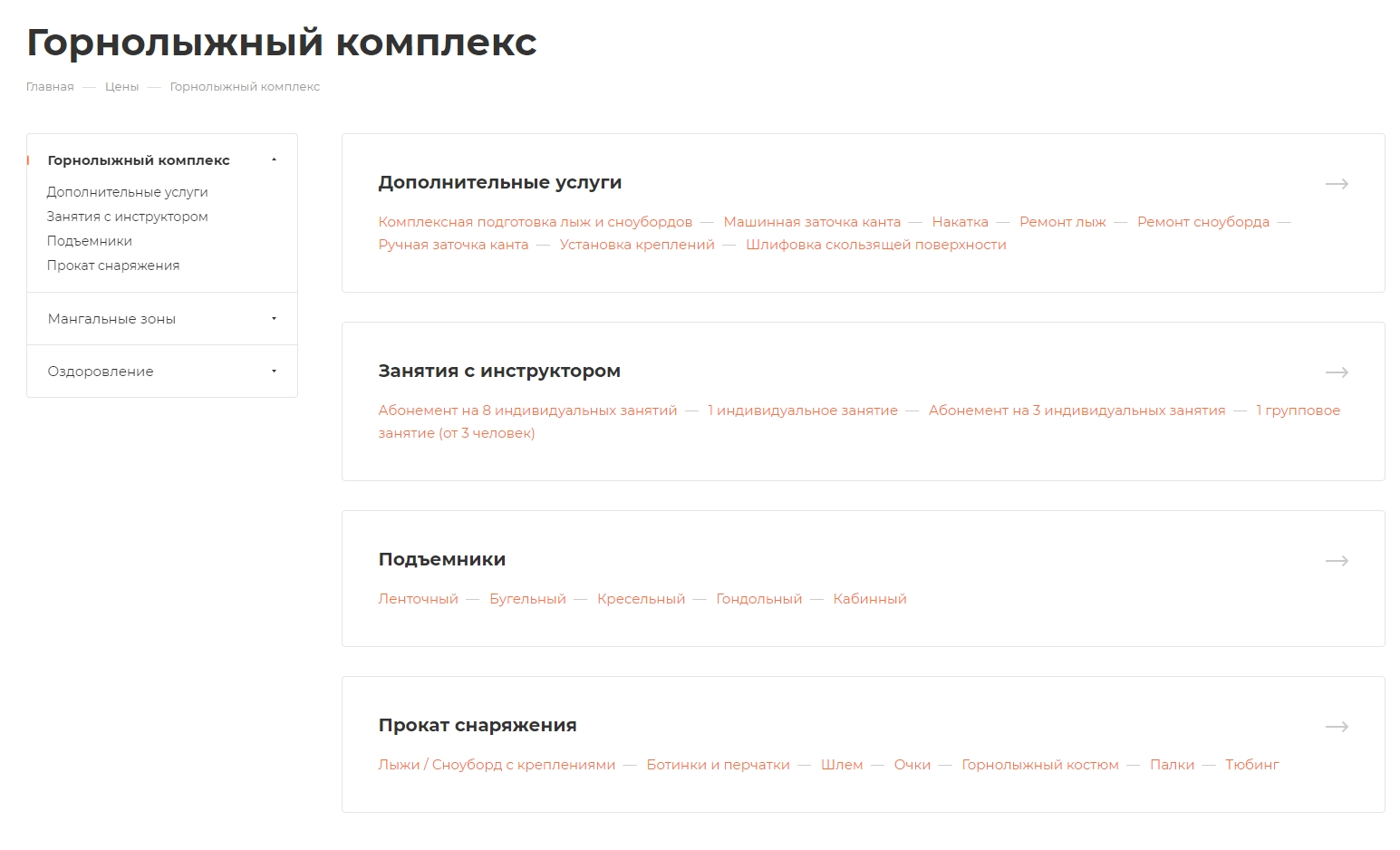
При нажатии на нужный блок цен (например, дополнительные услуги) вы попадете на страницу этого блока, которая выглядит вот так:
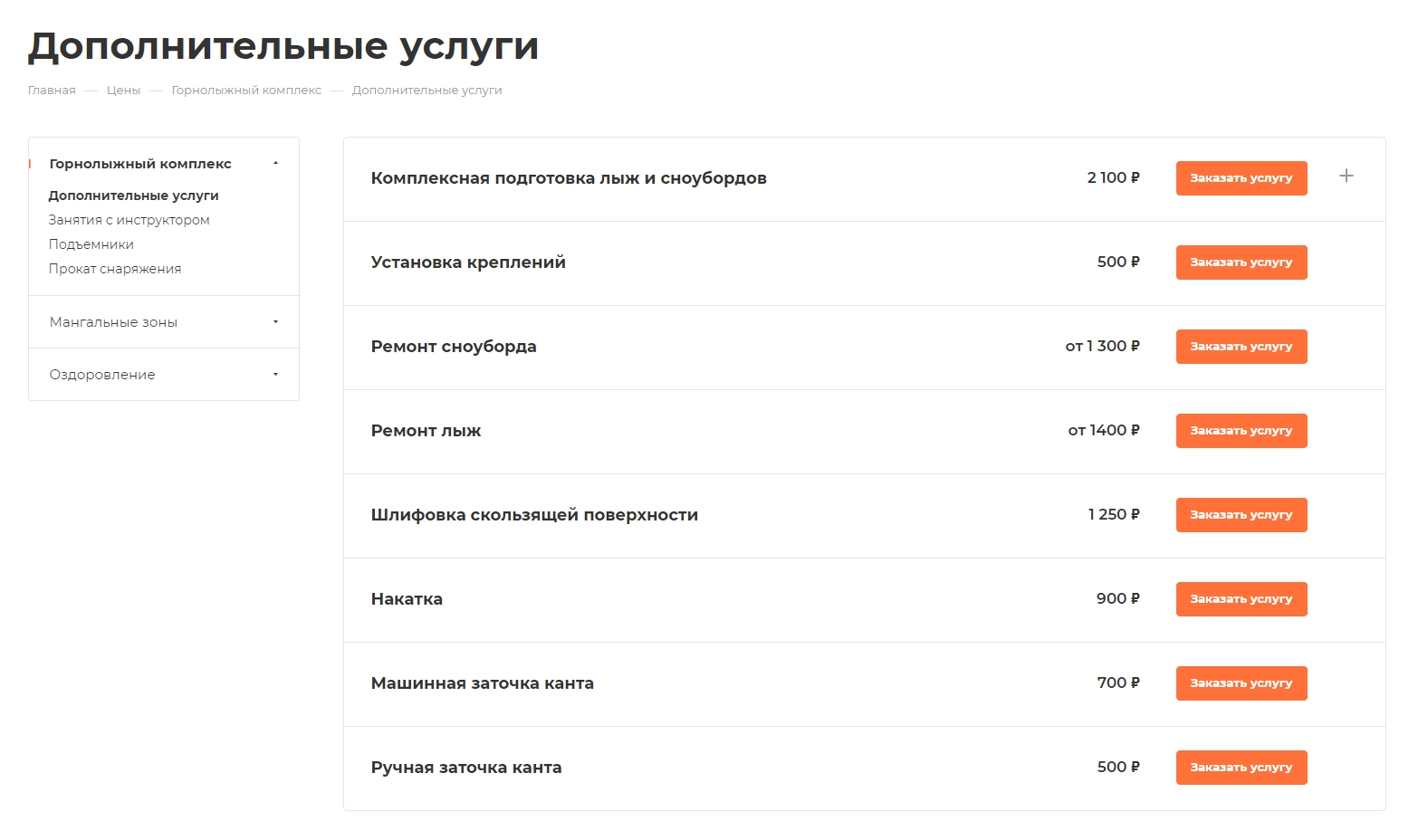
В основной части страницы находится список услуг, где указана цена каждого из них и есть возможность заказа. Чтобы узнать подробнее об услуге, нажмите на плюс в правой части.
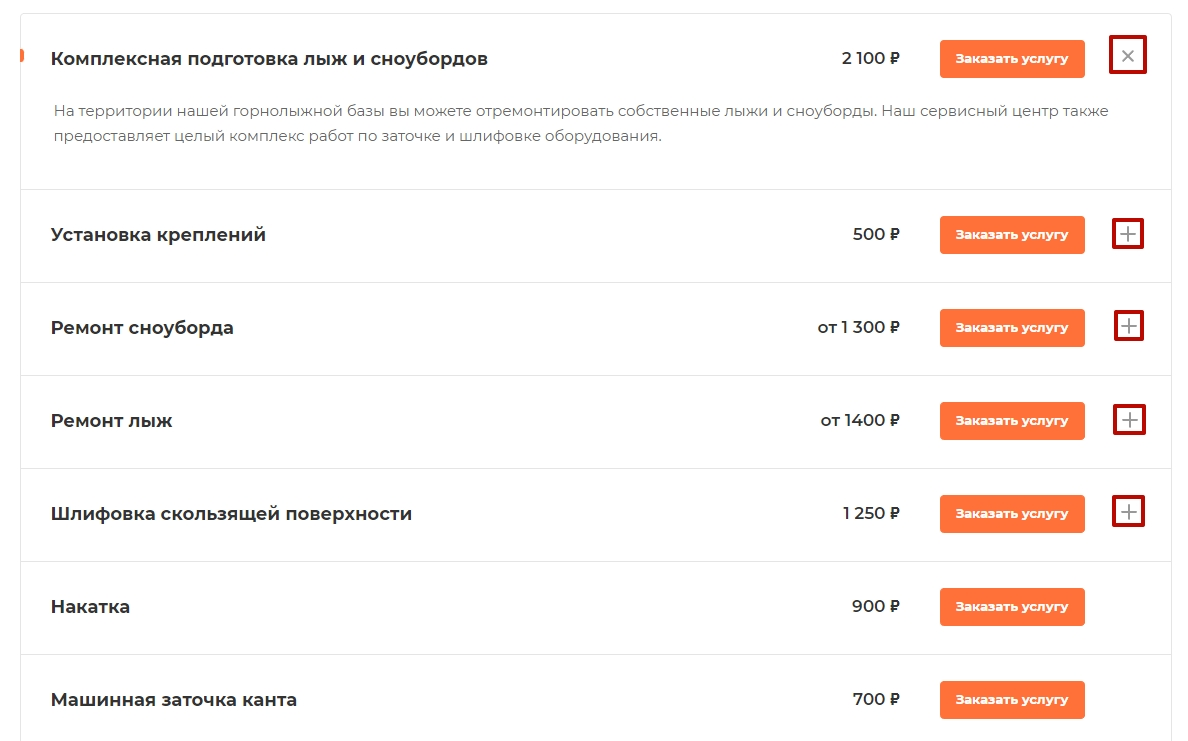
Содержание главы:
назадВерсия для слабовидящих Редактирование страницы списка разделоввперед
Редактирование страницы списка разделов
Страницу цен можно редактировать из публичной части сайта. Для этого включите режим правки и наведите на нужную область. С помощью появившегося меню вы можете изменить область (1) или добавить цену (2).
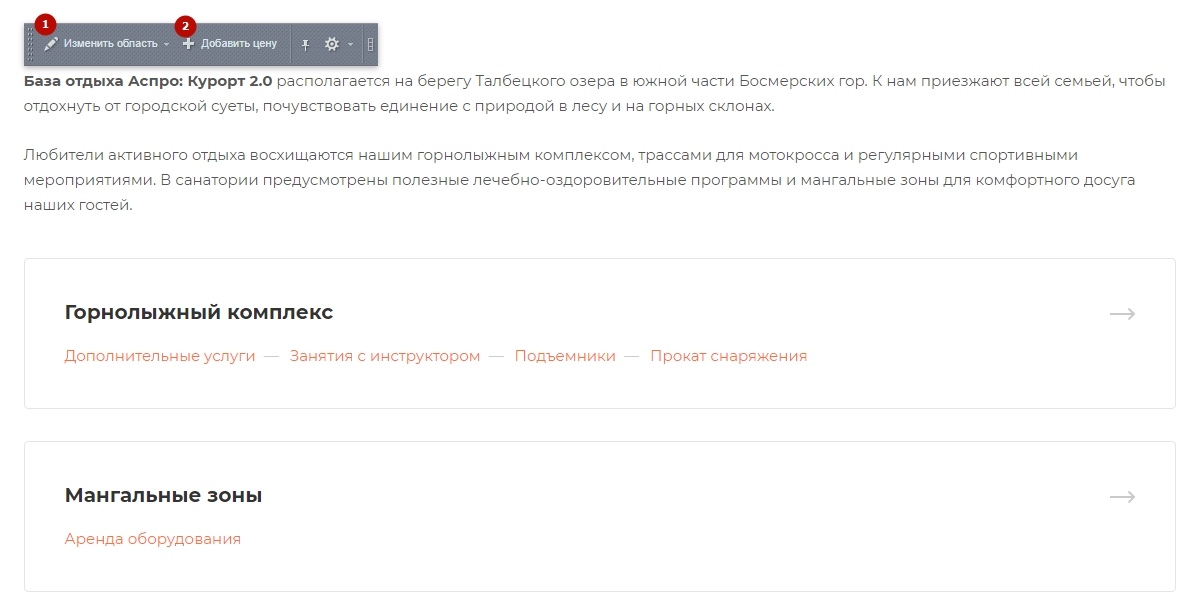
Кнопка «Изменить область» позволяет редактировать текст описания страницы.
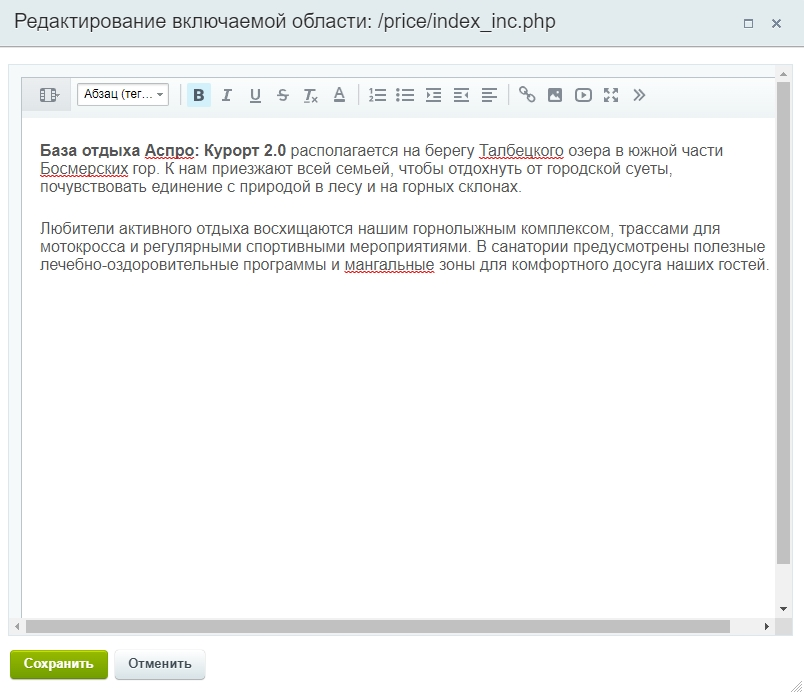
Для редактирования раздела, наведите на него курсор. Вы можете изменять раздел (1) или полностью удалять (2).
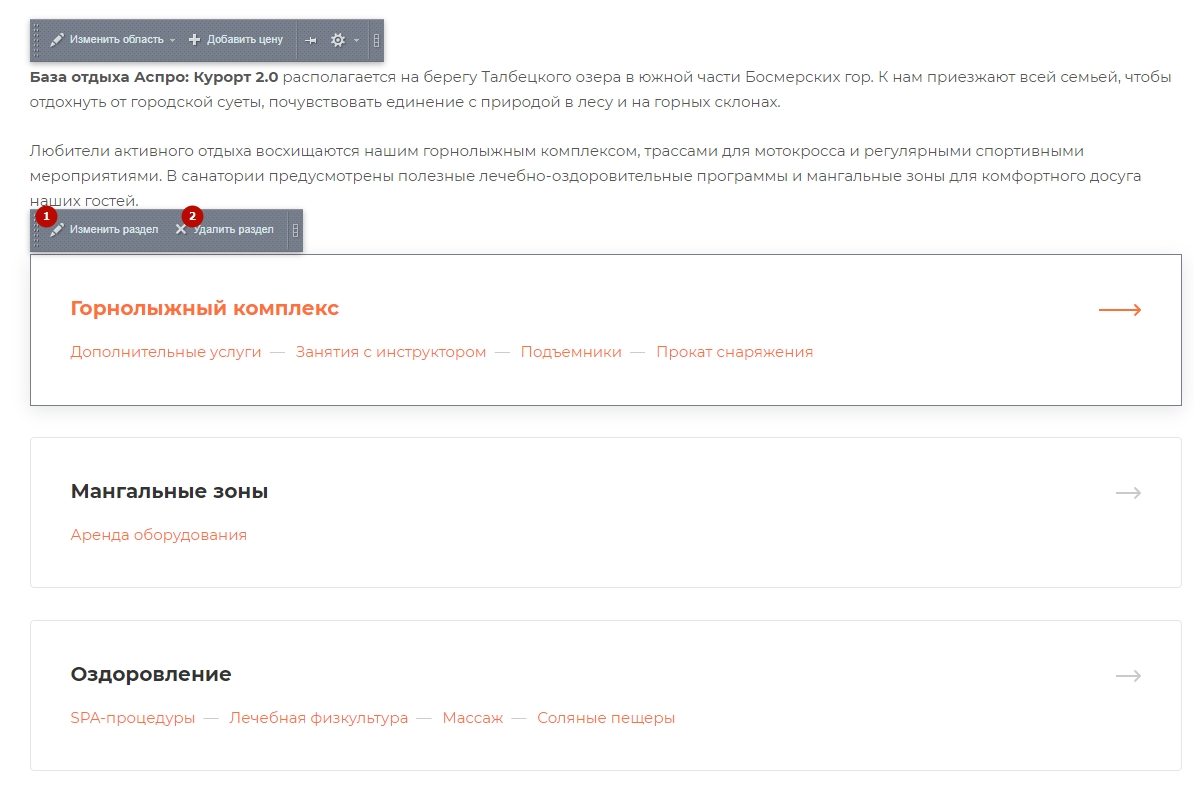
Добавить раздел можно только из административной части сайта. Для этого перейдите в Контент (1) → Каталог (aspro.allcorp3resort) (2) → Цены (3) → Добавить раздел (4).
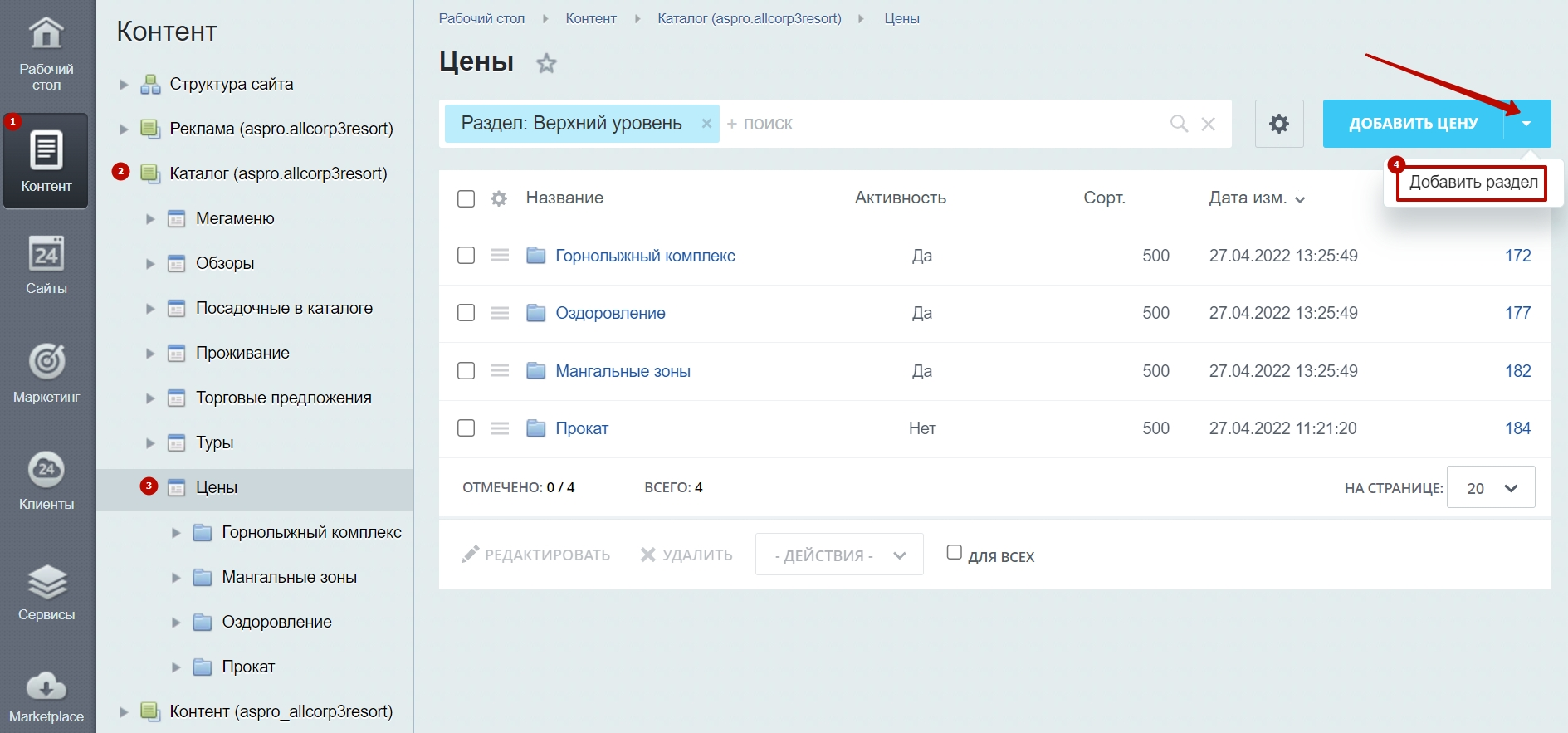
Изменить раздел можно с помощью кнопки «Гамбургер».
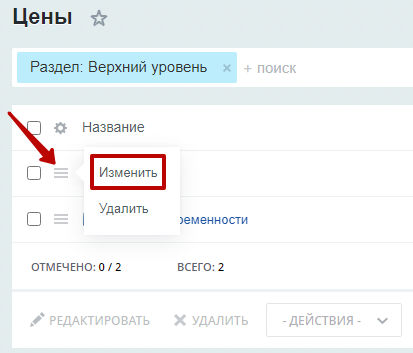
назадРаздел «Цены» Добавление и изменение ценвперед
Добавление и изменение цен
Добавить новую цену можно из публичной и административной частях сайта.
В публичной части перейдите в режим правки, наведите мышь на область с описанием. Появится меню с кнопками «Изменить область» (1) и «Добавить цену» (2).
После нажатия на кнопку «Добавить цену» откроется соответствующее меню.
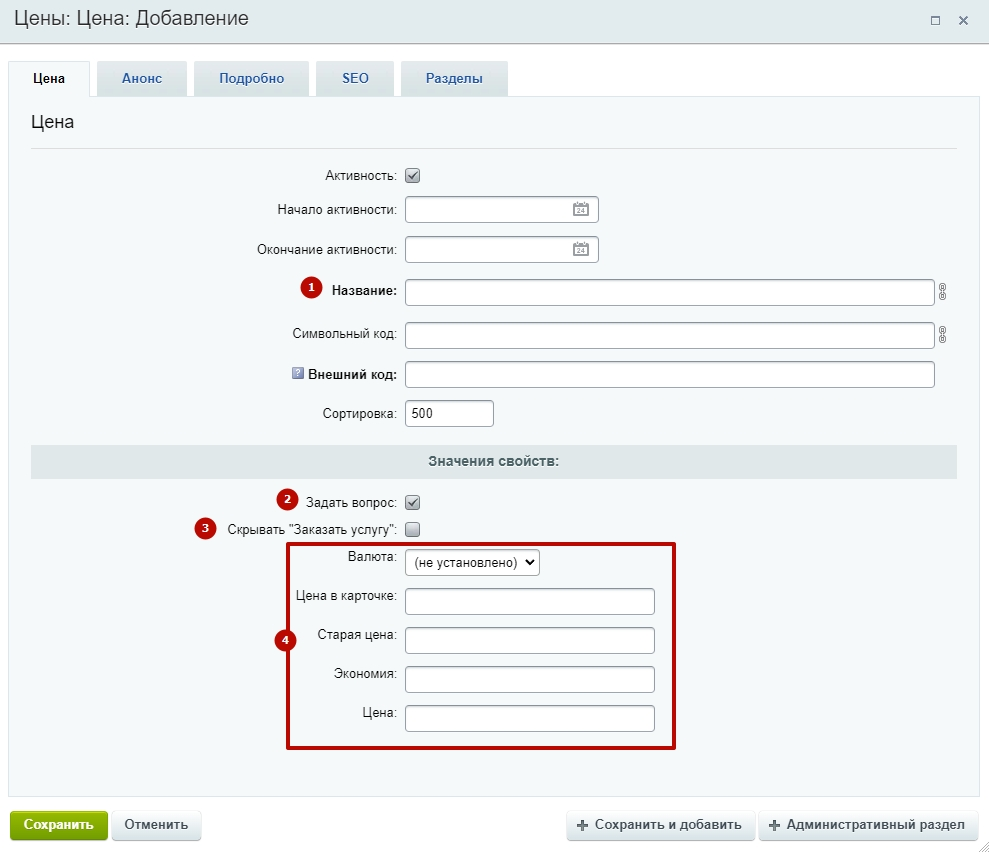
На вкладке «Товар» необходимо заполнить следующие поля:
- Название услуги (1).
- Задать вопрос (2).
- Скрывать “Заказать услугу” (3).
- Блок цен (4) : включает в себя текущую цену, старую цену (если вы хотите объявить скидку или распродажу), а также цену для фильтра и валюту.
На вкладке «Анонс» заполните текстовое описание, которое будет отображаться на странице блока цен.
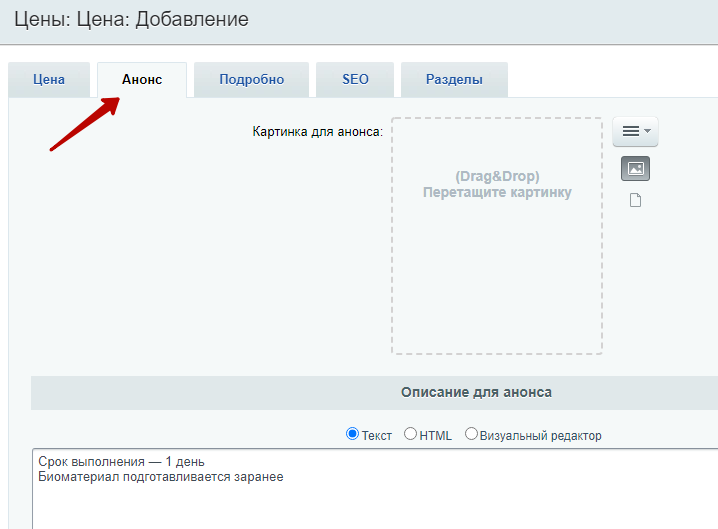
На вкладке «Разделы» укажите, к какому разделу будет относиться создаваемый элемент.
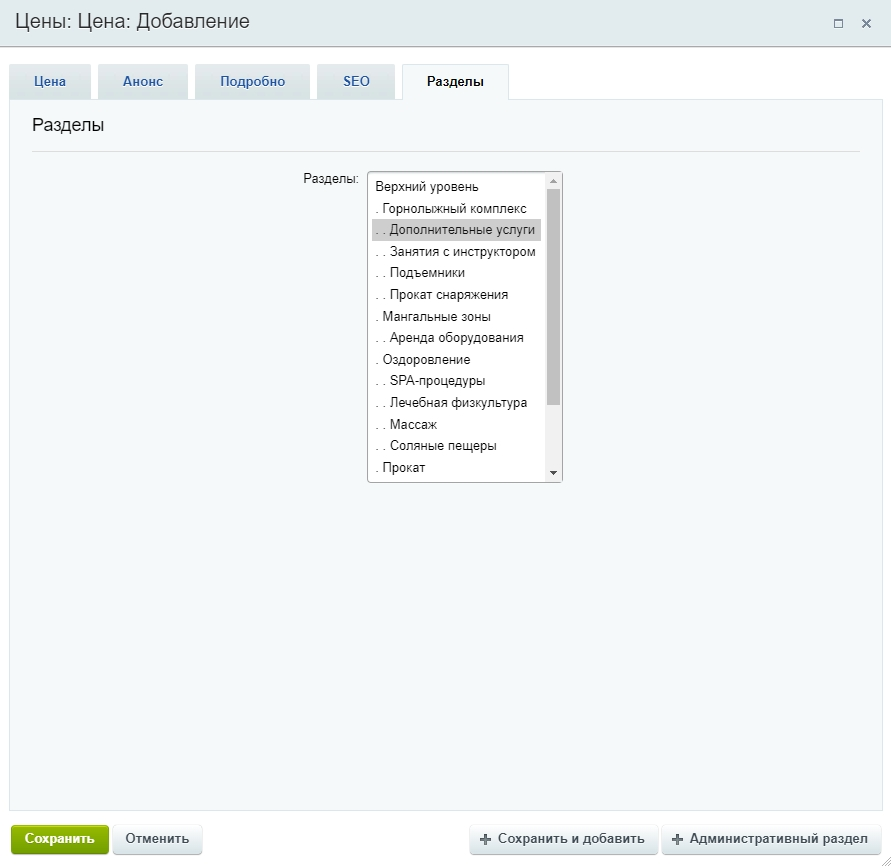
Чтобы добавить цену в административной части, перейдите в Контент (1) → Каталог (aspro.allcorp3resort) (2) → Цены (3) → Добавить товар (4).
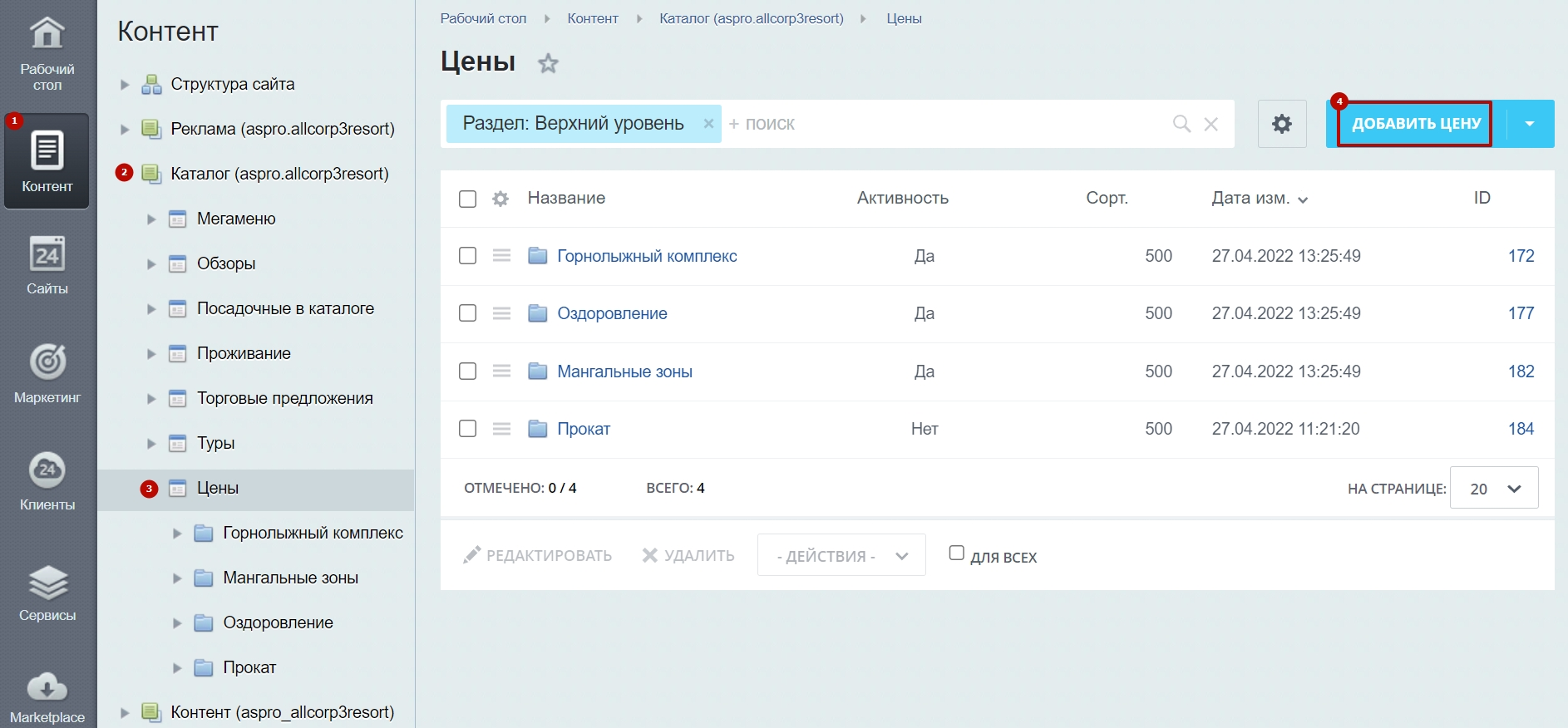
Чтобы изменить цену, выберите раздел, в котором находится цена, найдите нужную и нажмите на кнопку «Гамбургер».
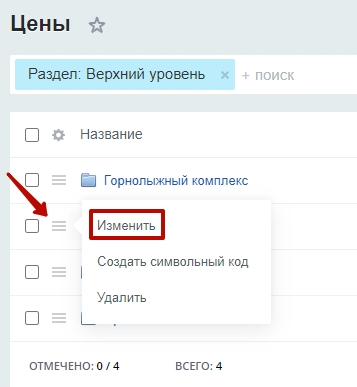
Редактирование цены из публичной части осуществляется на странице блока цены. При включенном режиме правки наведите на нужную область и выберете целевое действия в меню.
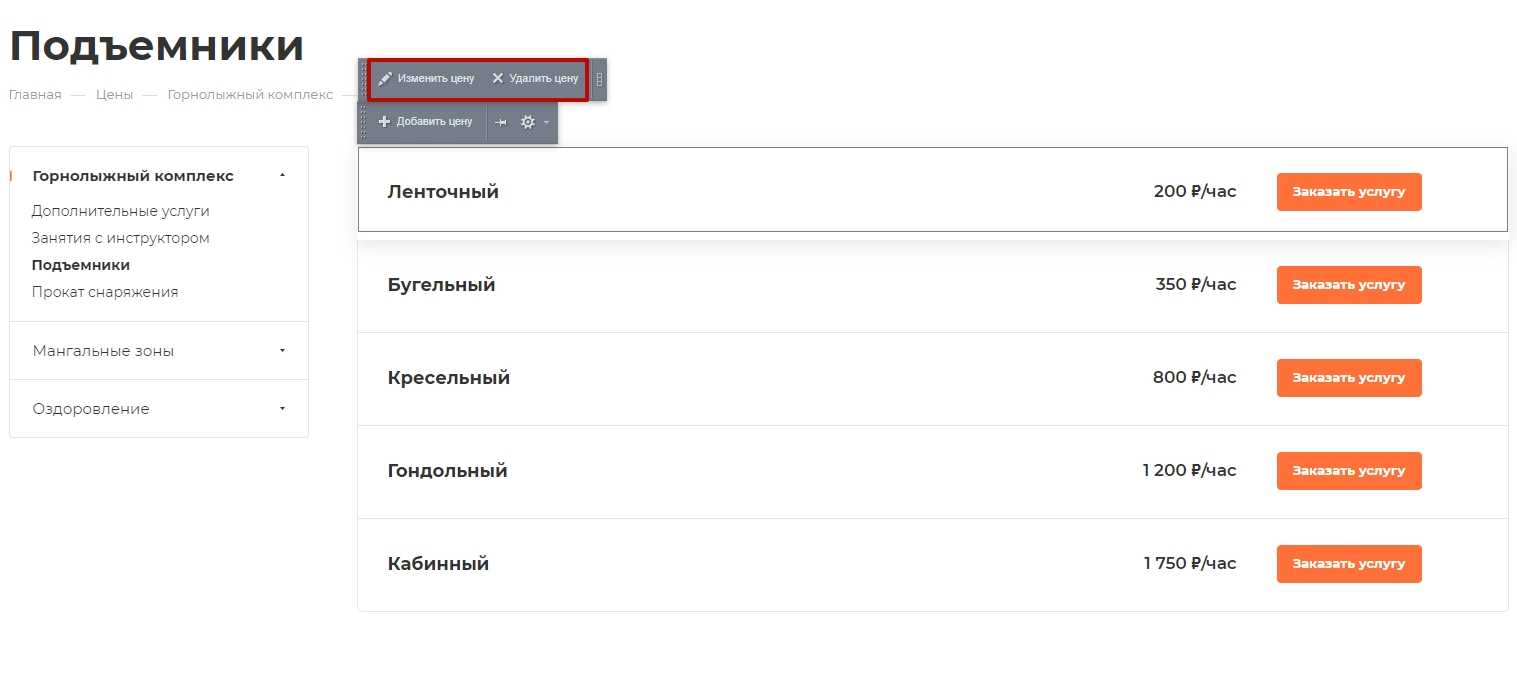
назадРедактирование страницы списка разделов Детальные страницы ценвперед
Детальные страницы цен
В решении есть возможность подключать детальные страницы цен. Это помогает отделить информацию о стоимости определенной услуги от всего остального раздела и сконцентрировать внимание отдыхающих на том, что важно для них.
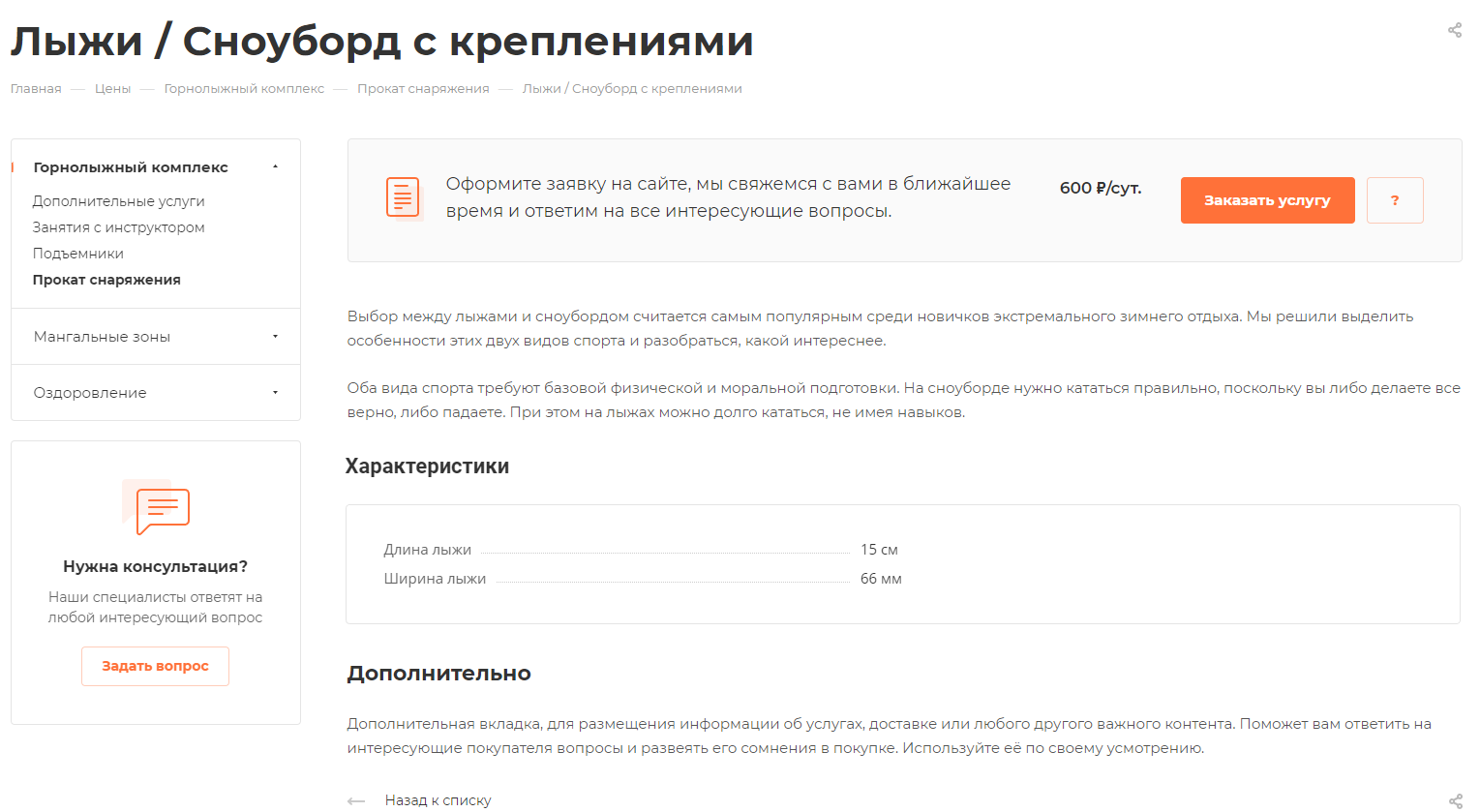
Чтобы подключить детальные страницы цен, в публичной части сайта перейдите в раздел «Цены». Включите режим правки, наведите курсор на материалы раздела и нажмите на шестеренку.
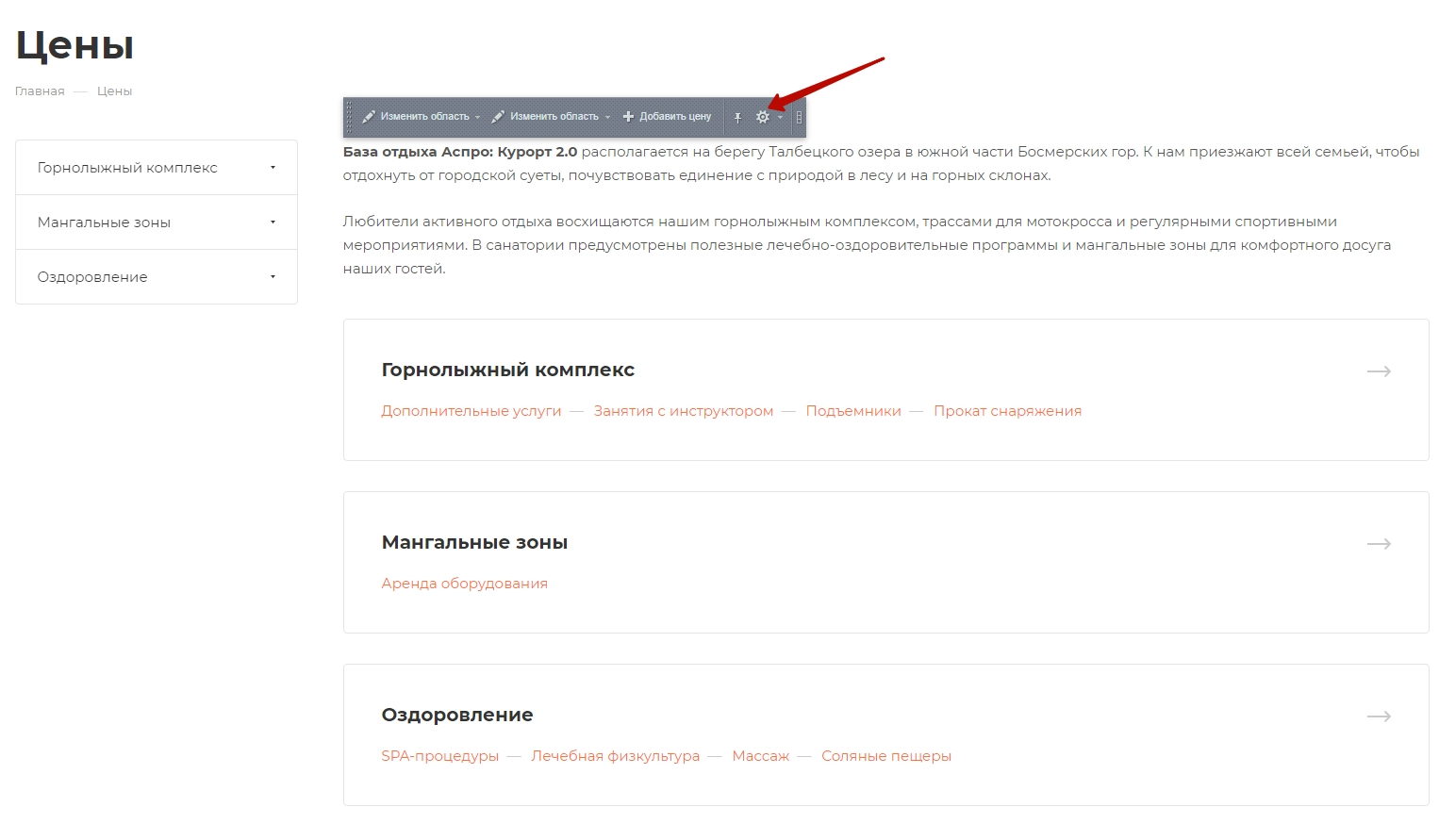
В параметрах компонента перейдите на вкладку «Настройки списка» и поставьте галку в поле «Отображать ссылку на детальную страницу». Сохраните изменения.
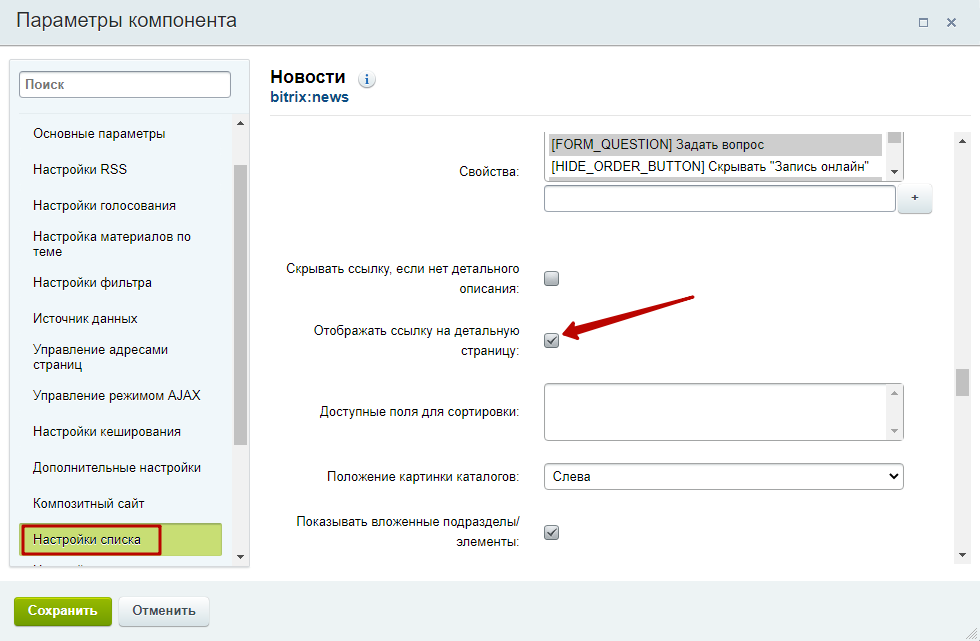
Если опция выключена, то при попытке перейти на детальную страницу цены через поиск или из корневого раздела сработает скролл к этой цене в разделе. Обратите внимание, что если у вас несколько страниц с ценами, скролл не сработает.
назадДобавление и изменение цен Добавление и вывод свойств на детальной страницевперед
Добавление и вывод свойств на детальной странице
На детальной странице цен располагается список характеристик. Вы можете добавлять их и редактировать по своему усмотрению.
Рассмотрим подробнее, как это сделать. Например, детальная страница цены «Лыжи / сноуборд с креплениями».
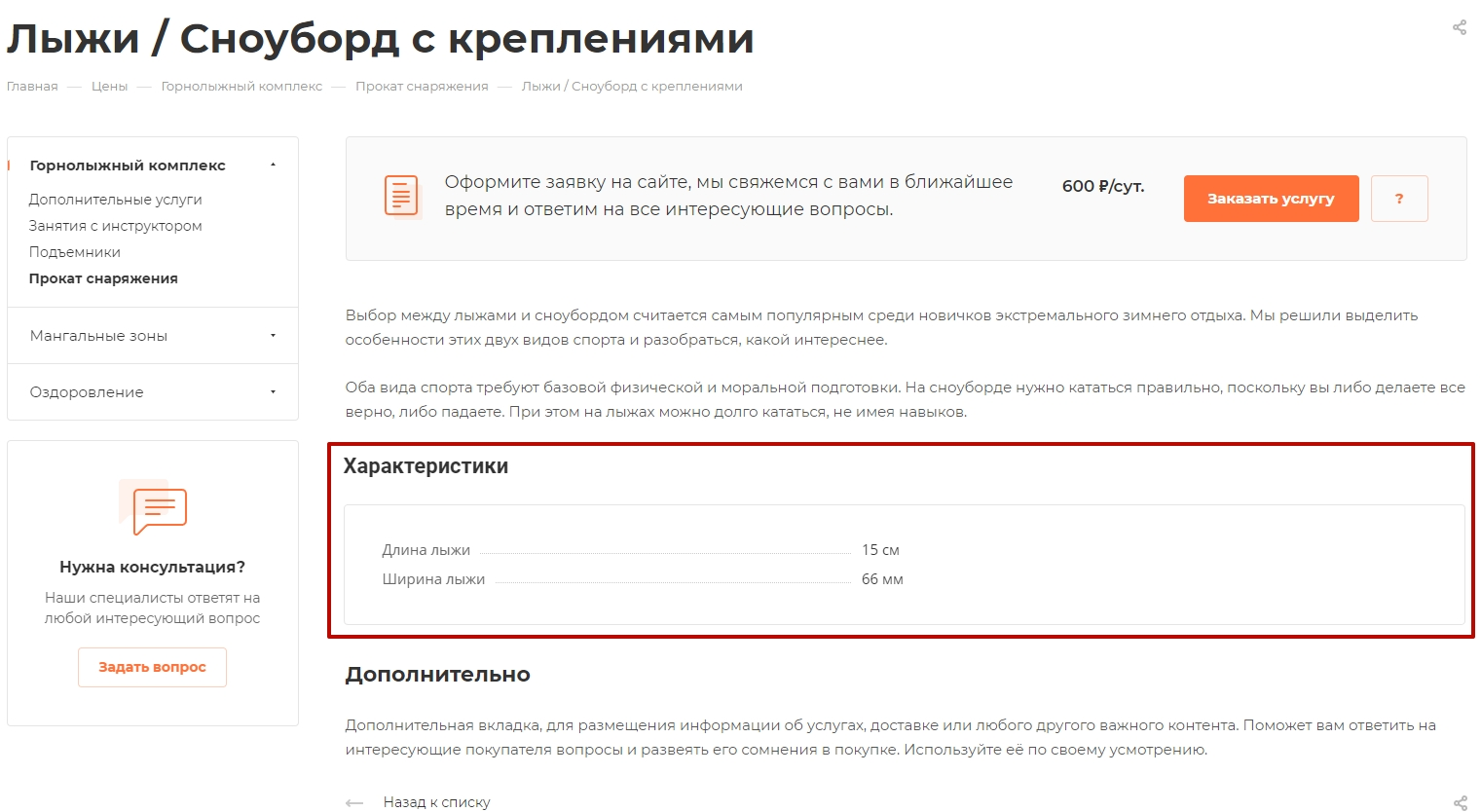
Допустим, вы хотите добавить новое свойство — радиус выреза. Этому свойству будут соответствовать скидки в рублях. Нам нужно сначала добавить новое свойство, а затем вывести его в каталог цен и умный фильтр.
Чтобы добавить новое свойство, в административной части сайта перейдите в Контент (1) → Инфоблоки (2) → Типы инфоблоков (3) → Каталог (aspro.allcorp3resort) (4) → Цены (5) и откройте вкладку «Свойства».
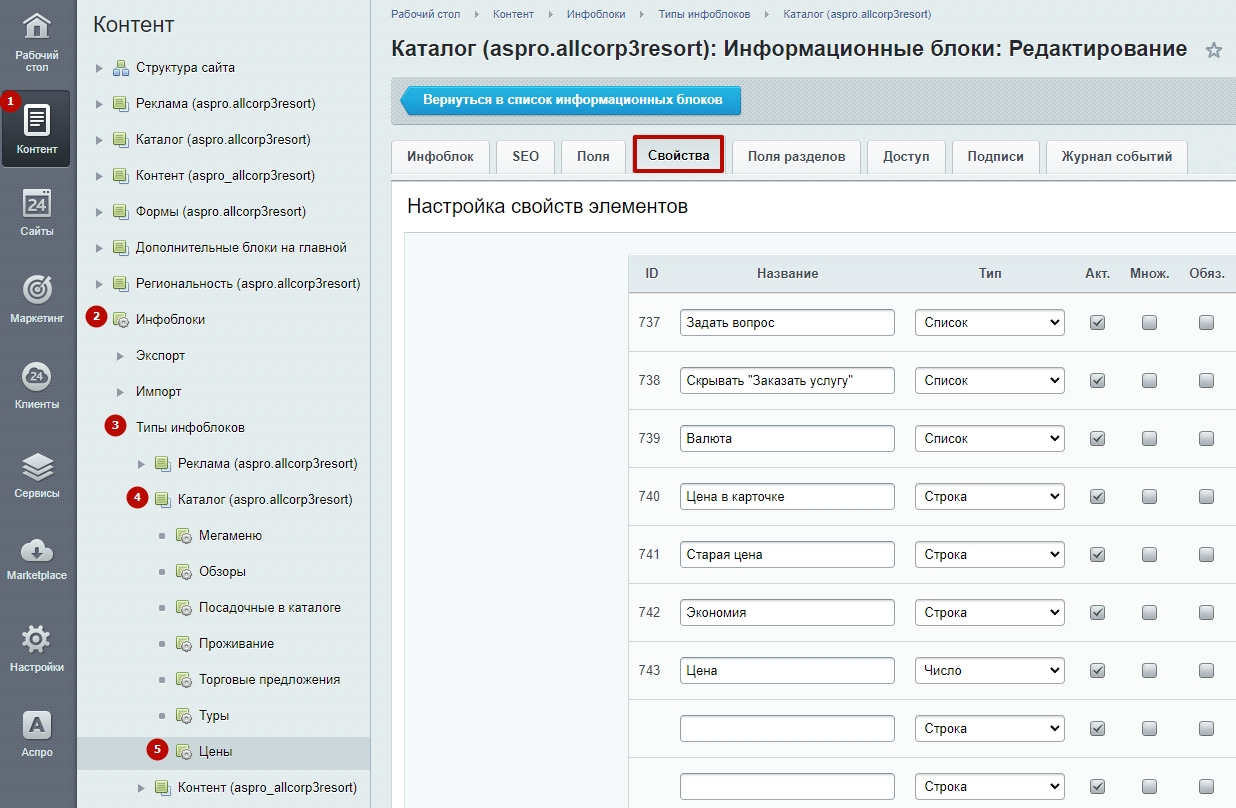
Чтобы добавить новое свойство, воспользуйтесь уже существующими пустыми полями (1) или нажмите кнопку «Еще» (2).
Теперь рассмотрим поля для заполнения:
- Название : напишите название свойства, которое будет отображаться в свойствах элемента на сайте.
- Тип : выберете тип свойства из предложенного списка. Есть две группы типов: базовые и пользовательские. В первой группе есть такие варианты: строка, число, список, привязка к элементам и привязка к разделам.
- Выберите тип «Строка», если хотите сделать свойство, значение которого будет написано текстом (пример: свойство «Системы организма» — значение «Репродуктивная система»).
- Выберите тип «Список», если к свойству могут относиться несколько вариантов значения (пример: свойство «Пол» — значение «Женский» или «Мужской»).
- Выберите тип «Число», если хотите сделать свойство, значением которого может быть число(пример: свойство «Цена» — значение «2 000»).
- Акт.: позволяет делать свойства активными (отображать на сайте) и неактивными (не отображать). Чтобы сделать активным, поставьте галку в этом поле.
- Множ.: поле, необходимое при выборе типа «Список».
- Код.: напишите название-код для системы (нужно написать заглавными буквами, транслитом и без пробелов и тире).
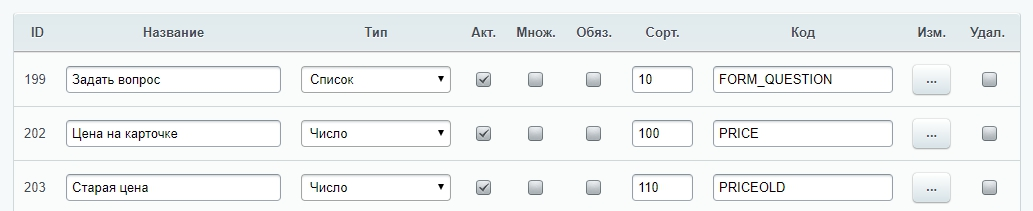
Теперь переходим в Контент (1) → Каталог (aspro.allcorp3resort) (2) → Цены (3) и выбираем нужный раздел. Показываем на примере проката снаряжения.
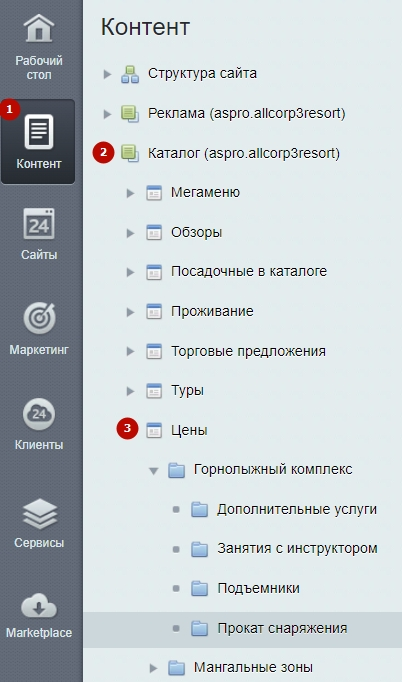
Выбираем нужный элемент и нажимаем на кнопку «Гамбургер», затем «Изменить».
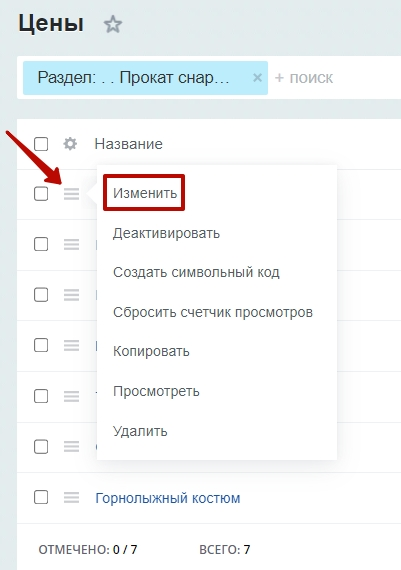
В правой части нажимаем на шестеренку → Настройки.
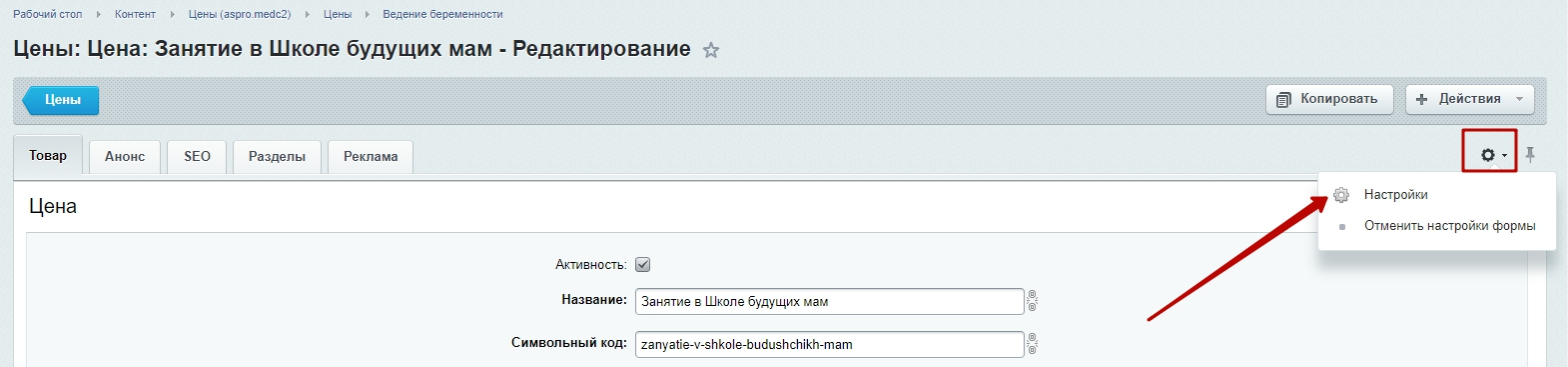
Выбираем «Цена» (1) и «Товар» (2). Теперь в нижней части в левом поле выбираем созданное свойство, в нашем случае это «Радиус выреза» (3) и нажимаем на стрелочку, чтобы переместить в правую часть (4).
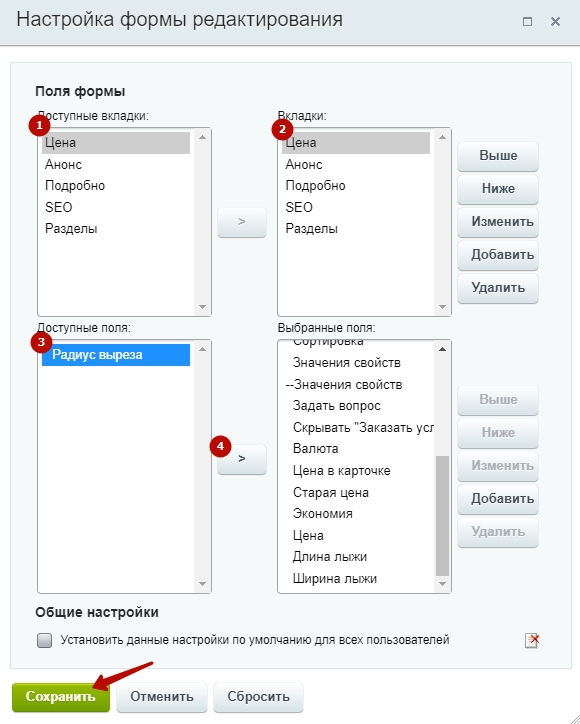
Сохраняем.
Теперь, чтобы активировать свойство на сайте, перейдем в публичную часть в режим правки. Наведите на нужный элемент и нажмите на шестеренку в меню.
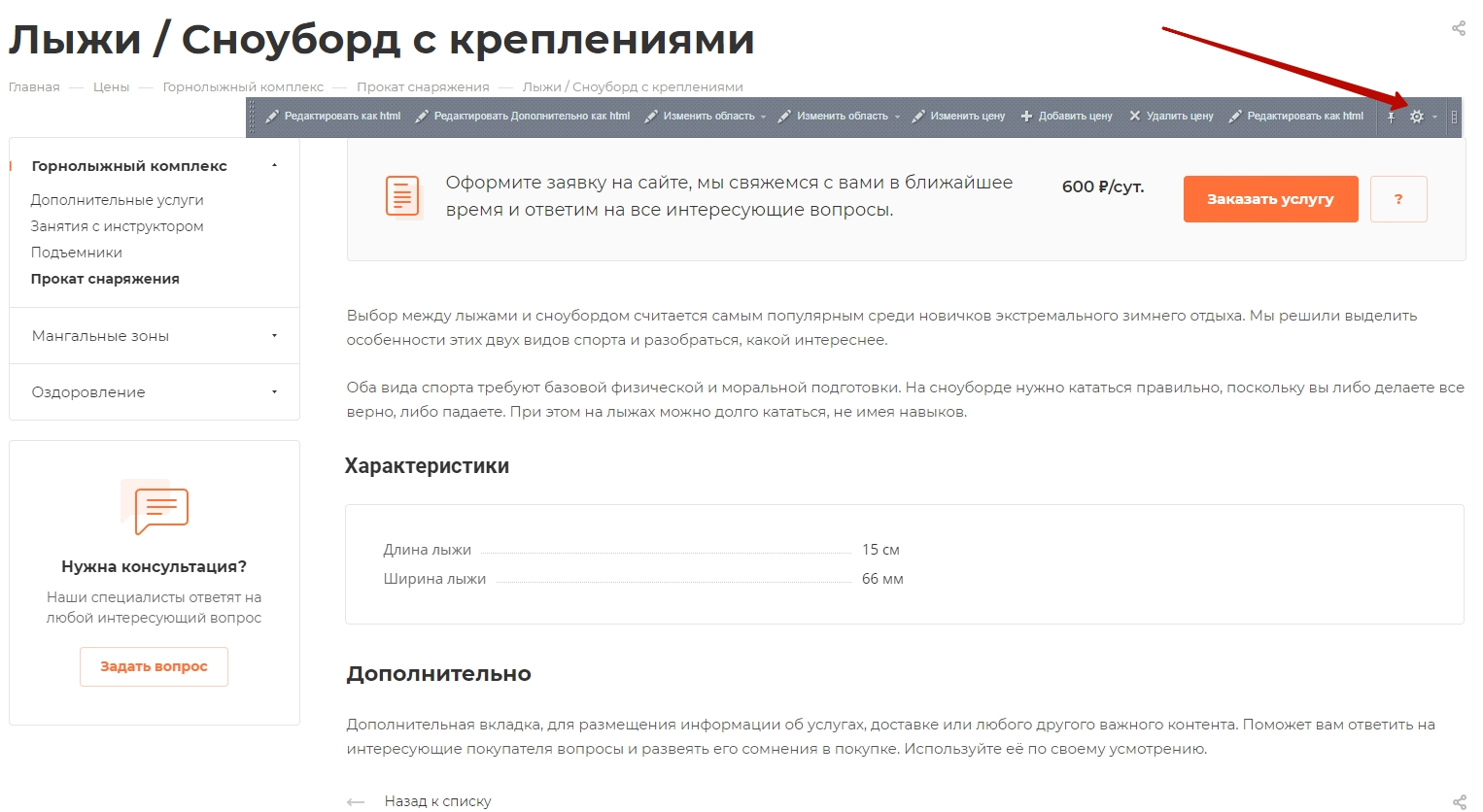
В открывшемся окне параметров в левой части выберите «Настройки детального просмотра» и в поле «Свойства» пролистайте до свойства, которое вы только что создали.
При зажатой кнопке «Ctrl» нажмите на нужное свойство, оно выделится синим цветом, как и остальные свойства, которые были выбраны ранее. После этого нажмите кнопку «Сохранить».
Чтобы заполнить значение свойства, наведите мышью на нужный элемент и выберете «Изменить цену».
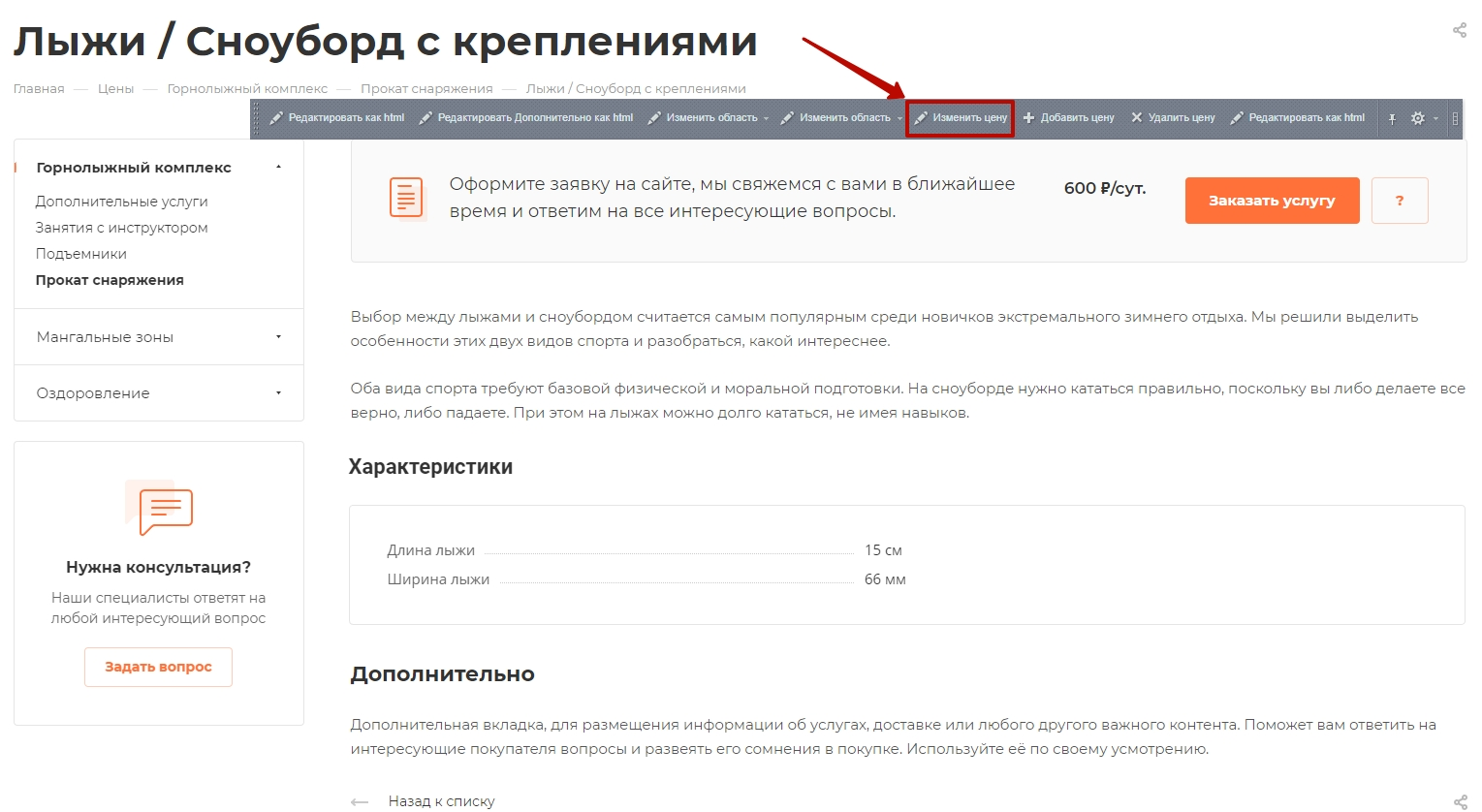
В значениях свойств заполните нужное поле. Сохраните изменения.
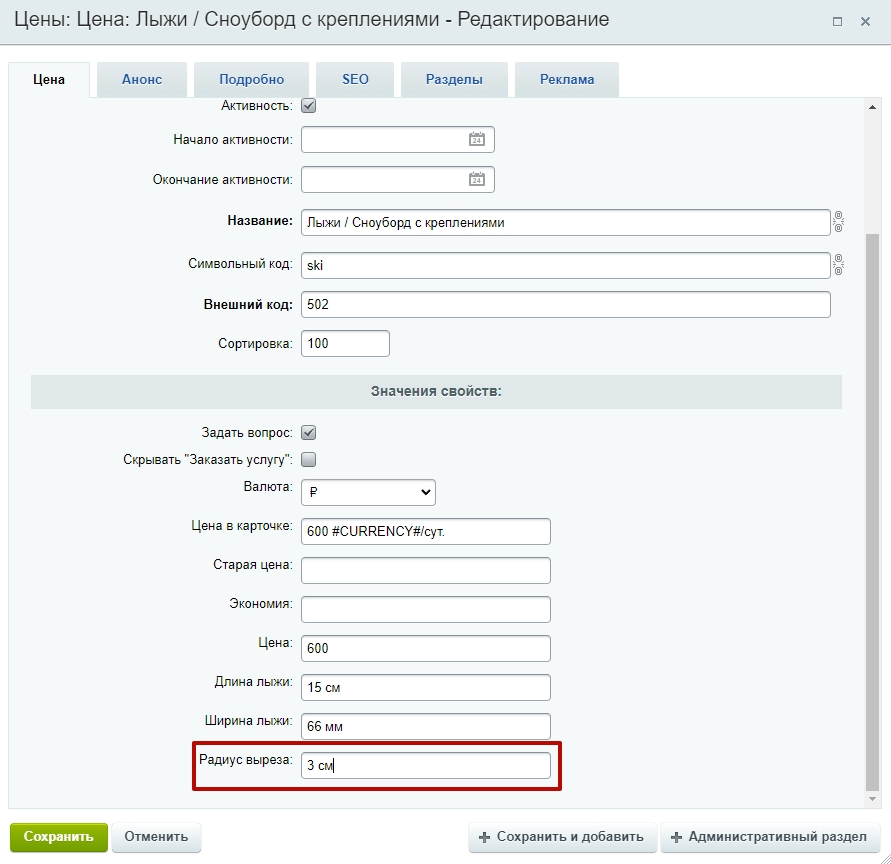
Теперь новое свойство отображается на детальной странице.
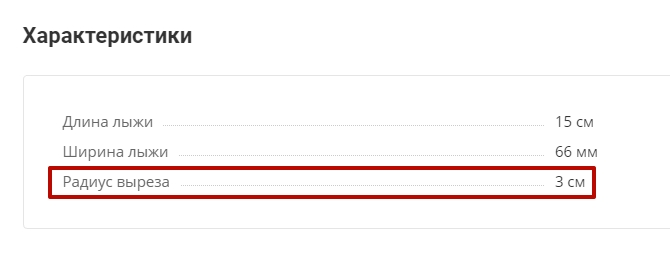
назадДетальные страницы цен Аспро: Ландшафт 2.0вперед
Аспро: Ландшафт 2.0
В этой главе рассмотрим особенности настройки редакции Аспро: Ландшафт 2.0 — готового решения для студий ландшафтного дизайна. Так как редакция создана на основе Аспро: Корпоративный сайт 3.0, то все настройки аналогичны. Здесь мы разместили уроки, относящиеся только к Аспро: Ландшафт 2.0.
Содержание главы:
назадДобавление и вывод свойств на детальной странице Покадровое сравнение изображений проектавперед
Покадровое сравнение изображений проекта
В решении Аспро: Ландшафт 2.0 реализовано покадровое сравнение изображений проекта. Функционал позволяет наглядно показать разницу до и после благоустройства участка и поразить клиентов реализованной работой.
Инструмент доступен в разделе «Проекты».
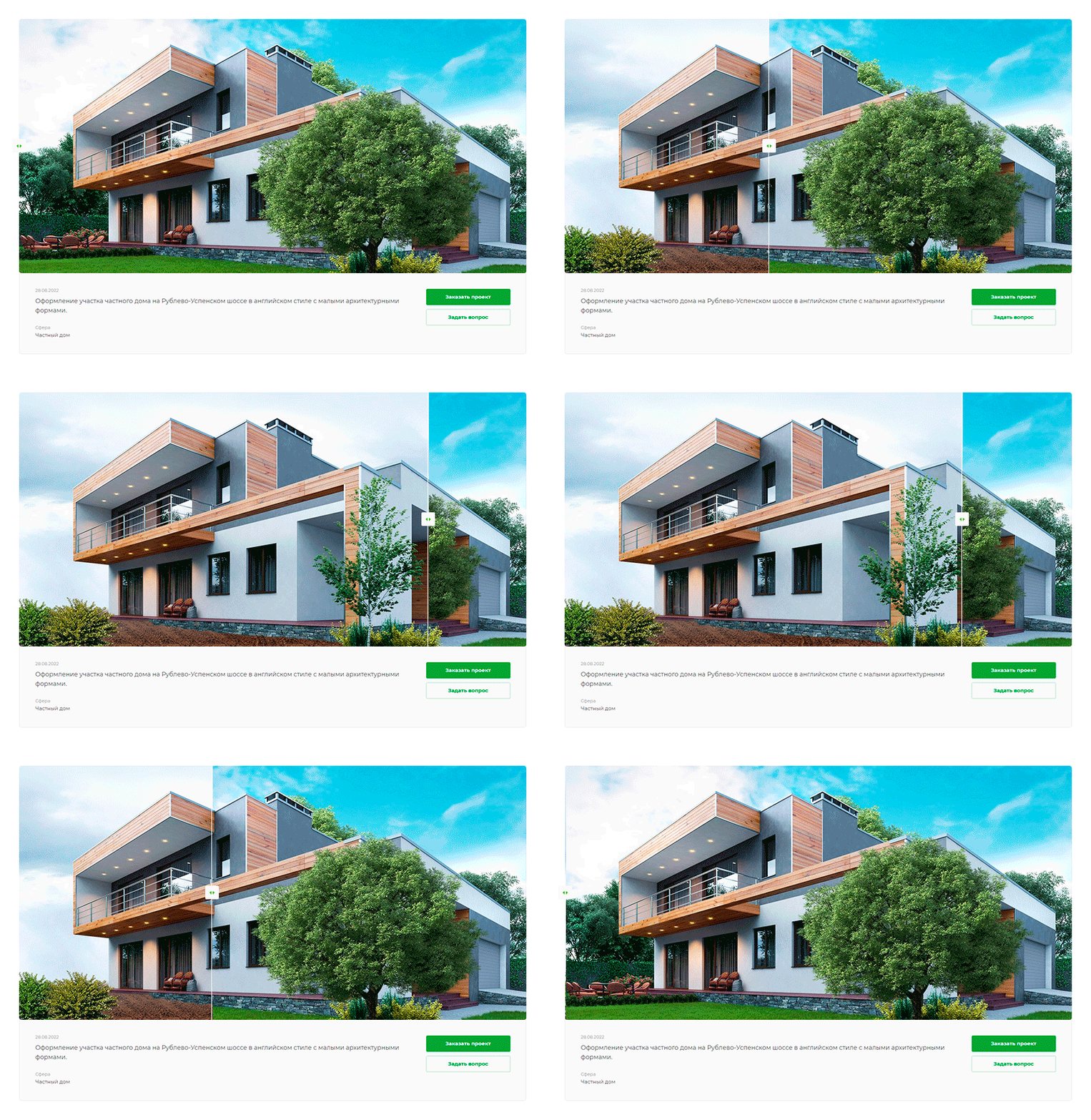
Чтобы подключить покадровое сравнение изображений, в административной части сайта перейдите в Контент (1) → Контент (aspro.allcorp3landscape) (2) → Проекты (3).
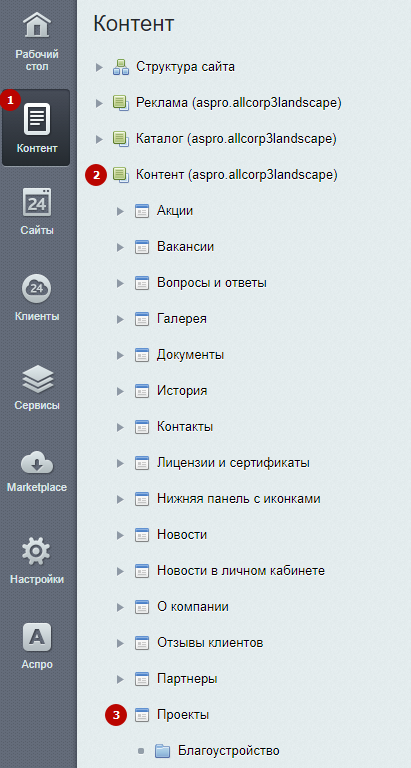
Перейдите в настройки необходимого проекта. На вкладке «Подробно» загрузите детальную картинку результата вашей работы (1). А в поле «Фотография “До”» (2) загрузите изображение проекта до выполненных работ. Сохраните изменения.
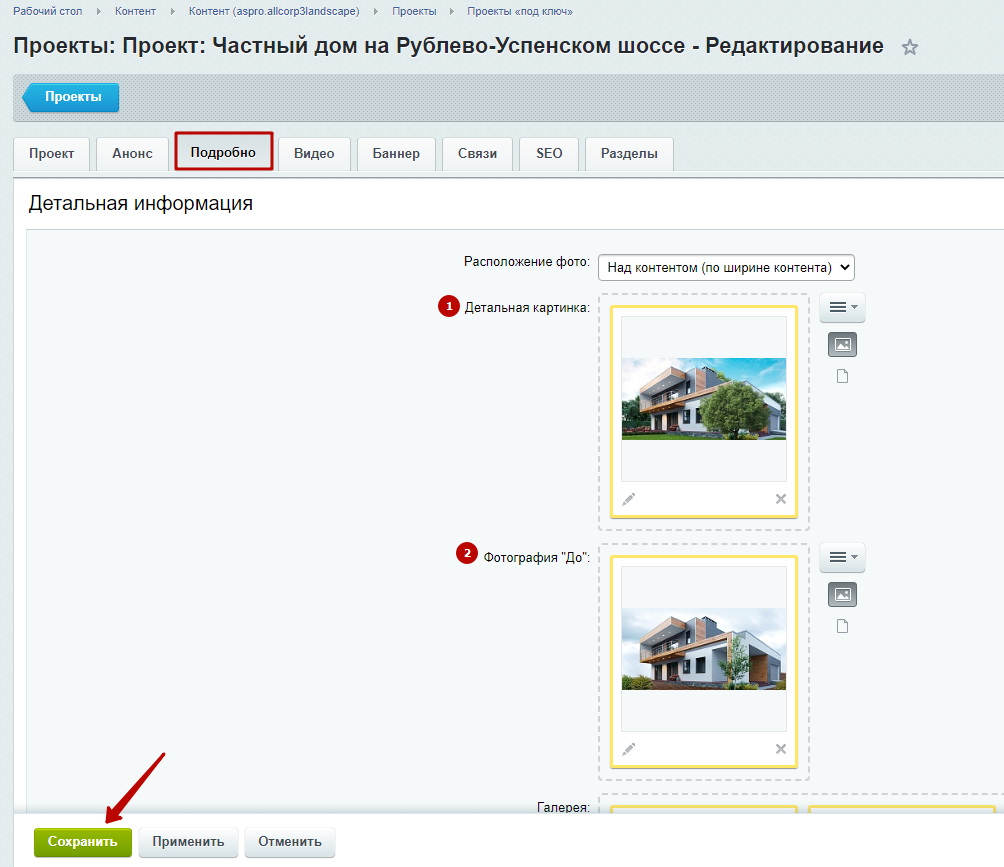
назадАспро: Ландшафт 2.0 Большие фотографии в отзывах на главнойвперед
Большие фотографии в отзывах на главной
В решении Аспро: Ландшафт 2.0 доступны большие фотографии в блоке с отзывами на главной странице. Функционал помогает отразить впечатления клиентов и дополнительно презентовать выполненную работу.
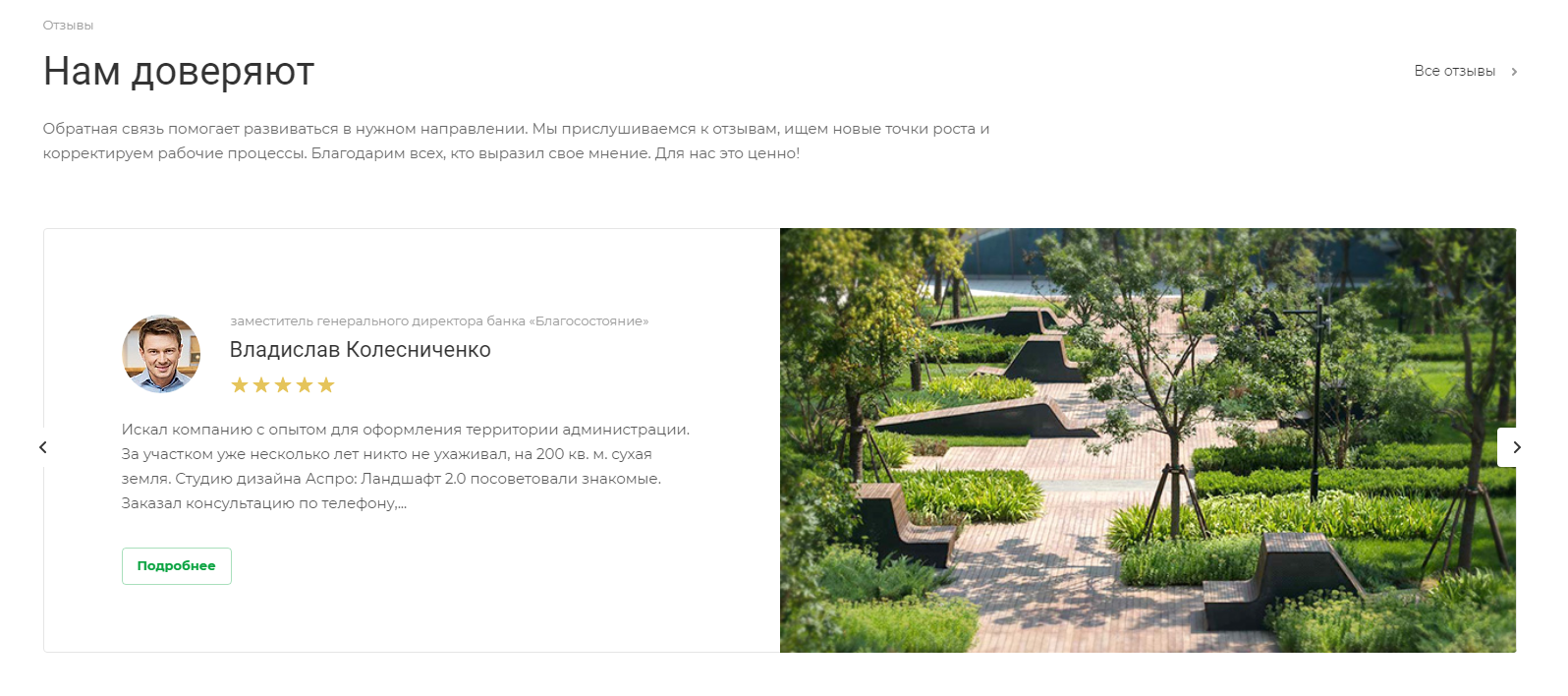
Чтобы добавить большую фотографию в карточку с отзывом, в административной части сайта перейдите в Контент (1) → Контент (aspro.allcorp3landscape) (2) → Отзывы клиентов (3).
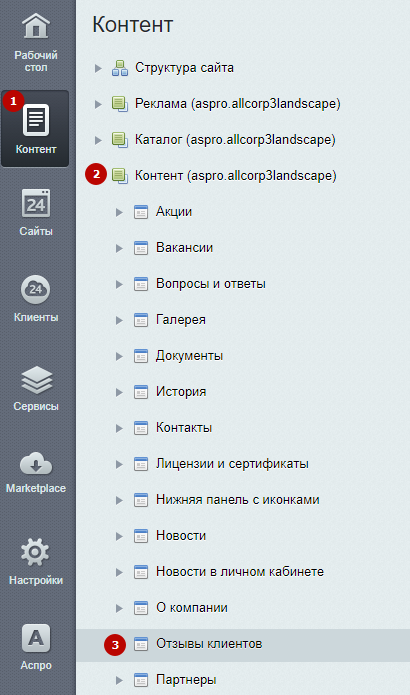
Перейдите в настройки необходимого отзыва. На вкладке «Отзыв» загрузите изображение реализованного проекта в поле «Изображение для главной». Сохраните изменения.
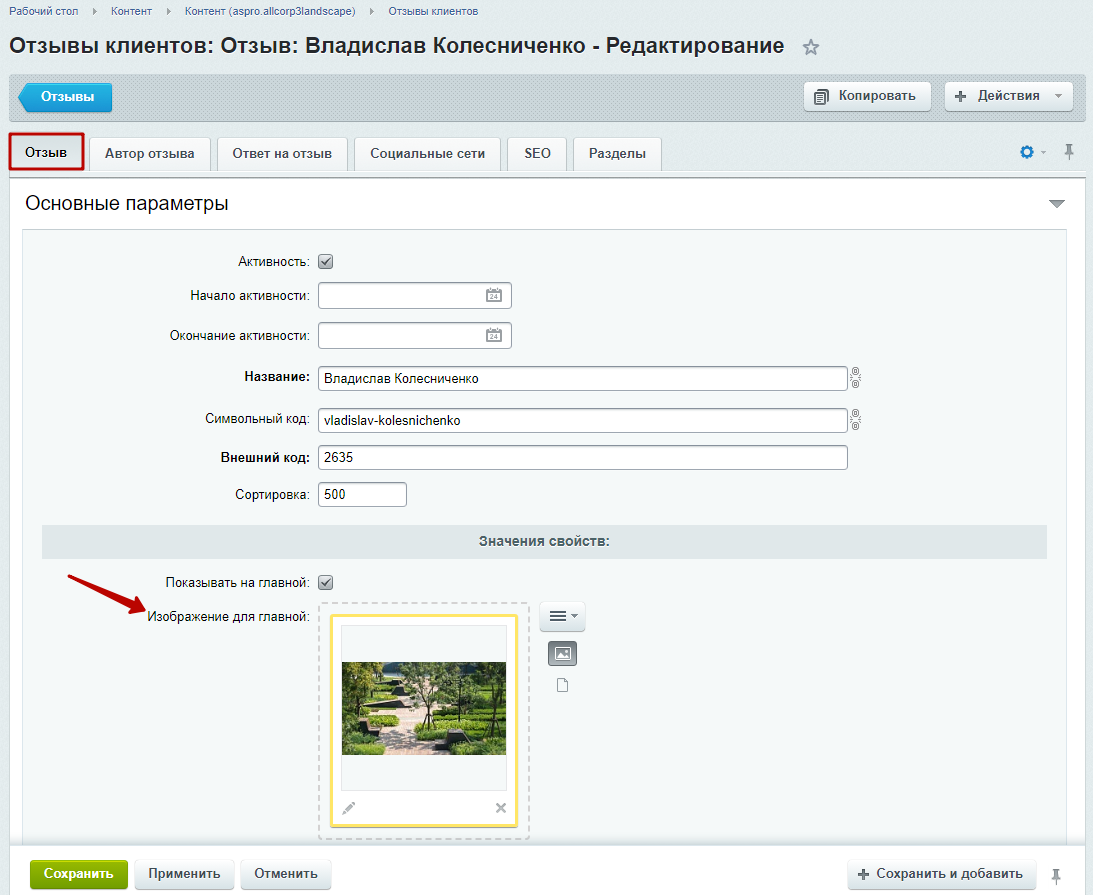
Вернитесь в публичную часть сайта и перейдите в виджет «Точная настройка». В пункте «Главная» найдите настройки блока «Отзывы» и выберите тип «С большой картинкой». Сохраните изменения.
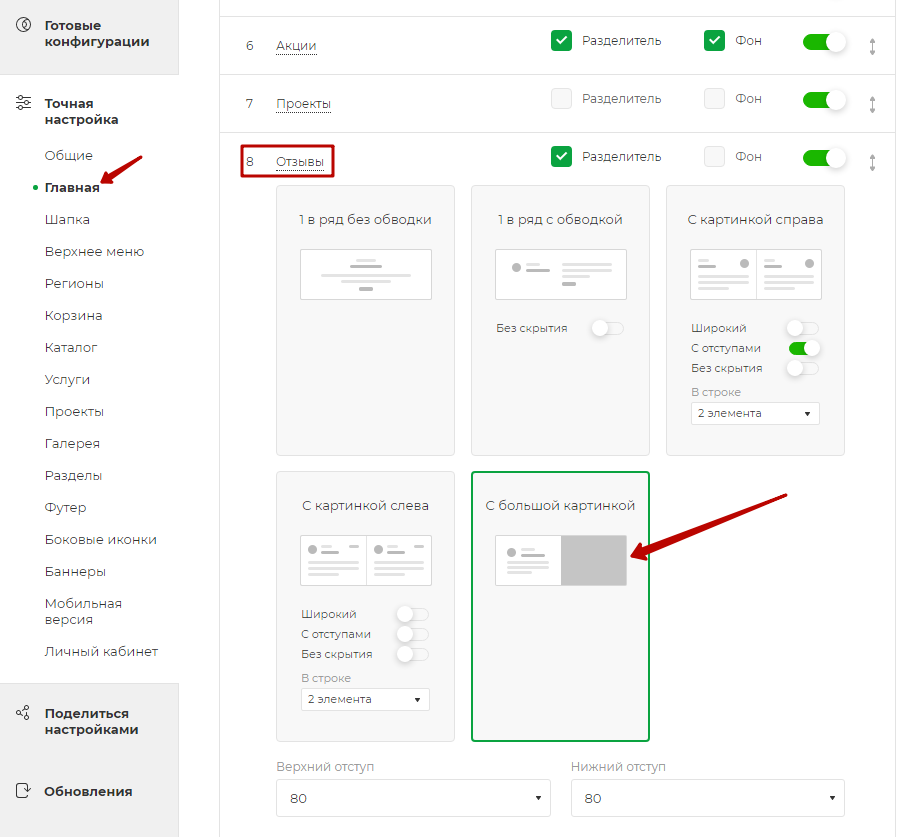
Аналогичные настройки блока представлены в модуле решения административной части сайта. На этом настройка большой фотографии в карточке отзыва завершена.
назадПокадровое сравнение изображений проекта Аспро: Автосервисвперед
Аспро: Автосервис
В этой главе рассмотрим особенности настройки редакции Аспро: Автосервис — готового решения для станций технического обслуживания, шиномонтажных центров и автосервисов. Так как редакция создана на основе Аспро: Корпоративный сайт 3.0, то все настройки аналогичны. Здесь мы разместили уроки, относящиеся только к Аспро: Автосервис.
Содержание главы:
назадБольшие фотографии в отзывах на главной Подключение виджета для отправки фото поломкивперед
Подключение виджета для отправки фото поломки
В Аспро: Автосервис вы можете подключить виджет для отправки фото поломки. Изображение и контактные данные мгновенно появятся в административной части вашего сайта для оценки стоимости услуг. При необходимости вы можете перенастроить виджет для решения других бизнес-задач.
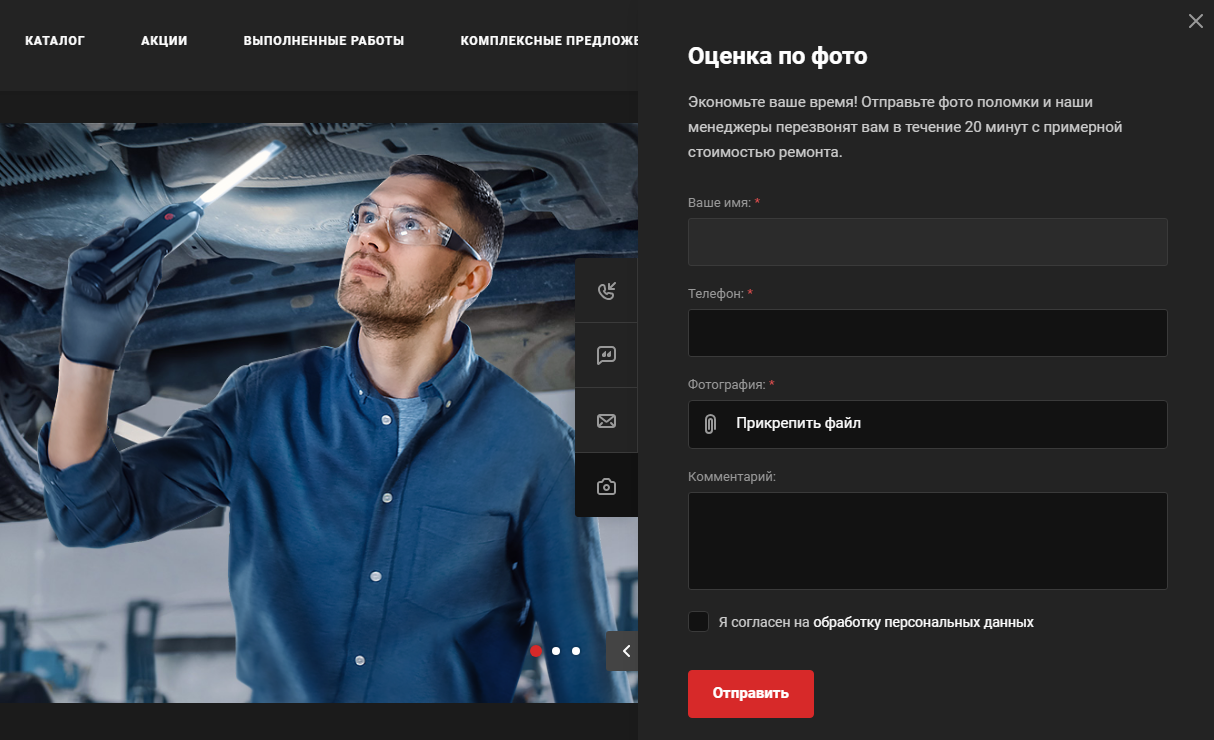
Для подключения виджета в административной части сайта перейдите в Аспро (1) → Аспро: Allcorp3Motor (2) → Настройки (3) → Виджет (4).
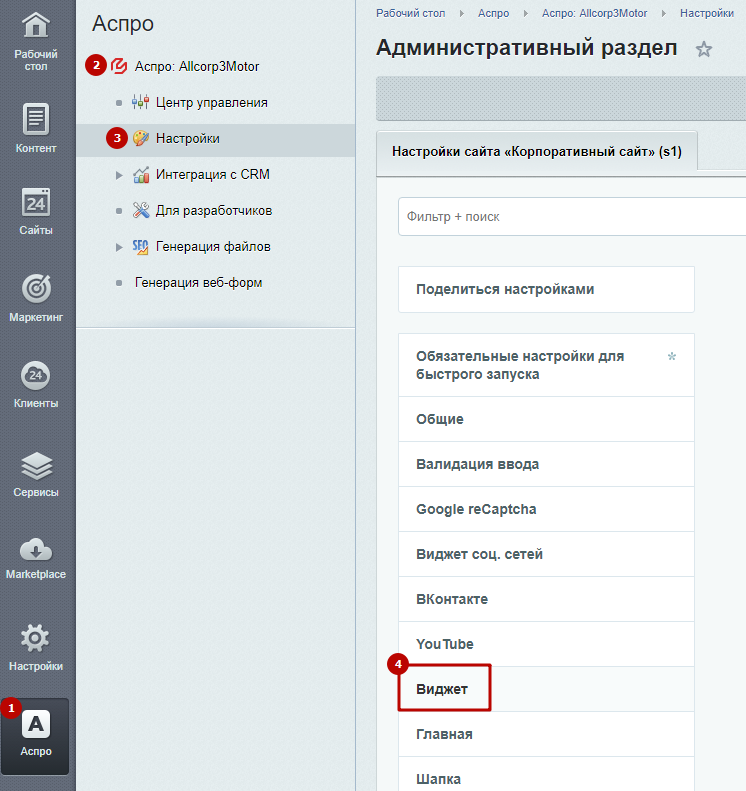
На вкладке «Виджет» вы можете:
- активировать отображение виджета (1);
- настроить ширину (2);
- задать тип виджета — форму для отправки фото или произвольный;
- добавить форму — выберите «Оценка по фото» (4);
- загрузить иконку (5);
- выбрать вариант открытия виджета (6).
После внесения изменений нажмите кнопку «Применить».
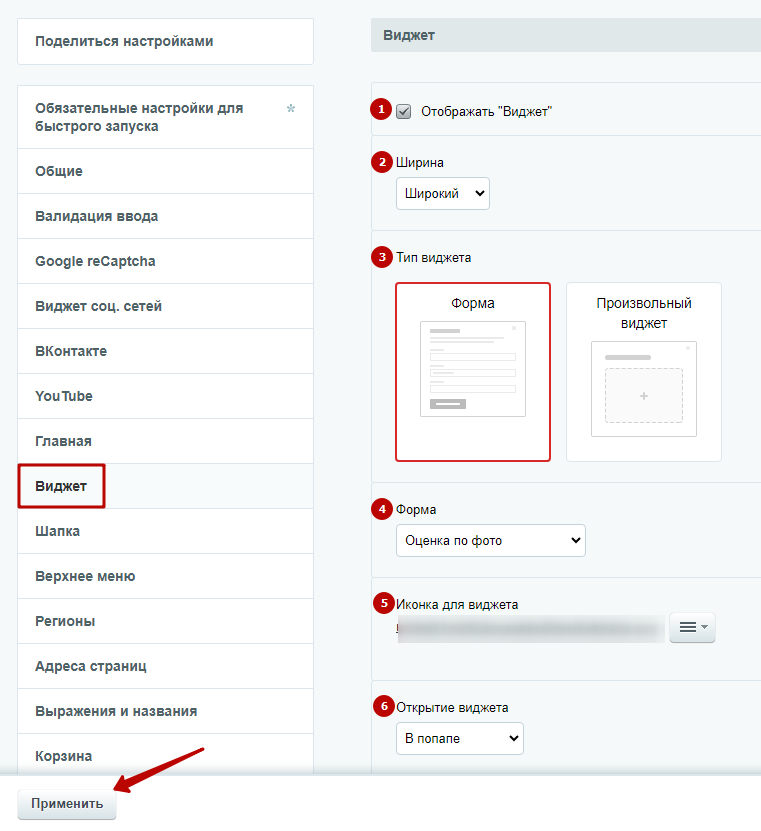
На этом подключение виджета для отправки фото поломки завершено.
Если вы хотите перенастроить виджет для решения других бизнес-задач, выберите произвольный тип виджета (1). Введите заголовок и описание (2). Затем добавьте код произвольного виджета (3).
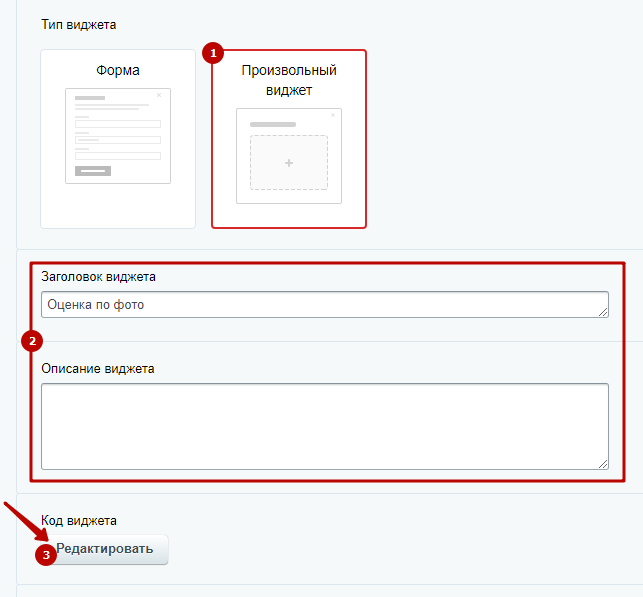
Рассмотри варианты виджета с разной шириной и способом открытия.
Узкий виджет в слайд-панели
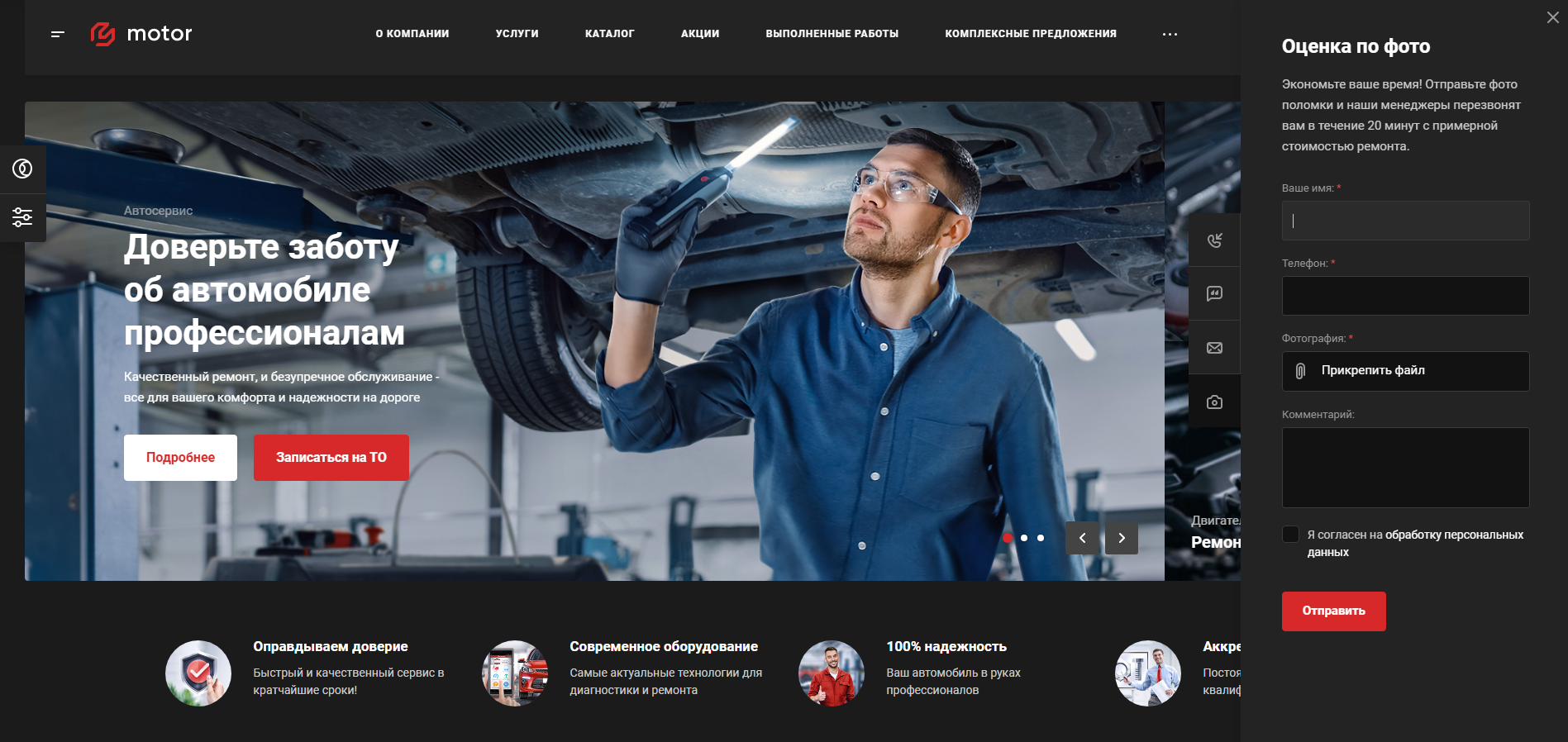
Широкий виджет в слайд-панели
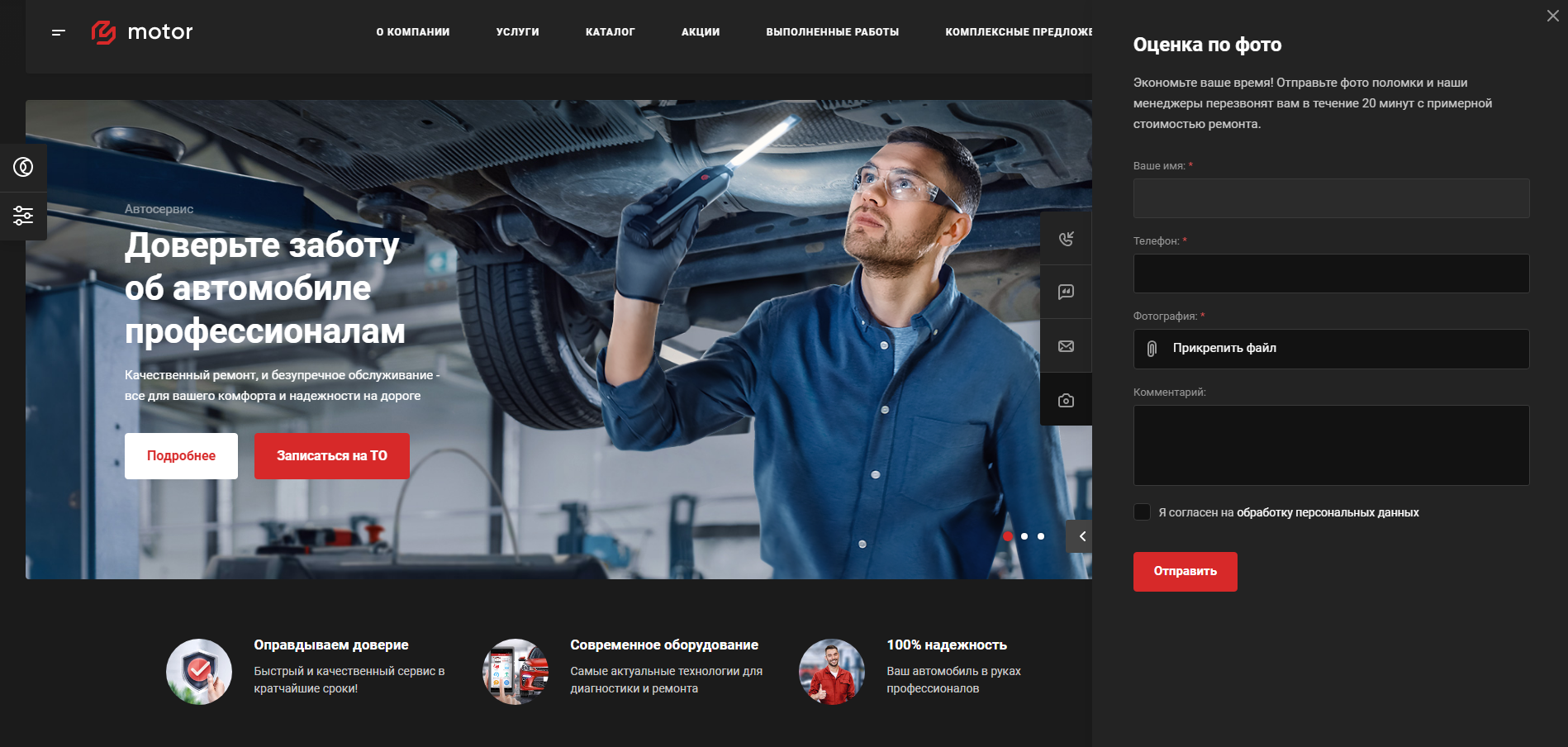
Широкий виджет в попап-окне
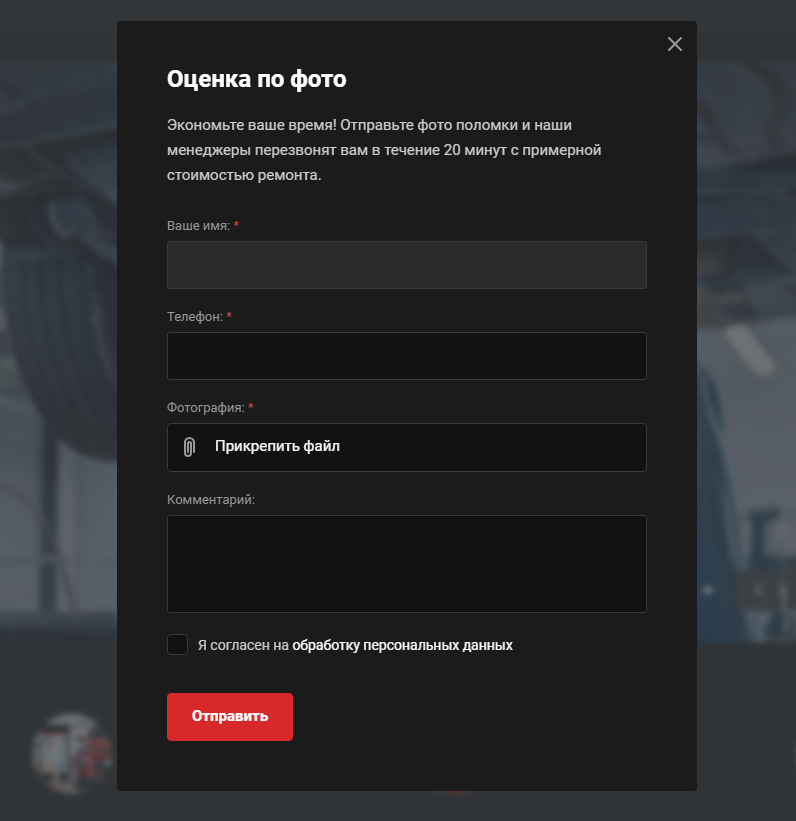
Настройте виджет так, как вам нужно, и сохраните изменения.
Вы также можете отключать или включать виджет из публичной части сайта. Для этого в «Точной настройке» перейдите в разделе «Виджет». Перемещайте флажок «Отобразить “виджет”» в зависимости от того, хотите ли вы его показывать на сайте или нет. Здесь же можно настроить открытие виджета и его ширину.
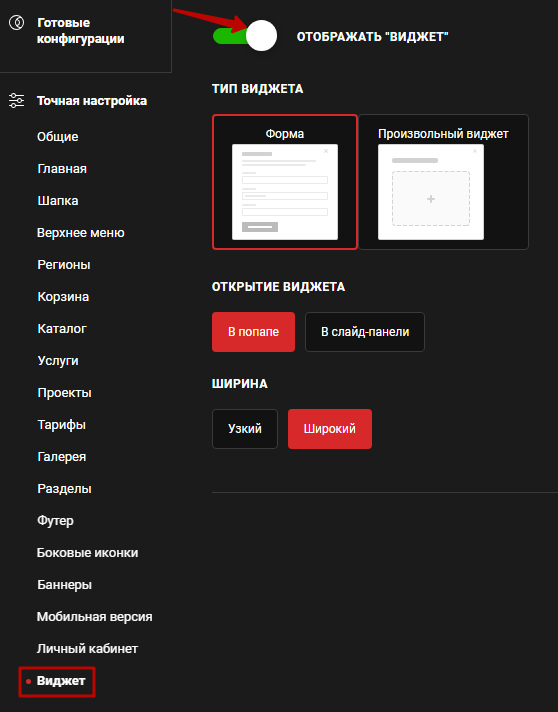
Сохраните изменения.
назадАспро: Автосервис Форма бронирования с календаремвперед
Форма бронирования с календарем
В решении Аспро: Автосервис доступна форма бронирования с календарем. Функционал учитывает бронь по времени. Благодаря этому записаться на услугу станет проще. Все заявки будут храниться на сайте.
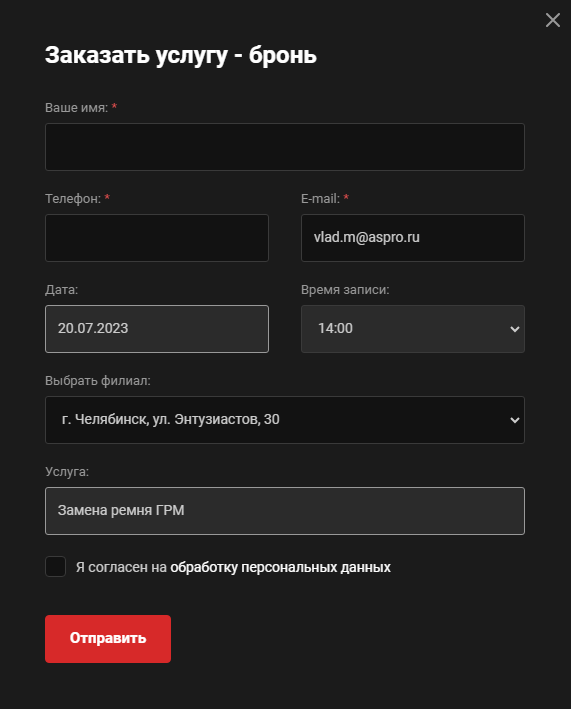
Информация о записи на услугу приходит в административную часть сайта.
Как узнать результаты формы на инфоблоках?
Если у вас подключены формы на инфоблоках, перейдите в Контент (1) → Форма (aspro.allcorp3motor) (2) → Заказать услугу - бронь (3).
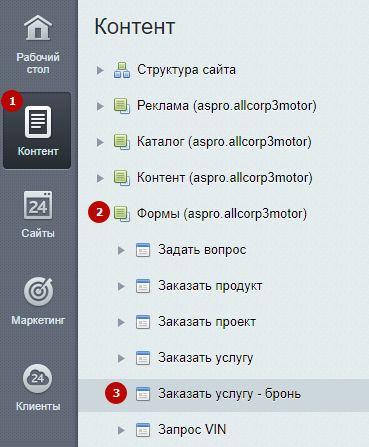
Здесь представлены все заявки на услуги. Чтобы узнать подробную информацию, зайдите в редактирование определенного сообщения формы.
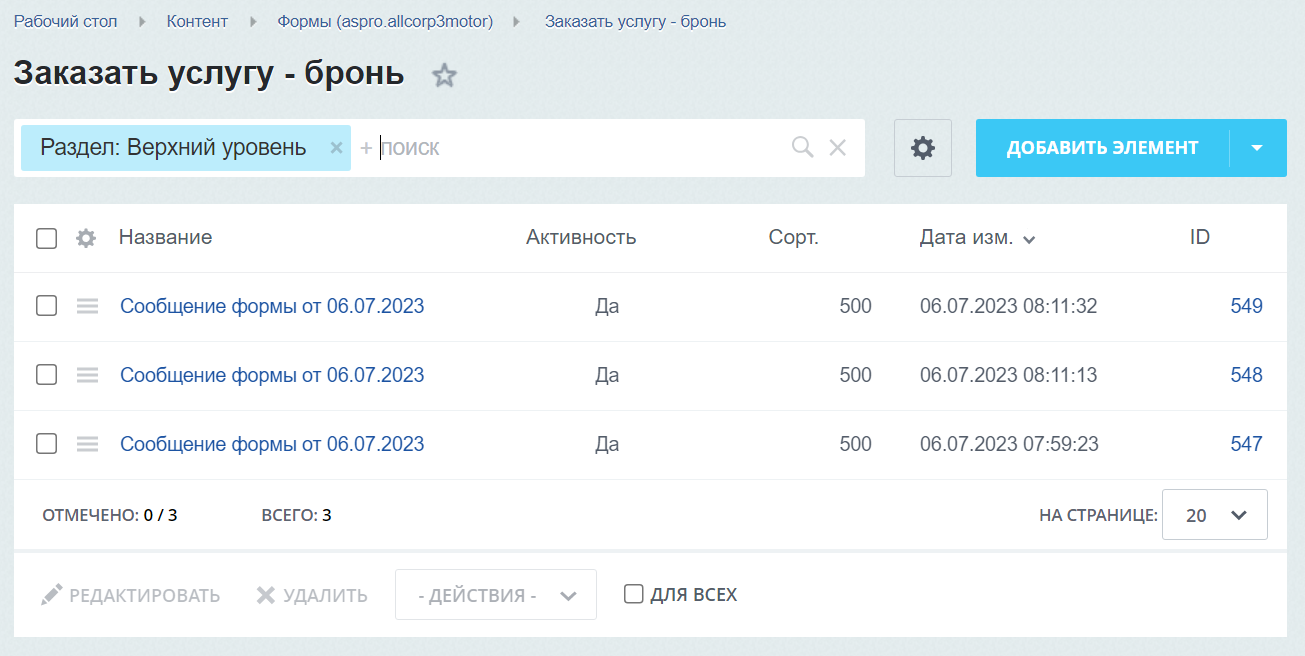
В окне редактирования указаны контакты клиента, дата и время записи, филиал и название услуги.
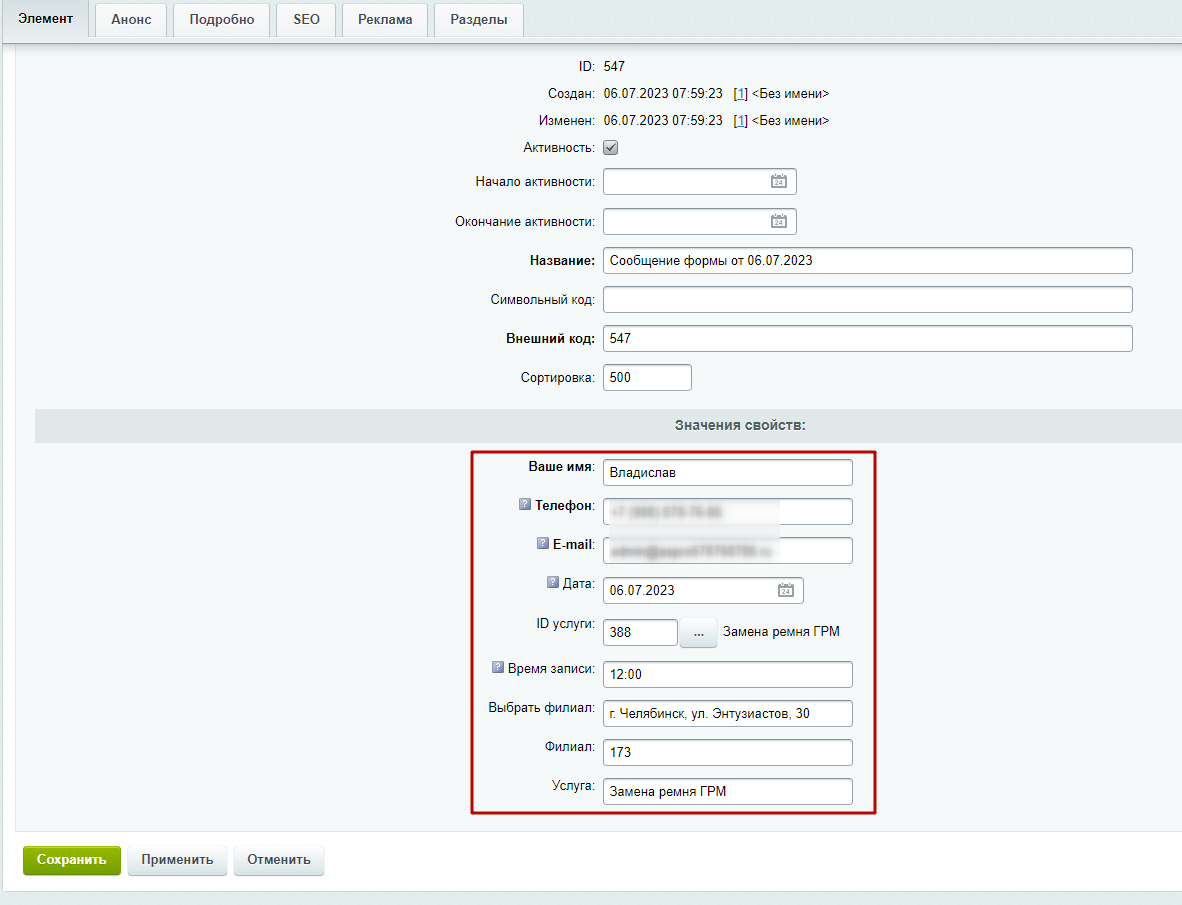
При этом другие клиенты уже не могут забронировать занятый временной период в той же форме.
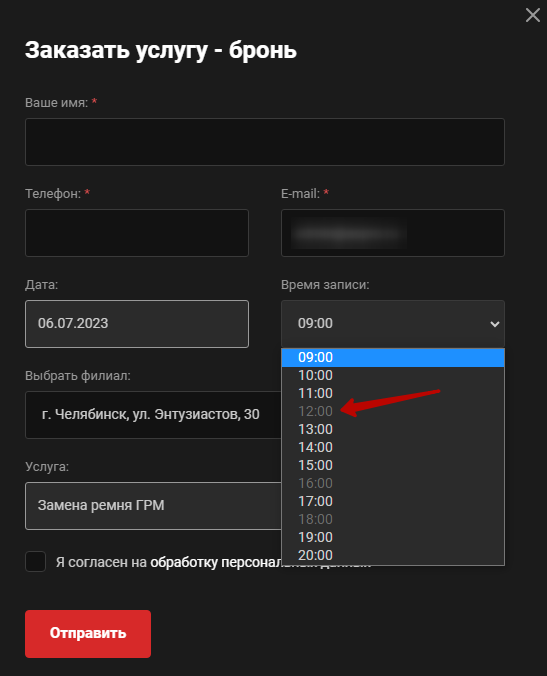
Как узнать результаты веб-формы?
Если вы используете веб-формы вместо форм на инфоблоках, перейдите в Сервисы (1) → Веб-формы (2) → Результаты (3) → Заказать услугу - бронь (4).
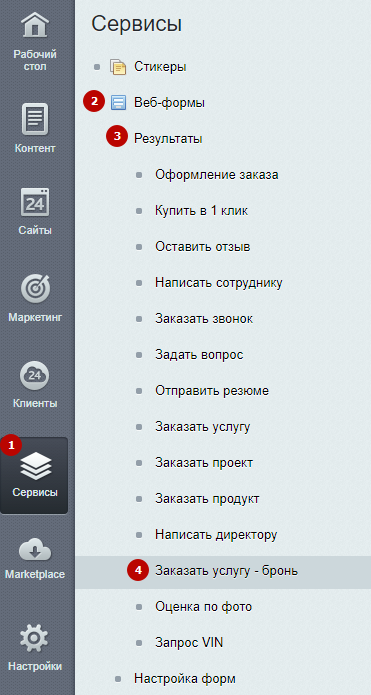
Здесь представлены все заявки на услуги. Чтобы узнать подробную информацию, зайдите в редактирование результата заполнения формы.
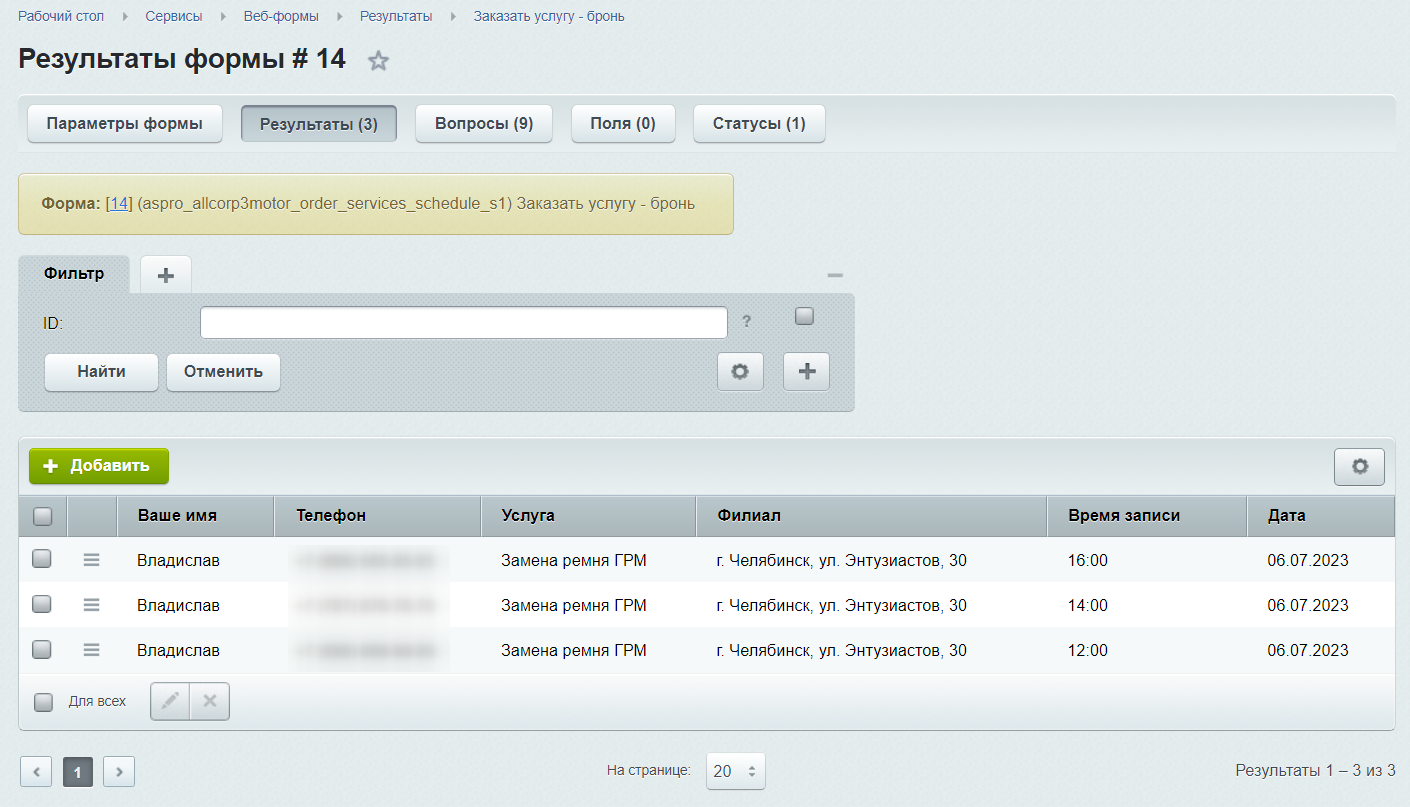
В окне редактирования указаны контакты клиента, дата и время записи, филиал и название услуги.
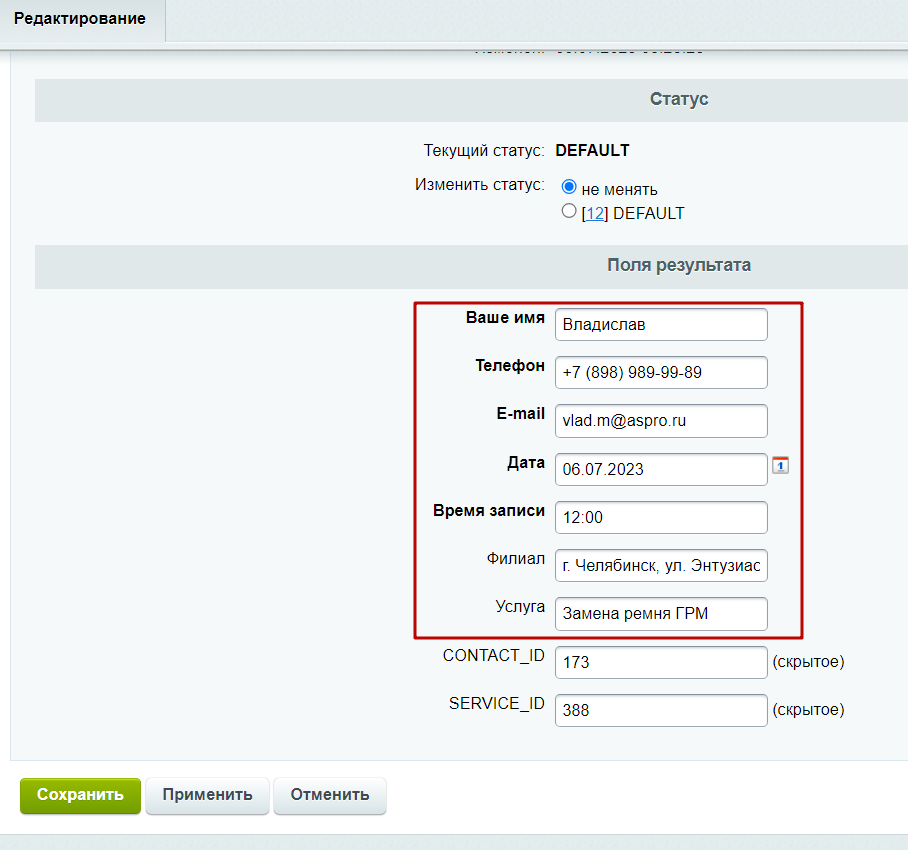
Как настроить доступное время для записи на услуги?
Чтобы настроить доступное время в форме бронирования для записи на услуги, перейдите в Контент (1) → Контент (aspro.allcorp3motor) (2) → Контакты (3).
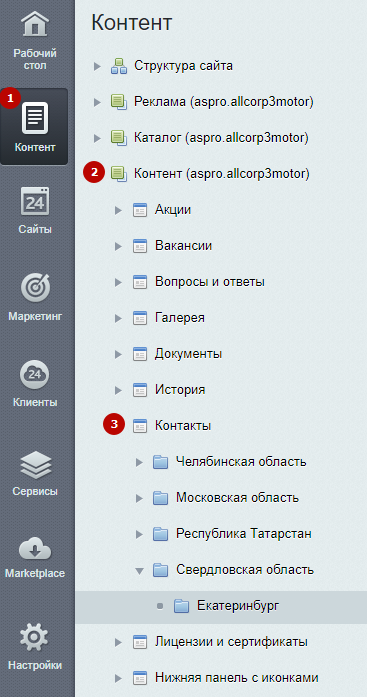
В окне редактирования филиала найдите поле «Часы работы». Укажите доступное время для записи на услуги. Сохраните изменения.
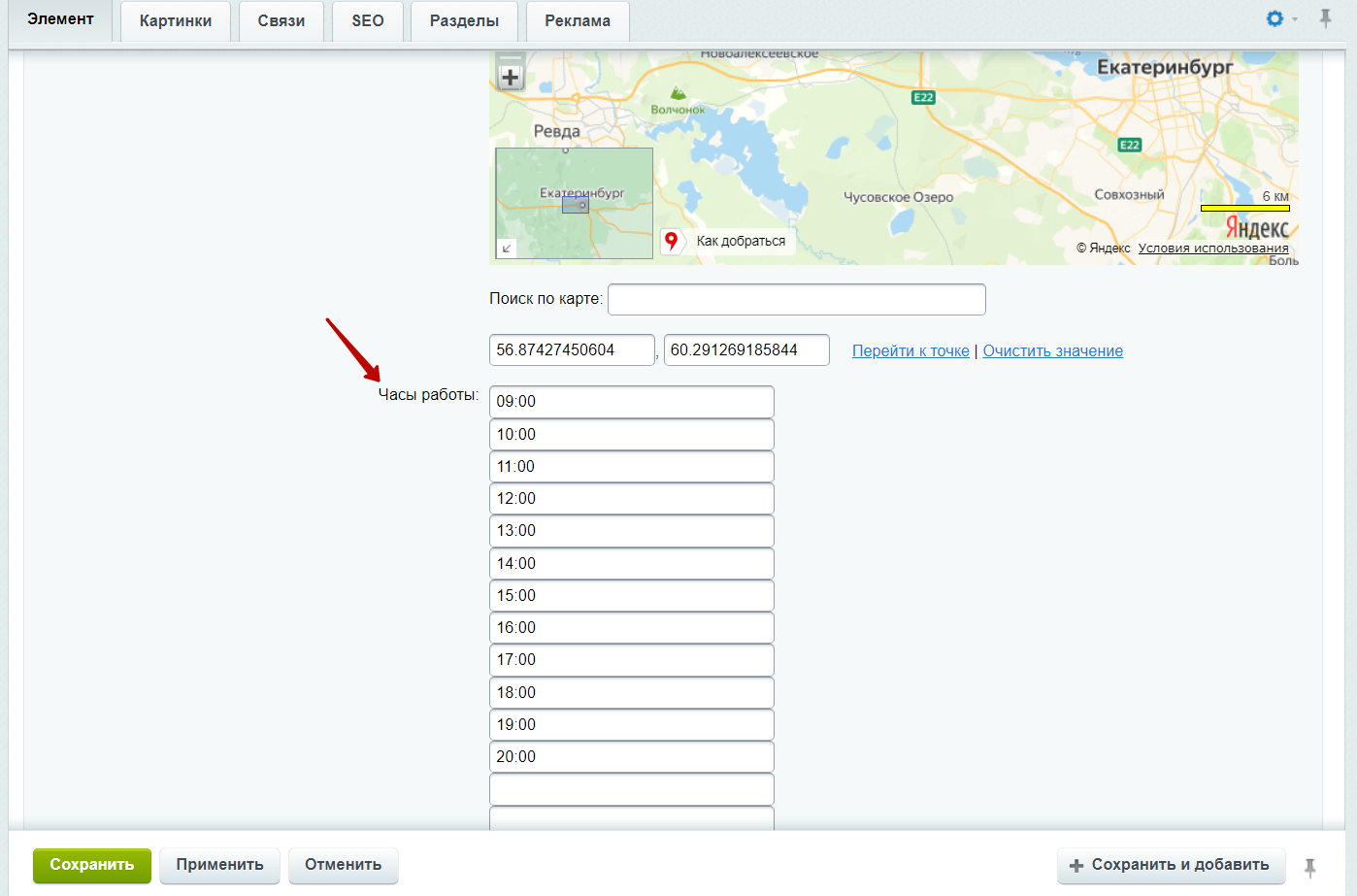
В результате указанные часы работы будут отображаться в форме бронирования.
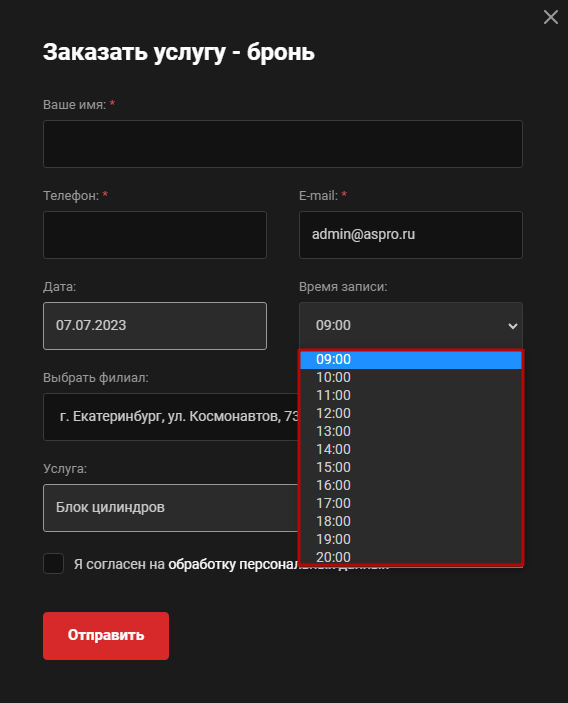
назадПодключение виджета для отправки фото поломки Покадровое сравнение изображений до и после технических работвперед
Покадровое сравнение изображений до и после технических работ
В решении Аспро: Автосервис реализовано покадровое сравнение изображений технических работ. Функционал позволяет наглядно показать разницу до и после работ над автомобилем. Так вы сможете удивить клиентов результатом.
Инструмент доступен в разделе «Проекты».
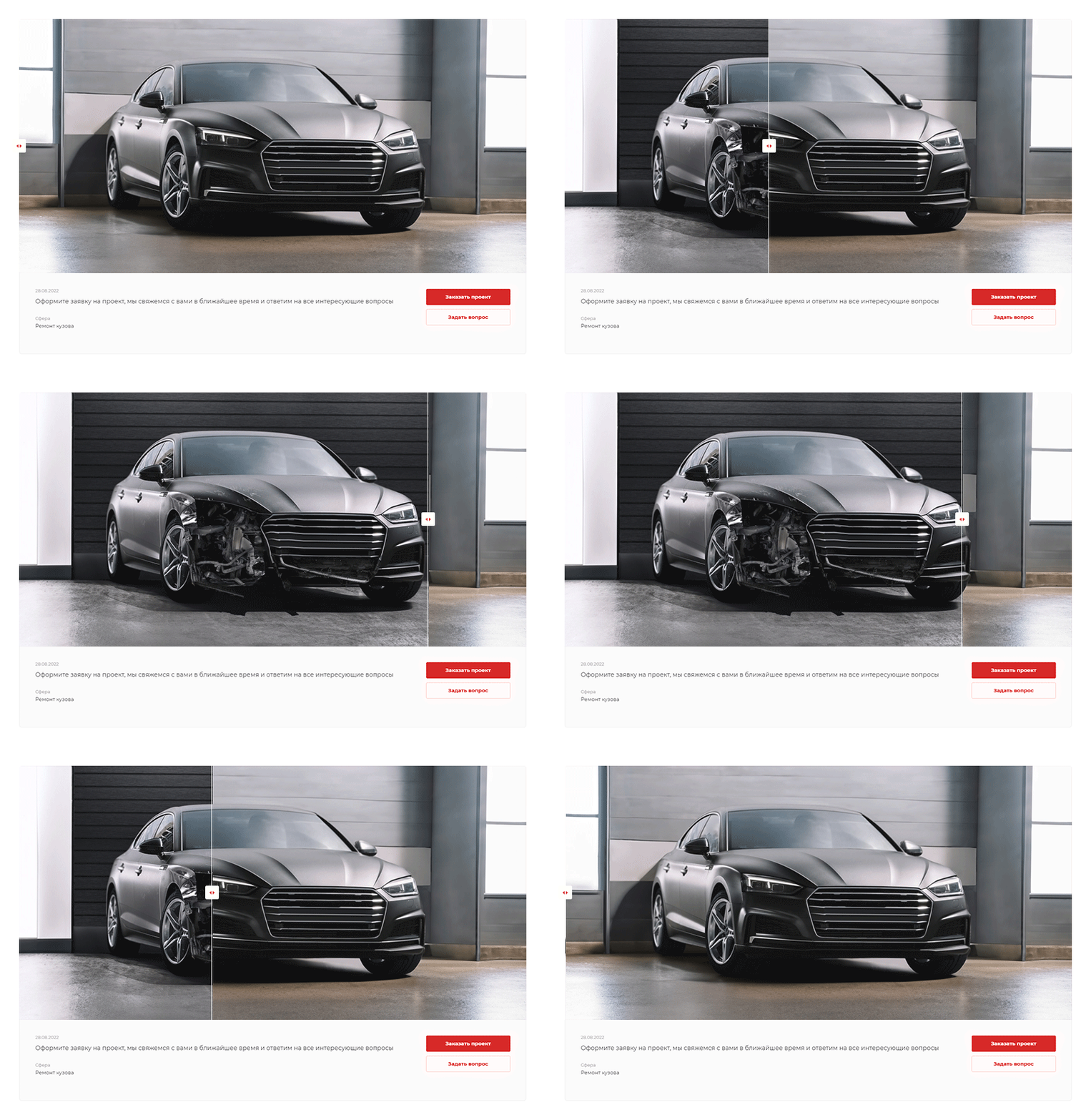
Чтобы подключить покадровое сравнение изображений, в административной части сайта перейдите в Контент (1) → Контент (aspro.allcorp3motor) (2) → Проекты (3).
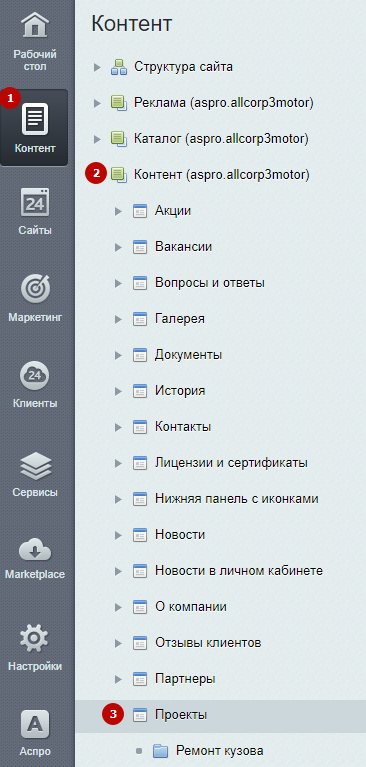
Перейдите в настройки необходимого проекта. На вкладке «Подробно» загрузите детальную картинку результата вашей работы (1). А в поле «Фотография “До”» (2) загрузите изображение автомобиля до выполненных работ. Сохраните изменения.
назадФорма бронирования с календарем Установка решениявперед
Установка решения
В главе описан алгоритм установки готового решения на примере Аспро: Корпоративный сайт 3.0: от подготовки хостинга, активации лицензии 1С-Битрикс до установки решения. Инструкция универсальна и поможет установить любой готовый сайт Аспро.
Также рекомендуем ознакомиться с материалами от разработчиков 1С-Битрикс: Установка продукта «1С-Битрикс: Управление сайтом».
Видеоинструкция по установке:
Содержание главы:
назадПокадровое сравнение изображений до и после технических работ Подготовка хостингавперед
Подготовка хостинга
Установка решения производится через файл bitrixsetup.php. Проверьте его наличие в корне сайта, после чего можно приступить к созданию базы данных и непосредственно установке.
Рекомендуем ознакомиться с содержанием раздела «Поддержка» вашего хостинга, который может содержать готовые инструкции по установке 1С-Битрикс.
Рекомендуем использовать хостинг или сервер Timeweb Cloud.
По статистике с ним возникает меньше всего проблем и выше производительность.
Промокод на скидку 5% - 0AF8-9FB3-B7BA-BA50
Содержание главы:
назадУстановка решения Установка через bitrixsetup и создание базы данныхвперед
Установка через bitrixsetup и создание базы данных
Загрузка установочного файла и подготовка хостинга
Рекомендуем использовать хостинг или сервер Timeweb Cloud.
По статистике с ним возникает меньше всего проблем и выше производительность.
Промокод на скидку 5% - 0AF8-9FB3-B7BA-BA50
1. Загрузите файл установки bitrixsetup.php с официального сайта 1С-Битрикс.
2. В личном кабинете хостинга перейдите в панель управления услугой: в Товары/Услуги**(1)** выберите услугу (2) и нажмите «Перейти».
3. Загрузить файл нужно будет в корневую папку. Чтобы узнать ее, перейдите в WWW (1) → WWW-домены**(2)**. Путь отображается в столбце «Корневая директория».
4. Перейдите в Менеджер файлов (1) и загрузите файл bitrixsetup.php в корневую директорию сайта (2).
5. Загрузите файл.
6. Создайте базу данных. Для этого перейдите в Главное (1) → Базы данных**(2)**. Нажмите кнопку «Создать».
7. Заполните информацию о базе данных: Имя**(1)** , Имя пользователя (2) , создайте или сгенерируйте пароль**(3)**.
Если нет возможности подключить боевой домен к сайту — на нем старый сайт или в данный момент нет к нему доступа, необходимо создать новый домен.
При авторизации на хостинге создан технологический домен вида bx…ru — его удалять не нужно.
Создаем новый www-домен с наименованием основного домена — sitename.ru. Переходим в WWW (1) → WWW-домены**(2)**. Выделите домен вашего сайта и нажмите «Изменить».
В настройках www-домена поставьте галочку в графе «Использовать технологический домен вида bx…ru».
Установка продукта 1С-Битрикс
1. В браузере перейдите по адресу: доменвашегосайта/bitrixsetup.php. Откроется страница установки. Выберите дистрибутив и версию продукта.
2. Ознакомьтесь с приветствием и нажмите «Далее».
3. Прочитайте лицензионное соглашение и примите его условия.
4. Введите данные пользователя и перейдите к следующему шагу.
5. Ознакомьтесь с параметрами системы. Если все в порядке, переходите далее.
6. Введите данные базы данных, которую создавали ранее: имя пользователя**(1)** , пароль (2) и имя базы данных (3).
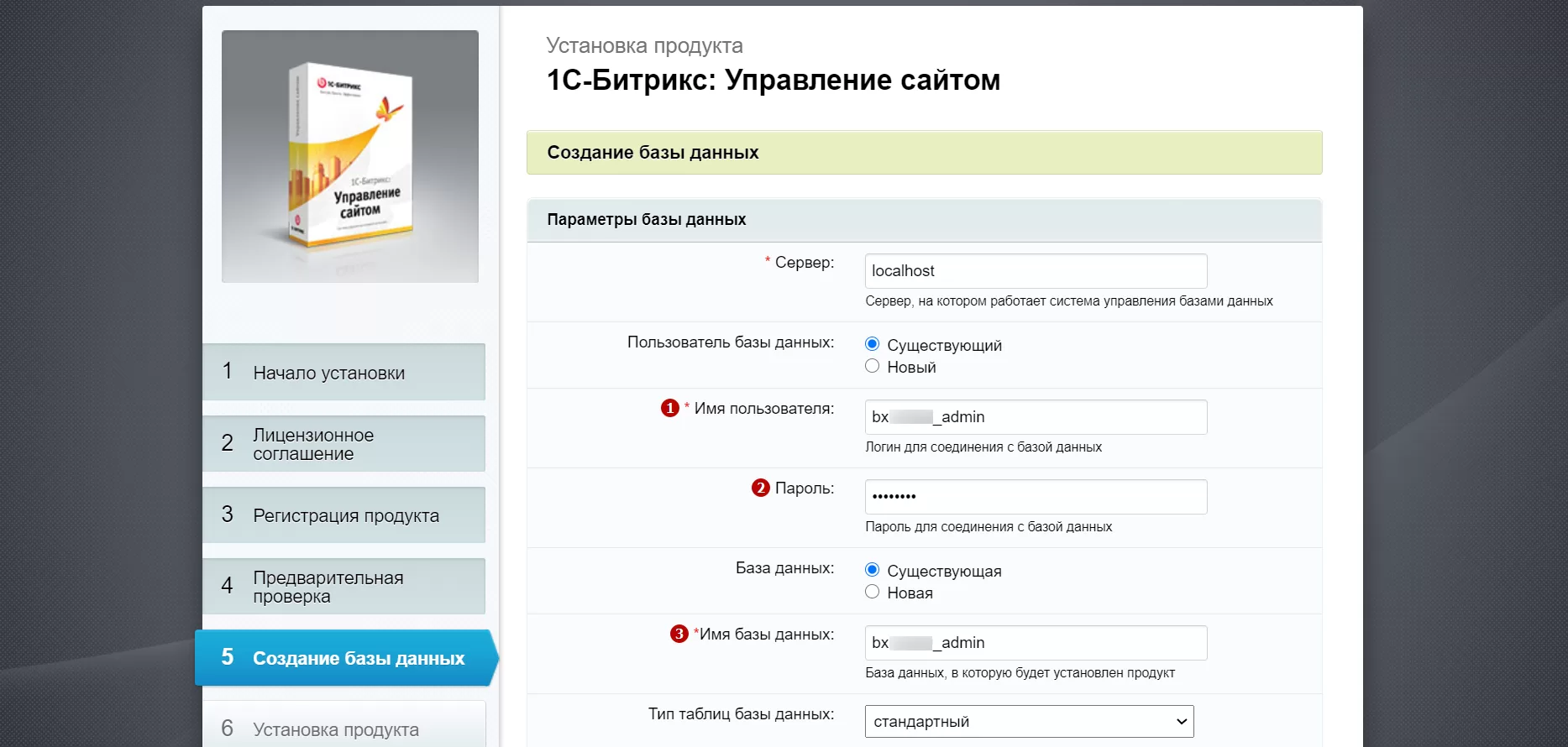
7. Установите продукт.
8. Создайте администратора.
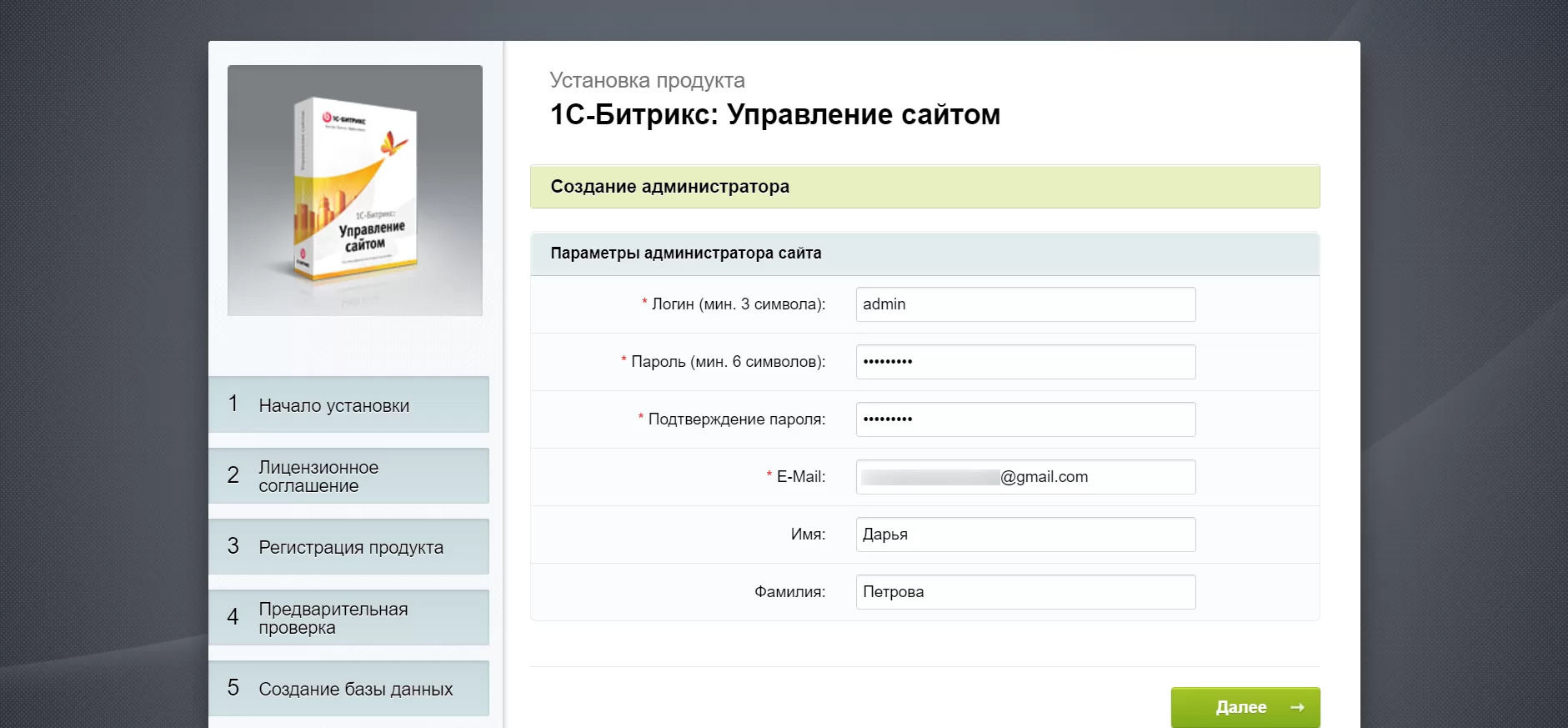
9. Выберите решение для установки.
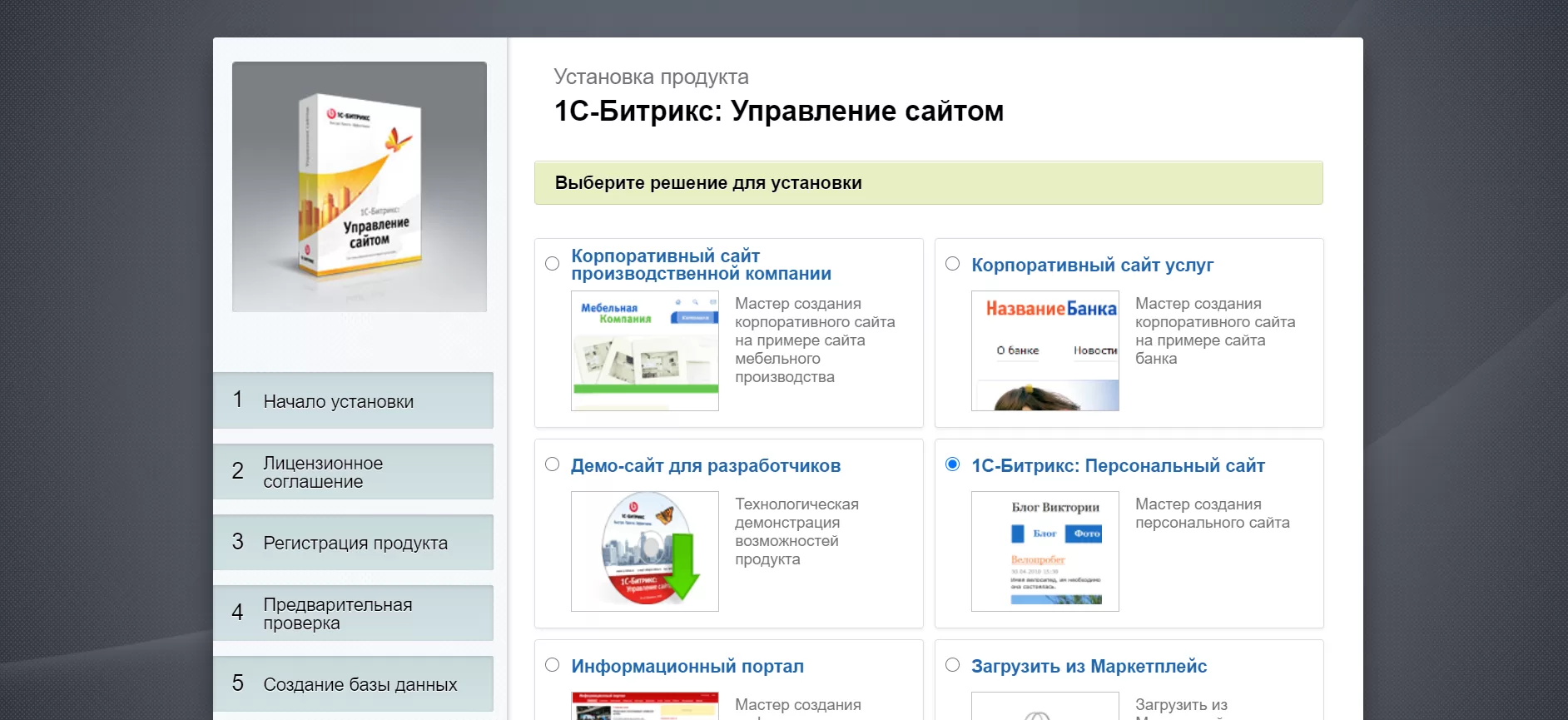
10. Подтвердите настройки продукта.
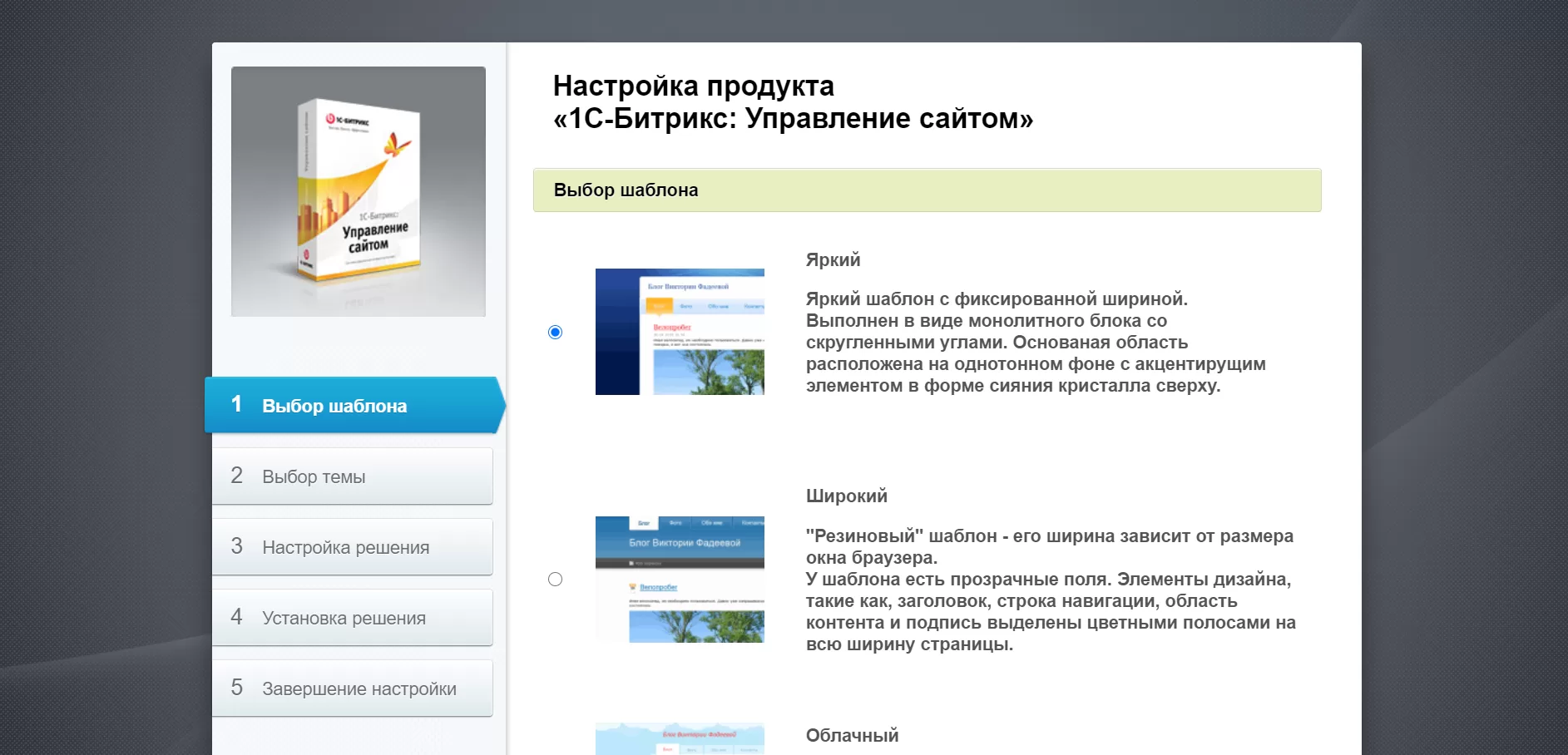
Готово! Установка 1С-Битрикс успешно завершена.
назадПодготовка хостинга Активация лицензии, загрузка и установка обновлений 1С-Битриксвперед
Активация лицензии, загрузка и установка обновлений 1С-Битрикс
Активация 1С-Битрикс
- Переходим на новую вкладку, в которую копируем имя домена. Именно туда мы будем устанавливать 1С-Битрикс и наше решение. На странице приветствия выбираем стандартную установку 1С-Битрикс.
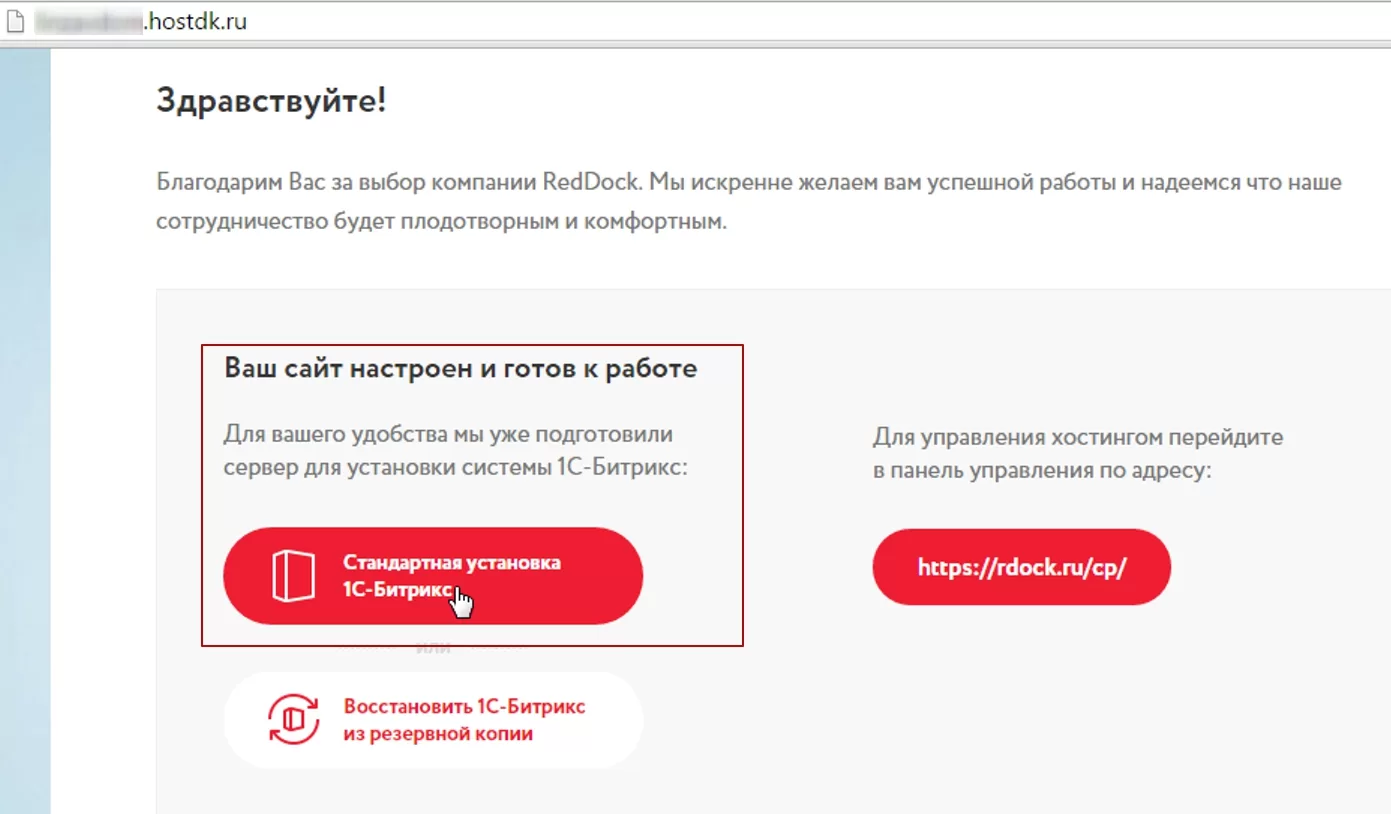
- Переходим к выбору продукта. Из выпадающего списка выбираем соответствующую версию 1С-Битрикс (в нашем случае это «Малый бизнес») и вводим лицензионный ключ. Нажимаем кнопку «Загрузить» и ждем, когда скачается и распакуется архив установки 1С-Битрикс.
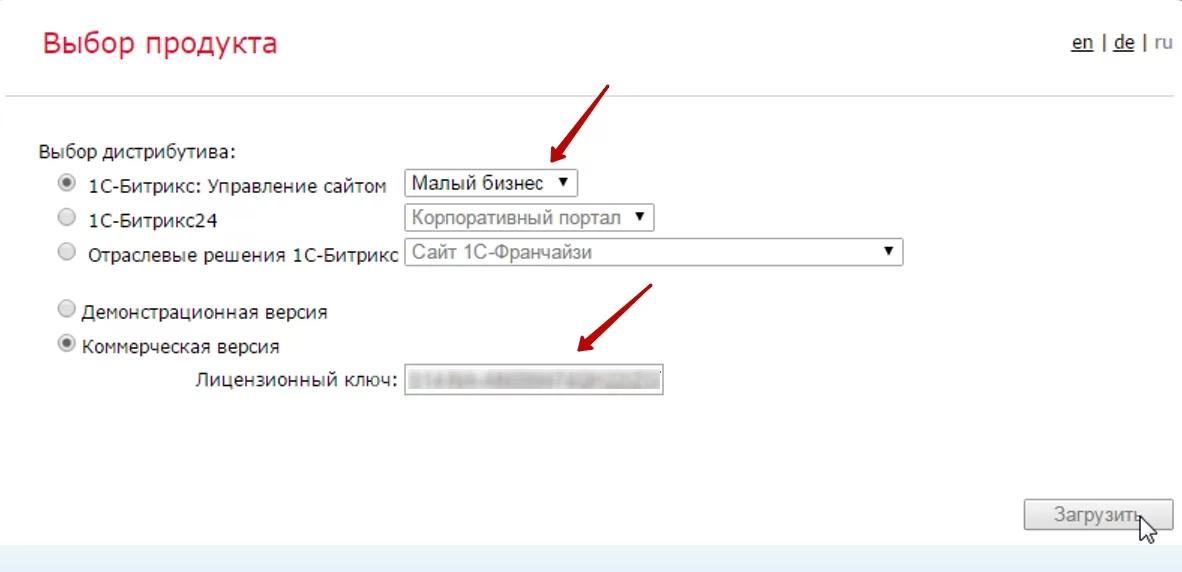
Установка 1С-Битрикс
- После завершения загрузки откроется «Мастер установки 1С-Битрикc». Внимательно читаем информацию и нажимаем кнопку «Далее».
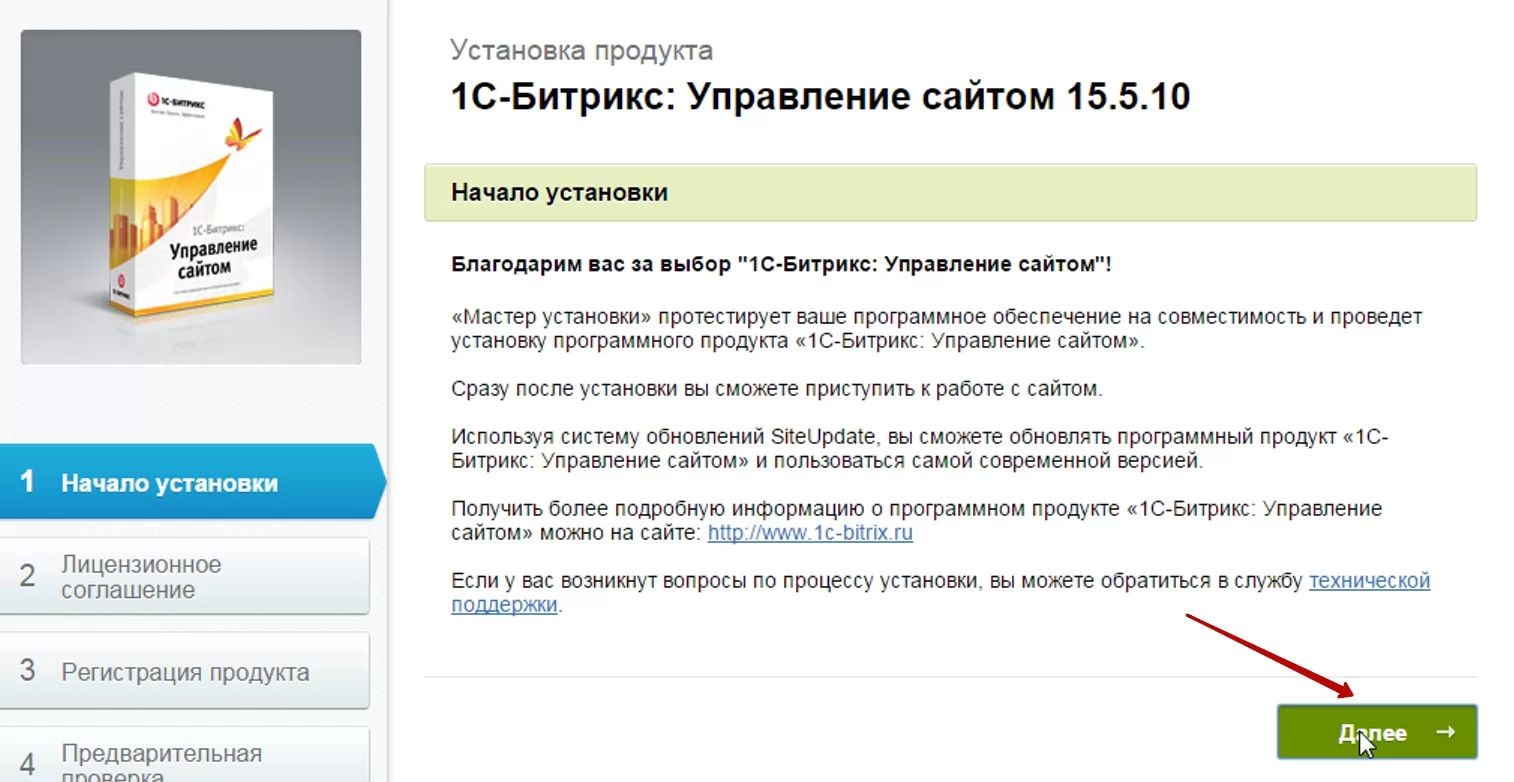
- Принимаем лицензионное соглашение.
- Регистрируем продукт. Ставим галочку в пункте «Установить в кодировке UTF-8», как рекомендуют разработчики 1С-Битрикс. Нажимаем кнопку «Далее».
Проверка параметров системы
- Переходим к проверке параметров системы. Они должен соответствовать обязательным параметрам (отмечено зеленым цветом), иначе работоспособность сайта не гарантируется. Проверяем, все ли параметры нашего хостинга соответствуют требованиям. Убедившись, что все идеально, нажимаем кнопку «Далее» и переходим к вводу параметров базы данных.
Убедившись, что все идеально, нажимаем кнопку «Далее» и переходим к вводу параметров базы данных.
Ввод параметров базы данных и установка компонентов
- Заполняем поля «Имя пользователя» и вводим ранее сохраненный пароль для базы данных.
- сервер – по умолчанию localhost
- пароль – заданный пароль для пользователя базы данных
- пользователь базы данных – существующий
- база данных – существующая.
Вводим сохраненное ранее имя базы данных и нажимаем кнопку «Далее».
- Дождитесь окончания установки компонентов.
Создание учетной записи администратора
- Переходим к созданию администратора. Заполняем поля «Логин» (логин администратора базы данных), «Пароль» (для входа в базу данных), E-mail, «Имя», «Фамилия» и нажимаем на кнопку «Далее».
 2. После выполнения этих действий мы попадем на страницу Маркетплейса. Установка 1С-Битрикс завершена. Теперь открываем новую вкладку браузера и переходим непосредственно к установке решения.
назадУстановка через bitrixsetup и создание базы данных Активация и установка решения на примере Аспро: Максимумвперед
Активация и установка решения на примере Аспро: Максимум
Эта инструкция поможет самостоятельно установить наше готовое решение, чтобы скорее приступить к его настройке и начать продажи.
Документация универсальна и поможет установить любой готовый сайт Аспро.
Также вы можете воспользоваться видеуроком по установке интернет-магазина. В видео рассказали о том, как:
- Активировать и настроить 1С-Битрикс.
- Провести проверку системы.
- Активировать и установить решение Аспро на примере Аспро: Максимум.
- Создать резервную копию сайта.
Активация ключа для обновления платформы
Скопируйте адрес сайта, вставьте его в адресную строку на новой вкладке и вместо index.php после знака «/» пропишите «bitrix». Получится ссылка вида <вашсайт.hostdk.ru/bitrix>.

Зайдите в административную панель сайта и перейдите в Marketplace (1) → Обновление платформы (2).
Во вкладке «Установка обновлений» откройте лицензионное соглашение, чтобы ознакомиться с ним.
Прочитайте соглашение, активируйте поле «Я принимаю лицензионное соглашение» (1) и нажмите на «Применить» (2) .
Переходим к активации лицензионного ключа и созданию аккаунта на сайте www.1c-bitrix.ru. В этой же вкладке спуститесь ниже и нажмите кнопку «Активировать ключ».
Заполните открывшуюся форму: введите имя, фамилию, логин и пароль для входа на сайт, а также e-mail. Нажмите кнопку «Активировать ключ» внизу формы.
Установка обновлений
Нажмите кнопку «Установить рекомендуемые обновления».
Важно! Если при попытке установить обновления система выдает ошибку, проверьте, установлены ли необходимые модули 1С-Битрикс. Список модулей.
Если ошибки нет, то начнется установка обновлений. Дождитесь окончания процесса.
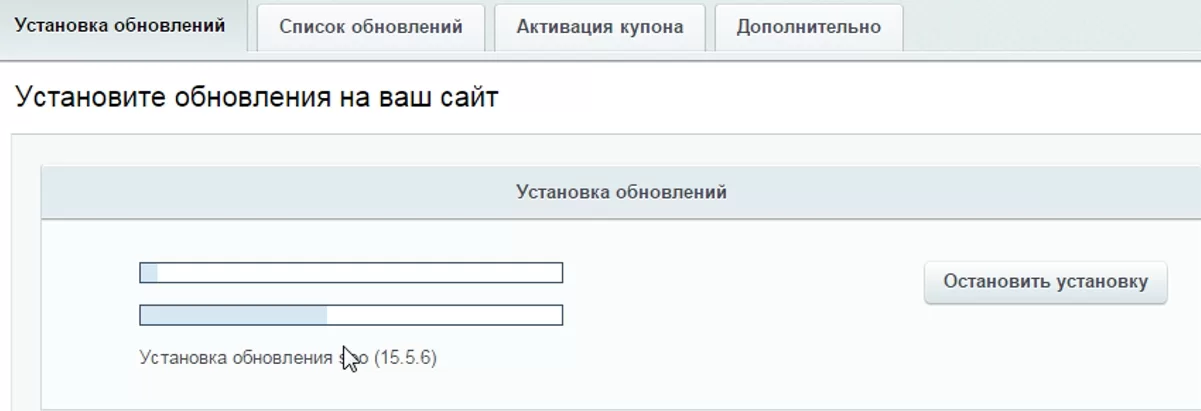
Отчет об успешной установке выглядит так:
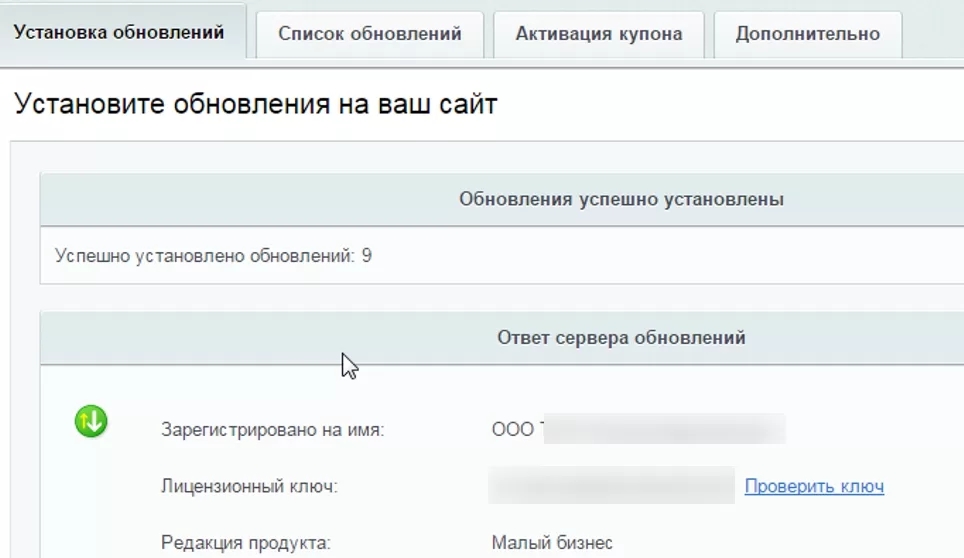
Активация купона решения и загрузка обновлений
Перейдите в раздел «Обновление решений»
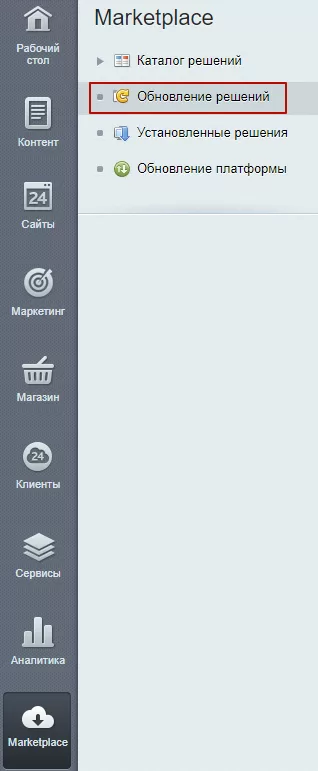
На вкладке «Активация купона» введите купон и активируйте его.
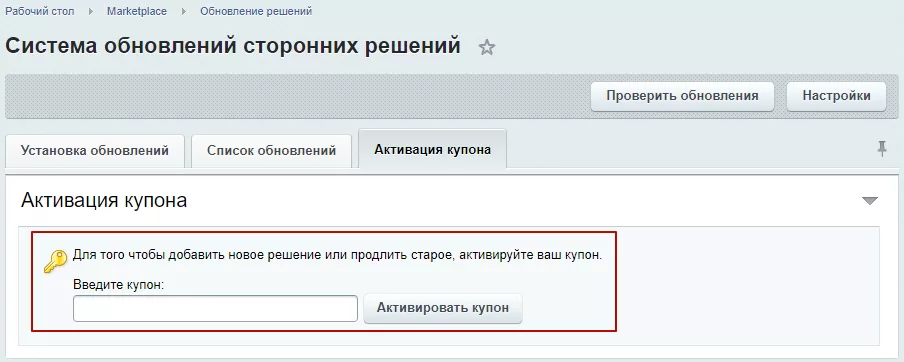
Внимание! Если выдается ошибка «[CHECK_IS_BAD] Купон (чек) не действителен. Ошибка активации купона», то возможны 3 причины:
- Купон уже активирован на текущую копию 1С-Битрикс. Тогда решение будет доступно по ссылке: http://вашсайт/bitrix/admin/partner_modules.php?lang=ru.
- Не активирована лицензия на платформу 1С-Битрикс. Активируйте вначале лицензию на 1С-Битрикс по адресу: http://ваш_сайт/bitrix/admin/update_system.php?lang=ru, а затем попробуйте снова активировать решение: http://ваш_сайт/bitrix/admin/update_system_partner.php?lang=ru на вкладке «Активация купона». После активации купона решение будет доступно для скачивания по ссылке: http://ваш_сайт/bitrix/admin/partner_modules.php?lang=ru.
- Если решения нет в списке по адресу: http://вашсайт/bitrix/admin/partner_modules.php?lang=ru, то скорее всего купон был активирован на другую копию 1С-Битрикс, и вопрос по его повторной активации необходимо решать через техническую поддержку 1С-Битрикс, так как мы не занимаемся и не контролируем процессы связанные с активацией купонов и привязкой их к копиям 1С-Битрикс.
Перейдите на вкладку «Список обновлений» и выберите обновление, которое необходимо установить. Отметьте его и нажмите кнопку «Загрузить».
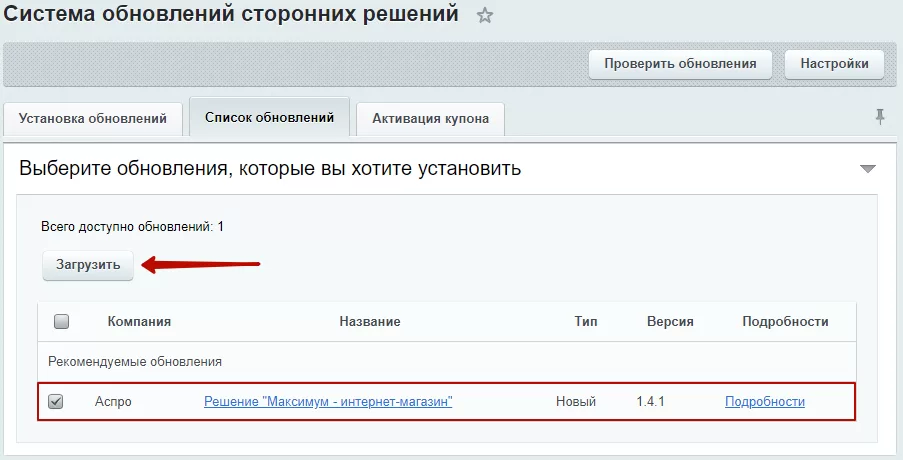
Начнется установка обновлений на сайт. Дождитесь окончания процесса.
После окончания вы увидите отчет об успешной установке обновлений.
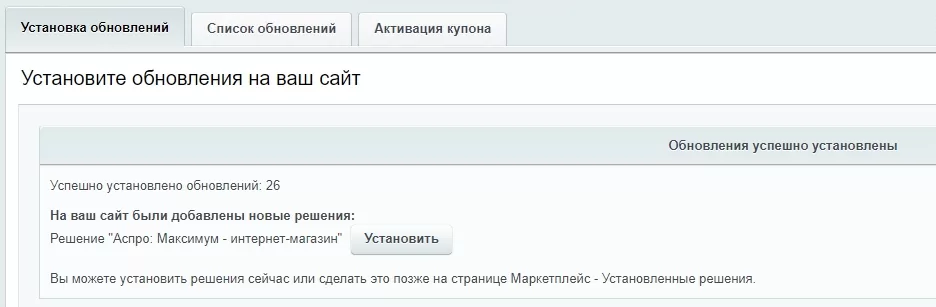
Жмем кнопку «Установить».
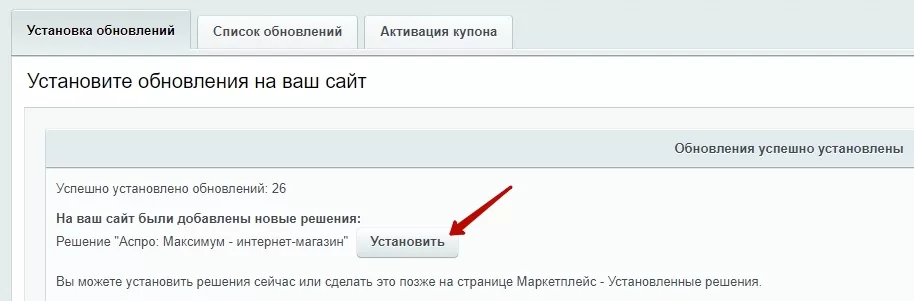
Кликаем на «Установить готовый сайт».
Выбираем существующий сайт, если это первая установка решения.
Если это не первая установка, то читайте нашу статью про установку решения в режиме многосайтовости.
Начинается подготовка к установке продукта.
Настройка решения
Выбираем шаблон «Аспро: Максимум — интернет-магазин» и переходим к настройкам продукта.
Выбираем тематику будущего интернет-магазина и нажимаем «Далее».
Готовая тематика — это инструмент для быстрого запуска проекта. Настройки, внешний вид элементов, изображения и тексты адаптированы под специфику бизнеса. Оформление продумано маркетологами и UX-дизайнерами. В Аспро: Максимум реализовано 6 тематики.
Примечание: тематику нельзя изменить после установки.
Затем выбираем конфигурацию и нажимаем «Далее».
Готовые конфигурации — это набор настроек оформления под определенную тематику. Структура сайта, комбинации блоков на главной странице, вид разделов, товаров и другие настройки помогут быстро запустить интернет-магазин.
Примечание: конфигурацию можно изменить после установки.
Вводим информацию о сайте: название сайта или компании, подпись, телефон для обратной связи, email, режим работы, ссылки на социальные сети. Заполняем поля с метаданными и ключевыми словами. После этого проверяем, корректно ли заполнены поля, и нажимаем кнопку «Далее».
Выбираем типы плательщиков — физическое и / или юридическое лицо. Нажимаем кнопку «Далее».
Заполняем информацию о способах оплаты и доставки, выбираем местоположения (Россия и СНГ), США, мир или выбираем пункт «Не загружать», чтобы настроить эти параметры позже. Нажимаем на кнопку «Далее».
Ожидаем, пока система установит решение.
Отчет об успешной установке продукта выглядит так:
Решение Аспро: Максимум установлено. Теперь мы можем перейти к следующему шагу — зайти на сайт и выполнить первичные настройки.
Если решение не установилось на проект, обратитесь в техподдержку. На корректность установки шаблона влияет множество факторов. Например, настройки хостинга. Специалисты техподдержки разберутся в вопросе и помогут корректно установить решение.
Также рекомендуем использовать проверенный хостинг для Аспро и 1С-Битрикс.
назадАктивация лицензии, загрузка и установка обновлений 1С-Битрикс Установка сайта в режиме многосайтовостивперед
Установка сайта в режиме многосайтовости
Многосайтовость — полезная возможность для развития готового проекта. Она позволяет установить два или более сайтов с одной административной панелью, в зависимости от редакции. Такой функционал поможет:
- сделать сайт мультиязычным
- установить несколько решений на разных доменах или директориях, но с одной админкой
- создать копии сайта на разных доменах.
В этом видео показали, как установить сайт в режиме многосайтовости.
Чтобы установить сайт в режиме многосайтовости, для начала выберите, как это сделать — на одном домене или разных. После этого следуйте по алгоритму:
- Резервное копирование главного сайта.
- Добавление второго сайта.
-
Для установки на одном домене.
-
Для установки на разных доменах.
-
Установка сайта на одном домене.
- Запуск мастера установки.
-
Установка сайта на разных доменах.
- Создание символьных ссылок.
- Проверка второго сайта на ошибки и сравнение PHP-параметров.
- Запуск мастера установки.
-
Резервное копирование сайта в режиме многосайтовости.
Рассмотрим каждый пункт подробнее.
Перед началом установки в режиме многосайтовости, нужен сайт, на котором выполнена установка платформы 1С-Битрикс. Перейдем к настройке.
Резервное копирование главного сайта
Нужно сделать копирование основного сайта, в который будет устанавливаться второй. Для этого в административной части переходим в Настройки → Инструменты → Резервное копирование → Создание резервной копии. Выбираем «в папке сайта» и нажимаем кнопку «Создать резервную копию».
Добавление второго сайта
Для установки на одном домене
Переходим в в Настройки → Настройки продукта → Сайты → Список сайтов. Нажимаем на «Добавить сайт».
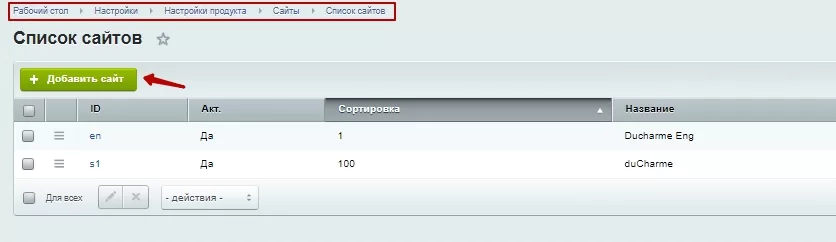
В открывшемся окне прописываем параметры ID (1), Название (2), Доменное имя (3), Папку сайта (например, /en/) (4), Сортировку (5). Далее проставляем Параметры (6), Региональные настройки (7) и кликаем кнопку «Сохранить».
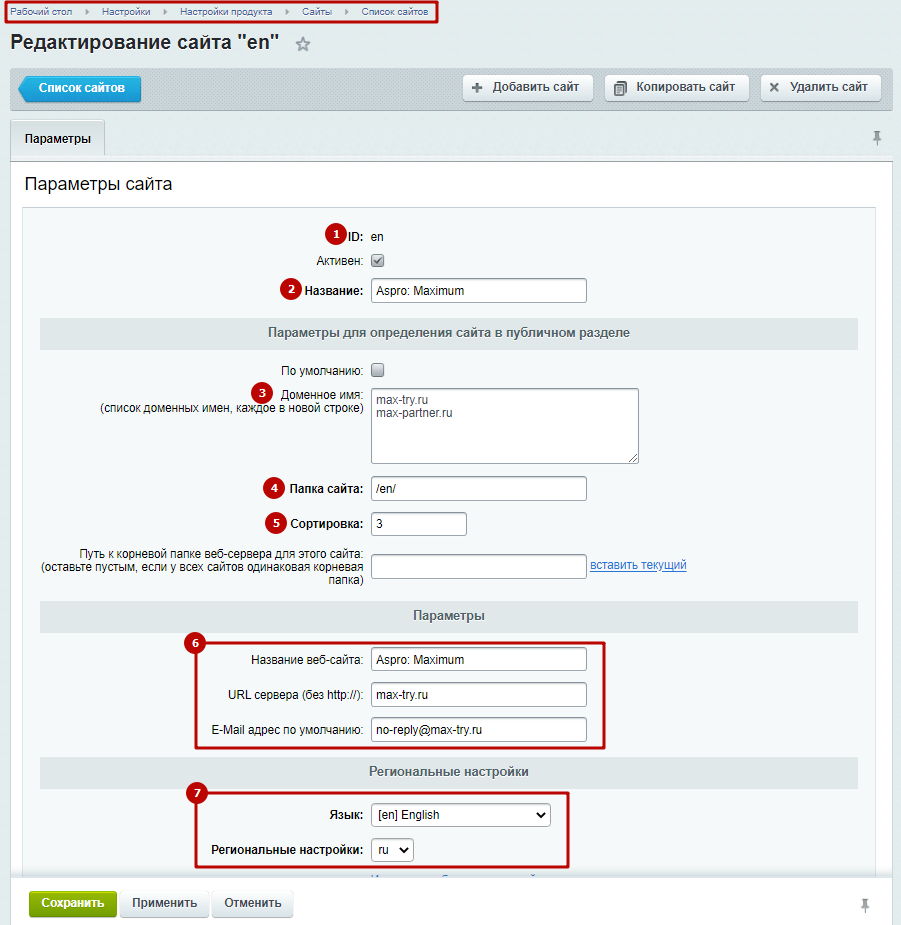
Для установки на разных доменах
Перед установкой второго сайта нужно авторизоваться под главным сайтом.
Переходим в Настройки → Настройки продукта → Сайты → Список сайтов. Кликаем по главному сайту:
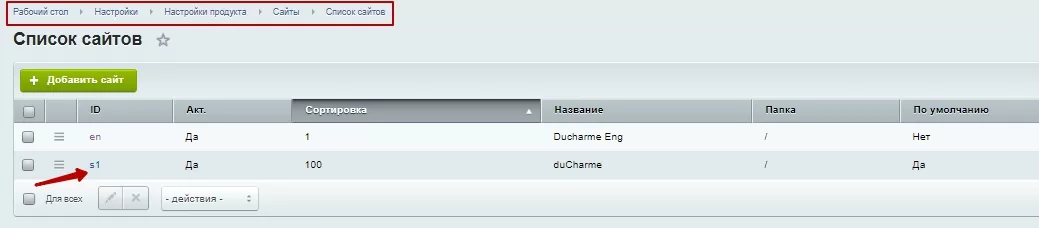
У нас уже добавлен второй сайт, поэтому на скриншоте отображаются две позиции. При первоначальной настройке здесь будет показан только один сайт.
В открывшемся окне прописываем сортировку. Она должна быть выше, чем у второго сайта. Например, пропишем в ячейке значение 100. В строке «Путь к корневой папке веб-сервера для этого сайта» выбираем «вставить текущий». После этого проверяем правильность ввода «Параметров» .
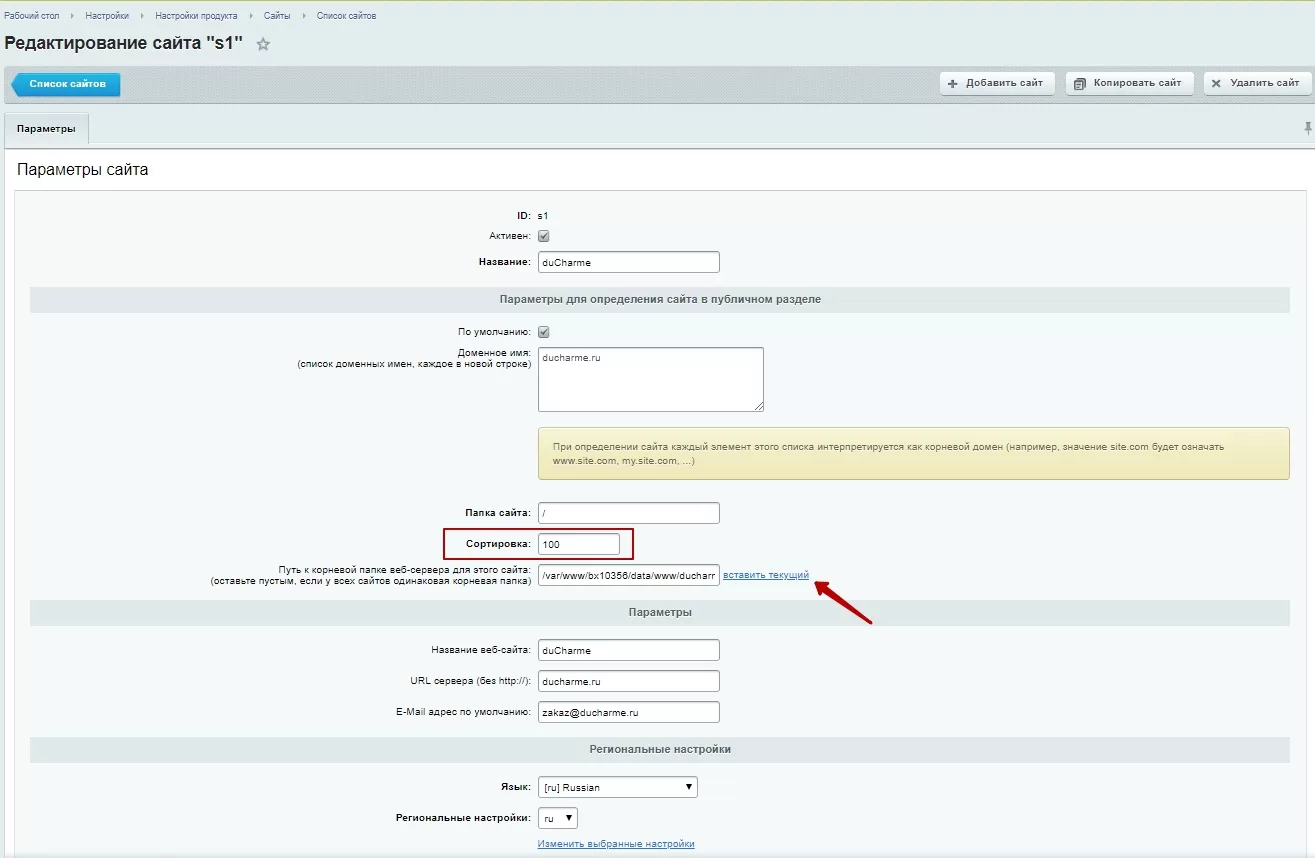
Далее авторизируемся под вторым сайтом.
Установка сайта на одном домене
Подробнее о вариантах настроек сайта на одном домене можно прочитать в документации 1С-Битрикс.
Запуск мастера установки
Перейдите в Настройки → Настройки продукта → Список мастеров. В поле с решением нажмите на «Гамбургер» и выберите «Установить».
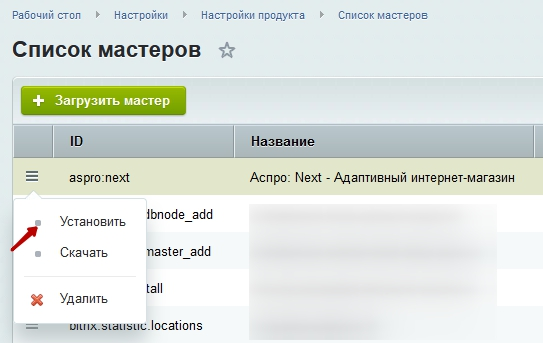
Далее выберите второй сайт для установки.
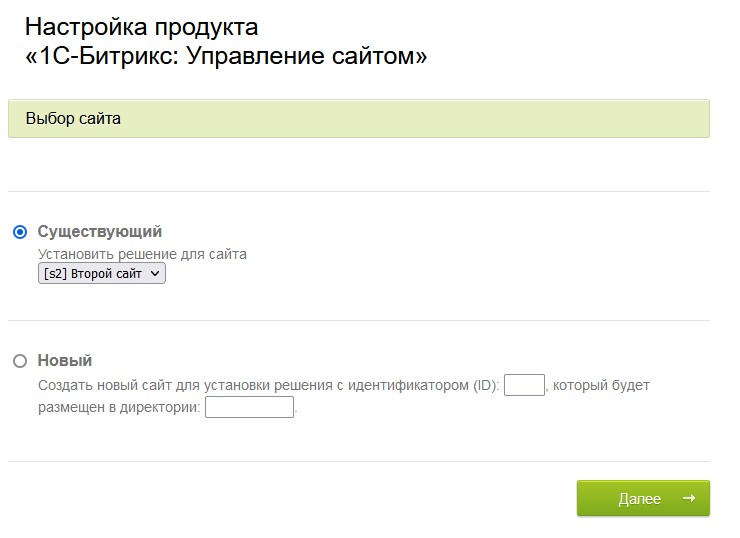
Или можно выполнить автоматическое создание второго сайта. Для этого в мастере установки выберите новый сайт. Заполните id (en, s2 или др..) и имя директории, которая будет создана для сайта.
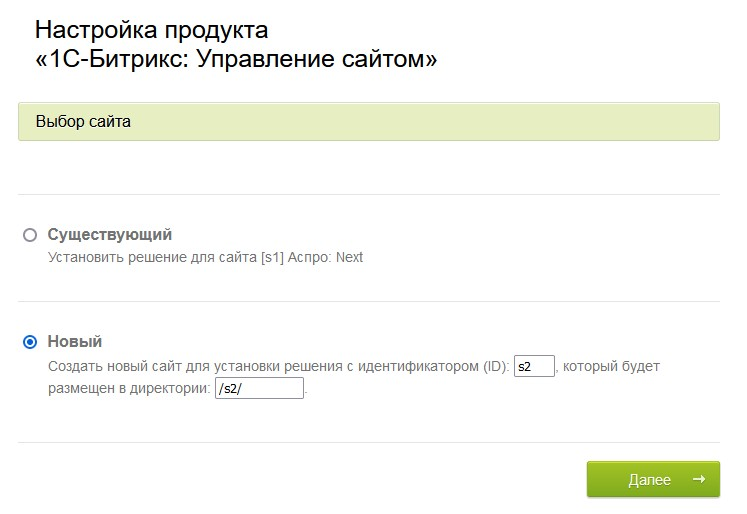
После установки сайта нужно снова сделать резервное копирование.
Установка сайта на разных доменах
Символьные ссылки
Для второго сайта нужно создать символьные ссылки. Посмотреть, как их настроить, вы можете в статье 1С-Битрикс.
Проверка сайта на ошибки и PHP-параметры
Проверяем второй сайт на ошибки. Для этого переходим в Настройки → Инструменты → Проверка системы. Нажимаем «Начать тестирование». Если во время проверки были зафиксированы ошибки, нужно их исправить для корректной работы сайта.
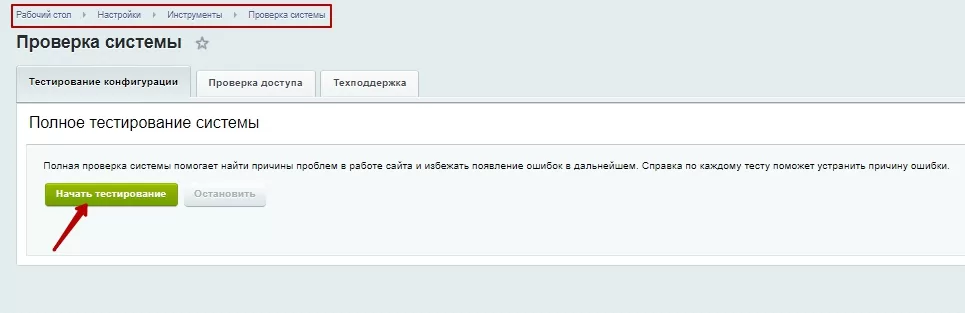
Чтобы проверить PHP-параметры, заходим в Настройки → Производительность → PHP. В нашем варианте версия PHP равна 7.1.28. Если есть красные пометки, то PHP имеет неверные настройки, в этом случае необходимо обратится в поддержку вашего хостинга для произведения настройки.
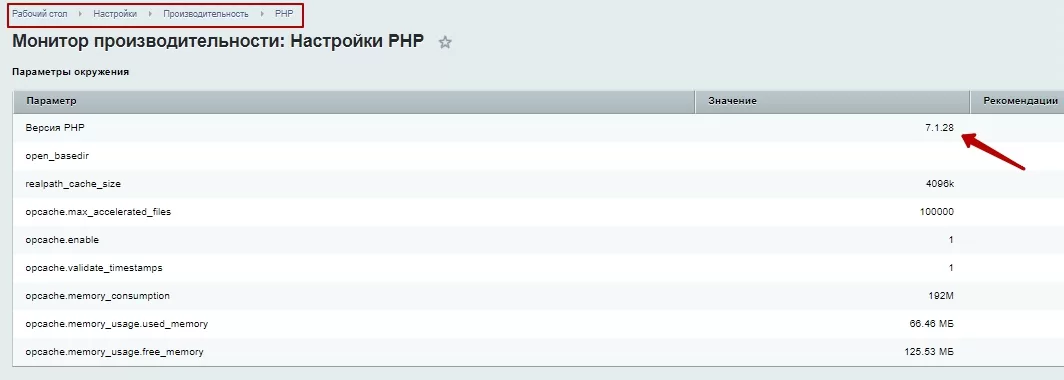
Запуск мастера установки
Авторизуемся под вторым сайтом. Заходим в Настройки → Настройки продукта → Список мастеров. В списке выбираем нужное решение, кликаем на гамбургер и выбираем «Установить».
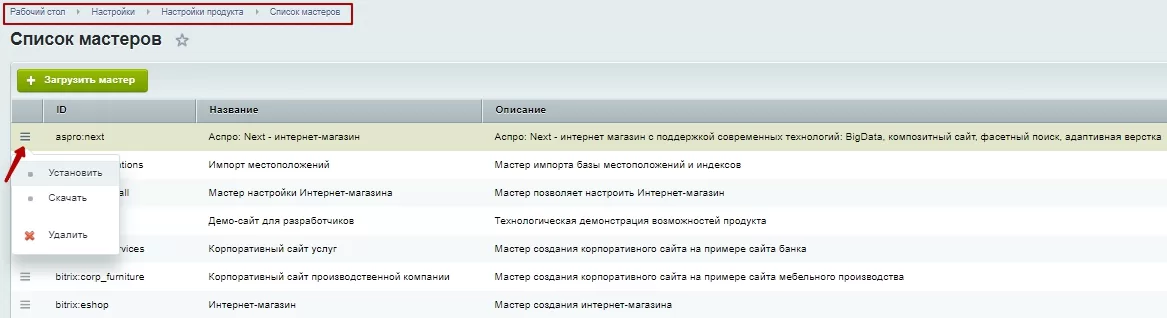
В открывшемся окне переходим к настройке продукта. На вкладке «Выбор сайта» (1), кликаем на «Существующий» и выбираем второй сайт. На этапе «Выбор шаблона» (2), просто нажимаем «Далее».
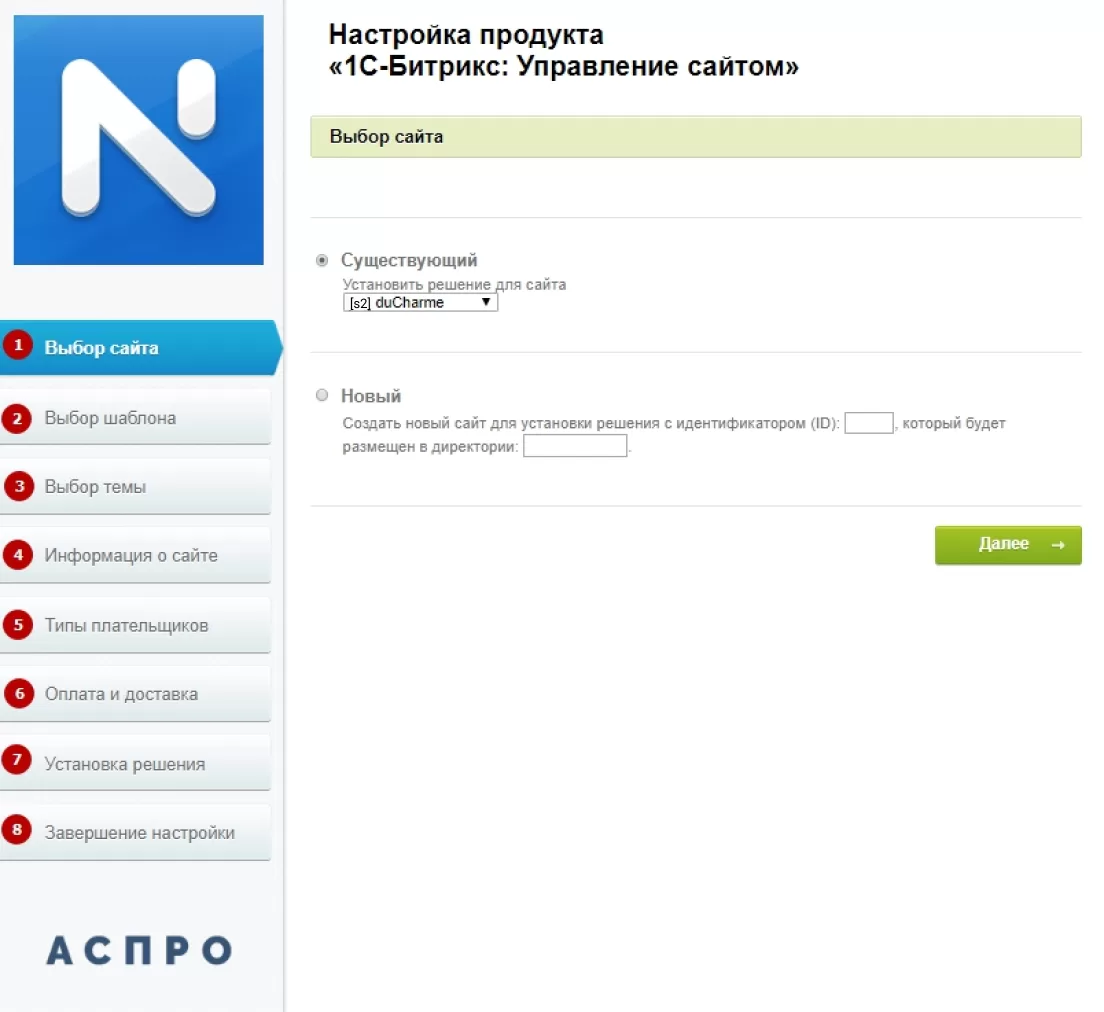
Переходим к «Выбору темы» (3). Здесь представлены 17 вариантов, отличающихся по цвету – выбираем подходящий. На вкладке «Информация о сайте» (4) прописываем данные о сайте: название, подпись сайта, телефон, e-mail и другие. Здесь выбираем «Типы плательщиков» (5): физические лица, юридические лица или отмечаем обе категории. «Оплата и доставка» (6) – выбираем способы оплаты, доставки и местоположение. Далее идет «Установка решения» (7) и «Завершение настройки» (8).
После завершения установки переходим в публичную часть сайта и проверяем, чтобы все элементы отображались корректно.
Второй сайт добавлен. Теперь нужно проверить во втором сайте наличие файлов «.access.php» и «.htaccess». Файл «.access.php» отвечает за настройку прав доступа пользователей, а «.htaccess» – за перенаправление различных ссылок и обработку системных функций. Для проверки заходим в Контент → Структура сайта → Файлы и папки. Выбираем папку второго сайта.
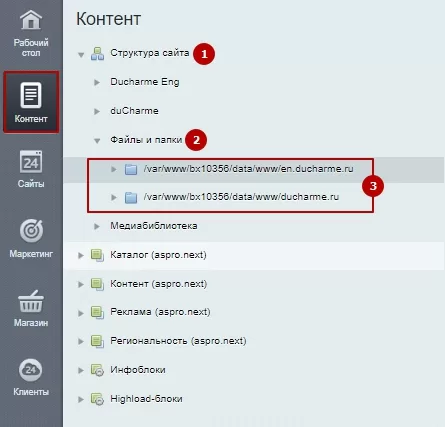
Если нужных файлов нет, необходимо скопировать их из папки главного сайта. Для этого возвращаемся в «Файлы и папки» и заходим в главный сайт. Находим файл «.access.php», нажимаем на гамбургер и выбираем «Копировать».
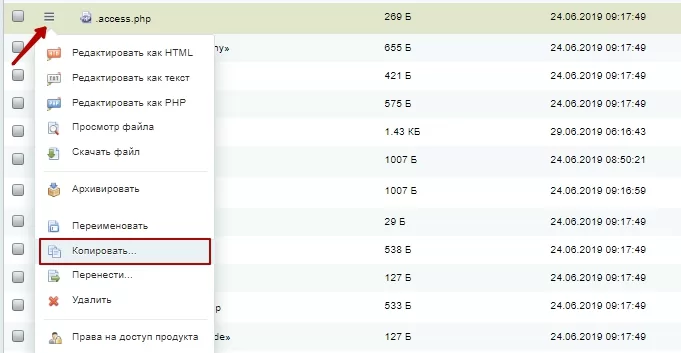
В появившемся окне выбираем второй сайт и нажимаем «Копировать».
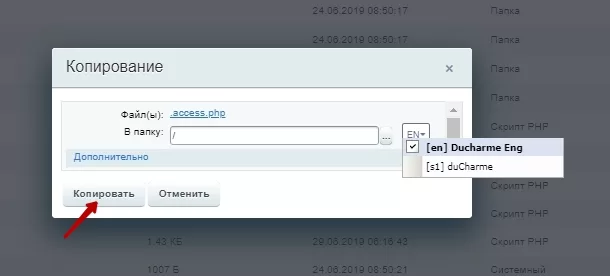
Аналогичным образом копируем файл «.htaccess».
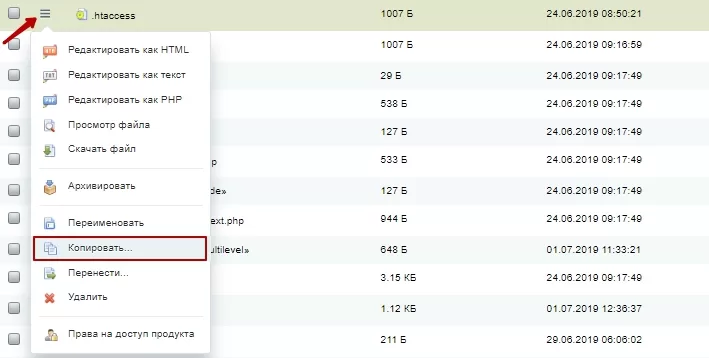
ВНИМАНИЕ! При копировании название файла может отображаться некорректно – без точки в начале. Если ее нет, нажмите на «Переименовать» и добавьте вручную точку.
Направляем также в папку второго сайта.
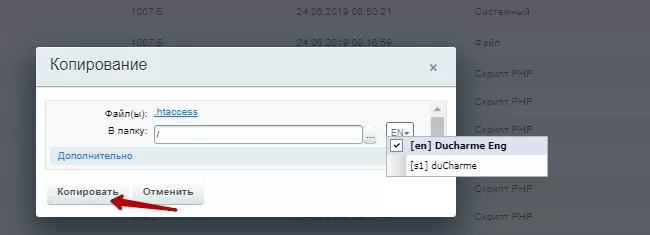
Резервное копирование сайта в режиме многосайтовости
После успешной установки сайта нужно снова сделать резервное копирование. Заходим в Настройки → Инструменты → Резервное копирование → Создание резервной копии. Выбираем «в папке сайта» и отмечаем галками оба сайта. Нажимаем кнопку «Создать резервную копию».
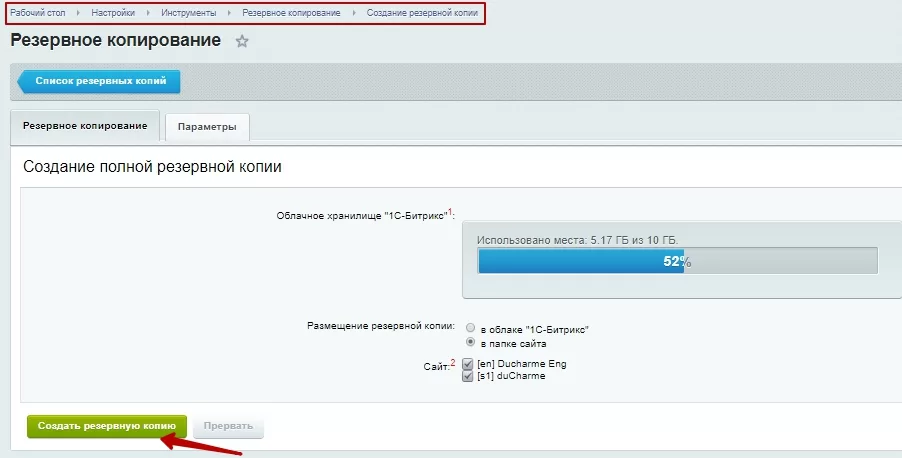
Рекомендуем перенастроить сайт на регулярное резервное копирование. Для этого переходим в Настройки → Инструменты → Резервное копирование → Регулярное резервное копирование. На вкладке «Параметры» находим «Содержимое резервной копии» и отмечаем галками оба сайта. Нажимаем на «Сохранить».
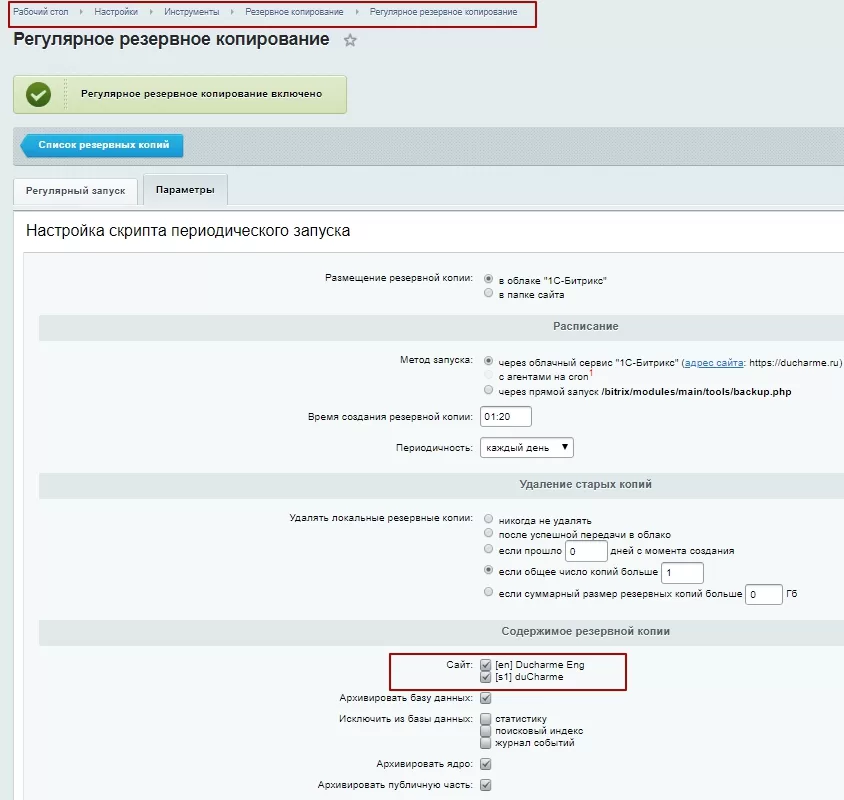
Сайт в режиме многосайтовости создан.
Для установки сайта в режиме мультиязычности читайте отдельную статью.
назадАктивация и установка решения на примере Аспро: Максимум Установка обновлений и настройка решениявперед
Установка обновлений и настройка решения
Эта инструкция поможет самостоятельно установить наше готовое решение, чтобы скорее приступить к его настройке.
Активация ключа для обновления платформы
Скопируйте адрес сайта, вставьте его в адресную строку на новой вкладке и вместо «index.php» после знака «/» пропишите «bitrix». Получится ссылка вида <вашсайт.ru/bitrix>.

Зайдите в административную панель сайта и перейдите в Marketplace (1) → Обновление платформы (2).
Во вкладке «Установка обновлений» откройте лицензионное соглашение, чтобы ознакомиться с ним.
Прочитайте соглашение, активируйте поле «Я принимаю лицензионное соглашение» (1) и нажмите на «Применить» (2).
Переходим к активации лицензионного ключа и созданию аккаунта на сайте www.1c-bitrix.ru. В этой же вкладке спуститесь ниже и нажмите кнопку «Активировать ключ».
Заполните открывшуюся форму: введите имя, фамилию, логин и пароль для входа на сайт, а также e-mail. Нажмите кнопку «Активировать ключ» внизу формы.
Установка обновлений
Нажмите кнопку «Установить рекомендуемые обновления».
Важно! Если при попытке установить обновления система выдает ошибку, проверьте, установлены ли необходимые модули 1С-Битрикс. Список модулей.
Если ошибки нет, то начнется установка обновлений. Дождитесь окончания процесса.
Отчет об успешной установке выглядит так:
Активация купона решения и загрузка обновлений
Перейдите в раздел «Обновление решений».
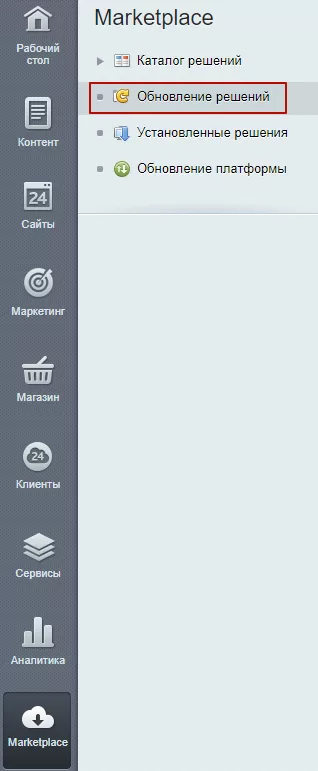
На вкладке «Активация купона» введите купон и активируйте его.
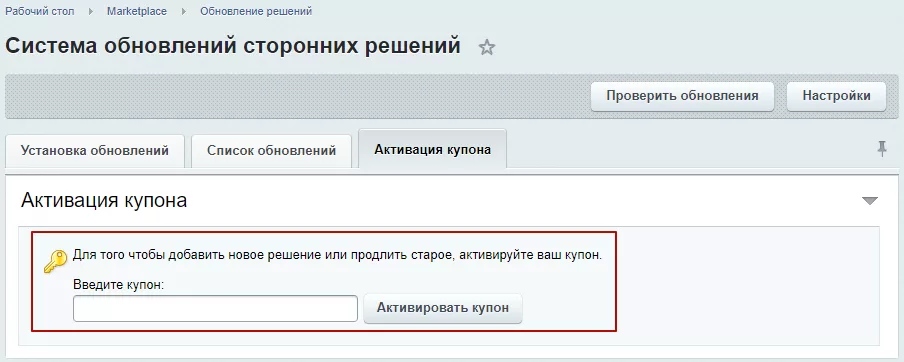
Внимание! Если выдается ошибка «[CHECK_IS_BAD] Купон (чек) не действителен. Ошибка активации купона», то возможны 3 причины:
-
Купон уже активирован на текущую копию 1С-Битрикс. Тогда решение будет доступно по ссылке: http://вашсайт/bitrix/admin/partner_modules.php?lang=ru.
-
Не активирована лицензия на платформу 1С-Битрикс. Активируйте вначале лицензию на 1С-Битрикс по адресу: http://ваш_сайт/bitrix/admin/update_system.php?lang=ru, а затем попробуйте снова активировать решение: http://ваш_сайт/bitrix/admin/update_system_partner.php?lang=ru на вкладке «Активация купона». После активации купона решение будет доступно для скачивания по ссылке: http://ваш_сайт/bitrix/admin/partner_modules.php?lang=ru.
-
Если решения нет в списке по адресу: http://вашсайт/bitrix/admin/partner_modules.php?lang=ru, то скорее всего купон был активирован на другую копию 1С-Битрикс, и вопрос по его повторной активации необходимо решать через техническую поддержку 1С-Битрикс, так как мы не занимаемся и не контролируем процессы связанные с активацией купонов и привязкой их к копиям 1С-Битрикс.
Перейдите на вкладку «Список обновлений» и выберите обновление, которое необходимо установить. Отметьте его и нажмите кнопку «Загрузить».
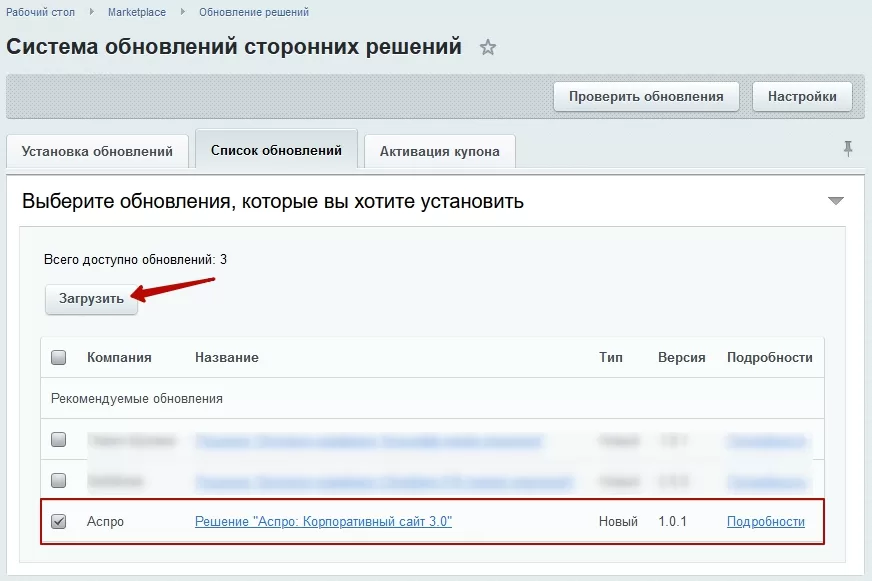
Начнется установка обновлений на сайт. Дождитесь окончания процесса.
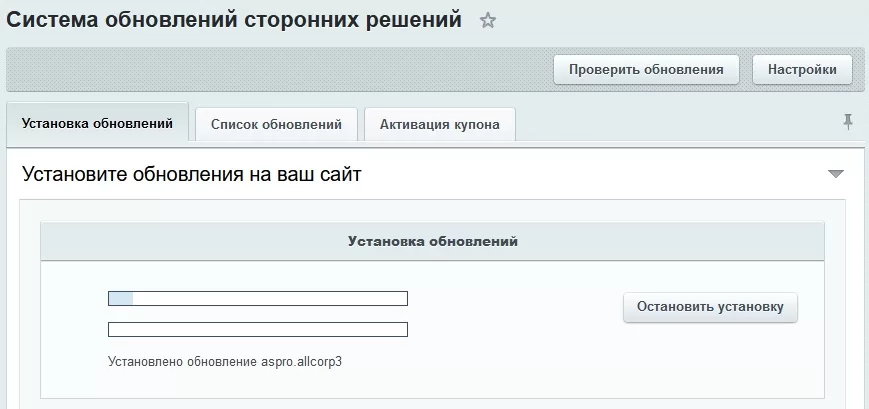
После окончания вы увидите отчет об успешной установке обновлений.
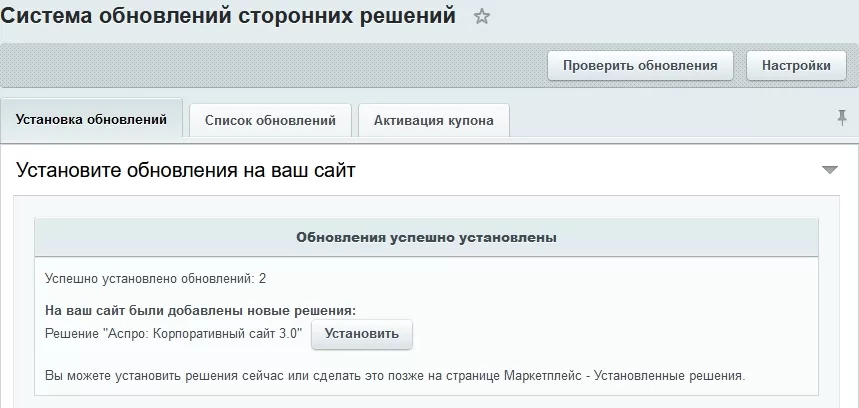
Далее нажмите кнопку «Установить».
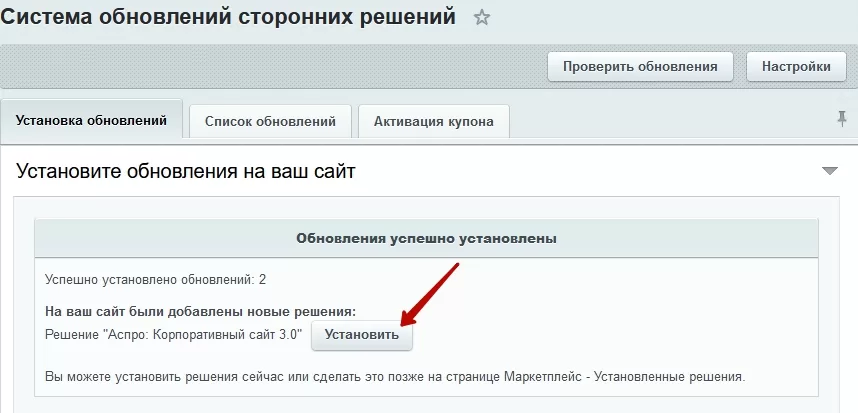
Кликаем на «Открыть список мастеров».
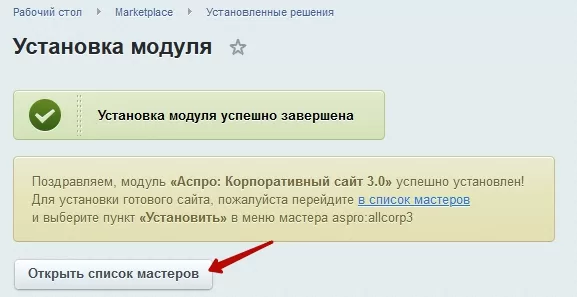
В случае, если вам нужно установить сайт на английском языке, перейдите в административную часть, нажмите на иконку с выбором языка и выберите опцию «English». Язык мастера установки сменится автоматически.
В открывшемся списке выбираем мастер установки Аспро: Корпоративный сайт 3.0, нажимаем на «Гамбургер», а затем на кнопку «Установить».
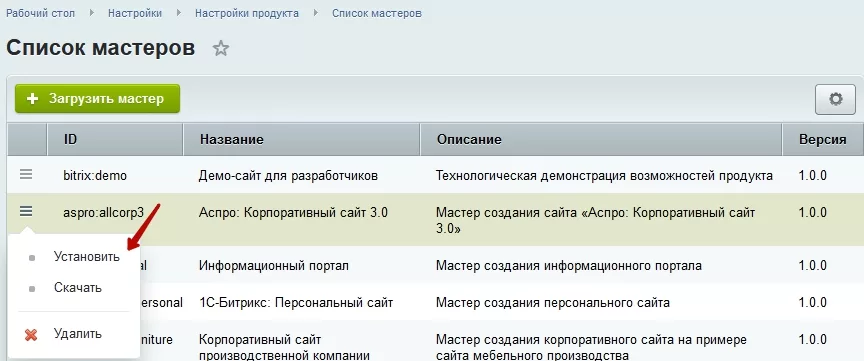
Выбираем существующий сайт, если это первая установка решения. Жмем кнопку «Далее».
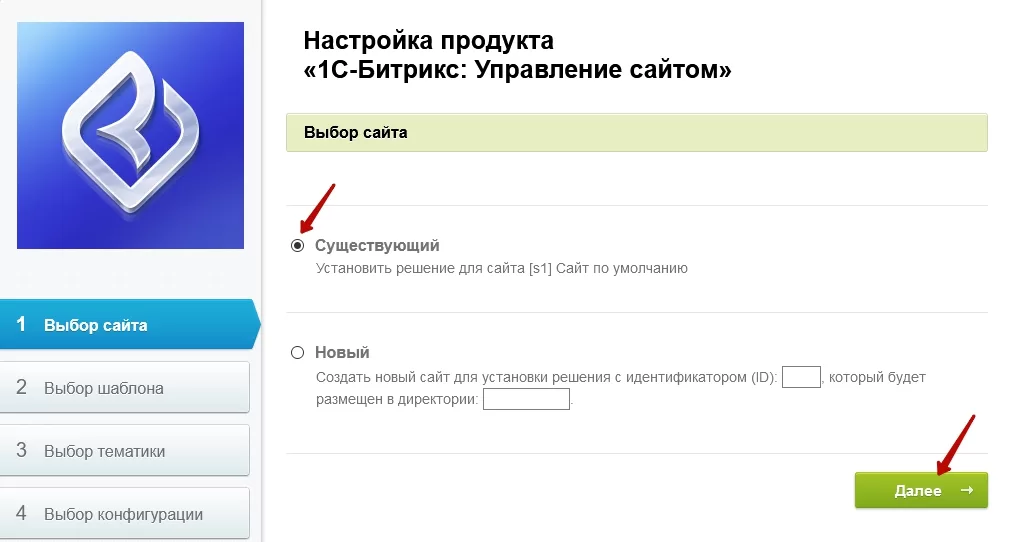
Начинается подготовка к установке продукта.
Настройка решения
Выбираем шаблон «Аспро: Корпоративный сайт 3.0» и переходим к настройкам продукта.
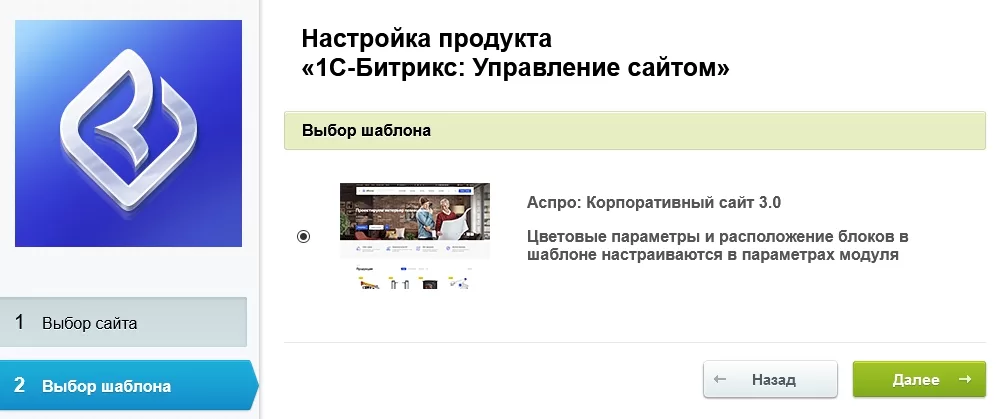
Выбираем тематику будущего сайта и нажимаем «Далее».
Готовая тематика — это инструмент для быстрого запуска проекта. Настройки, внешний вид элементов, изображения и тексты адаптированы под специфику бизнеса. Оформление продумано маркетологами и UX-дизайнерами.
Примечание: изменить тематику можно только при повторной установке.
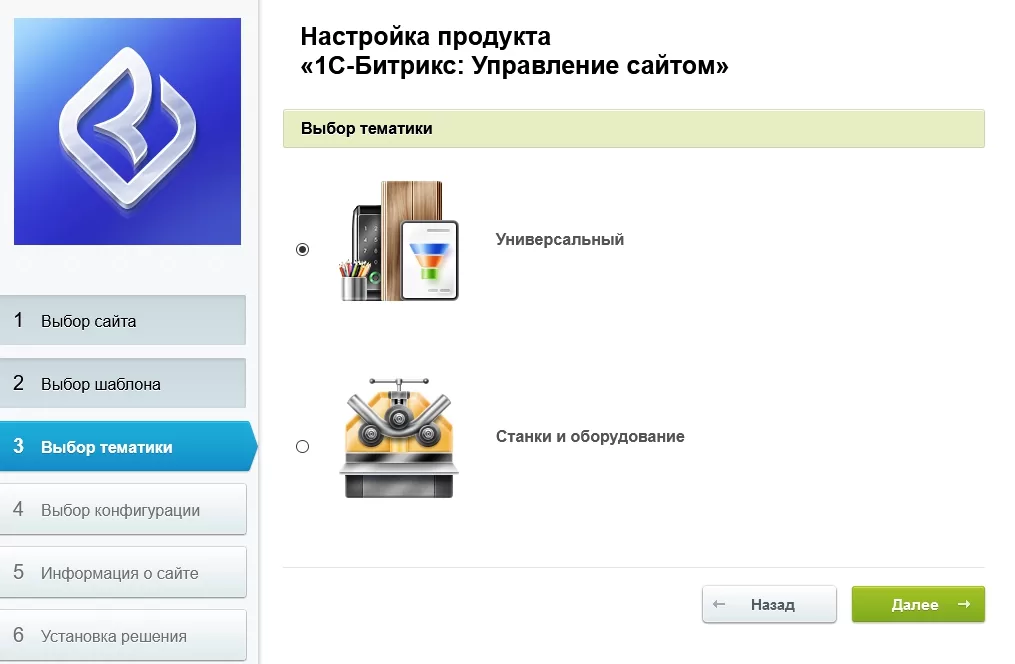
Затем выбираем конфигурацию и нажимаем «Далее».
Готовые конфигурации — это набор настроек оформления под определенную тематику. Структура сайта, комбинации блоков на главной странице, вид разделов, каталога и другие настройки помогут быстро запустить сайт.
Примечание: конфигурацию можно изменить после установки.
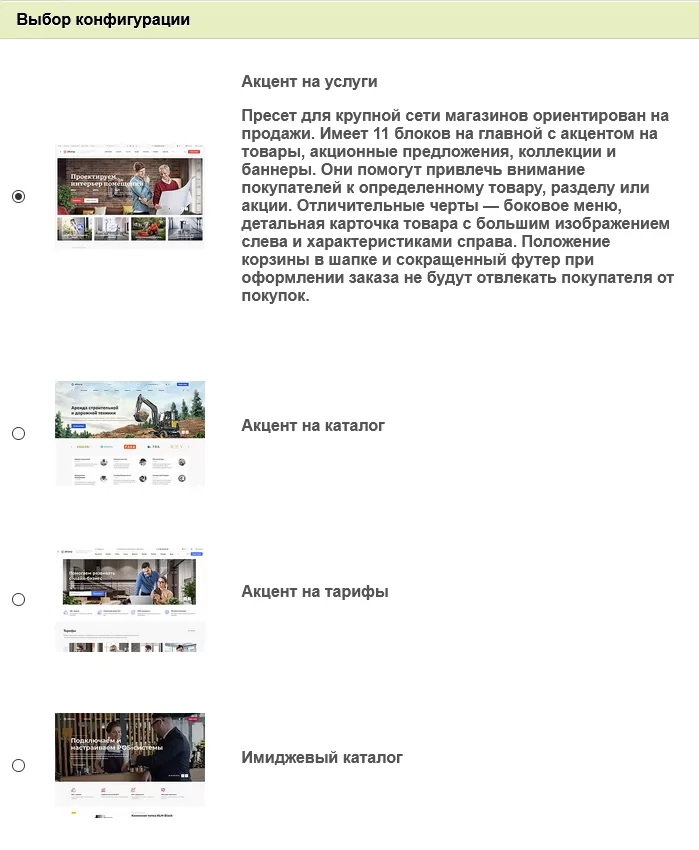
Далее вводим информацию о сайте: название сайта или компании, подпись, телефон для обратной связи, email, режим работы, ссылки на социальные сети. Заполняем поля с метаданными и ключевыми словами.
После этого проверяем, корректно ли заполнены поля, и нажимаем кнопку «Далее».
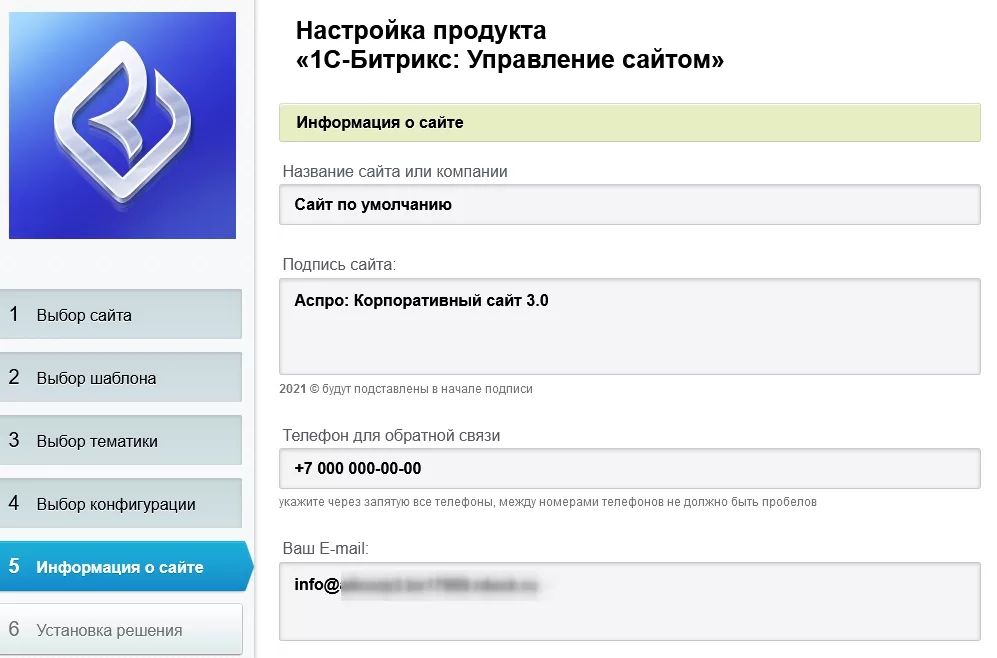
Ожидаем, пока система установит решение.
Отчет об успешной установке продукта выглядит следующим образом:
Решение Аспро: Корпоративный сайт 3.0 установлено. Теперь мы можем перейти к следующему шагу — зайти на сайт и выполнить первичные настройки.
назадУстановка сайта в режиме многосайтовости Виджет настроек решениявперед
Виджет настроек решения
назадУстановка обновлений и настройка решения Включение/отключение виджета настроеквперед
Включение/отключение виджета настроек
Виджет настроек позволяет быстро и удобно подобрать параметры внешнего вида сайта, просмотреть доступные варианты и выбрать наиболее подходящий дизайн.
Главная страница с виджетом настроек:
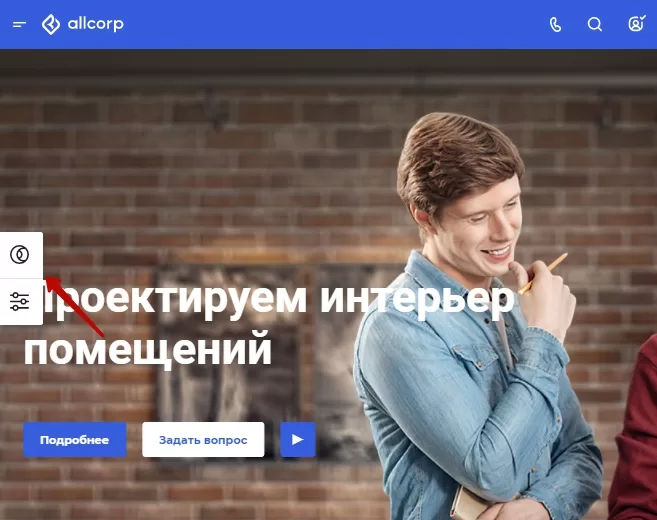
Главная страница с отключенным виджетом настроек:
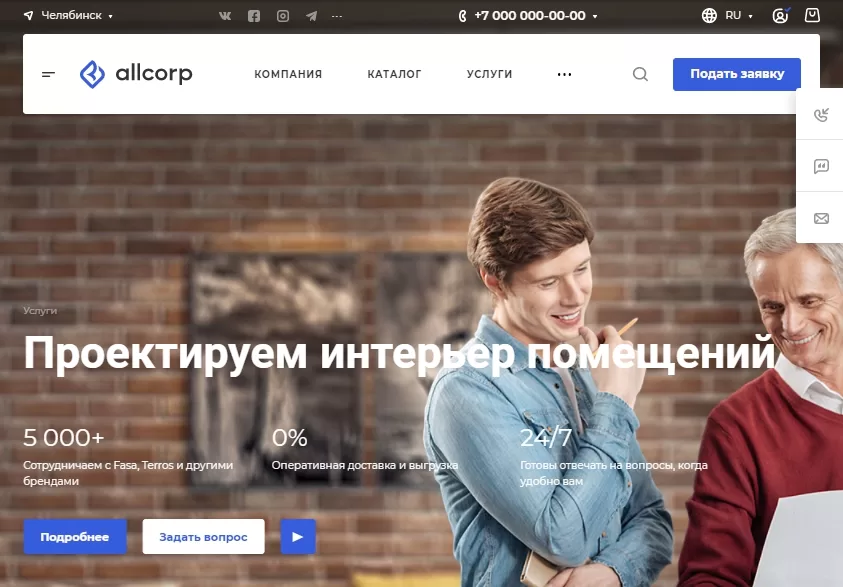
Виджет нужен для того, чтобы менять настройки на сайте. Давать такую возможность покупателям не нужно. Поэтому мы рекомендуем скрывать его отображение, чтобы не отвлекать пользователей от покупок. Конфигуратор отключится автоматически вместе с виджетом.
Чтобы отключить отображение виджета настроек, перейдите в административной части сайта в Аспро (1) → Аспро: Allcorp3 (2) → Настройки (3).
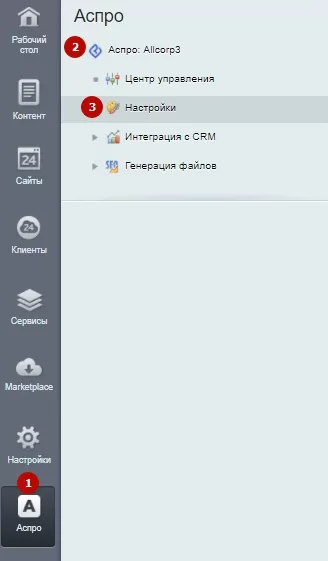
Выберите раздел «Общие» и уберите галку в поле «Переключатель тем». Сохраните изменения.
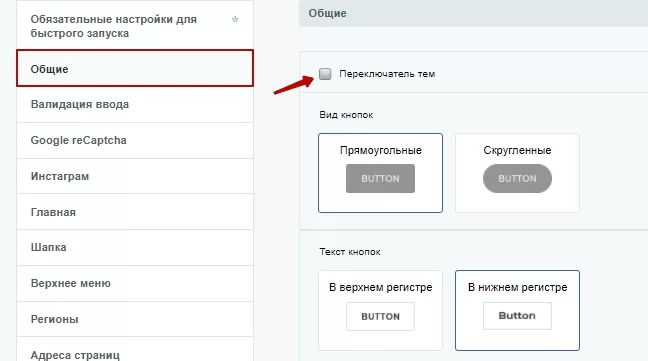
назадВиджет настроек решения Готовые тематики и конфигурациивперед
Готовые тематики и конфигурации
С помощью готовых тематик вы сможете быстро запустить проект. Настройки, внешний вид элементов, изображения и тексты адаптированы под специфику бизнеса. Оформление продумано маркетологами и UX-дизайнерами. В Аспро: Корпоративный сайт 3.0 реализовано 2 тематики:
- универсальная,
- станки и оборудование.
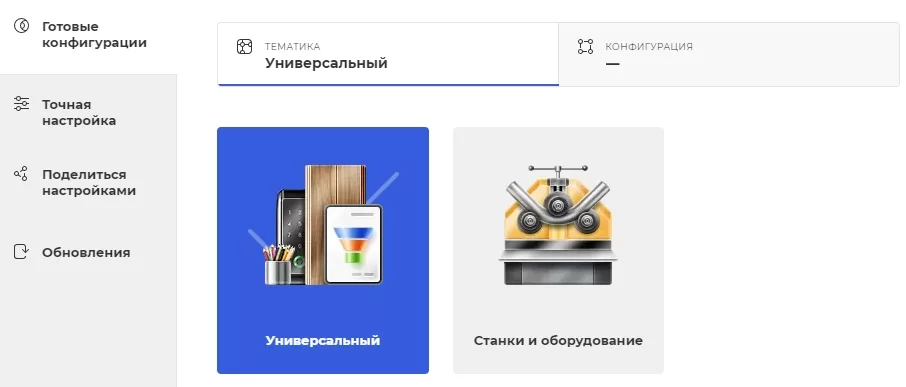
Готовые конфигурации — набор настроек оформления под определенную тематику. Структура сайта, комбинации блоков на главной странице, вид разделов, товаров и другие настройки помогут быстро запустить сайт.
Готовый набор контента поможет сэкономить бюджет и время специалистов.
Тематику можно выбрать только при установке решения. Настройка конфигурации осуществляется через виджет. Для этого перейдите в блок готовых конфигураций из публичной части сайта.
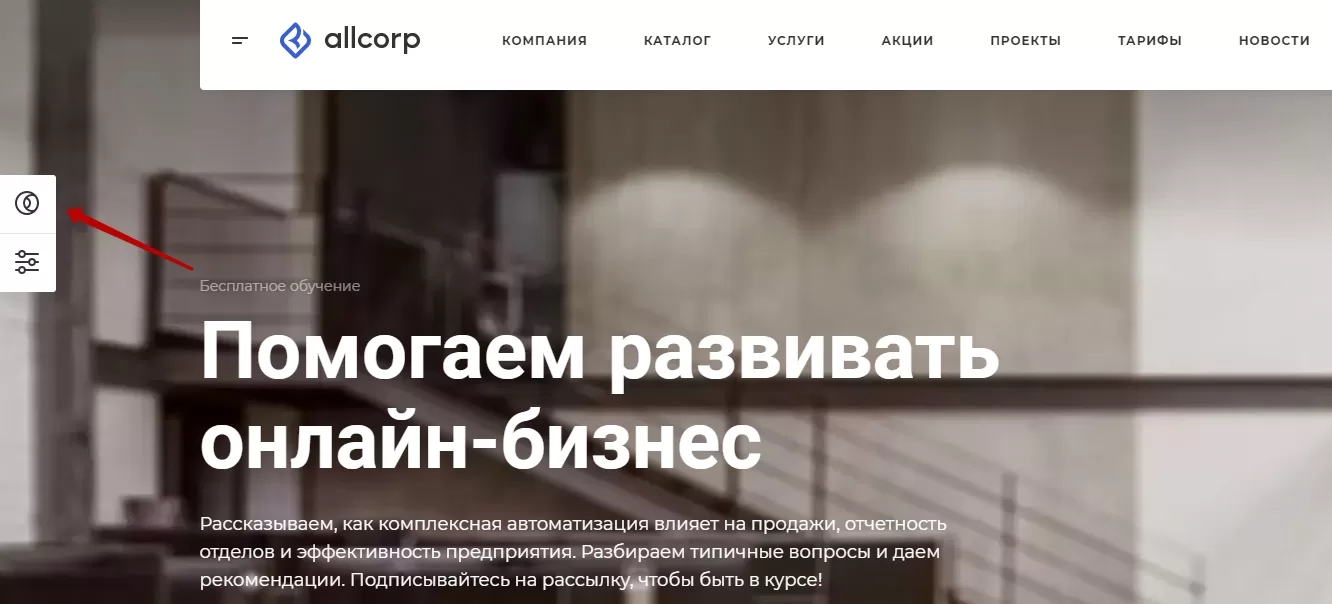
Выберите тематику и конфигурацию, которая подойдет вашему проекту.
Обратите внимание, что каждая тематика имеет индивидуальный набор конфигураций. Конфигурацию вы можете изменить в любой момент.
Конфигурации для универсальной тематики
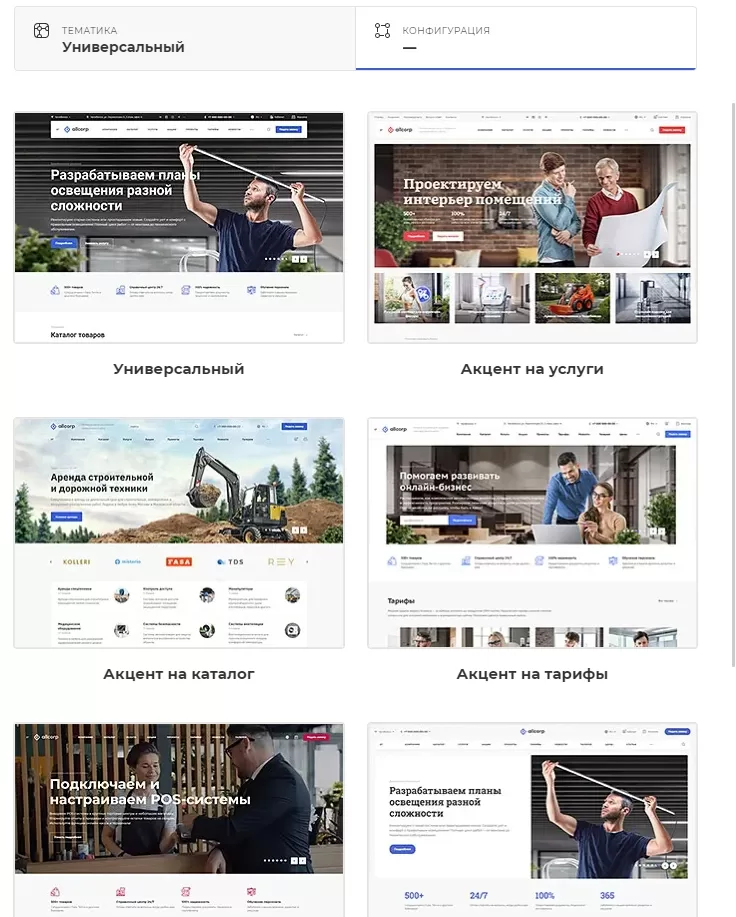
Конфигурации для тематики «Станки и оборудование»
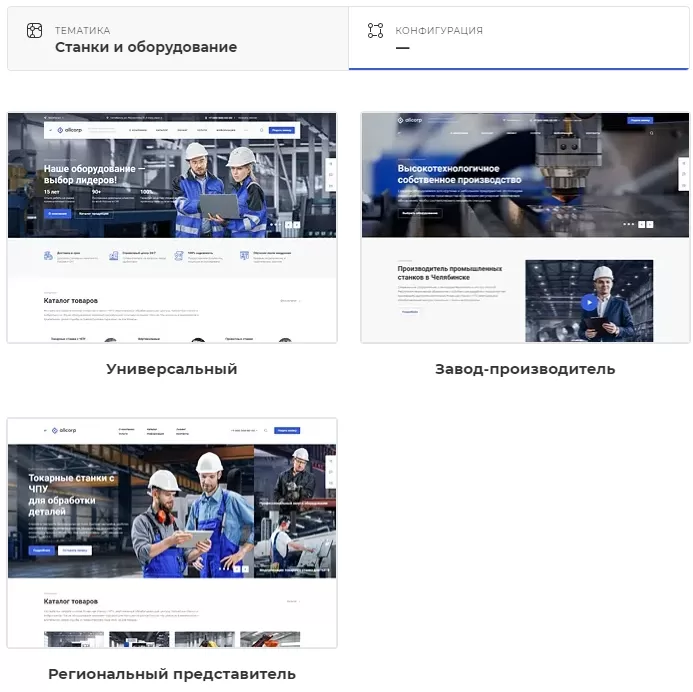
При наведении на элемент вы можете выбрать (1) или посмотреть (2), как изменяется демоверсия при включенной конфигурации.
Когда выберете нужный тип настроек, сохраните изменения.
назадВключение/отключение виджета настроек Точная настройкавперед
Точная настройка
Основная часть возможностей виджета расположена во вкладке «Точная настройка». Благодаря этому блоку вы легко и быстро подберете подходящий тип отображения блоков и разделов для сайта, а также включите нужные настройки.
Настройки сгруппированы по основным разделам сайта (1). Настройки выбранного раздела выводятся в правой части виджета (2).
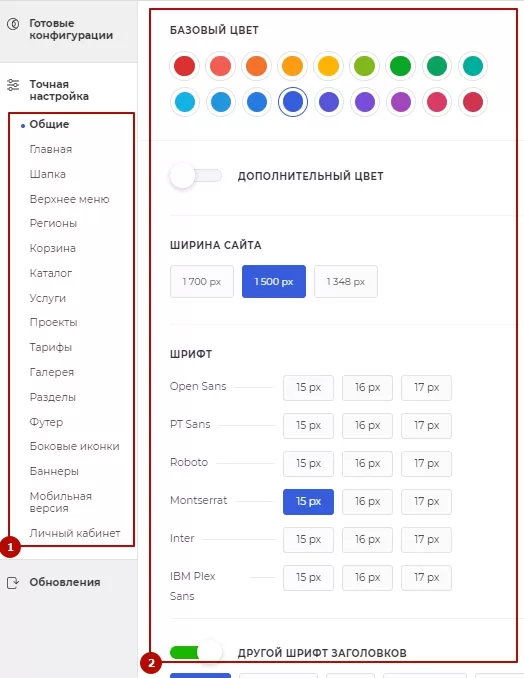
Разберем подробнее группы настроек.
- Общие. Раздел содержит основные настройки сайта — выбор цвета, ширина сайта, размер, стиль шрифта и т. д.
- Главная. Позволяет выбрать блоки для отображения на главной, а также настроить вид их отображения.
- Шапка. В этой группе представлены все виды обычной и фиксированной шапки.
- Верхнее меню. Настройки отображения верхнего меню, расположенного в шапке.
- Регионы. Активация и основные настройки региональности.
- Корзина. Настройки типа отображения корзины и основных функций корзины.
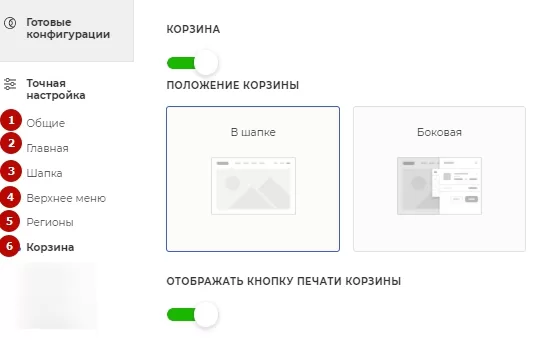
- Каталог. Настройки отображения и основных функций. Обратите внимание, что эта группа настроек разбита на подгруппы.
- Услуги. Настройки типа отображения услуг и функций раздела.
- Проекты. Группировка информации по разделам, годам или внешнему виду.
- Тарифы. Настройки отображения и основных функций. Группа настроек разбита на подгруппы.
- Галерея. В этой группе представлены виды отображения галереи.
- Разделы. Настройки вида отображения контентных разделов.
- Футер. В этой группе представлены все виды футера.
- Боковые иконки. Настройки активации и деактивации нужных иконок.
- Баннеры. Содержит список для активации внутренних рекламных баннеров.
- Мобильная версия. Основные настройки отображения сайта на мобильных устройствах.
- Личный кабинет. Настройка части полей личного кабинета.
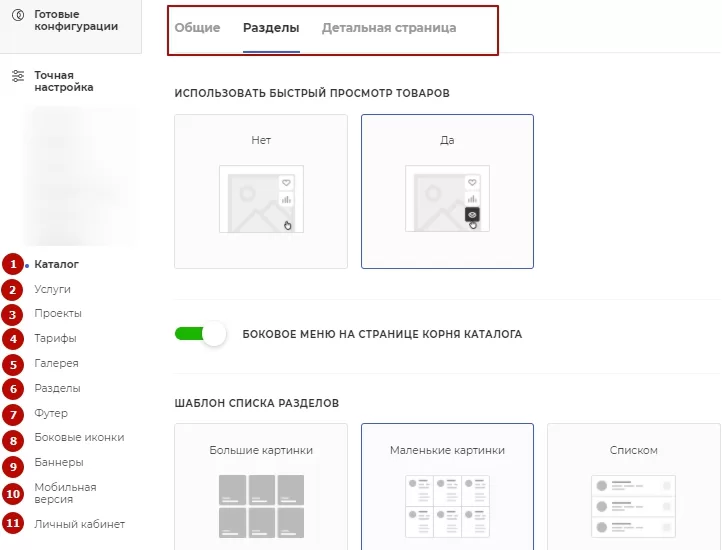
Для некоторых настроек выводятся подсказки, объясняющие принцип работы определенной настройки. Подсказки выводятся знаком вопроса возле настройки. Чтобы подсказка открылась, нужно кликнуть на значок вопроса.
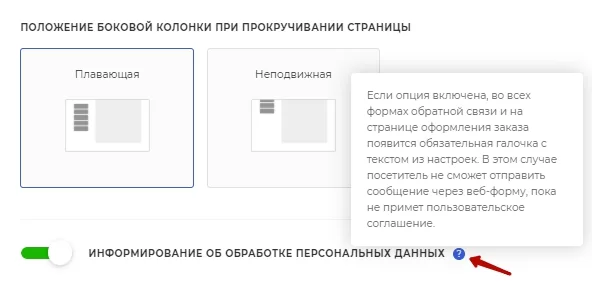
Для части настроек рядом расположена ссылка на обучающую статью.
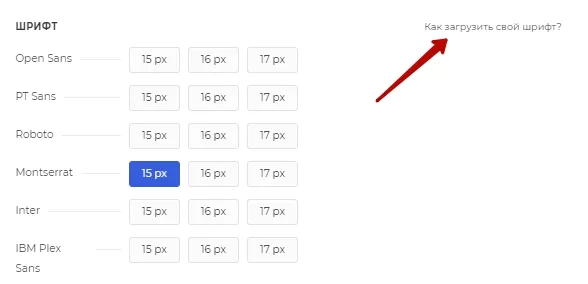
назадГотовые тематики и конфигурации Обновлениявперед
Обновления
Чтобы вовремя узнавать новые возможности решений, следите за вкладкой виджета «Обновления».
Вы можете посмотреть последние обновления решений (1) или ознакомиться с полным списком доработок, перейдя по ссылке «Все обновления» (2).
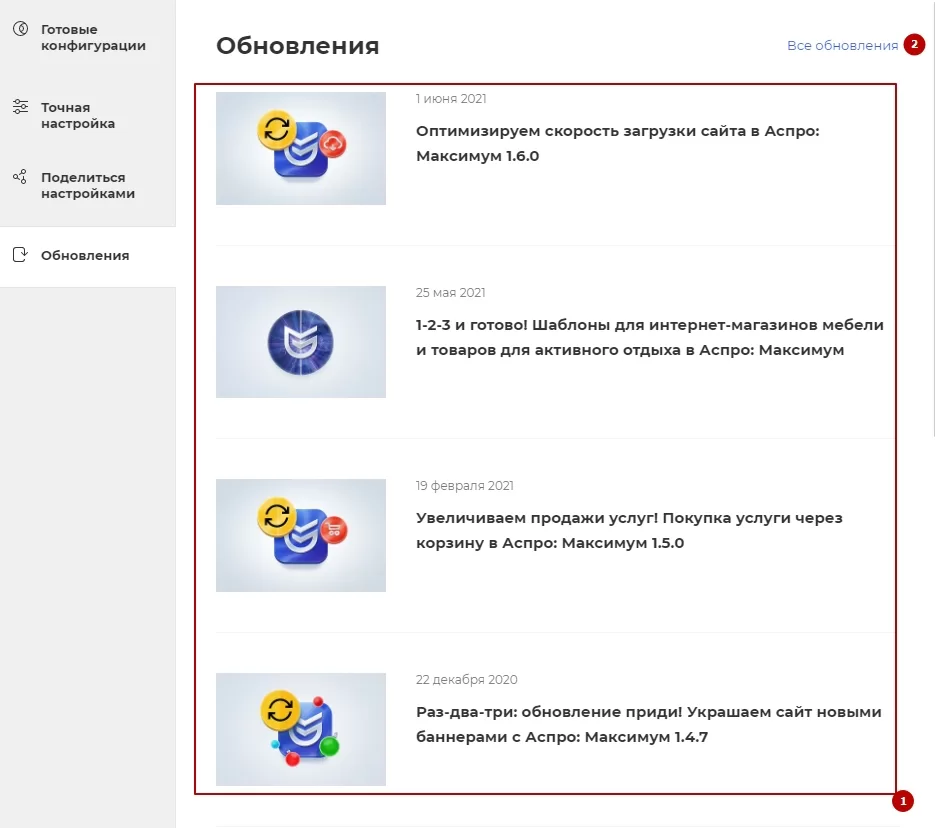
назадТочная настройка Экспорт и импорт настроеквперед
Экспорт и импорт настроек
Для Аспро: Корпоративный сайт 3.0 мы добавили возможность экспорта и импорта настроек. Теперь вы можете сохранять настройки в удобном вам формате, чтобы в любое время импортировать их на свой сайт. Также экспорт и импорт настроек поможет при работе с проектами для клиента. Настраивайте необходимые конфигурации, сохраняйте файл, а затем демонстрируйте их на проекте клиента при помощи импорта.
1. Экспорт настроек
Экспортировать настройки вы можете через административную и публичную часть. Доступно два варианта — по ссылке и через файл. Первый вариант доступен только с демоверсии решения.
Публичная часть
Перейдите в виджет настроек в публичной части.
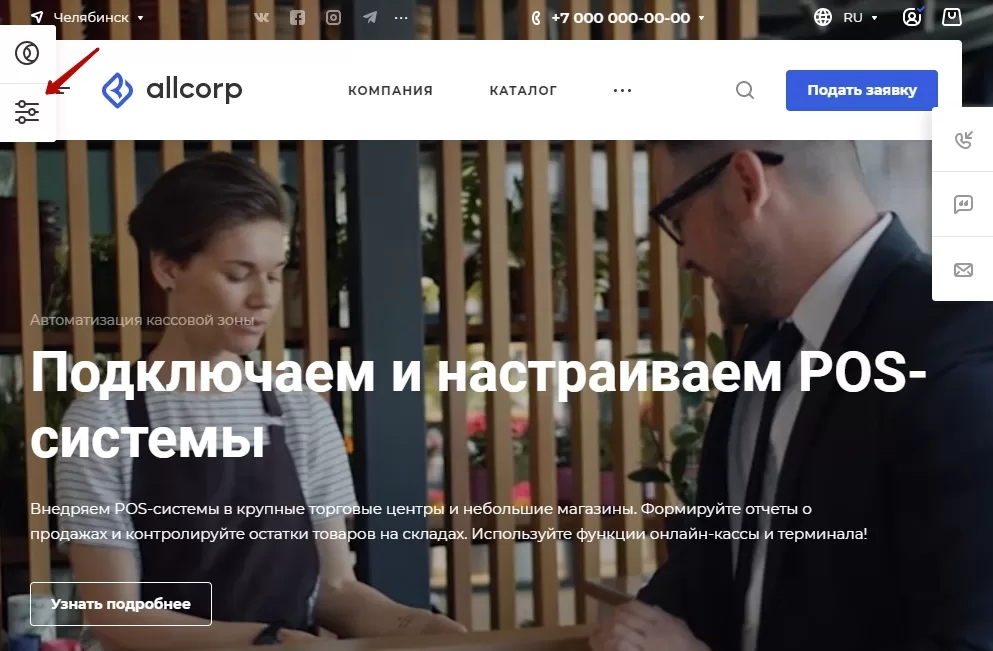
Кликните на «Поделиться настройками».
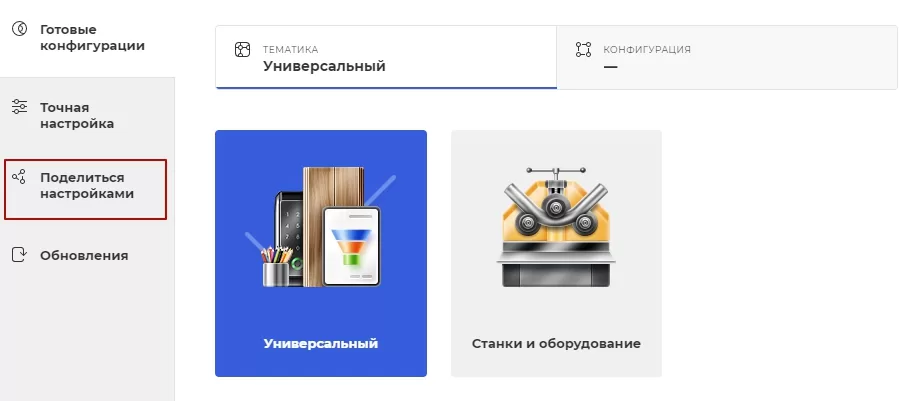
Вы можете сами выбрать группы настроек, которые хотите экспортировать.
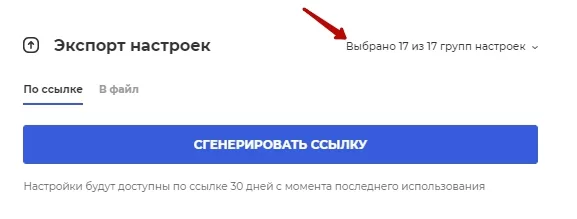
Выберите нужные группы настроек.
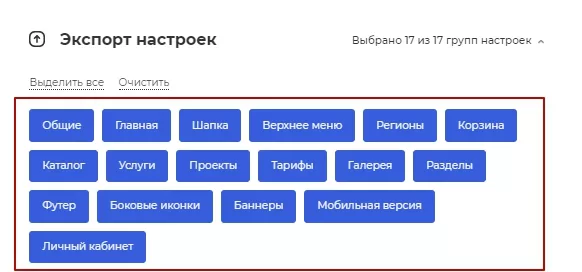
Доступно два варианта экспорта настроек: по ссылке (1) и в файл (2). Если вы экспортируете настройки в ссылку, то настройки будут доступны только в течение 30 дней с момента последнего использования.
Административная часть
Пройдите путь: Аспро (1) → Аспро: Allcorp3 (2) → Настройки (3).
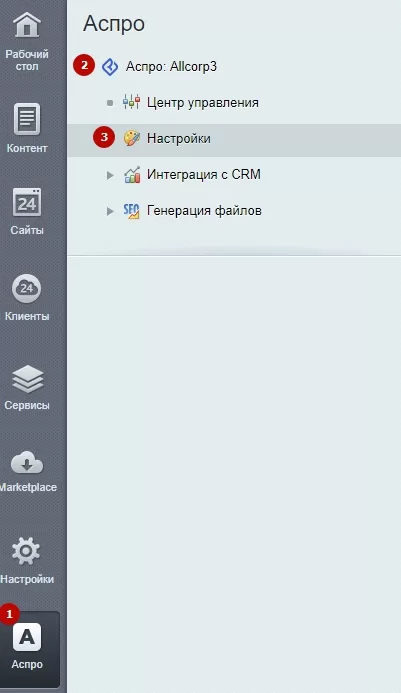
Кликните «Поделиться настройками», затем выберите нужные для экспорта настройки. Нажмите «Скачать файл настроек».
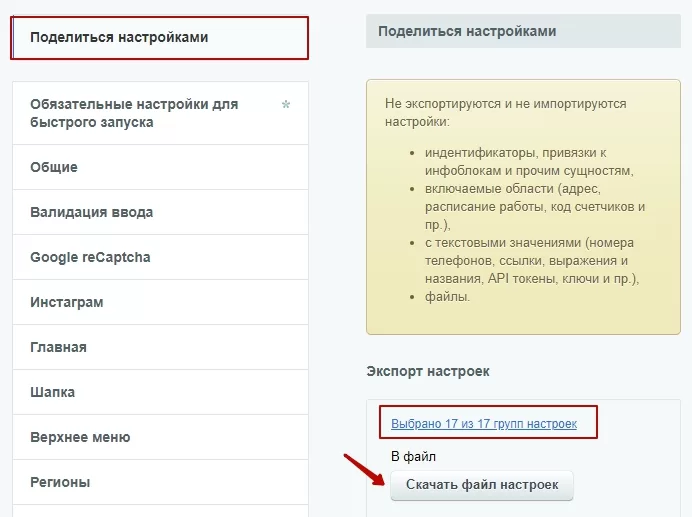
2. Импорт настроек
Импорт настроек поможет загрузить экспортированные настройки на свой сайт, чтобы сэкономить время и облегчить работу с проектами.
Импортировать настройки вы можете через административную и публичную часть.
Публичная часть
Откройте виджет настроек, который находится в левой части экрана.
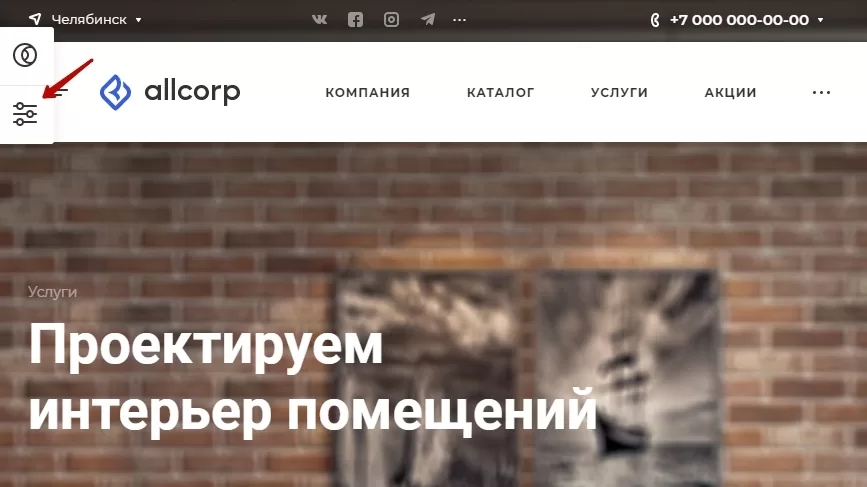
Кликните «Поделиться настройками».
Вы можете импортировать настройки в двух форматах: по ссылке (1) или через файл (2). Затем нажмите «Применить», чтобы применить настройки в виджете.
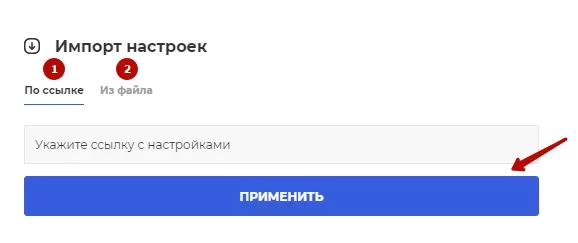
Для того, чтобы передать настройки на весь сайт, нужно авторизоваться в личном кабинете.
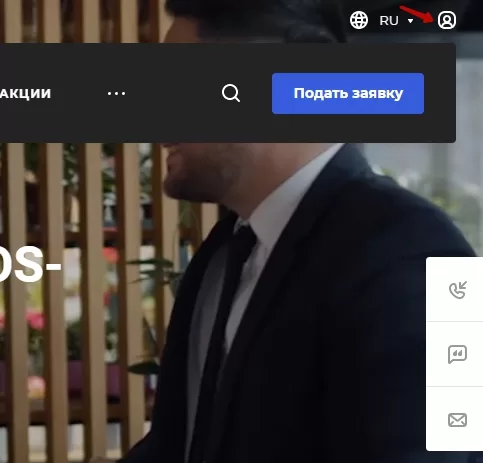
После авторизации перейдите в виджет и нажмите «Сохранить», чтобы экпортированные настройки применились для всего сайта.
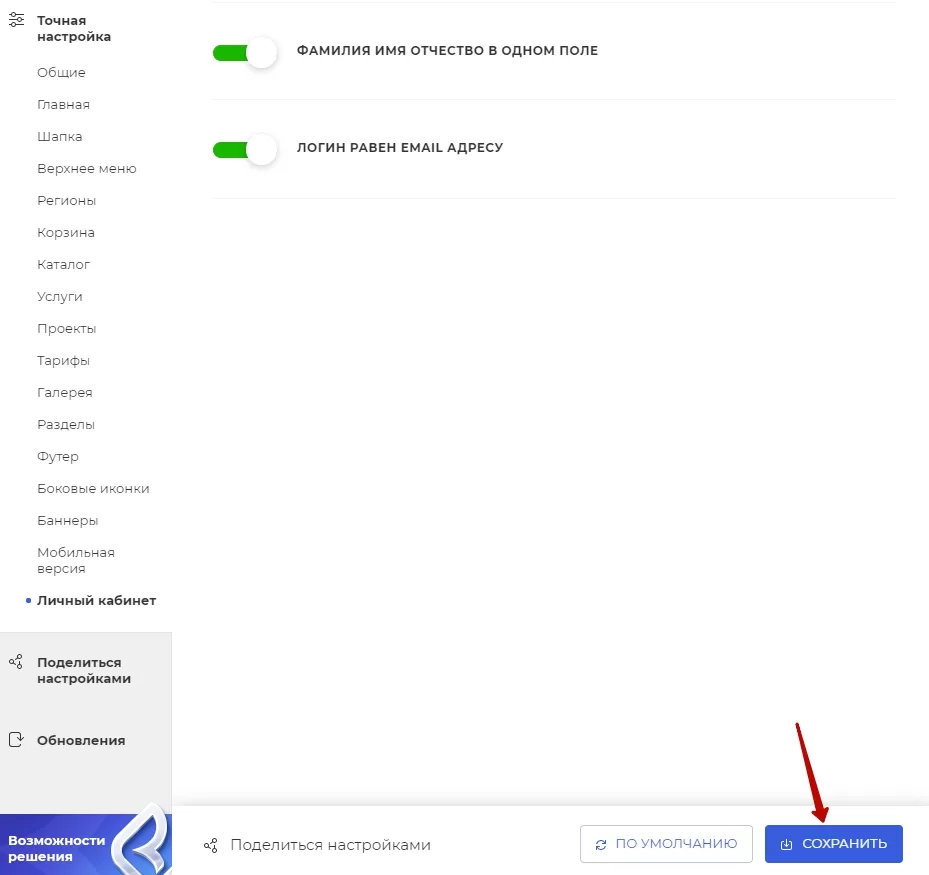
Административная часть
Пройдите путь: Аспро (1) → Аспро: Allcorp3 (2) → Настройки (3).
Кликните «Поделиться настройками», а затем выберите один из вариантов для импорта настроек: по ссылке (1) или из файла (2). Примените настройки.
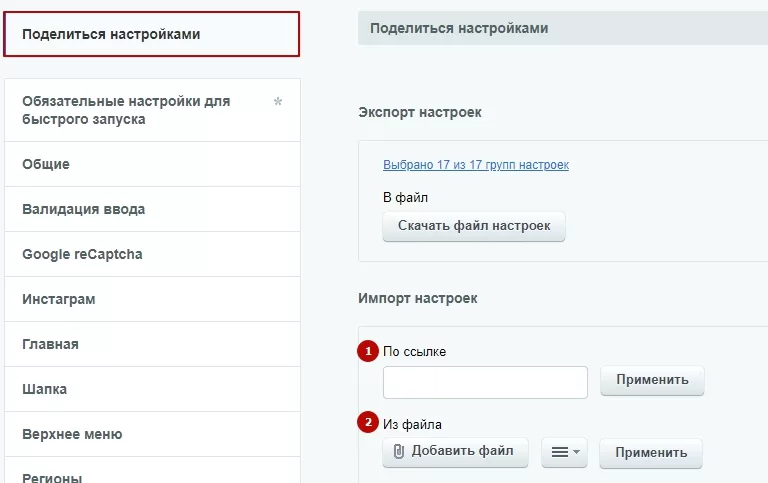
назадОбновления Первые шагивперед
Первые шаги
В этой главе рассматриваются основные настройки, которые необходимо выполнить на первом этапе запуска и работы с сайтом – резервное копирование, настройки решения и главного модуля, управление функцией «Композитный режим», а также советы по обращению в техническую поддержку.
Содержание главы:
назадЭкспорт и импорт настроек Настройки главного модулявперед
Настройки главного модуля
Главный модуль обеспечивает общее функционирование системы, взаимодействие всех модулей продукта и позволяет создавать, поддерживать и управлять неограниченным числом сайтов.
Настройки главного модуля задаются в административной части сайта:
Настройки → Настройки продукта → Настройки модулей → Главный модуль
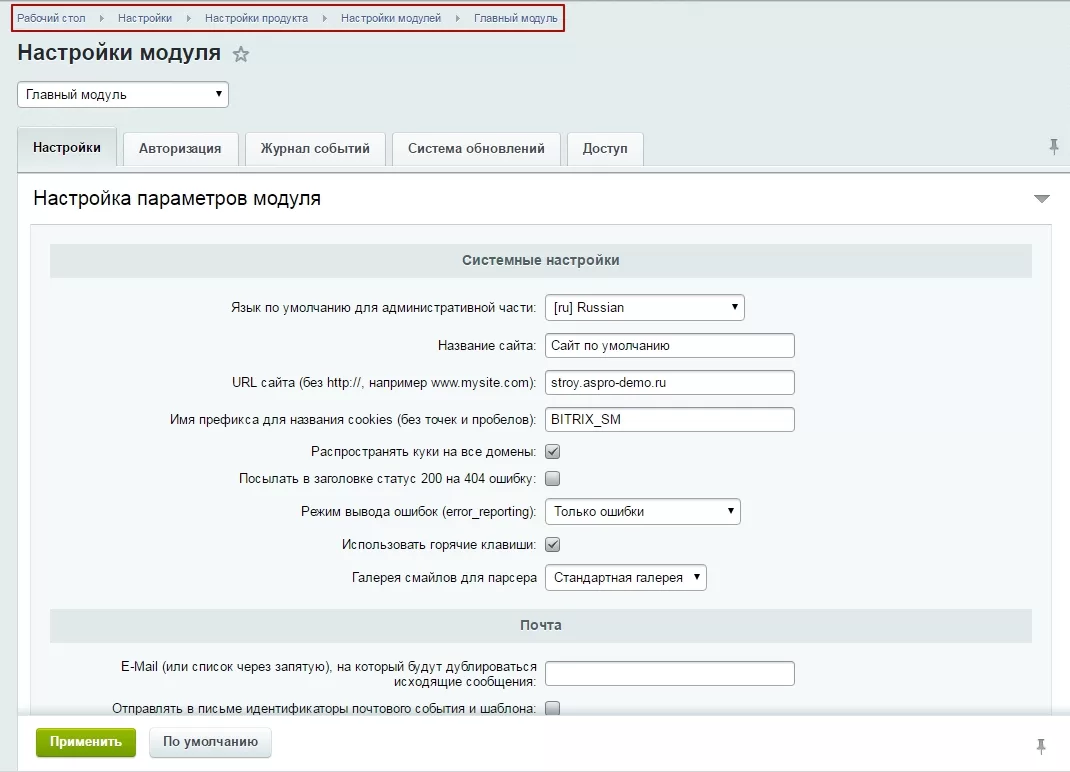
Описания всех настроек и параметров главного модуля можно прочитать в пользовательской документации 1С-Битрикс: Управление сайтом.
В нашей документации мы рассмотрим параметры, которые необходимо будет настроить в первую очередь для работы с сайтом.
Интерфейс настройки главного модуля делится на несколько основных вкладок:
- Настройки
- Авторизация
- Журнал событий
- Система обновлений
- Доступ
Кроме того, в этом интерфейсе можно настроить доступность публичной части сайта – будут ли его страницы доступны глобально для просмотра или нет. Эта опция полезна, если нужно настроить и протестировать внешний вид и функционал сайта до того, как он будет открыт для всех пользователей.
Настройки
Общие настройки главного модуля разделяются также на несколько групп.
- Системные настройки
- Почта
- Файлы
- Оптимизация CSS
- Внешние сервисы перевода
- Часовые пояса
- Карта сайта
- Панель инструментов публичного раздела
Системные настройки
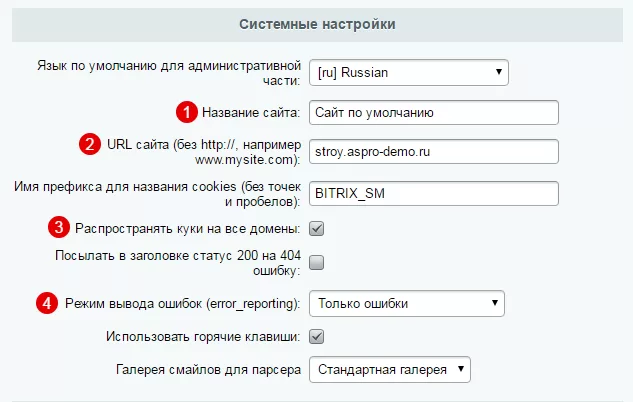
- Название сайта**(1)** — используется по умолчанию для всех подключенных сайтов: прописывается в тег
на всех страницах сайта, выводится в заголовке вкладки браузера и воспринимается поисковыми роботами в качестве названия сайта - URL сайта (2) — адрес по умолчанию для всех подключенных сайтов
- Распространять куки на все домены (3) — активирует использование одних файлов cookies для всех подключенных сайтов — это значит, что при переключении между сайтами пользователь будет оставаться авторизованным.
- Режим вывода ошибок**(4)** — определяет, какие ошибки будут демонстрироваться пользователю. Рекомендуем выбирать опцию «Только ошибки»
Почта
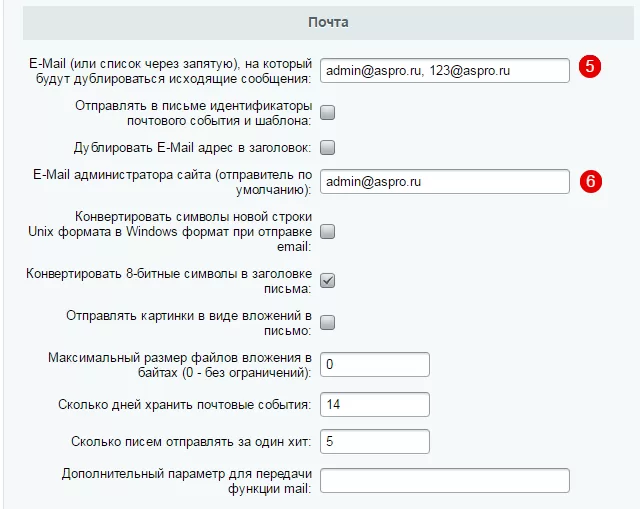
- E-mail, на который будут дублироваться исходящие сообщения (5) — адрес (адреса), на которые будут дублироваться все сообщения из системы почтовых событий сайта
- E-mail администратора сайта (6) — адрес отправителя писем с сайта по умолчанию. Подробнее о настройке почтовых событий вы можете прочитать тут.
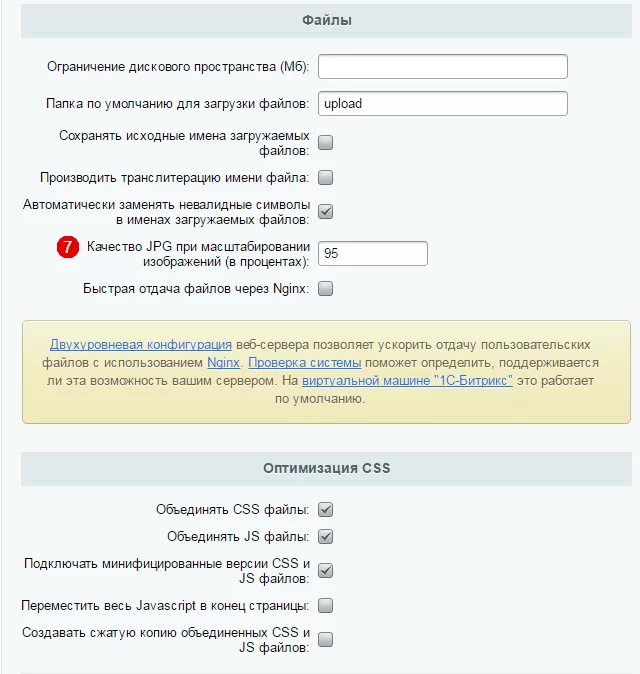
- Качество JPG при масштабировании изображений (7) — задает уровень сжатия для .jpg файлов в процентном отношении, где 100% — наименьшее сжатие и самое высокое качество изображения
В остальных группах свойства менять не рекомендуется. Подробнее о настройках блока “Оптимизация CSS” и о том, как с его помощью улучшить показатели в Google Page Insights, читайте в базе знаний.
Авторизация
Позволяет настроить локальную систему авторизации, безопасную авторизацию и регистрацию новых пользователей.
Система обновлений
Содержит информацию о лицензионном ключе 1С-Битрикс и имени сервера с обновлениями, адрес и порт прокси, имя пользователя прокси и пароль, а также настройки обновлений.
Настоятельно рекомендуем отметить параметр «Загружать только стабильные обновления», чтобы системе не были доступны бета-версии обновлений. Подробнее об этом читайте здесь.
Доступ
В этой вкладке вы можете настроить доступы по умолчанию и для всех созданных в системе групп пользователей.
Вы можете выбрать любой уровень доступа для каждой группы. Группа «по умолчанию» включает в себя всех пользователей и посетителей сайта, в т.ч. неавторизованных. Чтобы добавить новое правило доступа для группы, нажмите ссылку «Добавить право доступа». Выберите группу слева, а затем уровень доступа справа.
Служебные процедуры
На всех вкладках присутствует в самом низу подраздел «Служебные процедуры». Как уже говорилось ранее, в нем можно закрыть доступ на сайт для посетителей на время проведения технических работ.
назадПервые шаги Настройка прав пользователейвперед
Настройка прав пользователей
В системе 1С-Битрикс доступно разграничение пользователей на группы с различными правами доступа к различным элементам сайта и настройкам системы. Такой инструмент крайне полезен для гибкой настройки доступа, особенно на больших сайтах и интернет-магазинах, которые обслуживает множество людей.
Вам не придется волноваться, что посетитель сайта или контент-редактор на аутсорсе нарушит работоспособность сайта из-за некорректных действий, уничтожив по пути весь сайт. С настроенными правами пользователю будут доступны только публичная часть сайта для просмотра, а контент-менеджеру или оператору по работе с заказами — только те элементы, которые ему можно редактировать.
Уровни доступа
Различные наборы прав называются уровнями доступа. Вы можете установить столько уровней, сколько пожелаете и добавить на каждый уровень столько групп пользователей, сколько потребуется.
Чтобы просмотреть список имеющихся уровней доступа, изменить их или добавить новый, в административной части сайта перейдите в Настройки (1) → Пользователи (2) → Уровни доступа (3).
У уровня доступа есть несколько основных параметров — это вид объекта, для которого создается уровень (файл/папка или модуль), сам конкретный объект (например, главный модуль) и операции, которые может совершать с объектом пользователь.
В режиме редактирования/добавления уровня доступа на вкладке «Параметры» располагаются первые основные параметры:
- Название — наименование уровня
- Привязка — вид объекта для уровня доступа. Это может быть файл/папка или системный модуль
- Модуль — выбор конкретного модуля, на который распространяются правила доступа.
Буква — это короткое наименование уровня доступа для системы, Описание — это развернутая информация для администратора.
На вкладке «Включаемые параметры» располагаются операции, которые можно активировать или деактивировать, настраивая права для данного уровня доступа.
Уровни доступа — это базовые кирпичики в настройке прав доступа. Назначая группе некие права, вы присваиваете им те или иные уровни доступа, открывая указанные в них возможности.
Группы пользователей
Следующий этап разграничения прав — создание групп для пользователей и назначение этим группам необходимых уровней доступа. Вы можете настраивать в системе 1С-Битрикс права только для групп пользователей и добавлять отдельных пользователей в группы. Однако количество групп с разными правами не ограничено, и фактически вы можете назначить каждому пользователю уникальные права. Но объединять пользователей в группы все-таки удобнее.
Простой пример: вам необходимо определить права для трех менеджеров интернет-магазина и двоих контент-менеджеров. Вы создаете 2 группы, которым присваиваете подходящие уровни доступа. Например, менеджеры могут просматривать заказы, менять параметры товаров и делать импорт-экспорт данных из интернет-магазина, а контентщики могут только менять параметры товаров. Создав такие группы, вы сможете наполнить их любым количеством пользователей, и не надо будет назначать новому менеджеру или контентщику наборы прав отдельно, достаточно будет закинуть пользователя в соответствующую группу. Изменить права для всей группы сразу тоже можно будет за пару минут, убрав или поставив галочку в настройках уровней доступа.
Чтобы изменить или создать новую группу пользователей, в административной части сайта перейдите в Рабочий стол → Настройки (1) → Пользователи (2) → Группы пользователей (3).
Войдите в режим редактирования/добавления группы.
На вкладке «Параметры» находятся основные параметры группы:
- Название (1) — наименование группы
- Символьный идентификатор**(2)** — id группы для использования в системе
- Описание (3) — развернутое описание для администратора
Также здесь можно установить порядок сортировки и перейти к списку пользователей. Для этого щелкните по ссылке на количестве пользователей.
На вкладке «Безопасность» настраиваются параметры политики безопасности. Например, параметры авторизации, длительность сессии, особенности паролей для пользователей.
На вкладке «Доступ» устанавливаются уровни доступа для всех модулей сайта от главного модуля до валют и подписок.
Чтобы добавить пользователя в группе, необходимо назначить ее в настройках прав пользователя.
Настройка прав пользователя
Чтобы настроить права для отдельного зарегистрированного пользователя, ваш собственный аккаунт должен иметь полномочия для изменения прав доступа пользователей. В идеале вам нужен административный аккаунт, имеющий доступ ко всем параметрам системы.
В административной части сайта перейдите в Настройки (1) → Пользователи (2) → Список пользователей (3). В списке пользователей найдите нужного и войдите в режим редактирования.
На вкладке «Группы» можно добавлять или удалять пользователя из созданных в системе групп. Можно установить временные рамки для нахождения пользователя в той или иной группе, если необходимо. В полях в столбце «Период активности» выставляется дата начала и окончания пребывания пользователя в группе с определенными правами. Если там нет значений, то пользователь находится в группе бессрочно до тех пор, пока администратор не деактивирует его группу вручную.
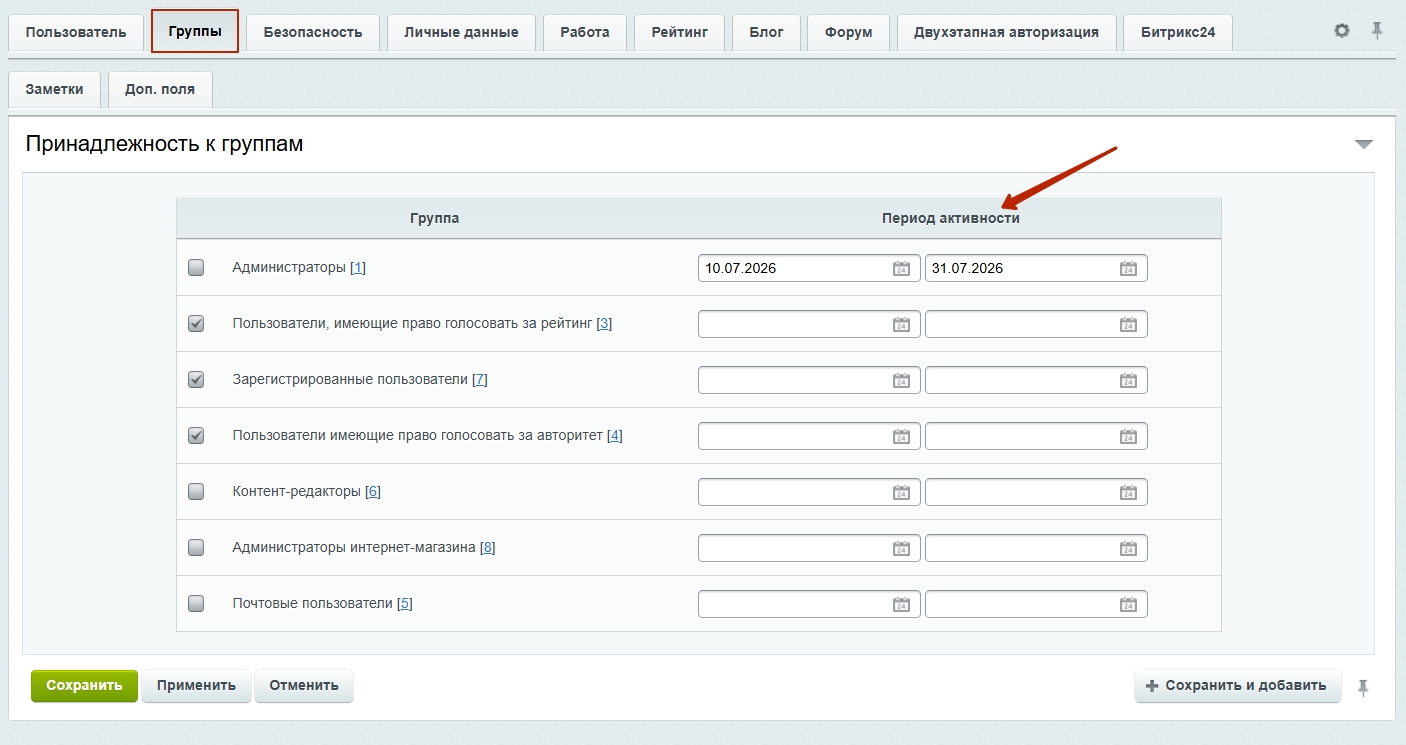
Добавление новых пользователей и управление существующими
В «Списке пользователей» можно не только редактировать, но и создавать новых пользователей. Обычно, новый пользователь создается, когда происходит регистрация, и человек вводит необходимые данные: e-mail, имя и фамилию. Такому пользователю автоматически присваиваются права обычного зарегистрированного пользователя.
Если вам необходимо добавить нового пользователя через административную часть сайта, то в разделе «Список пользователей» нажмите кнопку «Добавить пользователя».
Обязательно пропишите e-mail (1), логин (2) и пароль (3) для пользователя, выберите сайт по умолчанию (3), на который он будет попадать, если у вас в системе многосайтовость.
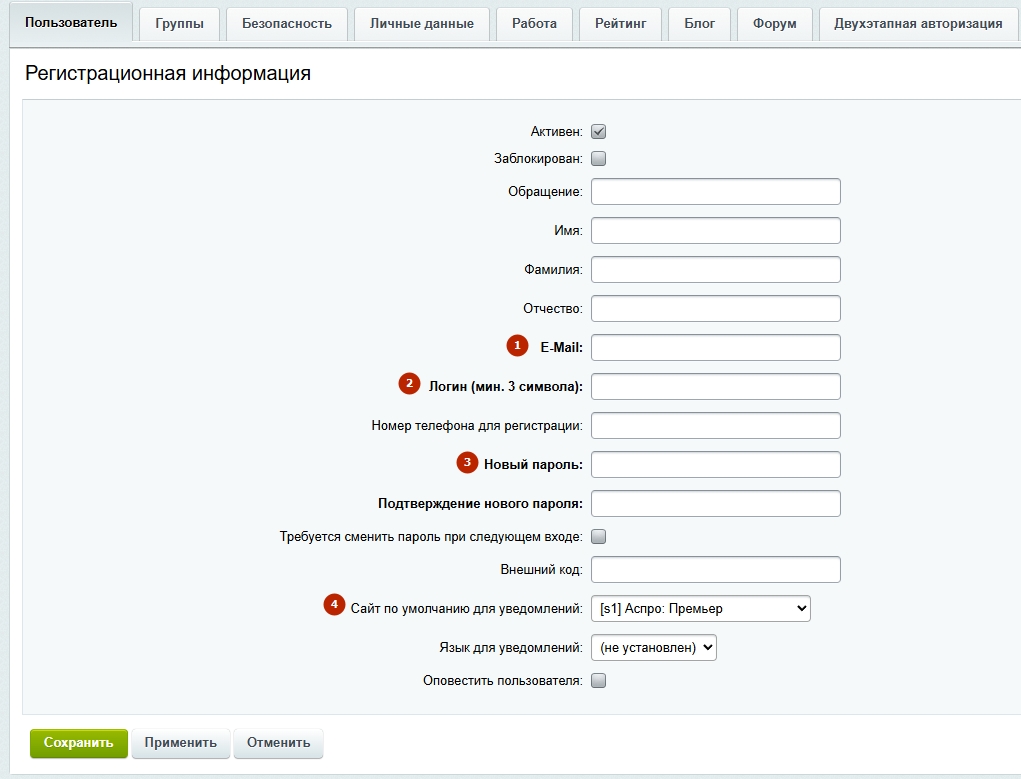
Остальные поля на вкладке «Пользователь» не обязательны для заполнения.
На вкладке «Группа» назначьте пользователю необходимые группы с уровнями доступа.
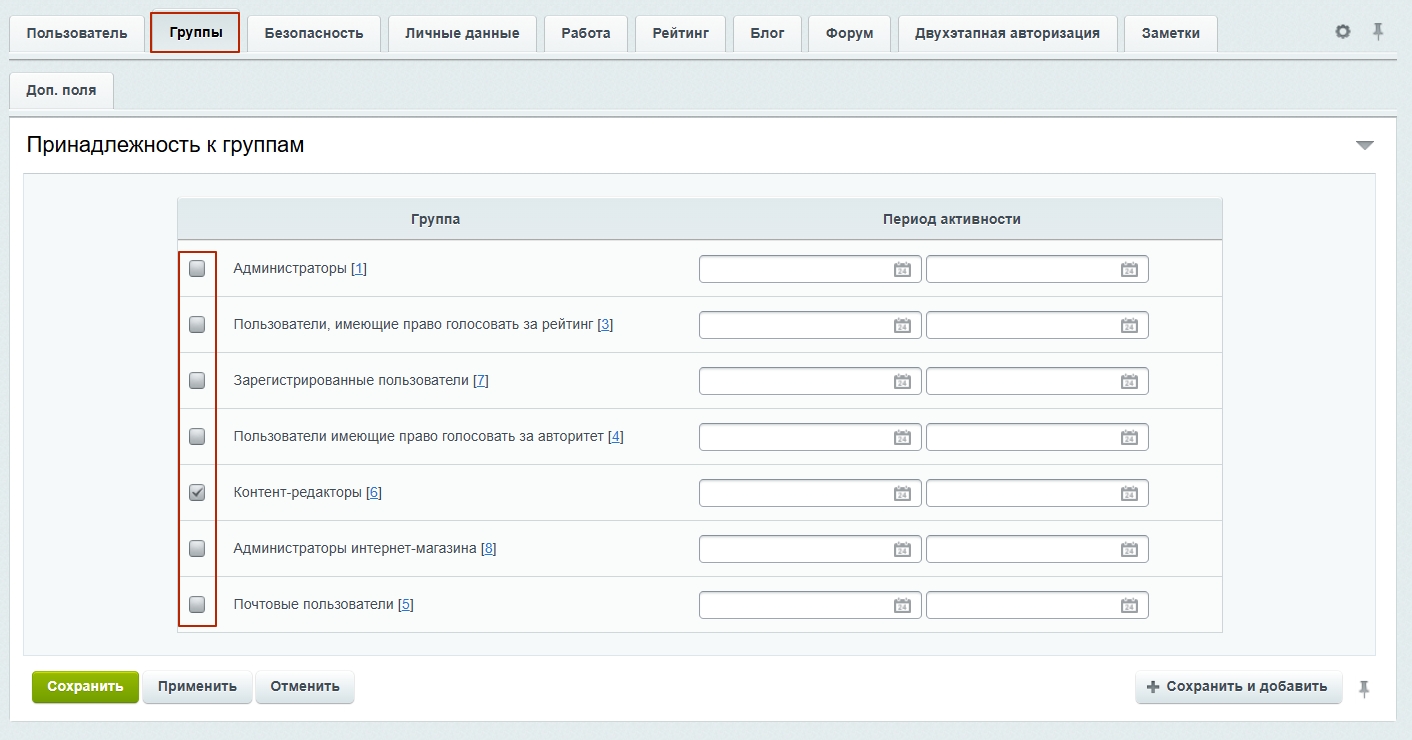
Это минимум для добавления нового пользователя. Вы можете заполнить остальные поля в профиле, если это требуется, но для успешного создания пользователя больше ничего не нужно.
Для изменения свойств существующих пользователей найдите их в списке, войдите в режим редактирования и внесите изменения.
назадНастройки главного модуля Настройка резервного копированиявперед
Настройка резервного копирования
С помощью закладки «Резервное копирование» можно настроить создание полной резервной копии с настройками процесса по умолчанию.
Чтобы включить резервное копирование, перейдите в модуль настроек:
Настройки → Инструменты → Резервное копирование → Регулярное резервное копирование
Перейдите на вкладку «Параметры» для настройки скрипта периодического запуска.
Рекомендуем оставить настройки по умолчанию — для большинства случаев они будут оптимальными, однако при желании вы можете изменить их. Например, выбрать метод запуска, время создания резервной копии и периодичность резервного копирования.
Возвратитесь на вкладку «Регулярный запуск» и нажмите на кнопку «Включить регулярное резервное копирование».
Задайте пароль для шифрования архива и нажмите на кнопку «Сохранить».
Подробнее о настройках резервного копирования в 1С-Битрикс читайте в курсе от 1С-Битрикс «Администратор. Базовый».
назадНастройка прав пользователей Композитный режимвперед
Композитный режим
Композитный сайт – технология мгновенной загрузки сайтов от 1С-Битрикс. Благодаря ей пользователь мгновенно получает контент страницы, сайт лучше ранжируется в поисковых системах, а конверсия интернет-магазина растет.
Управление технологией осуществляется в административной части сайта:
Настройки (1) → Настройки продукта (2) → Композитный сайт (3)→ Настройки (4).
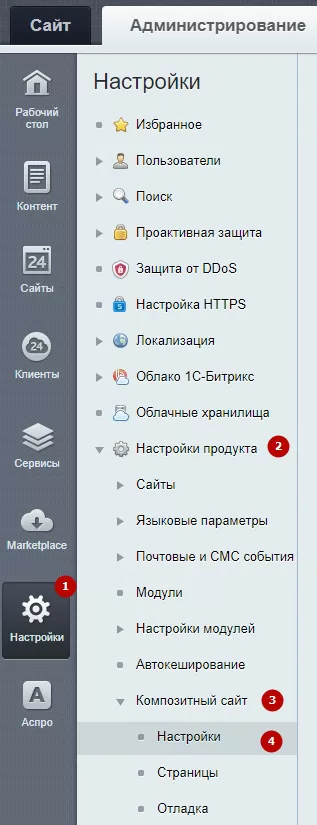
Функция включается с помощью кнопки «Включить АвттоКомпозит» во вкладке «АвтоКомпозит».
Вы можете настроить механизм хранения кеша, список доменных имен, для которых функция будет активна, маску включения и маску исключения.
Более подробная информация о настройках композитного режима – в документации разработчика.
назадНастройка резервного копирования Техническая поддержкавперед
Техническая поддержка
Если при настройке и работе с решением возникли трудности, вы можете обратиться в техническую поддержку «Аспро». Пожалуйста, перед обращением ознакомьтесь со следующими материалами:
- Документацией 1С-Битрикс для пользователя
Базовые знания по настройке и работе с платформой - Документацией по решению, которую вы сейчас читаете
- Базой знаний «Аспро»
Решение специфических проблем, нюансы и фишки для опытных пользователей и веб-разработчиков. - F.A.Q.
Ответы на часто задаваемые вопросы.
Эти ресурсы содержат ответы на типовые вопросы и аккумулируют наш опыт решения проблем. Используя базу знаний и документацию, вы сможете самостоятельно настроить решение, найти ответы на часто задаваемые вопросы и устранить большинство ошибок.
Если вы не нашли ответ на свой вопрос, создайте заявку по кнопке «Обратиться в техподдержку».
Как создать учетную запись для сотрудника техподдержки Аспро
Вопросы по приобретению решений и доработкам, а также пожелания по функционалу решения пишите в онлайн-чат или на адрес info@aspro.ru.
При каждом обращении обязательно предоставьте следующие данные:
- Адрес сайта
- Логин и пароль для доступа к 1С-Битрикс с правами администратора. Как предоставить доступ сотруднику техподдержки
- Адрес сервера, логин и пароль для доступа к сайту. При необходимости сотрудник поддержки может запросить у вас данные для доступа по FTP или SSH с правами на чтение и запись. Как предоставить доступ сотруднику техподдержки
- Четкое описание проблемы и действий для ее воспроизведения.
- Скриншоты или скринкасты (по возможности)
Обзор рекомендуемых программ.
Выполнение этих рекомендаций ускорит обработку вашей заявки.
Поддержка осуществляется по будням с 7:30 до 16:00 по московскому времени. Скорость ответа зависит от загруженности команды и сложности вопроса, но в среднем составляет 2-3 рабочих дня.
Пользователям флагмана Аспро: Премьер мы предлагаем премиальную поддержку от старших специалистов!
назадКомпозитный режим Настройки для мобильной версии сайтавперед
Настройки для мобильной версии сайта
Популярность мобильных устройств задает дополнительное требование к современным сайтам – адаптивность дизайна под дисплеи различного размера.
В решениях Аспро реализован отдельный блок настроек для мобильной версии сайта. Обычно такая возможность присутствует только в крупных проектах.
Просмотреть доступные варианты настроек внешнего вида мобильной версии вы можете через виджет в публичной части.
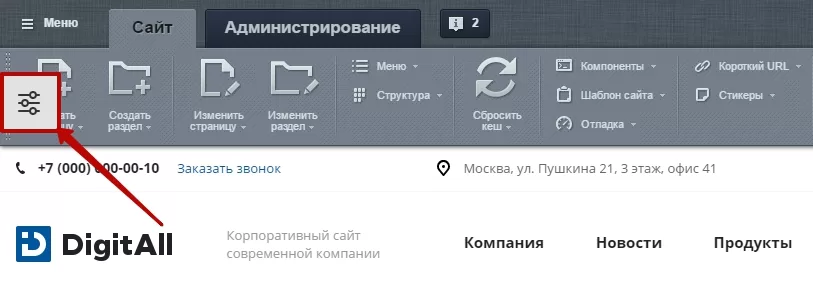
Во вкладке «Мобильная версия» есть примеры таких параметров для настройки как:
- «Мобильная шапка» (1) ;
- «Тип мобильного меню» (2) ;
- «Способ отображения мобильного меню»(3).
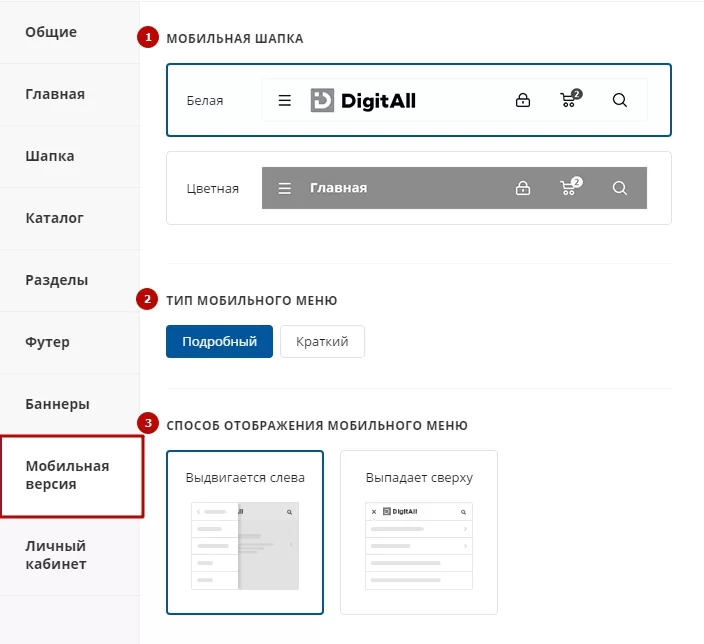
В темах оформления предусмотрены белая и цветная мобильные шапки.
Типы мобильного меню предлагают 2 варианта: «Краткий» и «Подробный».
В первом случае навигационное меню содержит только разделы сайта.
В Аспро: Next при использовании мультирегиональности последним пунктом меню дополнительно отображается название города, для которого предназначена просматриваемая версия сайта.
Во втором – подключаются дополнительные блоки: личный кабинет, корзина, адрес компании и способы связи.
Для Аспро: Digital – это личный кабинет, корзина, адрес компании и способы связи.
Для интернет-магазина к вышеперечисленному Аспро: Next также добавляет в меню возможность быстрого перехода к просмотру отложенных товаров и к удобному сервису, предназначенному для сравнения приглянувшихся предложений.
Мобильное меню может выдвигаться слева или выпадать сверху.
Для того, чтобы применить тот или иной вариант внешнего вида мобильной версии в Аспро: Next, установите требуемые настройки в виджете и нажмите кнопку в правом верхнем углу.
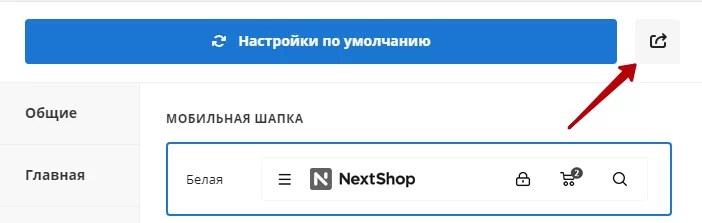
В Аспро: Digital применить настройки для мобильной версии можно только в админке: Рабочий стол → Аспро: Digital → Настройки.
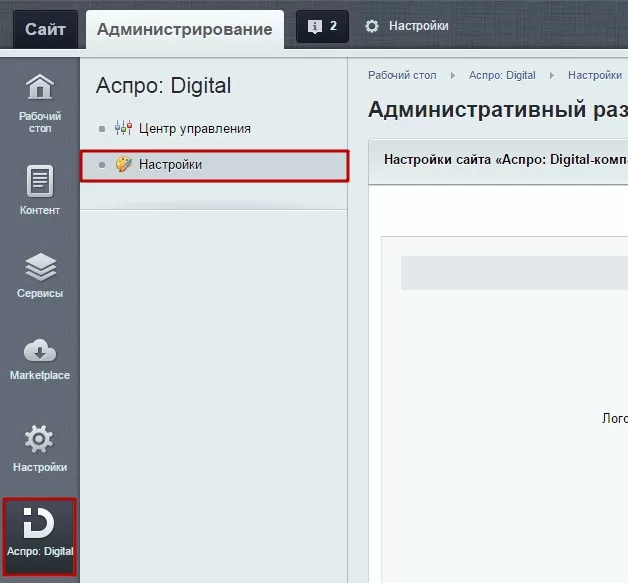
В блоке «Мобильная версия» установите ту комбинацию настроек, которая вам нравится.
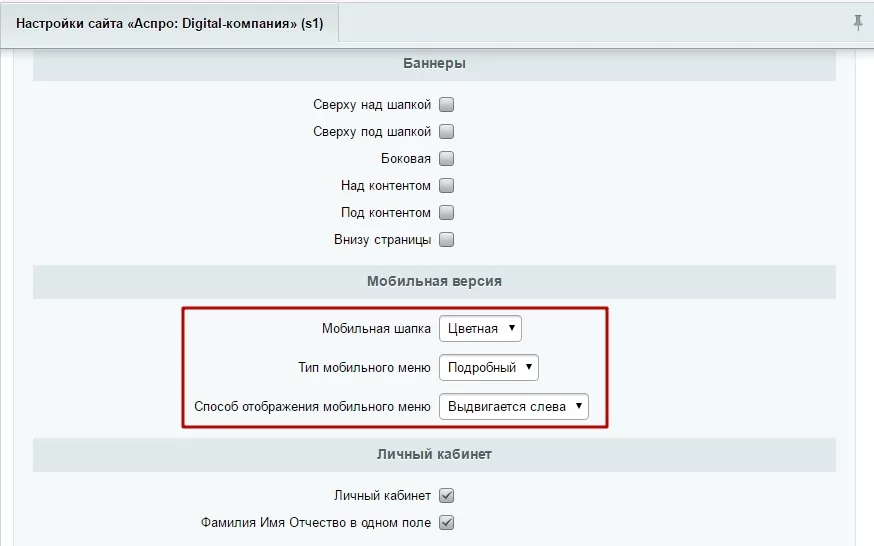
В пунктах меню «Мобильная шапка» и «Тип мобильного меню» присутствует вариант «Custom», которого нет в виджете настроек. Этот вариант предназначен для разработчиков.
Просмотр мобильной верстки с ПК
Чтобы просмотреть мобильную версию сайта с ПК, необходимо воспользоваться средствами браузера для разработчиков.
В Google Chrome, Mozilla Firefox и Яндекс браузере инструменты разработчика открываются клавишей F12.
В браузере Opera нужно открыть меню браузера и кликнуть пункт Другие инструменты → Показать меню разработчика.
Появится пункт «Разработка». Отсюда можете вызвать подпункт «Инструменты разработчика» или зажать комбинацию Ctrl+Shift+I.
Расположение кнопки перехода в режим адаптивного дизайна у Google Chrome, Opera и Яндекс браузера:
Кнопка перехода в режим адаптивного дизайна у Mozilla Firefox:
назадТехническая поддержка Self-hosted шрифтывперед
Self-hosted шрифты
В решении, начиная с версии 1.2.32, можно использовать self-hosted шрифты, которые применяются только к предустановленным шрифтам.
Отметим, что загрузить свой шрифт можно только через Google Fonts.
Активация настройки позволяет загружать шрифты из файлов, размещенных на сайте. Благодаря этому увеличиваются показатели Google PageSpeed Insights — уменьшается время загрузки сайта.
Чтобы использовать настройку self-hosted шрифтов, в административной части сайта необходимо перейти в Аспро (1) → Aspro: Allcorp2 (2) → Настройки (3). Поставьте галку в поле «Использовать self-hosted шрифты» (4) и сохраните изменения.
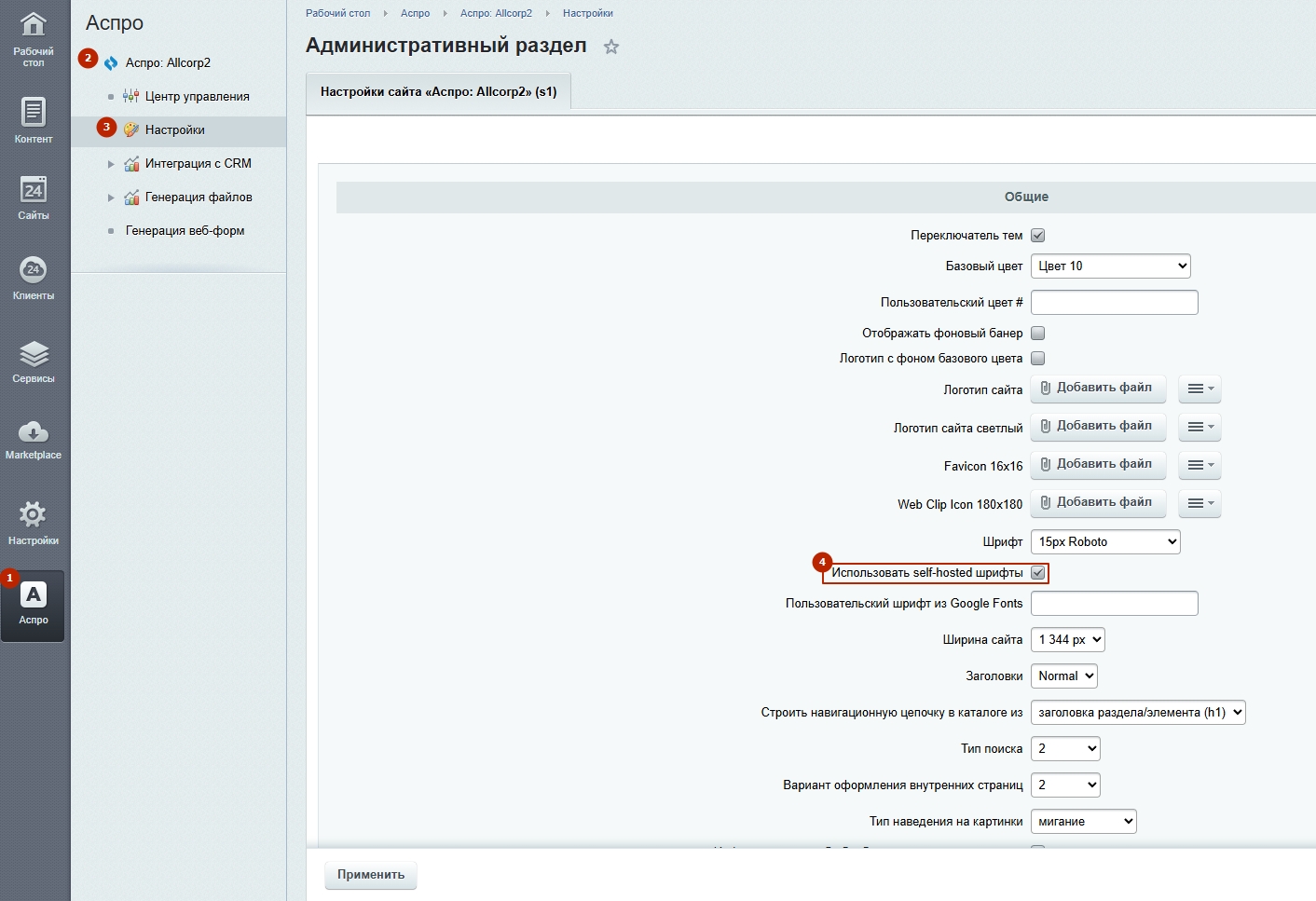
назадНастройки для мобильной версии сайта Общие настройки решениявперед
Полная версия курса: Аспро: Корпоративный сайт 3.0 в базе знаний Аспро. Вопросы по внедрению, настройке или обновлению решения — свяжитесь со мной.
Источники
- Курс «Корпоративный сайт 3.0» — официальная документация Аспро: https://aspro.ru/docs/course/?COURSE_ID=47&INDEX=Y
- Решение «Корпоративный сайт 3.0» в базе знаний Аспро: https://aspro.ru/kb/aspro.allcorp3/
Евгений Урядов может помочь:
Частые вопросы
Что описывает курс документации «Аспро: Корпоративный сайт 3.0»?
432 уроков официальной документации Аспро: установка решения, начальная настройка, работа с каталогом и интеграциями, решение типовых задач. Материал воспроизведён как справочник с указанием источника.
Нужна ли отдельная лицензия 1С-Битрикс для «Аспро: Корпоративный сайт 3.0»?
Да. Решения Аспро работают на платформе 1С-Битрикс: Управление сайтом — лицензии платформы и решения приобретаются отдельно. Помогу с подбором редакции под задачу и оформлением счёта.
Есть ли онлайн-демо «Аспро: Корпоративный сайт 3.0»?
Да, демонстрационная версия доступна на сайте Аспро: https://allcorp3-demo.ru/
Кто занимается установкой и настройкой?
Евгений Урядов — сертифицированный партнёр Аспро и 1С-Битрикс. Установка и базовая настройка — от 1 дня, ответ на заявку — до 4 рабочих часов. Работаю по России, Беларуси и Казахстану.
Работаю удалённо — цены и условия для вашего города: