Аспро: Digital — документация, часть 1 из 2: Установка решения
Источник: официальный курс [1] «Аспро: Digital» из базы знаний Аспро. Решение: Аспро: Digital [2]. Справочная выгрузка сертифицированного партнёра Аспро, обновлено 19.09.2026.
Части курса: 1 · 2
Содержание
- Описание курса
- Установка решения
- Первые шаги
- Виджет настроек решения
- Главная страница
- Раздел «О компании»
- Раздел «Новости»
- Раздел «Продукты»
- Раздел «Услуги»
- Раздел «Проекты»
- Блог
- Раздел «Контакты»
- Система обратной связи
- Настройка разделов сайта
Описание курса
Аспро: Digital
Добро пожаловать в курс Аспро: Digital! Здесь вы найдете полезную информацию для старта работы с решением, рекомендации по запуску сайта и максимально полное описание возможностей готового решения.
Для пользователей
Курс познакомит вас с возможностями и основными настройками решения Аспро: Digital. Прочитав курс, вы сможете быстро и легко запустить свой собственный сайт без привлечения программиста и использовать богатый функционал решения максимально.
Для разработчиков
Аспро: Digital – это не просто готовое решение. Это принципиально новая архитектура, благодаря которой работать с готовым сайтом стало проще. Используйте решение в качестве платформы для сайтов: удобно модифицировать, легко обновляться! В специальном разделе для программистов мы расскажем, как работать с отдельными компонентами и элементами сайта.
Используйте безграничные возможности, чтобы создать ваш уникальный сайт!
Установка решения
В главе описан алгоритм установки готового решения на примере Аспро: Корпоративный сайт 3.0: от подготовки хостинга, активации лицензии 1С-Битрикс до установки решения. Инструкция универсальна и поможет установить любой готовый сайт Аспро.
Также рекомендуем ознакомиться с материалами от разработчиков 1С-Битрикс: Установка продукта «1С-Битрикс: Управление сайтом».
Видеоинструкция по установке:
Содержание главы:
Подготовка хостинга
Установка решения производится через файл bitrixsetup.php. Проверьте его наличие в корне сайта, после чего можно приступить к созданию базы данных и непосредственно установке.
Рекомендуем ознакомиться с содержанием раздела «Поддержка» вашего хостинга, который может содержать готовые инструкции по установке 1С-Битрикс.
Рекомендуем использовать хостинг или сервер Timeweb Cloud.
По статистике с ним возникает меньше всего проблем и выше производительность.
Промокод на скидку 5% - 0AF8-9FB3-B7BA-BA50
Содержание главы:
назадУстановка решения Установка через bitrixsetup и создание базы данныхвперед
Установка через bitrixsetup и создание базы данных
Загрузка установочного файла и подготовка хостинга
Рекомендуем использовать хостинг или сервер Timeweb Cloud.
По статистике с ним возникает меньше всего проблем и выше производительность.
Промокод на скидку 5% - 0AF8-9FB3-B7BA-BA50
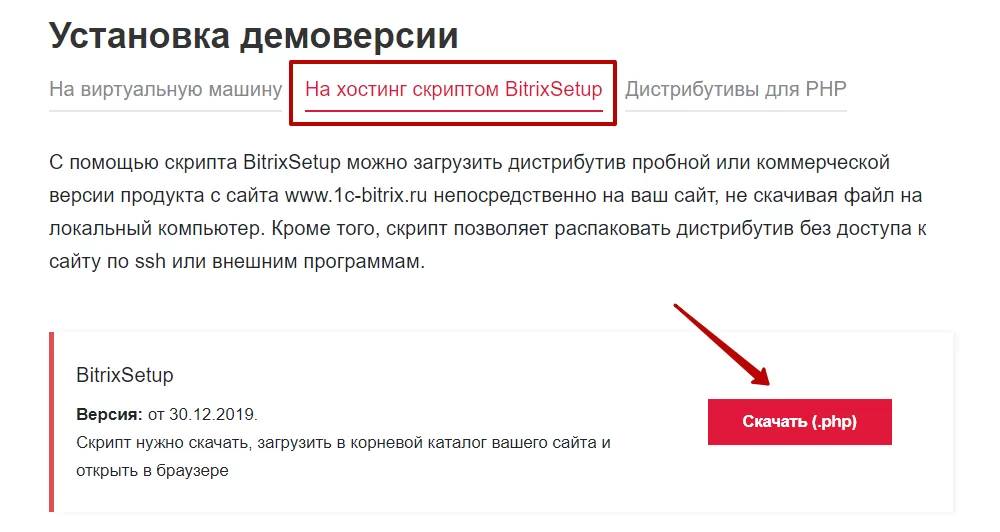
1. Загрузите файл установки bitrixsetup.php с официального сайта 1С-Битрикс.
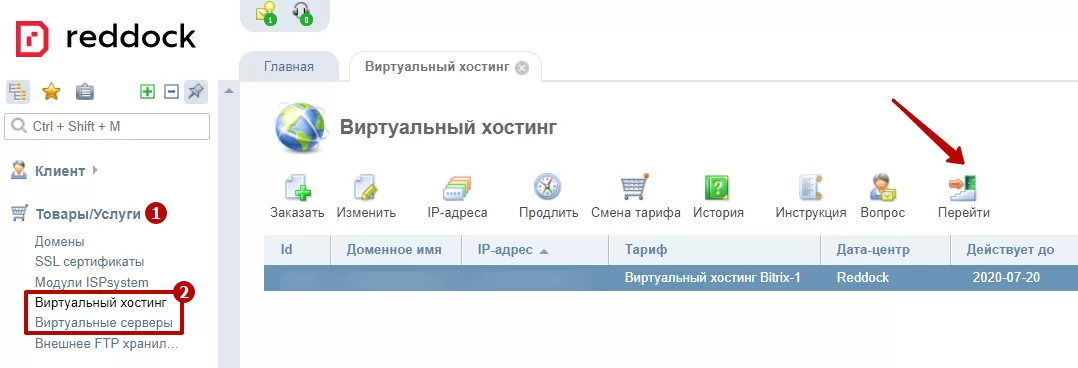
2. В личном кабинете хостинга перейдите в панель управления услугой: в Товары/Услуги**(1)** выберите услугу (2) и нажмите «Перейти».
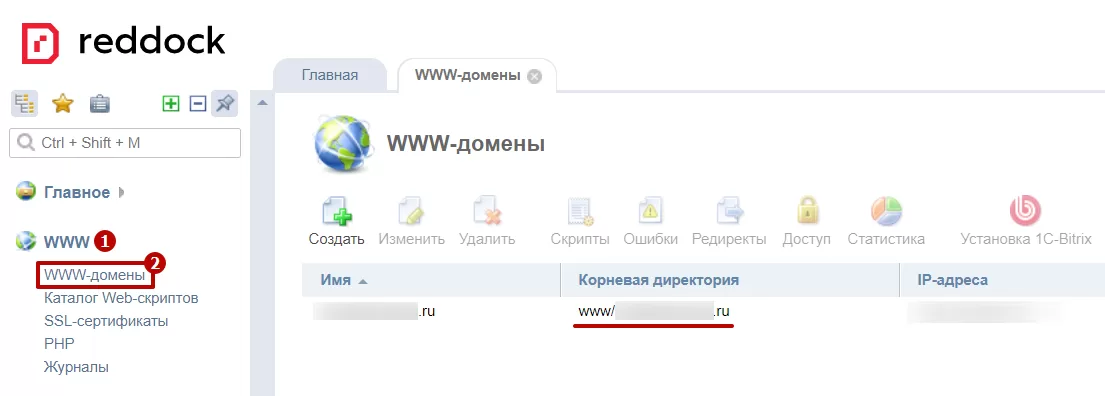
3. Загрузить файл нужно будет в корневую папку. Чтобы узнать ее, перейдите в WWW (1) → WWW-домены**(2)**. Путь отображается в столбце «Корневая директория».
4. Перейдите в Менеджер файлов (1) и загрузите файл bitrixsetup.php в корневую директорию сайта (2).
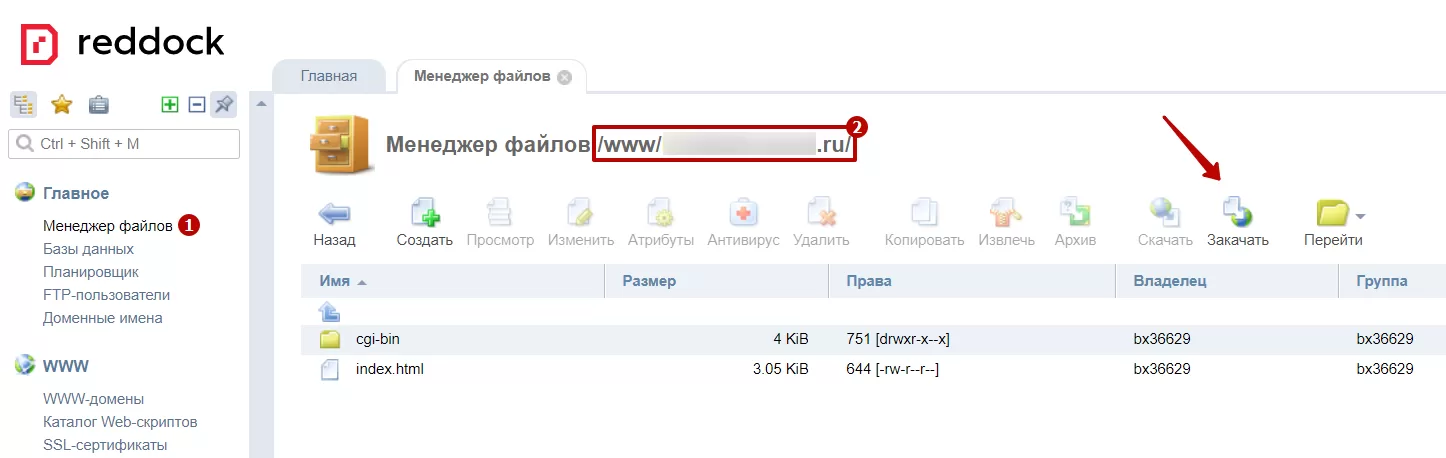
5. Загрузите файл.
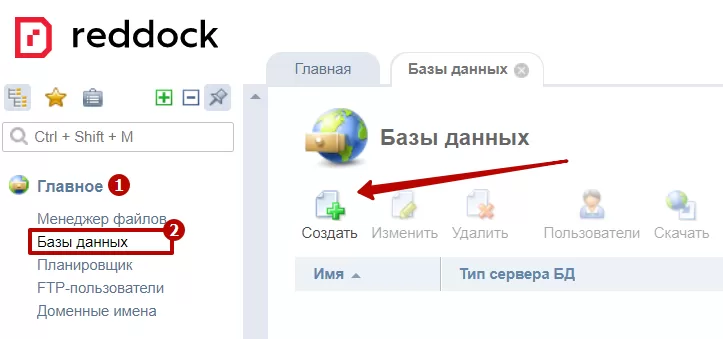
6. Создайте базу данных. Для этого перейдите в Главное (1) → Базы данных**(2)**. Нажмите кнопку «Создать».
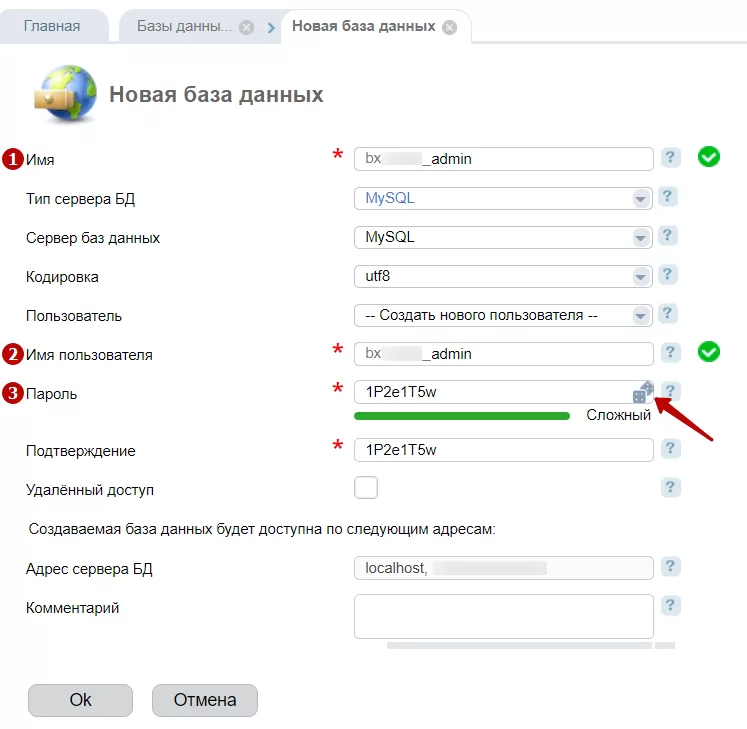
7. Заполните информацию о базе данных: Имя**(1)** , Имя пользователя (2) , создайте или сгенерируйте пароль**(3)**.
Если нет возможности подключить боевой домен к сайту — на нем старый сайт или в данный момент нет к нему доступа, необходимо создать новый домен.
При авторизации на хостинге создан технологический домен вида bx…ru — его удалять не нужно.
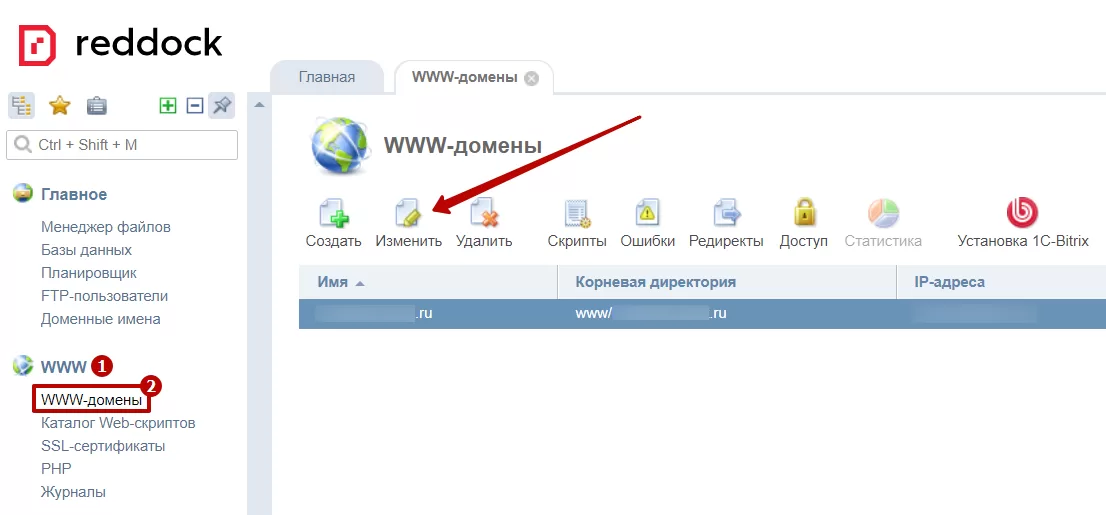
Создаем новый www-домен с наименованием основного домена — sitename.ru. Переходим в WWW (1) → WWW-домены**(2)**. Выделите домен вашего сайта и нажмите «Изменить».
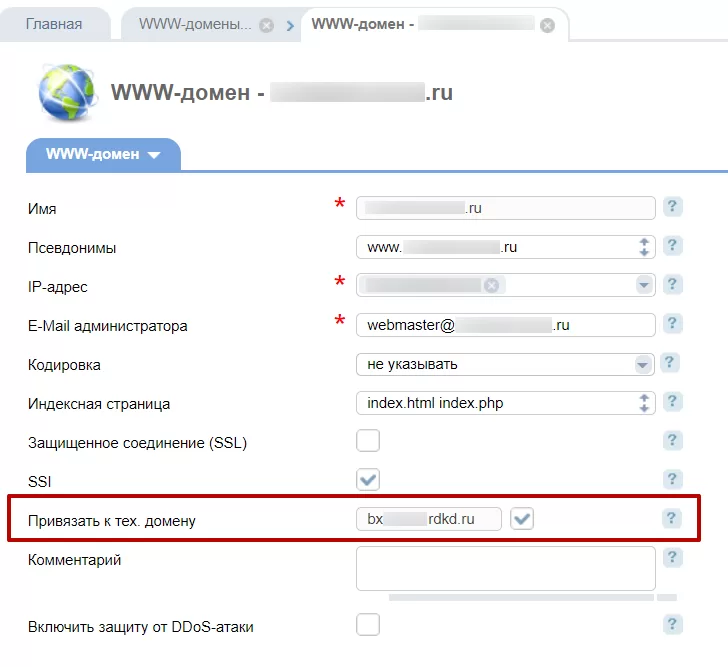
В настройках www-домена поставьте галочку в графе «Использовать технологический домен вида bx…ru».
Установка продукта 1С-Битрикс
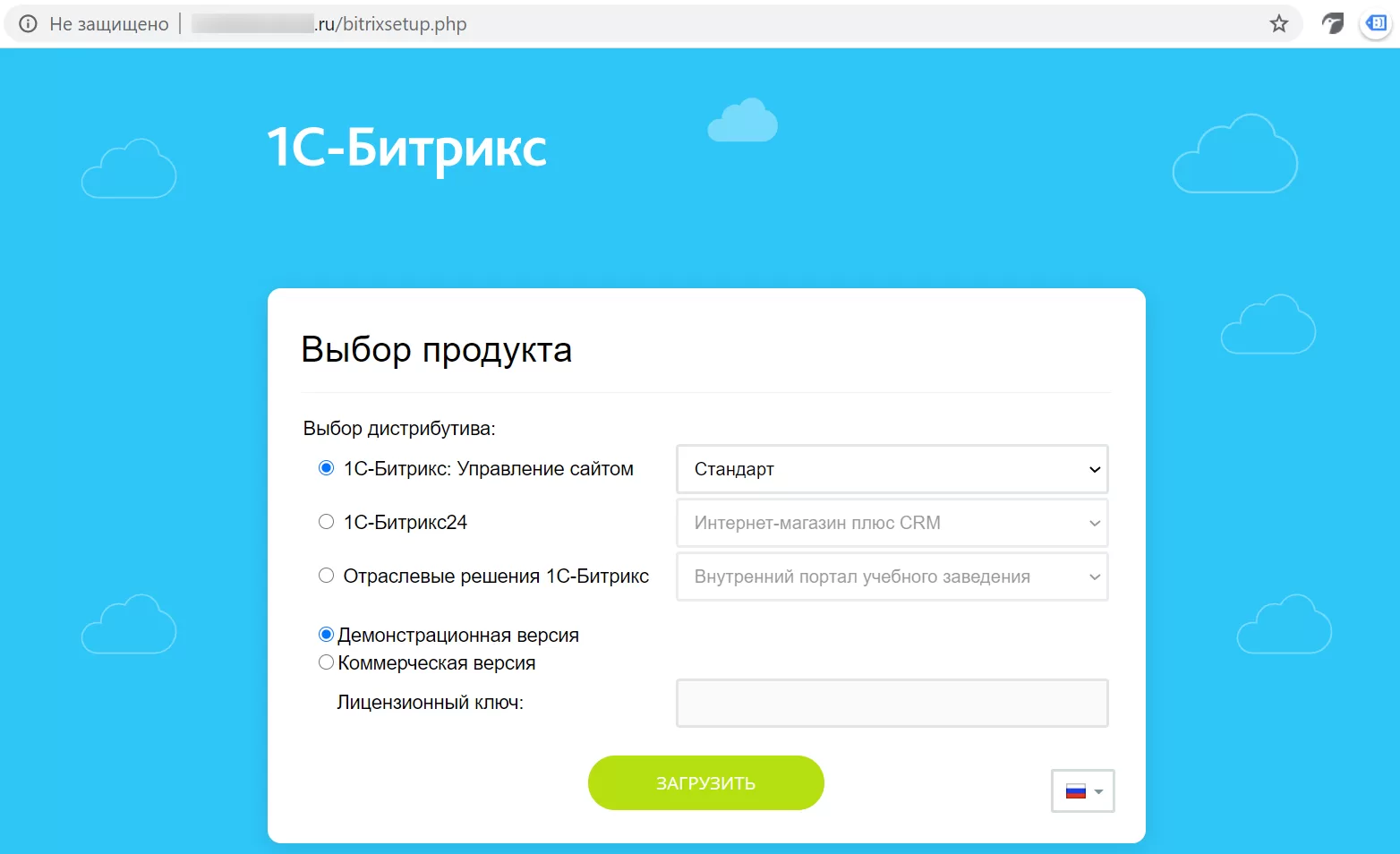
1. В браузере перейдите по адресу: доменвашегосайта/bitrixsetup.php. Откроется страница установки. Выберите дистрибутив и версию продукта.
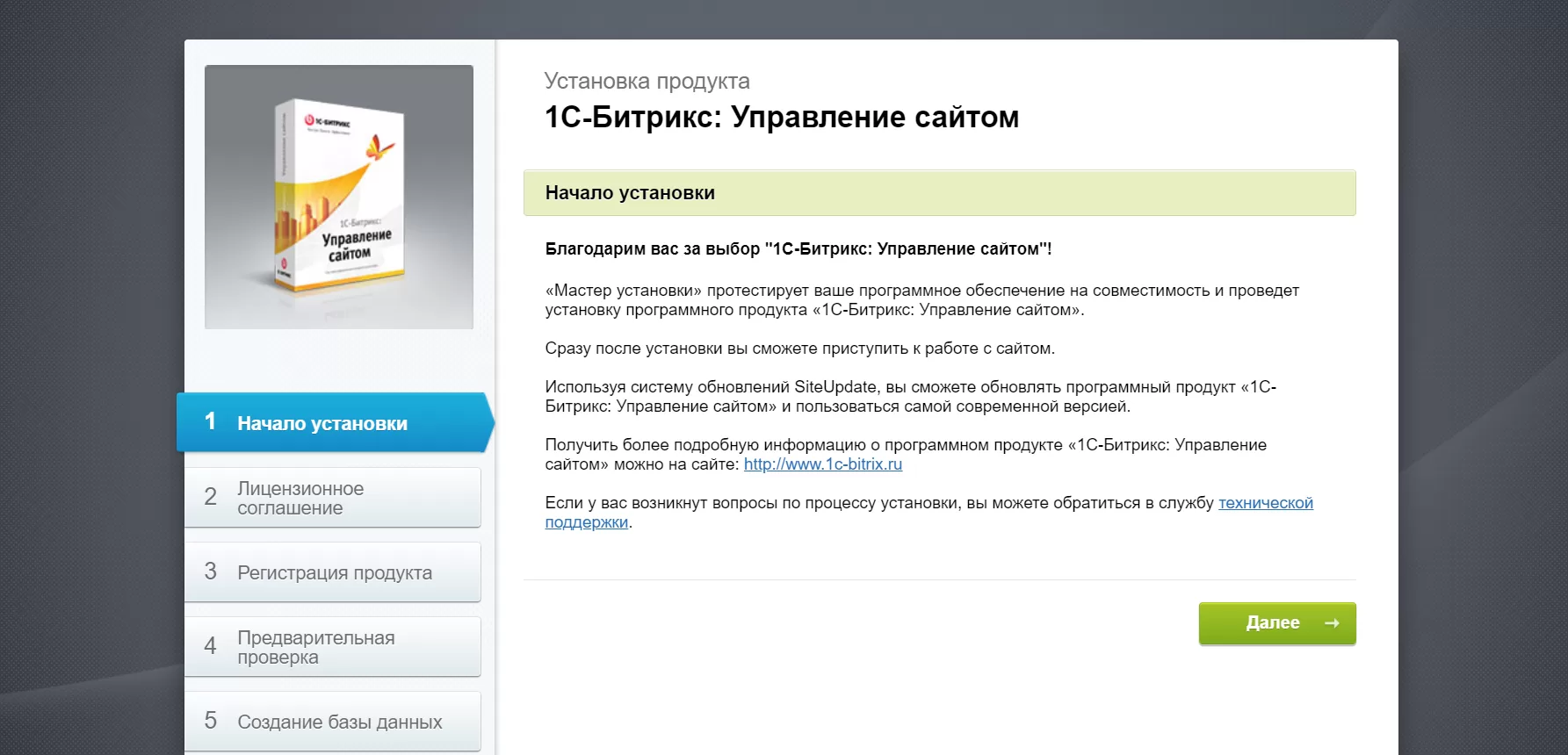
2. Ознакомьтесь с приветствием и нажмите «Далее».
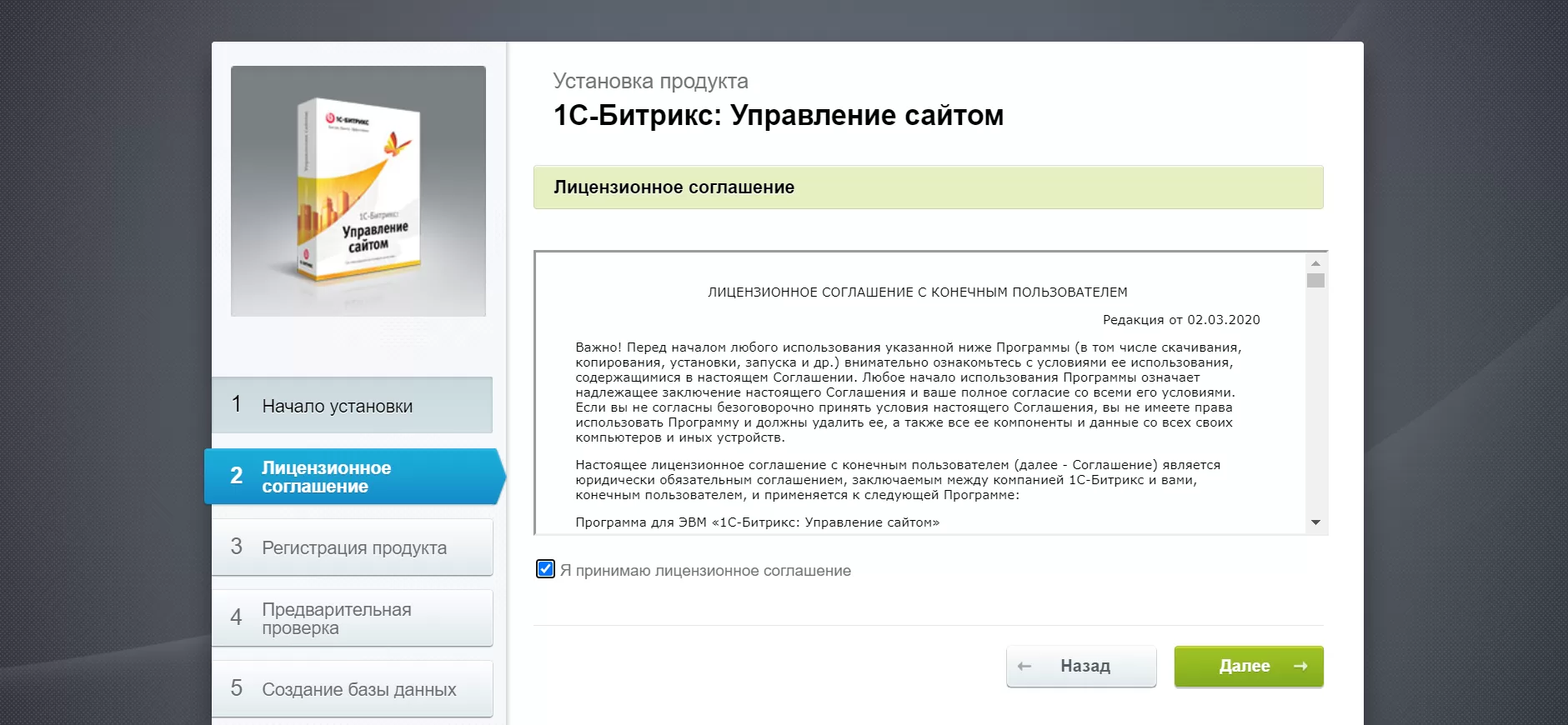
3. Прочитайте лицензионное соглашение и примите его условия.
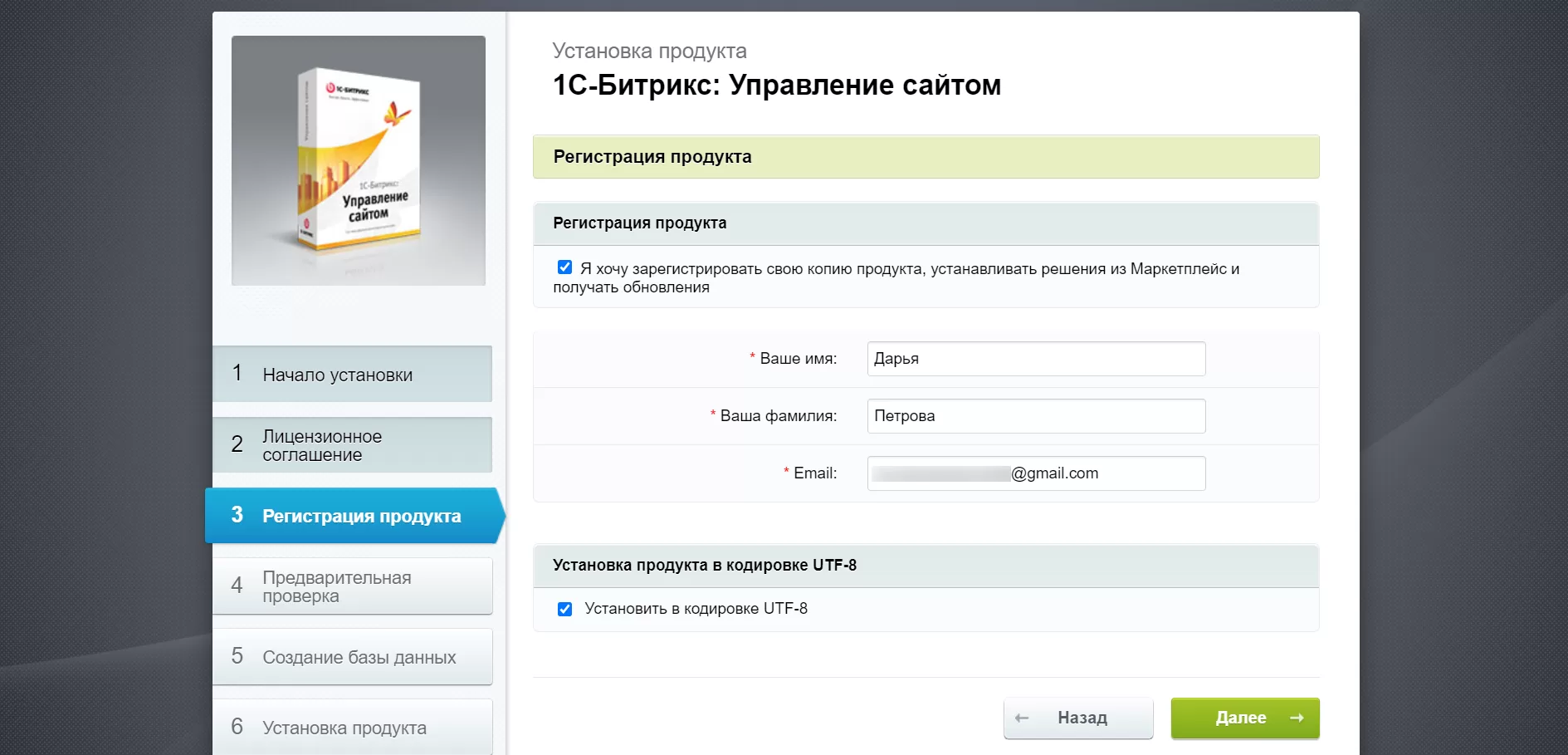
4. Введите данные пользователя и перейдите к следующему шагу.
5. Ознакомьтесь с параметрами системы. Если все в порядке, переходите далее.
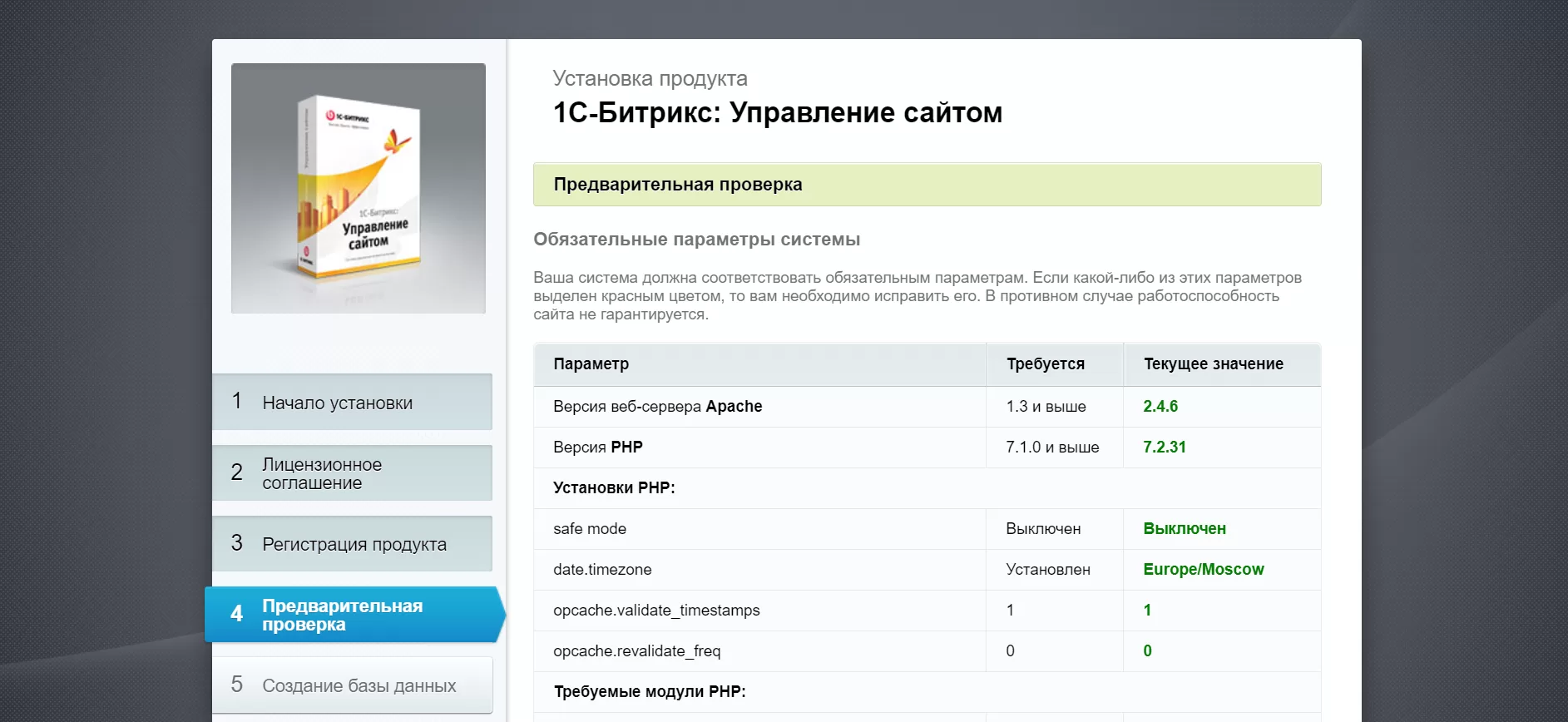
6. Введите данные базы данных, которую создавали ранее: имя пользователя**(1)** , пароль (2) и имя базы данных (3).
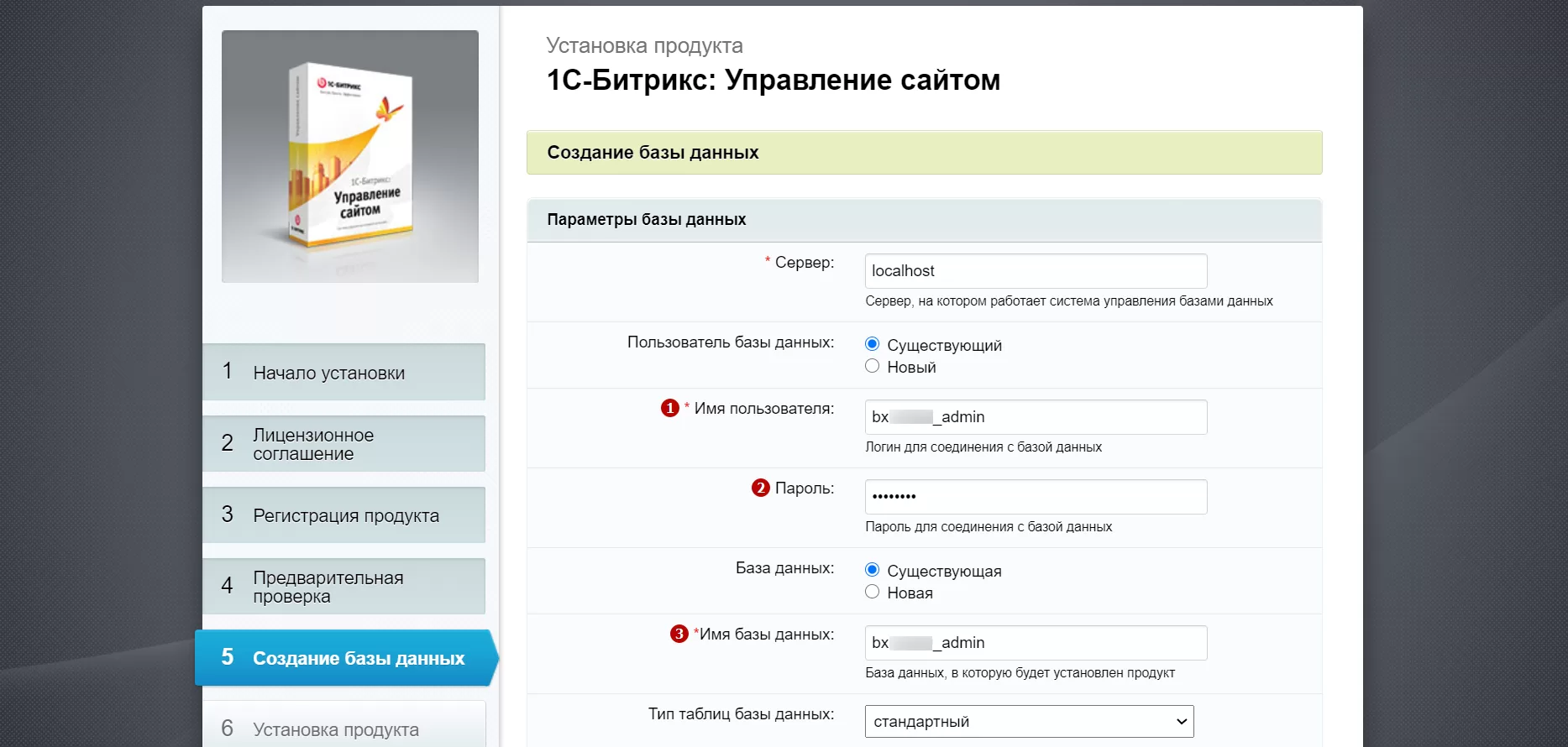
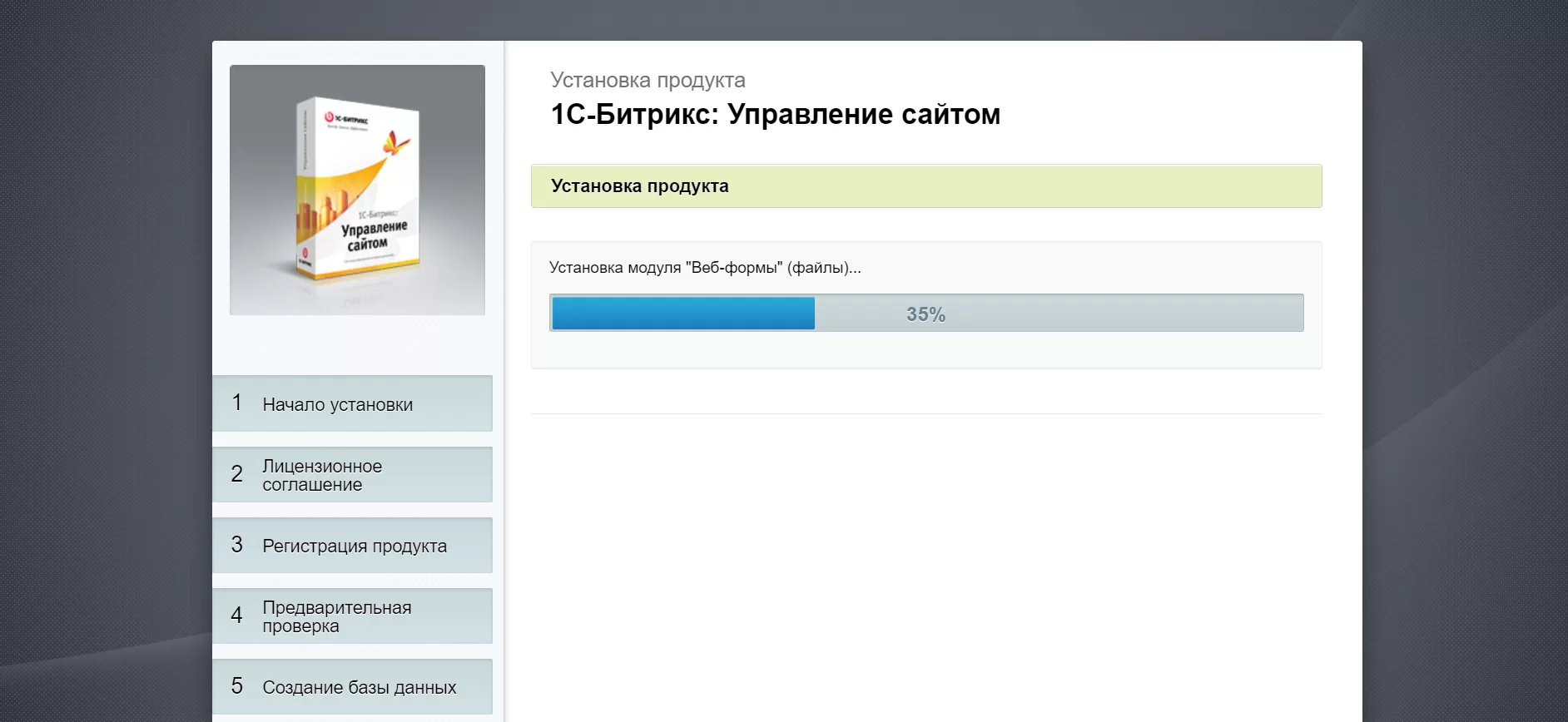
7. Установите продукт.
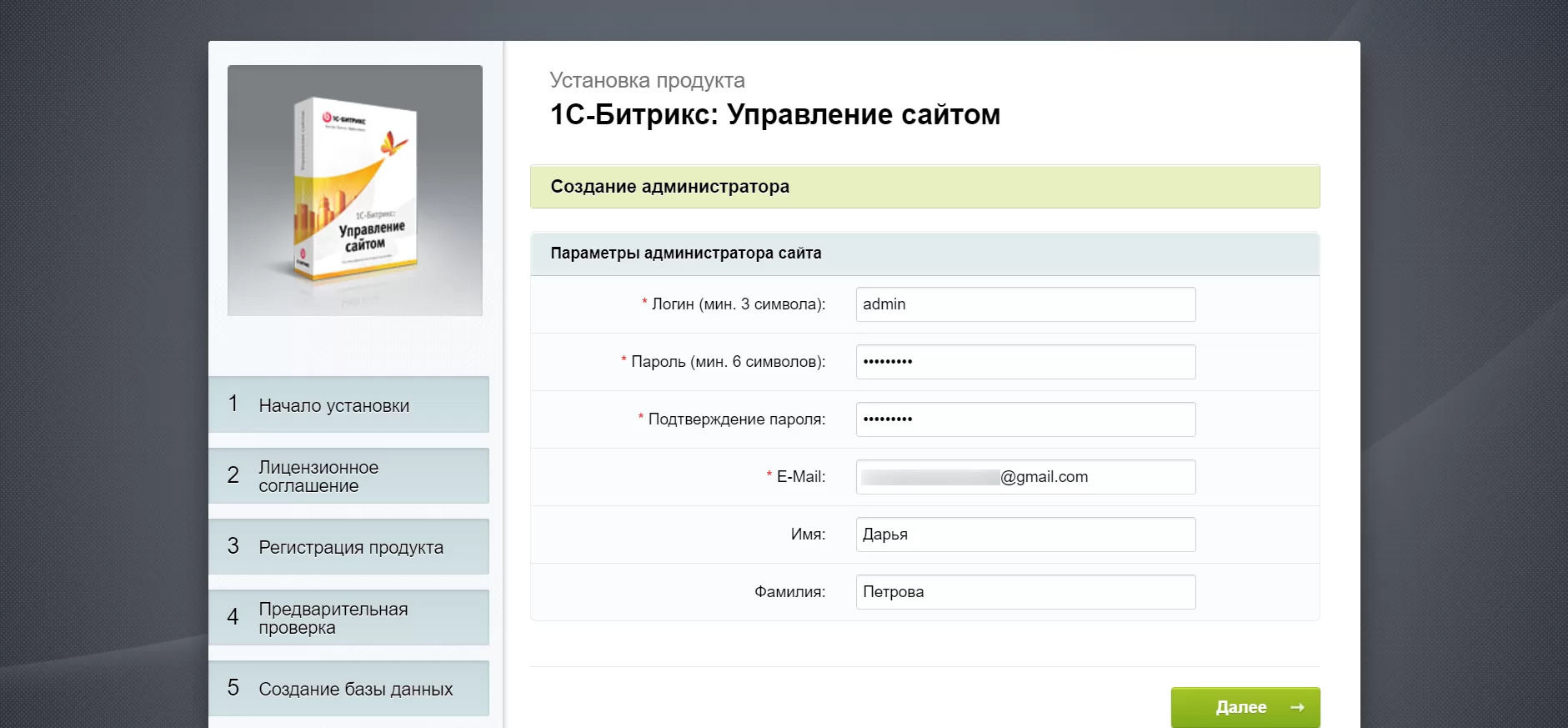
8. Создайте администратора.
9. Выберите решение для установки.
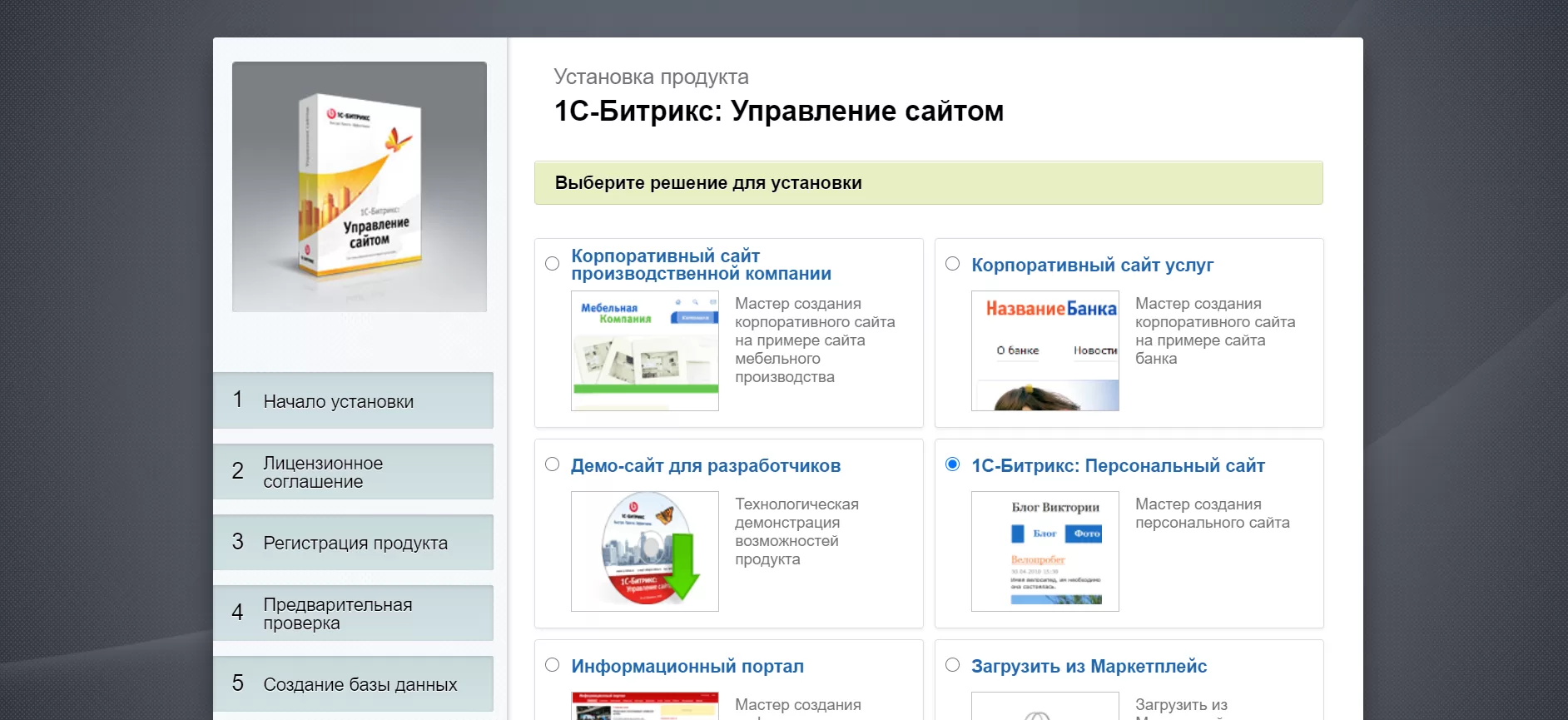
10. Подтвердите настройки продукта.
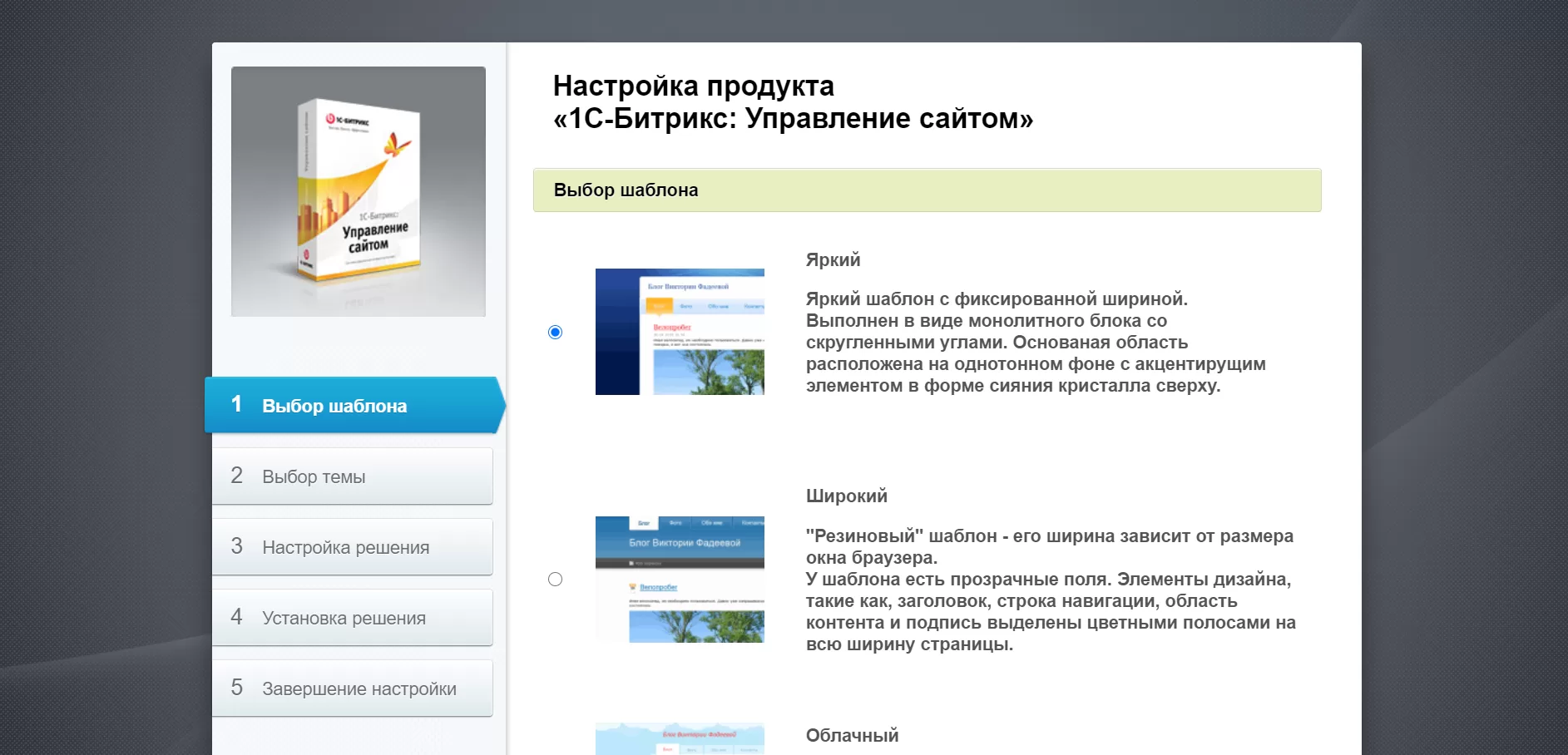
Готово! Установка 1С-Битрикс успешно завершена.
назадПодготовка хостинга Активация лицензии, загрузка и установка обновлений 1С-Битриксвперед
Активация лицензии, загрузка и установка обновлений 1С-Битрикс
Активация 1С-Битрикс
- Переходим на новую вкладку, в которую копируем имя домена. Именно туда мы будем устанавливать 1С-Битрикс и наше решение. На странице приветствия выбираем стандартную установку 1С-Битрикс.
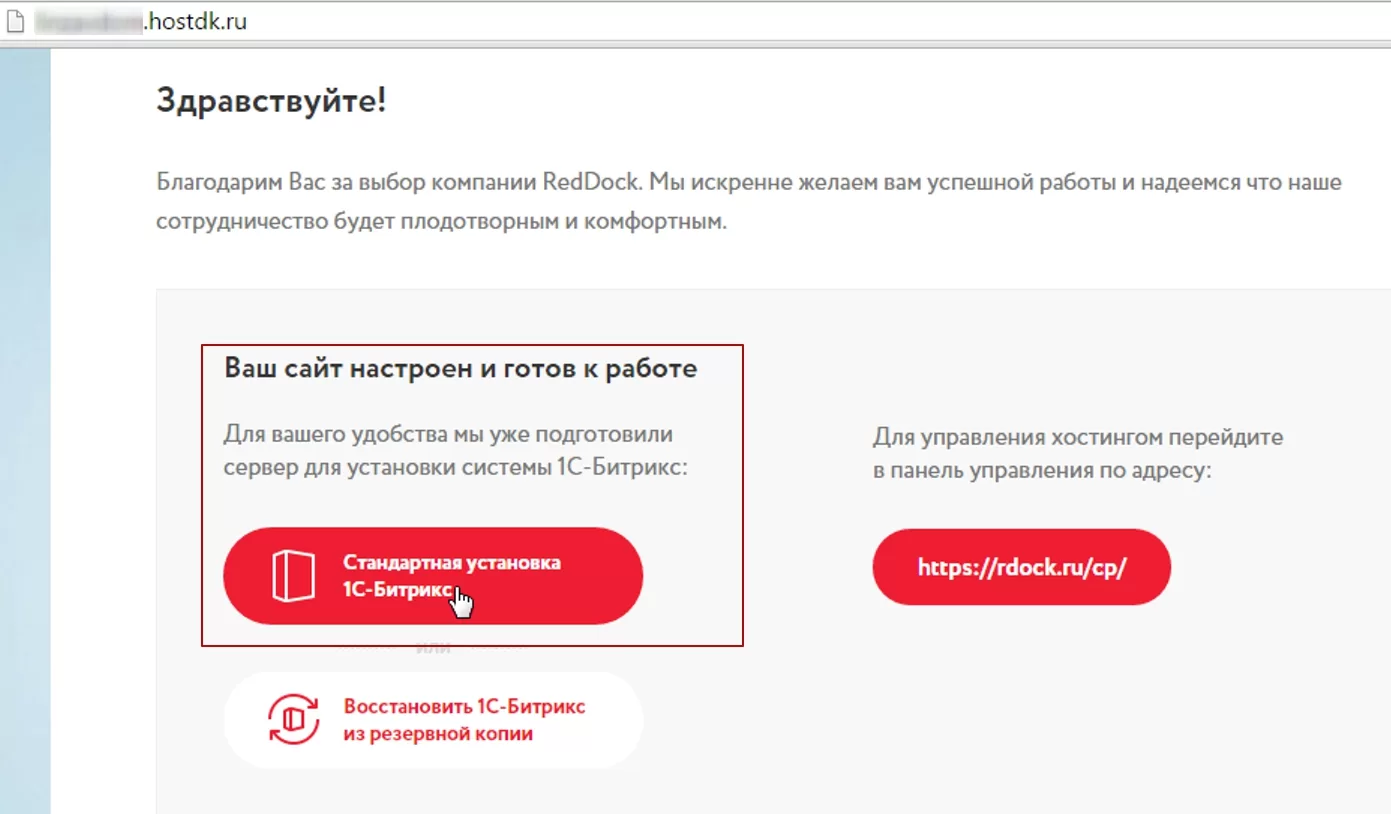
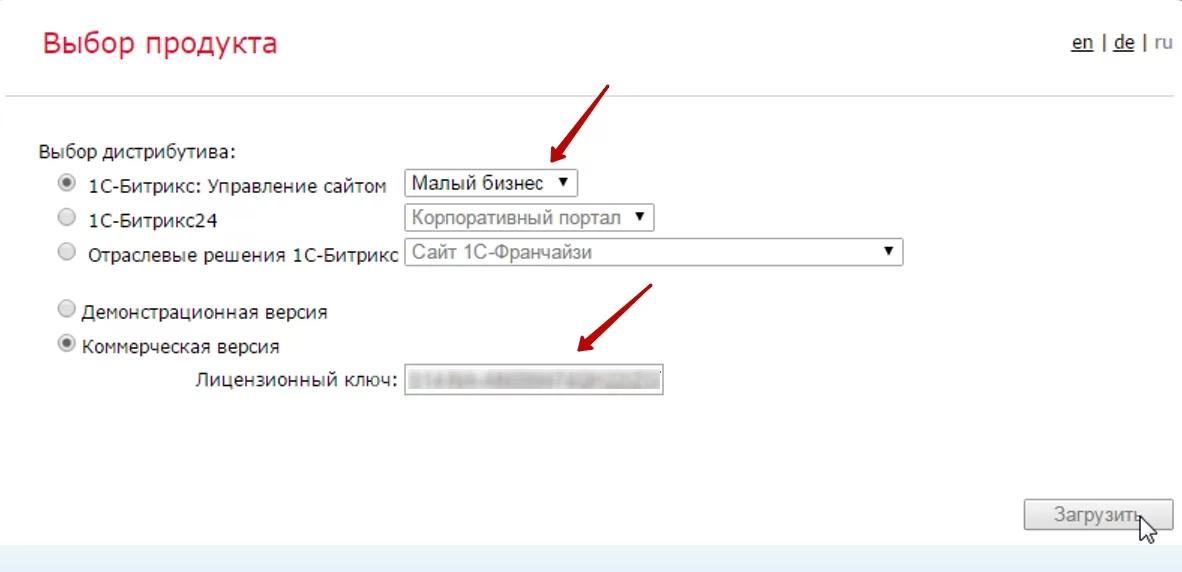
- Переходим к выбору продукта. Из выпадающего списка выбираем соответствующую версию 1С-Битрикс (в нашем случае это «Малый бизнес») и вводим лицензионный ключ. Нажимаем кнопку «Загрузить» и ждем, когда скачается и распакуется архив установки 1С-Битрикс.
Установка 1С-Битрикс
- После завершения загрузки откроется «Мастер установки 1С-Битрикc». Внимательно читаем информацию и нажимаем кнопку «Далее».
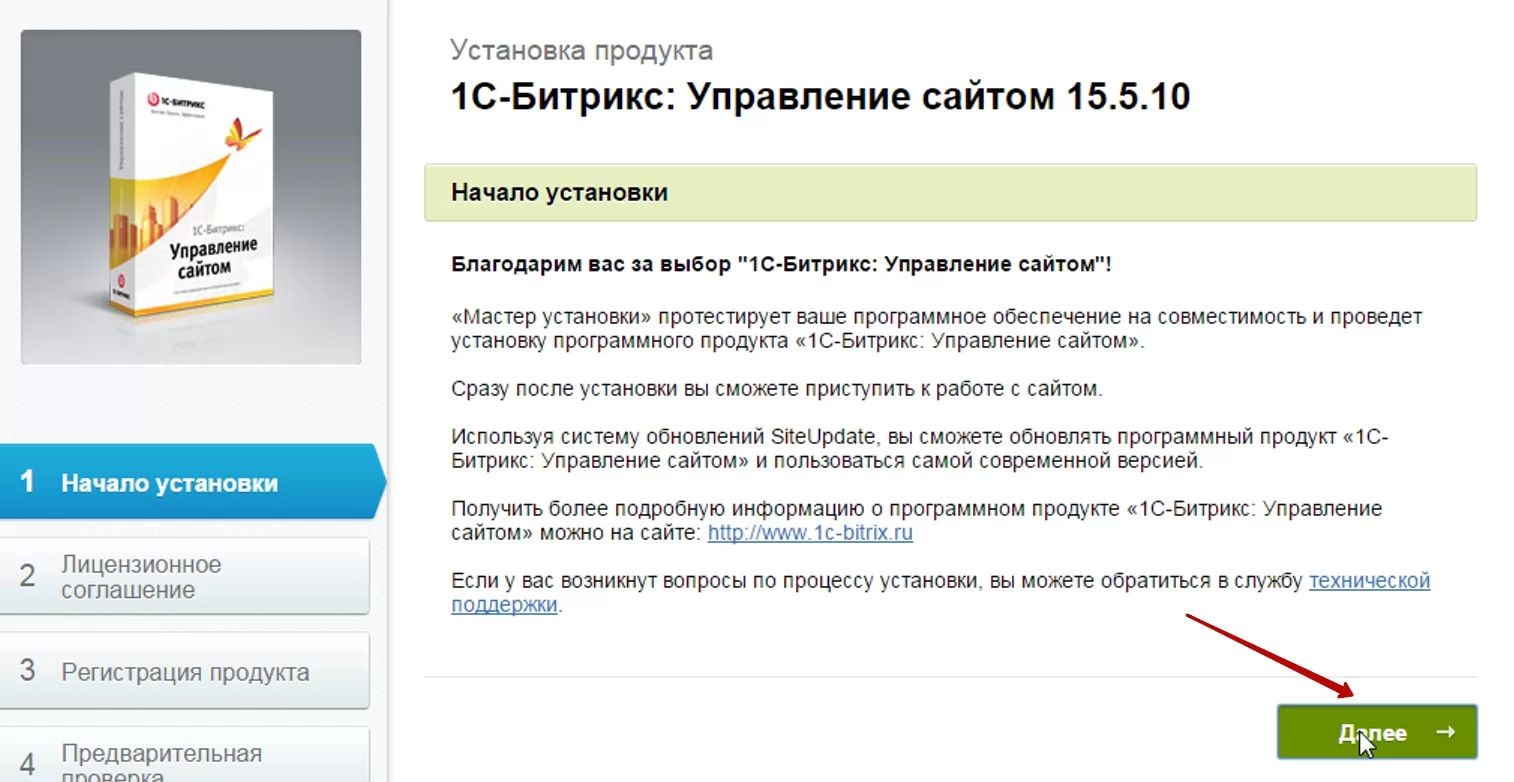
- Принимаем лицензионное соглашение.
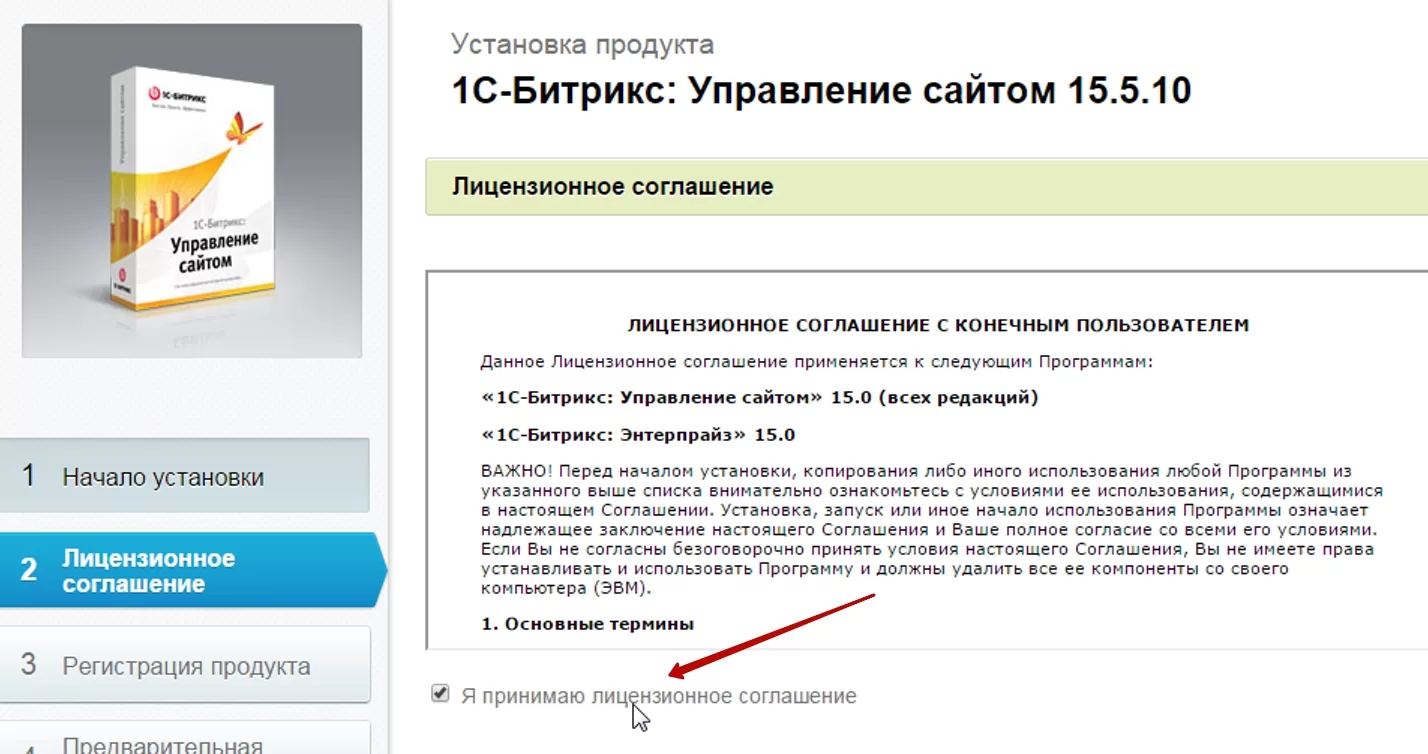
- Регистрируем продукт. Ставим галочку в пункте «Установить в кодировке UTF-8», как рекомендуют разработчики 1С-Битрикс. Нажимаем кнопку «Далее».
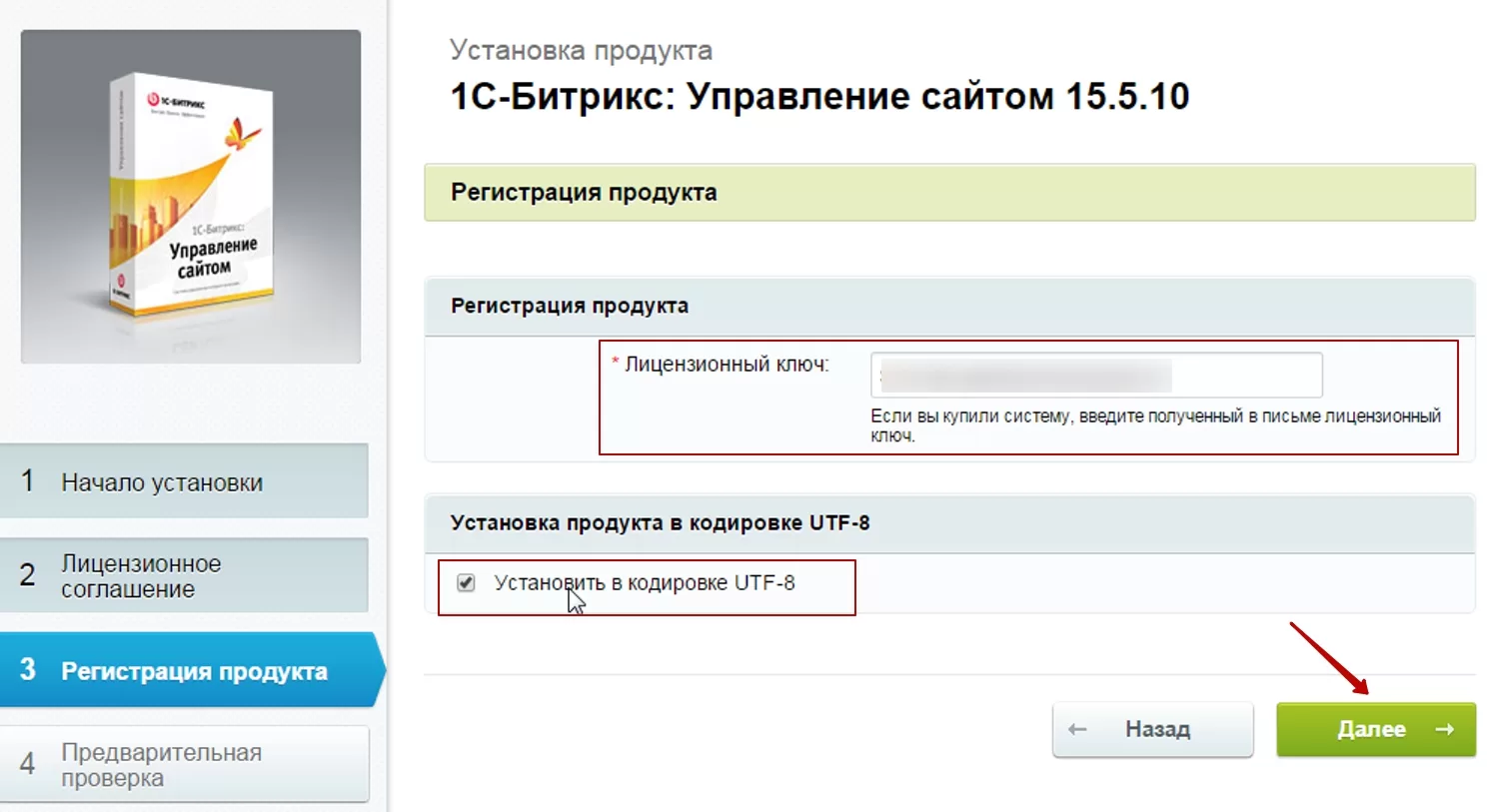
Проверка параметров системы
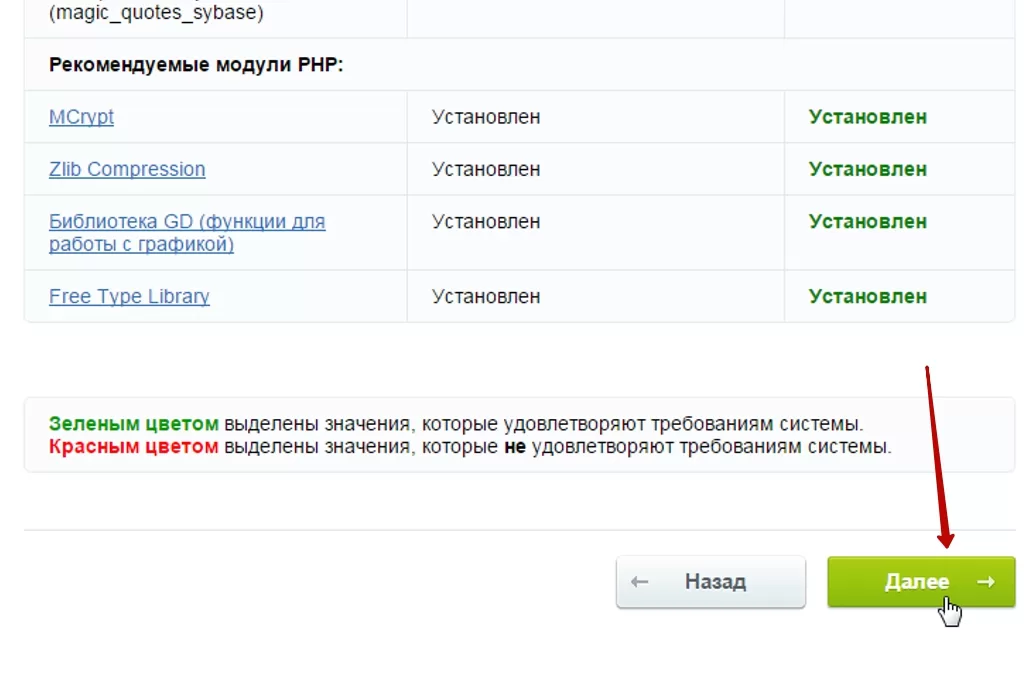
- Переходим к проверке параметров системы. Они должен соответствовать обязательным параметрам (отмечено зеленым цветом), иначе работоспособность сайта не гарантируется. Проверяем, все ли параметры нашего хостинга соответствуют требованиям. Убедившись, что все идеально, нажимаем кнопку «Далее» и переходим к вводу параметров базы данных.
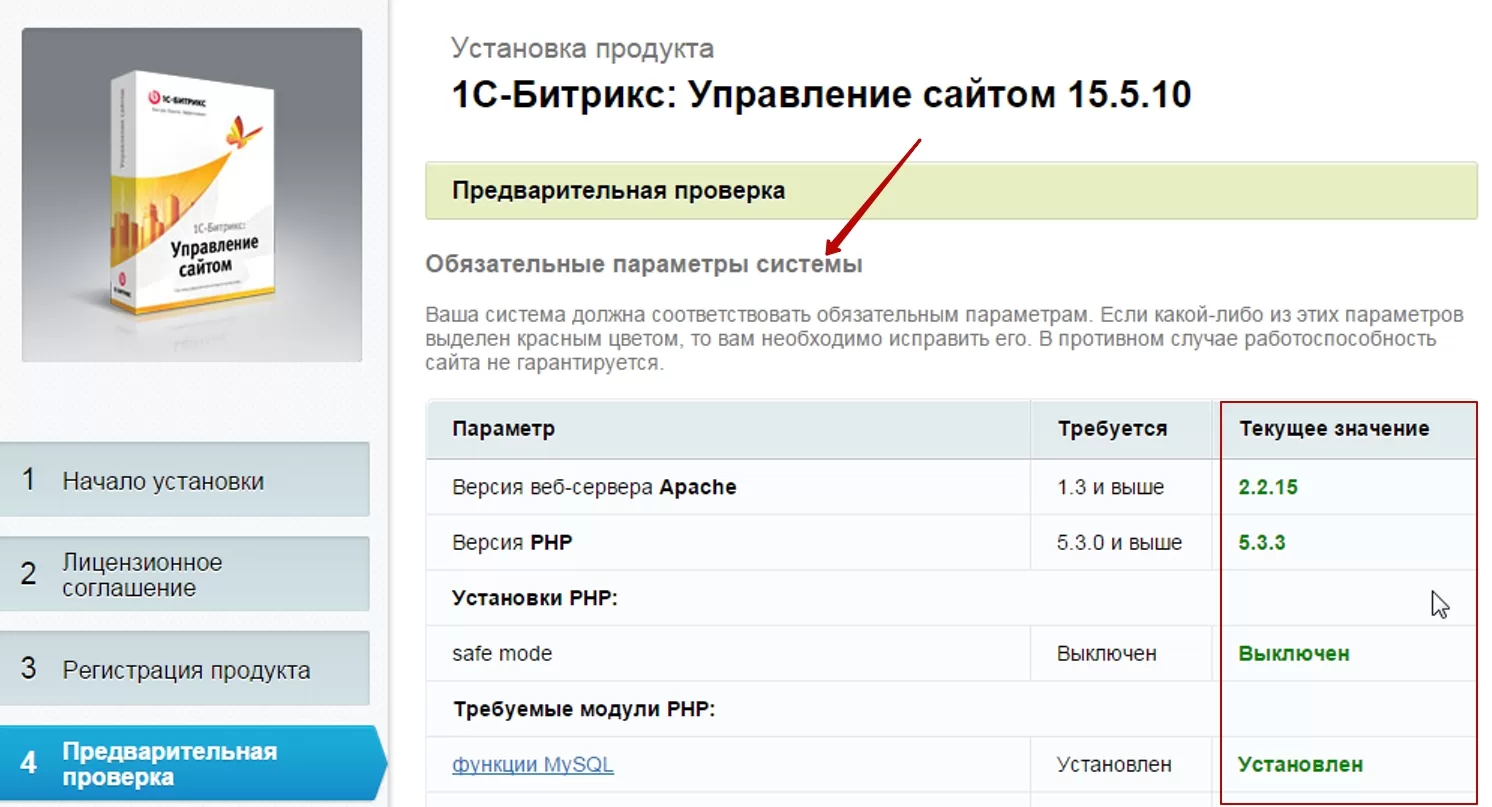
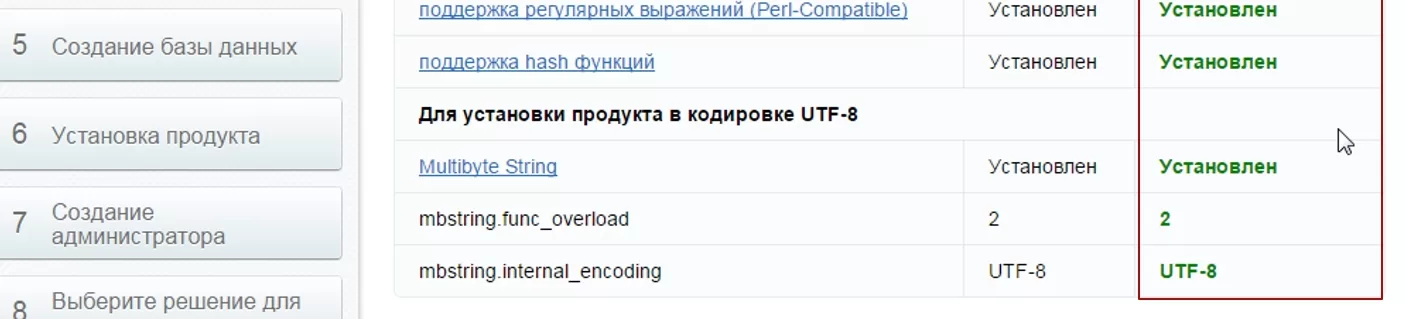
Убедившись, что все идеально, нажимаем кнопку «Далее» и переходим к вводу параметров базы данных.
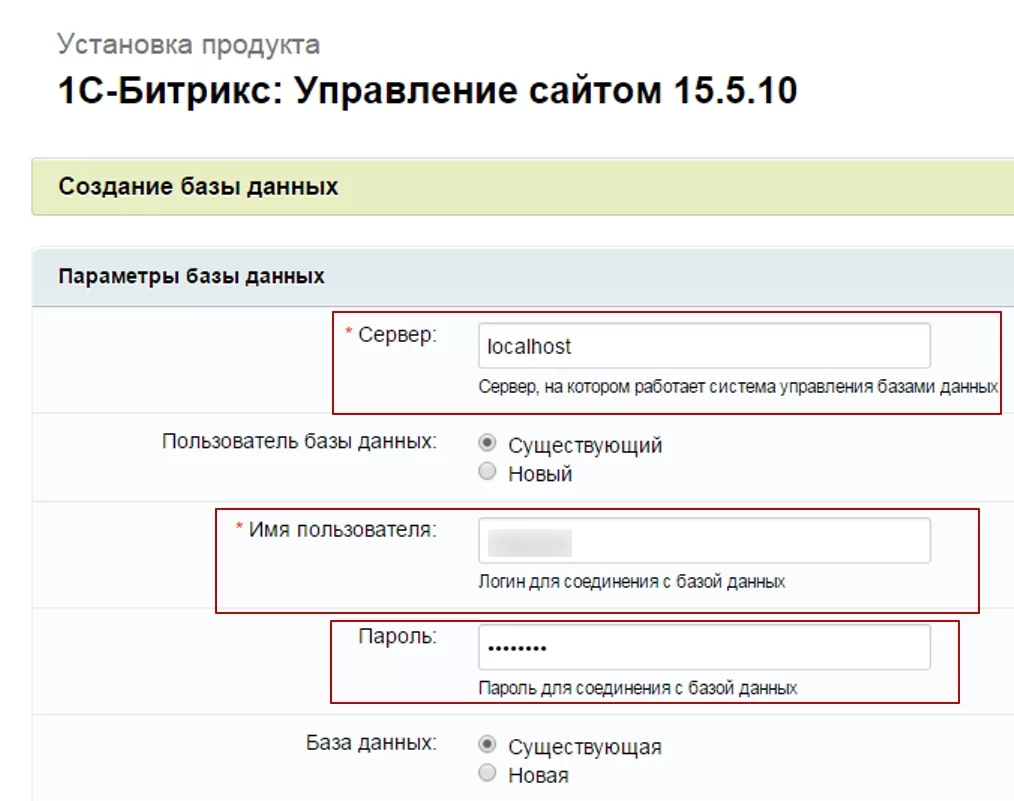
Ввод параметров базы данных и установка компонентов
- Заполняем поля «Имя пользователя» и вводим ранее сохраненный пароль для базы данных.
- сервер – по умолчанию localhost
- пароль – заданный пароль для пользователя базы данных
- пользователь базы данных – существующий
- база данных – существующая.
Вводим сохраненное ранее имя базы данных и нажимаем кнопку «Далее».
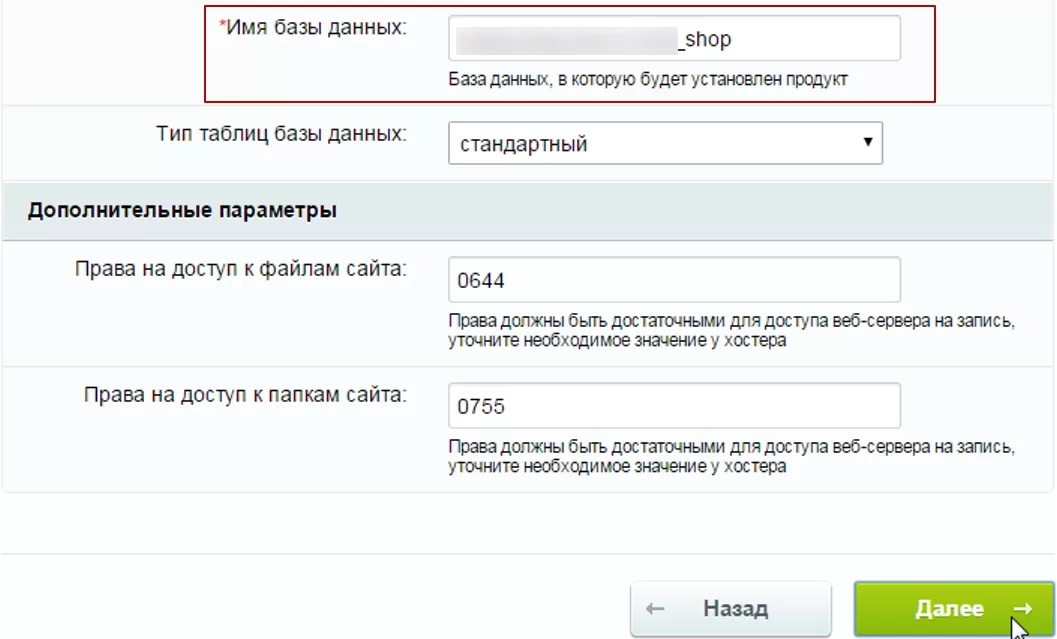
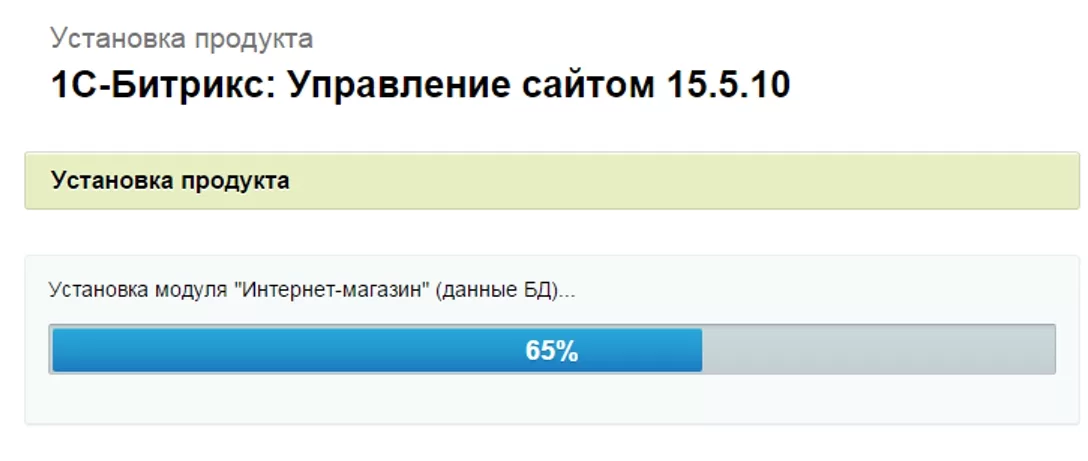
- Дождитесь окончания установки компонентов.
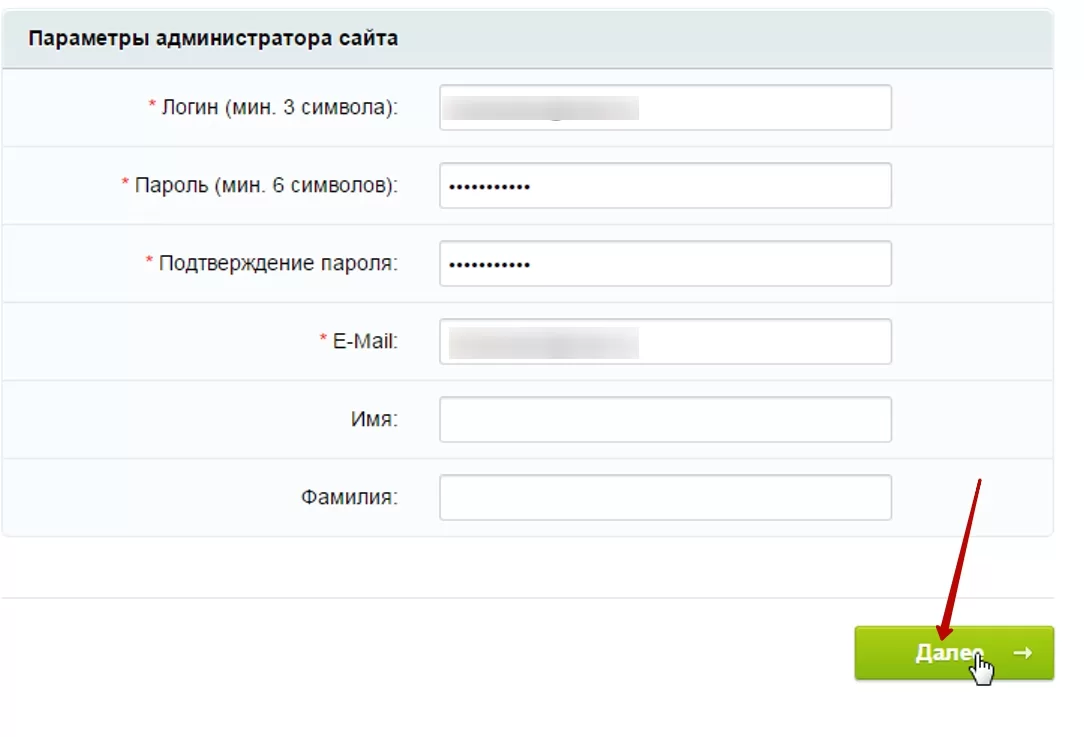
Создание учетной записи администратора
- Переходим к созданию администратора. Заполняем поля «Логин» (логин администратора базы данных), «Пароль» (для входа в базу данных), E-mail, «Имя», «Фамилия» и нажимаем на кнопку «Далее».
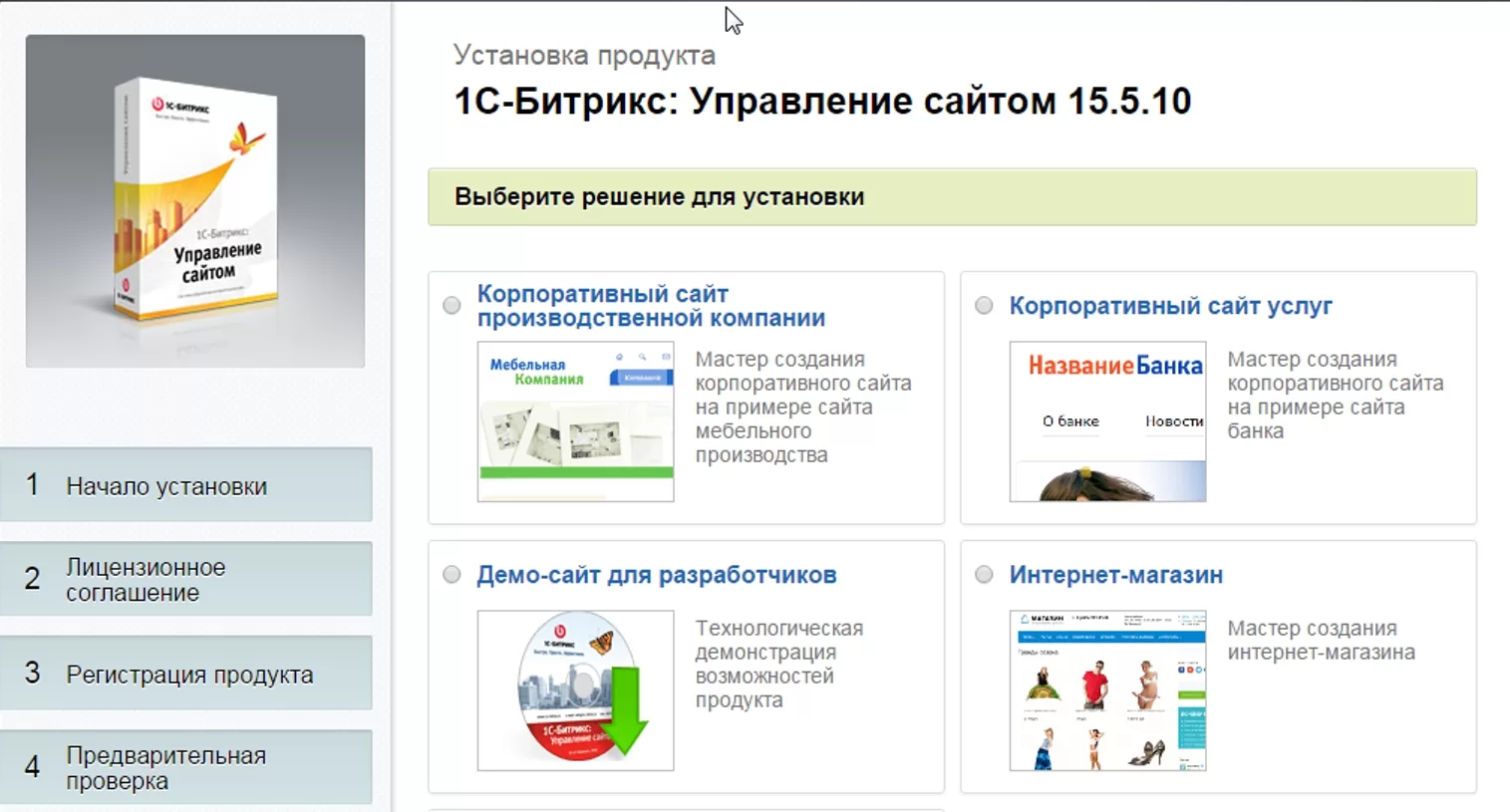
 2. После выполнения этих действий мы попадем на страницу Маркетплейса. Установка 1С-Битрикс завершена. Теперь открываем новую вкладку браузера и переходим непосредственно к установке решения.
назадУстановка через bitrixsetup и создание базы данных Активация и установка решения на примере Аспро: Максимумвперед
Активация и установка решения на примере Аспро: Максимум
Эта инструкция поможет самостоятельно установить наше готовое решение, чтобы скорее приступить к его настройке и начать продажи.
Документация универсальна и поможет установить любой готовый сайт Аспро.
Также вы можете воспользоваться видеуроком по установке интернет-магазина. В видео рассказали о том, как:
- Активировать и настроить 1С-Битрикс.
- Провести проверку системы.
- Активировать и установить решение Аспро на примере Аспро: Максимум.
- Создать резервную копию сайта.
Активация ключа для обновления платформы
Скопируйте адрес сайта, вставьте его в адресную строку на новой вкладке и вместо index.php после знака «/» пропишите «bitrix». Получится ссылка вида <вашсайт.hostdk.ru/bitrix>.

Зайдите в административную панель сайта и перейдите в Marketplace (1) → Обновление платформы (2).
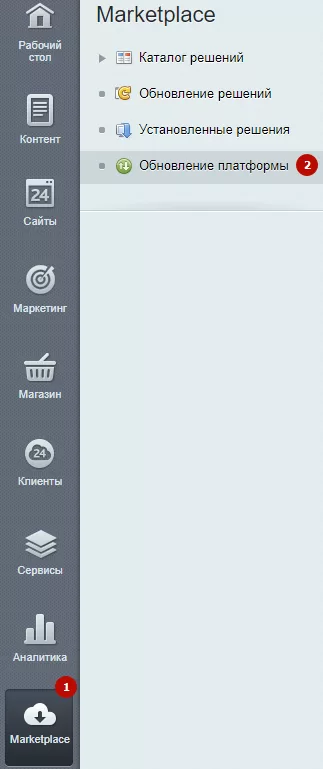
Во вкладке «Установка обновлений» откройте лицензионное соглашение, чтобы ознакомиться с ним.
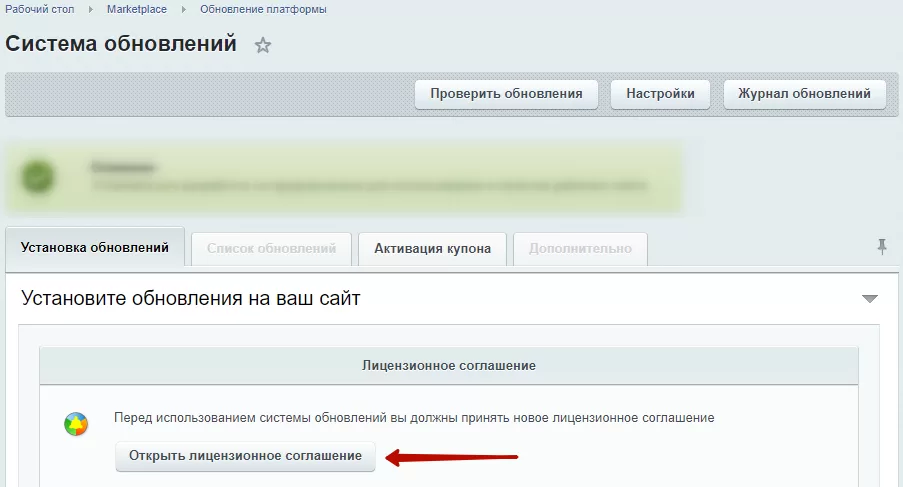
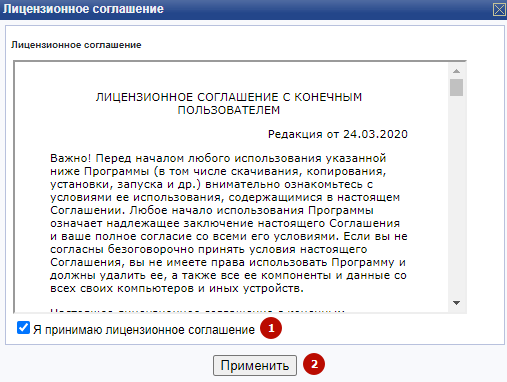
Прочитайте соглашение, активируйте поле «Я принимаю лицензионное соглашение» (1) и нажмите на «Применить» (2) .
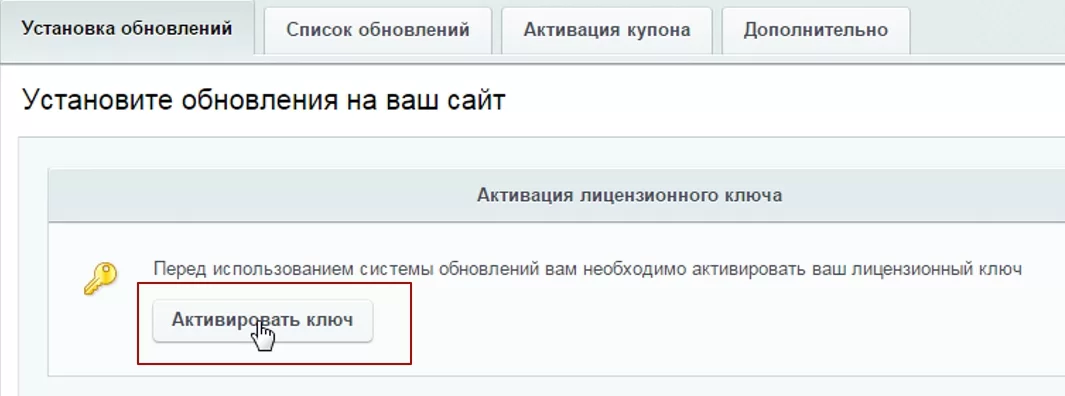
Переходим к активации лицензионного ключа и созданию аккаунта на сайте www.1c-bitrix.ru. В этой же вкладке спуститесь ниже и нажмите кнопку «Активировать ключ».
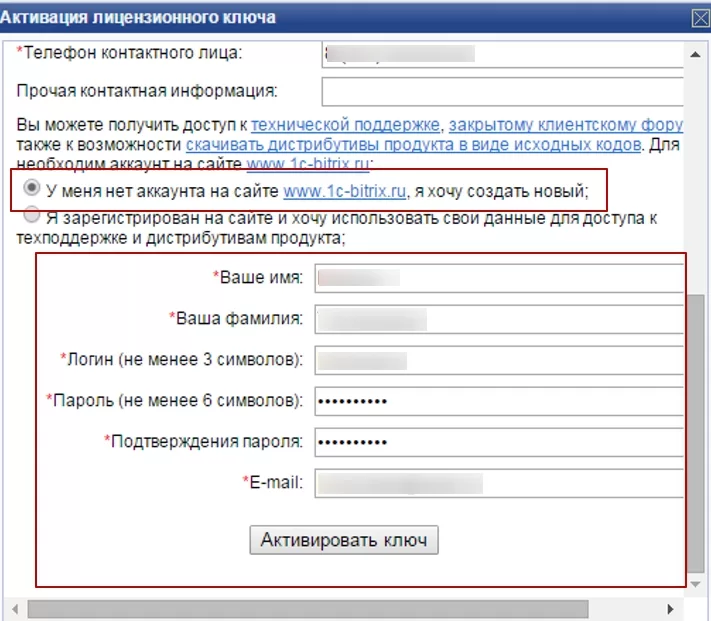
Заполните открывшуюся форму: введите имя, фамилию, логин и пароль для входа на сайт, а также e-mail. Нажмите кнопку «Активировать ключ» внизу формы.
Установка обновлений
Нажмите кнопку «Установить рекомендуемые обновления».
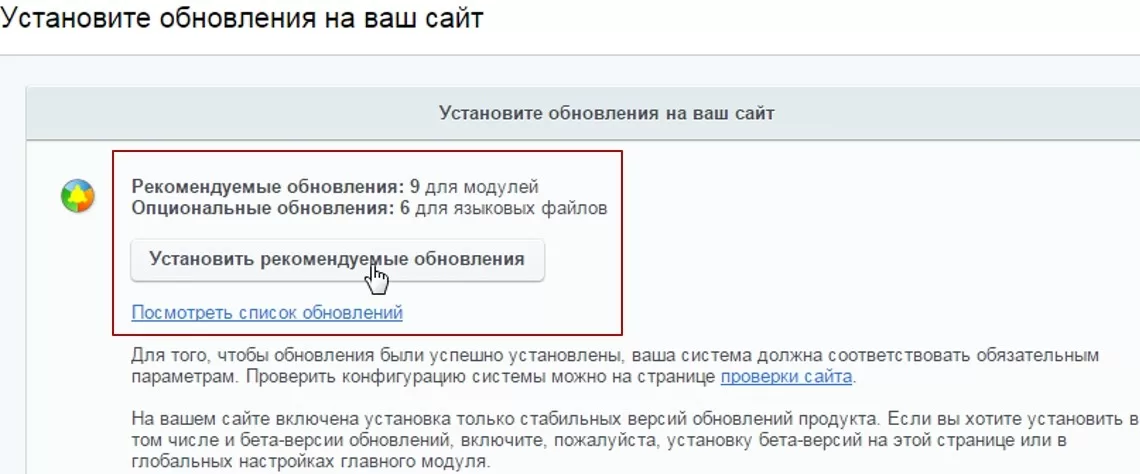
Важно! Если при попытке установить обновления система выдает ошибку, проверьте, установлены ли необходимые модули 1С-Битрикс. Список модулей.
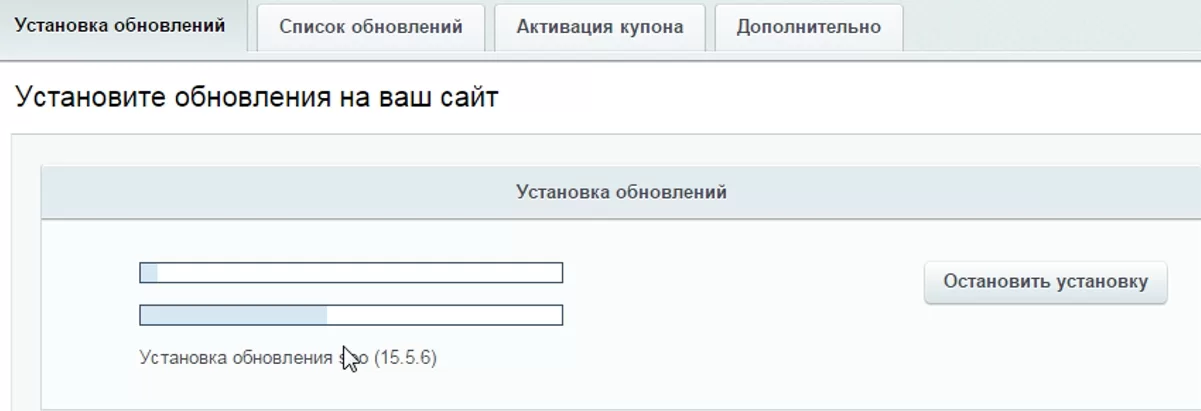
Если ошибки нет, то начнется установка обновлений. Дождитесь окончания процесса.
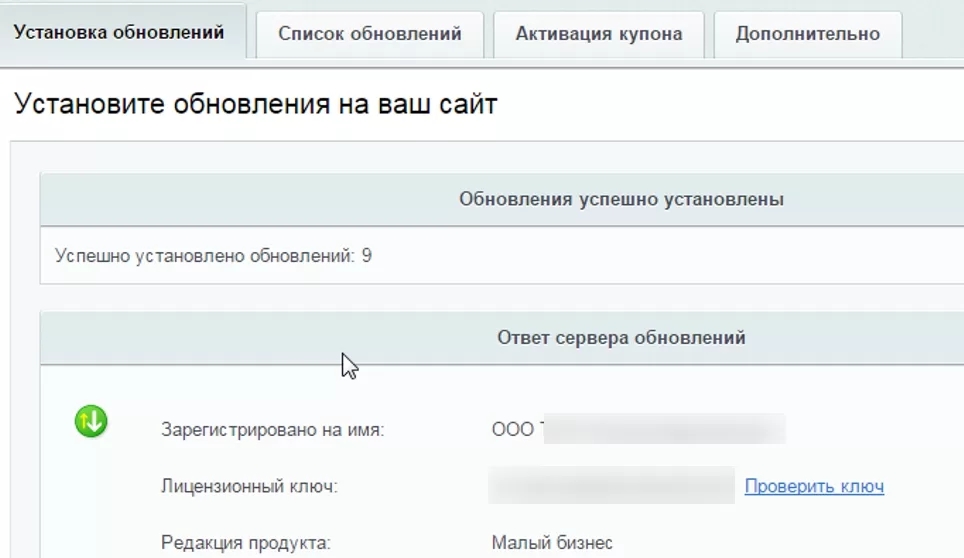
Отчет об успешной установке выглядит так:
Активация купона решения и загрузка обновлений
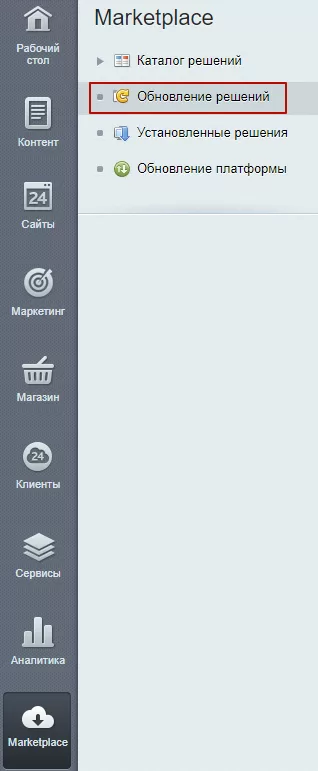
Перейдите в раздел «Обновление решений»
На вкладке «Активация купона» введите купон и активируйте его.
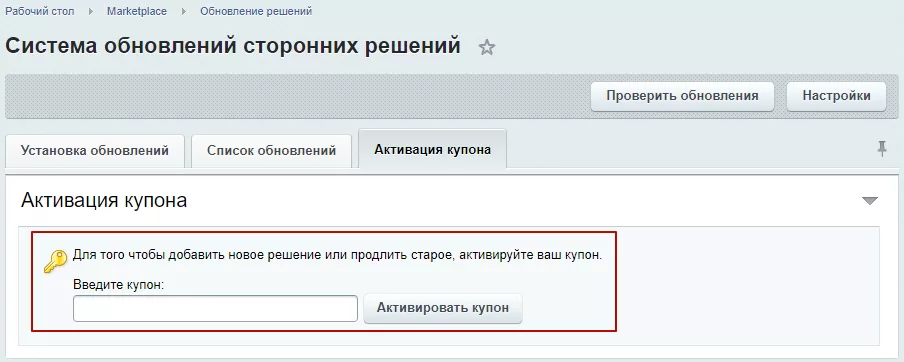
Внимание! Если выдается ошибка «[CHECK_IS_BAD] Купон (чек) не действителен. Ошибка активации купона», то возможны 3 причины:
- Купон уже активирован на текущую копию 1С-Битрикс. Тогда решение будет доступно по ссылке: http://вашсайт/bitrix/admin/partner_modules.php?lang=ru.
- Не активирована лицензия на платформу 1С-Битрикс. Активируйте вначале лицензию на 1С-Битрикс по адресу: http://ваш_сайт/bitrix/admin/update_system.php?lang=ru, а затем попробуйте снова активировать решение: http://ваш_сайт/bitrix/admin/update_system_partner.php?lang=ru на вкладке «Активация купона». После активации купона решение будет доступно для скачивания по ссылке: http://ваш_сайт/bitrix/admin/partner_modules.php?lang=ru.
- Если решения нет в списке по адресу: http://вашсайт/bitrix/admin/partner_modules.php?lang=ru, то скорее всего купон был активирован на другую копию 1С-Битрикс, и вопрос по его повторной активации необходимо решать через техническую поддержку 1С-Битрикс, так как мы не занимаемся и не контролируем процессы связанные с активацией купонов и привязкой их к копиям 1С-Битрикс.
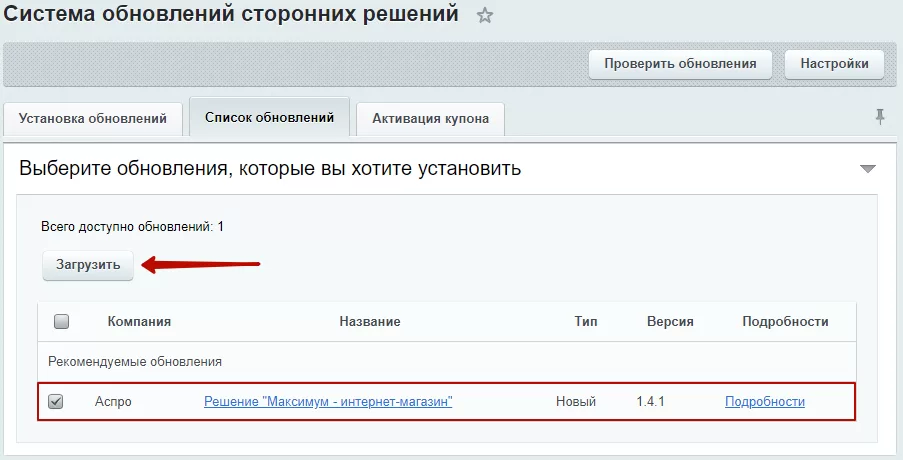
Перейдите на вкладку «Список обновлений» и выберите обновление, которое необходимо установить. Отметьте его и нажмите кнопку «Загрузить».
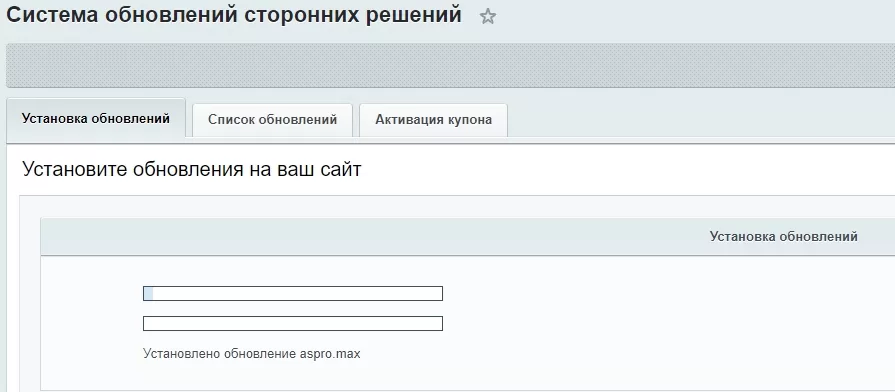
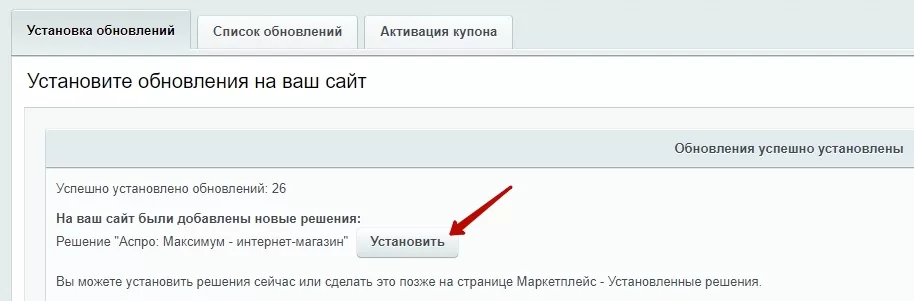
Начнется установка обновлений на сайт. Дождитесь окончания процесса.
После окончания вы увидите отчет об успешной установке обновлений.
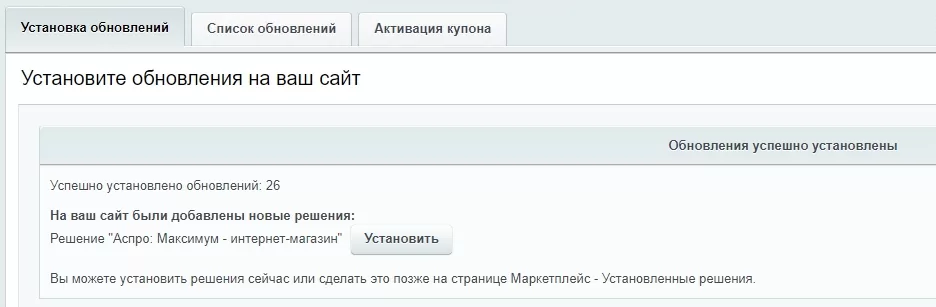
Жмем кнопку «Установить».
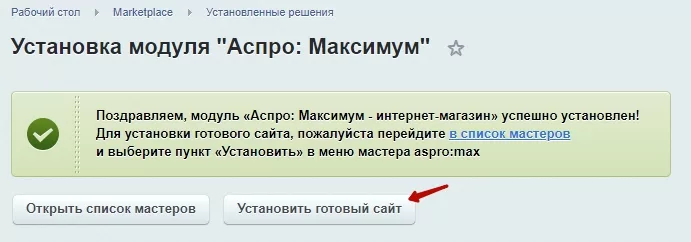
Кликаем на «Установить готовый сайт».
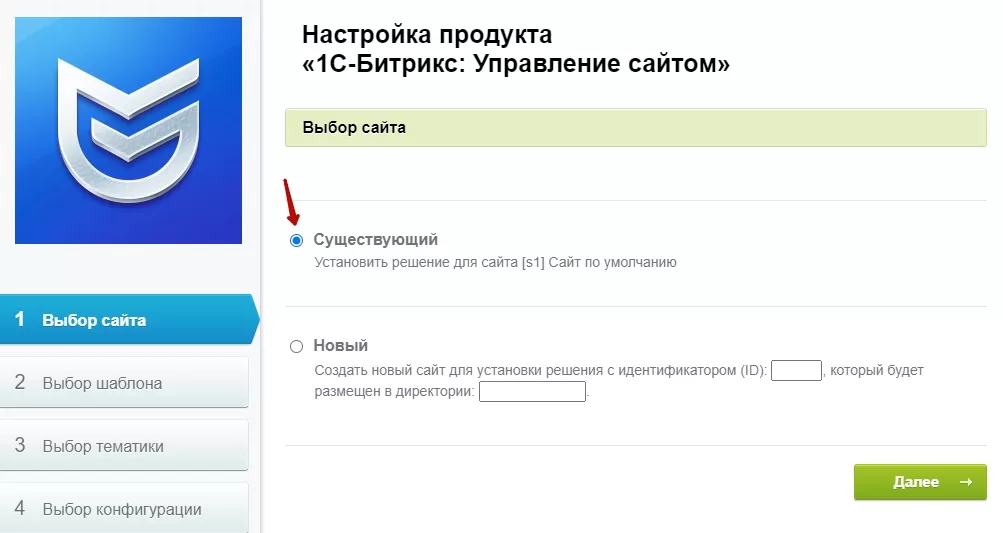
Выбираем существующий сайт, если это первая установка решения.
Если это не первая установка, то читайте нашу статью про установку решения в режиме многосайтовости.
Начинается подготовка к установке продукта.
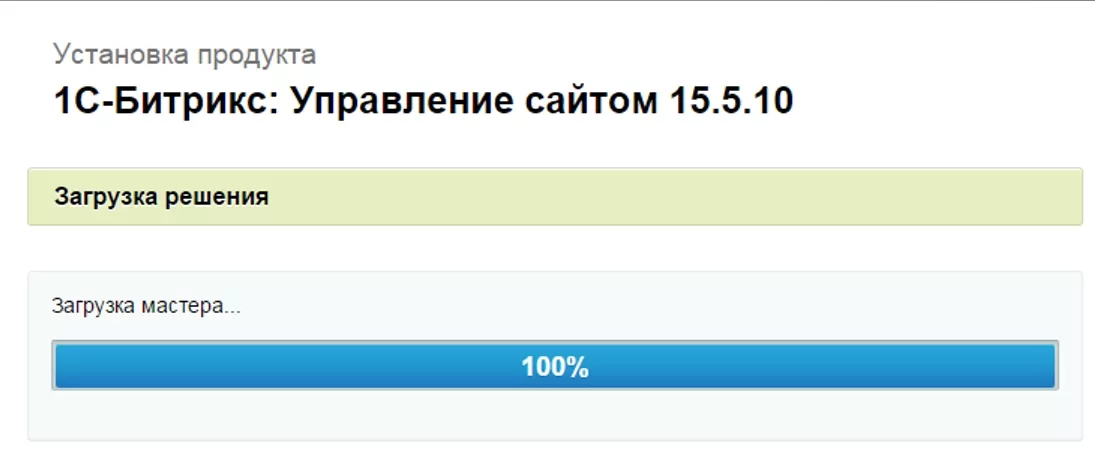
Настройка решения
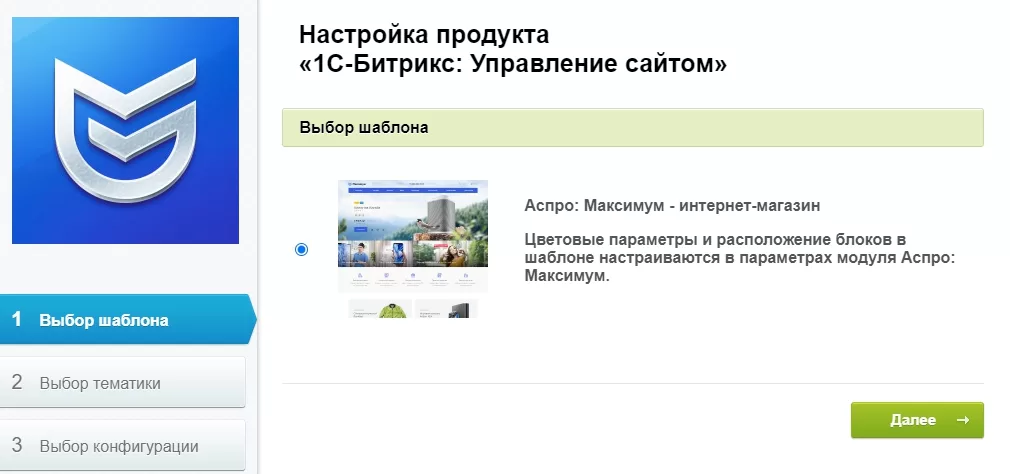
Выбираем шаблон «Аспро: Максимум — интернет-магазин» и переходим к настройкам продукта.
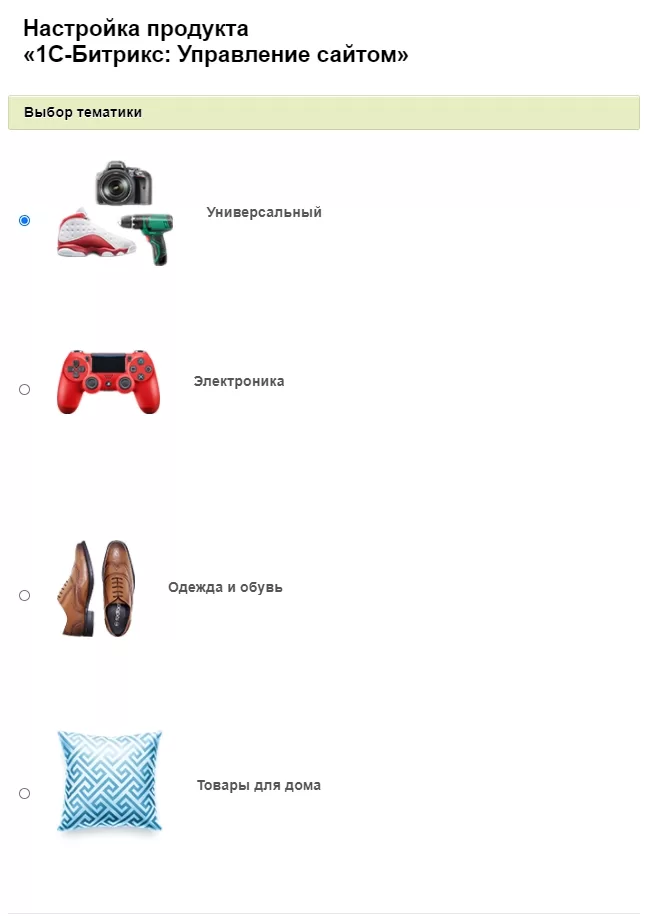
Выбираем тематику будущего интернет-магазина и нажимаем «Далее».
Готовая тематика — это инструмент для быстрого запуска проекта. Настройки, внешний вид элементов, изображения и тексты адаптированы под специфику бизнеса. Оформление продумано маркетологами и UX-дизайнерами. В Аспро: Максимум реализовано 6 тематики.
Примечание: тематику нельзя изменить после установки.
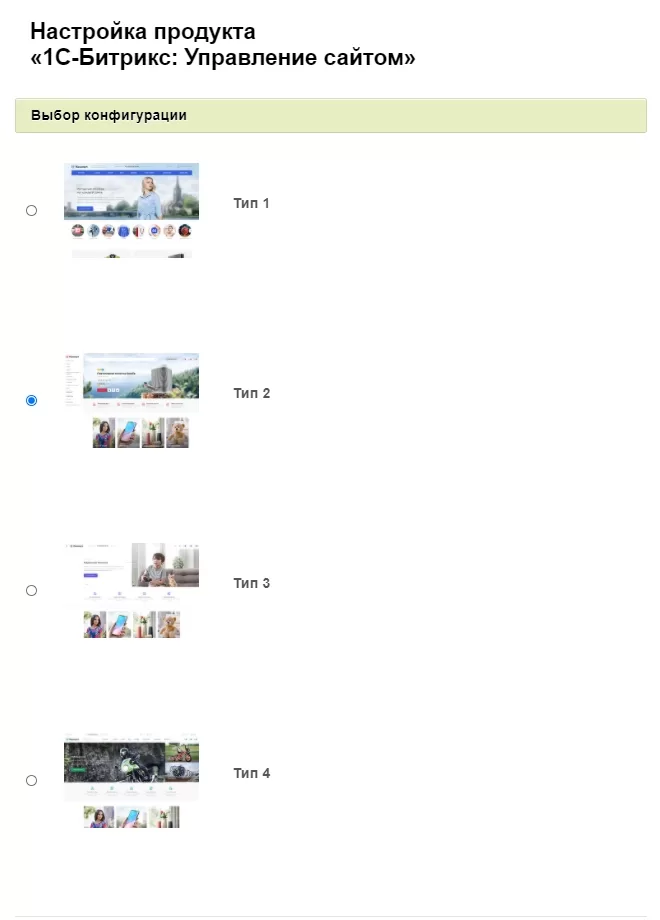
Затем выбираем конфигурацию и нажимаем «Далее».
Готовые конфигурации — это набор настроек оформления под определенную тематику. Структура сайта, комбинации блоков на главной странице, вид разделов, товаров и другие настройки помогут быстро запустить интернет-магазин.
Примечание: конфигурацию можно изменить после установки.
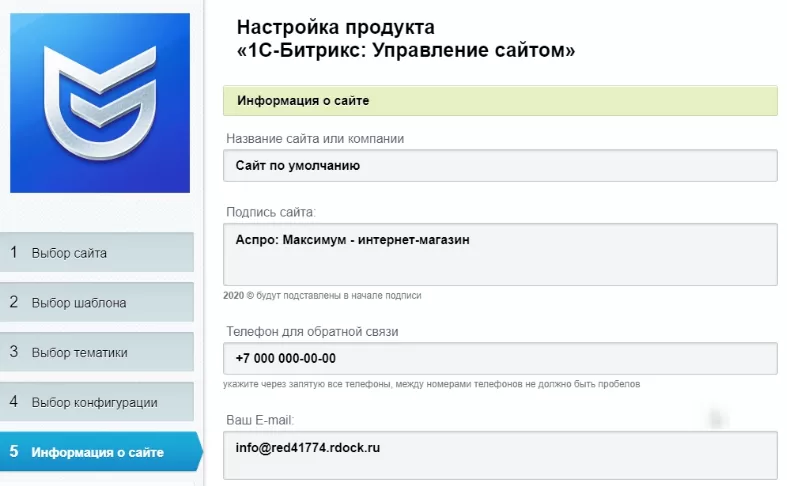
Вводим информацию о сайте: название сайта или компании, подпись, телефон для обратной связи, email, режим работы, ссылки на социальные сети. Заполняем поля с метаданными и ключевыми словами. После этого проверяем, корректно ли заполнены поля, и нажимаем кнопку «Далее».
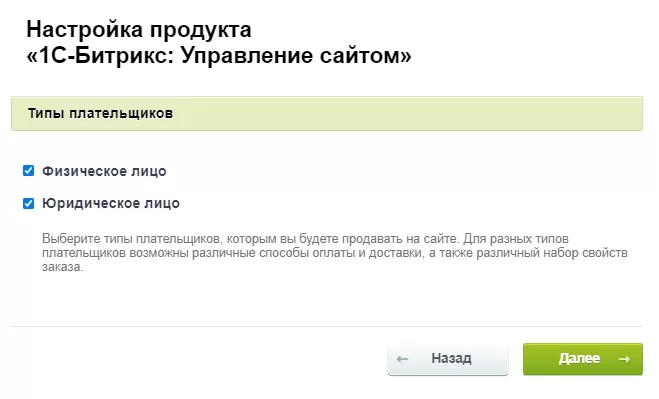
Выбираем типы плательщиков — физическое и / или юридическое лицо. Нажимаем кнопку «Далее».
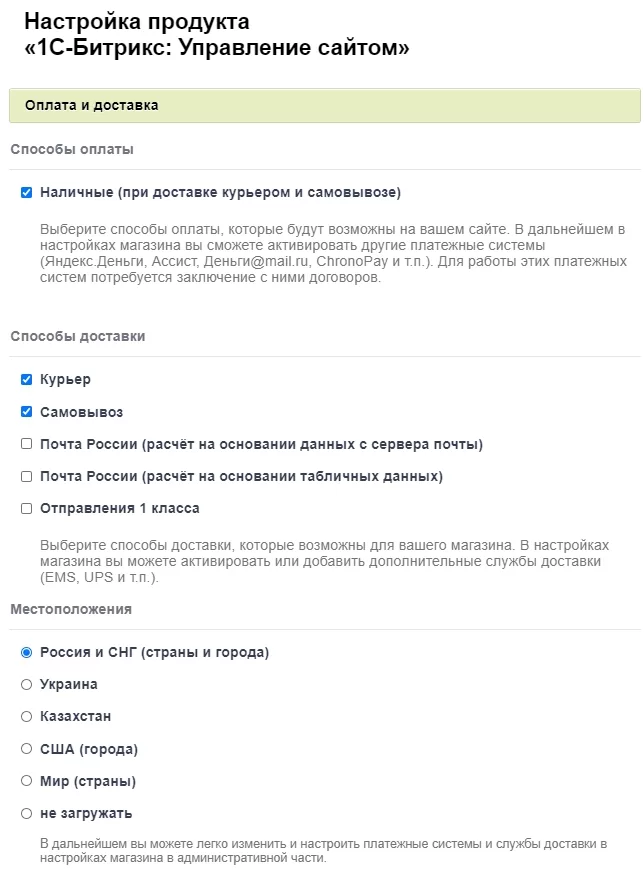
Заполняем информацию о способах оплаты и доставки, выбираем местоположения (Россия и СНГ), США, мир или выбираем пункт «Не загружать», чтобы настроить эти параметры позже. Нажимаем на кнопку «Далее».
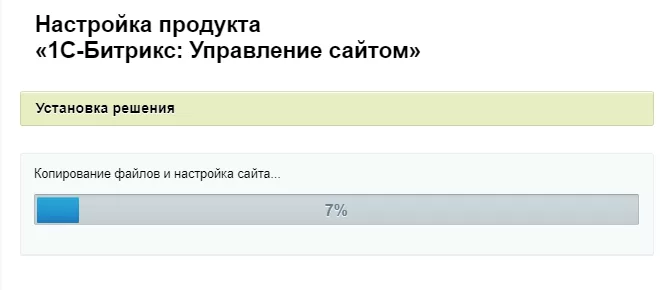
Ожидаем, пока система установит решение.
Отчет об успешной установке продукта выглядит так:
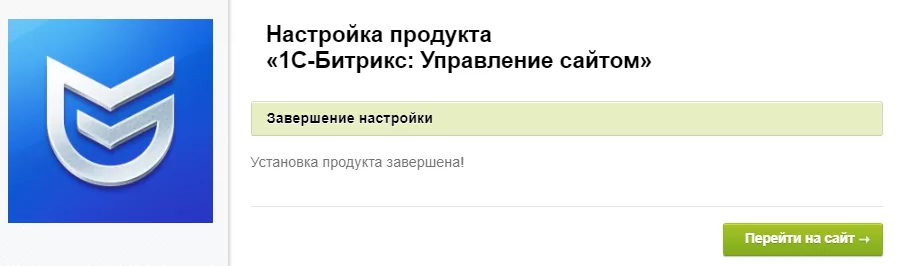
Решение Аспро: Максимум установлено. Теперь мы можем перейти к следующему шагу — зайти на сайт и выполнить первичные настройки.
Если решение не установилось на проект, обратитесь в техподдержку. На корректность установки шаблона влияет множество факторов. Например, настройки хостинга. Специалисты техподдержки разберутся в вопросе и помогут корректно установить решение.
Также рекомендуем использовать проверенный хостинг для Аспро и 1С-Битрикс.
назадАктивация лицензии, загрузка и установка обновлений 1С-Битрикс Установка сайта в режиме многосайтовостивперед
Установка сайта в режиме многосайтовости
Многосайтовость — полезная возможность для развития готового проекта. Она позволяет установить два или более сайтов с одной административной панелью, в зависимости от редакции. Такой функционал поможет:
- сделать сайт мультиязычным
- установить несколько решений на разных доменах или директориях, но с одной админкой
- создать копии сайта на разных доменах.
В этом видео показали, как установить сайт в режиме многосайтовости.
Чтобы установить сайт в режиме многосайтовости, для начала выберите, как это сделать — на одном домене или разных. После этого следуйте по алгоритму:
- Резервное копирование главного сайта.
- Добавление второго сайта.
-
Для установки на одном домене.
-
Для установки на разных доменах.
-
Установка сайта на одном домене.
- Запуск мастера установки.
-
Установка сайта на разных доменах.
- Создание символьных ссылок.
- Проверка второго сайта на ошибки и сравнение PHP-параметров.
- Запуск мастера установки.
-
Резервное копирование сайта в режиме многосайтовости.
Рассмотрим каждый пункт подробнее.
Перед началом установки в режиме многосайтовости, нужен сайт, на котором выполнена установка платформы 1С-Битрикс. Перейдем к настройке.
Резервное копирование главного сайта
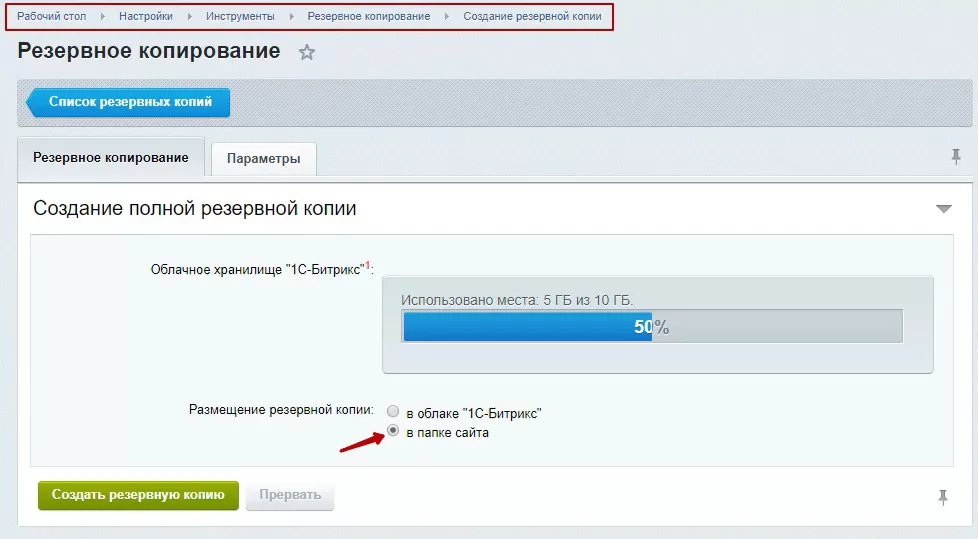
Нужно сделать копирование основного сайта, в который будет устанавливаться второй. Для этого в административной части переходим в Настройки → Инструменты → Резервное копирование → Создание резервной копии. Выбираем «в папке сайта» и нажимаем кнопку «Создать резервную копию».
Добавление второго сайта
Для установки на одном домене
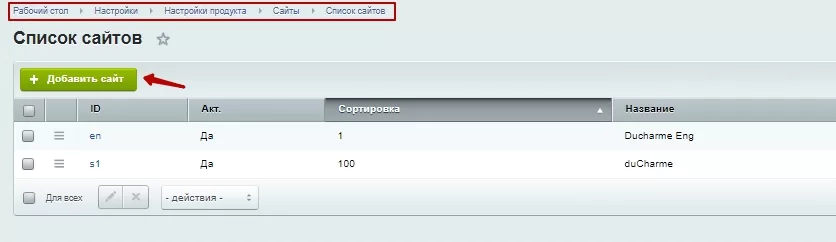
Переходим в в Настройки → Настройки продукта → Сайты → Список сайтов. Нажимаем на «Добавить сайт».
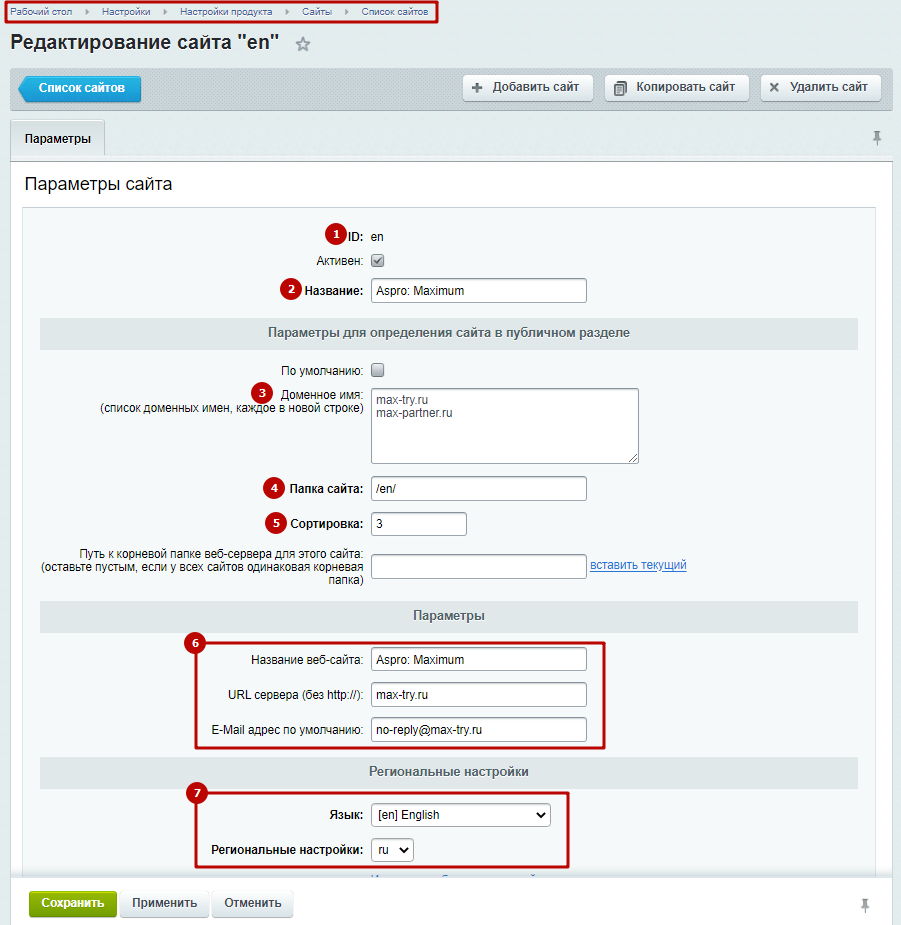
В открывшемся окне прописываем параметры ID (1), Название (2), Доменное имя (3), Папку сайта (например, /en/) (4), Сортировку (5). Далее проставляем Параметры (6), Региональные настройки (7) и кликаем кнопку «Сохранить».
Для установки на разных доменах
Перед установкой второго сайта нужно авторизоваться под главным сайтом.
Переходим в Настройки → Настройки продукта → Сайты → Список сайтов. Кликаем по главному сайту:
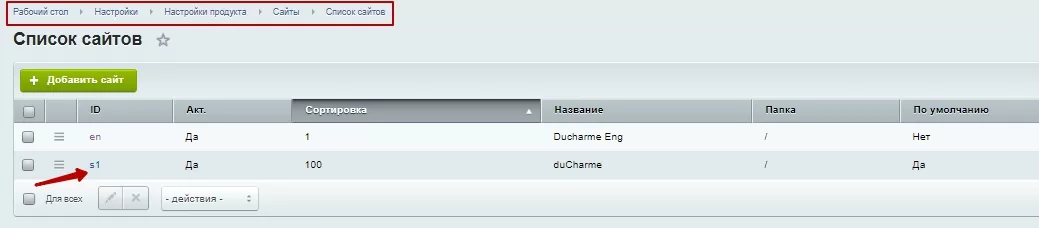
У нас уже добавлен второй сайт, поэтому на скриншоте отображаются две позиции. При первоначальной настройке здесь будет показан только один сайт.
В открывшемся окне прописываем сортировку. Она должна быть выше, чем у второго сайта. Например, пропишем в ячейке значение 100. В строке «Путь к корневой папке веб-сервера для этого сайта» выбираем «вставить текущий». После этого проверяем правильность ввода «Параметров» .
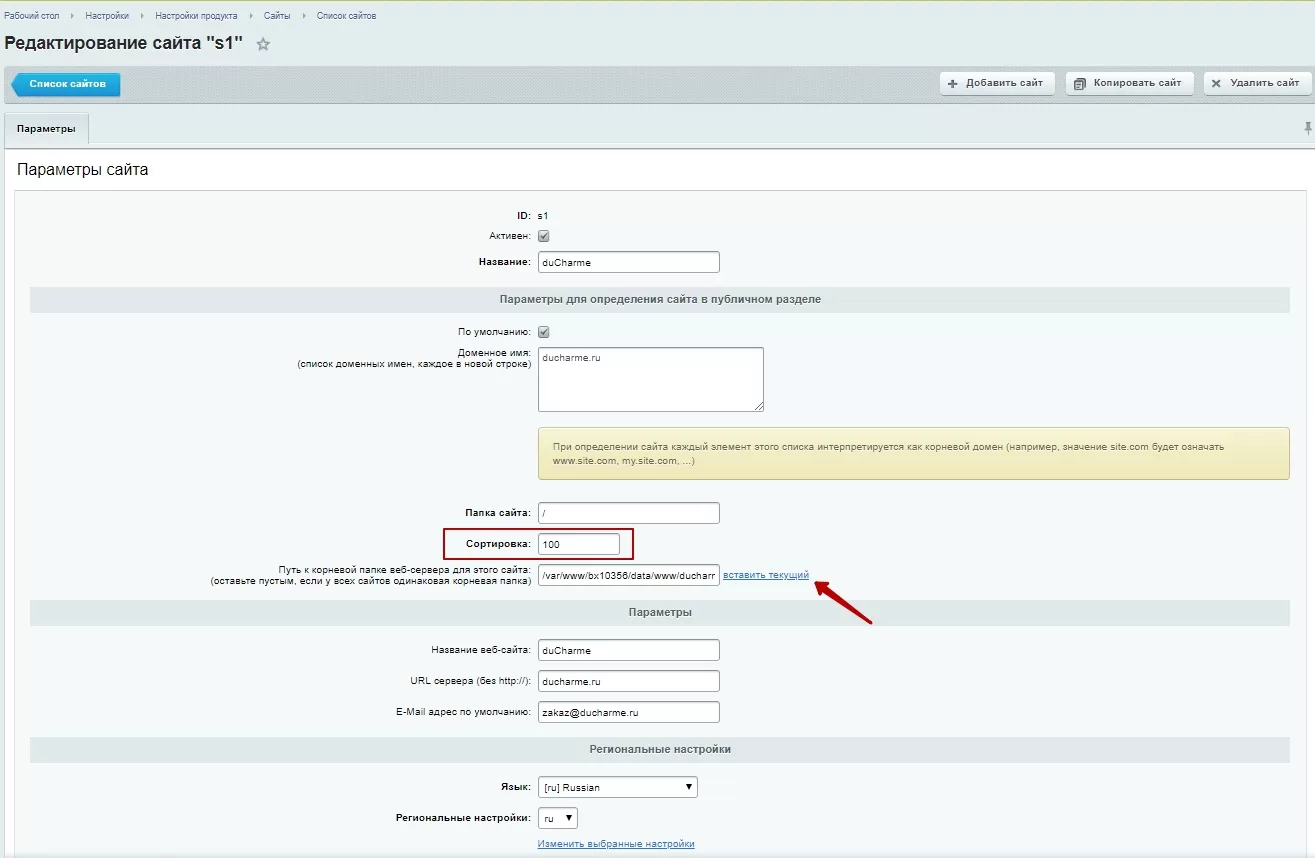
Далее авторизируемся под вторым сайтом.
Установка сайта на одном домене
Подробнее о вариантах настроек сайта на одном домене можно прочитать в документации 1С-Битрикс.
Запуск мастера установки
Перейдите в Настройки → Настройки продукта → Список мастеров. В поле с решением нажмите на «Гамбургер» и выберите «Установить».
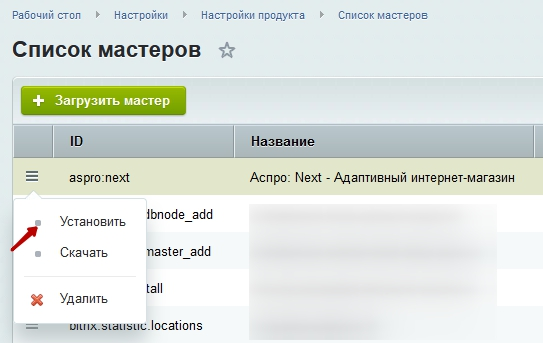
Далее выберите второй сайт для установки.
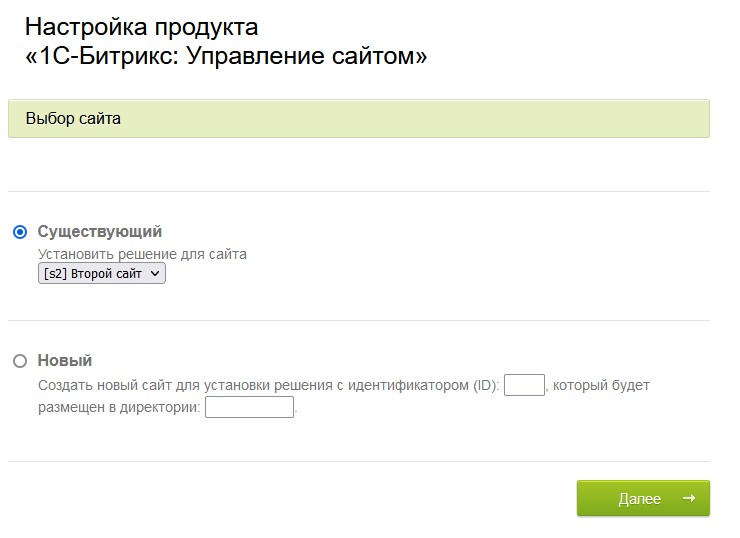
Или можно выполнить автоматическое создание второго сайта. Для этого в мастере установки выберите новый сайт. Заполните id (en, s2 или др..) и имя директории, которая будет создана для сайта.
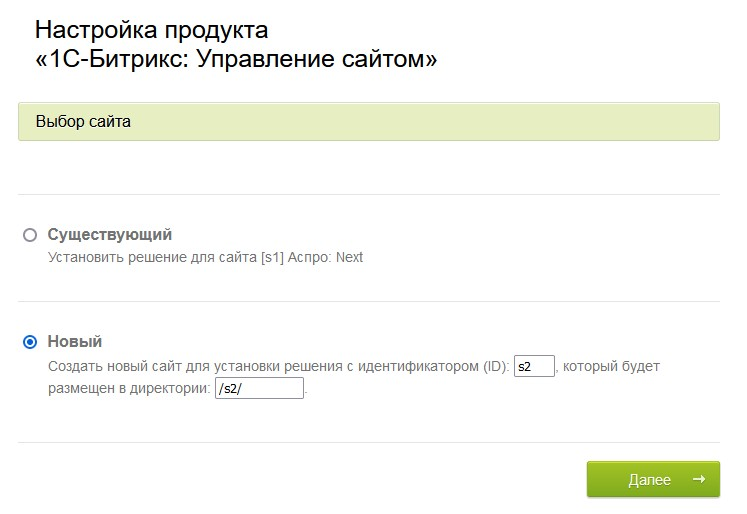
После установки сайта нужно снова сделать резервное копирование.
Установка сайта на разных доменах
Символьные ссылки
Для второго сайта нужно создать символьные ссылки. Посмотреть, как их настроить, вы можете в статье 1С-Битрикс.
Проверка сайта на ошибки и PHP-параметры
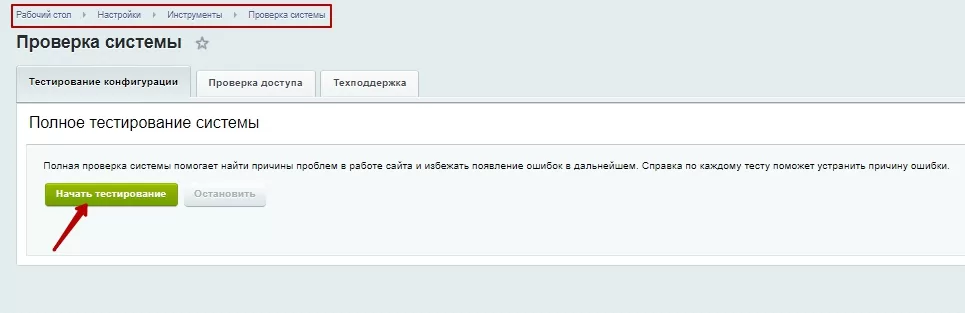
Проверяем второй сайт на ошибки. Для этого переходим в Настройки → Инструменты → Проверка системы. Нажимаем «Начать тестирование». Если во время проверки были зафиксированы ошибки, нужно их исправить для корректной работы сайта.
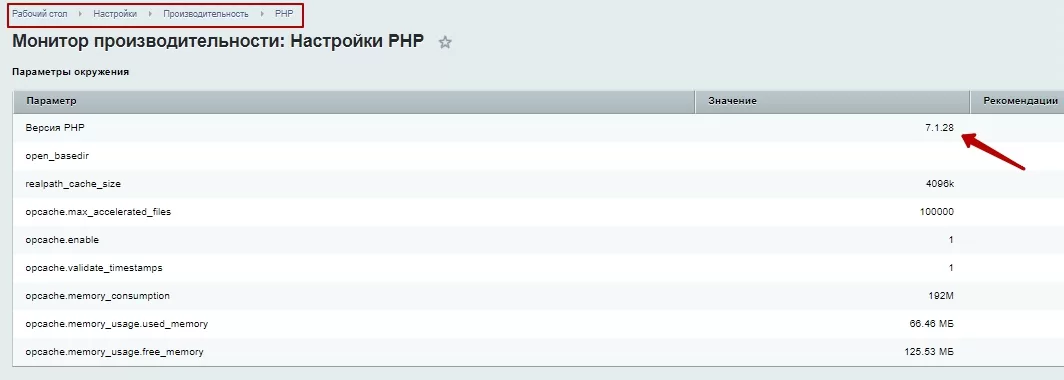
Чтобы проверить PHP-параметры, заходим в Настройки → Производительность → PHP. В нашем варианте версия PHP равна 7.1.28. Если есть красные пометки, то PHP имеет неверные настройки, в этом случае необходимо обратится в поддержку вашего хостинга для произведения настройки.
Запуск мастера установки
Авторизуемся под вторым сайтом. Заходим в Настройки → Настройки продукта → Список мастеров. В списке выбираем нужное решение, кликаем на гамбургер и выбираем «Установить».
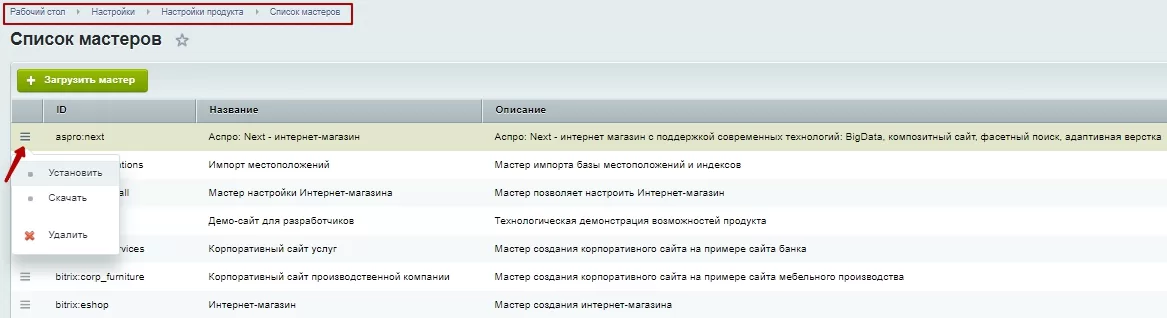
В открывшемся окне переходим к настройке продукта. На вкладке «Выбор сайта» (1), кликаем на «Существующий» и выбираем второй сайт. На этапе «Выбор шаблона» (2), просто нажимаем «Далее».
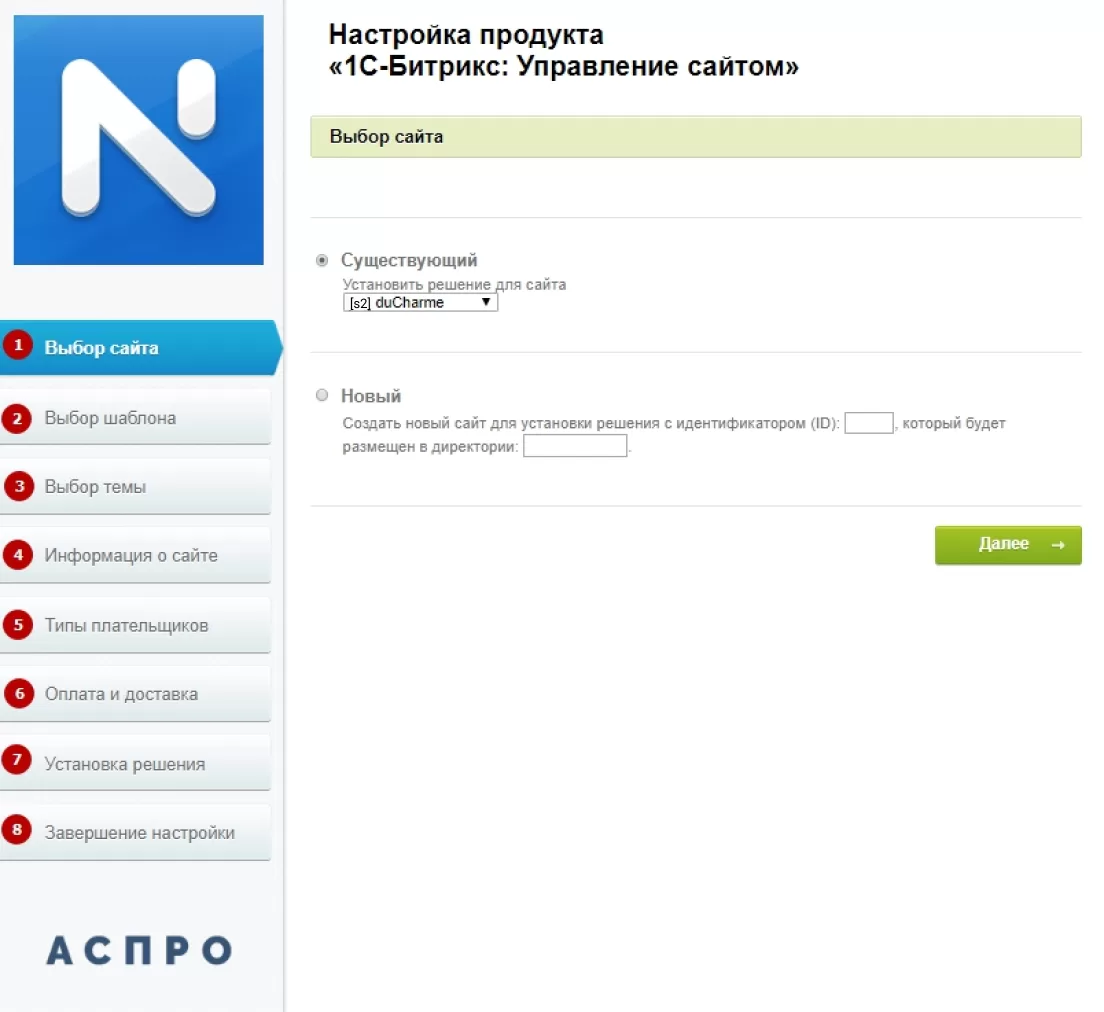
Переходим к «Выбору темы» (3). Здесь представлены 17 вариантов, отличающихся по цвету – выбираем подходящий. На вкладке «Информация о сайте» (4) прописываем данные о сайте: название, подпись сайта, телефон, e-mail и другие. Здесь выбираем «Типы плательщиков» (5): физические лица, юридические лица или отмечаем обе категории. «Оплата и доставка» (6) – выбираем способы оплаты, доставки и местоположение. Далее идет «Установка решения» (7) и «Завершение настройки» (8).
После завершения установки переходим в публичную часть сайта и проверяем, чтобы все элементы отображались корректно.
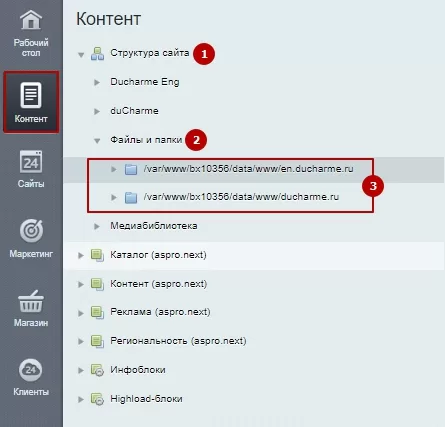
Второй сайт добавлен. Теперь нужно проверить во втором сайте наличие файлов «.access.php» и «.htaccess». Файл «.access.php» отвечает за настройку прав доступа пользователей, а «.htaccess» – за перенаправление различных ссылок и обработку системных функций. Для проверки заходим в Контент → Структура сайта → Файлы и папки. Выбираем папку второго сайта.
Если нужных файлов нет, необходимо скопировать их из папки главного сайта. Для этого возвращаемся в «Файлы и папки» и заходим в главный сайт. Находим файл «.access.php», нажимаем на гамбургер и выбираем «Копировать».
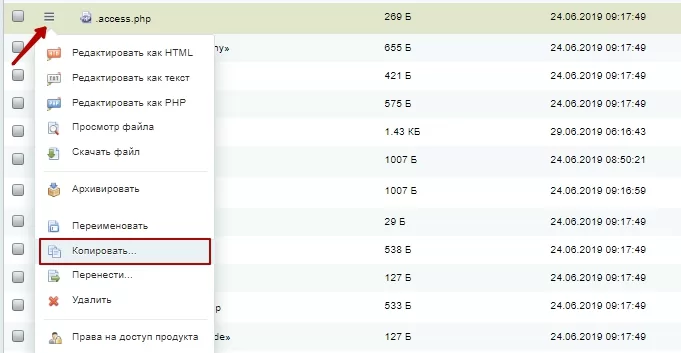
В появившемся окне выбираем второй сайт и нажимаем «Копировать».
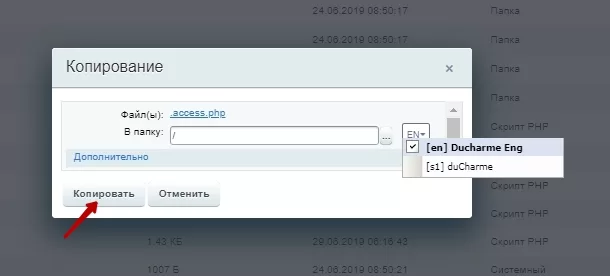
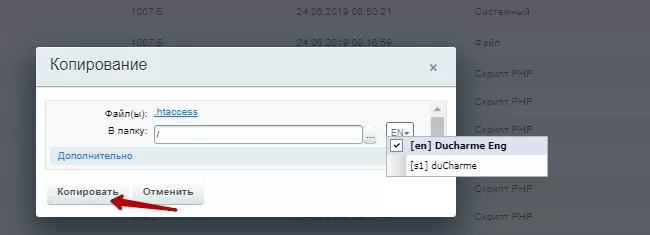
Аналогичным образом копируем файл «.htaccess».
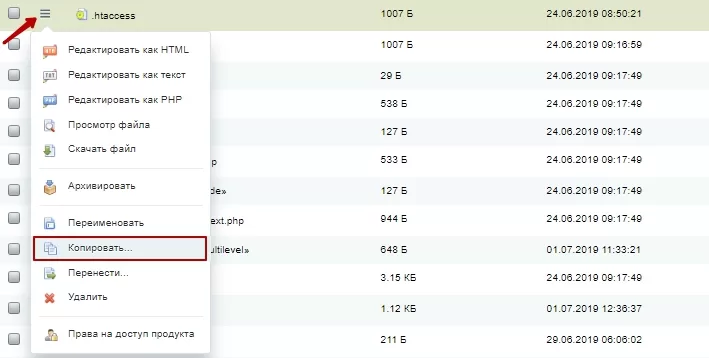
ВНИМАНИЕ! При копировании название файла может отображаться некорректно – без точки в начале. Если ее нет, нажмите на «Переименовать» и добавьте вручную точку.
Направляем также в папку второго сайта.
Резервное копирование сайта в режиме многосайтовости
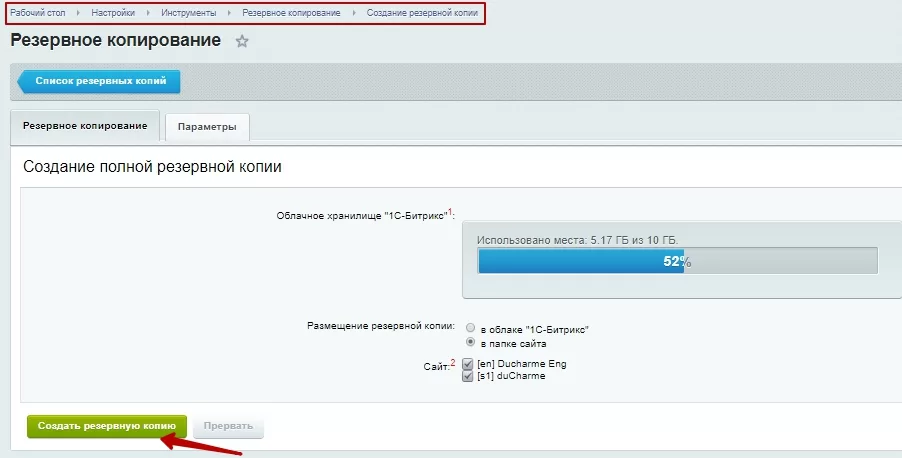
После успешной установки сайта нужно снова сделать резервное копирование. Заходим в Настройки → Инструменты → Резервное копирование → Создание резервной копии. Выбираем «в папке сайта» и отмечаем галками оба сайта. Нажимаем кнопку «Создать резервную копию».
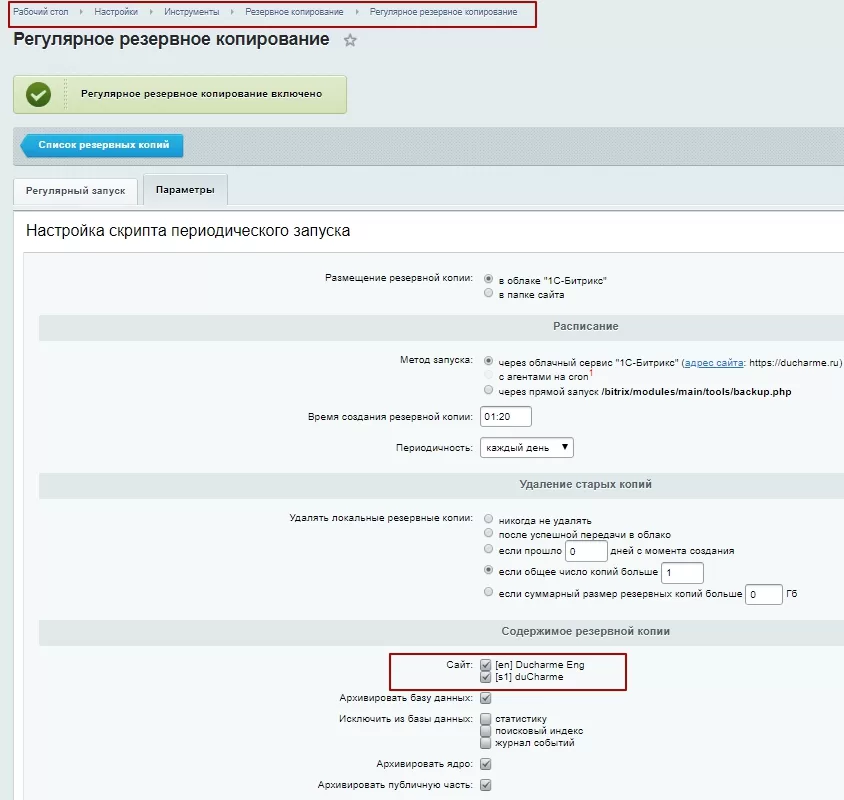
Рекомендуем перенастроить сайт на регулярное резервное копирование. Для этого переходим в Настройки → Инструменты → Резервное копирование → Регулярное резервное копирование. На вкладке «Параметры» находим «Содержимое резервной копии» и отмечаем галками оба сайта. Нажимаем на «Сохранить».
Сайт в режиме многосайтовости создан.
Для установки сайта в режиме мультиязычности читайте отдельную статью.
назадАктивация и установка решения на примере Аспро: Максимум Установка обновлений и настройка решениявперед
Установка обновлений и настройка решения
Эта инструкция поможет самостоятельно установить наше готовое решение, чтобы скорее приступить к его настройке.
Активация ключа для обновления платформы
Скопируйте адрес сайта, вставьте его в адресную строку на новой вкладке и вместо «index.php» после знака «/» пропишите «bitrix». Получится ссылка вида <вашсайт.ru/bitrix>.

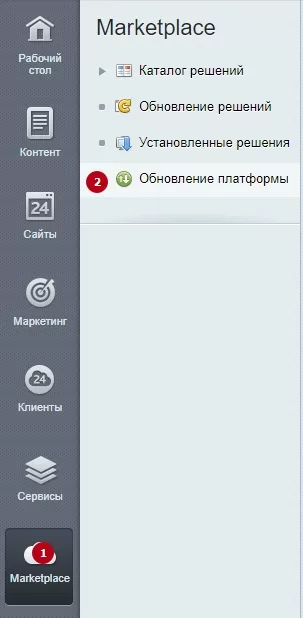
Зайдите в административную панель сайта и перейдите в Marketplace (1) → Обновление платформы (2).
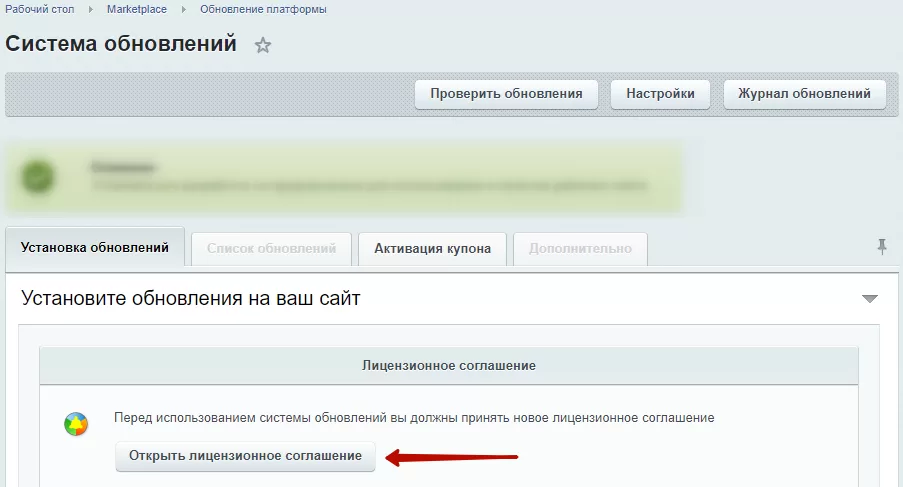
Во вкладке «Установка обновлений» откройте лицензионное соглашение, чтобы ознакомиться с ним.
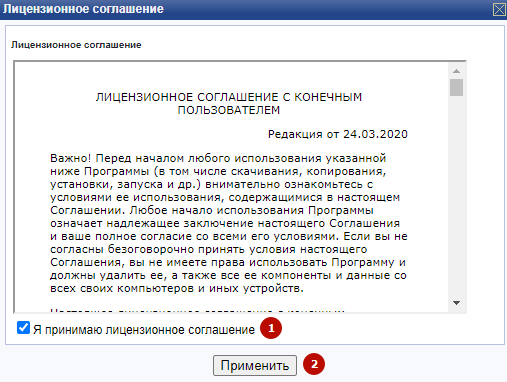
Прочитайте соглашение, активируйте поле «Я принимаю лицензионное соглашение» (1) и нажмите на «Применить» (2).
Переходим к активации лицензионного ключа и созданию аккаунта на сайте www.1c-bitrix.ru. В этой же вкладке спуститесь ниже и нажмите кнопку «Активировать ключ».
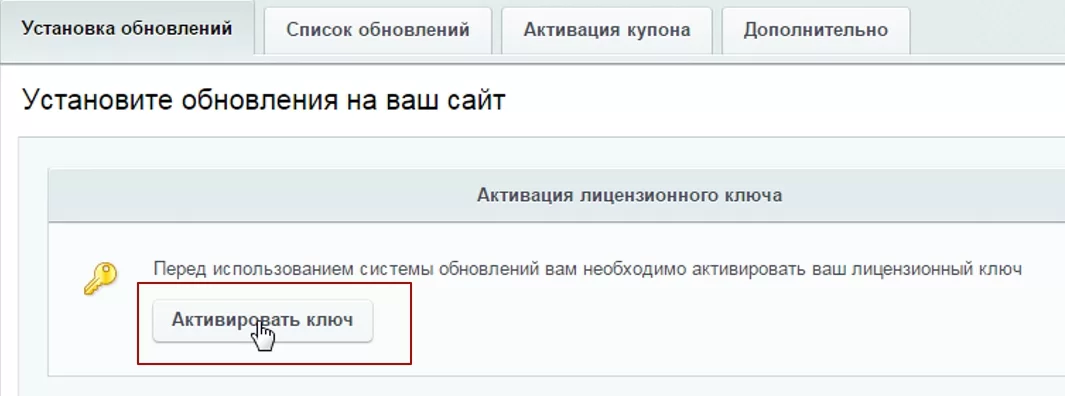
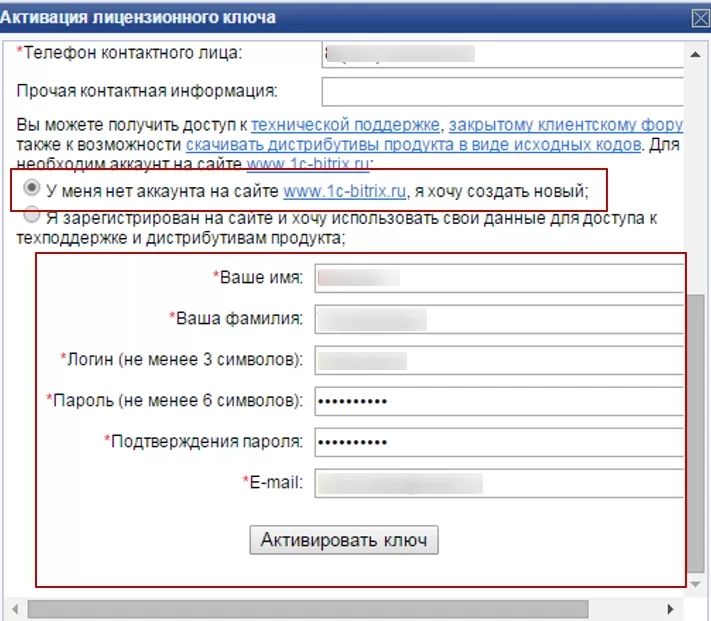
Заполните открывшуюся форму: введите имя, фамилию, логин и пароль для входа на сайт, а также e-mail. Нажмите кнопку «Активировать ключ» внизу формы.
Установка обновлений
Нажмите кнопку «Установить рекомендуемые обновления».
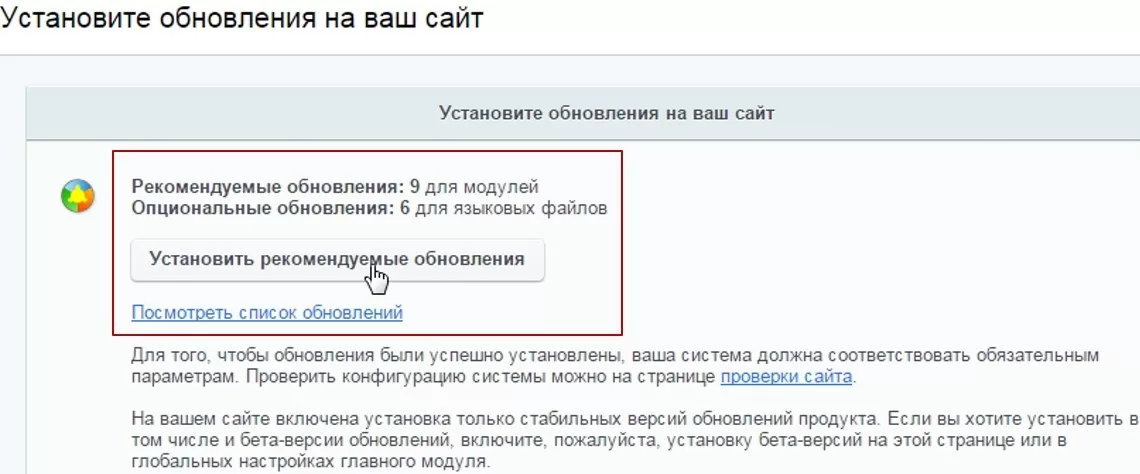
Важно! Если при попытке установить обновления система выдает ошибку, проверьте, установлены ли необходимые модули 1С-Битрикс. Список модулей.
Если ошибки нет, то начнется установка обновлений. Дождитесь окончания процесса.
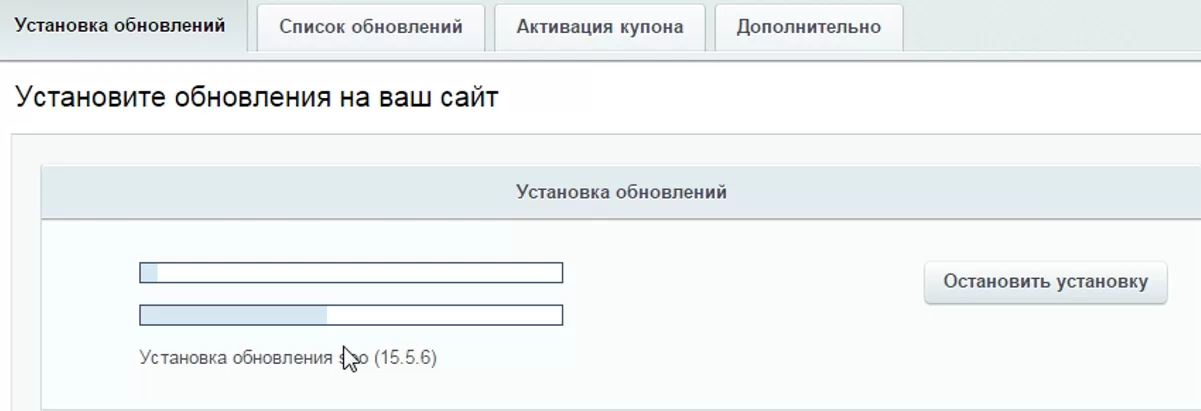
Отчет об успешной установке выглядит так:
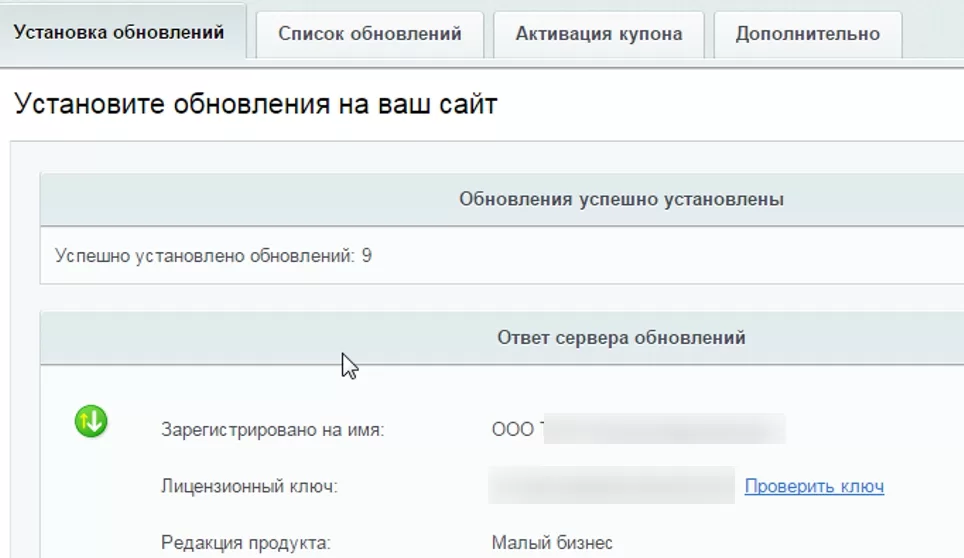
Активация купона решения и загрузка обновлений
Перейдите в раздел «Обновление решений».
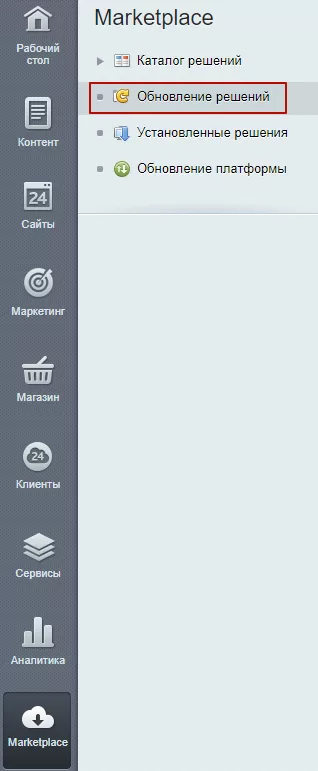
На вкладке «Активация купона» введите купон и активируйте его.
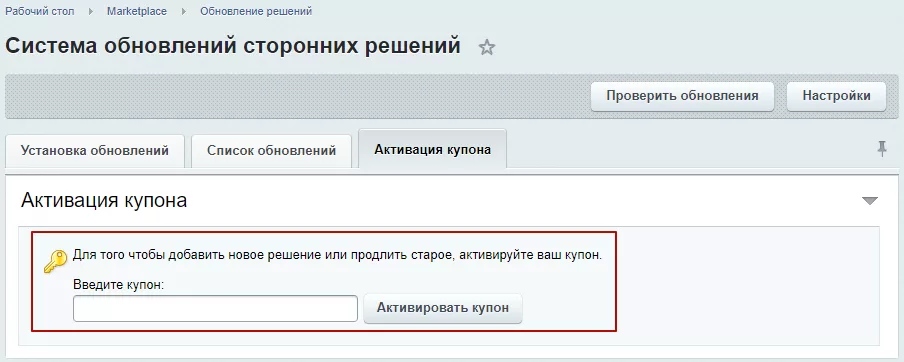
Внимание! Если выдается ошибка «[CHECK_IS_BAD] Купон (чек) не действителен. Ошибка активации купона», то возможны 3 причины:
-
Купон уже активирован на текущую копию 1С-Битрикс. Тогда решение будет доступно по ссылке: http://вашсайт/bitrix/admin/partner_modules.php?lang=ru.
-
Не активирована лицензия на платформу 1С-Битрикс. Активируйте вначале лицензию на 1С-Битрикс по адресу: http://ваш_сайт/bitrix/admin/update_system.php?lang=ru, а затем попробуйте снова активировать решение: http://ваш_сайт/bitrix/admin/update_system_partner.php?lang=ru на вкладке «Активация купона». После активации купона решение будет доступно для скачивания по ссылке: http://ваш_сайт/bitrix/admin/partner_modules.php?lang=ru.
-
Если решения нет в списке по адресу: http://вашсайт/bitrix/admin/partner_modules.php?lang=ru, то скорее всего купон был активирован на другую копию 1С-Битрикс, и вопрос по его повторной активации необходимо решать через техническую поддержку 1С-Битрикс, так как мы не занимаемся и не контролируем процессы связанные с активацией купонов и привязкой их к копиям 1С-Битрикс.
Перейдите на вкладку «Список обновлений» и выберите обновление, которое необходимо установить. Отметьте его и нажмите кнопку «Загрузить».
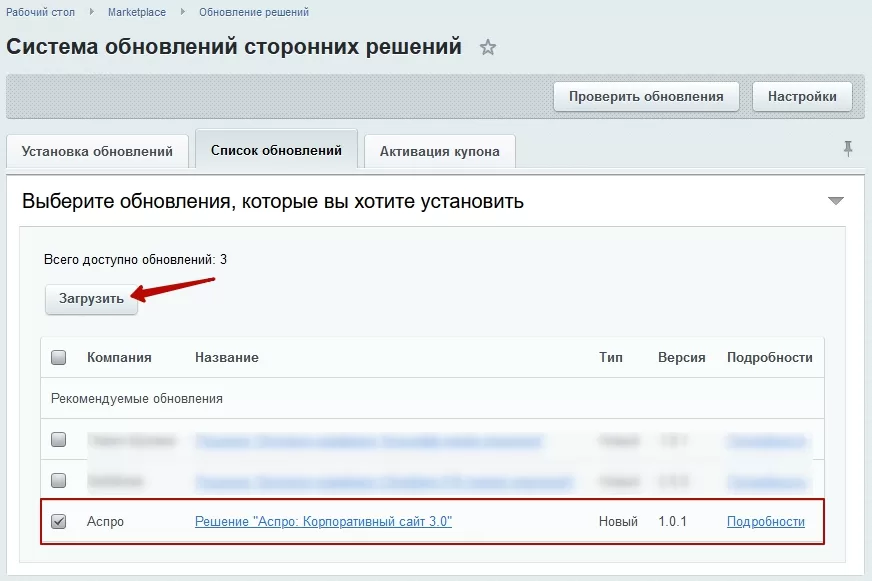
Начнется установка обновлений на сайт. Дождитесь окончания процесса.
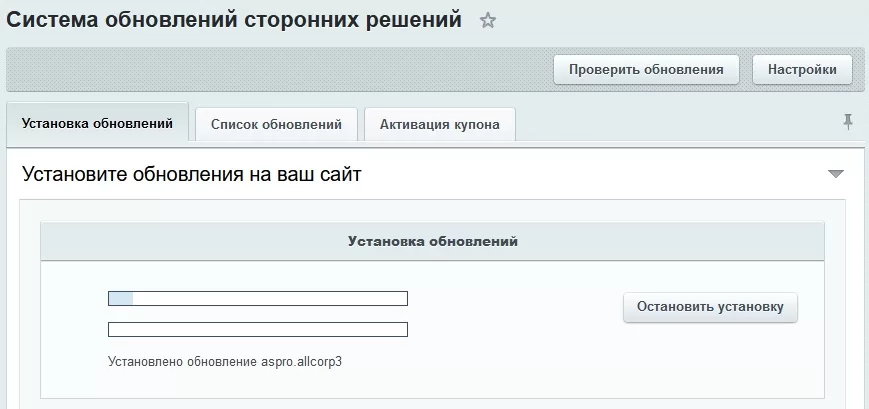
После окончания вы увидите отчет об успешной установке обновлений.
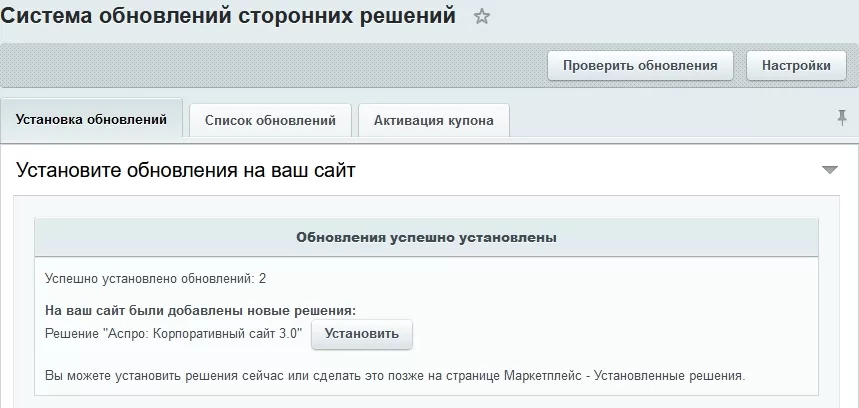
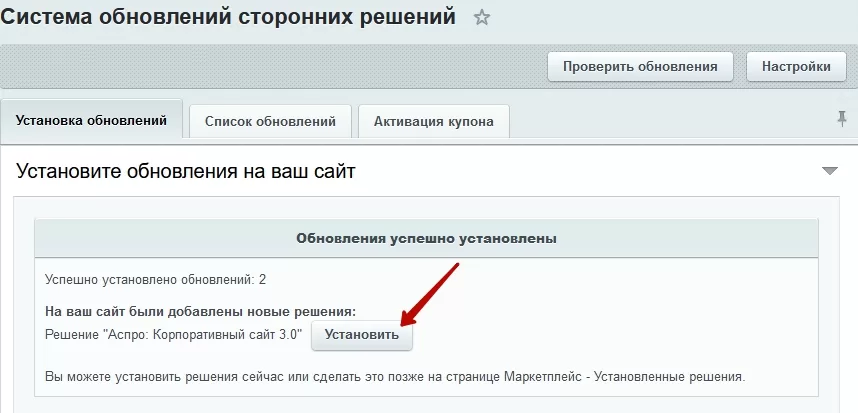
Далее нажмите кнопку «Установить».
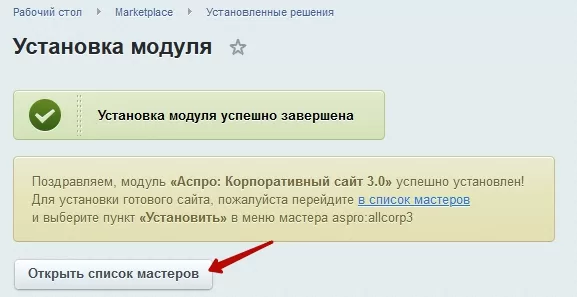
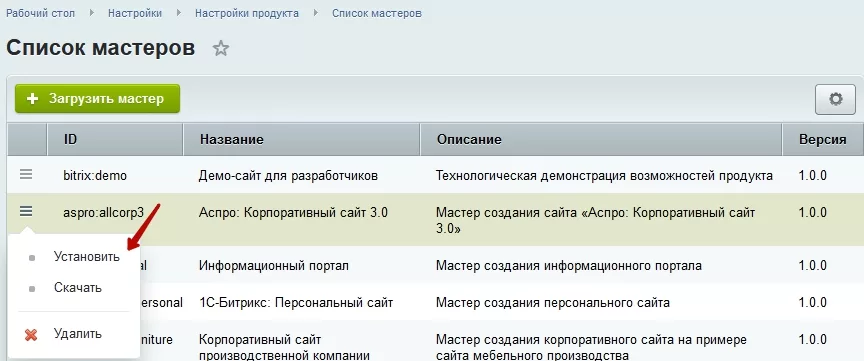
Кликаем на «Открыть список мастеров».
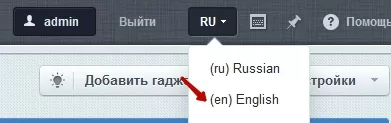
В случае, если вам нужно установить сайт на английском языке, перейдите в административную часть, нажмите на иконку с выбором языка и выберите опцию «English». Язык мастера установки сменится автоматически.
В открывшемся списке выбираем мастер установки Аспро: Корпоративный сайт 3.0, нажимаем на «Гамбургер», а затем на кнопку «Установить».
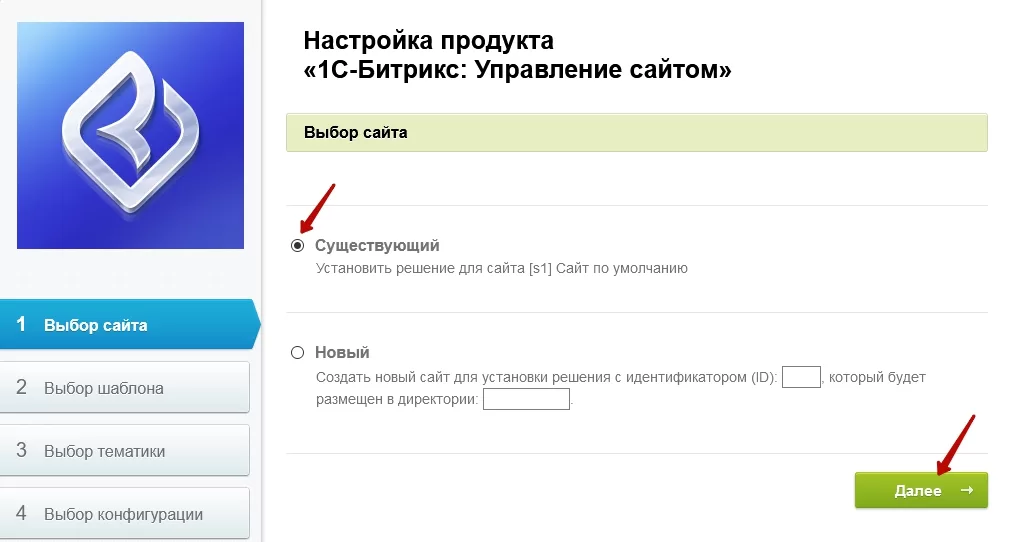
Выбираем существующий сайт, если это первая установка решения. Жмем кнопку «Далее».
Начинается подготовка к установке продукта.
Настройка решения
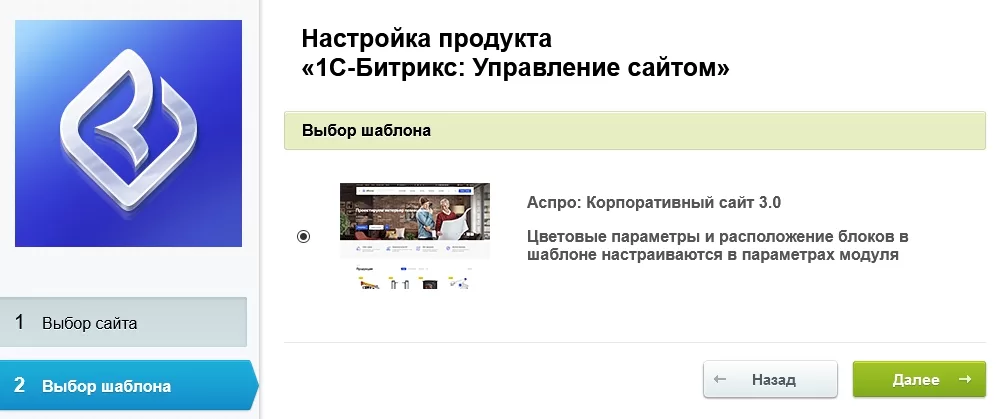
Выбираем шаблон «Аспро: Корпоративный сайт 3.0» и переходим к настройкам продукта.
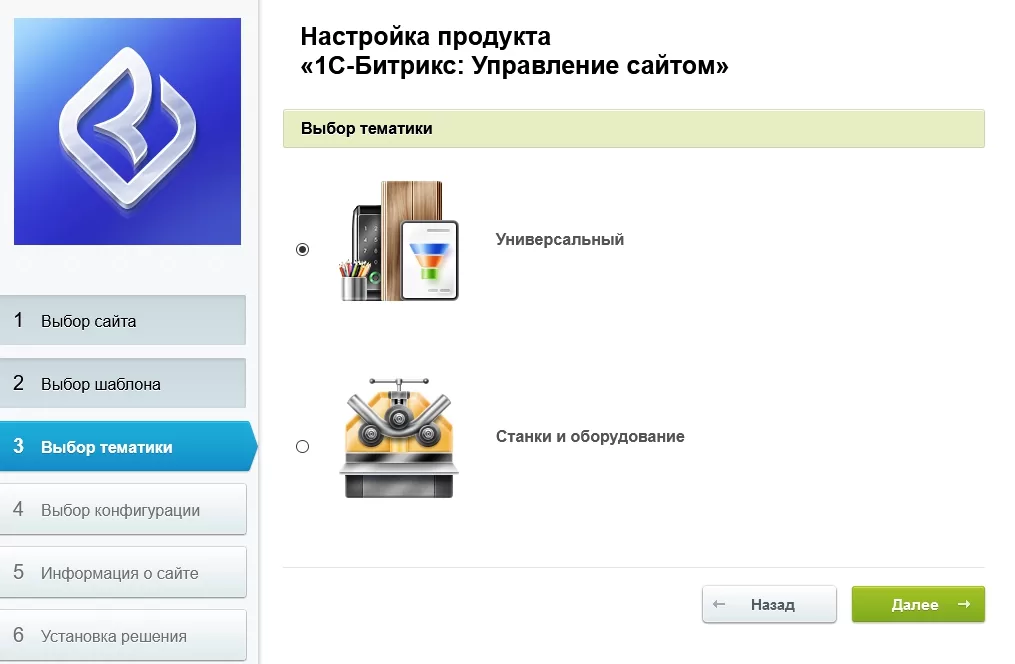
Выбираем тематику будущего сайта и нажимаем «Далее».
Готовая тематика — это инструмент для быстрого запуска проекта. Настройки, внешний вид элементов, изображения и тексты адаптированы под специфику бизнеса. Оформление продумано маркетологами и UX-дизайнерами.
Примечание: изменить тематику можно только при повторной установке.
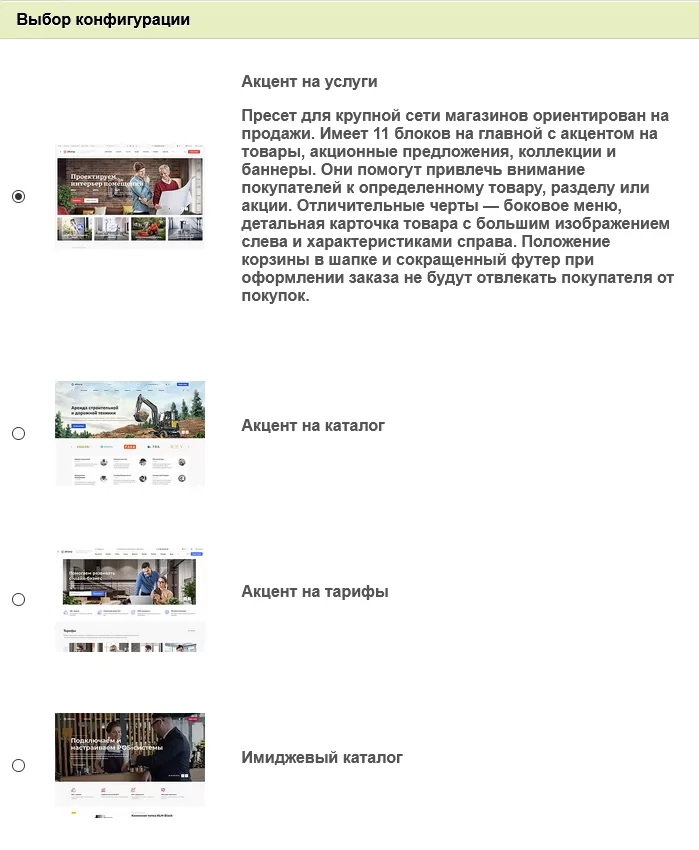
Затем выбираем конфигурацию и нажимаем «Далее».
Готовые конфигурации — это набор настроек оформления под определенную тематику. Структура сайта, комбинации блоков на главной странице, вид разделов, каталога и другие настройки помогут быстро запустить сайт.
Примечание: конфигурацию можно изменить после установки.
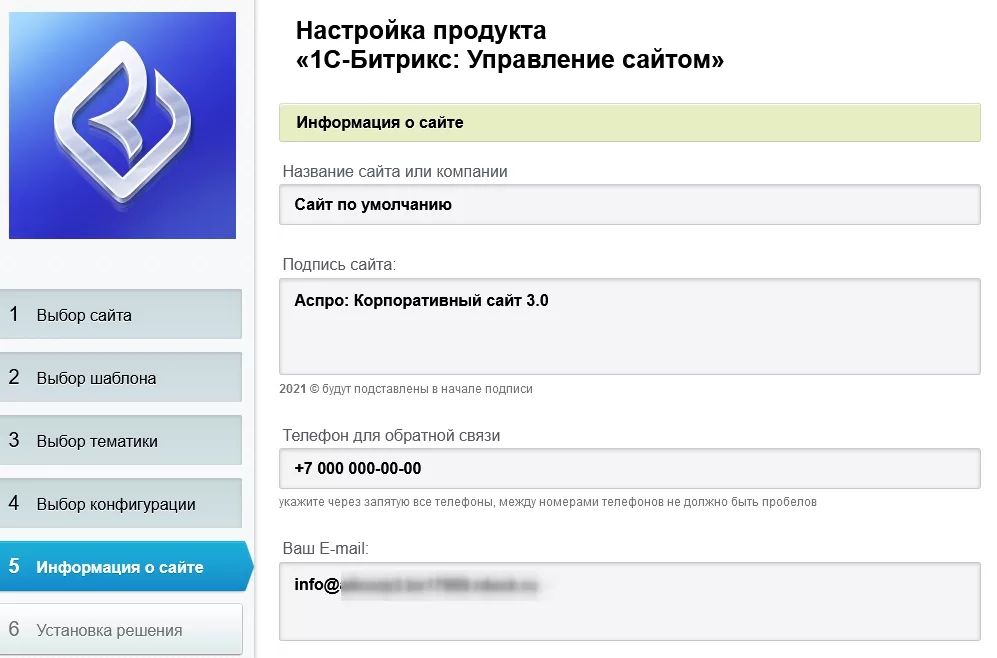
Далее вводим информацию о сайте: название сайта или компании, подпись, телефон для обратной связи, email, режим работы, ссылки на социальные сети. Заполняем поля с метаданными и ключевыми словами.
После этого проверяем, корректно ли заполнены поля, и нажимаем кнопку «Далее».
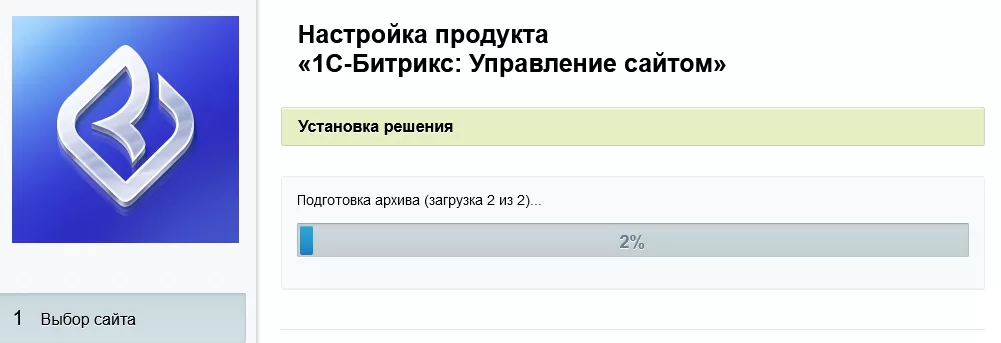
Ожидаем, пока система установит решение.
Отчет об успешной установке продукта выглядит следующим образом:
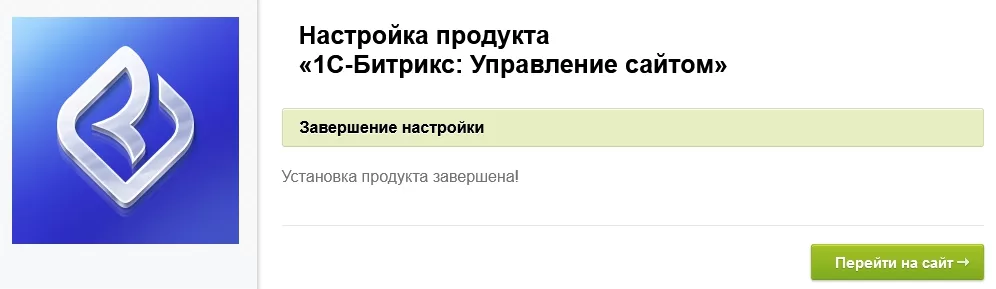
Решение Аспро: Корпоративный сайт 3.0 установлено. Теперь мы можем перейти к следующему шагу — зайти на сайт и выполнить первичные настройки.
назадУстановка сайта в режиме многосайтовости Первые шагивперед
Первые шаги
В этой главе рассматриваются основные настройки, которые необходимо выполнить на первом этапе запуска и работы с сайтом – резервное копирование, настройки решения и главного модуля, управление функцией «Композитный режим», а также советы по обращению в техническую поддержку.
Содержание главы:
назадУстановка обновлений и настройка решения Настройки главного модулявперед
Настройки главного модуля
Главный модуль обеспечивает общее функционирование системы, взаимодействие всех модулей продукта и позволяет создавать, поддерживать и управлять неограниченным числом сайтов.
Настройки главного модуля задаются в административной части сайта:
Настройки → Настройки продукта → Настройки модулей → Главный модуль
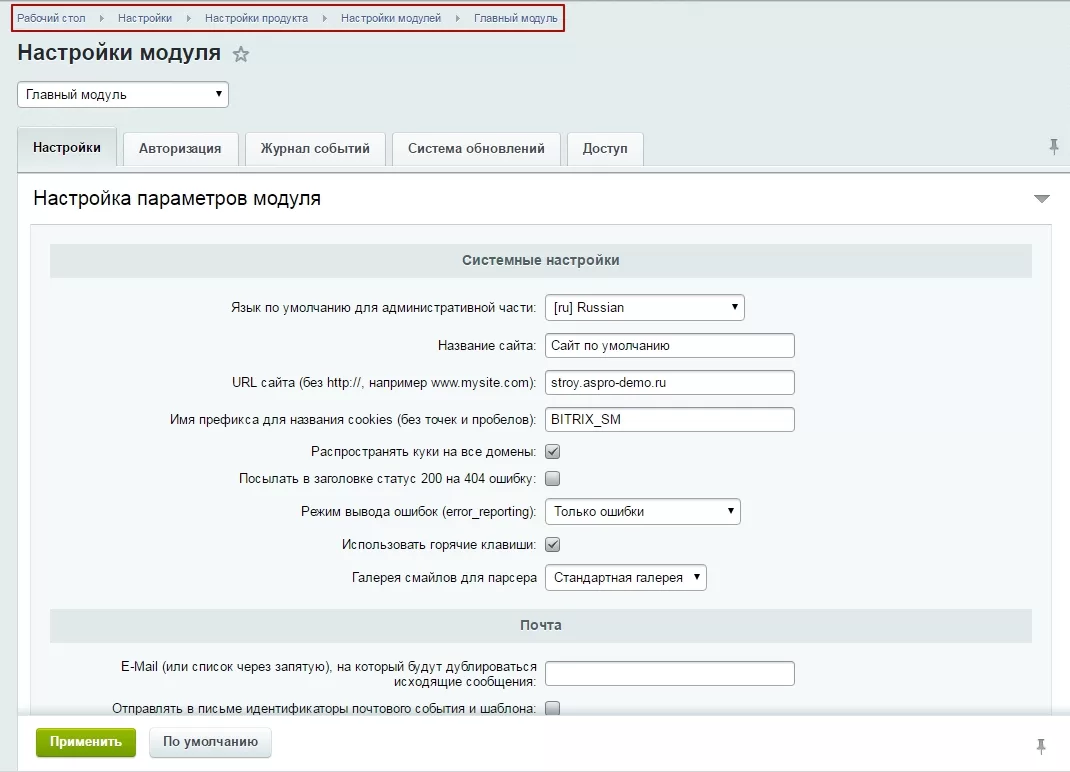
Описания всех настроек и параметров главного модуля можно прочитать в пользовательской документации 1С-Битрикс: Управление сайтом.
В нашей документации мы рассмотрим параметры, которые необходимо будет настроить в первую очередь для работы с сайтом.
Интерфейс настройки главного модуля делится на несколько основных вкладок:
- Настройки
- Авторизация
- Журнал событий
- Система обновлений
- Доступ
Кроме того, в этом интерфейсе можно настроить доступность публичной части сайта – будут ли его страницы доступны глобально для просмотра или нет. Эта опция полезна, если нужно настроить и протестировать внешний вид и функционал сайта до того, как он будет открыт для всех пользователей.
Настройки
Общие настройки главного модуля разделяются также на несколько групп.
- Системные настройки
- Почта
- Файлы
- Оптимизация CSS
- Внешние сервисы перевода
- Часовые пояса
- Карта сайта
- Панель инструментов публичного раздела
Системные настройки
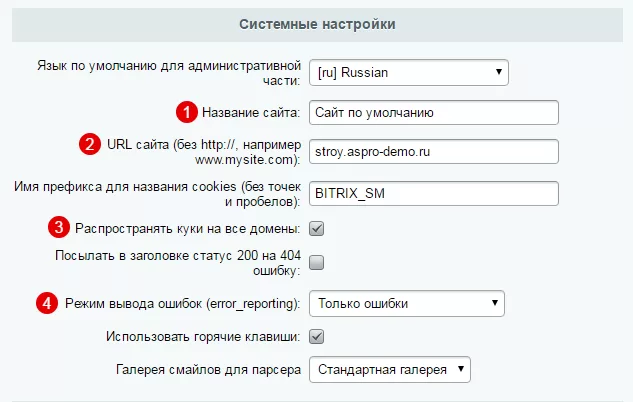
- Название сайта**(1)** — используется по умолчанию для всех подключенных сайтов: прописывается в тег
на всех страницах сайта, выводится в заголовке вкладки браузера и воспринимается поисковыми роботами в качестве названия сайта - URL сайта (2) — адрес по умолчанию для всех подключенных сайтов
- Распространять куки на все домены (3) — активирует использование одних файлов cookies для всех подключенных сайтов — это значит, что при переключении между сайтами пользователь будет оставаться авторизованным.
- Режим вывода ошибок**(4)** — определяет, какие ошибки будут демонстрироваться пользователю. Рекомендуем выбирать опцию «Только ошибки»
Почта
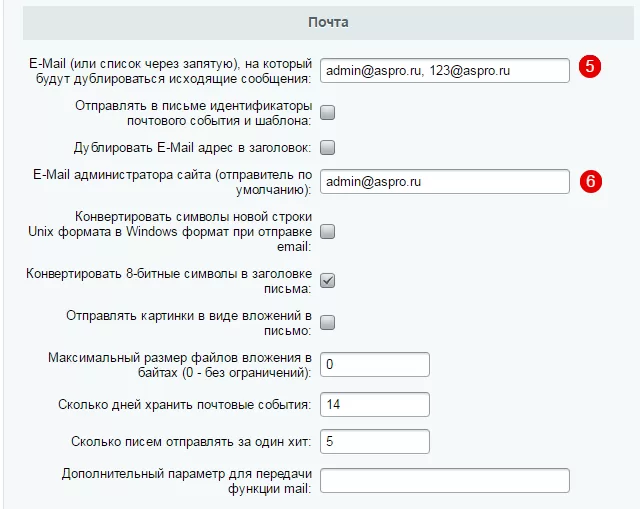
- E-mail, на который будут дублироваться исходящие сообщения (5) — адрес (адреса), на которые будут дублироваться все сообщения из системы почтовых событий сайта
- E-mail администратора сайта (6) — адрес отправителя писем с сайта по умолчанию. Подробнее о настройке почтовых событий вы можете прочитать тут.
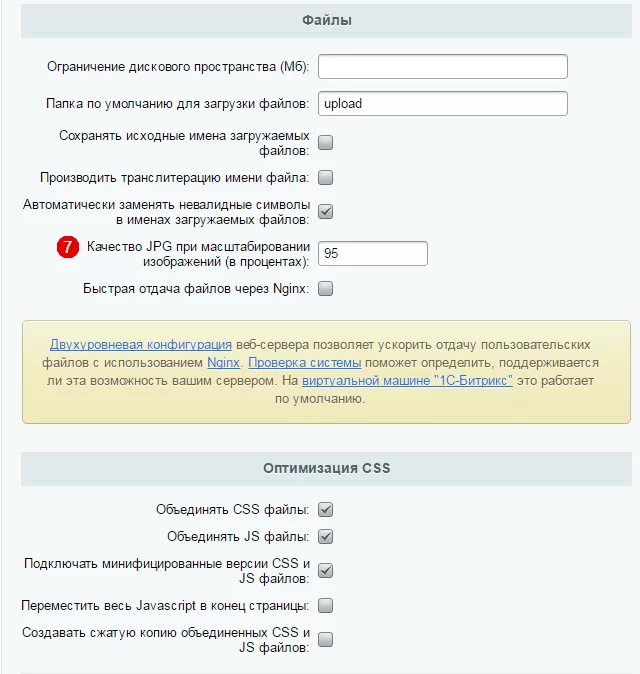
- Качество JPG при масштабировании изображений (7) — задает уровень сжатия для .jpg файлов в процентном отношении, где 100% — наименьшее сжатие и самое высокое качество изображения
В остальных группах свойства менять не рекомендуется. Подробнее о настройках блока “Оптимизация CSS” и о том, как с его помощью улучшить показатели в Google Page Insights, читайте в базе знаний.
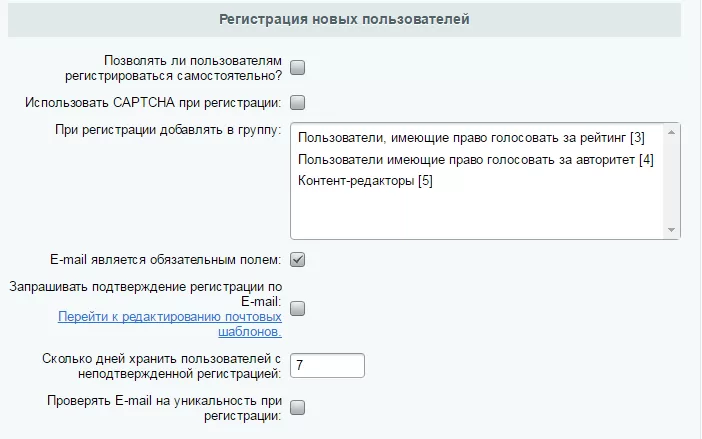
Авторизация
Позволяет настроить локальную систему авторизации, безопасную авторизацию и регистрацию новых пользователей.
Система обновлений
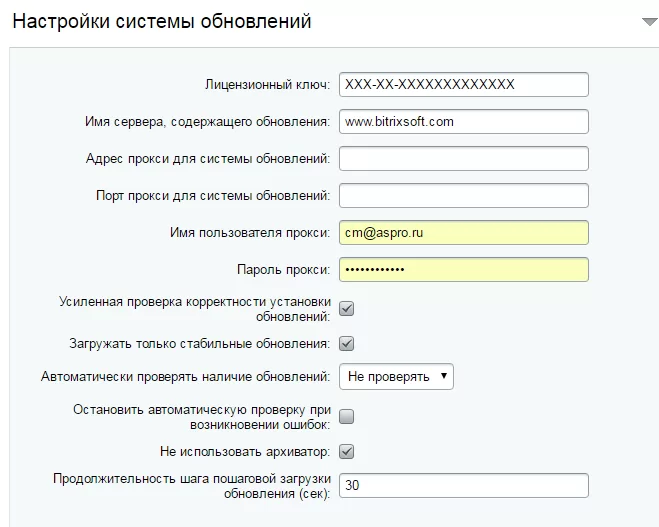
Содержит информацию о лицензионном ключе 1С-Битрикс и имени сервера с обновлениями, адрес и порт прокси, имя пользователя прокси и пароль, а также настройки обновлений.
Настоятельно рекомендуем отметить параметр «Загружать только стабильные обновления», чтобы системе не были доступны бета-версии обновлений. Подробнее об этом читайте здесь.
Доступ
В этой вкладке вы можете настроить доступы по умолчанию и для всех созданных в системе групп пользователей.
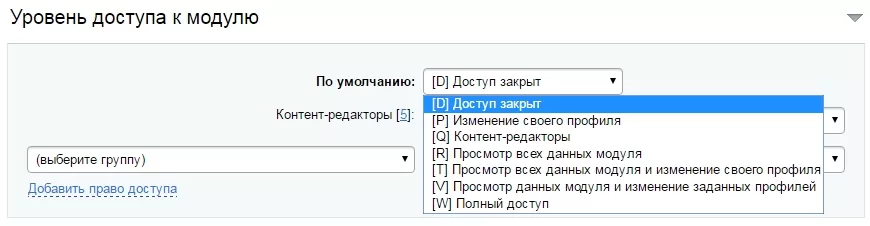
Вы можете выбрать любой уровень доступа для каждой группы. Группа «по умолчанию» включает в себя всех пользователей и посетителей сайта, в т.ч. неавторизованных. Чтобы добавить новое правило доступа для группы, нажмите ссылку «Добавить право доступа». Выберите группу слева, а затем уровень доступа справа.
Служебные процедуры
На всех вкладках присутствует в самом низу подраздел «Служебные процедуры». Как уже говорилось ранее, в нем можно закрыть доступ на сайт для посетителей на время проведения технических работ.
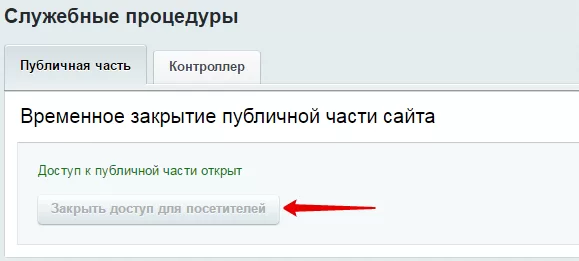
назадПервые шаги Настройка прав пользователейвперед
Настройка прав пользователей
В системе 1С-Битрикс доступно разграничение пользователей на группы с различными правами доступа к различным элементам сайта и настройкам системы. Такой инструмент крайне полезен для гибкой настройки доступа, особенно на больших сайтах и интернет-магазинах, которые обслуживает множество людей.
Вам не придется волноваться, что посетитель сайта или контент-редактор на аутсорсе нарушит работоспособность сайта из-за некорректных действий, уничтожив по пути весь сайт. С настроенными правами пользователю будут доступны только публичная часть сайта для просмотра, а контент-менеджеру или оператору по работе с заказами — только те элементы, которые ему можно редактировать.
Уровни доступа
Различные наборы прав называются уровнями доступа. Вы можете установить столько уровней, сколько пожелаете и добавить на каждый уровень столько групп пользователей, сколько потребуется.
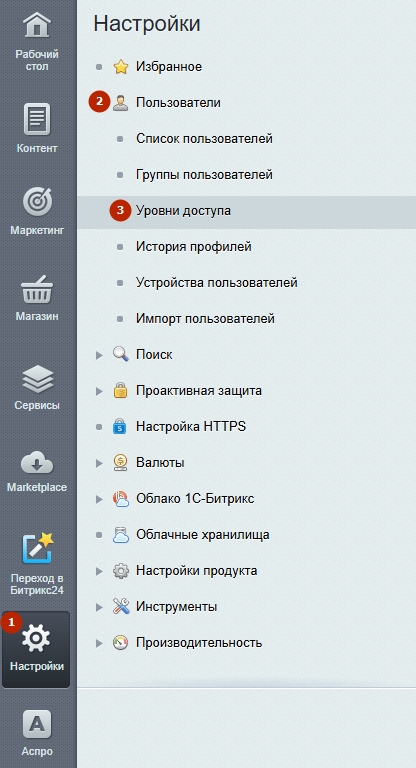
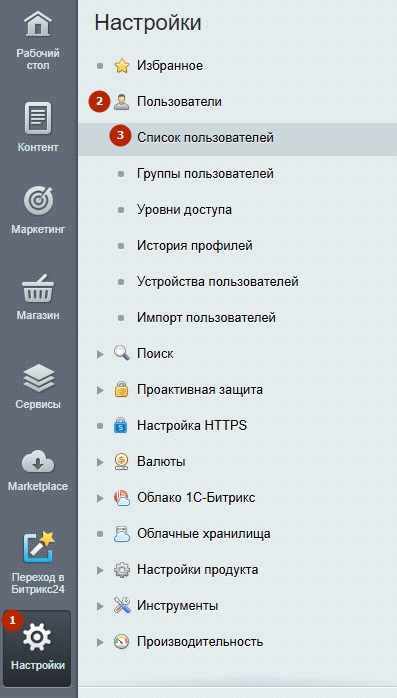
Чтобы просмотреть список имеющихся уровней доступа, изменить их или добавить новый, в административной части сайта перейдите в Настройки (1) → Пользователи (2) → Уровни доступа (3).
У уровня доступа есть несколько основных параметров — это вид объекта, для которого создается уровень (файл/папка или модуль), сам конкретный объект (например, главный модуль) и операции, которые может совершать с объектом пользователь.
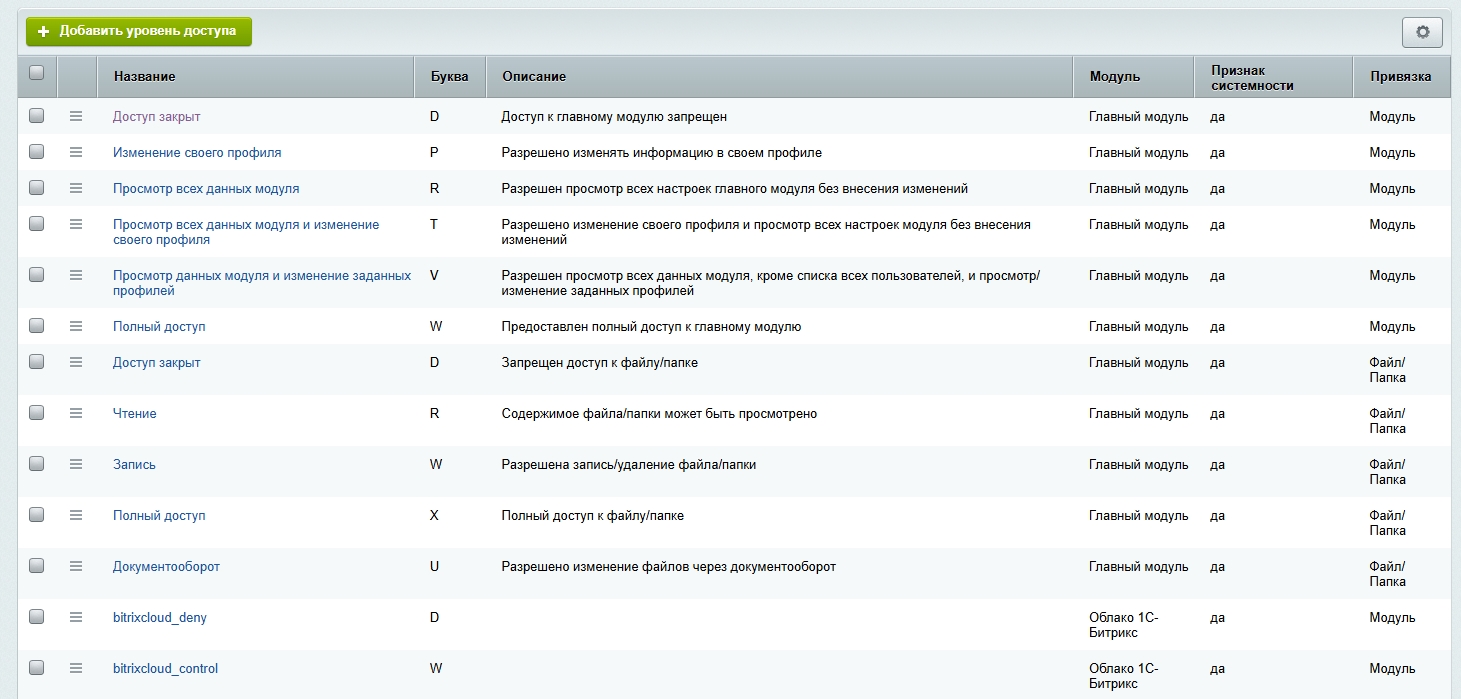
В режиме редактирования/добавления уровня доступа на вкладке «Параметры» располагаются первые основные параметры:
- Название — наименование уровня
- Привязка — вид объекта для уровня доступа. Это может быть файл/папка или системный модуль
- Модуль — выбор конкретного модуля, на который распространяются правила доступа.
Буква — это короткое наименование уровня доступа для системы, Описание — это развернутая информация для администратора.
На вкладке «Включаемые параметры» располагаются операции, которые можно активировать или деактивировать, настраивая права для данного уровня доступа.
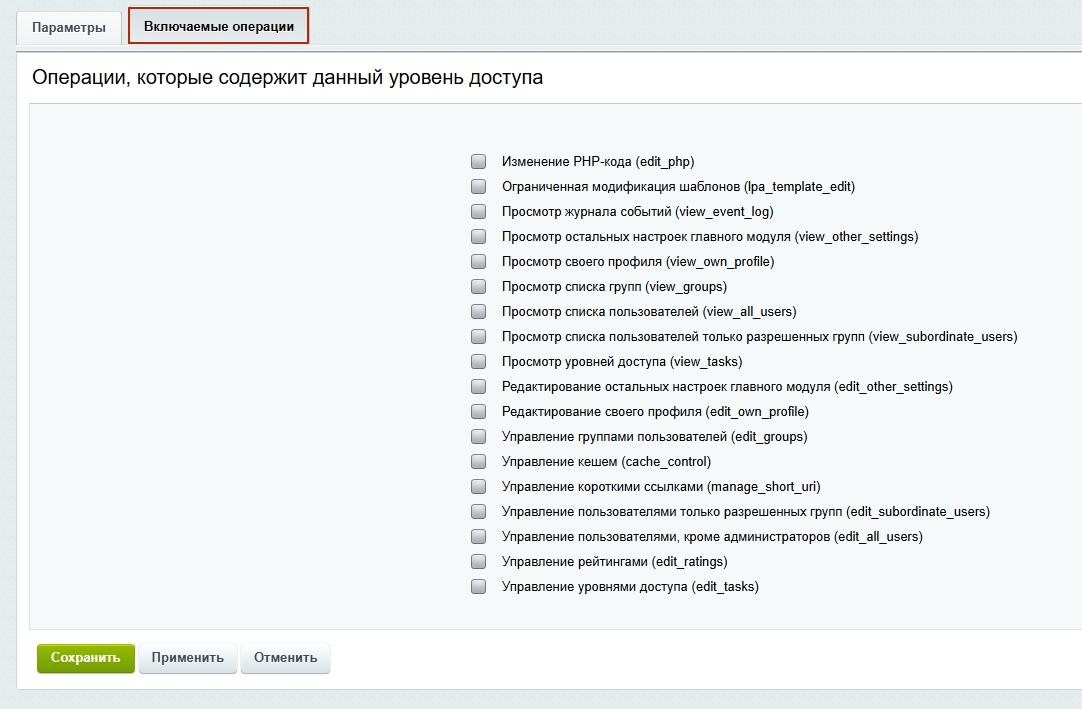
Уровни доступа — это базовые кирпичики в настройке прав доступа. Назначая группе некие права, вы присваиваете им те или иные уровни доступа, открывая указанные в них возможности.
Группы пользователей
Следующий этап разграничения прав — создание групп для пользователей и назначение этим группам необходимых уровней доступа. Вы можете настраивать в системе 1С-Битрикс права только для групп пользователей и добавлять отдельных пользователей в группы. Однако количество групп с разными правами не ограничено, и фактически вы можете назначить каждому пользователю уникальные права. Но объединять пользователей в группы все-таки удобнее.
Простой пример: вам необходимо определить права для трех менеджеров интернет-магазина и двоих контент-менеджеров. Вы создаете 2 группы, которым присваиваете подходящие уровни доступа. Например, менеджеры могут просматривать заказы, менять параметры товаров и делать импорт-экспорт данных из интернет-магазина, а контентщики могут только менять параметры товаров. Создав такие группы, вы сможете наполнить их любым количеством пользователей, и не надо будет назначать новому менеджеру или контентщику наборы прав отдельно, достаточно будет закинуть пользователя в соответствующую группу. Изменить права для всей группы сразу тоже можно будет за пару минут, убрав или поставив галочку в настройках уровней доступа.
Чтобы изменить или создать новую группу пользователей, в административной части сайта перейдите в Рабочий стол → Настройки (1) → Пользователи (2) → Группы пользователей (3).
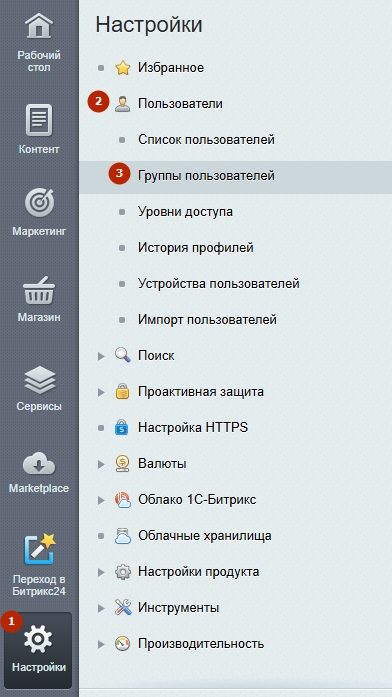
Войдите в режим редактирования/добавления группы.
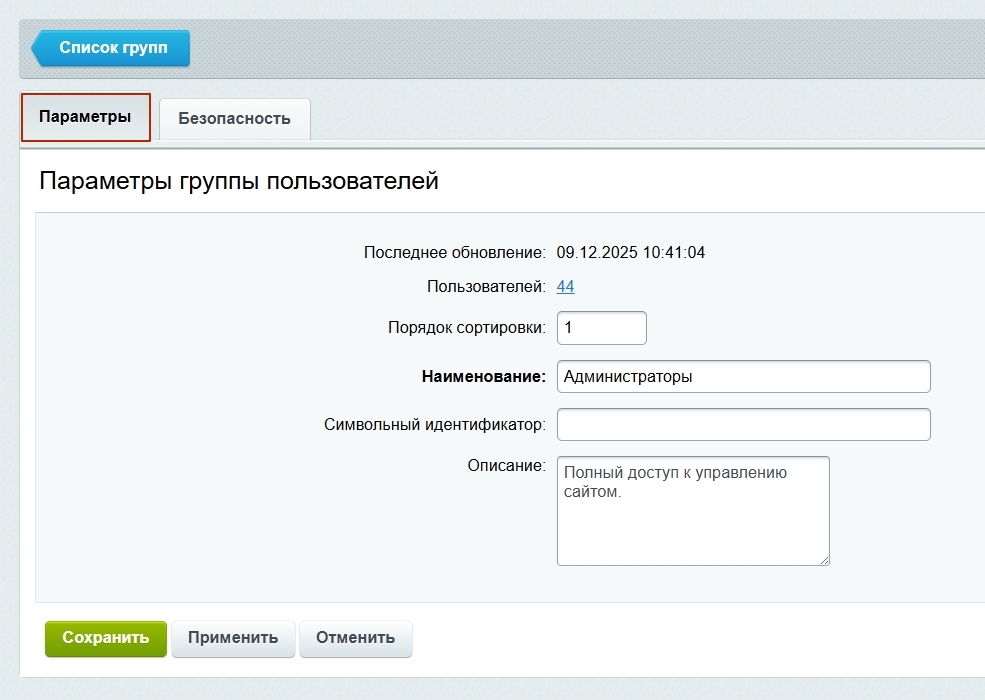
На вкладке «Параметры» находятся основные параметры группы:
- Название (1) — наименование группы
- Символьный идентификатор**(2)** — id группы для использования в системе
- Описание (3) — развернутое описание для администратора
Также здесь можно установить порядок сортировки и перейти к списку пользователей. Для этого щелкните по ссылке на количестве пользователей.
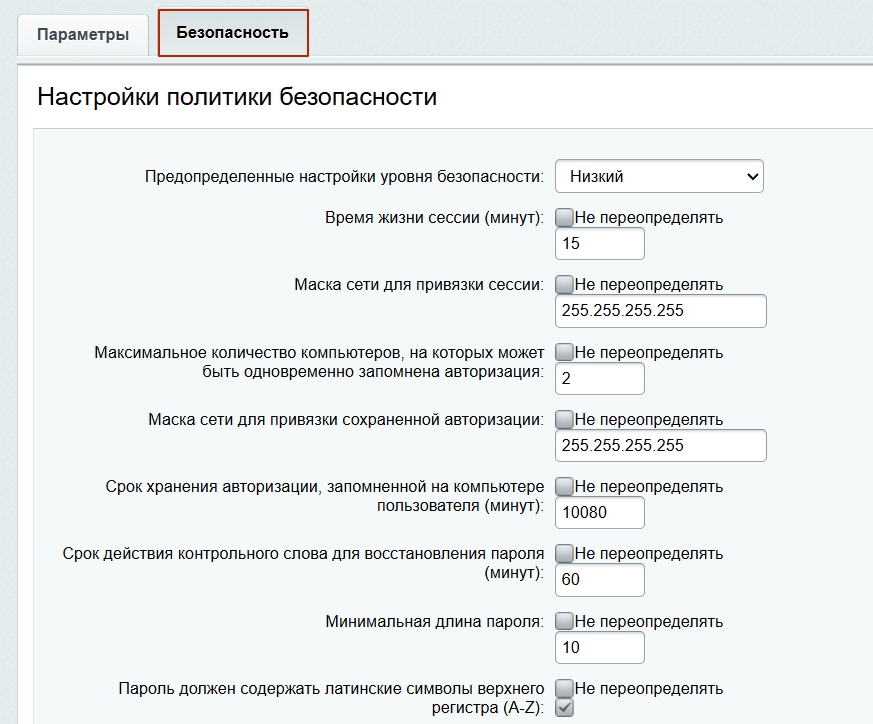
На вкладке «Безопасность» настраиваются параметры политики безопасности. Например, параметры авторизации, длительность сессии, особенности паролей для пользователей.
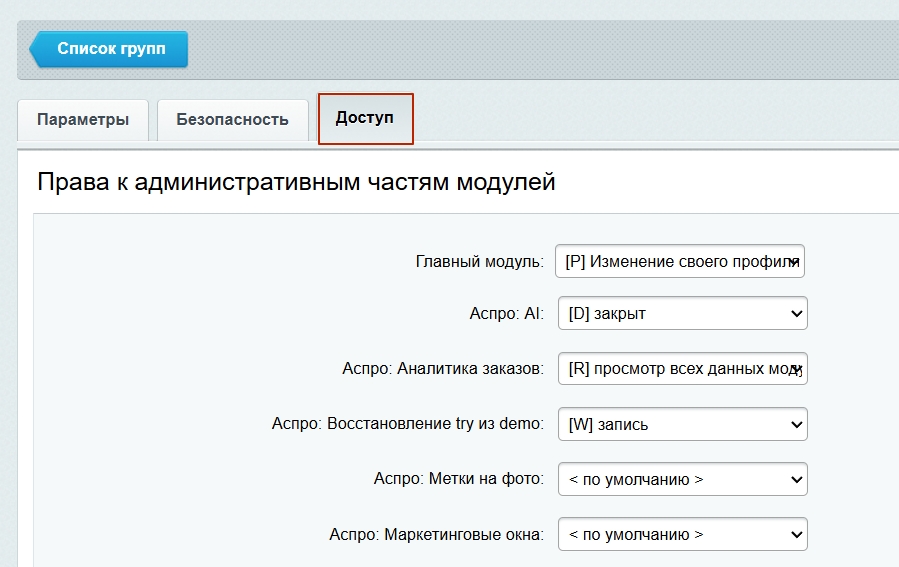
На вкладке «Доступ» устанавливаются уровни доступа для всех модулей сайта от главного модуля до валют и подписок.
Чтобы добавить пользователя в группе, необходимо назначить ее в настройках прав пользователя.
Настройка прав пользователя
Чтобы настроить права для отдельного зарегистрированного пользователя, ваш собственный аккаунт должен иметь полномочия для изменения прав доступа пользователей. В идеале вам нужен административный аккаунт, имеющий доступ ко всем параметрам системы.
В административной части сайта перейдите в Настройки (1) → Пользователи (2) → Список пользователей (3). В списке пользователей найдите нужного и войдите в режим редактирования.
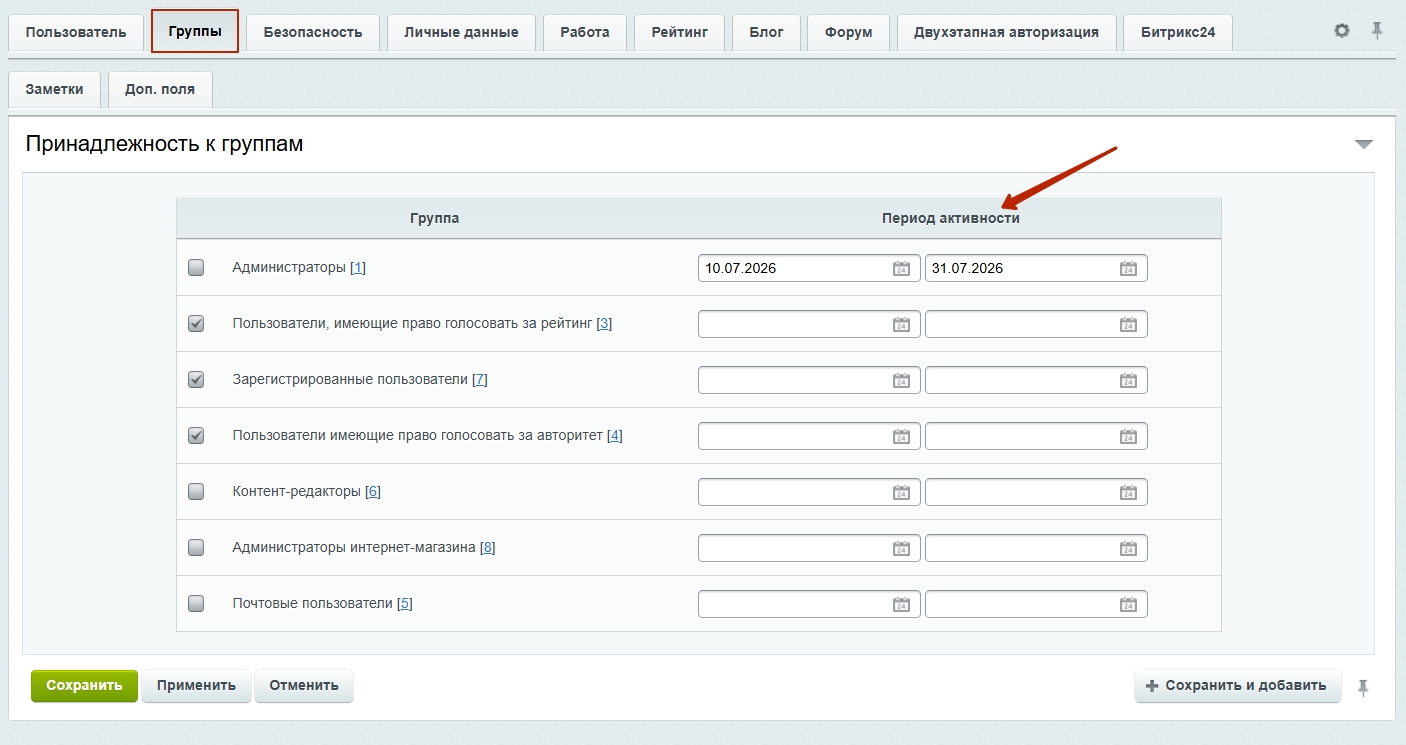
На вкладке «Группы» можно добавлять или удалять пользователя из созданных в системе групп. Можно установить временные рамки для нахождения пользователя в той или иной группе, если необходимо. В полях в столбце «Период активности» выставляется дата начала и окончания пребывания пользователя в группе с определенными правами. Если там нет значений, то пользователь находится в группе бессрочно до тех пор, пока администратор не деактивирует его группу вручную.
Добавление новых пользователей и управление существующими
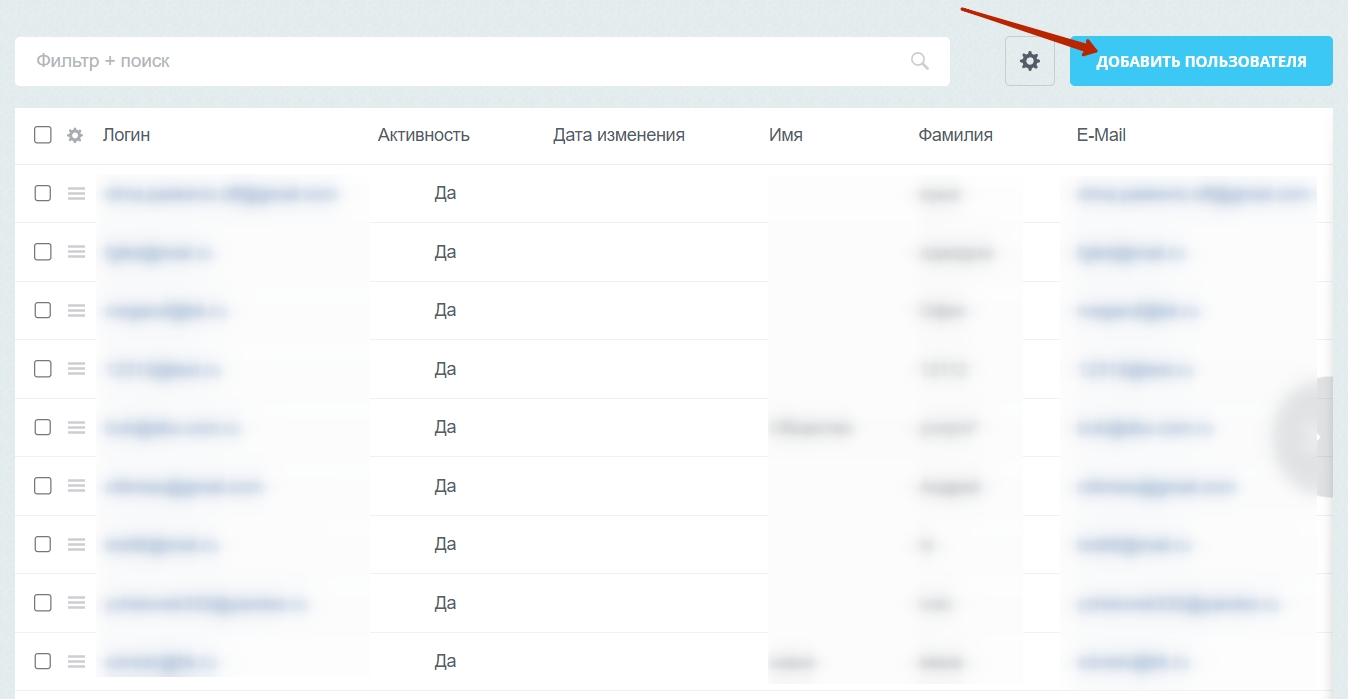
В «Списке пользователей» можно не только редактировать, но и создавать новых пользователей. Обычно, новый пользователь создается, когда происходит регистрация, и человек вводит необходимые данные: e-mail, имя и фамилию. Такому пользователю автоматически присваиваются права обычного зарегистрированного пользователя.
Если вам необходимо добавить нового пользователя через административную часть сайта, то в разделе «Список пользователей» нажмите кнопку «Добавить пользователя».
Обязательно пропишите e-mail (1), логин (2) и пароль (3) для пользователя, выберите сайт по умолчанию (3), на который он будет попадать, если у вас в системе многосайтовость.
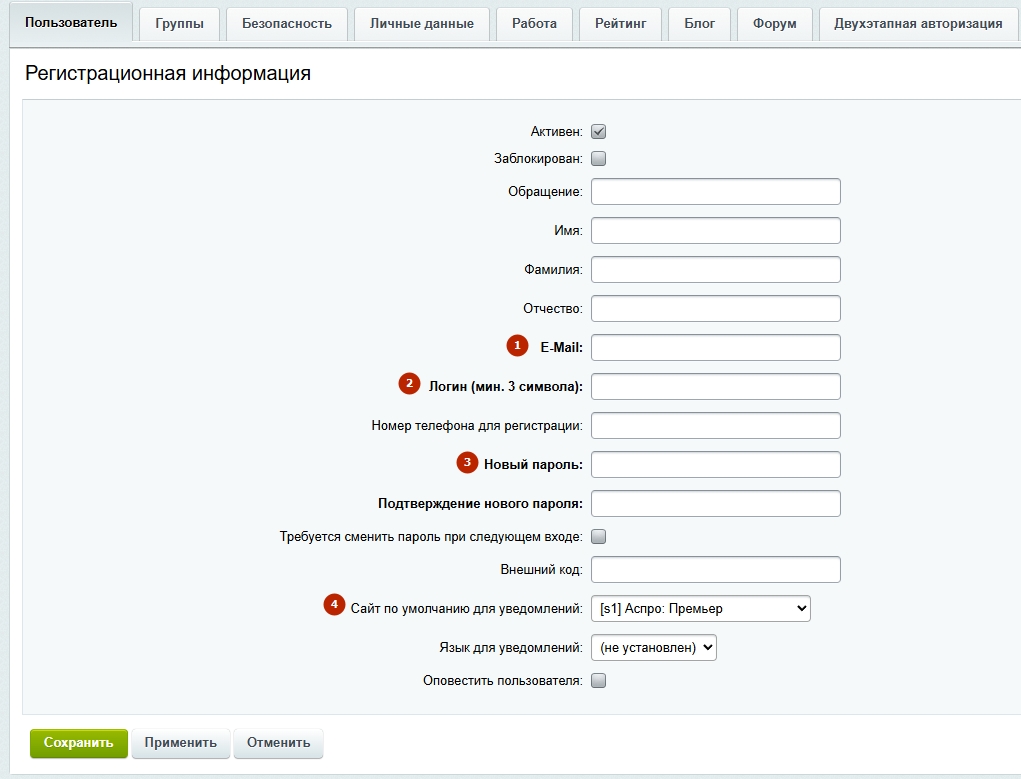
Остальные поля на вкладке «Пользователь» не обязательны для заполнения.
На вкладке «Группа» назначьте пользователю необходимые группы с уровнями доступа.
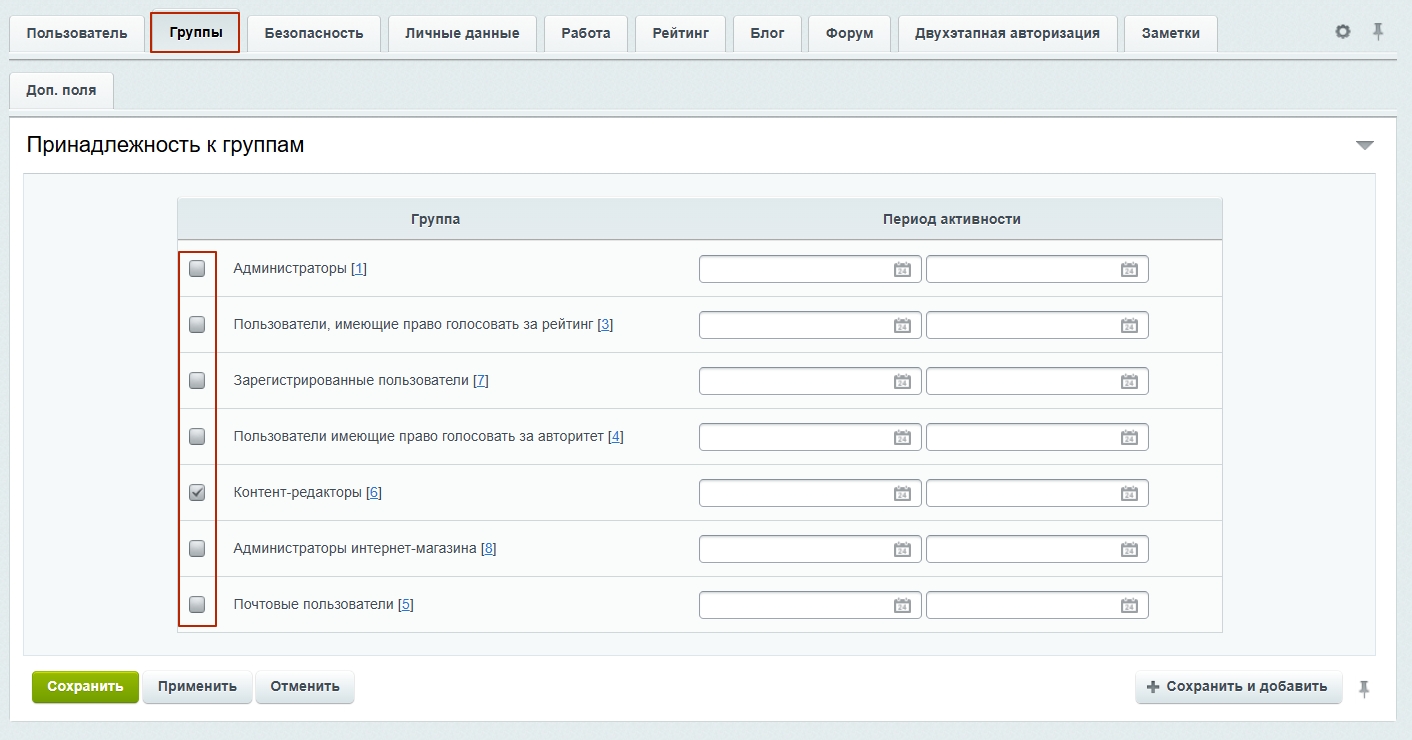
Это минимум для добавления нового пользователя. Вы можете заполнить остальные поля в профиле, если это требуется, но для успешного создания пользователя больше ничего не нужно.
Для изменения свойств существующих пользователей найдите их в списке, войдите в режим редактирования и внесите изменения.
назадНастройки главного модуля Настройка резервного копированиявперед
Настройка резервного копирования
С помощью закладки «Резервное копирование» можно настроить создание полной резервной копии с настройками процесса по умолчанию.
Чтобы включить резервное копирование, перейдите в модуль настроек:
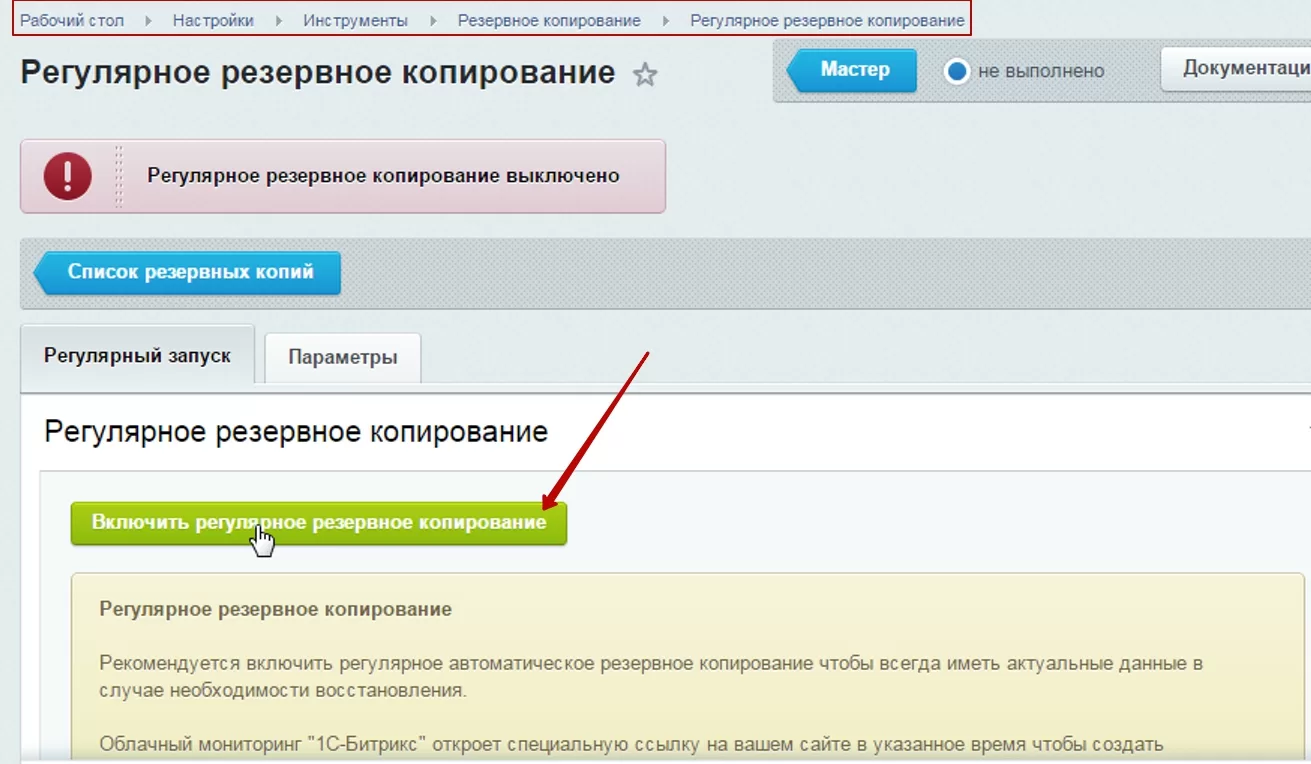
Настройки → Инструменты → Резервное копирование → Регулярное резервное копирование
Перейдите на вкладку «Параметры» для настройки скрипта периодического запуска.
Рекомендуем оставить настройки по умолчанию — для большинства случаев они будут оптимальными, однако при желании вы можете изменить их. Например, выбрать метод запуска, время создания резервной копии и периодичность резервного копирования.
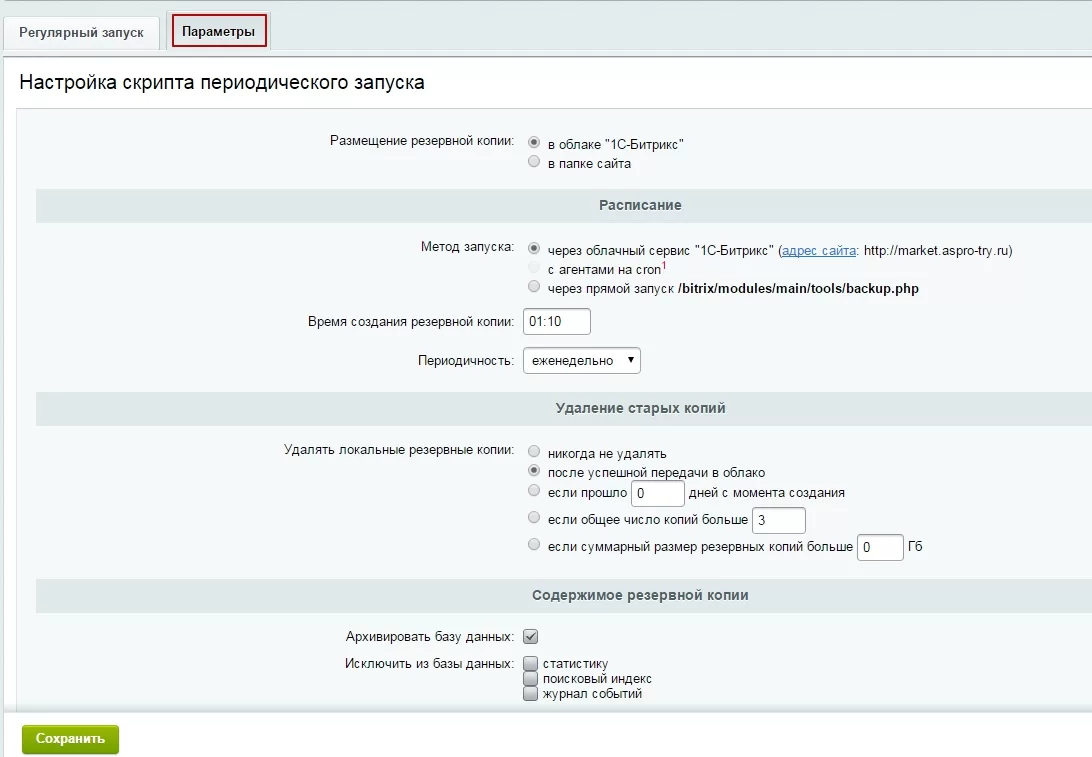
Возвратитесь на вкладку «Регулярный запуск» и нажмите на кнопку «Включить регулярное резервное копирование».
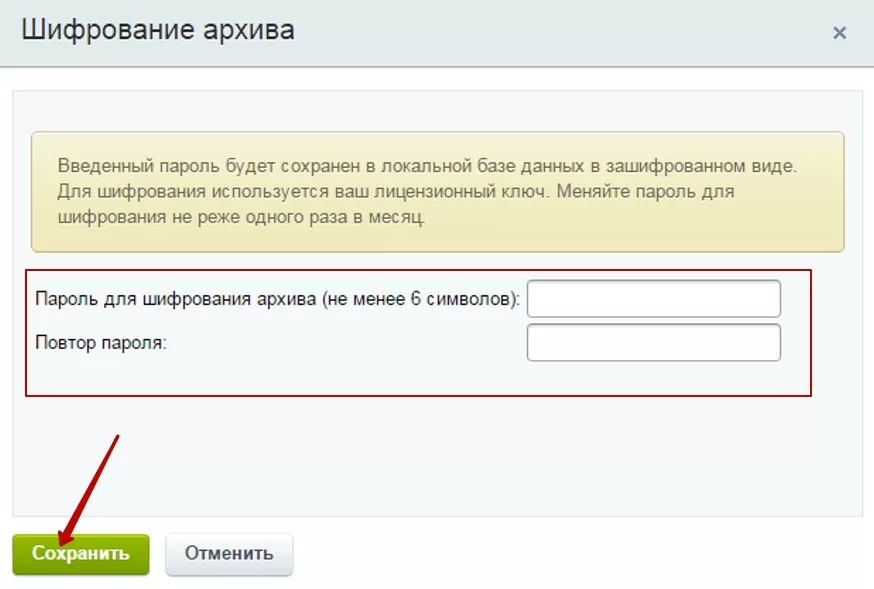
Задайте пароль для шифрования архива и нажмите на кнопку «Сохранить».
Подробнее о настройках резервного копирования в 1С-Битрикс читайте в курсе от 1С-Битрикс «Администратор. Базовый».
назадНастройка прав пользователей Композитный режимвперед
Композитный режим
Композитный сайт – технология мгновенной загрузки сайтов от 1С-Битрикс. Благодаря ей пользователь мгновенно получает контент страницы, сайт лучше ранжируется в поисковых системах, а конверсия интернет-магазина растет.
Управление технологией осуществляется в административной части сайта:
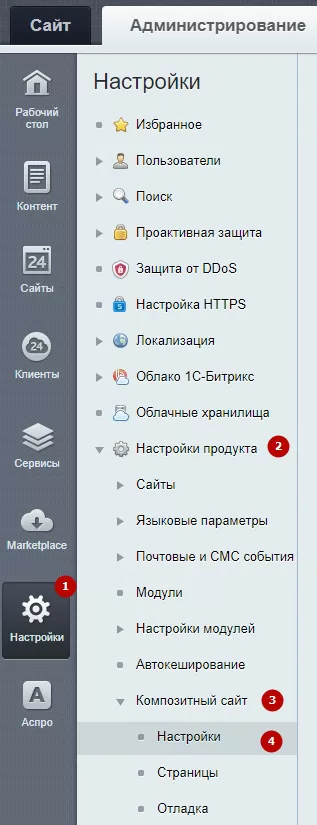
Настройки (1) → Настройки продукта (2) → Композитный сайт (3)→ Настройки (4).
Функция включается с помощью кнопки «Включить АвттоКомпозит» во вкладке «АвтоКомпозит».
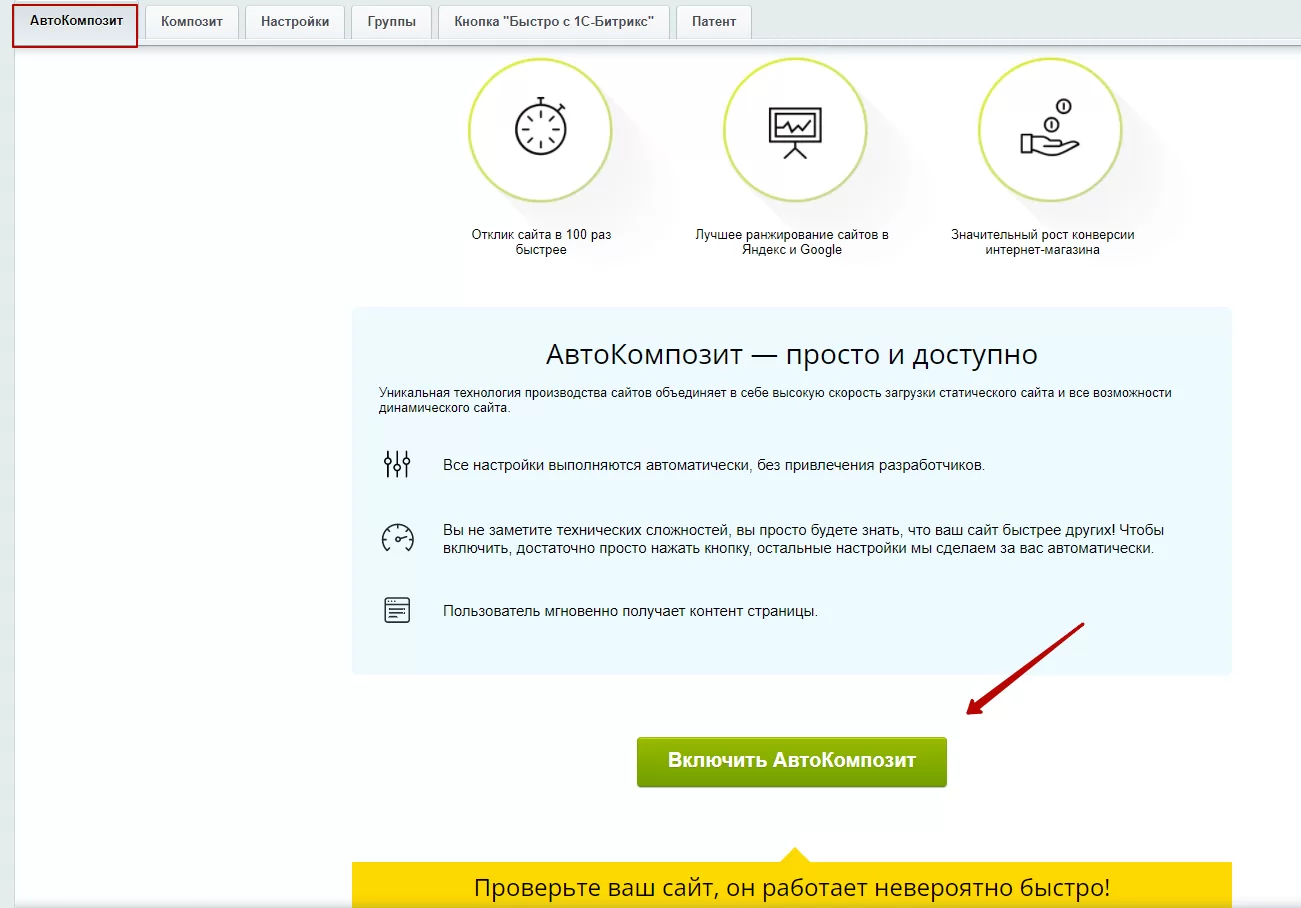
Вы можете настроить механизм хранения кеша, список доменных имен, для которых функция будет активна, маску включения и маску исключения.
Более подробная информация о настройках композитного режима – в документации разработчика.
назадНастройка резервного копирования Техническая поддержкавперед
Техническая поддержка
Если при настройке и работе с решением возникли трудности, вы можете обратиться в техническую поддержку «Аспро». Пожалуйста, перед обращением ознакомьтесь со следующими материалами:
- Документацией 1С-Битрикс для пользователя
Базовые знания по настройке и работе с платформой - Документацией по решению, которую вы сейчас читаете
- Базой знаний «Аспро»
Решение специфических проблем, нюансы и фишки для опытных пользователей и веб-разработчиков. - F.A.Q.
Ответы на часто задаваемые вопросы.
Эти ресурсы содержат ответы на типовые вопросы и аккумулируют наш опыт решения проблем. Используя базу знаний и документацию, вы сможете самостоятельно настроить решение, найти ответы на часто задаваемые вопросы и устранить большинство ошибок.
Если вы не нашли ответ на свой вопрос, создайте заявку по кнопке «Обратиться в техподдержку».
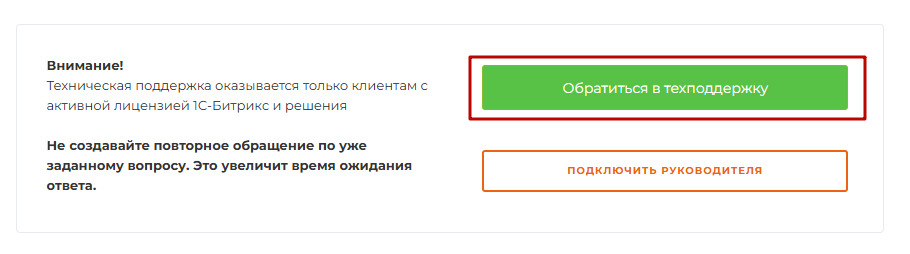
Как создать учетную запись для сотрудника техподдержки Аспро
Вопросы по приобретению решений и доработкам, а также пожелания по функционалу решения пишите в онлайн-чат или на адрес info@aspro.ru.
При каждом обращении обязательно предоставьте следующие данные:
- Адрес сайта
- Логин и пароль для доступа к 1С-Битрикс с правами администратора. Как предоставить доступ сотруднику техподдержки
- Адрес сервера, логин и пароль для доступа к сайту. При необходимости сотрудник поддержки может запросить у вас данные для доступа по FTP или SSH с правами на чтение и запись. Как предоставить доступ сотруднику техподдержки
- Четкое описание проблемы и действий для ее воспроизведения.
- Скриншоты или скринкасты (по возможности)
Обзор рекомендуемых программ.
Выполнение этих рекомендаций ускорит обработку вашей заявки.
Поддержка осуществляется по будням с 7:30 до 16:00 по московскому времени. Скорость ответа зависит от загруженности команды и сложности вопроса, но в среднем составляет 2-3 рабочих дня.
Пользователям флагмана Аспро: Премьер мы предлагаем премиальную поддержку от старших специалистов!
назадКомпозитный режим Типовые настройки решениявперед
Типовые настройки решения
В этом уроке мы рассмотрим типовые настройки решения Аспро: Корпоративный сайт 2.0. Большую их часть можно найти в виджете настроек решения и выяснить, как будет выглядеть ваш сайт с теми или иными настройками. Подробнее
Для удобства пользователей основные настройки решения располагаются в Центре управления Аспро — общие, для главной страницы и разделов, каталога товаров, личного кабинета и т.д.
Действующие настройки решения актуальны для всего сайта и для всех групп пользователей. Чтобы их найти, нужно перейти в административной части сайта в Аспро → Аспро: Allcorp2 → Настройки.
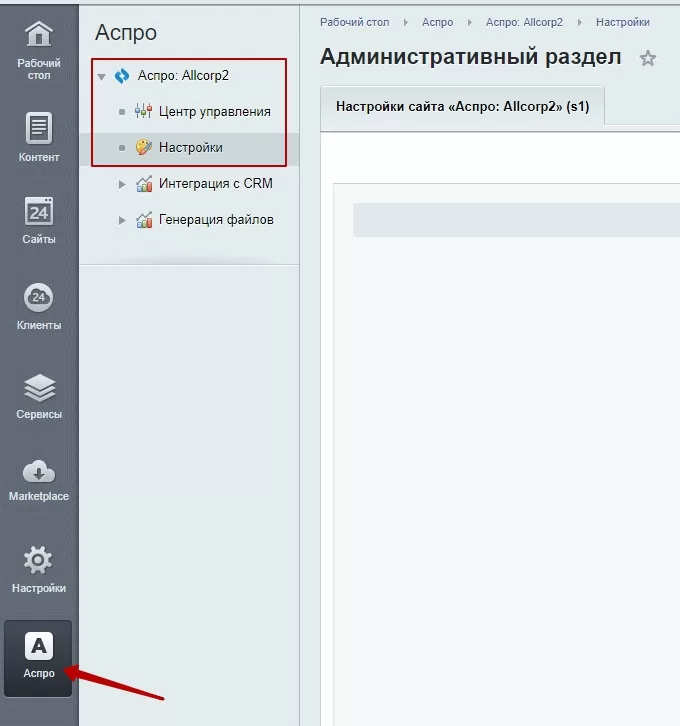
В этой главе мы представим обзор этих настроек и отдельно остановимся на возможностях Центра управления.
Общие
В этом блоке собраны базовые настройки решения — цвет, возможность загрузки логотипа, ширина сайта и т.д. Рассмотрим по порядку каждую настройку и предлагаемые варианты.
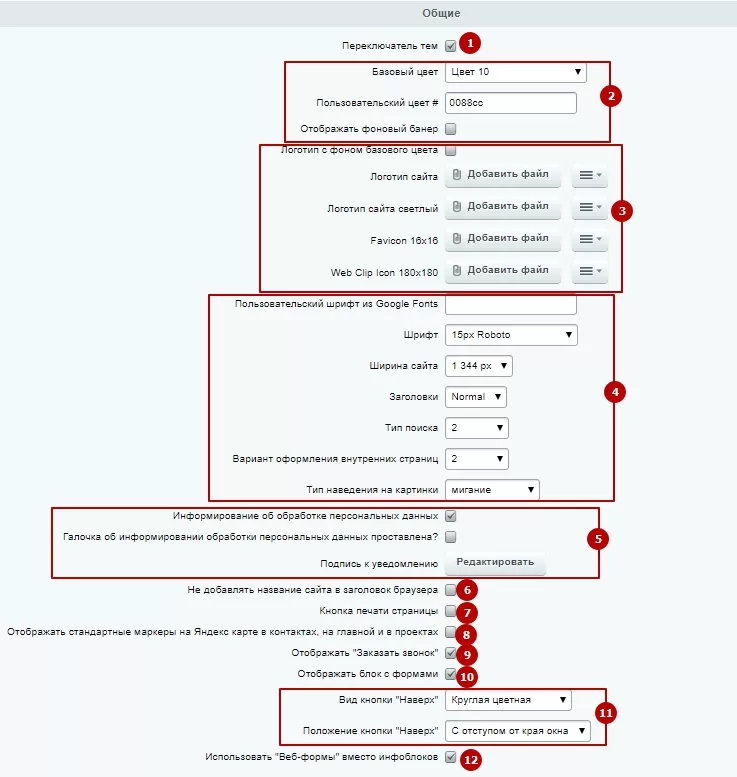
-
Переключатель тем (1) — активирует виджет настроек сайта для администраторов.
-
Цвета сайта (2) — позволяет задать общие параметры внешнего вида сайта: основной и пользовательские цвета, использование фонового баннера.
-
Группа полей с логотипом (3) — активирует заливку прозрачных областей логотипа выбранным основным цветом сайта, а также позволяет загрузить логотип для шапки, фавикон для заголовка вкладки браузера и иконку Web clip icon для iPhone и iPad.
-
Поля настройки внешнего вида сайта (4) — задают ширину сайта, стили заголовков, хлебных крошек, выбрать шрифт, тип поиска и вариант оформления внутренних страниц.
-
Обработка персональных данных — (5) активирует информирование пользователей о сборе персональных данных на соответствующих формах.
-
Не добавлять название сайта в заголовок браузера (6) — включает и выключает эту функцию.
-
Кнопка печати страницы (7) — устанавливает на сайте в поле заголовка страницы кнопку печати
-
Отображать стандартные маркеры на Яндекс карте в контактах, на главной и в проектах (8) — активирует и деактивирует эту функцию.
-
«Заказать звонок» (9) — включает и включает настройку.
-
Отображать блок с формами (10) — активирует и деактивирует функцию
-
Кнопка «Наверх» (11) — активирует кнопку и задает ее вид и положение.
-
Использовать веб-формы вместо инфоблоков (12) — позволяет выбрать необходимый вид настройки обратной связи.
Рекомендуемые параметры для логотипа:
-
размер — любой (система автоматически подгонит его под нужный)
-
формат — .png или .jpg
Рекомендуемые параметры для фавикона:
-
размер — 16х16 px
-
формат — .ico
Рекомендуемые параметры для Web clip icon:
-
размер — 180х180 px
-
формат — .jpg.
Главная
-
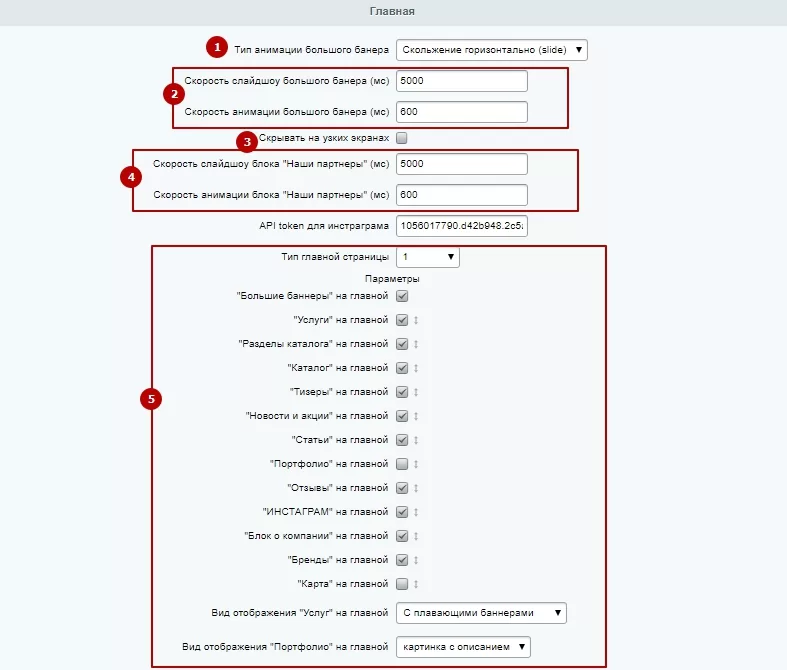
Тип анимации большого баннера (1) — определяет, с какой анимацией будут сменяться слайды на основном баннере сайта. Можно выбрать: горизонтальное скольжение, вертикальное скольжение или выцветание
-
Скорости для слайдов основного баннера (2) — определяет, с какой периодичностью будут сменяться слайды основного баннера и с какой скоростью будет происходить анимация при их смене
-
Скрывать на узких экранах (3) — при активации основной баннер скрывается при просмотре сайта в мобильной версии
-
Скорости для слайдов блока «Наши партнеры» (4) — определяет, с какой периодичностью будут сменяться слайды в блоке «Наши партнеры» и с какой скоростью будет происходить анимация при их смене.
Остальные поля (5) уже рассматривались в обзоре виджета настроек сайта в предыдущих уроках.
Google reCaptcha
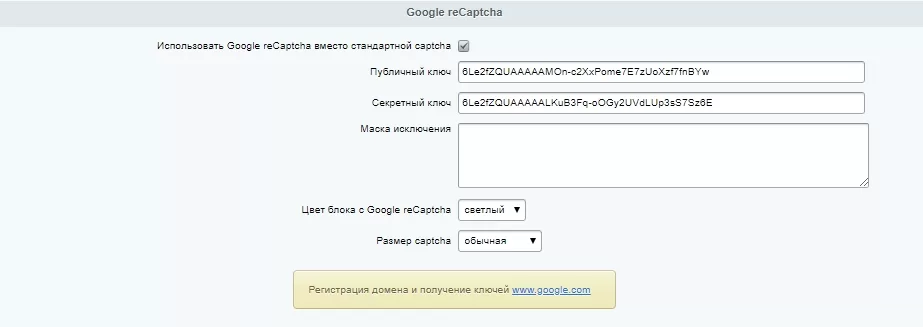
Google reCAPTCHA — инструмент от Google, который анализирует поведение пользователей и в зависимости от него предлагает пройти проверку по различным сценариям: от простейшего клика по квадрату «Я не робот» (в большинстве случаев) до расшифровки надписей и выбора определенных картинок (если есть подозрение, что с формой взаимодействует бот, а не реальный человек).
В рассматриваемом блоке предусмотрено активация и деактивации Google reCAPTCHA, а также настройка необходимых параметров.
Валидация ввода
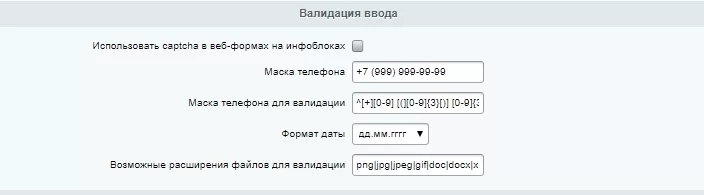
В этой группе собраны поля настроек валидации ввода всевозможных данных. Можно задать маску телефонного номера для подсказка в соответствующих полях и для предварительной проверки перед отправкой запроса, указать возможные расширения файлов для загрузки на сайт, выбрать формат даты.
Функция «использовать captcha в веб-формах на инфоблоках» позволяет отделить реальных людей от спам-ботов.
Социальные сети
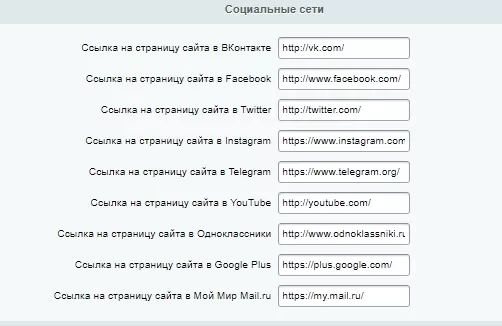
Группа полей для ссылок на группы вашей компании в различных соцсетях. Если в поле отсутствует какое-либо значение, иконка соцсети не выводится в футере на сайте.

Шапка
Здесь настраивается внешний вид шапки сайта и хранится список телефонных номеров, отображаемых на ней. Для удобства настройки списка предусмотрены управляющие элементы, отвечающие за добавление, удаление и сортировку порядка записей в списке.
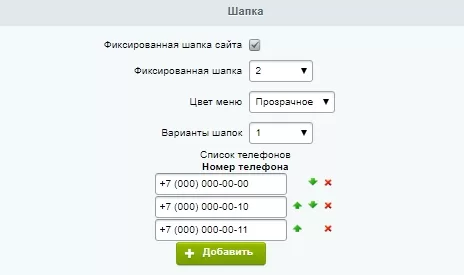
Список телефонов — позволяет вносить неограниченное количество телефонных номеров, которые будут отображаться в шапке сайта на каждой странице.
Меню
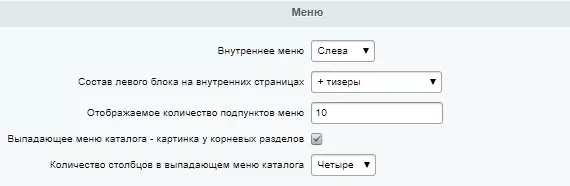
В этой группе настроек устанавливается позиция отображения внутреннего меню (слева или справа), его состав, количество пунктов, отображение картинок у корневых разделов и количество столбцов и в выпадающем меню каталога.
Регионы
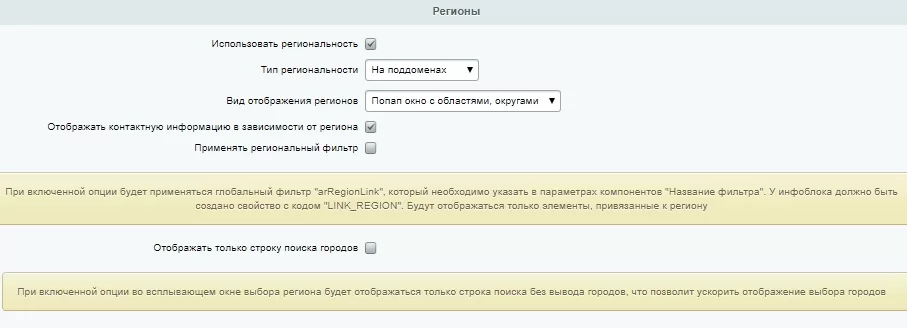
Этот раздел позволяет использовать несколько версий сайта для разных регионов. После включения этой функции вы можете настроить параметры переключения между версиями для регионов. Управлять настройками региональности можно в административной части сайта и через виджет настроек.
Каталог
Группа полей, задающих настройки торгового каталога. Некоторые поля уже рассматривались в обзоре виджета настроек сайта.
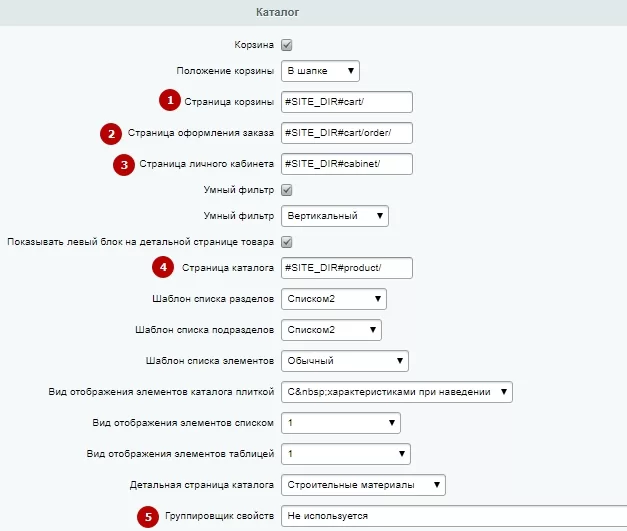
Адреса страниц корзины (1) , оформления заказа (2) , личного кабинета (3) и каталога (4) — позволяют задать адреса для соответствующих страниц. Поддерживается использование шаблонов адресов Битрикс.
В Аспро: Корпоративный сайт 2.0, начиная с версии 1.1.0, появилась возможность группировать свойства (5) с помощью модуля «Webdebug». Как использовать функционал, описали в уроках ранее.
Услуги
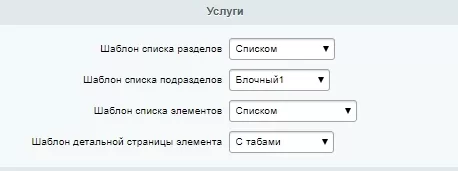
В этой группе собраны поля настроек основных разделов услуг. Как выглядит каждый вариант, можно узнать с помощью виджета настроек.
Проекты
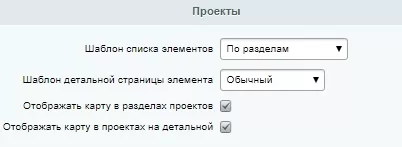
В этом блоке содержатся основные настройки отображения раздела проектов на сайте. Как выглядит каждый вариант, можно посмотреть через виджет настроек.
Разделы
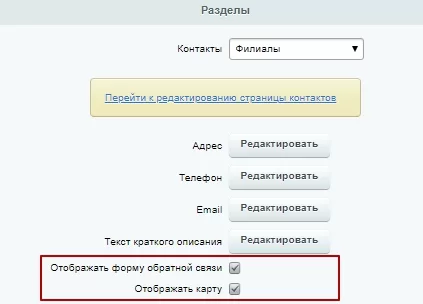
В этой группе собраны поля настроек основных разделов сайта. Вы можете выбрать формат страницы контактов. Как выглядит каждый вариант, можно узнать с помощью виджета настроек.
Ссылка «Перейти к редактированию страницы контактов» переносит в публичную часть сайта на страницу контактов.
В полях «Адрес», «Телефон», «Email», «Расписание», «Текст краткого описания» и «Настройки карты» меняются соответствующие элементы страницы контактов.
Вы можете активировать отображение формы обратной связи и карты на странице контактов в соответствующих полях.
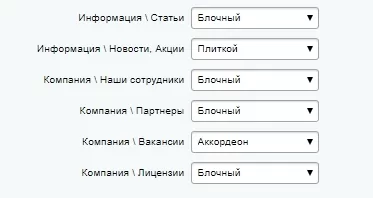
Далее идут поля настроек формата прочих основных разделов сайта. Посмотреть, как выглядят предложенные варианты на сайте и выбрать подходящий можно в виджете настроек сайта.
Футер
В футере можно выбрать 6 типовых вариантов его отображения или переключить на custom.
Баннеры, мобильная версия и личный кабинет
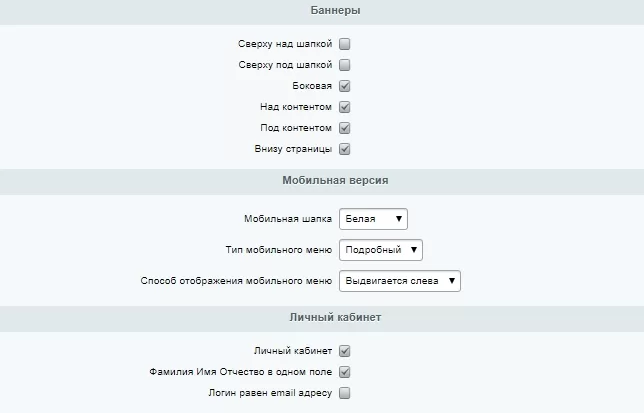
Все поля в этих группах соответствуют таким же полям в виджете настроек сайта.
Счетчики и цели
Для удобства администраторов и маркетологов настройки счетчиков систем аналитики вынесены в отдельный блок и существенно расширены по сравнению с другими решениями Аспро. Загрузите коды сервисов Google, Яндекс, пикселей Вконтакте и Facebook в специальный файл, подключите самые важные цели и теги — и ваш сайт готов к запуску рекламной кампании!
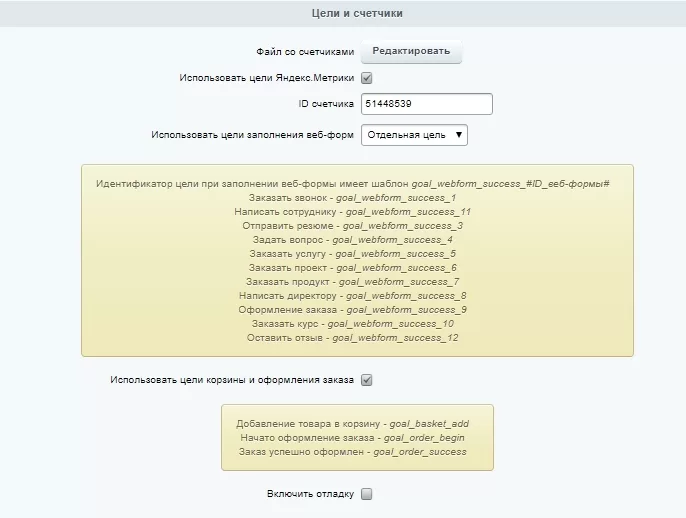
В этих группах собраны поля настроек счетчиков метрик, в частности Яндекс.Метрики.
В поле «Файл со счетчиками» можно загрузить соответствующий файл с кодами счетчиков и другие пользовательские скрипты.
Если используется Яндекс.Метрика с целями, нужно активировать соответствующее поле и заполните остальные настройки.
Рядом с настройками находится Центр управления Аспро, с помощью которого удобно поддерживать связь с разработчиками вашего сайта.
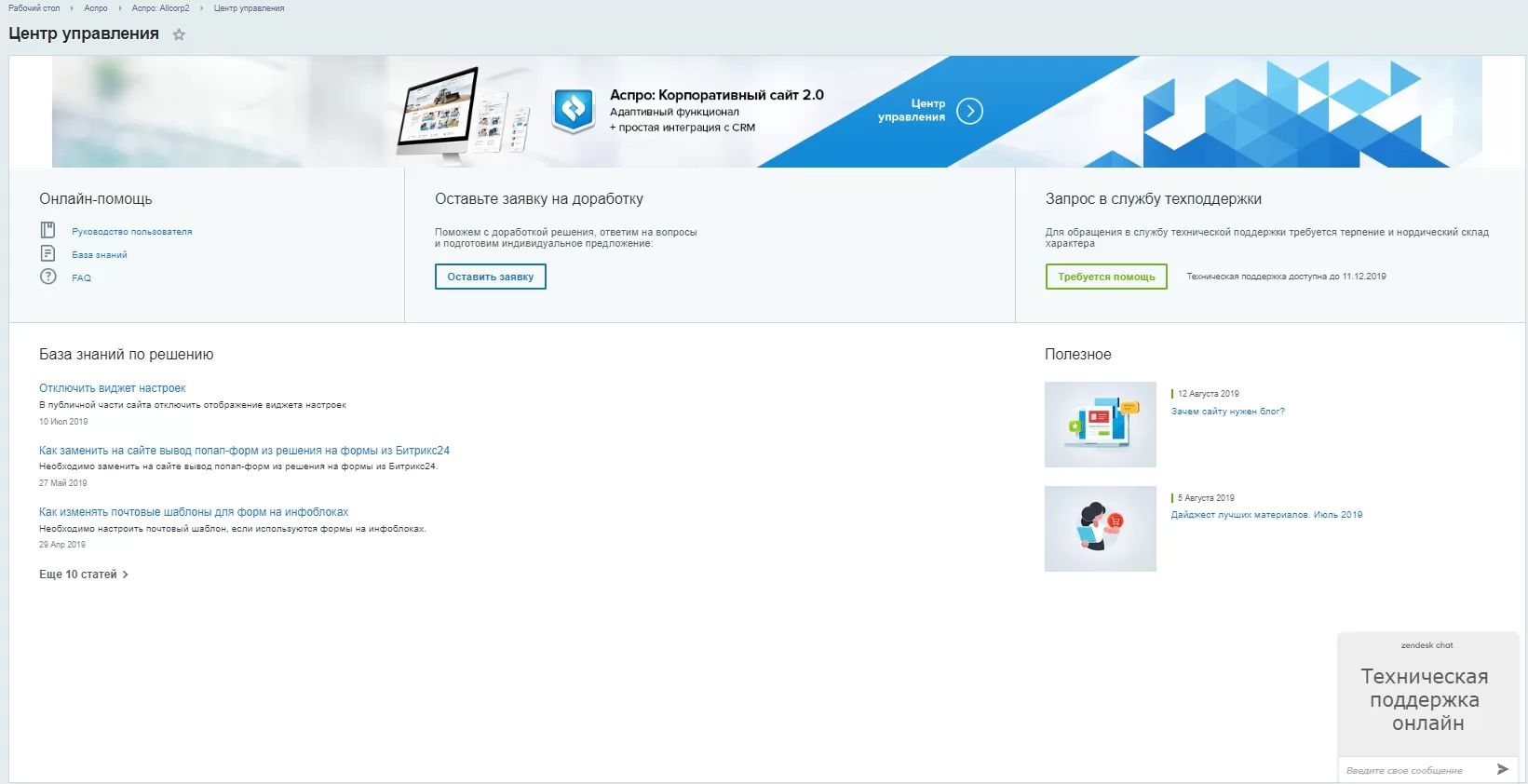
Здесь находятся ссылки на руководство пользователя, базу знаний, часто задаваемые вопросы и полезные статьи. Также можно отправить заявку на доработку решения или связаться с техподдержкой.
Фавиконка
В версию 1.2.10 мы добавили поддержку формата SVG для фавикона, который рекомендуют поисковые системы.
Рекомендации от поисковой системы Яндекс
Размер фавикон: 120 × 120, 32 × 32 или 16 × 16 пикселей.
Формат фавикон: SVG (рекомендуемый), ICO, GIF, JPEG, PNG, BMP. Анимация не поддерживается.
назадТехническая поддержка Настройки для мобильной версии сайтавперед
Настройки для мобильной версии сайта
Популярность мобильных устройств задает дополнительное требование к современным сайтам – адаптивность дизайна под дисплеи различного размера.
В решениях Аспро реализован отдельный блок настроек для мобильной версии сайта. Обычно такая возможность присутствует только в крупных проектах.
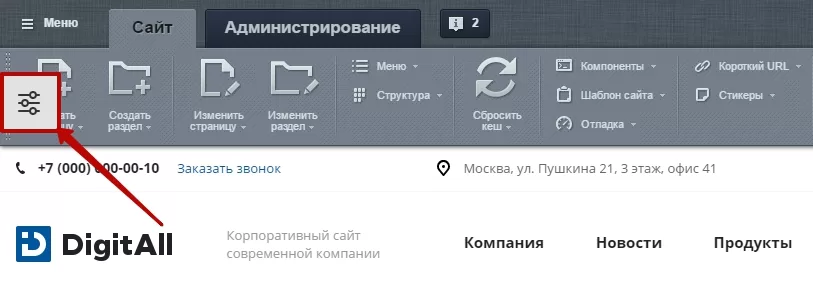
Просмотреть доступные варианты настроек внешнего вида мобильной версии вы можете через виджет в публичной части.
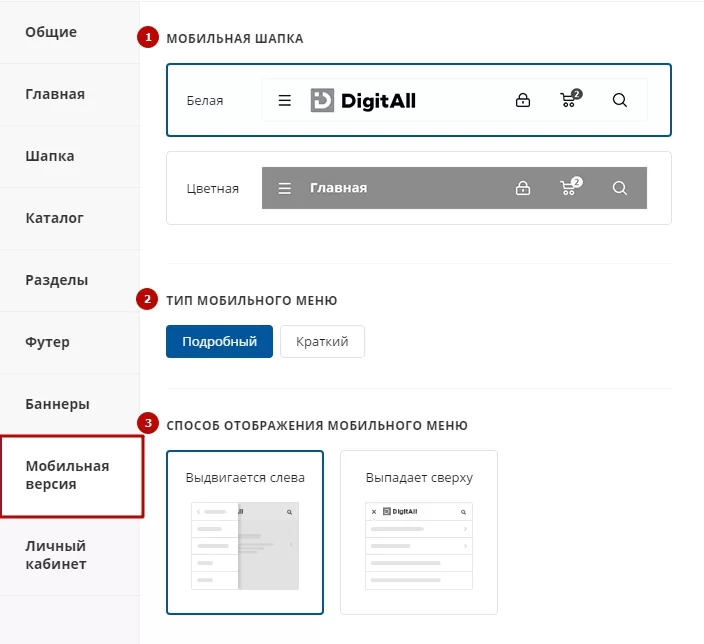
Во вкладке «Мобильная версия» есть примеры таких параметров для настройки как:
- «Мобильная шапка» (1) ;
- «Тип мобильного меню» (2) ;
- «Способ отображения мобильного меню»(3).
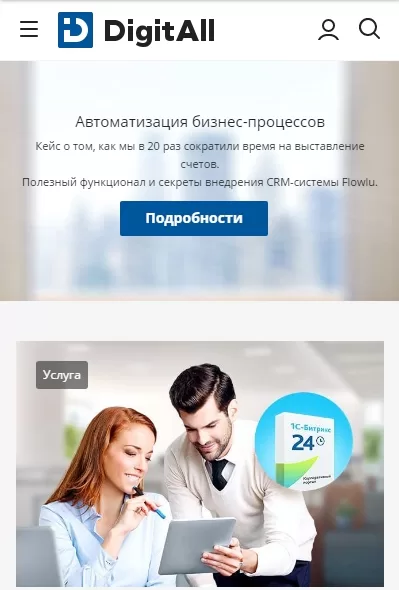
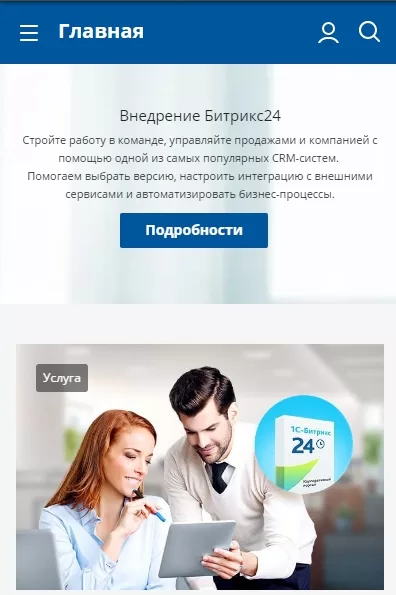
В темах оформления предусмотрены белая и цветная мобильные шапки.
Типы мобильного меню предлагают 2 варианта: «Краткий» и «Подробный».
В первом случае навигационное меню содержит только разделы сайта.
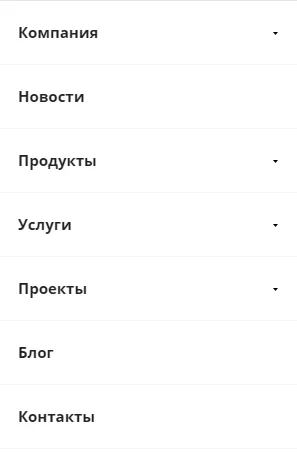
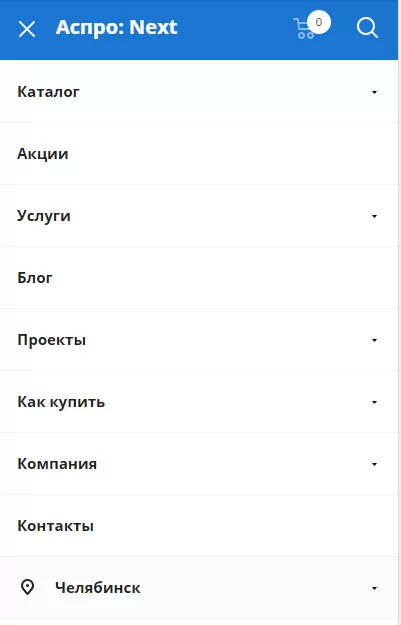
В Аспро: Next при использовании мультирегиональности последним пунктом меню дополнительно отображается название города, для которого предназначена просматриваемая версия сайта.
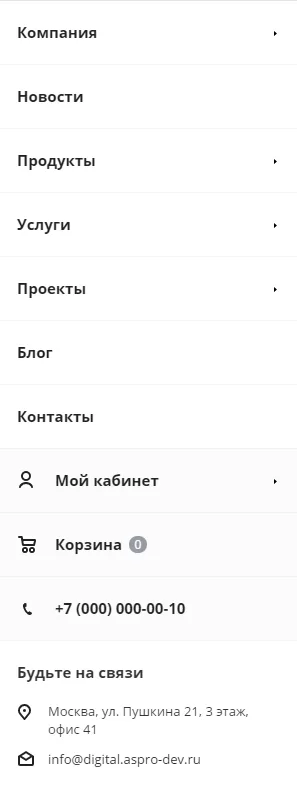
Во втором – подключаются дополнительные блоки: личный кабинет, корзина, адрес компании и способы связи.
Для Аспро: Digital – это личный кабинет, корзина, адрес компании и способы связи.
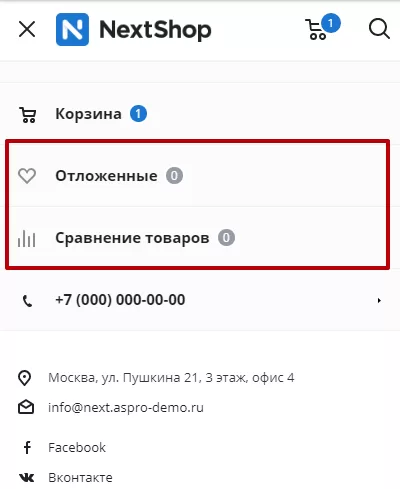
Для интернет-магазина к вышеперечисленному Аспро: Next также добавляет в меню возможность быстрого перехода к просмотру отложенных товаров и к удобному сервису, предназначенному для сравнения приглянувшихся предложений.
Мобильное меню может выдвигаться слева или выпадать сверху.
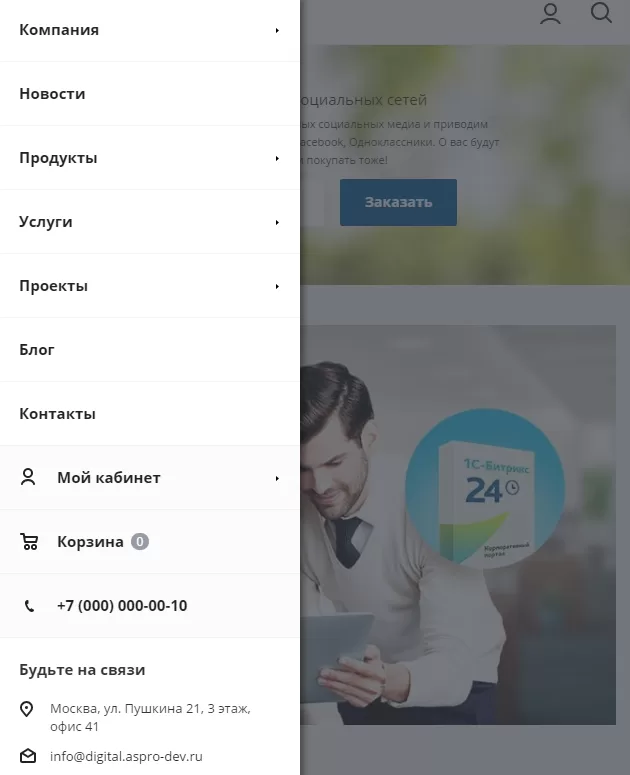
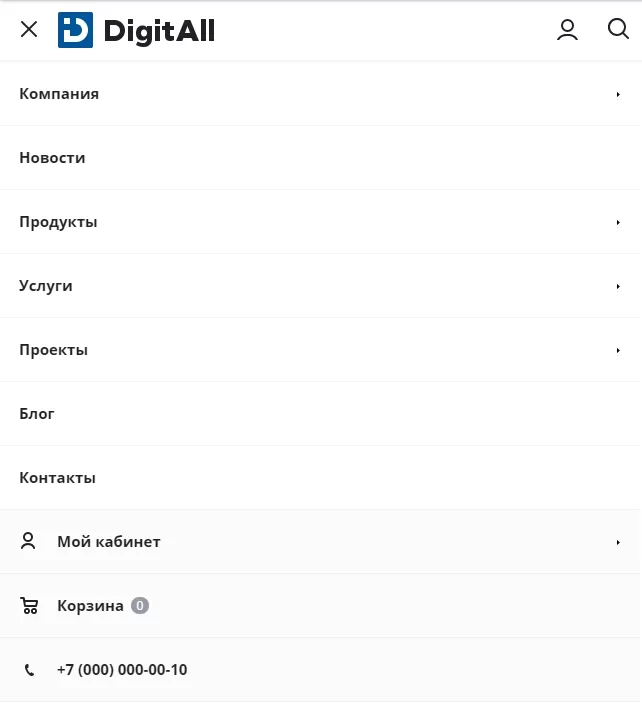
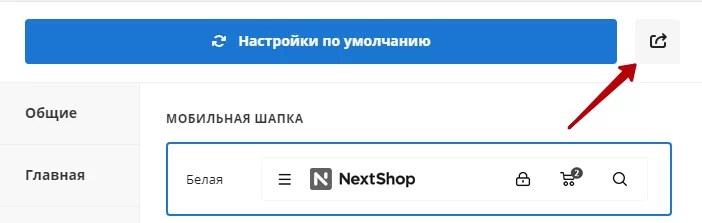
Для того, чтобы применить тот или иной вариант внешнего вида мобильной версии в Аспро: Next, установите требуемые настройки в виджете и нажмите кнопку в правом верхнем углу.
В Аспро: Digital применить настройки для мобильной версии можно только в админке: Рабочий стол → Аспро: Digital → Настройки.
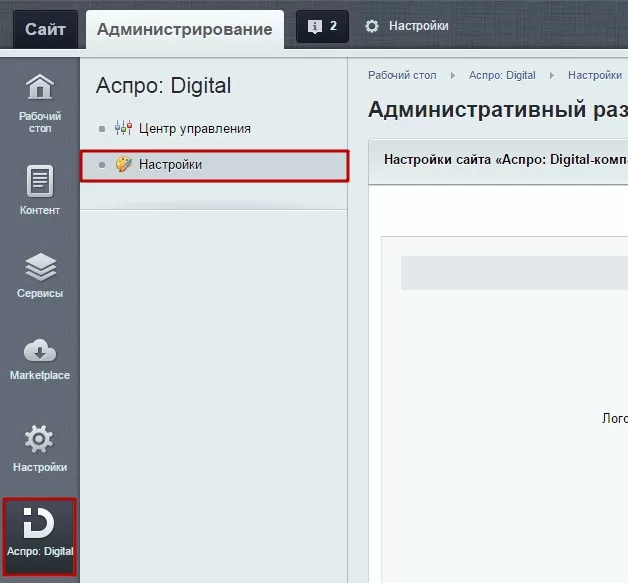
В блоке «Мобильная версия» установите ту комбинацию настроек, которая вам нравится.
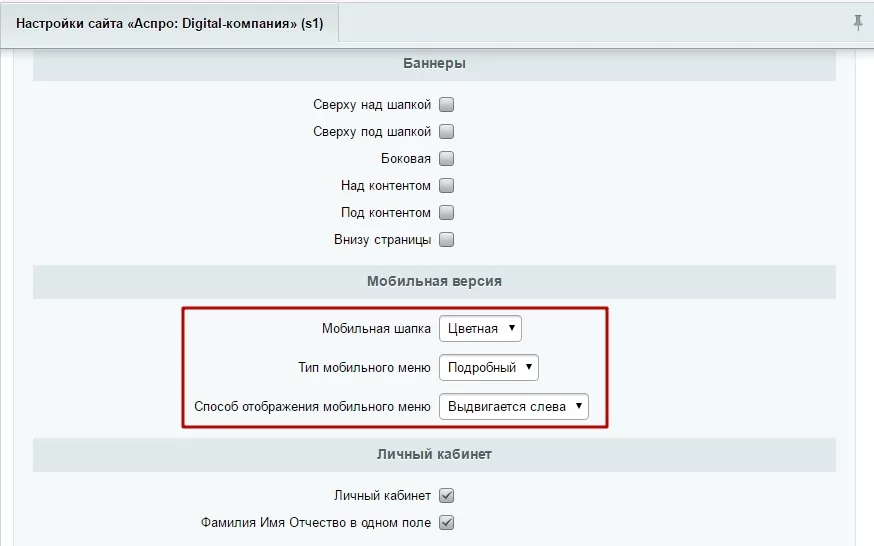
В пунктах меню «Мобильная шапка» и «Тип мобильного меню» присутствует вариант «Custom», которого нет в виджете настроек. Этот вариант предназначен для разработчиков.
Просмотр мобильной верстки с ПК
Чтобы просмотреть мобильную версию сайта с ПК, необходимо воспользоваться средствами браузера для разработчиков.
В Google Chrome, Mozilla Firefox и Яндекс браузере инструменты разработчика открываются клавишей F12.
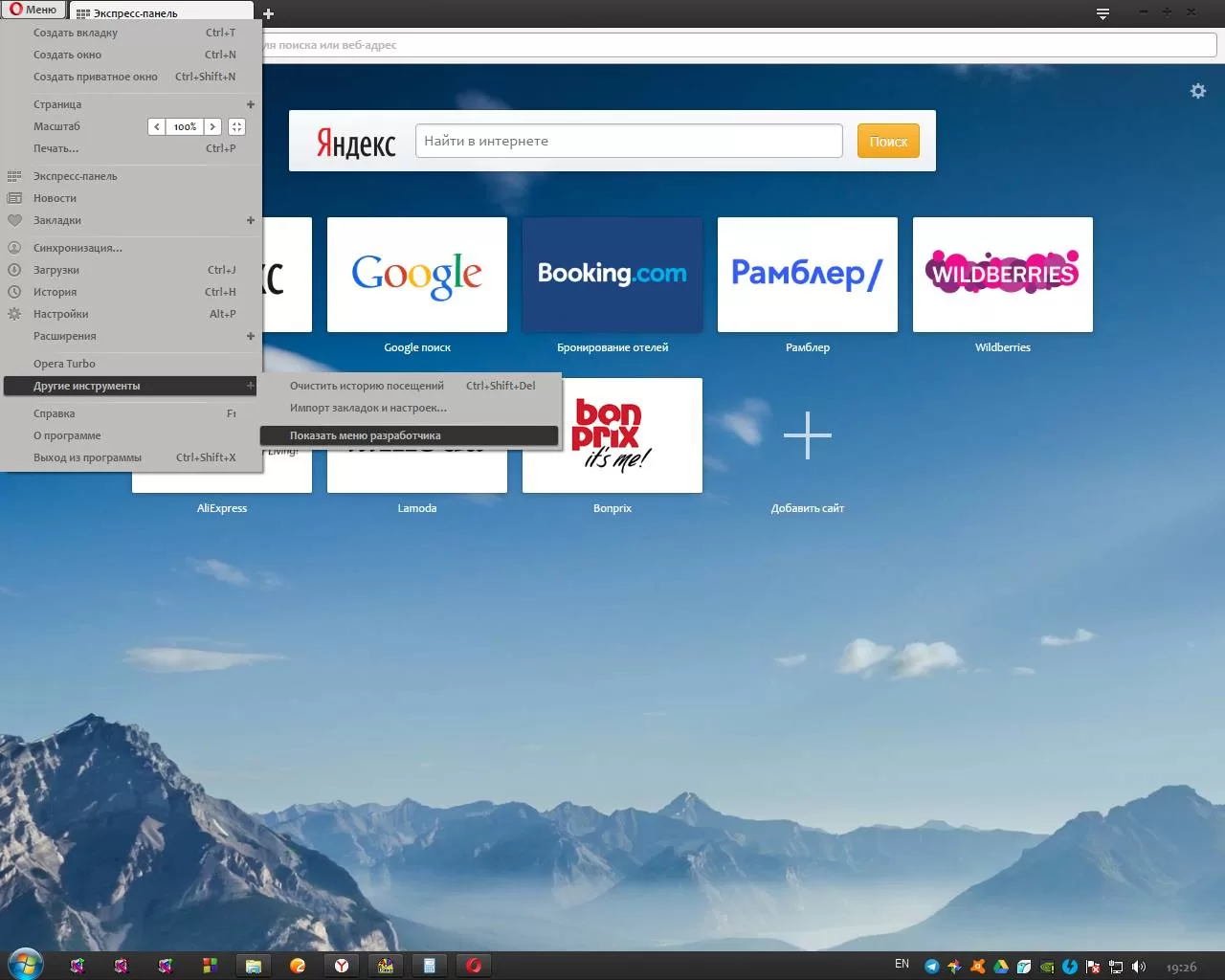
В браузере Opera нужно открыть меню браузера и кликнуть пункт Другие инструменты → Показать меню разработчика.
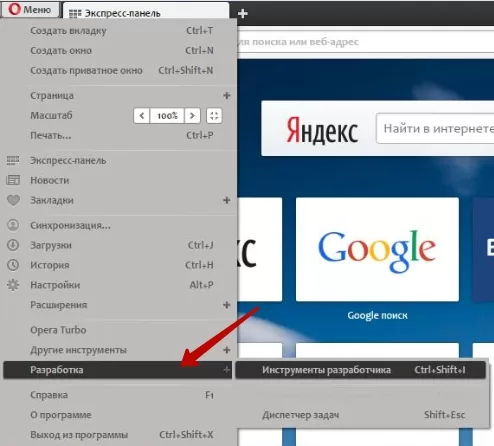
Появится пункт «Разработка». Отсюда можете вызвать подпункт «Инструменты разработчика» или зажать комбинацию Ctrl+Shift+I.
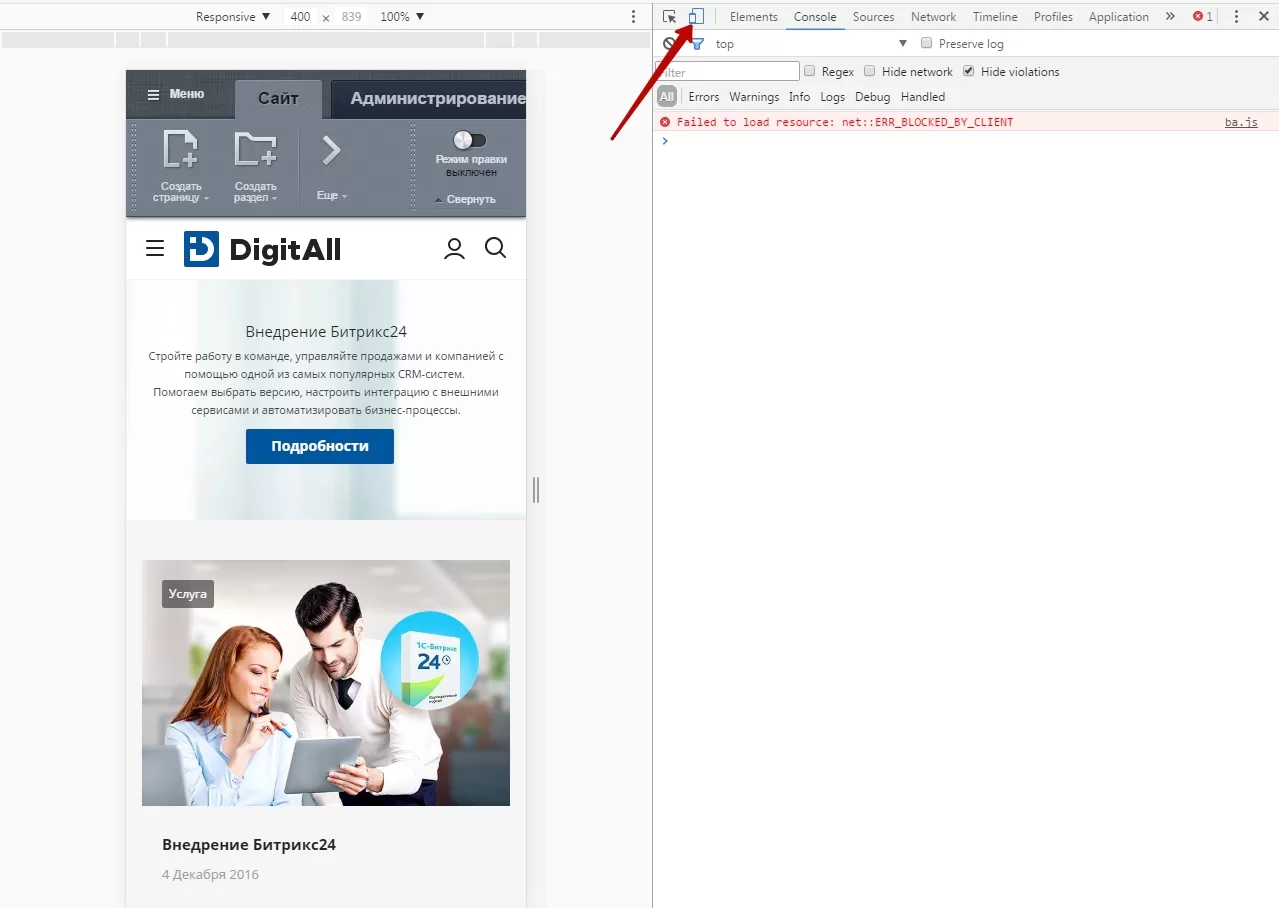
Расположение кнопки перехода в режим адаптивного дизайна у Google Chrome, Opera и Яндекс браузера:
Кнопка перехода в режим адаптивного дизайна у Mozilla Firefox:
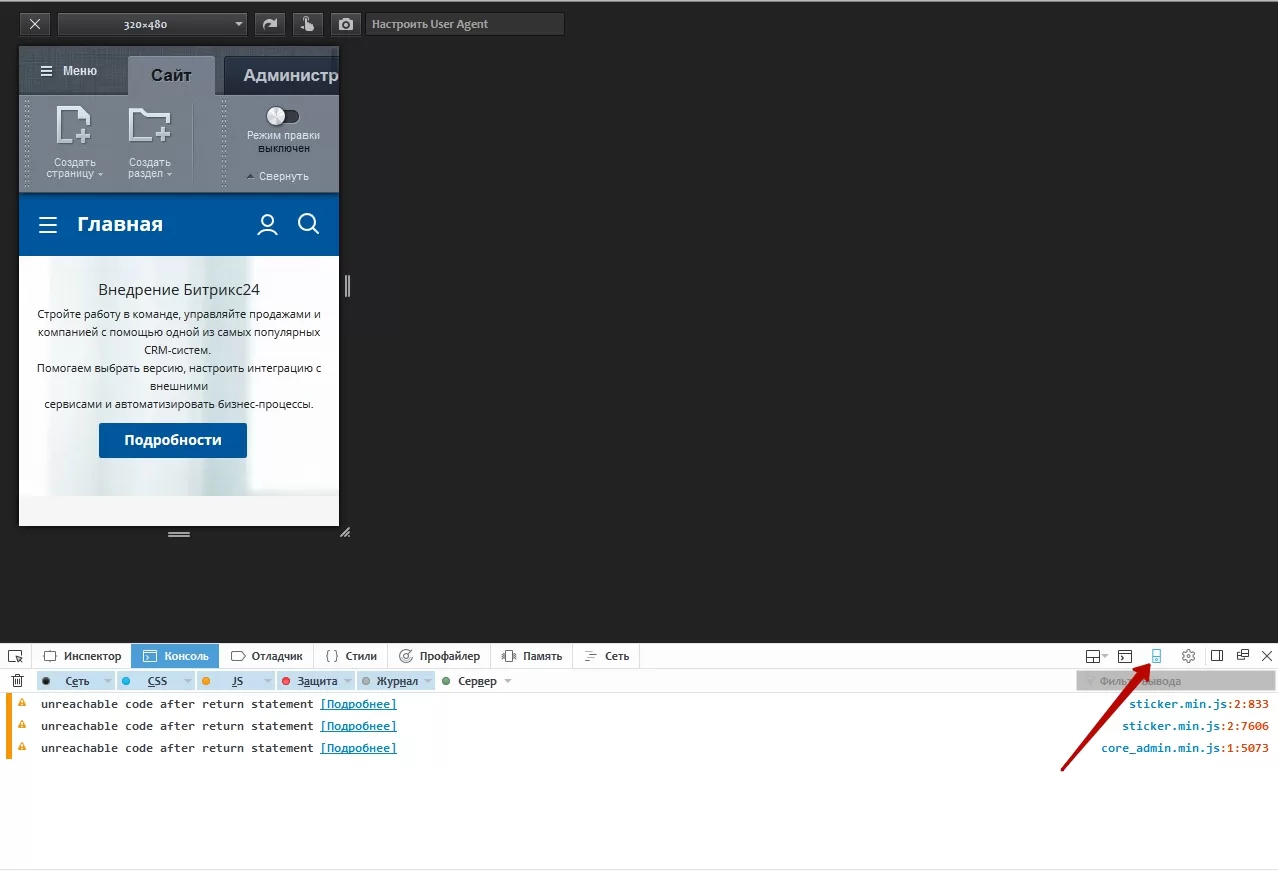
назадТиповые настройки решения Типовые настройки решениявперед
Типовые настройки решения
В этом уроке мы рассмотрим типовые настройки решения Аспро: Digital. Большую их часть можно найти в виджете настроек решения и выяснить, как будет выглядеть ваш сайт с теми или иными настройками. Подробнее
Для удобства пользователей основные настройки решения располагаются в Центре управления Аспро – общие, для главной страницы и разделов, каталога товаров, личного кабинета и т.д.
Действующие настройки решения актуальны для всего сайта и для всех групп пользователей. Установить выставить в административной части сайта в Рабочий стол → Аспро: Digital → Настройки.
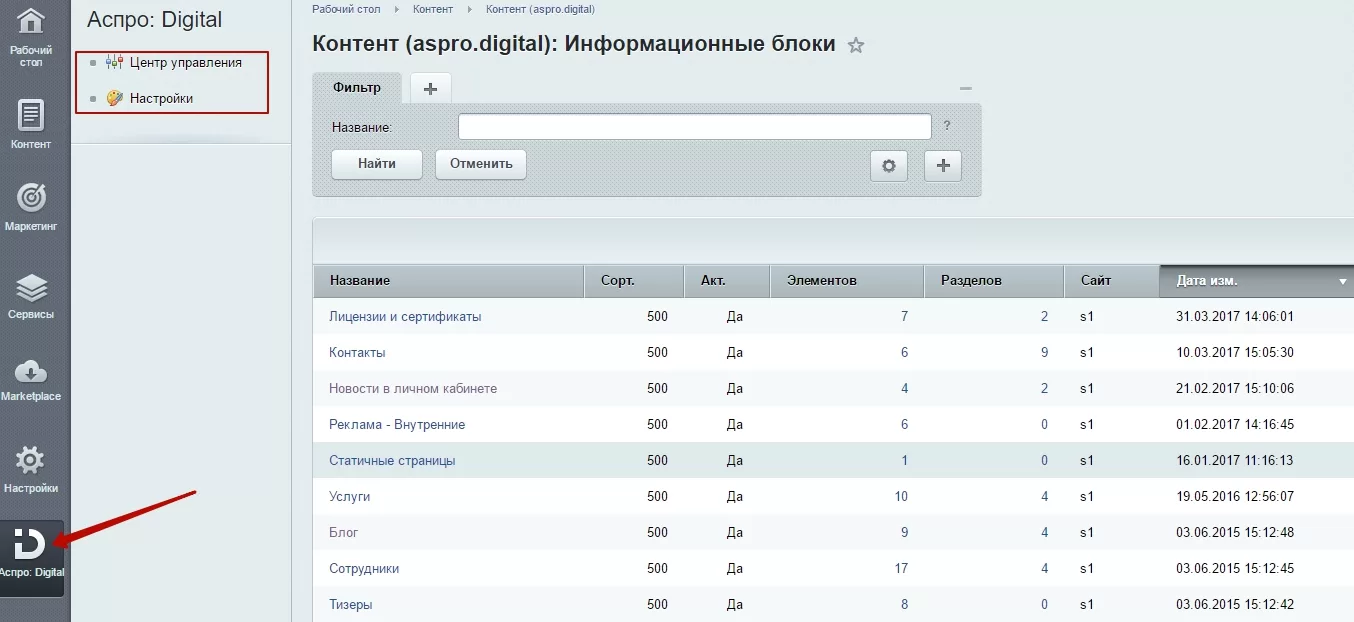
В этой главе мы представим обзор этих настроек и отдельно остановимся на возможностях Центра управления.
Общие
В этом блоке собраны базовые настройки решения – цвет, возможность загрузки логотипа, ширина сайта и т.д. Рассмотрим по порядку каждую настройку и предлагаемые варианты.
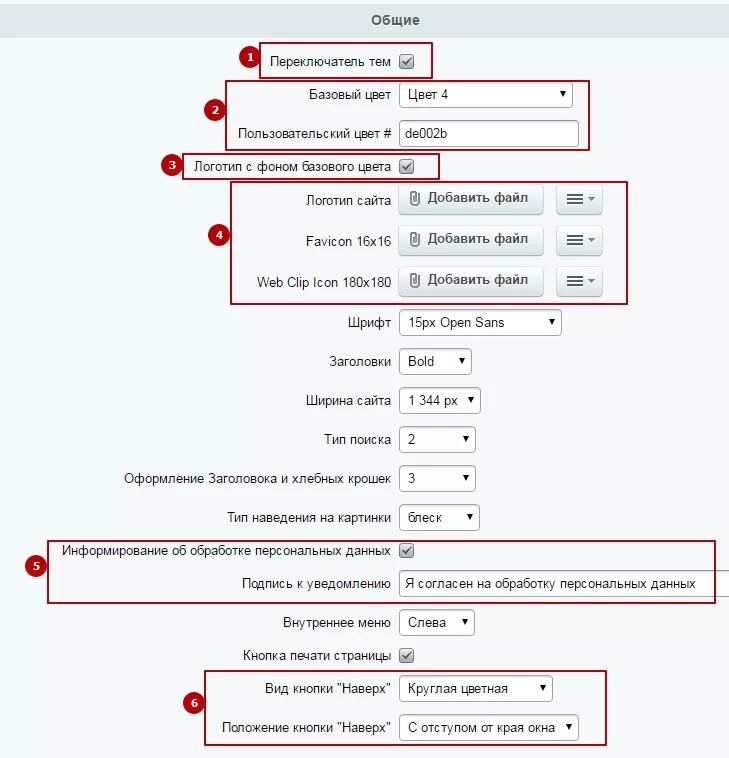
- Переключатель тем**(1)** — активирует виджет настроек сайта для администраторов
- Цвета сайта (2) — можно выбрать один из базовых цветов или выставить в поле «Базовый цвет» значение «Пользовательский», а затем записать hex-код нужного цвета в поле ниже. Подобрать базовый или кастомный цвет и посмотреть, как будет выглядеть сайт с ним, можно в настройках виджета
- Логотип с фоном базового цвета (3) — активирует заливку прозрачных областей логотипа выбранным основным цветом сайта
- Загрузка логотипов сайта**(4)** — группа полей, в которых можно загрузить логотип для шапки, фавикон для заголовка вкладки браузера и иконку Web clip icon для iPhone и iPad.
Рекомендуемые параметры для логотипа:
- размер – любой (система автоматически подгонит его под нужный)
- формат – .png или .jpg
Рекомендуемые параметры для фавикона:
- размер – 16х16 px
- формат – .ico
Рекомендуемые параметры для Web clip icon:
- размер – 180х180 px
- формат – .jpg.
Далее идут поля, ранее рассмотренные в виджете. Вы можете выставить в них подобранные настройки, чтобы они были применены для всего сайта.
- Обработка персональных данных (5) — активирует информирование об обработке персональных данных и позволяет задать подпись для уведомления об этом. Подробнее
- Кнопка «Наверх» (6) — активирует кнопку и задает ее вид и положение.
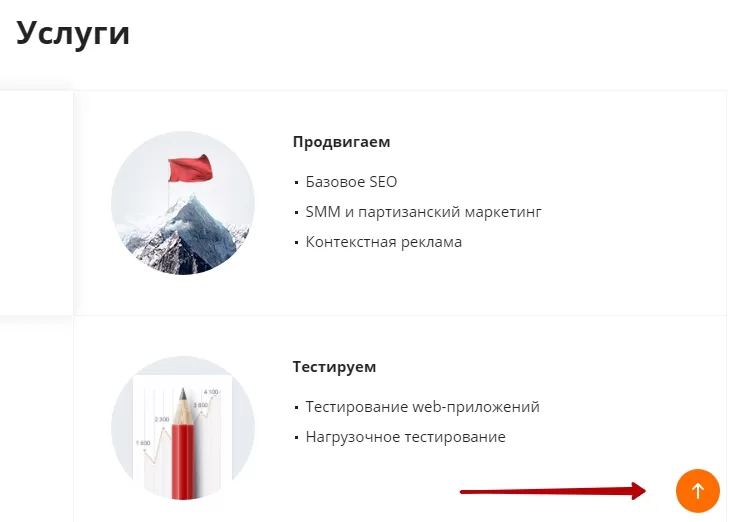
Варианты вида: нет (кнопка отсутствует), круглая цветная, круглая серая, круглая белая, квадратная цветная, квадратная серая, квадратная белая. При выборе цветного варианта кнопка заливается основным цветом сайта.
Варианты положения: касается края экрана (только для квадратных), с отступом от края экрана, с отступом от контента.
Валидация ввода
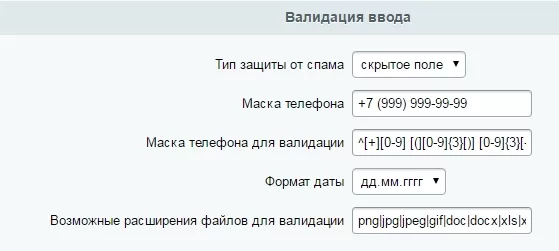
В этой группе собраны поля настроек валидации ввода всевозможных данных. Можно задать маску телефонного номера для подсказка в соответствующих полях и для предварительной проверки перед отправкой запроса, задать возможные расширения файлов для загрузки на сайт, выбрать формат даты.
В поле «Тип защиты» от спама можно выбрать вариант капчи: отсутствует, картинка или скрытое поле. Мы рекомендуем использовать последний вариант: вы будете защищены от спам-заявок, однако это не скажется на конверсии – пользователям не придется заполнять дополнительное поле.
Социальные сети
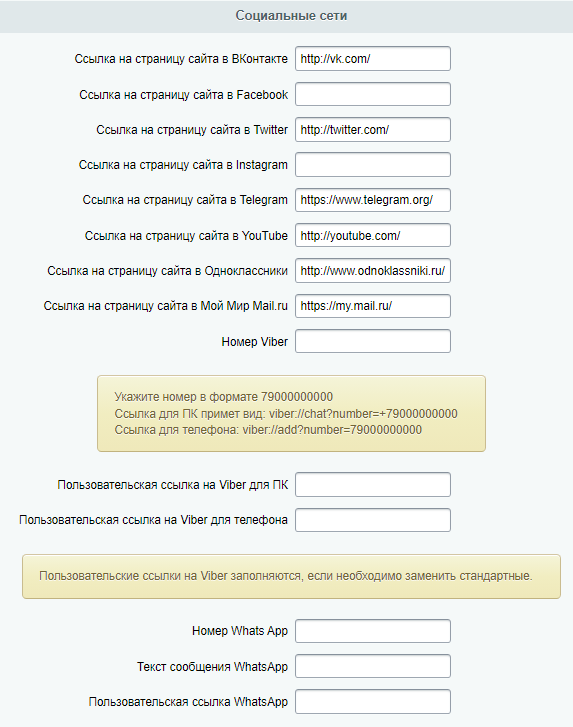
В Аспро: Корпоративный сайт 2.0, начиная с версии 1.2.13, номера WhatsApp* и Viber* преобразованы в ссылки.
Ссылки на TikTok, Яндекс.Дзен, Pinterest, Snapchat стали доступны с версии 1.1.0
Группа полей для ссылок на группы вашей компании в различных соцсетях. Если в поле отсутствует какое-либо значение, иконка соцсети не выводится в футере на сайте.

Создание ссылки на WhatsApp*
Пример ссылки:
Вместо номера 79000000000 вставьте свой номер в таком же формате.
Чтобы сразу добавить сообщение при переходе по ссылке, используйте такой формат:
https://wa.me/79000000000?text=Я%20заинтересован%20в%20покупке%20вашего%20товара
В этом примере будет текст: «Я заинтересован в покупке вашего товара».
В ссылке «%20» используется для формирования пробела.
Создание ссылки на Viber*
В Viber* существует 2 разных варианта ссылок — для компьютера и телефона.
Ссылка для ПК имеет вид:
viber://chat?number=+79000000000
Ссылка для телефона:
viber://add?number=79000000000
Необходимо просто заменить в ссылках выше номер телефона на ваш. Отметим, что в варианте для ПК есть «+», а для телефонов — нет.
*WhatsApp и Viber имеют ограниченный доступ в России из-за нарушения требований законодательства. WhatsApp принадлежит Meta — запрещена на территории РФ.
Главная
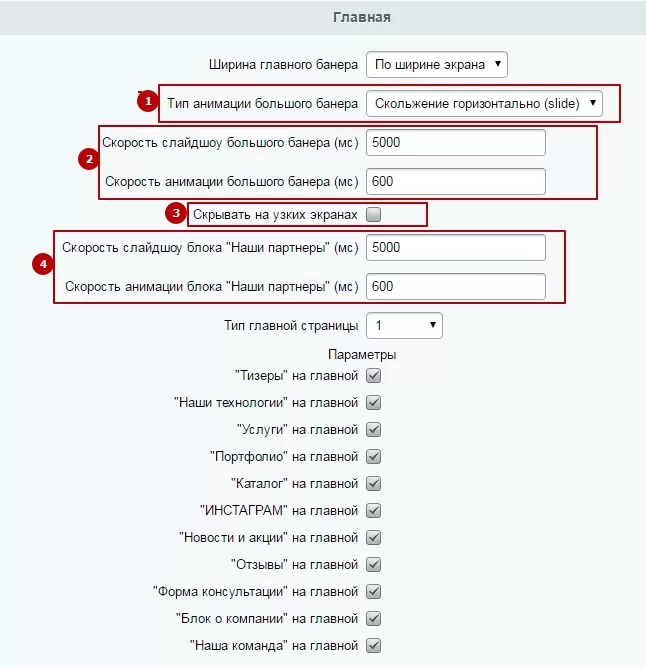
- Тип анимации большого баннера (1) — определяет, с какой анимацией будут сменяться слайды на основном баннере сайта. Можно выбрать: горизонтальное скольжение, вертикальное скольжение или выцветание
- Скорости для слайдов основного баннера (2) — определяет, с какой периодичностью будут сменяться слайды основного баннера и с какой скоростью будет происходить анимация при их смене
- Скрывать на узких экранах (3) — при активации основной баннер скрывается при просмотре сайта в мобильной версии
- Скорости для слайдов блока «Наши партнеры» (4) — определяет, с какой периодичностью будут сменяться слайды в блоке «Наши партнеры» и с какой скоростью будет происходить анимация при их смене.
Остальные поля уже рассматривались в обзоре виджета настроек сайта в предыдущих уроках.
Шапка
Группа полей, задающих настройки для шапки сайта.
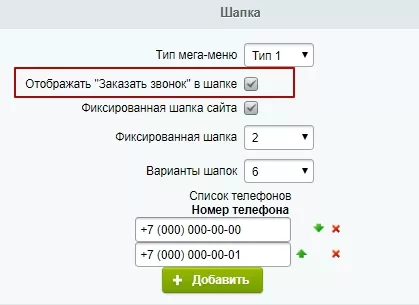
- Список телефонов — позволяет вносить неограниченное количество телефонных номеров, которые будут отображаться в шапке сайта на каждой странице.
- Начиная с версии 1.0.5, вы можете включить или отключить отображение формы заказать звонок в шапке сайта.
Если вам не хватило стандартных четырех полей, нажмите кнопку «Добавить», чтобы добавить дополнительные поля для ввода. Вы можете сортировать телефоны при помощи зеленых стрелок справа, перемещая телефоны выше или ниже. Также есть возможность удалить ненужное поле с помощью кнопки-крестика.
Каталог
Группа полей, задающих настройки торгового каталога. Некоторые поля уже рассматривались в обзоре виджета настроек сайта.
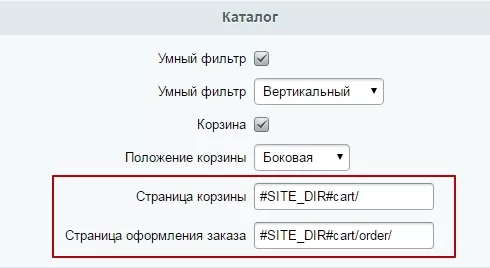
- Адреса страниц корзины и оформления заказа — позволяют задать адреса для соответствующих страниц. Поддерживается использование шаблонов адресов Битрикс.
Разделы
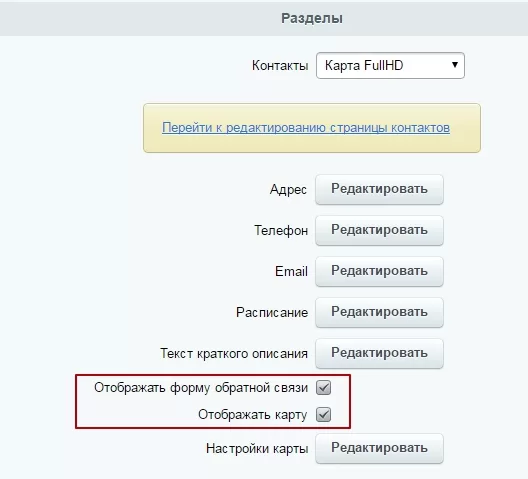
В этой группе собраны поля настроек основных разделов сайта. Вы можете выбрать формат страницы контактов. Как выглядит каждый вариант, можно узнать с помощью виджета настроек.
В полях «Адрес», «Телефон», «Email», «Расписание», «Текст краткого описания» и «Настройки карты» меняются соответствующие элементы страницы контактов. Для настройки параметров карты выполните двойной клик по элементу Яндекс.Карты: настраиваемая карта в открывшемся диалоговом окне редактирования включаемой области.
Вы можете активировать отображение формы обратной связи и карты на странице контактов в соответствующих полях.
Ссылка «Перейти к редактированию страницы контактов» переносит в публичную часть сайта на страницу контактов.
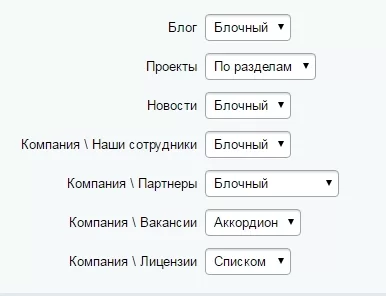
Далее идут поля настроек формата прочих основных разделов сайта. Посмотреть, как выглядят предложенные варианты на сайте и выбрать подходящий можно в виджете настроек сайта.
Футер
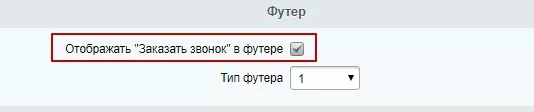
В футере с помощью галки можно включить или отключить отображение заказать звонок. Этот функционал доступен с версии 1.0.5.
Баннеры, мобильная версия и личный кабинет
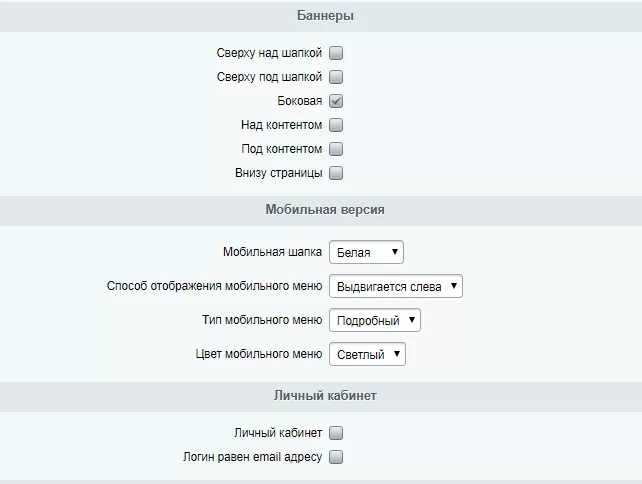
Все поля в этих группах соответствуют таким же полям в виджете настроек сайта.
Счетчики и цели
Для удобства администраторов и маркетологов настройки счетчиков систем аналитики вынесены в отдельный блок и существенно расширены по сравнению с другими решениями Аспро. Загрузите коды сервисов Google, Яндекс, пикселей Вконтакте и Facebook в специальный файл, подключите самые важные цели и теги – и ваш сайт готов к запуску рекламной кампании!
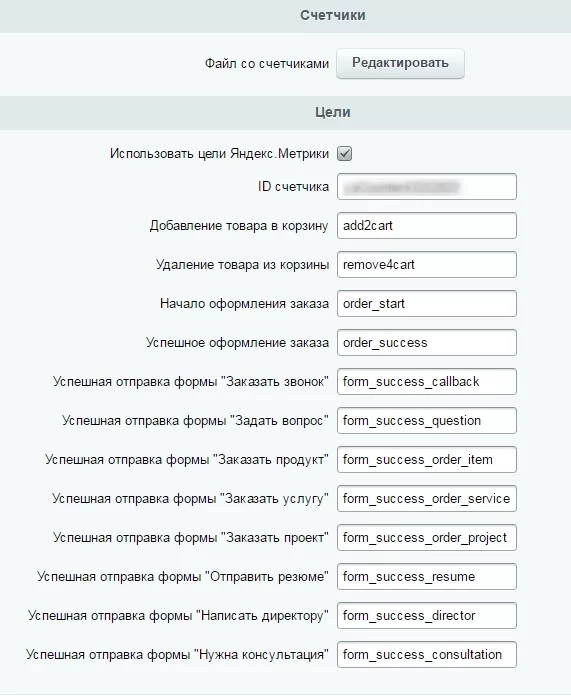
В этих группах собраны поля настроек счетчиков метрик, в частности Яндекс.Метрики.
В поле «Файл со счетчиками» можно загрузить соответствующий файл с кодами счетчиков и другие пользовательские скрипты.
Если вы используете Яндекс.Метрику с целями, активируйте соответствующее поле и заполните остальные.
Это все типовые настройки решения. После внесения изменений нажмите кнопку «Применить», чтобы изменения вступили в силу.
Рядом с настройками находится Центр управления Аспро, с помощью которого удобно поддерживать связь с разработчиками вашего сайта.
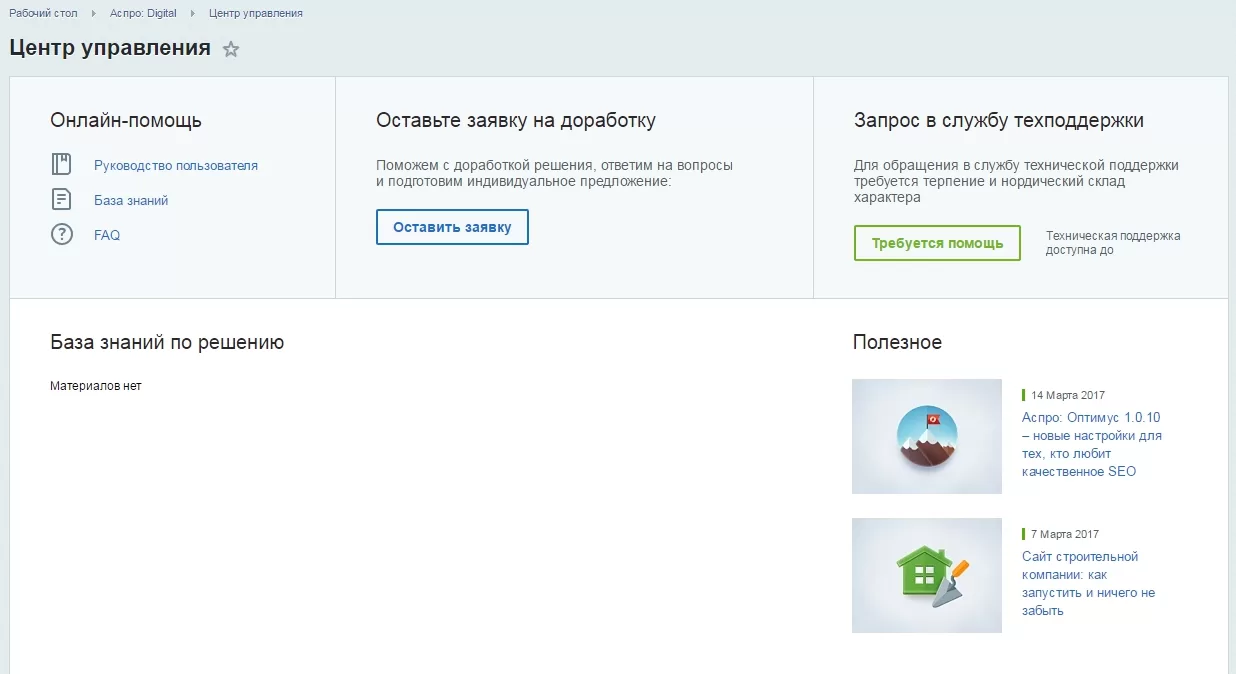
Здесь находятся ссылки на руководство пользователя, базу знаний, часто задаваемые вопросы и полезные статьи. Также можно отправить заявку на доработку решения или связаться с техподдержкой.
назадНастройки для мобильной версии сайта Подключение Yandex SmartCaptchaвперед
Подключение Yandex SmartCaptcha
В Аспро: Корпоративный сайт 2.0, начиная с версии 1.2.31, доступна Yandex SmartCaptcha для защиты сайта от спама и ботов. Это российский сервис, который обучается на данных по защите веб-ресурсов Яндекса.
Для прохождения проверки в стандартном варианте пользователю нужно поставить галку «Я не робот», при скрытой капче этот этап отключается. Если результат подозрительный, появляется капча, у которой можно настроить уровень сложности в зависимости от страны, IP-адреса и устройства.
Yandex SmartCaptcha предоставляет бесплатный пакет до 10 000 проверок в календарный месяц. Запросы, превышающие этот лимит, оплачиваются согласно правилам тарификации.
Как получить ключ
Для получения ключа перейдите по ссылке. Войдите в Yandex Cloud.
Найдите сервис Yandex SmartCaptcha.

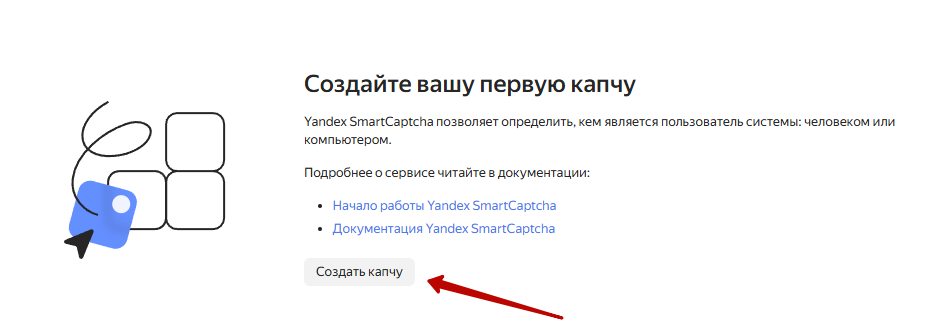
Нажмите кнопку «Создать капчу».
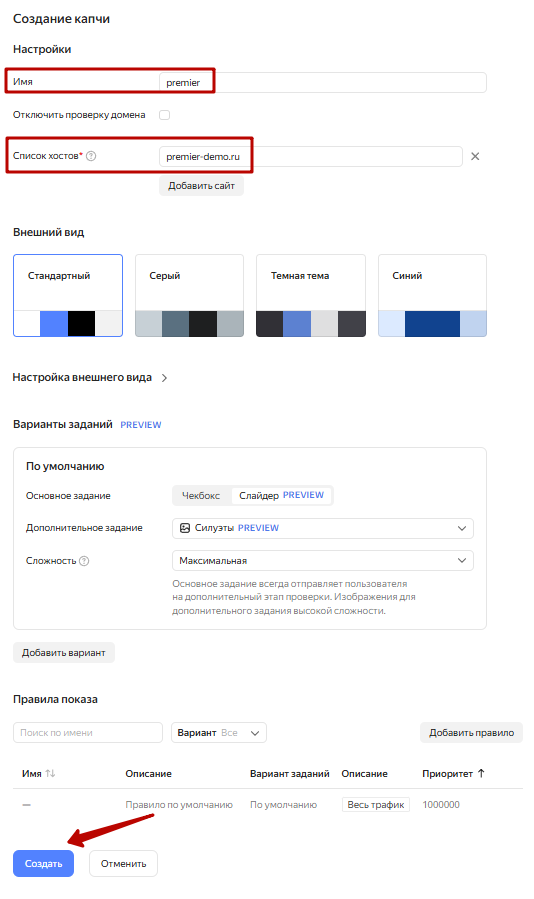
Для создания капчи нужно указать «Имя» и «Список хостов». Затем нажмите кнопку «Создать».
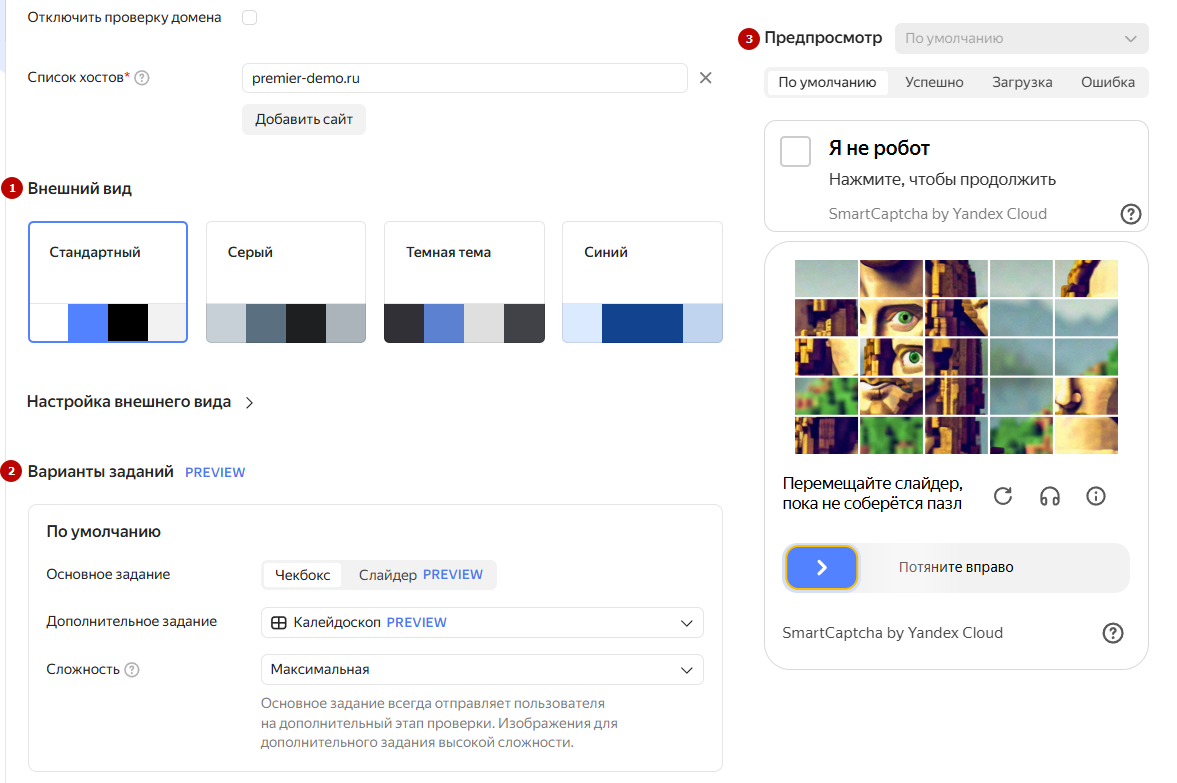
Также вы можете настроить внешний вид (1) и варианты заданий (2). На предпросмотре (3) можно проверить задания капчи.
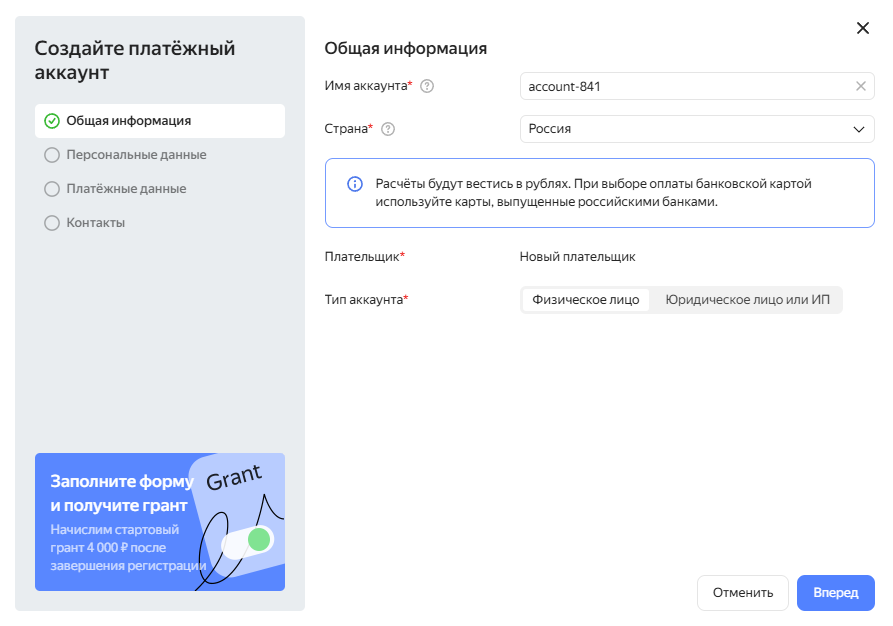
На следующем шаге вас попросят создать платежный аккаунт. Для этого заполните персональные данные и привяжите банковскую карту для оплаты капчи.
Выберите капчу и перейдите на вкладку обзор. Здесь понадобится скопировать ключ клиента и ключ сервера.
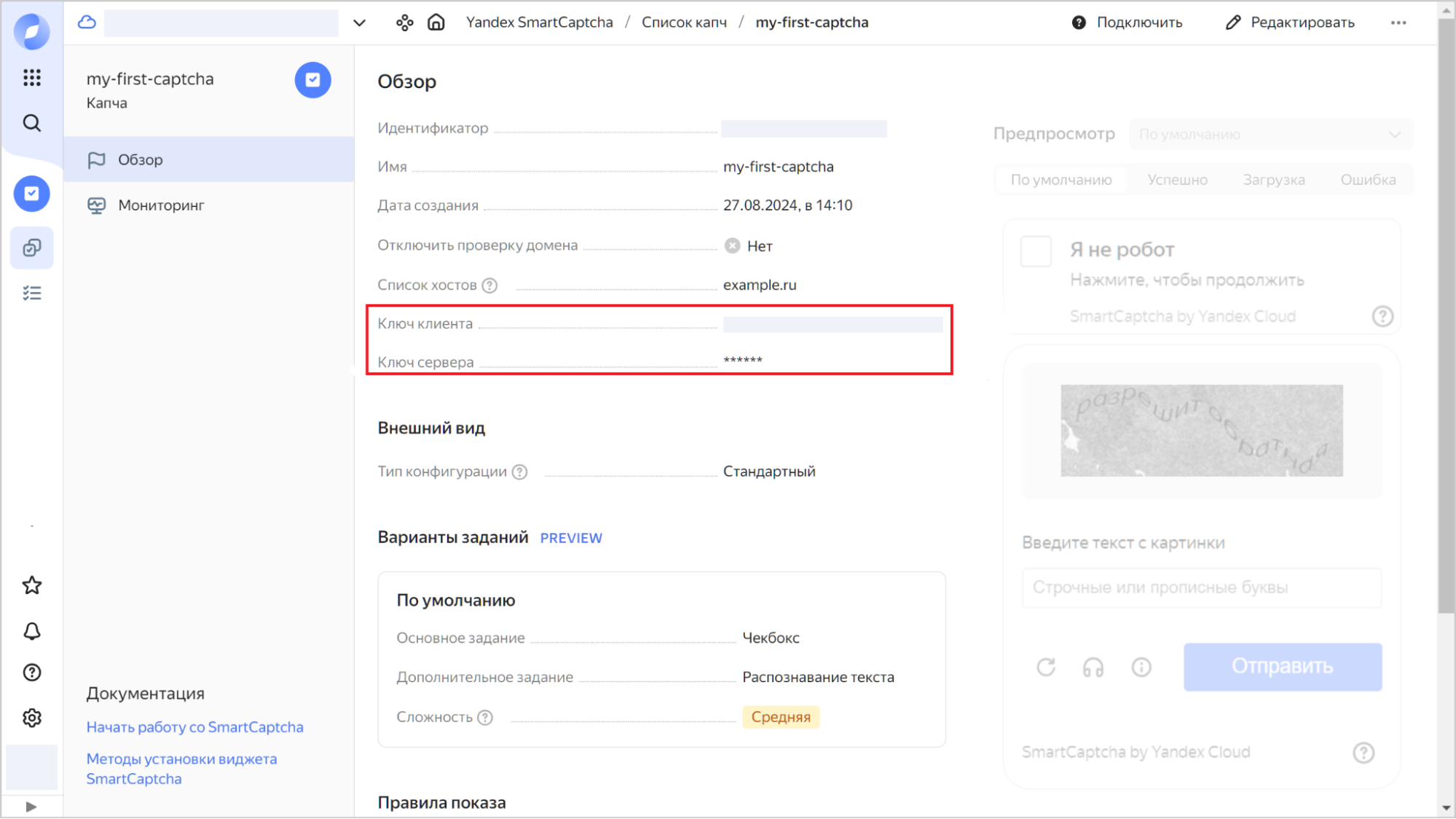
Настройка
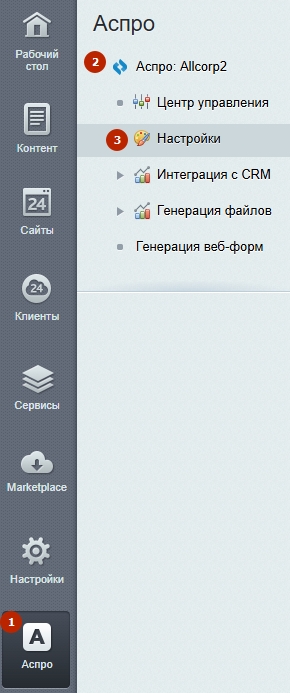
Для настройки капчи в административной части сайта перейдите в Аспро (1) → Аспро: Allcorp2 (2) → Настройки (3).
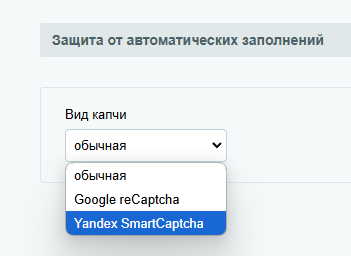
В настройке «Вид капчи» выберите Yandex SmartCaptcha.
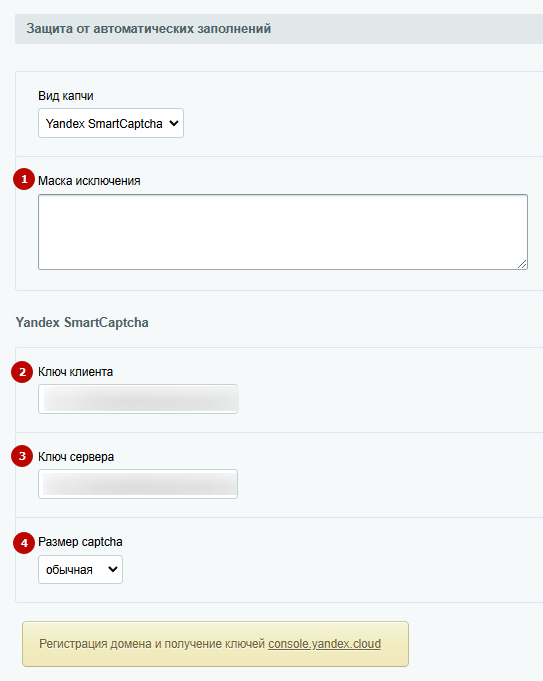
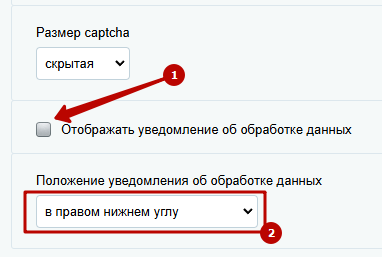
Вы можете задать маску исключения со страницами, на которых не нужна капча (1). Скопируйте из аккаунта Яндекс Cloud ключ клиента (2) и ключ сервера (3) для интеграции с сервисом. Выберите размер капчи (4). Обычная капча имеет галку «Я не робот», скрытая — нет.
Виды капчи:
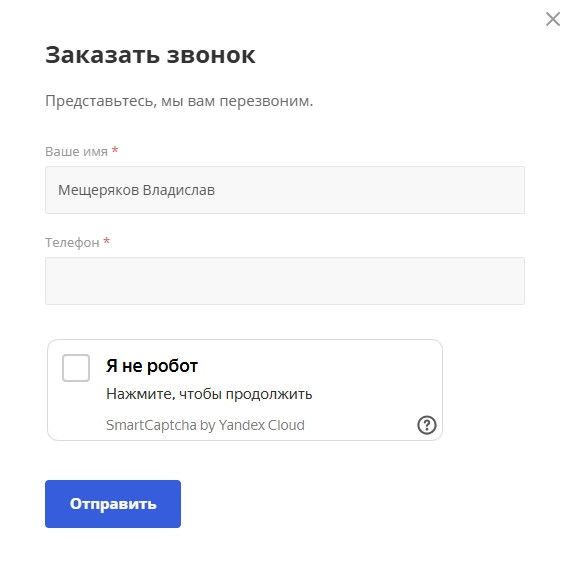
Обычная капча
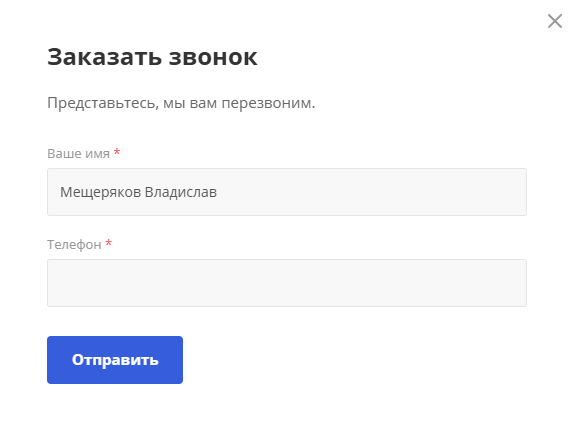
Скрытая капча
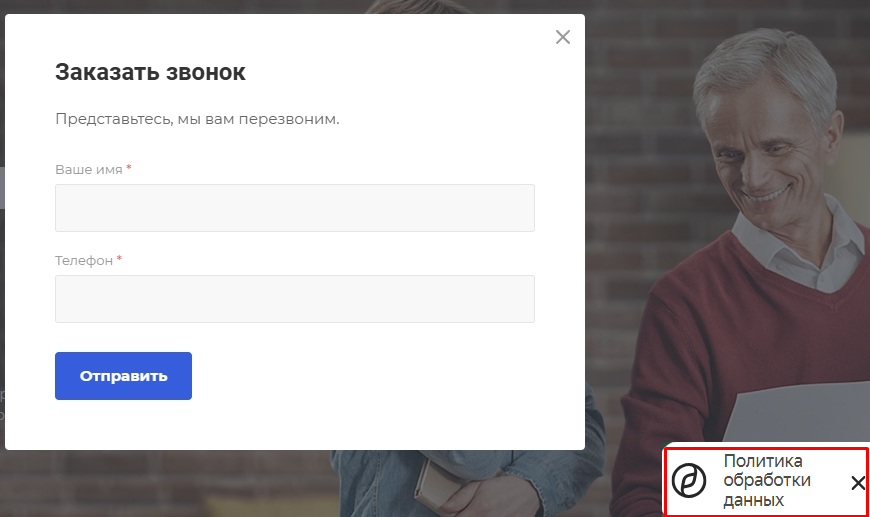
Скрытая капча с уведомлением об обработке персональных данных
У скрытой капчи также можно включить уведомление об обработке данных (1) и выбрать его положение (2).
назадТиповые настройки решения Self-hosted шрифтывперед
Self-hosted шрифты
В решении, начиная с версии 1.2.32, можно использовать self-hosted шрифты, которые применяются только к предустановленным шрифтам.
Отметим, что загрузить свой шрифт можно только через Google Fonts.
Активация настройки позволяет загружать шрифты из файлов, размещенных на сайте. Благодаря этому увеличиваются показатели Google PageSpeed Insights — уменьшается время загрузки сайта.
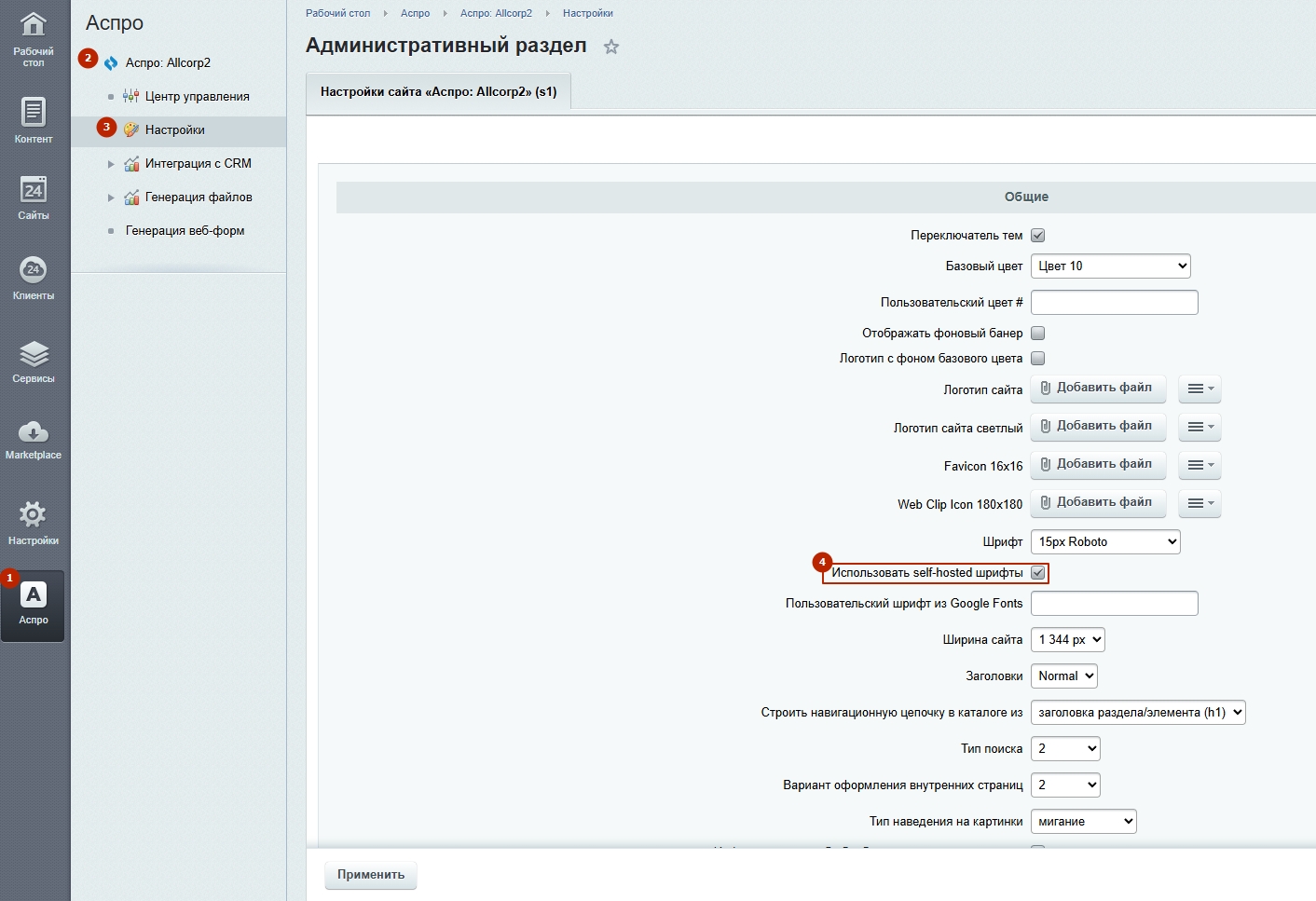
Чтобы использовать настройку self-hosted шрифтов, в административной части сайта необходимо перейти в Аспро (1) → Aspro: Allcorp2 (2) → Настройки (3). Поставьте галку в поле «Использовать self-hosted шрифты» (4) и сохраните изменения.
назадПодключение Yandex SmartCaptcha Виджет настроек решениявперед
Виджет настроек решения
В решении Аспро: Digital добавлен удобный виджет для администраторов, который демонстрирует возможности решения и позволяет на лету изменять внешний вид ключевых элементов – от шапки сайта до разделов. Благодаря ему вы можете быстро примерить различные варианты оформления, а затем применить их в Центре управления Аспро. В этой статье подробно рассмотрим все его возможности.
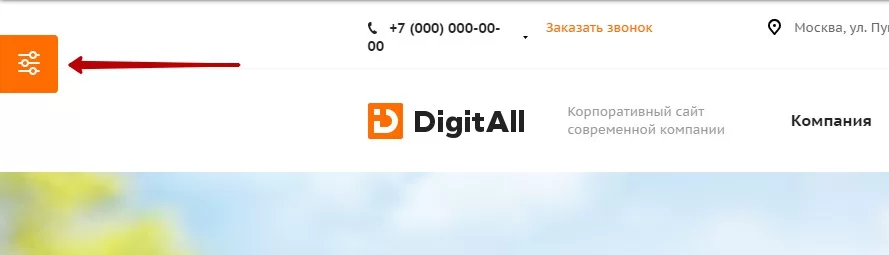
Виджет прячется за левым краем экрана. Нажмите на соответствующую кнопку возле левого края.
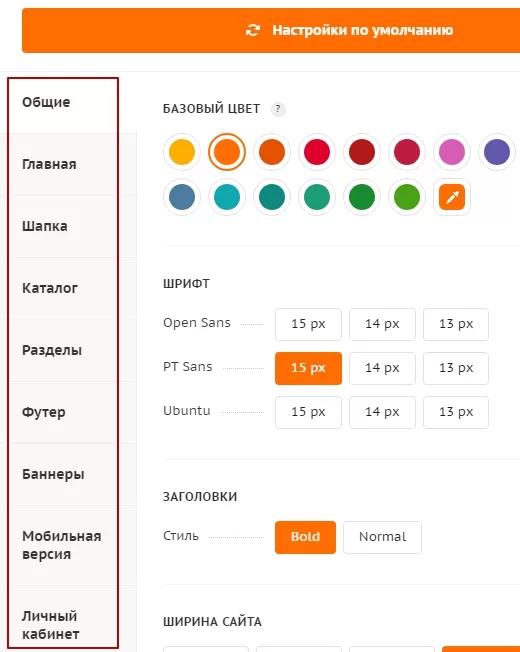
В верхней части виджета есть кнопка «Настройки по умолчанию». Она сбрасывает все установленные вами настройки и возвращает к настройкам по умолчанию.
Слева расположены переключатели вкладок, на которых сгруппированы настройки для разных функций и частей сайта.
Рассмотрим подробно каждую группу настроек.
Общие
На вкладке «Общие» расположены настройки для внешнего вида всего сайта.
-
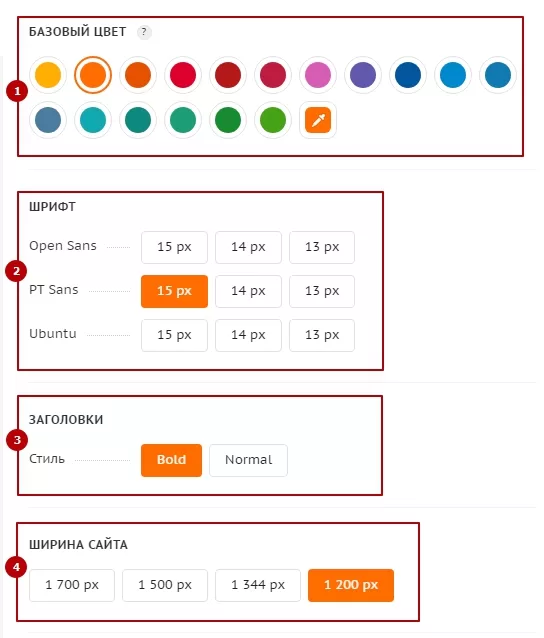
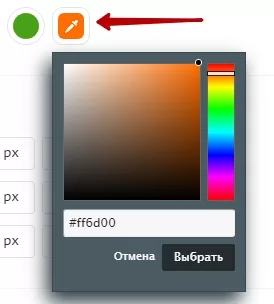
Базовый цвет**(1)** — задает цвет основных элементов сайта: кнопок, подсветки ссылок, заливки логотипа с прозрачным фоном и др. Вы можете выбрать свой цвет, не представленный в палитре. Для этого нажмите кнопку с пипеткой и выберите нужный цвет в окне спектра или скопируйте код цвета в окно под палитрой.
-
Шрифт (2) — задает шрифт и размер для всех текстов на сайте. Выбранный размер считается базовым для css-стилей и равным 1em, поэтому стили, где размеры шрифтов элементов сайта опираются на эту относительную единицу, будут рассчитываться исходя из выбранного значения
-
Заголовки (3) — определяет начертание заголовков: обычное или полужирное
-
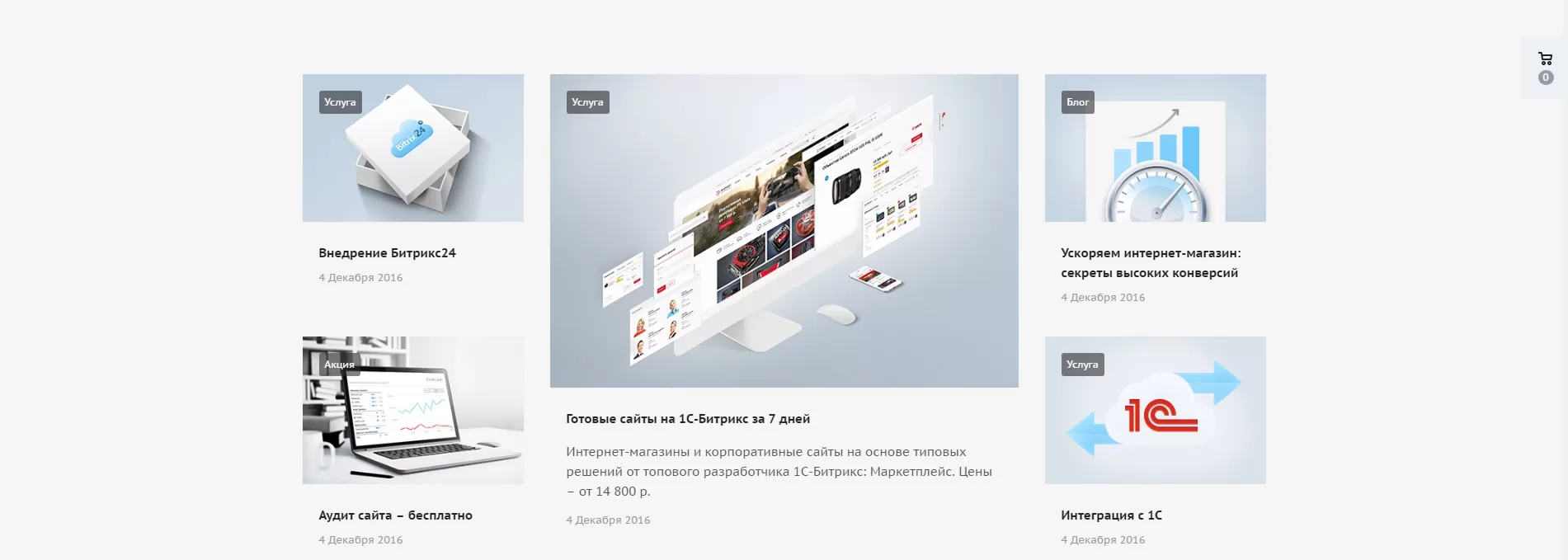
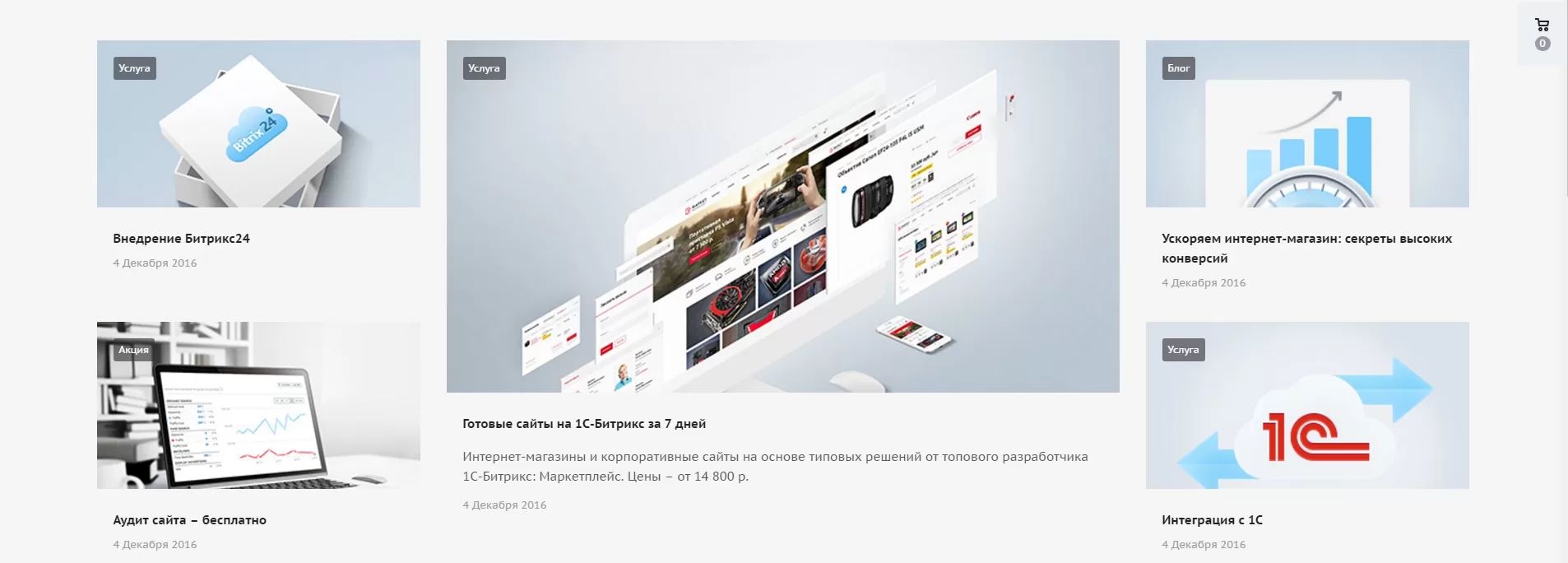
Ширина сайта (4) — определяет ширину контентной области
При минимальной ширине 1200 px сайт выглядит так:
При максимальной ширине 1700 px сайт выглядит так:
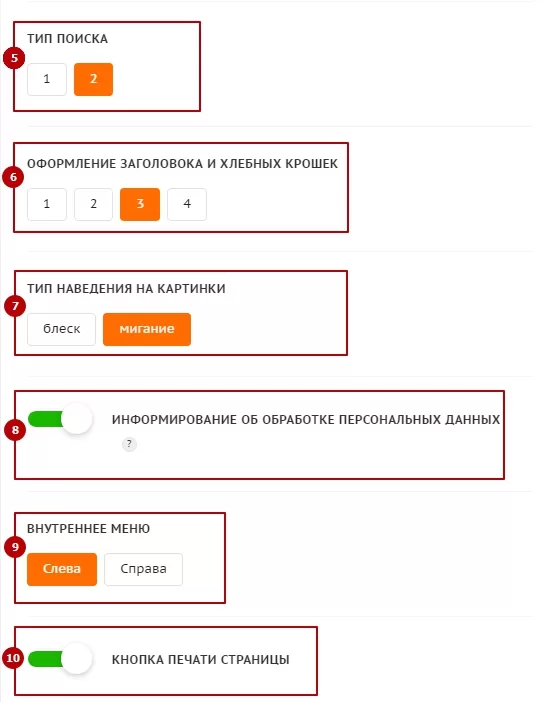
- Тип поиска (5) — определяет вид поисковой строки.
Тип 1: узкая полоска со строкой появляется из-за верхнего края, закрывает минимум пространства сайта

Тип 2: широкий блок наплывает из-за верхнего края, остальная страница тонируется

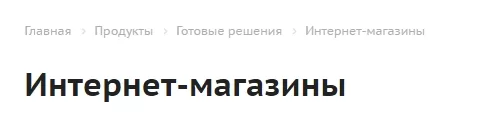
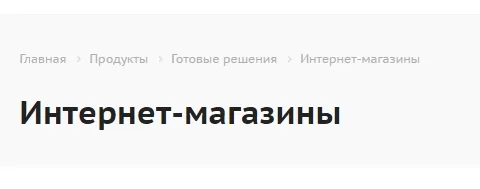
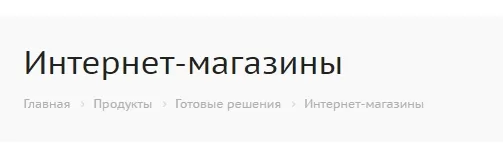
- Оформление заголовка и хлебных крошек**(6)** — определяет внешний вид хлебных крошек и заголовков.
Тип 1: заголовок без цветного фона, полужирный, расположен под хлебными крошками
Тип 2: заголовок со светло-бежевым фоном, полужирный, расположен под хлебными крошками
Тип 3: заголовок со светло-бежевым фоном, нормальный, расположен над хлебными крошками
Тип 4: заголовок с фоном выбранного базового цвета сайта, нормальный, расположен над хлебными крошками

-
Тип наведения на картинки**(7)** — задает анимацию при наведении на картинки на сайте: блеск или мигание
-
Информирование об обработке персональных данных (8) — если включена данная опция, то во всех формах обратной связи и оформлении заказа появится обязательная галочка с текстом из настроек. При включенной опции посетитель сайта не сможет отправить сообщение через веб форму, пока не нажмет эту галочку.
-
Внутреннее меню (9) — задает положение меню на внутренних страницах: справа или слева
-
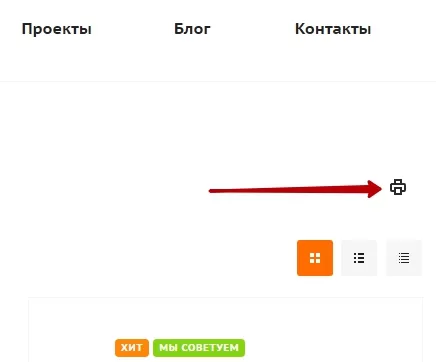
Кнопка печати страницы (10) — добавляет на каждую страницу кнопку, которая отправляет страницу на печать, если ее нажать
Главная
Настройки главной страницы сайта.
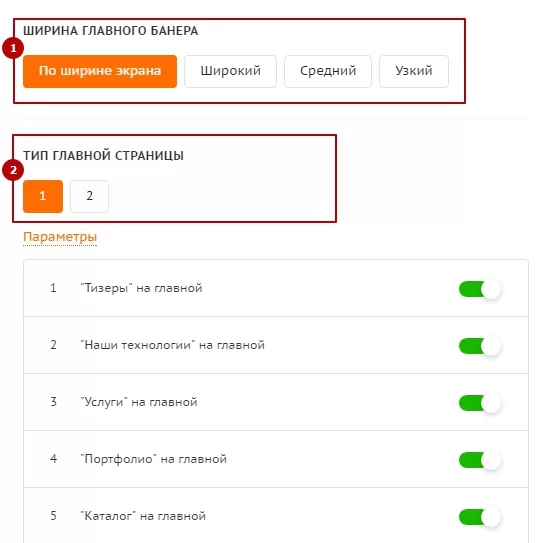
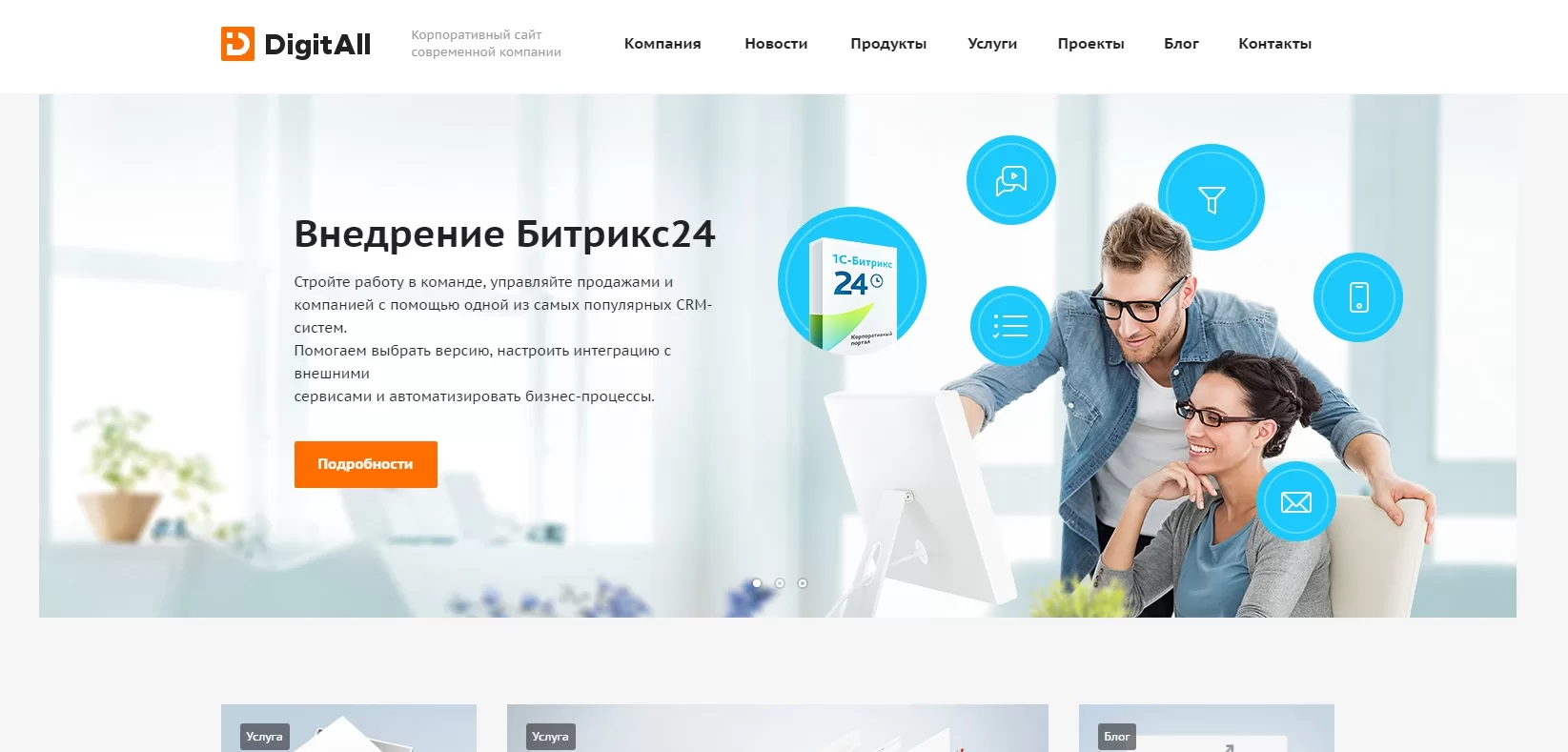
- Ширина главного банера (1) — задает ширину основного баннера со слайдером на главной странице
По ширине экрана: баннер растянут на всю ширину экрана, даже если она больше выбранной ширины сайта
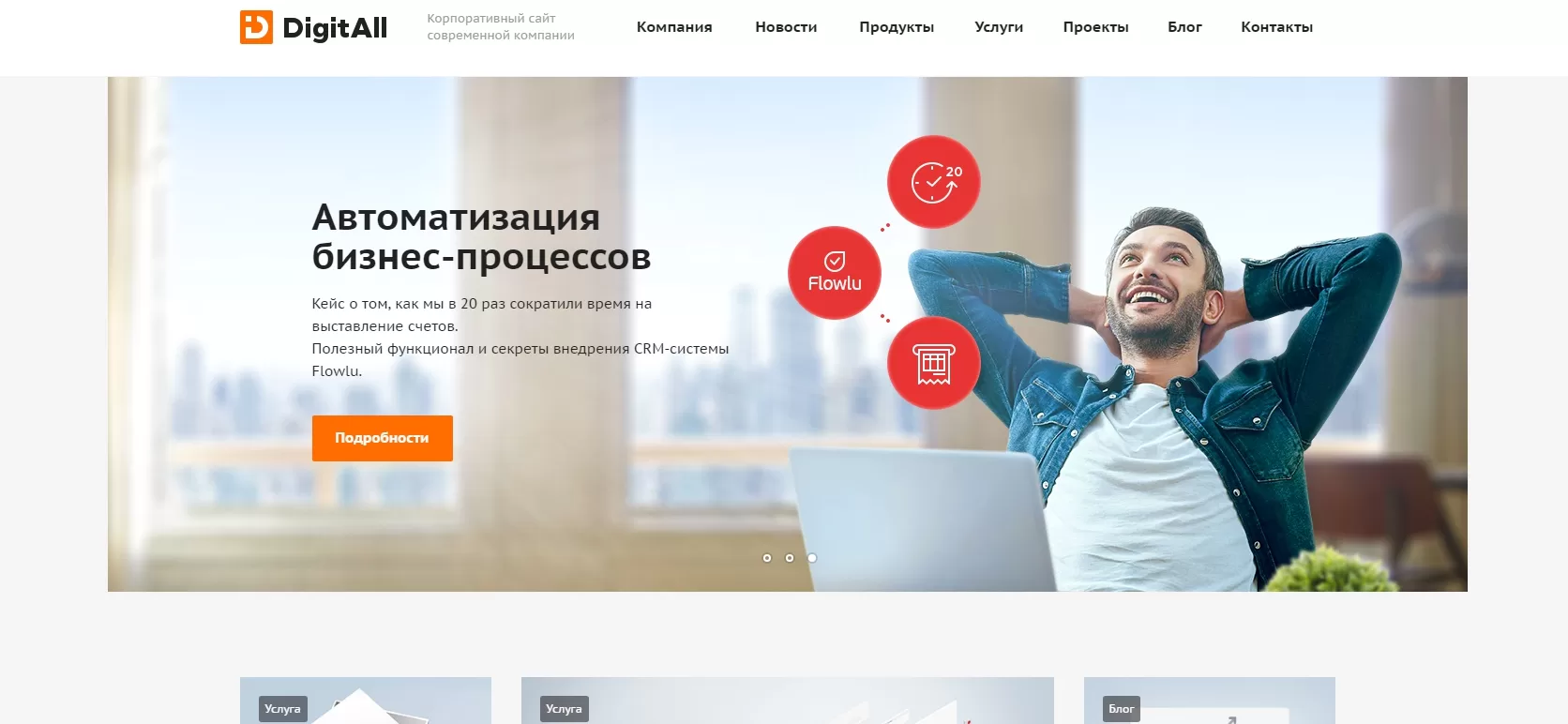
Широкий: баннер значительно шире контентной области
Средний: баннер заметно шире контентной области
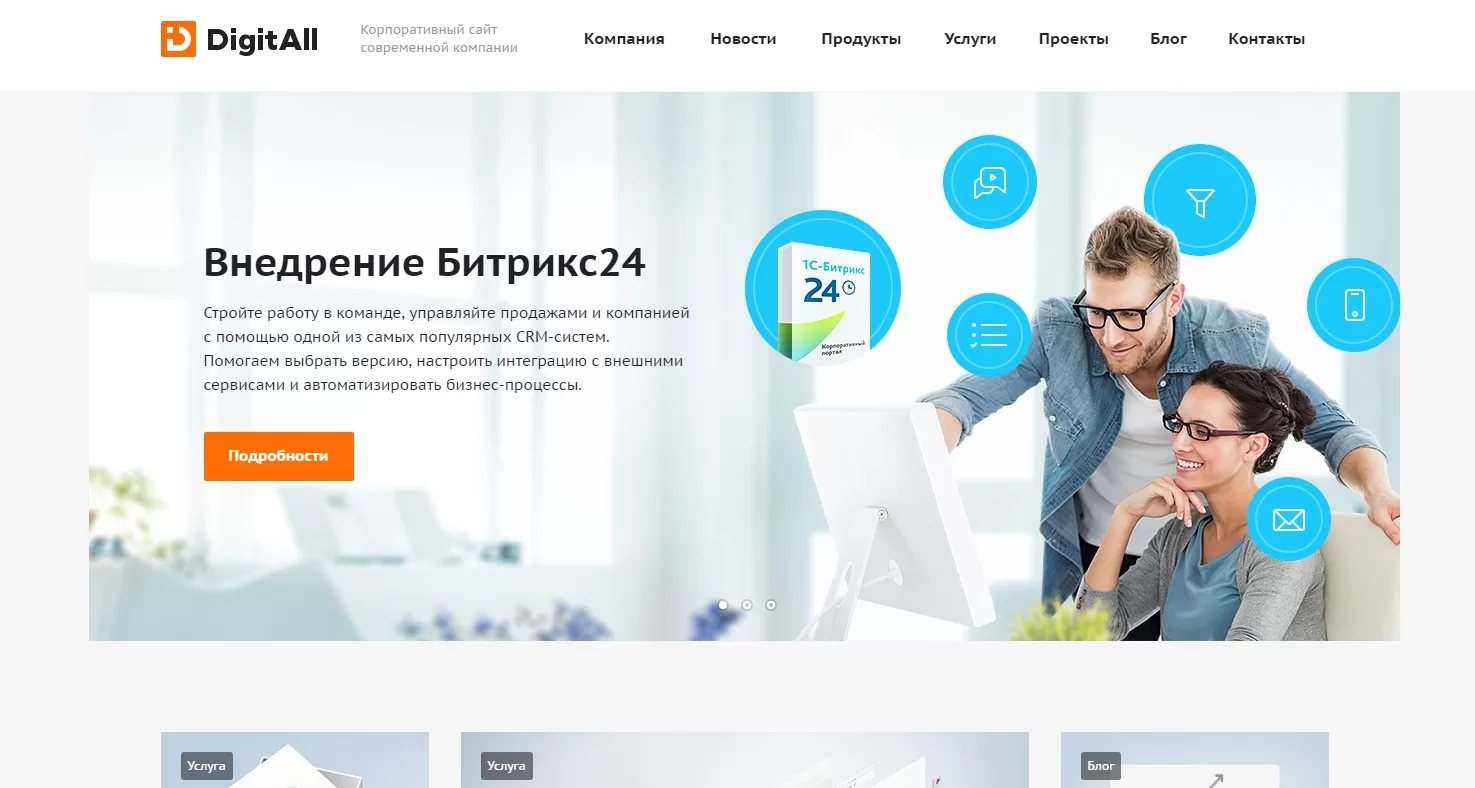
Узкий: баннер немного шире контентной области
-
Тип главной страницы (2) — определяет наполнение главной страницы
Тип 1: скромная главная с минимумом дополнительных блоков
Тип 2: на главной отображаются все блоки, отмеченный ниже в параметрах -
Параметры — определяют, какие блоки будут отображаться на главной второго типа.
Шапка
Настройки шапки (header).
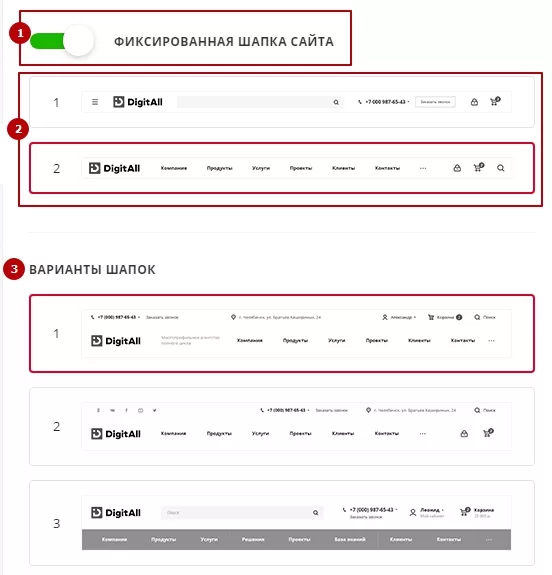
-
Фиксированная шапка сайта (1) — при активации закрепляет шапку вверху сайта при проматывании контента вниз. Выбранный в следующем пункте вариант будет отображаться поверх контента у верхней границы окна с сайтом
-
Вариант закрепленной шапки (2) — можно выбрать один из двух вариантов фиксированной шапки, которая будет отображаться при прокручивании содержимого окна: вариант с поиском или вариант с главным меню
-
Варианты шапок (3) — можно выбрать вариант шапки, который отображается на страницах сайта (но не при прокручивании содержимого). Позволяет быстро подобрать оптимальный вид и содержимое шапки без долгих настроек стилей и верстки.
Каталог
Активация и настройки внешнего вида основных функций каталога.
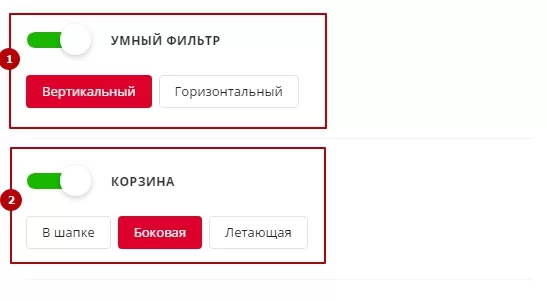
-
Умный фильтр (1) — активирует умный фильтр в каталоге. Можно выбрать его положение: вертикальный или горизонтальный
-
Корзина (2) — активирует корзину на сайте. Можно выбрать ее положение:
В шапке — значок корзины находится в шапке сайта (в т.ч. фиксированной).
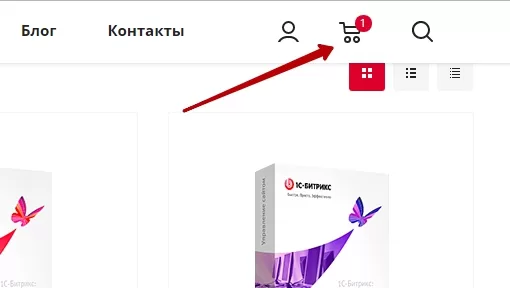
Боковая — значок корзины прикреплен к правому краю окна сайта и остается в одном положении при прокрутке страницы. Содержимое корзины можно увидеть в блоке, который разворачивается из-за правого края окна поверх контента. Высота блока соответствует высоте окна сайта.
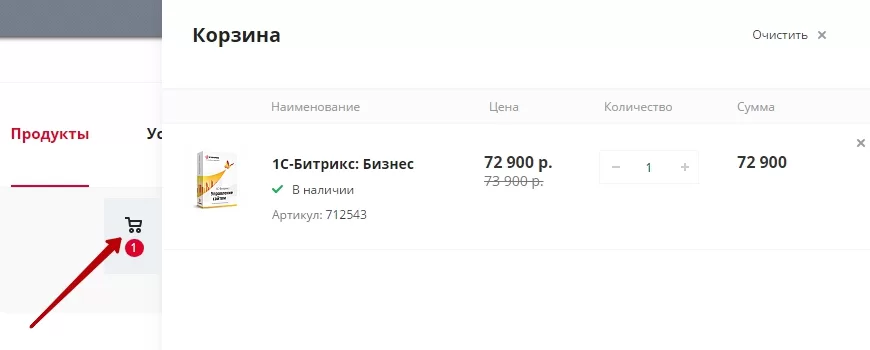
Летающая — похожа на боковую. Высота выплывающего блока с содержимым корзины меняется в зависимости от количества товаров.
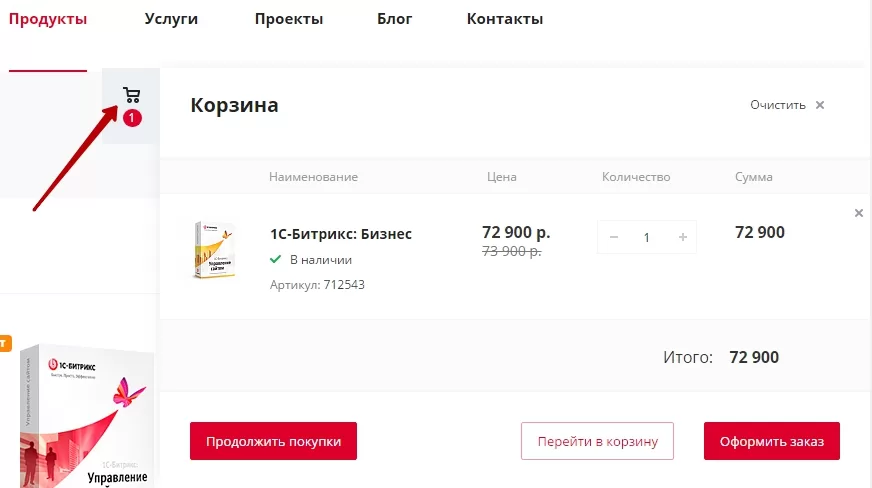
Разделы
Настройки внешнего вида и блоков для различных базовых разделов сайта.
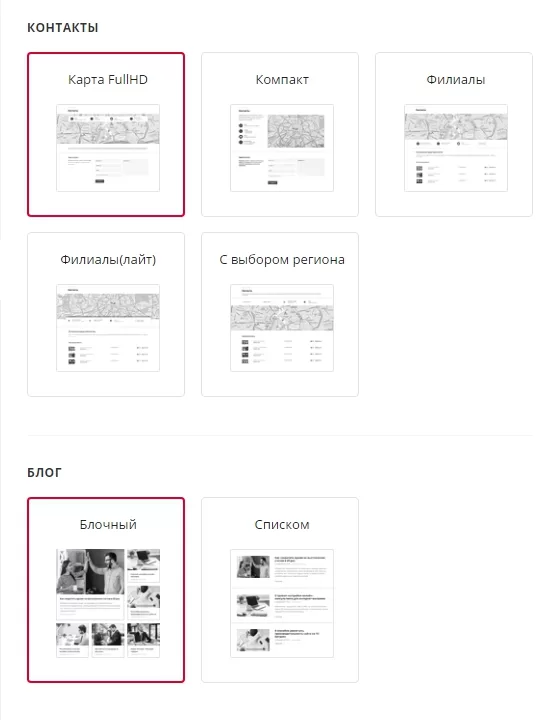
На этой вкладке вы можете выбрать внешний вид и содержимое основных (базовых) разделов сайта. Это удобно, потому что вам не придется перенастраивать стили и верстку, а можно применять новые схемы на лету и сразу же видеть результат на сайте.
Внешний вид меняется для разделов:
- Контакты
- Блог
- Проекты
- Новости
- Компания → Наши сотрудники
- Компания → Партнеры
- Компания → Вакансии
- Компания → Лицензии
Футер
Настраивает внешний вид и содержимое подвала сайта(footer).
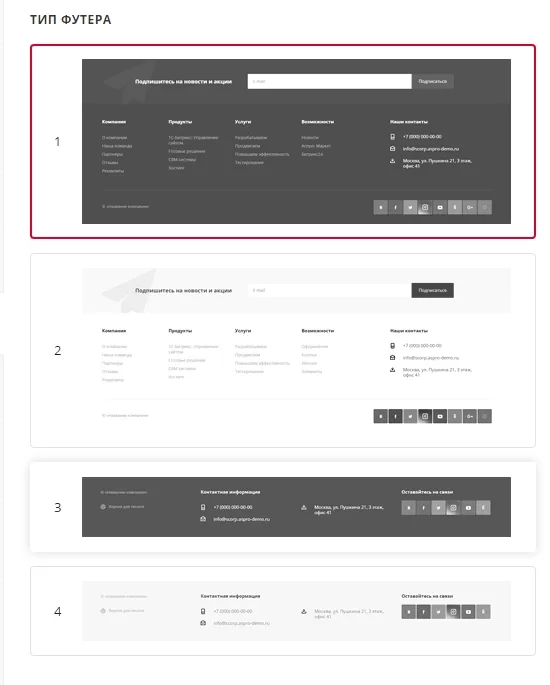
На выбор предложены 4 варианта оформления.
Баннеры
Активирует отображение рекламных баннеров в разных частях сайта.
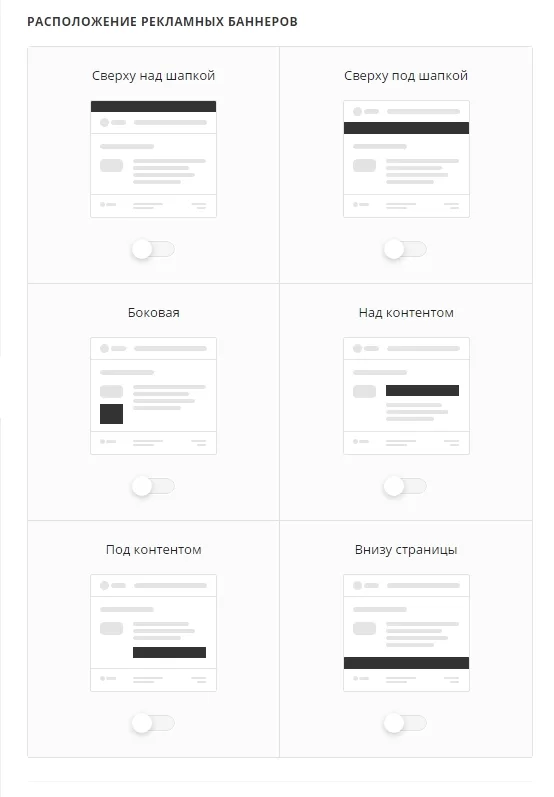
Баннеры активируются независимо друг от друга. Доступны варианты:
- Сверху над шапкой
- Сверху под шапкой
- Боковая
- Над контентом
- Под контентом
- Внизу страницы
Мобильная версия
Настраивает внешний вид основных функций сайта для мобильной версии.
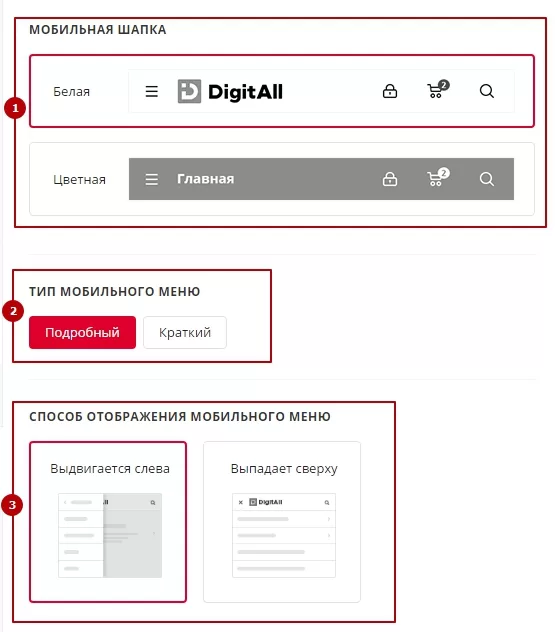
- Мобильная шапка (1) — можно выбрать из двух вариантов шапки сайта в мобильной версии: белая и цветная. В цветной шапке используется выбранный ранее в настройках базовый цвет
- Тип мобильного меню (2) — определяет вид главного меню в мобильной версии: подробный или краткий
- Способ отображения мобильного меню**(3)** — определяет, как раскрывается меню в мобильной версии: сбоку или сверху
Личный кабинет
Активирует личный кабинет и его основные функции
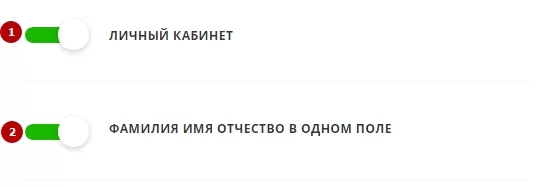
- Личный кабинет (1) — активирует на сайте личный кабинет
- Фамилия имя отчество в одном поле (2) — активирует одно поле для ФИО. Если неактивно, для ФИО используется три поля.
Содержание главы:
назадSelf-hosted шрифты Отключить виджет настроеквперед
Отключить виджет настроек
Виджет настроек позволяет быстро и удобно подобрать параметры внешнего вида сайта, просмотреть доступные варианты и выбрать наиболее подходящий дизайн. В предыдущем уроке рассказали о возможностях виджета. При этом настройки можно не только применять, но и сохранять. Также отметим, что в решениях Аспро: Next и Аспро: Шины и диски 2.0 рядом с виджетом (1) располагается конфигуратор (2). Он содержит наиболее удачные и полезные комбинации настроек виджета.
Обратите внимание. При включенном виджете не работает композитный режим.
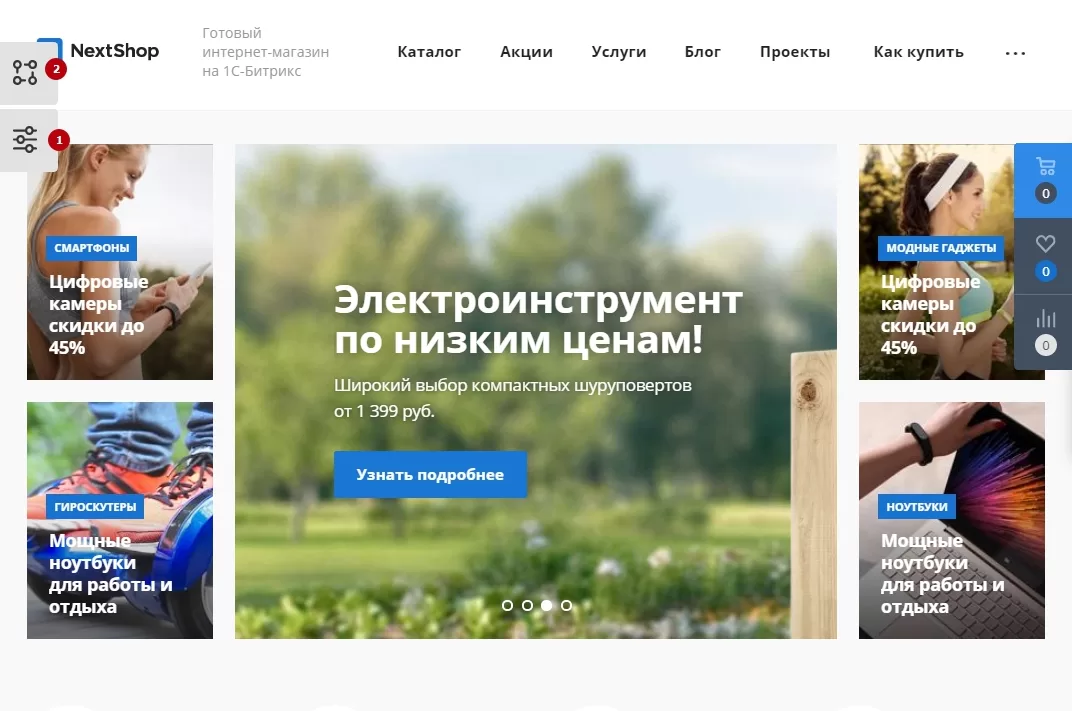
Но виджет видят не только авторизованные пользователи. Поэтому мы рекомендуем скрывать его отображение, чтобы не отвлекать пользователей от покупок. Конфигуратор отключится автоматически вместе с виджетом.
Виджет настроек нельзя отключить для конкретного пользователя или настроить на определенную группу пользователей.
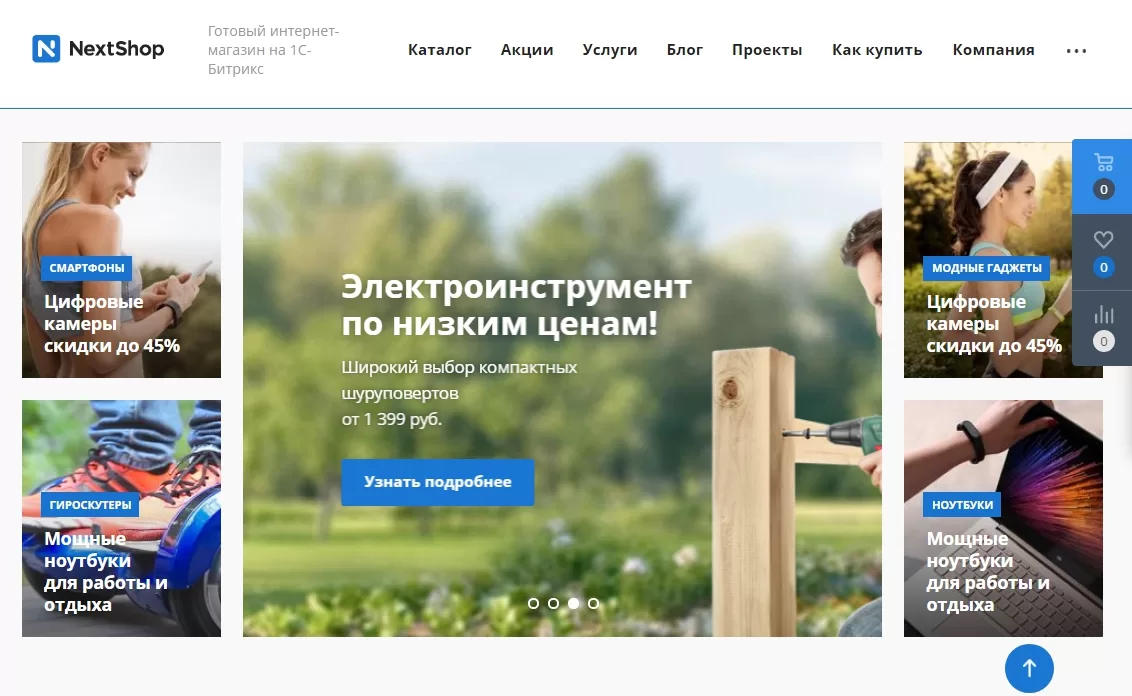
Разберем порядок действий на примере решения Аспро: Next.
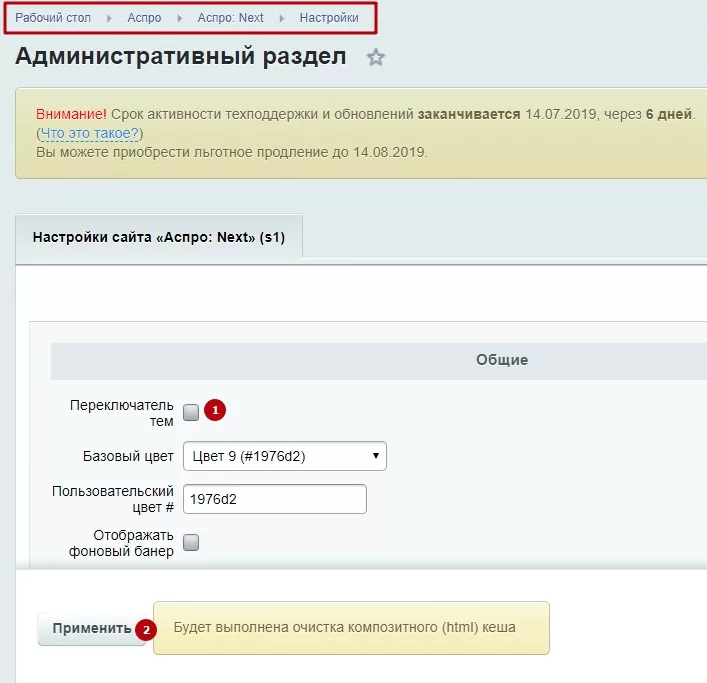
Чтобы отключить отображение виджета настроек, перейдите в административной части сайта в Аспро → Аспро: Next → Настройки. Уберите галку в поле «Переключатель тем» (1) и нажмите «Применить»(2).
назадВиджет настроек решения Главная страницавперед
Главная страница
В этой главе мы рассмотрим все функциональные блоки на главной странице, их предназначение и настройки.
Типы главной страницы
В настройках решения имеется 4 типа главной страницы, то есть набора блоков. Каждый из них отвечает требованиям для разных видов деятельности компании. Например, для веб-студии важно будет вынести на главную примеры из портфолио и используемые технологии, а для компании, оказывающей продажу и поддержку цифровых решений, важнее будет показать продаваемые продукты и услуги.
Посмотреть, что содержится в каждом типе главной, можно в виджете на вкладке «Главная».
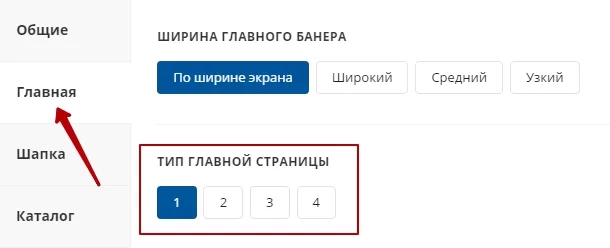
Применить окончательный выбор — в настройках решения в административной части.
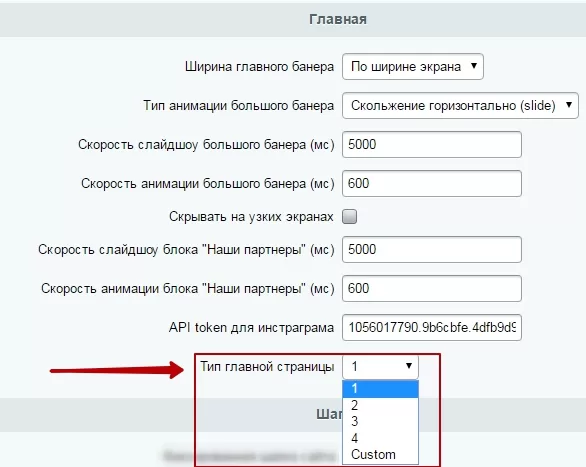
Пункт «Custom» — подключает модифицированный шаблон (опция для разработчиков).
На главной странице самого расширенного вида есть следующие блоки:
- Шапка
- Основные баннеры со слайдером
- Плавающие баннеры
- Блок «Услуги»
- Блок «Портфолио»
- Блок «Наши продукты»
- Блок «Наши партнеры»
- Последние новости
- Новости и акции
- Отзывы клиентов
- Блок обратной связи
- О компании
- Блок «Наша команда»
- Подвал
Рассмотрим каждый блок более подробно.
Содержание главы:
назадОтключить виджет настроек О компаниивперед
О компании
Блок, где кратко и наглядно рассказывается о компании и ее достоинствах.
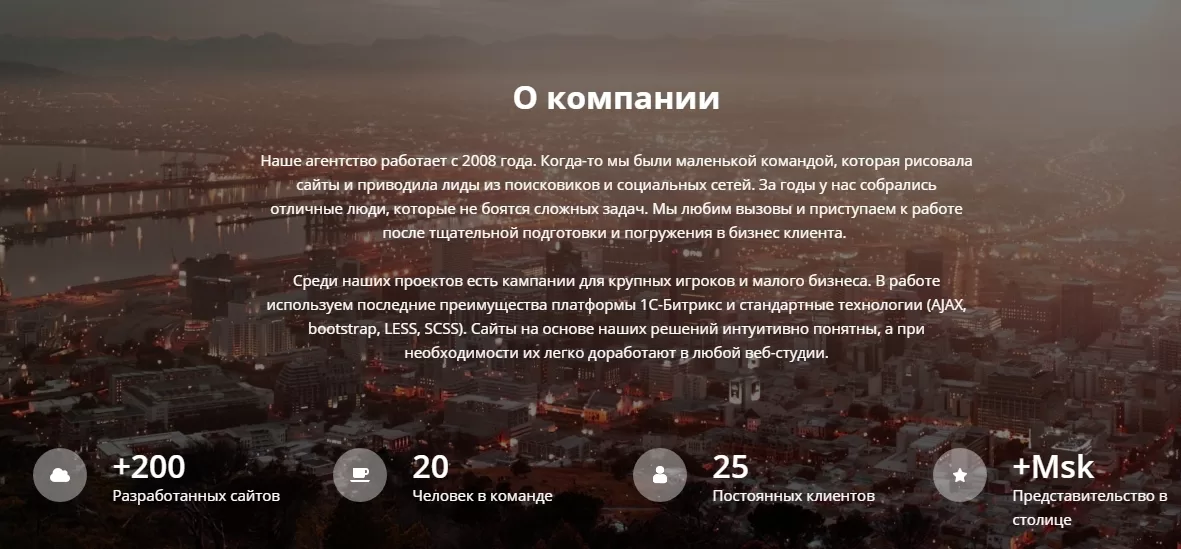
Блок можно отредактировать в публичной части сайта. С активированным режимом правок нажмите всплывающую кнопку «Изменить элемент», чтобы войти в режим редактирования.
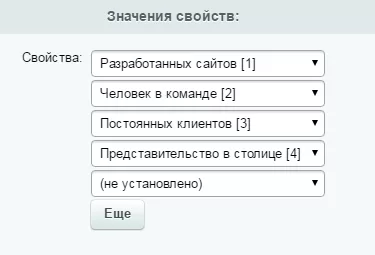
В поле «Свойства» можно выбрать несколько значений, которые будут отображаться в блоке, как достоинства или особенности компании. Значения для этих свойств формируются автоматически на основе данных из разделов сайта.
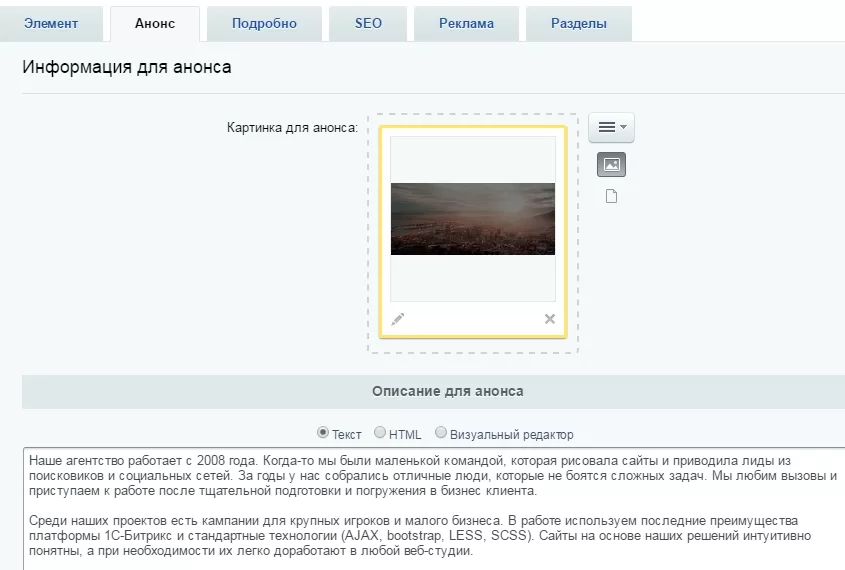
На вкладке «Анонс» можно установить фоновую картинку для блока и текст.
назадГлавная страница Виджет Instagram*вперед
Виджет Instagram*
С 4 декабря 2024 года поддержка API Instagram Basic Display закончилась. Информация в этой статье больше неактуальна.
Виджет Instagram* располагается на главной странице сайта. Изображения в этот блок подгружаются автоматически из привязанного к сайту аккаунта Instagram.
Отображение блока Instagram*.
*Instagram — принадлежит компании Meta, которую признали экстремистской, запрещён на территории РФ.
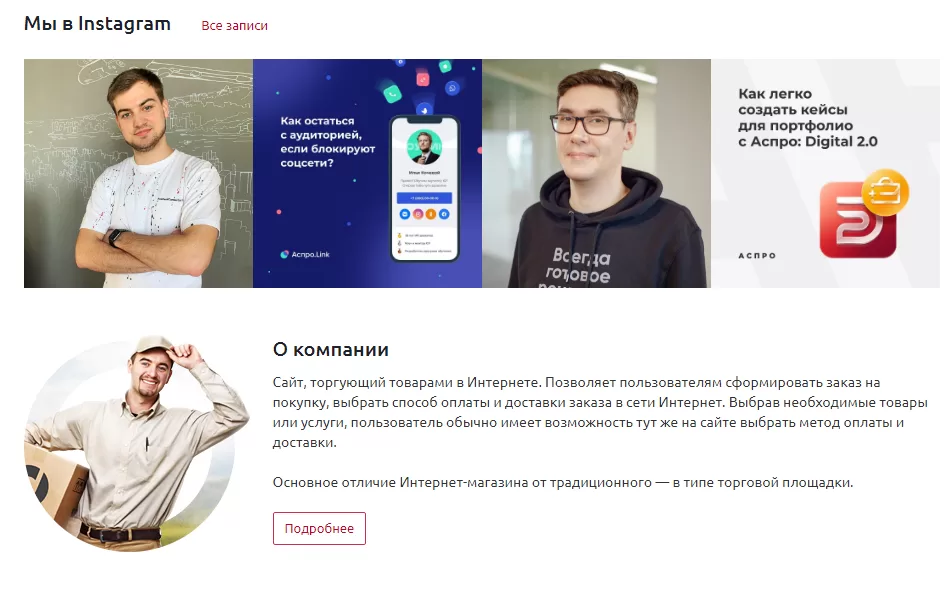
Для того, чтобы настроить отображение снимков, необходимо получить специальный код Access Token и добавить его на сайт с помощью настроек решения.
Как получить Access Token, читайте в инструкции.
Полученный Access Token необходимо вставить в блок «Инстаграм». В административной части сайта перейдите в Аспро (1) → Аспро: Optimus (2) → Настройки (3).
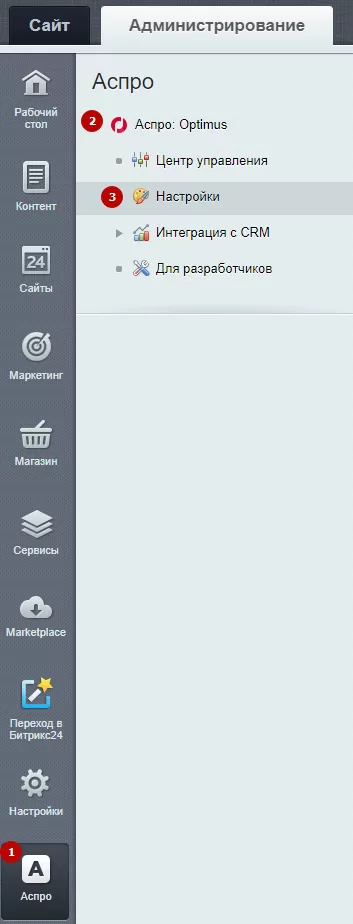
Вставьте код Access token в поле «API token» и нажмите кнопку «Применить».
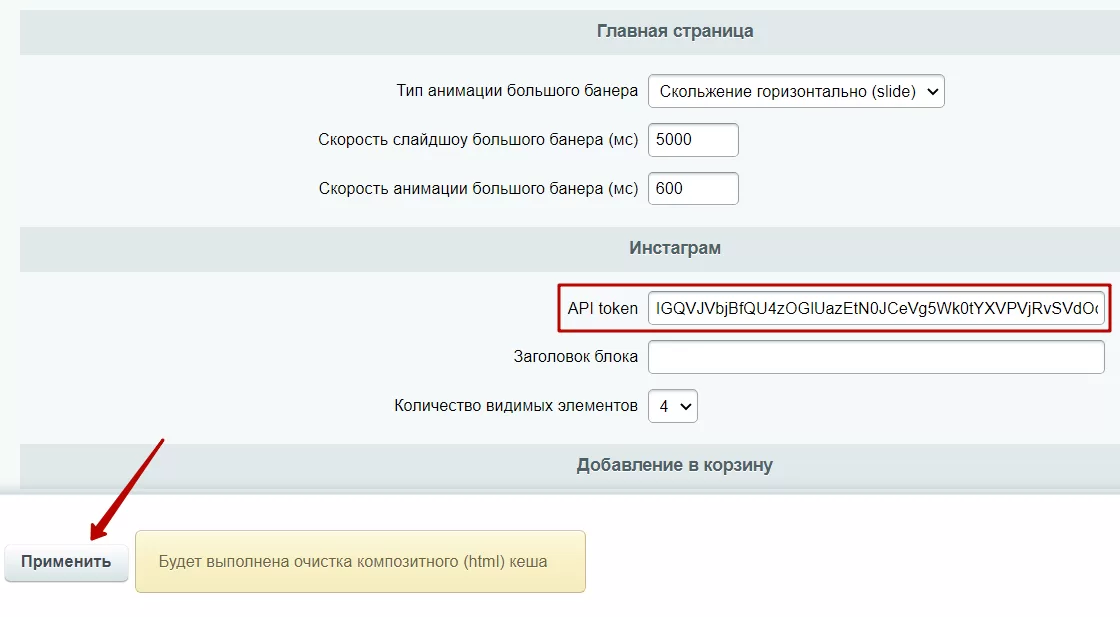
Также вы можете прописать заголовок блока и задать количество видимых элементов.
назадО компании Наша командавперед
Наша команда
Карусель из элементов раздела «Наша команда». В каждом элементе есть фото сотрудника, имя, должность, контакты и небольшая ремарка.
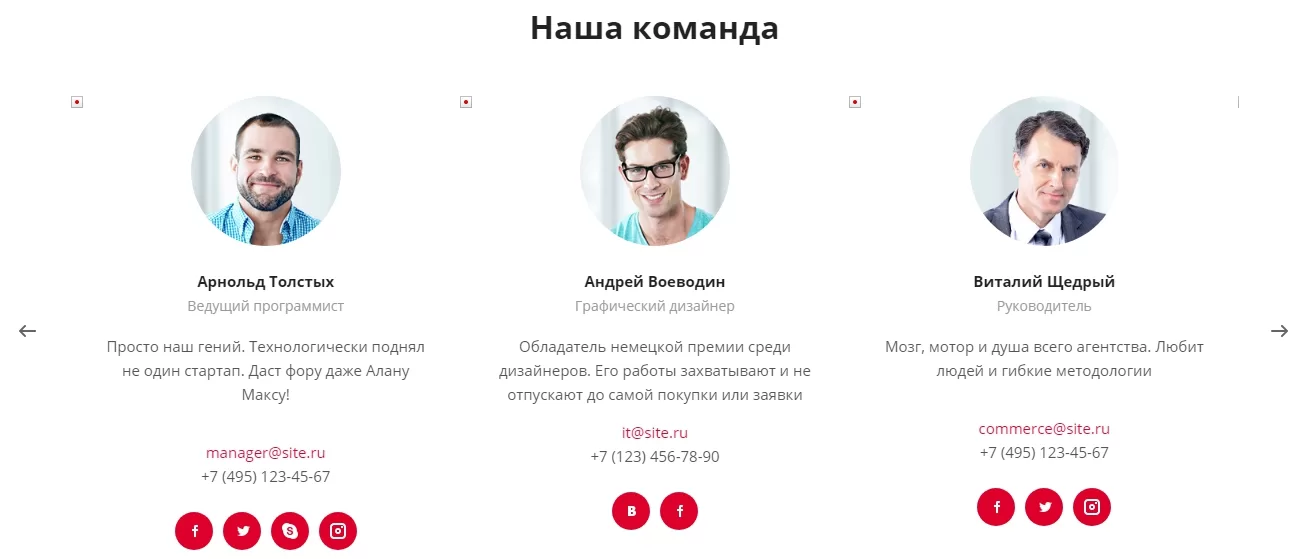
Подробнее о разделе «Наша команда» читайте в соответствующей статье.
назадВиджет Instagram* Блок обратной связивперед
Блок обратной связи
Развернутая форма обратной связи, через которую пользователь может задать любой вопрос о компании и ее деятельности.
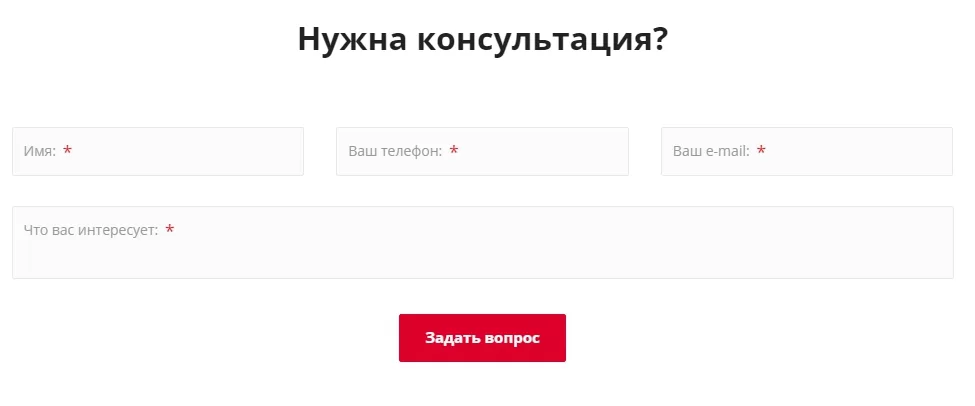
Настроить форму и ее поля можно в административной части сайта по адресу Рабочий стол → Контент → Инфоблоки → Типы инфоблоков → Формы (aspro.digital) → Задать вопрос.
Подробнее о настройках форм читайте в соответствующей статье.
назадНаша команда Отзывы клиентоввперед
Отзывы клиентов
Карусель элементов раздела «Отзывы клиентов».
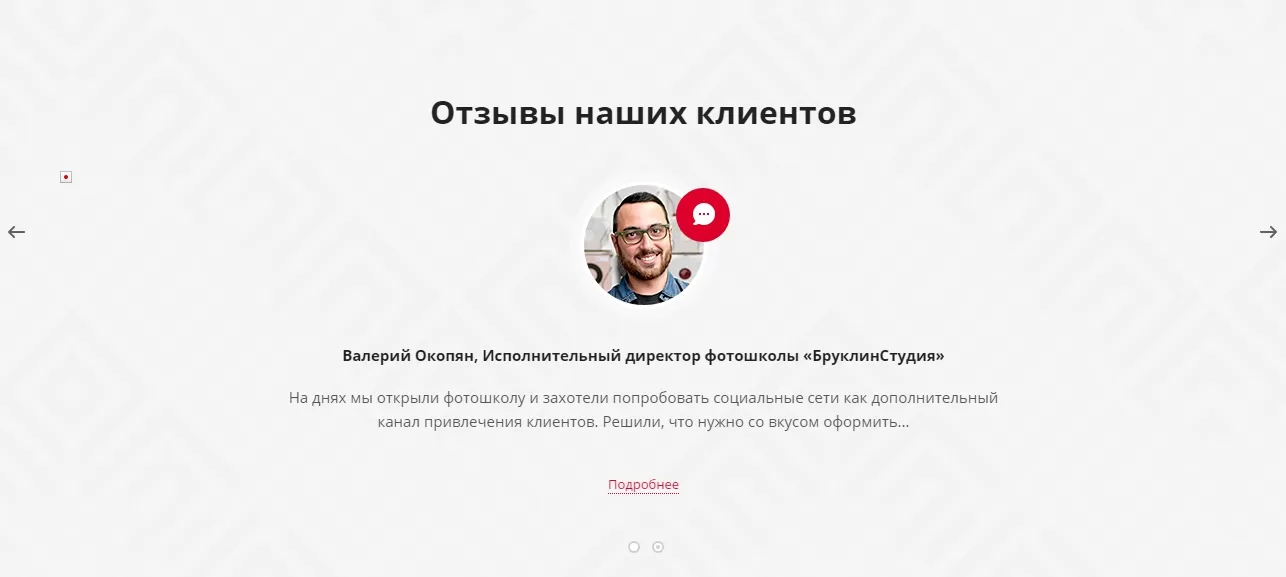
У каждого элемента отображается фото клиента, его имя и должность и первые несколько строк отзыва, а также ссылка Подробнее, ведущая на страницу отзыва.
Подробнее о разделе «Отзывы клиентов» читайте в соответствующей статье.
назадБлок обратной связи Новости и акциивперед
Новости и акции
В блоке в кратком виде показываются элементы из раздела «Новости», имеющие наиболее позднюю дату начала активности.

Подробнее о разделе читайте в соответствующей статье.
назадОтзывы клиентов Последние новостивперед
Последние новости
Плитка из последних загруженных фото в привязанный к сайту Instagram-аккаунт.
Каждое фото кликабельно и переводит на соответствующую страницу в Instagram. В основе блока лежит функция PHP, поэтому менять настройки отображения в этом блоке может только веб-разработчик, иначе в работе сайта могут возникнуть перебои.
назадНовости и акции Наши технологиивперед
Наши технологии
Карусель из графических элементов. Демонстрирует, с какими технологиями и брендами работает компания.
В этом блоке выводятся все элементы из раздела «Партнеры». Подробнее о разделе читайте в соответствующей статье.
Внешний вид блока «Наши технологии» можно настроить в редакторе параметров компонента. Чтобы вызвать редактор, в публичной части сайта перейдите в режим правки.
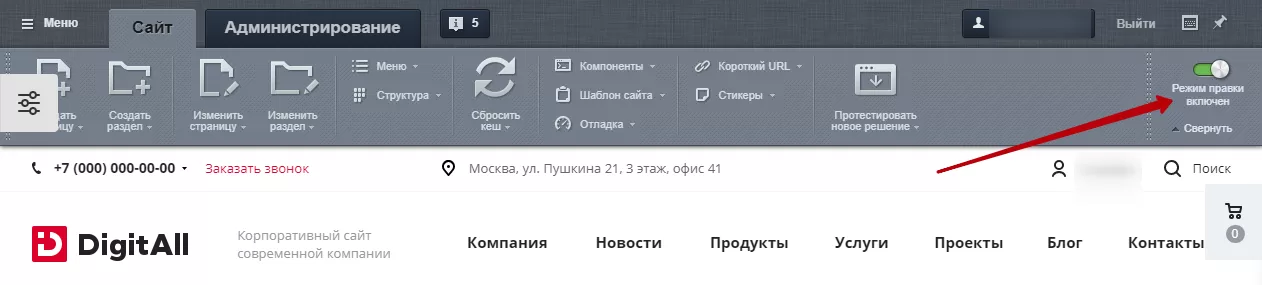
Затем наведите курсор на блок и в появившемся меню нажмите на изображение шестеренки.
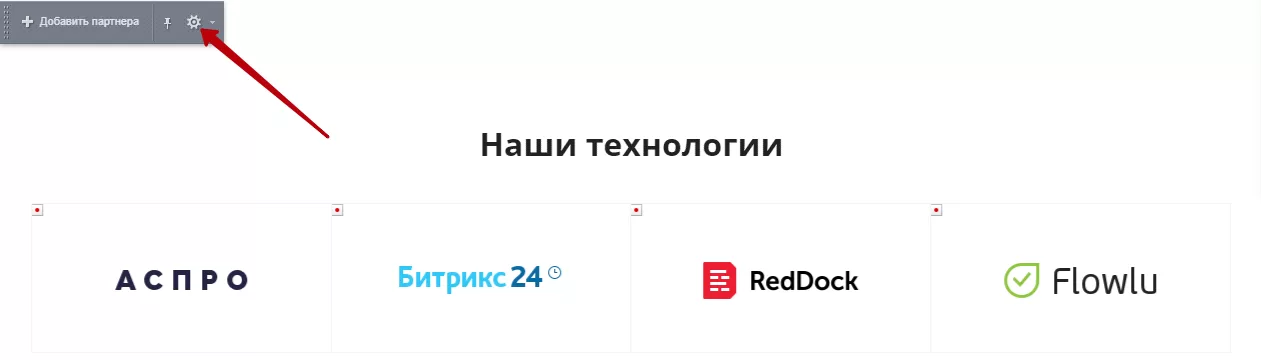
В новом окне вы можете:
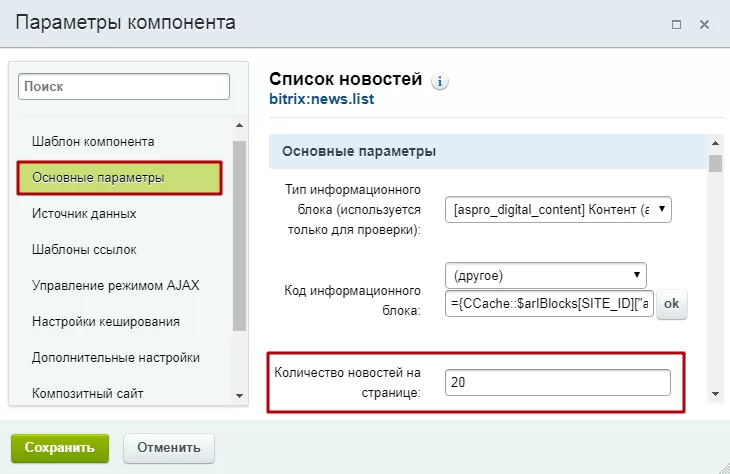
- Определить какое количество элементов будет отображаться в блоке (раздел «Основные параметры»);
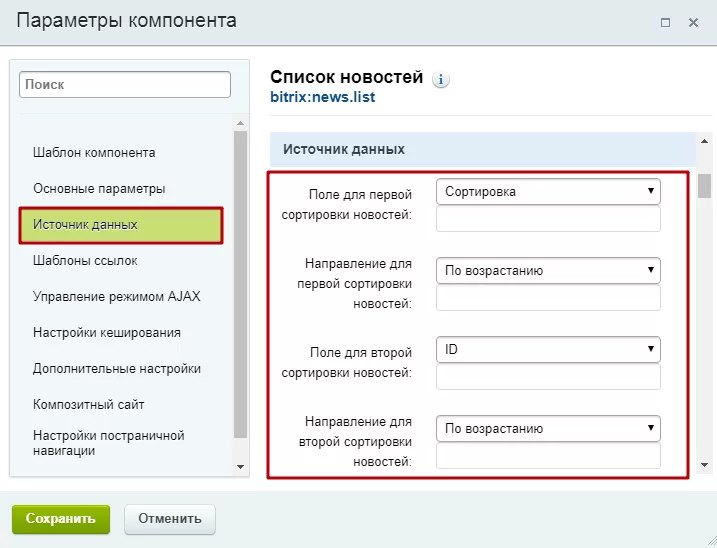
- Установить порядок отображения элементов (блок параметров «Источник данных»);
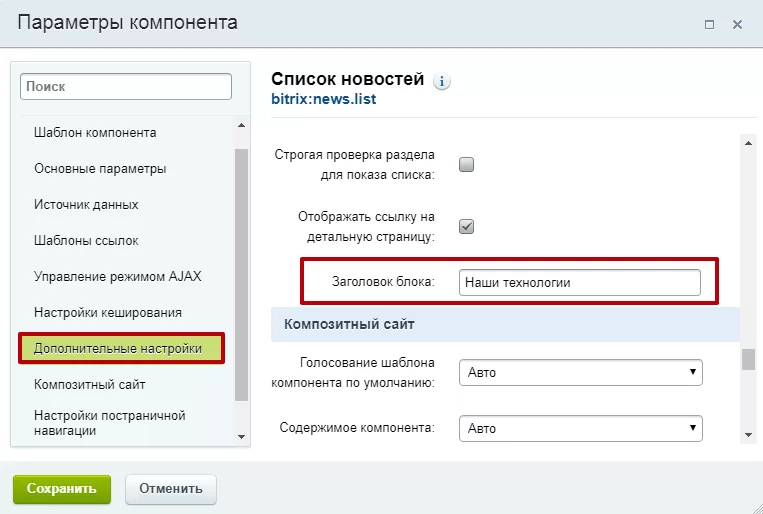
- Изменить название блока на главной странице (раздел «Дополнительные настройки»).
назадПоследние новости Наши продуктывперед
Наши продукты
В этом блоке в карусели собраны основные продукты, которые продает компания. Продукты группируются в зависимости от категорий. Группы отображаются в блоке в виде вкладок. На каждой вкладке находится своя карусель с краткими карточками товаров.
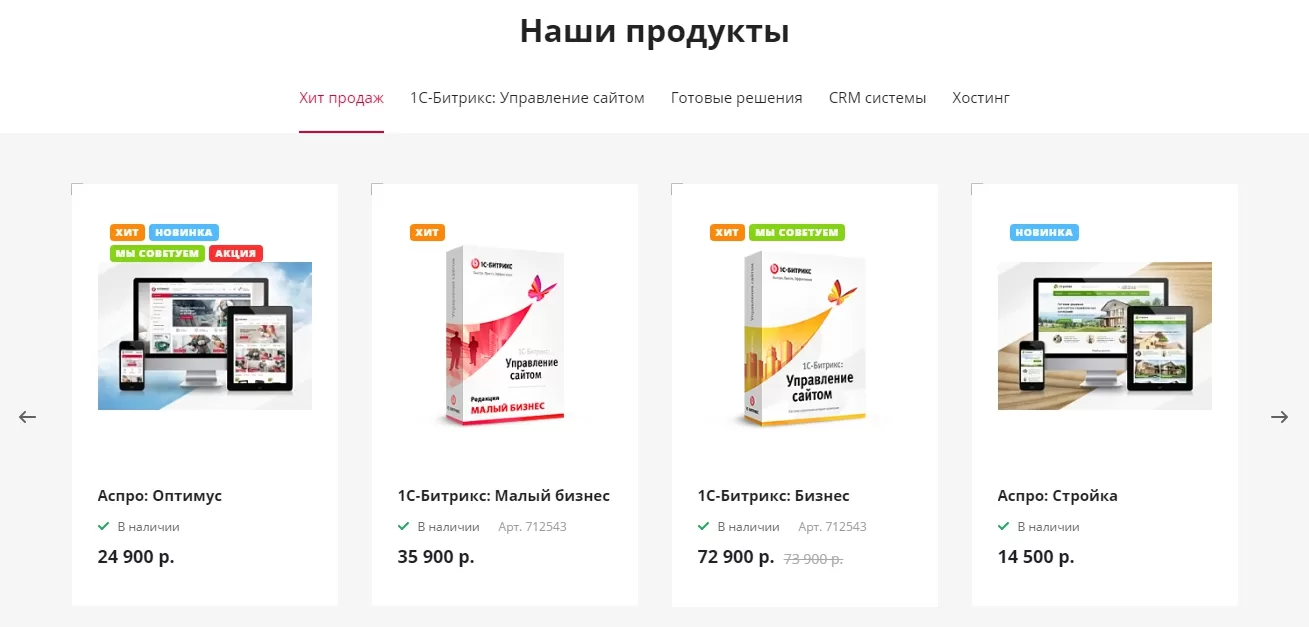
Товары в блок добавляются автоматически.
Подробнее о продуктах читайте в соответствующей статье.
Содержание главы:
назадНаши технологии Сортировка табов на главнойвперед
Сортировка табов на главной
В Аспро: Digital, начиная с версии 1.0.10, доступна сортировка табов на главной. Задавайте сортировку, чтобы отображать актуальные предложения в приоритетном порядке.
Чтобы задать сортировку, в публичной части сайта в режиме правки наведите на область блока. Затем нажмите на шестеренку.
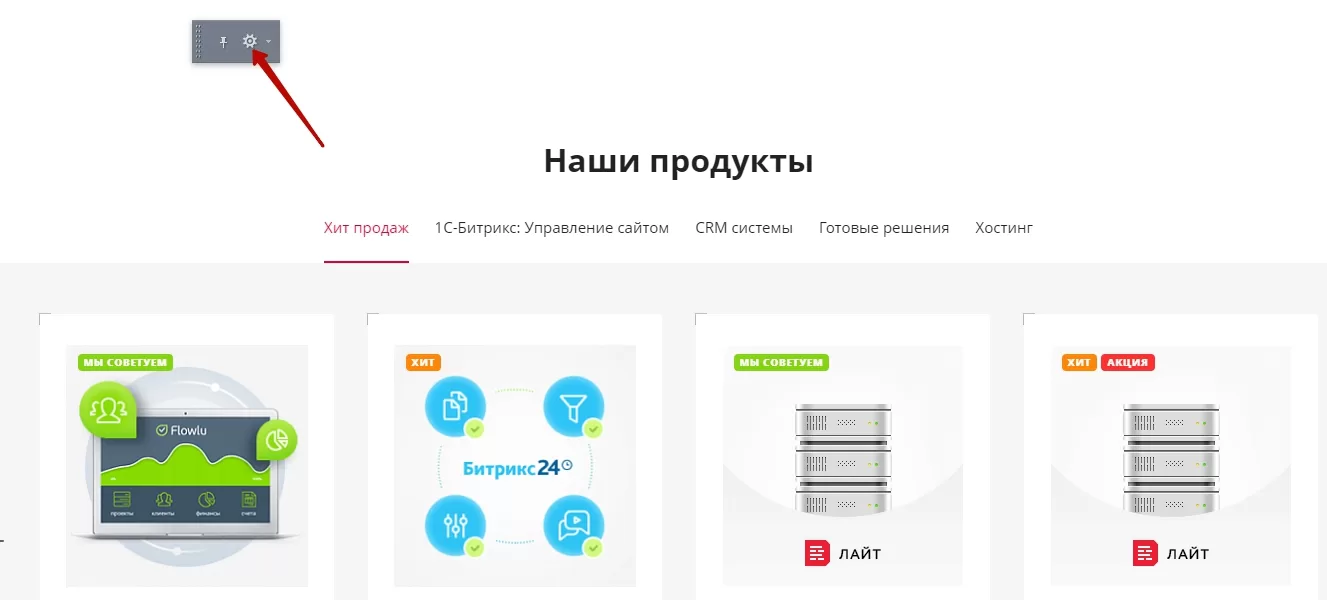
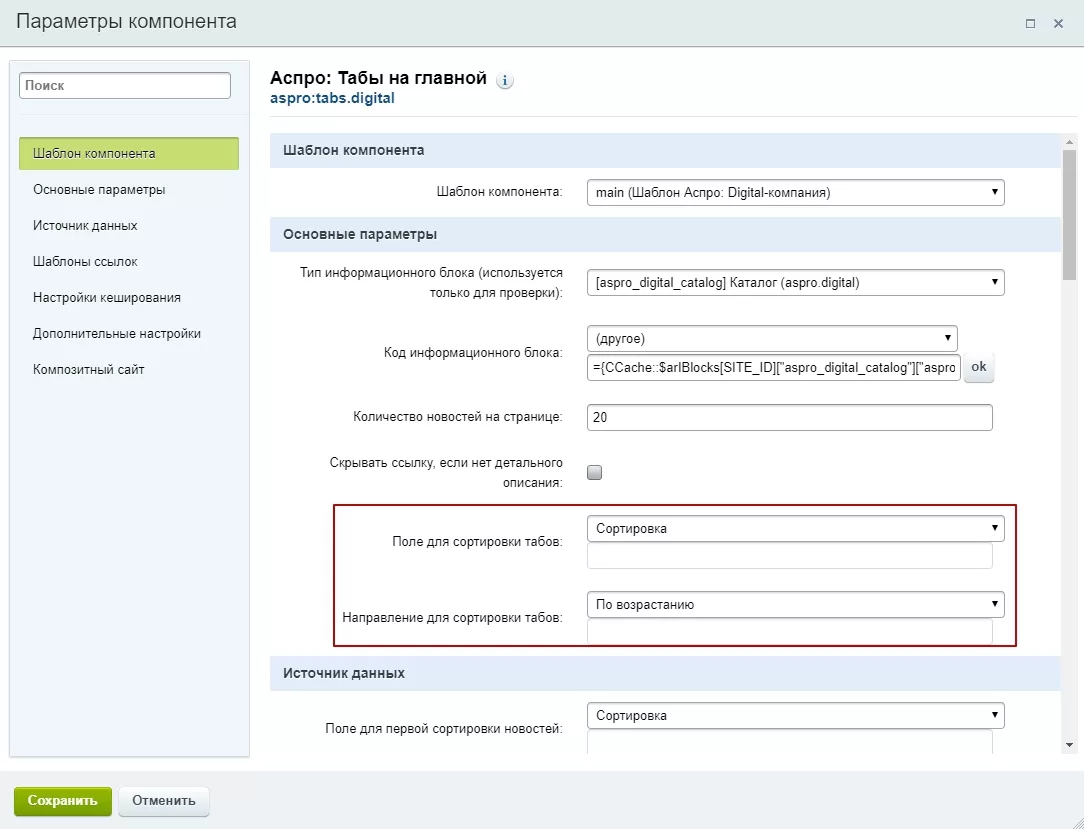
В параметров компонента табов на главной выберите значения в полях «Поля для сортировки табов» и «Направление для сортировки табов».
Поля для сортировки табов:
- ID
- Название
- Дата начала активности
- Сортировка
- Дата последнего изменения.
Направление для сортировки табов:
- По возрастанию
- По убыванию.
назадНаши продукты Портфолиовперед
Портфолио
Блок, в котором в виде плитки из картинок представлены ссылки на готовые проекты из портфолио компании.
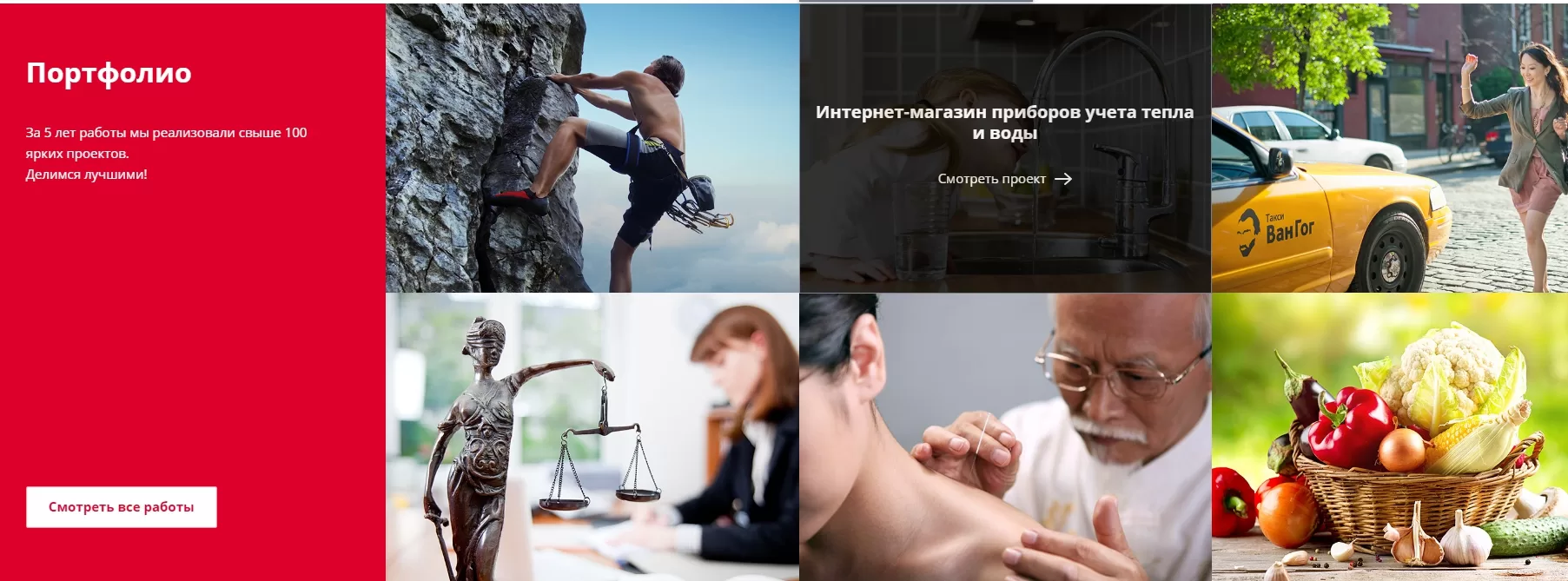
Здесь отображаются последние добавленные на сайт элементы из раздела «Проекты». Подробнее о разделе «Проекты» читайте в соответствующей статье.
назадСортировка табов на главной Услугивперед
Услуги
Блок из нескольких элементов, состоящих из круглой картинки и нескольких ссылок на разделы сайта. Компактно и наглядно демонстрирует, чем занимается ваша компания, и предоставляет быстрый доступ к основным услугам.
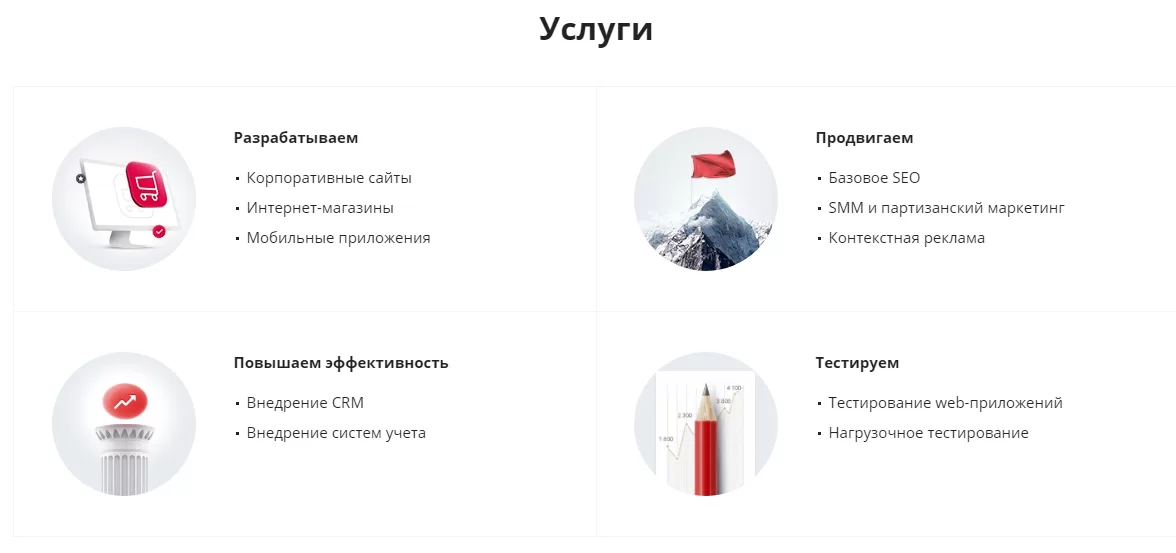
Каждый элемент этого блока — это элемент раздела «Услуги», каждая ссылка — подраздел. Подробнее о разделе «Услуги» читайте в соответствующей статье.
назадПортфолио Плавающие баннерывперед
Плавающие баннеры
Плитка из баннеров разного размера, на которых вы можете разместить краткую информацию об интересных и важных разделах сайта, услугах, продуктах и деятельности компании вместе с ссылками на соответствующие страницы.
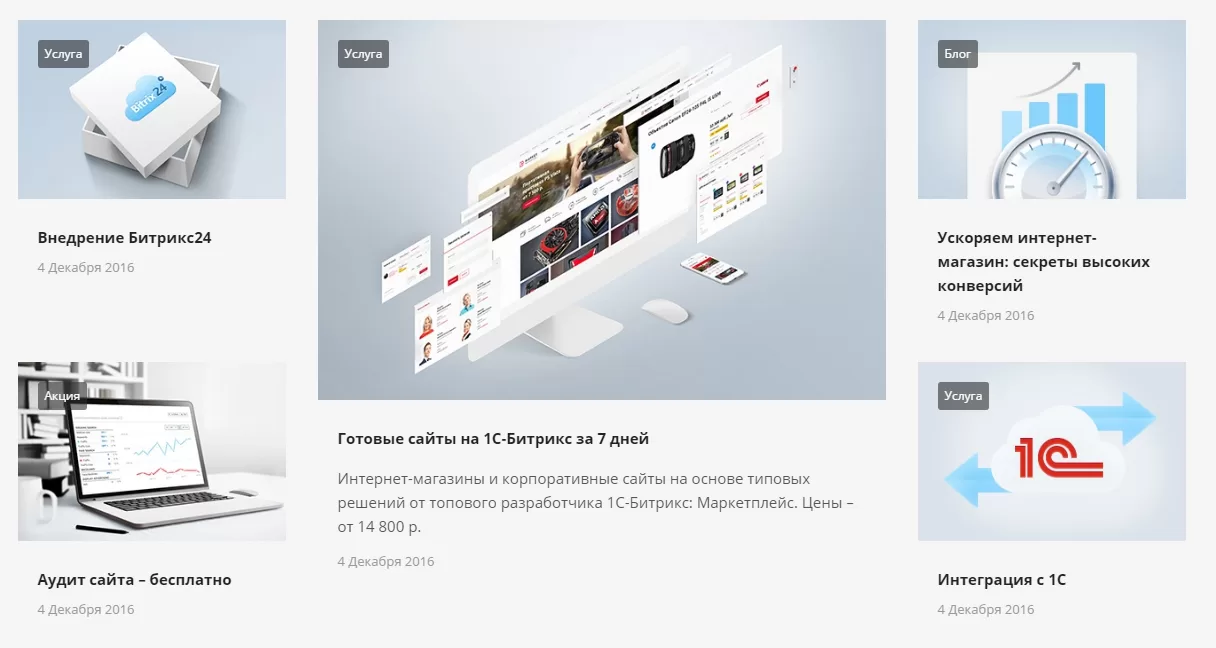
Добавлять и редактировать их лучше из публичной части сайта.
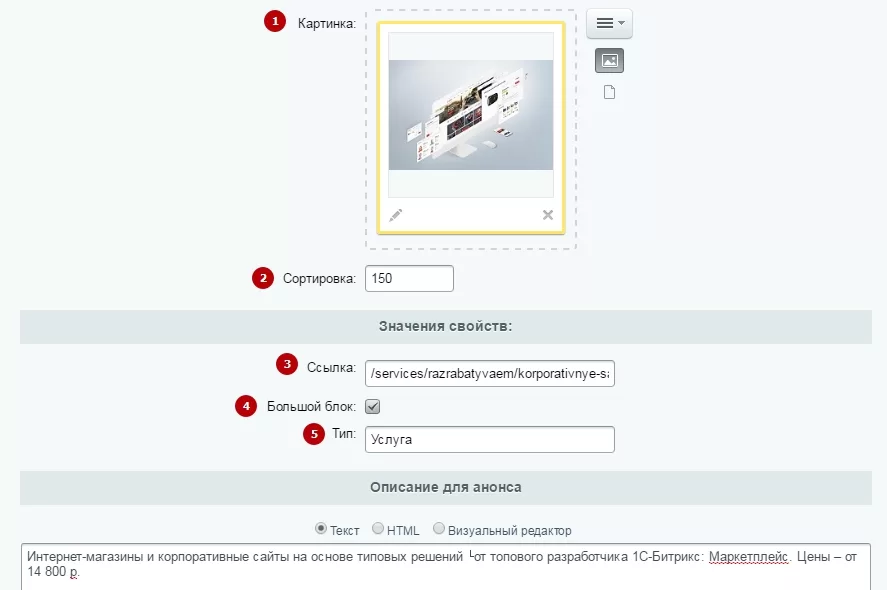
-
Картинка (1) — в это поле можно загрузить картинку баннера или выбрать из загруженных
-
Сортировка (2) — определяет вес элемента по сравнению с другими. Чем меньше значение, тем раньше или выше будет отображаться элемент среди прочих подобных
-
Ссылка**(3)** — адрес страницы, на которую ведет баннер
-
Большой блок**(4)** — определяет, будет ли баннер большим центровым или маленьким боковым
-
Тип**(5)** — добавляет подсказку на баннер, поясняющую, к какому разделу сайта относится баннер
В описании можно прописать текст, который отобразится под баннером.
назадУслуги Основные баннерывперед
Основные баннеры
Это блок с большими баннерами и прикрепленным к ним слайдером, идет сразу под шапкой.
Вы можете добавлять новые баннеры и менять уже созданные как в публичной части сайта, так и в административной. Чтобы добавить баннер в публичной части сайта, активируйте режим правок, наведите курсор на область основных баннеров и нажмите всплывающую кнопку «Добавить баннер». Чтобы редактировать существующий, промотайте слайдер до нужного баннера и нажмите всплывающую кнопку «Изменить баннер».

Чтобы управлять основными баннерами через административную часть сайта, перейдите в нее, а затем в Рабочий стол → Контент → Контент (aspro.digital) → Реклама — Большие баннеры.
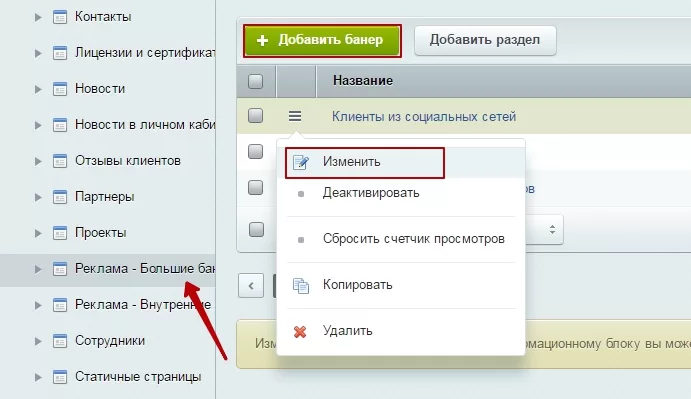
Чтобы создать новый баннер, нажмите «Добавить банер», чтобы редактировать существующий — «Изменить» или название нужного баннера.
В режиме редактирования обязательные поля выделены жирным.
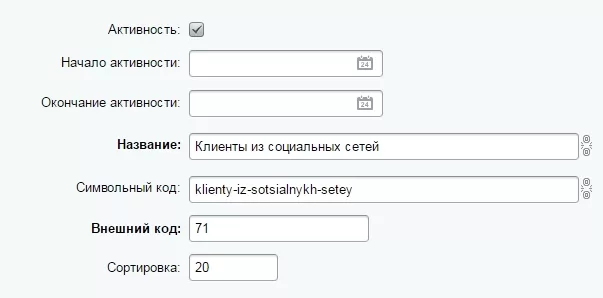
- Активность — определяет, будет ли показываться элемент на сайте или нет
- Начало и окончание активности — определяют соответствующие даты и время. Удобно, если вы хотите, чтобы элемент отображался на сайте определенное время, а потом автоматически отключался
- Название — отображается в административной части
- Символьный код — нужен системе, чтобы идентифицировать элемент, он может формироваться автоматически от названия, или вы можете прописать его самостоятельно. Используйте только латиницу, цифры и дефисы, никаких других символов и пробелов
- Внешний код — выставляется автоматически, нужен системе для идентификации элемента. Не рекомендуется менять
- Сортировка — определяет вес элемента по сравнению с другими. Чем меньше значение, тем раньше или выше будет отображаться элемент среди прочих подобных
На вкладке «Банер» находятся настройки баннера.
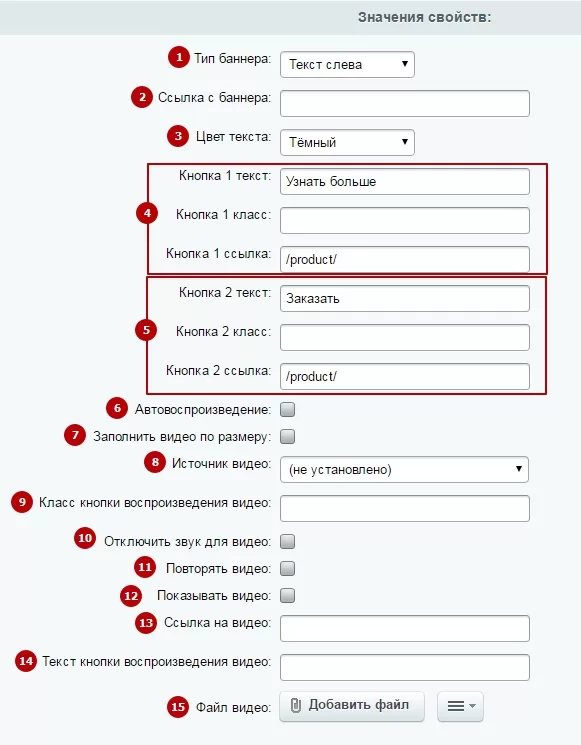
-
Тип баннера**(1)** — определяет общий вид баннера. Можно выбрать: не установлено (значение по умолчанию), только картинка, текст слева или текст справа.
-
Ссылка с баннера**(2)** — задает адрес страницы, на которую произойдет переход, если пользователь щелкнет по самому баннеру
-
Цвет текста (3) — если выбран баннер с текстом, эта опция определяет его оттенок. Можно выбрать: темный или светлый
-
Группа полей для первой кнопки на баннере (4) — определяют, будет ли показываться на баннере кнопка, надпись на ней, ее css-класс и страницу, на которую она будет вести. Если не заполнять поле «Кнопка 1 текст», кнопка не будет отображаться на баннере
-
Группа полей для первой второй на баннере (5) — определяют, будет ли показываться на баннере кнопка, надпись на ней, ее css-класс и страницу, на которую она будет вести. Если не заполнять поле «Кнопка 2 текст», кнопка не будет отображаться на баннере
-
Автовоспроизведение (6) — активирует автоматическое воспроизведение видеобаннера
-
Заполнить видео по размеру (7) — растягивает видео на все пространство баннера
-
Источник видео**(8)** — определяет, откуда будет браться видеофайл. Можно выбрать: видео из файла или HTML Embeded iframe
-
Класс кнопки воспроизведения видео (9) — если не активировано автовоспроизведение, на видеобаннере появляется кнопка, запускающая воспроизведение. В этом поле можно задать ее особый css-класс
-
Отключать звук для видео (10) — отключает звук у видеобаннера
-
Повторять видео (11) — зацикливает видео в видеобаннере
-
Показывать видео (12) — дает возможность в качестве баннера установить видео. Дальнейшие поля имеют значение, если активировано это поле
-
Ссылка на видео (13) — если в источнике видео выбран вариант со вставкой фрейма из стороннего источника, в этом поле следует указать ссылку на видео
-
Текст кнопки воспроизведения видео**(14)** — если не активировано автовоспроизведение, на видеобаннере появляется кнопка, запускающая воспроизведение. В этом поле можно задать надпись на ней
-
Файл видео (15) — если в источнике видео выбран вариант с видеофайлом, то в этом поле можно загрузить или выбрать из медиабиблиотеки или файловой структуры нужный видеофайл
На вкладке «Анонс» размещается картинка и текст баннера.
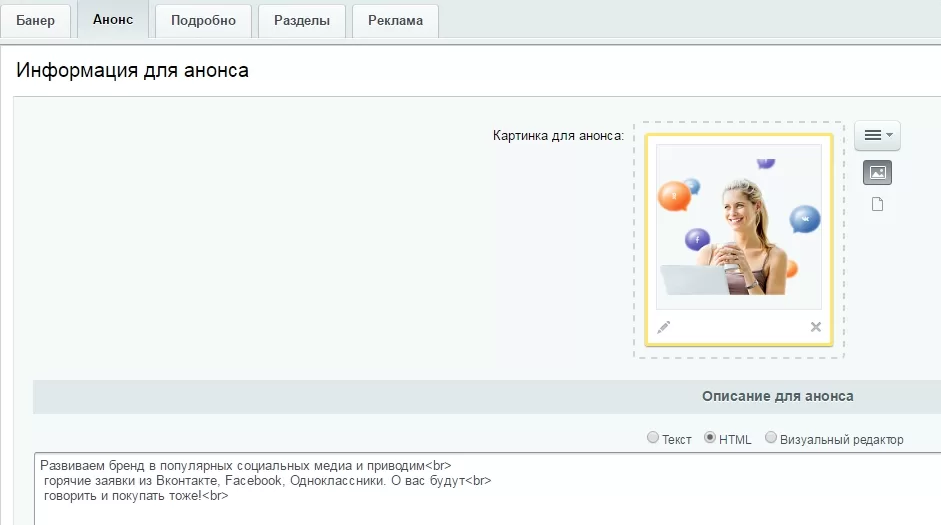
В поле «Картинка для анонса» следует загрузить или выбрать из загруженных нужную картинку для баннера. В описании для анонса — прописать текст для баннера, если выбран баннер с текстом.
назадПлавающие баннеры Шапка и подвалвперед
Шапка и подвал
В шапке сайта находится основная информация о компании: логотип, название, контактные телефоны, а также универсальные функции, которые могут понадобиться на любой странице: меню, корзина, поиск, вход в личный кабинет.
В подвале дублируются меню сайта, располагается форма подписки, копирайты, иконки соцсетей со ссылками и основные контактные данные.
Вид как шапки, так и подвала вы можете выбрать в настройках решения. В зависимости от типа может меняться не только оформление, но и состав элементов. Также в шапке и подвале не будут отображаться отключенные функции сайта.
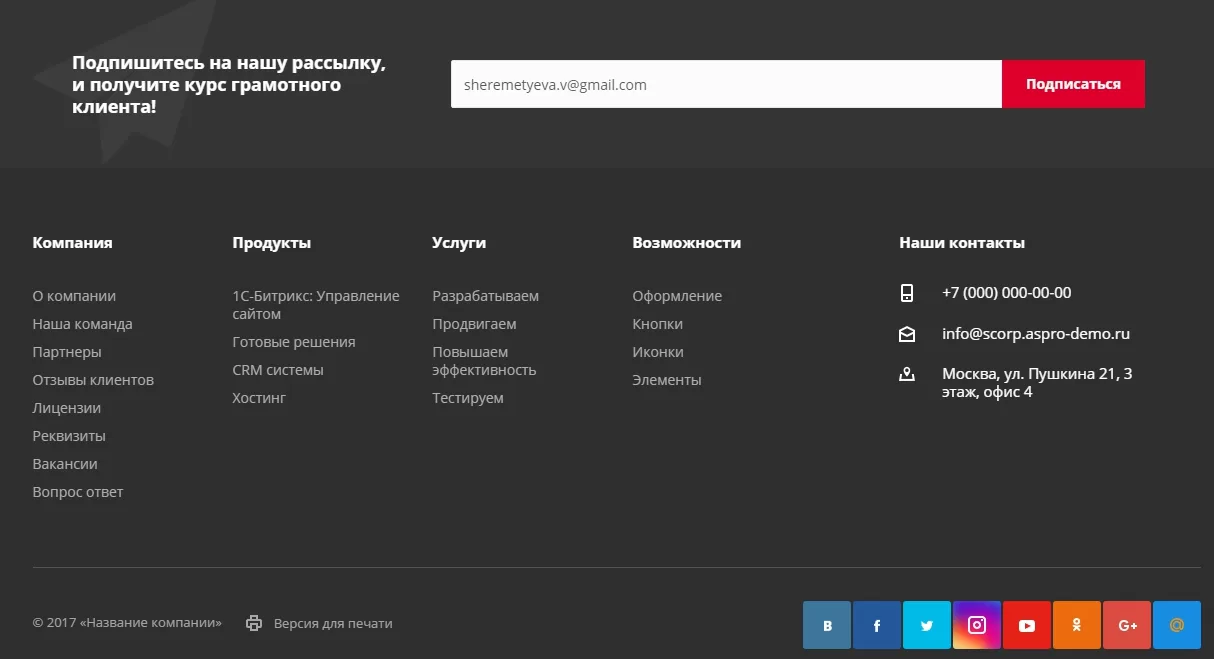
назадОсновные баннеры Настройка кликабельности товаров на главной страницевперед
Настройка кликабельности товаров на главной странице
В Аспро: Digital, начиная с версии 1.0.6, вы можете скрывать ссылку на детальную страницу элемента из блока «Таблы на главной», если у товара не заполнена детальная информация. Включайте эту настройку, если у ваших товаров нет описания, чтобы пользователь не смог перейти на страницу товара с незаполненной информацией.
Перейдите в параметры компонента табов на главной. Для этого в публичной части сайта в режиме правки наведите на область табов на главной и нажмите на шестеренку.
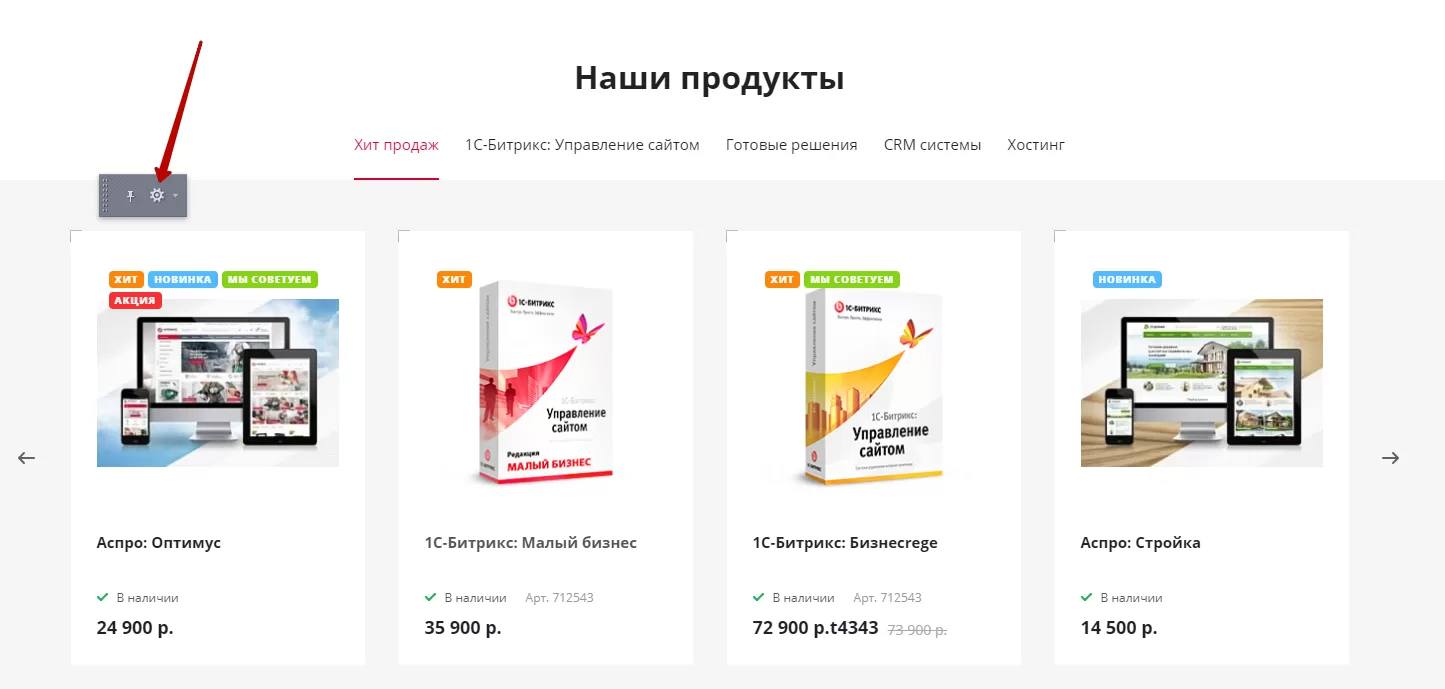
Поставьте галку в поле «Скрывать ссылку, если нет детального описания:» и сохраните изменения.
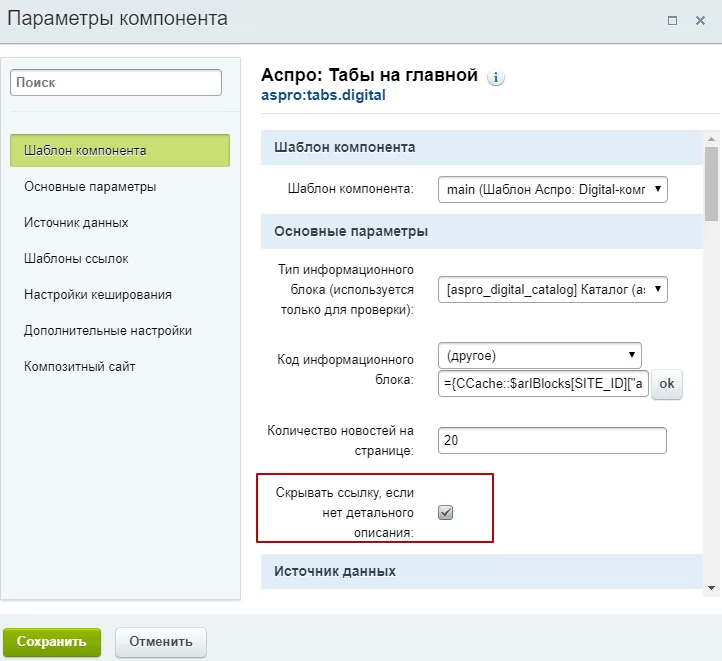
назадШапка и подвал Раздел «О компании»вперед
Раздел «О компании»
Раздел «О компании» является одним из неотъемлемых элементов создания положительного имиджа в глазах клиента. Здесь вы можете рассказать, чем будете полезны вашим будущим клиентам, предоставить общие сведения о компании, указать цели и миссии, поделиться доказательствами качества работы и спроса на услуги вашей команды, а также описать преимущества сотрудничества с вами.
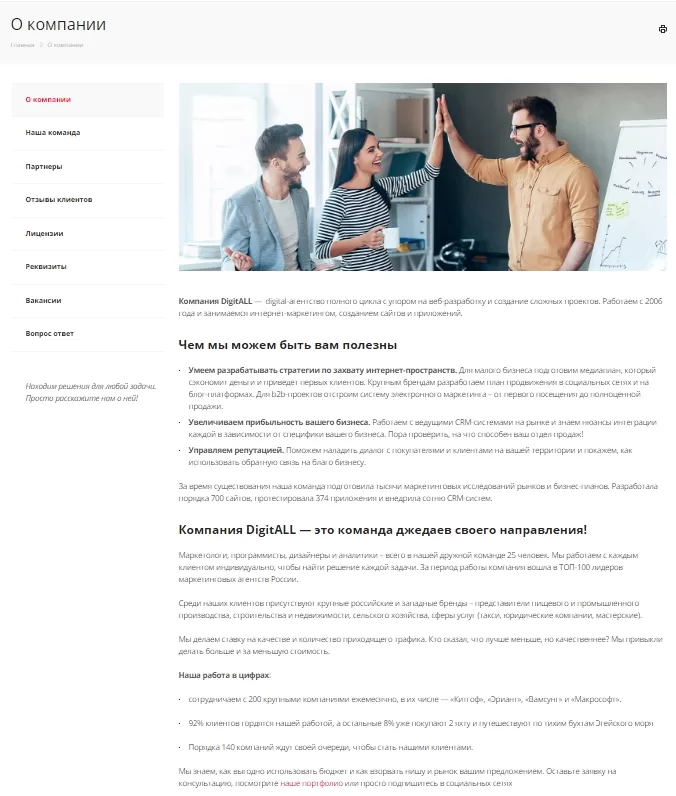
Раздел имеет готовую структуру, которой вы можете воспользоваться или настроить ее самостоятельно, отключив ненужные подразделы или добавив новые.
Готовые и настроенные разделы:
- Наша команда – справочная информация о сотрудниках, представленная персонифицированными карточками с данными: ФИО, фотография, контакты, занимаемая должность, отдел. Щелчок мыши по карточке откроет пользователю дополнительные сведения о сотруднике (например, о его квалификации).
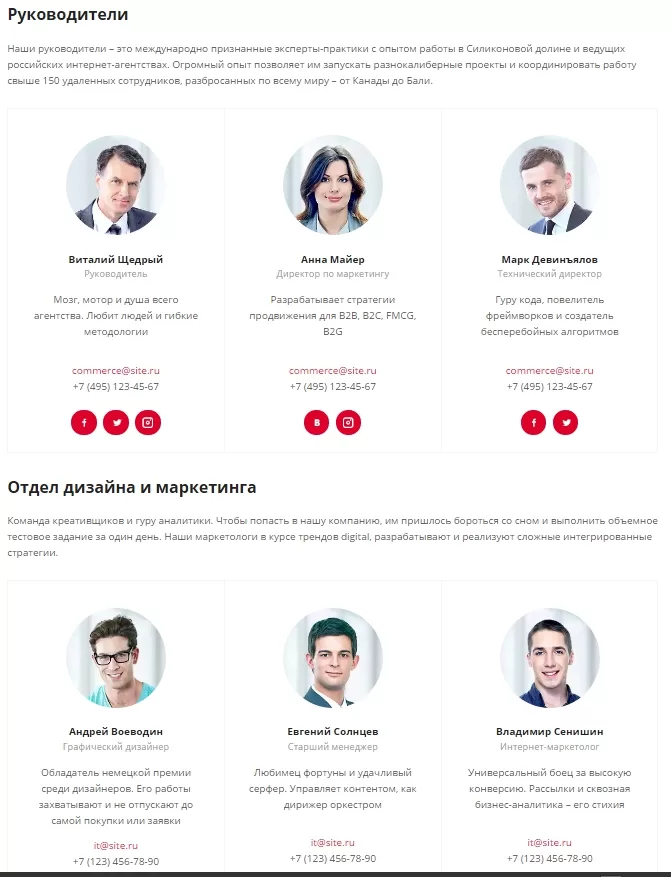
-
Партнеры – подраздел имеет структуру, подобную подразделу «Наша команда». На странице списка представлены информационные карточки о партнерах. Для заполнения карточек используется логотип, название, адрес сайта, телефон, а также небольшое текстовое пояснение о сфере деятельности компании-партнера. Аналогично карточкам сотрудников, при переходе на страницу партнера можно просмотреть дополнительную информацию о компаньоне.
-
Отзывы клиентов – здесь размещаются отзывы клиентов в виде блоков. Также вы можете прикрепить к отзывам файлы (благодарственные письма, сертификаты и т. д.), ссылки на аккаунты в соц
-
Лицензии – подраздел, предназначенный для наглядного представления разрешений, сертификатов и прочих значимых документов.
-
Реквизиты – отображает реквизиты компании в удобной для восприятия форме.
-
Вакансии – подраздел открытых вакансий в виде группированного разворачиваемого списка. В теле раскрывающегося блока – «аккордеона» – располагаются описание вакантной должности и кнопка «Отправить резюме», которая открывает соответствующую форму.
- Вопрос-ответ – подраздел обратной связи. Состоит из блоков ответа и вопроса. В блоке вопроса размещается текст-приглашение и кнопка «Задать вопрос». Клик по кнопке открывает соответствующую форму ввода. Блок ответов можно разделить на категории посредством вкладок. Содержание вкладок имеет структуру аналогичную подразделу «Вакансии». Здесь также можно размещать кнопки-ссылки в теле «аккордеона» на страницу с расширенной информацией.
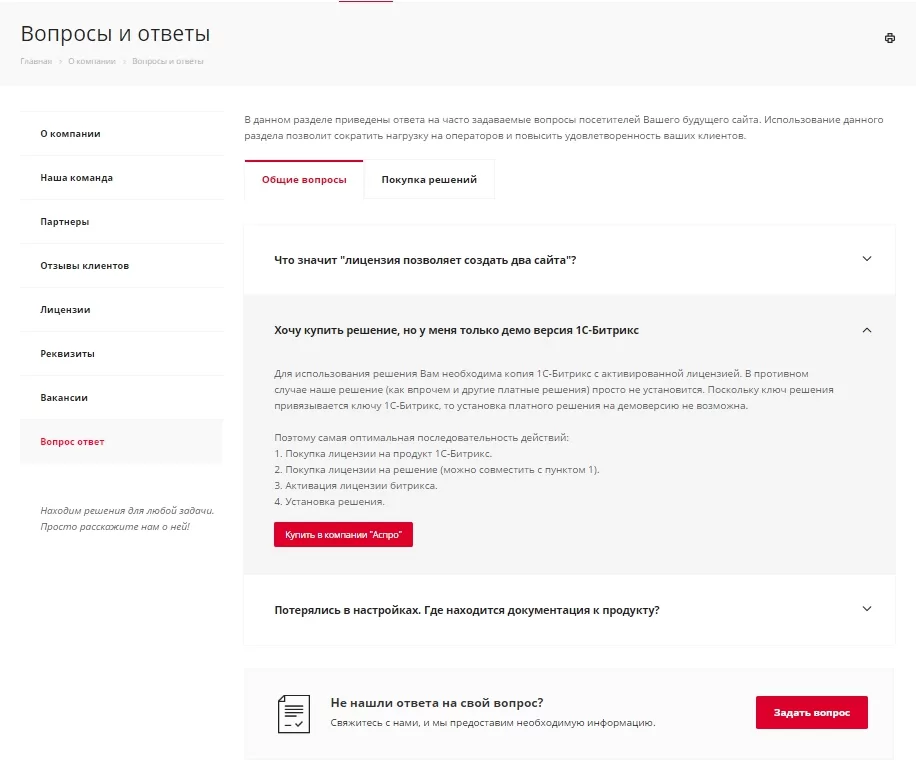
Содержание главы:
назадНастройка кликабельности товаров на главной странице О компаниивперед
О компании
Редактирование контента доступно из публичной части сайта после перехода в режим правки.
После наведения указателя на редактируемый блок, появляется кнопка «Изменить страницу в редакторе».
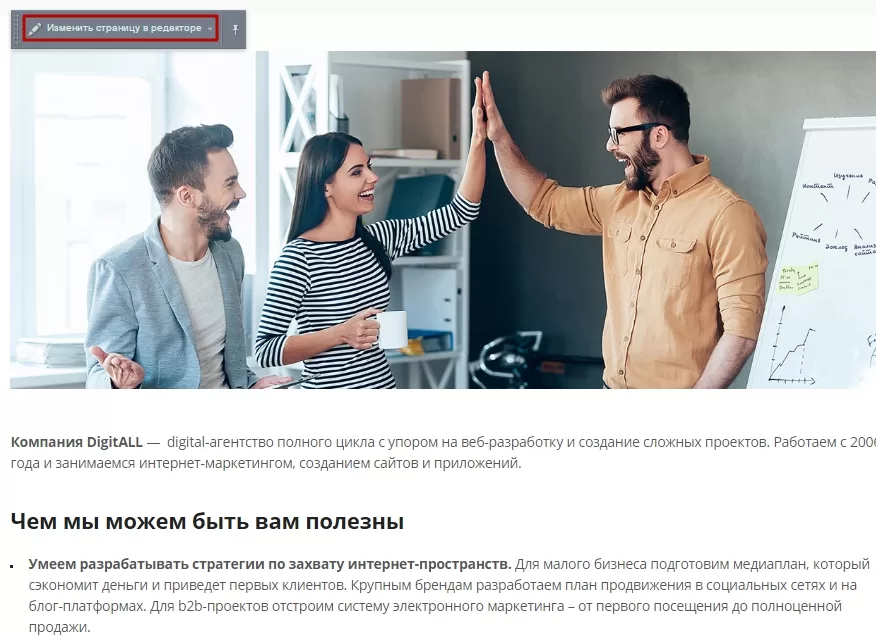
Данная кнопка открывает визуальный редактор с содержимым страницы. Он позволяет изменять и форматировать текст, прикреплять изображения, видео, применить шаблон оформления и многое другое.
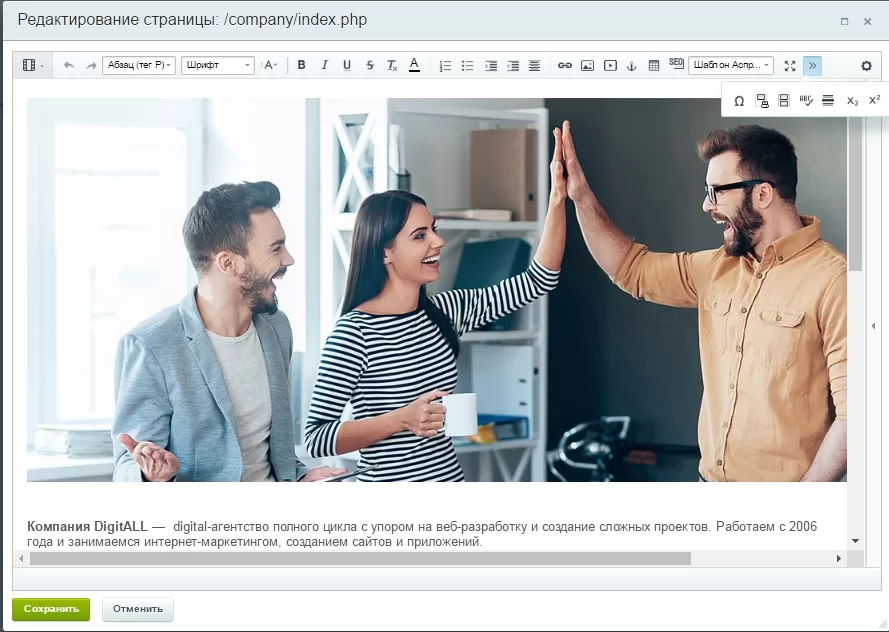
назадРаздел «О компании» Наша командавперед
Наша команда
В этом разделе размещается информация о вашей команде и ее сотрудниках: краткие и расширенные описания, основные компетенции, контакты, ссылки на страницы в социальных сетях.
В подразделе можно создавать внутренние разделы. Эту возможность удобно использовать для визуального разделения элементов на категории (к примеру, распределить карточки сотрудников по отделам).
Расположение элементов (карточек сотрудников) на странице «Наша команда» настраивается 2 способами: в блочном виде или списком. Опция для переключения внешнего вида доступна в Центре управления через вкладку Аспро: Digital → Настройки, блок «Разделы», пункт «Компания\Наши сотрудники».
Управление разделами
Управление разделами является стандартным для продуктов 1С-Битрикс. Изменение и удаление разделов осуществляется из публичной части сайта и административной, добавление – только из административной.
Рассмотрим манипуляции, доступные из административной части.
Для добавления нового раздела необходимо перейти во вкладку «Контент». В дереве списка выбрать Контент (aspro.digital) → Сотрудники. После нажать кнопку «Добавить раздел». Откроется стандартный редактор разделов.
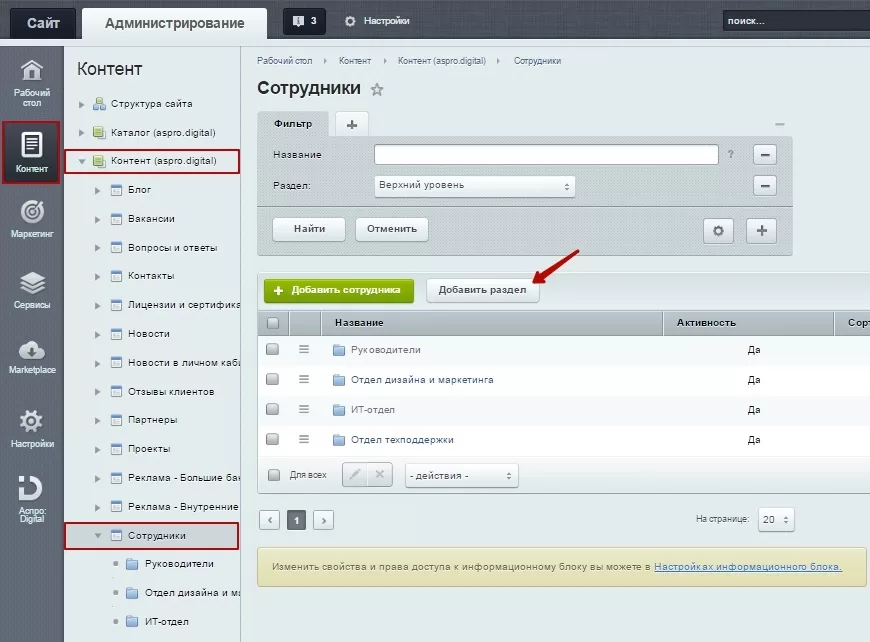
В редакторе необходимо ввести название нового раздела. Заполнить описание можете здесь же или позже, через публичную часть.
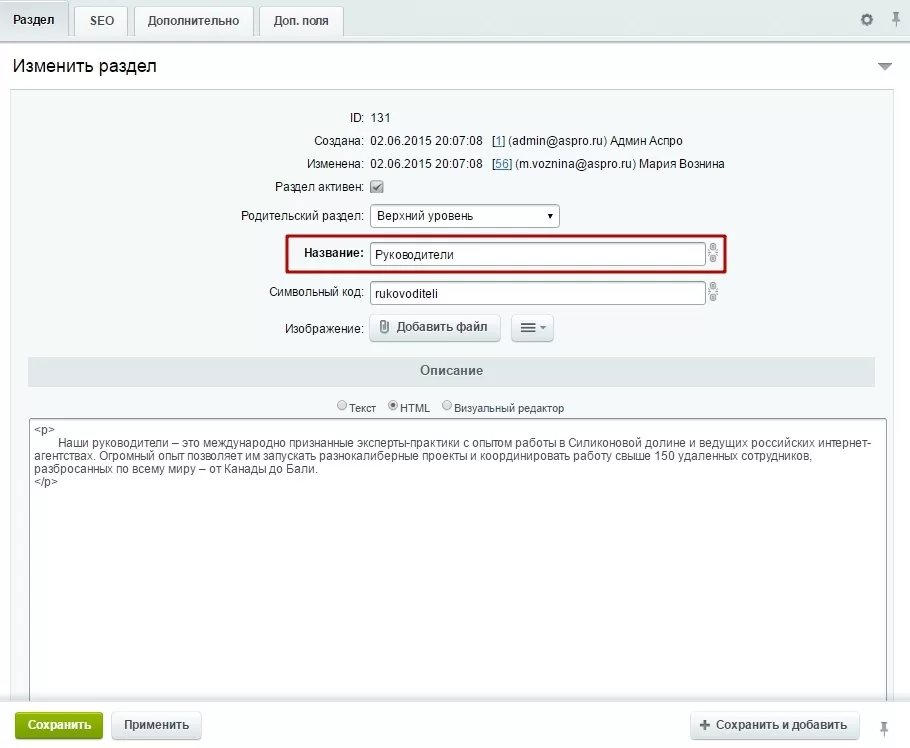
Чтобы изменить название/описание раздела или удалить его, следует, нажав кнопку «Гамбургер» возле названия раздела, выбрать пункт, отвечающий нашим целям: «Изменить» или «Удалить».
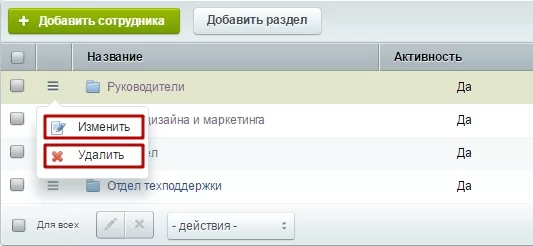
В публичной части, если навести указатель на блок раздела, появится всплывающее меню с пунктами «Изменить раздел», «Удалить раздел».
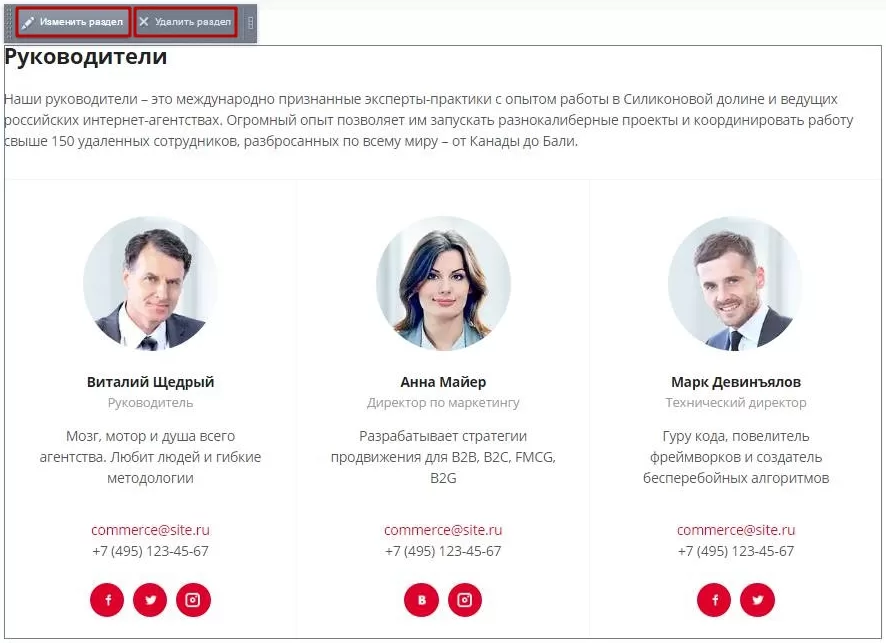
При выборе пункта «Изменить раздел» открывается стандартный редактор.
Управление элементами
Для добавления новой карточки из публичной части необходимо навести указатель на первый раздел и нажать кнопку «Добавить сотрудника».
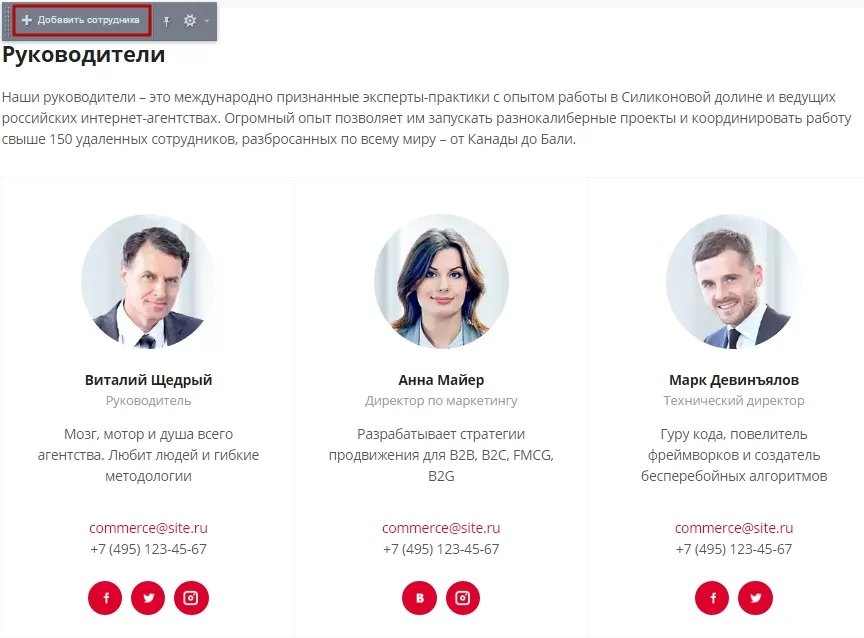
В окне редактора заполняем основные поля на вкладке «Сотрудник»:
-
Название (1) ㅡ ФИО сотрудника;
-
E-mail (2) — адрес электронной почты, который отображается под текстом анонса или под должностью, если текст анонса отсутствует;
-
Должность (3) — отображается под именем;
-
Телефон (4) — располагается под адресом электронной почты.
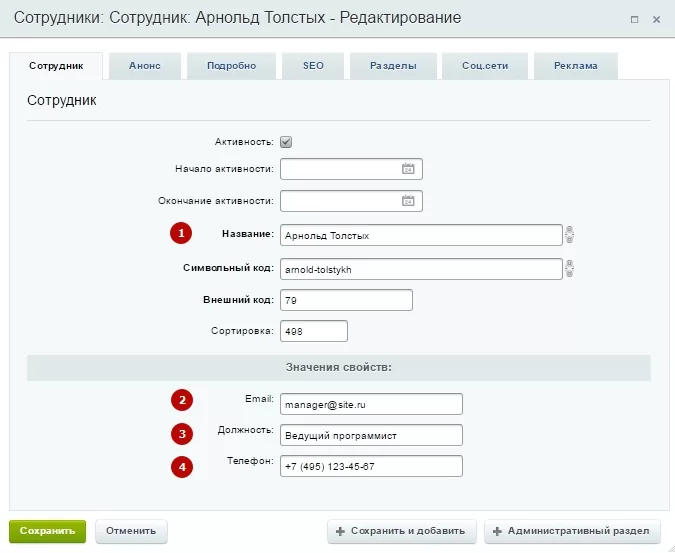
Для того, чтобы соотнести работника с его отделом, нужно во вкладке «Разделы» оставить необходимую отметку.
Фотография размещается во вкладке «Анонс», здесь же находится поле ввода для небольшой текстовой презентации.
Дополнительные сведения о сотруднике предоставляются во вкладке «Подробно».
Ссылки на аккаунты в социальных сетях указываются в одноименной вкладке.
Изменить или удалить карточку сотрудника из публичной части можно аналогичными действиями с разделами. Надо навести указатель на соответствующий элемент, выбрать пункт меню «Изменить сотрудника» или «Удалить сотрудника».
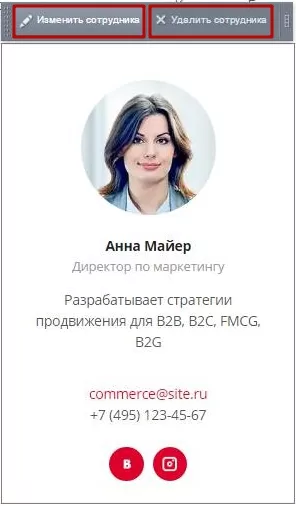
Создание новой карточки в административной части сайта осуществимо в списке разделов (Контент → Контент (aspro.digital) → Сотрудники) или непосредственно в списке отдела кнопкой «Добавить сотрудника». В случае создания карточки из меню отдела выбор во вкладке «Разделы» устанавливается автоматически.
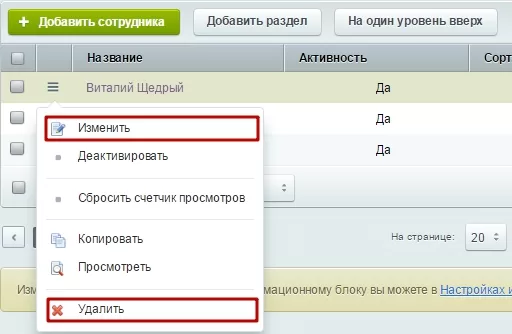
Изменение или удаление сотрудника из списка происходит через кнопку «Гамбургер» соответствующим пунктом меню.
назадО компании Партнерывперед
Партнеры
В разделе размещается информация о партнерах и дружественных компаниях, информация об основных брендах и т.д. Вы можете выводить информацию только в виде списка или задать для каждого партнера свою детальную страницу.
Подраздел состоит из нескольких разделов с заголовком, описанием и элементами.
Здесь доступны 3 режима компоновки элементов: в виде списка, в блочном виде с краткими сведениями и без них (только логотипы). Режим внешнего вида настраивается в административной части – через вкладку Аспро: Digital → Настройки → Разделы → Компания\Партнеры.
Управление разделами
Правила управления разделами стандартны. Изменение и удаление разделов доступно из публичной части и административной, добавление – только из административной.
В административной части для добавления нового раздела идем по пути Контент → Контент (aspro.digital) → Партнеры. Используем кнопку добавления раздела.
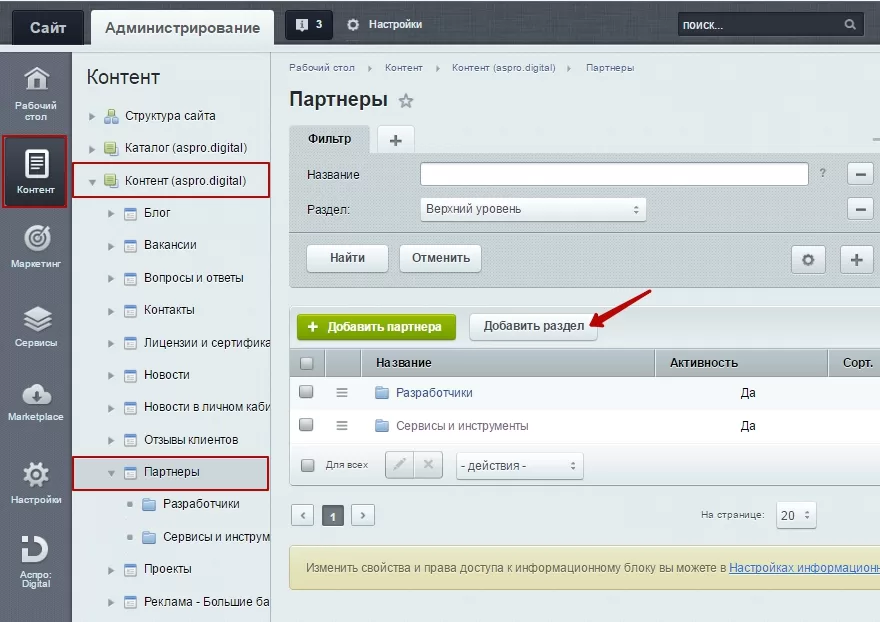
Аналогично созданию раздела на странице «Наша команда», указываем название раздела.
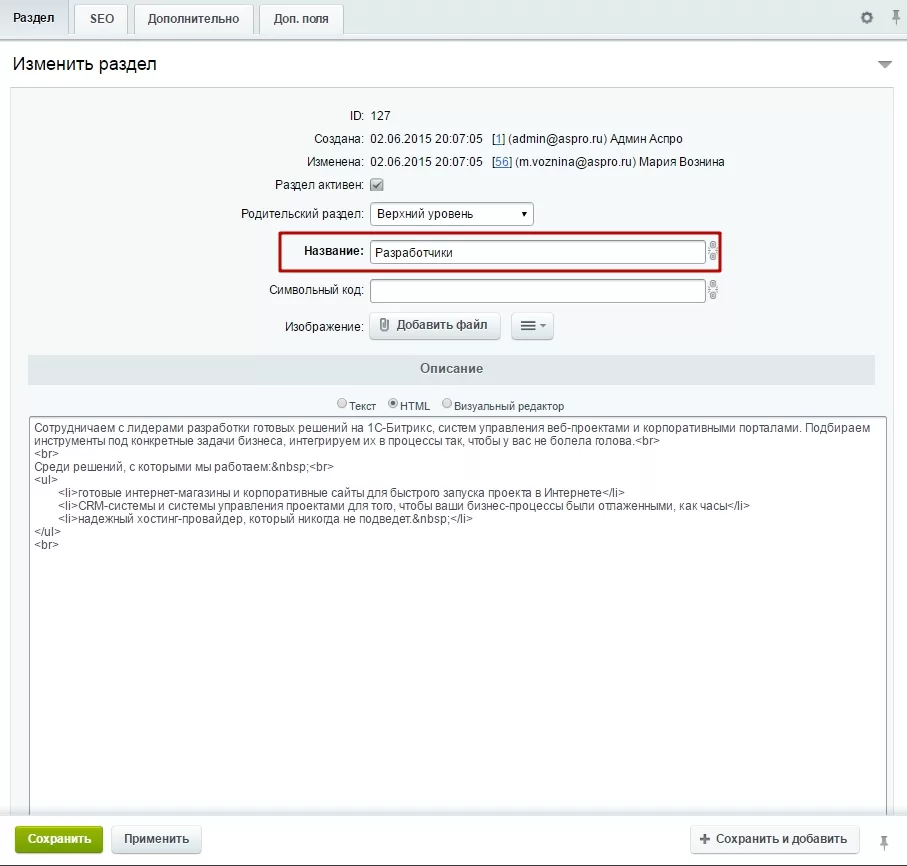
Кнопка «Гамбургер» в списке разделов открывает возможность изменить или удалить раздел.
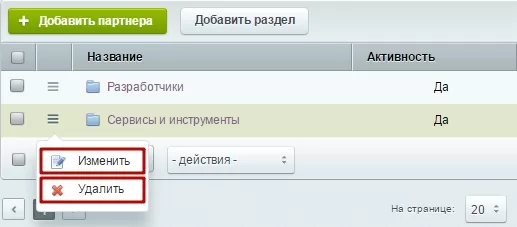
Данные действия также доступны из публичной части при наведении указателя на изменяемый/удаляемый раздел.
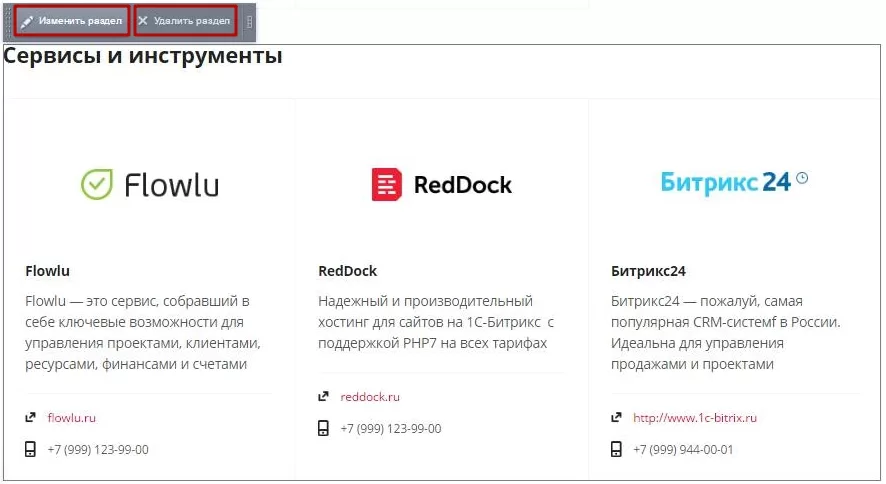
Управление элементами
Действия по добавлению новых партнеров производятся в верхнем разделе страницы кнопкой «Добавить партнера».
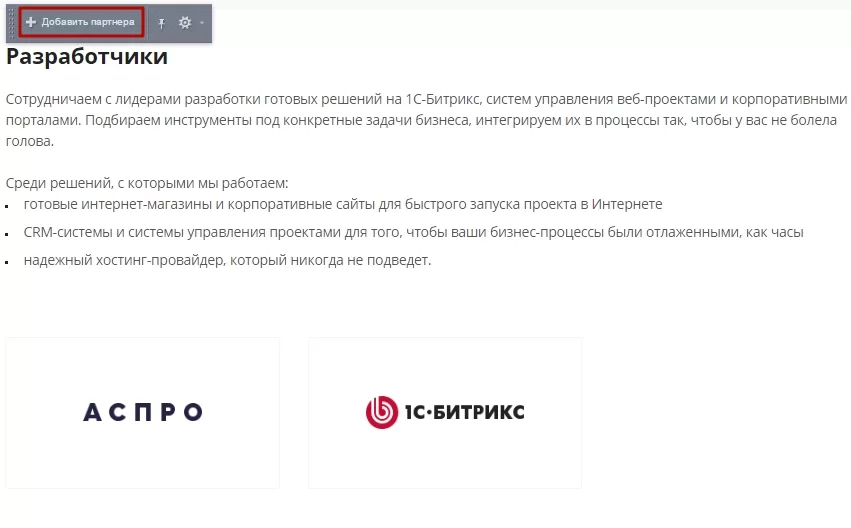
В карточке заполняются следующие поля:
- Название (1) ㅡ название компании-партнера или используемой технологии, располагается под логотипом;
- Сайт**(2)** — адрес сайта партнера или описания технологии находится под текстом анонса, если он есть;
- Телефон (3) — отображается под сайтом.
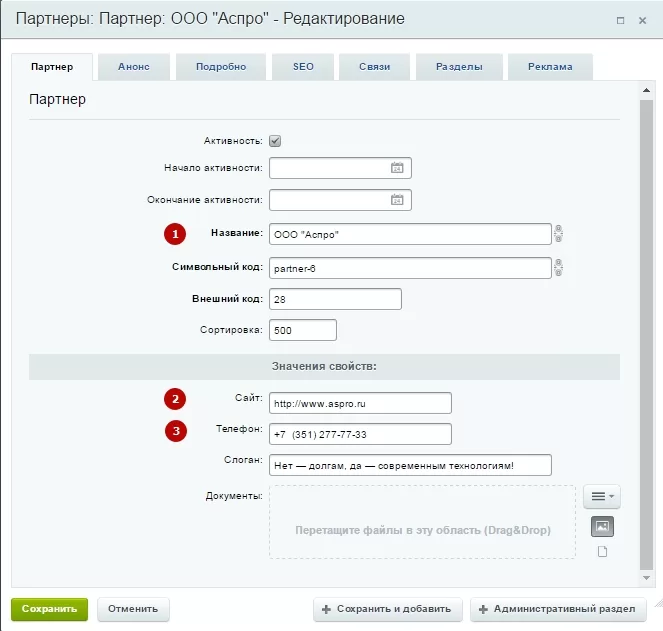
Чтобы карточка отображалась в нужном разделе, следует выбрать соответствующий вариант во вкладке «Разделы».
Логотип с пояснением о деятельности компании помещается во вкладку «Анонс».
Вкладка «Подробно» содержит детальную информацию.
На вкладке «Связи» привяжите к объекту относящиеся к нему отзывы и реализованные проекты.
Для этого нажмите кнопку с многоточием у свободного поля или кнопку «Добавить…» в конце списка.
В новом окне найдите в списке нужный отзыв или проект и дважды кликните по нему. Ваш выбор появится во вкладке «Связи» в соответствующем поле.
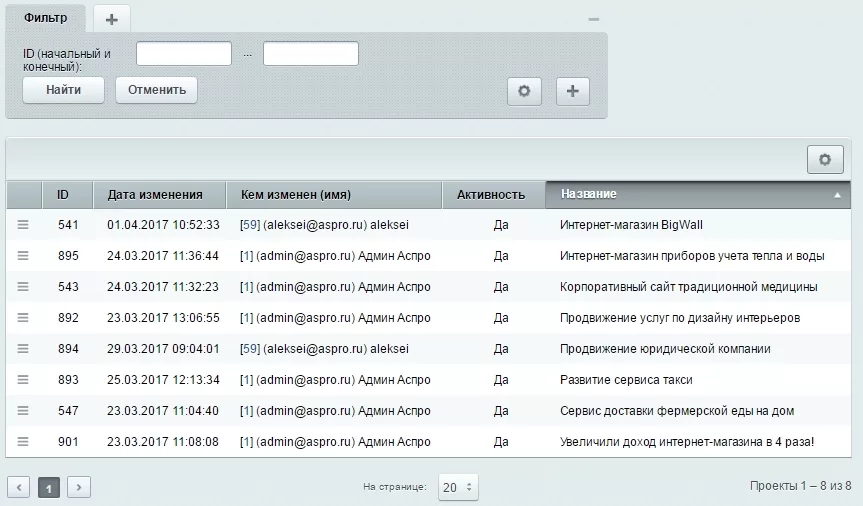
Изменить/удалить карточку из публичной части можно через всплывающее меню элемента.
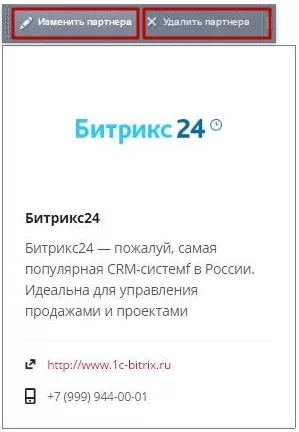
Для манипуляций из административной части сайта следует перейти в список разделов: Контент → Контент (aspro.digital) → Партнеры. Добавить партнера можно отсюда кнопкой «Добавить партнера» или внутри соответствующего раздела. Во втором случае выбор во вкладке «Разделы» устанавливается автоматически.
Редактировать или удалять карточку в административной части необходимо посредством кнопки «Гамбургер».
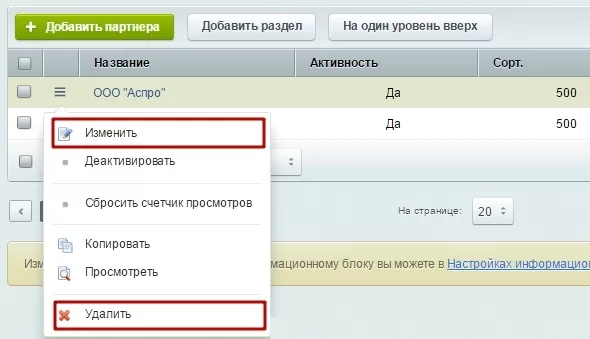
назадНаша команда Отзывы в Аспро: Digitalвперед
Отзывы в Аспро: Digital
В этом подразделе вы можете разместить отзывы клиентов о вашей работе. Раздел состоит из текстовых описаний и элементов «Отзывы», к которым предусмотрена возможность привязывать аккаунты социальных сетей, прикреплять документы и видеофайлы.
Совет. Не ограничивайтесь только текстом. Доверие повысят благодарственные письма на официальных бланках, видео, ссылки на профили клиентов в социальных сетях. Все это будет выступать доказательством и покажет, что ваши отзывы – настоящие, а не написаны копирайтерами с биржи.
Для того, чтобы отзыв был содержательным, достаточно задать всего лишь 3 вопроса:
1. С какой идеей обратились в нашу компанию и какой получили результат?
2. Для чего заказывали? Решили ли свою задачу?
3. Что особенно понравилось и кому бы порекомендовали сотрудничать с нами?
Описание раздела корректируется из публичной части нажатием всплывающей кнопки «Изменить область».

Откроется визуальный редактор.
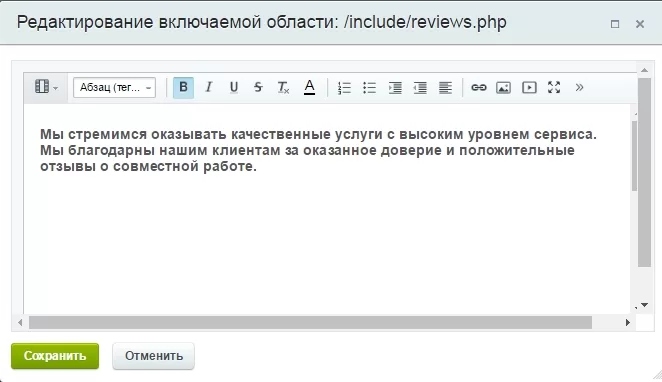
Рядом с вышеупомянутой кнопкой располагает кнопка для добавления нового отзыва.
Основные поля для заполнения:
- Название (1) – ФИО клиента;
- Должность (2) – занимаемый автором отзыва пост в компании;
- Файлы (3) — поле, позволяющее прикреплять файлы, доступные для скачивания или просмотра;
- Видео (4) – поле позволяет прикрепить к тексту отзыва ссылку на видео.
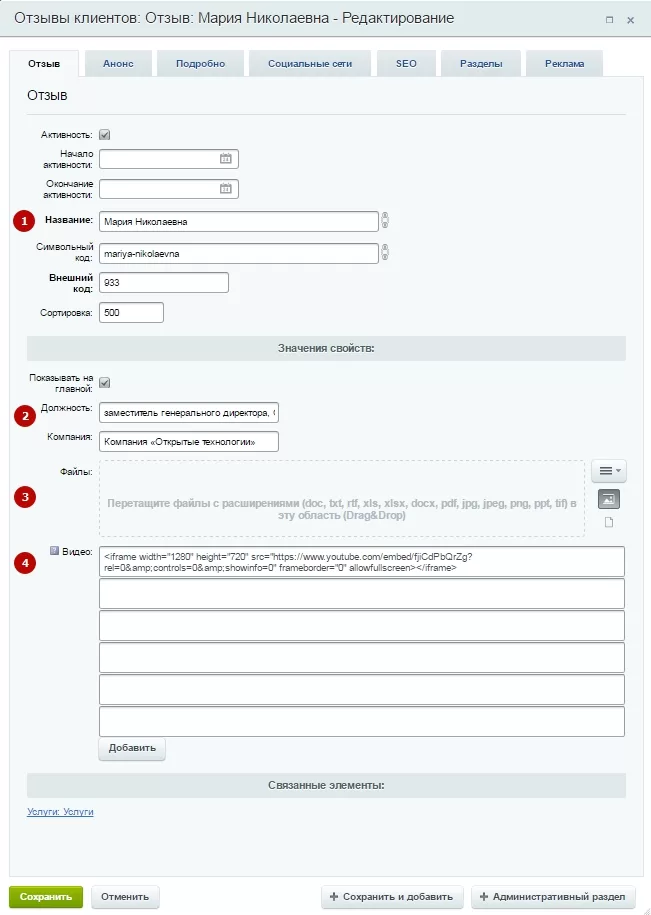
Вкладка «Анонс» хранит фотографию клиента или логотип и сам отзыв в поле «Описание для анонса».
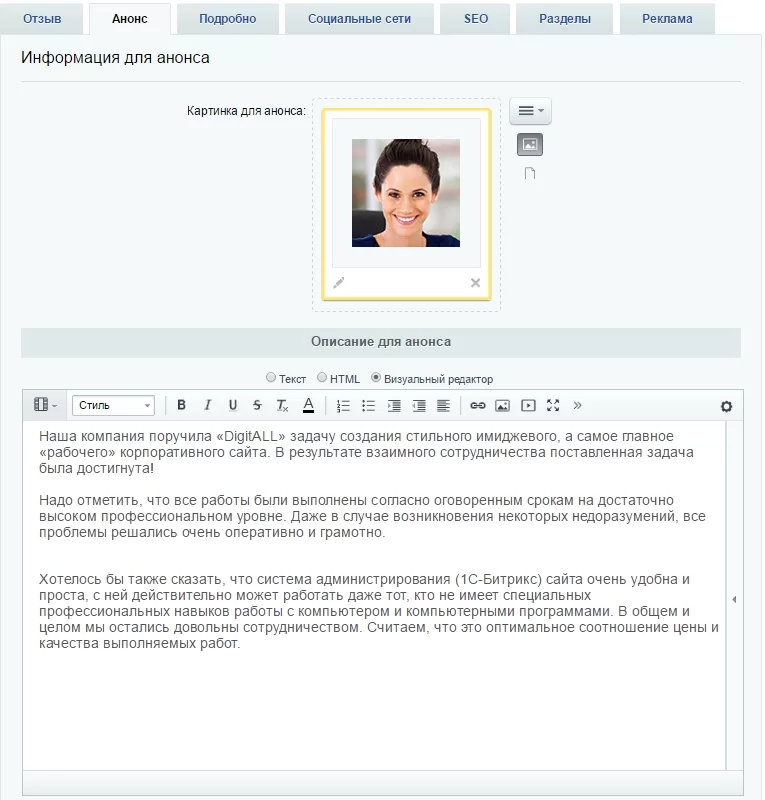
Привязка социальных сетей производится в одноименной вкладке. Скопируйте ссылку на профиль клиента в социальной сети в соответствующее поле.
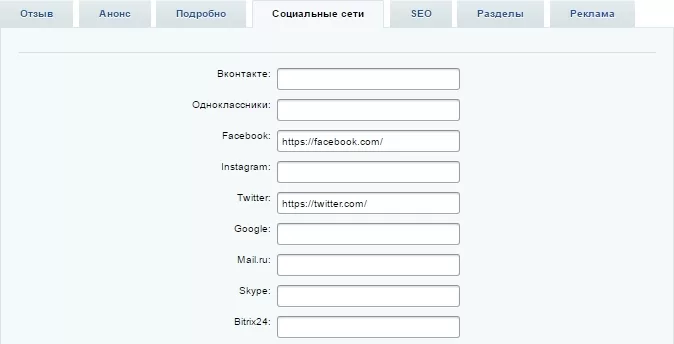
Изменение и удаление в публичной части производятся кнопками «Изменить отзыв», «Удалить отзыв» после наведения указателя.
В административной части сайта управление отзывами доступно во вкладке Контент → Контент(aspro.digital) → Отзывы клиентов.
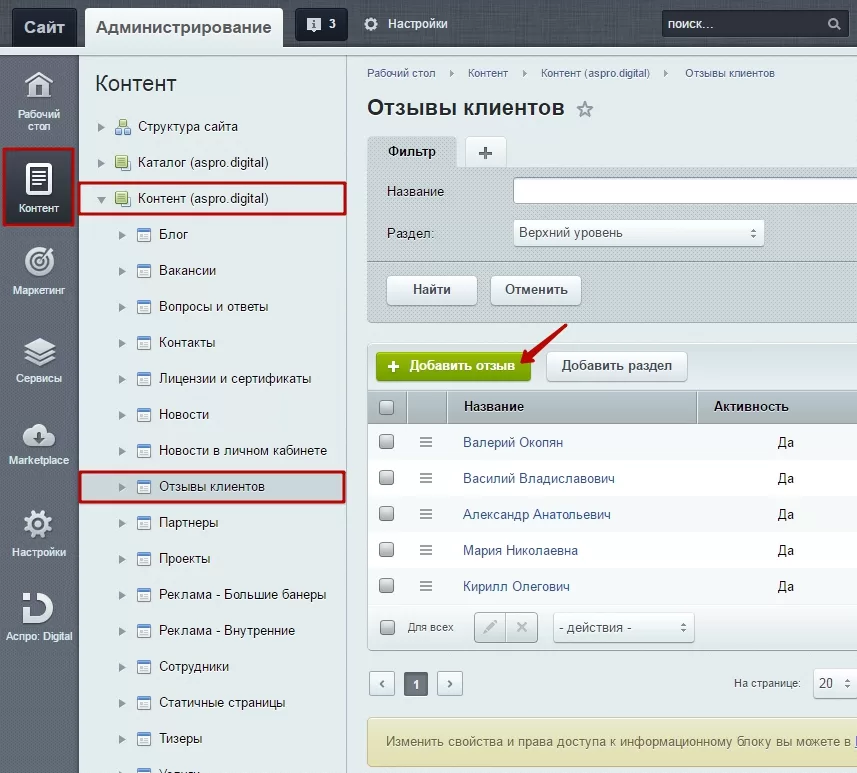
Редактировать или удалять отзыв можно посредством кнопки «Гамбургер» и выбора соответствующего пункта меню.
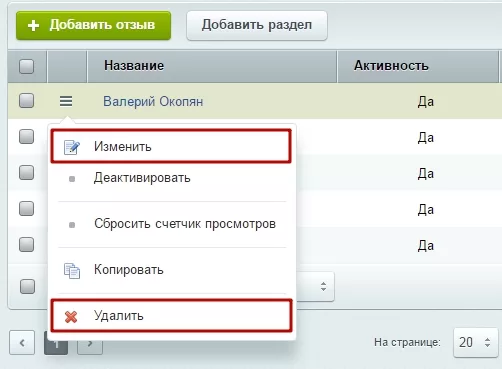
назадПартнеры Сертификаты и лицензиивперед
Сертификаты и лицензии
В разделе размещается информация о имеющихся у компании разрешений, лицензий, сертификатов, наград и т.п. Как и отзывы, эти документы докажут ваши компетенции и будут работать как социальное доказательство.
Доступные режимы компоновки элементов раздела: список или вид блоков. Отображение настраивается через Центр управления Аспро: Аспро: Digital → Настройки → Разделы → Компания\Лицензии.
Управление разделами
Правила управления разделами стандартны.
Добавляется раздел в административной части во вкладке Контент → Контент (aspro.digital) → Лицензии и сертификаты, кнопка «Добавить раздел».
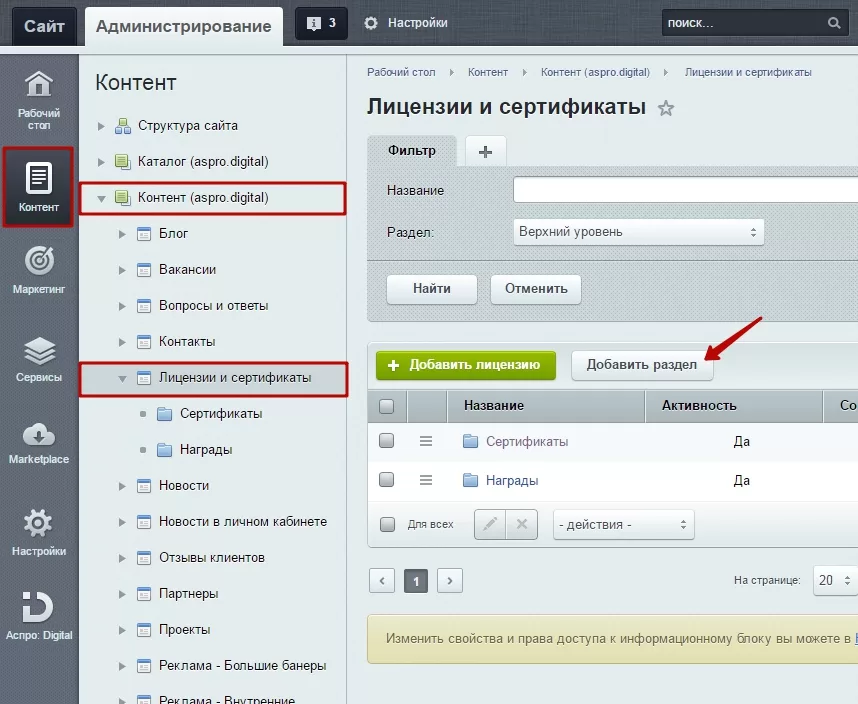
В редакторе указать название категории документов.
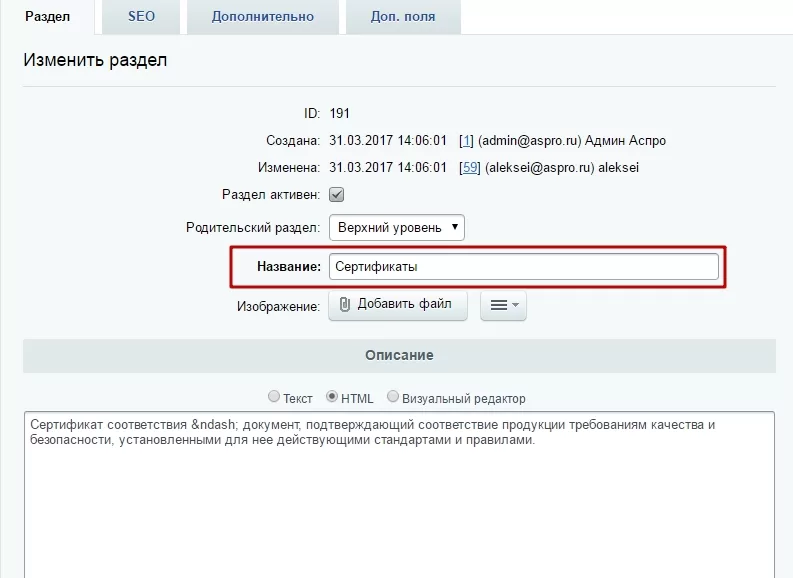
Список действий над разделами: «Изменить» или «Удалить» – открывается через кнопку «Гамбургер».
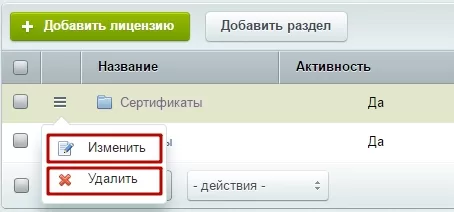
В публичной части меню с элементами управления разделами содержит кнопки «Изменить раздел», «Удалить раздел».
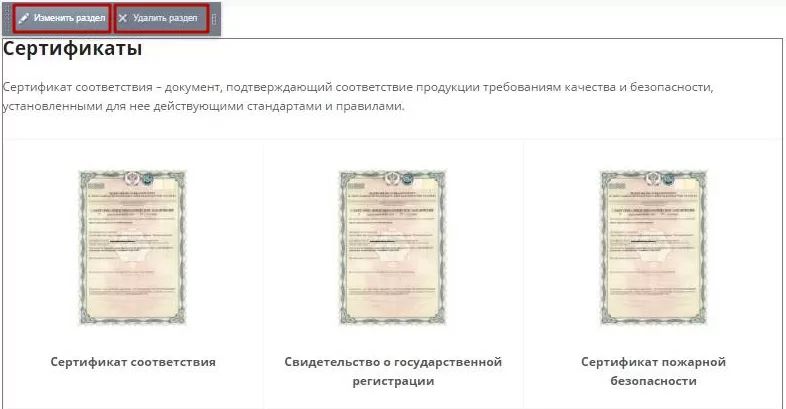
Пункт «Изменить раздел» открывает стандартный редактор раздела.
Управление элементами
Добавить документ из публичной части можно через верхний раздел соответствующей кнопкой.
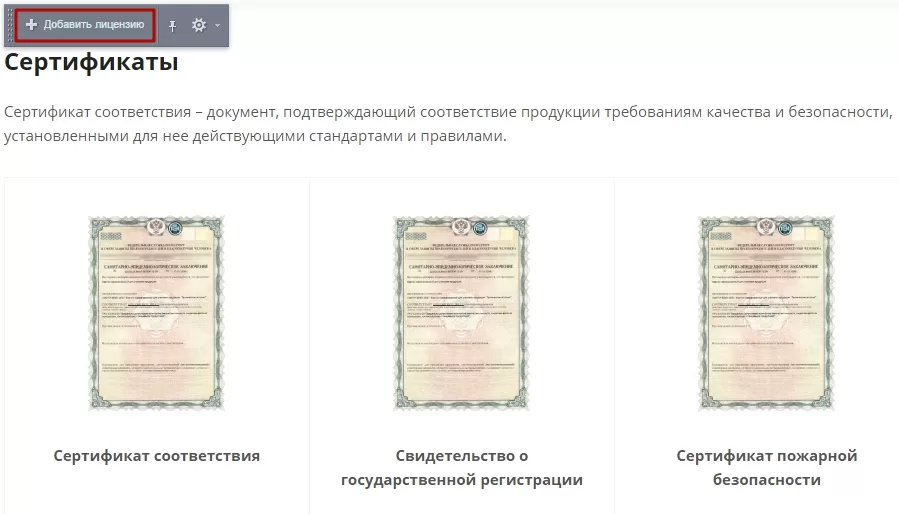
Во вкладке «Лицензия» заполняем «Название» ㅡ наименование документа.
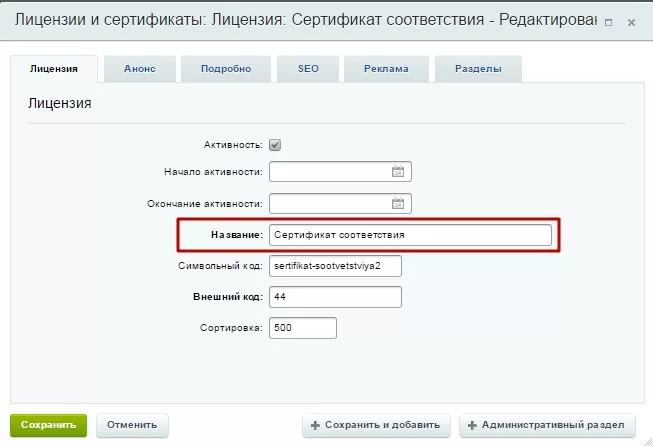
Вкладка «Анонс» содержит уменьшенное изображение документа и краткое пояснение в поле «Описание для анонса», которое будет располагаться рядом с этим изображением.
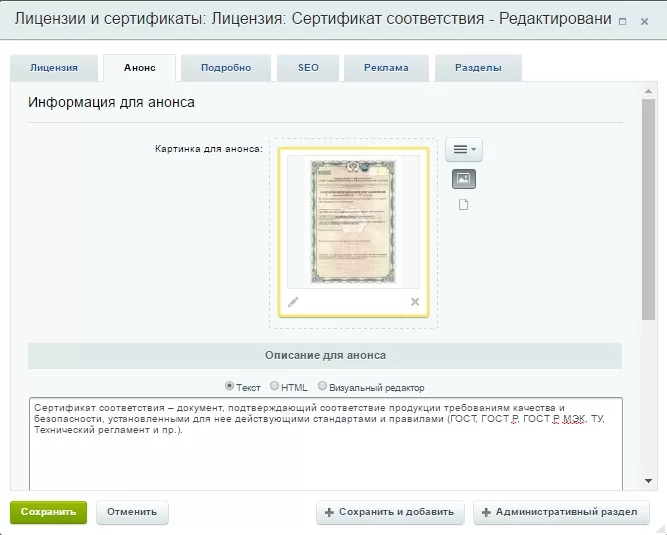
Изображение более высокого качества и большего размера помещается во вкладку «Подробно». Его пользователь сможет просмотреть, кликнув по уменьшенной копии документа (картинке для анонса).
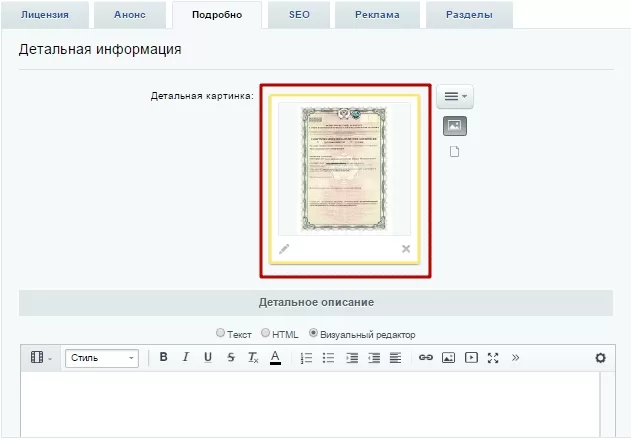
Вкладка «Разделы» определяет в какой категории будет отображаться документ.
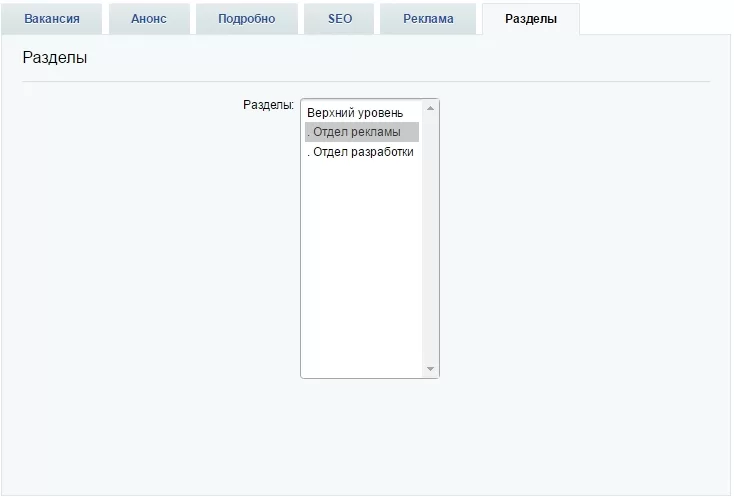
Панель управления элементом в публичной части появляется при наведении указателя на элемент. Через нее можно: «Изменить лицензию», «Удалить лицензию».
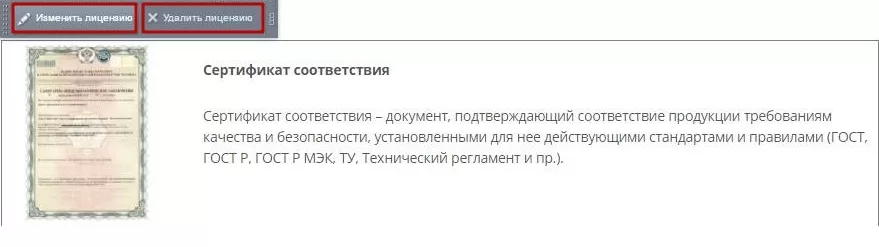
Управление документами из административной части сайта доступно через Контент → Контент (aspro.digital) → Лицензии и сертификаты. Действуют те же правила управления, что и для описанных ранее подразделов. Добавление происходит соответствующей кнопкой; изменение, удаление документа – посредством кнопки «Гамбургер» и выбора одного из пунктов меню.
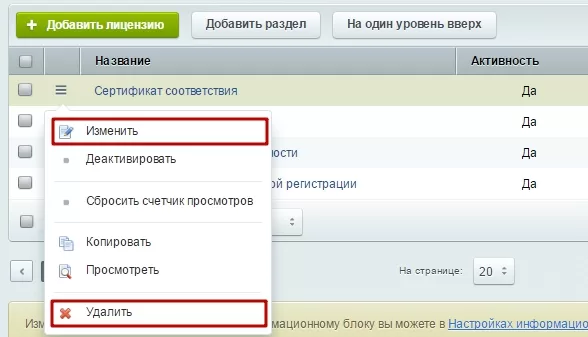
назадОтзывы в Аспро: Digital Реквизитывперед
Реквизиты
Страница содержит текстовое описание и реквизиты компании.
Редактирование содержимого подраздела выполняется визуальным редактором. Вызвать его можно через режим правки кнопкой «Изменить страницу». Появляется она при наведении указателя на текст описания.

Редактор позволяет расположить реквизиты в наиболее удобной для восприятия форме. Например, в виде таблицы.
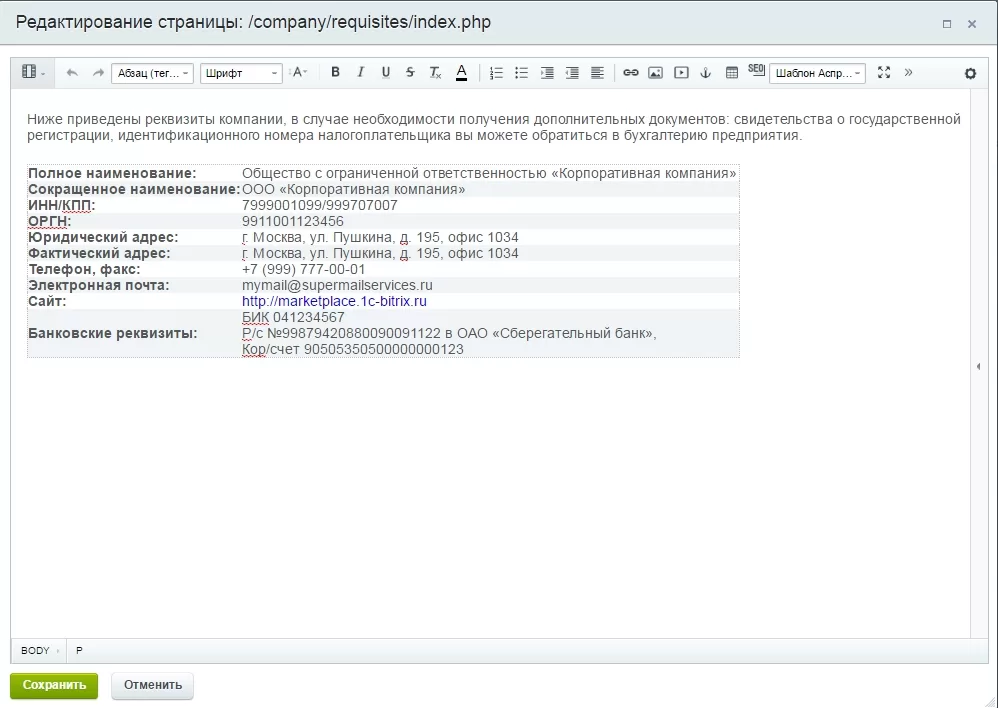
назадСертификаты и лицензии Вакансиивперед
Вакансии
Элементы подраздела можно рассортировать по внутренним разделам.
«Вакансии» могут быть представлены в виде «аккордеона» или списка. Изменить внешний можно в административной части сайта. Настройка находится во вкладке Аспро: Digital → Настройки → Разделы → Компания\Вакансии.
Управление разделами
Как и в прочих случаях, изменять и удалять разделы разрешено из публичной части и административной, добавлять – только из административной.
Добавление раздела производится во вкладке Контент → Контент (aspro.digital) → Вакансии.
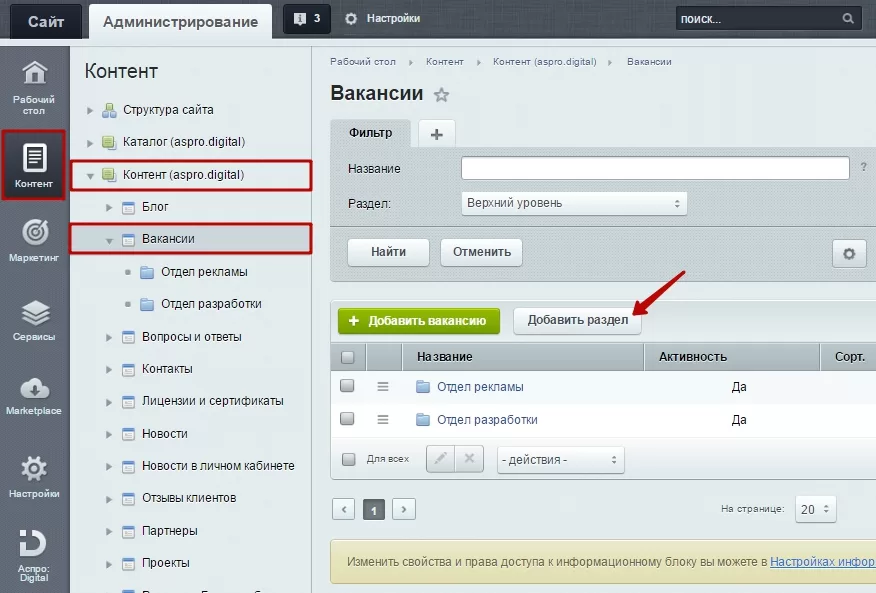
Ключевое поле – название раздела.
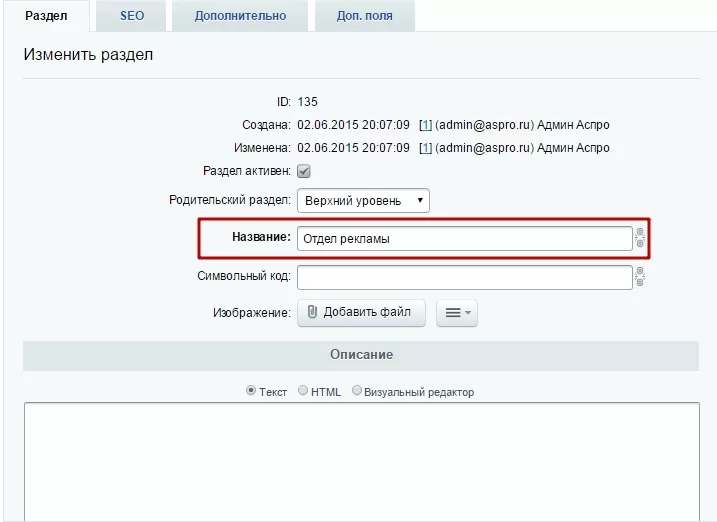
Изменить название/описание раздела или удалить его можно, нажав кнопку «Гамбургер». Появится список с пунктами: «Изменить», «Удалить».
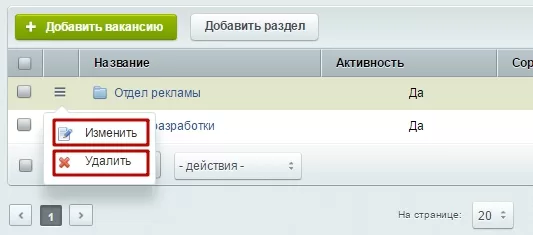
Изменение, удаление раздела в публичной части доступно из его всплывающего меню.
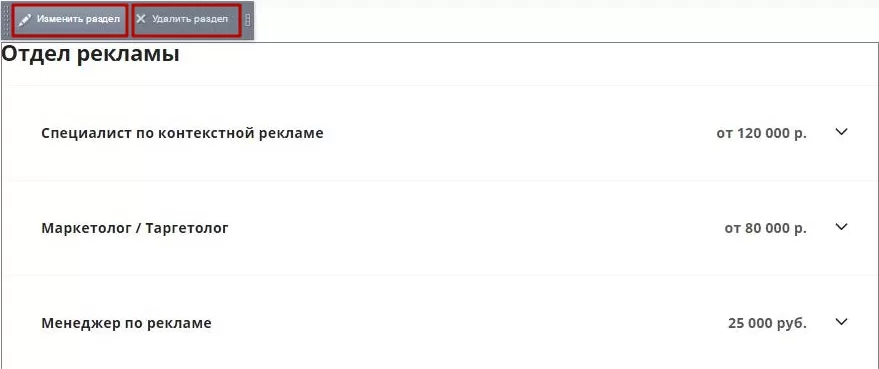
Управление элементами
Добавить открытую вакансию можно из публичной части через одноименную всплывающую кнопку.
Рассмотрим содержимое карточки вакансии.
Во вкладке «Вакансия» следует указать:
-
Название (1) – вакантная должность;
-
Зарплата (2) – предложение заработной платы отображается напротив названия вакантной должности.
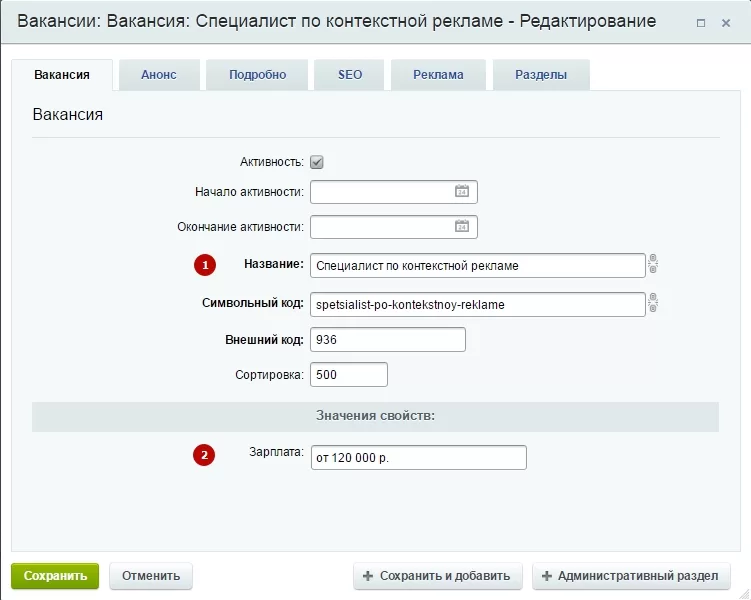
Вкладка «Анонс» содержит небольшое пояснение, которое отображается в превью карточки при выборе типа внешнего вида «Список». При выборе вида «Аккордеон» описание анонса помещается перед детальной информацией.
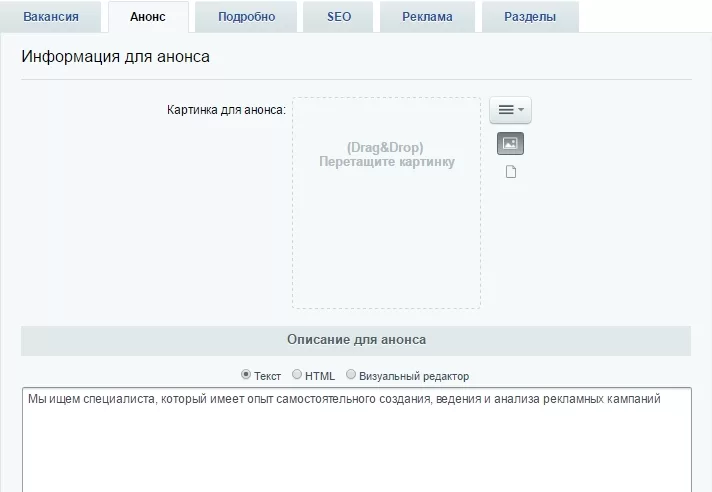
Условия работы, требования к кандидатам и прочее помещается в поле детального описания во вкладке «Подробно».
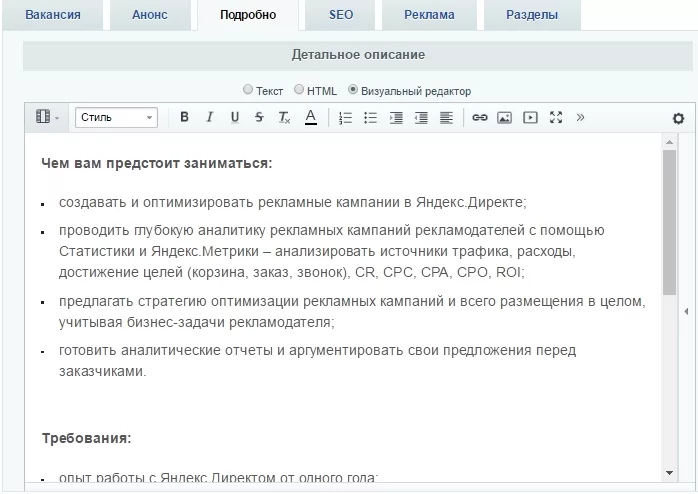
Для того, чтобы поместить карточку вакансии в нужный отдел, следует перейти во вкладку «Разделы» и сделать выбор из заранее созданных разделов.
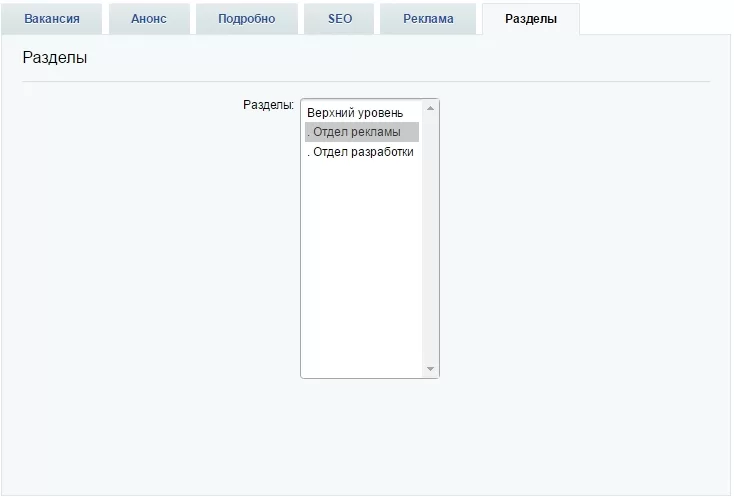
В публичной части после наведения указателя появляется меню управления элементом с пунктами: «Изменить вакансию», «Удалить вакансию».

В административной части сайта манипуляции над карточками производятся из списка разделов (Контент → Контент (aspro.digital) → Вакансии). Там же расположена кнопка «Добавить вакансию». Пункты удаления и редактирования доступны по кнопке «Гамбургер».
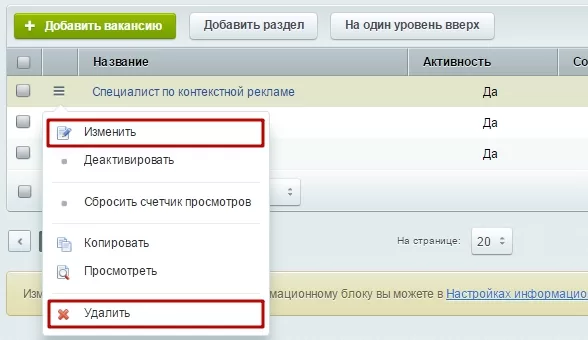
назадРеквизиты Раздел «Новости»вперед
Раздел «Новости»
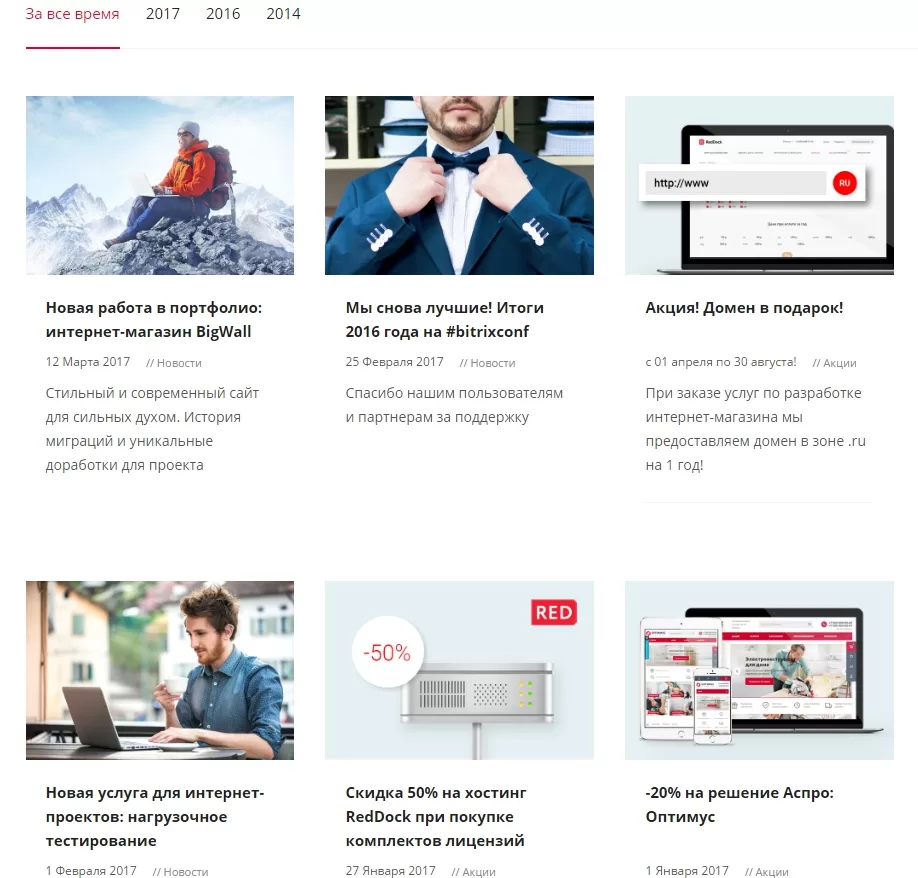
В этом разделе вы можете размещать все важные новости компании. Не обязательно, чтобы это были именно новостные заметки. Вы можете привязать к разделу и акции, и услуги, и работы из портфолио, формируя уникальную живую ленту из контента разного типа, которая будет интересна посетителям вашего сайта.
Настройка отображения
Для раздела существует несколько видов отображения элементов.
Посмотреть, как будет выглядеть раздел в том или ином виде, вы можете, изменяя настройки в виджете. Назначить окончательный вариант можно в настройках решения.
Существует несколько стандартных видов и возможность подключить кастомный вид.
Список
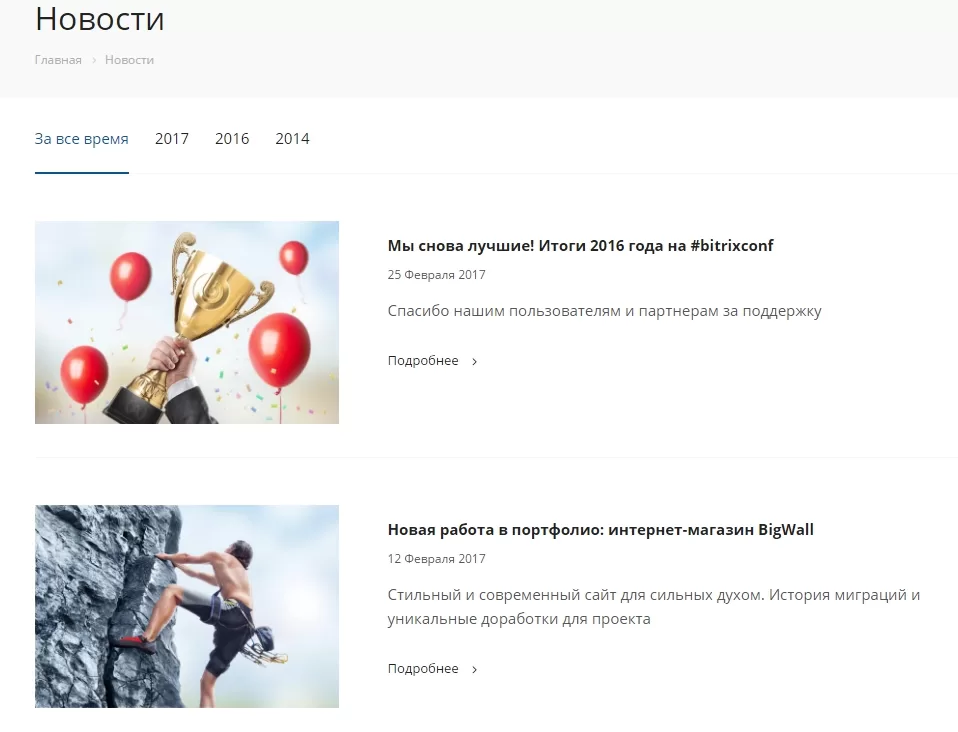
Плитка
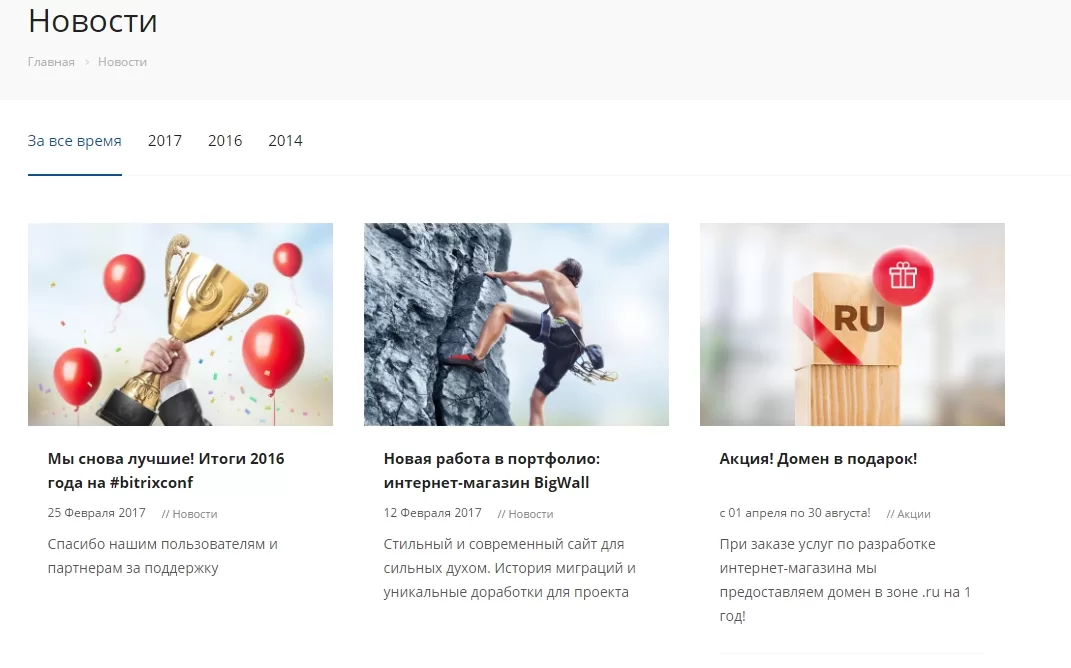
Блочный
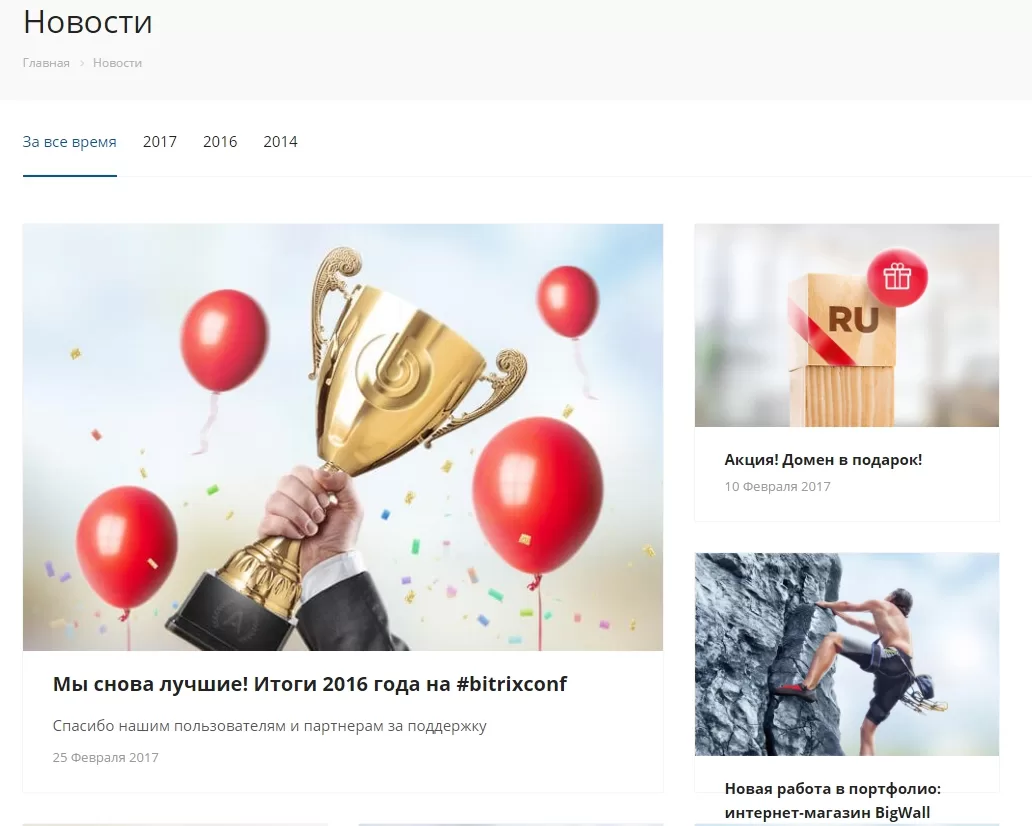
Custom - кастомный вариант.
Чтобы выбрать подходящий вариант, переключитесь на административную часть сайта и перейдите в Рабочий стол → Аспро: Digital → Настройки. Перейдите к группе полей «Разделы» и установите нужный вариант в поле «Новости».
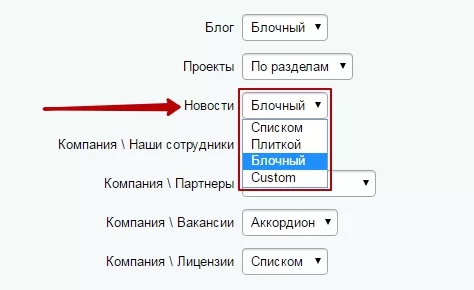
Привязка элемента к списку новостей
К любому элементу в разделе новостей можно привязать различные элементы и страницы сайта. Чтобы пользователь при открытии новости переходил на нужную страницу, пропишите ее адрес в поле «Редирект».
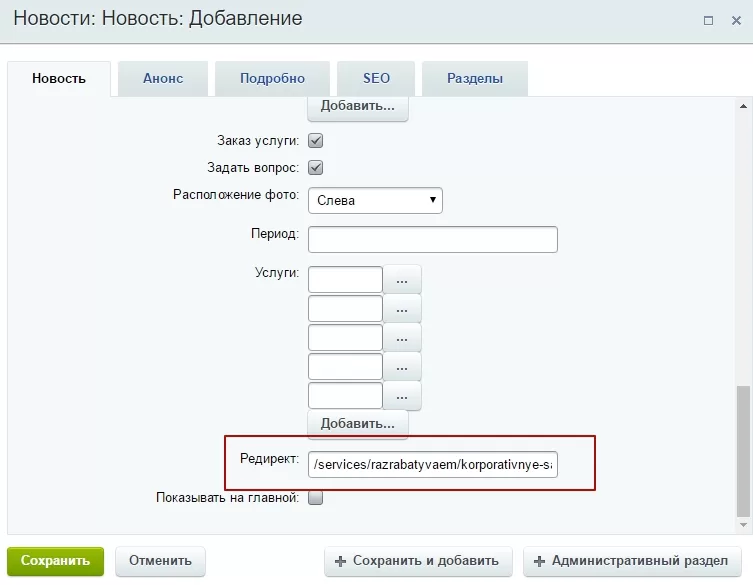
Таким образом, в списке новостей будет отображаться новость с заголовком, датой публикации, анонсом и картинкой анонса, которые вы установили в настройках элемента раздела новостей, а при открытии полного текста пользователя будет редиректить по установленному в поле «Редирект» адресу.
Также вы можете загрузить свою картинку для страницы новостей на вкладке «Анонс», указать желаемый заголовок и краткое описание элемента, которое будет выводиться на странице списка.
Добавление новости
Рассмотрим подробнее, как добавлять новый элемент в блок новостей.
Переключитесь на административную часть сайта и перейдите в Рабочий стол → Контент → Контент (aspro.digital) → Новости. Определите, какой элемент вы хотите добавить: новость или акцию. В зависимости от этого перейдите в подраздел «Новости» или «Акции».
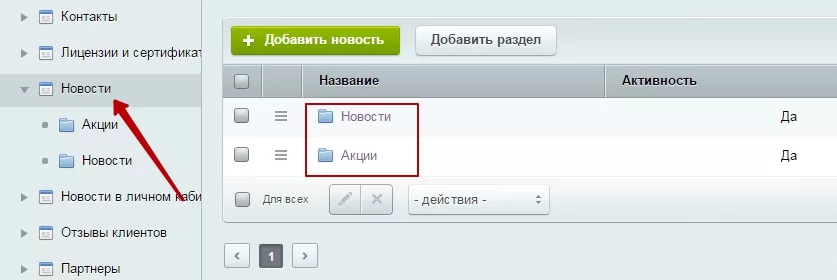
В выбранном подразделе нажмите кнопку «Добавить новость».
В режиме добавления элемента вы найдете следующие поля:
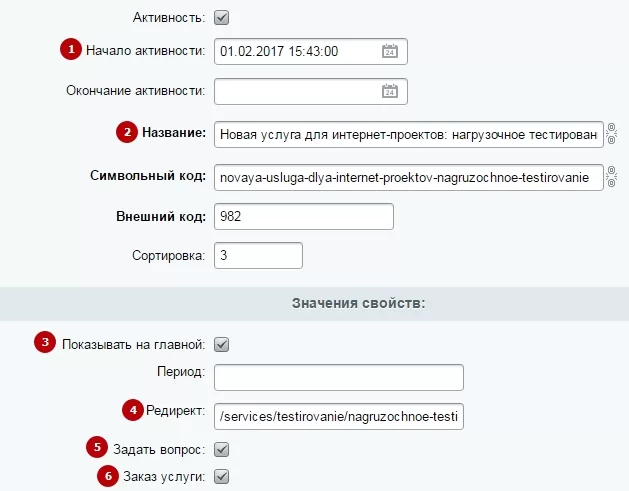
-
Начало активности (1) — можно установить дату начала активности новости. В разделе и блоке на главной странице новости сортируются по этой дате: более свежие показываются раньше и выше
-
Название**(2**) — используется как название элемента в системе или заголовок новости
-
Показывать на главной (3) — при активации на главной странице в блоке новосте будет показываться превью новости
-
Редирект (4) — задает адрес страницы, на которую пользователь перенаправляется при открытии новости
-
Задать вопрос (5) — при активации на странице полной новости появляется блок с кнопкой Задать вопрос, которая разворачивает форму обратной связи
- Заказ услуги (6) — при активации добавляет в конце новости блок с кнопкой «Заказать услугу», которая открывает соответствующую форму
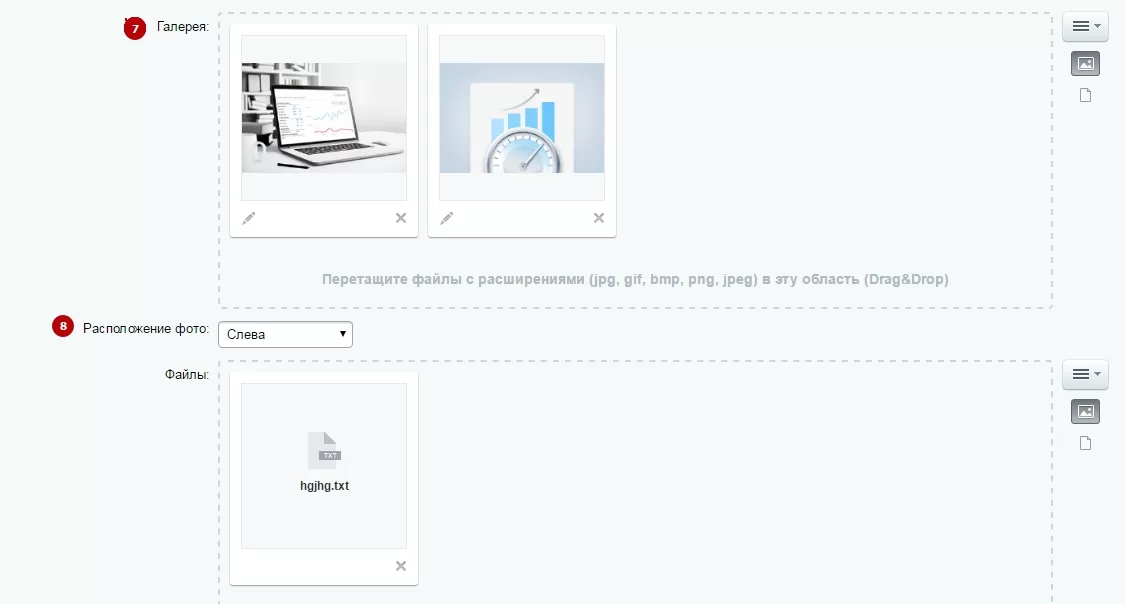
-
Галерея и Файлы**(7)** — позволяет загрузить картинки для галереи внутри новости и прикрепить в отдельный блок скачиваемые файлы
-
Расположение фото (8) — определяет расположение фото в галерее: слева, справа, наверху или по ширине
-
Товары (9) и Услуги (10) — позволяют привязывать к новости определенные услуги и товары из соответствующих разделов. Они будут показываться в отдельных блоках в конце новости
На вкладке «Анонс» загружается фото для превью новости, которое показывается в списке новостей в разделе сайта и на главной странице. Также здесь прописывается краткий анонс новости.
 ’
’
На вкладке «Подробнее» прописывается основной текст новости. Тут же можно загрузить картинку, которая будет отображаться в теле новости.
На вкладке «Баннер» можно задать оформление баннера для новости, который будет отображаться в теле новости.
В баннер автоматически подставляется в качестве текста название и анонс новости и, если активированы, кнопки «Заказать услугу» и «Задать вопрос». Остальное оформление баннера настраивается на соответствующей вкладке.
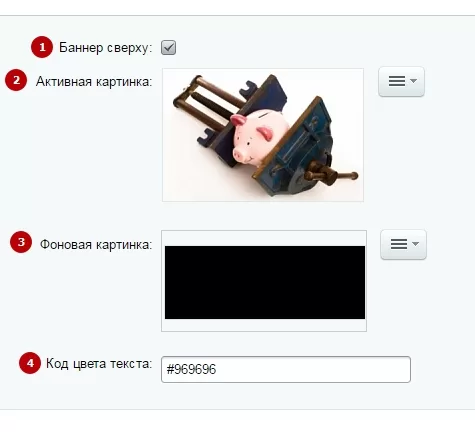
-
Баннер сверху**(1**) — активирует верхний баннер
-
Активная картинка (2) — позволяет загрузить картинку баннера, которая располагается справа от текста
-
Фоновая картинка (3) — позволяет загрузить картинку на фон баннера
-
Код цвета текста**(4)** — можно прописать hex-код цвета для текста на баннере
С таким набором настроек вы сможете создавать максимально информативные новостные записи для своего сайта.
Содержание главы:
назадВакансии Формирование карты сайта через параметр GETвперед
Формирование карты сайта через параметр GET
В Аспро: Digital версии 1.1.6 и выше в разделе «Новости» можно генерировать карту сайта с помощью GET-параметра в фильтре по годам. Это альтернативный вариант отображения человекопонятных URL.
Раньше в настройках инфоблока нужен был маркер #YEAR#, он использовался для фильтрации по годам. Маркер не обрабатывался 1С-Битрикс при формировании карты сайта, из-за чего формировались ссылки с ошибкой 404. Теперь есть возможность его отключить и сохранить при этом фильтрацию по годам и корректную карту сайта. Выглядит это так:
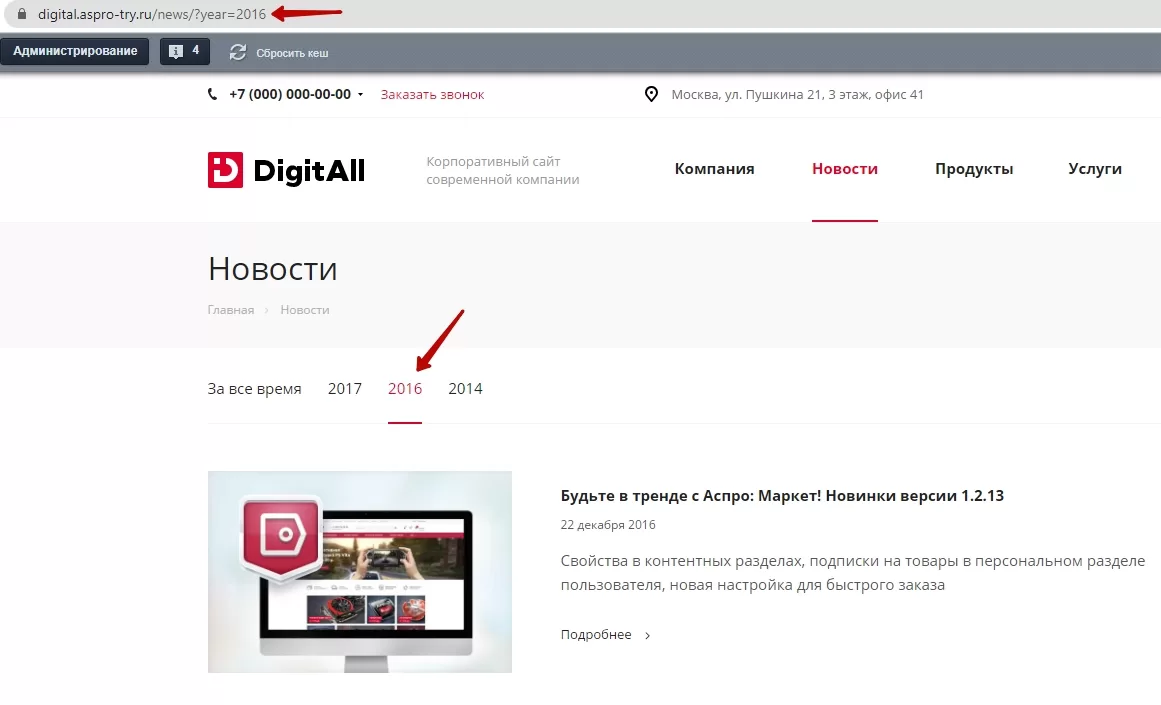
Раньше ссылка была такой:
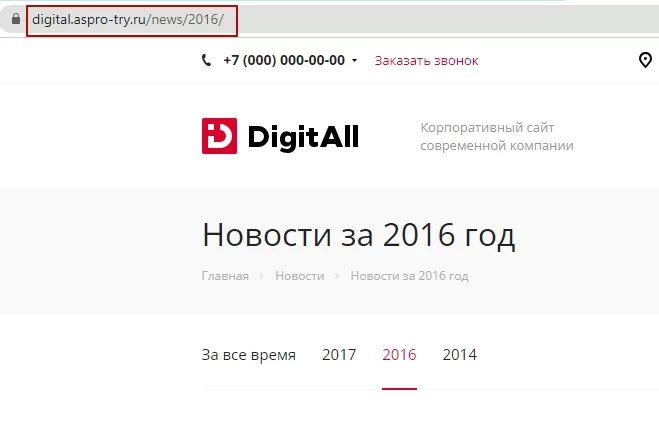
Для новых пользователей эта настройка активна по умолчанию. Если ранее у вас была версия ниже 1.1.6, параметр нужно активировать вручную. Чтобы это сделать, нужно зайти в настройки компонента «Новости». В режиме правки нажмите на шестеренку.
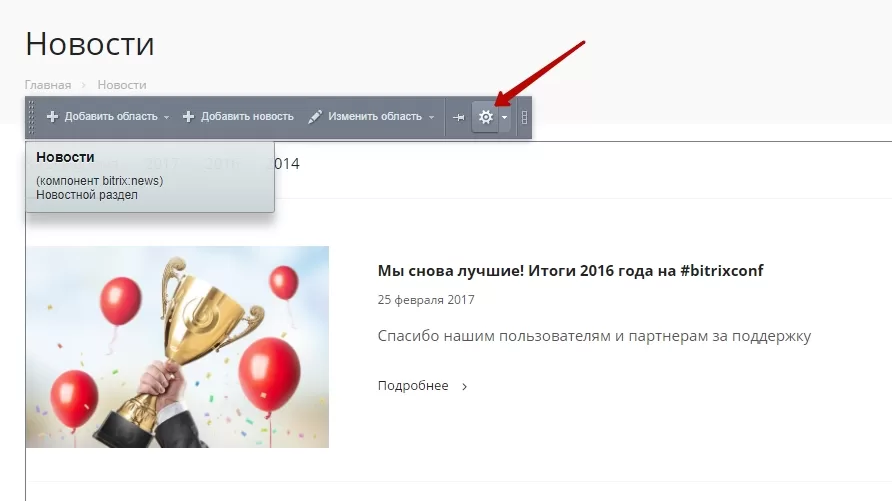
В разделе «Настройки списка» активируйте пункт «Использовать фильтр по датам через GET параметр».
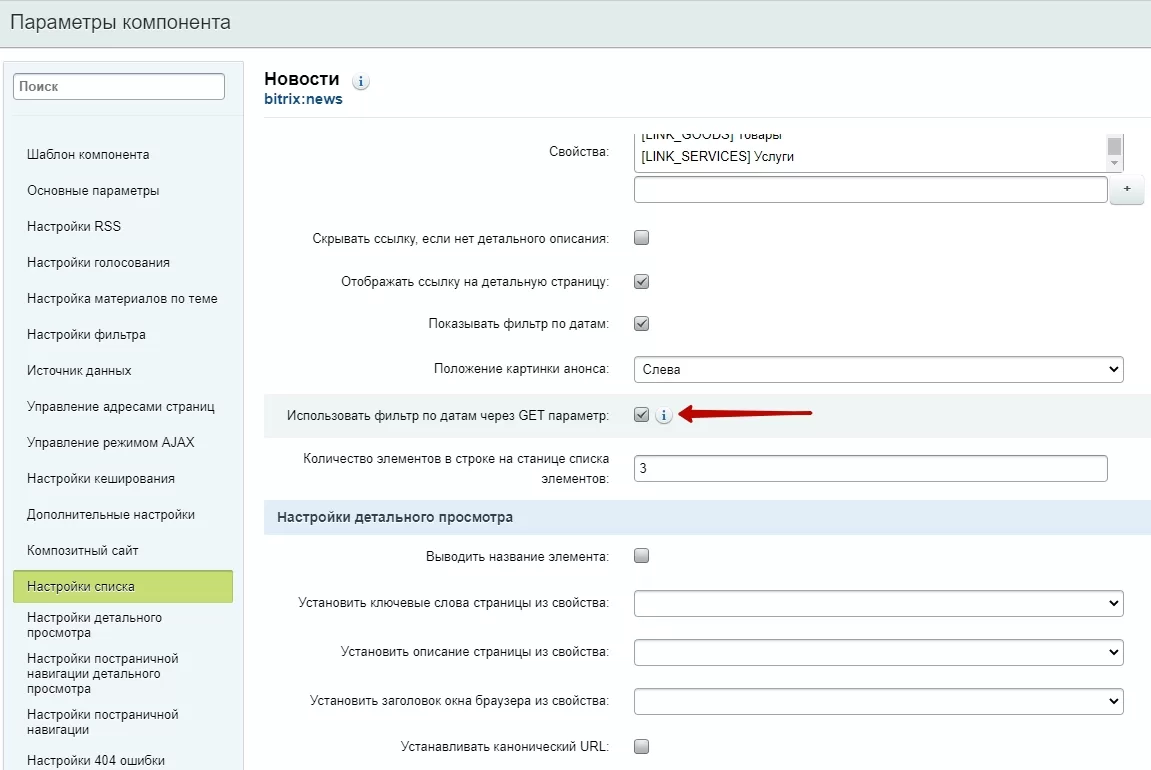
В полях «Страница детального просмотра» и «Страница раздела» нужно удалить маркер #YEAR#, если он присутствует, оставить только #ELEMENT_CODE#.
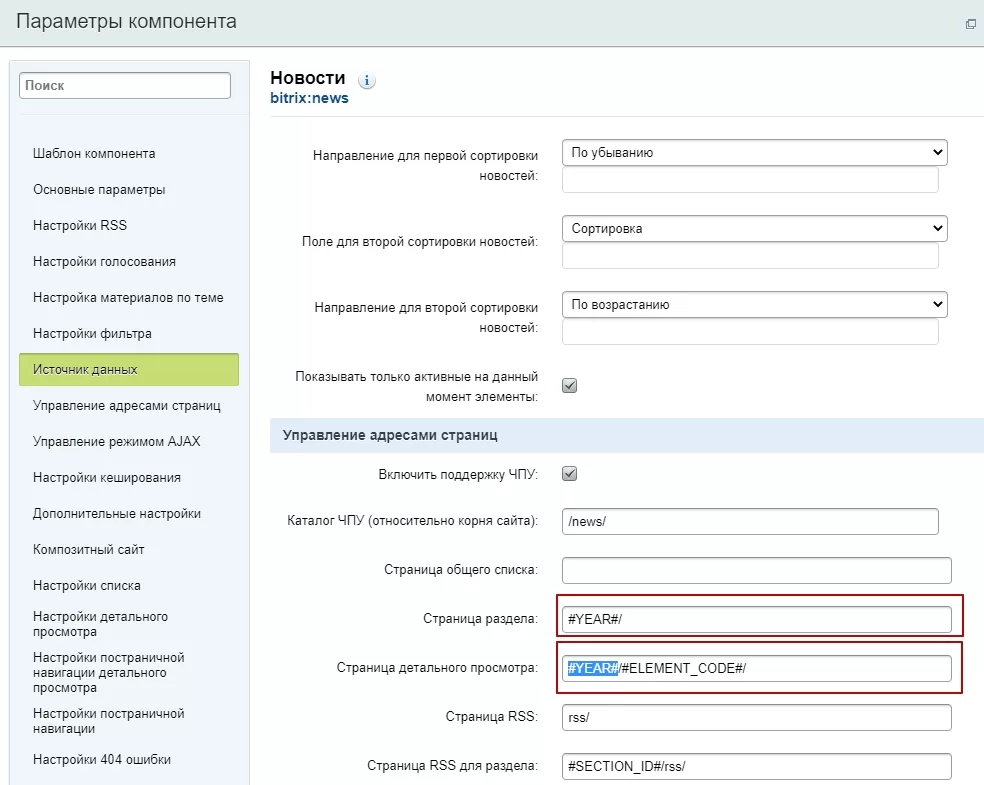
Сохраните изменения. Маркер #YEAR# также нужно удалить в настройках инфоблока «Новости». Для этого перейдите в административную часть сайта и проделайте путь Контент → Инфоблоки → Типы инфоблоков → Новости. Нужно, чтобы маркера #YEAR# не было в пункте «URL страницы информационного блока».
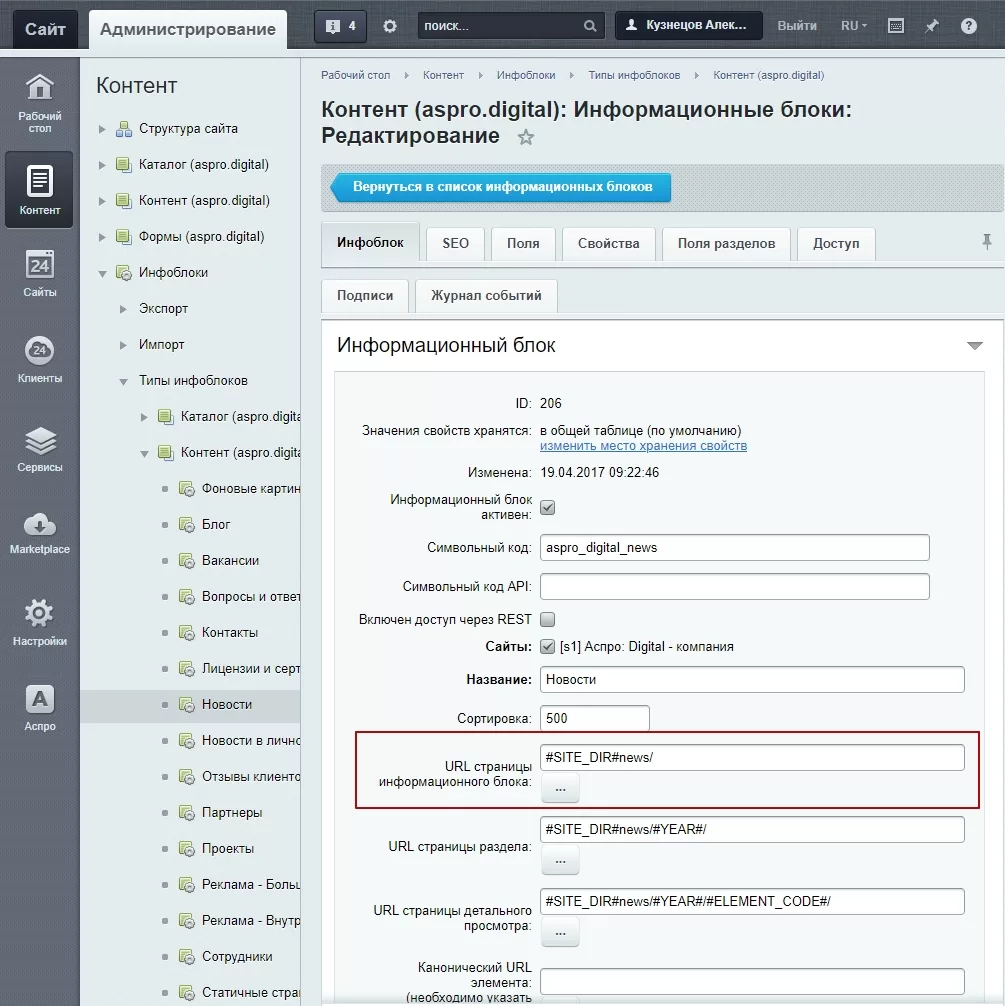
Сохраните изменения.
назадРаздел «Новости» Раздел «Продукты»вперед
Раздел «Продукты»
В этом разделе представлены товары, которые продает компания. Это могут быть цифровые копии программ, лицензии, решения, системы или доступ к некоторым услугам. Все товары можно отсортировать по категориям. На странице продуктов будут отображаться отдельными блоками каждая категория с ссылками на продукты или подразделы.
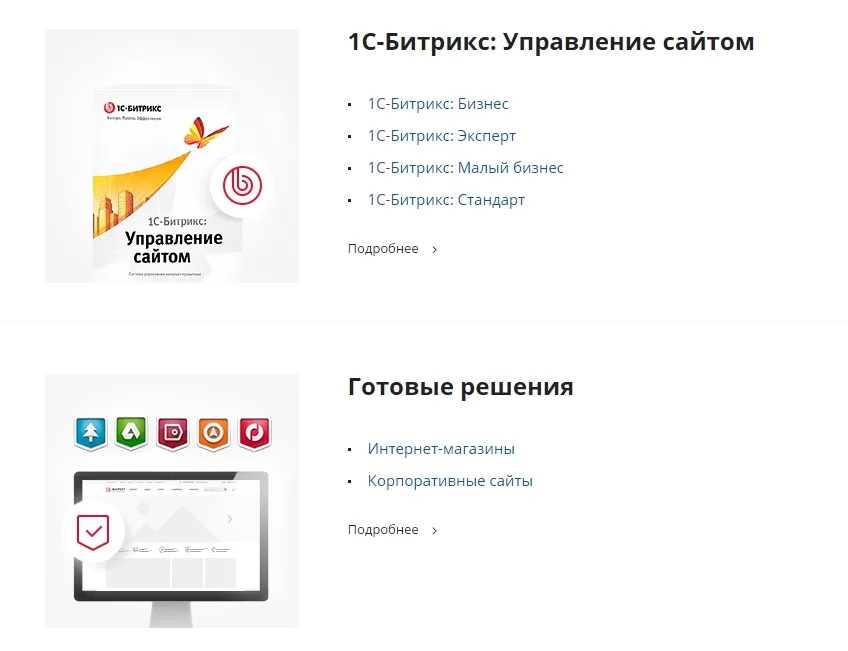
Внутри разделов и подразделов все выглядит, как типичный каталог интернет-магазина.
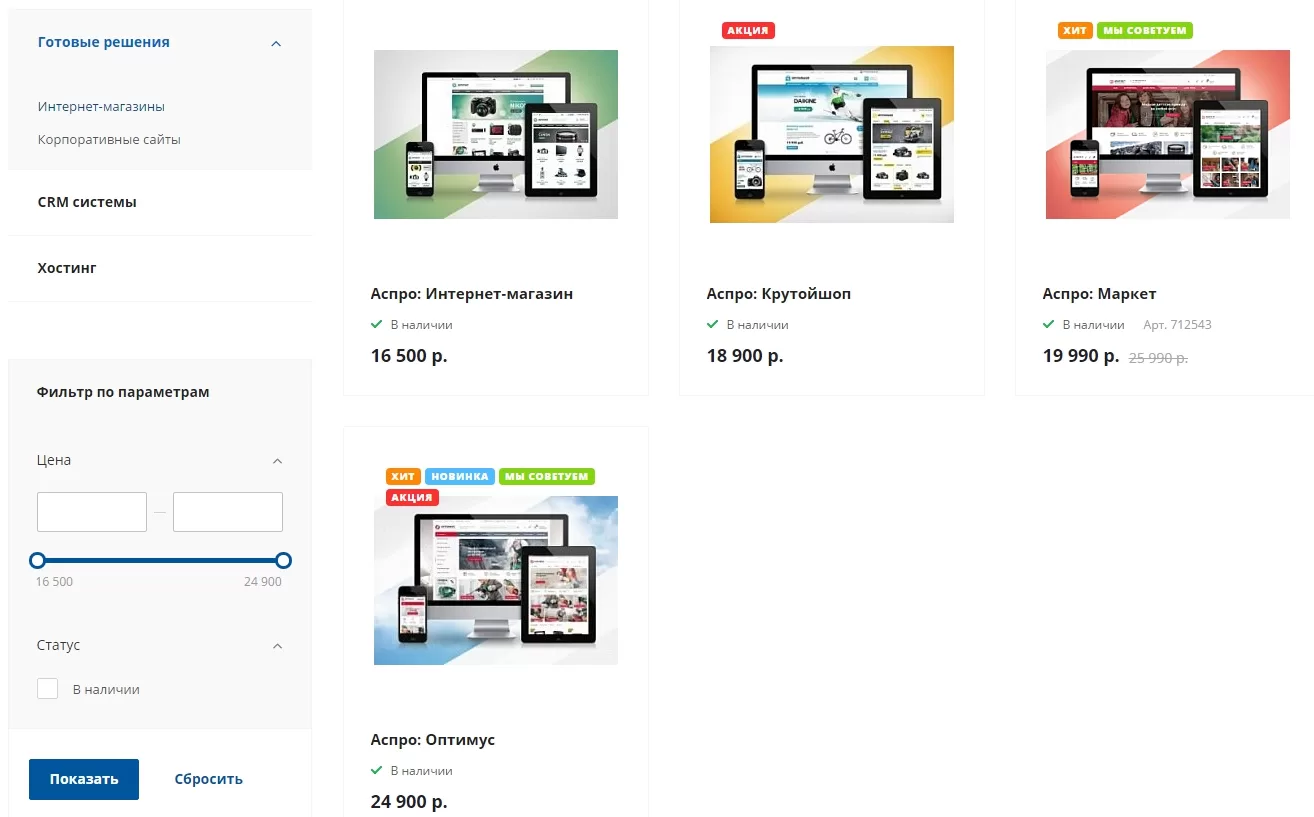
В этот каталог можно подключить смарт-фильтр. Пользователь может менять сортировку и вид списка товаров.
У каждого продукта имеется своя карточка с фото, описанием и дополнительными опциональными функциями.
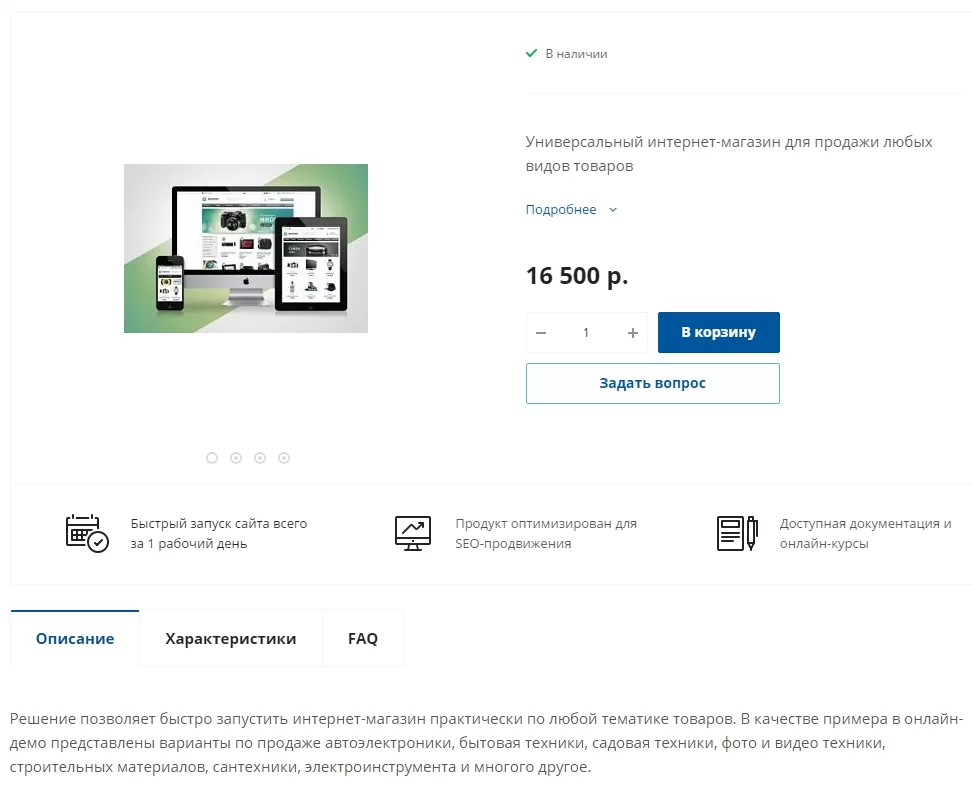
Содержание главы:
назадФормирование карты сайта через параметр GET Редактирование карточки продуктавперед
Редактирование карточки продукта
Редактировать карточку можно из публичной части, если активировать режим правок, перейти на карточку и нажать всплывающую кнопку «Изменить товар».
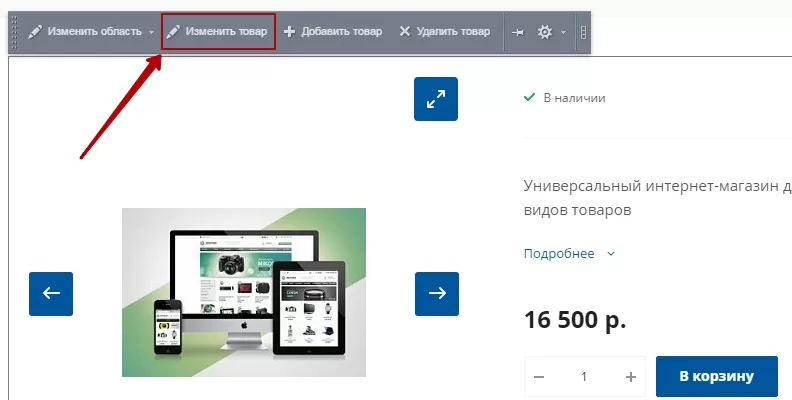
Можно редактировать карточку в административной части. Перейдите в Рабочий стол Контент Каталог (aspro.digital) Продукты Готовые решения Интернет-магазины и нажмите на названии нужного продукта.
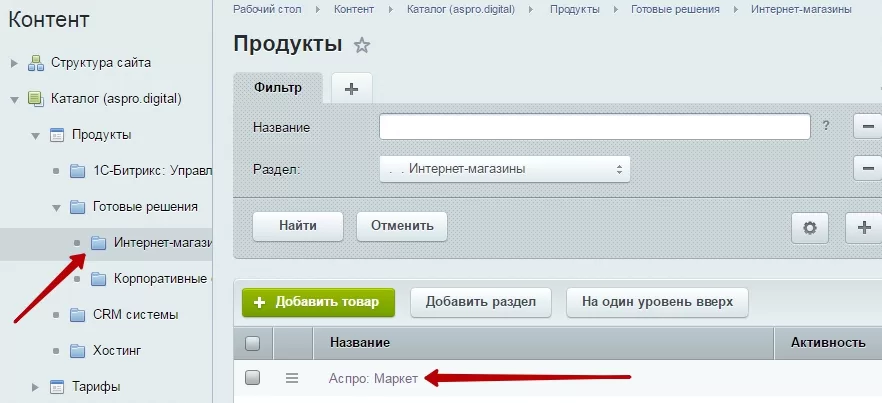
Кроме стандартных полей элемента Битрикс в режиме редактирования имеются специальные поля продукта.
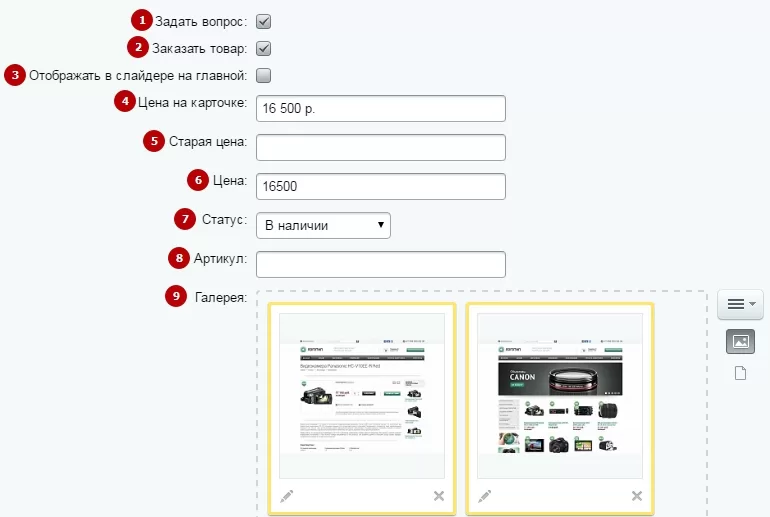
- Задать вопрос**(1)** — активирует кнопку с формой «Задать вопрос» на карточке продукта под боковым меню
-
Заказать товар**(2)** — при активации добавляет на карточку возможно положить товар в корзину и оформить заказ. Кроме кнопки «В корзину» на карточке появляется счетчик количества.
-
Отображать в слайдере на главной**(3)** — при активации превью карточки будет отображаться в блоке «Наши продукты» на главной странице (если выбран тип главной, где этот блок отображается)
-
Цена на карточке (4) — цена, которая отображается на самой карточке. Можно добавить в цену пробелы и знак валюты для лучшего оформления
-
Старая цена (5) — отображается на карточке перечеркнутой. Удобно изображать акции и скидки, прописывая в это поле цену выше, чем действующая
-
Цена (6) — та цена, которую понимает система. Число из этого поля фигурирует во внутренних документах при оформлении заказа, оно воспринимается смарт-фильтром и добавляется в результаты фильтрации. Именно поэтому обязательно прописывать в этом поле только цифры без дополнительных символов и пробелов
-
Статус (7) — определяет статус продукта. Доступны варианты: в наличии, нет в наличии, ожидается и под заказ
-
Артикул (8) — отображает артикул на карточке
-
Галерея (9) — можно загрузить или выбрать из загруженных дополнительные фото продукта, которые можно листать в блоке с основным фото
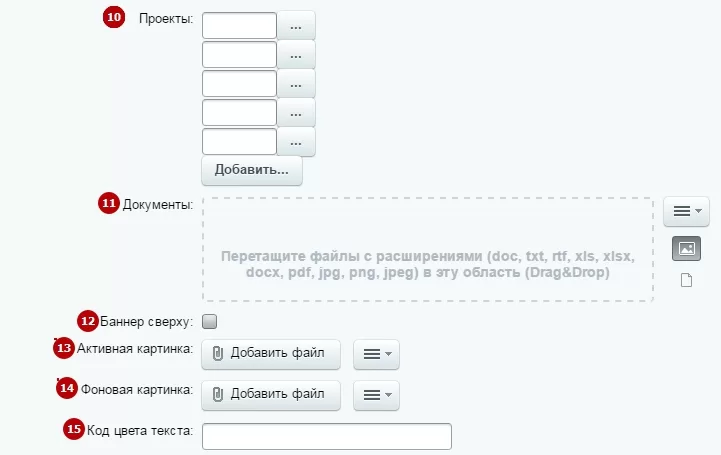
-
Проекты**(10)** — можно привязать к карточке готовые проекты из соответствующего раздела. Нажмите кнопку с многоточием рядом с пустым полем, чтобы открыть окно привязки проекта. Выберите нужный проект и дважды щелкните по нему. Его ID пропишется в поле на карточке продукта. Если стандартного количества полей для привязки проектов вам не хватит, нажмите кнопку «Добавить», чтобы добавить дополнительное поле. Привязанные проекты отображаются в отдельном блоке под описанием
-
Документы (11) — можно загрузить или выбрать из загруженных документы для скачивания, которые привязываются к карточке. Документы отображаются отдельным блоком под описанием
-
Баннер сверху (12) — активирует верхний баннер на карточке, где в качестве текста будут указаны название продукта и анонс описания, а картинки и цвет текста настраиваются кнопками ниже
-
Активная картинка (13) — можно загрузить или выбрать из загруженных картинку для верхнего баннера, которая будет отображаться справа от текста
-
Фоновая картинка (14) — можно загрузить или выбрать из загруженных картинку для верхнего баннера, которая станет фоновой
-
Код цвета текста (15) — можно прописать hex-код цвета для текста на верхнем баннере
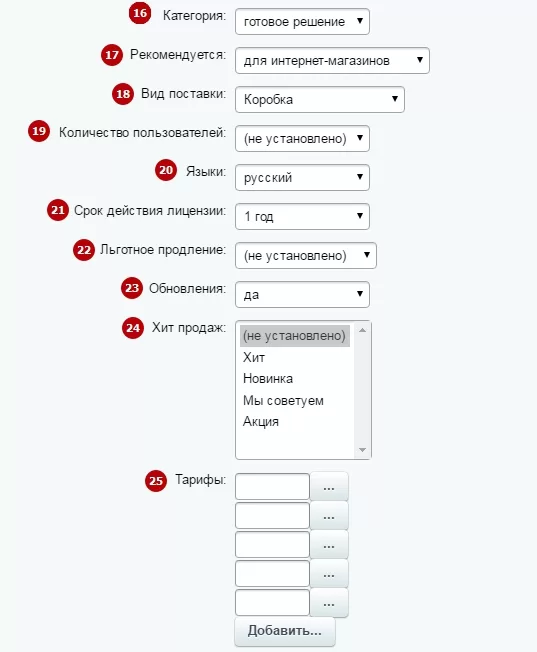
-
Категория**(16)** — определяет, к какой категории принадлежит продукт и в каком разделе/подразделе каталога отображается, также это свойство из характеристи
-
Рекомендуется (17) , Вид поставки (18) , Количество пользователей**(19)** , Языки (20) , Срок действия лицензии (21) , Льготное продление (22) , Обновления (23) — свойства из характеристик
-
Хит продаж (24) — устанавливает на карточку один или несколько стикеров для привлечения внимания
-
Тарифы**(25)** — можно привязать к карточке тарифы из соответствующего раздела. Нажмите кнопку с многоточием рядом с пустым полем, чтобы открыть окно привязки тарифа. Выберите нужный тариф и дважды щелкните по нему. Его ID пропишется в поле на карточке продукта. Если стандартного количества полей для привязки тарифов вам не хватит, нажмите кнопку «Добавить», чтобы добавить дополнительное поле. Привязанные тарифы отображаются в отдельном блоке под описанием
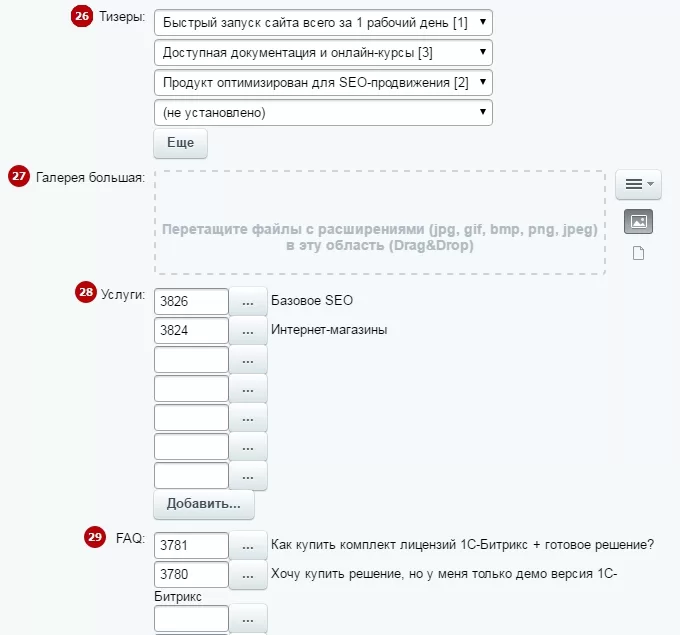
-
Тизеры (26) — подключает в блок тизеров выбранные тизеры. Блок тизеров располагается над описанием. Тизер — небольшая картинка и краткое описание преимущества вашей компании или продукта, возможно привязать к тизеру ссылку на страницу. Сами тизеры добавляются в другом инфоблоке, подробнее читайте здесь. Если вам не хватило стандартного количества полей под тизеры, нажмите кнопку «Еще», чтобы добавить дополнительное поле
-
Галерея большая (27) — можно загрузить или выбрать из загруженных картинки, которые отобразятся в виде блока с небольшой галереей под описанием
-
Услуги (28) — можно привязать к карточке услуги из соответствующего раздела. Нажмите кнопку с многоточием рядом с пустым полем, чтобы открыть окно привязки услуги. Выберите нужную услугу и дважды щелкните по ней. Ее ID пропишется в поле на карточке продукта. Если стандартного количества полей для привязки услуг вам не хватит, нажмите кнопку «Добавить», чтобы добавить дополнительное поле. Привязанные услуги отображаются в отдельном блоке под описанием
-
FAQ (29) — добавляет вопрос-ответ на вкладку FAQ в карточке товара. Сами вопросы и ответы добавляются в другом инфоблоке, подробнее читайте здесь. Нажмите кнопку с многоточием рядом с пустым полем, чтобы открыть окно привязки вопрос-ответа. Выберите нужный и дважды щелкните по нему. Его ID пропишется в поле на карточке продукта. Если стандартного количества полей для привязки вопрос-ответов вам не хватит, нажмите кнопку «Добавить», чтобы добавить дополнительное поле.
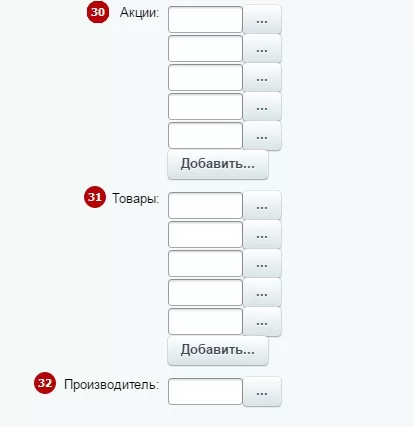
-
Акции**(30)** — можно привязать к карточке акции из соответствующего раздела. Нажмите кнопку с многоточием рядом с пустым полем, чтобы открыть окно привязки акции. Выберите нужную акцию и дважды щелкните по ней. Ее ID пропишется в поле на карточке продукта. Если стандартного количества полей для привязки акций вам не хватит, нажмите кнопку «Добавить», чтобы добавить дополнительное поле. Привязанные услуги отображаются в отдельном блоке под описанием
-
Товары (31) — можно привязать к карточке продукта другие продукты из каталога. Нажмите кнопку с многоточием рядом с пустым полем, чтобы открыть окно привязки продукта. Выберите нужный продукт и дважды щелкните по нему. Его ID пропишется в поле на карточке продукта. Если стандартного количества полей для привязки продуктов вам не хватит, нажмите кнопку «Добавить», чтобы добавить дополнительное поле. Привязанные продукты отображаются в отдельном блоке под описанием
-
Производитель (32) — можно выбрать только одного производителя из списка заранее добавленных
На вкладке «Анонс» загружается фото для превью и краткое описание продукта.
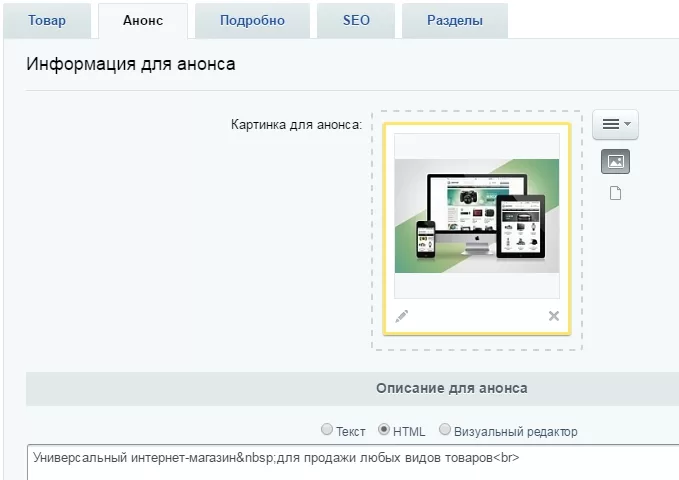
На вкладке «Подробно» загружается основное фото продукта и подробное описание.
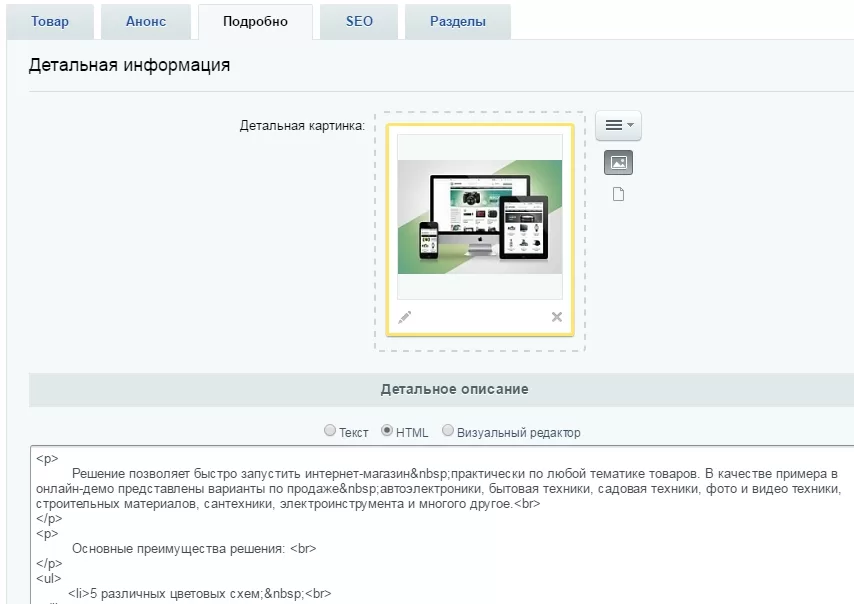
назадРаздел «Продукты» Настройка товаров с каноническими ссылкамивперед
Настройка товаров с каноническими ссылками
Если вы размещаете одну и ту же информацию о товаре на нескольких страницах, поисковики реагируют на это негативно и понижают позиции сайта в выдаче. Исправить ситуацию помогут канонические ссылки. Поисковики будут ранжировать ту страницу, которая отмечена как основная, а дубликаты отметят как малозначительные.
Каноническая ссылка – это ссылка, записанная со специальным атрибутом rel = “canonical” в исходном коде страницы. Именно она укажет роботу, что просматриваемая страница является основной.
В данной статье мы разберем, как установить канонические ссылки для страниц с описанием того, что вы продаете (для элементов каталога товаров, курсов, программных продуктов и т.д.).
Перейдите в административной части сайта в Контент → Инфоблоки → Типы инфоблоков → Каталог. Выберите инфоблок, в котором хранится информация о распространяемой вами продукции или предлагаемых тарифах. Например, чтобы настроить канонические ссылки для детального описания предлагаемого на сайте ПО, следует выбрать инфоблок «Продукты».
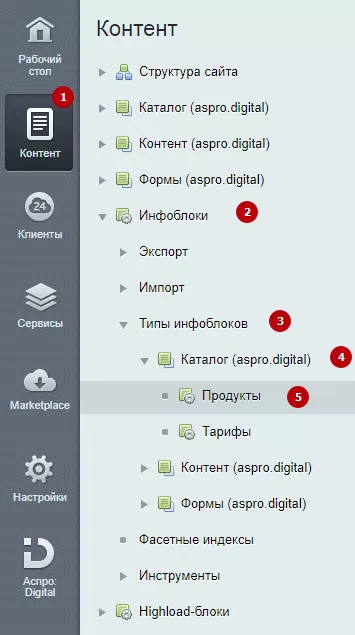
Далее откройте вкладку «Поля» (1) и установите галку возле пункта «Разрешить выбор основного раздела для привязки» (2).
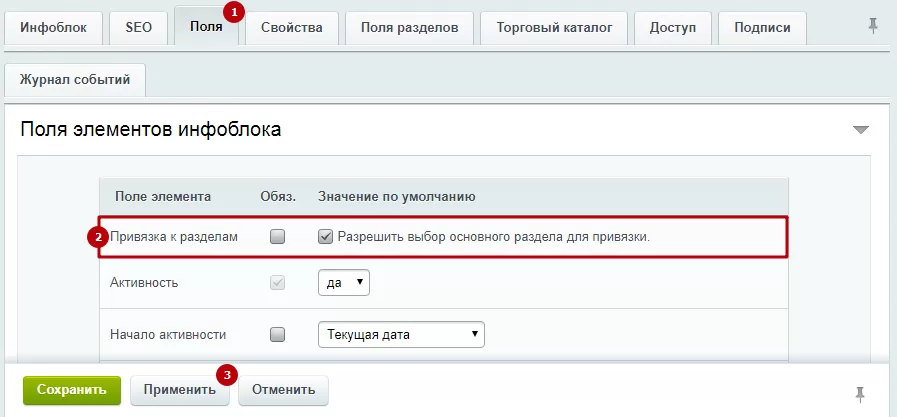
Нажмите кнопку «Применить» (3) и вернитесь на вкладку «Инфоблок». Здесь нужно указать канонический URL элемента (протокол, адрес сервера и путь на сайте).
В решении Аспро: Next строка должна иметь вид:
http://#SERVER_NAME##SITE_DIR#catalog/#SECTION_CODE_PATH#/#ELEMENT_ID#/.
Если вы используете протокол https, обязательно укажите это – замените на него «http» в начале строки.
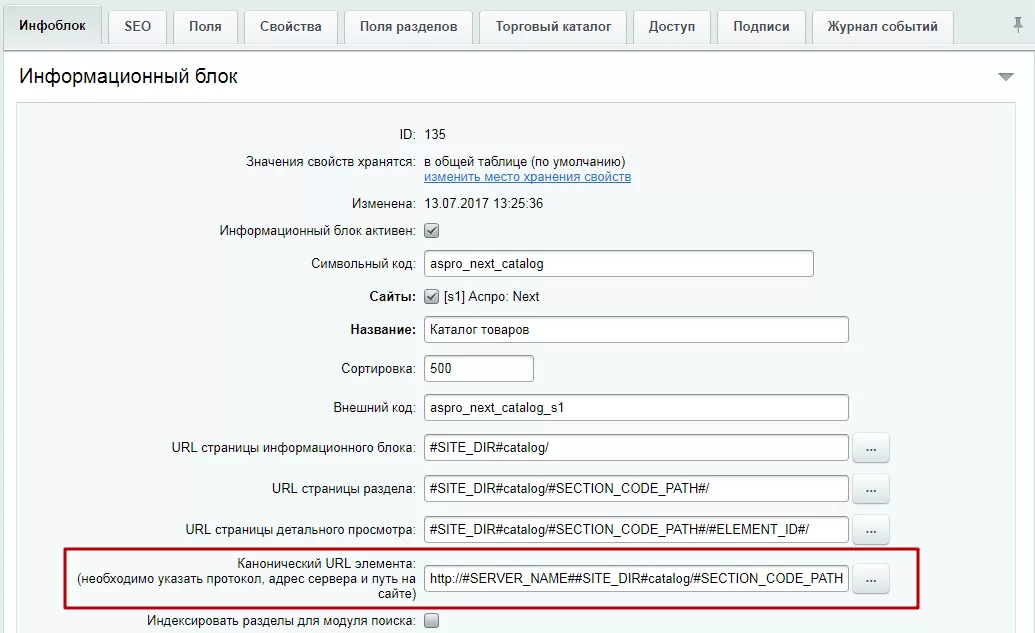
В остальных решениях (для интернет-магазинов и корпоративных сайтов) URL нужно указать явно. Например, для сайта на основе решения Аспро: Digital поле следует заполнять так:
https://yoursite.ru/catalog/#SECTION_CODE_PATH#/#ELEMENT_CODE#/,
где yoursite.ru – адрес вашего сайта.
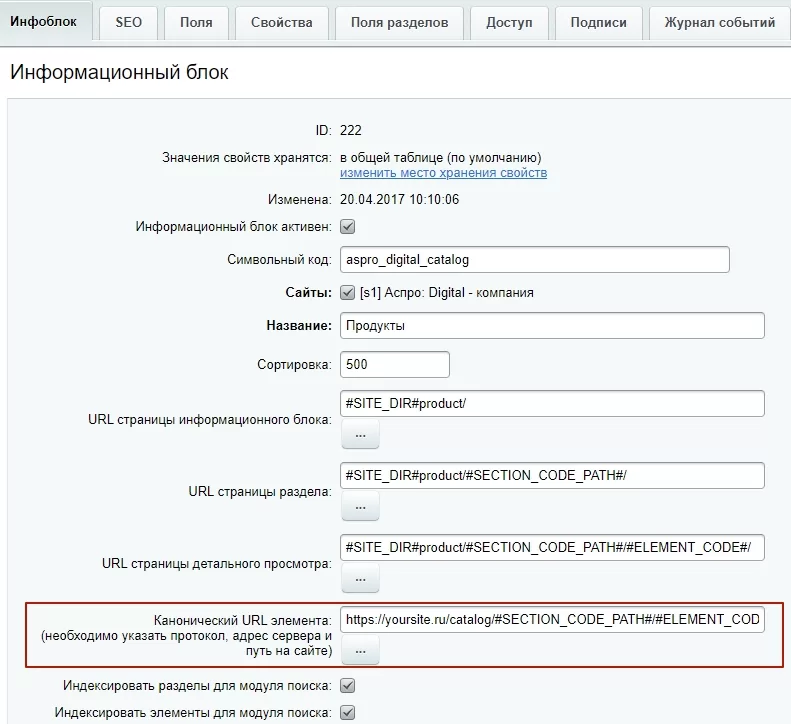
После сохранения всех изменений необходимо указать основной раздел для элементов каталога. Для этого нужно отредактировать одну карточку товара (для остальных элементов основной раздел проставится автоматически).
Перейдите в каталог предлагаемой вами продукции (Рабочий стол → Контент → Каталог → Каталог товаров) и откройте любую карточку. В редакторе появится новое поле «Основной раздел». Заполните его и сохраните изменения.
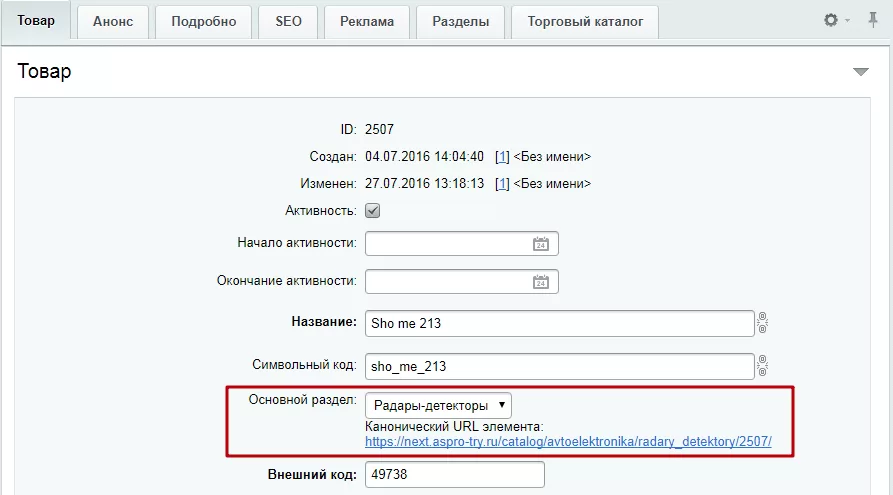
Если поле «Основной раздел» не появилось автоматически, измените настройки формы редактирования. Нажмите на изображение шестеренки в правом верхнем углу. В выпадающем меню выберите пункт «Настройки».
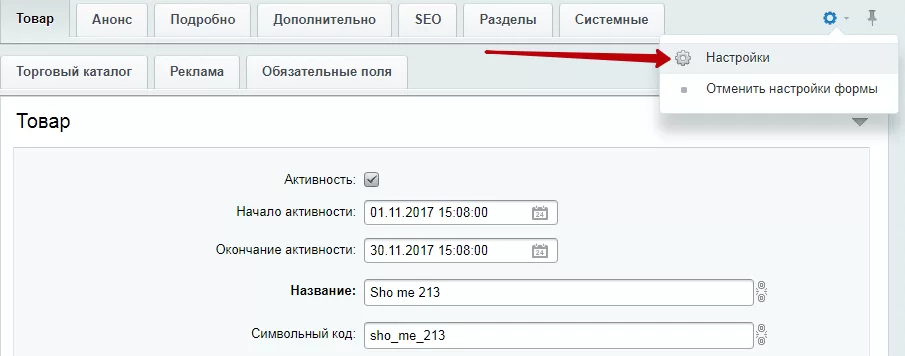
В верхних списках выделите «Товар» или «Элемент» (в зависимости от используемого решения) (1, 2), в нижнем левом списке – «Основной раздел» (3). Переместите выделенное поле в соседний список при помощи кнопки со стрелкой (4) и нажмите «Сохранить» (5).
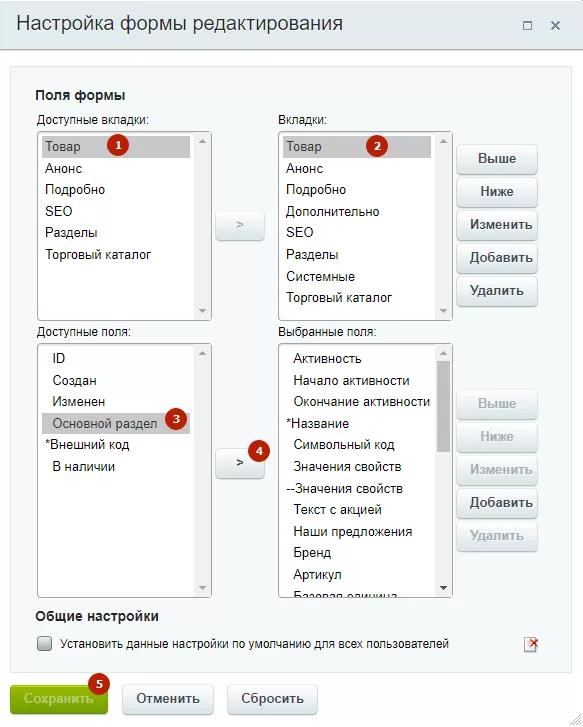
Если редактор не позволяет сохранить настройки формы или в перечне «Доступные поля» отсутствует «Основной раздел», закройте настройки формы редактирования. В карточке товара снова вызовите подменю кнопки с изображение шестеренки и в этот раз выберите «Отменить настройки формы».
Последний шаг – настройка параметров компонента. Откройте в публичной части сайта любую карточку товара. Активируйте режим правки. Наведите указатель на описание предложения и нажмите на шестеренку в появившемся меню.
В новом окне перейдите к группе параметров «Настройки детального просмотра», поставьте галку возле «Устанавливать канонический URL» и сохраните настройки.
После этого на каждой странице описания товара в исходном коде появится нужная запись.
назадРедактирование карточки продукта Настройка количества выводимых подразделов в разделе каталогавперед
Настройка количества выводимых подразделов в разделе каталога
Начиная с версии Аспро: Digital 1.0.5 можно самим определить количество выводимых подразделов в анонсе раздела каталога:
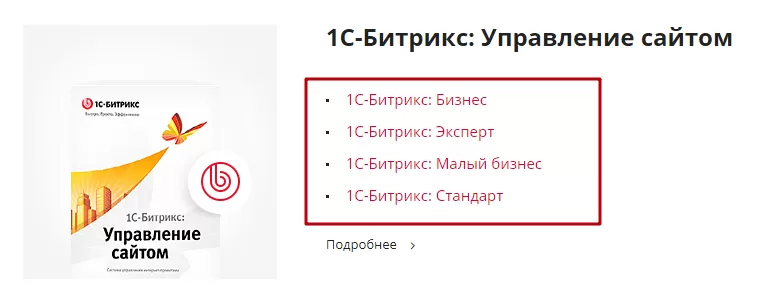
Для этого перейдите в каталог и включите режим правки.
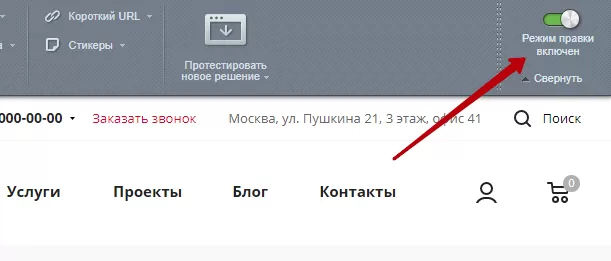
Наведите указатель на контент. В появившемся меню нажмите на шестеренку.
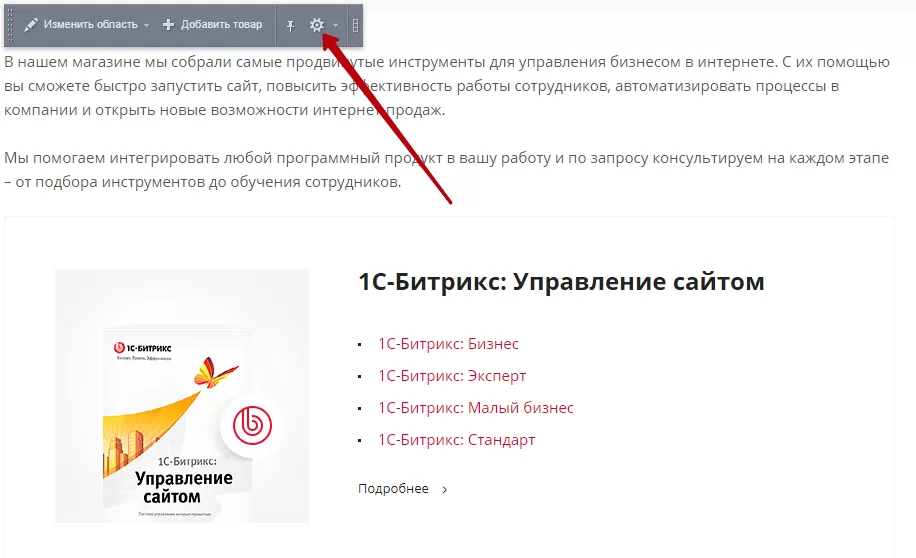
В группе параметров «Настройки списка» найдите «Отображаемое количество подразделов у раздела». Установите нужное значение выводимых подразделов. Чтобы вывести все подразделы, напишите 0 или оставьте поле пустым. Сохраните изменения.
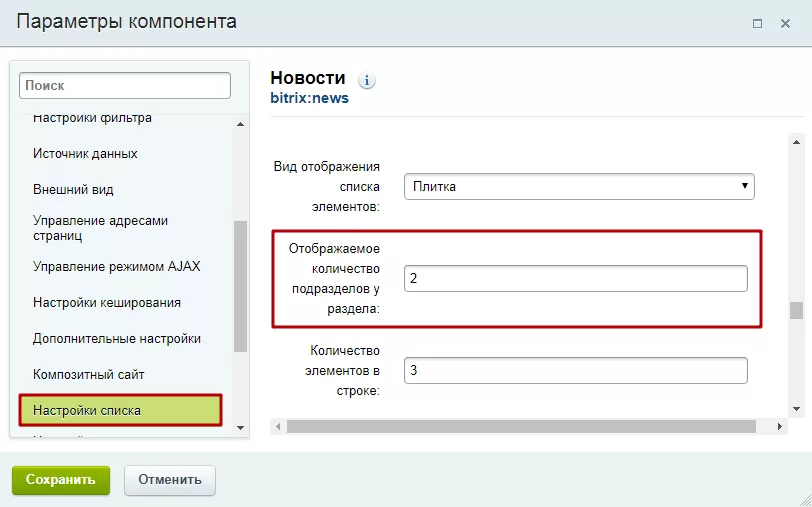
Результат на странице:
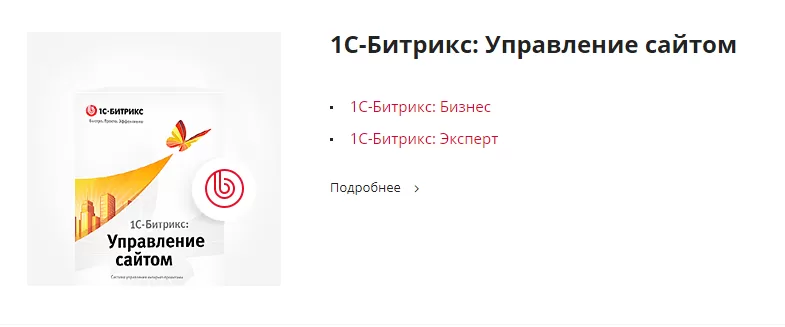
назадНастройка товаров с каноническими ссылками Сортировка по умолчанию в каталогевперед
Сортировка по умолчанию в каталоге
Пользователи выбирают товары по-разному. Одни сортируют список по цене и рассматривают сначала дешевые позиции. Другие сортируют их по наличию, чтобы не тратить время на просмотр отсутствующих товаров. Вы можете задавать сортировку по умолчанию не только по наименованию и цене, но и по любым свойствам. В версии 1.1.0 мы добавили поле «Сортировка», чтобы выводить товары по индексу сортировки. Настраивайте сортировку в каталоге, чтобы упростить подбор товаров посетителям.
Сортировка по умолчанию настроена по цене.
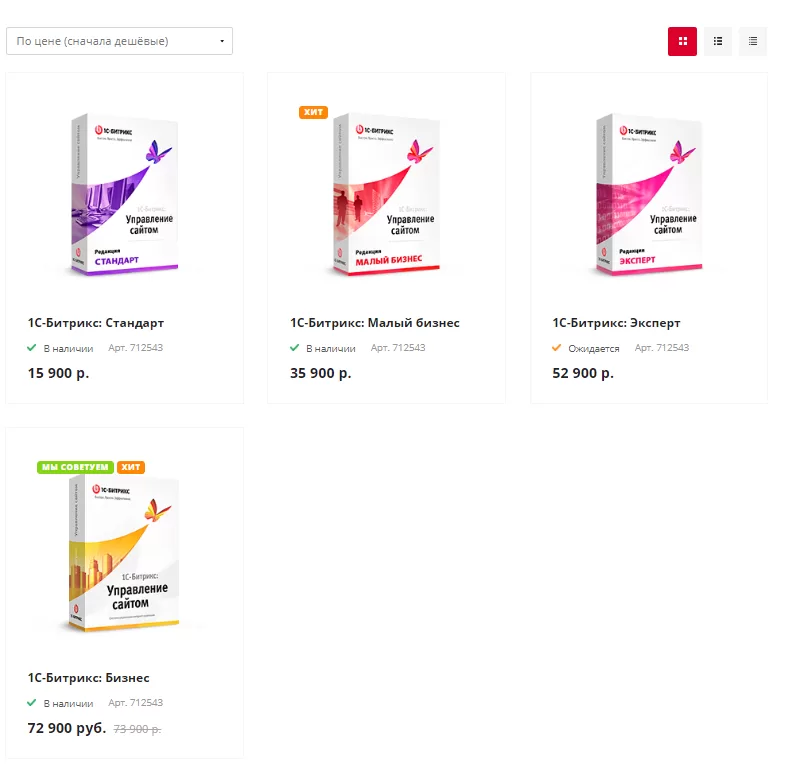
Сортировка по умолчанию настроена по наличию.
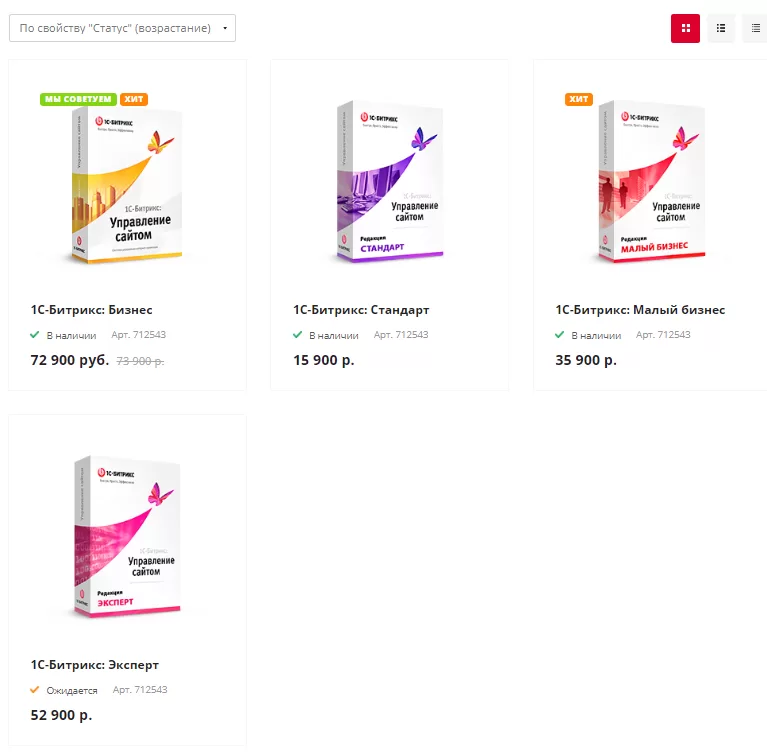
Чтобы задать сортировку, в публичной части сайта наведите на область страницы и нажмите на шестеренку.
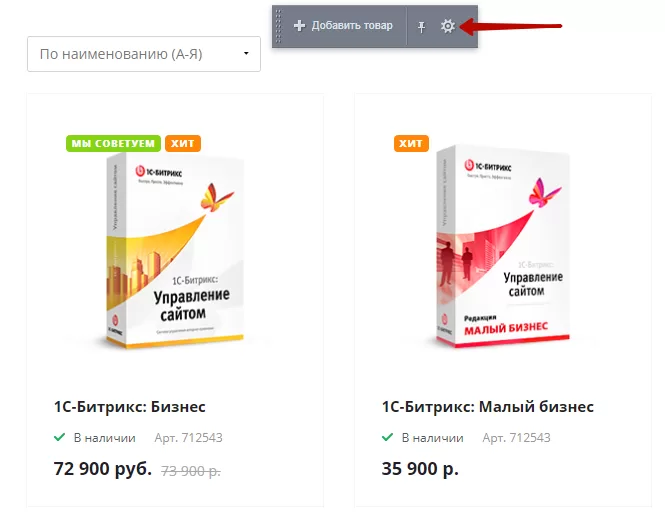
В параметрах компонента новостей перейдите в настройки списка. В блоке «Доступные поля для сортировки» выберите поле, которое хотите добавить в сортировку, зажимая клавишу ctrl.
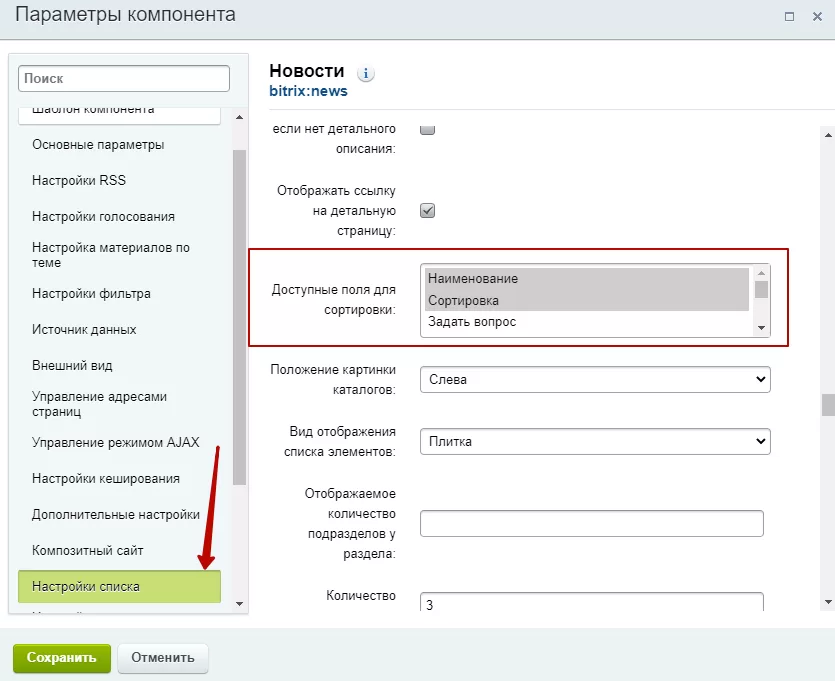
Выбранные поля станут доступными для выбора в поле «Сортировка по умолчанию». Укажите нужное поле и сохраните изменения.
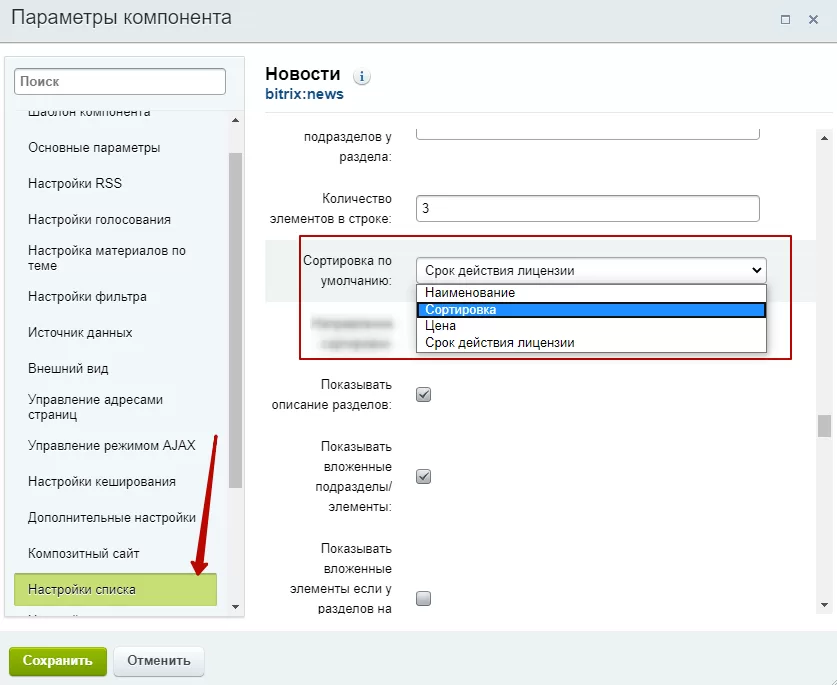
Поле «Сортировка» выводит товары в соответствии с индексом сортировки. Параметр вы можете прописать для каждого товара в административной части сайта.
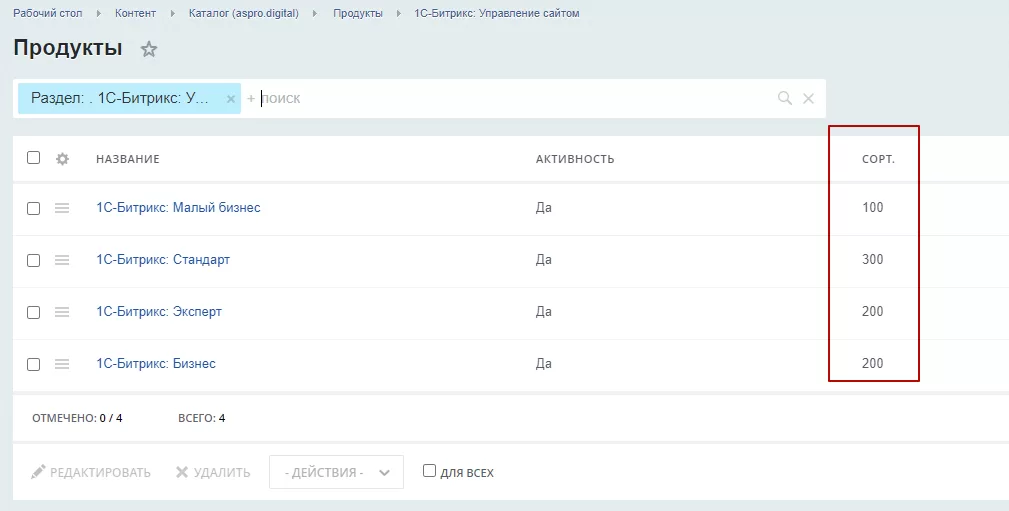
Чтобы изменить индекс сортировки, выберите поля и нажмите на «Редактировать».
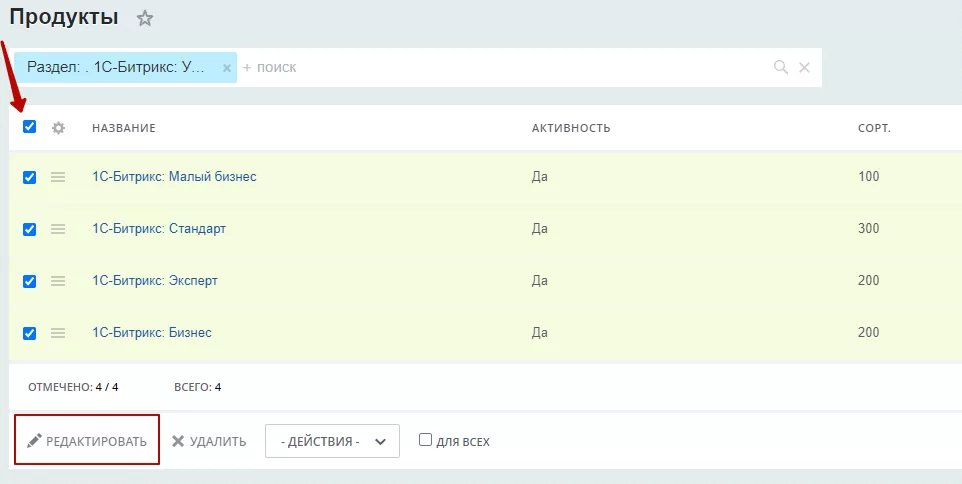
Измените значения параметров и сохраните изменения.
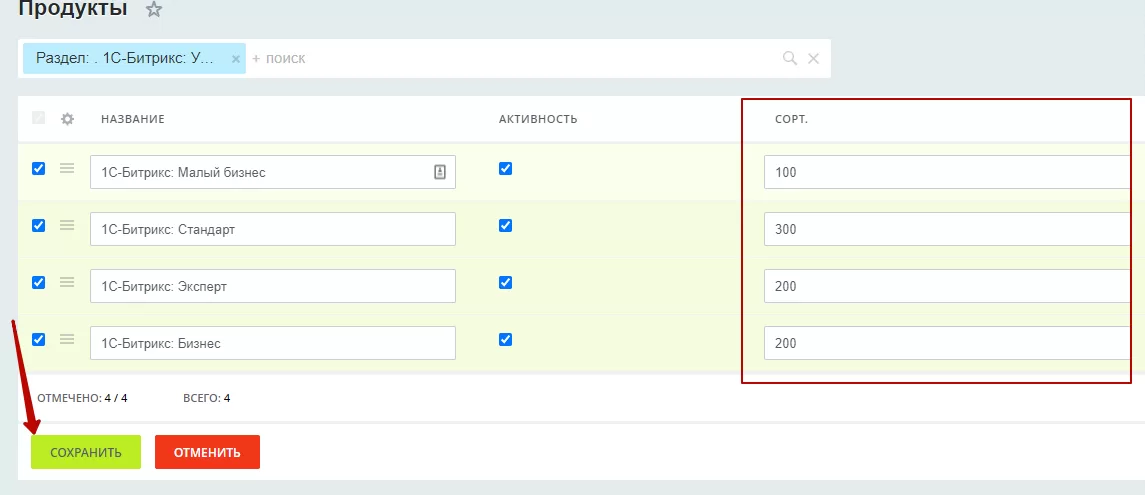
назадНастройка количества выводимых подразделов в разделе каталога Расположение блоков и табов на странице товаравперед
Расположение блоков и табов на странице товара
На странице товара важно рассказать о преимуществах, характеристиках, приложить документы, фотографии и др. В зависимости от типа продукта информация должна располагаться в разном порядке. При покупке видеокарты пользователь в первую очередь смотрит характеристики. А когда он выбирает компьютерную игру, сначала изучает описание и смотрит видео. Чтобы расположить элементы на странице в нужном порядке, в версии 1.1.0 добавили возможность перемещения блоков и табов.
На странице товара сначала выведены тизеры (1) , затем табы (2) : тарифы, описание, характеристики, документы и FAQ.
На странице изменили структуру. Вевели производителя (1) , затем тизеры**(2)** и табы**(3)** : FAQ, описание, характеристики и документы.
Чтобы изменить расположение блоков, в публичной части сайта наведите на область страницы товара и нажмите на шестеренку.
В параметрах компонента новостей перейдите в настройки детального просмотра и перейдите к элементу «Порядок отображения блоков».
Измените последовательность вывода элементов.
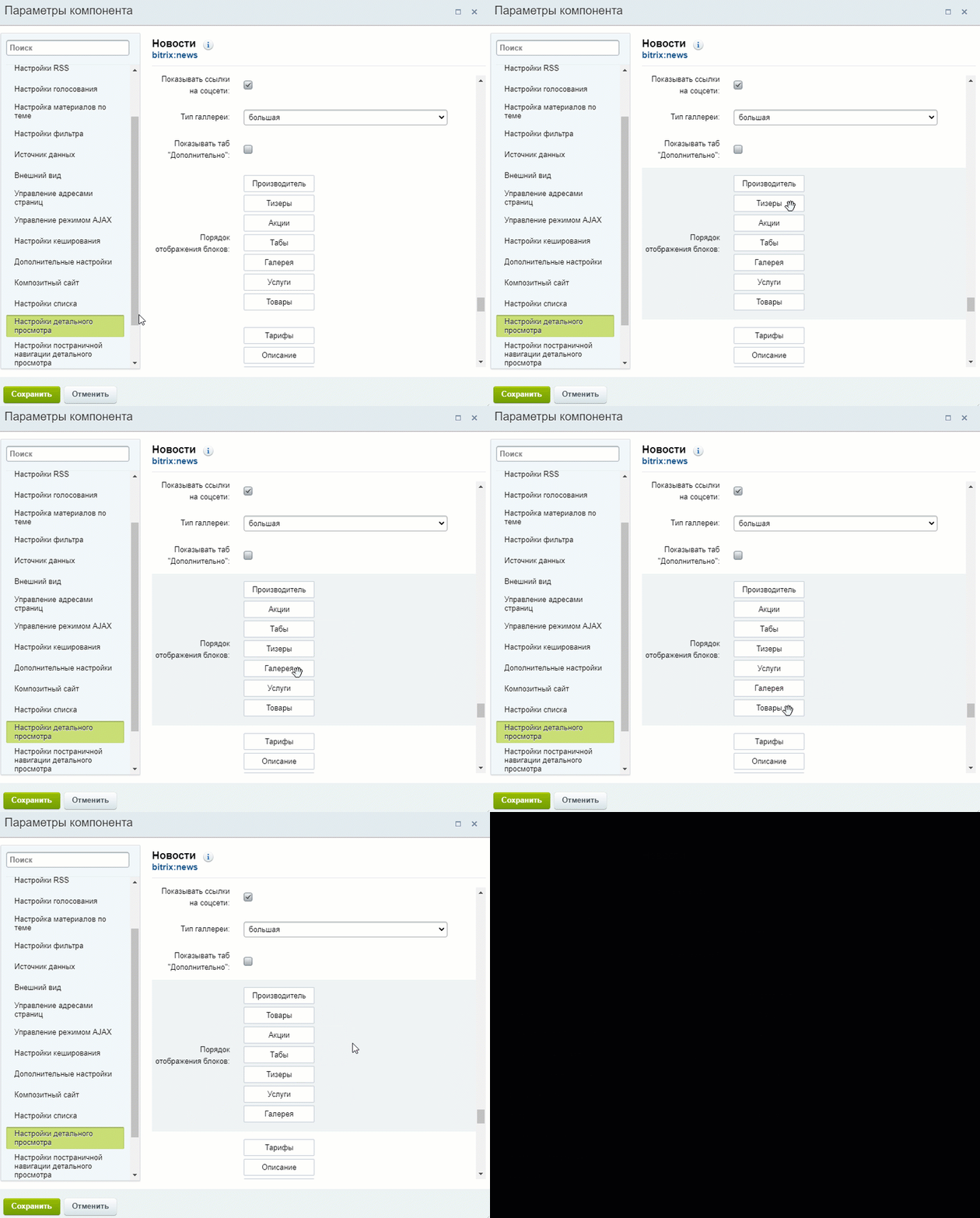
Чтобы изменить последовательность вывода табов, проделайте тоже самое в блоке «Порядок отображения табов» и сохраните изменения.
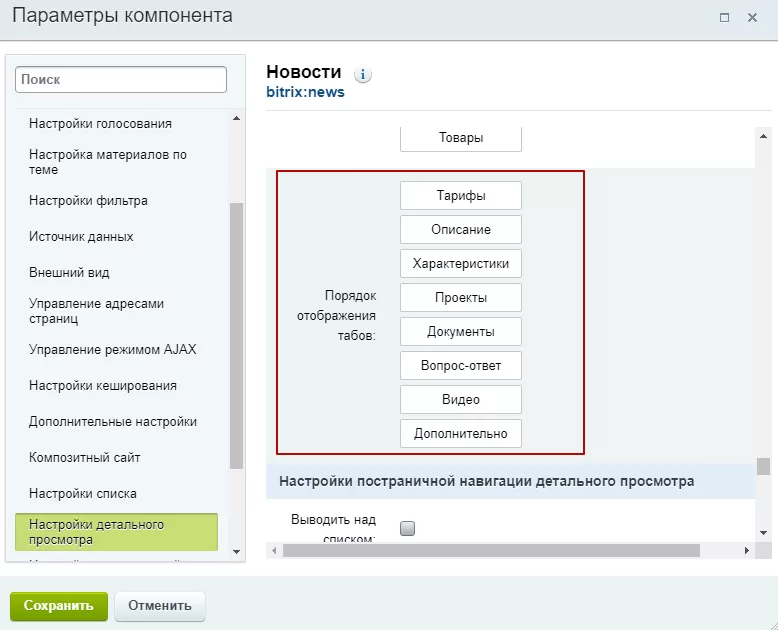
назадСортировка по умолчанию в каталоге Комментарии в каталоге и проектахвперед
Комментарии в каталоге и проектах
В Аспро: Digital версии 1.1.6 и выше вы можете включить комментарии к товарам и проектам. С их помощью пользователи смогут задать вопросы или дать обратную связь.
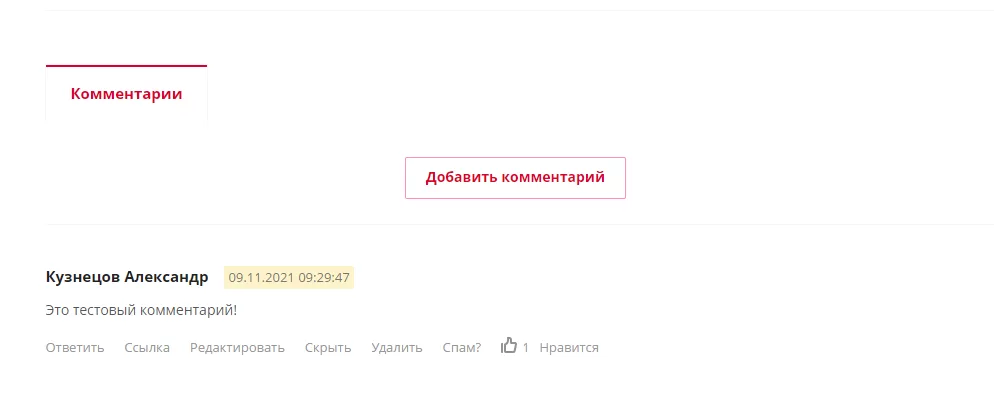
Для этого в режиме правки откройте карточку товара и наведите на шестеренку.
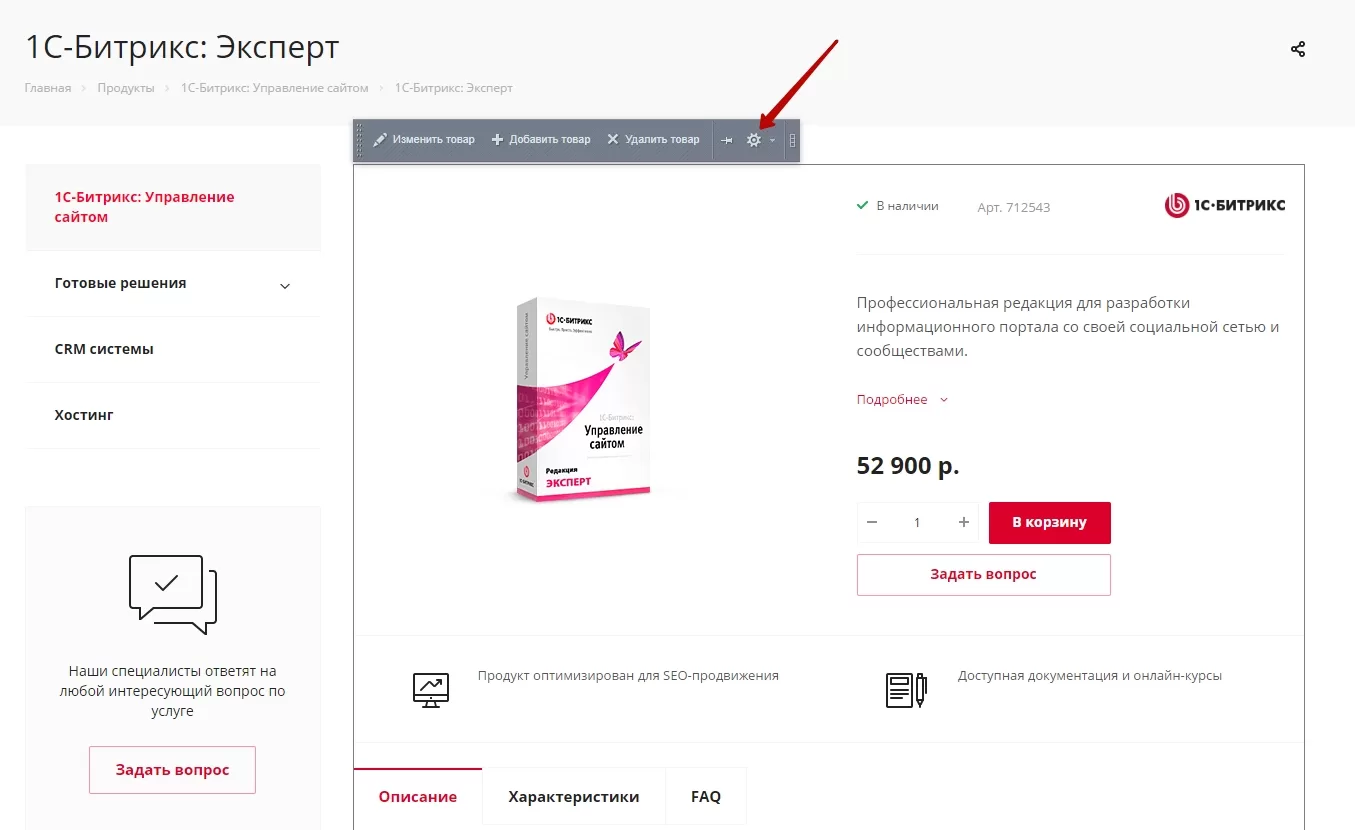
Во вкладке «Настройки детального просмотра» поставьте галку в поле «Включить отзывы о товаре» (1) и «Использовать комментарии» (2).
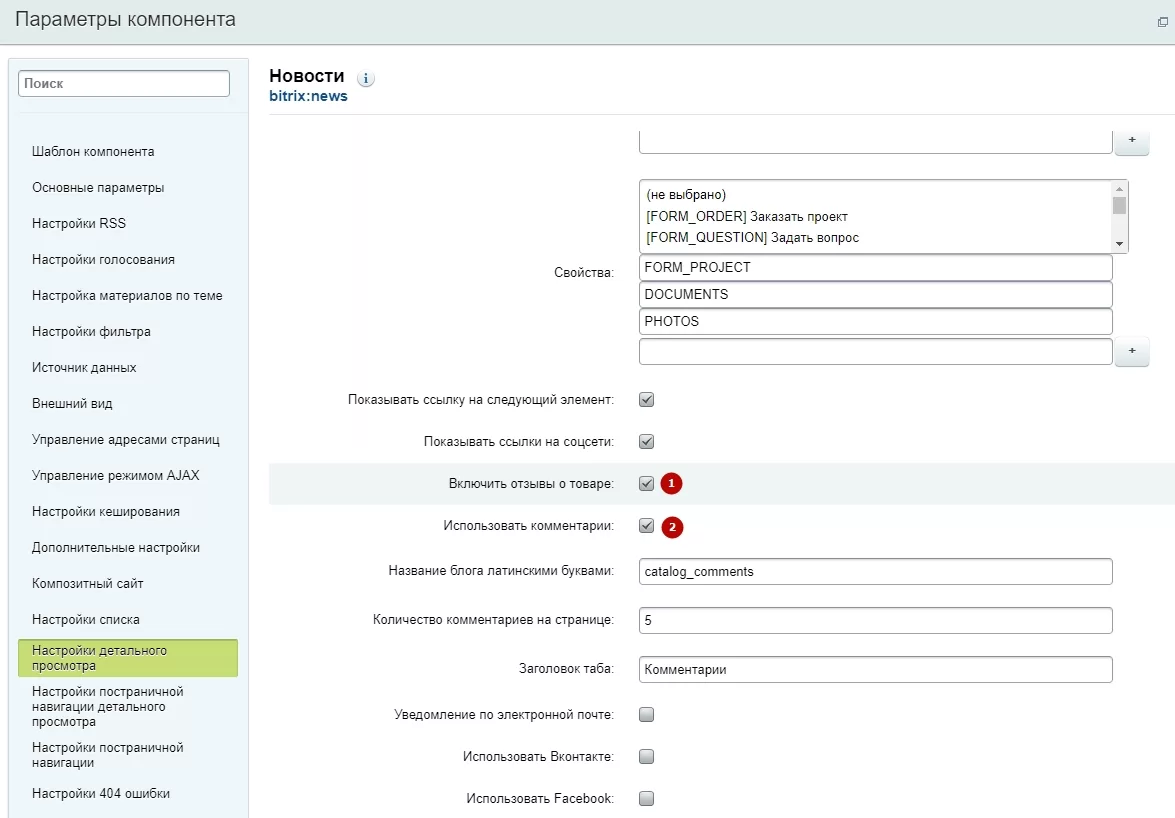
Сохраните изменения.
назадРасположение блоков и табов на странице товара Раздел «Услуги»вперед
Раздел «Услуги»
Страница «Услуги» представляет собой информационный раздел, который объединяет списки услуг в категории согласно направлениям деятельности вашей компании.
Страница содержит описание раздела и блоки подразделов направлений с быстрым доступом к развернутому описанию услуг по их названиям.
Клик по названию подраздела или ссылке «Подробнее» направит пользователя на описание подраздела. Здесь отображаются краткое описание действий компании в заданном направлении, превью услуг и маркетинговый текст. По названию услуги или ссылке «Подробнее» в превью пользователь переходит на страницу услуги с детальной информацией и кнопками обратной связи.
Содержание главы:
назадКомментарии в каталоге и проектах Редактирование страницы спискавперед
Редактирование страницы списка
Начнем рассмотрение редактирования страницы списка с изменения описания раздела.
Для того, чтобы изменить описание необходимо в режиме правки навести указатель на блок с текстом, который хотите изменить, и нажать кнопку «Изменить область».
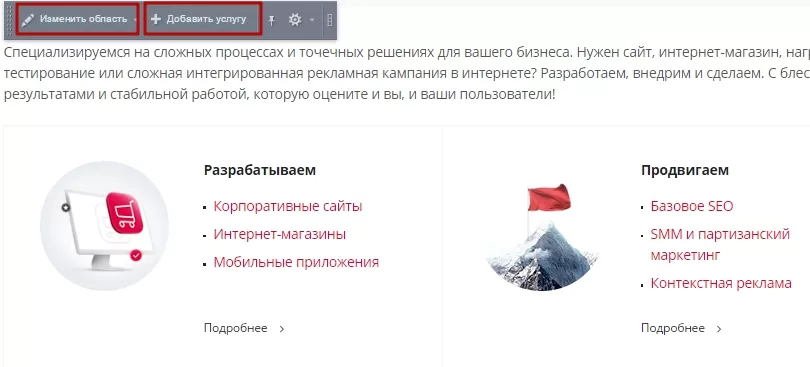
Откроется визуальный редактор, где можно отредактировать текст.
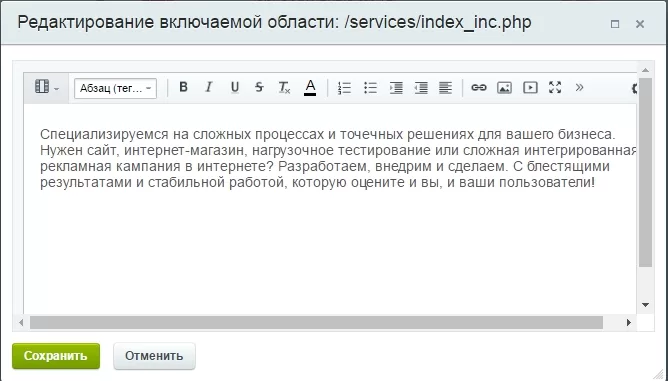
Соседняя кнопка «Добавить услугу» совершает соответствующее названию действие. Процесс добавления услуги рассмотрен в главе «Редактирование карточки услуги».
Если навести указатель на блок направления деятельности, появятся элементы управления: «Изменить раздел», «Удалить раздел».
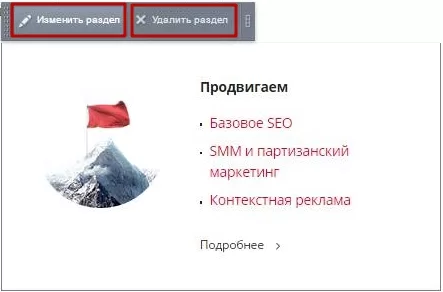
Кнопка «Изменить раздел» открывает стандартный редактор разделов.
назадРаздел «Услуги» Редактирование карточки подразделавперед
Редактирование карточки подраздела
В продуктах 1С-Битрикс управление разделами стандартно – добавление недоступно в публичной части.
Чтобы добавить новый подраздел на страницу «Услуги», необходимо в административной части сайта перейти во вкладку Контент → Контент (aspro.digital) → Услуги и нажать кнопку «Добавить раздел».
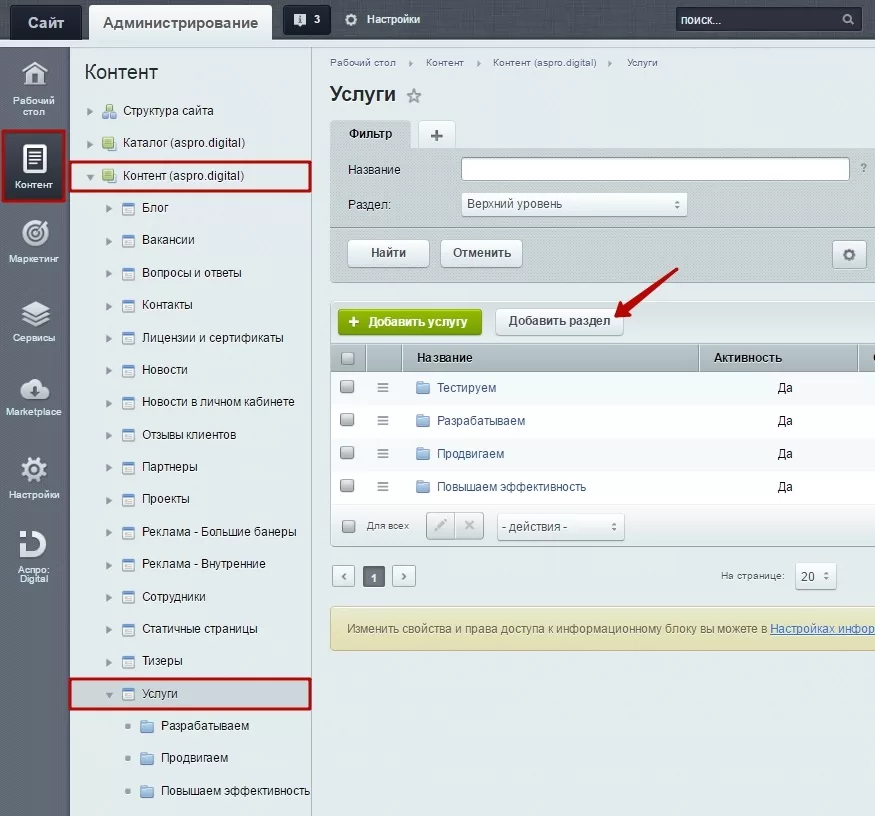
В открывшемся редакторе достаточно ввести название нового раздела. Остальные поля можно заполнить позже из публичной части.
Здесь же можно изменить или удалить существующий подраздел через кнопку «Гамбургер».
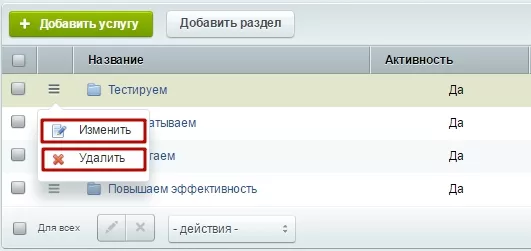
В публичной части изменить или удалить раздел можно со страницы «Услуги» или со страницы описания подраздела через всплывающее меню. Кнопки управления появляются после наведения указателя на тело изменяемого элемента.
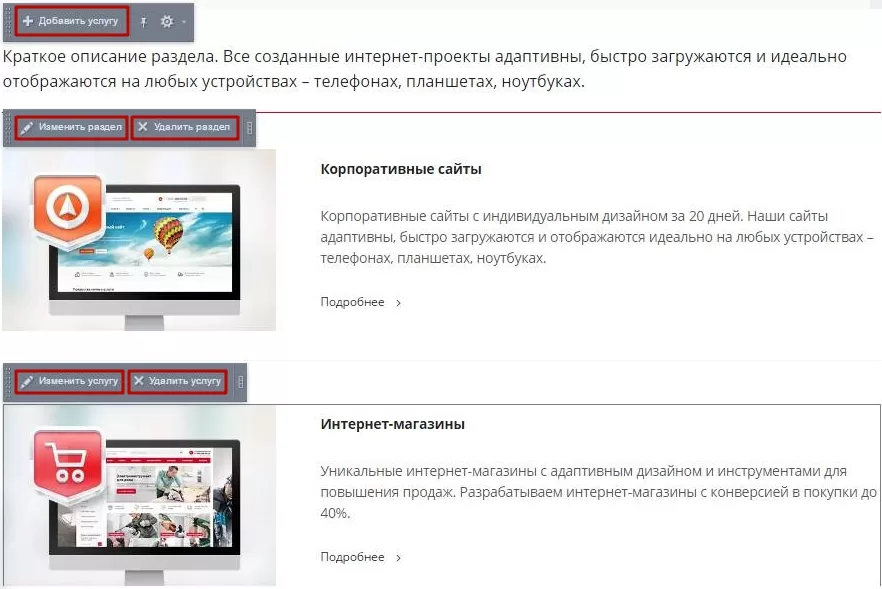
При наведении указателя на верхний блок описания отображается кнопка «Добавить услугу». Чтобы изменить или удалить услугу, нужно навести указатель на превью изменяемой/удаляемой услуги и воспользоваться одноименным пунктом меню.
Рассмотрим содержание карточки подраздела.
К элементам карточки в основной вкладке «Раздел» относятся:
-
Название**(1)** – текстовое обозначение вида деятельности;
-
Изображение (2) – символическое представление вида деятельности;
-
Описание (3) – предназначено для маркетинговых текстов, располагается под списком превью услуг в теле подраздела.
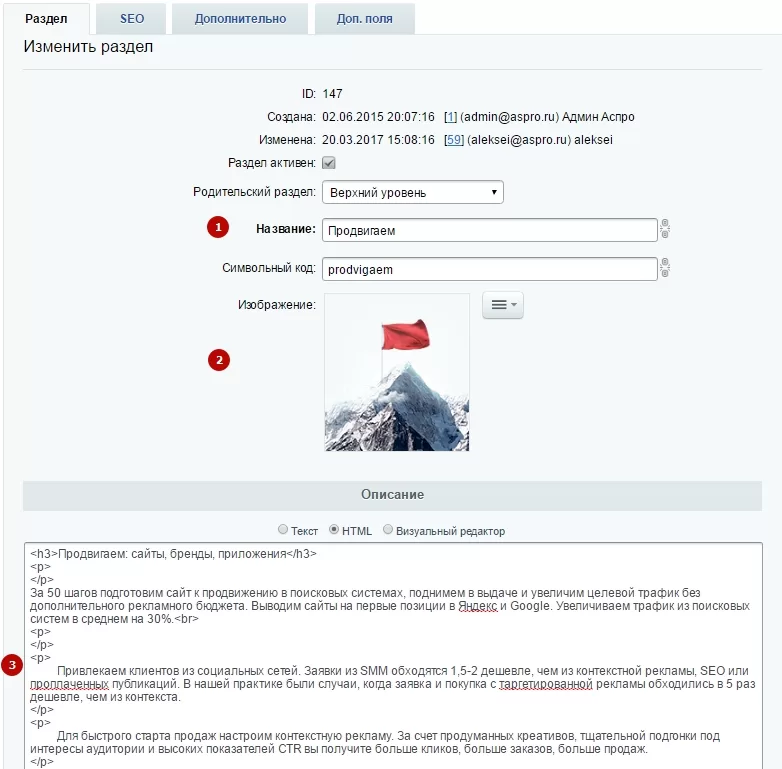
Вкладка «Доп. поля» хранит краткое описание подраздела. Оно помещается над списком превью услуг.
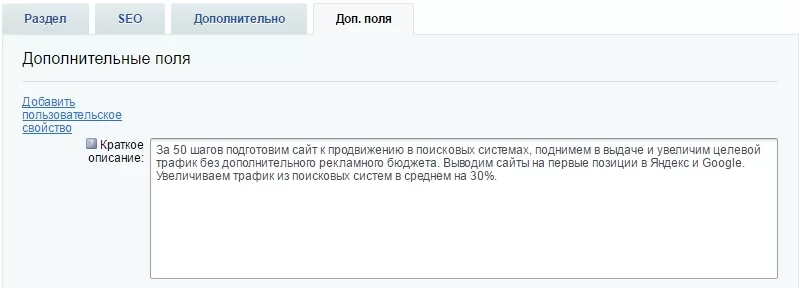
назадРедактирование страницы списка Редактирование карточки услугивперед
Редактирование карточки услуги
Страница с описанием услуги – это конструктор, который позволяет к описанию для полноты предоставляемой информации привязывать практически все что угодно: услуги, отзывы, сотрудников, документы, проекты, фотографии.
Действия создания, изменения и удаления услуги доступны как из публичной части сайта, так и административной.
Для манипуляций над карточками из админки сайта перейдите во вкладку Контент → Контент (aspro.digital) → Услуги, откройте соответствующий раздел. Здесь находится кнопка «Добавить услугу». Изменить или удалить карточку можно через кнопку «Гамбургер».
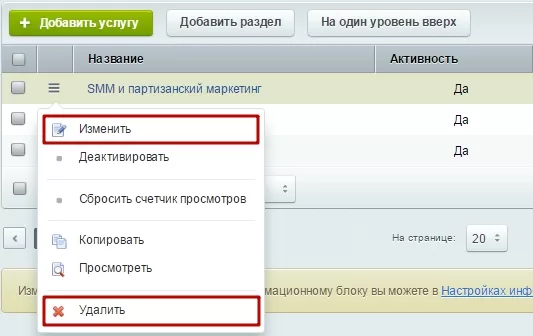
В публичной части карточки услуги добавляются со страницы «Услуги», из описания направления вида деятельности и со страницы существующей услуги.
После нажатия кнопки «Добавить услугу» редактор откроется на вкладке «Услуга» с полями для заполнения:
- Название**(1)** – наименование услуги;
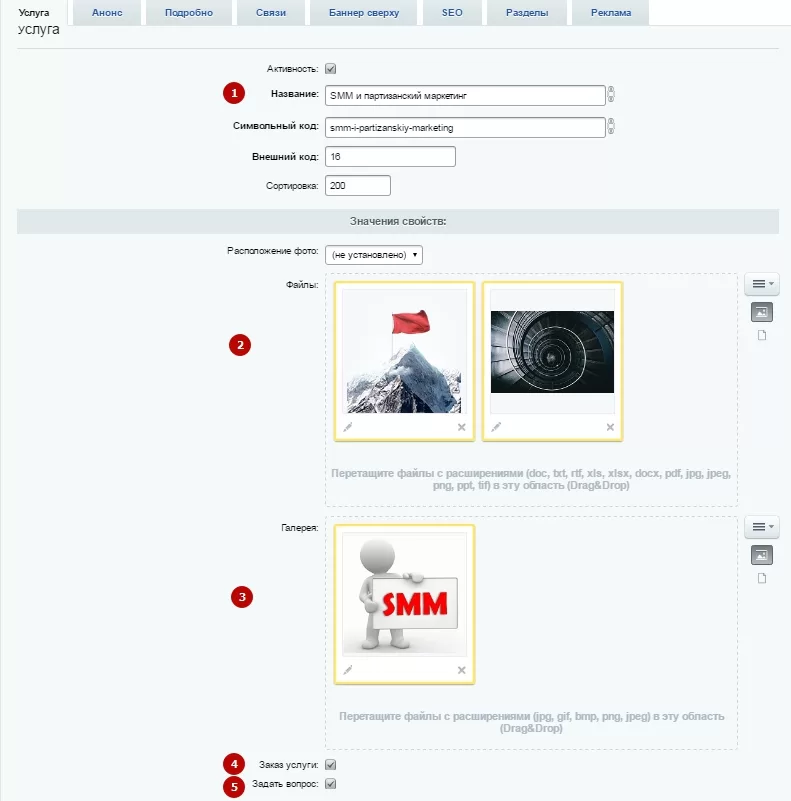
- Файлы (2) – позволяет прикреплять скачиваемые файлы, создавая при этом одноименный блок на странице с детальной информацией об оказываемой услуге;
- Галерея (3) – позволяет прикреплять релевантные услуге фотографии, включает на странице блок с удобным просмотрщиком изображений;

- Заказ услуги (4) – размещает на странице блок обратной связи для оформления услуги;

- Задать вопрос (5) – активирует блок обратной связи для описания пользователем интересующего его вопроса;
Вкладка «Анонс» содержит картинку превью для страницы с описанием подраздела. Описание для анонса отображается как в превью на той же странице, так и на странице с развернутым описанием услуги.
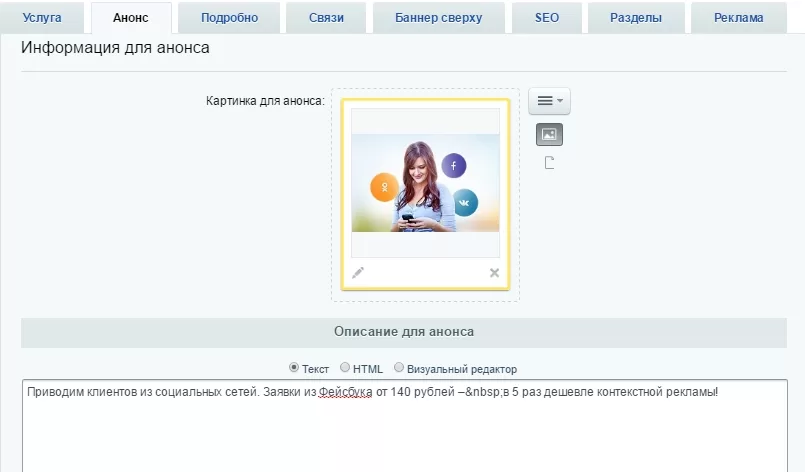
Вкладка «Подробно» хранит изображение лучшего качества и большего размера, для размещения над детальным описанием услуги. Текст развернутого представления вносится в поле «Детальное описание».
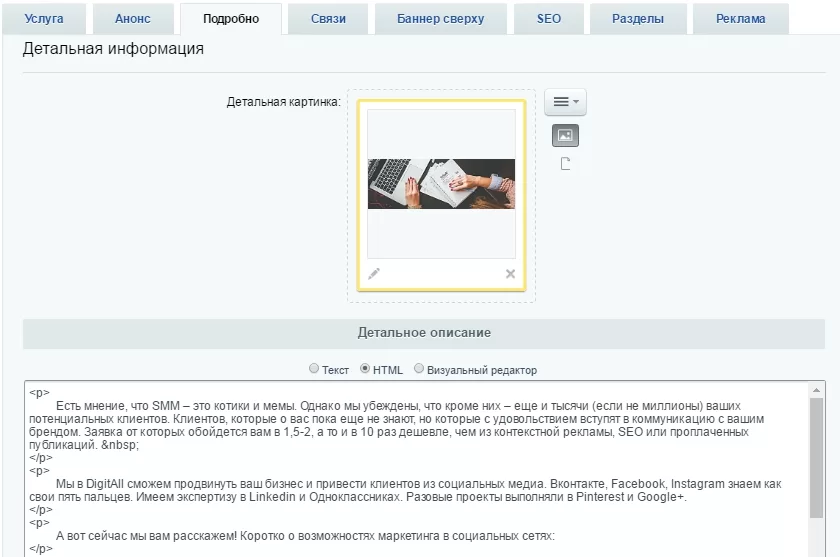
Через вкладку «Связи» страницу с описанием можно дополнить ссылками на отзывы клиентов, реализованные проекты и т. д. Подробнее читайте в этой главе.
Все объекты крепятся по одному алгоритму. Рассмотрим его на примере подключения отзыва.
Для добавления нажмите кнопку с многоточием возле пустого поля или кнопку с надписью «Добавить…».
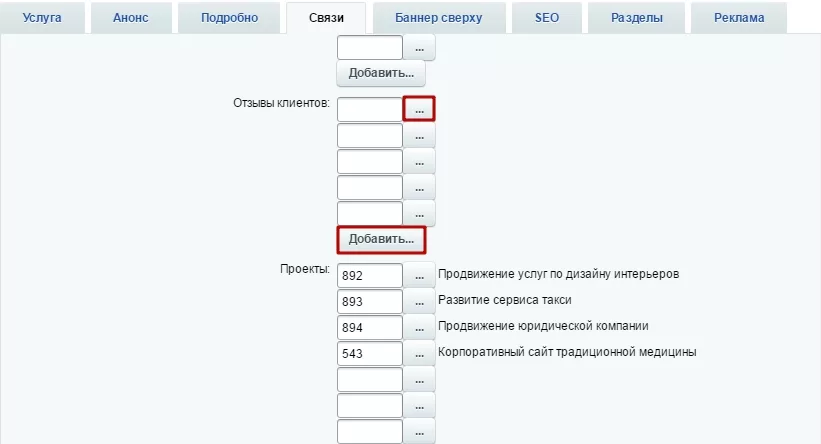
В новом окне дважды щелкните мышкой по нужному элементу в списке.
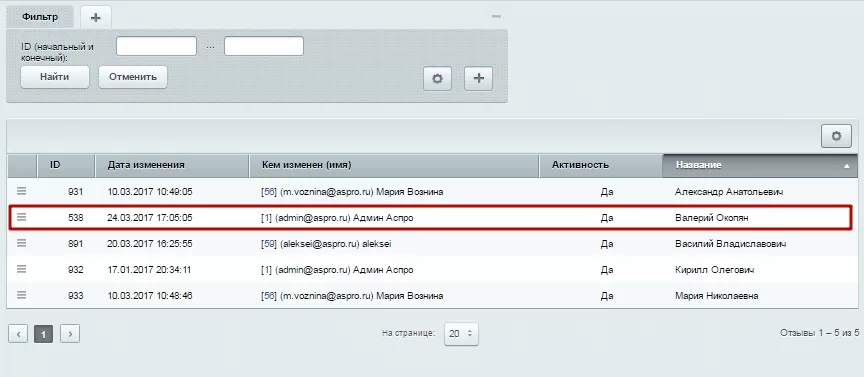
Ваш выбор появится в соответствующем поле. Выбранные элементы будут отображаться на странице услуги под ее детальным описанием.
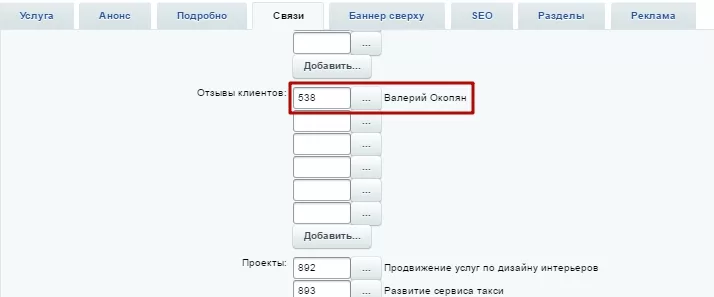
Вкладка «Разделы» помещает услугу в ранее созданную категорию (подраздел).
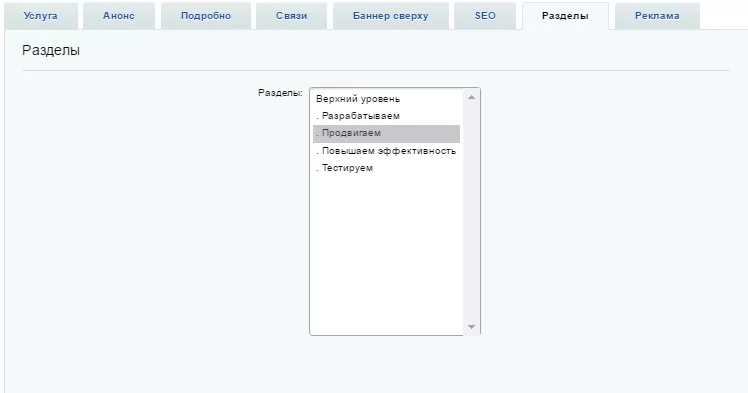
Поля во вкладке «Баннер сверху» позволяют скомпоновать изображения в шапке страницы из активной и фоновой картинок. Не забудьте активировать отображение баннера на странице соответствующей галочкой.
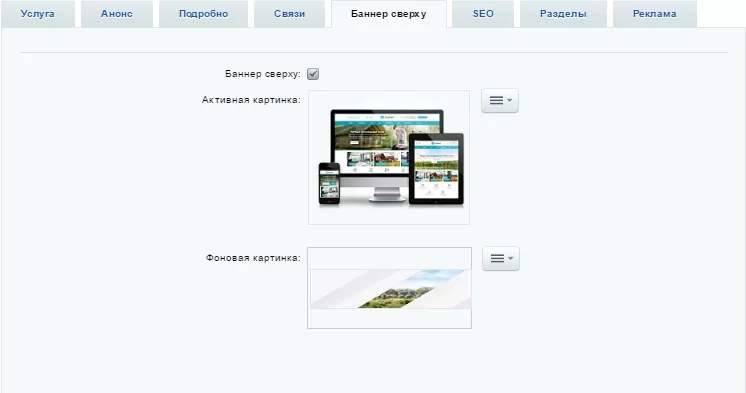
Элементы управления карточкой услуги в публичной части доступны со страницы описания подраздела и из меню управления редактируемой услуги на ее странице.
Меню управления элементом «Услуга» может сдержать от 3х до 5 пунктов. На скриншоте представлены основные действия с карточкой услуги: добавить, изменить и удалить.

Количество элементов в меню управления карточки изменяется в зависимости от активации в теле описания блоков «Задать вопрос» и «Заказать услугу».
Первая кнопка «Изменить область» редактирует текст-приглашение элемента обратной связи «Задать вопрос».

Вторая кнопка «Изменить область» – текст формы обратной связи «Заказать услугу».

В обоих случаях изменение текста происходит через визуальный редактор.
Также можно изменять названия подзаголовков и текст кнопок на странице услуги. Для этого нужно в меню управления карточки нажать кнопку с изображением шестеренки.

Откроется окно редактирования параметров компонента. В списке слева выберите пункт «Дополнительный настройки».
Чтобы изменить, к примеру, название подзаголовка «Проекты» на «Реализованные проекты», прокрутите меню с правой стороны до нужного поля ввода. Введите свое название и нажмите кнопку «Сохранить».
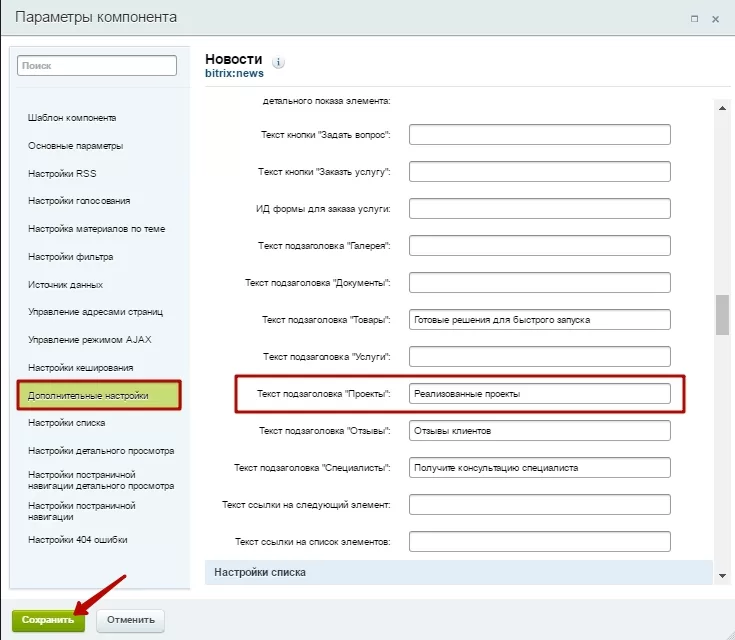
Изменения отобразятся на странице под описанием услуги.
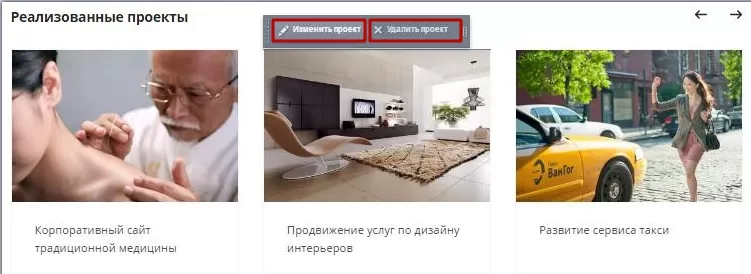
Помимо прочего со страницы редактируемой услуги можно изменять или удалять связанные с ней объекты. Меню управления элементами появляется после стандартного действия – наведения указателя на соответствующую область.
назадРедактирование карточки подраздела Управление элементами подразделов раздела «Услуги» вперед
Управление элементами подразделов раздела «Услуги»
В Аспро: Digital, начиная с версии 1.0.8, добавлена возможность управлять элементами подразделов раздела «Услуги»: отображать все элементы, только элементы активных подразделов или не выводить в родительском разделе услуги подраздела. Выбирайте тот вариант, который подходит вашему проекту.
Отображение только элементы активных подразделов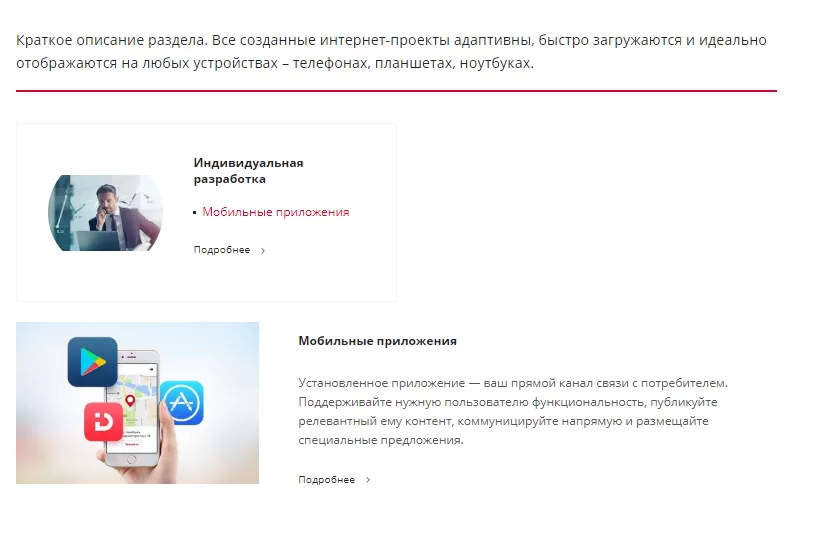
Отображение всех элементов.
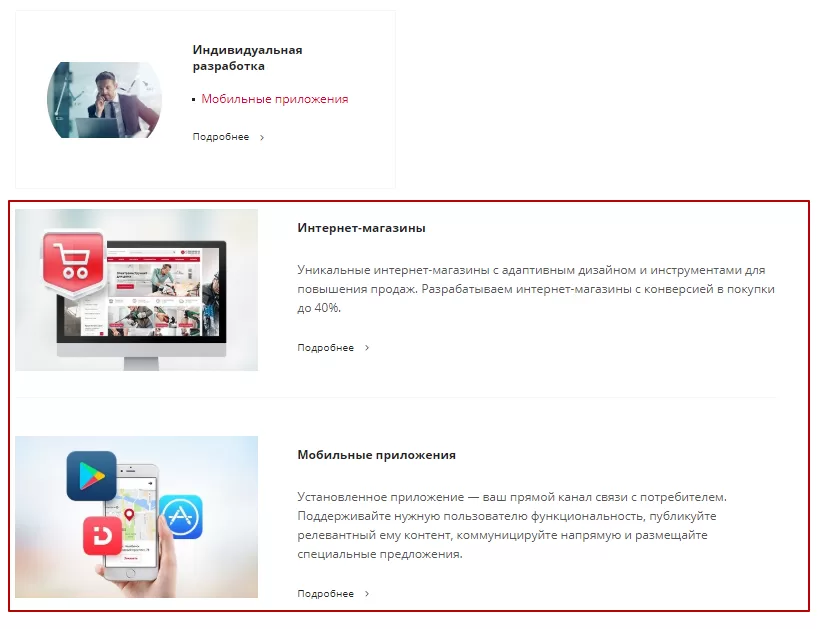
Отображение только подраздела без вывода его элементов в разделе.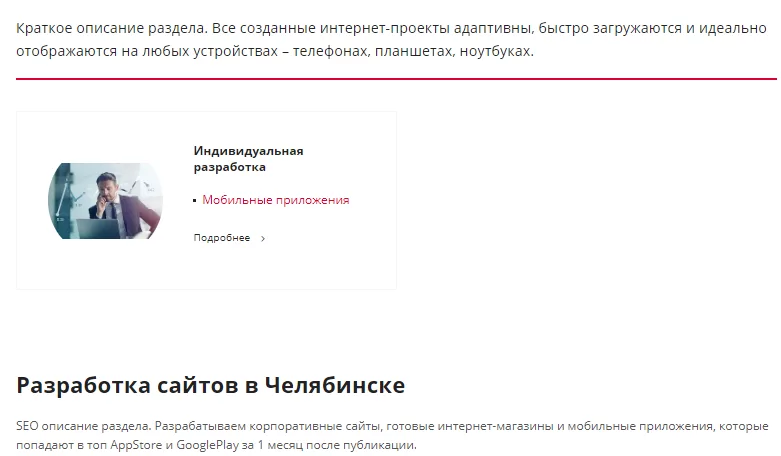
Чтобы выбрать какие элементы подразделов раздела отображать, в административной части сайта наведите на область страницы и щелкните на шестеренку.
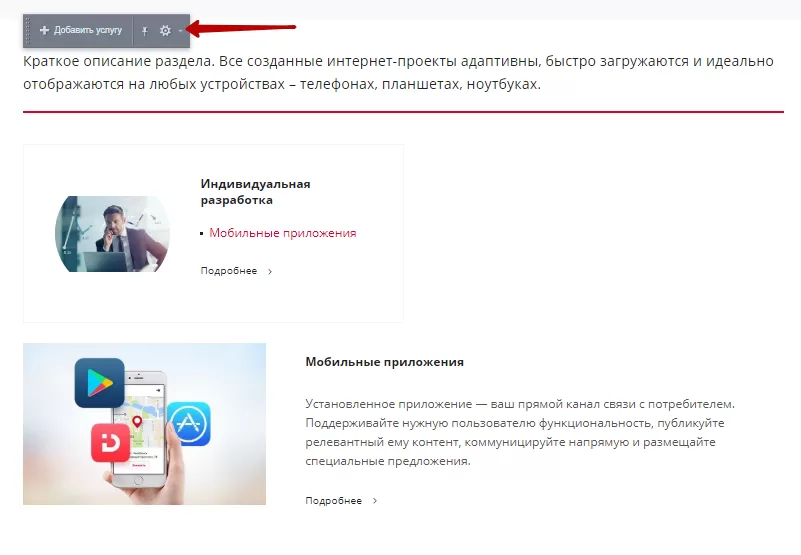
В параметрах компонента новостей выберите нужный вариант в поле «Показывать элементы подразделов раздела» и сохраните изменения.
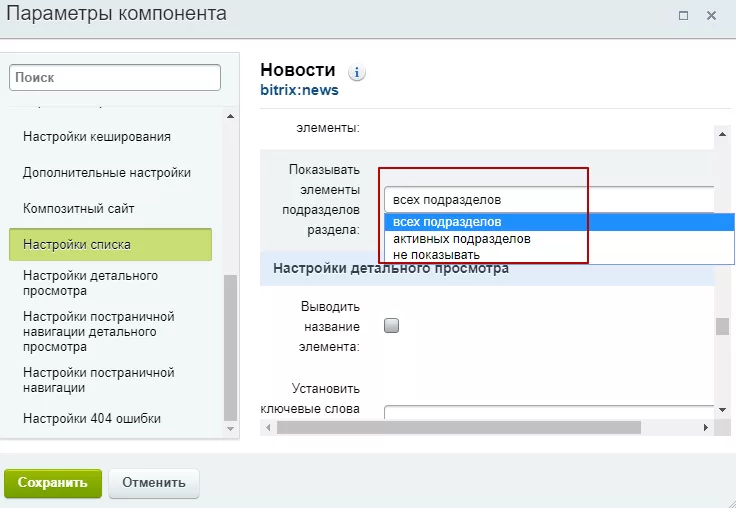
назадРедактирование карточки услуги Раздел «Проекты»вперед
Раздел «Проекты»
Наиболее красноречиво о компании, квалификации ваших коллег, опыте в сфере деятельности и отличиях от конкурентов расскажут выполненные работы. Разместите их в разделе «Проекты». Его возможности и гибкие настройки позволят наглядно показать, в чем ваши основные преимущества и как вы решаете бизнес-задачи клиентов.
Реализованные проекты представлены в виде карточек, отсортированных по направлениям деятельности. Отображение карточек может изменяться в зависимости от выбранной настройки внешнего вида раздела. Превью проекта всегда имеет название и картинку анонса. Краткое описание и ссылка «Подробнее» в превью появляются при выборе способа отображения «Список».
Эффективная подача достижений – ключ к успеху на рынке услуг. Полноценное использование инструментов решения Аспро: Digital для оформления раздела позволяет повысить конверсию сайта и увеличить прибыль.
На странице с подробностями о проекте вы можете разместить элементы с призывами к действию – блоки «Задать вопрос», «Заказать проект». Подкрепление облика надежного партнера осуществляется благодаря добавлению отзывов к работе. Предусмотрена возможность объединения информативной составляющей (содержательного описания уникальности проектов) с продающими страницами (реализован быстрый доступ к привязанному товару, услуге).
Немалую роль играет использование фотогалереи. Дополните словесное описание ключевых моментов, этапов работы визуальным подкреплением.
Содержание главы:
назадУправление элементами подразделов раздела «Услуги» Редактирование страницы разделавперед
Редактирование страницы раздела
В разделе «Проекты» вы можете управлять подразделами своего портфолио, корректировать их состав и менять способ отображения карточек выполненных работ.
Содержание главы:
назадРаздел «Проекты» Настройка внешнего вида разделавперед
Настройка внешнего вида раздела
Чтобы примерить доступные варианты отображения проектов, в публичной части сайта кликните на виджет настроек и перейдите в пункт «Разделы».
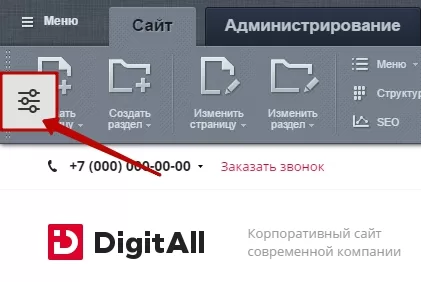
Найдите блок «Проекты» с примерами внешнего вида.
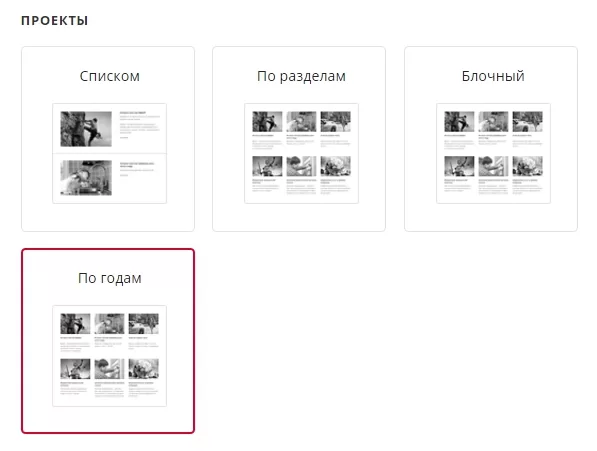
Для рассматриваемой страницы доступны 4 варианта отображения раздела: список, по разделам, блочный и по годам.
Вариант внешнего вида «Список» располагает элементы друг за другом в соответствие с принадлежностью к подразделам. Превью карточки состоит из картинки анонса, краткого описания и ссылки «Подробнее». Переход в тело карточки происходит по упомянутой ссылке и названию проекта. Меню навигации по каталогу располагается слева от списка.
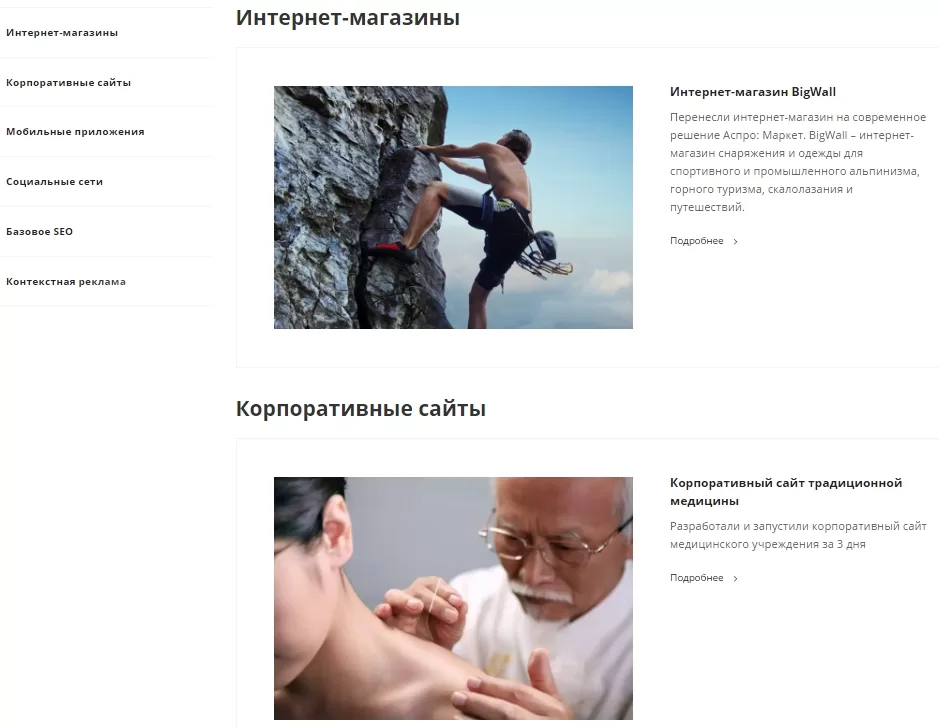
Для рассматриваемой страницы доступны 4 варианта отображения раздела: список, по разделам, блочный и по годам.
Вариант внешнего вида «Список» располагает элементы друг за другом в соответствие с принадлежностью к подразделам. Превью карточки состоит из картинки анонса, краткого описания и ссылки «Подробнее». Переход в тело карточки происходит по упомянутой ссылке и названию проекта. Меню навигации по каталогу располагается слева от списка.
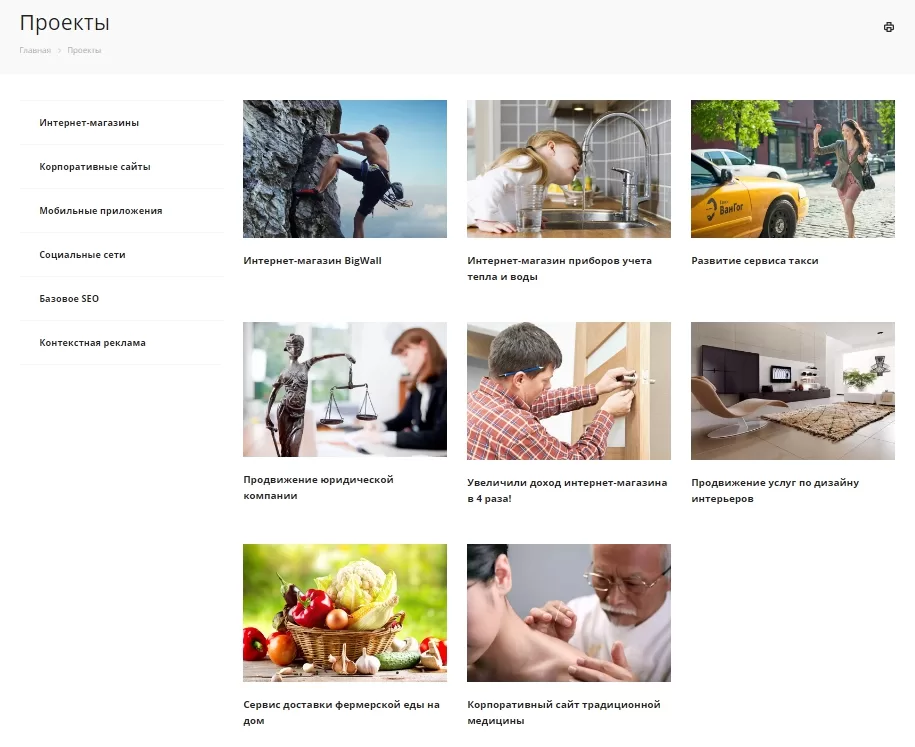
Способ отображения «По разделам» похож на блочный тип. Разница заключается в расположении навигационной панели и появления в ней нового пункта «Все проекты». Панель подразделов будет закреплена над перечнем работ.
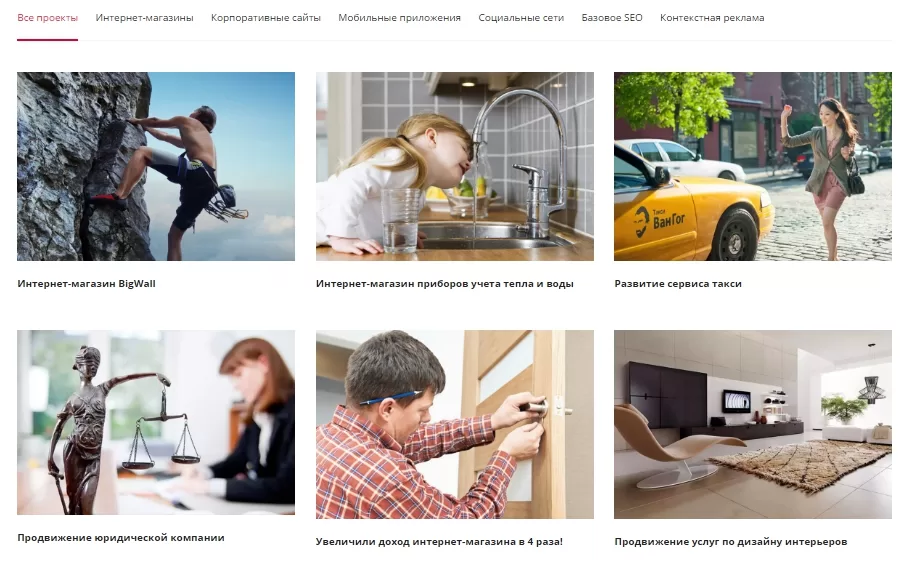
Способ отображения «По разделам» похож на блочный тип. Разница заключается в расположении навигационной панели и появления в ней нового пункта «Все проекты». Панель подразделов будет закреплена над перечнем работ.
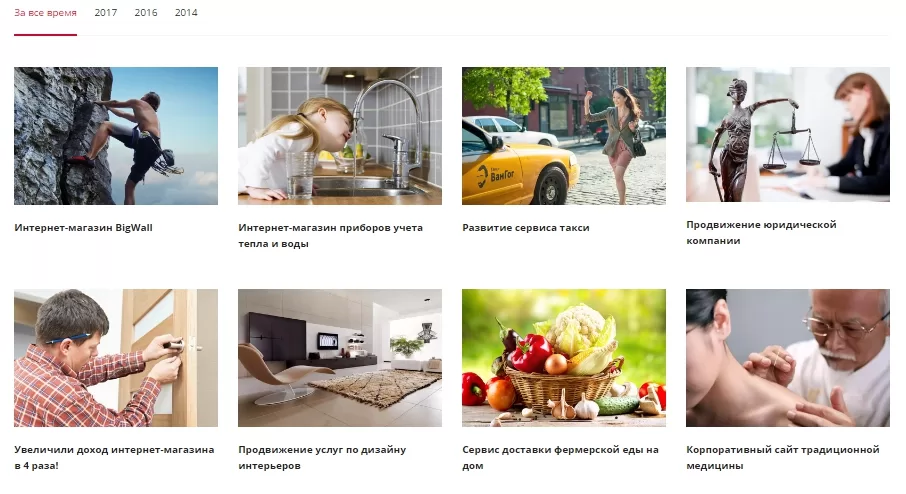
Активация того или иного способа компоновки элементов раздела происходит в Центре управления. Вкладка Аспро: Digital ⟶ Настройки, блок «Разделы».
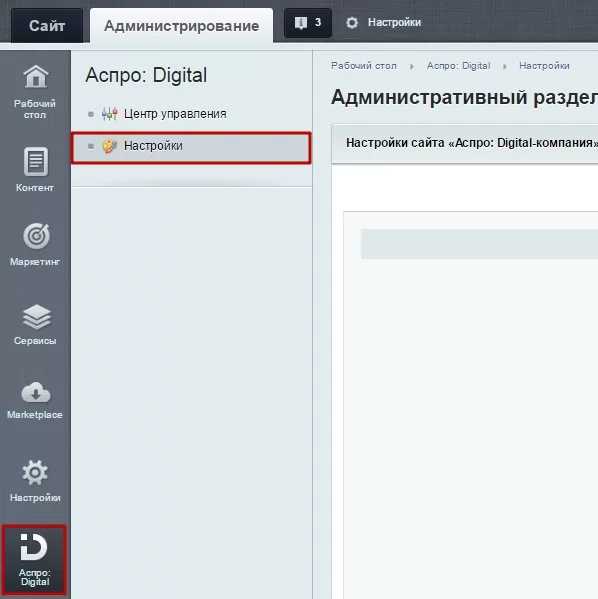
У поля ввода «Проекты» в разворачивающемся списке помимо перечисленных вариантов есть еще один – «Custom», предназначенный для разработчиков.
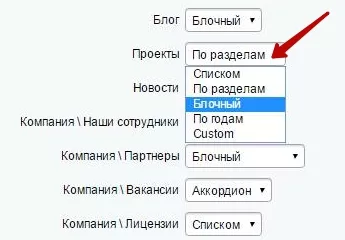
назадРедактирование страницы раздела Управление разделами страницывперед
Управление разделами страницы
Подразделы страницы «Проекты» представляют собой внутренние разделы. Полное управление разделами доступно только через административную часть.
Чтоы добавить новый раздел, в Центре управления перейдите во вкладку «Контент». Выберите Контент (aspro.digital) ⟶ Проекты. Нажмите кнопку «Добавить раздел».
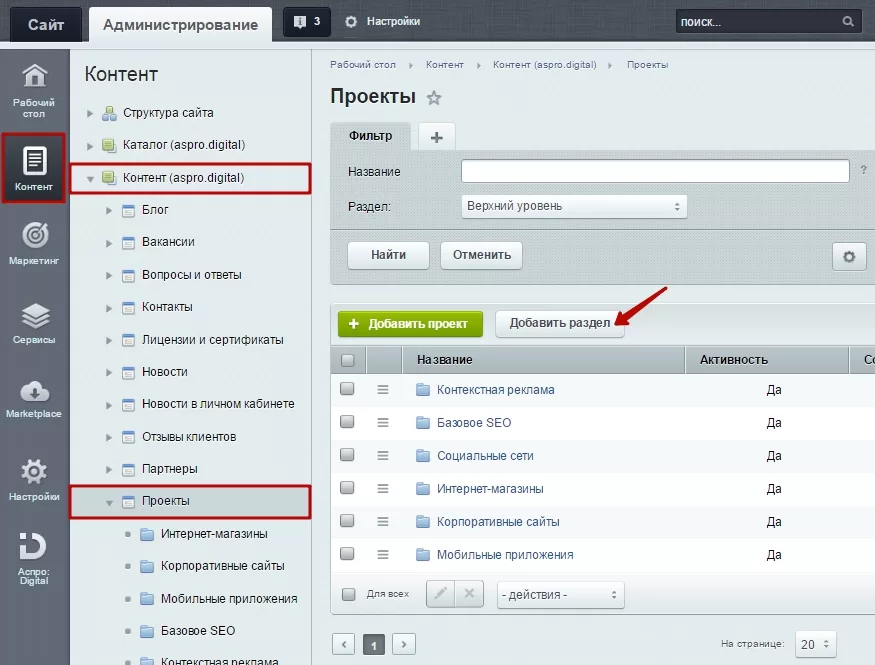
В редакторе достаточно ввести название нового раздела.
Изменить/удалить существующий раздел можно через кнопку «Гамбургер» возле соответствующего раздела.
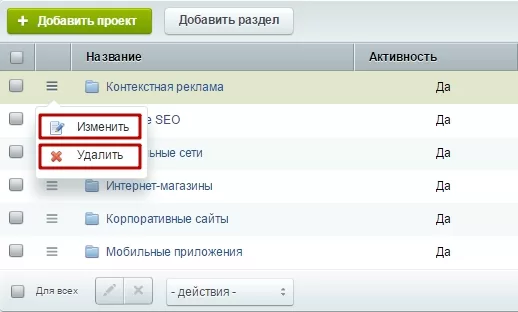
В публичной части доступ к управлению разделами ограничен. Изменить или удалить раздел можно при способах отображения «Блочный» и «Список». Для использования этих функций нужно в режиме правки зайти в редактируемый раздел и навести указатель на тело раздела. Всплывет панель управления с одноименными кнопками.
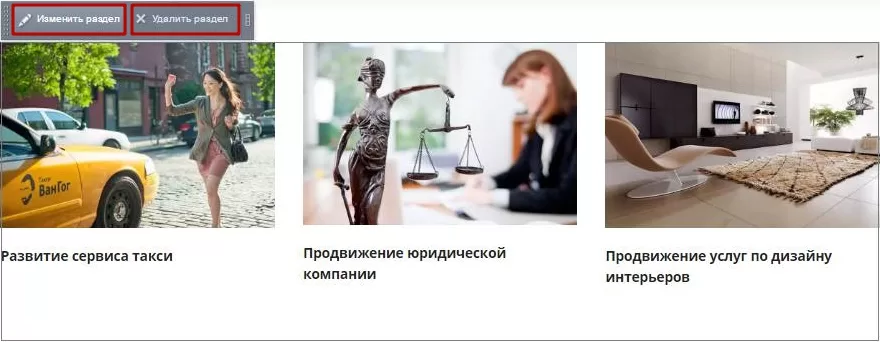
В любом режиме внешнего вида при наведении указателя на тело каталога появляется панель управления с кнопками «Изменить область» и «Добавить проект», при наведении же указателя на карточку проекта – «Изменить проект», «Удалить проект».
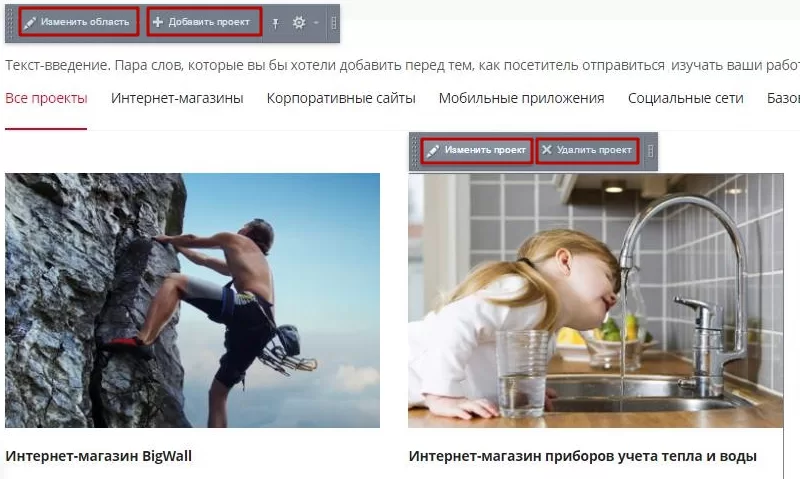
Действия с карточками работ описаны в следующей главе.
Рассмотрим возможности кнопки «Изменить область».
Кликнув кнопку, вы откроете визуальный редактор. Здесь вы можете ввести свой текст. Он будет отображаться над каталогом работ. В режиме «По разделам» его будет видно при выборе любого раздела из панели навигации. В остальных режимах внешнего вида текст доступен только во время просмотра всех реализованных проектов.
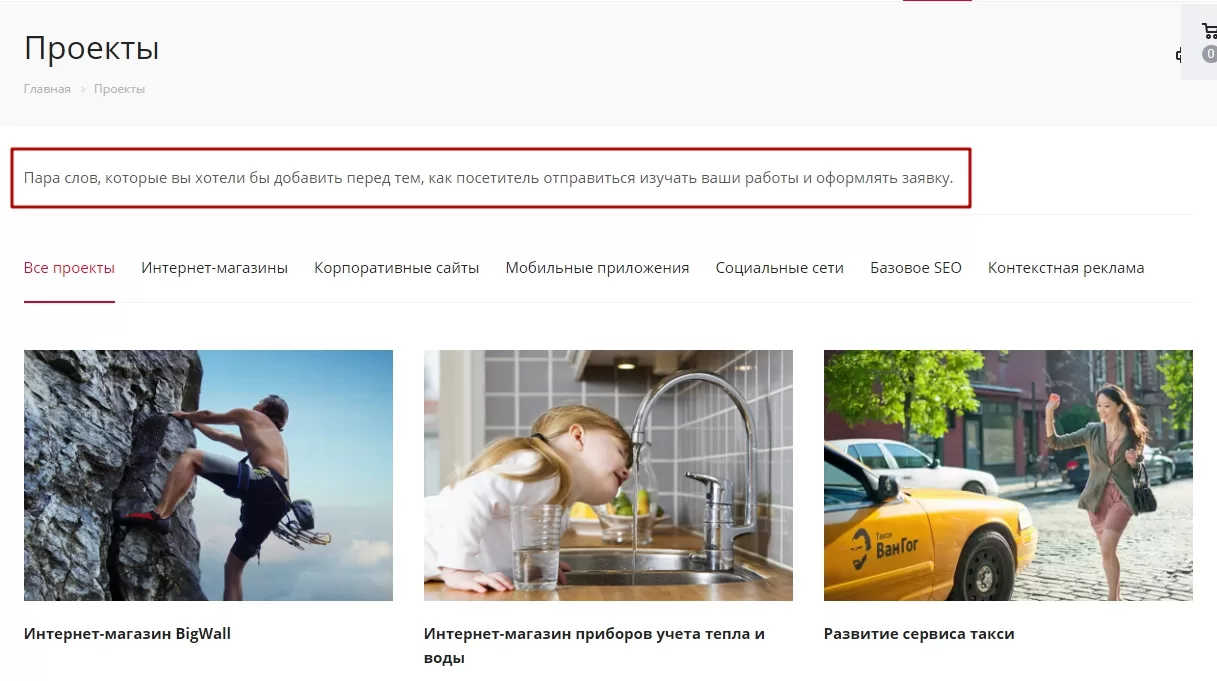
назадНастройка внешнего вида раздела Страница проектавперед
Страница проекта
Страница проекта – это качественная презентация способностей вашей компании. Чем подробнее вы расскажите о ваших работах, а затем подкрепите описание дополнительными материалами и контактами довольных клиентов, тем большее число посетителей окажется в вашей клиентской базе.
Содержание главы:
назадУправление разделами страницы Структура страницывперед
Структура страницы
Страницу проекта визуально можно разбить на 5 частей.
- Верхняя часть – визитка проекта. Раскрывает суть работы подробнее, чем превью анонса в списке и содержит блоки обратной связи. Может дополняться тизерами.
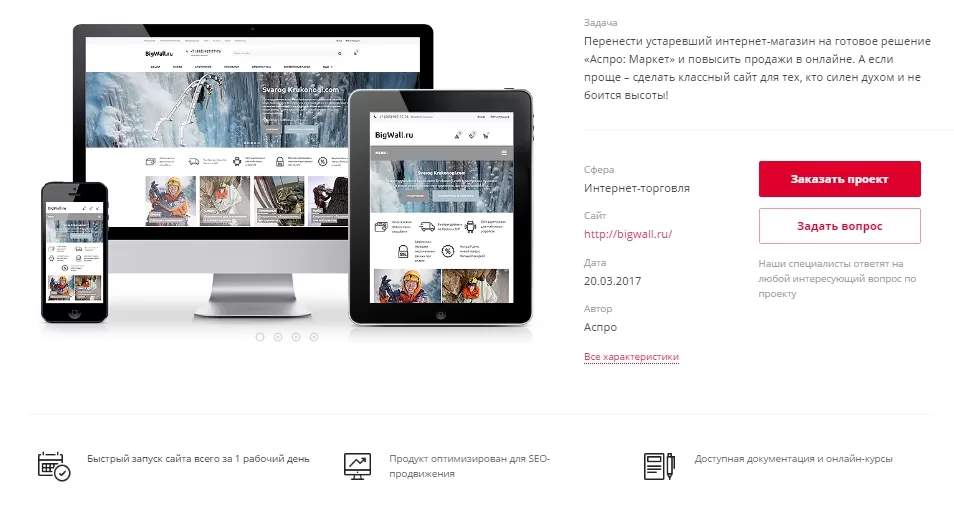
- Описательная часть – раскрывает полностью такие моменты, как пожелания клиента, исходный материал, этапы работы, результат и потенциал решения.
- Часть, дублирующая блок обратной связи, позволяет посетителю приступить к взаимодействию с вашей компанией сразу после прочтения описания проекта (без возврата к шапке страницы). Здесь же повторяются характеристики проекта для того, чтобы посетителю было легче сформулировать свои пожелания при оформлении заказа.
 4. Часть привязанных объектов с быстрым доступом к их описанию/покупке.
- Обособленная часть страницы – плавающий блок «Задать вопрос». На какой бы части страницы не находился посетитель, блок обратной связи будет всегда под рукой.
назадСтраница проекта Управление карточками проектоввперед
Управление карточками проектов
Управлять карточками проектов вы можете как из административной части, так и из публичной.
В Центре управления все действия над карточками доступны из раздела: Контент ⟶ Контент (aspro.digital) ⟶ Проекты. Добавить новый проект вы можете здесь через кнопку «Добавить проект». В редакторе нужно будет ввести название проекта и сделать пометку во вкладке «Разделы», чтобы соотнести работу с нужным разделом портфолио.
Также вы можете выбрать нужную категорию портфолио, открыть список работ и добавить карточку там. В таком случае, отметка во вкладке «Разделы» проставится автоматически.
Для изменение или удаления проекта найдите изменяемый/удаляемый проект в списке и нажмите кнопку «Гамбургер». В появившемся меню кликните по нужному пункту.
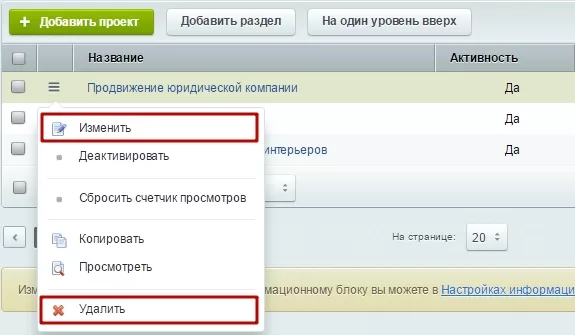
В публичной части сайта со страницы «Проекты» элементы «Изменить проект», «Удалить проект» доступны после наведения указателя на превью работы. Кнопка «Добавить проект» появляется после наведения указателя на тело каталога.
Если вы перейдете на страницу описания проекта в режиме правки, все перечисленные кнопки отобразятся на одной всплывающей панели управления элементом.

назадСтруктура страницы Описание карточки проектавперед
Описание карточки проекта
Изменяя или добавляя проект, вы попадаете в стандартный редактор карточек.
Начнем обзор возможностей с основной вкладки. На ней представлены:
- Название (1) – сжатое обозначение содержания проекта;
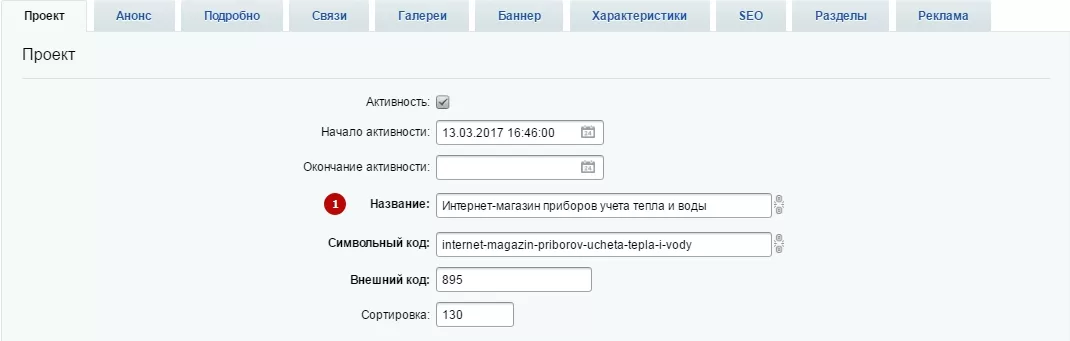
-
Задача (2) – описание задачи, поставленной перед вами заказчиком;
-
Показывать на главной (3) – отображение проекта в соответствующем инфоблоке на стартовой странице сайта;
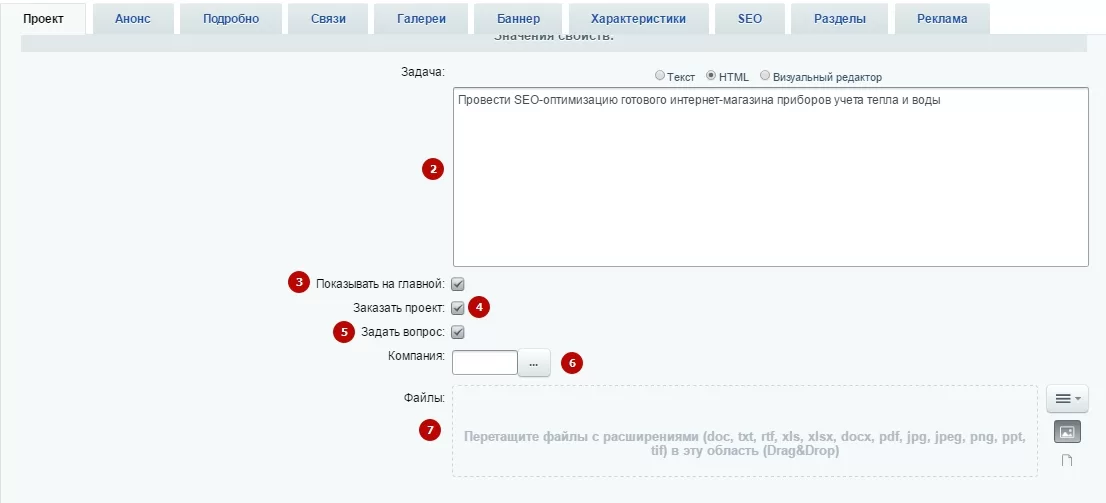
-
Заказать проект (4) – подключение одноименного блока обратной связи к описанию;
-
Задать вопрос (5) – подключение соответствующего блока обратной связи к странице;
-
Компания (6) – прикрепление к карточке объекта «Партнер»;
-
Файлы**(7**) – дополнение описания прилагающимися документами.
На вкладке «Связи» представлены возможности для привязки отдельных элементов к карточке проекта. Подробно процесс привязки элементов мы рассматриваем в главе«Привязка элементов».
назадУправление карточками проектов Привязка элементов к детальным страницамвперед
Привязка элементов к детальным страницам
Во вкладке «Связи» вы можете привязать к проекту отзывы, похожие проекты, услуги и товары.
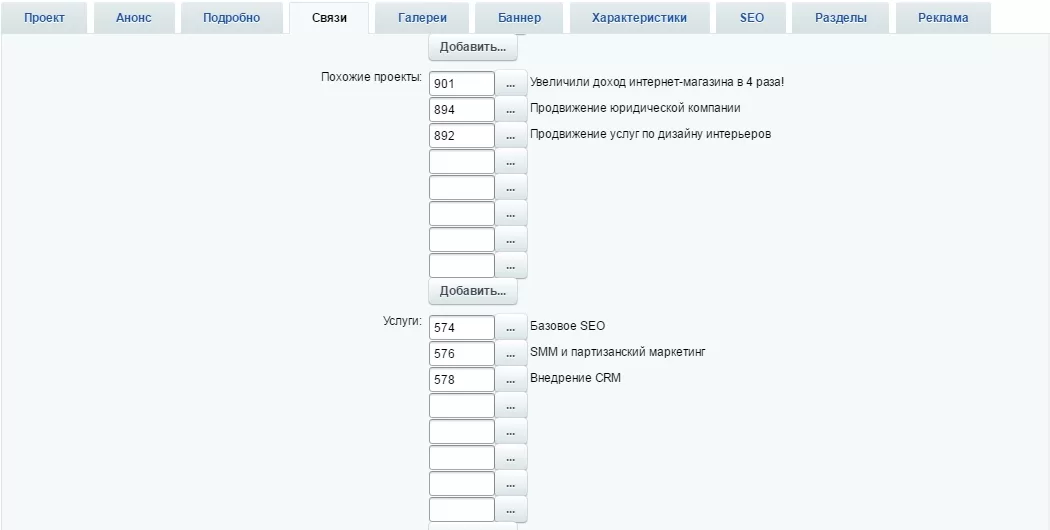
Алгоритм привязки перечисленных объектов стандартный. Он так же действует на объект «Партнеры». Рассмотрим на нем алгоритм прикрепления таких объектов.
Во вкладке «Проект» нажмите на кнопку с многоточием возле поля ввода «Компания».
Откроется список элементов, которые можно добавить. Найдите нужный и щелкните по нему дважды.
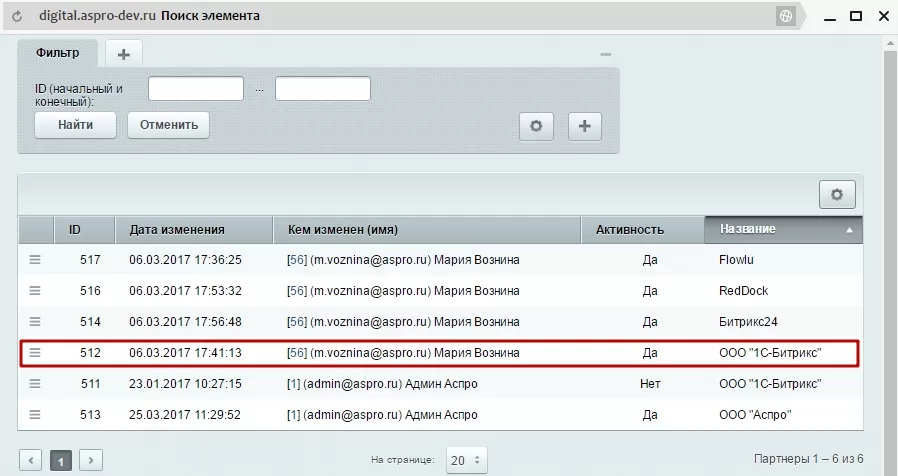
Выбранный элемент появится в соответствующем поле ввода.
На странице объект будет размещен под полным описанием проекта. По аналогии привязываются все остальные элементы.
назадОписание карточки проекта Вкладки «Анонс» «Подробно» «Галерея» вперед
Вкладки «Анонс» «Подробно» «Галерея»
Вкладка «Анонс» хранит картинку для превью проекта на странице портфолио. «Описание для анонса» отображается рядом с картинкой анонса при выборе режима внешнего вида «Список» и в самом верху части с детальным описанием на странице проекта.
Согласно своему названию вкладка «Подробно» содержит картинку большего размера для страницы проекта с детальным описанием выполненной работы.
Вкладка «Галереи» помогает заполнить изображениями часть страницы, представляющей собой визитку проекта («Галерея сверху»), и галерею в теле подробного описания («Галерея большая»).
После заполнения верхней галереи при просмотре будут доступны элементы управления изображениями: «Вперед», «Назад», «Увеличить» и точки навигации.
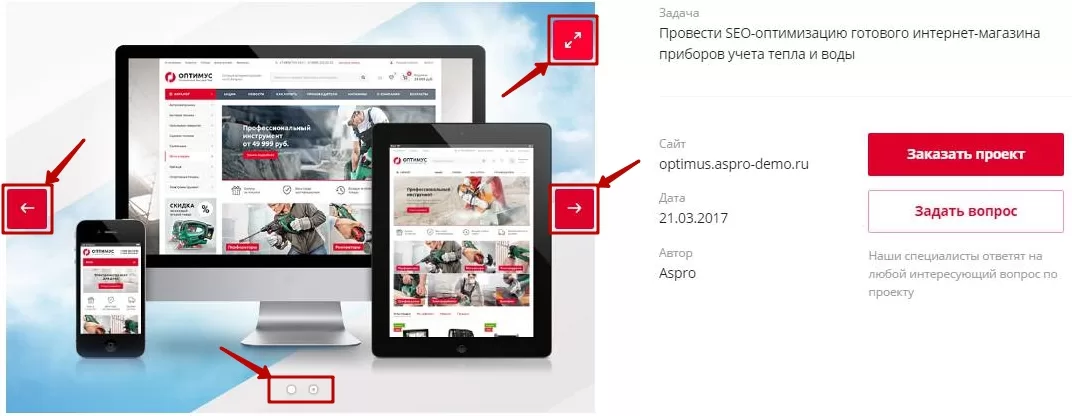
Большая галерея имеет такие элементы управления как: «Вперед», «Назад», навигация уменьшенными изображениями.
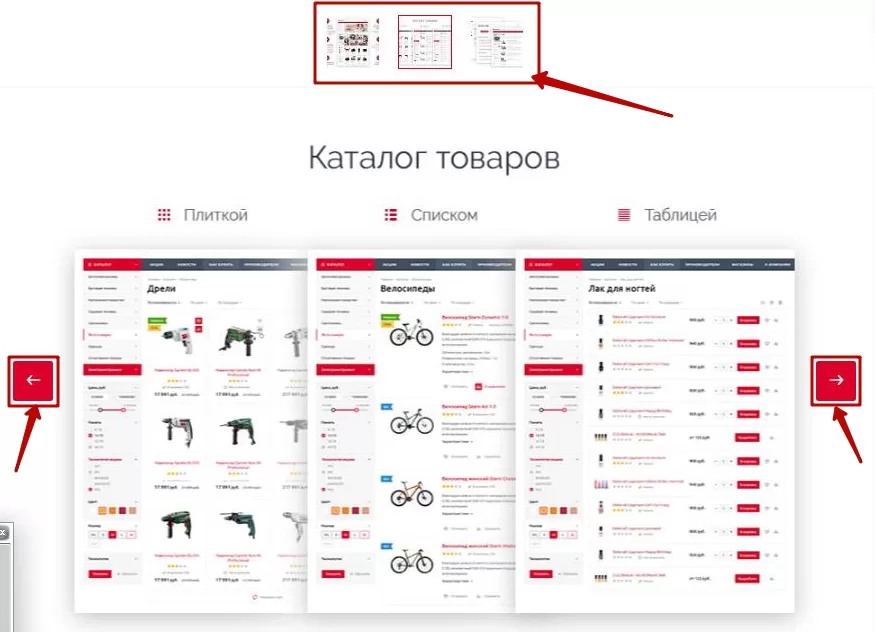
Добавить на страницу баннер можно через одноименную вкладку. Она содержит фоновую и активную картинки. Здесь же можно указать какого цвета поверх баннера будет текст. Не забудьте активировать отображение, поставив галочку «Баннер сверху».
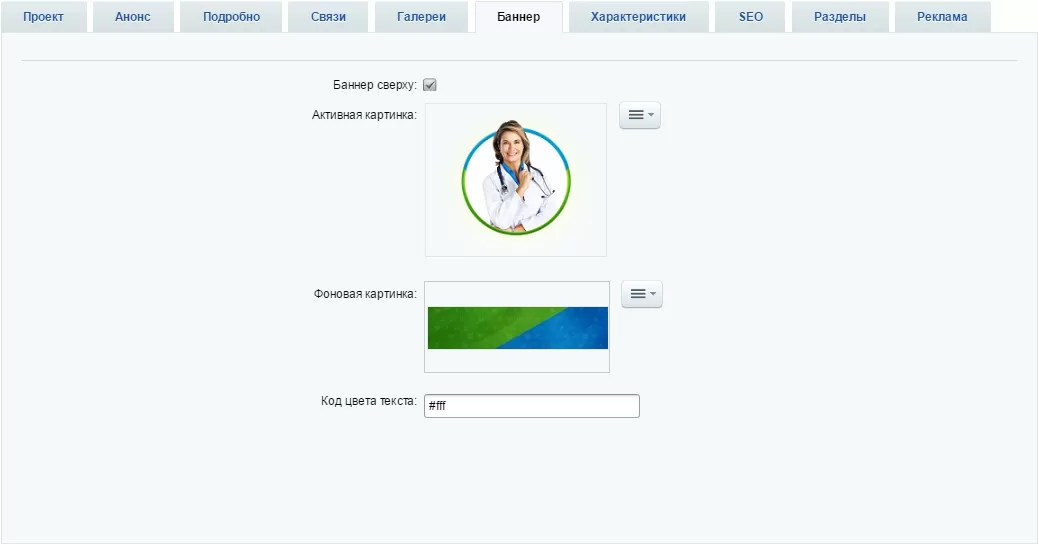
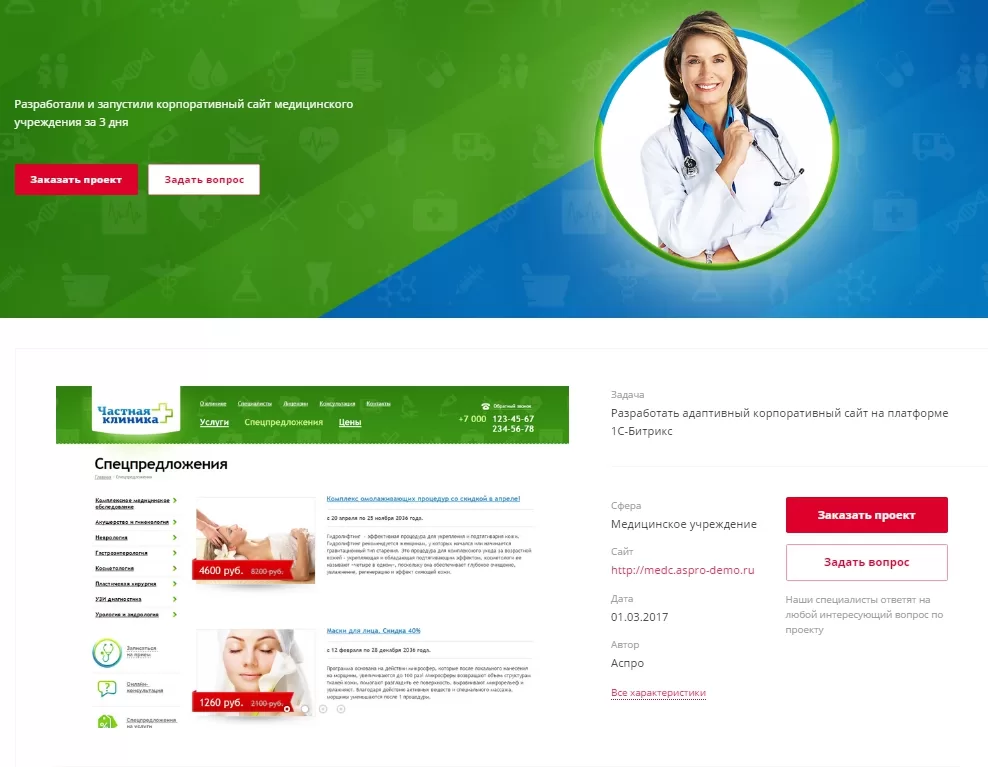
Вкладка «Характеристики» содержит в себе справочную информацию по проекту: для какой сферы деятельности был реализован проект; адрес сайта, по которому размещено ваше решение или отсылка заказчика к нему; дата выполнения заказа (обязательно для заполнения при выборе режима внешнего вида «По годам»); ФИО автора проекта.
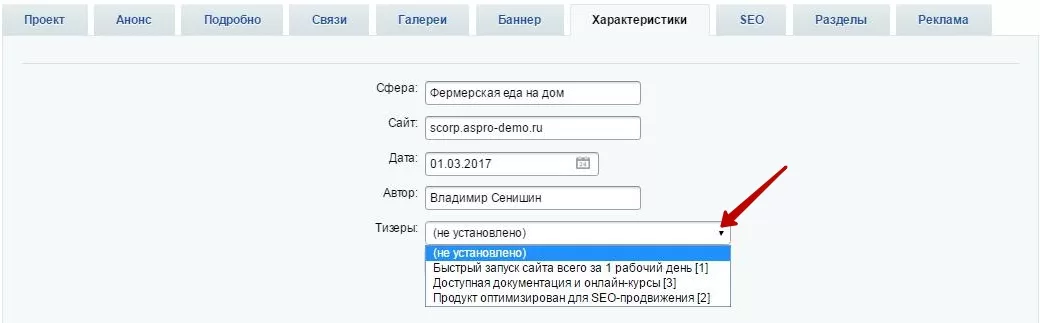
Здесь же вы можете включить тизеры преимуществ. Блок появится перед детальным описанием проекта.

Краткие характеристики отображаются в части, представляющей собой визитку проекта, между галереей и блоком обратной связи. А также под полным описанием проекта.
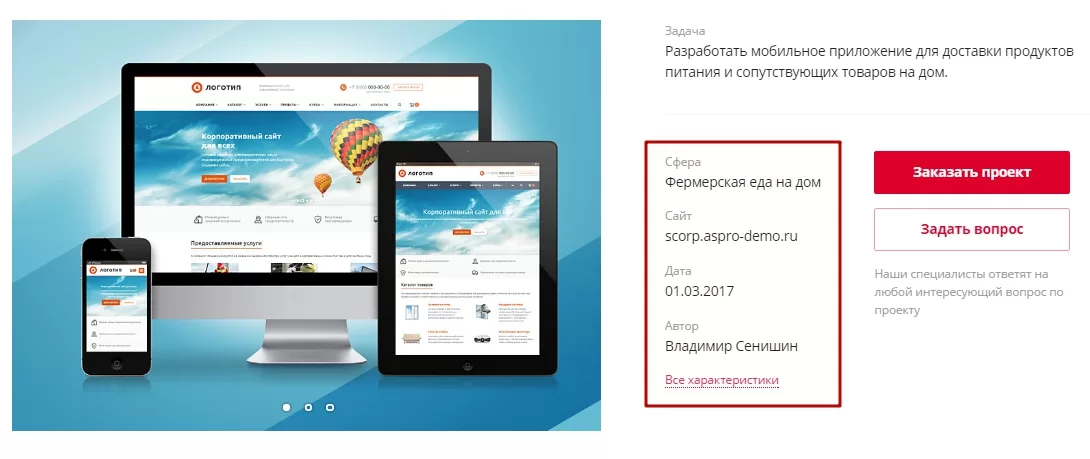
Для отображения работы в соответствующем разделе, сделайте об этом пометку в одноименной вкладке.
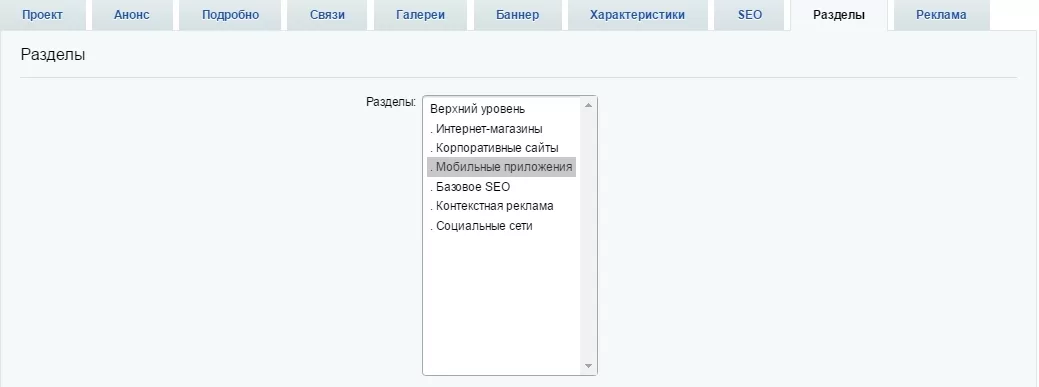
назадПривязка элементов к детальным страницам Подзаголовки, названия кнопок и текст блоков обратной связивперед
Подзаголовки, названия кнопок и текст блоков обратной связи
Вы можете менять названия подзаголовков, кнопок и текст-приглашение в блоках обратной связи на странице описания проекта.
Чтобы изменить подзаголовок или название кнопки, на панели управления карточкой проекта нажмите на изображение шестеренки.

Откроется окно редактора параметров компонента. В навигационном меню (слева) выберите «Дополнительные настройки». В правой части окна найдите поле ввода для названия подзаголовка или кнопки. Например, поле кнопки «Заказать услугу». Введите свое название и нажмите «Сохранить».
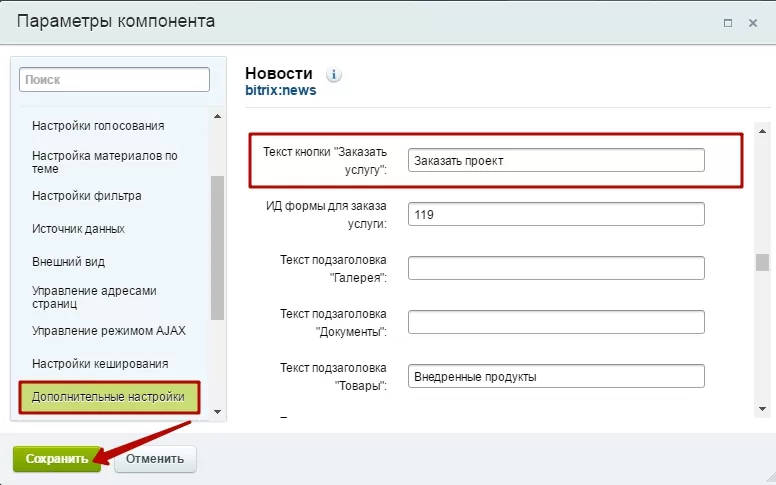
Текст-приглашение возле блоков обратной связи редактируется через визуальный редактор, который открывается кнопкой «Изменить область» на панели управления карточкой проекта.
Количество кнопок управления карточкой может изменяться в зависимости от подключенных блоков (от 3х до 6).

Кнопка под номером «1» – отвечает за текст в визитной части карточки под блоками обратной связи.
Кнопка номер «2» – редактирует описание плавающего блока «Задать вопрос».
Номер «3» – изменяет текст блока «Задать вопрос», который находится под развернутым описанием проекта.

назадВкладки «Анонс» «Подробно» «Галерея» Видео и сотрудники в разделах «Проекты»вперед
Видео и сотрудники в разделах «Проекты»
Видео и сотрудники в разделах «Проекты»
В Аспро: Digital версии 1.1.6 и выше появилась возможность добавить видео или сотрудника в карточку проекта. С их помощью можно наглядно продемонстрировать, как и кто выполнил работу.
Видео в карточке:
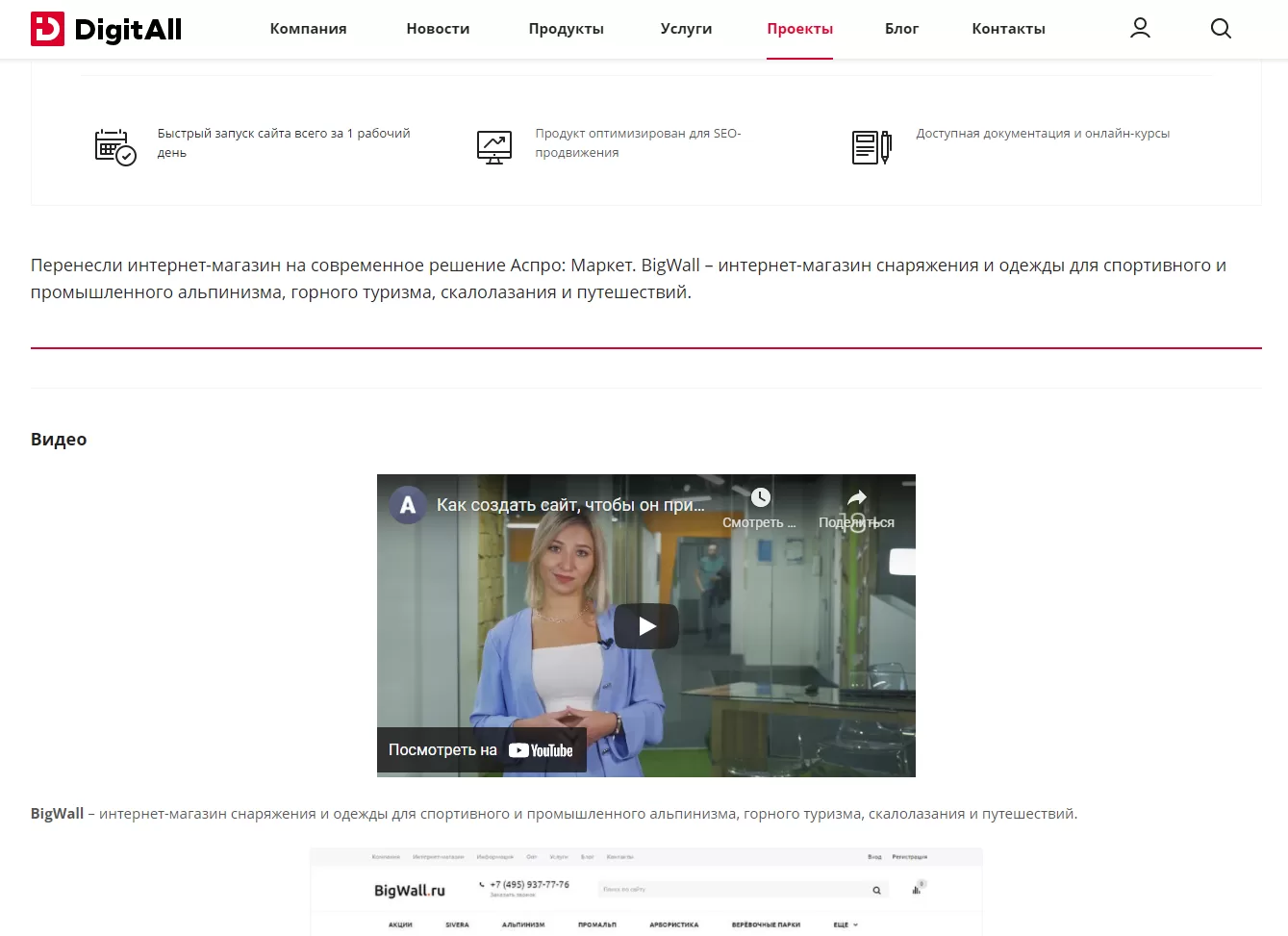
Сотрудник:
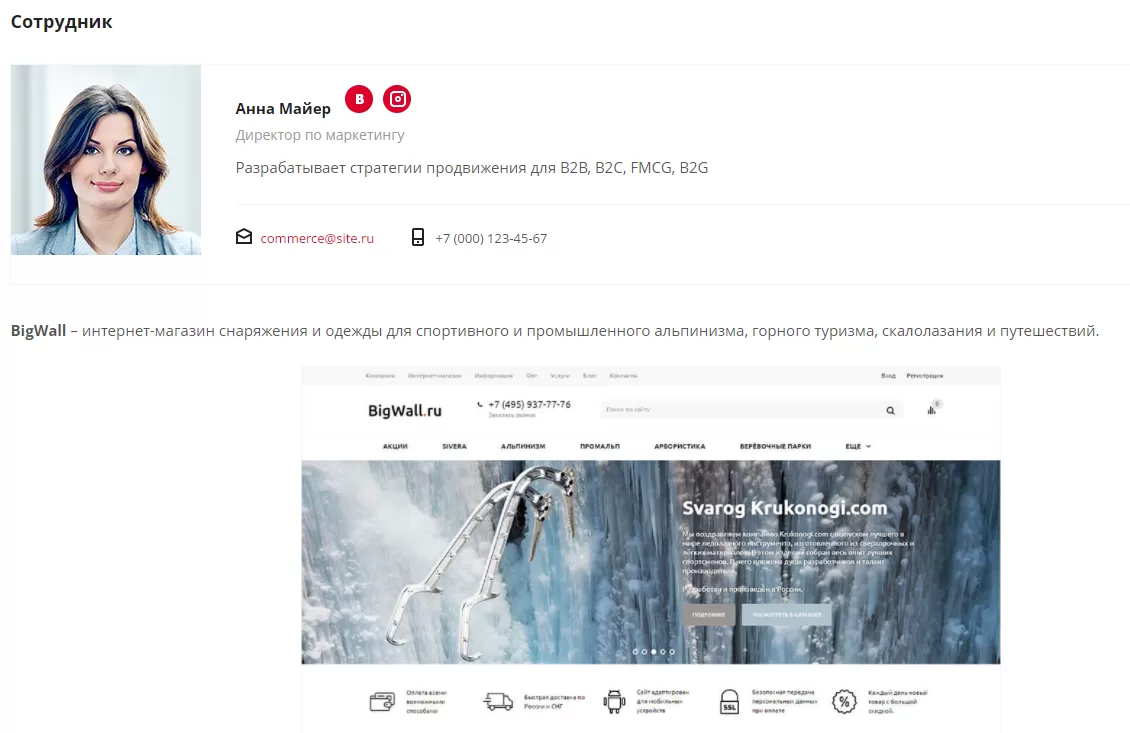
Чтобы подключить эти блоки, нужно зайти в настройки компонента. Для этого в публичной части в режиме правки наведите курсор на текст и нажмите шестеренку.
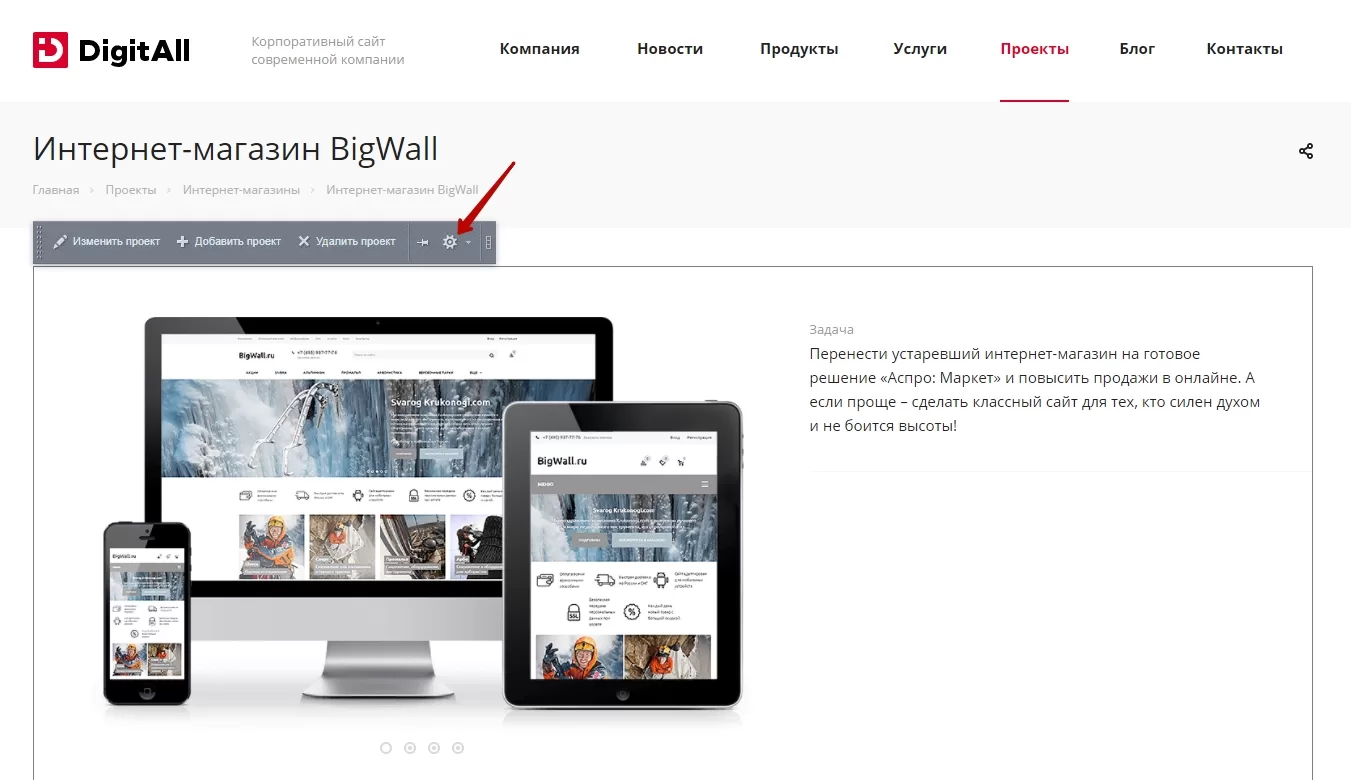
В параметрах компонента новостей перейдите на вкладку «Настройки детального просмотра». В списке поля «Свойства» выберите необходимые пункты. Для видео — [VIDEO_IFRAME].
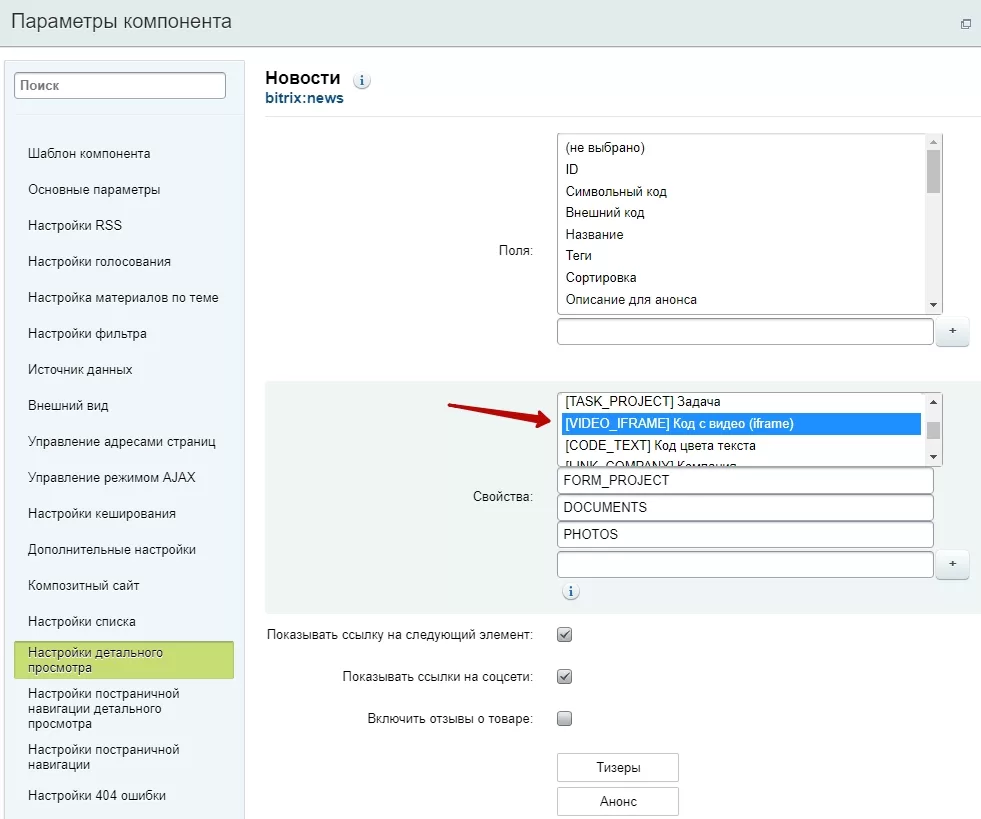
Для сотрудников — пункт [LINK_STAFF].
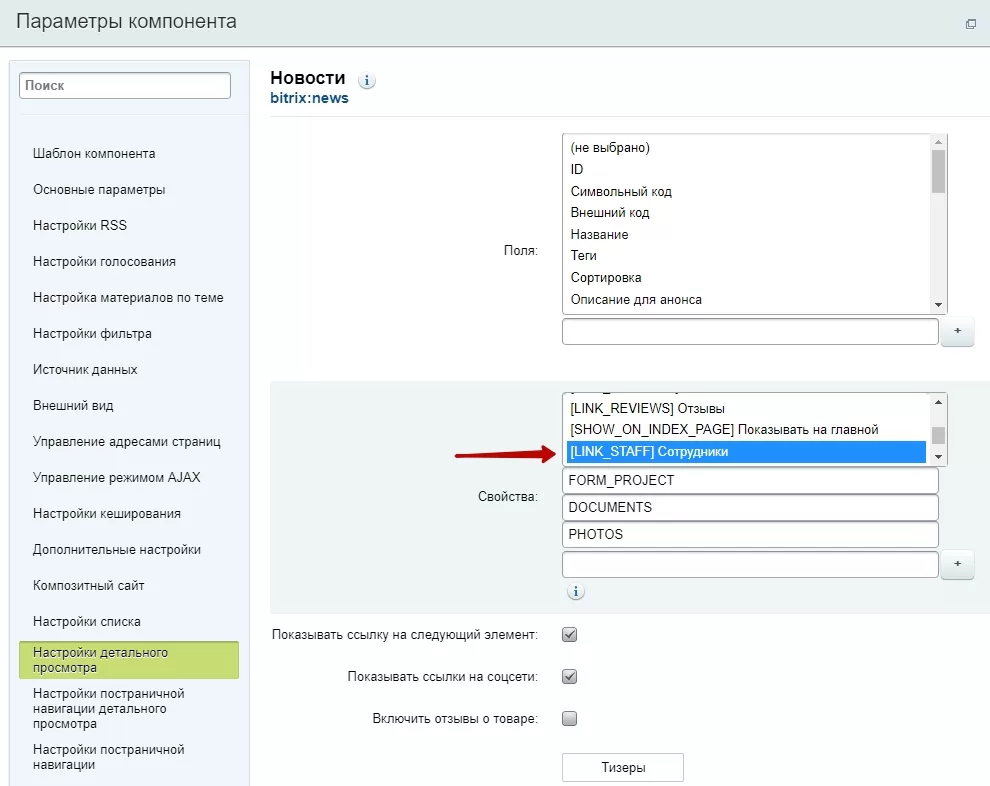
Ниже расположена настройка «Порядок отображения блоков». Передвиньте табы «Видео» и «Сотрудники» в нужное вам положение.
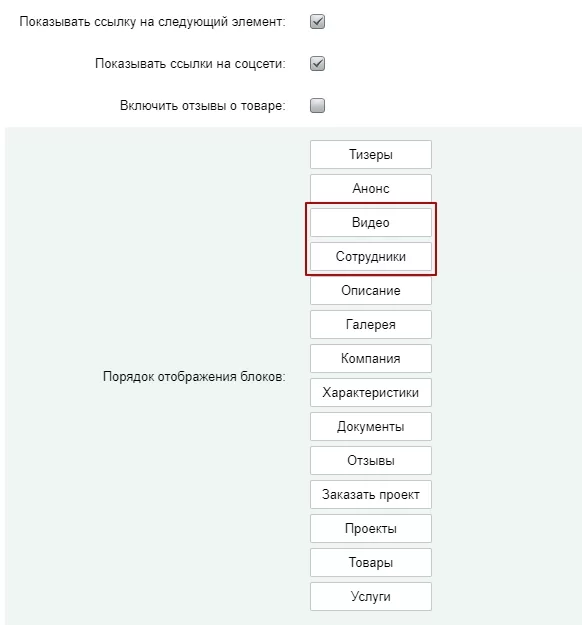
Сохраните изменения. Далее нужно добавить видео и сотрудников в карточку. Для этого нажмите «Изменить проект».
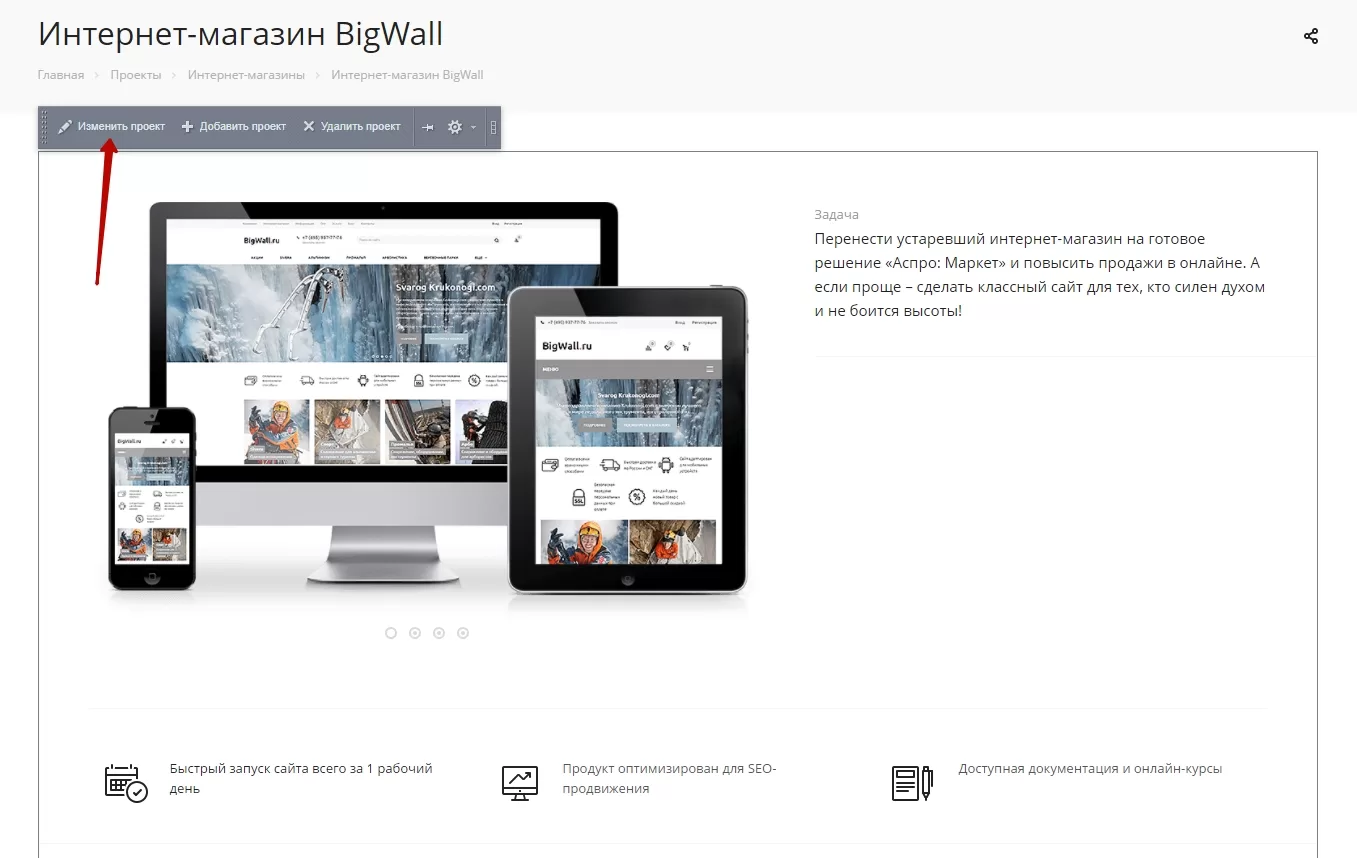
Во вкладке «Проект» найдите поле «Код с видео (iframe)» и добавьте туда код видео из источника.
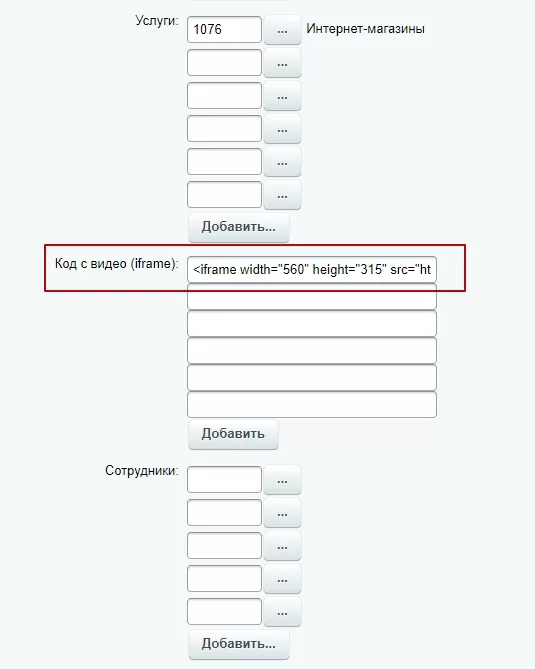
Для добавления сотрудника в поле «Сотрудники» нажмите на три точки.
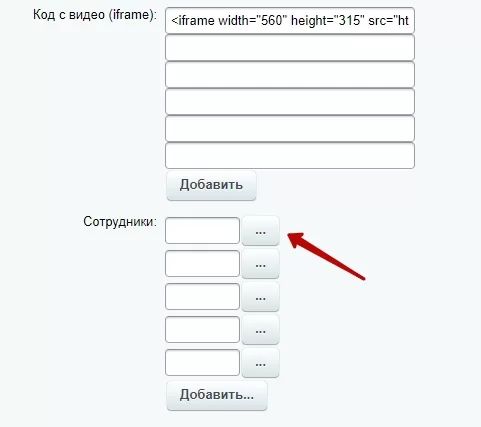
В появившемся окне выберите сотрудника.
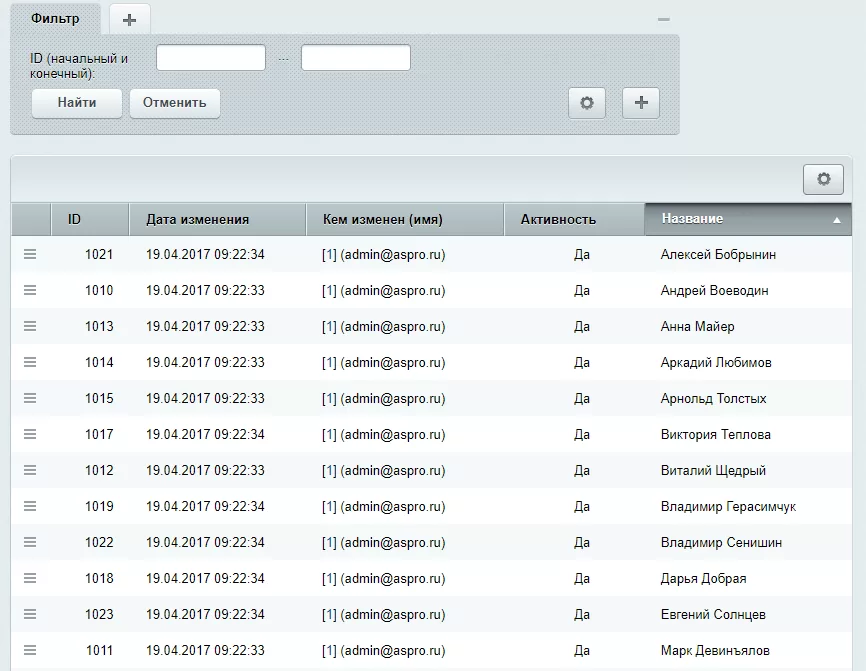
Сохраните изменения.
назадПодзаголовки, названия кнопок и текст блоков обратной связи Расположение элементов на странице проектавперед
Расположение элементов на странице проекта
На странице проектов рассказывают о проделанной работе. В зависимости от типа проекта информация должна располагаться в разном порядке. В одних кейсах важно сделать акцент на сроках, а других на технологиях. Чтобы расположить элементы на странице в нужном порядке, в версии 1.1.0 добавили возможность перемещения блоков.
На странице проекта сначала выведены тизеры**(1)** , затем анонс (2) и описание**(3)**.
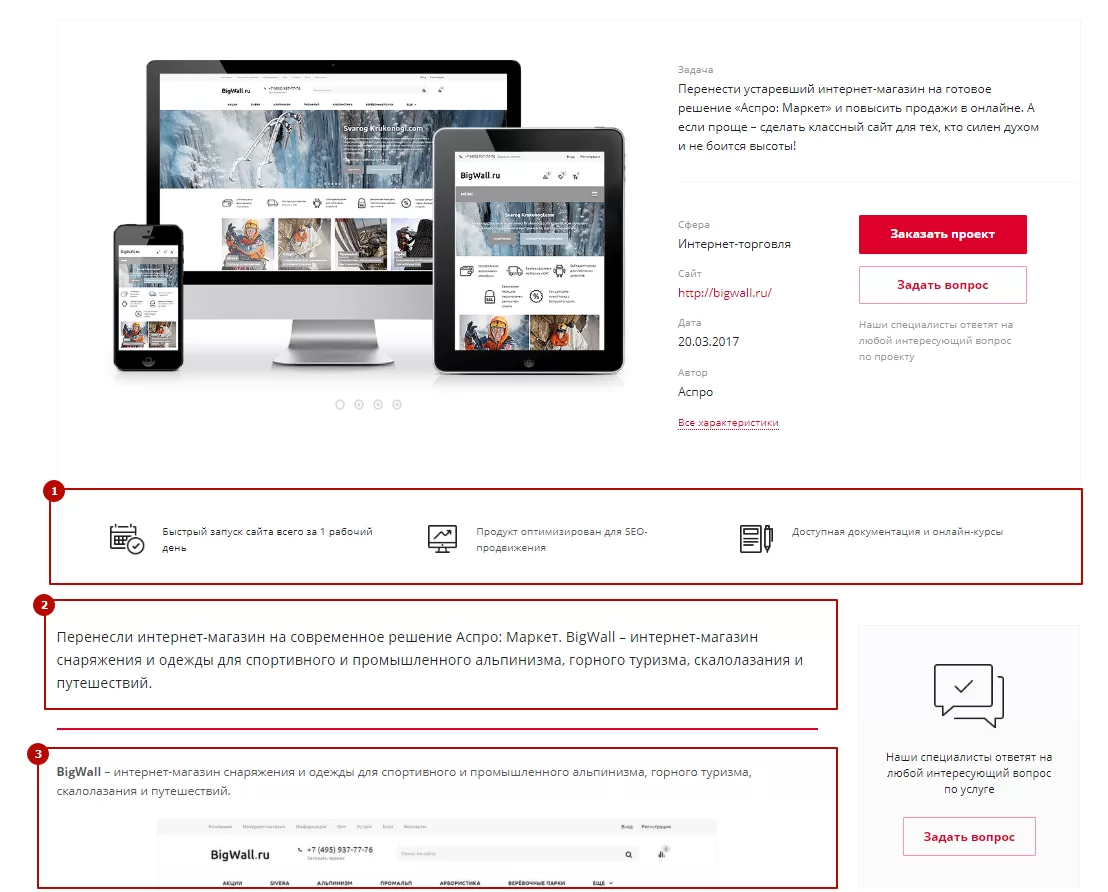
На странице изменили структуру. Вевели характеристики (1) , затем анонс (2) и тизеры (3).
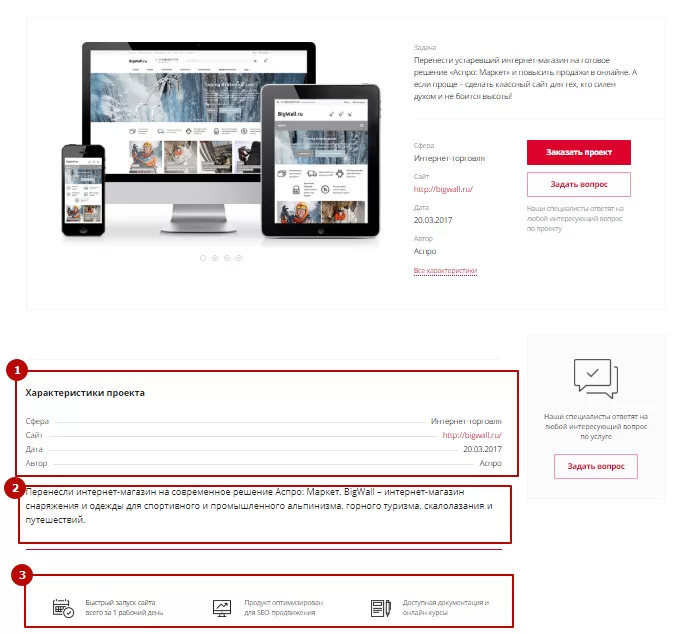
Чтобы изменить расположение блоков, в публичной части сайта наведите на область страницы товара и нажмите на шестеренку.
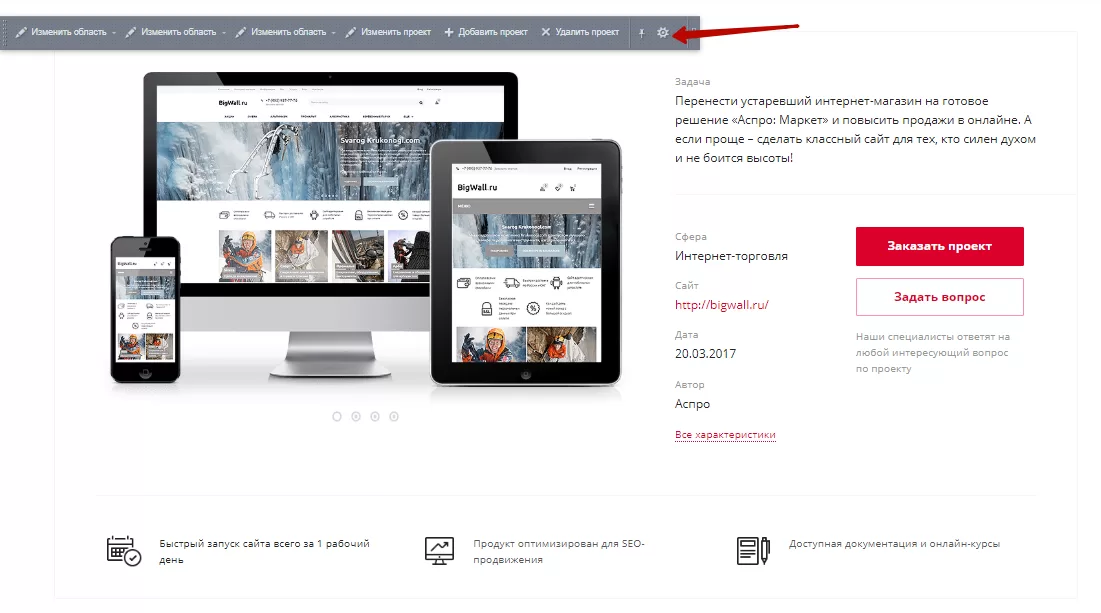
В параметрах компонента новостей перейдите в настройки детального просмотра и перейдите к элементу «Порядок отображения блоков». Измените последовательность вывода элементов и сохраните изменения.
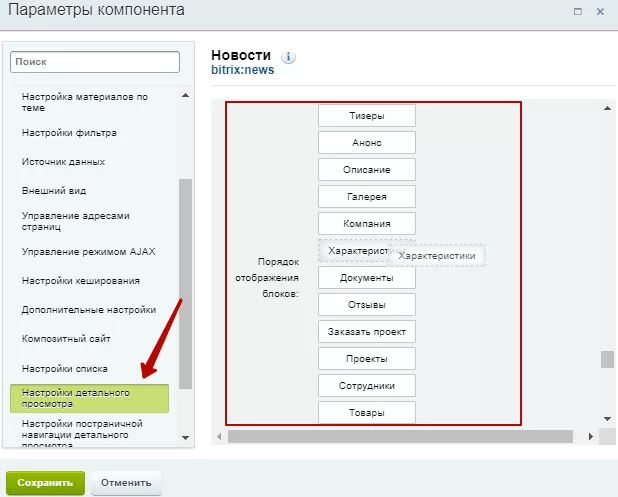
назадВидео и сотрудники в разделах «Проекты» Блогвперед
Блог
Корпоративный блог – это публичное средство коммуникации представителей компании с клиентами. Открытое обсуждение новостей между посетителями сайта и сотрудниками демонстрирует компетентность ваших кадров и их отношение к окружающим, что является важным показателем для укрепления доверия со стороны потенциальных клиентов и поддержания положительного имиджа компании. Помимо прочего, блог нередко используется для пояснения описания товара или услуги более простым языком, доступным для неискушенного пользователя.
Раздел имеет настраиваемый внешний вид. Быстрая примерка осуществляется через виджет настроек.
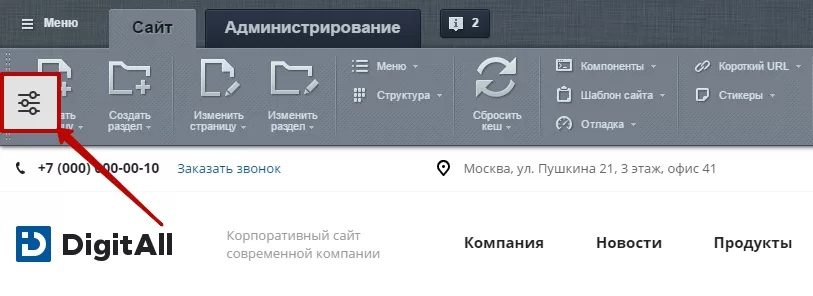
Во вкладке «Разделы» доступны варианты «Блочный» и «Списком».
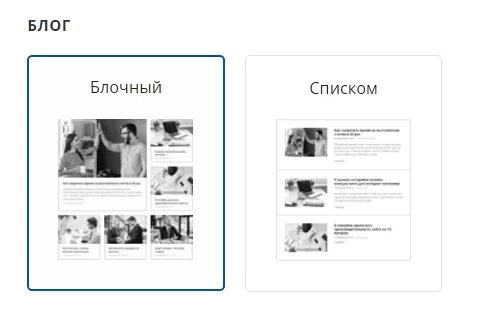
При блочном варианте отображения элементы располагаются мозаикой. Если у одной из статей в карточке установлена галочка «Большой блок», новость выделяется из общего числа размером и дополняется кратким описанием анонса, а элементы без этой настройки выстраиваются вокруг нее.
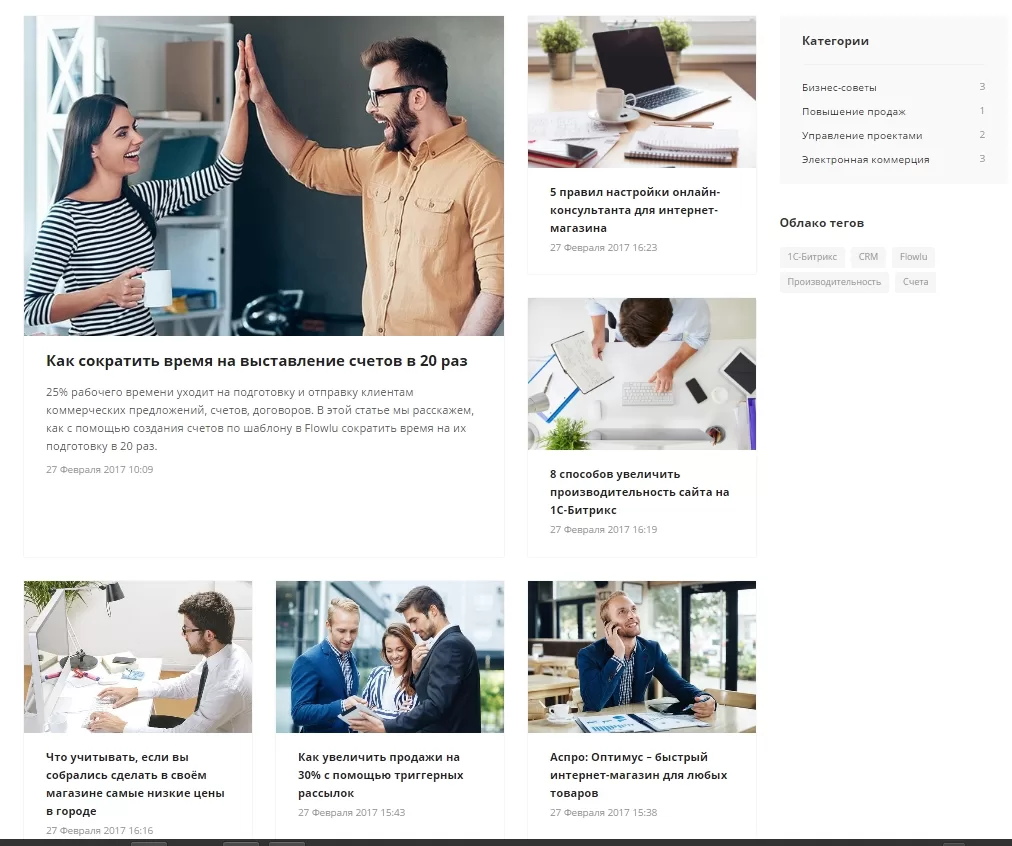
Выбор варианта «Списком» располагает элементы раздела друг за другом без акцента на какой-то определенной новости.
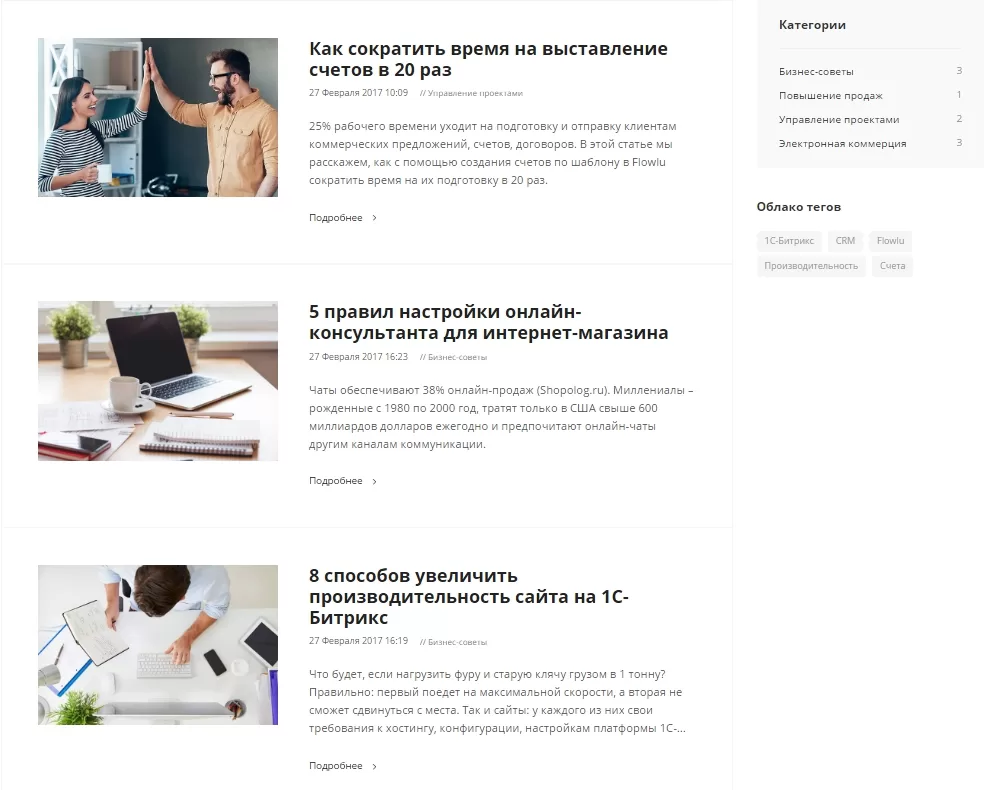
Чтобы активировать одну из тем оформления, перейдите во вкладку «Администрирование».
Путь для Аспро: Digital: Аспро: Digital → Настройки.
Путь для Аспро: Ландшафт: Аспро: Ландшафт → Настройки.
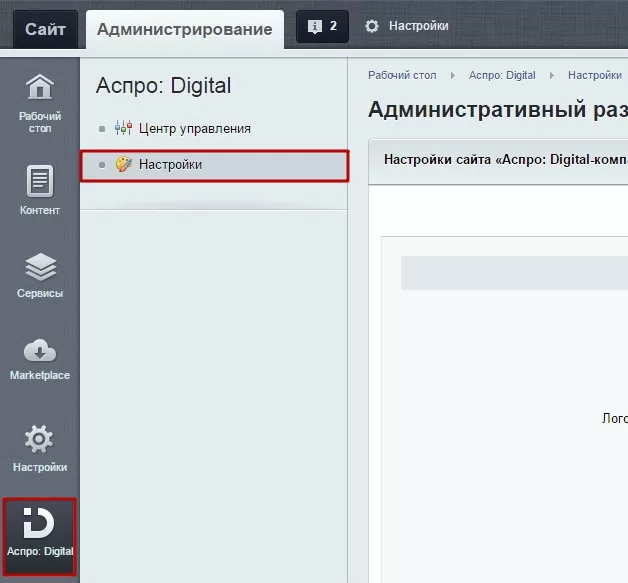
Найдите блок «Разделы» и выберите из списка нужный вариант. Пункт «Custom» предназначен для разработчиков.
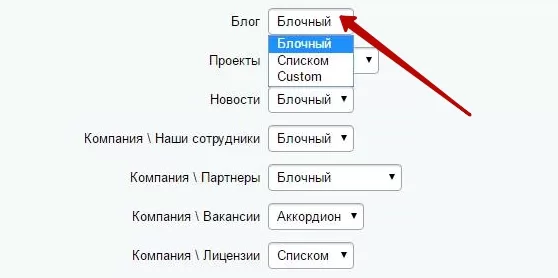
Редактирование разделов и элементов стандартно для 1С-Битрикс, поэтому не будем останавливаться на них подробно.
Рассмотрим карточку статьи.
В основной вкладке указывается:
- Название статьи (1) ;
- Способ отображения картинки анонса по отношению к краткому описанию: справа или слева (2).
- Здесь же активируется визуальное средство привлечения внимания при блочном типе оформления раздела – пункт «Большой блок» (3).
Картинка для превью статьи располагается во вкладке «Анонс» вместе с кратким описанием.
Сама статья помещается в поле «Детальное описание» вкладки «Подробно». Средствами визуального редактора вы можете отформатировать текст в соответствии со своими требованиями, добавить изображения, ссылки на статьи или видео.
Вкладка «Разделы» соотносит статью с категорией.
назадРасположение элементов на странице проекта Раздел «Контакты»вперед
Раздел «Контакты»
Страница «Контакты» позволяет не ограничиваться указанием адреса офиса, местоположения филиалов, режима работы и контактов для связи. Здесь вы можете наглядно продемонстрировать на картах Google или Яндекс, как вас найти. В случае, когда у вас нет возможности разместить вывеску на фасаде или не просто до вас добраться, дополнительное описание опознавательных знаков или фотографию входа (зависит от режима внешнего вида) также можно разместить на странице.
Содержание главы:
назадБлог Описание разделавперед
Описание раздела
Раздел оперирует такими объектами как:
- Визитка – включает в себя адрес офиса, номера телефонов, адрес электронной почты и режим работы.
 2. Интерактивная карта Яндекс или Google.
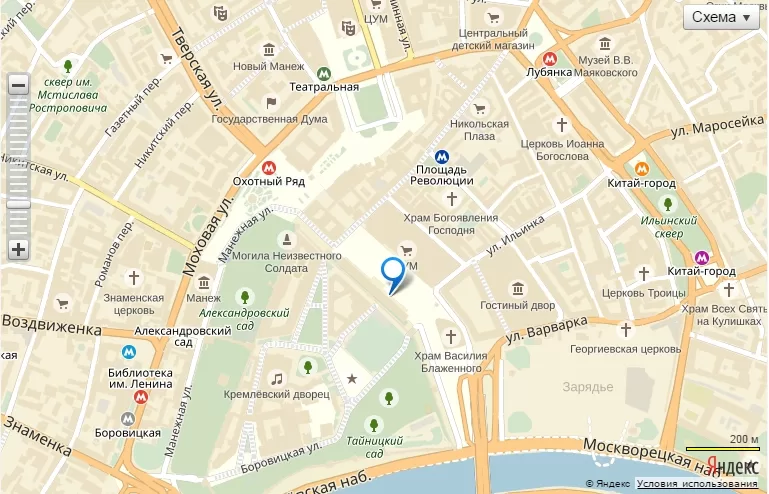
- Поле дополнительного описания.
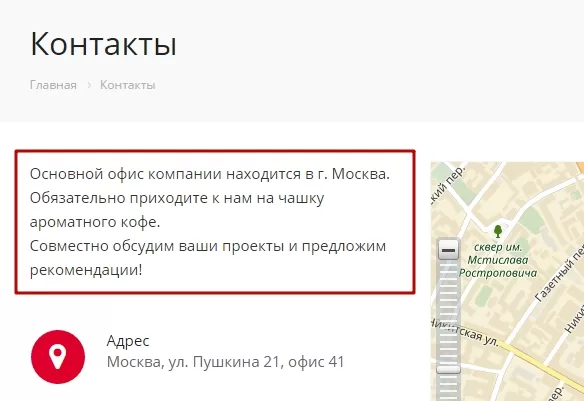
- Блок обратной связи.
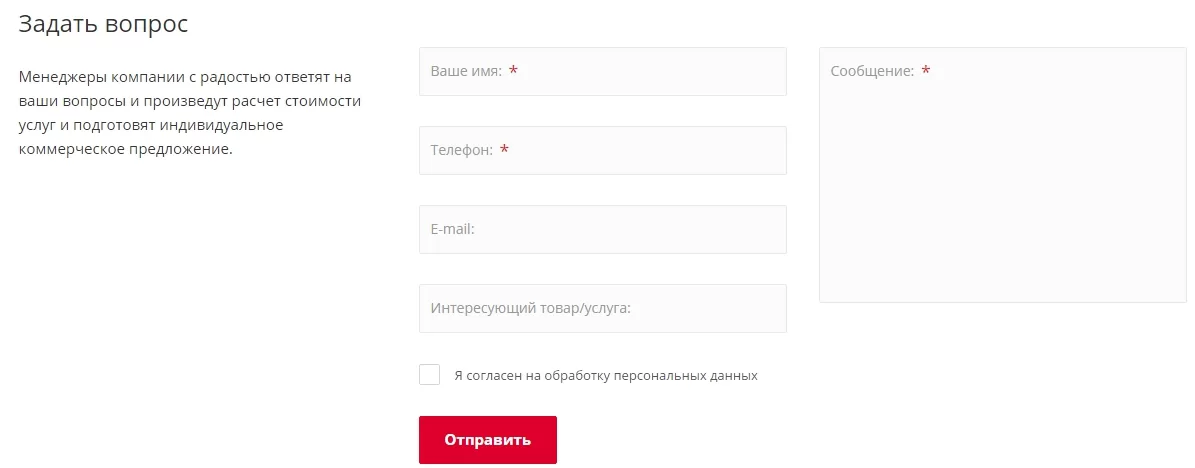
- Список филиалов
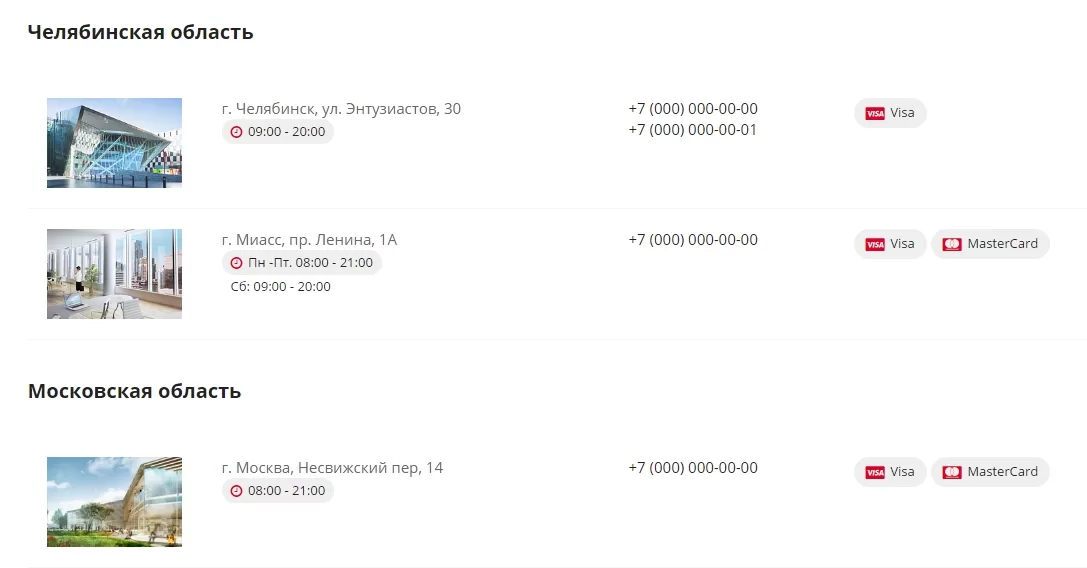
- Быстрый поиск по регионам.
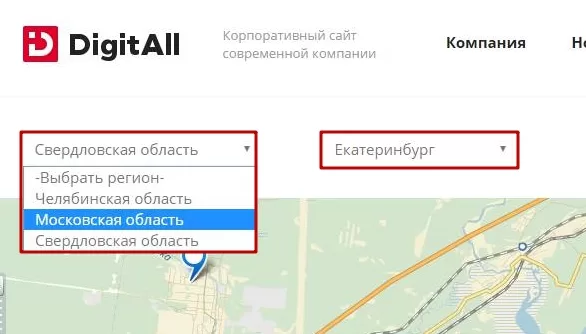
Состав страницы и компоновка объектов зависит от варианта внешнего вида раздела, который больше подходит вашей компании.
назадРаздел «Контакты» Настройка внешнего вида страницывперед
Настройка внешнего вида страницы
Для компании, офисы которой расположены в одном городе, подойдет один вариант настройки внешнего вида; для крупных компаний с филиалами в разных регионах – другой.
Для того, чтобы иметь представление о том, как будут расположены объекты раздела, откройте виджет настроек в публичной части сайта. Этот виджет позволяет примерить режимы внешнего вида.
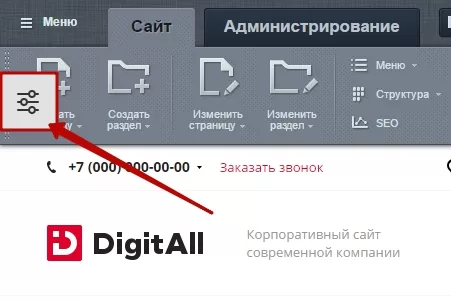
В меню виджета во вкладке «Разделы», блоке «Контакты» представлены доступные шаблоны.
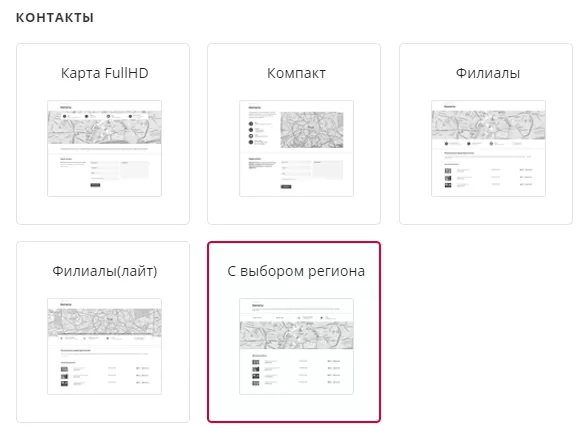
Рассмотрим их подробнее.
Для фирм, чьи офисы расположены в одном городе, рекомендуются 2 вида отображения раздела: «Карта FullHD» и «Компакт». Оба этих варианта состоят из одинаковых компонентов – визитки, интерактивной карты, дополнительного описания и формы обратной связи. Разница заключается в способе их расположения.
Так, в режиме «Карта FullHD» визитка отображается поверх карты, а остальные элементы идут последовательно друг за другом.
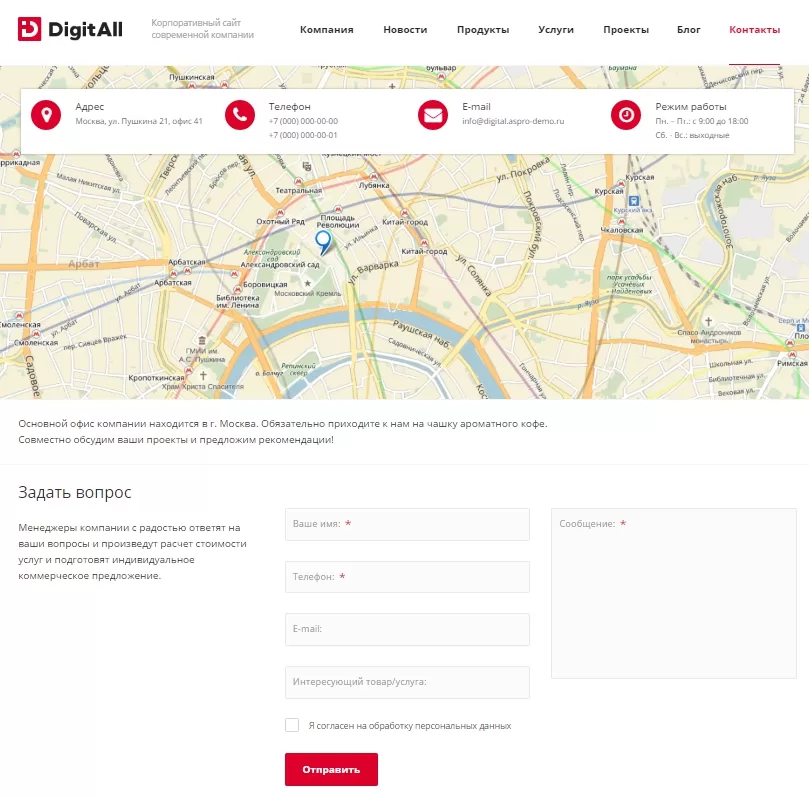
В режиме «Компакт» карта делит пространство с визиткой и дополнительным описанием, а форма обратной связи располагается под ними.
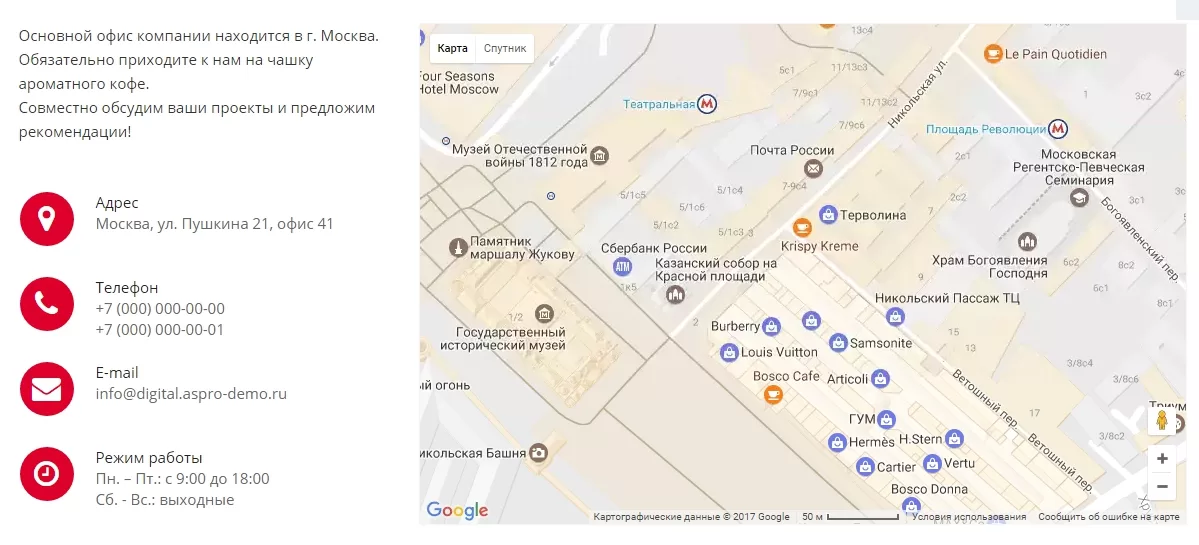
Крупные компании могут сделать выбор между режимами «Филиалы», «Филиалы (лайт)» и «С выбором региона».
Так как филиалы территориально разделены, их режимы работы, телефонные номера и поддержка способов оплаты различны, шаблон внешнего вида «Филиалы» помимо карты и визитки подключает карточки всех офисов компании в виде списка, сгруппированного по регионам. Список располагается под блоком дополнительного описания. Над ним делят общее пространство визитка и кнопка «Задать вопрос», вызывающая форму обратной связи. Карта располагается в самом верху страницы.
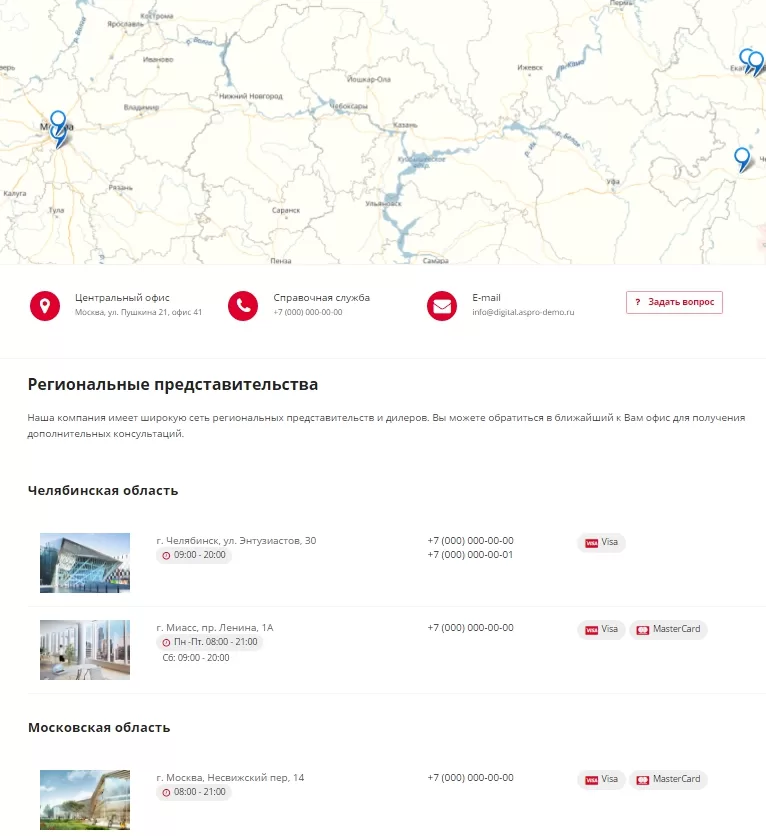
Тип внешнего вида «Филиалы (лайт)» аналогичен типу «Филиалы». Здесь вы можете отметить разницу в менее броской цветовой схеме иконок визитки и эффект наложения поля с визиткой и кнопкой «Задать вопрос» на интерактивную карту.
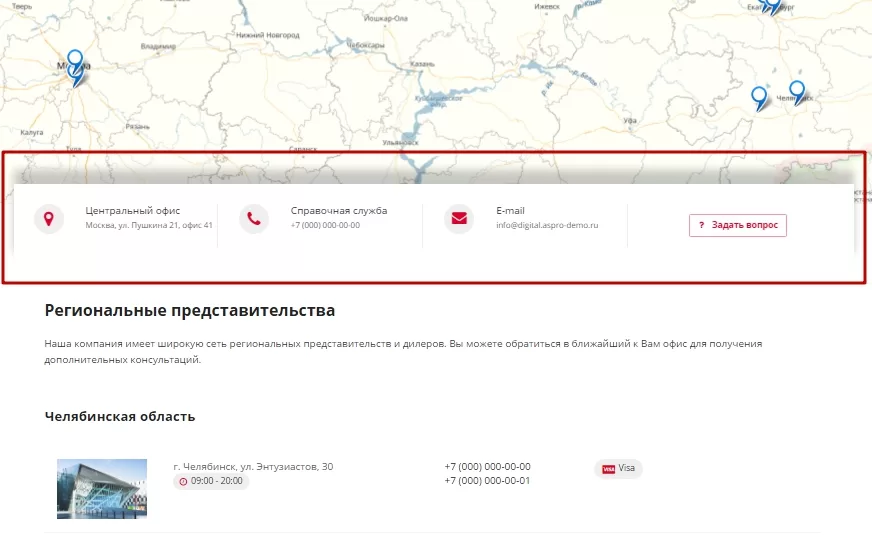
Вариант внешнего вида «С выбором региона» в верхней части сайта располагает блок быстрого поиска филиала по регионам. Он делит пространство с урезанной версией визитки. В ней будут указаны телефон единой справочной службы компании и адрес электронной почты. Информация о филиалах располагается под картой аналогично режиму «Филиалы». Блок обратной связи здесь не задействован.
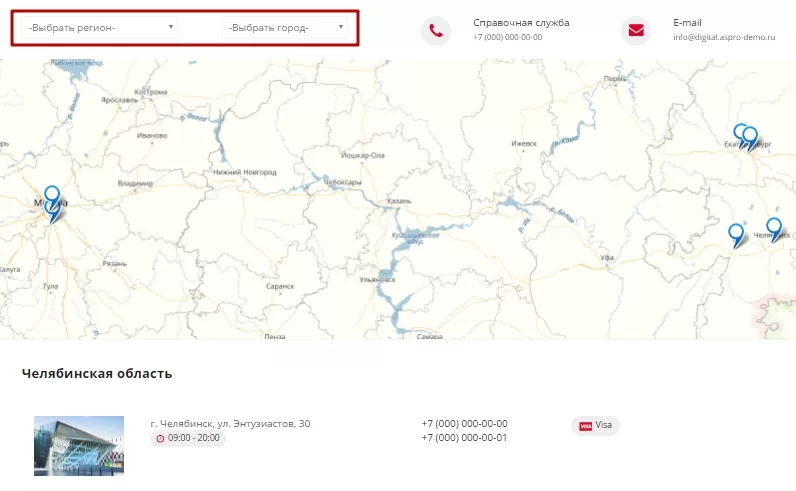
Режим незаменим для компаний с множеством представительств в разных городах. Быстрый поиск позволяет посетителю не тратить время на просмотр длинного списка контактных данных всех филиалов.
Чтобы задействовать тот или иной режима отображения элементов страницы, перейдите в Центр управления Аспро: Digital → Настройки. Найдите блок «Разделы».
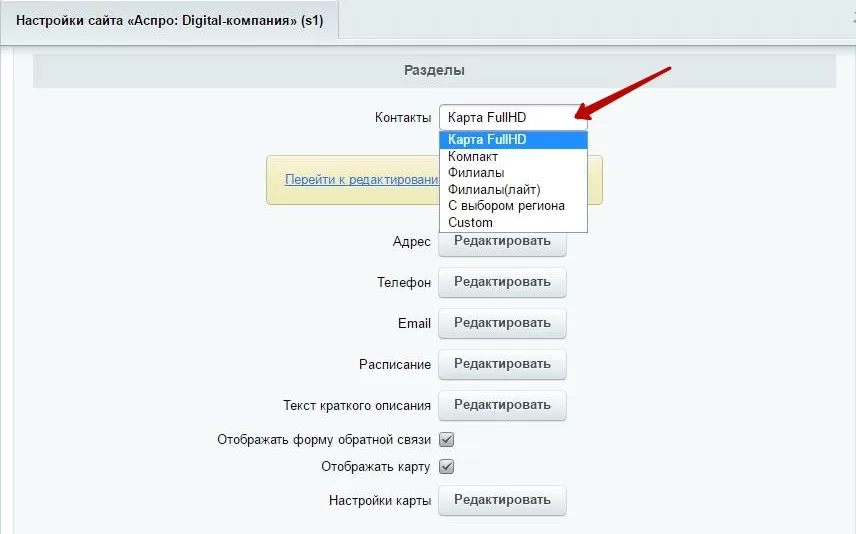
В поле «Контакты» из выпадающего списка выберите нужный вариант. Помимо описанных режимов внешнего вида вы заметите режим «Custom». Он предназначен для разработчиков.
назадОписание раздела Изменение элементов страницывперед
Изменение элементов страницы
Глава описывает какие элементы страницы «Контакты» доступны для изменения и как эти изменения внести.
Изменить контактные данные главного офиса и описание можно в административной части. В Центре управления Аспро: Digital → Настройки, в блоке «Разделы» находятся кнопки «Редактировать» у каждого изменяемого элемента.
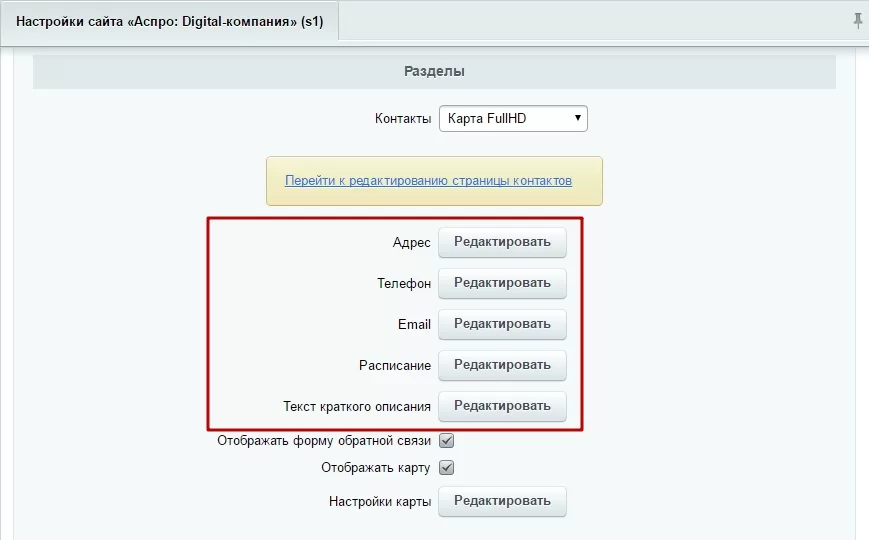
Изменение текста осуществляется через визуальный редактор.
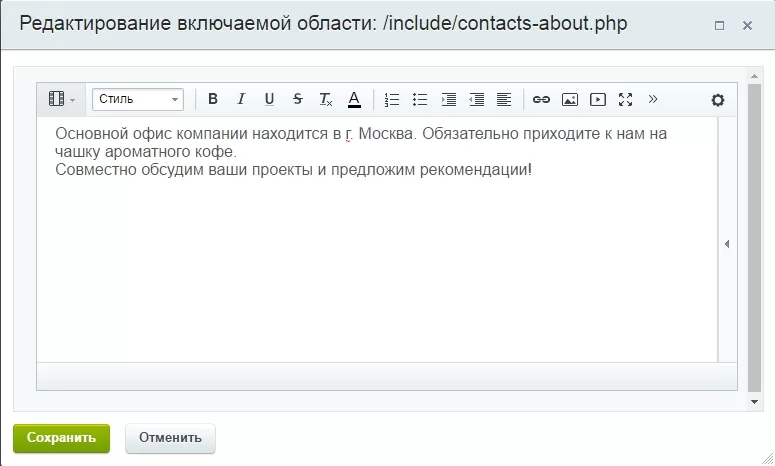
В блоке описания можете добавить инструкцию о том, как до вас лучше добраться.
В этом же разделе настроек вы можете включить/отключить форму обратной связи или отображение карты и при помощи кнопки «Редактировать» возле настройки карты вызвать окно управления компонентами. О том как настраивать карту рассказывается в главе «Управление интерактивной картой».
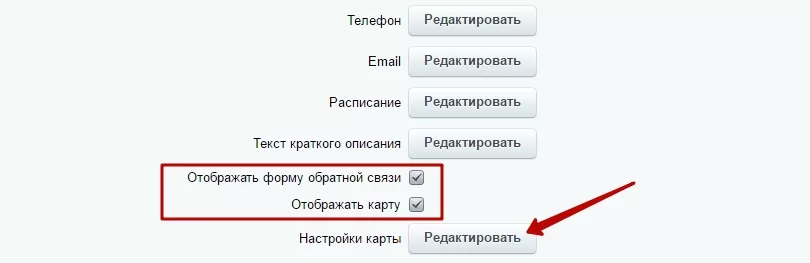
Для того, чтобы отредактировать текст визитки или описания в публичной части сайта, в режиме правки наведите указатель на текст изменяемого элемента и дважды щелкните по нему левой кнопкой мыши. Откроется стандартный редактор.
Другой способ – после наведения указателя открыть редактор через кнопку управления элемента. Название кнопки меняется в зависимости от того, какой элемент вы редактируете.
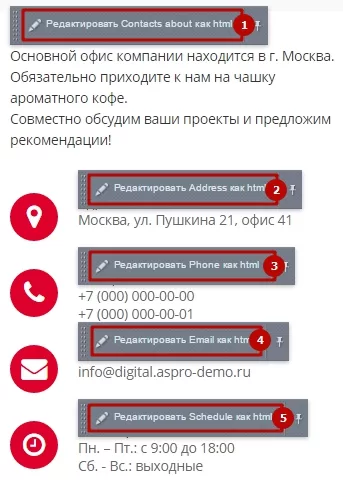
Для описания в режимах «Карта FullHD» и «Компакт» редактировать как html вы будете «Contacts about»(1).
Во всех режимах отображения кнопка редактирования элемента «Адрес»(2) изменяет файл «Address» как html; элемента «Телефон»(3) – Phone; «E-mail» (4) – «Email»; «Режима работы» (5) – «Schedule».
В режимах «Филиалы» и «Филиалы (лайт)» текст под заголовком «Региональные представительства» поддается изменениям благодаря кнопке «Редактировать Regions как html» (6).

назадНастройка внешнего вида страницы Управление интерактивной картойвперед
Управление интерактивной картой
Смена одной карты на другую доступна только в режимах внешнего вида «Карта FullHD» и «Компакт».
Для этого:
-
В публичной части наведите указатель на область карты. Всплывет кнопка «Редактировать Карту как html».
-
В административной – найдите кнопку «Редактировать» у поля «Настройки карты» в Аспро: Digital → Настройки → Разделы.
Эти кнопки вызывают редактор включаемой области. В редакторе вы можете установить карту Google или Яндекс. Действия по добавлению и настройке компонентов аналогичны для карт обоих сервисов.
Рассмотрим замену на примере добавления карты Google.
Удалите компонент «Яндекс.Карты» через меню, вызываемое правой кнопкой мыши.
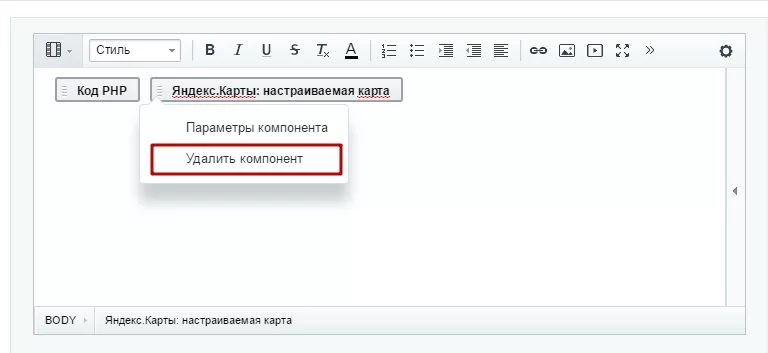
Вид после удаления:
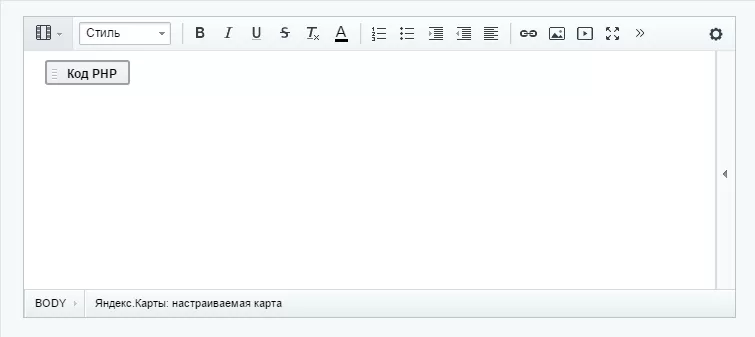
Захватите справа из раскрывающегося списка Контент → Google Maps компонент «Google: настраиваемая карта» и перетащите его на то место, где была карта от Яндекс.
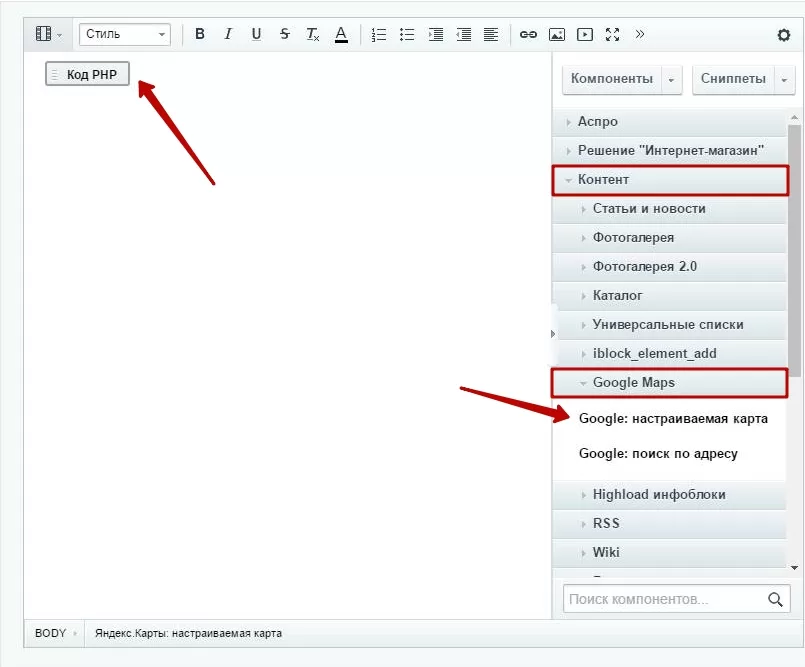
При добавлении нового компонента откроется окно с его параметрами. Можете настроить компонент сразу или позже. Во втором случае просто закройте окно. Для сохранения изменений окно редактора включаемой области закрывайте кнопкой «Сохранить».
Результат замены:
В окне настройки параметров компонента вы можете изменить ширину и высоту карты, настроить стартовый вид. Здесь же есть дополнительные настройки элементов управления.
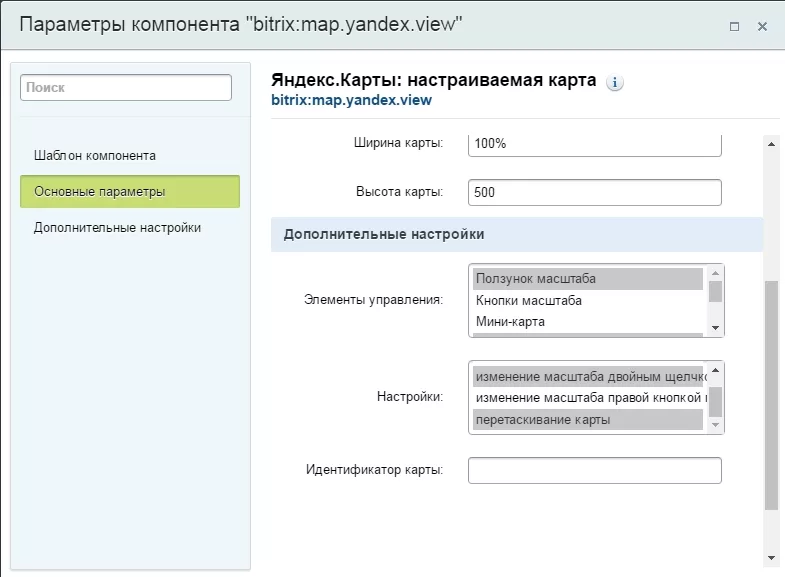
В зависимости от выбранного сервиса параметры настроек будут отличаться.
| Google Maps | Яндекс.Карты |
|---|---|
| Стартовый тип карты **** | |
| **** схема | схема |
| спутник | спутник |
| гибрид | гибрид |
| ландшафт | народная карта |
| – | народный гибрид |
| Элементы управления **** | |
| **** кнопки масштаба | кнопки масштаба |
| тип карты | тип карты |
| шкала масштаба | шкала масштаба |
| – | ползунок масштаба |
| – | мини карта |
| – | поиск по карте |
| Настройки | |
| изменение масштаба колесом мыши | изменение масштаба колесом мыши |
| изменение масштаба двойным щелчком мыши | изменение масштаба двойным щелчком мыши |
| управление с клавиатуры | изменение масштаба правой кнопкой мыши |
| перетаскивание карты | перетаскивание карты |
Для активации нескольких настроек, делайте выбор с зажатой клавишей «Ctrl».
При выборе сервиса на ваше решение может повлиять дополнительный функционал Google Maps. Посетитель может перетащить изображение человечка
к зданию офиса и рассмотреть вход.
Актуальность фотографий зависит от сервиса Google Maps.
Чтобы отметить местоположение офиса, в редакторе включаемой области нажмите правой кнопкой мыши на компонент карты, которая у вас установлена. Выберите «Параметры компонента». Или вы можете дважды щелкнуть левой кнопкой мыши по компоненту.
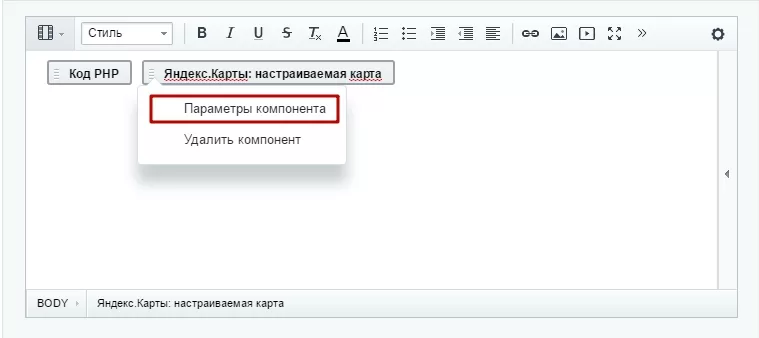
В новом окне найдите «Данные выводимые на карте» и нажмите «Изменить».
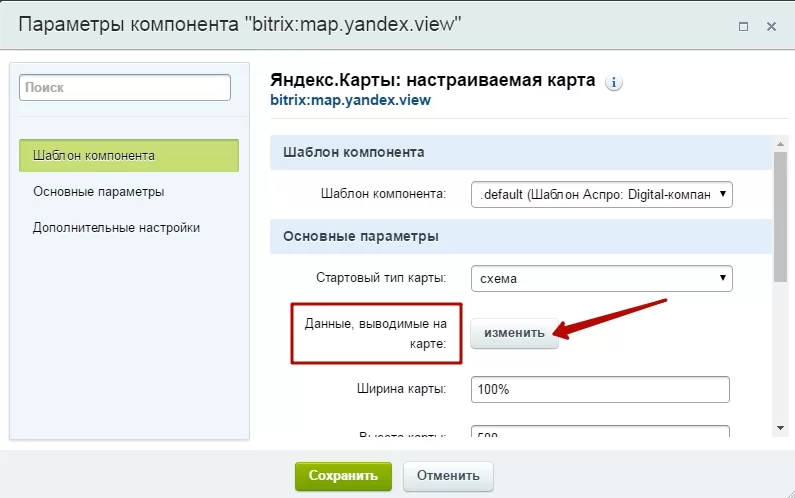
Чтобы добавить новую точку, снимите галочку «Зафиксировать». В поле поиска адреса введите полный адрес с указанием города. Также вы можете найти местоположение офиса вручную, используя стандартные элементы и способы управления картой («+», «-», колесико мыши и перетаскивание левой кнопкой мыши).
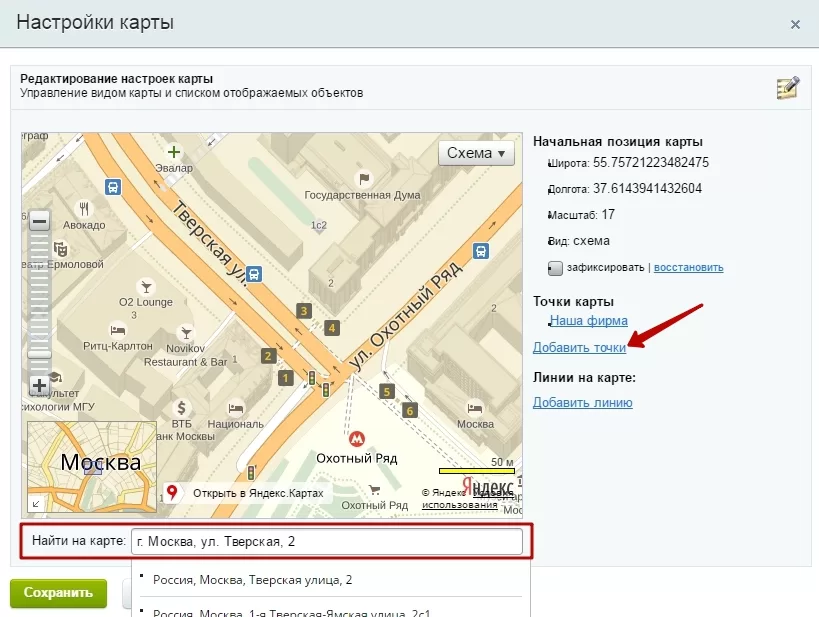
Нажмите справа на элемент управления «Добавить точки». В теле карты наведите указатель на здание и кликните по нему дважды. Будет установлена отметка с приглашением ввести описание.
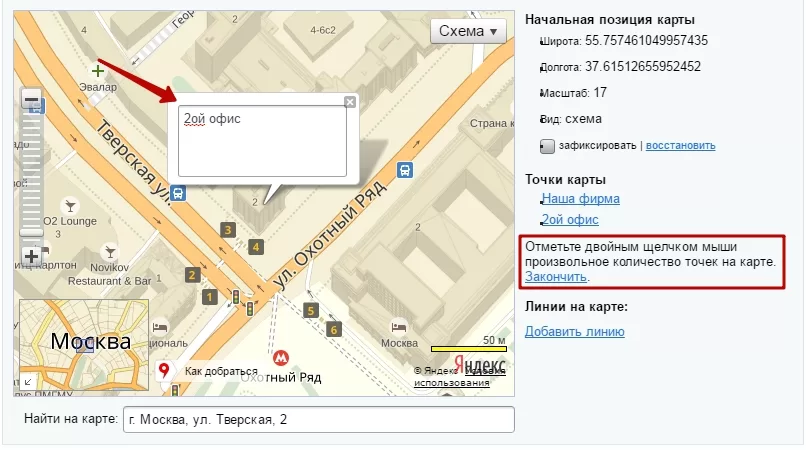
После ввода описания нажмите «Закончить», чтобы добавить новую точку в список. Установите галочку «Зафиксировать». Теперь если вы переместитесь на карте и захотите быстро вернуться к зафиксированной точке, нажмите «Восстановить», и карта вернется в положение, при котором была активирована галочка «Зафиксировать».
В режимах «Филиалы», «Филиалы (лайт)» и «С выбором региона» точки устанавливаются через карточки.
Управление разделами страницы
Управление разделами стандартно для платформы 1С-Битрикс. Полное управление разделами доступно только через административную часть. В публичной части доступны функции удаления и изменения.
Чтобы добавить новый регион в список, в Центре управления перейдите во вкладку «Контент». Выберите Контент (aspro.digital) ⟶ Контакты. Нажмите кнопку «Добавить раздел».
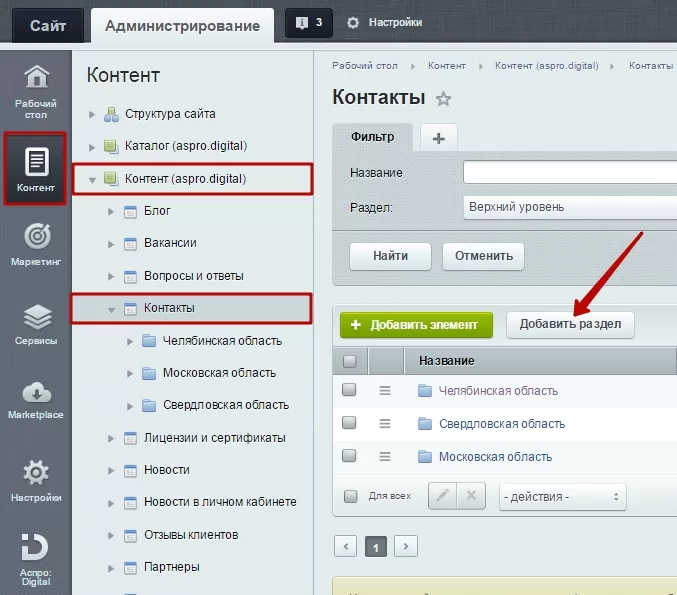
В редакторе введите название области.
Кнопка «Гамбургер» позволяет удалить или изменить раздел.
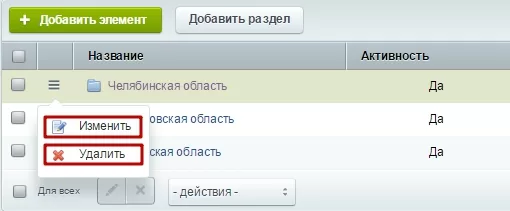
Так как разделы отображаются в режимах внешнего вида «Филиалы», «Филиалы (лайт)», «С выбором региона», редактирование разделов в публичной части доступно только в них.
В режиме правки на странице «Контакты» наведите указатель на название редактируемого раздела. Всплывает меню с кнопками управления «Изменить раздел», «Удалить раздел».
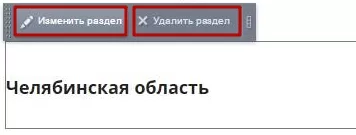
назадИзменение элементов страницы Управление карточками филиаловвперед
Управление карточками филиалов
В публичной части сайта в режиме правки при выборе внешнего вида:
- «Филиалы» или «Филиалы (лайт)» – кнопка «Добавить элемент» появляется при наведении на название раздела или самую первую карточку в списке.
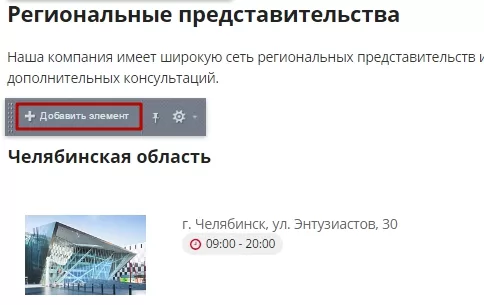
- «С выбором региона» – при наведении на область, где находятся быстрый поиск по регионам, визитка и карта.
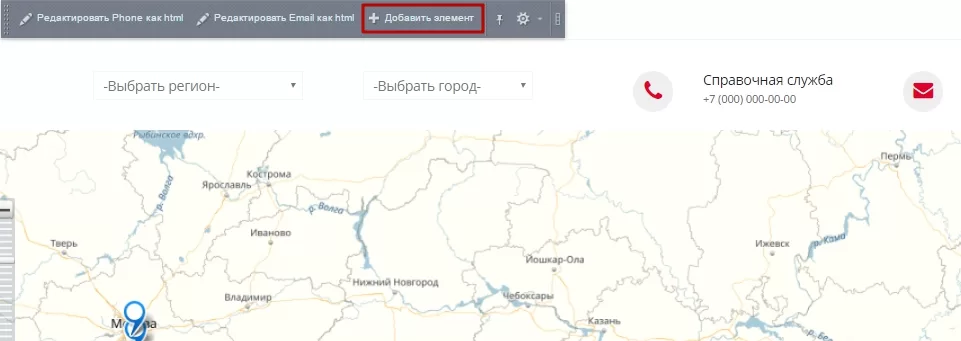
Изменить или удалить элемент можно одноименными пунктами в меню управления элементом, что появляется после наведения указателя на изменяемый/удаляемый элемент.

Управление карточками из административной части сайта осуществляется через вкладку Контент ⟶ Контент (aspro.digital) ⟶ Контакты кнопкой «Добавить элемент». При добавлении элемента в теле раздела одноименная вкладка карточки заполняется автоматически.
Изменить или удалить карточку можно так же, как и раздел, через кнопку «Гамбургер».
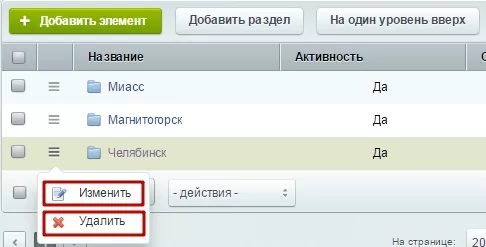
При добавлении начните описание филиала с указания полного адреса в поле «Название» вкладки «Элемент».
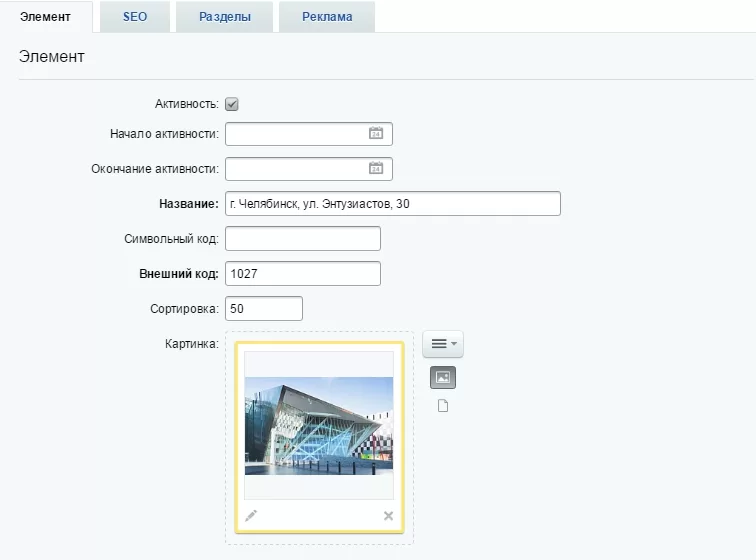
Этот текст будет отображаться при выборе отметки на карте во всплывающем окошке.
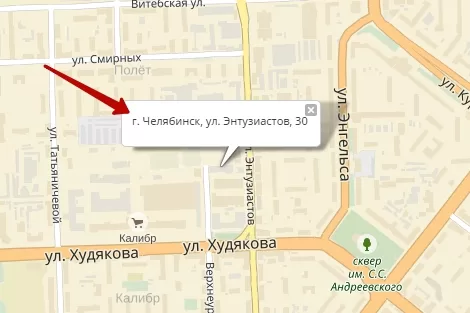
В этой же вкладке в поле «Картинка» вы можете разместить фотографию здания, в котором располагается офис, или фото входа, если расположение его не очевидно.
Ниже в блоке «Значения свойств» ставится отметка на карте. Управление интерактивной картой стандартно.
Вы можете найти местоположение вручную или ввести полный адрес с указанием города в поле «Поиск по карте».
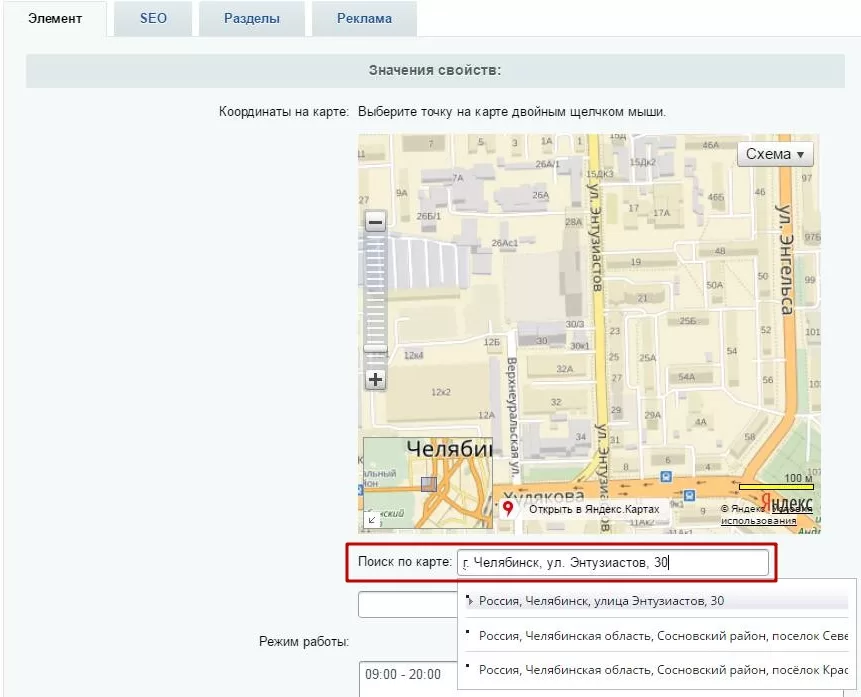
Найдите здание, дважды щелкните по нему левой кнопкой мыши. Будет установлена отметка.
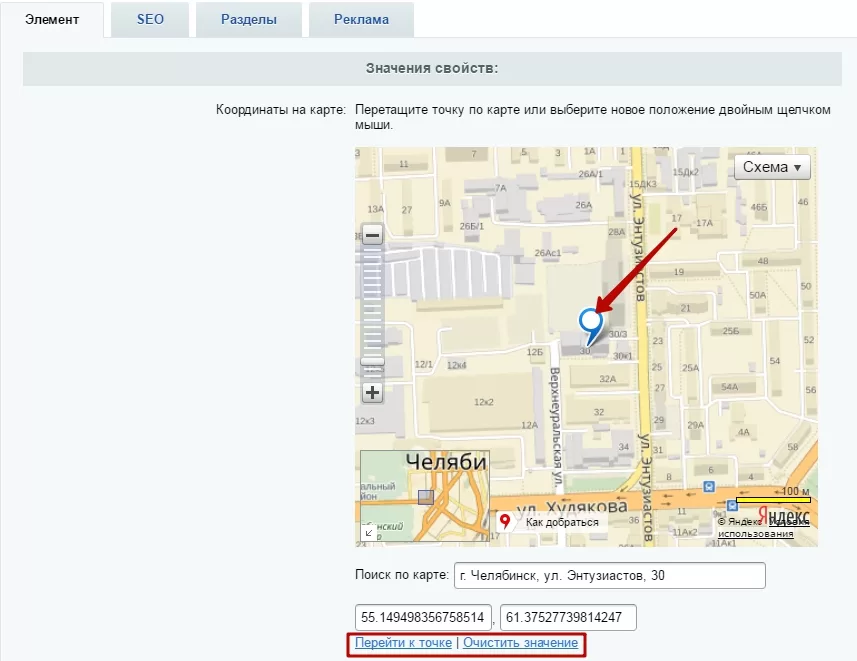
Чтобы изменить положение отметки, захватите ее левой кнопкой мыши и откорректируйте место постановки.
Дополнительный элемент управления «Перейти к точке» фокусирует карту на отметке, а «Очистить значение» – удаляет ее.
Под картой укажите режим работы офиса, способ оплаты и номера телефонов в одноименных полях ввода.
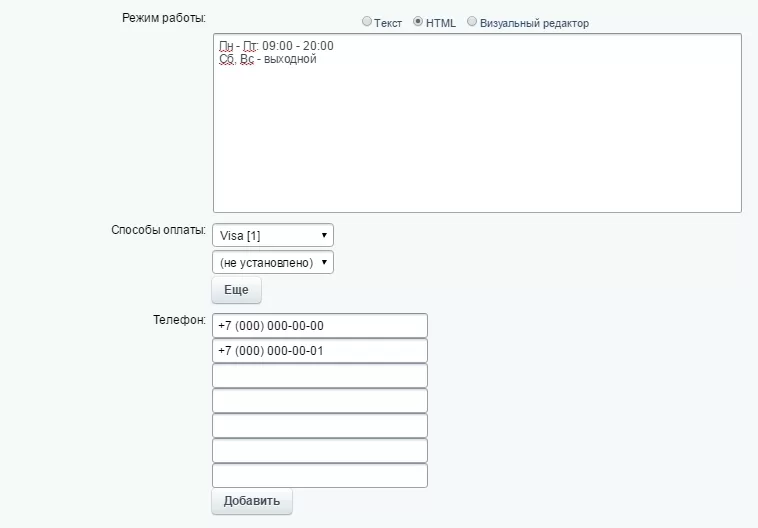
Вкладка «Разделы» соотносит филиал с регионом, в который он входит.
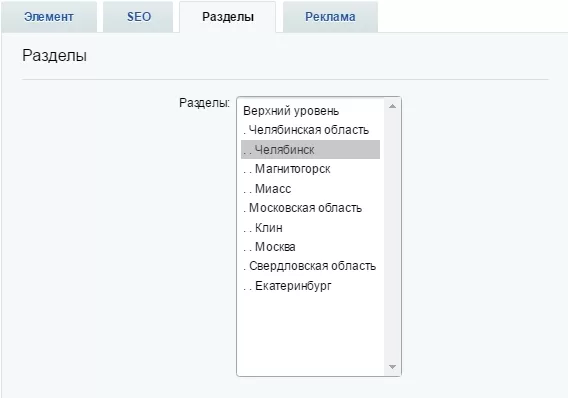
назадУправление интерактивной картой Настройка вывода детальной картинки филиалов в попапевперед
Настройка вывода детальной картинки филиалов в попапе
В Аспро: Digital, начиная с версии 1.0.6, в разделе «Контакты» вы можете выводить детальную картинку филиалов в попапе при клике. Используйте эту настройку, чтобы посетители могли детальнее ознакомиться с фотографиями ваших филиалов.
Чтобы задать эту настройку, в публичной части сайта наведите на область раздела контактов. Затем нажмите на шестеренку.
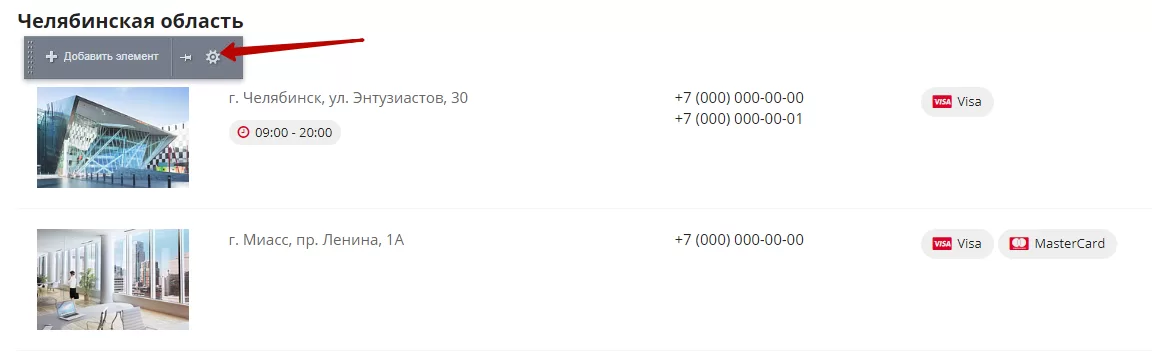
В параметрах компонента перейдите в «Настройки списка». В блоке «Поля» выберите параметр «Детальная картинка» при нажатой клавише ctrl.
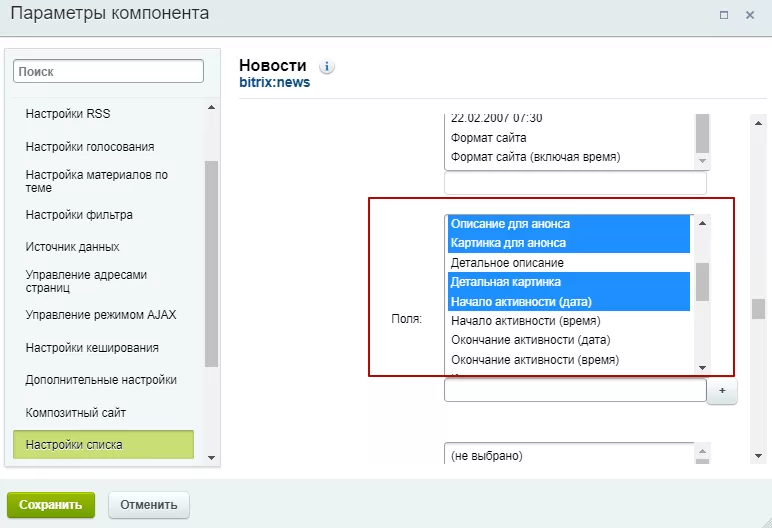
Сохраните изменения.
Если у вас не добавлена детальная картинка в филиалах, перейдите в редактирование контакта: Контент → Контент (aspro.digital) → Контакты → Ваш адрес. На вкладке «Подробно» добавьте изображение.
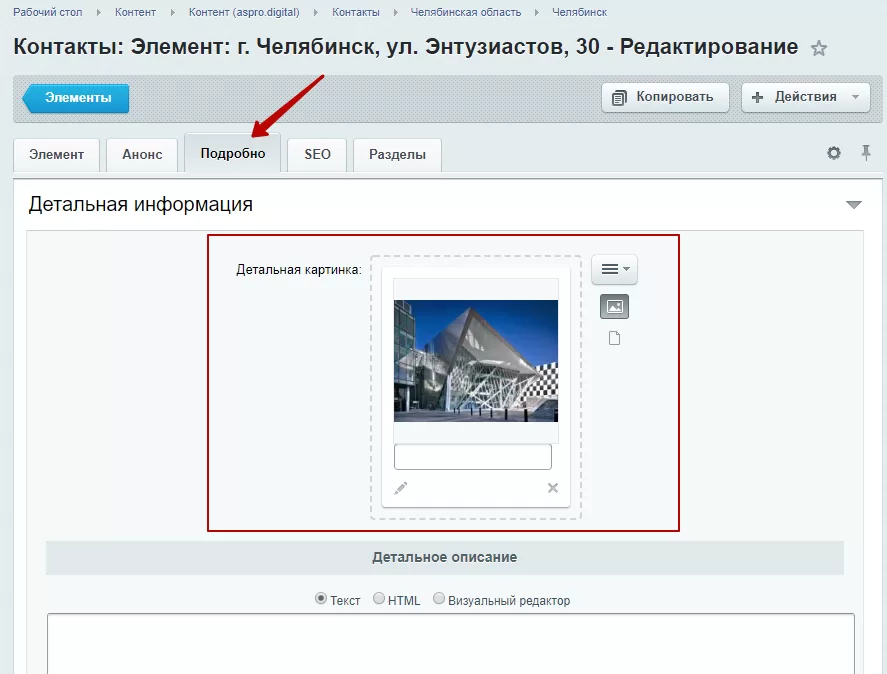
Сохраните изменения.
назадУправление карточками филиалов Вывод дополнительных свойств в описании контактоввперед
Вывод дополнительных свойств в описании контактов
В Аспро: Digital, начиная с версии 1.0.6, вы можете выводить дополнительные свойства в описании филиалов в разделе «Контакты». Например, укажите в отдельной строке адреса, чтобы в заголовке прописать название филиалов. Или укажите разные ссылки на социальные сети для каждого адреса, если они отличаются.
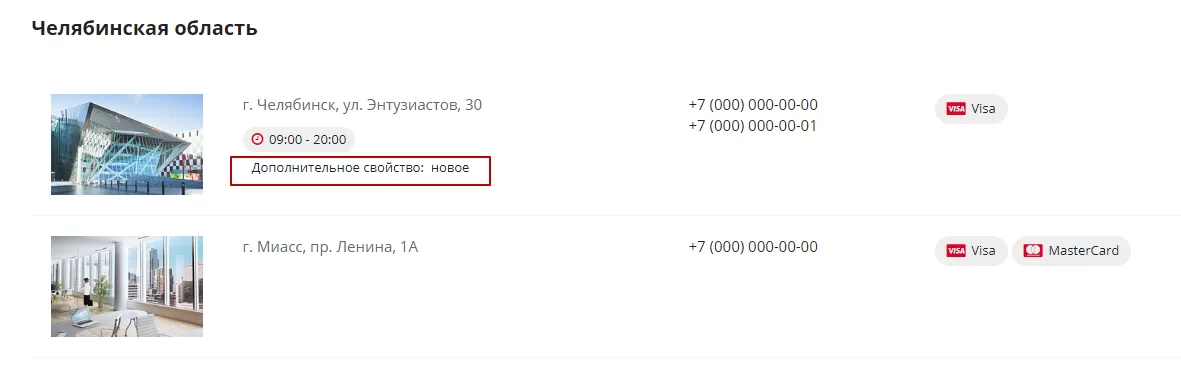
Чтобы добавить новое поле, перейдите в Контент → Инфоблоки → Типы инфоблоков → Контент (aspro.digital) → Контакты. Переключитесь на вкладку «Свойства».
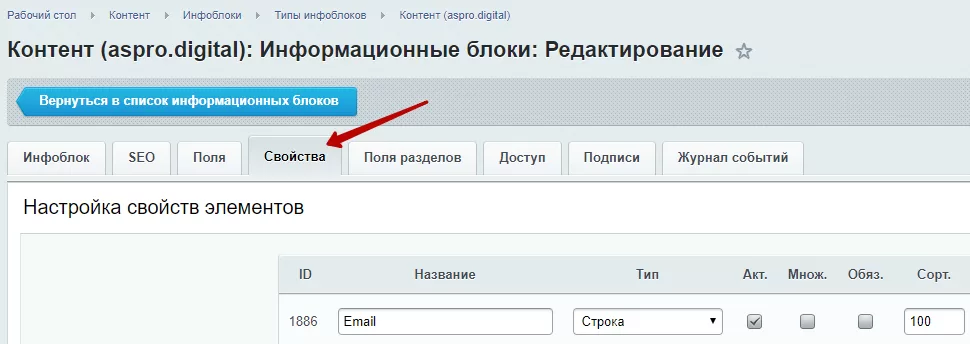
Добавьте новое свойство и сохраните изменения. Для примера создадим свойство «Социальные сети».
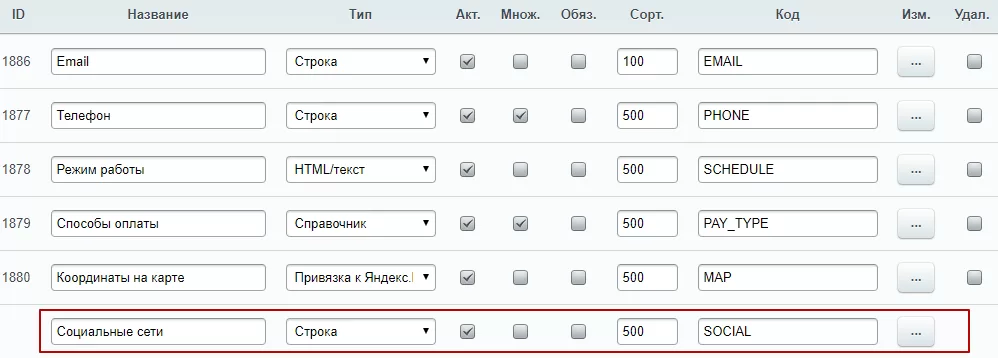
Теперь необходимо вывести новое свойство в контактах, для этого перейдите в редактирование адреса: Контент → Контент (aspro.digital) → Контакты → Ваш адрес.
Нажмите на шестеренку.
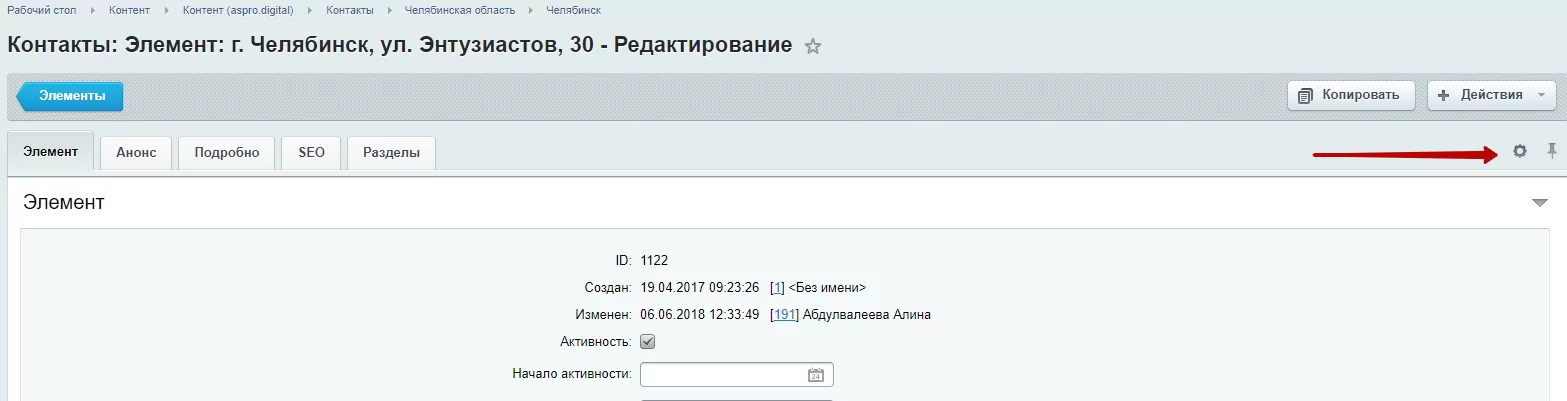
В редакторе формы в перечнях «Доступные вкладки» (1) и «Вкладки»(2) выделите пункт, соответствующий названию основной вкладки. В нашем примере это вариант «Элемент». В списке «Доступные поля» выберите значение, которое необходимо вывести в форме (3). В нашем примере это поле «Социальные сети». Затем нажмите кнопку с изображением стрелки (4) и сохраните изменения.
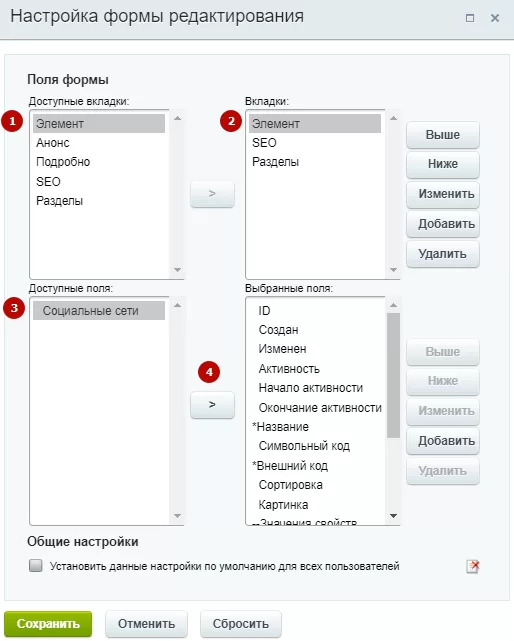
Теперь вы можете заполнить новое свойство в редактировании контактов. Заполните поле и сохраните изменения.
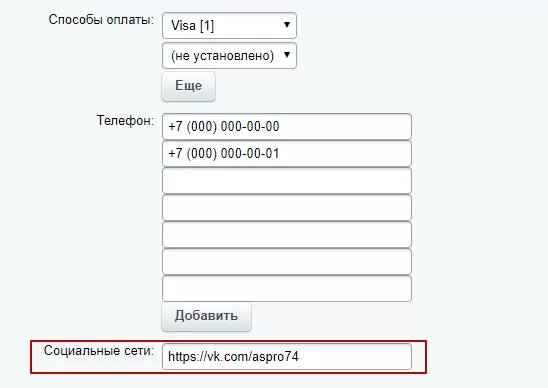
Перейдите в публичную часть сайта, чтобы вывести заполненное поле в карточке контактов. Наведите на область раздела контактов и нажмите на шестеренку.
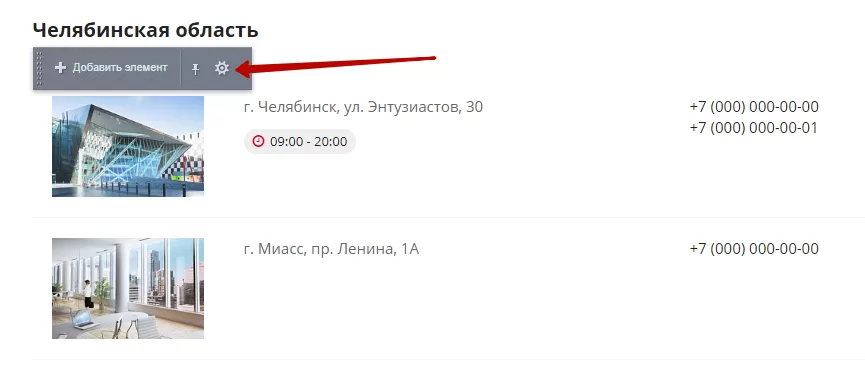
В параметрах компонента «Настройки списка» в поле «Свойства» выберите новое свойство при нажатой клавише ctrl.
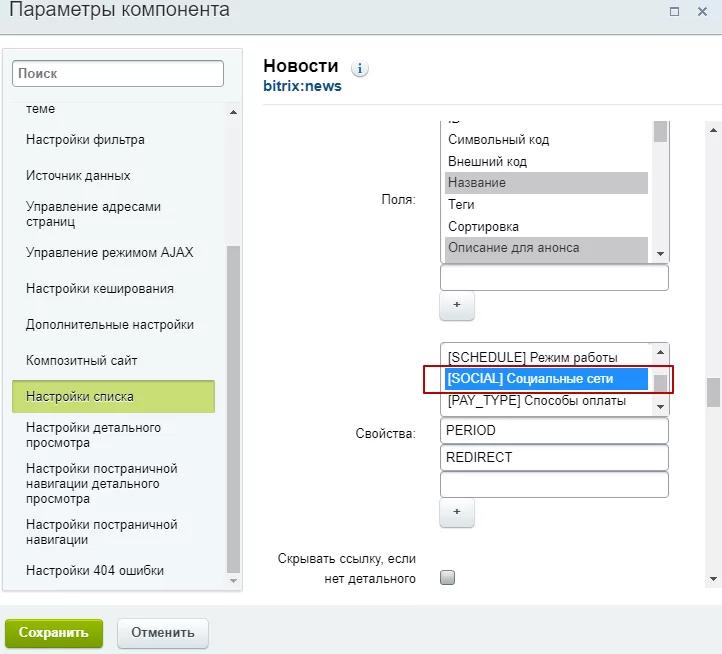
Сохраните изменения.
Новое свойство выводится в описании филиалов.
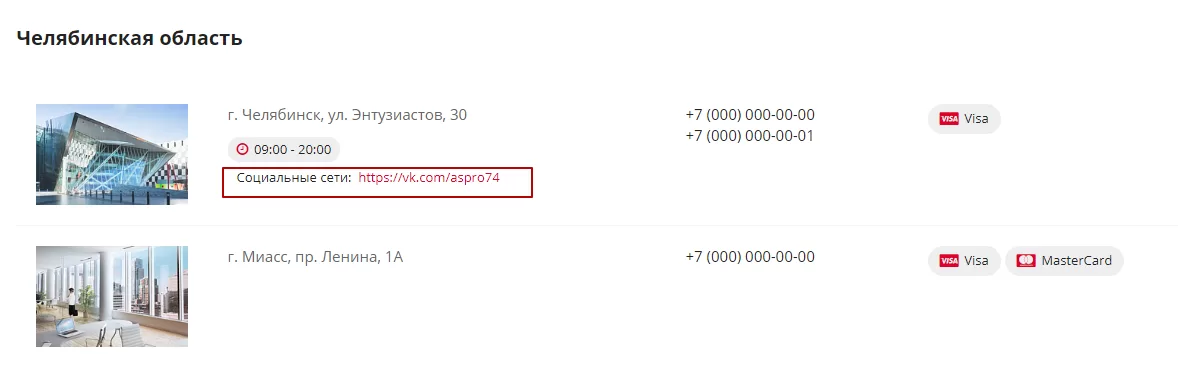
назадНастройка вывода детальной картинки филиалов в попапе Система обратной связивперед
Система обратной связи
назадВывод дополнительных свойств в описании контактов Согласие на обработку персональных данныхвперед
Согласие на обработку персональных данных
В феврале 2017 года были внесены поправки в статью 13.11 КоАП по поводу нарушений закона о персональных данных. Они вступят в силу 1 июля 2017 года и коснутся всех, кто собирает, обрабатывает и хранит любые персональные данные.
В связи с нововведением командой Аспро предусмотрена быстрая настройка уведомления пользователя о сборе персональных данных. Находится она в Центре управления Аспро: Digital → Настройки, блок «Общие».
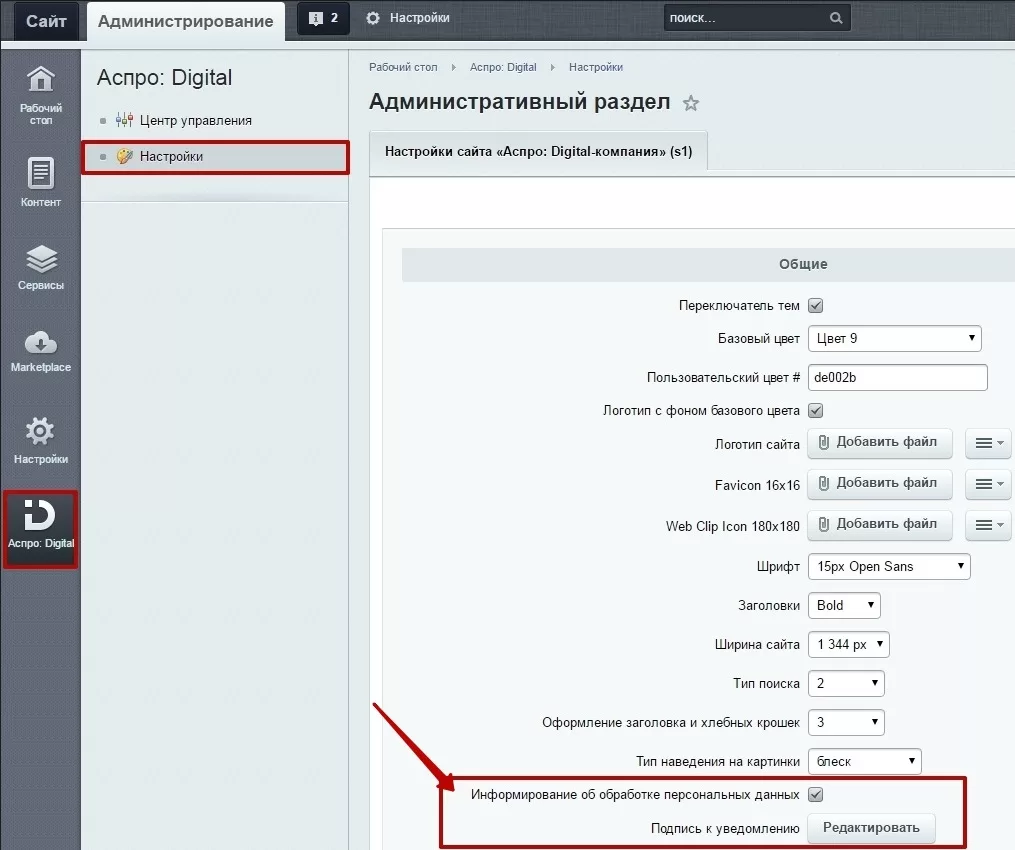
Установка галки у пункта «Информирование об обработке персональных данных» добавляет в формы регистрации, заказа и обратной связи соответствующее уведомление со ссылкой на полное описание политики компании. Если посетитель при заполнении пропустит пункт о соглашении, сообщение с формы не будет отправлено. Появится текст, указывающий на то, что согласие на обработку персональных данных является обязательным условием для взаимодействия с фирмой через сайт.
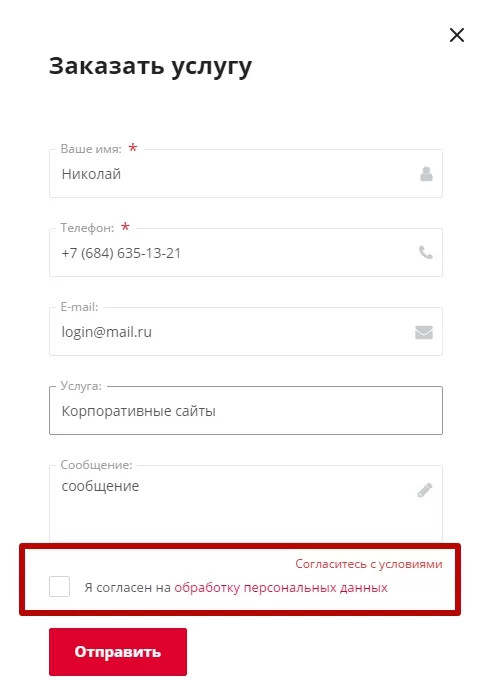
Изменить подпись уведомления можно в общих настройках кнопкой «Редактировать».
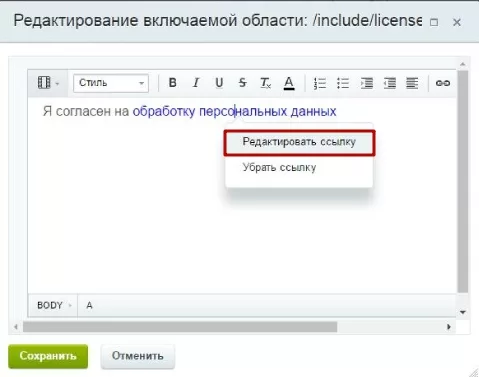
Чтобы изменить ссылку в уведомлении наведите указатель на существующую ссылку, вызовите меню правой кнопкой мыши и выберите нужный пункт.
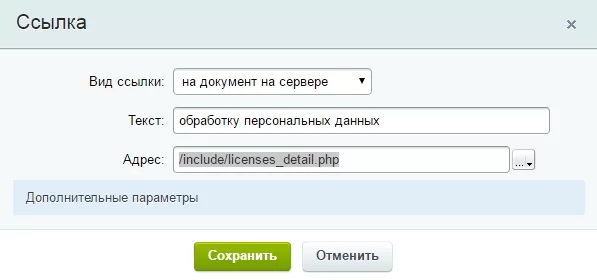
Заполните поля необходимой информацией.
В поставку уже входит информационная страница, которая представляет собой шаблон соглашения на обработку персональных данных. Вы можете использовать уже готовый текст, вставив в него лишь название вашей компании и контактные сведения в соответствующих местах.
Для изменения шаблона, перейдите на страницу соглашения в публичной части сайта. В режиме правки наведите указатель на текст и нажмите на всплывающую кнопку «Изменить страницу в редакторе».
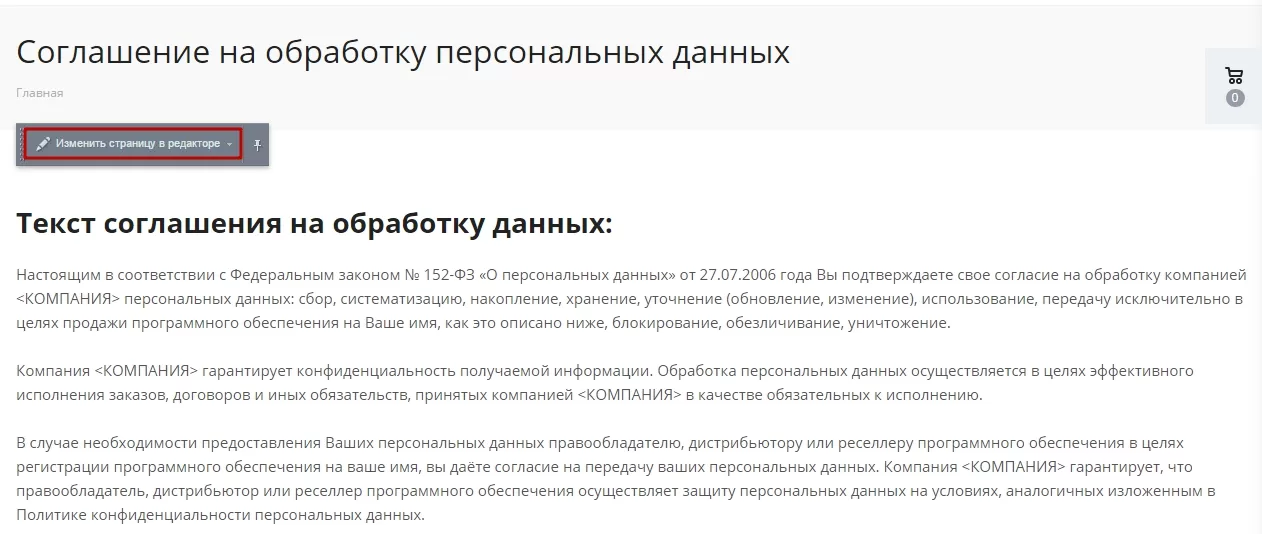
Отредактируйте содержимое и сохраните изменения.
назадСистема обратной связи Настройка разделов сайтавперед
Настройка разделов сайта
назадСогласие на обработку персональных данных Настройка внешнего вида разделоввперед
Настройка внешнего вида разделов
Впервые решение Аспро: Digital позволяет не только изменять структуру раздела (добавлять, удалять и размещать каждый подраздел и его элементы в соответствии со своими требованиями) и редактировать названия, но и добавляет возможность настраивать внешний вид подразделов – изменять их дизайн и компоновку. Редактированию подлежит внешний вид подразделов «Наша команда», «Партнеры», «Вакансии», «Лицензии».
Для внесения изменений на странице сайта необходимо предварительно авторизоваться и включить «Режим правки», либо в административной части сайта перейти в соответствующий раздел.
В этой главе мы рассмотрим алгоритм изменения контента для каждого подраздела и настройку внешнего вида подразделов.
В публичной части сайта доступен виджет настроек. Пункт меню виджета «Разделы» позволяет просмотреть доступные варианты, а также содержит превью способов отображения для каждого раздела.
Внимание! Виджет настроек предназначен для примерки существующих вариантов настроек. После того, как вы выберите подходящий вариант для вашей компании, необходимо выставить нужные настройки в Центре управления Аспро.
Для управления настройками отображения разделов необходимо перейти в Центр управления Аспро в административной части сайта.
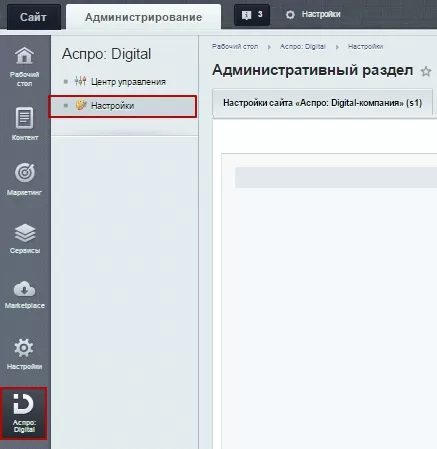
Рассматриваемым разделам доступны следующие варианты отображения:
-
«Наша команда»
-
Блочный вид. Карточки сотрудников располагаются в виде таблицы по 3 штуки в ряд. Под фотографией каждого сотрудника помещаются контактные данные и краткие сведения о нем. Кликнув по телу карточки, посетитель перейдет на страницу с дополнительной информацией о члене команды.
-
Список. Элементы раздела следуют друг за другом. Краткие сведения помещаться справа от фотографии сотрудника. Переход к дополнительной информации осуществляется по ФИО работника.
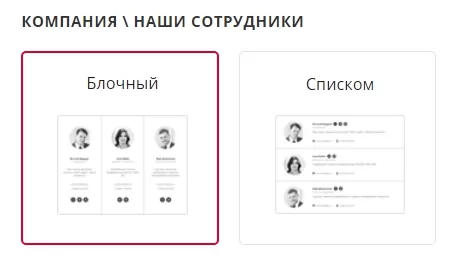
Просмотр внешнего вида подраздела с помощью виджета
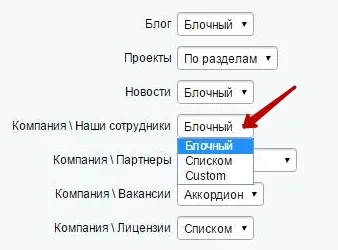
Настройка внешнего вида подраздела из админки
-
«Партнеры»
-
Блочный вид. Способ отображения элементов аналогичен одноименному способу отображения раздела описанного выше.
-
Список. Способ отображения элементов аналогичен одноименному способу отображения раздела описанного выше. Переход к детальной информации осуществляется по названию компании-партнера.
-
Только логотипы. Элементы раздела располагаются по блочному типу (в виде таблицы по 3 штуки в ряд) без какой-либо дополнительной информации. Полную информацию по каждому элементу пользователь может получить, кликнув по логотипу компании.
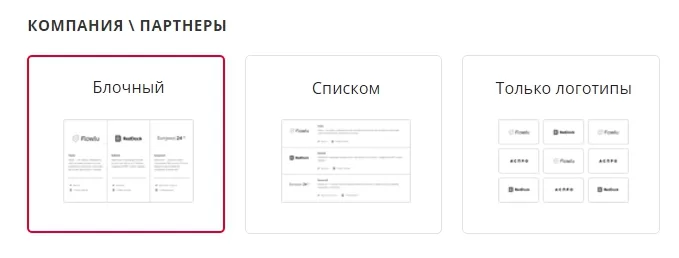
Просмотр внешнего вида подраздела с помощью виджета
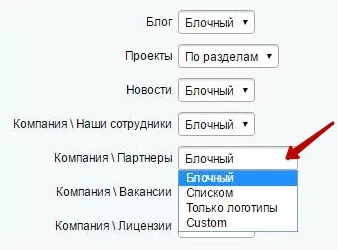
Настройка внешнего вида из админки
-
«Вакансии»
-
Список. Элементы располагаются друг за другом. Текст карточки может содержать только название вакансии. За дополнительной информацией сайт перенаправляет пользователя по названию вакантной должности на соответствующую страницу с полным описанием.
-
Аккордеон – разворачивающийся список. Пользователь может получить всю информацию о вакансии без перехода на другую страницу, развернув интересующий его пункт списка.
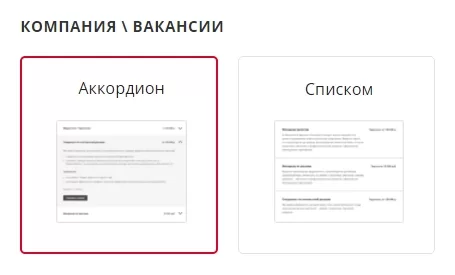
Просмотр внешнего вида подраздела с помощью виджета
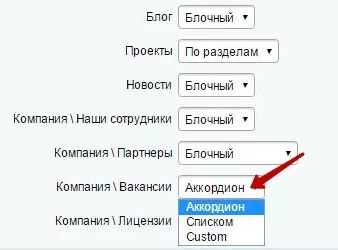
Настройка внешнего вида из админки
-
«Лицензии»
-
Блочный вид. Изображения документов располагаются на странице по одноименному типу. По щелчку мыши открывается увеличенное изображение более высокого качества. Перехода на страницу с детальной информацией не осуществляется.
-
Список. Элементы располагаются друг за другом. Клик по картинке документа откроет его увеличенное изображение более высокого качества. Справа от уменьшенного изображения документа находится текстовое пояснение.
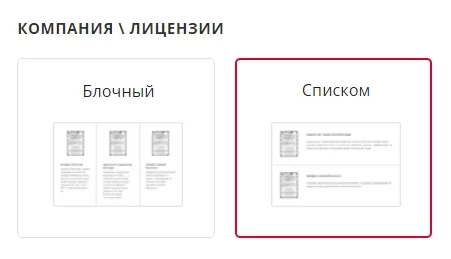
Просмотр внешнего вида подраздела с помощью виджета
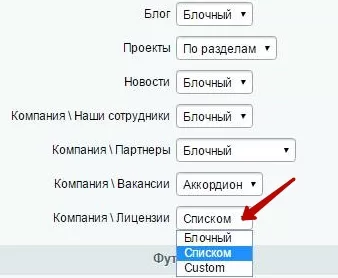
Настройка внешнего вида из админки
назадНастройка разделов сайта Настройка расположения внутреннего меню в разделах сайтавперед
Настройка расположения внутреннего меню в разделах сайта
Начиная с версии Аспро: Digital 1.0.5 настройка положения бокового меню стала более гибкой. Теперь можно установить разное положение внутреннего меню для разных разделов сайта:
- для одних – слева
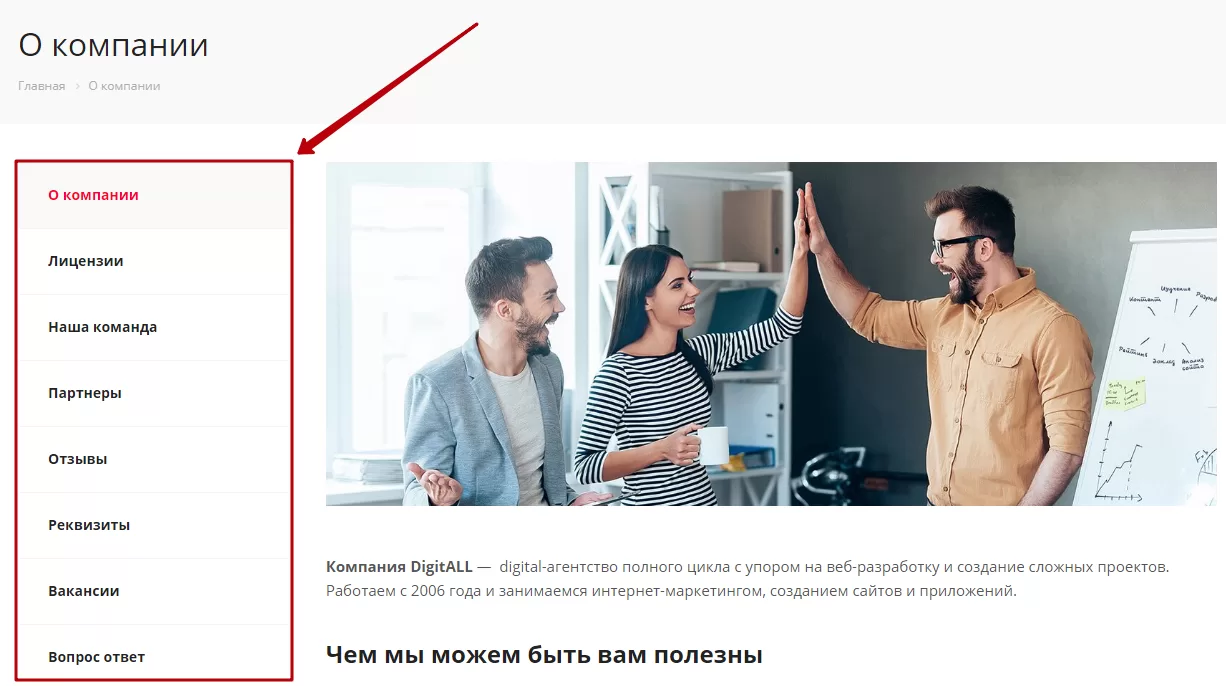
- для других – справа
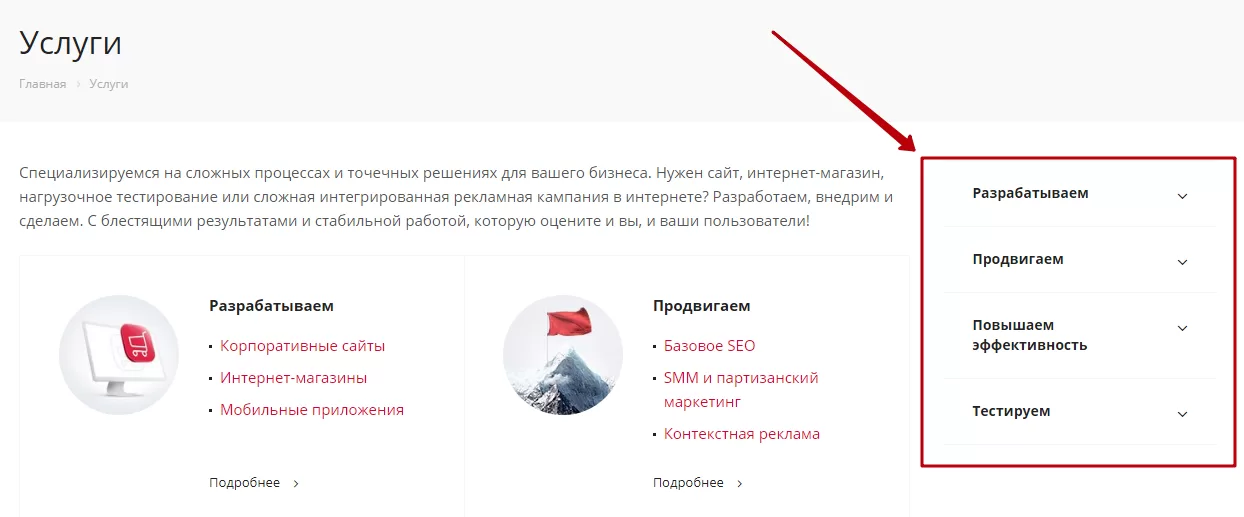
Чтобы выбрать положение бокового меню для определенного раздела, перейдите в него. На панели управления нажмите «Изменить раздел».
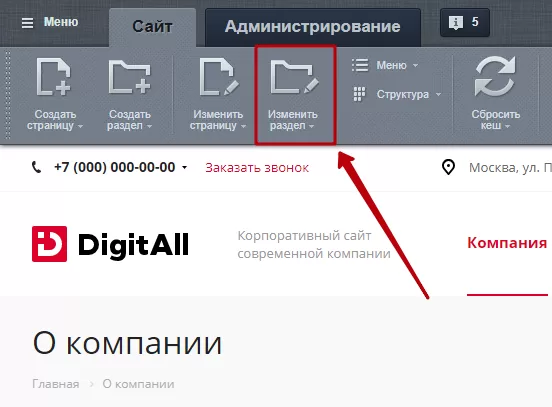
В редакторе найдите строку «Внутреннее меню справа». Поставьте в ней «Y», чтобы расположить меню справа, или оставьте поле пустым, чтобы оставить меню слева. Сохраните изменения.
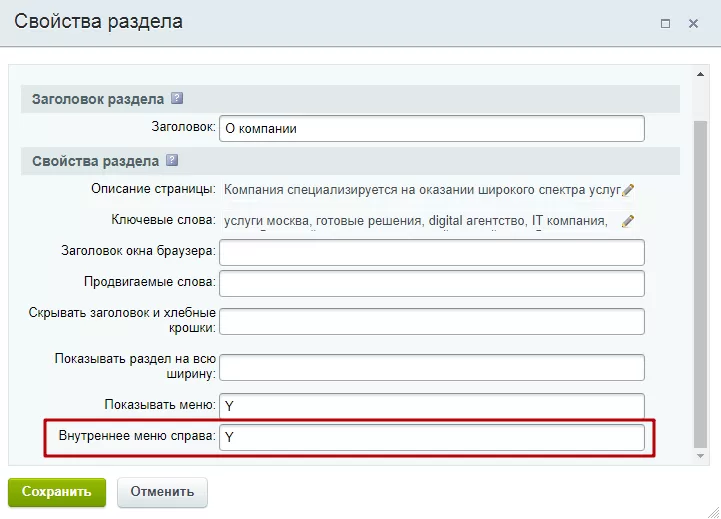
Результат настроек внутреннего меню справа:
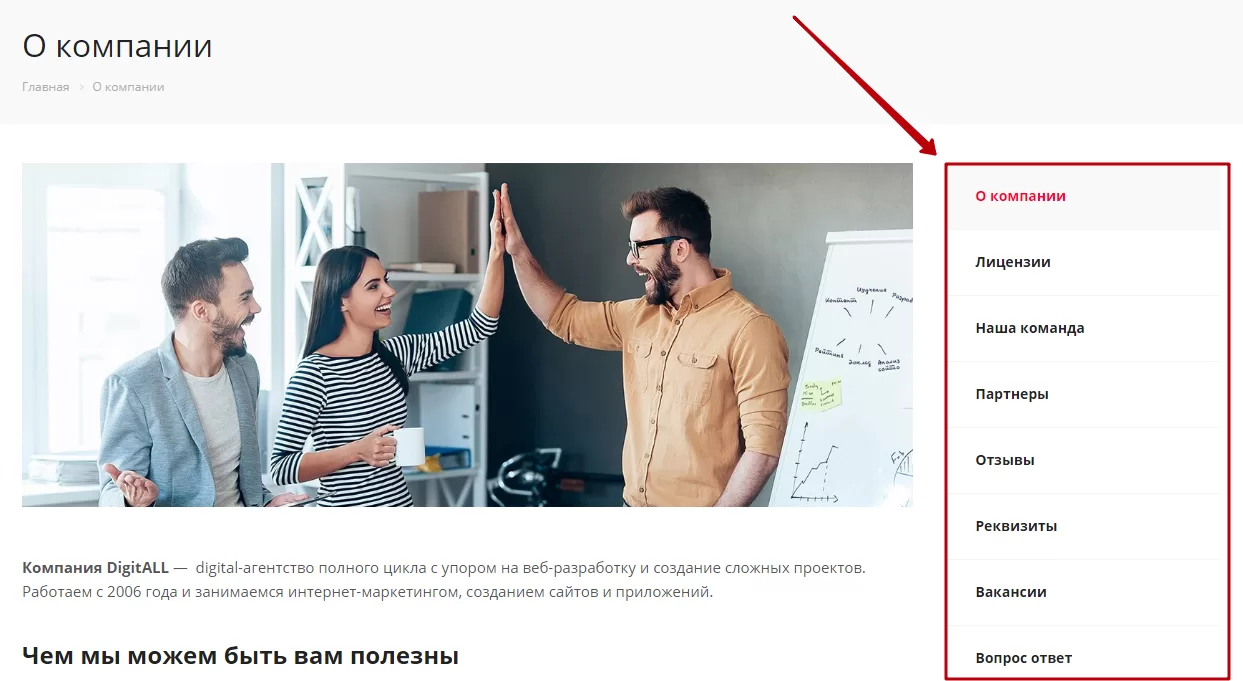
Динамические разделы
Боковое меню содержится в динамических разделах «Новости», «Продукты», «Услуги», «Проекты». В них, изменяя положение бокового меню в одном из подразделов, настройка автоматически применяется также для других подразделов выбранного раздела.
Рассмотрим на примере раздела «Услуги» нашей демо-версии. Перенесем внутреннее меню вправо в подразделе «Разрабатываем».
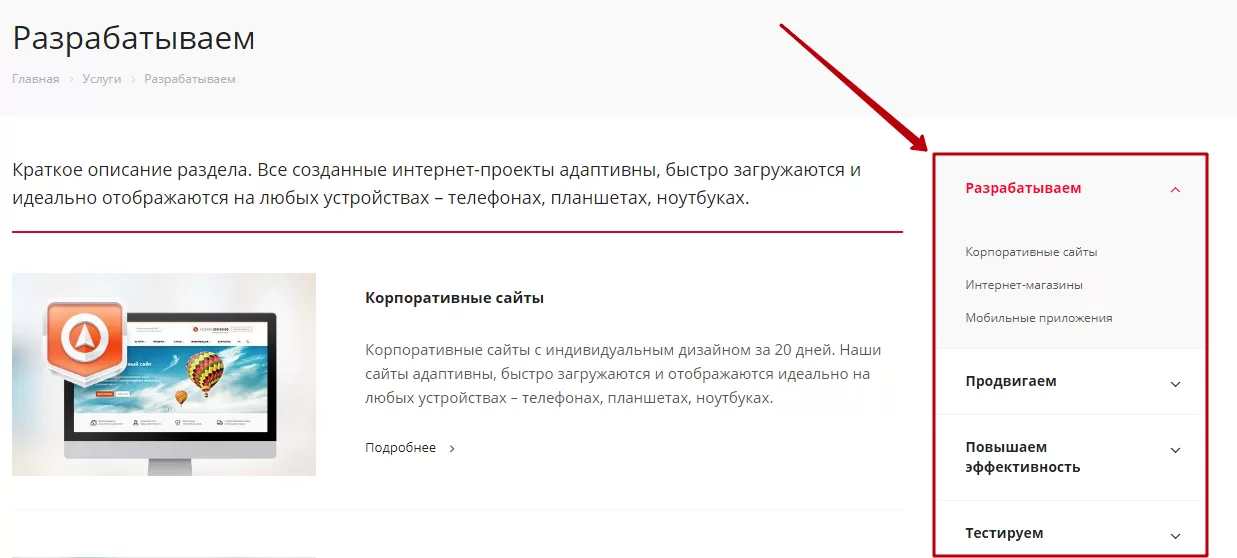
После этого в остальных подразделах раздела «Услуги» — «Продвигаем», «Повышаем эффективность», «Тестируем» внутреннее меню будет также перенесено вправо.
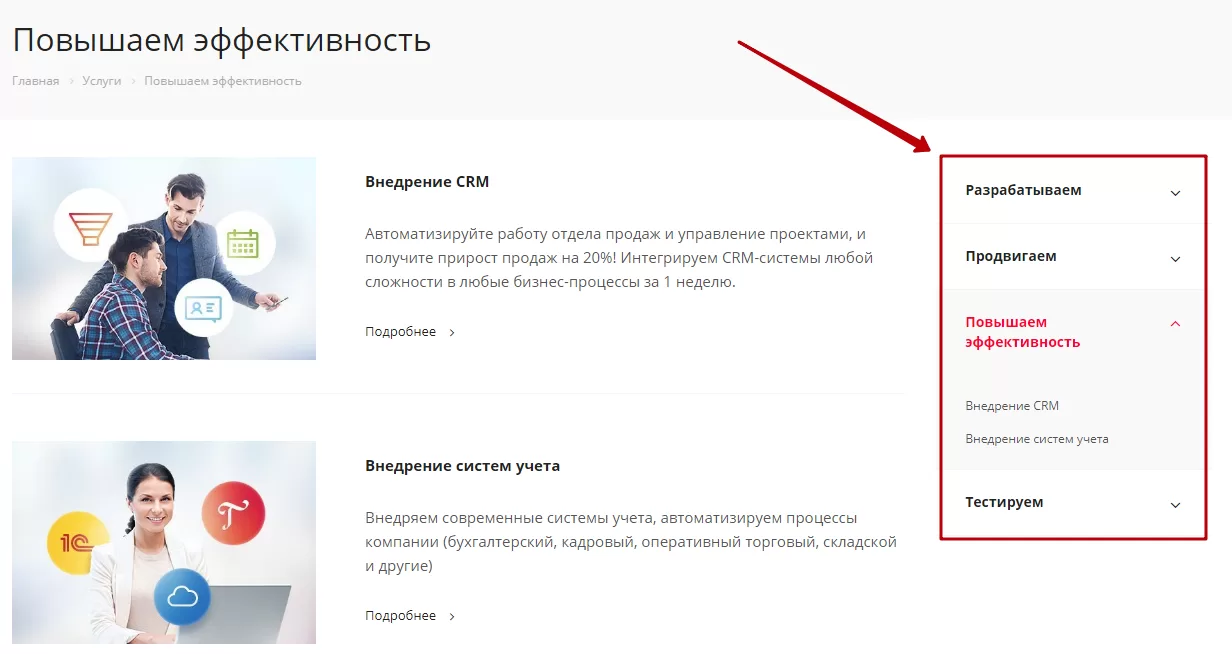
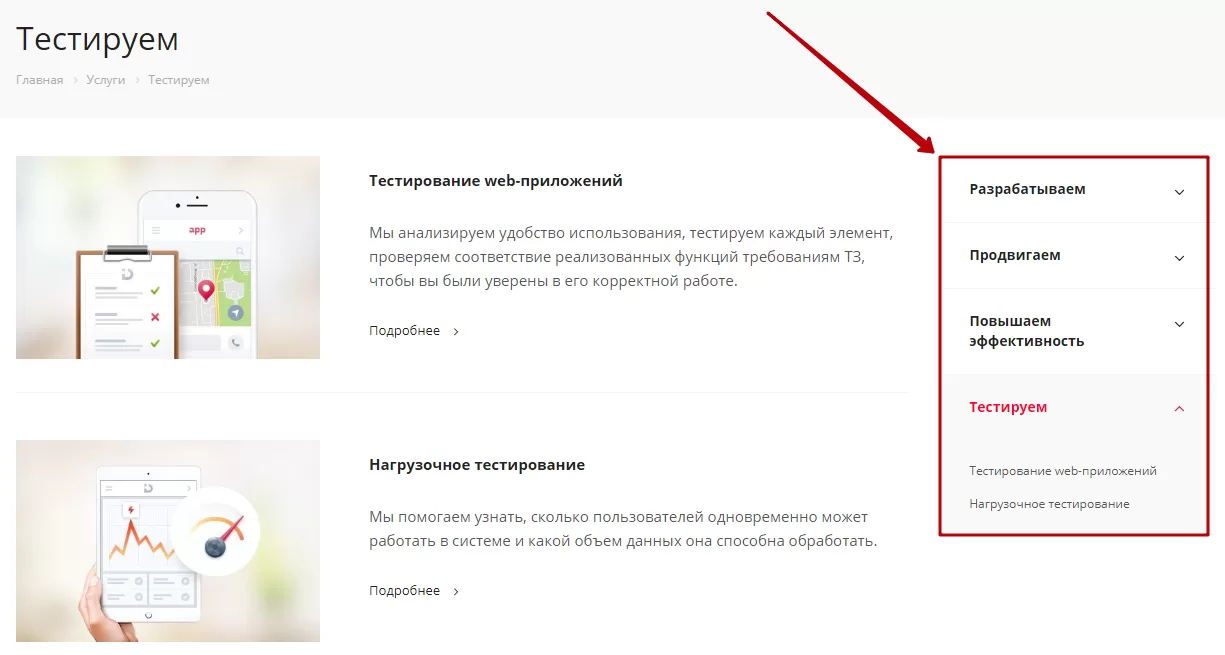
При этом в других разделах сайта настройки внутреннего меню останутся своими
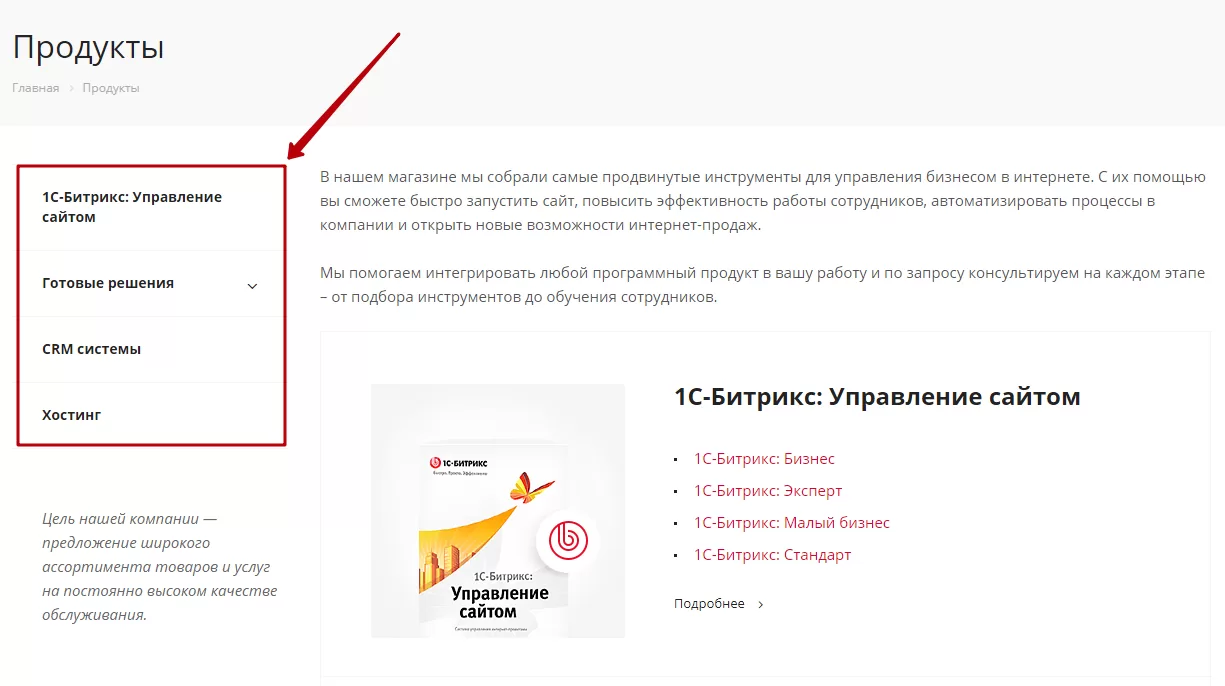
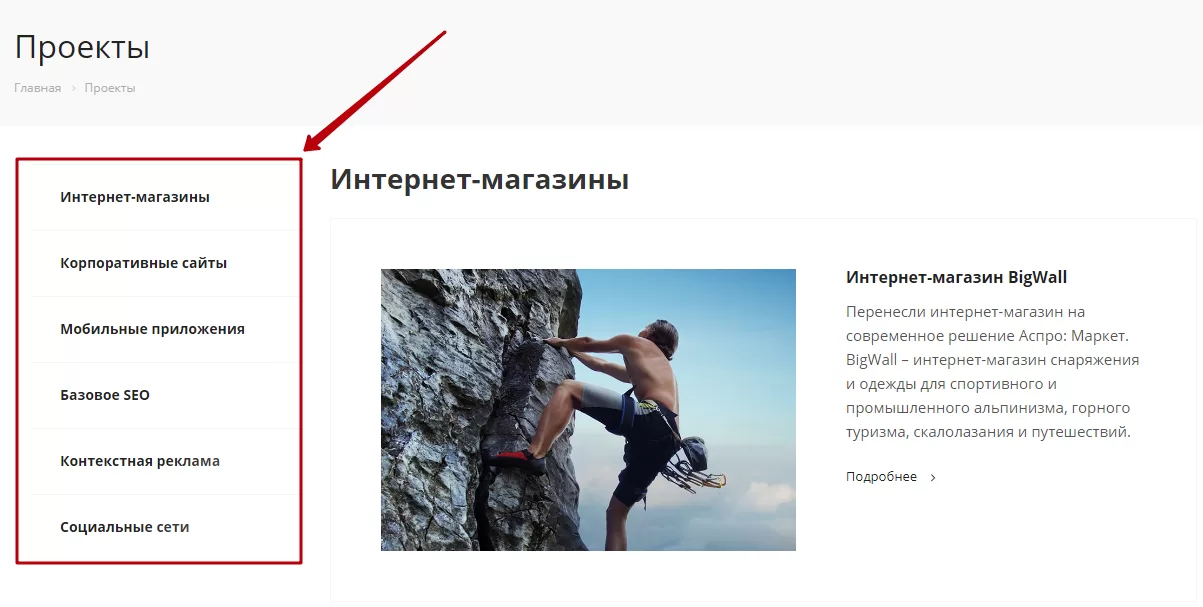
Статичные разделы
В разделе «Компания» изменить положение внутреннего меню можно отдельно для каждого подраздела — например, для «Лицензии» установить меню слева, а для «Партнеров» — справа.
Исключение составляет основной подраздел «О компании» — при установлении внутреннего меню справа настройка автоматически применится к остальным подразделам.
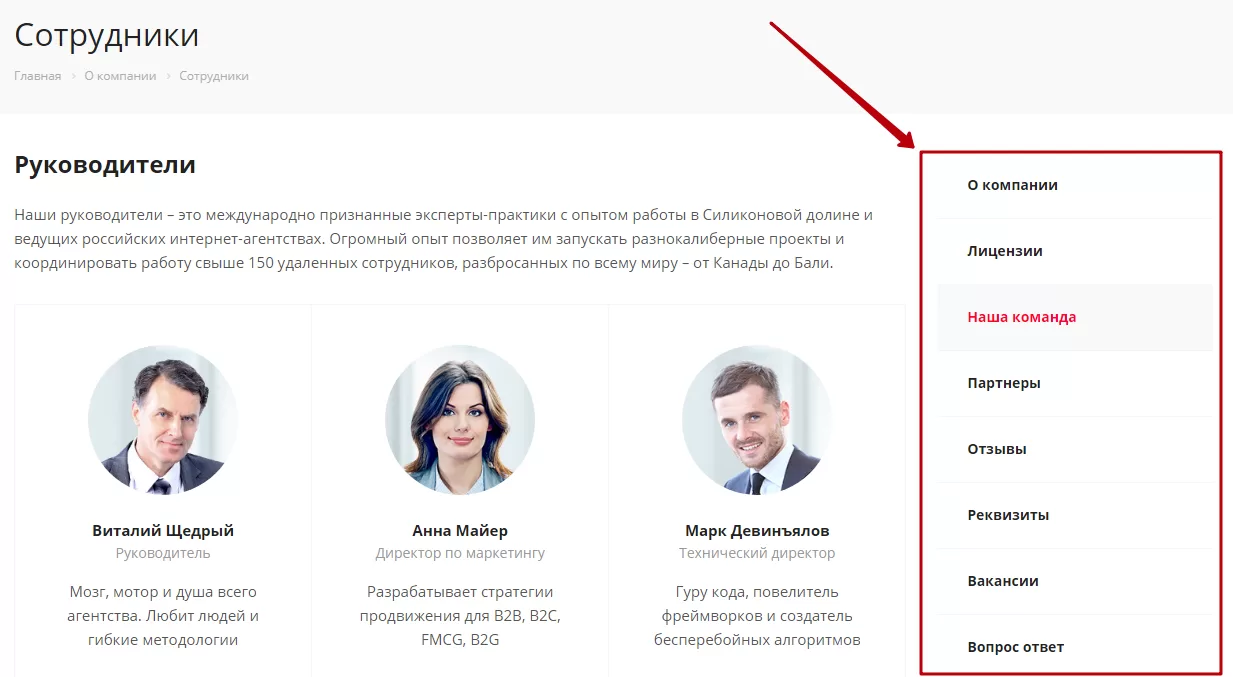
назадНастройка внешнего вида разделов Интеграция с другими сервисамивперед
Полная версия курса: Аспро: Digital в базе знаний Аспро. Вопросы по внедрению, настройке или обновлению решения — свяжитесь со мной.
Источники
- Курс «Digital» — официальная документация Аспро: https://aspro.ru/docs/course/?COURSE_ID=34&INDEX=Y
- Решение «Digital» в базе знаний Аспро: https://aspro.ru/kb/aspro.digital/
Евгений Урядов может помочь:
Частые вопросы
Что описывает курс документации «Аспро: Digital»?
116 уроков официальной документации Аспро: установка решения, начальная настройка, работа с каталогом и интеграциями, решение типовых задач. Материал воспроизведён как справочник с указанием источника.
Нужна ли отдельная лицензия 1С-Битрикс для «Аспро: Digital»?
Да. Решения Аспро работают на платформе 1С-Битрикс: Управление сайтом — лицензии платформы и решения приобретаются отдельно. Помогу с подбором редакции под задачу и оформлением счёта.
Кто занимается установкой и настройкой?
Евгений Урядов — сертифицированный партнёр Аспро и 1С-Битрикс. Установка и базовая настройка — от 1 дня, ответ на заявку — до 4 рабочих часов. Работаю по России, Беларуси и Казахстану.
Работаю удалённо — цены и условия для вашего города: