Аспро: Маркет — документация, часть 1 из 3: Установка решения
Источник: официальный курс [1] «Аспро: Маркет» из базы знаний Аспро. Решение: Аспро: Маркет [2]. Справочная выгрузка сертифицированного партнёра Аспро, обновлено 19.09.2026.
Содержание
Описание курса
Аспро: Маркет
Курс содержит руководство пользователя и набор инструкций по использованию решения «Аспро: Маркет». Эти рекомендации отвечают на типовые вопросы об установке, первичной настройке решения, заполнении сайта контентом и интеграции с другими сервисами.
Мы настоятельно рекомендуем ознакомится с приведенными материалами, чтобы работа с сайтом была максимально продуктивна.
Если вы не нашли ответа на свой вопрос или нужную инструкцию в документации, познакомьтесь со следующими материалами:
Установка решения
В главе описан алгоритм установки готового решения на примере Аспро: Корпоративный сайт 3.0: от подготовки хостинга, активации лицензии 1С-Битрикс до установки решения. Инструкция универсальна и поможет установить любой готовый сайт Аспро.
Также рекомендуем ознакомиться с материалами от разработчиков 1С-Битрикс: Установка продукта «1С-Битрикс: Управление сайтом».
Видеоинструкция по установке:
Содержание главы:
Подготовка хостинга
Установка решения производится через файл bitrixsetup.php. Проверьте его наличие в корне сайта, после чего можно приступить к созданию базы данных и непосредственно установке.
Рекомендуем ознакомиться с содержанием раздела «Поддержка» вашего хостинга, который может содержать готовые инструкции по установке 1С-Битрикс.
Рекомендуем использовать хостинг или сервер Timeweb Cloud.
По статистике с ним возникает меньше всего проблем и выше производительность.
Промокод на скидку 5% - 0AF8-9FB3-B7BA-BA50
Содержание главы:
назадУстановка решения Установка через bitrixsetup и создание базы данныхвперед
Установка через bitrixsetup и создание базы данных
Загрузка установочного файла и подготовка хостинга
Рекомендуем использовать хостинг или сервер Timeweb Cloud.
По статистике с ним возникает меньше всего проблем и выше производительность.
Промокод на скидку 5% - 0AF8-9FB3-B7BA-BA50
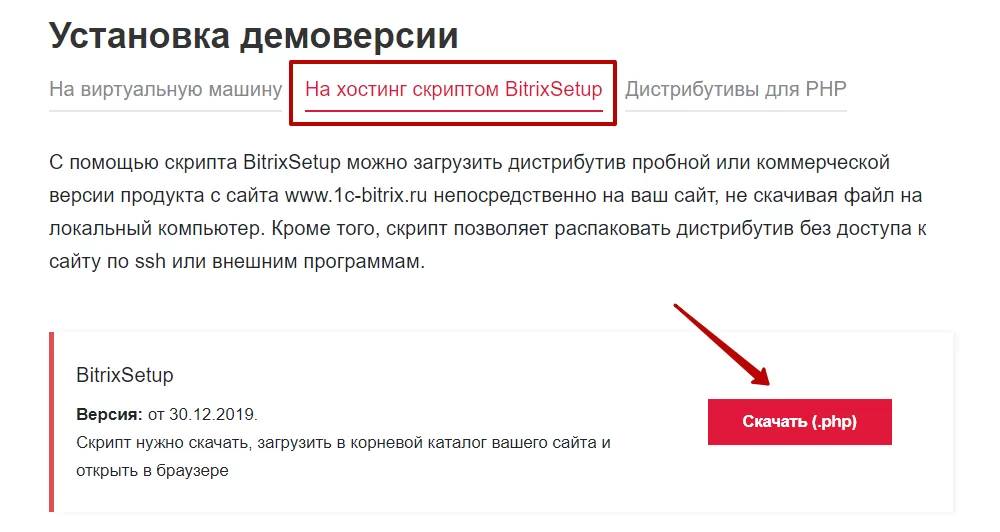
1. Загрузите файл установки bitrixsetup.php с официального сайта 1С-Битрикс.
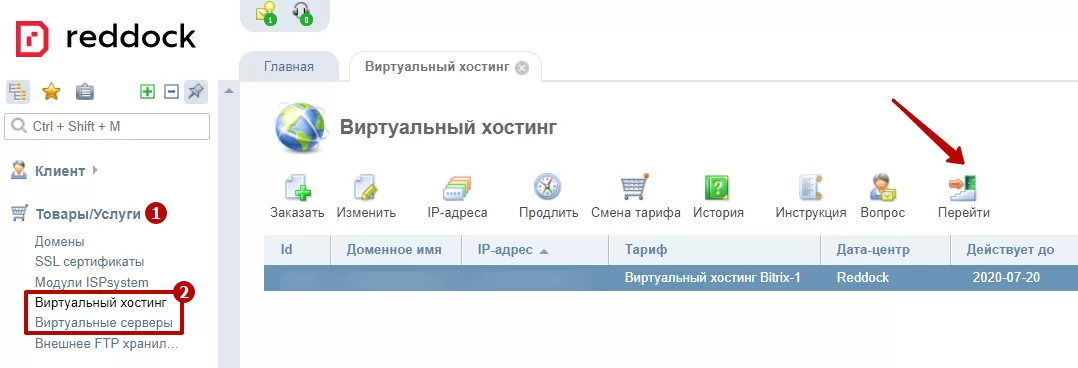
2. В личном кабинете хостинга перейдите в панель управления услугой: в Товары/Услуги**(1)** выберите услугу (2) и нажмите «Перейти».
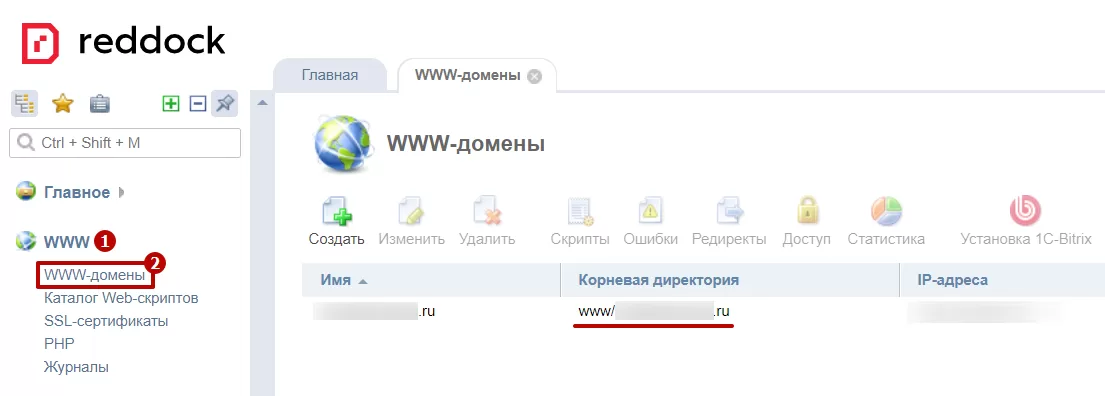
3. Загрузить файл нужно будет в корневую папку. Чтобы узнать ее, перейдите в WWW (1) → WWW-домены**(2)**. Путь отображается в столбце «Корневая директория».
4. Перейдите в Менеджер файлов (1) и загрузите файл bitrixsetup.php в корневую директорию сайта (2).
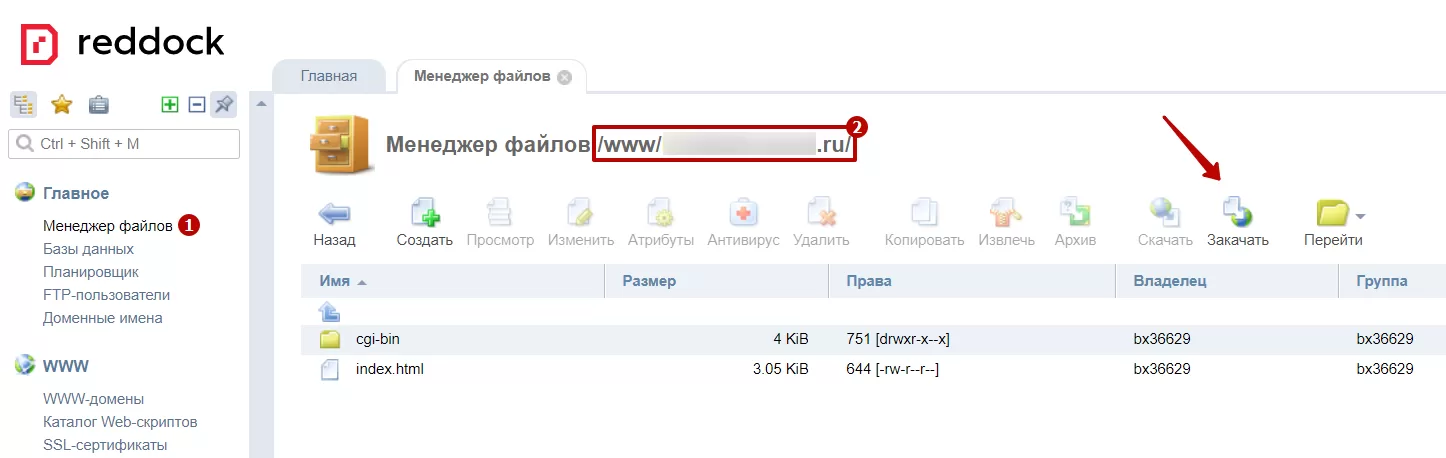
5. Загрузите файл.
6. Создайте базу данных. Для этого перейдите в Главное (1) → Базы данных**(2)**. Нажмите кнопку «Создать».
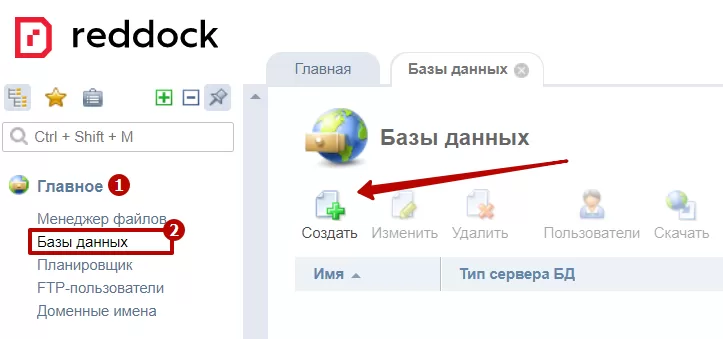
7. Заполните информацию о базе данных: Имя**(1)** , Имя пользователя (2) , создайте или сгенерируйте пароль**(3)**.
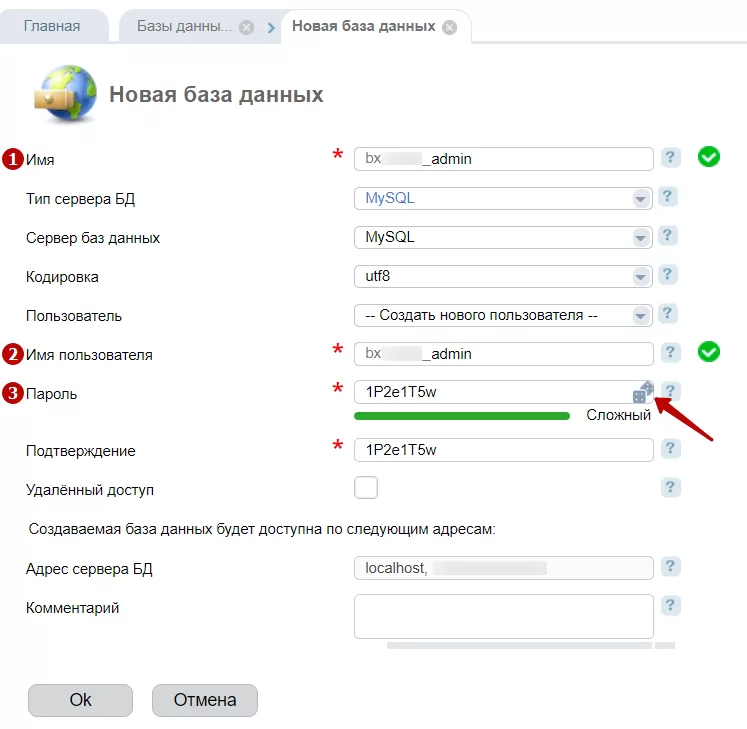
Если нет возможности подключить боевой домен к сайту — на нем старый сайт или в данный момент нет к нему доступа, необходимо создать новый домен.
При авторизации на хостинге создан технологический домен вида bx…ru — его удалять не нужно.
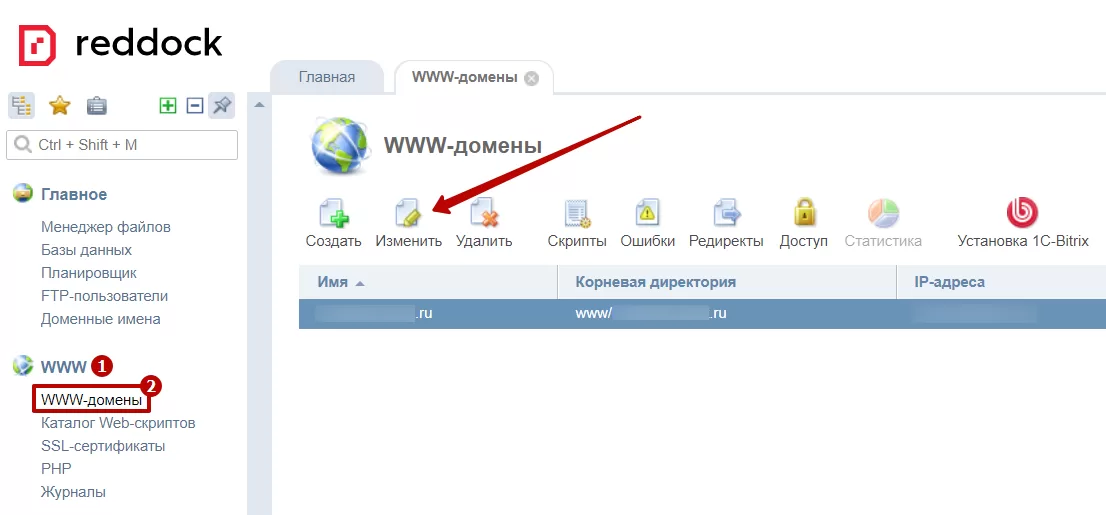
Создаем новый www-домен с наименованием основного домена — sitename.ru. Переходим в WWW (1) → WWW-домены**(2)**. Выделите домен вашего сайта и нажмите «Изменить».
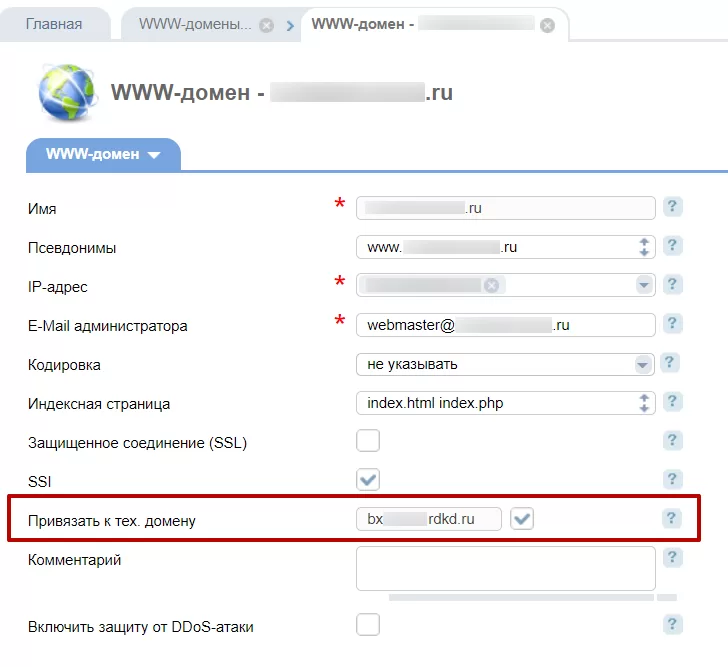
В настройках www-домена поставьте галочку в графе «Использовать технологический домен вида bx…ru».
Установка продукта 1С-Битрикс
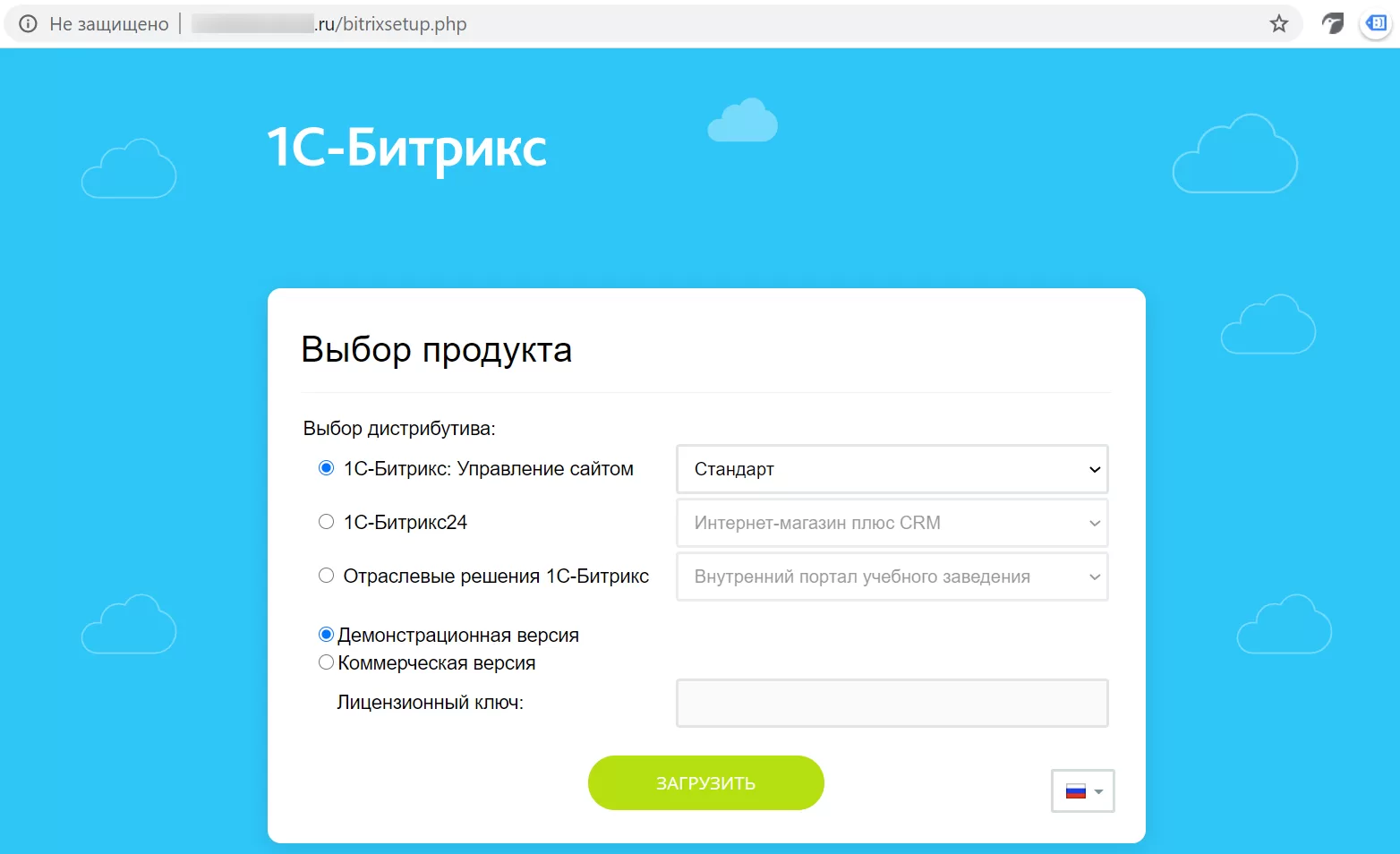
1. В браузере перейдите по адресу: доменвашегосайта/bitrixsetup.php. Откроется страница установки. Выберите дистрибутив и версию продукта.
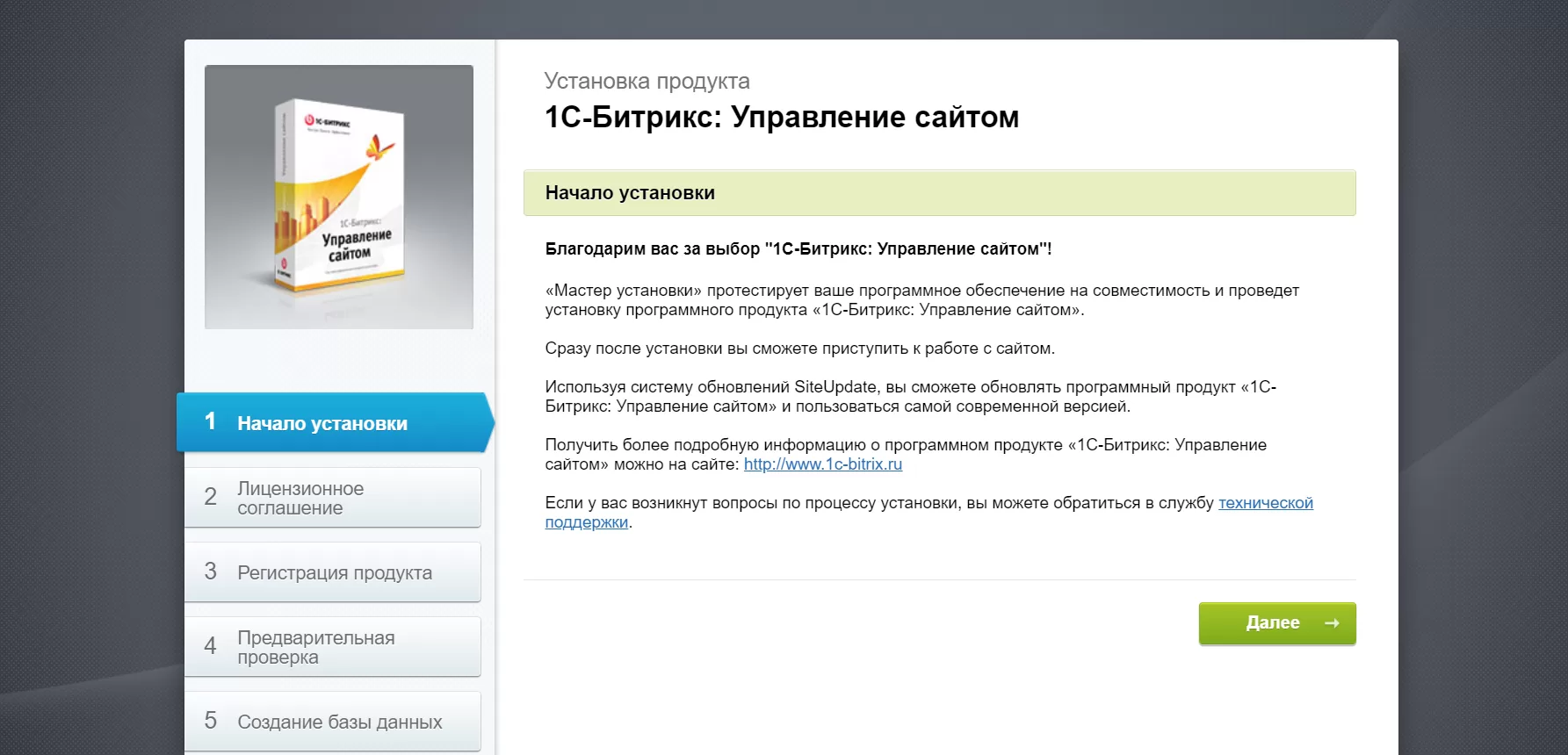
2. Ознакомьтесь с приветствием и нажмите «Далее».
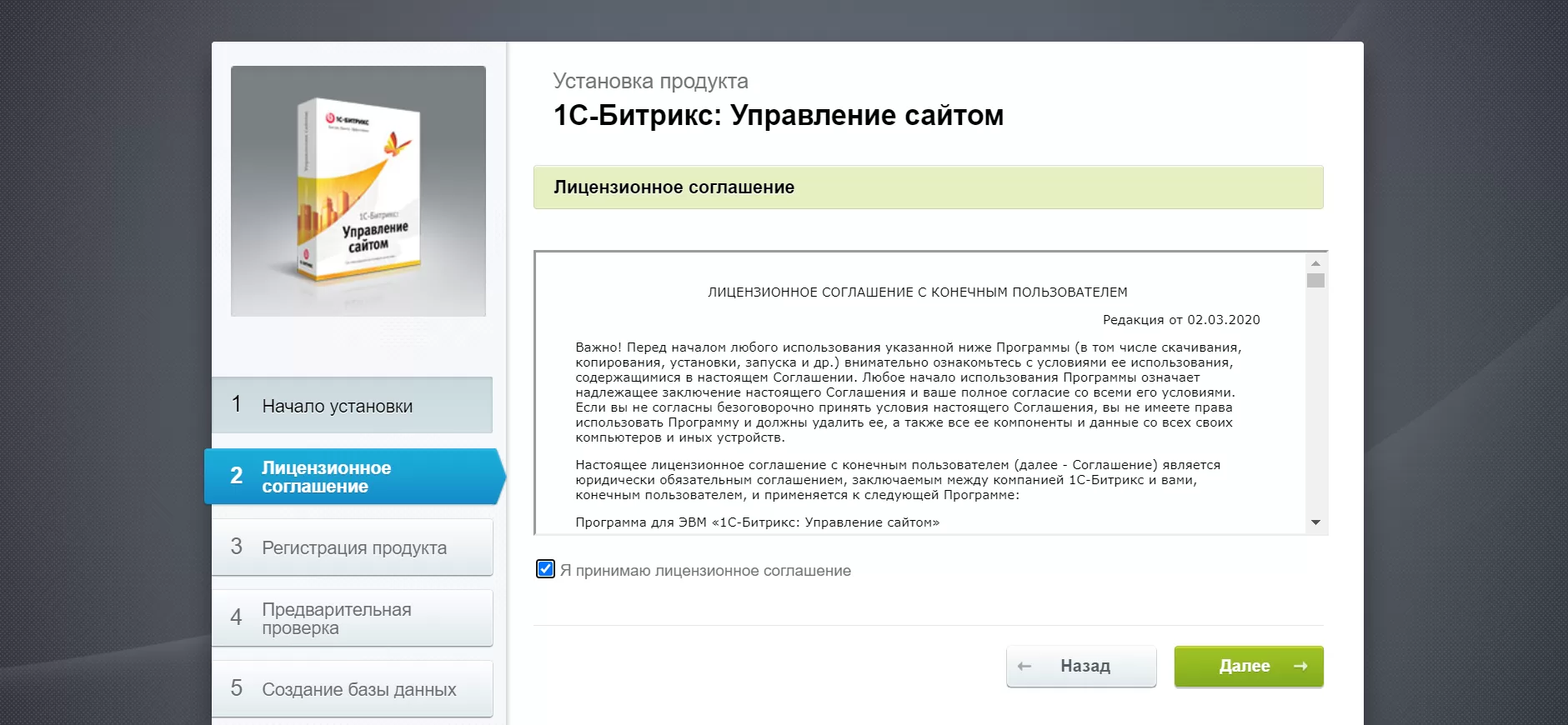
3. Прочитайте лицензионное соглашение и примите его условия.
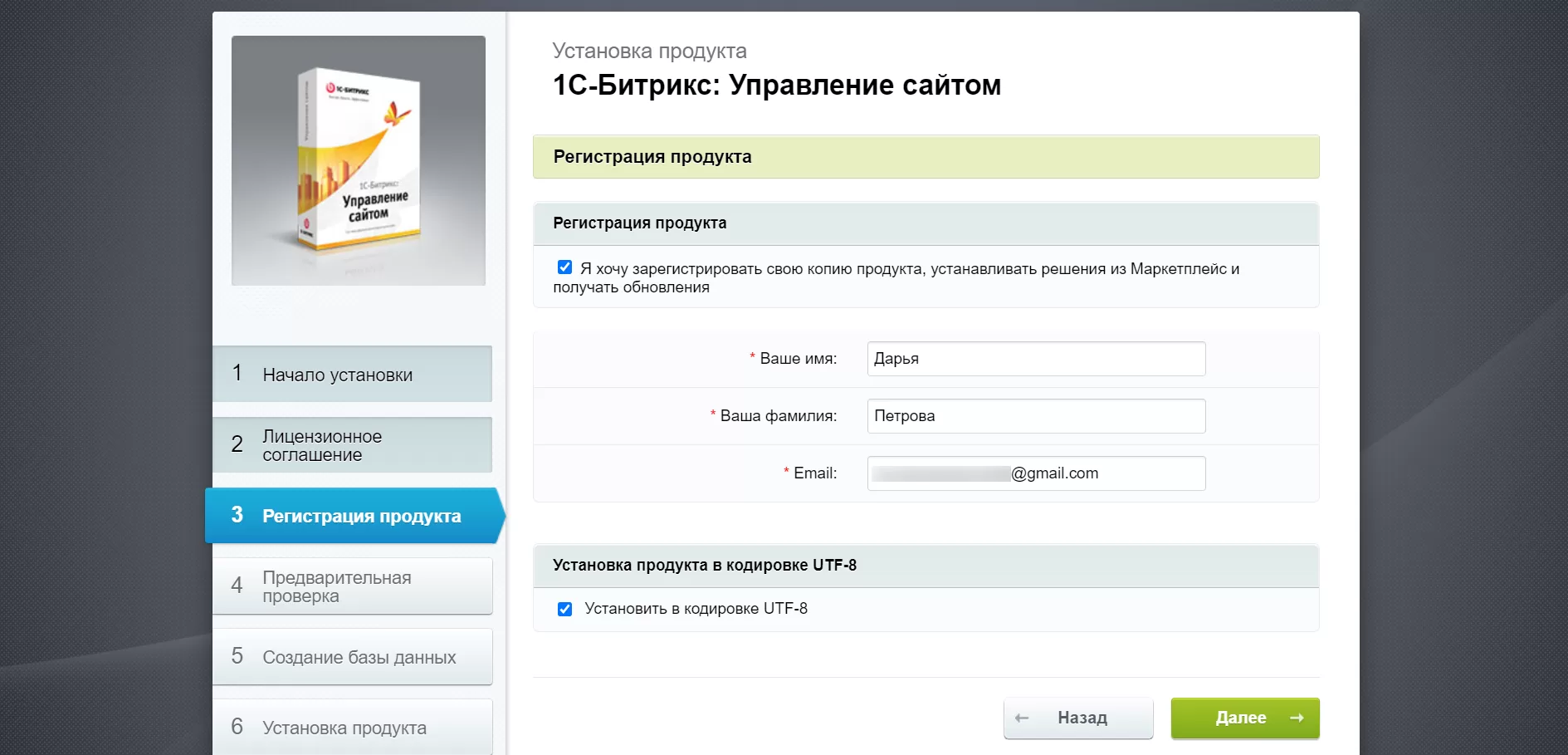
4. Введите данные пользователя и перейдите к следующему шагу.
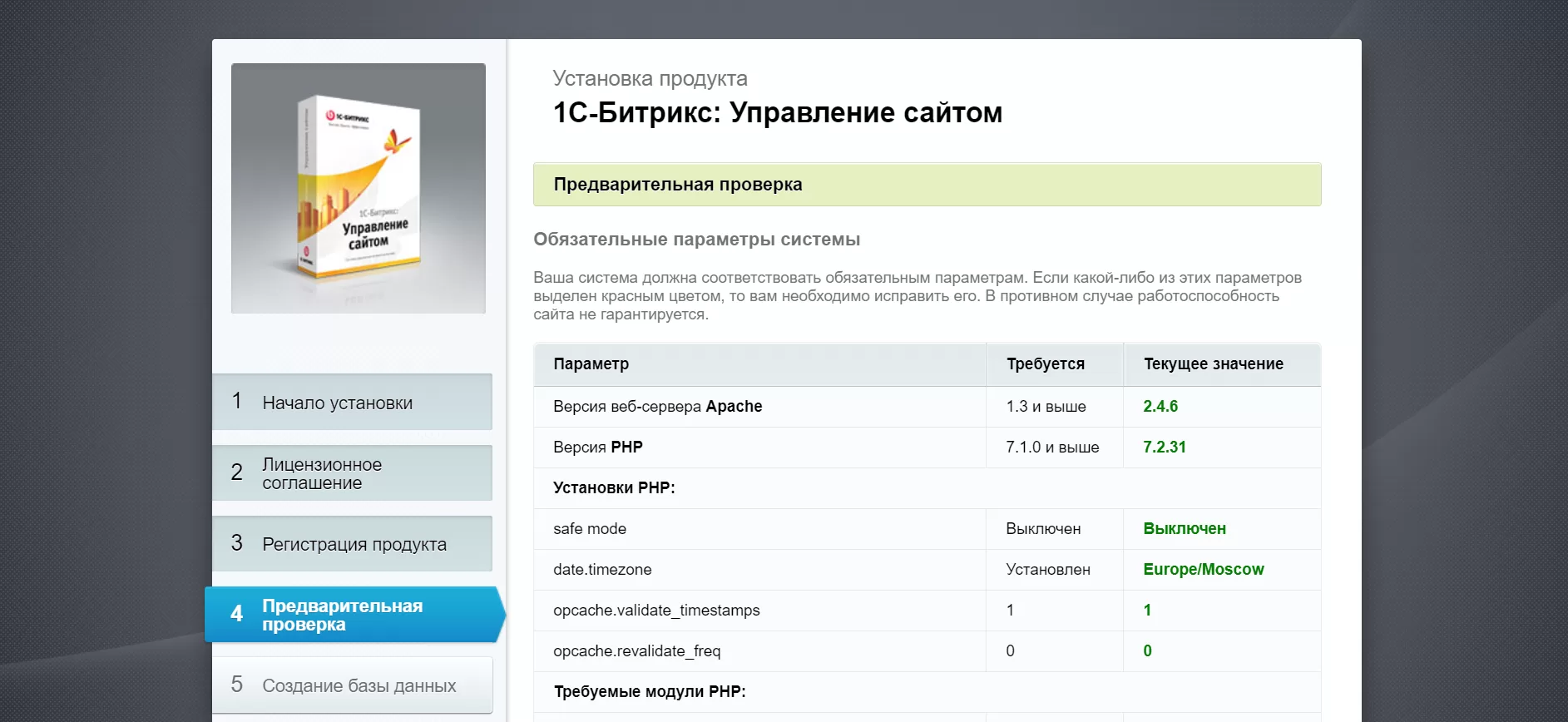
5. Ознакомьтесь с параметрами системы. Если все в порядке, переходите далее.
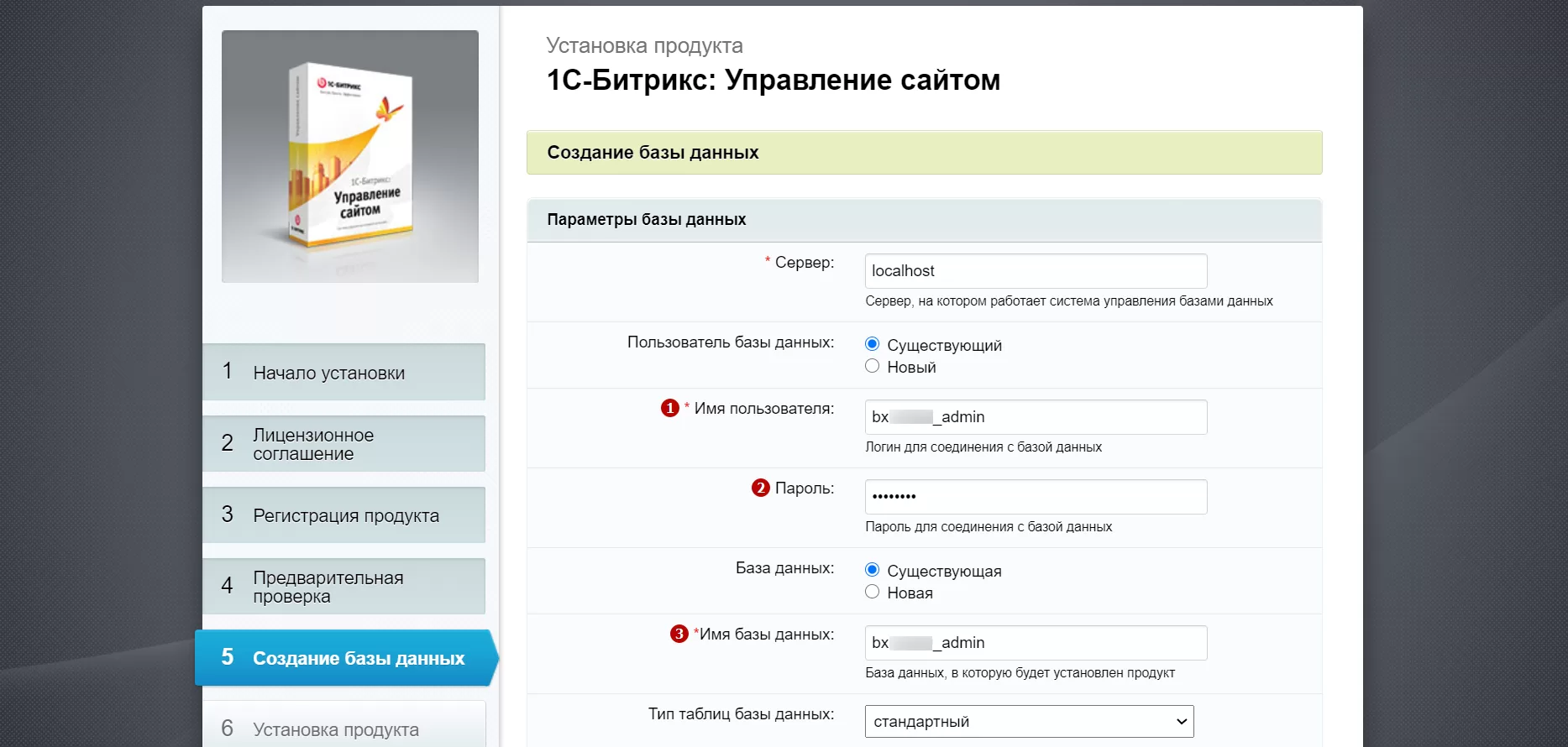
6. Введите данные базы данных, которую создавали ранее: имя пользователя**(1)** , пароль (2) и имя базы данных (3).
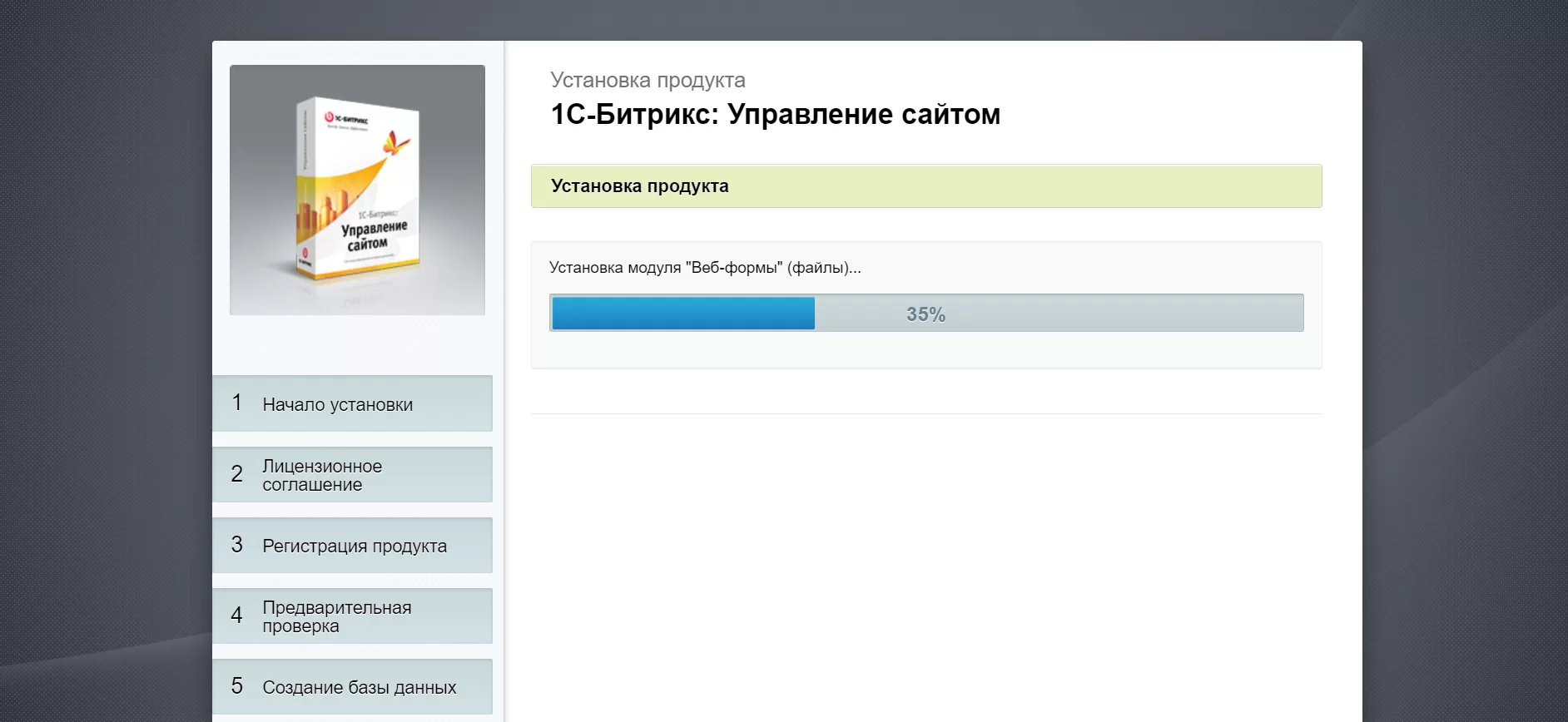
7. Установите продукт.
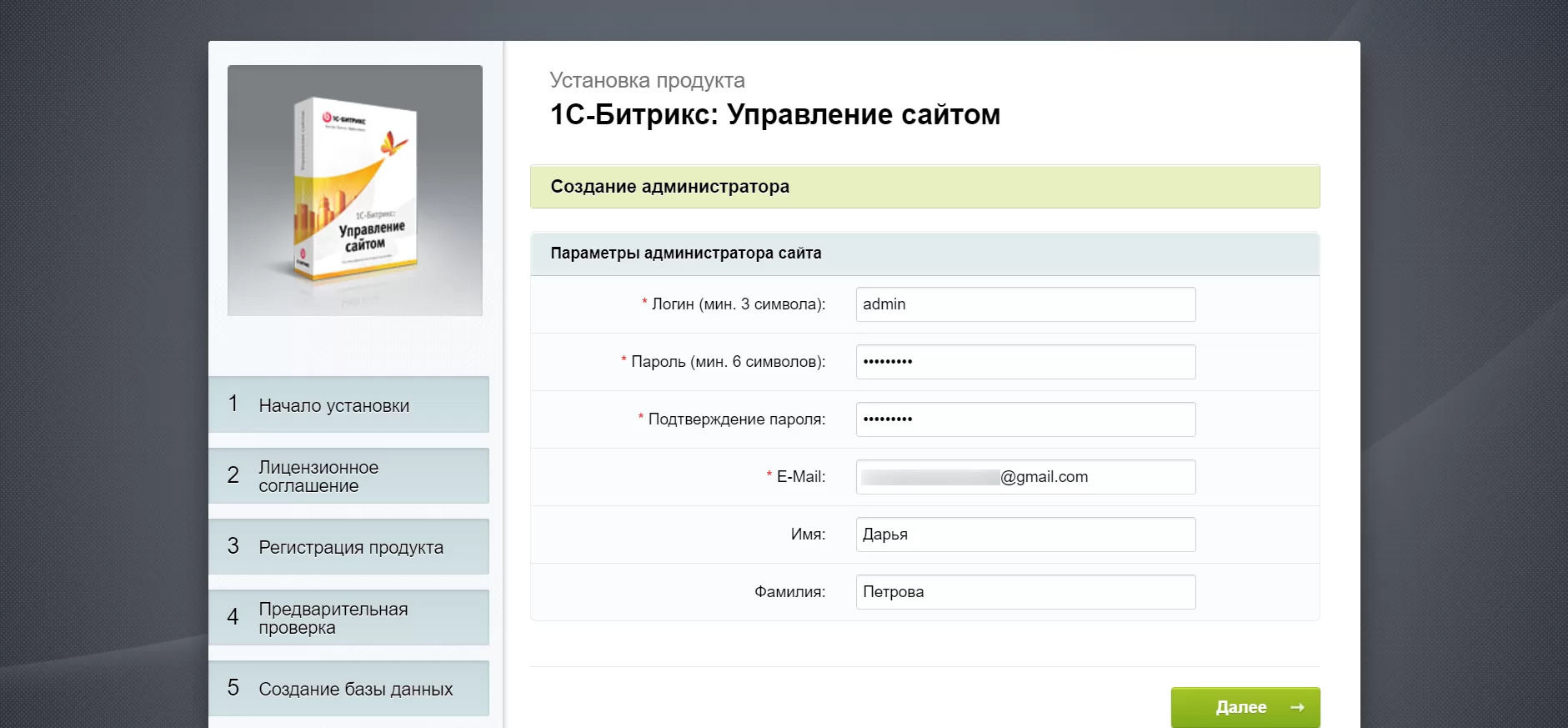
8. Создайте администратора.
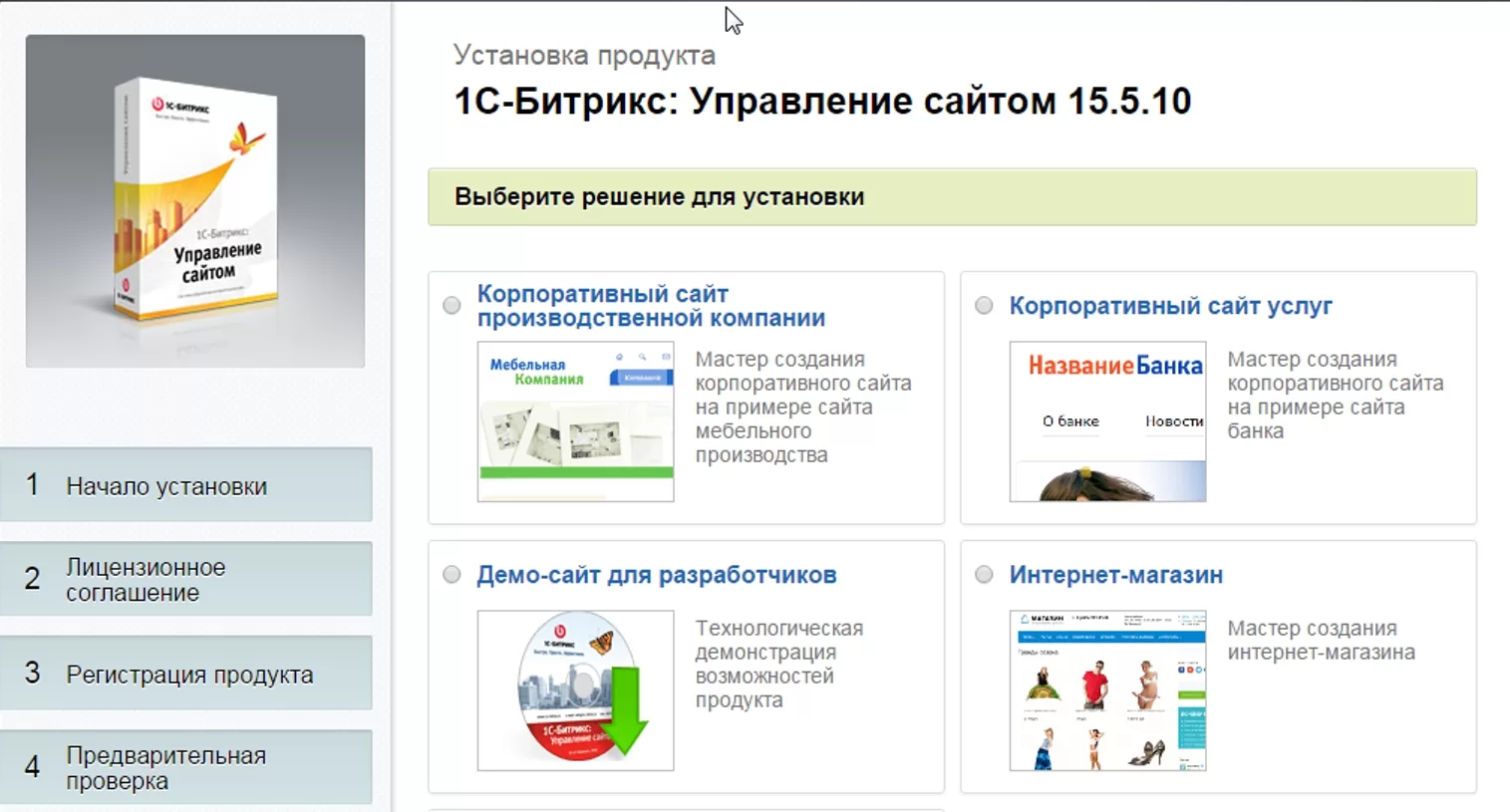
9. Выберите решение для установки.
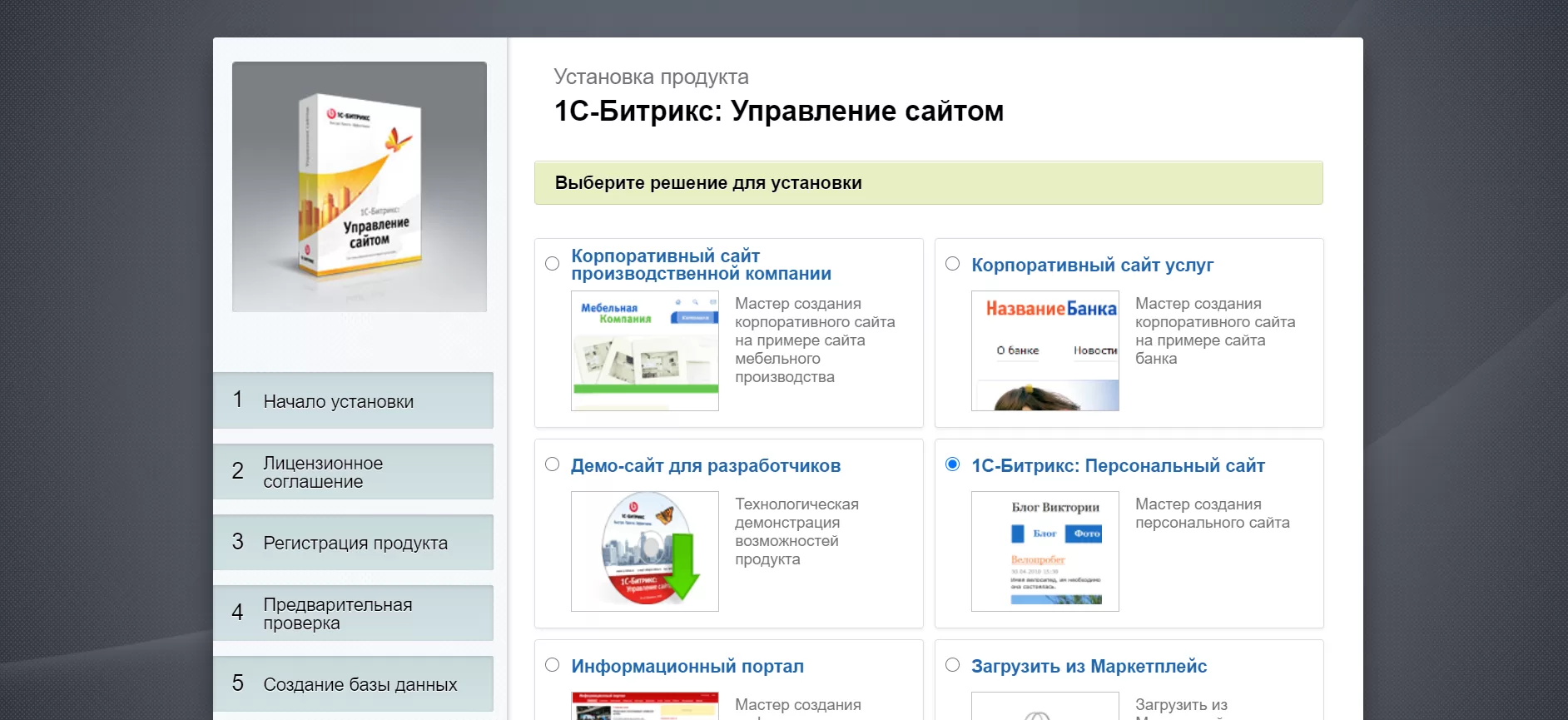
10. Подтвердите настройки продукта.
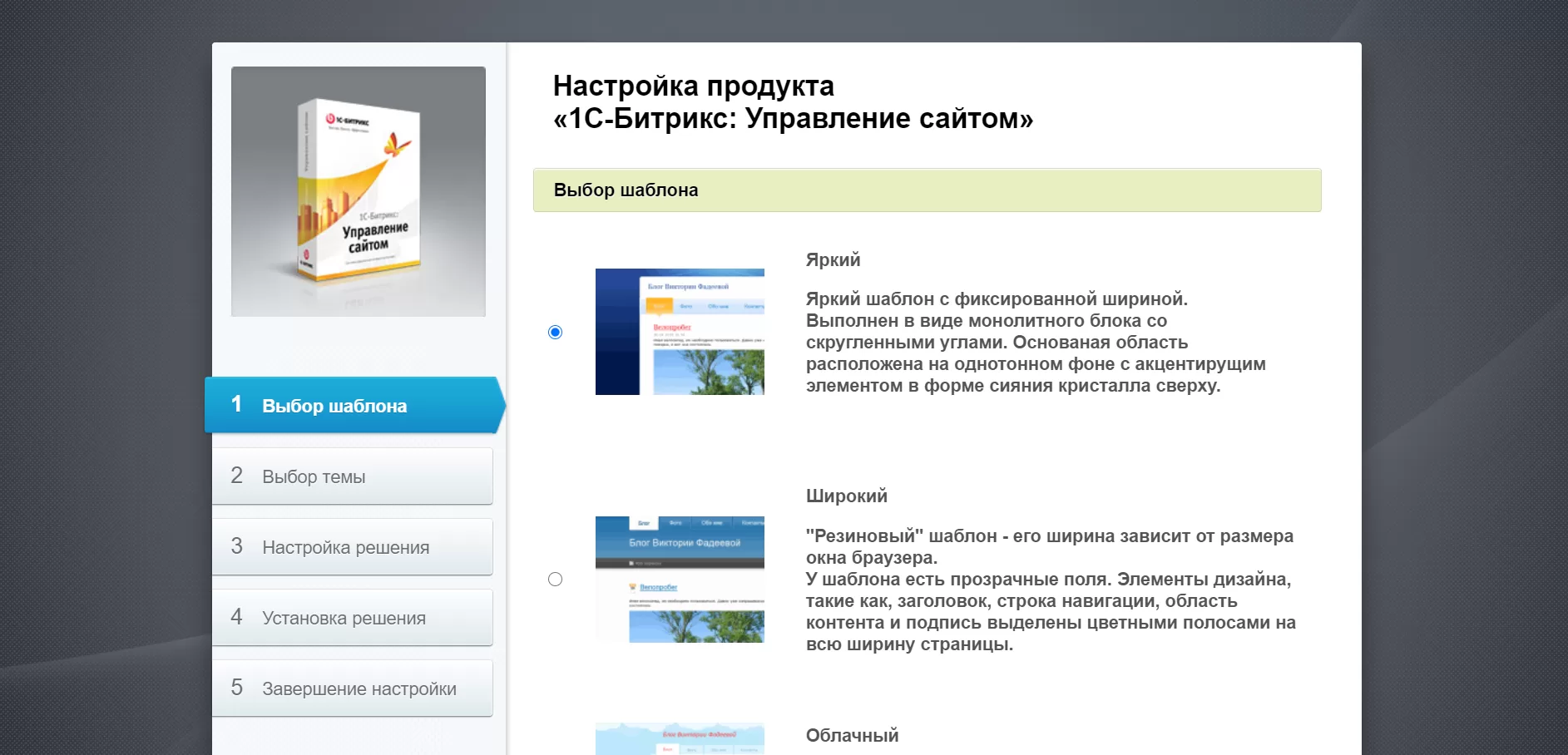
Готово! Установка 1С-Битрикс успешно завершена.
назадПодготовка хостинга Активация лицензии, загрузка и установка обновлений 1С-Битриксвперед
Активация лицензии, загрузка и установка обновлений 1С-Битрикс
Активация 1С-Битрикс
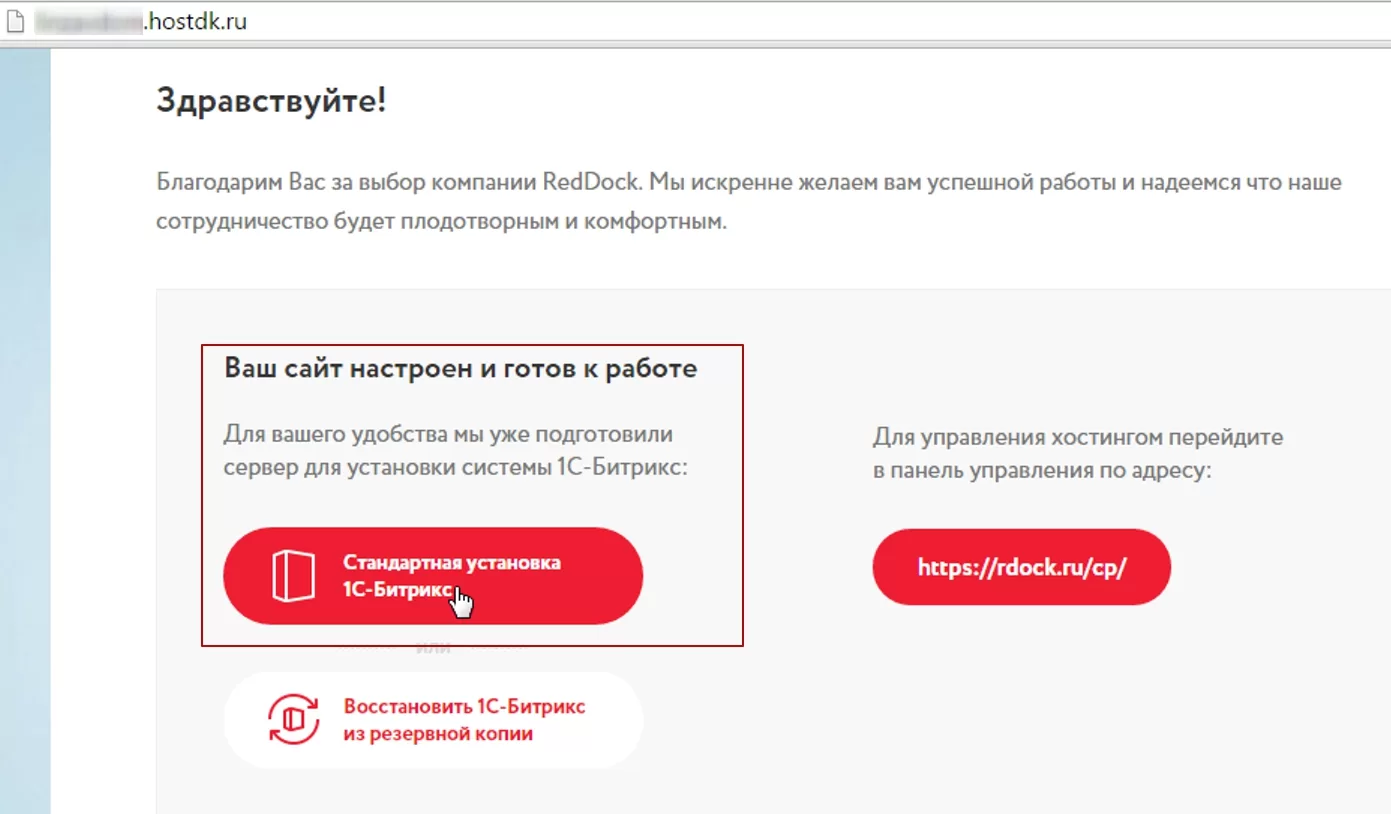
- Переходим на новую вкладку, в которую копируем имя домена. Именно туда мы будем устанавливать 1С-Битрикс и наше решение. На странице приветствия выбираем стандартную установку 1С-Битрикс.
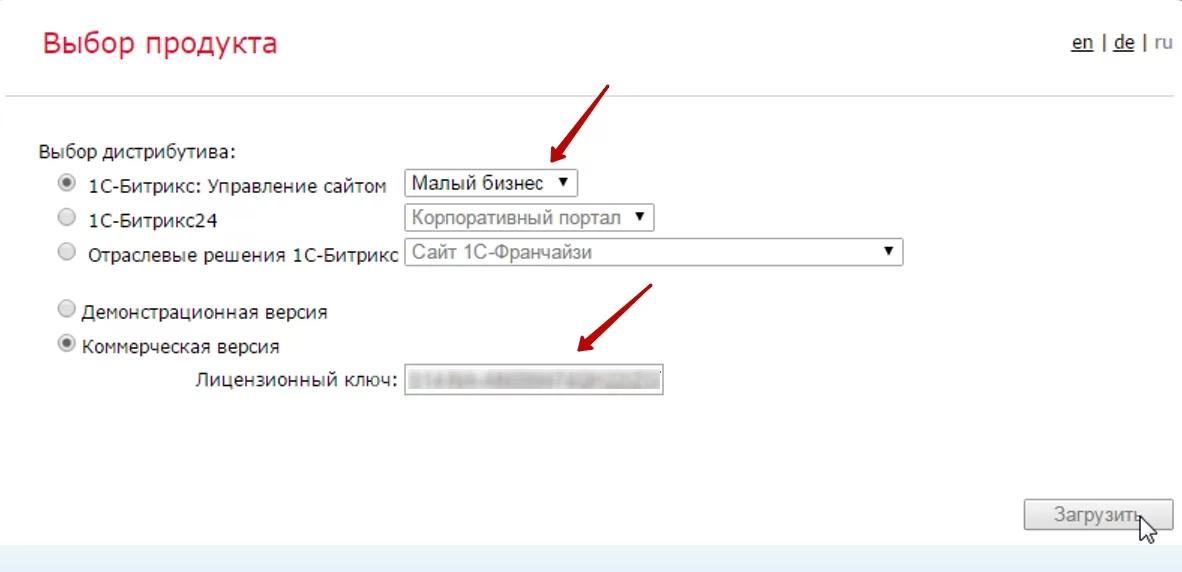
- Переходим к выбору продукта. Из выпадающего списка выбираем соответствующую версию 1С-Битрикс (в нашем случае это «Малый бизнес») и вводим лицензионный ключ. Нажимаем кнопку «Загрузить» и ждем, когда скачается и распакуется архив установки 1С-Битрикс.
Установка 1С-Битрикс
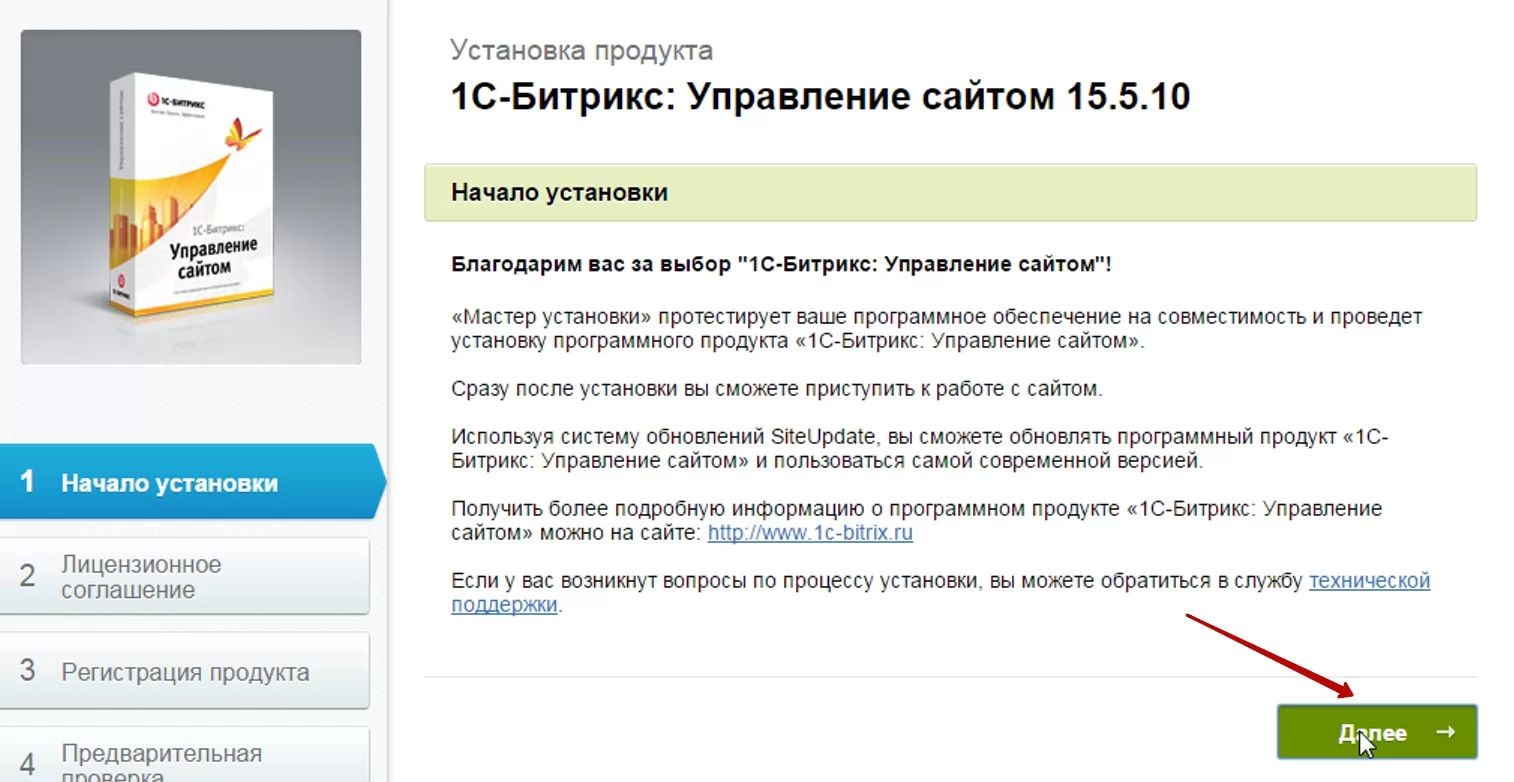
- После завершения загрузки откроется «Мастер установки 1С-Битрикc». Внимательно читаем информацию и нажимаем кнопку «Далее».
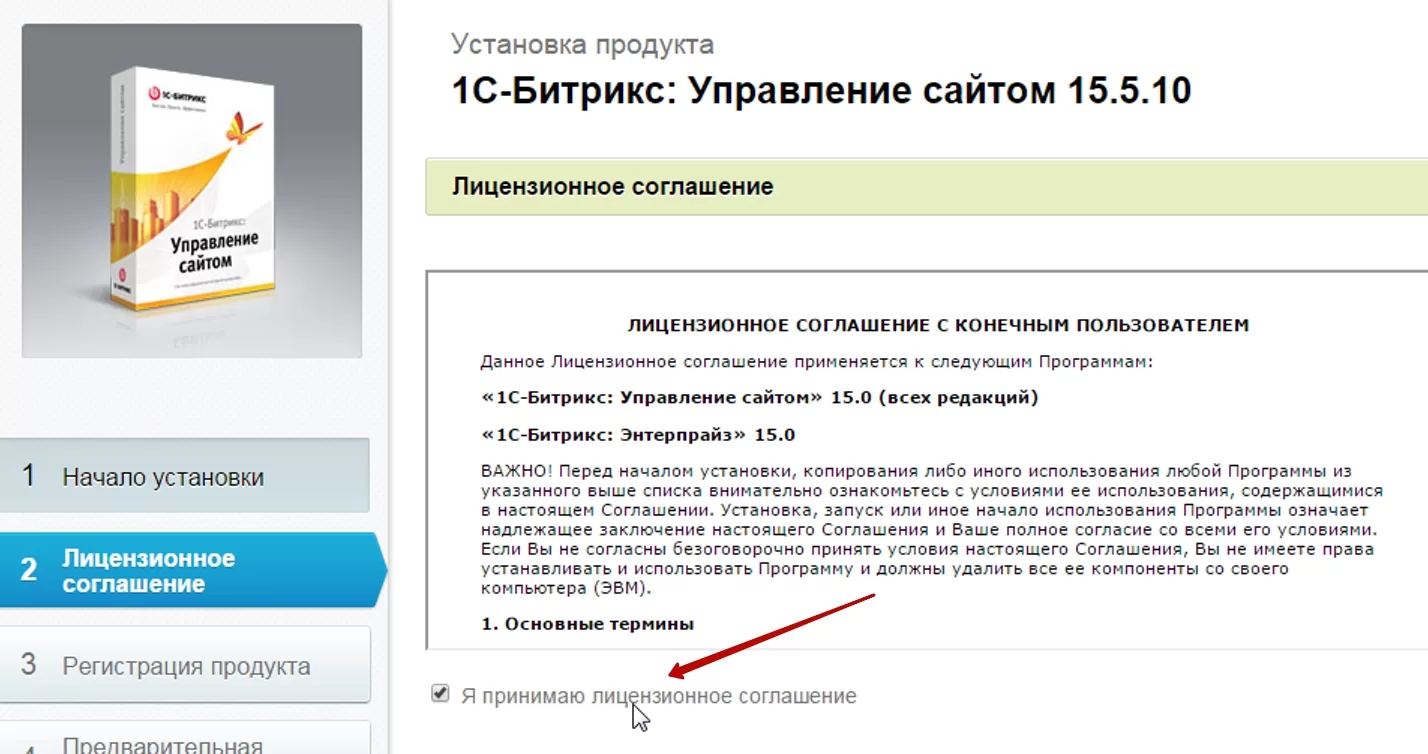
- Принимаем лицензионное соглашение.
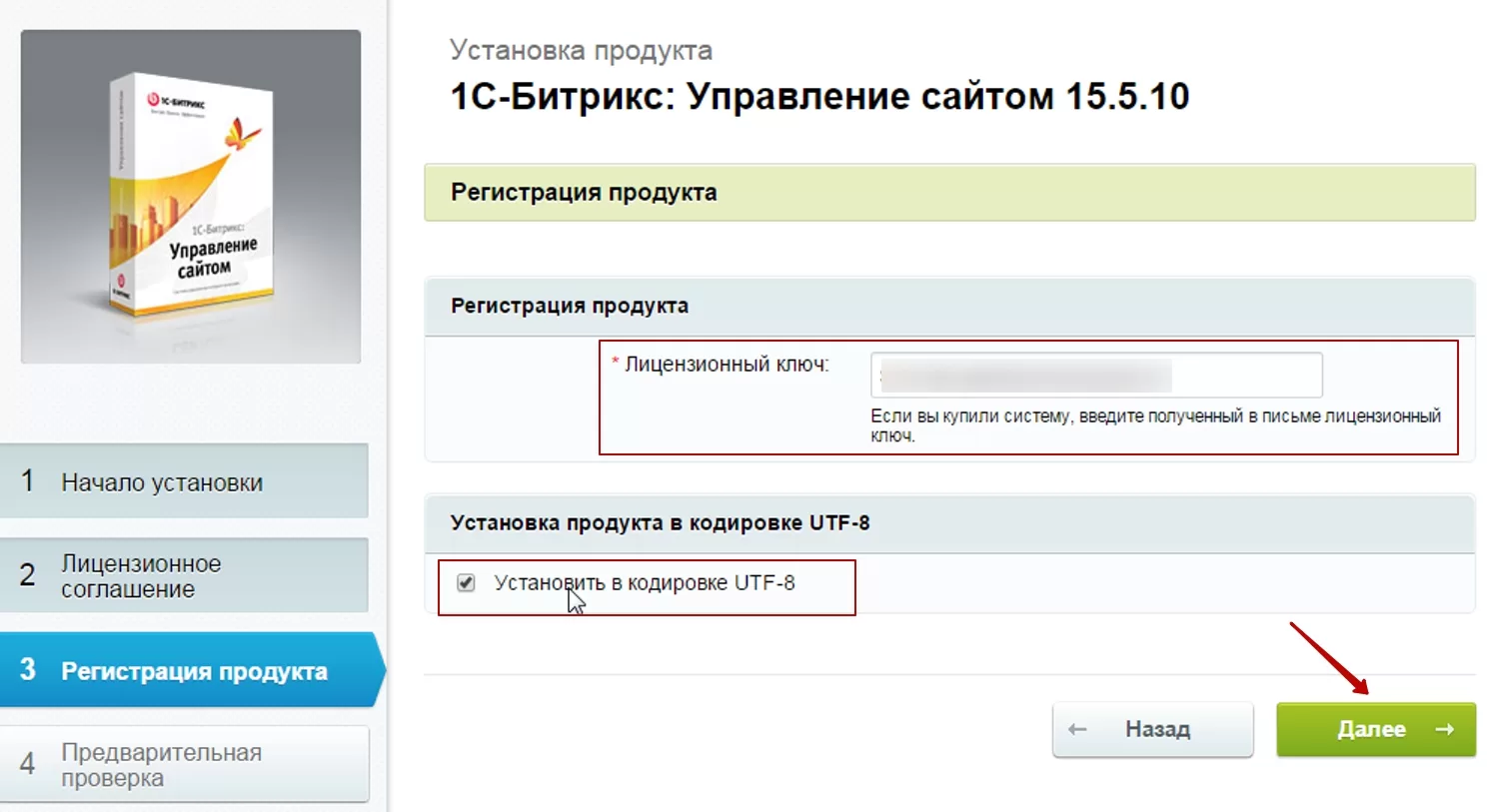
- Регистрируем продукт. Ставим галочку в пункте «Установить в кодировке UTF-8», как рекомендуют разработчики 1С-Битрикс. Нажимаем кнопку «Далее».
Проверка параметров системы
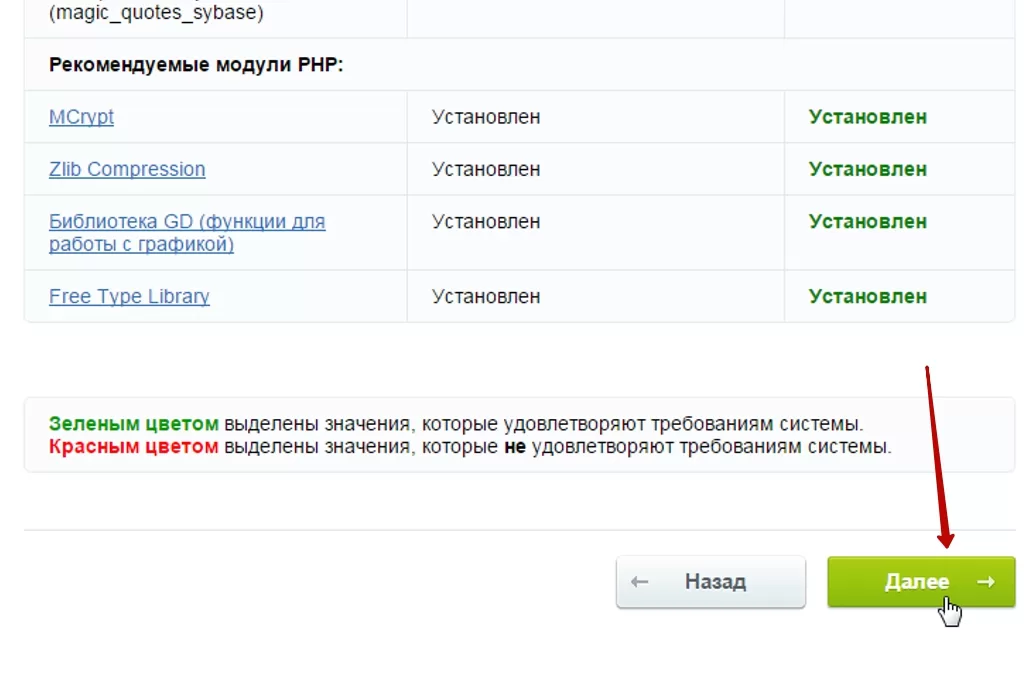
- Переходим к проверке параметров системы. Они должен соответствовать обязательным параметрам (отмечено зеленым цветом), иначе работоспособность сайта не гарантируется. Проверяем, все ли параметры нашего хостинга соответствуют требованиям. Убедившись, что все идеально, нажимаем кнопку «Далее» и переходим к вводу параметров базы данных.
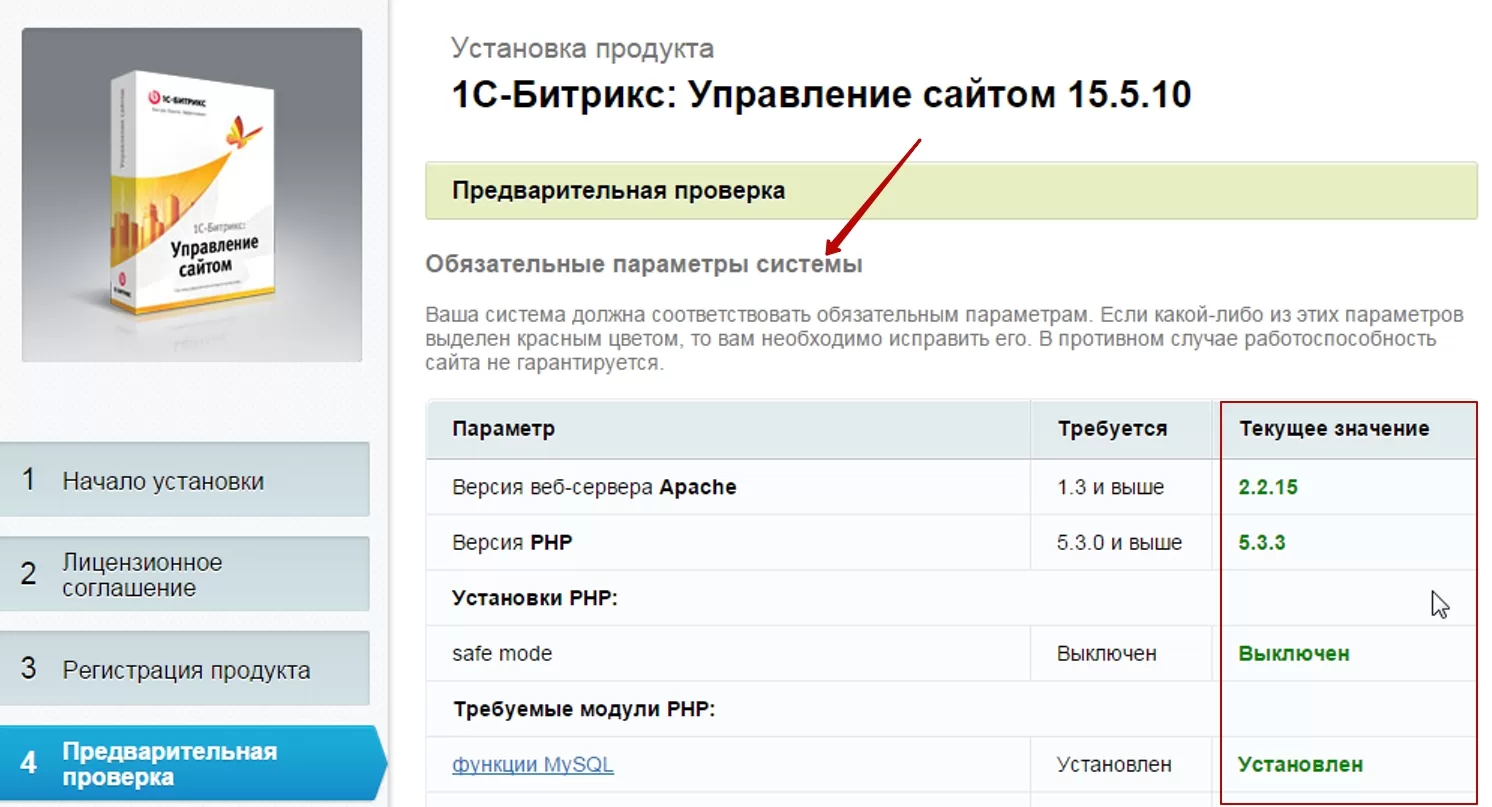
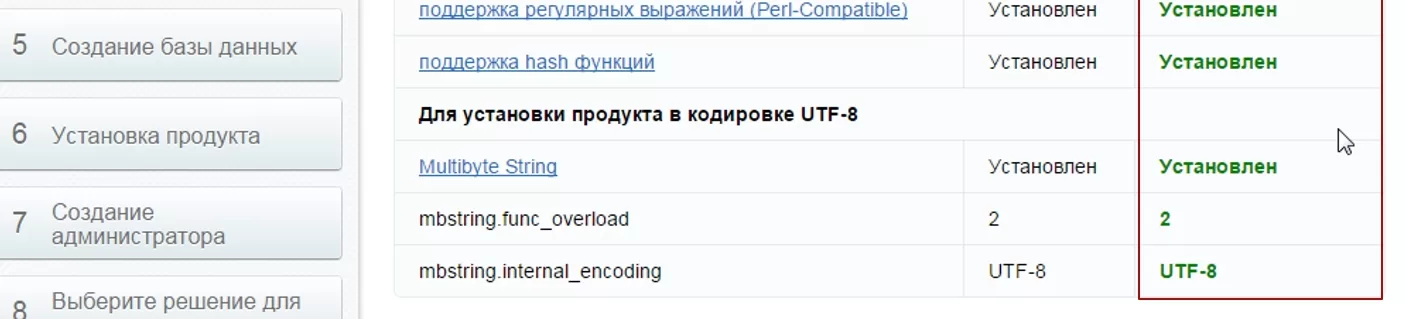
Убедившись, что все идеально, нажимаем кнопку «Далее» и переходим к вводу параметров базы данных.
Ввод параметров базы данных и установка компонентов
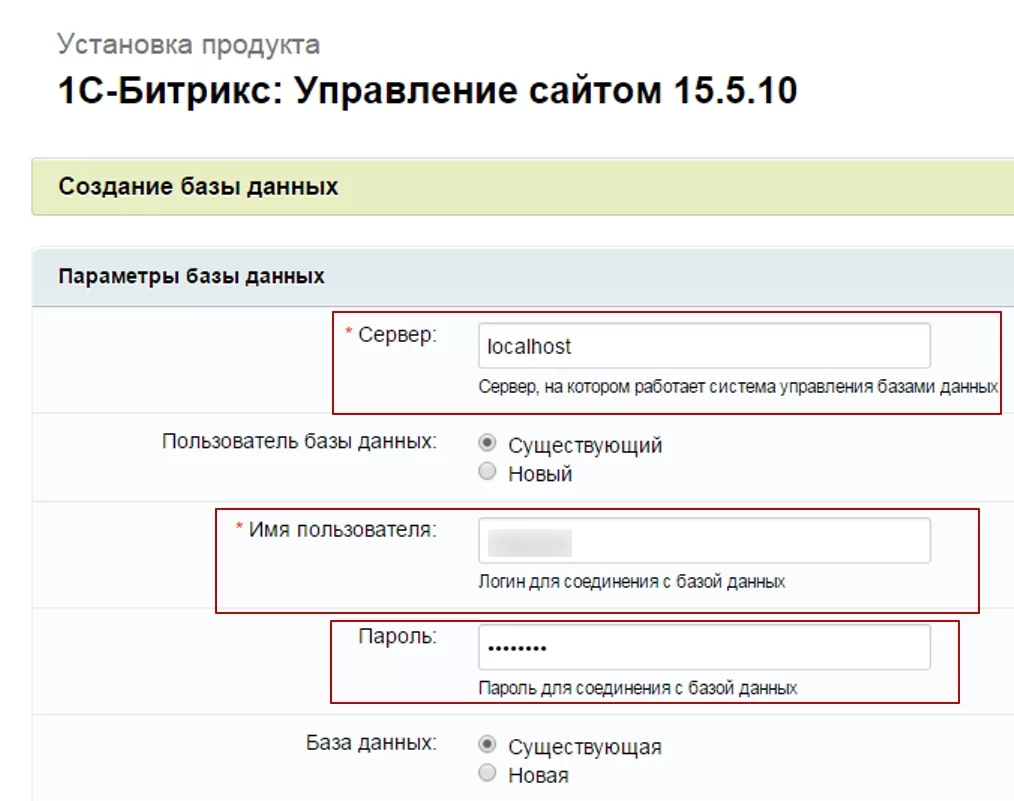
- Заполняем поля «Имя пользователя» и вводим ранее сохраненный пароль для базы данных.
- сервер – по умолчанию localhost
- пароль – заданный пароль для пользователя базы данных
- пользователь базы данных – существующий
- база данных – существующая.
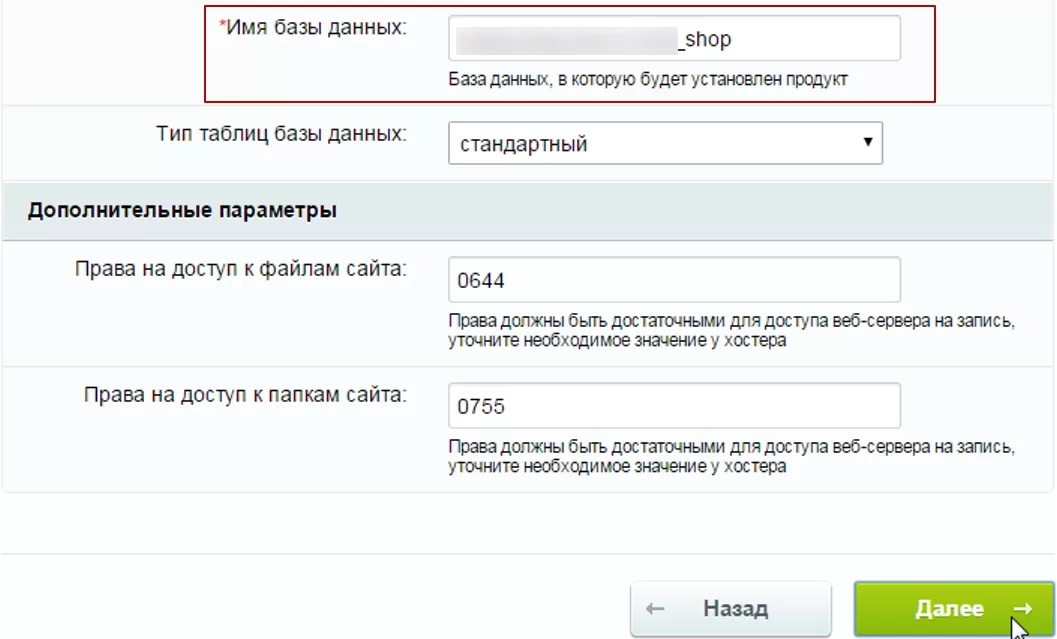
Вводим сохраненное ранее имя базы данных и нажимаем кнопку «Далее».
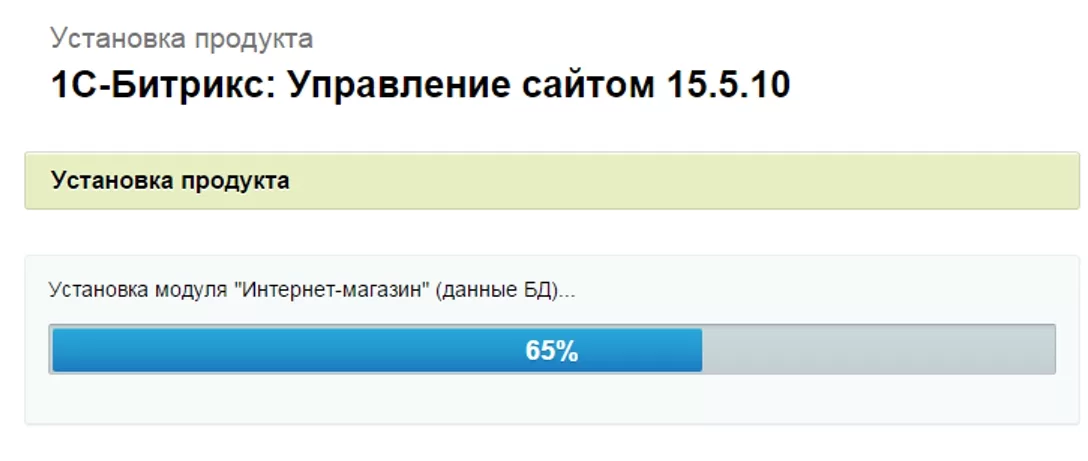
- Дождитесь окончания установки компонентов.
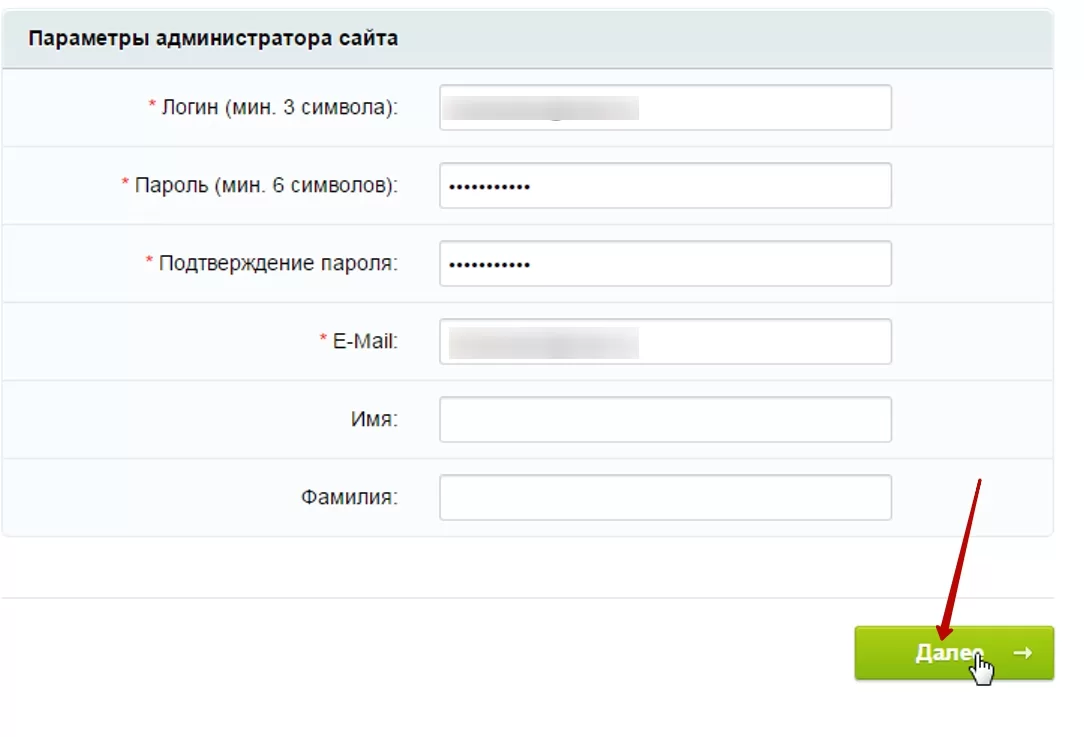
Создание учетной записи администратора
- Переходим к созданию администратора. Заполняем поля «Логин» (логин администратора базы данных), «Пароль» (для входа в базу данных), E-mail, «Имя», «Фамилия» и нажимаем на кнопку «Далее».
 2. После выполнения этих действий мы попадем на страницу Маркетплейса. Установка 1С-Битрикс завершена. Теперь открываем новую вкладку браузера и переходим непосредственно к установке решения.
назадУстановка через bitrixsetup и создание базы данных Активация и установка решения на примере Аспро: Максимумвперед
Активация и установка решения на примере Аспро: Максимум
Эта инструкция поможет самостоятельно установить наше готовое решение, чтобы скорее приступить к его настройке и начать продажи.
Документация универсальна и поможет установить любой готовый сайт Аспро.
Также вы можете воспользоваться видеуроком по установке интернет-магазина. В видео рассказали о том, как:
- Активировать и настроить 1С-Битрикс.
- Провести проверку системы.
- Активировать и установить решение Аспро на примере Аспро: Максимум.
- Создать резервную копию сайта.
Активация ключа для обновления платформы
Скопируйте адрес сайта, вставьте его в адресную строку на новой вкладке и вместо index.php после знака «/» пропишите «bitrix». Получится ссылка вида <вашсайт.hostdk.ru/bitrix>.

Зайдите в административную панель сайта и перейдите в Marketplace (1) → Обновление платформы (2).
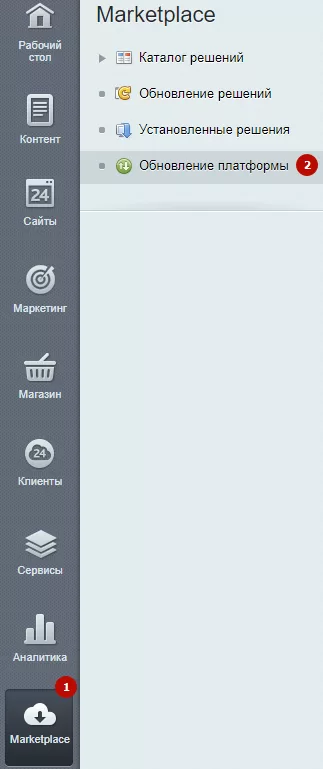
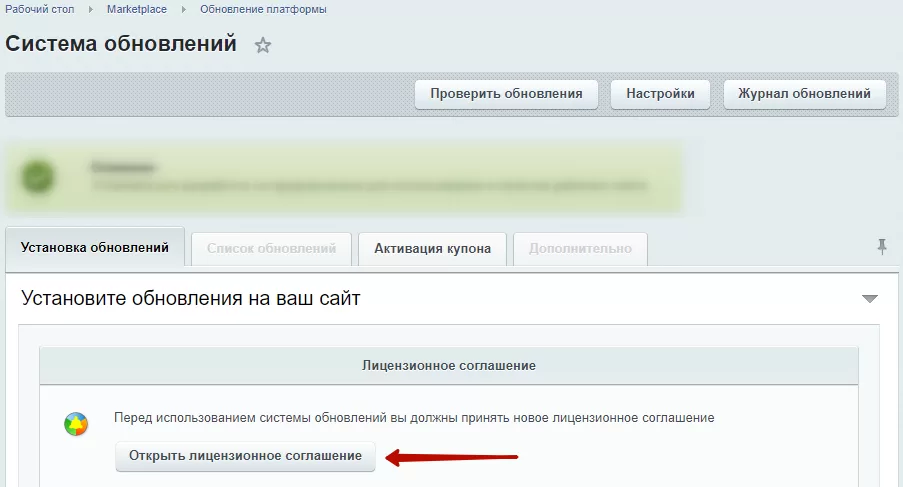
Во вкладке «Установка обновлений» откройте лицензионное соглашение, чтобы ознакомиться с ним.
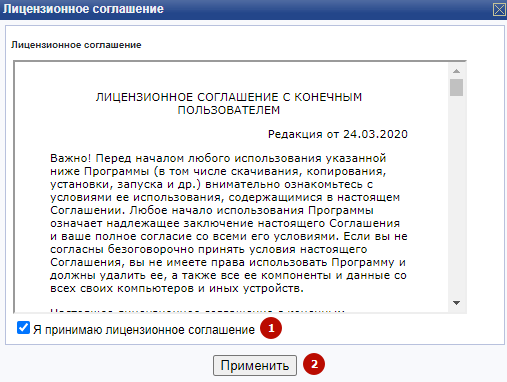
Прочитайте соглашение, активируйте поле «Я принимаю лицензионное соглашение» (1) и нажмите на «Применить» (2) .
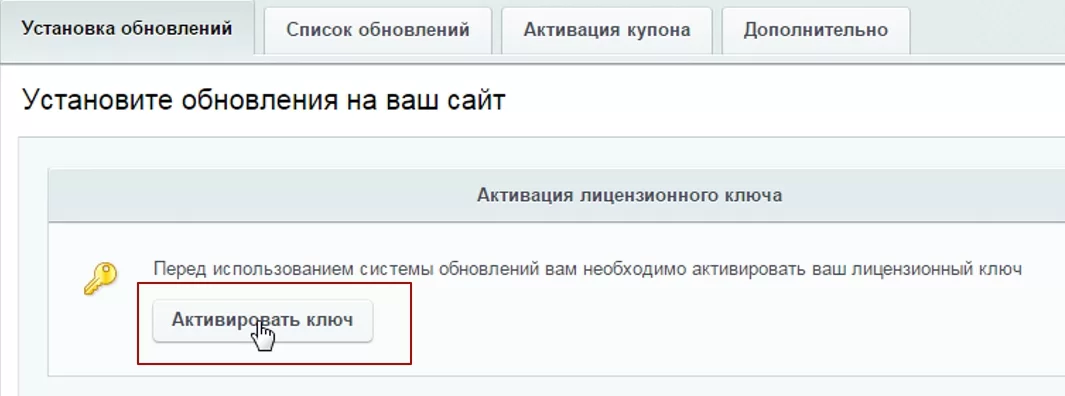
Переходим к активации лицензионного ключа и созданию аккаунта на сайте www.1c-bitrix.ru. В этой же вкладке спуститесь ниже и нажмите кнопку «Активировать ключ».
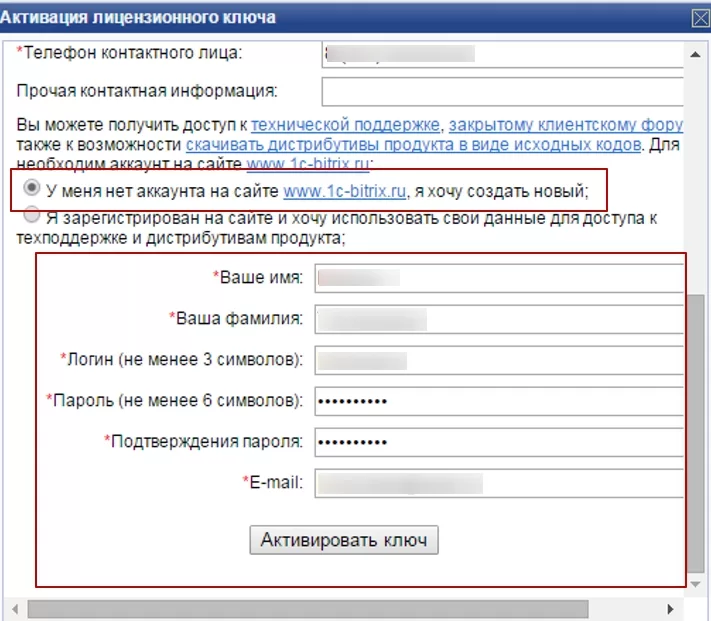
Заполните открывшуюся форму: введите имя, фамилию, логин и пароль для входа на сайт, а также e-mail. Нажмите кнопку «Активировать ключ» внизу формы.
Установка обновлений
Нажмите кнопку «Установить рекомендуемые обновления».
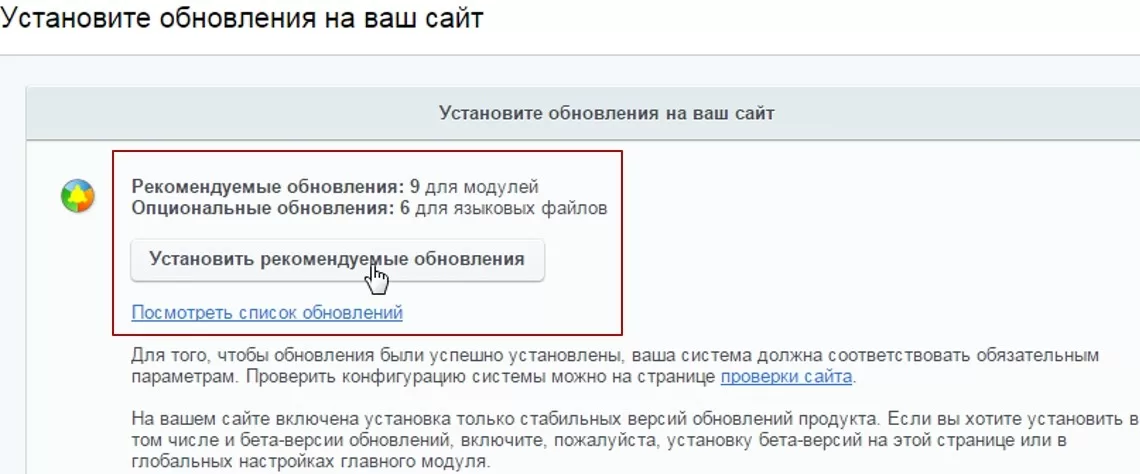
Важно! Если при попытке установить обновления система выдает ошибку, проверьте, установлены ли необходимые модули 1С-Битрикс. Список модулей.
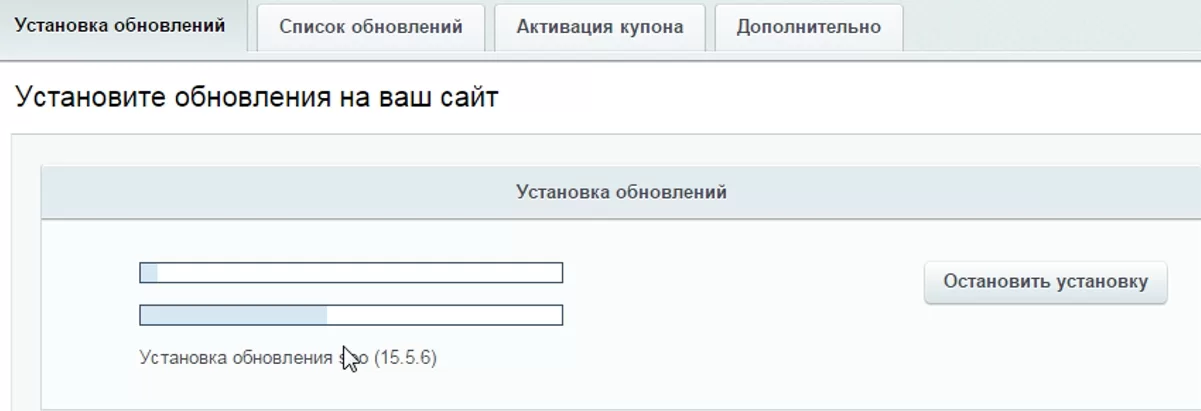
Если ошибки нет, то начнется установка обновлений. Дождитесь окончания процесса.
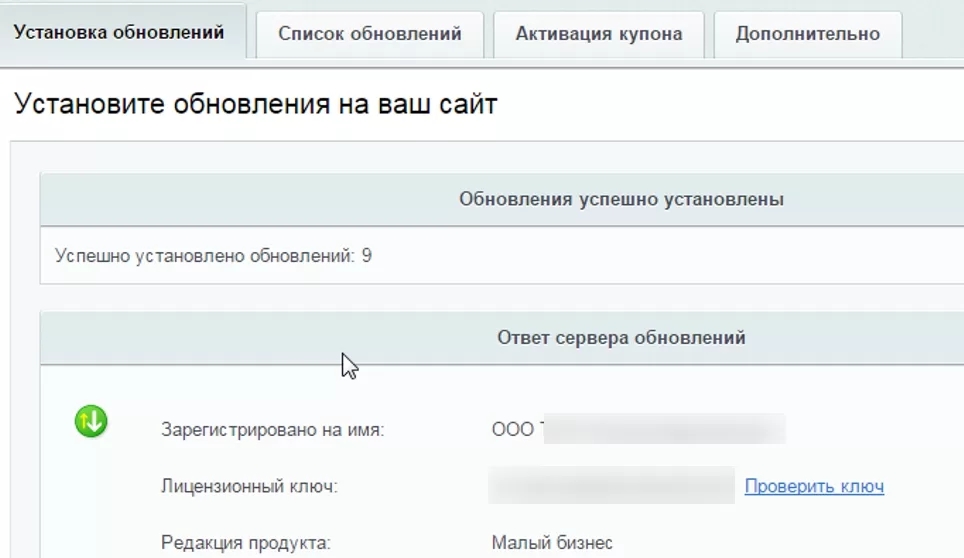
Отчет об успешной установке выглядит так:
Активация купона решения и загрузка обновлений
Перейдите в раздел «Обновление решений»
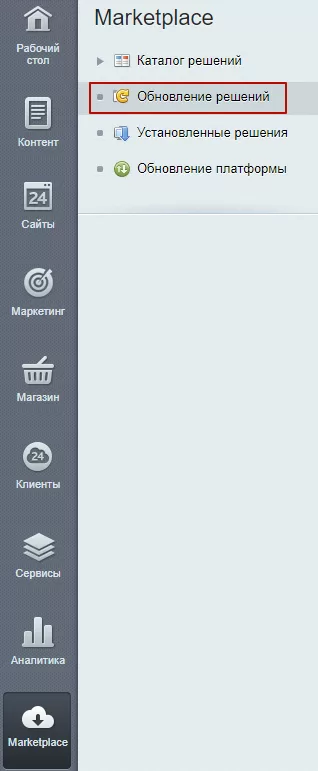
На вкладке «Активация купона» введите купон и активируйте его.
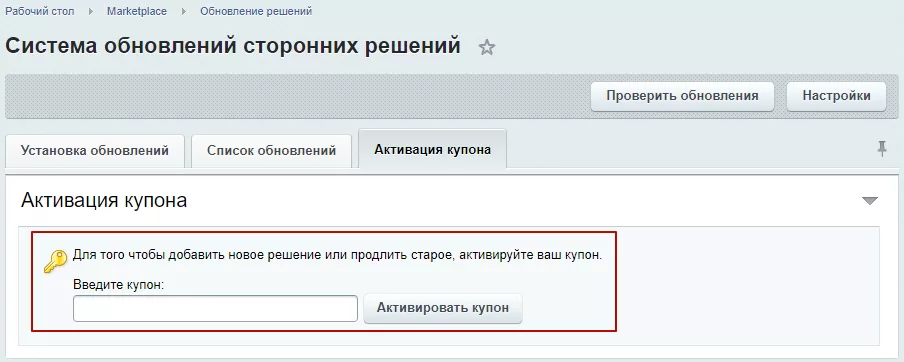
Внимание! Если выдается ошибка «[CHECK_IS_BAD] Купон (чек) не действителен. Ошибка активации купона», то возможны 3 причины:
- Купон уже активирован на текущую копию 1С-Битрикс. Тогда решение будет доступно по ссылке: http://вашсайт/bitrix/admin/partner_modules.php?lang=ru.
- Не активирована лицензия на платформу 1С-Битрикс. Активируйте вначале лицензию на 1С-Битрикс по адресу: http://ваш_сайт/bitrix/admin/update_system.php?lang=ru, а затем попробуйте снова активировать решение: http://ваш_сайт/bitrix/admin/update_system_partner.php?lang=ru на вкладке «Активация купона». После активации купона решение будет доступно для скачивания по ссылке: http://ваш_сайт/bitrix/admin/partner_modules.php?lang=ru.
- Если решения нет в списке по адресу: http://вашсайт/bitrix/admin/partner_modules.php?lang=ru, то скорее всего купон был активирован на другую копию 1С-Битрикс, и вопрос по его повторной активации необходимо решать через техническую поддержку 1С-Битрикс, так как мы не занимаемся и не контролируем процессы связанные с активацией купонов и привязкой их к копиям 1С-Битрикс.
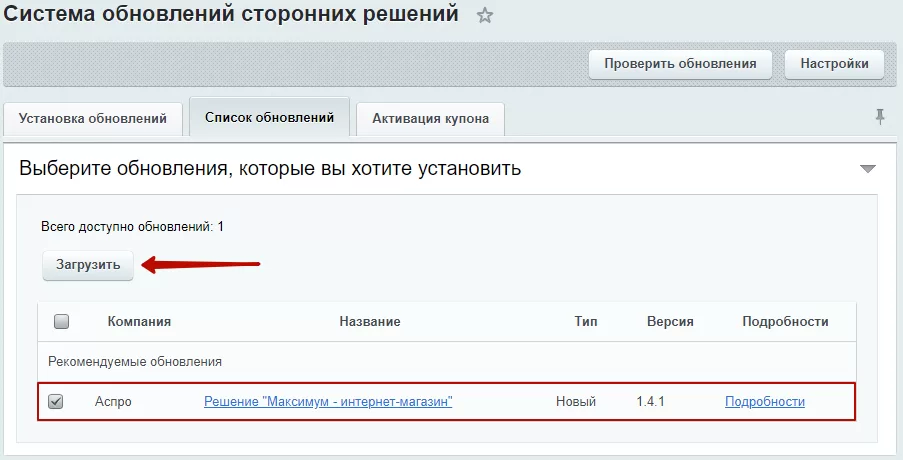
Перейдите на вкладку «Список обновлений» и выберите обновление, которое необходимо установить. Отметьте его и нажмите кнопку «Загрузить».
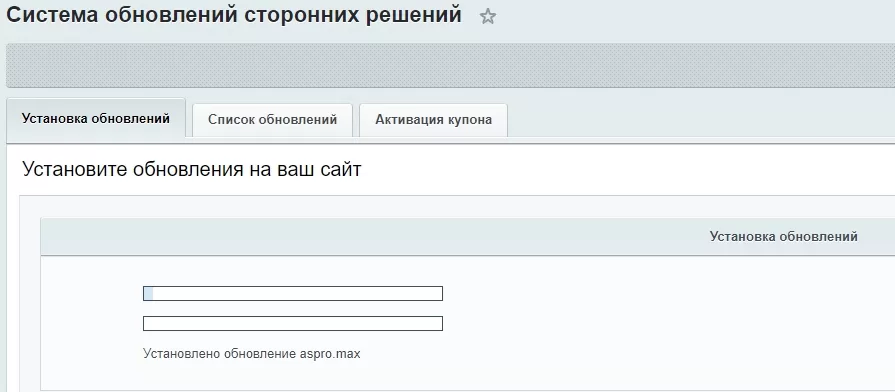
Начнется установка обновлений на сайт. Дождитесь окончания процесса.
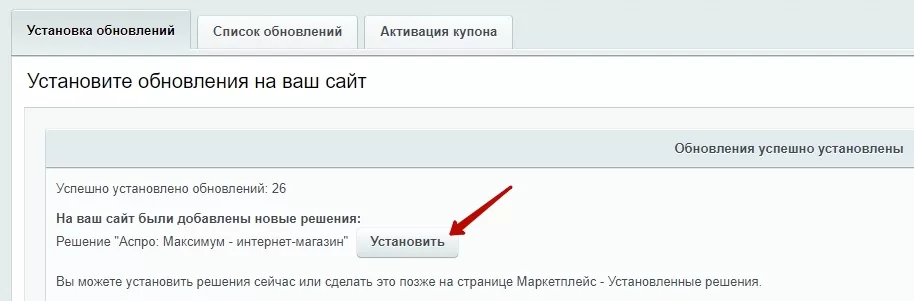
После окончания вы увидите отчет об успешной установке обновлений.
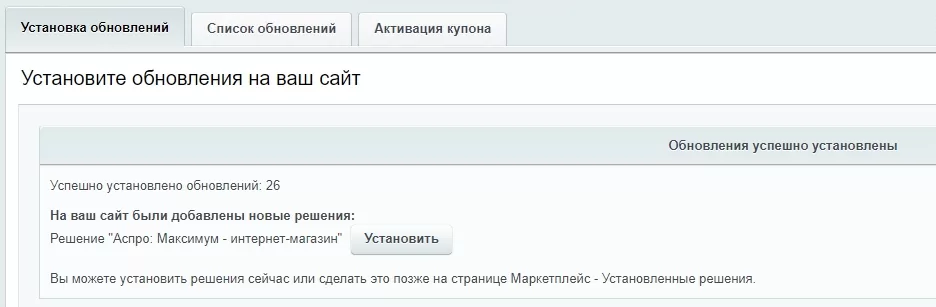
Жмем кнопку «Установить».
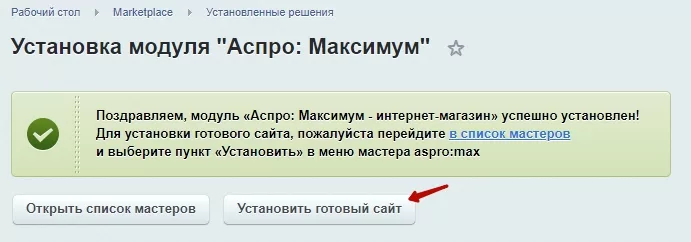
Кликаем на «Установить готовый сайт».
Выбираем существующий сайт, если это первая установка решения.
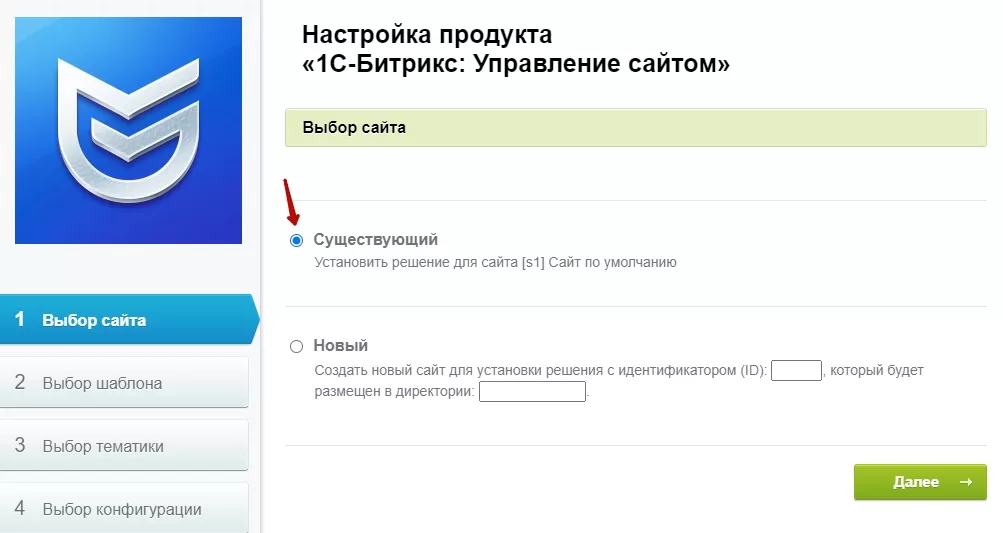
Если это не первая установка, то читайте нашу статью про установку решения в режиме многосайтовости.
Начинается подготовка к установке продукта.
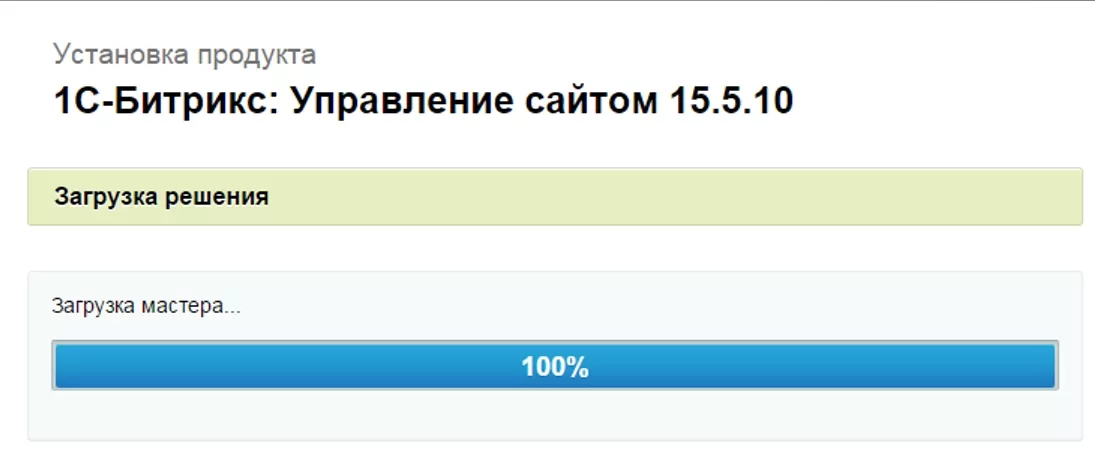
Настройка решения
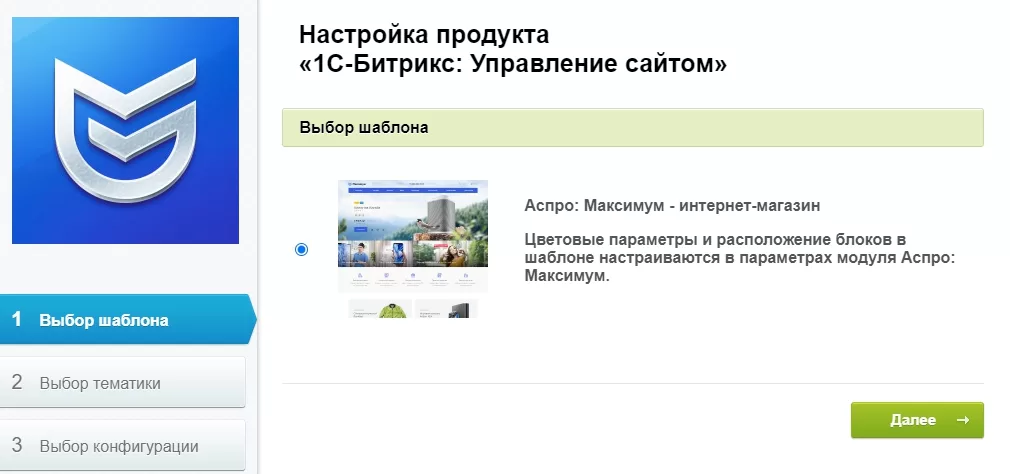
Выбираем шаблон «Аспро: Максимум — интернет-магазин» и переходим к настройкам продукта.
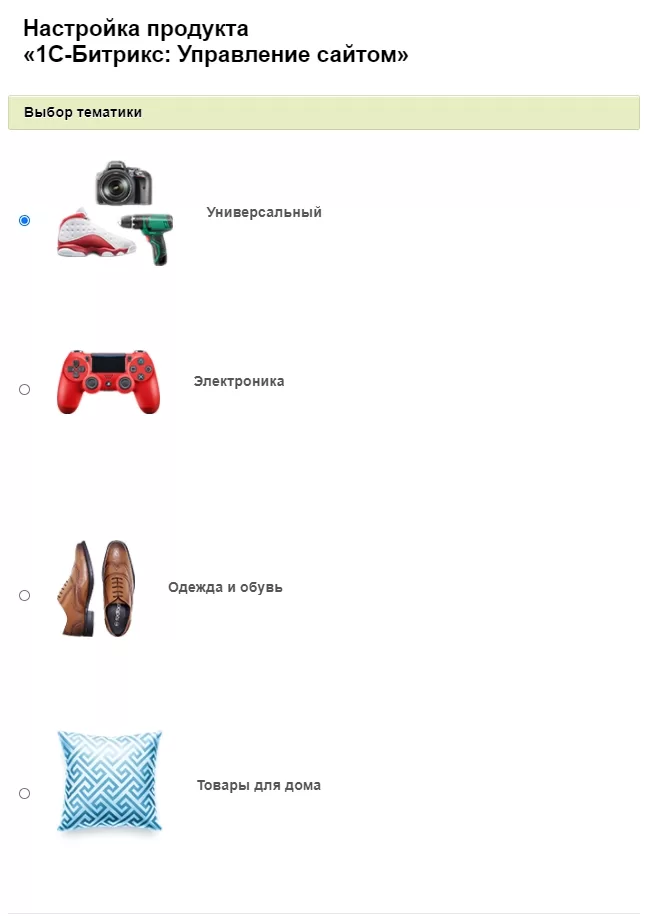
Выбираем тематику будущего интернет-магазина и нажимаем «Далее».
Готовая тематика — это инструмент для быстрого запуска проекта. Настройки, внешний вид элементов, изображения и тексты адаптированы под специфику бизнеса. Оформление продумано маркетологами и UX-дизайнерами. В Аспро: Максимум реализовано 6 тематики.
Примечание: тематику нельзя изменить после установки.
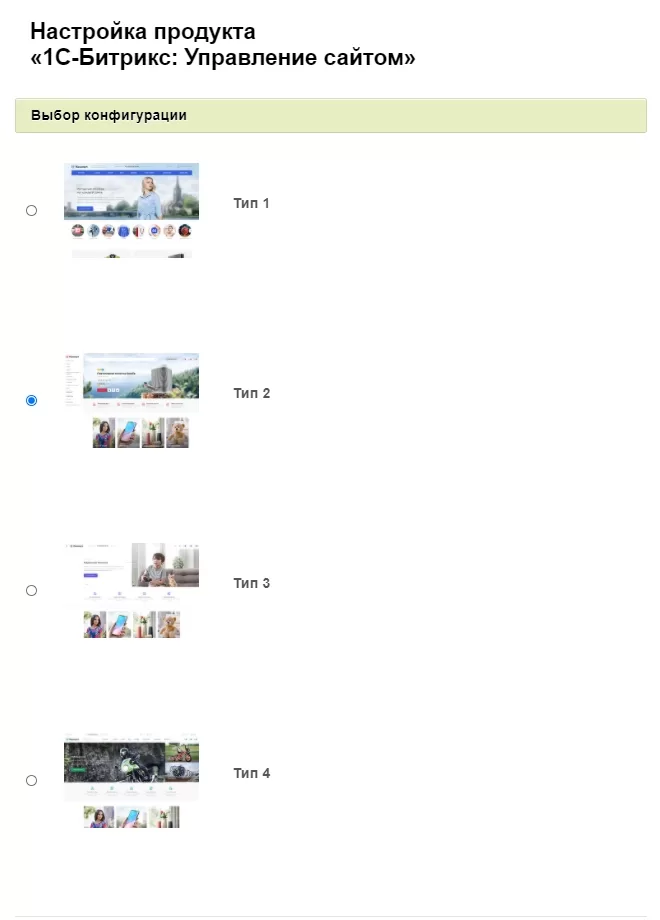
Затем выбираем конфигурацию и нажимаем «Далее».
Готовые конфигурации — это набор настроек оформления под определенную тематику. Структура сайта, комбинации блоков на главной странице, вид разделов, товаров и другие настройки помогут быстро запустить интернет-магазин.
Примечание: конфигурацию можно изменить после установки.
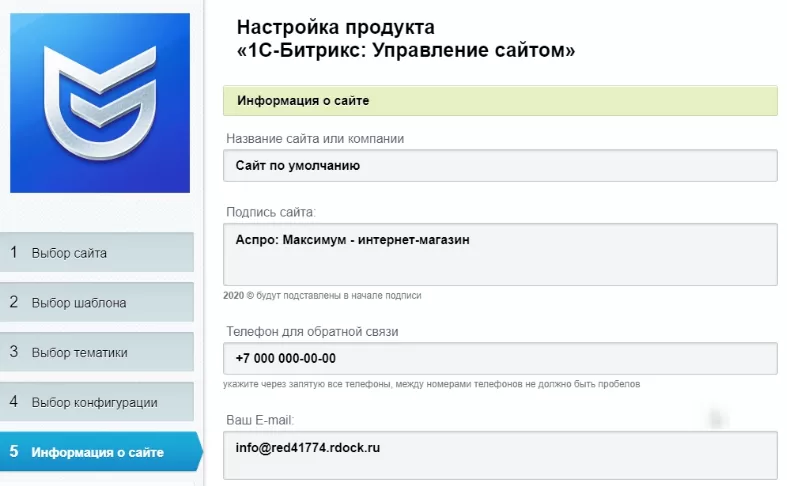
Вводим информацию о сайте: название сайта или компании, подпись, телефон для обратной связи, email, режим работы, ссылки на социальные сети. Заполняем поля с метаданными и ключевыми словами. После этого проверяем, корректно ли заполнены поля, и нажимаем кнопку «Далее».
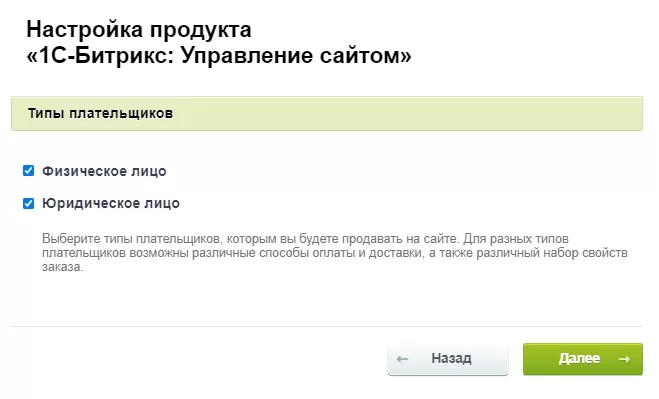
Выбираем типы плательщиков — физическое и / или юридическое лицо. Нажимаем кнопку «Далее».
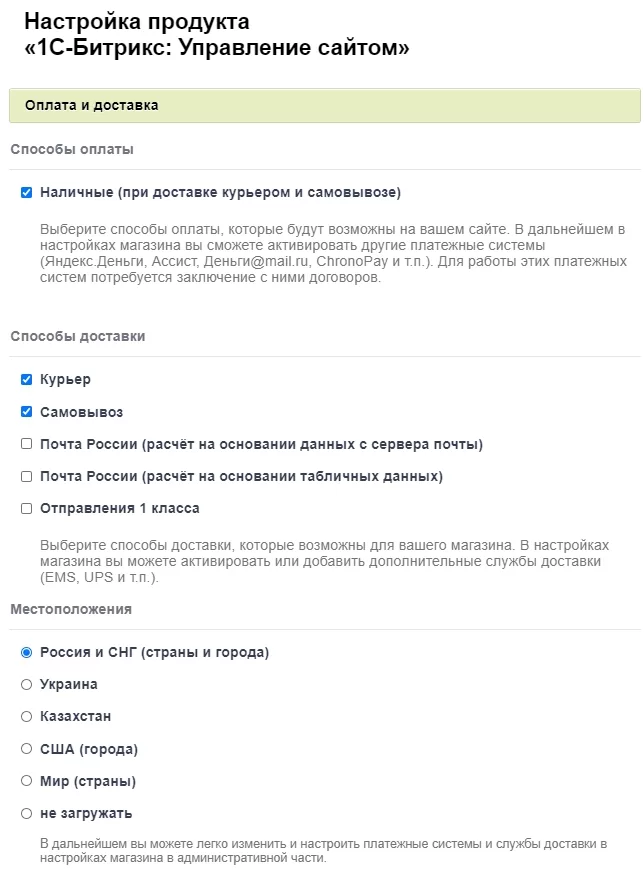
Заполняем информацию о способах оплаты и доставки, выбираем местоположения (Россия и СНГ), США, мир или выбираем пункт «Не загружать», чтобы настроить эти параметры позже. Нажимаем на кнопку «Далее».
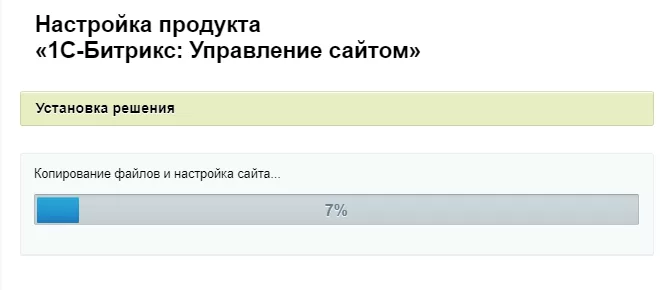
Ожидаем, пока система установит решение.
Отчет об успешной установке продукта выглядит так:
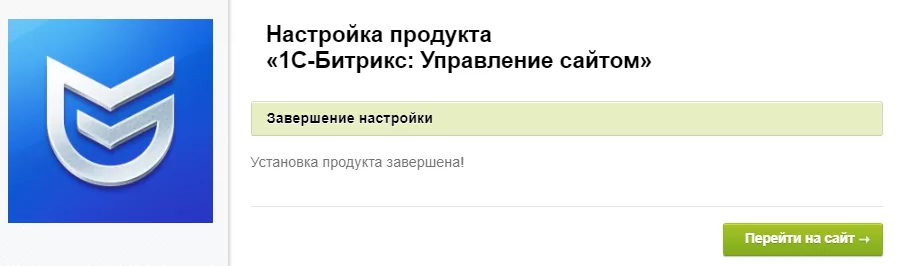
Решение Аспро: Максимум установлено. Теперь мы можем перейти к следующему шагу — зайти на сайт и выполнить первичные настройки.
Если решение не установилось на проект, обратитесь в техподдержку. На корректность установки шаблона влияет множество факторов. Например, настройки хостинга. Специалисты техподдержки разберутся в вопросе и помогут корректно установить решение.
Также рекомендуем использовать проверенный хостинг для Аспро и 1С-Битрикс.
назадАктивация лицензии, загрузка и установка обновлений 1С-Битрикс Установка сайта в режиме многосайтовостивперед
Установка сайта в режиме многосайтовости
Многосайтовость — полезная возможность для развития готового проекта. Она позволяет установить два или более сайтов с одной административной панелью, в зависимости от редакции. Такой функционал поможет:
- сделать сайт мультиязычным
- установить несколько решений на разных доменах или директориях, но с одной админкой
- создать копии сайта на разных доменах.
В этом видео показали, как установить сайт в режиме многосайтовости.
Чтобы установить сайт в режиме многосайтовости, для начала выберите, как это сделать — на одном домене или разных. После этого следуйте по алгоритму:
- Резервное копирование главного сайта.
- Добавление второго сайта.
-
Для установки на одном домене.
-
Для установки на разных доменах.
-
Установка сайта на одном домене.
- Запуск мастера установки.
-
Установка сайта на разных доменах.
- Создание символьных ссылок.
- Проверка второго сайта на ошибки и сравнение PHP-параметров.
- Запуск мастера установки.
-
Резервное копирование сайта в режиме многосайтовости.
Рассмотрим каждый пункт подробнее.
Перед началом установки в режиме многосайтовости, нужен сайт, на котором выполнена установка платформы 1С-Битрикс. Перейдем к настройке.
Резервное копирование главного сайта
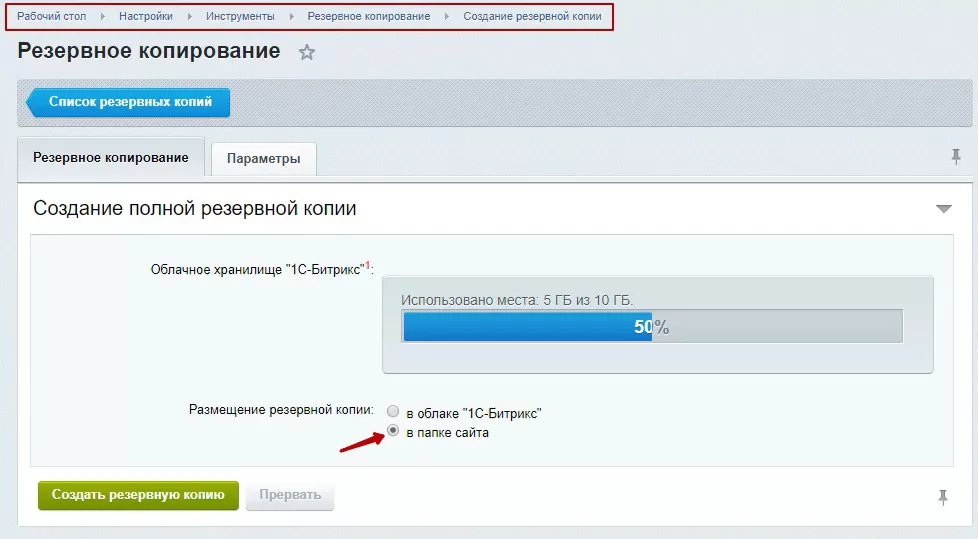
Нужно сделать копирование основного сайта, в который будет устанавливаться второй. Для этого в административной части переходим в Настройки → Инструменты → Резервное копирование → Создание резервной копии. Выбираем «в папке сайта» и нажимаем кнопку «Создать резервную копию».
Добавление второго сайта
Для установки на одном домене
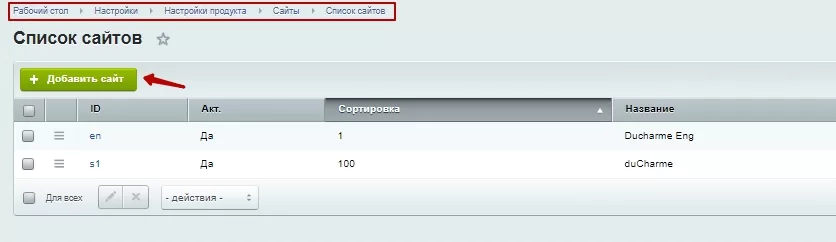
Переходим в в Настройки → Настройки продукта → Сайты → Список сайтов. Нажимаем на «Добавить сайт».
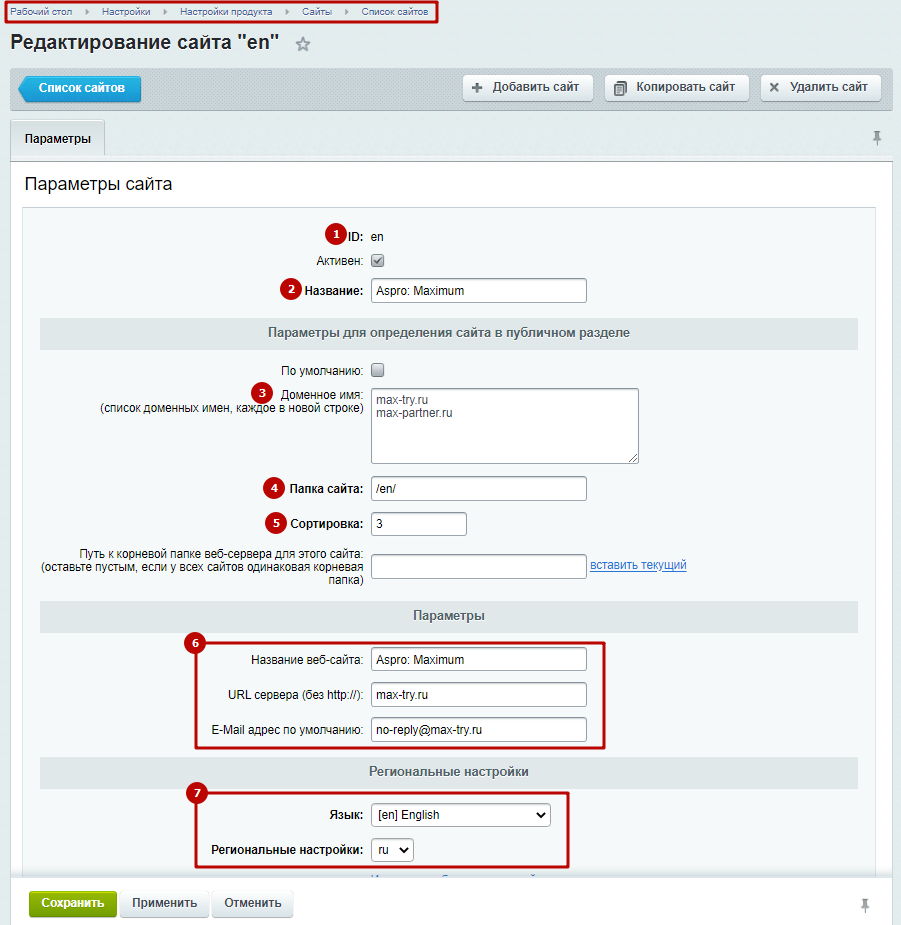
В открывшемся окне прописываем параметры ID (1), Название (2), Доменное имя (3), Папку сайта (например, /en/) (4), Сортировку (5). Далее проставляем Параметры (6), Региональные настройки (7) и кликаем кнопку «Сохранить».
Для установки на разных доменах
Перед установкой второго сайта нужно авторизоваться под главным сайтом.
Переходим в Настройки → Настройки продукта → Сайты → Список сайтов. Кликаем по главному сайту:
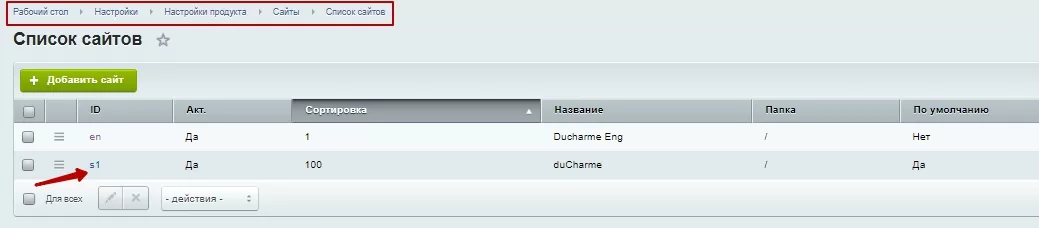
У нас уже добавлен второй сайт, поэтому на скриншоте отображаются две позиции. При первоначальной настройке здесь будет показан только один сайт.
В открывшемся окне прописываем сортировку. Она должна быть выше, чем у второго сайта. Например, пропишем в ячейке значение 100. В строке «Путь к корневой папке веб-сервера для этого сайта» выбираем «вставить текущий». После этого проверяем правильность ввода «Параметров» .
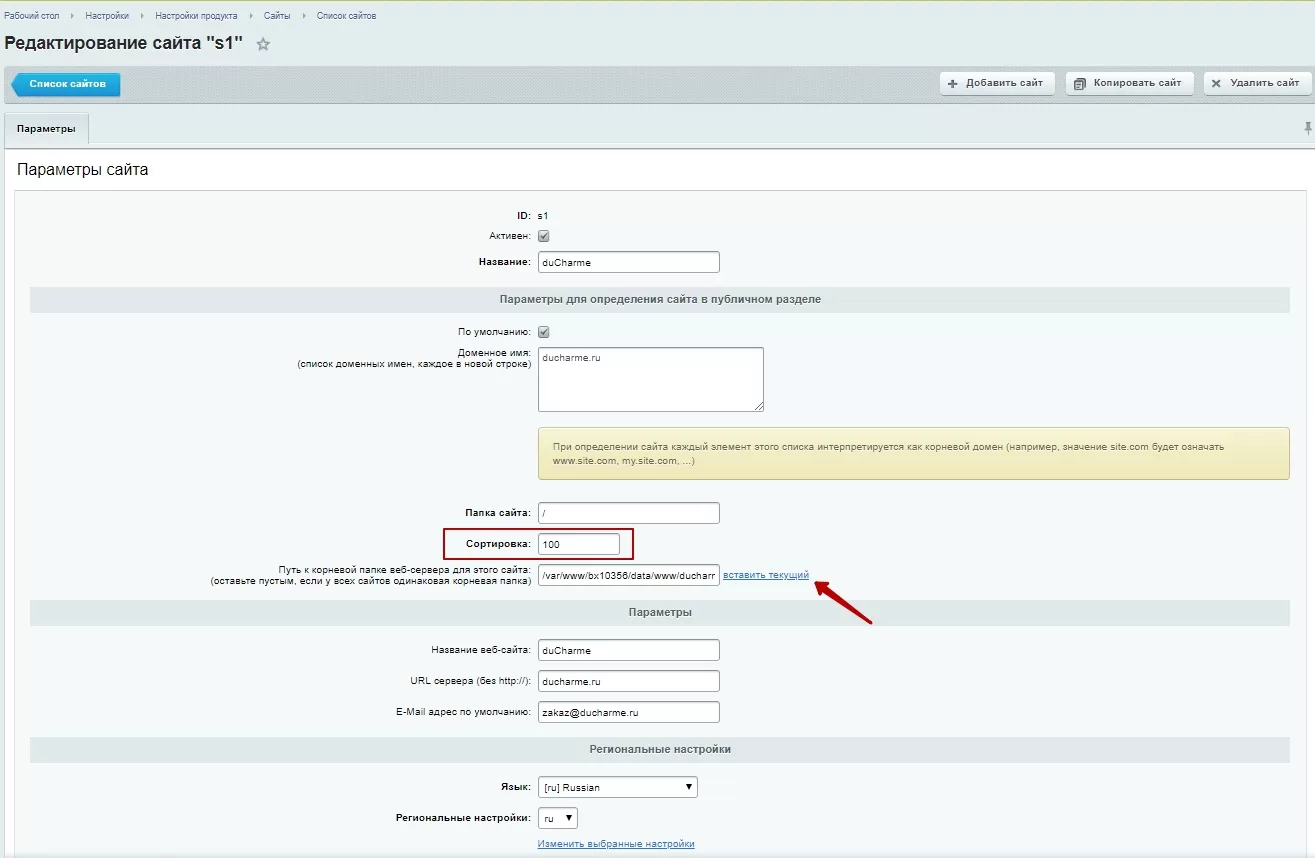
Далее авторизируемся под вторым сайтом.
Установка сайта на одном домене
Подробнее о вариантах настроек сайта на одном домене можно прочитать в документации 1С-Битрикс.
Запуск мастера установки
Перейдите в Настройки → Настройки продукта → Список мастеров. В поле с решением нажмите на «Гамбургер» и выберите «Установить».
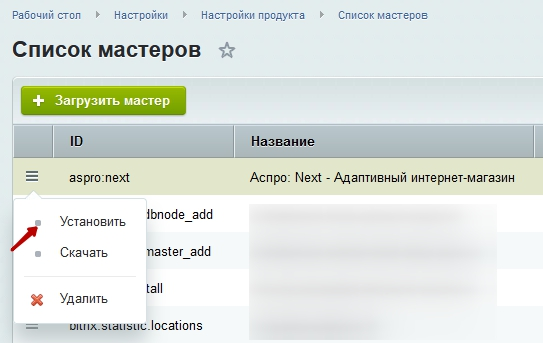
Далее выберите второй сайт для установки.
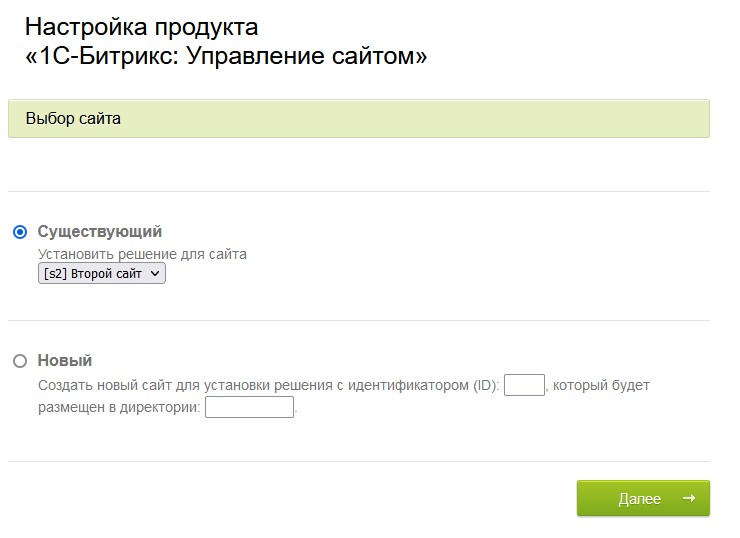
Или можно выполнить автоматическое создание второго сайта. Для этого в мастере установки выберите новый сайт. Заполните id (en, s2 или др..) и имя директории, которая будет создана для сайта.
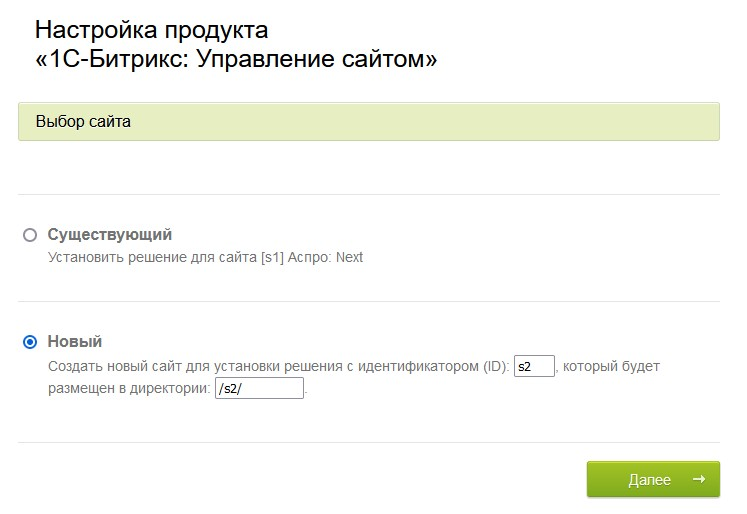
После установки сайта нужно снова сделать резервное копирование.
Установка сайта на разных доменах
Символьные ссылки
Для второго сайта нужно создать символьные ссылки. Посмотреть, как их настроить, вы можете в статье 1С-Битрикс.
Проверка сайта на ошибки и PHP-параметры
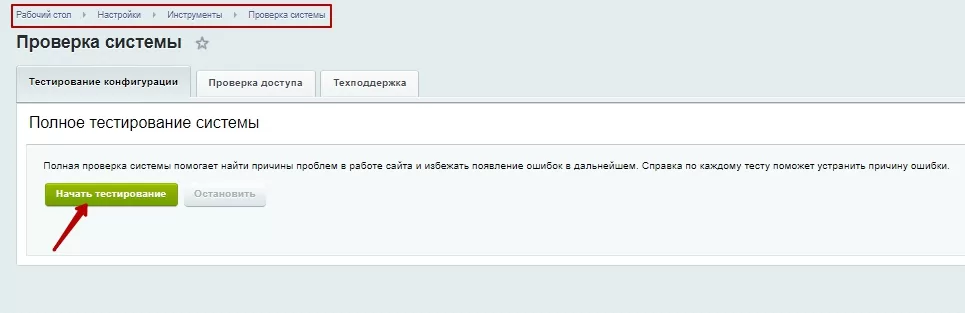
Проверяем второй сайт на ошибки. Для этого переходим в Настройки → Инструменты → Проверка системы. Нажимаем «Начать тестирование». Если во время проверки были зафиксированы ошибки, нужно их исправить для корректной работы сайта.
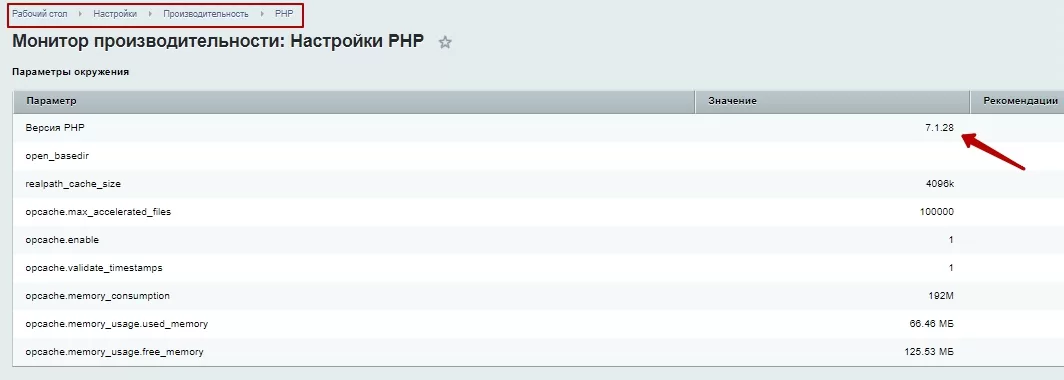
Чтобы проверить PHP-параметры, заходим в Настройки → Производительность → PHP. В нашем варианте версия PHP равна 7.1.28. Если есть красные пометки, то PHP имеет неверные настройки, в этом случае необходимо обратится в поддержку вашего хостинга для произведения настройки.
Запуск мастера установки
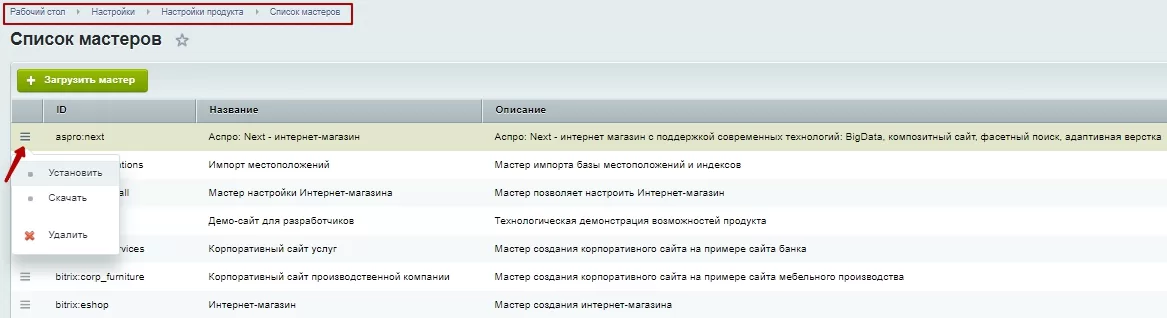
Авторизуемся под вторым сайтом. Заходим в Настройки → Настройки продукта → Список мастеров. В списке выбираем нужное решение, кликаем на гамбургер и выбираем «Установить».
В открывшемся окне переходим к настройке продукта. На вкладке «Выбор сайта» (1), кликаем на «Существующий» и выбираем второй сайт. На этапе «Выбор шаблона» (2), просто нажимаем «Далее».
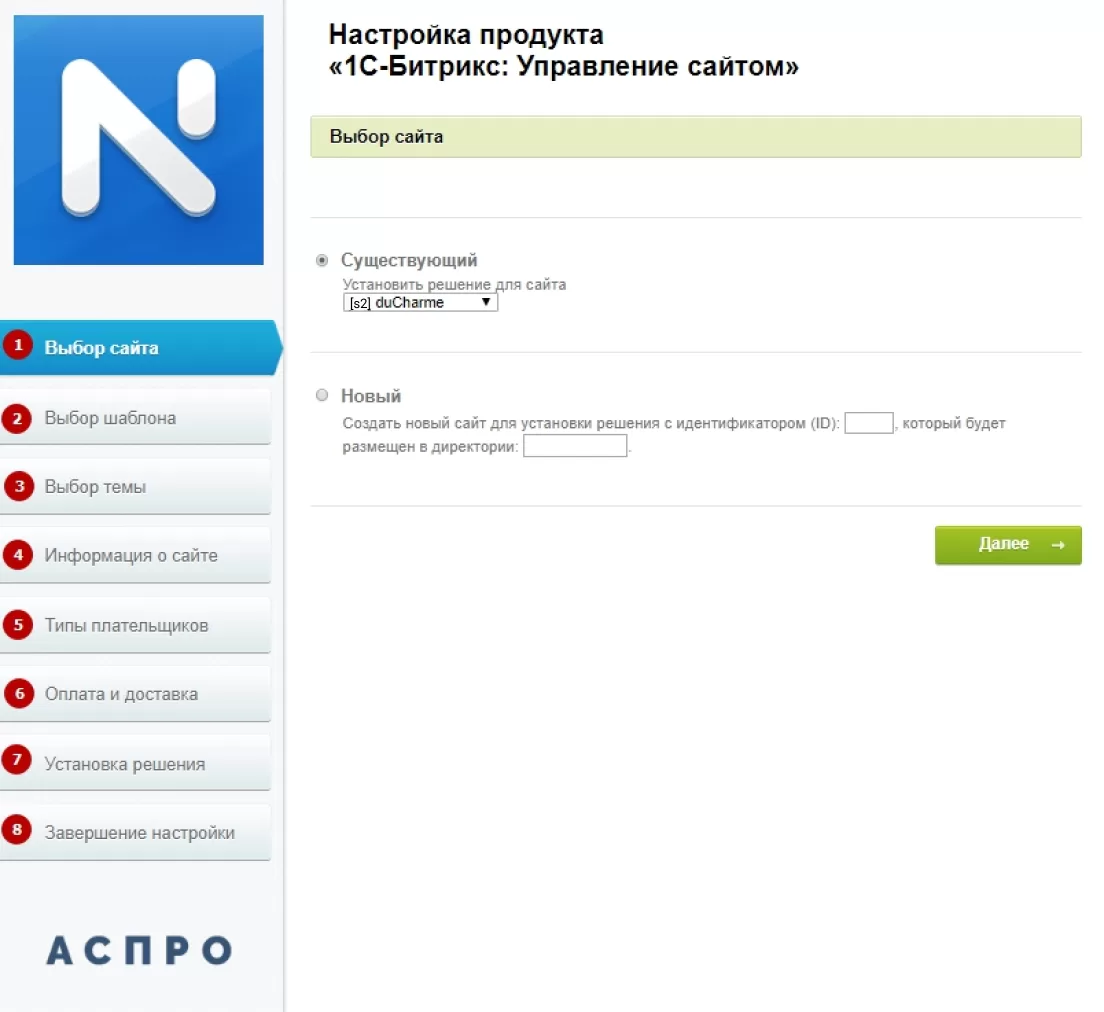
Переходим к «Выбору темы» (3). Здесь представлены 17 вариантов, отличающихся по цвету – выбираем подходящий. На вкладке «Информация о сайте» (4) прописываем данные о сайте: название, подпись сайта, телефон, e-mail и другие. Здесь выбираем «Типы плательщиков» (5): физические лица, юридические лица или отмечаем обе категории. «Оплата и доставка» (6) – выбираем способы оплаты, доставки и местоположение. Далее идет «Установка решения» (7) и «Завершение настройки» (8).
После завершения установки переходим в публичную часть сайта и проверяем, чтобы все элементы отображались корректно.
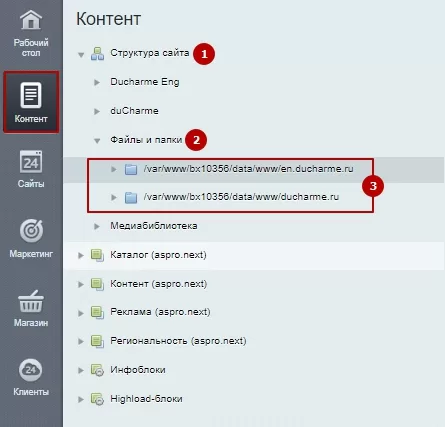
Второй сайт добавлен. Теперь нужно проверить во втором сайте наличие файлов «.access.php» и «.htaccess». Файл «.access.php» отвечает за настройку прав доступа пользователей, а «.htaccess» – за перенаправление различных ссылок и обработку системных функций. Для проверки заходим в Контент → Структура сайта → Файлы и папки. Выбираем папку второго сайта.
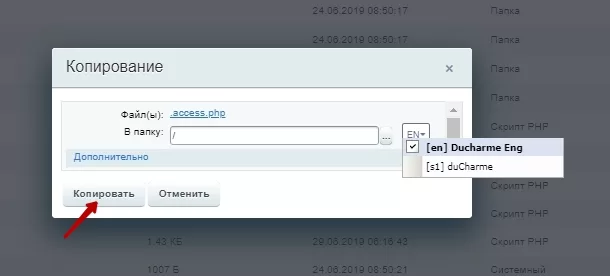
Если нужных файлов нет, необходимо скопировать их из папки главного сайта. Для этого возвращаемся в «Файлы и папки» и заходим в главный сайт. Находим файл «.access.php», нажимаем на гамбургер и выбираем «Копировать».
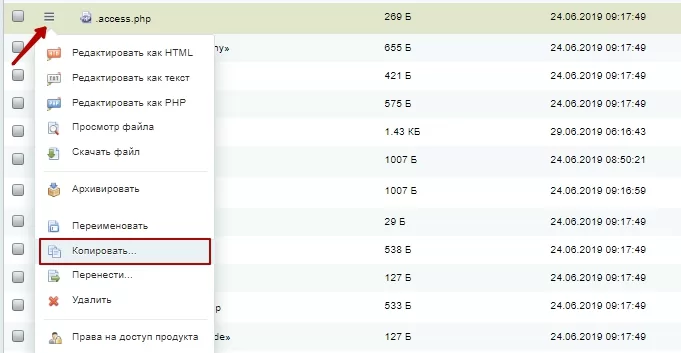
В появившемся окне выбираем второй сайт и нажимаем «Копировать».
Аналогичным образом копируем файл «.htaccess».
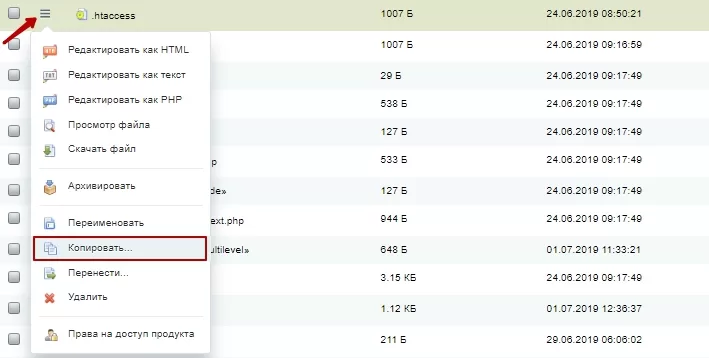
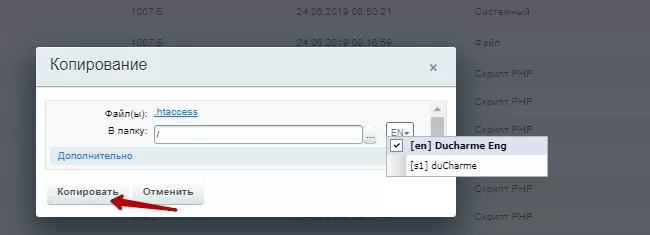
ВНИМАНИЕ! При копировании название файла может отображаться некорректно – без точки в начале. Если ее нет, нажмите на «Переименовать» и добавьте вручную точку.
Направляем также в папку второго сайта.
Резервное копирование сайта в режиме многосайтовости
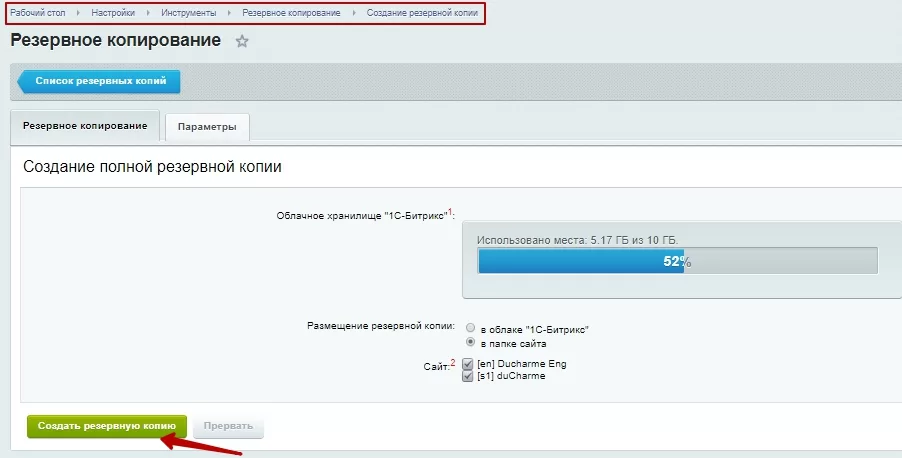
После успешной установки сайта нужно снова сделать резервное копирование. Заходим в Настройки → Инструменты → Резервное копирование → Создание резервной копии. Выбираем «в папке сайта» и отмечаем галками оба сайта. Нажимаем кнопку «Создать резервную копию».
Рекомендуем перенастроить сайт на регулярное резервное копирование. Для этого переходим в Настройки → Инструменты → Резервное копирование → Регулярное резервное копирование. На вкладке «Параметры» находим «Содержимое резервной копии» и отмечаем галками оба сайта. Нажимаем на «Сохранить».
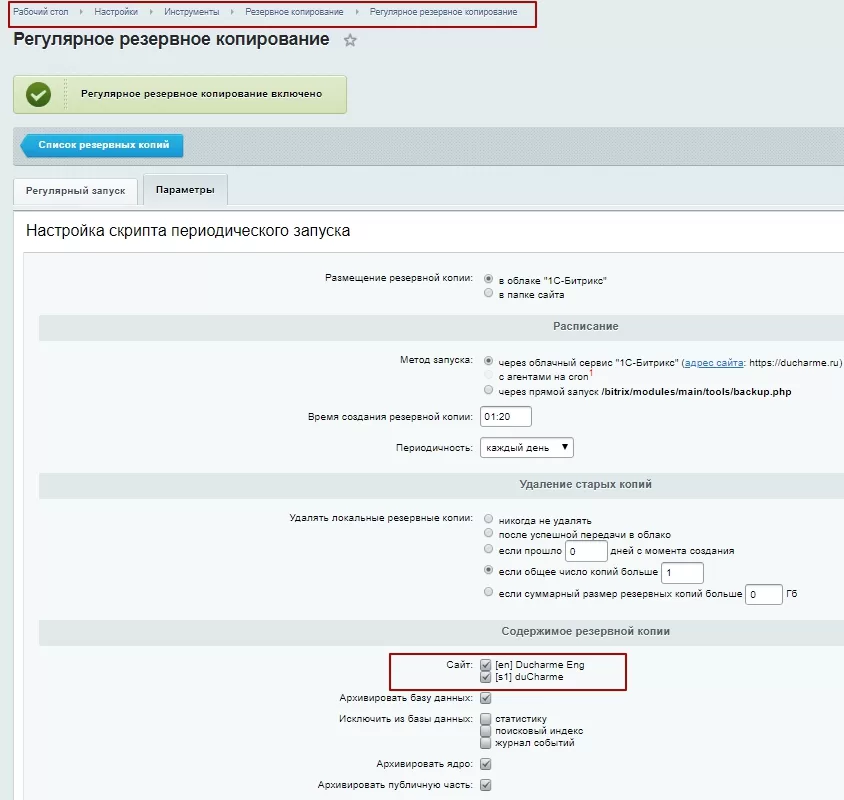
Сайт в режиме многосайтовости создан.
Для установки сайта в режиме мультиязычности читайте отдельную статью.
назадАктивация и установка решения на примере Аспро: Максимум Установка обновлений и настройка решениявперед
Установка обновлений и настройка решения
Эта инструкция поможет самостоятельно установить наше готовое решение, чтобы скорее приступить к его настройке.
Активация ключа для обновления платформы
Скопируйте адрес сайта, вставьте его в адресную строку на новой вкладке и вместо «index.php» после знака «/» пропишите «bitrix». Получится ссылка вида <вашсайт.ru/bitrix>.

Зайдите в административную панель сайта и перейдите в Marketplace (1) → Обновление платформы (2).
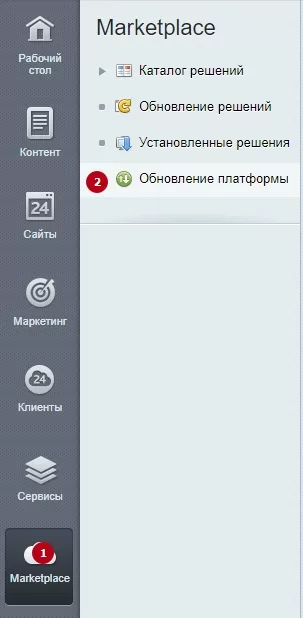
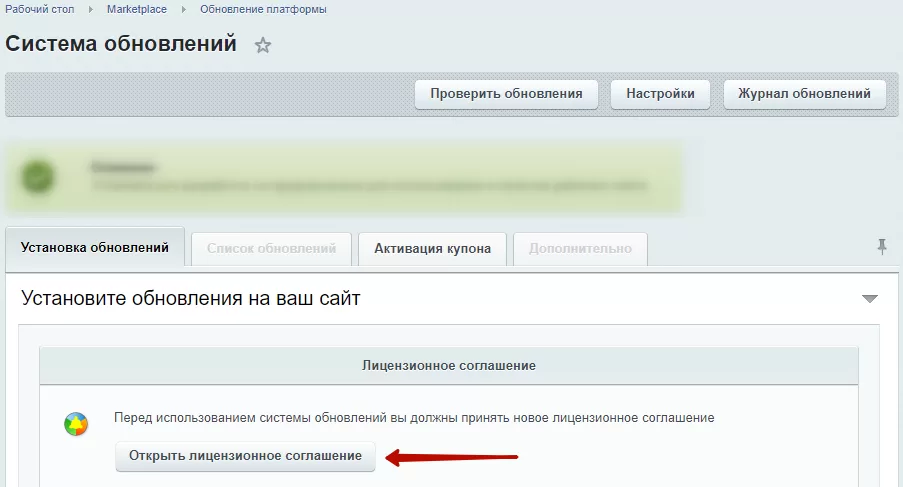
Во вкладке «Установка обновлений» откройте лицензионное соглашение, чтобы ознакомиться с ним.
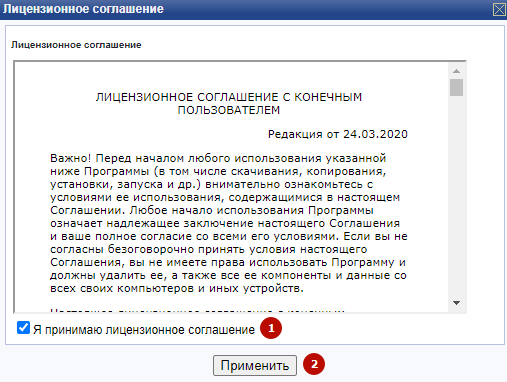
Прочитайте соглашение, активируйте поле «Я принимаю лицензионное соглашение» (1) и нажмите на «Применить» (2).
Переходим к активации лицензионного ключа и созданию аккаунта на сайте www.1c-bitrix.ru. В этой же вкладке спуститесь ниже и нажмите кнопку «Активировать ключ».
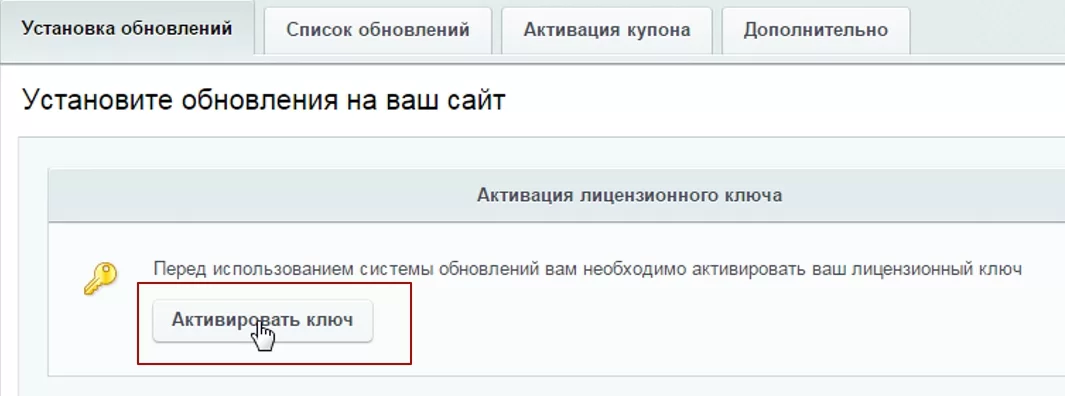
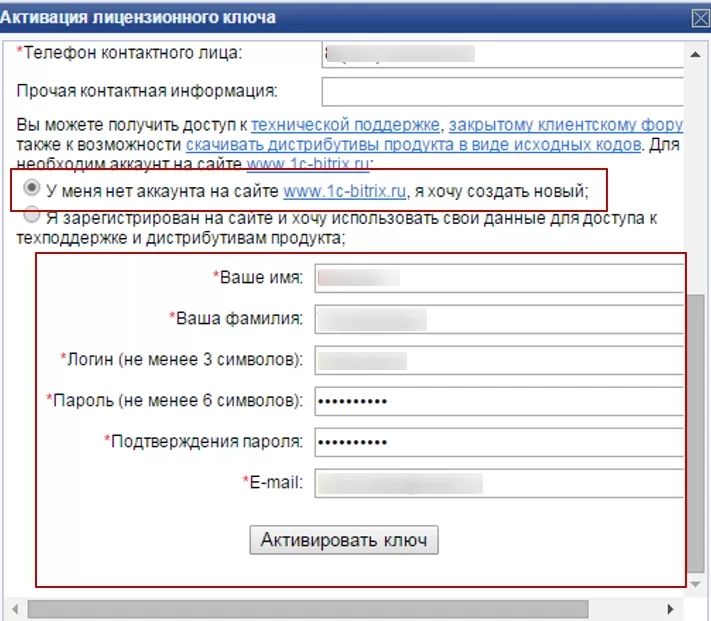
Заполните открывшуюся форму: введите имя, фамилию, логин и пароль для входа на сайт, а также e-mail. Нажмите кнопку «Активировать ключ» внизу формы.
Установка обновлений
Нажмите кнопку «Установить рекомендуемые обновления».
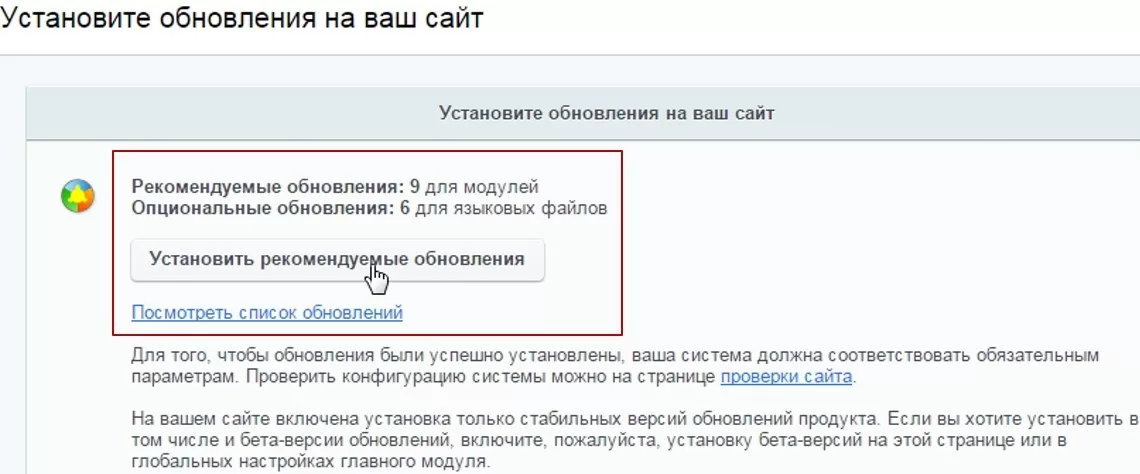
Важно! Если при попытке установить обновления система выдает ошибку, проверьте, установлены ли необходимые модули 1С-Битрикс. Список модулей.
Если ошибки нет, то начнется установка обновлений. Дождитесь окончания процесса.
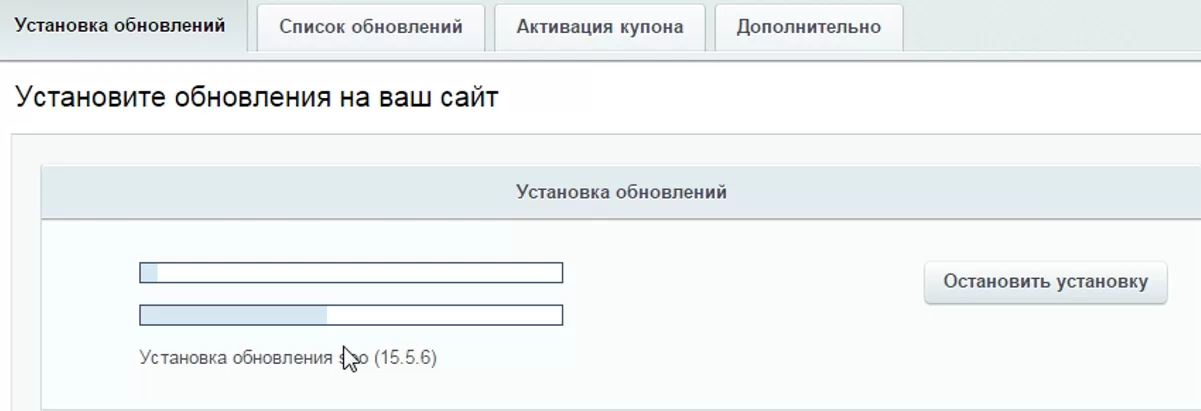
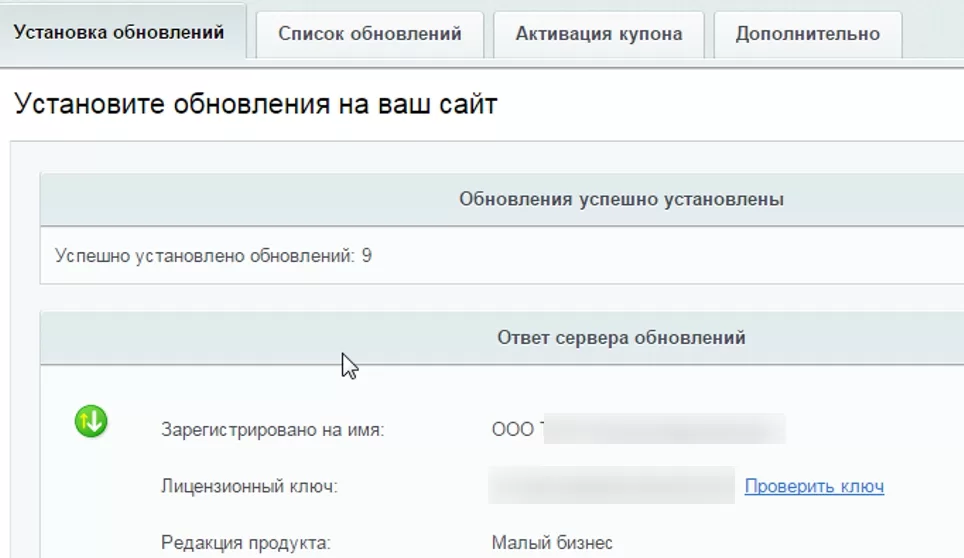
Отчет об успешной установке выглядит так:
Активация купона решения и загрузка обновлений
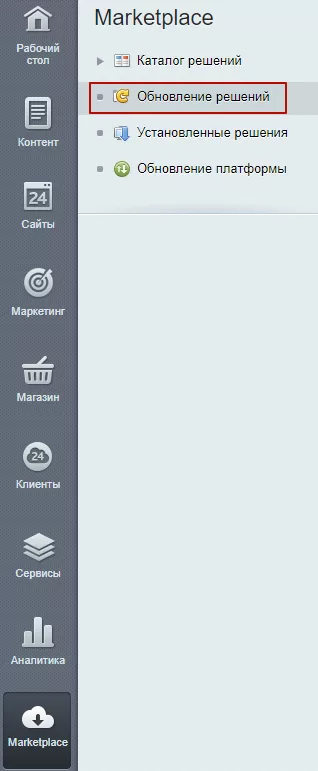
Перейдите в раздел «Обновление решений».
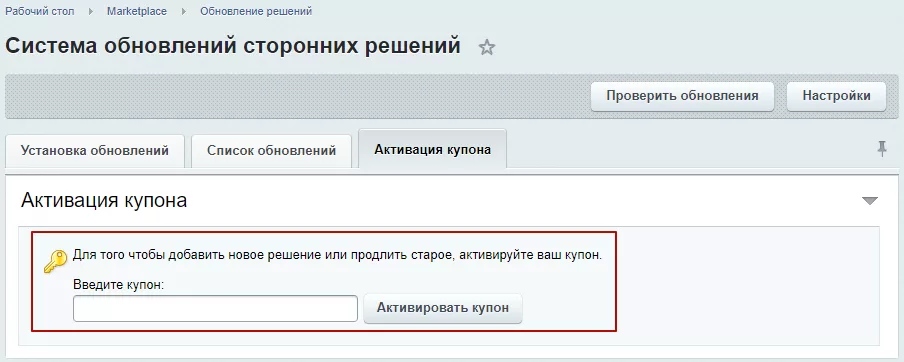
На вкладке «Активация купона» введите купон и активируйте его.
Внимание! Если выдается ошибка «[CHECK_IS_BAD] Купон (чек) не действителен. Ошибка активации купона», то возможны 3 причины:
-
Купон уже активирован на текущую копию 1С-Битрикс. Тогда решение будет доступно по ссылке: http://вашсайт/bitrix/admin/partner_modules.php?lang=ru.
-
Не активирована лицензия на платформу 1С-Битрикс. Активируйте вначале лицензию на 1С-Битрикс по адресу: http://ваш_сайт/bitrix/admin/update_system.php?lang=ru, а затем попробуйте снова активировать решение: http://ваш_сайт/bitrix/admin/update_system_partner.php?lang=ru на вкладке «Активация купона». После активации купона решение будет доступно для скачивания по ссылке: http://ваш_сайт/bitrix/admin/partner_modules.php?lang=ru.
-
Если решения нет в списке по адресу: http://вашсайт/bitrix/admin/partner_modules.php?lang=ru, то скорее всего купон был активирован на другую копию 1С-Битрикс, и вопрос по его повторной активации необходимо решать через техническую поддержку 1С-Битрикс, так как мы не занимаемся и не контролируем процессы связанные с активацией купонов и привязкой их к копиям 1С-Битрикс.
Перейдите на вкладку «Список обновлений» и выберите обновление, которое необходимо установить. Отметьте его и нажмите кнопку «Загрузить».
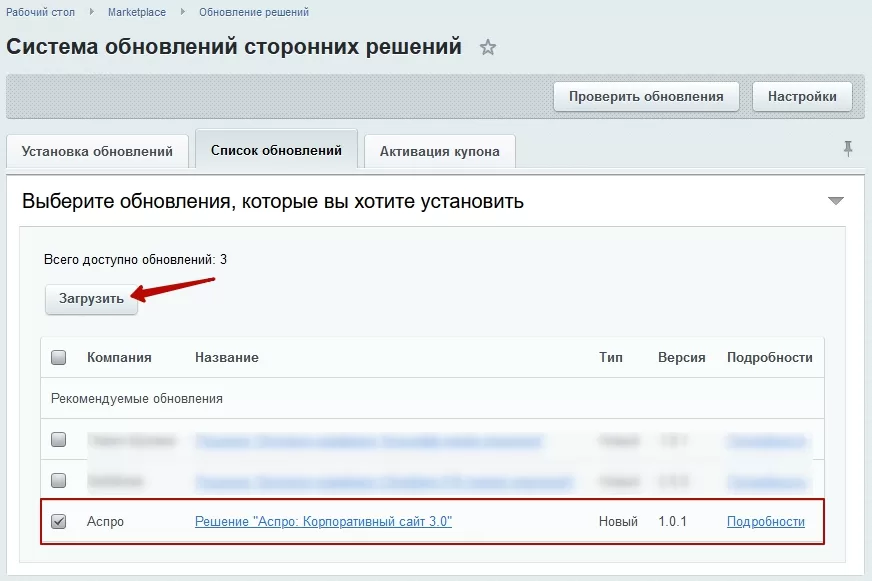
Начнется установка обновлений на сайт. Дождитесь окончания процесса.
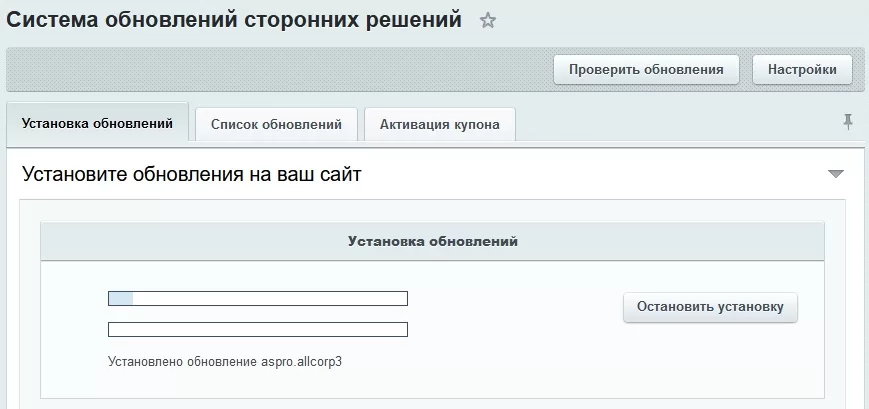
После окончания вы увидите отчет об успешной установке обновлений.
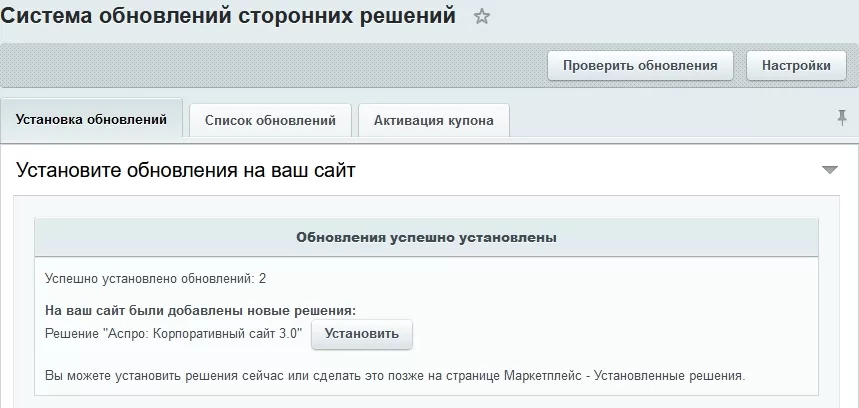
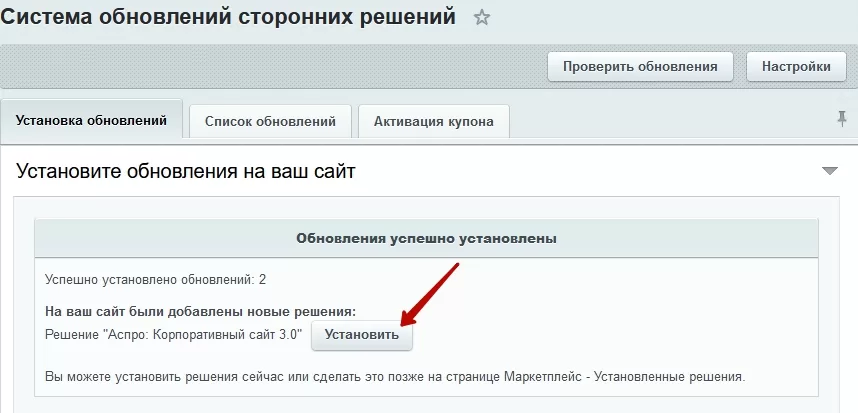
Далее нажмите кнопку «Установить».
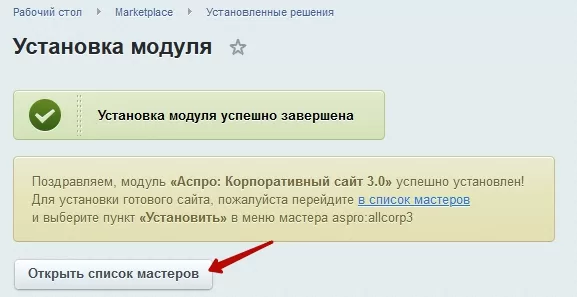
Кликаем на «Открыть список мастеров».
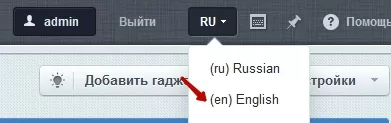
В случае, если вам нужно установить сайт на английском языке, перейдите в административную часть, нажмите на иконку с выбором языка и выберите опцию «English». Язык мастера установки сменится автоматически.
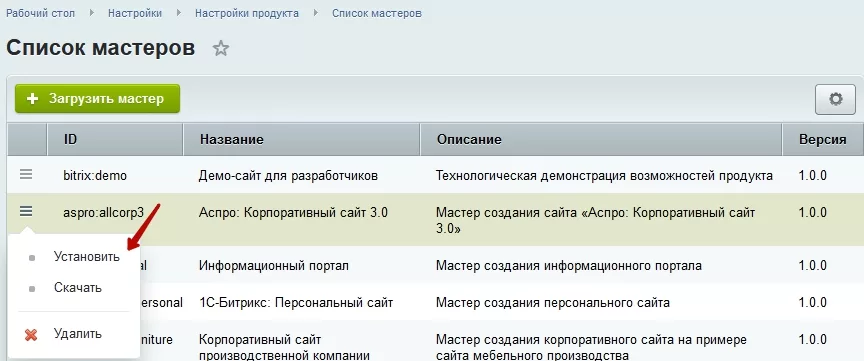
В открывшемся списке выбираем мастер установки Аспро: Корпоративный сайт 3.0, нажимаем на «Гамбургер», а затем на кнопку «Установить».
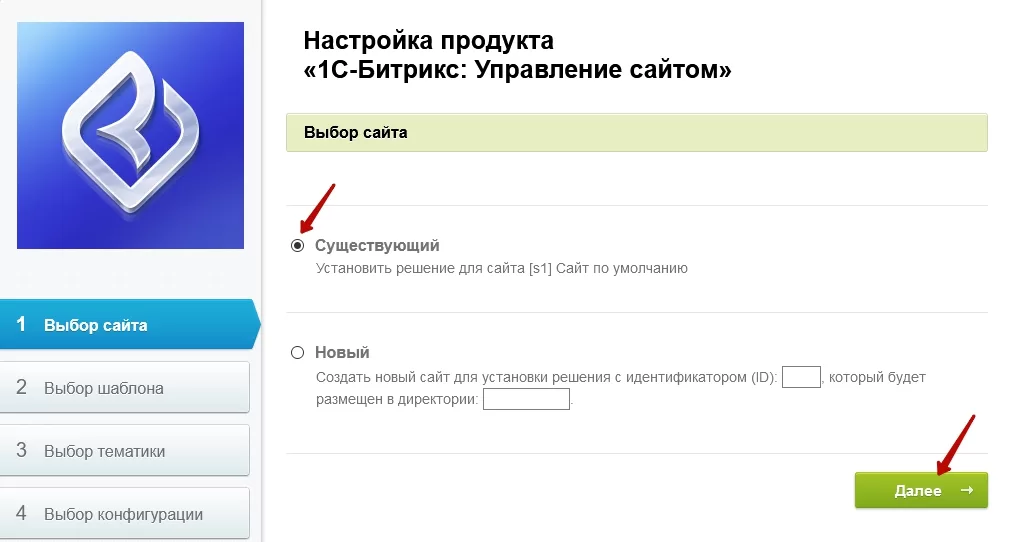
Выбираем существующий сайт, если это первая установка решения. Жмем кнопку «Далее».
Начинается подготовка к установке продукта.
Настройка решения
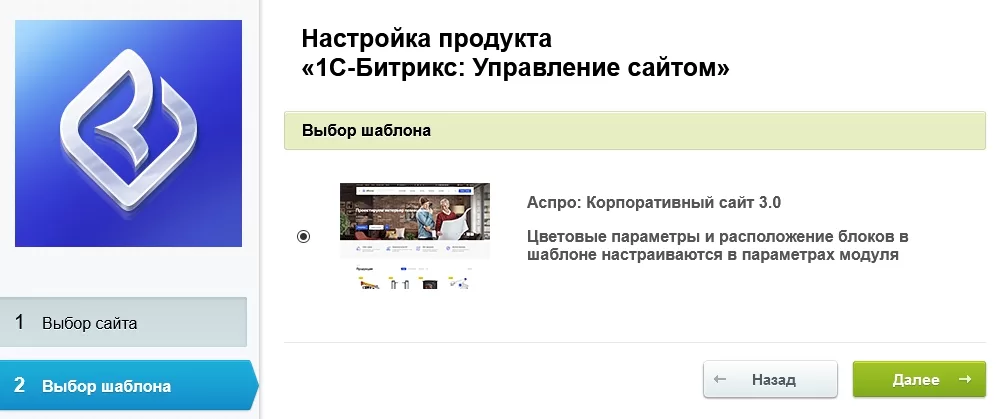
Выбираем шаблон «Аспро: Корпоративный сайт 3.0» и переходим к настройкам продукта.
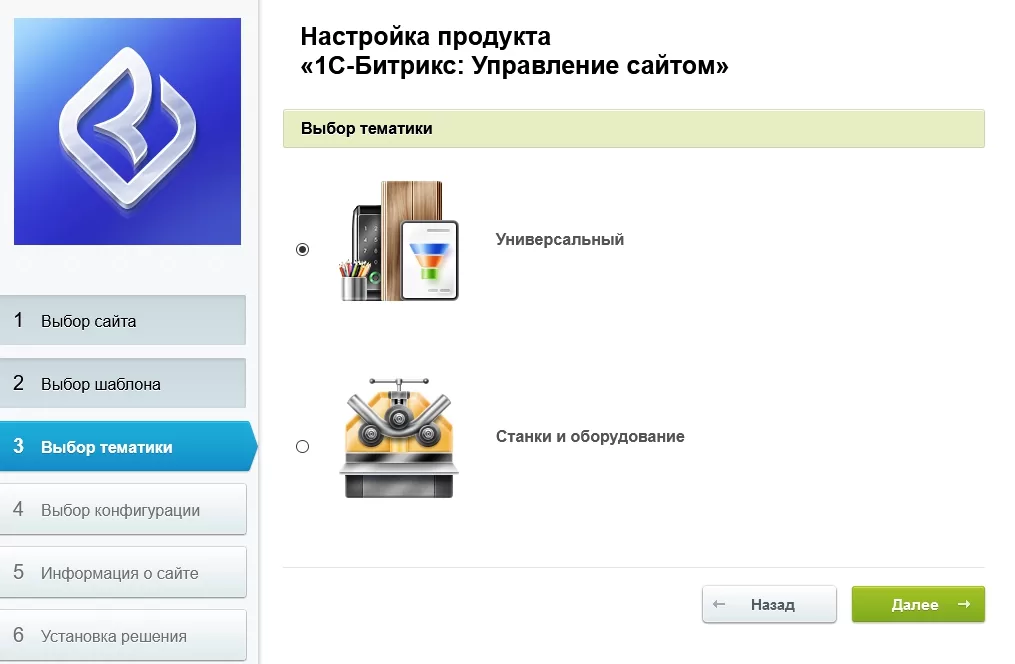
Выбираем тематику будущего сайта и нажимаем «Далее».
Готовая тематика — это инструмент для быстрого запуска проекта. Настройки, внешний вид элементов, изображения и тексты адаптированы под специфику бизнеса. Оформление продумано маркетологами и UX-дизайнерами.
Примечание: изменить тематику можно только при повторной установке.
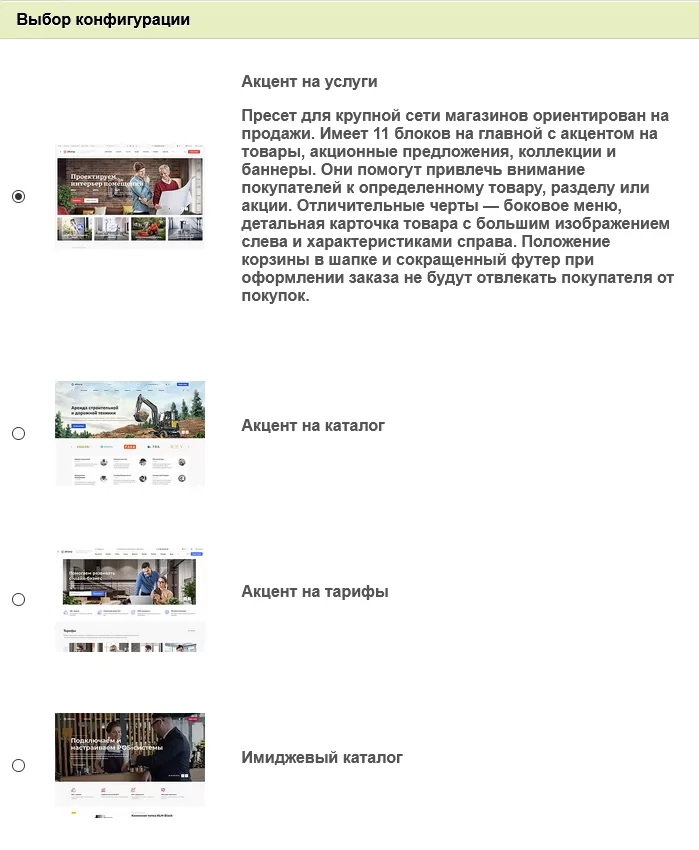
Затем выбираем конфигурацию и нажимаем «Далее».
Готовые конфигурации — это набор настроек оформления под определенную тематику. Структура сайта, комбинации блоков на главной странице, вид разделов, каталога и другие настройки помогут быстро запустить сайт.
Примечание: конфигурацию можно изменить после установки.
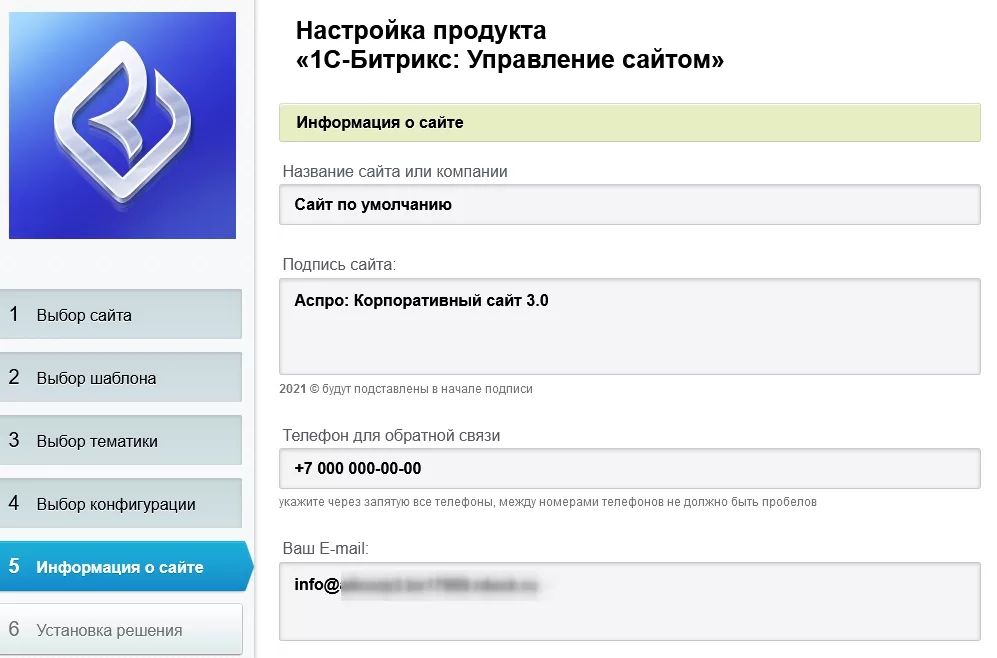
Далее вводим информацию о сайте: название сайта или компании, подпись, телефон для обратной связи, email, режим работы, ссылки на социальные сети. Заполняем поля с метаданными и ключевыми словами.
После этого проверяем, корректно ли заполнены поля, и нажимаем кнопку «Далее».
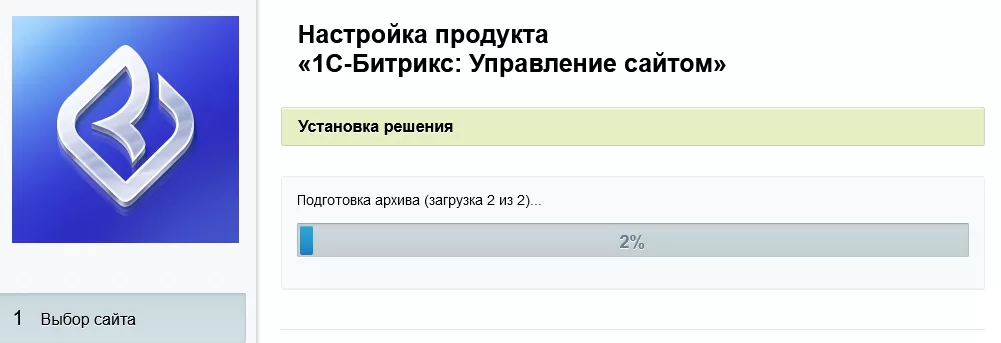
Ожидаем, пока система установит решение.
Отчет об успешной установке продукта выглядит следующим образом:
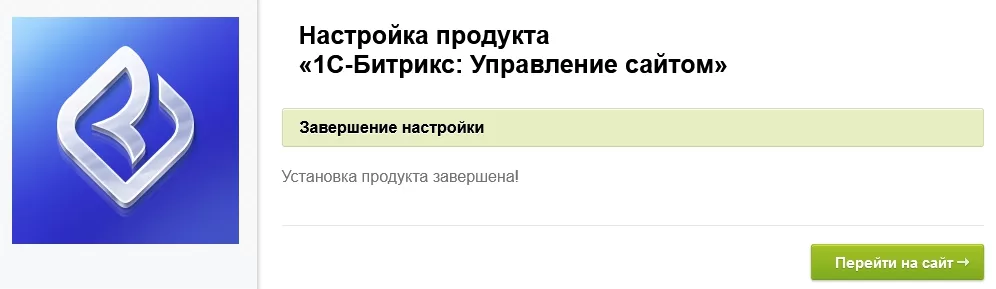
Решение Аспро: Корпоративный сайт 3.0 установлено. Теперь мы можем перейти к следующему шагу — зайти на сайт и выполнить первичные настройки.
назадУстановка сайта в режиме многосайтовости Авторизация на сайтевперед
Авторизация на сайте
Для полноценной работы и управления содержимым сайта необходимо авторизоваться.
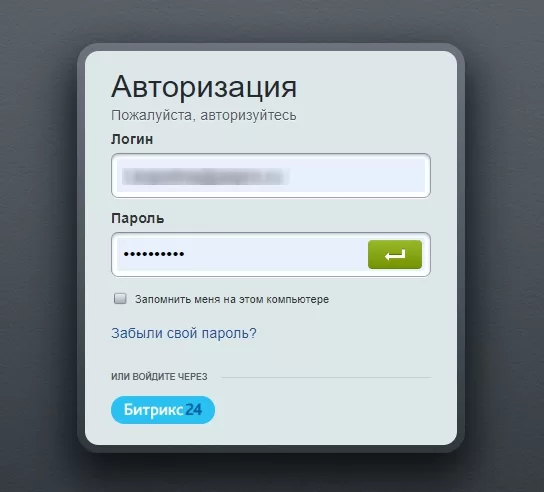
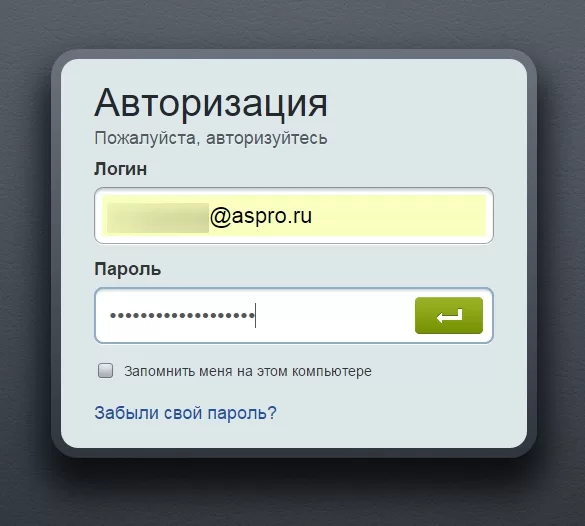
Для того, чтобы пройти авторизацию и получить доступ к административной части вашего сайта, наберите в браузере http://вашсайт.ru/bitrix.
В открывшемся окне введите свой логин и пароль, затем нажмите на зеленую кнопку.
Ссылки по теме:
Авторизация на сайте – статья из курса «Контент-менеджер» от 1С-Битрикс.
назадУстановка обновлений и настройка решения Настройкавперед
Полная версия курса: Аспро: Маркет в базе знаний Аспро. Вопросы по внедрению, настройке или обновлению решения — свяжитесь со мной.
Источники
- Курс «Маркет» — официальная документация Аспро: https://aspro.ru/docs/course/?COURSE_ID=5&INDEX=Y
- Решение «Маркет» в базе знаний Аспро: https://aspro.ru/kb/aspro.mshop/
Евгений Урядов может помочь:
Частые вопросы
Что описывает курс документации «Аспро: Маркет»?
184 уроков официальной документации Аспро: установка решения, начальная настройка, работа с каталогом и интеграциями, решение типовых задач. Материал воспроизведён как справочник с указанием источника.
Нужна ли отдельная лицензия 1С-Битрикс для «Аспро: Маркет»?
Да. Решения Аспро работают на платформе 1С-Битрикс: Управление сайтом — лицензии платформы и решения приобретаются отдельно. Помогу с подбором редакции под задачу и оформлением счёта.
Есть ли онлайн-демо «Аспро: Маркет»?
Да, демонстрационная версия доступна на сайте Аспро: https://market.aspro-demo.ru
Кто занимается установкой и настройкой?
Евгений Урядов — сертифицированный партнёр Аспро и 1С-Битрикс. Установка и базовая настройка — от 1 дня, ответ на заявку — до 4 рабочих часов. Работаю по России, Беларуси и Казахстану.
Работаю удалённо — цены и условия для вашего города: