Аспро: Next — документация, часть 3 из 4: Оформление заказа
Источник: официальный курс [1] «Аспро: Next» из базы знаний Аспро. Решение: Аспро: Next [2]. Справочная выгрузка сертифицированного партнёра Аспро, обновлено 19.09.2026.
Содержание
- Оформление заказа
- Страницы разделов
- Обработка персональных данных
- Перекрестные продажи
- Посадочные страницы
- Мультирегиональность
- Настройка хостинга для региональности на поддоменах
- Обзор настроек
- Разделы и карточки регионов
- Замена контактной информации на странице контактов
- Автогенерация robots.txt и sitemap.xml
- Настройка Композитного сайта
- Попап окно с выбором города в мобильной версии
- Синхронизация со складами
- Установка остатков товара в зависимости от региона
- Название региона в заголовках и SEO-тегах
- Автозамена контента по регионам с помощью тегов
- Мультирегиональность 2.0. Каждому региону – свой контент
- Передача региональных переменных в почтовые шаблоны
- Добавление строки поиска в поле «Местоположение»
- Личный кабинет
- Мобильная версия
- 2 типа развернутого меню в мобильной версии
- Мобильное меню с раскрытым каталогом
- Список категорий каталога на главной странице
- Умный фильтр в мобильной версии
- Типы главного баннера в мобильной версии
- Компактный вид списка товаров
- Компактный вид списка подразделов каталога в мобильной версии
- Настройка фиксированной шапки в мобильной версии
Оформление заказа
Последний шаг к совершению покупки — это оформление заказа. В решении доступно 2 вида: полноценное оформление заказа и быстрый заказ.
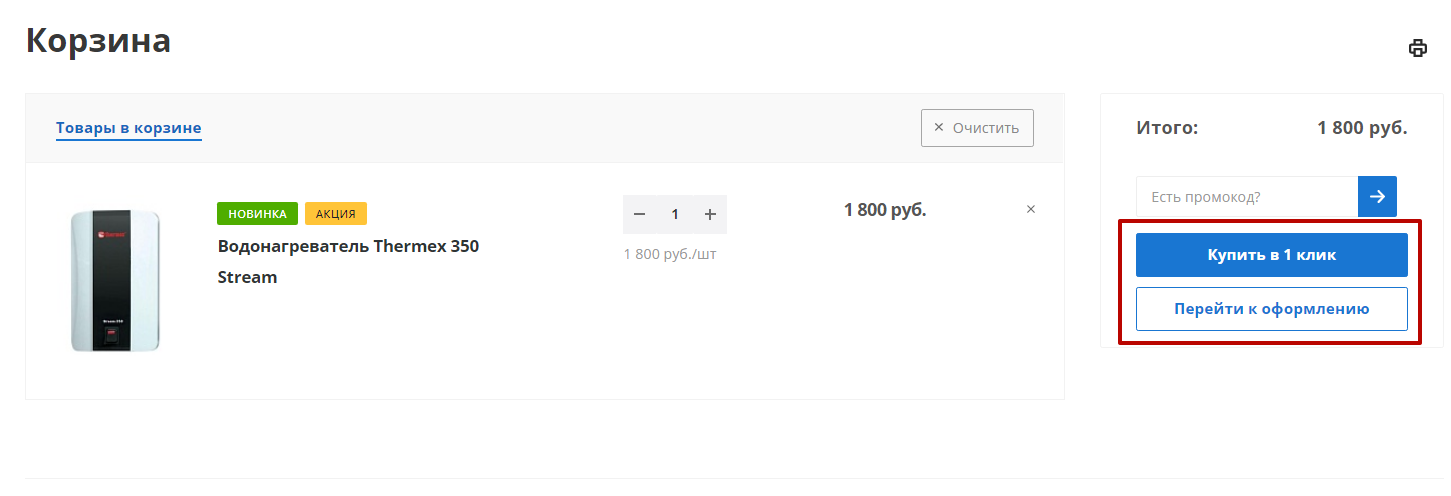
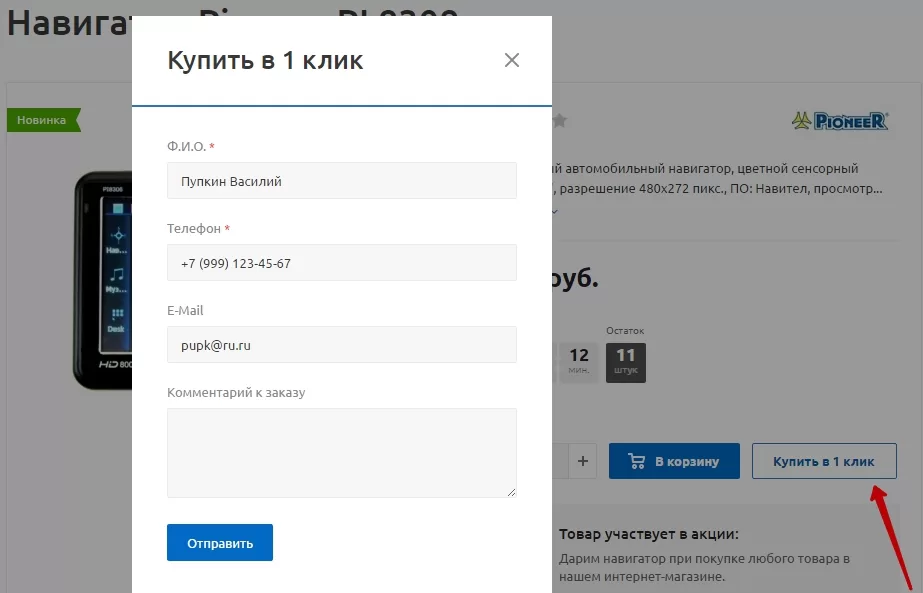
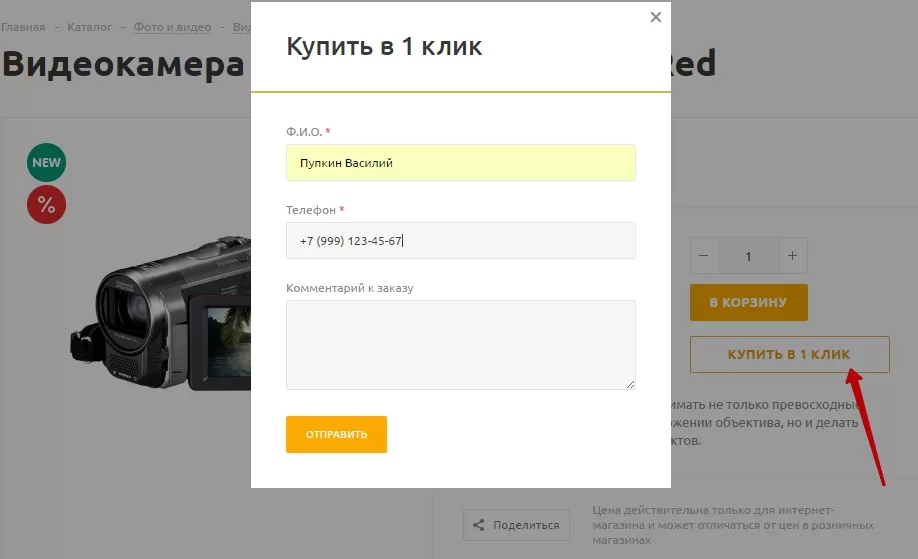
Для тех, кто хочет оформить быстрый заказ, доступна форма покупки в 1 клик. В ней заполняются поля для связи, например, имя и телефон.
Форма покупки в 1 клик.
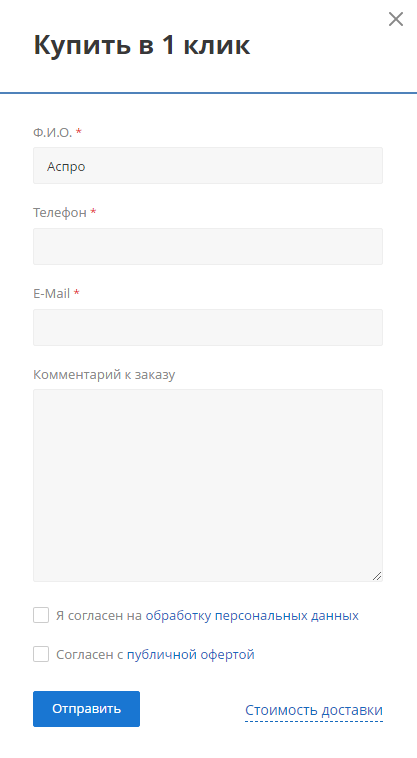
О том, как настроить поля в форме покупки в 1 клик, читайте в статье.
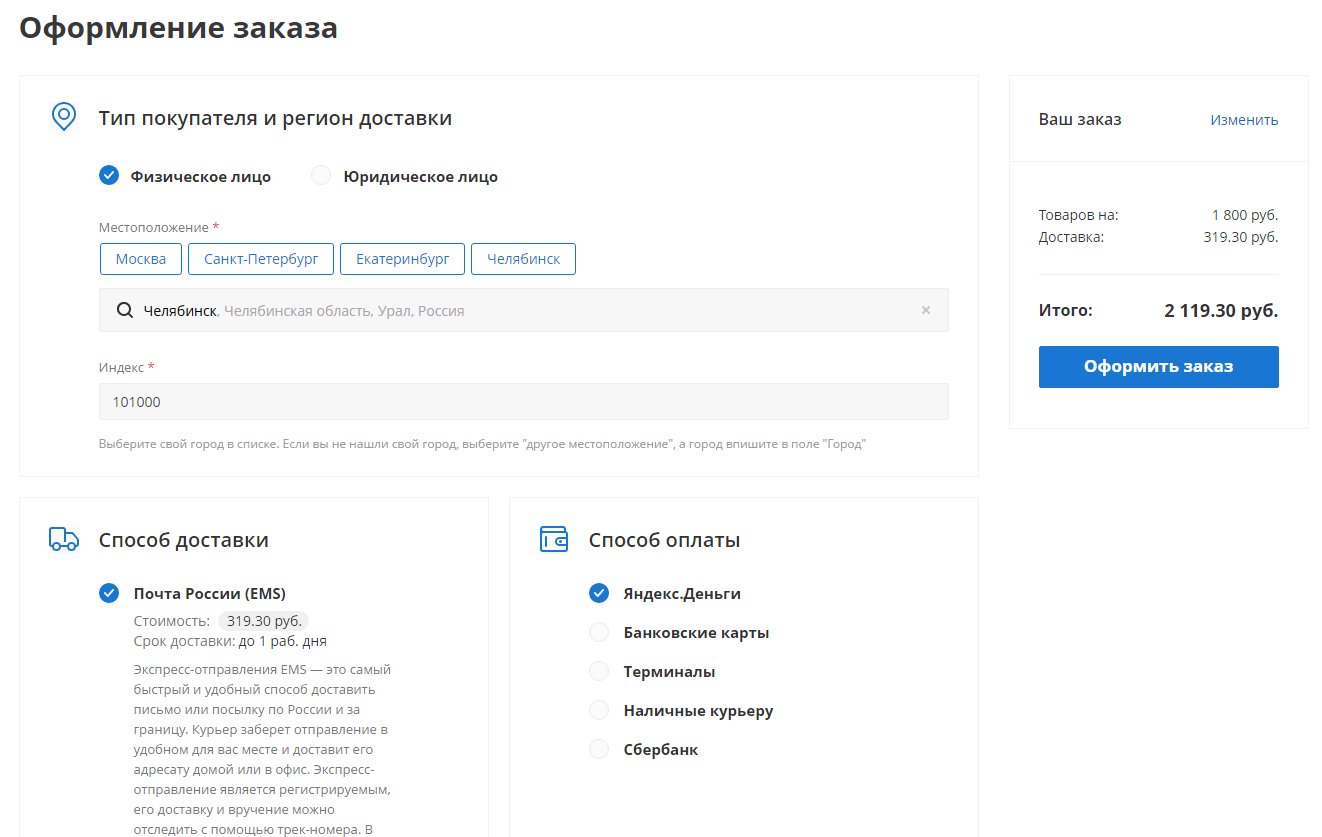
Оформление заказа с выбором оплаты, доставки, местоположения доступно в вариантах: с открытыми и закрытыми блоками в форме.
Оформление заказа с открытыми блоками для заполнения.
Оформление заказа с закрытыми блоками для заполнения.
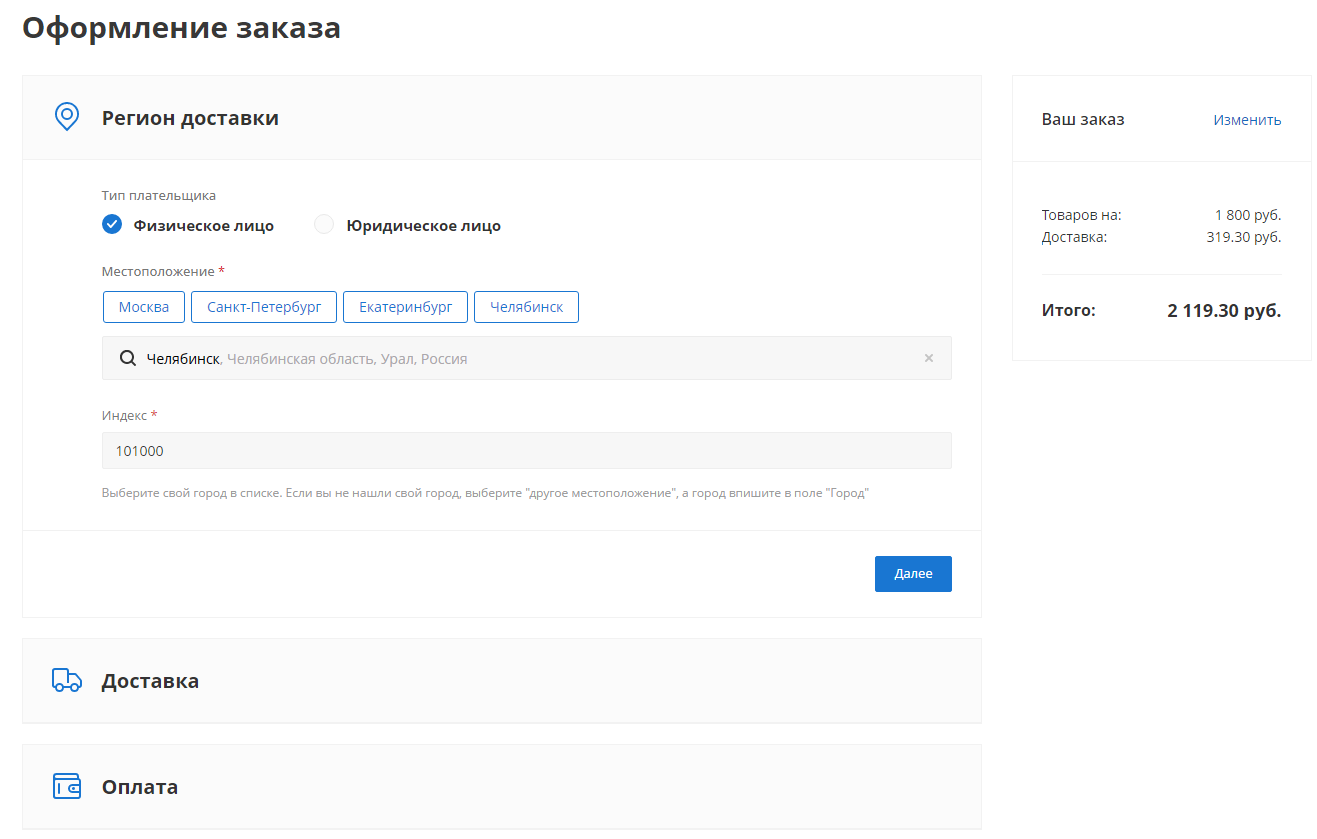
В форме с закрытыми блоками после заполнения полей в «Регион доставки» необходимо кликнуть на кнопку «Далее», чтобы перейти к заполнению блока «Доставка». Аналогично для блоков «Оплата» и «Покупатель».
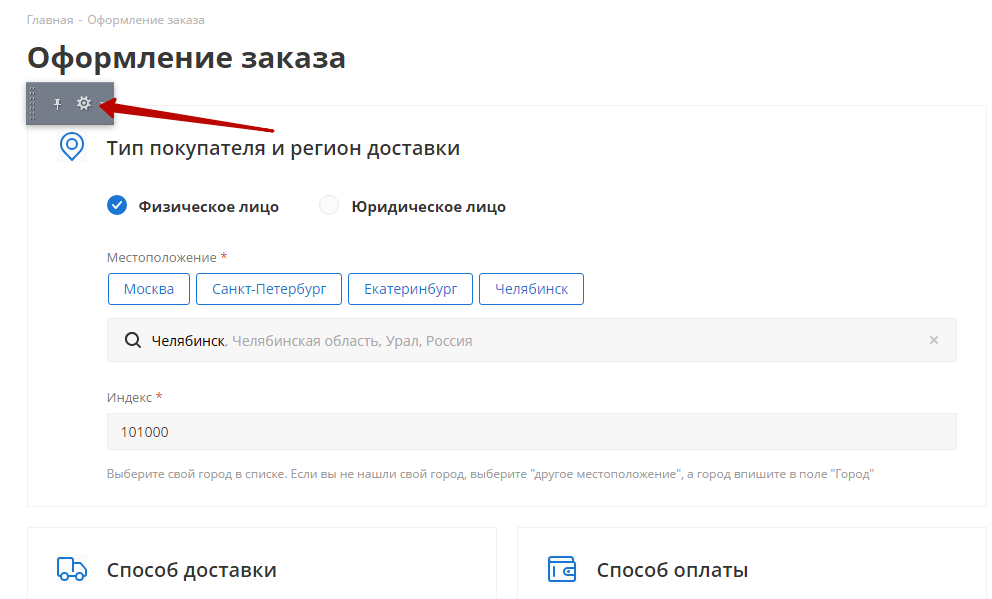
Для того, чтобы выбрать вариант отображения, перейдите в параметры компонента оформления заказа. Для этого в публичной части в режиме правки перейдите в оформление заказа. Наведите на область и кликните на шестеренку.
В поле «Шаблон компонента» есть несколько опций:
- Шаблон оформления заказа с открытыми блоками для заполнения v1 (Аспро: Next — интернет-магазин);
- visual (Встроенный шаблон);
- .default (Встроенный шаблон) — стандартный шаблон 1С-Битрикс со стилями решения с закрытыми блоками ;
- bootstrap_v4 (Встроенный шаблон) — стандартный шаблон 1С-Битрикс без стилей решения с закрытыми блоками.
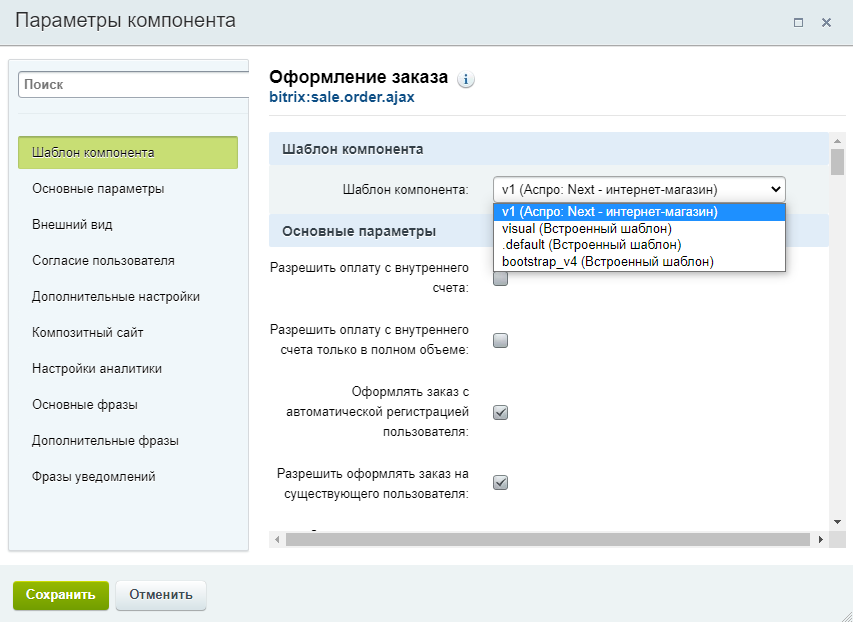
Выберите нужный вариант оформления заказа и сохраните изменения.
Содержание главы:
назадПривязка статей из блога к разделу каталога Покупка в 1 кликвперед
Покупка в 1 клик
Покупка в 1 клик (быстрая покупка) – опция для моментального заказа выбранных товаров, которая не требует полноценного оформления через корзину. Благодаря этому количество шагов к покупке сокращается до минимума: пользователь оставляет контактные данные, а затем с ним связывается менеджер для согласования деталей оплаты и доставки.
Функция «Покупка в 1 клик» способна повысить конверсию на 60-80%. В этой главе мы рассмотрим основные настройки быстрой покупки. С их помощью вы сможете активировать или деактивировать опцию, настраивать поля формы и доступ к ней для различных типов покупателей (например, только для физических или юридических лиц).
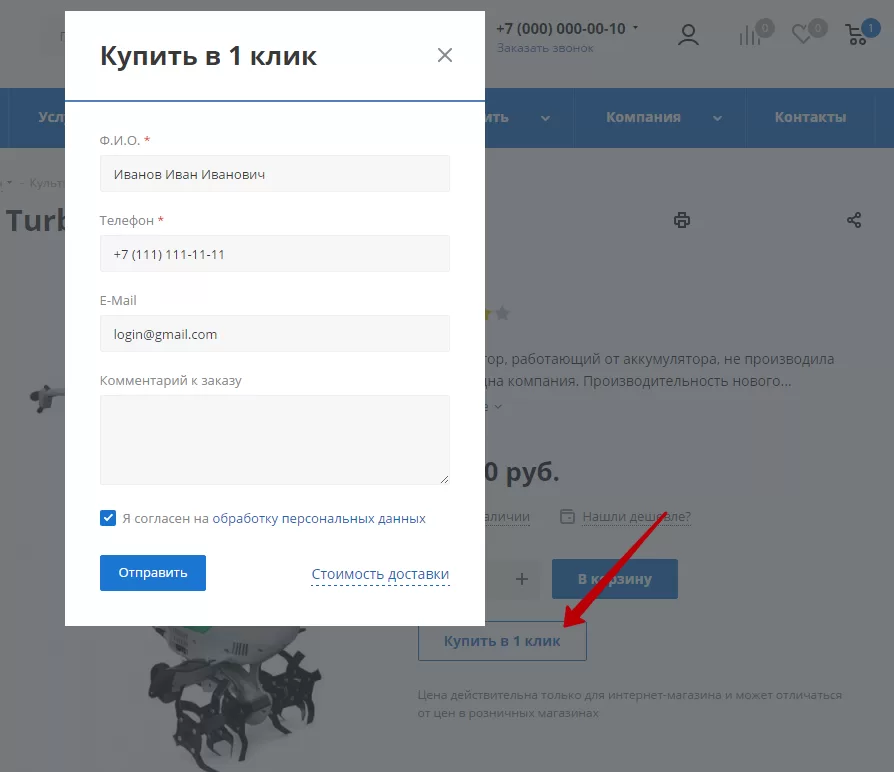
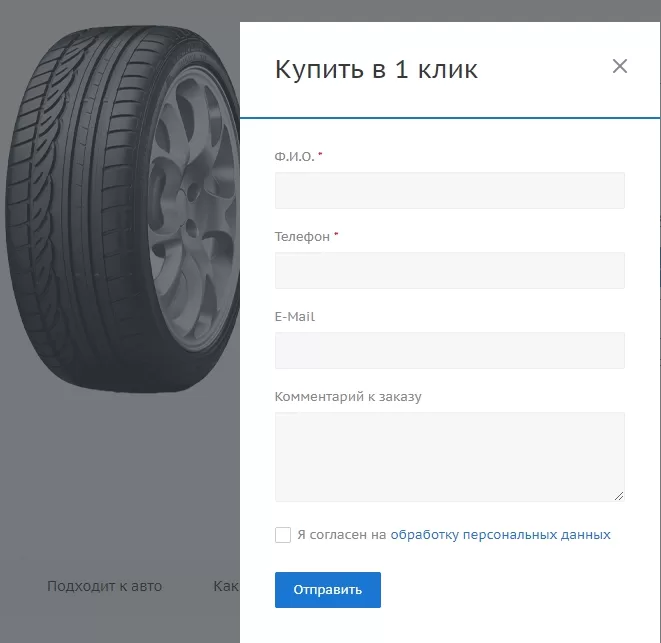
Чтобы активировать или деактивировать форму покупки в 1 клик, переключитесь в административную часть сайта и перейдите в настройки решения:
- Рабочий стол → Аспро: Optimus → Настройки;
- Рабочий стол → Аспро: Market → Настройки;
- Рабочий стол → Аспро: Next → Настройки;
- Рабочий стол → Аспро → Аспро: Шины и диски 2.0 → Настройки.
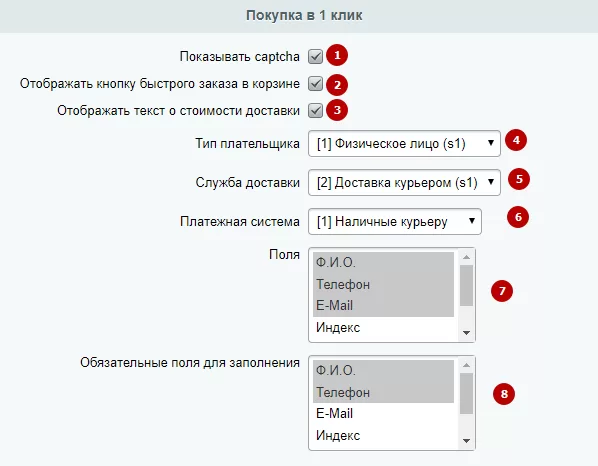
Рассмотрим основные поля и их значения:
- Показывать captcha (1) — включает поле для ввода каптчи в форме
- Отображать кнопку быстрого заказа в корзине (2) — включит кнопку быстрого заказа в корзине
- Отображать текст о стоимости доставки (3) – включает показ текста-дисклеймера на форме «Купить в 1 клик»
- Тип плательщика (4) — определяет, какой круг лиц может заказывать в один клик: физические или юридические лица
- Служба доставки (5) — определяет способ доставки товара и соответствующую запись в оформленном заказе. Можно выбрать доставку курьером или самовывоз
- Платежная система (6) — определяет валюту, в которой считается стоимость товара
- Поля (7) — определяет, какие поля будут отображаться в быстром оформлении заказа. Выбрать несколько значений можно, щелкая по ним мышью при нажатой клавише ctrl
- Обязательные поля для заполнения (8) — определяет, какие поля из выбранных должны быть обязательно заполнены. При отправке формы система будет проверять, заполнены ли обязательные поля, и, если не заполнены, то покажет пользователю сообщение об этом.
После отправки заполненной формы пользователю демонстрируется сообщение о том, что его заказ принят, и оператор свяжется с ним в ближайшее время.
Чтобы добавить возможность прикрепить файл в форму оформления покупки в 1 клик, переключитесь в административную часть сайта и перейдите в настройки решения:
- Рабочий стол → Аспро: Optimus → Настройки → Магазин → Настройки → Свойства заказа;
- Рабочий стол → Аспро: Market → Настройки → Магазин → Настройки → Свойства заказа;
- Рабочий стол → Аспро: Next → Настройки → Магазин → Настройки → Свойства заказа;
- Рабочий стол → Аспро: Шины и диски 2.0 → Магазин → Настройки → Свойства заказа.
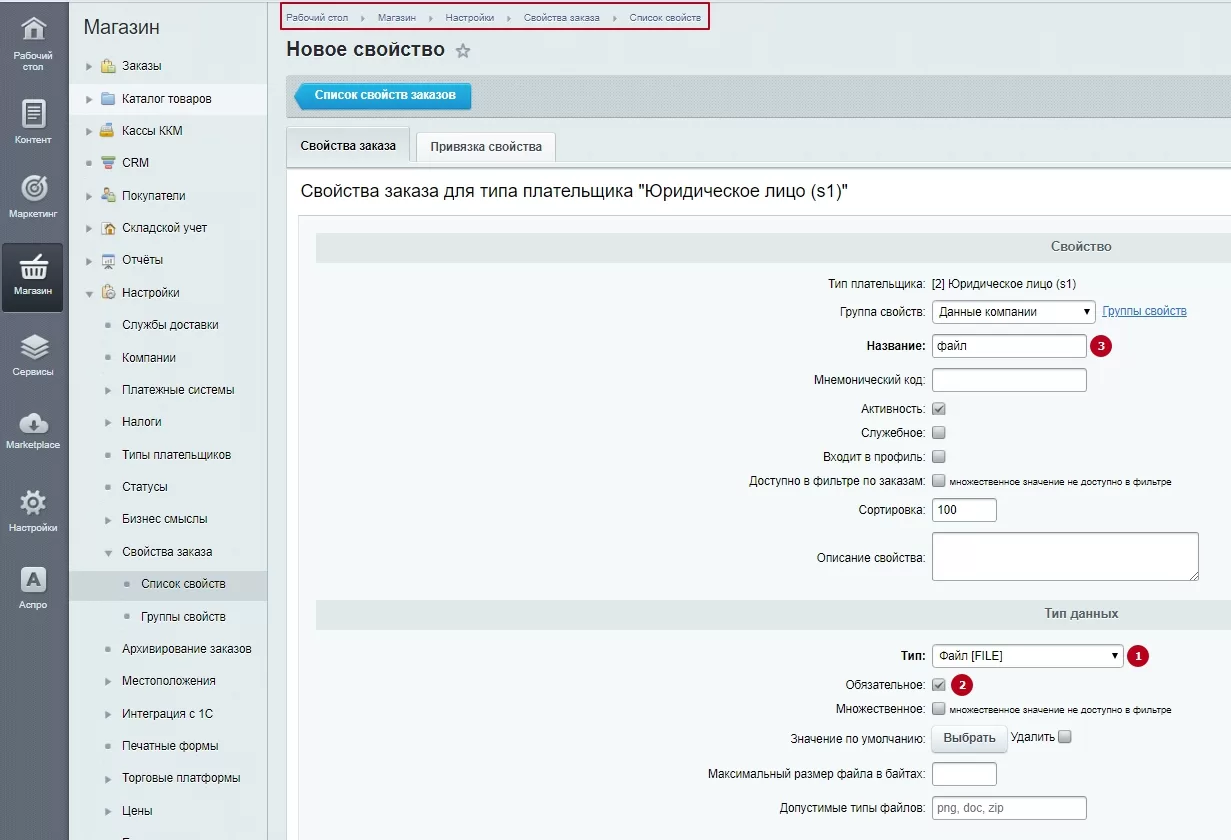
Создайте новое свойство, укажите параметры:
- Выберите тип (1) – Файл.
- Поставьте галочку напротив «Обязательно» (2).
- Название (3) – оно будет отображаться в самой форме заказа. В примере мы назвали «файл», но вы можете назвать иначе, например «прикрепите реквизиты».Нажмите сохранить.
Статьи по теме в базе знаний:
Как отредактировать названия полей формы «Покупка в 1 клик»?
Настройка параметров «Покупки в 1 клик»
Как добавить дополнительные поля в форму покупки в 1 клик?
Как сделать обязательным поле email в форме покупки в 1 клик?
Содержание главы:
назадОформление заказа Текст-дисклеймер на форме покупки в 1 кликвперед
Текст-дисклеймер на форме покупки в 1 клик
В решении Аспро: Next, а также версиях готовых интернет-магазинов Аспро: Оптимус 1.0.8, Аспро: Маркет 1.2.13 и Аспро: Шины и диски 2.0 предусмотрена возможность на форме покупки в 1 клик прописать пользовательское пояснение-дисклеймер – например, о том, что в конечную цену будет включена стоимость доставки.
Если подключена опция покупки в 1 клик, то при нажатии на соответствующую кнопку открывается форма покупки в 1 клик. На этой форме может отображаться подсказка. Если пользователь щелкнет на нее, то увидит небольшое пояснение. Можно настроить как текст этой подсказки, так и текст пояснения.
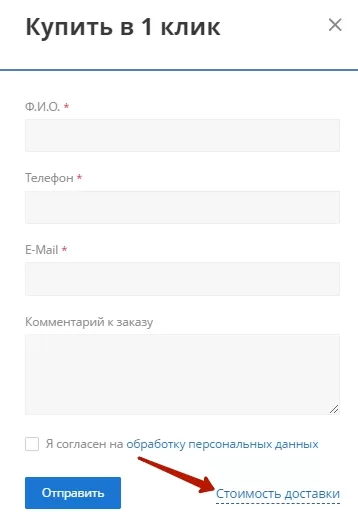 | 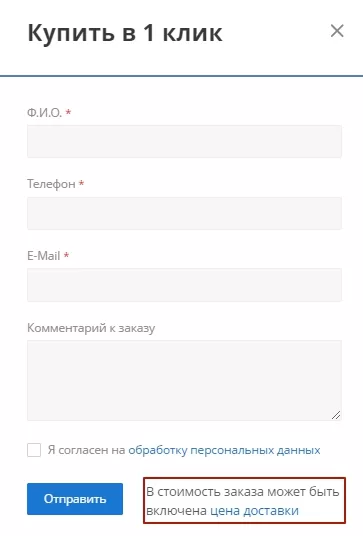 |
|---|
Чтобы изменить текст подсказки, переключитесь на административную часть сайта и перейдите в:
-
Рабочий стол → Контент → Структура сайта → Файлы и папки → bitrix/templates/aspro_optimus/components/aspro/oneclickbuy.optimus/shop/lang/ru/template.php (для решения Аспро: Оптимус)
-
Рабочий стол → Контент → Структура сайта → Файлы и папки → bitrix/templates/aspro_mshop/components/aspro/oneclickbuy.mshop/shop/lang/ru/template.php (для решения Аспро: Маркет)
-
Рабочий стол → Контент → Структура сайта → Файлы и папки → bitrix/templates/aspro_next/components/aspro/oneclickbuy.next/shop/lang/ru/template.php (для решения Аспро: Next)
-
Рабочий стол → Контент → Структура сайта → Файлы и папки → bitrix/templates/aspro_tires2/components/aspro/oneclickbuy.tires2/shop/lang/ru/template.php (для решения Аспро: Шины и диски 2.0)
Вам нужна строка [code] $MESS[‘DELIVERY_NOTE_TITLE’] = ‘Стоимость доставки’; [/code]
Измените значение переменной в кавычках на нужную вам фразу.
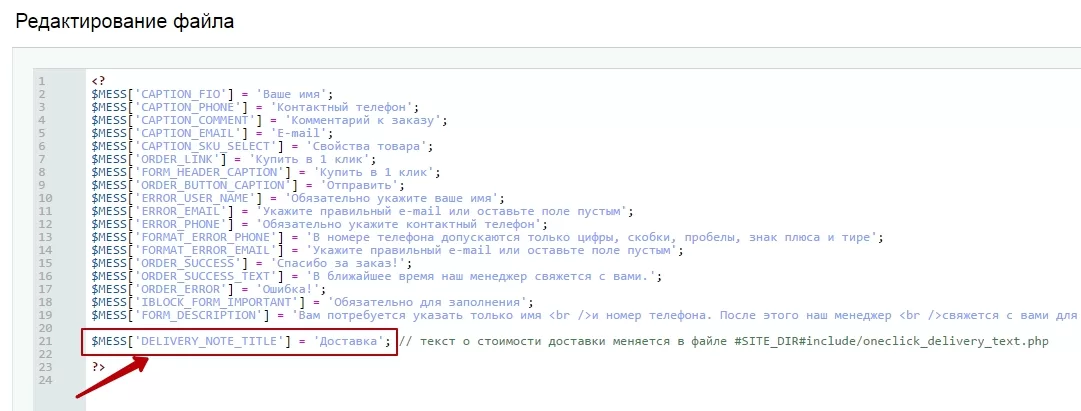
Было: [code] $MESS[‘DELIVERY_NOTE_TITLE’] = ‘Стоимость доставки’;
[/code]
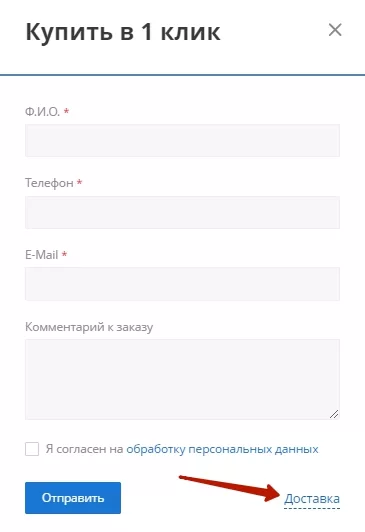
Стало: [code] $MESS[‘DELIVERY_NOTE_TITLE’] = ‘Доставка’;
[/code]
Чтобы увидеть изменения в публичной части сайта, сбросьте кэш страницы и компонентов и на всякий случай обновите страницу со сбросом кэша (через ctrl+F5).
В качестве памятки в комментарии возле этой строки указан путь к файлу, в котором можно изменить текст пояснения.
Чтобы изменить текст пояснения, перейдите в Рабочий стол → Контент → Структура сайта → Файлы и папки → include/oneclick_delivery_text.php. В этом файле в формате HTML хранится сам текст, его и можете изменять. Не забудьте про соответствующие теги.
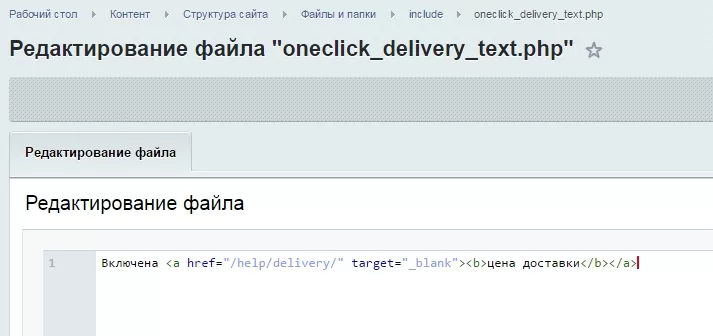
В результате в пояснении появится ваш новый текст, причем в том оформлении, которое вы задали ему HTML-тегами.
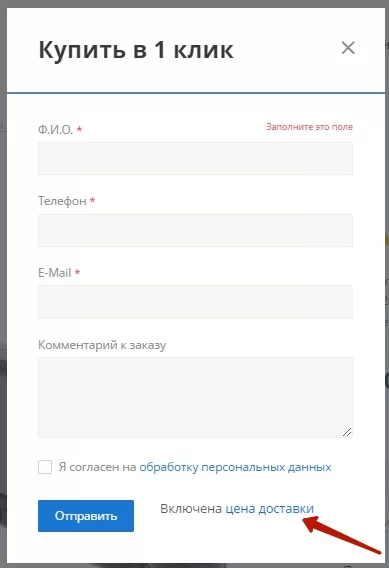
Настройка поясняющего текста-дисклеймера
в обзоре новинок Аспро: Оптимус 1.0.8
назадПокупка в 1 клик Корзинавперед
Корзина
Трудно представить себе интернет-магазин без такого полезного покупательского элемента, как корзина. С ее помощью посетители могут собрать заказ из нескольких товаров и оформить его прямо на сайте.
Решение предлагает вам легкую и удобную самостоятельную настройку внешнего вида и поведения корзины.
Содержание главы:
назадТекст-дисклеймер на форме покупки в 1 клик Новый шаблон корзины 1С-Битриксвперед
Новый шаблон корзины 1С-Битрикс
В готовом решении Аспро: Next версии 1.1.2 реализована поддержка нового шаблона корзины от 1С-Битрикс. Благодаря ему вы можете гибко настраивать ее внешний вид, а также использовать расширенные возможности для управления стикерами и мобильной версией.
Новая корзина будет подключена автоматически при обновлении решения и платформы. Если вы хотите использовать шаблон корзины от Аспро, переключитесь на него в настройках компонента. Инструкция из базы знаний.
Чтобы ознакомиться с возможностями нового шаблона, переключитесь в режим правки.
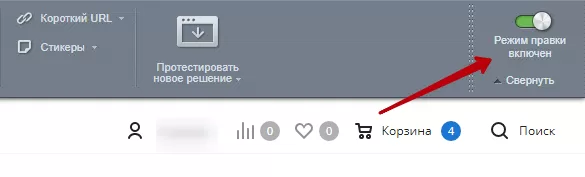
Откройте корзину, наполненную товарами, и наведите указатель на ее содержимое. На появившейся панели кликните по изображению шестеренки.
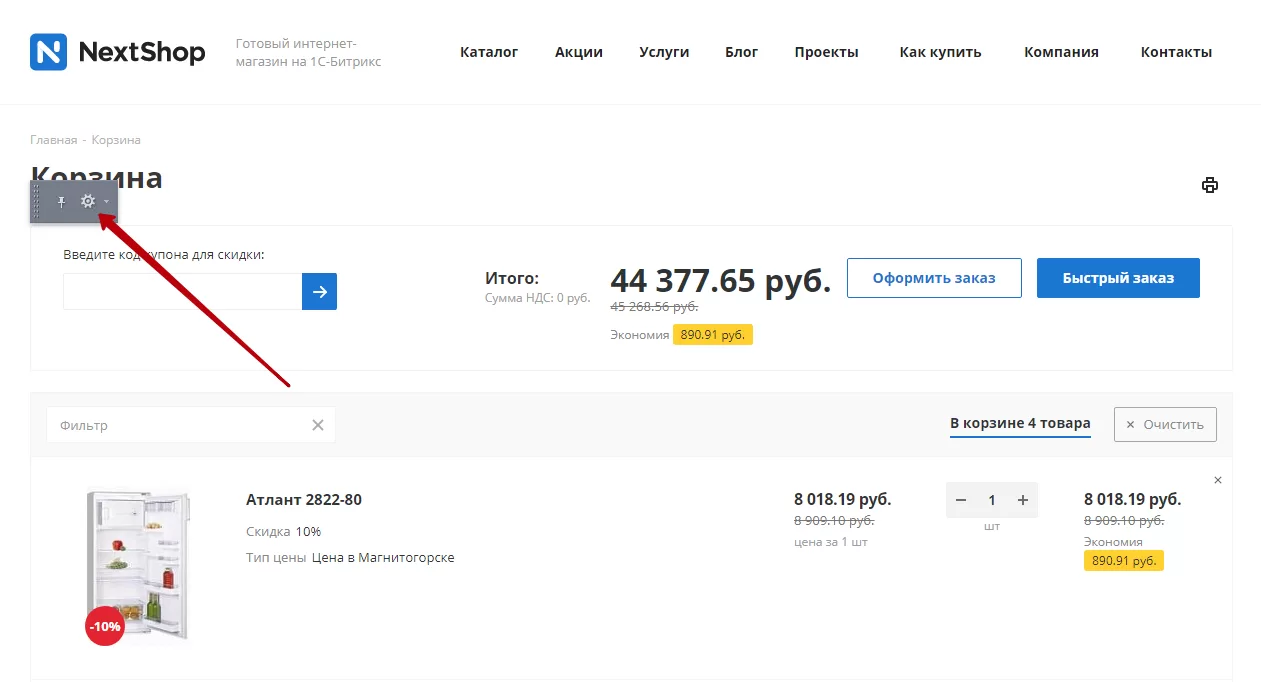
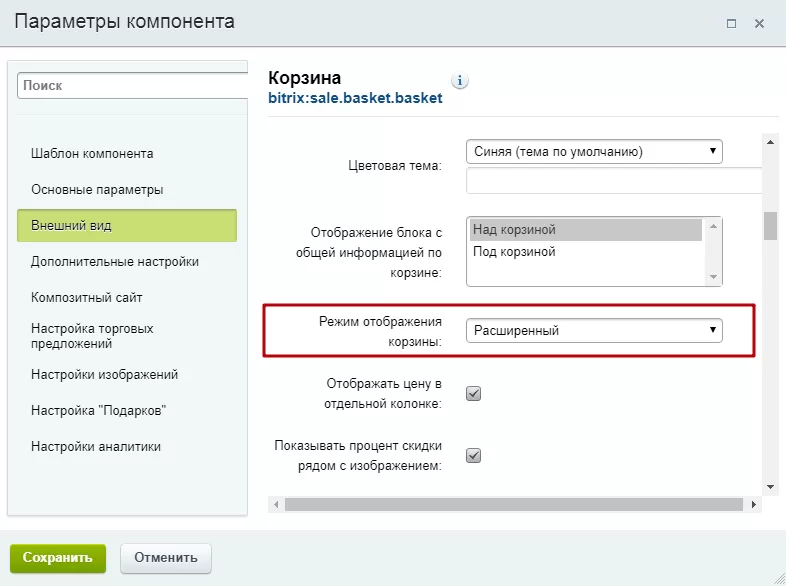
Перед вами откроется редактор параметров компонента:
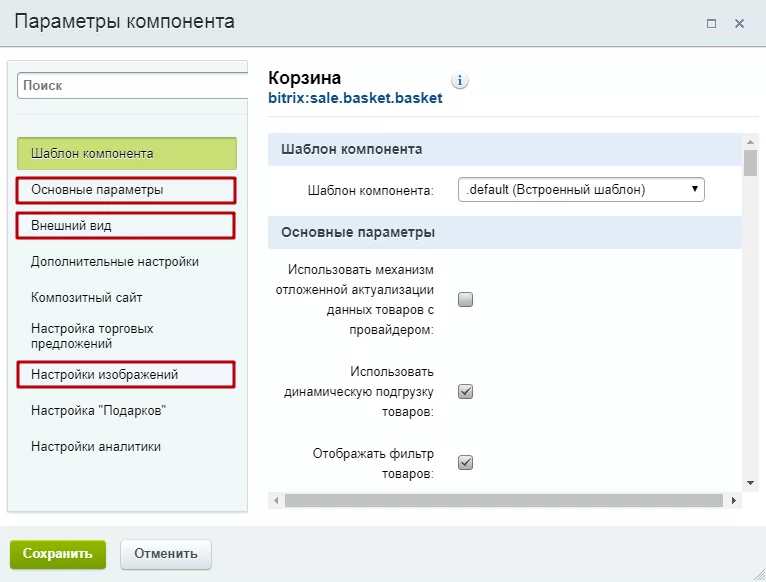
Здесь вы можете увидеть новую группу «Настройки изображений», а также найти дополнительные параметры в группах «Внешний вид» и «Основные параметры».
Группа «Основные параметры»
Среди основных параметров корзины появилась одна новая настройка – «Разрешить восстановление удаленных товаров».
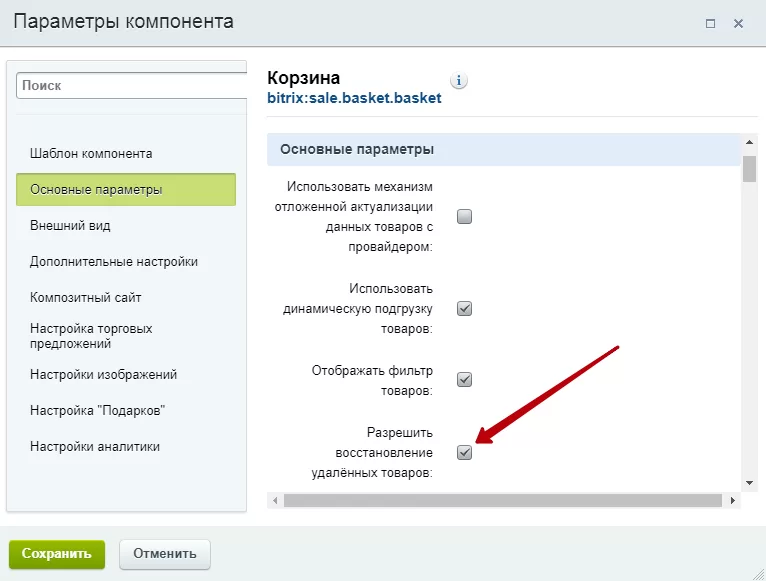
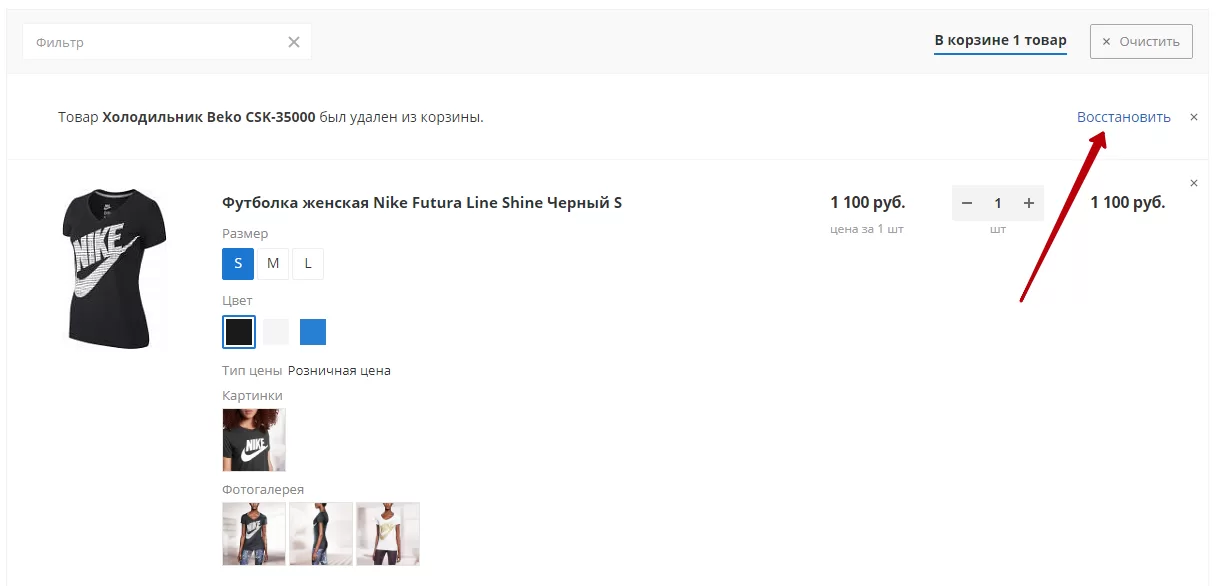
Включенный параметр поможет пользователям, случайно удалившим товар из корзины, быстро вернуть его обратно без перехода в каталог.
Группа настроек «Внешний вид»
В этой группе появились параметры, которые позволят вам:
1. Определять, какие элементы корзины будут отображаться в мобильной версии сайта.
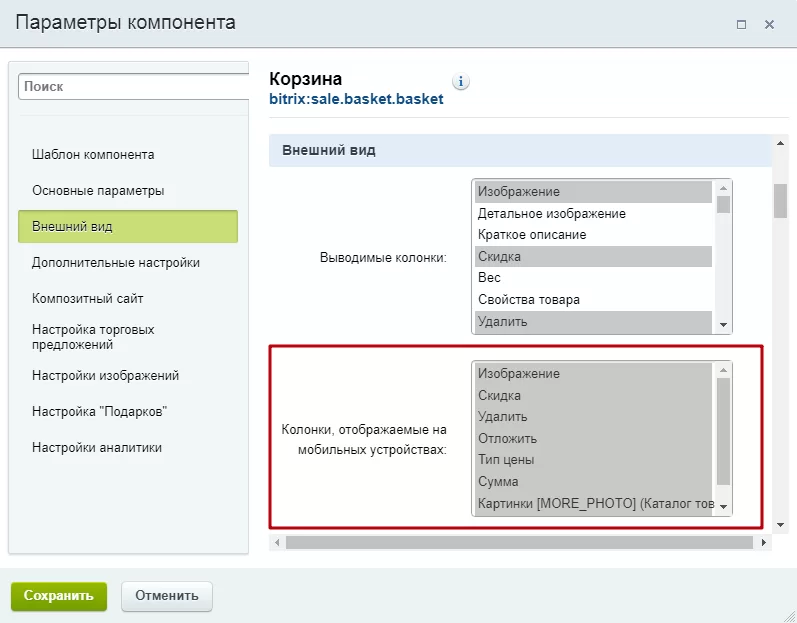
Например, вы можете включить/отключить отображение:
- изображения товара (1) ;
- действующей скидки (2) ;
- кнопки удаления товара из корзины (3) ;
- типа цены (4) ;
- суммы за количество выбранного товара (для каждой позиции в корзине) (5).
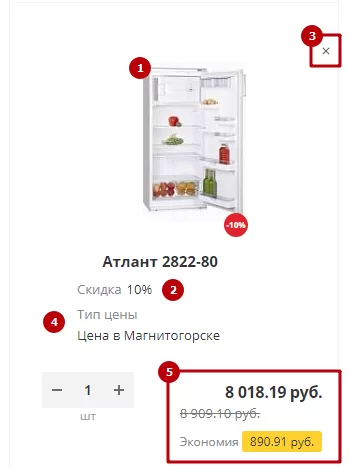
**2.**Менять положение блока с полем ввода номера купона, общей стоимостью заказа и кнопками его оформления.
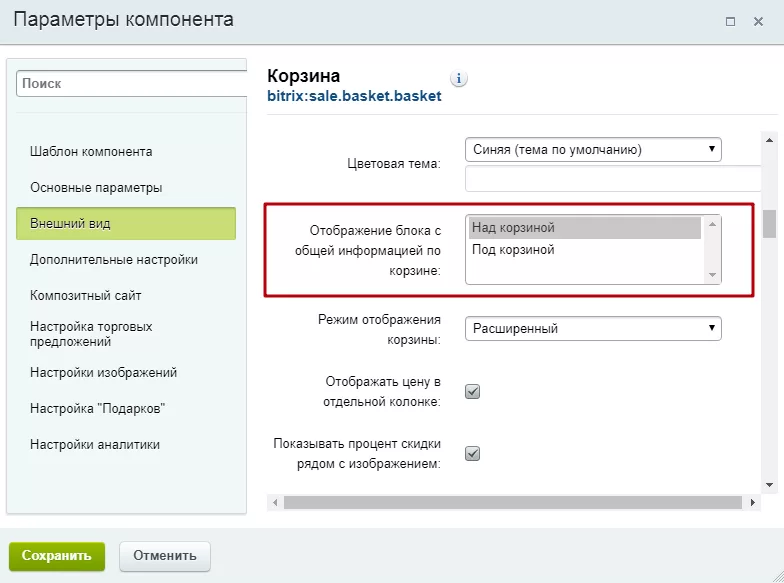
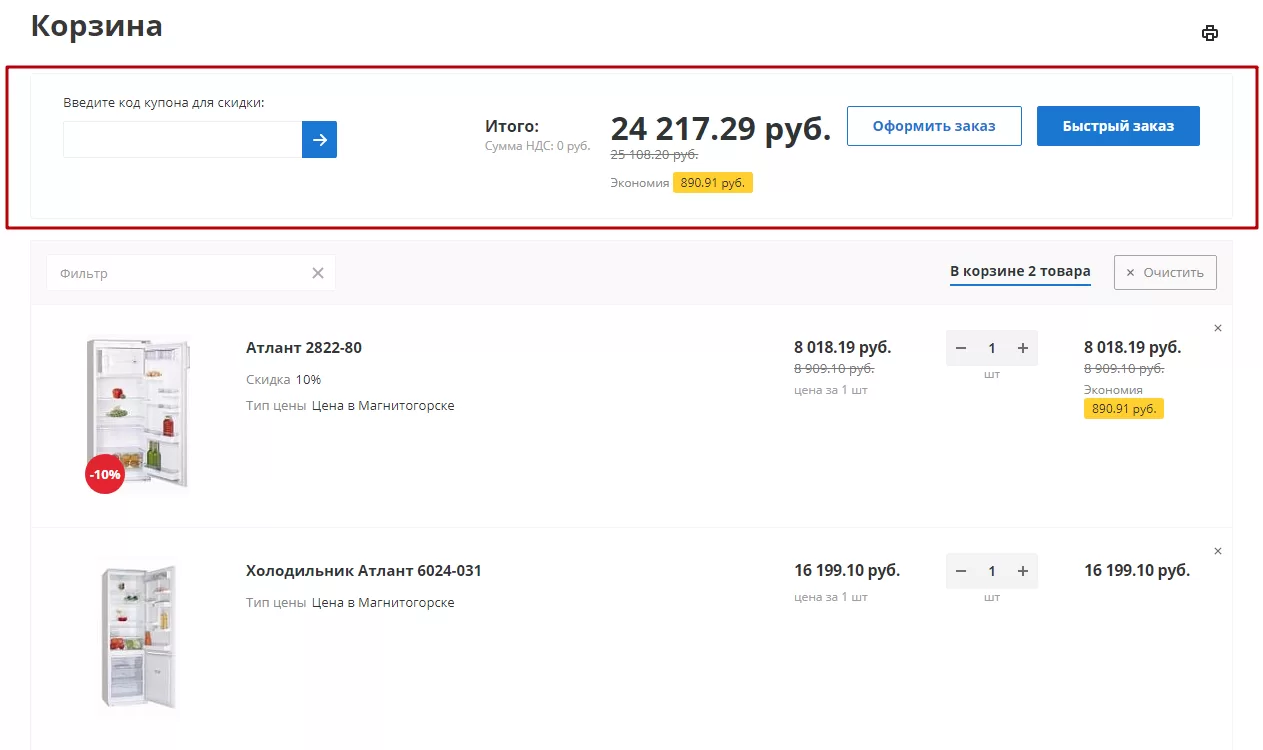
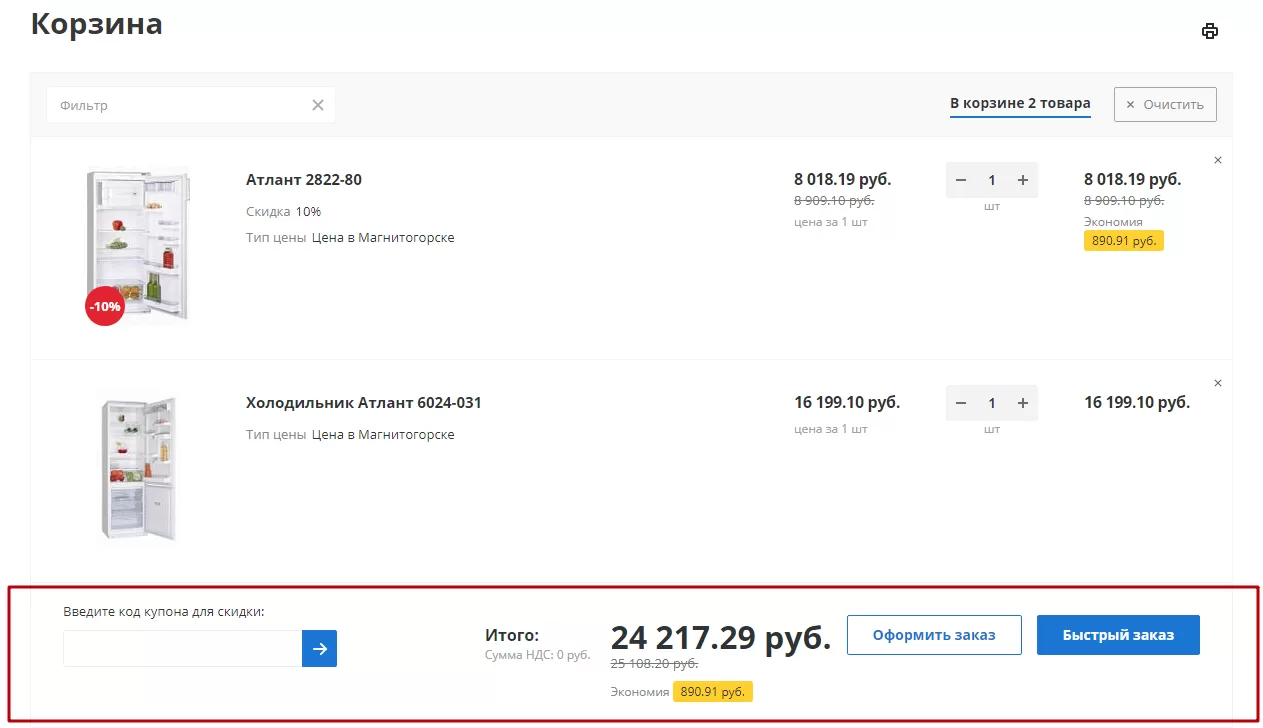
Теперь этот блок можно разместить:
- над корзиной
- под корзиной
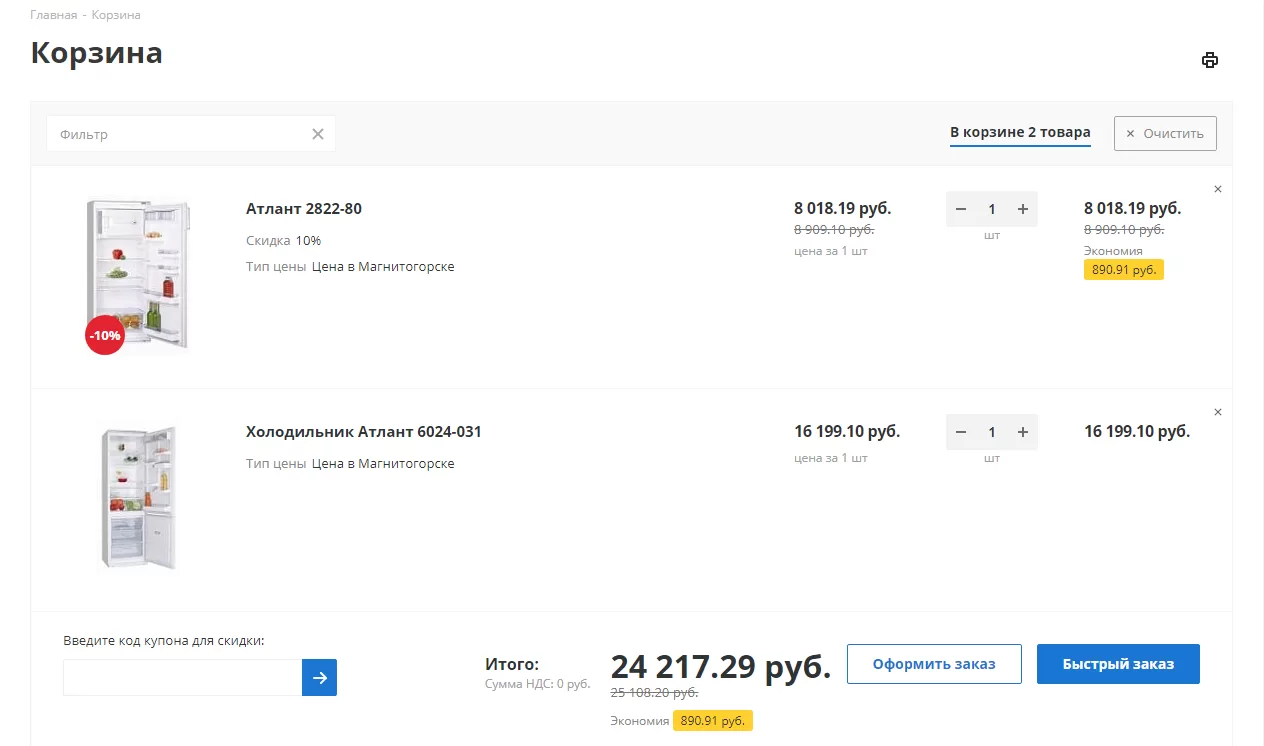
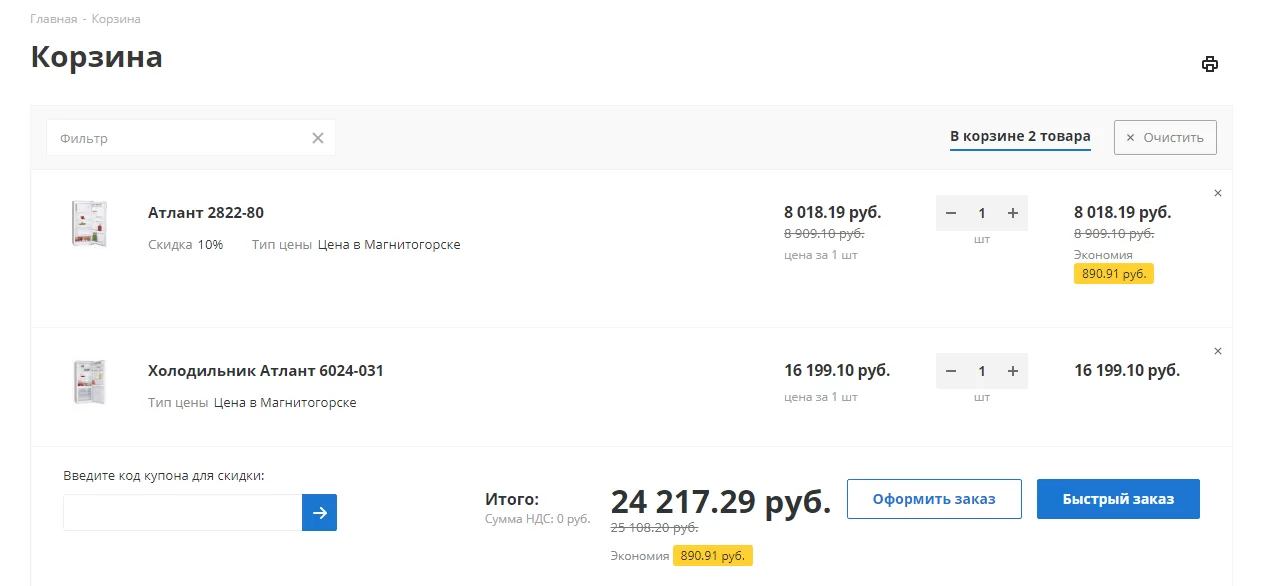
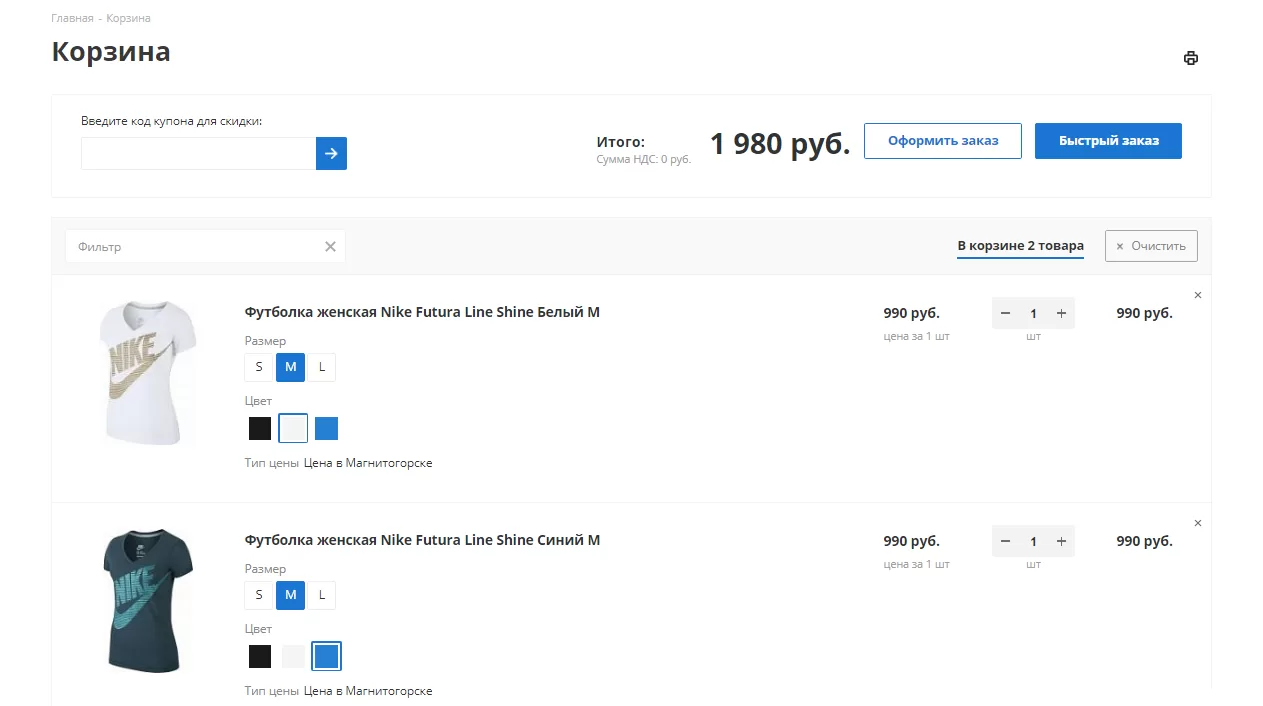
3. Выбирать режим отображения корзины: «Расширенный» или «Компактный»
- Вид корзины в режиме «Расширенный» для товаров без торговых предложений:
- Вид корзины в режиме «Компактный» для товаров без торговых предложений:
- Вид корзины в режиме «Расширенный» для товаров с торговыми предложениями:
- Вид корзины в режиме «Компактный» для товаров с торговыми предложениями:
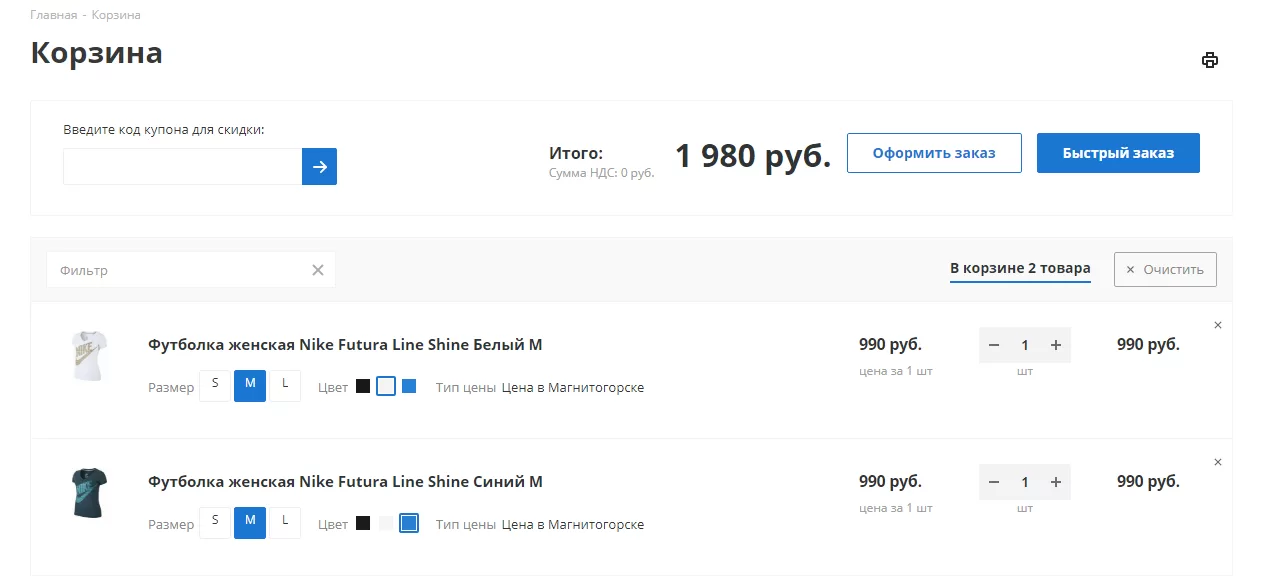
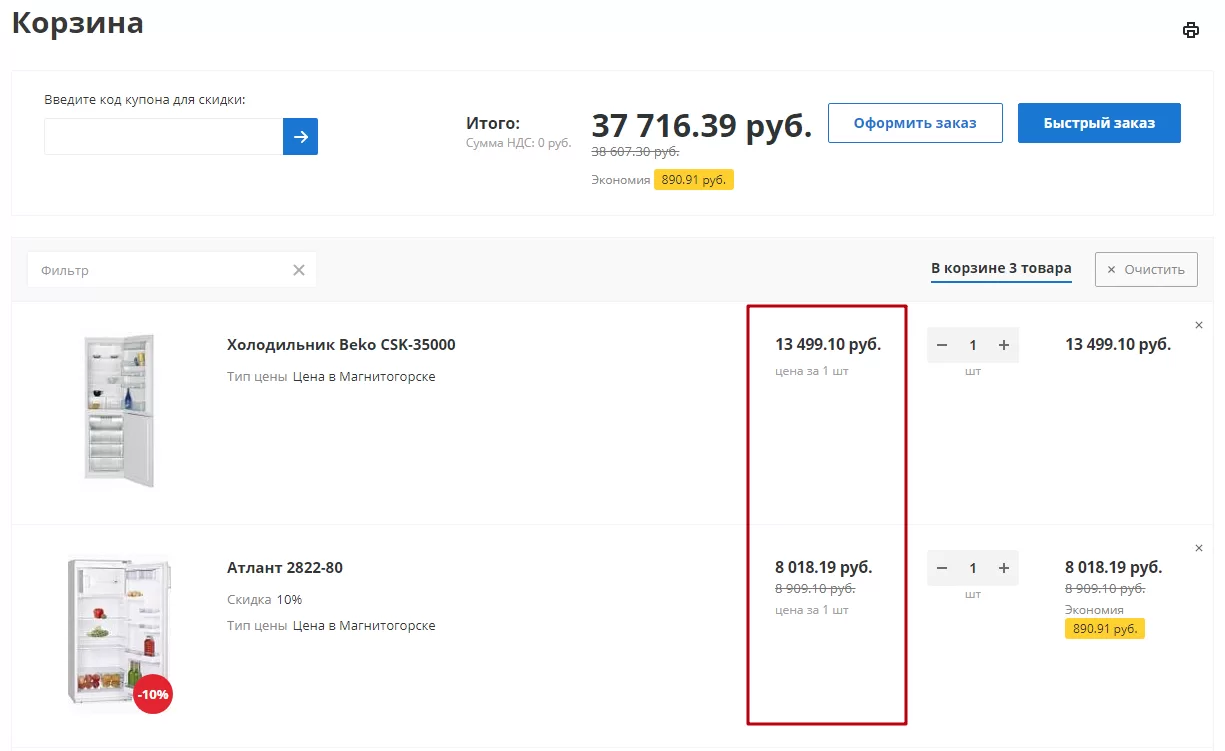
4. Включать/отключать отображение цены за штуку в отдельной колонке
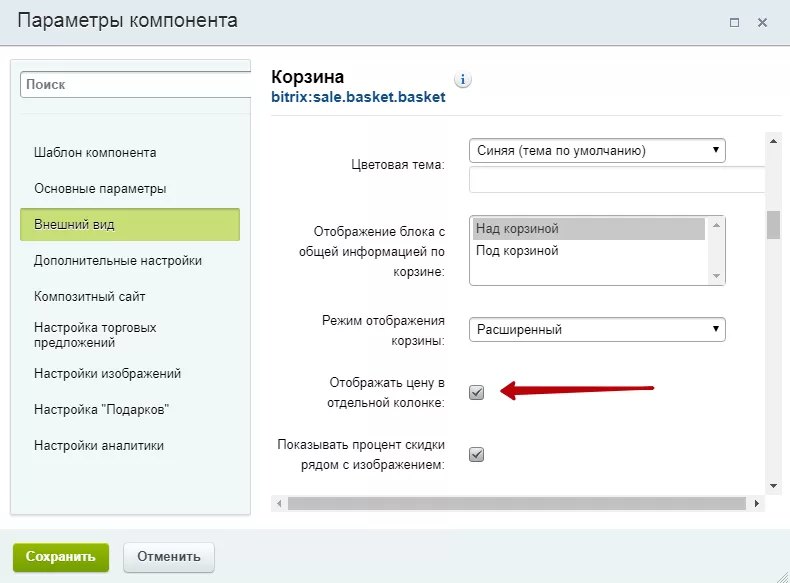
Вид страницы при активном параметре:
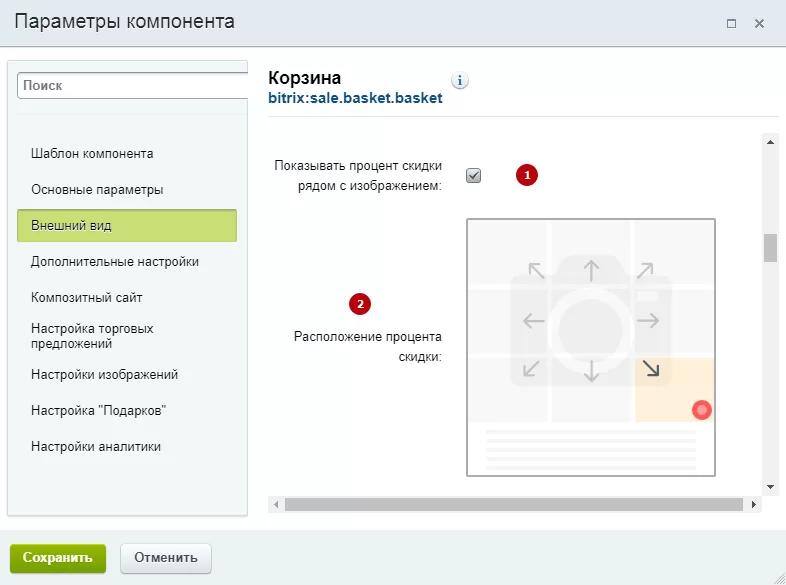
5. Прикреплять рядом с изображением товара стикер с размером действующей скидки
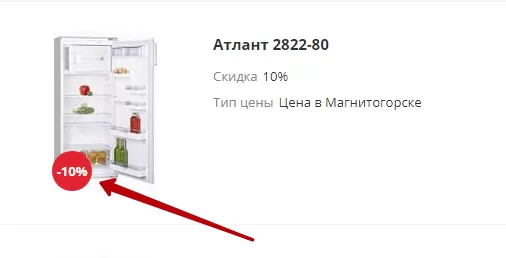
Когда вы включаете отображение стикера (1) , появляется дополнительная настройка (2) , которая позволит вам выбрать, к какой стороне картинки крепить стикер на изображение – по центру, справа, слева или внизу:
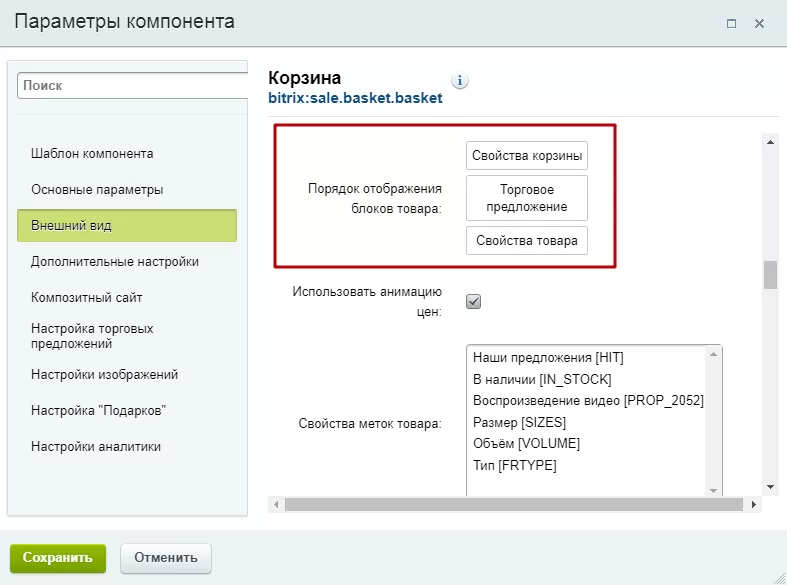
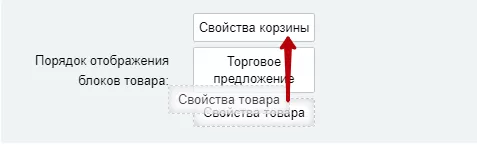
6. Определять порядок положения блоков товара
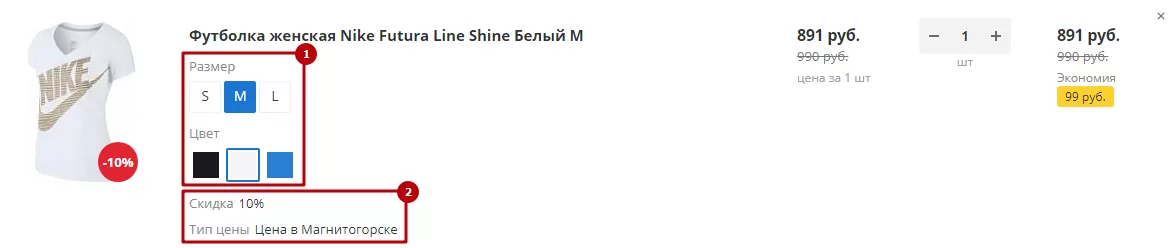
Например, вы можете настроить корзину так, чтобы сначала выводились свойства торгового предложения (1) , а потом товара (2) :
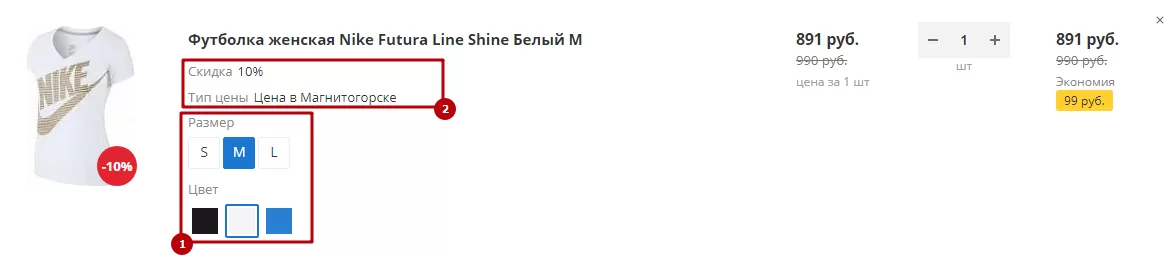
Или, наоборот, сперва вывести свойства товара (2) , а потом торгового предложения (1) :
Чтобы изменить положение блока товара, ухватите его в конструкторе левой кнопкой мыши и сместите вверх или вниз на нужную позицию.
7. Включать/отключать анимацию цен
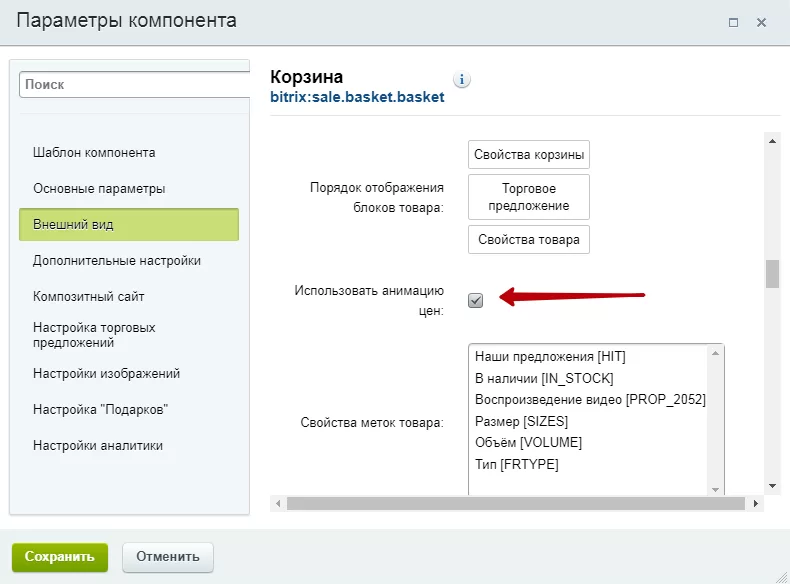
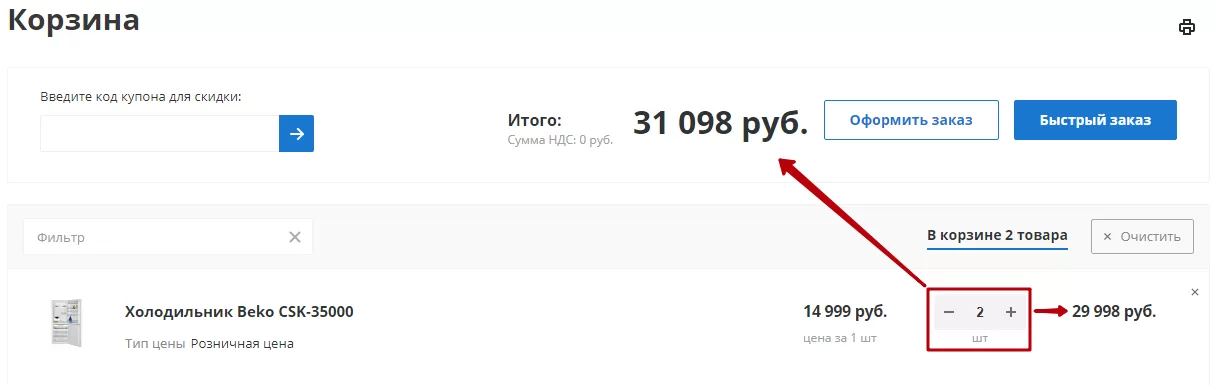
Если параметр активирован, при изменении количества товара в корзине цена по виду товара и общая стоимость заказа быстро «прокручиваются» до нужного значения (как на спидометре). Если параметр деактивирован, суммы изменяются моментально без дополнительных эффектов.
8. Выводить дополнительные метки товара
Метки товара – это стикеры «Акция», «Хит», «Советуем», «Новинка».
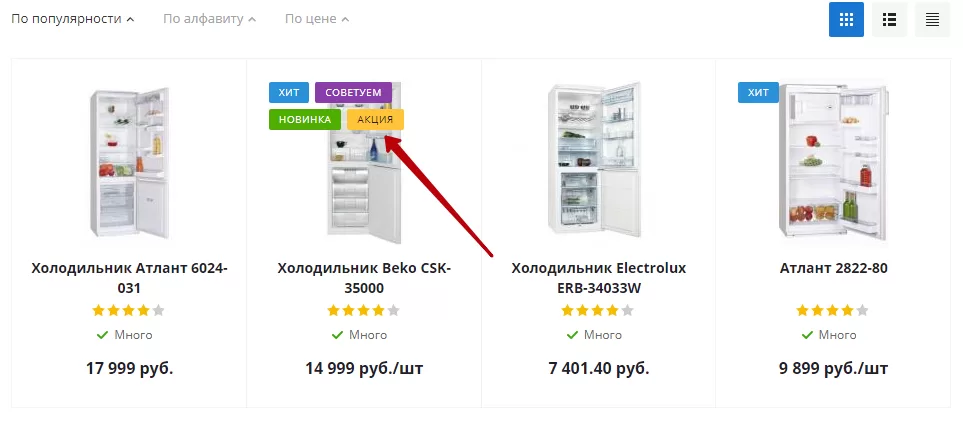
Новый шаблон позволяет вывести их как в полной версии сайта (1) , так и в мобильной (2) , а также определить положение стикера относительно изображения товара (3).
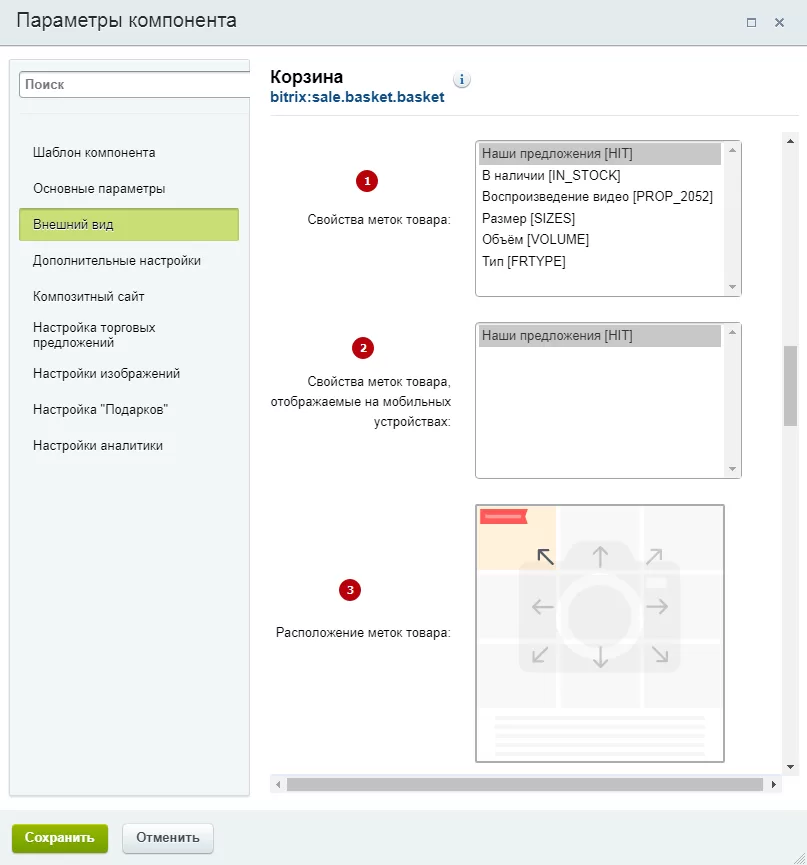
Внимание! По умолчанию в корзине данные стикеры скрыты стилями, чтобы они не загромождали пространство. Если вы все же хотите, чтобы они отображались в корзине, пожалуйста, напишите нам в поддержку. https://aspro.ru/support.
Группа «Настройки изображений»
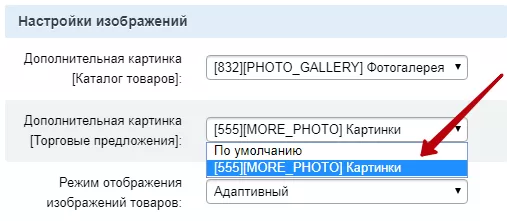
С настройками из этой группы вы можете вывести изображения из дополнительной фотогалереи товара (1) и/или торгового предложения (2) в корзину, а также определить режим отображения основного фото товара (3).
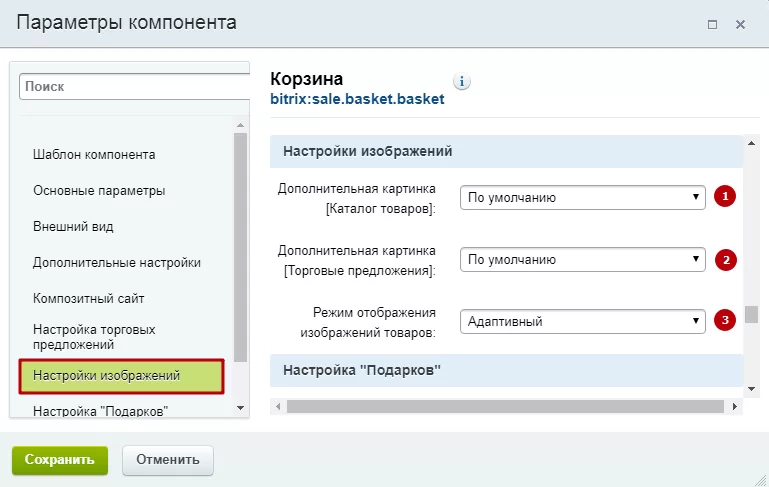
Рассмотрим работу параметров подробнее.
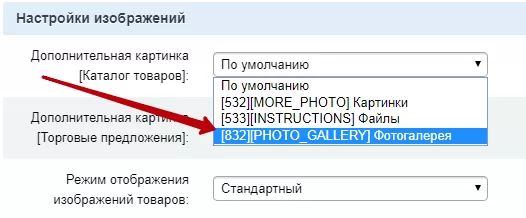
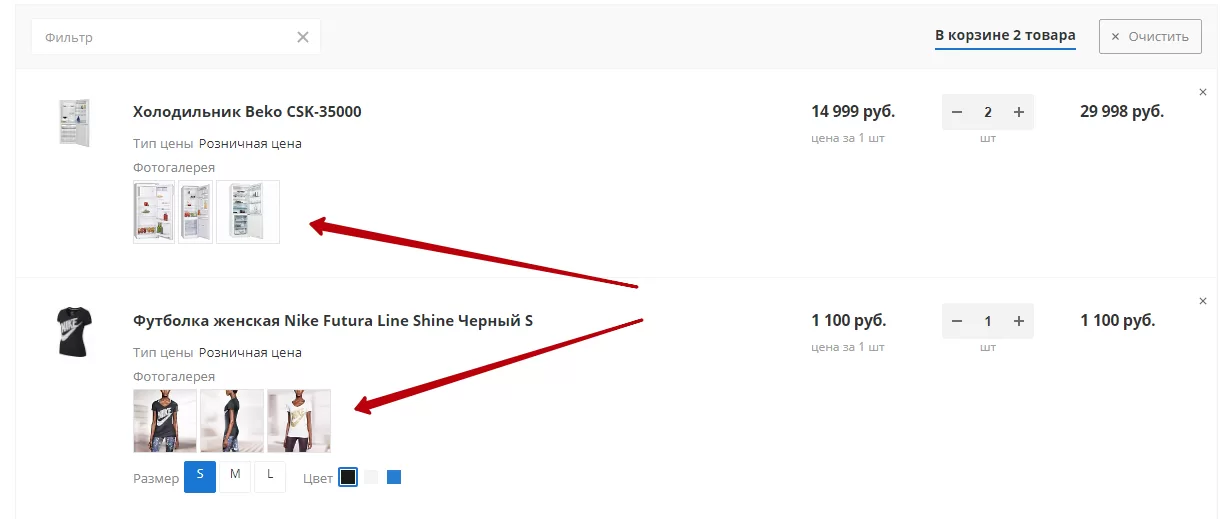
Чтобы вывести вспомогательную галерею товара в корзину, выберите свойство, отвечающее за хранение изображений товаров. В примере, это «Фотогалерея».
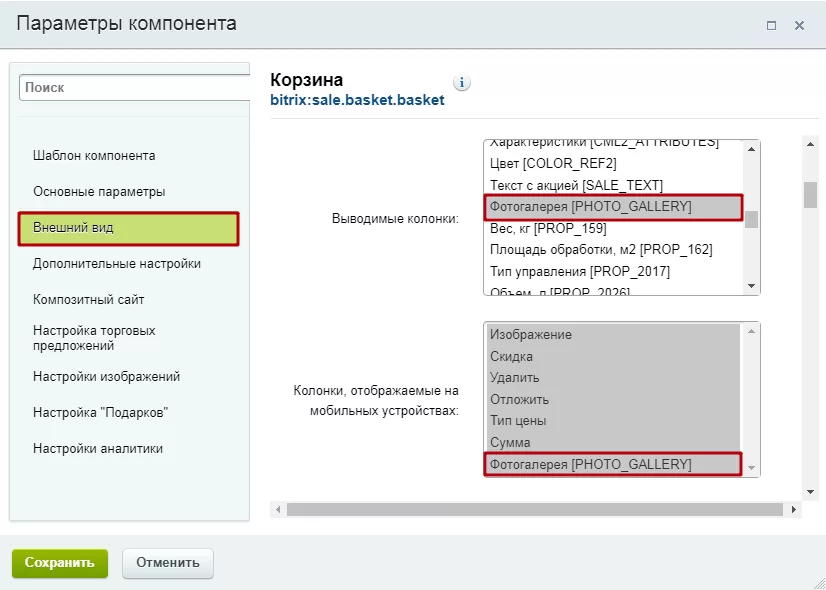
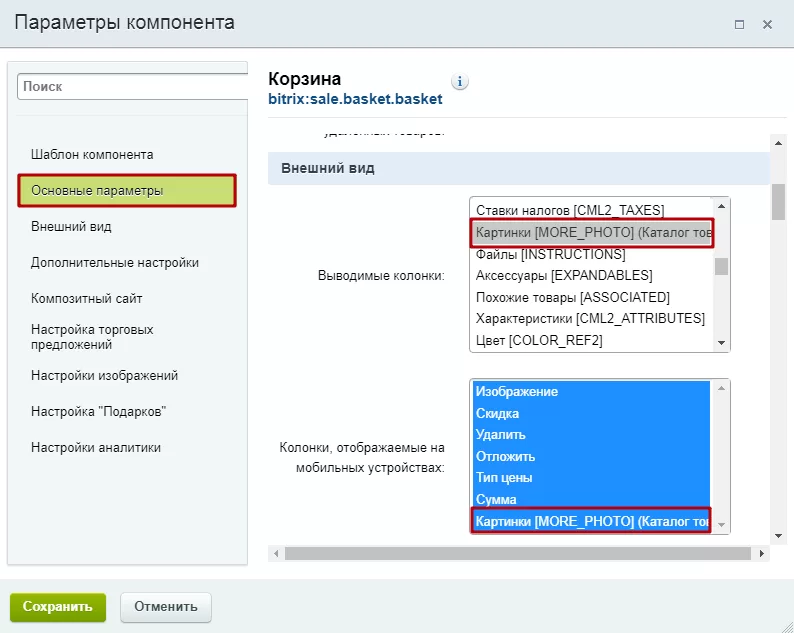
Также в группе «Внешний вид» не забудьте вывести соответствующую колонку для полной версии сайта и, при необходимости, для мобильной.
После сохранения изменений в корзине под свойствами товара должны появиться дополнительные фото:
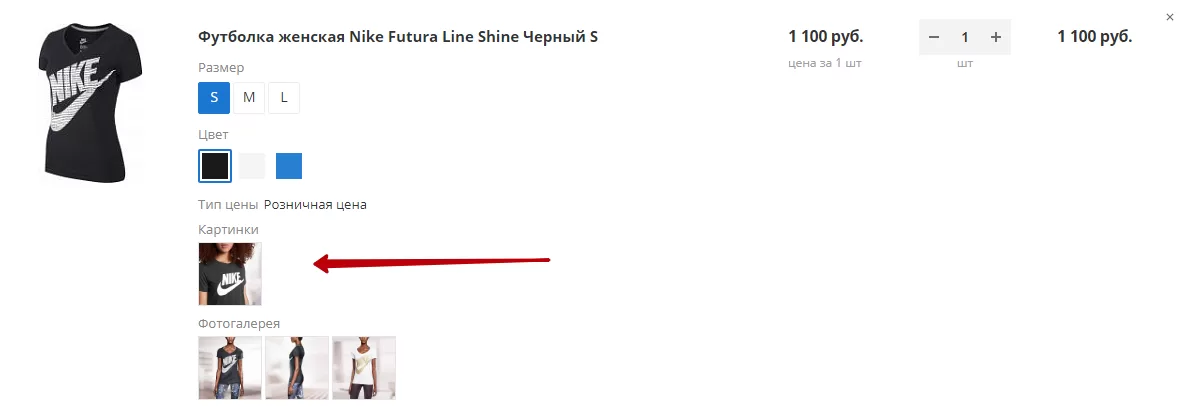
Если требуется вывести дополнительные изображения торговых предложений, также выберите в настройках свойство с фото (например, «Картинки»):
И выведите колонки для полной и мобильной версии сайта.
Результат на странице:
Чтобы определить размер основного фото товара используйте параметр «Режим отображения изображений товаров»:
- Вариант «Без сжатия» дает максимальный размер фото
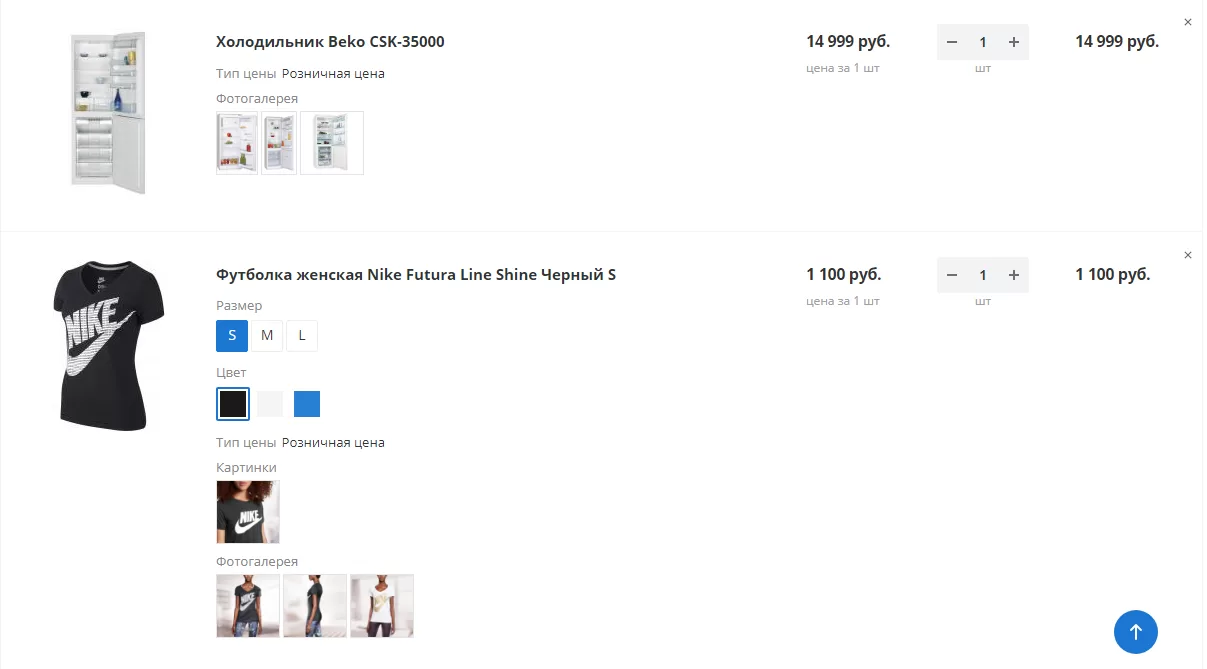
- «Адаптивный» – средний
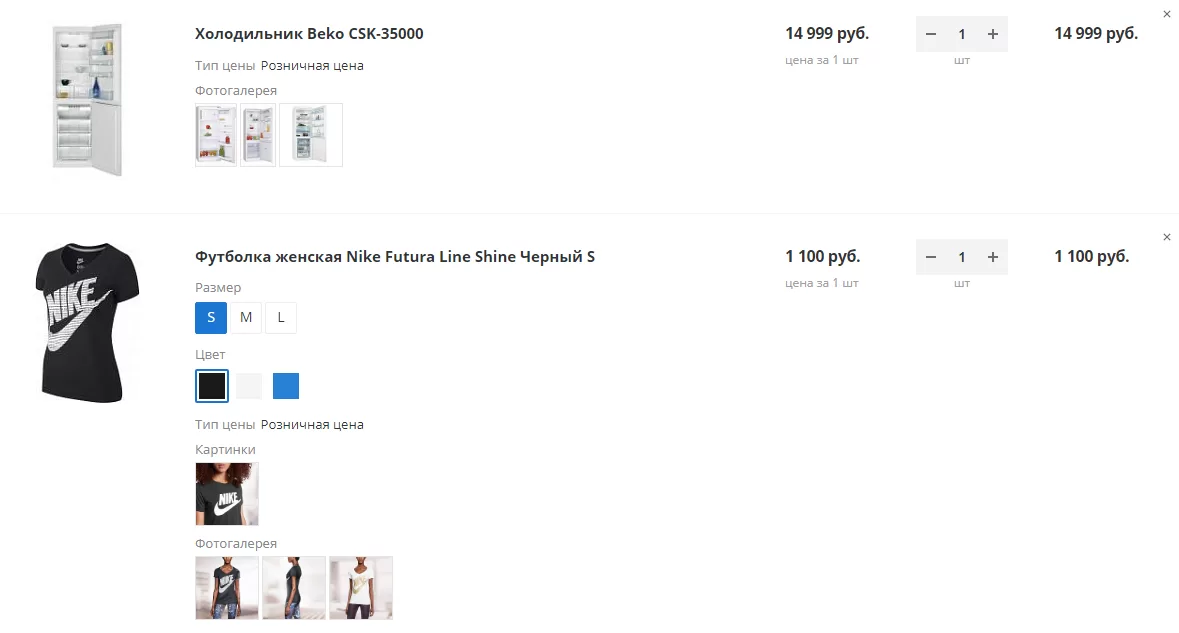
- «Стандартный» – самый миниатюрный
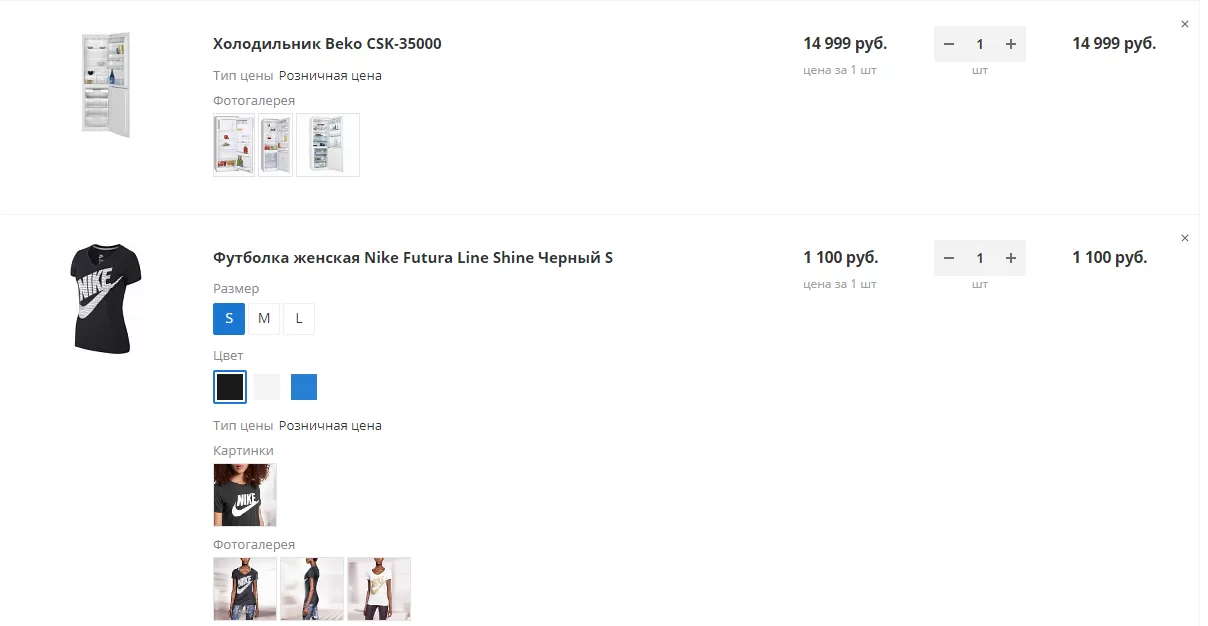
назадКорзина Настройки в виджетевперед
Настройки в виджете
Внешний вид корзины удобнее всего примерять из виджета настроек. Понравившийся вариант настройки можно сохранить здесь же при помощи кнопки в правом верхнем углу виджета.
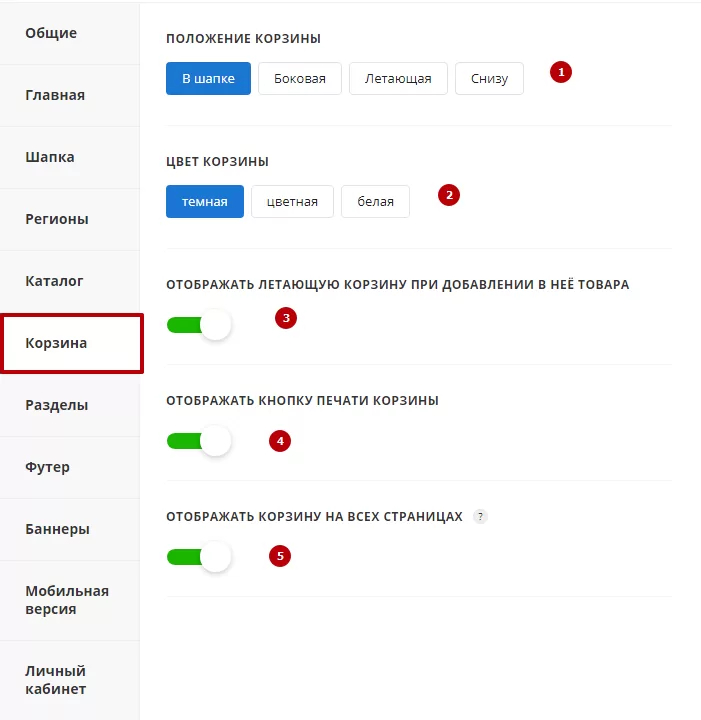
1. Положение корзины
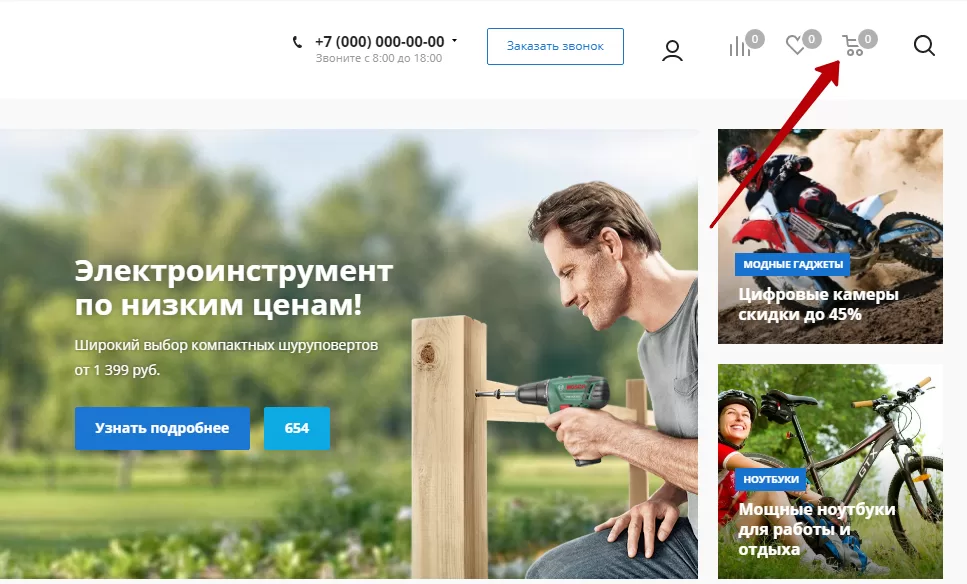
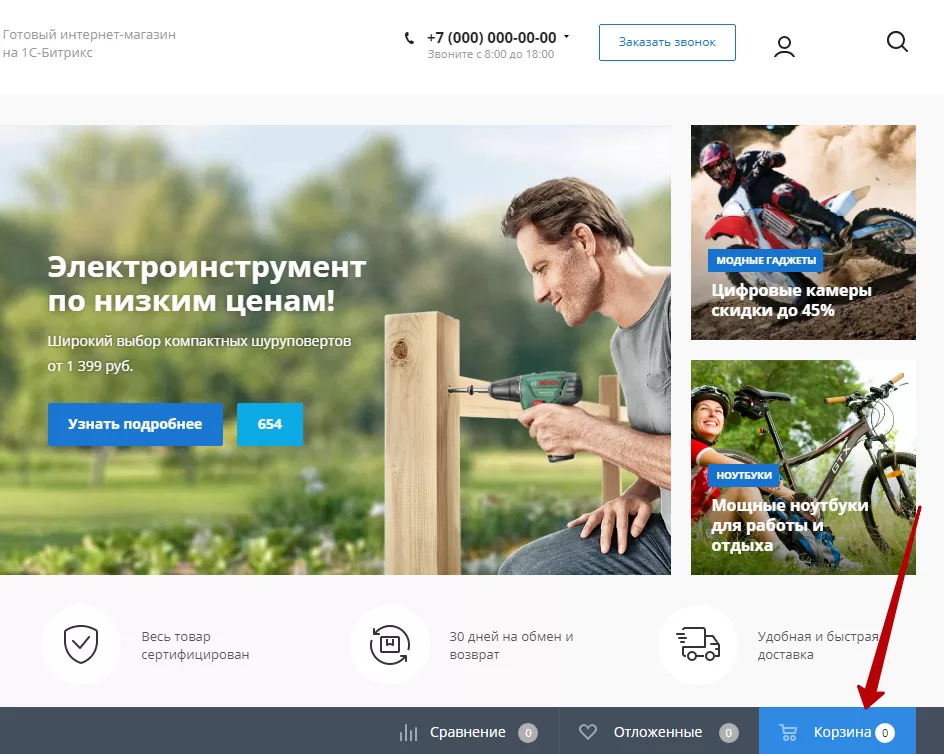
Корзину можно разместить в шапке, сбоку (боковая и летающая) или снизу.
При выборе варианта «В шапке» иконка корзины располагается в соответствующей области с правой стороны. Клик по иконке перемещает посетителя, готового оформить заказ, на страницу с выбранными товарами.
Вариант «Снизу» прикрепляет к нижней части окна браузера полосу с кнопками «Сравнение», «Отложенные», «Корзина».
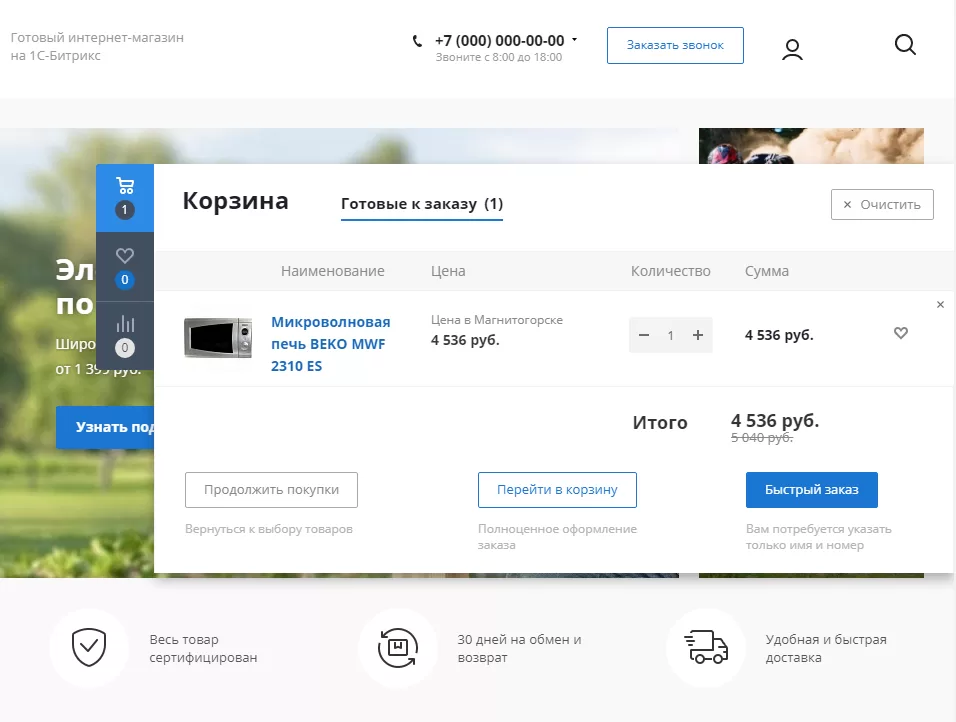
Варианты «Боковая» и «Летающая» фиксируют корзину у края экрана. Клик по иконке разворачивает список заказов в этом же окне.
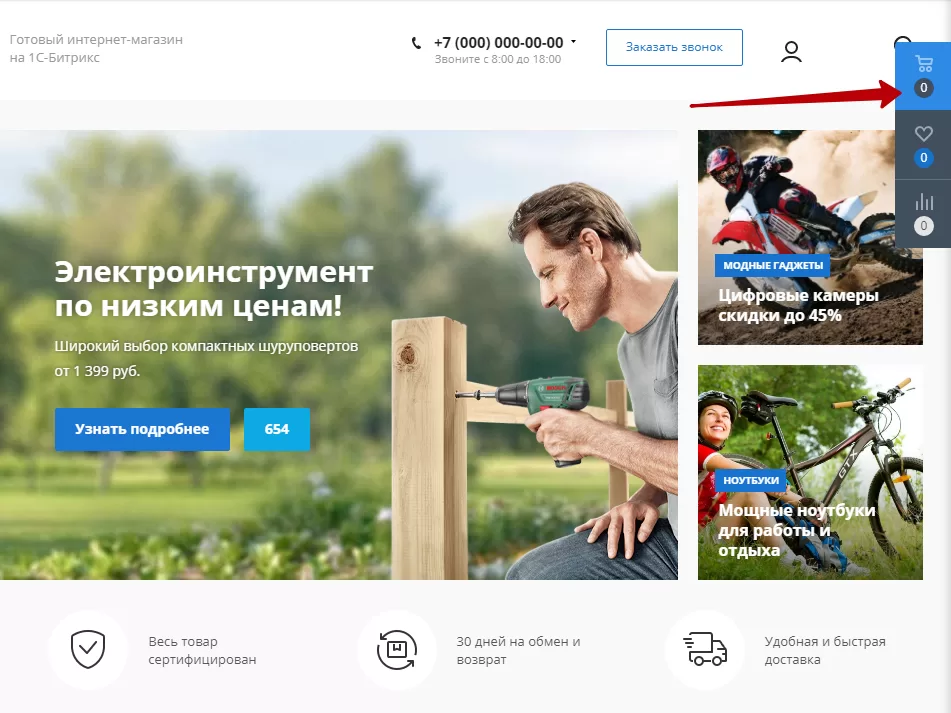
Боковая корзина имеет фиксированную высоту, поэтому при развороте она перекрывает содержимое просматриваемой страницы больше, чем летающая.
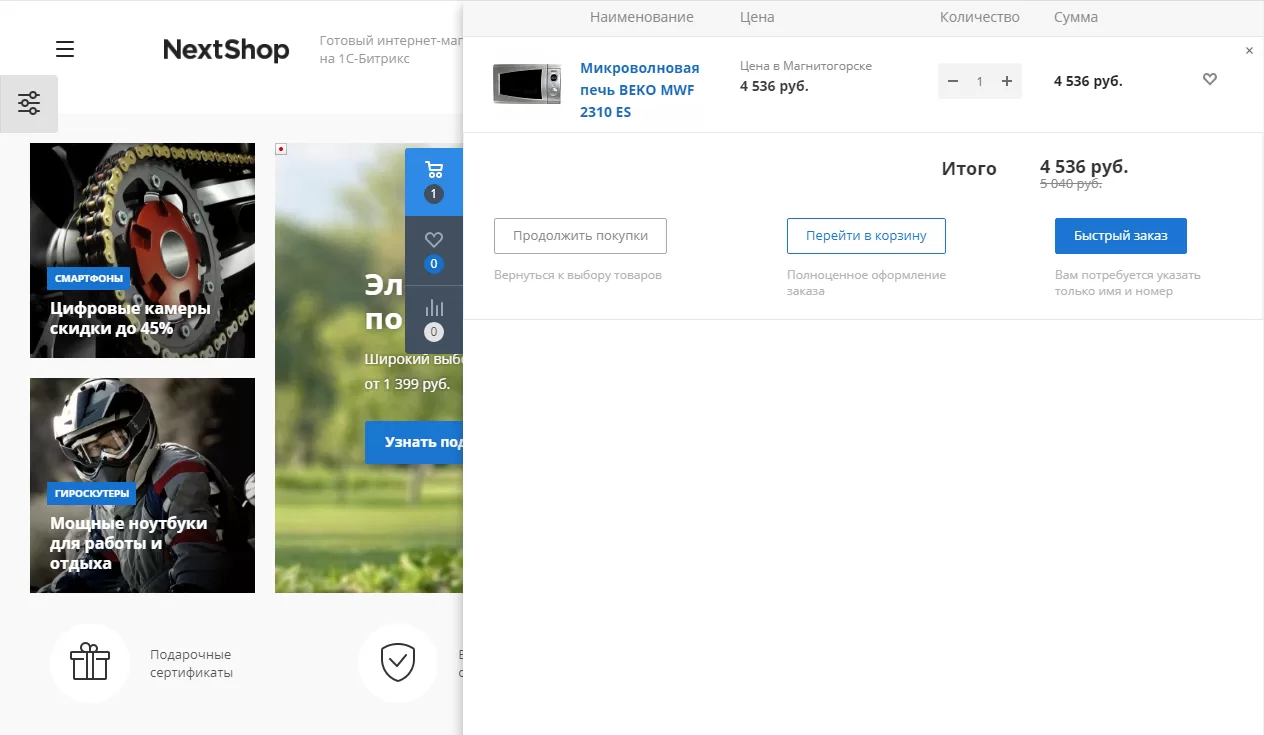
Высота летающей корзины изменяется от количества, приобретаемых товаров разных наименований.
2. Цвет корзины
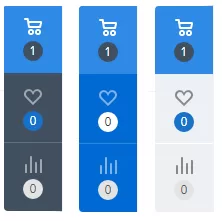
Данная настройка позволяет задавать оформление рассматриваемому элементу. Настройка не действует при выборе положения корзины в шапке. Для остальных типов корзин можно задать один из 3х вариантов оформления: темный, белый и цветной (для заливки используется базовый цвет).
Боковая и летающая корзины в разных расцветках:
Вид корзины снизу в разных расцветках:

3. Отображать летающую корзину при добавлении в нее товара
Параметр определяет поведение летающей корзины при добавлении товара. Если данный параметр активирован, корзина будет разворачиваться каждый раз при добавлении в нее новой позиции, демонстрируя факт добавления выбранного товара в список покупок. Если параметр не активен, при добавлении нового товара будет только увеличиваться счетчик, расположенный у иконки корзины.
4. Отображать кнопку печати корзины
Если отображение кнопки печати на всех страницах сайта отключено (настройка находится в разделе виджета «Общие»), можно активировать отображение кнопки печати только в корзине, использовав данную настройку.
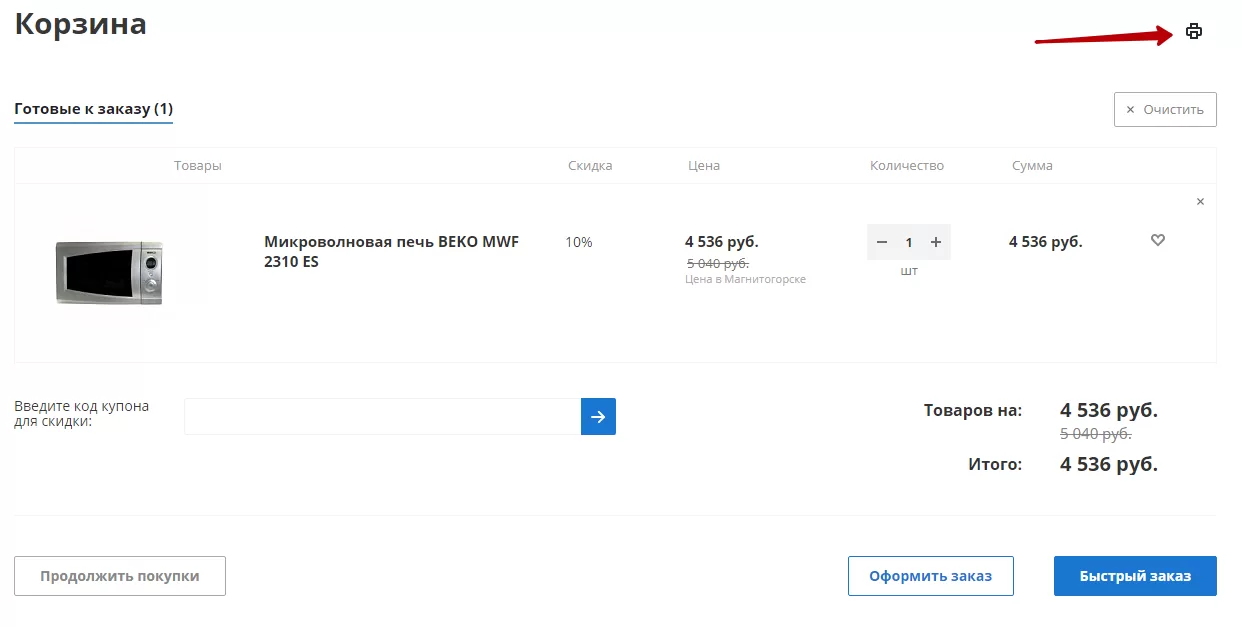
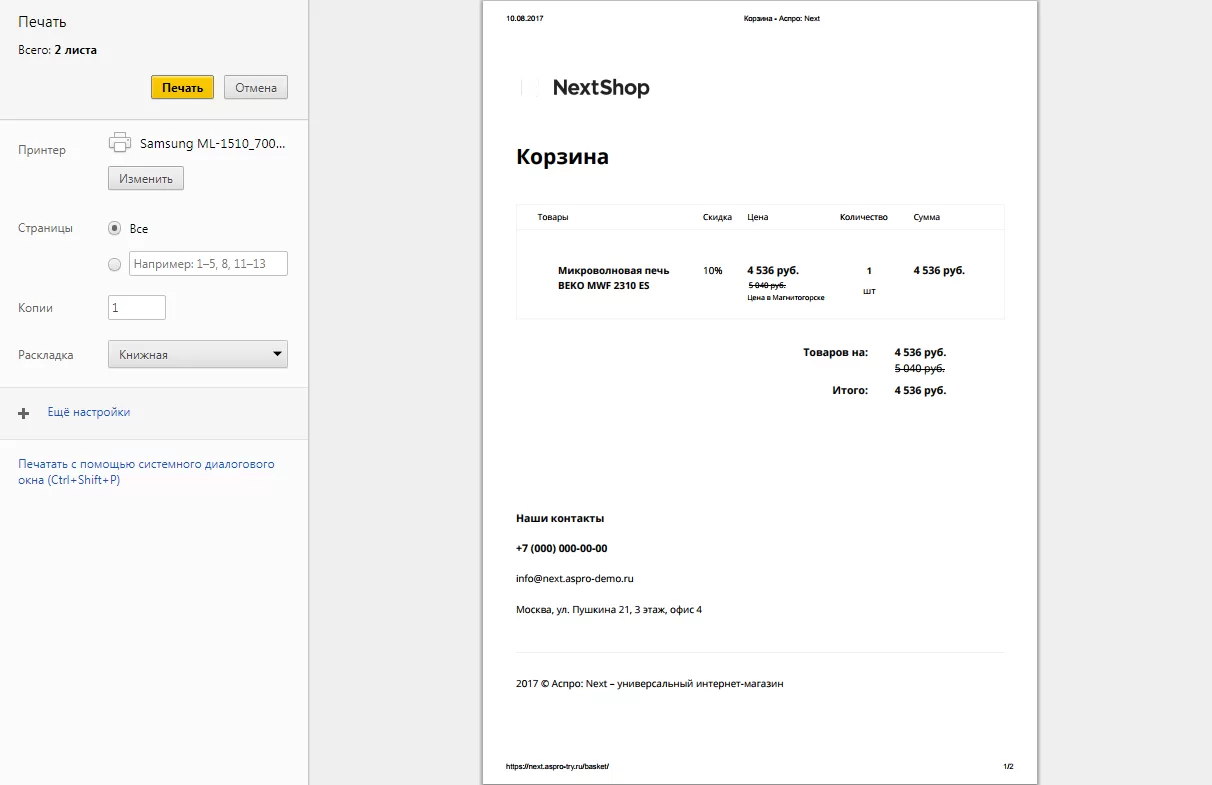
Кнопка вызывает стандартные средства браузера для вывода содержимого просматриваемой страницы на печать.
5. Отображать корзину на всех страницах
Если опция не активна, то блок с корзиной не будет отображаться на страницах оформления заказа и на странице корзины. Выключение опции снизит нагрузку и увеличит скорость сайта.
назадНовый шаблон корзины 1С-Битрикс Настройки в админкевперед
Настройки в админке
В административной части сайта находится полный список настроек корзины. Найти его можно в Рабочий стол → Аспро: Next → Настройки.
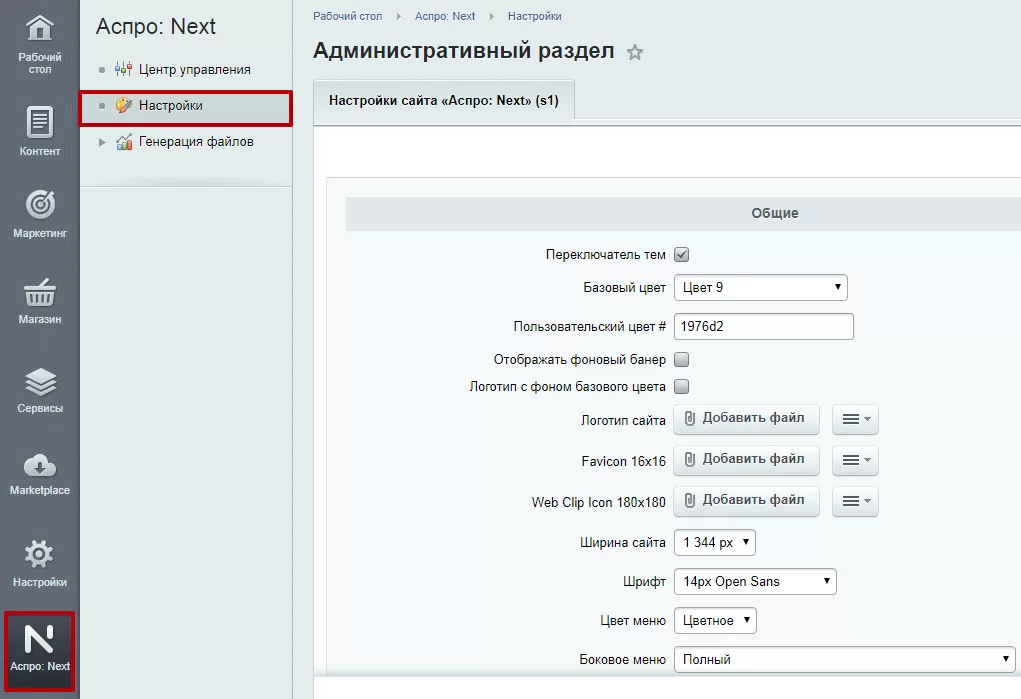
Пролистайте список настроек до раздела «Корзина».
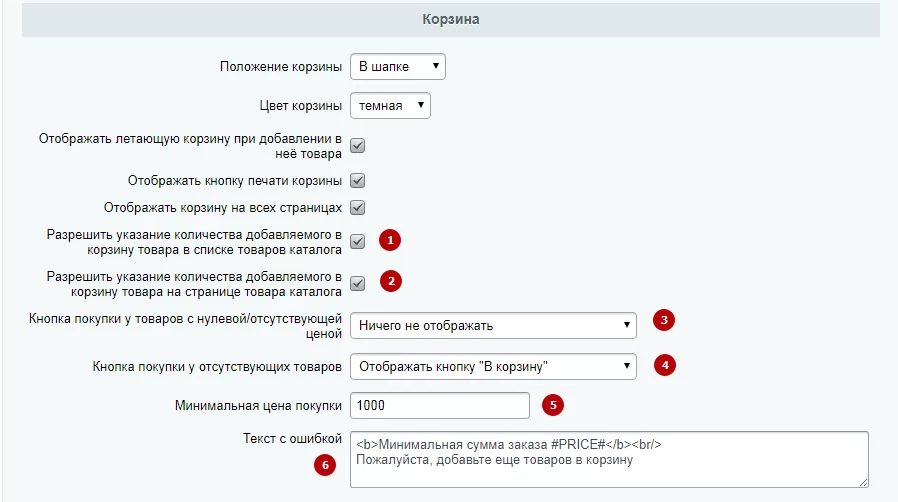
Помимо тех возможностей настройки, что выведены в виджет, здесь можно:
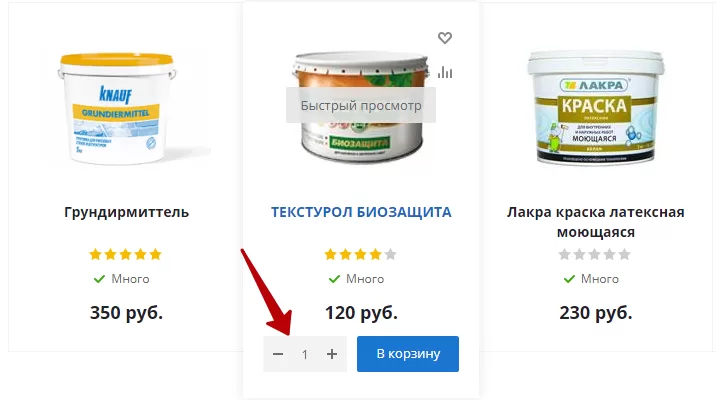
- разрешить указание количества добавляемого товара в списке товаров (1) – при просмотре списка товаров появится возможность выбрать сколько единиц товара поместить в корзину.
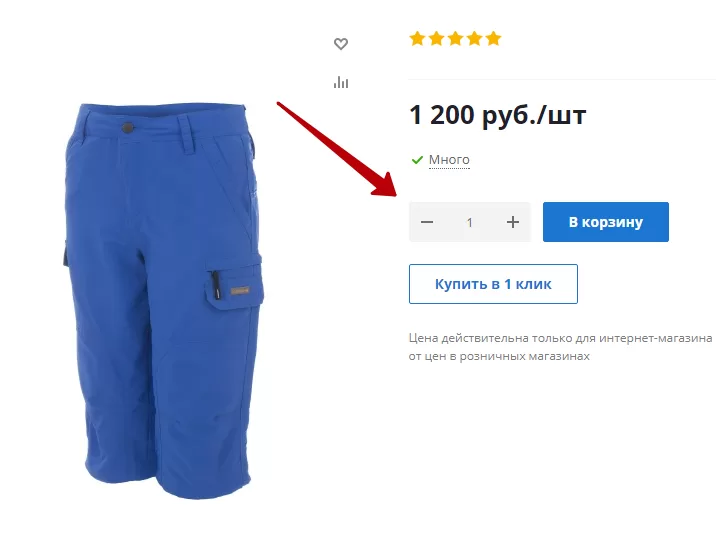
- разрешить указание количества добавляемого товара на странице товара (2) – настройка активирует отображение того же элемента управления, что было описано выше, в карточке товара.
- установить кнопку покупки у товаров с нулевой/отсутствующей ценой (3) – определяет, что заменит кнопку «В корзину» для товаров без цены. Можно ничего не отображать, оставив область пустой, или отображать кнопку «Под заказ» с pop-up окном формы заказа.
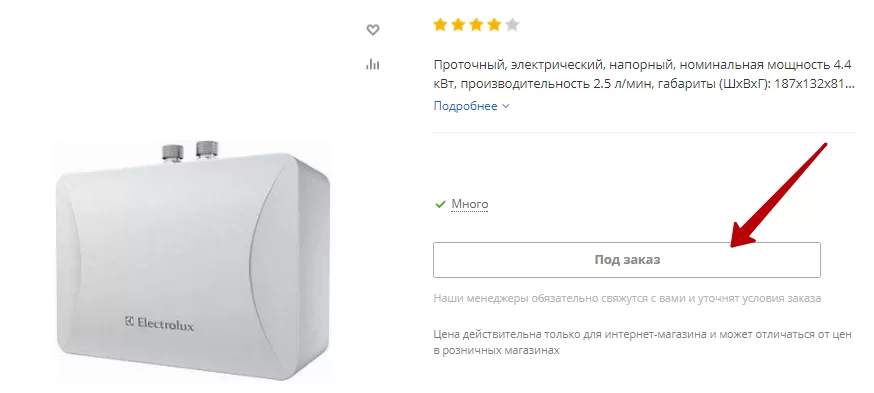
- установить кнопку покупки у отсутствующих товаров (4) – настройка определяет, что будет отображаться на месте кнопки «В корзину» у товаров, которых нет в наличии. Можно также разрешить отображение кнопки «В корзину», заменить ее на кнопку «Под заказ» с pop-up окном формы обратной связи, включить отображение кнопки «Подписаться» или оставить область кнопок пустой.
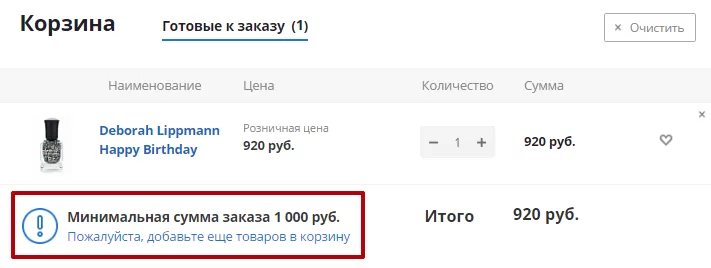
- установить минимальную цену заказа**(5)** – посетитель не сможет оформить заказ с общей суммой меньше установленной минимальной цены.
- установить текст, который будет появляется в случае попытки совершения покупки на меньшую сумму, чем минимальная (6) ;
назадНастройки в виджете Настройка оформления заказавперед
Настройка оформления заказа
назадНастройки в админке Настройка заказа для способа доставки «Самовывоз» вперед
Настройка заказа для способа доставки «Самовывоз»
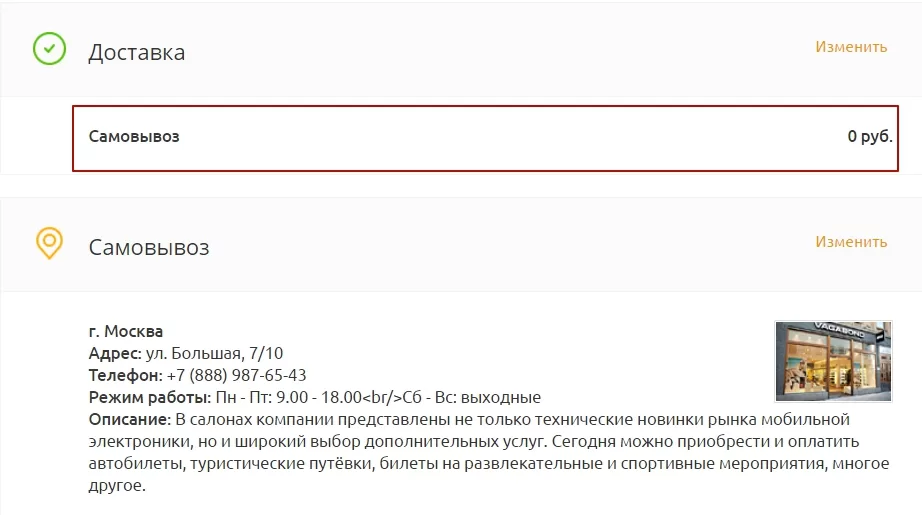
При выборе способа доставки «Самовывоз» оформление заказа выглядит так:
- Покупатель сразу видит адрес точки, откуда можно забрать заказ, а также контактные данные, режим работы и описание.
- В блоке «Покупатель» поле «Адрес доставки» не отображается (в отличие от других способов доставки).
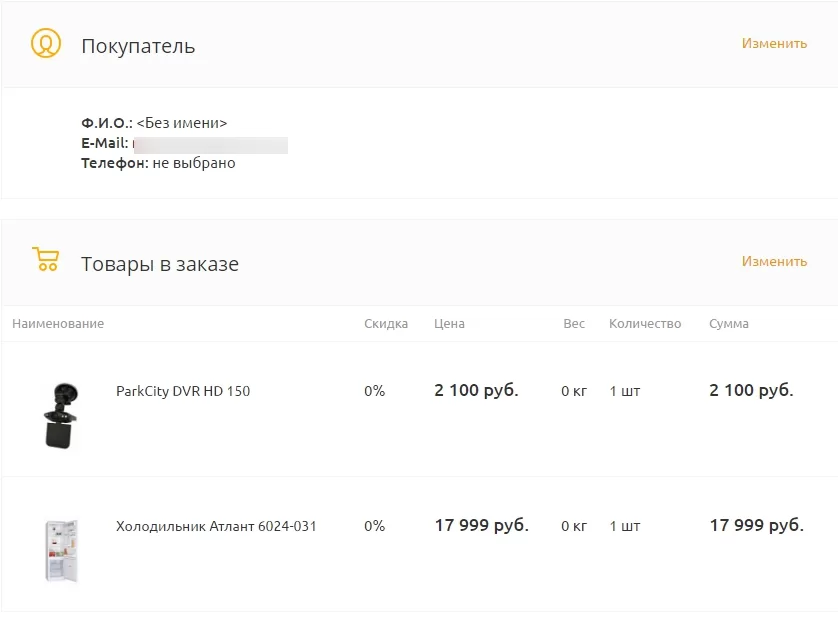
Однако при некорректной настройке свойств заказа и служб доставки поле для ввода адреса доставки может выводиться (причем в качестве поля, обязательного для заполнения):
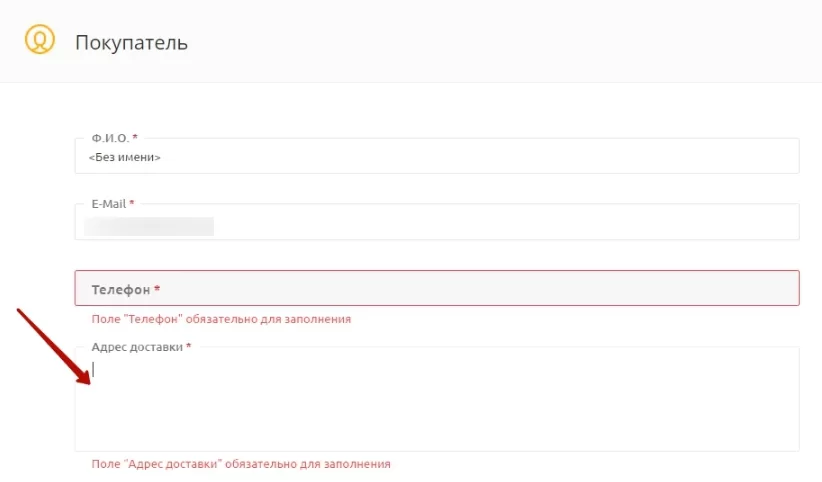
В этой главе рассмотрим, как настроить склады, службы доставки и свойства заказа так, чтобы при выборе способа доставки «Самовывоз» поле для ввода адреса не отображалось.
Содержание главы:
назадНастройка оформления заказа Настройка свойств заказа, службы доставки и складоввперед
Настройка свойств заказа, службы доставки и складов
Перейдите в настройки складов :
Магазин → Складской учет → Склады.
Найдите нужный склад, который хотите задействовать в качестве пункта самовывоза, и перейдите в его настройки.
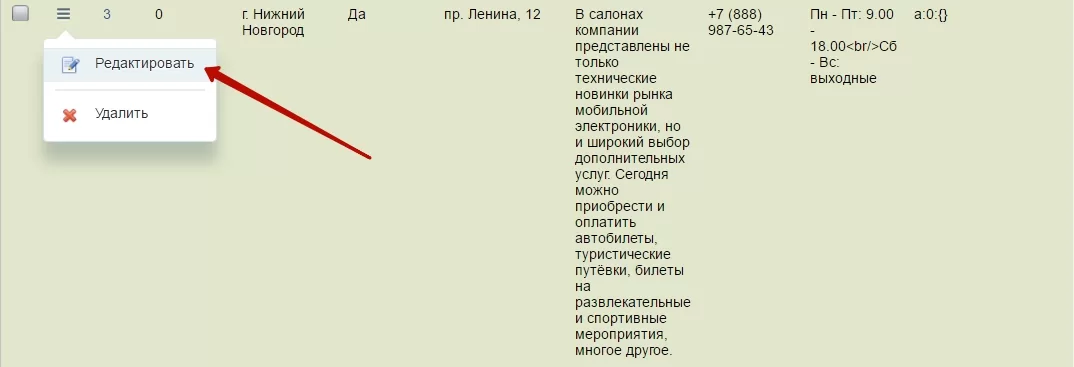
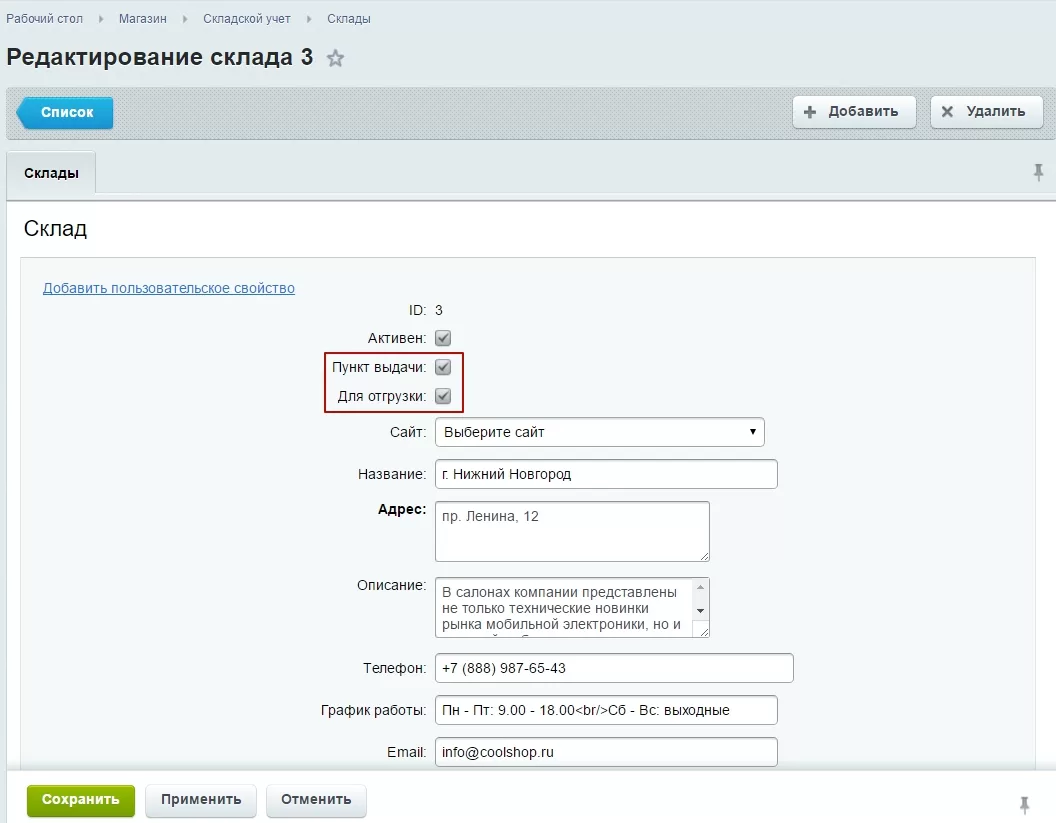
Активируйте параметры «Пункт выдачи» и «Пункт отгрузки»:
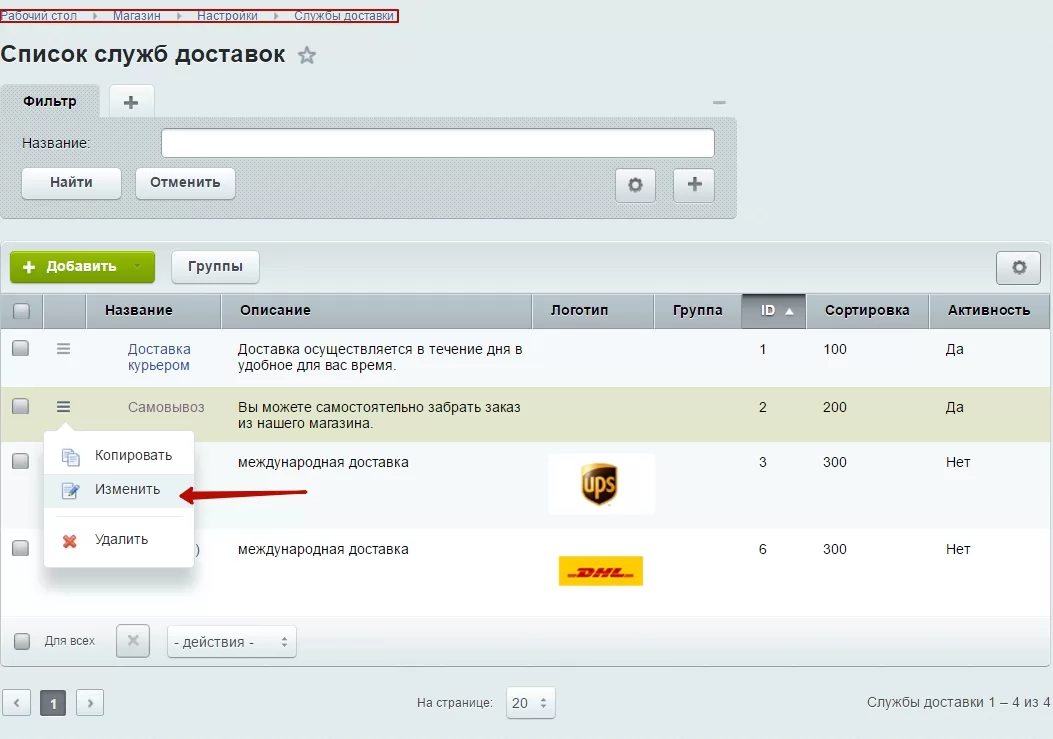
Перейдите в настройки служб доставки :
Магазин → Настройки → Службы доставки
Найдите в списке служб доставки самовывоз и нажмите кнопку «Изменить».
На вкладке «Общие настройки» найдите блок «Склады самовывоза». Выберите города, склады в которых будут пунктами самовывоза товаров, и активируйте параметр «Выбрать склады самовывоза».
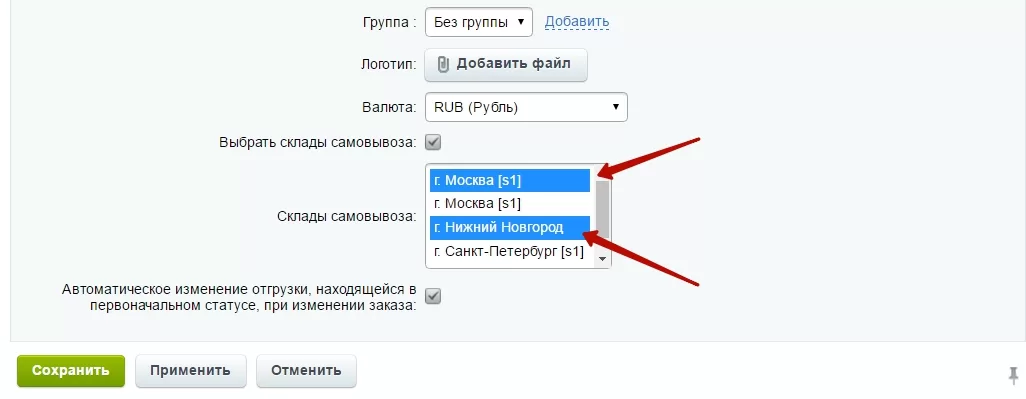
Примечание: Если вы используете редакцию 1С-Битрикс: Малый бизнес, вам будет доступен только 1 пункт самовывоза. Для редакции 1С-Битрикс: Бизнес количество пунктов самовывоза не ограничено.
Перейдите всвойства заказа:
Магазин → Настройки → Свойства заказа → Список свойств
Найдите свойство, которое необходимо отредактировать. В нашем случае это свойство №7 – адрес доставки для типа плательщика «Физическое лицо (s1)». Перейдите в настройки параметров свойства.
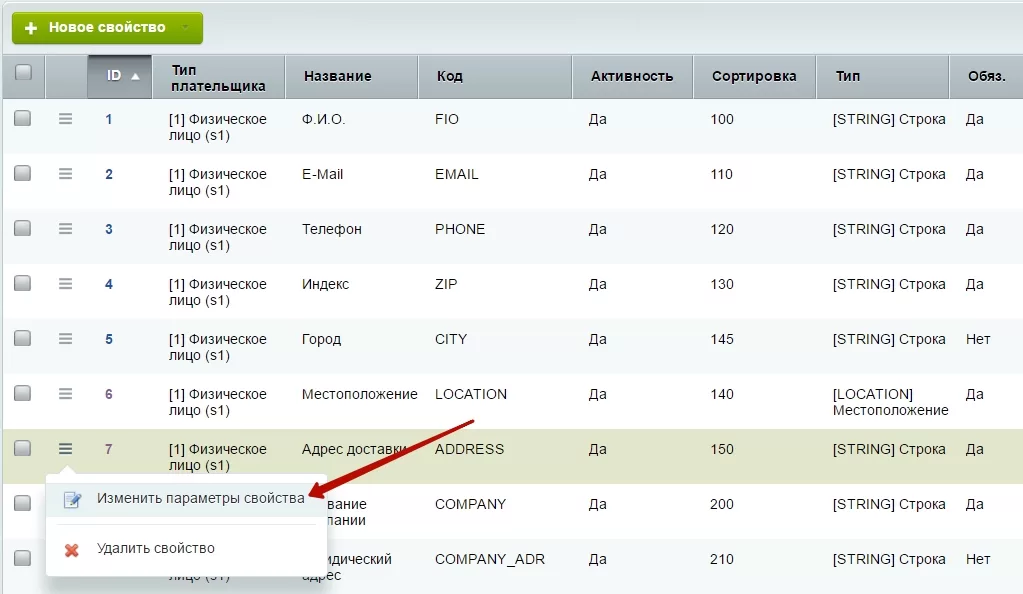
Перейдите на вкладку «Привязка свойства». В блоке «Службы доставки» отключите пункт «Самовывоз». Если пункт отключен, поле для заполнения адреса в блоке с информацией о покупателе будет отсутствовать.
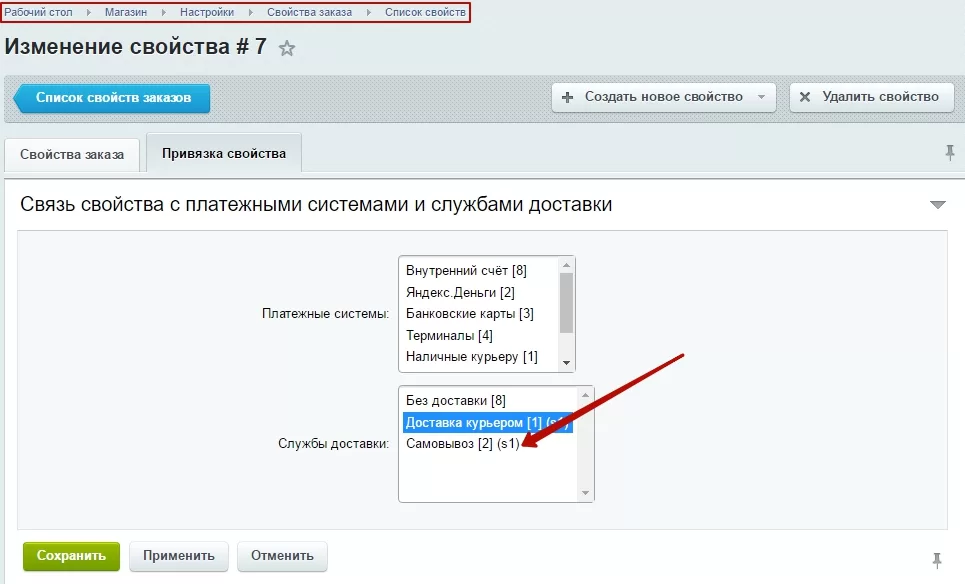
Сохраните изменения и проверьте результат на сайте: в блоке «Покупатель» отсутствует поле для ввода адреса доставки.
назадНастройка заказа для способа доставки «Самовывоз» Подключение шаблона корзины V2вперед
Подключение шаблона корзины V2
В решении Аспро: Next, начиная с версии 1.8.17, появилась возможность подключать шаблон корзины V2. Функционал позволяет отображать стикеры у товаров в корзине.
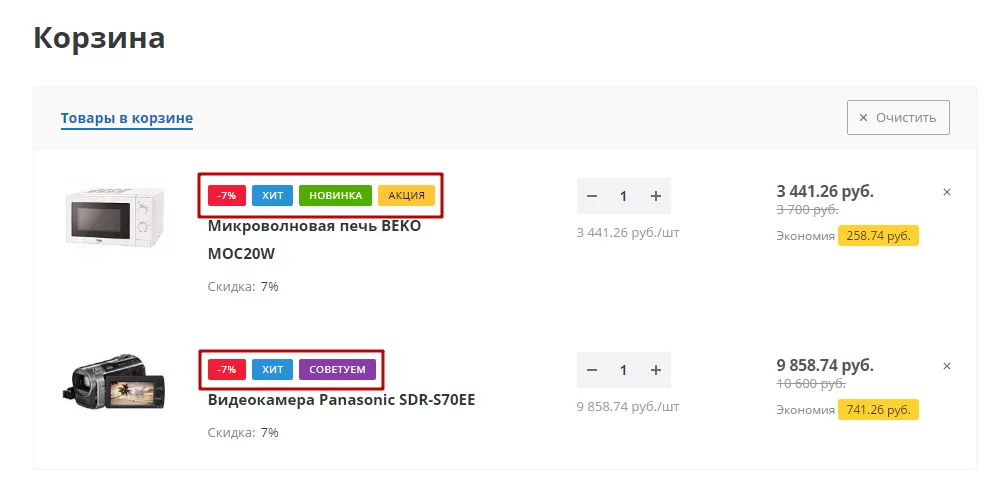
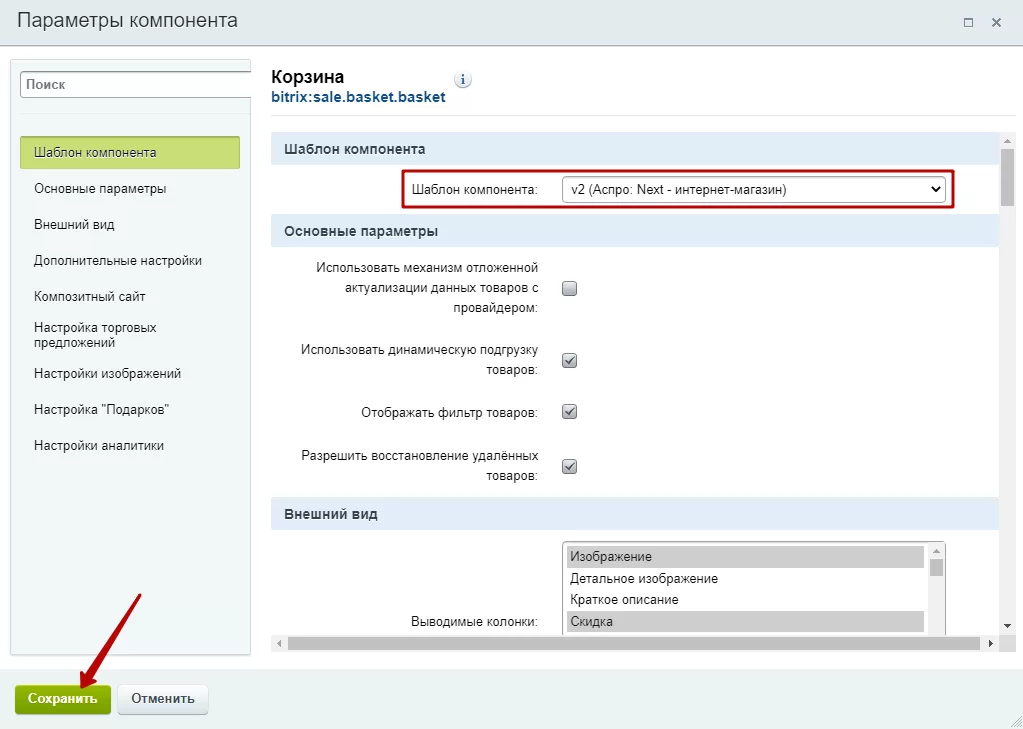
Чтобы подключить шаблон V2, в публичной части сайта перейдите в режим правки и на странице с корзиной нажмите на шестеренку. Откроются параметры компонента.
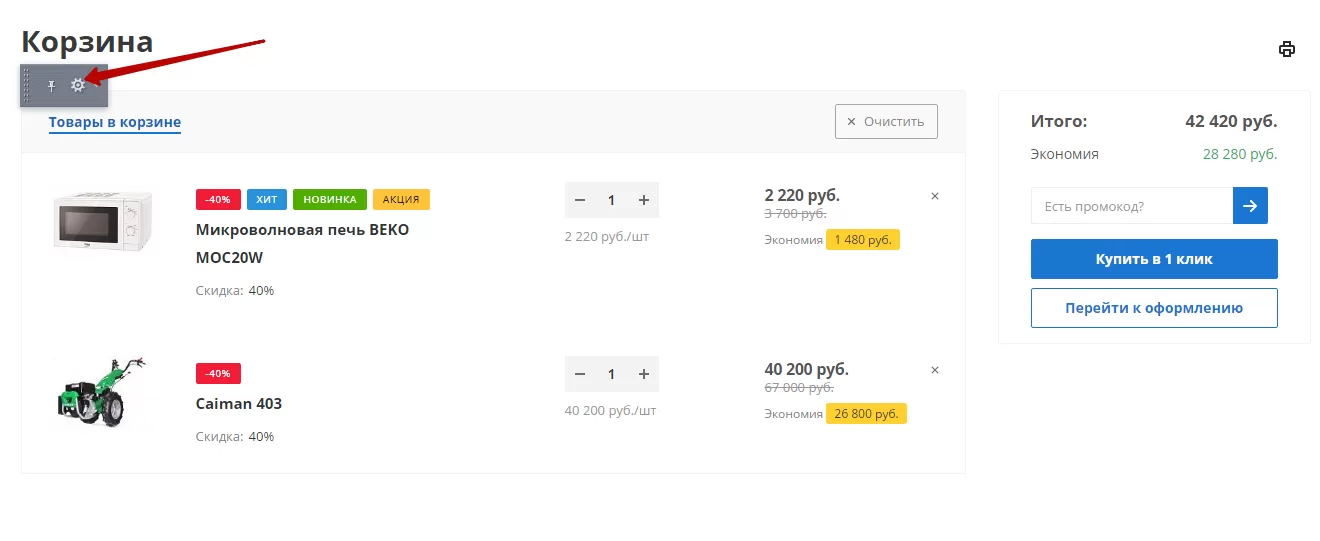
Далее в поле «Шаблон компонента» выберите шаблон корзины V2 и сохраните изменения.
назадНастройка свойств заказа, службы доставки и складов Страницы разделоввперед
Страницы разделов
назадПодключение шаблона корзины V2 Блогвперед
Блог
Аспро: Next – это первое решение для интернет-магазинов от команды наших разработчиков, в котором присутствует такой мощный и многогранный инструмент контент-маркетинга, как блог.
Используя возможности блога в полной мере вы можете:
- помочь посетителям сориентироваться в огромном количестве товаров определенной категории, при этом деликатно продвигая свои товары и услуги;
- предоставить инструкции по использованию предлагаемых товаров или добавить рецепты блюд из продуктов питания, которые вы распространяете, для стимуляции интереса покупателей;
- расширить клиентскую базу, привлекая аудиторию к конкретной теме или обсуждению из поисковиков и социальных сетей;
- улучшить качество предоставляемых услуг посредством отработки отзывов клиентов о вашей работе.
Полезная информация в виде инструкций, характеристик, обзоров, отзывов покупателей помогает увеличить показатель вовлеченности пользователей, снижает риск того, что они уйдут в поисках недостающей информации на сайты конкурентов. А еще помогает выстроить долгосрочные отношения и стимулировать повторные продажи – ведь у вас всегда есть новый повод для коммуникации.
Создание и редактирование статей
Добавлять новые статьи в блог и управлять существующими можно в публичной и административной части сайта.
Чтобы добавить новую статью в публичке, перейдите в режим правки, наведите указатель на область блога и нажмите соответствующую кнопку на всплывшем меню.
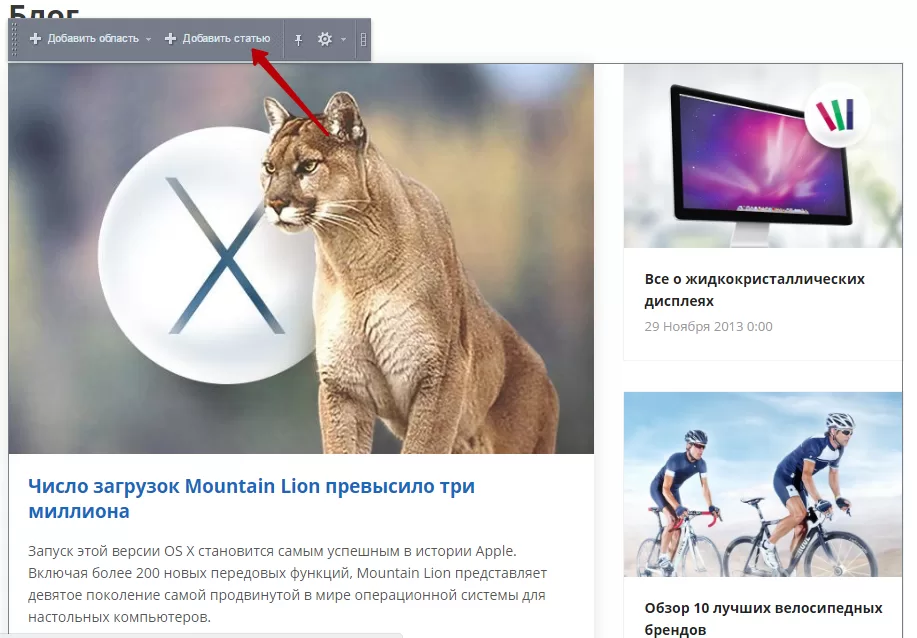
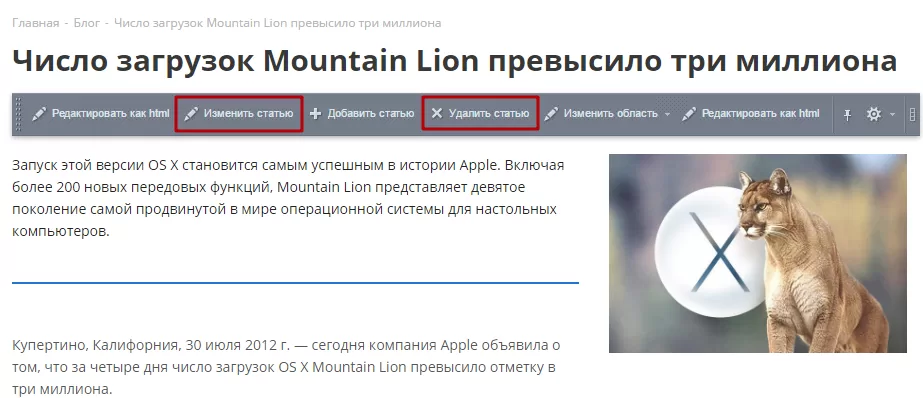
Для изменения или удаления статьи откройте ее в браузере. Так же, как и в случае добавления, наведите указатель на текст и выберите нужный пункт меню.
В админке управление элементами блога осуществляется в Рабочий стол → Контент → Контент (aspro.next) → Блог.
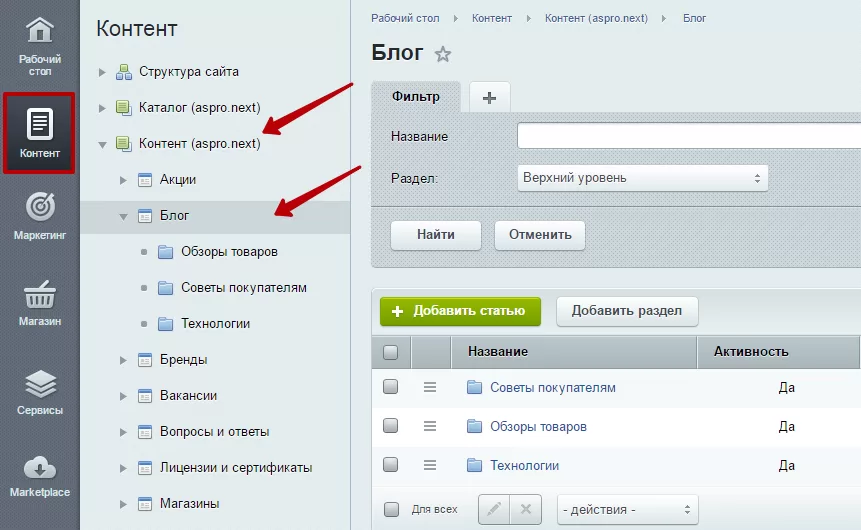
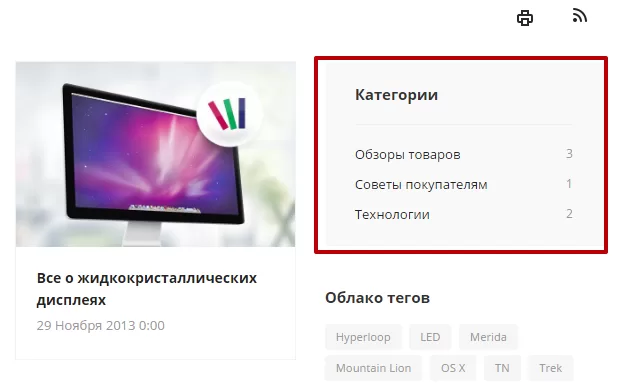
Здесь, используя стандартные средства управления, вы можете создавать, удалять и изменять сами статьи и их категории, при помощи которых пользователям проще ориентироваться в блоге.
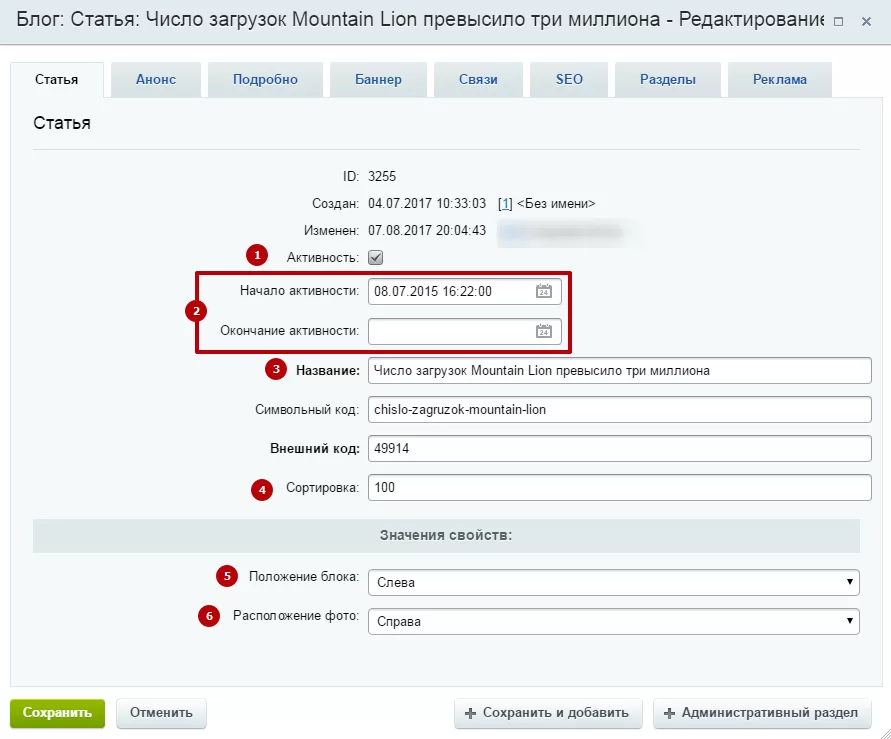
Рассмотрим состав карточки статьи.
На основной вкладке присутствует стандартный набор полей:
- Поле «Активность» (1), включающее отображение новости;
- Поля, отвечающие за период активности (2);
- Обязательное поле, задающее название статьи (3) ;
- Поле, определяющее последовательность отображения новостей в блоке и разделе (4).
Уникальными для элементов блога являются поля:
- Положение блока (5) – определяет с какой стороны (справа или слева) будет отображаться новость с наименьшим индексом сортировки при выборе блочного способа отображения раздела «Блог».
- Расположение фото (6) – управляет положением детальной картинки, оформляющей статью. Фото можно расположить слева, тогда текст будет обтекать изображение с правой стороны, или, наоборот, фото справа – текст слева. Вариант «По ширине» размещает фото строго над текстом, а «Наверху» убирает детальное изображение из карточки статьи.
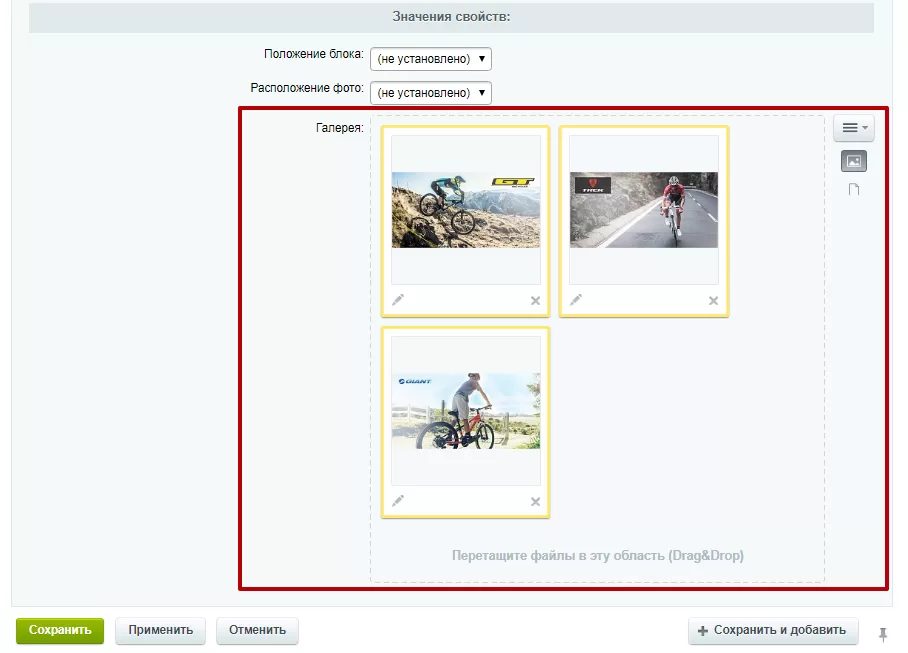
В версии решения 1.0.6 в карточки элементов блога добавлена галерея.
Если в новой версии у вас не отображается данный параметр, настройте форму карточки. Для этого в правом верхнем углу нажмите на изображение шестеренки и выберите пункт «Настройки».
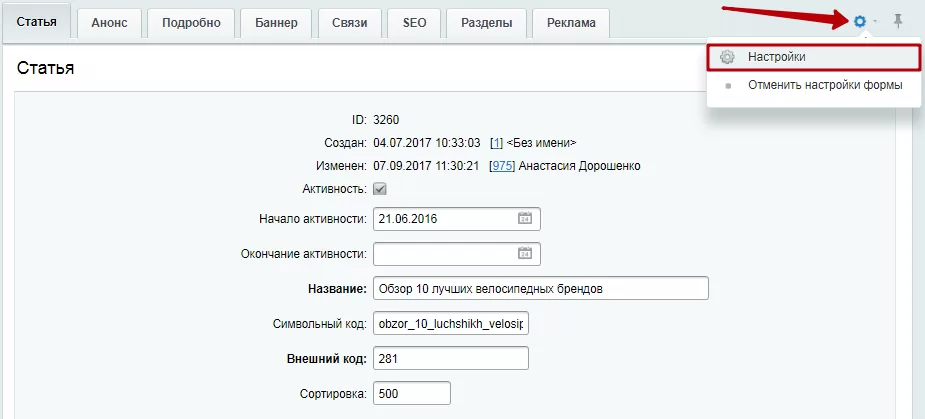
В списках «Доступные вкладки» (1) и «Вкладки» (2) выберите вариант «Статья». В перечне «Доступные поля» выделите «Галерея»(3) и нажмите кнопку со стрелкой вправо (4). Сохраните изменения.
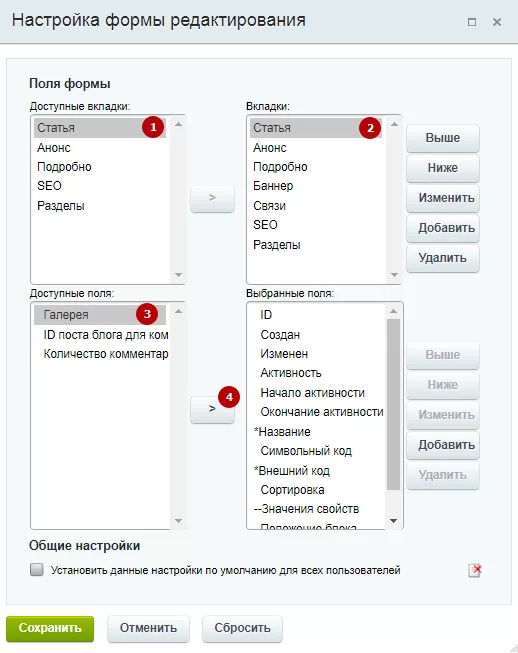
Изображения в галерею добавляются стандартными действиями: перемещением файлов в область галереи или при помощи меню кнопки Гамбургер.
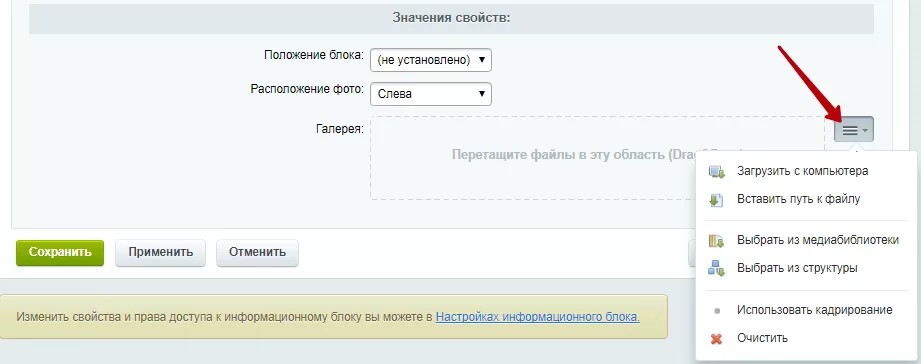
Заполненный элемент отображается в конце статьи.
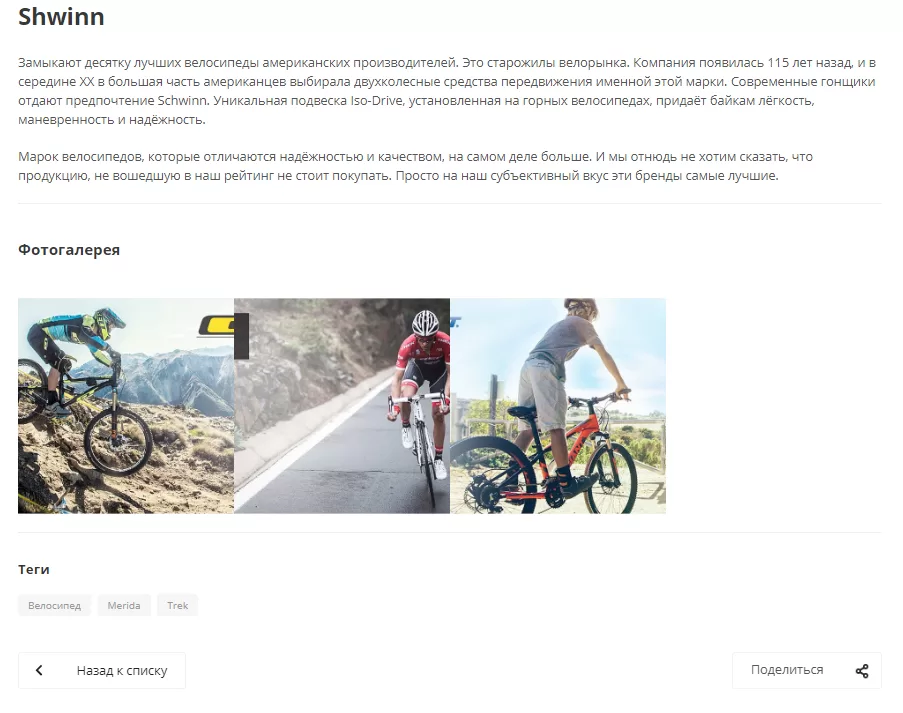
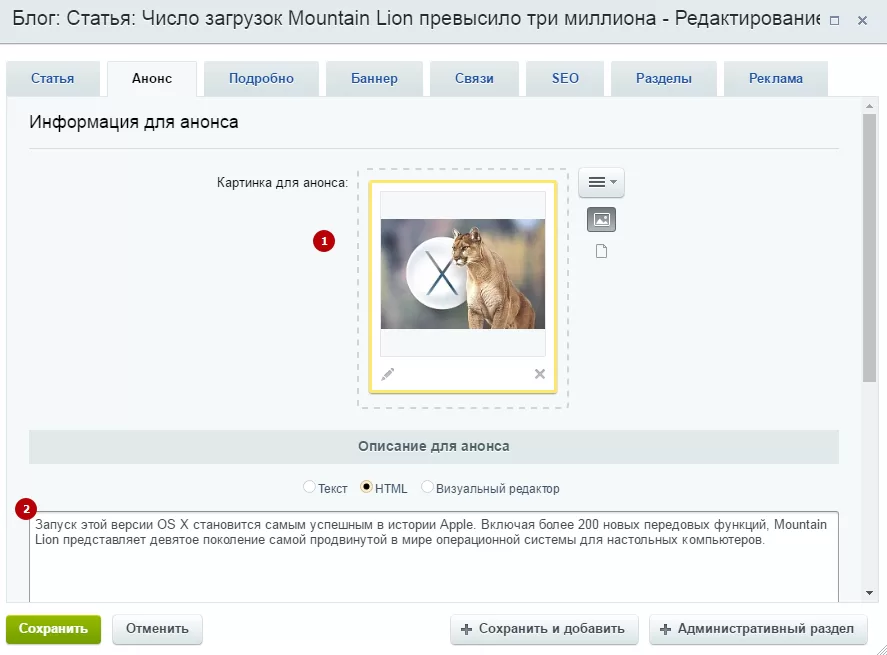
Вкладка «Анонс» традиционно содержит изображение для превью (1) и его краткое описание (2).
**
На вкладке «Подробно» добавляется содержимое статьи и детальное изображение, оформляющее статью сверху. Здесь, используя возможности визуального редактора, для удобства восприятия вы можете отформатировать текст, добавить таблицы, изображения, ссылки.
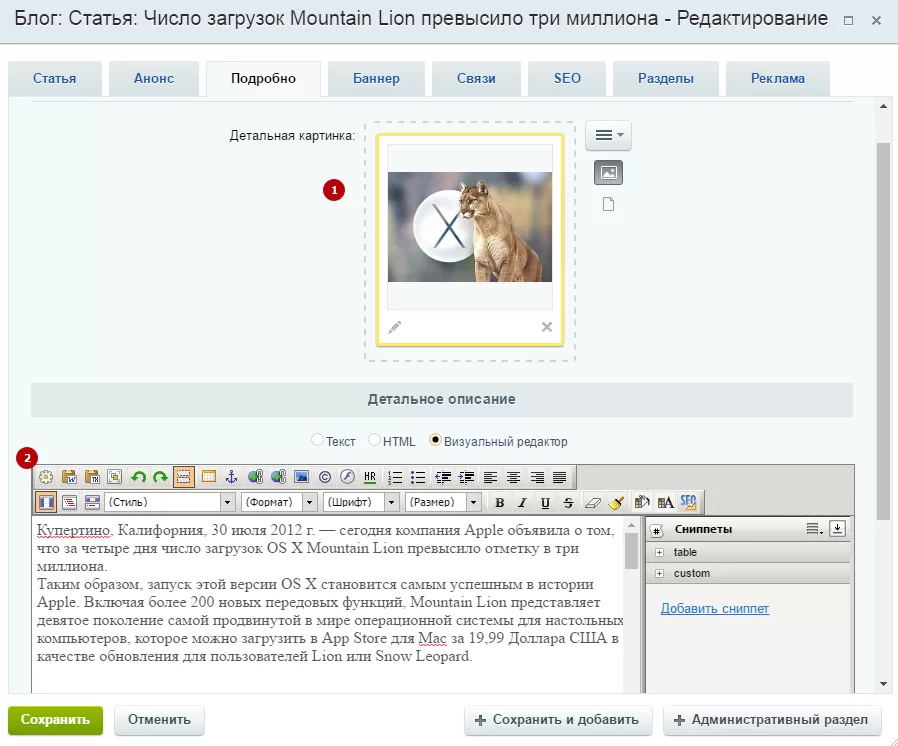
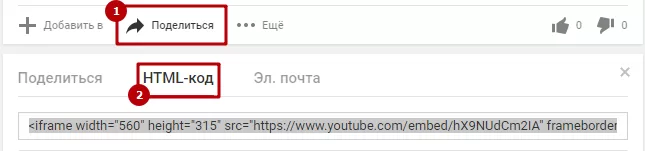
Также вы можете прикрепить к своей статье видео с youtube. Для этого откройте нужное видео в браузере, нажмите кнопку «Поделиться» (1), кликните вкладку «HTML-код» (2) и скопируйте содержимое из поля, расположенного ниже.
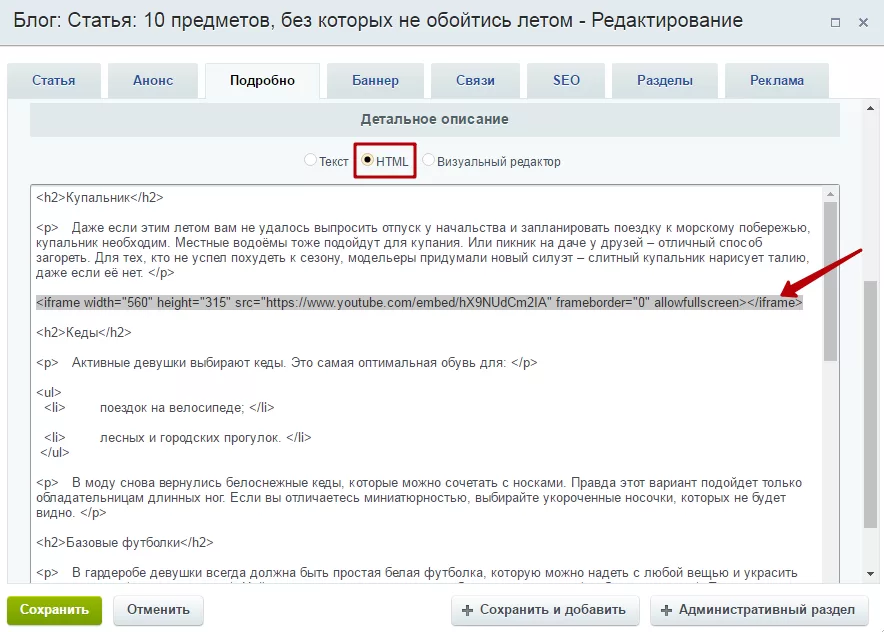
В поле детального описания переключитесь на HTML редактор, найдите место, где должно располагаться видео и вставьте код с youtube.
Проигрыватель отобразится в статье по центру.
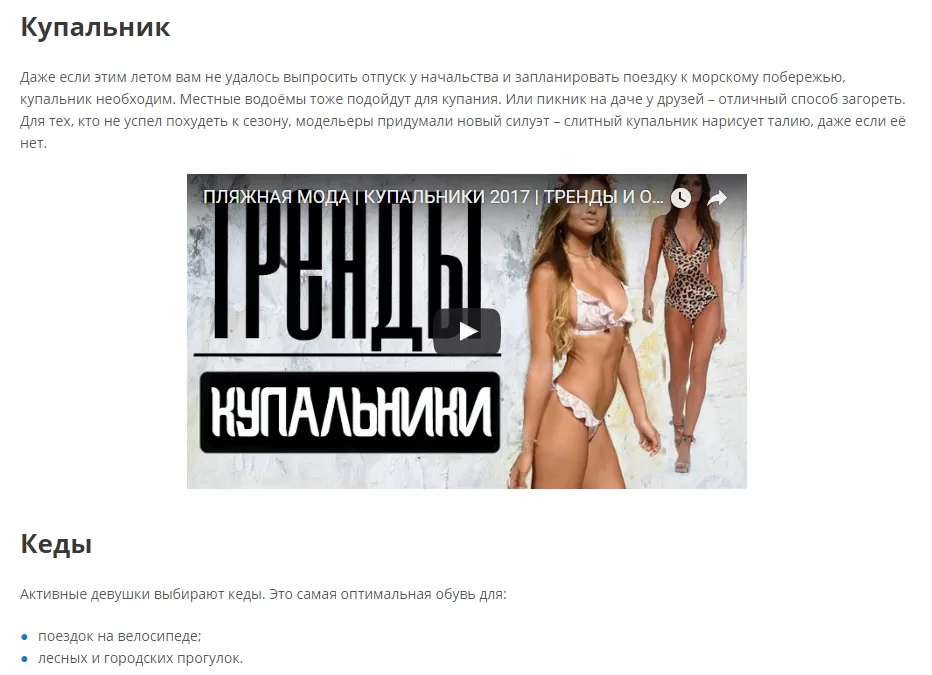
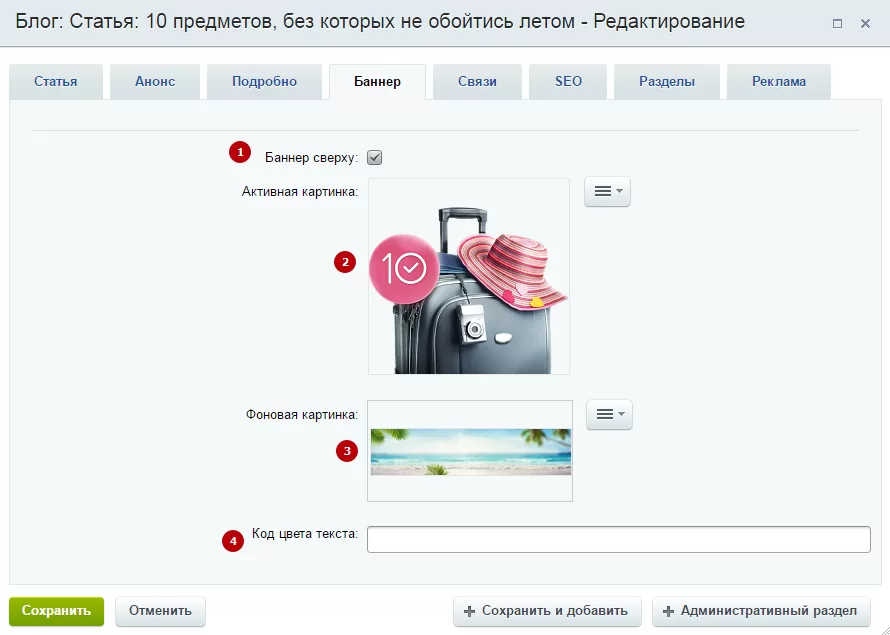
Вместо детальной картинки для оформления вы можете использовать баннер, заполняющий всю ширину контентной области. Для этого откройте одноименную вкладку и загрузите изображение для простого баннера в поле «Фоновая картинка» (3). Если хотите использовать составной баннер, дополнительно загрузите активную картинку в соответствующее поле (2). Для загрузки используйте меню кнопки Гамбургер.
Чтобы активировать отображение баннера, включите параметр «Баннер сверху»(1).
На баннер будет выводиться название статьи и описание анонса. Если вам нужно задать определенный цвет тексту, укажите его hex-код в соответствующем поле**(4).**
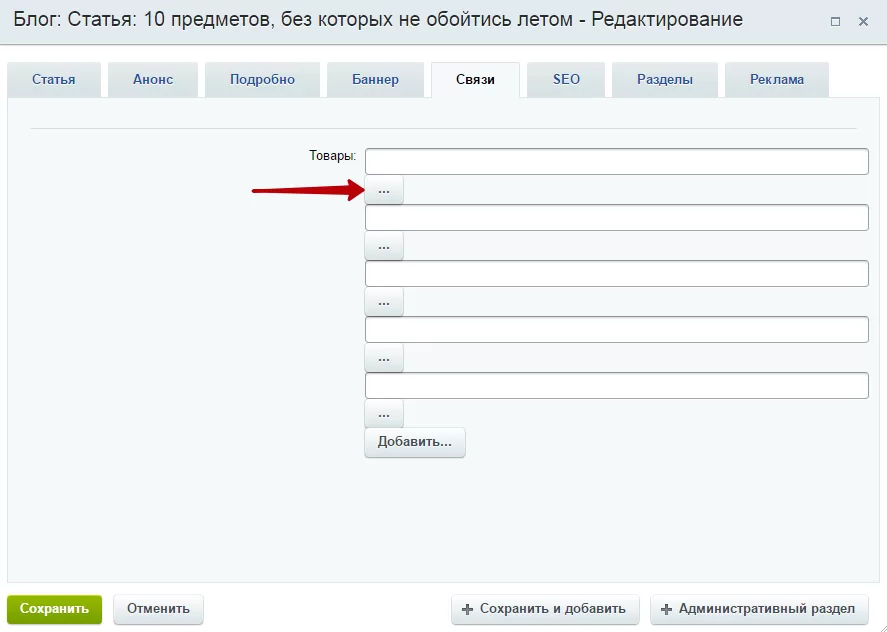
Привязать к статье товары можно на вкладке «Связи». Для привязки кликните по кнопке с многоточием.
В новом окне найдите товар, который нужно привязать и кликните по нему дважды левой кнопкой мыши.
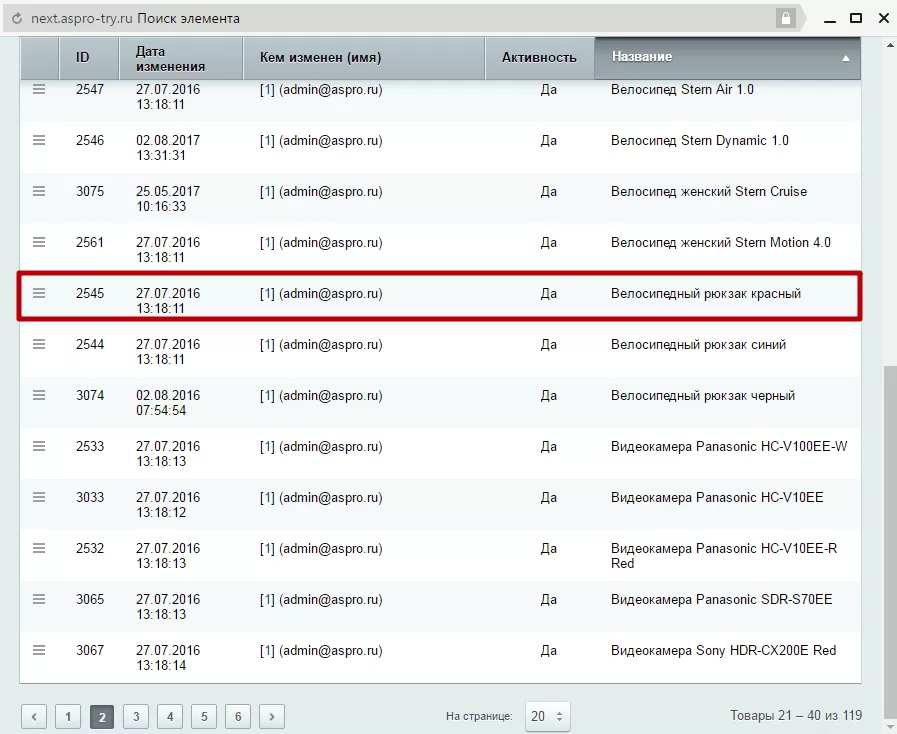
После этого пустое поле будет содержать ID привязанного товара, а возле кнопки появится его название.
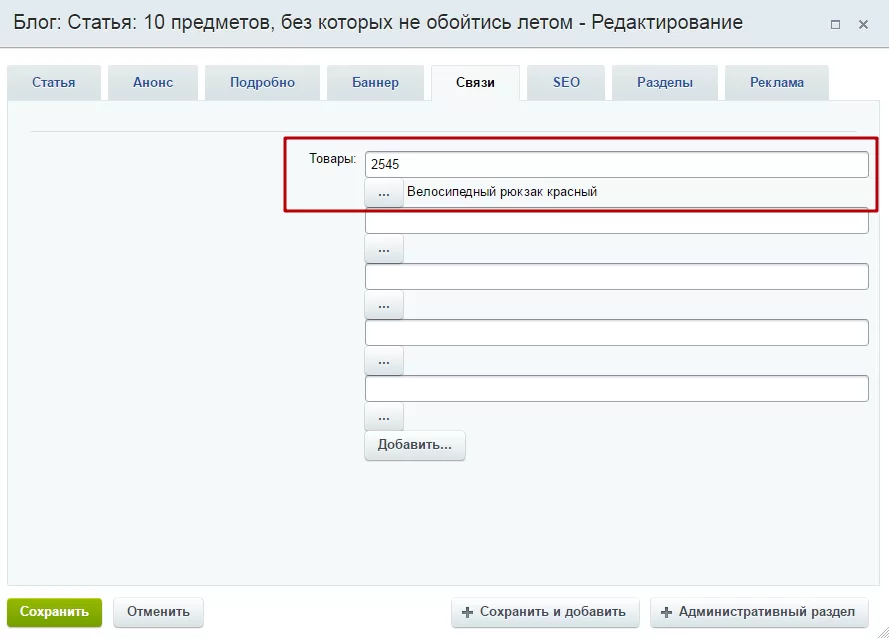
Не забудьте сохранить изменения после того, как привяжете к статье все необходимые товары.
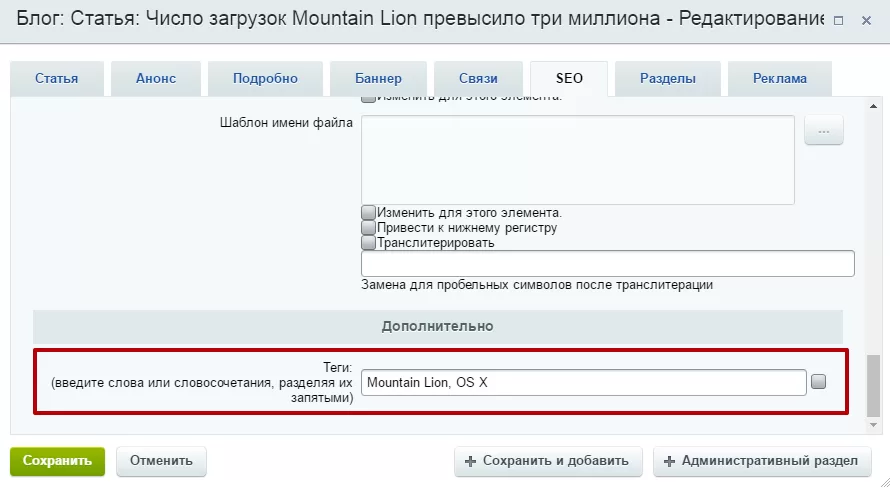
Облако тегов, отображаемое под категориями статей, формируется из записей на вкладке «SEO».
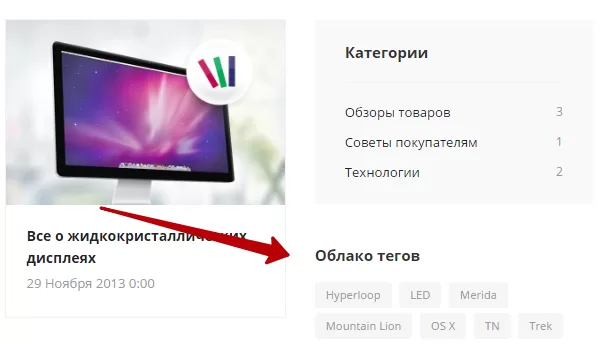
Чтобы привязать к статье метки, пролистайте вкладку до самого конца. В одноименном поле перечислите ключевые слова или выражения через запятую.
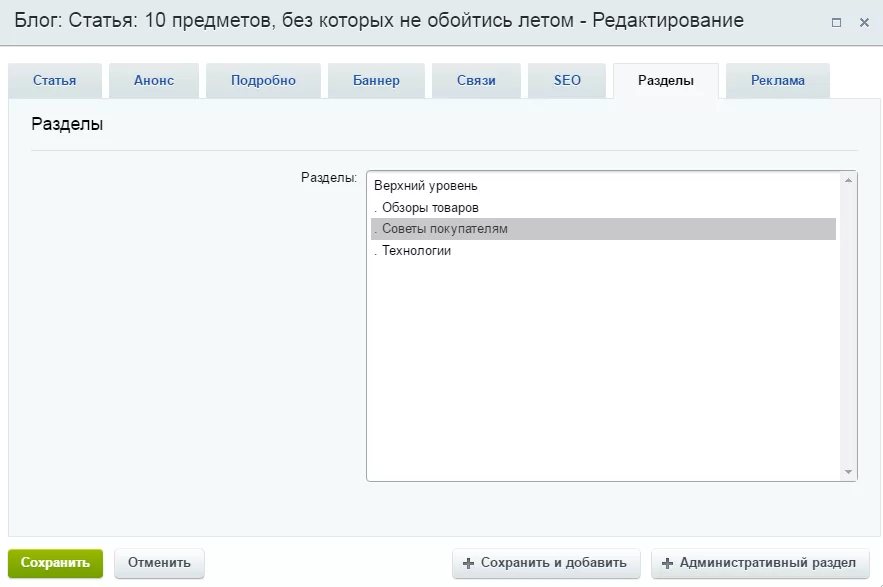
Закрепить статью за определенной категорией можно на вкладке «Разделы».
Содержание главы:
назадСтраницы разделов Подключение блока комментариев для раздела «Блог»вперед
Подключение блока комментариев для раздела «Блог»
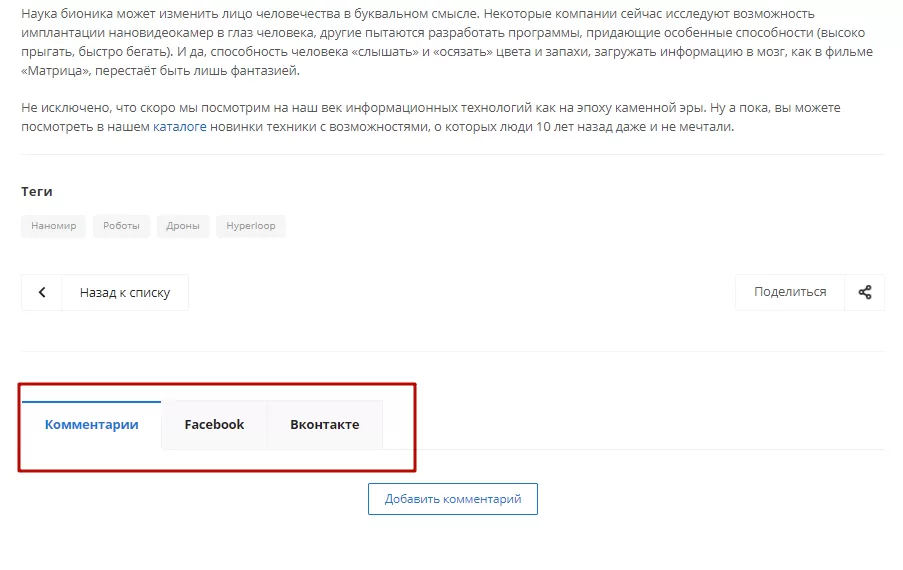
В разделе «Блог» вы можете подключить блок комментариев. Пользователи смогут задавать вопросы, делиться мнением и обсуждать тему под каждой статьей раздела. Для этого им даже не обязательно регистрироваться на сайте.
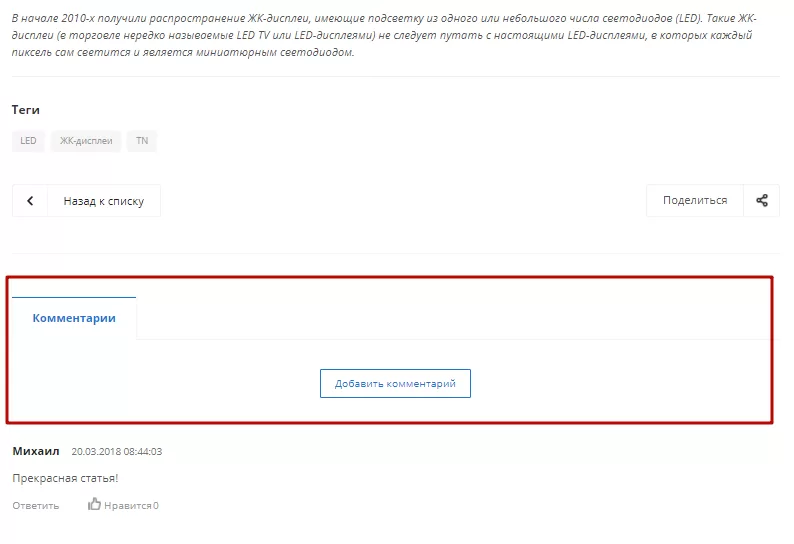
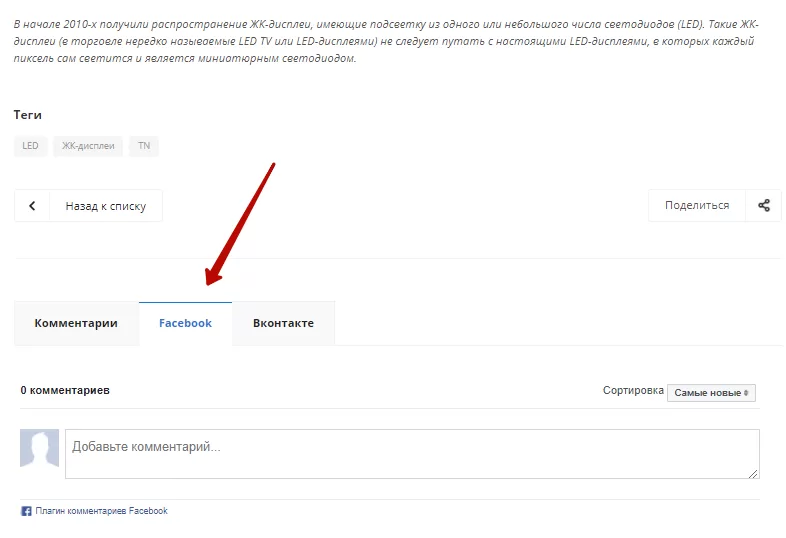
Вы также можете подключить плагин комментариев Facebook. Комментарии посетителей автоматически будут транслироваться на их страницы в соцсети со ссылкой на исходную статью в блоге. Это может способствовать дополнительному привлечению пользователей к вашей статье, а следовательно — к вашему сайту.
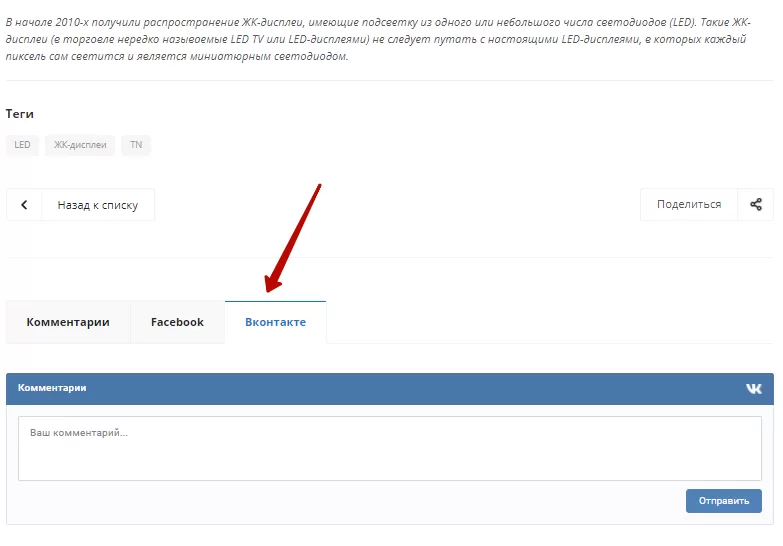
Также вы можете подключить плагин комментариев ВКонтакте.
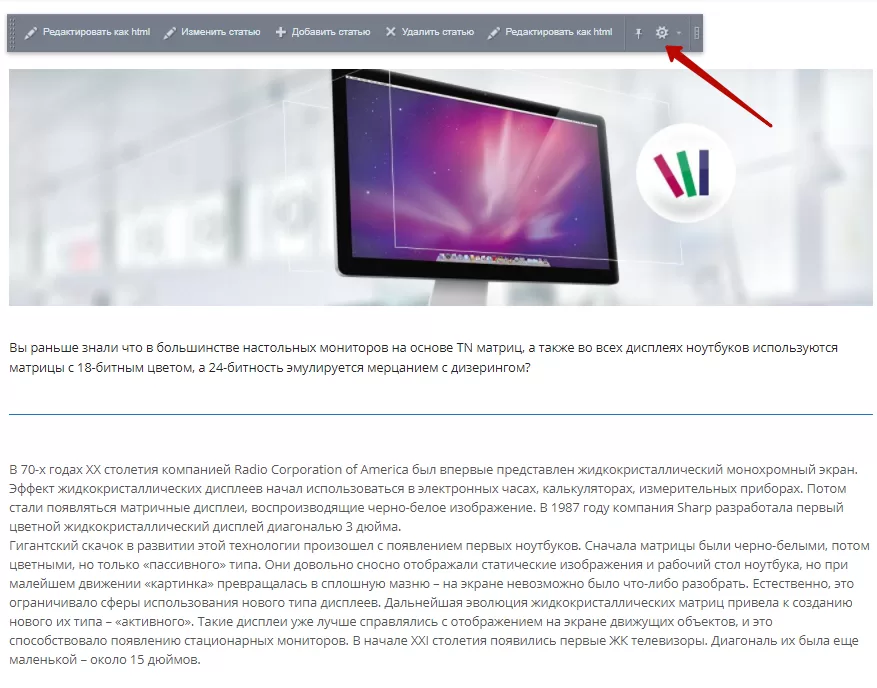
Чтобы включить или выключить вкладку комментариев, зайдите в параметры компонента. Для этого в режиме правки наведите на статью в блоге и нажмите на шестеренку.
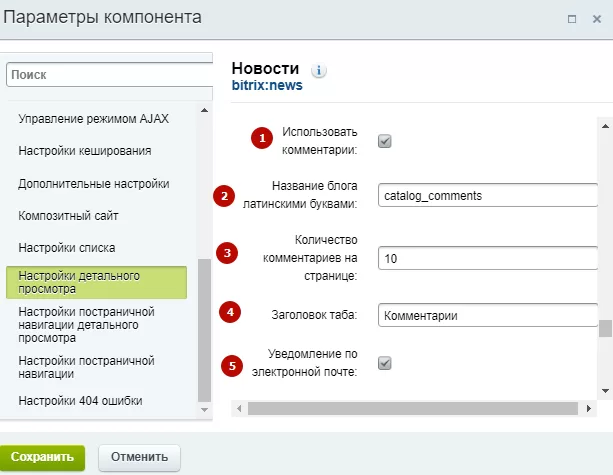
Перейдите в раздел «Настройки детального просмотра». Чтобы включить параметр, в строке «Использовать комментарии» (1) нажмите галку. Название блога латинскими буквами (2) прописано автоматически, подгружается из параметров блога, поэтому ничего менять в этой строке не нужно. Задайте количество отображаемых комментариев на странице (3) и заголовок таба (4). Если хотите, чтобы приходили уведомления о новых комментариях, поставьте галку в строке «Уведомление по электронной почте» (5).
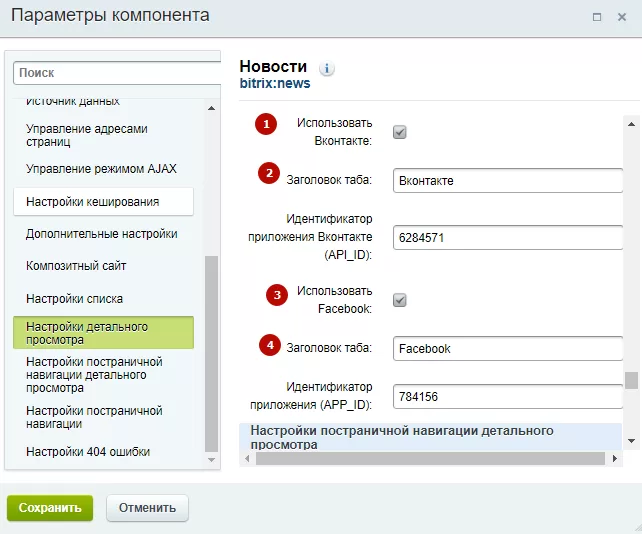
Чтобы подключить виджет комментариев Facebook и Вконтакте, в настройках детального просмотра параметров компонента поставьте галки у соответствующих строк «Использовать ВКонтакте» (1) и «Использовать Facebook» (3). Пропишите заголовки табов (2) и (4).
Чтобы узнать номера идентификаторов, перейдите в административную панель в Настройки → Настройки продукта → Настройки модулей → Социальные сервисы. Найдите блок «Настройки Facebook» и скопируйте идентификатор приложения.
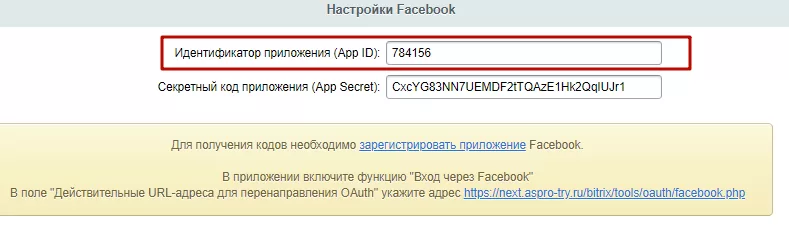
Если у вас не заполнены поля, зарегистрируйте приложение. Для этого перейдите по ссылке. Полученные коды вставьте в поля «Идентификатор приложения» и «Секретный код приложения» и скопируйте App ID.
Затем найдите блок «Настройки ВКонтакте» и скопируйте идентификатор приложения.
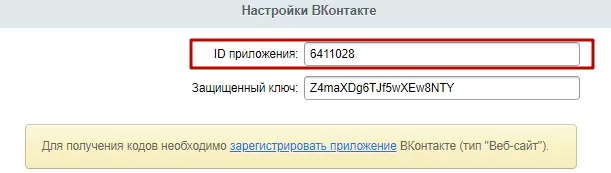
Если у вас не заполнены поля, зарегистрируйте приложение. Для этого перейдите по ссылке. Полученные коды вставьте в поля «ID приложения» и «Защищенный ключ». Скопируйте идентификатор приложения.
Добавьте идентификаторы приложений в соответствующие поля:
- Идентификатор приложения ВКонтакте (API_ID) — (1)
- Идентификатор приложения (APP_ID) — (2).
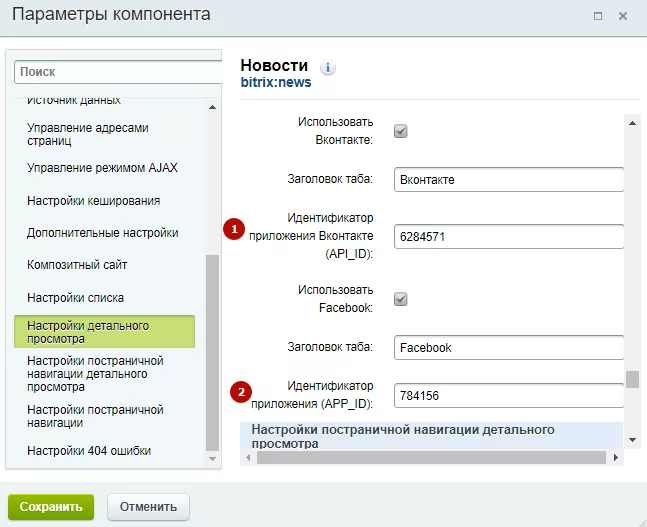
Сохраните изменения.
Теперь посетители смогут оставлять свои комментарии к каждой статье.
назадБлог Детальная страница раздела «Бренды» вперед
Детальная страница раздела «Бренды»
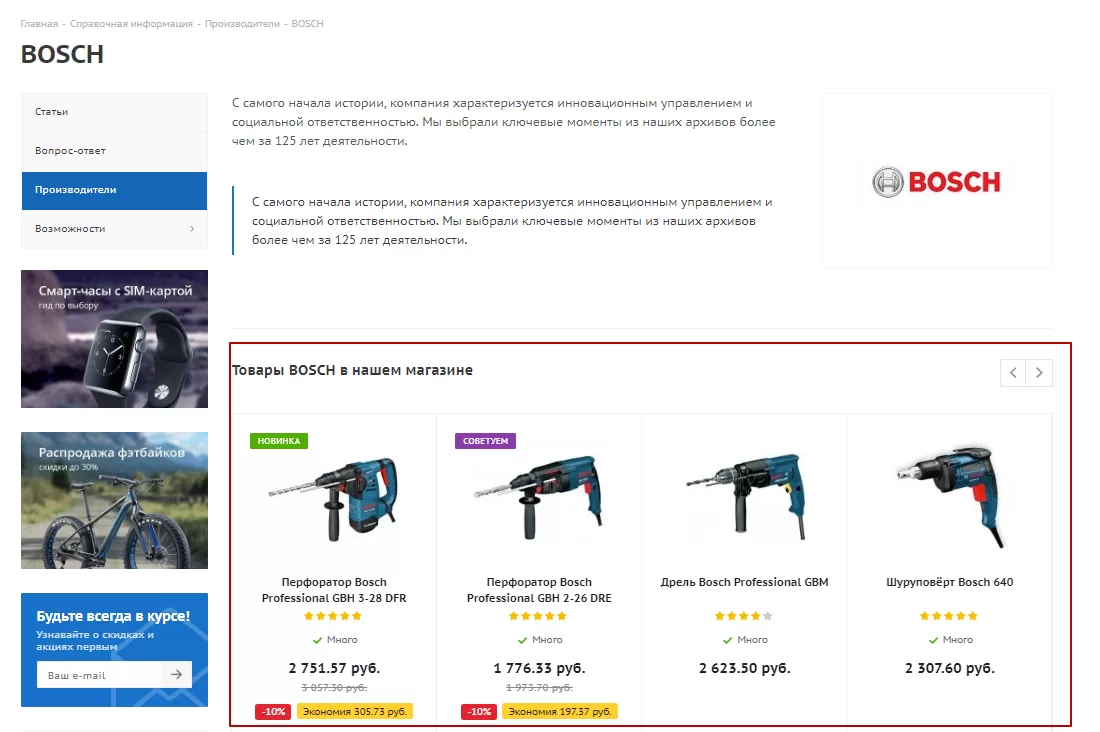
В решении доступно 4 варианта отображения детальной страницы брендов. Вы можете отобразить только связанные с брендом товары, разделы или и то, и другое. Начиная с версии 1.2.0, появилась возможность отображать страницу в виде каталога.
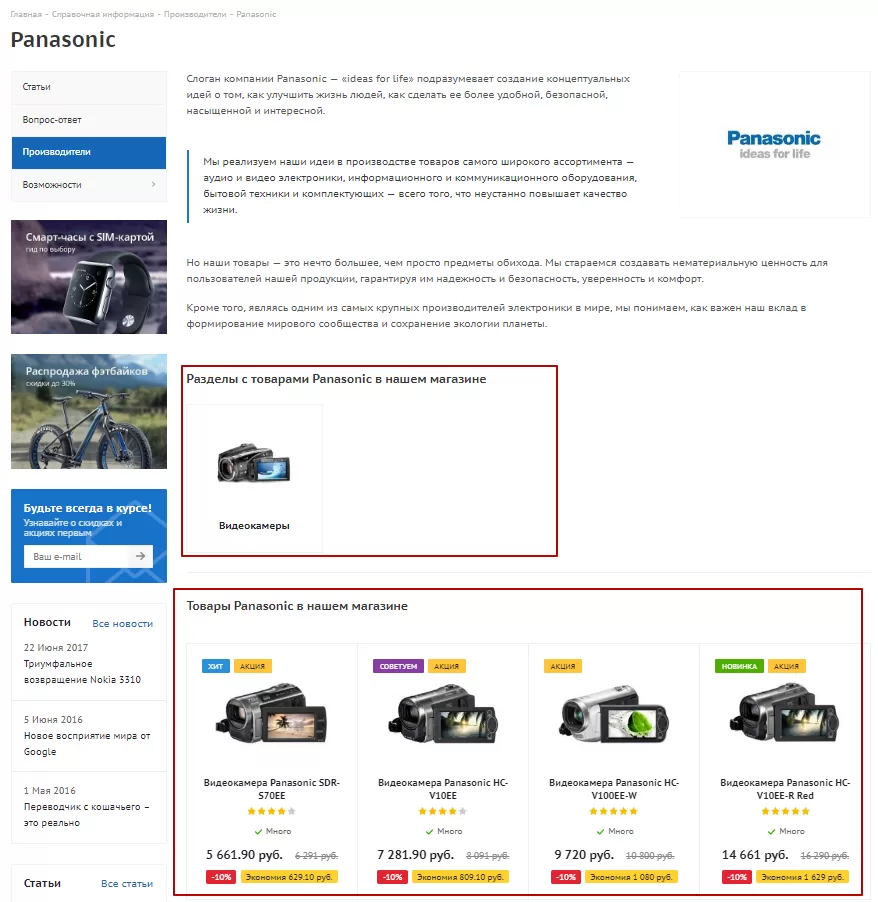
Вид отображения «Связанные товары». На странице выводятся все товары бренда.
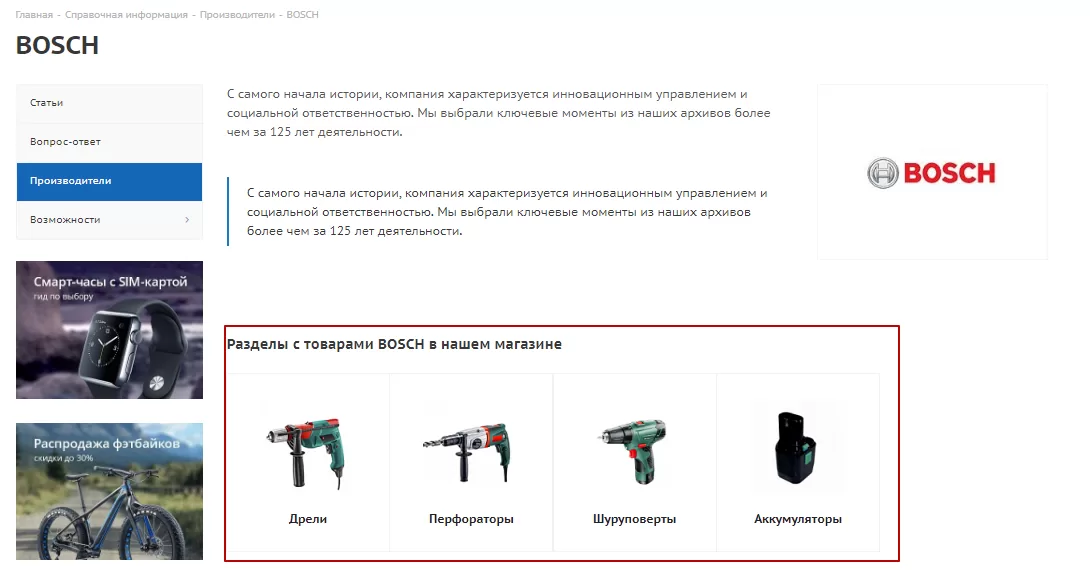
Вид отображения «Связанные разделы». На странице отображаются разделы, в которых есть товары бренда. При клике на категорию пользователь перейдет в каталог с отфильтрованными товарами по бренду.
Вид отображения «Разделы и товары». При этом типе будут выведены разделы, в которых есть товары бренда, и все товары под ними.
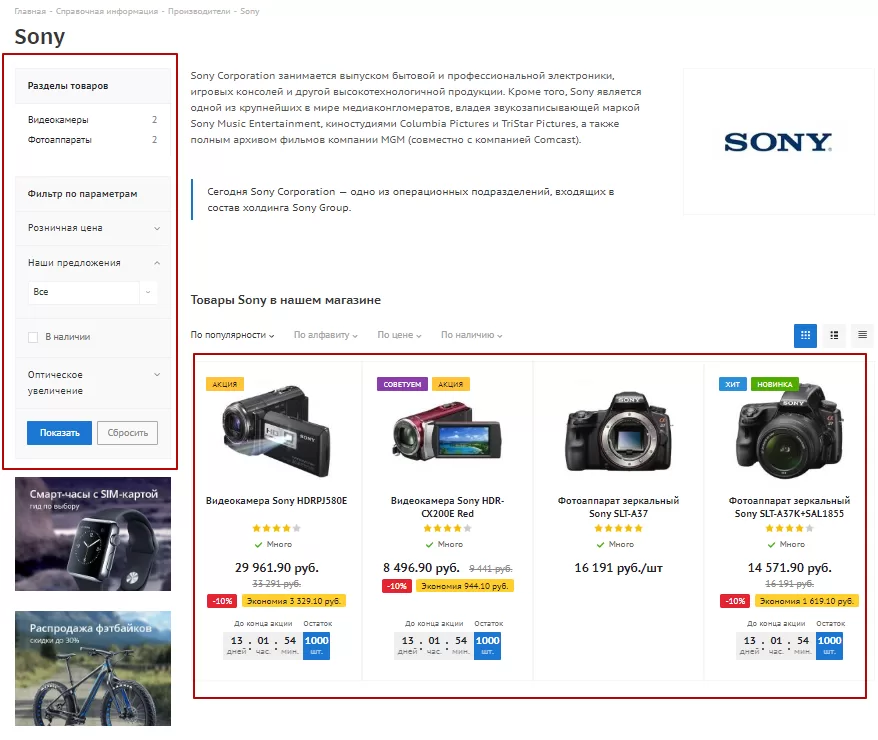
Отображение страницы «Вид каталога». Здесь выводятся товары бренда, умный фильтр и категории товаров над ним. В фильтре можно отсортировать товары по свойствам.
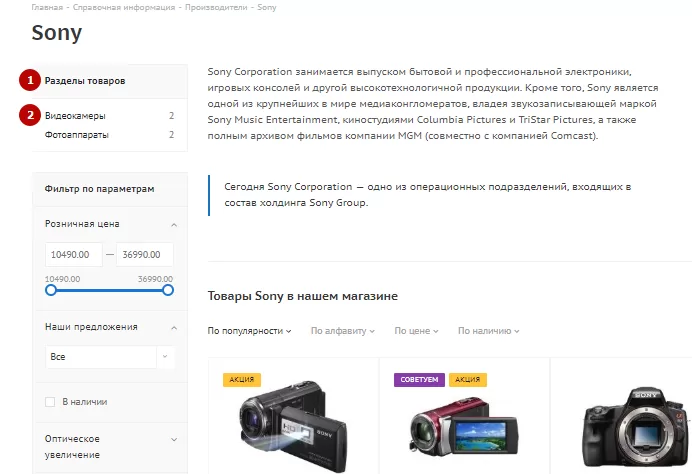
Просматривайте товары бренда по категориям, для этого просто нажмите на название раздела над умным фильтром. Например, чтобы вывести только видеокамеры бренда «Sony», необходимо кликнуть на название категории «Видеокамеры»(2). Чтобы вернуть весь список товаров бренда, нужно кликнуть по заголовку «Разделы товаров»(1).
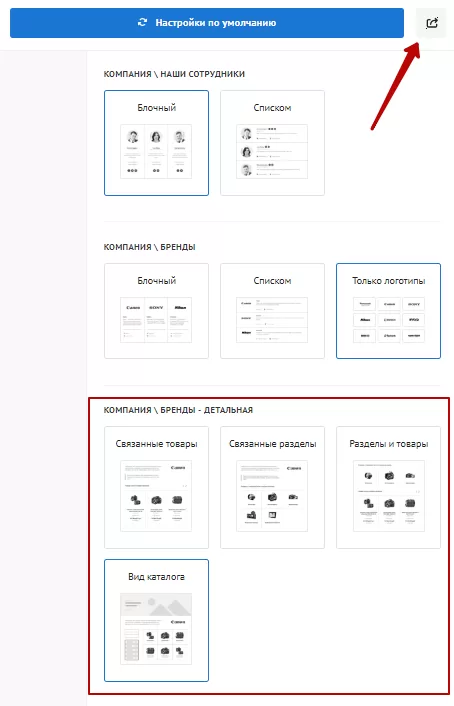
Выбрать понравившийся вам вариант вы можете через виджет настроек в категории «Разделы». Выберите вариант в блоке «Компания \ Бренды - Детальная» и передайте настройки в админку.
А также выбрать тип страницы вы можете в административной части. Для этого перейдите в настройки решения: Аспро → Аспро: Next → Настройки. Выберите вариант в поле «Компания \ Бренды - детальная» и сохраните изменения.
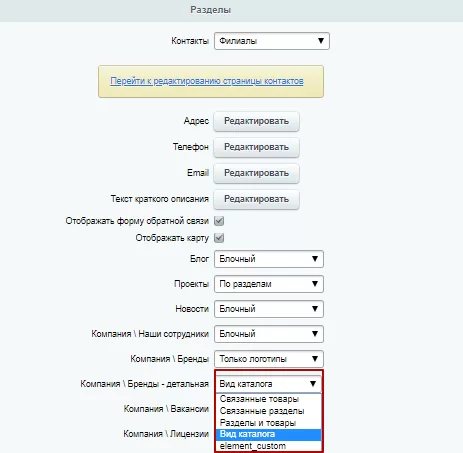
Тестируйте 4 вида отображения детальной страницы бренда и оставляйте тот, который подходит вашему проекту.
Содержание главы:
назадПодключение блока комментариев для раздела «Блог» Баннер на детальной странице «Бренды» при типе отображения «Вид каталога» вперед
Баннер на детальной странице «Бренды» при типе отображения «Вид каталога»
Начиная с версии 1.2.0, вы можете отображать страницу в виде каталога. При этом типе страницы вы можете загружать баннеры на детальные страницы бренда. Используйте этот функционал, чтобы завладеть вниманием посетителей, увеличить время просмотра страниц и конверсию.
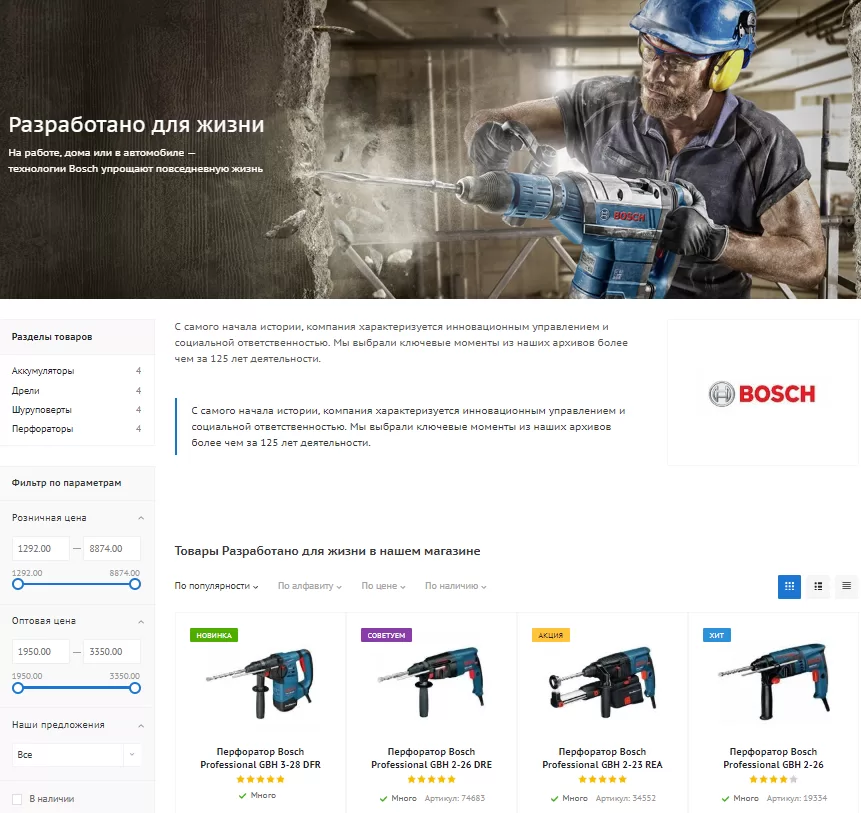
Чтобы добавить баннер, перейдите в редактирование страницы бренда.
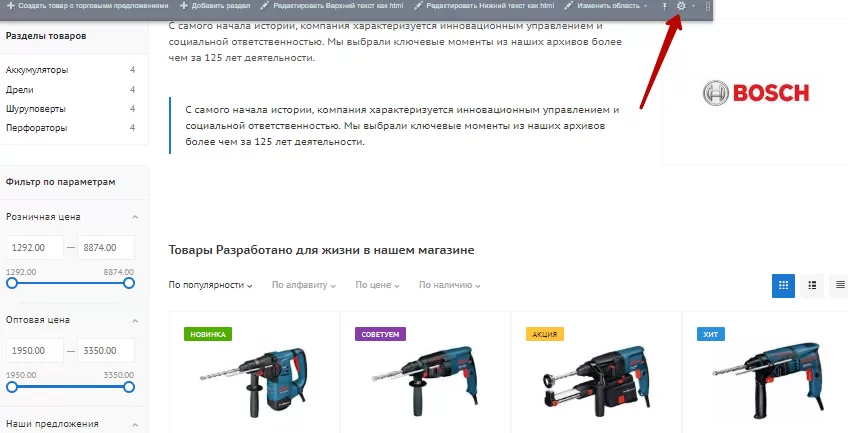
В режиме правки наведите на область страницы и нажмите на шестеренку.
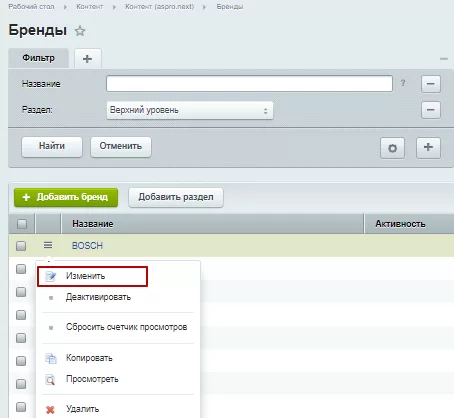
Также в редактирование страницы вы можете перейти в административной части.
Контент → Контент (aspro.next) → Бренды
В строке с названием бренда нажмите на «Гамбургер», затем на «Изменить».
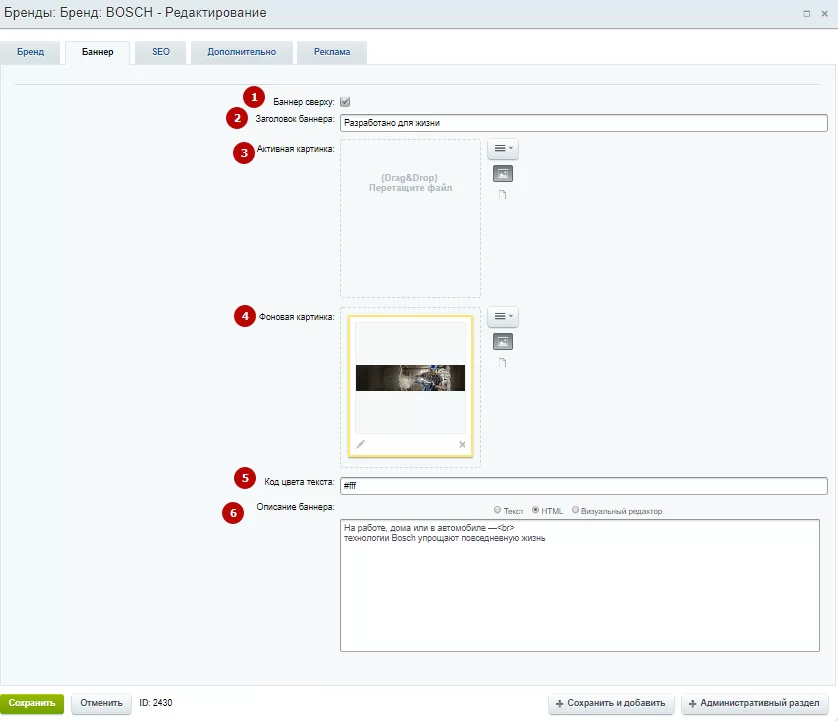
В редактировании бренда перейдите на вкладку «Баннер». Поле «Баннер сверху»(1) должно быть активным. Загрузите фоновую картинку (4) и добавьте заголовок баннера**(2).** Если у вас будет активная картинка, загрузите ее в соответствующем поле (3).
Требования к фоновому баннеру: файл .jpg или .png. с разрешением 1920x450 px.
Требования к активной картинке: файл .jpg или .png. с разрешением 555x450 px.
В поле «Код цвета текста» пропишите код цвета через символ «#»(****5). Подобрать нужный цвет вы можете на специальных сервисах. Пример такого сайта — get-color.ru или get-color.com. Выберите нужный цвет с помощью курсора и скопируйте шестизначный код вместе с символом «#».
Добавьте описание баннера (6).
Сохраните изменения. Теперь детальная страница бренда отображена в виде посадочной страницы каталога. Здесь размещены все необходимые элементы: умный фильтр, баннер, описание и товары бренда.
назадДетальная страница раздела «Бренды» Отзывы в Аспро: Nextвперед
Отзывы в Аспро: Next
Начиная с версии 1.8.1, в решении появился раздел «Отзывы». В нем вы можете разместить обратную связь от клиентов о вашей работе.
Повышайте уровень доверия к вашей компании — прикрепляйте фото и документы. Это делает отзывы более достоверными и доказывает, что они написаны реальными клиентами.
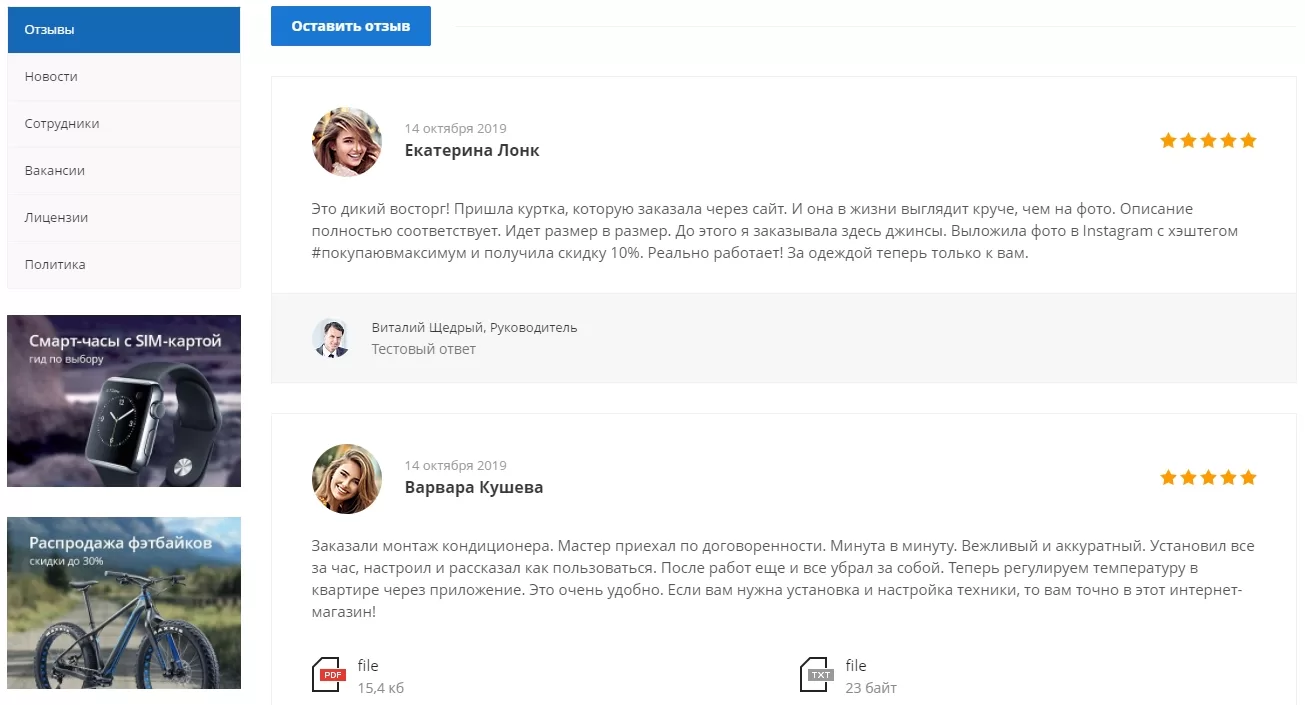
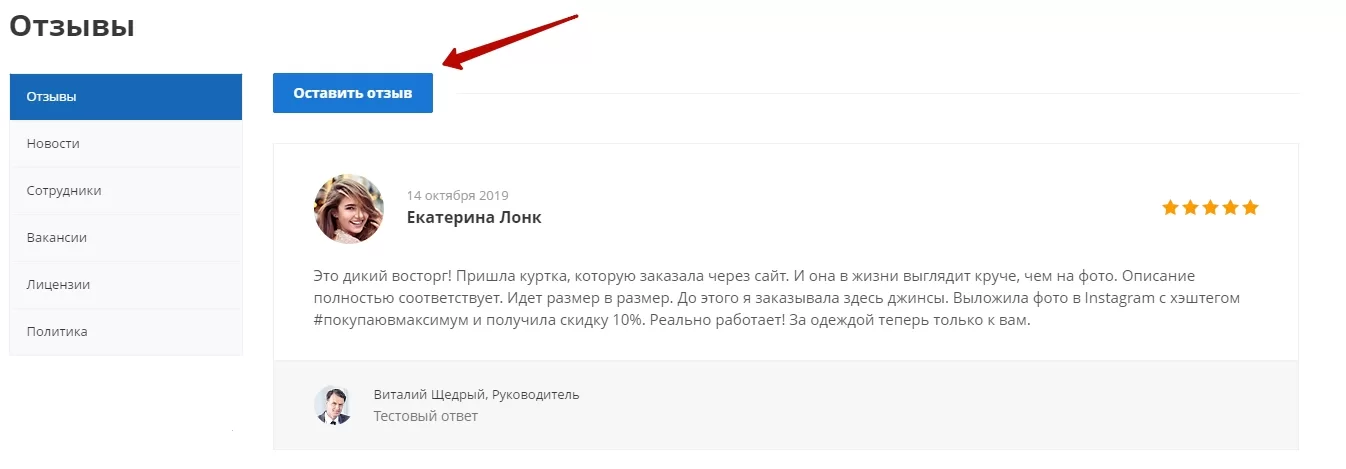
Клиенты могут сами оставлять отзывы через форму в разделе. Чтобы рассказать о сотрудничестве с компанией, посетителю сайта нужно кликнуть на «Оставить отзыв».
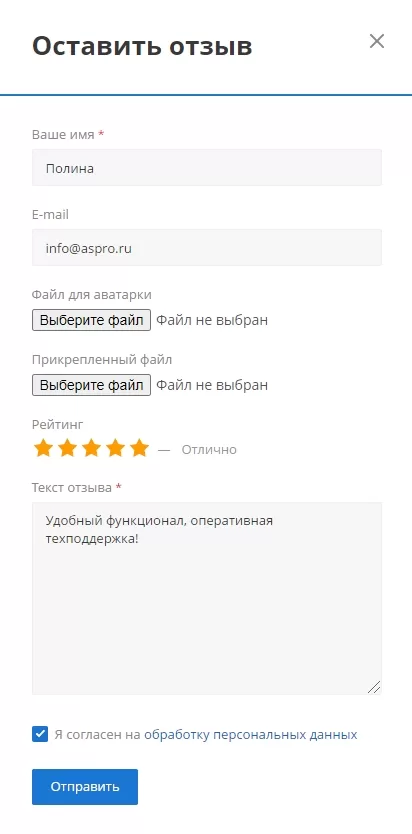
Появится форма, которую необходимо заполнить и нажать «Отправить». В форме есть возможность прикрепить файл аватарки и документы. Отзыв публикуется через модерацию — вам нужно будет проверить его и затем опубликовать.
Включение формы для клиентов
Чтобы активировать возможность оставлять отзывы через форму, в публичной части сайта активируйте режим правки. Наведите на область страницы и кликните на шестеренку.
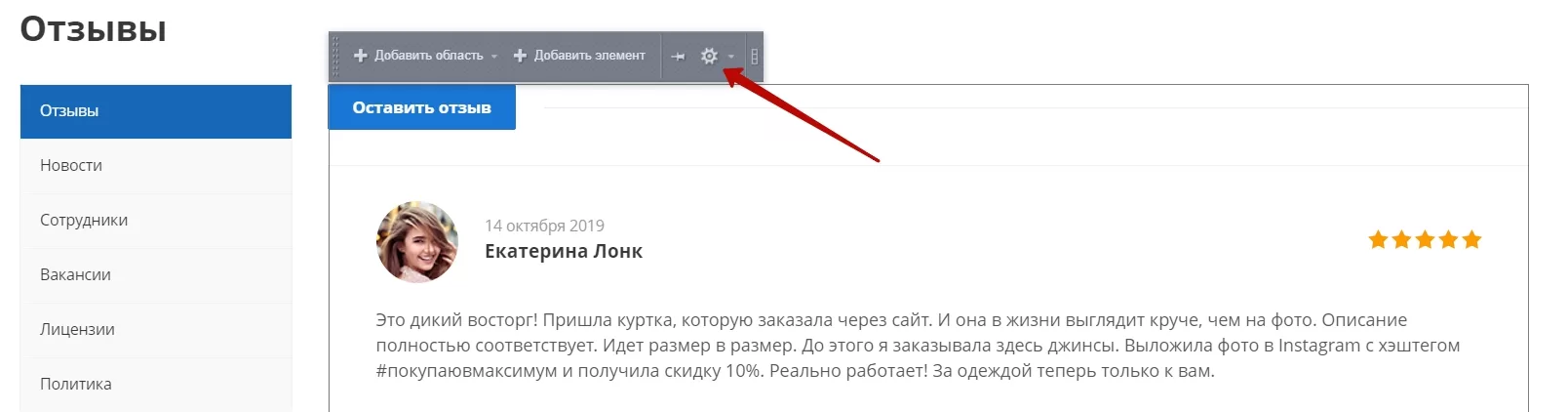
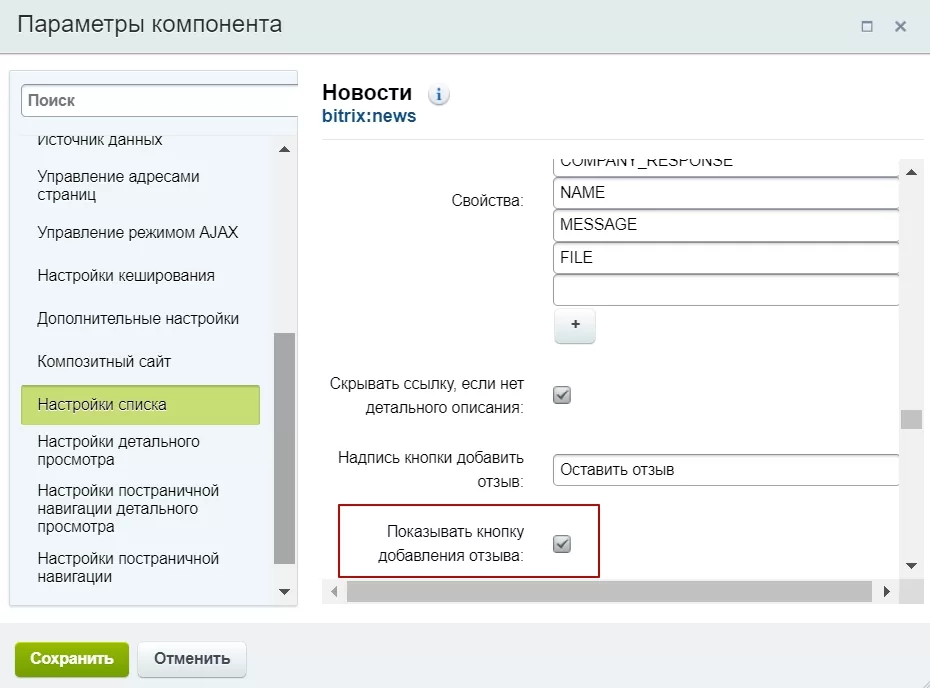
В параметрах компонента «Новости» в блоке «Настройки списка» активируйте поле «Показывать кнопку добавления отзыва». Сохраните изменения.
Модерация отзывов
Изменить, удалить или добавить отзыв можно через административную и публичную части сайта. Активировать отзыв можно только через административную часть.
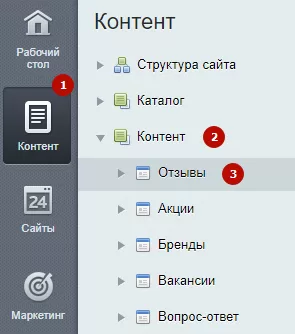
Чтобы управлять настройками отзыва, который отправил клиент, через административную часть сайта перейдите в Контент (1) → Контент (2) → Отзывы (3).
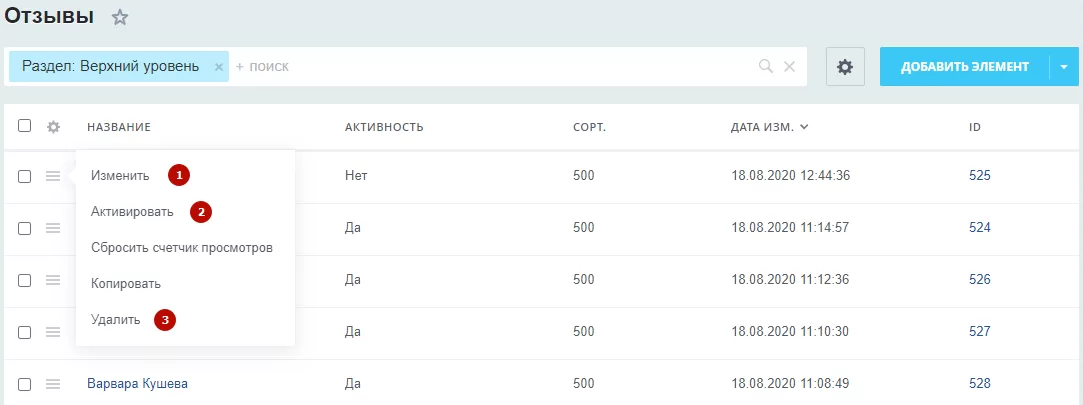
Нажмите на «Гамбургер» и измените (1) , активируйте (2) или удалите**(3)** отзыв.
Здесь же вы можете добавить отзыв, нажав кнопку «Добавить элемент».
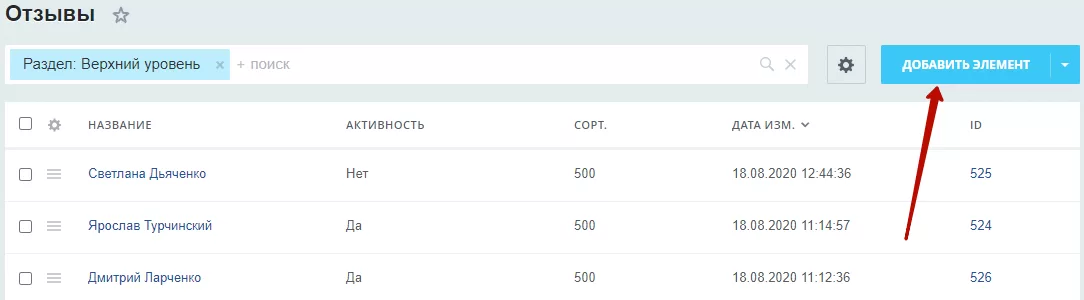
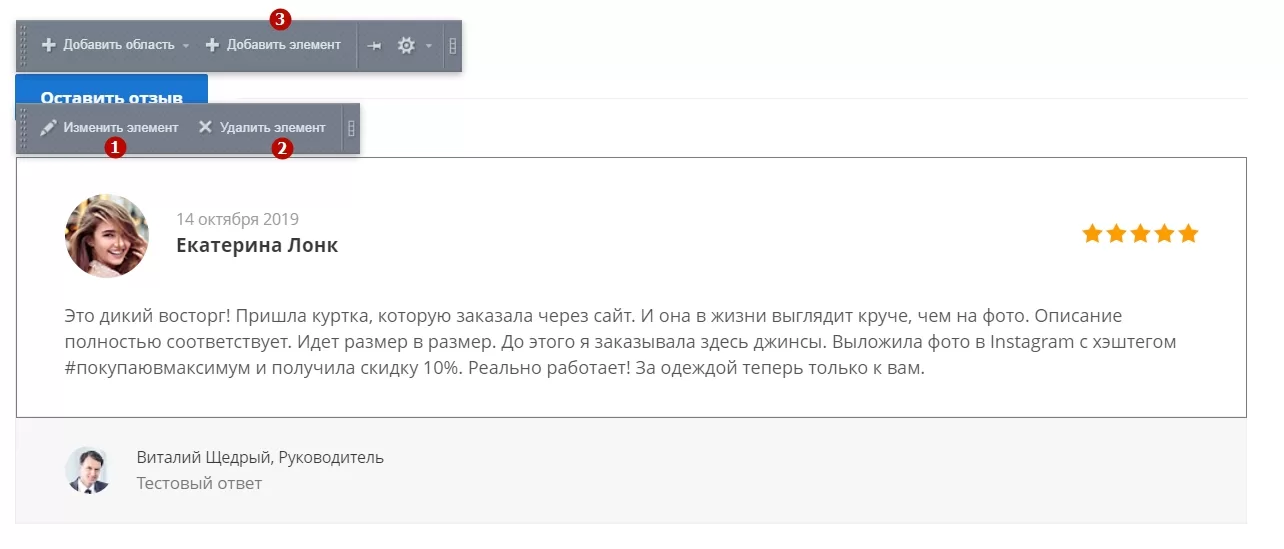
Чтобы изменить настройки отзыва через публичную часть сайта, активируйте режим правки и наведите на область отзывов. В появившемся меню измените (1) , удалите (2) или добавьте (3) отзыв.
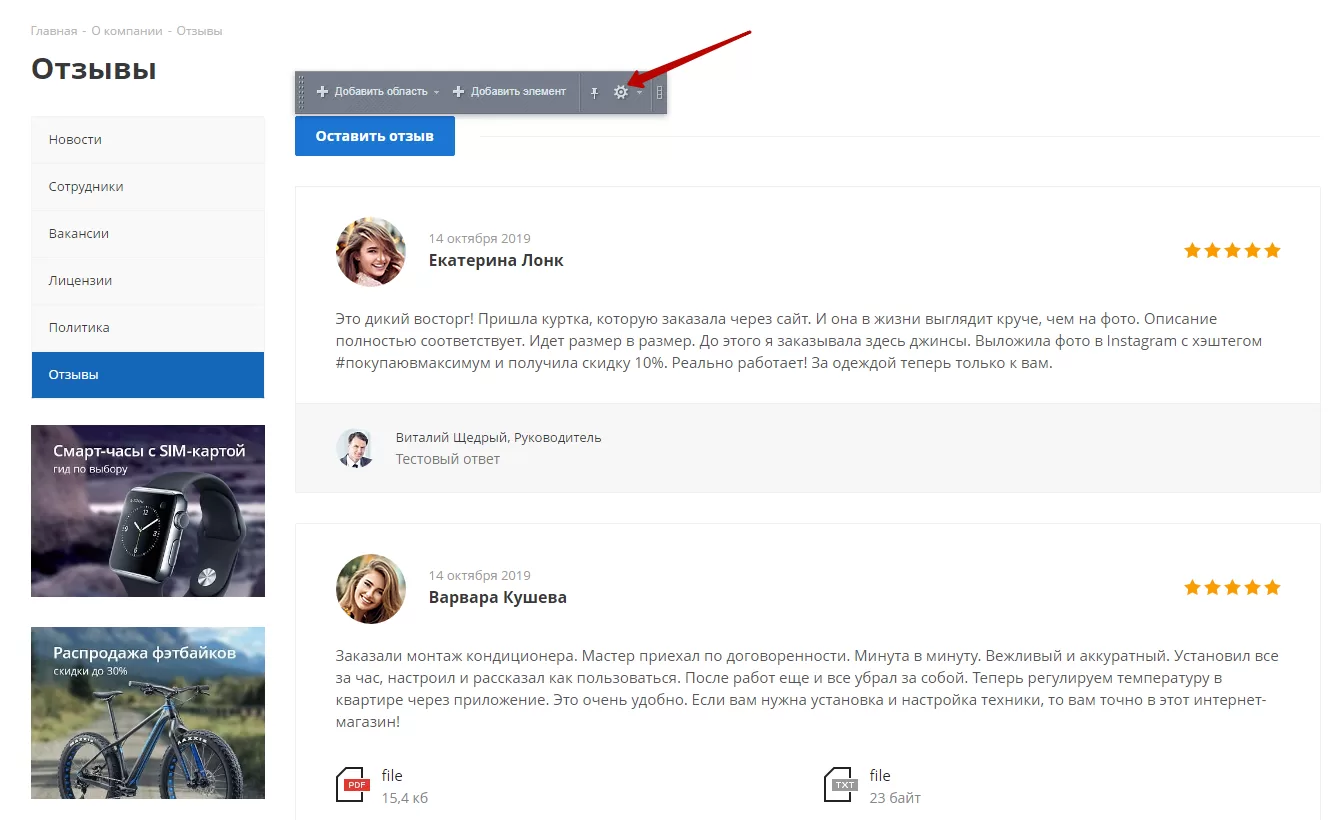
Начиная с версии 1.8.11, добавлена возможность отключить модерацию отзывов. Для этого в режиме правки наведите курсор на страницу с отзывами и нажмите на шестеренку.
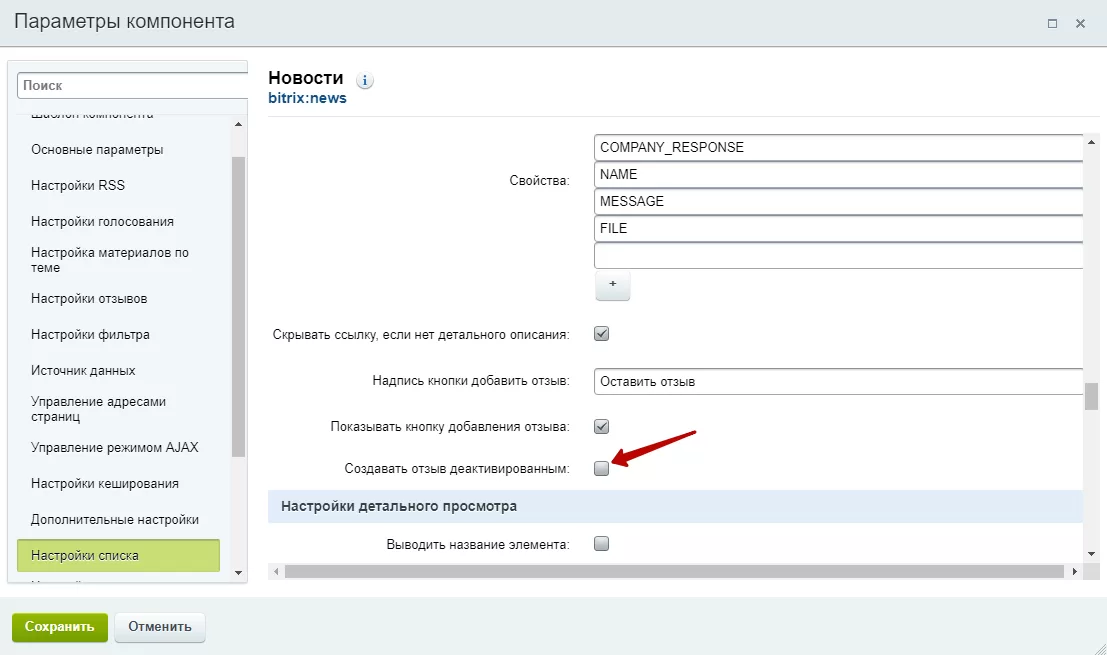
В параметрах компонента перейдите на вкладку «Настройки списка» и снимите галку в поле «Создавать отзыв деактивированным». Сохраните изменения.
Добавление отзывов
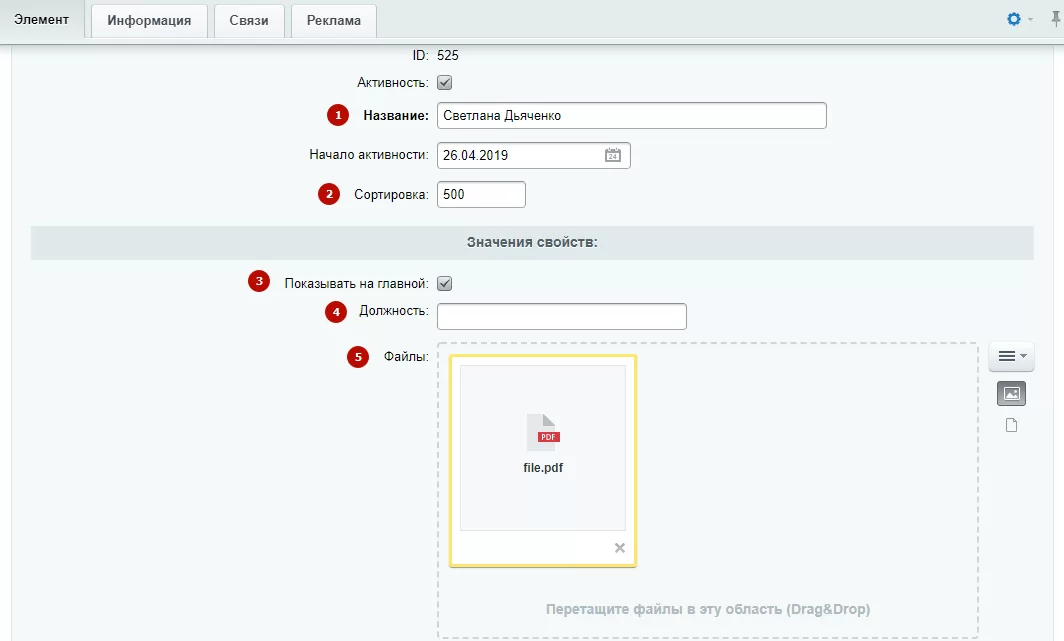
Вкладка «Элемент»
- Название — имя клиента. Обязательное для заполнения поле.
- Сортировка — поле определяет положение отзыва среди остальных. Чем ниже индекс сортировки, тем выше положение отзыва.
- Показывать на главной — поле, отвечающее за показ отзыва на главной странице. Активируйте, если хотите вывести отзыв на главную страницу сайта.
- Должность — должность клиента.
- Файлы — доступные для скачивания или просмотра документы, прикрепленные к отзыву.
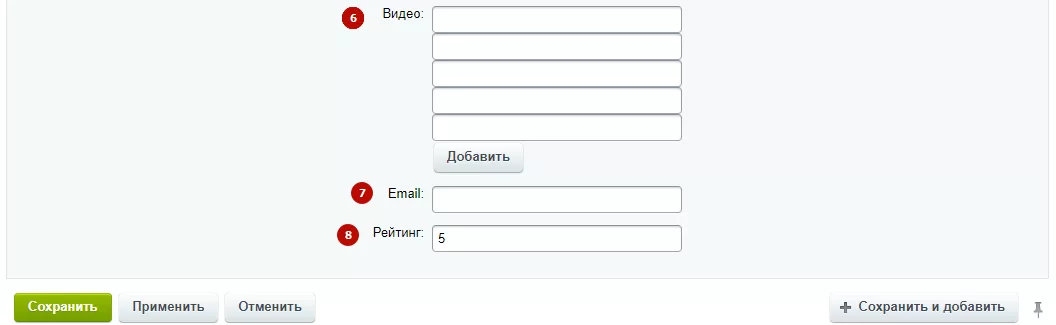
- Видео — доступные для просмотра видео, прикрепленные к отзыву.
- E-mail — адрес электронной почты клиента.
- Рейтинг — рейтинг от 1 до 5, который отобразиться в виде звезд.
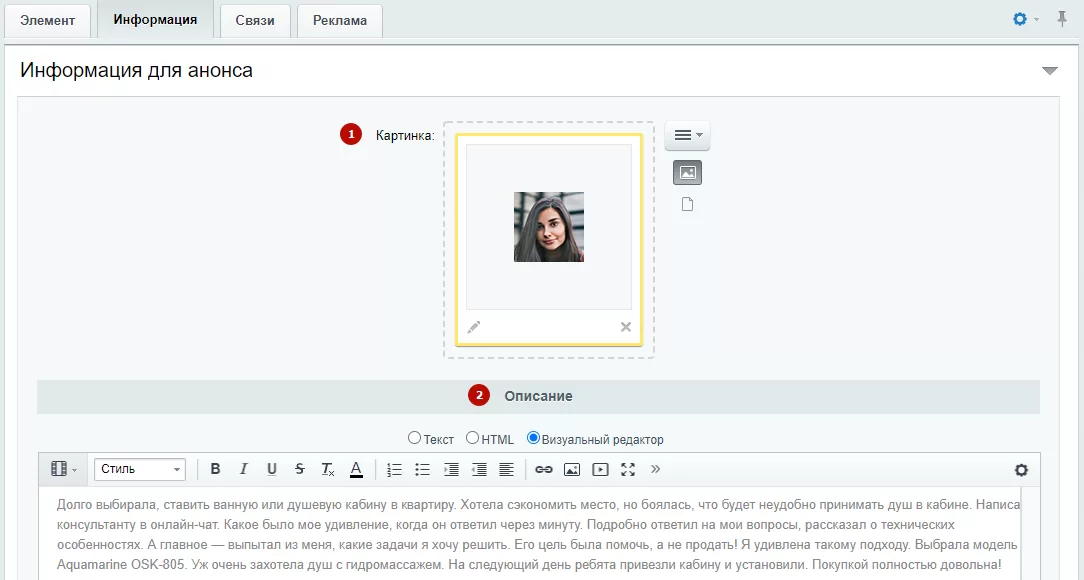
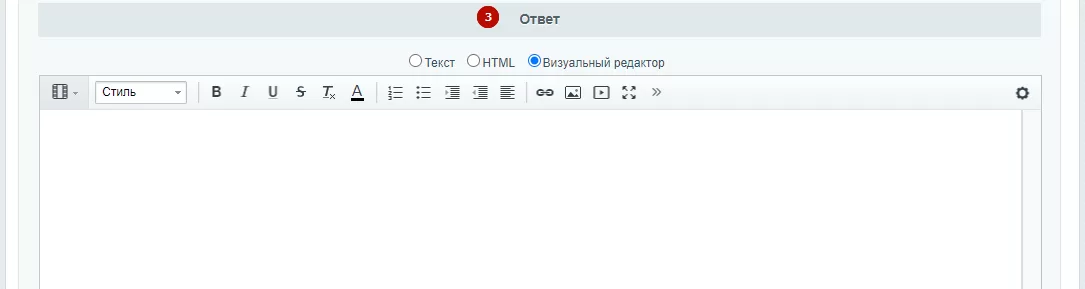
Вкладка «Информация»
- Картинка — фотография пользователя.
- Описание — текст отзыва.
- Ответ — текст в ответ на отзыв.
Поля в форме отзыва
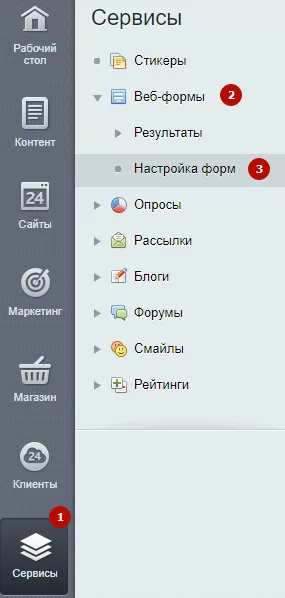
Если пользователь самостоятельно оставляет отзыв, по умолчанию он должен заполнить два обязательных поля: имя и текст отзыва. Чтобы добавить другие поля, необходимо изменить настройки в административной части сайта. Проделайте путь: Сервисы**(1)** → Веб-формы → (2) → Настройка форм (3).
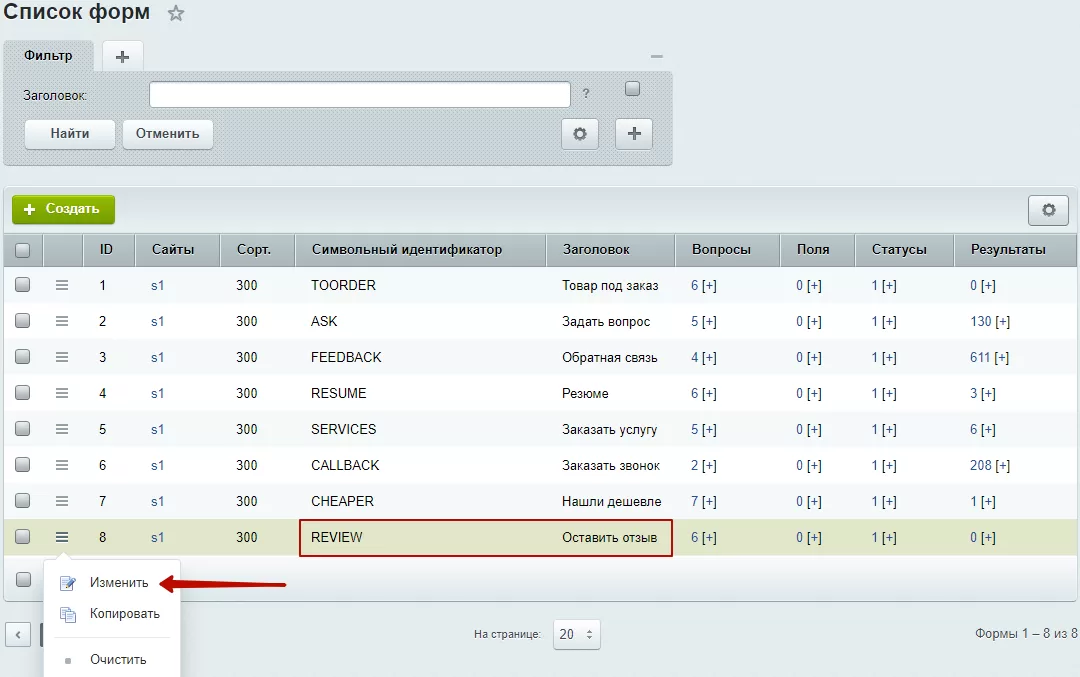
В поле «Оставить отзыв» нажмите на кнопку гамбургера. В появившемся меню выберите «Изменить».
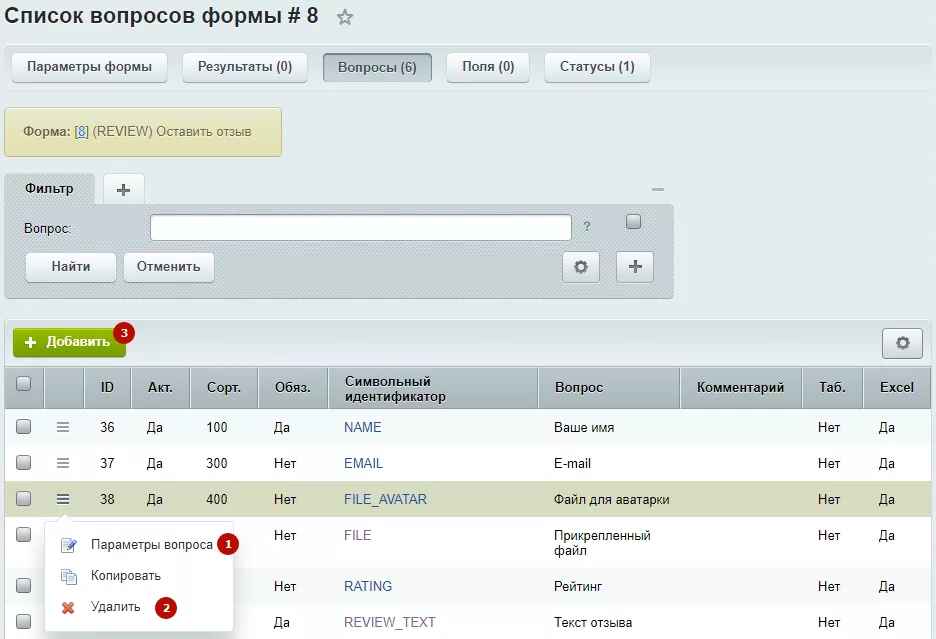
В списке вопросов формы перейдите во вкладку «Вопросы». Здесь вы можете изменить (1) или удалить**(2)** имеющиеся поля и добавить**(3)** новые. При добавлении обязательно пропишите название поля и символьный идентификатор. Сохраните настройки.
назадБаннер на детальной странице «Бренды» при типе отображения «Вид каталога» Обработка персональных данныхвперед
Обработка персональных данных
Из закона 152-ФЗ следует, что для подтверждения согласия обработки персональных данных пользователь должен совершить конкретное действие — например, проставить галку в чекбоксе. Из этого следует, что настройка согласия по умолчанию не гарантирует 100% соблюдение 152-ФЗ. Компания Аспро не несет ответственности за юридические последствия применения этой настройки.
В Аспро: Next, с версии 1.10.12, изменился путь для настройки чекбокса об обработке персональных данных. Также 1С-Битрикс составили новое соглашение о хранении персональных данных пользователей, которое соответствует Закону 152-ФЗ. Мы добавили возможность подключать это соглашение.
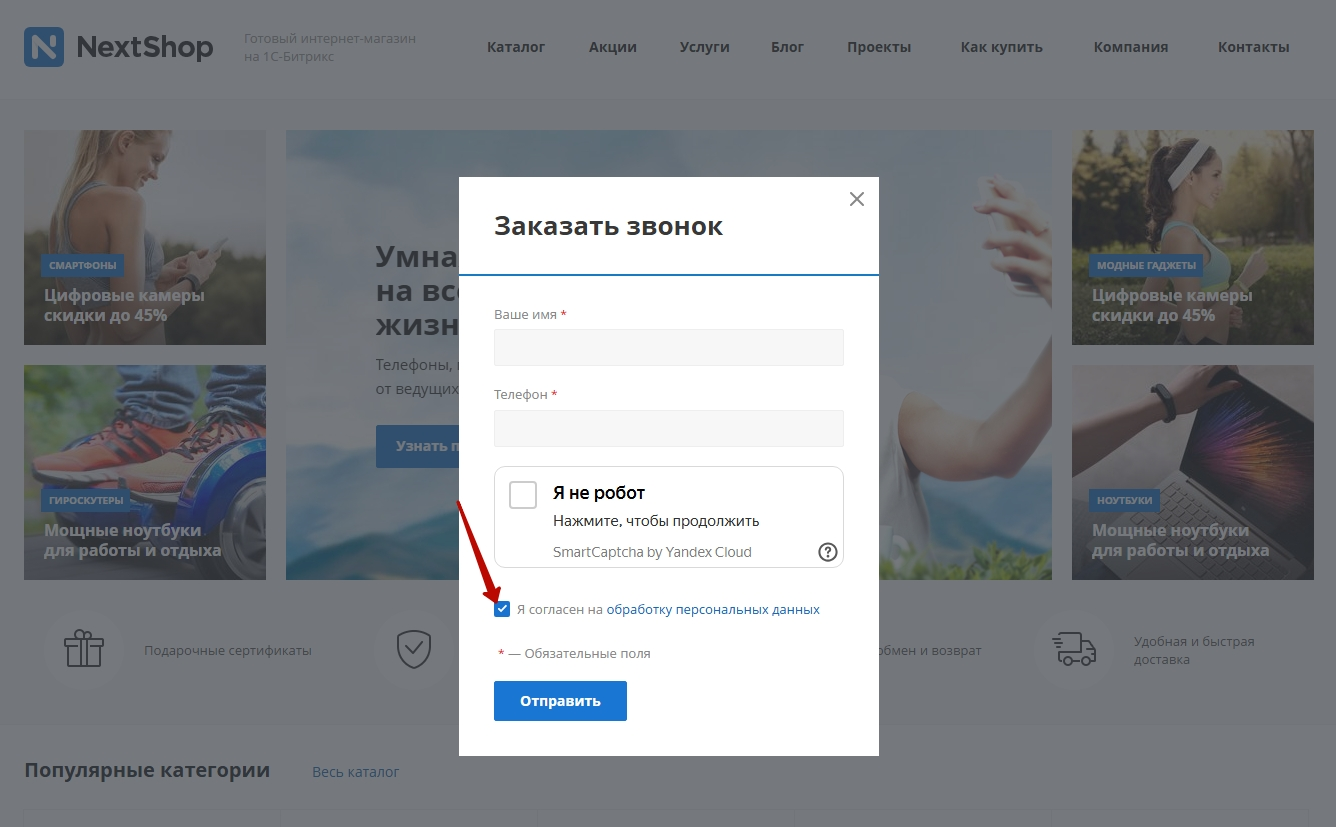
Чтобы настроить обработку персональных данных, в административной части сайта перейдите в Аспро (1) → Аспро: Next (2) → Настройки (3).
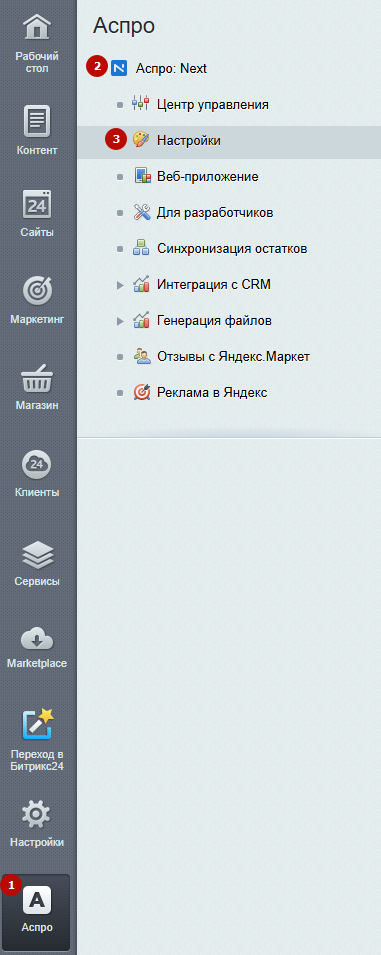
Найдите блок «Пользовательские соглашения». Здесь вы увидите пункты, включающие уведомления, и кнопку вызова редактора подписи. В них вы сможете активировать:
- Обработку персональных данных — информирование об обработке персональных данных с уведомлением об этом.
- Автоматическую подстановку галки об информировании обработки персональных данных — согласно Закону 152-ФЗ, пользователь должен самостоятельно совершить конкретное действие. Поэтому настоятельно рекомендуем не ставить галку в этом поле.
- Выбрать тип соглашения: Аспро: Next или 1С-Битрикс.
- Пункт настройки «Подпись к уведомлению» для вызова редактора текста уведомления.
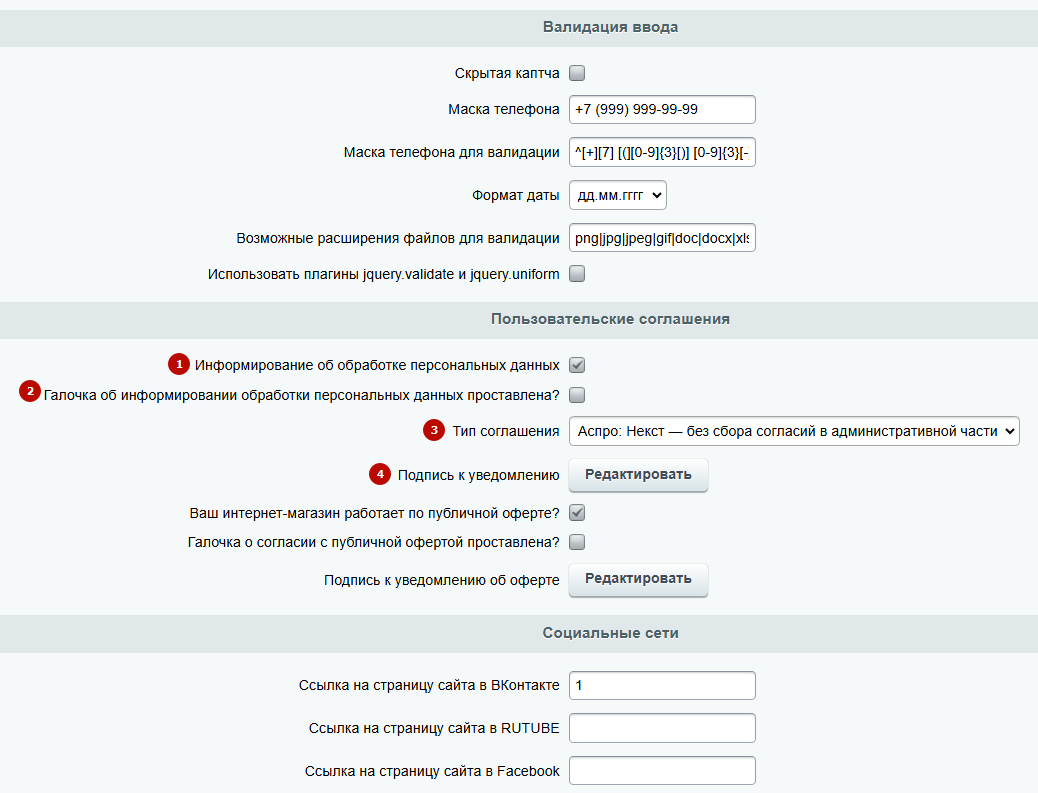
Нажмите на кнопку «Редактировать» в поле «Подпись к уведомлению». Вы перейдете в окно редактирования подписи.
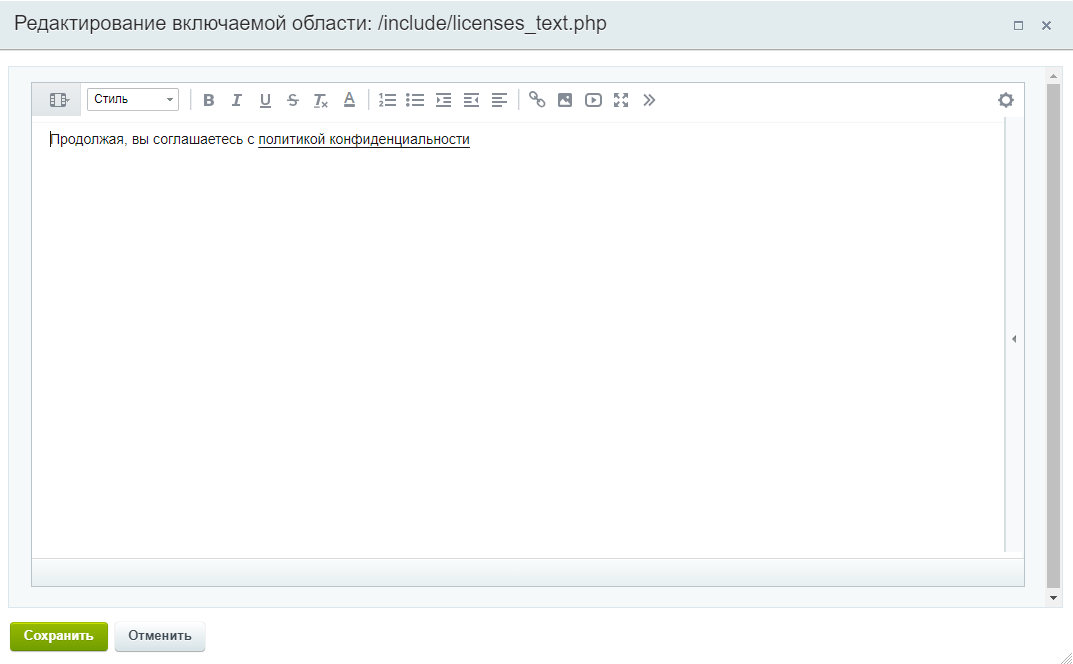
Тип соглашения «1С-Битрикс» позволяет собирать все согласия пользователей в административной части сайта. Это нужно по Закону 152-ФЗ, поэтому рекомендуем выбирать именно этот вариант. Подробнее о функционале 1С-Битрикс читайте в их документации.
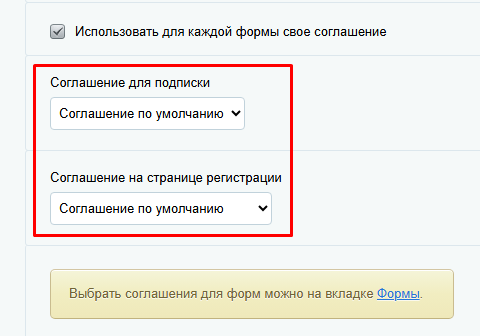
При выборе типа соглашения «1С-Битрикс» вы сможете назначить свое соглашение по умолчанию (5) и использовать для каждой формы свое соглашение (6).
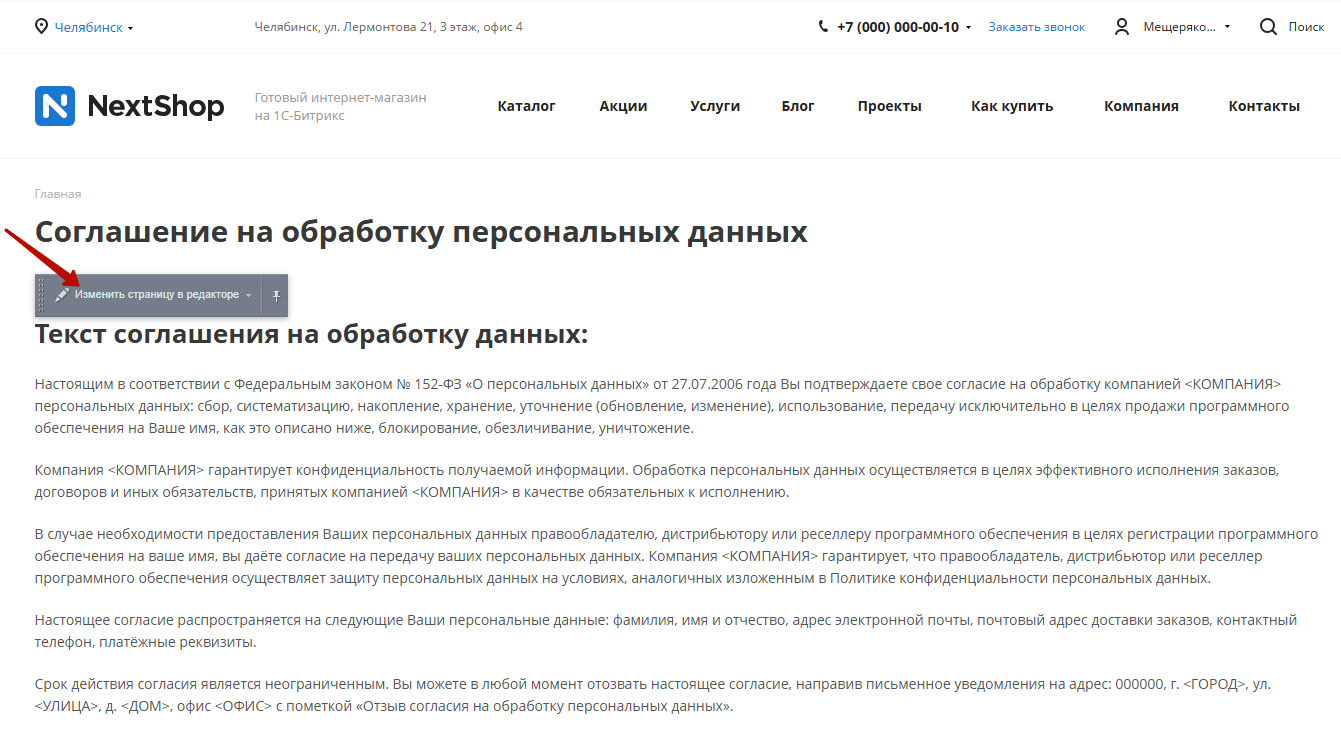
По умолчанию файл с соглашением на обработку персональных данных находится в папке include. Не забудьте изменить текст с учетом данных вашей компании в файле «licenses_detail.php».
По вашему усмотрению вы можете переместить файл в другую папку. В этом случае не забудьте скорректировать ссылку на файл в настройках подписи к уведомлению.
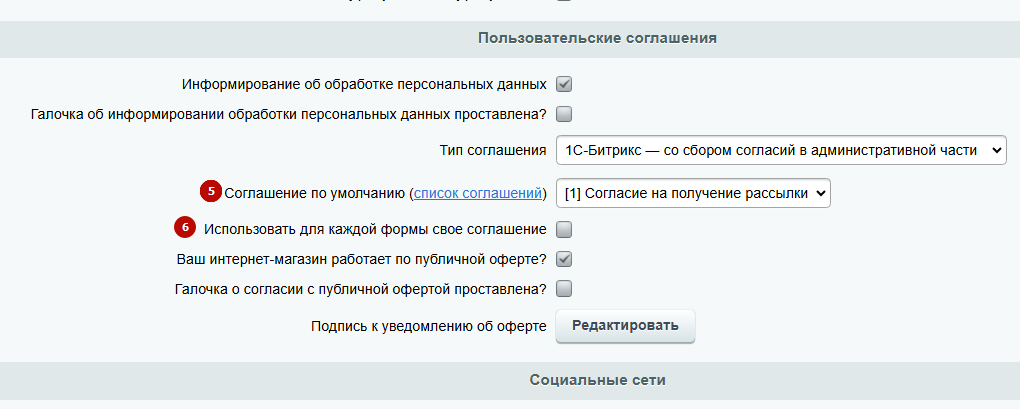
Если вы хотите использовать для каждой формы свое соглашение, выберите в полях ниже соглашение для подписки и соглашение на странице регистрации.
Как изменить документ с политикой конфиденциальности
Перейдите на страницу документа «Соглашение на обработку персональных данных» в публичной части сайта. В режиме правки наведите указатель на текст и нажмите на всплывающую кнопку «Изменить страницу в редакторе» (Название файла: /include/licenses_detail.php). Отредактируйте содержимое и сохраните изменения.
После поправок в Закон 152-ФЗ документ с политикой конфиденциальности обязательно должен содержать цели и сроки хранения данных, условия удаления и контактную информацию оператора (email, ИНН, ОГРН).
Содержание главы:
назадОтзывы в Аспро: Next Настройка информации о публичной офертевперед
Настройка информации о публичной оферте
Публичная оферта — это предложение о покупке товара для всех, кто отзовется. При размещении публичной оферты компания не вправе оказывать предпочтение одному лицу перед другим при заключении публичного договора. Оферта должна содержать все существенные условия и явно выражать намерения лиц заключить договор.
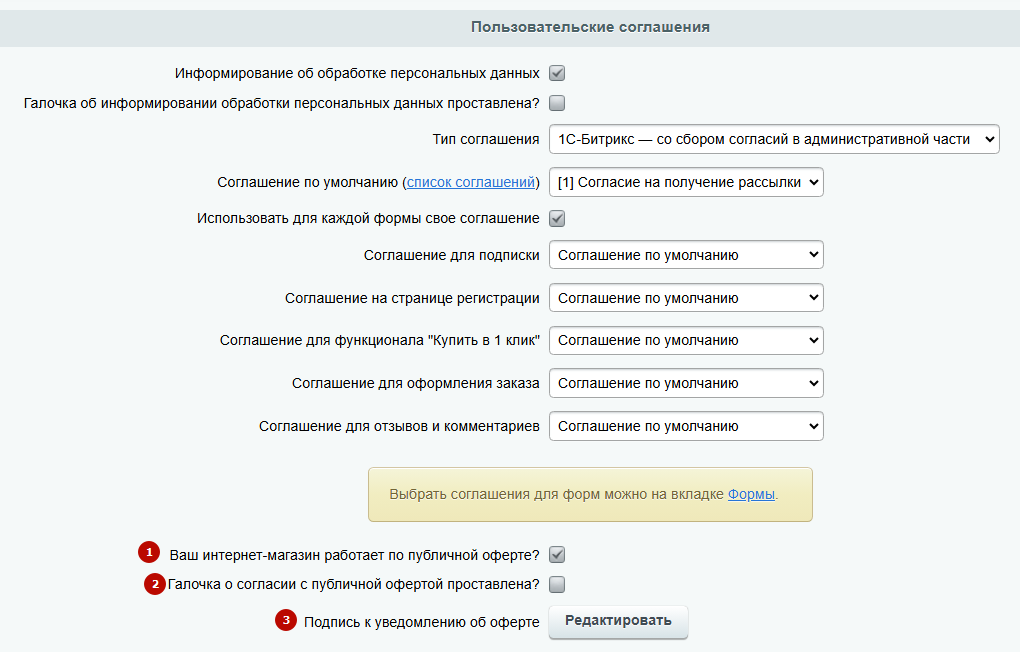
В Аспро: Next есть специальные настройки для интернет-магазинов, которые работают по публичной оферте. Если настроить пункт с согласием на публичную оферту, то в оформлении заказа появится ссылка на документ оферты.
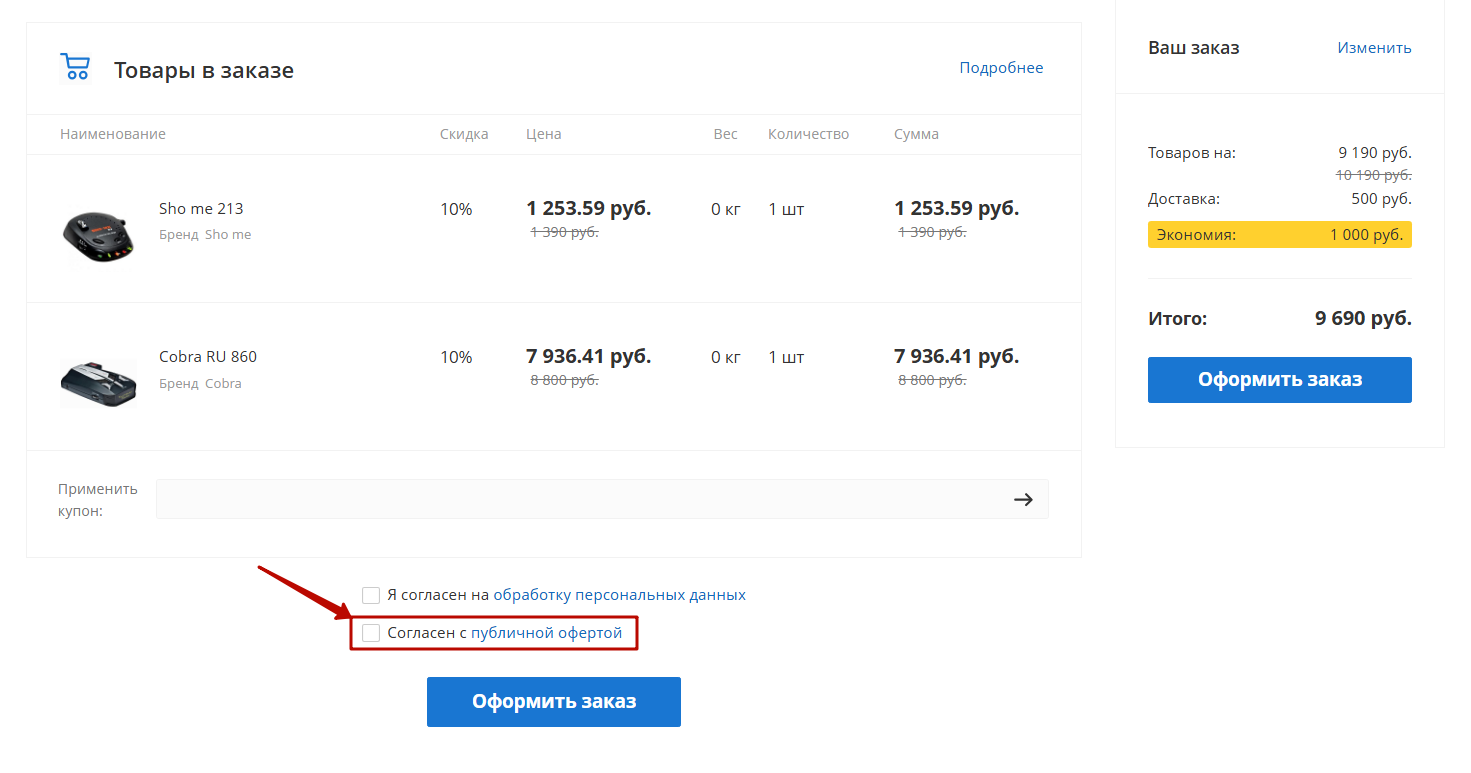
Чтобы настроить публичную оферту, в административном разделе перейдите в Аспро (1) → Аспро: Next (2) → Настройки (3).
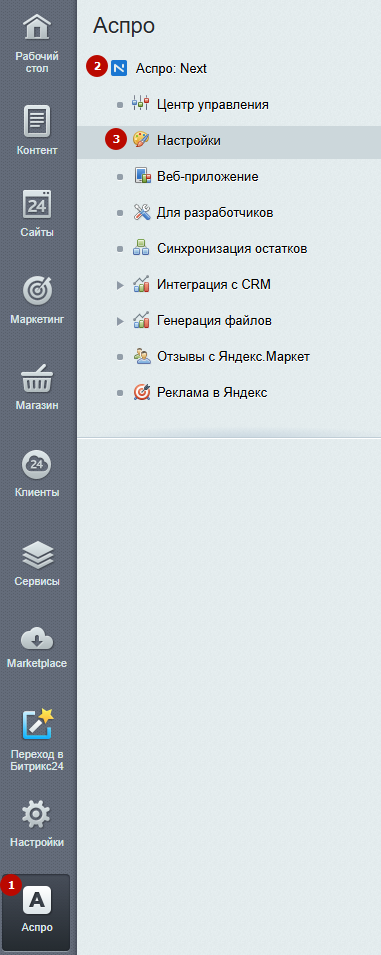
В настройках можно настроить, что интернет-магазин работает по публичной оферте (1), проставлять галку о согласии автоматически (2) и отредактировать подпись к уведомлению об оферте (3). Сохраните изменения.
Изменение текста публичной оферты
Сам текст публичной оферты можно редактировать двумя способами:
- Через визуальный редактор в публичной части. На странице с офертой включите режим правки, наведите курсор на текст оферты и нажмите «Изменить страницу в редакторе».
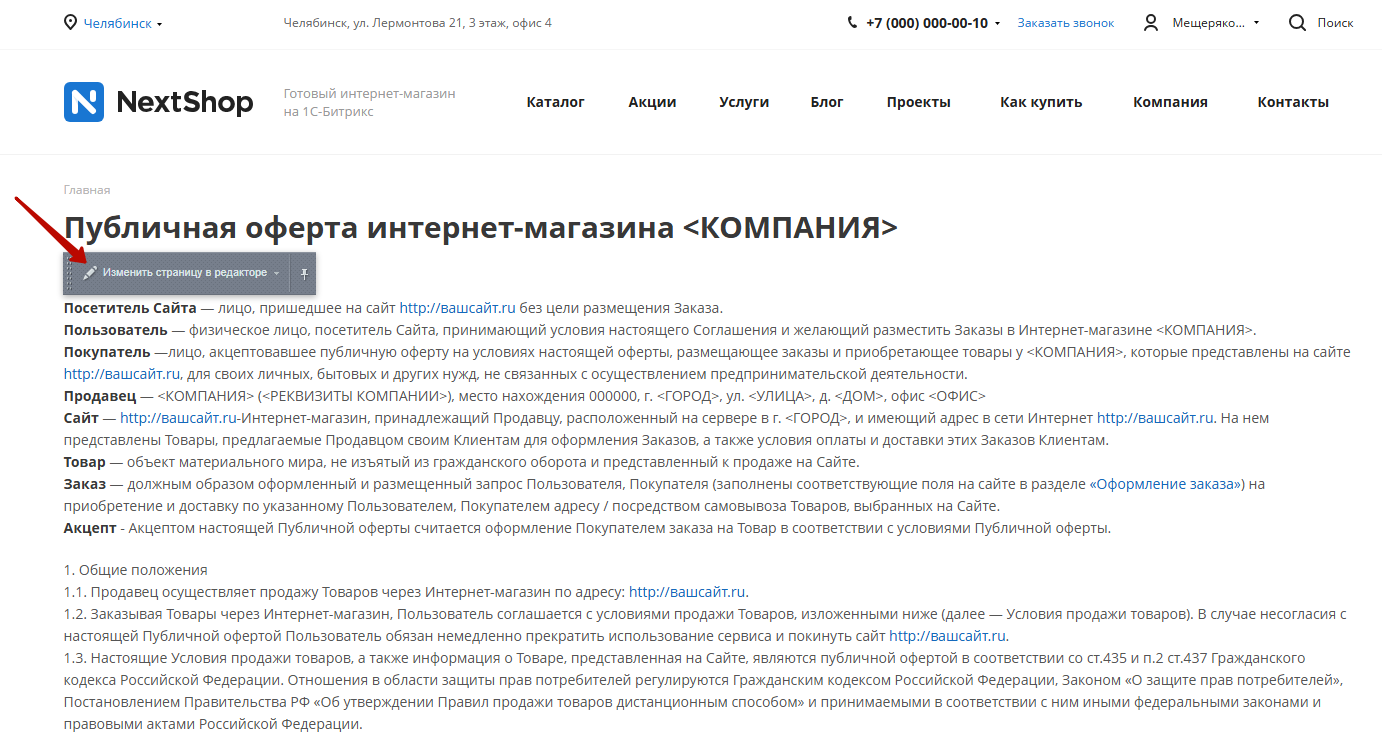
- В файле offer_detail.php в административной части сайта. Перейдите в Контент (1) → Структура сайта (2) → Файлы и папки (3) → include (4).

В папке include найдите файл offer_detail.php. Перейдите в меню действий через «Гамбургер» и выберите «Редактировать как PHP».

Внесите необходимые изменения и сохраните.

назадОбработка персональных данных Подключение Yandex SmartCaptchaвперед
Подключение Yandex SmartCaptcha
С обновлением Аспро: Next 1.10.11 в решение добавили еще один способ защиты от спама и ботов — Yandex SmartCaptcha. Это российский сервис, который обучается на данных по защите веб-ресурсов Яндекса.
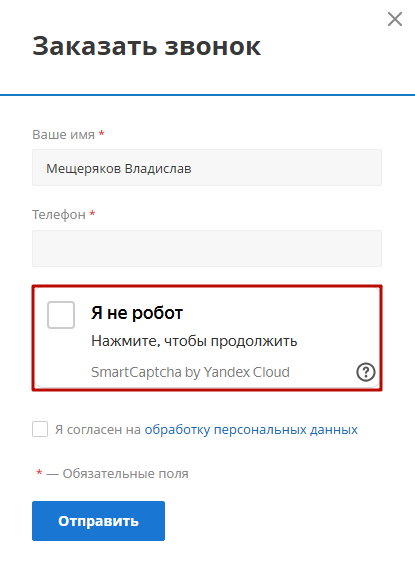
Для прохождения проверки в стандартном варианте пользователю нужно поставить галку «Я не робот», при скрытой капче этот этап отключается. Если результат подозрительный, появляется капча, у которой можно настроить уровень сложности в зависимости от страны, IP-адреса и устройства.
Как получить ключ
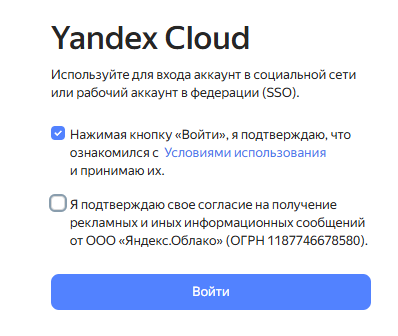
Для получения ключа перейдите по ссылке. Войдите в Yandex Cloud.
Найдите сервис Yandex SmartCaptcha.

Нажмите кнопку «Создать капчу».
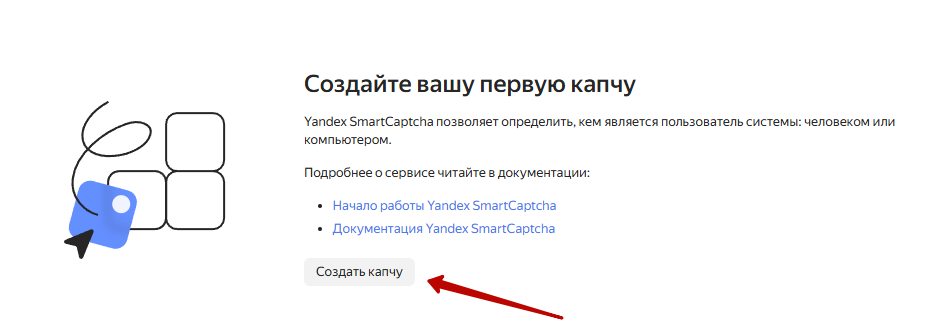
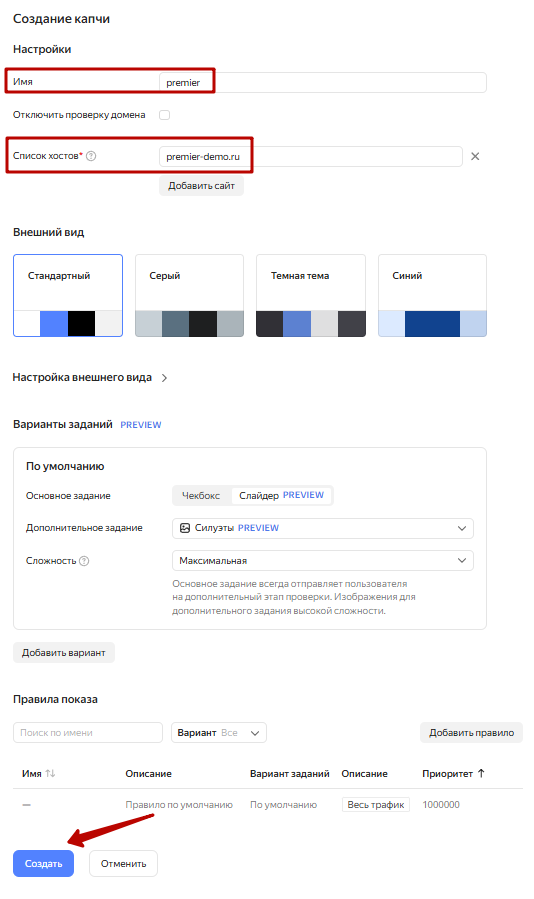
Для создания капчи нужно указать «Имя» и «Список хостов». Затем нажмите кнопку «Создать».
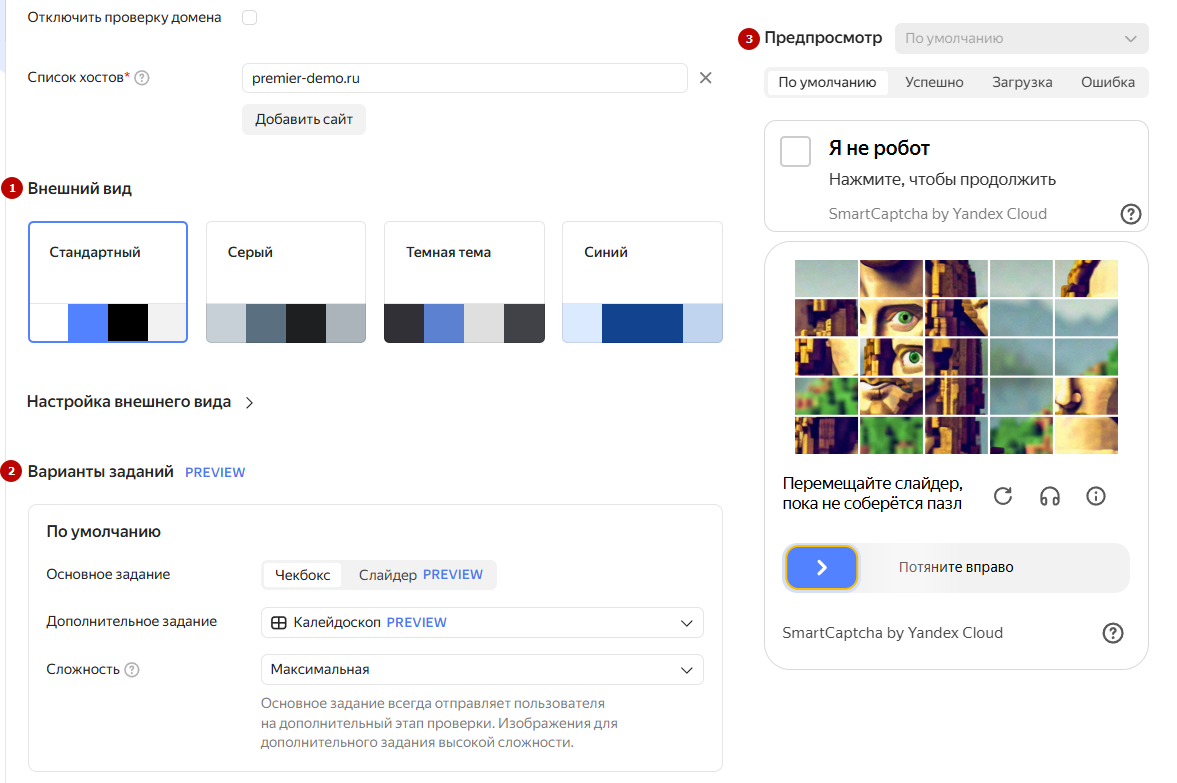
Также вы можете настроить внешний вид (1) и варианты заданий (2). На предпросмотре (3) можно проверить задания капчи.
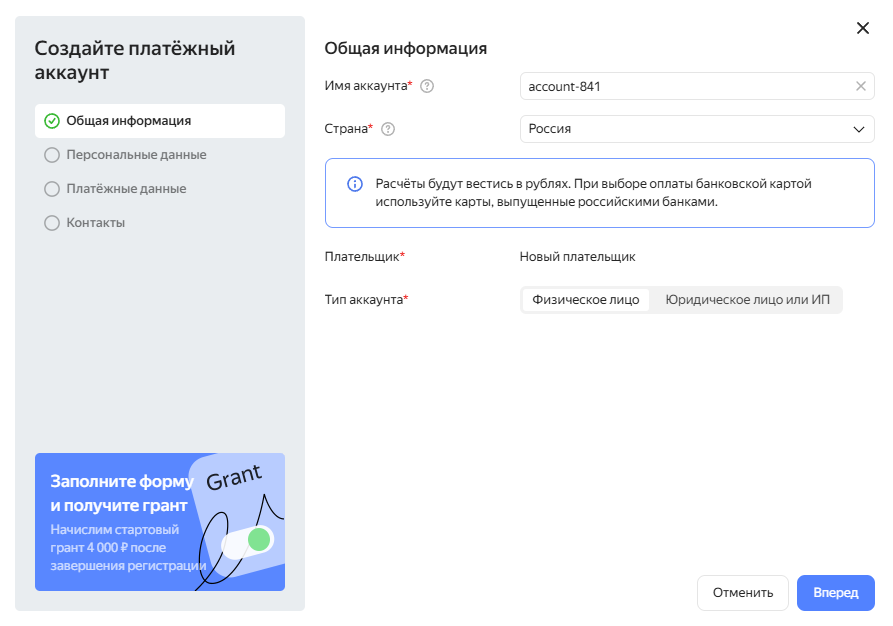
На следующем шаге вас попросят создать платежный аккаунт. Для этого заполните персональные данные и привяжите банковскую карту для оплаты капчи.
Выберите капчу и перейдите на вкладку обзор. Здесь понадобится скопировать ключ клиента и ключ сервера.
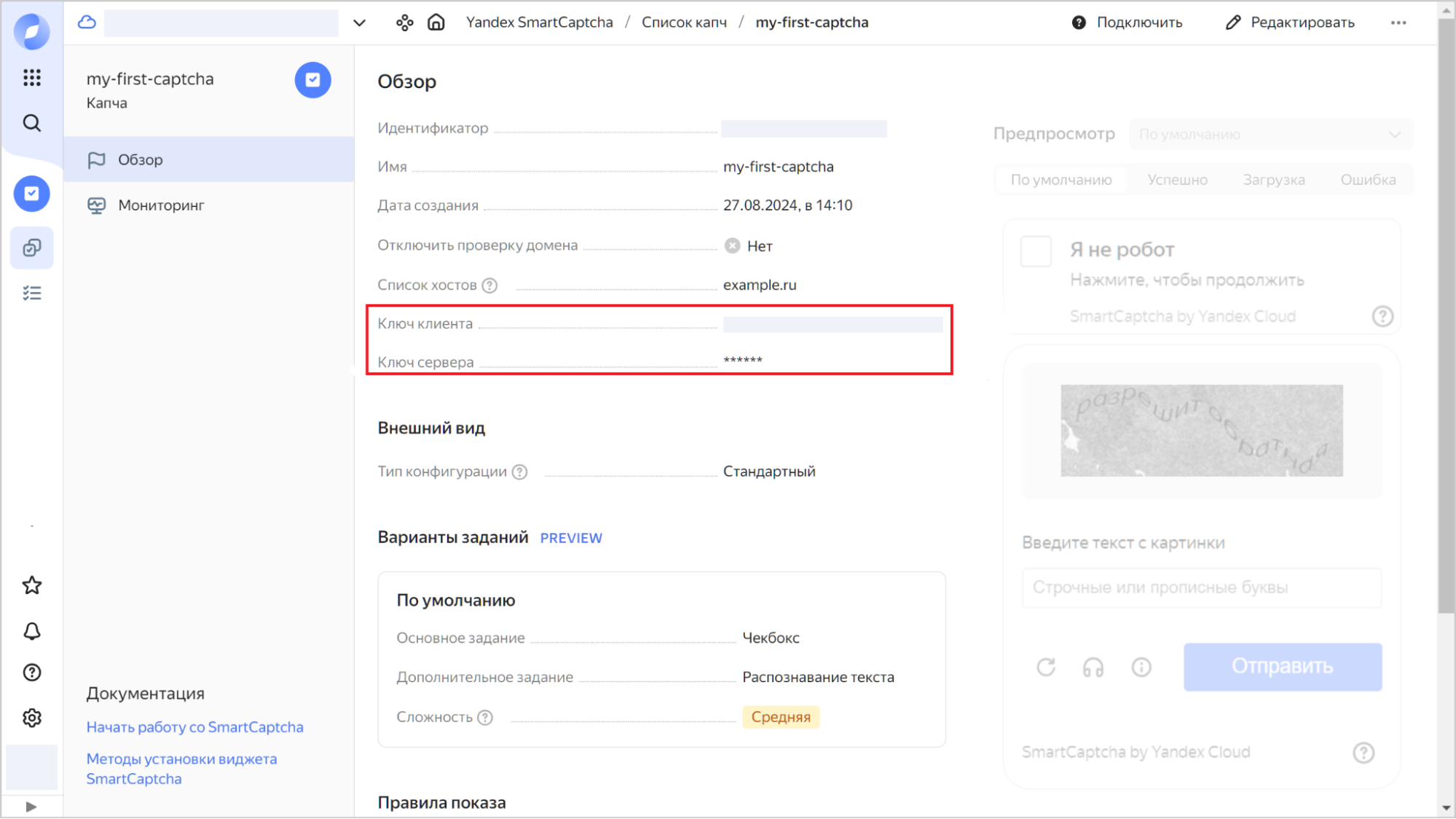
Настройка
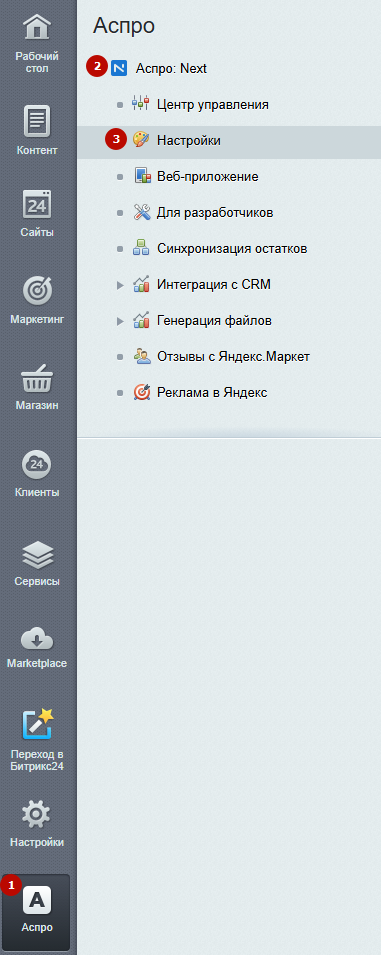
Для настройки капчи зайдите в административную часть сайта. Проделайте путь: Аспро (1) → Аспро: Next (2) → Настройки (3).
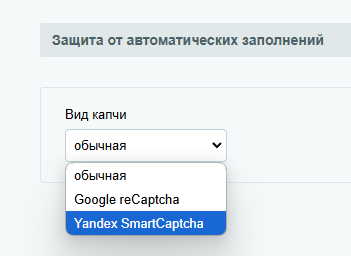
В настройке «Вид капчи» выберите Yandex SmartCaptcha.
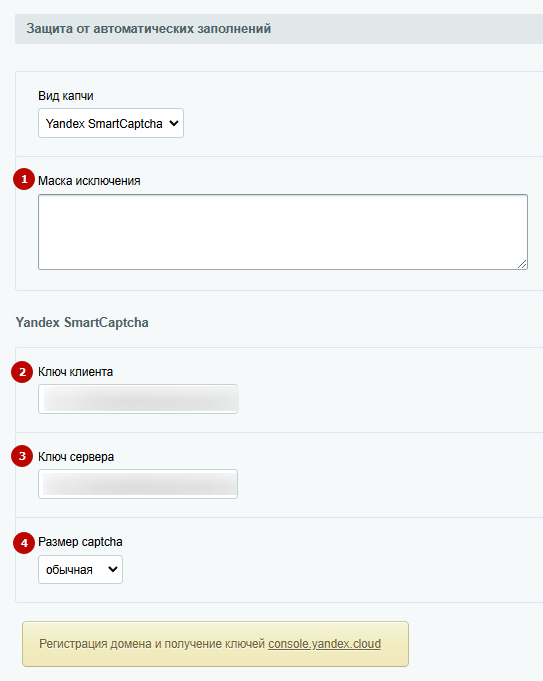
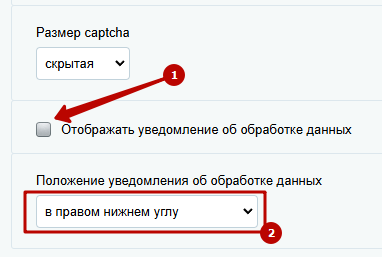
Вы можете задать маску исключения со страницами, на которых не нужна капча (1). Скопируйте из аккаунта Яндекс Cloud ключ клиента (2) и ключ сервера (3) для интеграции с сервисом. Выберите размер капчи (4). Обычная капча имеет галку «Я не робот», скрытая — нет.
У скрытой капчи также можно включить уведомление об обработке данных (1) и выбрать его положение (2).
назадНастройка информации о публичной оферте Перекрестные продаживперед
Перекрестные продажи
Кросс-продажи (перекрестные продажи) — это когда посетителю сайта предлагают купить сопутствующие дополнительные товары. Например, объективы покупателю фотоаппарата или гирлянду тому, кто ищет елку.
Обычно кросс-продажи осуществляются на уровне «Товар-товар»: вы связываете дополняющие товары с основным. Мы предлагаем использовать перекрестные продажи на уровнях «Услуга-товар», «Статья-товар», «Новость-товар», «Акция-товар», «Проект-товар». Эта функция позволяет дополнительно показать посетителю товары не только в каталоге, но и в других разделах. Например, в услуге «Установка сантехники» можно вывести ванны, раковины, смесители. А в описание акции «Скидка 20% на видеокамеры» добавить только камеры.
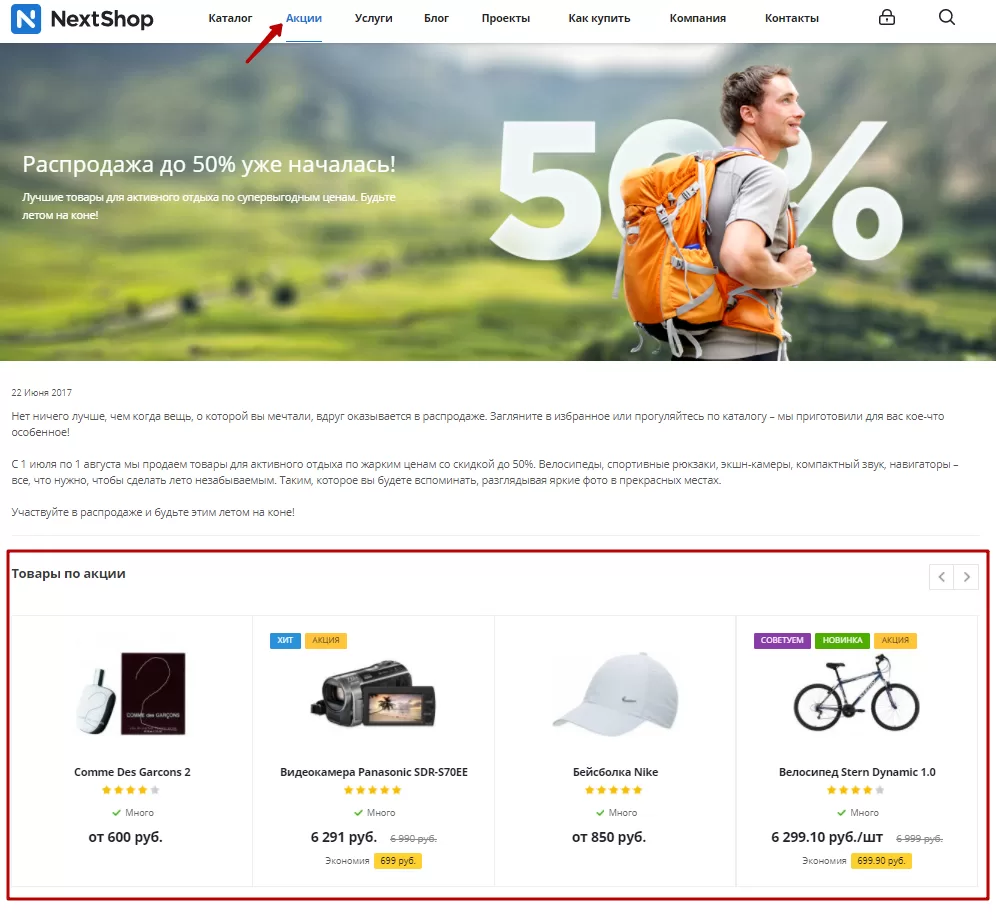
В решении Аспро: Некст и Аспро: Шины и диски 2.0 вы можете привязывать товары к разделам: Акции, Блог, Новости, Услуги, Проекты.
Также вы можете задавать вид отображения связанных товаров: в виде слайдера или блочный. В этой главе мы расскажем подробно о настройке функционала.
Содержание главы:
назадПодключение Yandex SmartCaptcha Добавление связанных товаров к акции, услуге, проекту, новости, статье в блогевперед
Добавление связанных товаров к акции, услуге, проекту, новости, статье в блоге
Общий принцип добавления товаров к разделу:
- Переходите на детальную страницу в нужном контентом разделе.
- Находите блок настроек для связанных товаров — «Связи».
- Выбираете нужные товары из таблицы.
- Сохраняете изменения.
Выведем товары для примера в разделе услуг. Чтобы добавить товары в конкретную услугу, зайдите в ее редактирование или создайте новую. Перейдите на вкладку «Связи».
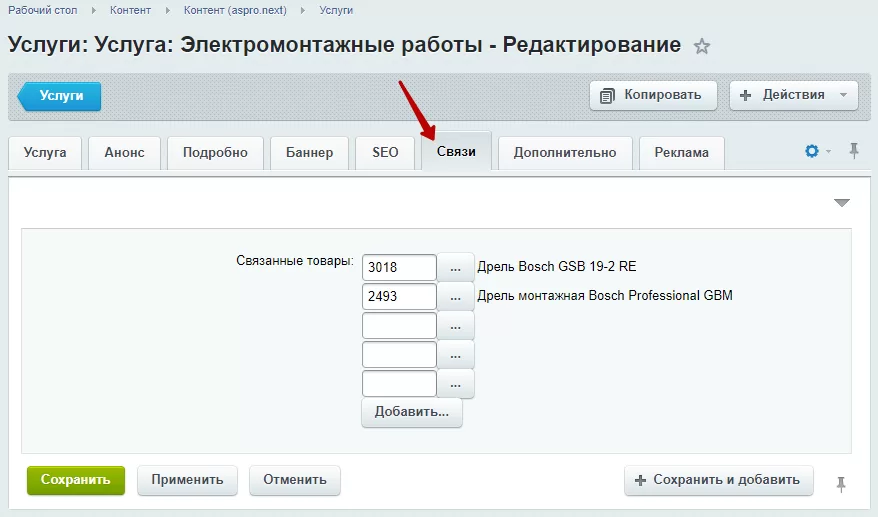
Для выбора товара нажмите многоточие.
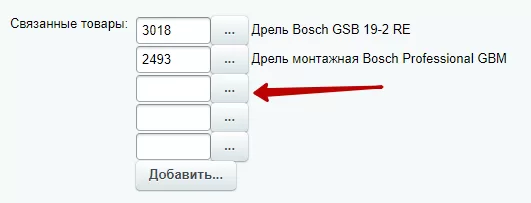
В таблице выберите нужный товар, нажмите кнопку «Гамбургер», затем кнопку «Выбрать».
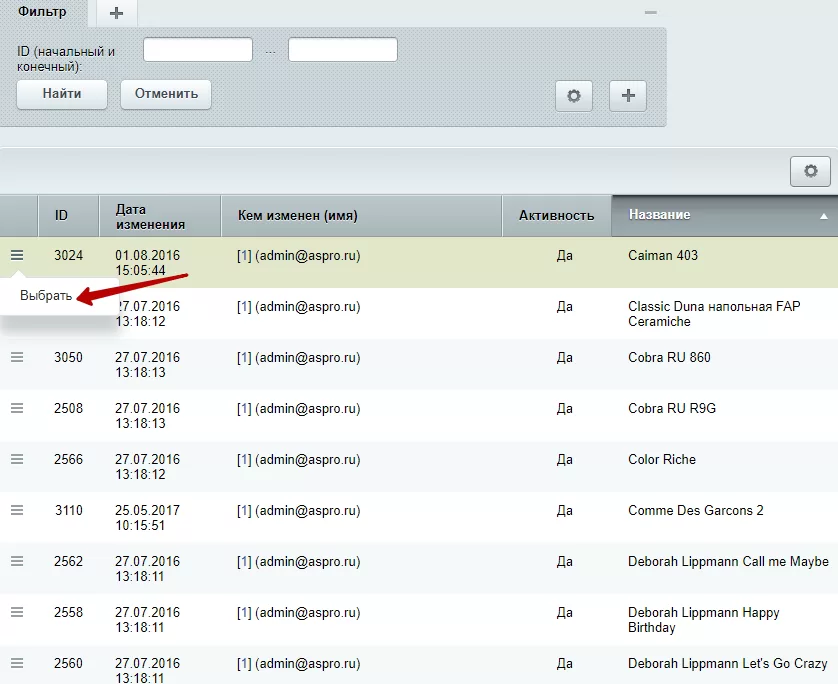
Не забудьте сохранить изменения.
Теперь к услуге привязаны товары.
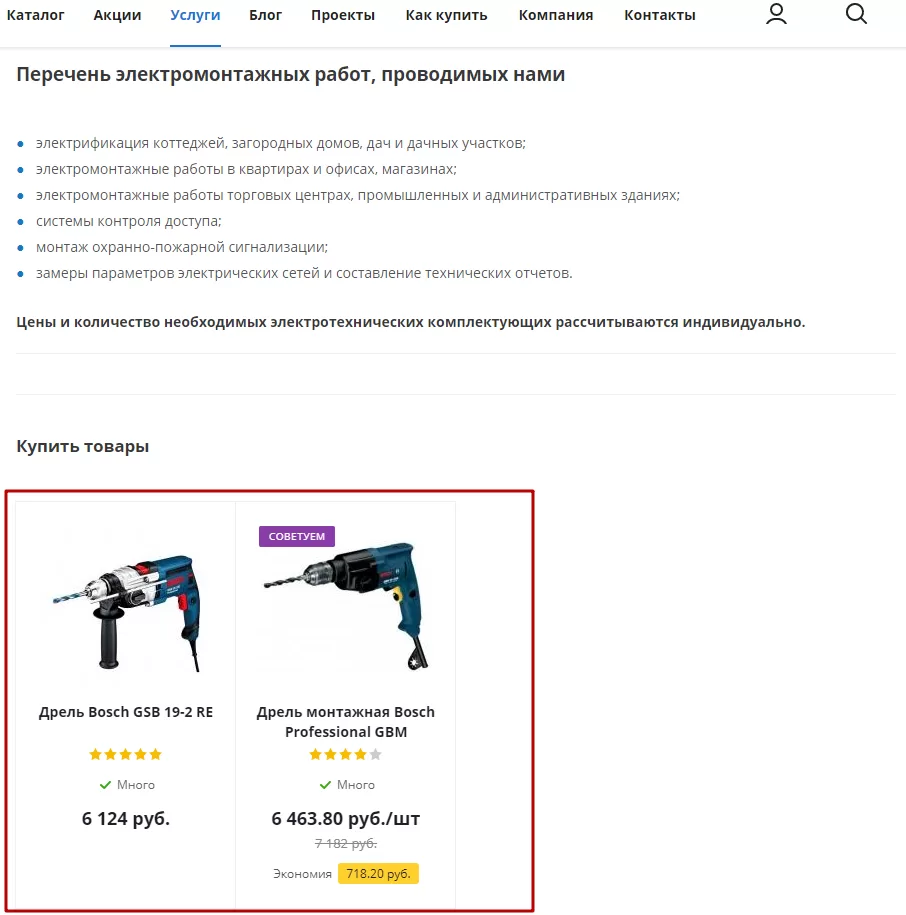
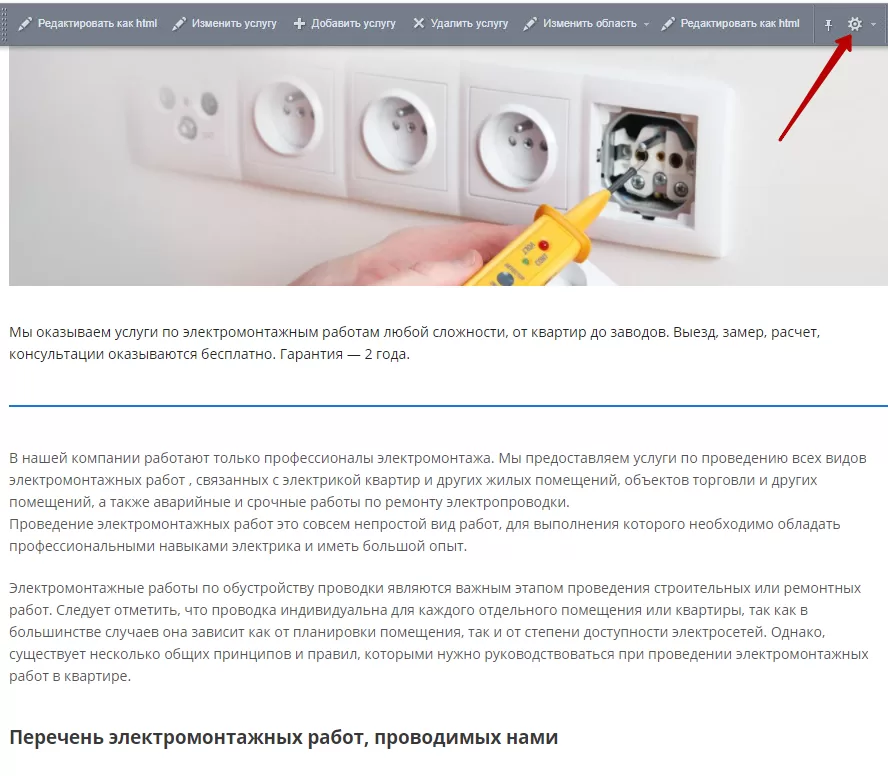
Блок с товарами называется «Купить товары». Вы можете изменить название этого блока. Наведите на область раздела и нажмите на шестеренку.
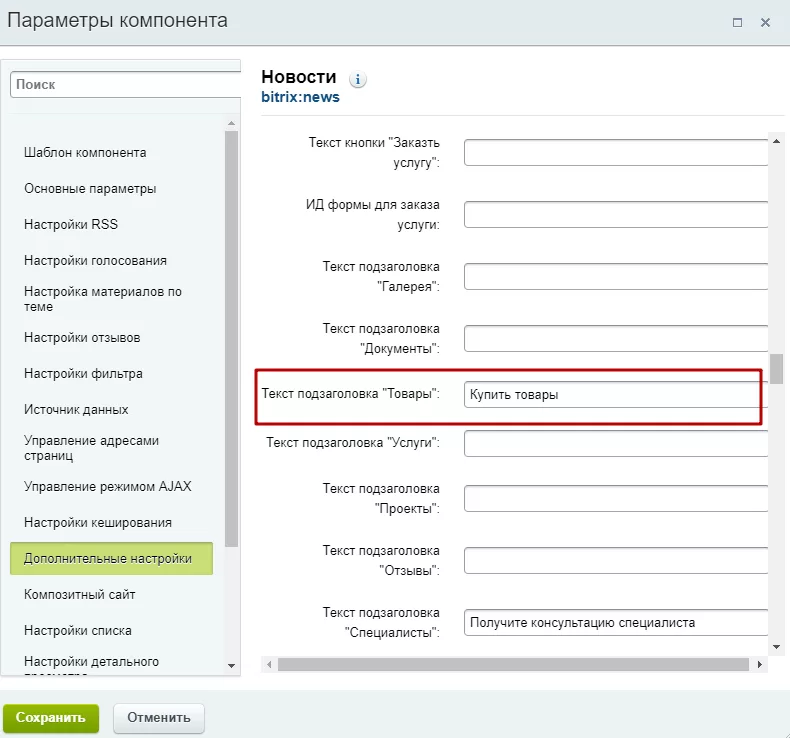
В разделе «Дополнительные настройки» в поле «Текст заголовка “Товары”» введите свое название. Нажмите кнопку «Сохранить».
Привязать товары таким же образом можно к разделам: «Акции», «Новости», «Услуги», «Проекты», «Блог».
назадПерекрестные продажи Настройка отображения для блока связанных товароввперед
Настройка отображения для блока связанных товаров
Вы можете настраивать внешний вид блока связанных товаров на странице услуги, акции, новости, статьи в блоге или проекта. В решении доступно 2 варианта:
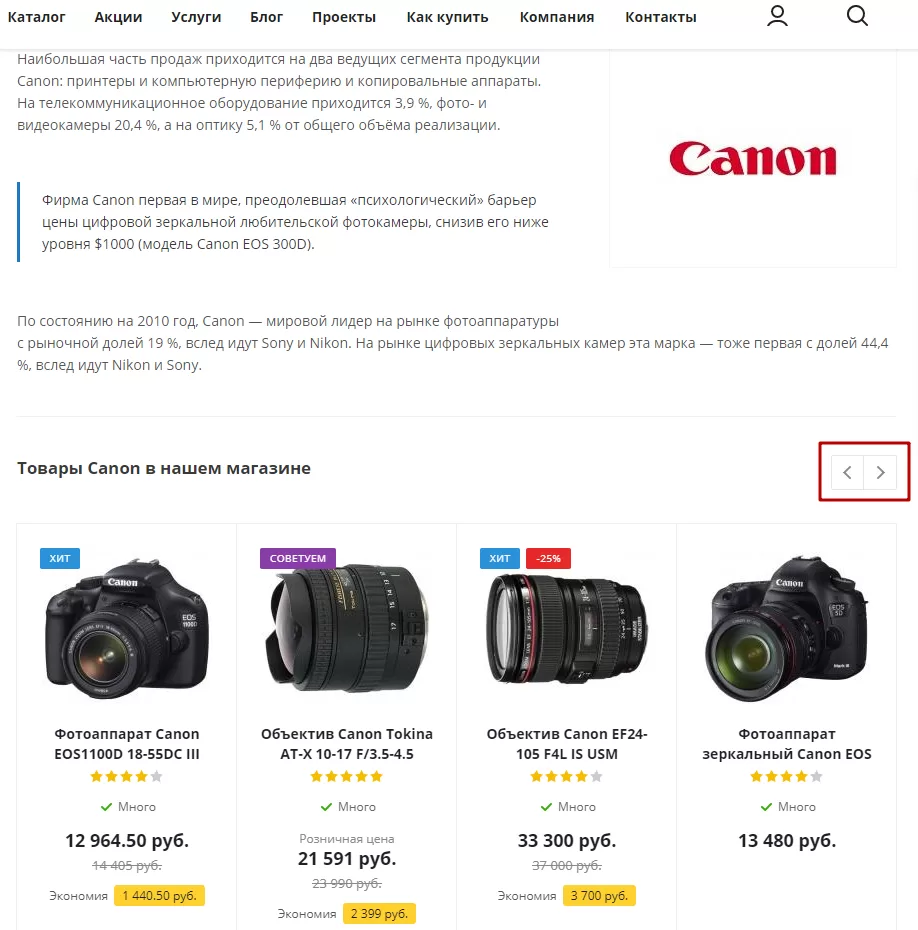
- Слайдер - это блок, с заданным количеством отображаемых товаров. У блока есть кнопки в виде стрелок. При нажатии на которые товары в слайдере листаются.
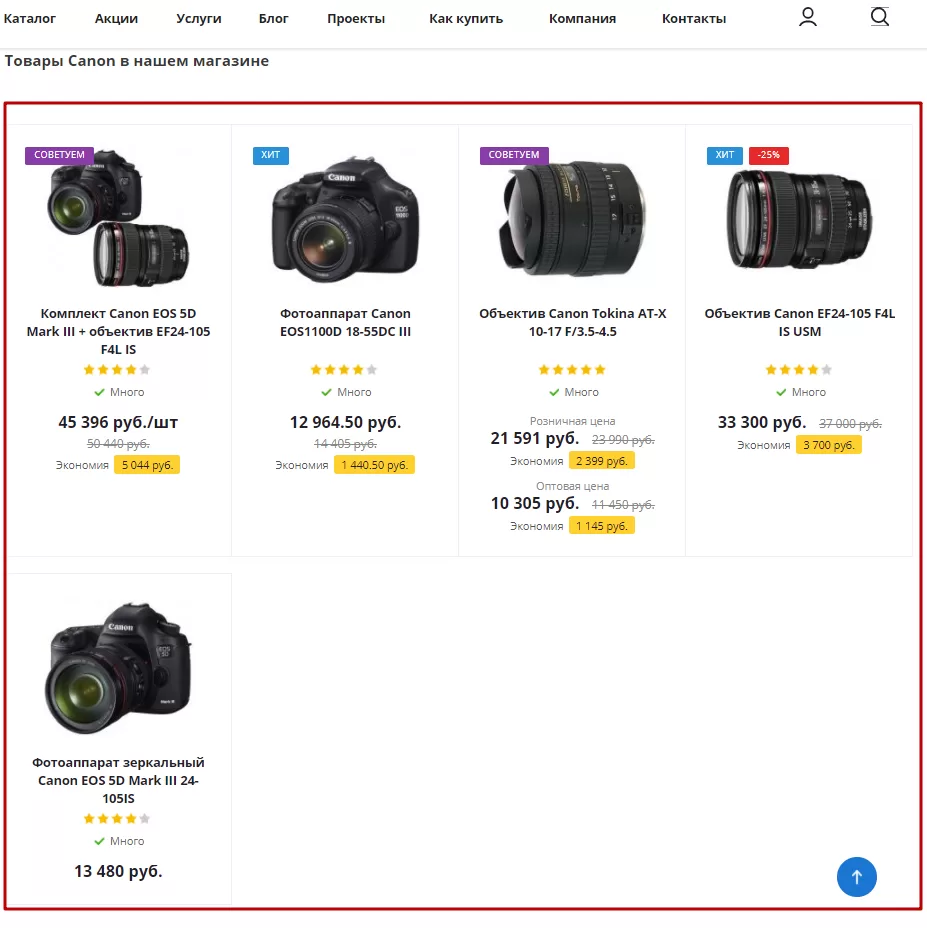
- Блочный - когда все товары выводятся в блоке.
Вид отображения — «Слайдер»:
Начиная с версии Аспро: Next 1.1.1, доступен вид отображения — «Блочный»:
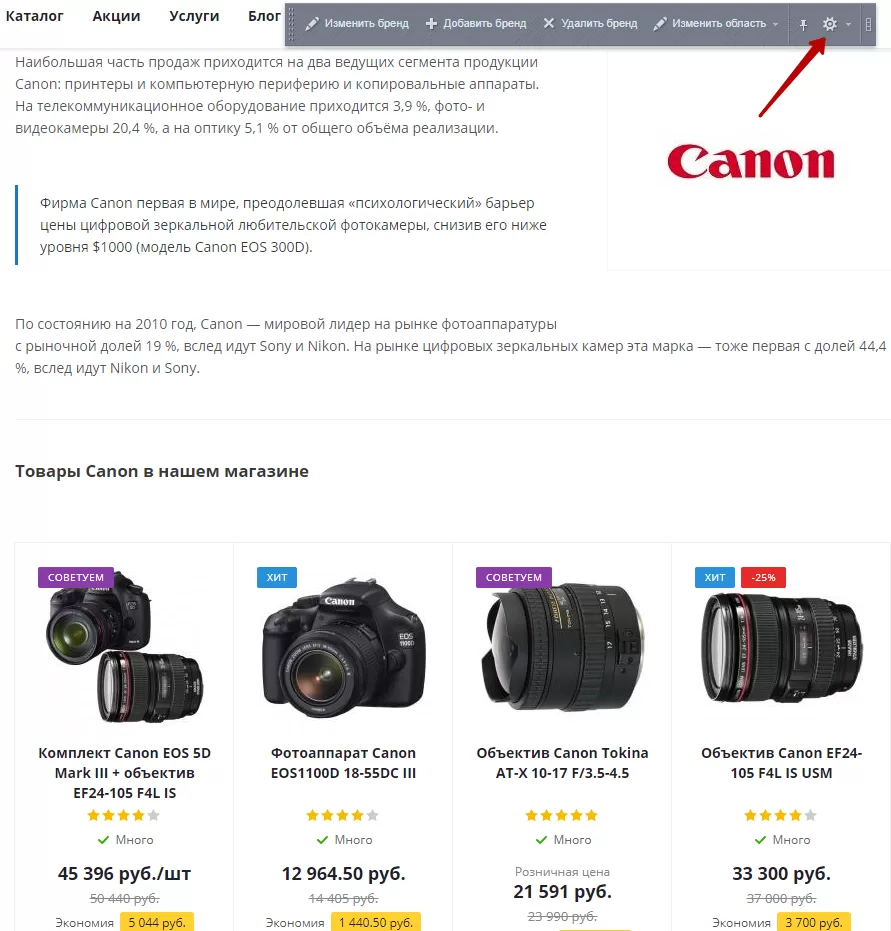
Чтобы задать вид отображения, наведите на область раздела и нажмите на шестеренку.
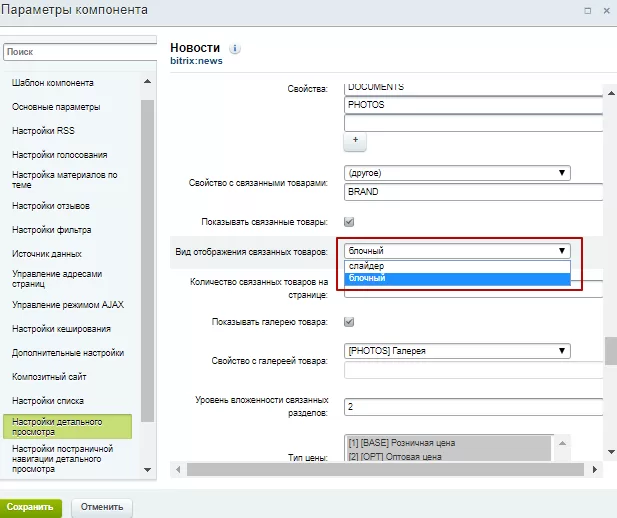
В параметрах компонента «Настройки детального просмотра» в поле «Вид отображения связанных товаров» выберите нужный параметр.
Нажмите кнопку «Сохранить».
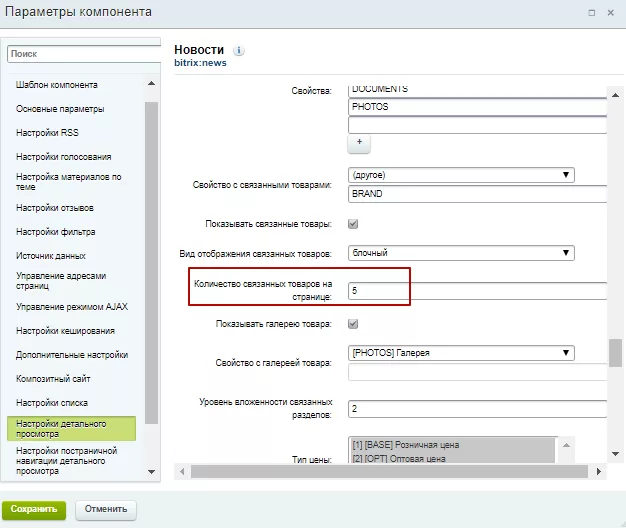
В решениях Аспро: Next, начиная с версии 1.1.4, а также Аспро: Шины и диски 2.0 вы можете настраивать количество выводимых элементов на странице. Для этого в настройках детального просмотра в поле «Количество связанных товаров на странице:» задайте необходимое число. Сохраните изменения.
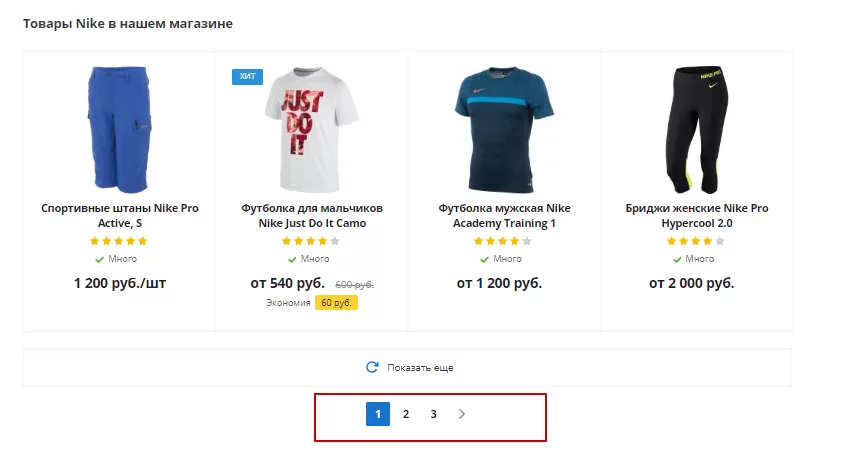
Если привязанных товаров больше, чем заданное количество связанных товаров на странице, будет добавлена пагинация.
назадДобавление связанных товаров к акции, услуге, проекту, новости, статье в блоге Привязка товаров к акциямвперед
Привязка товаров к акциям
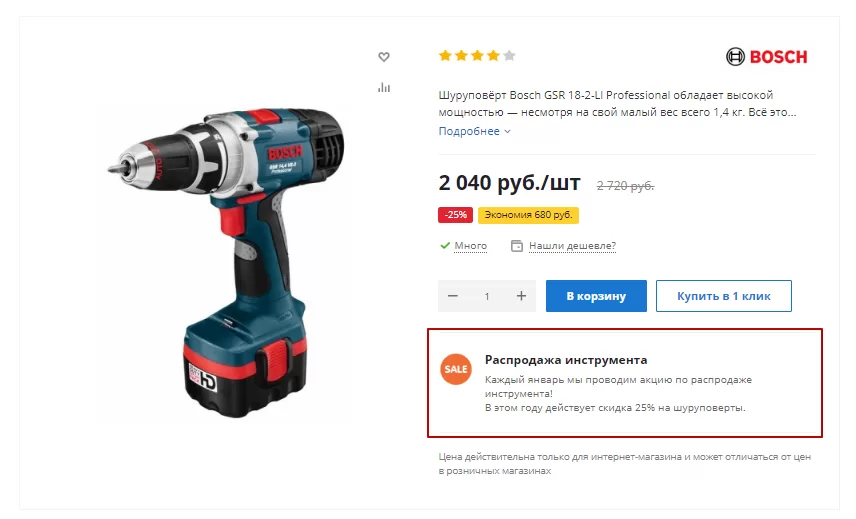
Вы можете привязать товары из своего магазина к активной акции. После привязки на карточках этих товаров появится сообщение о том, что товар участвует в акции, а также ссылка на страницу с подробными условиями.
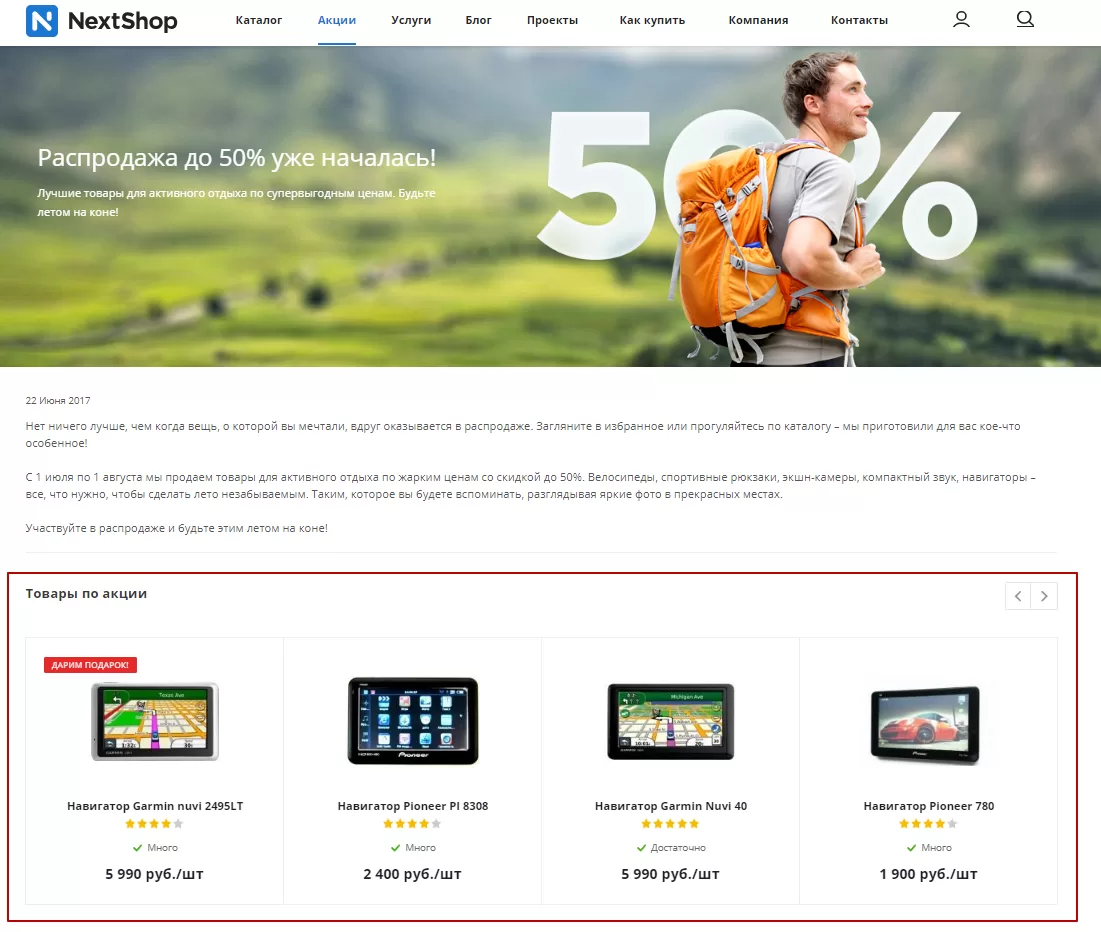
В Аспро: Next, начиная с версии 1.4.2, доступна привязка акций через карточку товара. После выбора акции товары отобразятся на странице активной акции. Также с этой версии доступен фильтр в карточке акции для упрощенной привязки товаров. Выбирайте условия в несколько кликов, чтобы сэкономить время на привязке товаров.
Блок про акцию на детальной странице товара.
Детальная страница акции с привязанными товарами.
Привязка акции в настройках товара
Начиная с версии 1.4.2, в карточке товара появилось свойство «Акции». Теперь вы можете привязывать товары к акции быстрее через массовую выгрузку товаров или при импорте через 1С.
Чтобы привязать акцию, перейдите в редактирование товара. На вкладке «Товар» в блоке «Акции» кликните на многоточие.
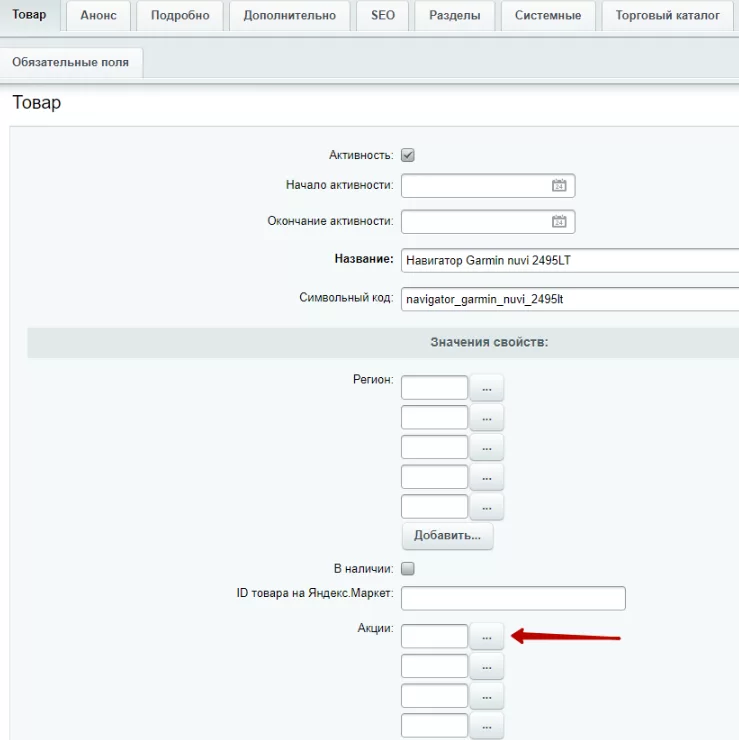
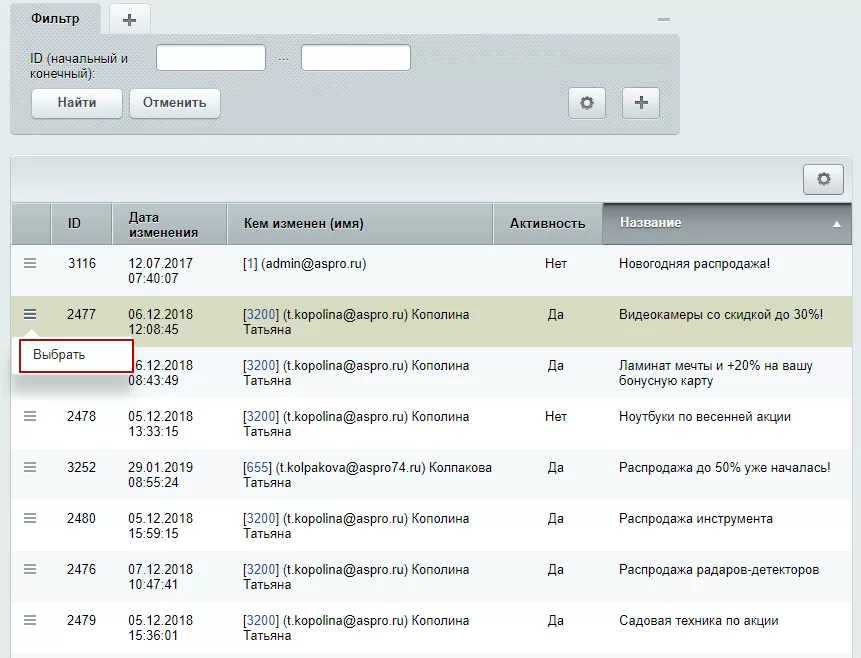
В появившемся окне кликните на «Гамбургер» в строке с акцией, затем нажмите «Выбрать».
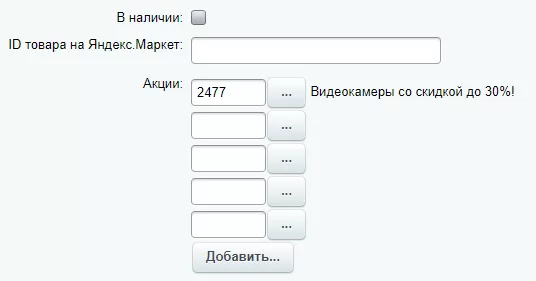
После выбора акции заголовок и ID отобразятся в поле для привязки. Сохраните изменения.
Привязка товаров через акцию
В решении доступно 2 типа привязки: ручная и через фильтр. При первом типе вы вручную добавляете все товары. При втором типе вы задаете условия, по которым выводятся товары в акции. Например, на 23 февраля вы можете вывести все товары с камуфляжным принтом.
Если вы одновременно используете 2 типа привязки, будет учитываться только привязка по условиям фильтра.
Внимание! Привязка товаров через фильтр будет корректно работать, если вы задаете настройки в административной части сайта.
Чтобы привязать товары к акции, переключитесь в административную часть сайта и перейдите в Контент → Контент ( aspro.next) → Акции. Выберите нужную акцию и щелкните по названию для редактирования.
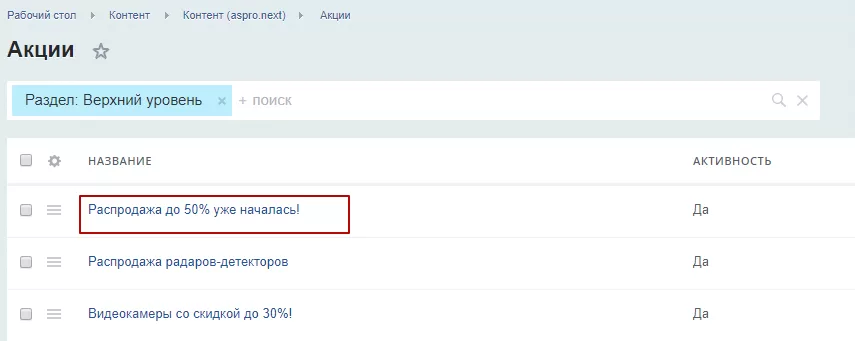
1. Привязка товаров вручную
В редактировании акции перейдите на вкладку «Связи». Чтобы привязать элемент, в параметре «Товары» кликните по многоточию.
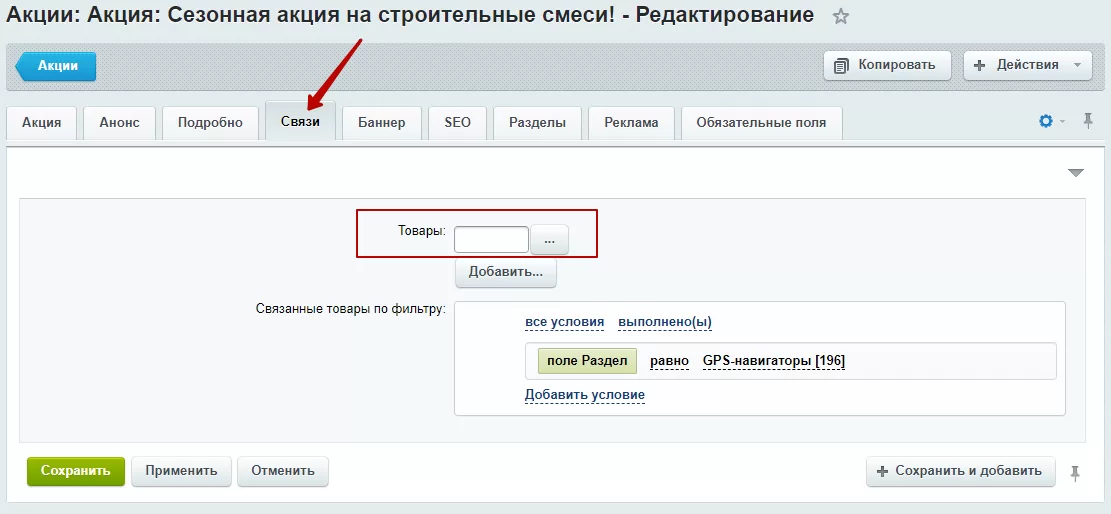
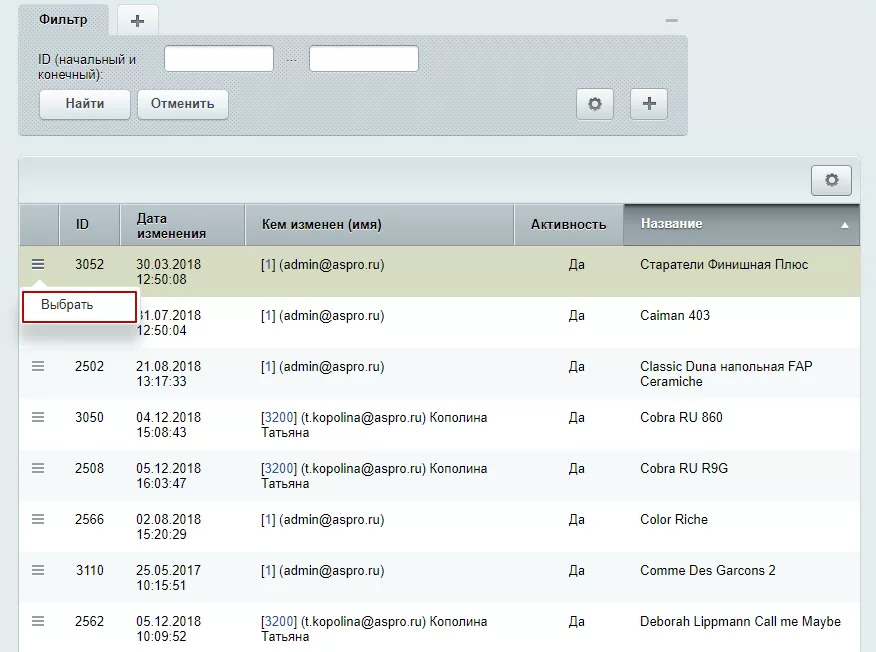
В появившемся окне кликните на «Гамбургер» в строке с товаром, затем нажмите «Выбрать».
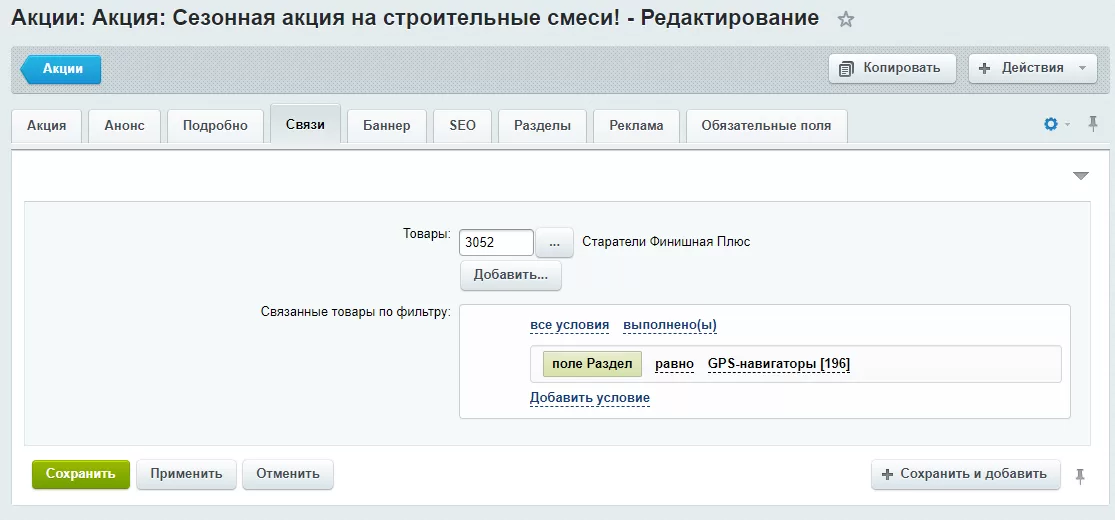
Кнопка «Добавить…» добавляет дополнительные поля для выбора на случай, если стандартного количества вам не хватит.
Сохраните изменения.
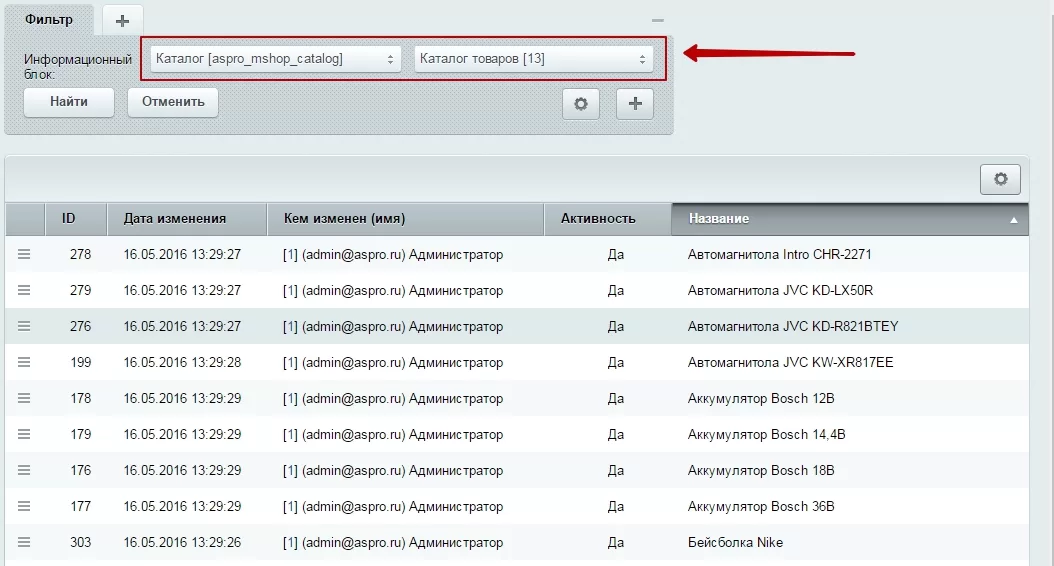
Если в открывшемся окне выбора элемента для привязки вы не увидели списка товаров, то в фильтре вверху окна выберите тип инфоблока и сам инфоблок – «Каталог» и «Каталог товаров». Чтобы выбрать элемент, достаточно дважды по нему щелкнуть.
2. Привязка товаров по фильтру
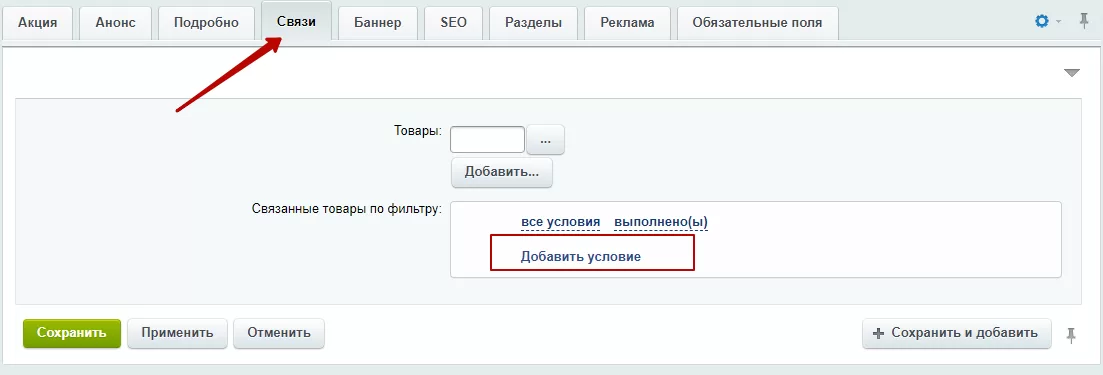
В редактировании акции перейдите на вкладку «Связи». Кликните в блоке «Связанные товары по фильтру» на «Добавить условие».
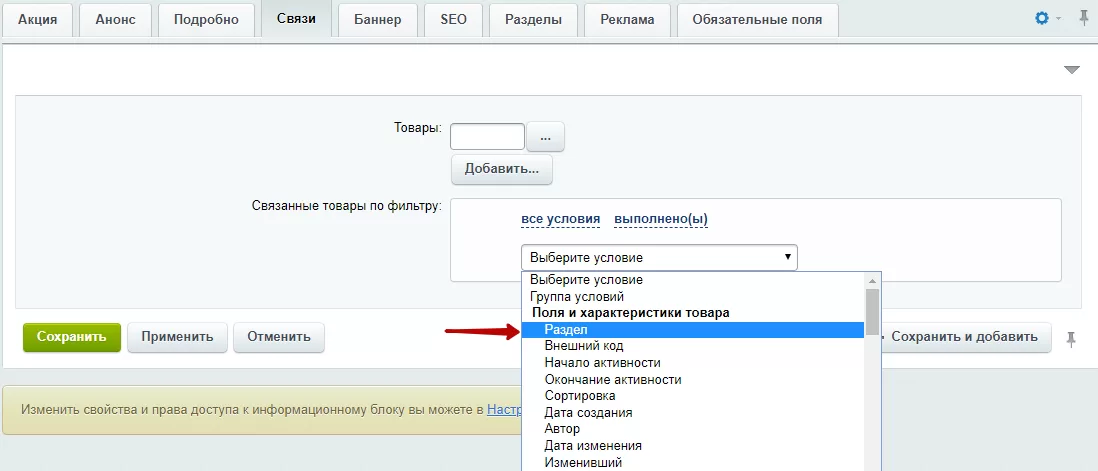
В выпадающем списке выберите условие. Например, строку «Раздел».
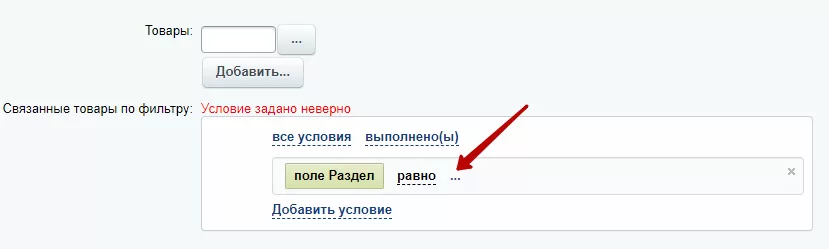
После выбора характеристики выберите параметры. Для этого кликните на многоточие.
В появившемся окне выберите параметры в информационном блоке:
-
Тип = каталог (1).
-
Инфоблок = каталог товаров (2).
После ввода параметров в списке отобразятся результаты. Выберите раздел, кликнув в строке с названием на «Гамбургер», затем на «Выбрать».
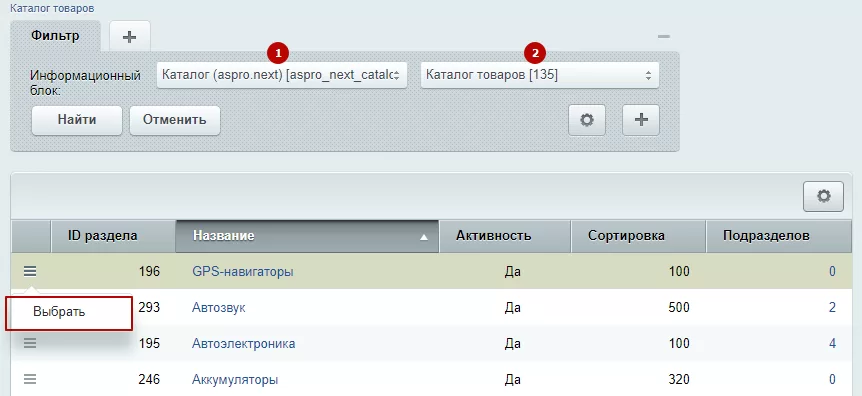
Сохраните изменения. В нашем примере мы задали условие «Выводить товары из раздела “GPS-навигаторы”». В результате на странице акции выводятся все активные товары этого раздела.
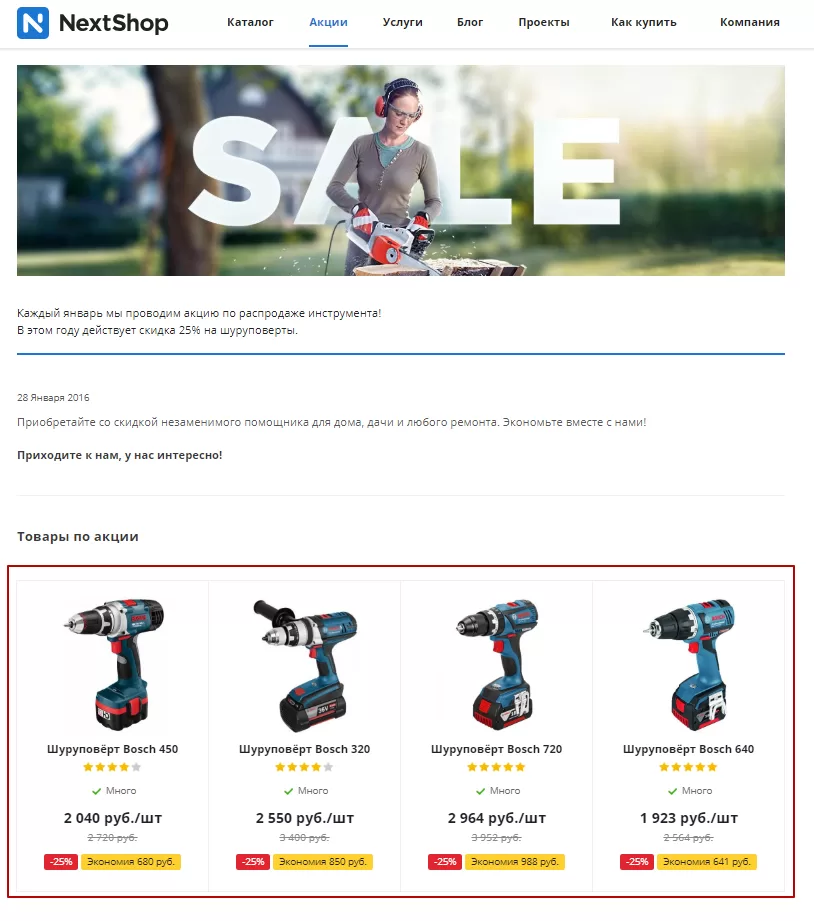
Внимание! В решении используется стандартный фильтр 1С-Битрикс. Из-за особенностей работы условия фильтра могут сохраняться не с первого раза. Поэтому после сохранения акции убедитесь, что условия фильтра заданы.
назадНастройка отображения для блока связанных товаров Привязка товаров к услугамвперед
Привязка товаров к услугам
Вы можете привязать товары из своего магазина к активным услугам. На карточках этих товаров появится блок с названием услуги и кратким описанием.
В Аспро: Next, начиная с версии 1.4.2, доступен фильтр в карточке услуги для упрощенной привязки товаров. Выбирайте условия в несколько кликов, чтобы сэкономить время на привязке товаров.
Блок с услугой на детальной странице товара.
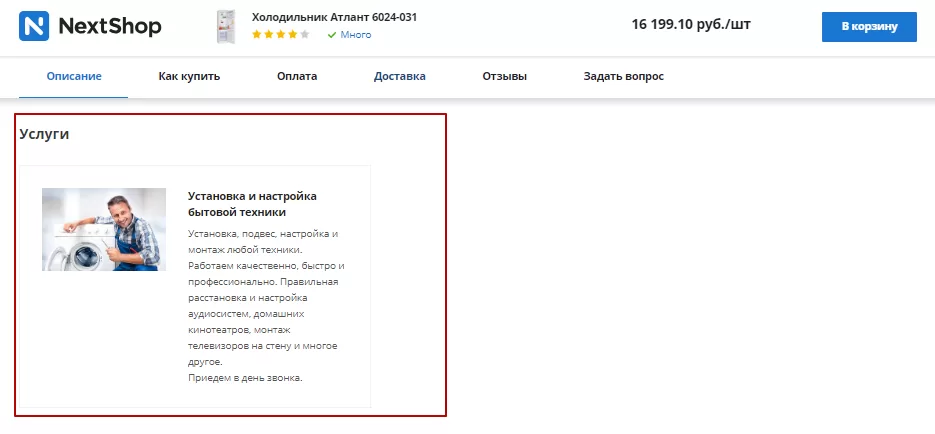
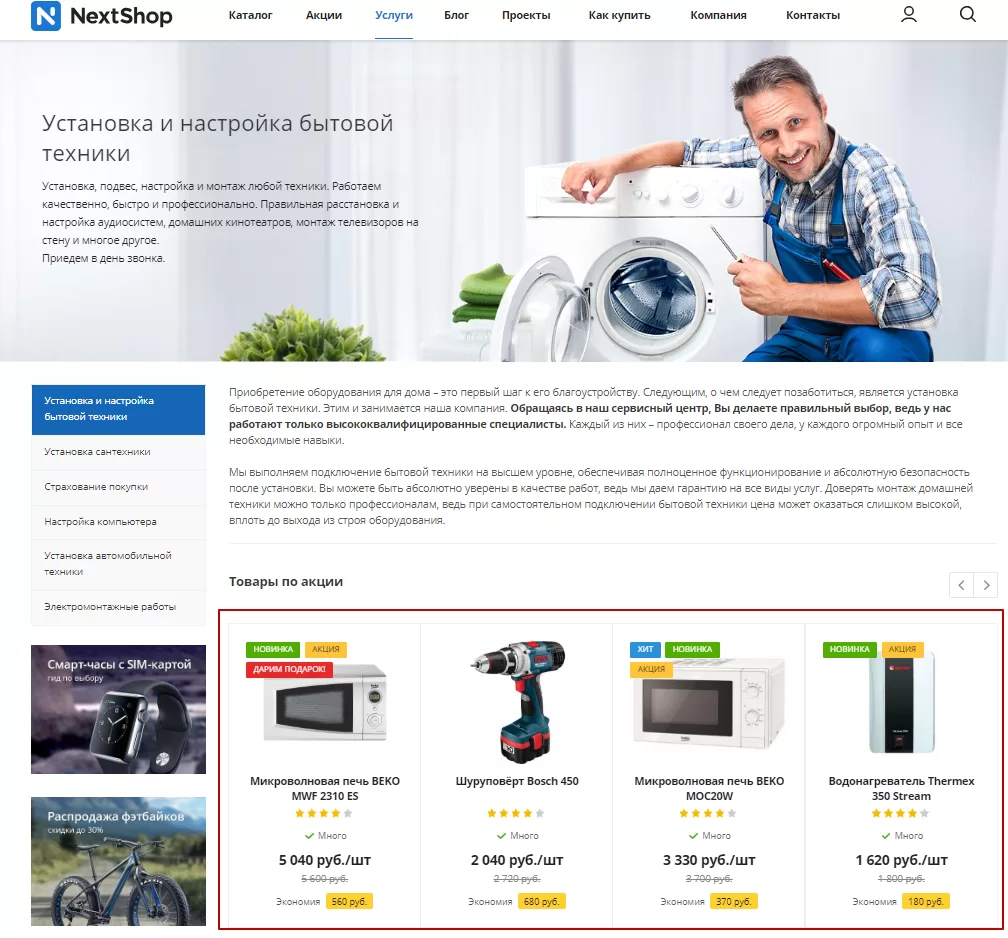
Детальная страница услуги с привязанными товарами.
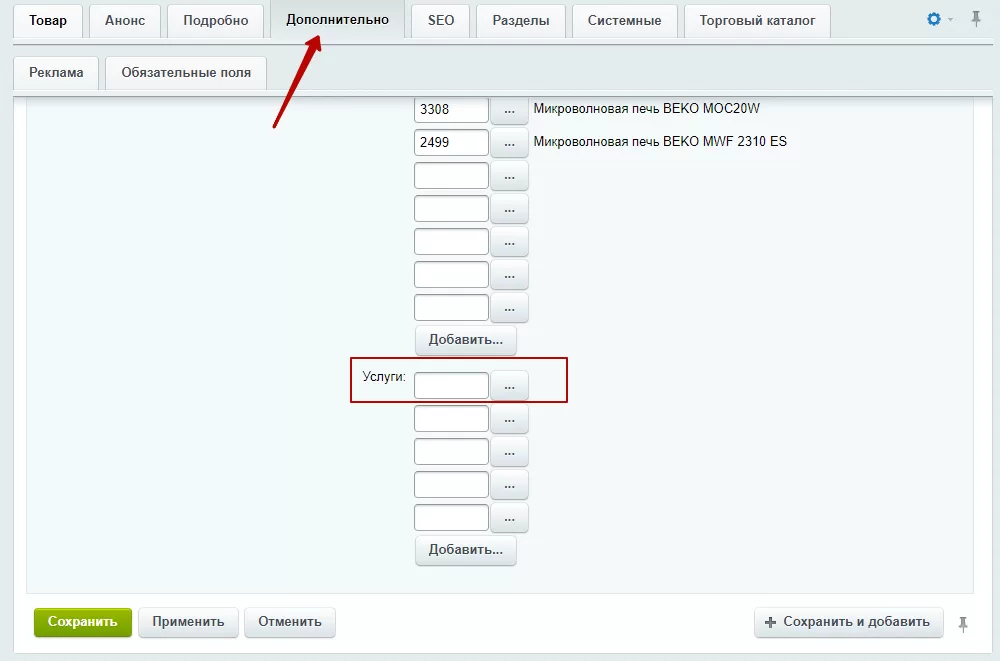
Привязка услуги в настройках товара
Чтобы привязать услугу, перейдите в редактирование товара. На вкладке «Дополнительно» в блоке «Услуги» кликните на многоточие.
В появившемся окне кликните на «Гамбургер» в строке с услугой, затем нажмите «Выбрать».
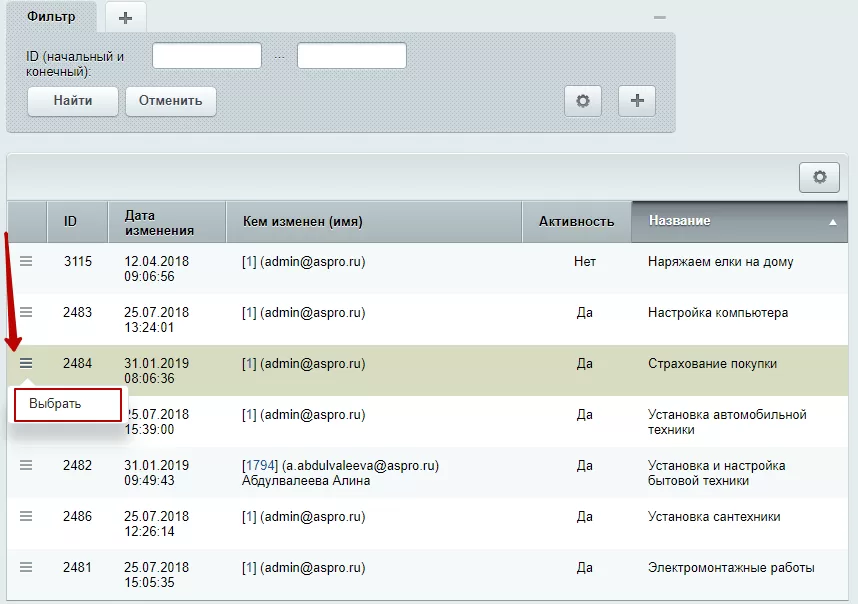
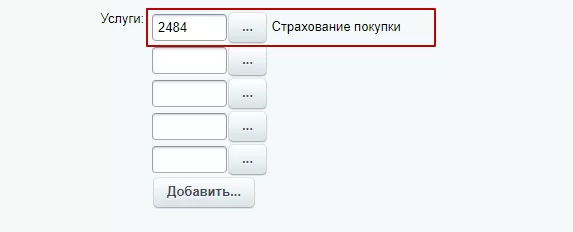
После выбора услуги заголовок и ID отобразятся в поле для привязки. Сохраните изменения.
Привязка товаров через услугу
В решении доступно 2 типа привязки: ручная и через фильтр. При первом типе вы вручную добавляйте все товары. При втором типе вы задаете условия, по которым выводятся товары в услуге. Например, к услуге «Подшив штор» вы можете привязать товары из раздела «Шторы».
Если вы одновременно используете 2 типа привязки, будет учитываться только привязка по условиям фильтра.
Внимание! Привязка товаров через фильтр будет корректно работать, если вы задаете настройки в административной части сайта.
Чтобы привязать товары к услуге, переключитесь в административную часть сайта и перейдите в Контент → Контент ( aspro.next) → Услуги. Выберите нужную услугу и щелкните по названию для редактирования.
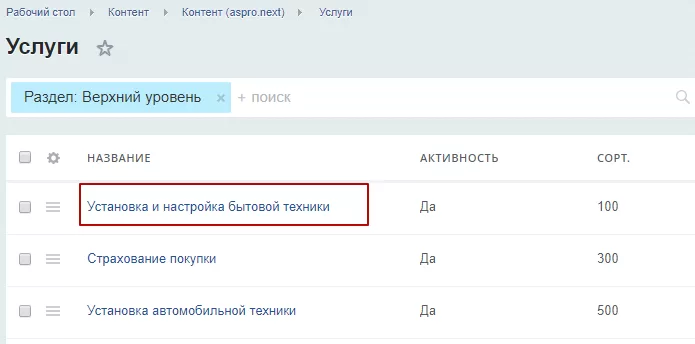
1. Привязка товаров вручную
В редактировании услуги перейдите на вкладку «Связи». Чтобы привязать элемент, в параметре «Товары» кликните по многоточию.
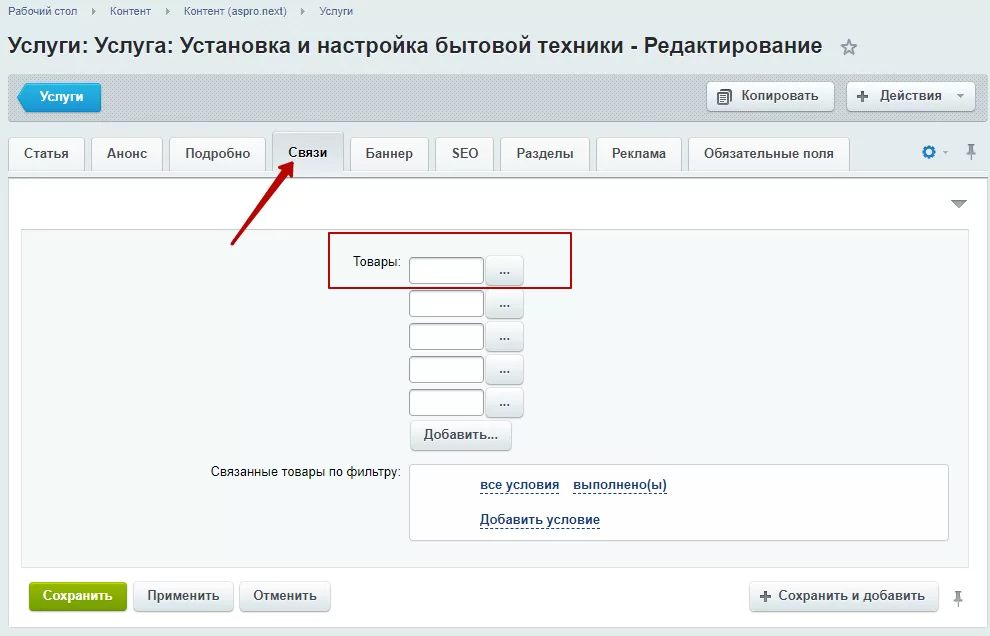
В появившемся окне кликните на «Гамбургер» в строке с товаром, затем нажмите «Выбрать».
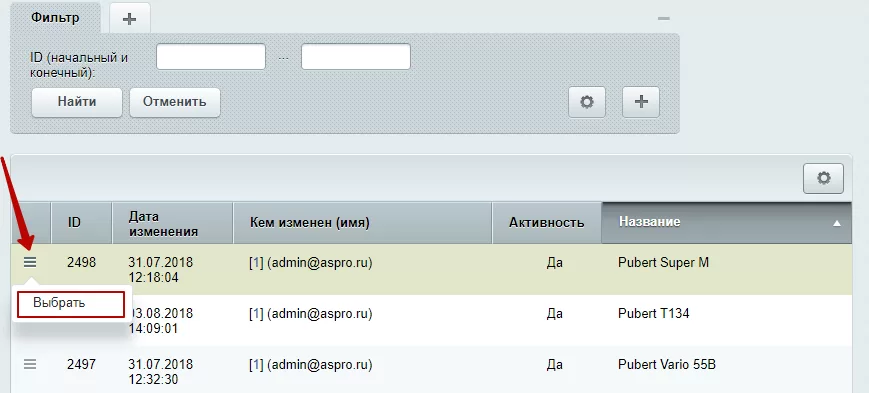
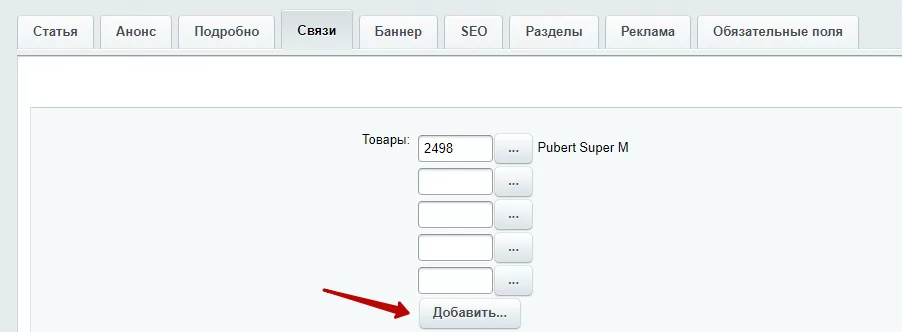
Кнопка «Добавить…» добавляет дополнительные поля для выбора на случай, если стандартного количества вам не хватит.
Сохраните изменения.
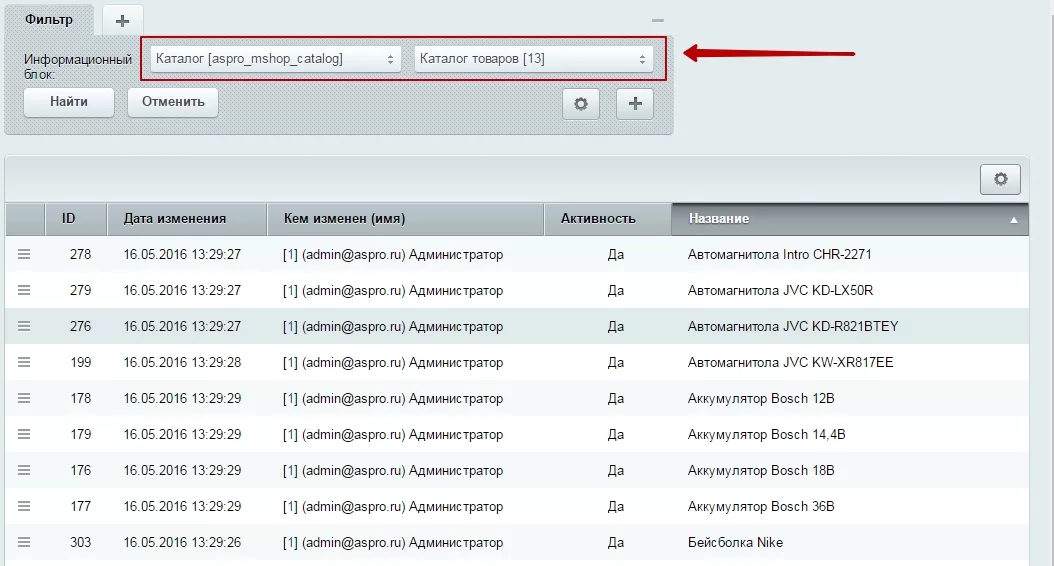
Если в открывшемся окне выбора элемента для привязки вы не увидели списка товаров, то в фильтре вверху окна выберите тип инфоблока и сам инфоблок – «Каталог» и «Каталог товаров». Чтобы выбрать элемент, достаточно дважды по нему щелкнуть.
2. Привязка товаров по фильтру
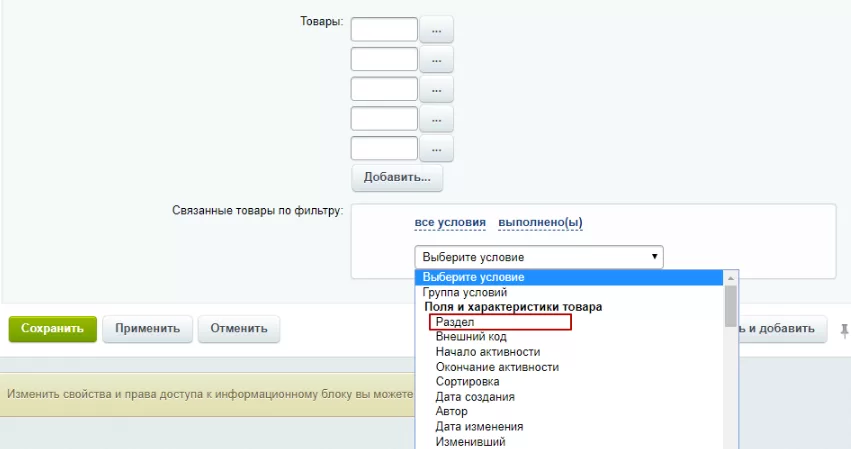
В редактировании услуги перейдите на вкладку «Связи». Кликните в блоке «Связанные товары по фильтру» на «Добавить условие».
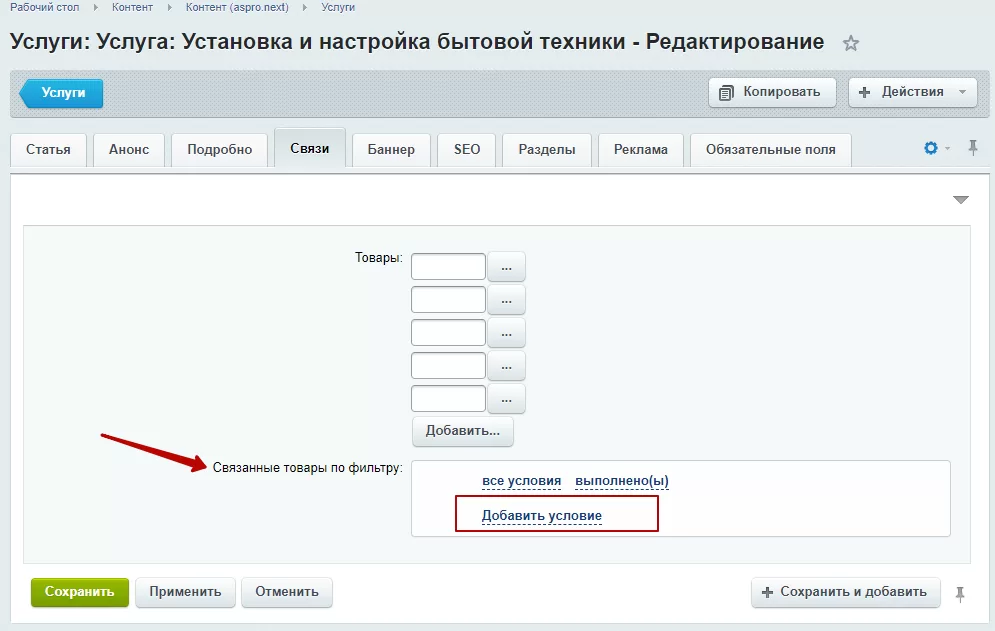
В выпадающем списке выберите условие. Например, строку «Раздел».
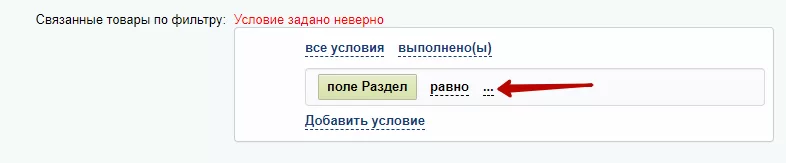
После выбора характеристики выберите параметры. Для этого кликните на многоточие.
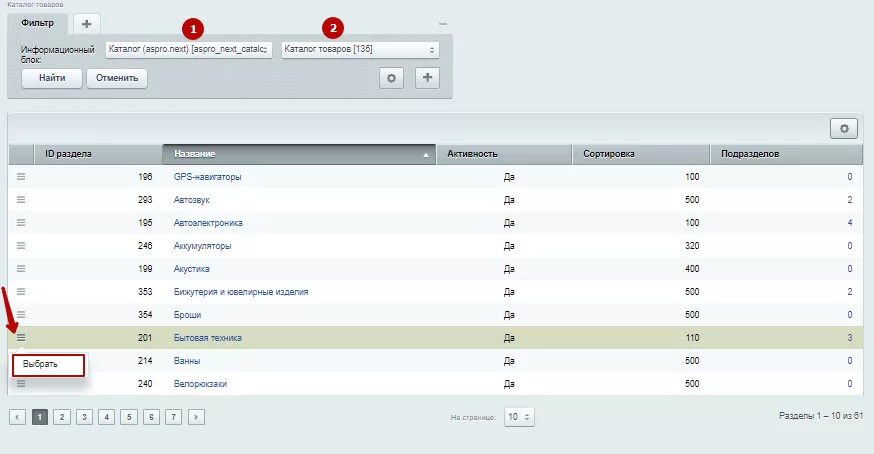
В появившемся окне выберите параметры в информационном блоке:
-
Тип = каталог (1).
-
Инфоблок = каталог товаров (2).
После ввода параметров в списке отобразятся результаты. Выберите раздел, кликнув в строке с названием на «Гамбургер», затем на «Выбрать».
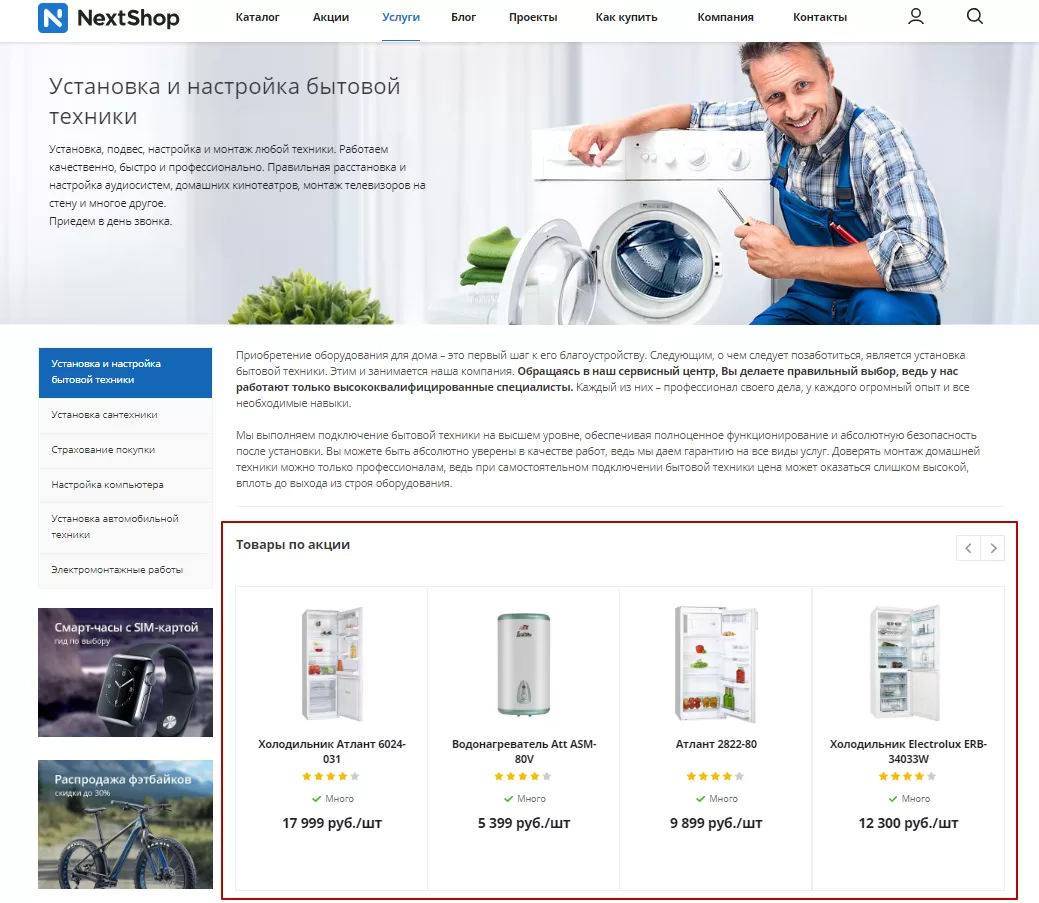
Сохраните изменения. В нашем примере мы задали условие «Выводить товары из раздела “Бытовая техника”».

В результате на странице услуги выводятся все активные товары этого раздела.
Внимание! В решении используется стандартный фильтр 1С-Битрикс. Из-за особенностей работы условия фильтра могут сохраняться не с первого раза. Поэтому после сохранения услуги убедитесь, что условия фильтра заданы.
назадПривязка товаров к акциям Привязка похожих товаров и аксессуароввперед
Привязка похожих товаров и аксессуаров
Перекрестные продажи — инструмент для продажи сопутствующих дополнительных товаров. В решении к перекрестным товарам относятся аксессуары и похожие товары. В роли аксессуаров для блузки будут броши, а для микроволновки BEKO похожие будут все товары этого бренда. Используйте этот функционал для увеличения конверсий и среднего чека.
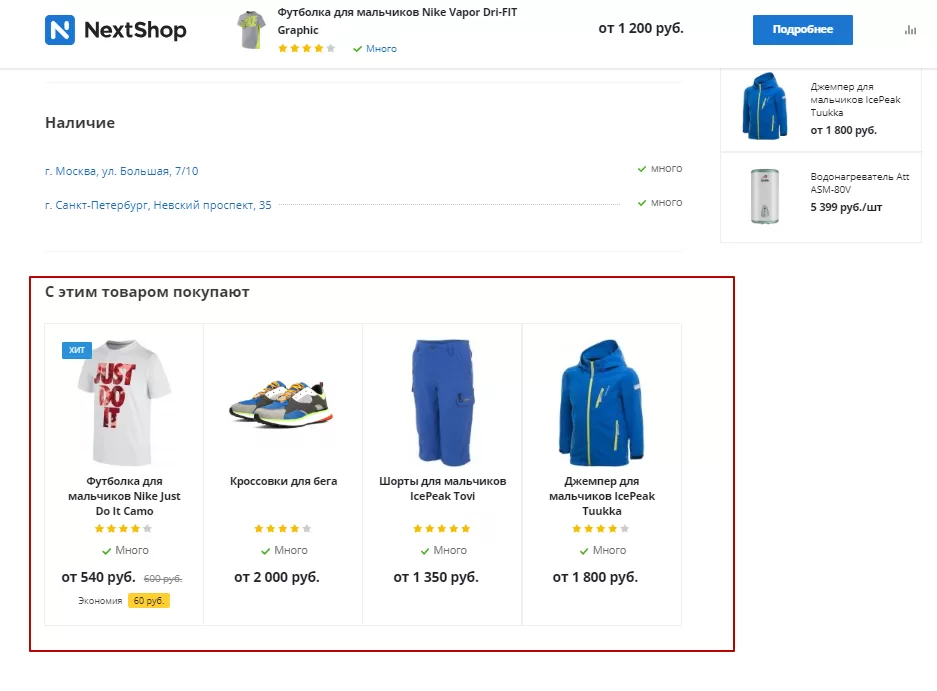
Блок «Аксессуары» в карточке товара.
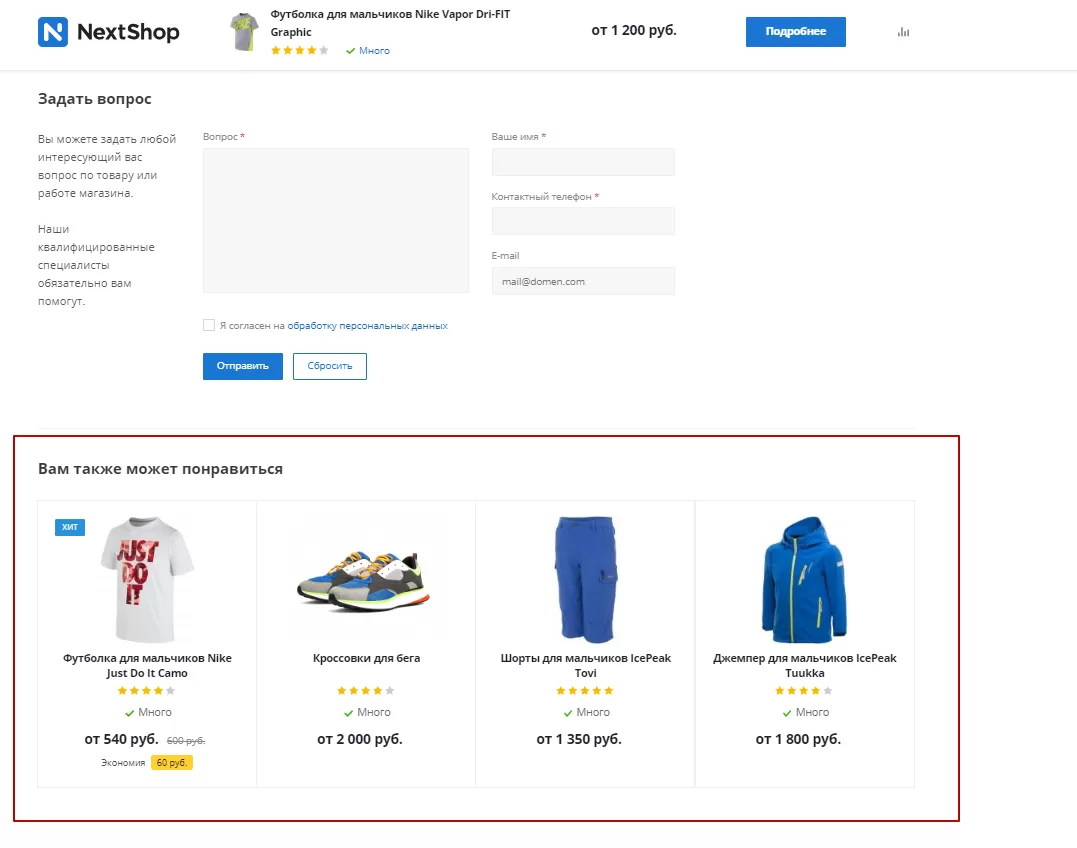
Блок «Похожие товары» в карточке товара.
В решении доступно 3 типа привязки: ручная, через фильтр и массовая.
-
Ручная — вы вручную добавляйте все товары по ID.
-
Привязка через фильтр — к товары привязываются элементу по условию. Этот вариант в Аспро: Next доступен, начиная с версии 1.4.2. Например, к белой футболке вы можете привязать похожие товары через условия фильтра: раздел = футболки, цвет = белый.
-
Массовая — привязка товаров по фильтру к товарам, соответствующим условиям. Вариант в Аспро: Next доступен, начиная с версии 1.6.0. Например, к разделу компьютеров вы можете привязать все товары бренда ASUS. А к товарам с ценой до 1 000 р. в аксессуары привязать позиции не дороже 100 р.
Используйте третий вариант, чтобы заполнить похожие товары и аксессуары для всего сайта в несколько условий.
Нельзя одновременно использовать 2 типа привязки. Используйте фильтр или привязку вручную.
Внимание! Привязка товаров через фильтр будет корректно работать, если вы задаете настройки в административной части сайта
Содержание главы:
назадПривязка товаров к услугам Привязка аксессуаров и похожих товаров вручнуювперед
Привязка аксессуаров и похожих товаров вручную
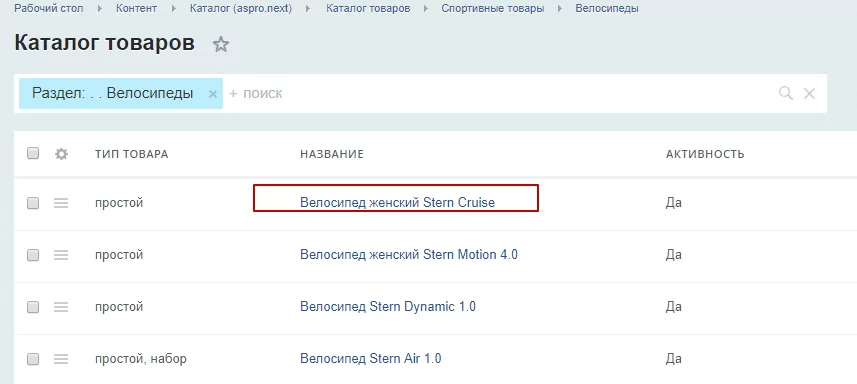
Чтобы привязать товары, переключитесь в административную часть сайта и перейдите в редактирование товара: Контент → Каталог (aspro.next) → Каталог товаров → Раздел. Выберите нужный товар и щелкните по названию для редактирования.
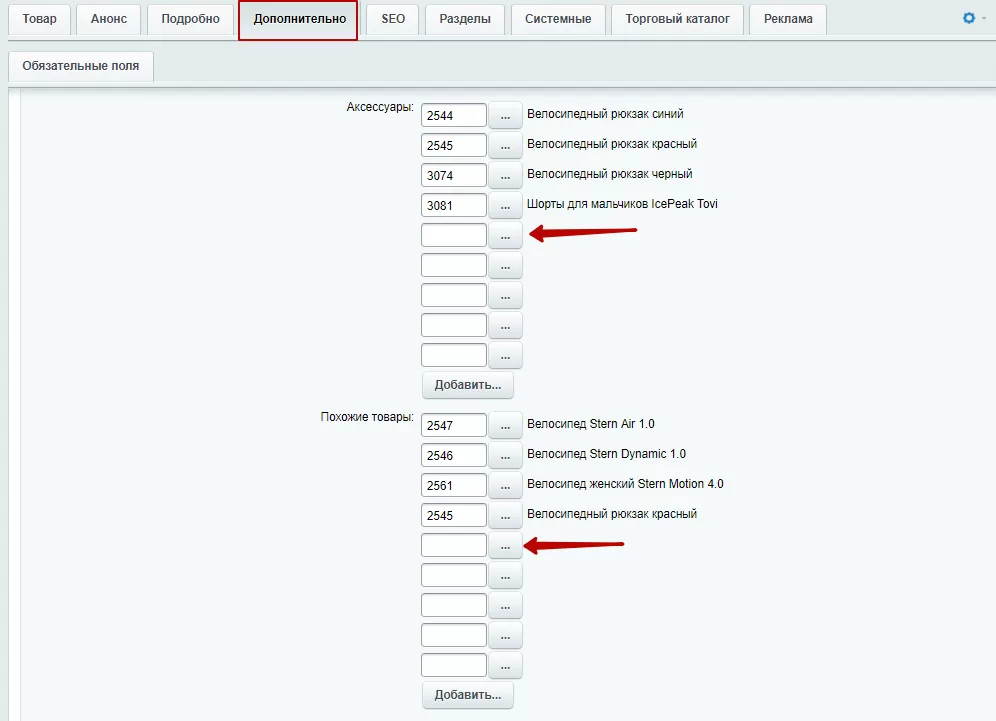
В редактировании товара перейдите на вкладку «Дополнительно». Чтобы привязать элемент, в параметре «Аксессуары» или «Похожие товары» кликните по многоточию.
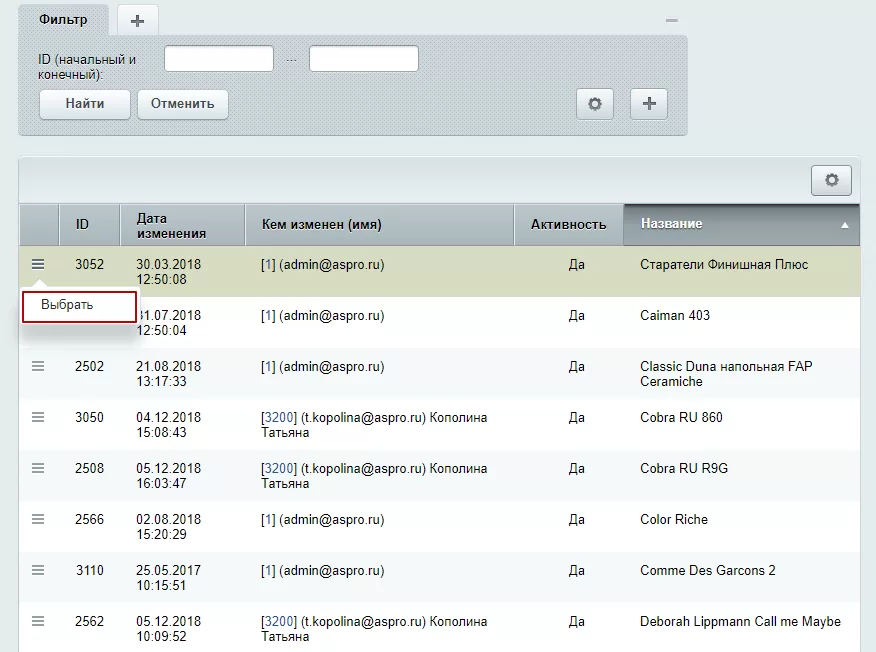
В появившемся окне кликните на «Гамбургер» в строке с товаром, затем нажмите «Выбрать».
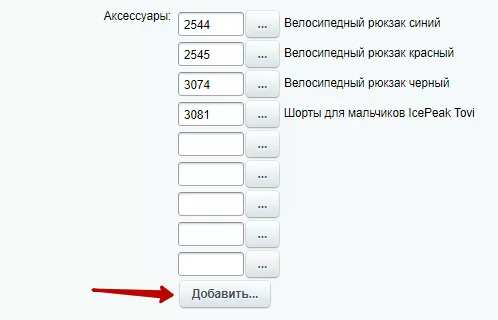
Кнопка «Добавить…» добавляет дополнительные поля для выбора на случай, если стандартного количества вам не хватит.
Сохраните изменения.
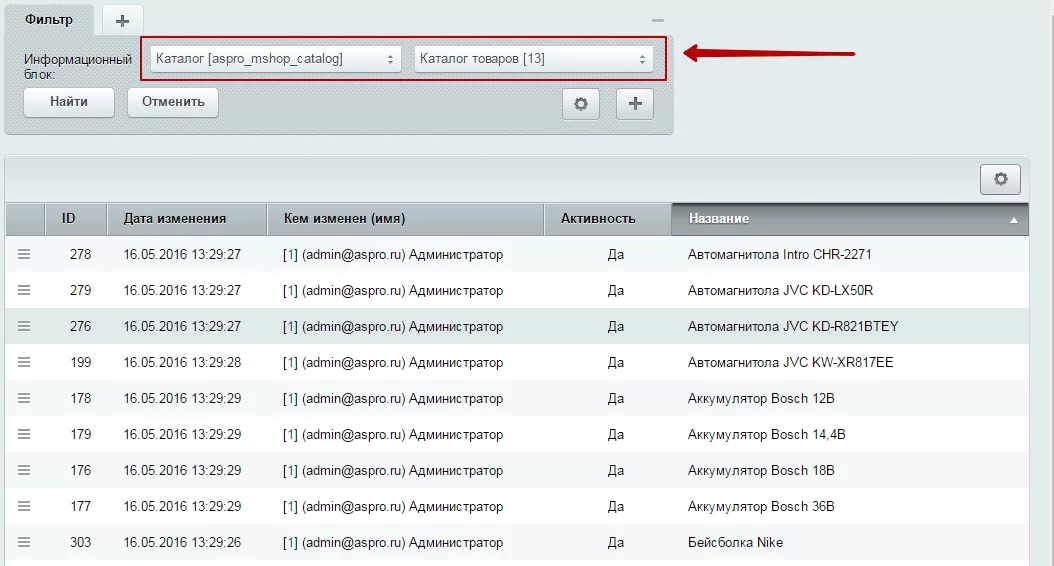
Если в открывшемся окне выбора элемента для привязки вы не увидели списка товаров, то в фильтре вверху окна выберите тип инфоблока и сам инфоблок – «Каталог» и «Каталог товаров». Чтобы выбрать элемент, достаточно дважды по нему щелкнуть.
назадПривязка похожих товаров и аксессуаров Привязка аксессуаров и похожих товаров по фильтрувперед
Привязка аксессуаров и похожих товаров по фильтру
Чтобы привязать товары, переключитесь в административную часть сайта и перейдите в редактирование товара: Контент → Каталог (aspro.next) → Каталог товаров → Раздел. Выберите нужный товар и щелкните по названию для редактирования.
В редактировании товара перейдите на вкладку «Товар». Кликните в блоке «Похожие товары по фильтру» или «Аксессуары по фильтру»на «Добавить условие».
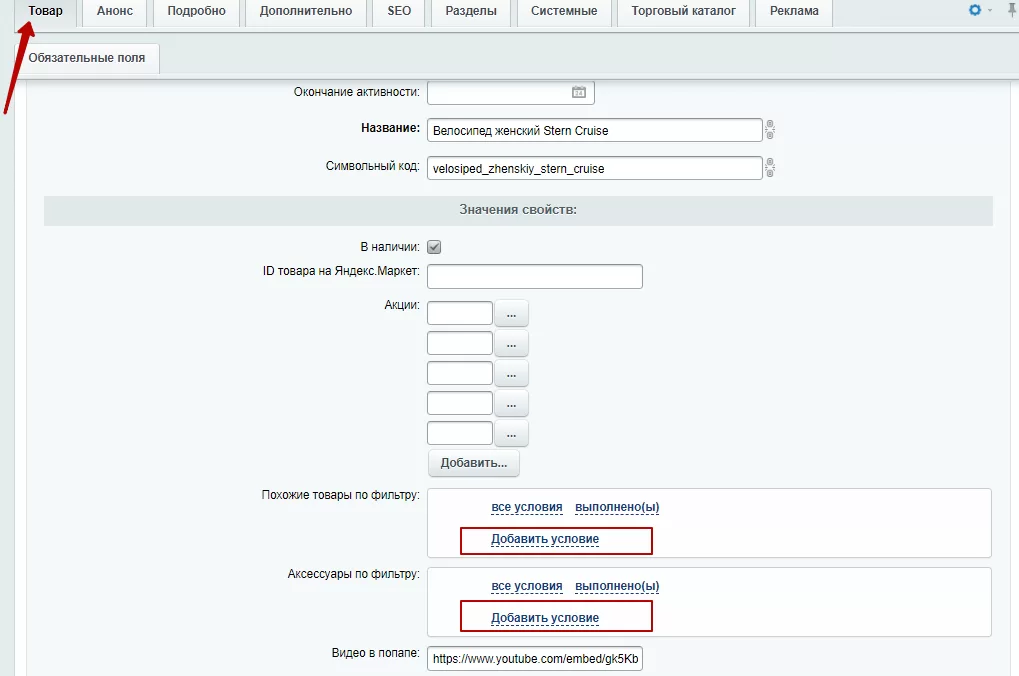
В выпадающем списке выберите условие. Например, строку «Раздел».
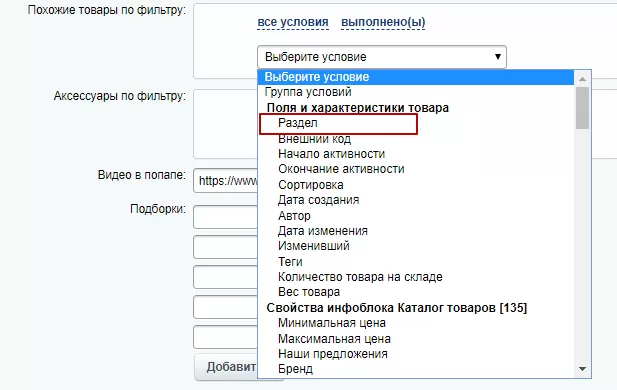
После выбора характеристики выберите параметры. Для этого кликните на многоточие.
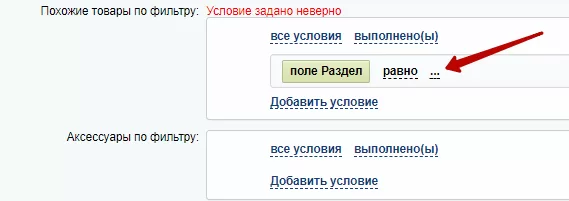
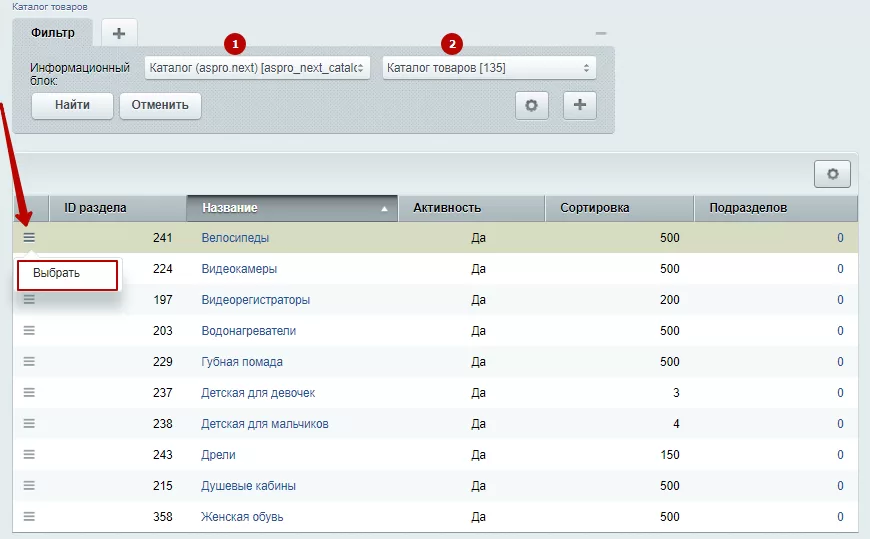
В появившемся окне выберите параметры в информационном блоке:
-
Тип = каталог (1).
-
Инфоблок = каталог товаров (2).
После ввода параметров в списке отобразятся результаты. Выберите раздел, кликнув в строке с названием на «Гамбургер», затем на «Выбрать».
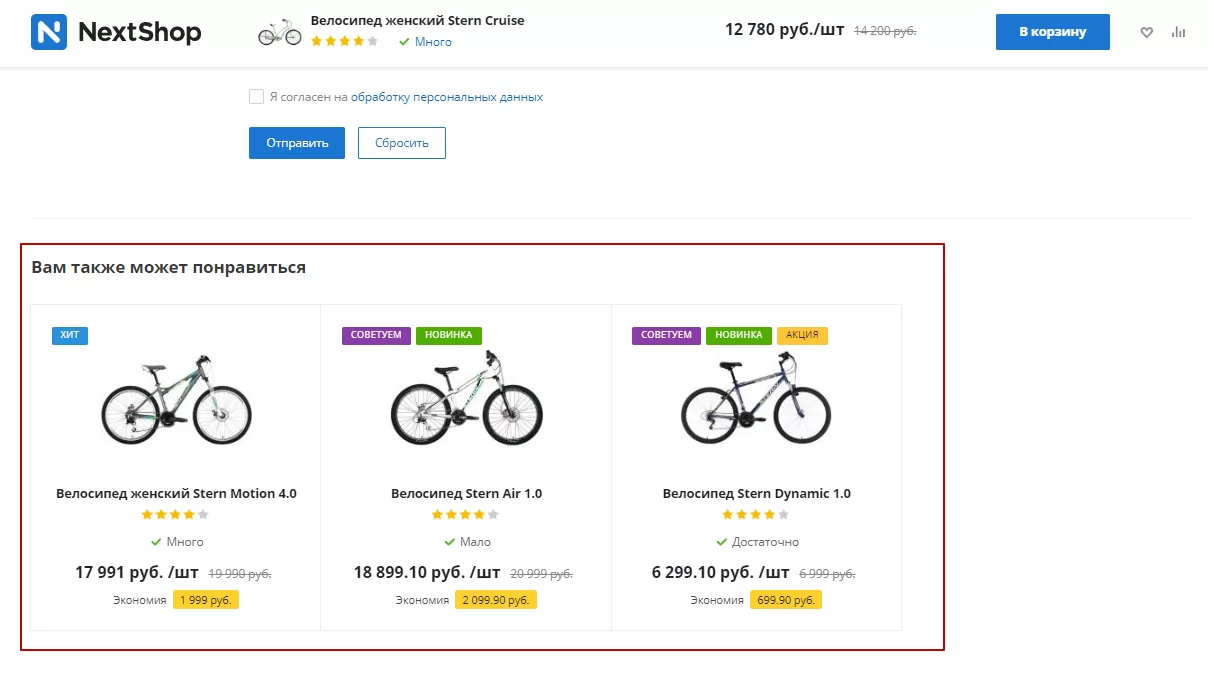
Сохраните изменения. В нашем примере мы задали условие «Выводить товары из раздела “Велосипеды”». В результате на странице товара в блоке «Похожие товары» выводятся все активные товары этого раздела.
Внимание! В решении используется стандартный фильтр 1С-Битрикс. Из-за особенностей работы условия фильтра могут сохраняться не с первого раза. Поэтому после сохранения товара убедитесь, что условия фильтра заданы.
назадПривязка аксессуаров и похожих товаров вручную Массовая привязка аксессуаров и похожих товароввперед
Массовая привязка аксессуаров и похожих товаров
Разберем функционал на примере: к товарам раздела «Раковины» привяжем аксессуары из раздела «Смесители».
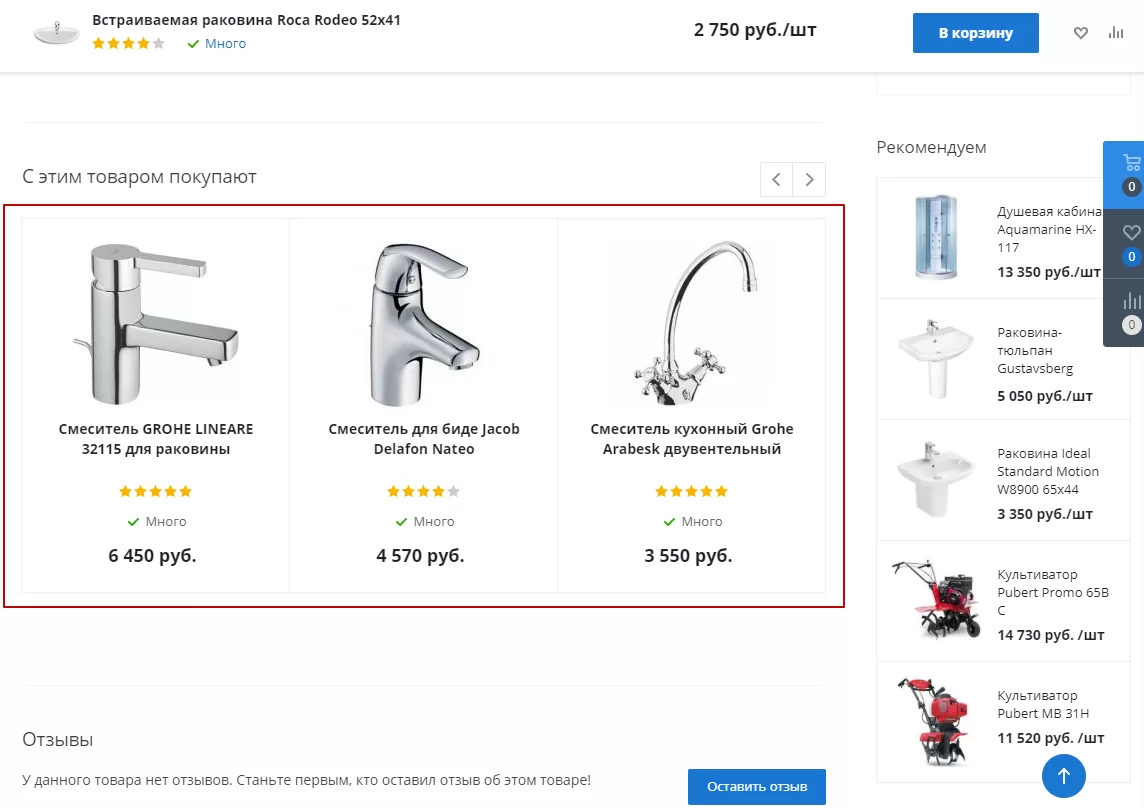
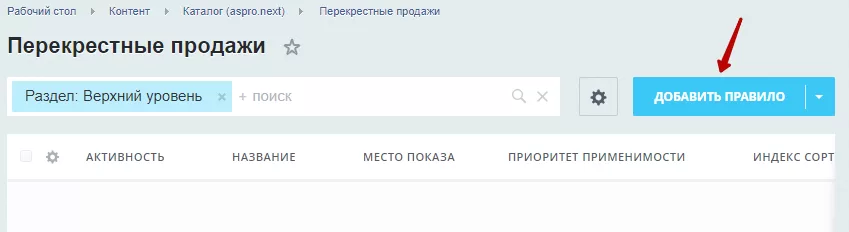
В административной части сайта перейдите в Контент → Каталог (aspro.next) → Перекрестные продажи. Чтобы создать условие, нажмите кнопку «Добавить правило».
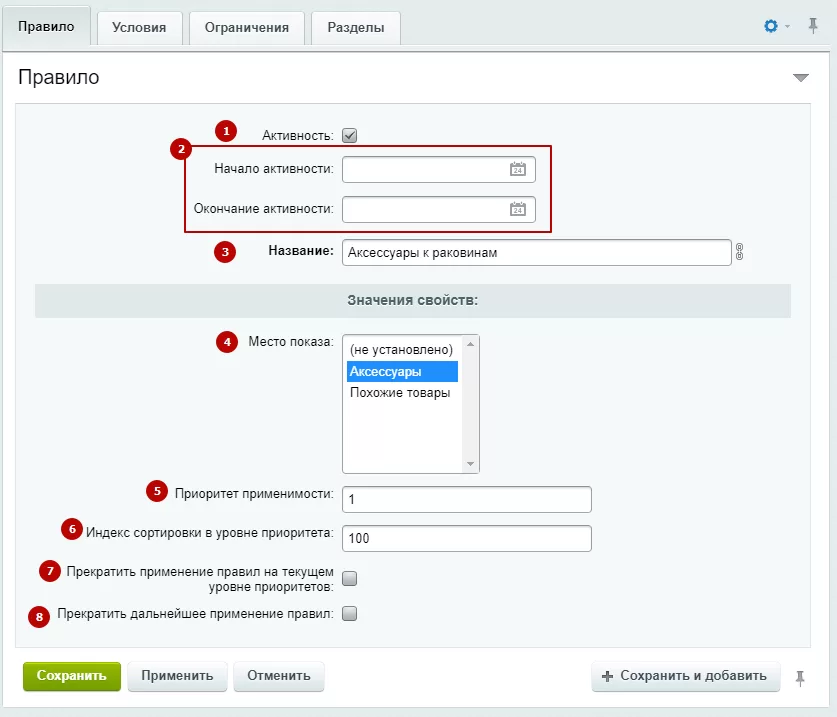
Заполните и активируйте нужные поля на вкладке «Правило»:
- Задайте активность (1)
- Выберите период активности при необходимости**(2)**
- Пропишите название**(3)**
- Выберите место показа (4) : привязка похожих товаров или аксессуаров
- Задайте приоритет применимости (5) и индекс сортировки на уровне приоритета**(6)**
- Активируйте поле (7) , если хотите прекратить применения правила на текущем уровне приоритета
- Активируйте поле (8) , если хотите прекратить дальнейшее применение правил
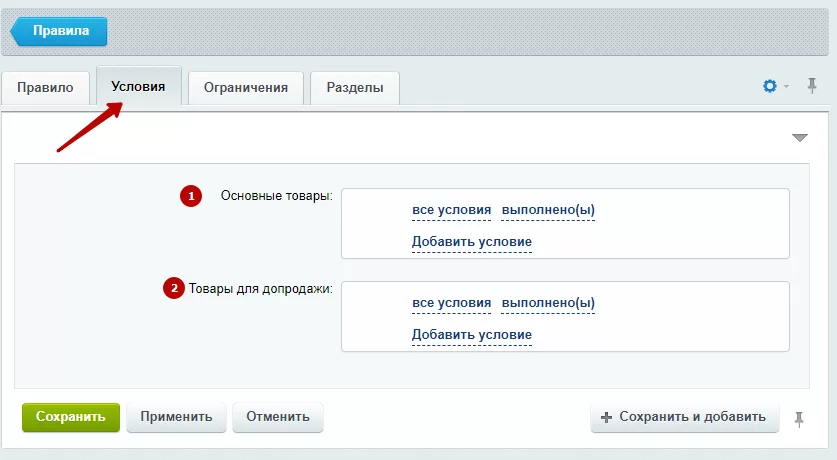
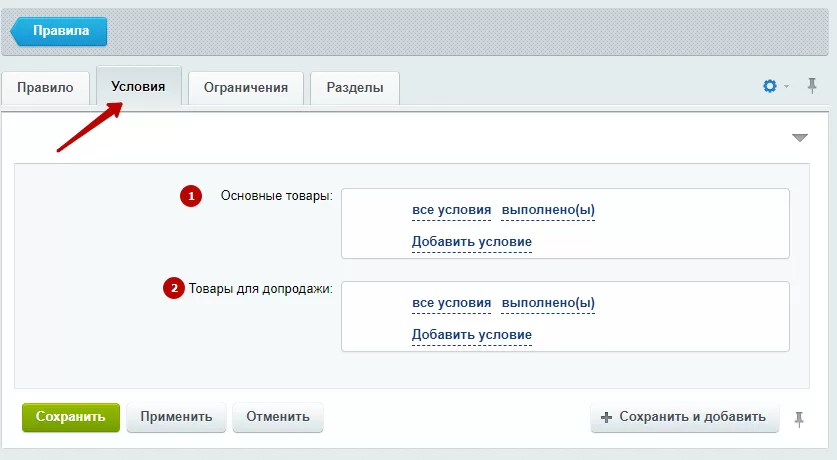
Перейдите на вкладку «Условия». В блоке «Основные товары» (1) необходимо задать условия выбора товаров, к которым привяжутся элементы. В блоке «Товары для допродажи» (2) нужно задать условия, по которым будут выводиться аксессуары или похожие товары. Например, привязать товары, которые дешевле 1 000 р. Или добавить элементы цвета «Белый». Вариантов множество. Создавайте те правила, которые вам упростят привязку.
Кликните кнопку «Добавить условие». В выпадающем списке выберите вариант. Выбираем строку «Раздел».
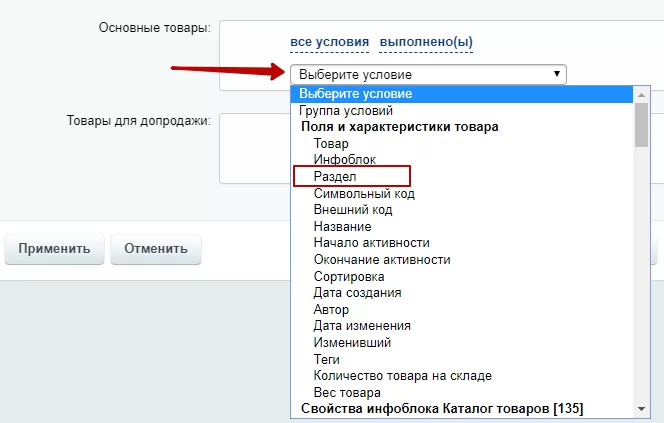
После выбора характеристики выберите параметры. Для этого кликните на многоточие.
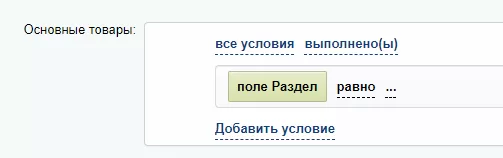
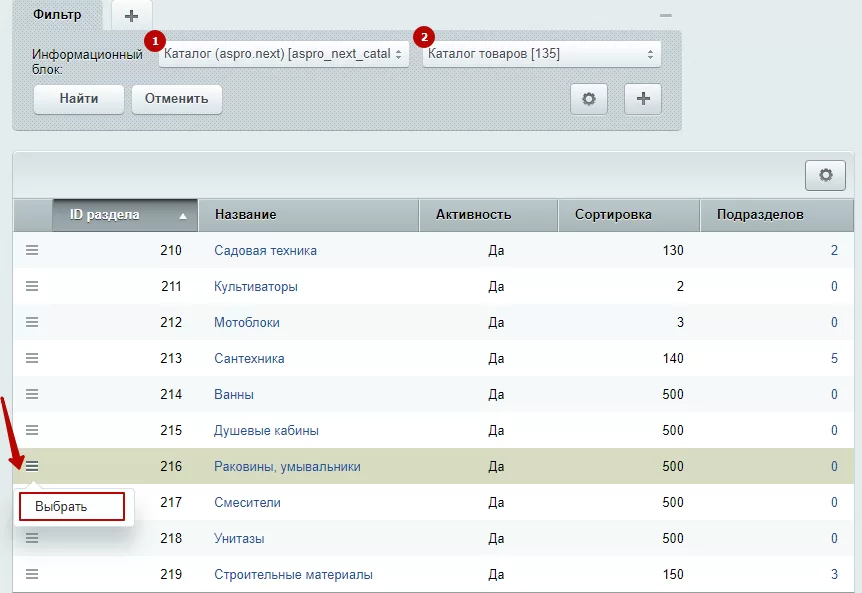
В появившемся окне выберите параметры в информационном блоке:
Тип = каталог (1).
Инфоблок = каталог товаров (2).
После ввода параметров в списке отобразятся результаты. Выберите раздел, кликнув в строке с названием на «Гамбургер», затем на «Выбрать».
Аналогично привяжем товары для допродаж.
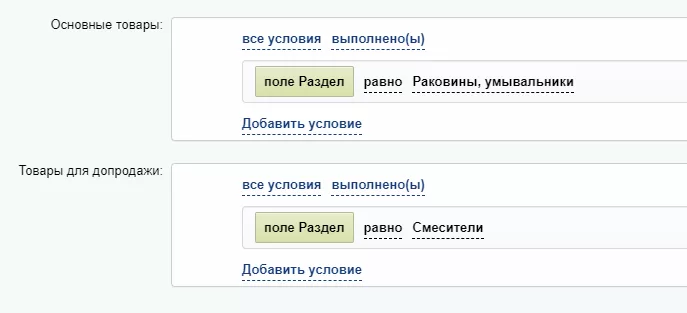
В этом примере мы рассмотрели только 1 вариант привязки. Вы можете экспериментировать и добавлять различные условия для привязки товаров по аналогу функционала 1С-Битрикс — маркетинговые акции.
На вкладке «Ограничения» вы можете задать группы пользователей, которые увидят привязанные товары**(1)**. А также выбрать регион (2).
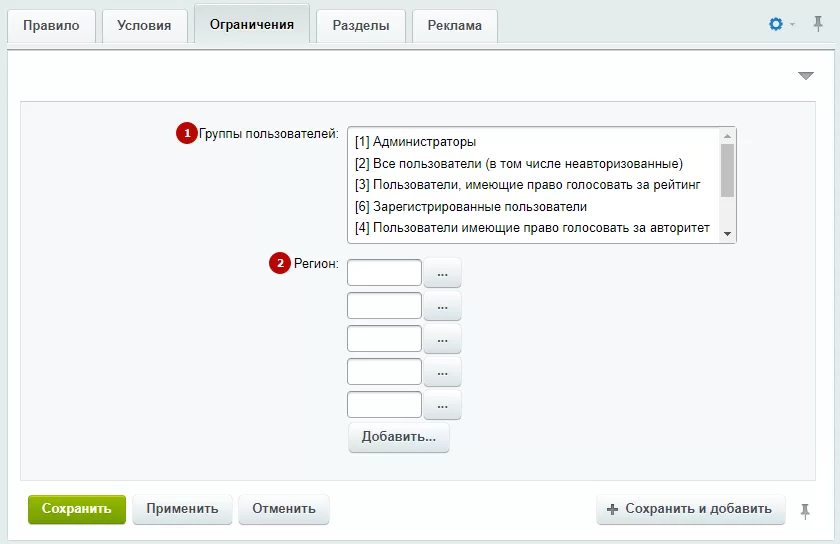
Сохраните изменения.
У товаров раздела «Раковины» отображаются аксессуары из раздела «Смесители».
Содержание главы:
назадПривязка аксессуаров и похожих товаров по фильтру Привязка товаров по условиямвперед
Привязка товаров по условиям
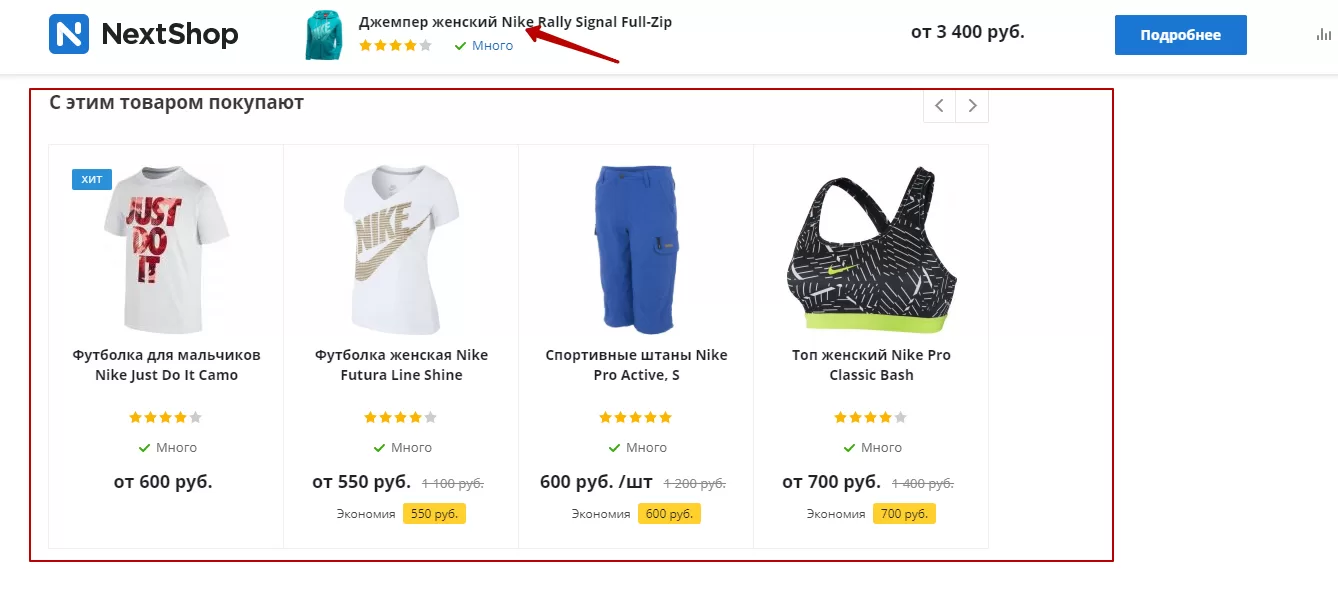
В Аспро: Next, начиная с версии 1.6.2, добавлена возможность связывать товары по условию «значение свойства предлагаемого товара = значение свойства текущего товара». Например, если задать «бренд = бренд», то на странице товара будут отображены товары того же производителя. В качестве оператора могут выступать условия: равно, не равно, пересекается, не пересекается, строго пересекается.
На детальной странице товара бренда Nike выведены в аксессуары товары того же производителя.
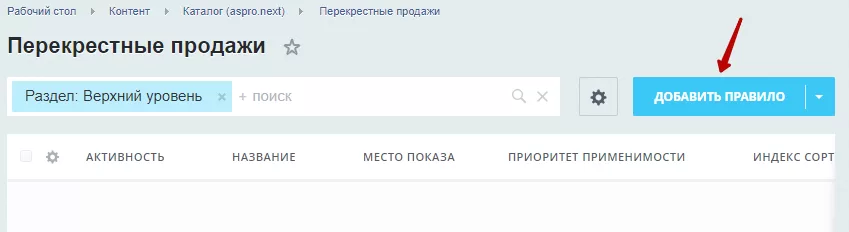
Для настройки правила в административной части сайта перейдите в Контент → Каталог (aspro.next) → Перекрестные продажи. Чтобы создать условие, нажмите кнопку «Добавить правило».
Перейдите на вкладку «Условия». В блоке «Основные товары» (1) необходимо задать условия выбора товаров, к которым привяжутся элементы. В блоке «Товары для допродажи» (2) нужно задать условия, по которым будут выводиться аксессуары или похожие товары.
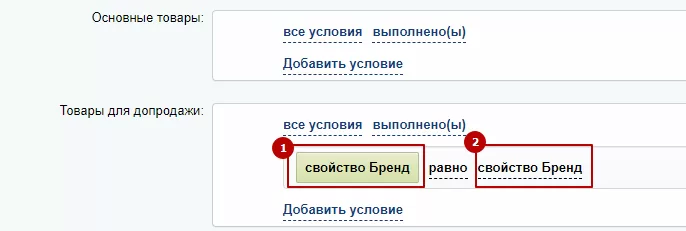
Чтобы выводить для каждого товара в блоке «Аксессуары» или «Похожие товары» элементы того же бренда, задайте условия в блоке «Товары для допродажи». Затем установите равенство условий: «бренд (1) = бренд (2) ». В этом случае правило будет действовать для всех товаров каталога.
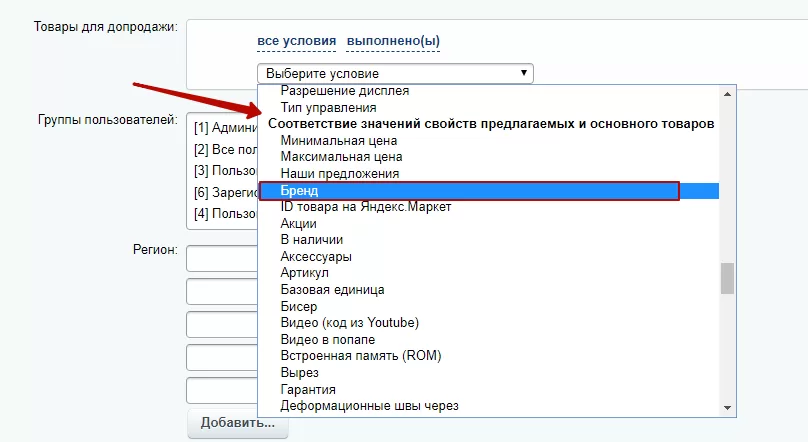
Обратите внимание, что поле «Бренд» необходимо выбрать из блока «Соответствие значений свойств предлагаемых и основного товаров» в выпадающем списке.
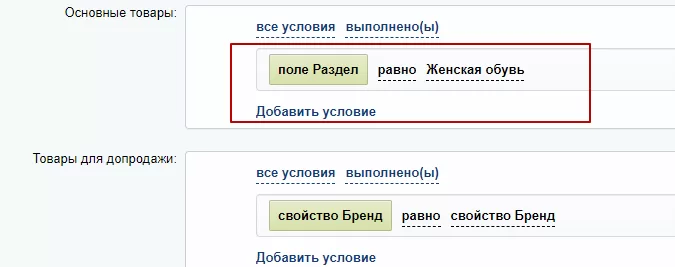
Если вы хотите задавать условия для конкретного раздела, выберите свойство в блоке «Основные товары».
назадМассовая привязка аксессуаров и похожих товаров Посадочные страницывперед
Посадочные страницы
Спроектированные с учетом интересов пользователей посадочные страницы в каталоге товаров способны увеличить конверсию до 7%. Продвигаться с ними будет проще – вы можете создать лендинг под абсолютно любой запрос. Дополнительно сэкономите рекламный бюджет, потому что лендинги позволят привлечь вам больше органического трафика.
Решение Аспро: Next позволяет создавать неограниченное количество посадочных страниц. Это могут быть тематические и сезонные подборки, специальные предложения под рекламную кампанию, акцию или запрос в поисковых системах (например, «немецкий ламинат распродажа»).
Примеры посадочных страниц на демо-версии решения:
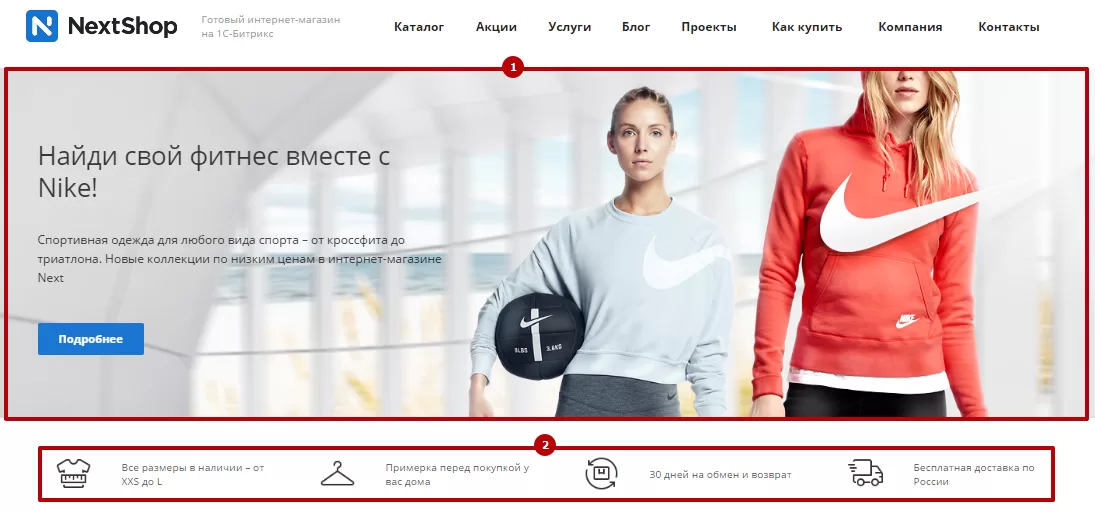
Посадочные страницы для каталога создаются с помощью встроенного конструктора и по разработанному шаблону. При разработке Аспро: Next мы учли, что перегруженная страница с множеством отвлекающих элементов отталкивает потенциальных клиентов. Посадочная страница содержит только элементы, которые должны быть перед глазами посетителя и обеспечат максимальную конверсию в покупки. Рассмотрим их подробнее.
-
Рекламный баннер (1) визуально подкрепляет содержание страницы. На нем расположены заголовок, описание и кнопка с призывом к действию и с якорной ссылкой, которая ведет к подборке товаров;
-
Блок с тизерами (2) дополняет состав страницы полезными сведениями – например, преимуществами и особенностями сервиса интернет-магазина;
-
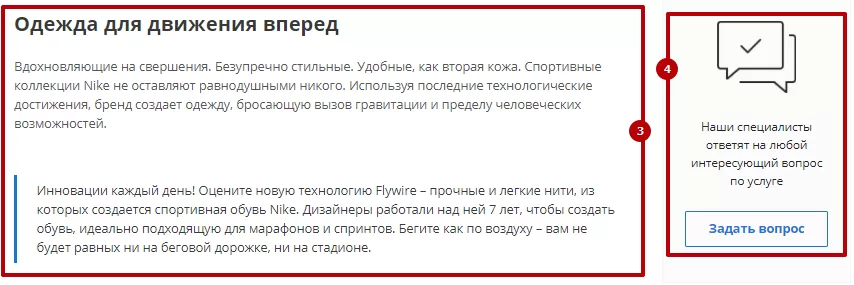
Описание над перечнем товаров (3) содержит SEO-текст;
-
Блок обратной связи (4) ;
-
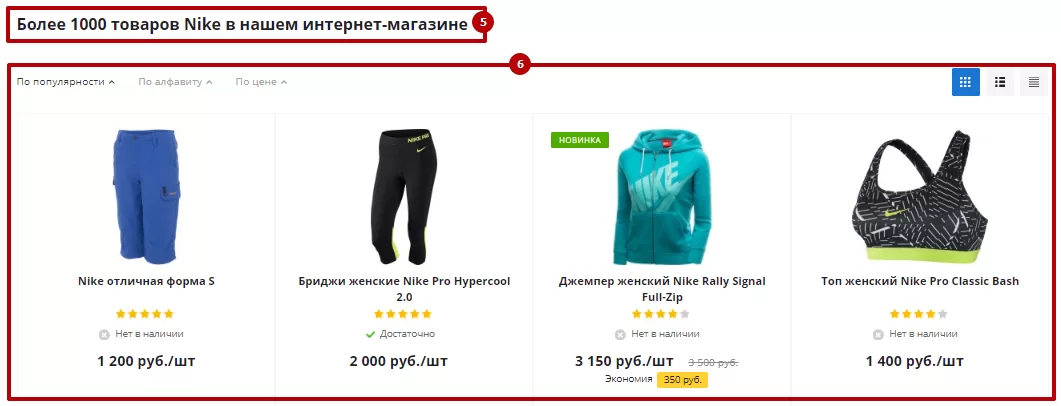
Заголовок над списком товаров (5) используется для визуального оформления списка товаров;
-
Составленный при помощи умного фильтра список товаров**(6)** ;
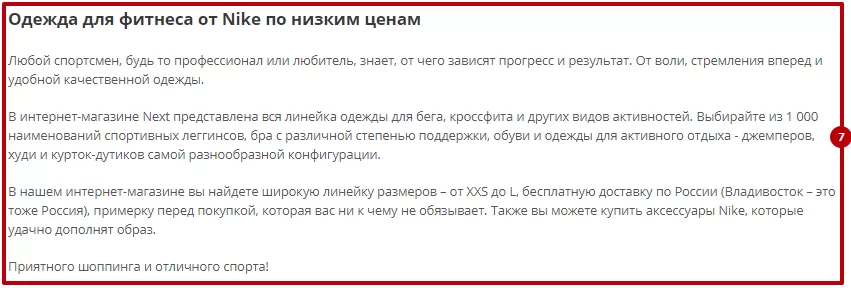
- Дополнительное описание под блоком товаров (7) ;

- Перечень популярных категорий (8) содержит ссылки на другие посадочные страницы.
Содержание главы:
назадПривязка товаров по условиям Посадочные страницы-обзорывперед
Посадочные страницы-обзоры
Вы можете создавать посадочные страницы как в отдельном разделе «Обзоры», так и внутри каталога товаров. Управление посадочными страницами в каталоге осуществляется только из административной части сайта. Страницы из раздела «Обзоры» можно создавать, изменять и удалять как из административной, так и из публичной части.
Рассмотрим инструменты управления страницами из раздела «Обзоры».
Для манипуляций из публичной части сайта перейдите в режим правки и наведите указатель в соответствующем разделе на анонс одной из существующих посадочных страниц. Используйте одноименные кнопки меню для добавления новой страницы (1) , изменения (2) или удаления (3) существующей.
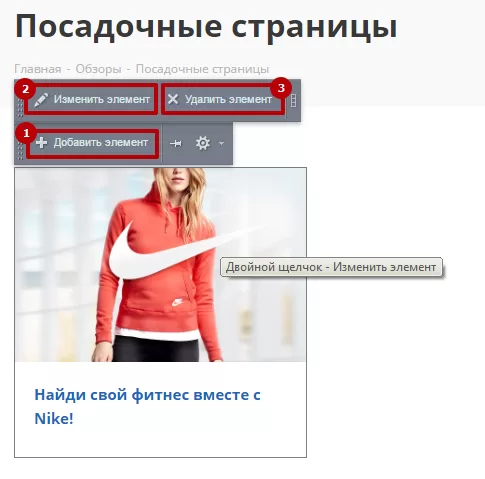
В административной части сайта те же действия доступны в Контент → Каталог (aspro.next) → Посадочные страницы. Чтобы создать новую страницу используйте кнопку «Добавить элемент». Действия по изменению и удалению элемента осуществляются стандартными средствами – одноименными пунктами меню, выпадающего при нажатии кнопки «Гамбургер».
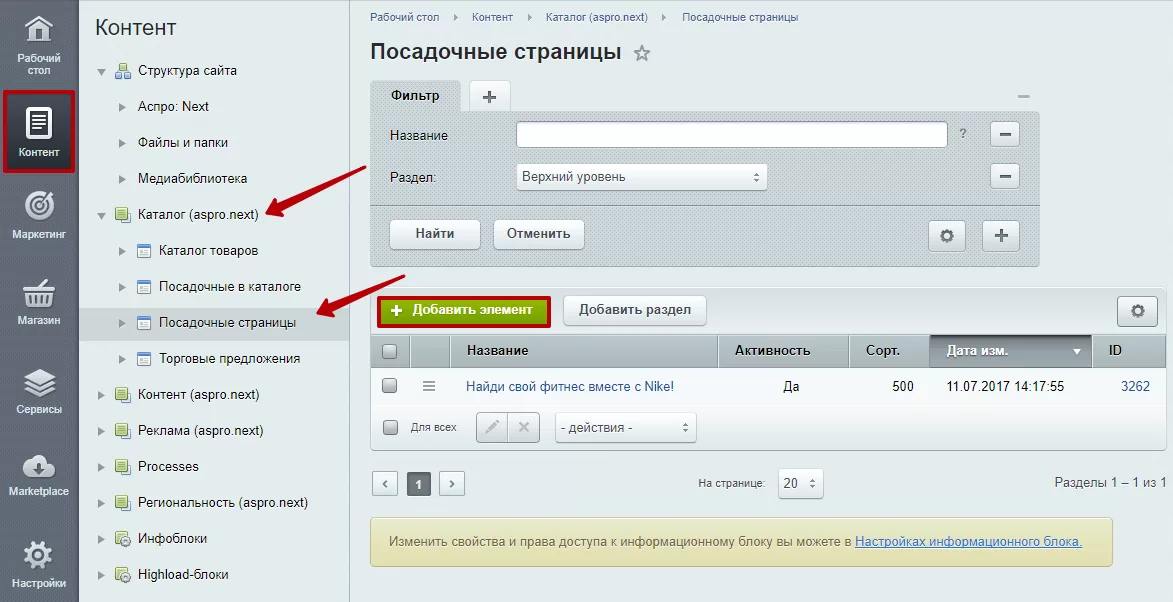
При создании нового элемента на основной вкладке вы можете:
- указать название посадочной страницы (1) – поле обязательно для заполнения;
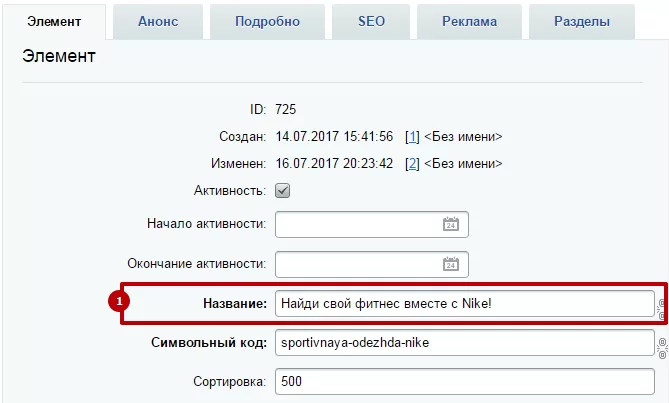
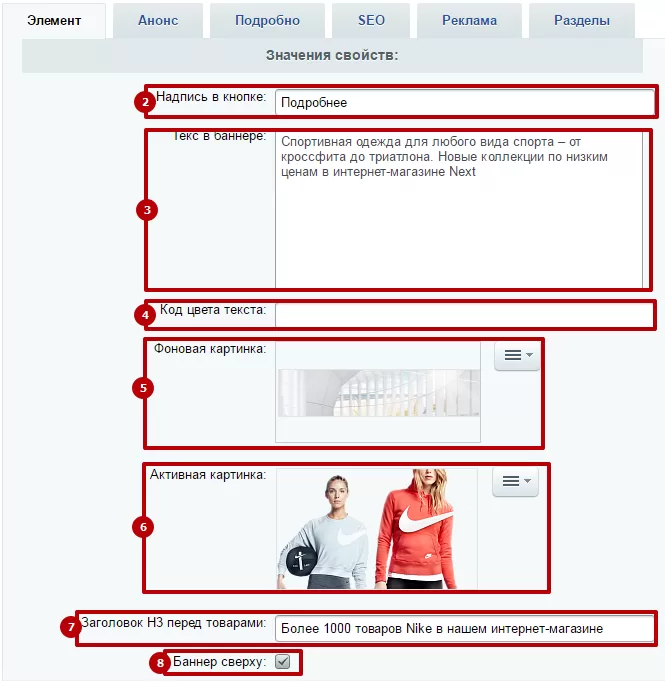
- задать название кнопки на баннере**(2)** ;
- ввести рекламный текст, который будет отображаться на баннере (3) , и задать ему особый цвет (4) (пустое поле оставляет цвет текста по умолчанию);
- установить фоновую (5) и активную картинки (6) для составного баннера;
- задать заголовок, оформляющий список товаров (7) ;
- включить/отключить отображение баннера (8) ;
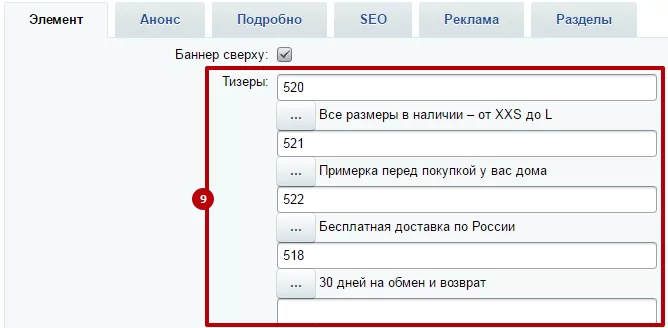
- подключить тизеры (9) ;
- включить блок обратной связи «Задать вопрос»(10) ;
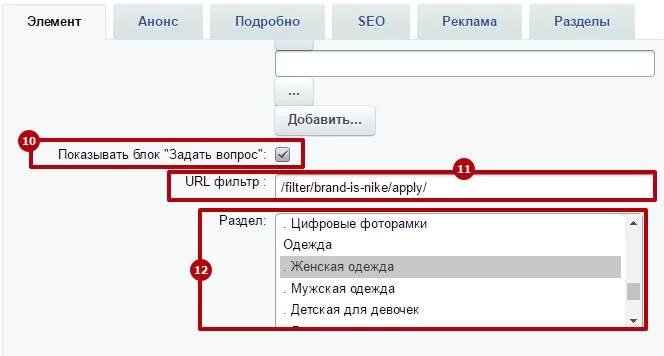
- привязать товары при помощи полей «URL фильтр» (11) и «Раздел» (12). Эту возможность разберем подробнее в отдельном уроке.
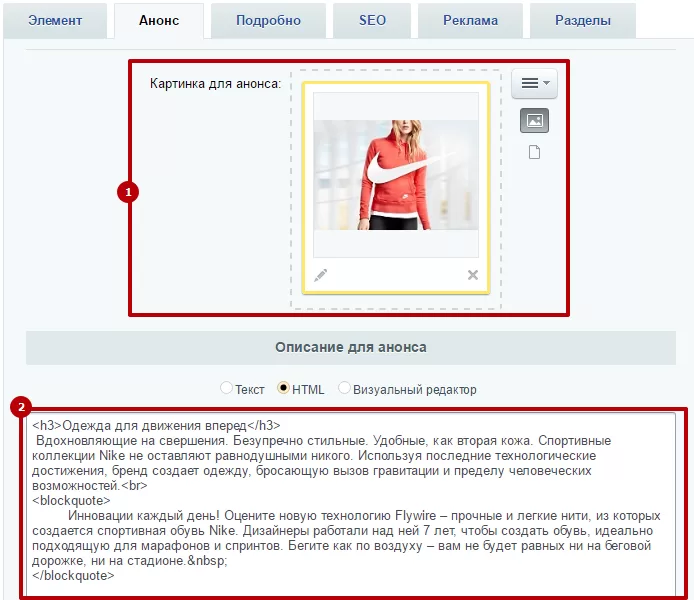
На вкладке «Анонс» предусмотрена загрузка изображения для превью (1) и поле под текст, который будет отображаться над списком товаров (2).
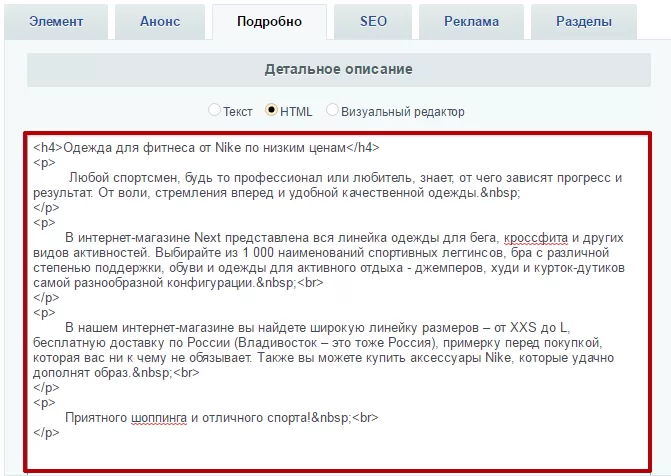
Вкладка «Подробно» содержит поле для описания, отображаемого под списком привязанных товаров.
Содержание главы:
назадПосадочные страницы Настройка отображения товаров вперед
Настройка отображения товаров
В Аспро: Next, начиная с версии 1.1.4, вы можете настраивать отображение товаров на посадочных страницах.
Посадочная страница с отображением товаров.
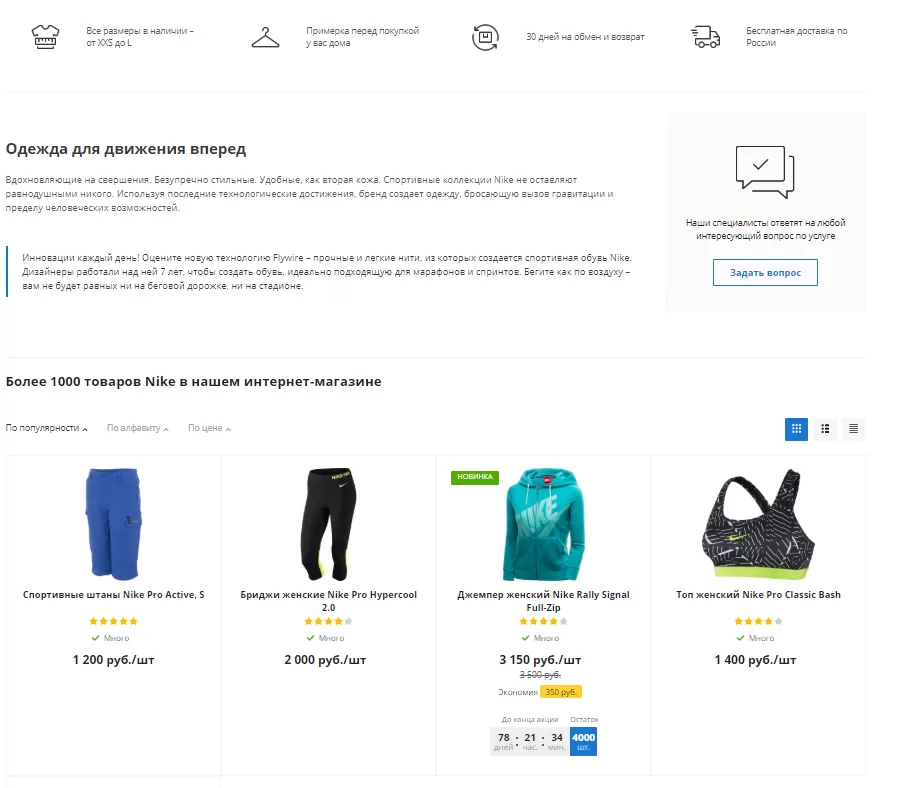
Посадочная страница без отображения товаров.
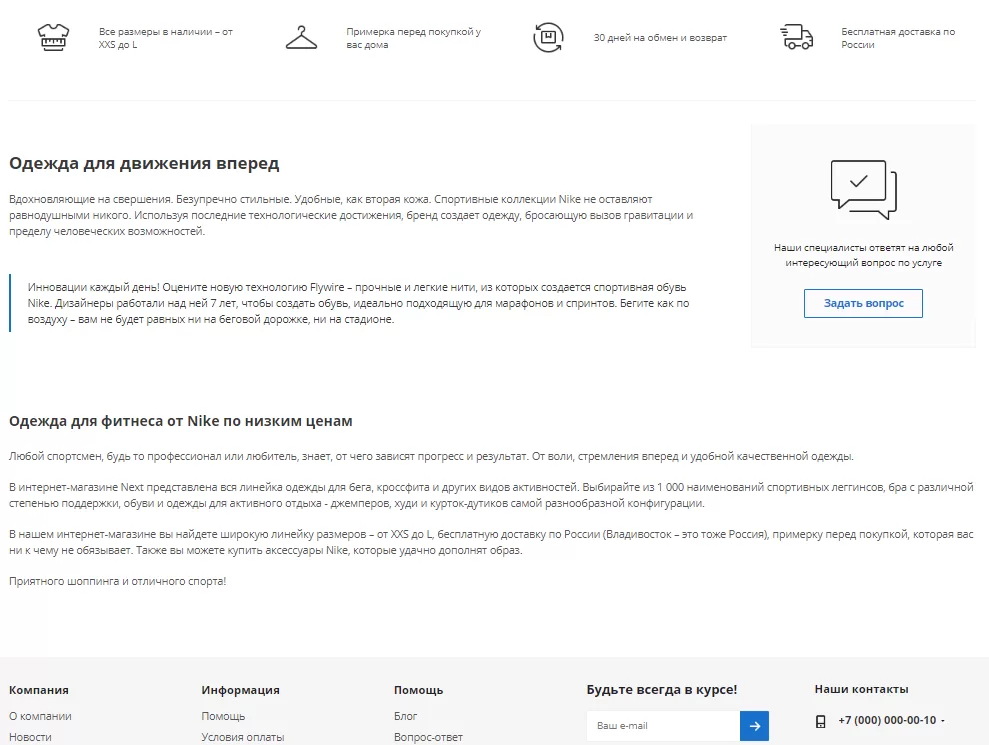
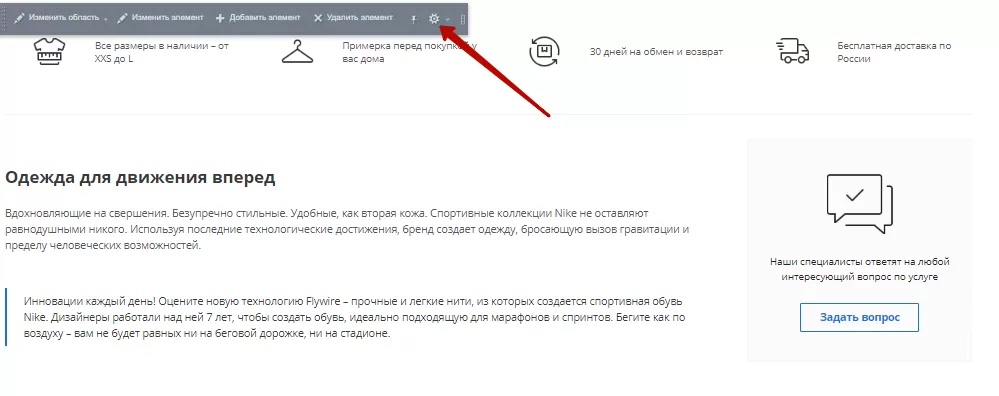
Чтобы задать настройку, перейдите в параметры компонента каталога. Для этого наведите на область посадочной страницы и нажмите на шестеренку.
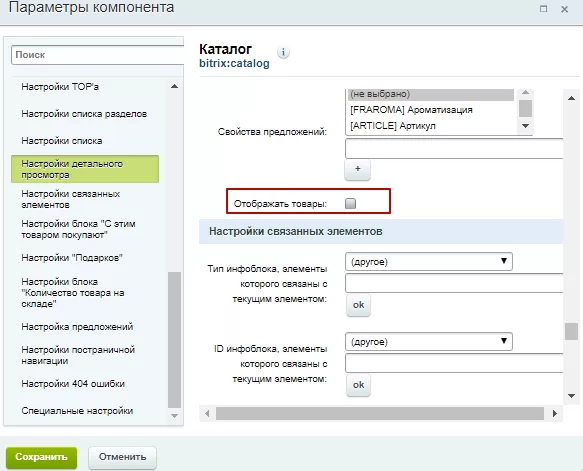
В настройках детального просмотра найдите поле «Отображать товары». В зависимости от вашей задачи проставьте или уберите галку в этом поле.
Сохраните изменения.
назадПосадочные страницы-обзоры Множественная привязка разделов в посадочных страницахвперед
Множественная привязка разделов в посадочных страницах
В Аспро: Next, начиная с версии 1.1.4, вы можете привязывать несколько разделов к посадочной странице. Например, в интернет-магазине одежды к посадочной странице вы можете привязать раздел аксессуаров, одежды, и категорию обуви.
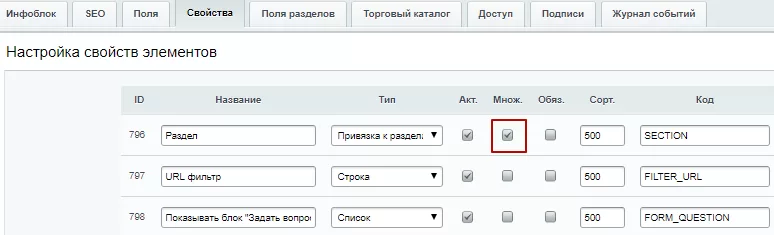
Чтобы включить множественную привязку, необходимо активировать множественный тип свойства «Раздел». Перейдите в настройки инфоблока:
- Контент → Инфоблоки → Типы инфоблоков → Каталог (aspro.next) → Посадочные страницы.
Переключитесь на вкладку «Свойства».
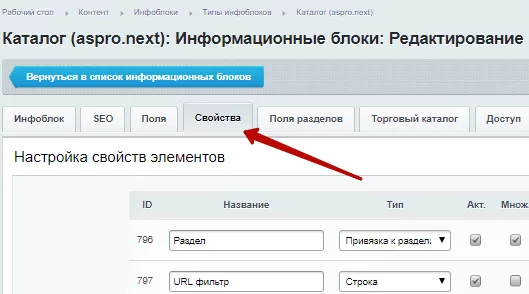
В свойстве «Раздел» поставьте галку в столбце «Множественное».
Сохраните изменения.
Перейдите в редактирование посадочной страницы.
- Контент → Каталог (aspro.next) → Посадочные страницы.
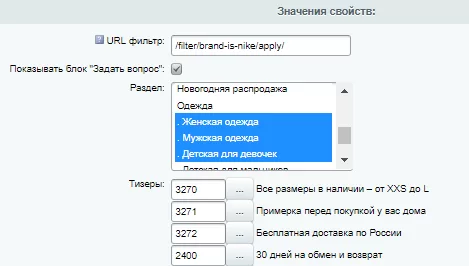
В блоке «Раздел» выберите необходимые категории при нажатой клавише ctrl. Сохраните изменения посадочной страницы.
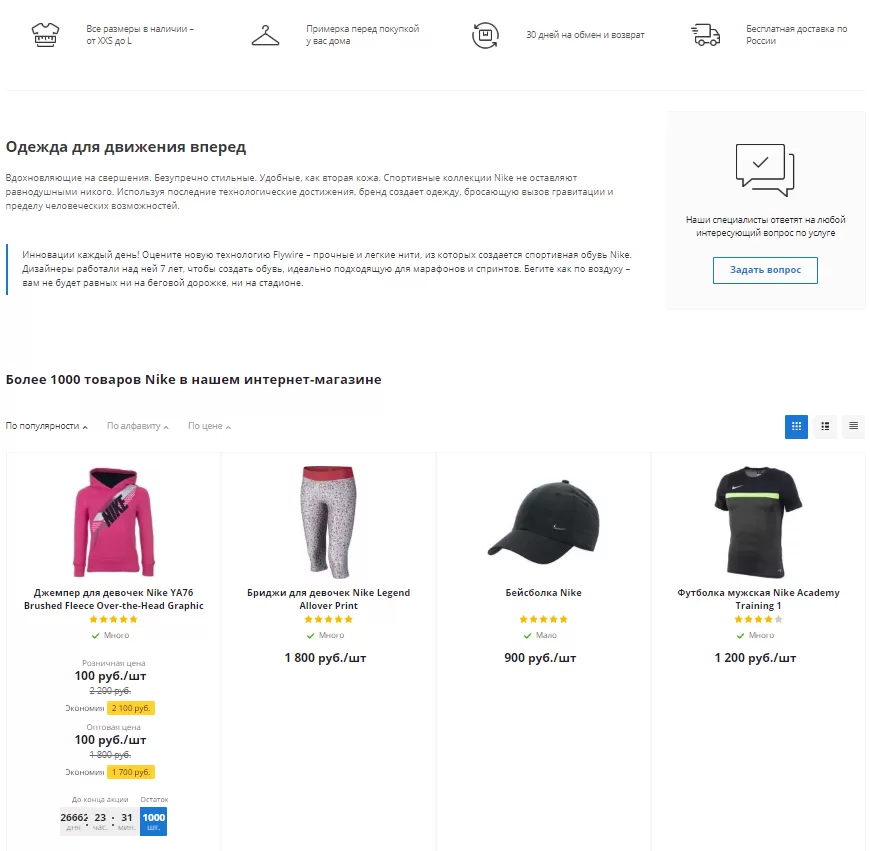
В посадочной странице выведены товары из выбранных разделов.
назадНастройка отображения товаров Привязка посадочных страниц в обзорах к регионамвперед
Привязка посадочных страниц в обзорах к регионам
В Аспро: Next, начиная с версии 1.1.6, вы можете привязывать посадочные страницы-обзоры к определенным регионам. Если у вас отличаются товары или предложения в разных городах, используйте эту настройку для релевантности страниц.
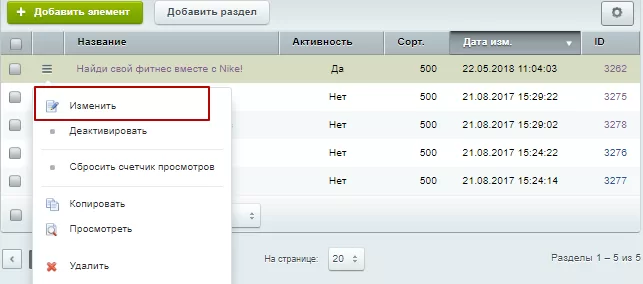
Чтобы задать регионы для посадочной страницы, перейдите в Контент → Каталог (aspro.next) → Посадочные страницы. Зайдите в редактирование, для этого нажмите на «Гамбургер», затем кнопку «Изменить».
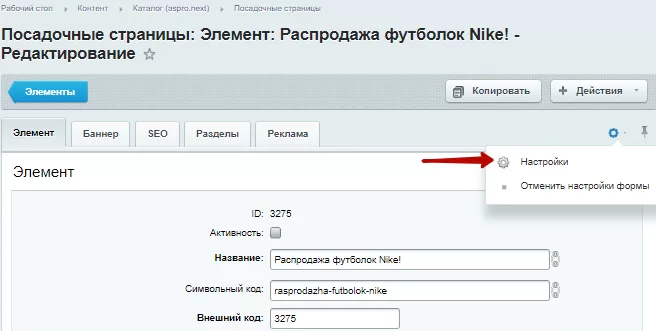
В редактировании элемента нажмите на шестеренку, затем кнопку «Настройки».
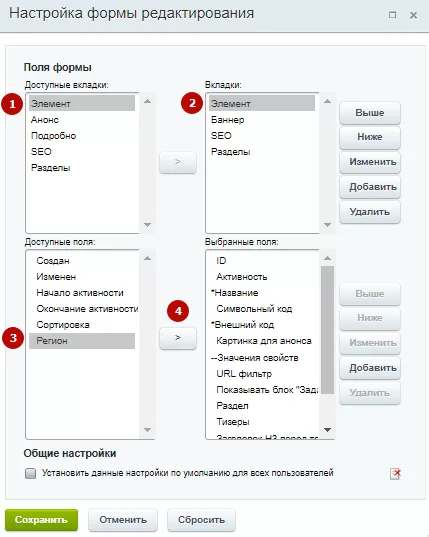
В редакторе формы в перечнях «Доступные вкладки» (1) и «Вкладки» (2) выделите пункт, соответствующий названию основной вкладки. В нашем примере это вариант «Элемент». В списке «Доступные поля» выберите значение, которое необходимо вывести в форме: «Регион» (3). Затем нажмите кнопку с изображением стрелки (4) и сохраните изменения.
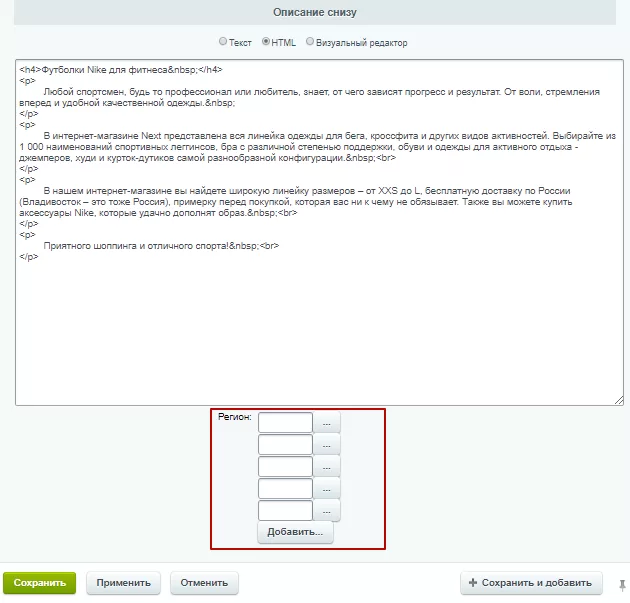
На странице появилось поле для выбора региона.
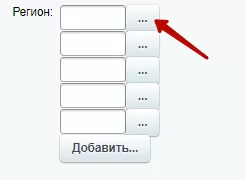
Чтобы выбрать регион, нажмите на многоточие.
В строке нужного города нажмите на «Гамбургер», затем кнопку «Выбрать».
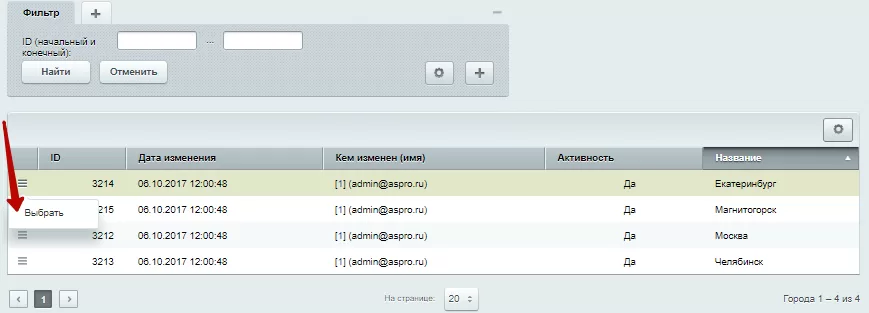
Сохраните изменения.
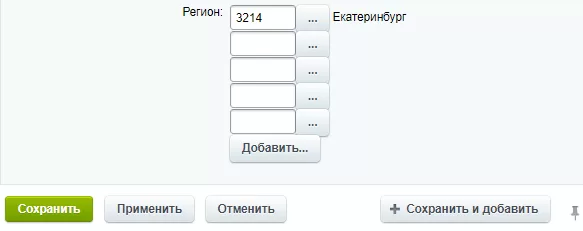
Чтобы включить региональный фильтр, перейдите в настройки решения.
Аспро → Аспро: Next → Настройки
Поставьте галку в строке «Применять региональный фильтр».
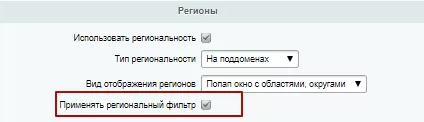
Сохраните настройки.
В публичной части сайта перейдите в параметры компонента каталога. Для этого в разделе «Обзоры» нажмите на шестеренку.
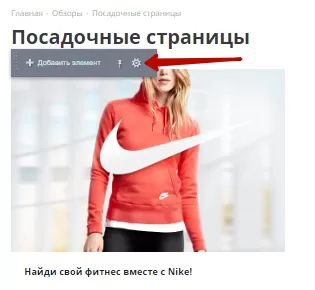
Вставьте в поле «Фильтр» значение равное — «arRegionLink».
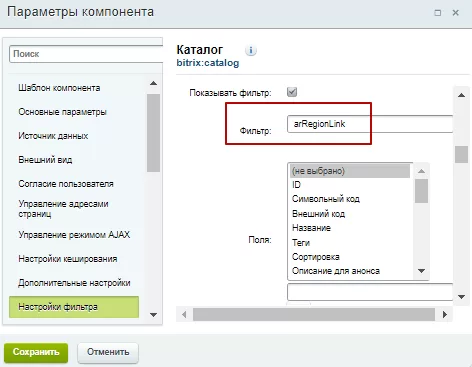
Сохраните изменения.
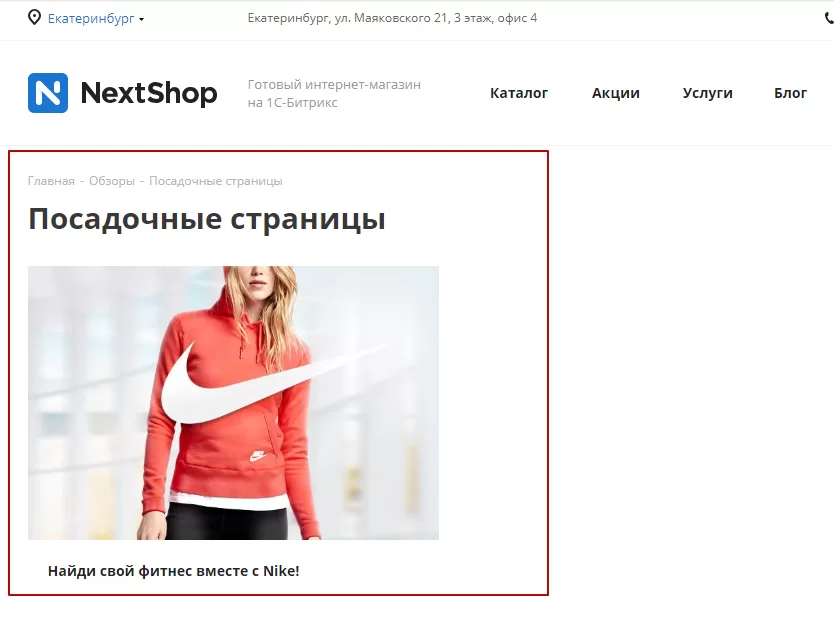
Посадочная страница отображается в Екатеринбурге.
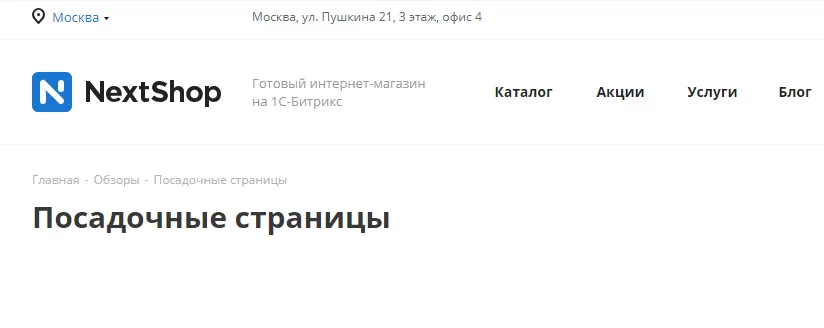
В других регионах она не отображается.
назадМножественная привязка разделов в посадочных страницах Скрытие блока популярных категорий на посадочных страницах в обзорах и каталогевперед
Скрытие блока популярных категорий на посадочных страницах в обзорах и каталоге
В Аспро: Next, начиная с версии 1.4.4, появилась возможность скрывать блок «Популярные категории» на посадочных страницах в обзорах и каталоге. Используйте эту настройку, чтобы увеличить вовлеченность пользователей на странице.
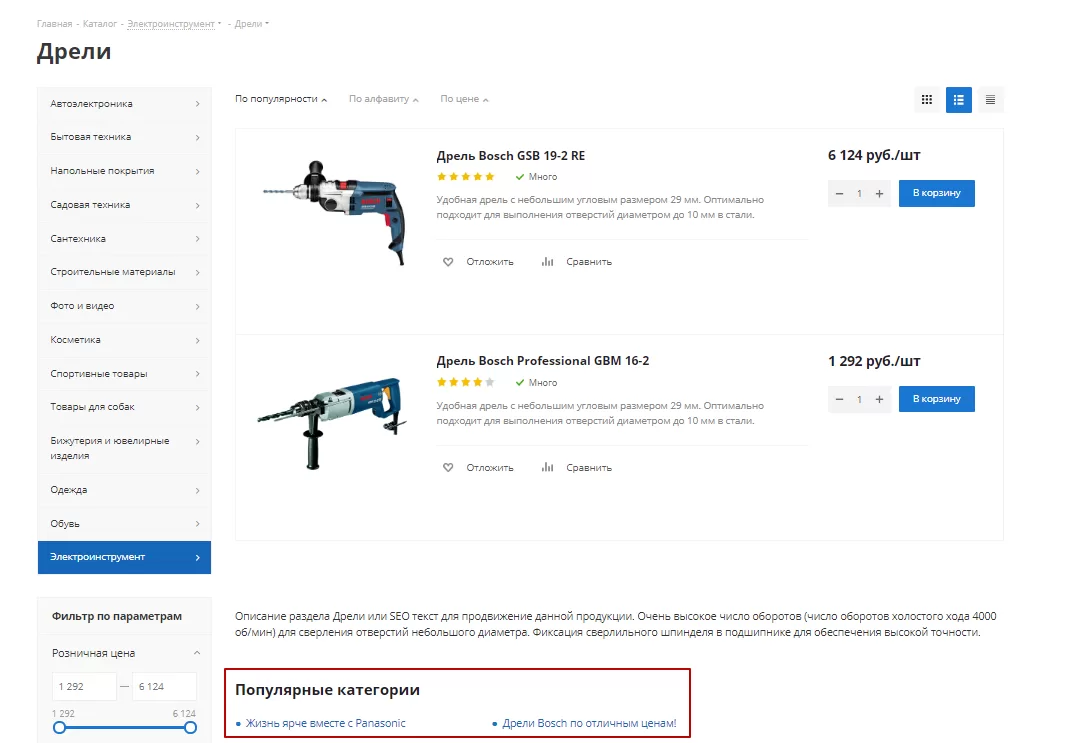
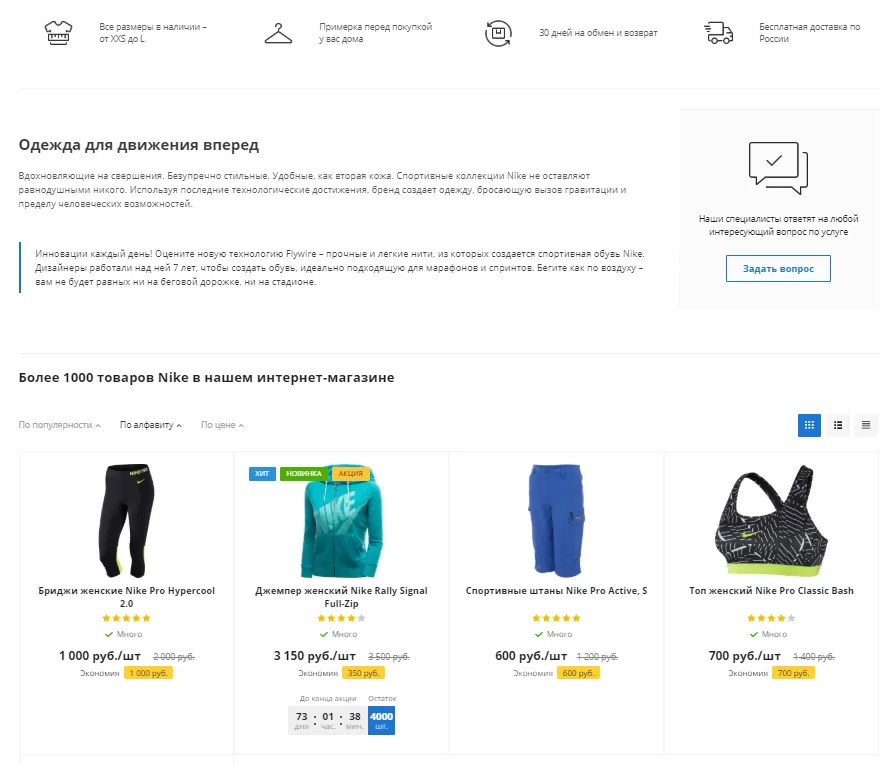
Посадочная страница в обзорах с популярными категориями.
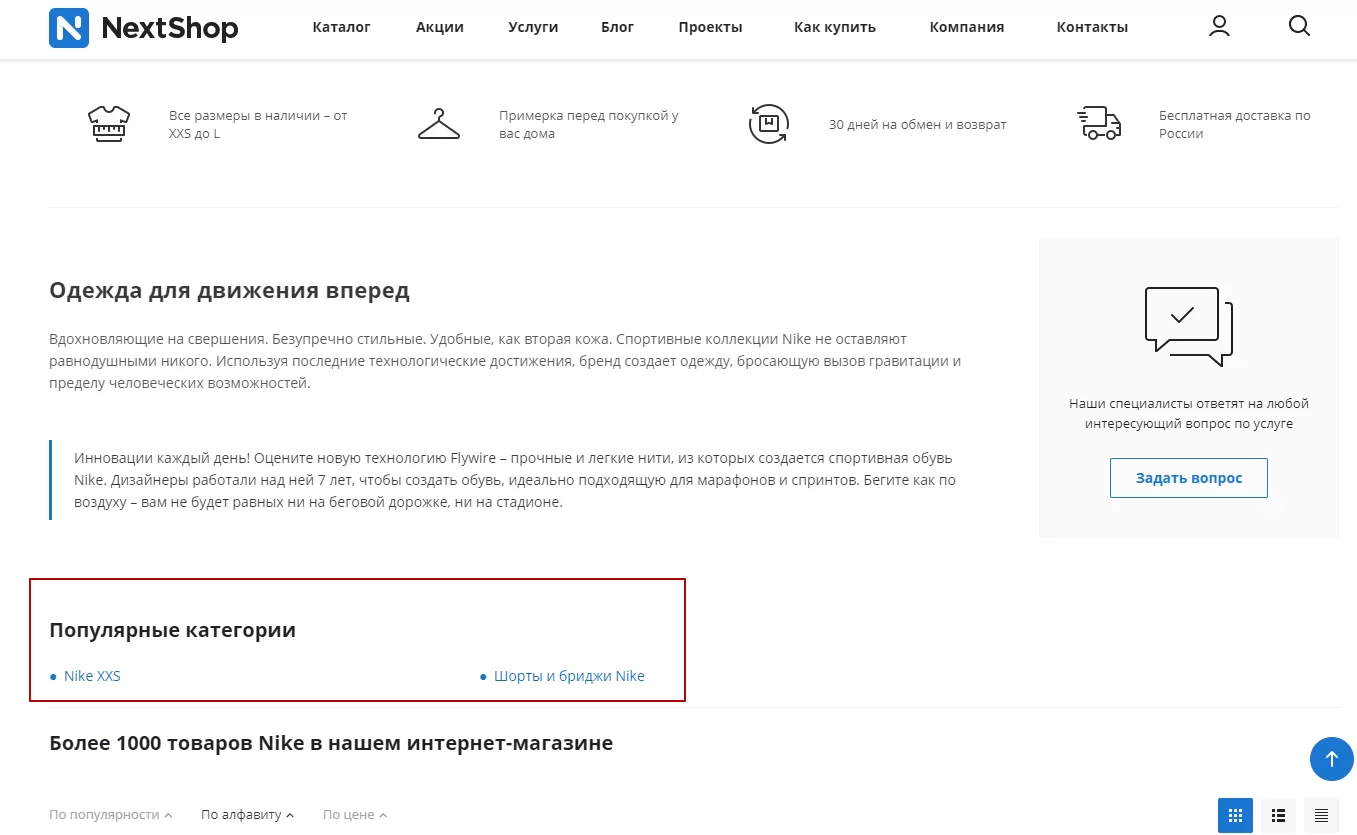
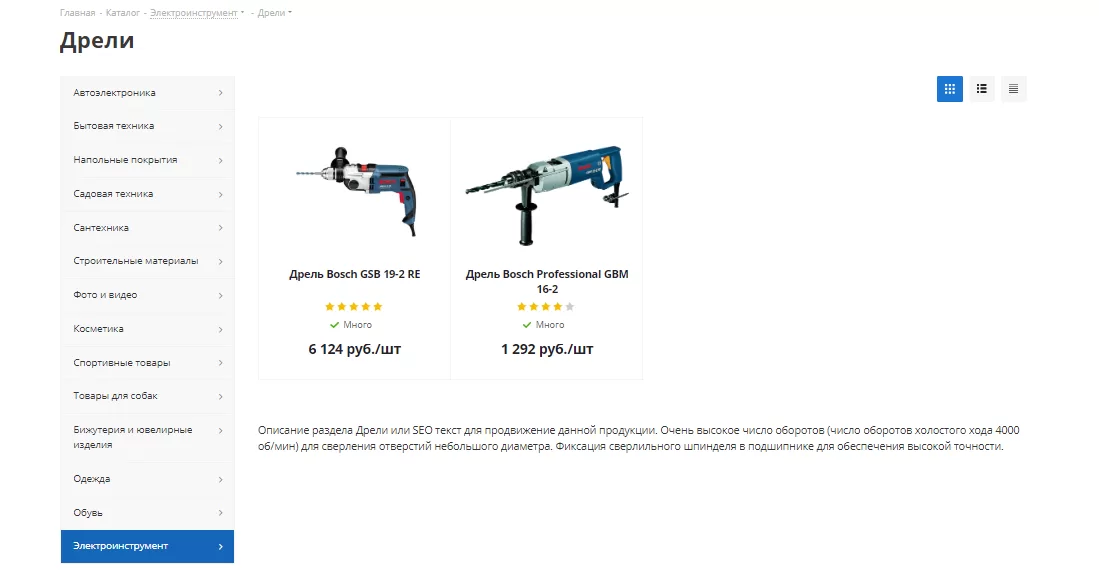
Посадочная страница в каталоге с популярными категориями.
Посадочная страница в обзорах без популярных категорий.
Посадочная страница в каталоге без популярных категорий.
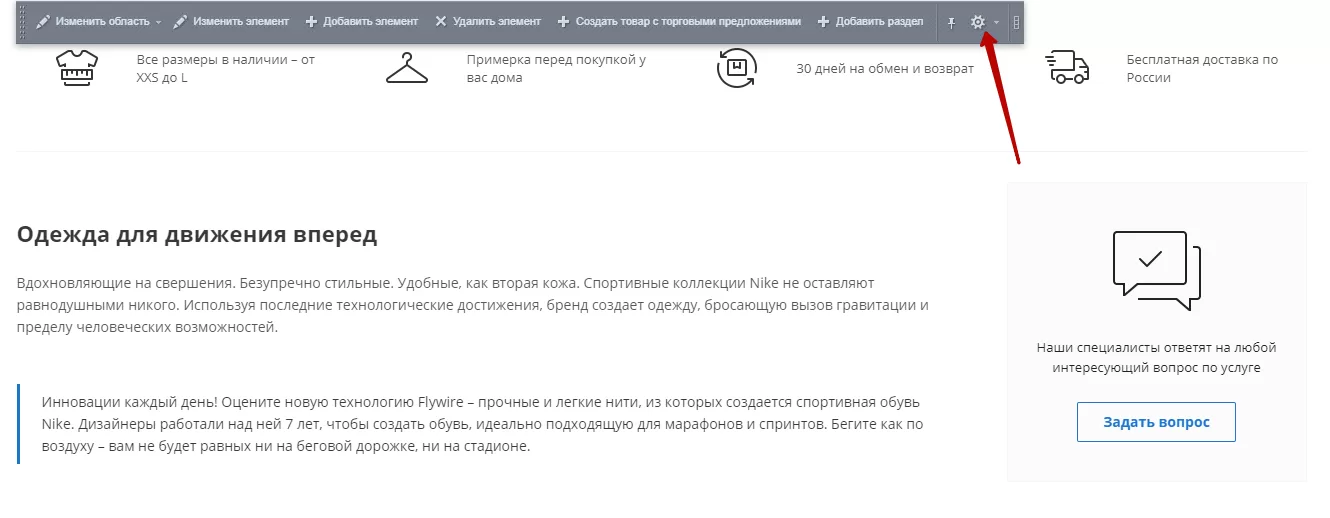
Чтобы скрыть элементы, перейдите в параметры компонента каталога. Для этого в публичной части сайта в режиме правки наведите курсор на область страницы и нажмите на шестеренку.
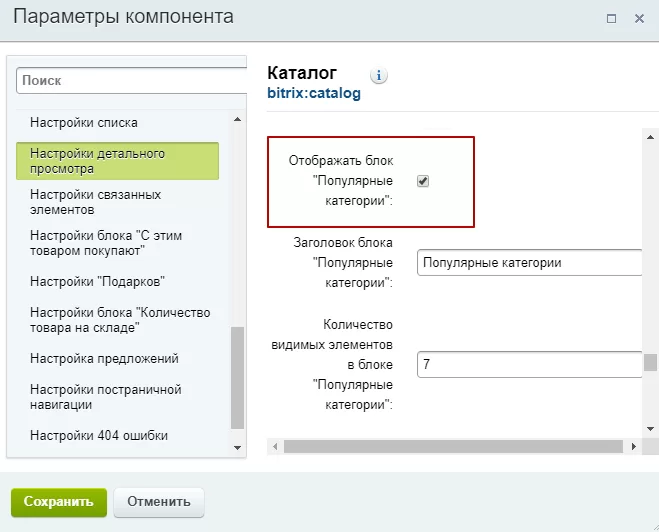
Уберите галку в поле «Отображать блок “Популярные категории”» и сохраните изменения.
назадПривязка посадочных страниц в обзорах к регионам SEO шаблоны на посадочных страницахвперед
SEO шаблоны на посадочных страницах
В Аспро: Next, начиная с версии 1.4.6, стали доступны SEO шаблоны на посадочных страницах.
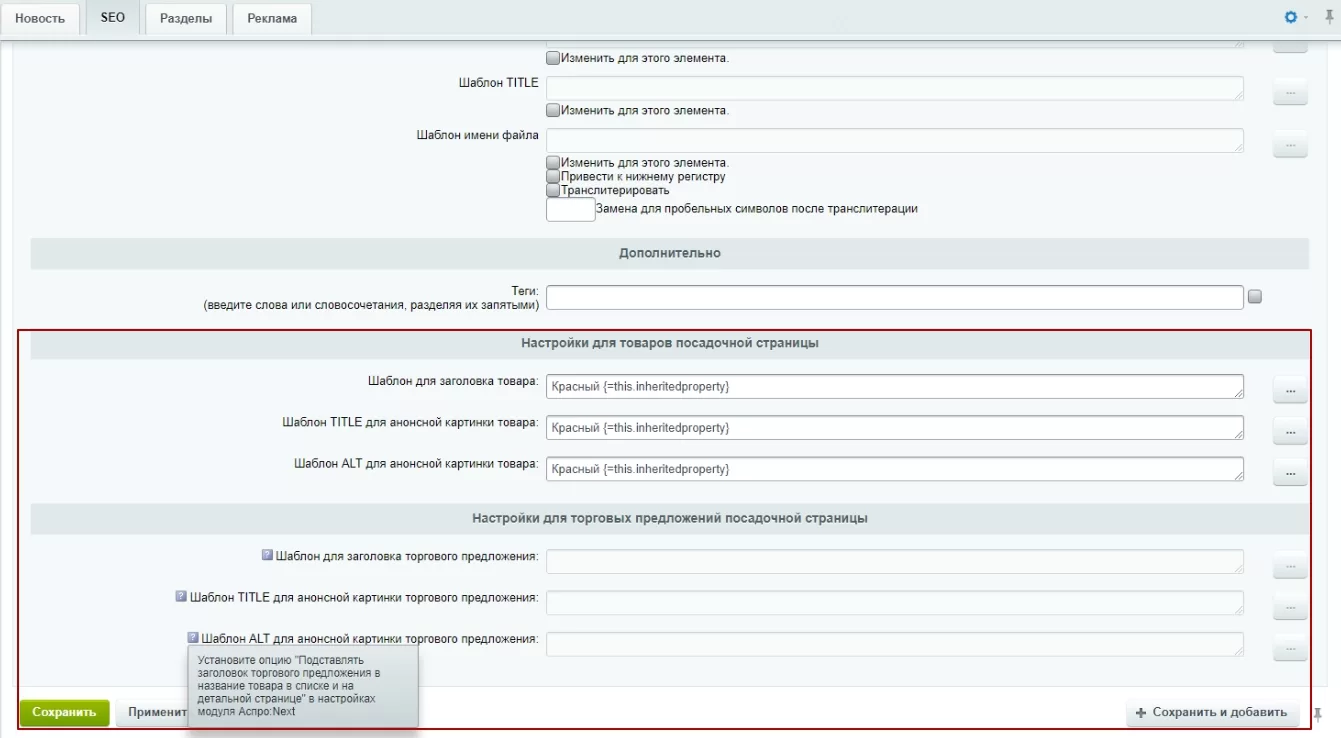
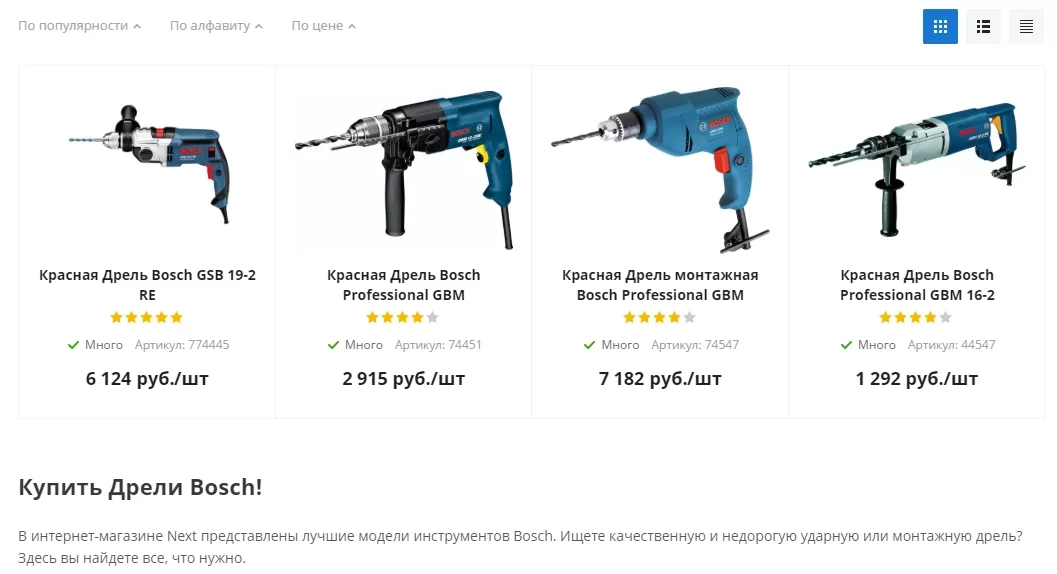
Этот функционал необходим для того, чтобы изменять название товаров (торговых предложений) или изображений на посадочных страницах. При этом в каталоге значения остаются прежними. Допустим, в списке каталога указан заголовок «Дрель Bosch GSB 19-2 RE». В посадочных страницах вы можете добавить слово «красная», при этом получившийся заголовок «Красная дрель Bosch GSB 19-2 RE» будет отображаться только на посадочных страницах.
SEO шаблоны для товаров и торговых предложений в посадочных страницах всех типов настраиваются по единому сценарию.
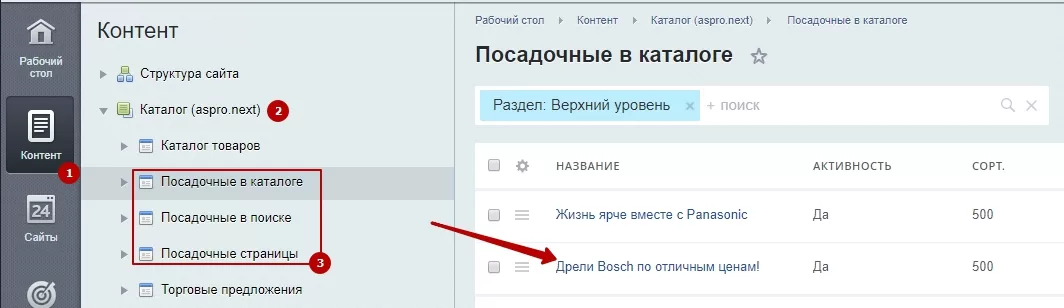
В административной части перейдите в Контент (1) → Каталог (2). Выберите необходимый тип посадочной страницы (3) и дважды кликните по названию посадочной страницы, чтобы начать редактирование.
Далее перейдите на вкладку «SEO» и в пунктах «Настройки для товаров посадочной страницы» или «Настройки для торговых предложений посадочной страницы» пропишите подменные слова в нужных полях. Кликните на троеточие в поле, где ввели слово, и выберите Дополнительно → Вычисленное значение шаблона.
Нажмите на «Сохранить». Посмотрим результат на посадочной странице.
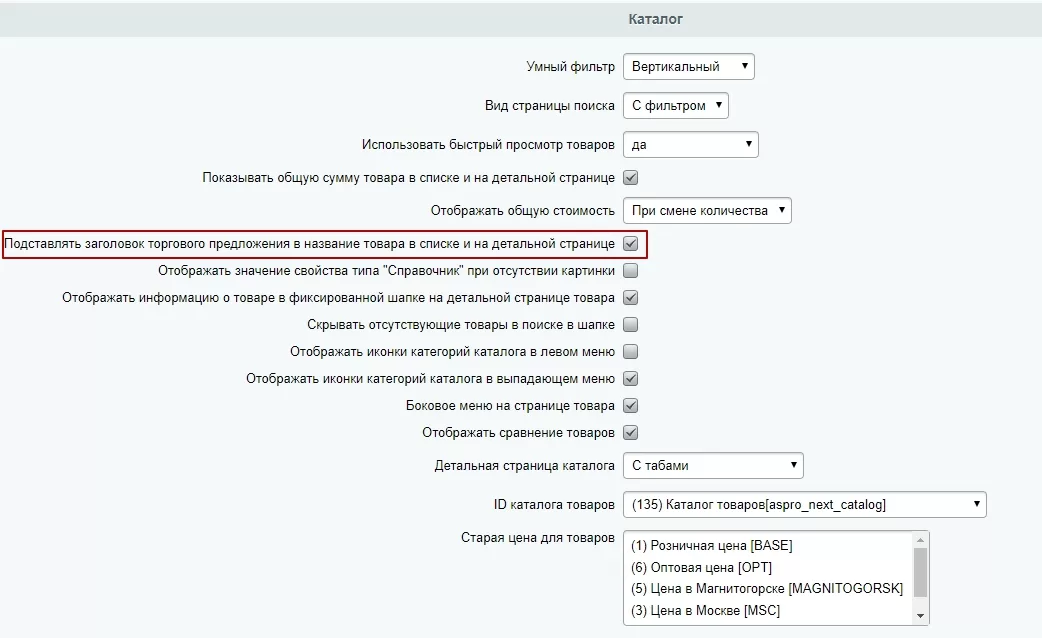
Если работаете с торговыми предложениями, не забудьте активировать опцию «Проставлять заголовок торгового предложения в название товара в списке и детальной странице».
Для этого зайдите в Аспро → Аспро: Next → Настройки. В пункте «Каталог» найдите поле «Проставлять заголовок торгового предложения в название товара в списке и детальной странице» и поставьте галку.
назадСкрытие блока популярных категорий на посадочных страницах в обзорах и каталоге Посадочные страницы в каталоге товароввперед
Посадочные страницы в каталоге товаров
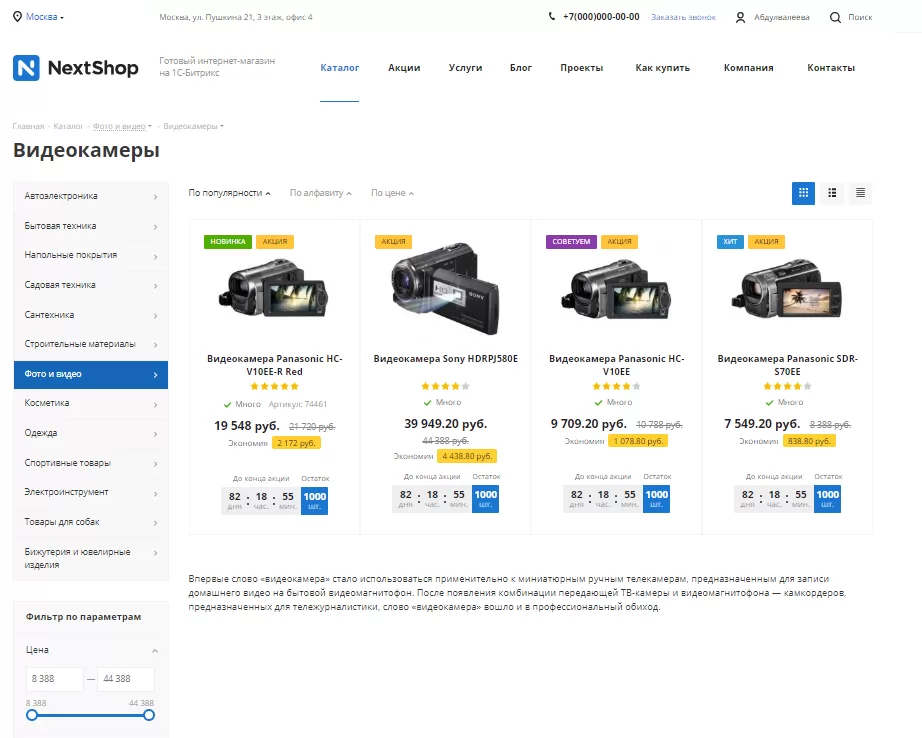
Состав посадочных страниц в каталоге не сильно отличается от состава страниц из раздела «Обзоры». Ознакомиться с различиями можно в Контент → Каталог (aspro.next) → Посадочные в каталоге. Добавление, удаление и изменение страниц производятся стандартными средствами.
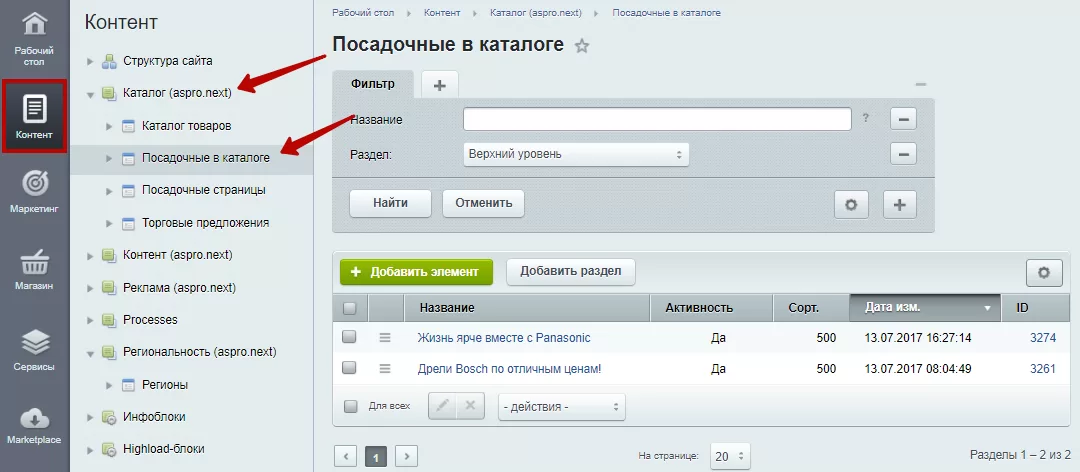
Когда вы откроете редактор посадочной страницы в каталоге, то заметите отсутствие возможности включить составной баннер с текстом и кнопкой на нем. Также будет отсутствовать заголовок над списком товаров:
- Блок «Раздел» (1) отвечает за выбор категории.
- Поле «Ссылка» (2) заменяет поле «URL фильтр» и при этом несет ту же функцию — привязку товаров. В этом поле нужно указать ссылку на результаты фильтра в разделе или сам раздел. Ссылку необходимо скопировать, начиная с /catalog/.
Откроем второй образец посадочной страницы – дрелей Bosch по отличным ценам. Посмотрим, как это выглядит.
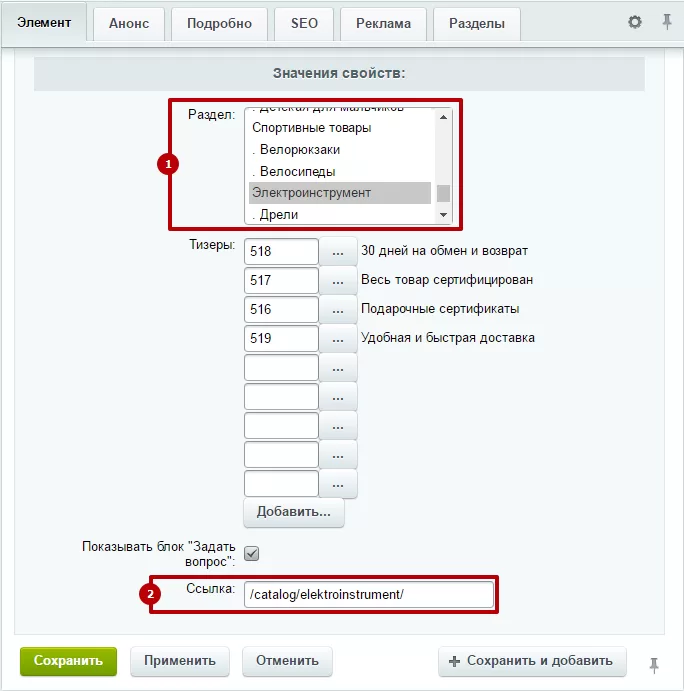
Для поля «Ссылка» скопируйте из адресной строки браузера часть URL, начиная с /catalog/. В примере это ссылка на результат фильтра: /catalog/elektroinstrument/dreli/filter/brand-is-bosch/apply/.

Поле для ввода текста, который располагается над блоком с товарами, перенесено на вкладку «Анонс».
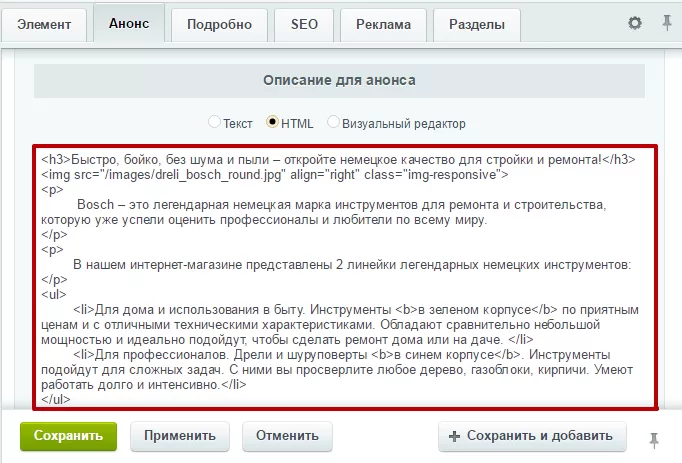
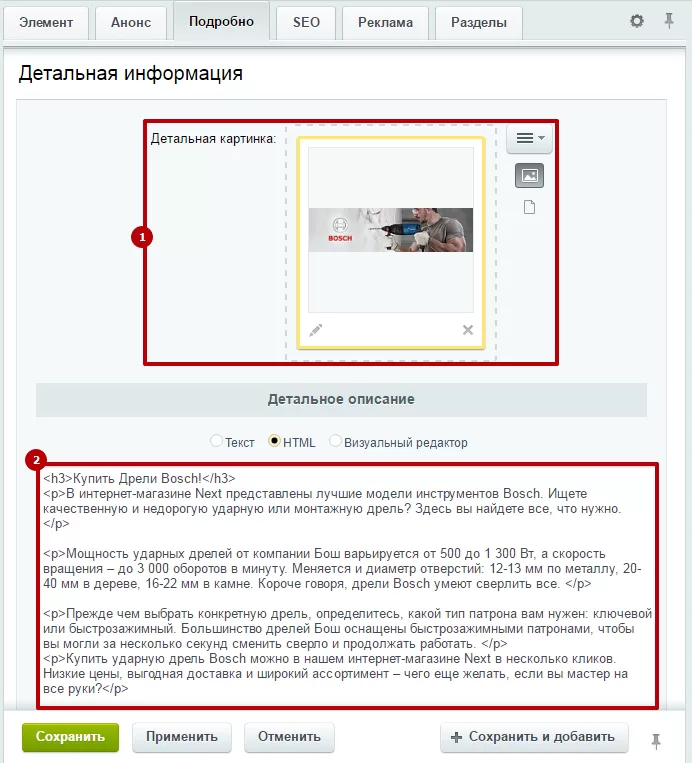
Загрузить изображение для визуального оформления посадочной страницы вы можете на вкладке «Подробно» (1), а в поле детального описания (2) ввести текст для области под списком товаров.
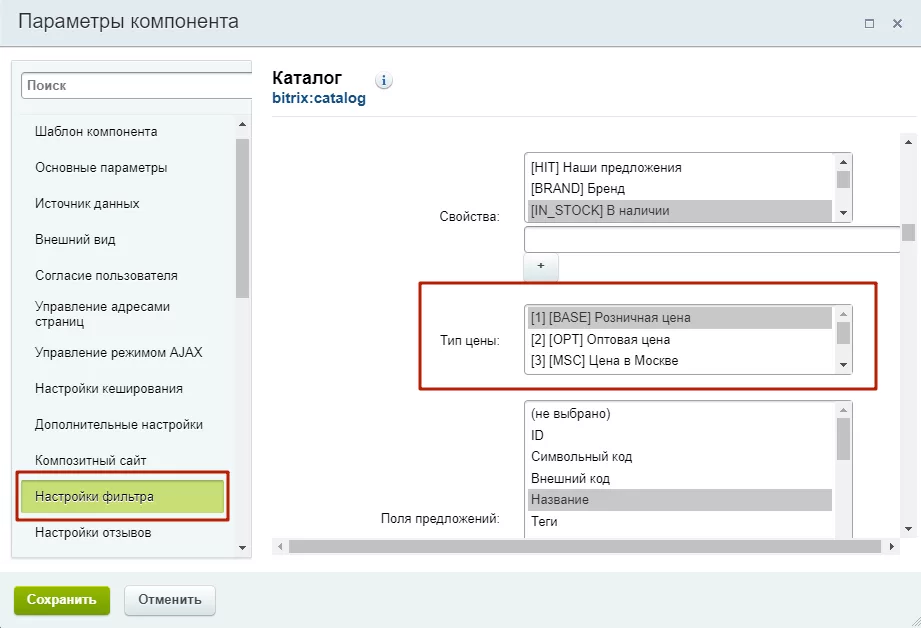
Примечание: Если вы создаете посадочную страницу с выборкой товаров по цене, то в настройках фильтра должен быть указан тип используемой цены.
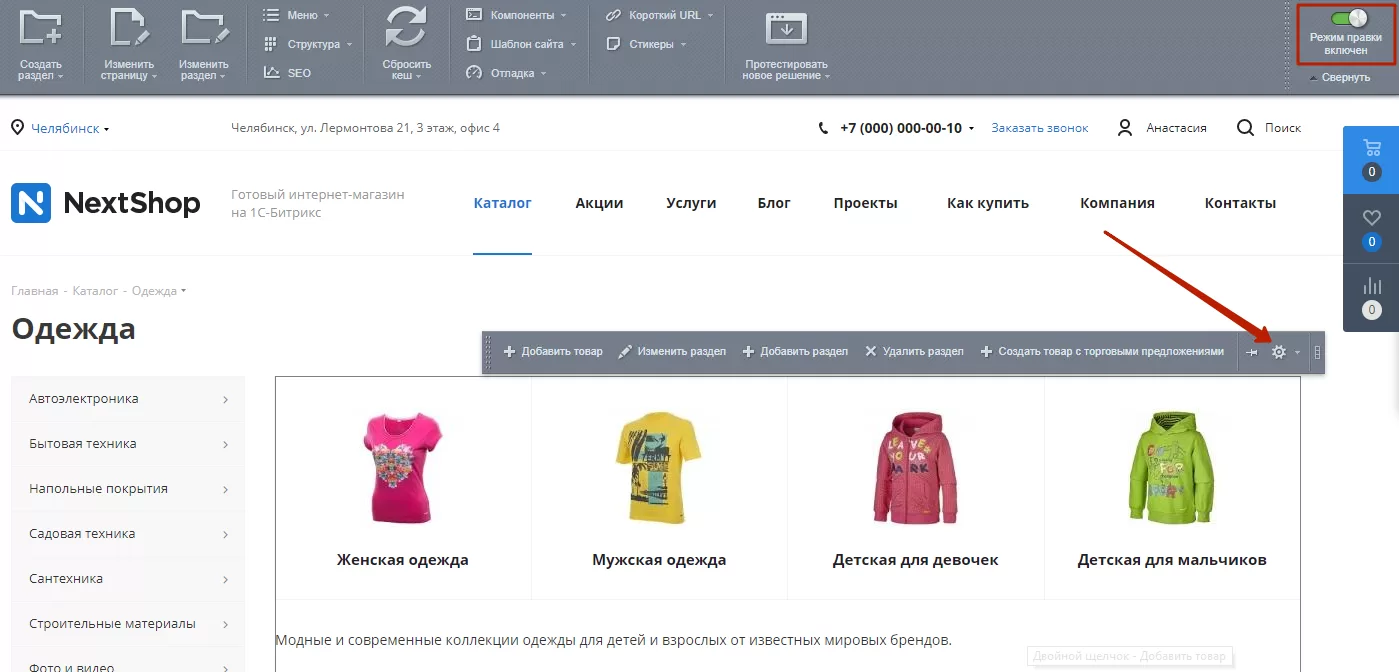
Чтобы указать тип цены, перейдите в каталог и при включенном режиме правки наведите на область. В появившемся меню нажмите на шестеренку:
На вкладке «Настройки фильтра» выберите тип используемой цены:
Содержание главы:
назадSEO шаблоны на посадочных страницах Привязка посадочных страниц к регионамвперед
Привязка посадочных страниц к регионам
В Аспро: Next, начиная с версии 1.1.4, вы можете привязывать посадочные страницы в каталоге к определенным регионам. Если у вас отличаются товары или предложения в разных городах, используйте эту настройку для релевантности страниц.
Чтобы задать регионы для посадочной страницы, перейдите в Контент → Каталог (aspro.next) → Посадочные в каталоге. Зайдите в редактирование страницы, для этого нажмите на «Гамбургер», затем кнопку «Изменить».
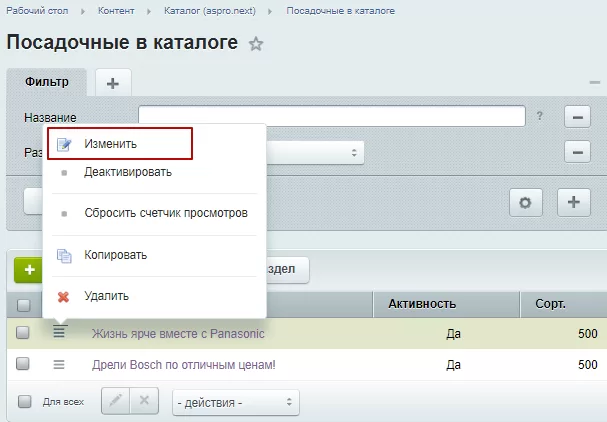
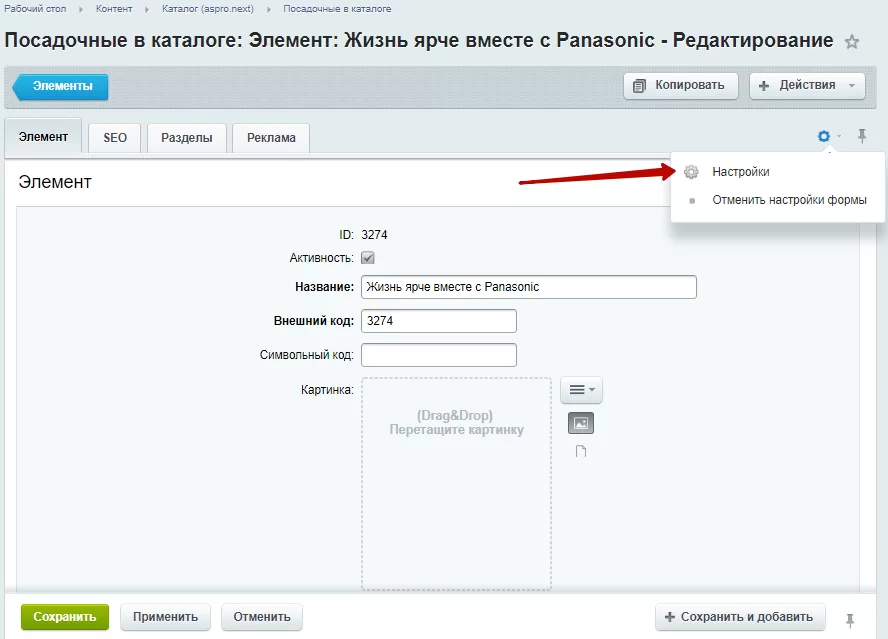
В редактировании элемента нажмите на шестеренку, затем кнопку «Настройки».
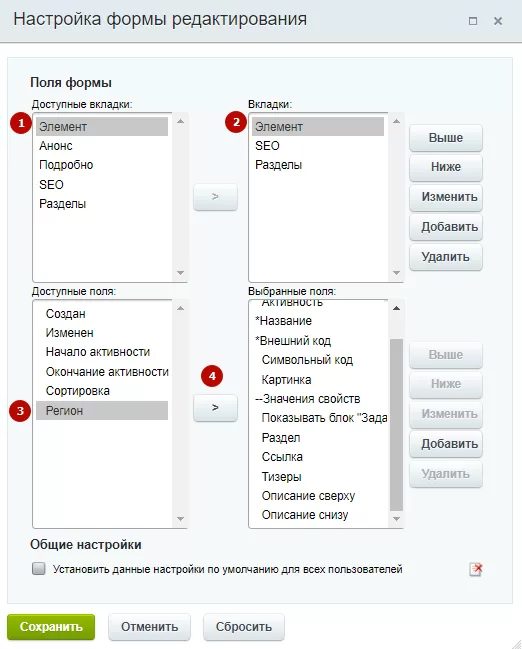
В редакторе формы в перечнях «Доступные вкладки» (1) и «Вкладки» (2) выделите пункт, соответствующий названию основной вкладки. В нашем примере это вариант «Элемент». В списке «Доступные поля» выберите значение, которое необходимо вывести в форме: «Регион» (3). Затем нажмите кнопку с изображением стрелки (4) и сохраните изменения.
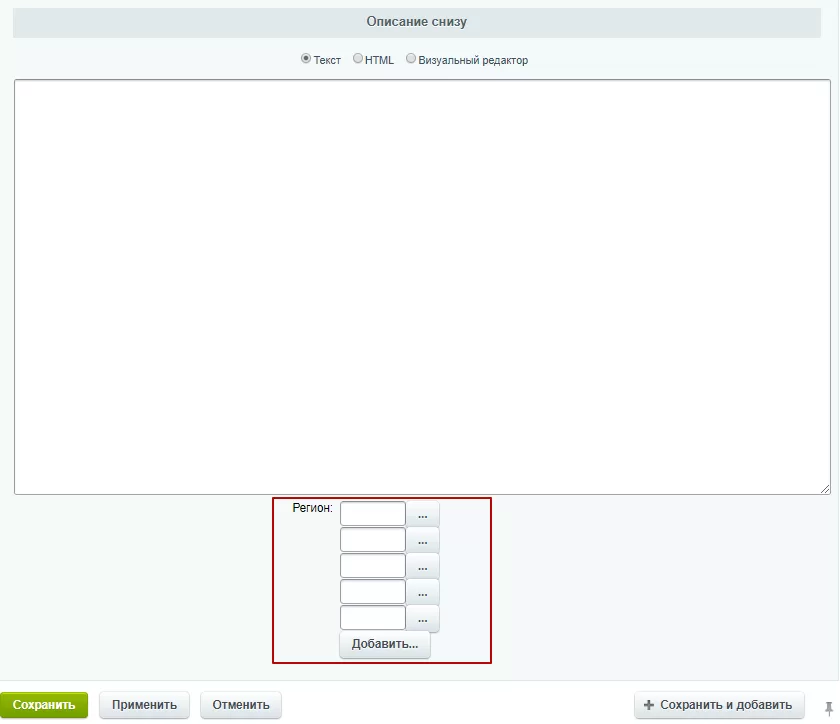
На странице появилось поле для выбора региона.
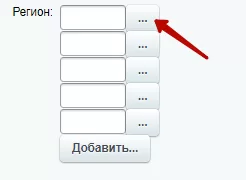
Чтобы выбрать регион, нажмите на многоточие.
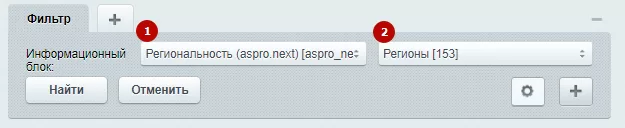
В информационном блоке выберите:
- Тип — региональность (1)
- Инфоблок — регионы (2).
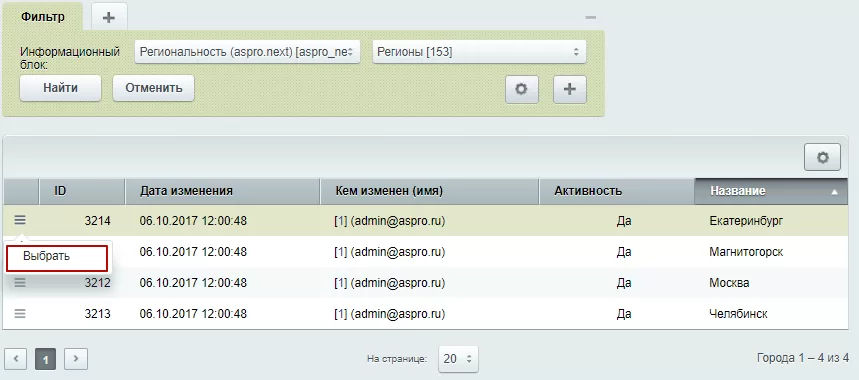
Нажмите кнопку «Найти», чтобы появилась таблица регионов.
В строке нужного города нажмите на «Гамбургер», затем кнопку «Выбрать».
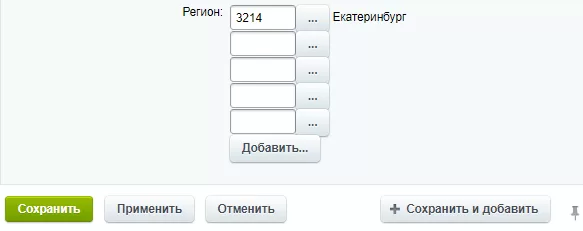
Сохраните изменения.
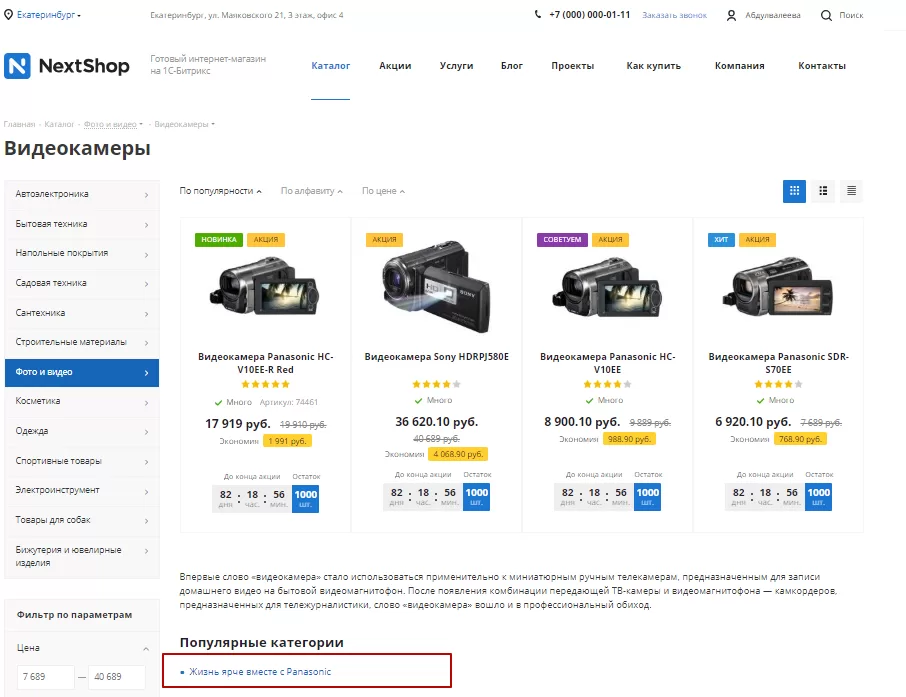
Посадочная страница отображается в Екатеринбурге.
В других регионах она не отображается.
назад Посадочные страницы в каталоге товаров Привязка услуг к посадочным страницам вперед
Привязка услуг к посадочным страницам
В Аспро: Next, начиная с версии 1.2.0, появилась возможность привязывать к разделам услуг посадочные страницы. Размещайте в услугах ссылки на релевантные посадки, чтобы перенаправить пользователей на продающие страницы каталога.
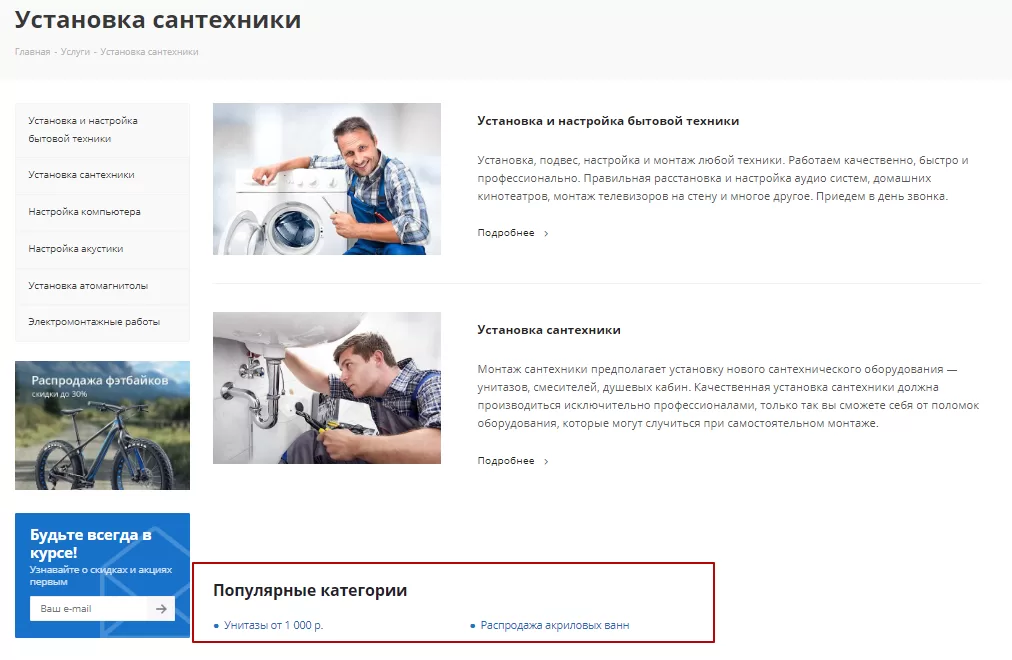
На посадочной странице в каталоге вы можете выводить товары по условиям фильтра, заполнить текст, добавить баннер и кнопку обратной связи. Подробнее о создании посадок в каталоге читайте в этой статье.
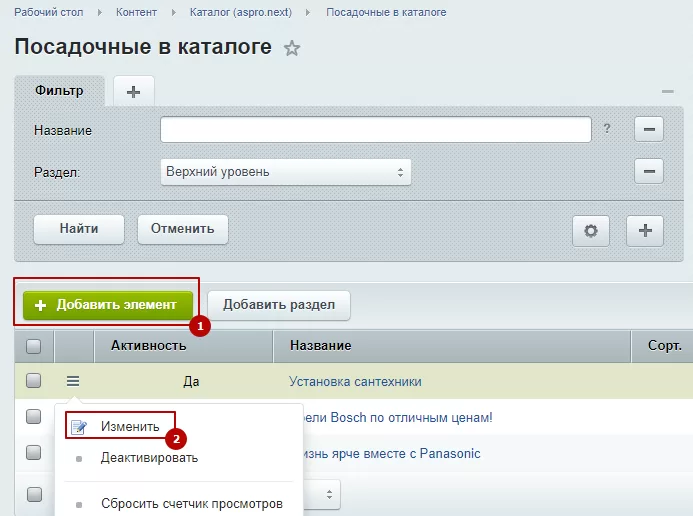
В административной части сайта перейдите в Контент → Каталог (aspro.next) → Посадочные в каталоге. Чтобы создать новую посадочную страницу нажмите кнопку «Добавить элемент» (1). Если вы хотите редактировать существующую посадку, в строке с названием страницы нажмите на «Гамбургер», затем «Изменить»(2).
Подробнее о создании посадочных страниц в каталогах читайте в статье.
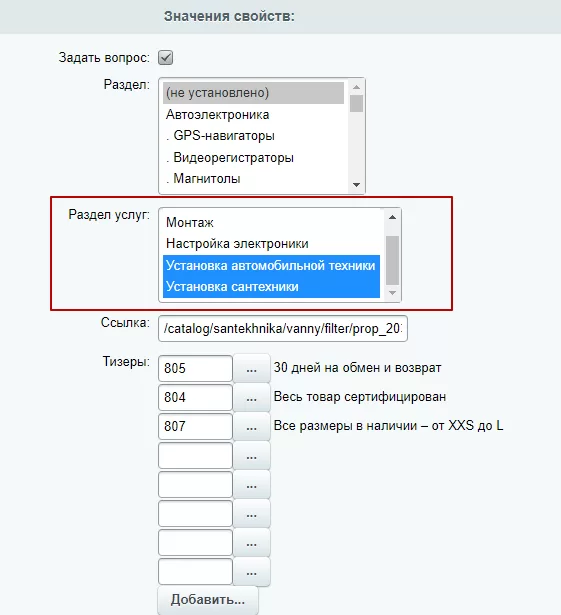
В поле «Раздел услуг» выберите название раздела, в котором будет отображаться посадка. Если вы хотите выбрать несколько разделов, кликните по названиям категорий при нажатой клавише ctrl.
Сохраните изменения.
Обратите внимание, что в поле «Раздел услуг» можно выбрать только названия категорий, которые включают в себя услуги. Если услуги не объединены в категории, то к ним нельзя привязать посадочные страницы.
назадПривязка посадочных страниц к регионам Расположение списка категорий в посадочных страницах в каталогевперед
Расположение списка категорий в посадочных страницах в каталоге
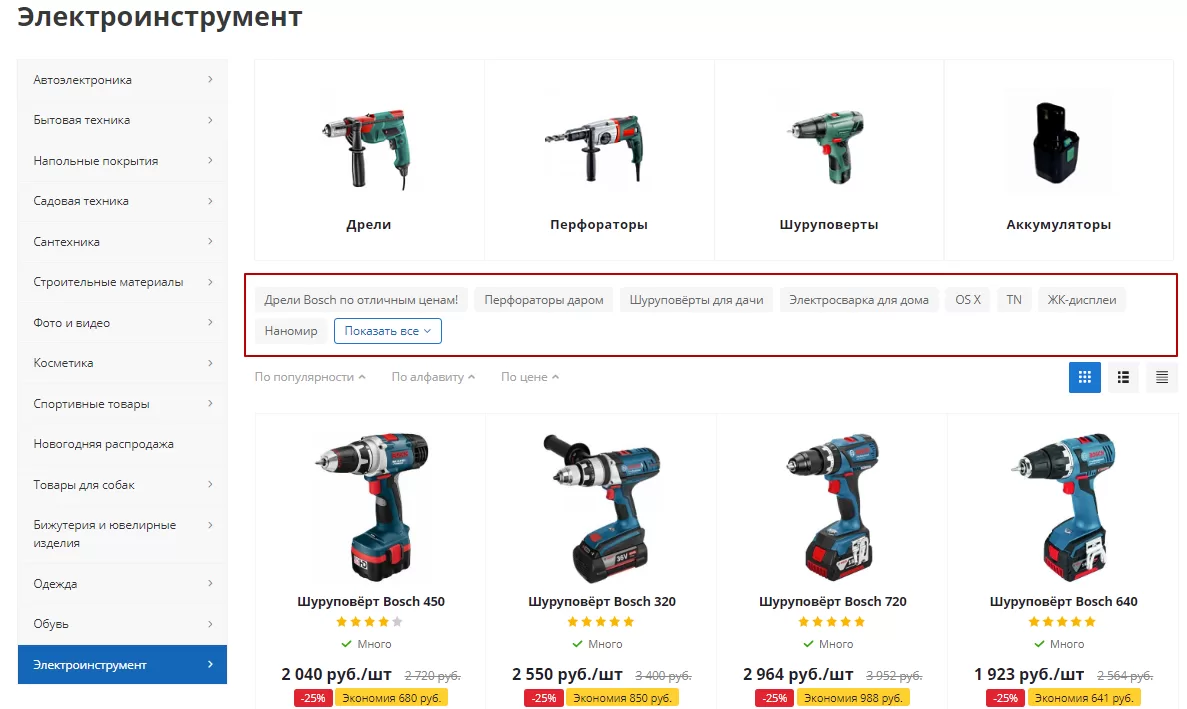
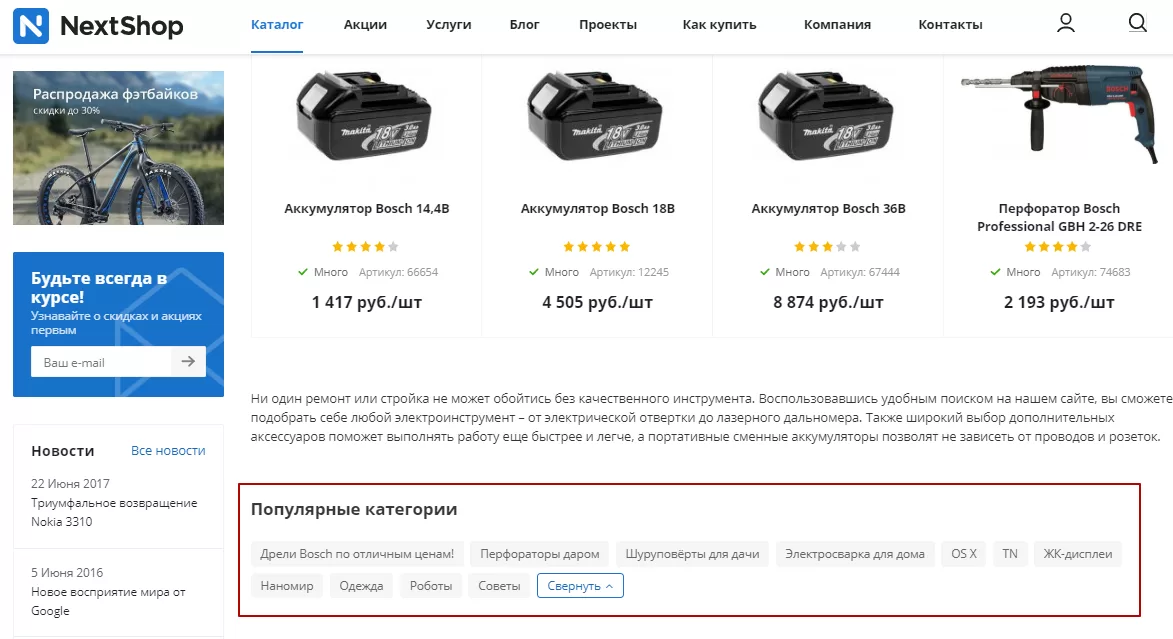
В Аспро: Next, начиная с версии 1.5.0, вы можете выбирать, где располагать список категорий в посадочных страницах в каталоге: перед списком товаров или после. Используйте список элементов в качестве навигации. Выбирайте оптимальное отображение популярных категорий для своего проекта.
Список категорий перед списком товаров.
Список категорий после списка товаров.
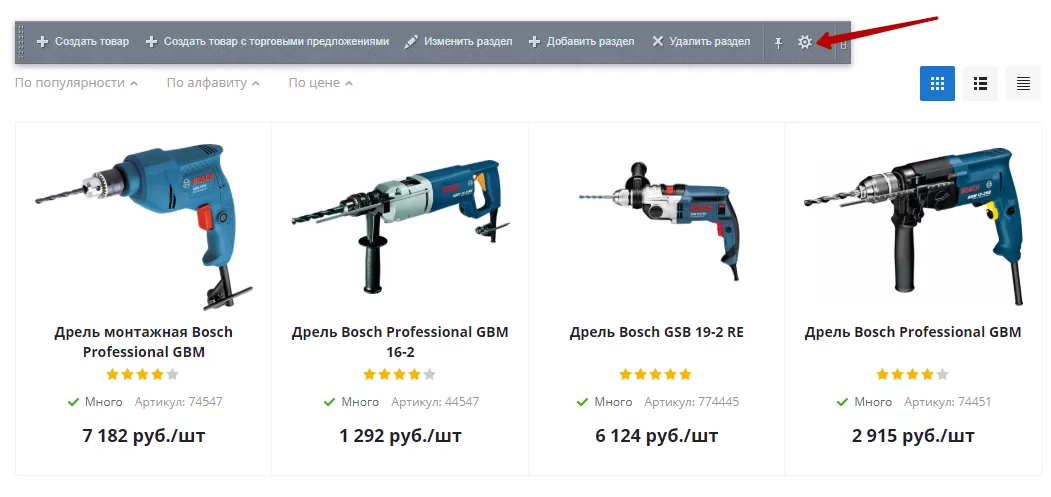
Чтобы выбрать размещение блока категорий, в административной части сайта наведите на область страницы и нажмите на шестеренку.
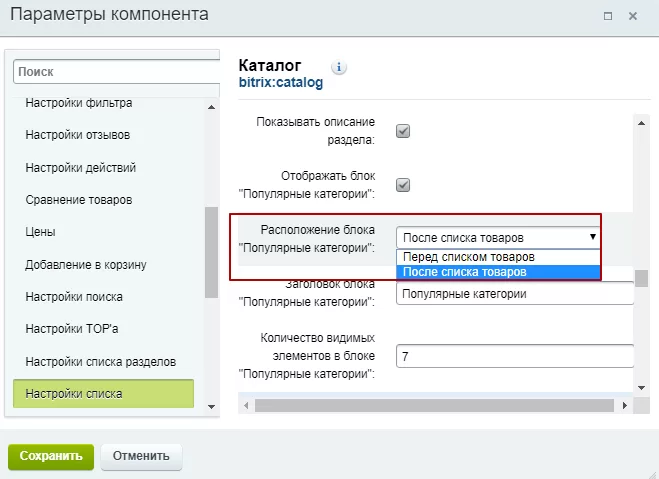
 В параметрах компонента каталога выберите нужный вариант в поле «Расположение блока “Популярные категории”» и сохраните изменения.
назадПривязка услуг к посадочным страницам Виды отображения списка популярных категорий в каталогевперед
Виды отображения списка популярных категорий в каталоге
Популярные категории в каталоге — удобная навигация к посадочным страницам. В Аспро: Next, начиная с версии 1.5.0, вы можете выбирать тип отображения блока категорий:
- Категории в виде маркированного списка.
- Категории без фона.
- Категории с фоном.
Используйте тот вариант, который соответствует фирменному стилю.
Категории в виде маркированного списка.
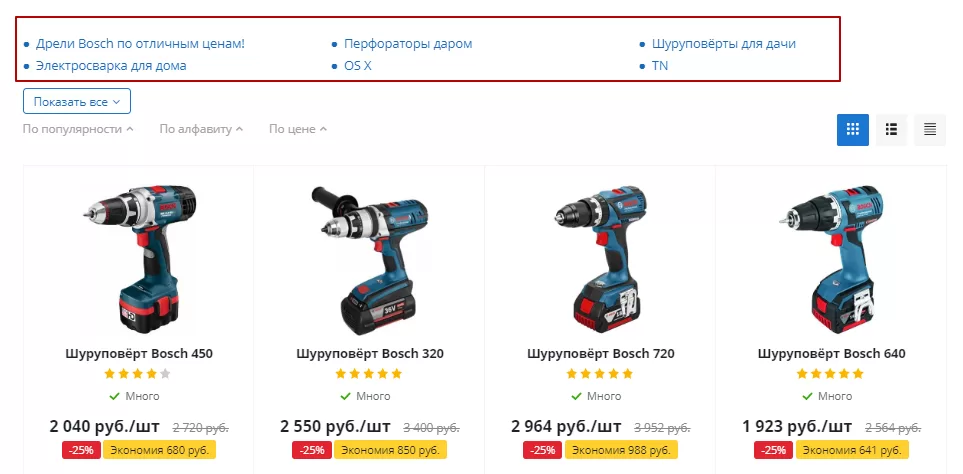
Категории без фона.
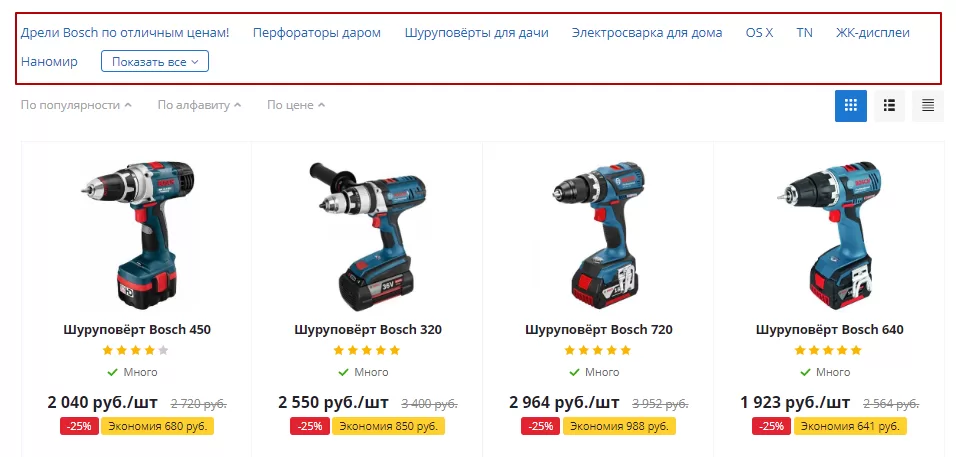
Категории с фоновой заливкой.
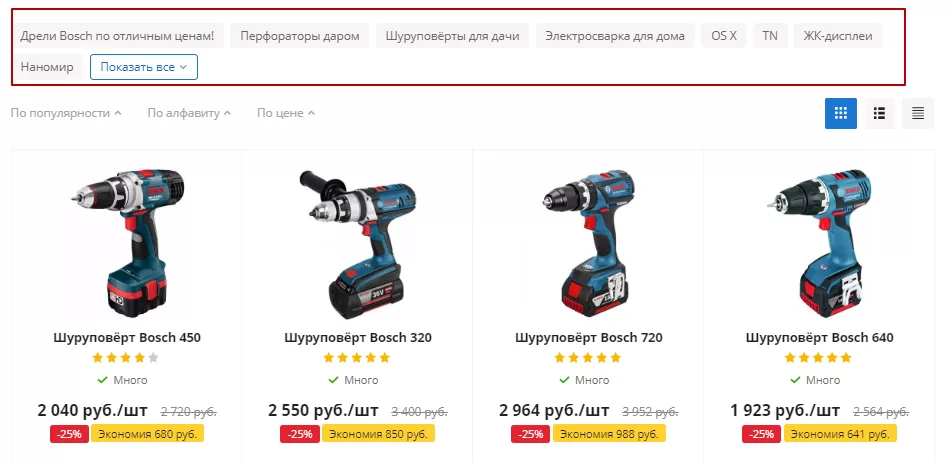
Чтобы выбрать тип отображения, в административной части сайта наведите на область страницы и нажмите на шестеренку.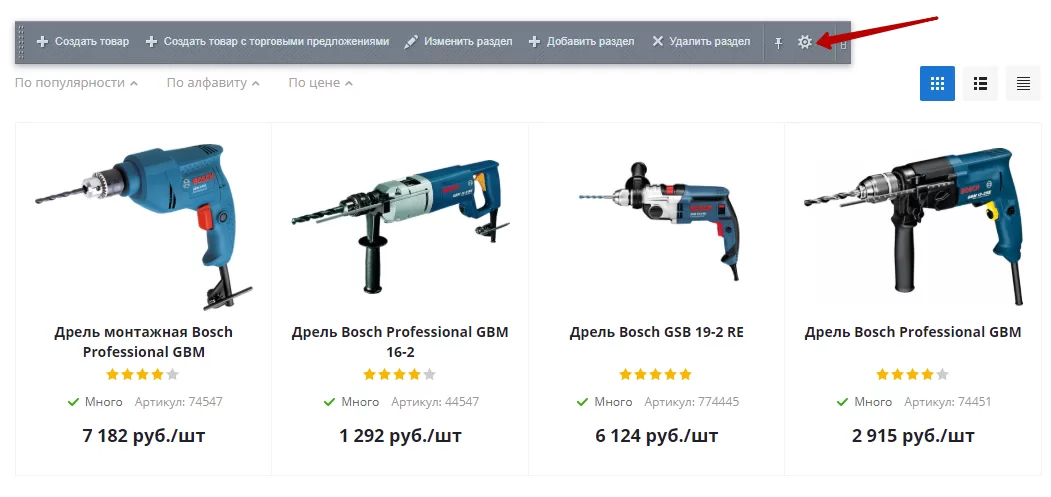
В параметрах компонента каталога выберите нужный вариант в поле «Шаблон страницы блока “Популярные категории”:» и сохраните изменения.
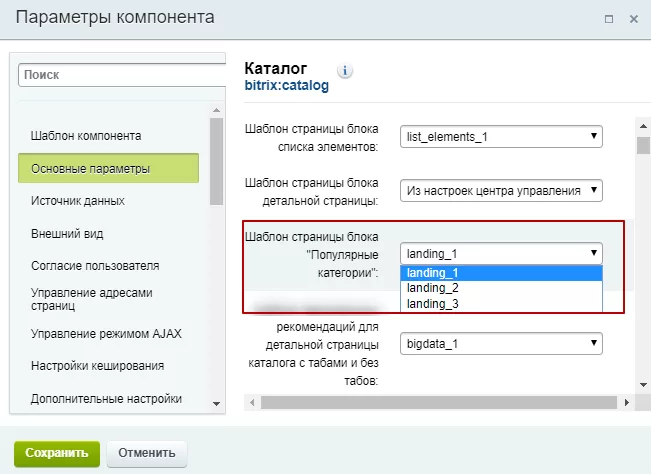
назадРасположение списка категорий в посадочных страницах в каталоге Количество популярных категорий в спискевперед
Количество популярных категорий в списке
Если на вашем проекте более 10 посадочных страниц в каталоге, рекомендуем скрыть часть. Весь список категорий откроется по клику кнопки «Показать все». Этот функционал поможет сэкономить пространство и сохранить внимание пользователей.
Весь список посадочных страниц.
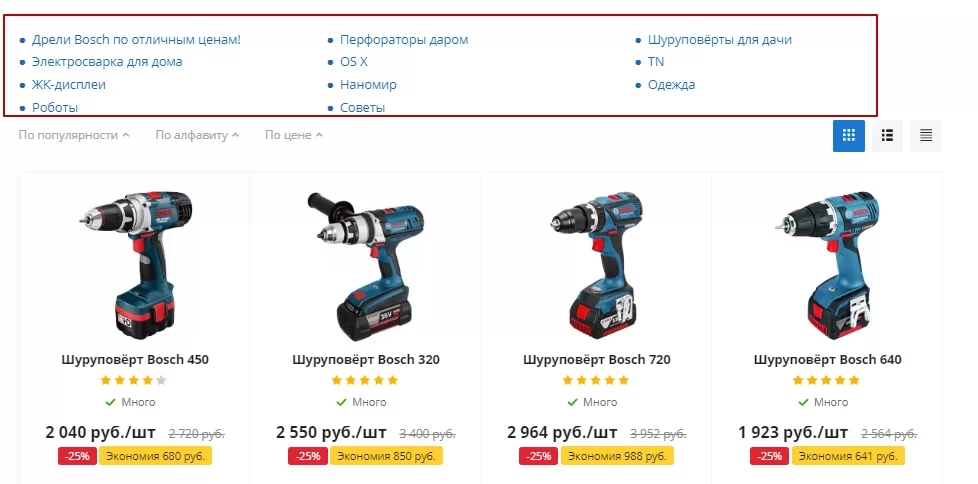
Список посадочных страниц из 6 ссылок, где остальные скрываются под кнопкой «Показать все».
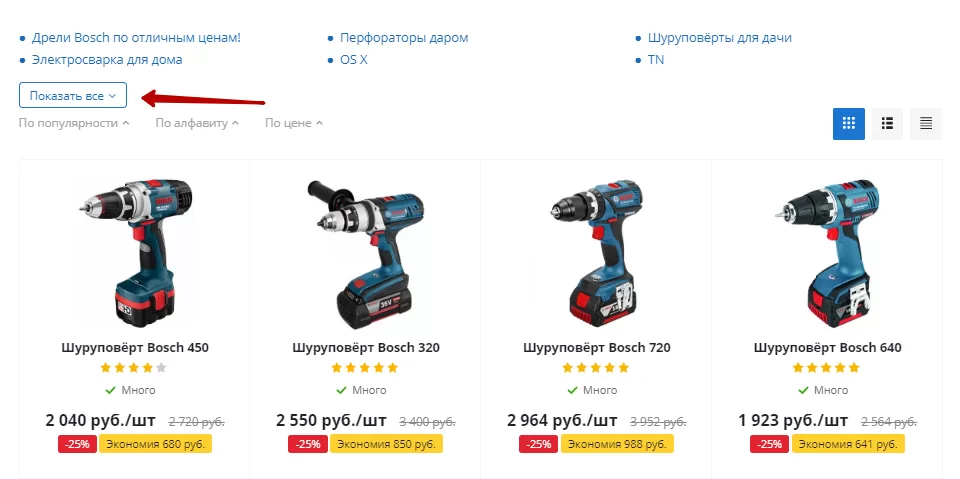
Чтобы выбрать тип отображения, в административной части сайта наведите на область страницы и нажмите на шестеренку.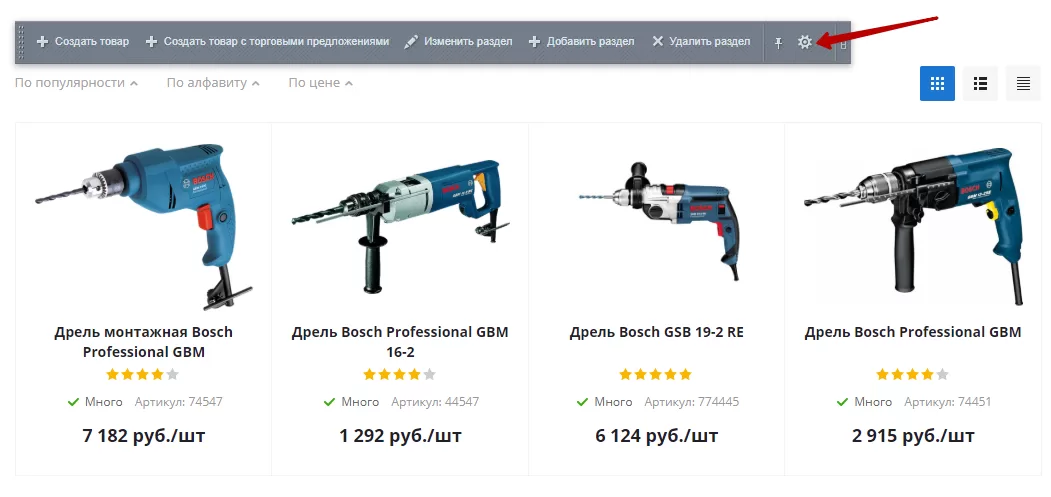
В параметрах компонента каталога заполните поле «Количество видимых элементов в блоке “Популярные категории”» и сохраните изменения.
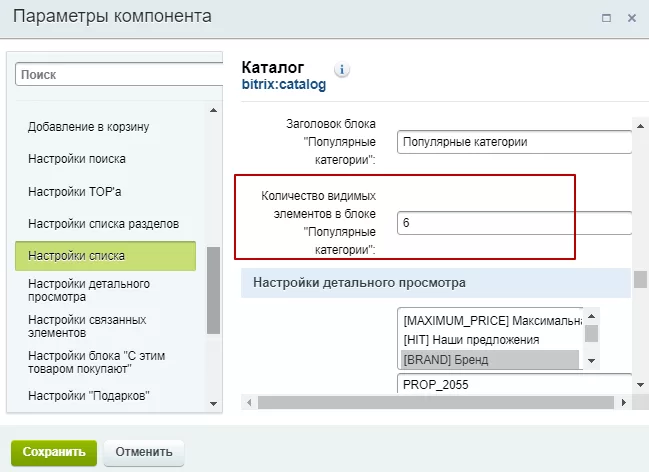
назадВиды отображения списка популярных категорий в каталоге Группировка посадочных страниц из инфоблокавперед
Группировка посадочных страниц из инфоблока
В версии 1.9.0. появилась возможность группировать посадочные страницы в каталоге. Группировка производится в соответствующем инфоблоке на основе его структуры.
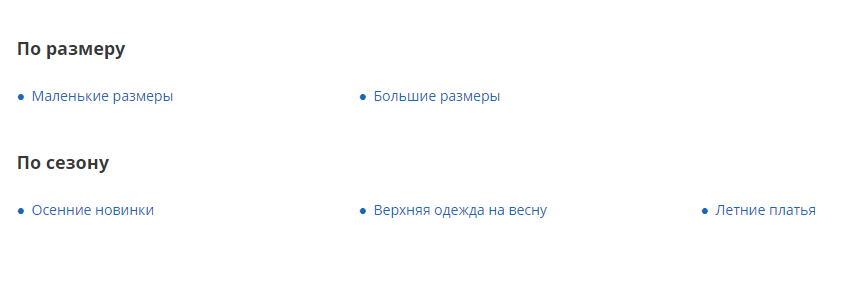
Перейдите в параметры компонента каталога по шестеренке. Во вкладке «Настройки списка» поставьте галку в поле «Группировать посадочные страницы». Сохраните изменения.
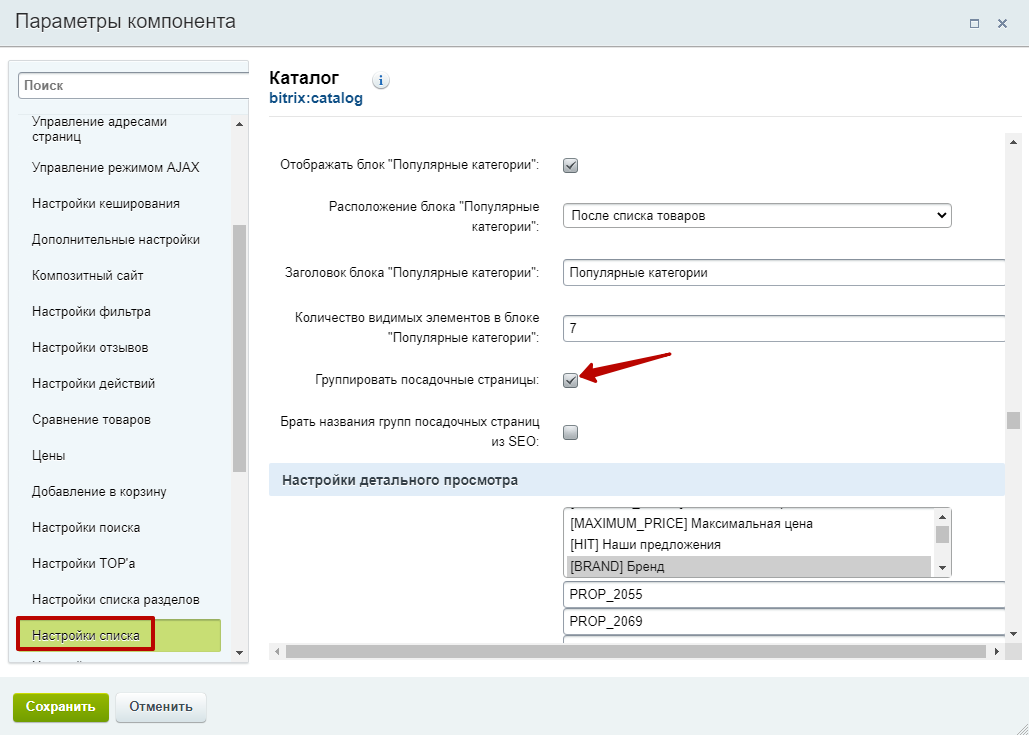
Посадочные страницы будут группироваться по заданным разделам из административной части по пути: Контент → Каталог (aspro.next) → Посадочные в каталоге.
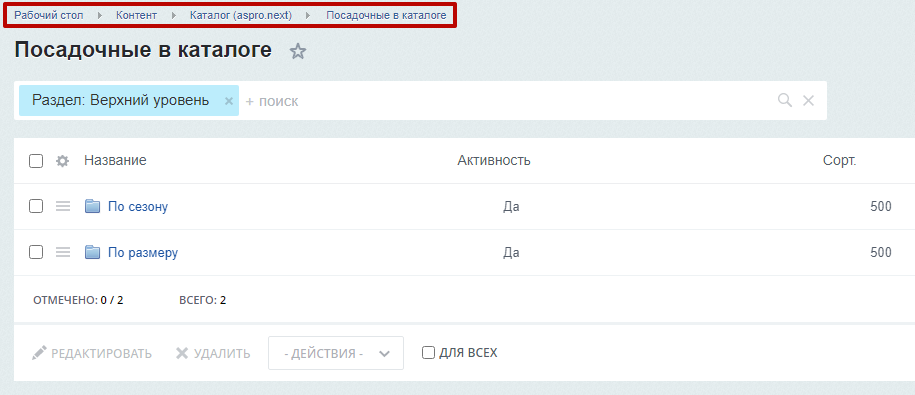
Посадочные страницы без группировки:
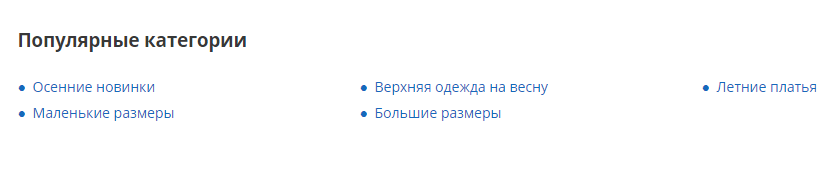
Посадочные страницы с группировкой:
назадКоличество популярных категорий в списке Посадочные страницы в поискевперед
Посадочные страницы в поиске
В Аспро: Next, начиная с версии 1.3.0, вы можете создавать посадочные страницы в поиске. Для конкретного запроса будет создана своя страница в виде лендинга с уникальным URL. Пользователь попадет на нее, когда введет запрос в поиске сайта или поисковой системе, который соответствует условию перехода на страницу.
Посадочные страницы в поиске — это инструмент для привлечения органического трафика. Страницы будут ранжироваться и продвигаться в поиске, так как задается уникальный URL, информация и мета-теги.
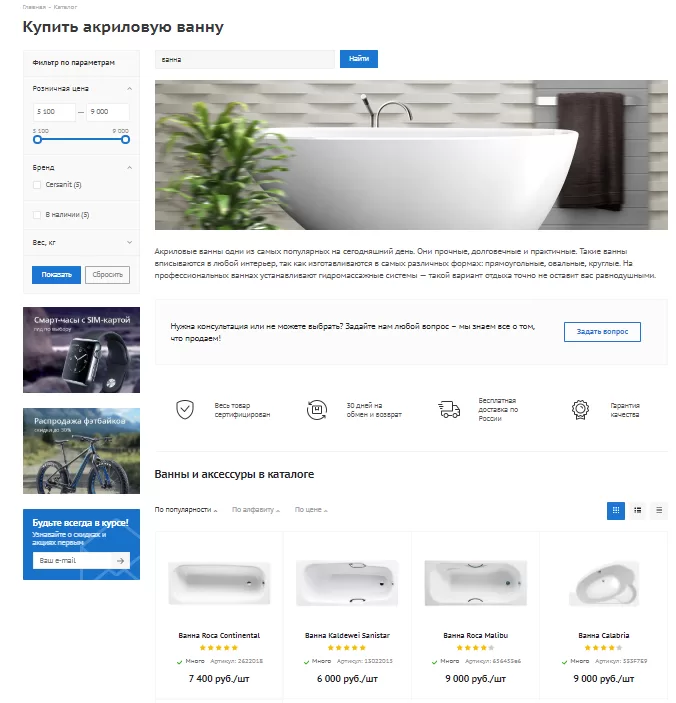
Используйте новый функционал и перенаправляйте пользователей с поиска сайта на посадочные страницы для увеличения конверсии. Клиенту будет удобнее подбирать товар на странице в виде лендинга, а не просто в общем списке. Вы можете создать отдельные страницы для товаров одной категории, коллекции или отдельной позиции. Распишите преимущества товаров, выгоду покупки, разместите баннер и кнопку «Задать вопрос».
Также вы можете настроить редирект с поиска. Например, когда пользователь вводит «Nike» или «Найк», перенаправляйте его на детальную страницу бренда. А если пользователь ищет вакансии, переадресуйте его на одноименную страницу.
Рассмотрим инструменты управления страницами из поиска.
Для создания посадочной страницы в административной части сайта перейдите в Контент → Каталог (aspro.next) → Посадочные в поиске. Чтобы создать новую страницу используйте кнопку «Добавить элемент». Действия по изменению и удалению элемента осуществляются стандартными средствами – одноименными пунктами меню, выпадающего при нажатии кнопки «Гамбургер».
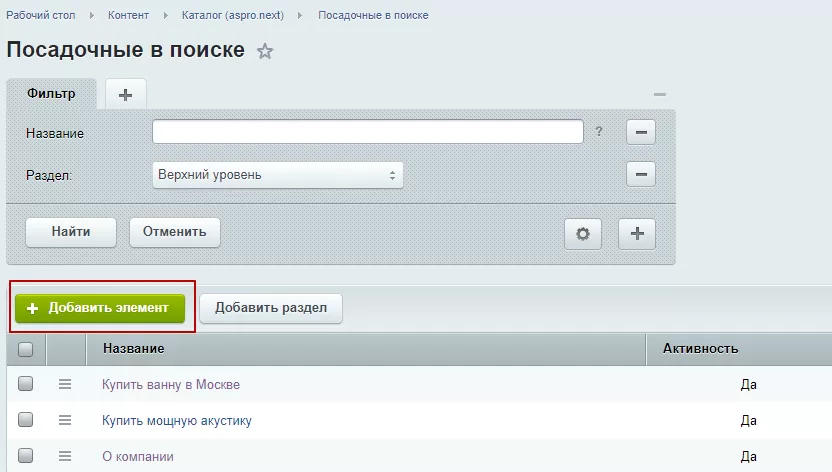
Вкладка «Элемент»
При создании нового элемента на основной вкладке вы можете:
- задать активность (1)****, название (2) и сортировку (3);
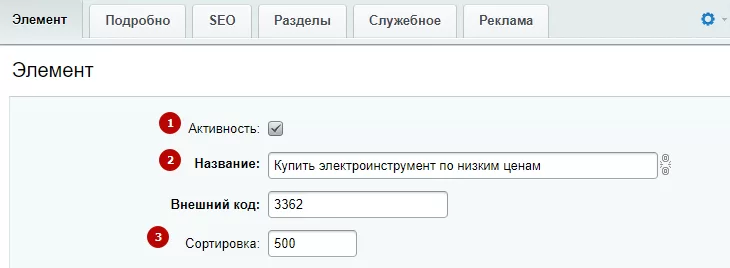
-
указать шаблон поискового запроса (4) — запрос, по которому пользователь перейдет на страницу. Вы можете использовать операторы Яндекс.Директ, чтобы посадочная страница была релевантна запросу. Подробнее об операторах читайте в документации Яндекса и нашей статье;
-
активировать поле «Участвовать в индексации» (5) – если вы хотите, чтобы посадочную страницу видели поисковые системы, поставьте галку в этой строке;
-
указать редирект на URL (6) — при вводе указанного в настройках запроса, пользователя перенаправит на страницу, адрес которой указан в этом поле. Например, когда пользователь вводит запрос «Компания», перенаправляйте его на страницу «О компании». В нашем примере в поле «Редирект на URL» будет прописан адрес «/company/»;
-
задать человекопонятный URL (7) — адрес от корня сайта. Например, если вы в поле пропишете «/instruments/», то страница будет доступна из поисковых систем по адресу: «next.aspro-demo.ru/instruments/». Такой формат лучше индексируется поисковыми роботами. Установленное значение отменяет редирект на URL;
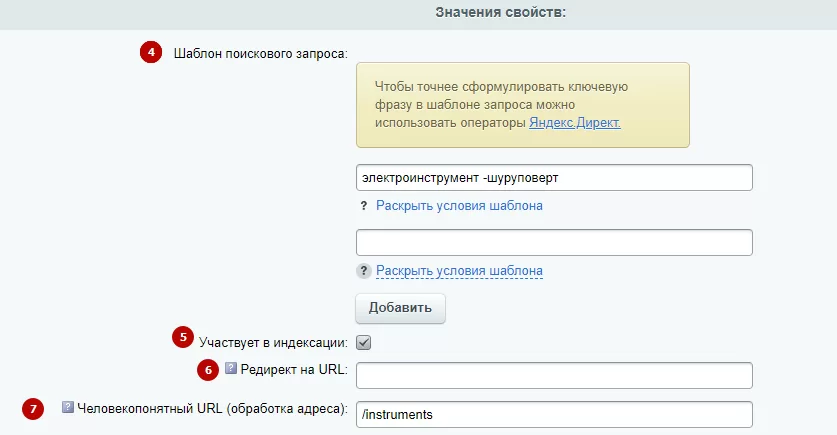
-
установить подмену поискового запроса (8). Например, вы можете показывать посадочную страницу по поисковым запросам «купить недорогой шуруповерт» и «мощный шуруповерт с двумя насадками», а результат поиска отображать по запросу «шуруповерт». Для чего это нужно? Товары в результатах поиска сайта отображаются, если поисковая фраза полностью содержится в заголовке, описании или свойствах, которые участвуют в поиске. Поэтому, если в информации о товаре нигде не прописано слово «купить», товар не попадет в результаты поиска по фразе «купить шуруповерт».
-
установить дополнительный фильтр товаров (9) — вы можете применить дополнительный фильтр к результатам поиска или полностью подменить выборкой по фильтру. Дополните поисковый шаблон «недорогие ванны» фильтром «максимальная цена не более 10 000 р.», тогда результаты поиска будут максимально релевантны ожиданиям пользователей.
-
выбрать способ применения дополнительного фильтра**(10)** — применить к результатам поиска или подменить результаты. Вы можете накладывать на результаты поиска дополнительные условия или выводить только те товары, которые соответствуют условиям фильтра, не учитывая поисковый запрос.
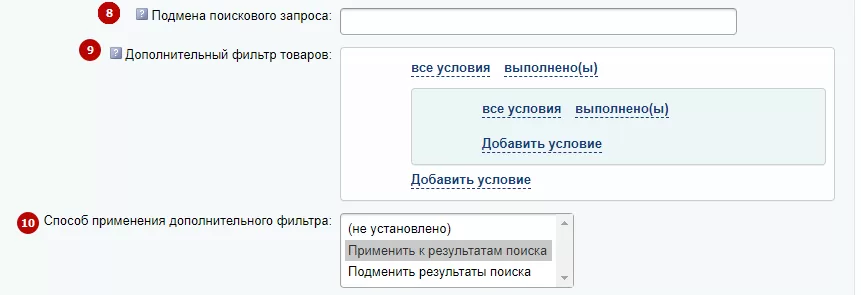
-
выбрать похожие запросы (11) — ссылки на посадочные страницы по указанным запросам будут выведены под списком товаров;
-
указать регион (12) — посадочная страница будет отображаться только в указанных регионах. Если регионы не выбраны, страница будет активна во всех городах.
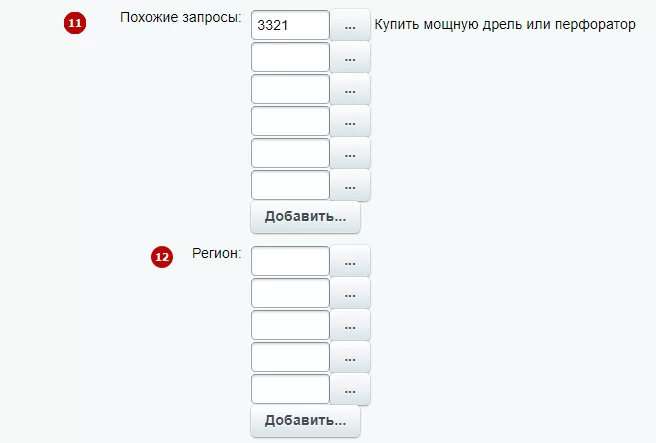
Вы можете отслеживать, какие фразы чаще всего ищут пользователи на вашем сайте с помощью стандартного функционала 1С-Битрикс. Для этого перейдите в Настройки → Поиск → Статистика → Список переходов. Здесь выведены поисковые фразы, время, глубина просмотров и др. Эти данные вы можете использовать для анализа поисковых запросов.
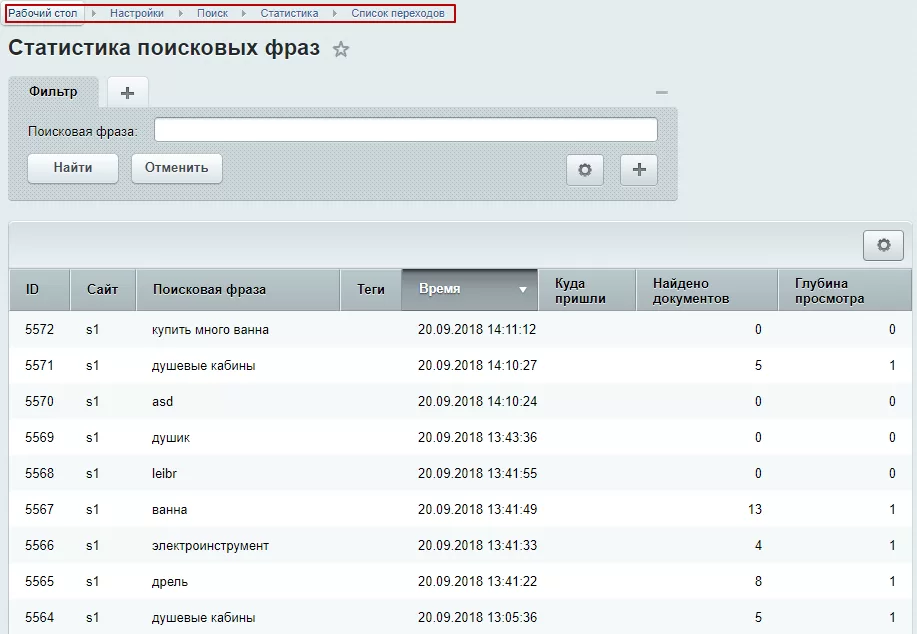
Вкладка «Подробно»
На вкладке «Подробно» вы можете:
- активировать блок «Задать вопрос»(1);
- прописать заголовок, который будет отображаться перед списком товаров (2);
- выбрать тизеры (3);
- загрузить детальную картинку **(4).
** 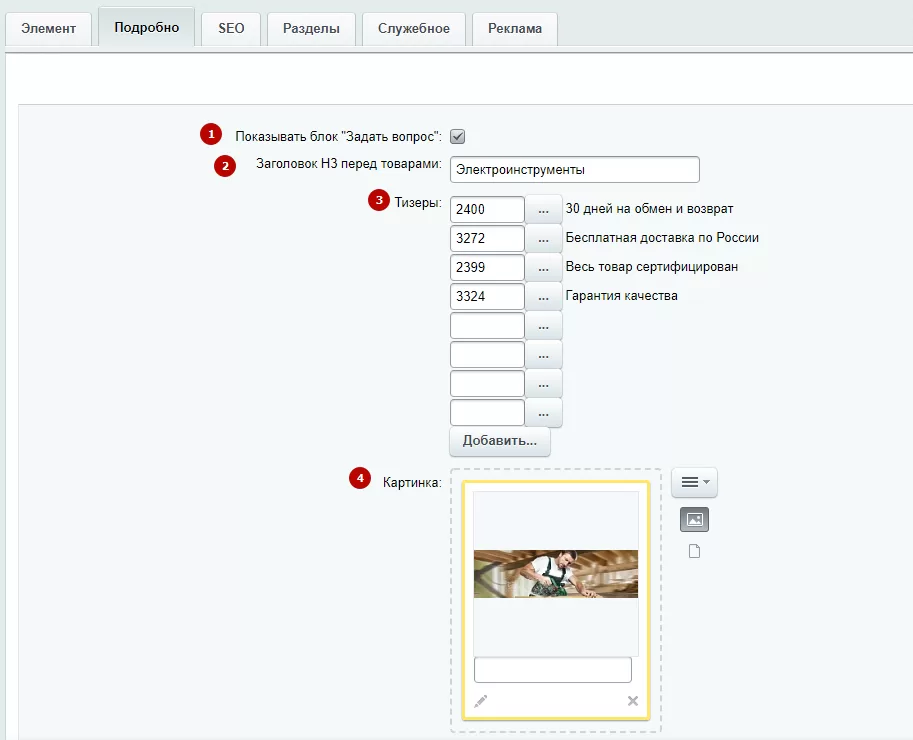
Также на этой вкладке вы можете прописать описание для анонса (5) — это текст, который будет выведен под изображением, и полное описание (6), которое отображается под списком товаров.
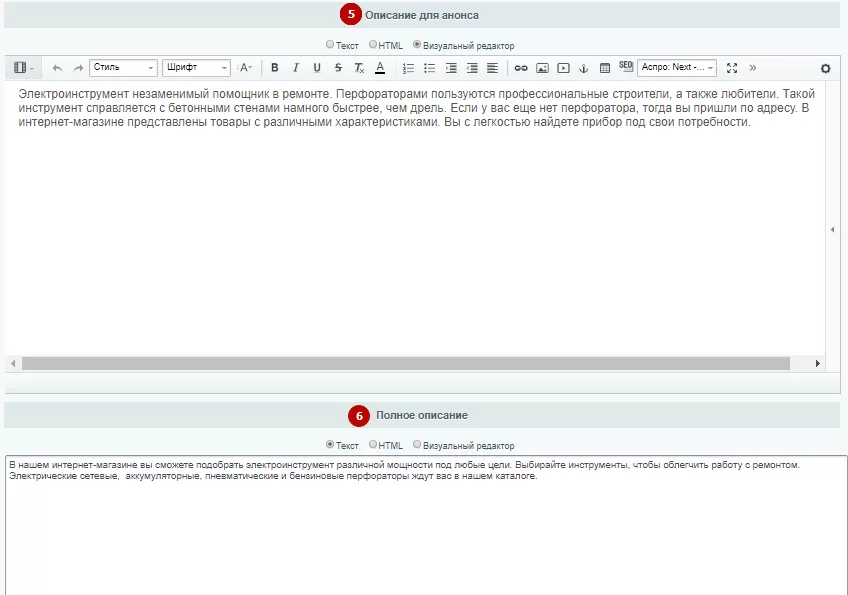
Вкладка «SEO»
На вкладке «SEO» вы можете настроить SEO информацию страницы.
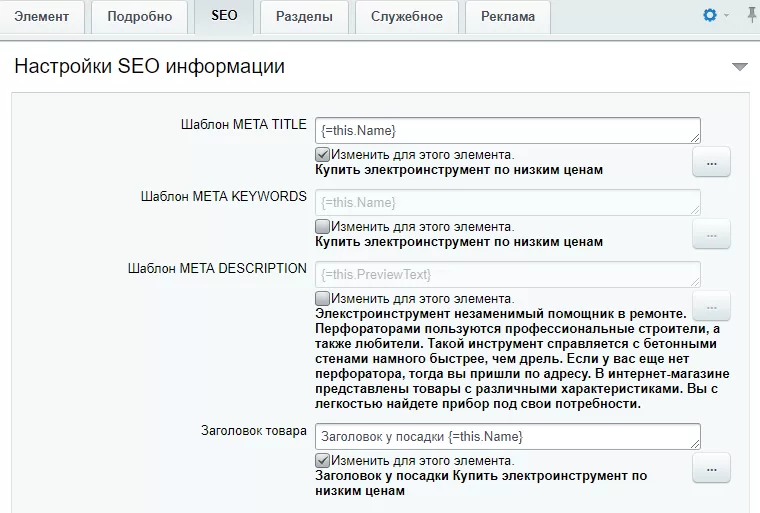
Вкладка «Служебное»
На этой вкладке поля «МетаДанные» и «МетаХэш» заполняются автоматически.
Содержание главы:
назадГруппировка посадочных страниц из инфоблока Привязка посадочных страниц в поиске к регионамвперед
Привязка посадочных страниц в поиске к регионам
Вы можете привязывать посадочные страницы в поиске к определенным регионам. Если у вас отличаются товары или предложения в разных городах, используйте эту настройку для релевантности страниц.
Чтобы задать регионы для посадочной страницы, перейдите в Контент → Каталог (aspro.next) → Посадочные в поиске. Зайдите в редактирование, для этого нажмите на «Гамбургер», затем кнопку «Изменить».
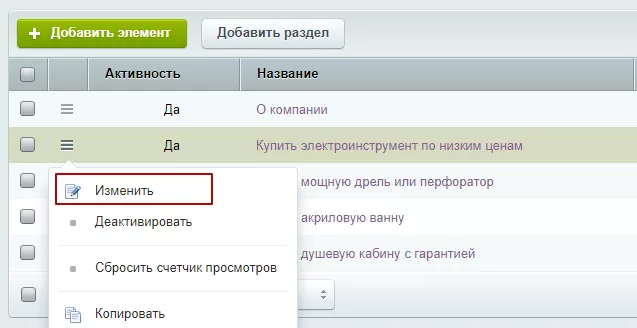
На вкладке «Элемент» есть поле для выбора региона.
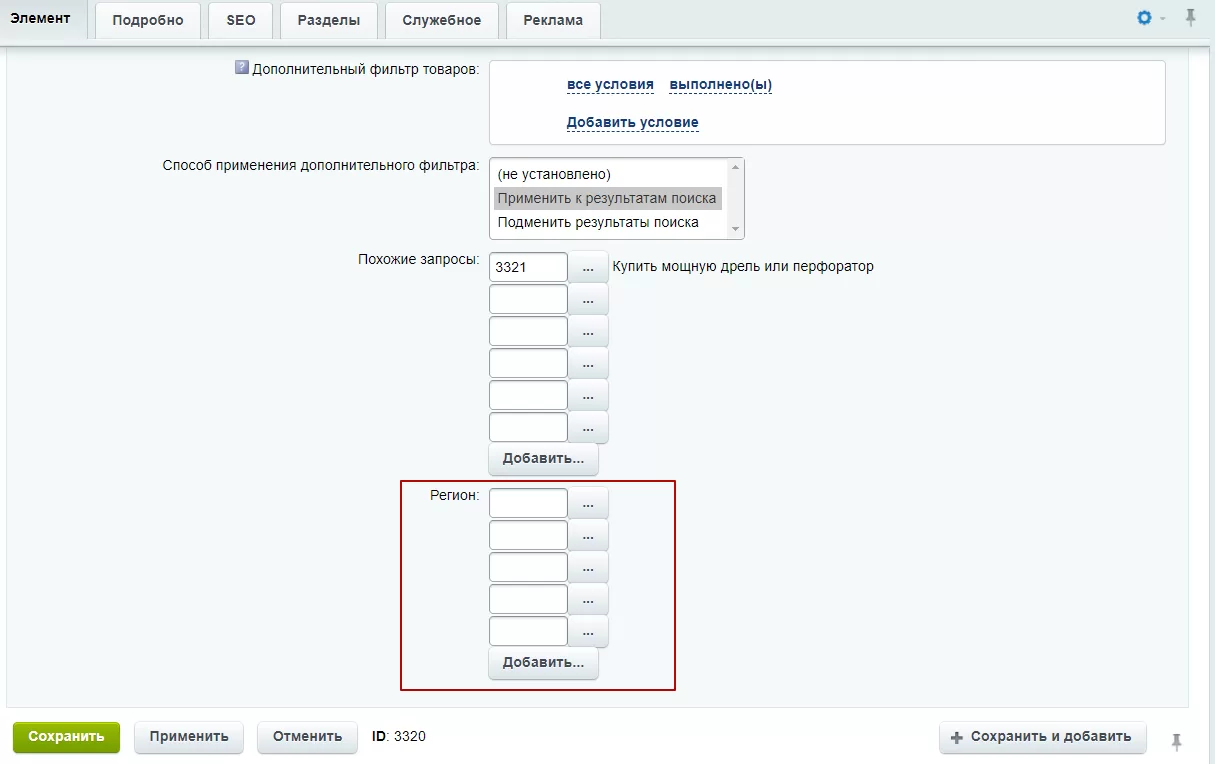
Чтобы выбрать регион нажмите на многоточие.
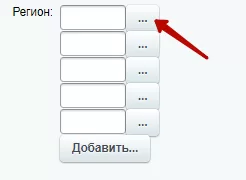
В строке нужного города нажмите на «Гамбургер», затем кнопку «Выбрать».
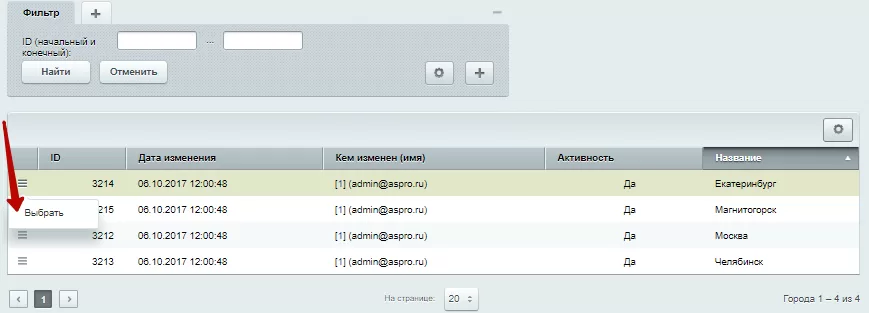
Сохраните изменения.
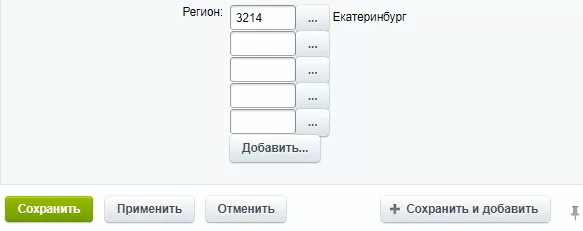
Если поля с выбором региона у вас нет, в редактировании элемента нажмите на шестеренку, затем кнопку «Настройки».
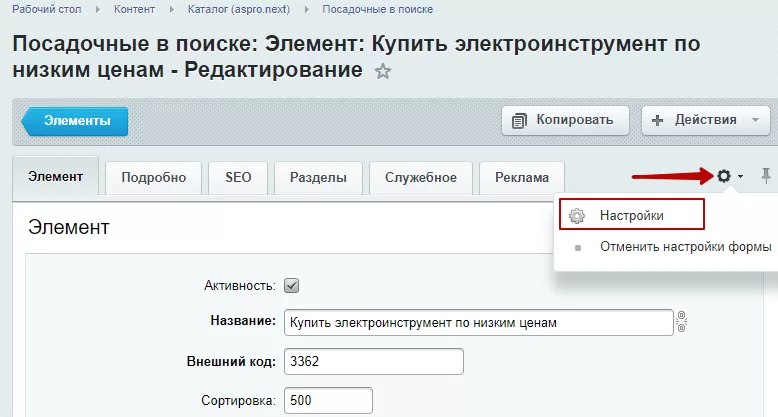
В редакторе формы в перечнях «Доступные вкладки»(1) и «Вкладки»(2) выделите пункт, соответствующий названию основной вкладки. В нашем примере это вариант «Элемент». В списке «Доступные поля» выберите значение, которое необходимо вывести в форме: «Регион»(3). Затем нажмите кнопку с изображением стрелки**(4)** и сохраните изменения.
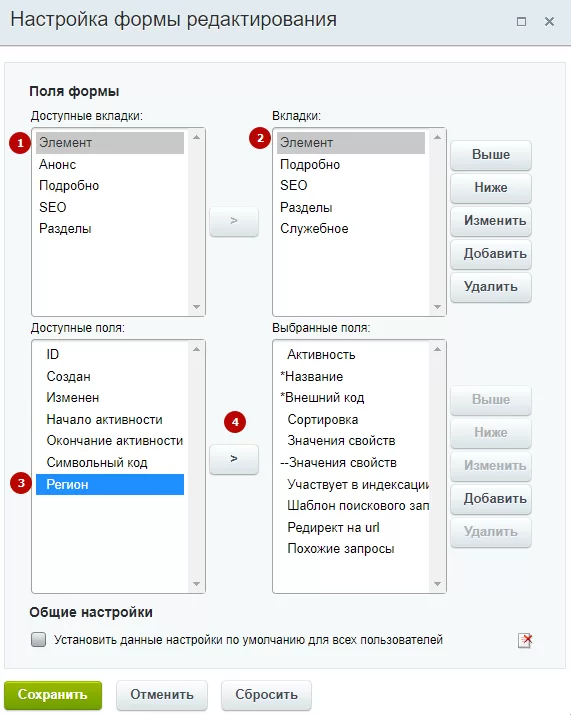
При вводе запроса «ванна» посадочная страница активна в Екатеринбурге.
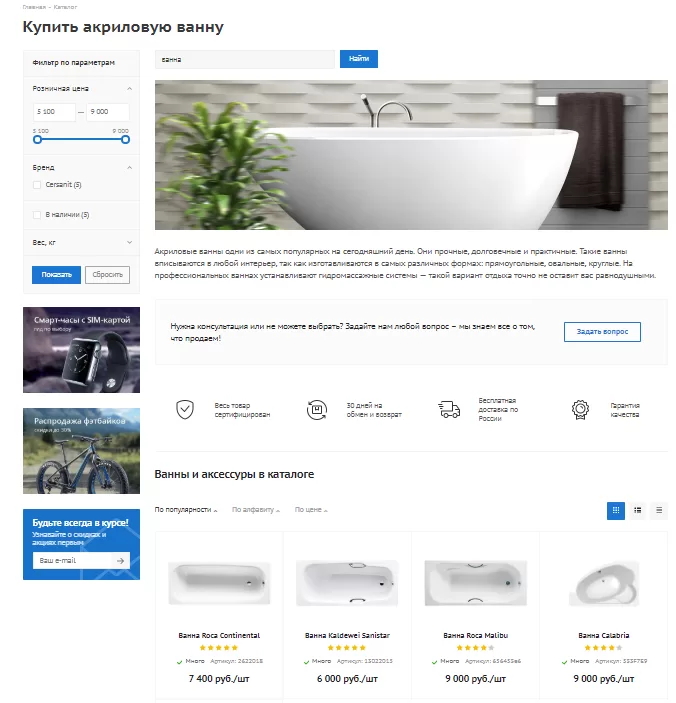
В других регионах она не отображается. Выводятся обычные результаты поиска.
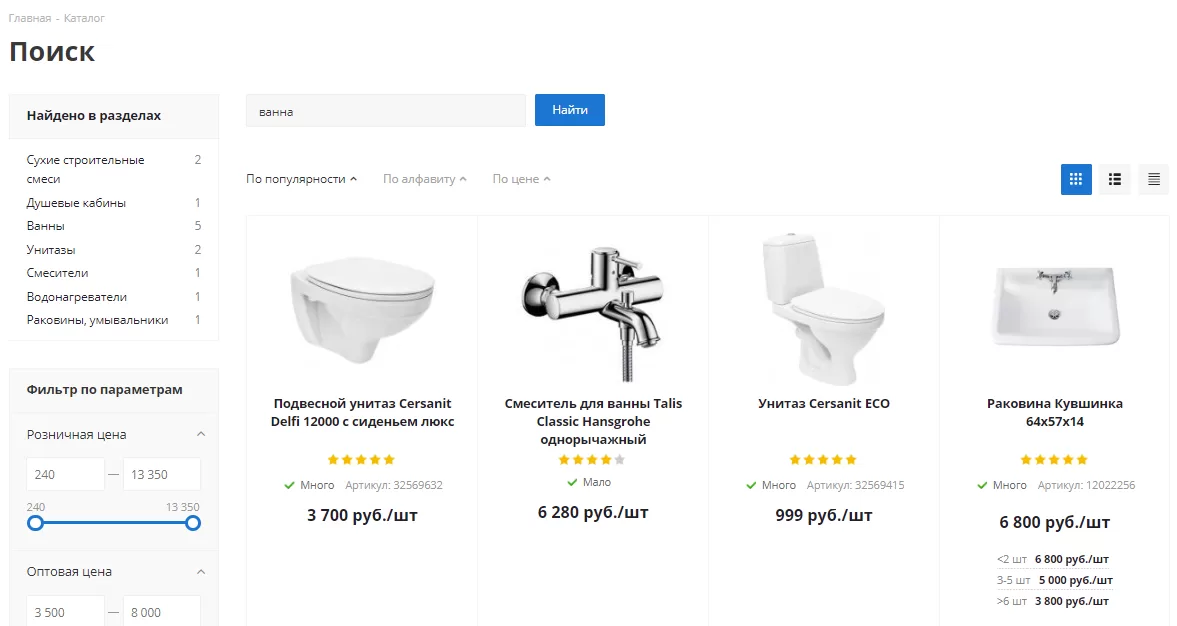
назадПосадочные страницы в поиске Поисковые запросывперед
Поисковые запросы
Посадочная страница в поиске должна соответствовать ожиданиям пользователя — поисковому запросу, который он вводит на сайте. В этой статье расскажем, как использовать поисковые запросы, чтобы страница была релевантной.
Чтобы точнее сформулировать ключевую фразу, в шаблоне запроса можно
использовать операторы Яндекс.Директ. Разберем на примерах для чего нужно ограничение фраз.
При создании или редактировании посадочной страницы поисковый запрос прописывается на вкладке «Элемент».
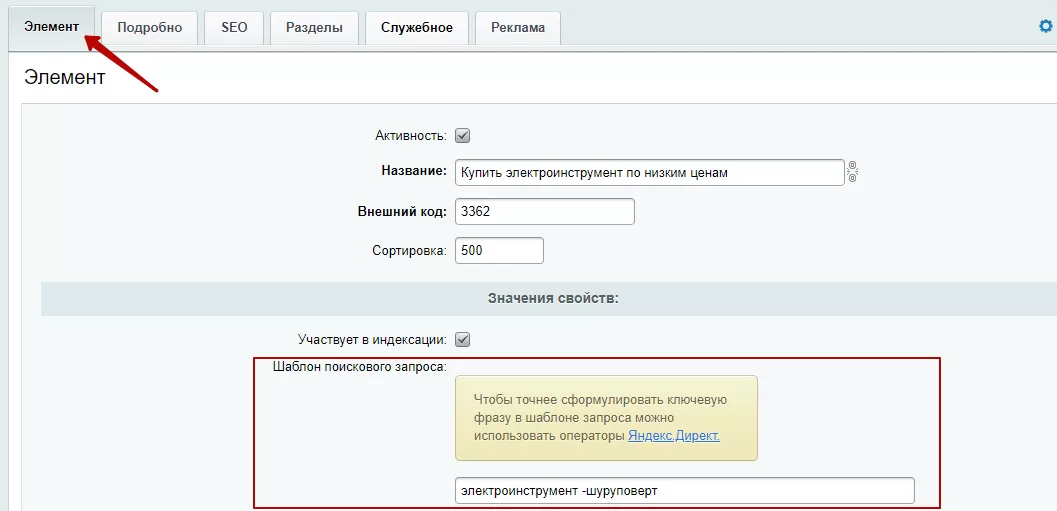
Чтобы подробнее изучить условия фразы, под полем запроса кликните на текст «Подробнее».
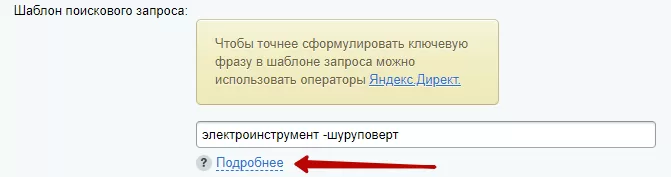
После нажатия откроется блок с подробным описанием, где указаны условия для отображения посадочной страницы в поиске.
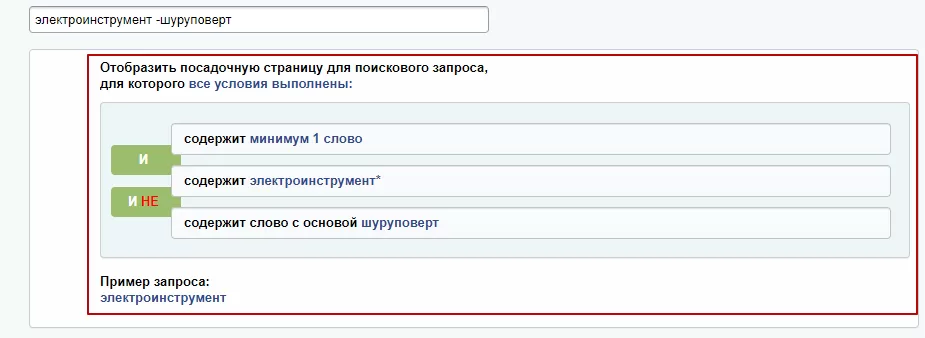
1. Вы можете настроить одну посадочную страницу для нескольких категорий. Когда пользователи подбирают дрель или перфоратор, они ищут товары в соответствующих категориях. Функционал инструментов похож, поэтому клиенты часто сомневаются, какой товар покупать. Создайте посадочную страницу, где будут расположены отличительные особенности инструментов и список товаров. Для этого в запросе сгруппируйте слова со значением «или» с помощью специальных символов — «(дрель|перфоратор)». Это значит, что пользователь перейдет на страницу, когда введет «дрель» или «перфоратор». Ограничений по количеству слов в запросе нет, поэтому посетитель сможет попасть на страницу по фразам: «мощная дрель» и «профессиональный перфоратор».
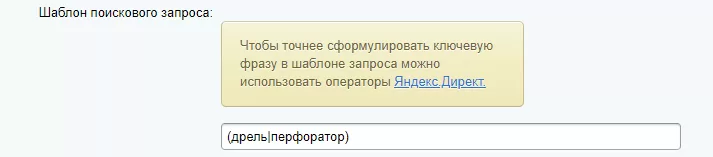
2. Вы создали посадочную страницу в поиске для раздела «Электроинструмент». А после падения продаж шуруповертов создали отдельную для них. Чтобы те пользователи, которые ищут шуруповерты, не попадали на посадочную страницу всего раздела, нужно использовать специальный символ. Подставляйте в запрос символ «-» перед тем словом, которое не нужно учитывать во фразе. В нашем примере получился запрос «электроинструмент -шуруповерт».
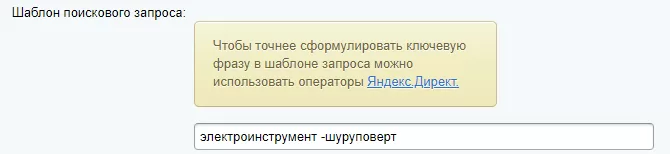
Если пользователь введет в строке поиска сайта запрос «электроинструмент», он перейдет на посадочную страницу. Если же запрос будет включать «шуруповерт» — «электроинструмент шуруповерт», посетитель не перейдет на страницу.
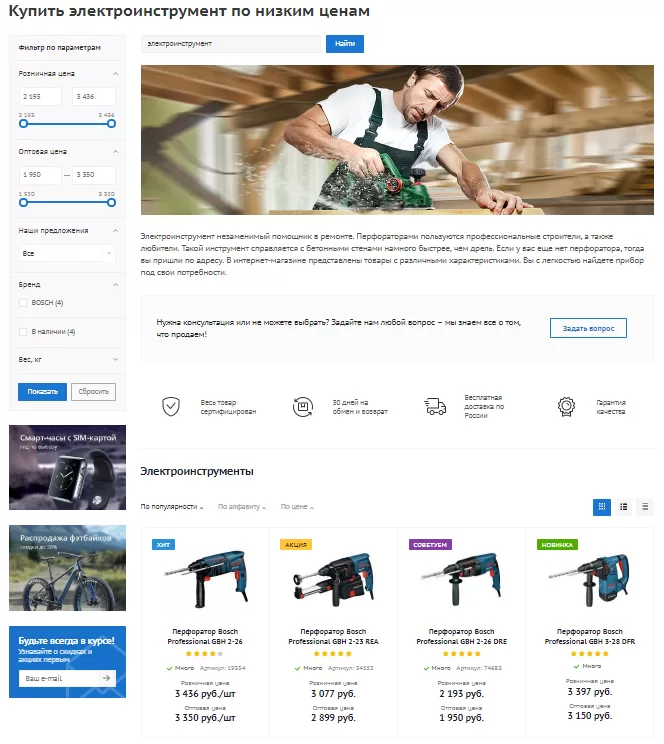
3. Душевые кабины могут быть с гарантией и без. На всю вашу продукцию она распространяется. Поэтому вы решили сделать посадочную страницу, где на это преимущество будет сделан акцент.
Служебные части речи автоматически исключаются из запроса. Поэтому ответ на поисковый запрос будет одинаковый для фраз «Душевые кабины с гарантией» и «Душевые кабины без гарантии». Чтобы учесть предлог «с», необходимо использовать специальный оператор «+», который фиксирует стоп-слова.
Порядок слов может влиять на смысловую часть. Чтобы зафиксировать их порядок, используйте квадратные кавычки.
В результате получился поисковый запрос: «[душевые кабины] +с гарантией», по которому пользователь перейдет на посадочную страницу.
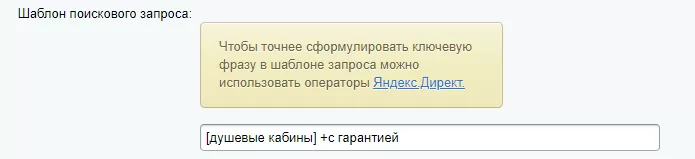
Посадочная страница:
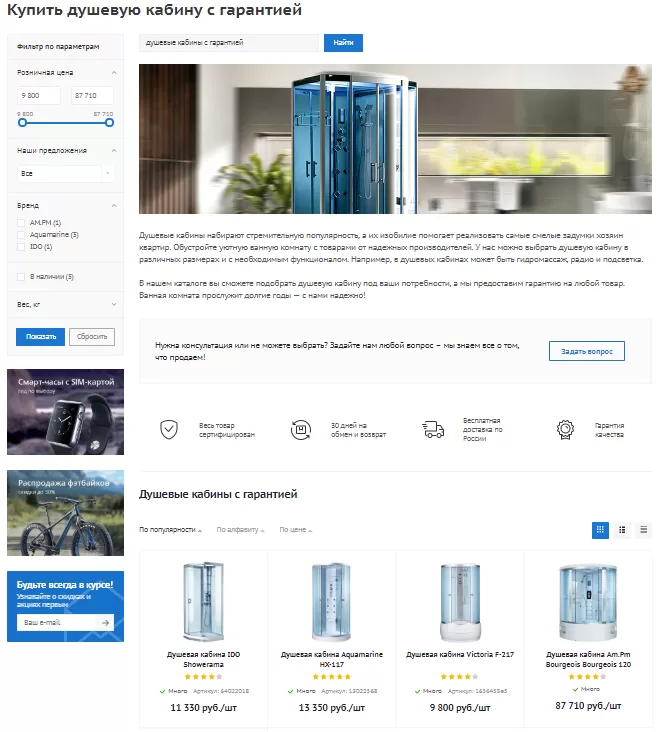
Если пользователь введет запрос «душевые кабины без гарантии», будет выведен общий список товаров, так как условия вывода страницы не совпали.
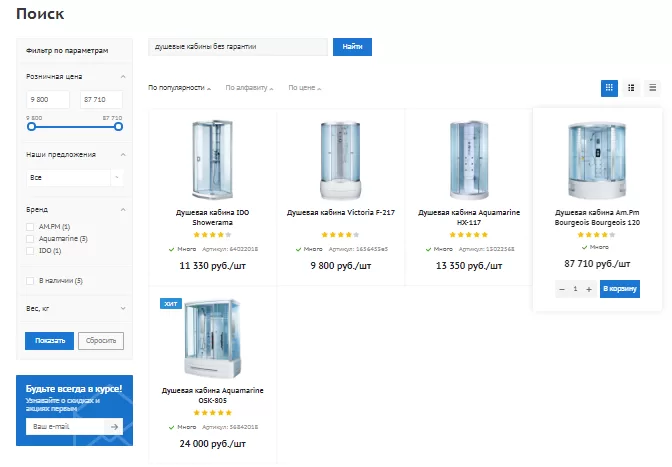
назадПривязка посадочных страниц в поиске к регионам Посадочные страницы в поиске по заголовкамвперед
Посадочные страницы в поиске по заголовкам
В интернет-магазинах количество товаров может исчисляться тысячами. Поэтому, чтобы быстрее найти позицию в каталоге, пользователи используют быстрый поиск. В Аспро: Next, начиная с версии 1.4.3, вы можете отображать в поиске по заголовкам посадочные страницы.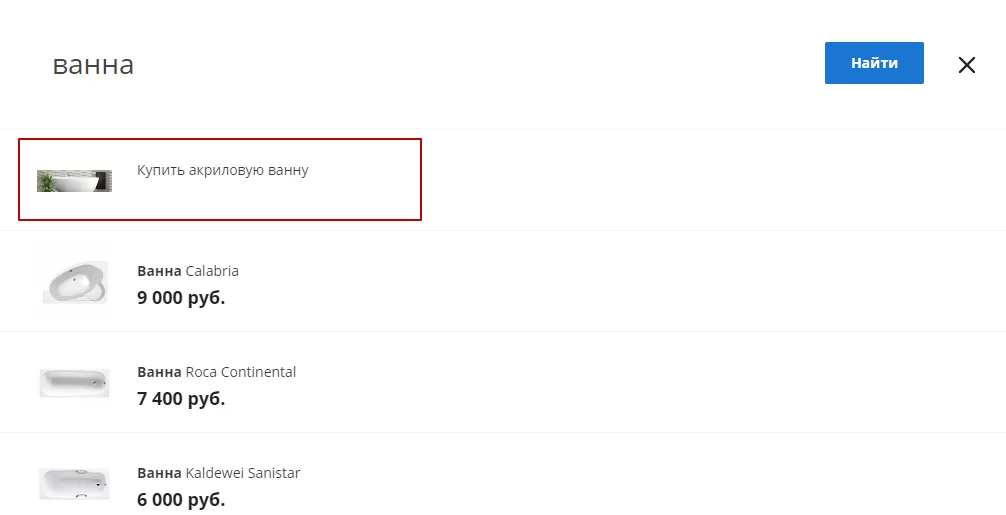
Чтобы управлять отображением посадок, перейдите в редактирование страницы: Контент→ Каталог (aspro.next) → Посадочные в поиске. В строке с названием посадочной страницы кликните на «Гамбургер», затем нажмите кнопку «Изменить». О том, как создавать страницу, читайте в статье.
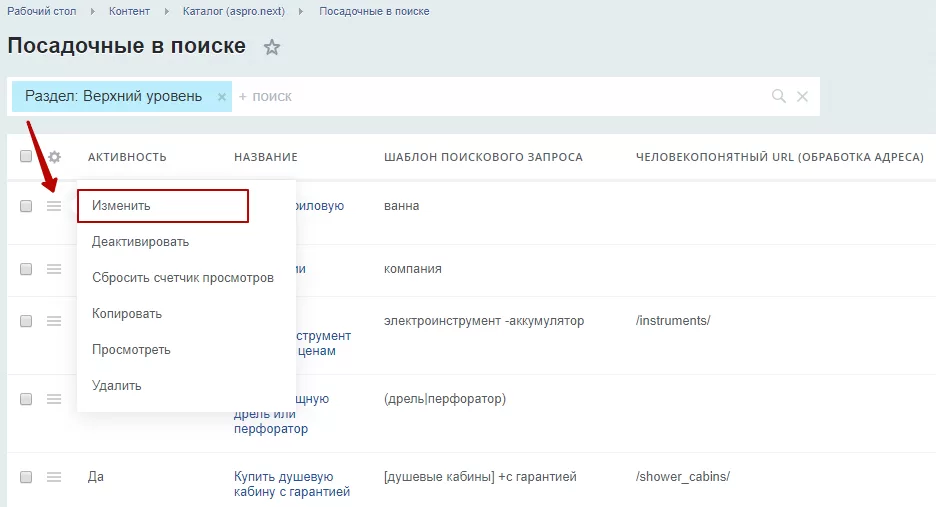
Чтобы выбрать будет участвовать страница в поиске по заголовкам или нет, установите соответствующее значение в поле «Участвует в поиске по заголовкам». Ниже разберем каждое значение.
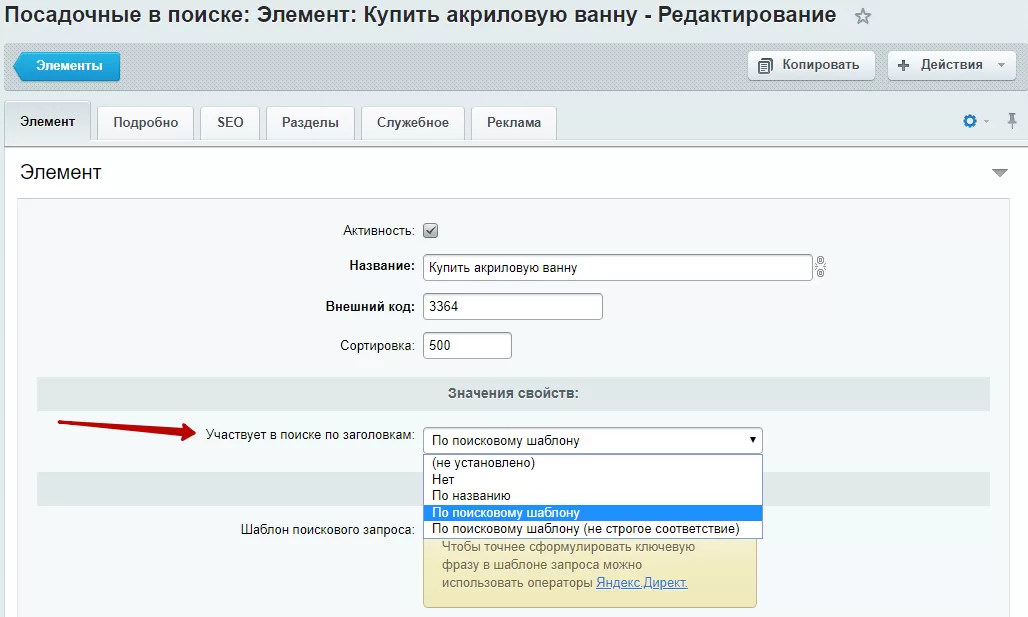
Если поле «Участвует в поиске по заголовкам» не отображается, перейдите в настройки формы редактирования. Для это щелкните по шестеренке в правом верхнем углу, а затем нажмите кнопку «Настройки».
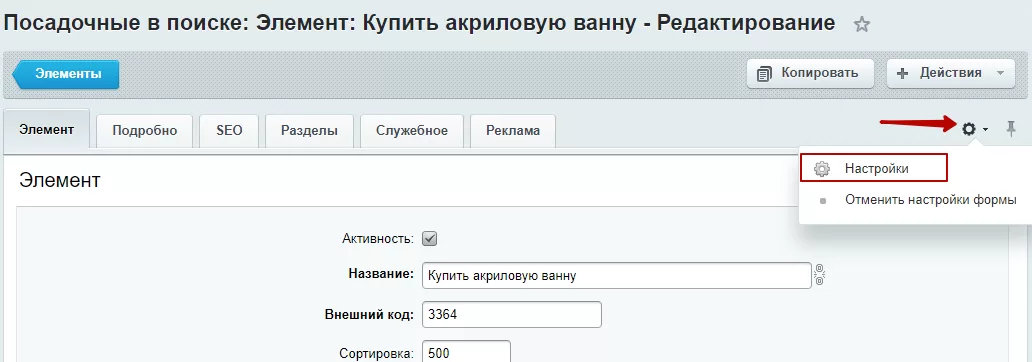
В блоках «Доступные вкладки» и «Вкладки» выберите поле «Элемент»(1),(2). В блоке «Доступные поля» выберите позицию «Участвует в поиске по заголовкам» (3). Чтобы свойство отображалось на странице, кликните на стрелку добавления (4). Затем сохраните изменения.
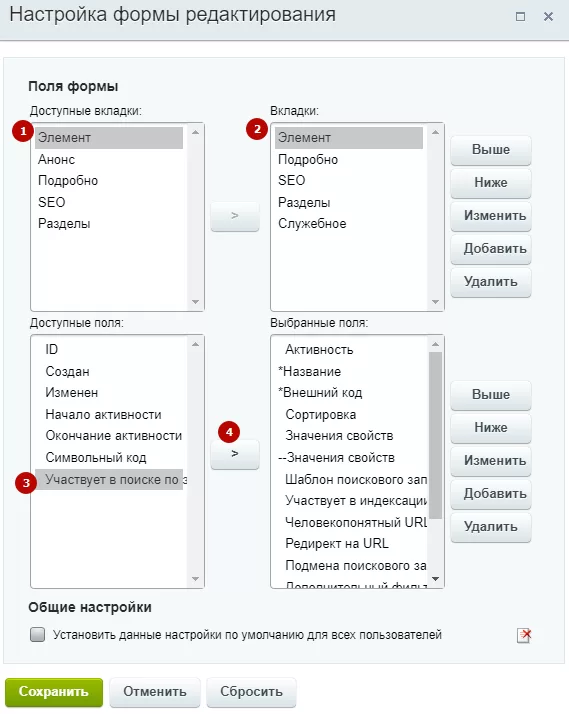
Чтобы выбрать будет участвовать страница в поиске по заголовкам или нет, установите соответствующее значение в поле «Участвует в поиске по заголовкам». Ниже разберем каждое значение.
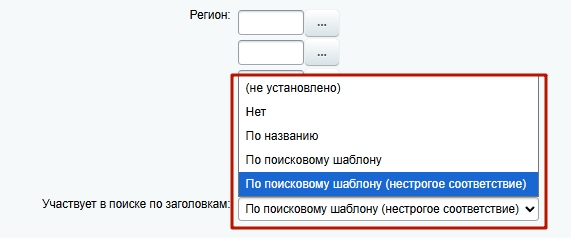
1. Значение «Нет»
При этом варианте страница в поиске по заголовкам отображаться не будет.
2. Значение «По названию»
В этом случае в поиске страница будет отображаться при вводе слов из названия посадочной страницы.
3. Значение «По поисковому значению»
При этом варианте страница выводится в поиске по заголовкам при точном соответствии поисковой фразы шаблону запроса.
- Учитывается количество слов.
- Учитывается фиксированная форма слов.
- Учитывается фиксированный порядок слов.
- Учитываются минус-слова. Если у посадочной страницы задан шаблон «ванна -купить», то по запросу «ванна» в быстром поиске она отобразится, а по запросу «ванна купить» ее не будет.
- Учитываются стоп-слова. Например, для посадочной страницы задали шаблон «люстра для кухни». Если в поиск ввести «люстра для кухни», то страница выведется. Если ввести «люстра в кухню», то страница не отобразится.
- Учитывается наличие всех слов/словоформ. Когда запрос состоит из 3 слов, то страница выводится, если введены все 3 слова. Вне зависимости от порядка и формы слов.
4. Значение «По поисковому значению (нестрогое соответствие)»
При этом варианте страница выводится в поиске по заголовкам при вводе шаблона поискового запроса.
- Не учитывается количество слов.
- Не учитывается фиксированная форма слов.
- Не учитывается фиксированный порядок слов.
- Не учитываются минус-слова.
- Не учитываются стоп-слова.
- Не учитывается наличие всех слов/словоформ, но обязательное наличие в поисковой фразе минимум 1 слова/словоформы из поискового шаблона.
назадПоисковые запросы Скрытие блока похожих запросов на посадочных страницах в поискевперед
Скрытие блока похожих запросов на посадочных страницах в поиске
В Аспро: Next, начиная с версии 1.4.4, появилась возможность скрывать блок «Похожие запросы» на посадочных страницах в поиске. Используйте эту настройку, чтобы увеличить вовлеченность пользователей на странице.
Посадочная страница с похожими запросами.
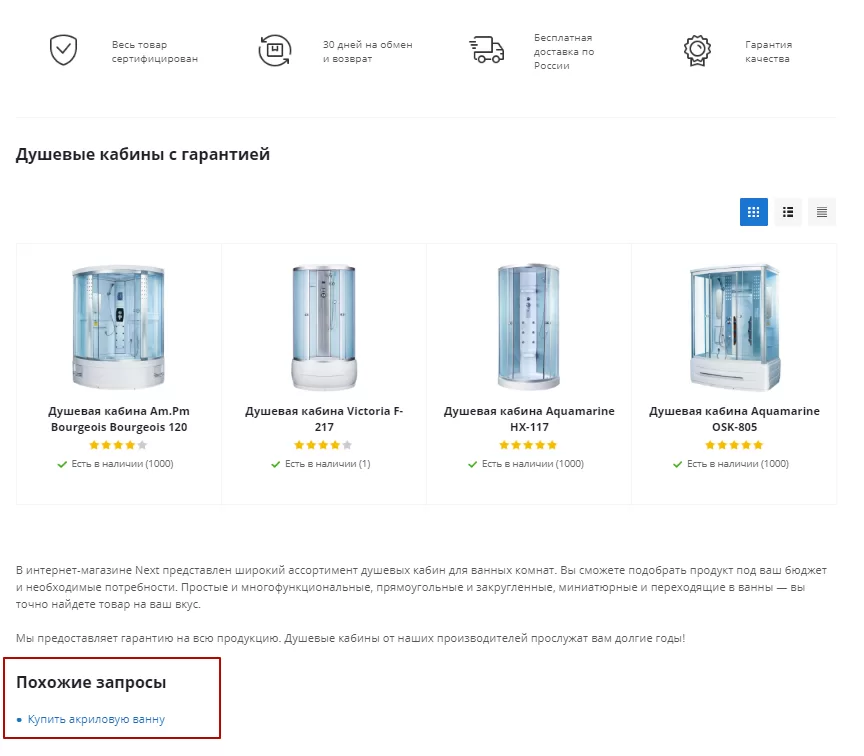
Посадочная страница без похожих запросов.
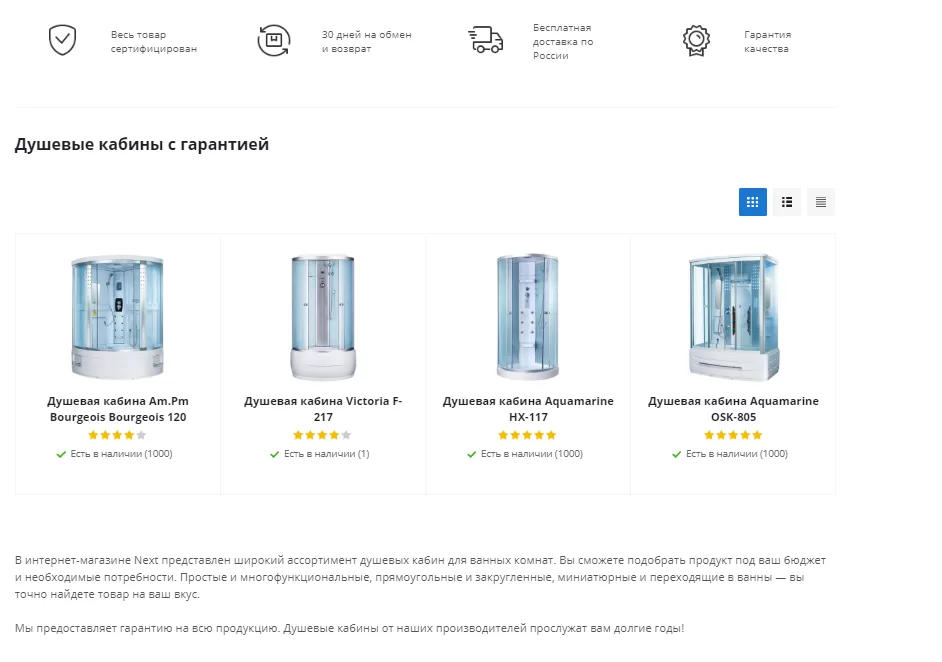
Чтобы скрыть элементы, перейдите в параметры компонента каталога. Для этого в публичной части сайта в режиме правки наведите курсор на область страницы и нажмите на шестеренку.
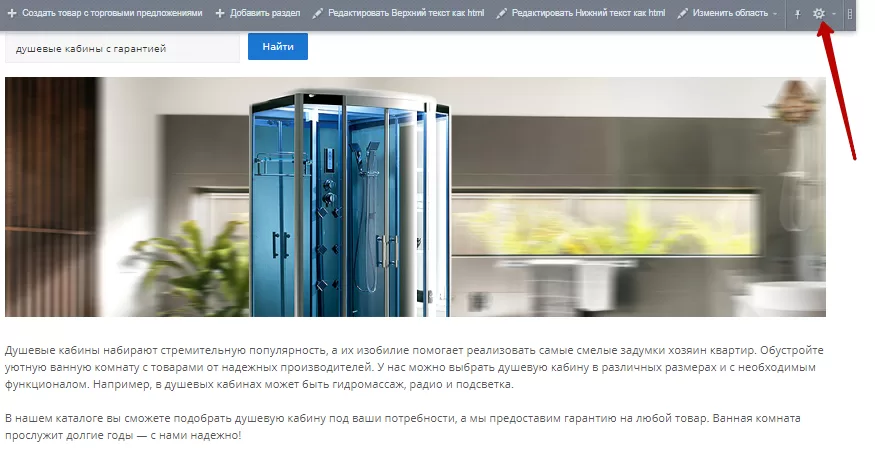
Уберите галку в поле «Отображать блок “Похожие запросы”» и сохраните изменения.
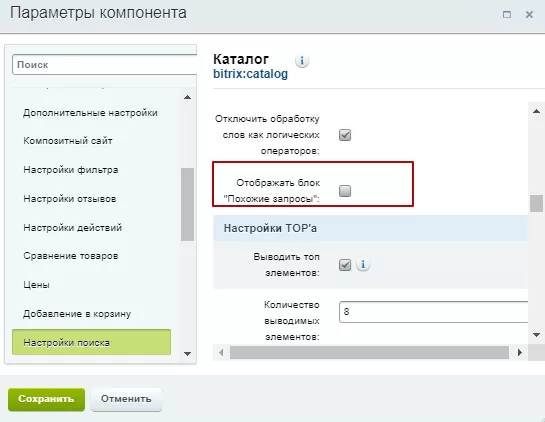
назадПосадочные страницы в поиске по заголовкам Управление полем ввода строки поискавперед
Управление полем ввода строки поиска
В Аспро: Next, начиная с версии 1.4.6, вы можете управлять отображением поиска на посадочных страницах в поиске: показывать его или скрывать. Скрывайте поле на тех страницах, где не хотите предлагать пользователю поиск других товаров.
Поле ввода строки поиска скрыто.
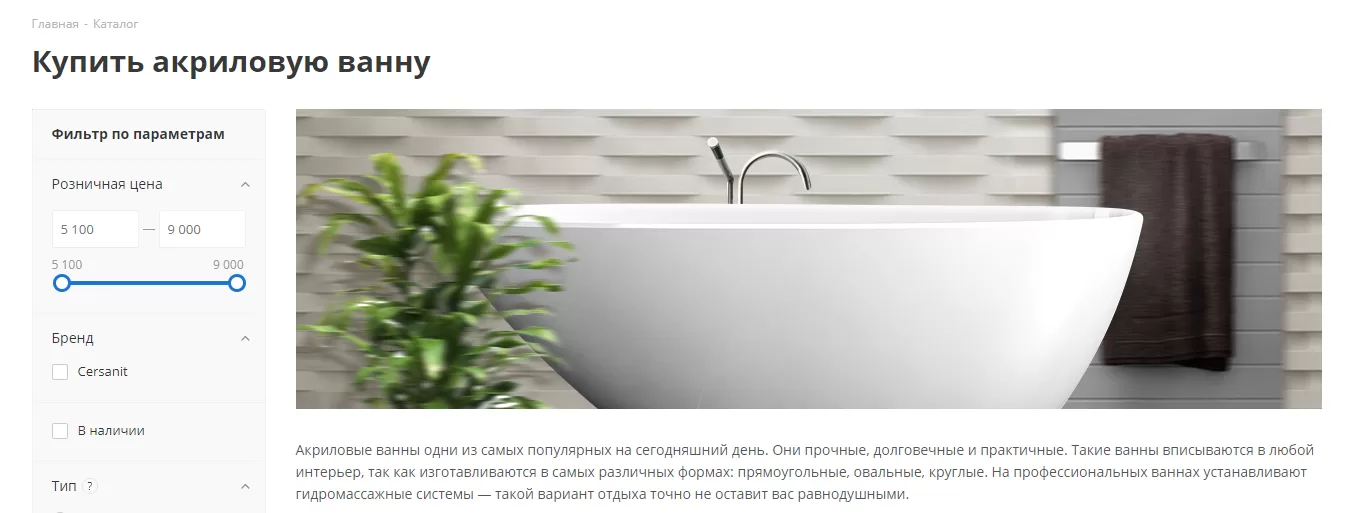
Поле ввода строки поиска отображается на странице.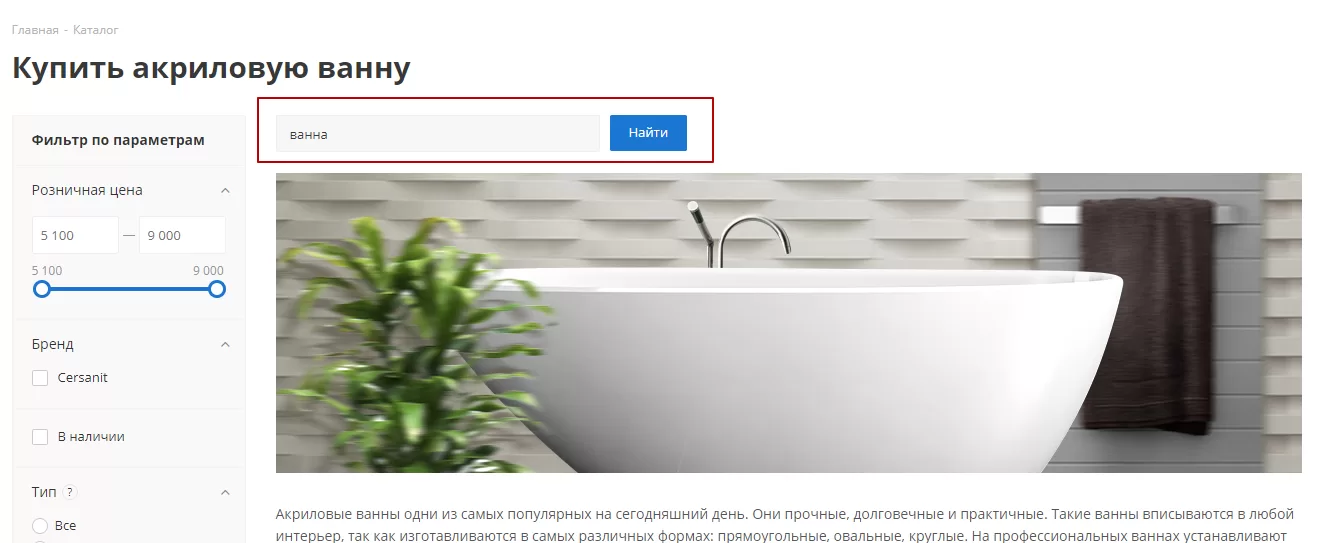
Полем поиска можно управлять для каждой страницы в отдельности. Чтобы скрыть поле, перейдите в редактирование посадочной страницы в поиске. Контент → Каталог (aspro.next) → Посадочные в поиске. Чтобы перейти в редактирование страницы, в строке с названием нажмите на «Гамбургер», затем кнопку «Изменить».
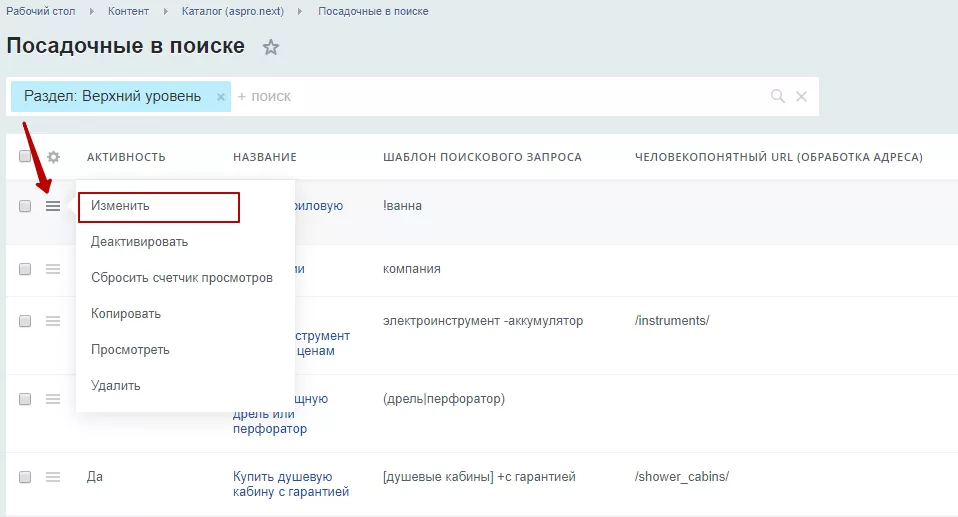
Поставьте галку в поле «Скрыть поле ввода строки поиска» и сохраните изменения.
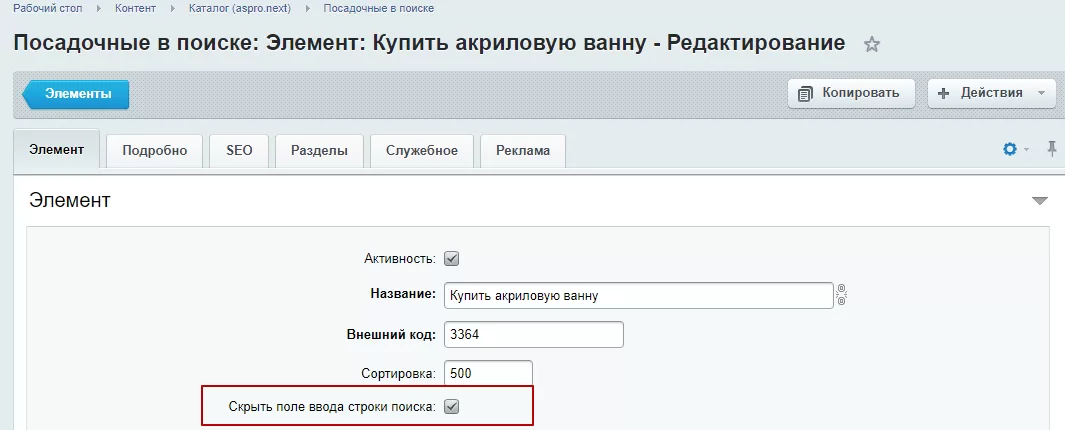
Если поле у вас не отображается, кликните на шестеренку в правом верхнем углу. Затем нажмите на «Настройки».
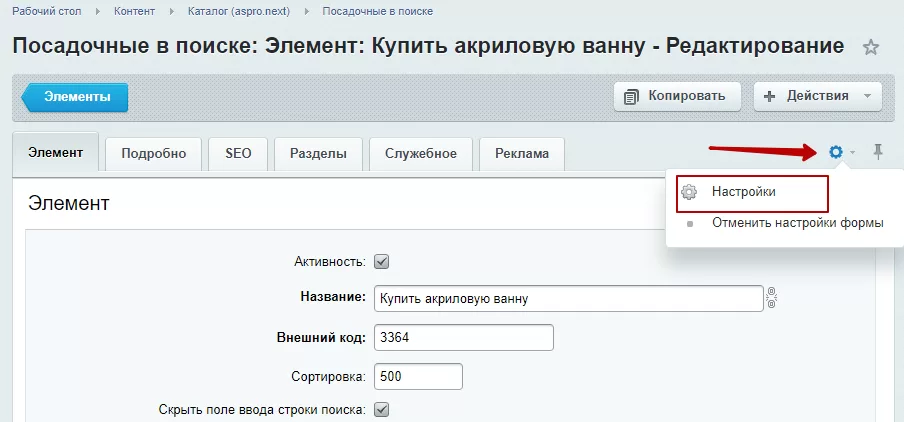
В блоках «Доступные вкладки» и «Вкладки» выберите поле «Элемент» (1), (2). В блоке «Доступные поля» выберите поле «Скрыть поле ввода строки поиска» (3). Затем нажмите на стрелку добавления полей (4). Сохраните изменения.
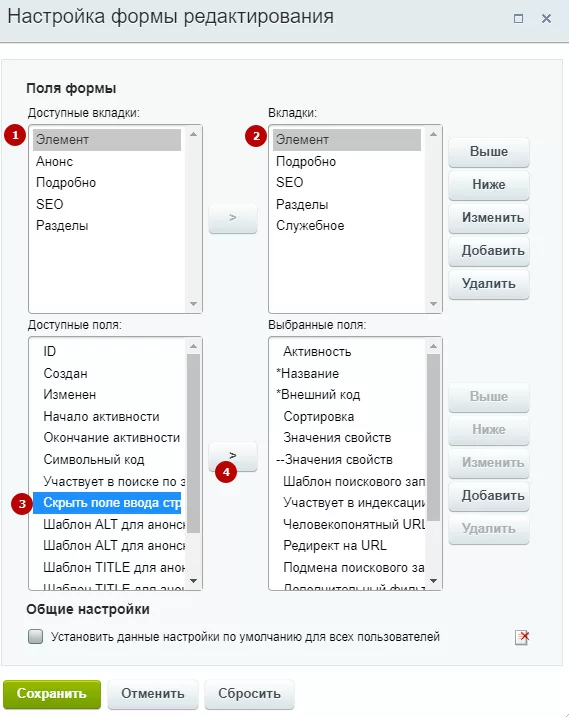
назадСкрытие блока похожих запросов на посадочных страницах в поиске Привязка товаров к посадочной страницевперед
Привязка товаров к посадочной странице
К посадочным страницам можно привязывать часть каталога товаров (большой раздел, например «Одежда», «Электроинструменты») или определенную выборку по более специализированным разделам (женская одежда фирмы Nike, дрели фирмы Bosch).
Как говорилось ранее, посадочные страницы из раздела «Обзоры» и посадочные страницы в каталоге немного отличаются. Это утверждение верно и для настройки привязки товаров.
Сперва рассмотрим как привязать товары к посадочной странице из раздела «Обзоры».
Чтобы привязать к посадочной странице часть каталога, в редакторе страницы на основной вкладке «Элемент» найдите поле «Раздел» и выберите ту часть каталога, которую хотите привязать. Например, раздел «Одежда». Сохраните изменения.
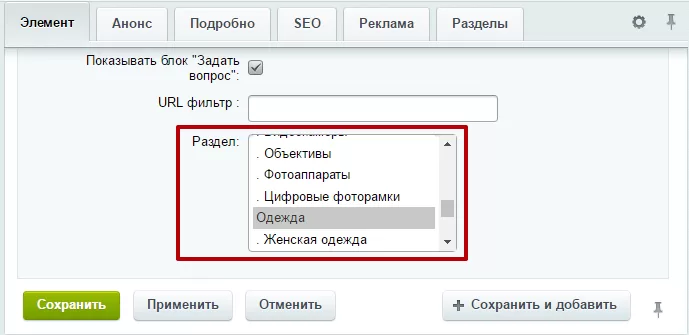
В блоке привязанных товаров отобразится содержимое всех входящих в раздел подразделов: товары для женщин, мужчин и детей.
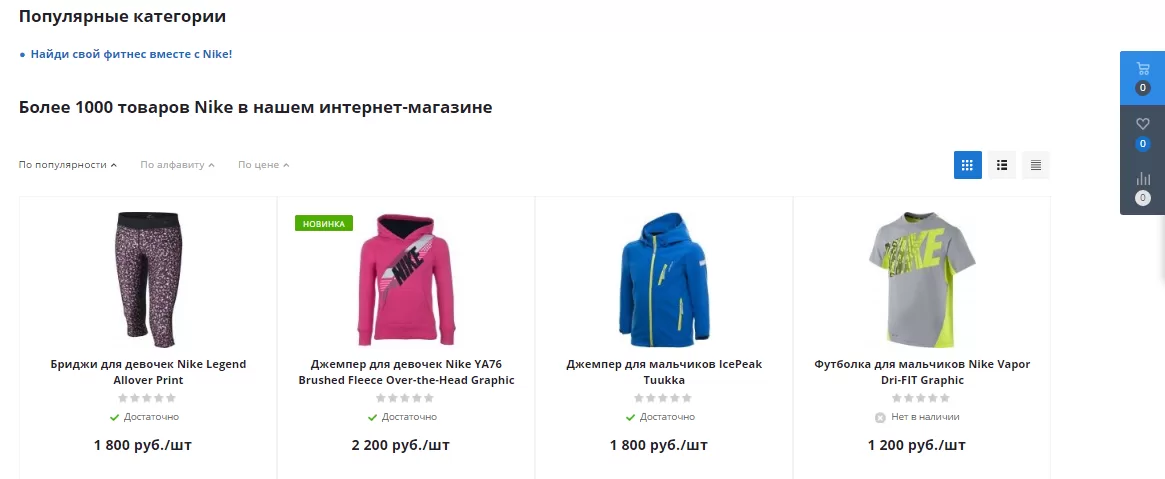
Для того, чтобы привязать к странице товар из более специализированного раздела с выборкой по бренду, откройте этот подраздел и воспользуйтесь умным фильтром: установите галку у нужного бренда и нажмите кнопку «Показать».
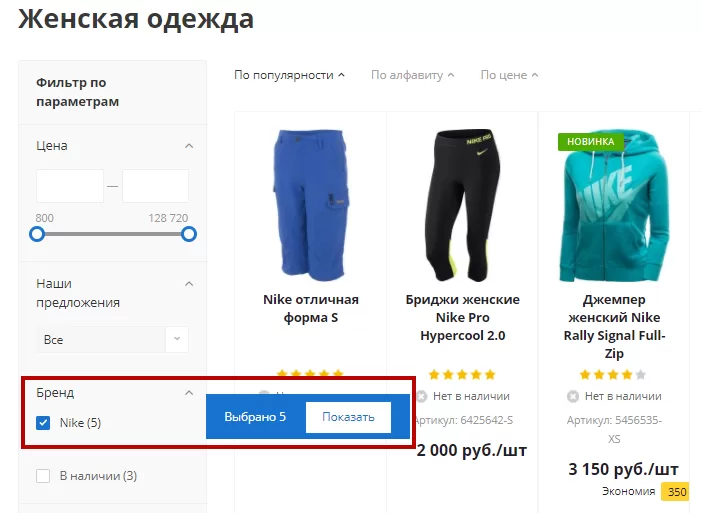
Когда в браузере отобразится результат работы фильтра, выделите в адресной строке часть адреса, начиная с символа «/» (слэш) и слова «filter», до самого конца и скопируйте содержимое в буфер обмена (сочетание клавиш Ctrl + C).
На примере выборке женской одежды по фирме Nike копировать нужно строку: /filter/brand-is-nike/apply/.

Затем вернитесь в редактор посадочной страницы. Вставьте в поле «URL фильтр» (1) содержимое буфера обмена (сочетание клавиш Ctrl + V) и отметьте в поле «Раздел» (2) соответствующий пункт (для примера, это «.Женская одежда»).
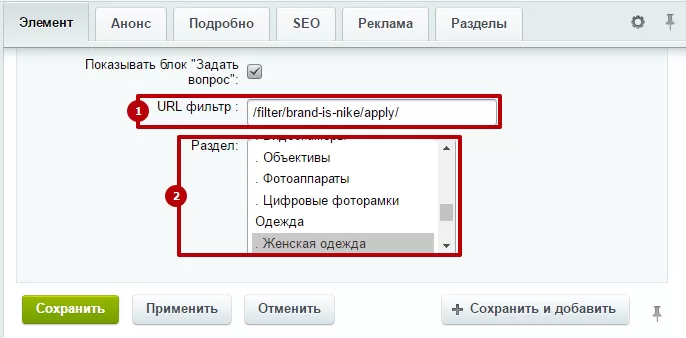
В результате в блоке товаров отобразиться желаемая выборка по бренду.
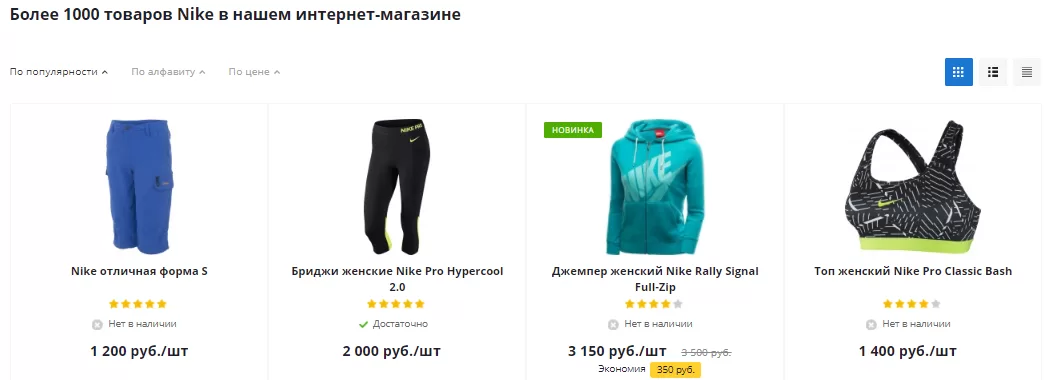
Привязка товаров для посадочной страницы в каталоге отличается тем, что помимо поля «Раздел» (1) всегда нужно заполнять поле «Ссылка» (2).
Значение для поля «Ссылка» берется также из адресной строки браузера. В случае привязки большого раздела каталога, откройте его в браузере и скопируйте часть адреса, начиная от символа «/» (слэш) и слова «catalog».

Привязка подобного рода изменяет внешний вид раздела. Замещается заголовок (1) , к превью подразделов (5) и блоку содержащихся в них товаров (6) можно добавить свое описание (2) , блок обратной связи (3) , тизеры (4) и прочие элементы, доступные в редакторе посадочной страницы в каталоге.
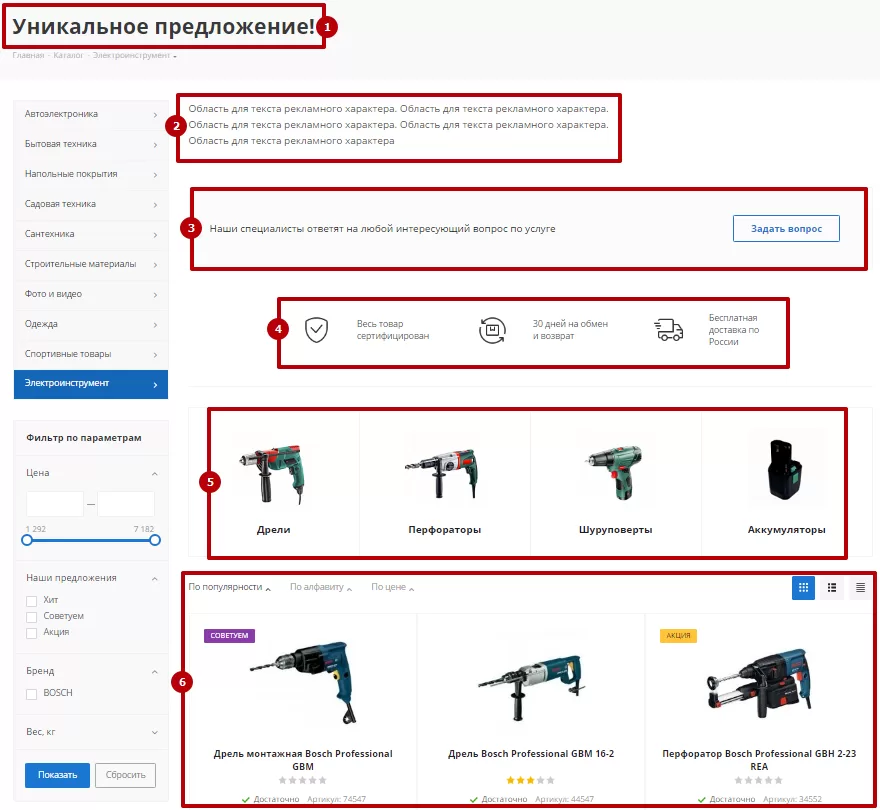
Для того, чтобы создать посадочную страницу в каталоге, привязанную к бренду, повторите действия, как в привязке товаров к посадочной странице из раздела «Обзоры»: откройте нужный раздел (например, «Дрели»), воспользуйтесь умным фильтром и, когда фильтр выдаст результат, скопируйте часть адреса из браузерной строки. В данном случае копировать нужно, начиная с символа «/» (слэш) и слова «catalog».

После скопированный текст нужно вставить в поле «Ссылка»(2) и выбрать в перечне «Раздел»(1) соответствующий требованиям пункт (для примера, это «.Дрели»).
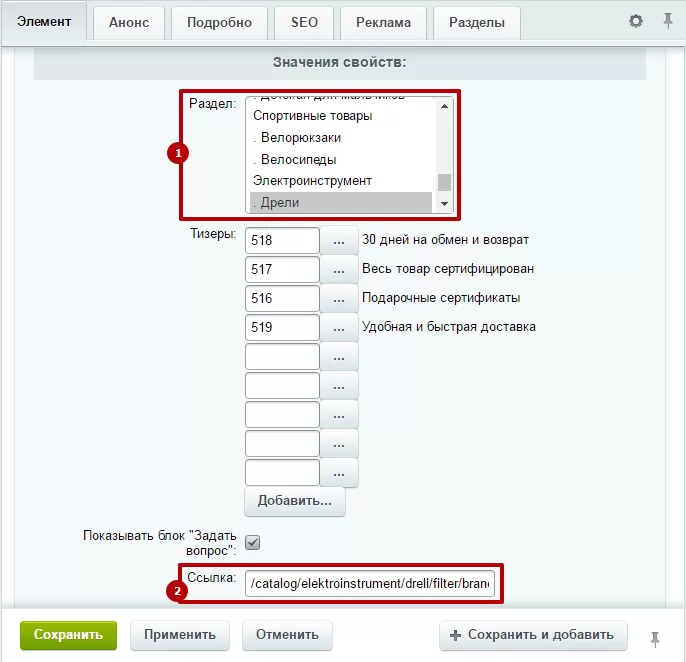
В результате, когда посетитель будет просматривать каталог электроинструментов в ветке «Дрели» с использованием фильтра по марке «Bosch», он выйдет на тематическую посадочную страницу со списком искомых товаров.
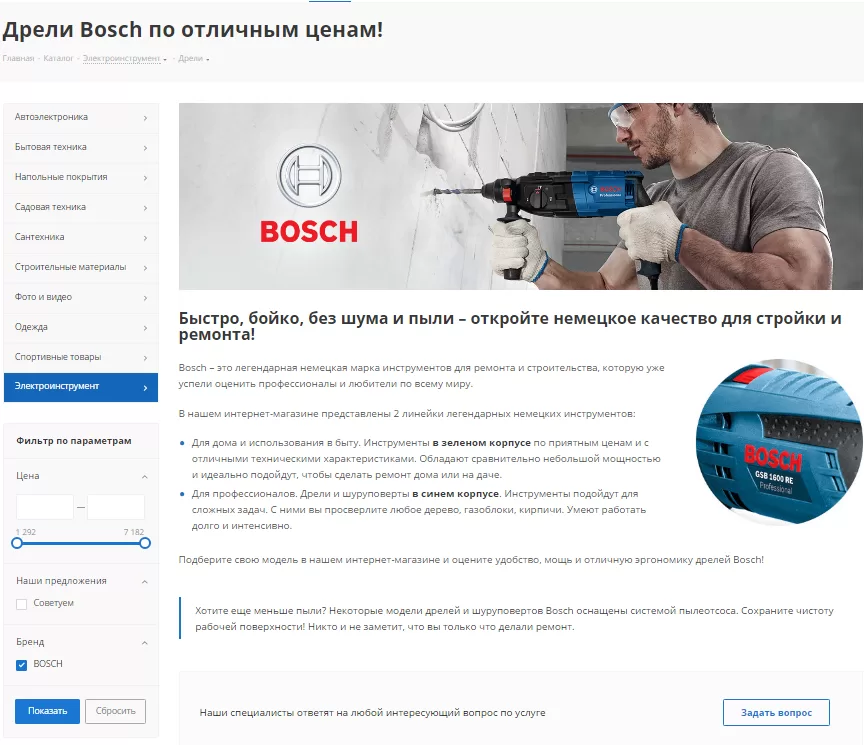
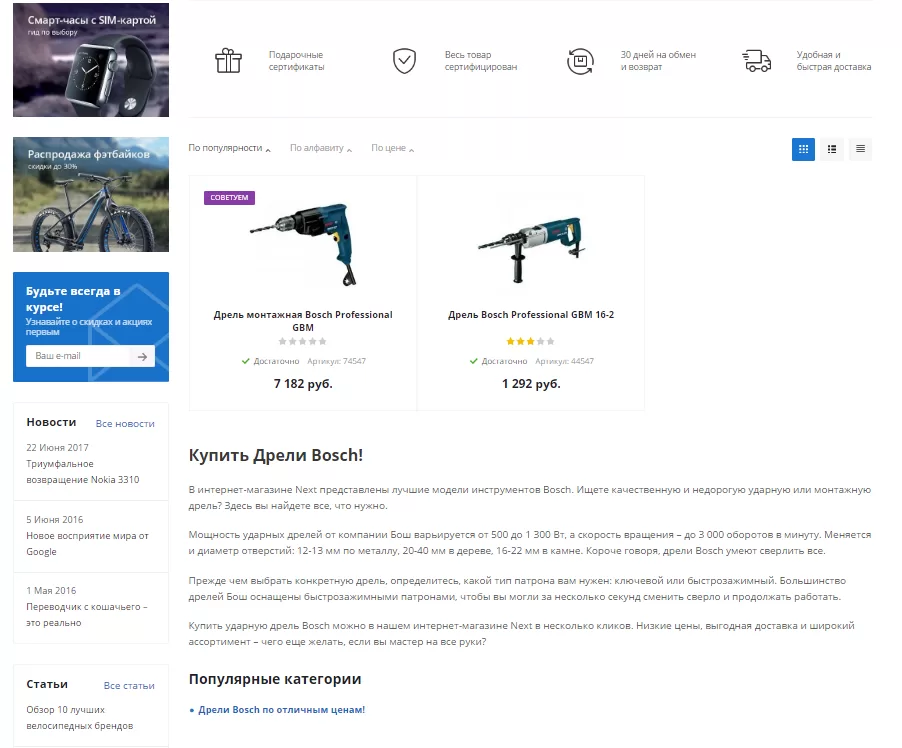
назадУправление полем ввода строки поиска Мультирегиональностьвперед
Мультирегиональность
С выходом Аспро: Next запустить крупный федеральный ecommerce-проект стало проще. Если вы имеете сеть представительств по миру или стране, настройте мультирегиональность с возможностью выбора округа, региона, города и связкой сервисом геолокации Geo IP. Ваши посетители увидят не только актуальные контакты для их местоположения. Может меняться все: остатки, цены и даже каталоги!
Каждому региону – свое SEO-продвижение
Для регионов предусмотрена генерация заголовков и тегов с наименованием – например, «холодильники в Челябинске» и «холодильники в Москве». С Аспро: Next вы сможете продвигаться по каждому отдельному региону, а не палить из пушки по воробьям.
Пошаговая настройка
Настраивайте мультирегиональность самостоятельно, без привлечения специалистов. Подробная инструкция в документации поможет разобраться с функционалом и проведет вас по каждому шагу настройки.
Автоматическая генерация robots.txt и sitemap.xml
Файлы robots.txt и sitemap.xml с разрешениями и исключениями для поисковых роботов генерируются автоматически. Вам не нужно будет создавать их для каждого поддомена вручную – лишь добавить несколько своих строк в готовые инструкции.
В решении Аспро: Next предусмотрены:
- установка персональной ценовой политики;
- вывод актуальной информации по наличию товара на местном складе;
- автоматическая подстановка текущего региона в заголовки разделов, товаров, посадочных страниц, результатов выдачи фильтра;
- отображение однозначных контактных данных локального представительства организации.
На стороне решения все уже готово для роста и масштабирования интернет-магазина. Вам нужно лишь активировать мультирегиональность, завести систему городов или регионов, а также выставить нужные настройки на хостинге для использования поддоменов.
В решении предусмотрено 2 вида мультирегиональности: на одном домене и на поддоменах. При выборе варианта использования региональности на одном домене в браузерной строке будет отображаться один и тот же адрес основного домена (независимо от того, для какого города просматривается версия сайта). Пример: https://next.aspro-demo.ru/.
При выборе варианта на поддоменах при переключении городов или регионов адрес интернет-магазина будет меняться в соответствии с выбранным городом — например, ekb.next.aspro-demo.ru или msk.next.aspro-demo.ru.
Обратите внимание, что для корректной работы поддоменов, необходимо задать настройки на стороне хостинга. Подробнее в следующей статье.
Примечание: Если вы не используете поддомены для мультирегиональности, файлы robots и sitemap будут для всех едины (т.е. не для каждого региона по файлу). Поэтому полноценной индексации как таковой по регионам не будет, а в индексе будет отображаться общая страница. Для полноценного поискового продвижения по регионам рекомендуется использовать поддомены.
Чтобы перейти в список обработчиков геолокации, проделайте путь: Настройки**(1)** → Настройки продукта**(2)** → Геолокация**(3)**.
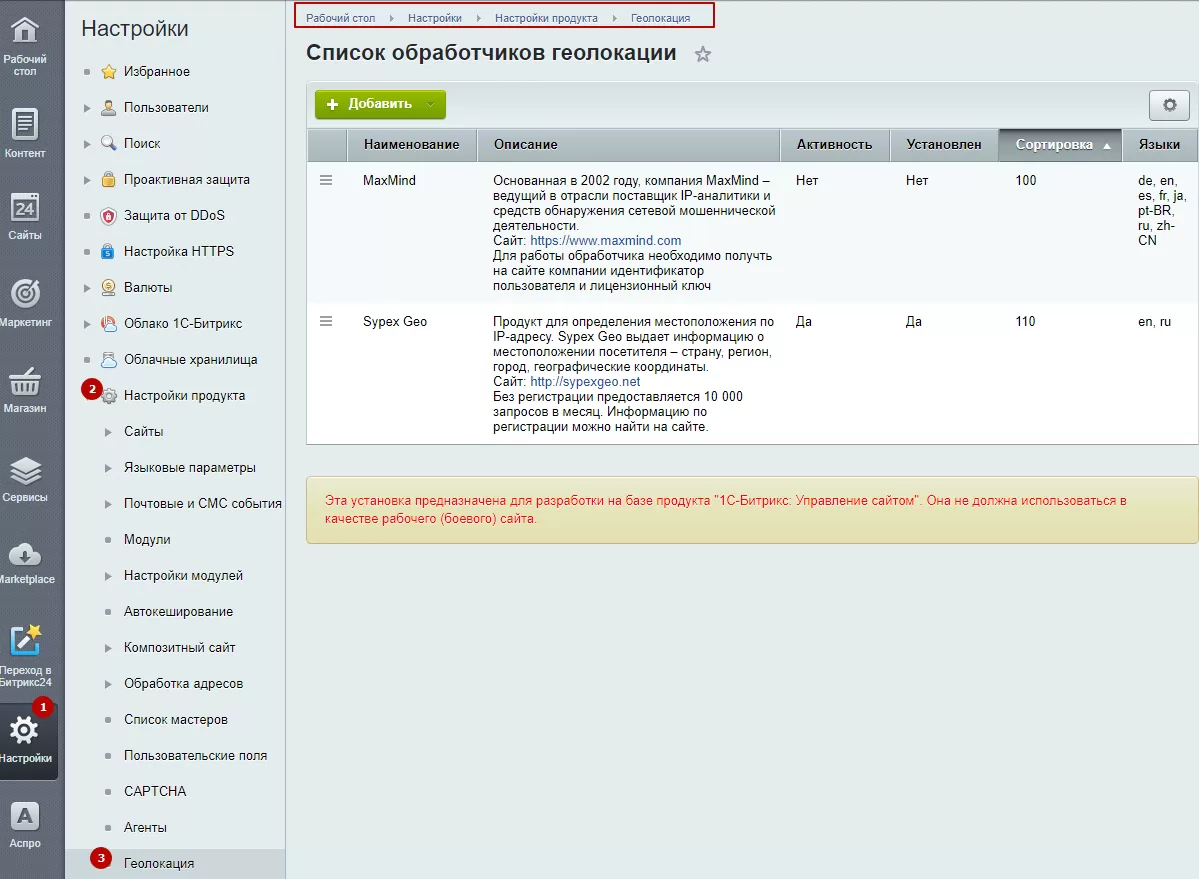
Содержание главы:
назадПривязка товаров к посадочной странице Настройка хостинга для региональности на поддоменахвперед
Настройка хостинга для региональности на поддоменах
Чтобы воспользоваться функцией мультирегиональности, нужно внести изменения в параметры домена, а именно в поле, содержащее записи о псевдонимах.
Псевдонимы или алиасы – это домены, которые ведут в одну и ту же папку на сервере. Чтобы сделать один из доменов алиасом другого, нужно привязать его к папке, куда ведет целевой домен. Например, домены chel.next.aspro-demo.ru и ekb.next.aspro-demo.ru – это алиасы для основного next.aspro-demo.ru.
Хостинг-провайдеры используют разные панели управления веб-сервером, поэтому интерфейсы личных кабинетов могут немного отличаться друг от друга. В документации последовательность действий и расположение элементов описаны на примере хостинга Reddock.
Войдите в личный кабинет на хостинге. В меню слева раскройте раздел «Товары/Услуги» (1) и выберите используемый тип услуги: «Виртуальный хостинг» или «Виртуальные серверы» (2). Выберите в списке нужную услугу (3) и нажмите кнопку «Перейти».
Если у вас виртуальный хостинг, на панели меню слева перейдите в «WWW» (1) → «WWW-домены» (2). В открывшейся вкладке выделите сайт (3), для которого нужно установить сертификат, и нажмите кнопку «Изменить».
Если у вас виртуальный сервер, на панели меню слева перейдите в «WWW» (1) → «Сайты» (2). В открывшейся вкладке выделите сайт (3), для которого нужно установить сертификат, и нажмите кнопку «Изменить».
Если Вы еще не используете SSL-сертификат, в настройках домена в поле «Псевдонимы» добавьте запись вида «*.mydomain.ru» (без кавычек), где mydomain.ru – имя основного домена.
Если SSL-сертификат уже установлен, понадобится в том же поле ввести вручную имена всех поддоменов.
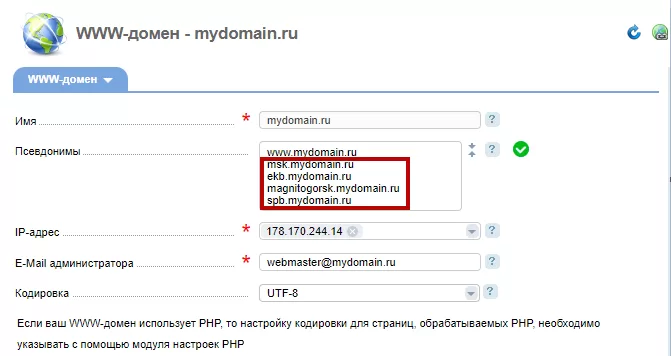
После этого вам нужно будет перевыпустить сертификат. Для этого опуститесь чуть ниже, к раскрывающемуся списку SSL-сертификатов. Выберите пункт «Новый сертификат» и сохраните изменения.
Мы показываем настройку на примере бесплатного SSL-сертификата Let’s Encrypt. Однако у него есть ограничения на наличие не более 100 имен в сертификате. Если количество поддоменов превышает это значение, стоит приобрести коммерческий сертификат. Например, Comodo Essential SSL WildCard. Он не имеет ограничений по количеству поддоменов.
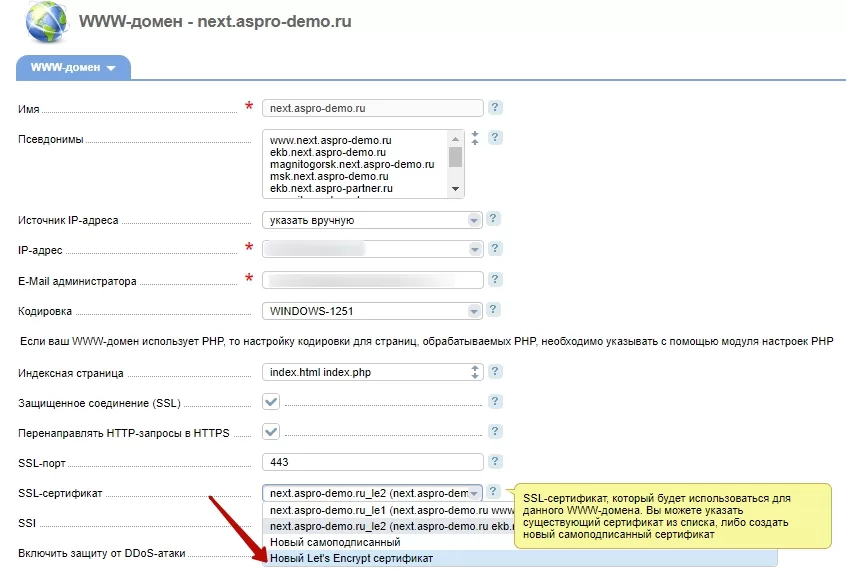
Нажмите «Ок». В новой вкладке активируйте поле «Wildcard сертификат» и сохраните изменения.
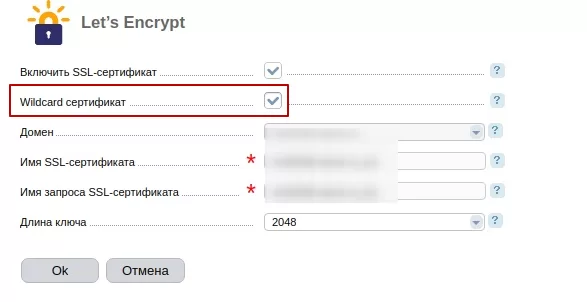
После этого будет создана заявка. Результат вы увидите через несколько минут.
Проверьте, чтобы в настройках сайта были указаны доменное имя и URL-сервер. Для этого необходимо перейти в Настройки → Настройки продукта → Сайты → Список сайтов. В блоке «Параметры для определения сайта в публичном разделе» прописать список доменных имен и поддоменов. Также нужно указать название домена в строке «URL сервера (без http://)» в разделе «Параметры». Сохраните изменения.
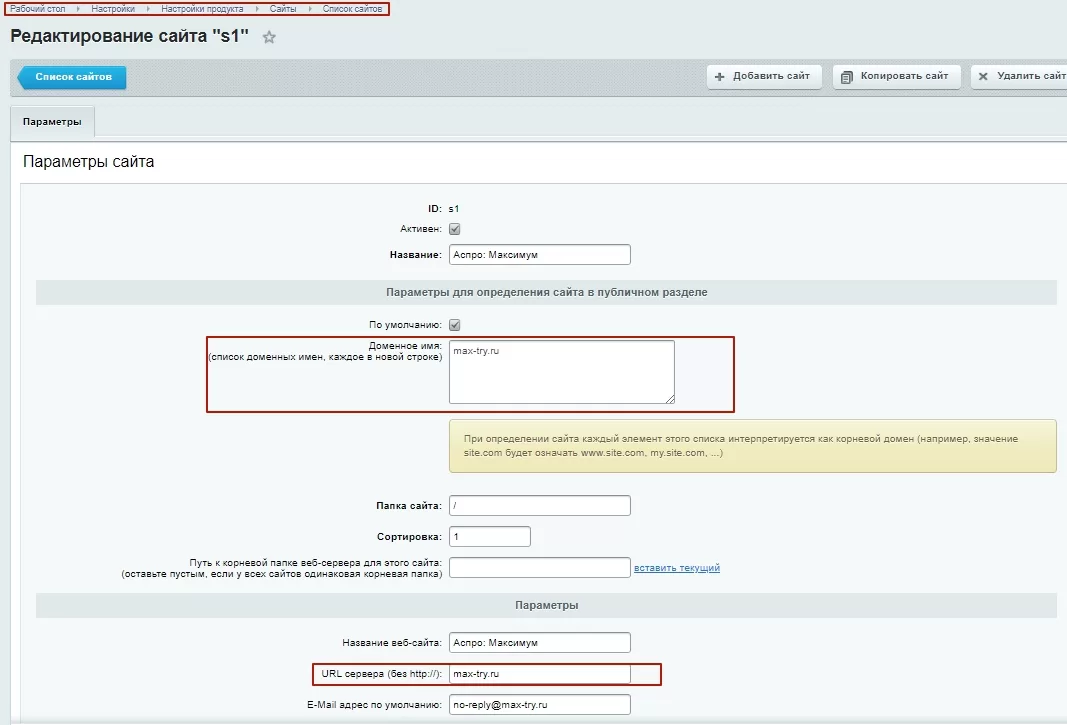
назадМультирегиональность Обзор настроеквперед
Обзор настроек
Активация и параметры настройки мультирегиональности в административной части сайта находятся в Аспро: Next → Настройки, раздел «Регионы».
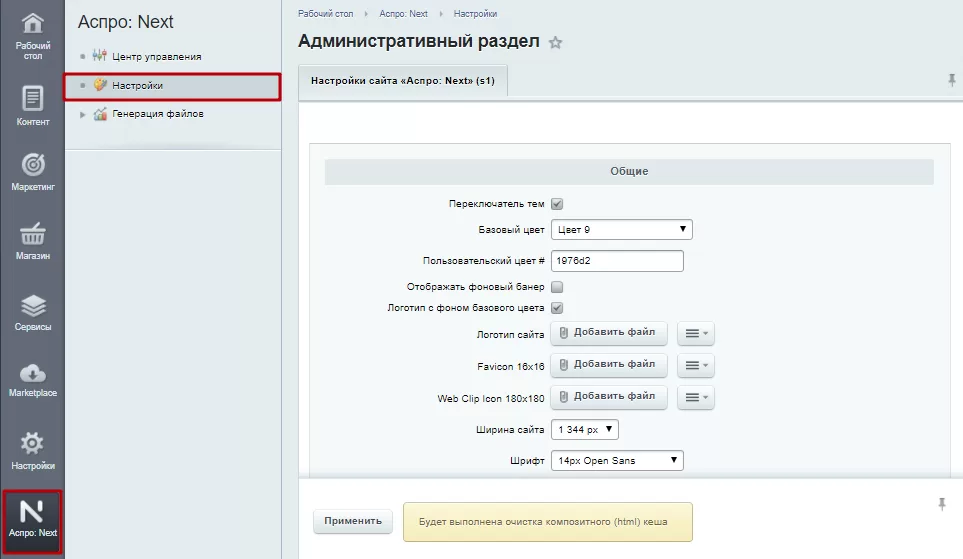
Блок называется «Регионы». В нем можно активировать региональность, задать ее тип (на поддоменах или нет), выбрать один из трех типов отображения регионов.
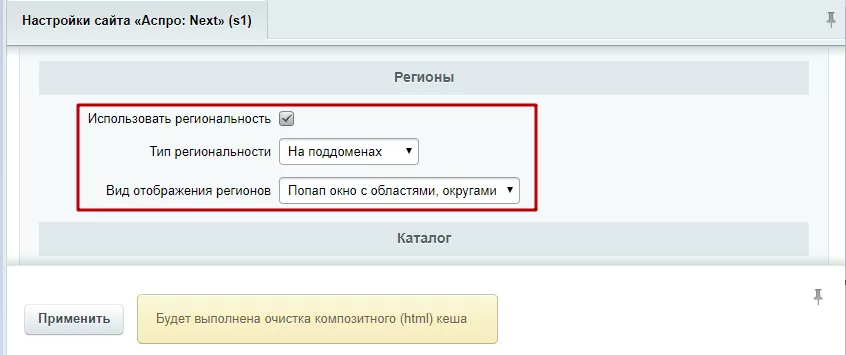
Для удобства использования решения те же параметры выведены в виджет настроек в публичной части сайта.
Примечание: Примечание: чтобы виджет настроек отображался в публичной части сайта, в админке должен быть активирован параметр «Переключатель тем» (Аспро: Next → Настройки, раздел «Общие»). Сохранять изменения в виджете настроек, чтобы они стали доступны для всех пользователей, могут только администраторы.
Если вы раскроете виджет настроек и перейдете на вкладку «Регионы», то увидите:
- ползунок, активирующий функцию мультирегиональности и включающий отображение параметров ее настроек, расположенных ниже (1);
- переключатель вариантов отображения мультирегиональности в адресной строке браузера (2): на одном домене или на поддоменах;
- переключатель способа вывода списка регионов (3): в виде выпадающего списка, попап-окна только с перечнем городов или выборкой по областям и округам.
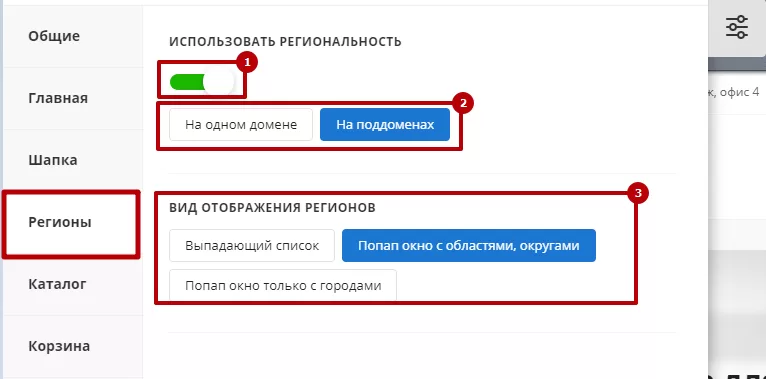
Рассмотрим настройки функционала подробнее.
При выборе варианта использования региональности «На одном домене», независимо от того, для какого города просматривается версия сайта, в браузерной строке будет отображаться один и тот же адрес основного домена: https://next.aspro-demo.ru/.
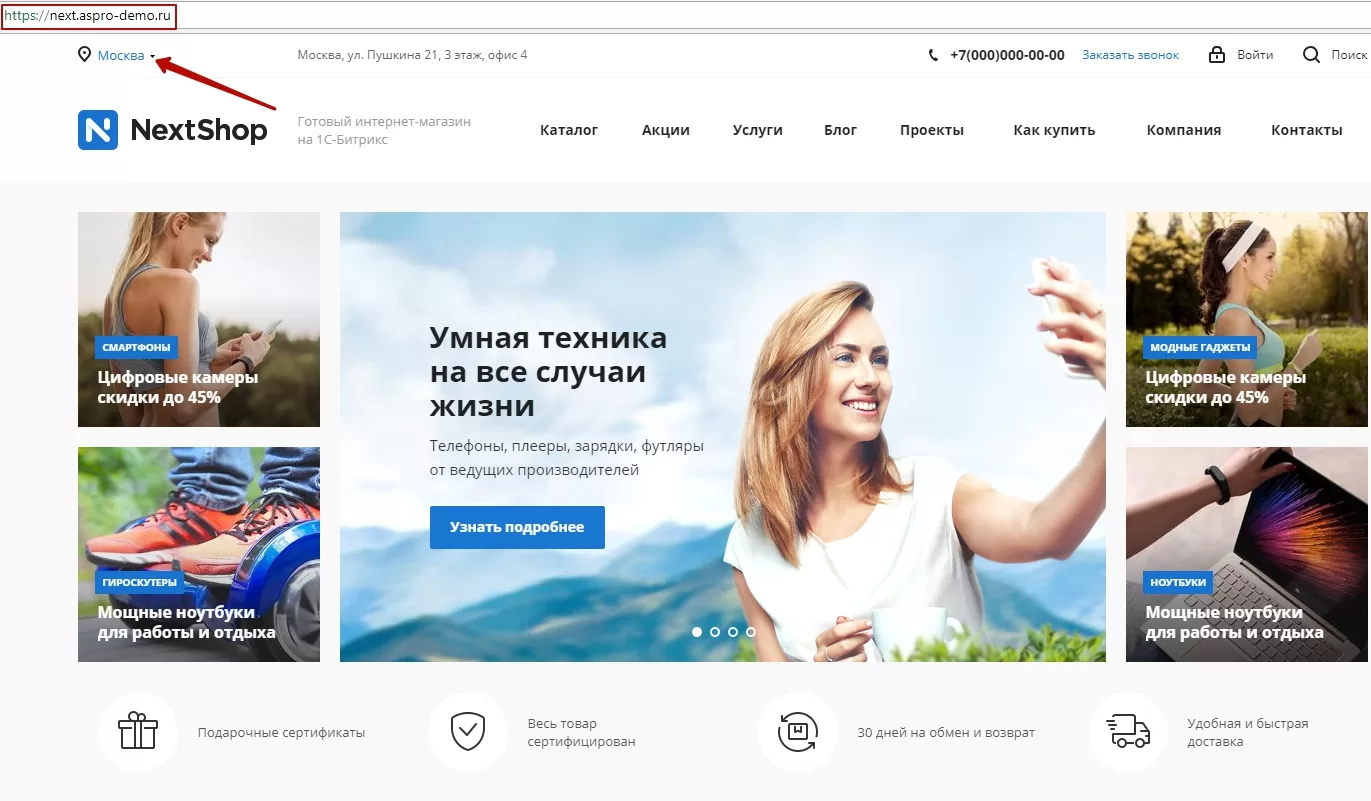
Если мы выберем вариант «На поддоменах», то при переключении городов или регионов адрес интернет-магазина будет меняться в соответствии с выбранным городом: например, ekb.next.aspro-demo.ru или msk.aspro-demo.ru. Достигается это при помощи шаблона region.site.ru, где site.ru – имя основного домена, а region – название региона.
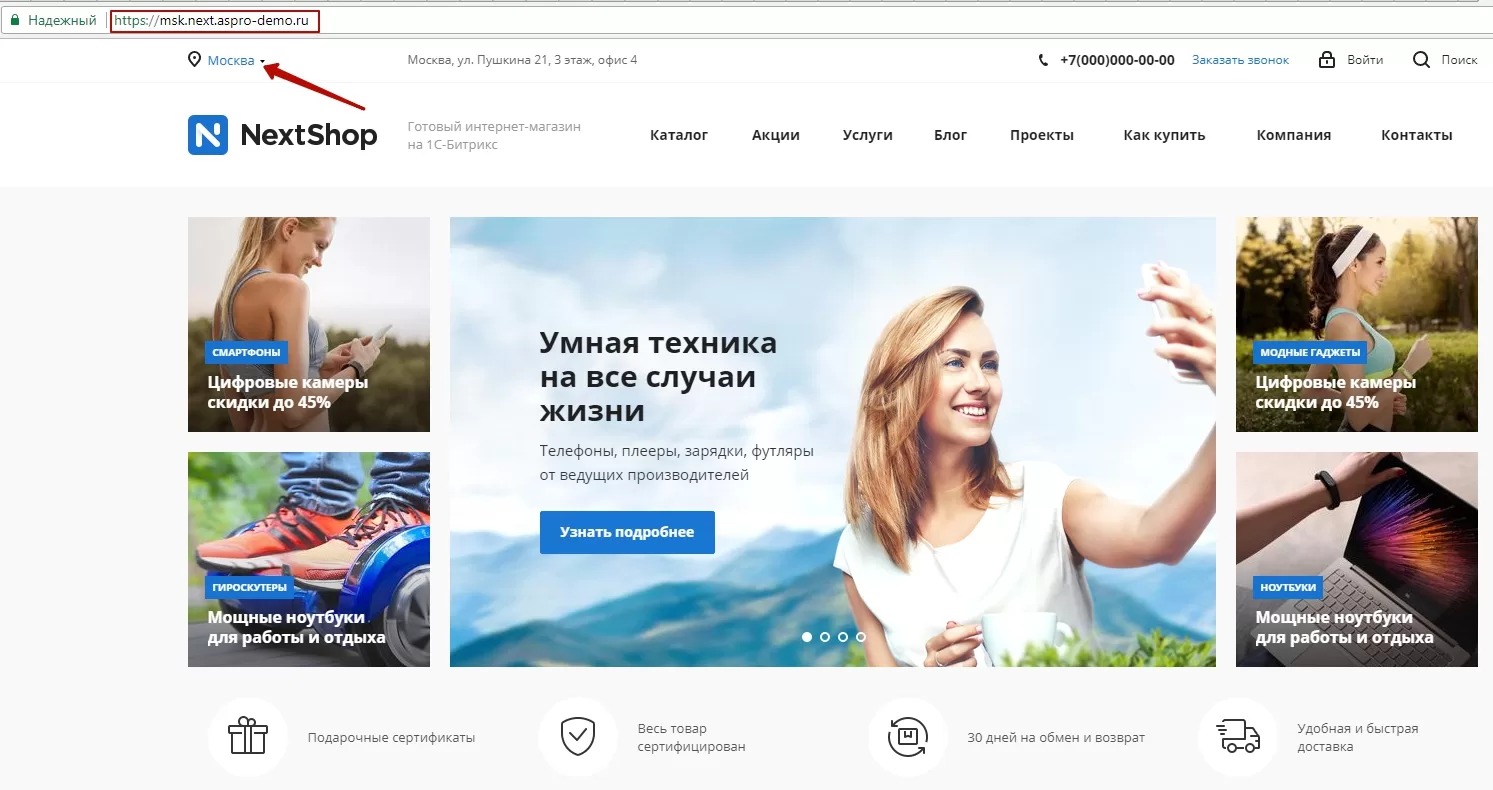
Если вы планируете всерьез заниматься SEO-продвижением, то этот вариант предпочтительнее: поисковые роботы будут индексировать свой поддомен для каждого города или региона – нужно будет лишь указать на них через файлы robots.txt и sitemap.xml. О том, как это сделать, мы расскажем далее.
Выбор вида отображения мультирегиональности
На выбор нам предлагается 3 варианта отображения: «Выпадающий список», «Попап окно только с городами», «Попап окно с областями, округами».
Если в качестве вида отображения регионов установить «Выпадающий список», переключение между регионами станет возможным из разворачивающегося меню. Названия городов будут расположены друг под другом. Этот вариант подходит для организаций с небольшим количеством представительств, когда посетителю не составит труда найти в перечне нужный город.
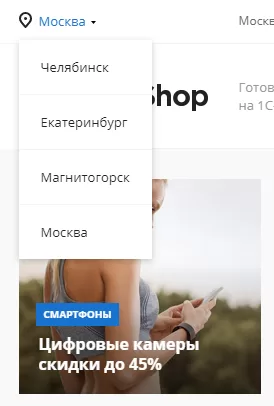
«Попап окно только с городами» будет выгодно смотреться на сайтах организаций, которые имеют не более 8 филиалов. Пользователю будет проще найти свой регион с помощью строки поиска.
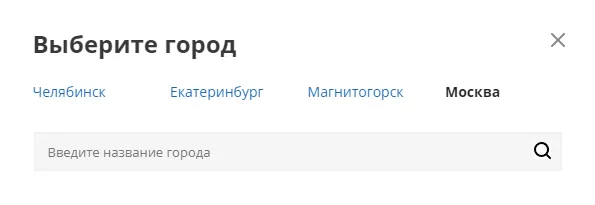
Настройка переключения между регионами в виде попап-окна с областями и округами – оптимальный вариант для крупных компаний с большим количеством филиалов. Пользователю предлагается выбрать сначала округ, затем область или край, и только потом город. Также здесь предусмотрены поисковая строка и быстрый переход к версиям сайта для избранных городов.
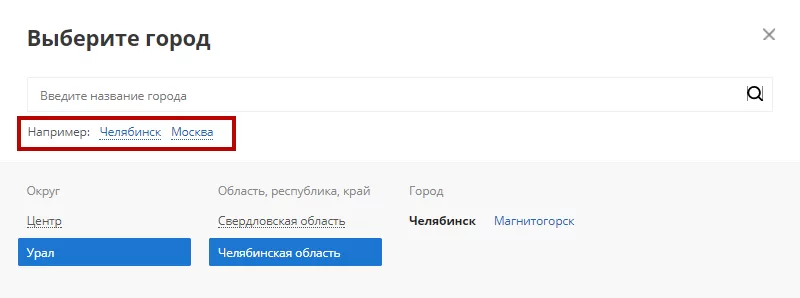
назадНастройка хостинга для региональности на поддоменах Разделы и карточки регионоввперед
Разделы и карточки регионов
Управление карточками осуществляется из административной части сайта в меню Контент → Региональность (aspro.next) → Регионы. Здесь вы можете заложить структуру своей будущей мультирегиональности в виде разделов, подразделов и отдельных элементов-городов.
При переходе в инфоблок вам будут доступны 2 возможности: добавить город и добавить раздел. Города нужно будет создавать всегда, а разделы – в зависимости от выбранного типа отображения мультирегиональности ( «Выпадающий список», «Попап-окно только с городами», «Попап-окно с областями, округами»).
Если вы выбрали 3 вариант мультирегиональности – попап-окно с областями, округами, в инфоблоке будет нужно создать сначала разделы округов, затем – областей, и только после этого – городов. В этом случае в публичной части сайта все ваши филиалы будут располагаться в виде разделов и подразделов, через которые легко найти свой город.
Если вы выбрали варианты отображения регионов «Выпадающий список» и «Попап-окно только с городами», то разделы можно не заводить – в публичной части они все равно не будут отображаться. Просто «сложите» все города в корень инфоблока.
Давайте посмотрим, как добавить отдельный город. Используйте одноименную кнопку. Для создания региона нажмите «Добавить раздел».
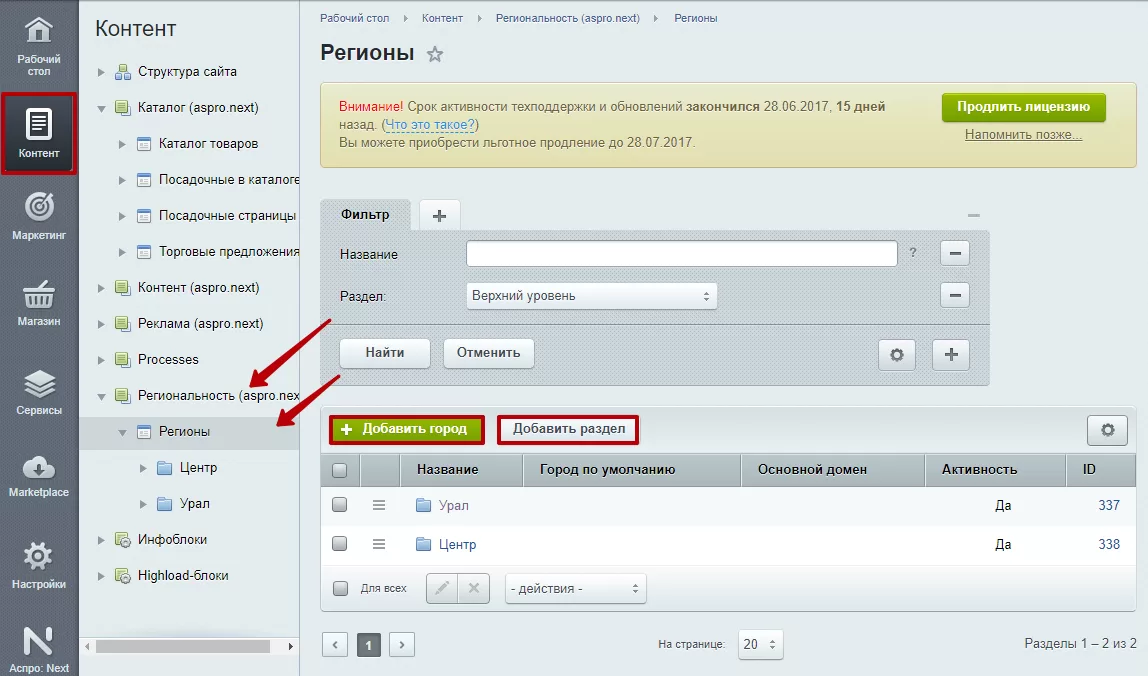
Все действия с карточками (создание, удаление, изменение) стандартны для 1С-Битрикс. При создании в базе данных нового региона достаточно указать название (1) и родительский раздел**(2).**
**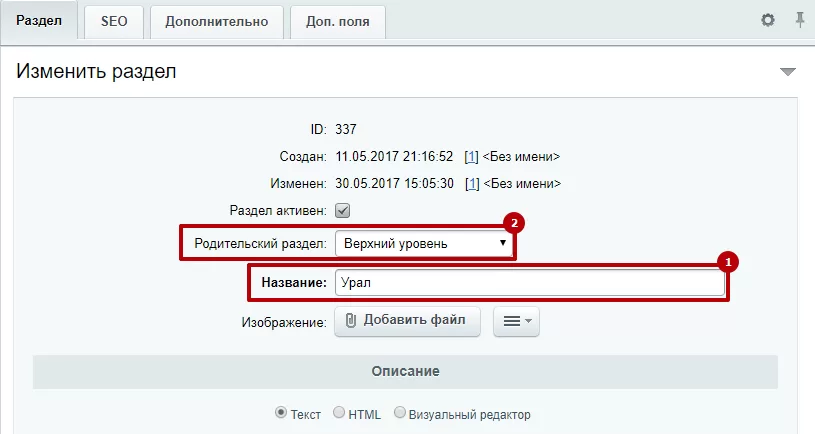
При создании карточки на область, которая входит в состав региона, например, для Свердловской области, поле «Родительский раздел» должно иметь соответствующую запись, для примера это «.Урал» или «.Уральский регион».
Рассмотрим подробнее карточки для городов.
При создании новой карточки на основной вкладке необходимо указать название города (1) и название основного домена**(2).** Название домена должно иметь соответствующий вид: region.mydomain.ru. Если доменное имя сайта прописано на кириллице, в качестве URL нужно использовать Punycode. Получить его можно через конвертор доменных имен.
Здесь же можно установить галку «Город по умолчанию» (3). В таком случае, если геопозиционирование не сработает, пользователь откроет версию сайта для города, в чьей карточке установлена эта галочка. Перечень «Домены» (5) позволяет привязать существующие псевдонимы для основного поддомена.
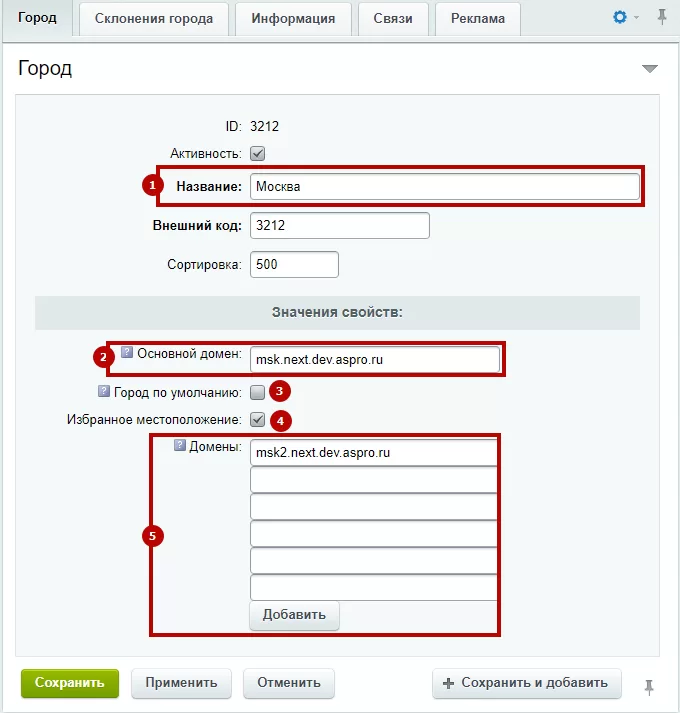
Если вы используете отображение регионов в виде попап-окна с областями и округами, активный параметр «Избранное местоположение» (4) добавит отмеченный город в поле быстрого выбора.
На вкладке «Склонения города» прописывается название города в разных падежах, что позволяет грамотно оформлять заголовки с использованием SEO-тегов. Подробнее об этом в следующей главе.
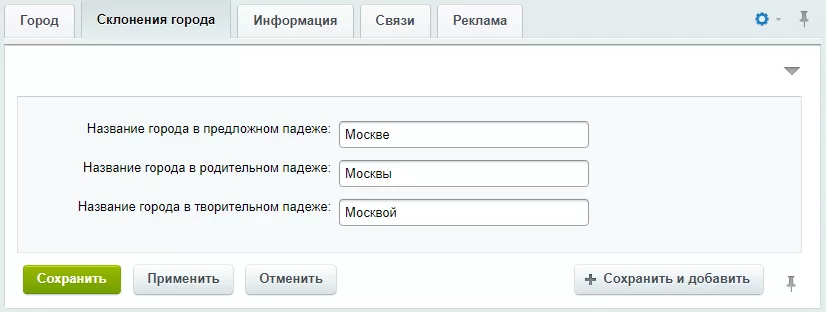
Вкладка «Информация» привязывает к филиалу номера телефонов и отображает в шапке сайта (1). Также здесь предусмотрено поле ввода индивидуального для региона приветственного текста на главной странице (2).
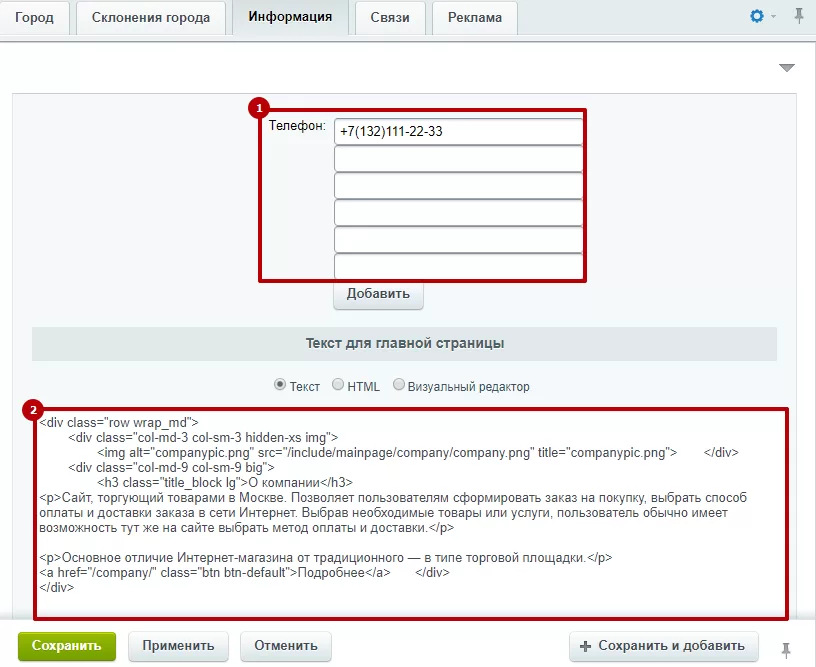
Примеры отображения главной страницы:
- для Москвы
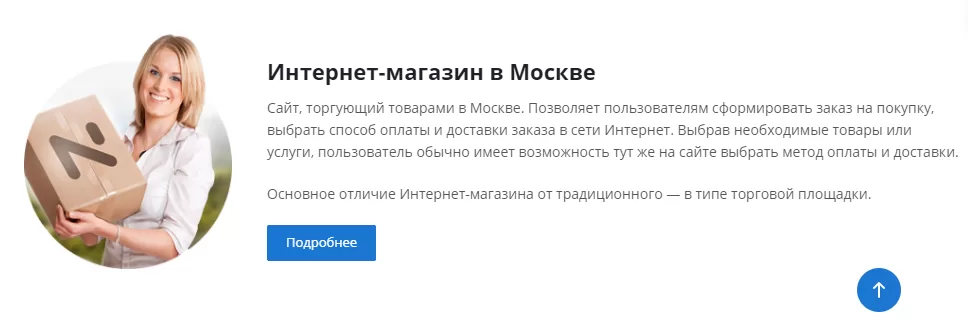
- для Челябинска
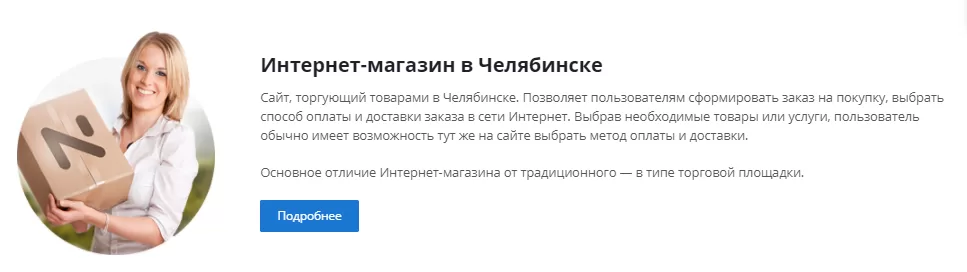
Вкладка «Связи» привязывает доступные городу типы цен**(1).** Здесь же указываются обеспечивающие поставку местные склады (2). Заполненное поле «Местоположение» (3) автоматически подставляет установленное значение в форму оформления заказа.
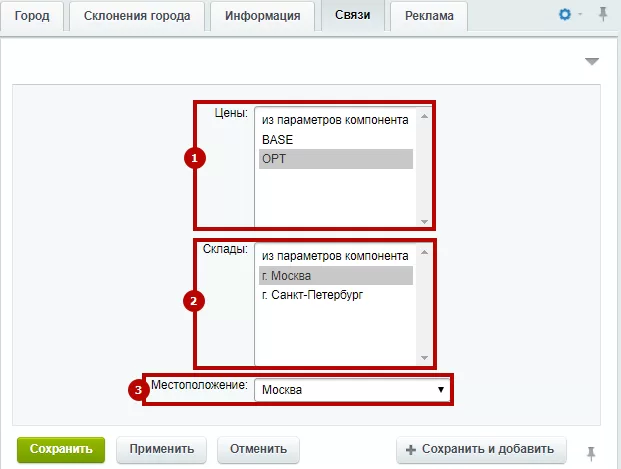
Важно! Если в зависимости от города у вас изменяются цены, нужно заводить свои типы цен для каждого города. Для этого перейдите в настройки типов цен: Магазин → Настройки → Цены → Типы цен. Нажмите кнопку «+ Новый тип цен».
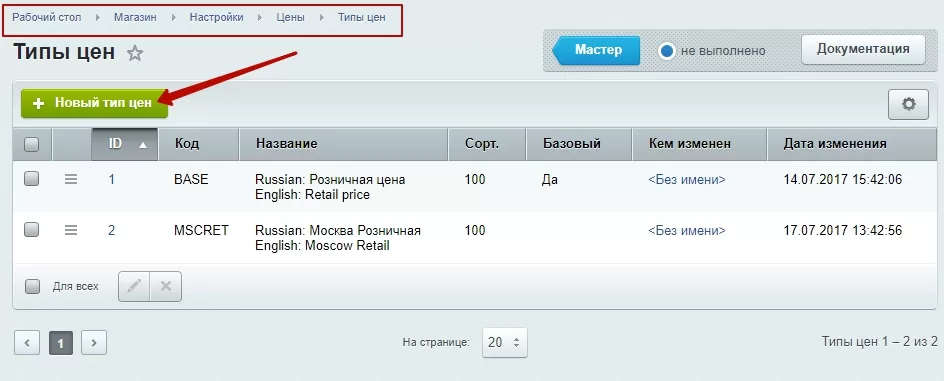
Откроется окно для редактирования типа цены. Какие поля нужно заполнить:
- Код – код типа цены. Используйте латиницу и большие буквы.
- Название на русском – любое название, которое позволит идентифицировать тип цены для города
- Название на английском – любое название, которое позволит идентифицировать тип цены для города
- Группы пользователей, имеющие права на просмотр этого типа цен
- Группы пользователей, имеющие права на покупку по этому типу цен.
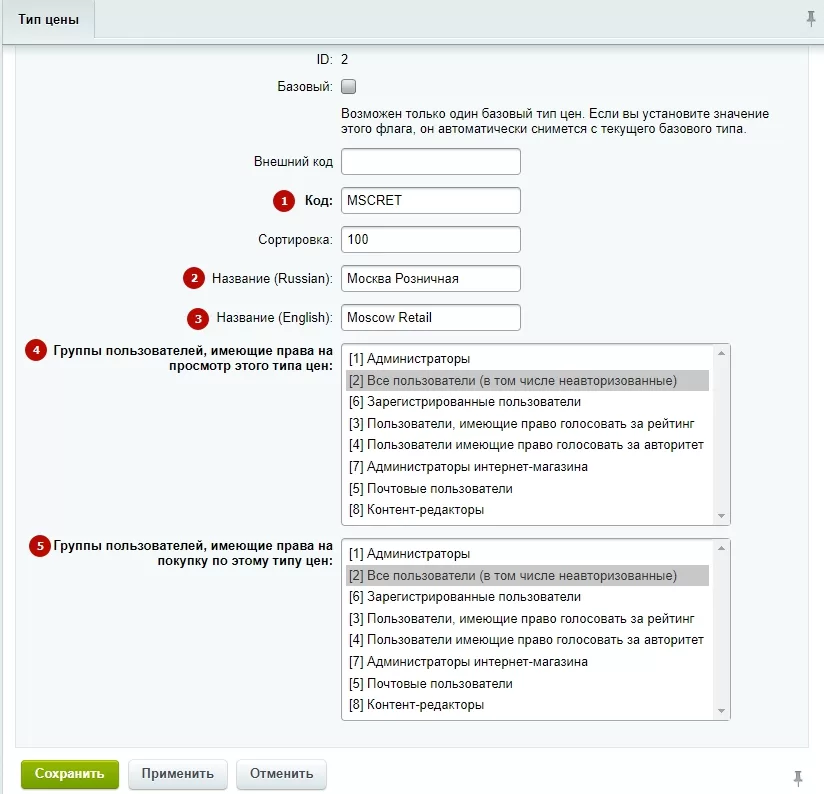
Сохраните изменения. Тип цены (в нашем примере для Москвы) создан!
Пример автозаполнения местоположения при оформлении заказа:
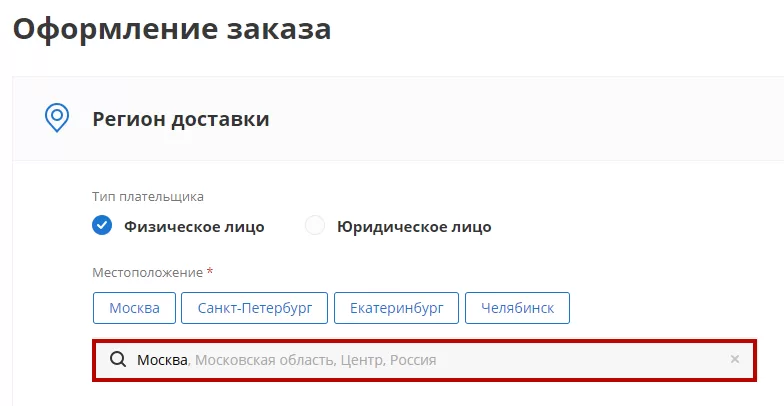
Примеры отображения разного типа цен для разных городов с остатками по местным складам:
- Москва
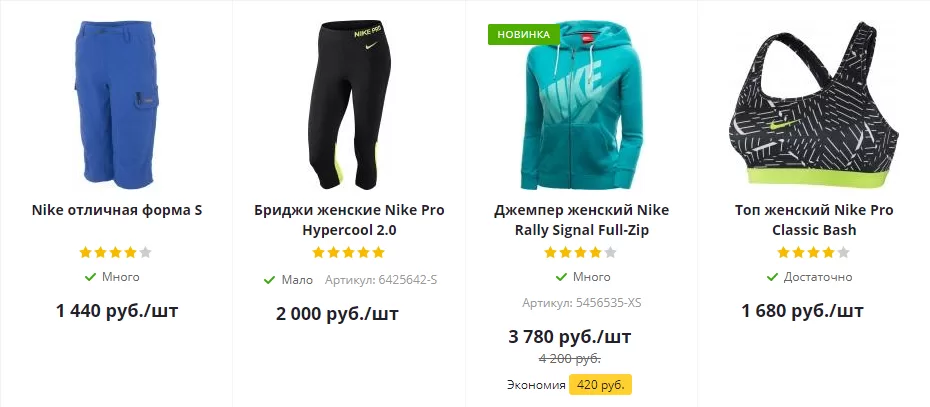
- Магнитогорск
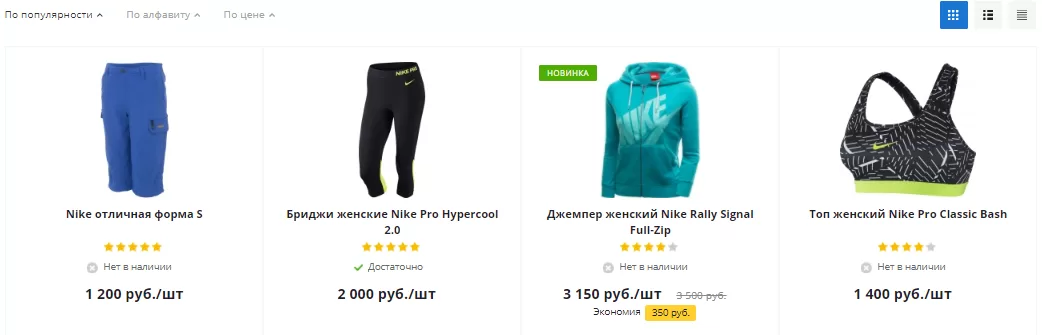
назадОбзор настроек Замена контактной информации на странице контактоввперед
Замена контактной информации на странице контактов
В Аспро: Next, начиная с версии 1.3.1, вы можете настраивать отображение контактной информации в разделе «Контакты» при всех типах контактов двумя способами:
- Подгружать из модуля настроек. Контакты будут одинаковые во всех городах.
- Подгружать контактную информацию из настроек региона. Изменяется вся информация, которая задана для региона: изображение, адрес, точки на карте, почта и др.
Контактная информация подгружается из модуля настроек
Москва
Контакты остаются одинаковыми при выборе любого города. Выбран город Москва, отображаются контакты центрального офиса в Москве.
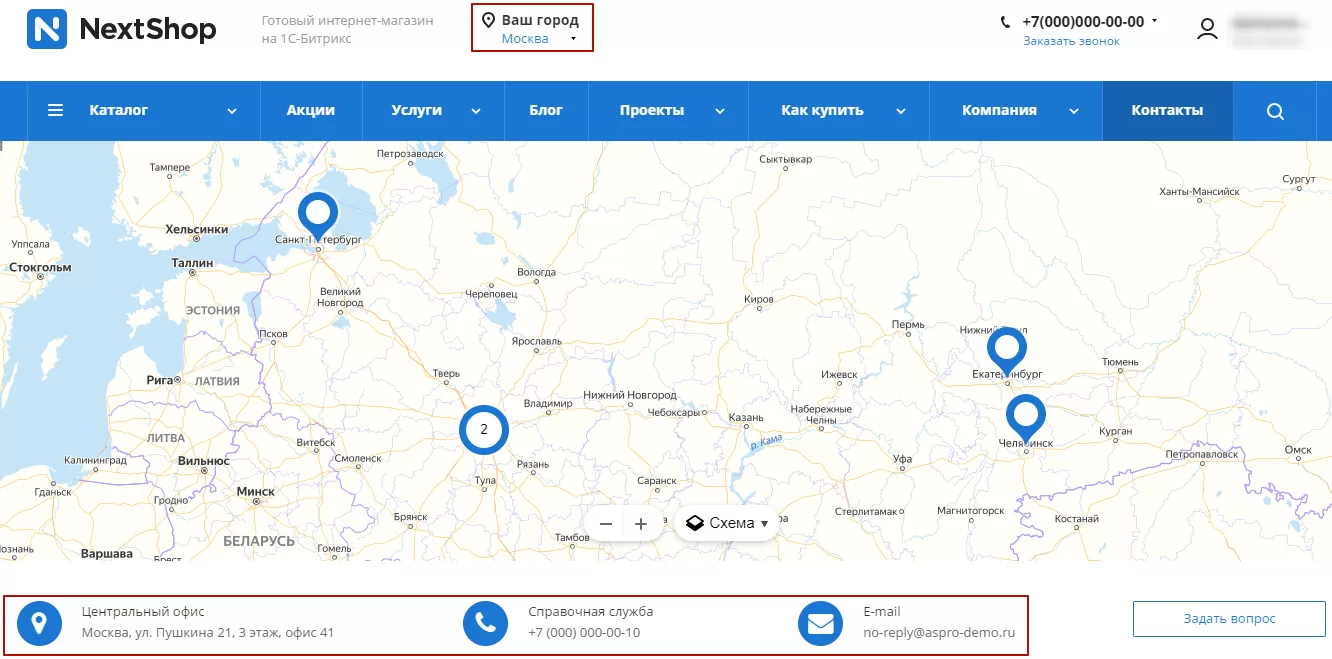
Екатеринбург
Выбран город Екатеринбург, но все равно остаются контакты центрального офиса в Москве.
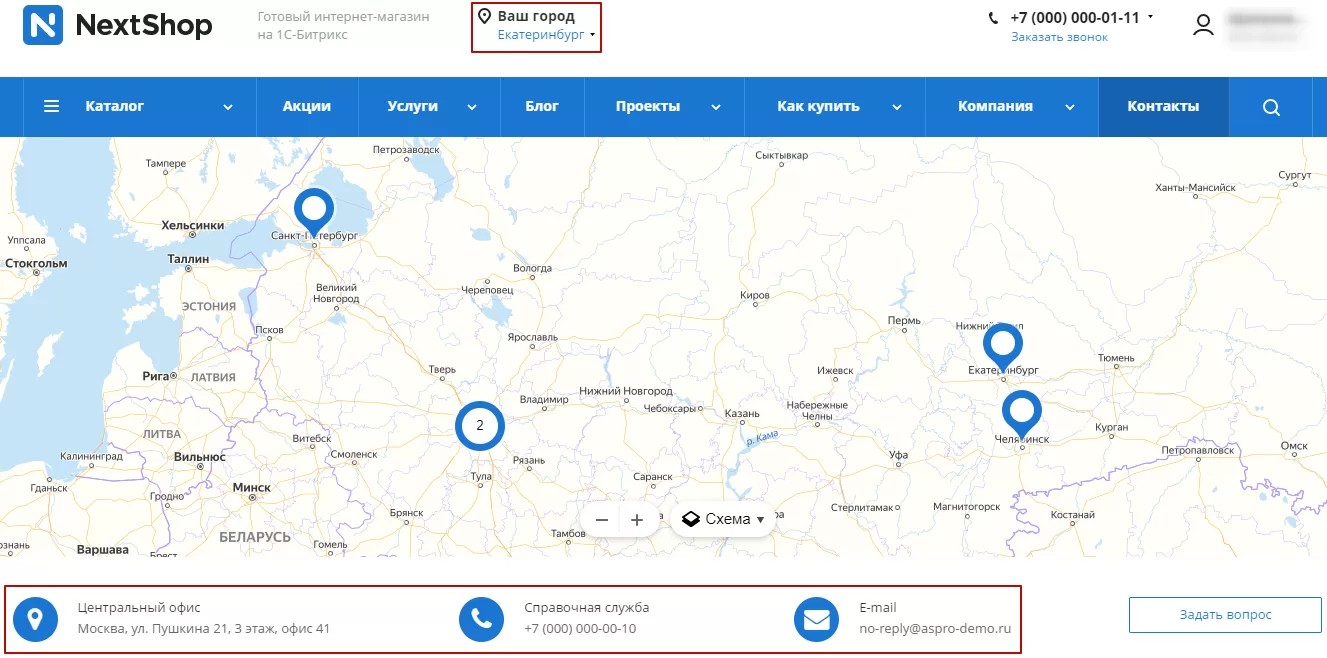
Контактная информация подгружается из настроек региона
Москва
Контактная информация изменяется в зависимости от региона. Выбран город Москва, и подгружается вся информация, которая задана для этого города.
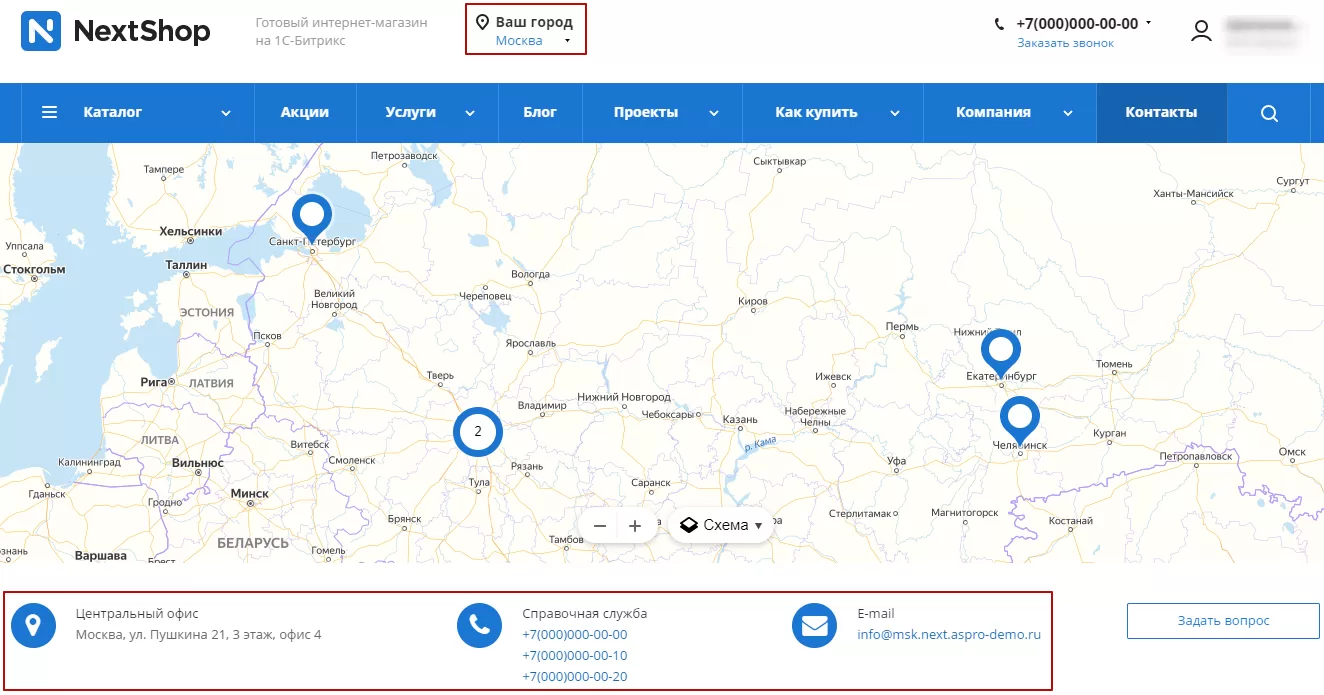
Екатеринбург
Выбран город Екатеринбург, и подгружается вся информация, которая задана для этого региона.
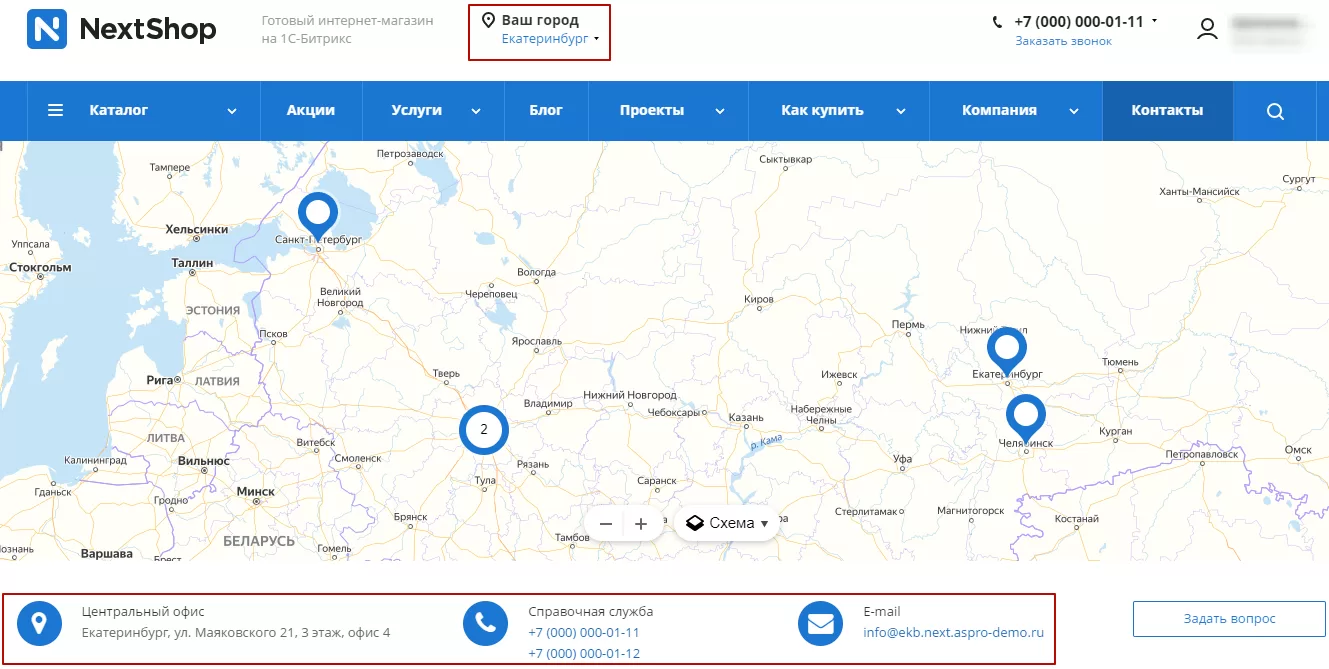
Чтобы выбрать, откуда подгружать контактную информацию, в административной части сайта перейдите в Аспро (1) → Аспро: Next (2) → Настройки (3).
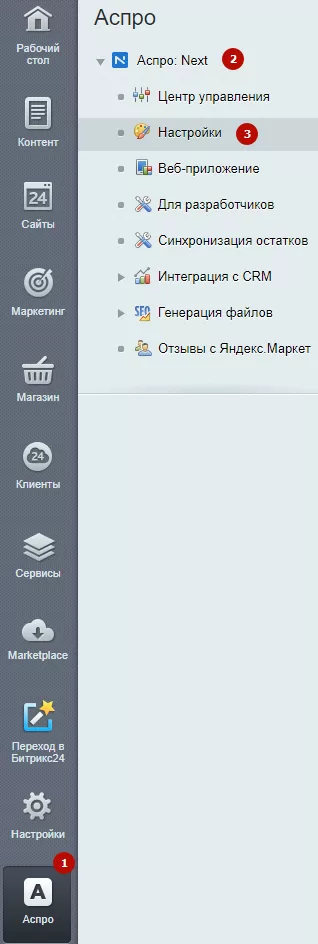
Пролистайте до блока «Регионы» и активируйте или деактивируйте поле «Отображать контактную информацию в зависимости от региона». Сохраните изменения.
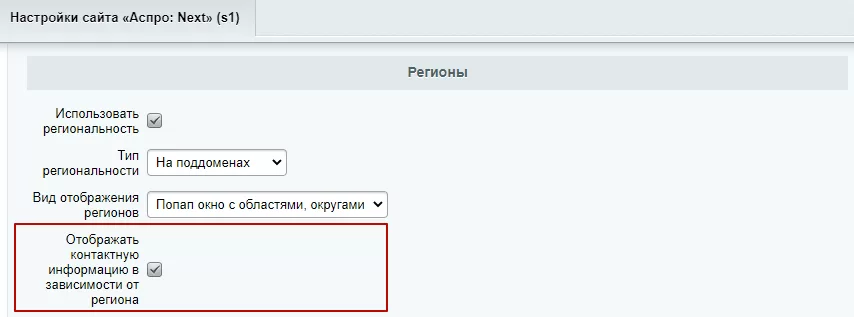
Изменение текста во включаемой области
Текст на странице контактов расположен во включаемой области. Если текст в разных регионах должен отличаться, то в этой области нужно указать региональный тег REGION_TAG_CONTACT_TEXT.
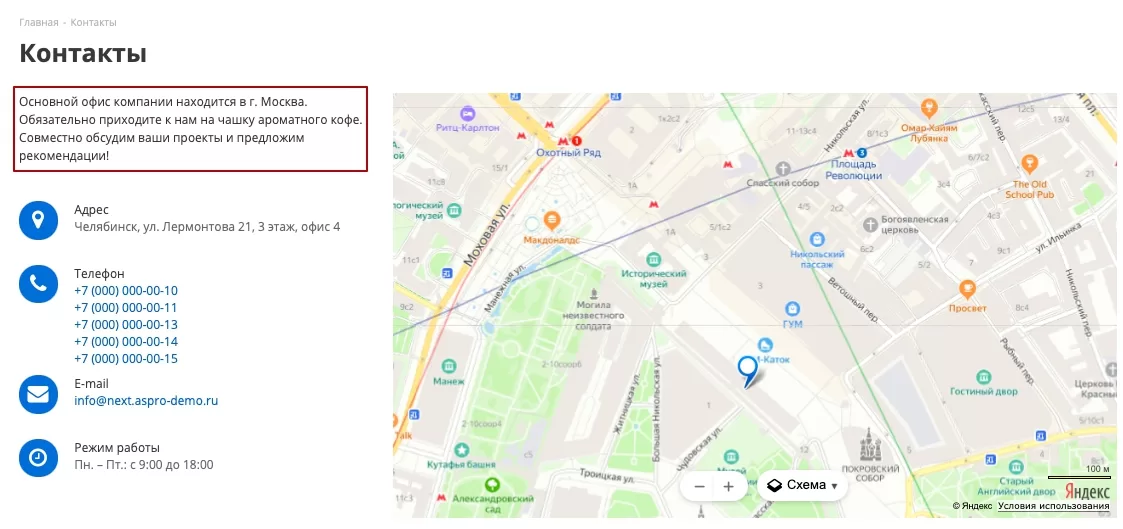
Региональный тег уже создан в решении и расположен в элементе инфоблока. Подробнее об автозамене контента для регионов с помощью тегов подробно написали в этой статье.
Содержание главы:
назадРазделы и карточки регионов Настройка точек на карте в зависимости от региона для разных типов контактов вперед
Настройка точек на карте в зависимости от региона для разных типов контактов
В решении есть возможность отображения точек на карте в зависимости от региона. В этой статье рассмотрим настройку для типов контактов «Филиалы», «Филиалы лайт» и «С выбором региона», а также для типа контактов «Компакт».
Настройка точек на карте для типов контактов «Филиалы», «Филиалы лайт» и «С выбором региона»
Выберите тип контактов «Филиалы», «Филиалы лайт» или «С выбором региона» и отредактируйте информацию о филиалах (магазинах). Как заполнить информацию о филиалах, читайте в этой статье.
После этого необходимо создать свойство «Город». Зайдите в Контент (1) → Инфоблоки (2) → Типы инфоблоков (3) → Контент (aspro.next) (4) → Магазины (5).
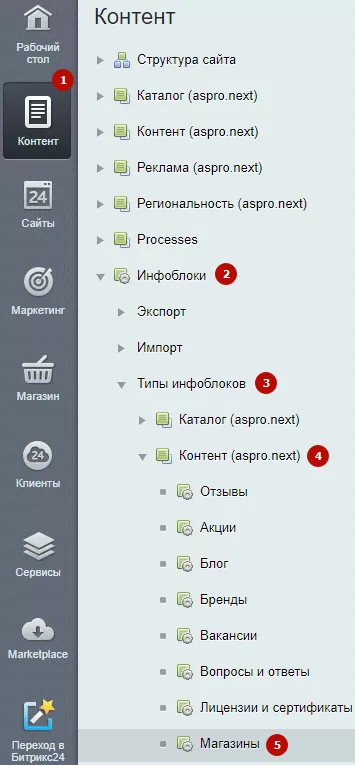
На вкладке «Свойства» создайте свойство «Город». Напишите название — «Город», выберите тип свойства «Привязка к элементам» и укажите код LINK_REGION.
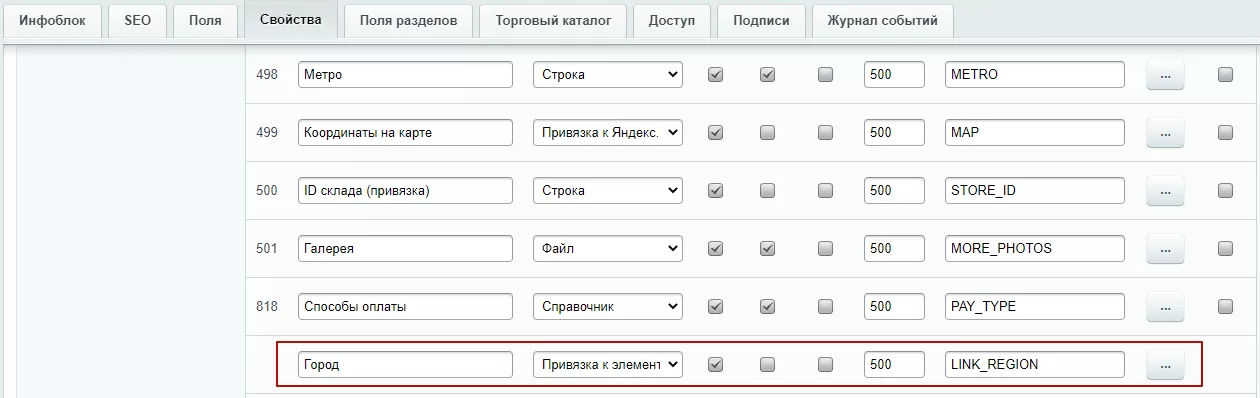
Затем зайдите в настройки свойства инфоблока, чтобы настроить город на инфоблок региональности.
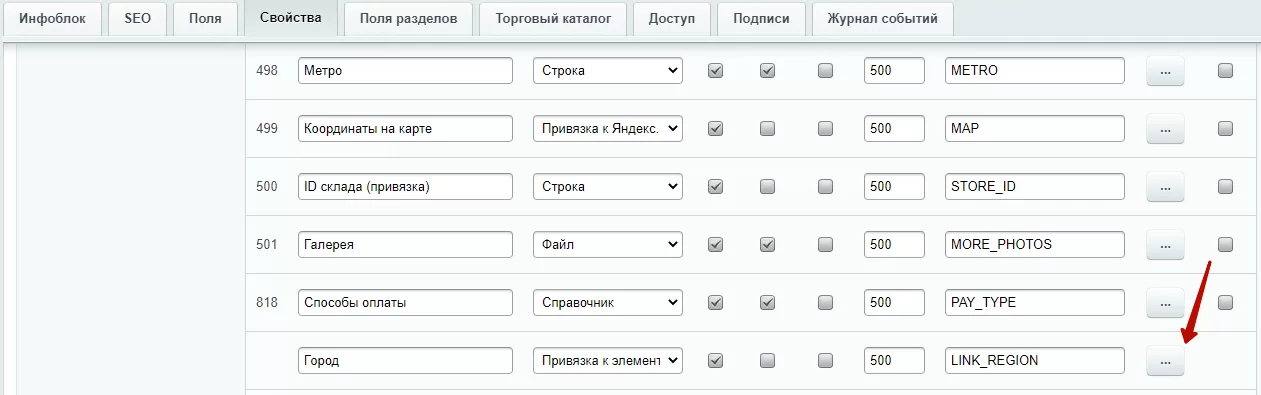
В поле «Информационный блок» выберите варианты «Региональность (aspro.next) [aspro_next_regionality]» и «Регионы». Сохраните изменения.
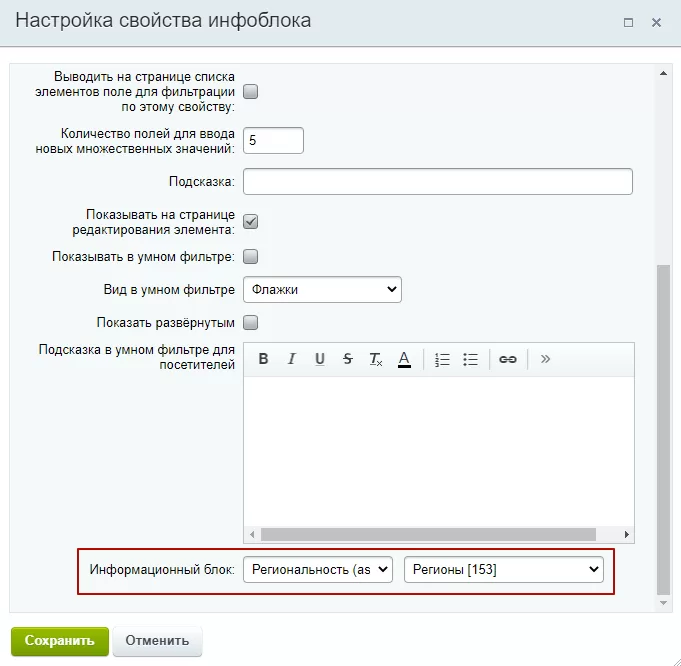
Перейдите в Контент (1) → Контент (aspro.next) (2) → Магазины (3) и выберите необходимую область (4). Мы рассмотрим настройки на примере Челябинской области.
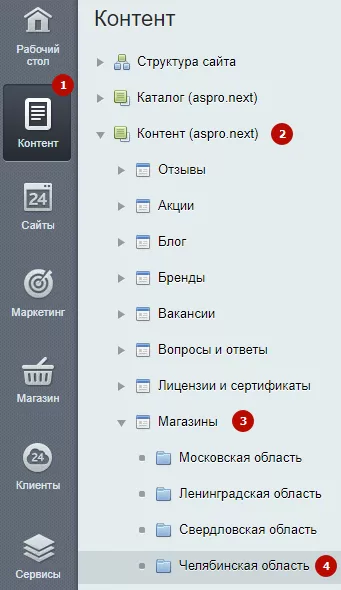
Нажмите на кнопку гамбургера у нужного города и кликните на «Изменить».
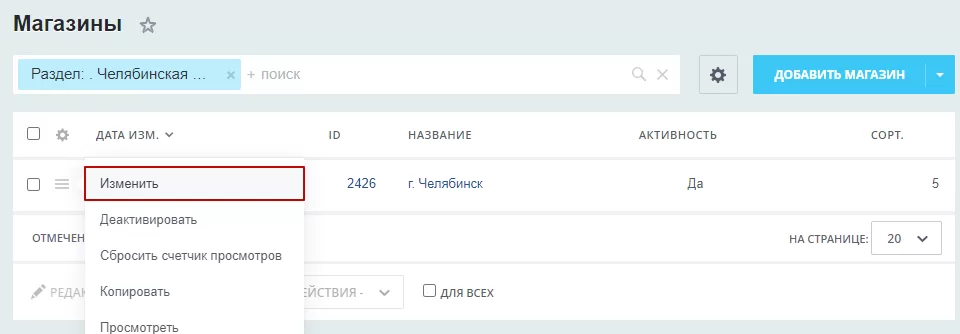
В поле «Город» привяжите город и сохраните изменения.
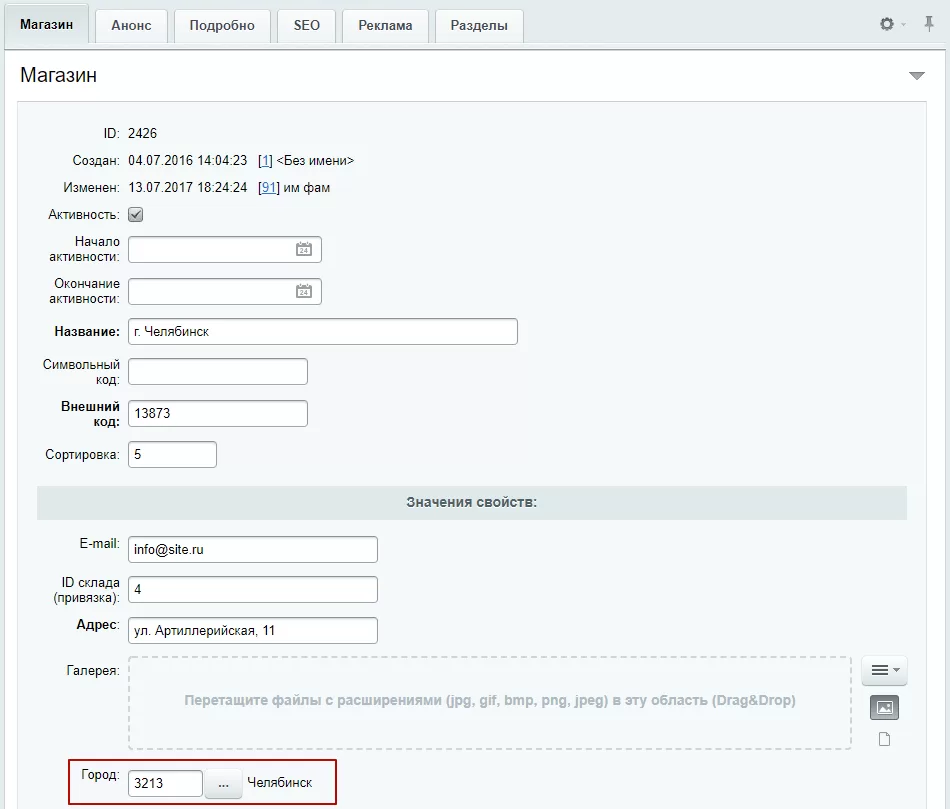
Зайдите в Аспро (1) → Аспро: Next (2) → Настройки (3).
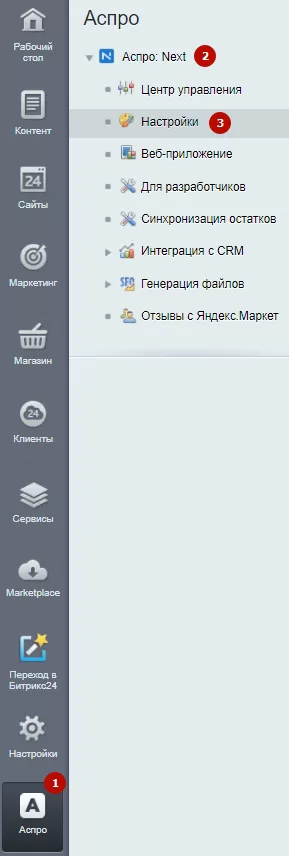
В настройках сайта в блоке «Регионы» активируйте поле «Применять региональный фильтр».
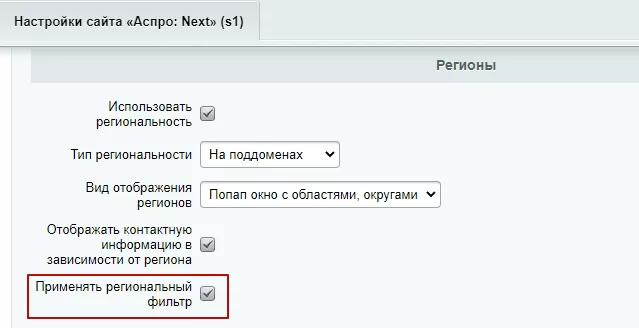
Далее перейдите в публичную часть сайта в раздел «Контакты» и активируйте режим правки. Наведите на область регионов и нажмите на шестеренку.
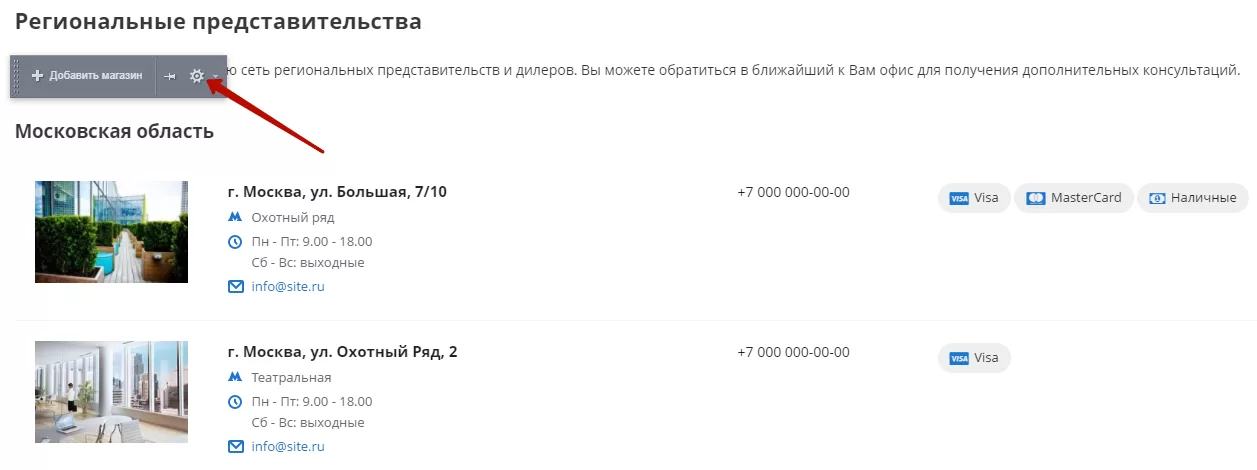
В параметрах компонента «Новости» в блоке «Настройки фильтра» в поле «Фильтр» напишите arRegionLink.
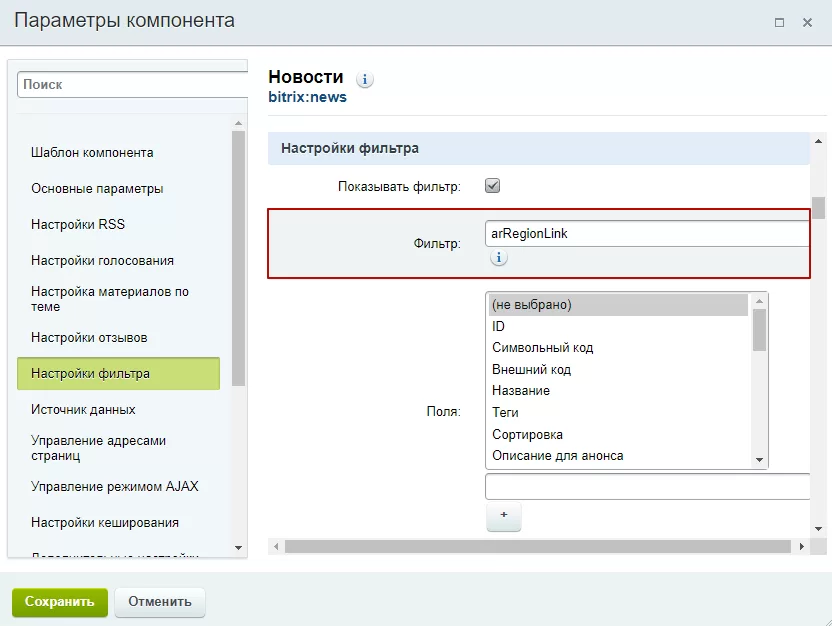
После этих настроек у вас будет отображаться одна или несколько точек на карте в зависимости от выбранного региона.
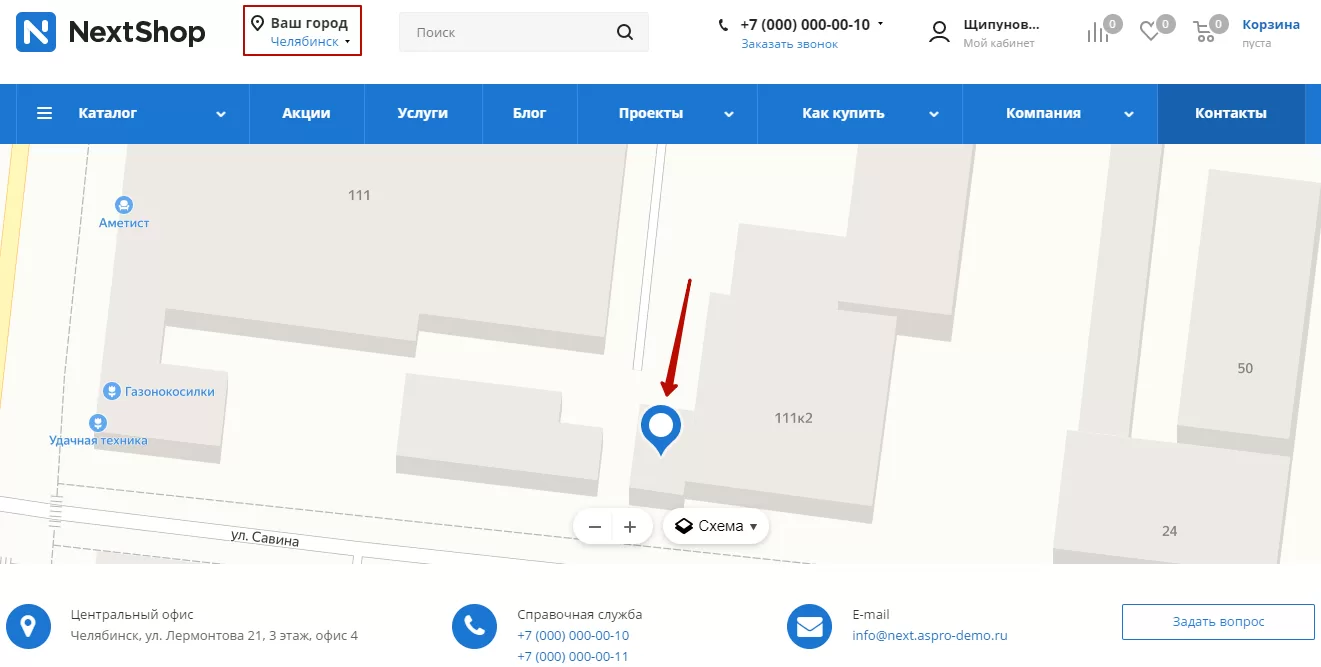
Настройка одной точки на карте для типа контактов «Компакт»
Начиная с версии решения 1.7.3, добавлено отображение точки на карте в зависимости от региона на странице контактов для типа «Компакт». Точка задается в настройках каждого региона. Для редактирования региона перейдите в настройки Контент → Региональность (aspro.next) → Регионы. На вкладке «Информация» заполните блок «Карта» и сохраните изменения.
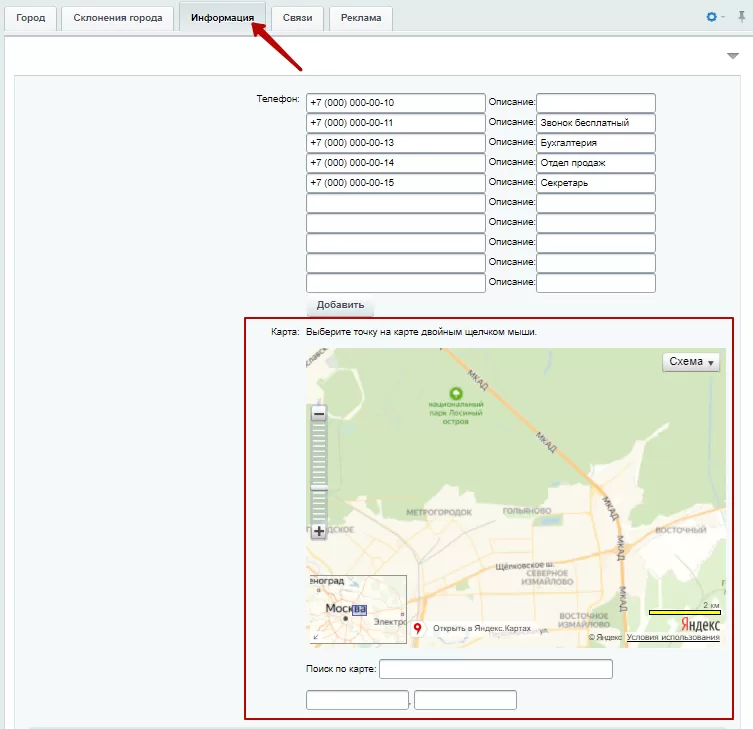
Если блок не отображается, перейдите в настройки формы редактирования. Для этого нажмите на шестеренку в правом верхнем углу.
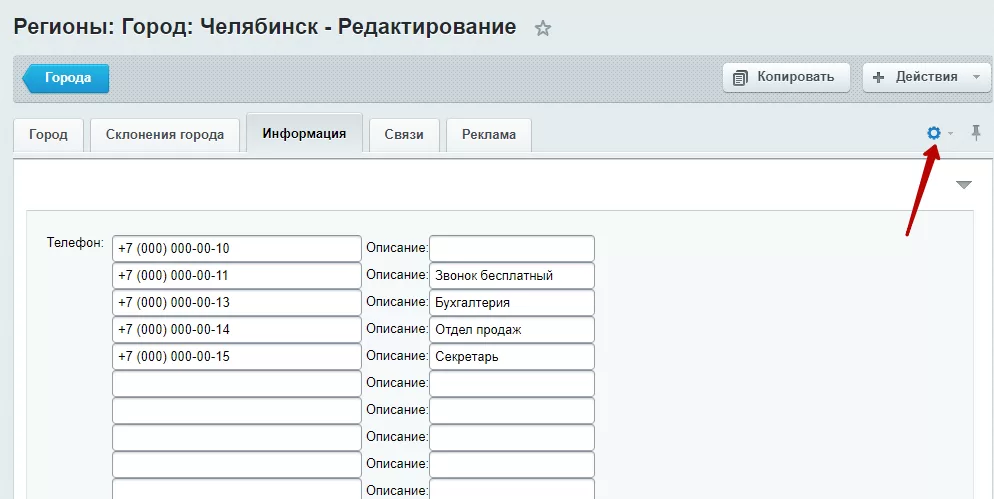
В блоке «Доступные вкладки» выберите поле «Город» (1). В блоке «Вкладки» выберите поле «Информация» (2). В блоке «Доступные поля» отметьте «Карта» (3). Добавьте поле по стрелке (4) и сохраните изменения.
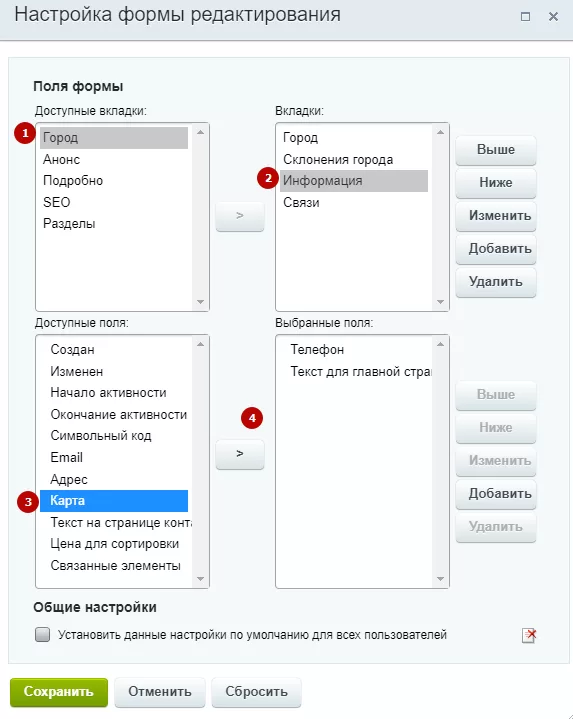
назадЗамена контактной информации на странице контактов Автогенерация robots.txt и sitemap.xmlвперед
Автогенерация robots.txt и sitemap.xml
Файлы robots.txt и sitemap.xml – это самые важные для SEO-продвижения файлы сайта. В них содержатся команды для поисковых роботов. Благодаря им они понимают, какие страницы индексировать, а какие нет.
При создании интернет-магазина эти файлы создаются администратором сайта. Подробности читайте в документации 1С-Битрикс:
Генератор robots.txt
Генерация файла карты сайта
Далее вам нужно сгенерировать эти же файлы для каждого региона. Обычно файлы robots.txt и sitemap.xml для различных регионов создаются, настраиваются и редактируются вручную. В Аспро: Next впервые реализована возможность автоматической генерации файлов. Это принципиально новое решение задачи, которое позволит вам сэкономить время SEO-специалиста и сократить количество ошибок, которые возможны при ручном создании robots.txt и sitemap.xml под каждый регион. Рассмотрим, как работает этот функционал, и как с его помощью научиться автоматически генерировать нужные файлы.
После того, как вы создали файлы robots.txt и sitemap.xml для основного домена, инструкции из них можно продублировать в файлы, настраивающие доступ поисковых роботов к поддоменам. И здесь вам понадобится функция генерации файлов.
Чтобы воспользоваться автоматической генерацией robots.txt, перейдите в административной части сайта в Рабочий стол → Аспро: Next → Генерация файлов → robots.txt.
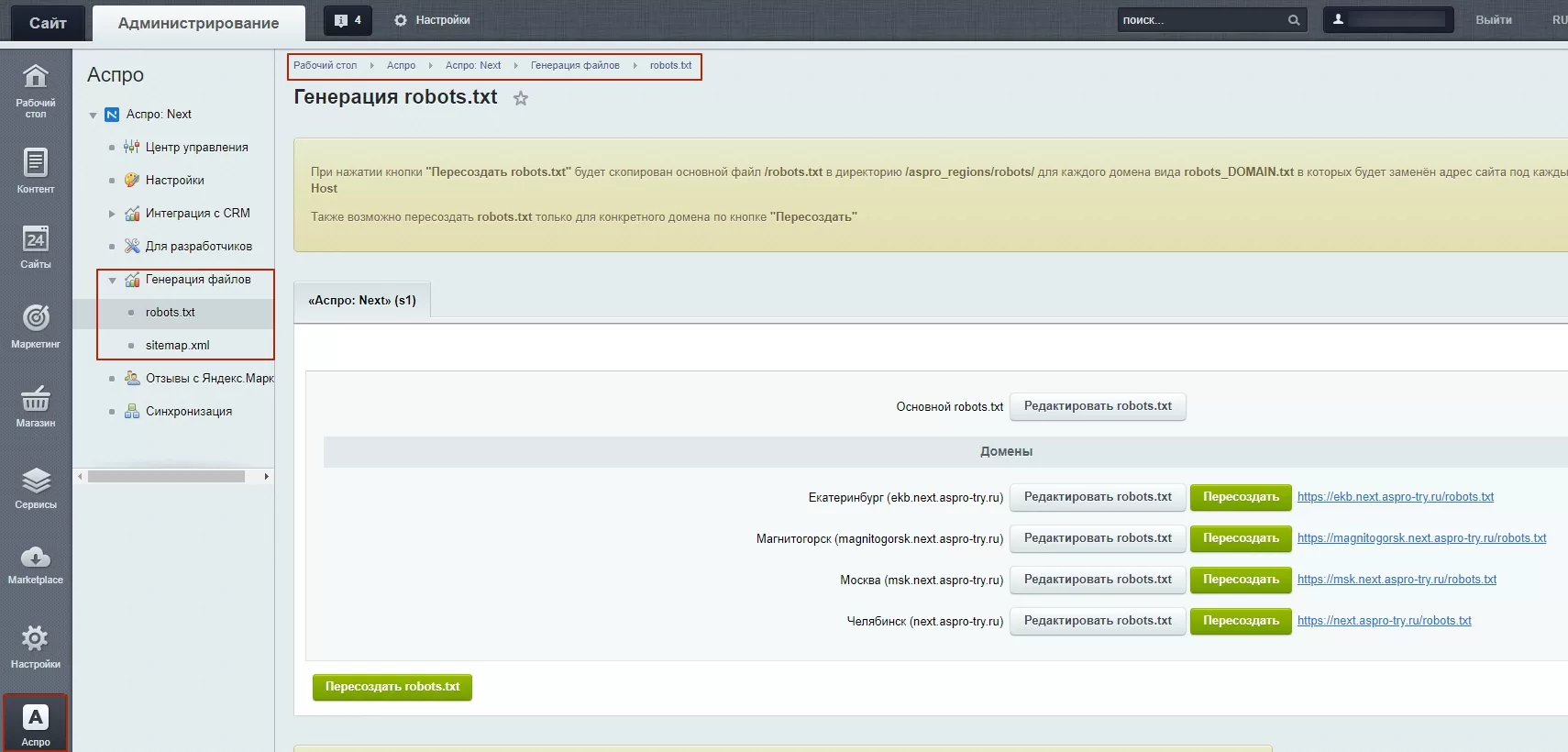
Используйте кнопку «Пересоздать robots.txt» для копирования основного файла robots.txt в директорию /aspro_regions/robots/ для каждого поддомена. Копии основного файла для поддоменов именуются по шаблону «robots_DOMAIN.txt». В каждой из них запись директивы Host будет изменена.
Также предусмотрена возможность пересоздания файла robots.txt только для конкретного поддомена.
Для редактирования файлов используйте одноименные кнопки.
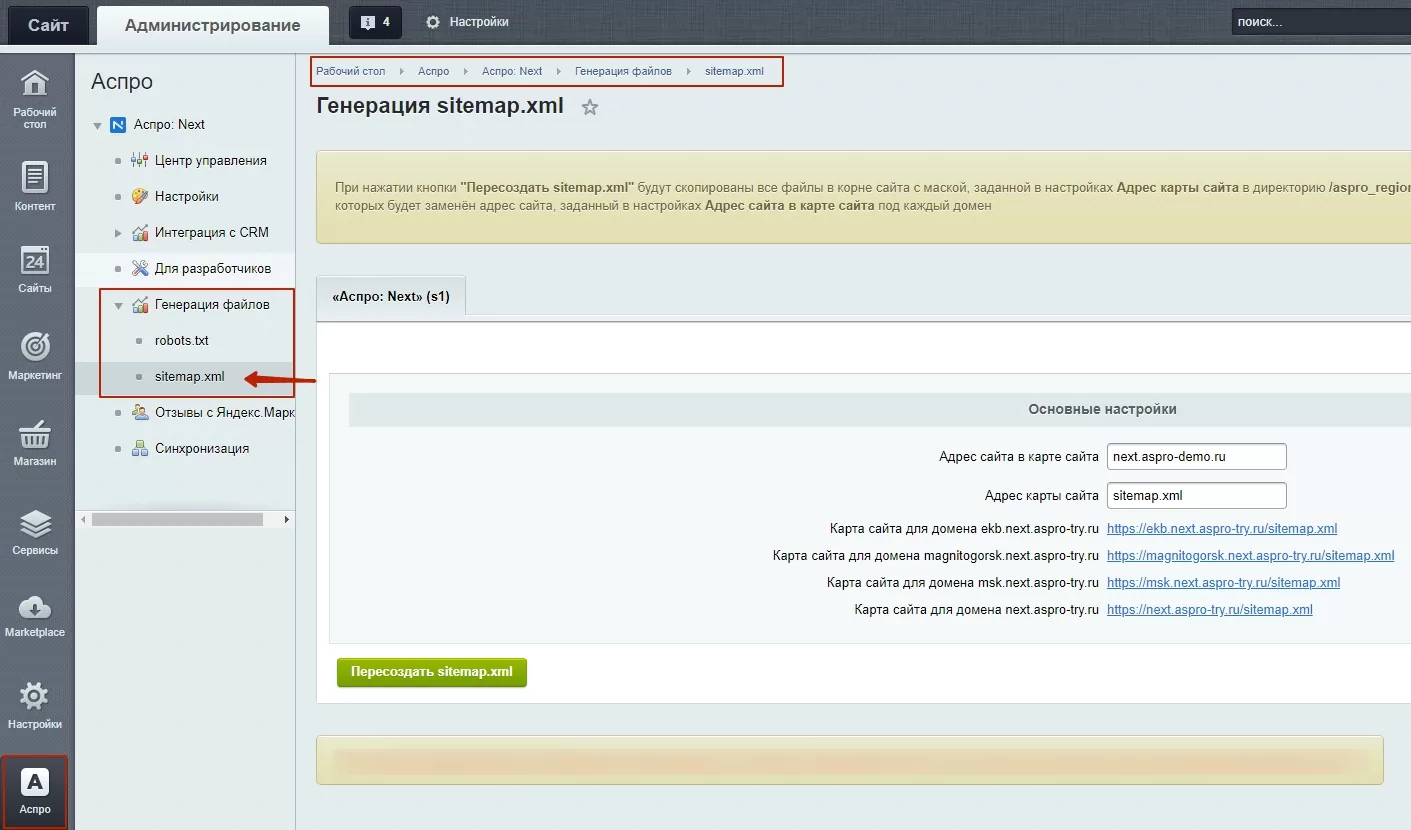
Чтобы использовать автогенерацию на sitemap.xml, перейдите в Рабочий стол → Аспро: Next → Генерация файлов → sitemap.xml.
Кнопка «Пересоздать sitemap.xml» копирует все файлы в корне сайта с маской, указанной здесь же в поле «Адрес карты сайта», в директорию /aspro_regions/sitemap/ для каждого поддомена. Копии файлов для поддоменов имеют вид «файлы_по_маске_DOMAIN.xml». В этих копиях адрес сайта заменяется на значение, указанное в поле «Адрес сайта в карте сайта».
назадНастройка точек на карте в зависимости от региона для разных типов контактов Настройка Композитного сайтавперед
Настройка Композитного сайта
Технология 1С-Битрикс: Композитный сайт и Автокомпозит позволяет увеличить скорость загрузки сайта в 100 раз. Подробнее о настройке композита мы говорили в уроке «Композитный режим».
Если вы используете эту технологию у вас на сайте, необходимо настроить ее под мультирегиональность. Предупреждаем, что если региональность подключить на одном домене, композит не будет корректно работать. Поэтому рекомендуем либо отключить композитный сайт, либо использовать региональность на поддоменах.
Включите доменные имена по каждому региону в список, чтобы Автокомпозит и Композит работали на всех страницах сайта.
Для этого перейдите в настройки Композитного сайта: Настройки → Настройки продукта → Композитный сайт.
Далее идем на вкладку «Настройки». В блоке «Настройки» найдите поле «Список доменных имен (каждое в новой строке)». Скопируйте туда все****доменные имена регионов.
Например:
msk.next.aspro-try.ru
magnitogorsk.next.aspro-try.ru
ekb.next.aspro-try.ru
и т.д.
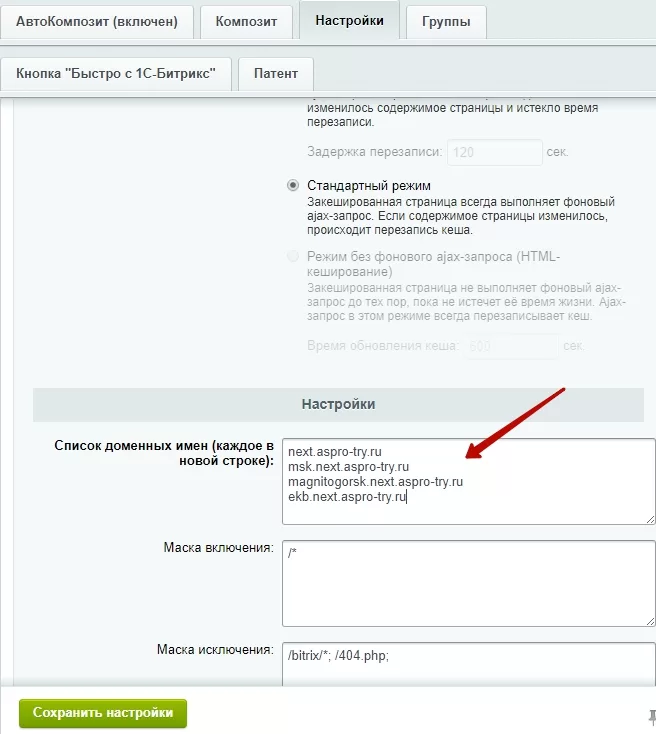
Сохраните изменения. Настройка завершена!
назадАвтогенерация robots.txt и sitemap.xml Попап окно с выбором города в мобильной версиивперед
Попап окно с выбором города в мобильной версии
Еще больше возможностей вашей мультирегиональности! В Аспро: Next, начиная с версии 1.2.0, при включенной региональности в мобильной версии выводится попап окно с выбором города. Функционал работает автоматически, никаких настроек задавать не нужно. Пользователь подтверждает выбор города или выбирает другой. Контент, цены, остатки, акции могут отличаться в каждом регионе, поэтому пользователь увидит информацию актуальную именно для его региона.
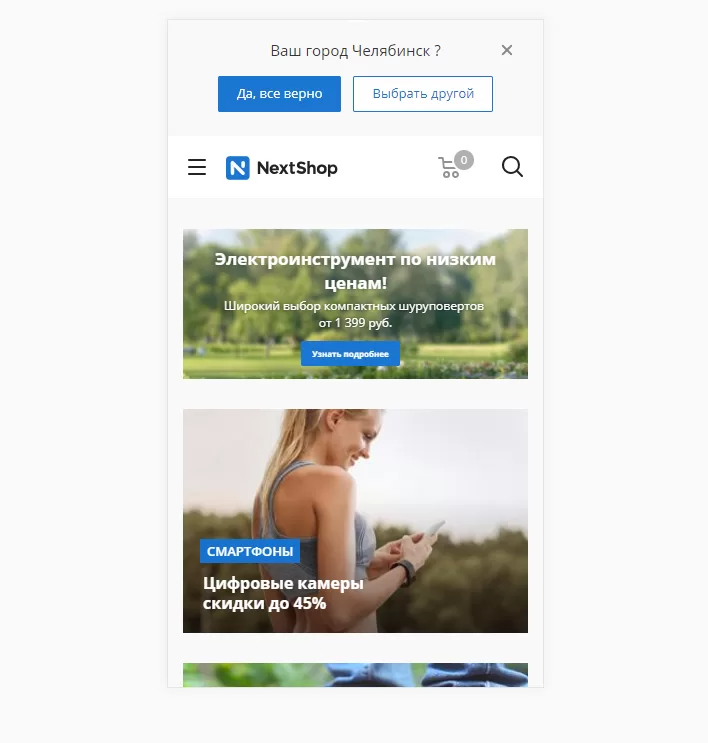
назадНастройка Композитного сайта Синхронизация со складамивперед
Синхронизация со складами
В 1С-Битрикс предусмотрено два варианта ведения учета — количественный и складской. При количественном учете задается общее доступное количество товара. Оно может уменьшаться вручную или автоматически после успешного оформления заказа. Купили 1 товар – количество доступного соразмерно уменьшается на 1 единицу.
Если вы используете мультирегиональность, может возникнуть проблема: товар по его доступному количеству закончится раньше, чем фактически – на складах. То есть, физически и у вас в 1С товар есть, а купить его нельзя, потому что доступное количество ноль.
Функционал резервирования товаров не будет работать при использовании региональности, так как списание резерва происходит с общего количества товаров, а наличие в регионах хранится на складах.
В этом случае поможет синхронизация количественного и складского учета. Если по количественному учету товар закончится, его можно будет купить – система синхронизирует данные по нему с показателями на складах и обновит доступное количество.
В Аспро: Next и Аспро: Шины и диски 2.0 предусмотрено 2 режима такой синхронизации: автоматическая и ручная. Первая подойдет небольшим проектам, а вторая – интернет-магазинам с большой посещаемостью и тяжелым каталогом для уменьшения нагрузки на сайт.
Внимание! Перед тем, как настраивать синхронизацию, проверьте настройки количественного учета. По умолчанию количественный учет включен. Вам необходимо отключить его. Сделать это можно на вкладке «Параметры» раздела «Торговый каталог».
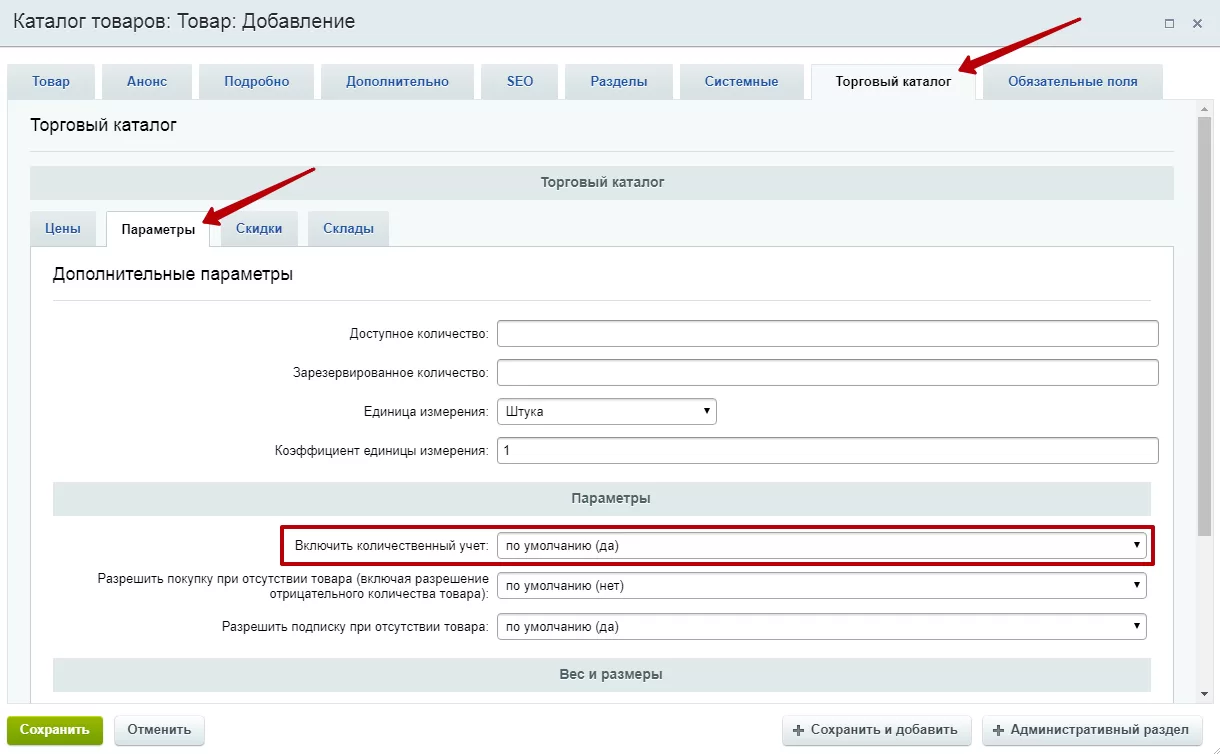
Для этого перейдите в админке в Рабочий стол → Настройки → Настройки продукта → Настройки модулей. В выпадающем списке под заголовком раздела выберите «Торговый каталог».
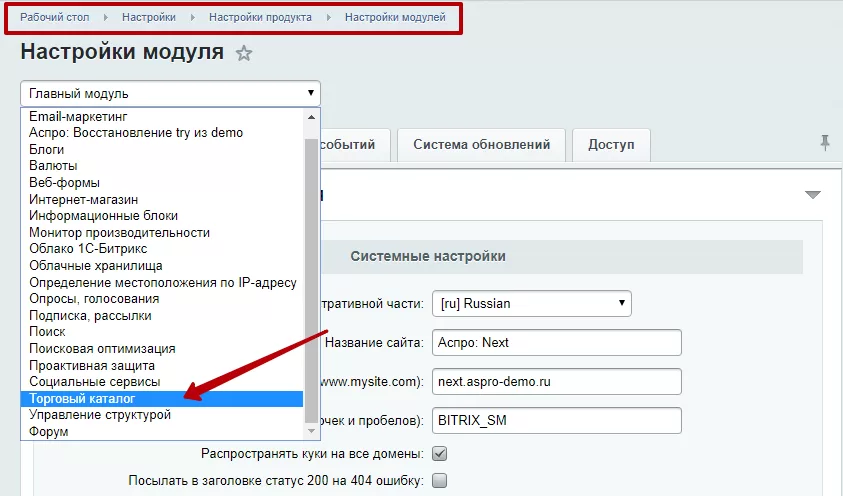
В блоке настроек «Значения параметров товара по умолчанию» нажмите кнопку «Изменить».
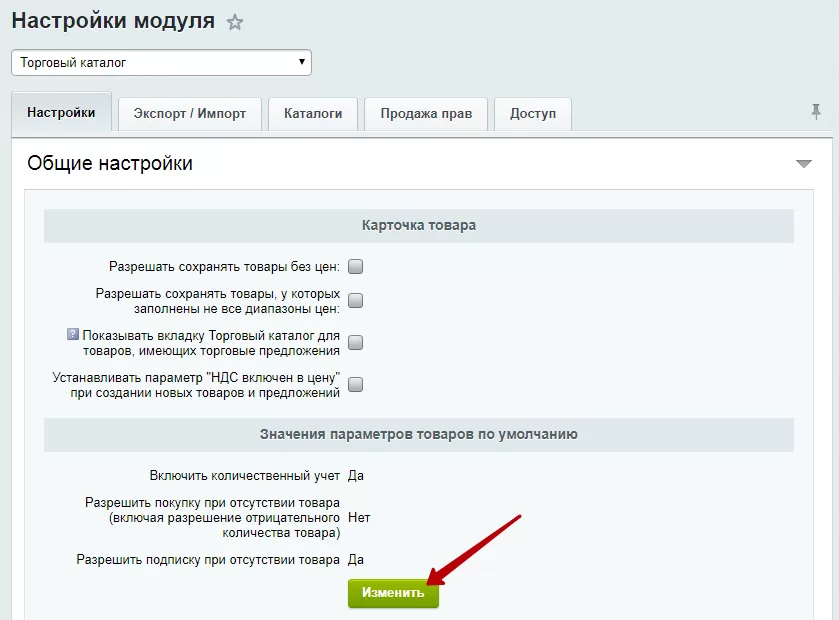
В новом окне снимите галку у пункта «Включить количественный учет» и нажмите кнопку «Сохранить».
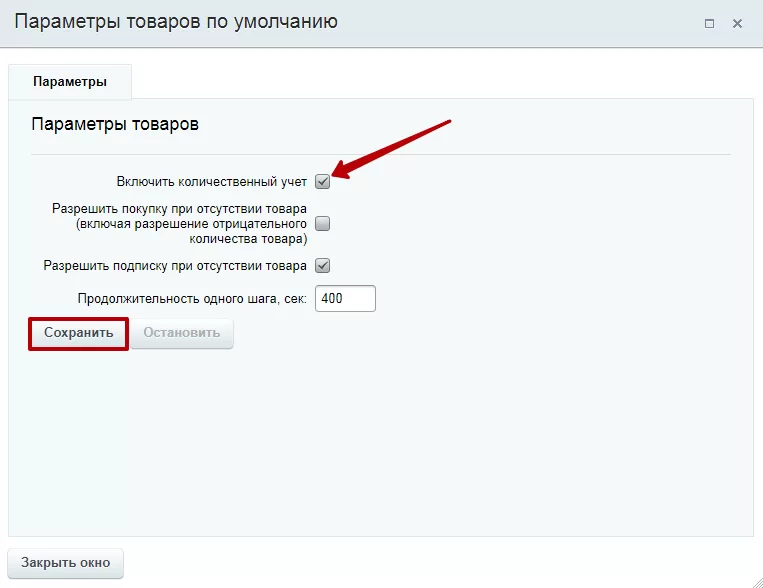
Действие влияет на выбранное по умолчанию значение одноименного пункта в карточках товаров и торговых предложений. Для новых и уже существующих элементов, для которых значение не менялось вручную, количественный учет будет отключен.
Если же в карточках товаров и торговых предложений вы вручную выставляли вариант «да», менять его необходимо также вручную.
После того, как вы отключили количественный учет, перейдите в административной части сайта на вкладку «Аспро: Next», далее – «Синхронизация».
Для Аспро: Шины и диски 2.0 нужно перейти на вкладку «Аспро», потом «Аспро: Шины и диски 2.0», далее – «Синхронизация».
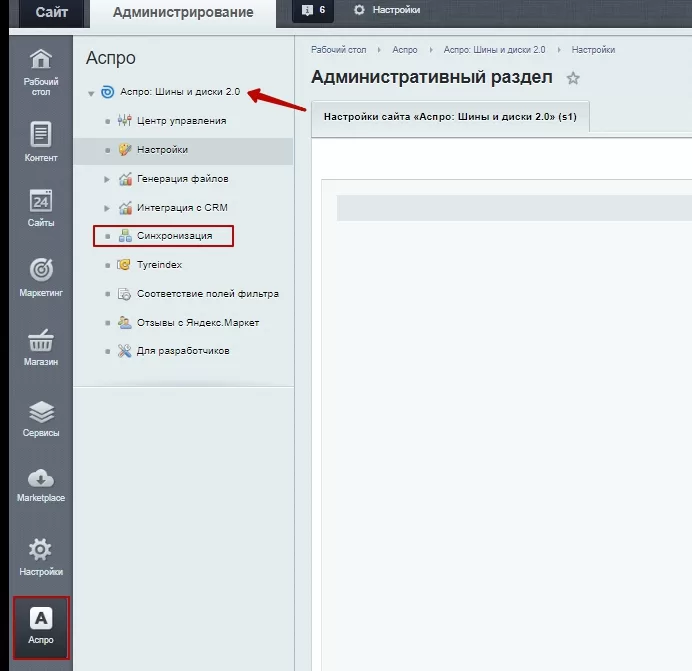
Перед вами откроются настройки и параметры синхронизации остатков.
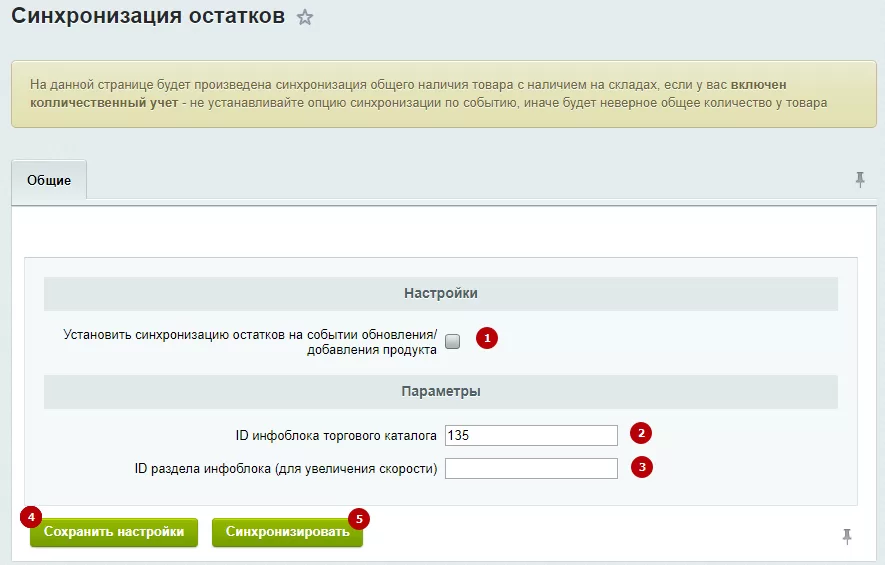
Активированный пункт «Установить синхронизацию остатков на событии обновления/добавления продукта» (1) при любых изменениях в системе (обновление, изменение цены и т.д.) запускает сценарий события, при котором происходит синхронизация остатков в карточках товара с остатками на складе.
Внимание! Для того, чтобы остатки отображались корректно, не используйте данную функцию совместно с количественным учетом. Во избежание перегруженности системы и замедления ее работы не рекомендуется активировать данный параметр при интеграции решения с 1С или при активной посещаемости сайта. Если вы развиваете и поддерживаете большой проект с огромным каталогом и активной посещаемостью, не активируйте настройку автоматической синхронизации. Вместо этого производите синхронизацию вручную в моменты минимальной посещаемости и нагрузки на сайт при помощи кнопки.
Чтобы синхронизация остатков сработала, необходимо предварительно указать ID инфоблока торгового каталога в одноименном поле (2) блока «Параметры».
Узнать, какой ID у инфоблока можно в Рабочий стол → Контент → Инфоблоки → Типы инфоблоков → Каталог (aspro.next) → Каталог товаров. Идентификатор указывается первым в списке параметров на основной вкладке карточки инфоблока.
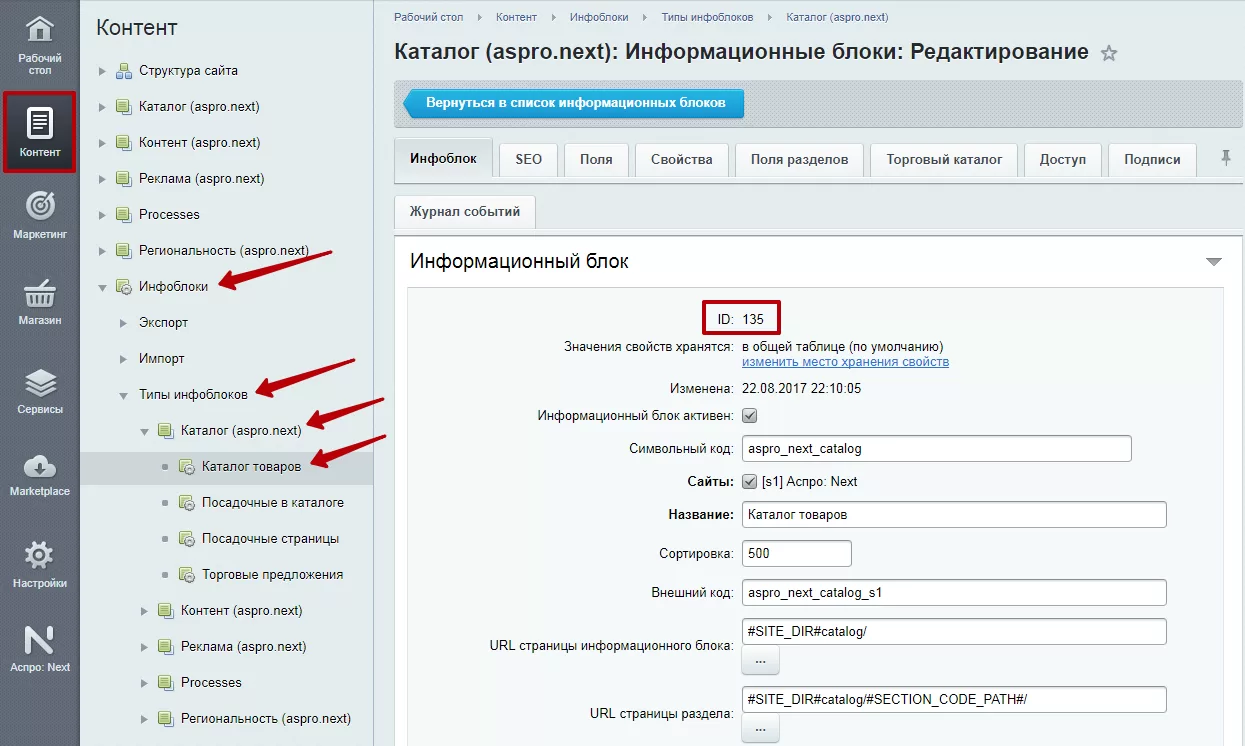
Если вы введете неверный ID, система выдаст ошибку о том, что указанный инфоблок не является торговым каталогом.
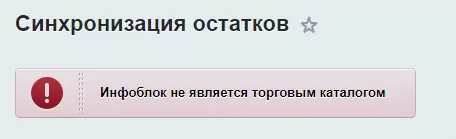
Также вы можете синхронизировать остатки конкретного раздела каталога, что позволяет уменьшить время синхронизации. Для этого следует указать ID раздела в соответствующем поле (3). Если же вам нужно синхронизировать остатки по всему каталогу за раз, оставьте поле пустым.
Идентификатор раздела можно узнать в Рабочий стол → Контент → Каталог (aspro.next) → Каталог товаров. Откройте список, в котором находится нужный раздел. Например, чтобы синхронизировать остатки по GPS-навигаторам, перейдите в раздел «Автоэлектроника». В таблице с правой стороны вы можете увидеть ID интересующего вас раздела.
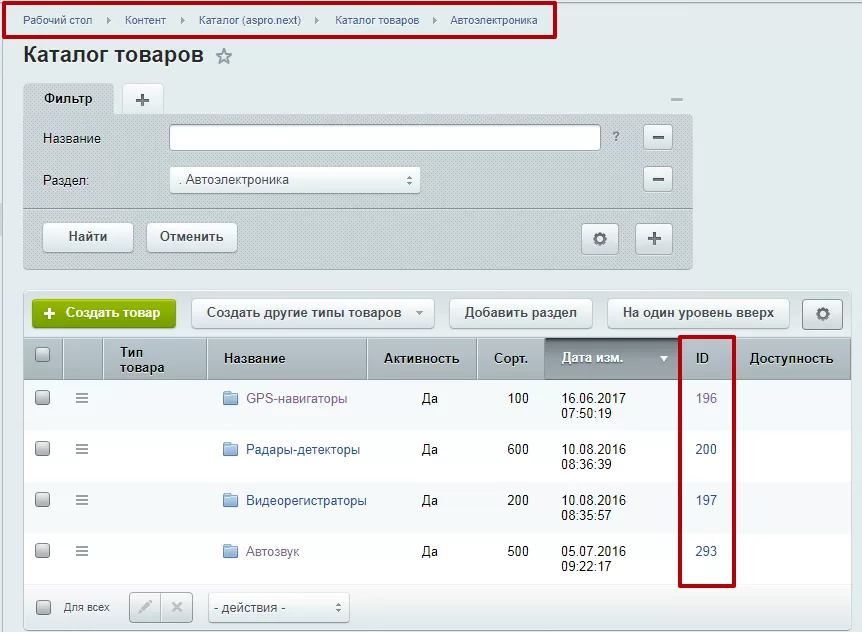
Для сохранения настроек (4) и запуска синхронизации (5) используйте одноименные кнопки.
Количественный учет необходимо отключать именно на момент синхронизации. Если она была разовая и без привязки к событию, то после ее проведения количественный учет можно включить обратно.
назадПопап окно с выбором города в мобильной версии Установка остатков товара в зависимости от регионавперед
Установка остатков товара в зависимости от региона
В этом уроке мы рассмотрим как сделать так, чтобы для разных регионов отображалось разное количество товара в соответствии с актуальными данными по местному складу.
Разберем действия на примере склада Магнитогорска. Допустим, в инфоблоке «Региональность» уже заведена карточка для Магнитогорска (о том, как заводить карточки для городов, читайте здесь). У этого города есть собственный склад, который еще не отражен в системе. В таком случае необходимо добавить новый склад в соответствующий список, связать его с нужным регионом и отметить фактически доступные на нем остатки товаров.
Чтобы создать склад, перейдите в административной части сайта в Рабочий стол → Магазин → Складской учет → Склады и нажмите кнопку «Добавить».
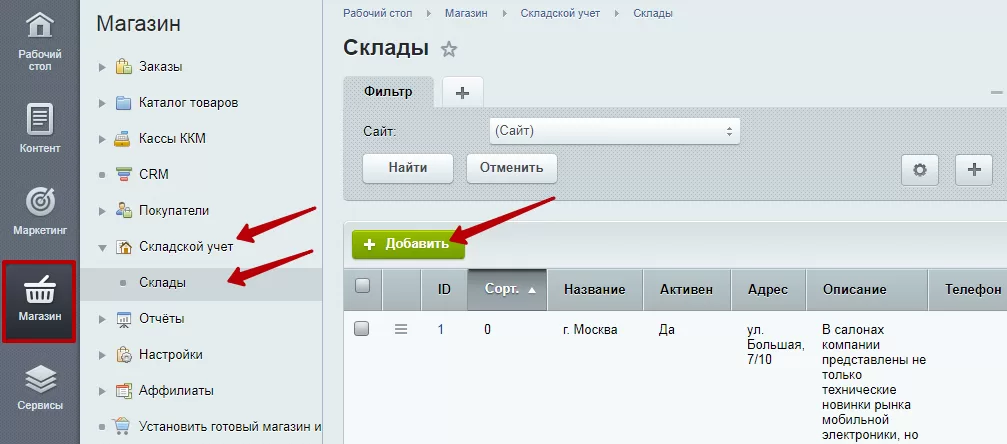
В редакторе откроется карточка склада, в которой необходимо:
- указать адрес склада (7)
- выбрать, для какого сайта создается склад (4)
- дать складу понятное название (5)
- ввести символьный код (6).
Также вы можете указать дополнительную информацию: номер телефона, график работы, адрес электронной почты и прочее. Чтобы склад был доступен из карточек товаров, оставьте галку у пункта «Активен» установленной (1). Если вы будете использовать склад как пункт выдачи (2) и производить на нем отгрузку**(3),** оставьте соответствующие параметры активными.
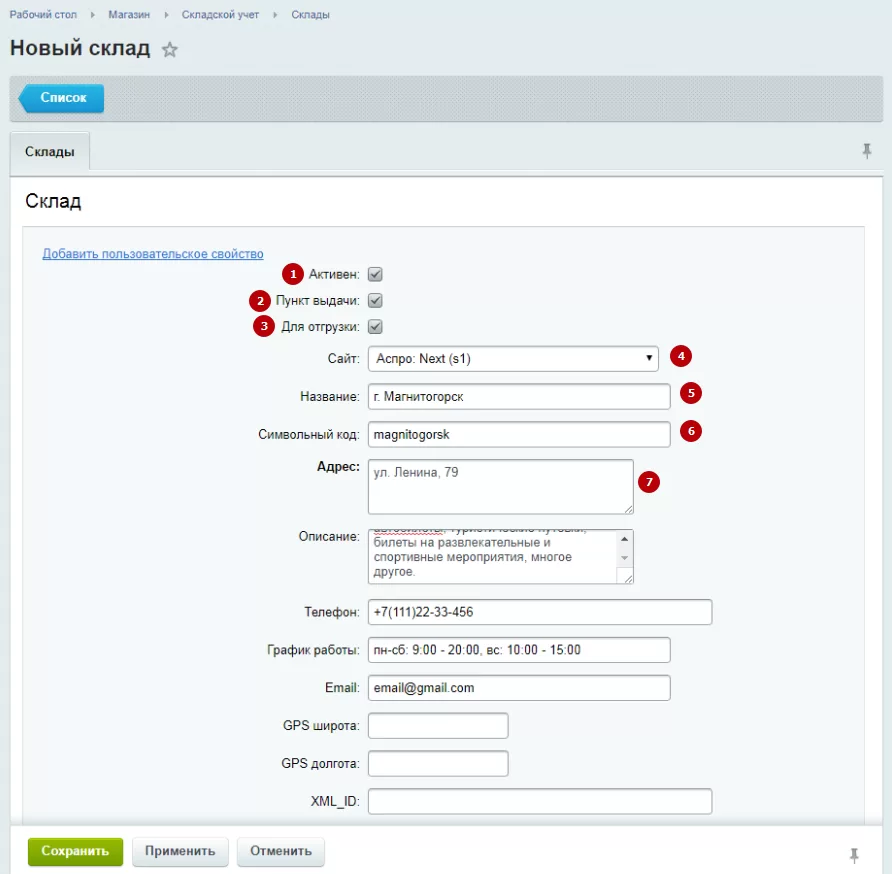
Привязка склада к городу осуществляется в карточке города. Для этого перейдите в Рабочий стол → Контент → Региональность (aspro.next) → Регионы. Откройте нужный список городов области (в примере далее следует перейти в Урал → Челябинская область), нажмите кнопку гамбургер у города, к которому нужно привязать склад, и выберите пункт «Изменить».
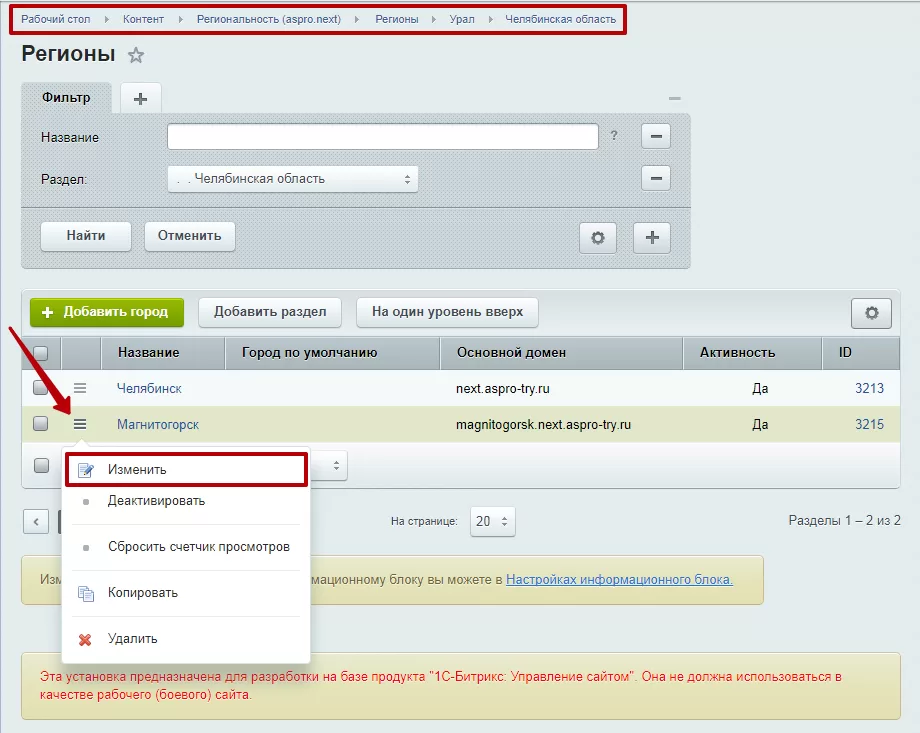
Перейдите на вкладку «Связи». В списке склады выберите нужный и сохраните изменения.
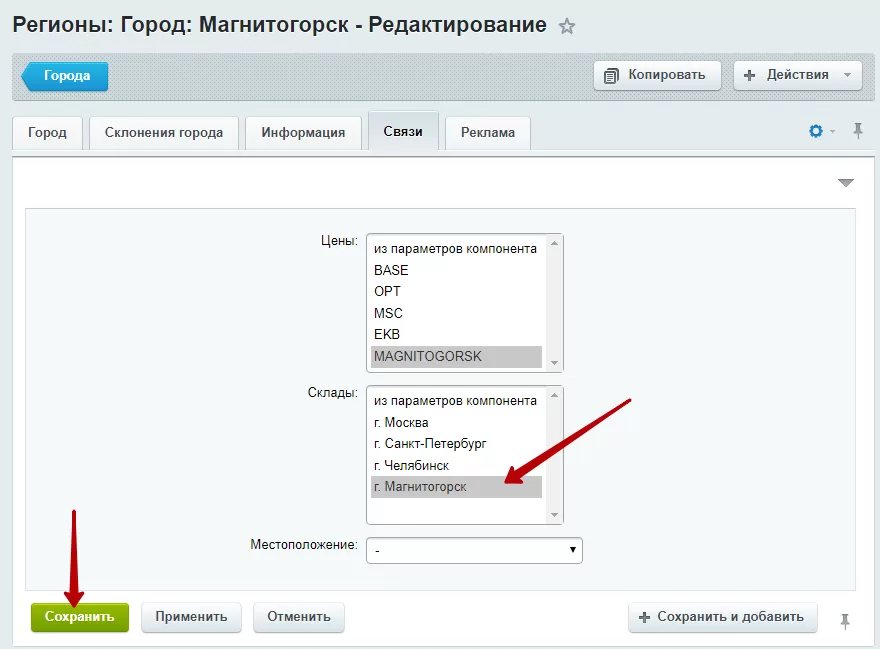
Чтобы отобразить актуальное количество остатков на складе, отредактируйте карточки товаров. В публичной части перейдите в режим правки, наведите указатель на товар и нажмите «Изменить товар» на всплывающем меню.
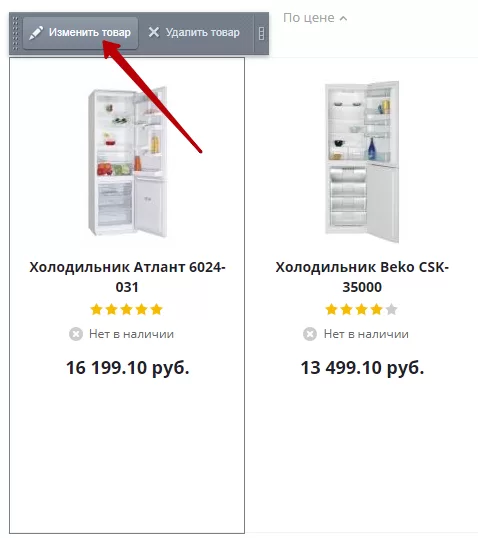
Перейдите на вкладку «Торговый каталог». Затем, на внутренней вкладке «Склады» укажите количество товара, доступное для связанного города.
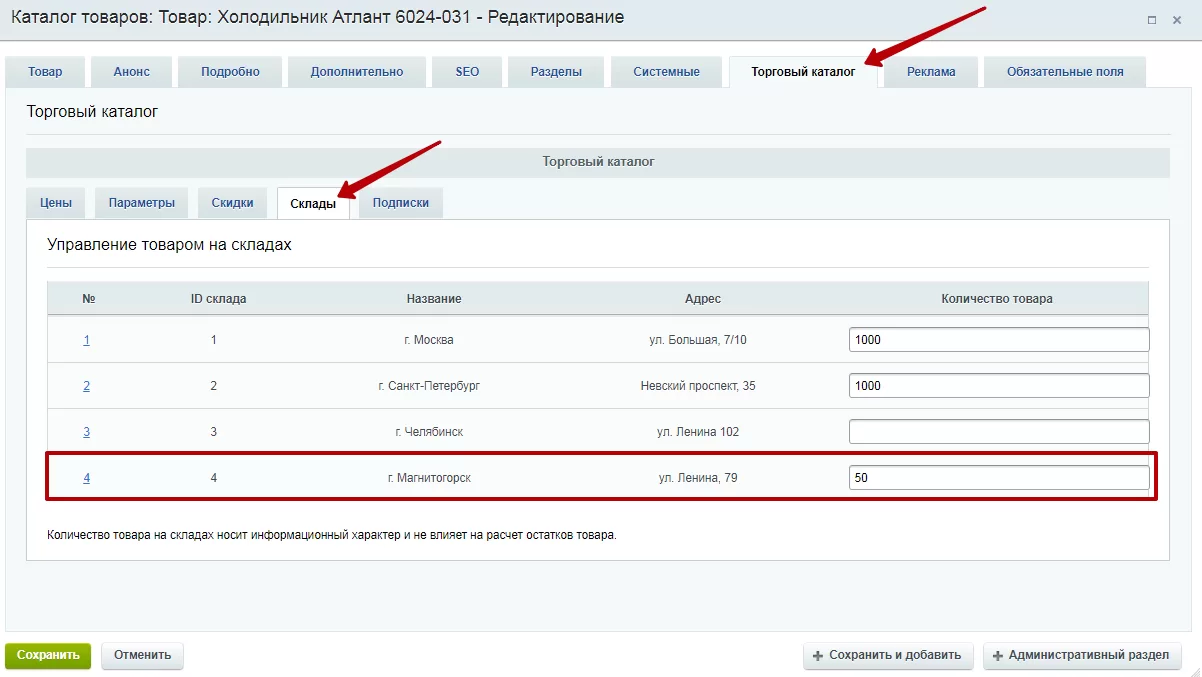
Результат действий после сохранения всех изменений:
- для Магнитогорска
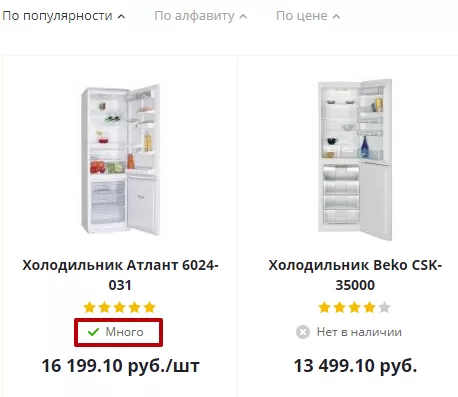
- для Челябинска
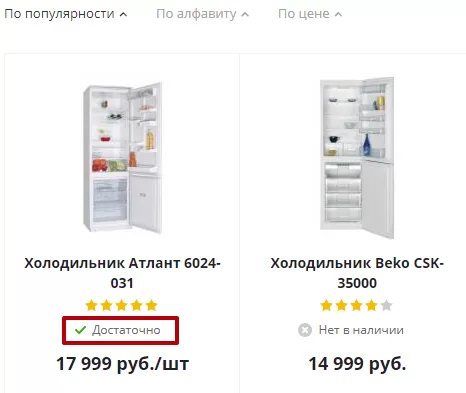
О том, как менять способ представления остатков, читайте в главе «Управление остатками».
назадСинхронизация со складами Название региона в заголовках и SEO-тегахвперед
Название региона в заголовках и SEO-тегах
Чтобы название города верно отображалось в заголовках и результатах поисковых запросов, необходимо заполнить вкладку «Склонения города» в карточке города, для которого производится установка SEO-тегов. Сделать это можно в Контент → Региональность (aspro.next) → Регионы.
Рассмотрим установку SEO-записи на примере заголовка раздела навигаторов для Москвы.
Откроем карточку раздела. Для этого в режиме правки наведем указатель в публичной части сайта на область раздела и нажмем на всплывшем меню пункт «Изменить раздел».
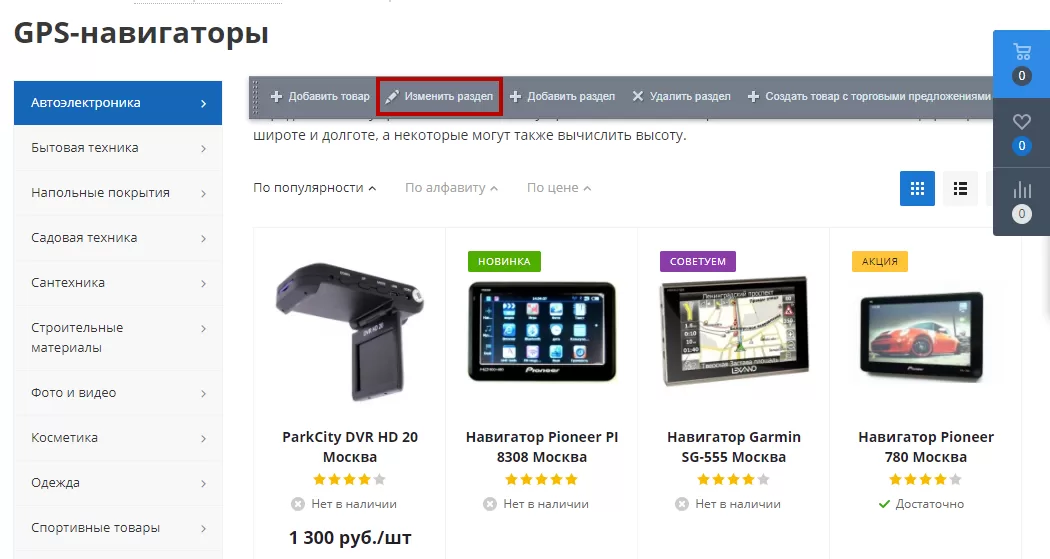
Перейдем на вкладку с настройками SEO. Чтобы получить заголовок вида «GPS-навигаторы в Москве», в поле «Заголовок раздела» добавим запись:
{=this.Name} в #REGION_NAME_DECLINE_PP#,
где {=this.Name} – имя раздела (GPS-навигаторы), а #REGION_NAME_DECLINE_PP# – название города в предложном падеже.
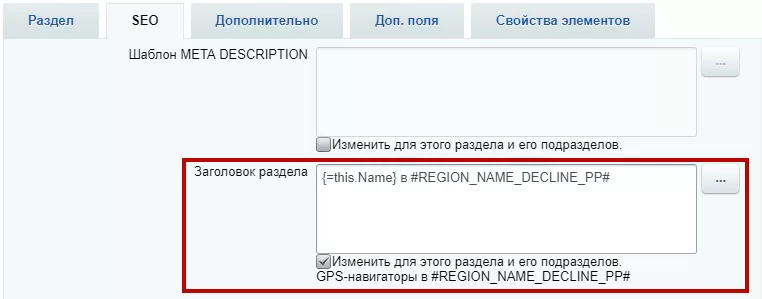
После сохранения изменений получим следующее:
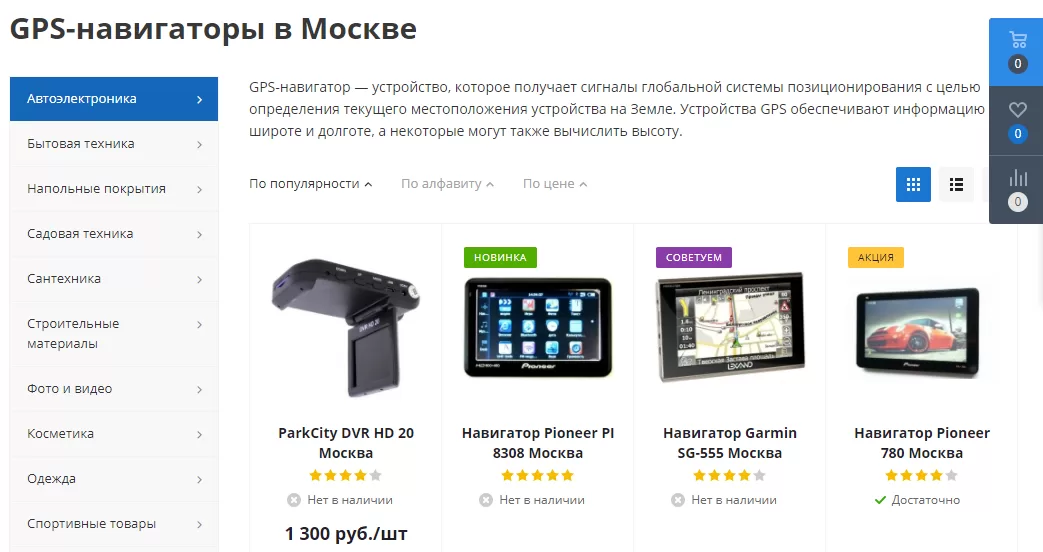
При заполнении полей SEO для корректного вывода названий городов используйте следующие значения:
- #REGION_NAME# – название города в именительном падеже,
- #REGION_NAME_DECLINE_RP# – в родительном падеже;
- #REGION_NAME_DECLINE_PP# – предложном;
- #REGION_NAME_DECLINE_TP# – творительном.
назадУстановка остатков товара в зависимости от региона Автозамена контента по регионам с помощью теговвперед
Автозамена контента по регионам с помощью тегов
У интернет-магазинов с регионами часто возникает проблема: городов много и каждому для успешного продвижения нужен уникальный контент.
Обычно задачу решают 2 способами:
1. Создают свой контент для каждого региона
2. Придают ему уникальности с помощью автоматической замены названий, адресов и других элементов по специальным тегам, как в Аспро: Next.
С помощью специального тега REGION_TAG вы можете изменять условия доставки, адреса магазинов, описание товара или даже медиаконтент в автоматическом режиме. Для каждого города будет отображена своя уникальная информация.
Например, вы хотите отображать разное время доставки для Челябинска и Москвы. Создайте специальный тег с кодом REGION_TAG_DOSTAVKA, заполните его значение для городов и вставьте тег в карточку товара. Вместо тега будет автоматически подставляться специфичная для региона информация.
Получится такой результат для Челябинска:
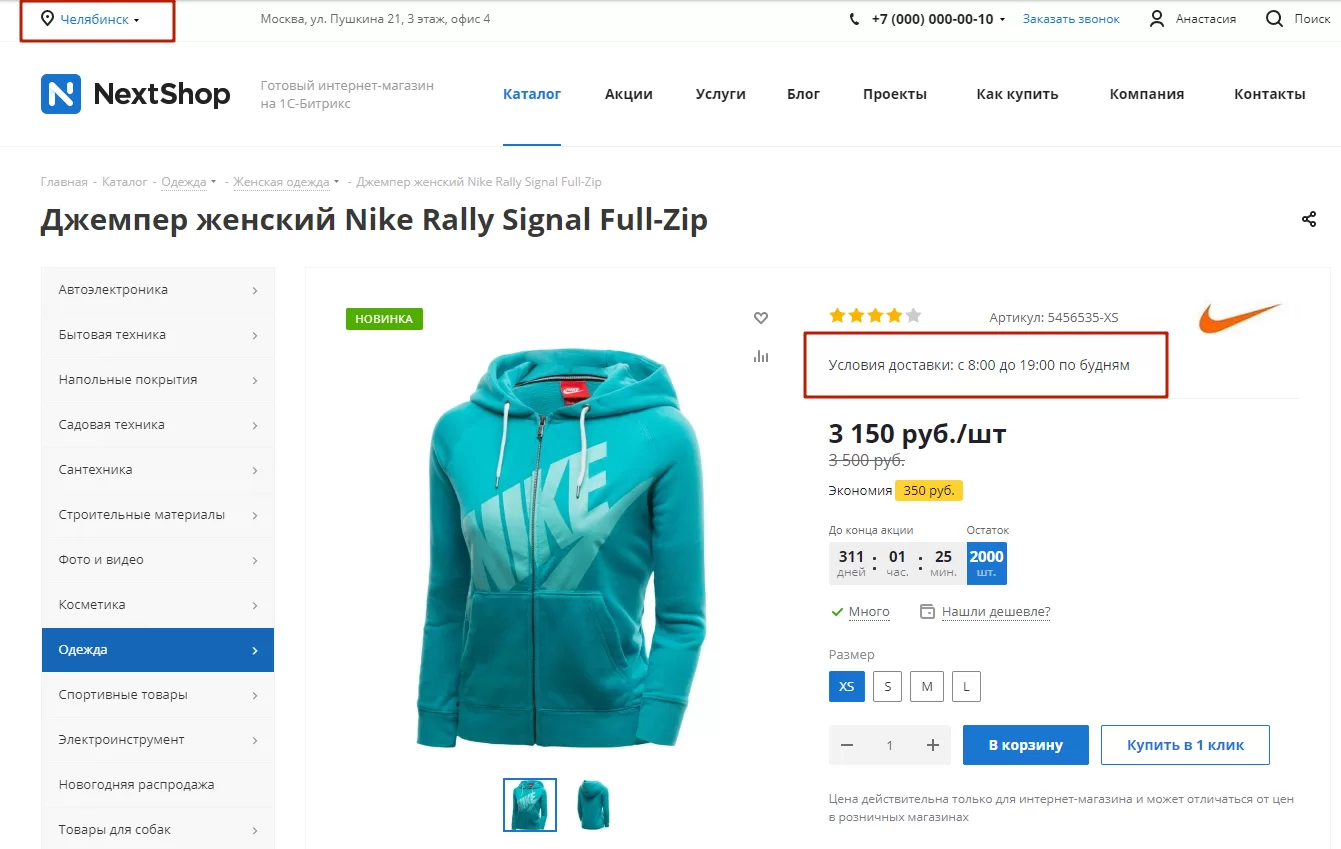
А для Москвы карточка товара выглядит так:
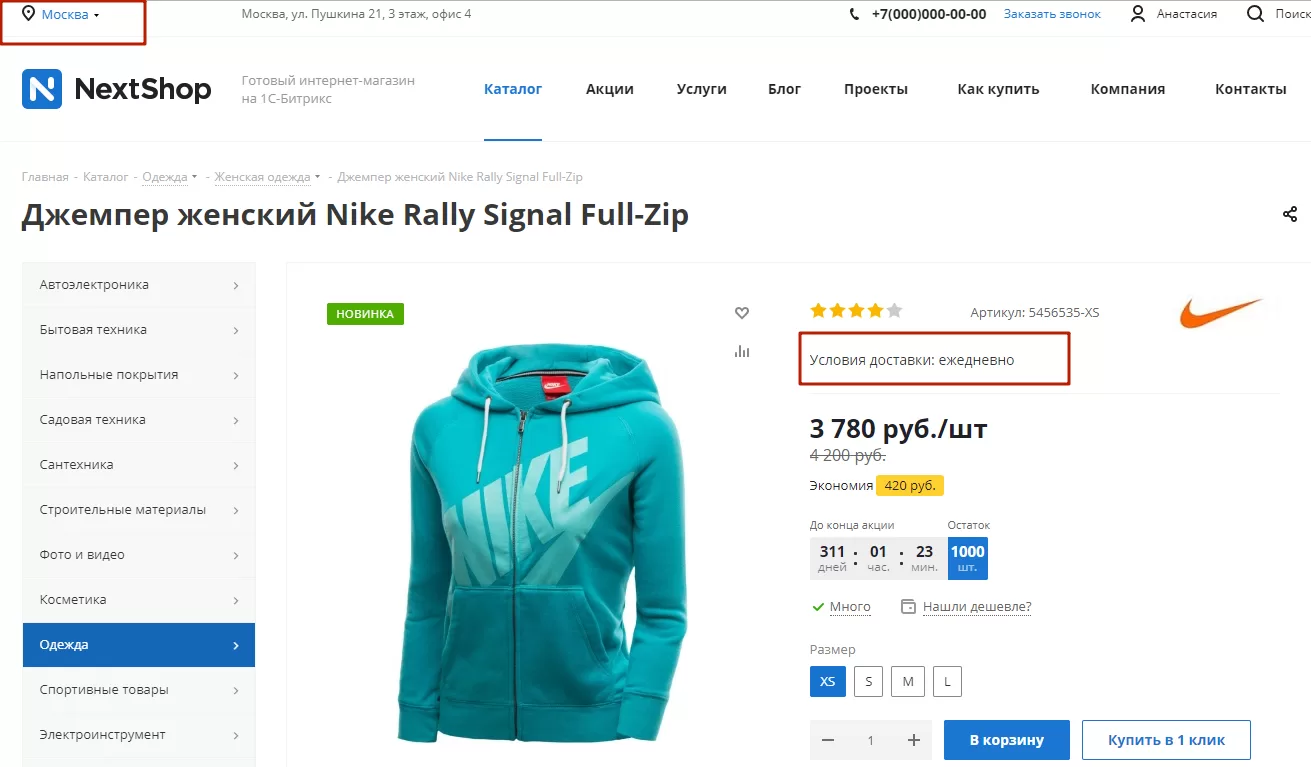
Вы можете менять не только текстовую информацию, но и медиаконтент.
Инструкция по настройке:
В административной части сайта перейдите в Контент → Инфоблоки → Типы инфоблоков → Региональность (aspro.next) → Регионы.
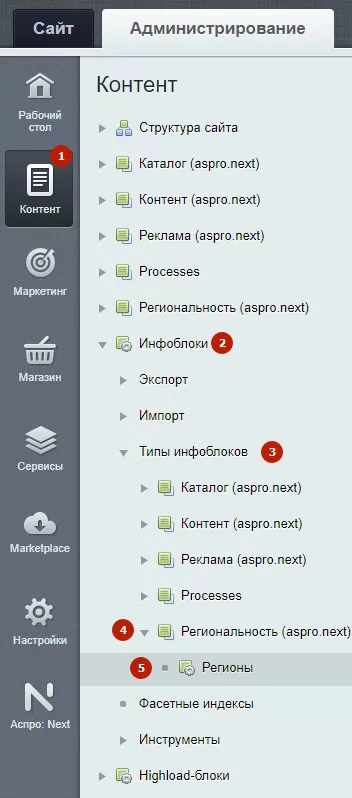
На вкладке «Свойства» выберите пустое поле. Если у вас его нет, нажмите на кнопку «еще». Заполните форму следующего вида:
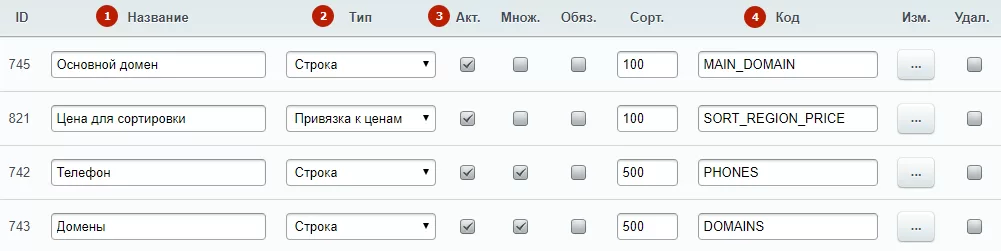
- Название (1): название тега — например, «Доставка»;
- Тип (2): тип значения тега — строка, число, дата и т.д. Если вы хотите настроить тег для автоматической замены текста или медиаконтента, выберите тип «Строка»;
- Акт. (3): чтобы включить тег, отметьте поле галочкой. Для деактивации снимите отметку;
- Код (4): код тега в системе.
Внимание! Код тега должен быть написан заглавными английскими буквами и начинаться со слов REGION_TAG_ (через нижнее подчеркивание).
Например, для разных доставок — REGION_TAG_DOSTAVKA
Для разного времени доставки — REGION_TAG_WORKTIME
Для разных рекламных роликов в описании товара — REGION_TAG_MEDIACONTENT
После сохранения перейдите в Контент → Региональность (aspro.next) → Регионы. Выберите город, для которого хотите заполнить значение тега. Покажем на примере Челябинска.
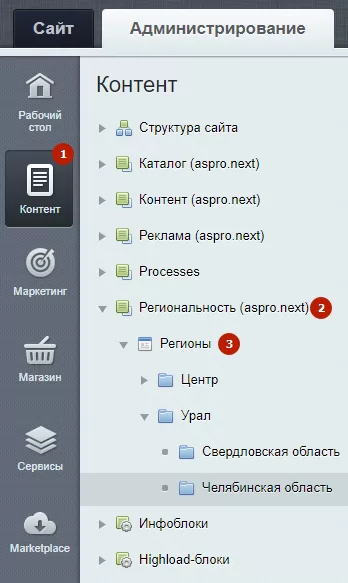
Для активации нового поля тега нажмите на шестеренку и выберите «Настройки».
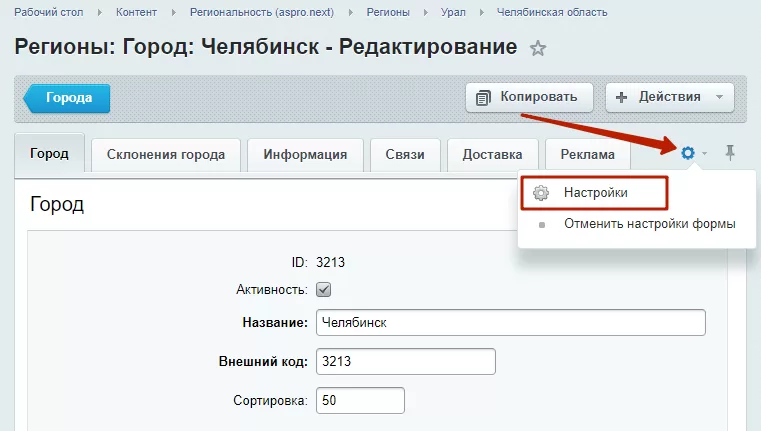
Выделите в доступных вкладках «Город» (1), выберите вкладку (2) , где отобразится поле (в нашем примере — вкладка «Доставка») и переместите с помощью стрелочки (4) ваш тег (в нашем примере — срок доставки) из доступных полей**(3)** в выбранные поля. Сохраните (5).
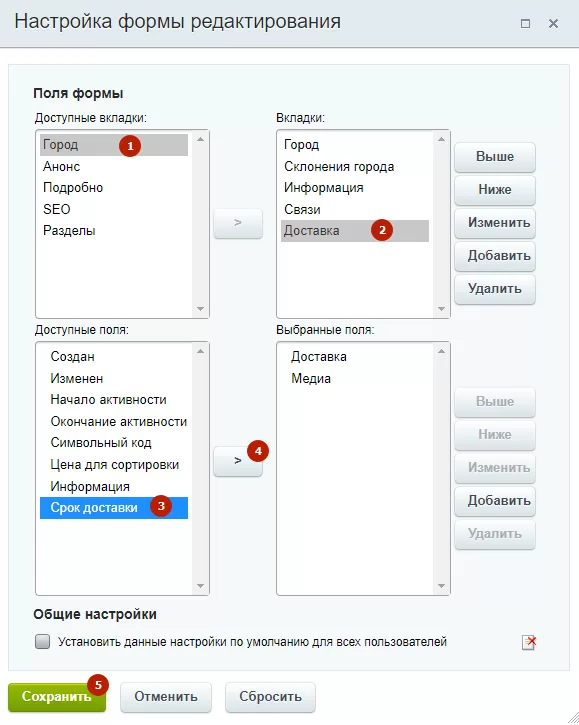
Откройте вкладку, в которой только что настроили отображение поля (в нашем примере — вкладка «Доставка») и заполните значение тега. Вы можете написать текст или добавить медиаконтент. Например, чтобы вставить видеоролик, заполните значение тега html-кодом видео. Сохраните.
Заполненное значение тега для времени доставки:
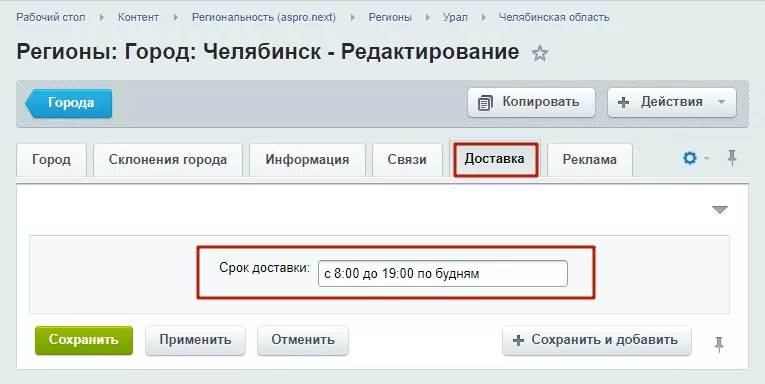
Если вы хотите подставить медиаконтент, скопируйте html-код для вставки от Youtube или Vimeo следующего вида:
Заполненное значение тега для медиаконтента (ролик с Youtube):
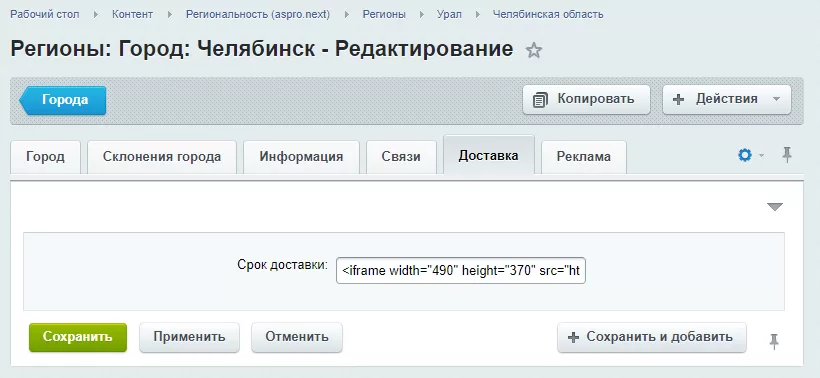
Заполните значение тега для других городов по аналогии.
Настройки готовы, осталось добавить тег в нужную часть контента. Покажем на примере карточки товара «Джемпер женский Nike Rally Signal Full-Zip». Перейдите в Контент → Каталог (aspro.next) → Каталог товаров → Одежда → Женская одежда → Джемпер женский Nike Rally Signal Full-Zip.
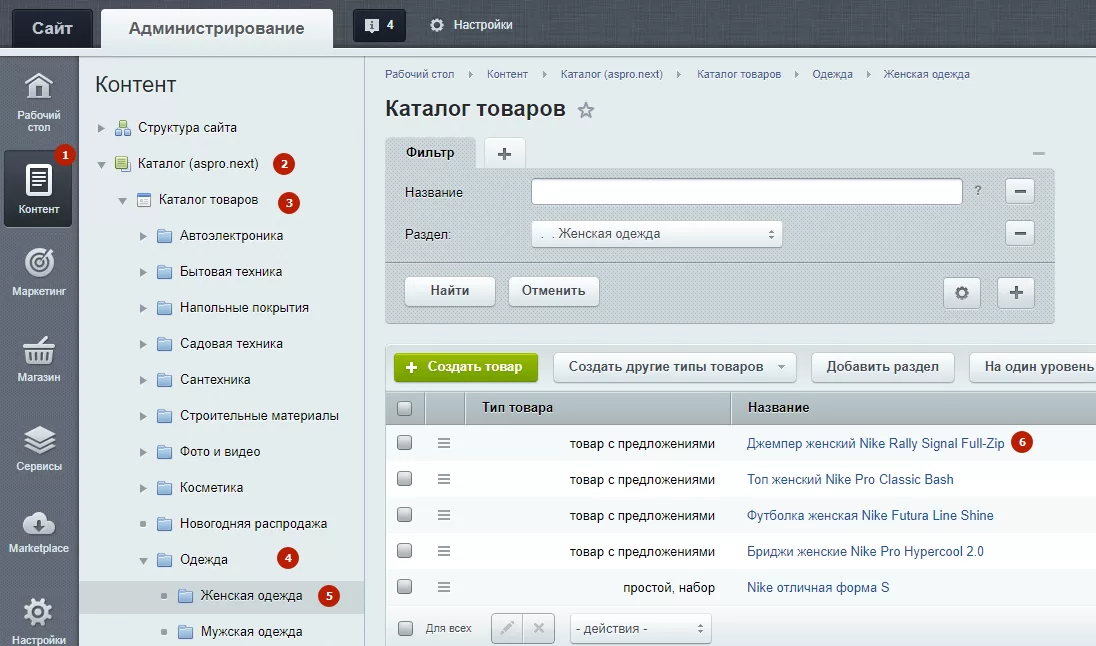
Вставьте тег в нужную часть карточки товара. Тег необходимо оградить решетками с двух сторон. Сохраните.
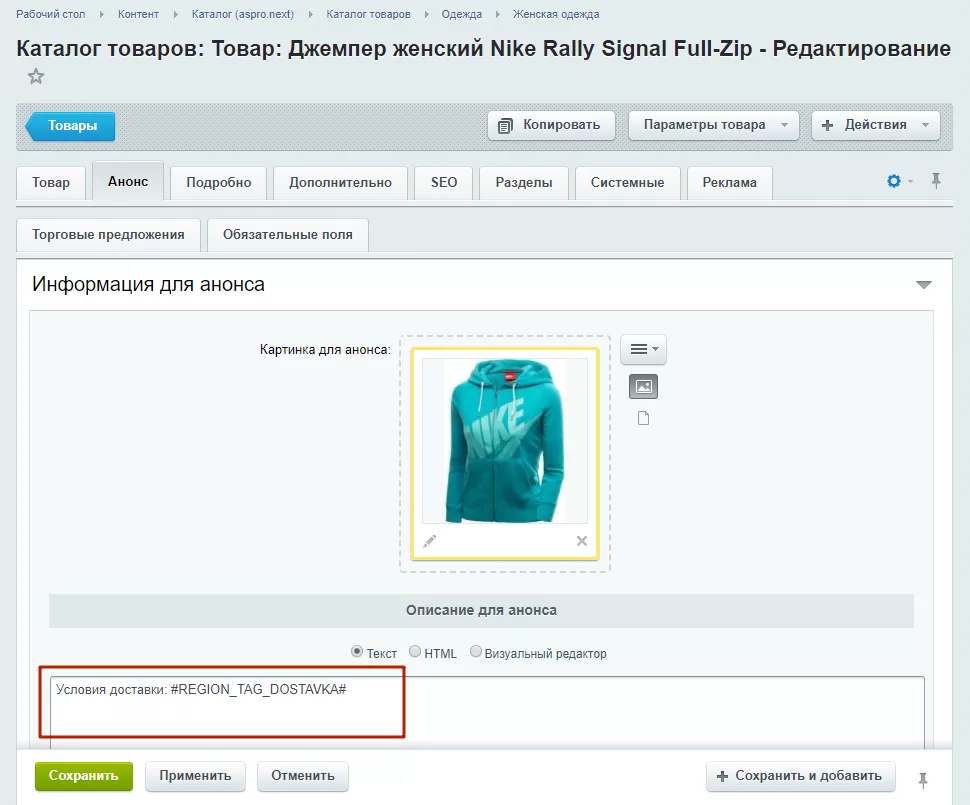
Теперь перейдем на карточку товара и посмотрим, как автоматически изменяется контент при переходе между регионами. Для Челябинска получим такой вариант:
А вот так будет выглядеть карточка товара, если выберем Москву:
Аналогично с медиаконтентом. Для разных городов мы задали разные видеоролики в описание товара.
Для Челябинска:
Для Москвы:
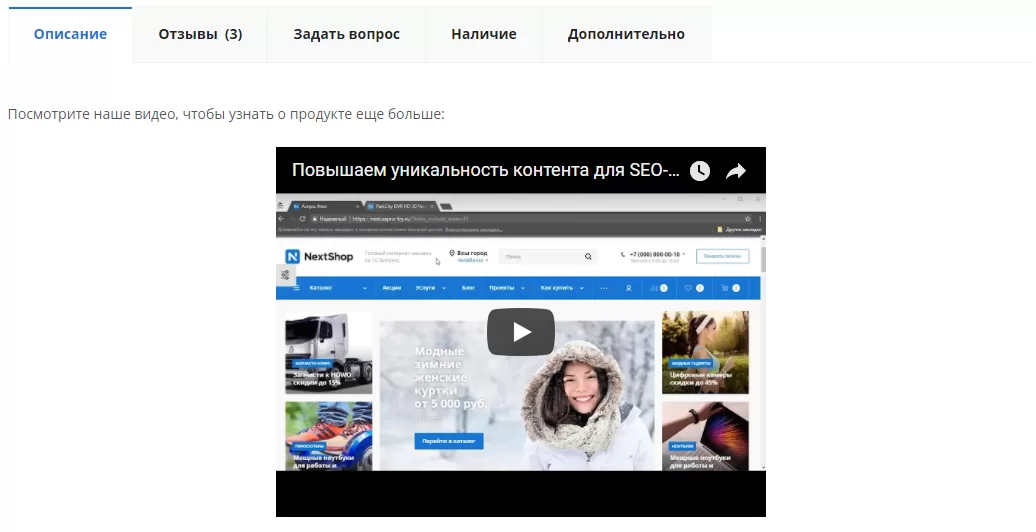
Видеоинструкция по настройке:
назадНазвание региона в заголовках и SEO-тегах Мультирегиональность 2.0. Каждому региону – свой контентвперед
Мультирегиональность 2.0. Каждому региону – свой контент
В Аспро: Next 1.0.7 анонсировано большое обновление, которое пригодится тем, кто хочет успешно продвигаться по разным регионам. Мультирегиональность 2.0 позволит вам создавать уникальный контент для каждого города. При этом навыки программирования не потребуются.
Вы сможете привязывать контент к нужному городу, а также указывать телефон, email или адрес отдельно по регионам.
Привязка региона актуальна для:
- новостей;
- статей в блоге;
- акций;
- услуг;
- основных баннеров;
- фоновых картинок;
- рекламных баннеров (на внутренних и главной страницах).
Пример отображения контактных данных для жителей:
- Челябинска
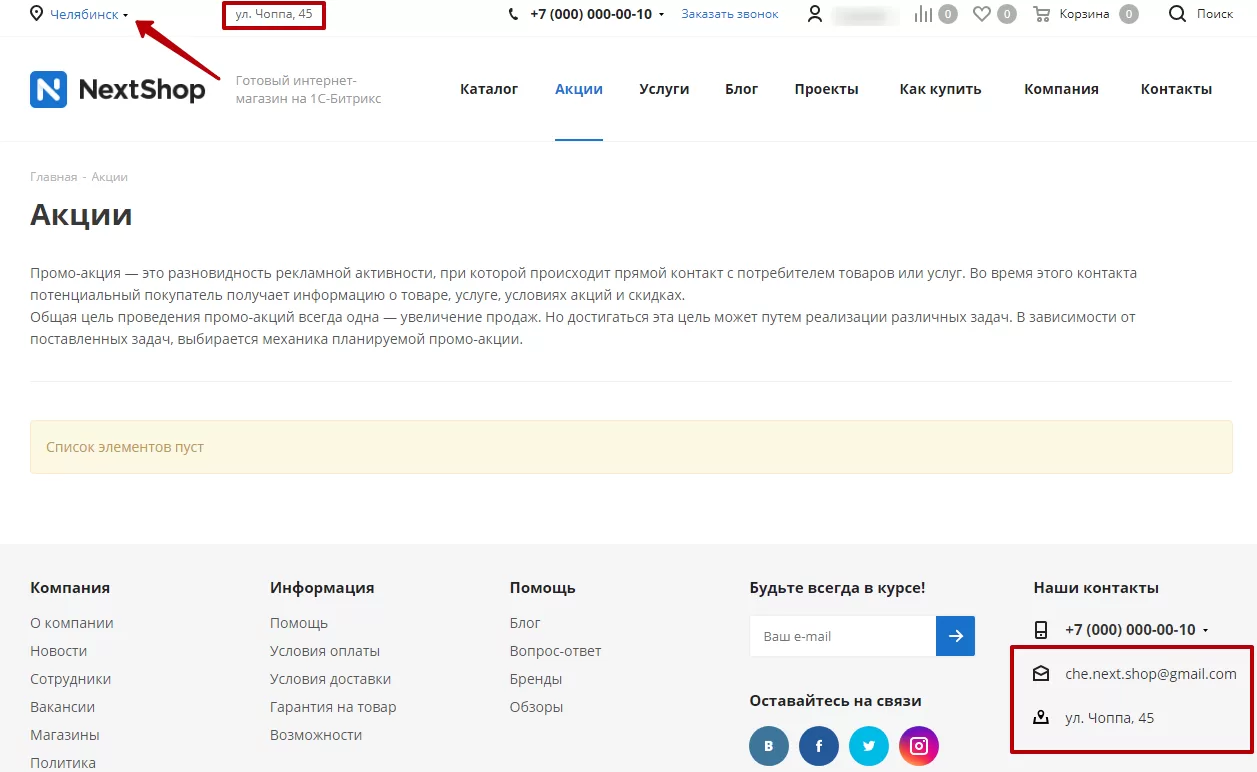
- Москвы
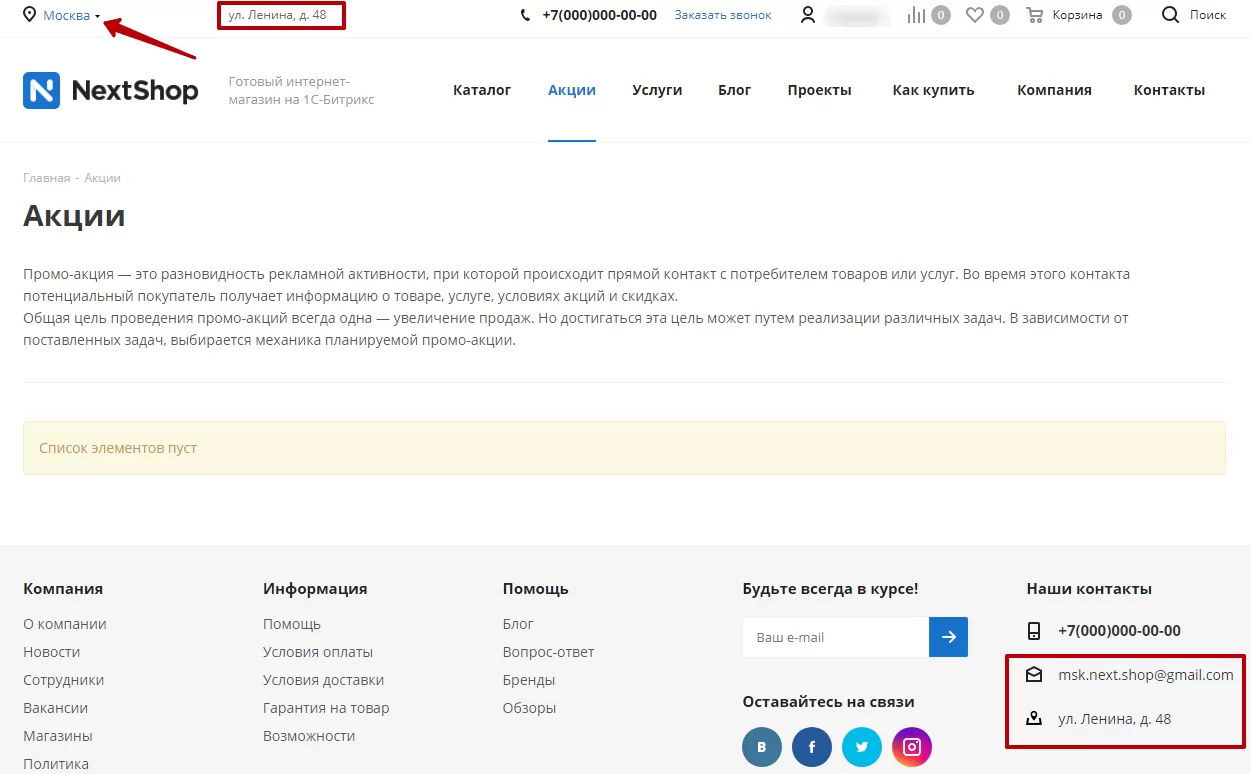
В этом уроке мы расскажем, как активировать фильтр для контента и настроить содержание перечисленных элементов для регионов.
Чтобы воспользоваться новой функцией, перейдите в административной части сайта в Аспро: Next → Настройки.
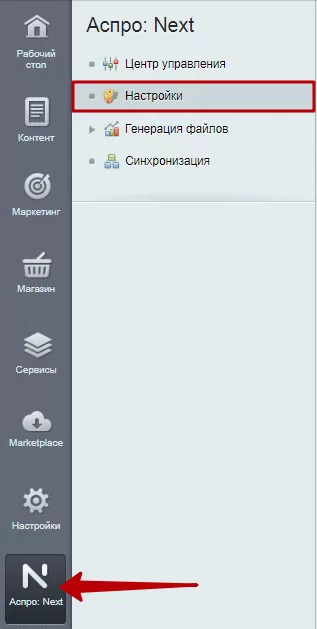
Найдите в списке блок «Регионы» и активируйте параметр «Применять региональный фильтр».
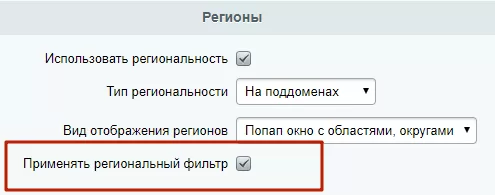
После сохранения изменений можно переходить к настройке контента по регионам. Рассмотрим на примере установки разных email’ов и адресов. В админке перейдите в «Контент» → Региональность (aspro.next) и перейдите к редактору одного из городов, которые находятся в базе. Например, для внесения изменений в карточку Москвы следует перейти в Регионы → Центр → Московская область и в меню кнопки Гамбургер выбрать пункт «Изменить».
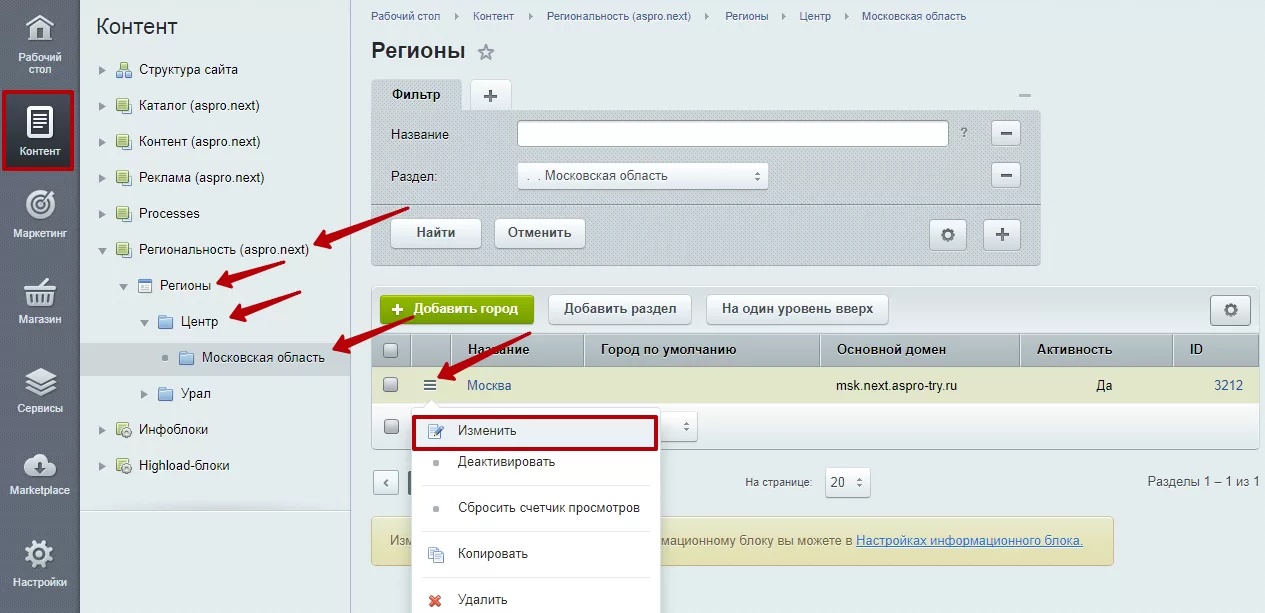
На основной вкладке в группе параметров «Значения свойств» найдите новые поля «Email» и «Адрес». Заполните их соответствующими данными.
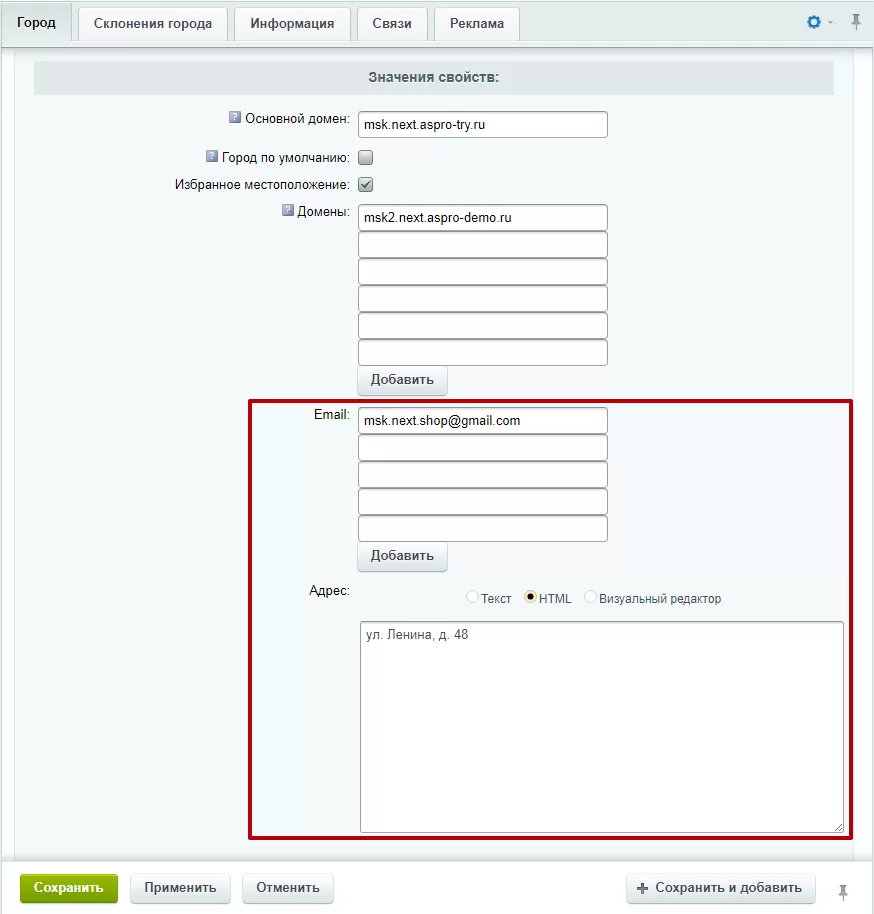
Если поля у вас не отображаются, настройте форму редактирования карточки. Для этого кликните по изображению шестеренки в верхнем правом углу и выберите вариант «Настройки».
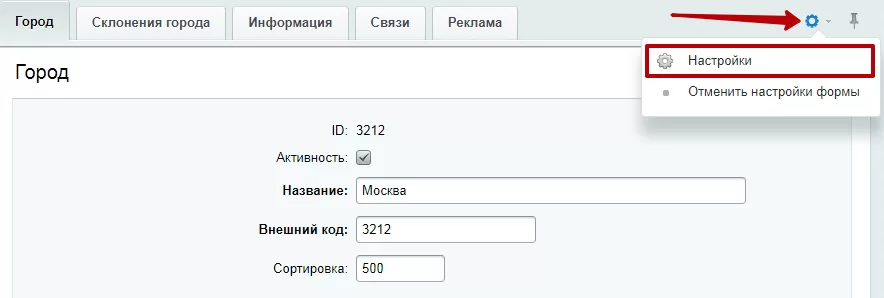
В редакторе формы в перечнях «Доступные вкладки» (1) и «Вкладки» (2) выделите пункт, соответствующий названию основной вкладки. В данном примере это вариант «Город». В списке «Доступные поля» выберите значения, которые необходимо вывести в форме: «Email» и «Адрес» (3)(чтобы выделить несколько вариантов за один раз, зажмите клавишу Ctrl). Затем нажмите кнопку с изображением стрелки**(4)** и сохраните изменения.
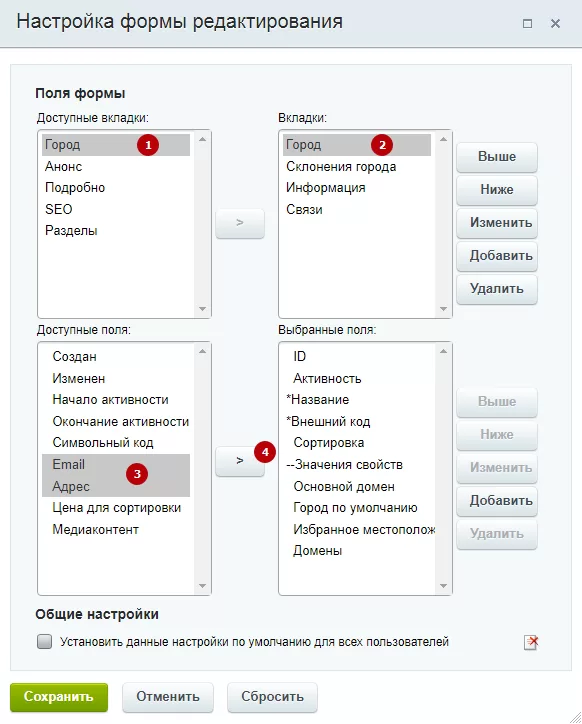
Настройка отображения по регионам новостей, статей из блога, акций, услуг – производится в разделе «Контент (aspro.next)». А баннеров, фоновых изображений, рекламы – в разделе «Реклама (aspro.next)».
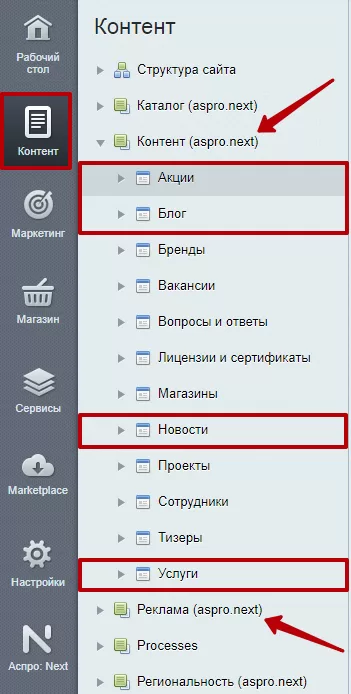
Параметр привязки элемента к региону имеет одноименное название. Он располагается также в группе «Значения свойств». Если его нет, отредактируйте форму по аналогии с примером по подключению разных email’ов и адресов (через меню кнопки с изображением шестеренки).
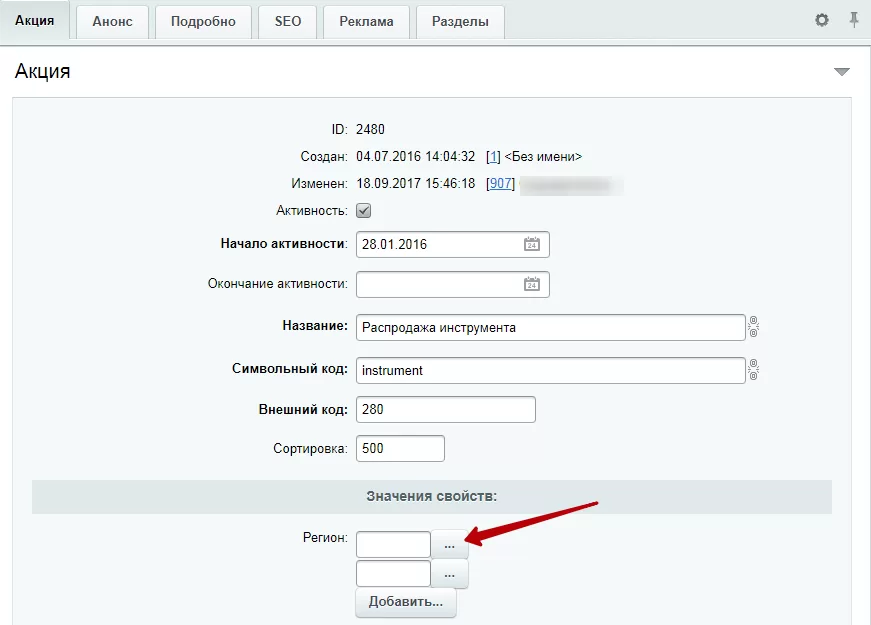
Связь элемента с регионом настраивается стандартным способом: нажмите кнопку с многоточием, выберите из списка город, для которого будет отображаться настраиваемый элемент, и сохраните изменения.
Видеоинструкция по настройке:
Содержание главы:
назадАвтозамена контента по регионам с помощью тегов Отображение разделов каталога в регионахвперед
Отображение разделов каталога в регионах
У пользователей из разных городов потребности отличаются. Поэтому ассортимент интернет-магазина подстраивается под регионы. В Аспро: Next, начиная с версии 1.4.4., появилась возможность использования регионального фильтра для разделов каталога. Если категория «Холодильники» привязана к Магнитогорску и Челябинску, то в Москве она не отобразится.
В Челябинске раздел отображается.
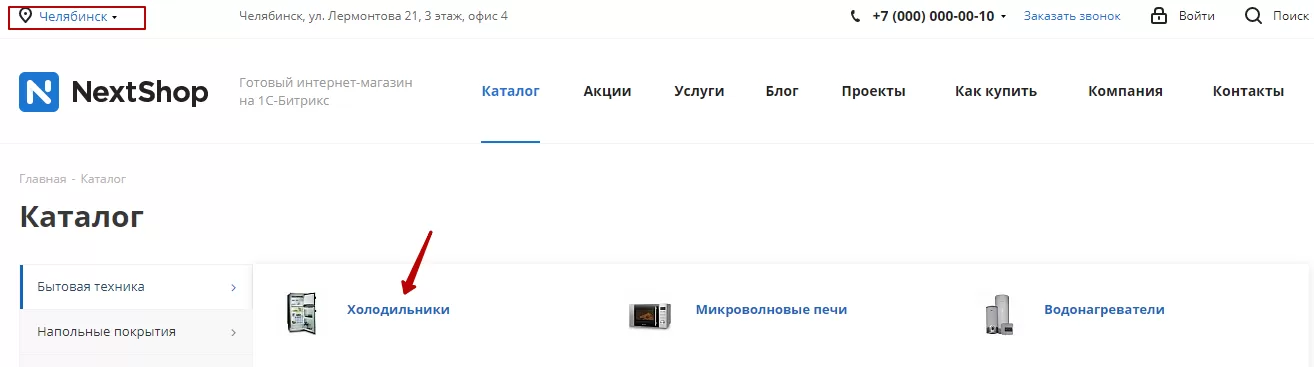
В Москве раздел не отображается.
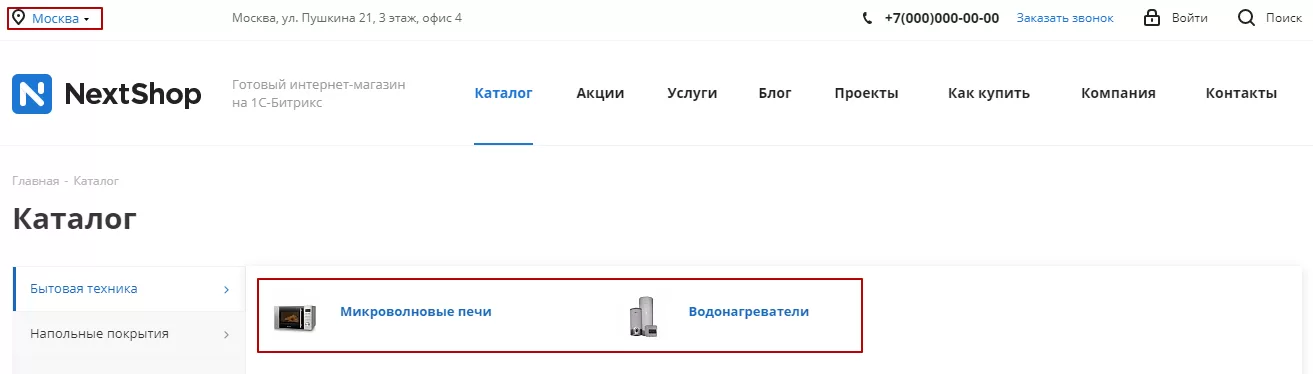
Чтобы привязать раздел к региону, перейти в его настройки. Для этого в административной части сайта перейдите в Контент → Каталог (aspro.next) → Каталог товаров. В строке с названием раздела кликните на «Гамбургер», затем на «Изменить».
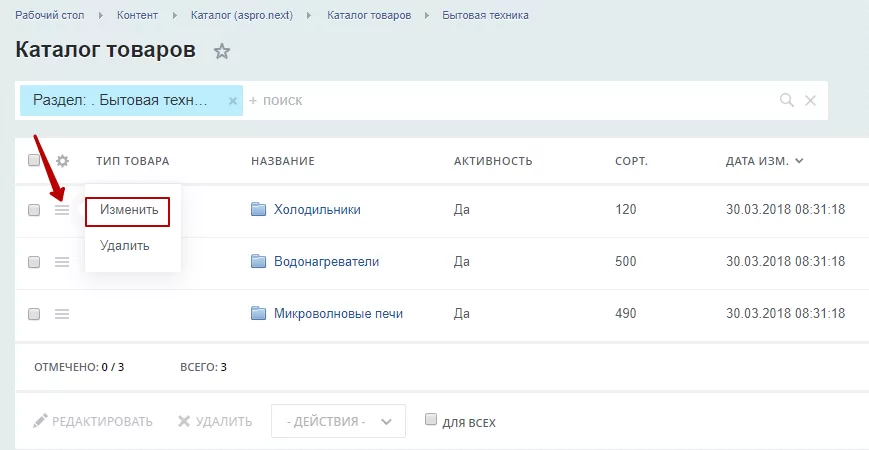
Перейдите на вкладку «Дополнительные поля».
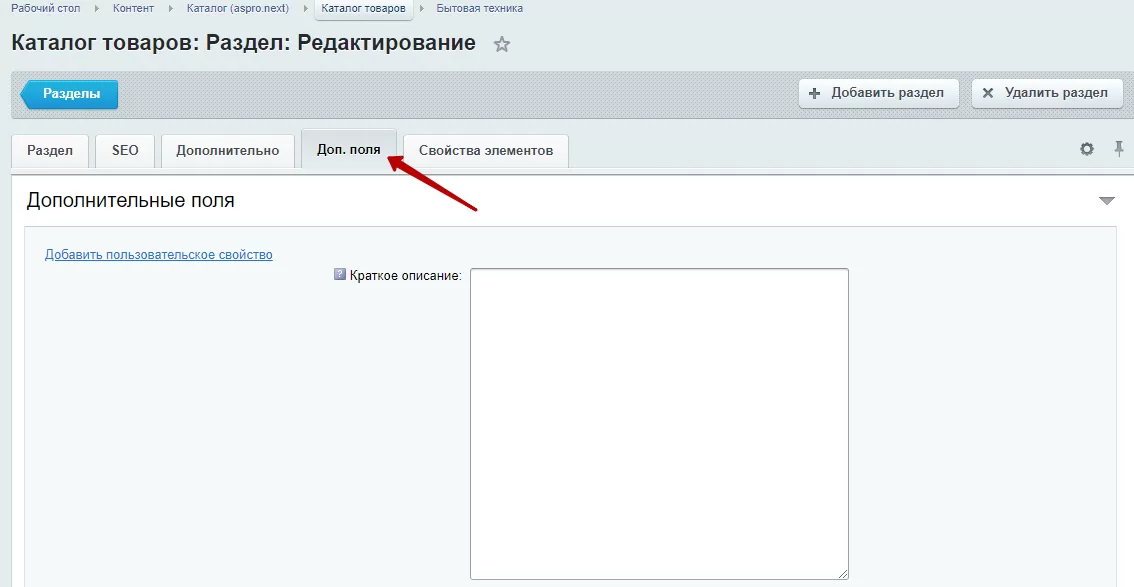
В поле «Регион» выберите города. Чтобы выбрать несколько полей, зажмите клавишу «Ctrl» и кликните по названиям. Сохраните изменения.
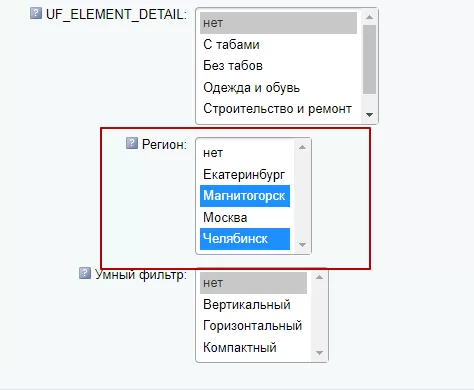
Перейдите в настройки решения: Аспро → Аспро: Next → Настройки. Активируйте поле «Применять региональный фильтр». Сохраните изменения.
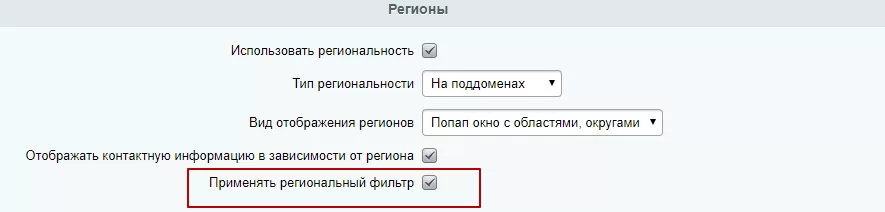
назадМультирегиональность 2.0. Каждому региону – свой контент Как привязать товары к определенному регионувперед
Как привязать товары к определенному региону
Мультирегиональность 2.0 в Аспро: Next 1.0.7 (и выше) позволит вам создавать не только уникальный контент для каждого региона, но и привязывать различный набор товаров к нужному городу.
Функционал будет актуален, если у вас разный ассортимент товаров в каждом городе и вы не хотите, чтобы посетители из разных регионов видели их одновременно. Например, вы хотите, чтобы посетители из Москвы видели диваны люкс-сегмента, а потенциальные покупатели из небольшого города – мебель эконом-класса.
Вам не нужны навыки программирования, чтобы привязать товар к регионам. Воспользуйтесь инструкцией, где вы в несколько шагов внесете необходимые изменения. Самое главное – нужно включить региональный фильтр, иначе дальнейшие действия не приведут к результату. В настройках инфоблока каталога нужно добавить новое свойство – LINK_REGION. Затем указать значение «arRegionLink» в настройках параметра компонента «Каталог», чтобы фильтр заработал. Обратите внимание, что регион необходимо будет задать каждому товару. Если этого не сделать, то товар не будет отображаться во всех регионах.
Добавление свойства LINK_REGION в настройках инфоблока каталога
Активируйте параметр «Применять региональный фильтр» в блоке «Регионы». Перейдите в административной части сайта в Аспро: Next → Настройки.
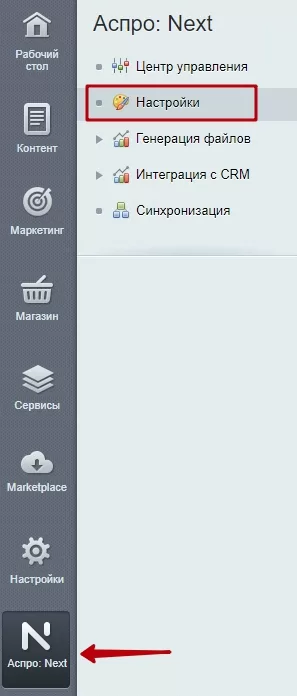
Найдите в списке блок «Регионы» и активируйте параметр «Применять региональный фильтр».
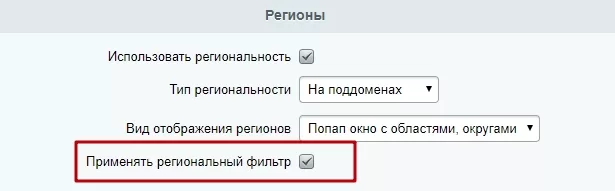
Далее перейдите в Контент → Инфоблоки → Типы инфоблоков → Каталог → Каталог товаров.
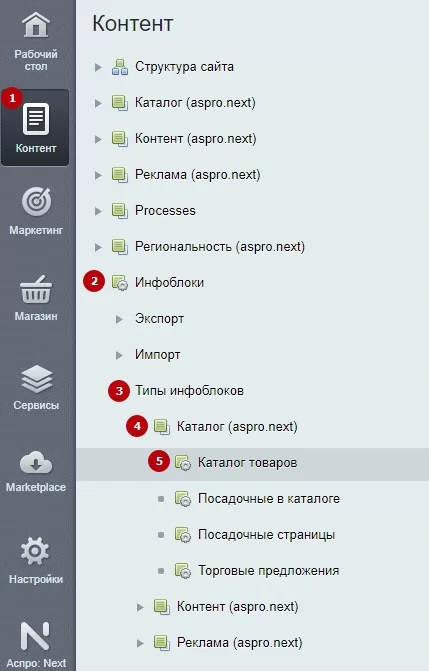
На вкладке «Свойства» добавьте новый элемент со следующими параметрами:
- название = Регион;
- тип = Привязка к элементам;
- сортировка – например, 100. Индекс сортировки отвечает за порядок отображения свойств в админке. Чем ниже индекс, тем выше будет выбор региона в списке (в редактировании карточки товара);
- код = LINK_REGION.
Не забудьте указать две галочки – «акт.» и «множ.».
- «Акт.» – признак активности свойства. Это необходимо для того, чтобы свойство отображалось в публичной части сайта;
- «Множ.» – признак множественности свойства. Это необходимо для того, чтобы вы смогли задать несколько регионов, а не один.
После того, как нужные настройки выставлены, нажмите кнопку «Применить» или «Сохранить».
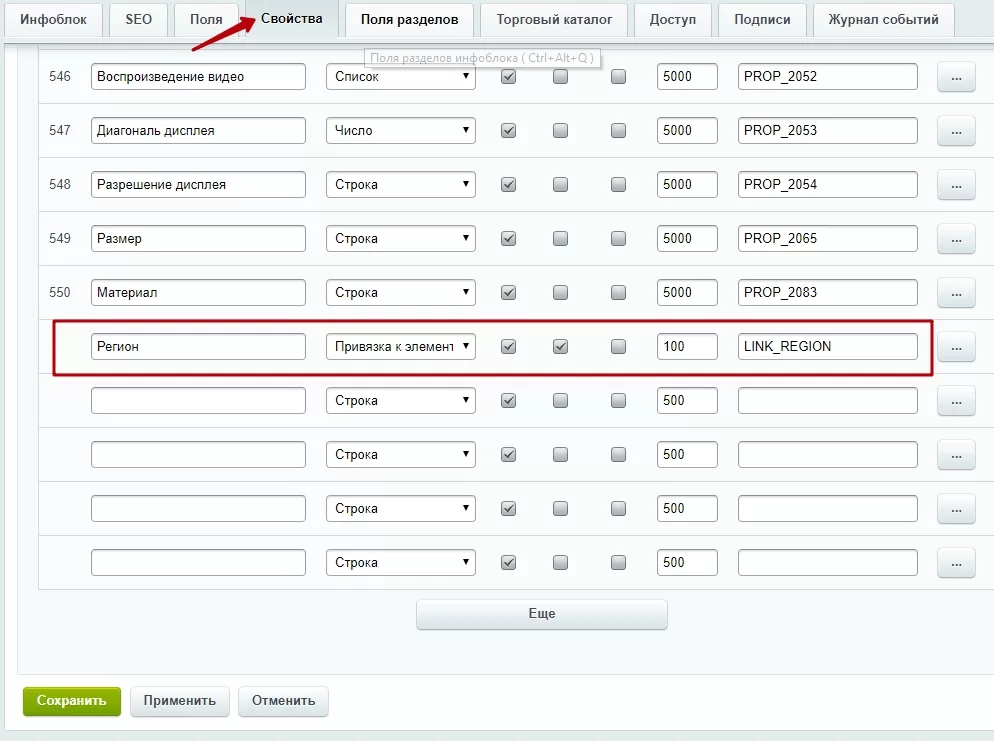
Добавление «arRegionLink» в настройки фильтра
Зайдите в публичную часть сайта в режиме правки. Перейдите в произвольный товар, наведите на него и нажмите на шестеренку.
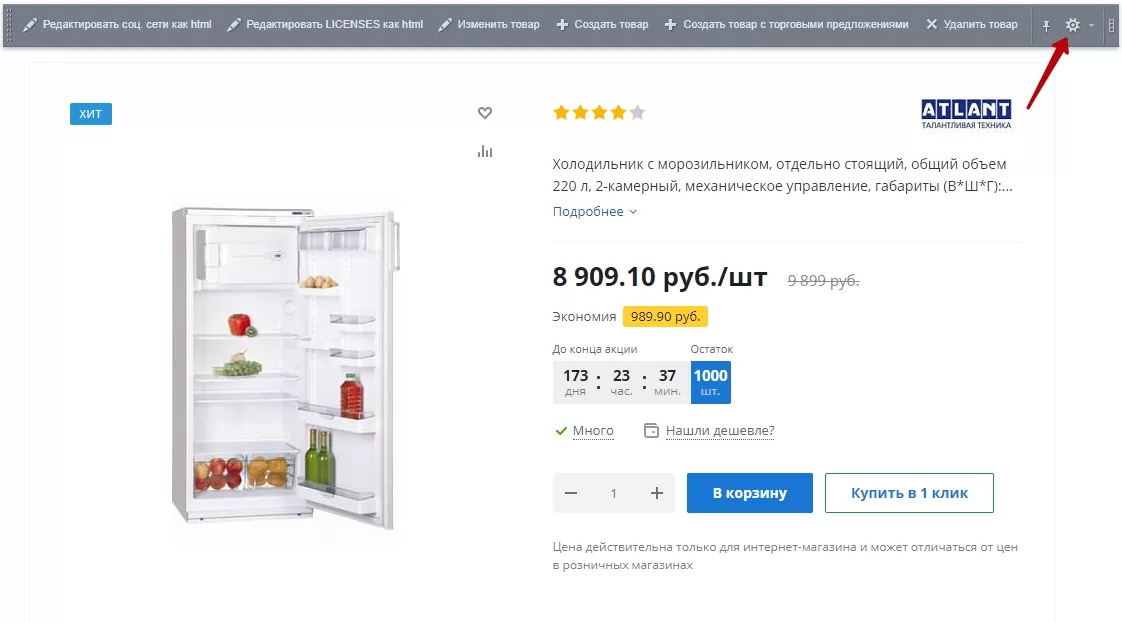
В параметрах компонента выберите пункт «Настройки фильтра» и укажите «arRegionLink».
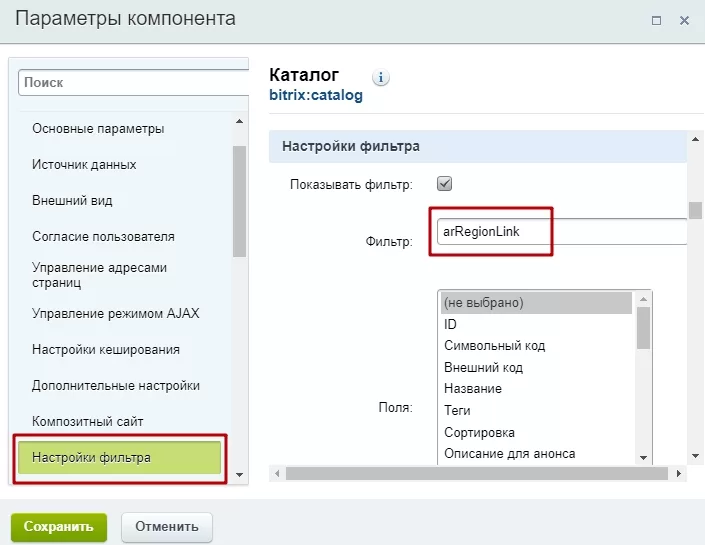
Важно! Это нужно делать в любом случае: и с привязкой контента, и с привязкой товара. Если этого не сделать, то фильтрация по регионам не будет работать.
Привязка товаров к нужному региону
Теперь вы сможете задавать регионы для товара. Для этого переходите в настройки товара, нажмите на кнопку «Гамбургер» (1) и выберите «Изменить» (2).
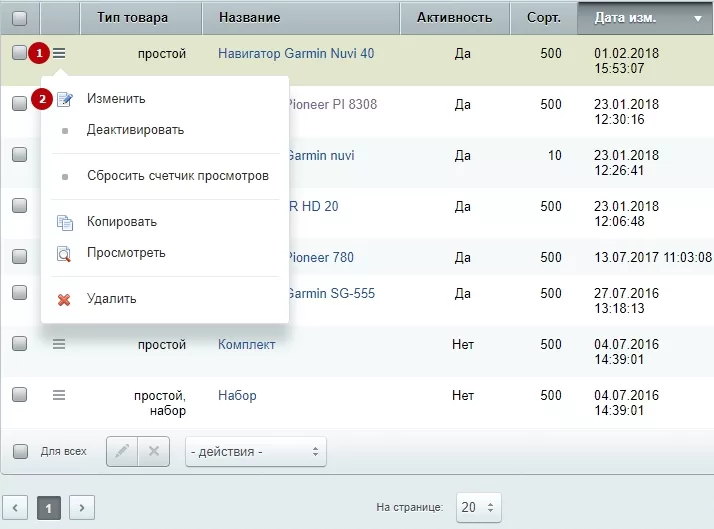
В блоке «Регион» нажмите на многоточие для выбора нужного города.
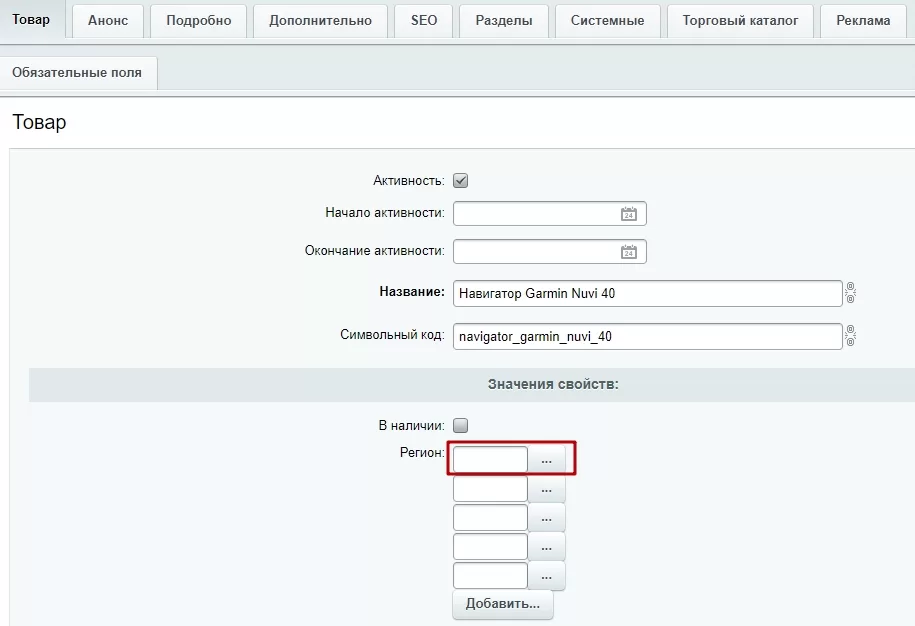
Если поле у вас не отображается, настройте форму редактирования карточки. Для этого кликните по изображению шестеренки в верхнем правом углу и выберите вариант «Настройки».
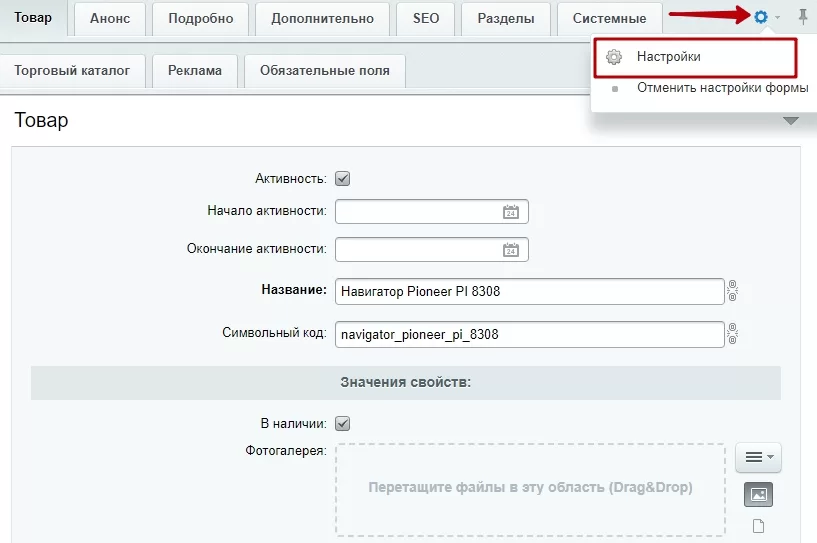
В редакторе формы в перечнях «Доступные вкладки» (1) и «Вкладки» (2) выделите пункт, соответствующий названию основной вкладки. В данном примере это вариант «Товар». В списке «Доступные поля» выберите значение, которое необходимо вывести в форме: «Регионы» (3). Затем нажмите кнопку с изображением стрелки (4) и сохраните изменения.
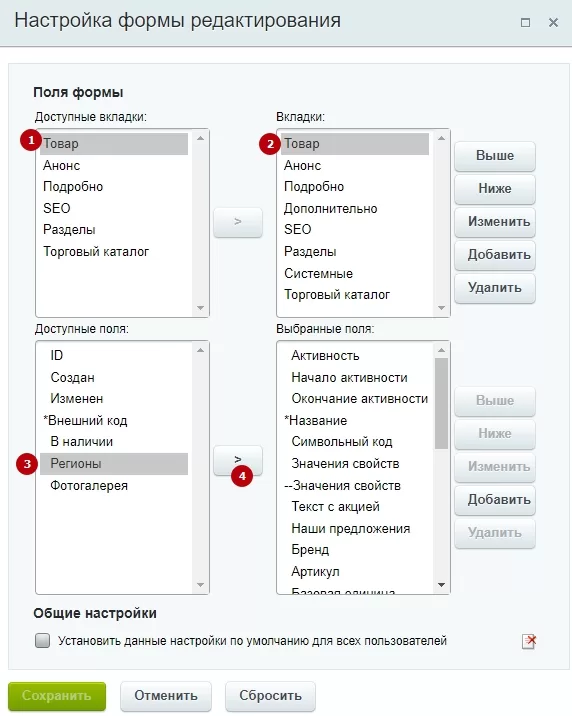
В информационном блоке нужно выбрать (1):
- тип = региональность;
- инфоблок = регионы.
Нажмите на кнопку «Найти». В таблице отобразятся все регионы. На строке с нужным городом кликните на «Гамбургер» (2) и нажмите «Выбрать» (3).
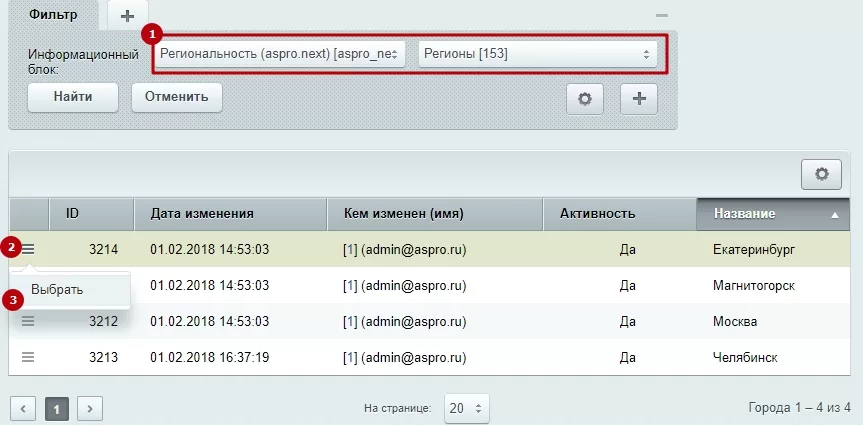
После выбора нужных регионов не забудьте все сохранить в редактировании товара. Товар отобразится только в тех регионах, которые вы выбрали.
Пример: В разделе Одежда → Детская для девочек: 4 товара (джемпер, бриджи, футболка и шорты). Для джемпера и футболки мы задали регион – Москва. А для шорт и бриджей указали – Челябинск.
Товары в этом разделе для Москвы:
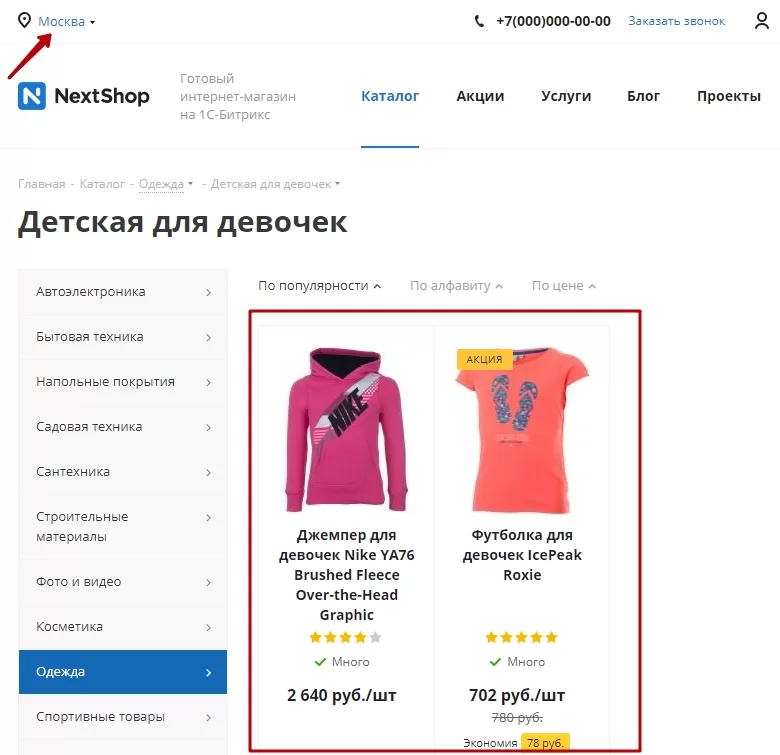
Товары для Челябинска:
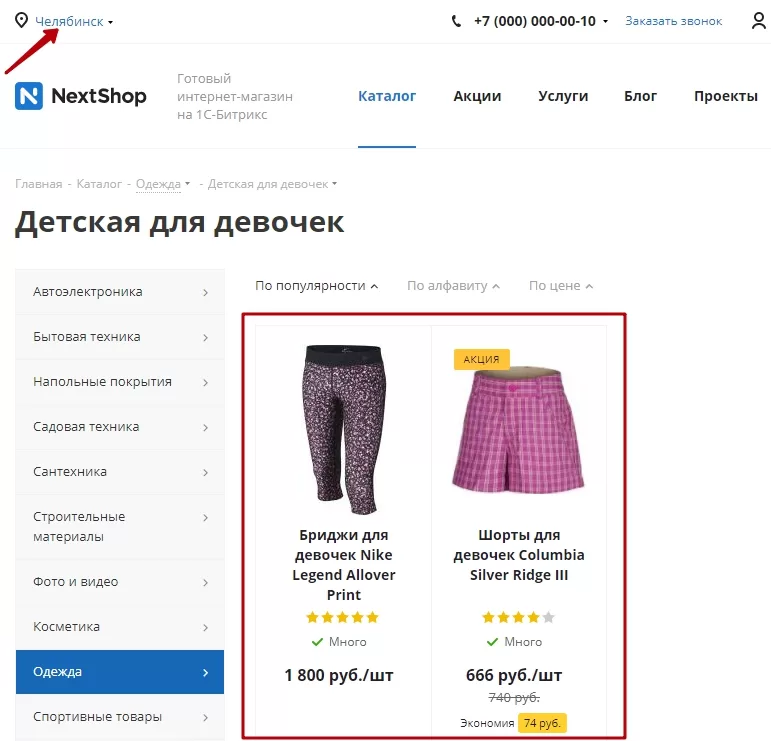
Внимание! Если вы передумали использовать свойство «LINK_REGION**» для привязки товаров к регионам, недостаточно просто его деактивировать. С****войство обязательно нужно удалить**.
назадОтображение разделов каталога в регионах Передача региональных переменных в почтовые шаблонывперед
Передача региональных переменных в почтовые шаблоны
В Аспро: Next, начиная с версии 1.2.0, и Аспро: Шины и диски 2.0 вы можете передавать региональные переменные в почтовые шаблоны. Используйте новые возможности, чтобы сократить время специалистов на обработку писем и повысить лояльность клиентов:
-
Отправляйте заявки с городов конкретным специалистам, если заказы с регионов обрабатывают разные менеджеры. Функционал работает только при создании заказа через публичную часть.
-
Если один менеджер работает с несколькими регионами, отправляйте в заголовках писем названия городов.
-
Добавляйте в письма клиентам контактную информацию компании их региона.
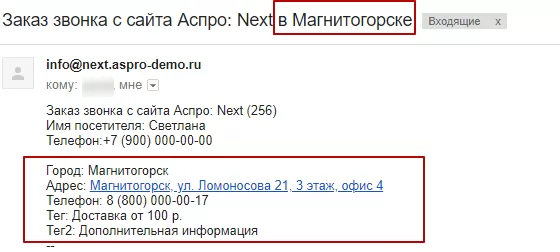
Готовые почтовые шаблоны доступны в решении. Чтобы отредактировать или создать новый шаблон, в административной части сайта перейдите в Настройки → Настройки продукта → Почтовые события → Почтовые шаблоны.
Чтобы создать новый шаблон, нажмите кнопку «Добавить» (1). Для редактирования готового шаблона в строке почтового события нажмите на «Гамбургер», затем на «Изменить» (2).
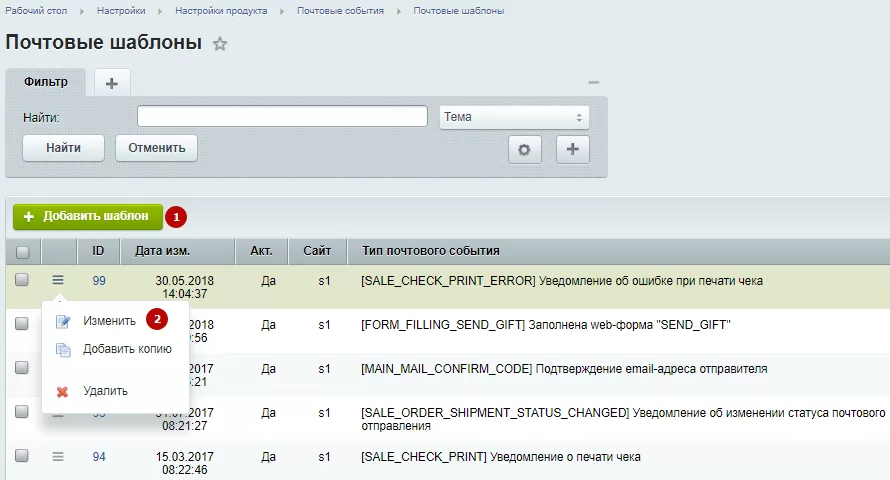
В поле «Кому» пропишите тег #REGION_EMAIL#, чтобы письма приходили менеджеру, который работает в конкретном регионе. Добавьте один тег, если письмо должно приходить только по почте, указанной в описании региона. Добавьте тег через запятую, если письмо будет уходить на другие адреса, которые были прописаны ранее.
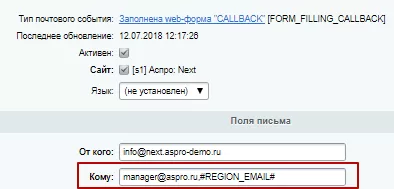
Чтобы привязать электронную почту к каждому региону, перейдите в Контент → Региональность (aspro.next) → Регионы → Ваш регион. На вкладке «Информация» пропишите адреса электронных почт для региона в поле «Email» и сохраните изменения.
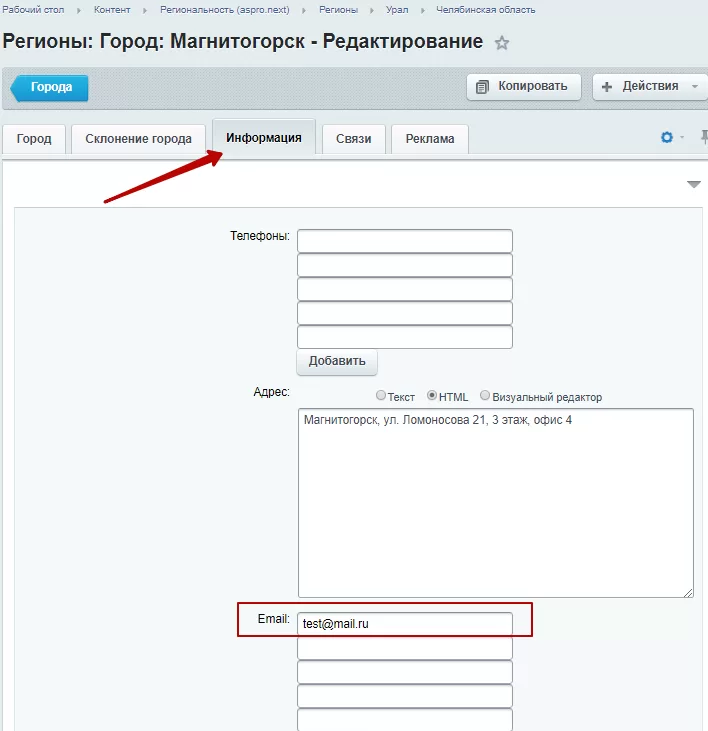
На вкладке «Склонение города» заполните поля, если употребляете названия городов в контенте: в родительном, предложном и творительном падежах с помощью региональных тегов.
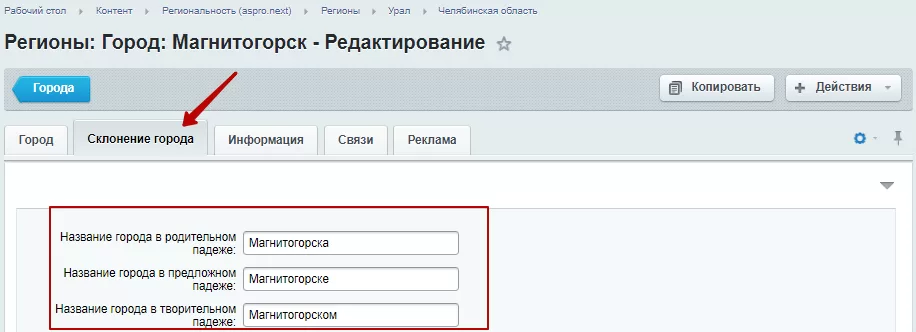
Возвращаемся к редактированию шаблона. Чтобы отображать в теме письма название города, необходимо прописать специальный тег в поле «Тема»:
#REGION_NAME# — название города.
#REGION_NAME_DECLINE_RP# — название города в родительном падеже.
#REGION_NAME_DECLINE_PP# — название города в предложном падеже.
#REGION_NAME_DECLINE_TP# — название города в творительном падеже.
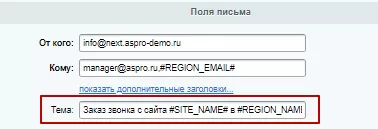
Чтобы в тексте письма отправлять контактную информацию региона, добавьте специальные теги:
#REGION_NAME# — город.
#REGION_ADDRESS# — адрес.
#REGION_PHONE# — телефон.
Если вы создавали дополнительные свойства для отображения актуальной информации в регионах, добавьте код свойства, обернув его знаком «#».
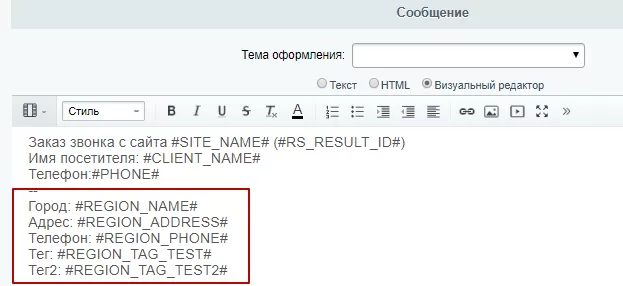
Чтобы посмотреть код свойства перейдите в Контент → Инфоблоки → Типы инфоблоков → Региональность (aspro.next) → Регионы на вкладку «Свойства». Код свойства отображен в столбце «Код». Скопируйте необходимое поле.
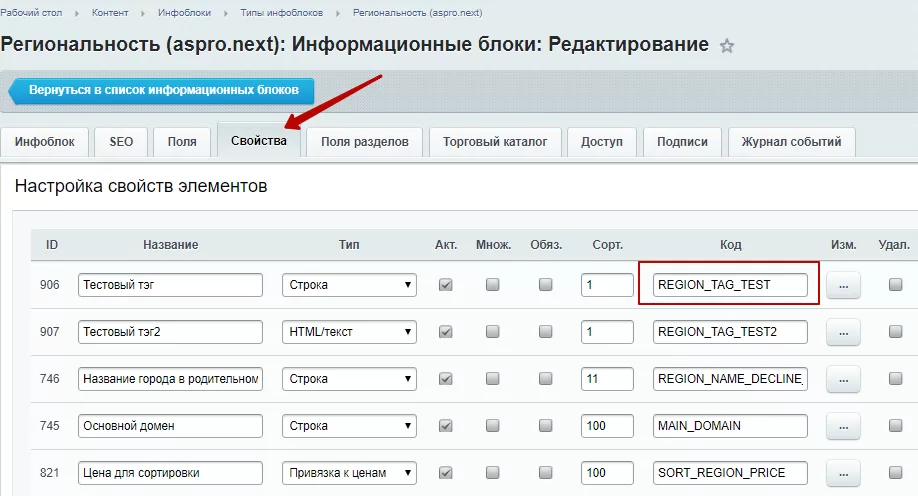
Оберните код символом «#». Результат добавьте в текст или тему письма, например #REGION_TAG_TEST#.
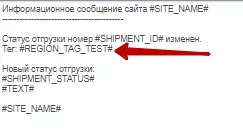
Сохраните все изменения. Отправляйте менеджерам и клиентам информацию, актуальную для региона.
Подробнее о региональных тегах читайте в статье — Автозамена контента по регионам с помощью тегов.
назадКак привязать товары к определенному региону Добавление строки поиска в поле «Местоположение»вперед
Добавление строки поиска в поле «Местоположение»
В решении Аспро: Next, начиная с версии 1.9.0, появилась удобная строка поиска в поле «Местоположение». Она позволяет быстро найти нужный населенный пункт. Пользователь может начать вводить в поле название региона и оперативно подобрать местоположение. Больше не нужно прокручивать весь список доступных вариантов.
Для наглядности у каждого населенного пункта в поиске указана область, регион и страна.
Напомним, что поле «Местоположение» находится в карточке региона по пути: Контент → Региональность (aspro.next) → Регионы. После чего нужно перейти в настройки необходимого региона.
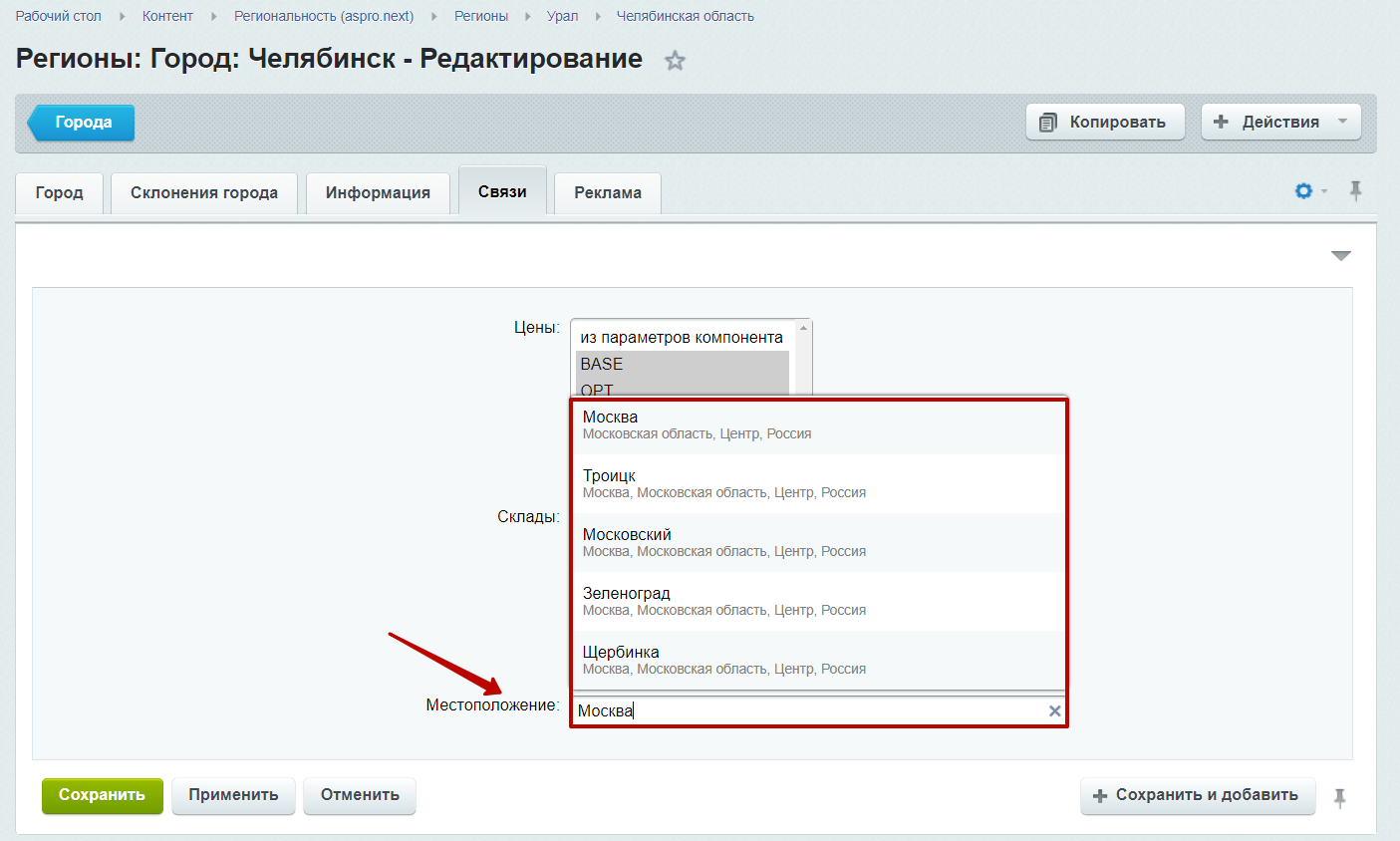
Чтобы подключить такую строку поиска, в административной части сайта перейдите в Контент (1) → Инфоблоки (2) → Типы инфоблоков (3) → Региональность (aspro.next) (4) → Регионы (5).
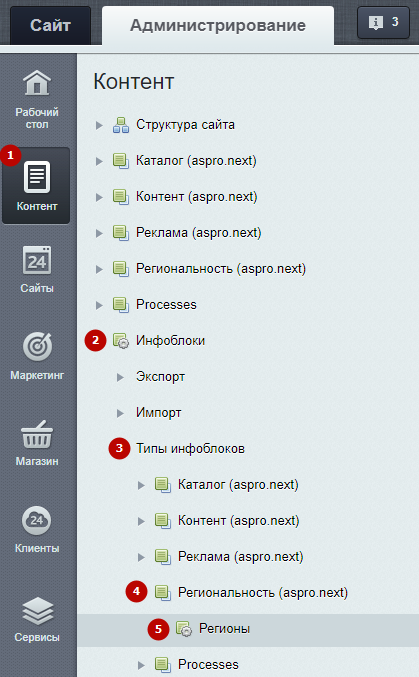
Далее на вкладке «Свойства» найдите поле «Местоположение» и напротив него нажмите на три точки.
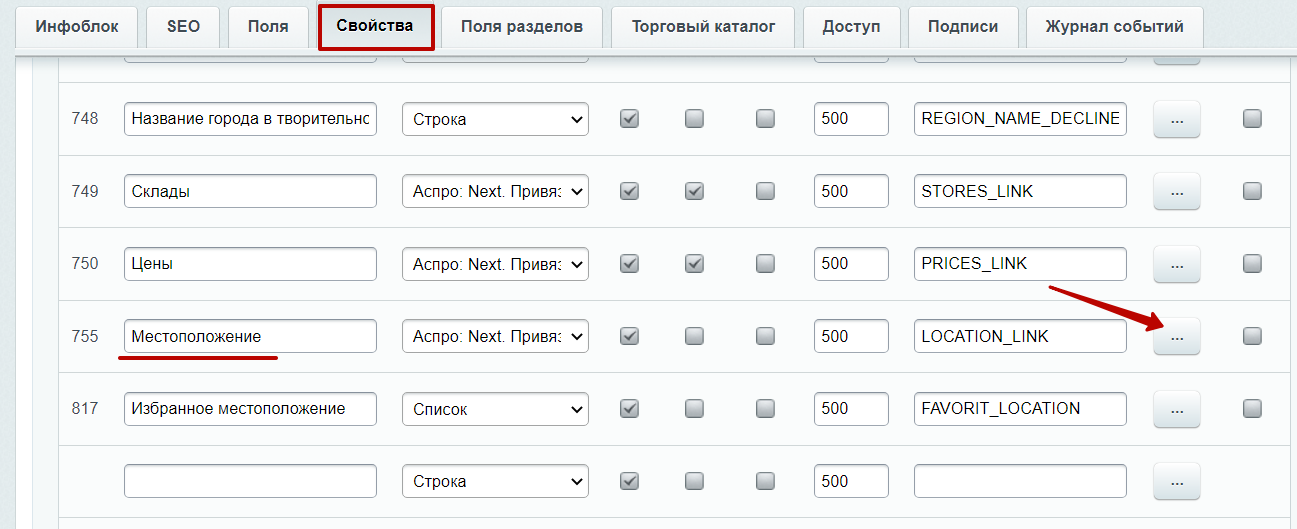
В настройках свойства инфоблока поставьте галку в поле «Использовать поле местоположения» и сохраните изменения.
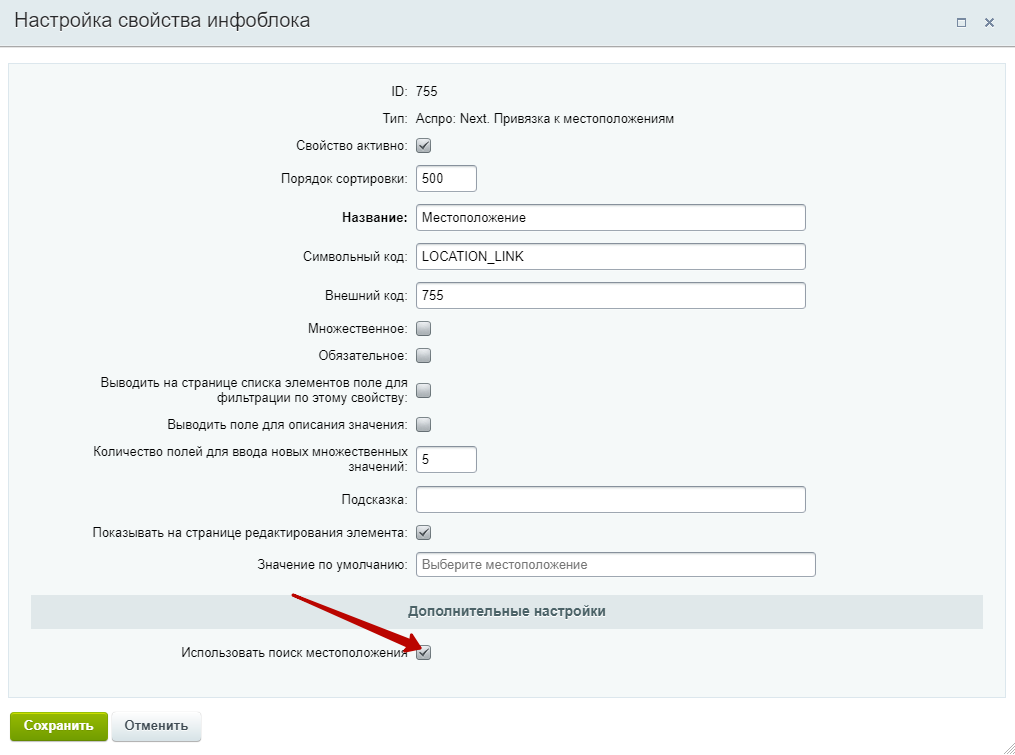
После этого еще раз сохраните изменения в настройках всего инфоблока.
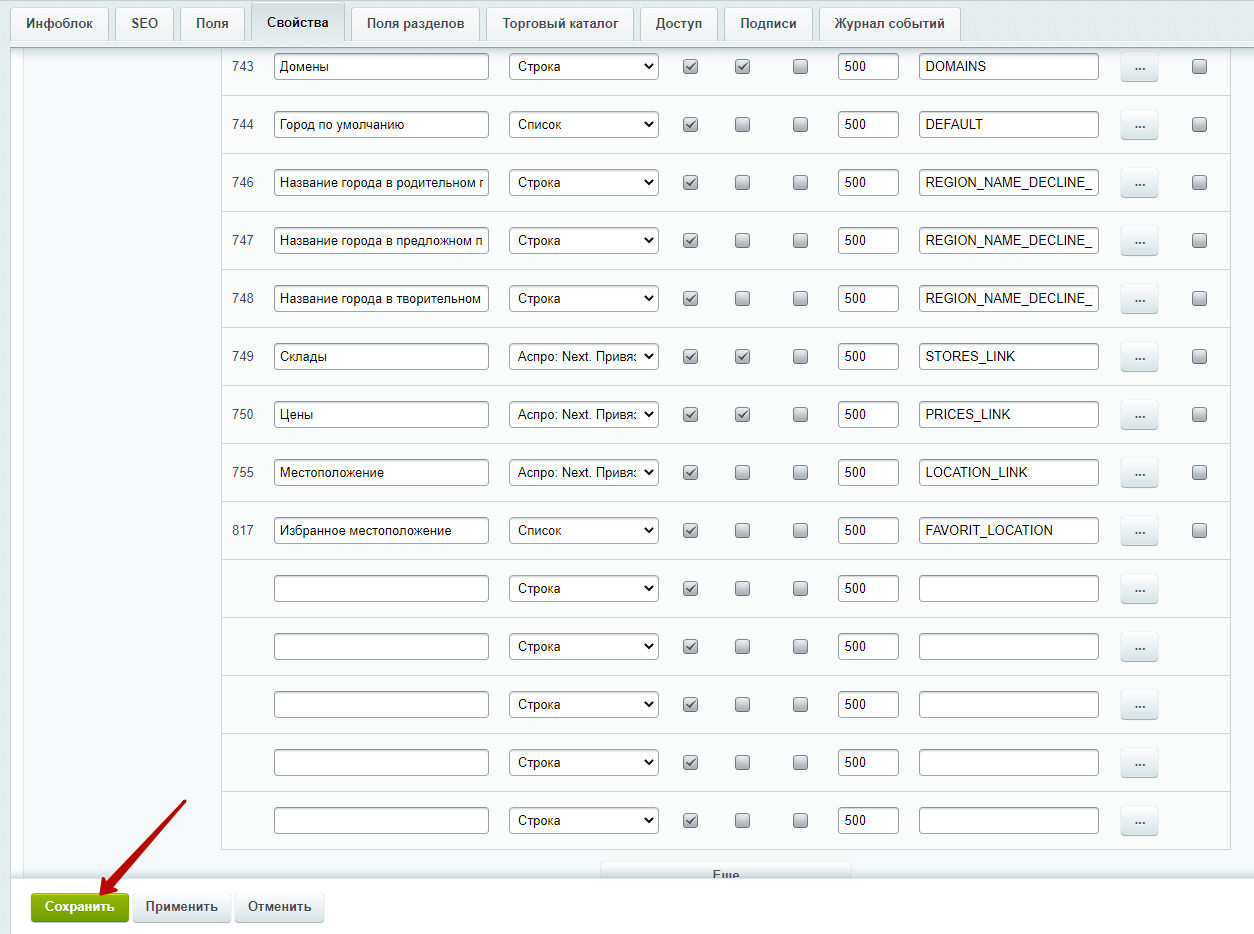
назадПередача региональных переменных в почтовые шаблоны Личный кабинетвперед
Личный кабинет
Личный кабинет – это функционал, позволяющий зарегистрированным и авторизованным пользователям отслеживать статус выполнения заказа, управлять внутренним счетом, профилями заказов и подписками, а также корректировать свои личные данные и менять пароль.
Личный кабинет разбит на 8 разделов. Их перечень отображается слева в боковом меню и на главной странице личного кабинета в виде плитки.
Также в боковом меню находится кнопка «Выйти», с помощью которой можно деавторизоваться.
Текущие заказы и история заказов
Разделы связаны между собой. Пользователь может быстро переходить от просмотра текущих заказов к выполненным или отмененным и обратно, используя кнопки над списками заказов. Если текущих заказов у пользователя нет, в одноименном разделе дополнительно отобразится кнопка для перехода в каталог.
В разделе текущих заказов:
В истории заказов:
С заказами в статусе «Принят, ожидается оплата» пользователь может:
- произвести оплату онлайн (1);
- изменить способ оплаты (2);
- отменить заказ (3);
- вспомнить какие данные указал при оформлении заказа (4) ;
- повторить заказ (5).
В истории можно также просмотреть детали осуществленных покупок и при желании вновь их повторить. Вы можете определить заказы с каким статусом отправляются в историю, а какие остаются в разделе текущих. Об этом в отдельном уроке.
Страница с подробностями о заказе содержит в себе:
- Общие сведения: номер заказа, дату оформления, сумму, статус (принят, оплачен, выполнен), информацию о пользователе и профиле заказа.
- Информацию об оплате: статус оплаты и способ платежа.
- Сведения об отгрузке: статус отгрузки и информация о способе доставки.
- Перечень товаров, входящих в заказ.
Личный счет
Это раздел, который хранит деньги пользователя на внутреннем счету интернет-магазина. С его помощью пользователь может откладывать деньги на интересующий его товар, оплачивать товары и услуги частично или полностью и возвращать деньги в случае приобретения товара ненадлежащего качества.
В разделе отображается:
- состояние счета на текущий момент (1) ;
- кнопки для выбора наиболее часто используемой для пополнения суммы (2);
- поле ручного ввода денежной суммы для перевода на личный счет (3);
- способ перечисления денежных средств (4).
** 
Личные данные
Раздел хранит в себе основной профиль пользователя. Здесь можно изменить свои фамилию, имя, отчество и контактные данные (e-mail, телефон), указанные при регистрации.
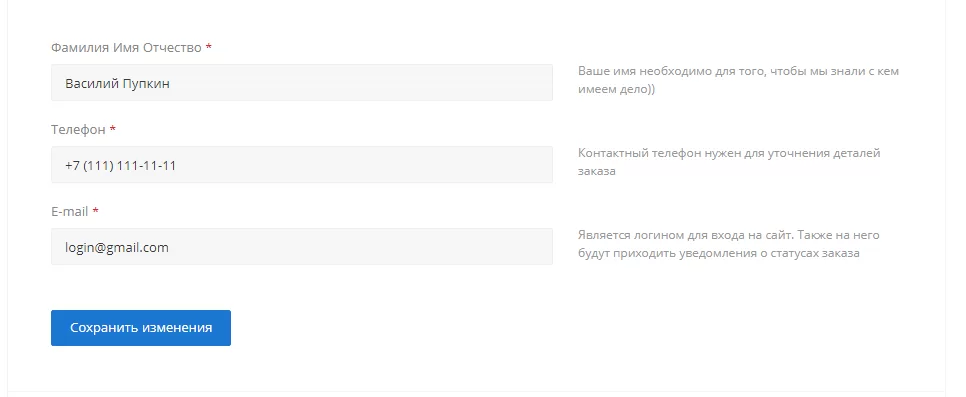
Внешний вид данного раздела задается настройками из виджета. Вы можете использовать разные поля для ФИО или объединить их в одно (1), а также дать пользователям возможность использовать логин, отличный от e-mail, для входа на сайт******(2)**.
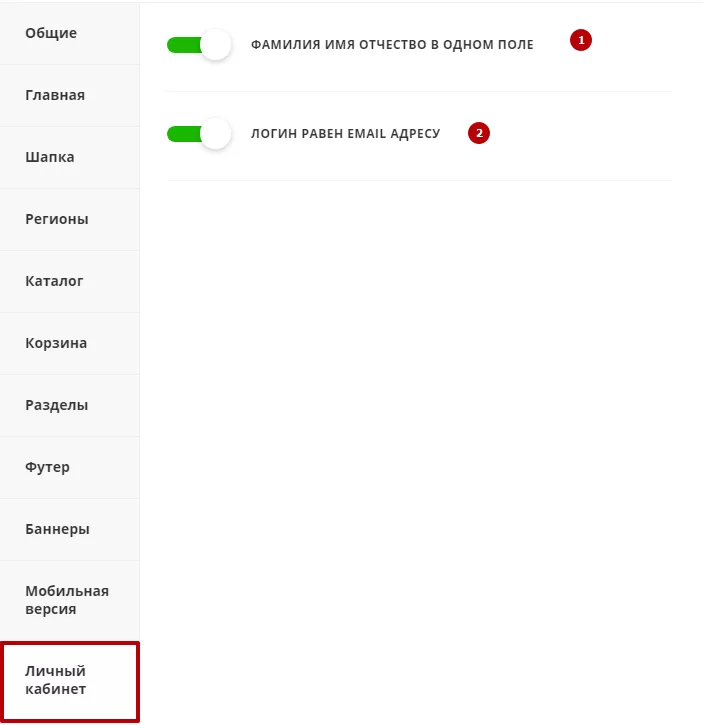
Если использование логина, отличного от e-mail, разрешено, в этом же разделе появляется поле, в котором можно изменить логин.
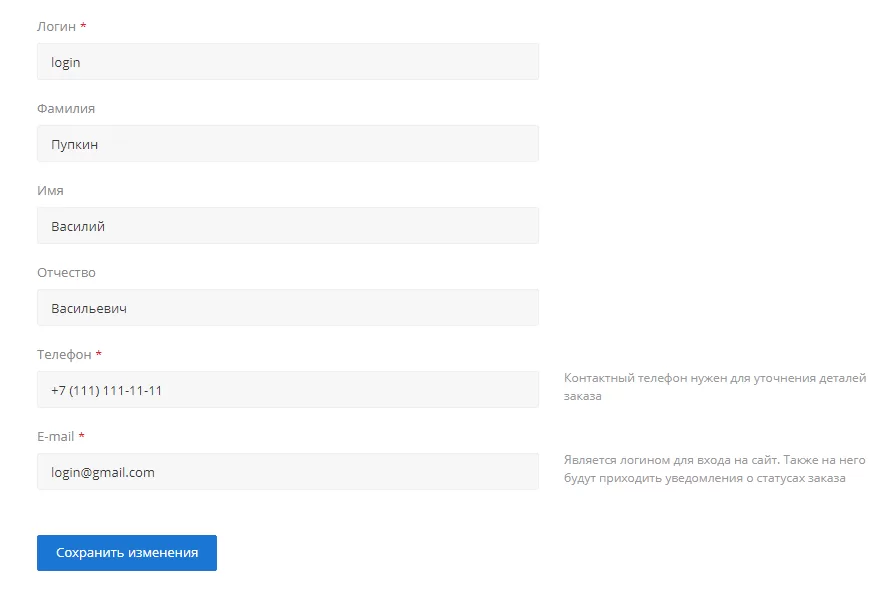
Сменить пароль
Функционал по смене пароля для удобства использования выведен в отдельный раздел.
Профили заказов
Профили заказов хранят информацию, которую пользователь указывает при оформлении покупки. В будущем эти профили используются для автоматического заполнения формы заказа, что избавляет покупателя от повторного заполнения всех полей в стандартной форме. В силу ряда причин учетная запись покупателя может иметь несколько профилей заказов. Например, пользователь заказывает товар в вашем интернет-магазине на два адреса – для себя и для родителей, или несколько покупателей объединяются в группу для того, чтобы осуществлять покупки через один аккаунт, увеличивая накопительную скидку.
О том, как настраивать использование разных профилей на одном аккаунте, читайте здесь.
Подписки
Здесь покупатели могут настроить и оформить подписку на новости вашего сайта: указать удобный для получения рассылки email, выбрать интересующие рубрики и предпочтительный формат (текстовый или HTML).
Корзина и контакты
Данные кнопки используются в качестве дополнительных элементов навигации по сайту. Клик по одному из этих пунктов перенаправляет пользователя на соответствующий раздел.
Содержание главы:
назадДобавление строки поиска в поле «Местоположение» Настройка разделов личного кабинетавперед
Настройка разделов личного кабинета
Настроить разделы личного кабинета можно с помощью параметров компонента. Для того, чтобы открыть редактор параметров компонента, перейдите в режим правки, наведите указатель на плитку разделов в ЛК и нажмите кнопку с шестеренкой на всплывающем меню.
Для настройки разделов, управляющих заказами перейдите к блоку настроек «Страница заказов пользователя». Здесь устанавливается:
- с каким статусом заказы отправляются в раздел истории**(1);**
- на каком этапе пользователю запрещено изменять способ оплаты (2);
- разрешение на использование средств личного счета (3) ;
- разрешение произведения частичной и полной или только полной оплаты покупки средствами личного счета (4);
- количество заказов, отображаемых на одной странице**(5).
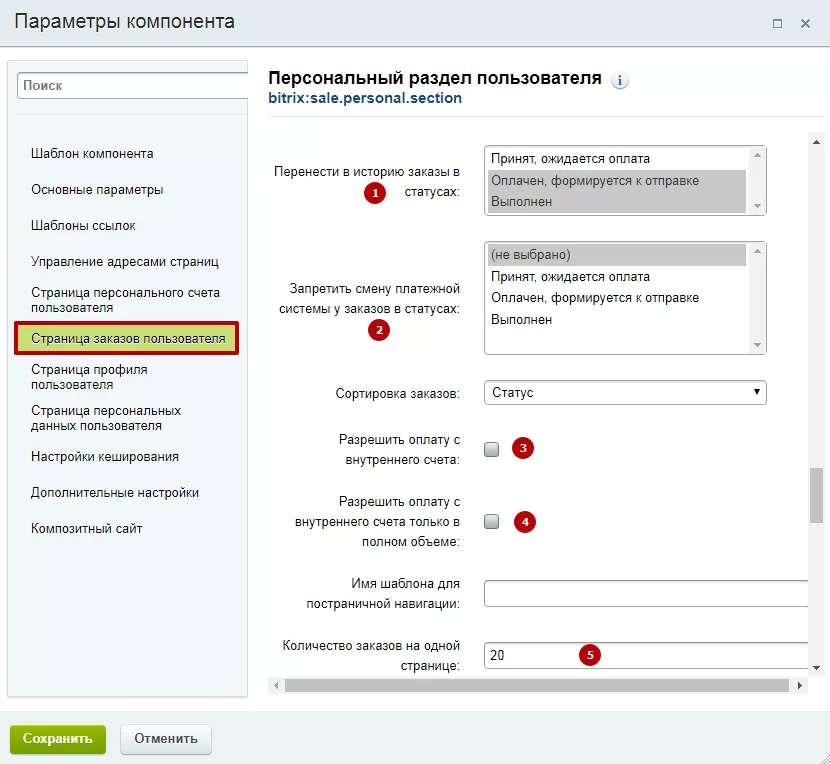 **
**
** В разделе «Страница персонального счета пользователя» можно исключить некоторые способы внесения денежных средств на внутренний счет (1) , установить значения фиксированных платежей (3) или вовсе отключить отображение кнопок фиксированных платежей **(2).
**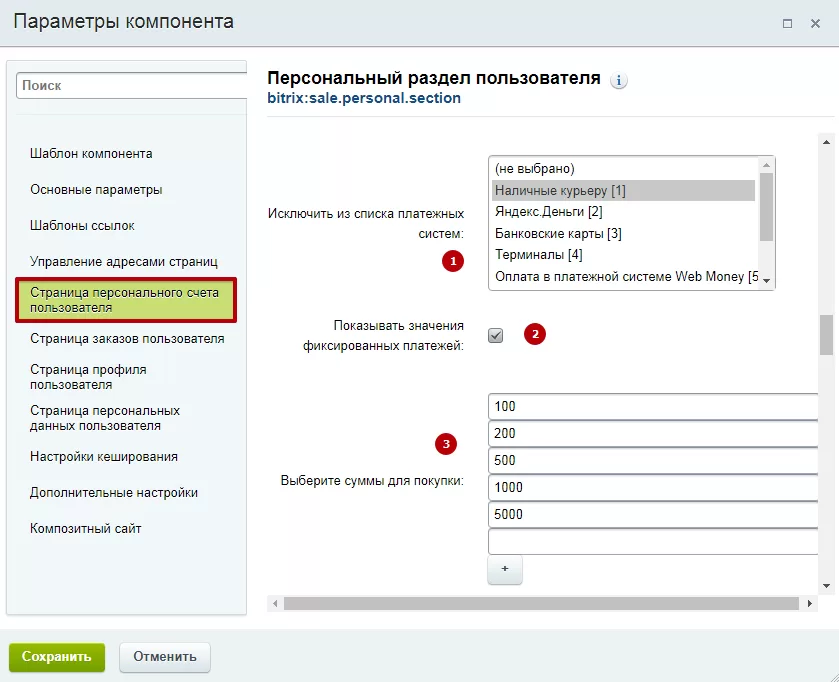
Блок настроек «Страница профиля пользователя» содержит поле, отвечающее за количество профилей заказов, отображаемых на одной странице в соответствующем разделе ЛК (1). Здесь же вы можете активировать использование расширенного выбора местоположения в форме редактирования профиля заказа **(2).
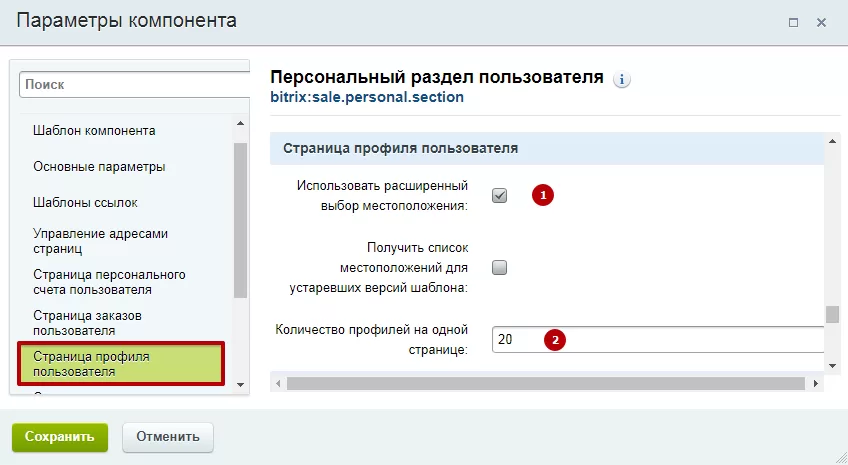
Стандартный выбор местоположения:
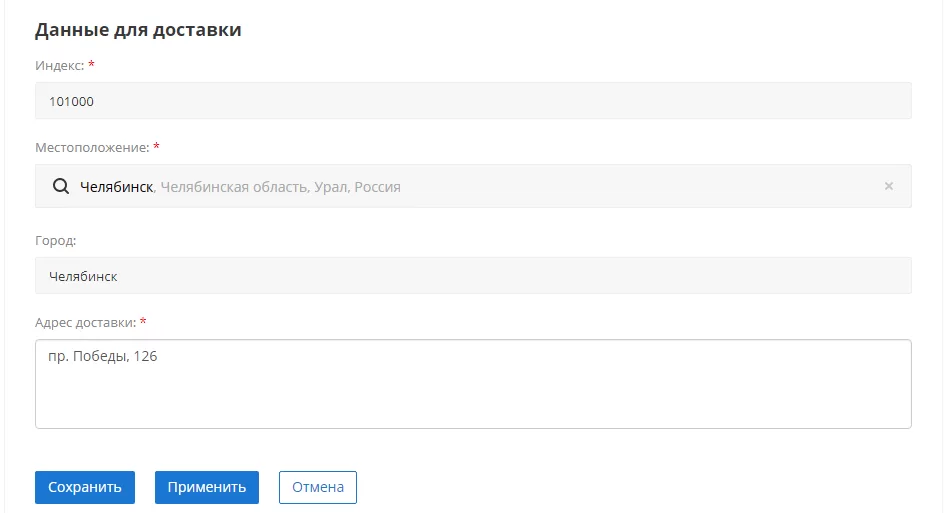
Расширенный выбор местоположения:
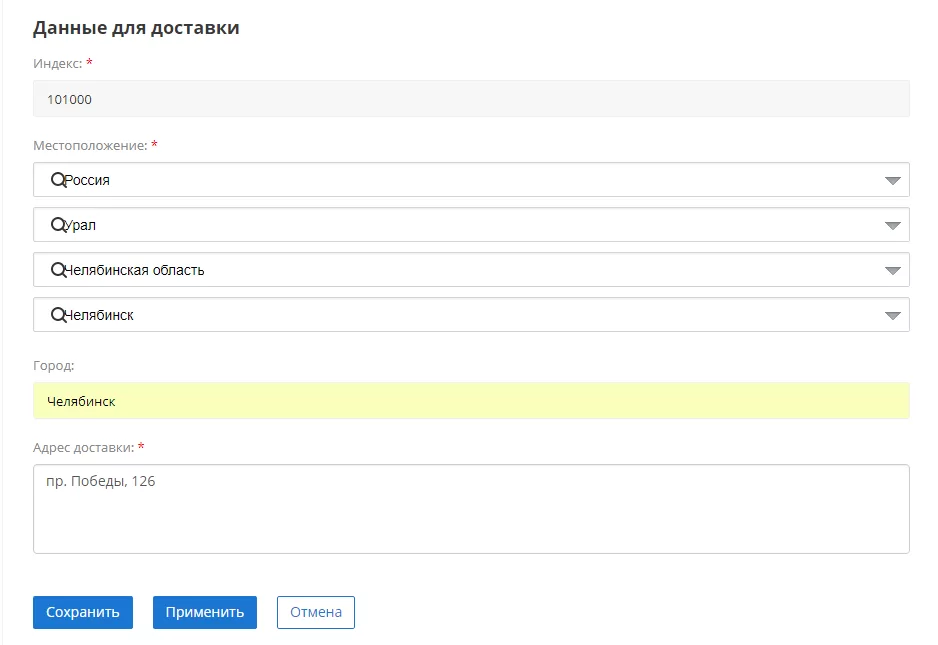
Чтобы настроить раздел «Подписки», откройте в режиме правки соответствующий раздел и вызовите параметры компонента оттуда.
В блоке «Источник данных» пункт «Показать скрытые рубрики» активирует возможность выбора скрытых рубрик подписки для пользователей.
** Группа полей «Дополнительные настройки» позволяет:
- Разрешить анонимную подписку (1) — анонимные пользователи смогут подписываться на рассылку, лишь указав свой адрес электронной почты без необходимости регистрации на сайте
- Настроить показ ссылок на авторизацию при анонимной подписке (2) — при подписке на рассылку анонимному пользователю будут выведены формы авторизации или регистрации
- Устанавливать заголовок страницы (3) — заголовком страницы будет «Редактирование параметров подписки» при редактировании подписки или «Добавление адреса подписки».
назадЛичный кабинет Мобильная версиявперед
Мобильная версия
назадНастройка разделов личного кабинета 2 типа развернутого меню в мобильной версиивперед
2 типа развернутого меню в мобильной версии
Меню в мобильной версии сайта — навигация для пользователей. Оно должно быть удобным и включать основные разделы. В Аспро: Next, начиная с версии 1.5.0, доступно 2 типа развернутого меню для мобильных устройств: обычный и компактный. Применяйте сжатый вариант отображения меню, если хотите уместить все категории на одном экране.
Обычное развернутое меню в мобильной версии.
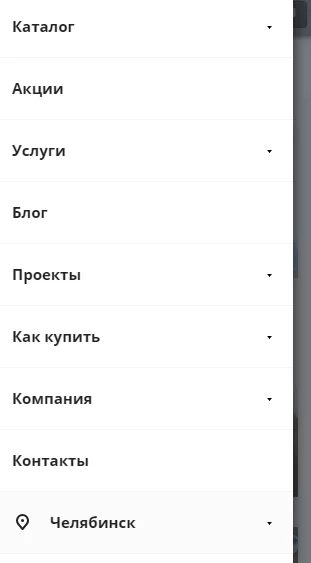
Компактное развернутое меню в мобильной версии.
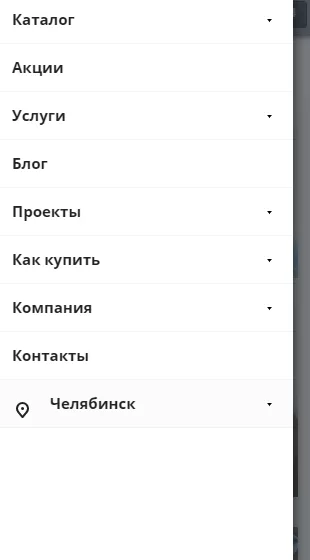
Чтобы выбрать тип меню, в административной части сайта перейдите в Аспро → Аспро: Next → Настройки. Активируйте поле «Компактное мобильное меню» и сохраните изменения.
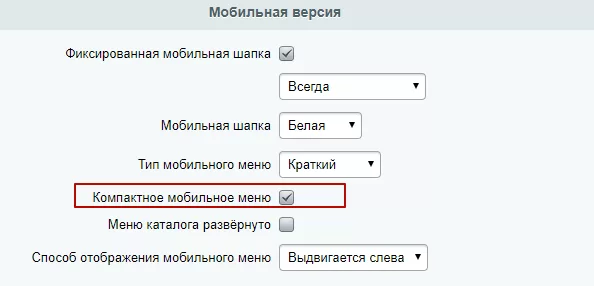
назадМобильная версия Мобильное меню с раскрытым каталогомвперед
Мобильное меню с раскрытым каталогом
Мобильное меню — проводник к основным разделам сайта: каталог, услуги, блог, контакты и др. Чтобы пользователь купил товар в интернет-магазине, он должен выбрать нужную категорию в каталоге и подобрать позицию. Чтобы совершать меньше кликов для перехода к списку товаров, в Аспро: Next с версии 1.5.0, доступно мобильное меню с раскрытым каталогом. Подключайте его, если хотите вывести подразделы каталога в основное меню для удобства пользования сайтом. Рекомендуем подключать этот вариант отображения, если в интернет-магазине до 10 разделов с товарами.
Обычное развернутое меню в мобильной версии без раскрытого каталога.
Обычное развернутое меню в мобильной версии с раскрытым каталогом.
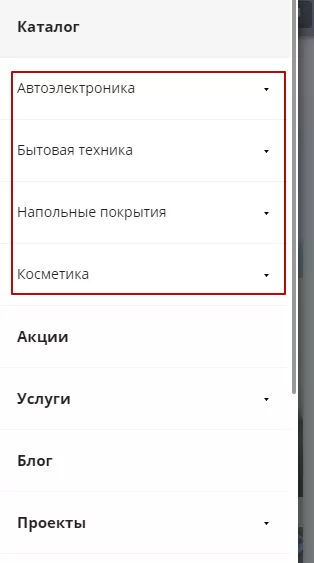
Компактное развернутое меню в мобильной версии без раскрытого каталога.
Компактное развернутое меню в мобильной версии с раскрытым каталогом.
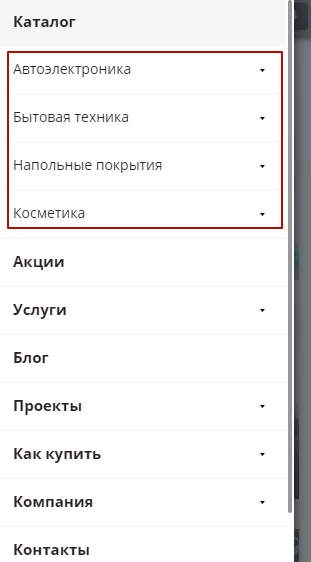
Чтобы выбрать меню с раскрытым каталогом, в административной части сайта перейдите в Аспро → Аспро: Next → Настройки. Активируйте поле «Меню каталога развёрнуто» и сохраните изменения.
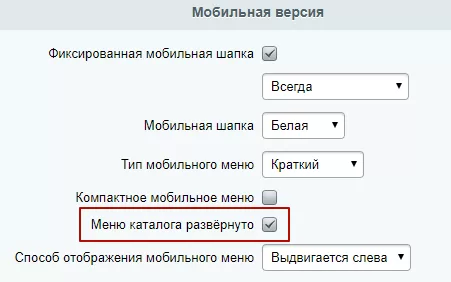
назад2 типа развернутого меню в мобильной версии Список категорий каталога на главной страницевперед
Список категорий каталога на главной странице
В Аспро: Next, начиная с версии 1.5.0, доступно 2 типа отображения категорий каталога главной страницы на мобильных устройствах: стандартный и компактный. Используйте сжатый вариант блока, чтобы уместить разделы на одном экране.
Стандартное отображение популярных категорий в мобильной версии.
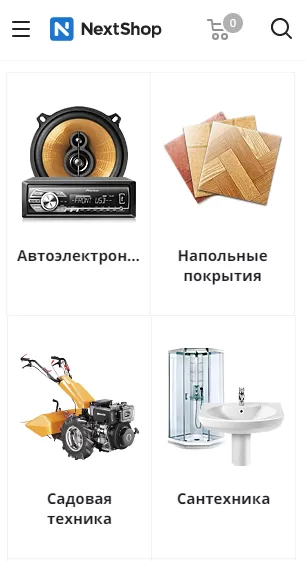
Компактное отображение популярных категорий в мобильной версии.
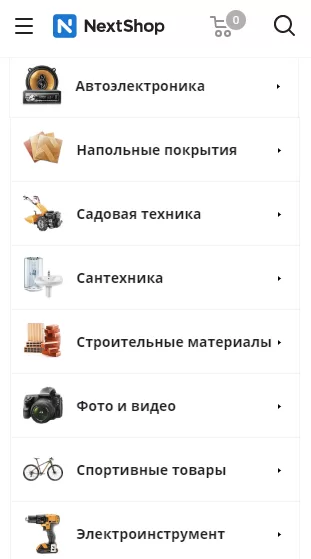
Чтобы выбрать тип отображения популярных категорий, в административной части сайта перейдите в Аспро → Аспро: Next → Настройки. В поле «Компактный вид отображения списка разделов каталога для мобильной версии » выберите нужный вариант и сохраните изменения.
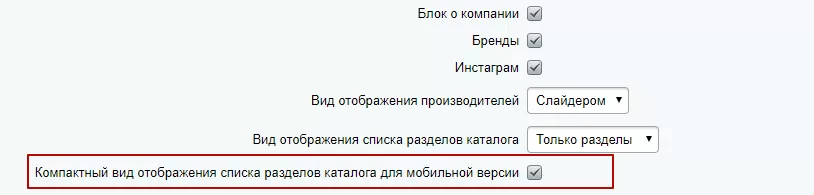
назадМобильное меню с раскрытым каталогом Умный фильтр в мобильной версиивперед
Умный фильтр в мобильной версии
Умный фильтр — инструмент для подбора товаров. Он должен быть удобным, особенно на смартфонов. Поэтому в Аспро: Next, начиная с версии 1.5.0, доступен компактный умный фильтр для мобильных устройств. Подключайте новый вид, чтобы улучшить удобство пользования и упростить подбор товаров в каталоге.
Стандартный умный фильтр в каталоге. При нажатии кнопки «Фильтр» условия выпадают блоком ниже.
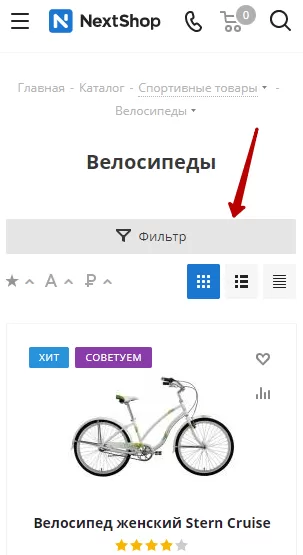
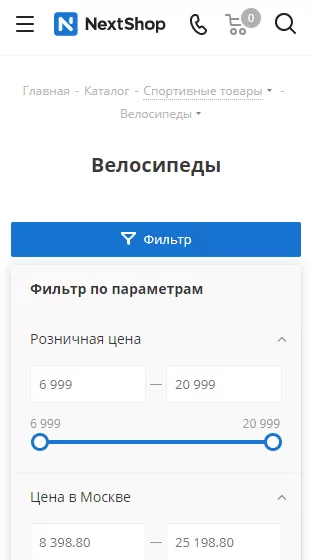
Компактный умный фильтр в каталоге. При нажатии кнопки «Фильтр» блок условий выезжает из левого края.
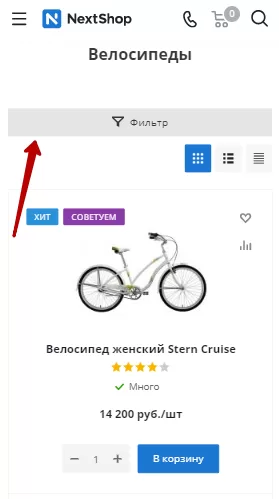
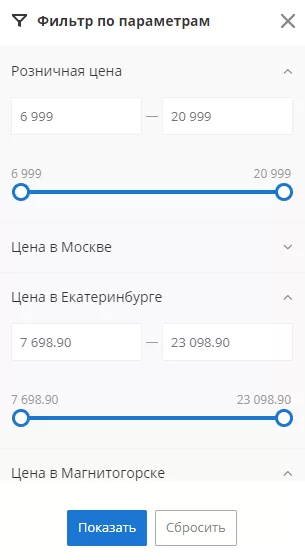
Чтобы выбрать удобный вариант отображения фильтра, в административной части сайта перейдите в Аспро → Аспро: Next → Настройки. Активируйте поле «Удобный умный фильтр в каталоге» и сохраните изменения.
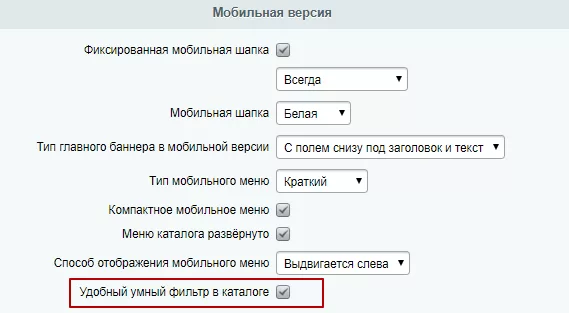
назадСписок категорий каталога на главной странице Типы главного баннера в мобильной версиивперед
Типы главного баннера в мобильной версии
Изображения на смартфонах должны сохранять качество и адаптироваться под размеры экрана. В Аспро: Next, начиная с версии 1.5.0, и в Аспро: Корпоративный сайт 2.0, начиная с версии 1.2.0, доступно 3 вида отображения больших баннеров на мобильных устройствах:
- Без активной картинки — фоновая картинка адаптируется, активная скрывается.
- С полем снизу под заголовок и текст — баннер адаптируется при разрешении экрана менее 767 px. Текст переносится под картинку.
- Отдельная картинка — отображается отдельное адаптивное изображение, если разрешение экрана менее 767 px. Оно загружается в настройках баннера. Если у какого-то баннера не будет загружена отдельная картинка, то будет адаптироваться фоновая картинка. Рекомендуемый формат для загрузки изображения — 736х506.
Тип отображения применяется для всех баннеров на главной. Выбирайте вариант, который вам нравится больше.
Видеоразбор настроек в Аспро: Next.
Видеоразбор настроек в Аспро: Корпоративный сайт 2.0.
Баннер без активной картинки, где текст располагается поверх картинки.
Баннер, где текст отображается в блоке снизу. Отличный вариант для тех, у кого у всех баннеров прописан цепляющий текст. Если текста нет, то отобразится пустой блок.
Баннер в виде отдельной картинки. Этот тип отображения отлично подойдет, если у всех баннеров заполнено значение «Ссылка с баннера». Потому что отобразится только картинка: без текста и кнопок.
Чтобы выбрать тип отображения главного баннера, в административной части сайта перейдите в Аспро → Аспро: Next → Настройки.
Для Аспро: Корпоративный сайт 2.0 перейдите в Аспро → Аспро: Allcorp2 → Настройки.
В поле «Тип главного баннера в мобильной версии» выберите нужный вариант и сохраните изменения.
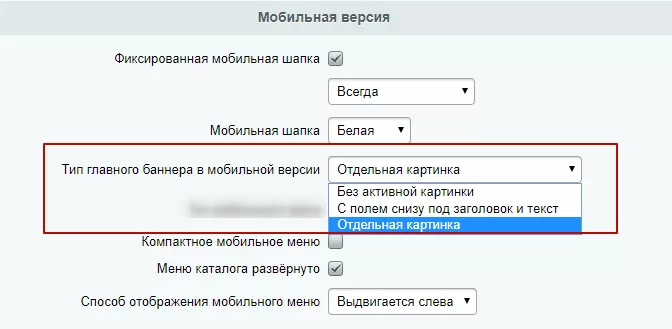
Чтобы загрузить отдельное изображение, которое будет отображаться на экранах менее 767 px, перейдите в редактирование баннера. Для решения Аспро: Next перейдите в Контент → Реклама (aspro.next) → Баннеры → На главной, основной баннер. Для решения Аспро: Корпоративный сайт 2.0 перейдите в Контент → Реклама (aspro.allcorp2) → Баннеры → На главной, основной баннер.
В строке с названием баннера кликните на «Гамбургер», затем нажмите поле «Изменить».
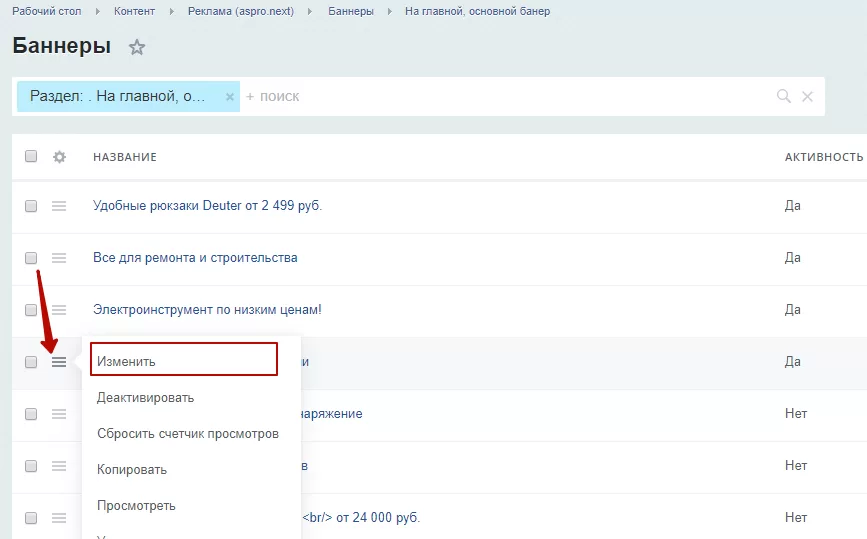
Загрузите изображение в поле «Картинка для <768px» и сохраните изменения. Отметим, что размер картинки рекомендуется делать 736 х 506, чтобы изображение не было слишком тяжелым и не терялось качество.
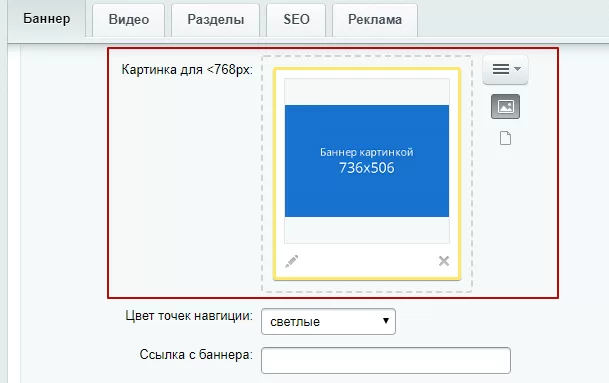
Если поле «Картинка для <768px» отсутствует, активируйте его через настройки форм. Для этого в правой верхней части нажмите на шестеренку.
В настройках формы в доступных вкладках выберите «Баннер» (1). Далее в доступных полях слева выберите «Картинка для <768px» (2) и нажмите на стрелку (3). Установите настройки по умолчанию (4) и сохраните изменения.
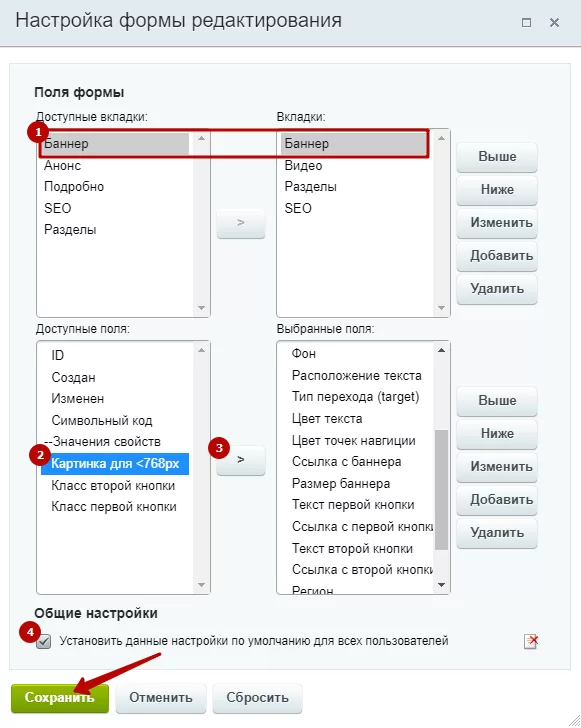
назадУмный фильтр в мобильной версии Компактный вид списка товароввперед
Компактный вид списка товаров
В Аспро: Next, начиная с версии 1.5.0, доступен компактный отображения списка товаров на мобильных устройствах для типа отображения плиткой. Подключайте новый вид, чтобы улучшить удобство пользования и упростить подбор товаров в каталоге.
Стандартный вид списка товаров в мобильной версии.
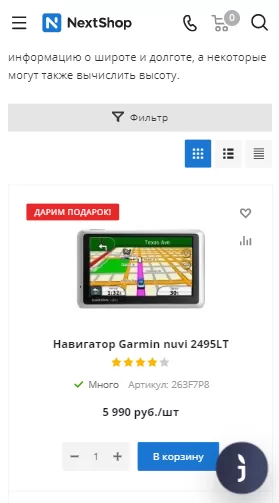
Компактный вид списка товаров в мобильной версии. Товары отображаются по два в один ряд. Скрывается наличие, артикул, количество для добавления.
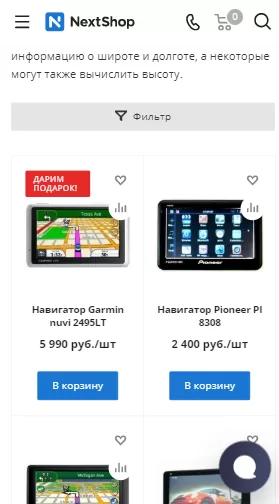
Чтобы выбрать удобный вариант отображения фильтра, в административной части сайта перейдите в Аспро → Аспро: Next → Настройки. Активируйте поле «Компактный вид списка товаров» и сохраните изменения.
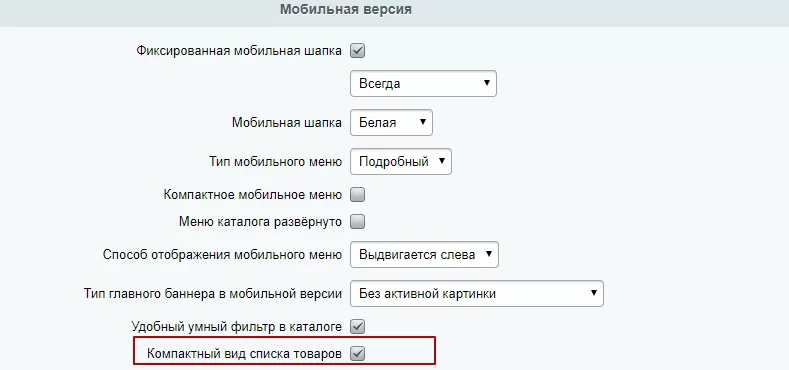
назадТипы главного баннера в мобильной версии Компактный вид списка подразделов каталога в мобильной версиивперед
Компактный вид списка подразделов каталога в мобильной версии
В Аспро: Next, начиная с версии 1.7.7, доступно 2 типа отображения подразделов каталога: стандартный и компактный. Используйте сжатый вариант блока, чтобы уместить разделы на одном экране.
Стандартное отображение подразделов в мобильной версии.
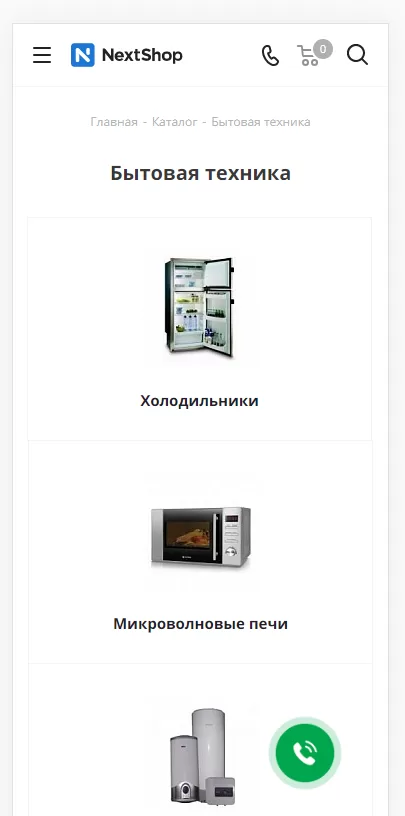
Компактное отображение подразделов в мобильной версии.
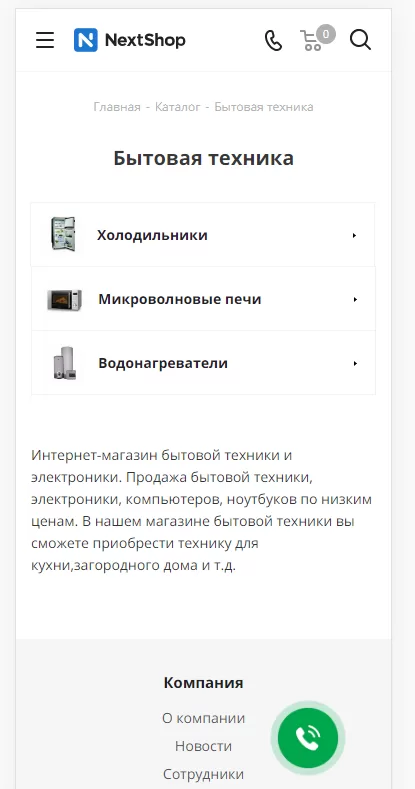
В публичной части сайта перейдите в виджет настроек. В разделе «Мобильная версия» активируйте поле «Компактный вид списка подразделов каталога» и сохраните изменения.
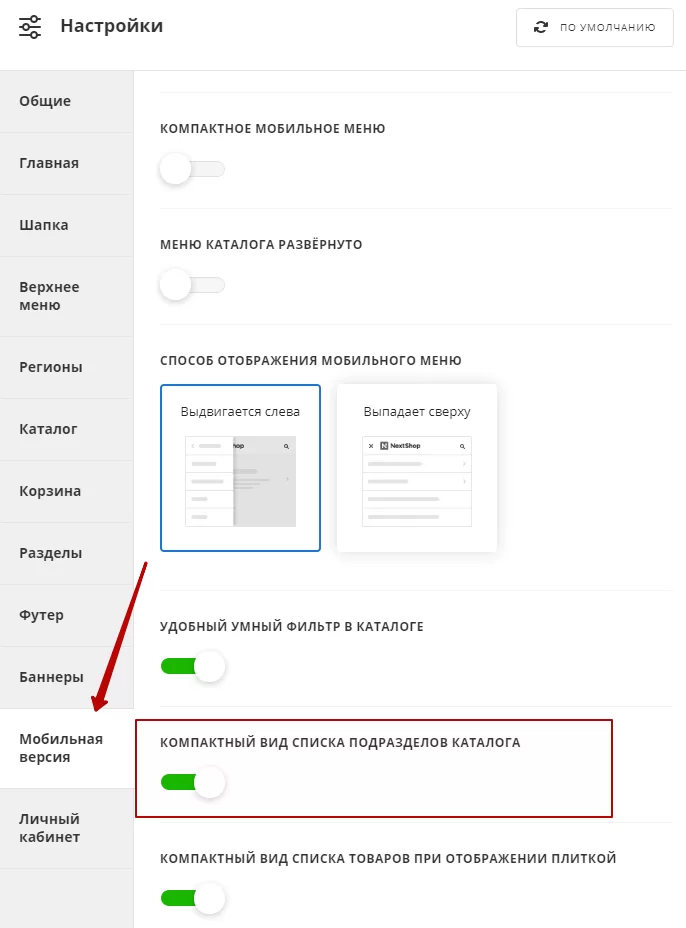
Чтобы выбрать тип отображения списка разделов, в административной части сайта перейдите в Аспро → Аспро: Next → Настройки. В настройках мобильной версии активируйте поле «Компактный вид списка подразделов каталога» и сохраните изменения.
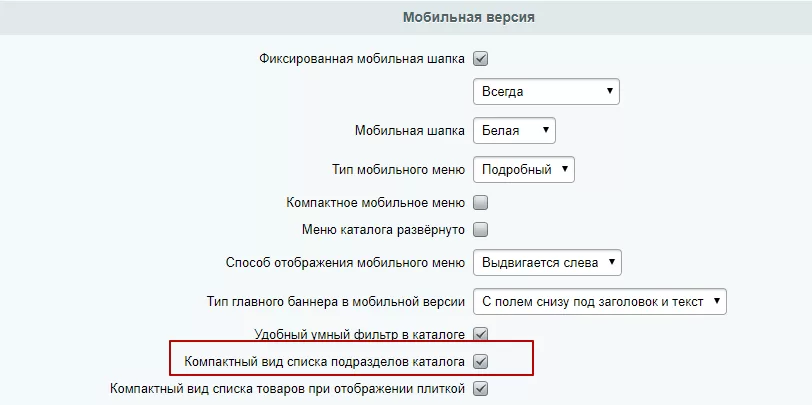
назадКомпактный вид списка товаров Настройка фиксированной шапки в мобильной версиивперед
Настройка фиксированной шапки в мобильной версии
В Аспро: Next, начиная с версии 1.1.7, появилась настройка фиксированной шапки сайта в мобильной версии. Она включает в себя ссылку на боковое меню, корзину, поиск, а также логотип сайта, который ведет на главную страницу. На иконке корзины отображается количество товаров, которые добавили в заказ, при клике на нее посетитель попадает на страницу оформления заказа.
Теперь вы можете включить или выключить фиксированную шапку. Если она включена, вы можете задать вид отображения: отображать шапку всегда или при скролле вверх. Используйте фиксированную шапку на мобильных устройствах, чтобы у посетителя был быстрый доступ к основным разделам сайта и корзине с товарами.
Страница сайта с фиксированной шапкой. Шапка меню отображается всегда или при скроллинге страницы вверх.
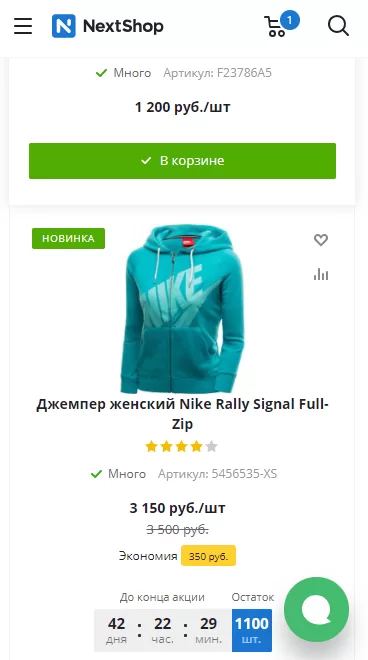
Страница сайта с выключенной фиксированной шапкой. При скроллинге страницы шапка меню не отображается.
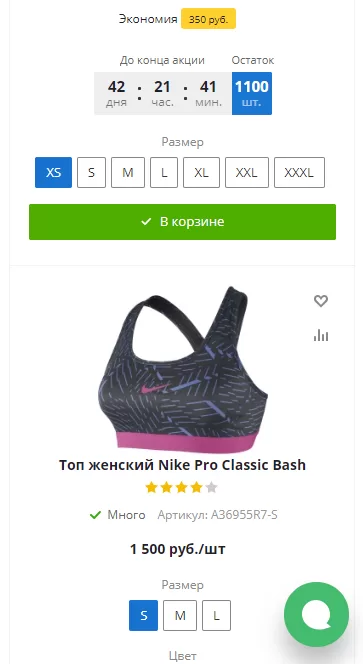
Чтобы включить фиксированную шапку, в административной части сайта перейдите в настройки решения.
Аспро → Аспро: Next → Настройки
В блоке «Мобильная версия» поставьте галку в поле «Фиксированная мобильная шапка».
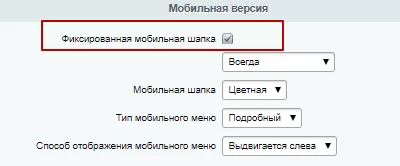
Из выпадающего списка выберите вариант отображения: «Всегда» или «При скролле вверх». Сохраните изменения.
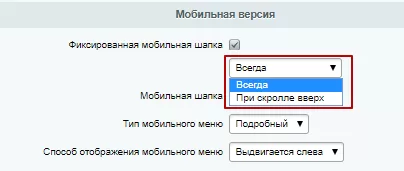
назадКомпактный вид списка подразделов каталога в мобильной версии SEO, маркетинг, рекламавперед
Полная версия курса: Аспро: Next в базе знаний Аспро. Вопросы по внедрению, настройке или обновлению решения — свяжитесь со мной.
Источники
- Курс «Next» — официальная документация Аспро: https://aspro.ru/docs/course/?COURSE_ID=36&INDEX=Y
- Решение «Next» в базе знаний Аспро: https://aspro.ru/kb/aspro.next/
Евгений Урядов может помочь:
Частые вопросы
Что описывает курс документации «Аспро: Next»?
261 уроков официальной документации Аспро: установка решения, начальная настройка, работа с каталогом и интеграциями, решение типовых задач. Материал воспроизведён как справочник с указанием источника.
Нужна ли отдельная лицензия 1С-Битрикс для «Аспро: Next»?
Да. Решения Аспро работают на платформе 1С-Битрикс: Управление сайтом — лицензии платформы и решения приобретаются отдельно. Помогу с подбором редакции под задачу и оформлением счёта.
Есть ли онлайн-демо «Аспро: Next»?
Да, демонстрационная версия доступна на сайте Аспро: https://next.aspro-demo.ru
Кто занимается установкой и настройкой?
Евгений Урядов — сертифицированный партнёр Аспро и 1С-Битрикс. Установка и базовая настройка — от 1 дня, ответ на заявку — до 4 рабочих часов. Работаю по России, Беларуси и Казахстану.
Работаю удалённо — цены и условия для вашего города: