Аспро: Next — документация, часть 1 из 4: Установка решения
Источник: официальный курс [1] «Аспро: Next» из базы знаний Аспро. Решение: Аспро: Next [2]. Справочная выгрузка сертифицированного партнёра Аспро, обновлено 19.09.2026.
Содержание
- Описание курса
- Установка решения
- Авторизация на сайте
- Техническая поддержка
- Основные настройки платформы
- Виджет настроек
- Типовые настройки модуля решения
- Общие
- Валидация ввода
- Социальные сети
- Главная
- Установка логотипа, фавикона и Web Clip Icon
- Примечание в выпадающем списке телефонов
- Шапка
- Регионы
- Каталог
- Отображение наличия товара
- Выражения и названия
- Переключение версий jQuery
- Подключение Яндекс SmartCaptcha
- Self-hosted шрифты
- Корзина
- Адреса страниц
- Покупка в 1 клик
- Разделы
- Футер, баннеры, мобильная версия, личный кабинет
- Цели и счетчики
- «Ленивая» подгрузка изображений — LazyLoad
- Подключение Google reCAPTCHA
- Переключение карт Google и Яндекс
- Формы Битрикс24 для обратной связи
- Фоновое изображение
- Информация о публичной оферте
- Центр управления Аспро
- Главная страница
Описание курса
Аспро: Next
Аспро: Next – это универсальный интернет-магазин для товаров любой тематики с полноценной мультирегиональностью и посадочными страницами для каталога. Создан с учетом особых потребностей проектов, которые планируют развиваться и масштабироваться.
В этом курсе вы найдете руководство пользователя и набор инструкций по использованию решения. Эти рекомендации отвечают на типовые вопросы об установке, первичной настройке решения, заполнении сайта контентом и интеграции с другими сервисами.
Благодаря курсу вы познакомитесь с возможностями решения, научитесь настраивать мультирегиональность и посадочные страницы для каталога товаров и узнаете, как получить от вашего интернет-магазина максимальную отдачу в виде высокой конверсии и продаж.
Мы настоятельно рекомендуем ознакомится с приведенными материалами, чтобы работа с сайтом была максимально продуктивна.
Если вы не нашли ответа на свой вопрос или нужную инструкцию в документации, познакомьтесь со следующими материалами:
Установка решения
В главе описан алгоритм установки готового решения на примере Аспро: Корпоративный сайт 3.0: от подготовки хостинга, активации лицензии 1С-Битрикс до установки решения. Инструкция универсальна и поможет установить любой готовый сайт Аспро.
Также рекомендуем ознакомиться с материалами от разработчиков 1С-Битрикс: Установка продукта «1С-Битрикс: Управление сайтом».
Видеоинструкция по установке:
Содержание главы:
Подготовка хостинга
Установка решения производится через файл bitrixsetup.php. Проверьте его наличие в корне сайта, после чего можно приступить к созданию базы данных и непосредственно установке.
Рекомендуем ознакомиться с содержанием раздела «Поддержка» вашего хостинга, который может содержать готовые инструкции по установке 1С-Битрикс.
Рекомендуем использовать хостинг или сервер Timeweb Cloud.
По статистике с ним возникает меньше всего проблем и выше производительность.
Промокод на скидку 5% - 0AF8-9FB3-B7BA-BA50
Содержание главы:
назадУстановка решения Установка через bitrixsetup и создание базы данныхвперед
Установка через bitrixsetup и создание базы данных
Загрузка установочного файла и подготовка хостинга
Рекомендуем использовать хостинг или сервер Timeweb Cloud.
По статистике с ним возникает меньше всего проблем и выше производительность.
Промокод на скидку 5% - 0AF8-9FB3-B7BA-BA50
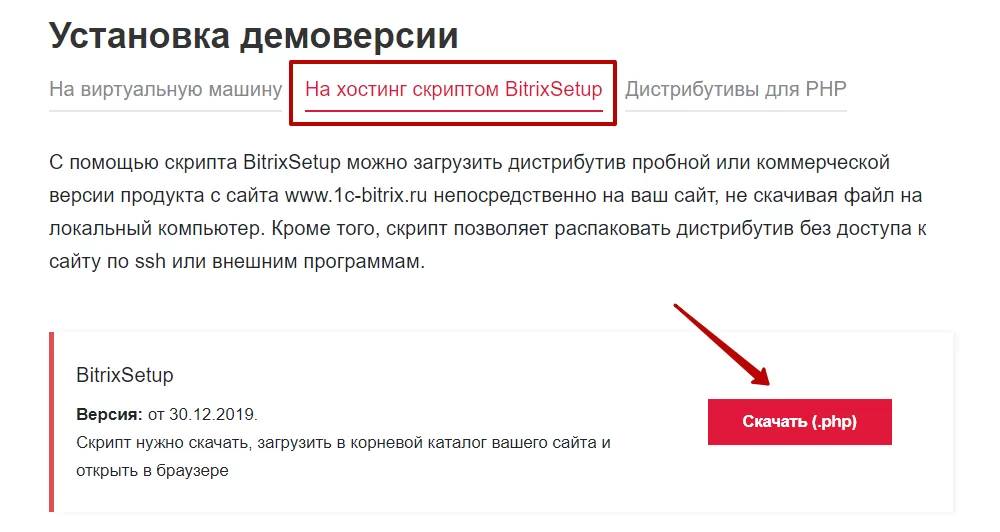
1. Загрузите файл установки bitrixsetup.php с официального сайта 1С-Битрикс.
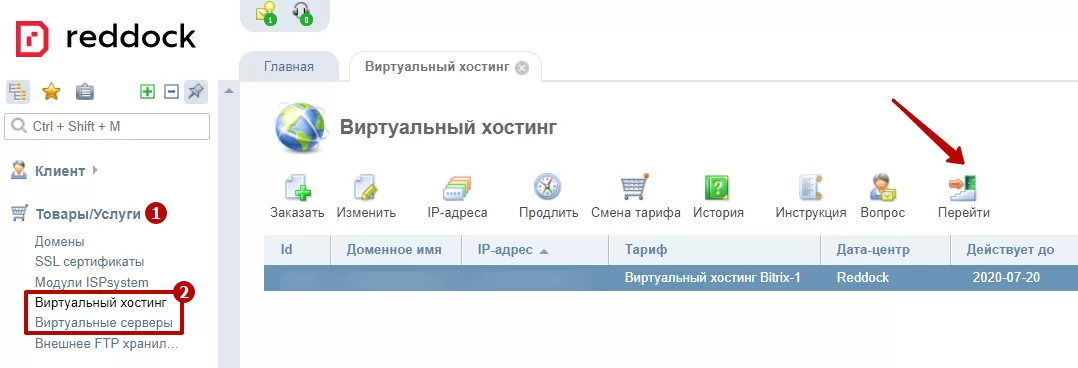
2. В личном кабинете хостинга перейдите в панель управления услугой: в Товары/Услуги**(1)** выберите услугу (2) и нажмите «Перейти».
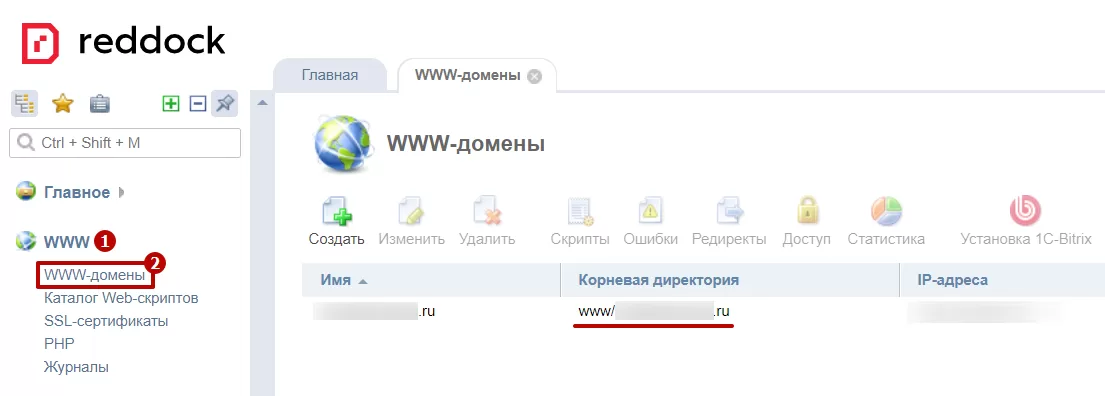
3. Загрузить файл нужно будет в корневую папку. Чтобы узнать ее, перейдите в WWW (1) → WWW-домены**(2)**. Путь отображается в столбце «Корневая директория».
4. Перейдите в Менеджер файлов (1) и загрузите файл bitrixsetup.php в корневую директорию сайта (2).
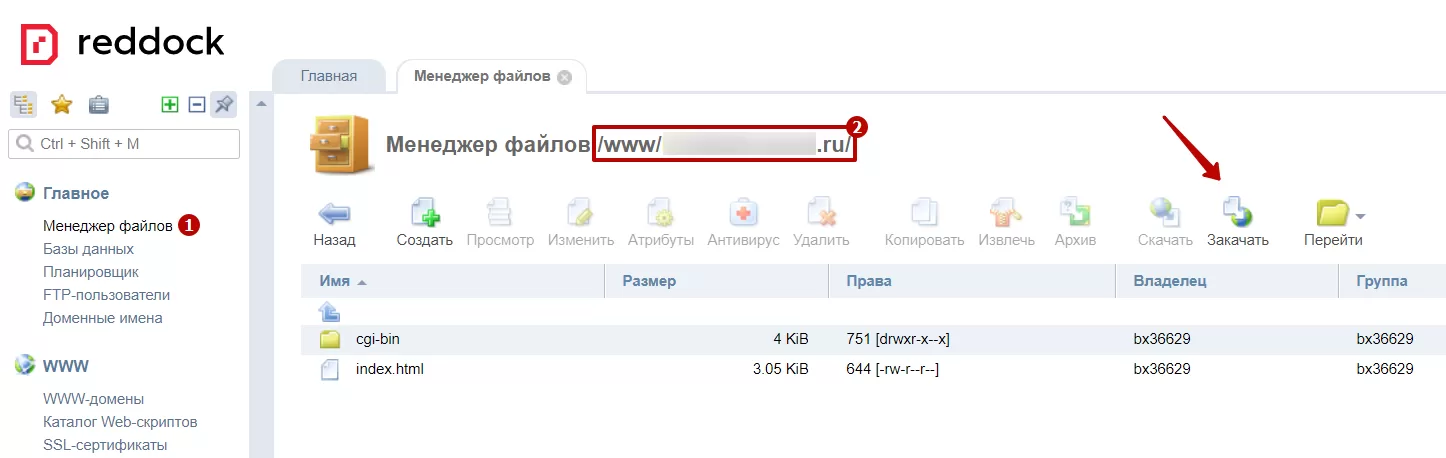
5. Загрузите файл.
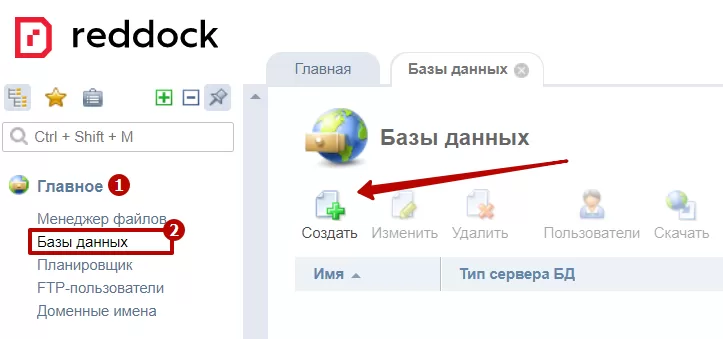
6. Создайте базу данных. Для этого перейдите в Главное (1) → Базы данных**(2)**. Нажмите кнопку «Создать».
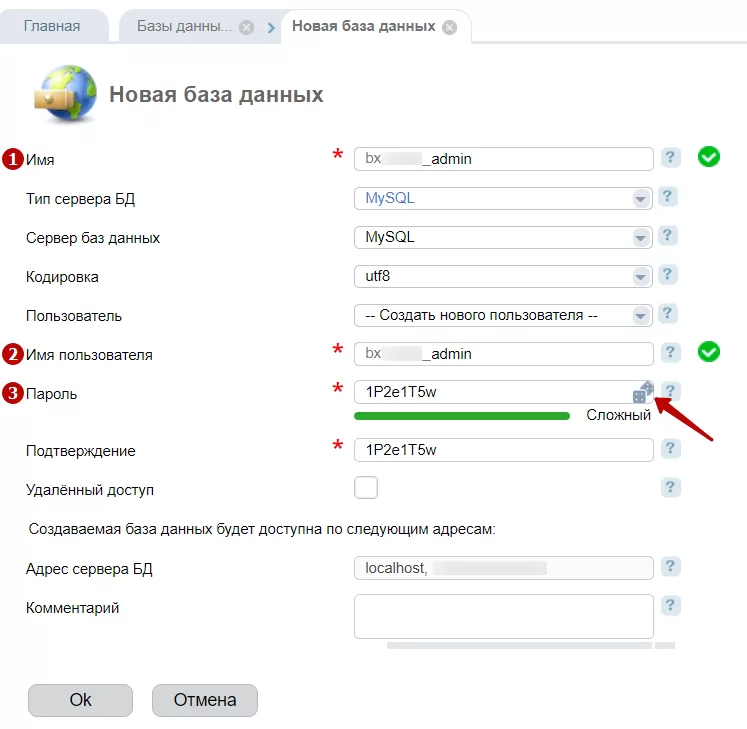
7. Заполните информацию о базе данных: Имя**(1)** , Имя пользователя (2) , создайте или сгенерируйте пароль**(3)**.
Если нет возможности подключить боевой домен к сайту — на нем старый сайт или в данный момент нет к нему доступа, необходимо создать новый домен.
При авторизации на хостинге создан технологический домен вида bx…ru — его удалять не нужно.
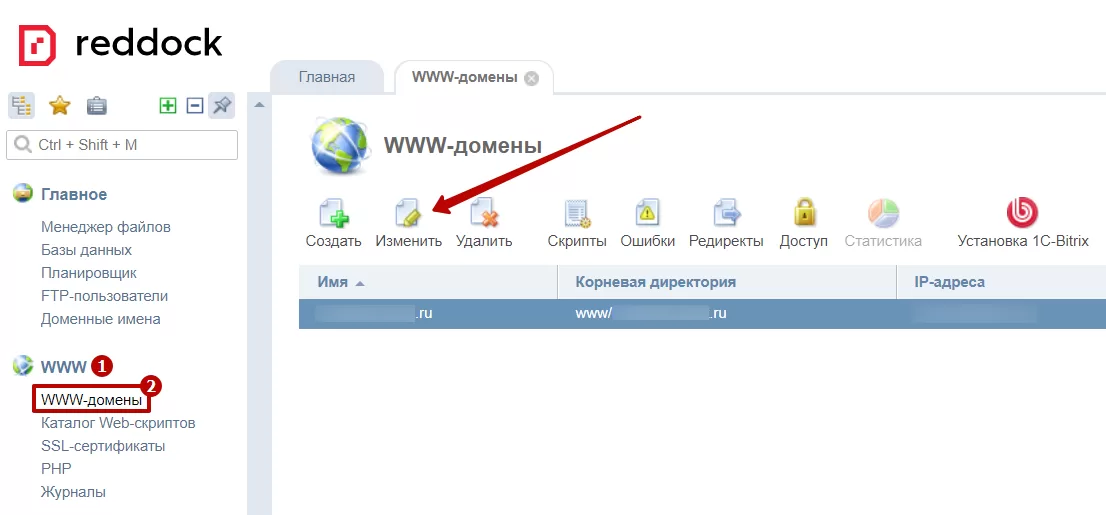
Создаем новый www-домен с наименованием основного домена — sitename.ru. Переходим в WWW (1) → WWW-домены**(2)**. Выделите домен вашего сайта и нажмите «Изменить».
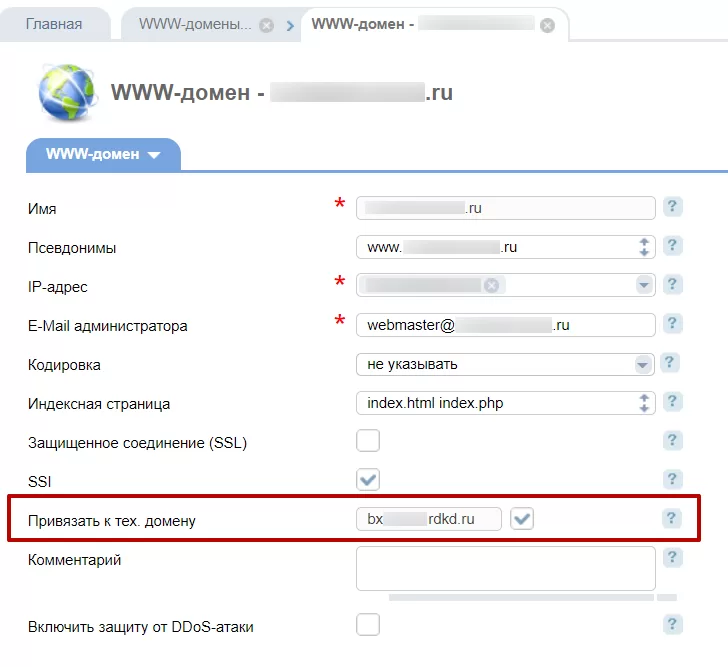
В настройках www-домена поставьте галочку в графе «Использовать технологический домен вида bx…ru».
Установка продукта 1С-Битрикс
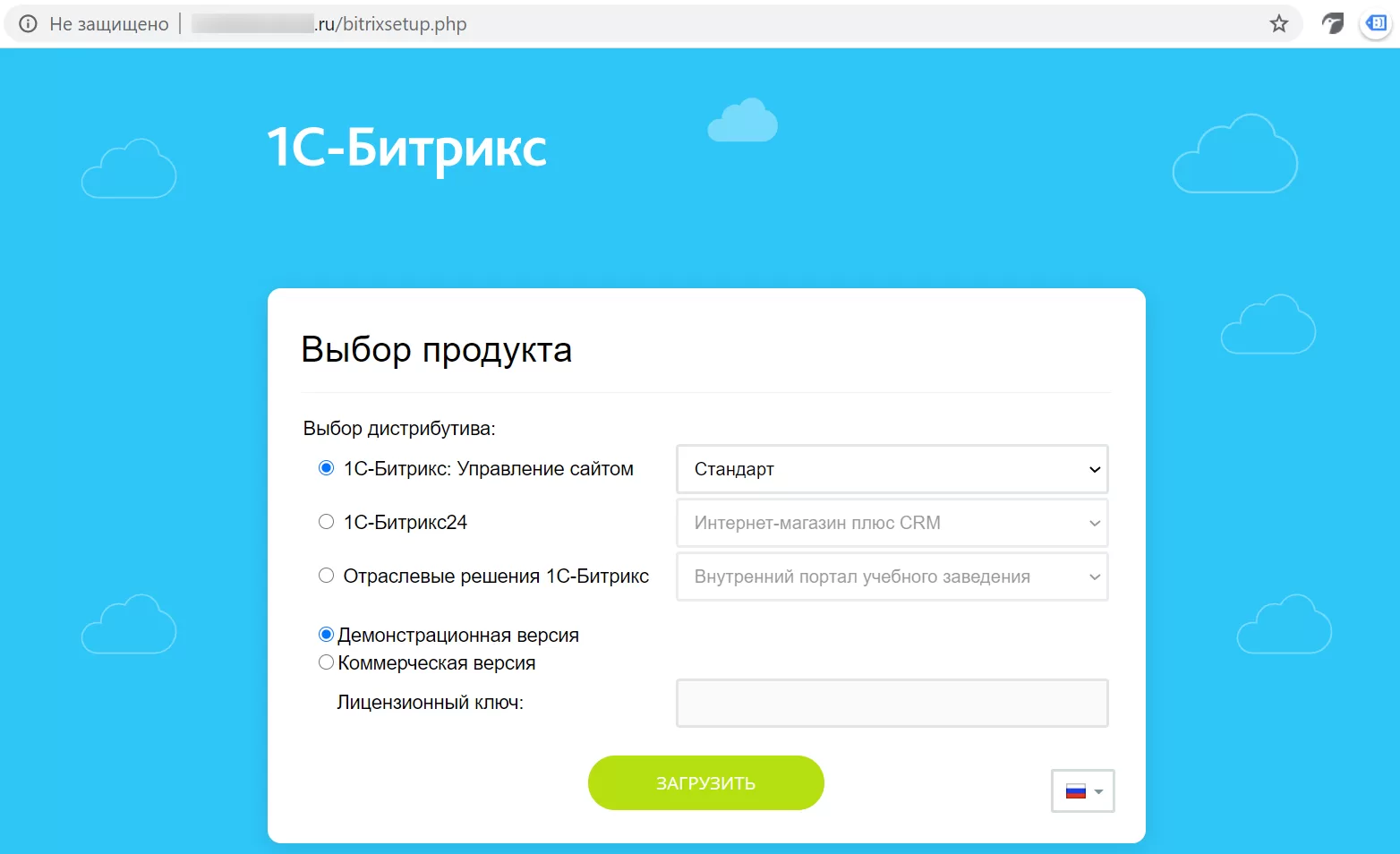
1. В браузере перейдите по адресу: доменвашегосайта/bitrixsetup.php. Откроется страница установки. Выберите дистрибутив и версию продукта.
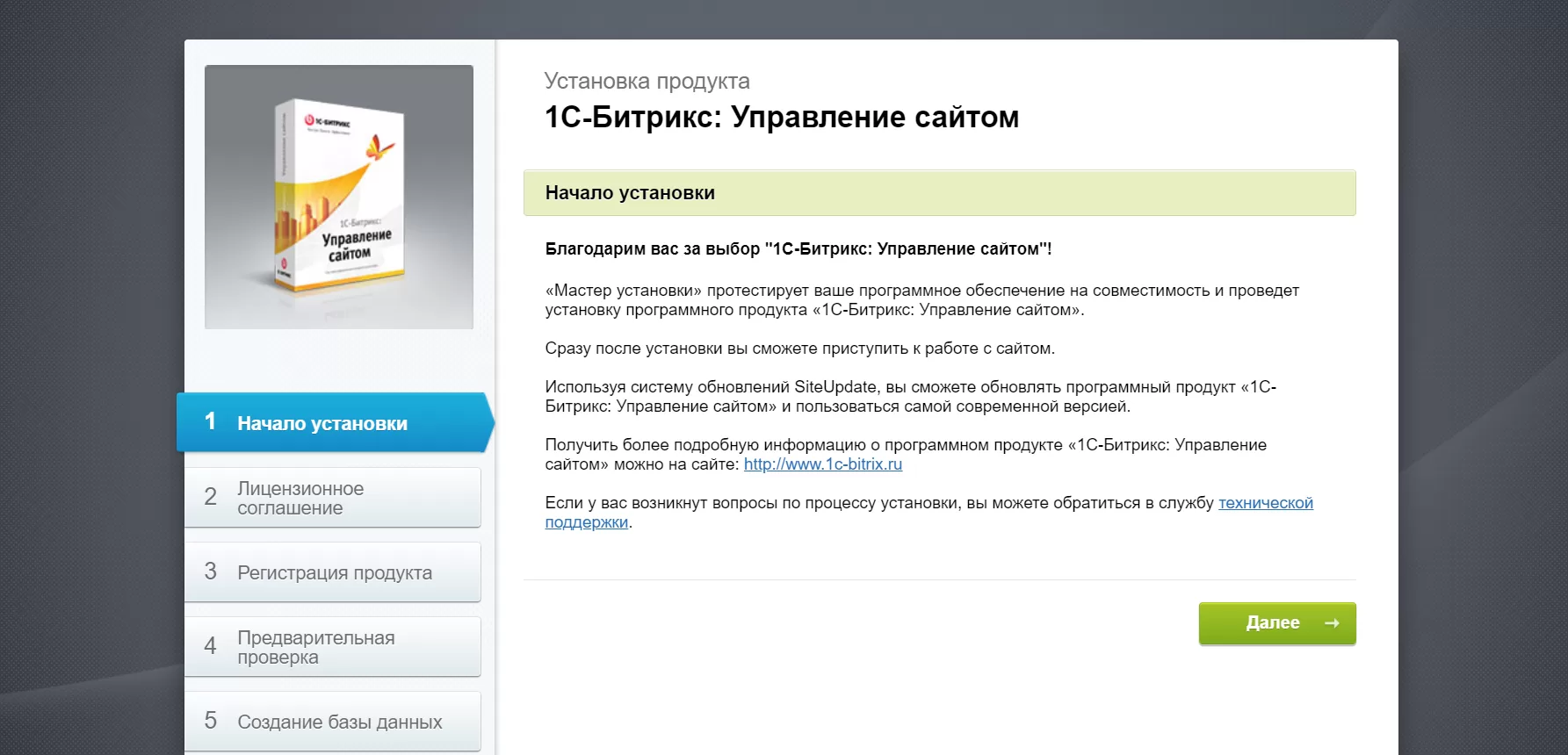
2. Ознакомьтесь с приветствием и нажмите «Далее».
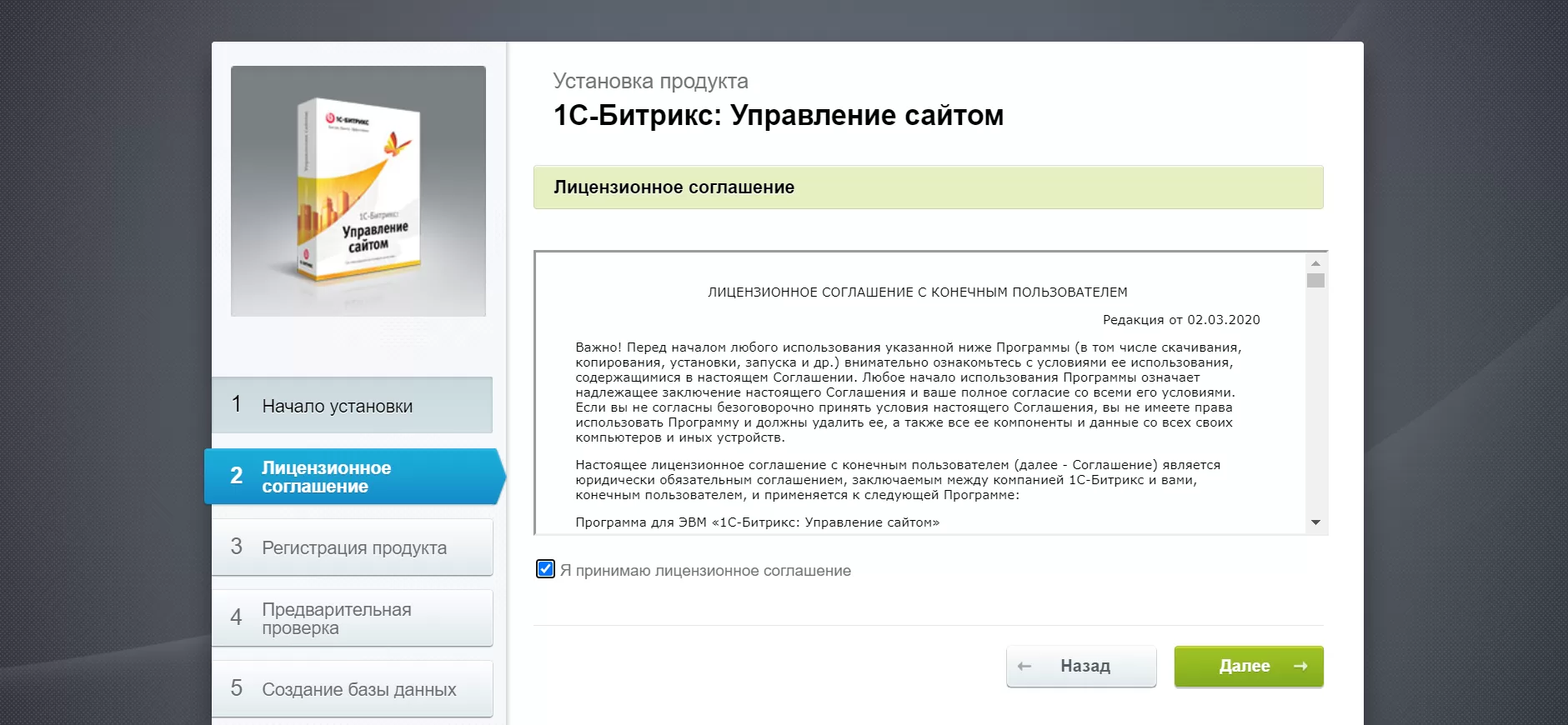
3. Прочитайте лицензионное соглашение и примите его условия.
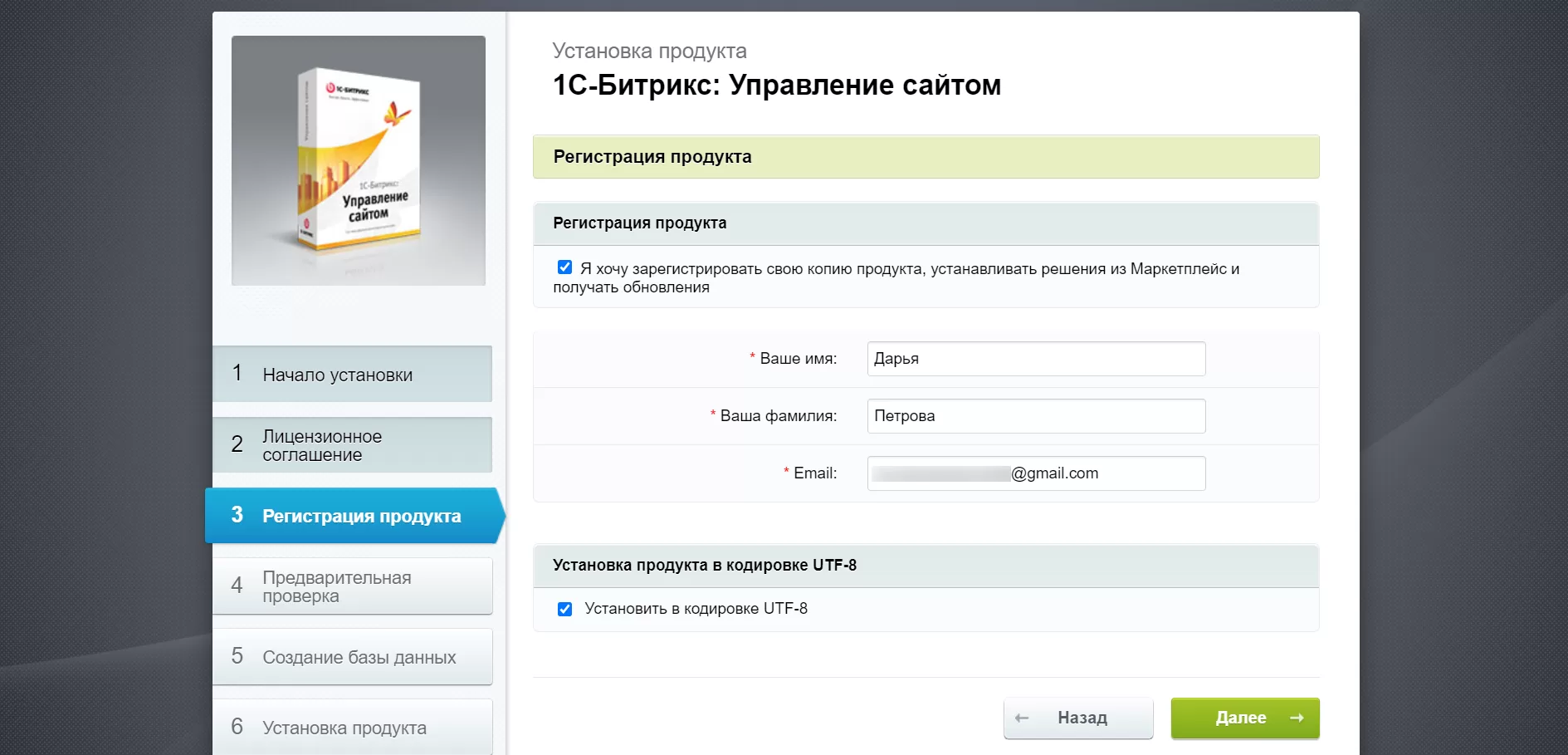
4. Введите данные пользователя и перейдите к следующему шагу.
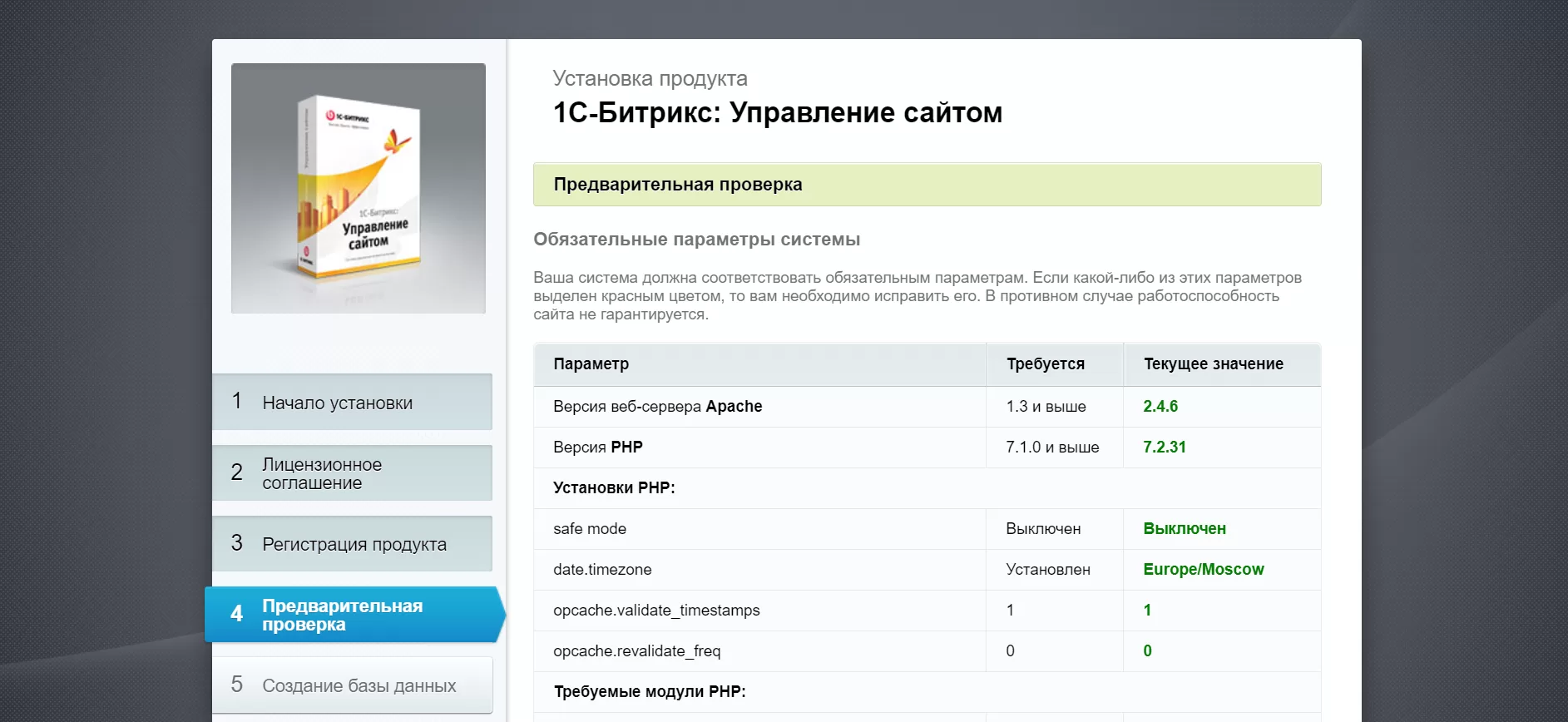
5. Ознакомьтесь с параметрами системы. Если все в порядке, переходите далее.
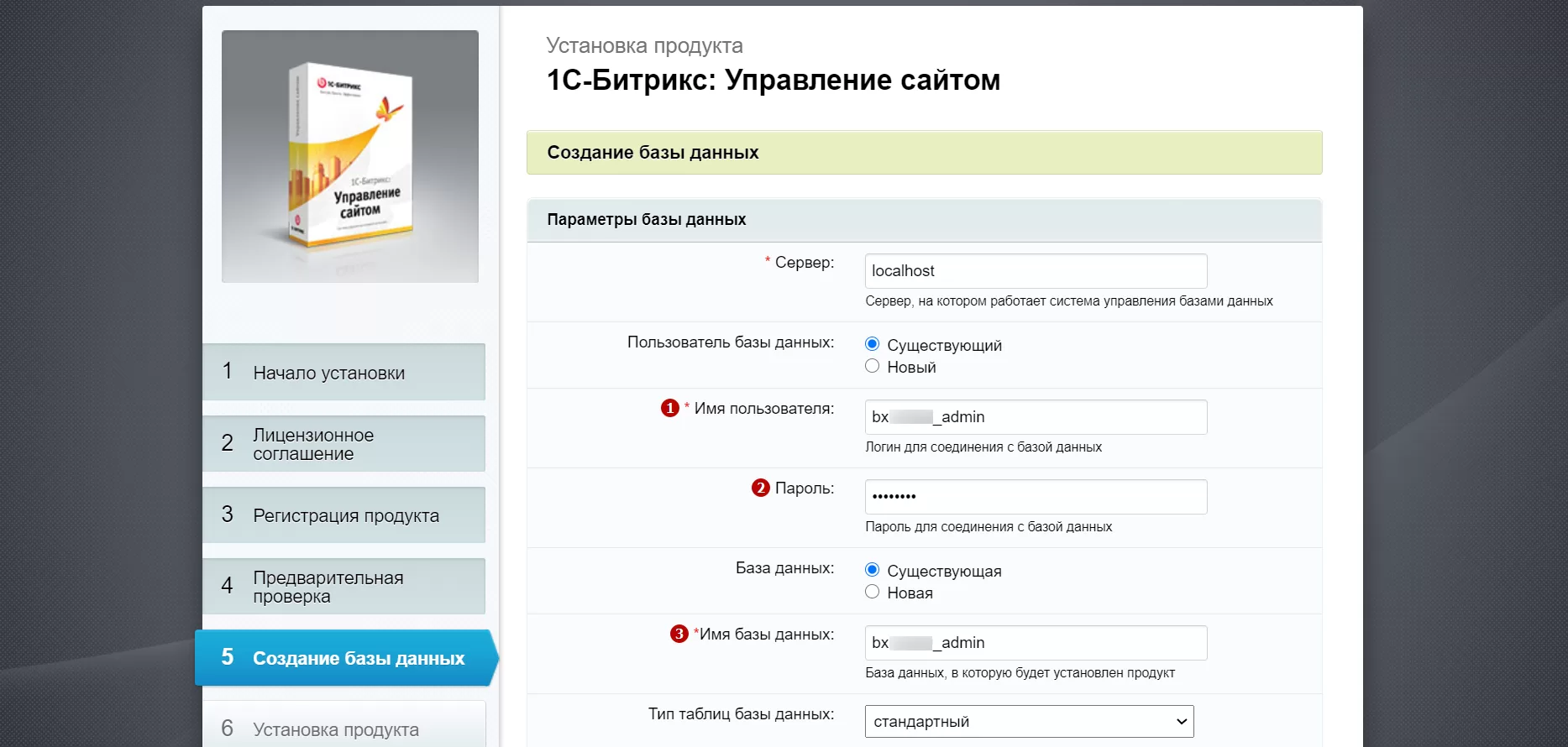
6. Введите данные базы данных, которую создавали ранее: имя пользователя**(1)** , пароль (2) и имя базы данных (3).
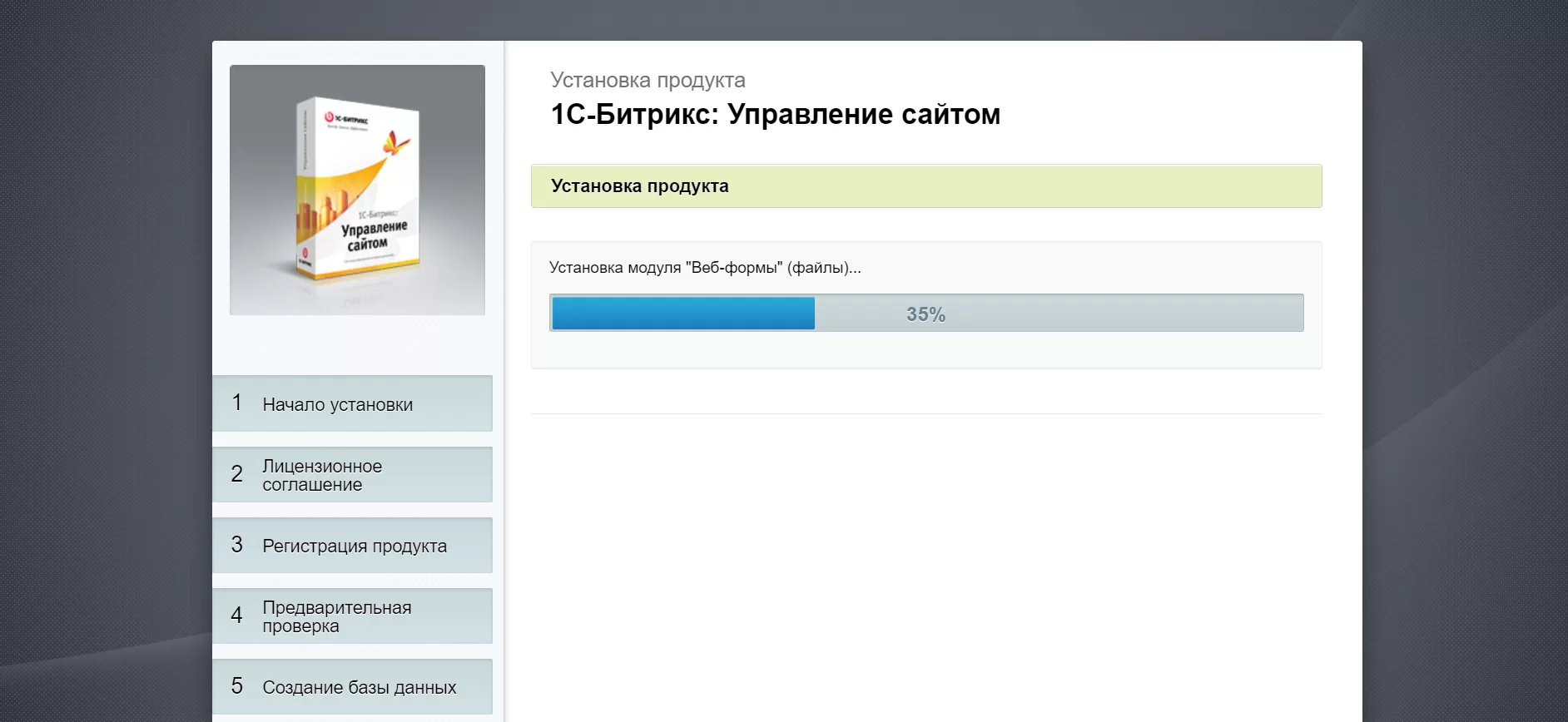
7. Установите продукт.
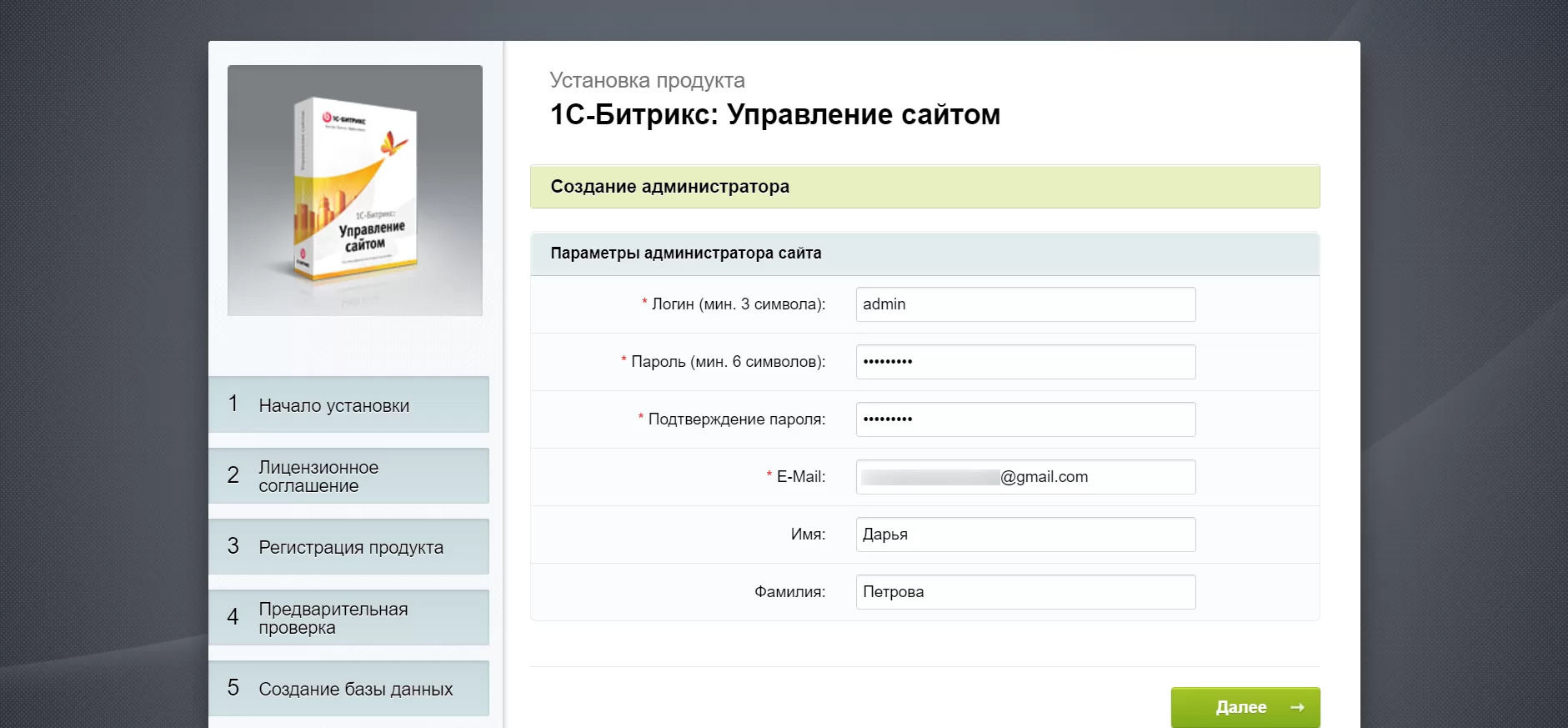
8. Создайте администратора.
9. Выберите решение для установки.
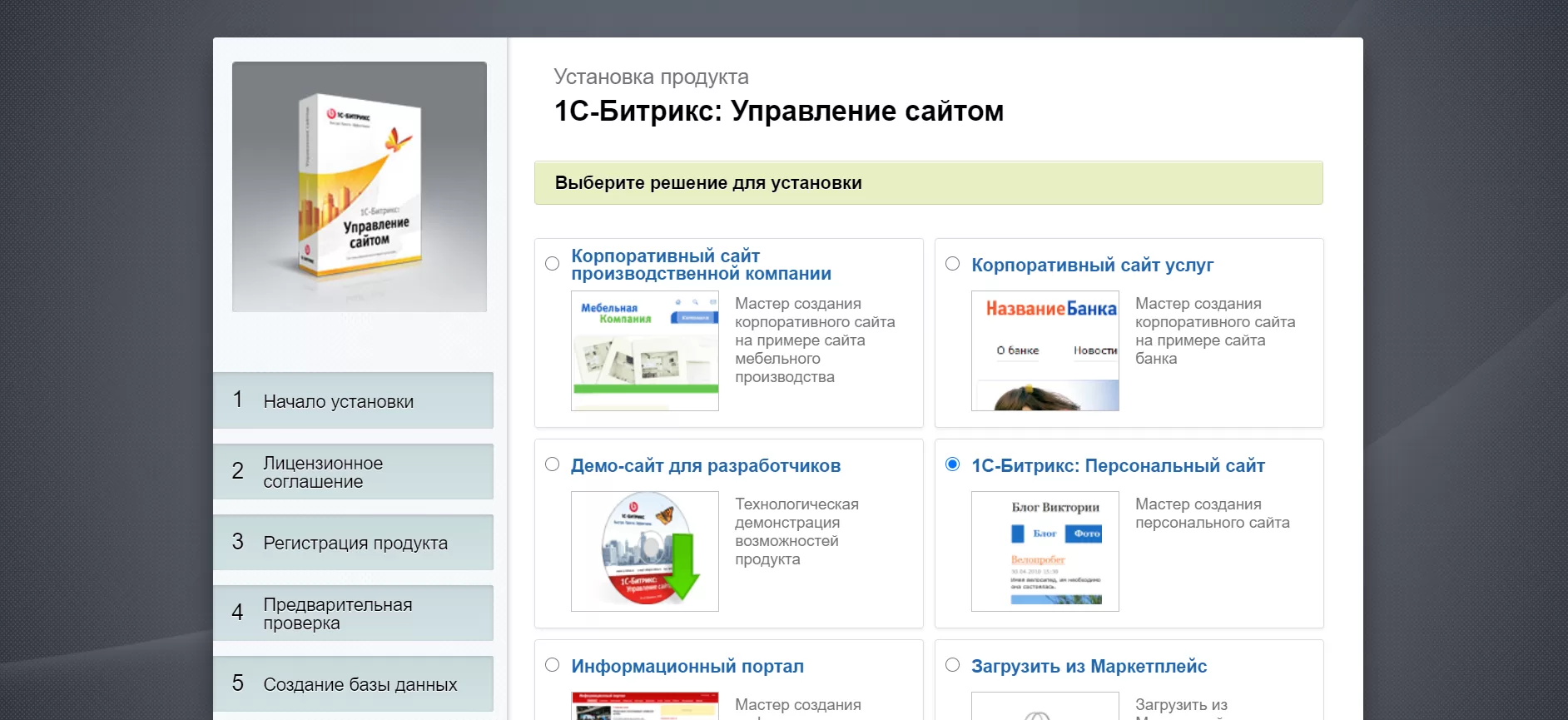
10. Подтвердите настройки продукта.
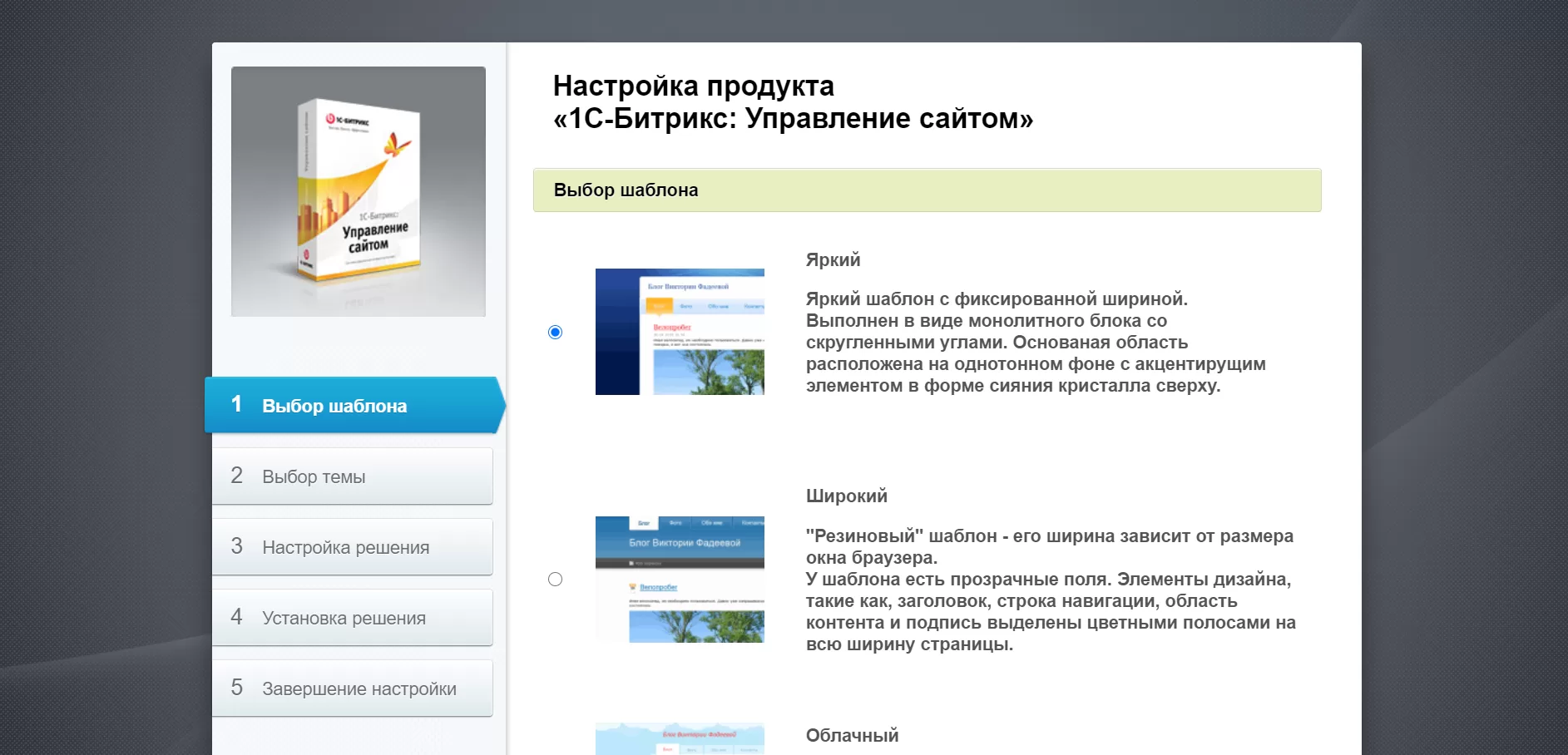
Готово! Установка 1С-Битрикс успешно завершена.
назадПодготовка хостинга Активация лицензии, загрузка и установка обновлений 1С-Битриксвперед
Активация лицензии, загрузка и установка обновлений 1С-Битрикс
Активация 1С-Битрикс
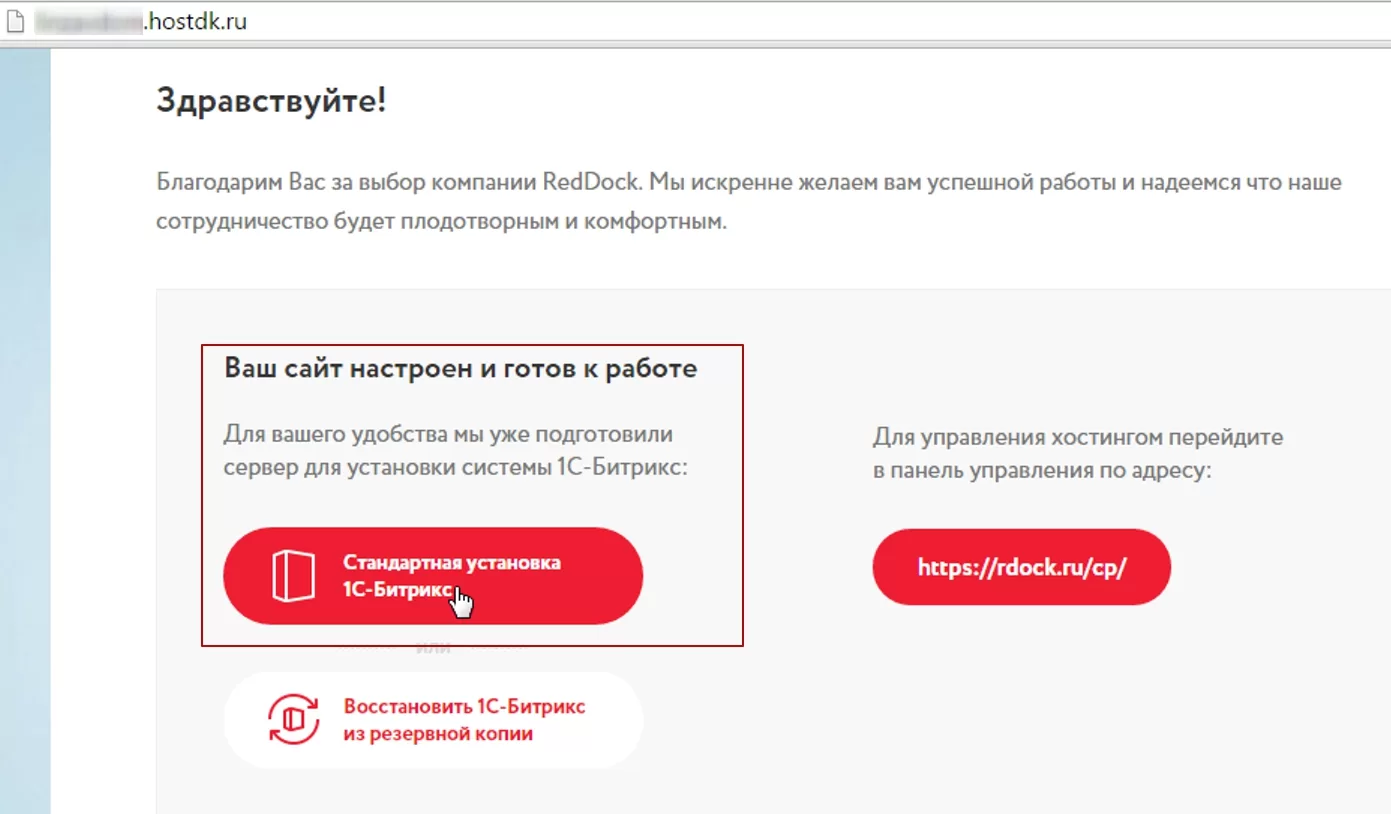
- Переходим на новую вкладку, в которую копируем имя домена. Именно туда мы будем устанавливать 1С-Битрикс и наше решение. На странице приветствия выбираем стандартную установку 1С-Битрикс.
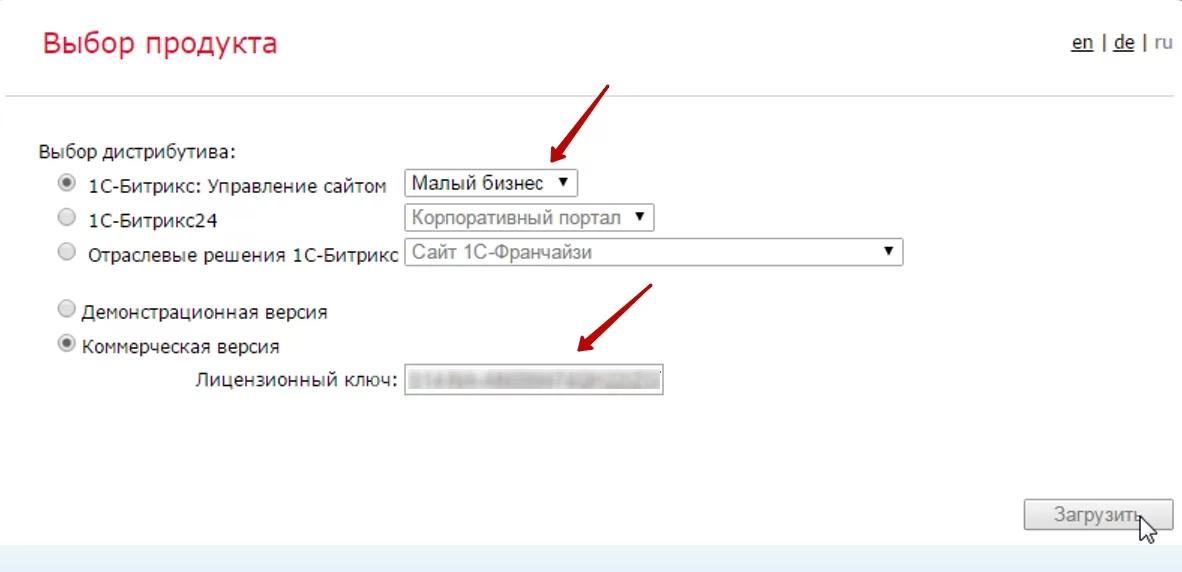
- Переходим к выбору продукта. Из выпадающего списка выбираем соответствующую версию 1С-Битрикс (в нашем случае это «Малый бизнес») и вводим лицензионный ключ. Нажимаем кнопку «Загрузить» и ждем, когда скачается и распакуется архив установки 1С-Битрикс.
Установка 1С-Битрикс
- После завершения загрузки откроется «Мастер установки 1С-Битрикc». Внимательно читаем информацию и нажимаем кнопку «Далее».
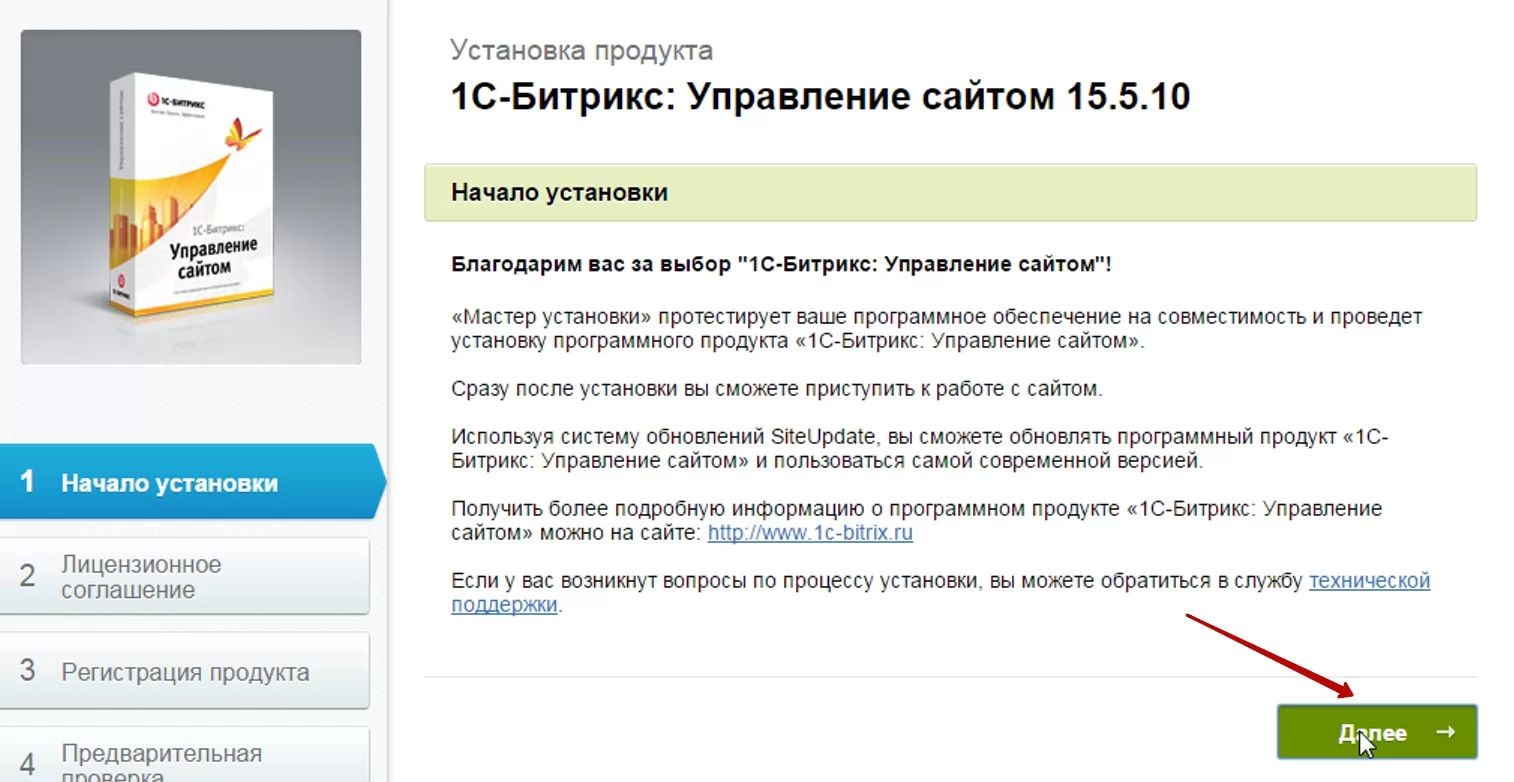
- Принимаем лицензионное соглашение.
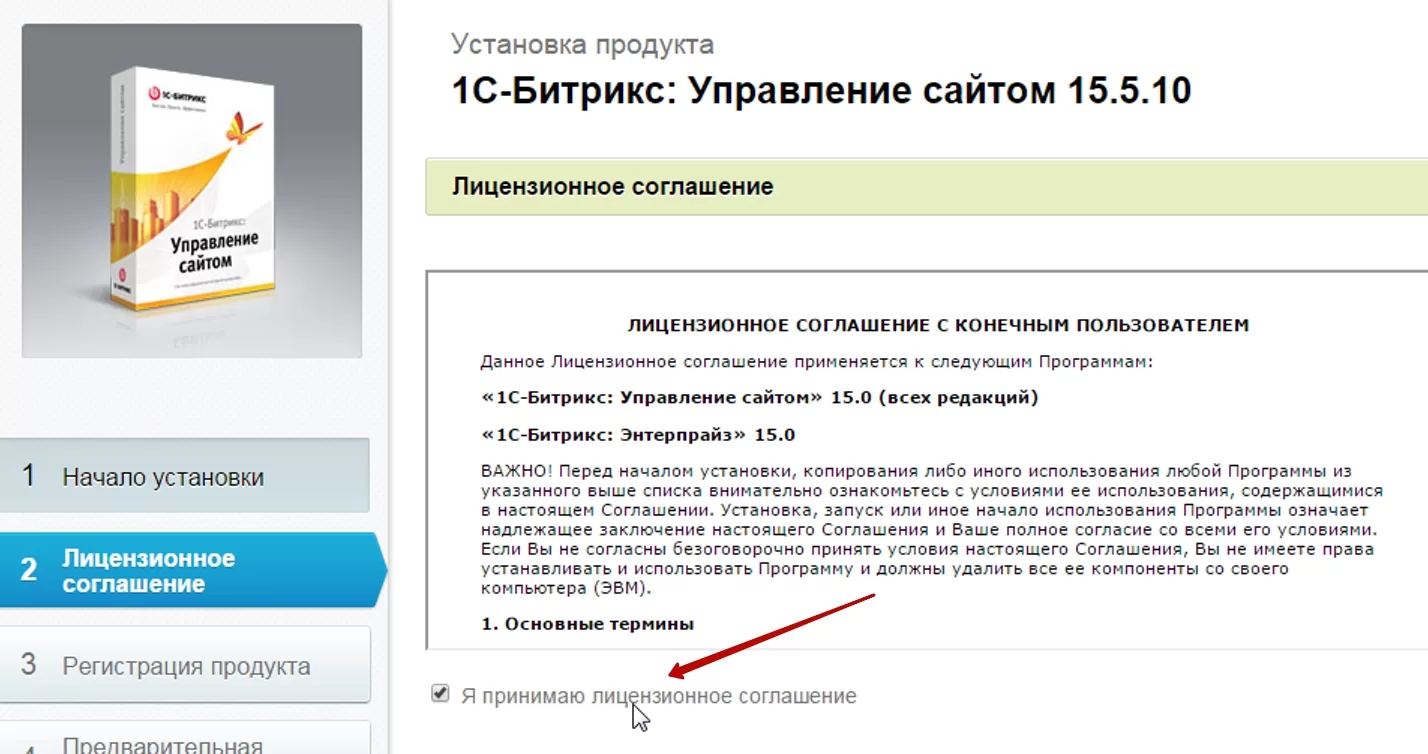
- Регистрируем продукт. Ставим галочку в пункте «Установить в кодировке UTF-8», как рекомендуют разработчики 1С-Битрикс. Нажимаем кнопку «Далее».
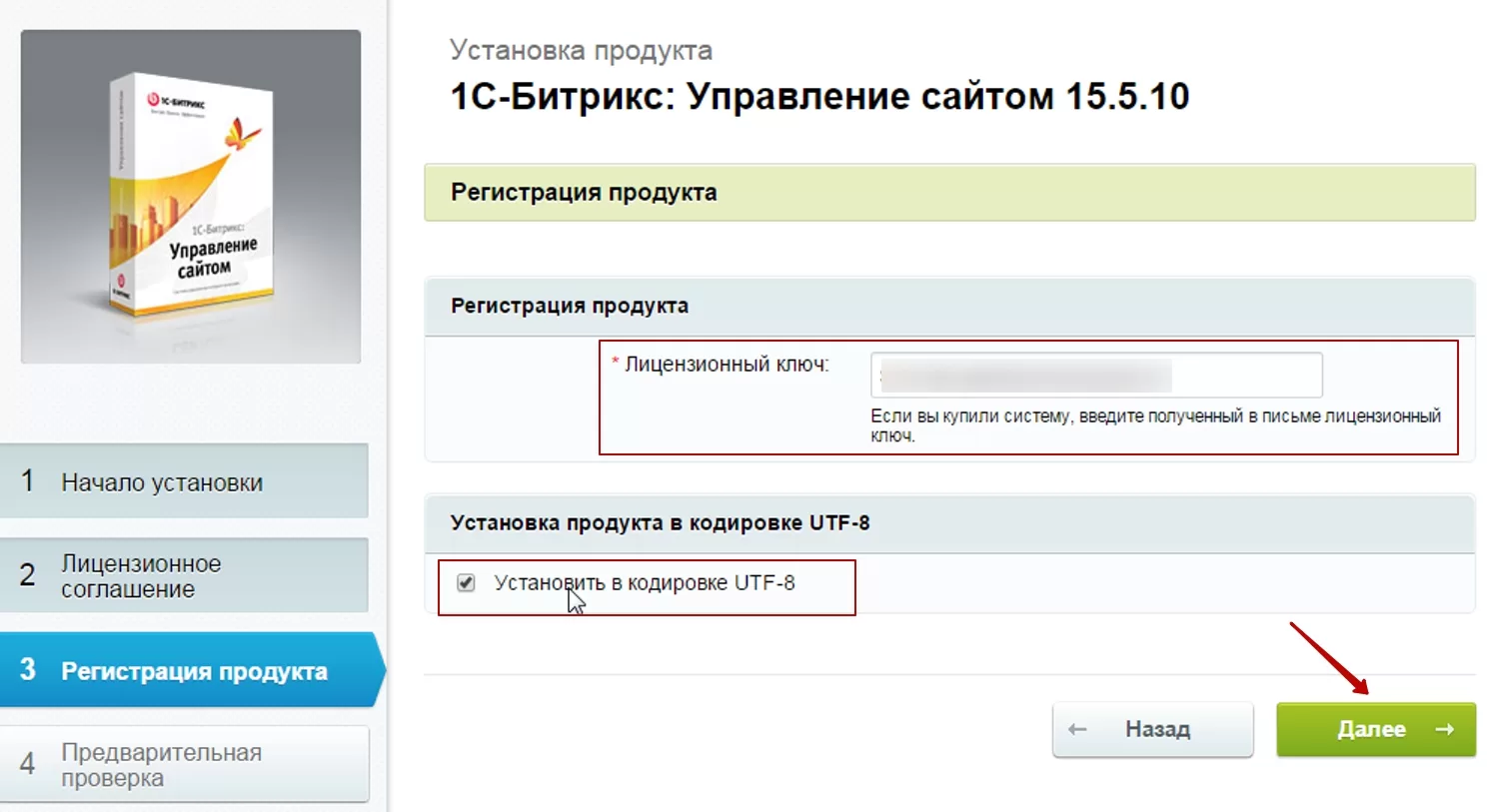
Проверка параметров системы
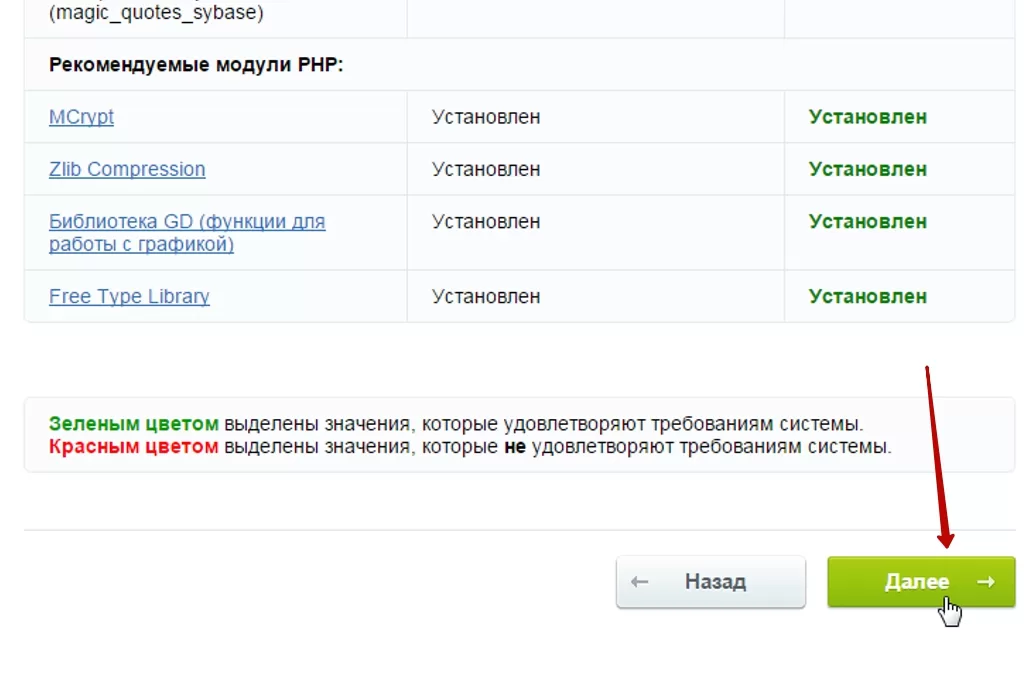
- Переходим к проверке параметров системы. Они должен соответствовать обязательным параметрам (отмечено зеленым цветом), иначе работоспособность сайта не гарантируется. Проверяем, все ли параметры нашего хостинга соответствуют требованиям. Убедившись, что все идеально, нажимаем кнопку «Далее» и переходим к вводу параметров базы данных.
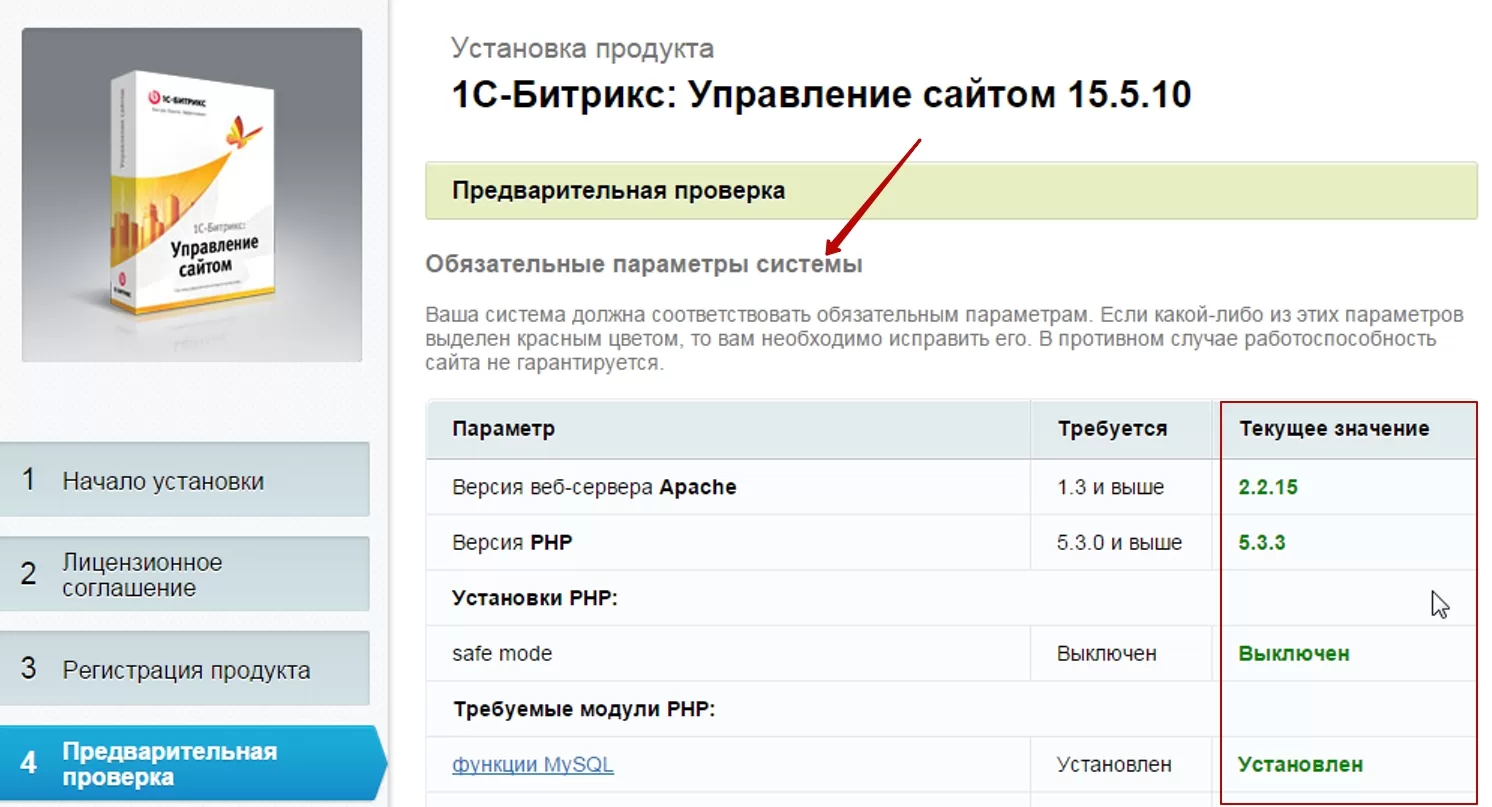
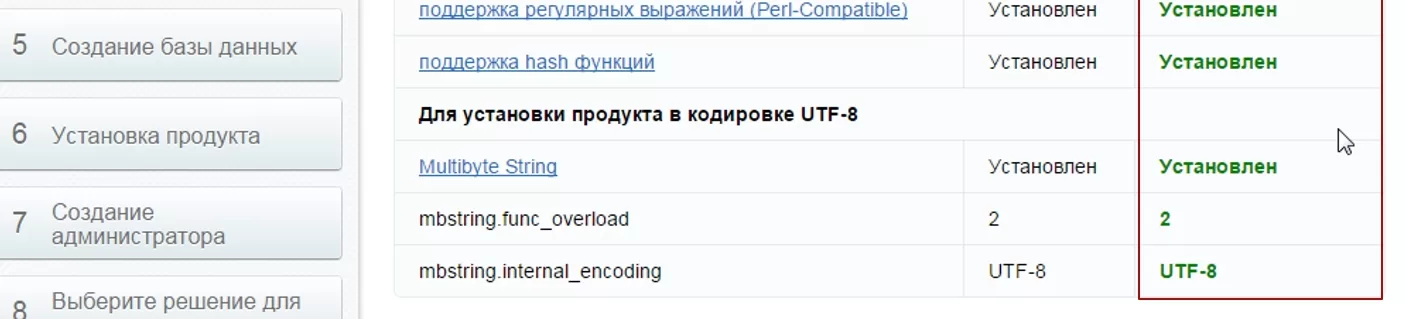
Убедившись, что все идеально, нажимаем кнопку «Далее» и переходим к вводу параметров базы данных.
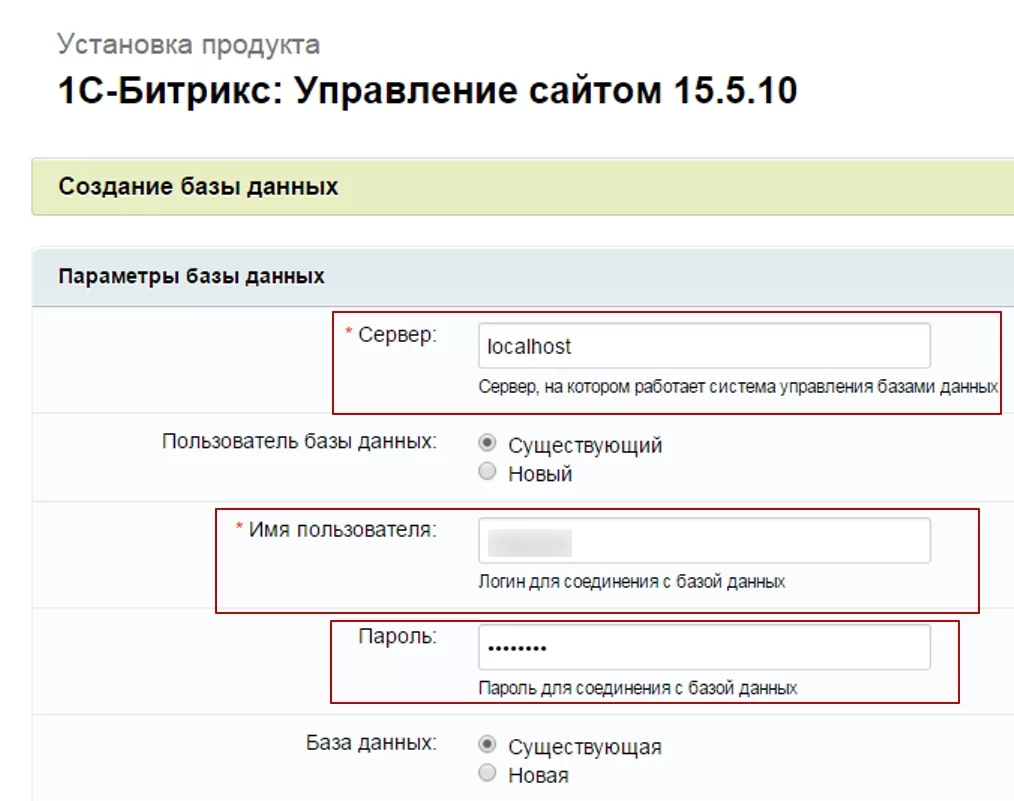
Ввод параметров базы данных и установка компонентов
- Заполняем поля «Имя пользователя» и вводим ранее сохраненный пароль для базы данных.
- сервер – по умолчанию localhost
- пароль – заданный пароль для пользователя базы данных
- пользователь базы данных – существующий
- база данных – существующая.
Вводим сохраненное ранее имя базы данных и нажимаем кнопку «Далее».
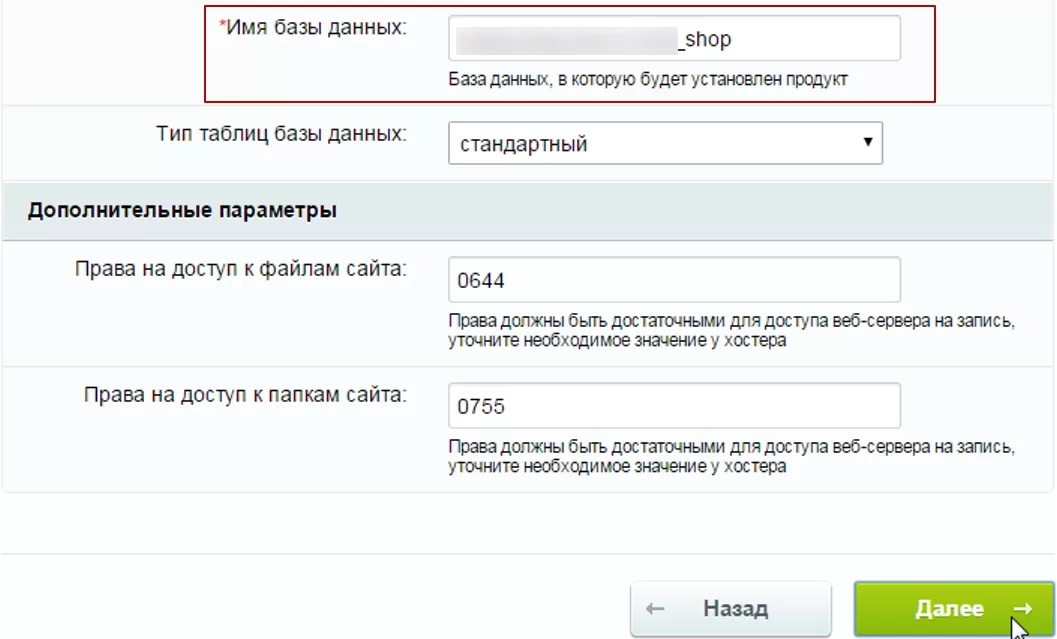
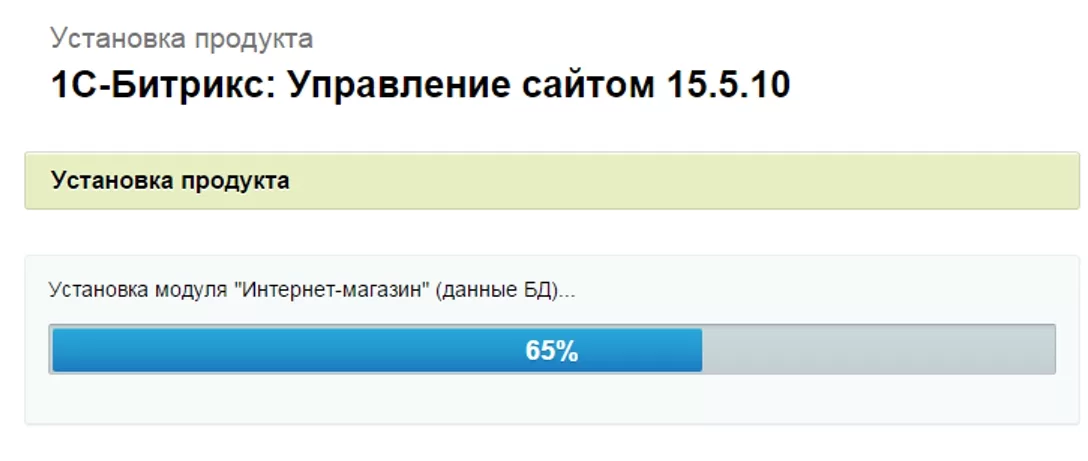
- Дождитесь окончания установки компонентов.
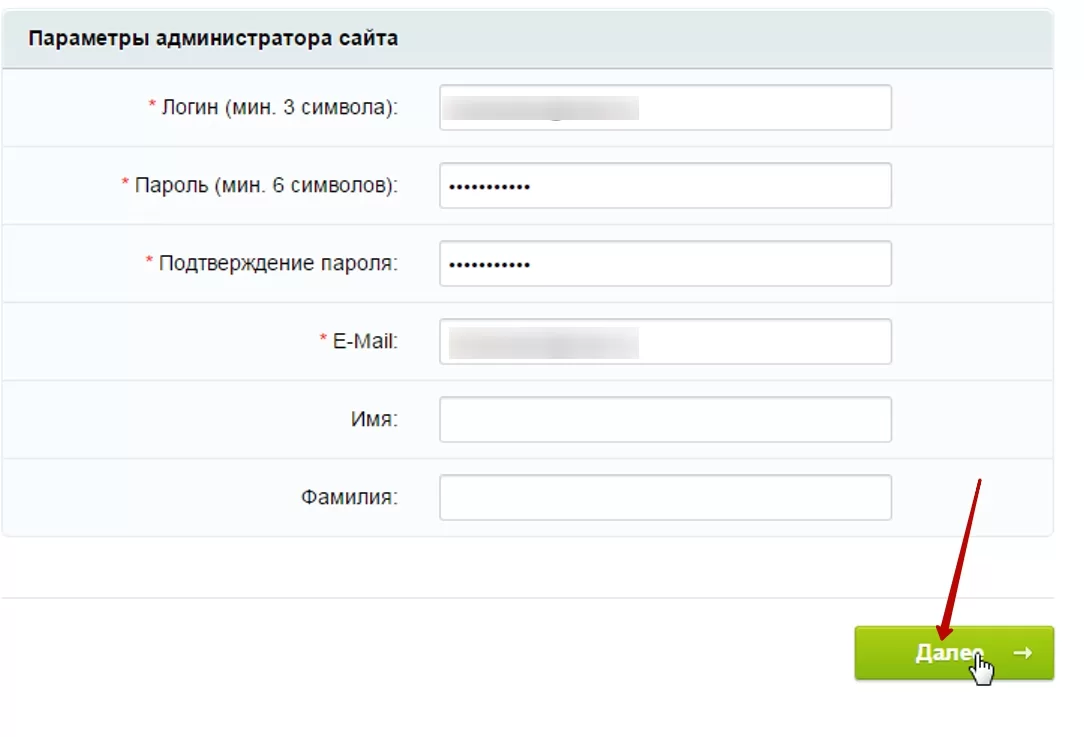
Создание учетной записи администратора
- Переходим к созданию администратора. Заполняем поля «Логин» (логин администратора базы данных), «Пароль» (для входа в базу данных), E-mail, «Имя», «Фамилия» и нажимаем на кнопку «Далее».
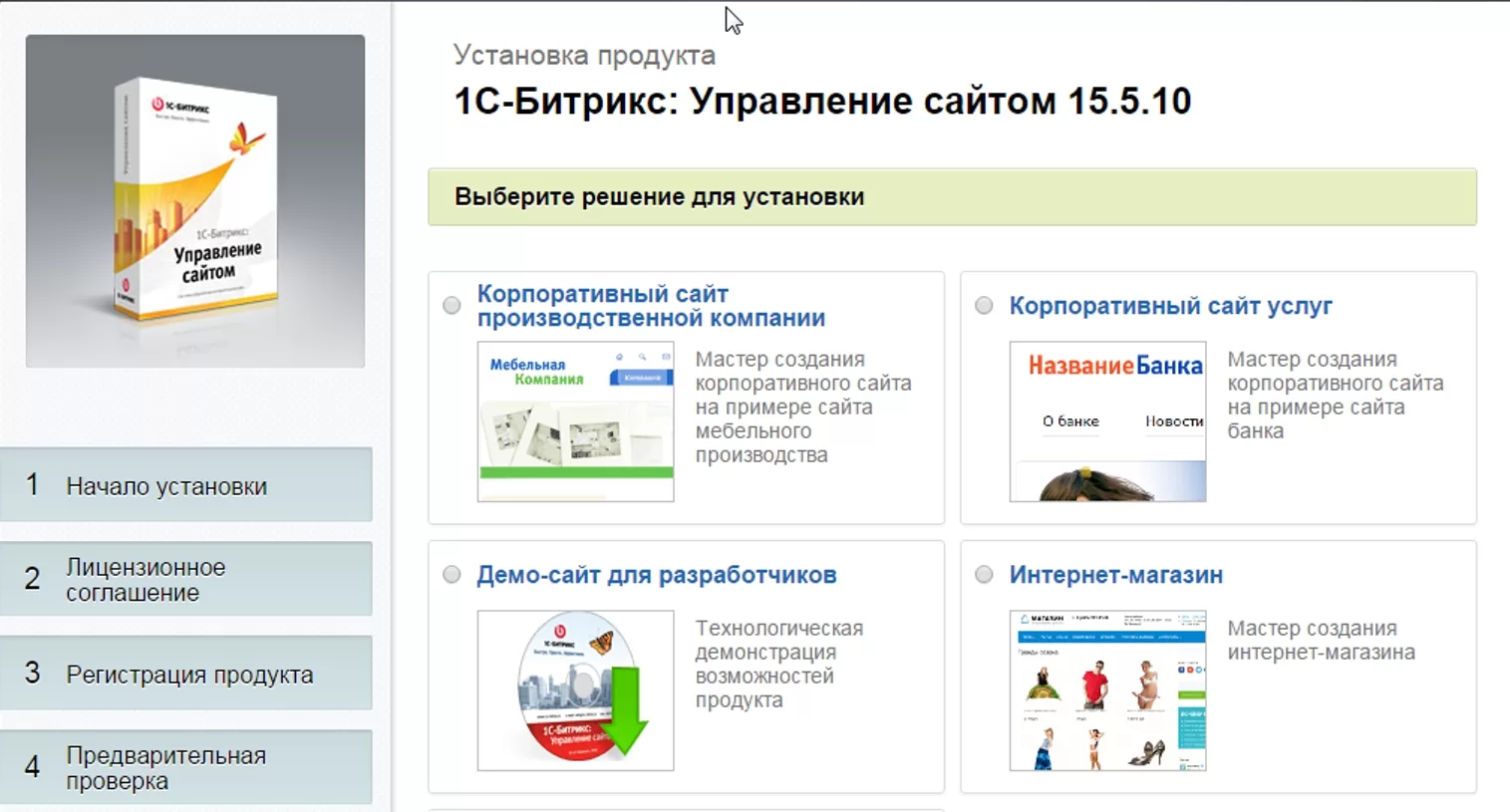
 2. После выполнения этих действий мы попадем на страницу Маркетплейса. Установка 1С-Битрикс завершена. Теперь открываем новую вкладку браузера и переходим непосредственно к установке решения.
назадУстановка через bitrixsetup и создание базы данных Активация и установка решения на примере Аспро: Максимумвперед
Активация и установка решения на примере Аспро: Максимум
Эта инструкция поможет самостоятельно установить наше готовое решение, чтобы скорее приступить к его настройке и начать продажи.
Документация универсальна и поможет установить любой готовый сайт Аспро.
Также вы можете воспользоваться видеуроком по установке интернет-магазина. В видео рассказали о том, как:
- Активировать и настроить 1С-Битрикс.
- Провести проверку системы.
- Активировать и установить решение Аспро на примере Аспро: Максимум.
- Создать резервную копию сайта.
Активация ключа для обновления платформы
Скопируйте адрес сайта, вставьте его в адресную строку на новой вкладке и вместо index.php после знака «/» пропишите «bitrix». Получится ссылка вида <вашсайт.hostdk.ru/bitrix>.

Зайдите в административную панель сайта и перейдите в Marketplace (1) → Обновление платформы (2).
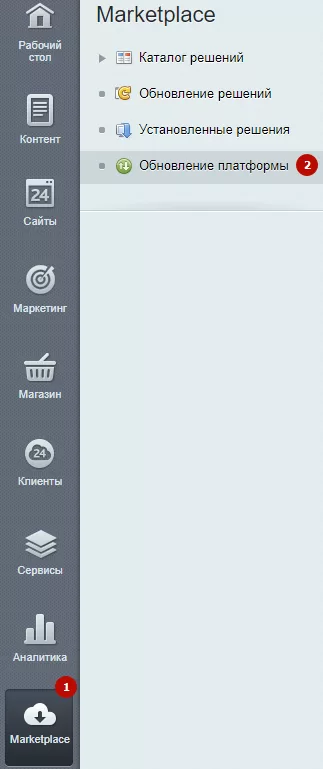
Во вкладке «Установка обновлений» откройте лицензионное соглашение, чтобы ознакомиться с ним.
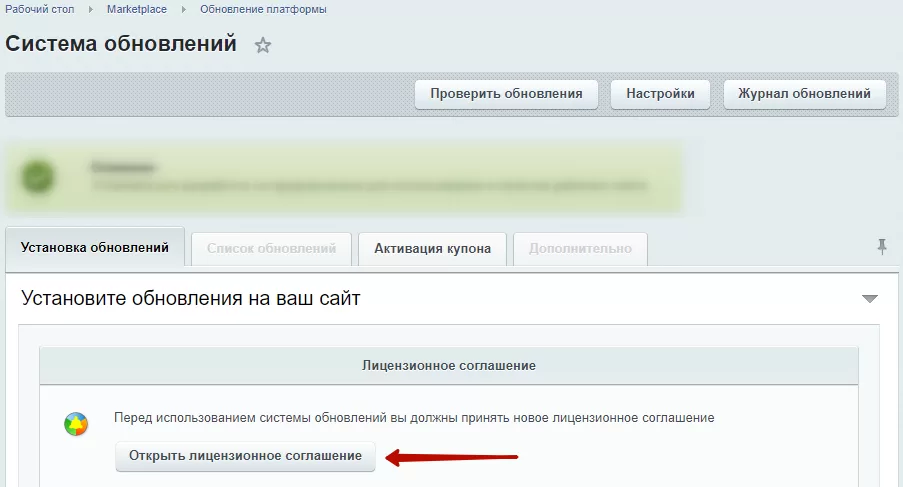
Прочитайте соглашение, активируйте поле «Я принимаю лицензионное соглашение» (1) и нажмите на «Применить» (2) .
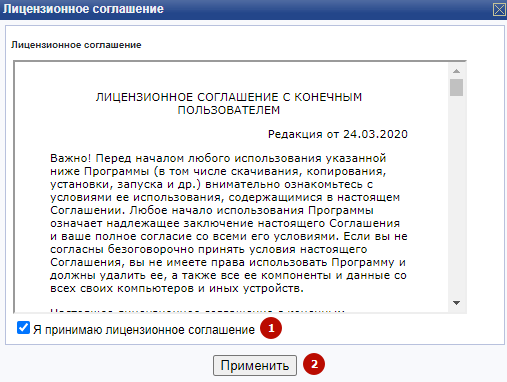
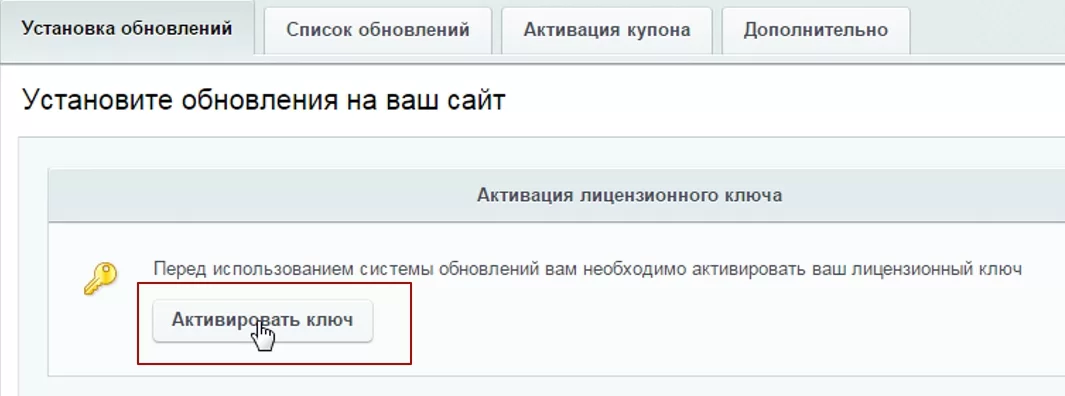
Переходим к активации лицензионного ключа и созданию аккаунта на сайте www.1c-bitrix.ru. В этой же вкладке спуститесь ниже и нажмите кнопку «Активировать ключ».
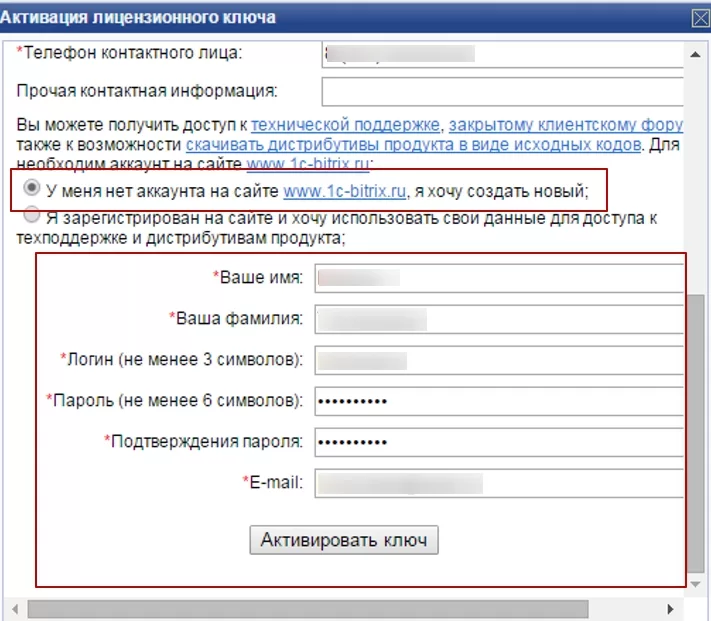
Заполните открывшуюся форму: введите имя, фамилию, логин и пароль для входа на сайт, а также e-mail. Нажмите кнопку «Активировать ключ» внизу формы.
Установка обновлений
Нажмите кнопку «Установить рекомендуемые обновления».
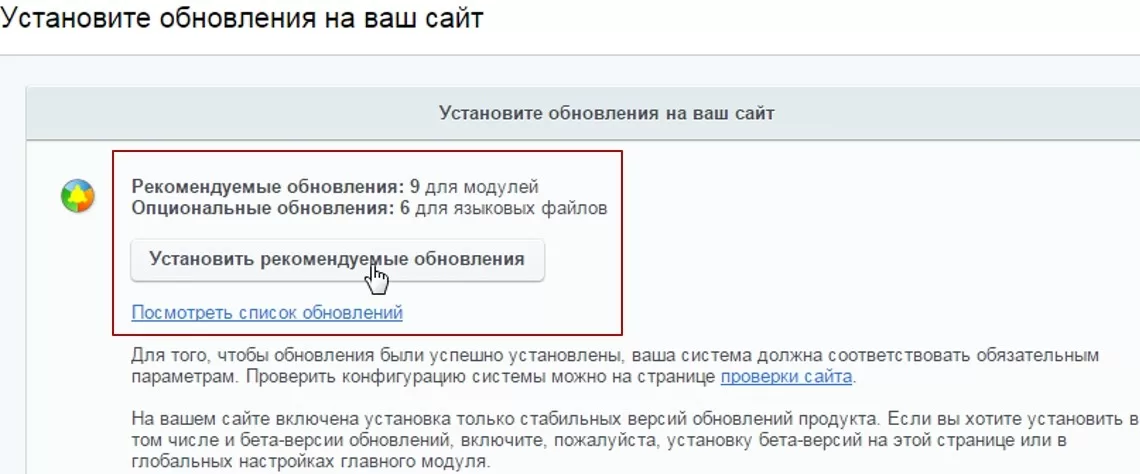
Важно! Если при попытке установить обновления система выдает ошибку, проверьте, установлены ли необходимые модули 1С-Битрикс. Список модулей.
Если ошибки нет, то начнется установка обновлений. Дождитесь окончания процесса.
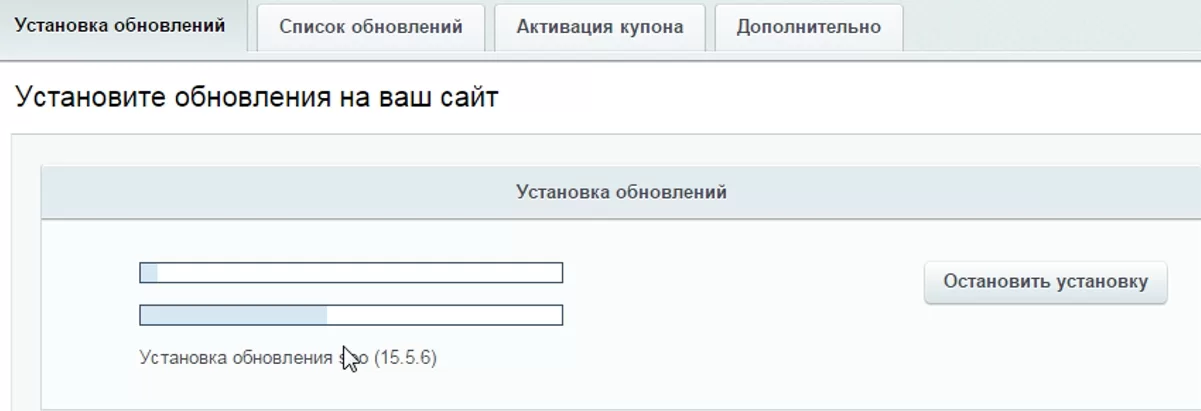
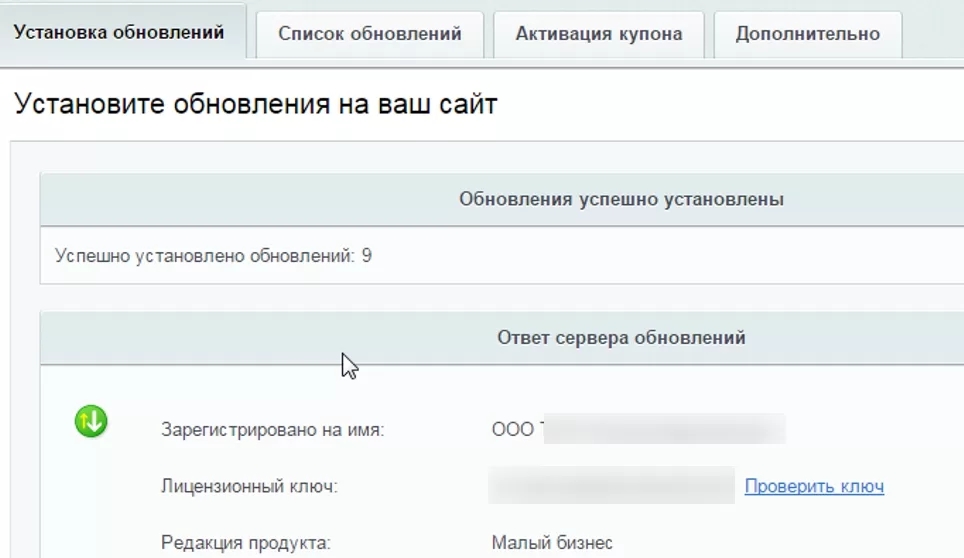
Отчет об успешной установке выглядит так:
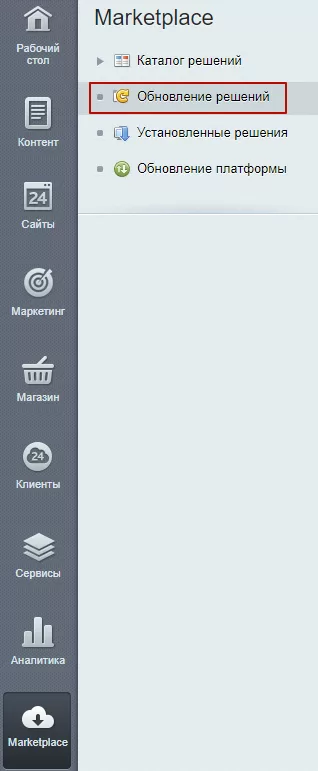
Активация купона решения и загрузка обновлений
Перейдите в раздел «Обновление решений»
На вкладке «Активация купона» введите купон и активируйте его.
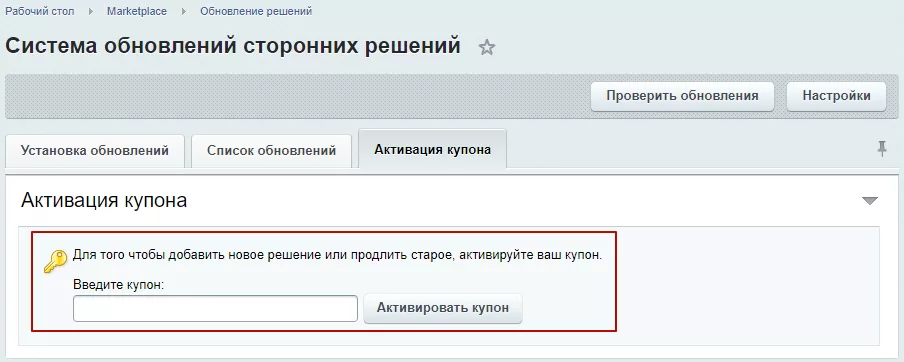
Внимание! Если выдается ошибка «[CHECK_IS_BAD] Купон (чек) не действителен. Ошибка активации купона», то возможны 3 причины:
- Купон уже активирован на текущую копию 1С-Битрикс. Тогда решение будет доступно по ссылке: http://вашсайт/bitrix/admin/partner_modules.php?lang=ru.
- Не активирована лицензия на платформу 1С-Битрикс. Активируйте вначале лицензию на 1С-Битрикс по адресу: http://ваш_сайт/bitrix/admin/update_system.php?lang=ru, а затем попробуйте снова активировать решение: http://ваш_сайт/bitrix/admin/update_system_partner.php?lang=ru на вкладке «Активация купона». После активации купона решение будет доступно для скачивания по ссылке: http://ваш_сайт/bitrix/admin/partner_modules.php?lang=ru.
- Если решения нет в списке по адресу: http://вашсайт/bitrix/admin/partner_modules.php?lang=ru, то скорее всего купон был активирован на другую копию 1С-Битрикс, и вопрос по его повторной активации необходимо решать через техническую поддержку 1С-Битрикс, так как мы не занимаемся и не контролируем процессы связанные с активацией купонов и привязкой их к копиям 1С-Битрикс.
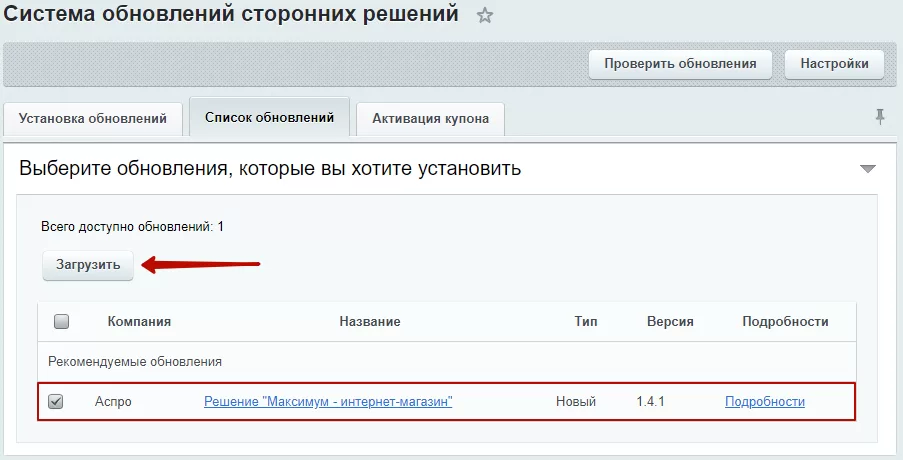
Перейдите на вкладку «Список обновлений» и выберите обновление, которое необходимо установить. Отметьте его и нажмите кнопку «Загрузить».
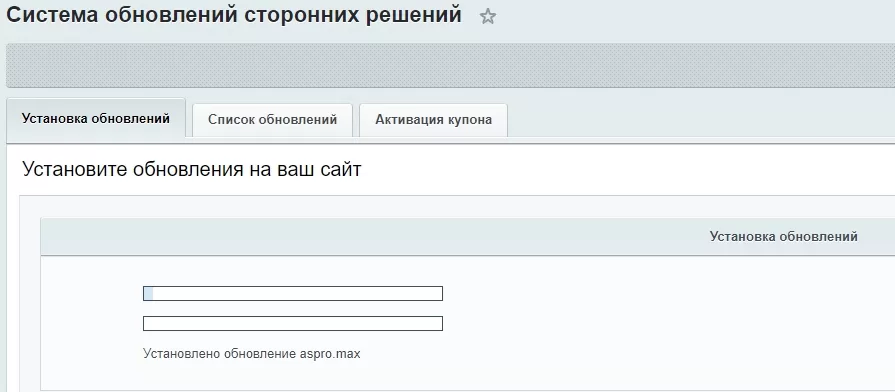
Начнется установка обновлений на сайт. Дождитесь окончания процесса.
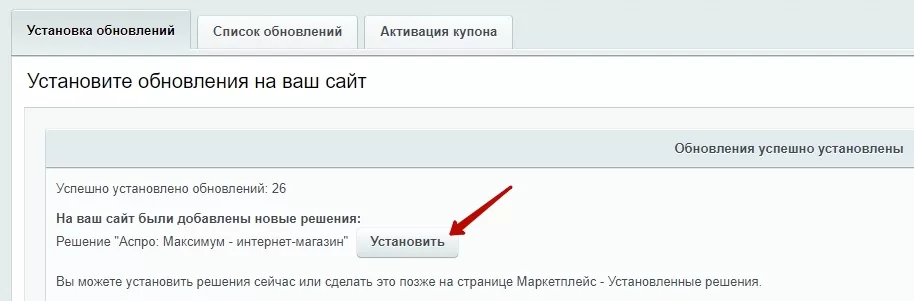
После окончания вы увидите отчет об успешной установке обновлений.
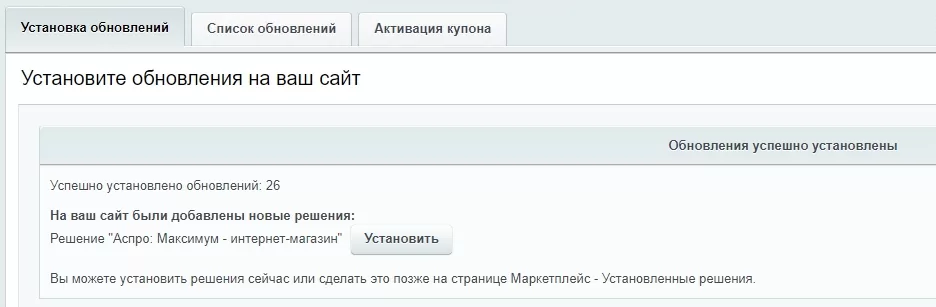
Жмем кнопку «Установить».
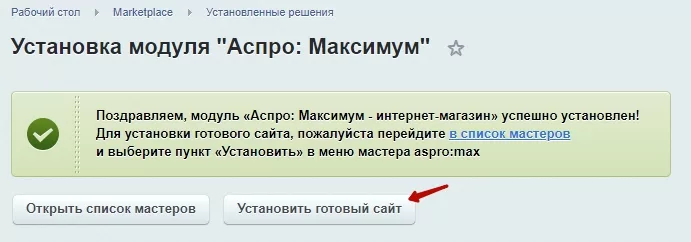
Кликаем на «Установить готовый сайт».
Выбираем существующий сайт, если это первая установка решения.
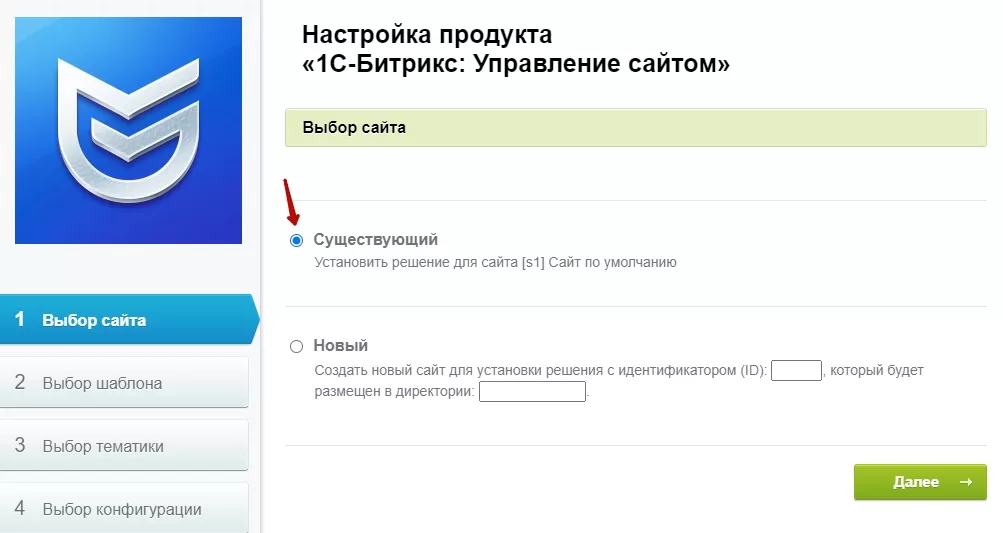
Если это не первая установка, то читайте нашу статью про установку решения в режиме многосайтовости.
Начинается подготовка к установке продукта.
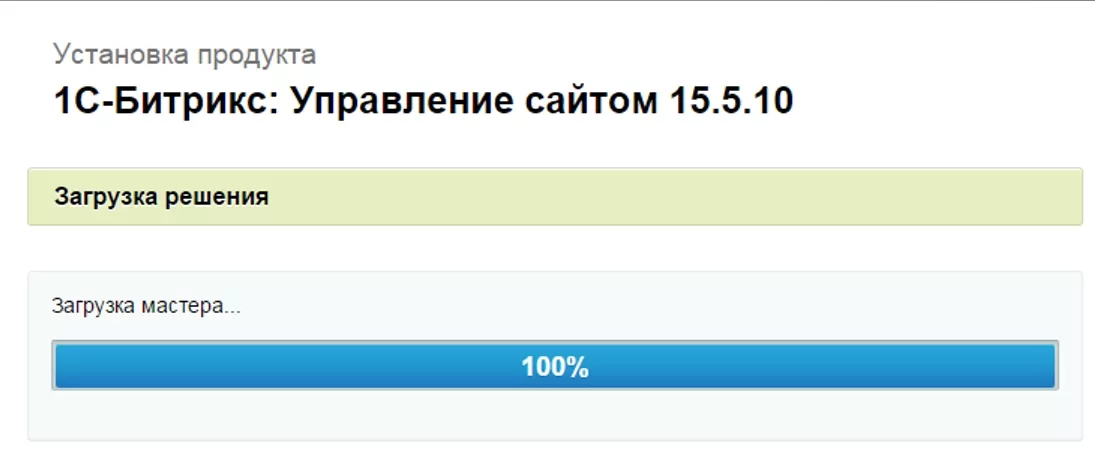
Настройка решения
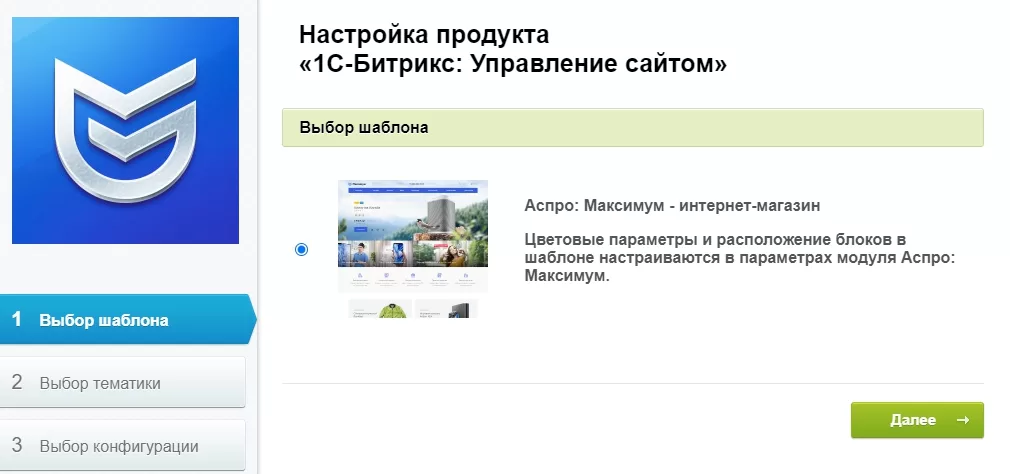
Выбираем шаблон «Аспро: Максимум — интернет-магазин» и переходим к настройкам продукта.
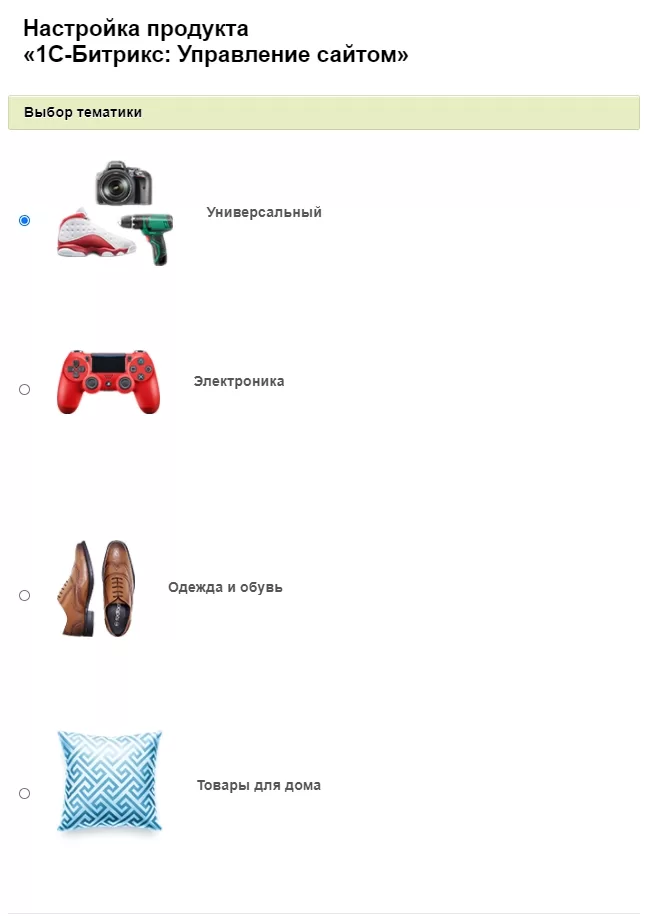
Выбираем тематику будущего интернет-магазина и нажимаем «Далее».
Готовая тематика — это инструмент для быстрого запуска проекта. Настройки, внешний вид элементов, изображения и тексты адаптированы под специфику бизнеса. Оформление продумано маркетологами и UX-дизайнерами. В Аспро: Максимум реализовано 6 тематики.
Примечание: тематику нельзя изменить после установки.
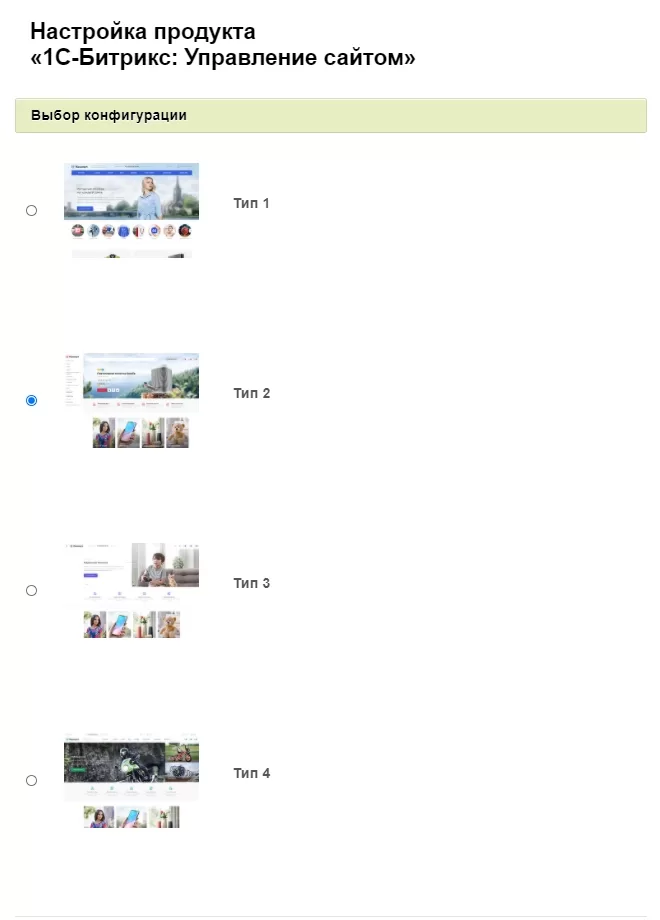
Затем выбираем конфигурацию и нажимаем «Далее».
Готовые конфигурации — это набор настроек оформления под определенную тематику. Структура сайта, комбинации блоков на главной странице, вид разделов, товаров и другие настройки помогут быстро запустить интернет-магазин.
Примечание: конфигурацию можно изменить после установки.
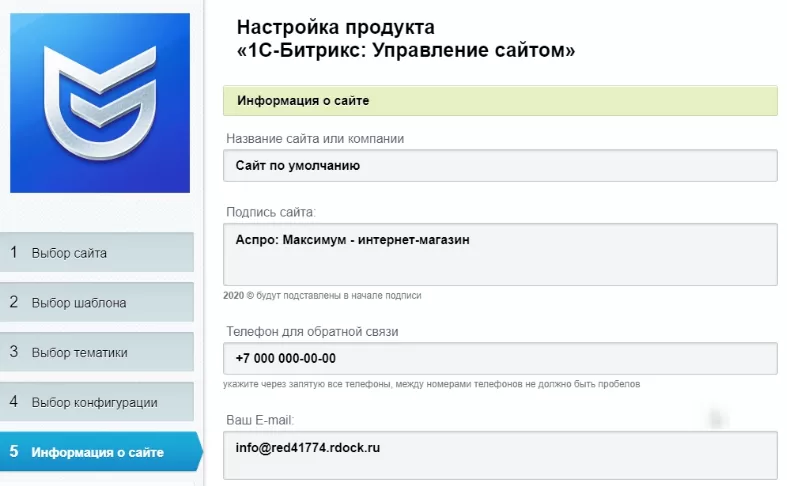
Вводим информацию о сайте: название сайта или компании, подпись, телефон для обратной связи, email, режим работы, ссылки на социальные сети. Заполняем поля с метаданными и ключевыми словами. После этого проверяем, корректно ли заполнены поля, и нажимаем кнопку «Далее».
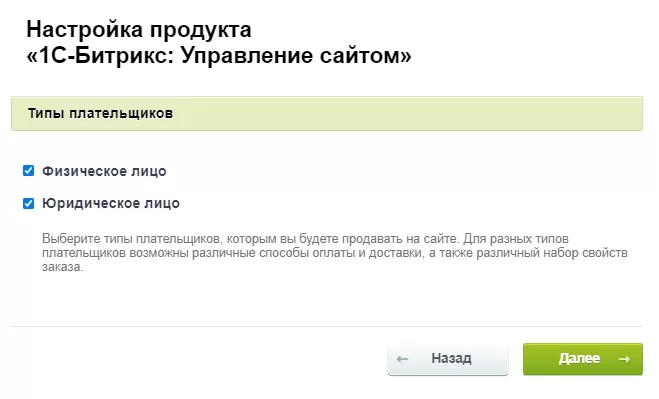
Выбираем типы плательщиков — физическое и / или юридическое лицо. Нажимаем кнопку «Далее».
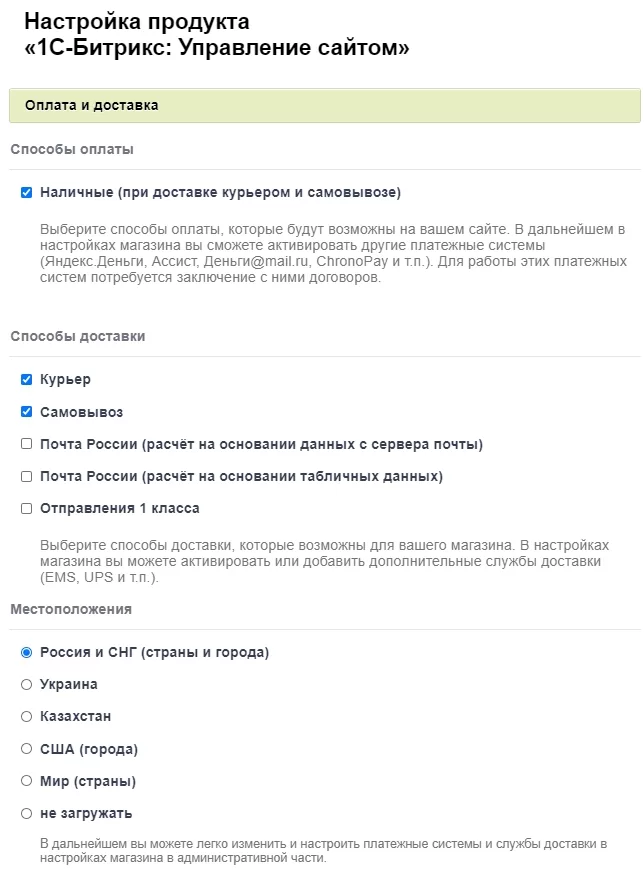
Заполняем информацию о способах оплаты и доставки, выбираем местоположения (Россия и СНГ), США, мир или выбираем пункт «Не загружать», чтобы настроить эти параметры позже. Нажимаем на кнопку «Далее».
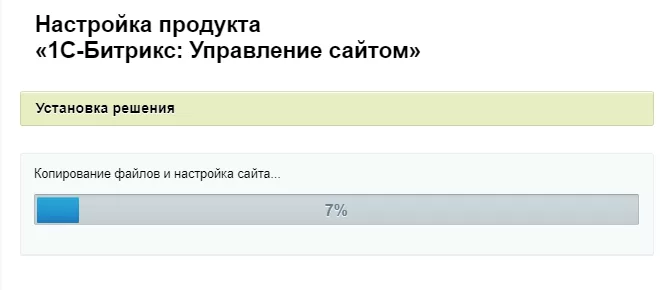
Ожидаем, пока система установит решение.
Отчет об успешной установке продукта выглядит так:
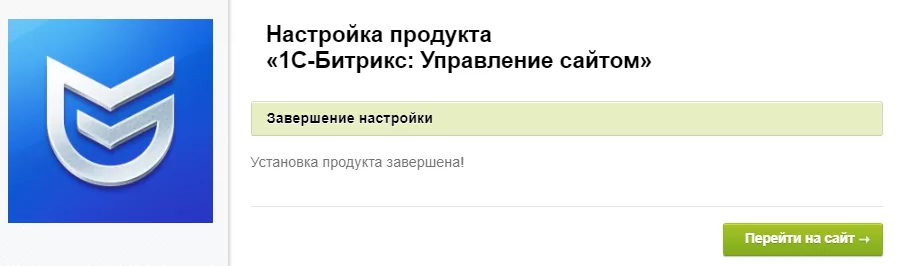
Решение Аспро: Максимум установлено. Теперь мы можем перейти к следующему шагу — зайти на сайт и выполнить первичные настройки.
Если решение не установилось на проект, обратитесь в техподдержку. На корректность установки шаблона влияет множество факторов. Например, настройки хостинга. Специалисты техподдержки разберутся в вопросе и помогут корректно установить решение.
Также рекомендуем использовать проверенный хостинг для Аспро и 1С-Битрикс.
назадАктивация лицензии, загрузка и установка обновлений 1С-Битрикс Установка сайта в режиме многосайтовостивперед
Установка сайта в режиме многосайтовости
Многосайтовость — полезная возможность для развития готового проекта. Она позволяет установить два или более сайтов с одной административной панелью, в зависимости от редакции. Такой функционал поможет:
- сделать сайт мультиязычным
- установить несколько решений на разных доменах или директориях, но с одной админкой
- создать копии сайта на разных доменах.
В этом видео показали, как установить сайт в режиме многосайтовости.
Чтобы установить сайт в режиме многосайтовости, для начала выберите, как это сделать — на одном домене или разных. После этого следуйте по алгоритму:
- Резервное копирование главного сайта.
- Добавление второго сайта.
-
Для установки на одном домене.
-
Для установки на разных доменах.
-
Установка сайта на одном домене.
- Запуск мастера установки.
-
Установка сайта на разных доменах.
- Создание символьных ссылок.
- Проверка второго сайта на ошибки и сравнение PHP-параметров.
- Запуск мастера установки.
-
Резервное копирование сайта в режиме многосайтовости.
Рассмотрим каждый пункт подробнее.
Перед началом установки в режиме многосайтовости, нужен сайт, на котором выполнена установка платформы 1С-Битрикс. Перейдем к настройке.
Резервное копирование главного сайта
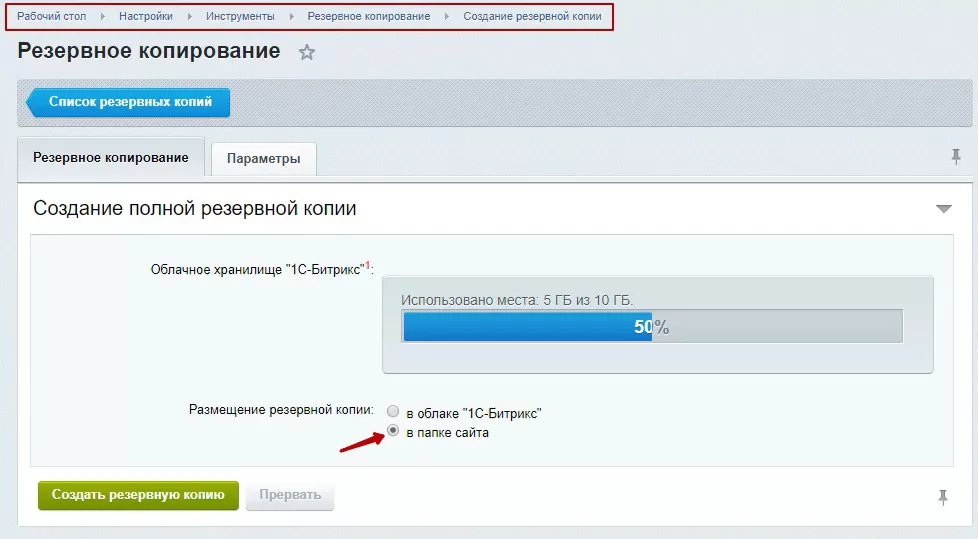
Нужно сделать копирование основного сайта, в который будет устанавливаться второй. Для этого в административной части переходим в Настройки → Инструменты → Резервное копирование → Создание резервной копии. Выбираем «в папке сайта» и нажимаем кнопку «Создать резервную копию».
Добавление второго сайта
Для установки на одном домене
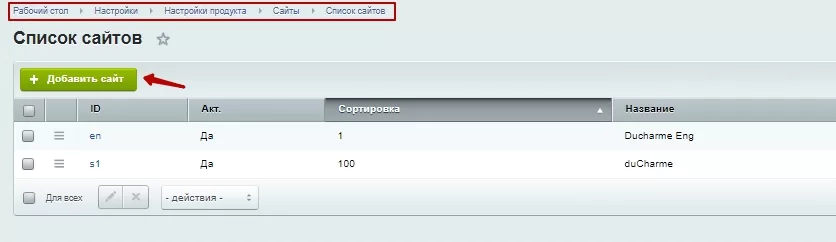
Переходим в в Настройки → Настройки продукта → Сайты → Список сайтов. Нажимаем на «Добавить сайт».
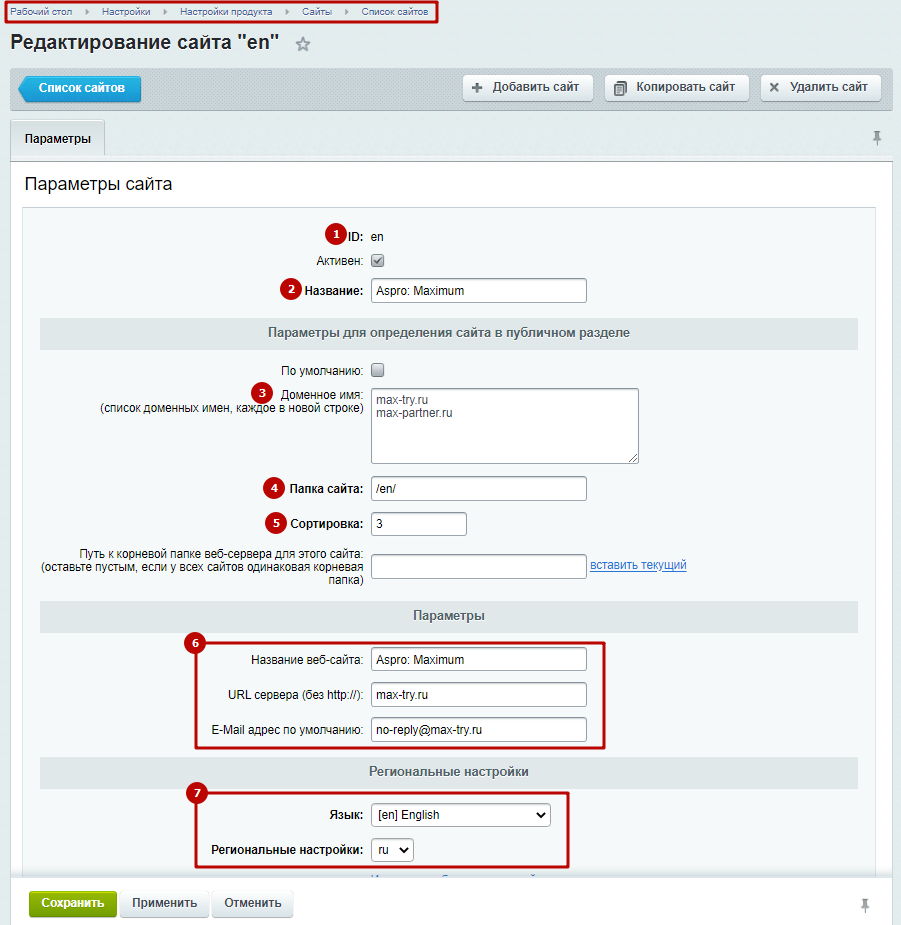
В открывшемся окне прописываем параметры ID (1), Название (2), Доменное имя (3), Папку сайта (например, /en/) (4), Сортировку (5). Далее проставляем Параметры (6), Региональные настройки (7) и кликаем кнопку «Сохранить».
Для установки на разных доменах
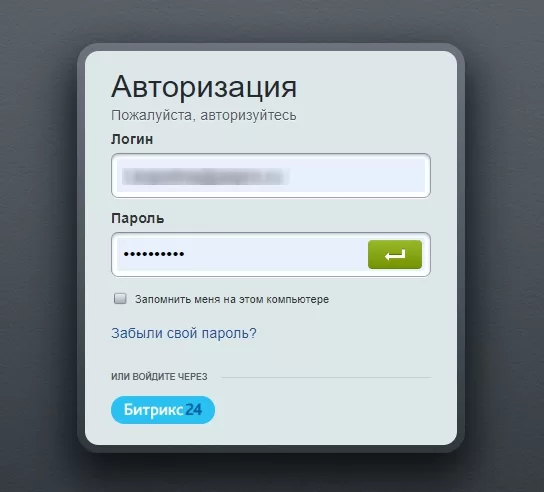
Перед установкой второго сайта нужно авторизоваться под главным сайтом.
Переходим в Настройки → Настройки продукта → Сайты → Список сайтов. Кликаем по главному сайту:
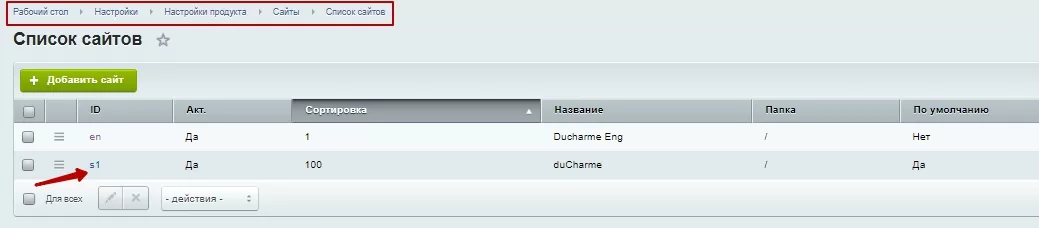
У нас уже добавлен второй сайт, поэтому на скриншоте отображаются две позиции. При первоначальной настройке здесь будет показан только один сайт.
В открывшемся окне прописываем сортировку. Она должна быть выше, чем у второго сайта. Например, пропишем в ячейке значение 100. В строке «Путь к корневой папке веб-сервера для этого сайта» выбираем «вставить текущий». После этого проверяем правильность ввода «Параметров» .
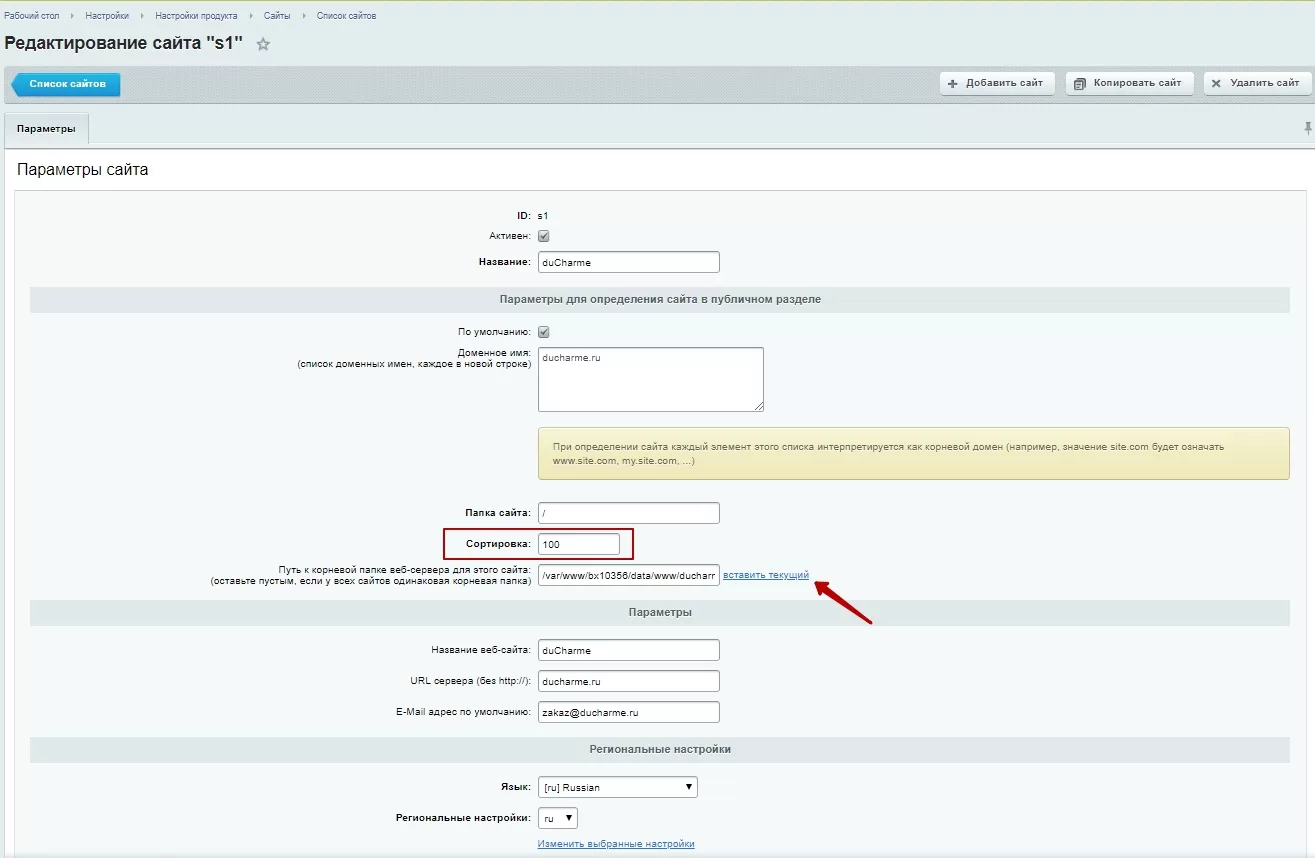
Далее авторизируемся под вторым сайтом.
Установка сайта на одном домене
Подробнее о вариантах настроек сайта на одном домене можно прочитать в документации 1С-Битрикс.
Запуск мастера установки
Перейдите в Настройки → Настройки продукта → Список мастеров. В поле с решением нажмите на «Гамбургер» и выберите «Установить».
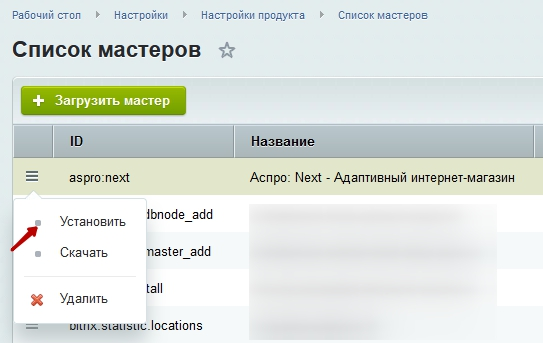
Далее выберите второй сайт для установки.
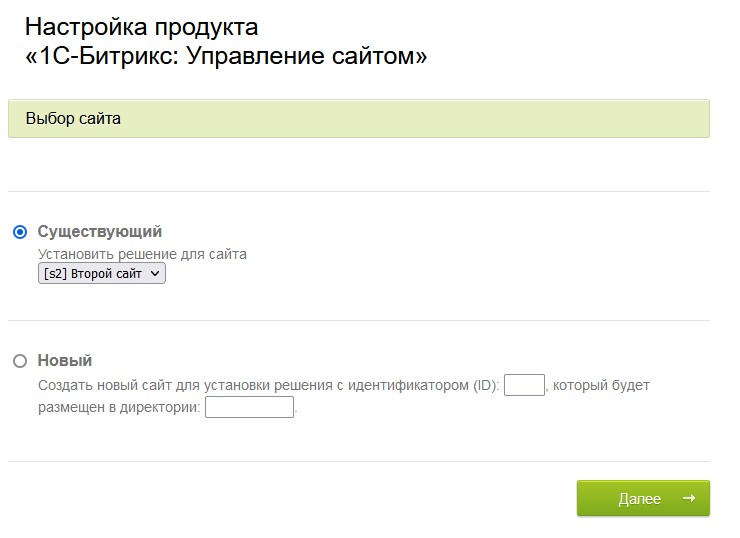
Или можно выполнить автоматическое создание второго сайта. Для этого в мастере установки выберите новый сайт. Заполните id (en, s2 или др..) и имя директории, которая будет создана для сайта.
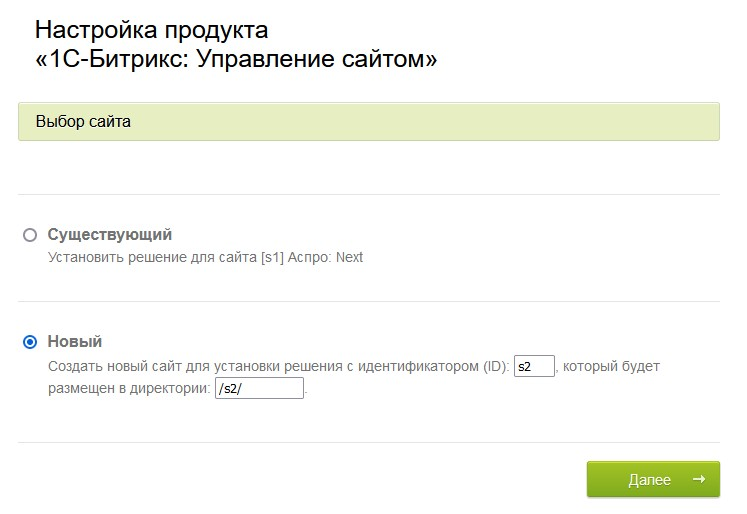
После установки сайта нужно снова сделать резервное копирование.
Установка сайта на разных доменах
Символьные ссылки
Для второго сайта нужно создать символьные ссылки. Посмотреть, как их настроить, вы можете в статье 1С-Битрикс.
Проверка сайта на ошибки и PHP-параметры
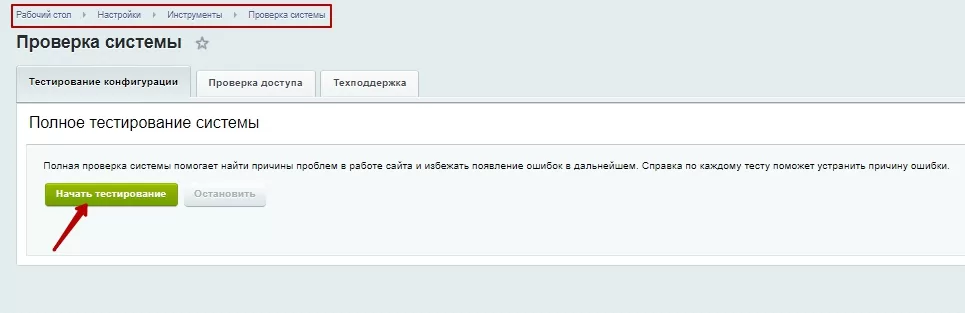
Проверяем второй сайт на ошибки. Для этого переходим в Настройки → Инструменты → Проверка системы. Нажимаем «Начать тестирование». Если во время проверки были зафиксированы ошибки, нужно их исправить для корректной работы сайта.
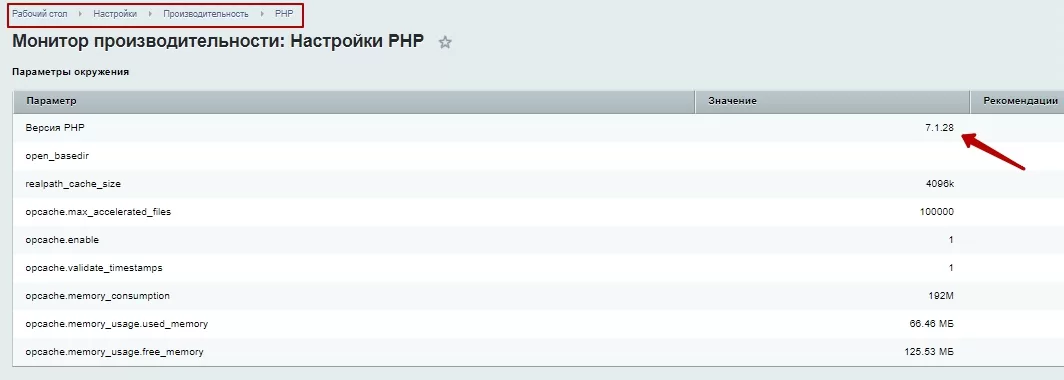
Чтобы проверить PHP-параметры, заходим в Настройки → Производительность → PHP. В нашем варианте версия PHP равна 7.1.28. Если есть красные пометки, то PHP имеет неверные настройки, в этом случае необходимо обратится в поддержку вашего хостинга для произведения настройки.
Запуск мастера установки
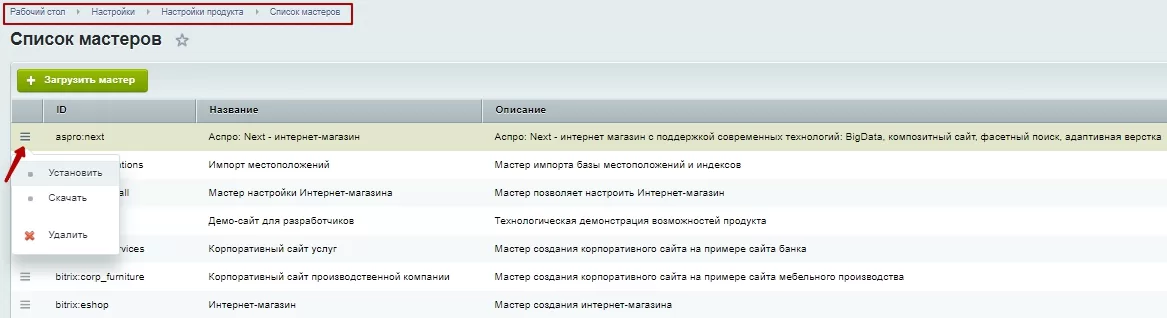
Авторизуемся под вторым сайтом. Заходим в Настройки → Настройки продукта → Список мастеров. В списке выбираем нужное решение, кликаем на гамбургер и выбираем «Установить».
В открывшемся окне переходим к настройке продукта. На вкладке «Выбор сайта» (1), кликаем на «Существующий» и выбираем второй сайт. На этапе «Выбор шаблона» (2), просто нажимаем «Далее».
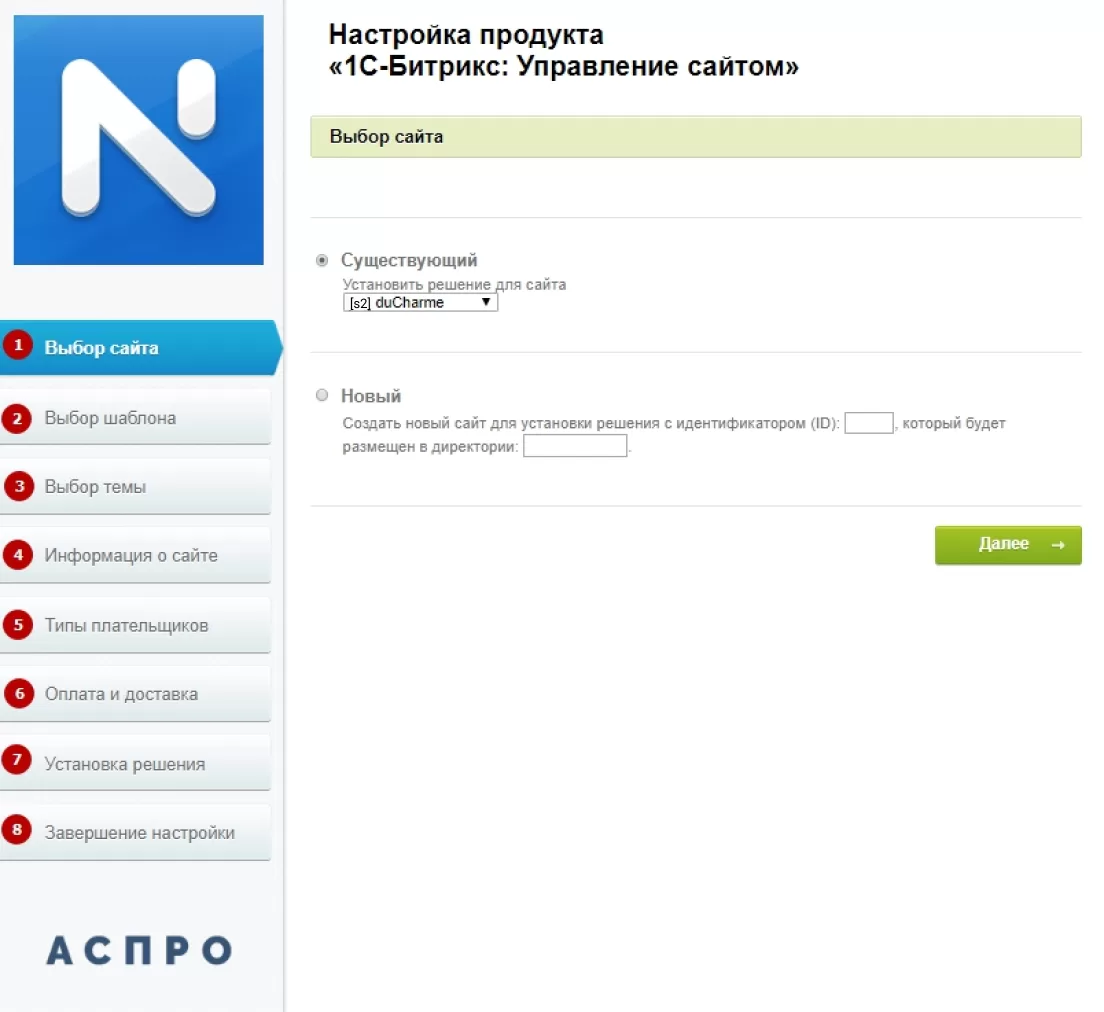
Переходим к «Выбору темы» (3). Здесь представлены 17 вариантов, отличающихся по цвету – выбираем подходящий. На вкладке «Информация о сайте» (4) прописываем данные о сайте: название, подпись сайта, телефон, e-mail и другие. Здесь выбираем «Типы плательщиков» (5): физические лица, юридические лица или отмечаем обе категории. «Оплата и доставка» (6) – выбираем способы оплаты, доставки и местоположение. Далее идет «Установка решения» (7) и «Завершение настройки» (8).
После завершения установки переходим в публичную часть сайта и проверяем, чтобы все элементы отображались корректно.
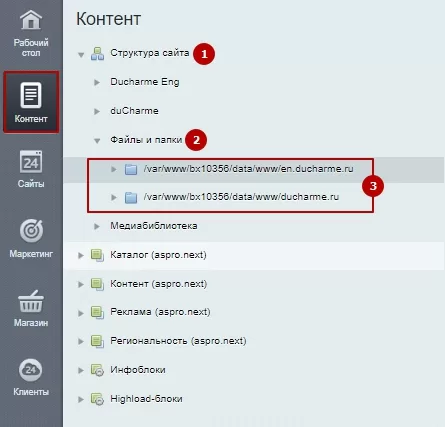
Второй сайт добавлен. Теперь нужно проверить во втором сайте наличие файлов «.access.php» и «.htaccess». Файл «.access.php» отвечает за настройку прав доступа пользователей, а «.htaccess» – за перенаправление различных ссылок и обработку системных функций. Для проверки заходим в Контент → Структура сайта → Файлы и папки. Выбираем папку второго сайта.
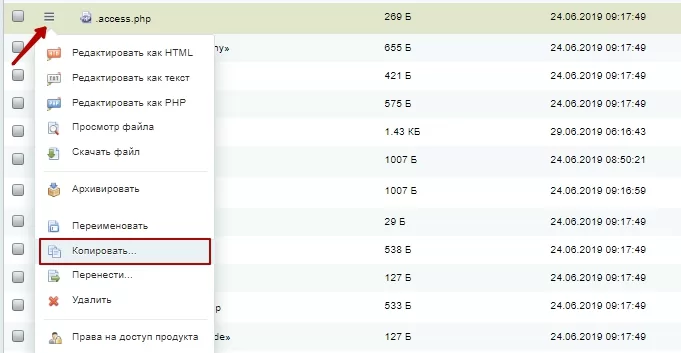
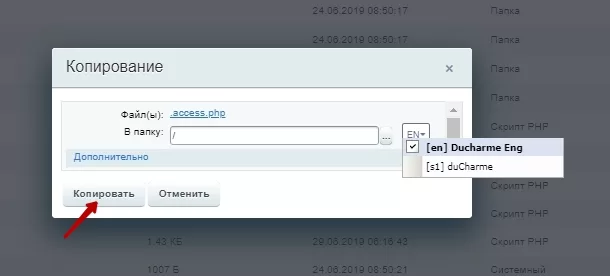
Если нужных файлов нет, необходимо скопировать их из папки главного сайта. Для этого возвращаемся в «Файлы и папки» и заходим в главный сайт. Находим файл «.access.php», нажимаем на гамбургер и выбираем «Копировать».
В появившемся окне выбираем второй сайт и нажимаем «Копировать».
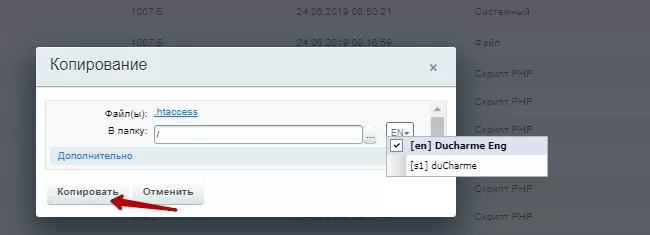
Аналогичным образом копируем файл «.htaccess».
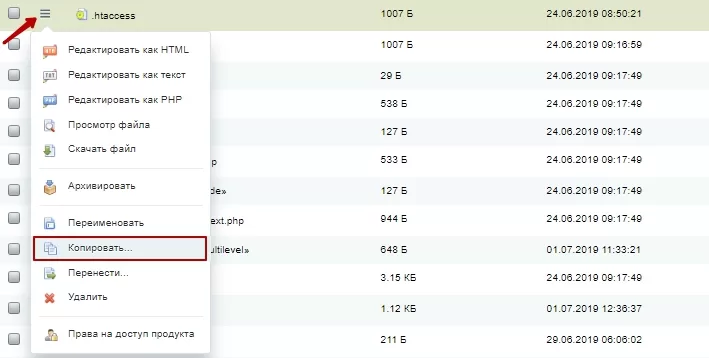
ВНИМАНИЕ! При копировании название файла может отображаться некорректно – без точки в начале. Если ее нет, нажмите на «Переименовать» и добавьте вручную точку.
Направляем также в папку второго сайта.
Резервное копирование сайта в режиме многосайтовости
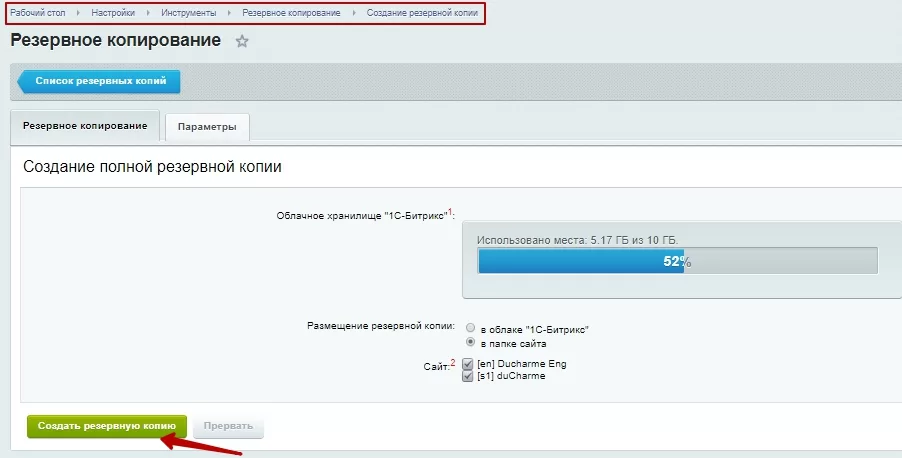
После успешной установки сайта нужно снова сделать резервное копирование. Заходим в Настройки → Инструменты → Резервное копирование → Создание резервной копии. Выбираем «в папке сайта» и отмечаем галками оба сайта. Нажимаем кнопку «Создать резервную копию».
Рекомендуем перенастроить сайт на регулярное резервное копирование. Для этого переходим в Настройки → Инструменты → Резервное копирование → Регулярное резервное копирование. На вкладке «Параметры» находим «Содержимое резервной копии» и отмечаем галками оба сайта. Нажимаем на «Сохранить».
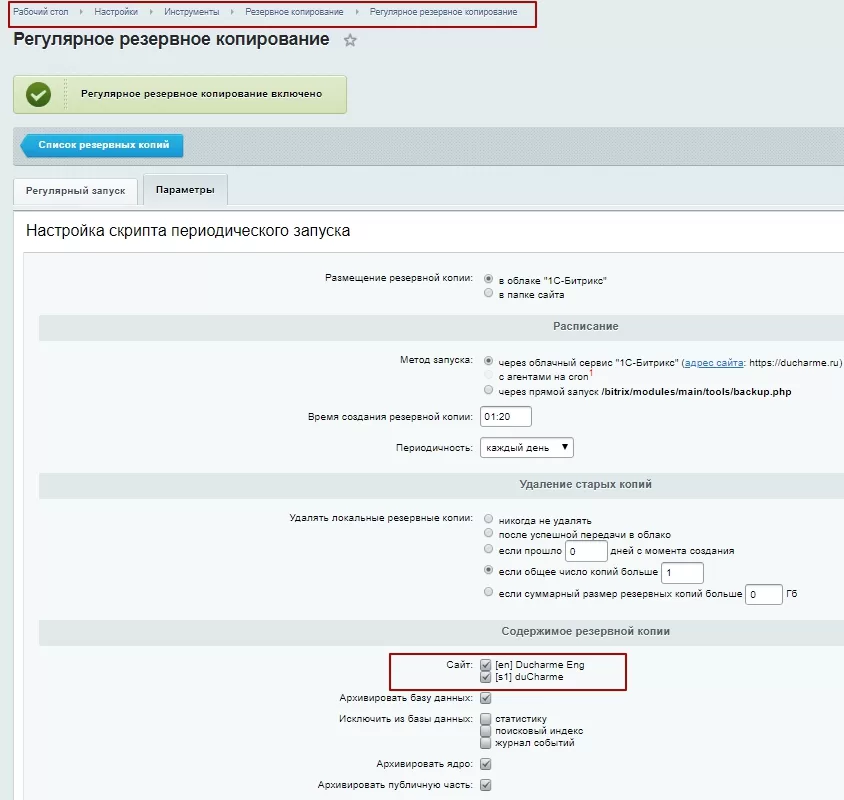
Сайт в режиме многосайтовости создан.
Для установки сайта в режиме мультиязычности читайте отдельную статью.
назадАктивация и установка решения на примере Аспро: Максимум Установка обновлений и настройка решениявперед
Установка обновлений и настройка решения
Эта инструкция поможет самостоятельно установить наше готовое решение, чтобы скорее приступить к его настройке.
Активация ключа для обновления платформы
Скопируйте адрес сайта, вставьте его в адресную строку на новой вкладке и вместо «index.php» после знака «/» пропишите «bitrix». Получится ссылка вида <вашсайт.ru/bitrix>.

Зайдите в административную панель сайта и перейдите в Marketplace (1) → Обновление платформы (2).
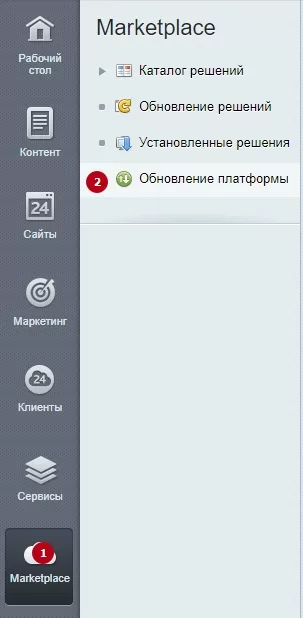
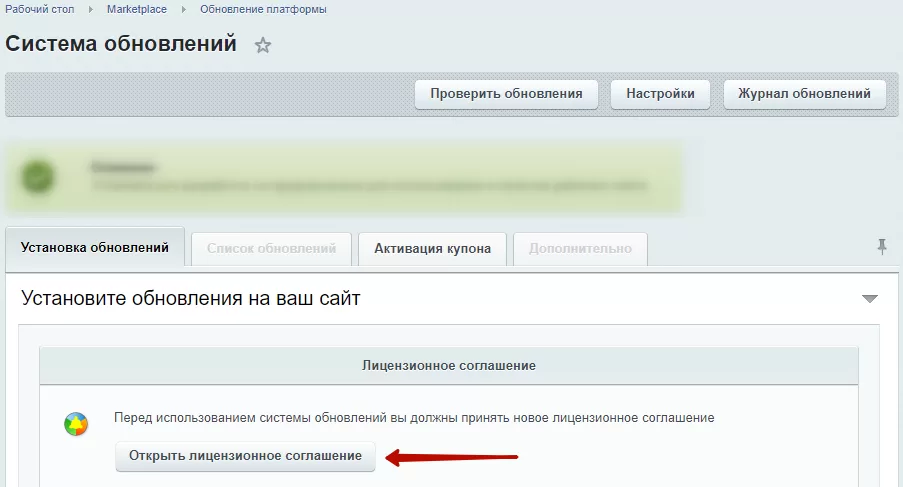
Во вкладке «Установка обновлений» откройте лицензионное соглашение, чтобы ознакомиться с ним.
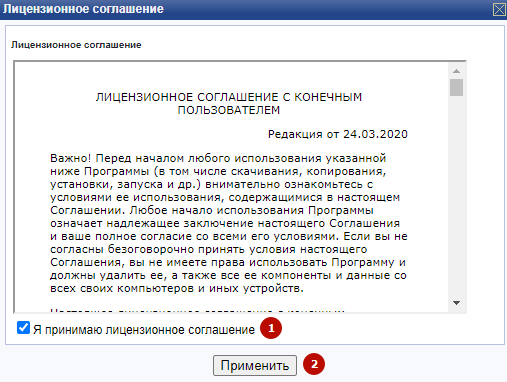
Прочитайте соглашение, активируйте поле «Я принимаю лицензионное соглашение» (1) и нажмите на «Применить» (2).
Переходим к активации лицензионного ключа и созданию аккаунта на сайте www.1c-bitrix.ru. В этой же вкладке спуститесь ниже и нажмите кнопку «Активировать ключ».
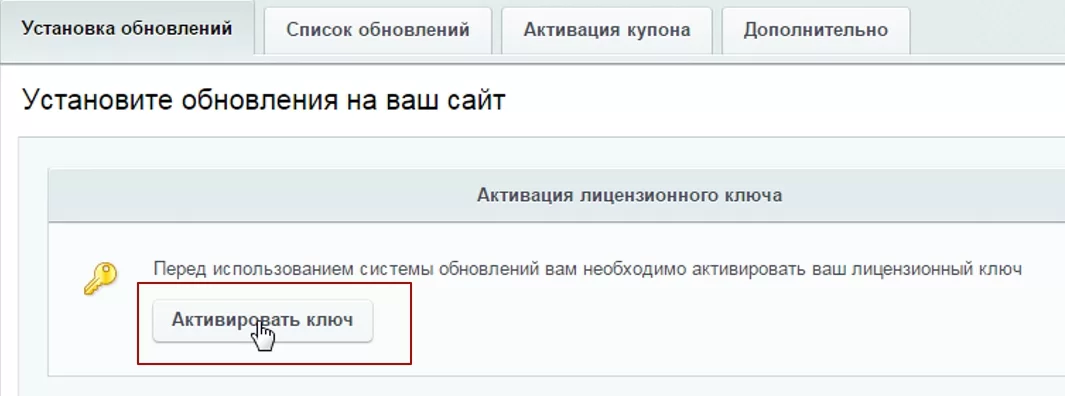
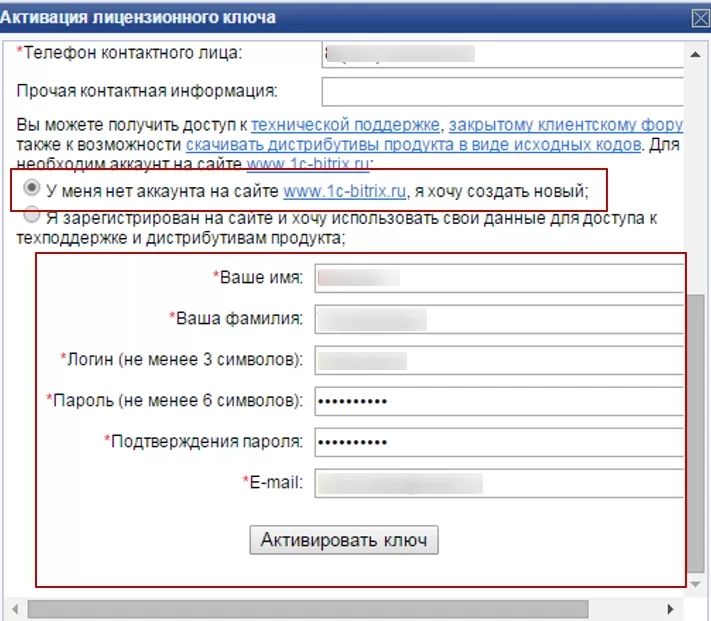
Заполните открывшуюся форму: введите имя, фамилию, логин и пароль для входа на сайт, а также e-mail. Нажмите кнопку «Активировать ключ» внизу формы.
Установка обновлений
Нажмите кнопку «Установить рекомендуемые обновления».
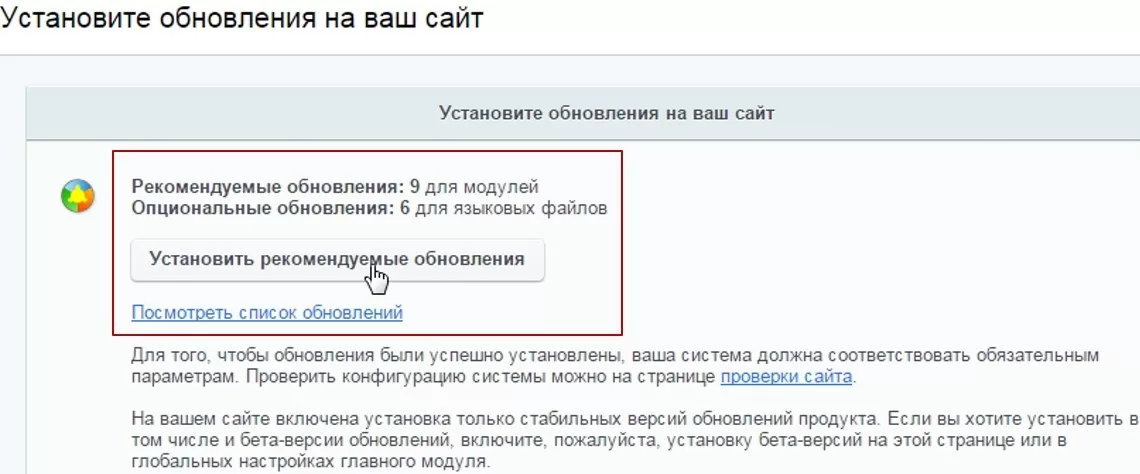
Важно! Если при попытке установить обновления система выдает ошибку, проверьте, установлены ли необходимые модули 1С-Битрикс. Список модулей.
Если ошибки нет, то начнется установка обновлений. Дождитесь окончания процесса.
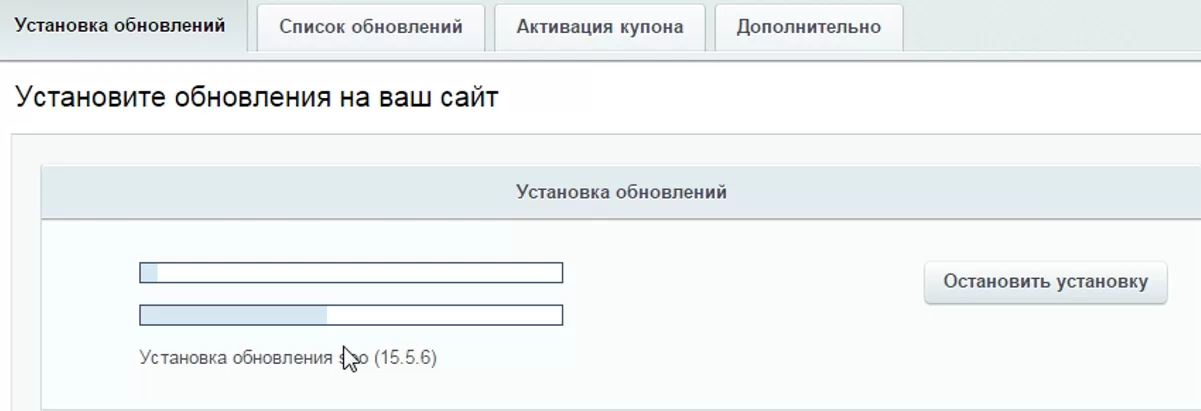
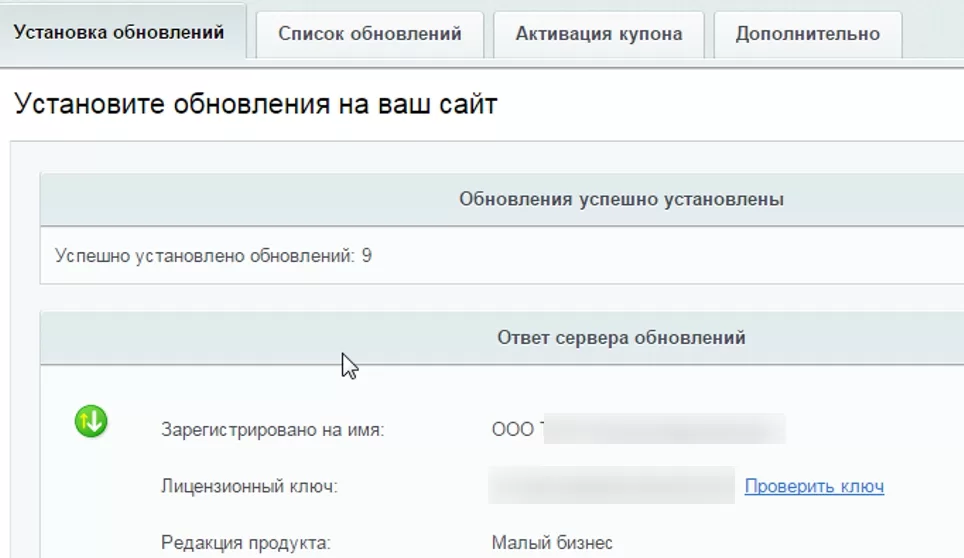
Отчет об успешной установке выглядит так:
Активация купона решения и загрузка обновлений
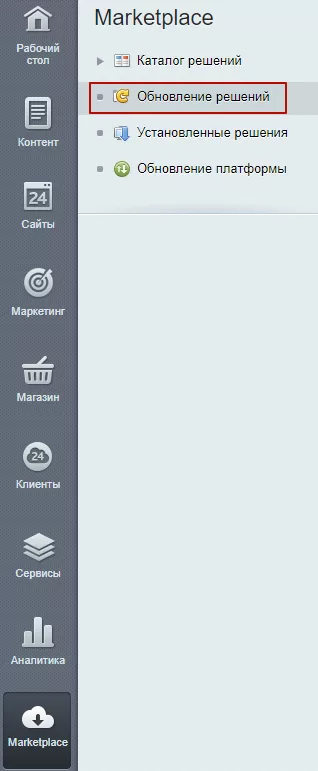
Перейдите в раздел «Обновление решений».
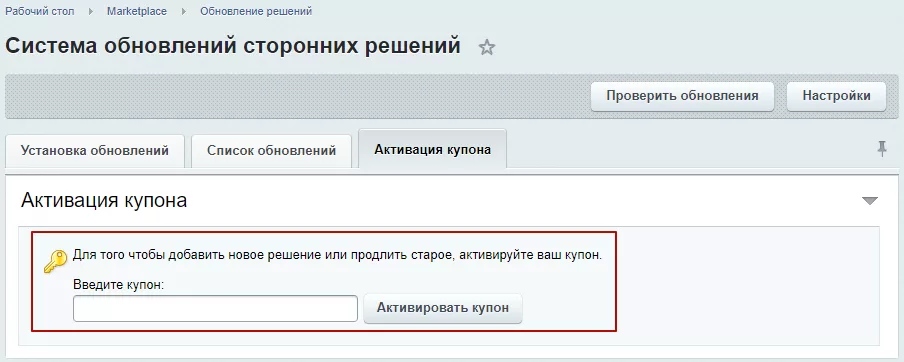
На вкладке «Активация купона» введите купон и активируйте его.
Внимание! Если выдается ошибка «[CHECK_IS_BAD] Купон (чек) не действителен. Ошибка активации купона», то возможны 3 причины:
-
Купон уже активирован на текущую копию 1С-Битрикс. Тогда решение будет доступно по ссылке: http://вашсайт/bitrix/admin/partner_modules.php?lang=ru.
-
Не активирована лицензия на платформу 1С-Битрикс. Активируйте вначале лицензию на 1С-Битрикс по адресу: http://ваш_сайт/bitrix/admin/update_system.php?lang=ru, а затем попробуйте снова активировать решение: http://ваш_сайт/bitrix/admin/update_system_partner.php?lang=ru на вкладке «Активация купона». После активации купона решение будет доступно для скачивания по ссылке: http://ваш_сайт/bitrix/admin/partner_modules.php?lang=ru.
-
Если решения нет в списке по адресу: http://вашсайт/bitrix/admin/partner_modules.php?lang=ru, то скорее всего купон был активирован на другую копию 1С-Битрикс, и вопрос по его повторной активации необходимо решать через техническую поддержку 1С-Битрикс, так как мы не занимаемся и не контролируем процессы связанные с активацией купонов и привязкой их к копиям 1С-Битрикс.
Перейдите на вкладку «Список обновлений» и выберите обновление, которое необходимо установить. Отметьте его и нажмите кнопку «Загрузить».
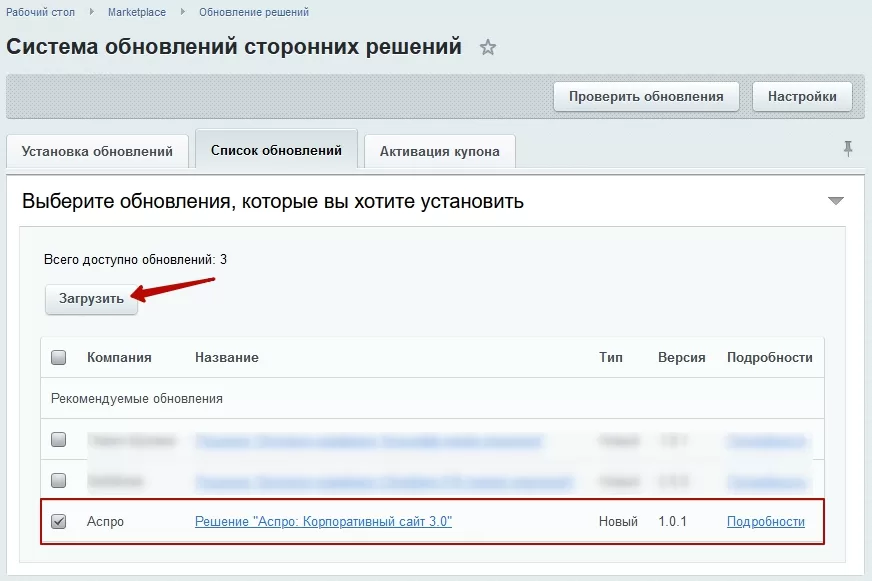
Начнется установка обновлений на сайт. Дождитесь окончания процесса.
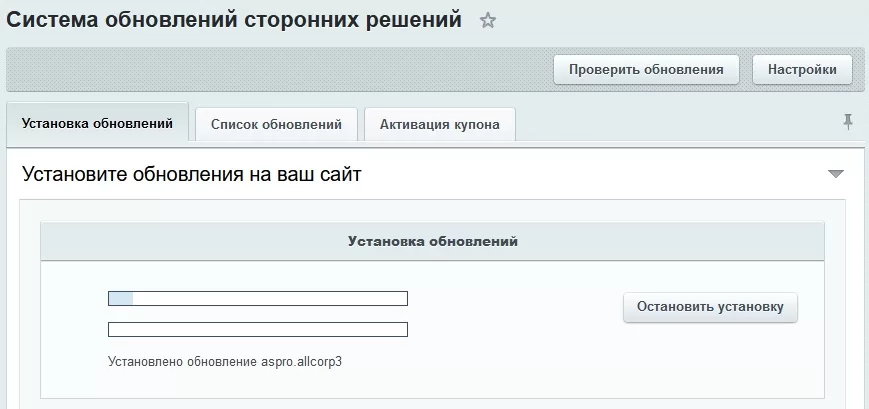
После окончания вы увидите отчет об успешной установке обновлений.
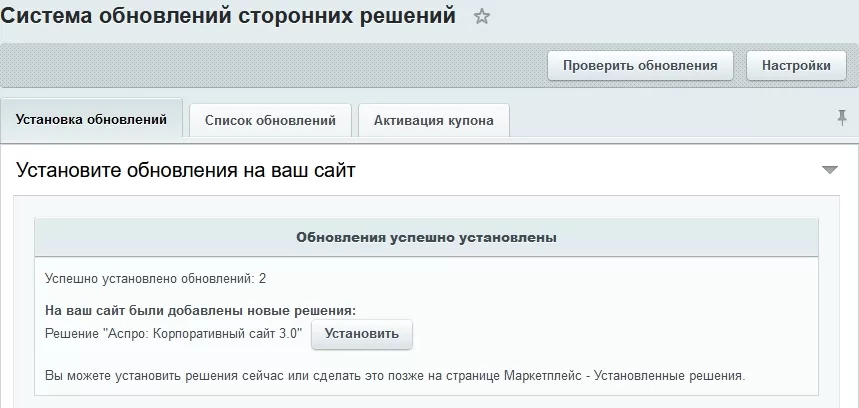
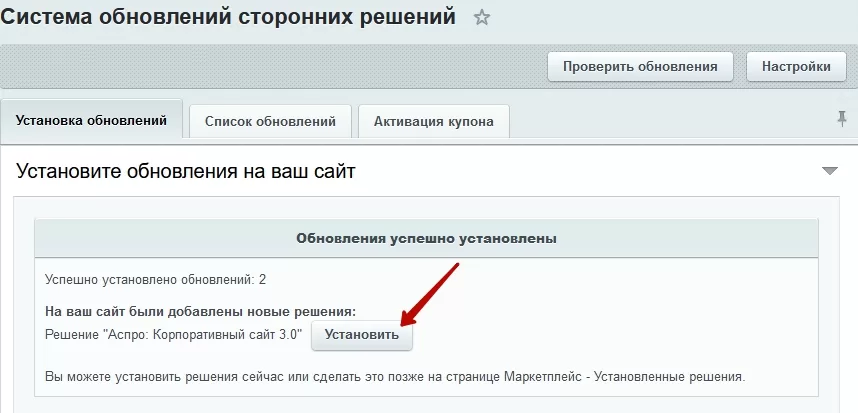
Далее нажмите кнопку «Установить».
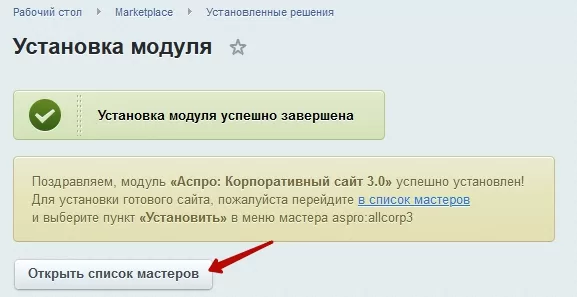
Кликаем на «Открыть список мастеров».
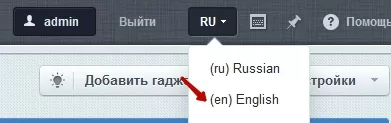
В случае, если вам нужно установить сайт на английском языке, перейдите в административную часть, нажмите на иконку с выбором языка и выберите опцию «English». Язык мастера установки сменится автоматически.
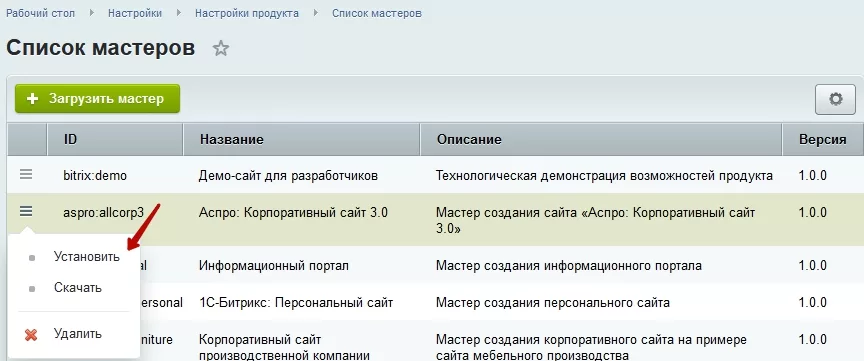
В открывшемся списке выбираем мастер установки Аспро: Корпоративный сайт 3.0, нажимаем на «Гамбургер», а затем на кнопку «Установить».
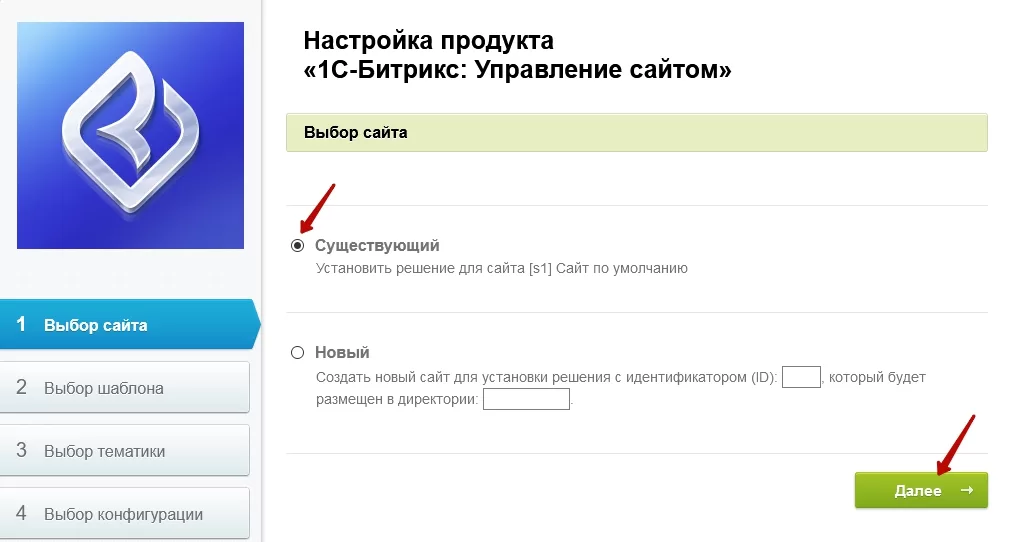
Выбираем существующий сайт, если это первая установка решения. Жмем кнопку «Далее».
Начинается подготовка к установке продукта.
Настройка решения
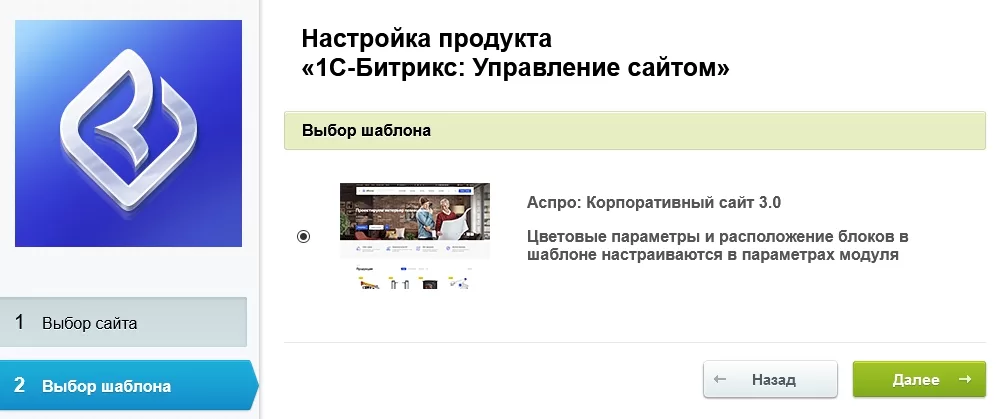
Выбираем шаблон «Аспро: Корпоративный сайт 3.0» и переходим к настройкам продукта.
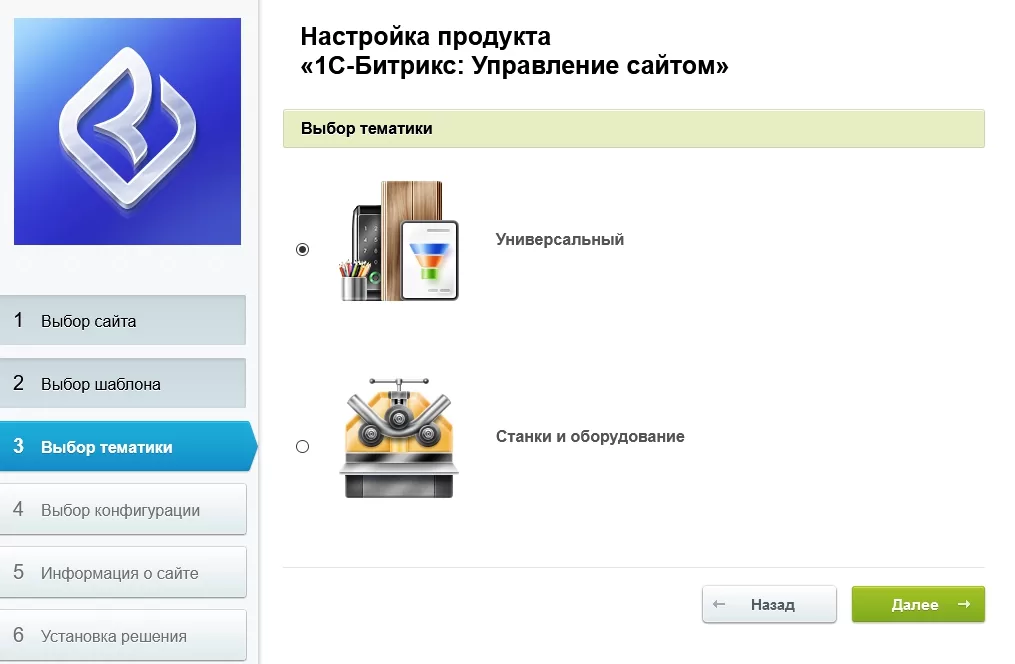
Выбираем тематику будущего сайта и нажимаем «Далее».
Готовая тематика — это инструмент для быстрого запуска проекта. Настройки, внешний вид элементов, изображения и тексты адаптированы под специфику бизнеса. Оформление продумано маркетологами и UX-дизайнерами.
Примечание: изменить тематику можно только при повторной установке.
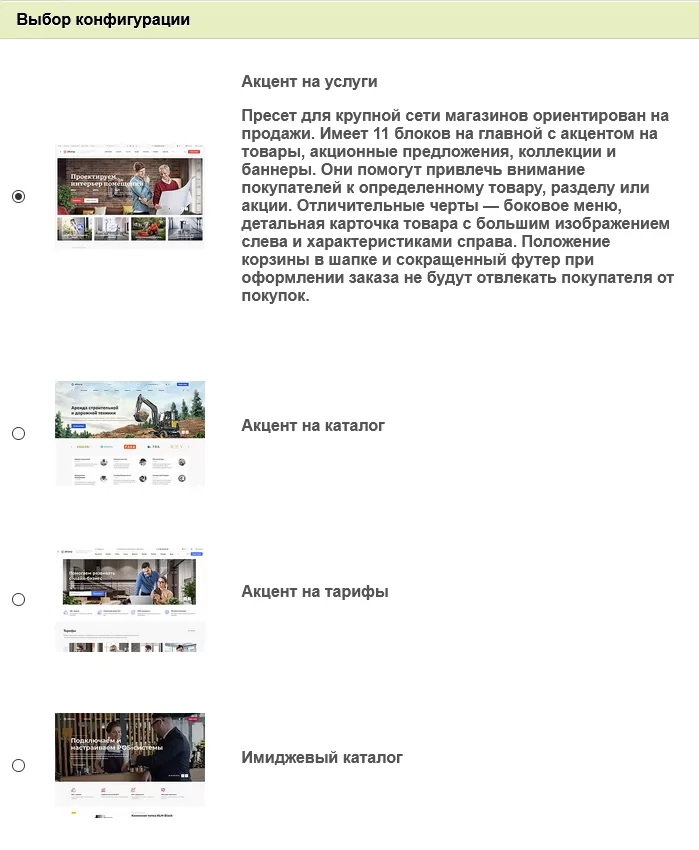
Затем выбираем конфигурацию и нажимаем «Далее».
Готовые конфигурации — это набор настроек оформления под определенную тематику. Структура сайта, комбинации блоков на главной странице, вид разделов, каталога и другие настройки помогут быстро запустить сайт.
Примечание: конфигурацию можно изменить после установки.
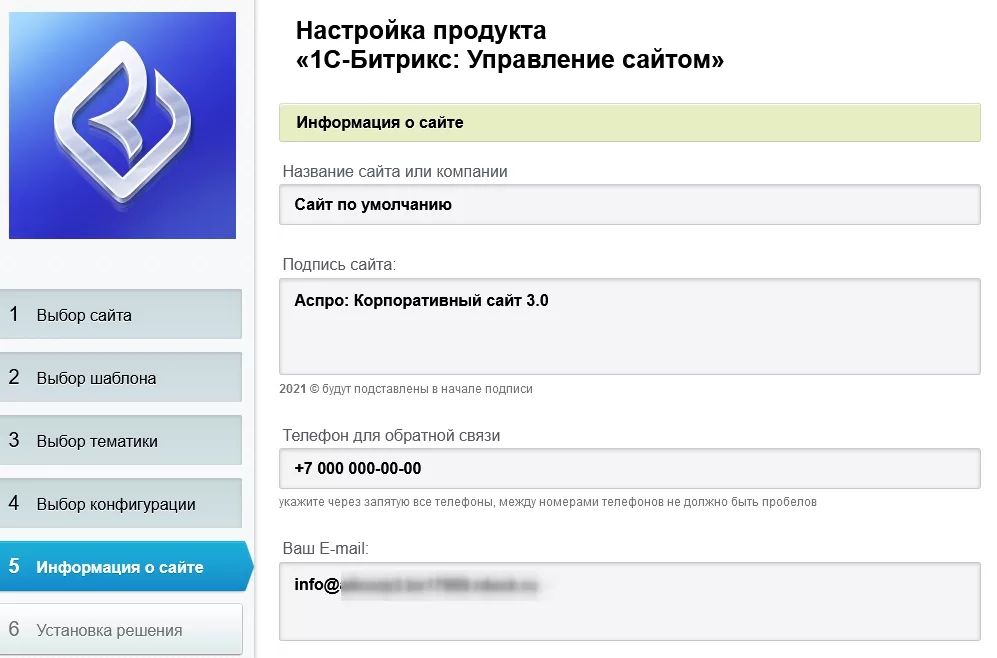
Далее вводим информацию о сайте: название сайта или компании, подпись, телефон для обратной связи, email, режим работы, ссылки на социальные сети. Заполняем поля с метаданными и ключевыми словами.
После этого проверяем, корректно ли заполнены поля, и нажимаем кнопку «Далее».
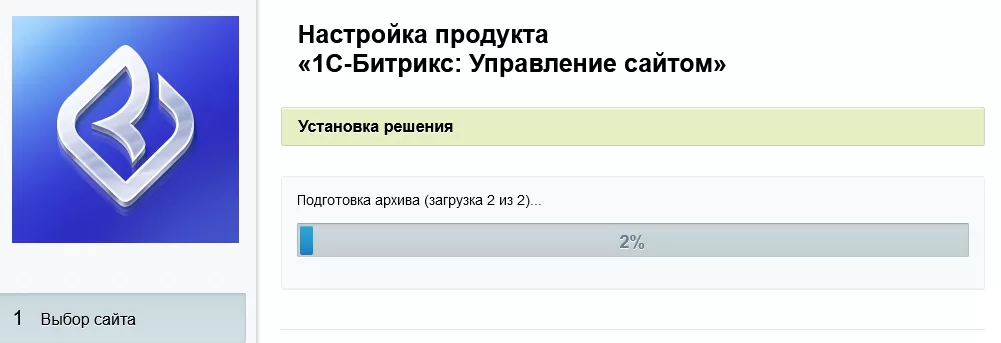
Ожидаем, пока система установит решение.
Отчет об успешной установке продукта выглядит следующим образом:
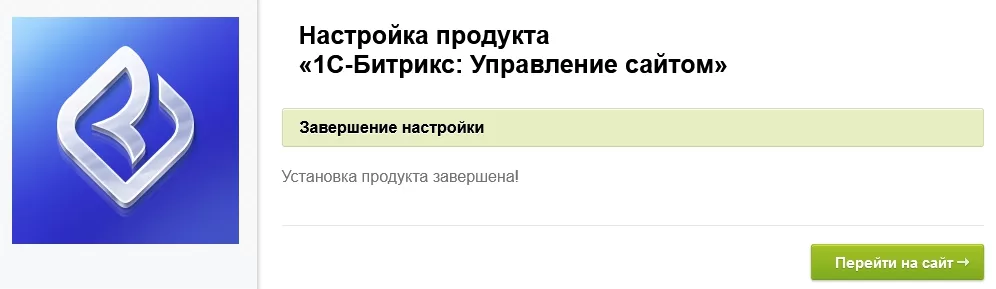
Решение Аспро: Корпоративный сайт 3.0 установлено. Теперь мы можем перейти к следующему шагу — зайти на сайт и выполнить первичные настройки.
назадУстановка сайта в режиме многосайтовости Авторизация на сайтевперед
Авторизация на сайте
Для полноценной работы и управления содержимым сайта необходимо авторизоваться.
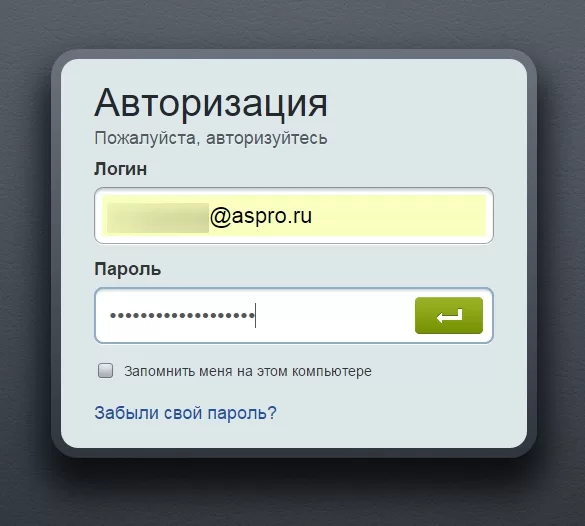
Для того, чтобы пройти авторизацию и получить доступ к административной части вашего сайта, наберите в браузере http://вашсайт.ru/bitrix.
В открывшемся окне введите свой логин и пароль, затем нажмите на зеленую кнопку.
Ссылки по теме:
Авторизация на сайте – статья из курса «Контент-менеджер» от 1С-Битрикс.
назадУстановка обновлений и настройка решения Техническая поддержкавперед
Техническая поддержка
Если при настройке и работе с решением возникли трудности, вы можете обратиться в техническую поддержку «Аспро». Пожалуйста, перед обращением ознакомьтесь со следующими материалами:
- Документацией 1С-Битрикс для пользователя
Базовые знания по настройке и работе с платформой - Документацией по решению, которую вы сейчас читаете
- Базой знаний «Аспро»
Решение специфических проблем, нюансы и фишки для опытных пользователей и веб-разработчиков. - F.A.Q.
Ответы на часто задаваемые вопросы.
Эти ресурсы содержат ответы на типовые вопросы и аккумулируют наш опыт решения проблем. Используя базу знаний и документацию, вы сможете самостоятельно настроить решение, найти ответы на часто задаваемые вопросы и устранить большинство ошибок.
Если вы не нашли ответ на свой вопрос, создайте заявку по кнопке «Обратиться в техподдержку».
Как создать учетную запись для сотрудника техподдержки Аспро
Вопросы по приобретению решений и доработкам, а также пожелания по функционалу решения пишите в онлайн-чат или на адрес info@aspro.ru.
При каждом обращении обязательно предоставьте следующие данные:
- Адрес сайта
- Логин и пароль для доступа к 1С-Битрикс с правами администратора. Как предоставить доступ сотруднику техподдержки
- Адрес сервера, логин и пароль для доступа к сайту. При необходимости сотрудник поддержки может запросить у вас данные для доступа по FTP или SSH с правами на чтение и запись. Как предоставить доступ сотруднику техподдержки
- Четкое описание проблемы и действий для ее воспроизведения.
- Скриншоты или скринкасты (по возможности)
Обзор рекомендуемых программ.
Выполнение этих рекомендаций ускорит обработку вашей заявки.
Поддержка осуществляется по будням с 7:30 до 16:00 по московскому времени. Скорость ответа зависит от загруженности команды и сложности вопроса, но в среднем составляет 2-3 рабочих дня.
Пользователям флагмана Аспро: Премьер мы предлагаем премиальную поддержку от старших специалистов!
назадАвторизация на сайте Основные настройки платформывперед
Основные настройки платформы
В этой главе будут рассмотрены основные настройки платформы, необходимые для запуска интернет-магазина — резервное копирование, настройки главного модуля, управление функцией «Композитный режим» и настройка канонических ссылок, а также функционал регистрации и авторизации по номеру телефона.
Содержание главы:
назадТехническая поддержка Настройки главного модулявперед
Настройки главного модуля
Главный модуль обеспечивает общее функционирование системы, взаимодействие всех модулей продукта. Позволяет создавать, поддерживать и управлять неограниченным числом сайтов.
Настройки главного модуля задаются в административной части сайта:
Рабочий стол → Настройки → Настройки продукта → Настройки модулей → Главный модуль.
Описания всех настроек и параметров главного модуля можно прочитать в пользовательской документации 1С-Битрикс: Управление сайтом.
В нашей документации мы рассмотрим параметры, которые будет необходимо настроить в первую очередь для работы с интернет-магазином.
Закладка «Настройки»
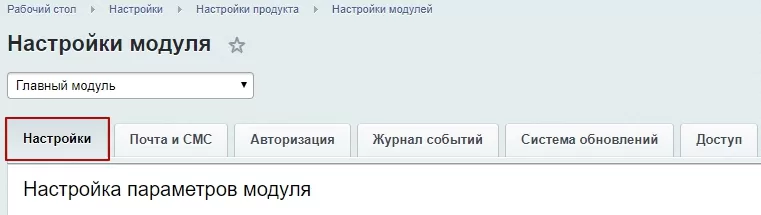
Основные настройки системы включают в себя:
- системные настройки;
- файлы;
- оптимизацию CSS;
- внешние сервисы перевода;
- часовые пояса;
- скорость сайта;
- сервис рекомендаций;
- карту сайта;
- богатые ссылки;
- панель инструментов публичного раздела;
- служебные процедуры.
Системные настройки
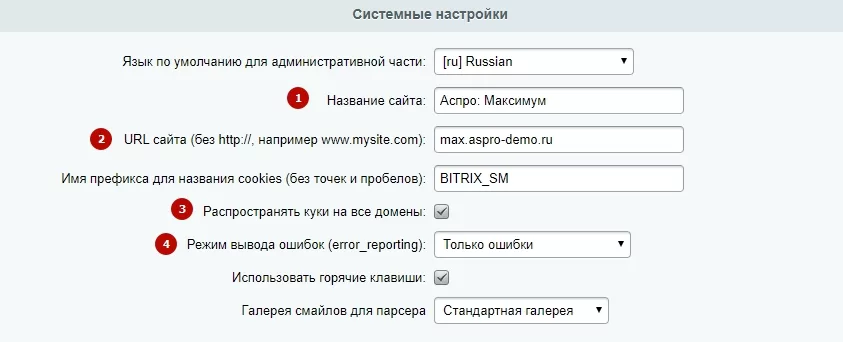
- Название сайта — используется для всех сайтов по умолчанию (1) ;
- URL сайта — используется по умолчанию в качестве адресов сайтов, работающих под управлением системы и задается в виде www.site.ru (2) ;
- Распространять куки на все домены — если параметр активен, для всех доменов используются общие файлы cookies. Это означает, что при переключении между несколькими доменами авторизация будет сохраняться (3) ;
- Режим вывода ошибок — вы можете выбрать, какие сообщения об ошибках в работе системы увидит пользователь. Рекомендуется выставить параметр «Только ошибки» (4).
Файлы
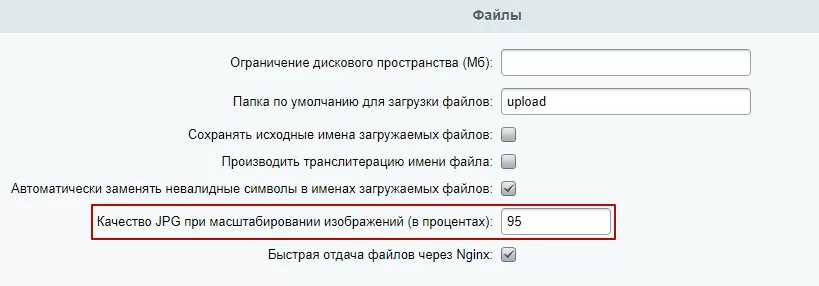
- Качество JPG при масштабировании — уровень сжатия для .jpg файлов при масштабировании (задается в процентах).
Закладка «Почта и СМС»
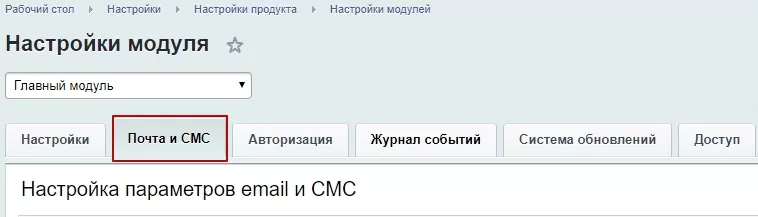
Позволяет настроить параметры для отправки писем и СМС с сайта.
Почта
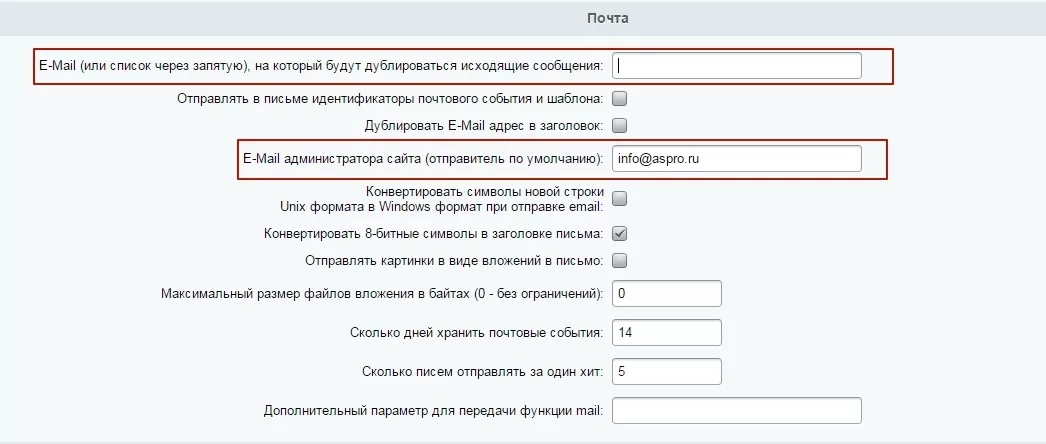
- E-Mail адрес или список адресов через запятую, на который будут дублироваться все исходящие сообщения — адрес (адреса), на которые будут дублироваться все сообщения из системы почтовых событий сайта;
- E-Mail администратора сайта (отправитель по умолчанию) — адрес отправителя письма с сайта по умолчанию.
Отправка СМС
Содержит настройки по выбору службы отправки и номеру отправителя СМС. Подробнее настройка службы разбирается в уроке «Авторизация, регистрация и восстановление пароля через SMS»
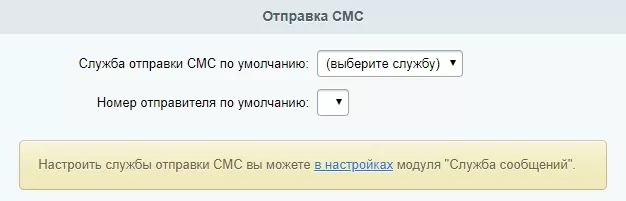
Закладка «Авторизация»
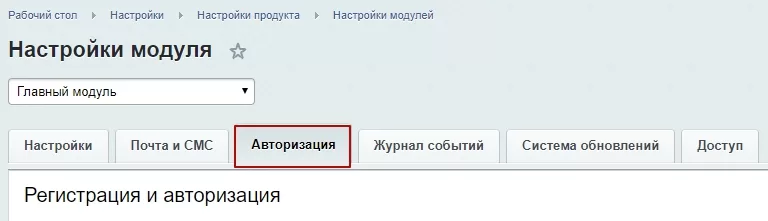
Позволяет настроить локальную систему авторизации, безопасную авторизацию и регистрацию новых пользователей.
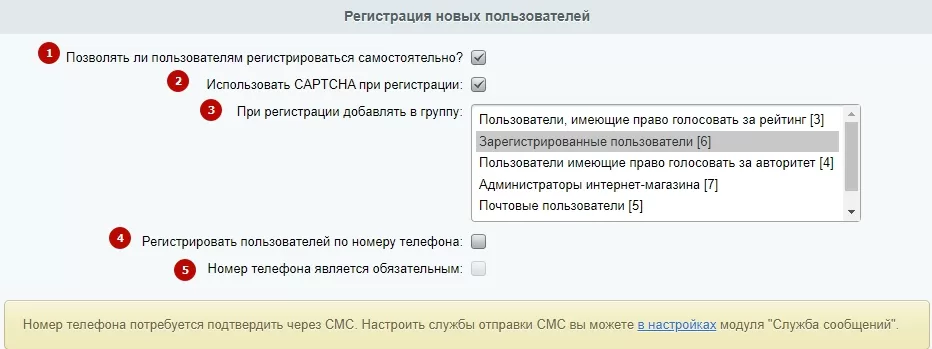
Регистрация новых пользователей
В этом блоке настроек вы можете:
- задать возможность самостоятельной регистрации пользователей (1) ;
- использование CAPTCHA при регистрации (2) ;
- задать, в какую группу будут добавлены новые пользователи (имеющие право голосовать за рейтинг, зарегистрированные, имеющие право голосовать за авторитет, администраторы интернет-магазина, контент-редакторы). Удерживая клавишу ctrl, вы можете выбрать несколько групп (3) ;
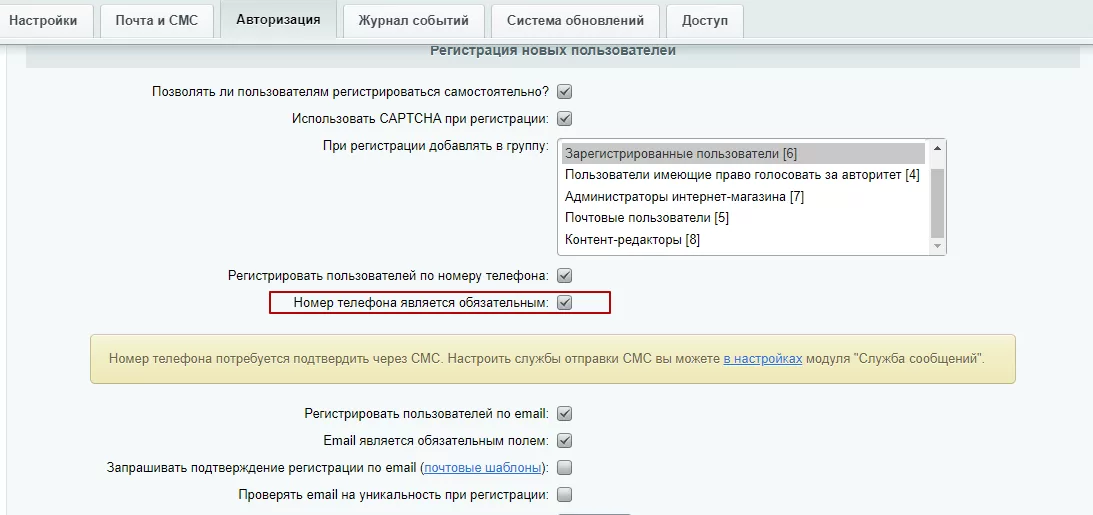
- разрешить регистрацию пользователей по номеру телефона (4) ;
- сделать обязательным поле с телефоном при регистрации (5**)** ;
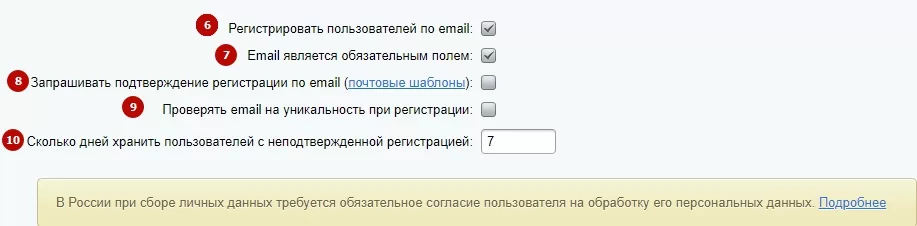
- разрешить регистрацию по полю e-mail (6) ;
- сделать обязательным поле с e-mail при регистрации (7) ;
- настроить подтверждение регистрации по e-mail и отредактировать почтовый шаблон (8) ;
- проверять e-mail на уникальность при регистрации – если функция активирована, пользователи с дублирующимся адресом электронной почты не смогут зарегистрироваться повторно (9) ;
- указать период времени, в течении которого в системе будут сохраняться пользователи, не подтвердившие регистрацию (10**)**.
Закладка «Система обновлений»
Содержит информацию о лицензионном ключе 1С-Битрикс и имени сервера с обновлениями, адрес и порт прокси, имя пользователя прокси и пароль, а также настройки обновлений. К примеру, вы можете отметить параметр «Загружать только стабильные обновления», чтобы системе не были доступны бета-версии обновлений.
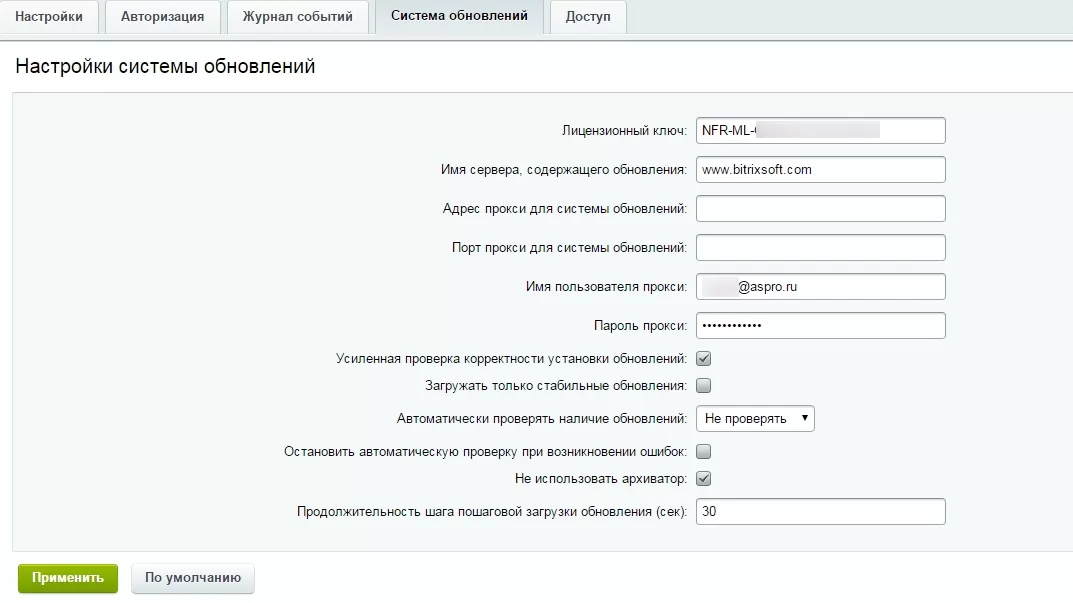
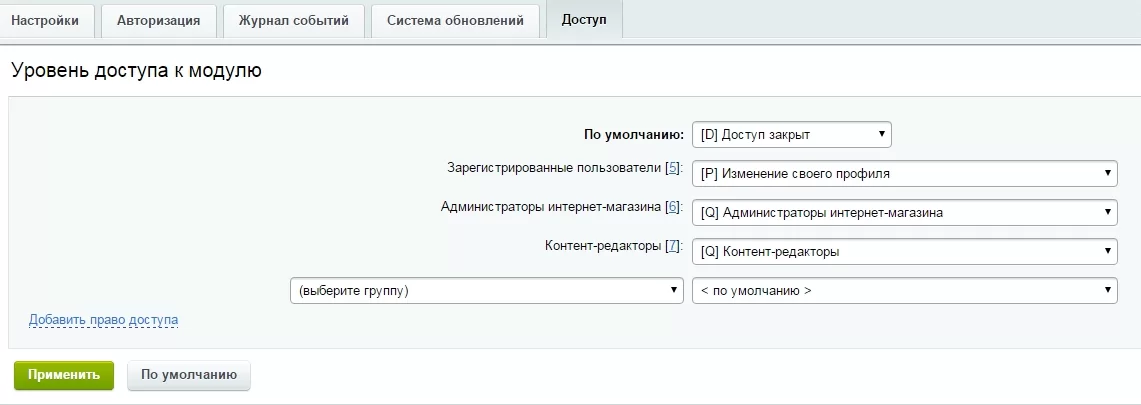
Закладка «Доступ»
Управляет настройками доступа к модулю для групп пользователей и позволяет добавлять права.
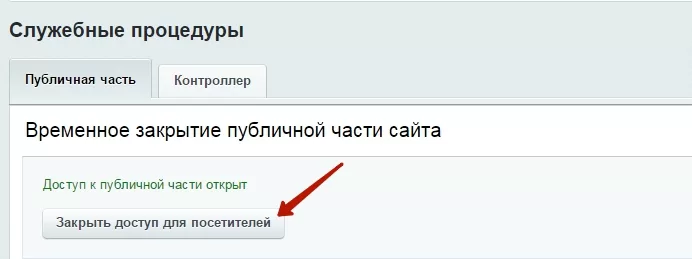
Служебные процедуры
Временное закрытие публичной части сайта позволяет закрыть доступ для посетителей на время обновления интернет-магазина или проведения технических работ.
назадОсновные настройки платформы Настройка резервного копированиявперед
Настройка резервного копирования
С помощью закладки «Резервное копирование» можно настроить создание полной резервной копии с настройками процесса по умолчанию.
Чтобы включить резервное копирование, перейдите в модуль настроек:
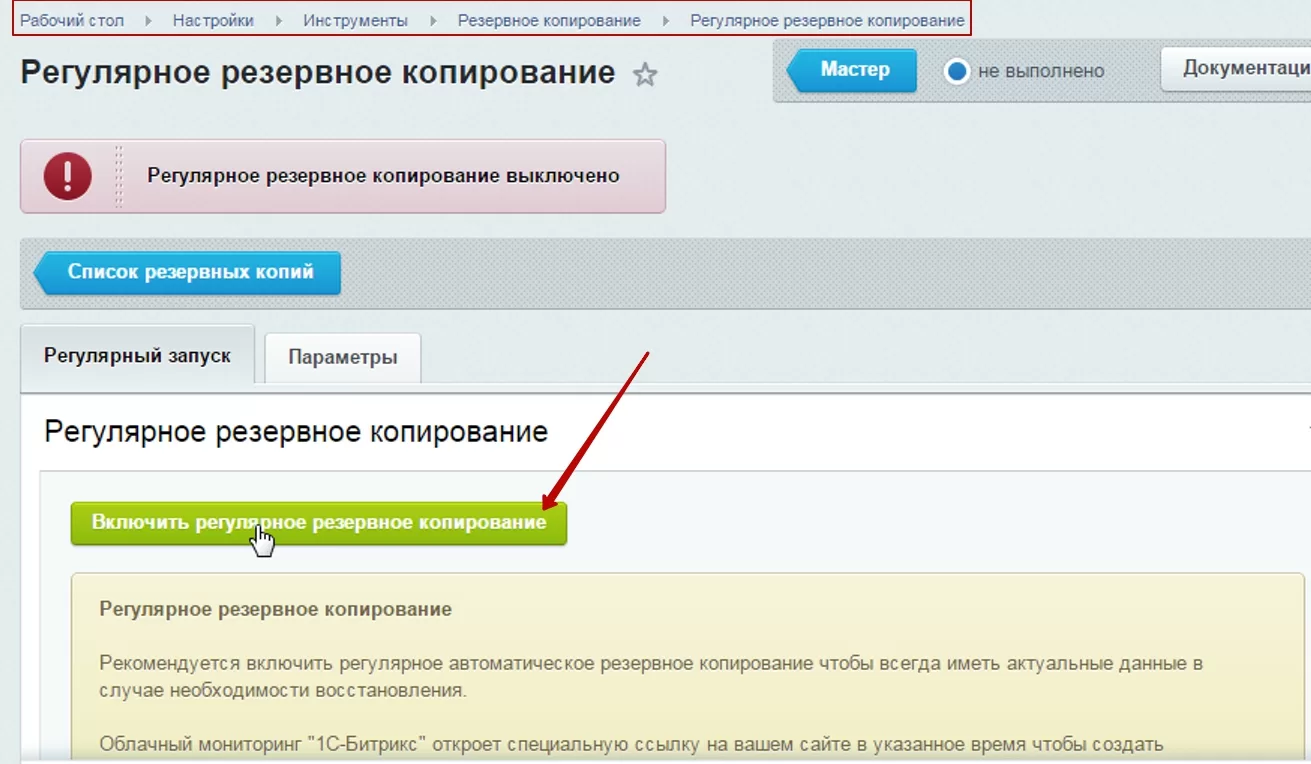
Настройки → Инструменты → Резервное копирование → Регулярное резервное копирование
Перейдите на вкладку «Параметры» для настройки скрипта периодического запуска.
Рекомендуем оставить настройки по умолчанию — для большинства случаев они будут оптимальными, однако при желании вы можете изменить их. Например, выбрать метод запуска, время создания резервной копии и периодичность резервного копирования.
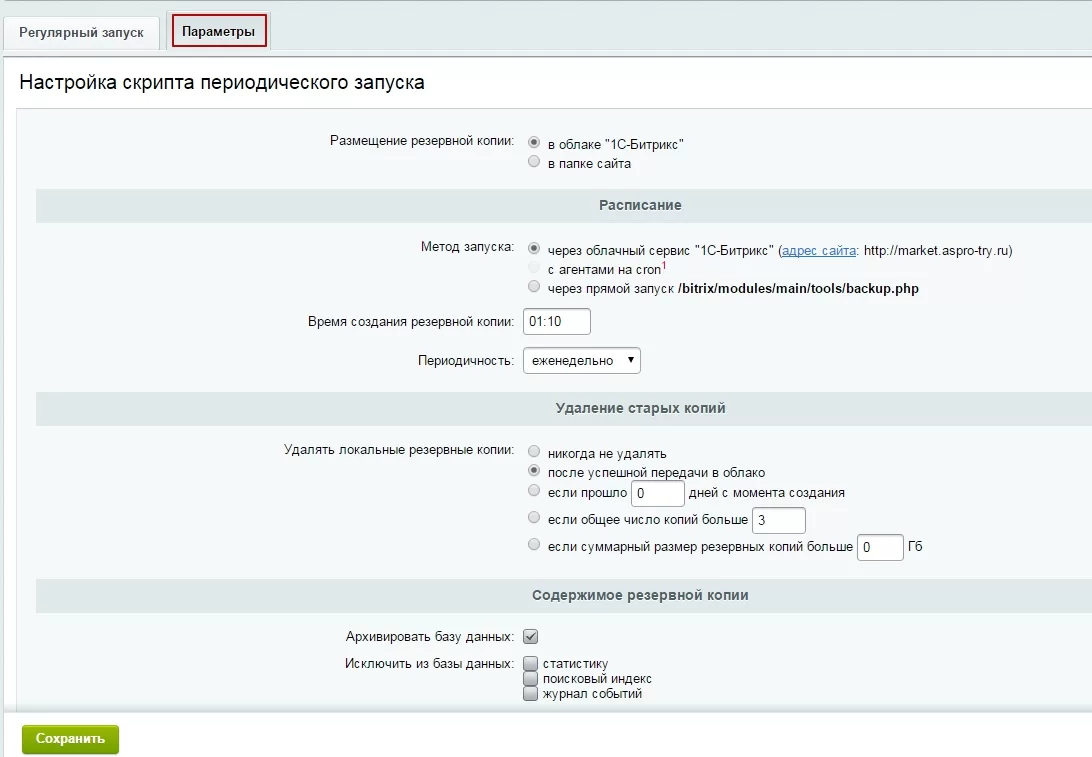
Возвратитесь на вкладку «Регулярный запуск» и нажмите на кнопку «Включить регулярное резервное копирование».
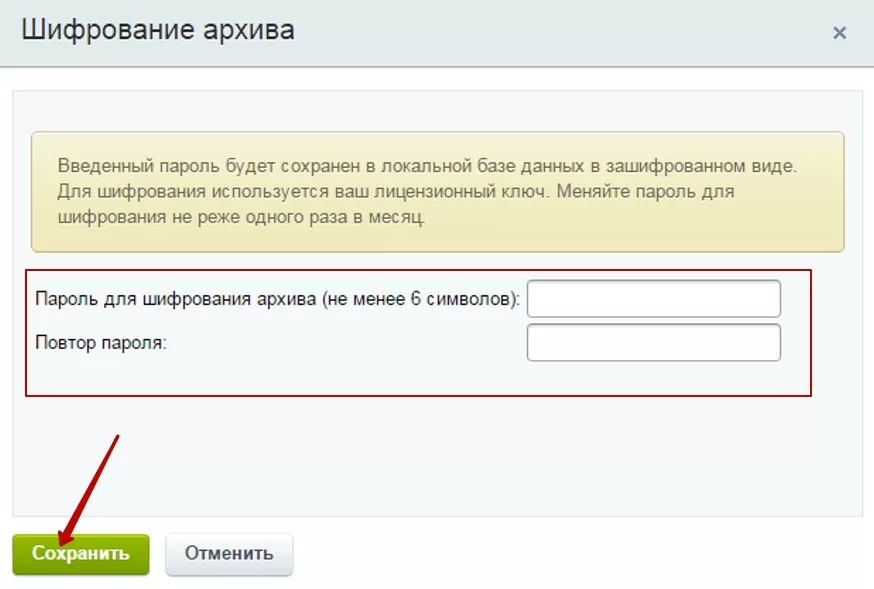
Задайте пароль для шифрования архива и нажмите на кнопку «Сохранить».
Подробнее о настройках резервного копирования в 1С-Битрикс читайте в курсе от 1С-Битрикс «Администратор. Базовый».
назадНастройки главного модуля Настройка прав пользователейвперед
Настройка прав пользователей
В системе 1С-Битрикс доступно разграничение пользователей на группы с различными правами доступа к различным элементам сайта и настройкам системы. Такой инструмент крайне полезен для гибкой настройки доступа, особенно на больших сайтах и интернет-магазинах, которые обслуживает множество людей.
Вам не придется волноваться, что посетитель сайта или контент-редактор на аутсорсе нарушит работоспособность сайта из-за некорректных действий, уничтожив по пути весь сайт. С настроенными правами пользователю будут доступны только публичная часть сайта для просмотра, а контент-менеджеру или оператору по работе с заказами — только те элементы, которые ему можно редактировать.
Уровни доступа
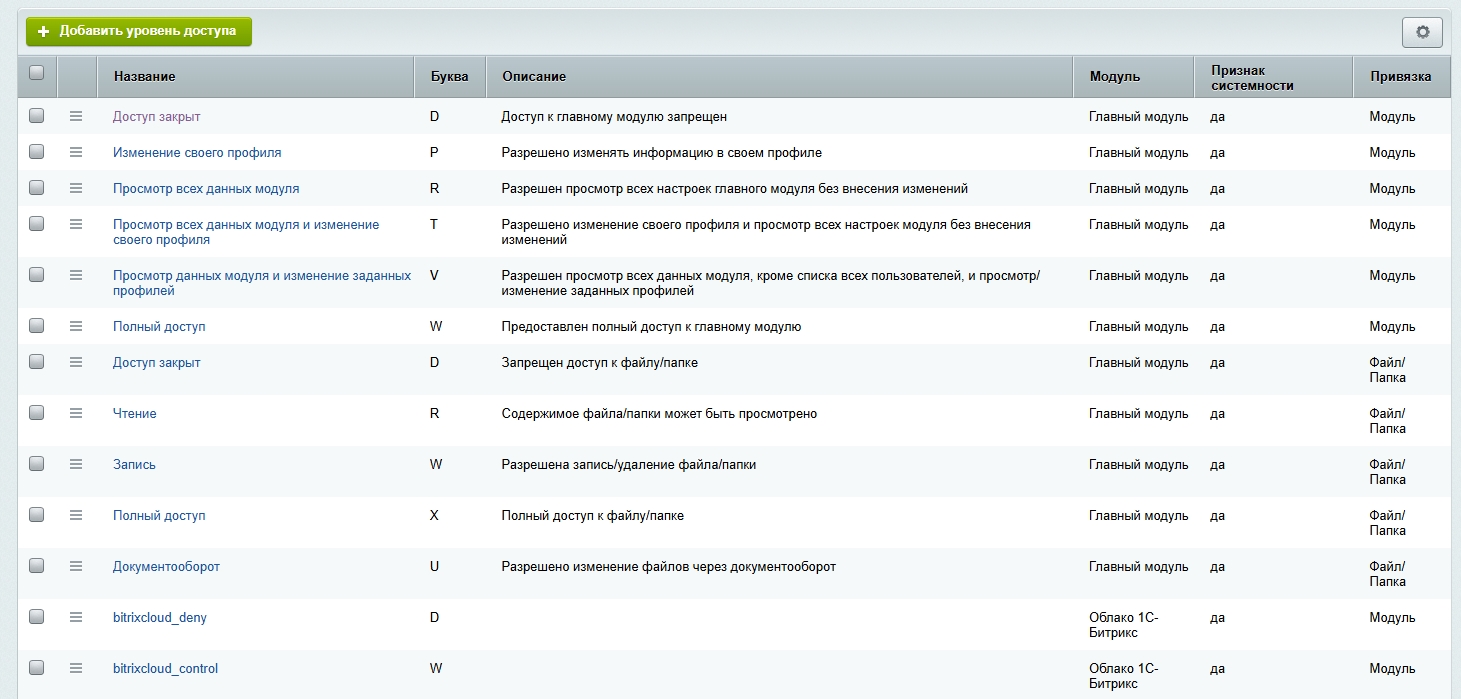
Различные наборы прав называются уровнями доступа. Вы можете установить столько уровней, сколько пожелаете и добавить на каждый уровень столько групп пользователей, сколько потребуется.
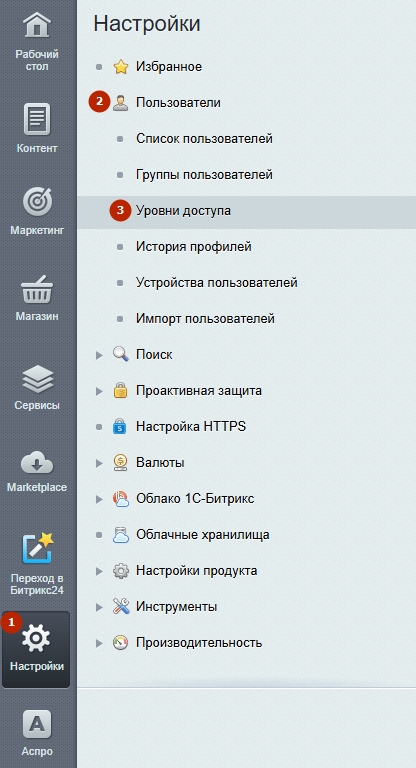
Чтобы просмотреть список имеющихся уровней доступа, изменить их или добавить новый, в административной части сайта перейдите в Настройки (1) → Пользователи (2) → Уровни доступа (3).
У уровня доступа есть несколько основных параметров — это вид объекта, для которого создается уровень (файл/папка или модуль), сам конкретный объект (например, главный модуль) и операции, которые может совершать с объектом пользователь.
В режиме редактирования/добавления уровня доступа на вкладке «Параметры» располагаются первые основные параметры:
- Название — наименование уровня
- Привязка — вид объекта для уровня доступа. Это может быть файл/папка или системный модуль
- Модуль — выбор конкретного модуля, на который распространяются правила доступа.
Буква — это короткое наименование уровня доступа для системы, Описание — это развернутая информация для администратора.
На вкладке «Включаемые параметры» располагаются операции, которые можно активировать или деактивировать, настраивая права для данного уровня доступа.
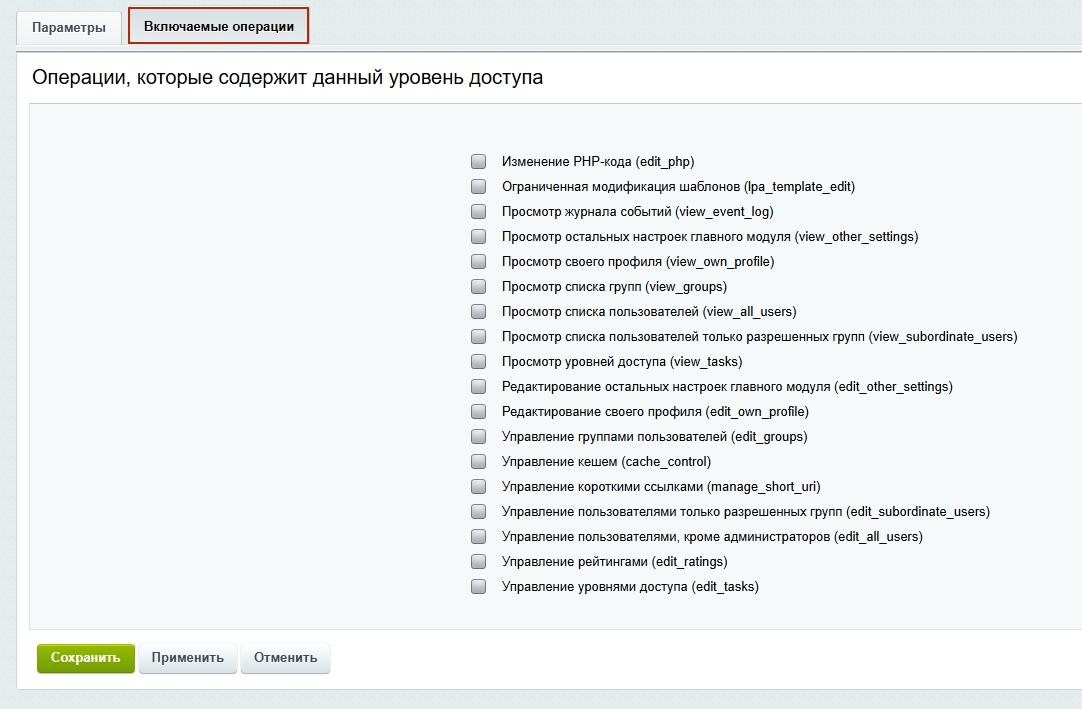
Уровни доступа — это базовые кирпичики в настройке прав доступа. Назначая группе некие права, вы присваиваете им те или иные уровни доступа, открывая указанные в них возможности.
Группы пользователей
Следующий этап разграничения прав — создание групп для пользователей и назначение этим группам необходимых уровней доступа. Вы можете настраивать в системе 1С-Битрикс права только для групп пользователей и добавлять отдельных пользователей в группы. Однако количество групп с разными правами не ограничено, и фактически вы можете назначить каждому пользователю уникальные права. Но объединять пользователей в группы все-таки удобнее.
Простой пример: вам необходимо определить права для трех менеджеров интернет-магазина и двоих контент-менеджеров. Вы создаете 2 группы, которым присваиваете подходящие уровни доступа. Например, менеджеры могут просматривать заказы, менять параметры товаров и делать импорт-экспорт данных из интернет-магазина, а контентщики могут только менять параметры товаров. Создав такие группы, вы сможете наполнить их любым количеством пользователей, и не надо будет назначать новому менеджеру или контентщику наборы прав отдельно, достаточно будет закинуть пользователя в соответствующую группу. Изменить права для всей группы сразу тоже можно будет за пару минут, убрав или поставив галочку в настройках уровней доступа.
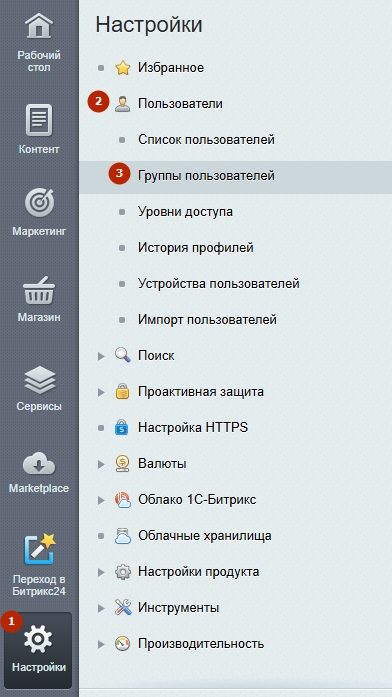
Чтобы изменить или создать новую группу пользователей, в административной части сайта перейдите в Рабочий стол → Настройки (1) → Пользователи (2) → Группы пользователей (3).
Войдите в режим редактирования/добавления группы.
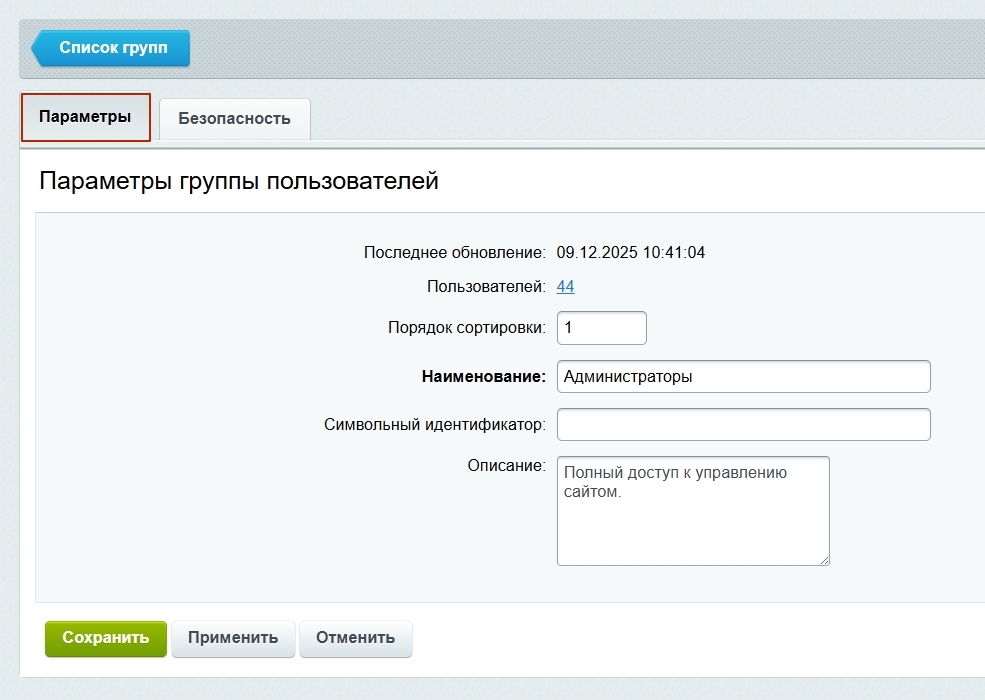
На вкладке «Параметры» находятся основные параметры группы:
- Название (1) — наименование группы
- Символьный идентификатор**(2)** — id группы для использования в системе
- Описание (3) — развернутое описание для администратора
Также здесь можно установить порядок сортировки и перейти к списку пользователей. Для этого щелкните по ссылке на количестве пользователей.
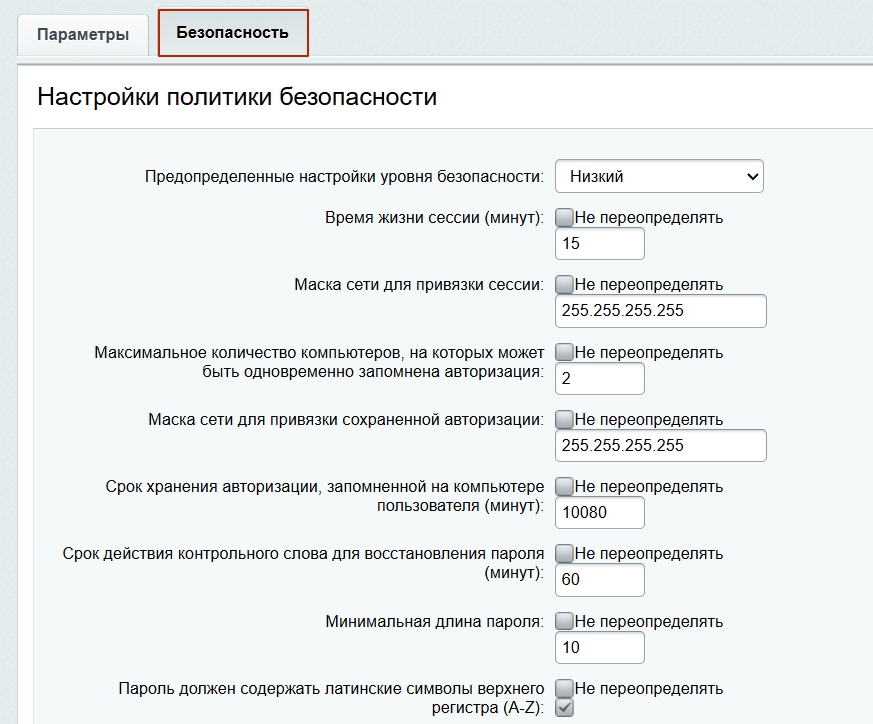
На вкладке «Безопасность» настраиваются параметры политики безопасности. Например, параметры авторизации, длительность сессии, особенности паролей для пользователей.
На вкладке «Доступ» устанавливаются уровни доступа для всех модулей сайта от главного модуля до валют и подписок.
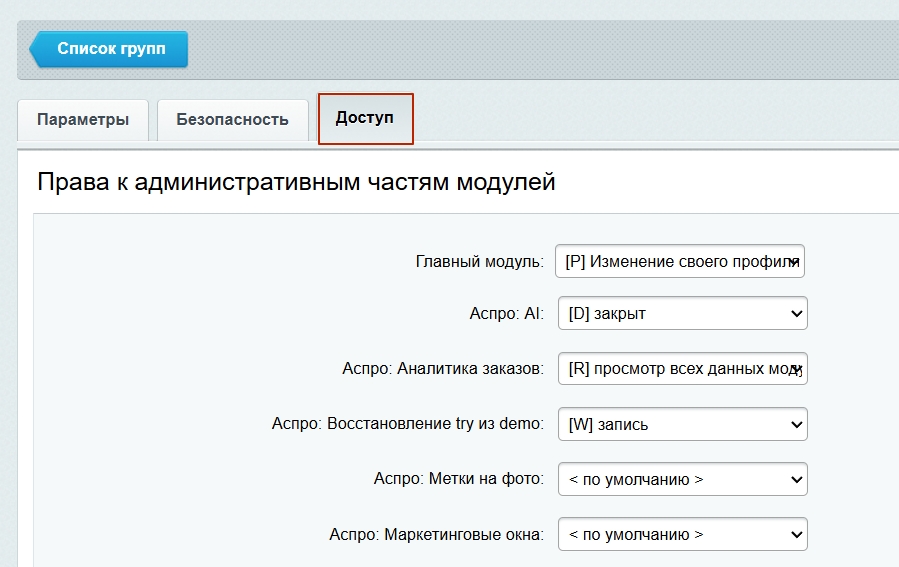
Чтобы добавить пользователя в группе, необходимо назначить ее в настройках прав пользователя.
Настройка прав пользователя
Чтобы настроить права для отдельного зарегистрированного пользователя, ваш собственный аккаунт должен иметь полномочия для изменения прав доступа пользователей. В идеале вам нужен административный аккаунт, имеющий доступ ко всем параметрам системы.
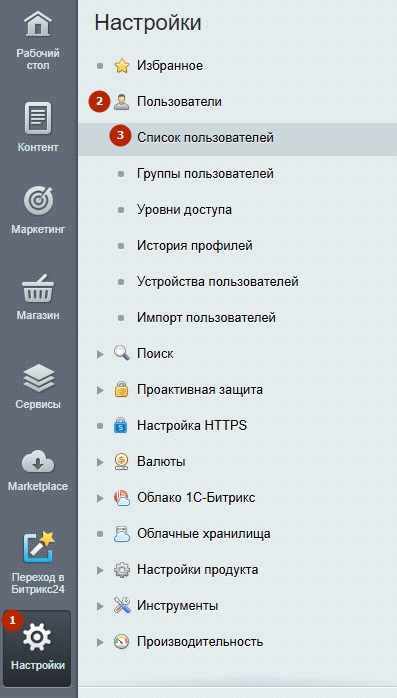
В административной части сайта перейдите в Настройки (1) → Пользователи (2) → Список пользователей (3). В списке пользователей найдите нужного и войдите в режим редактирования.
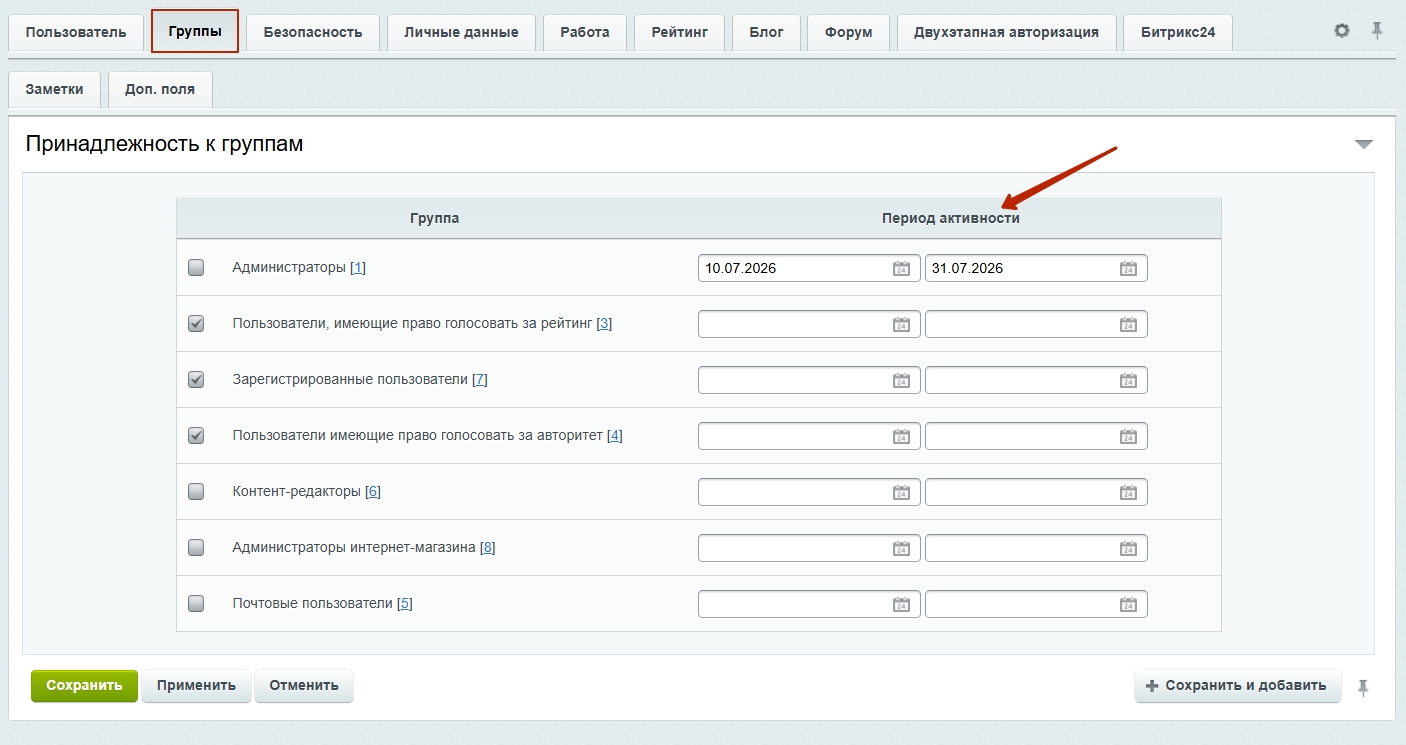
На вкладке «Группы» можно добавлять или удалять пользователя из созданных в системе групп. Можно установить временные рамки для нахождения пользователя в той или иной группе, если необходимо. В полях в столбце «Период активности» выставляется дата начала и окончания пребывания пользователя в группе с определенными правами. Если там нет значений, то пользователь находится в группе бессрочно до тех пор, пока администратор не деактивирует его группу вручную.
Добавление новых пользователей и управление существующими
В «Списке пользователей» можно не только редактировать, но и создавать новых пользователей. Обычно, новый пользователь создается, когда происходит регистрация, и человек вводит необходимые данные: e-mail, имя и фамилию. Такому пользователю автоматически присваиваются права обычного зарегистрированного пользователя.
Если вам необходимо добавить нового пользователя через административную часть сайта, то в разделе «Список пользователей» нажмите кнопку «Добавить пользователя».
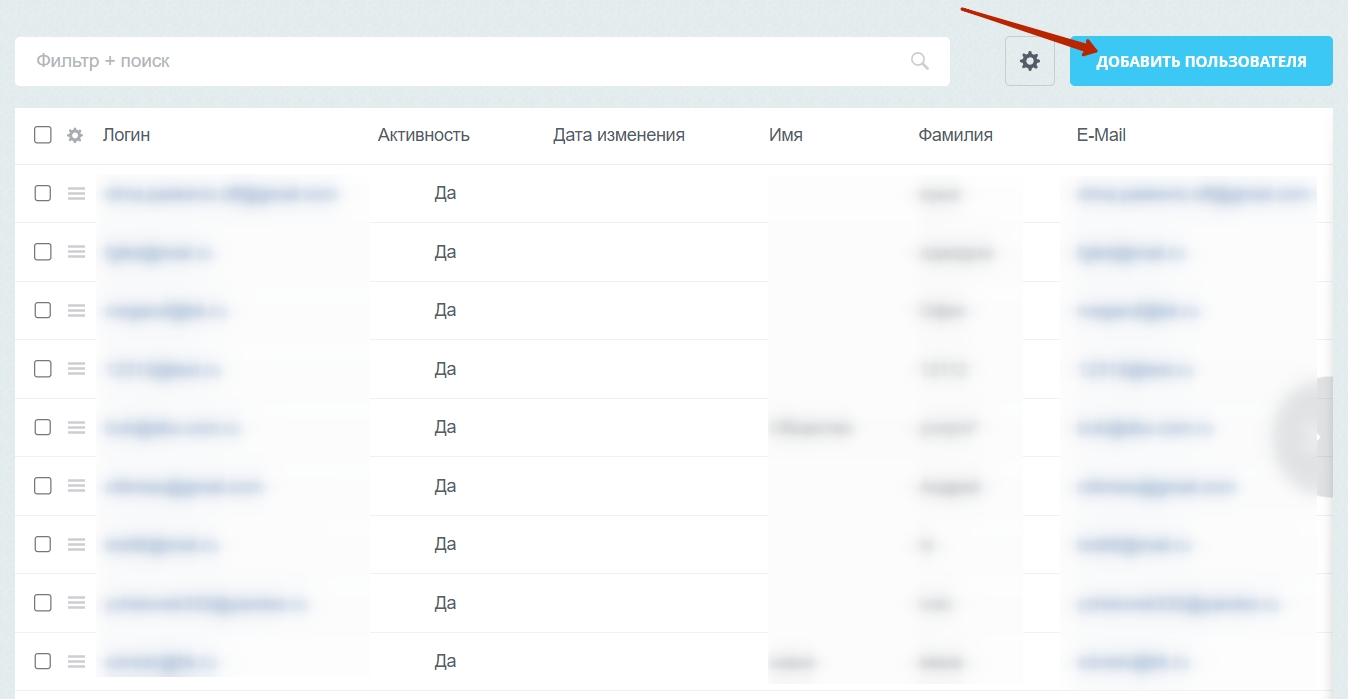
Обязательно пропишите e-mail (1), логин (2) и пароль (3) для пользователя, выберите сайт по умолчанию (3), на который он будет попадать, если у вас в системе многосайтовость.
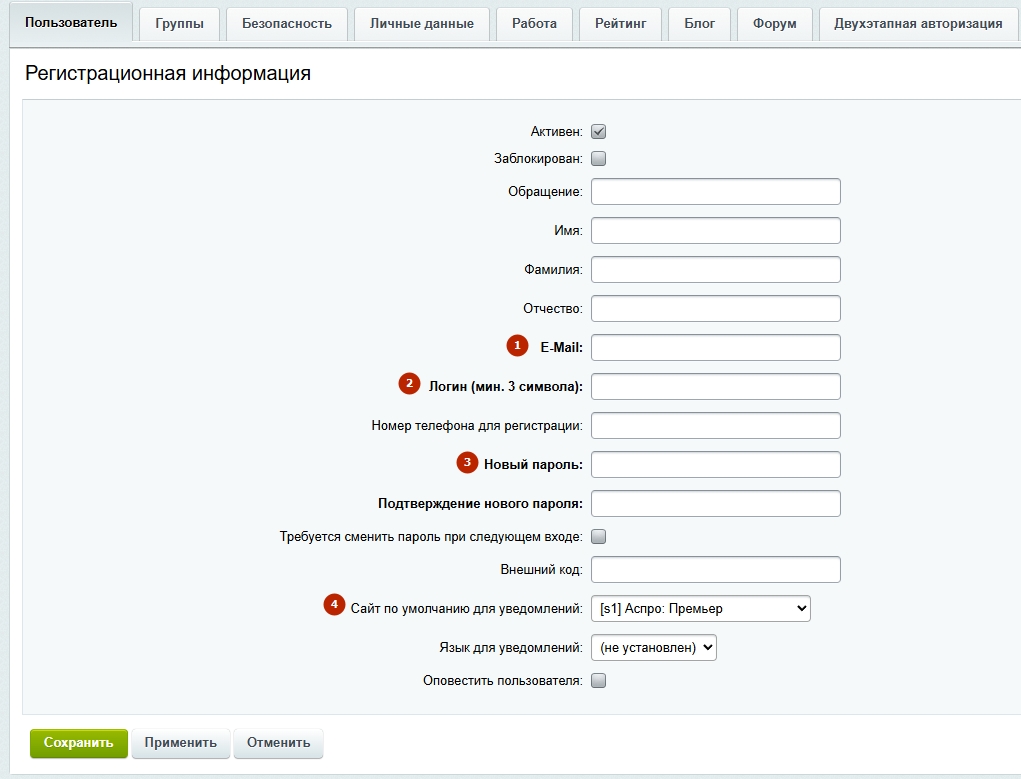
Остальные поля на вкладке «Пользователь» не обязательны для заполнения.
На вкладке «Группа» назначьте пользователю необходимые группы с уровнями доступа.
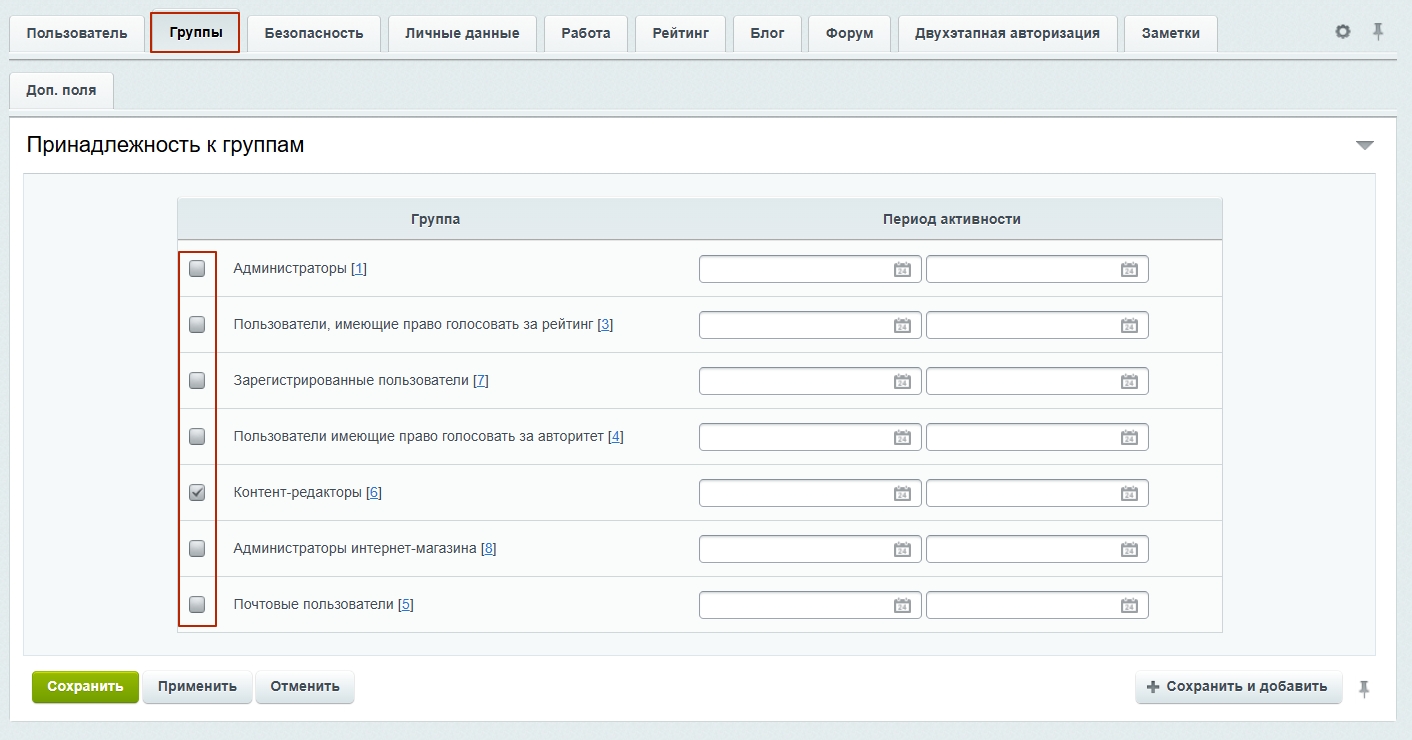
Это минимум для добавления нового пользователя. Вы можете заполнить остальные поля в профиле, если это требуется, но для успешного создания пользователя больше ничего не нужно.
Для изменения свойств существующих пользователей найдите их в списке, войдите в режим редактирования и внесите изменения.
назадНастройка резервного копирования Композитный сайтвперед
Композитный сайт
Композитный сайт — технология мгновенной загрузки сайтов от 1С-Битрикс. Благодаря ей пользователь мгновенно получает контент страницы, сайт лучше ранжируется в поисковых системах, а конверсия интернет-магазина растет.
Управление технологией осуществляется в настройках продукта:
Настройки → Настройки продукта → Композитный сайт → Настройки
Выберите вкладу «Автокомпозит»
.877378ff56.webp)
Функция включается с помощью кнопки «Включить автокомпозит».
.ba61bda0b9.webp)
Функция автокомпозита выставляет автоматические настройки. Позволяет не выставлять их в каждом компоненте.
Если требуется более детальная настройка — воспользуйтесь функцией композитного сайта.
Выберите вкладу «Композит».
Функция включается с помощью кнопки «Включить композит».
.ed878bd9de.webp)
Вы можете настроить механизм хранения кеша, список доменных имен, для которых функция будет активна, маску включения и маску исключения.
При включении «Композитного сайта» не стоит использовать режим без фонового Ajax-запроса (HTML-кеширование), поскольку часть элементов приходит на страницу динамически. Из-за этого режим является специфическим и может повлиять на загрузку страницы, из-за чего часть элементов не отобразится.
Более подробная информация о настройках композитного режима — в документации разработчика.
назадНастройка прав пользователей Настройка элементов с каноническими ссылкамивперед
Настройка элементов с каноническими ссылками
Если вы размещаете одну и ту же информацию на нескольких страницах, поисковики реагируют на это негативно и понижают позиции сайта в выдаче. Исправить ситуацию помогут канонические ссылки. Поисковики будут ранжировать ту страницу, которая отмечена как основная, а дубликаты отметят как малозначительные.
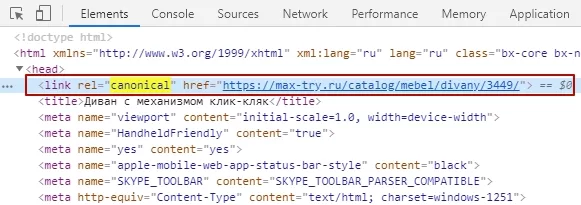
Каноническая ссылка — это ссылка, записанная со специальным атрибутом rel = “canonical” в исходном коде страницы. Именно она укажет роботу, что просматриваемая страница является основной.
В этой статье разберем, как установить канонические ссылки для страниц с описанием того, что вы продаете (для элементов каталога товаров, курсов, программных продуктов и т.д.).
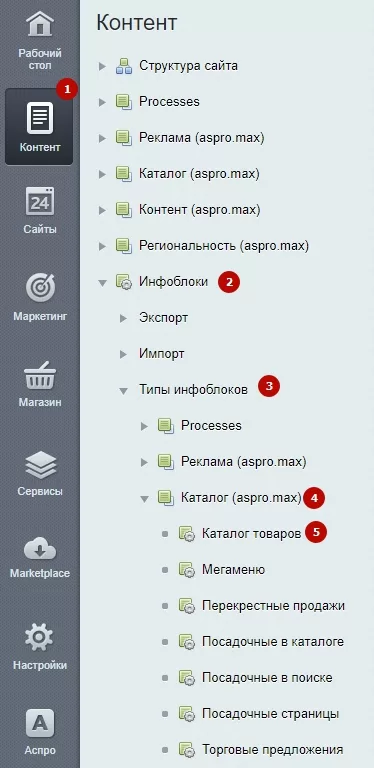
Перейдите в административной части сайта в Контент (1) → Инфоблоки (2) → Типы инфоблоков (3) → Тип «Каталог» (4) → Инфоблок каталога (5) . Выберите инфоблок, в котором хранится информация о распространяемой вами продукции или предлагаемых услугах. Например, чтобы настроить канонические ссылки для детальных карточек предлагаемого на сайте товара, следует выбрать инфоблок «Каталог товаров».
Далее откройте вкладку «Поля» (1) и установите галку возле пункта «Разрешить выбор основного раздела для привязки» (2). Нажмите кнопку «Применить» (3).
Вернитесь на вкладку «Инфоблок». Здесь нужно указать канонический URL элемента (протокол, адрес сервера и путь на сайте).
Строка должна иметь вид:
http://#SERVER_NAME##SITE_DIR#catalog/#SECTION_CODE_PATH#/#ELEMENT_ID#/.
Если вы используете протокол https, обязательно укажите это — замените на него «http» в начале строки.
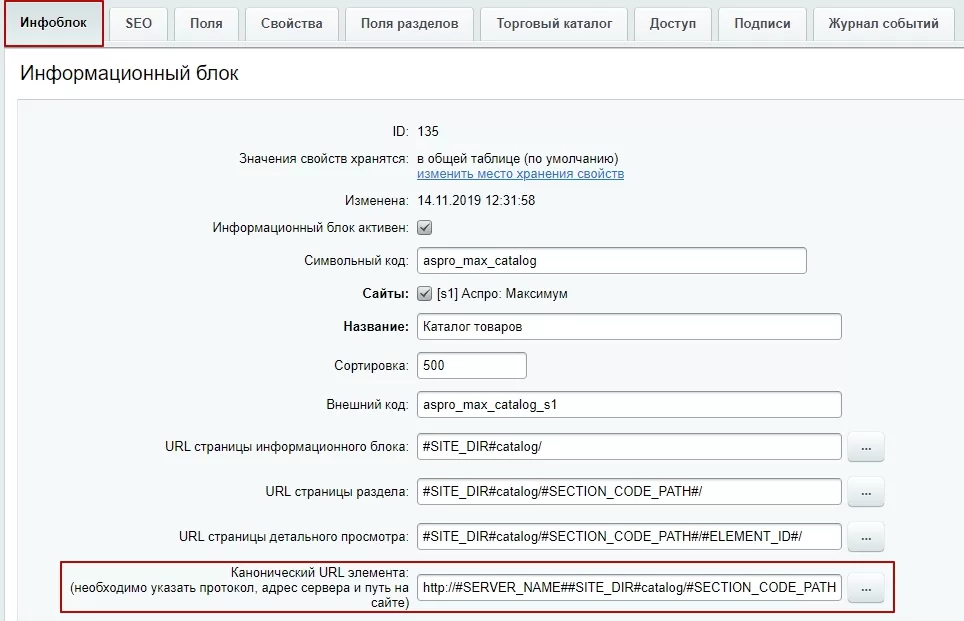
После сохранения всех изменений необходимо указать основной раздел для элементов каталога. Для этого нужно отредактировать одну карточку товара (для остальных элементов основной раздел проставится автоматически).
Перейдите в каталог предлагаемой вами продукции (Рабочий стол → Контент → Каталог → Каталог товаров) и откройте любую карточку. В редакторе появится новое поле «Основной раздел». Заполните его и сохраните изменения.
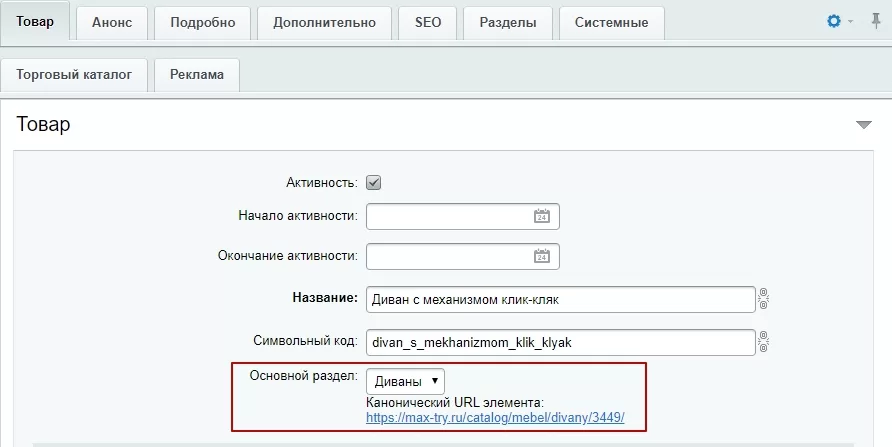
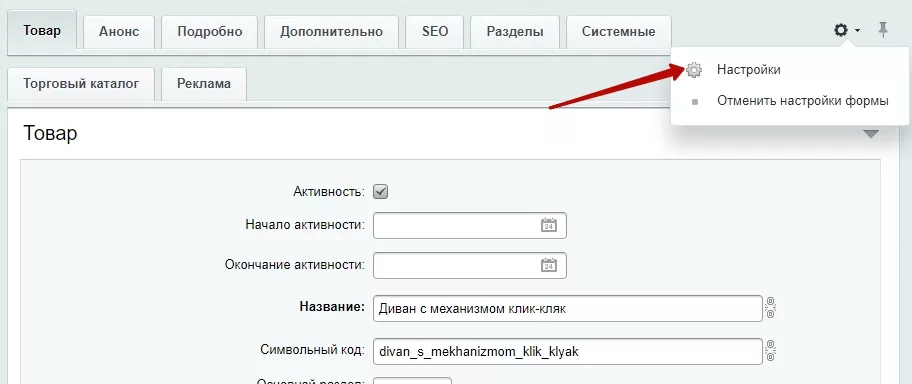
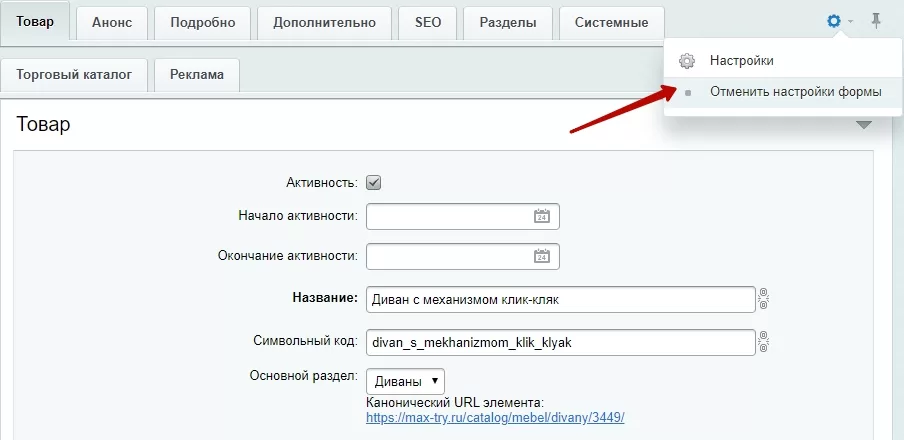
Если поле «Основной раздел» не появилось автоматически, измените настройки формы редактирования. Нажмите на изображение шестеренки в правом верхнем углу. В выпадающем меню выберите пункт «Настройки».
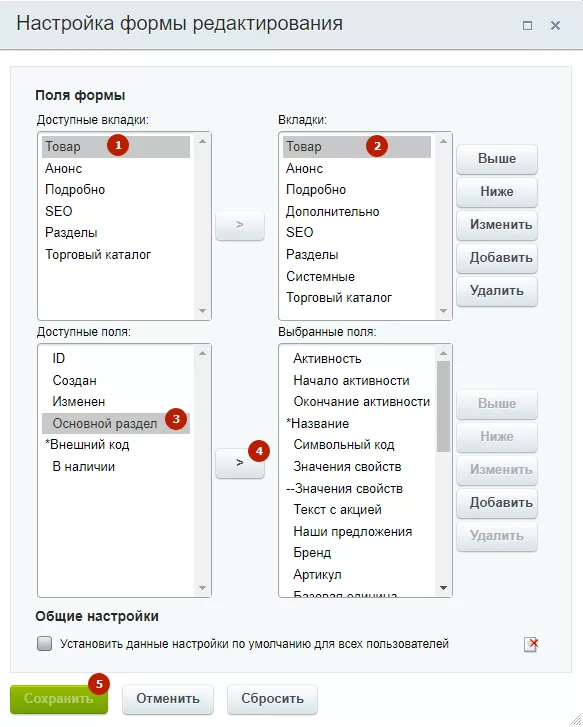
В верхних списках выделите «Товар» или «Элемент» (в зависимости от выбранного инфоблока) (1, 2), в нижнем левом списке — «Основной раздел» (3). Переместите выделенное поле в соседний список при помощи кнопки со стрелкой (4) и нажмите «Сохранить» (5).
Если редактор не позволяет сохранить настройки формы или в перечне «Доступные поля» отсутствует «Основной раздел», закройте настройки формы редактирования. В карточке товара снова вызовите подменю кнопки с изображением шестеренки и в этот раз выберите «Отменить настройки формы».
Последний шаг — настройка параметров компонента. Откройте в публичной части сайта любую карточку товара. Активируйте режим правки. Наведите указатель на описание предложения и нажмите на шестеренку в появившемся меню.
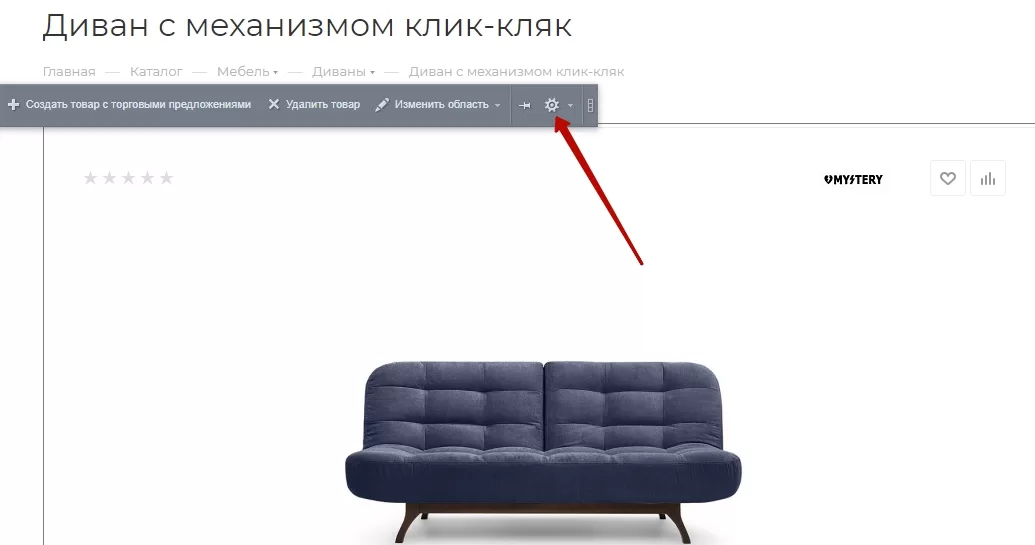
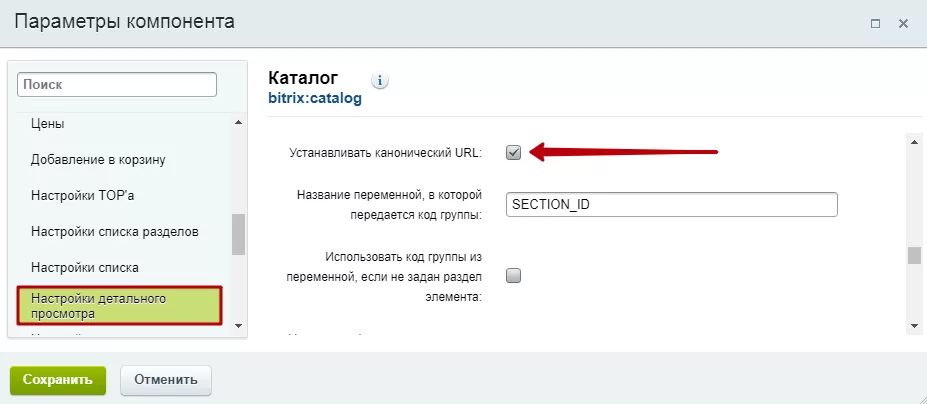
В новом окне перейдите к группе параметров «Настройки детального просмотра», поставьте галку возле «Устанавливать канонический URL» и сохраните настройки.
После этого на каждой странице описания товара в исходном коде появится нужная запись.
назадКомпозитный сайт Блок «Поделиться»вперед
Блок «Поделиться»
В решениях Аспро есть блок «Поделиться». Это виджет в правой части экрана. По клику он показывает список соцсетей и мессенджеров, в которых посетители сайта могут поделиться контентом.
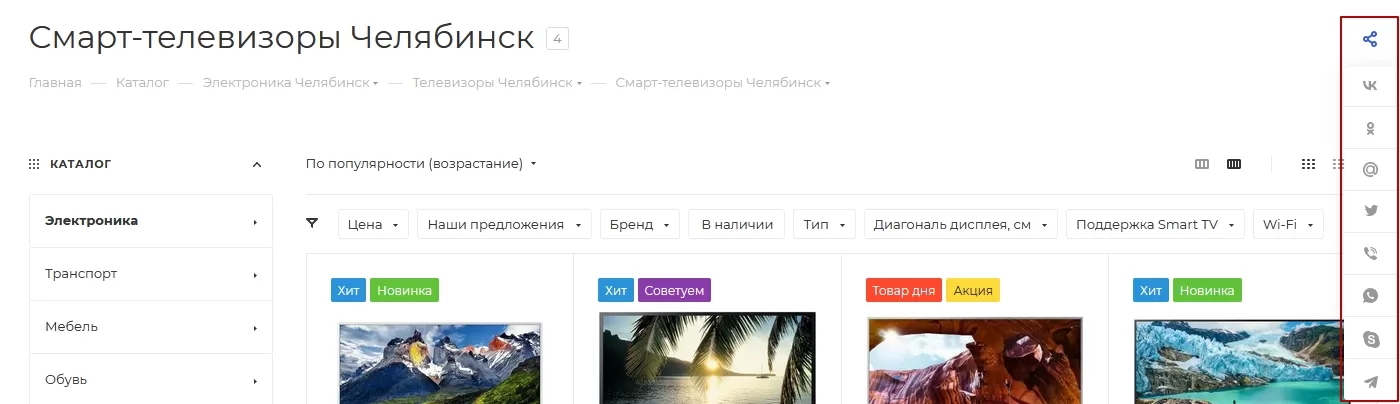
Блок настраивается в специальном конструкторе от Яндекса. В нем вы указываете доступные соцсети, а также стиль иконок, и получаете код для вставки на ваш сайт.
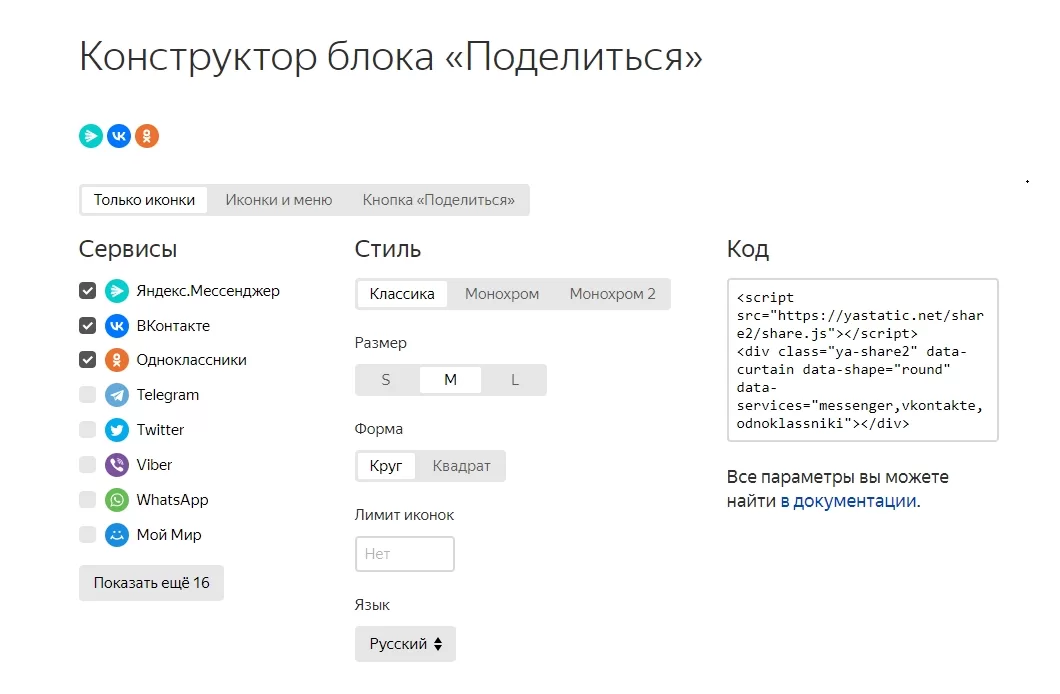
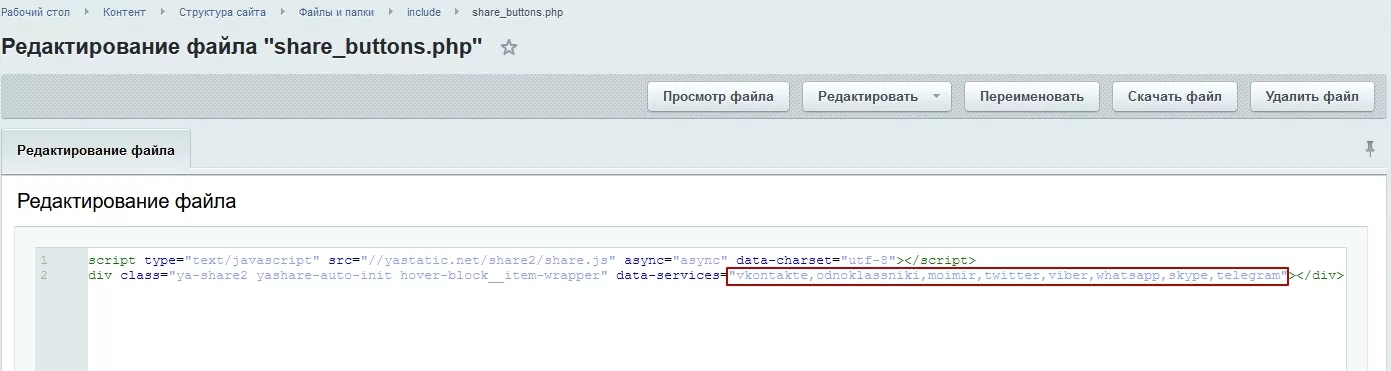
Отредактировать кнопки для блока поделиться можно в специальном файле по адресу: /include/share_buttons.php. Просто отредактируйте файл — вставьте в строчку или удалите оттуда названия соцсетей.
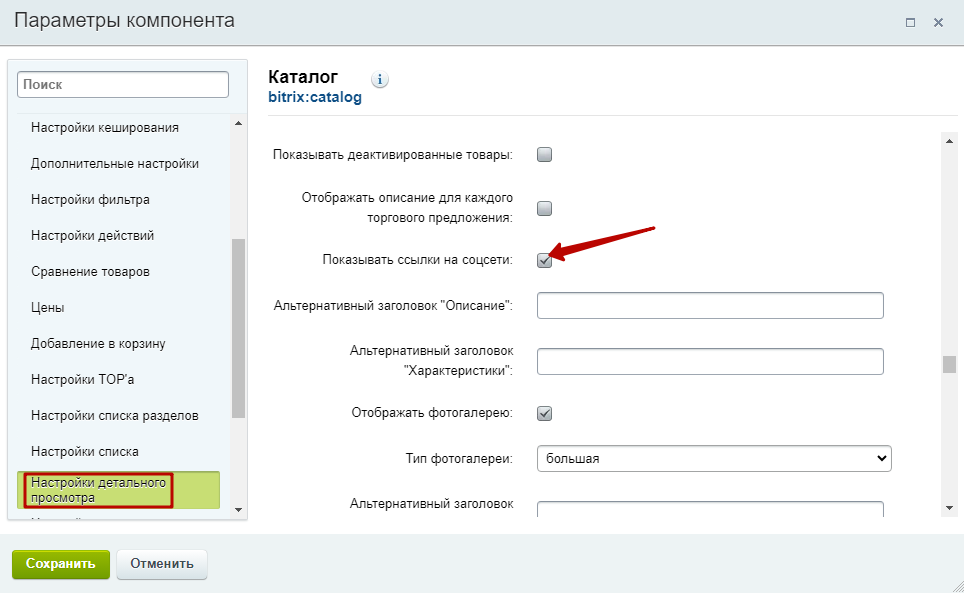
Включить отображение блока «Поделиться» можно в параметрах компонента каталога. На вкладке «Настройки детального просмотра» поставьте галку в поле «Показывать ссылки на соцсети» и сохраните изменения.
назадНастройка элементов с каноническими ссылками Авторизация, регистрация и восстановление пароля через SMSвперед
Авторизация, регистрация и восстановление пароля через SMS
Телефоны стали для пользователей лучшими друзьями. Без них уже давно не выходят из дома. А некоторые выходят в онлайн только через смартфон. Поэтому в Аспро: Next, начиная с версии 1.4.5, появились авторизация, регистрация и восстановление пароля через SMS. Подключайте новый функционал, чтобы улучшить удобство пользования для посетителей сайта.
Продемонстрировали подключение функционала в нашем видео:
Авторизация через телефон.
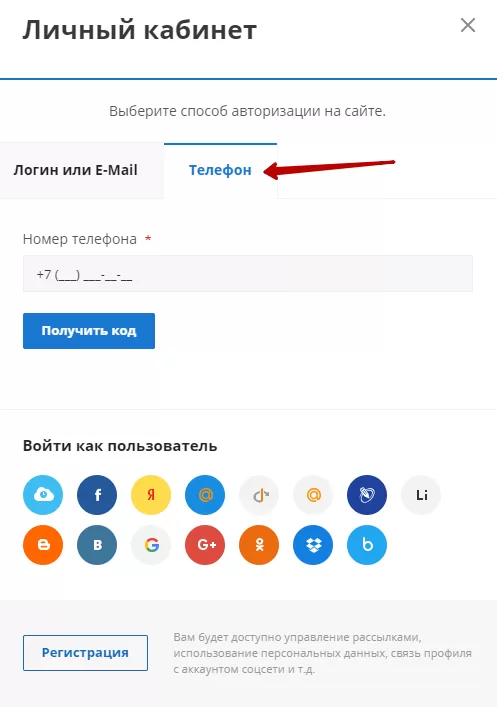
Восстановление пароля через телефон.
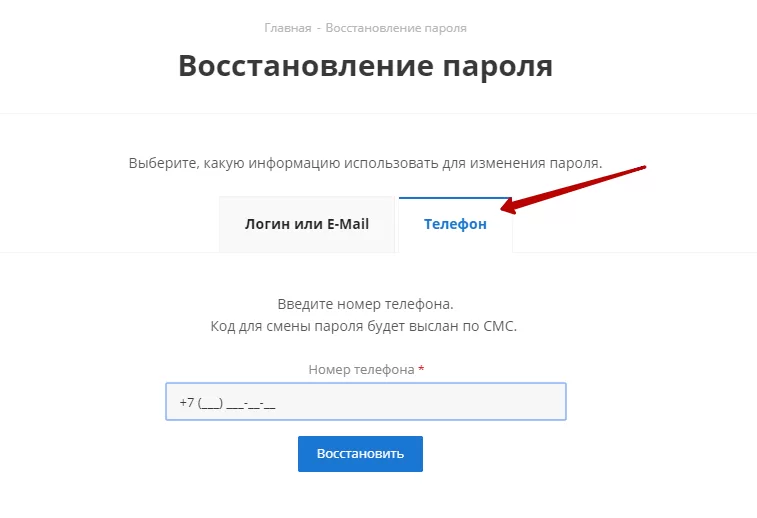
Настройка авторизации, регистрации и восстановления пароля через SMS
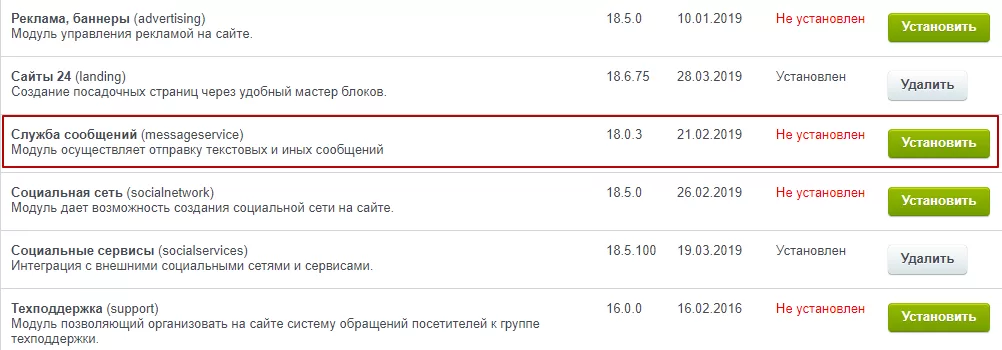
1. Установка модуля «Служба сообщений (messageservice)»
В административной части сайта перейдите в Настройки → Настройки продукта → Модули. В поле с названием «Служба сообщений (messageservice)» кликните кнопку «Установить».
2. Регистрация на сайте службы отправки SMS
На текущий момент поддерживается интеграция со следующими SMS-провайдерами:
Зарегистрируйтесь на одном из сервисов. Сравните условия сотрудничества с компаниями и выберите оптимальный вариант.
3. Интеграция с сервисами
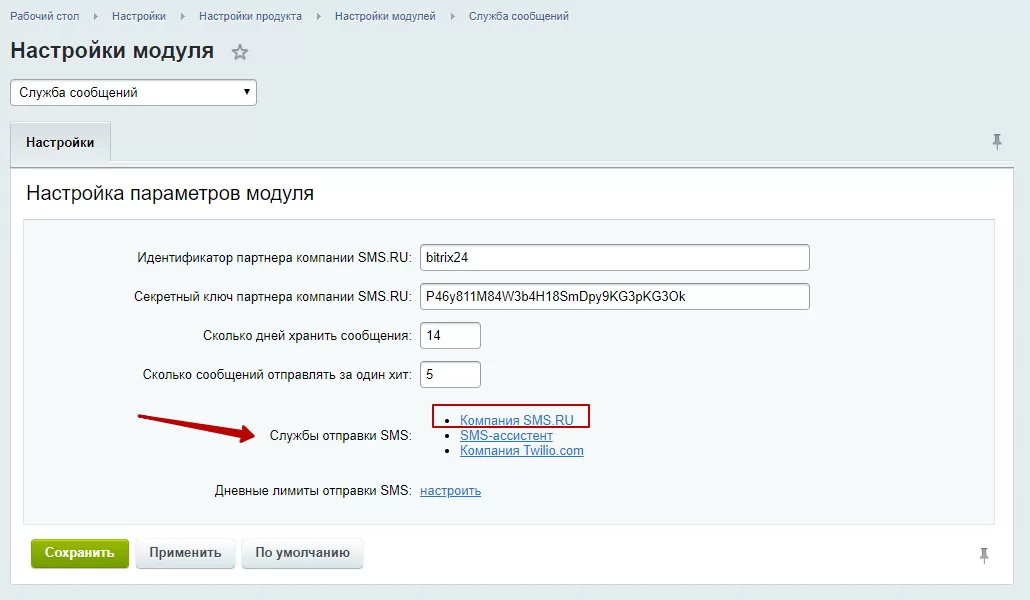
Для настройки интеграции сайта со службой отправки SMS, перейдите в Настройки → Настройки продукта → Настройки модулей → Служба сообщений. В поле «Службы отправки SMS» кликните по выбранной службе. Например, «Компания SMS.RU».
Важно! Поля «Идентификатор партнера компании SMS.RU» и «Секретный ключ партнера компании SMS.RU» будут заполнены автоматически, и их не нужно менять. Смысл остальных полей понятен интуитивно.
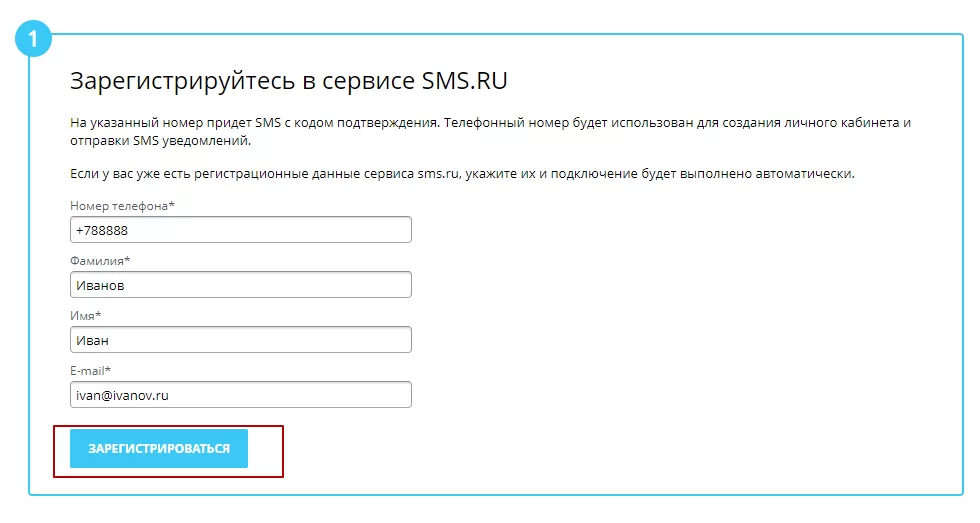
4. Форма регистрации
На странице интеграции заполните форму и нажмите кнопку «Зарегистрироваться».
5. Ввод кода подтверждения
После заполнения формы регистрации на телефон придет код подтверждения. Введите его в поле ниже и кликните кнопку «Подтвердить».
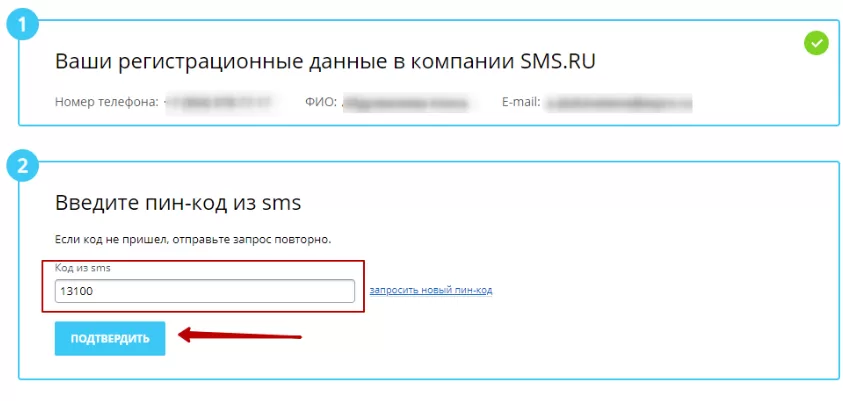
6. Проверка работы
Протестируйте отправку СМС на свой номер
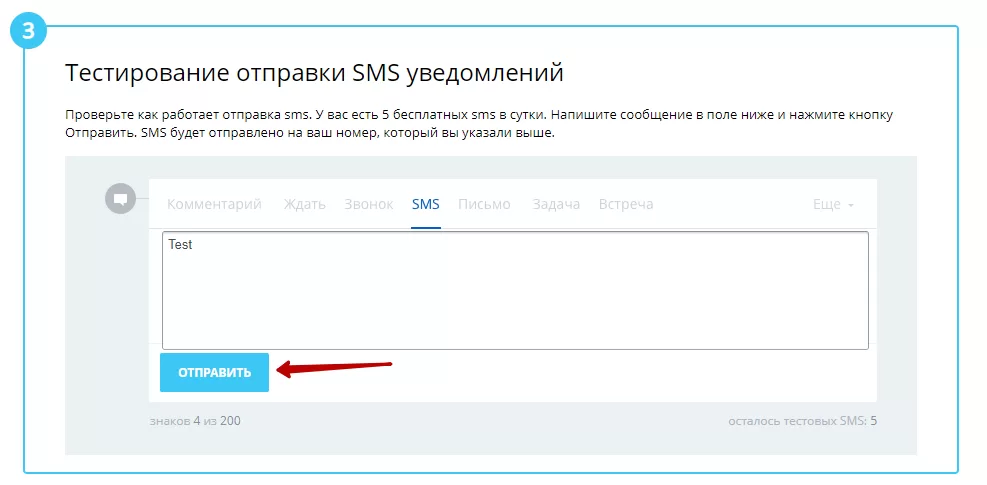
7. Выбор номера отправителя
Перейдите в Настройки → Настройки продукта → Настройки модулей → Главный модуль на вкладку «Почта и СМС». В поле «Служба отправки СМС по умолчанию» выберите подключенный сервис. В Поле «Номер отправителя по умолчанию» выберите соответствующий номер телефона.
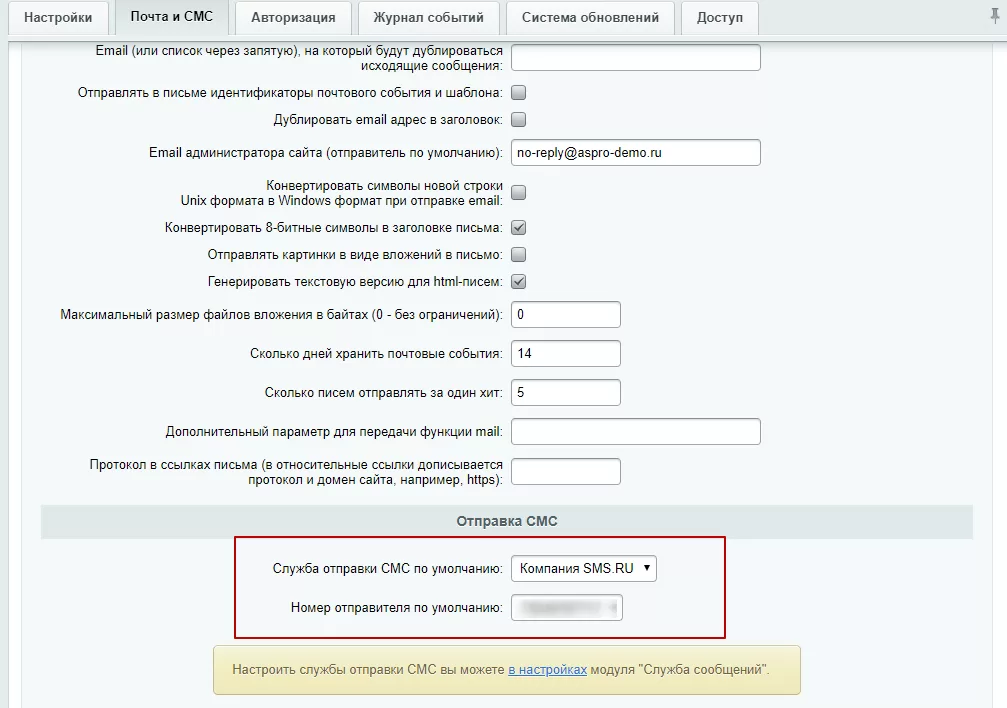
8. Регистрация и авторизация по номеру телефона
Если в настройках главного модуля поле «Регистрировать пользователей по номеру телефона» будет активировано, то номер телефона будет необходим не только для уточнения деталей заказа, но и для восстановления доступа к сайту.
Для этого в настройках главного модуля перейдите на вкладку «Авторизация». Активируйте галку в поле «Регистрировать пользователей по номеру телефона».
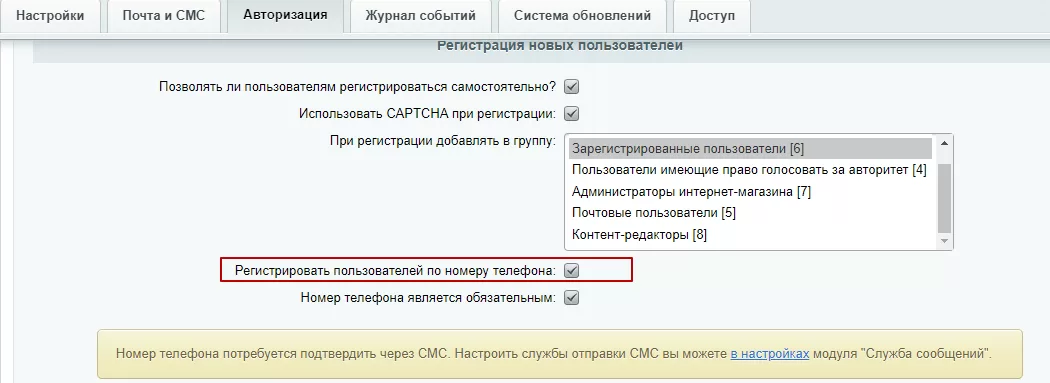
Вы можете задать настройку модуля «Номер телефона является обязательным», что не позволит авторизоваться под аккаунтом до подтверждения телефона кодом из SMS. Для этого в настройках главного модуля перейдите на вкладку «Авторизация». Активируйте галку в поле «Номер телефона является обязательным».
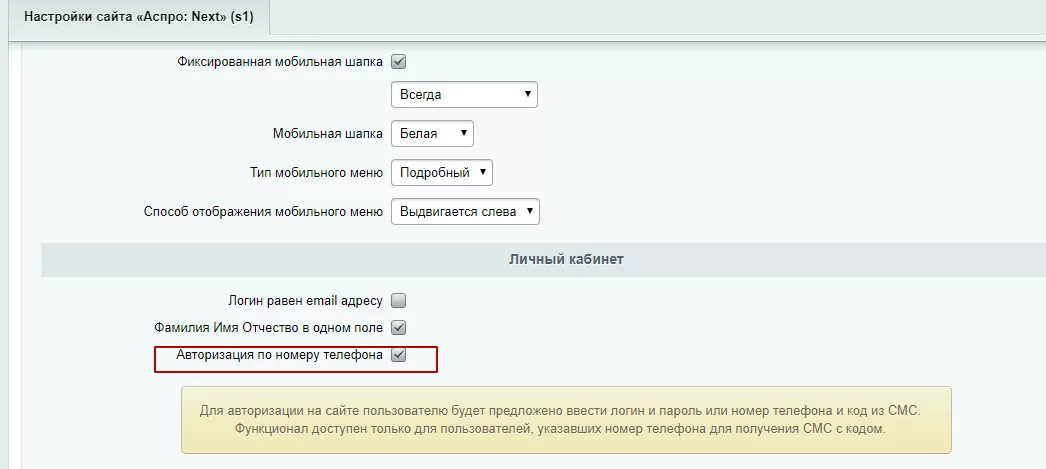
Для авторизации на сайте по номеру телефона установите опцию «Авторизация по номеру телефона» в настройках модуля решения. Перейдите в настройки модуля решения: Аспро → Аспро: Next → Настройки. Активируйте поле «Авторизация по номеру телефона» и сохраните изменения.
Важно!
1. Все коды, отправляемые в СМС действительны только в течение 1 минуты после генерации.
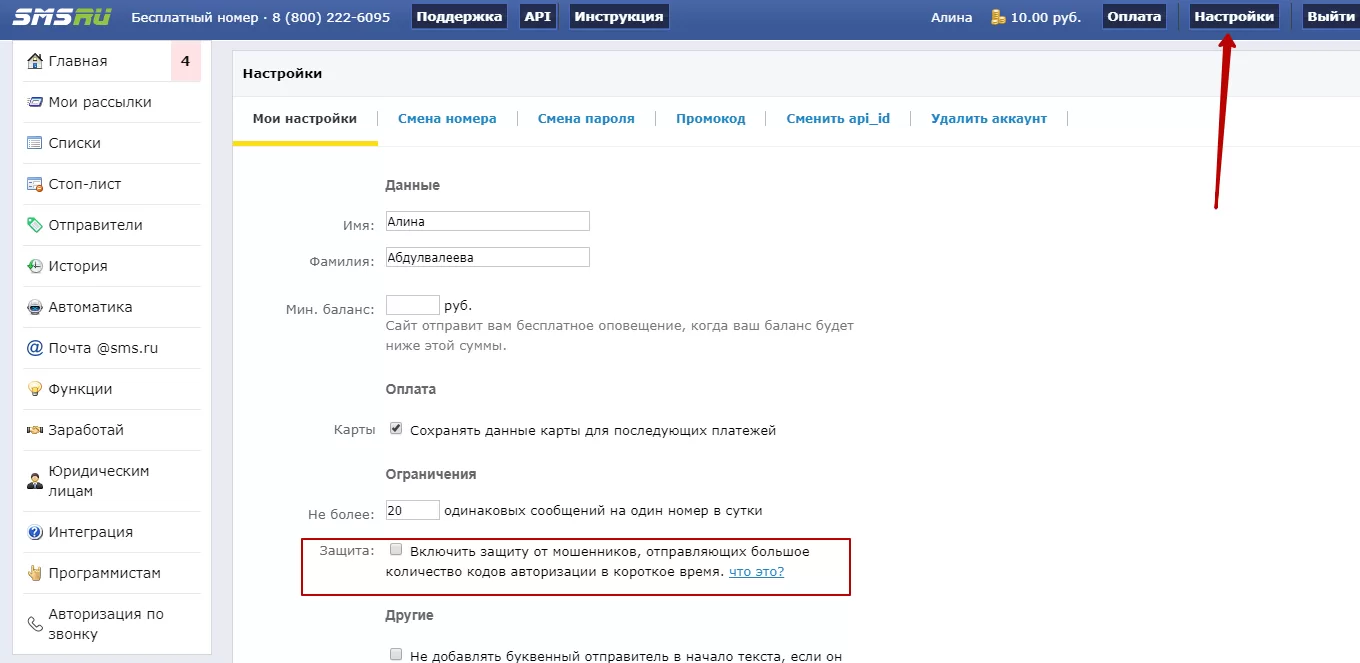
2. Некоторые сервисы имеют настройку, ограничивающую количество отправляемых СМС на один и тот же номер за короткий промежуток времени. Рекомендуем отключить это ограничение на время тестирования функционала.
Содержание главы:
назадБлок «Поделиться» Отключение SMS-сервисавперед
Отключение SMS-сервиса
Чтобы отвязать сервис, откройте настройки модуля «Служба сообщений». Для этого перейдите в Настройки → Настройки продукта → Настройки модулей → Служба сообщений. В поле «Службы отправки SMS» выберите отвязываемый сервис, кликните по названию.
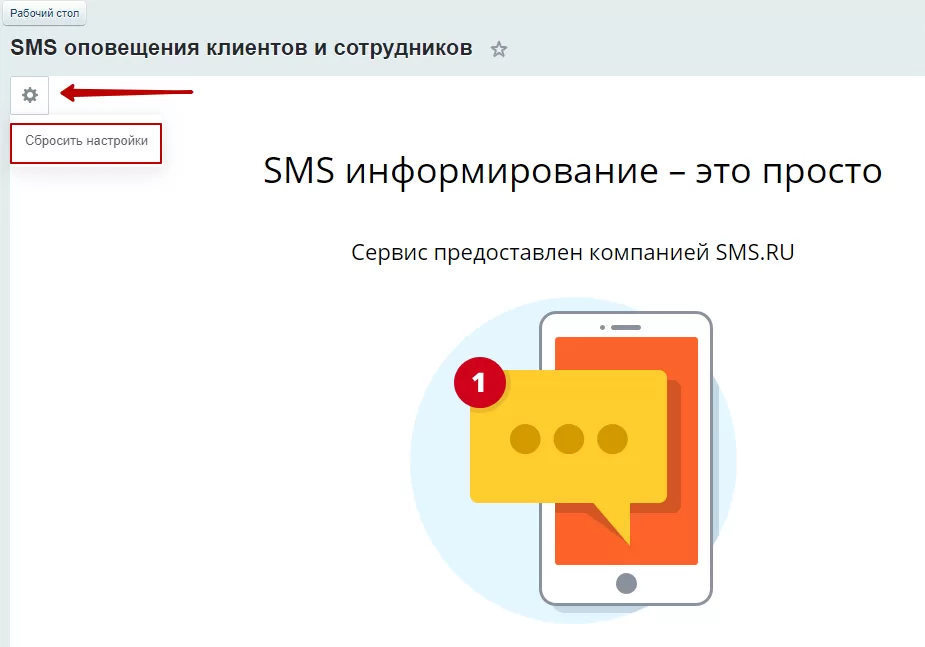
Нажмите на шестеренку в левом верхнем углу, затем кликните кнопку «Сбросить настройки».
назадАвторизация, регистрация и восстановление пароля через SMS Регистрация через СМС при оформлении заказавперед
Регистрация через СМС при оформлении заказа
Если на сайте правильно настроена регистрация по СМС, в Аспро: Next с версии 1.5.0, становятся доступны:
- Регистрация на сайте с подтверждением по СМС при покупке в 1 клик и быстром заказе из корзины.
- Регистрация на сайте с подтверждением по СМС при полном оформлении заказа.
Если пользователь авторизован, то для него процедура оформления заказа стандартная. Нововведения в обновлении касаются только неавторизованных пользователей.
Регистрация на сайте с подтверждением по СМС при покупке в 1 клик и быстром заказе из корзины
Чтобы отправить заявку через форму покупки в 1 клик, пользователь должен нажать кнопку «Отправить».
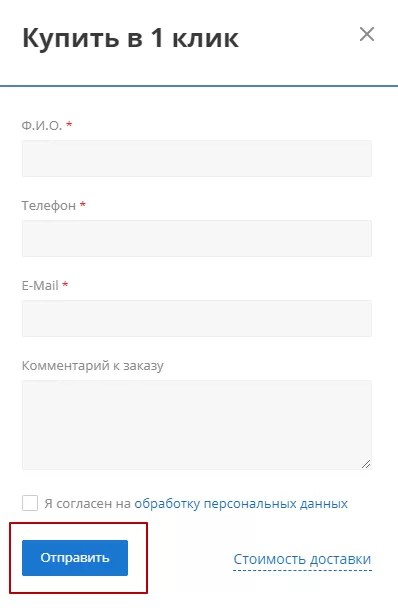
В это время сайт проверяет существование пользователя с указанным e-mail в базе данных. Если такой пользователь уже существует и он активен, то быстрый заказ оформляется как обычно. Иначе, сайт проверяет уникальность введенного телефона, если:
- Такого пользователя нет.
- Он не активен, но не был подтвержден ранее по e-mail или СМС.
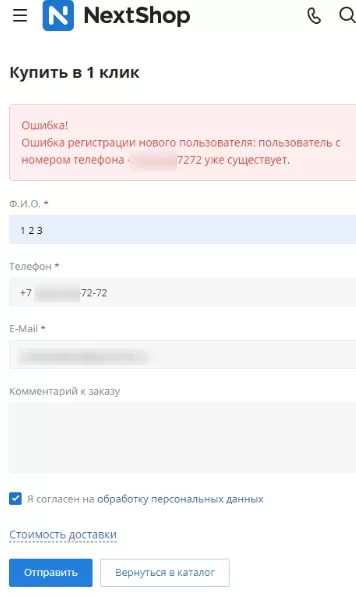
Если пользователь с таким же подтвержденным номером уже существует, будет выведено сообщение об ошибке.
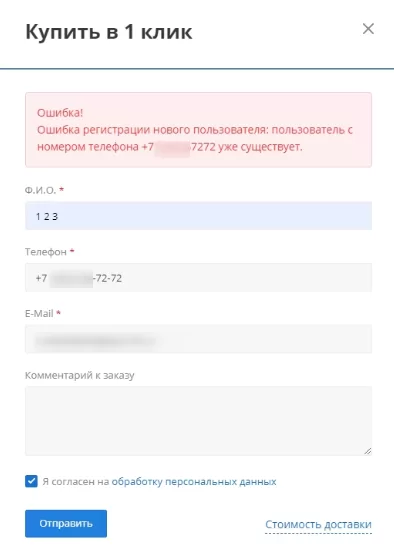
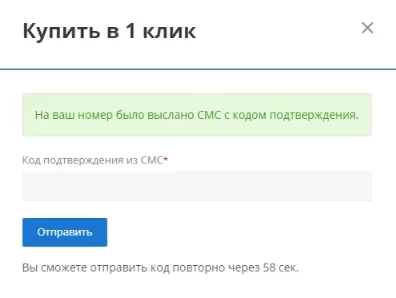
Если номер не найден, будет предложено ввести код подтверждения из СМС.
Если ввести код подтверждения неверно, будет выведено уведомление.
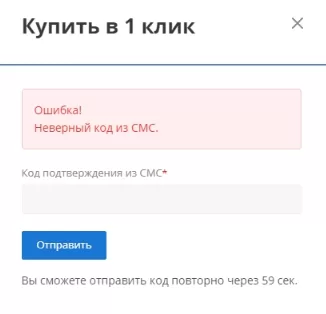
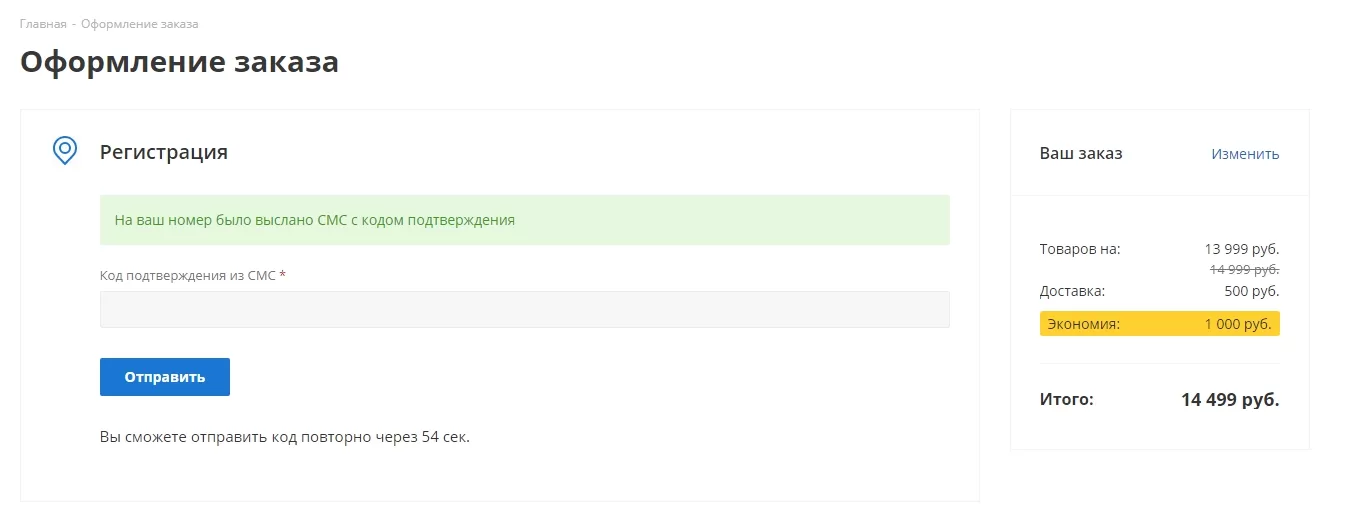
Код подтверждения действителен только 60 секунд после генерации. Поэтому доступна возможность повторной отправки через заданное время. Обратный отсчет, после чего появляется ссылка на повторную отправку.
Когда регистрация будет подтверждена, быстрый заказ оформляется.
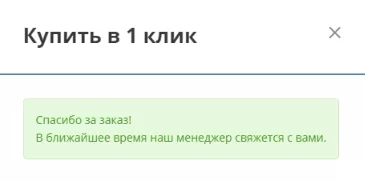
Аналогично ведет себя инлайн-форма покупки в 1 клик: для устройств с узким экраном.
Регистрация на сайте с подтверждением по СМС при полном оформлении заказа
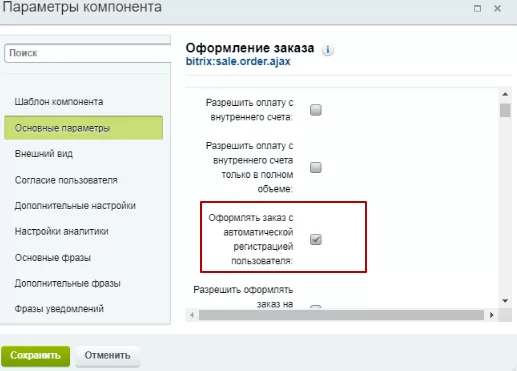
Если в параметрах компонента оформления заказа включена опция «Оформлять заказ с автоматической регистрацией пользователя», подтверждение по СМС не требуется. Чтобы проверить настройку, наведите на область страницы оформления заказа в режиме правки. Нажмите на шестеренку.
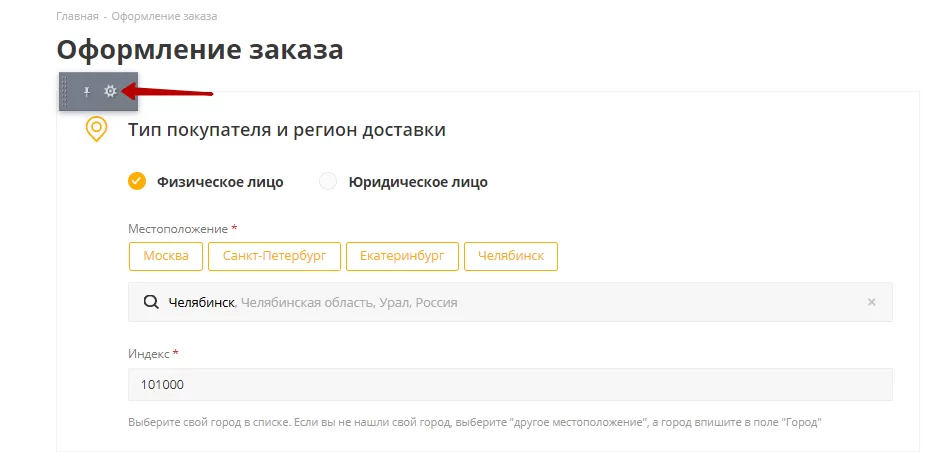
Включите или выключите опцию «Оформлять заказ с автоматической регистрацией пользователя» и сохраните изменения.
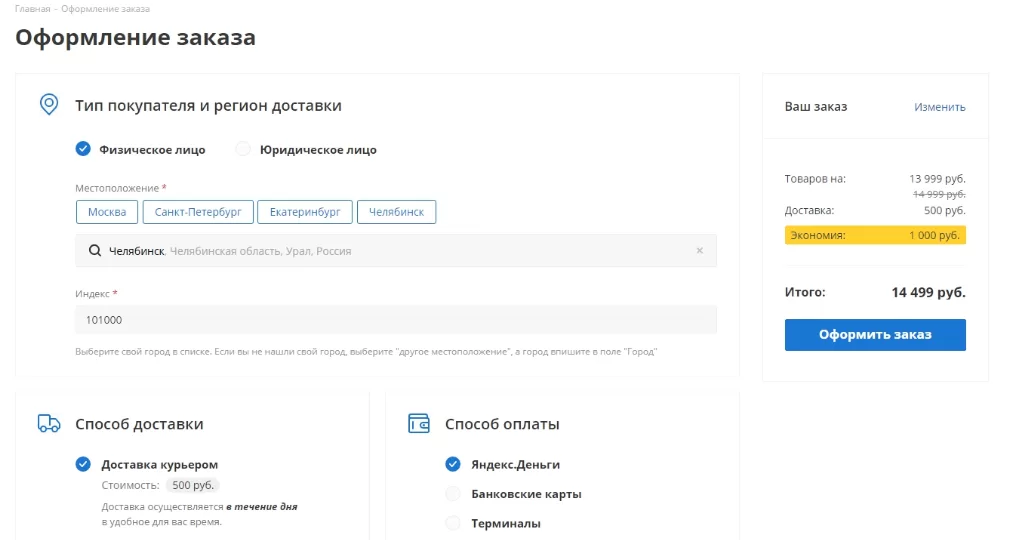
Если опция отключена, неавторизованный пользователь увидит форму авторизации/регистрации.
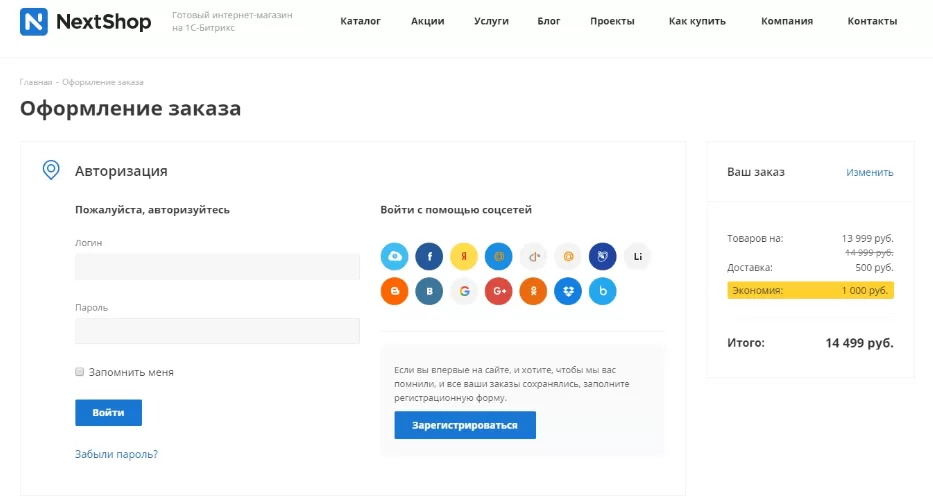
По нажатию кнопки «Зарегистрироваться» на этой же странице раскрывается форма с минимальным набором полей, необходимых для регистрации нового пользователя.
Поле «Ф.И.О.» на форме может быть разбито на отдельные поля «Имя» и «Фамилия», если поле «Фамилия Имя Отчество в одном поле» не активно в модуле решения: Аспро → Аспро: Next → Настройки. Также в форме может быть поле «Логин», если деактивирована опция «Логин равен email адресу» в модуле решения. На форме может присутствовать капча.
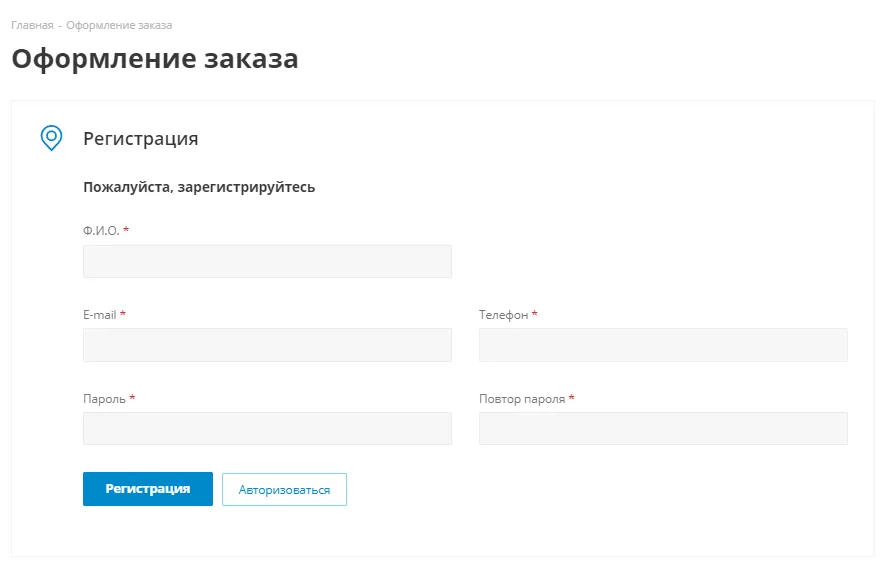
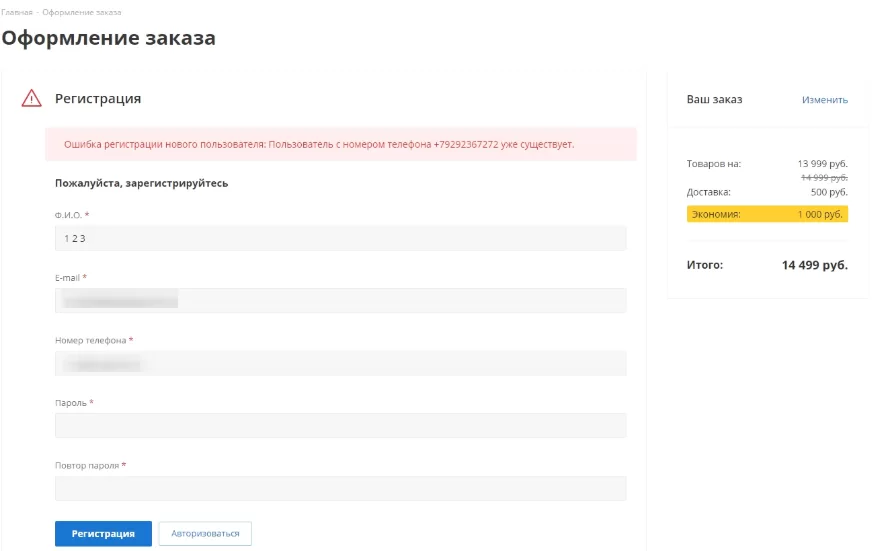
После заполнения полей и отправки формы сайт проверит уникальность введенного телефона.
Если пользователь с таким же подтвержденным номером уже существует, будет выведено сообщение об ошибке.
Если пользователя с таким же подтвержденным номером не существует, будет предложено ввести код подтверждения из СМС.
Когда регистрация будет подтверждена, пользователь авторизуется на странице и форма с заказом перезагрузится в стандартный вид.
назадОтключение SMS-сервиса Виджет настроеквперед
Виджет настроек
Виджет настроек – это инструмент, который позволяет быстро и удобно подобрать параметры внешнего вида сайта, просмотреть доступные варианты и выбрать наиболее подходящий дизайн.
Впервые в решении Аспро появилась возможность не только «примерять» настройки, но и сохранять их одной кнопкой (2). Больше не нужно возвращаться в админку и устанавливать ту самую комбинацию настроек в Центре управления, чтобы задать сайту понравившийся вам стиль оформления.
Вы также можете откатить все внесенные изменения к настройкам по умолчанию, используя соответствующую кнопку (1).

В виджет выведено большое количество параметров из Центра управления. Распределены они по одноименным вкладкам.
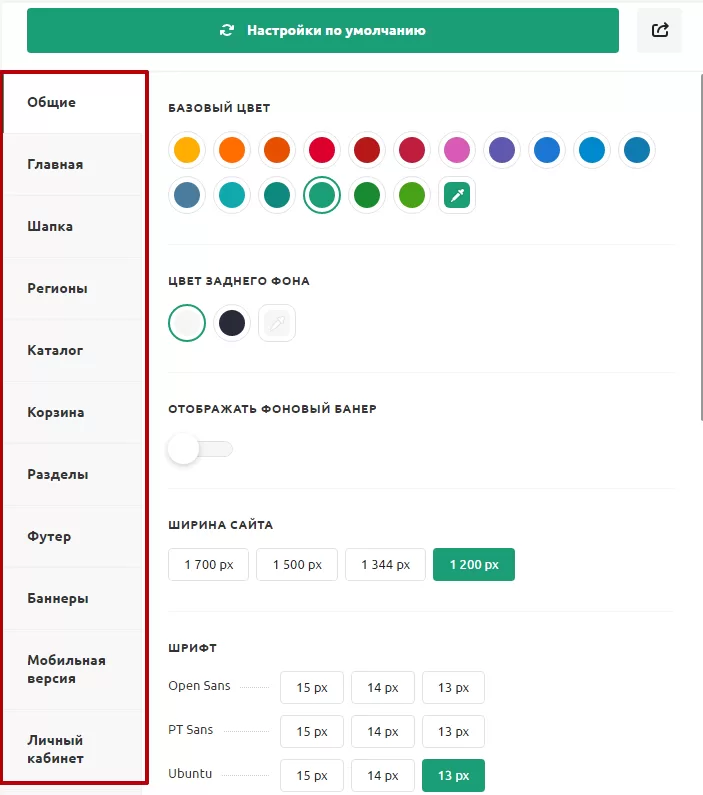
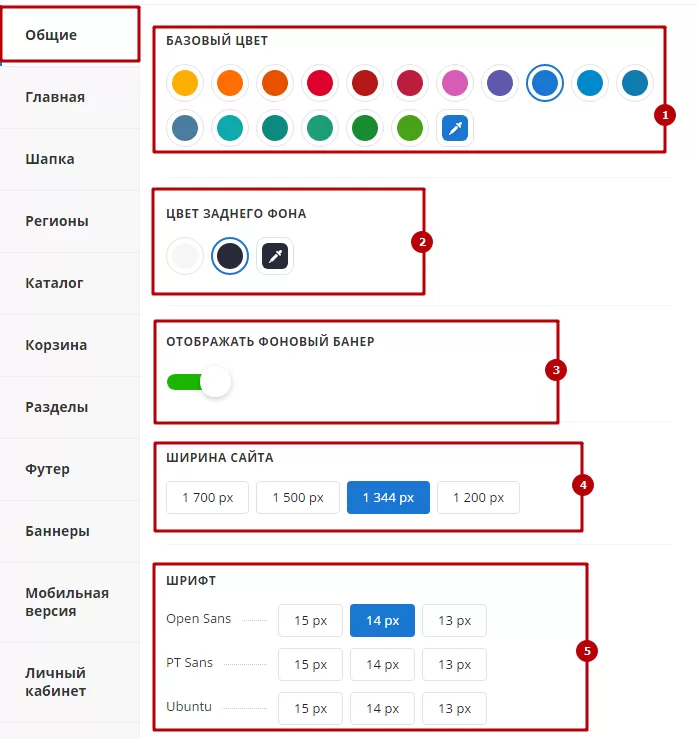
Вкладка «Общие» поможет вам:
- выбрать базовый цвет**(1)** из представленных вариантов или установить свой;
- включить отображение фонового баннера**(3)** и выбрать цвет заливки фона для разделов, у которых отображение баннера на фоне не установлено (2);
- установить ширину сайта (4);
- выбрать шрифт для текста (5);
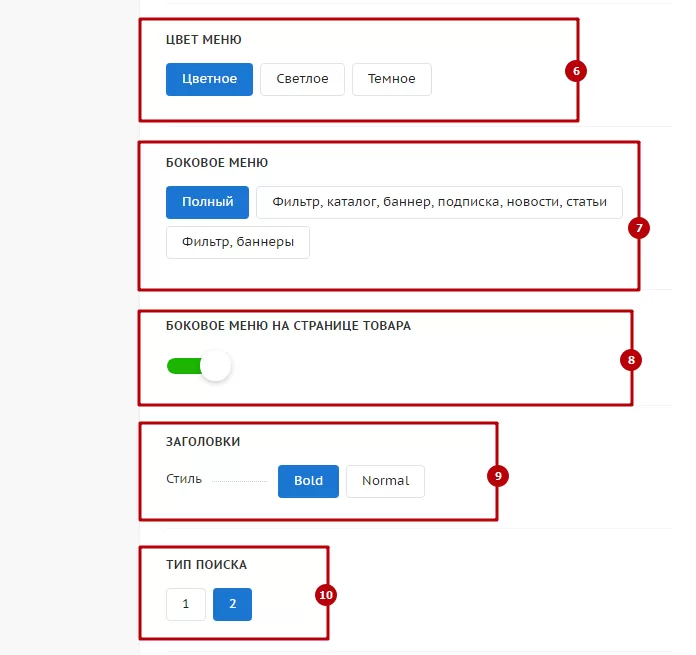
- определить какой состав бокового меню использовать (7), стоит ли использовать боковое меню на странице товара (8), и какого цвета оно будет (6) (настройка «Цвет меню» работает при выборе цветной шапки сайта, подробнее в главе «Общие настройки»);
- установить какой шрифт использовать для заголовков (9) – жирный или обычный;
- выбрать тип оформления поиска по сайту (10);
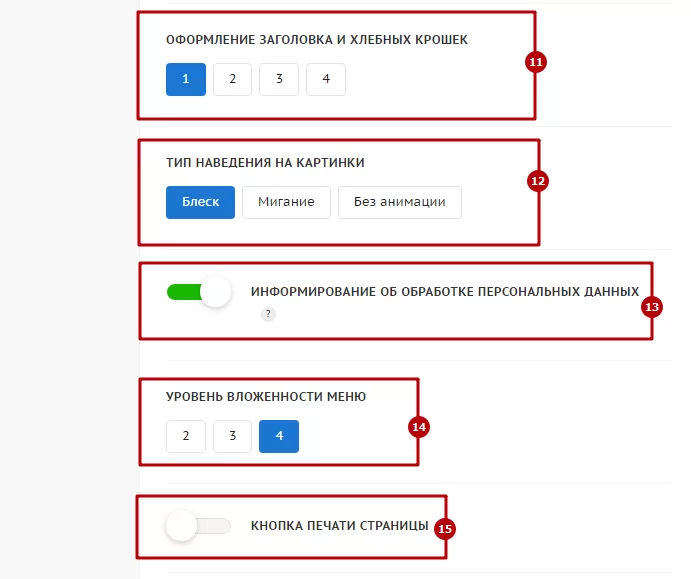
- задать стиль оформления заголовков и хлебных крошек (11);
- выбрать анимацию, включающуюся при наведении указателя на изображения-анонсы (12);
- включить информирование пользователей о сборе и обработке персональных данных**(13);**
- определить уровень вложенности бокового меню и панели навигации**(14);**
- включить отображение кнопки печати на страницах сайта (15).
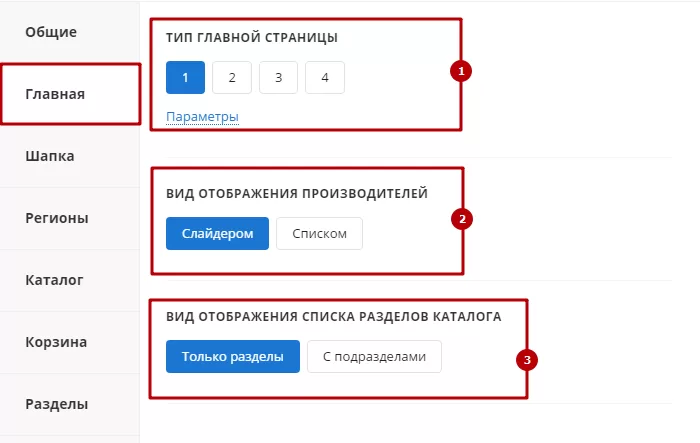
На следующей вкладке расположены настройки для главной страницы. Включают они в себя способы отображения производителей (2), списка разделов каталога (3) и переключатель между 4-мя типами главной страницы**(1).
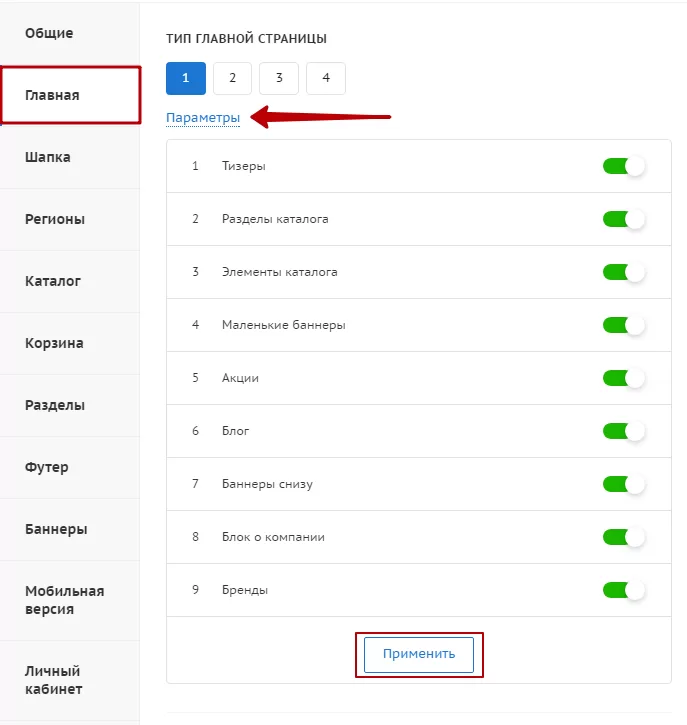
Типы №1 и №3 предполагают дополнительные настройки: можно включить или отключить вывод некоторых элементов на главную. Для просмотра списка входящих в состав элементов, нажмите «Параметры». Переместите ползунок влево, чтобы отключить, или вправо, чтобы включить отображение того или иного элемента. Используйте кнопку «Применить» для просмотра изменений на странице. Сохранение установленных настроек осуществляется специальной кнопкой, упомянутой в начале главы.
Под вкладкой «Главная» находятся настройки для компонента «Шапка».
Здесь можно включить отображение фиксированной шапки сайта (1). Во время просмотра страницы с длинной прокруткой она будет автоматически выпадать в верхней части браузера и помогать пользователю быстро перейти к нужному разделу, если он решит прервать просмотр.
У фиксированной шапки есть свое оформление. Вы можете выбрать один из доступных вариантов (2), которые появляются ниже после активации настройки.
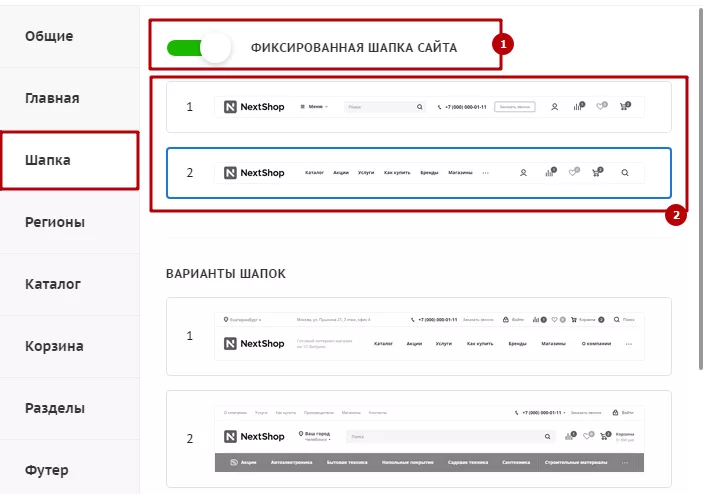
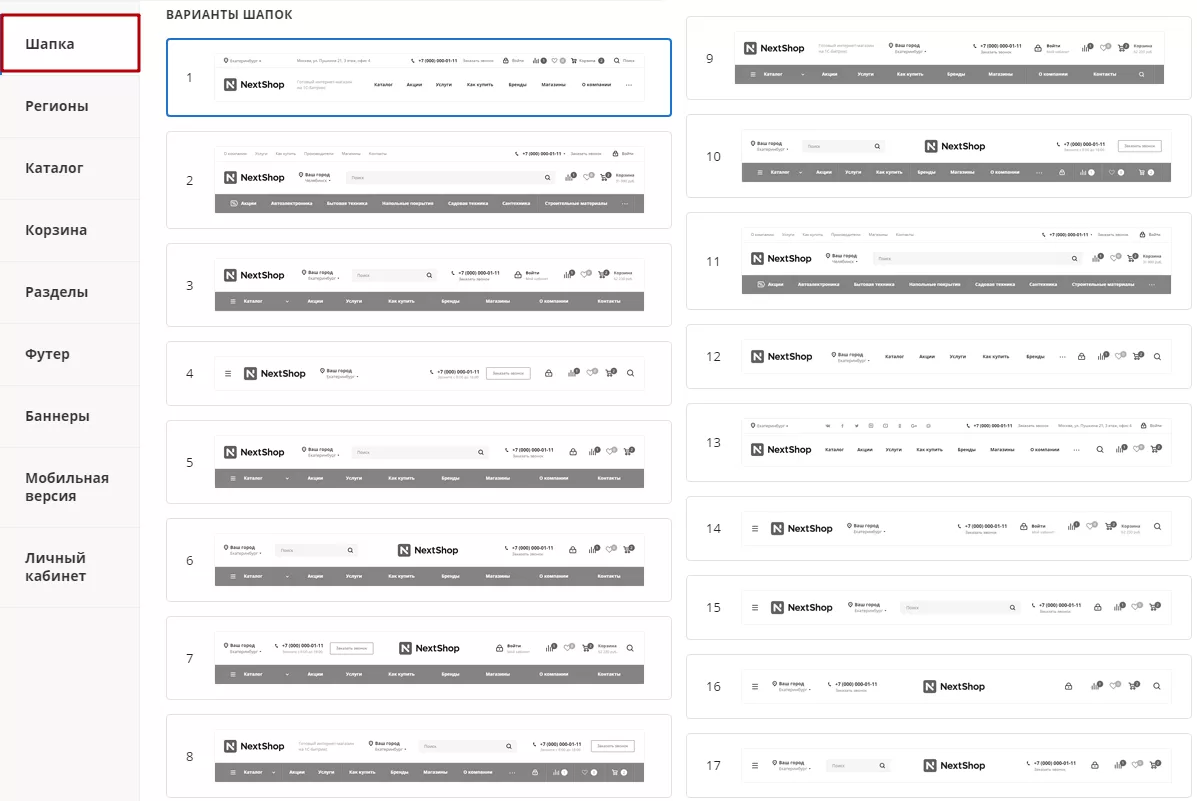
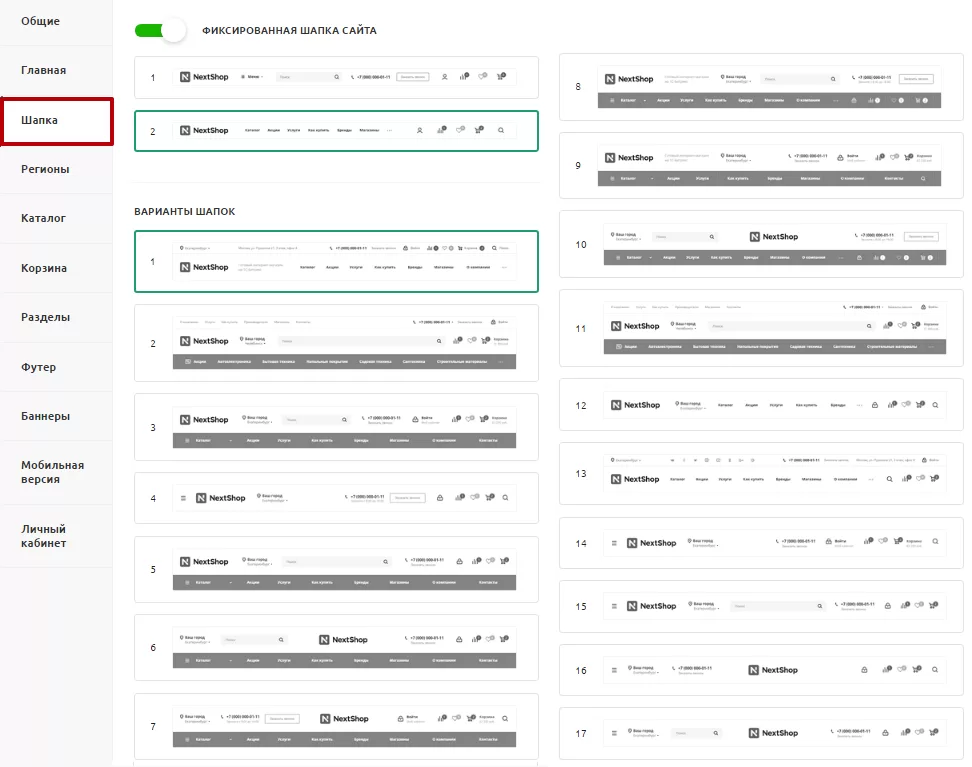
Для оформления основной (нефиксированной) шапки в решении предусмотрено 17 вариантов. Все они представлены в виде наглядных миниатюр. Серые участки на изображениях при установке на сайт заливаются базовым цветом.
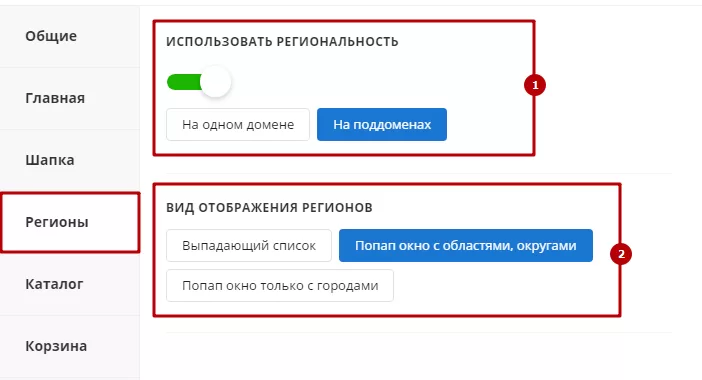
Вкладка «Регионы» позволяет включить функцию «Региональность». При активации настройки появляются варианты использования региональности**(1)** – на одном домене или на поддоменах, а также поле с выбором способа отображения списка филиалов (2) – в виде списка или попап окна (попап окно представлено в 2х вариантах). Подробнее о настройке читайте в главе «Мультирегиональность».
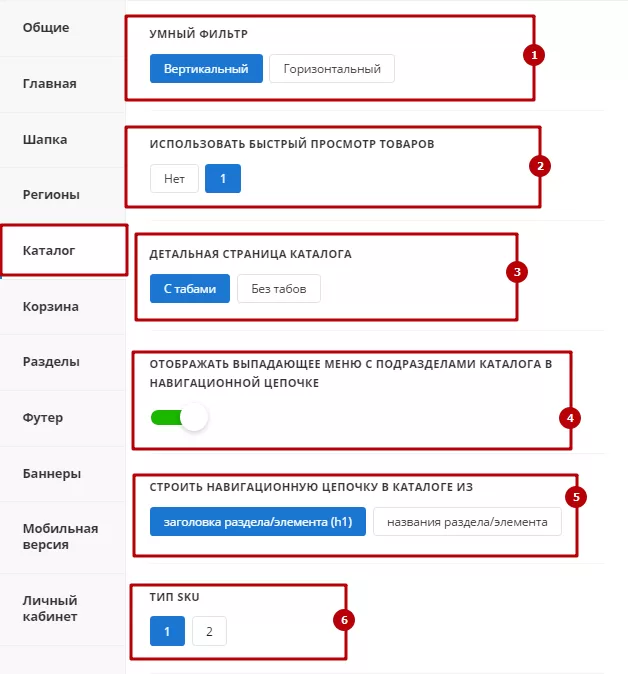
Следом за настройкой региональности, вы можете настроить внешний вид каталога товаров. Вкладка «Каталог» предлагает вам выбрать:
- как будет отображаться умный фильтр (1);
- будет ли использоваться быстрый просмотр товаров (2);
- как будет расположено описание товаров в карточке (3);
- стоить ли использовать выпадающее меню на подразделах каталога, составляющих навигационную цепочку под заголовком страницы (4);
- из чего будет состоять навигационная цепочка: из заголовка раздела и элемента или из названия раздела и элемента (5);
- какой использовать тип представления торговых предложений (6) – в виде плитки или подробного списка;
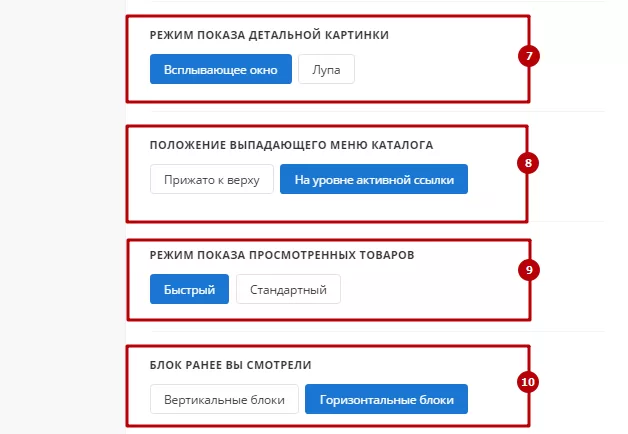
- какой использовать режим увеличения детальной картинки товара**(7);**
- как будет располагаться выпадающее меню каталога (8);
- режим показа ранее просмотренных товаров (9). Быстрый режим позволяет повысить скорость загрузки этого компонента без запросов к базе данных. Рекомендуется использовать для проектов с тяжелым каталогом;
- каким способом отображать карточки в блоке просмотренных товаров (10).
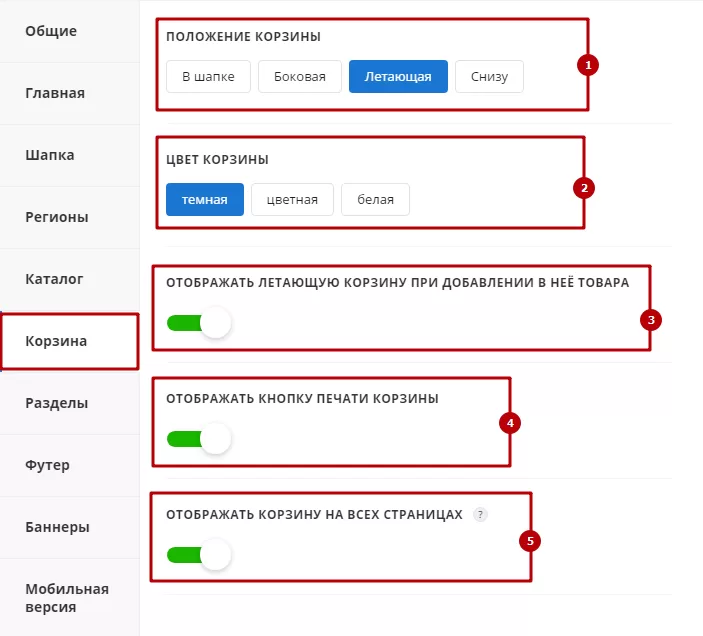
Чтобы настроить оформление покупательской корзины, откройте в виджете одноименную вкладку. Здесь вы можете задать положение**(1)** и цвет элемента**(2),** включить отображение кнопки печати в корзине (4) и установить отображение корзины на всех страницах сайта (5), даже тех, которые не содержат товаров. Если вы хотите, чтобы летающая корзина раскрывалась каждый раз при добавлении в нее товара, активируйте соответствующую настройку **(3).
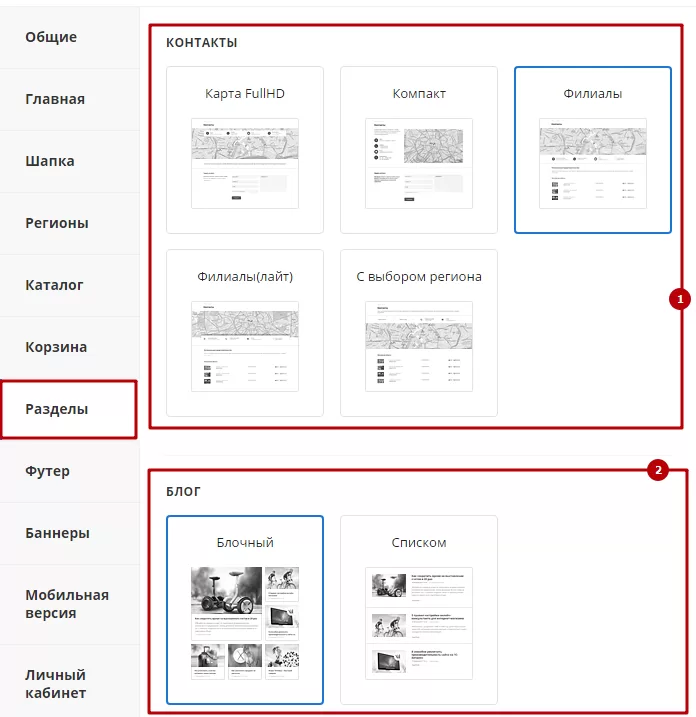
Вкладка «Разделы» содержит варианты компоновки элементов основных разделов: «Контакты», «Блог», «Проекты», «Новости», «Компания» (а точнее, для списка сотрудников, открытых вакансий и страницы с лицензиями и сертификатами), а также для страниц со списком брендов и их подробным описанием в разделе справочной информации.
Для раздела «Контакты»(1) доступно 2 варианта оформления для небольших компаний без филиалов: «Карта FullHD» и «Компакт», и 3 типа компоновки страницы для более крупных организаций: «Филиалы», «Филиалы (лайт)» (размещают список представительств под картой), «С выбором региона» (список дополняется полем выбора региона).
Статьи в разделе «Блог» (2) можно расположить списком или выделить анонс одной из них большим размером и окружить ее анонсами остальных статей меньшего размера.
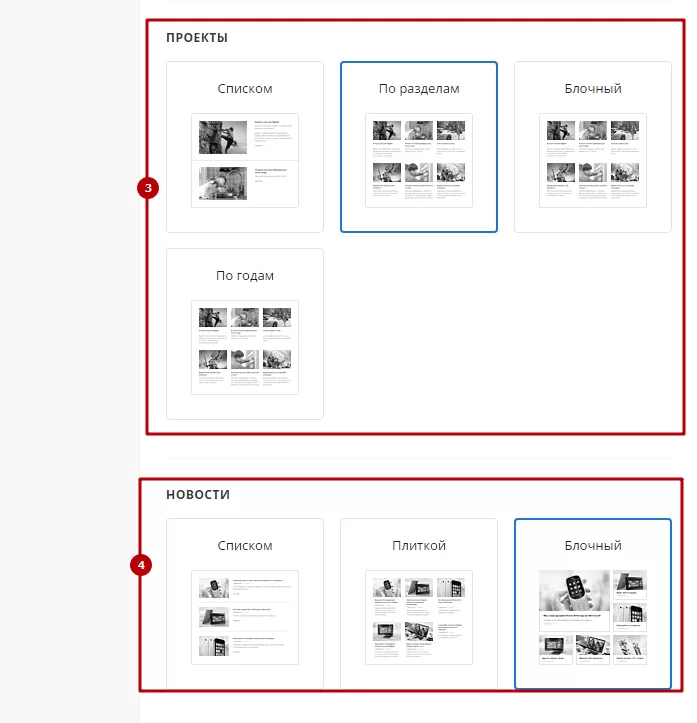
В разделе «Проекты»(3) элементы могут быть представлены сплошным списком, плиткой с сортировкой по разделам, годам, или без нее.
Для новостной страницы**(4)** предусмотрено размещение статей в виде списка, обычной плитки или плитки с увеличенным анонсом последней новости.
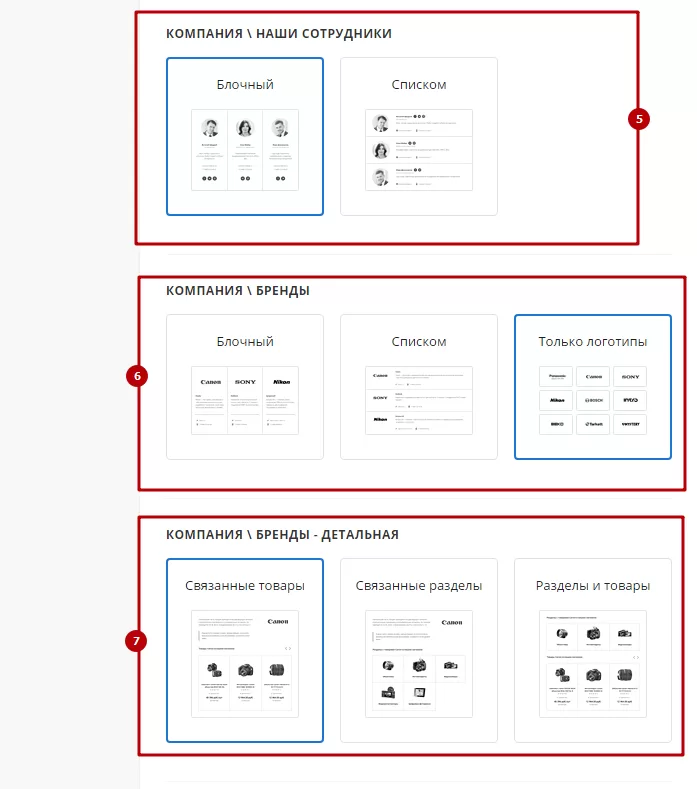
Перечню сотрудников из раздела «Компания» (5) можно задать вид списка или плитки.
Списку производителей**(6)** доступно представление плиткой только логотипов или логотипов с небольшим описанием под ними, а также списком с кратким описанием каждого бренда сбоку от их лого. Начиная с версии 1.2.0, появилась возможность отображать страницу в виде каталога.
К подробному описанию бренда (7) можно прикрепить связанные с ним товары, разделы или и то, и другое.
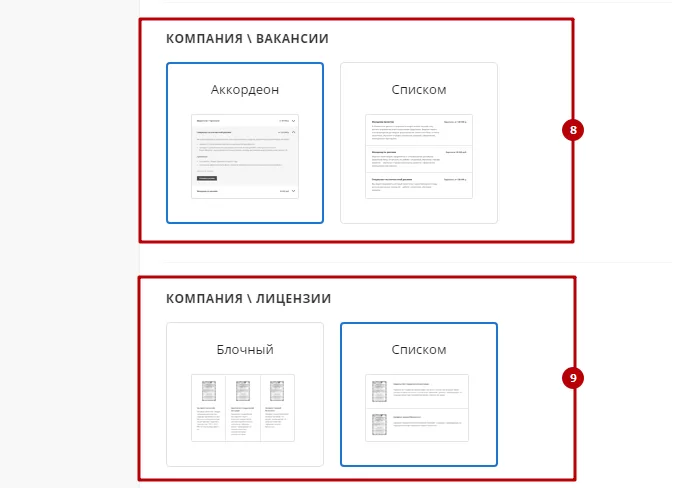
Списку вакансий**(8)** доступно оформление в виде перечня с краткими пояснениями (на страницу с более подробным описанием кандидат может перейти по названию вакансии) либо в виде разворачивающегося списка со всеми подробностями и кнопкой «Отправить резюме».
Важные документы, лицензии, сертификаты, отзывы, разрешения и прочие (9) можно разместить в виде списка с миниатюрой с левой стороны и пояснением с правой, или же в виде плитки, где каждый элемент состоит из уменьшенного изображения документа и небольшого описания под ним.
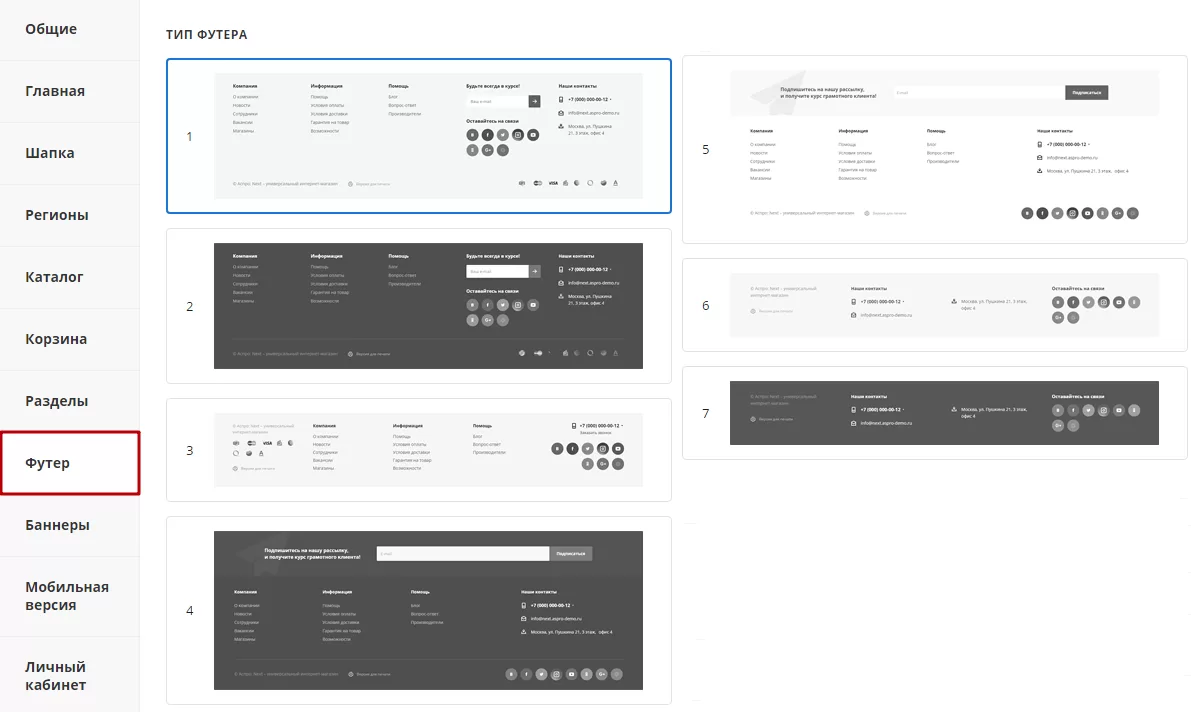
На вкладке, располагающейся следом за оформлением разделов, вы можете выбрать один из 7 стилей представления футера сайта.
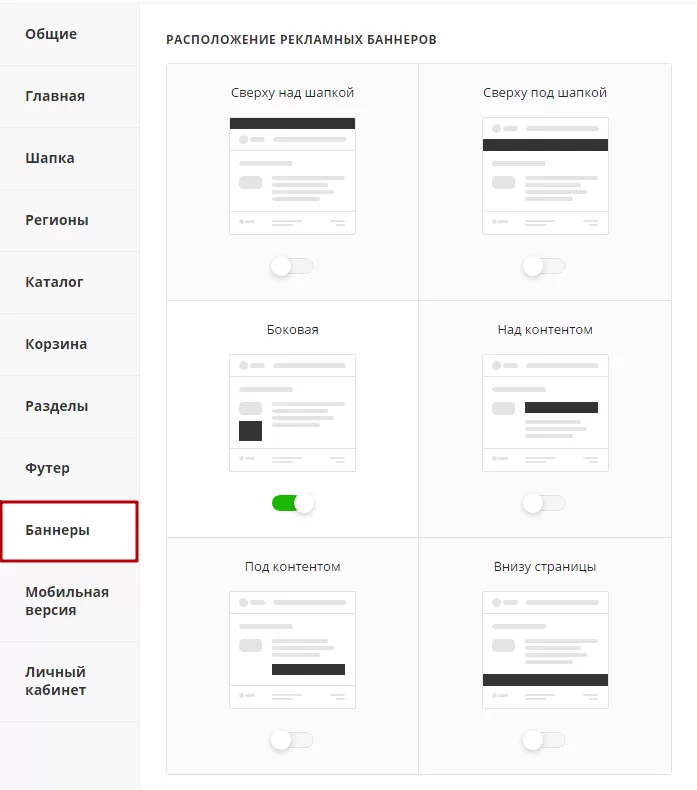
Далее находится активатор баннеров. Здесь включается и отключается отображение рекламных баннеров в местах, залитых на миниатюрах черным цветом.
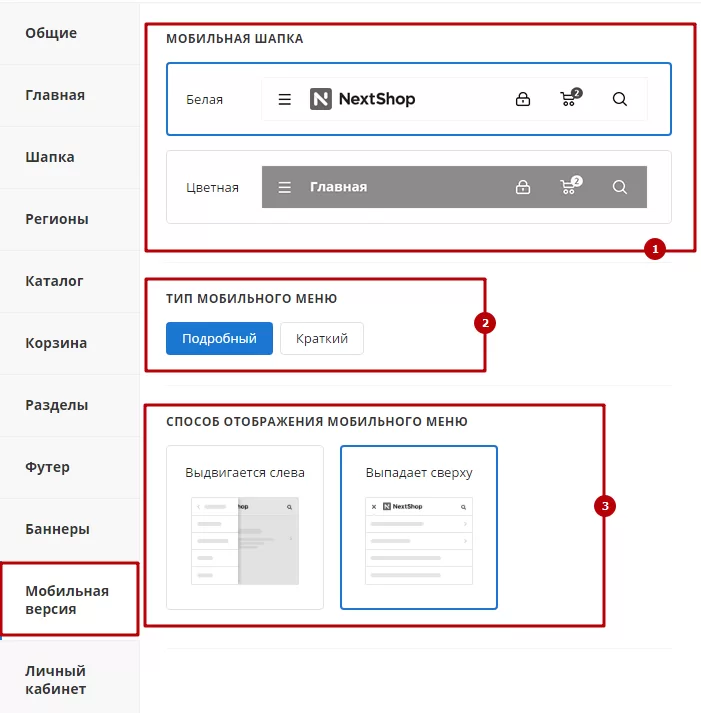
На вкладке «Мобильная версия» задаются настройки версии сайта для мобильных устройств:
- какую шапку сайта использовать (1) – белую или цветную;
- каким будет мобильное меню (2) – подробным или будет содержать только навигационное меню и переключатель региона;
- откуда мобильное меню будет выдвигаться**(3)** – сбоку или сверху.
Для личного кабинета пользователей можно:
- задать отображение фамилии, имени, отчества в одном поле (1), или разбить их на разные, отключив настройку;
- разрешить или запретить использовать для входа на сайт логин, отличный от e-mail пользователя (2).
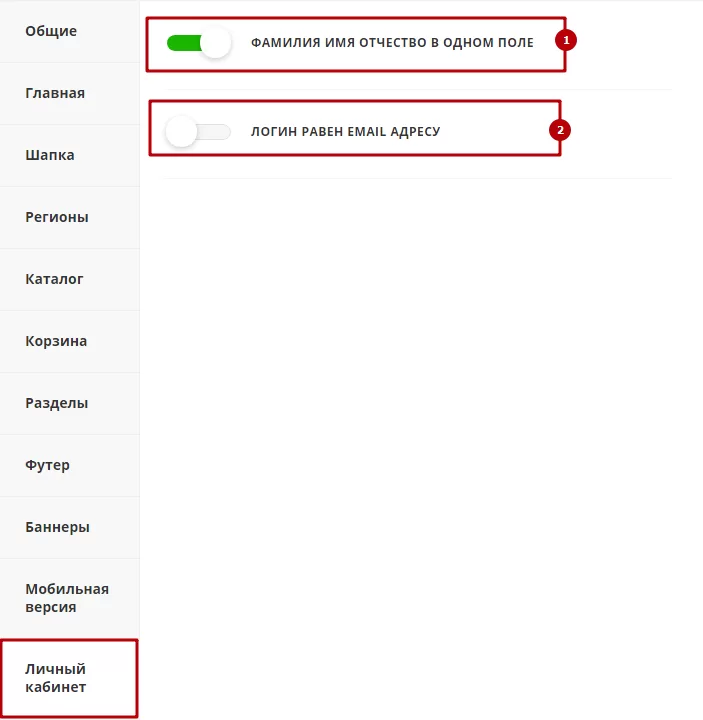
Как видите, решение содержит немалый арсенал настроек. Среди них используются наиболее популярные шаблоны оформления. С их помощью можно оформить основные разделы и компоненты, и для этого не нужно переключаться между административной и публичной частью. Активируйте в Центре управления переключатель тем и экспериментируйте со стилистикой сайта.
Содержание главы:
назадРегистрация через СМС при оформлении заказа Общие настройки решения в виджетевперед
Общие настройки решения в виджете
В данной главе мы подробнее рассмотрим возможности параметров из вкладки «Общие» виджета настроек.
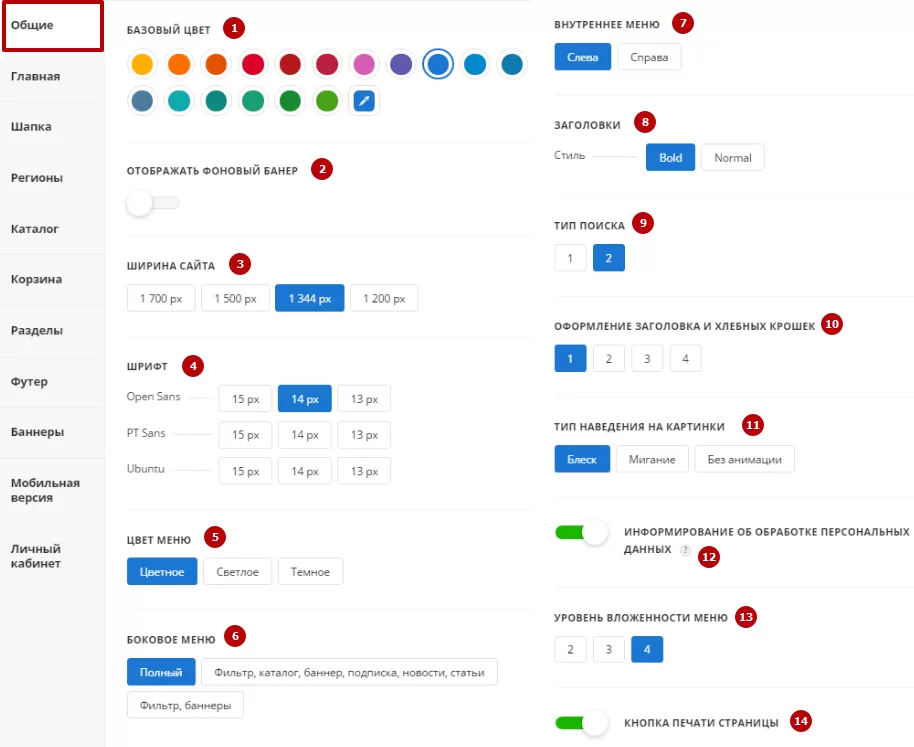
1. Базовый цвет
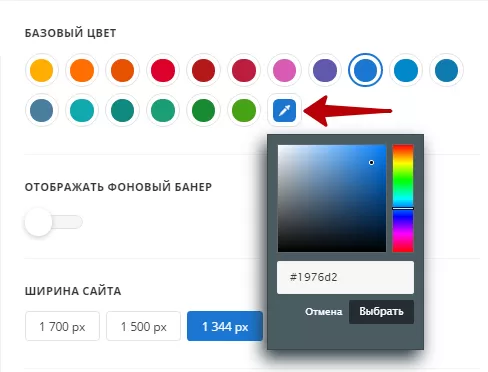
Данный параметр, в соответствии с названием, устанавливает базовый цвет для сайта. Он используется для заливки кнопок, ссылок, логотипа, а также, при определенных настройках, шапки и бокового меню.
На вкладке представлена стандартная палитра из 17 цветов. Если ни один из представленных вариантов вам не подходит, используйте кнопку с изображением пипетки, которая называется «Пользовательский цвет». Она вызывает всплывающее окно. С его помощью вы можете подобрать нужный цвет и оттенок.
2. Отображать фоновый баннер
Настройка активирует использование фоновых баннеров для оформления разделов или отдельных страниц сайта. Фоновый баннер представляет из себя изображение, отображаемое по бокам от контентной части.
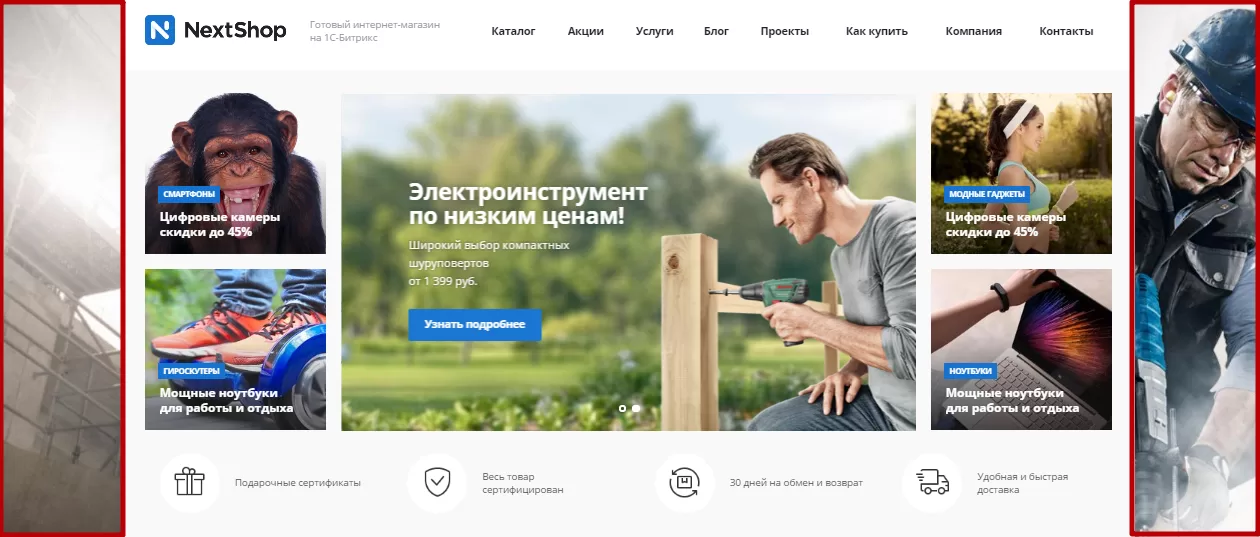
Включенная настройка также активирует отображение в виджете пункта «Цвет заднего фона». Данный параметр устанавливает каким цветом будет заливаться пространство, используемое фоновыми баннерами на тех страницах и разделах сайта, для которых не задана картинка для бэкграунда. Так же как и в случае с настройкой базового цвета, вы можете задать свой цвет для фона, используя кнопку с изображением пипетки.
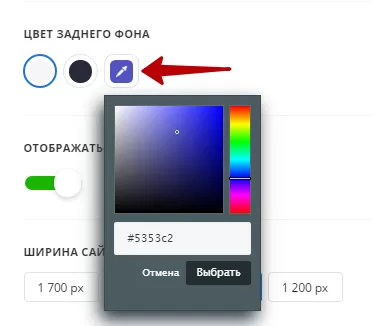
О том, как загружать картинки для бэкграунда и настраивать их отображение, читайте здесь.
3. Ширина сайта
Данный параметр устанавливает ширину контентной части сайта в 1700 px, 1500 px, 1344 px или 1200 px. Вы можете подобрать наиболее оптимальную ширину сайта, для того типа дисплея, который наиболее популярен среди ваших посетителей.
4. Шрифт
Здесь вы можете примерить и выбрать один из вариантов шрифтов, используемых в решении: Open Sans, PT Sans, Ubuntu. Также данный параметр определяет размер используемого шрифта: 13 px, 14 px, 15 px.
5. Цвет меню
Меню шапки сайта может быть:
- Светлым

- Темным

- Цветным (для заливки используется базовый цвет)

Настройка действует при выборе определенных вариантов шапки на одноименной вкладке виджета: 2, 3, 5 – 11.
6. Боковое меню
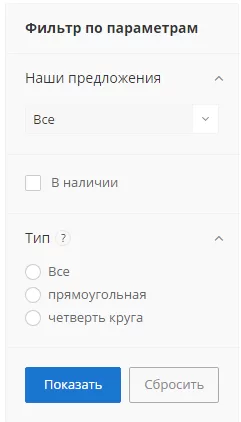
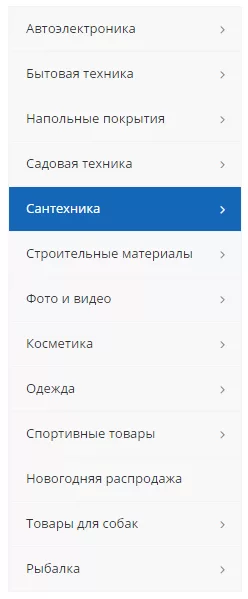
Боковое меню состоит из таких частей, как:
- баннеры;
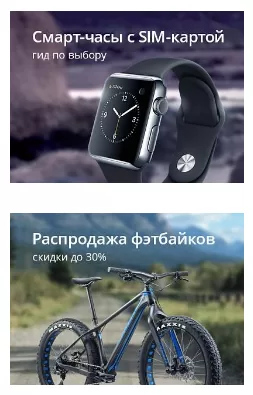
- умный фильтр;
- меню навигации по каталогу;
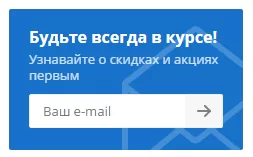
- форма обратной связи «Подписаться»;
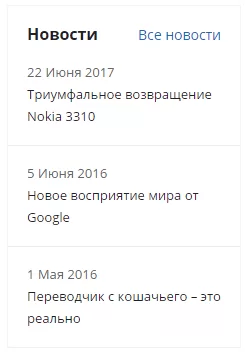
- новостной блок раздела «Компания»;
- блок со статьями из блога.
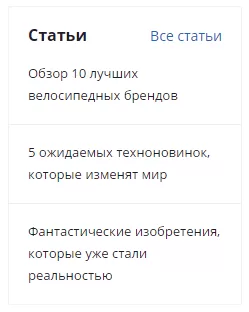
Рассматриваемый параметр определяет порядок и состав отображения составляющих бокового меню. Вариант «Полный» разместит их сверху вниз в порядке: меню навигации по каталогу, фильтр, баннер, подписка, новости, статьи. Вариант «Фильтр, каталог, баннер, подписка, новости, статьи» располагает элементы бокового меню в озвученном порядке. Также можно использовать урезанную версию бокового меню, оставив только умный фильтр и баннеры. На страницах, где товары отсутствуют фильтр отображаться не будет.
7. Внутреннее меню
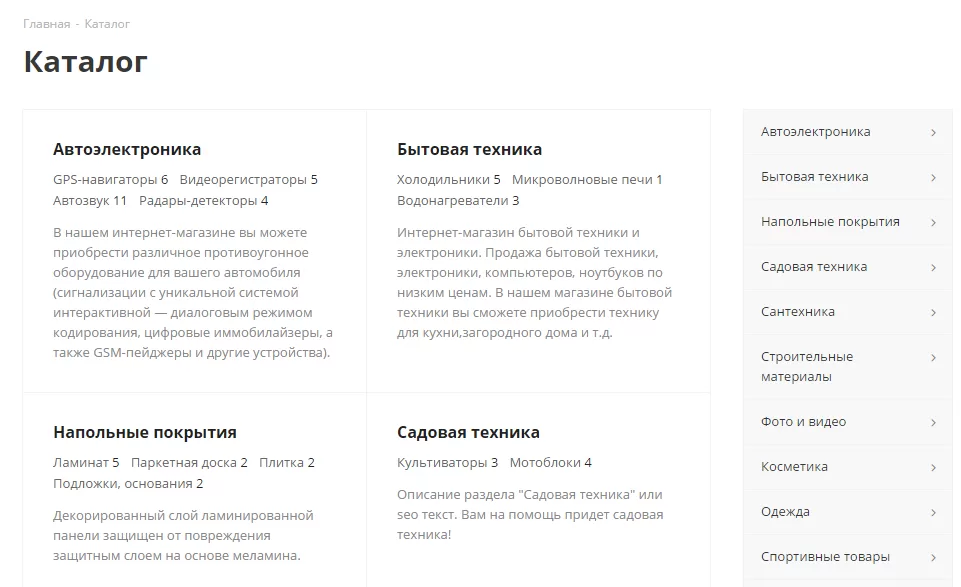
Это еще один параметр, позволяющий управлять боковым меню. Вы можете разместить боковое меню слева или справа от контентной части.
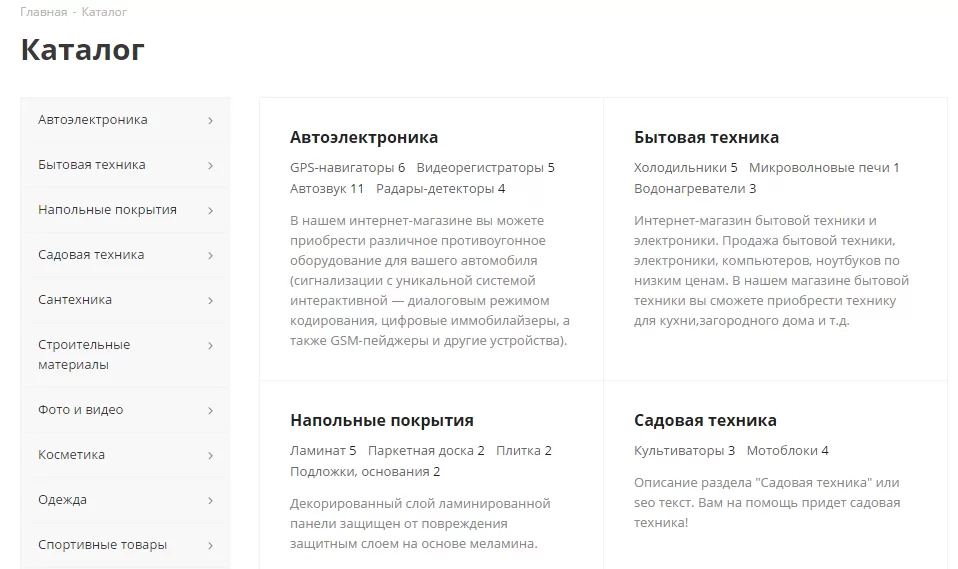
8. Заголовки
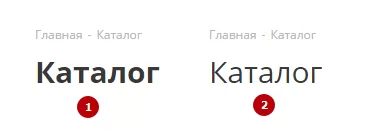
Настройка устанавливает стиль заголовка: обычный (2) или жирный (1).
9. Тип поиска
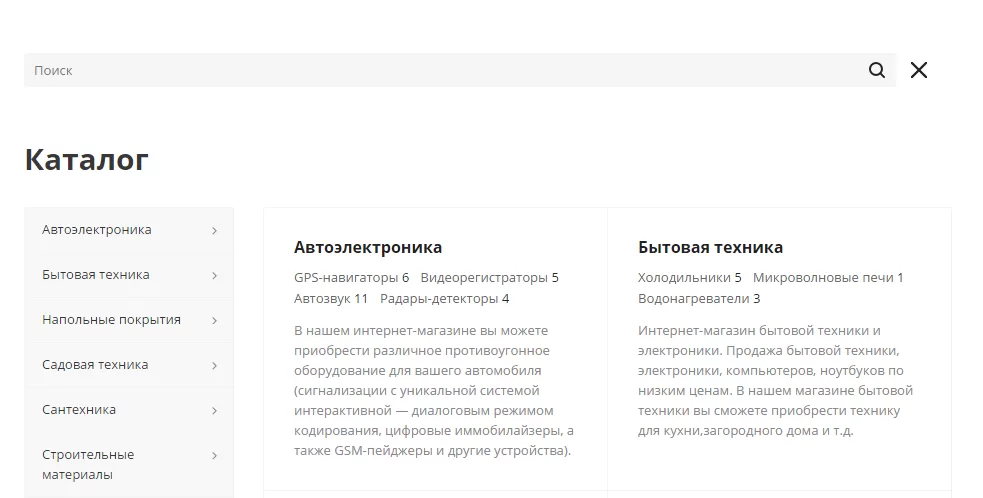
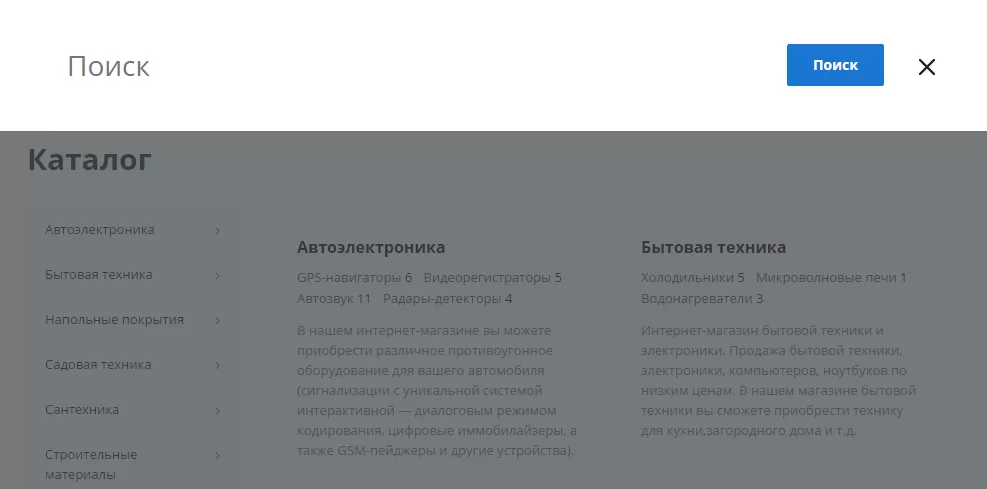
Данная настройка действует при использовании одного из вариантов шапок без строки поиска: 1, 4, 7, 9, 12, 13, 14, 16. В данном случае при нажатии на изображение лупы в шапке сайта сверху над просматриваемой страницей будет выпадать поисковая строка. Рассматриваемый параметр задает внешний вид поиска и способ его отображения.
Внешний вид поиска при выборе типа №1:
10. Оформление заголовка и хлебных крошек
Решение содержит в себе 4 варианта оформления заголовка и хлебных крошек:
1 – Используется светлый фон. Навигационная цепочка располагается над заголовком.

2 – Порядок отображения элементов такой же как в варианте № 1. Используется затемненный задний фон.

3 – Хлебные крошки расположены под заголовком. Задний фон затемнен.

4 – Расположение элементов как в варианте № 3. Задний фон залит базовым цветом.

11. Тип наведения на картинки
Дополнительный элемент оформления сайта – анимация картинок при наведении на них указателя. Решение предлагает два варианта анимации: блеск и мигание. Также вы можете отключить анимацию вовсе, выбрав соответствующий пункт.
12. Информирование об обработке персональных данных
Параметр добавляет во все формы обратной связи поле, подтверждающее согласие пользователя на хранение и обработку его персональных данных.
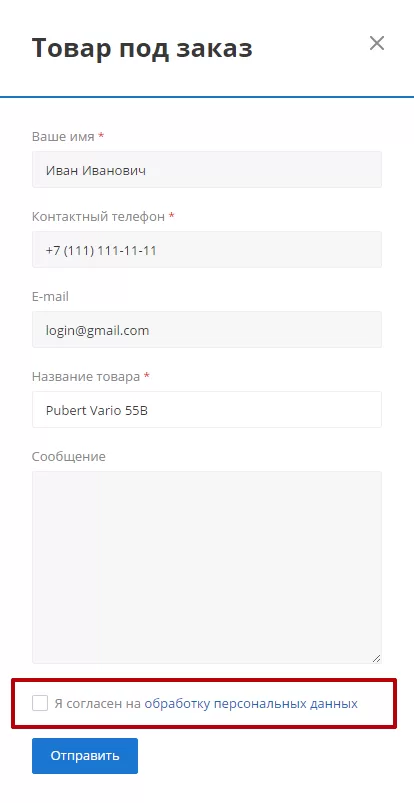
Подробнее о настройке в соответствующей главе.
13. Уровень вложенности меню
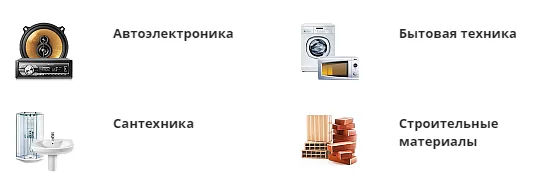
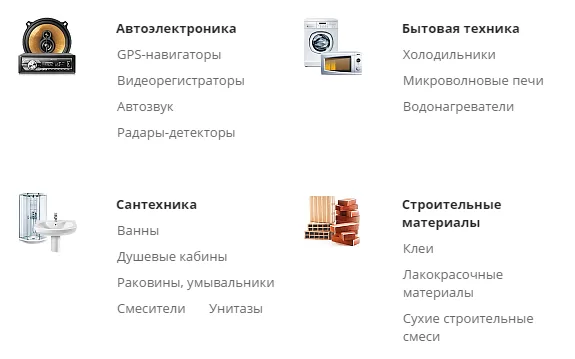
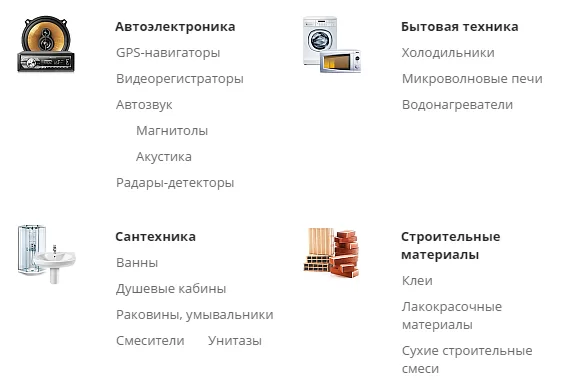
Вы можете регулировать внешний вид выпадающего меню, которое появляется при наведении указателя на пункт «Каталог» в меню, расположенном в шапке сайта. Доступно 3 варианта построения списка выпадающего меню при помощи уровней вложенности:
- 2 уровня – в меню будет отображаться только список основных категорий без входящих в него разделов (1 уровень – каталог, 2 уровень – категории товаров);
- 3 уровня – список основных категорий дополняется перечнем внутренних разделов (1 уровень – каталог, 2 уровень – категории товаров, 3 уровень – разделы категорий);
- 4 уровня – подключается отображение в списке подразделов, формирующих раздел (1 уровень – каталог, 2 уровень – категории товаров, 3 уровень – разделы, 4 уровень – подразделы).
14. Кнопка печати страницы
Ползунок включает/отключает отображение кнопки печати страницы на всех страницах сайта.

назадВиджет настроек Отключить виджет настроеквперед
Отключить виджет настроек
Виджет настроек позволяет быстро и удобно подобрать параметры внешнего вида сайта, просмотреть доступные варианты и выбрать наиболее подходящий дизайн. В предыдущем уроке рассказали о возможностях виджета. При этом настройки можно не только применять, но и сохранять. Также отметим, что в решениях Аспро: Next и Аспро: Шины и диски 2.0 рядом с виджетом (1) располагается конфигуратор (2). Он содержит наиболее удачные и полезные комбинации настроек виджета.
Обратите внимание. При включенном виджете не работает композитный режим.
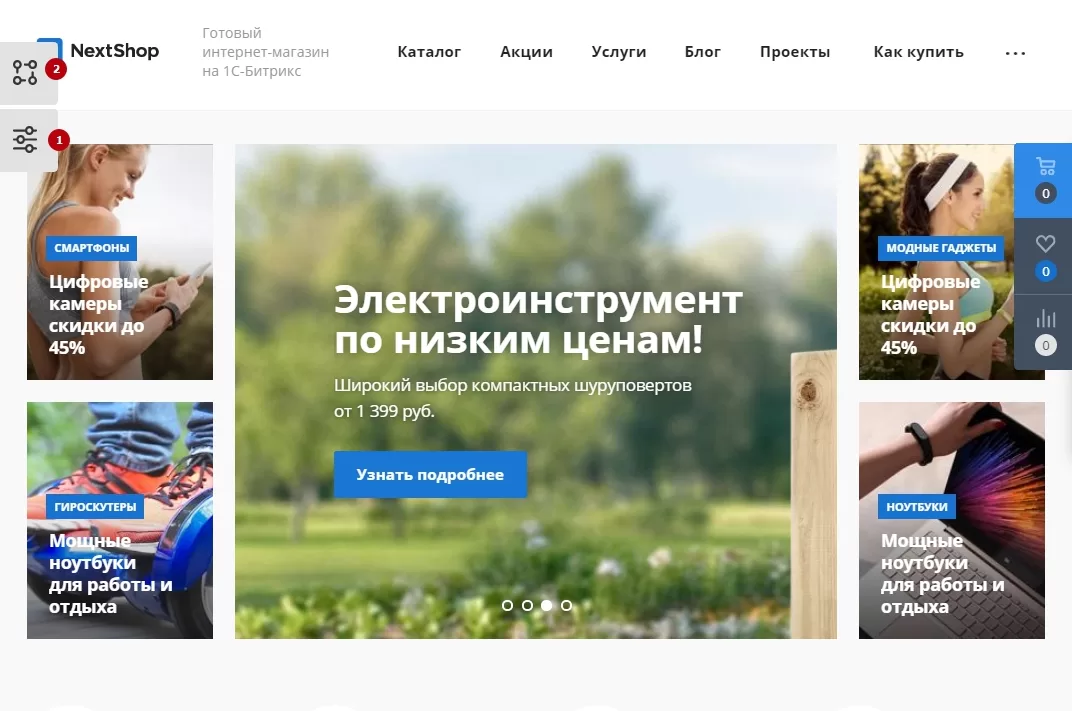
Но виджет видят не только авторизованные пользователи. Поэтому мы рекомендуем скрывать его отображение, чтобы не отвлекать пользователей от покупок. Конфигуратор отключится автоматически вместе с виджетом.
Виджет настроек нельзя отключить для конкретного пользователя или настроить на определенную группу пользователей.
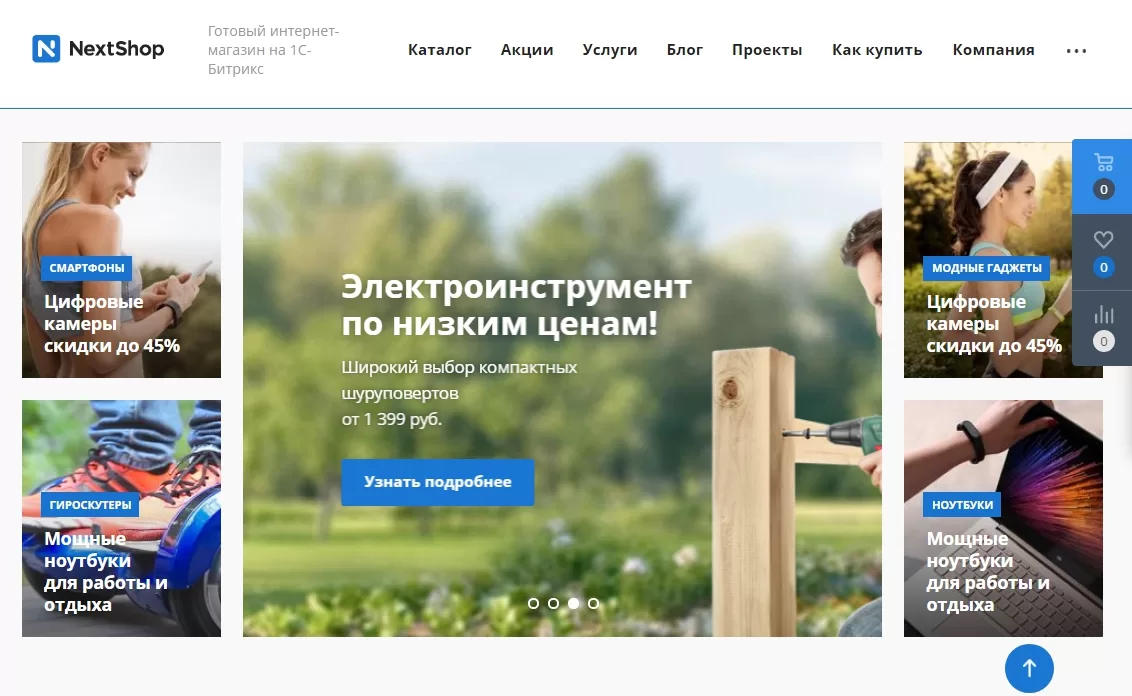
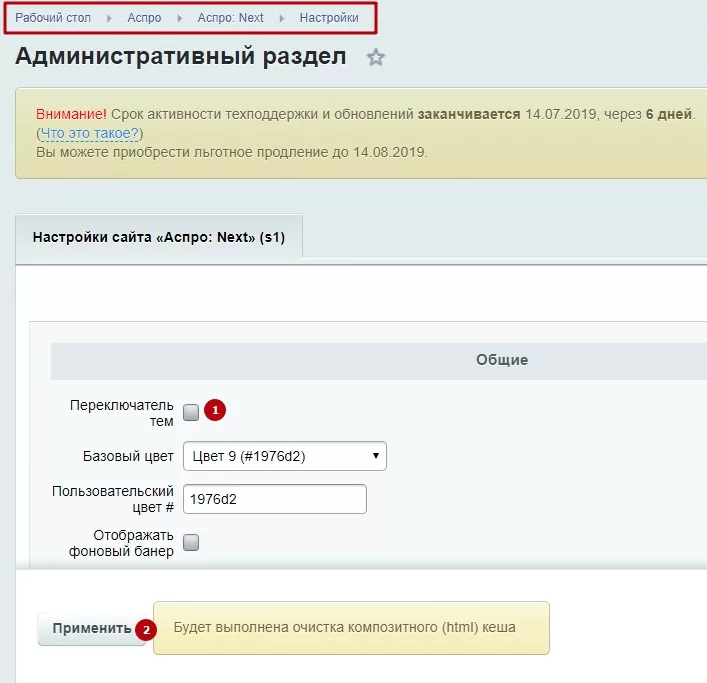
Разберем порядок действий на примере решения Аспро: Next.
Чтобы отключить отображение виджета настроек, перейдите в административной части сайта в Аспро → Аспро: Next → Настройки. Уберите галку в поле «Переключатель тем» (1) и нажмите «Применить»(2).
назадОбщие настройки решения в виджете Типовые настройки модуля решениявперед
Типовые настройки модуля решения
Типовые настройки решения находятся на вкладке «Аспро: Next» в разделе «Настройки». Они являются основными. Они определяют внешний вид и часть функционала сайта.
Типовые настройки актуальны для каждой группы пользователей. Некоторые из них, отвечающие за внешний вид, для удобства администрирования выведены на виджет настроек в публичной части сайта, остальные же, подключающие дополнительный функционал, доступны только из административной.
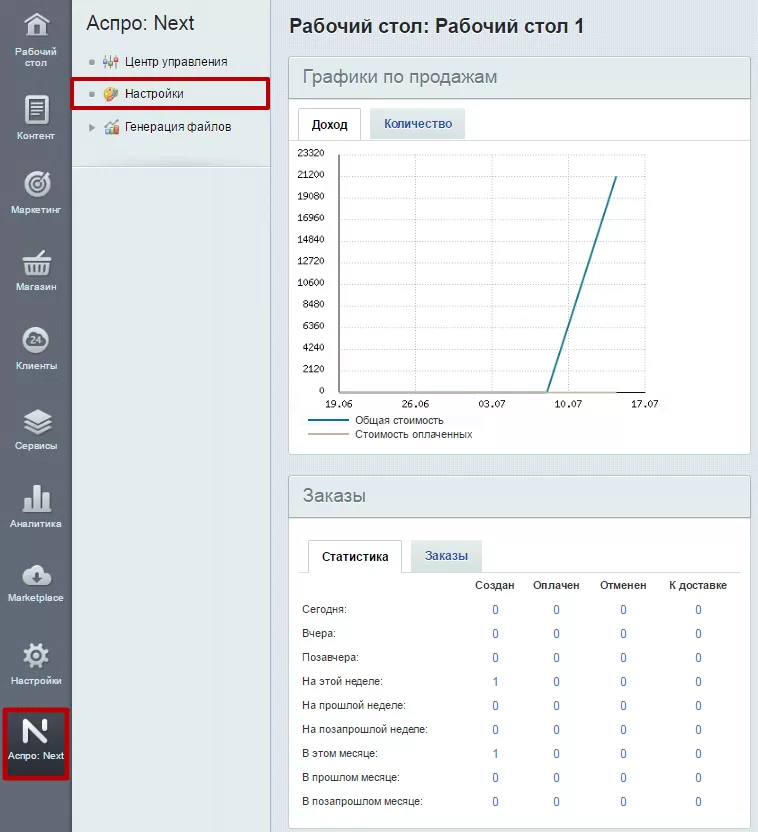
В этой главе дается общее представление о назначении 18 групп настроек, расположенных в упомянутой директории. Более подробное описание назначения настроек смотрите в главе «Настройка».
Содержание главы:
назадОтключить виджет настроек Общиевперед
Общие
Настройки из раздела «Общие» позволяют:
-
включить отображение виджета настроек (1) для администраторов в публичной части сайта;
-
задать общие параметры внешнего вида сайта (2) : основной цвет, использование фонового баннера, ширину сайта, стили заголовков, хлебных крошек и т.д.
-
загрузить изображения логотипа, фавикона, поддерживающего с версии 1.8.5 рекомендуемый формат SVG, иконки для iPhone и iPad, использовать при необходимости заливку логотипа основным цветом сайта (3) ;
-
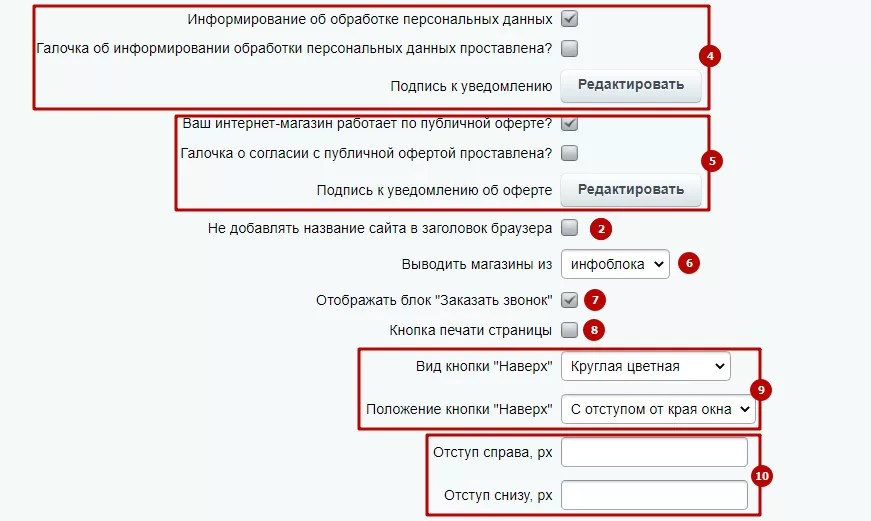
подключить информирование пользователей о сборе персональных данных на соответствующих формах (4) ;
-
задать информацию о работе по публичной оферте интернет-магазина (5) ;
-
настроить вывод информации в раздел «Магазины» (выводить данные из одноименного инфоблока или из списка складов) (6) ;
-
отображать блок «Заказать звонок» (7) ;
-
установить на сайте в поле заголовка страницы кнопку печати (8) ;
-
определить присутствие кнопки «Наверх» на сайте, ее внешний вид и расположение (9) ;
-
начиная с версии 1.8.11, добавлена возможность указывать отступы снизу и справа для кнопки «Наверх» (10).
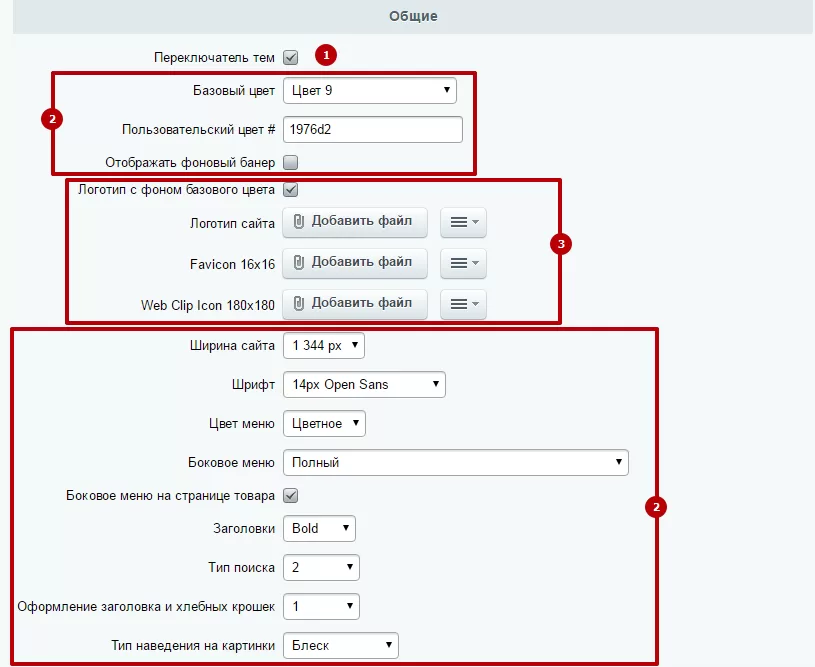
Все настройки, обозначенные на скриншоте выше номером 2 , кроме параметров «Количество видимых пунктов в широком меню» и «Не добавлять название сайта в заголовок браузера», выведены в виджет настроек на одноименную вкладку.

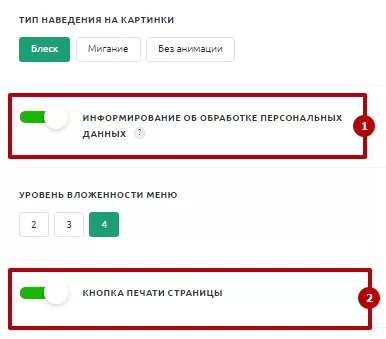
На ту же вкладку в виджете выведены настройки отображения кнопки печати на сайте (2) и активация предупреждения посетителей о сборе и обработке персональных данных (1). Текст уведомления редактируется только в административной части сайта.
назадТиповые настройки модуля решения Валидация вводавперед
Валидация ввода
Группа настроек устанавливает какой формат даты должен использоваться на сайте (4) (дд.мм.гггг, дд/мм/гггг и т.п.), какой формат телефонного номера является корректным (3) и какой шаблон использовать для подсказки в соответствующем поле форм обратной связи (2) ,**** а также файлы с какими расширениями пользователю разрешено загружать на сайт**(5).**
В этом же разделе вы можете активировать использование скрытой каптчи (1). Данная функция позволяет отделить реальных людей от спам-ботов без вреда для конверсии (пользователям не придется заполнять дополнительные поля для проверок).
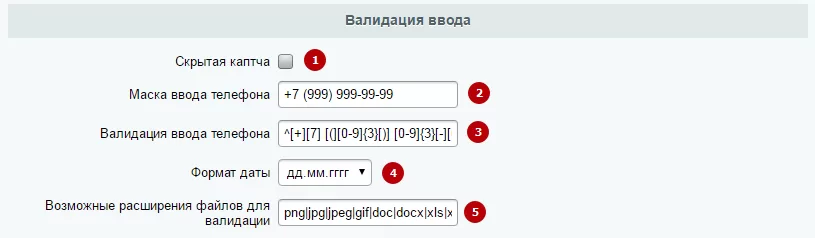
Настройка проверки ввода доступна только в административной части сайта.
назадОбщие Социальные сетивперед
Социальные сети
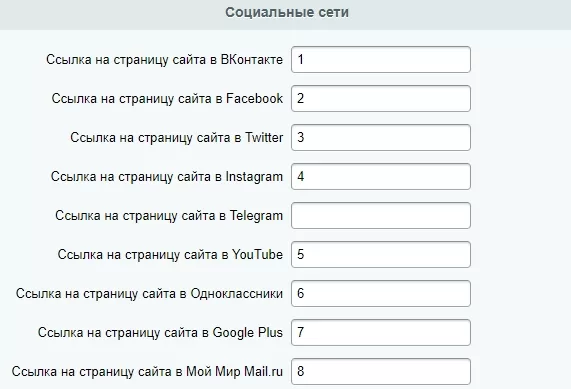
Здесь вы можете привязать аккаунты групп, представляющих вашу компанию в популярных социальных сетях.
Используйте ссылки на группы для увеличения подписчиков и участников.
Активное использование возможностей социальных сетей в продвижении товаров и услуг позволит охватить аудиторию, которая больше предпочитает узнавать о новинках, акциях и скидках из новостной ленты, чем из e-mail рассылок или баннерной рекламы.
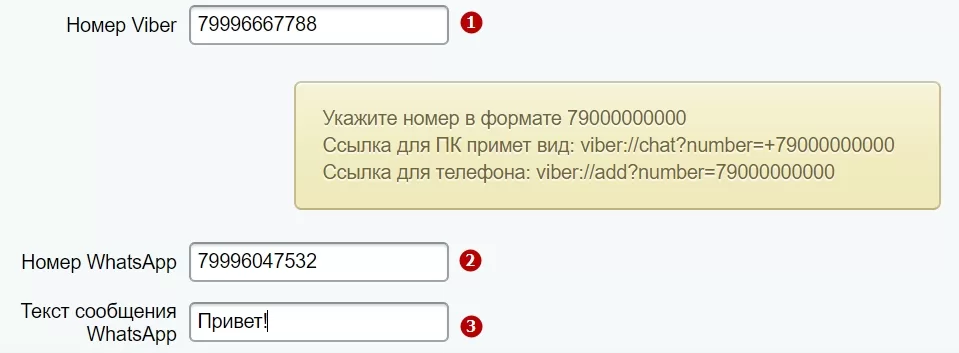
Начиная с версии 1.7.10, для мессенджеров Viber* (1) и WhatsApp* (2) нужно указывать только номер телефона.
По желанию вы можете указать для WhatsApp* текст сообщения (3) , которое будет создано при открытии чата.
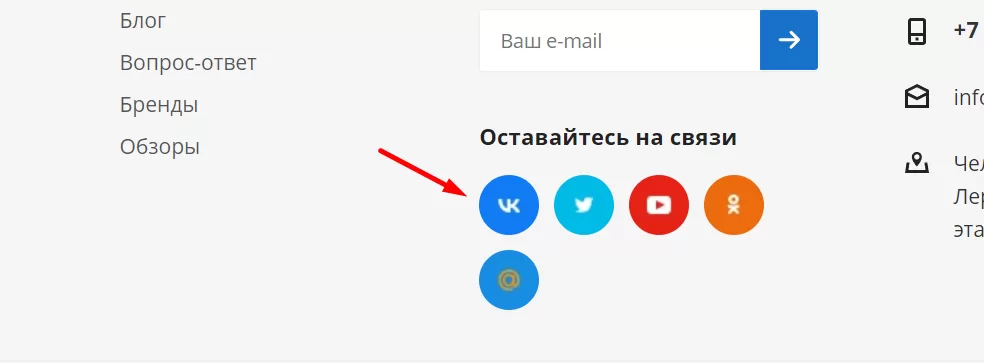
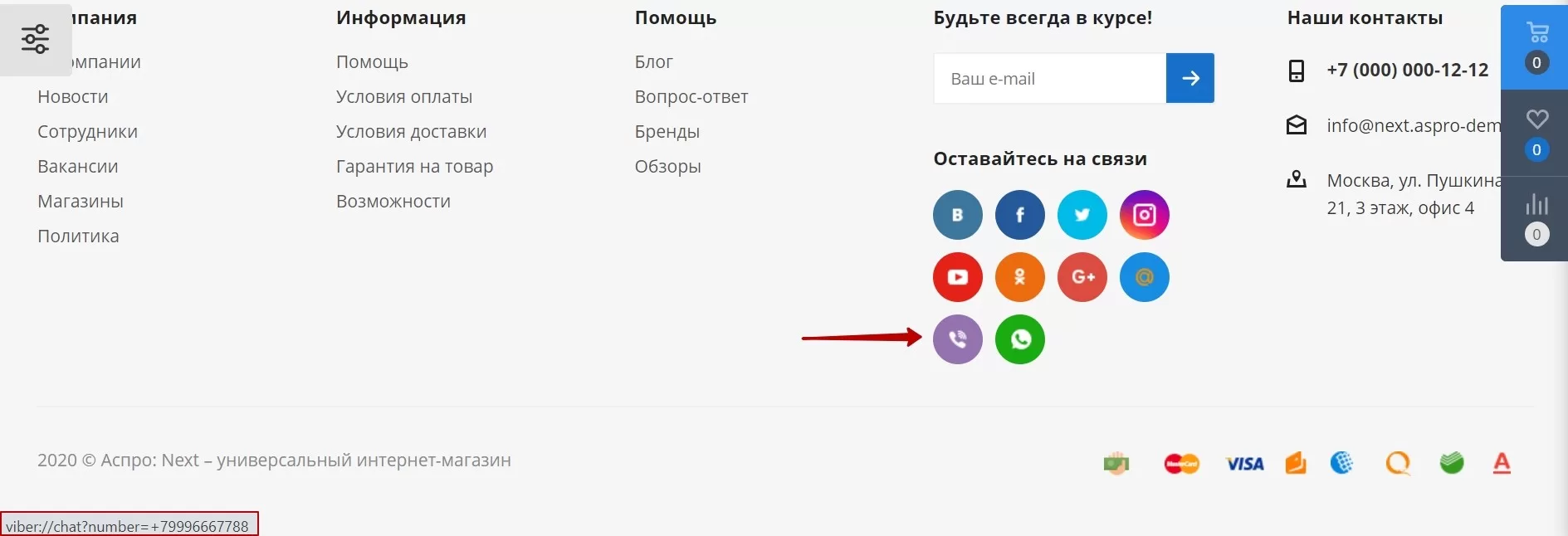
При клике на иконку мессенджера ссылка для перехода появляется автоматически.
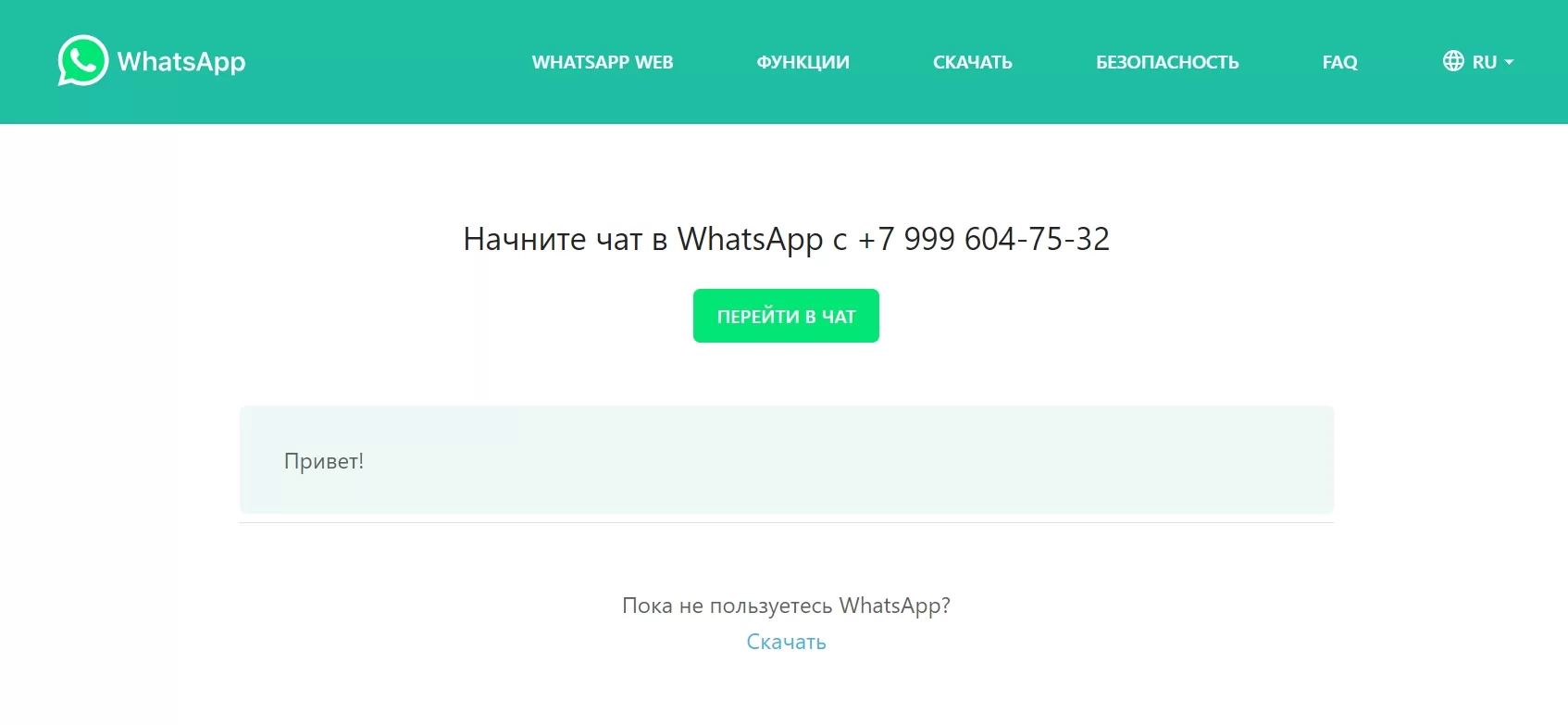
Внешний вид чата в WhatsApp* с текстом сообщения:
Начиная с версии 1.8.0, вы можете указывать пользовательские и стандартные ссылки для мессенджеров WhatsApp* и Viber*.
Поля для пользовательских линков нужны из-за отличия ссылок групповых и обычных чатов, а также отображения мессенджеров на компьютерах и смартфонах. Указывайте те ссылки, которые приведут вам максимальное число клиентов.
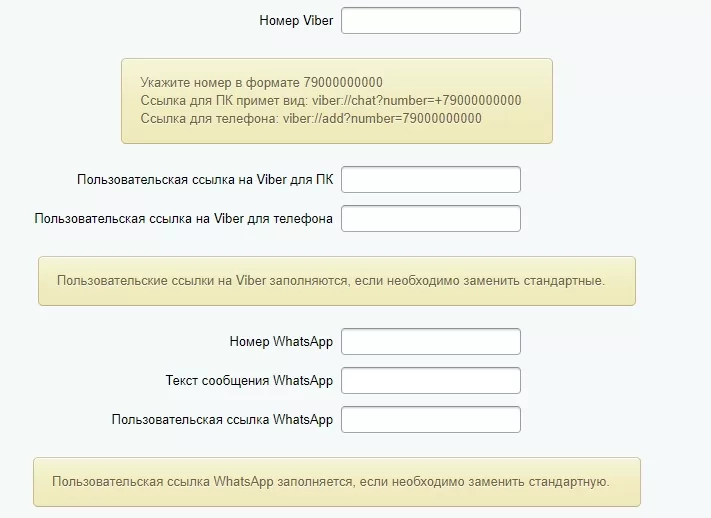
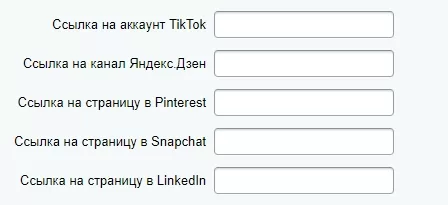
В последнем блоке вы можете указывать ссылки на Tiktok, Яндекс. Дзен, Pinterest, Snapchat и LinkedIn.
Ссылки на социальные сети выводятся в виде иконок в футере сайта.
Если поле соцсети не заполнено, иконка в футере выводиться не будет.
*WhatsApp и Viber имеют ограниченный доступ в России из-за нарушения требований законодательства. WhatsApp принадлежит Meta — запрещена на территории РФ.
назадВалидация ввода Главнаявперед
Главная
Раздел управляет внешним видом главной страницы. Он задает анимацию, сопровождающую смену слайдов баннера (выцветание, вертикальное или горизонтальное скольжение), ее скорость и скорость смены слайдов. По желанию вы можете отключить отображение баннера в мобильной версии сайта при помощи пункта «Скрывать на узких экранах». Также здесь регулируется анимация блока «Наши партнеры». Эти настройки**(1)** доступны только в административной части сайта.
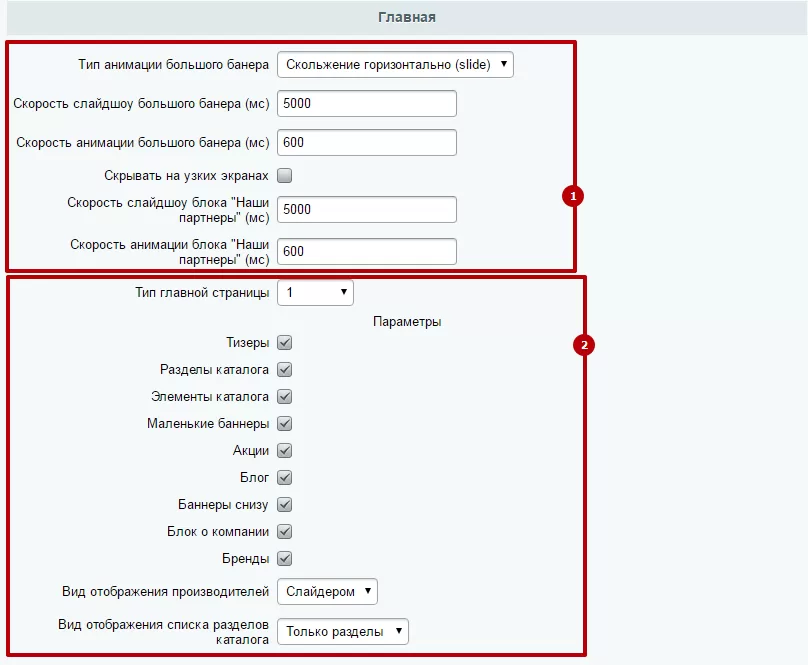
Оставшиеся пункты (2): «Тип главной страницы», «Вид отображения производителей» и «Вид отображения списка разделов каталога» выведены в виджет настроек.
Тип главной страницы определяет компоновку и состав элементов на странице. Доступны 4 варианта, у двух из них можно задать дополнительные параметры: включить/отключить отображение тизеров, акций, блока с брендами и т.д.
Превью разделов каталога может иметь изображение раздела и название либо дополняться еще и списком подразделов.
Логотипы производителей можно разместить 2-мя способами: слайдером и списком.
Данные настройки рассматриваются более подробно в главе «Обзор настроек для главной страницы».
назадСоциальные сети Установка логотипа, фавикона и Web Clip Iconвперед
Установка логотипа, фавикона и Web Clip Icon
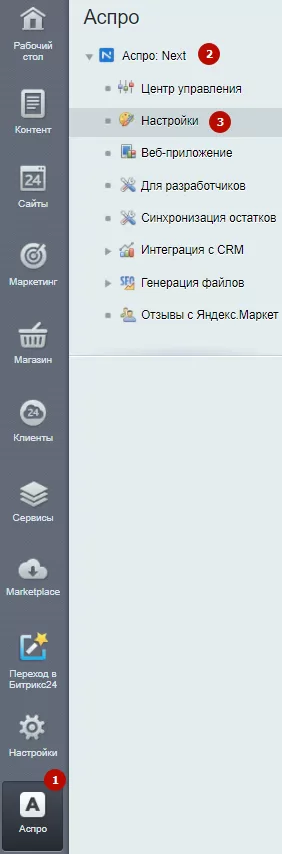
Логотип, фавикон и Web Clip Icon настраиваются в административной части сайта. Необходимо перейти в Аспро (1) → Аспро: Next (2) → Настройки (3).
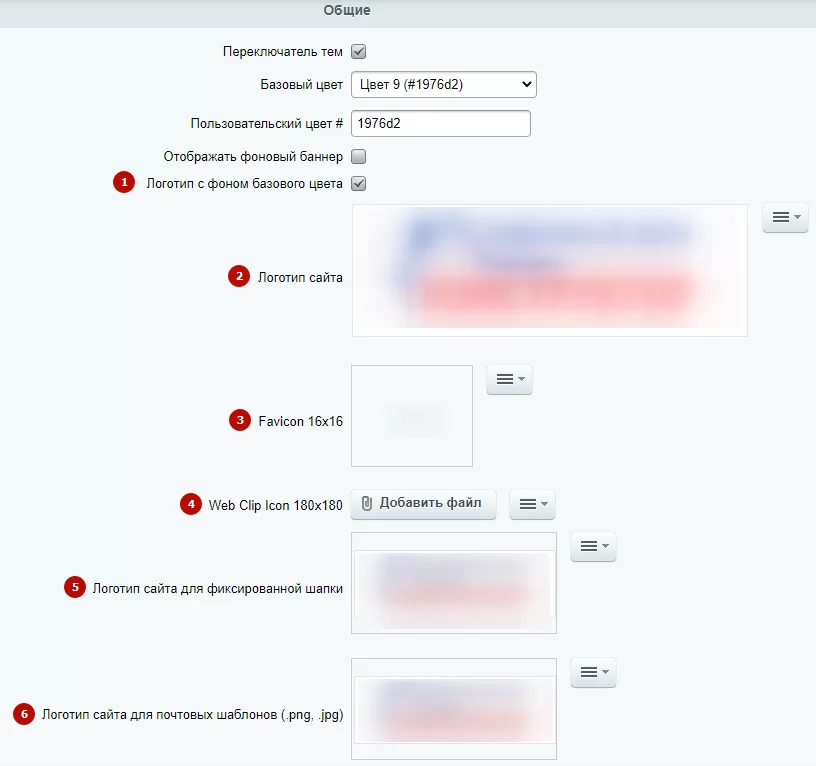
В настройках сайта «Аспро: Next» в блоке «Общие» внесите необходимые изменения:
- Логотип с фоном базового цвета (1) — активирует отображение логотипа с фоном базового цвета. Для корректной работы логотип должен быть на белом фоне с прозрачными областями. Именно эти области будут заполнены базовым цветом.
- Логотип сайта (2) — требования к логотипу описали в этой статье.
- Favicon (3) — значок сайта. Начиная с версии решения 1.8.5, появилась возможность загрузить favicon в формате svg. Изображение в svg масштабируется без потери качества, поэтому оно идеально подходит для favicon.
- Web Clip Icon (4) — иконки для iPhone и iPad.
- Логотип сайта для фиксированной шапки (5).
- Логотип сайта для почтовых шаблонов (.png, .jpg) (6). Подробнее о почтовых шаблонах читайте в нашей документации.
Сохраните изменения.
назадГлавная Примечание в выпадающем списке телефонов вперед
Примечание в выпадающем списке телефонов
На сайте можно указать номера телефонов для связи. Они отображаются в шапке, футере и контактах. Несколько номеров предполагают разные условия для совершения звонка. В Аспро: Next, начиная с версии 1.5.0, появилась возможность добавлять примечание к каждому номеру.
Используйте эти поля, чтобы:
- выделить бесплатные номера;
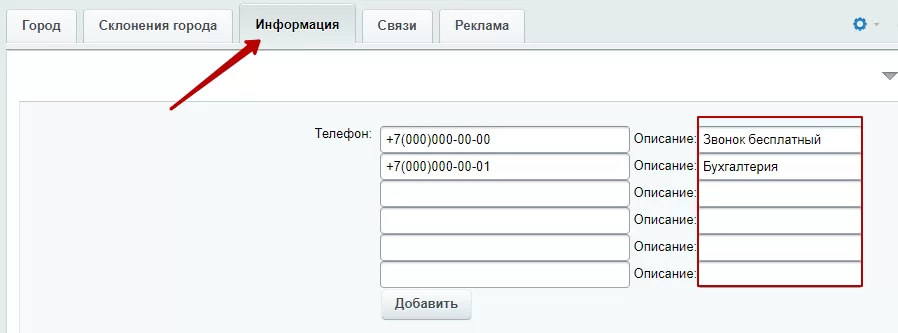
- указать отделение, например, «Отдел продаж» или «Бухгалтерия»;
- отметить время работы и др.
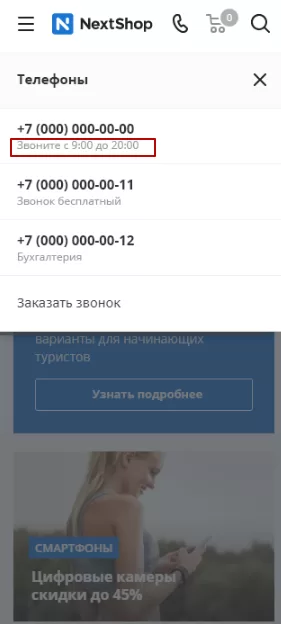
Выпадающий список контактов с примечанием в шапке десктопной версии.
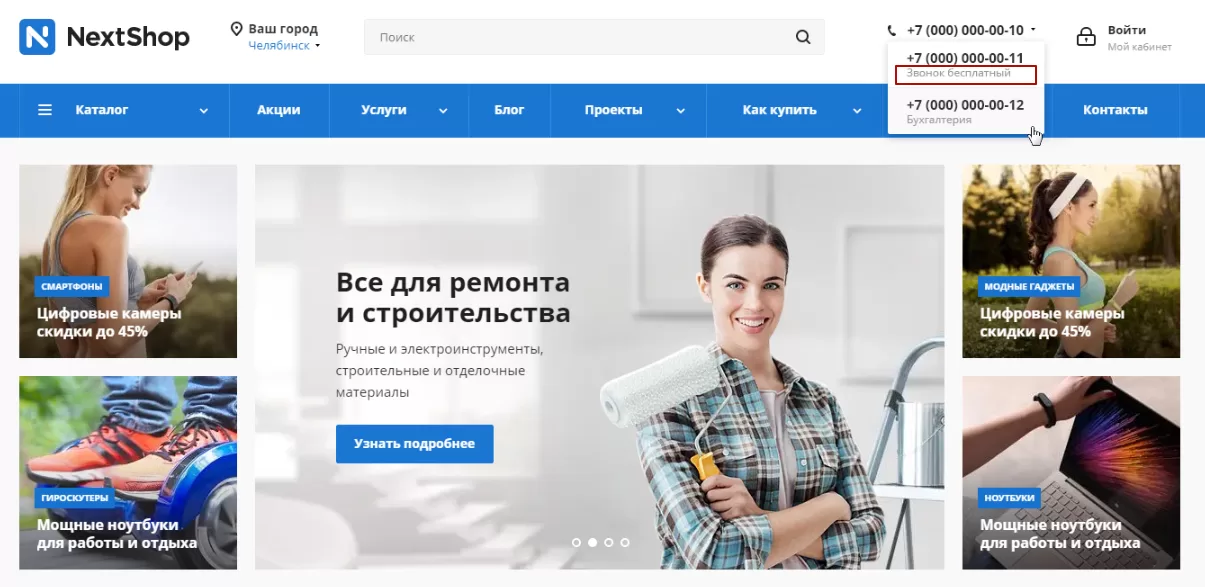
Выпадающий список контактов с примечанием в шапке мобильной версии.
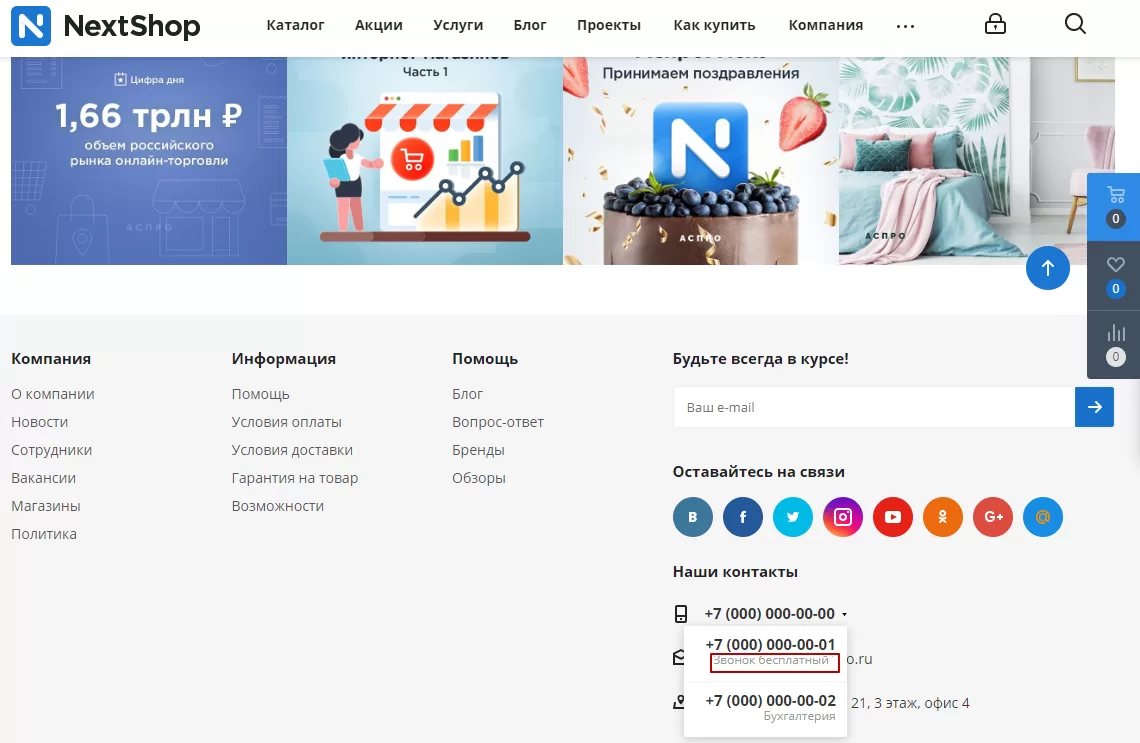
Выпадающий список контактов с примечанием в футере десктопной версии.
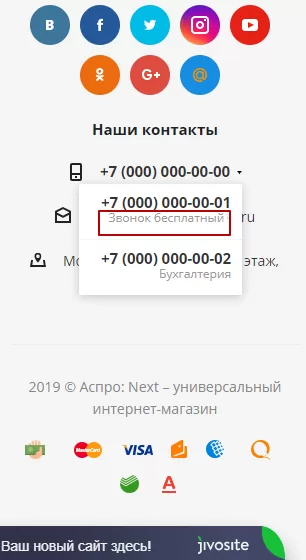
Выпадающий список контактов с примечанием в футере мобильной версии.
Примечания задаются в настройках модуля, если региональность не включена в решении. Если же вы продвигаетесь в нескольких городах, примечание прописывается в настройках каждого региона.
Указать примечание с отключенной региональностью
Чтобы указать примечания, в административной части сайта перейдите в Аспро → Аспро: Next → Настройки. В блоке «Список телефонов» заполните описание для каждого номера и сохраните изменения.
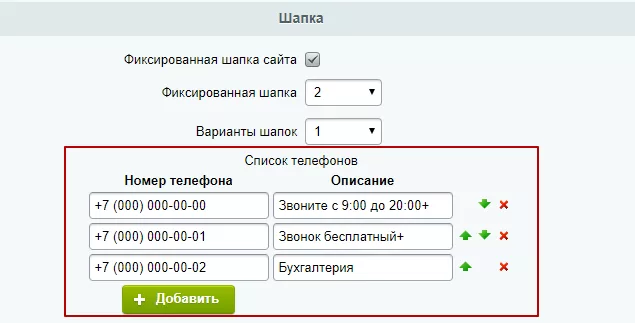
Указать примечание с включенной региональностью
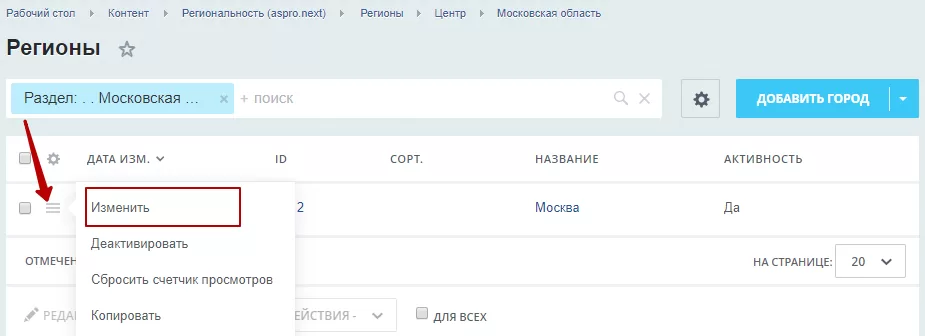
Чтобы указать примечания, в административной части сайта перейдите настройки региона: Контент → Региональность (aspro.next) → Регионы. В поле с названием нажмите на «Гамбургер», затем на «Изменить».
На вкладке «Информация» заполните описание для каждого номера и сохраните изменения.
назадУстановка логотипа, фавикона и Web Clip Icon Шапкавперед
Шапка
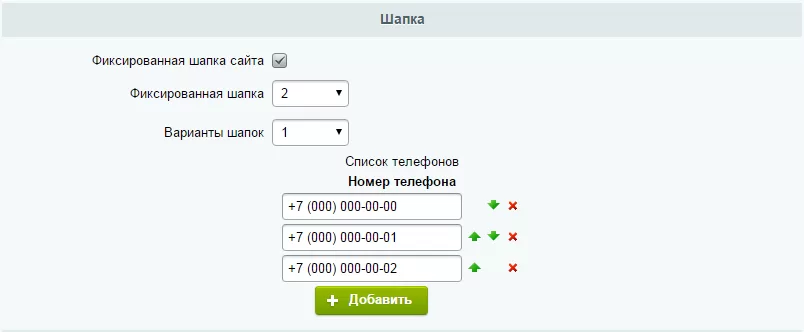
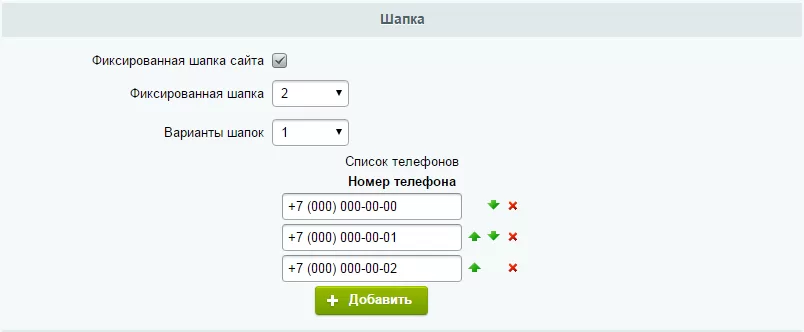
Настройки раздела задают внешний вид шапки сайта и хранят список телефонных номеров, отображаемых на ней. Для составления списка предусмотрены управляющие элементы, отвечающие за добавление, удаление и сортировку порядка записей в списке.
Определять стиль оформления шапки сайта удобнее из виджета настроек. Типы оформления представлены в виджете не просто номерами от 1 до 17, они имеют визуальное сопровождение, из которого понятно как оно будет выглядеть на сайте.
Тут же выведен параметр, активирующий использование фиксированной шапки и представлены 2 типа ее оформления.
Добавление номеров телефонов доступно только в административной части.
Содержание главы:
назадПримечание в выпадающем списке телефонов Настройка отображения блока «Заказать звонок»вперед
Настройка отображения блока «Заказать звонок»
В шапке сайта находится кнопка вызова формы обратной связи «Заказать звонок». Ее расположение позволяет пользователю быстро заказать обратный звонок, независимо от того, какую страницу он просматривает.

Отображение данной кнопки можно включить или отключить при необходимости. Настройка доступна как в публичной, так и в административной части сайта.
Для управления настройкой через админку перейдите в Аспро: Next → Настройки.
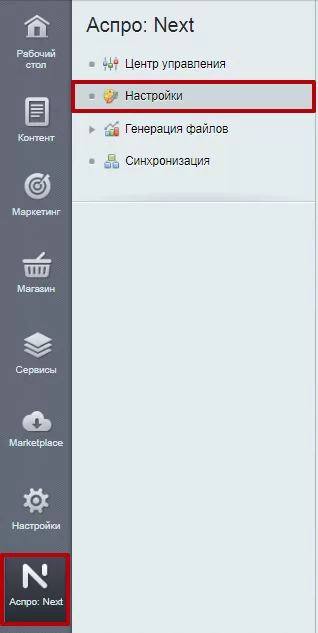
За активацию показа кнопки отвечает параметр «Отображать блок «Заказать звонок» в группе настроек «Общие». Установите галку, чтобы включить отображение соответствующего элемента, или снимите, чтобы отключить.
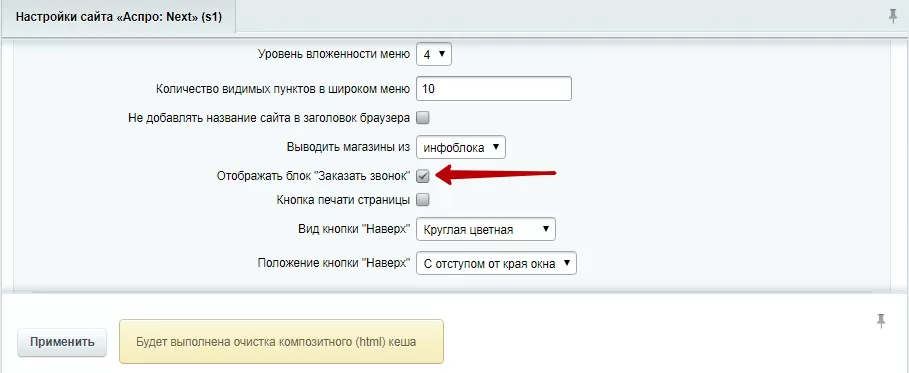
Для управления отображением рассматриваемого элемента из публички раскройте виджет и перейдите на вкладку «Общие».
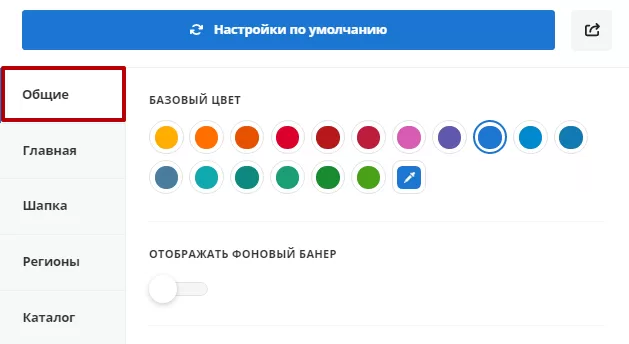
Параметр имеет то же название, что и в админке. Переместите ползунок вправо, чтобы активировать отображение одноименного блока, или влево, чтобы его отключить.
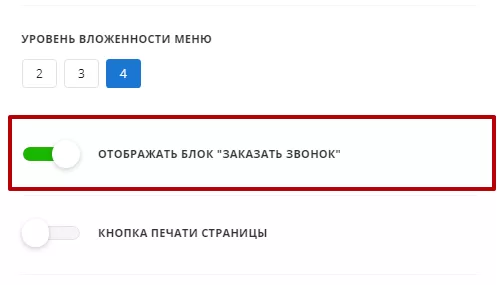
назадШапка Сокращенная шапка и футер в корзиневперед
Сокращенная шапка и футер в корзине
Страница корзины — последний шаг перед оформлением заказа. Ничего не должно отвлекать пользователя от покупки. В Аспро: Next, начиная с версии 1.6.3, для подключения стала доступна сокращенная шапка и футер на странице корзины.
Новый функционал поможет увеличить конверсию, так как у покупателя будет меньше возможностей уйти со страницы оформления заказа и корзины.
Стандартная шапка в корзине.
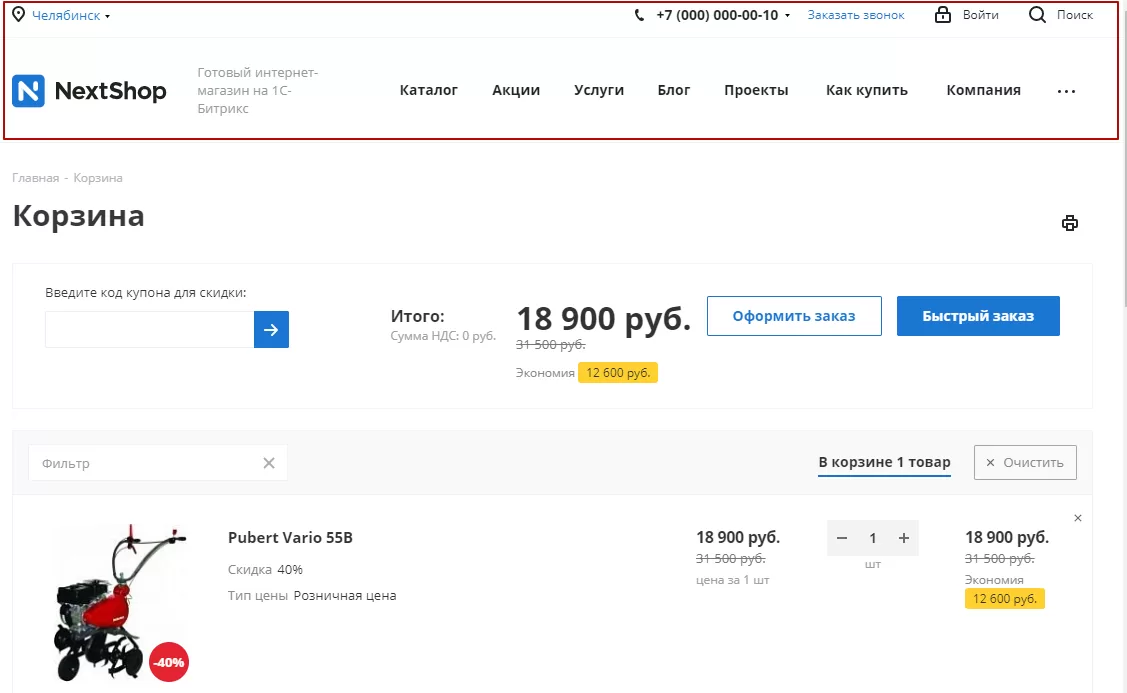
Стандартный футер в корзине.
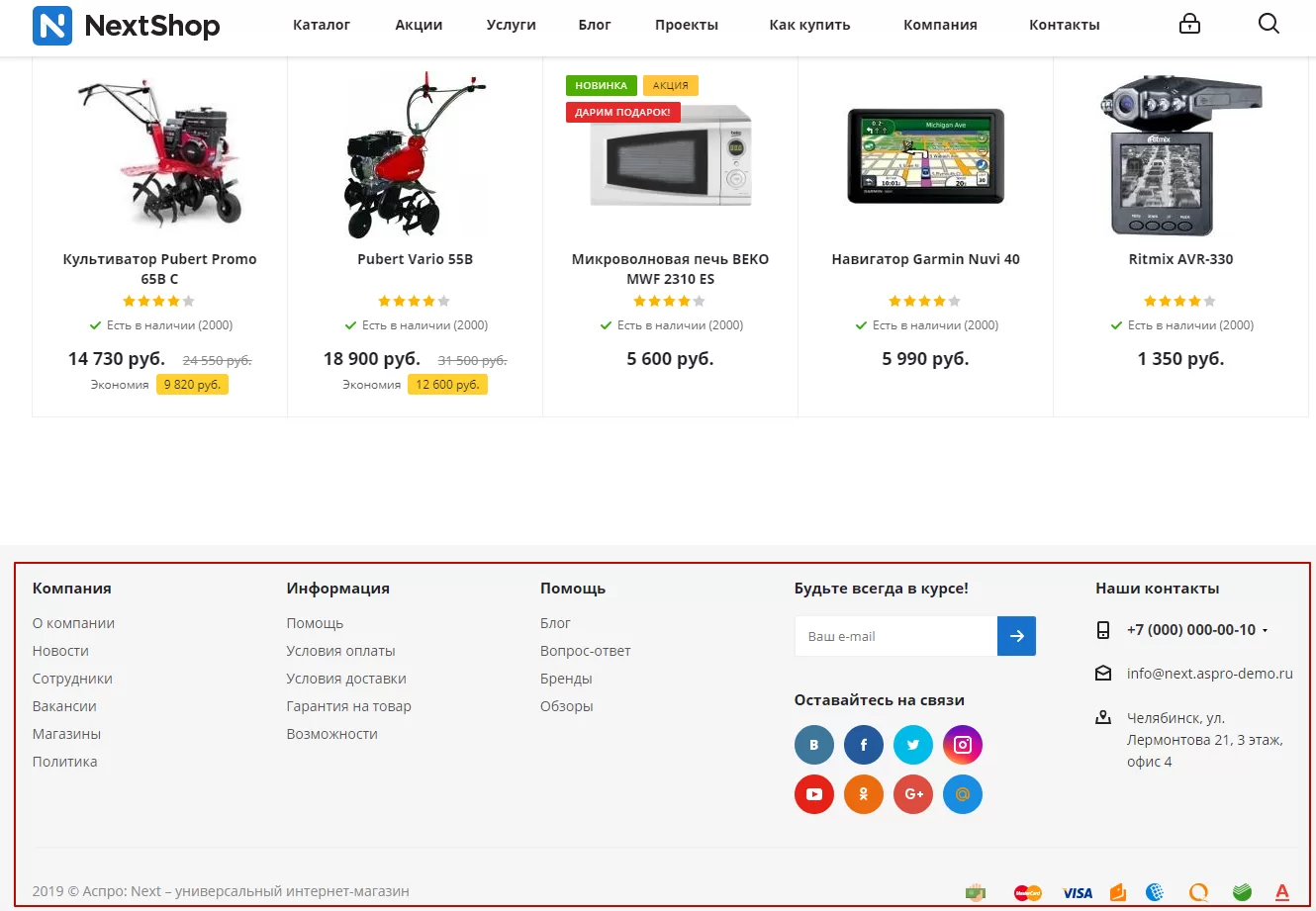
Сокращенная шапка в корзине.
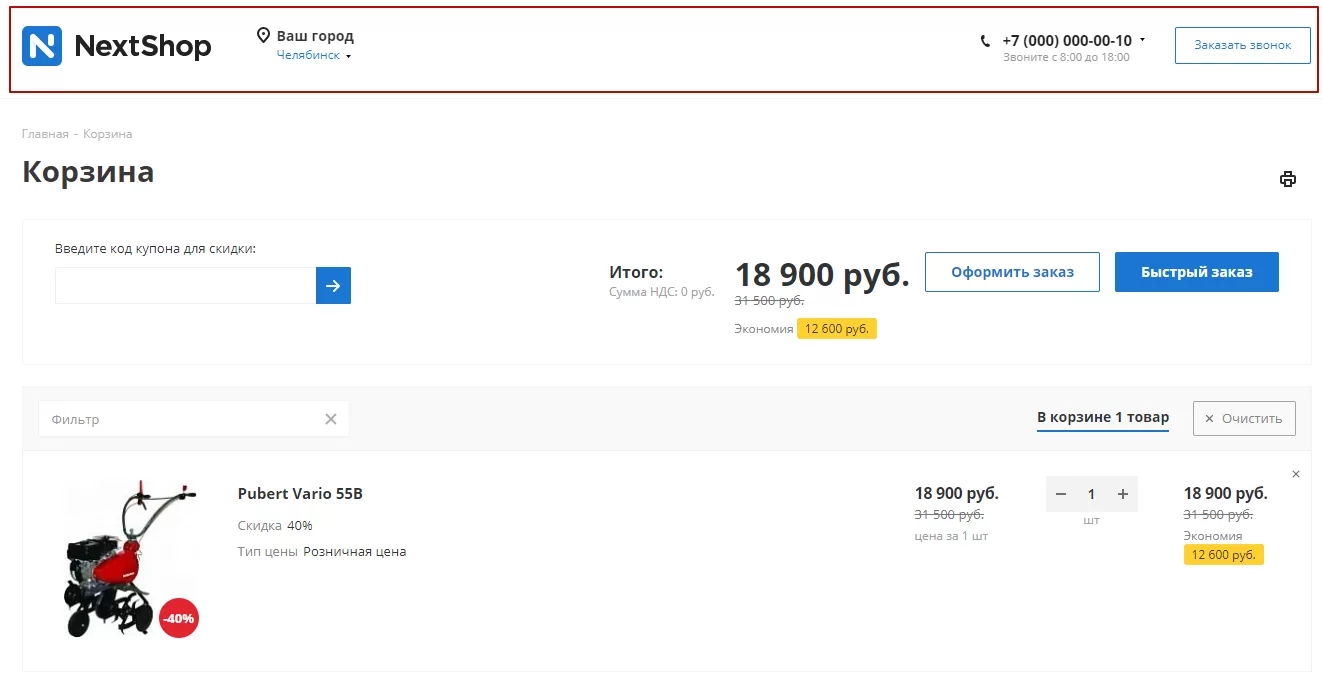
Сокращенный футер в корзине.
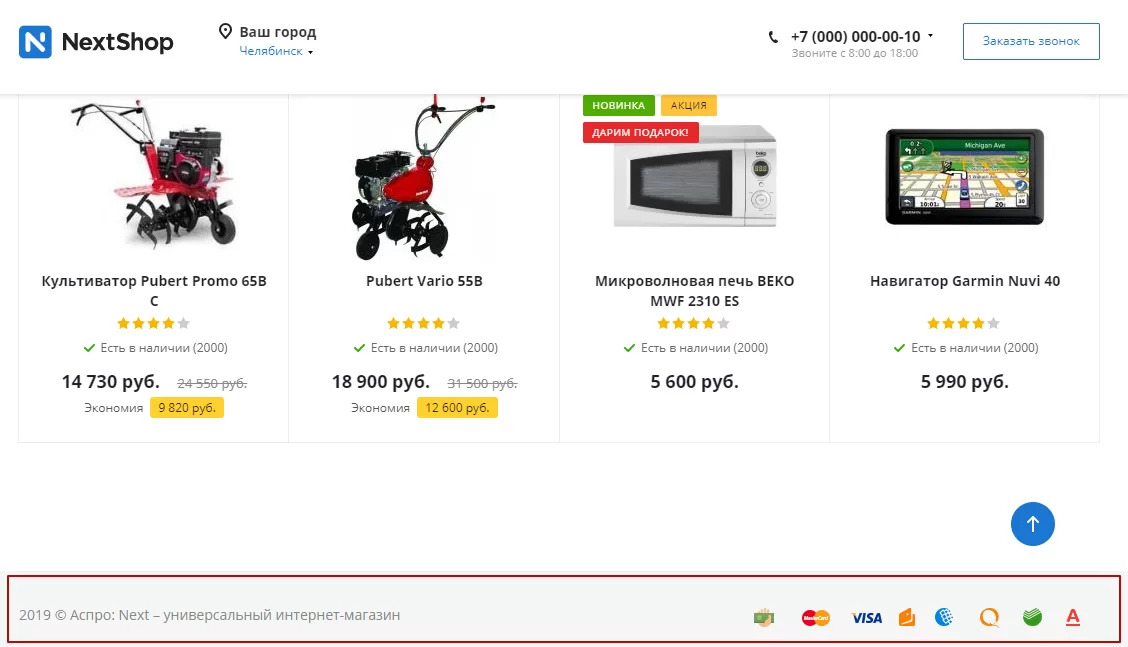
Чтобы подключить сокращенную шапку и футер, перейдите в настройки модуля решения: Аспро → Аспро: Next → Настройки. В блоке «Корзина» активируйте поле «Сокращенная шапка и футер на страницах корзины и оформления заказа». После активации поля отобразятся дополнительные настройки:
- Расположение логотипа: слева, по центру или подключение файла для кастомизации.
- Тип сокращенного футера: тип 1 или подключение файла для кастомизации.
- Цвет сокращенного футера: светлый или темный.
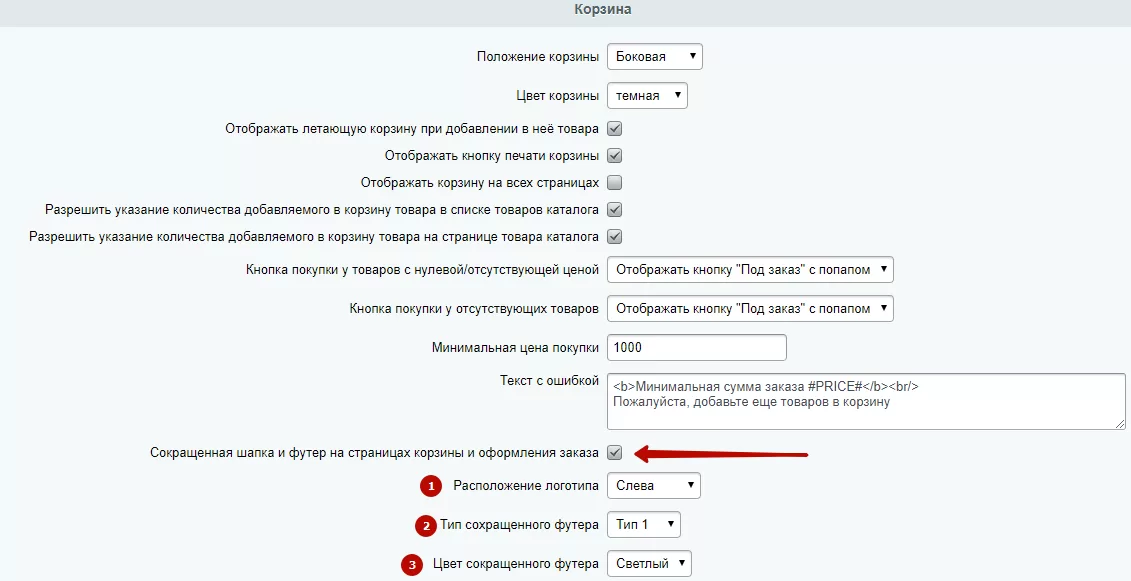
После изменений сохраните настройки. Подключайте новый вид отображения шапки и футера в корзине, чтобы сократить число отказов на странице.
назадНастройка отображения блока «Заказать звонок» Фиксированная шапкавперед
Фиксированная шапка
Включайте настройку, чтобы пользователь видел меню, строку поиска по сайту и основную информацию, даже если он находится внизу страницы. Активировать ее можно как в публичной, так и в административной части сайта.
Для включения или выключения фиксированной шапки перейдите в виджет настроек и перетащите ползунок в нужную сторону. Ниже вы можете выбрать один из стилей отображения фиксированной шапки. Сохраните изменения.
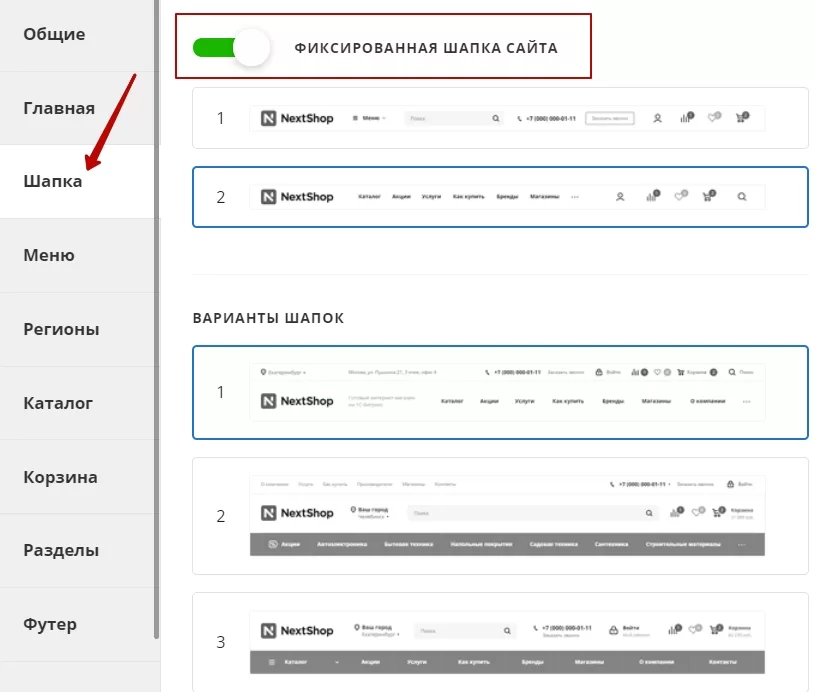
Для управления настройкой через админку перейдите в Аспро**(1)** → Аспро: Next**(2)** → Настройки (3).
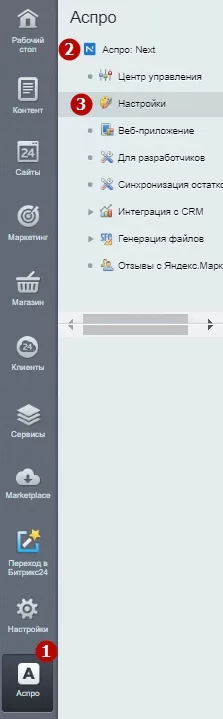
Прокрутите бегунок до раздела «Шапка». Здесь вы можете:
- Активировать настройку «Фиксированная шапка сайта».
- Выбрать вид фиксированной шапки. Чтобы выбрать вид, активируйте настройку (1).
- Выбрать вариант шапки.
- Указать список телефонов, которые будут отображаться в шапке сайта.
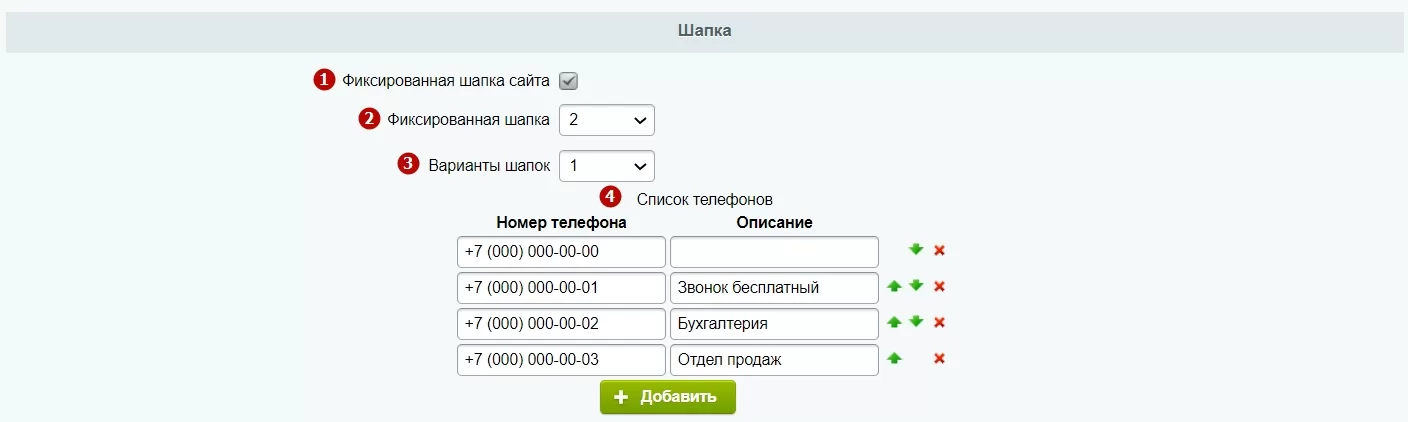
Отдельный логотип для фиксированной шапки на десктопе
Начиная с версии 1.8.0, есть возможность загрузить отдельный логотип для фиксированной шапки. Такой вид шапки сайта содержит меньше информации и выглядит визуально легче. Подчеркните простоту фиксированной шапки, загрузив упрощенный логотип интернет-магазина.
Примечание. Настройка работает только для фиксированной шапки и отображается на десктопной версии сайта.
Чтобы воспользоваться настройкой, перейдите в административную часть сайта и проделайте путь: Аспро → Аспро: Next → Настройки. В разделе «Общие» найдите блок «Логотип» и загрузите логотип сайта для фиксированной шапки. Сохраните изменения.
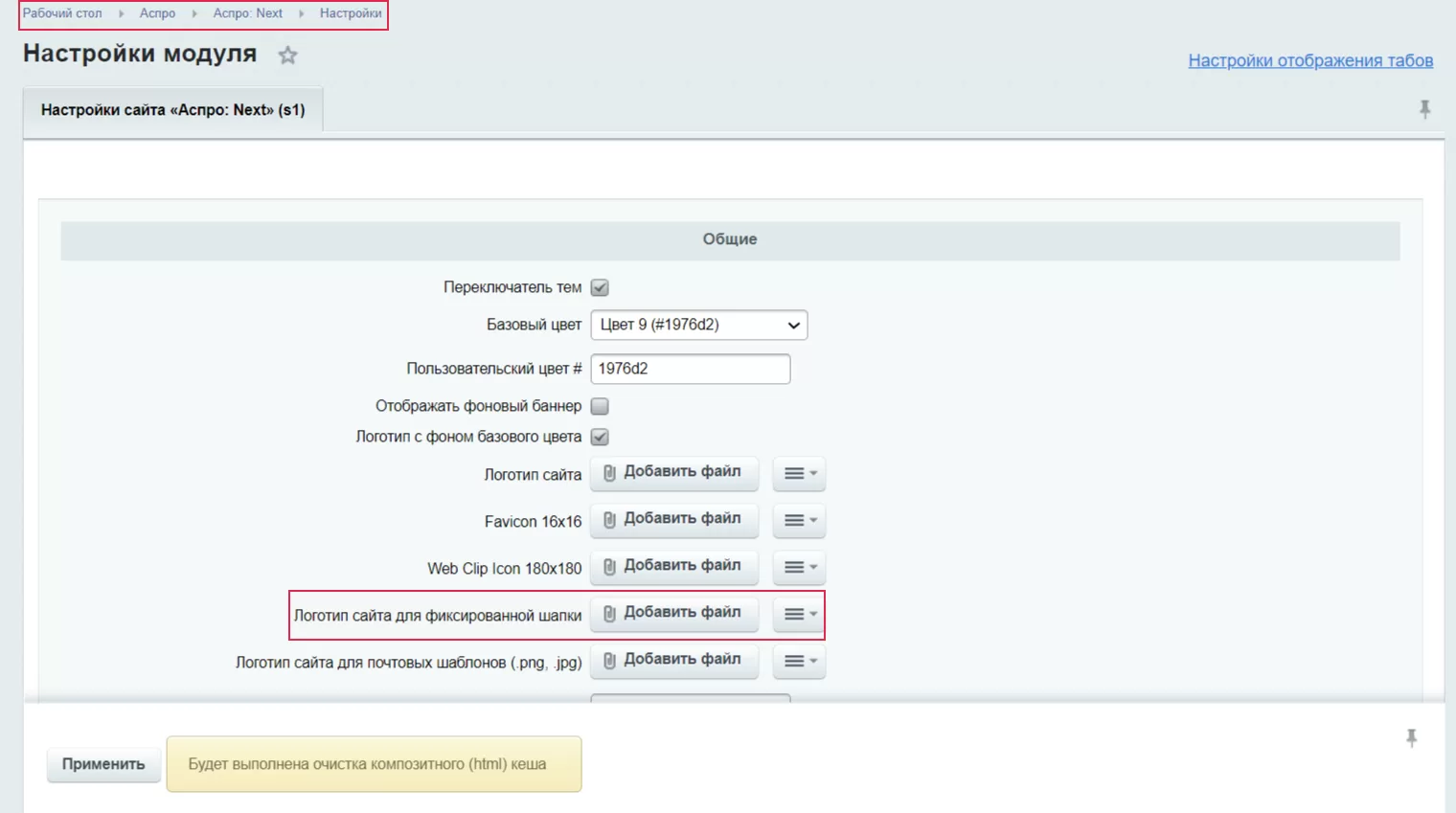
назадСокращенная шапка и футер в корзине Иконки и почта для телефоноввперед
Иконки и почта для телефонов
С версии Аспро: Next 1.10.0 появилась возможность добавлять к телефонным номерам не только описание, но и иконки. Покажите, на какого оператора звонит клиент, в какой отдел попадает или с каким специалистом предстоит общаться. Наглядность ускоряет восприятие информации и делает посетителя сайта более лояльным.

Иконки задаются в настройках модуля, если региональность не включена в решении. Если же вы продвигаетесь в нескольких городах, примечание прописывается в настройках каждого региона. О том, как включить региональность, написали в документации.
Добавление иконок с отключенной региональностью
В административной части сайта перейдите в Аспро (1) → Аспро: Next (2) → Настройки (3).

В блоке «Шапка» найдите поле «Список телефонов». В окнах для иконок выберите необходимую.

Добавление иконок с включенной региональностью
Чтобы добавить иконки, в административной части сайта перейдите в настройки региона: Контент (1) → Региональность (aspro.next) (2) → Регионы (3).

Выберите регион для редактирования и нажмите на него.

На вкладке «Информация» нажмите на окно для редактирования иконки.

Во всплывающем окне вы можете выбрать оператора или загрузить другую иконку.

Чтобы загрузить свое изображение, перейдите на вкладку «Загрузить» и нажмите на «Гамбургер». Выберите место загрузки.

Если выбран неверный формат, появится ошибка.

Загруженные иконки можно удалять, а стандартные нельзя. Для этого иконки нужно убрать из номеров, затем нажать на крестик при наведении на иконку.

Сохраните изменения.
назадФиксированная шапка Регионывперед
Регионы
В данном разделе активируется новый функционал, обеспечивающий использование нескольких версий сайта, каждая из которых предназначена для определенного региона. После включения этой функции в разделе появляются пункты, позволяющие настроить параметры переключения между версиями для регионов.

Все настройки раздела доступны из виджета в публичной части сайта.
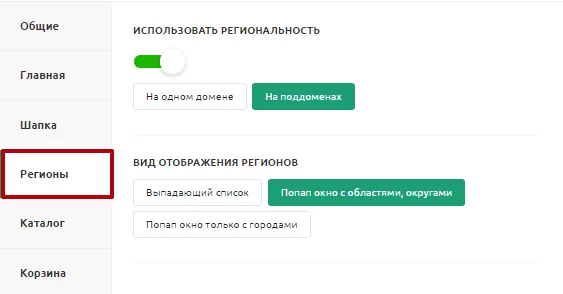
Подробнее о возможностях инструмента читайте в главе «Мультирегиональность».
назадИконки и почта для телефонов Каталогвперед
Каталог
При помощи содержимого данного раздела вы можете:
- выбрать вариант отображения умного фильтра (1);
- активировать быстрый просмотр товара (2);
- задать расположение подробной информации в карточке товара**(3)** – в табах или сплошным текстом;
- настроить отображение строки и меню навигации**(4);**
- задать внешний вид каталога**(5);**
- настроить способ увеличения изображения из карточки товара (6);
- определить внешний вид и поведение блока ранее просмотренных товаров (7).
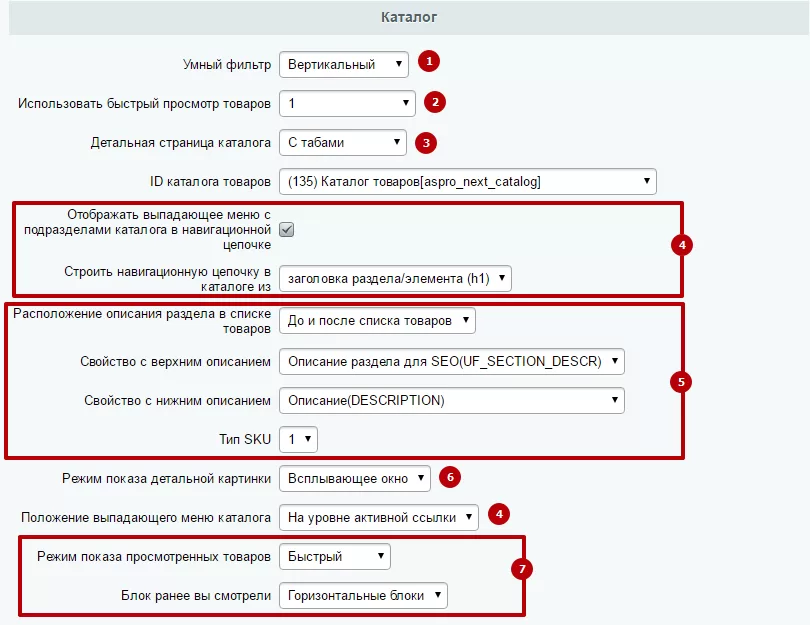
Большая часть настроек из раздела выведена в виджет.
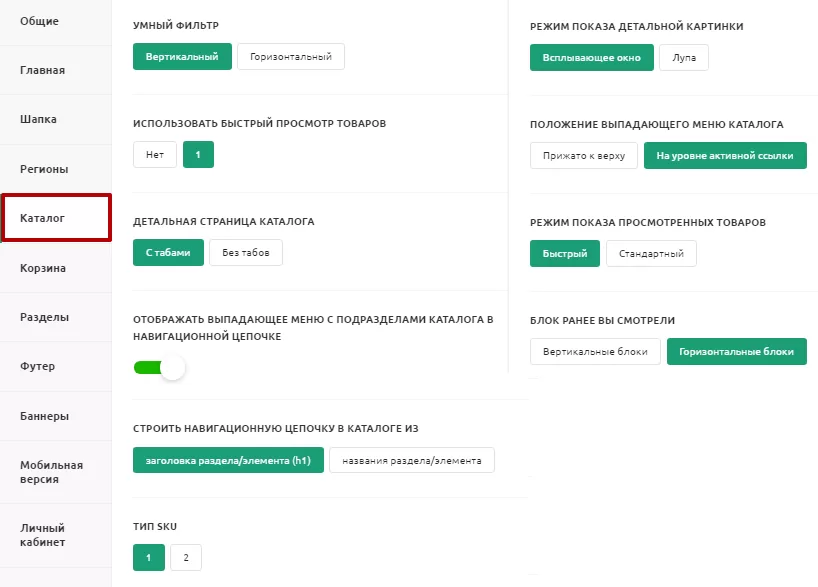
О том, как использовать настройки раздела читайте подробнее в главе «Обзор настроек каталога».
Содержание главы:
назадРегионы Опция «Отображать наличие на складах в списке товаров»вперед
Опция «Отображать наличие на складах в списке товаров»
Бывает, что у интернет-магазинов несколько складов. Обычно покупатели рассматривают удобный и ближайший вариант, чтобы получить свой товар.
Поэтому в настройках версии 1.7.10 появилась опция «Отображать наличие на складах в списке товаров». С ее помощью клиенты сразу смогут узнать, где забрать свою покупку.
При активации этой опции статус товара в каталоге становится кликабельным.
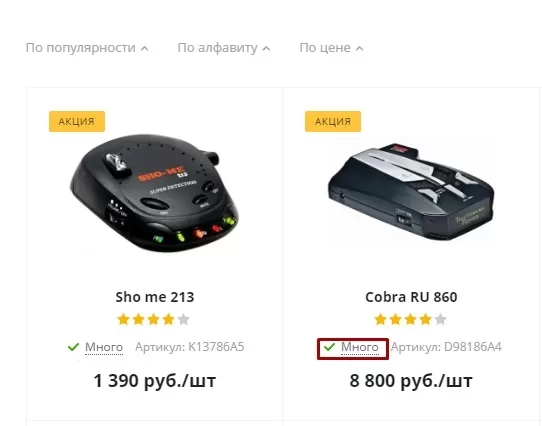
При клике на статус появляется список складов, где товар есть в наличии.
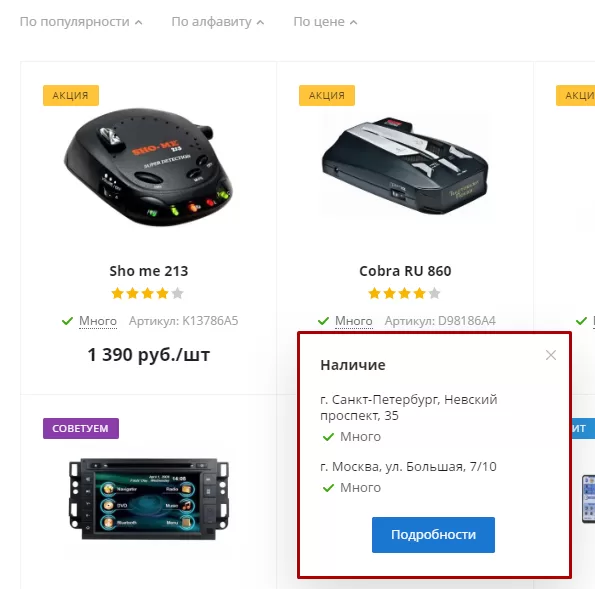
Чтобы активировать настройку, перейдите в административную часть и проделайте путь: Аспро (1**)** → Аспро.Next (2) → Настройки (3).
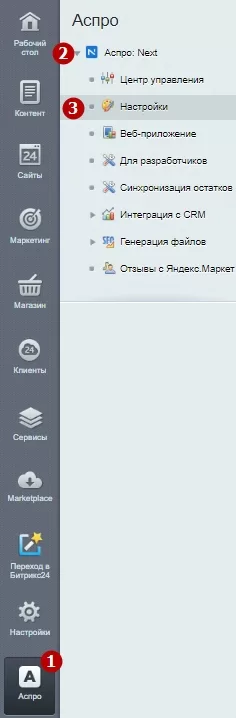
Прокрутите бегунок до «Отображения наличия товаров».
Поставьте галку в пункте «Отображать наличие на складах в списке товаров».
Примените изменения.
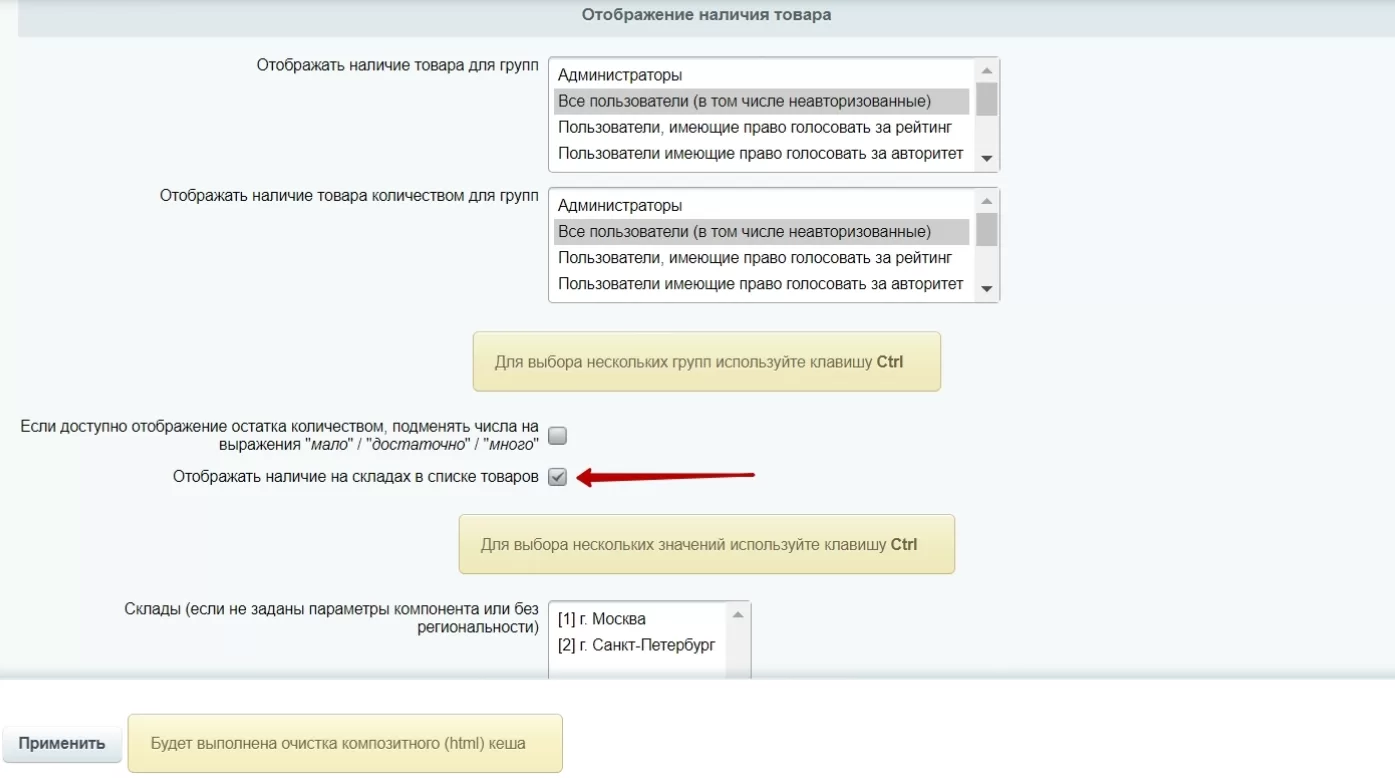
назадКаталог Отображение наличия товаравперед
Отображение наличия товара
Здесь устанавливаются права на просмотр факта наличия товара (1) и количества остатков на складах для разных групп пользователей (2). Вы также можете установить отображение выражений «много», «мало», «достаточно» и т.п. вместо численного значения количества изделий, оставшихся на складе**(3).** Решение определяет какое количество изделий считать за «много» или «мало» по значениям, заданным вами в соответствующих полях этого раздела (4, 5).
Настроить параметры отображения наличия товара вы можете только в административной части сайта.
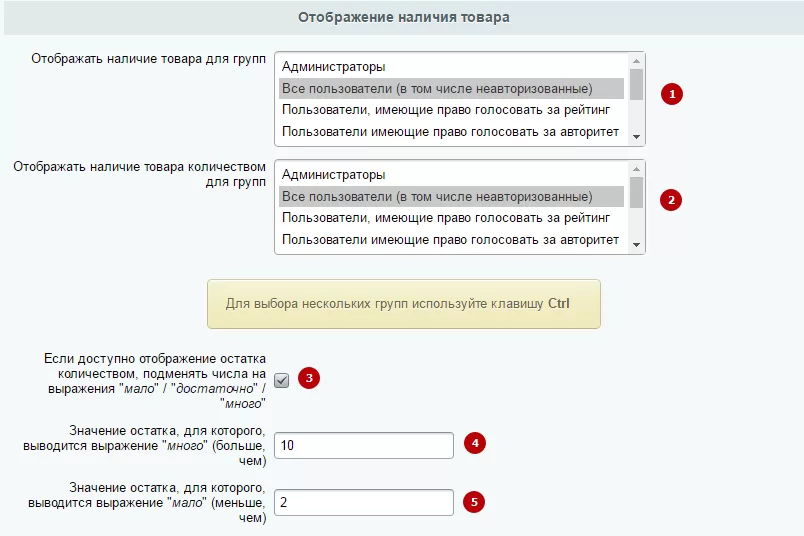
назадОпция «Отображать наличие на складах в списке товаров» Выражения и названиявперед
Выражения и названия
Под список выражений для обозначения количества товаров, названий некоторых кнопок и текста под кнопкой «Под заказ» отведен отдельный раздел. Если вы хотите заменить одно из выражений или названий, отредактировать текст под кнопкой, введите свое значение в соответствующем поле.
В Аспро: Next, начиная с версии 1.1.6, вы можете изменять текст кнопок «В корзину», «В корзине» и «Подробнее».
Чтобы изменить текст перейдите в настройки решения.
Аспро → Аспро: Next → Настройки
Пропишите названия в соответствующих полях и сохраните настройки.
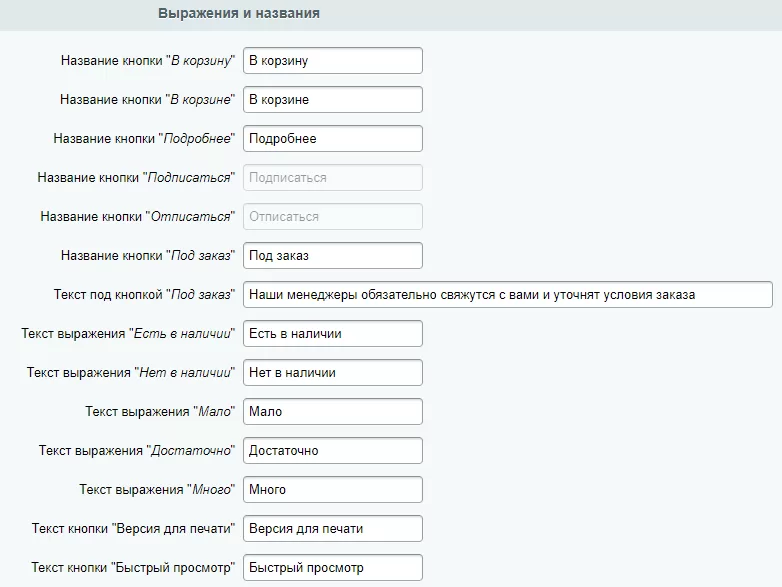
Чтобы использовать выражения вместо численного значения остатков, необходимо активировать настройку подмены чисел на выражения в разделе «Отображение наличия товара», описанном ранее.
Изменение полей раздела «Выражения и названия» доступно только в административной части сайта.
назадОтображение наличия товара Переключение версий jQueryвперед
Переключение версий jQuery
Решение Аспро: Next поддерживает библиотеку jQuery для работы некоторых элементов сайта. Начиная с обновления 1.9.5, в шаблоне доступна третья версия — jQuery3.
Однако разные версии библиотеки могут требовать различные модули и зависеть от доработок решения. В таком случае мы добавили возможность переключать версии jQuery. Для этого в административной части сайта перейдите в Аспро (1) → Аспро: Next (2) → Настройки (3).

В поле «Используемая версия jQuery» выберите необходимую версию и нажмите «Применить».

назадВыражения и названия Подключение Яндекс SmartCaptchaвперед
Подключение Яндекс SmartCaptcha
С обновлением Аспро: Next 1.10.11 в решение добавили еще один способ защиты от спама и ботов — Яндекс SmartCaptcha. Это российский сервис, который обучается на данных по защите веб-ресурсов Яндекса.
Для прохождения проверки в стандартном варианте пользователю нужно поставить галку «Я не робот», при скрытой капче этот этап отключается. Если результат подозрительный, появляется капча, у которой можно настроить уровень сложности в зависимости от страны, IP-адреса и устройства.
Как получить ключ
Для получения ключа перейдите по ссылке. Войдите в Yandex Cloud.
Найдите сервис Yandex SmartCaptcha.

Нажмите кнопку «Создать капчу».
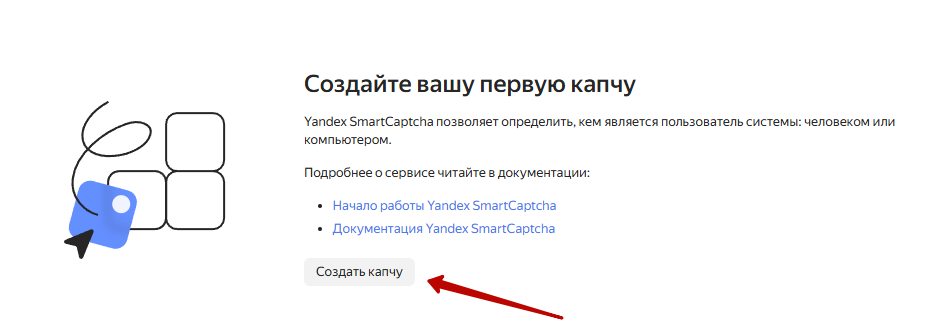
Для создания капчи нужно указать «Имя» и «Список хостов». Затем нажмите кнопку «Создать».
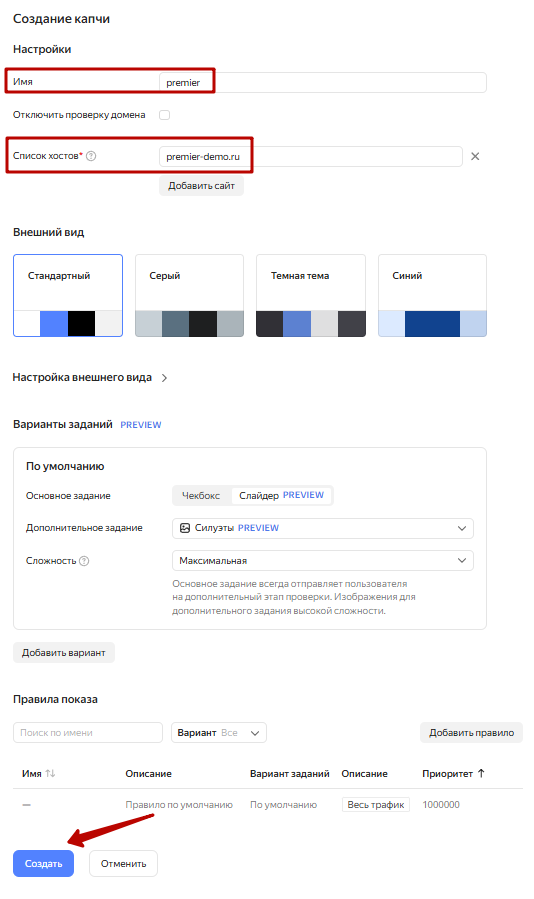
Также вы можете настроить внешний вид (1) и варианты заданий (2). На предпросмотре (3) можно проверить задания капчи.
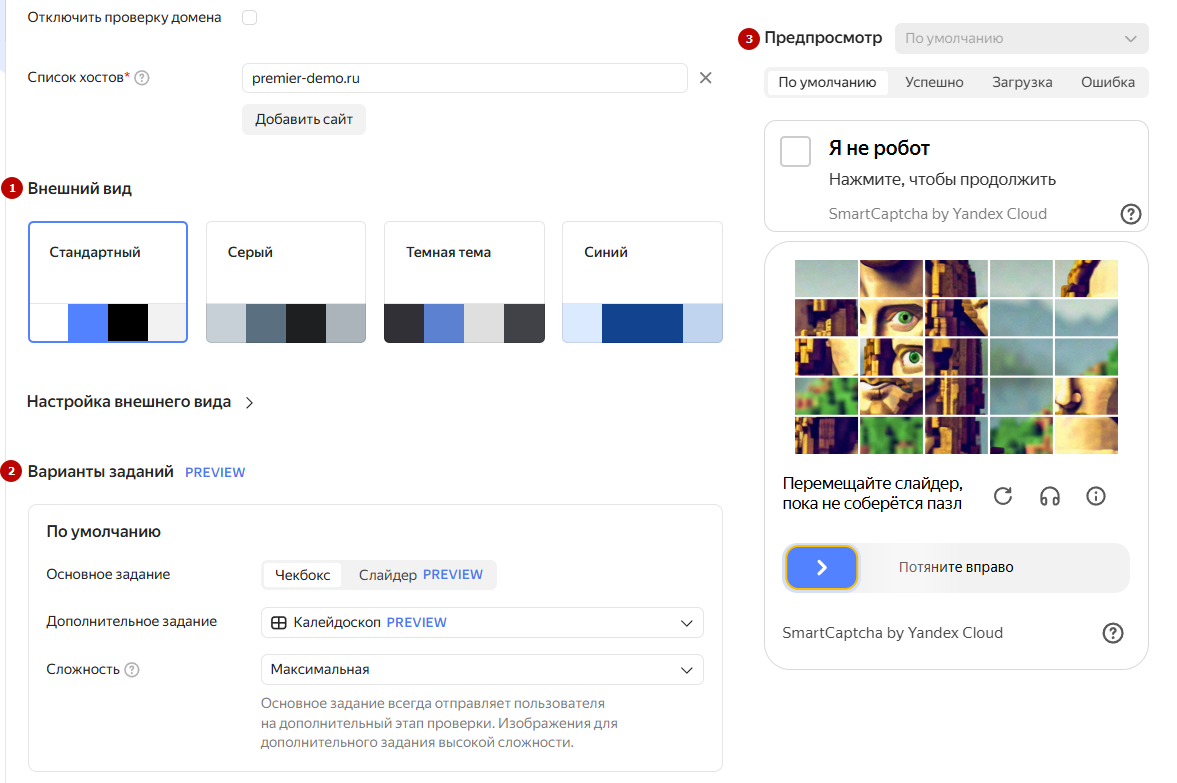
На следующем шаге вас попросят создать платежный аккаунт. Для этого заполните персональные данные и привяжите банковскую карту для оплаты капчи.
Выберите капчу и перейдите на вкладку обзор. Здесь понадобится скопировать ключ клиента и ключ сервера.
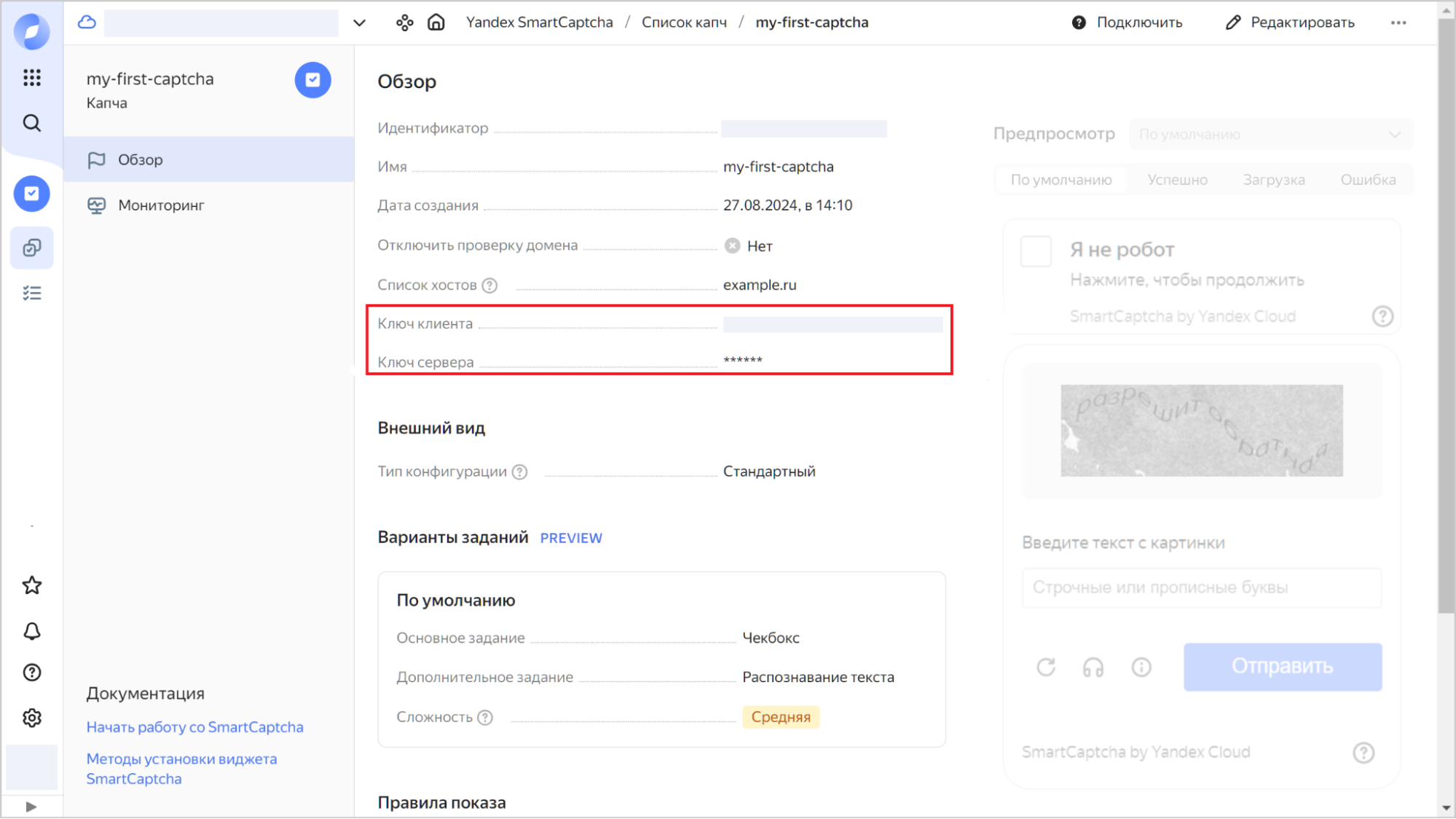
Настройка
Для настройки капчи зайдите в административную часть сайта. Проделайте путь: Аспро (1) → Аспро: Next (2) → Настройки (3).

В настройке «Вид капчи» выберите Yandex SmartCaptcha.
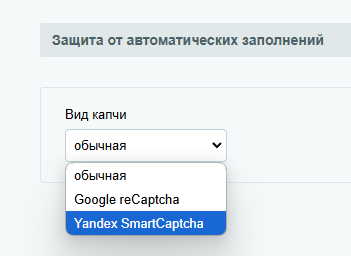
Вы можете задать маску исключения со страницами, на которых не нужна капча (1). Скопируйте из аккаунта Яндекс Cloud ключ клиента (2) и ключ сервера (3) для интеграции с сервисом. Выберите размер капчи (4). Обычная капча имеет галку «Я не робот», скрытая — нет.
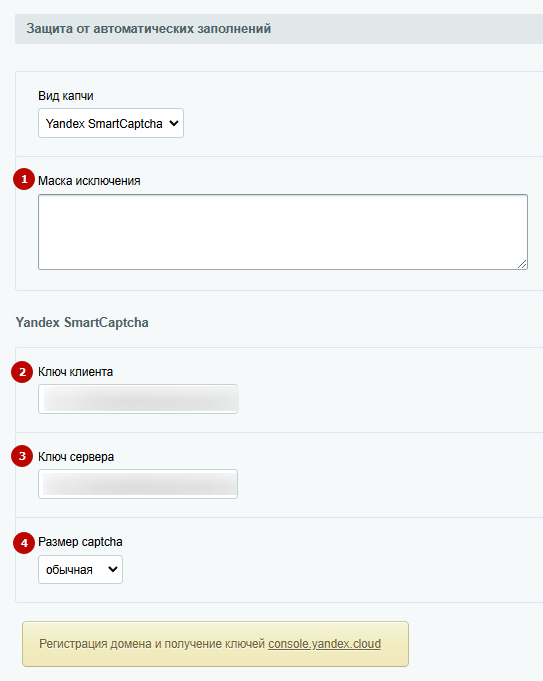
Виды капчи:

Обычная капча

Скрытая капча

Скрытая капча с уведомлением об обработке персональных данных
У скрытой капчи также можно включить уведомление об обработке данных (1) и выбрать его положение (2).
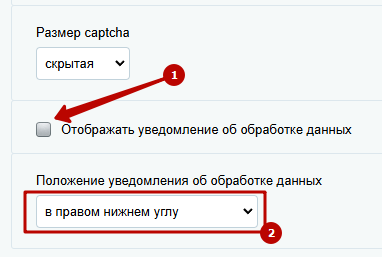
назадПереключение версий jQuery Self-hosted шрифтывперед
Self-hosted шрифты
В решении, начиная с версии 1.10.14, можно использовать self-hosted шрифты, которые применяются только к предустановленным шрифтам.
Отметим, что загрузить свой шрифт можно только через Google Fonts.
Активация настройки позволяет загружать шрифты из файлов, размещенных на сайте. Благодаря этому увеличиваются показатели Google PageSpeed Insights — уменьшается время загрузки сайта.
Чтобы использовать настройку self-hosted шрифтов, в административной части сайта необходимо перейти в Аспро (1) → Aspro: Next (2) → Настройки (3).

Поставьте галку напротив настройки «Использовать self-hosted шрифты». Сохраните изменения.

назадПодключение Яндекс SmartCaptcha Корзинавперед
Корзина
Совокупность полей данного раздела представляет собой инструмент управления одноименным элементом.
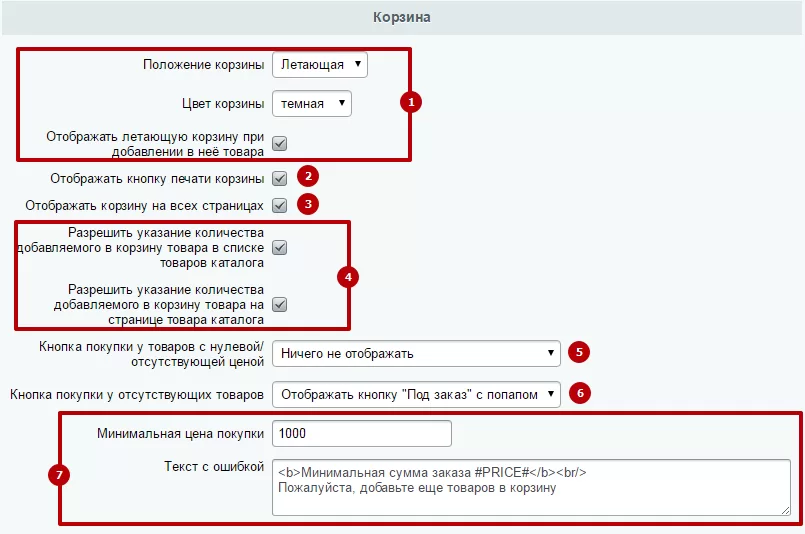
Настройки предлагают возможность:
- установки внешнего вида и поведения покупательской корзины (1);
- подключения кнопки вывода на печать ее содержимого (2);
- зафиксировать отображение корзины на всех страницах сайта (3) – она будет отображаться даже при просмотре тех разделов, где товары отсутствуют (например, «Блог», «Компания»);
- установки минимальной цены заказа с текстом, который появляется в случае попытки совершения покупки на меньшую сумму**(7);**
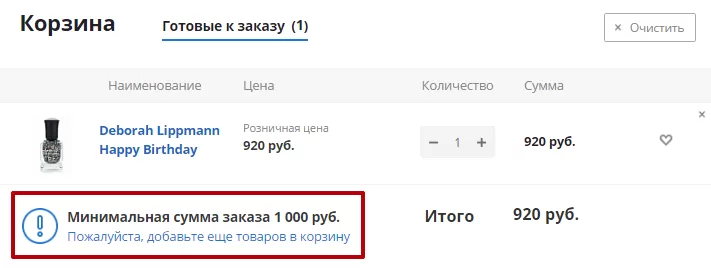
- дополнить внешний вид каталога (в списке товаров или в карточке товара) элементом, позволяющим добавить в корзину большее или меньшее количество выбранного товара (4);
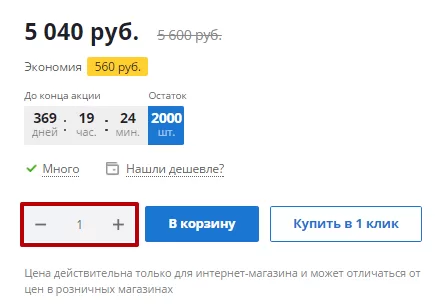
- изменить внешний вид кнопки, отображаемой у отсутствующего товара или товара без цены.
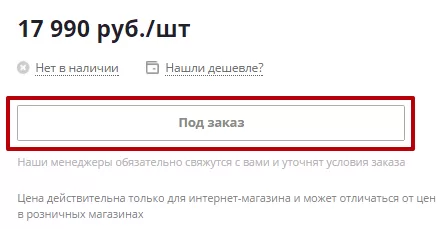
В меню виджета настроек выведены параметры, отвечающие за внешний вид и поведение покупательской корзины, а также ее отображение на всех страницах сайта и активация кнопки печати ее содержимого.
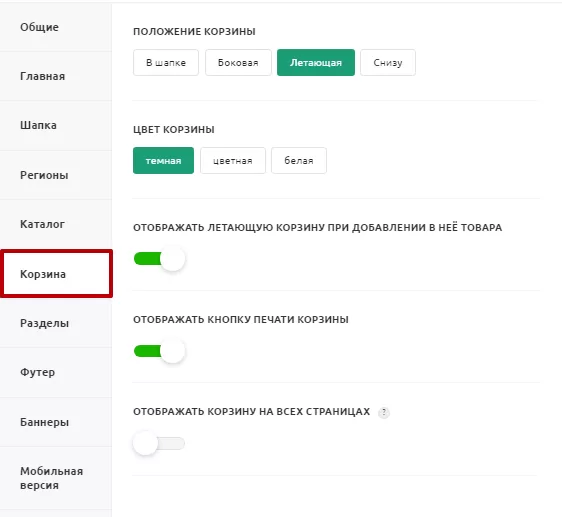
назадSelf-hosted шрифты Адреса страницвперед
Адреса страниц
В этом разделе задаются красивые адреса для страниц каталога, корзины, оформления заказа, сравнения товаров и персонального раздела пользователя.
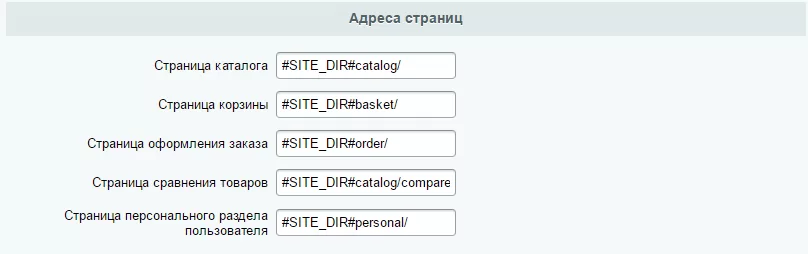
Решение поддерживает использование шаблонов адресов Битрикс.
Настройка доступна только в админке.
назадКорзина Покупка в 1 кликвперед
Покупка в 1 клик
Оформление покупки обычным образом происходит с помощью заполнения формы, где указывается контактная информация, правовой статус плательщика, способ получения товара и оплаты заказа. «Покупка в 1 клик» позволяет посетителям оформлять заказ быстрее, экономя время на нудном заполнении полной формы. Это возможно благодаря группе настроек, находящемся в описываемом разделе.
Здесь вы выбираете наиболее часто указываемый тип плательщика, способ доставки и оплаты. После того, как пользователь нажмет кнопку «Купить в 1 клик» указанные вами значения будут автоматически подставлены в стандартную форму оформления заказа. От пользователя потребуется заполнить форму, которую вы можете составить из перечня «Поля». Оставьте от основной формы заказа минимальный, но достаточный набор полей. Выведите, например, только «ФИО», «Телефон» и «E-mail». В поле ниже отметьте какие из них будут обязательными для заполнения.
Также в этой группе находятся настройки, включающие отображение кнопки быстрого заказа в корзине и отображение текста о стоимости доставки на форме быстрого заказа.
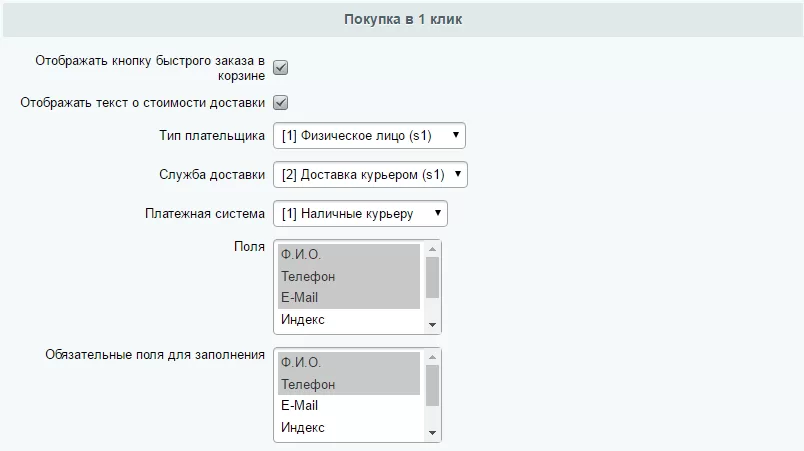
Настройки из раздела «Покупка в 1 клик» доступны только в административной части сайта.
назадАдреса страниц Разделывперед
Разделы
Категория настроек, расположенных здесь, отвечает за внешний вид разделов.
Часть полей позволяет проработать внешний вид раздела «Контакты» (1).
- выбрать один из вариантов оформления раздела (предусмотрены разные варианты оформления для небольших компаний с одним офисом и крупных организаций с филиалами в нескольких городах);
- отредактировать контактные данные, указанные на странице: адрес компании, контактный телефон, e-mail;
- установить содержание текста с кратким описанием;
- включить карту и форму обратной связи.
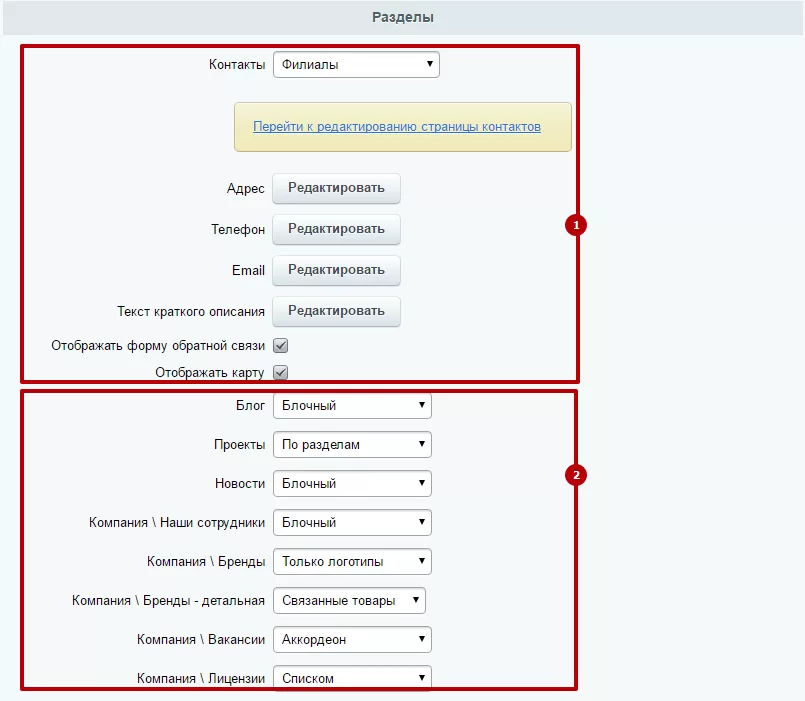
Другая же часть (2) предназначена для выбора способов компоновки составляющих элементов остальных крупных разделов сайта.
Настройку способов компоновки элементов удобнее производить из публичной части сайта с помощью виджета, поскольку в нем содержатся миниатюры, отражающие внешний вид раздела при выборе того или иного варианта.
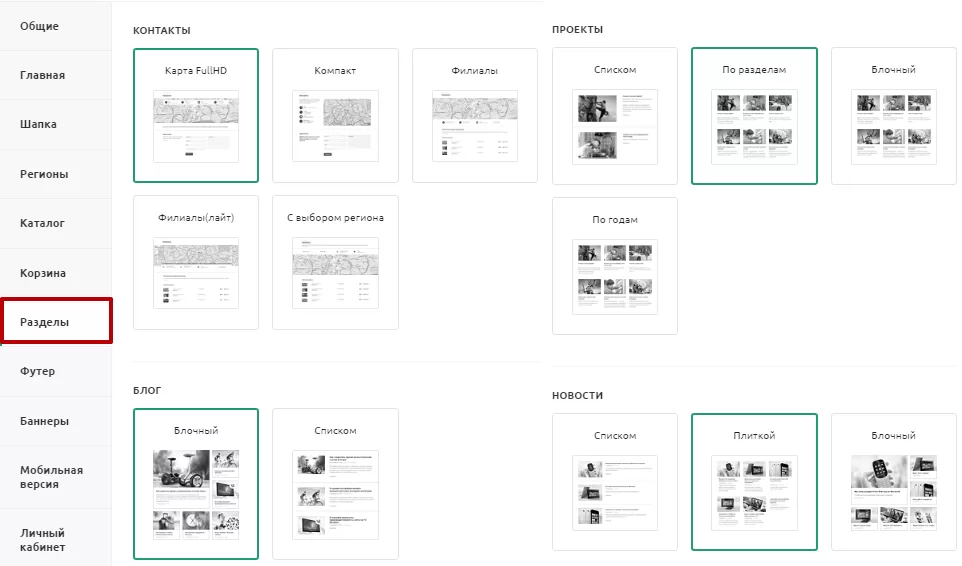
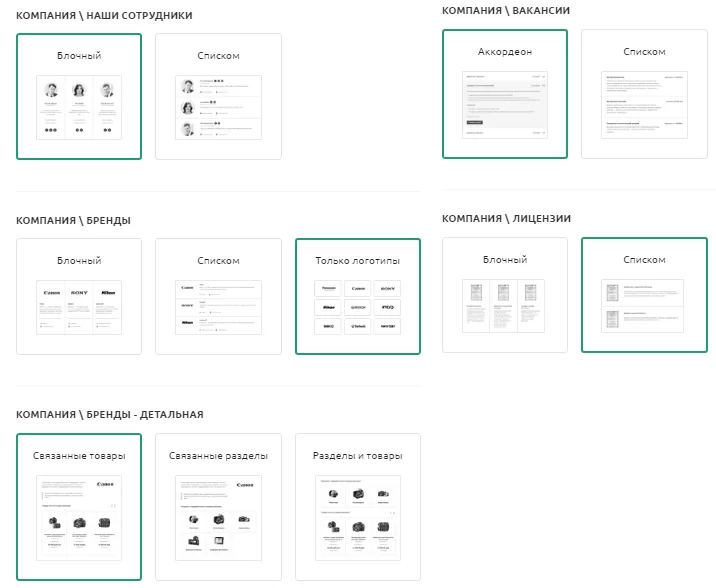
назадПокупка в 1 клик Футер, баннеры, мобильная версия, личный кабинетвперед
Футер, баннеры, мобильная версия, личный кабинет
В разделе «Футер» (1) вы можете выбрать один из 7 вариантов оформления одноименного элемента: сделать его светлым или темным, подобрать компоновку элементов, входящих в состав футера, на свой вкус.
Раздел «Баннеры»(2) включает отображение рекламных баннеров в отведенных для них в шаблоне местах: сверху над шапкой или под ней, сбоку/над/под контентом или внизу страницы. Типы баннеров активируются независимо друг от друга.
Чтобы определить внешний вид сайта для мобильных устройств, установите необходимые настройки в разделе «Мобильная версия» (3). Выберите тип оформления шапки сайта, мобильного меню и способ его отображения: выдвигать слева или спускать сверху.
Раздел «Личный кабинет» (4) позволяет объединить поля, хранящие фамилию, имя и отчество, а также разрешить или запретить пользователю использовать для входа на сайт помимо e-mail’а логин.
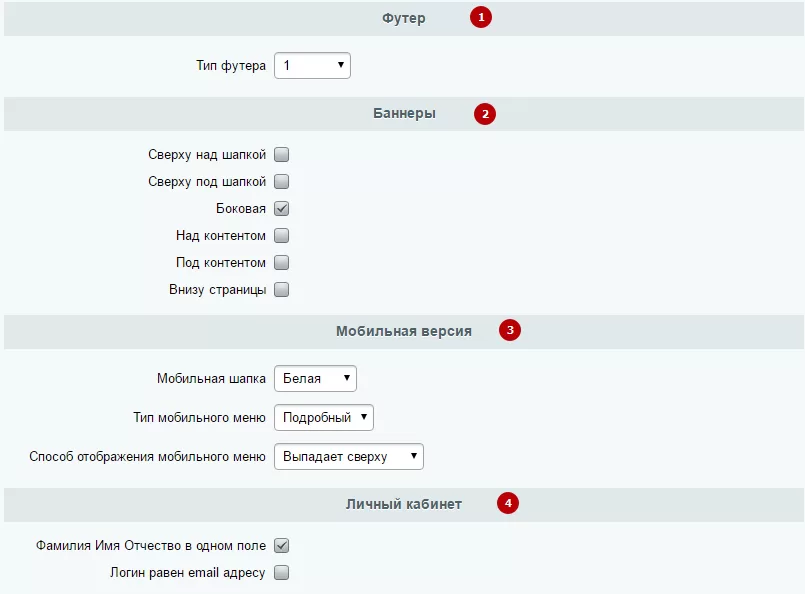
Все настройки этих групп выведены на соответствующие вкладки виджета.
назадРазделы Цели и счетчикивперед
Цели и счетчики
Раздел позволяет подключить сервисы веб-аналитики от Яндекс (2) и Google**(3).** Настройки доступны только в административной части.
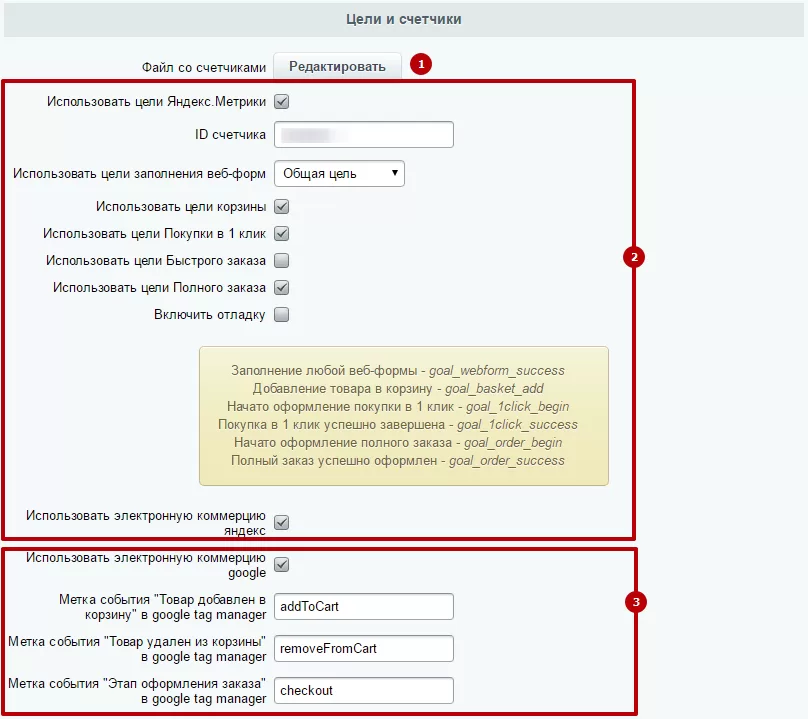
Яндекс.Метрика и Google Analytics – незаменимые инструменты маркетолога, которые позволяют собрать данные о деятельности посетителей сайта, аккумулировать их и представить в удобном для анализа виде. Вы сможете узнать откуда посетители приходят на ваш сайт, какая реклама «работает», какие поисковые фразы не принимают участия в привлечении трафика, в каком регионе следует усилить рекламную компанию и т.д.
Чтобы воспользоваться возможностями сервиса нужно зарегистрироваться на Яндекс или Google, получить код счетчика и установить на свой сайт. Для этого не нужно быть программистом. Откройте раздел «Цели и счетчики», вставьте код счетчика в соответствующий файл (1), укажите его ID и готово – счетчик установлен!
Здесь же вы можете настроить цели. Они используются для определения качества привлекаемого трафика.
Более подробно о настройке целей на стороне Яндекс.Метрики читайте в главе «Расширенная интеграция с Яндекс.Метрикой».
Цели – это инструмент, позволяющий учитывать конкретные действия пользователей, которые отвечают вашим ожиданиям. Например, успешное оформление заказа с использованием обычной формы или с помощью формы «Покупка в 1 клик», посещение посадочной страницы с заполнением формы обратной связи, размещенной на ней, и т.п..
Отслеживайте добавление товара в корзину, удаление товара из нее, начало оформление заказа, количество успешно оформленных покупок с использованием разного вида форм, чтобы определить, какая из них наиболее эффективная. Анализ поведения покупателей и выявление отталкивающих элементов позволяет исправить ситуацию – уменьшить количество брошенных корзин, увеличить показатель конверсии.
назадФутер, баннеры, мобильная версия, личный кабинет «Ленивая» подгрузка изображений — LazyLoad вперед
«Ленивая» подгрузка изображений — LazyLoad
В Аспро: Next, начиная с версии 1.6.2, появилась возможность подключить «ленивую» подгрузку изображений. Это позволит не загружать сразу все картинки на странице и сократит первоначальное время загрузки. Сайт у пользователя будет загружаться быстрее. Скорость загрузки изображений влияет на общий результат в сервисе PageSpeed Insights. Показатель косвенно является фактором ранжирования для поисковой выдачи, а также влияет на вовлеченность пользователей. Отметим, что на скорость загрузки также влияют различные факторы: скорость Интернета, настройки хостинга и др.
Чтобы активировать настройку, в административной части перейдите в Аспро → Аспро: Next → Настройки. Активируйте поле «Использовать “ленивую” (LazyLoad) подгрузку изображений (отображение только видимых картинок)» (1).
В версии 1.8.0 можно указать страницы, на которых «ленивая» подгрузка не будет обрабатывать изображения (2). Эта настройка пригодится для служебных страниц, например, личного кабинета, оформления заказа или корзины. Не забудьте сохранить изменения.
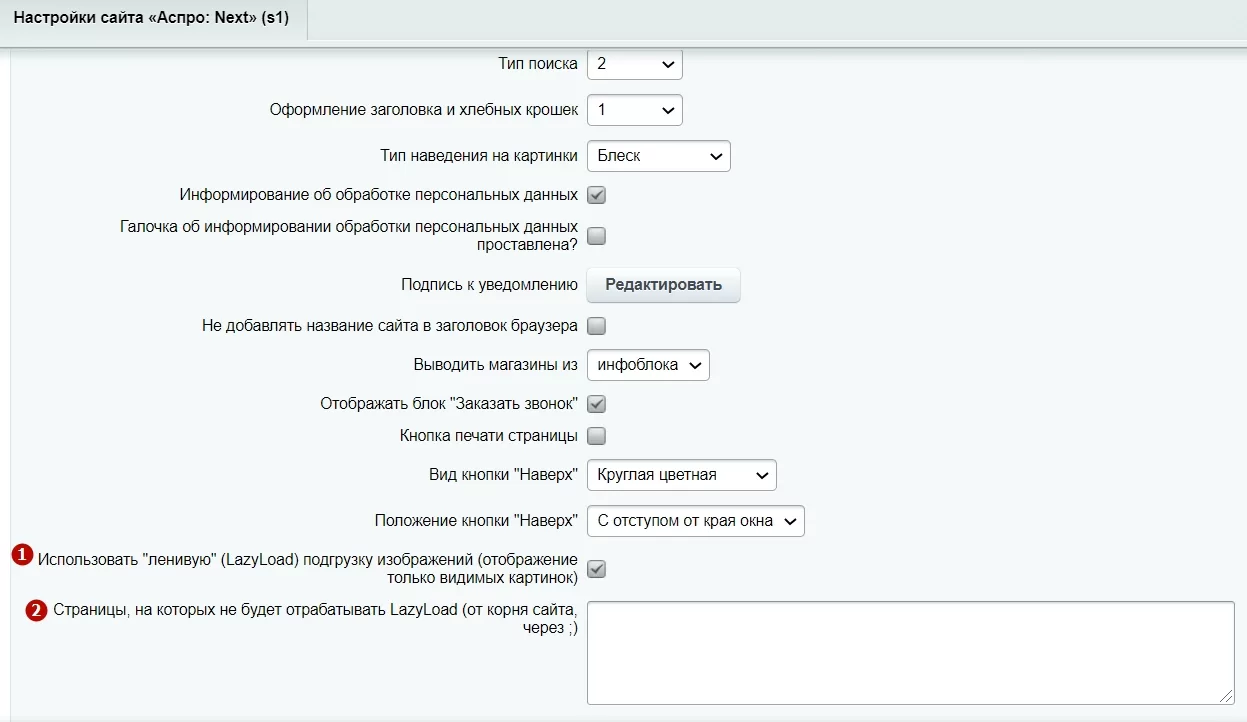
назадЦели и счетчики Подключение Google reCAPTCHAвперед
Подключение Google reCAPTCHA
С 1 июля 2025 года вступают в силу изменения в Закон 152-ФЗ, которые запрещают первоначальный сбор персональных данных граждан РФ напрямую на иностранных серверах. Это значит, что Роскомнадзор сможет штрафовать бизнес за использование сервисов, которые хранят данные пользователей за рубежом. Подробнее об изменениях.
В Аспро: Next вы можете выбрать, какую капчу использовать на своем сайте: стандартную от 1С-Битрикс или Google reCAPTCHA.
Google reCAPTCHA — инструмент от Google, который анализирует поведение пользователей и в зависимости от него предлагает пройти проверку по различным сценариям: от простейшего клика по квадрату «Я не робот» (в большинстве случаев) до расшифровки надписей и выбора определенных картинок (если есть подозрение, что с формой взаимодействует бот, а не реальный человек).
Подключайте Google reCAPTCHA, чтобы снизить количество спамных обращений на сайте.
Форма с Google reCaptcha v2.
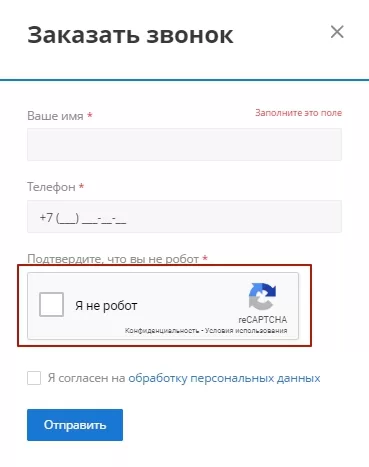
Форма с Google reCaptcha v3.
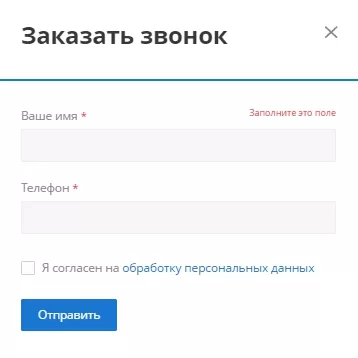
Форма с Google reCaptcha v3, если пользователь не прошел проверку.
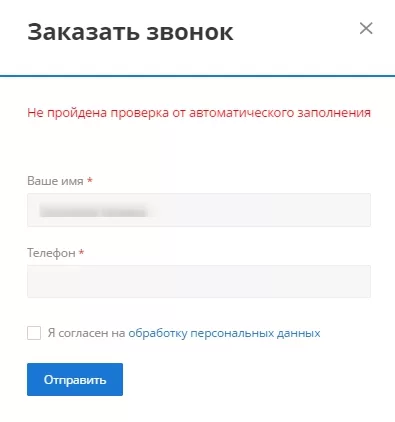
Форма и капча 1С-Битрикс.
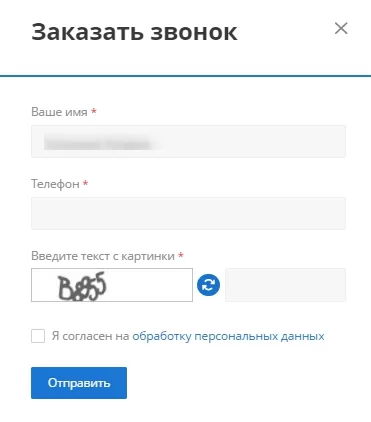
В административной части сайта перейдите в Аспро (1) → Аспро: Next (2) → Настройки (3).
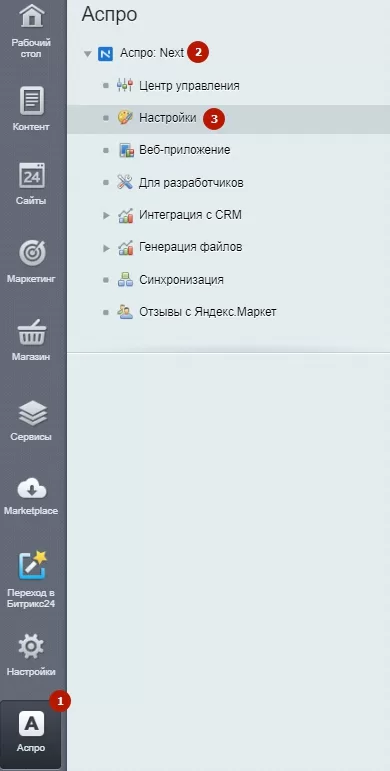
Найдите блок «Google reCaptcha» и активируйте соответствующее поле. После активации поля на странице отобразятся дополнительные поля.
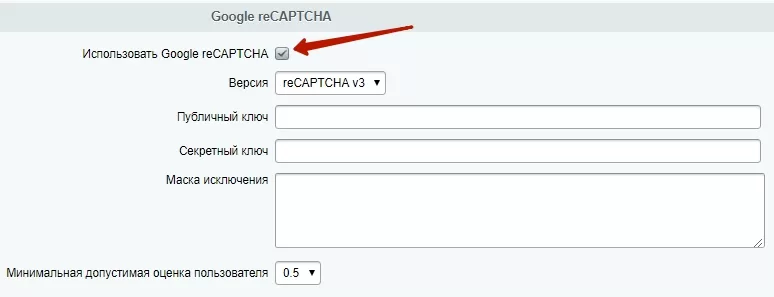
Подключение капчи от google потребует дополнительной регистрации вашего сайта на сервисе. Перейдите по ссылке и заполните поля формы:
-
В поле «Название» (1) укажите название сайта, его раздела или формы обратной связи, на которой устанавливаете капчу. Эта метка для вас, чтобы потом было проще ориентироваться в статистике по зарегистрированным на сервисе сайтах.
-
В «Типе reCAPTCHA» (2) выберите один из видов капчи.
-
В поле «Домены» (3) можно указать несколько доменов, по одному в строке. Вместе с доменом капча подключится и ко всем поддоменам.
-
Далее следует ознакомится с условиями использования reCAPTCHA. Для продолжения регистрации, необходимо их принять – установить соответствующую галку (4).
-
Также рекомендуется поставить галку у пункта «Отправлять владельцам оповещения» (5). Данная опция будет держать вас в курсе о проблемах сайта, связанных с трафиком.
-
Сохраните настройки (6).
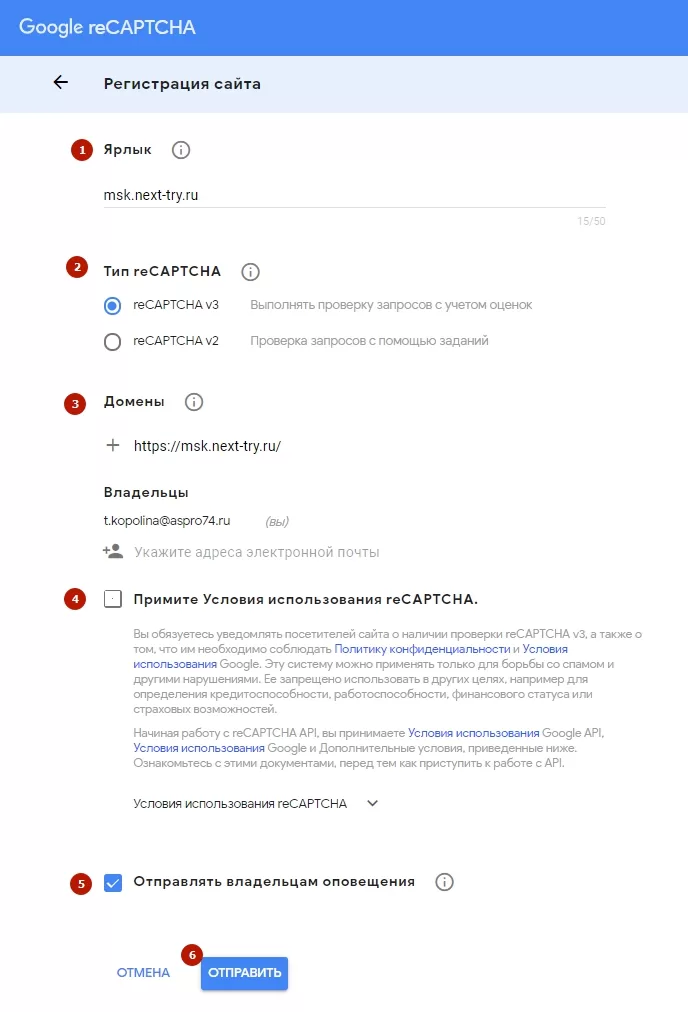
Если название сайта на кириллице, добавьте второй домен в Punycode.

После успешной регистрации вам будет предоставлена инструкция подключения капчи к своему сайту. Из нее потребуется публичный (1) и секретный (2) ключи. Публичный ключ необходим для отображения блока капчи. Секретный — для проверки правильности отправки капчи.
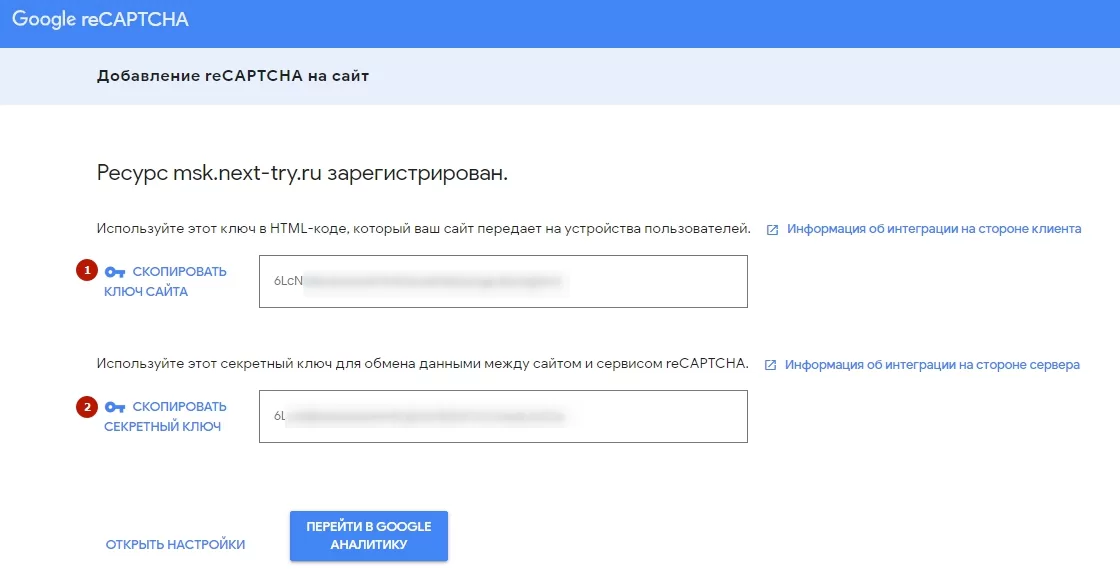
Скопируйте их в одноименные поля в используемом вами решении от Аспро.
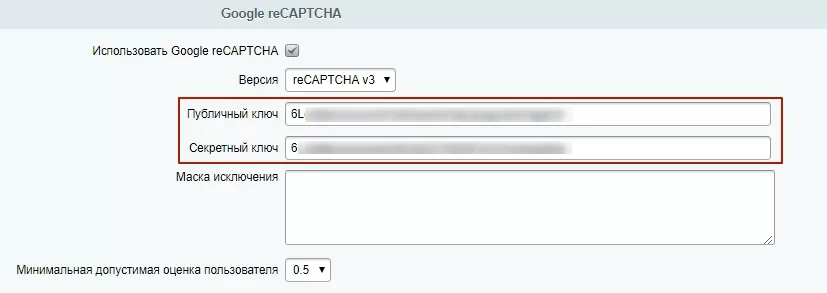
Сохраните изменения. В форме обратной связи появится соответствующий блок.
В группе настроек Google reCAPTCHA v2 также можно настроить внешний вид блока, отображаемого с формой обратной связи (2). И задать маски исключения (1) — адреса тех страниц, на которых не будет работать reCAPTCHA в формах. Действует только на статических страницах.
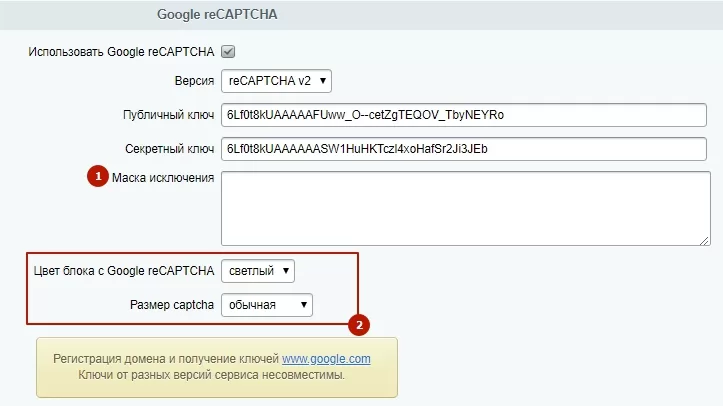
Блоки могут быть:
- светлыми и темными;

- обычными, компактными и скрытыми.

Выбрав скрытый размер, блок можно убрать из формы обратной связи. При этом он может отображаться в правом или левом нижнем углу.
В группе настроек Google reCAPTCHA v3 также можно задать маски исключения (1) и минимальную допустимую оценку пользователя (2).
Внимание! При верификации капчи сервис Google reCAPTCHA возвращает рейтинг человечности текущего пользователя — число от 0.0 (бот) до 1.0 (человек). Эта оценка неоднозначна и может меняться со временем. Так как при ее расчете анализируются собранные поведенческие характеристики пользователя и другие параметры на разных сайтах.
Заполнение формы пользователем считается подозрительным, если оценка меньше заданного минимального значения. При его снижении увеличивается вероятность пропуска спама, а при повышении значения — увеличивается вероятность отклонения настоящего человека.
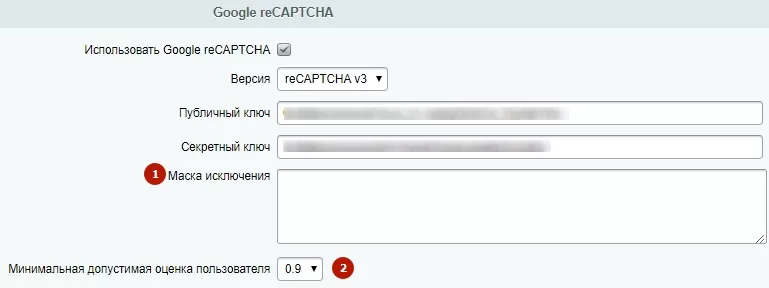
назад«Ленивая» подгрузка изображений — LazyLoad Переключение карт Google и Яндексвперед
Переключение карт Google и Яндекс
В решении Аспро: Next, начиная с версии 1.8.14, появилась возможность выбирать, какой тип карты отображать на сайте — Яндекс или Google.
Карты Яндекс:
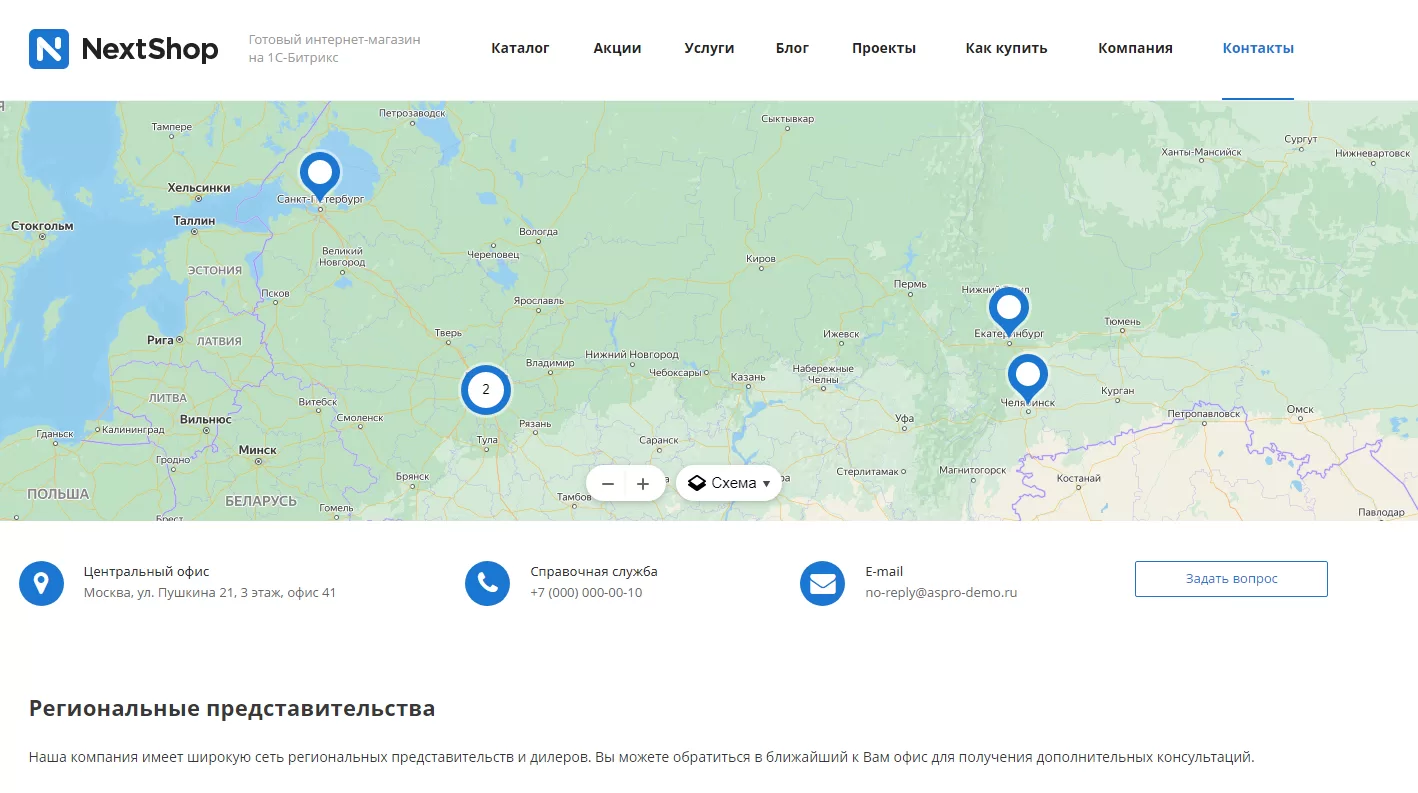
Карты Google:
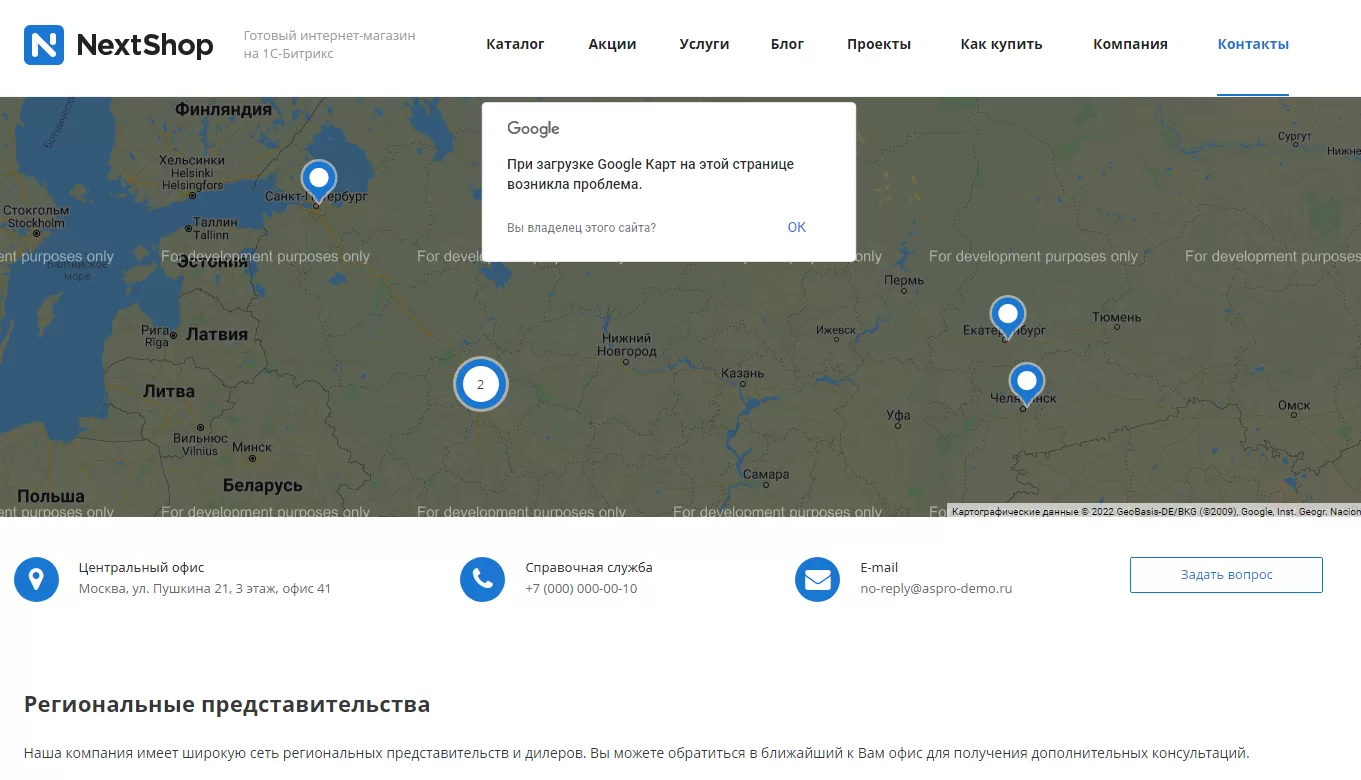
С 1 июля 2025 года вступают в силу изменения в Закон 152-ФЗ, которые запрещают первоначальный сбор персональных данных граждан РФ напрямую на иностранных серверах. Это значит, что Роскомнадзор сможет штрафовать бизнес за использование сервисов, которые хранят данные пользователей за рубежом. Подробнее об изменениях.
Чтобы выбрать подходящий тип карты, в административной части сайта перейдите в Аспро (1) → Аспро: Next (2) → Настройки (3).
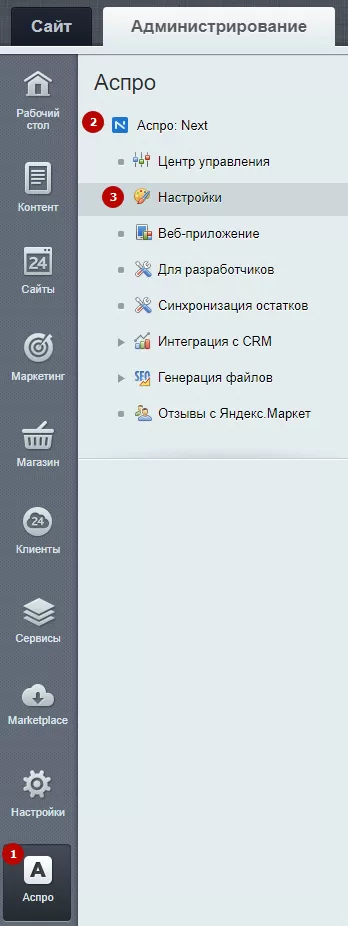
В разделе «Настройки» найдите поле «Тип карты», выберите необходимый вариант и нажмите «Применить».
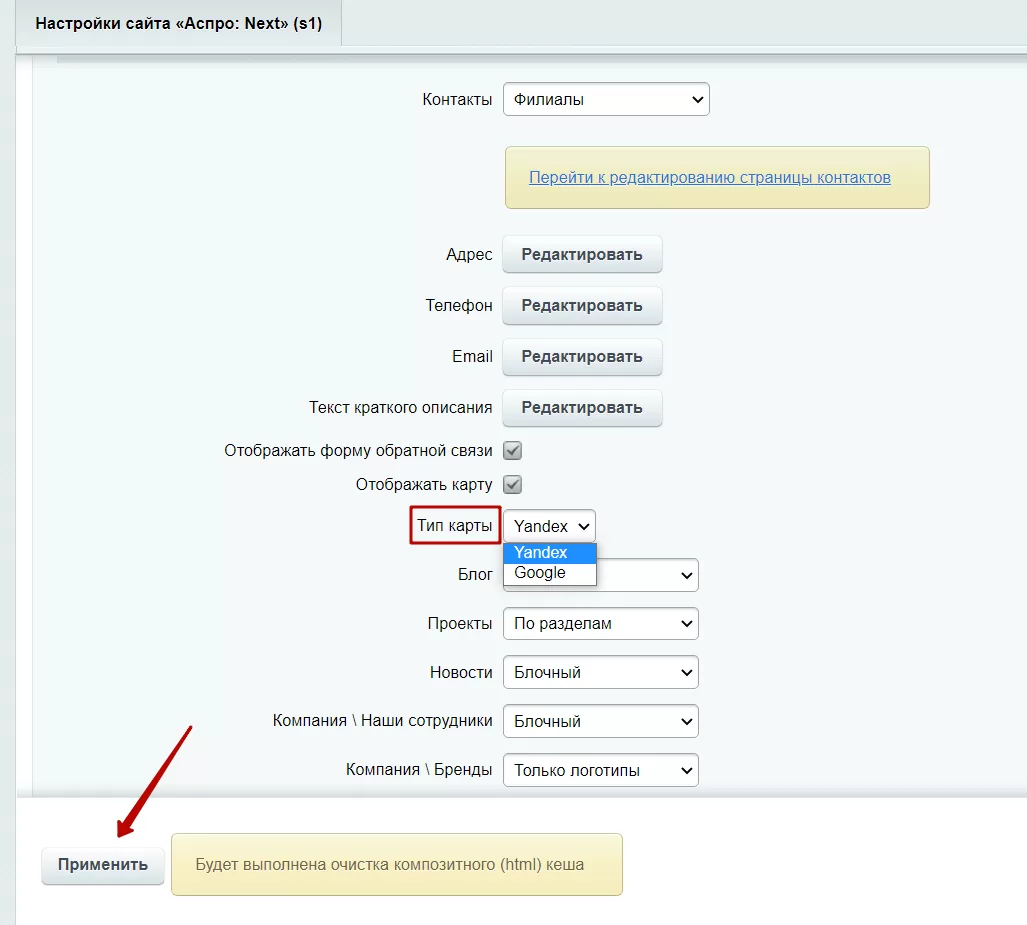
Для полноценной работы Google Maps, необходимо наличие ключа API. Как его получить, читайте в документации Google. Его нужно будет установить в модуле «Управление структуры». В административной части перейдите в Настройки (1) → Настройки продукта (2) → Настройки модулей (3) → Управление структурой (4).
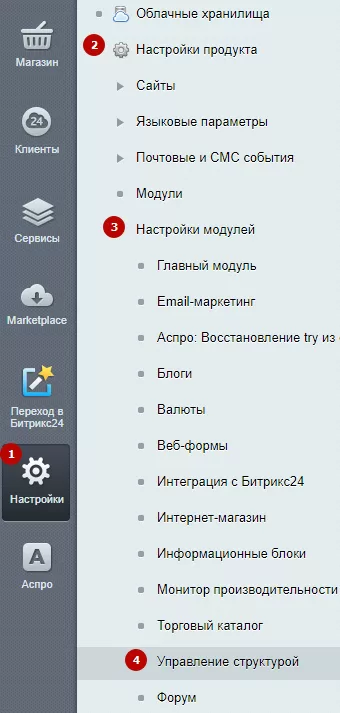
Введите ключ в поле «Ключ JavaScript API для Google Карт».
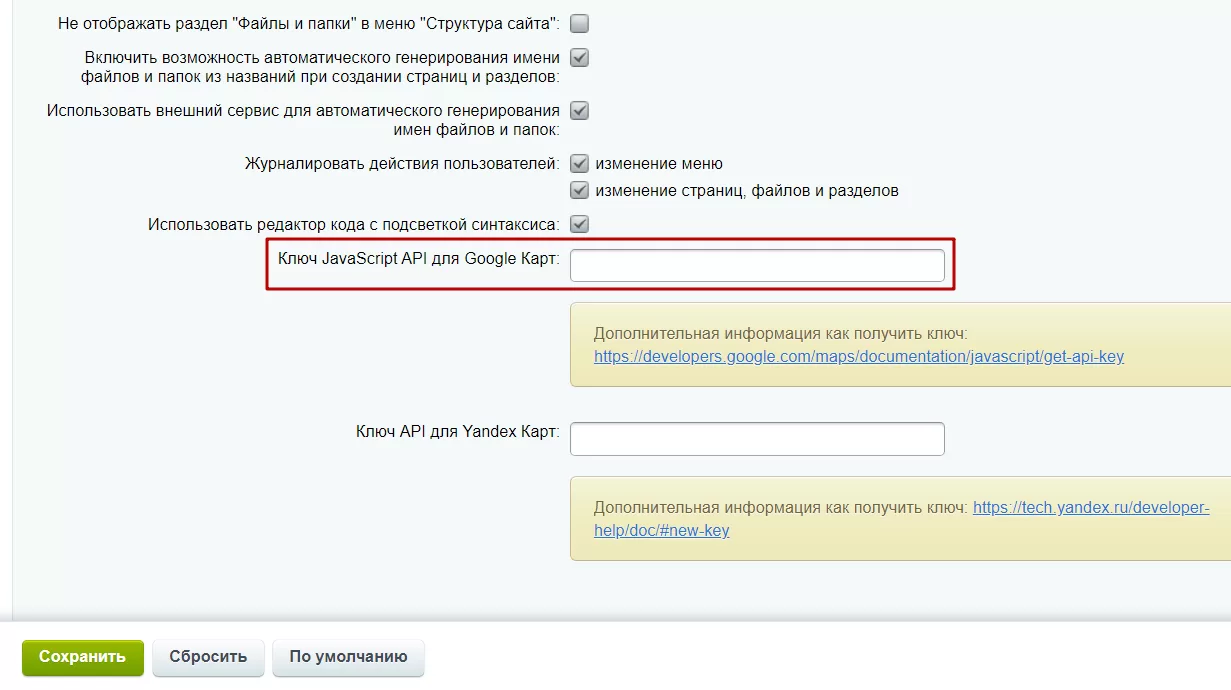
Сохраните изменения.
назадПодключение Google reCAPTCHA Формы Битрикс24 для обратной связивперед
Формы Битрикс24 для обратной связи
В решении Аспро: Next, начиная с версии 1.8.17, появилась возможность подключать формы Битрикс24. CRM сохранит результаты из форм и распределит их по лидам, контактам, компаниям и сделкам.
Управление формами Битрикс24
Форма Битрикс24 имеет свое оформление и передает данные напрямую в CRM.
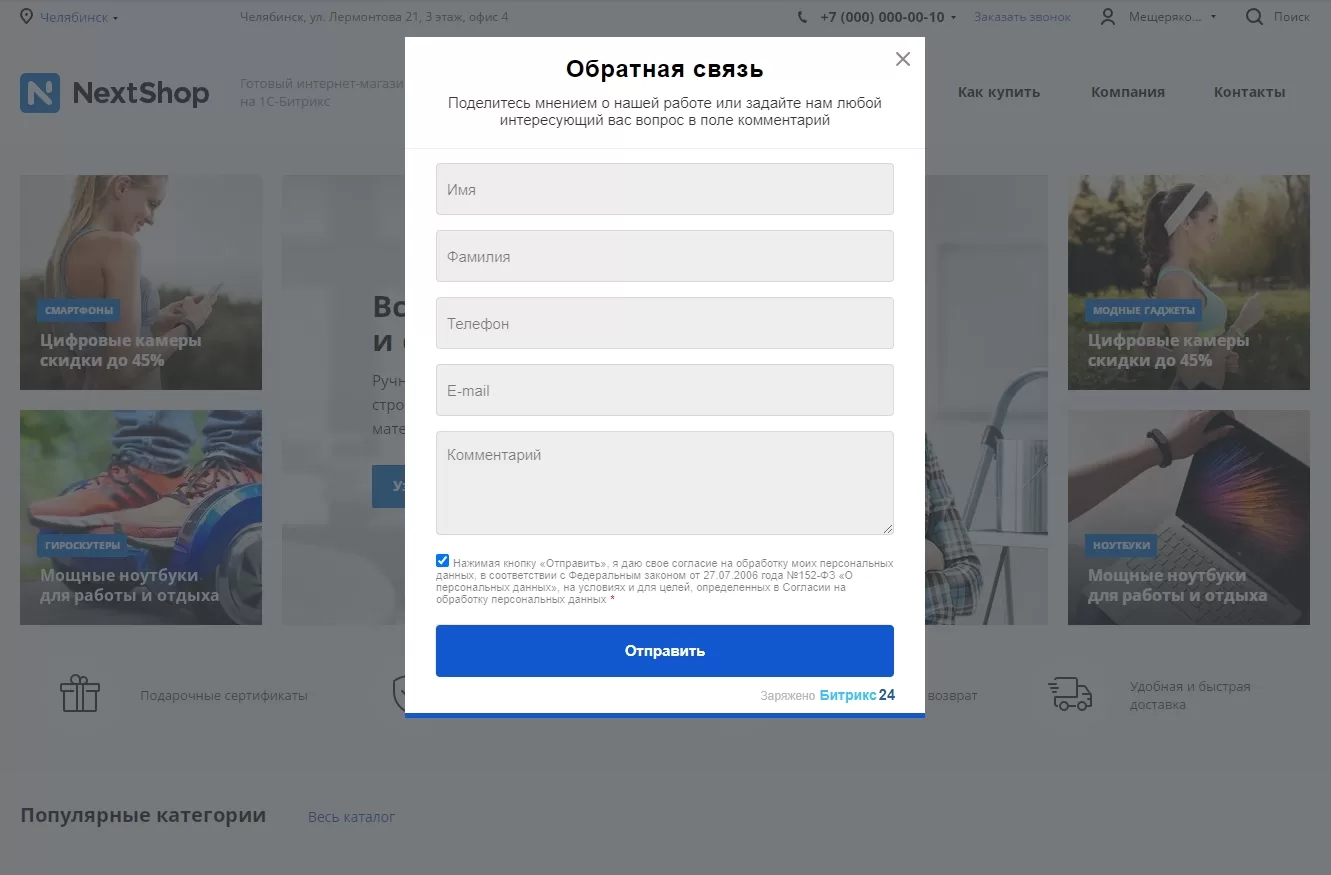
Для подключения формы Битрикс24 скопируйте ее код в CRM и вставьте в специальное поле на сайте. Рассмотрим подробнее на примере пробной версии Битрикс24.
Перейдите в раздел CRM в левом меню (1). В верхней панели нажмите кнопку «Еще» (2) и выберите пункт «CRM-формы» (3).
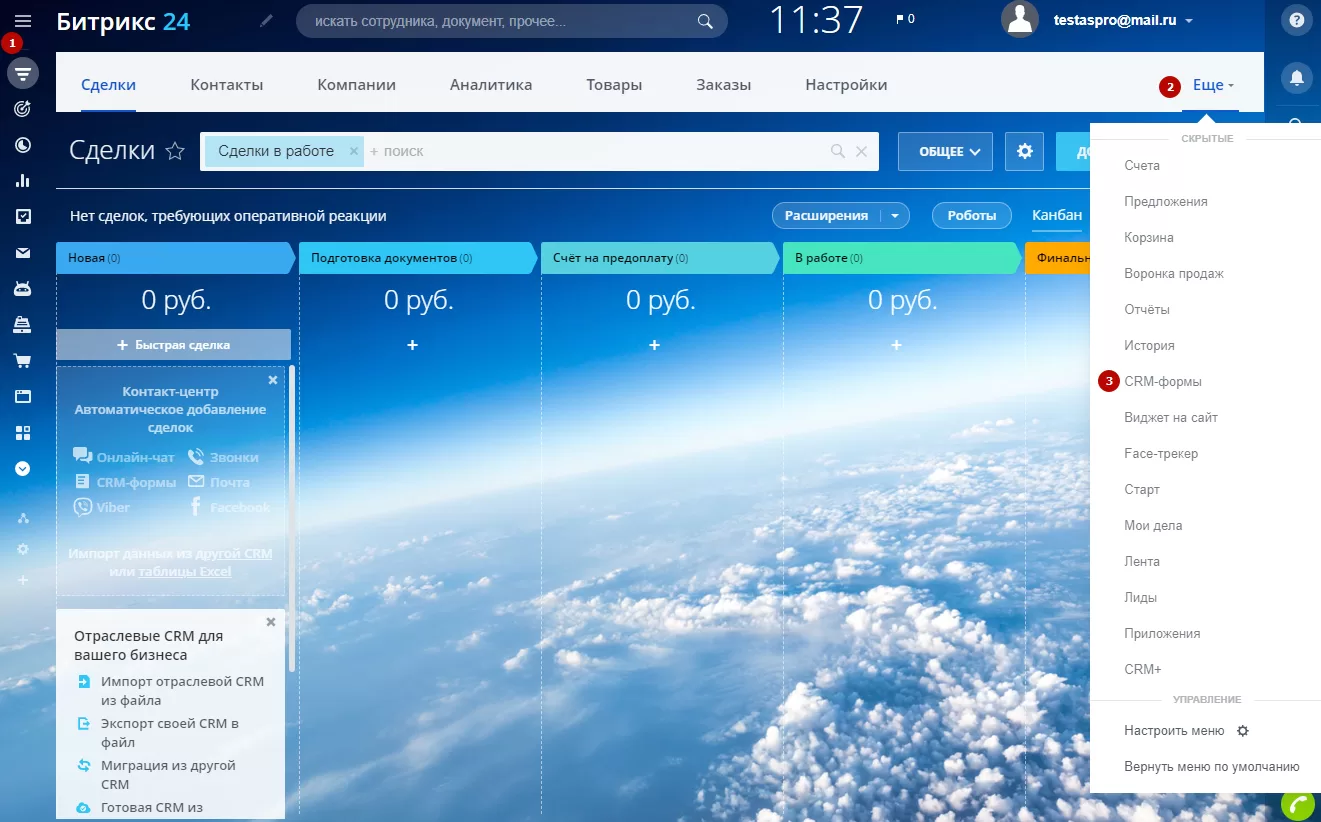
По умолчанию в списке есть две стандартные формы — сбор контактных данных и форма обратной связи. Вы можете изменить поля формы с помощью кнопки «Редактировать» (1) или сразу использовать код формы (2) для интеграции с сайтом.
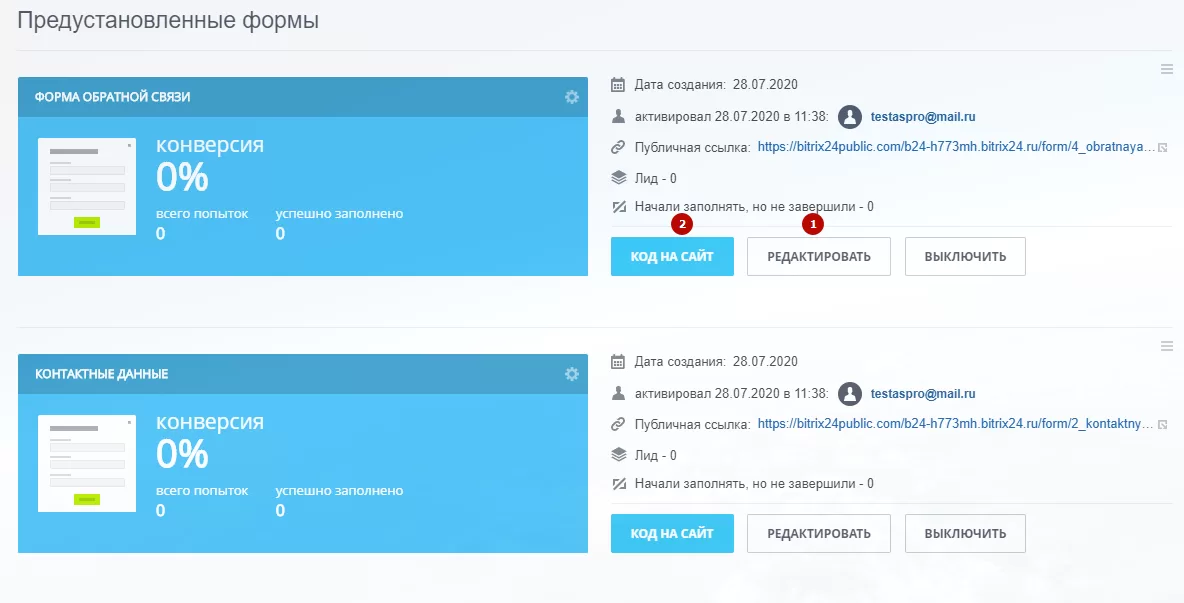
Рассмотрим подключение формы обратной связи на примере предустановленной. Скопируем код на сайт. Для этого нажмите кнопку «Скопировать в буфер обмена».
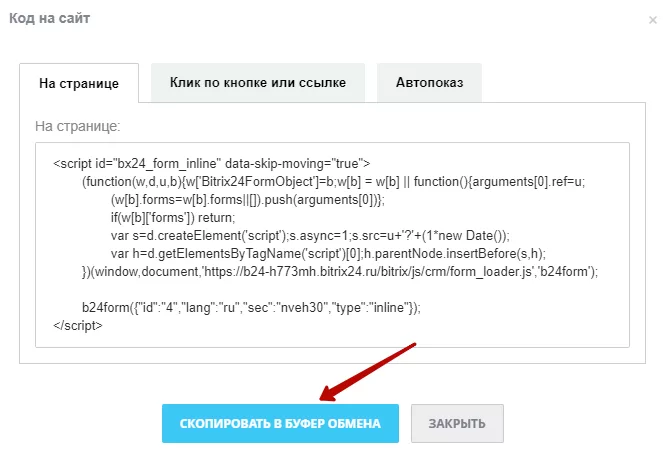
В административной части сайта перейдите в Аспро (1) → Аспро: Next (2) → Настройки (3).
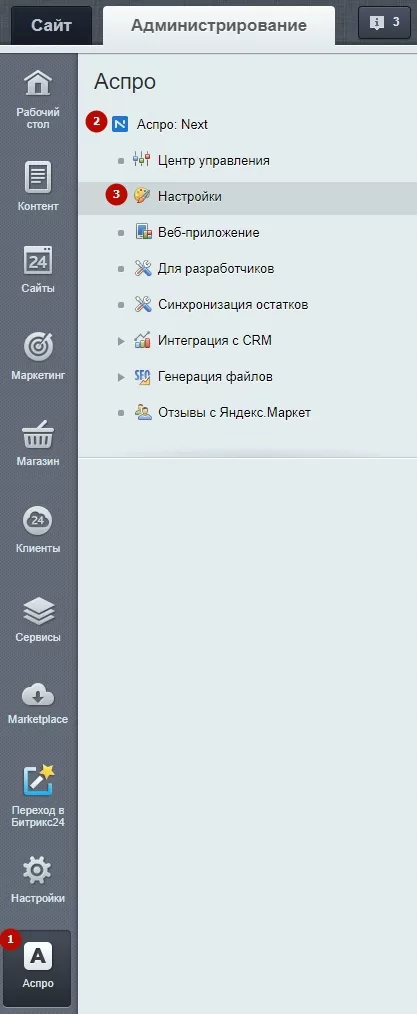
В разделе «Формы» переведите нужную форму на Битрикс24 и нажмите кнопку «Редактировать».
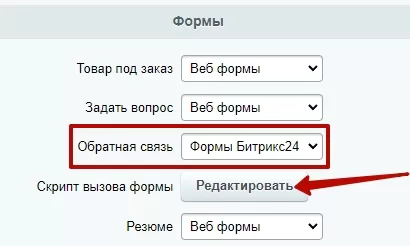
Вставьте код формы из Битрикс24 и сохраните изменения.
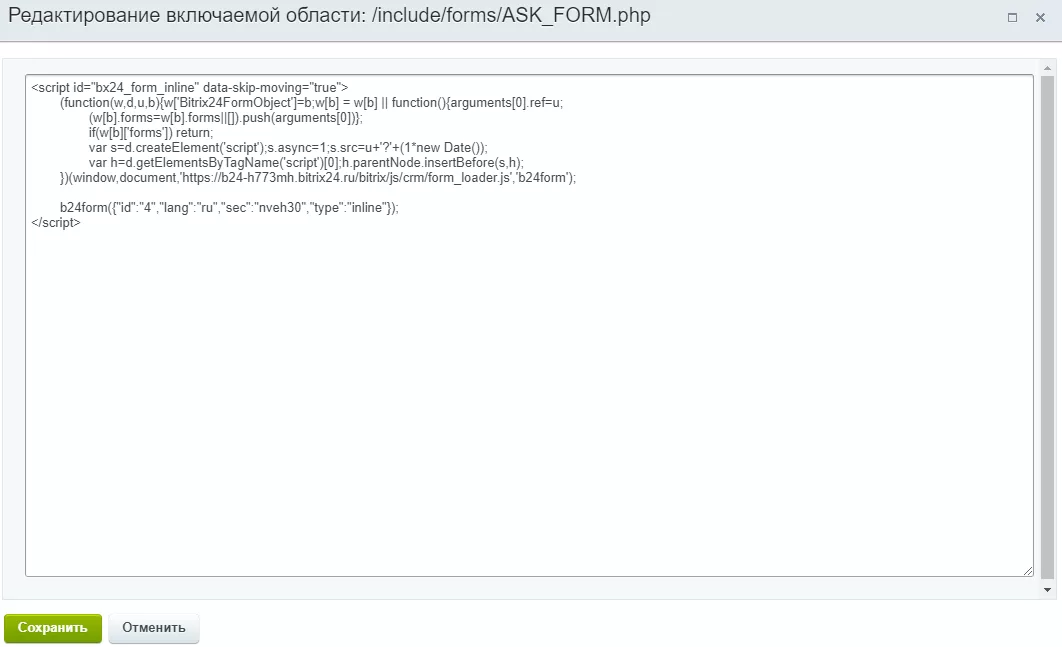
Теперь на сайте при нажатии на кнопку «Задать вопрос» будет открываться форма Битрикс24, а результаты попадут сразу в CRM.
Результаты заполненных форм
Сообщения пользователей с форм обратной связи хранятся в Битрикс24 — в разделе CRM. В зависимости от того, как вы настраивали форму, результаты формы попадут в лид или сделку.
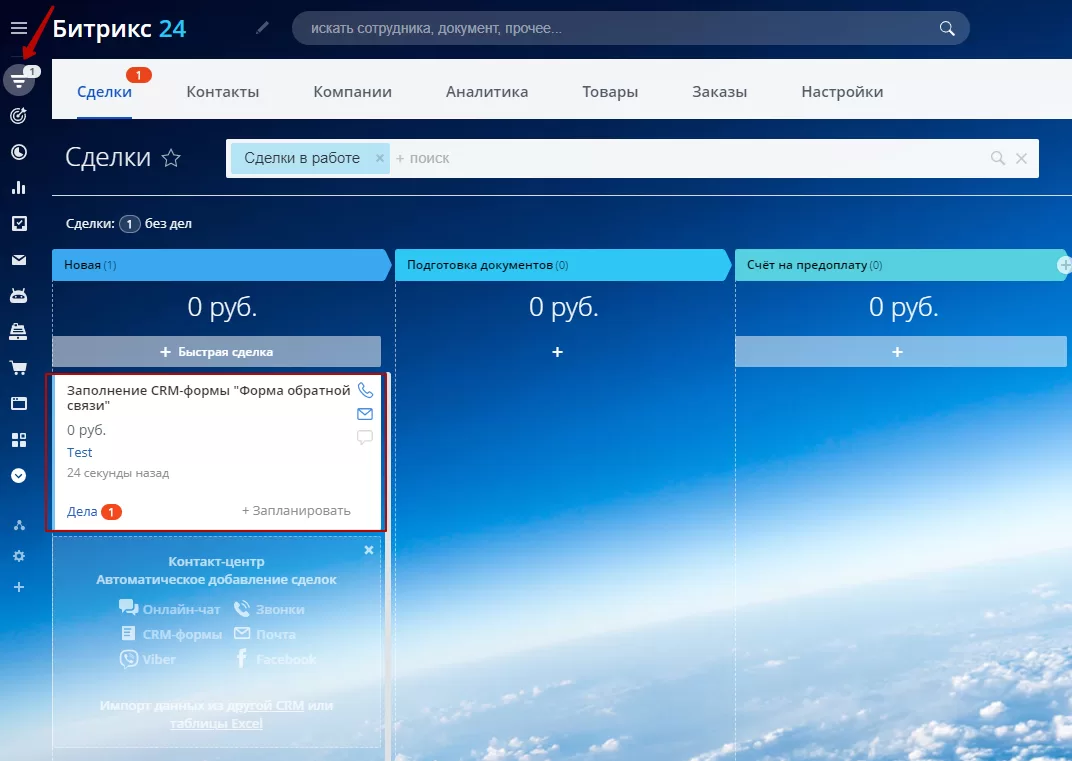
Подробнее о работе с CRM читайте в документации Битрикс24.
назадПереключение карт Google и Яндекс Фоновое изображениевперед
Фоновое изображение
Фоновое изображение используется для оформления некоторых страниц сайта, чтобы визуально выделить какой-либо раздел или страницу, привлечь внимание посетителей к специальным предложениям, сезонной распродаже и т.п. Размещается оно по бокам от страницы с контентом.
Пример использования фонового изображения.
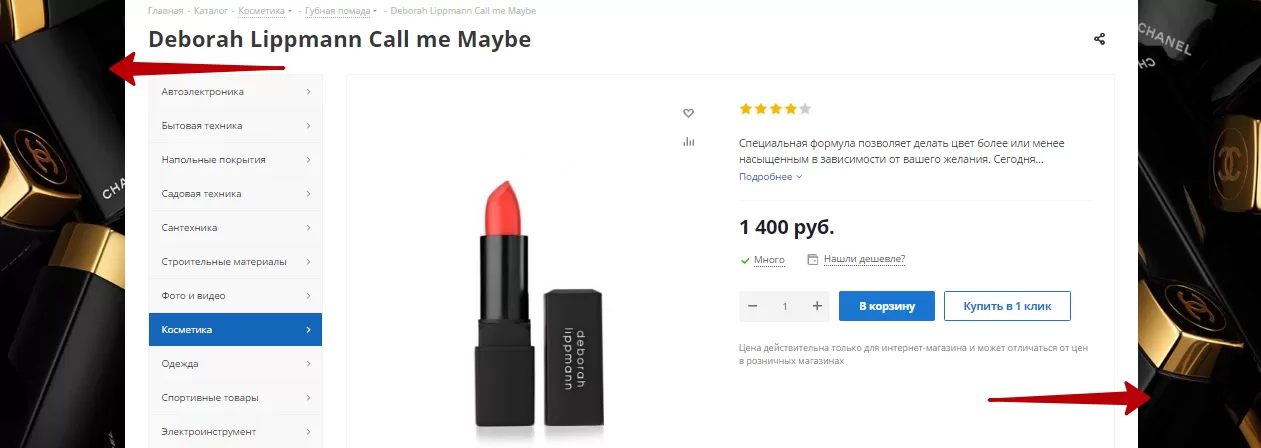
Включить отображение фонового изображения можно:
- в админке: Аспро: Next → Настройки → раздел Общие → Отображать фоновый баннер;
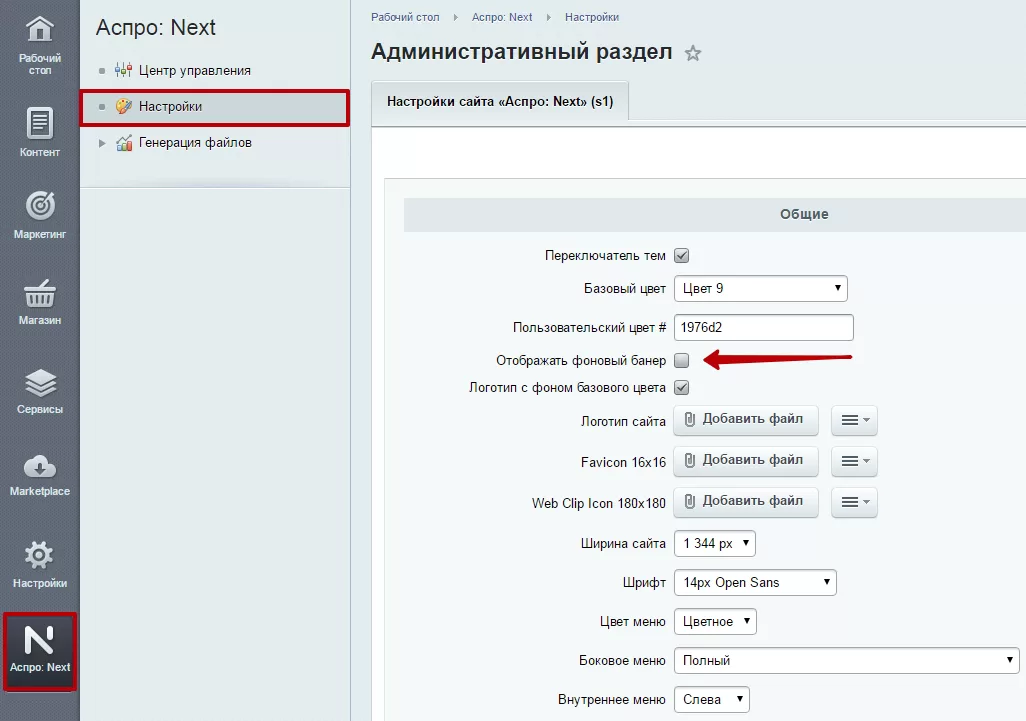
- в публичке: виджет настроек → вкладка «Общие» → Отображать фоновый баннер.
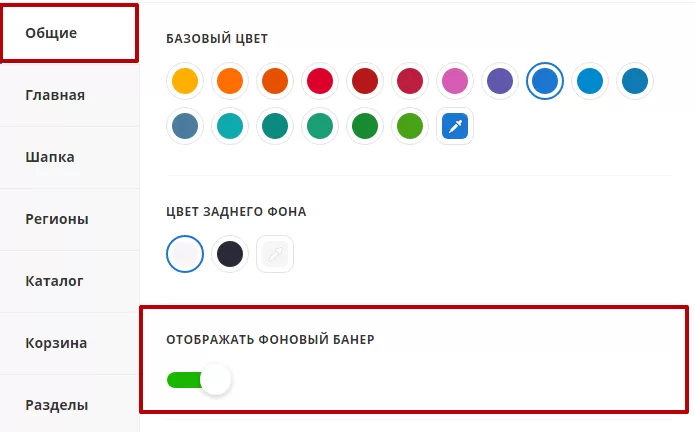
Решение позволяет использовать неограниченное количество фоновых изображений.
Чтобы загрузить свой фон, перейдите в административную часть сайта. Там откройте Контент → Реклама (aspro.next) → Фоновые изображения.
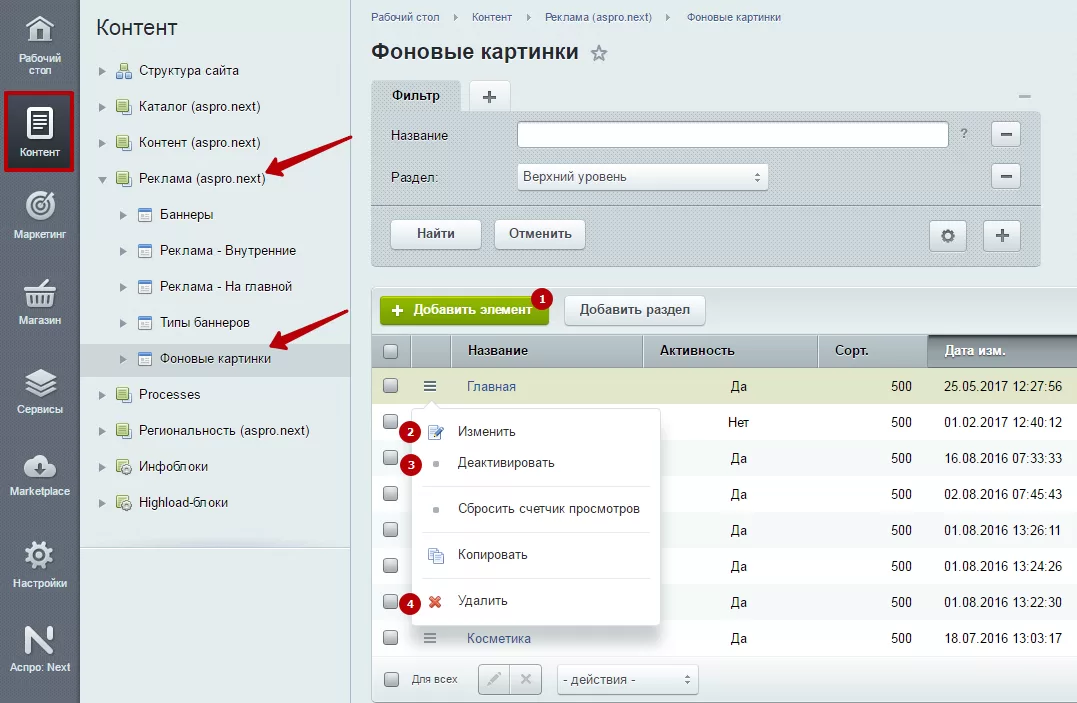
Элементы управления стандартны – отдельная кнопка для добавления (1) и пункты меню кнопки Гамбургер для изменения (2) , отключения (3) и удаления (4) фона.
При добавлении нового бэкграунда в редакторе нужно будет:
- установить галочку «Активность» (1) , чтобы включить отображение фона;
- установить период отображения бэкграунда (2) – заполнение полей можно проигнорировать;
- задать название картинке на фоне (3) – для удобства можно использовать название раздела или страницы, которую она сопровождает (поле обязательно для заполнения);
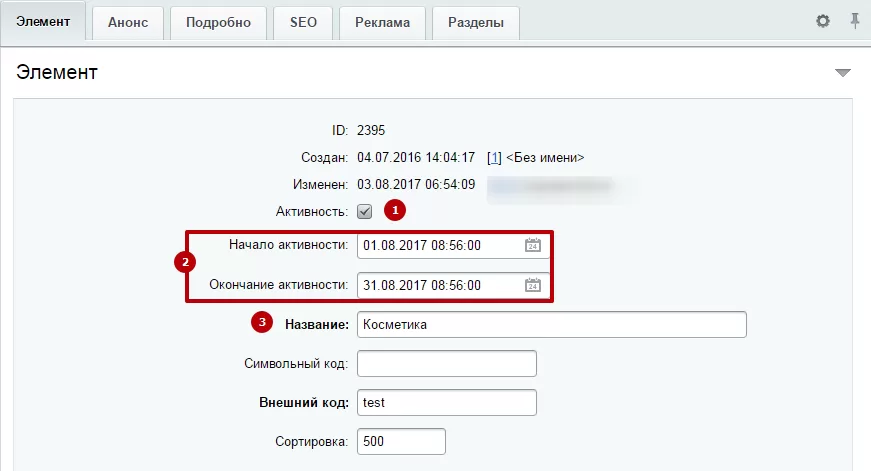
- указать адреса страниц для показа (5) – привязывает задний фон к страницам, перечисленным в этом списке;
- перечислить адреса страниц, на которых нужно отключить показ этого фона (4) – если вы на данном этапе создаете бэкграунд для раздела и хотели бы входящий в него подраздел оформить другим изображенем, то укажите в данном поле адрес подраздела;
- установить галку, чтобы зафиксировать изображение (6) – при прокрутке страницы, фоновая картинка останется на месте.
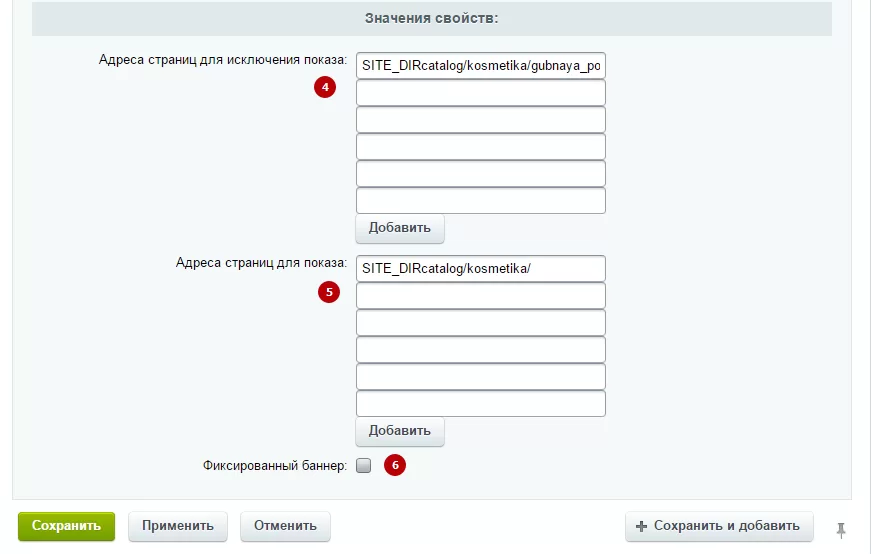
Адреса страниц прописываются строго по шаблону: SITE_DIR + символьный код раздела.
На примере страницы с косметикой для сайта с адресом http://your-site/kosmetika/ запись адреса будет выглядеть так: SITE_DIRkosmetika/.
Префикс SITE_DIR обозначает директорию, в которой находится содержимое сайта. Таким образом при переносе на другой домен ссылки останутся рабочими. Также можно вместо части url прописывать имя .php-файла. Актуально, например, для главной страницы сайта.
Если вам нужно указать больше адресов, используйте кнопку «Добавить».
Сама картинка загружается на вкладке «Анонс». Вы можете перетащить файл с изображением в поле картинки для анонса или использовать меню кнопки Гамбургер.
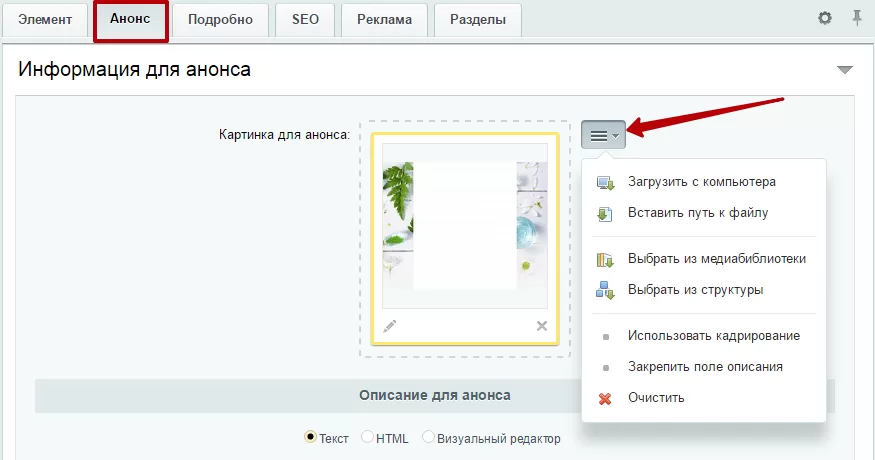
По центру фонового изображения для ускорения скорости загрузки страницы рекомендуется размещать белую полосу, ширина которой зависит от используемой ширины сайта: 1200 px, 1344 px, 1500 px, 1700 px. Полоса будет перекрываться контентом.
назадФормы Битрикс24 для обратной связи Информация о публичной офертевперед
Информация о публичной оферте
Публичная оферта — это предложение о покупке товара для всех, кто отзовется. При размещении публичной оферты компания не вправе оказывать предпочтение одному лицу перед другим при заключении публичного договора. Оферта должна содержать все существенные условия и явно выражать намерения лиц заключить договор.
В Аспро: Next, начиная с версии 1.8.5, появились специальные настройки для интернет-магазинов, которые работают по публичной оферте. После их установки клиент при оформлении заказа и покупке в один клик обязательно должен согласиться с публичной офертой. Без согласия заказ не оформится. Пользователь может перейти по ссылке и изучить саму оферту.
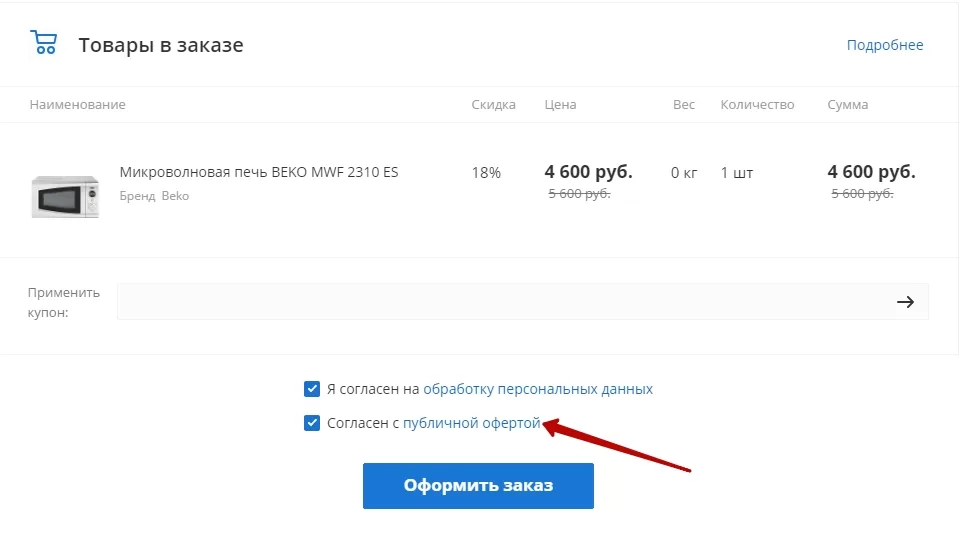
Чтобы настроить пункт с согласием на публичную оферту, в административном разделе перейдите в Аспро (1) → Аспро: Next (2) → Настройки (3).
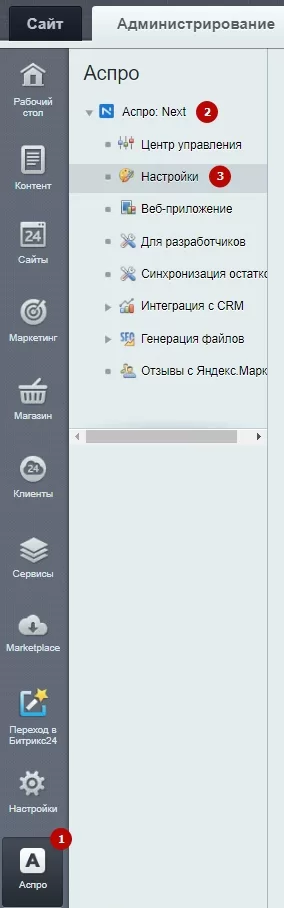
В настройках ставим галку, что интернет-магазин работает по публичной оферте (1) , тогда при оформлении заказа появится пункт для согласия с офертой. Этот пункт можно установить сразу с проставленной галкой у пользователей, для этого включаем «Галочка о согласии с публичной офертой проставлена?» (2). Чуть ниже можно редактировать подпись к уведомлению об оферте (3).
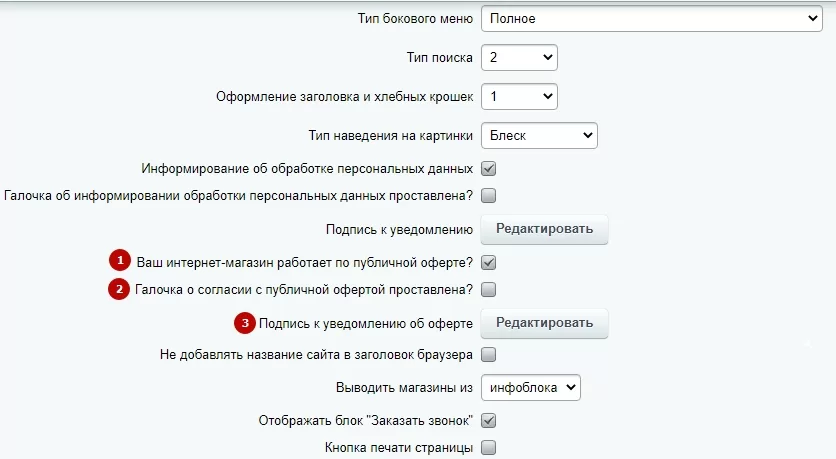
Сохраните изменения.
Изменение текста публичной оферты
Сам текст публичной оферты можно редактировать двумя способами:
- Визуальный редактор в публичной части — на странице с офертой включите режим правки, наведите курсор на текст оферты и нажмите «Изменить страницу в редакторе».
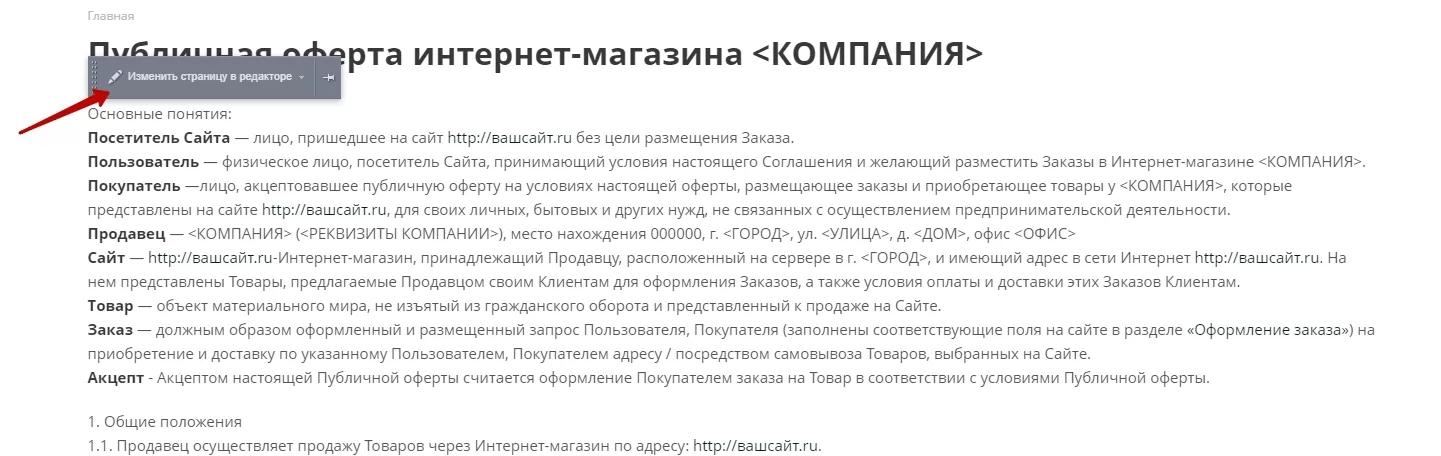
- Файл offer_detail.php в административной панели — перейдите в Контент (1) → Структура сайта (2) → Файлы и папки (3) → include (4).
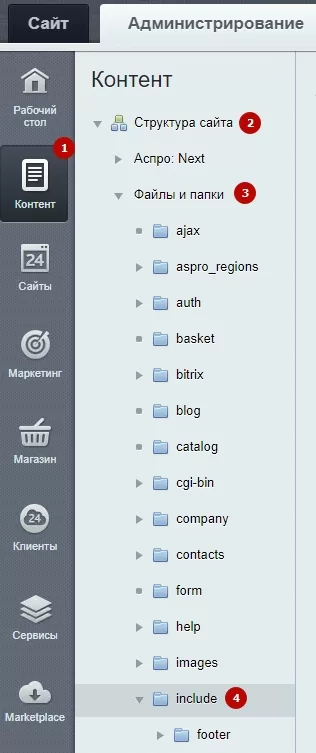
В папке include найдите файл offer_detail.php (1). Перейдите в меню действий через «Гамбургер» (2) и выберите «Редактировать как PHP» (3).
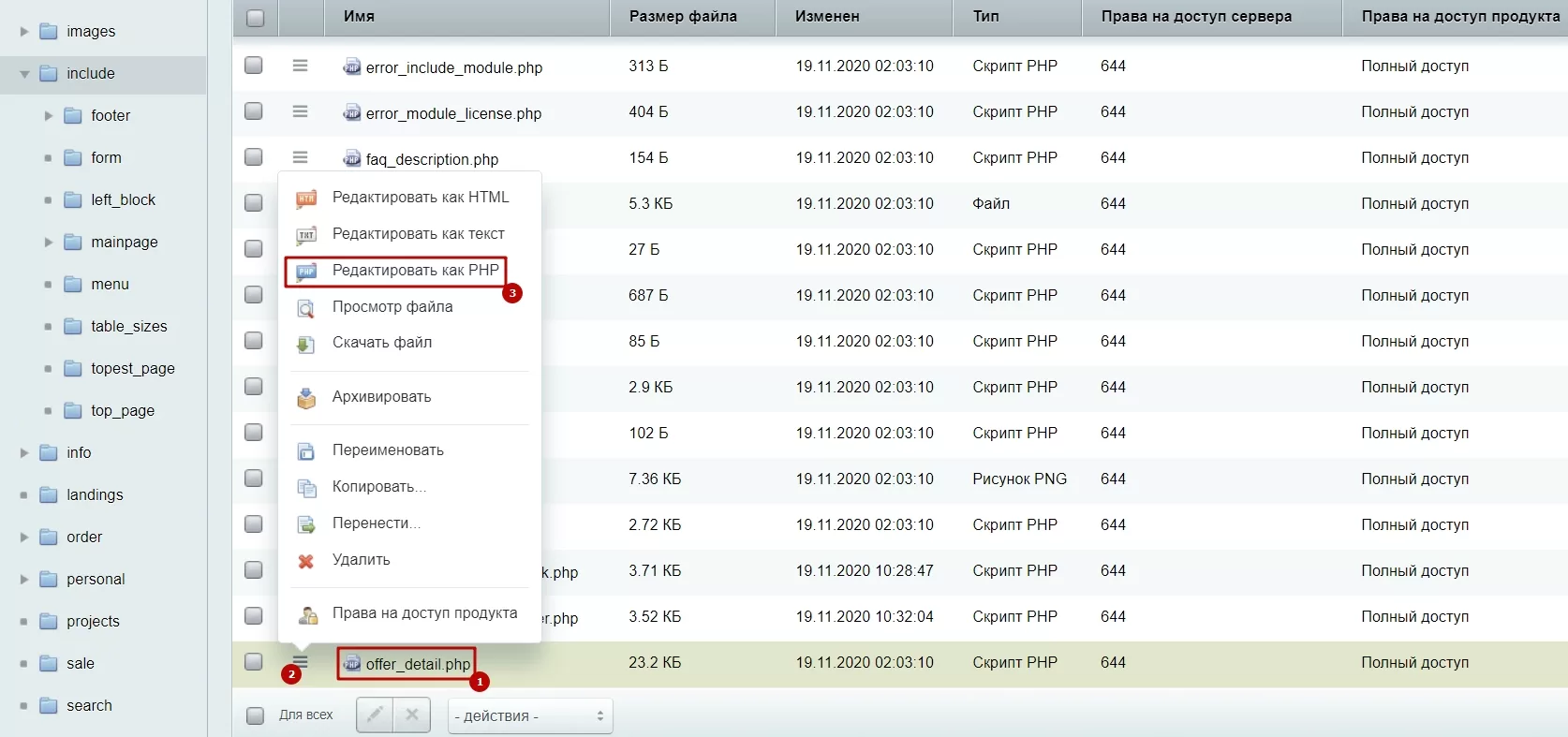
Внесите необходимые изменения и сохраните.
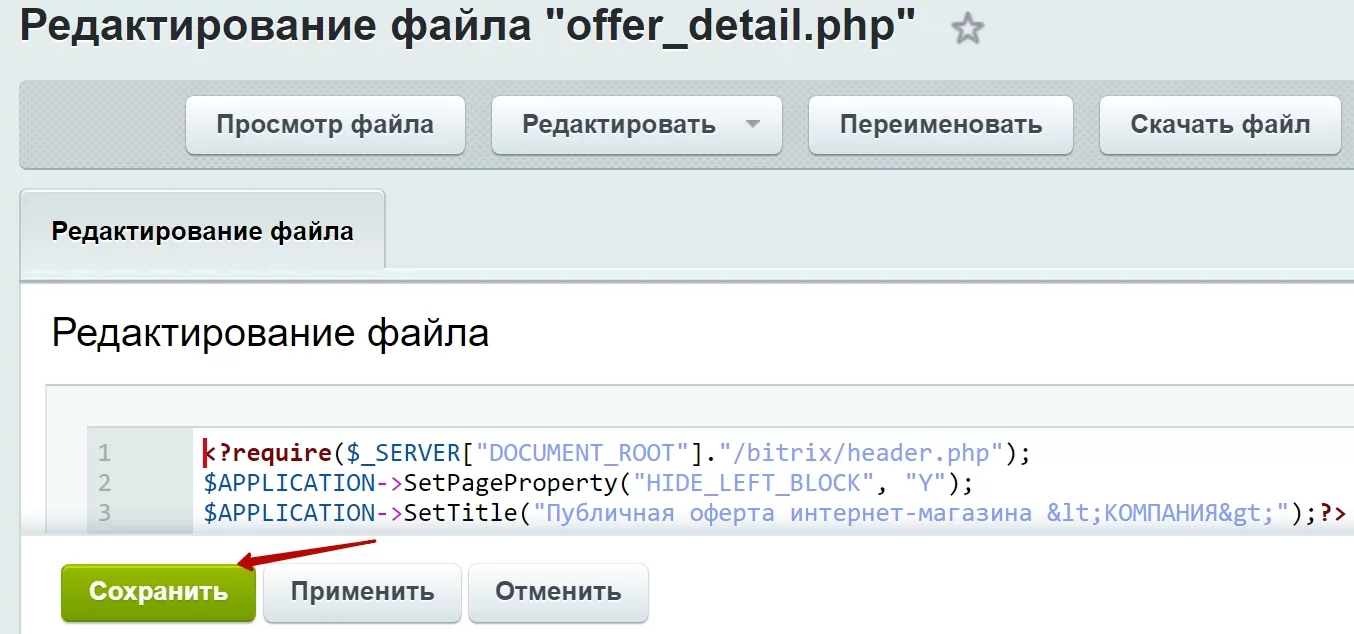
назадФоновое изображение Центр управления Аспровперед
Центр управления Аспро
Для удобства использования в центре управления Аспро: Next находится справочная информация о решении, формы связи с нашей командой, основные настройки и новая функция генерации файлов.
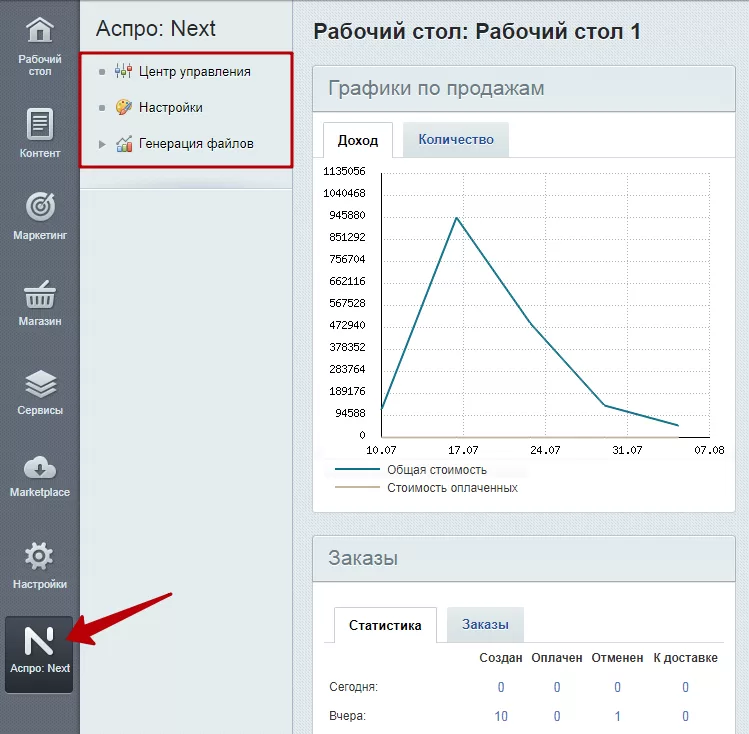
Возможности основных настроек нашего продукта мы рассматривали в главе «Типовые настройки решения».
«Генерация файлов» является одной из особенностей, полезной при использовании мультирегиональности. Подробнее о функционале читайте в этой главе: </blog/courses/aspro-next-3/#c896
В пункте «Центр управления» вы найдете:
- Ссылки на руководство пользователя, базу знаний, ответы на часто задаваемые вопросы.
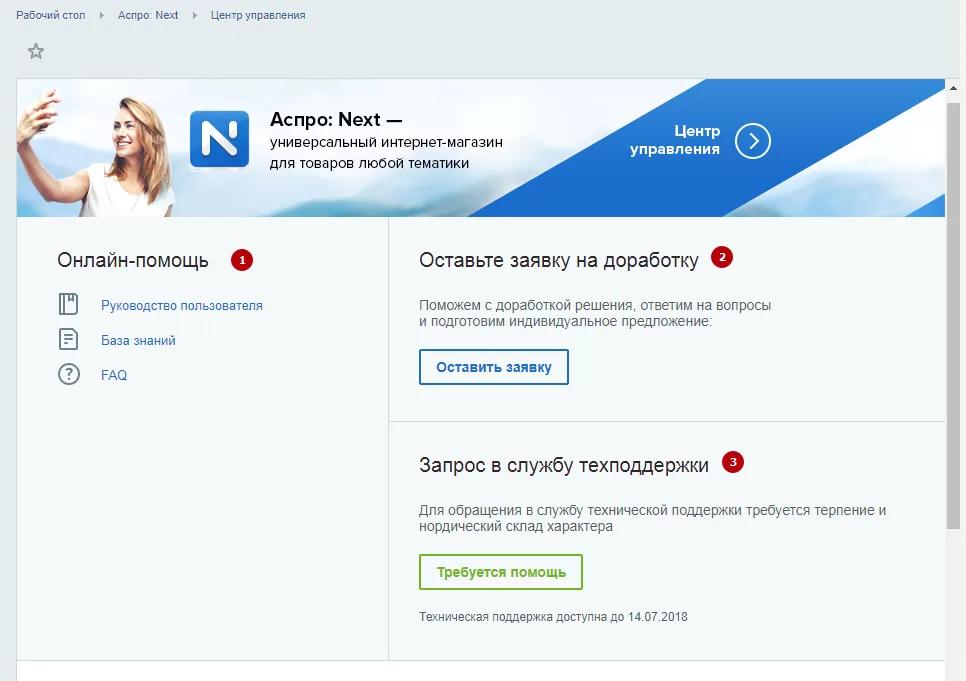
2. Форму связи с нашими разработчиками на случай, если вам потребуется помощь в доработке решения под ваши нужды. Кнопка отправит вас на нужную страницу сайта Аспро, пролистайте ее до конца и нажмите «Оставить заявку».
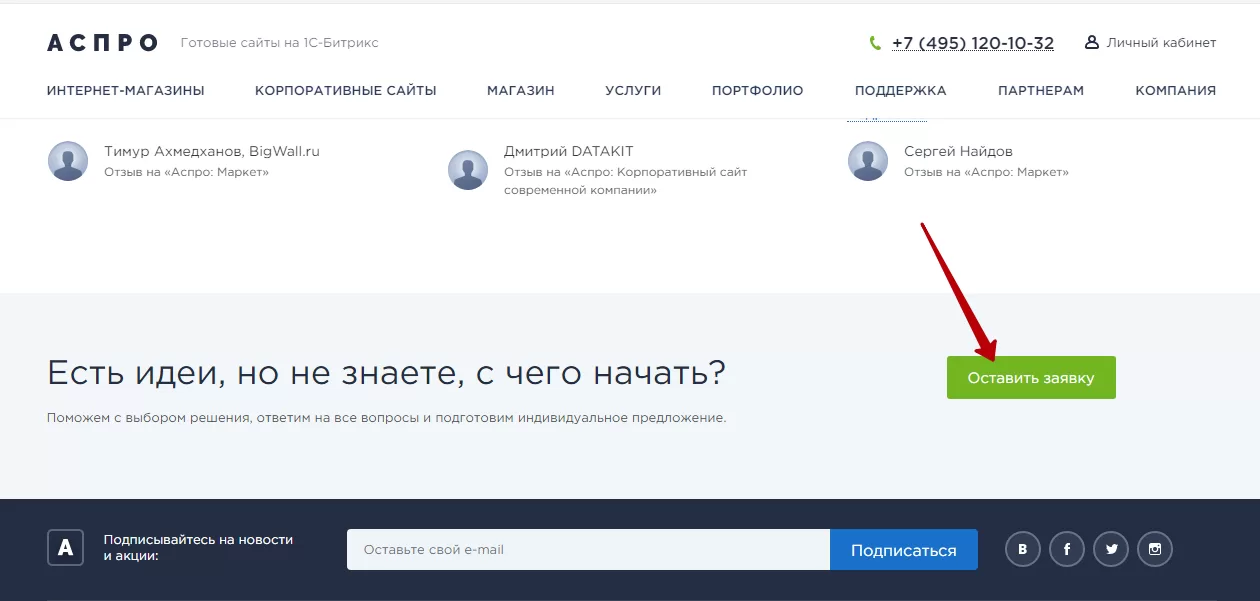
3. Форму создания запроса в службу техподдержки. Если при изучении справочных материалов вы не нашли ответа на свой вопрос, перейдите с помощью кнопки на соответствующую форму обратной связи.
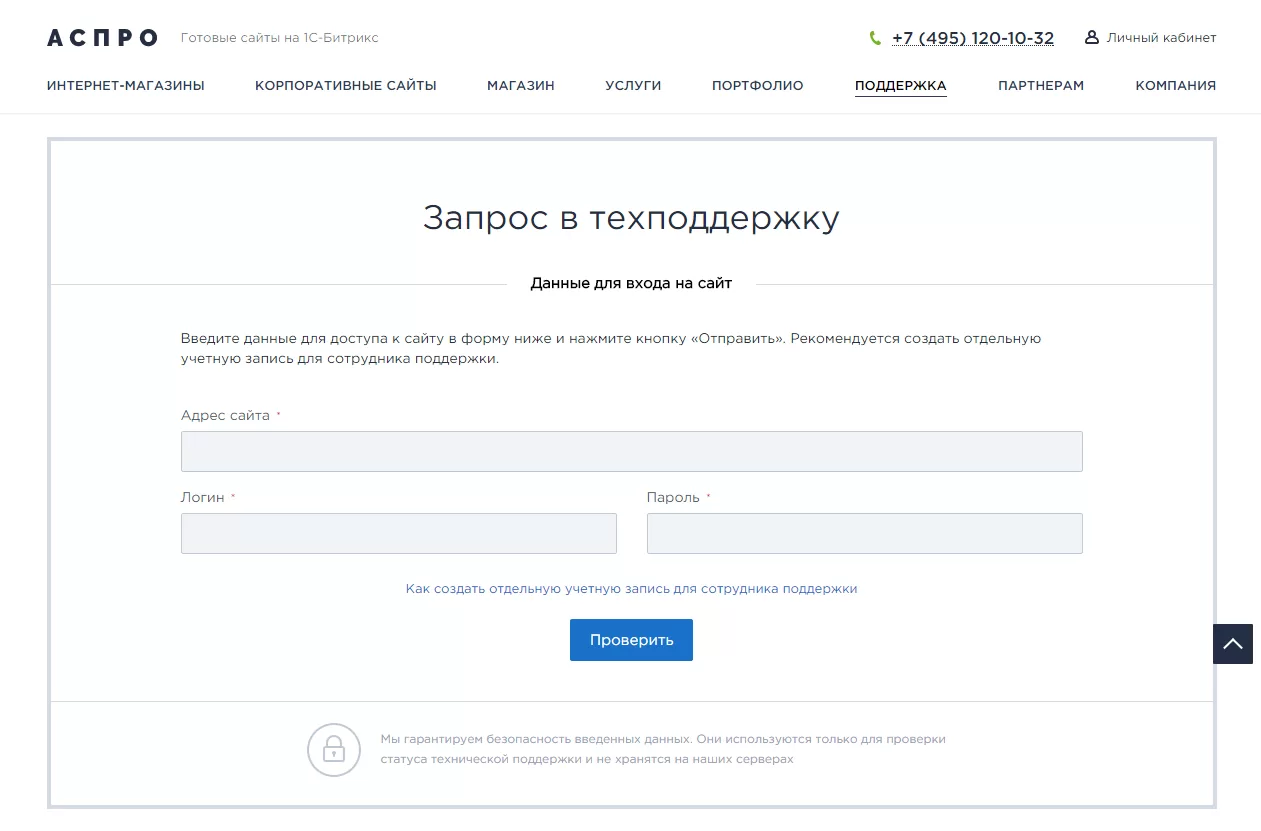
4. Блок с последними статьями по решению Аспро: Next из базы знаний.
5. Блок с последними новостями из нашего блога.
назадИнформация о публичной оферте Главная страницавперед
Главная страница
В решении Аспро: Next впервые появилась возможность изменять компоновку главной страницы. Вы можете выбрать один из четырех готовых типов, а также управлять отображением блоков – тизерами преимуществ, разделами и элементами каталога, маленькими баннерами, акциями, блогом и т.д.
Для определения состава (типа) главной страницы используйте виджет настроек. После того, как вы соберете свою идеальную главную страницу, сохраните их в модуле настроек решения. Ваша уникальная главная готова!
Содержание главы:
назадЦентр управления Аспро Обзор элементов главной страницывперед
Обзор элементов главной страницы
Прежде, чем переходить к описанию типов, ознакомимся с какими компонентами работает конструктор главной страницы.
Баннеры
В решении имеется 7 видов баннеров, отображаемых на главной странице:
- Основные баннеры – показываются в области, расположенной в верхней части страницы. Они входят в число элементов, которые пользователь видит первыми при визите на сайт. Основные баннеры могут оформляться по бокам четырьмя баннерами меньшего размера или занимать всю ширину контентной области. Переключение изображений в блоке основных баннеров осуществляется при помощи встроенного слайдера.
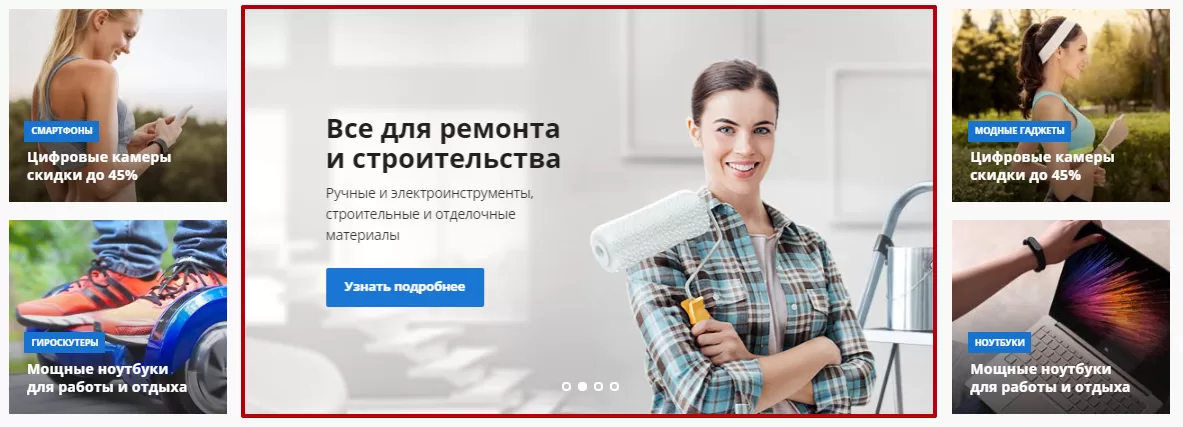
2. Верхние баннеры – элементы, доступные при выборе типа главной страницы №1. Располагаются по бокам от основного баннера.
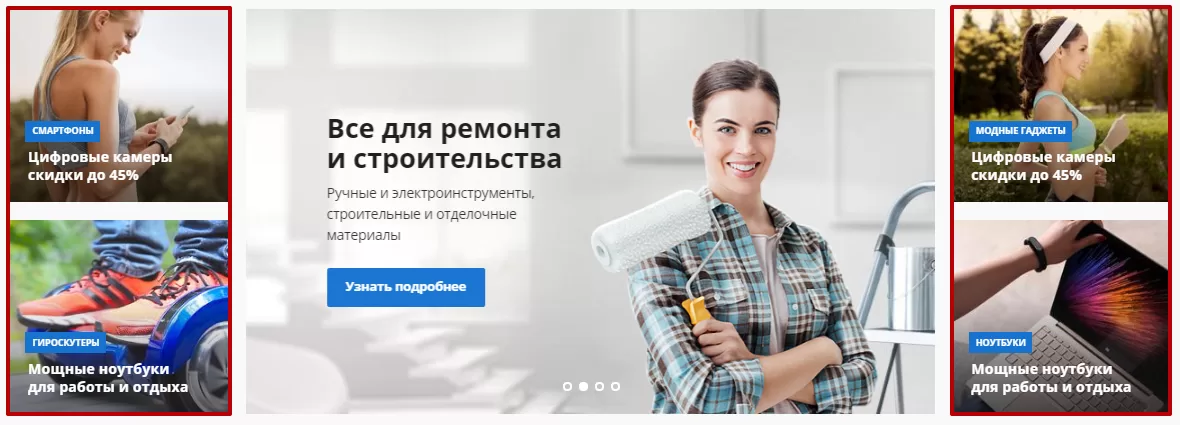
3. Баннеры в виде тизеров – отключаемый блок, который располагается под основным баннером в типе страницы №3. Изображение помещается в круглую рамку, а справа от него размещается краткое описание.

4. Маленькие баннеры – плавающие баннеры фиксированного размера. Могут находиться в начале страницы под основным баннером или в середине. Блок доступен в типах №1 и №2.

5. Плавающие баннеры – блок, состоящий из плитки баннеров разного размера. С их помощью вы можете по-особенному выделить некоторые разделы сайта, товары или услуги. Область доступна только в типе страницы №3, располагается под основными баннерами и блоком с тизерами.
6. Баннер внизу (или широкий баннер) – занимает всю ширину контентной области. Расположен в нижней части страницы. Отключен по умолчанию в типах №3 и №4.

7. Внутренние баннеры – отображаются слева от контентной области под боковым меню, располагаются вертикально. Активируются при выборе типов страниц №3 и №4.
Тизеры
Тизеры преимуществ могут размещаться под основным баннером или в середине страницы. Состоят из изображений и небольшого текстового описания преимуществ вашей компании перед конкурентами. Также они могут содержать ссылки на страницы, подробно раскрывающую тезис тизера.
Блок отсутствует в типе главной страницы №2.

Блок популярных категорий
Блок «Популярных категорий» – элемент главной страницы, благодаря которому посетители могут быстро перейти к самым посещаемым разделам каталога.
Ограничения на количество разделов в блоке нет. Выводятся все разделы, у которых задано свойство «Популярная категория». Рекомендуем выводить до 10 элементов.
Блок «Хит», «Советуем», «Новинка», «Акция»
Для продвижения рекомендаций и специальных предложений предусмотрен отдельный блок. Он входит в состав главной страницы всех 4х типов. Здесь отображаются товары с соответствующими метками в карточках.
Новости и акции
Так же, как блок рекомендаций доступен во всех 4х типах. Помогает знакомить пользователей с последними новостями из раздела «Акции». Предоставляет информацию о новинках, интересных предложениях, новых скидках и т.д.
Блог
Блок выводит на главной странице последние записи из вашего блога. Вы можете заинтересовать посетителей товарами, прорекламированными в формате статьи или красочно оформленного обзора.
Подписка, новости и статьи
Этот блок входит в состав бокового меню сайта и активируется на главной странице в типах №3 и №4. Боковое меню помимо навигации по каталогу может содержать форму обратной связи для подписки на рассылки от вашей компании/магазина, а также последние новости из раздела «Компания» и статьи из блога. Подробнее в главе «Обзор общих настроек в виджете».
Данный элемент в составе главной страницы заменяет элемент «Блог».
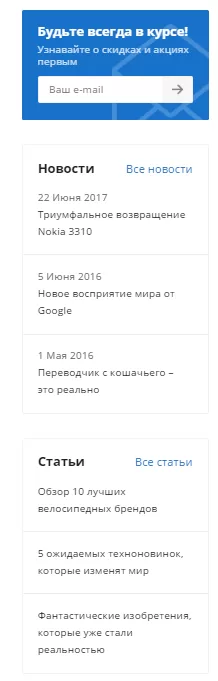
Блок «О компании»
Блок размещается внизу страницы. Здесь вы можете поприветствовать посетителя на своем сайте и рассказать немного о своей компании или магазине.

Блок производителей
В данной области по умолчанию отображается 8 логотипов производителей, чьи товары вы представляете на своем сайте. Вы можете увеличить или уменьшить их количество. О том, как это сделать читайте в уроке «Настройка заголовков и количества элементов в блоках». В зависимости от выбранного в виджете внешнего вида, блок может содержать ссылку на полный перечень брендов.

назадГлавная страница О типах главных страницвперед
О типах главных страниц
В этой главе раскрывается в каких типах страниц какие элементы доступны и как они будут расположены.
Тип № 1
Данный тип является настраиваемым.
Вверху страницы размещаются основные баннеры, окруженные баннерами меньшего размера («верхними баннерами») (1). При желании баннеры поменьше можно деактивировать в административной части сайта, тогда область основных баннеров займет всю ширину контентной части. О том, как отключать верхние баннеры упомянуто в главе «Редактирование элементов главной страницы».
Все последующие элементы можно отключить при помощи виджета настроек, а именно это:
- тизеры преимуществ**(2);**
- список популярных разделов (3);
** 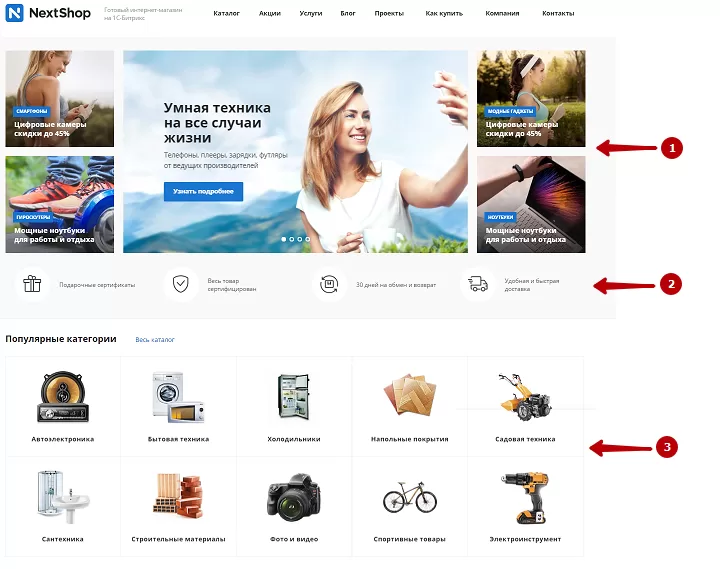 **
**
- блок с рекомендациями и специальными предложениями (4);
- маленькие баннеры (5);
- новости из раздела «Акции» (6);
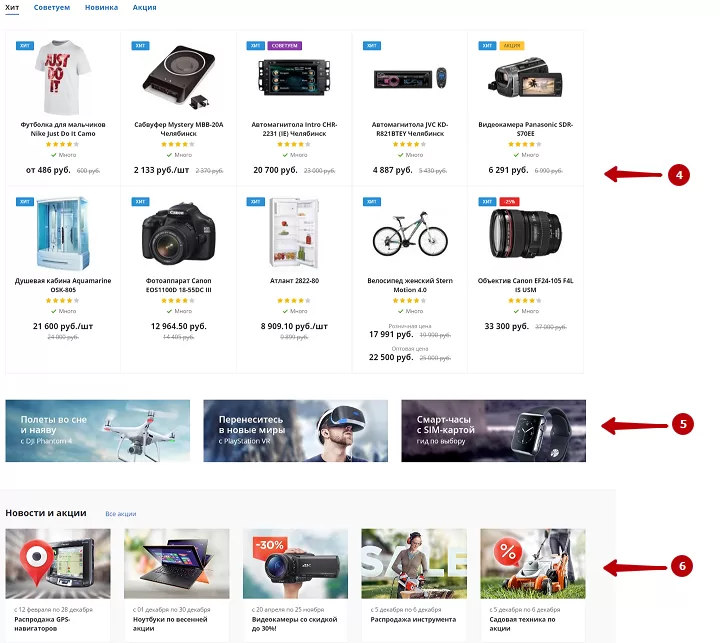
- последние статьи из блога (7);
- широкий баннер снизу (8);
- блок о компании (9);
- блок с брендами (10).
Тип № 2
Страница второго типа не имеет расширенных настроек – ее состав четко задан и изменить его нельзя.
В голове страницы располагается область для основных баннеров (1) шириной во всю контентную часть. Под ней размещаются баннеры меньшего размера (2) и блок популярных категорий (3).
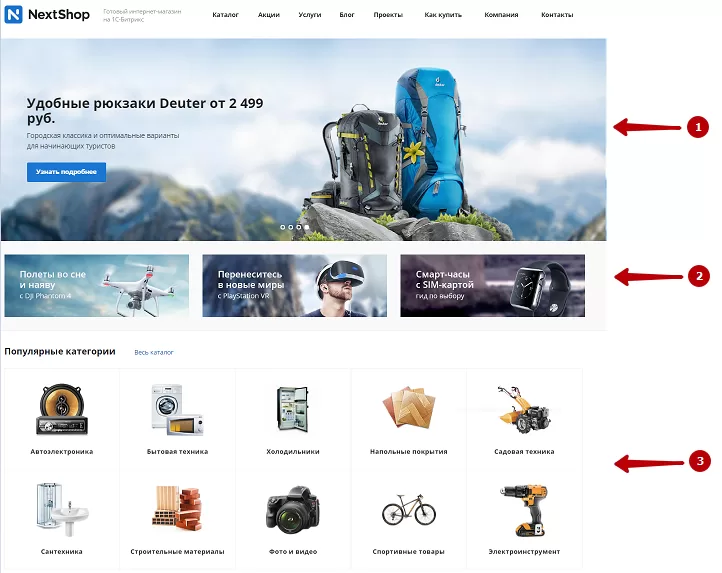
В середине будут отображены последние новости раздела «Акции» (4) и блок с рекомендациями и специальными предложениями**(5).
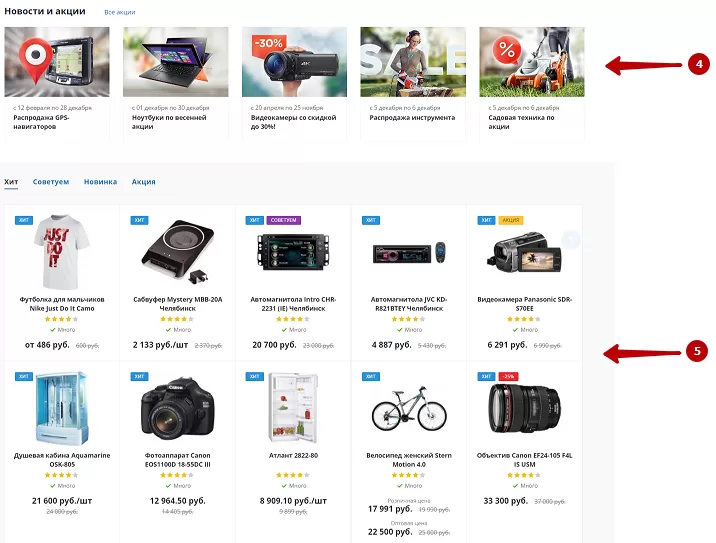
Завершают страницу новости из блога (6), область под широкие баннеры (7), блок о компании**(8)** и список брендов **(9).
**
Тип № 3
Данный тип, как и тип № 1, является настраиваемым. Все блоки кроме области с основными баннерами можно отключить с помощью виджета.
В отличие от типа № 1, контентная область страницы смещена вправо. С левой стороны включается отображение бокового меню. Также здесь присутствуют элементы, которые не доступны для первого типа: дополнительный вид тизеров и плавающие баннеры.
Компоновка страницы 3го типа выглядит следующим образом:
- Основной баннер;
- Баннеры в виде тизеров;
- Боковое меню;
4. Плавающие баннеры;
5. Блок «Популярные категории»;
6. Рекомендации и специальные предложения;
7. Тизеры преимуществ;
8. Новости и акций;
9. Широкий баннер;
10. Блок о компании;
11. Бренды.
Тип № 4
Структура главной страницы этого типа жестко задана и не подлежит изменениям. Так же, как и в типе № 3, контентная области смещена в правую часть и одним из элементов страницы становится боковое меню.
Данный тип наиболее компактный и содержит в себе:
- область для основных баннеров (1) ;
- тизеры (2);
- боковое меню (3);
- «Популярные категории» (4);
- блок рекомендаций и специальных предложений (5);
** 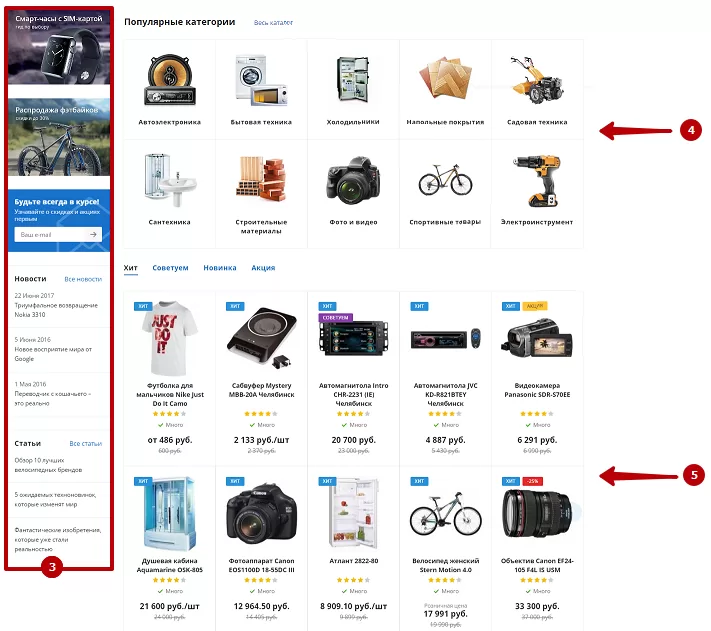
- новости и акции компании/магазина (6);
- краткую информацию о компании (7);
- перечень брендов**(8).**
** 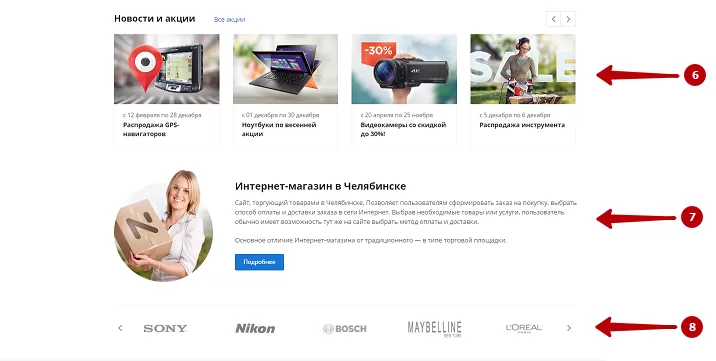 **
**
назадОбзор элементов главной страницы Редактирование элементов главной страницывперед
Редактирование элементов главной страницы
Создайте свой уникальный интернет-магазин за пару шагов. В этом уроке мы расскажем, как загрузить свои баннеры, настроить тизеры преимуществ, а также управлять блоками на сайте.
Содержание главы:
назадО типах главных страниц Управление баннерамивперед
Управление баннерами
Элементы баннеров (изображение, заголовок, описание) хранятся в карточках. В решении используется 3 вида карточек для баннеров, отображаемых на главной странице:
- Первый вид помогает создавать основные, верхние и плавающие баннеры;
- Второй – маленькие баннеры, баннеры в виде тизеров и широкие баннеры внизу страницы;
- Третий – внутренние баннеры.
Фактически, внутренние баннеры показываются не только на главной странице, но и на контентных разделах сайта, поэтому их структура и элементы управления будут рассматриваться нами отдельно в главе «Рекламные баннеры».
В режиме редактирования в публичной части сайта при наведении указателя на область одного из баннеров всплывает меню с кнопками управления, позволяющими изменить, удалить (1) или добавить новый баннер (2).
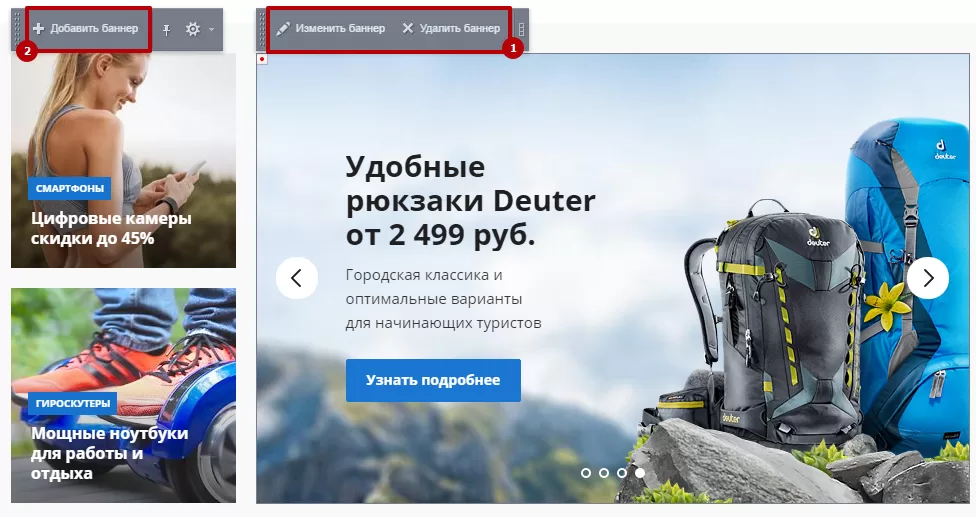
Примечание: При использовании типа страницы №1 с активными верхними баннерами при наведении указателя выделяется область, включающая и основные баннеры, и верхние (те, что по бокам). На всплывающем меню кнопки изменения и удаления будут действовать на основной баннер. Те же действия над верхними баннерами можно осуществить только в административной части сайта. В остальных случаях озвученные элементы управления производят действия над теми баннерами, над которыми они появились.
Кнопка «Добавить баннер» позволяет создать любой новый баннер того же вида. Это значит, что вы можете навести указатель, например, на область основного баннера и создать новый элемент в блоке плавающих баннеров, заполнив карточку определенным образом. И наоборот, используя элемент управления над блоком плавающих баннеров, добавить основной баннер.
Если вы хотите, чтобы все баннеры были рассортированы в административной части строго по подвидам, не следует использовать особенность, обозначенную выше, на баннерах второго вида, а при создании элементов первого вида – обращайте внимание на поля, определяющие тип и раздел в карточке элемента.
Для работы со списками баннеров первого вида в административной части сайта перейдите в Контент → Реклама (aspro.next) → Баннеры. Здесь выберите ветку, соответствующую одному из редактируемых подвидов. Например, для того, чтобы отключить отображение баннеров по бокам от основного, раскройте «Верхние баннеры».
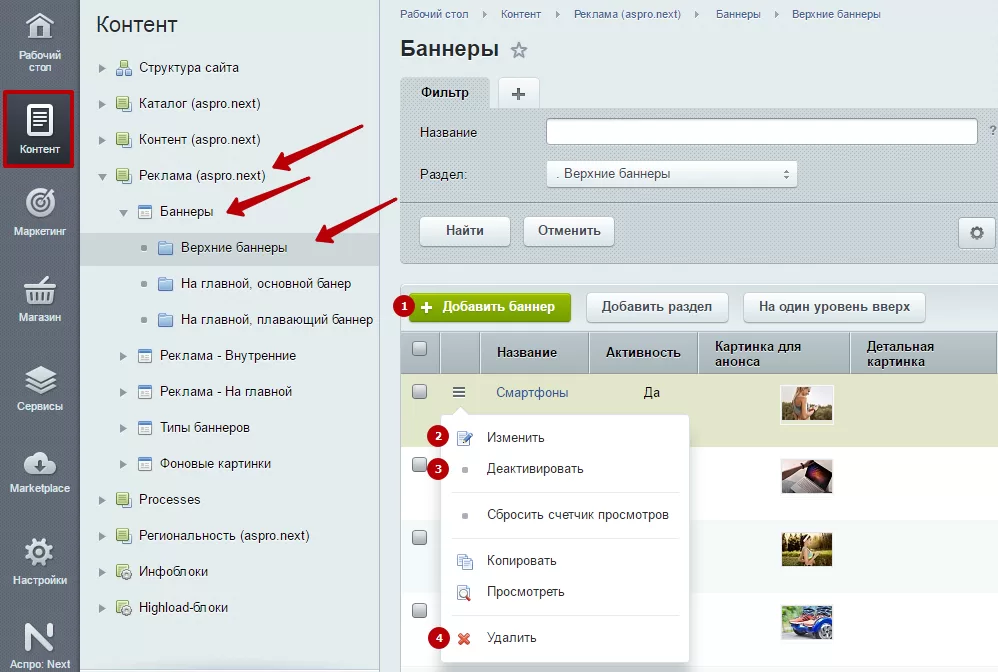
Отключить верхний баннер без удаления из базы можно при помощи пункта «Деактивировать» (3) в меню кнопки Гамбургер. С помощью других пунктов этого же меню можно подправить баннер (2) или удалить его (4). Используйте кнопку «Добавить баннер» (1) для создания нового элемента.
Карточка баннера первого вида состоит из вкладок: «Баннер», «Анонс», «Подробно», «SEO», «Реклама», «Разделы». Содержимое вкладок «SEO» и «Реклама» не относятся к рассматриваемой теме, поэтому их описание в рамках урока отсутствует.
На вкладке «Баннер» общими для основных, верхних и плавающих баннеров являются поля:
- Активность**(1)** – делает баннер видимым на главной странице;
- Начало и окончание активности (2) – задает временной интервал, в котором баннер будет доступен для просмотра;
- Название (3) – содержит текст заголовка, отображаемого на баннере (поле обязательно для заполнения);
- Сортировка (4) – задает порядок отображения баннеров на странице;
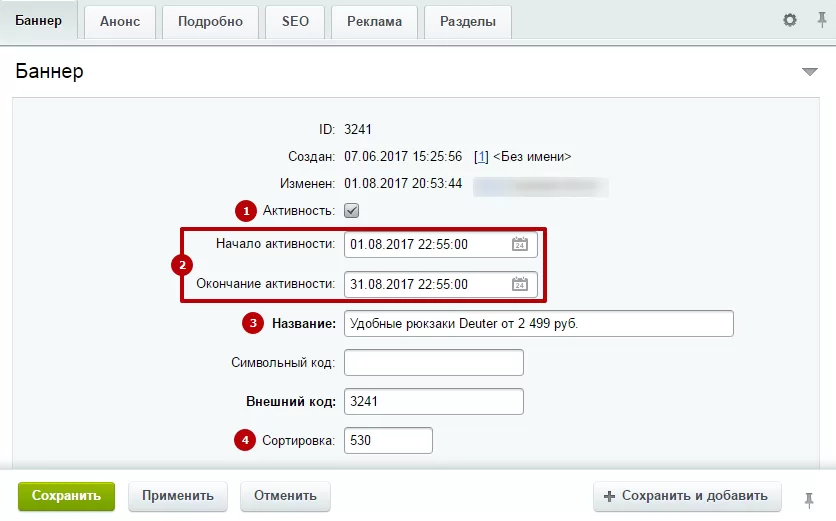
- Расположение текста (7) – определяет где будет находиться заголовок и подпись на баннере: справа, слева, по центру или вовсе будет отключен;
- Тип перехода (9) – устанавливает как будет открываться ссылка, привязанная к баннеру: в новом окне или текущем;
- Цвет текста (10) – задает в верхнем и плавающем баннере цвет заголовка, в основном баннере влияет также и на описание;
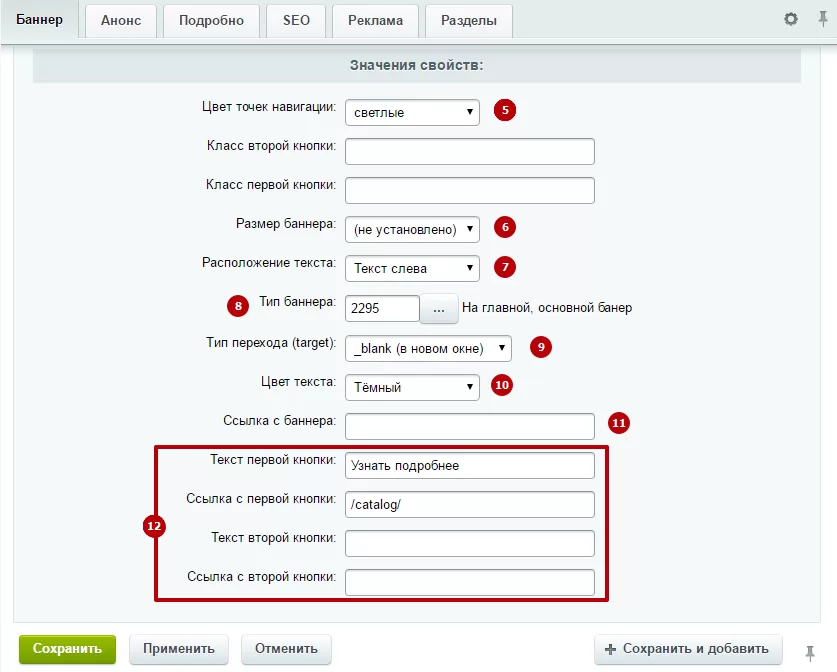
- Тип баннера (8) – является одним из ключевых полей при создании баннера. Меняя значение в этом поле, вы определяете в каком блоке баннер будет отображаться. Чтобы установить нужный тип, нажмите кнопку с многоточием и выберите в новом окне соответствующий пункт: баннер сверху, основной или плавающий.
Для верхних и плавающих баннеров заполняется поле «Ссылка с баннера» (11). Если поле оставить пустым, пользователь не сможет получить никакой дополнительной информации, кликнув по нему. Баннер будет использоваться только для красоты.
Используя поле «Размер баннера» (6) , вы можете превратить плитку в мозаику.
В блоке плавающих баннеров в одном ряду может находиться до 4х элементов со значением «не установлено» (a) в указанном поле. При выборе варианта «Широкий» элемент займет 2 места в ряду (b). Если выбрать «На всю область», ширина баннера будет подогнана под длину всего ряда (c).
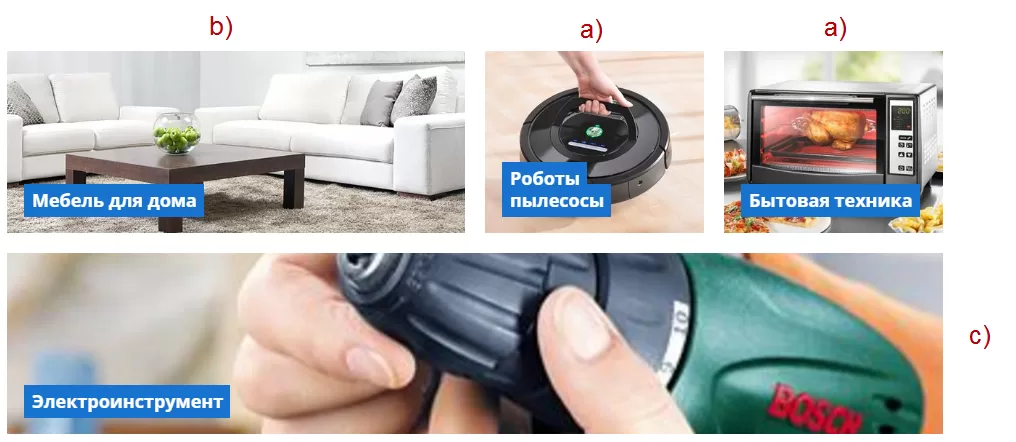
Для основных баннеров дополнительно можно задать светлый или темный цвет точек навигации (5), чтобы они не терялись на фоне баннера, а группа полей внизу карточки (12) позволяет разместить на баннере кнопки и привязать к ним страницы сайта с перечнем товаров или подробной информацией.
Вкладка «Видео»
В Аспро: Next, начиная с версии 1.3.1, вкладка «Видео» доступна для типа баннера «На главной, основной баннер». Параметры с этой вкладки позволят вам использовать видео вместо картинки или привязать его к ней.
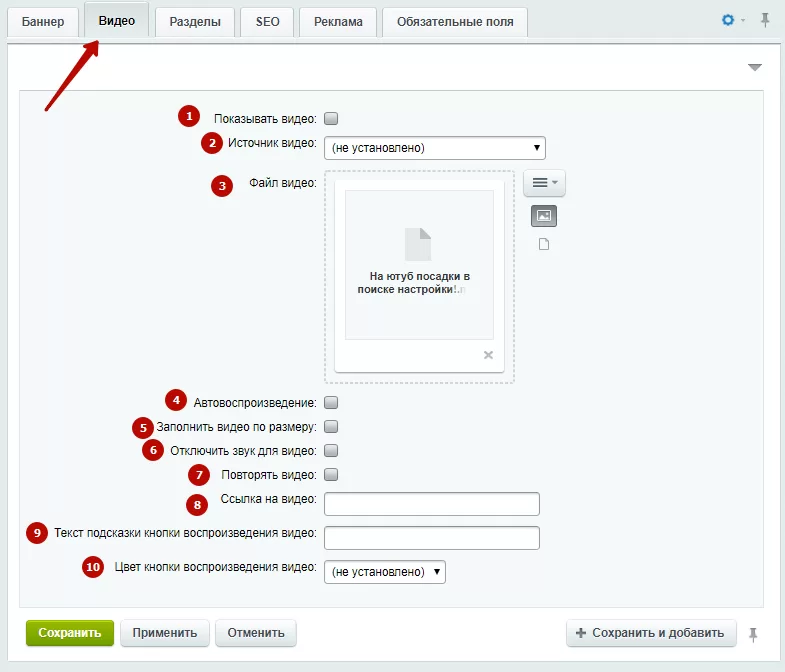
Для этого:
- установите галку «Показывать видео» (1), чтобы сделать его доступным для пользователей;
- загрузите видеофайл в систему (3) и/или привяжите ролик с YouTube (8) (подробнее в уроке «Добавление видеоролика с «Youtube»»);
- укажите его источник**(2)** – видео из файла или «html embed код », если видео загружено с YouTube;
- активируйте поле «Автовоспроизведение» (4) , если хотите, чтобы видео проигрывалось автоматически при загрузки страницы.
- активируйте поле «Заполнять видео по размеру» (5) , если будете отображать видео по всей ширине баннера;
- для отключения звука, установите галку у одноименного параметра (6).
- установите галку «Повторять видео»(7) , если требуется зациклить воспроизведение ролика;
- текст подсказки кнопки воспроизведения видео (9) ;
- цвет кнопки воспроизведения видео**(10)**.
Внимание! Пользователи не смогут самостоятельно включать или отключать звук при просмотре видео на сайте.
Чтобы сделать основной баннер составным, загрузите фоновую картинку на вкладке «Подробно», а активную – на вкладке «Анонс».
В поле описания анонса вы также можете разместить короткий текст, который будет отображаться под заголовком на основном баннере.
Если вы создаете верхний баннер, изображение следует загружать на вкладке «Анонс».
Создавая плавающий баннер, сохраните картинку на вкладке «Подробно». Если вам также нужно краткое описание, которое будет появляется при наведении указателя на баннер, заполните поле описания анонса.
Чтобы не потерять новый баннер в админке, соотнесите его с нужным разделом в списке одноименной вкладки.
Из баннеров второго вида управлять элементами как в админке, так и в публичке можно только баннерами в виде тизеров. Маленькие баннеры и широкие баннеры внизу страницы в публичной части можно только добавить. Их изменение, удаление и деактивация доступны в административной части сайта.
Принцип управления карточками одинаков для обоих видов.
В админке второй вид баннеров можно найти в Контент → Реклама (aspro.next) → Реклама – на главной. Подвиды расположены в соответствующих разделах.
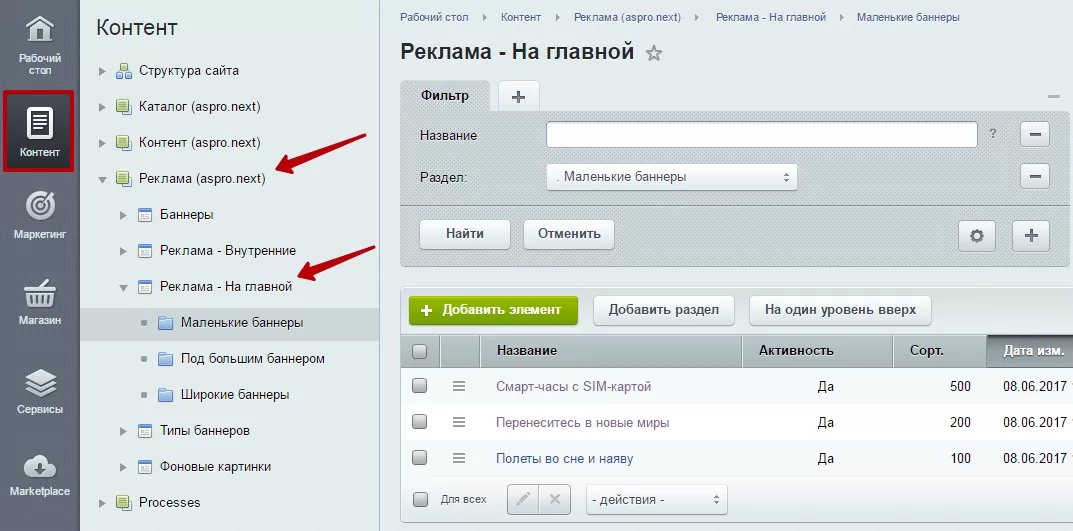
Если вы откроете карточку одного из таких баннеров, то заметите, что полей для заполнения в ней меньше.
Здесь можно:
- активировать отображение баннера (1) ;
- дать баннеру название (2) – поле является обязательным, отображается только с баннерами-тизерами;
- установить тип баннера (3) и тем самым включить его отображение в нужном блоке;
- задать порядковый номер среди других баннеров того же подвида (4);
- связать с одной из страниц сайта (5) ;
- установить изображение (6);
- задать краткое описание**(7)** – поддерживается только баннерами-тизерами.
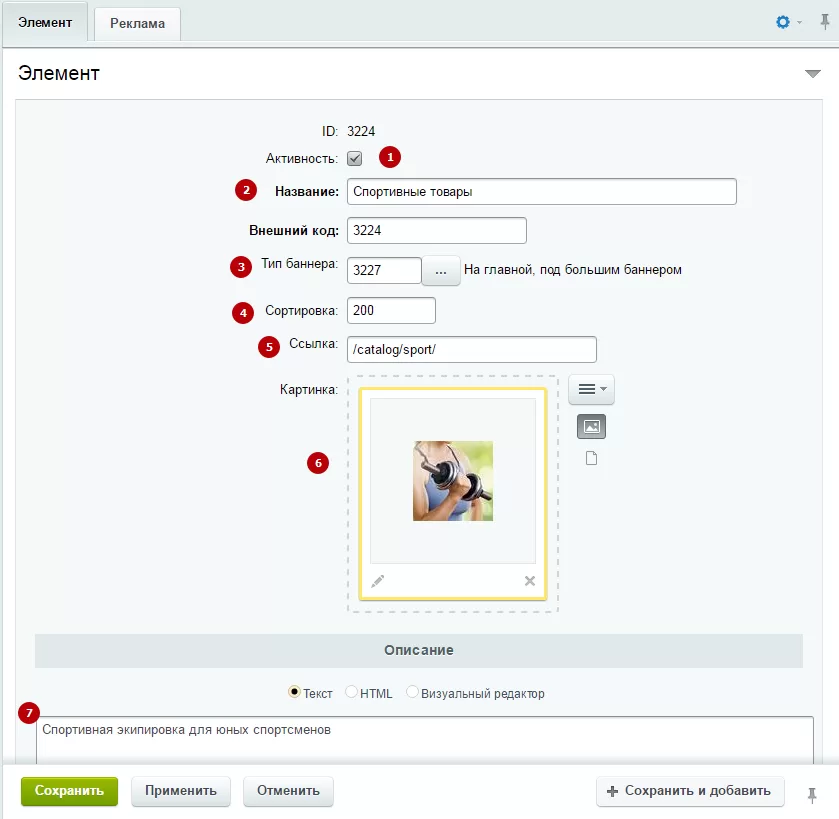
Тизеры
Управлять списком тизеров в Аспро: Next и Аспро: Шины и диски 2.0 можно в административной и публичной части сайта.
Для управления тизерами в публичной части перейдите в режим правки и наведите указатель на один из тизеров. Появится 2 всплывающих меню. Одно будет предлагать вам изменить**(3)** или удалить (4) выбранный тизер, другое добавить новый (2).
При добавлении нового тизера, чтобы он отображался в блоке, нужно отредактировать параметры компонента. Вызвать редактор можно при помощи кнопки с изображением шестеренки **(1).
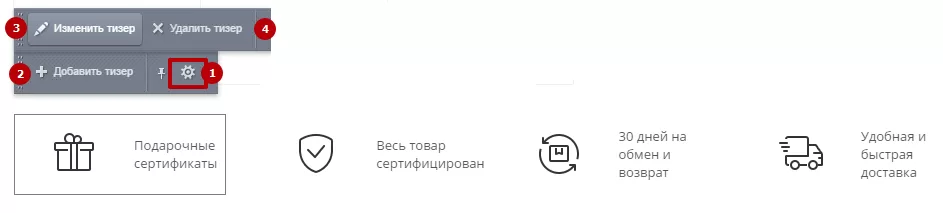
В параметрах компонента в разделе «Основные параметры» требуется изменить количество новостей на странице.
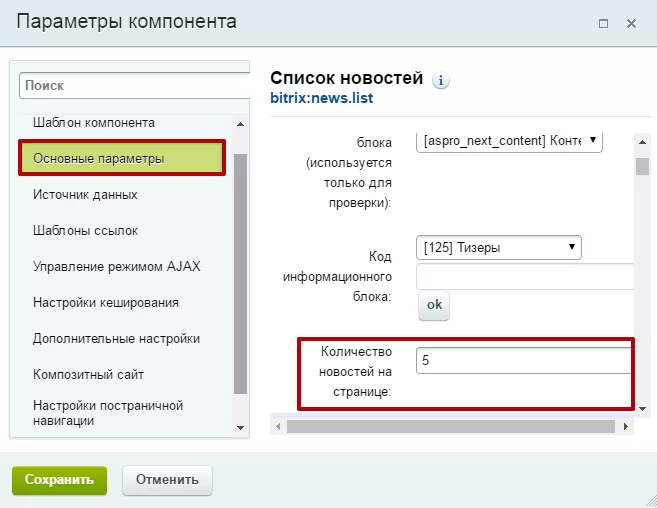
Для оптимального отображения блока рекомендуется размещать до 4 или от 5-8 тизеров в блоке элементы будут располагаться в 2 ряда.
Создать новый тизер можно как до изменения параметров компонента, так и после.
Чтобы создать новый элемент, вам необходимо будет заполнить на основной вкладке поля:
- Активность (1) – галка включает показ элемента на странице;
- Начало и окончание активности (2) – задает период отображения тизера;
- Название (3) – хранит текст, размещаемый рядом с изображением;
- Сортировка (4) – значение определяет порядок отображения тизеров в блоке;
- Показывать на главной (5) – параметр включает отображение тизера на главной странице;
- Ссылка (6) – привязывает раздел или страницу сайта к тизеру. Вы можете оставить поле незаполненным, тогда тизеры будут некликабельными;
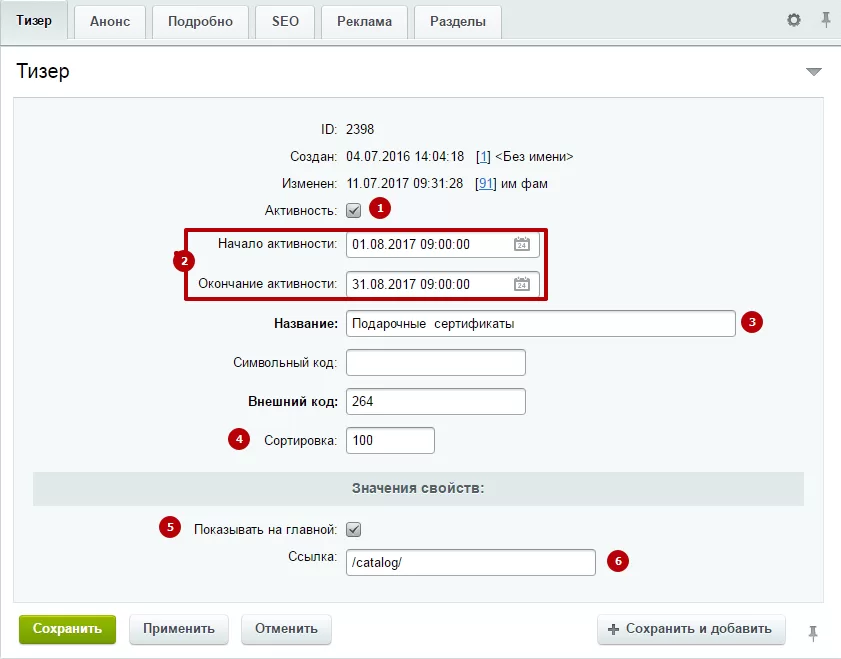
Изображение для тизера следует загружать на вкладке «Анонс».
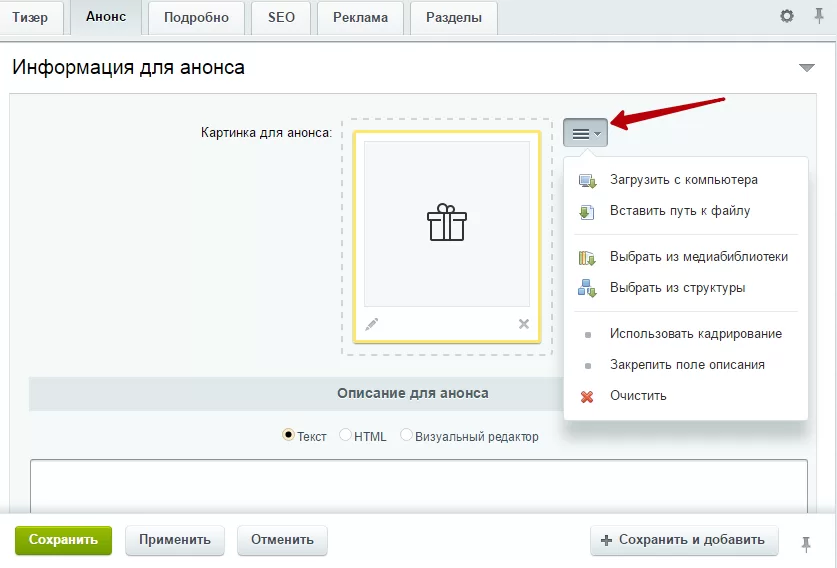
Для управления тизерам в админке нужно перейти в Контент → Контент (aspro.next) → Тизеры. Элементы управления стандартны: кнопка «Добавить тизер» и пункты меню кнопки Гамбургер – «Изменить», «Удалить». Также можно отключить отображение тизера, не удаляя его, выбрав «Деактивировать». При создании нового тизера, не забудьте поправить параметры компонента.
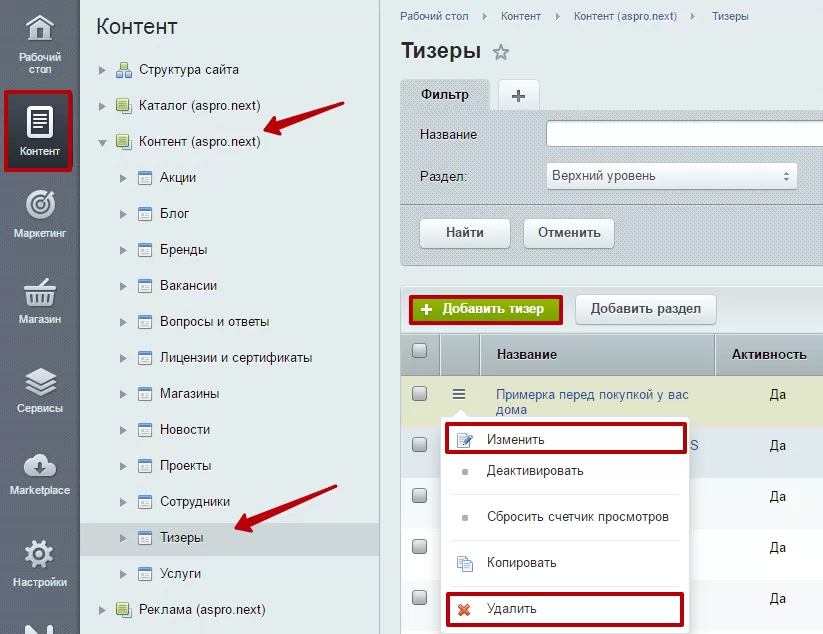
назадУправление баннерами Блок «О компании»вперед
Блок «О компании»
В блоке, расположенном внизу главной страницы, с текстом, приветствующим посетителя на сайте или рассказывающем о компании, можно загружать свое изображение и вставлять свой текст.
Для замены изображения перейдите в режим правки, наведите указатель на картинку и нажмите на всплывающем меню «Редактировать Изображение компании как html».
Чтобы удалить существующее изображение кликните по нему левой кнопкой мыши и нажмите клавишу Backspace. Для вставки новой картинки кликните иконку «Изображение» на панели визуального редактора.
Перед вами появится окно, предлагающее указать источник изображения. Нажмите кнопку с многоточием для перехода к работе с медиабиблиотекой.
Подробнее о медиабиблиотеке вы можете узнать из этого урока.
Если вы не используете мультирегиональность , отредактировать текст можно также в режиме правки, вызвав редактор кнопкой «Изменить область» на всплывающем меню.
В новом окне для правки будут доступны заголовок и текстовое содержимое блока «О компании».
Если вы используете разные версии сайта для регионов , текст в блоке нужно редактировать для каждого города отдельно. Это можно осуществить только в админке.
Откройте вкладку «Контент». Далее, Региональность (aspro.next) → Регионы. Выберите нужный раздел и найдите в списке город, для которого требуется изменить описание. Например, Урал → Челябинск. Кликните кнопку Гамбургер и выберите «Изменить».
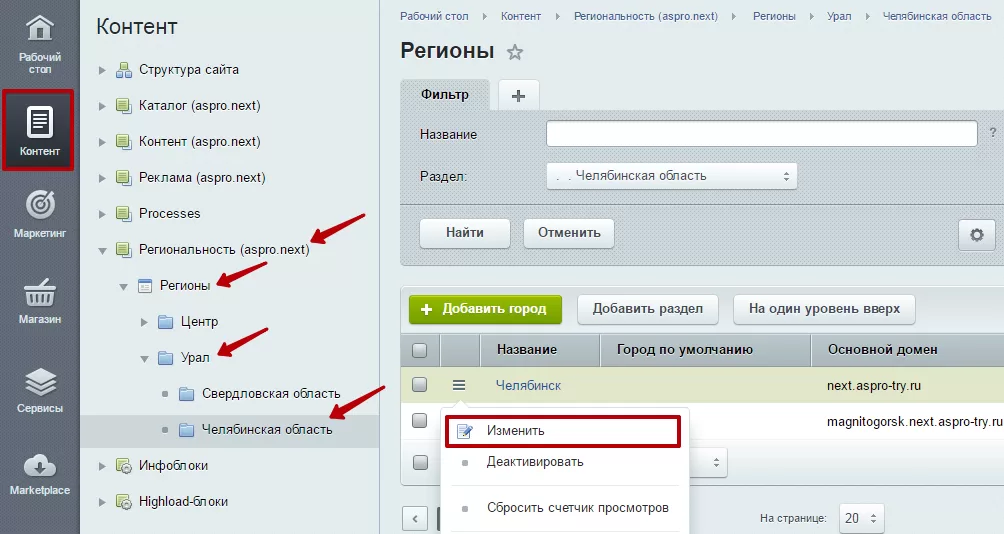
Текст для главной страницы находится на вкладке «Информация». Здесь вы можете переключаться между режимами редактирования: включить режим «Текст» для того, чтобы очистить скопированный текст от форматирования, затем использовать визуальный редактор для придания тексту необходимого стиля или оформить его непосредственно HTML тегами.
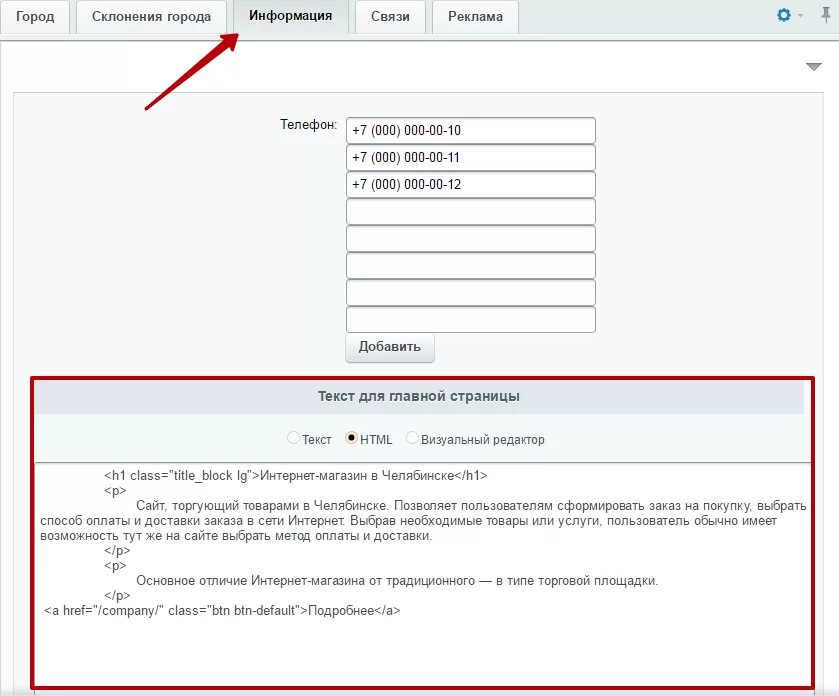
назадТизеры Настройка заголовков и количества элементов в блокахвперед
Настройка заголовков и количества элементов в блоках
Блоки, представляющие из себя перечень элементов, активируются на странице автоматически, если соответствующие разделы не пусты. Чтобы отобразить, например, включенный блок с новостями и акциями, создайте хотя бы одну акцию и активируйте ее. Это правило не относится только к блоку популярных категорий.
Чтобы добавить элемент в блок «Популярные категории» откройте карточку раздела и перейдите на вкладку «Доп. поля». Установите внизу галку у одноименного параметра и сохраните изменения.
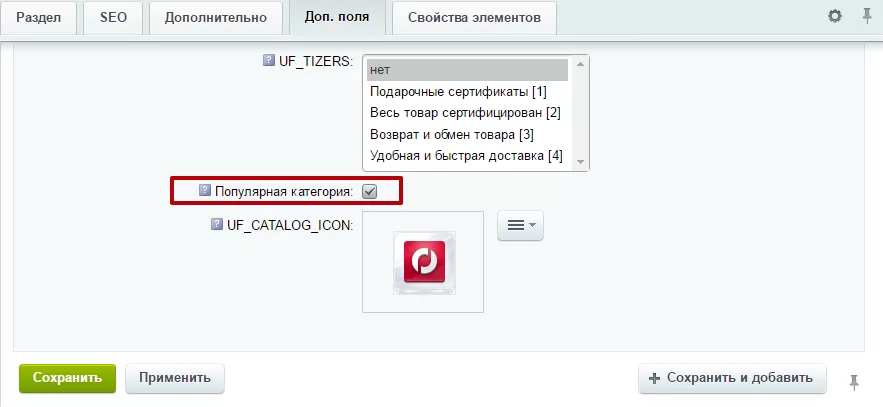
Изменение заголовка и количества элементов рассмотрим на примере блока «Бренды», отображаемого в виде списка.
Перейдите в режим правки и наведите указатель на один из элементов блока. На всплывшем меню, предлагающем добавить новый элемент, нажмите кнопку с шестеренкой.
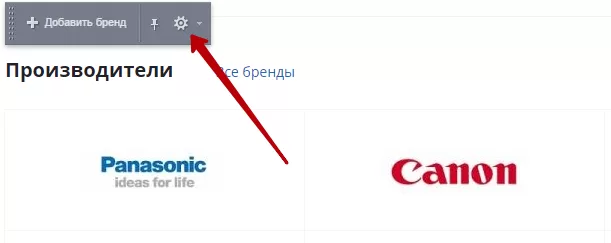
В окне редактора компонента перейдите в раздел «Основные параметры» и найдите поле «Количество новостей на странице» (1). Задайте число, соответствующее желаемому количеству элементов в блоке.
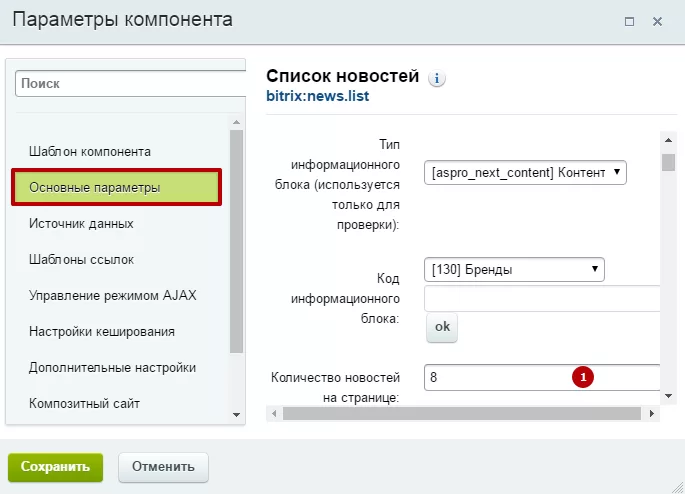
Изменить названия заголовка блока (2) и ссылки на более подробный список (3) можно в разделе «Дополнительные настройки» в соответствующих полях.
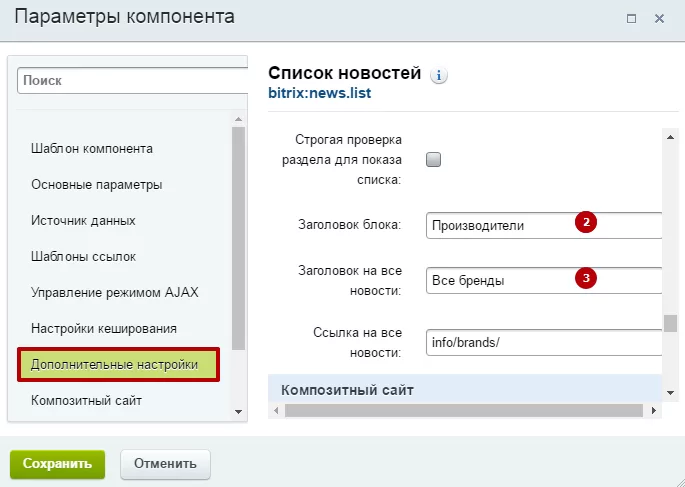
Инструкция актуальна для блока с новостями из раздела «Акции», блога и новостных блоков бокового меню.
Блоку популярных категорий можно задать только новый заголовок с ссылкой на каталог. Для этого так же нужно открыть параметры компонента, как и в предыдущей инструкции.
Далее, перейдите в раздел «Дополнительные настройки» и заполните поля, отвечающие за название заголовка (1) и название ссылки на полный список разделов (2).
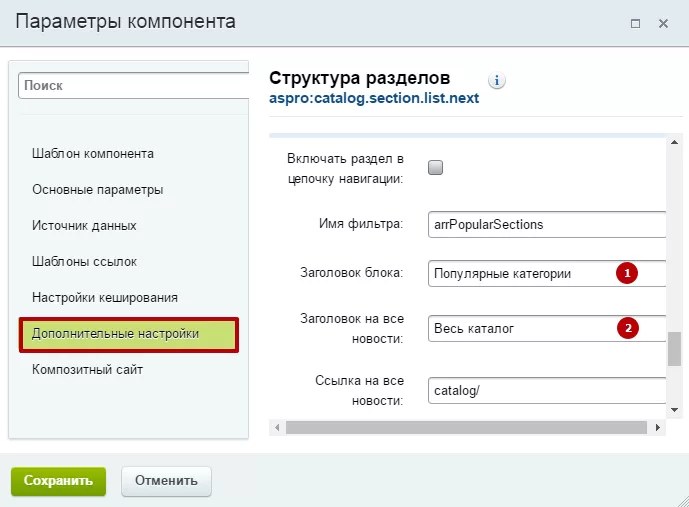
Блок рекомендаций и специальных предложений не позволяет редактировать заголовки. Здесь можно задать только количество выводимого на странице товара.
Чтобы вызвать параметры компонента, выберите то всплывающее меню, которое содержит в себе только изображения канцелярской кнопки и шестеренки. Нажмите на вторую.
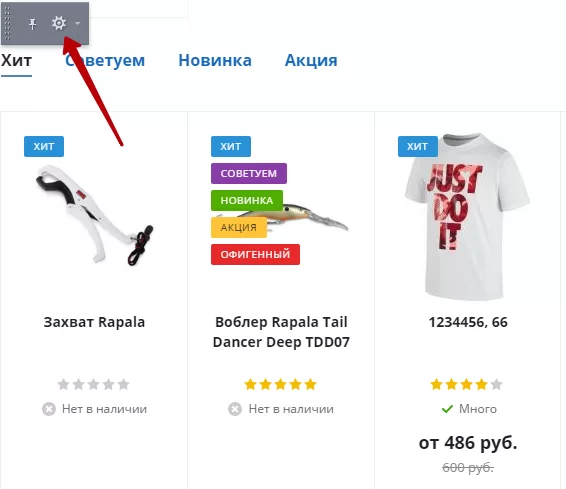
В списке параметров найдите раздел «Внешний вид». Первое же поле позволяет изменять количество элементов в блоке.
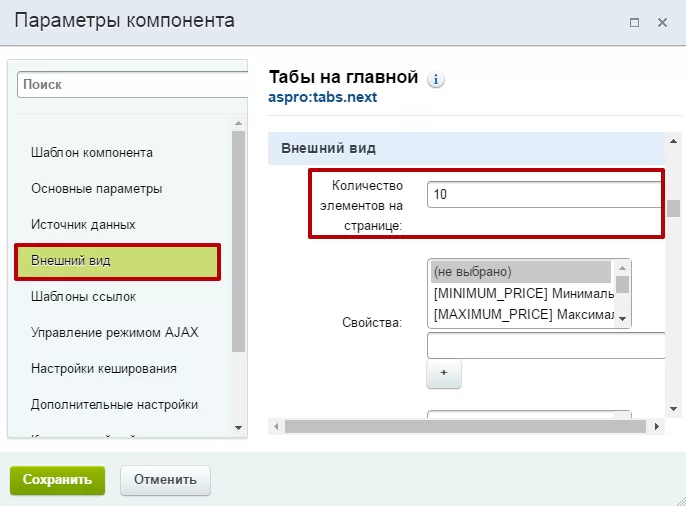
Вы также можете изменить заголовок формы «Подписаться» и комментарий под ним. Для этого наведите в режиме правки указатель на форму обратной связи. На всплывшем меню нажмите «Редактировать Верхний текст как html» (1) , чтобы изменить заголовок. Для изменения комментария нажмите кнопку редактирования нижнего текста (2).
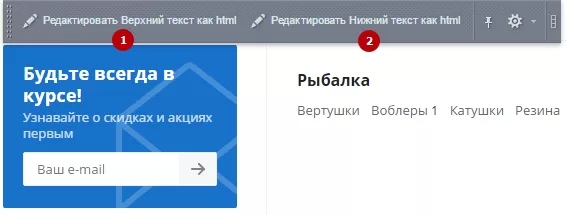
В обоих случаях перед вами откроется визуальный редактор, где вы можете внести свои коррективы.
Редактирование заголовка:
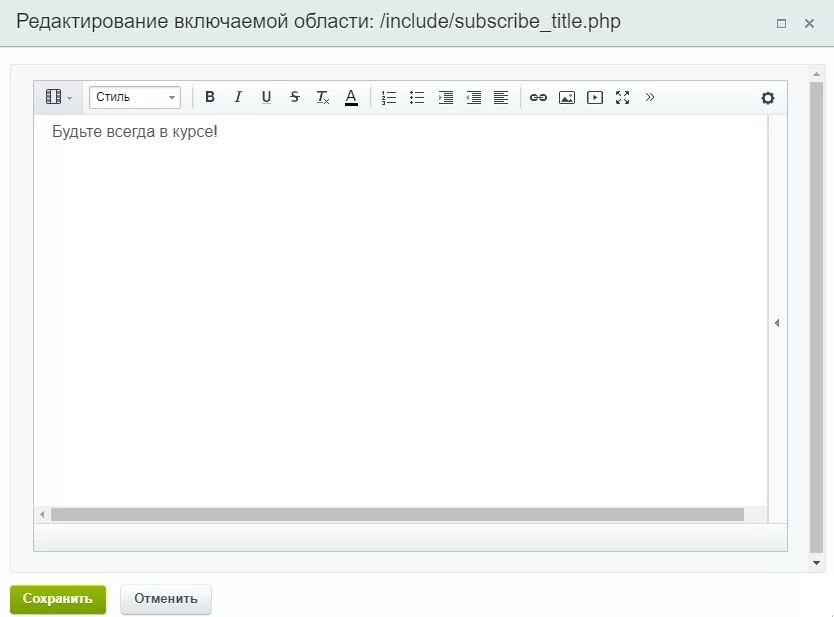
Редактирование комментария:
назадБлок «О компании» Виджет Instagram*вперед
Виджет Instagram*
С 4 декабря 2024 года поддержка API Instagram Basic Display закончилась. Информация в этой статье больше неактуальна.
Виджет Instagram* располагается на главной странице сайта. Изображения в этот блок подгружаются автоматически из привязанного к сайту аккаунта Instagram.
*Instagram — принадлежит компании Meta, которую признали экстремистской, запрещён на территории РФ.
Отображение блока Instagram
.6a82433e2d.webp)
Вы можете управлять отображением блока Instagram на главной странице. Для этого зайдите в административную часть сайта: Аспро (1) → Аспро: Next (2) → Настройки (3).
.56c2e4bbf6.webp)
Долистайте до блока «Главная» и активируйте или деактивируйте поле «Инстаграм». Сохраните настройки.
.bb0ff0328b.webp)
Получение Access Token (API Token)
Для того, чтобы настроить отображение снимков, необходимо получить специальный код Access Token и добавить его на сайт с помощью настроек решения.
Как получить Access Token, читайте в инструкции.
Полученный Access Token необходимо вставить в блок «Инстаграм». Для этого в тех же настройках в административной части сайта долистайте до блока «Инстаграм». Вставьте код Access token в поле «API token» (1). Также вы можете прописать заголовок блока (2), сделать блок на всю ширину (3) и указать количество получаемых (4) и видимых элементов (5).
Получаемые элементы — это те, которые решение запрашивает у платформы Instagram. А видимые — те, которые отображаются в виджете Instagram на главной странице. Вы можете отобразить 4, 5 или 6 элементов. В поле «Количество получаемых элементов» рекомендуем указать такое же количество, как и в поле «Количество видимых элементов». Таким образом решение не будет запрашивать у платформы Instagram больше элементов, чем вам нужно отобразить, а значит не будет дополнительной нагрузки на сайт.
.6aa6591280.webp)
После внесения изменений сохраните настройки.
Настройки кеширования блока Instagram
Начиная с версии решения 1.7.8, появилась возможность кеширования блока Instagram. Использование режима автокеширования позволяет ускорить работу сайта, а также снизить количество запросов на сервис. То есть кеширование не допускает превышения количества запросов, ограниченное сервисом (Client request limit reached).
Компонент инстаграма можно подключить в настройках. Изменить параметры компонента, находящегося во включаемой области, можно только редактируя сам файл включаемой области. В публичной части активируйте режим правки, наведите на область виджета Instagram и нажмите на «Изменить область».
.772b0e1856.webp)
В редактировании включаемой области выберите визуальный режим (1) и дважды кликните на блок «Аспро: Instagram» (2).
.a1a3438cf4.webp)
В параметрах компонента «aspro.instagram.next» укажите тип и время кеширования. Сохраните настройки.
.fbf9ed906e.webp)
назадНастройка заголовков и количества элементов в блоках Блок «ВКонтакте» на главнойвперед
Блок «ВКонтакте» на главной
Начиная с версии 1.9.0, в решении доступен блок «ВКонтакте» на главной странице.
Блок «ВКонтакте» — это виджет для главной страницы сайта. Он автоматически подгружает посты из привязанного к сайту сообщества в VK.
Картинка для блока будет браться из ленты «ВКонтакте». Поле, в которое она будет вставляться, имеет соотношение сторон 16:9.
Чтобы виджет заработал, нужно получить токен API. Сделать это можно через создание своего приложения для ВКонтакте.
Для начала зайдите на https://id.vk.com/about/business/go/ и нажмите «Добавить приложение».
Выберите, кем будет управляться приложение. Нажмите «Далее».
Затем заполните свои данные. Эта информация не будет отображаться публично. Согласитесь с офертой и обработкой персональных данных. Нажмите «Создать аккаунт».
Заполните название приложения (1) и выберите платформу: Web (2). Нажмите «Далее».
В поле «Базовый домен» напишите адрес вашего сайта без протокола (1). В поле «Доверенный Redirect URL» вставьте: https://oauth.vk.com/blank.html (2). Нажмите «Готово».
Введите код из push-уведомления для подтверждения.
После этого вы получите ID приложения. Оно будет доступно в соответствующем поле.
Теперь вам нужно получить Access Token. Сделать это можно двумя способами:
- С помощью библиотеки SDK — для ее установки следуйте инструкции по ссылке.
- С использованием HTTP-запроса. Следуйте шагам из документации VK.
Как только вы получите Access Token , сохраните его. Это и есть ваш API токен.
Далее переходим к нашему сайту, в его административную часть. Проходим следующий путь:
Аспро (1) → Аспро: Next (2) → Настройки (3).
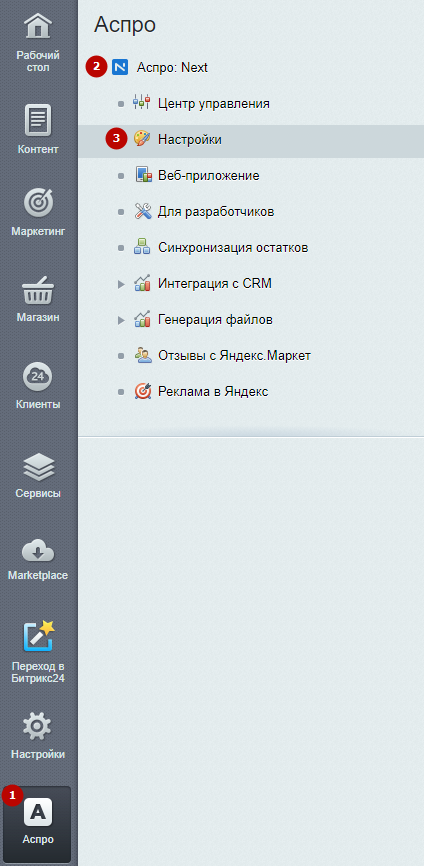
В настройках найдите пункт «Блок ВКонтакте». Вставьте код полученного API токена (1) и ID сообщества, откуда вы хотите подтягивать посты (2). Укажите название для блока (3), текст ссылки на все записи (4) и размер отображаемого текста (5). Сохраните параметры.
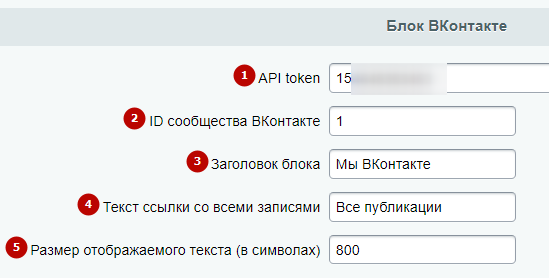
Поле «Размер отображаемого текста» позволяет задать количество символов, которое получит сайт для каждого поста. При этом количество отображаемых символов в блоке на главной будет отличаться от максимально доступного из-за ограничений по высоте. Например, у блока с 4 элементами в ряд помещается меньше символов, чем у 3 элементов в ряд. Количество символов может меняться и от разрешения экрана, но первые три строки всегда отображаются.
ID сообщества по умолчанию находится в ссылке. Если же у вашего сообщества VK уникальный URL, откройте любой пост на стене.
Затем скопируйте ID сообщества из URL-адреса поста.
Сайт подключен к API ВКонтакте. Теперь нужно включить блок. Находясь в разделе «Настройки» в административной части, поставьте галку в поле «Блок ВКонтакте» и нажмите «Применить».
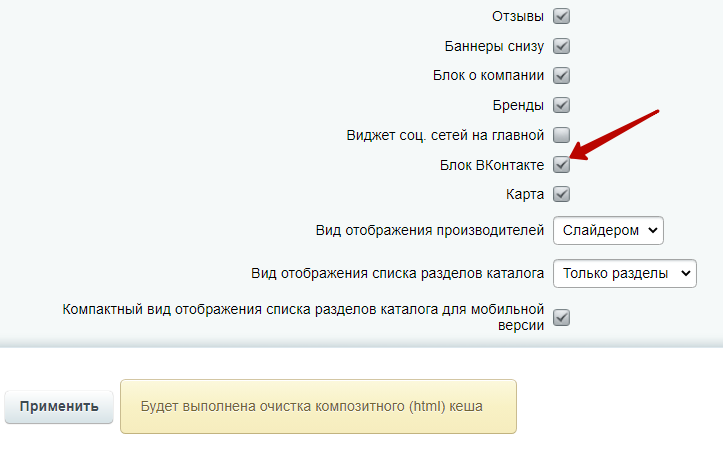
Блок «ВКонтакте» доступен только для 1-ого и 3-его типа отображения главной страницы.
Вернемся на главную страницу и найдем блок «ВКонтакте». Теперь посты из вашего сообщества будут отображаться на сайте.
Включить блок можно не только через административную, но и публичную часть сайта. Для этого перейдите в «Точную настройку», далее в раздел «Главная». Для 1-ого и 3-его типа главной страницы активируйте блок «ВКонтакте». Нажмите «Применить».
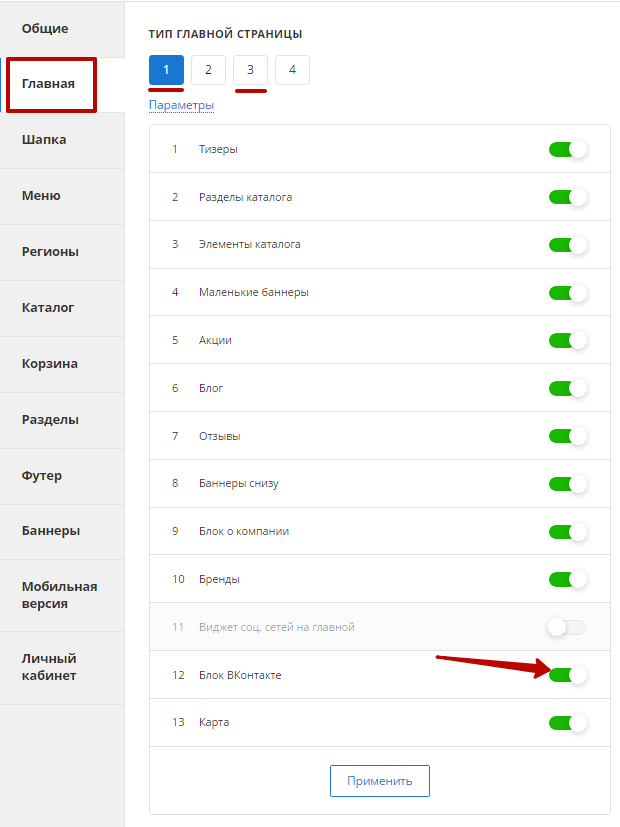
Настройка отображения блока и периода обновления постов
Чтобы настроить отображение блока «ВКонтакте», в публичной части сайта перейдите в режим правки и нажмите на шестеренку в области блока для перехода в параметры компонента «Аспро: Обертка».
Здесь вы можете задать период обновления постов в блоке. Мы не рекомендуем отключать кеширование и обновлять посты раньше, чем раз в час. На вкладке «Настройки кеширования» включите кеширование с необходимым типом (1) и задайте период обновления в секундах (2).
На вкладке «Дополнительные настройки» вы можете использовать отступ между блоками (3), задать количество элементов в строке (4) и вид отображения блока (5). Сохраните изменения.
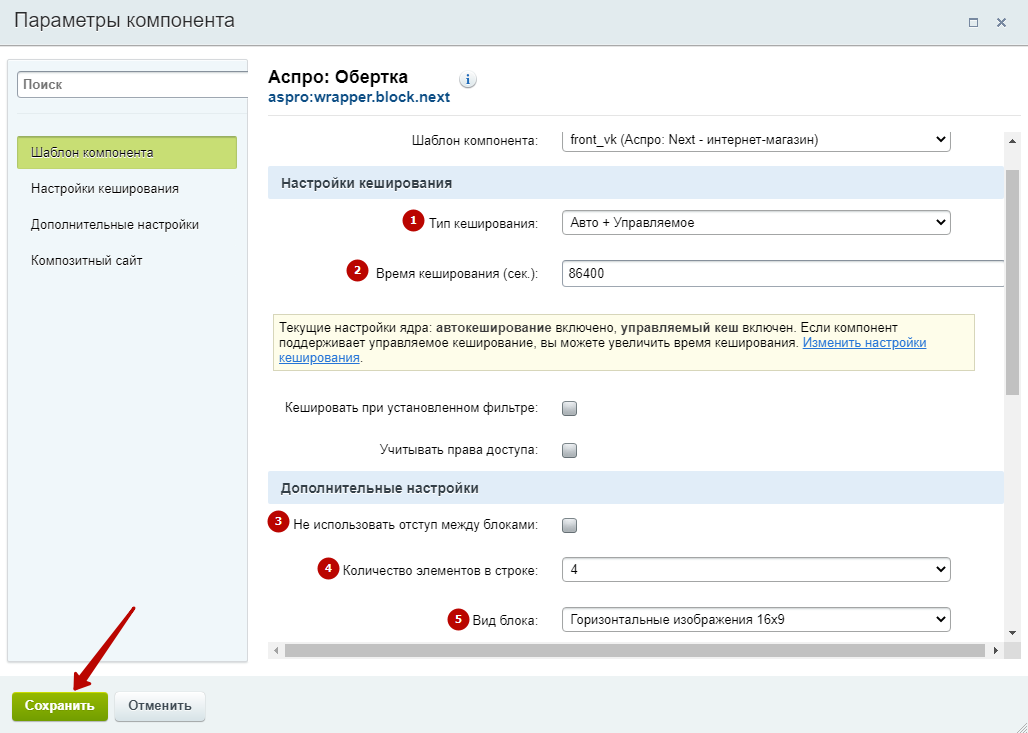
назадВиджет Instagram* Управление кнопками табов на главнойвперед
Управление кнопками табов на главной
В Аспро: Next, начиная с версии 1.4.2, доступно 2 варианта отображения кнопок в табах на главной: «Подробнее» и «Добавить в корзину». Подключайте второй вариант, чтобы пользователи могли добавить товар в корзину сразу с главной страницы.
Отображение кнопок «Подробнее» в табах на главной.
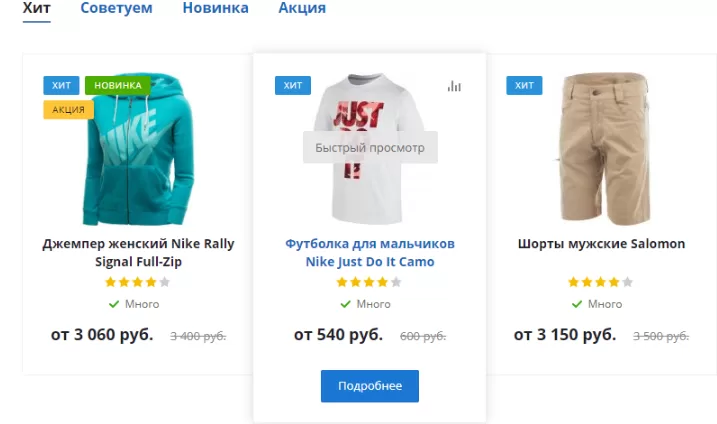
Отображение кнопок «В корзину» в табах на главной.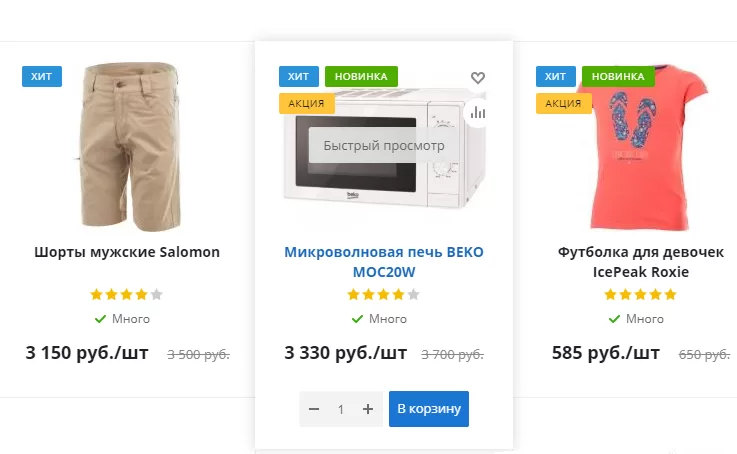
Выбор торговых предложений на главной странице с возможностью добавить в корзину.
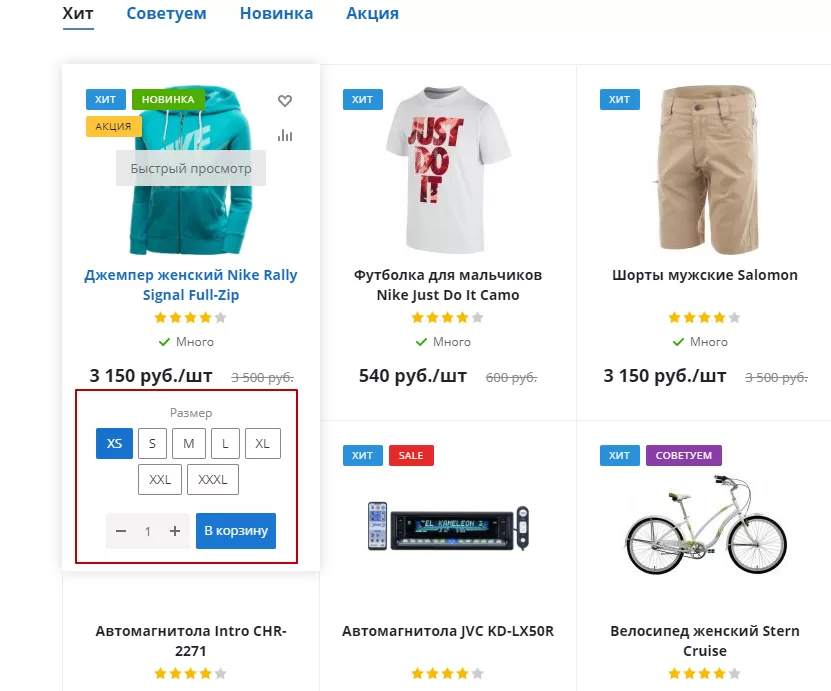
Чтобы изменить вид отображения, перейдите на главную страницу и включите режим правки. Наведите на контентную область страницы в области заголовка «Хит», дождитесь появления компонента и нажмите на шестеренку.
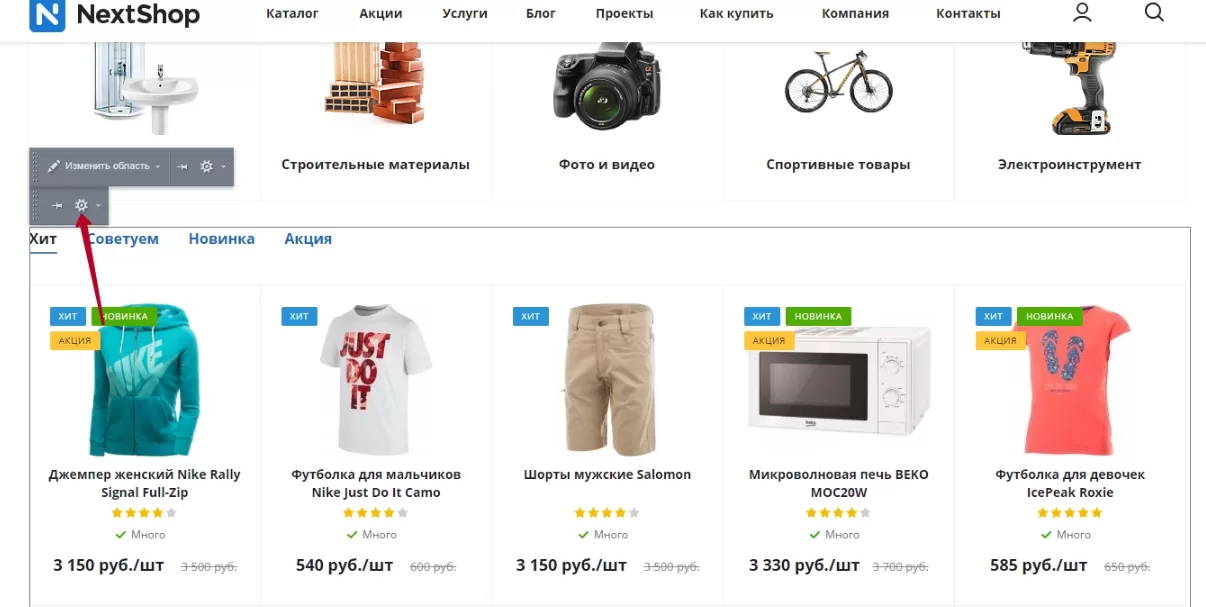
Активируйте или деактивируйте поле «Отображать кнопку “В корзину”».
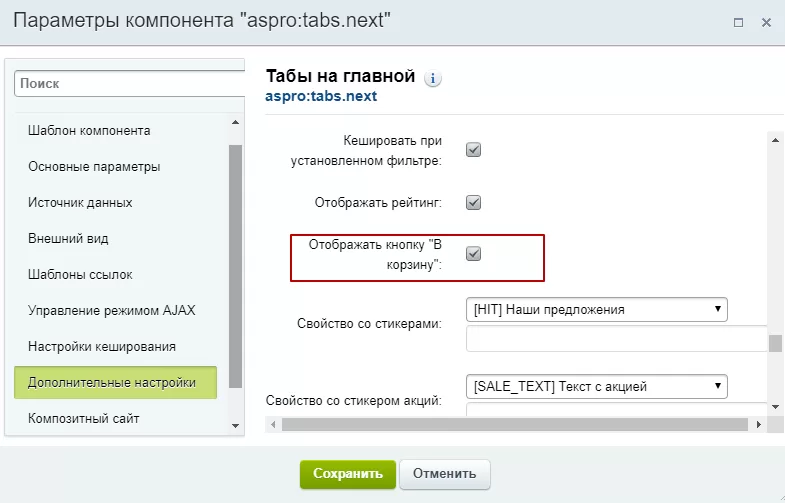
Для торговых предложений необходимо установить значения в параметре «Свойства предложений». Для этого выберите соответствующие параметры в поле «Свойства предложений». Чтобы выбрать несколько вариантов, при клике удерживайте клавишу ctrl. Сохраните изменения.
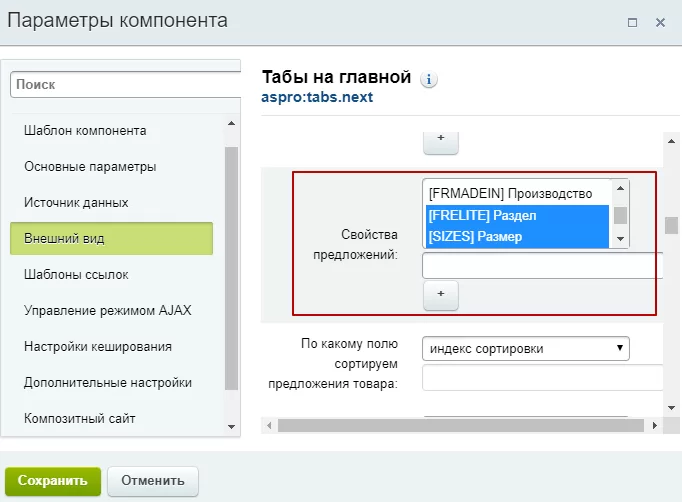
Содержание главы:
назадБлок «ВКонтакте» на главной Управление кнопкой «Показать еще»вперед
Управление кнопкой «Показать еще»
Начиная с версии 1.8.0, в табах на главной странице можно отобразить кнопку «Показать еще», чтобы пользователи могли изучить товары сразу на главной странице. Это может положительно повлиять на вовлеченность пользователей.
Главное, не переусердствовать в предложениях. Иначе пользователи просто устанут листать и уйдут с вашего сайта. На главной странице не нужно отображать все, что есть. Помните, что каталог — это все ваши товары и предложения, а главная — это страница для лучших предложений.
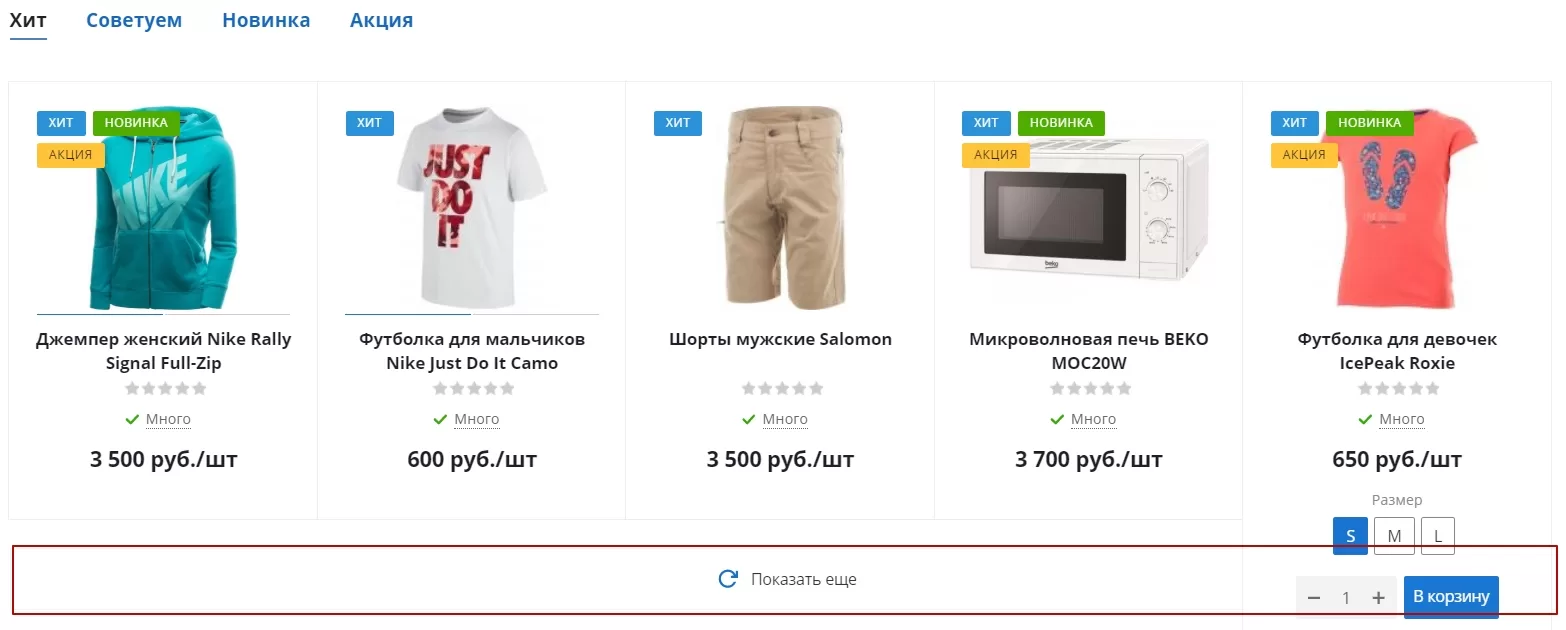
Чтобы изменить вид отображения, перейдите на главную страницу и включите режим правки. Наведите на контентную область страницы в области заголовка «Хит», дождитесь появления компонента и нажмите на шестеренку.
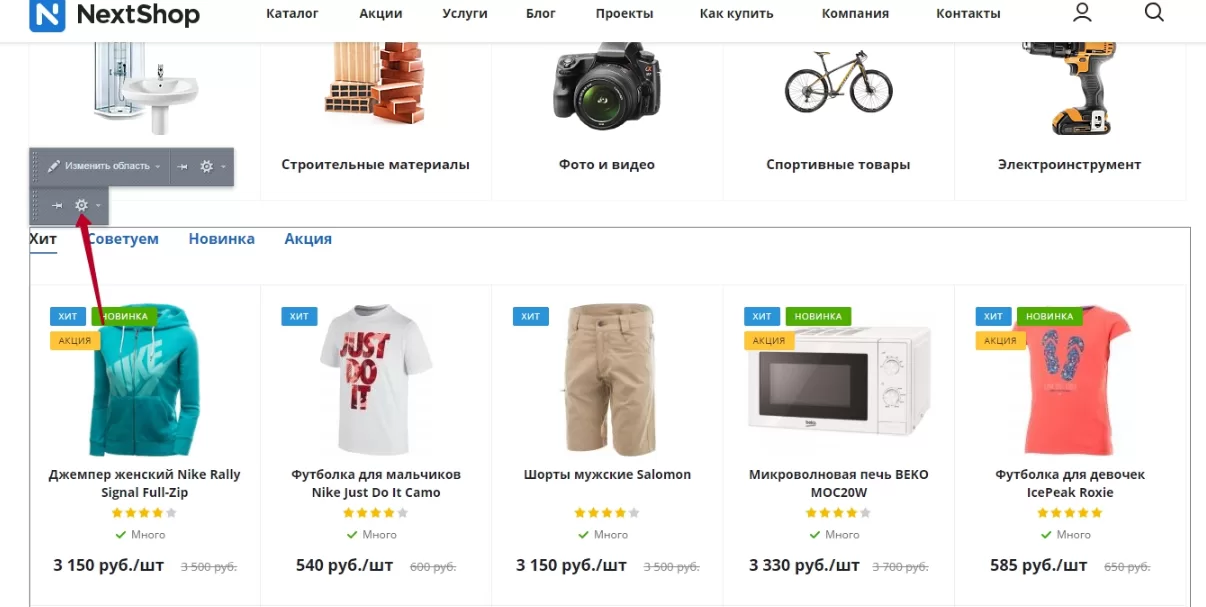
Вы попадаете в параметры компонента «Табы на главной». Во вкладке «Внешний вид» вы можете настроить отображение кнопки «Показать еще». Активируйте настройку «Отображать кнопку “Загрузить еще” для постраничной навигации» (1) и выберите количество отображаемых предложений (2). Не забудьте сохранить изменения.
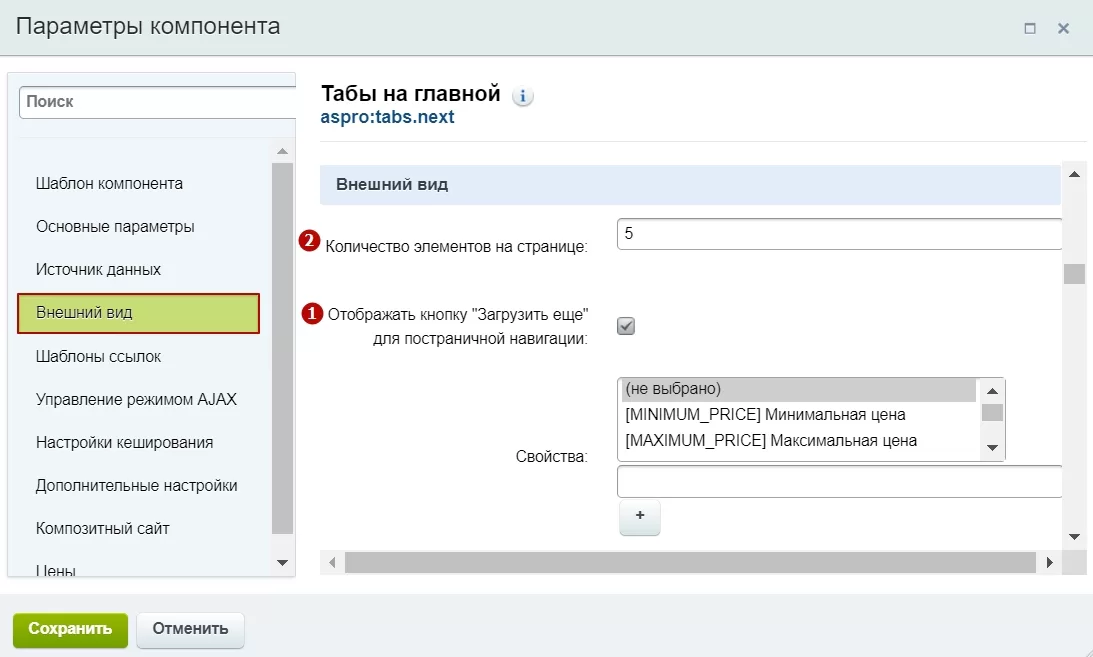
назадУправление кнопками табов на главной Блок «Карта» на главнойвперед
Блок «Карта» на главной
На главной странице вы можете отобразить блок «Карта». Отмечайте на карте торговые точки, чтобы ваши клиенты с легкостью нашли вас.
Отображение карты на главной:
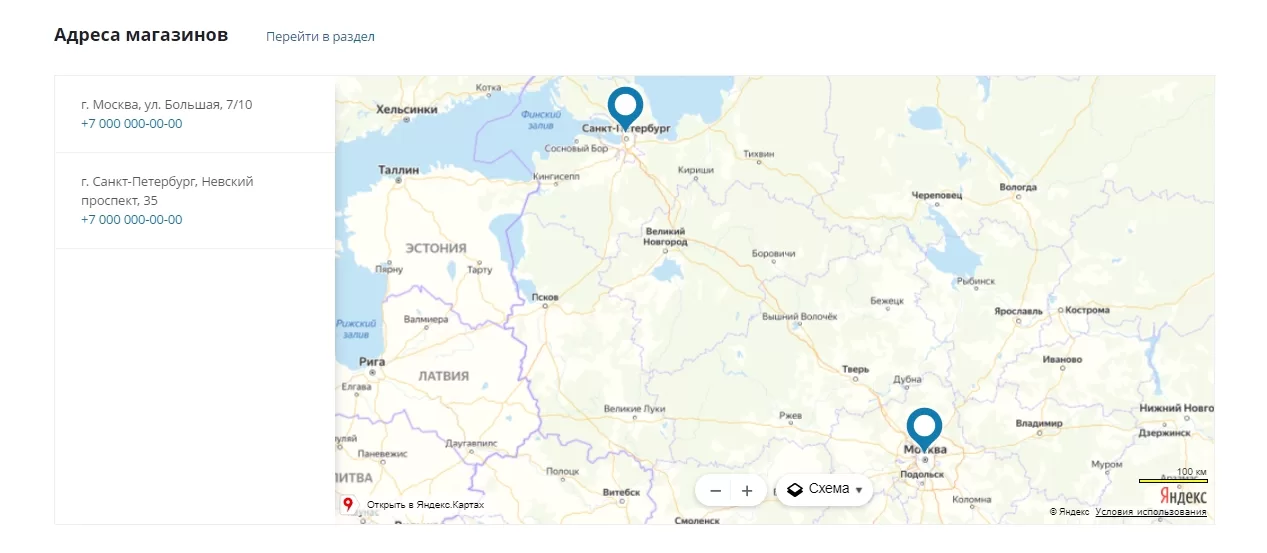
Чтобы изменить тип отображения, кликните в публичной части по виджету «Точная настройка». Он находится слева.
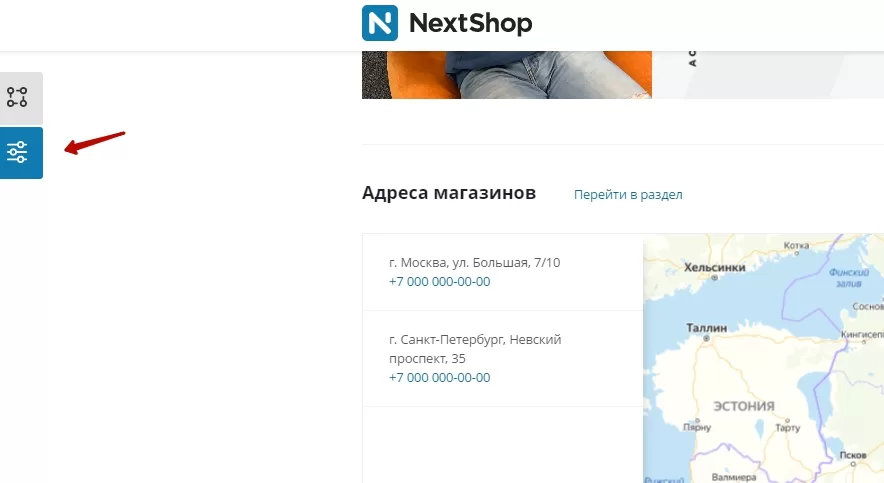
Перейдите в раздел «Главная». Найдите блок «Тип главной страницы». Выберите 1 или 3 тип отображения главной страницы. Кликните «Параметры» и активируйте блок «Карта».
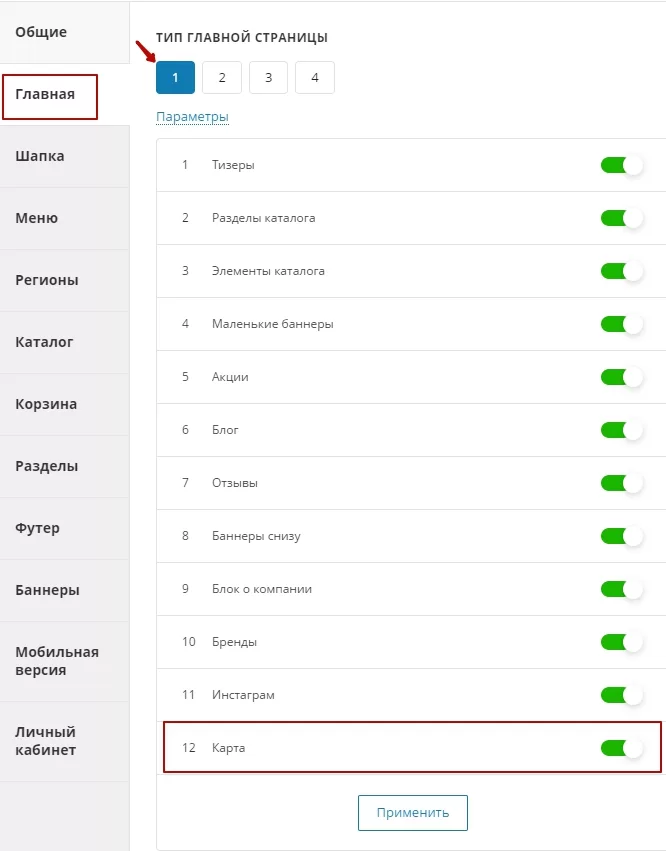
Управлять настройкой можно в административной части. Для этого необходимо перейти в Аспро (1) → Аспро: Next (2) → Настройки (3).
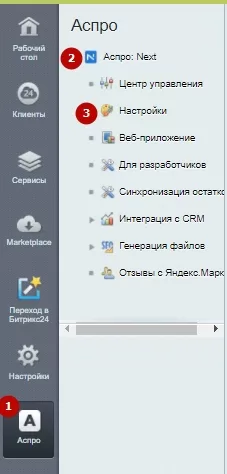
Прокрутите бегунок до раздела «Главная» и поставьте галку напротив пункта «Карта», чтобы отобразить его на главной странице. Примените настройку.
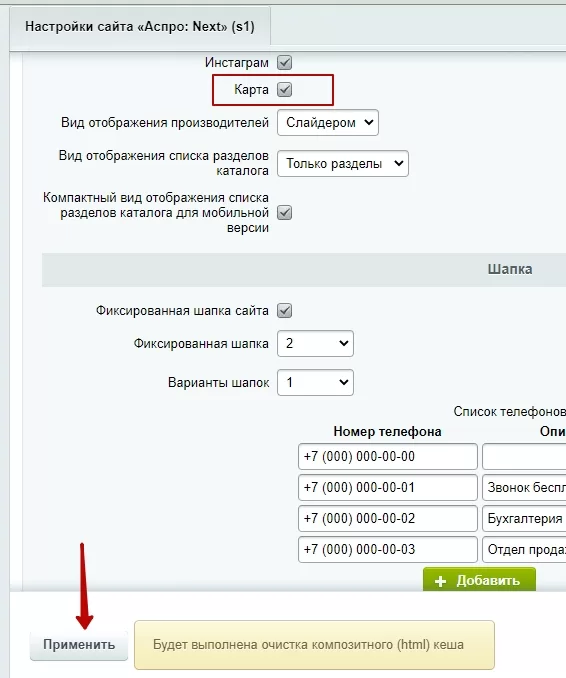
В публичной части сайта в режиме правки вы можете:
-
изменять заголовок блока и ссылку;
-
задавать сортировку для вывода элементов.
Чтобы редактировать блок, вам нужно перейти в параметры компонента. Для этого перейдите в «Компоненты» в административной панели. Затем кликните «Аспро: Обертка».
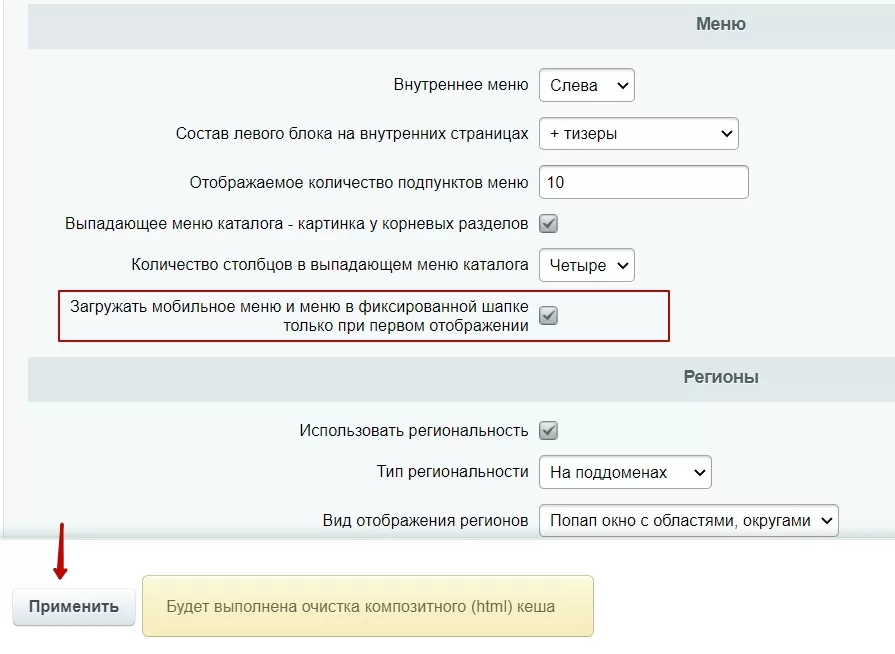
В параметрах компонента вы можете задать сортировку для вывода элементов.
Перейдите в раздел «Источник данных» → Задайте поле для первой сортировки (1) → Укажите направление первой сортировки (2).
Иногда значения элементов совпадают по первому полю. Тогда какой элемент отобразить раньше, будет решено по второму полю.
Задайте поле для второй сортировки (3) → Укажите направление второй сортировки (4) → Сохраните изменения.
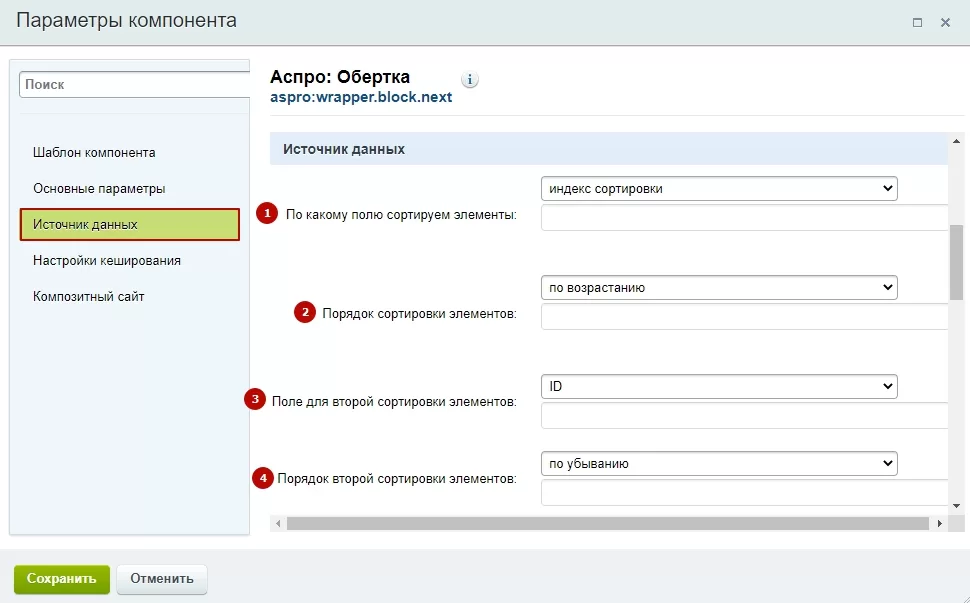
В этом же окне можно изменить заголовок и ссылку блока.
Измените заголовок блока (1) → Измените заголовок блока в детальном элементе (2) → Измените заголовок на все новости (3) → Отредактируйте ссылку на все новости (4) → Сохраните изменения.
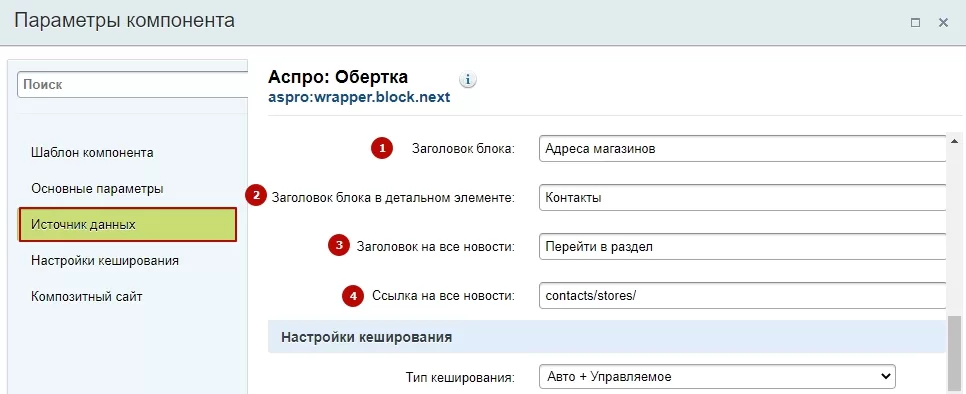
назадУправление кнопкой «Показать еще» Способы оплаты в футеревперед
Способы оплаты в футере
В футере вы можете указать информацию о способах оплаты. Эти данные только знакомят пользователя с возможными вариантами. Вы можете удалить те способы оплаты, которые у вас не доступны. Начиная с версии 1.8.7, в футер добавлены платежные системы Мир, ЮMoney, ЮKassa и Tinkoff.
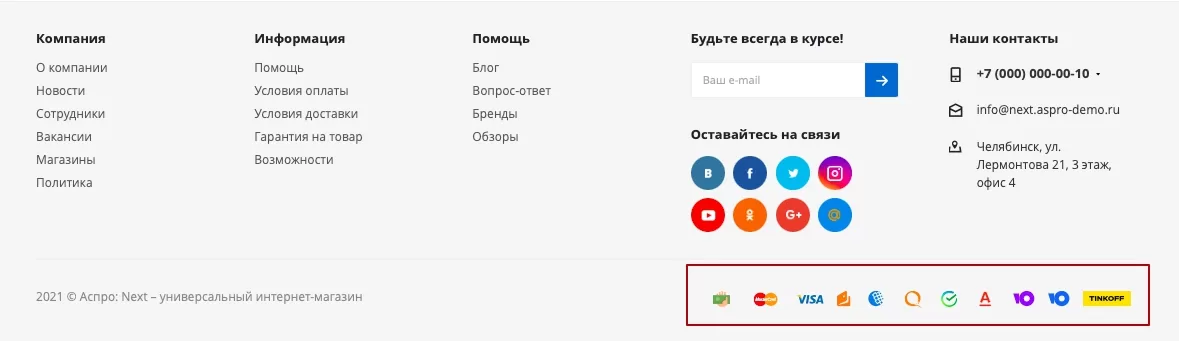
Чтобы изменить способы оплаты, откройте публичную часть сайта в режиме правки. Наведите на область с иконками и нажмите на «Редактировать Платежные системы как html».
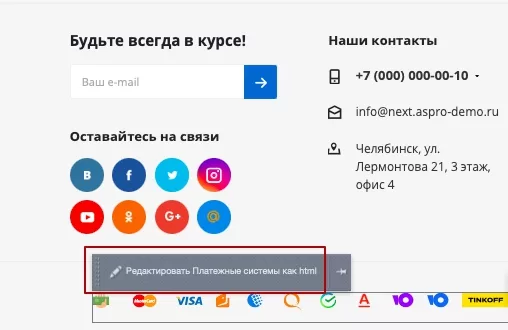
В открывшемся окне удалите строки с названиями тех способов оплаты, которых у вас нет. Сохраните изменения.
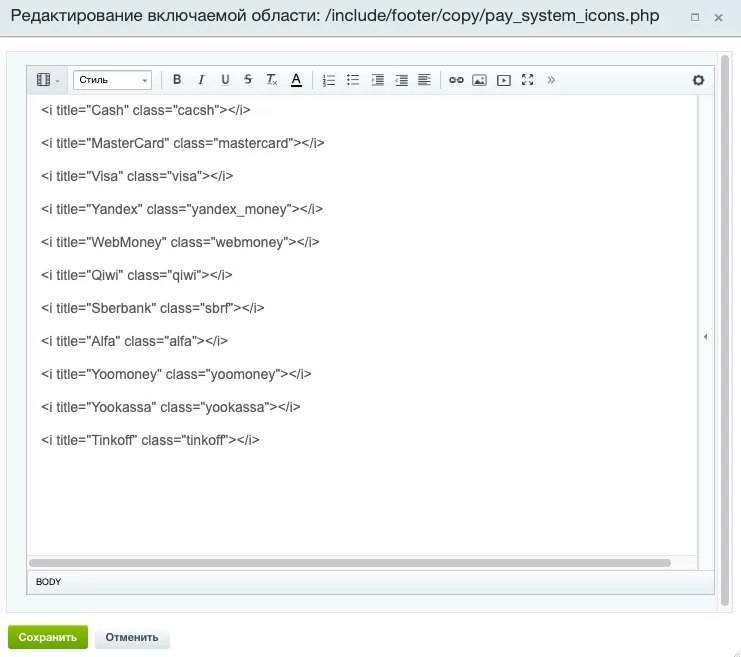
Доступные иконки:
| Платежная система | Иконка | Код |
|---|---|---|
| Наличные | ||
| MasterCard | ||
| Visa |  | |
| WebMoney |  | |
| Qiwi Кошелек | ||
| Сбербанк |  | |
| Альфа-банк | ||
| МИР | ||
| ЮMoney | ||
| ЮKassa | ||
| Тинькофф банк |  |
назадБлок «Карта» на главной Каталогвперед
Полная версия курса: Аспро: Next в базе знаний Аспро. Вопросы по внедрению, настройке или обновлению решения — свяжитесь со мной.
Источники
- Курс «Next» — официальная документация Аспро: https://aspro.ru/docs/course/?COURSE_ID=36&INDEX=Y
- Решение «Next» в базе знаний Аспро: https://aspro.ru/kb/aspro.next/
Евгений Урядов может помочь:
Частые вопросы
Что описывает курс документации «Аспро: Next»?
261 уроков официальной документации Аспро: установка решения, начальная настройка, работа с каталогом и интеграциями, решение типовых задач. Материал воспроизведён как справочник с указанием источника.
Нужна ли отдельная лицензия 1С-Битрикс для «Аспро: Next»?
Да. Решения Аспро работают на платформе 1С-Битрикс: Управление сайтом — лицензии платформы и решения приобретаются отдельно. Помогу с подбором редакции под задачу и оформлением счёта.
Есть ли онлайн-демо «Аспро: Next»?
Да, демонстрационная версия доступна на сайте Аспро: https://next.aspro-demo.ru
Кто занимается установкой и настройкой?
Евгений Урядов — сертифицированный партнёр Аспро и 1С-Битрикс. Установка и базовая настройка — от 1 дня, ответ на заявку — до 4 рабочих часов. Работаю по России, Беларуси и Казахстану.
Работаю удалённо — цены и условия для вашего города: