Аспро: Премьер — документация, часть 5 из 6: Система лояльности
Источник: официальный курс [1] «Аспро: Премьер» из базы знаний Аспро. Решение: Аспро: Премьер [2]. Справочная выгрузка сертифицированного партнёра Аспро, обновлено 19.09.2026.
Части курса: 1 · 2 · 3 · 4 · 5 · 6
Содержание
- Система лояльности
- Система обратной связи
- Посадочные страницы
- Мобильная версия
- Мобильная шапка
- Мобильное меню
- Адаптивные баннеры на главной странице
- Нижняя панель с иконками
- Загрузка мобильного меню и меню в фиксированной шапке только при первом отображении
- Подключение мобильного шаблона
- Шаблон списка подразделов каталога в мобильном шаблоне
- Настройка главной страницы в мобильном шаблоне
- Модуль умной поисковой оптимизации SEO
- Аспро: ИИ-агенты
- Аспро: Сравнение Плюс
- SEO, маркетинг, реклама
Система лояльности
Аспро: Система лояльности — модуль для настройки программы накопления и траты бонусов за активность на сайте. Модуль позволяет гибко настроить правила начисления и списания бонусов для каждого сайта в системе отдельно.
Модуль входит в состав решения Аспро: Премьер и доступен с версии 1.9.0.
Аспро: Система лояльности позволит вам повысить средний чек, повторные продажи и улучшить UX за счет гибкой настройки начисления и списания бонусов.
Вывод бонусов в публичном разделе абсолютно нативный. Достаточно настроить правила в административной части сайта, чтобы клиенты начали копить и тратить бонусы у вас на сайте.
Содержание главы:
назадКак привязать товары к определенному региону Установка модулявперед
Установка модуля
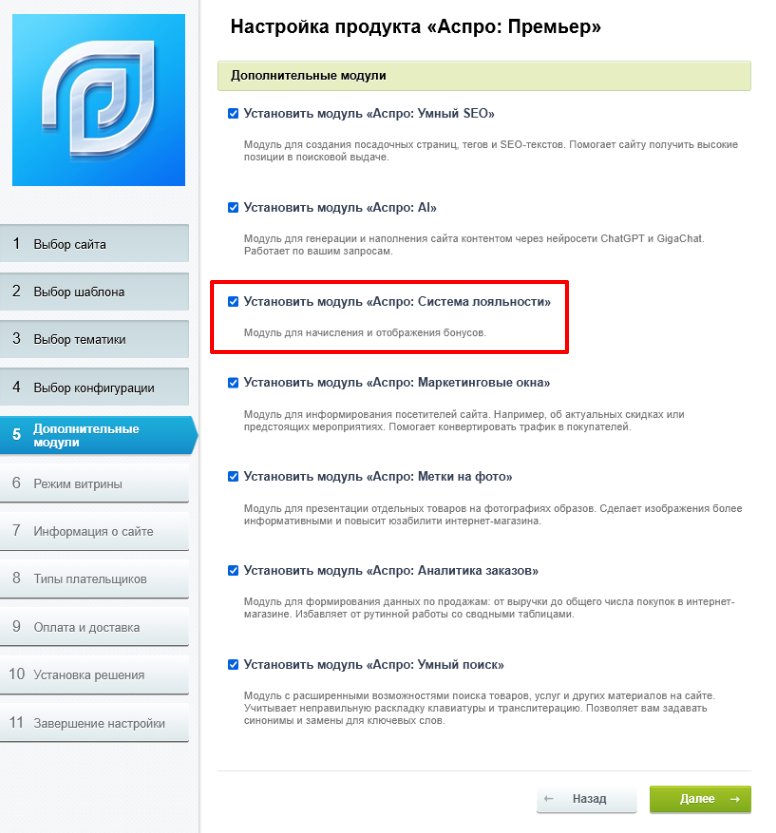
Если вы только устанавливаете сайт на решении Аспро: Премьер, то возможность установки модуля появляется еще в «Мастере настроек». Достаточно поставить галку в поле «Установить модуль Аспро: Система лояльности».
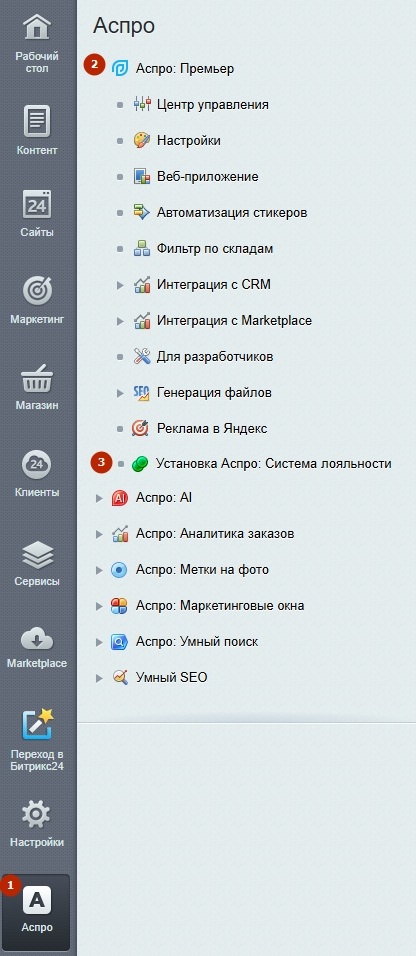
Если сайт уже есть, а вы только установили версию 1.9.0, то модуль автоматически не устанавливается. Для этого перейдите в Аспро (1) → Аспро: Премьер (2) → Установка Аспро: Система лояльности (3).
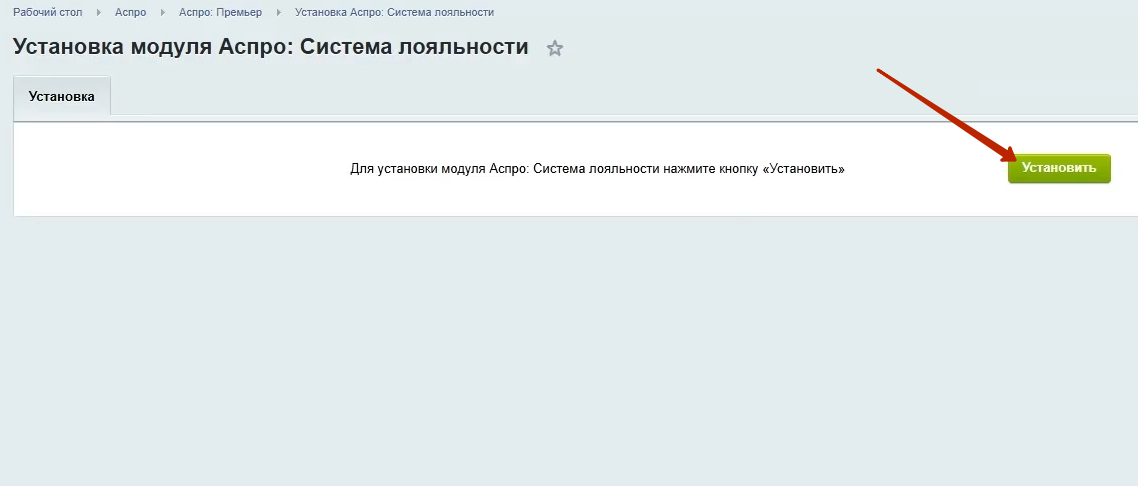
Нажмите кнопку «Установить».
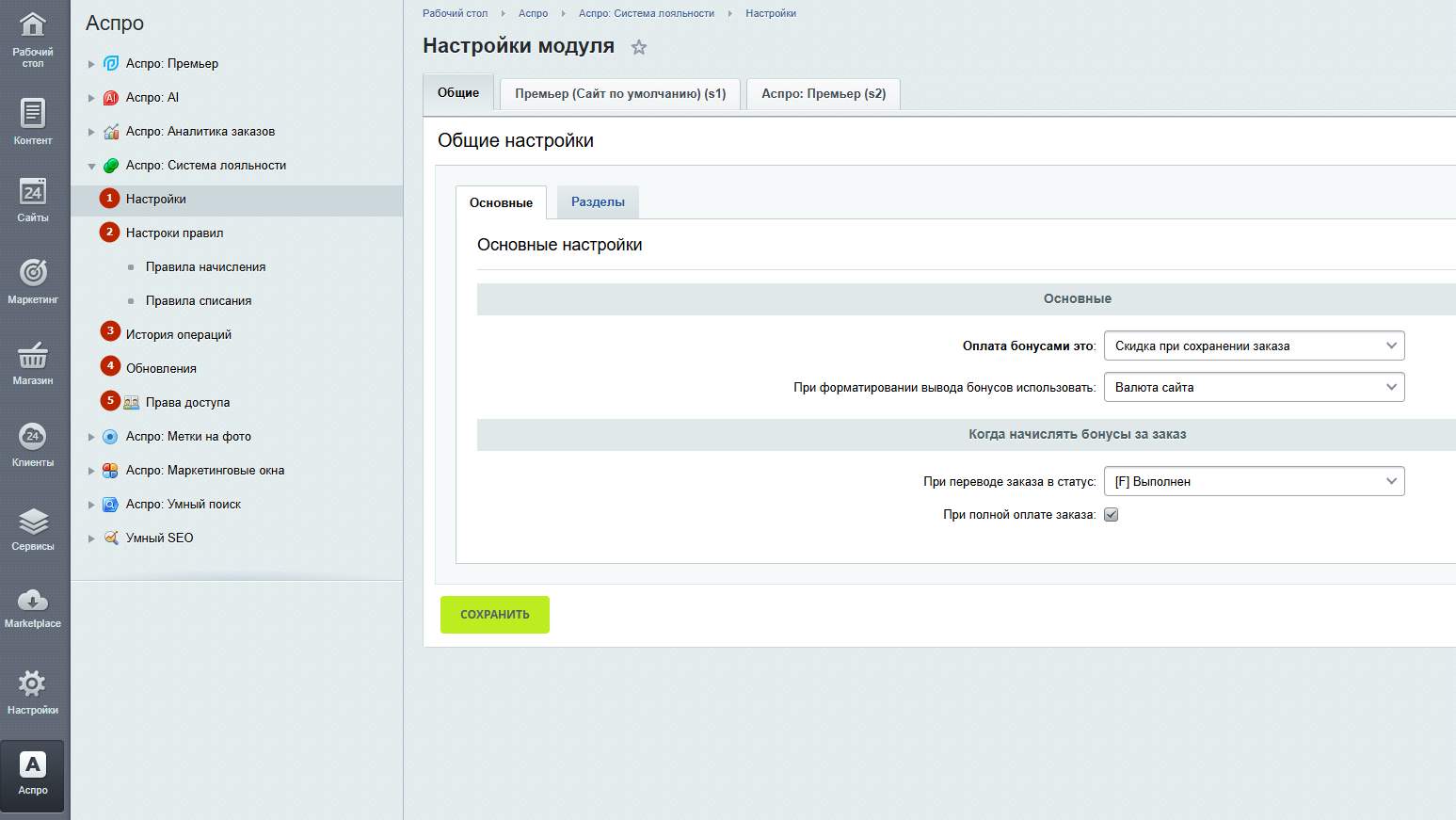
После установки появятся настройки модуля (1), правил (2), история операций с бонусами, обновления модуля (4) и прав доступа (5). Подробнее о настройках модуля в следующем уроке.
назадСистема лояльности Общие настройки модулявперед
Общие настройки модуля
Настройки модуля состоят из двух частей:
- Общих настроек модуля.
- Настроек работы модуля для отдельных сайтов.
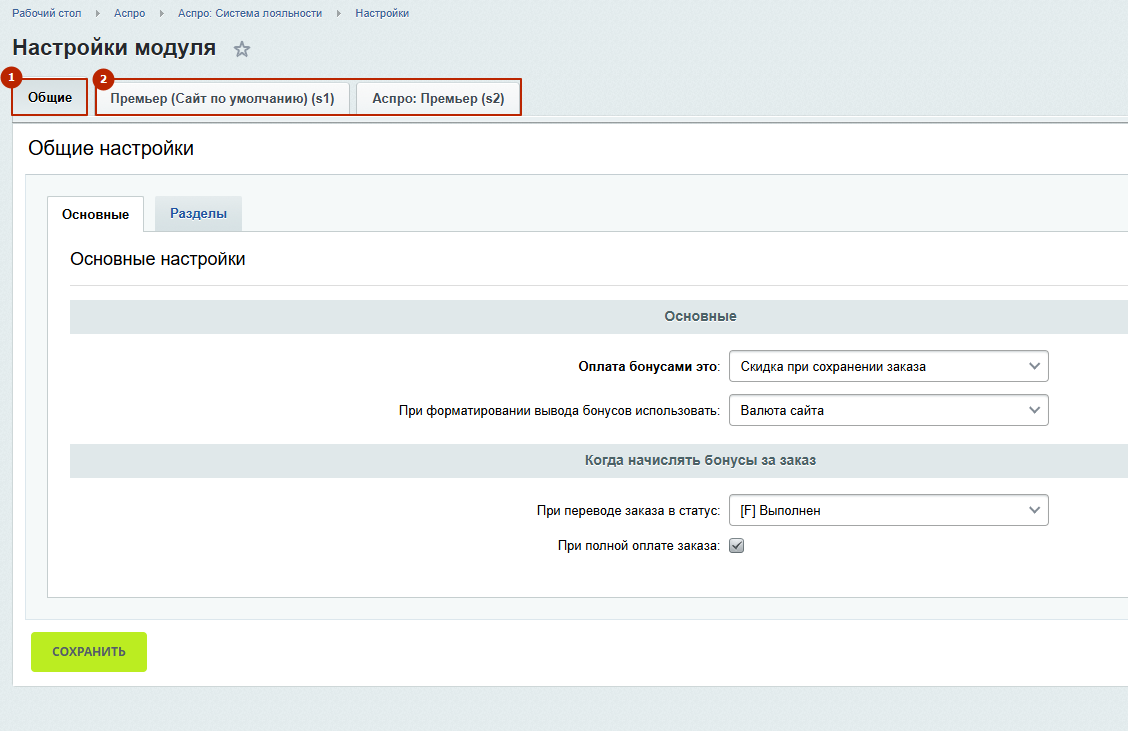
Общие настройки модуля
Общие настройки модуля состоят из двух частей:
- Основные настройки модуля.
- Настройки отдельных разделов в составе модуля.
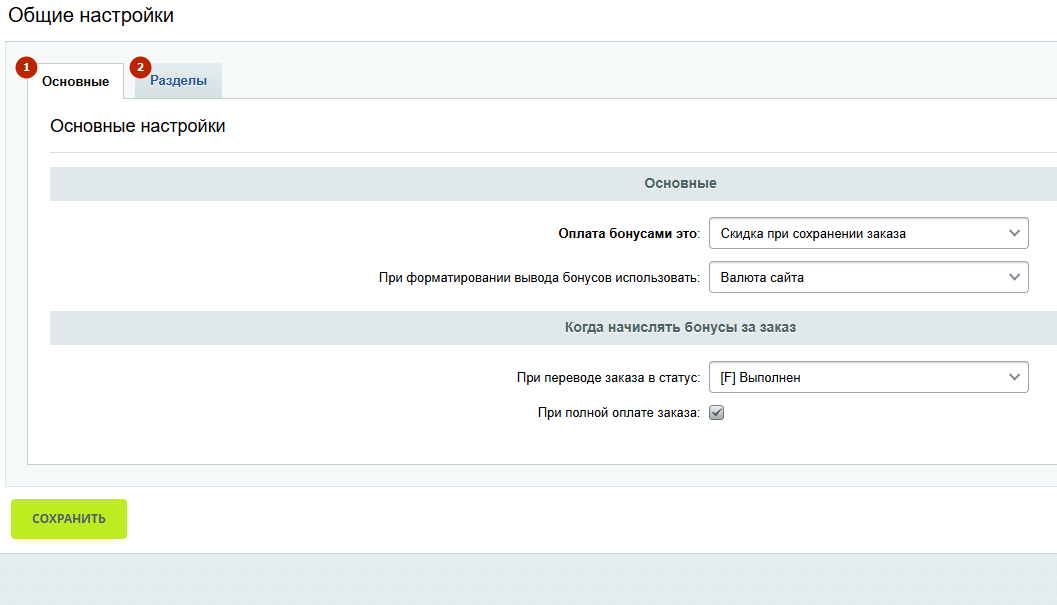
Основные настройки
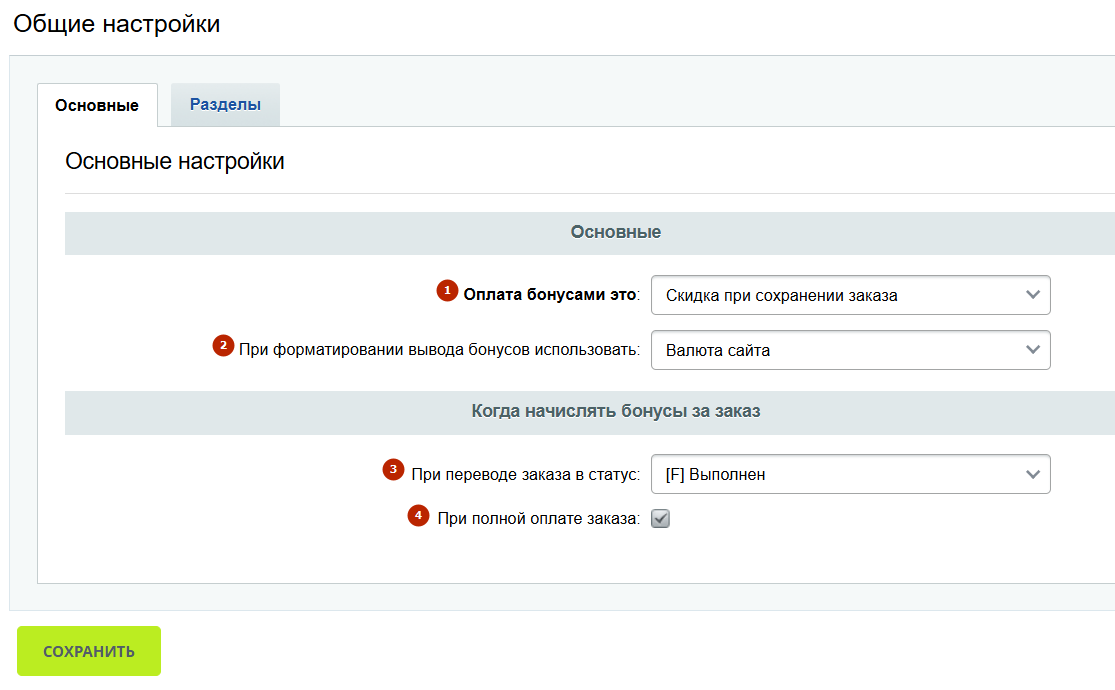
В основных настройках вы можете:
- Определить, как будет работать оплата бонусами: как скидка при сохранении заказа, моментальной скидка или частичная оплата.
Частичная оплата в заказе отображается как оплата частями. Сумма делится на два вида: часть оплачивается выбранным способом (например, картой), а часть — бонусами. В результате в системе учета (1С) такой заказ отображается корректно и с точки зрения финансов, и с точки зрения бухгалтерских документов — никаких расхождений не возникает.
- Выбрать параметр, в зависимости от которого будут форматироваться числа бонусов: в зависимости от валюты по умолчанию или от языка сайта.
- Задать статус заказа, при переходе заказа в который бонусы будут начислены покупателю. Выбрать можно как обязательные для системы статусы (F, N), так и любые созданные в системе.
- Начислять бонусы только после полной оплаты заказа, независимо от статуса заказа.
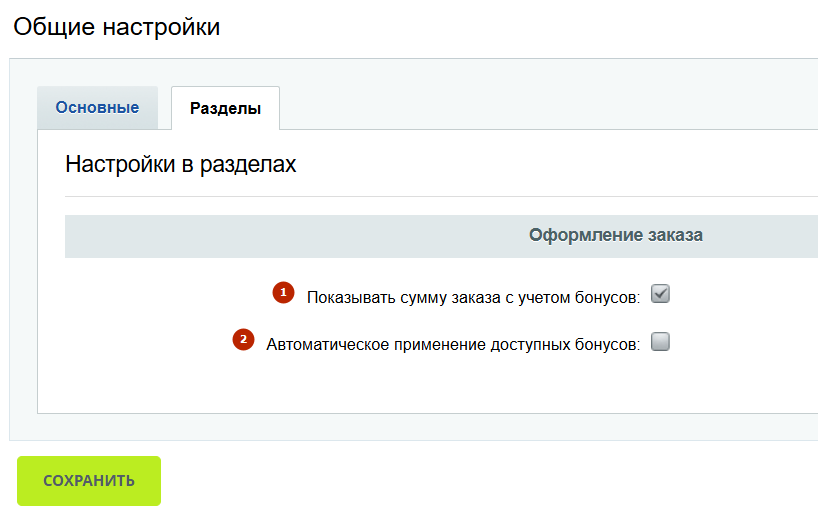
Настройки разделов
В табе «Разделы» можно изменить настройки для оформления заказов:
- Опция «Показывать сумму заказа с учетом бонусов» позволяет выводить итоговую сумму к оплате с учетом скидки от применения бонусов.
- Опция «Автоматическое применение доступных бонусов» позволяет автоматически применять максимальное число бонусов пользователя. Пользователь впоследствии может изменить число бонусов вручную.
Настройки для отдельных сайтов
Если ваш проект находится в режиме многосайтовости, в настройках предусмотрены табы отдельно для каждого сайта.
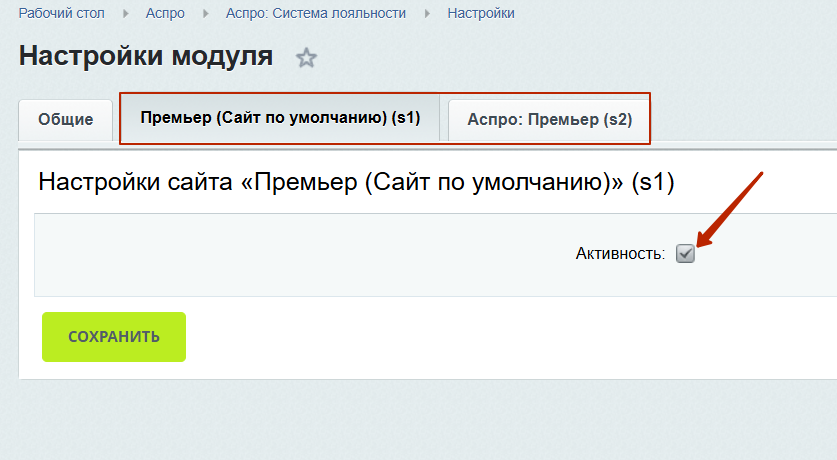
Для каждого сайта можно включить или отключить работу модуля через поле «Активность». Оно влияет на отображение сайта в правилах начисления/списания. При отключенной настройке на сайте исчезает пункт меню «Бонусы» в Личном Кабинете пользователя.
назадУстановка модуля Правила начисления бонусоввперед
Правила начисления бонусов
В этой главе представлены статьи по созданию и настройке правил начисления бонусов.
Содержание:
- Создание правил.
- Общие настройки правила начисления.
- Условия применения правила.
- Условия начисления бонусов
Для корректной настройки правил начисления, необходимы знания о настройке 1С-Битрикс. Рекомендуем перед началом настройки модуля Аспро: Система лояльности изучить курсы 1С-Битрикс: Контент-менеджер и Администратор.Бизнес.
Содержание главы:
назадОбщие настройки модуля Создание правила начисления бонусоввперед
Создание правила начисления бонусов
Для создания правила начисления бонусов перейдите в Аспро (1) → Аспро: Система лояльности (2) → Настройки правил (3) → Правила начисления (4) и нажмите на кнопку «Добавить правило начисления» (5). Откроется контекстное меню с типами правил начисления (6).
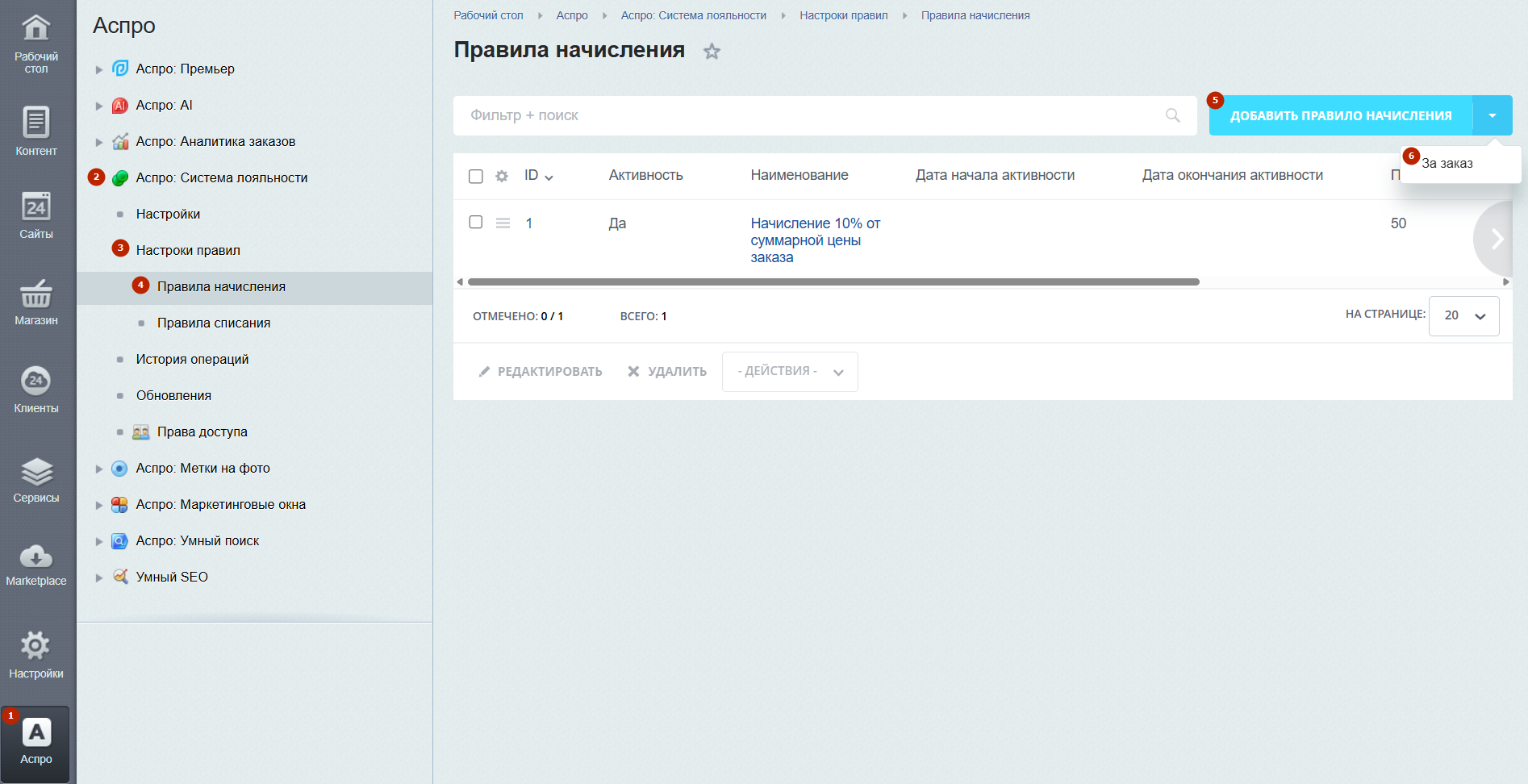
Список доступных правил начисления будет расширяться в последующих обновлениях.
назадПравила начисления бонусов Общие настройки правила начислениявперед
Общие настройки правила начисления
Настройки правил начисления бонусов состоят из трех табов:
- Основные настройки.
- Условия применения правила.
- Условия начислений.
Основные настройки правила начислений
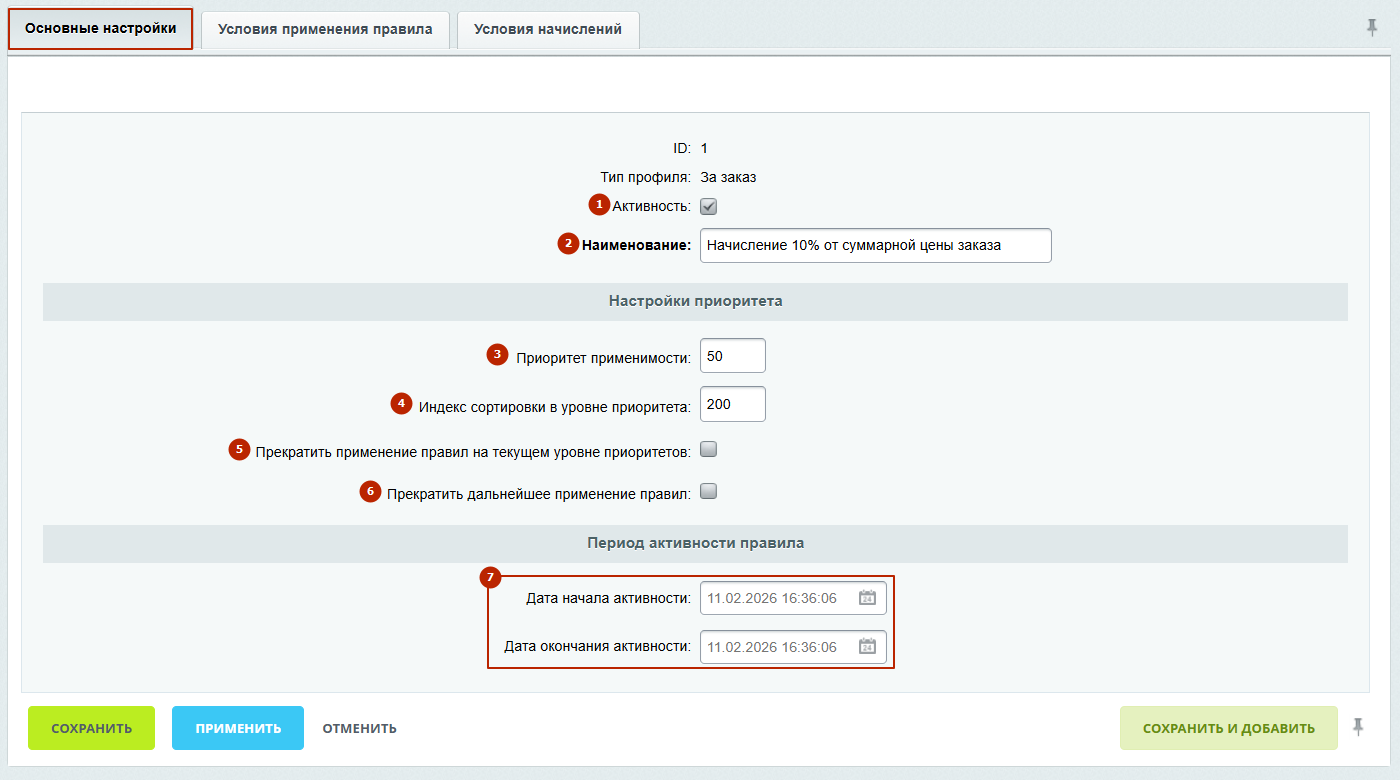
В табе «Основные настройки» вы можете:
- Задать активность правилу.
- Дать правилу название. Название выводится только в административном разделе сайта и нужно для удобства настройки и отслеживания применений правила.
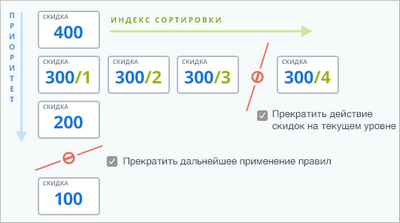
- Задать приоритет применимости для правила. Чем выше значение, тем раньше правило будет применено для расчёта получаемых бонусов.
- Задать порядок применения правил на одном уровне. Чем ниже значение, тем раньше на одном уровне приоритета применится правило.
- Задать прекращение применения правил на текущем уровне приоритета. Если есть правила с таким же приоритетом, то они не будут применяться.
- Задать дальнейшее применение правил на текущем уровне приоритета. Если есть правила с таким же приоритетом, то применятся все правила этого приоритета с меньшим значением индекса. Настройки приоритета применения правил соответствует правилам работы с корзиной из 1С-Битрикс.
- Задать дату начала активности и окончания применения правила.
Сначала применяются скидки с наибольшим приоритетом, а если приоритет совпадает, то в порядке увеличения сортировки.
В следующих уроках мы расскажем о настройке условий применения правил и условий начисления (расчета) бонусов.
назадСоздание правила начисления бонусов Условия применения правил начислениявперед
Условия применения правил начисления
Таб «Условия применения правила» позволяет гибко отобрать группу пользователей, для которых будет доступно конкретное правило начисления бонусов.
Условия применения работают согласно ограничениям правил работы с корзиной 1С-Битрикс.
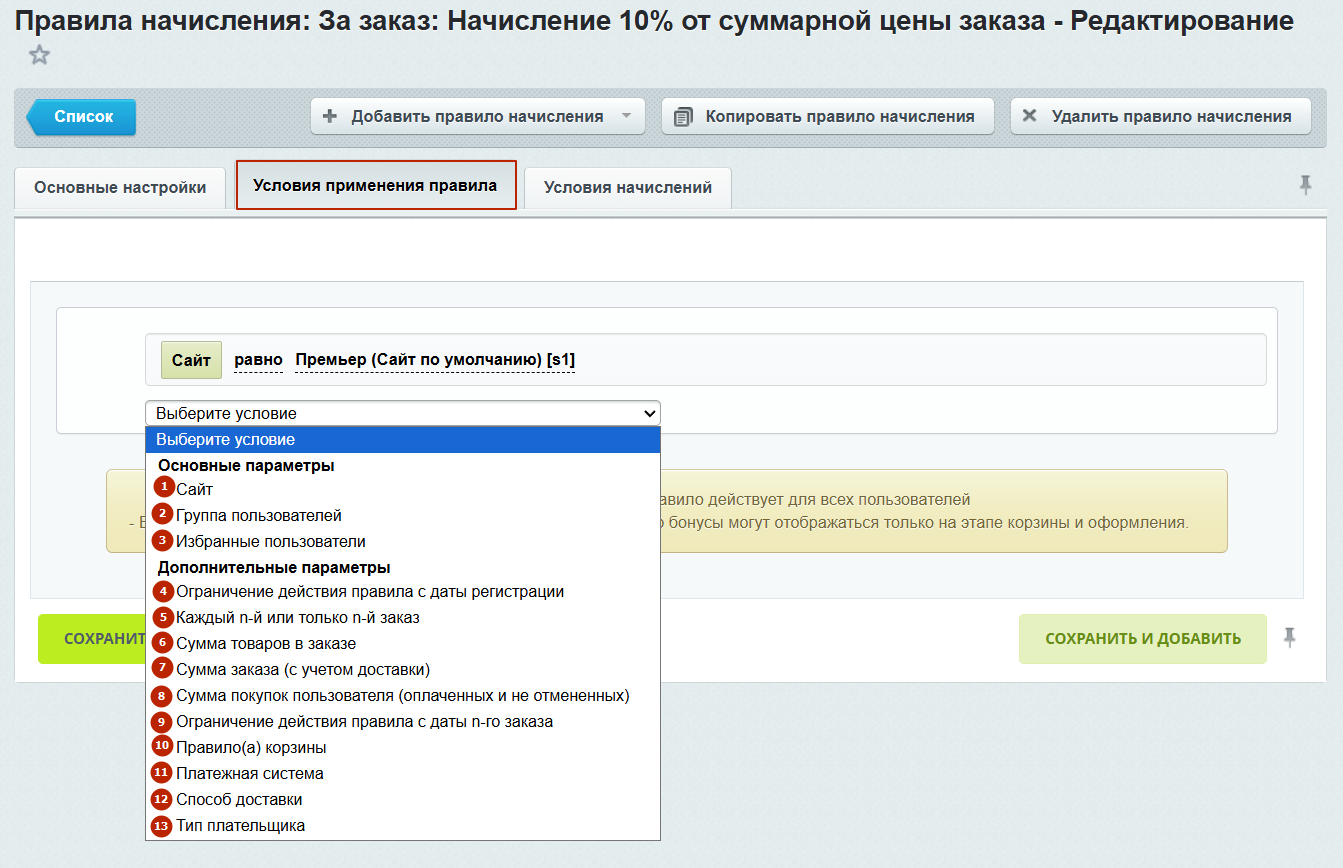
Для задания ограничений доступны следующие условия:
- Ограничение на сайт. Можно выбрать любой из созданных в системе сайтов, на которых будет распространяться правило.
- Ограничение на группу пользователей. Можно отобрать одну или несколько групп пользователей, для которых будет отображаться правило.
- Задать применение правила для определённых пользователей.
- Задать период времени с момента регистрации, после преодоления которого правило начинает распространяться на пользователя.
- Ограничить правило определённой последовательностью заказов. Например, начислять повышенные бонусы только за первый заказ.
- Установить максимальную или минимальную сумму заказа для начисления бонусов без учёта стоимости доставки.
- Установить максимальную или минимальную сумму заказа для начисления бонусов с учётом стоимости доставки.
- Установить максимальную или минимальную сумму покупок пользователя для применения правила.
- Ограничить применение правила по истечению даты с определённого заказа.
- Ограничить применение правила начисления на товары, попадающих или не попадающих по определённое правило работы с корзиной.
- Ограничить применение правила начисления платёжной системой.
- Ограничить применение правила начисления способом доставки.
- Ограничить применение правила начисления типом плательщика.
Ограничения на правила работы с корзиной работают только в том случае, если:
- Активировать опцию в настройках модуля Аспро: Премьер «Добавлять в корзину свойства товаров и предложений» из раздела настроек «Каталог».
- Добавляемые в корзину свойства должны быть с типами «Список» или «Привязка к элементу инфоблока».
Если не задано ни одно условие применения, то правило будет работать для всех пользователей сайта.
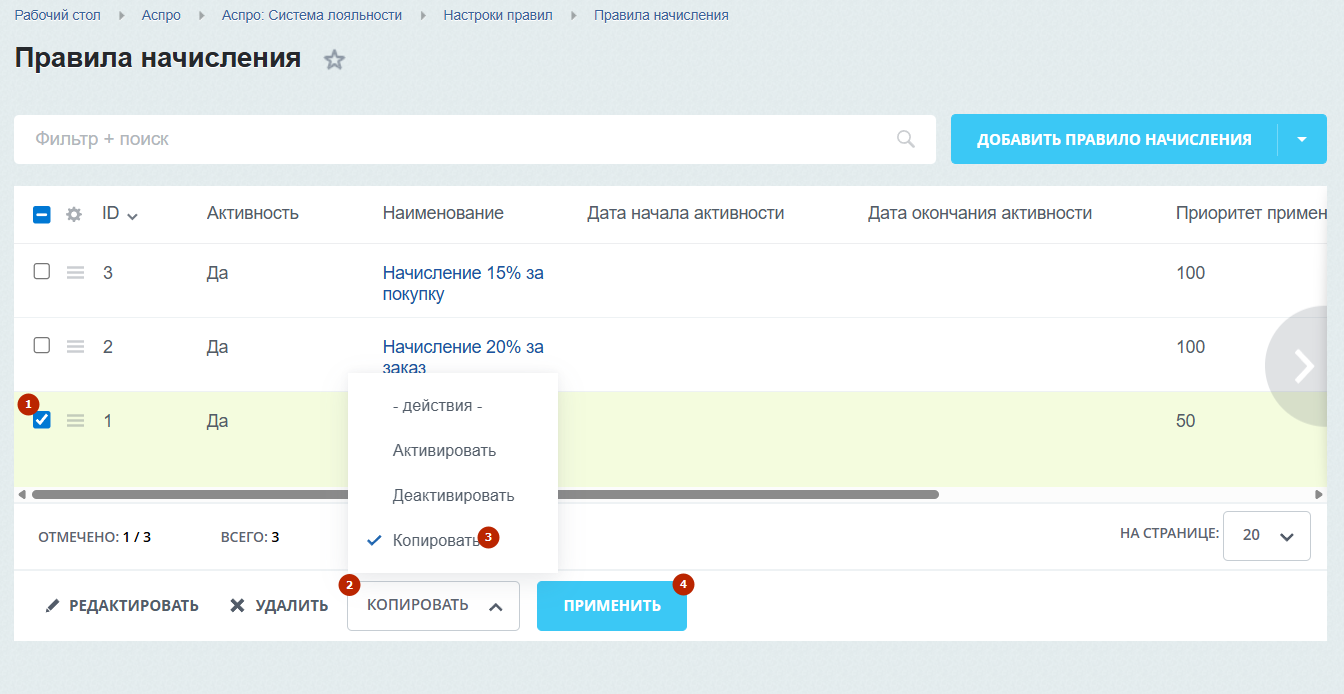
Между условиями стоит логическое «И», то есть для срабатывания правила должны выполнять все условия. Чтобы задать разные правила начисления для одно и той же группы пользователей, необходимо скопировать правило начисления в списке правил:
Выбрать нужно условие (1) → Открыть меню быстрых действий (2) → Выбрать «Копировать» (3) → Нажать кнопку «Применить» (4).
назадОбщие настройки правила начисления Условия начисления бонусоввперед
Условия начисления бонусов
Таб «Условия начислений» позволяет настроить количество бонусов, начисляемых за покупку товаров, а также гибко ограничить выбор товаров.
Профили начисления
В модуле Аспро: Система лояльности доступно три профиля начисления бонусов:
- За покупку товаров. Бонусы начисляются либо в проценте от стоимости единиц товара или всех товаров в корзине, либо фиксированным числом бонусов.
- За покупку товаров на основе заполненного свойства товара. Правило настраивается аналогично предыдущему варианту, но процент или фиксированное число бонусов берётся не от цены товаров в корзине, а от заполненного свойства товара.
- За заказ. Устанавливается фиксированное число бонусов, начисляемых за заказ.
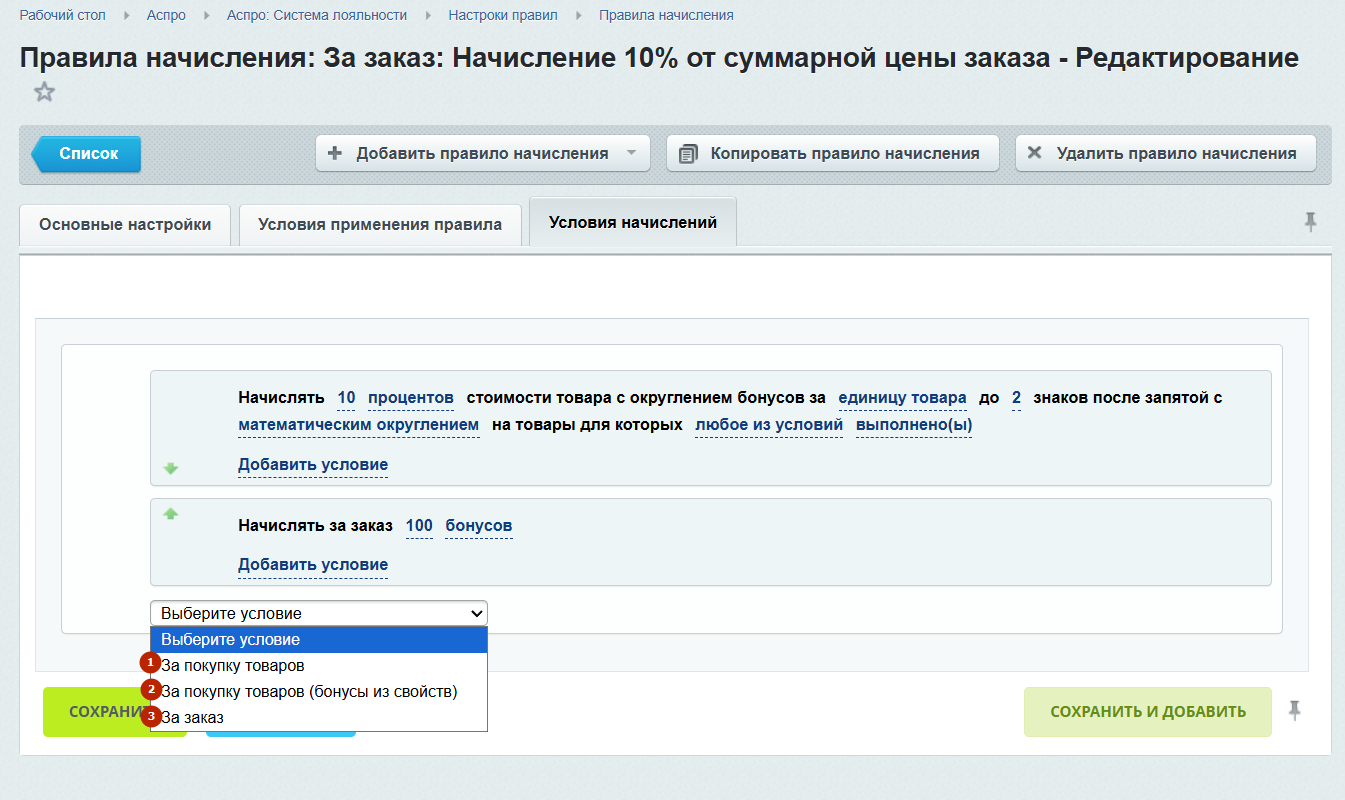
Если в рамках одного правила один товар попадает в насколько условий начисления, то применяться будет последнее.
Отбор товаров в профиле начисления
Каждому профилю начисления можно добавить дополнительные условия отбора товаров. Товары можно отбирать по выполнению всех или любого из условий. Это регулируется по клику на логическое «ИЛИ»-«И» (1) или в настройках профиля начисления (2).
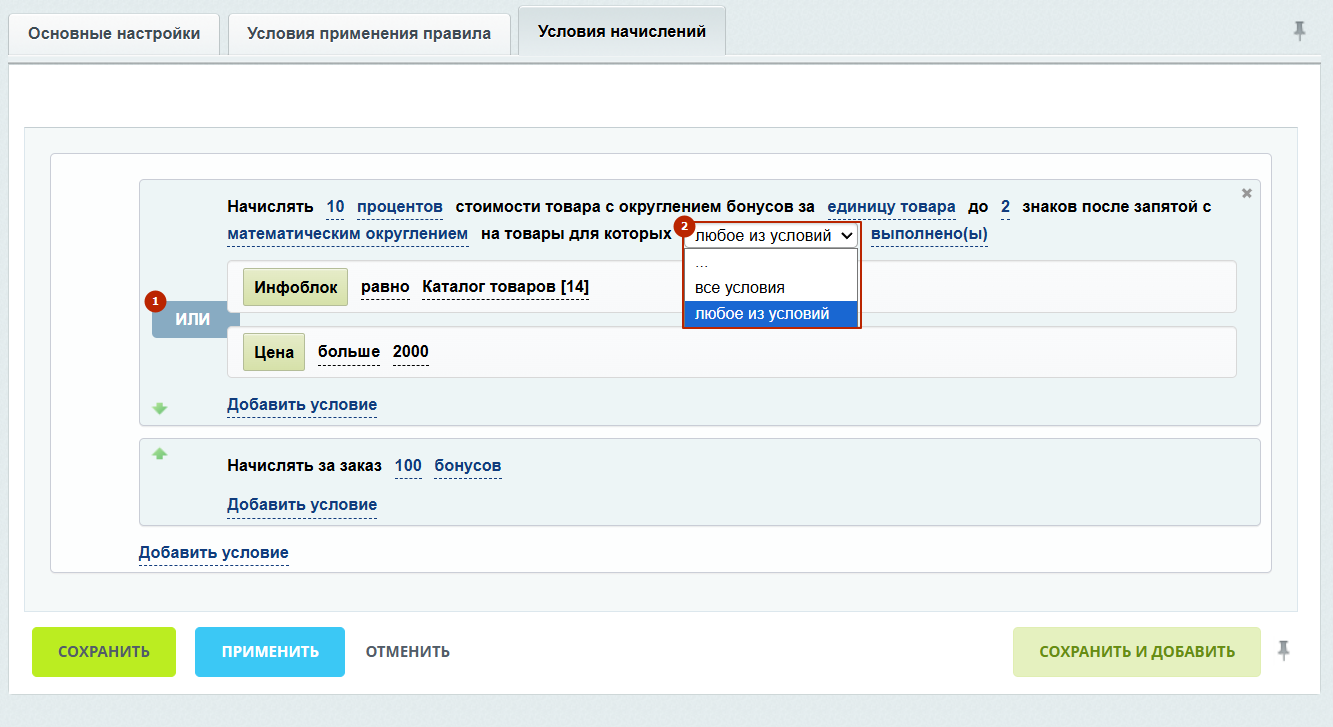
Значения строковых свойств можно отбирать по совпадению или несовпадению (равно, не равно).
Значения числовых свойств можно отбирать по равенству или неравенству, а также операторами больше, больше или равно, меньше и меньше или равно (“>”, “>=”, “<”, “<=”).
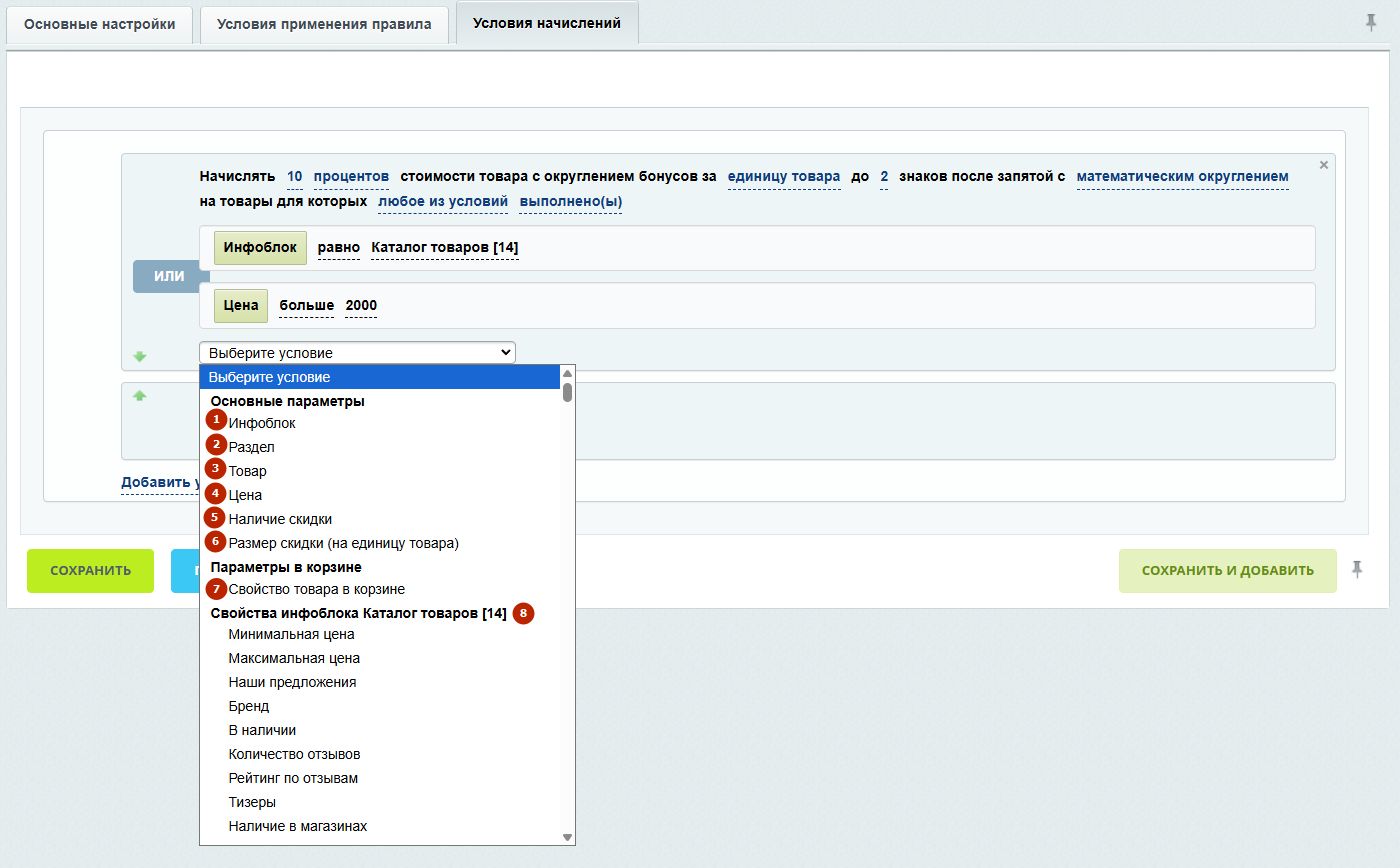
Условия отбора, доступные для отбора товаров:
- Отбор по инфоблоку. Определяет принадлежность элемента к инфоблоку.
- Отбор по разделу инфоблока. Определяет принадлежность элемента к определенному разделу инфоблока.
- Точечный отбор элементов торговых каталогов.
- Отбор по цене.
- Отбор по наличию или отсутствию скидки.
- Отбор по величине скидки.
- Отбор по названию или символьному коду товара в корзине. Например, можно добавлять дополнительные бонусы, если в корзине есть сопуствтующие товары.
- Отбор по свойствам инфоблоков. В список попадают только свойства инфоблоков, которые являются торговыми каталогами.
назадУсловия применения правил начисления Примеры настройки правил начислениявперед
Примеры настройки правил начисления
В этой статье представлены примеры настройки правил начисления бонусов под бизнес-кейсы.
Общее правило
Чтобы удержать как можно больше число покупателей на сайте, можно настроить постоянную систему начисления бонусов для всех товаров на сайте. Допустим, у Вас два сайта в многосайтовости, один из которых для розничной продажи. Вы готовы начислять клиентам розничного сайта 10% от суммарной стоимости заказа без учёта стоимости доставки.
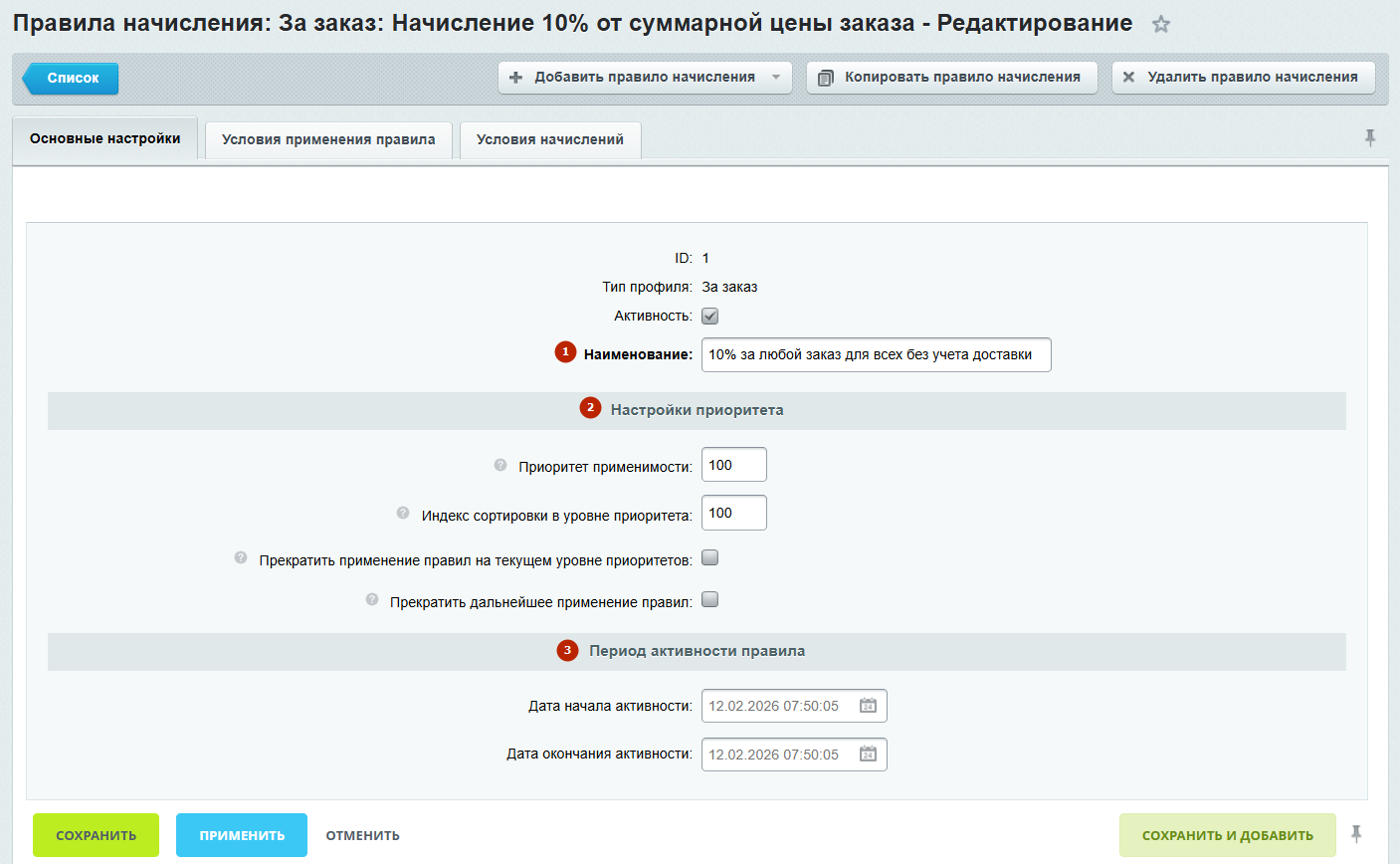
Создадим новое правило, дадим ему понятное название (1). Установим правилу минимальный приоритет и максимальный индекс (2), чтобы впоследствии было проще настроить другие правила начисления. Не будем накладывать ограничения на дату действия (3), так правило будет действовать всегда.
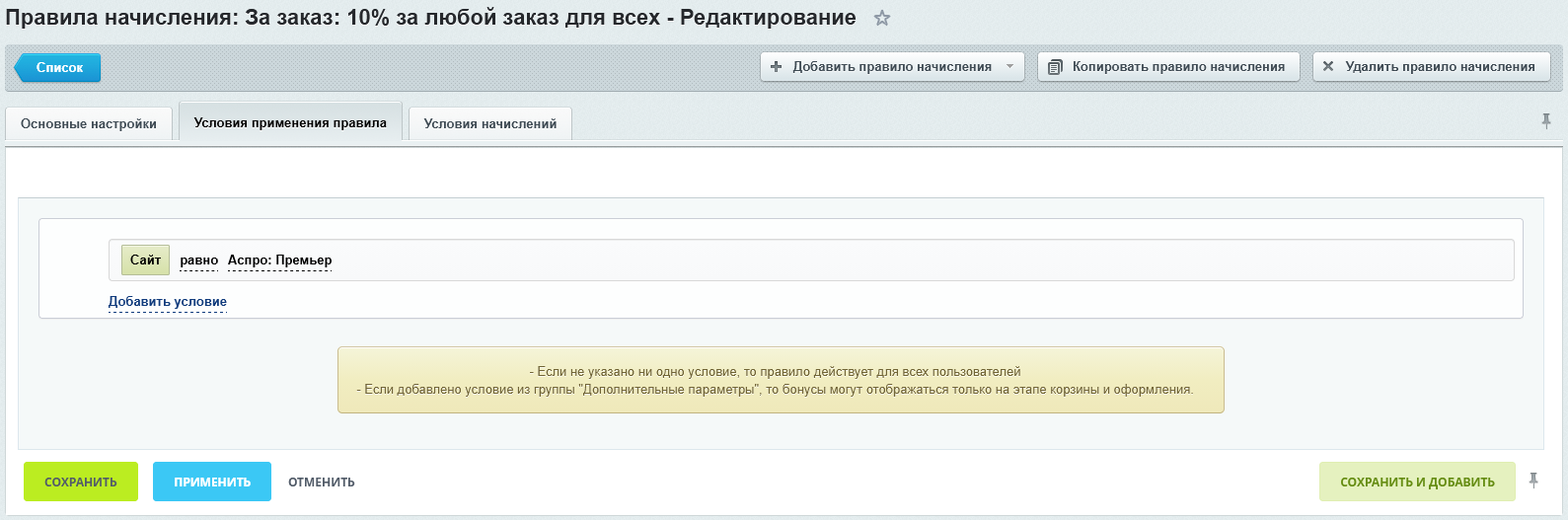
Добавим только одно условие применения — ограничение на розничный сайт.
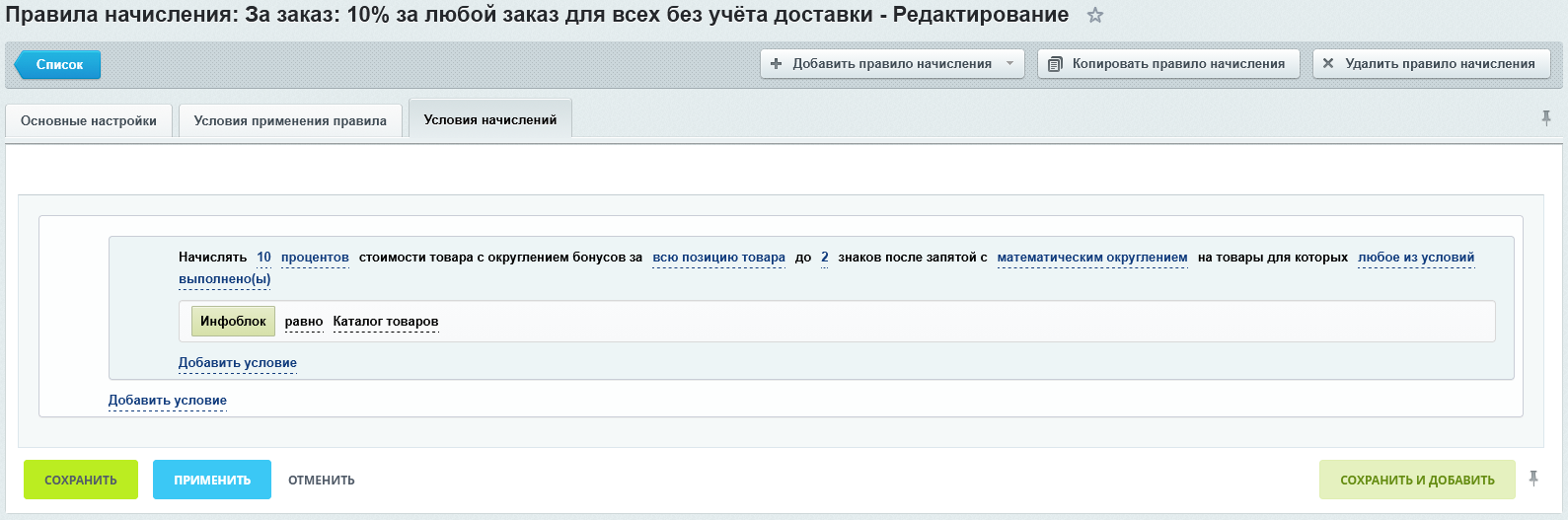
В условиях начисления установим, что начисляться будут 10% от всей позиции товара в корзине.
Таким образом, на сайте появляется небольшая накопительная скидка для каждого пользователя, что поможет Вам удерживать клиентов у себя.
Новогодняя акция
Допустим, Ваш интернет-магазин торгует смартфонами, и Вы хотите поднять продажи линейки устройств Nika в праздничный период (с 08.12 по 21.12), но только для розницы и тем, кто решит посетить Ваш магазин лично.
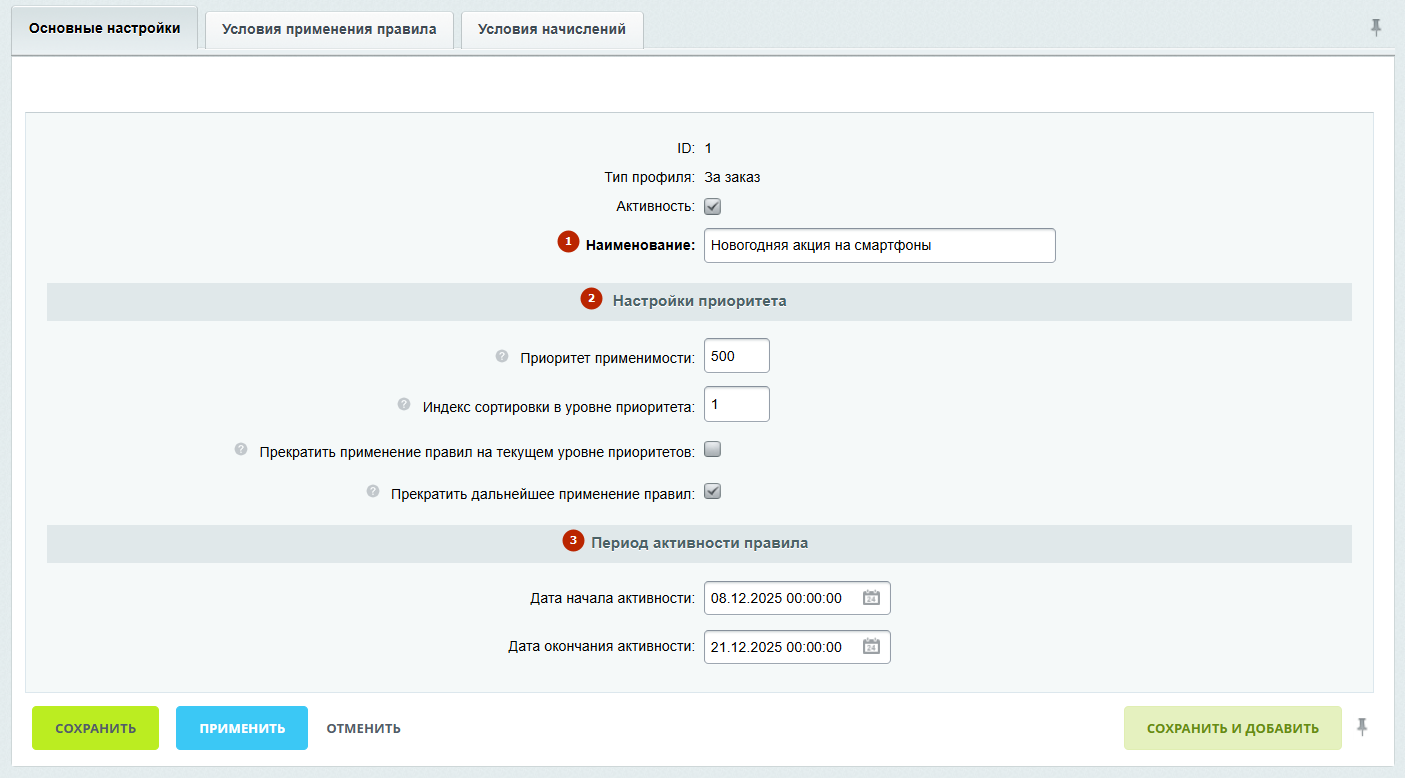
Создадим новый профиль начисления бонусов и назовём его так, чтобы мы потом смогли понять о чём он (1). Настроим ему максимальный приоритет, чтобы иные правила наложились поверх акционного (2). Выставим у него период активности согласно срокам нашей акции (3).
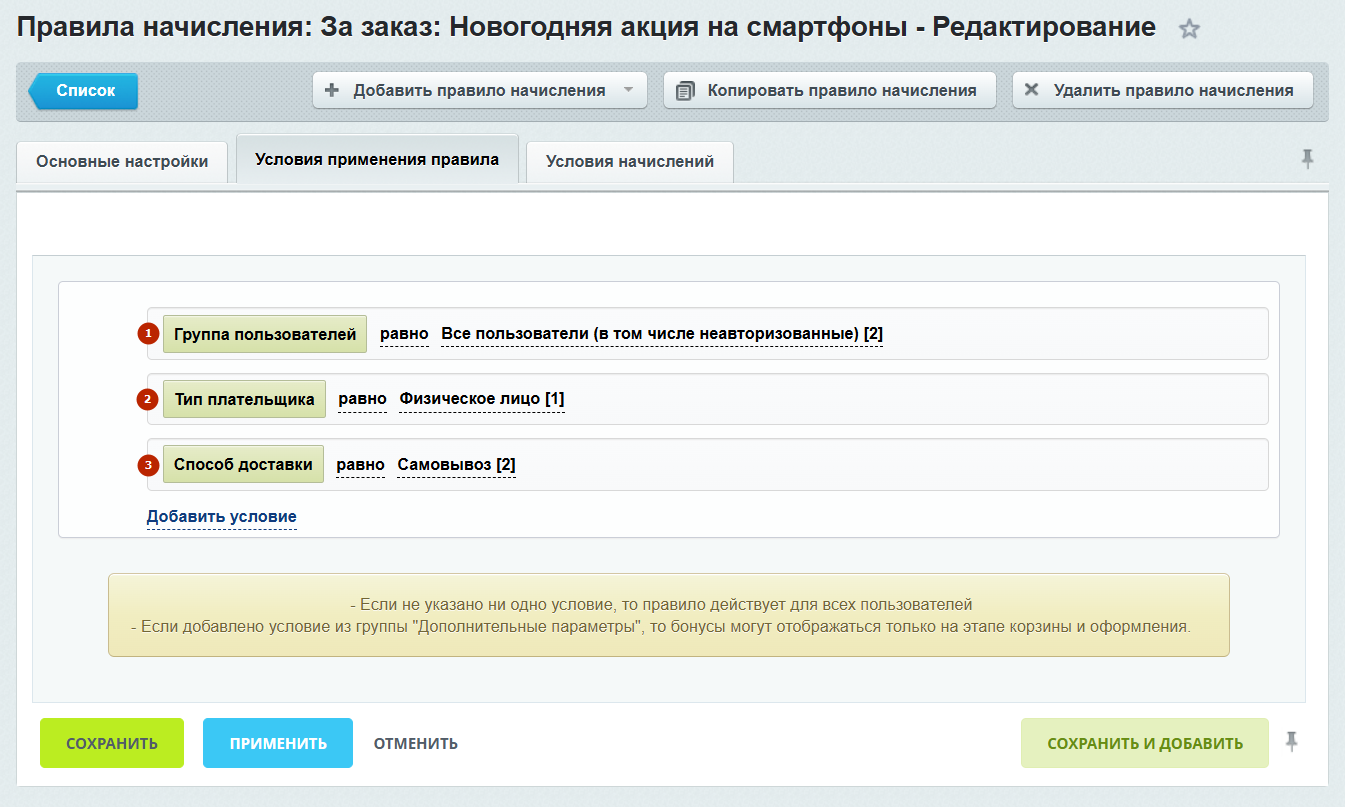
В табе «Условия применения правила» добавим несколько ограничений, чтобы конкретизировать клиентов, подверженных акции. Ограничения на группу всех пользователей (1) и на тип плательщика - Физическое лицо (2) позволит выделить только тех, кто является розничным покупателем. Ограничение на способ доставки (3) выделит тех пользователей, кто выбирает самовывоз.
Перейдем к настройке начислений. Добавим объем получаемых бонусов (1), таким образом, за каждую единицу товара будет начислять по полторы тысячи бонусов. Добавим ограничение на инфоблок (2) и раздел каталога (3), чтобы исключить попадание в выборку лишних товаров. Выберем из всех смартфонов только устройства Nika (4).
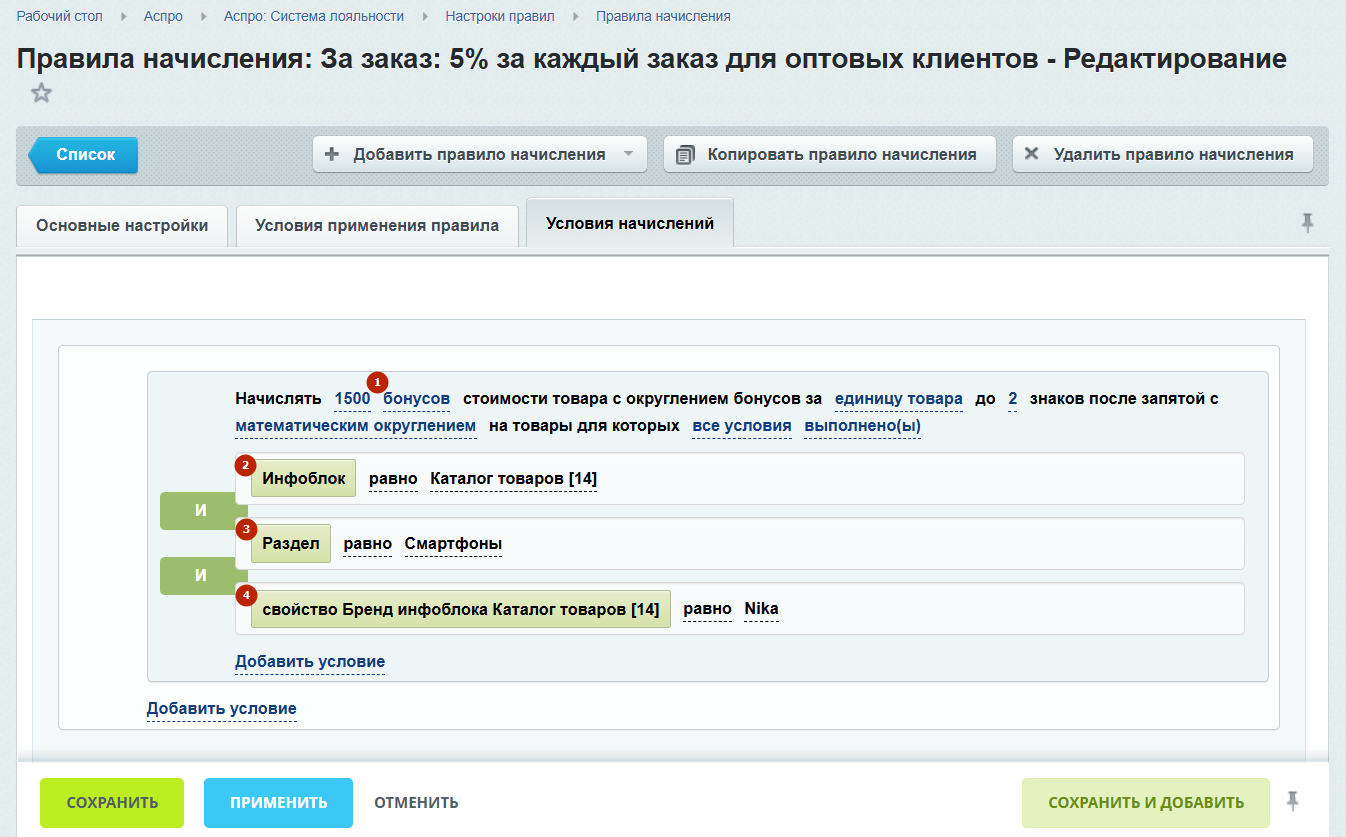
Таким образом, все пользователи, которые купят в Вашем интернет-магазине смартфоны Nika самовывозом, получат большее число бонусов, которые впоследствии смогут потратить на другие товары.
Меньше бонусов оптовым клиентам
Допустим, у Вас на сайте совершают покупки как розничные покупатели, так и оптовые. При этом, для группы оптовых покупателей у Вас есть постоянная скидка на кофе и чай и хотелось бы, чтобы они получали меньше бонусов на сайте, чем розничные покупатели.
Создадим новое правило, которое будет перекрывать правило на 5% с каждой покупки для оптовых клиентов.
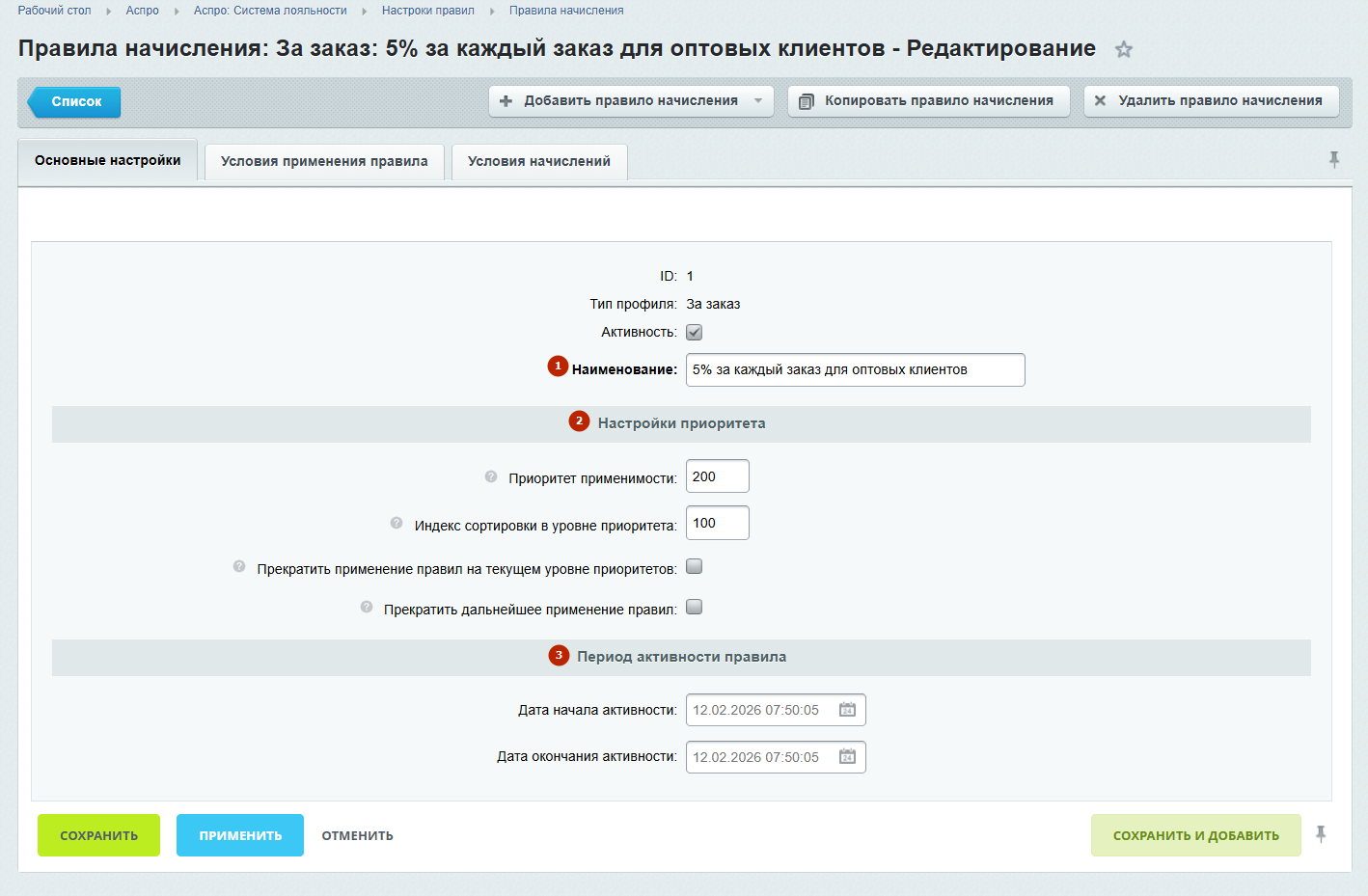
Дадим правилу понятное название (1), отражающее его суть. Мы знаем, что приоритет у базового правила 100, дадим новому правилу чуть больший приоритет (2), чтобы она применялась раньше. Не будем накладывать ограничение на время действия акции (3).
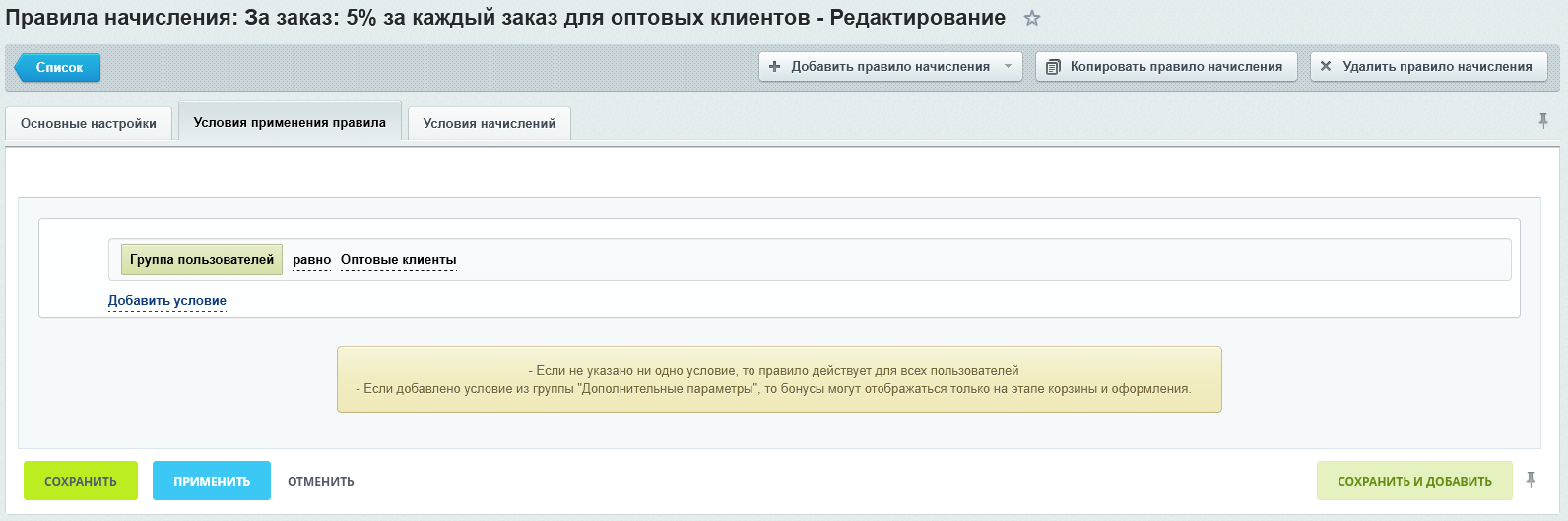
В условиях применения добавим ограничение на группу оптовых пользователей. Не будем добавлять ограничения на тип плательщика, поскольку оптовые клиенты могут покупать товары как физлицо.
В условиях начисления добавим начисление 5% на всю позицию товара (1) и добавим ограничение на нужный раздел каталога (2).
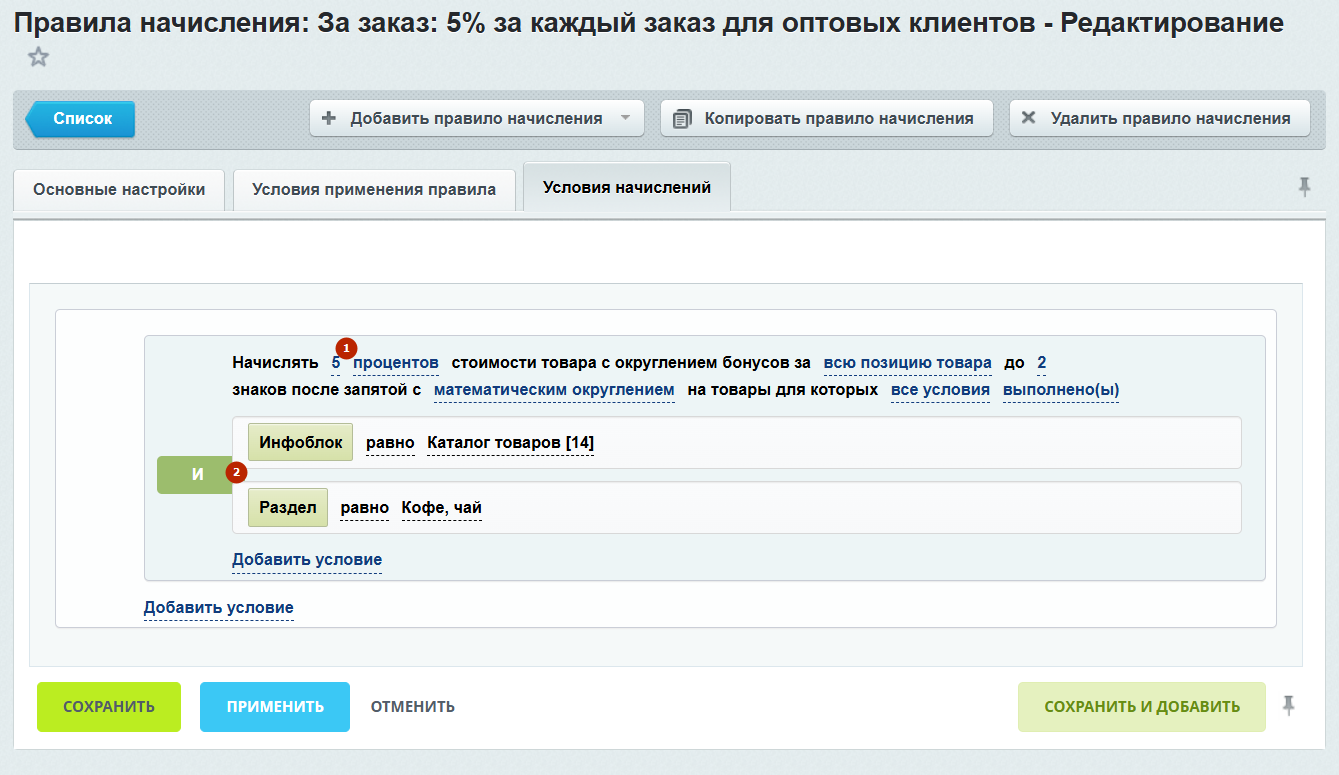
Таким образом, наши оптовые клиенты будут получать меньший процент бонусов на свои товары, чем розничные пользователи сайта.
назадУсловия начисления бонусов Правила списания бонусоввперед
Правила списания бонусов
В этой главе представлены статьи по созданию и настройке правил списания бонусов.
Содержание:
- Создание правил.
- Общие настройки правила списания.
- Условия применения правила.
- Условия оплаты товаров.
Для корректной настройки правил списания, необходимы знания о настройке 1С-Битрикс. Рекомендуем перед началом настройки модуля Аспро: Система лояльности изучить курсы 1С-Битрикс: Контент-менеджер и Администратор.Бизнес.
Содержание главы:
назадПримеры настройки правил начисления Создание правила списания бонусоввперед
Создание правила списания бонусов
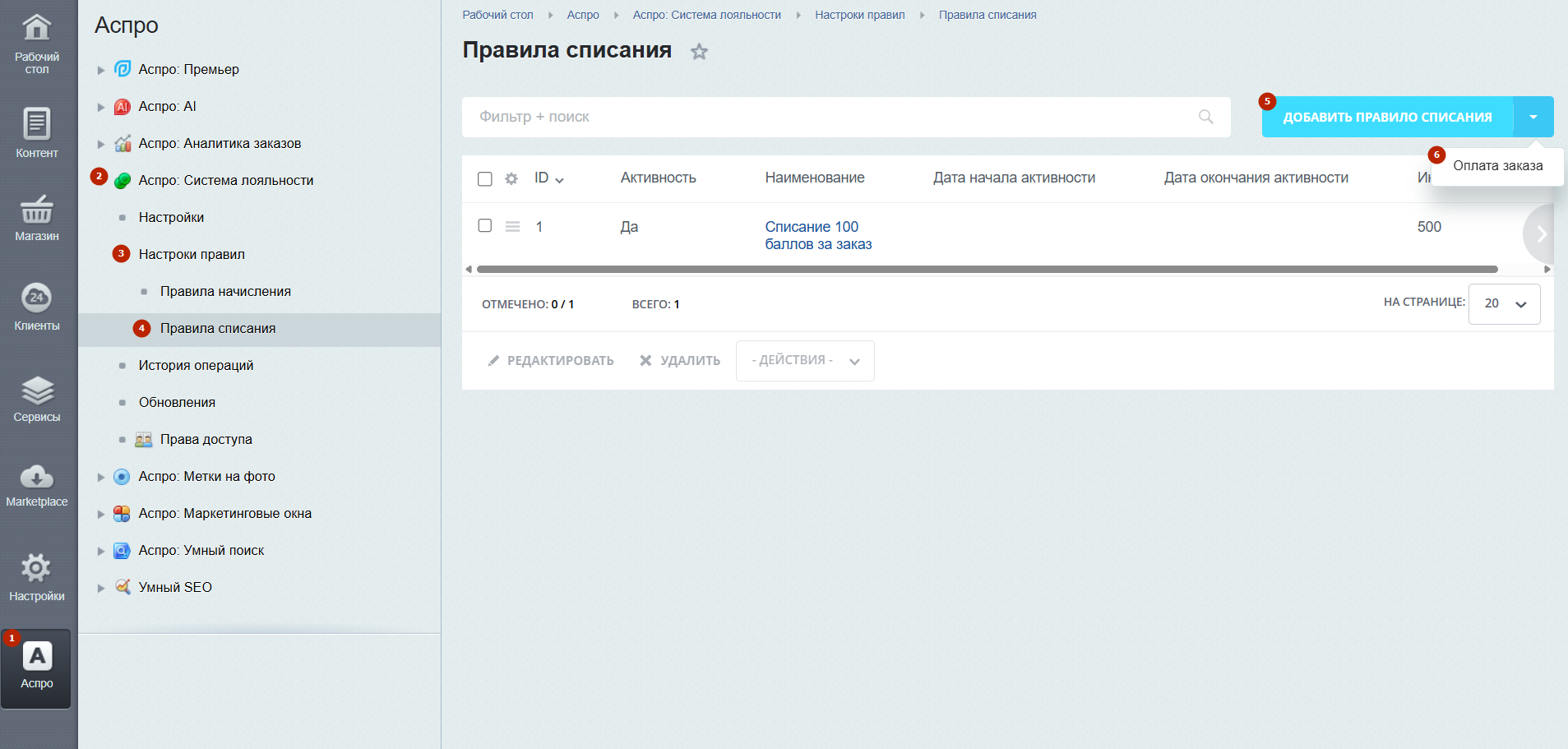
Для создания правила списания бонусов перейдите в Аспро (1) → Аспро: Система лояльности (2) → Настройки правил (3) → Правила списания (4) и нажмите на кнопку «Добавить правило списания» (5). Откроется контекстное меню с типами правил списания (6).
Список доступных правил списания будет расширяться в последующих обновлениях.
назадПравила списания бонусов Общие настройки правил списаниявперед
Общие настройки правил списания
Настройки правил списания бонусов состоят из трех табов:
- Основные настройки.
- Условия применения правила.
- Условия оплаты товаров.
Основные настройки правила списания
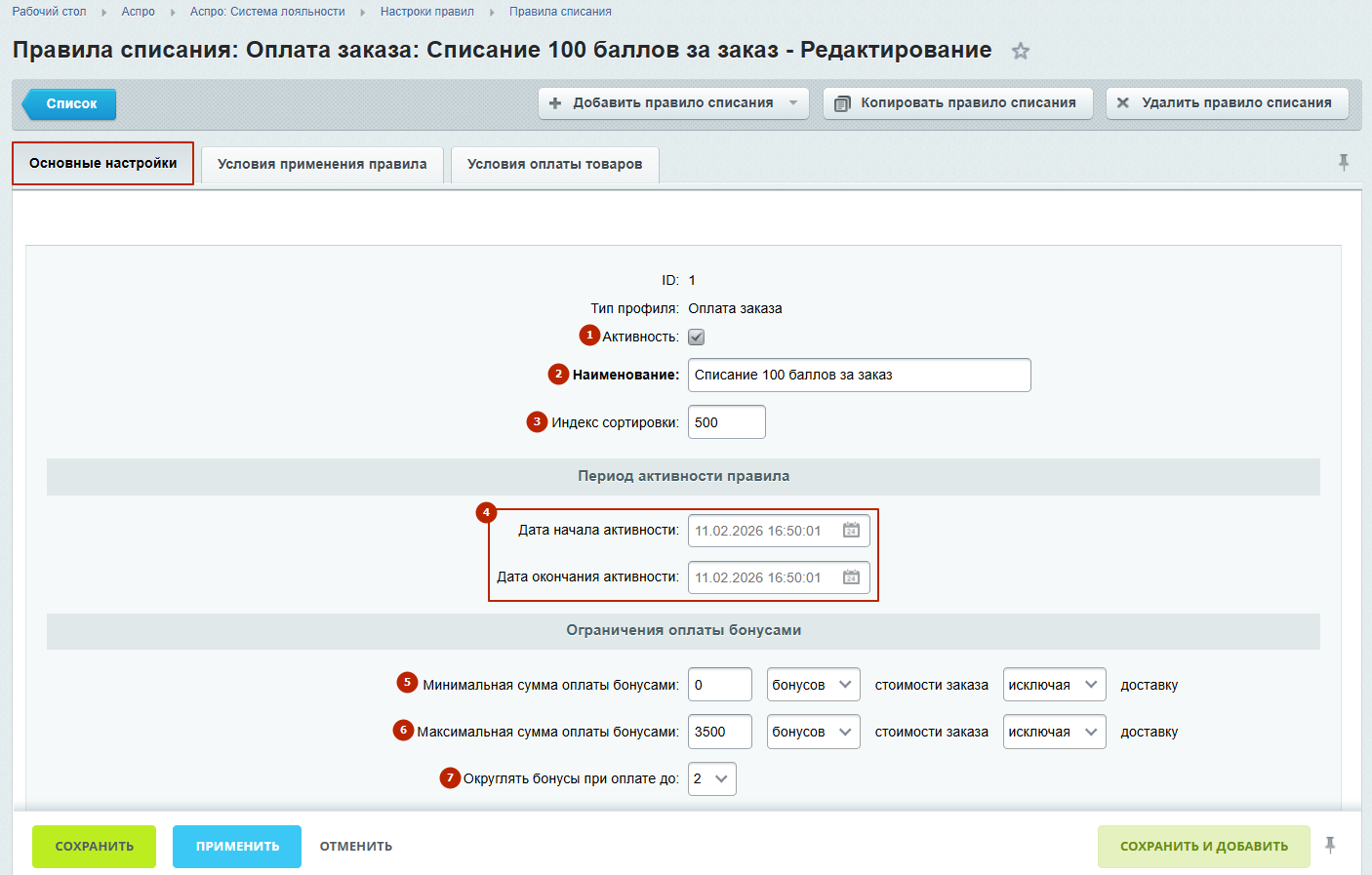
В табе «Основные настройки» Вы можете:
- Задать активность правилу.
- Дать правилу название. Название выводится только в административном разделе сайта и нужно для удобства настройки и отслеживания применений правила.
- Задать индекс сортировки правилу. Чем ниже индекс правила, тем раньше правило будет применено к товарам в корзине.
- Задать временной интервал активности правила.
- Установить ограничения по минимальному числу списываемых бонусов. Ограничения настраиваются числом или процентом от общей суммы позиций в корзине включая или исключая доставку.
- Установить ограничения по максимальному числу списываемых бонусов. Ограничения настраиваются числом или процентом от общей суммы позиций в корзине включая или исключая доставку.
- Настроить ограничения на количество знаков после запятой при списывании бонусов.
В следующих уроках мы расскажем о настройке условий применения правил и условий оплаты товаров.
назадСоздание правила списания бонусов Условия применения правилвперед
Условия применения правил
Таб «Условия применения правила» позволяет гибко отобрать группу пользователей, для которых будет доступно конкретное правило списания бонусов.
Условия применения работают согласно ограничениям правил работы с корзиной 1С-Битрикс.
Для задания ограничений доступны следующие условия:
- Ограничение на сайт. Можно выбрать любой из созданных в системе сайтов, на которых будет распространяться правило.
- Ограничение на группу пользователей. Можно отобрать одну или несколько групп пользователей, для которых будет отображаться правило.
- Задать применение правила для определённых пользователей.
- Задать период времени с момента регистрации, после преодоления которого правило начинает распространяться на пользователя.
- Ограничить правило определенной последовательностью заказов. Например, списывать повышенные бонусы только за первый заказ.
- Установить максимальную или минимальную сумму заказа для списания бонусов без учета стоимости доставки.
- Установить максимальную или минимальную сумму заказа для списания бонусов с учетом стоимости доставки.
- Установить максимальную или минимальную сумму покупок пользователя для применения правила.
- Ограничить применение правила по истечению даты с определенного заказа.
- Ограничить применение правила списания на товары, подпадающих или не подпадающих под определенное правило работы с корзиной.
- Ограничить применение правила списания платежной системой.
- Ограничить применение правила списания способом доставки.
- Ограничить применение правила списания типом плательщика.
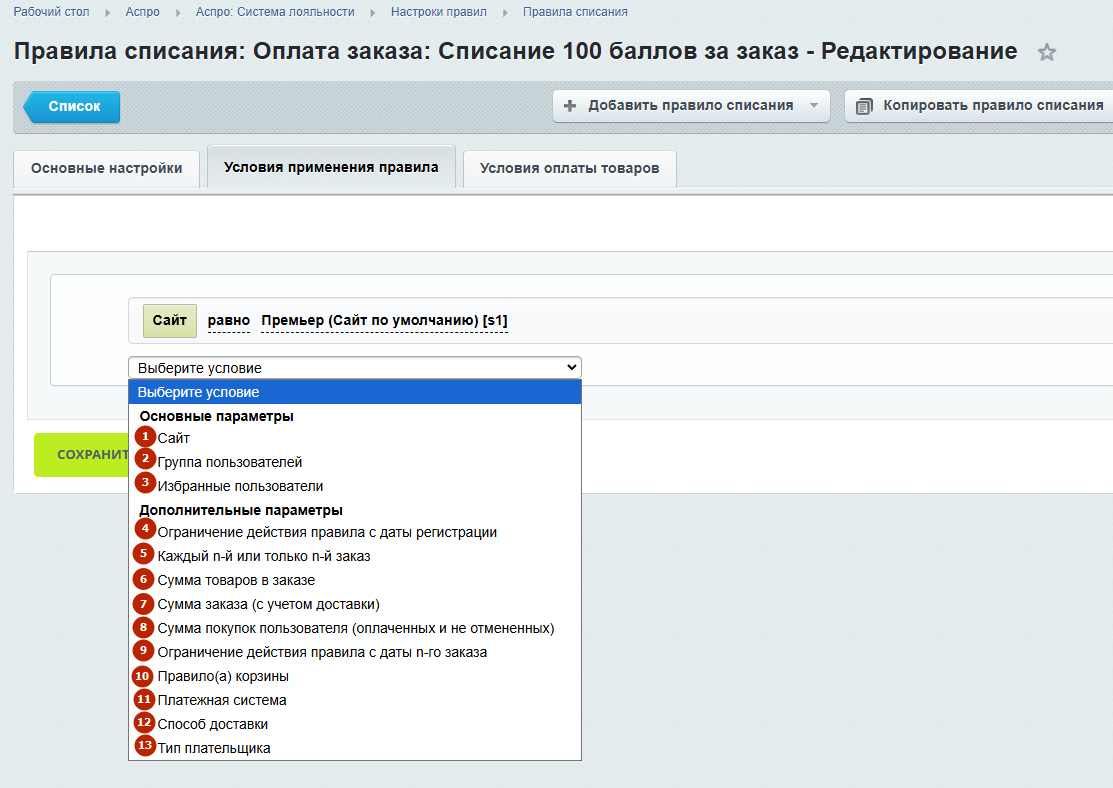
Если не задано ни одно условие применения, то правило будет работать для всех пользователей сайта.
назадОбщие настройки правил списания Условия оплаты товароввперед
Условия оплаты товаров
В табе «Условия оплаты товаров» все аналогично правилам начисления.
Профили оплаты
В модуле Аспро: Система лояльности доступен один профиль оплаты бонусами — за оплату товаров:
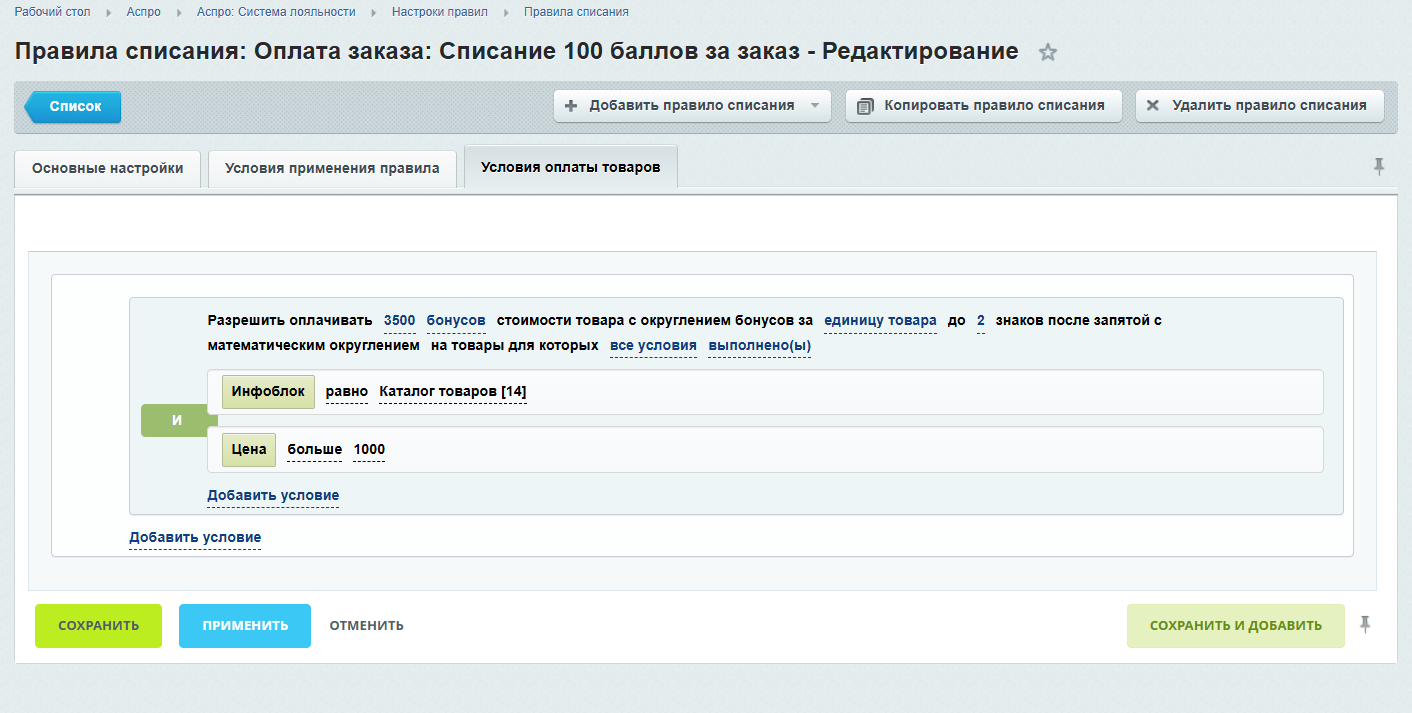
Если в рамках одного правила один товар попадает в насколько условий оплаты, то применяться будет последнее.
Отбор товаров в профиле оплаты
Каждому профилю оплаты можно добавить дополнительные условия отбора товаров. Товары можно отбирать по выполнению всех или любого из условий. Это регулируется по клику на логическое «ИЛИ»-«И» (1) или в настройках профиля списания (2).
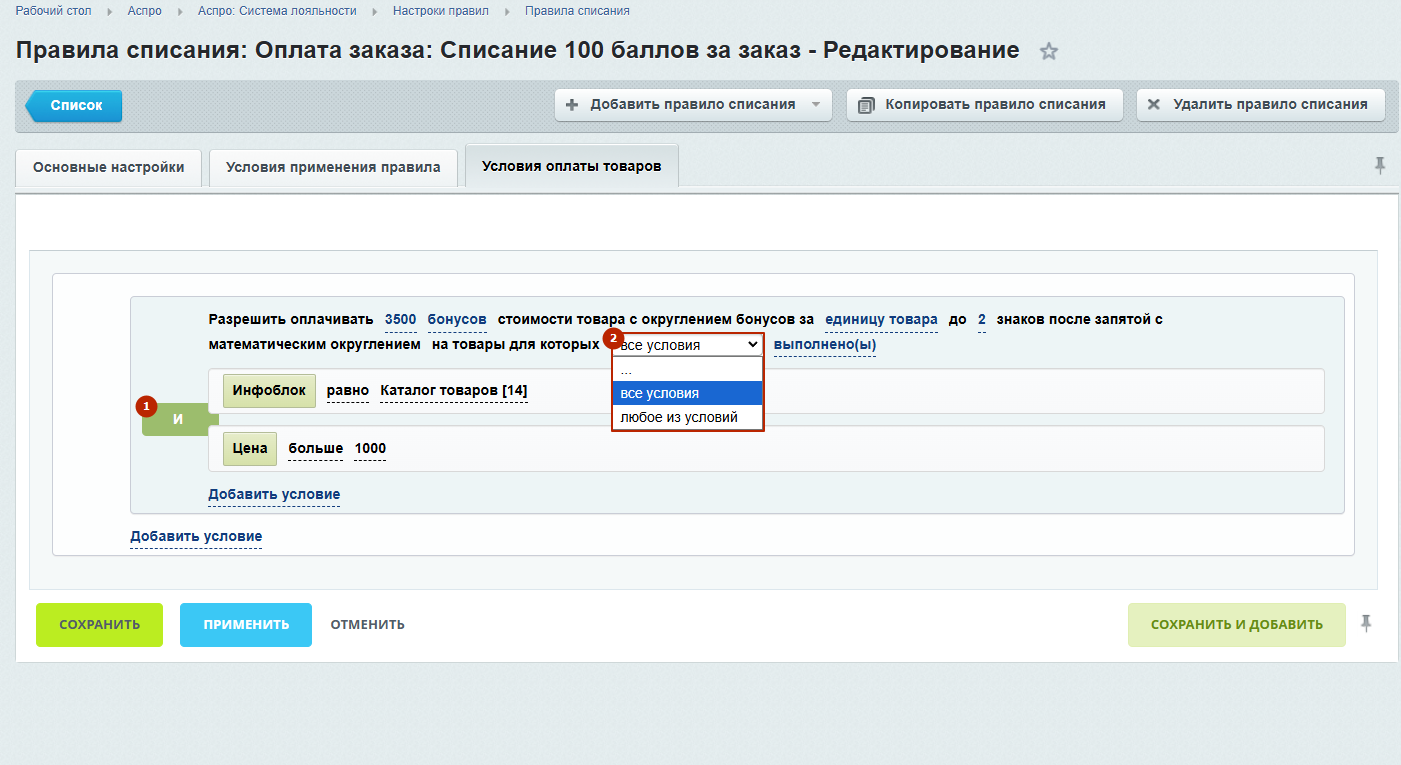
Значения строковых свойств можно отбирать по совпадению или несовпадению (равно, не равно).
Значения числовых свойств можно отбирать по равенству или неравенству, а также операторами больше, больше или равно, меньше и меньше или равно (“>”, “>=”, “<”, “<=”).
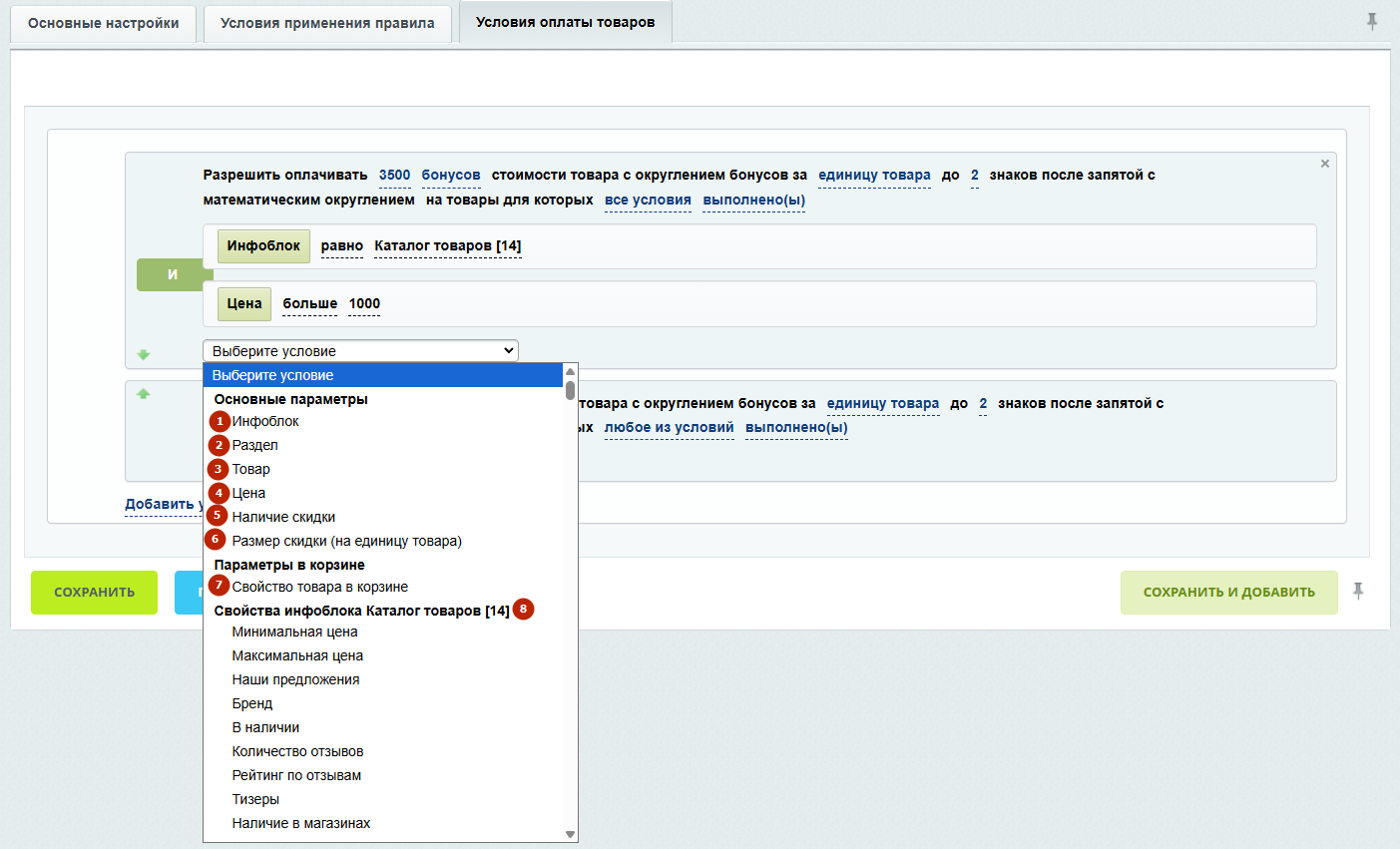
Условия отбора, доступные для отбора товаров:
- Отбор по инфоблоку. Определяет принадлежность элемента к инфоблоку.
- Отбор по разделу инфоблока. Определяет принадлежность элемента к определенному разделу инфоблока.
- Точечный отбор элементов торговых каталогов.
- Отбор по цене.
- Отбор по наличию или отсутствию скидки.
- Отбор по величине скидки.
- Отбор по названию или символьному коду товара в корзине. Например, можно добавлять дополнительные бонусы, если в корзине есть сопутствующие товары.
- Отбор по свойствам инфоблоков. В список попадают только свойства инфоблоков, которые являются торговыми каталогами.
назадУсловия применения правил Пример настройки правил оплатывперед
Пример настройки правил оплаты
В этой статье представлен пример настройки правил списания бонусов под бизнес-кейсы.
В статье ранее были настроены правила для новогодней акции и повседневные. Настроим правила оплаты товаров для акционного и общего правил.
Общее правило оплаты бонусами
Для повышения конверсии дадим пользователям возможность оплачивать до 30% от стоимости товара без учета доставки.
Создадим новое правило, дадим ему понятное название (1). Установим правилу средний индекс, чтобы впоследствии было проще настроить другие правила. Не будем накладывать ограничения на дату действия (3), так правило будет действовать всегда. Не будем накладывать ограничения минимальную сумму оплаты и установим максимальную сумму оплаты в 30% от стоимости заказа без учета доставки (4).
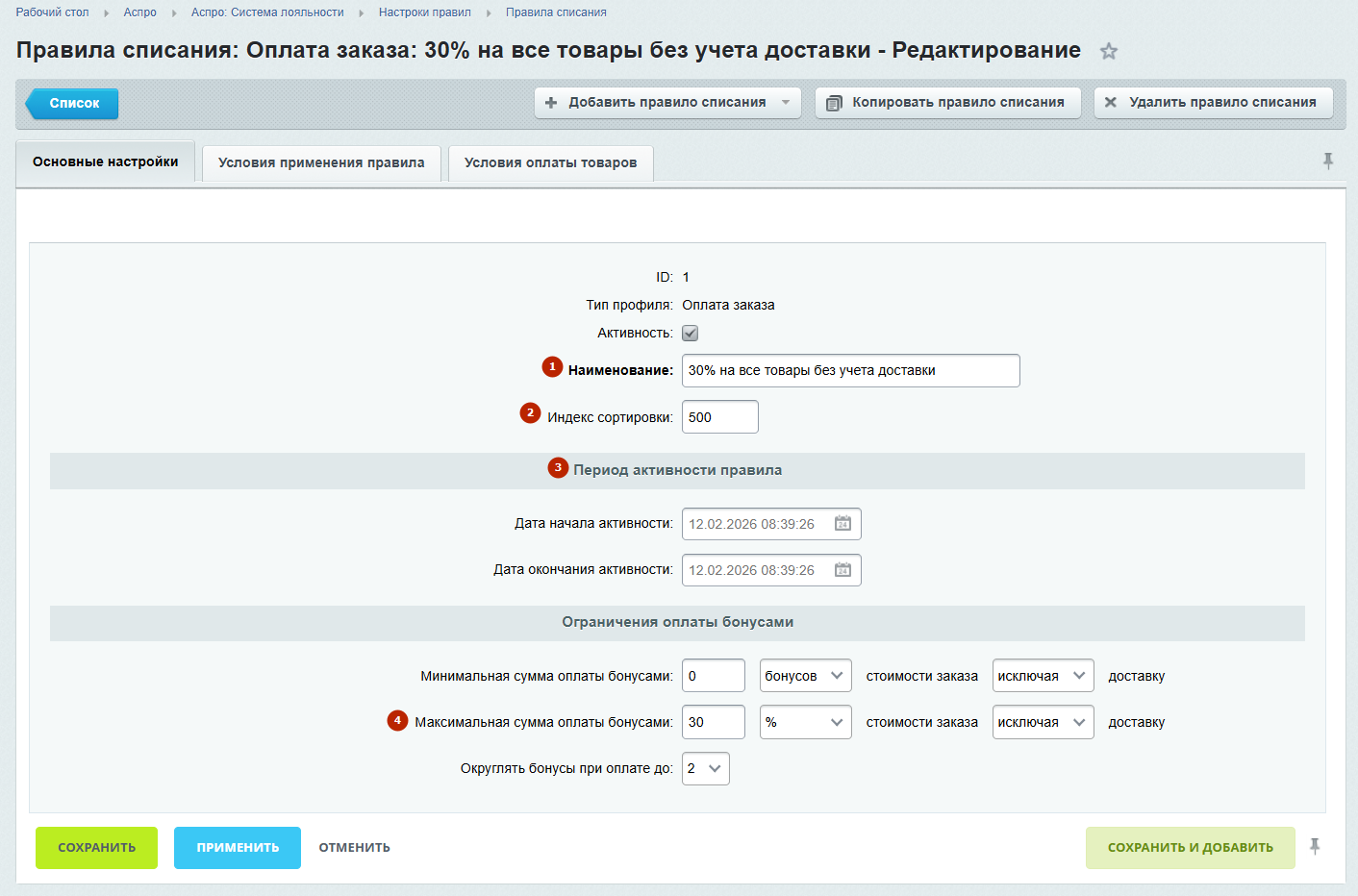
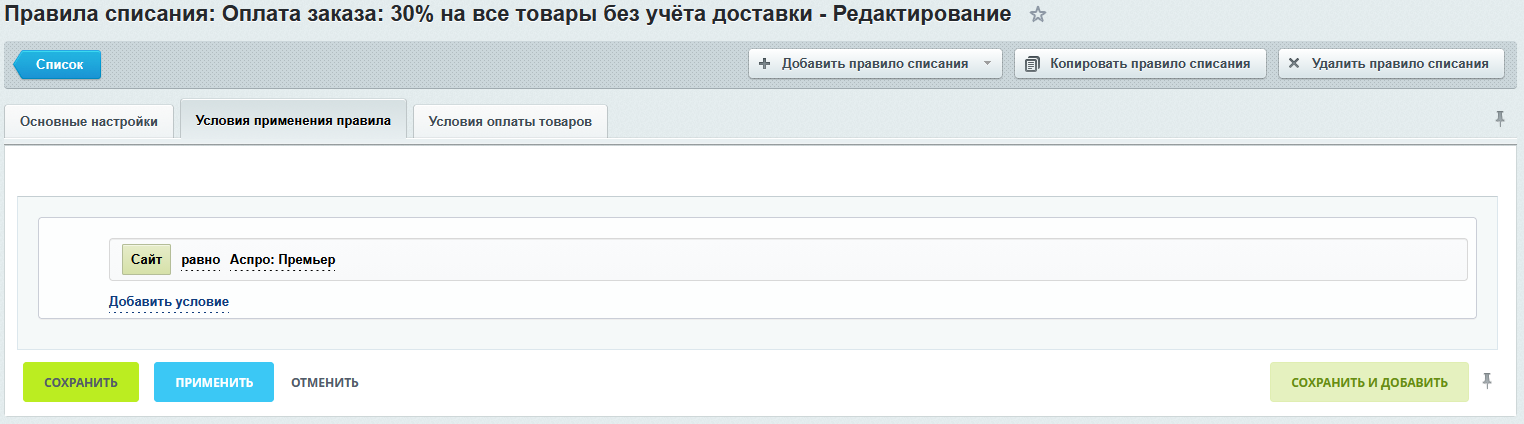
Добавим только одно условие применения — ограничение на розничный сайт.
В условиях оплаты товаров установим, что оплачивать можно 30% от всей позиции товара в корзине.
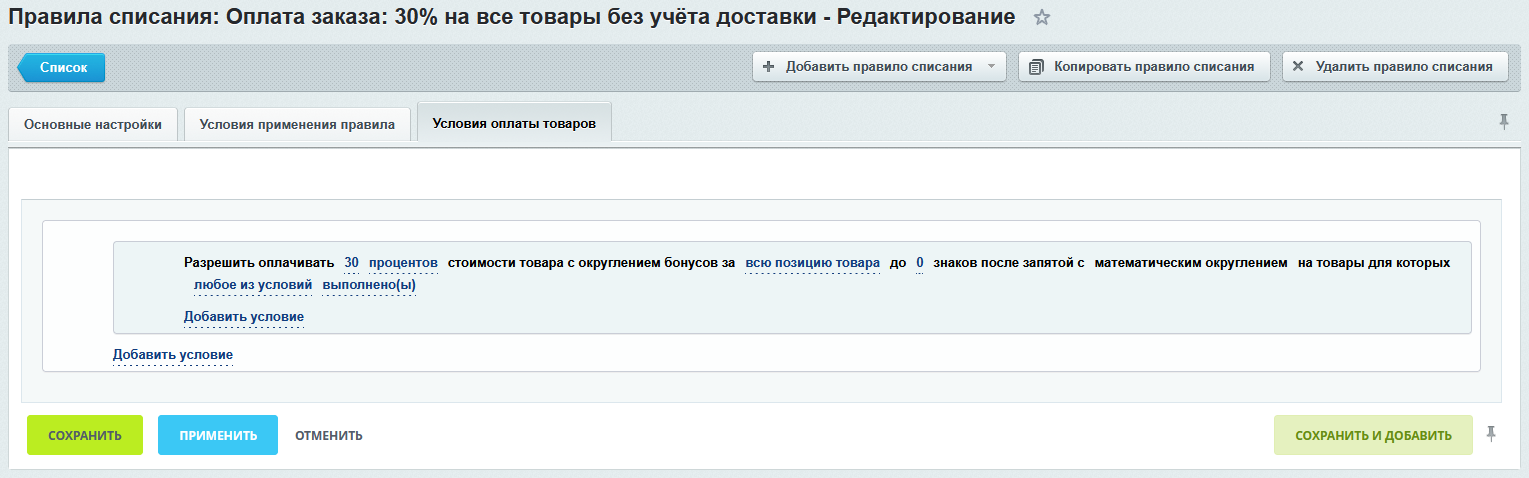
Таким образом, любой пользователь розничного сайта сможет оплачивать 30% от всей корзины бонусами.
назадУсловия оплаты товаров Настройки раздела «Бонусы» в личном кабинетевперед
Настройки раздела «Бонусы» в личном кабинете
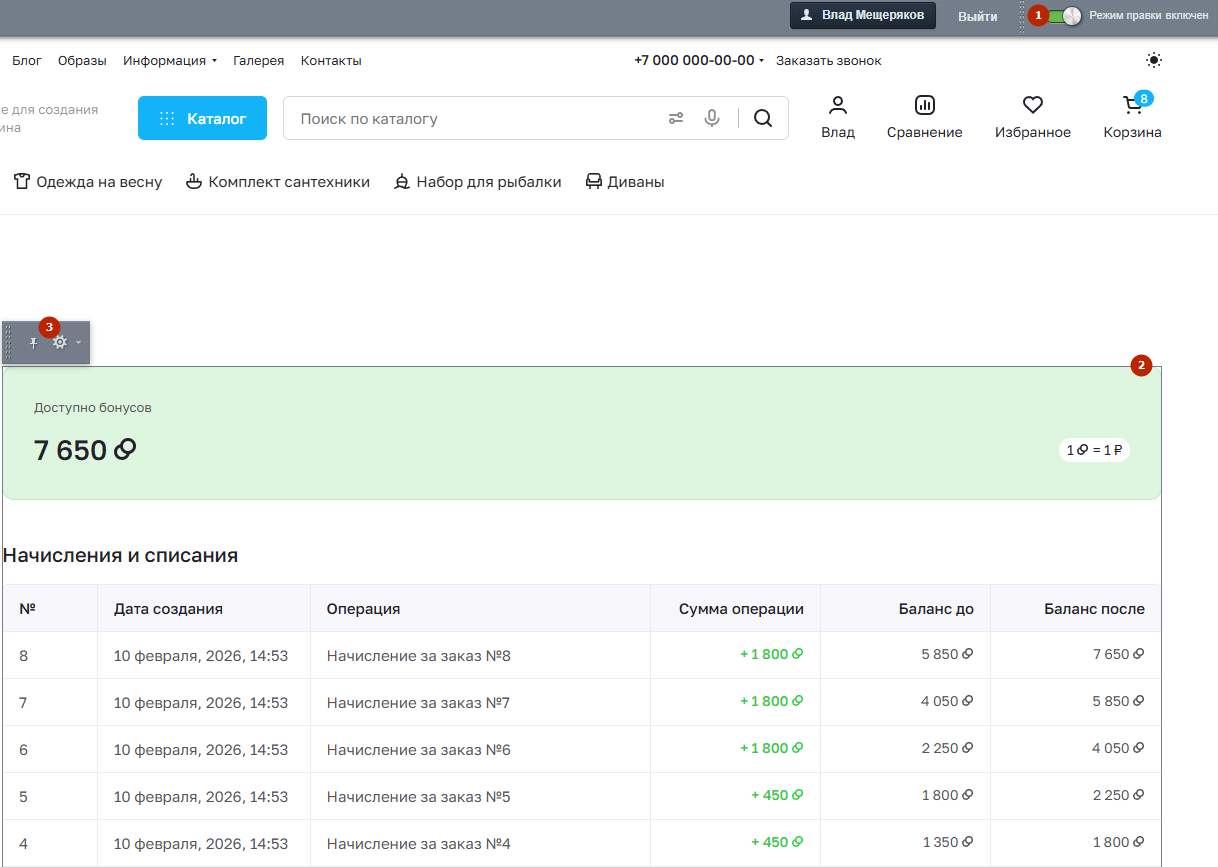
При установке модуля и активации его для сайта, в личном кабинете пользователя появляется новый раздел «Бонусы»:
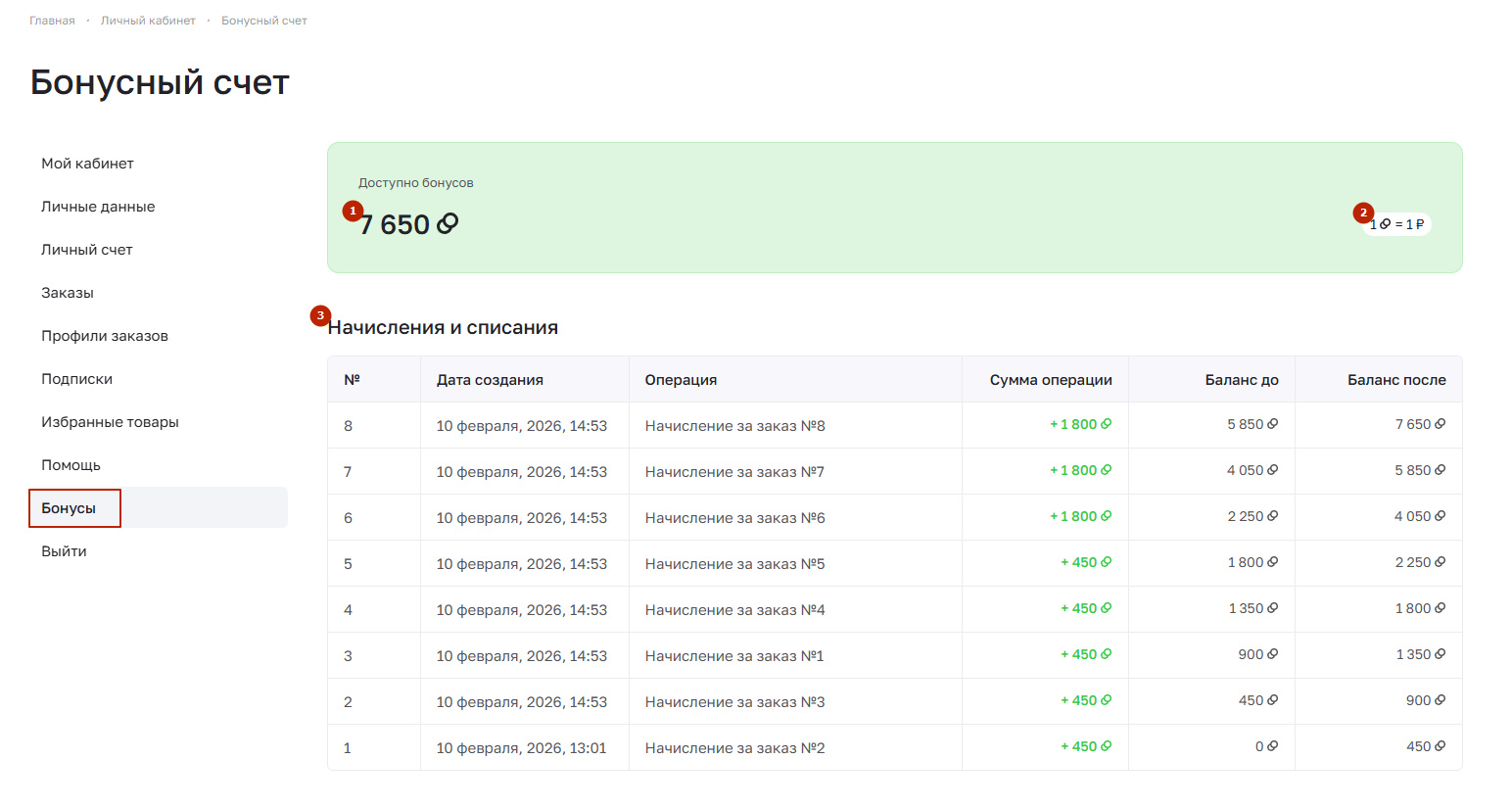
В разделе отображается:
- Текущий баланс бонусов пользователя.
- Курс бонусов к валюте сайта.
- История операций пользователя с бонусами. В истории отражаются начисления, списания, возвраты бонусов.
Красная надпись «Использовано» означает, что все бонусы по этой операции потрачены. Следующее списание бонусов будет вычитать сумму накопленных бонусов из последующих операций.
Настройки раздела
Для настройки раздела перейдите в режим правки (1), наведите курсор на блок с историей (2) и нажмите на шестеренку (3):
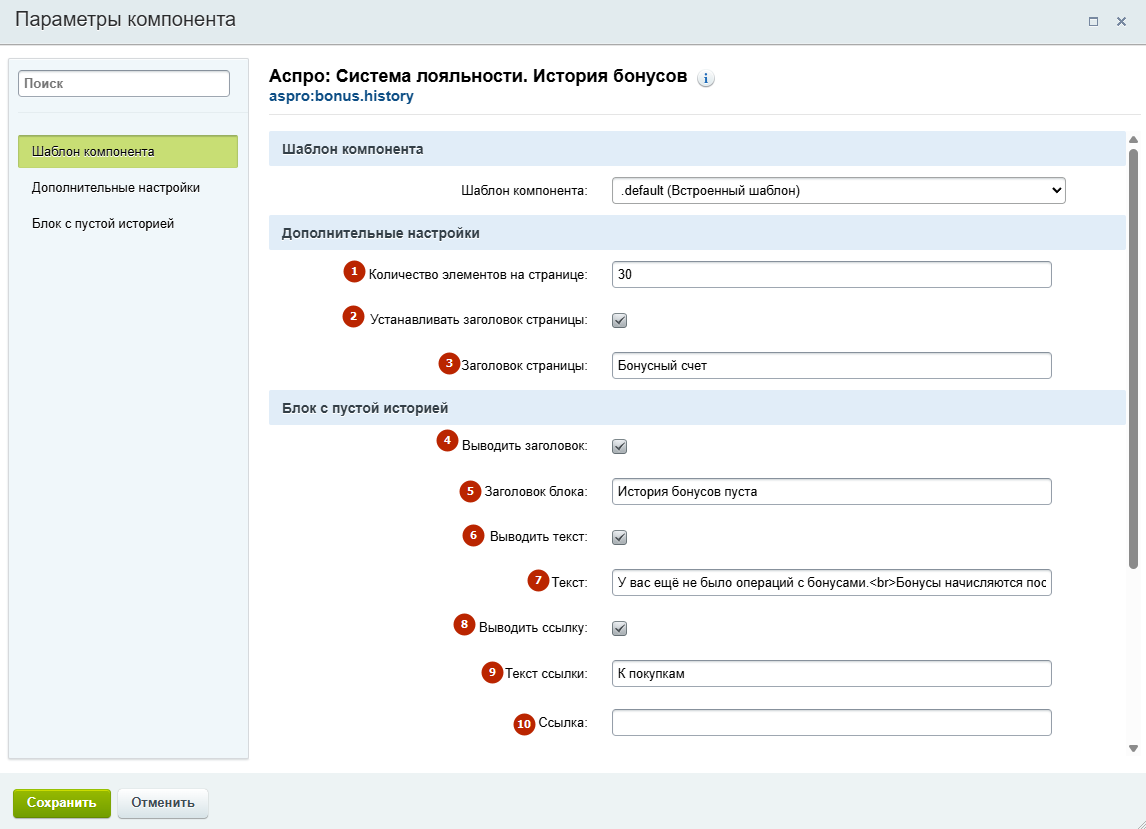
В настройках компонента истории операций вы можете настроить:
- Число выводимых историй на одной странице истории.
- Вывести название раздела личного кабинета.
- Изменить название раздела в личном кабинете.
- Выводить заголовок блока пустой истории операций.
- Изменить заголовок блока пустой истории операций.
- Выводить текст блока пустой истории операций.
- Изменить текст блока пустой истории операций.
- Выводить ссылку из раздела личного кабинета в блоке пустой цены.
- Изменить текст ссылки из раздела личного кабинета в блоке пустой цены.
- Изменить ссылку из раздела личного кабинета в блоке пустой цены.
назадПример настройки правил оплаты Как посмотреть историю операций с бонусамивперед
Как посмотреть историю операций с бонусами
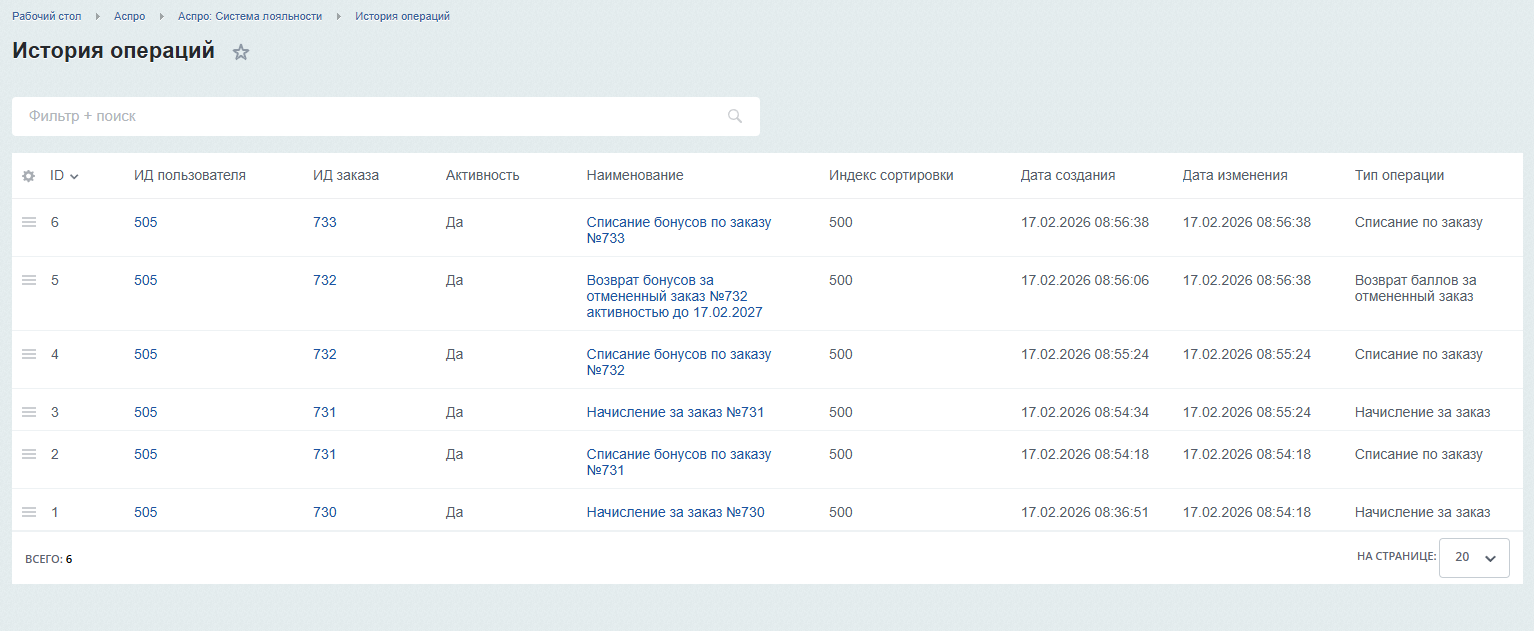
Раздел «История операций» нужен для отслеживания операций с бонусами. Элементы доступны только для чтения и используются исключительно для ознакомительных целей.
С версии модуля 1.0.1, в таблицу историй операций добавлены поля: «ИД заказа» и «ИД пользователя». Для фильтрации добавлено поле «Номер заказа».
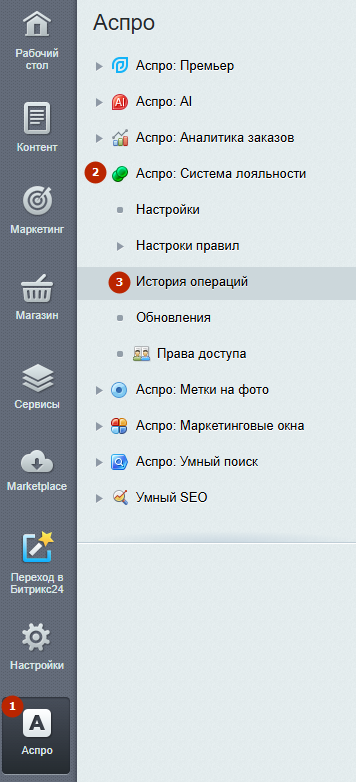
Чтобы посмотреть историю операций с бонусами, в административной части сайта перейдите в Аспро (1) → Аспро: Система лояльности (2) → История операций (3).
Вот так выглядит история операций с бонусами.
назадНастройки раздела «Бонусы» в личном кабинете Система обратной связивперед
Система обратной связи
назадКак посмотреть историю операций с бонусами Веб-формывперед
Веб-формы
Вы можете сами выбрать, какой использовать вариант реализации системы обратной связи — стандартными веб-формами от 1С-Битрикс или инфоблоками.
Для настройки интеграции решения с CRM-системой включите использование веб-форм от 1С-Битрикс.
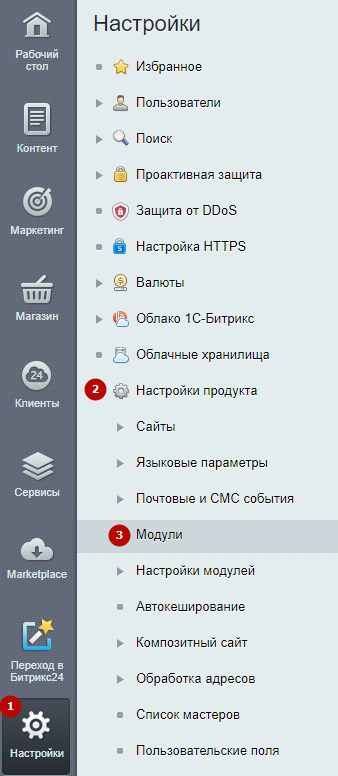
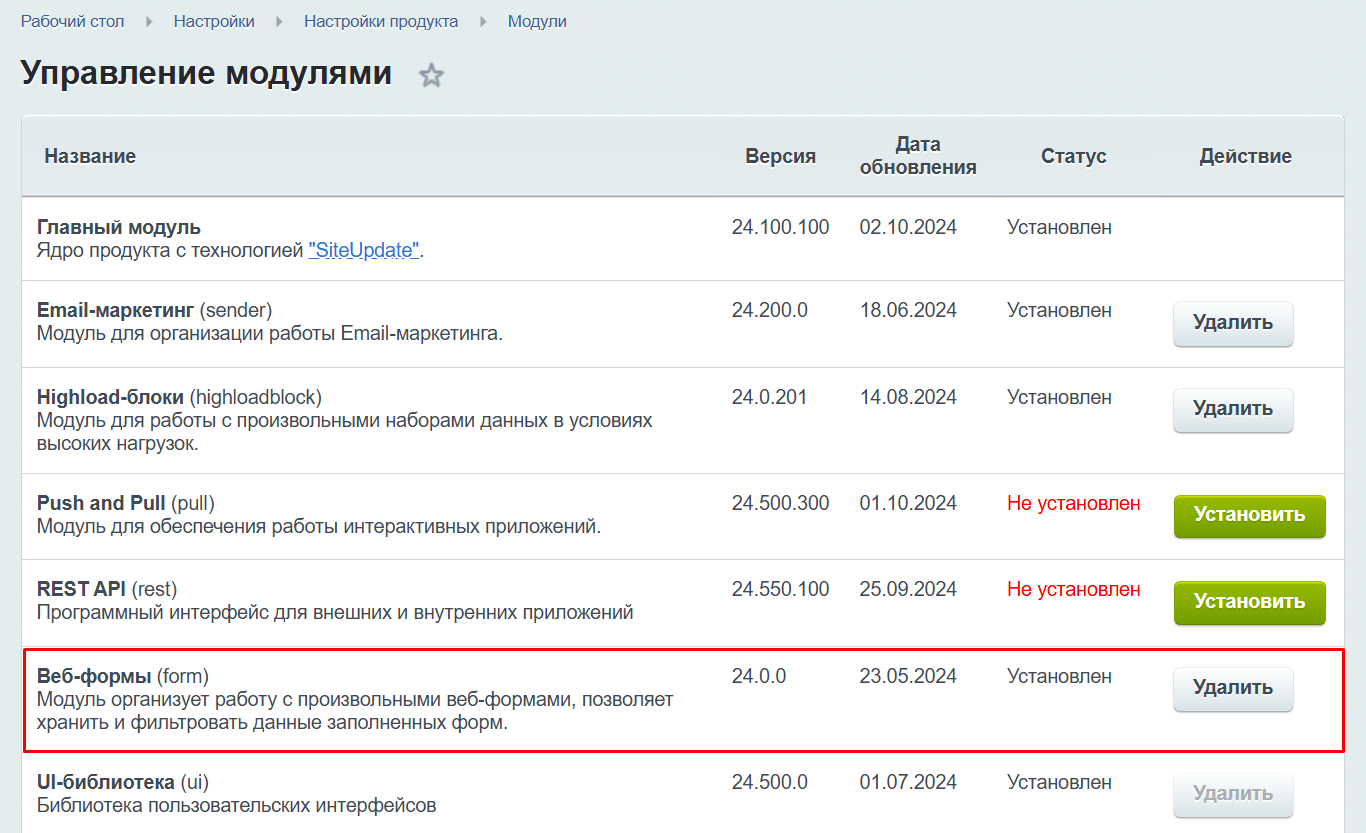
Проверить, установлен ли модуль веб-форм, можно в административной части сайта. Для этого перейдите в Настройки (1) → Настройки продукта (2) → Модули (3).
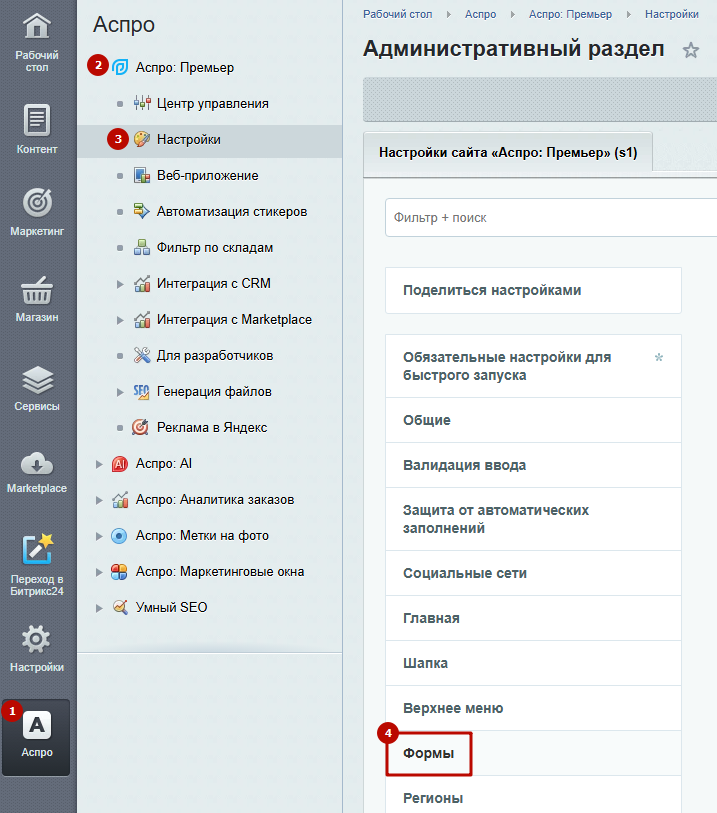
Чтобы найти его, перейдите в Аспро (1) → Аспро: Премьер (2) → Настройки (3) → Формы (4).
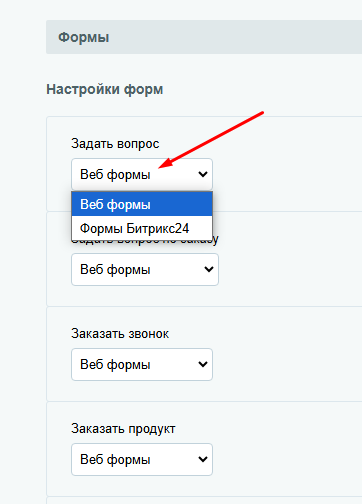
Здесь вы можете выбрать отображение форм: «Веб-формы» или «Формы Битрикс24».
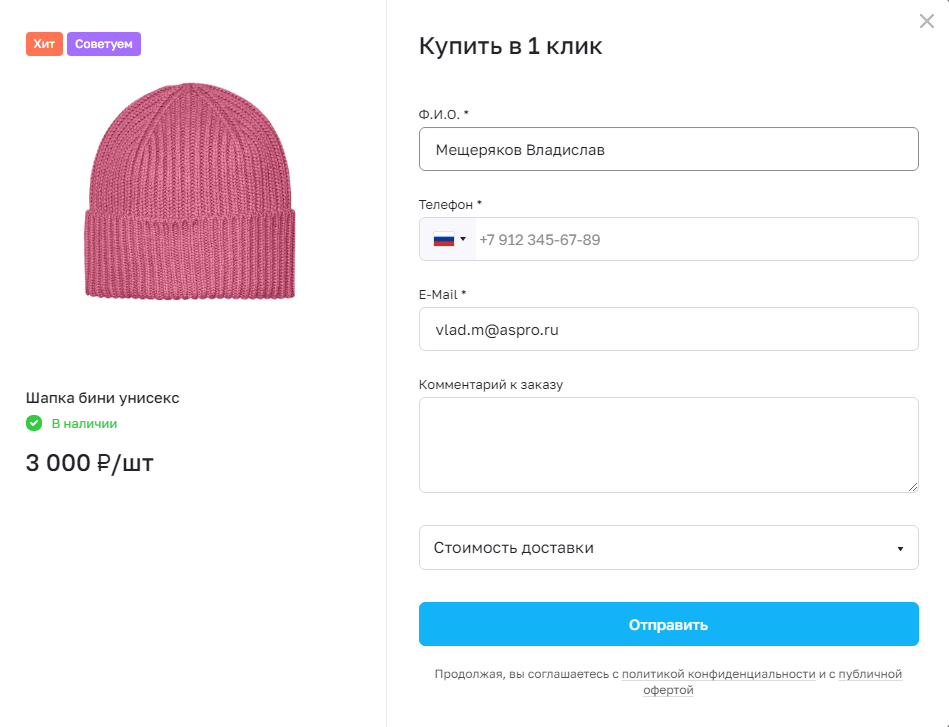
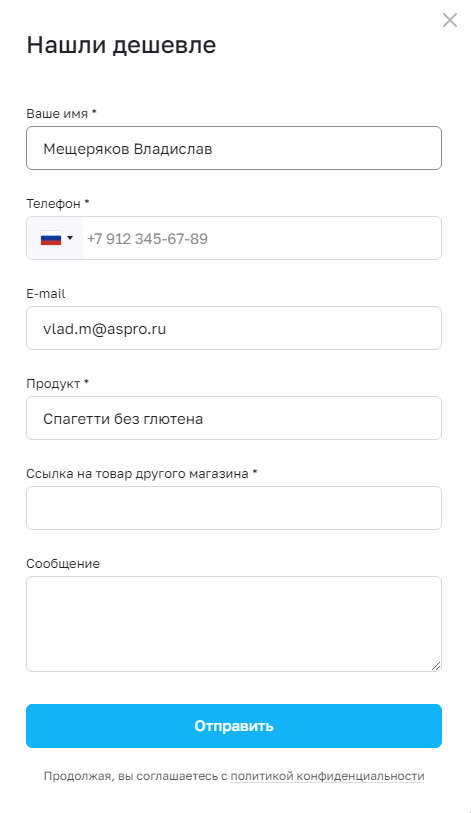
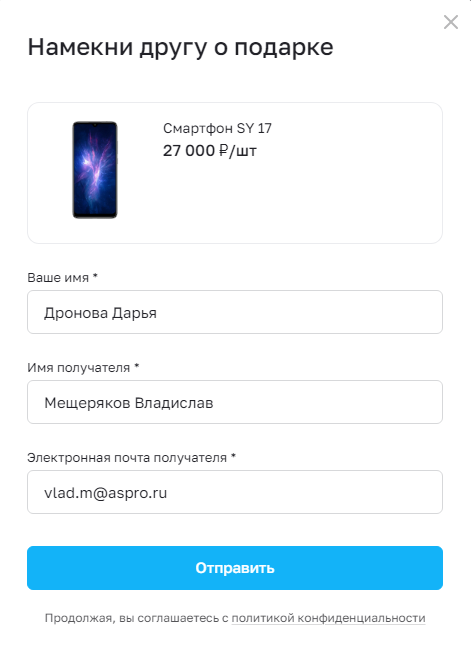
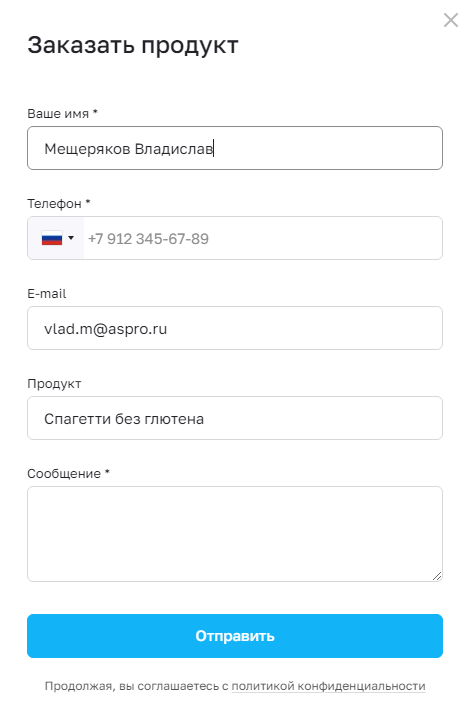
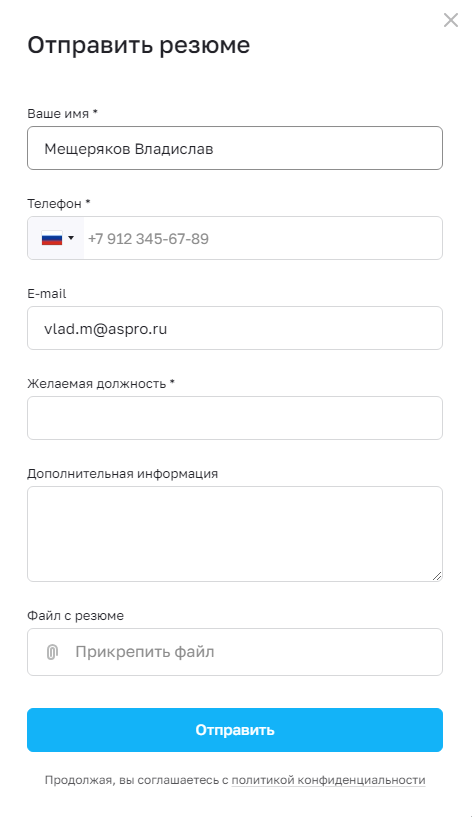
В решении реализованы следующие веб-формы:
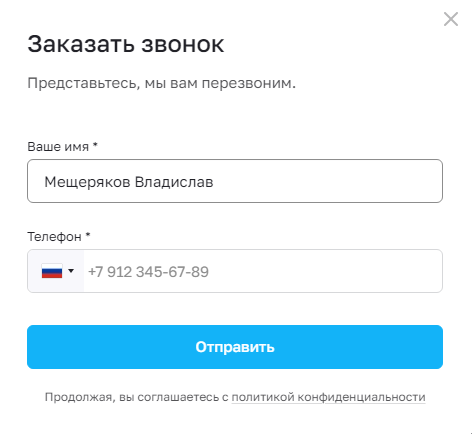
1. Заказать звонок.
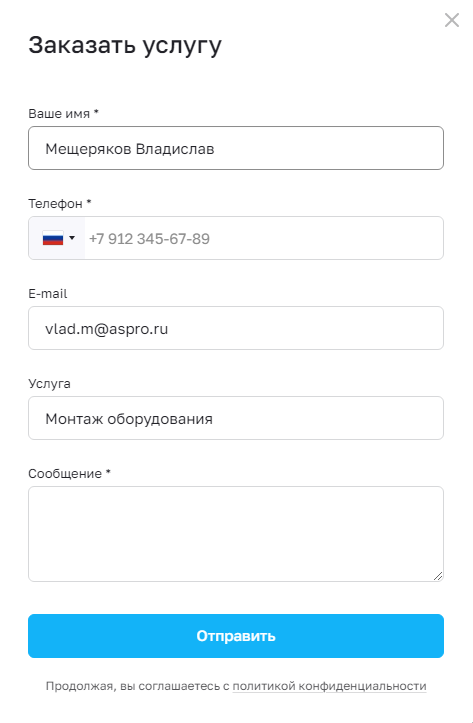
2. Заказать услугу.
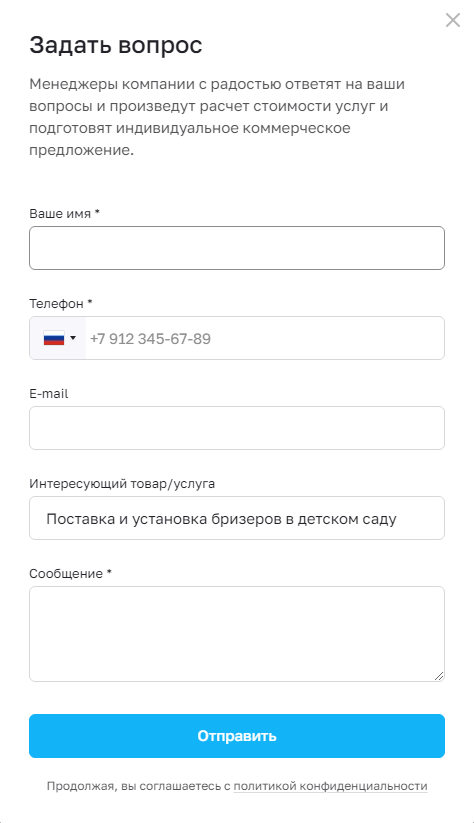
3. Задать вопрос.
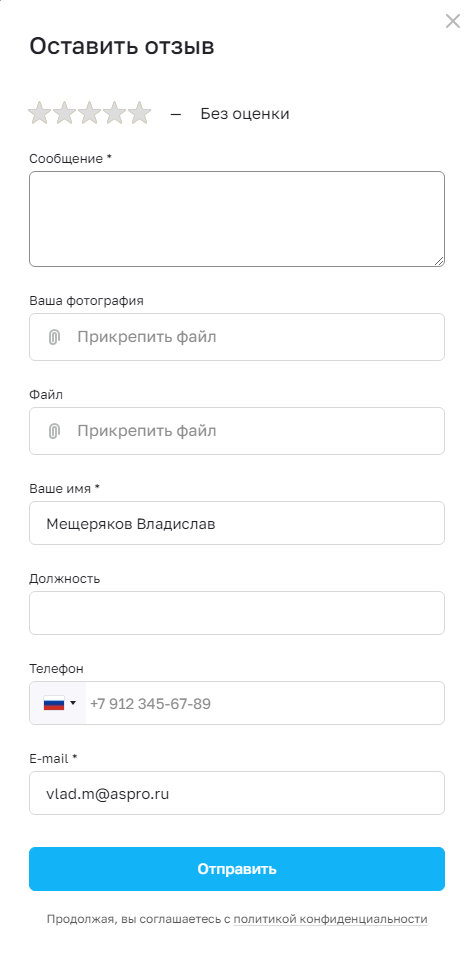
4. Оставить отзыв.
5. Купить в 1 клик.
6. Нашли дешевле.
7. Намекни другу о подарке.
8. Заказать продукт.
9. Отправить резюме.
Содержание главы:
назадСистема обратной связи Управление веб-формамивперед
Управление веб-формами
Вы можете создавать (1), изменять (2) и удалять веб-формы (3) в Сервисы → Веб-формы → Настройка форм.
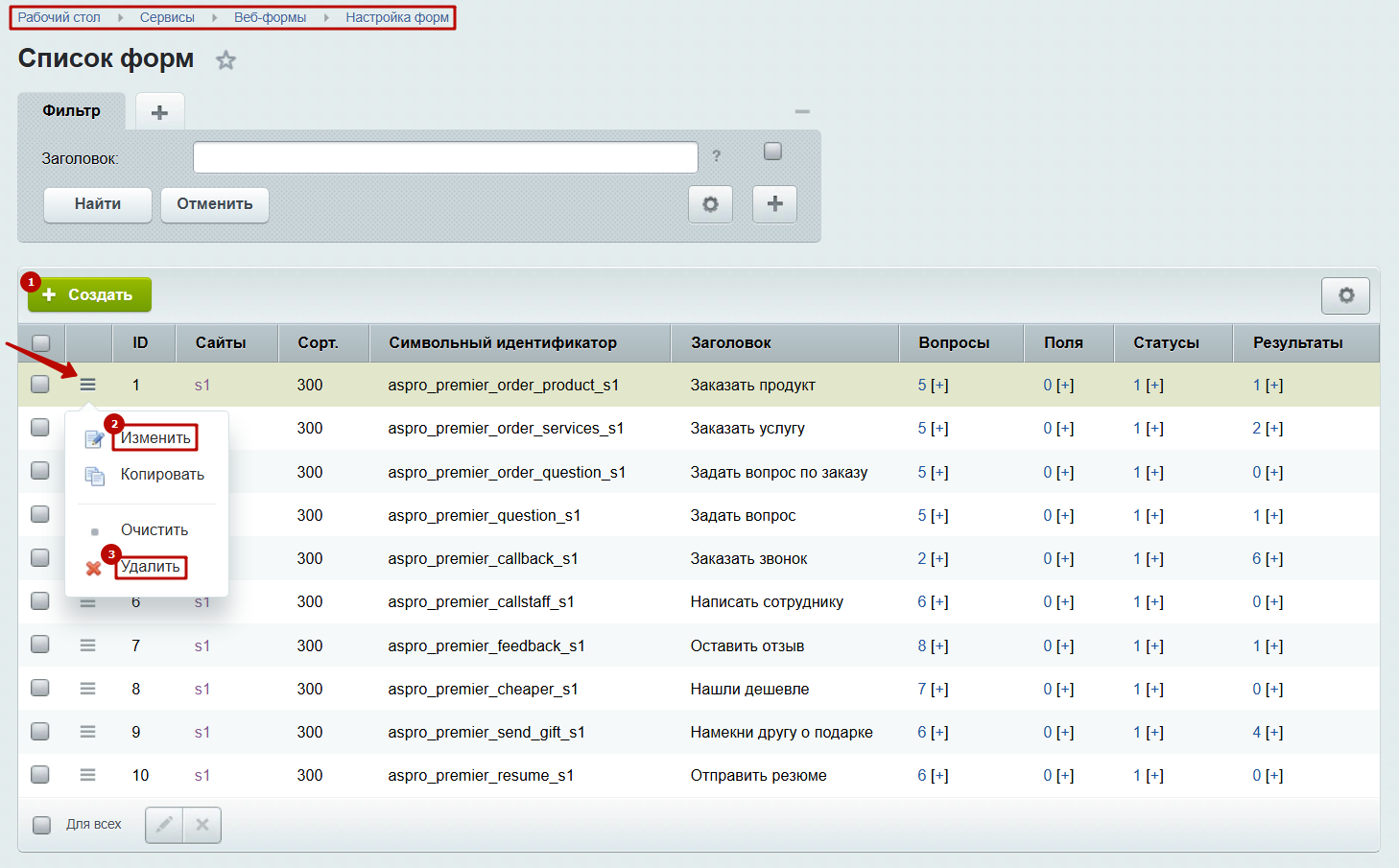
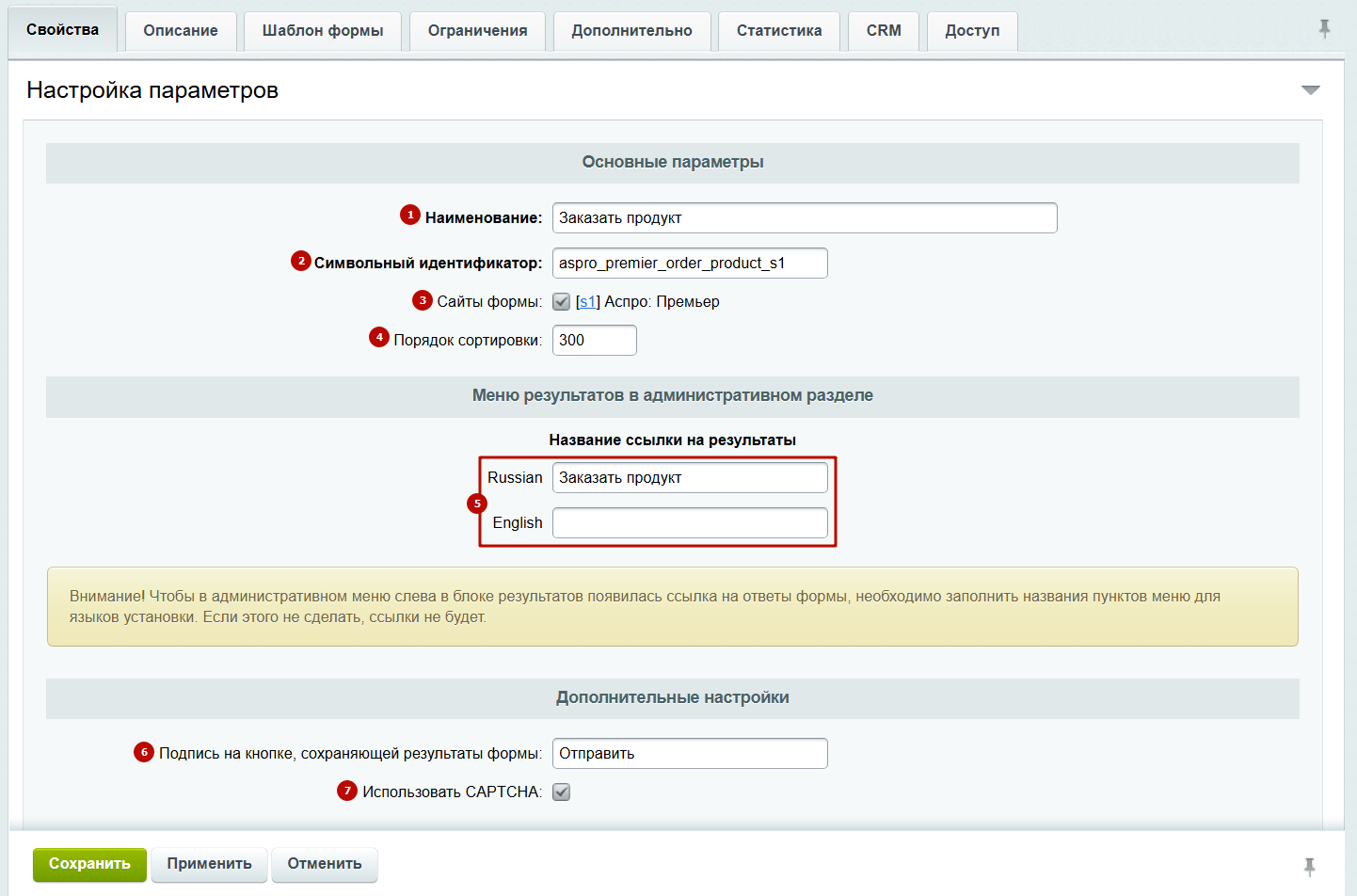
Рассмотрим основные настройки форм. На вкладке «Свойства» находятся следующие параметры:
- Наименование — заголовок веб-формы.
- Символьный идентификатор (задается латинскими буквами) — используется для привязки формы к элементам (например, кнопкам).
- Сайт формы — здесь указываются сайты, на которых будет использоваться веб-форма.
- Порядок сортировки — определяет положение формы в списке (в админке).
- Название ссылки на результаты — названия ссылок, куда будут сохранятся результаты работы формы (названия указываются для каждого языка, используемого в системе).
- Подпись на кнопке, сохраняющей результаты формы — дает название кнопке на форме для отправки результатов.
- Использовать CAPTCHA — подключает к форме проверку «человек или робот?».
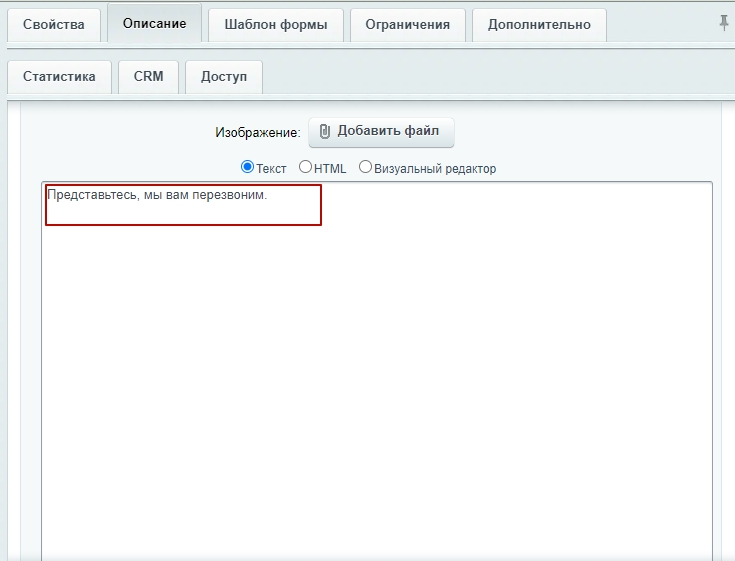
На вкладке «Описание» вы можете добавить текст, который будет отображаться под заголовком формы.
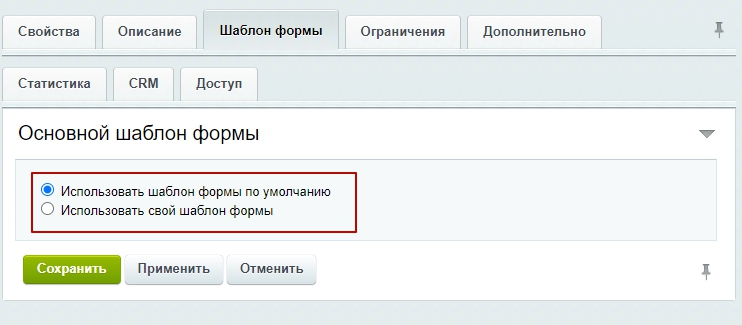
На вкладке «Шаблон формы» вы можете выбрать, какой шаблон использовать — предложенный по умолчанию или свой. О том, как создать свой шаблон, читайте в уроке от 1С-Битрикс.
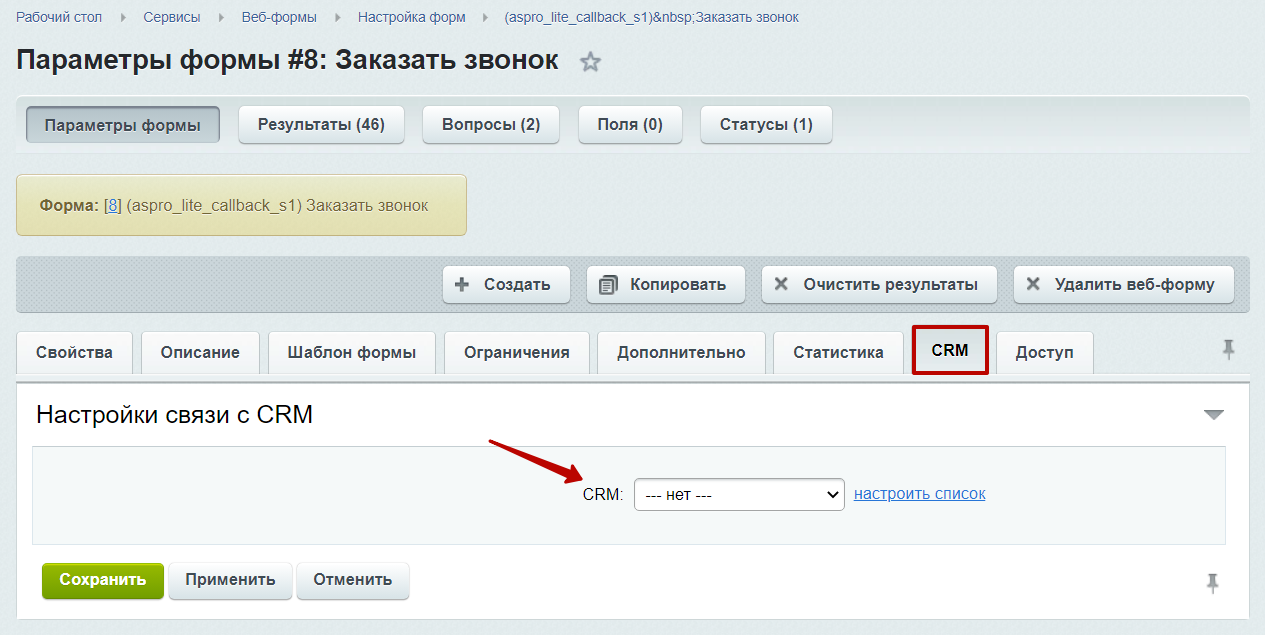
На вкладке «CRM» настраивается интеграция с Битрикс24.
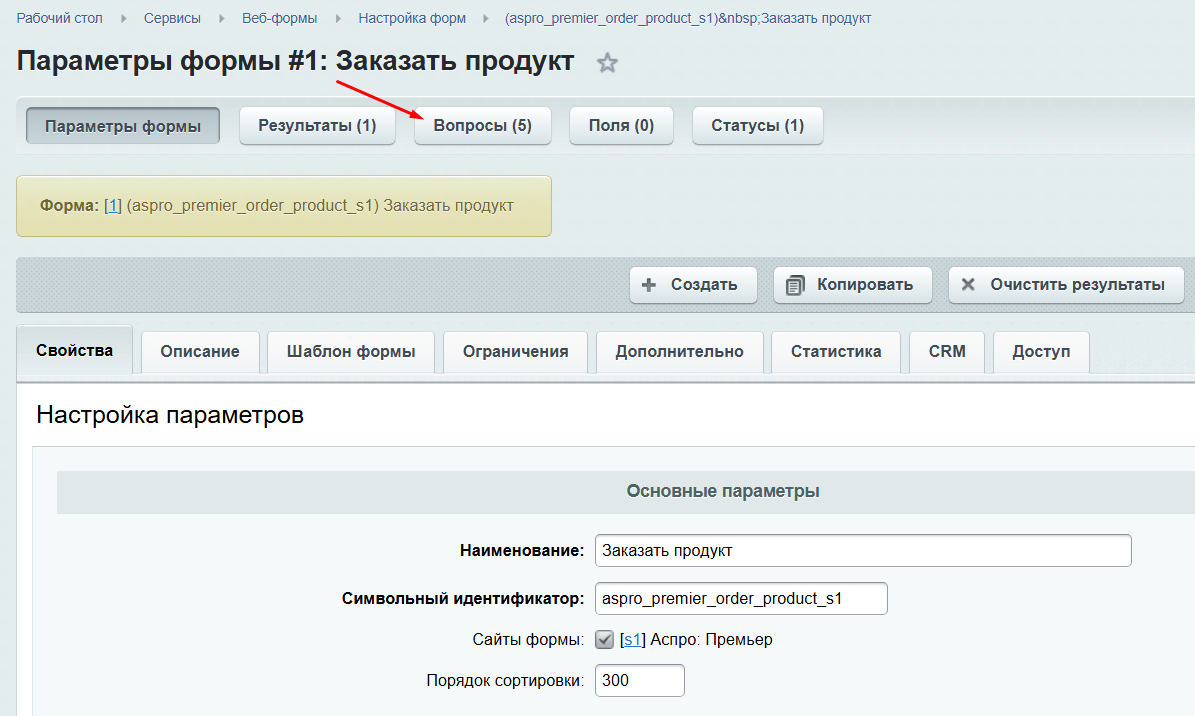
Перейти к редактированию полей формы можно через верхнее меню (пункт «Вопросы»):
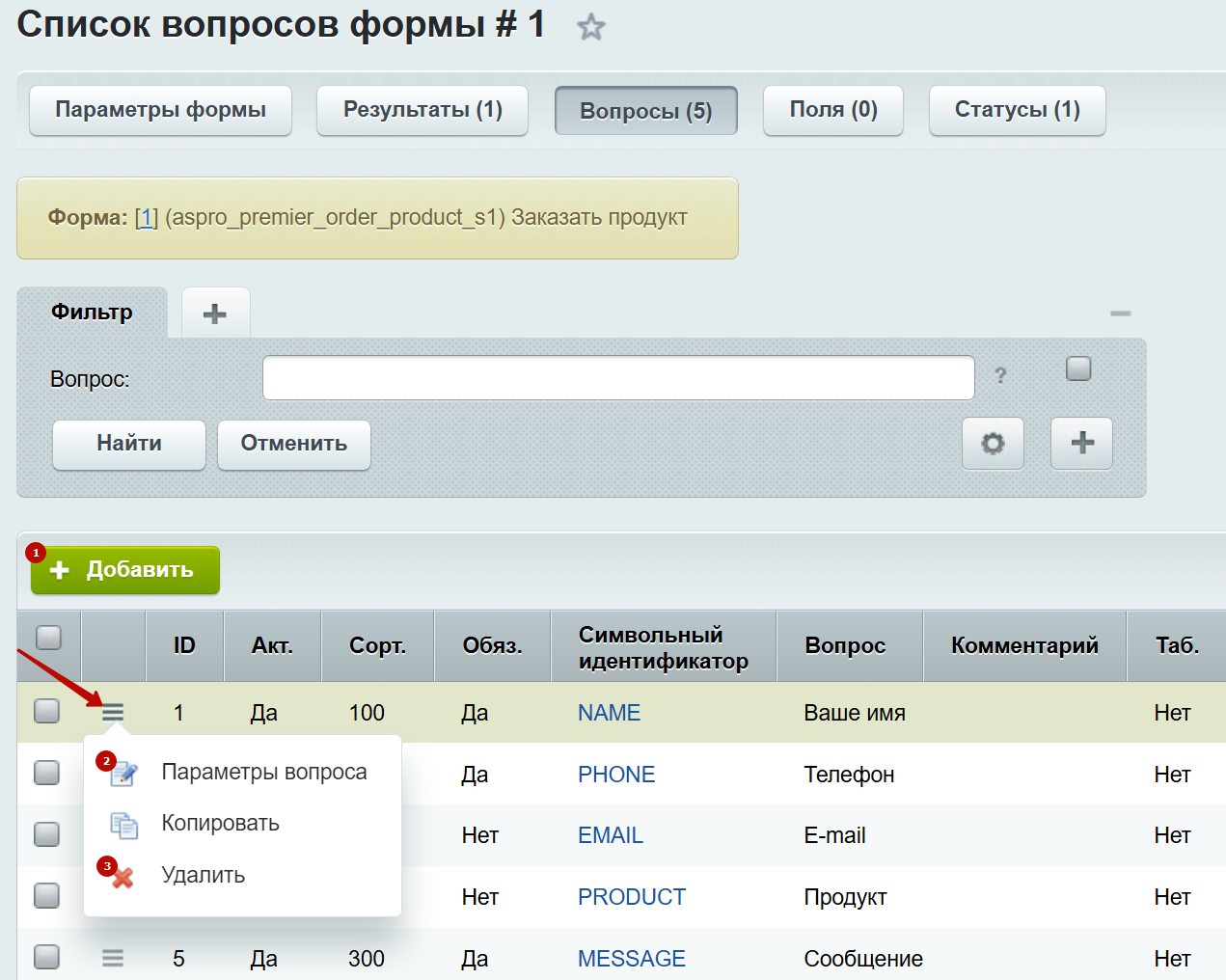
Чтобы добавить новое поле, нажмите одноименную кнопку (1). Для изменения параметров существующего поля раскройте меню кнопки «Гамбургер» и выберите «Параметры вопроса» (2). С помощью этого же меню поле можно удалить (3).
Также к созданию нового поля можно быстро перейти из списка веб-форм — нажмите на «+» в колонке «Вопросы» на соответствующей строке.
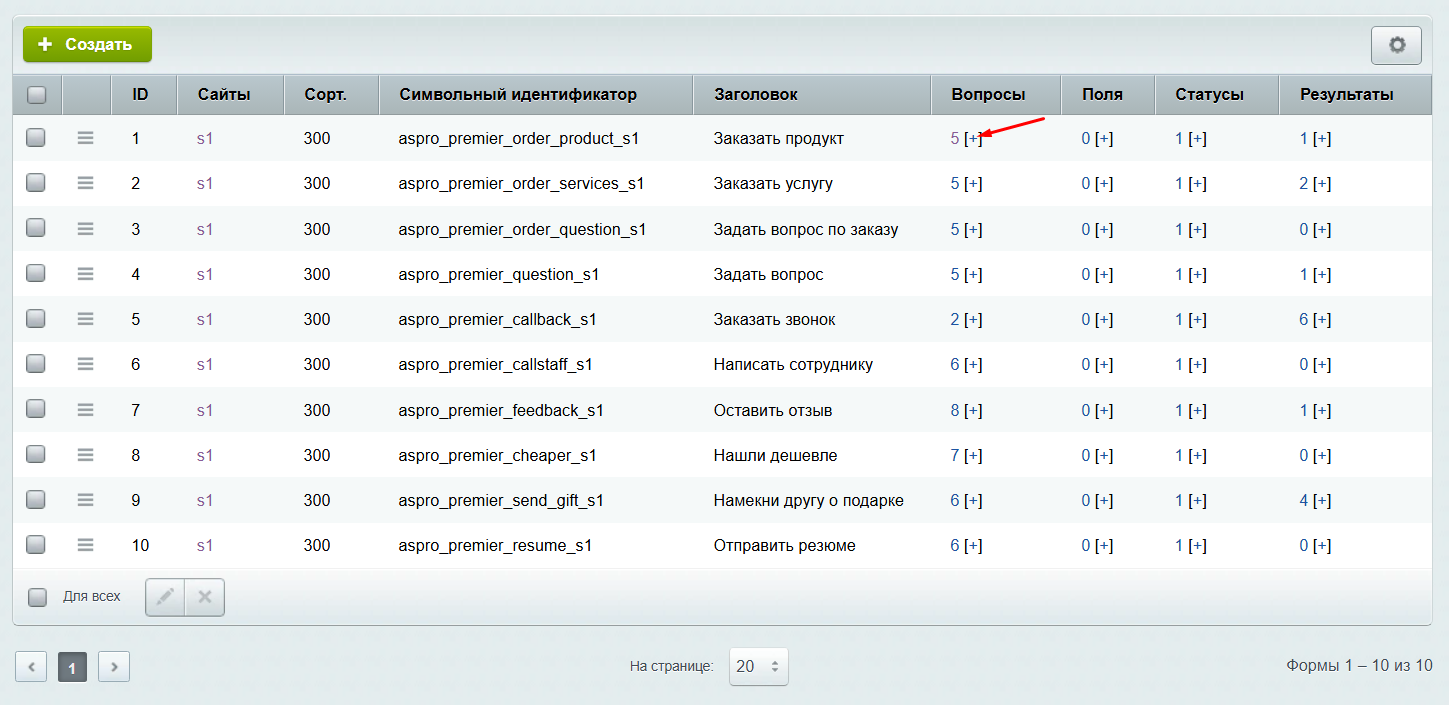
При создании нового поля на вкладке «Свойства» обязательно укажите символьный идентификатор (3) (латинскими заглавными буквами). На этой же вкладке:
- установите галку «Акт.», чтобы пользователи увидели поле (1);
- укажите индекс сортировки (2) – чем меньше индекс сортировки, тем выше позиция поля на форме;
- активируйте одноименный параметр, если поле должно быть обязательным для заполнения (4).
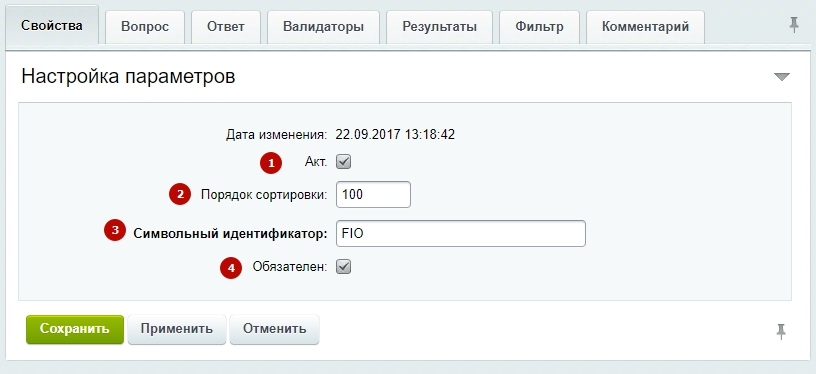
Добавьте описание поля на вкладке «Вопрос», чтобы пользователь понял, что ему нужно ввести.
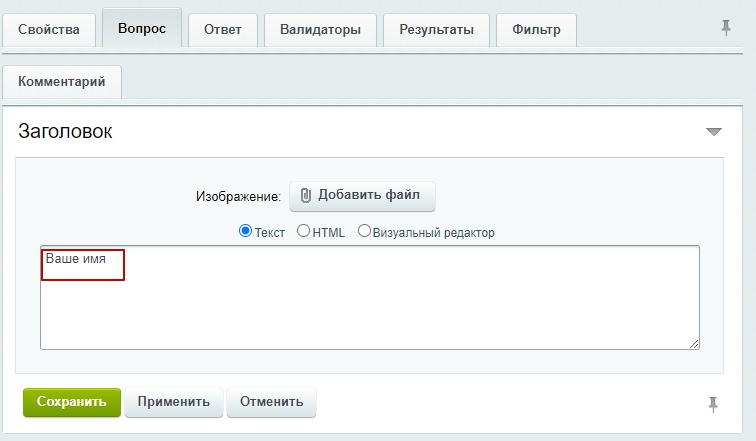
На вкладке «Ответ»:
- Заполните колонку «Текст» в соответствии с выбранным типом ответа.
- Укажите в таблице, какой тип данных принимает поле. В решении поддерживаются поля под ответы не только в виде текста, но и в виде даты, варианта из перечней типа checkbox, radio, области загрузки файлов и другие типы свойств.
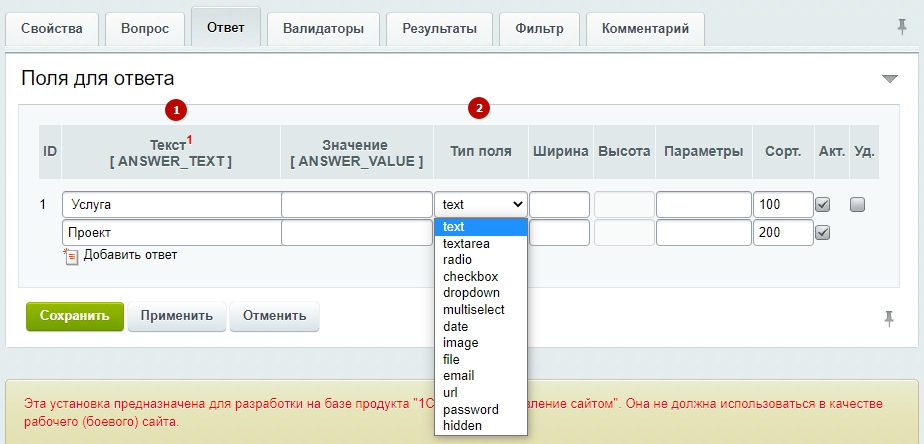
Например, если вы хотите предложить пользователю список, из которого он может выбрать несколько вариантов ответа, установите галку напротив нужных пунктов — перечислите варианты в колонке «Текст» и установите для каждого из них тип checkbox.
Если же в качестве ответа посетитель должен ввести свой текст, поставьте в первой колонке пробел и выберите нужный тип (text или textarea).
Подробнее о настройке веб-форм вы можете узнать из курса от 1С-Битрикс.
назадВеб-формы Результаты заполненных формвперед
Результаты заполненных форм
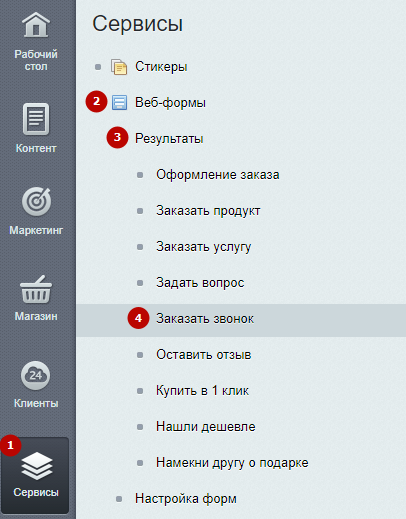
Сообщения пользователей хранятся в Сервисы (1) → Веб-формы (2) → Результаты (3). Чтобы просмотреть результаты формы, например, «Заказать звонок», выберите соответствующий пункт (4).
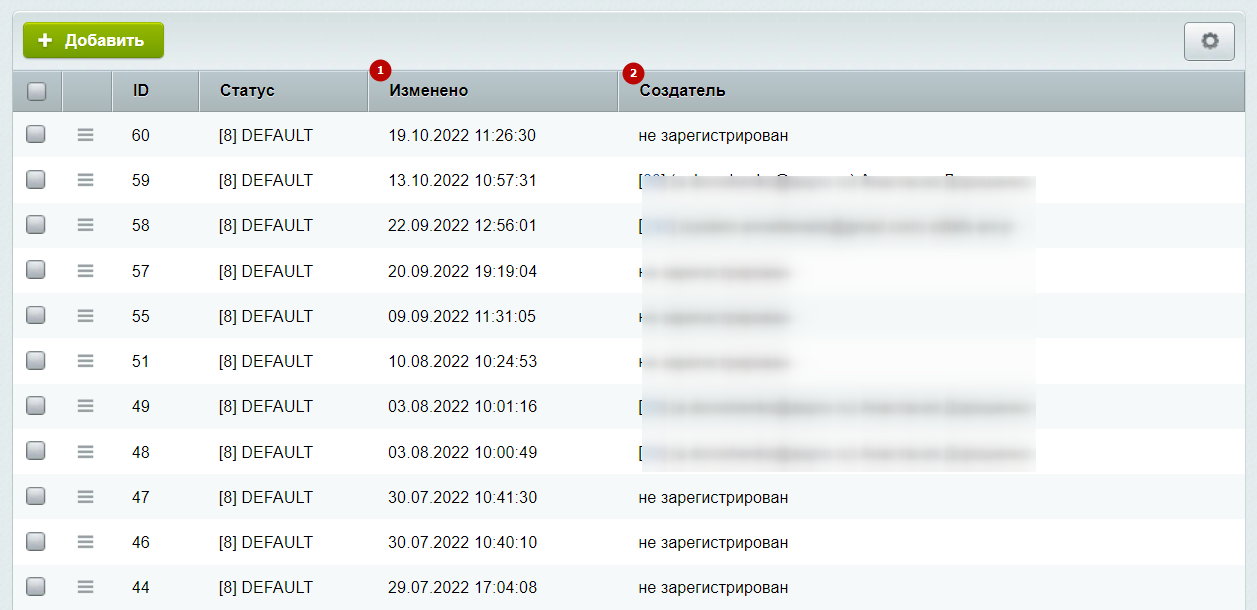
В таблице размещена информация о формах:
- когда была отправлена форма;
- от какого пользователя пришло сообщение — зарегистрированного или нет.
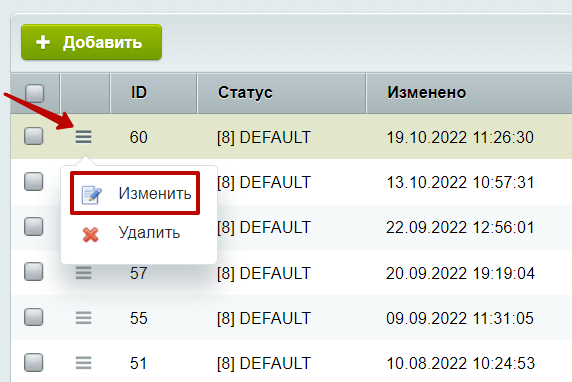
Для просмотра результатов с форм в более удобном виде вызовите меню кнопки «Гамбургер» и нажмите «Изменить».
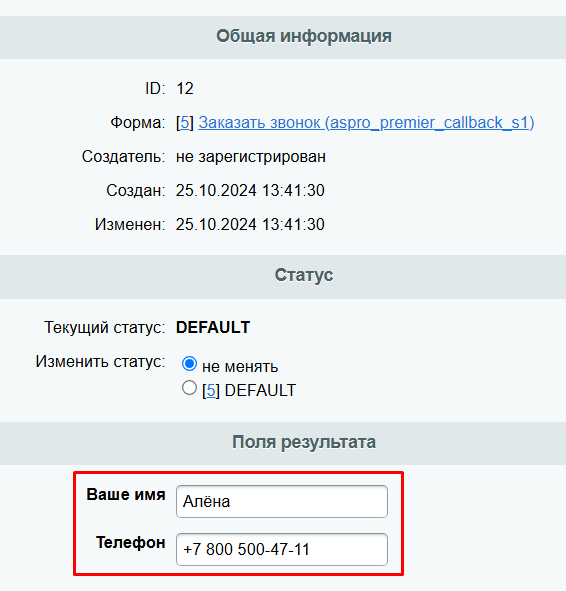
Данные с формы отобразятся в группе «Поля результата».
назадУправление веб-формами Формы Битрикс24вперед
Формы Битрикс24
Построить систему обратной связи можно не только стандартными веб-формами от 1С-Битрикс или инфоблоками. В Аспро: Премьер мы реализовали простой способ привязки форм Битрикс24 на сайт.
Формы Битрикс24 в решении работают на любой редакции 1С-Битрикс.
Переключить работу форм обратной связи на Битрикс24 можно в административной части сайта. Для этого перейдите в Аспро (1) → Аспро: Премьер (2) → Настройки (3) → Формы (4).
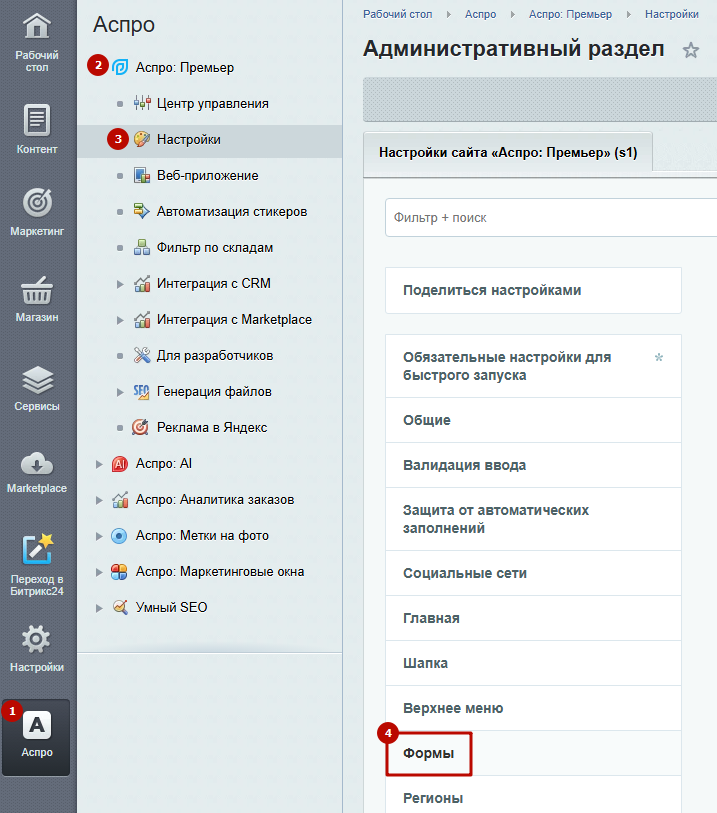
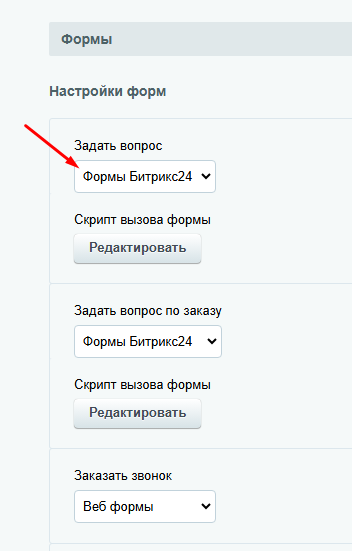
Для каждой формы выберите соответствующий тип обратной связи — «Формы Битрикс24».
Содержание главы:
назадРезультаты заполненных форм Управление формамивперед
Управление формами
Подключить форму из Битрикс24 просто! Достаточно скопировать код формы и вставить в специальное поле на сайте. Рассмотрим подробнее на примере пробной версии Битрикс24.
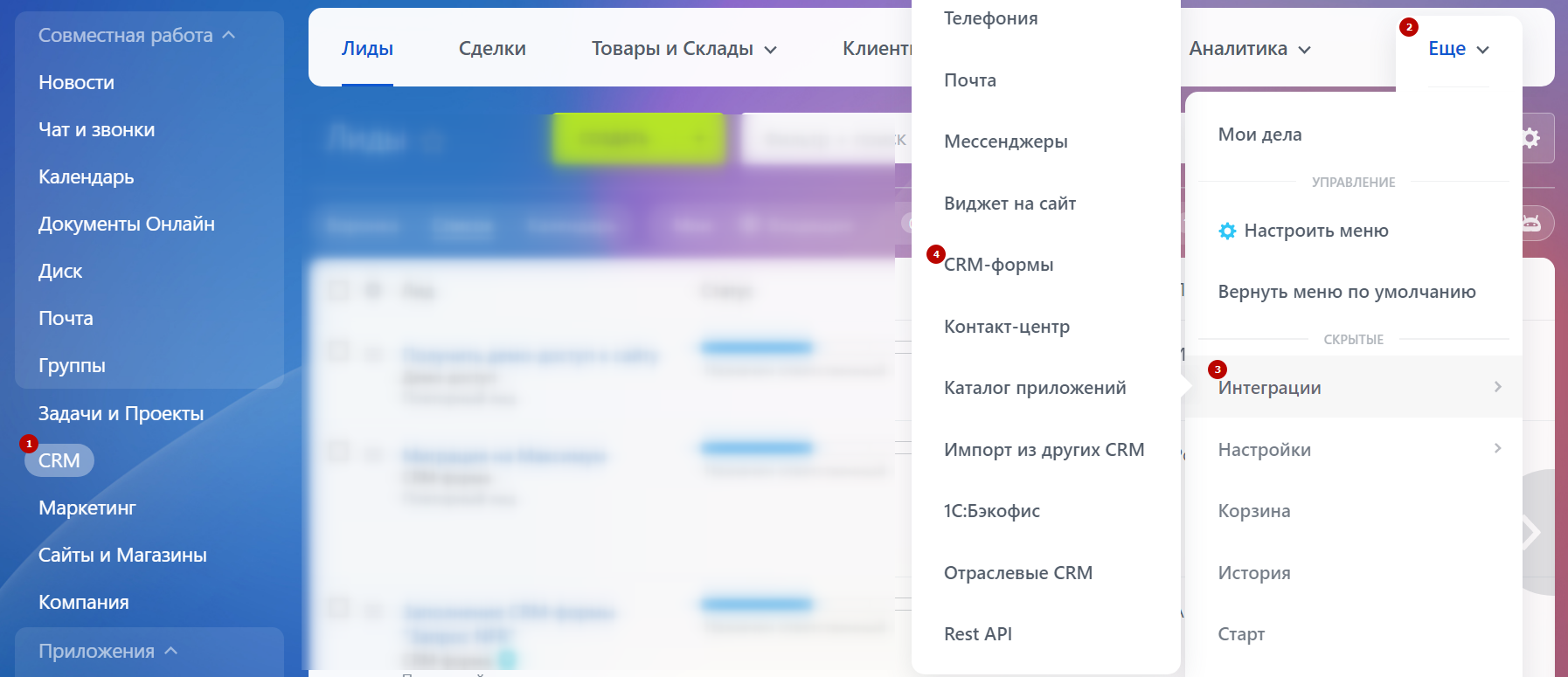
Перейдите в раздел CRM в левом меню (1). В верхней панели нажмите кнопку «Еще» (2), выберите пункт «Интеграции» (3) и «CRM-формы» (4).
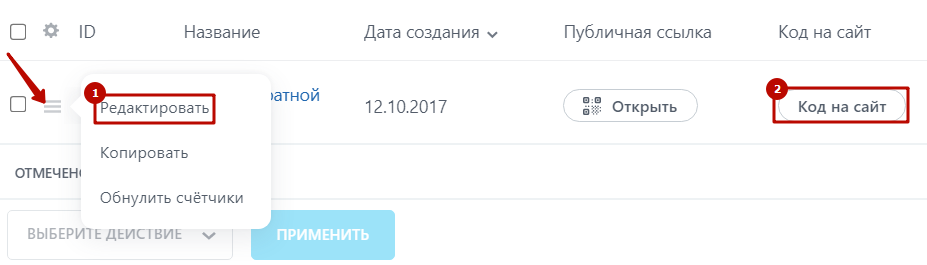
По умолчанию в списке есть две стандартные формы — сбор контактных данных и форма обратной связи. Вы можете изменить поля формы с помощью кнопки редактировать (1) или сразу использовать код формы (2) для интеграции с сайтом.
Рассмотрим подключение формы обратной связи на примере предустановленной. Скопируем код на сайт.
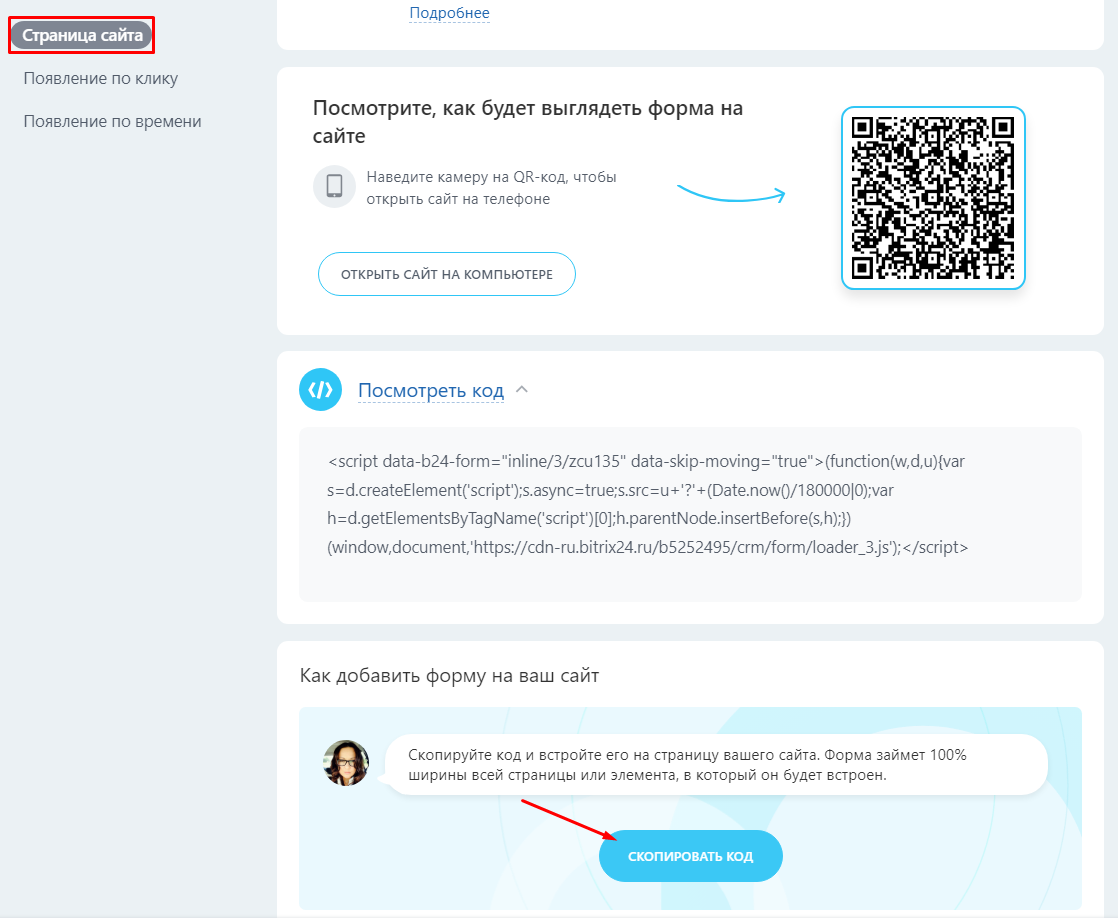
В административной части сайта перейдите в Аспро (1) → Аспро: Премьер (2) → Настройки (3) → Формы (4).
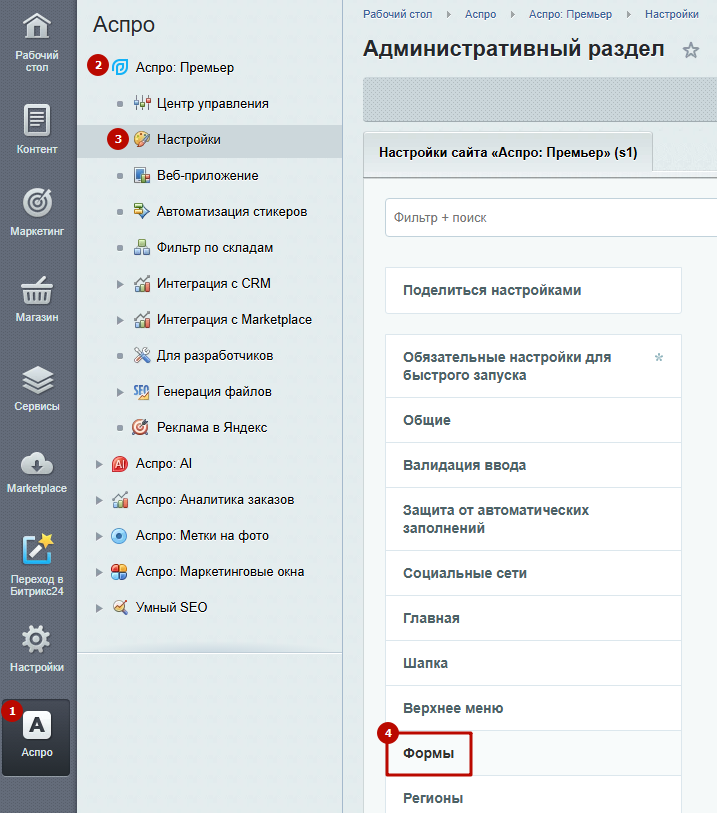
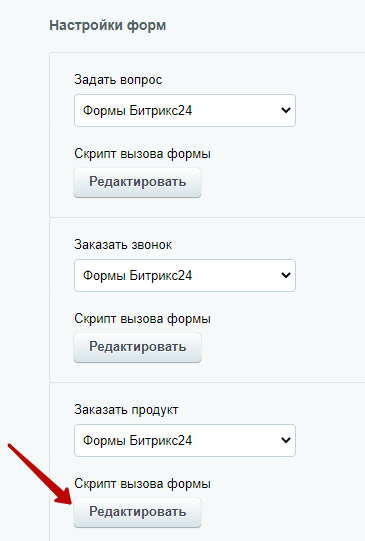
Переведите нужную форму на Битрикс24 и нажмите кнопку «Редактировать». Рассмотрим на примере формы «Заказать продукт».
Вставьте код формы из Битрикс24 и сохраните изменения.
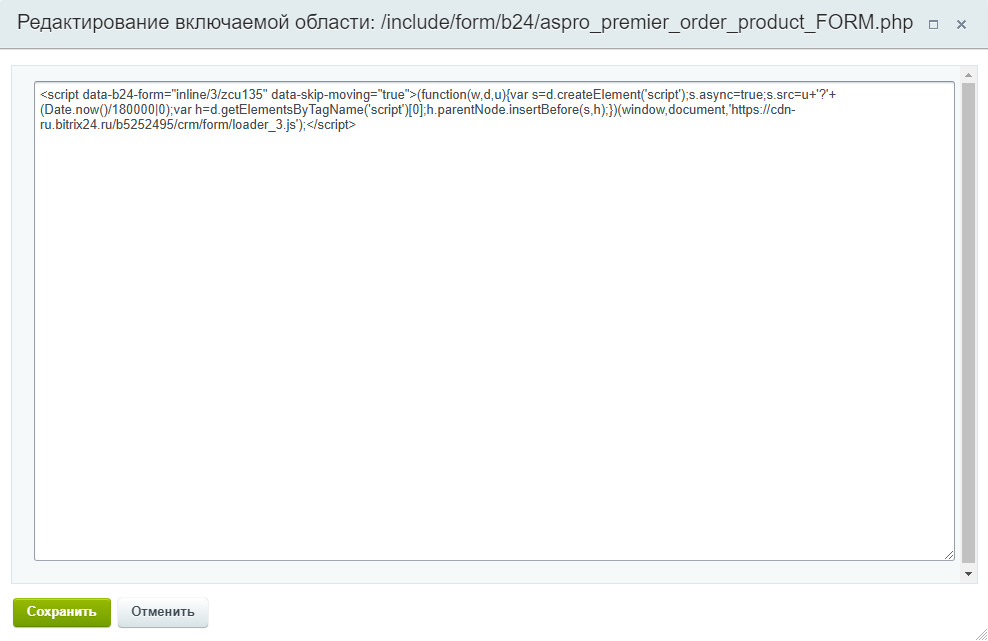
Теперь при нажатии на сайте на кнопку «Заказать продукт» будет открываться форма Битрикс24, а результаты попадут сразу в CRM.
назадФормы Битрикс24 Результаты заполненных формвперед
Результаты заполненных форм
Сообщения пользователей с форм обратной связи хранятся в Битрикс24 в разделе CRM. В зависимости от того, как вы настраивали форму, результаты формы попадут в лид или сделку.
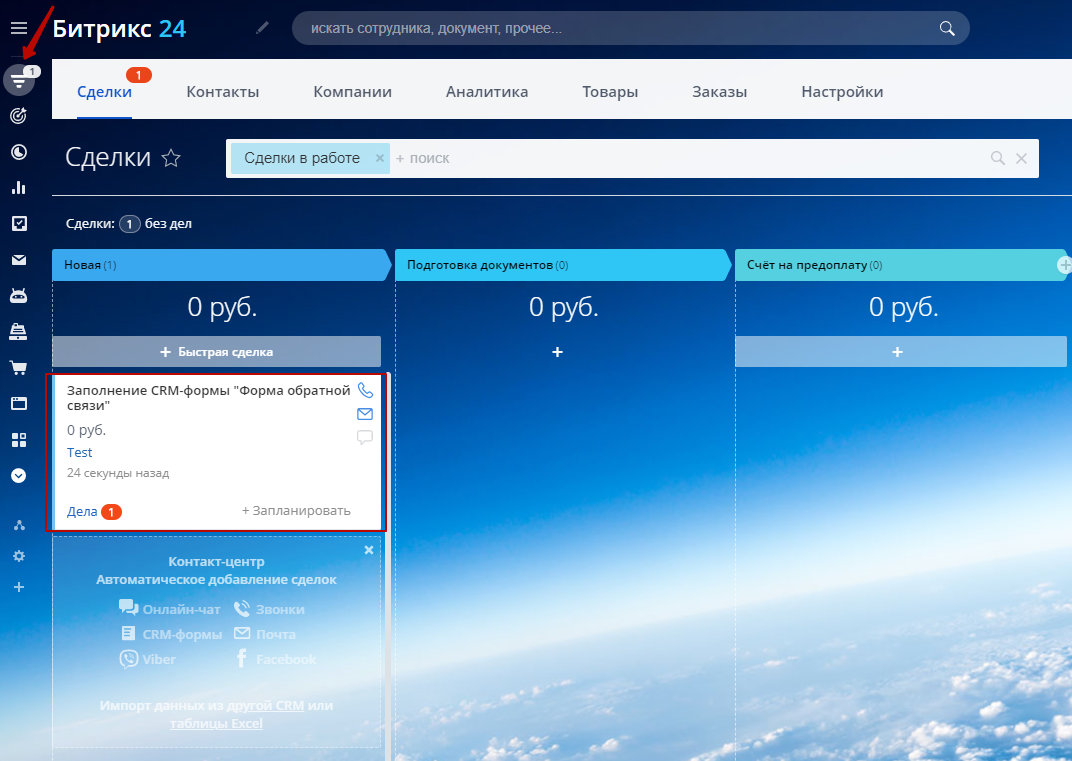
назадУправление формами Посадочные страницывперед
Посадочные страницы
назадРезультаты заполненных форм Посадочные страницы в коллекцияхвперед
Посадочные страницы в коллекциях
С помощью посадочных страниц в коллекциях можно увеличить конверсию. Вы можете создавать или изменять лендинги в отдельном разделе «Коллекции» и внутри каталога товаров. Страницами из раздела можно управлять из административной и публичной части сайта.
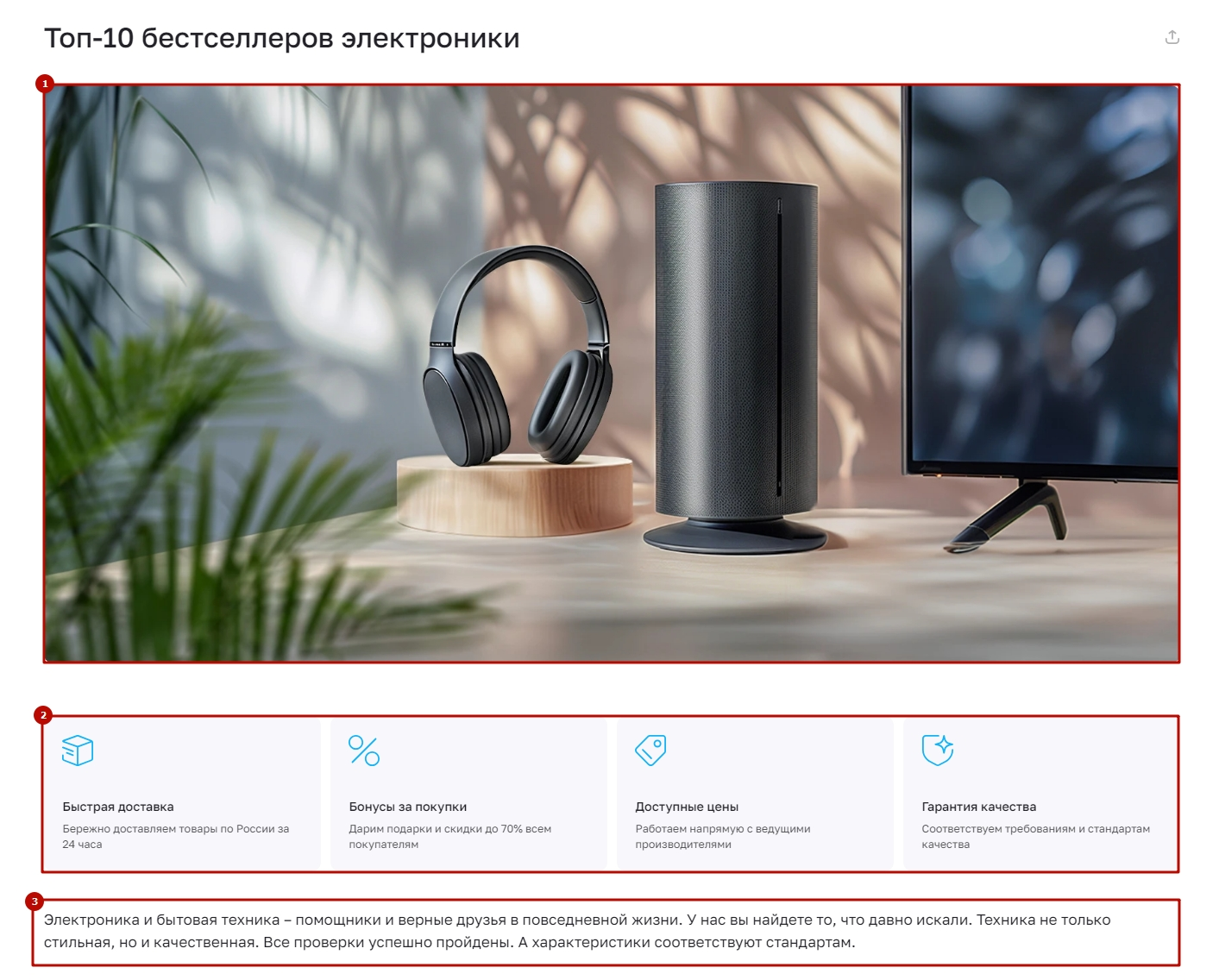
Пример посадочной страницы в коллекциях.
- Рекламный баннер визуально подкрепляет содержание страницы.
- Блок с тизерами дополняет состав страницы полезной информацией о заказе через интернет-магазин или клиентском сервисе;
- Описание подборки товаров, которая содержит SEO-текст.
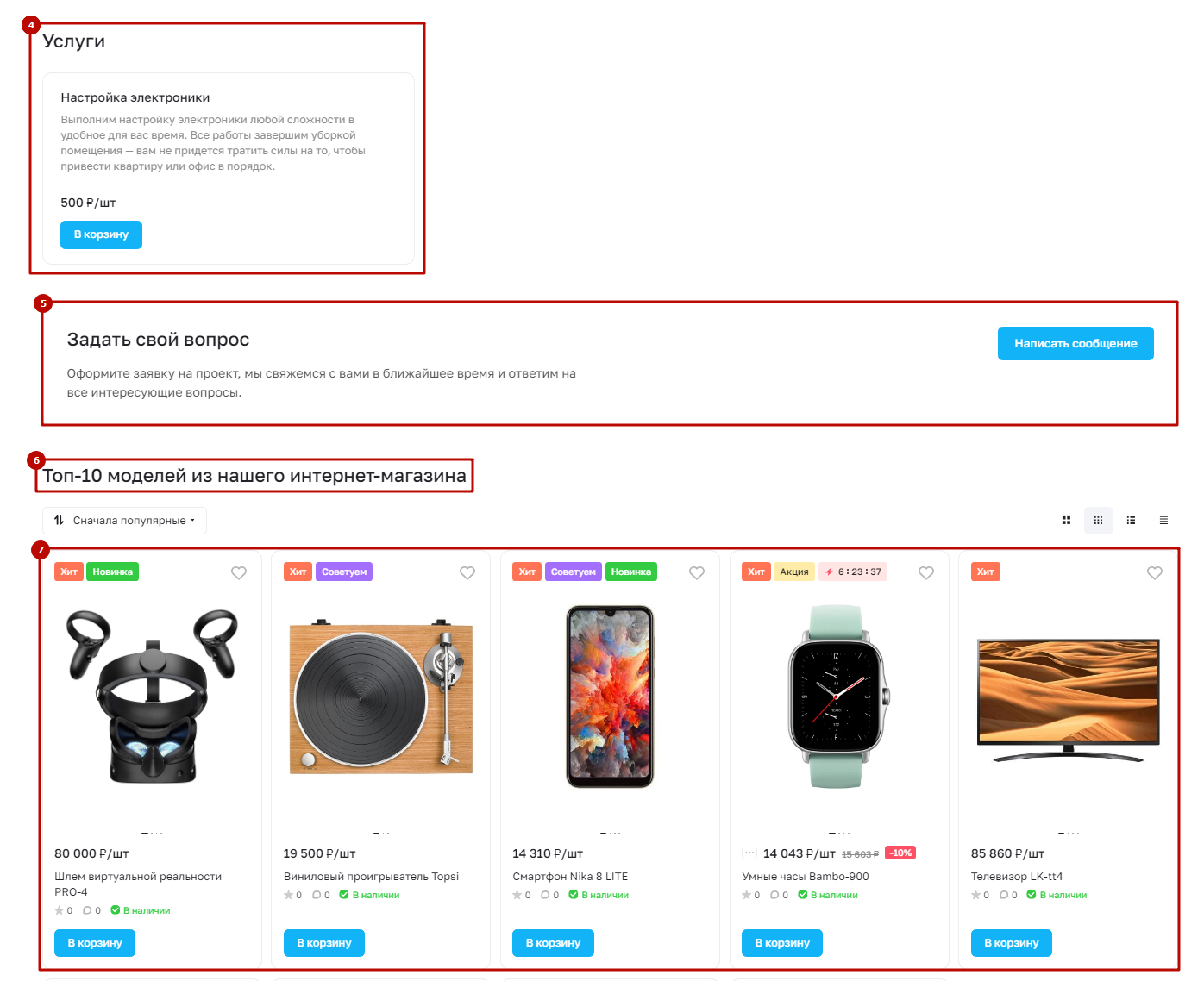
- Блок с услугами.
- Блок для вызова формы «Задать вопрос».
- Заголовок над списком товаров используется для визуального оформления.
- Список товаров, который формируется при помощи умного фильтра.
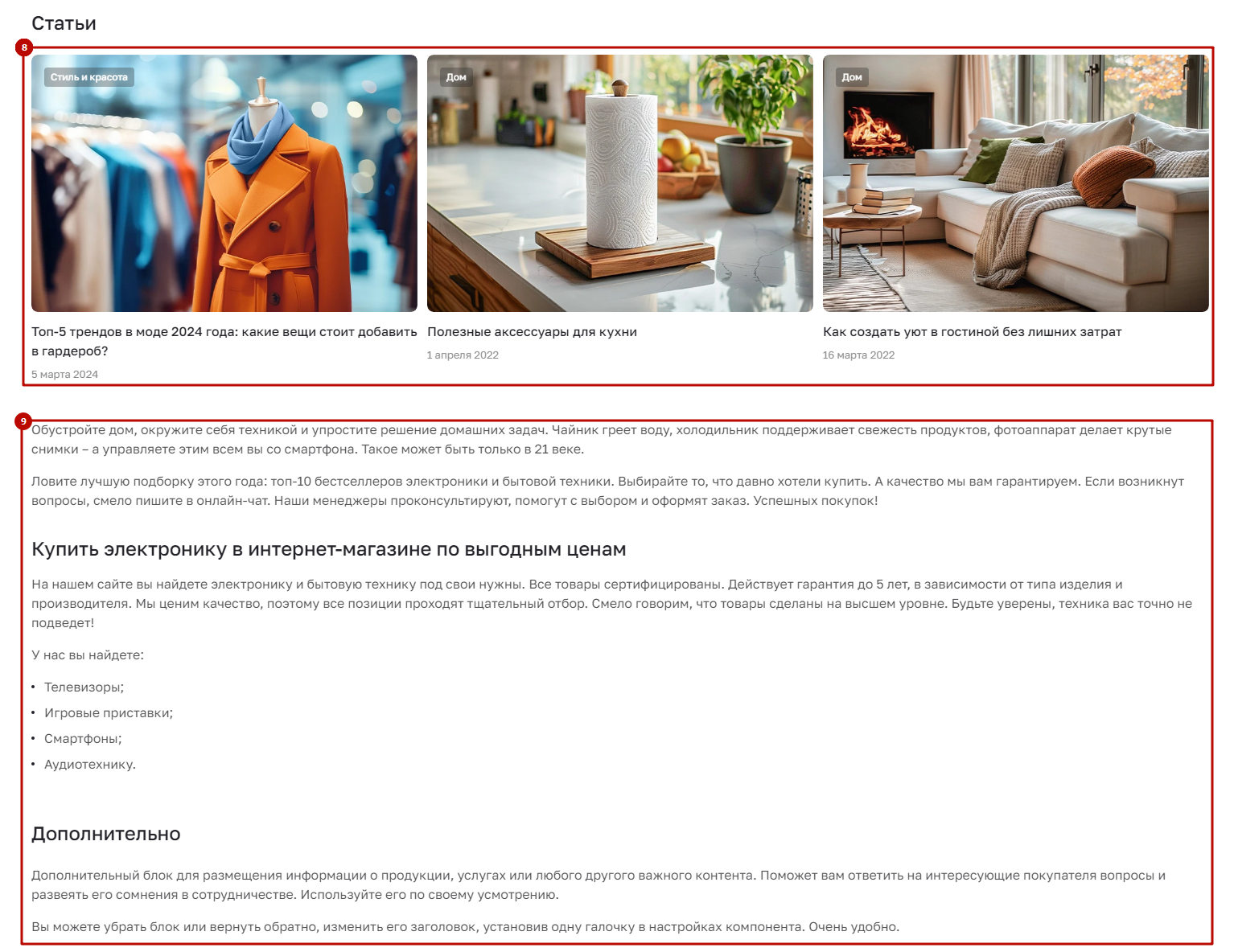
- Блок с интересными статьями.
- Дополнительное описание под блоком товаров.
Настройка посадочных страниц в коллекциях через публичную часть
Рассмотрим инструменты управления страницами из раздела «Коллекции». В публичной части сайта перейдите в режим правки и наведите указатель на анонс одной из страниц. Нажмите на «Изменить коллекцию» для перехода к настройке.
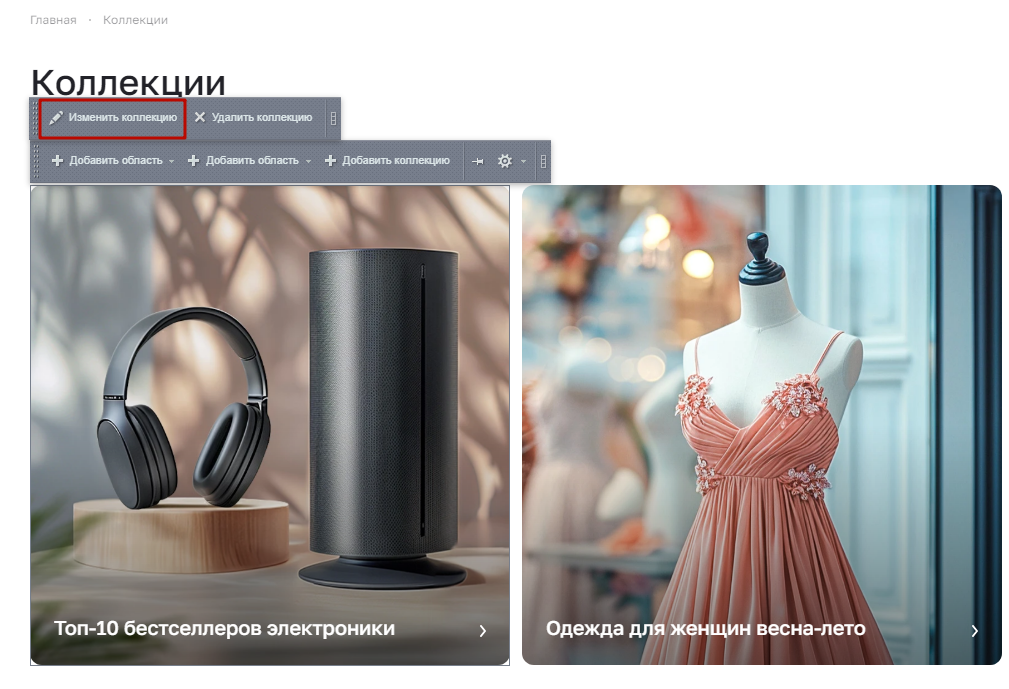
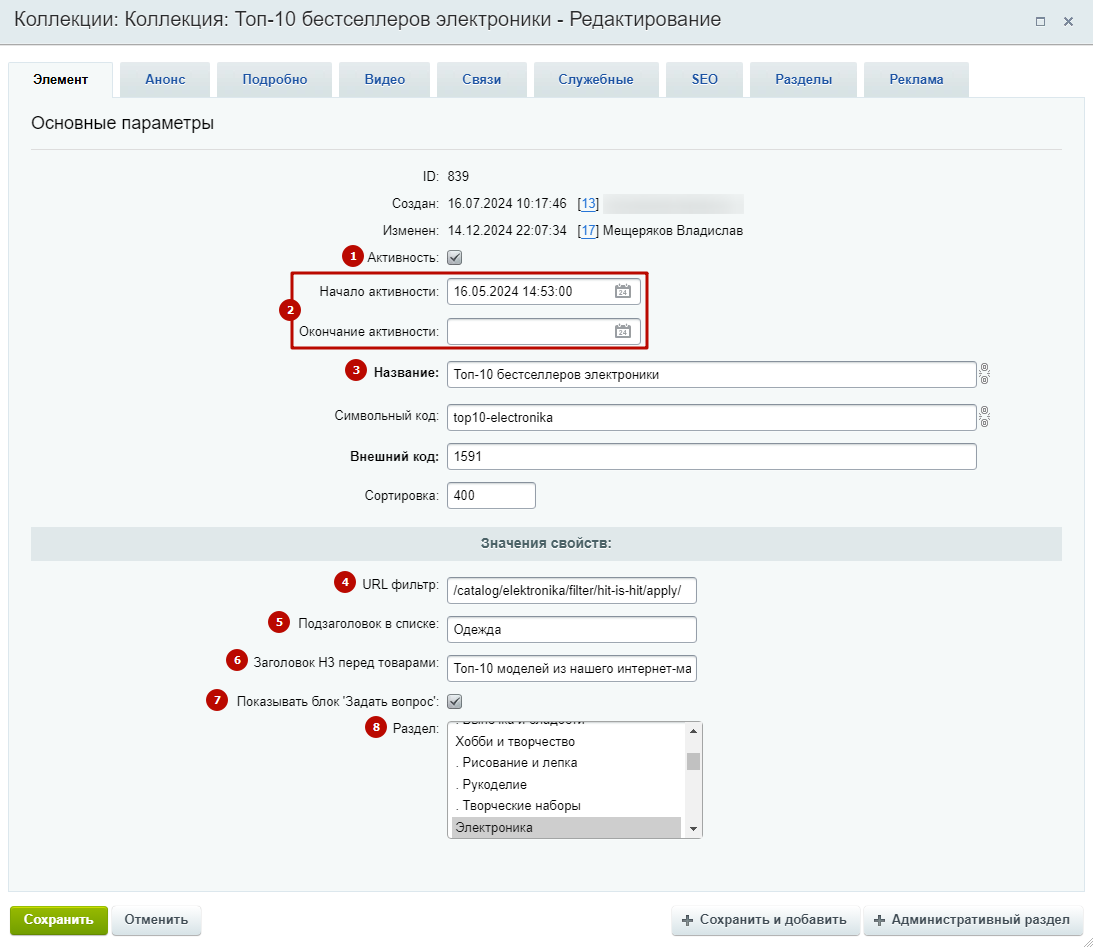
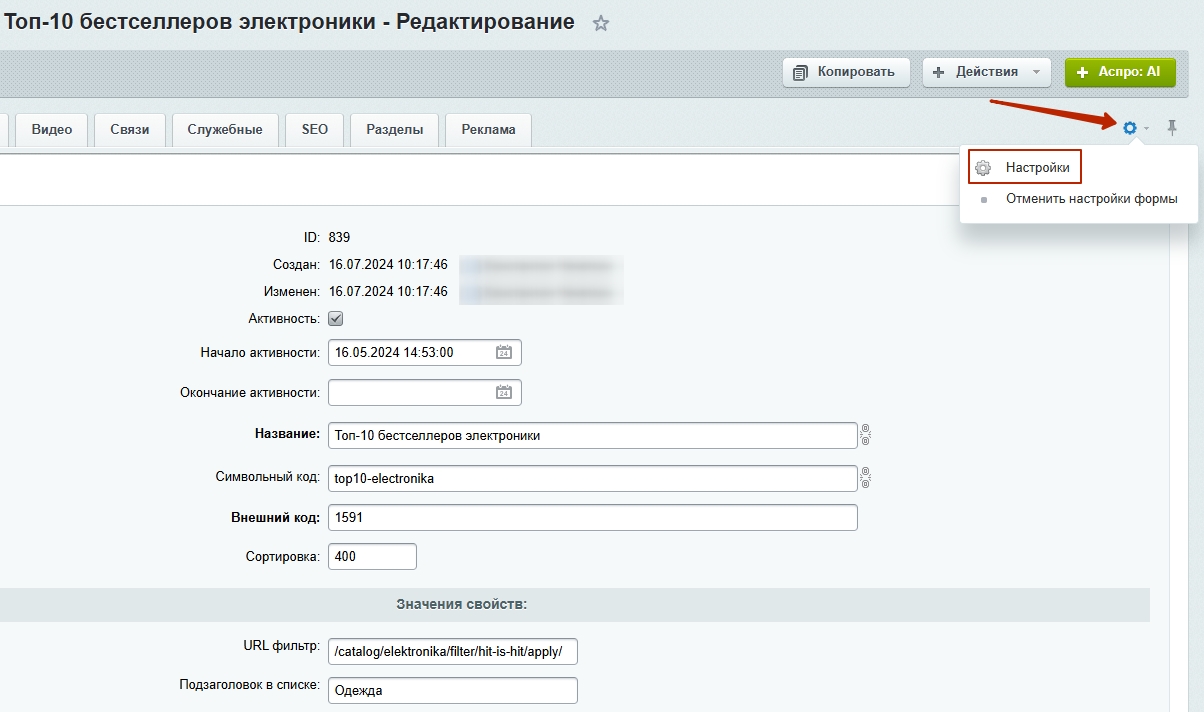
Во вкладке «Элемент» можно настроить следующее:
- Вы можете активировать или деактивировать отображение посадочной страницы.
- Настроить дату начала и окончания активности страницы.
- Задать название посадочной страницы — поле обязательное для заполнения.
- Привязать товары при помощи полей «URL фильтр».
- Ввести подзаголовок в списке.
- Задать заголовок H3 над списком товаров для визуального оформления.
- Включить блок обратной связи «Задать вопрос» на странице.
- Привязать раздел.
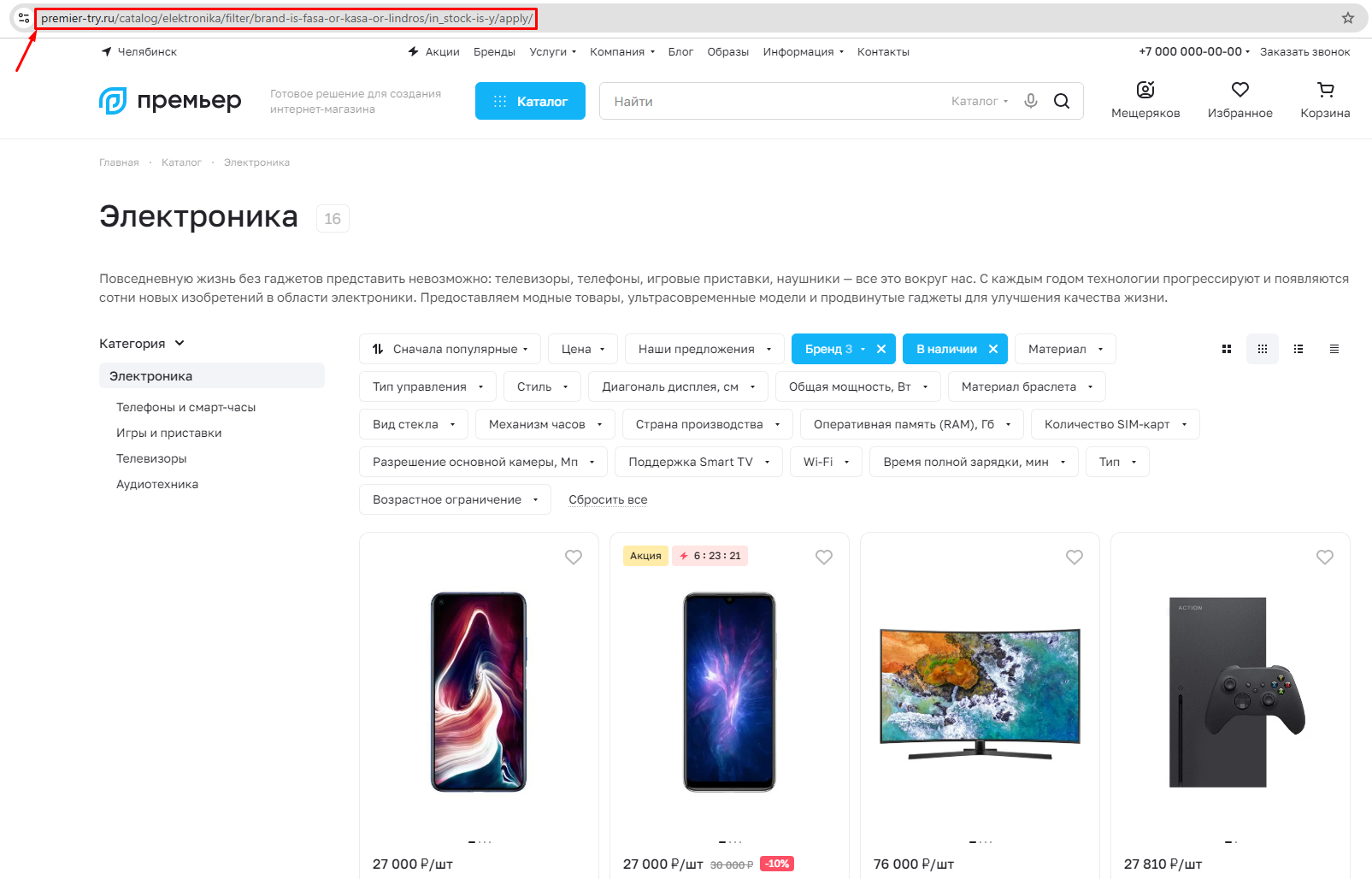
Чтобы привязать товары на лендинг, в публичной части сайта настройте фильтр в каталоге, скопируйте URL-адрес страницы и вставьте его в поле «URL фильтр».
Вы также можете привязать товары из разделов и подразделов. Для этого достаточно выбрать элементы в поле «Раздел».
С версии решения 1.4.0 появились новые свойства:
- Связанные товары (9) — вы можете привязать конкретный товар к посадочной странице.
- Связанные товары по фильтру (10) — привязать раздел/подраздел к посадочной странице.
Оба этих свойства работают, только если в настройках не заданы поля «Раздел» и «URL фильтр» , так как это основной указанный способ привязки товаров в коллекциях.
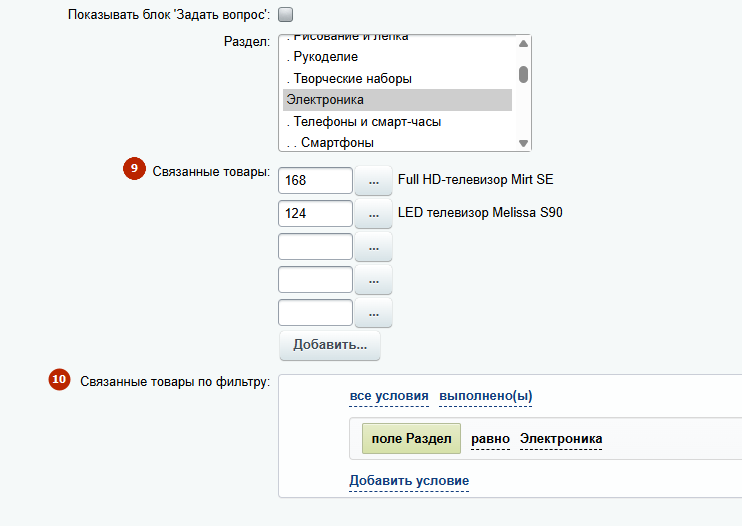
Если у вас не отображаются те или иные свойства, добавьте их через шестеренку в правом верхнем углу.
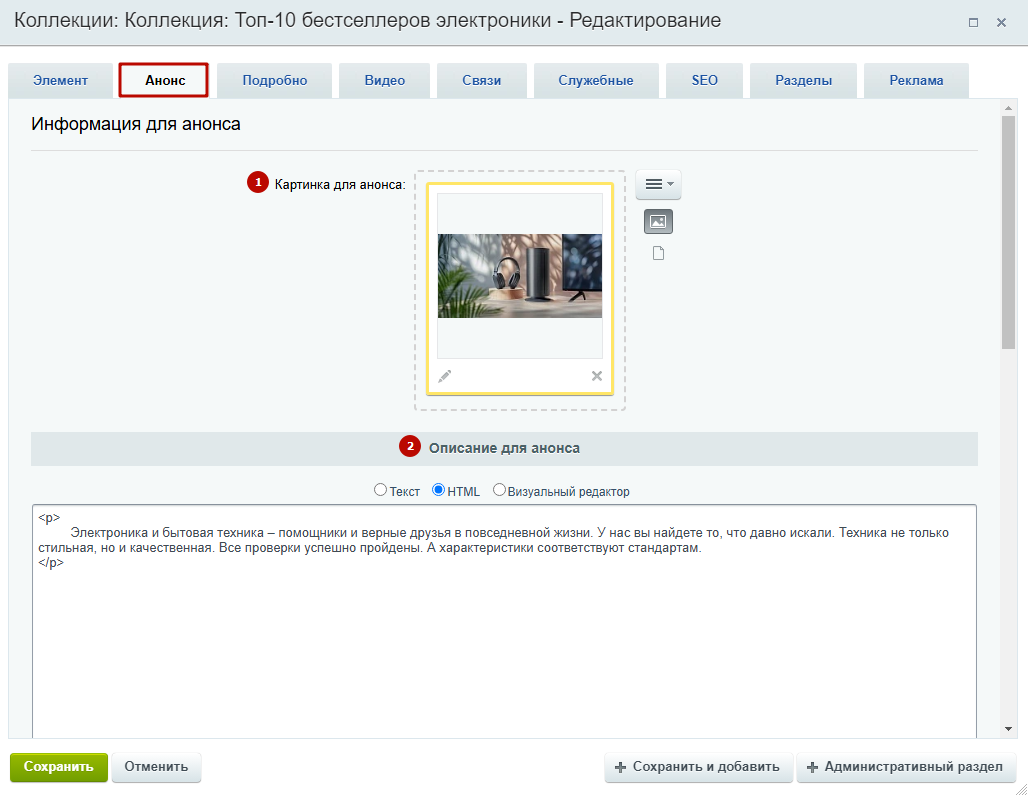
На вкладке «Анонс» доступны следующие настройки:
- Загрузка изображения для превью.
- Заполнение текстового поля, которое будет отображаться над списком товаров.
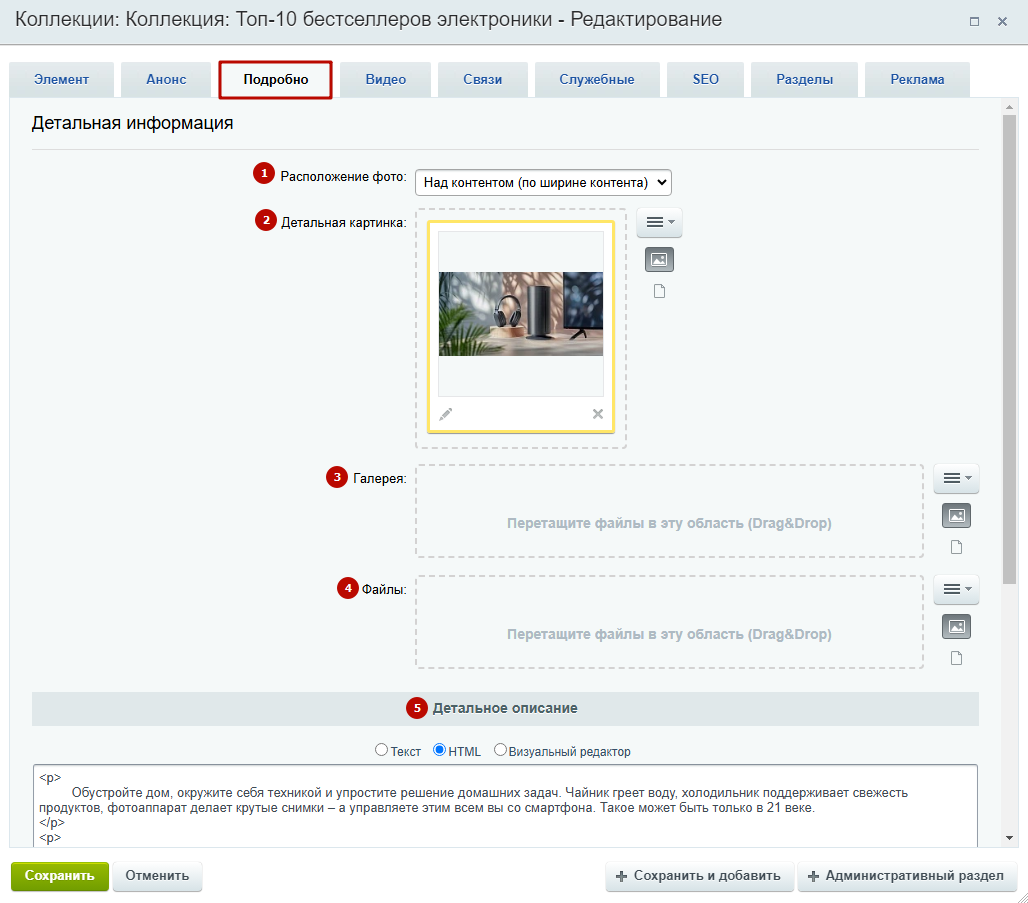
Во вкладке «Подробно» представлены следующие поля:
- Расположение фото (1): над контентом (по ширине контента), с наездом на шапку и широкая (в контенте).
- Детальная картинка (2) показывается в карточке основной, а изображения, помещенные в поле загрузки ниже (3), будут доступны из встроенной галереи.
- Файлы, загружаемые на посадочную страницу (4).
- Детальное описание, отображаемое над списком привязанных товаров (5).
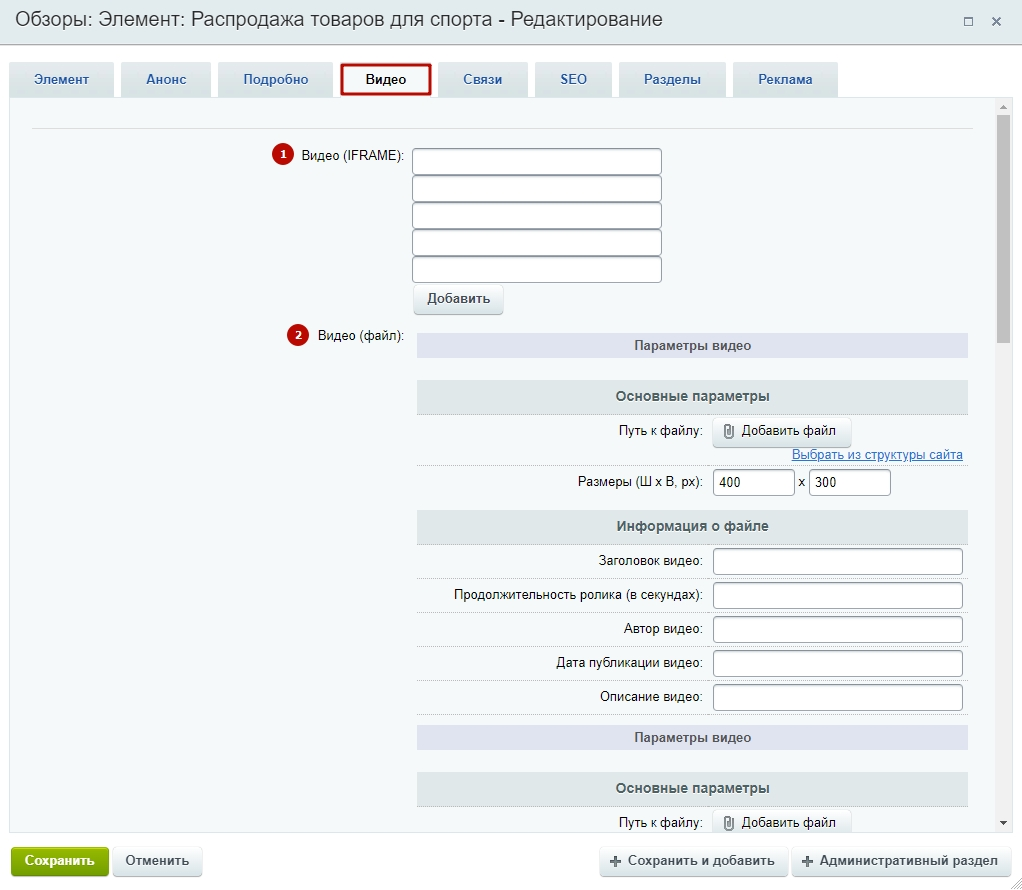
Во вкладке «Видео» вы можете загрузить видео на посадочную страницу в теге IFRAME (1) или в виде файла (2).
Во вкладке «Связи» вы можете связать посадочную страницу с элементами разделов «Город», «Акции», «Услуги», «Статьи» и «Тизеры».
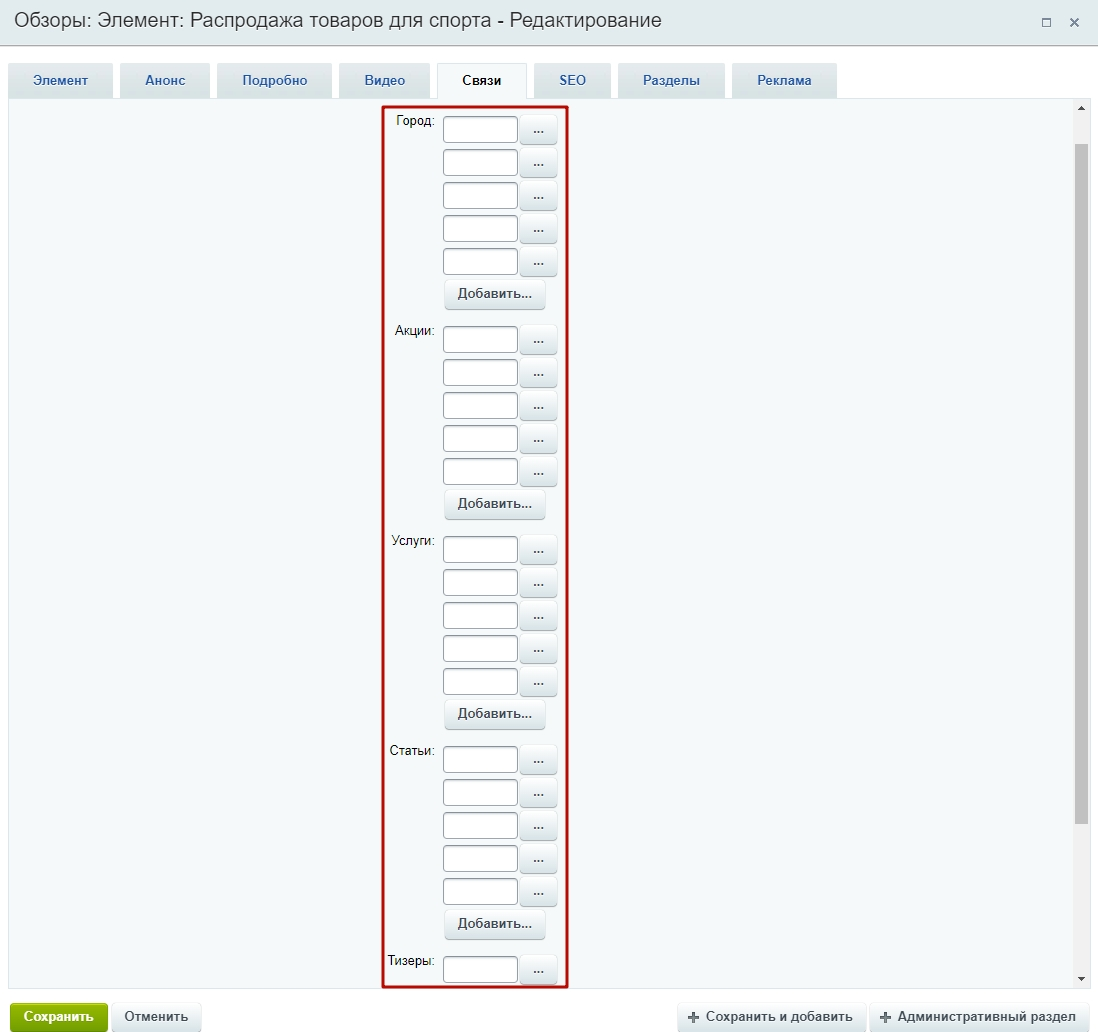
Во вкладке «SEO» — настройте SEO-информацию на странице. Вкладка «Разделы» размещает товар в нужный подраздел каталога. Во вкладке «Реклама» доступно размещение объявлений на рекламной площадке Яндекс.Директ.
Настройка посадочных страниц в коллекциях через административную часть
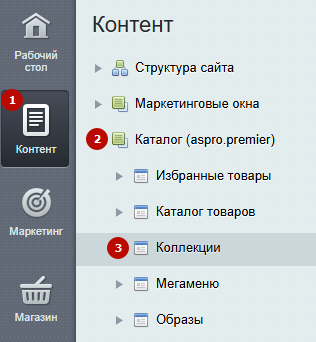
Перейдите в Контент (1) → Каталог (aspro.premier) (2) → Коллекции (3).
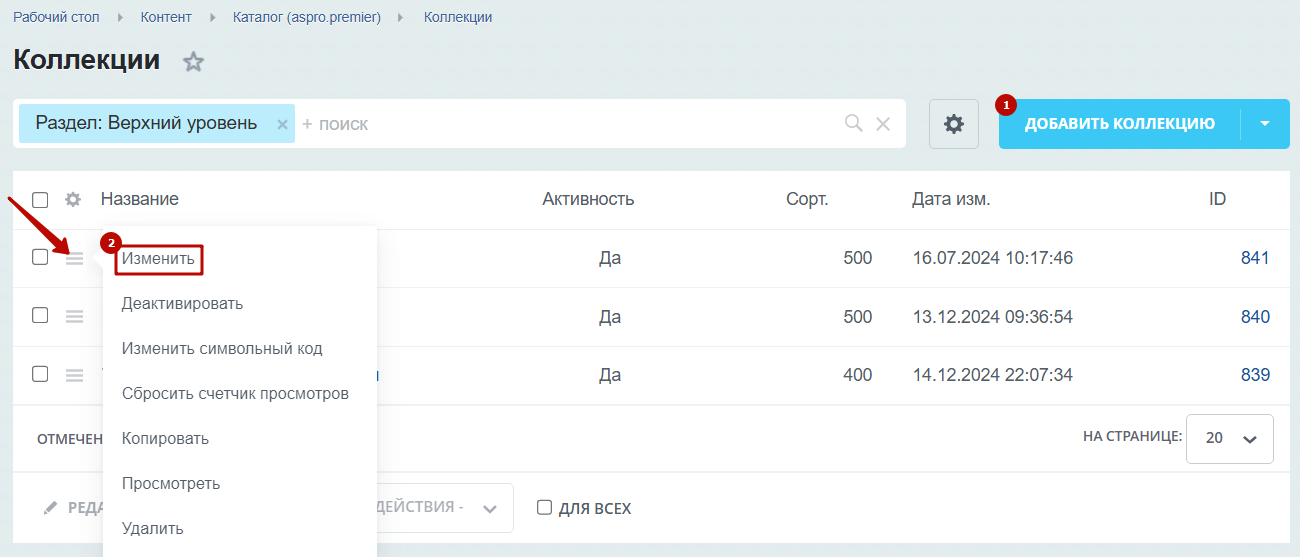
Чтобы создать новую страницу, используйте кнопку «Добавить элемент» (1). Изменить элемент можно нажатием кнопки «Гамбургер» и выбором одноименных пунктов меню из выпадающего списка (2).
Редактирование посадочных страниц аналогично настройке в публичной части сайта, рассмотренной выше.
Содержание главы:
назадПосадочные страницы Множественная привязка разделоввперед
Множественная привязка разделов
В Аспро: Премьер вы можете привязывать несколько разделов к посадочной странице. Например, на лендинге с распродажей товаров для спорта вы можете привязать раздел мужской и детской обуви.
Чтобы включить множественную привязку, необходимо активировать множественный тип свойства «Раздел». Для этого в административной части сайта перейдите в Контент (1) → Инфоблоки (2) → Типы инфоблоков (3) → Каталог (aspro.premier) (4) → Коллекции (5).
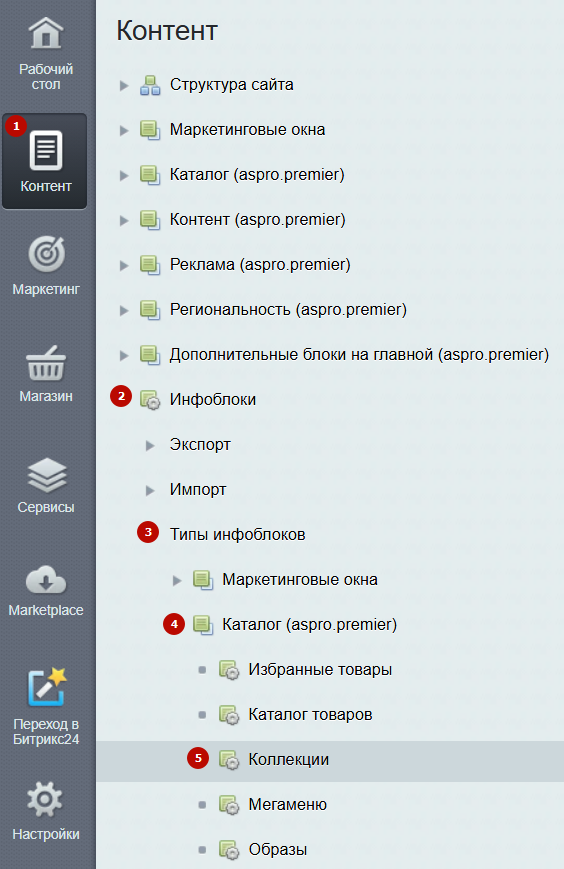
Далее выберите вкладку «Свойства». В свойстве «Раздел» поставьте галку в столбце «Множественное».
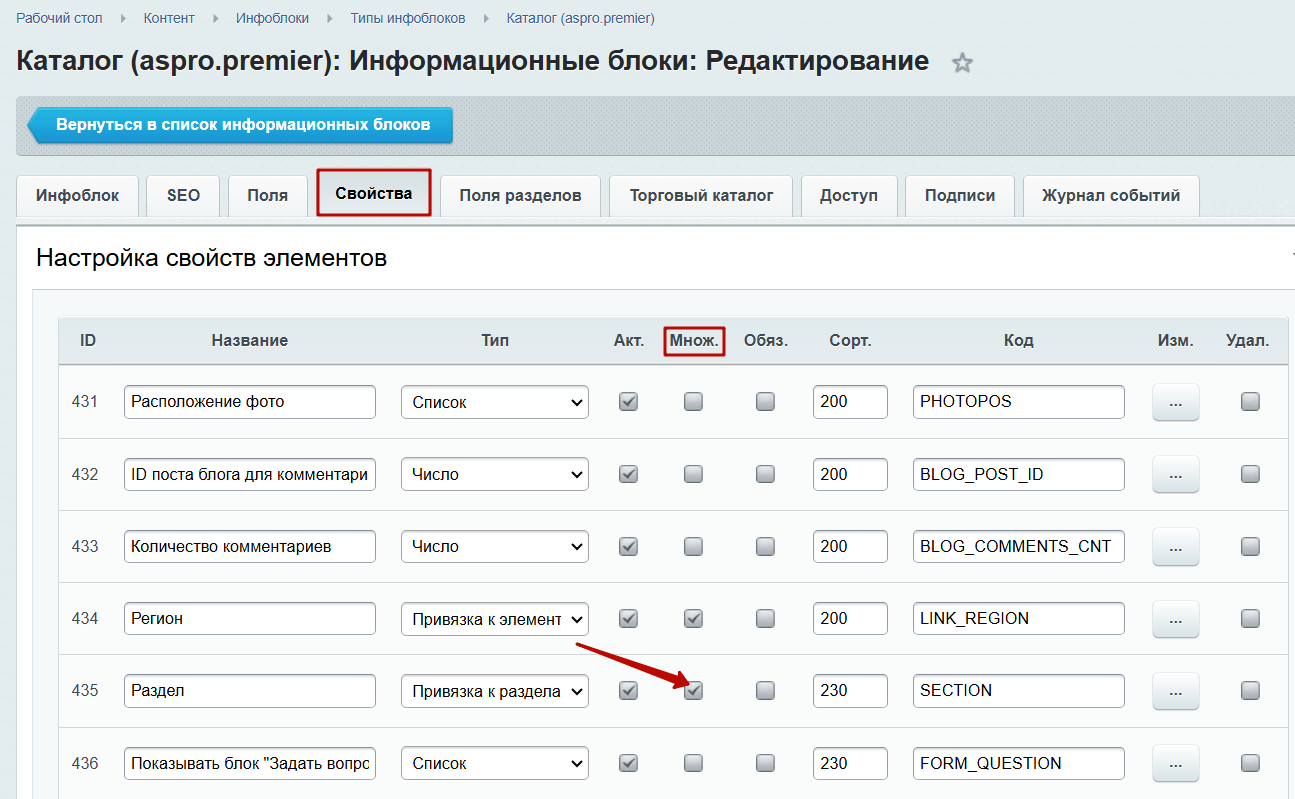
Сохраните изменения.
Чтобы выбрать разделы каталога для множественной привязки, перейдите в Контент (1) → Каталог (aspro.premier) (2) → Коллекции (3).
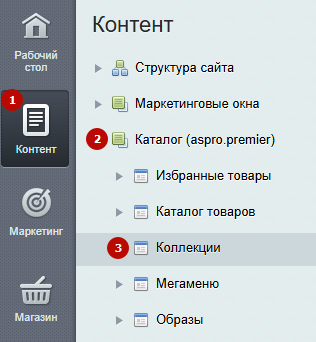
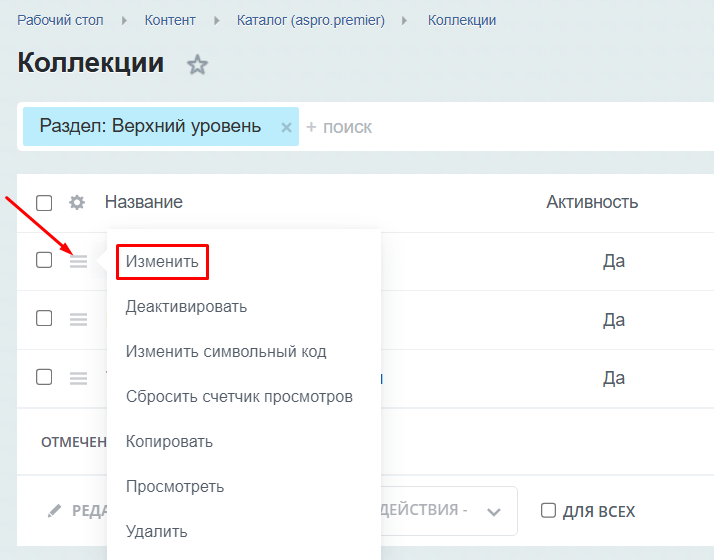
Изменить элемент можно нажатием кнопки «Гамбургер» и выбором одноименного пункта.
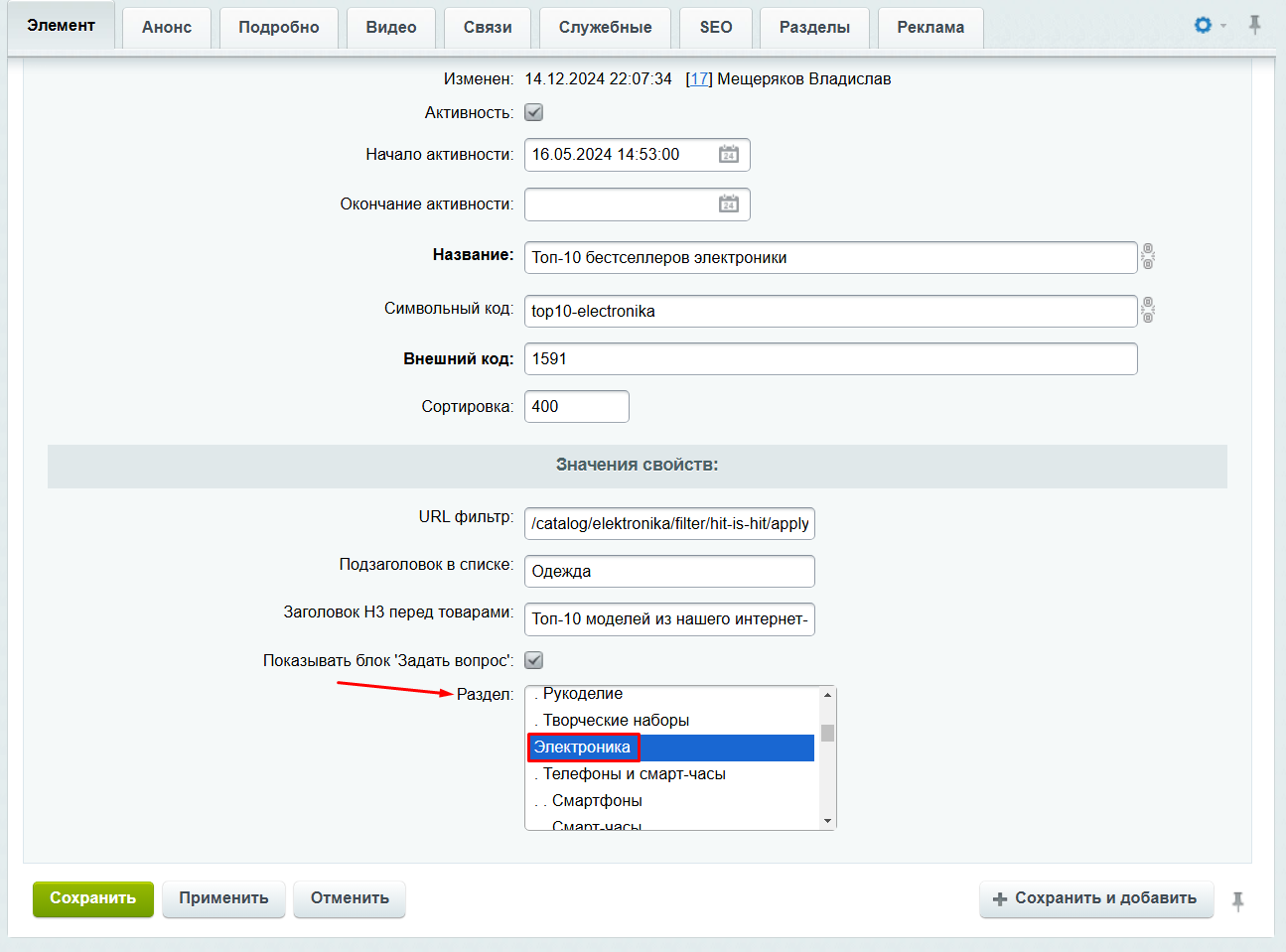
В поле «Раздел» выберите необходимые категории при нажатой клавише CTRL и выделением кнопкой мыши. Сохраните изменения.
назадПосадочные страницы в коллекциях Привязка посадочных страниц к регионамвперед
Привязка посадочных страниц к регионам
В Аспро: Премьер вы можете привязывать посадочные страницы-обзоры к определенным регионам. Если у вас отличаются товары или предложения в разных городах, используйте эту настройку для релевантности страниц.
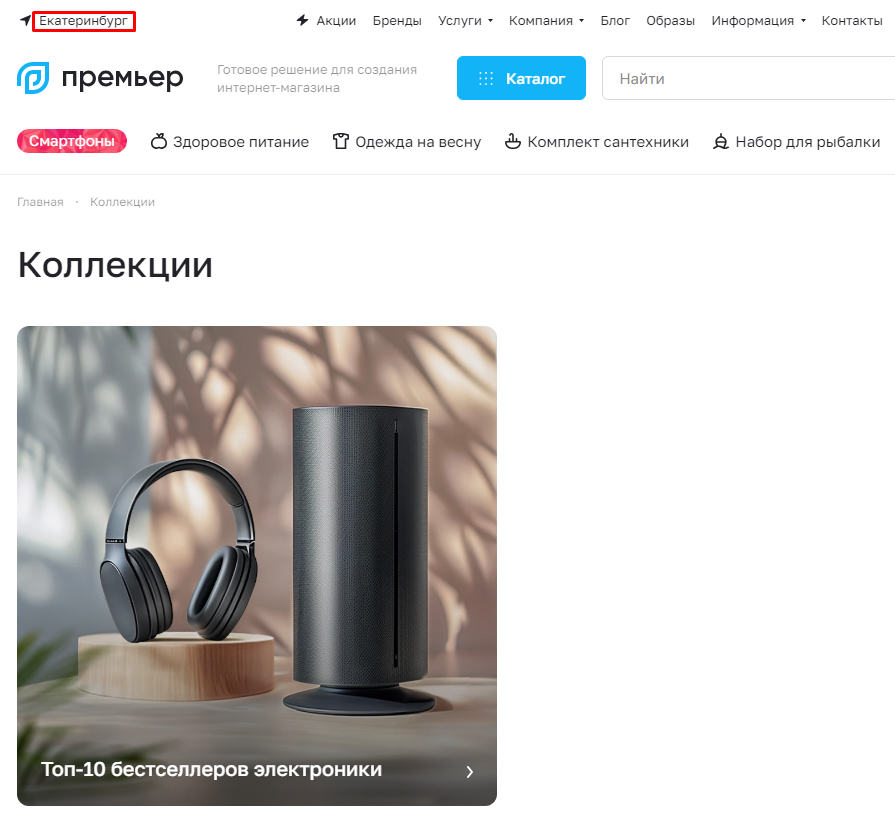
Посадочная страница «Распродажа товаров для спорта» отображается в Екатеринбурге.
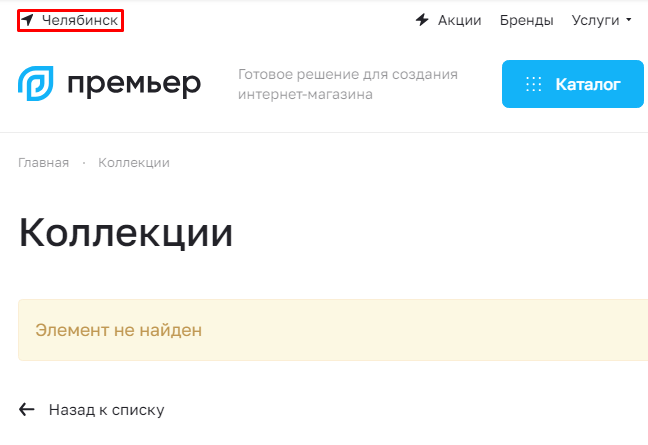
В других регионах не отображается.
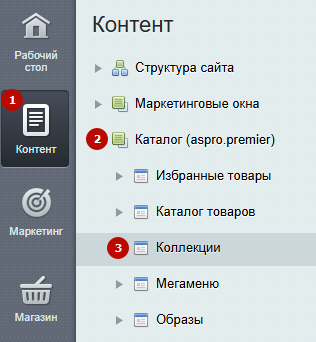
Чтобы задать регионы для посадочной страницы, в административной части сайта перейдите в Контент (1) → Каталог (aspro.premier) (2) → Коллекции (3).
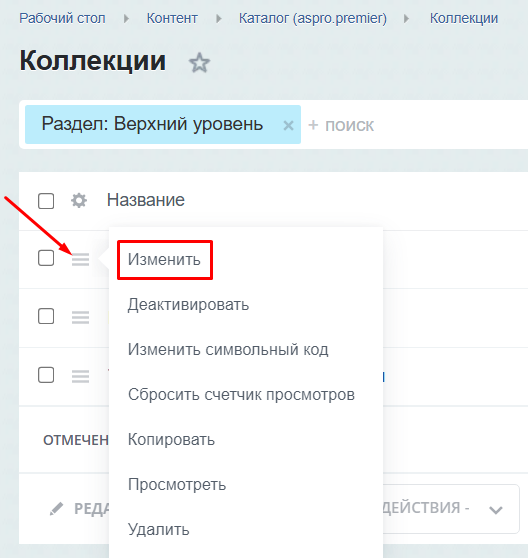
Зайдите в редактирование посадочной страницы. Для этого нажмите на «Гамбургер» напротив поля, затем кнопку «Изменить».
В настройках посадочной страницы перейдите на вкладку «Связи». В поле «Город» нажмите на многоточие.
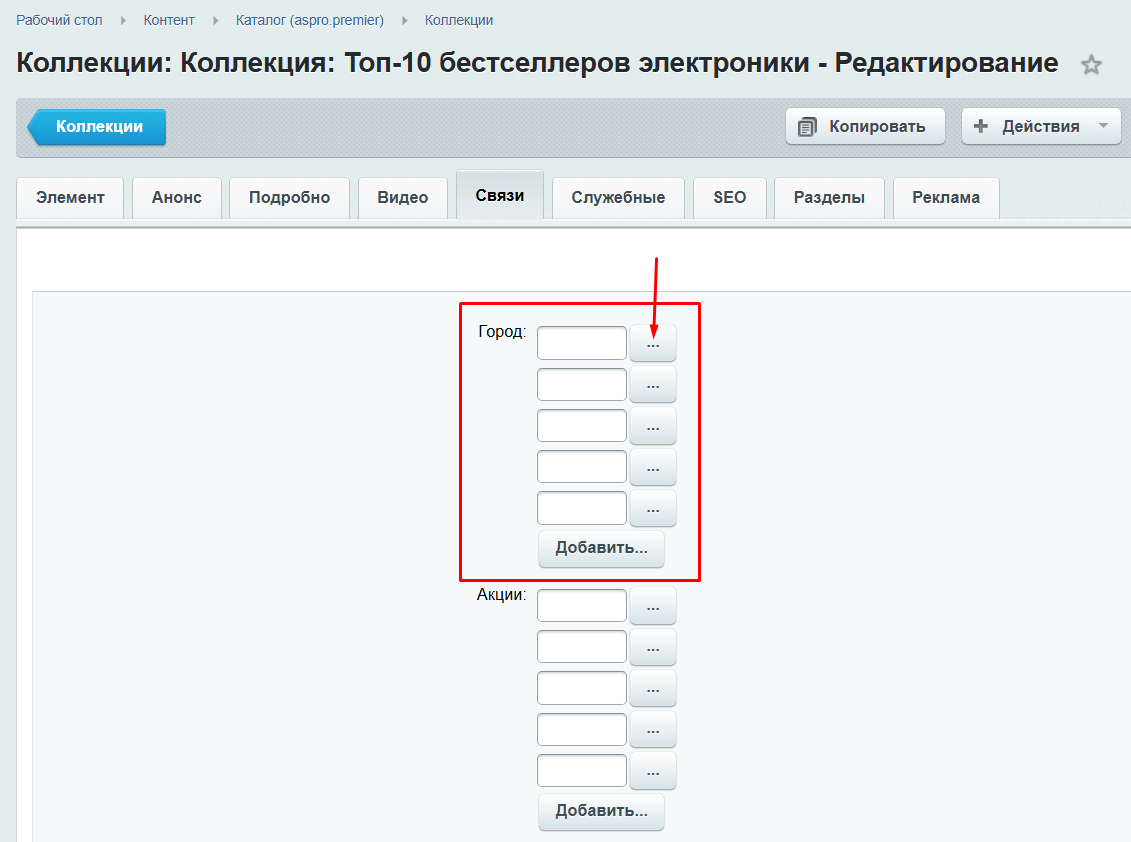
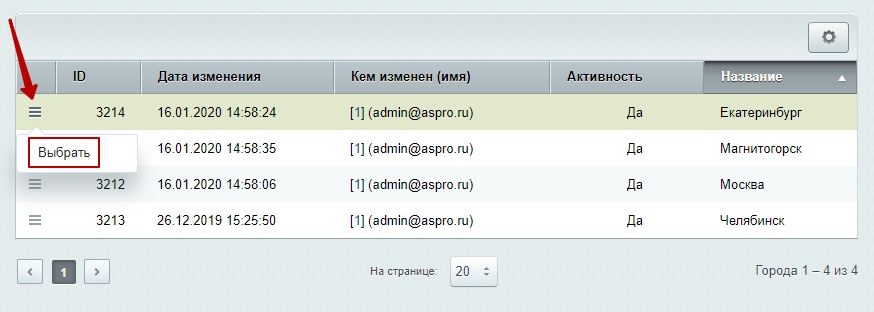
Выберите нужный город, нажмите на «Гамбургер», затем кнопку «Выбрать». Сохраните изменения.
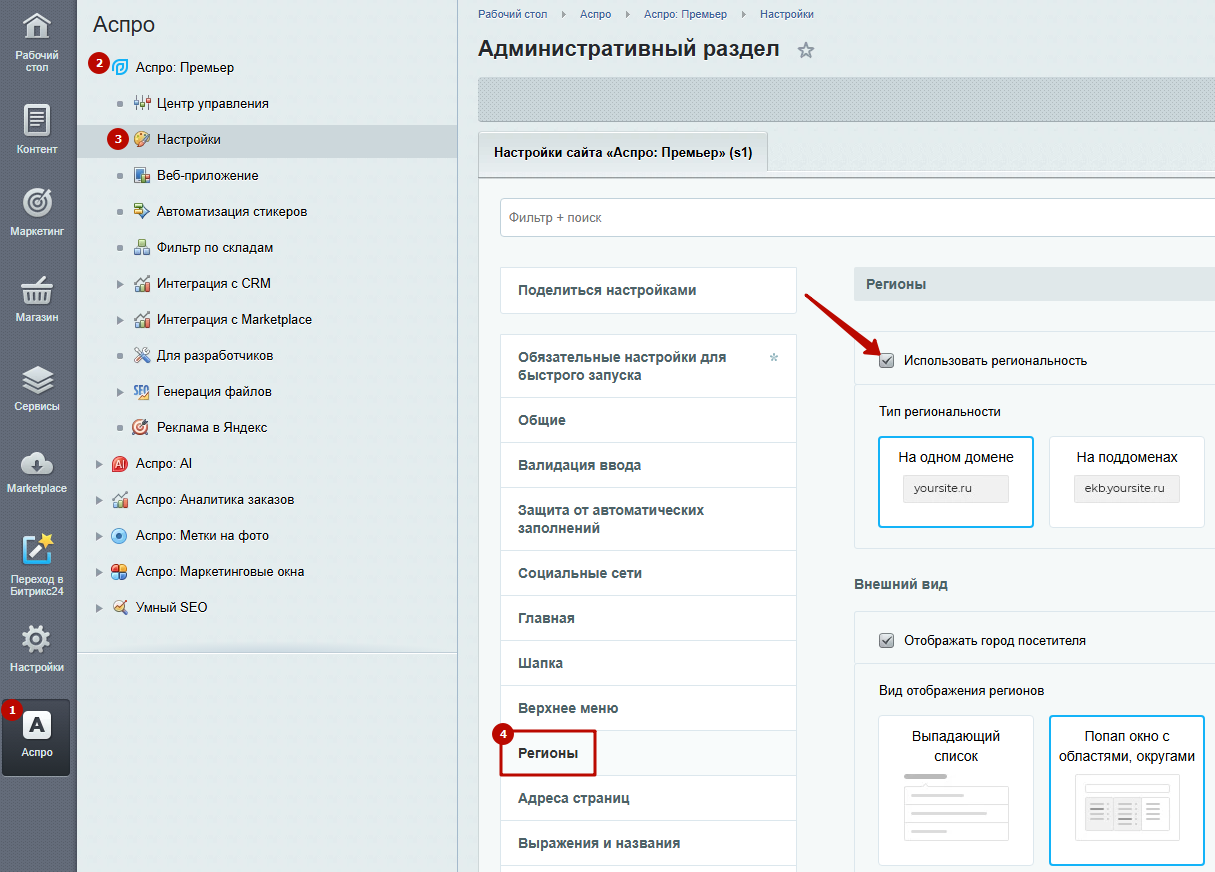
Чтобы включить региональный фильтр, перейдите в Аспро (1) → Аспро: Премьер (2) → Настройки (3) → Регионы (4). Поставьте галку в поле «Использовать региональность».
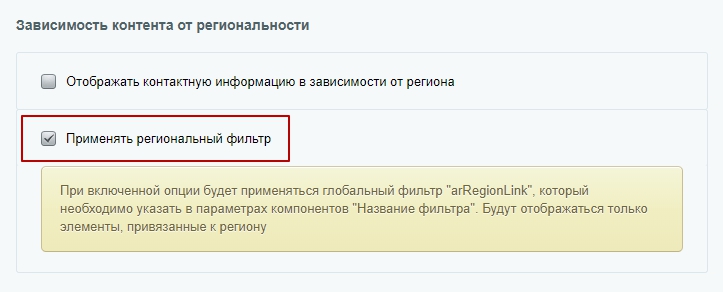
Ниже найдите поле «Применять региональный фильтр» и активируйте его. Сохраните настройки.
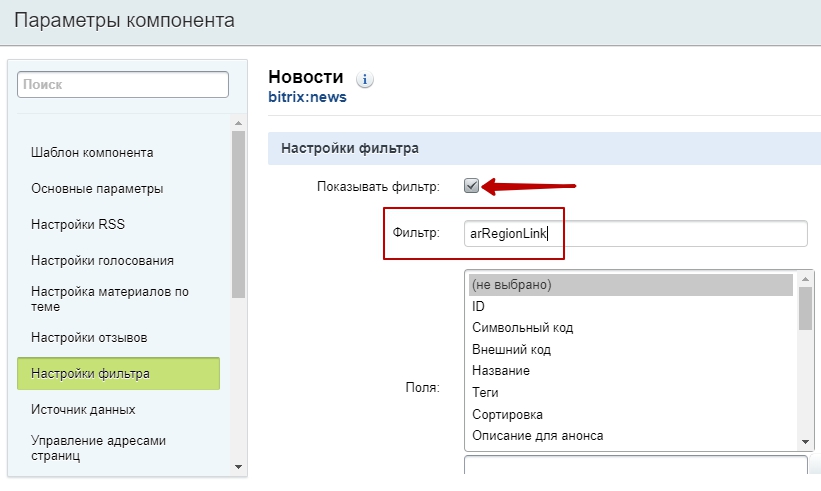
В публичной части сайта перейдите в параметры компонента новостей, для этого наведите указатель на область элемента и нажмите на шестеренку.
На вкладке «Настройки фильтра» активируйте поле «Показывать фильтр». В появившемся поле «Фильтр» вставьте значение — «arRegionLink». Сохраните изменения.
назадМножественная привязка разделов Посадочные страницы в каталоге товароввперед
Посадочные страницы в каталоге товаров
С помощью посадочных страниц в каталоге можно увеличить конверсию. Вы можете создавать или изменять лендинги из административной части сайта.
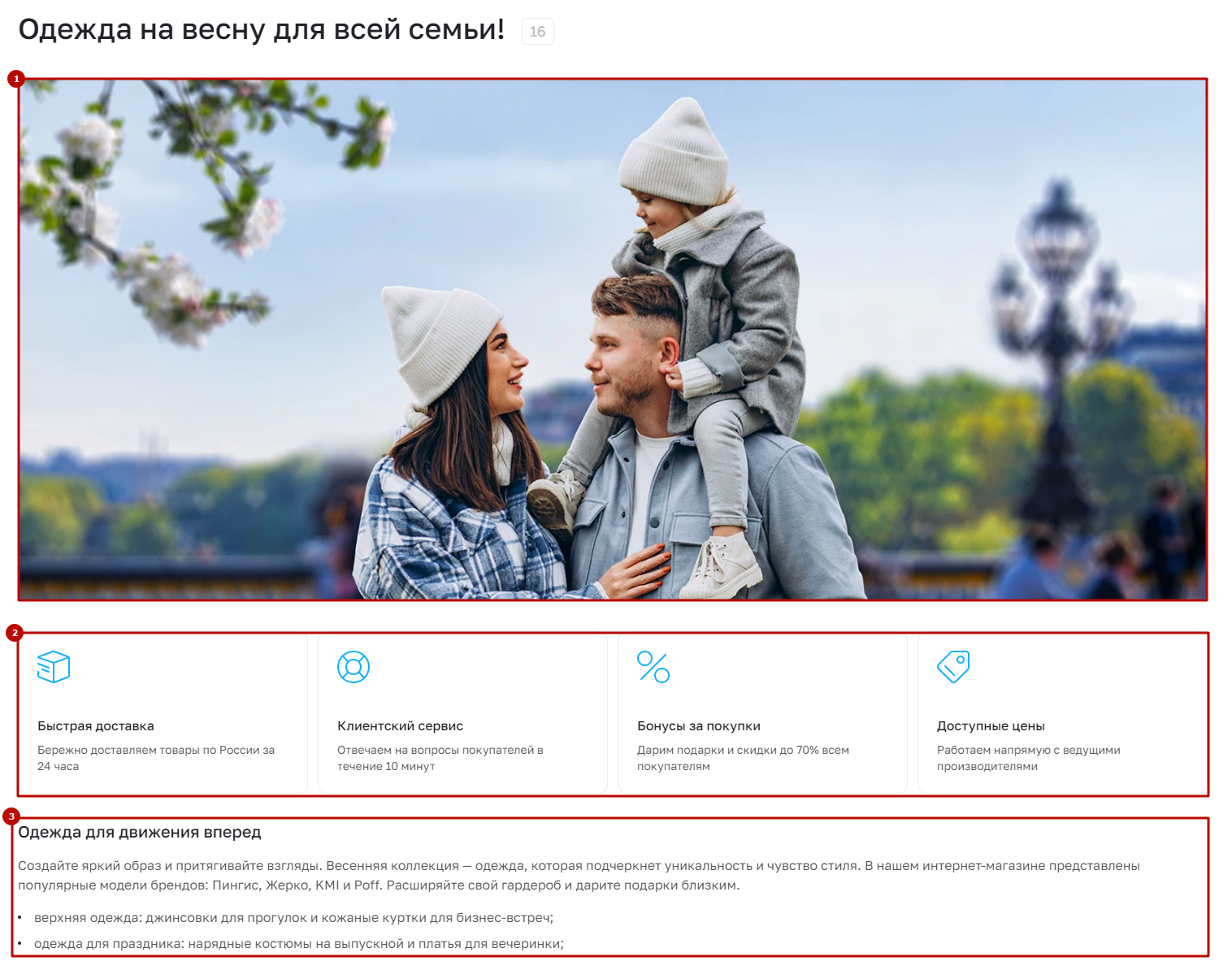
- Баннер визуально подкрепляет содержание страницы, без возможности добавлять текст и кнопку.
- Блок с тизерами дополняет состав страницы полезной информацией о заказе через интернет-магазин или клиентском сервисе.
- Описание подборки товаров, которое содержит SEO-текст.
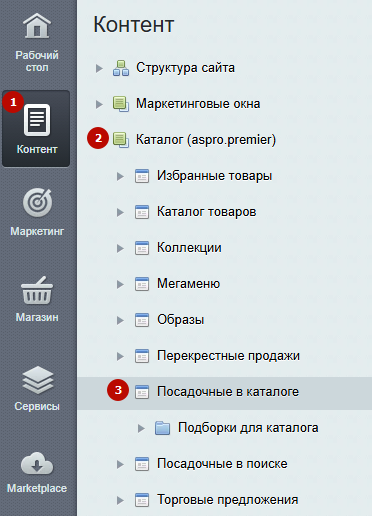
Структура посадочных страниц в каталоге слегка отличается от страниц из раздела «Коллекции». Чтобы перейти в настройки посадочной страницы, нужно проделать следующий путь в административной части: Контент (1) → Каталог (aspro.premier) (2) → Посадочные в каталоге (3).
Чтобы создать новую страницу, используйте кнопку «Добавить посадку». Изменить элемент можно нажатием кнопки «Гамбургер» и выбором одноименных пунктов меню из выпадающего списка.
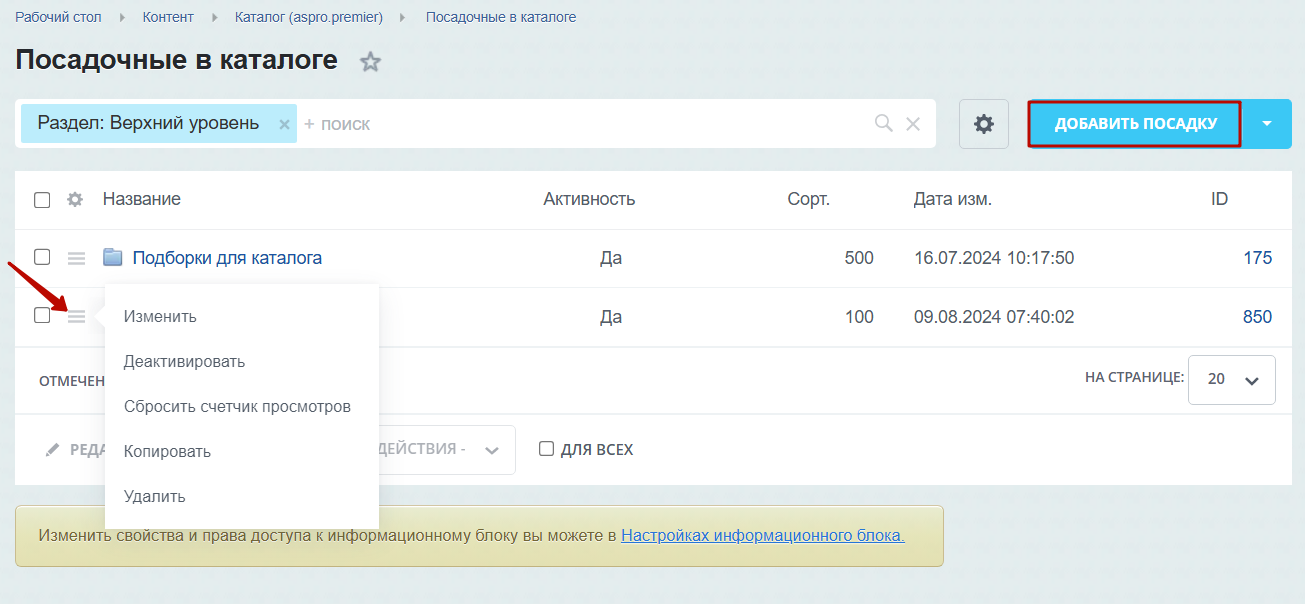
Рассмотрим инструменты управления страницами.
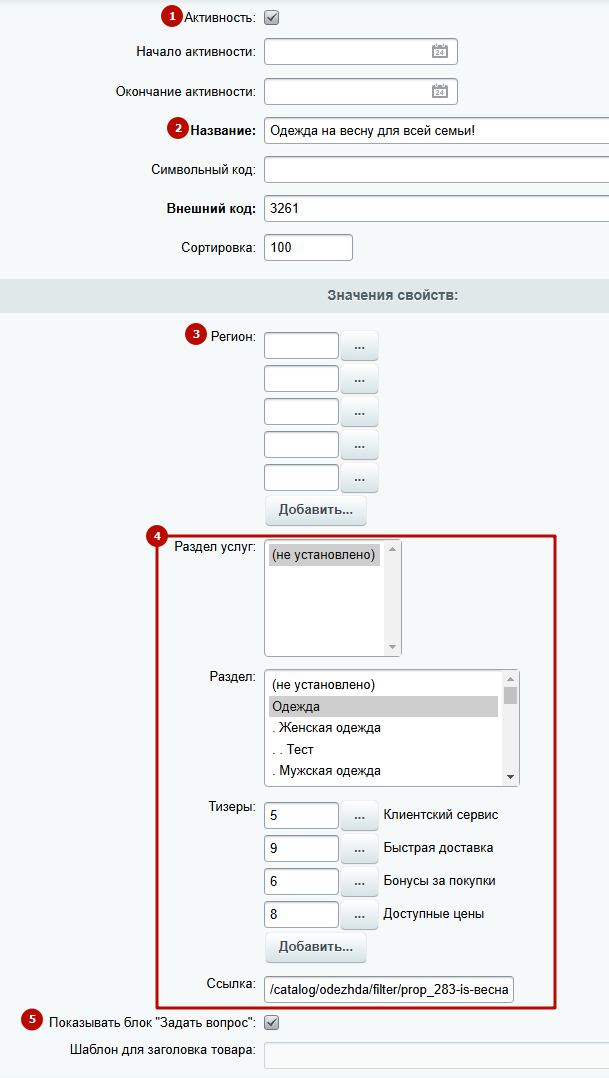
Во вкладке «Элемент» можно настроить следующее:
- Вы можете активировать или деактивировать отображение посадочной страницы.
- Задать название посадочной страницы — поле обязательное для заполнения.
- Выбрать регион отображения.
- Привязать товары при помощи полей «Раздел услуг», «Раздел», «Тизеры» и «Ссылка». Для создания посадочной страницы в элементе, в поле «Раздел» выберите раздел, к которому относится посадочная страница. Ниже укажите ссылку на эту страницу. Более подробный алгоритм рассмотрен в статье «Привязка посадочной страницы к результатам фильтра».
- Включить блок обратной связи «Задать вопрос» на странице.
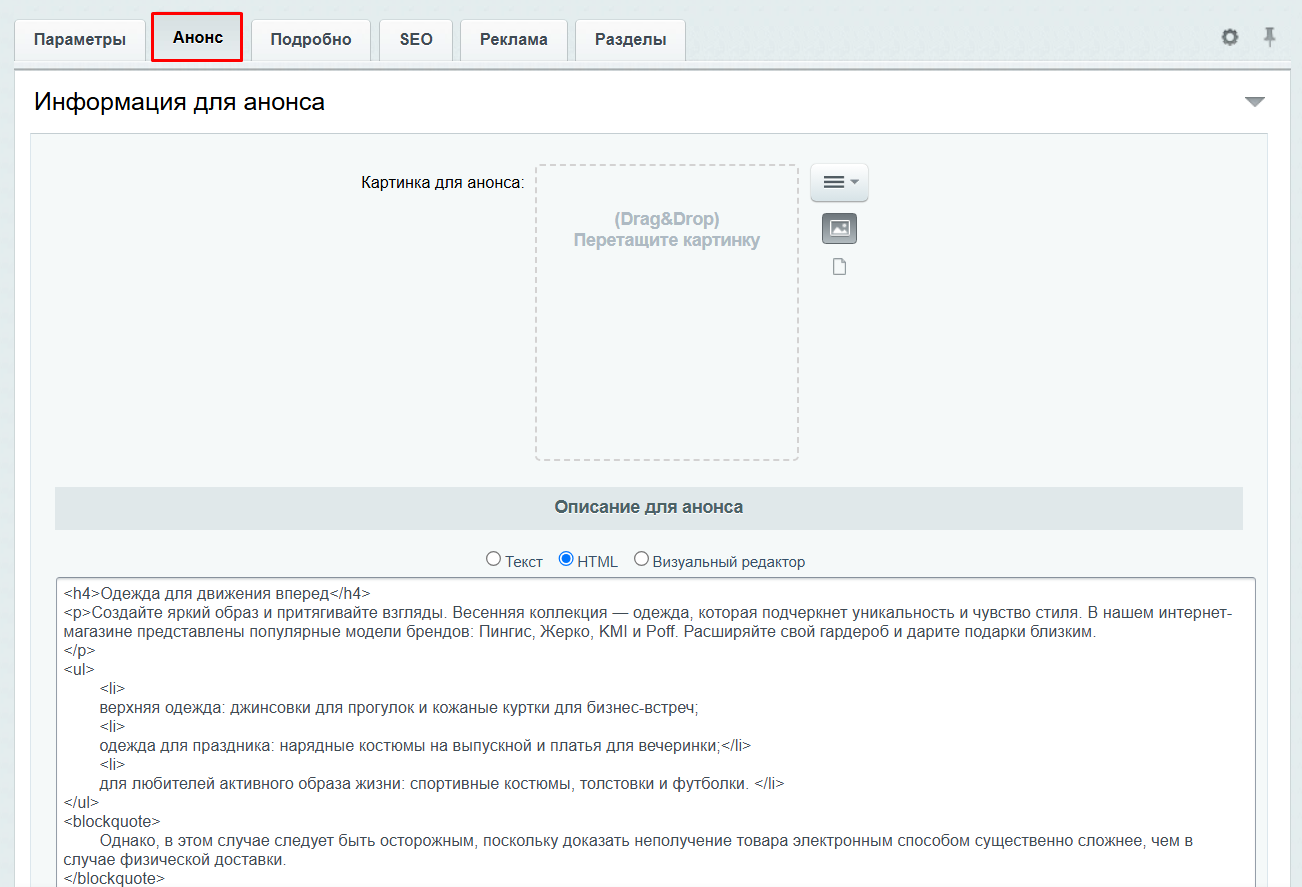
Во вкладке «Анонс» добавьте описание для анонса.
Во вкладке «Подробно» загрузите детальную картинку (1) и детальное описание (2).
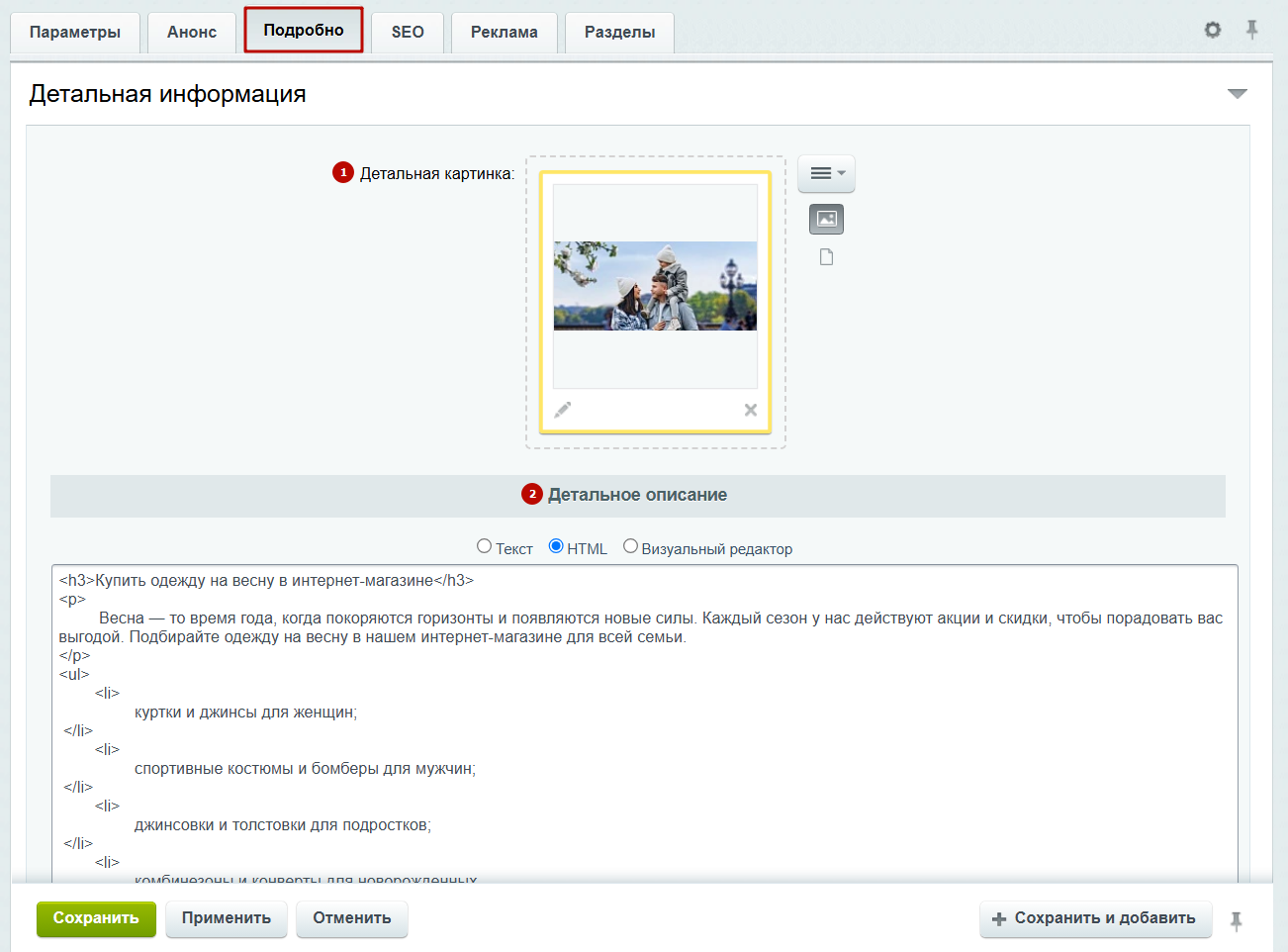
В редакторе нет возможности включить составной баннер с текстом и кнопкой на нем. Также отсутствует заголовок над списком товаров, а поле «Ссылка» заменяет поле «URL фильтр» с аналогичной функцией — привязка товаров.
На вкладке «Связи» можно настроить регионы показа посадочной страницы (1) и добавить тизеры преимуществ (2).
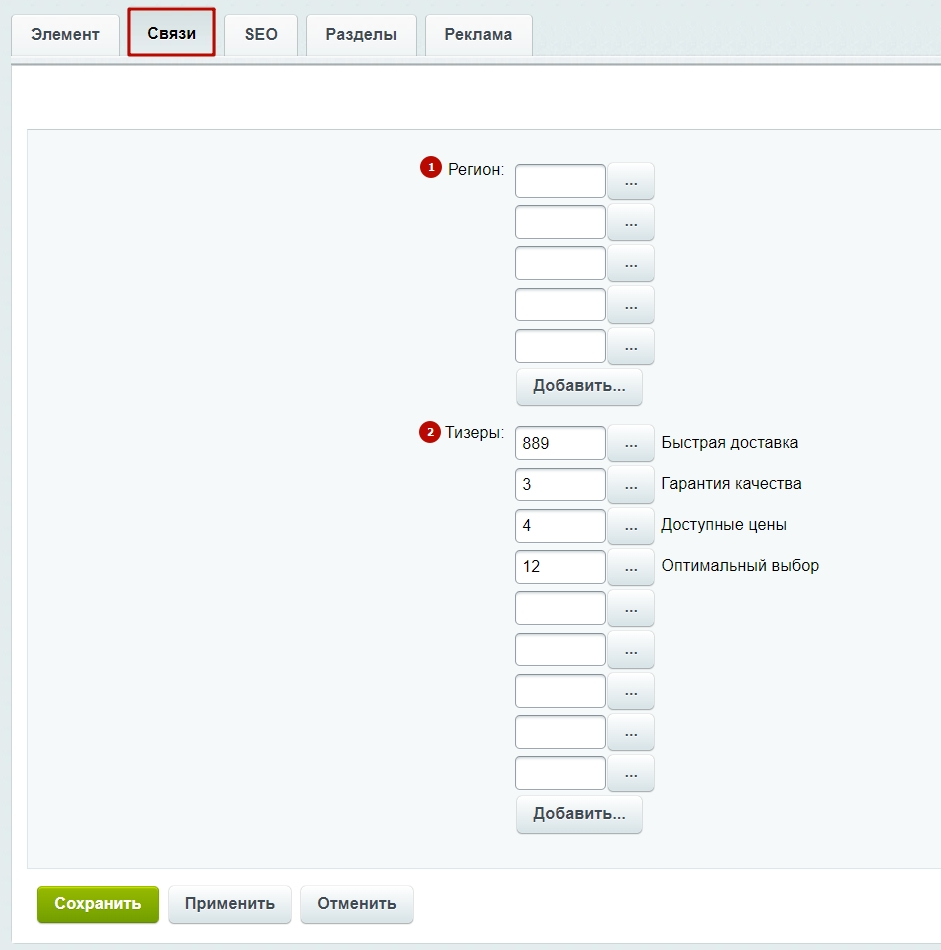
Во вкладке «SEO» — настройте SEO-информацию на странице. Вкладка «Разделы» размещает товар в нужный подраздел каталога. Во вкладке «Реклама» доступно размещение объявлений на рекламной площадке Яндекс.Директ.
Посадочная страница с выборкой товара по цене
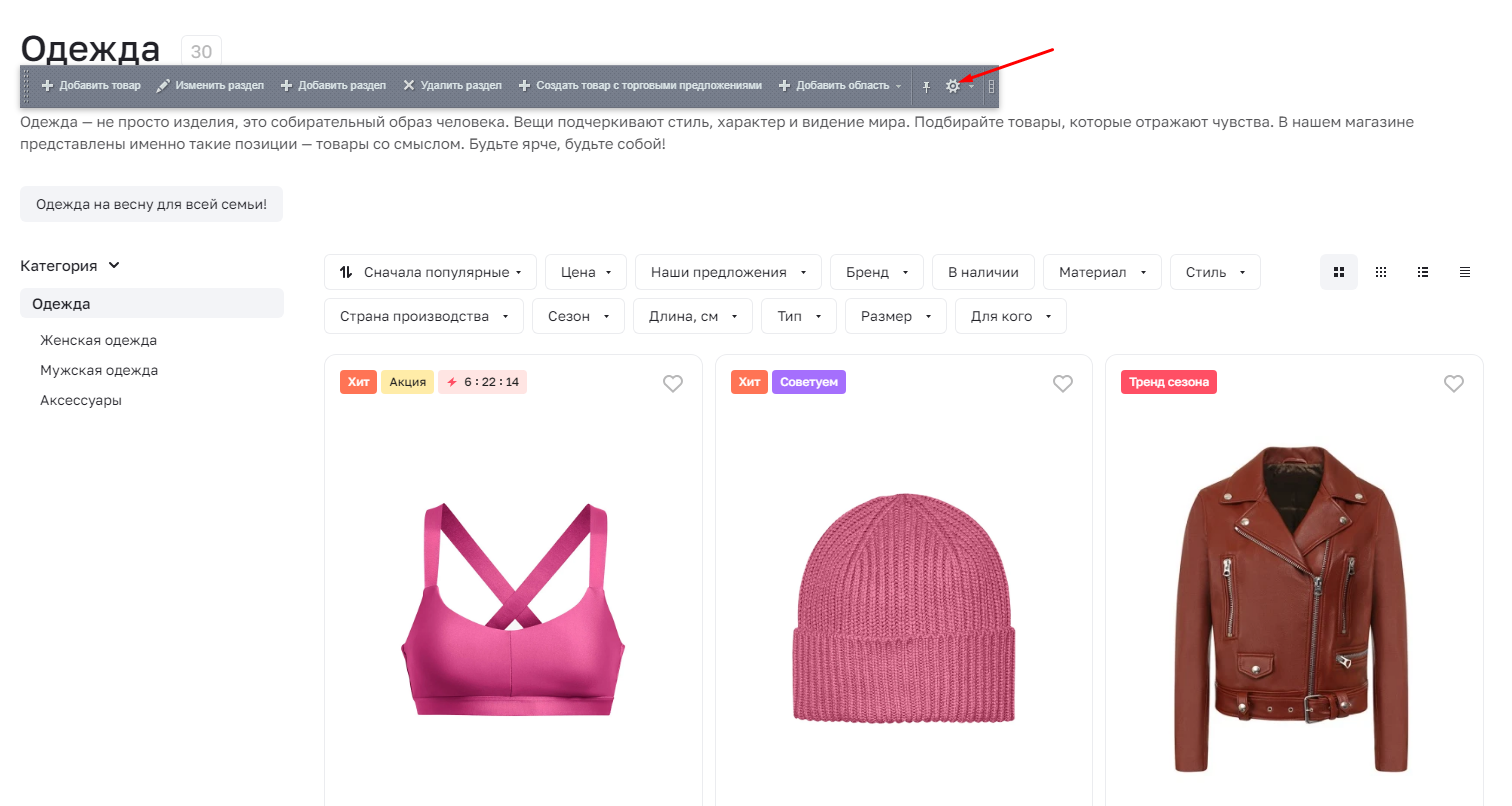
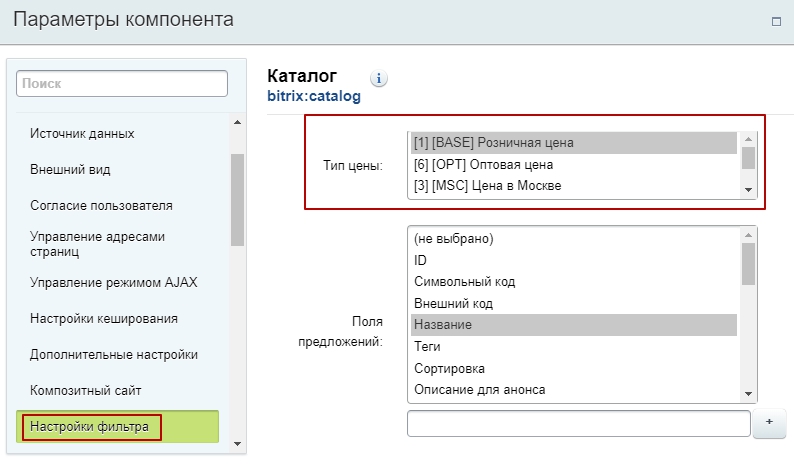
Если у вас посадочная страница с выборкой товара по цене, то в настройках фильтра должен быть указан тип используемой цены. Чтобы указать тип цены, перейдите в каталог и при включенном режиме правки наведите на область. В появившемся меню нажмите на шестеренку:
В параметрах компонента каталога на вкладке «Настройки фильтра» выберите тип используемой цены. Сохраните изменения.
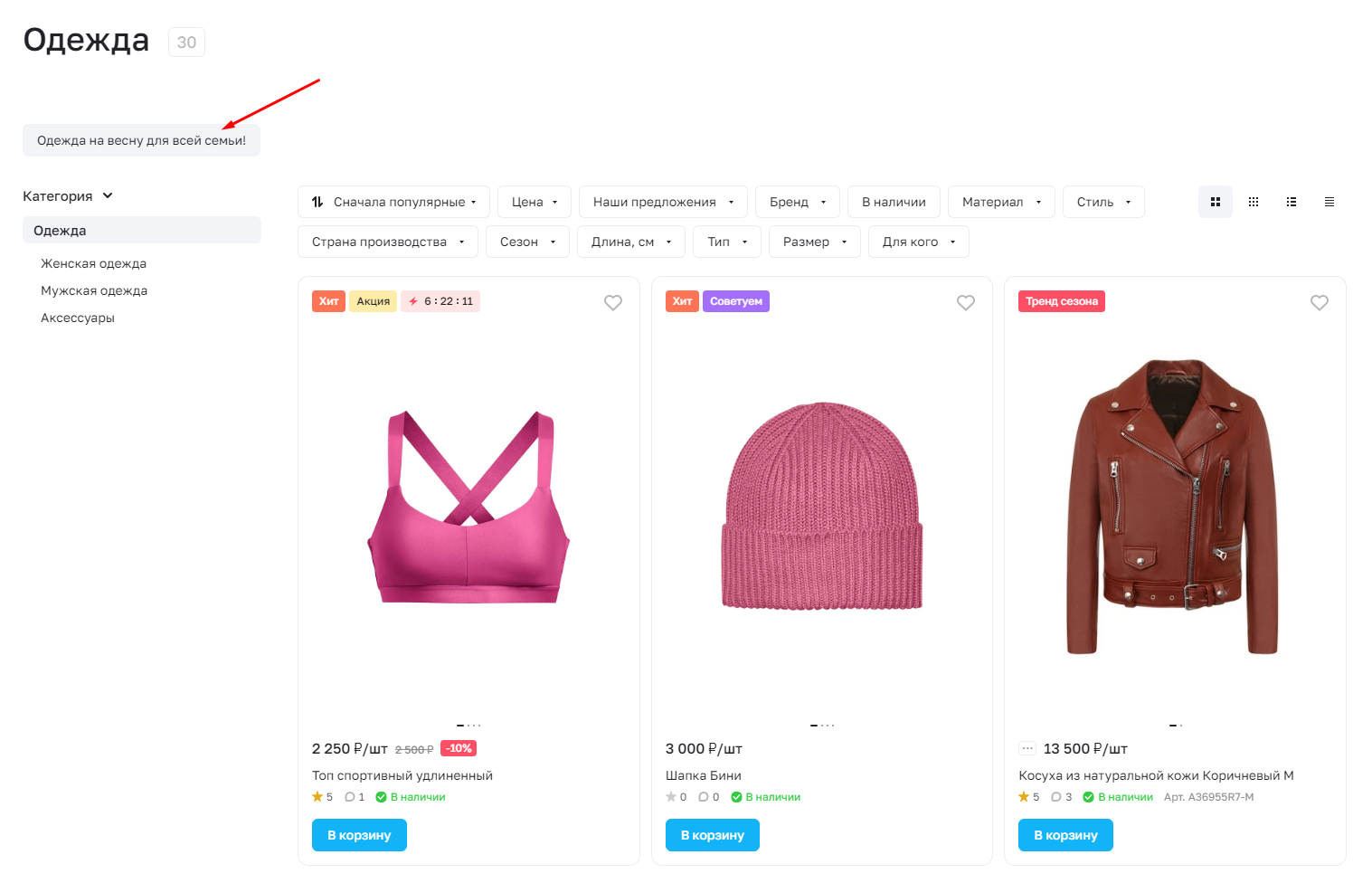
Если вы хотите использовать посадочную страницу в виде тегов, не заполняйте описание и не загружайте картинку.
Содержание главы:
назадПривязка посадочных страниц к регионам Привязка посадочной страницы к результатам фильтравперед
Привязка посадочной страницы к результатам фильтра
Рассмотрим алгоритм привязки товаров к посадочной странице на конкретном примере. Допустим, нам необходимо привязать к посадочной странице диваны, которые есть в наличии.
Для этого откройте на сайте страницу с диванами. Установите в умном фильтре статус «В наличии».
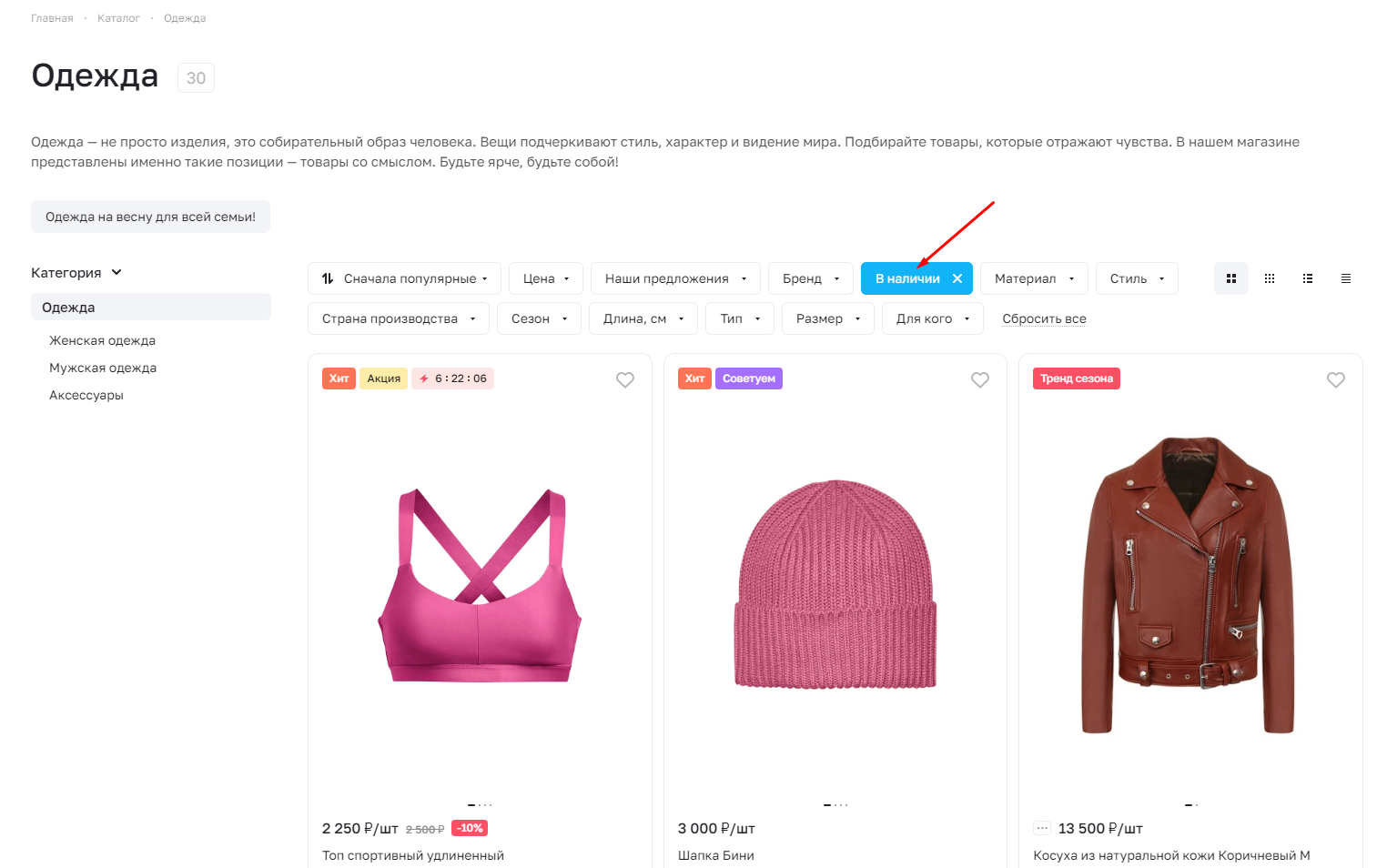
Скопируйте из адресной строки браузера часть URL, начиная с /catalog/. В примере это: /catalog/odezhda/filter/in_stock-is-y/apply/.

Далее зайдите в окно редактирования посадочной страницы. В административной части сайта перейдите в Контент (1) → Каталог (aspro.premier) (2) → Посадочные в каталоге (3).
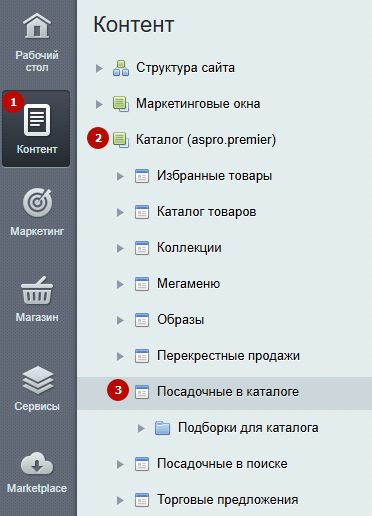
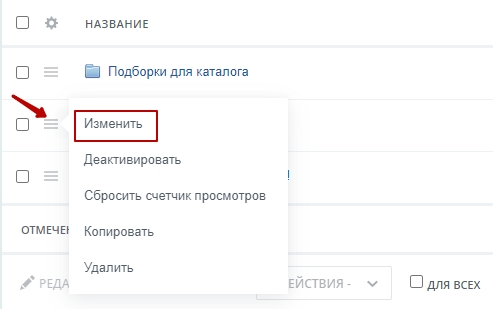
Напротив необходимой посадочной страницы нажмите на «Гамбургер», чтобы изменить настройки лендинга.
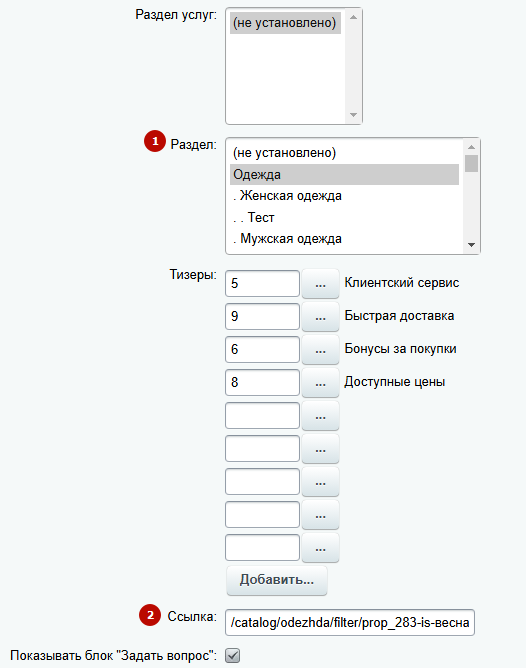
На вкладке «Элемент» выберите разделы (1), в которых будет отображаться ссылка на посадку, и вставьте скопированную ссылку в поле «Ссылка» (2). Сохраните изменения.
В результате, когда посетитель в подразделе каталога «Одежда» перейдет по ссылке на посадку (1) или использует умный фильтр по параметру «В наличии» (2), перед ним откроется посадочная страница с перечнем товаров, соответствующим условиям поиска.
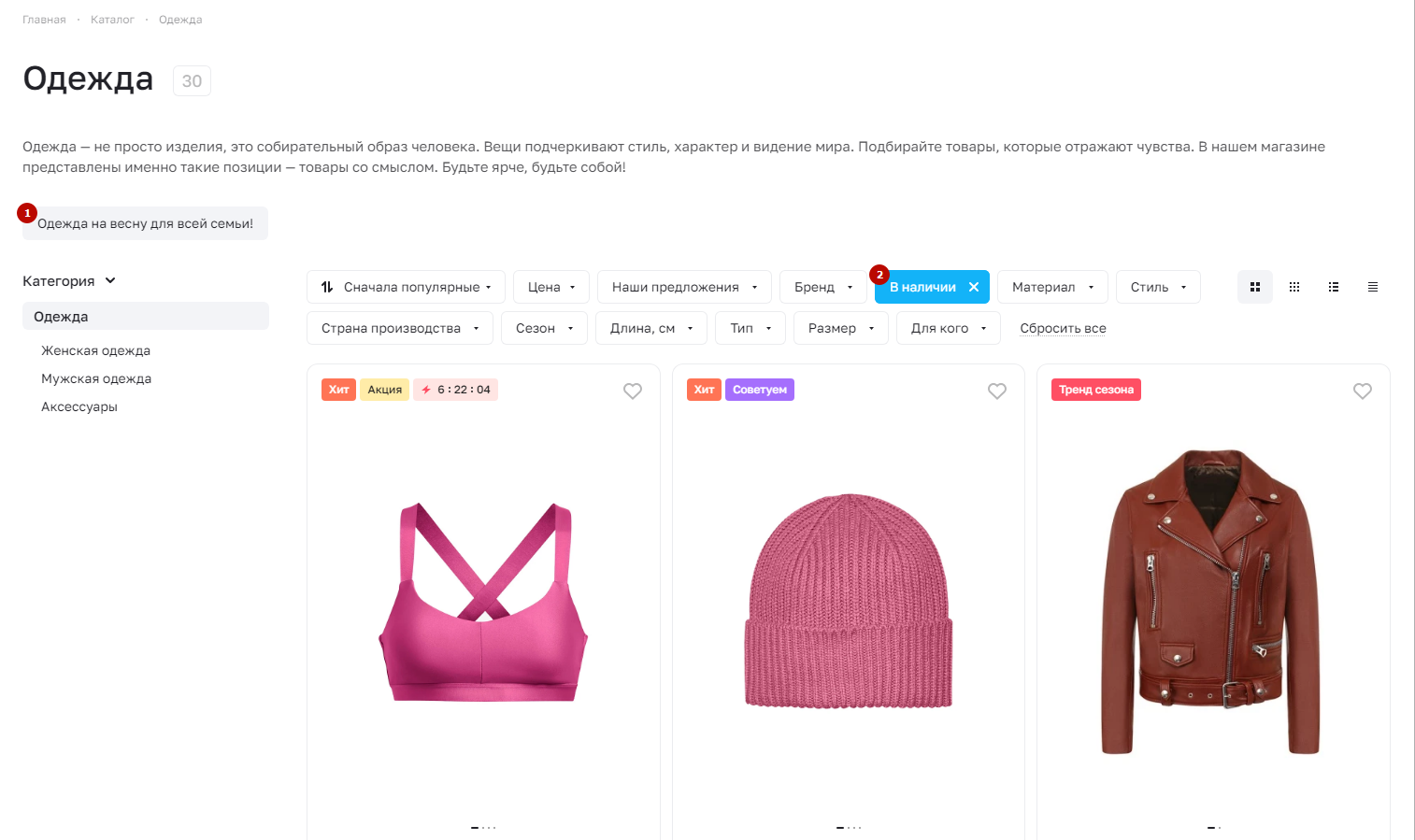
назадПосадочные страницы в каталоге товаров Скрытие блока популярных категорийвперед
Скрытие блока популярных категорий
В Аспро: Премьер есть возможность скрывать блок «Популярные категории» в каталоге. Используйте эту настройку, чтобы управлять вовлеченностью пользователей на странице.
Посадочная страница в каталоге с популярными категориями.
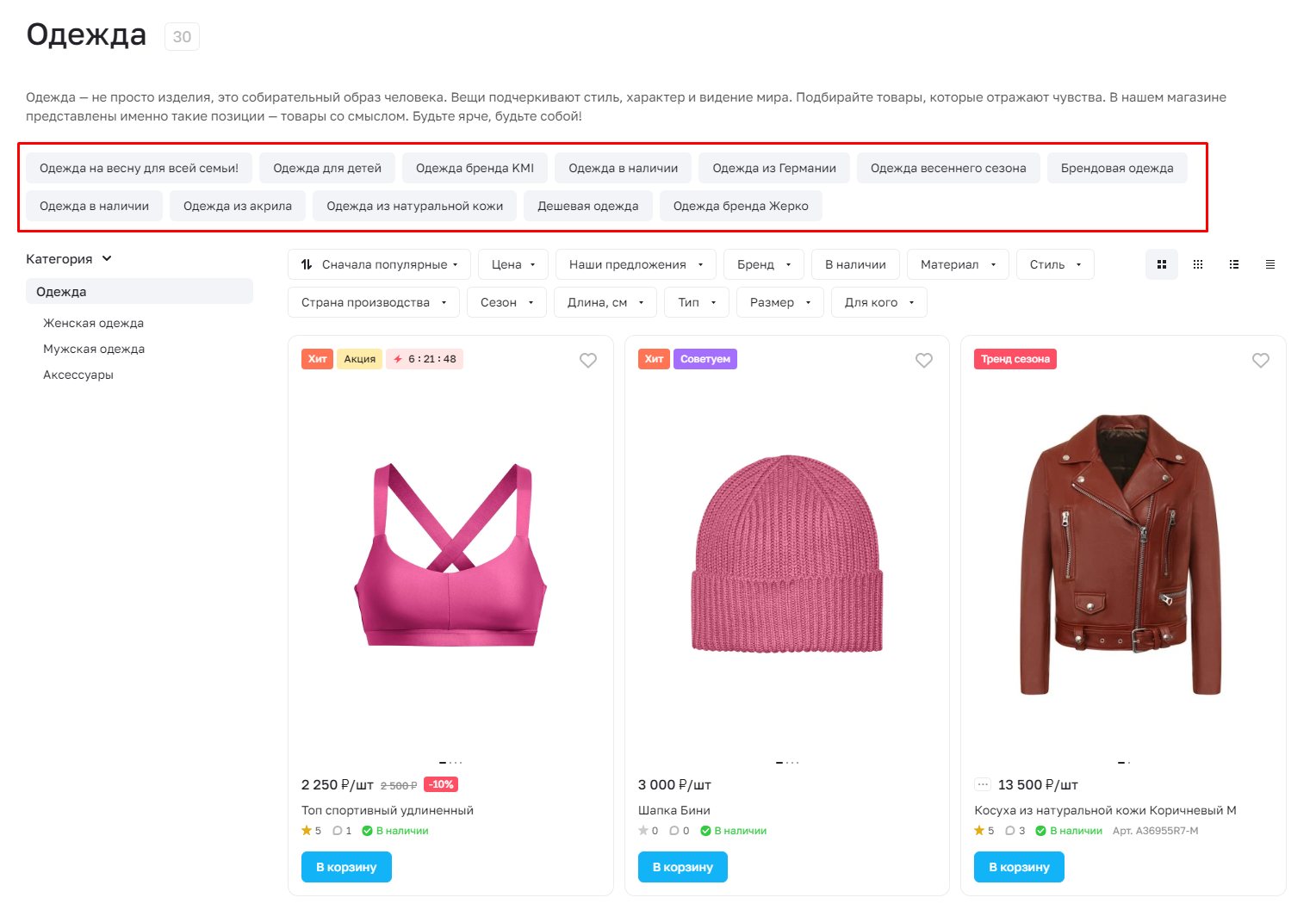
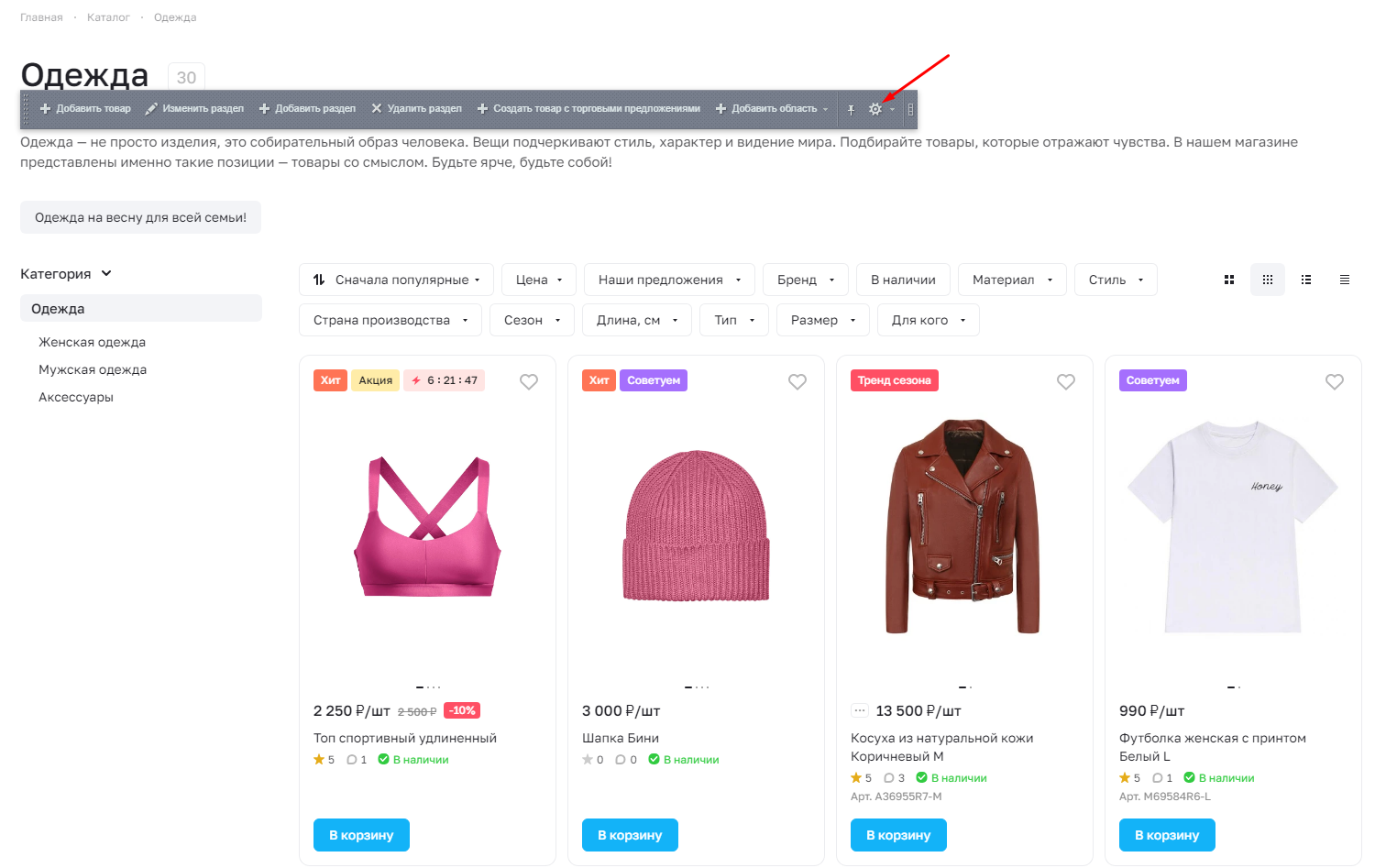
Чтобы скрыть элементы, перейдите в параметры компонента каталога. Для этого в публичной части сайта в режиме правки наведите курсор на область страницы и нажмите на шестеренку.
В разделе настройки списка найдите поле «Отображать блок “Популярные категории”» и уберите галку. Сохраните изменения.
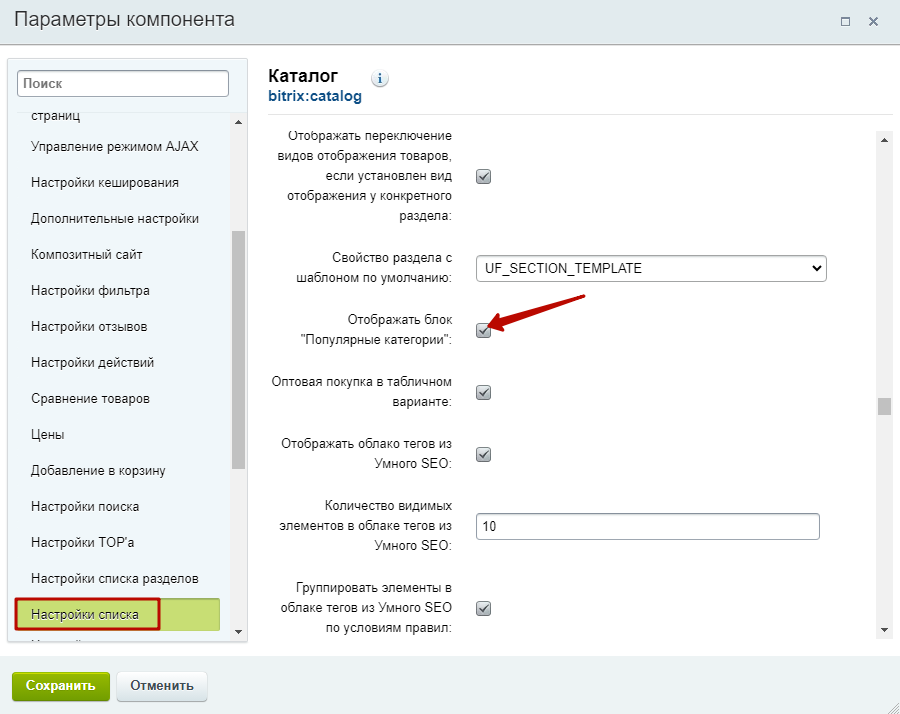
назадПривязка посадочной страницы к результатам фильтра Количество популярных категорий в спискевперед
Количество популярных категорий в списке
Если на вашем проекте более 10 посадочных страниц в каталоге, рекомендуем скрыть часть. Весь список категорий откроется по клику кнопки «Показать еще». Этот функционал поможет сэкономить пространство и акцентировать внимание пользователей.
Весь список посадочных страниц.

Список посадочных страниц из 2 ссылок, где остальные скрываются под кнопкой «+Еще подборки».

Развернуты все посадочные страницы.

Чтобы выбрать тип отображения, в публичной части сайта наведите на область страницы и нажмите на шестеренку.
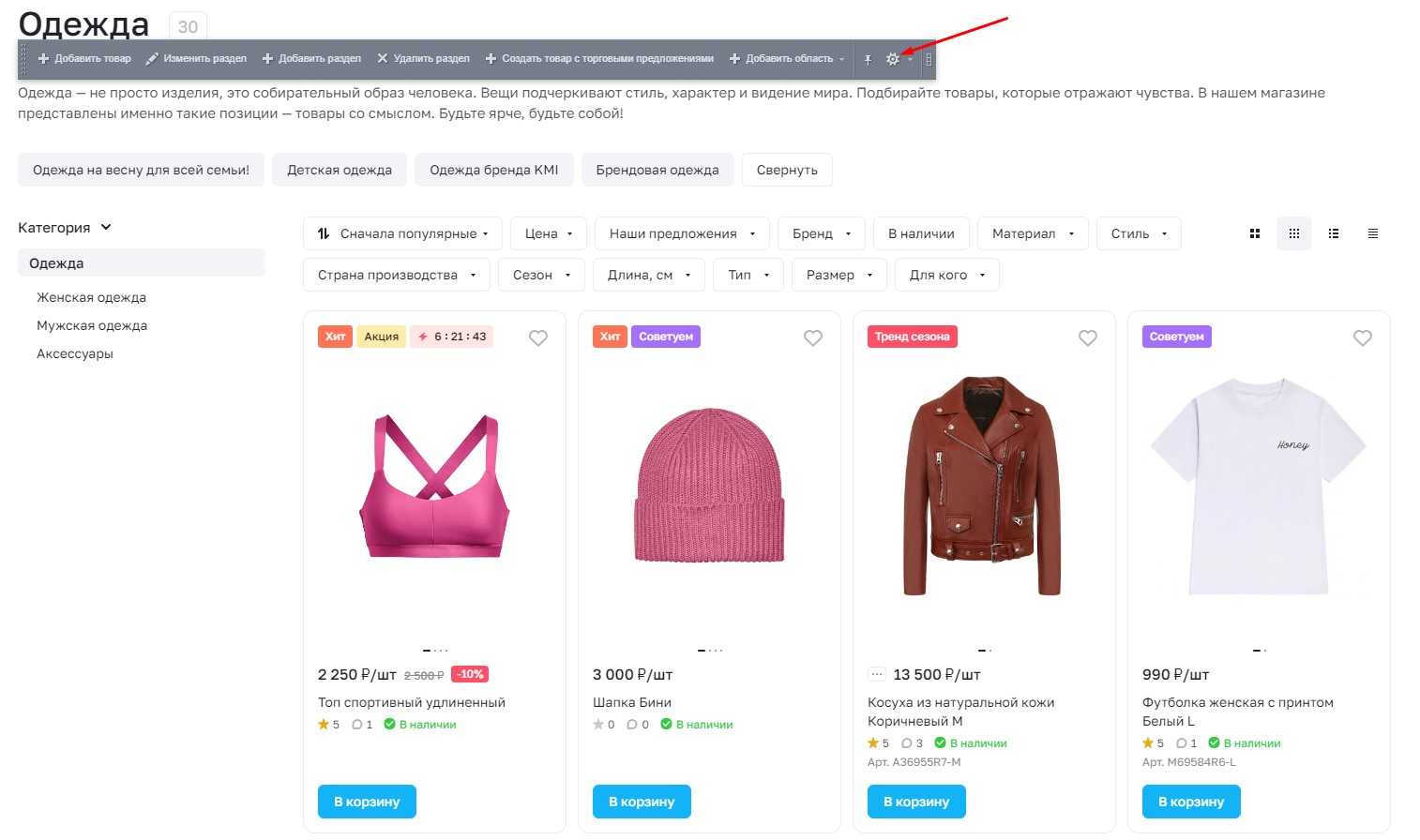
В параметрах компонента каталога заполните поле «Отображаемое количество связанных посадочных страниц». Сохраните изменения.

назадСкрытие блока популярных категорий Группировка посадочных страниц из инфоблокавперед
Группировка посадочных страниц из инфоблока
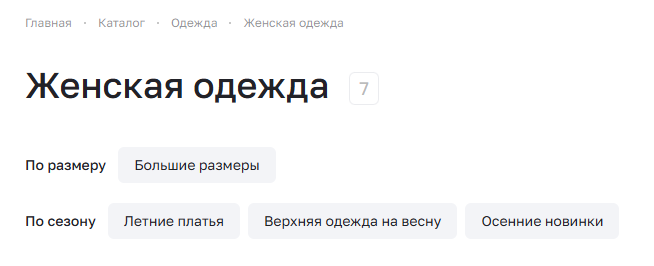
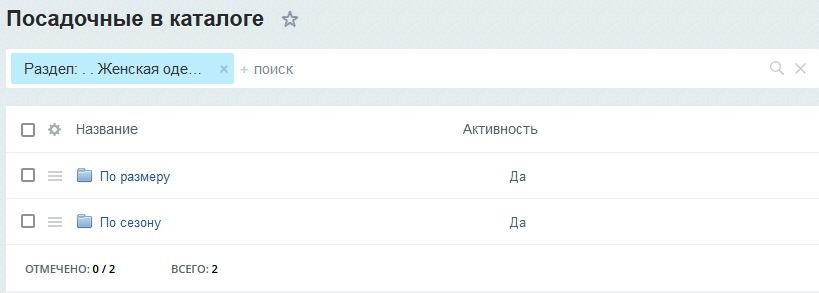
В версии 1.10.0 появилась возможность группировать посадочные страницы в каталоге. Группировка производится в соответствующем инфоблоке на основе его структуры.
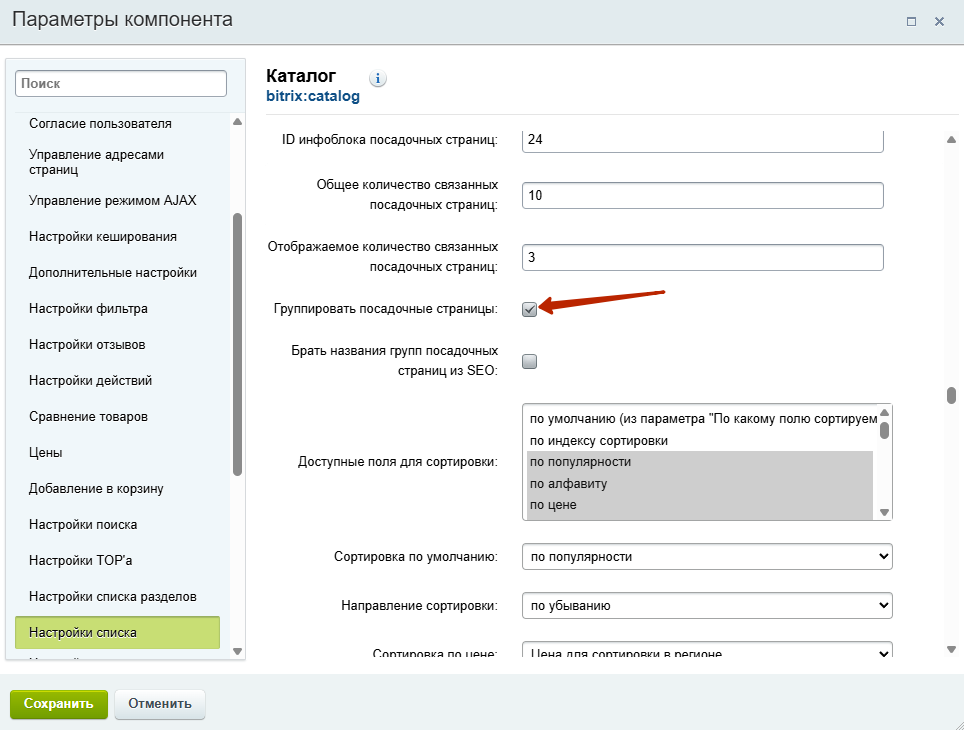
Перейдите в параметры компонента каталога. В разделе «Настройки списка» поставьте галку в поле «Группировать посадочные страницы». Сохраните изменения.
Посадочные страницы будут группироваться по разделам, в которых они находятся.
Посадочные страницы без группировки:
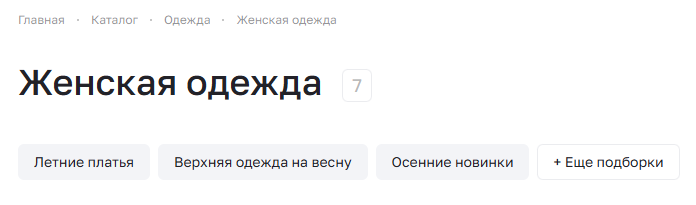
Посадочные страницы с группировкой:
назадКоличество популярных категорий в списке Посадочные страницы в поискевперед
Посадочные страницы в поиске
В Аспро: Премьер вы можете создавать неограниченное количество посадочных страниц в поиске. Для запроса будет создан лендинг с уникальным URL. Пользователь попадет на нее, когда введет запрос в поиске сайта или поисковой системе, который соответствует условию перехода на страницу.
Посадочные страницы в поиске — это инструмент для привлечения органического трафика. Страницы будут ранжироваться и продвигаться в поиске, так как задается уникальный URL, информация и мета-теги.
Как выглядит посадочная страница в поиске
Привлекайте больше органического трафика с посадочными страницами. Направляйте пользователей с поиска на лендинги и экономьте на SEO-продвижении. Клиент быстро найдет товар на посадочной странице, что увеличит конверсию сайта. При поиске в общем списке можно легко потеряться и потратить время впустую. Создавайте отдельные страницы для товаров одной категории, коллекции или отдельной позиции. Распишите преимущества товаров, выгоду покупки и разместите баннер на главной странице.
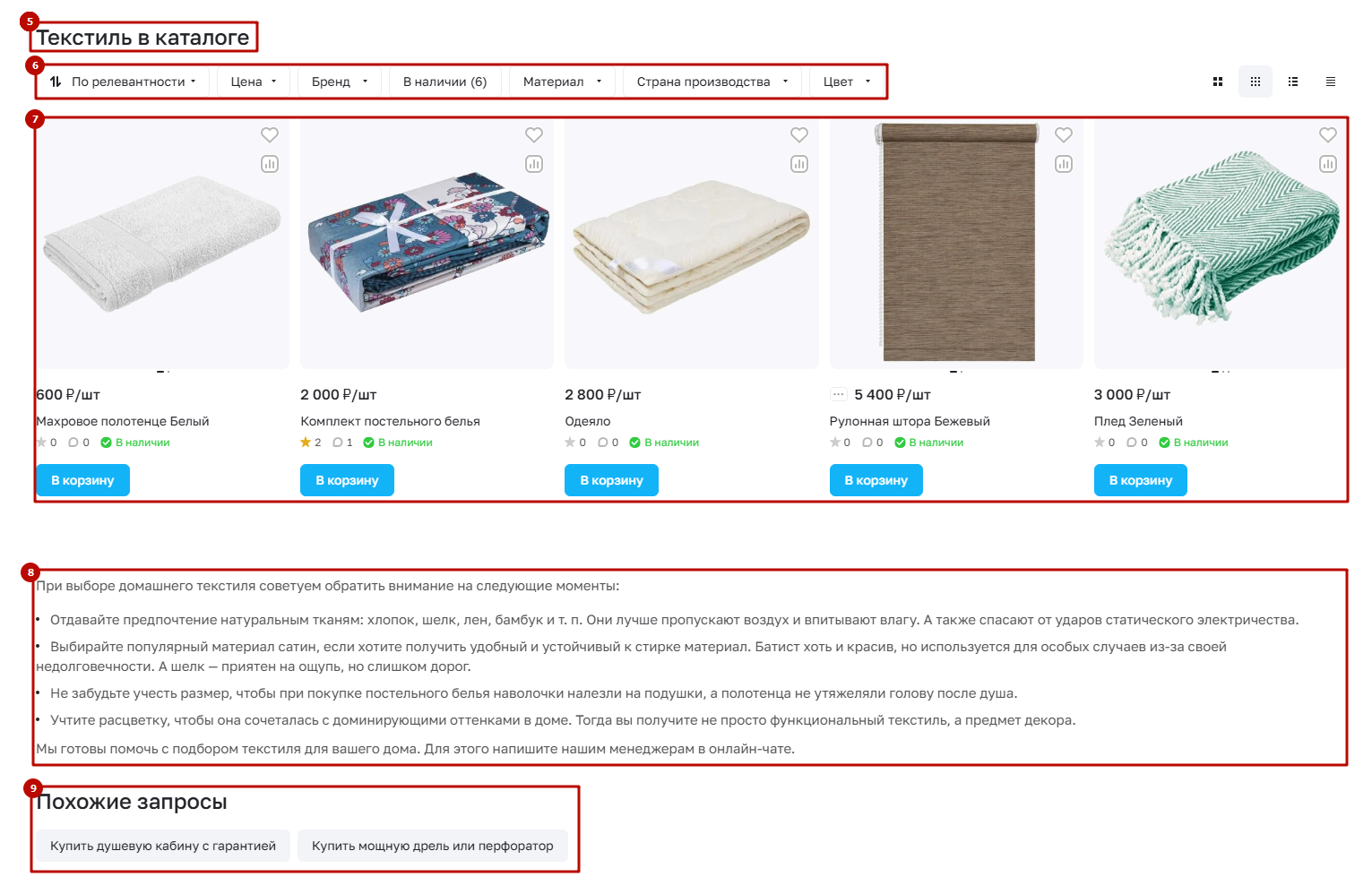
- Баннер визуально подкрепляет содержание страницы, без возможности добавлять текст и кнопку;
- Описание подборки товаров, которая содержит SEO-текст;
- Блок «Задать вопрос» для обратной связи с клиентами;
- Блок с тизерами дополняет состав страницы полезной информацией о заказе через интернет-магазин или клиентском сервисе;
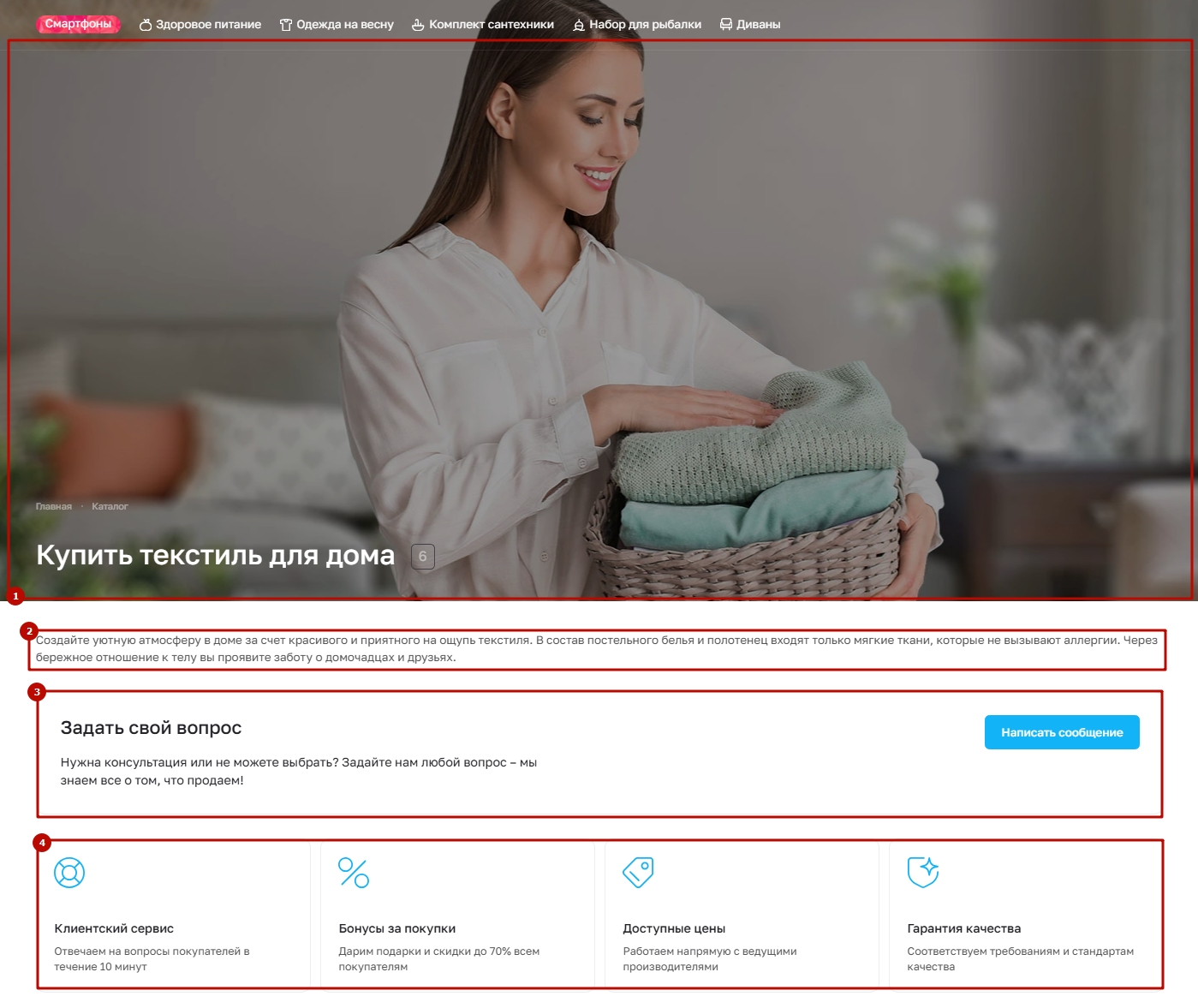
- Заголовок над списком товаров используется для визуального оформления;
- Умный фильтр;
- Список товаров, который формируется при помощи умного фильтра;
- Дополнительное описание под блоком товаров;
- Похожие запросы с ссылками на другие посадочные страницы.
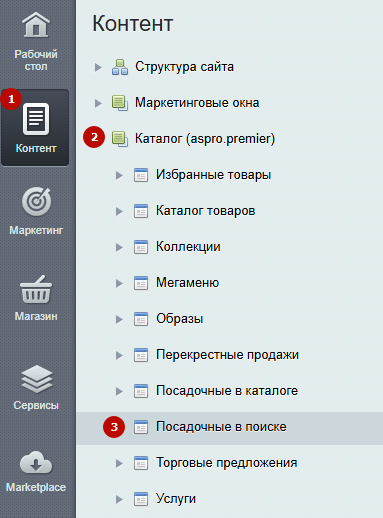
Для создания посадочной страницы в административной части перейдите в Контент (1) → Каталог (aspro.premier) (2) → Посадочные в поиске (3).
Чтобы создать страницу, нажмите кнопку «Добавить элемент». Изменить элемент можно нажатием кнопки «Гамбургер» и выбором одноименных пунктов меню из выпадающего списка.
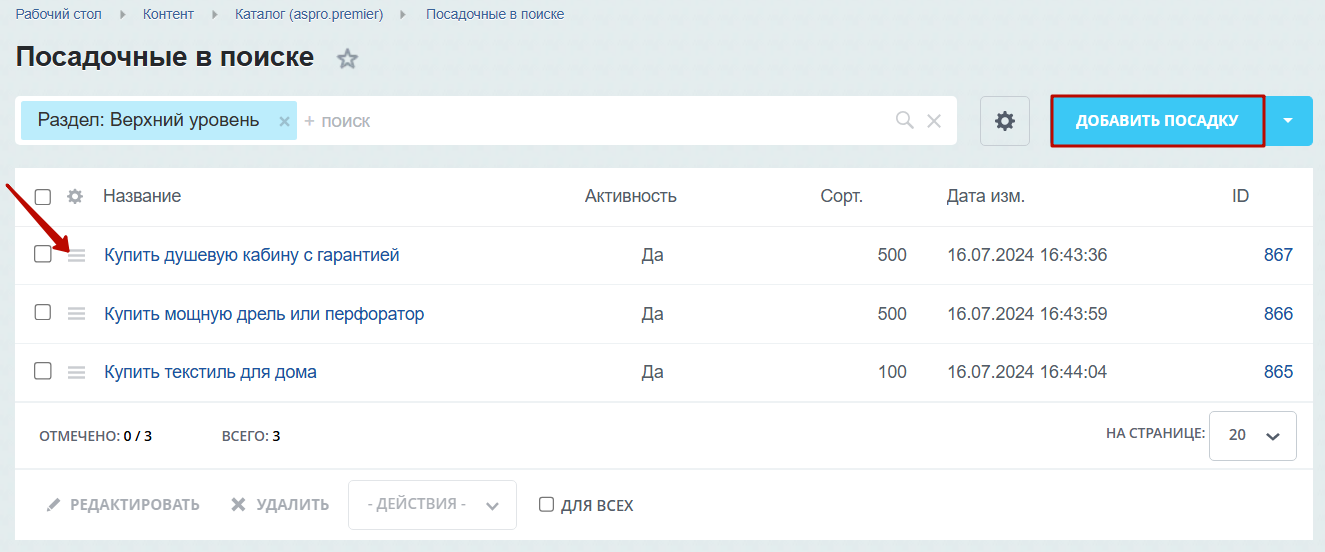
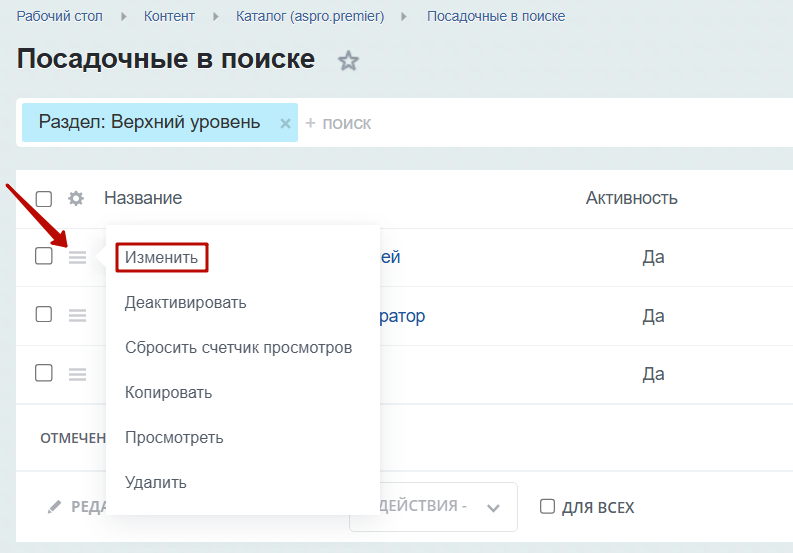
Рассмотрим инструменты управления страницами. В редактировании элемента нажимаем на «Изменить» и переходим в настройки.
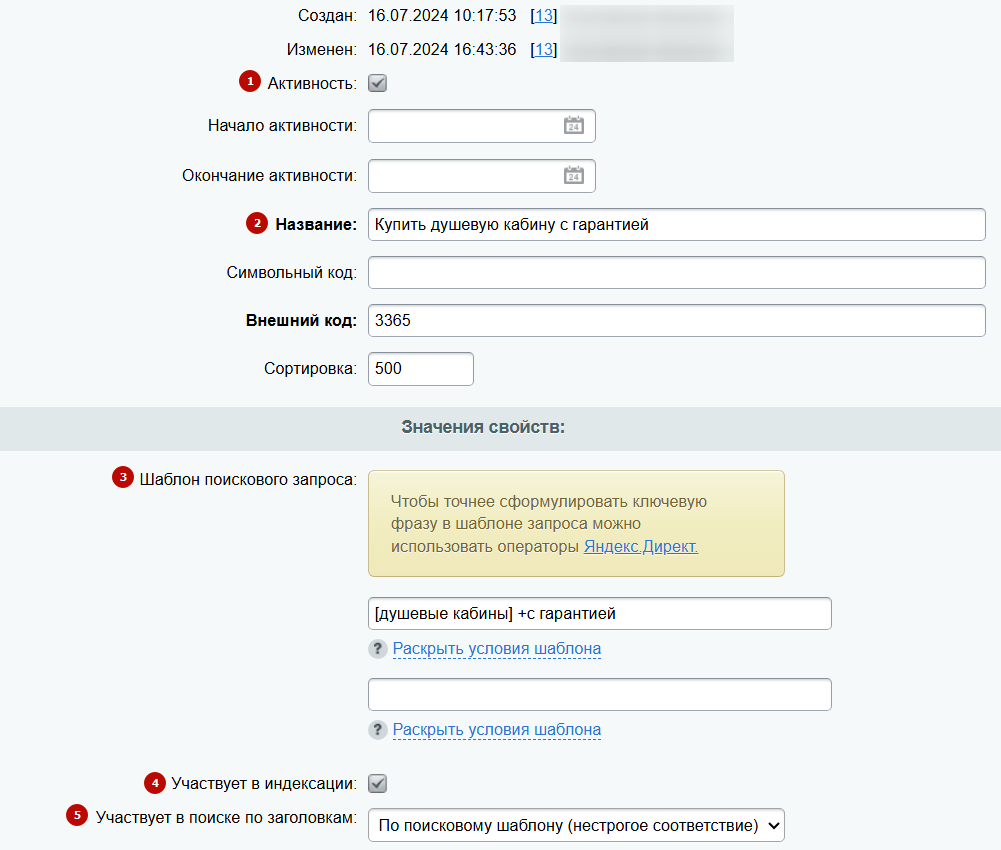
Во вкладке «Элемент» можно настроить следующее:
- Вы можете активировать или деактивировать отображение посадочной страницы.
- Задать название посадочной страницы — поле обязательное для заполнения.
- Указать шаблон поискового запроса — это запрос, по которому пользователь перейдет на посадочную страницу. Вы можете использовать операторы Яндекс.Директ, чтобы лендинг был релевантен запросу. Подробнее об операторах читайте в документации Яндекса.
- Активировать поле «Участвовать в индексации» — поисковые системы заметят посадочную страницу, если вы поставите галку в этой строке.
- Выбрать вариант участия в поиске по заголовкам — по поисковому шаблону, по названию либо без участия в поиске.
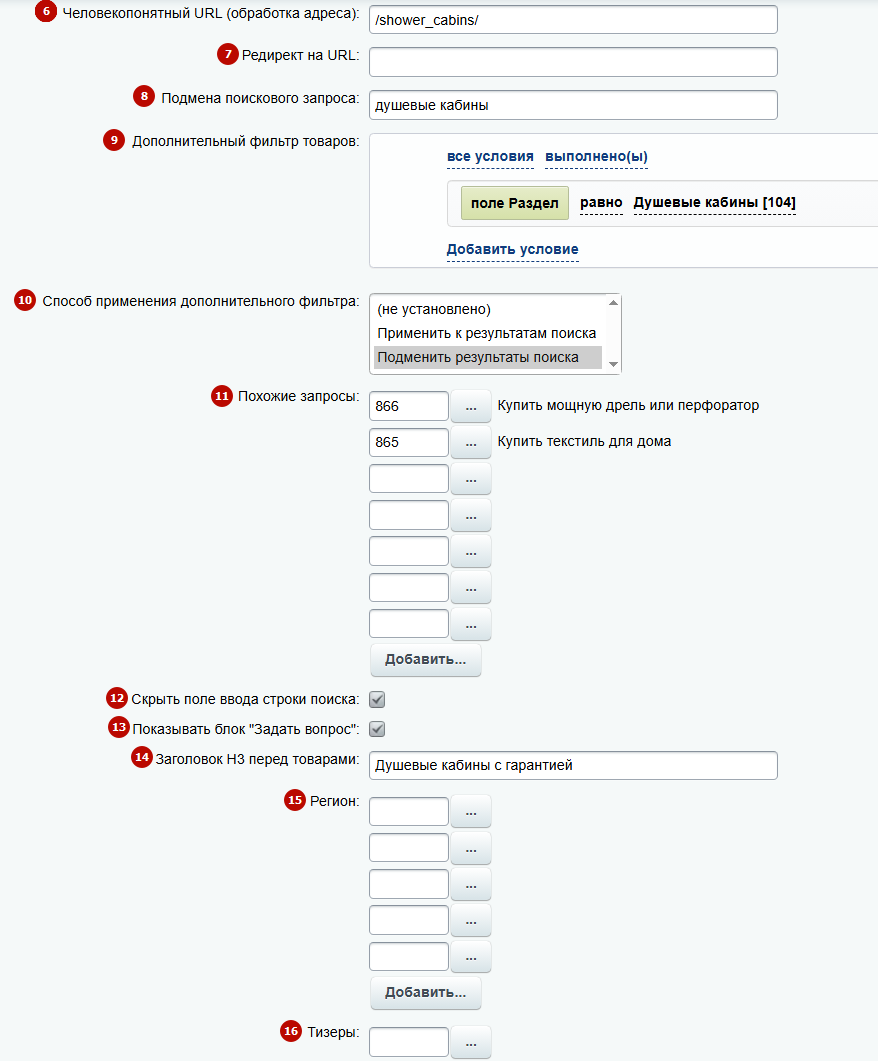
- Задать человекопонятный URL — адрес от корня сайта. Например, если вы в поле пропишите «/watch/», то страница будет доступна из поисковых систем по адресу: «max.aspro-demo.ru/watch/». Такой формат лучше индексируется поисковыми роботами. Установленное значение отменяет редирект на URL;
- Указать редирект на URL — при вводе указанного в настройках запроса, пользователя перенаправит по адресу из этого поля. Например, когда пользователь вводит запрос «Компания», перенаправляйте его на страницу «О компании»;
- Установить подмену поискового запроса. Например, вы можете показывать посадочную страницу по поисковым запросам «женские часы в подарок» и «купить кварцевые часы», а результат поиска отображать по запросу «часы». Товары отображаются, если поисковая фраза полностью содержится в заголовке, описании или свойствах, которые участвуют в поиске. Поэтому, если в информации о товаре нигде не прописано слово «купить», товар не попадет в результаты поиска по фразе «купить часы»;
- Установить дополнительный фильтр товаров — вы можете применить дополнительный фильтр к результатам поиска или полностью подменить выборкой по фильтру. Дополните поисковый шаблон «недорогие ванны» фильтром «максимальная цена не более 10 000 р.», тогда результаты поиска будут максимально релевантны ожиданиям пользователей;
- Выбрать способ применения дополнительного фильтра — применить к результатам поиска или подменить результаты. Накладывайте на результаты поиска дополнительные условия или выводите только те товары, которые соответствуют условиям фильтра, не учитывая поисковый запрос;
- Выбрать похожие запросы — ссылки на посадочные страницы по указанным запросам будут выведены под списком товаров;
- Скрыть поле ввода строки поиска.
- Активировать или деактивировать блок «Задать вопрос».
- Прописать заголовок, который будет отображаться перед списком товаров.
- Указать регион — посадочная страница будет отображаться только в выбранных регионах. Если регионы не выбраны, страница будет активна во всех городах.
- Выбрать тизеры.
Во вкладке «Анонс» вы можете настроить следующее:
- Картинку для анонса.
- Описание для анонса — текст, который будет выведен под изображением.
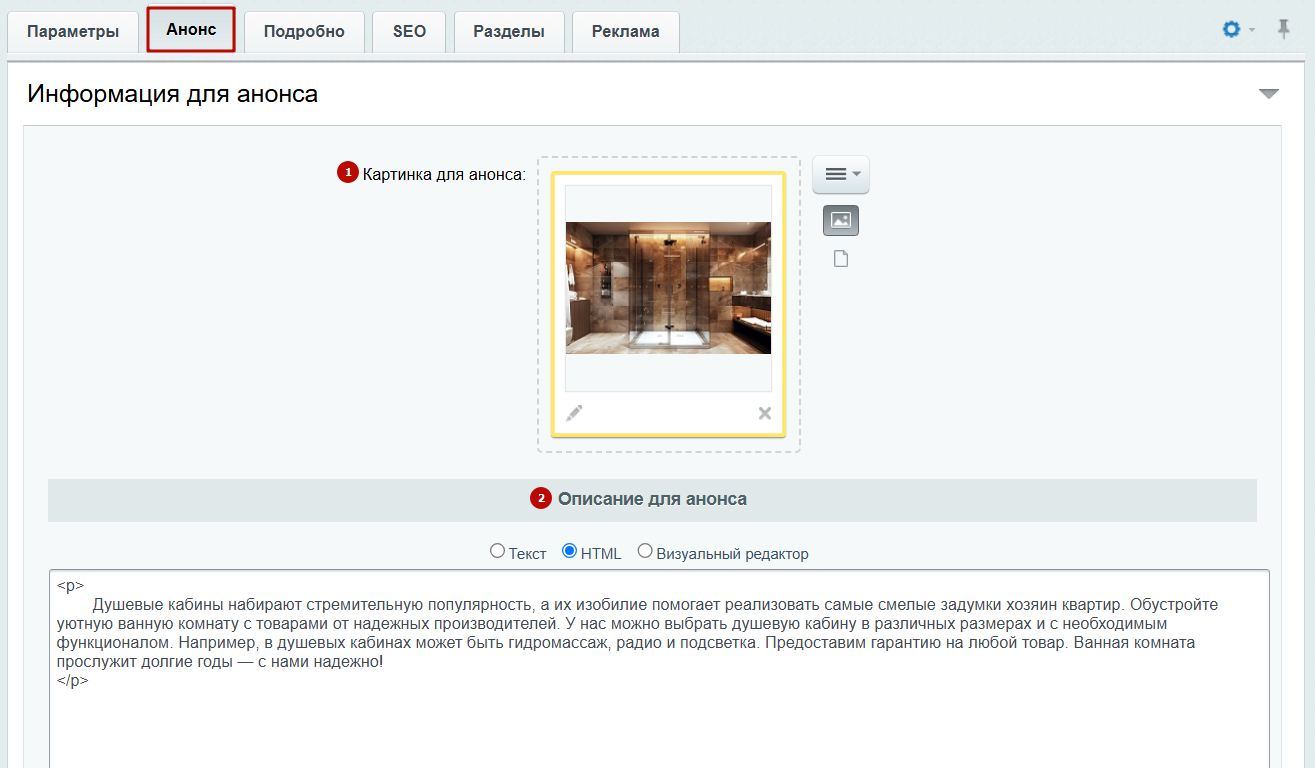
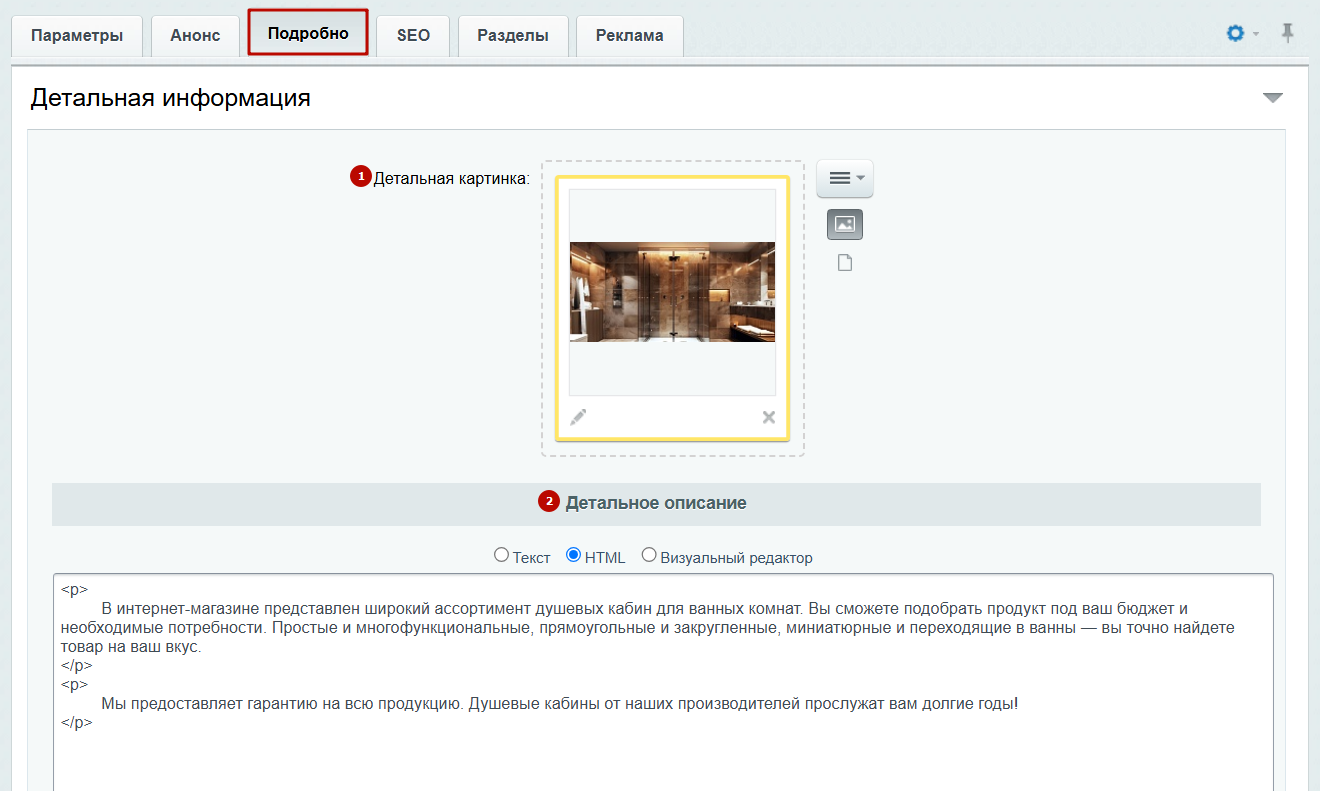
Во вкладке «Подробно» вы можете:
- Загрузить детальную картинку.
- Дать детальное описание, которое отображается под списком товаров.
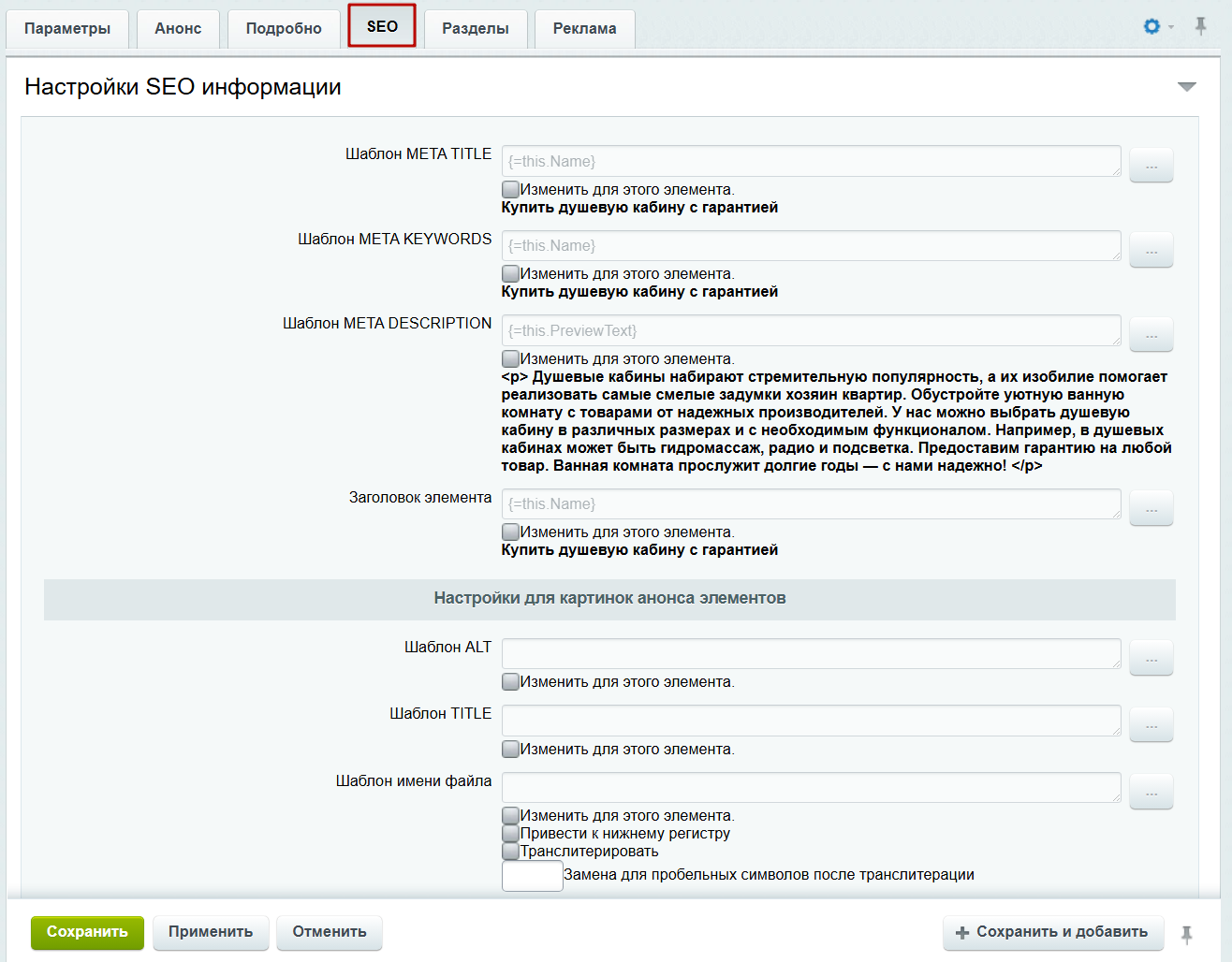
Во вкладке «SEO» — настройте SEO-информацию на странице. На вкладке «Разделы» указывается привязка посадочной страницы к подразделам инфоблока, если в нем были созданы подразделы. Вкладка «Служебное» не нуждается в ручном заполнении — поля «МетаДанные» и «МетаХэш» заполняются автоматически. Во вкладке «Реклама» доступно размещение объявлений на рекламной площадке Яндекс.Директ.
Содержание главы:
назадГруппировка посадочных страниц из инфоблока Поисковые запросывперед
Поисковые запросы
Посадочная страница в поиске должна быть релевантна поисковому запросу, который посетитель вводит на сайте. В этой статье расскажем, как использовать поисковые запросы, чтобы страница соответствовала ожиданиям клиентов.
Для более точной формулировки ключевой фразы в шаблоне запроса можно использовать операторы Яндекс.Директ. Разберем на примерах, для чего нужно ограничение фраз.
Чтобы перейти к редактированию посадочной страницы, в административной части пройдите путь: Контент (1) → Каталог (aspro.premier) (2) → Посадочные в поиске (3).
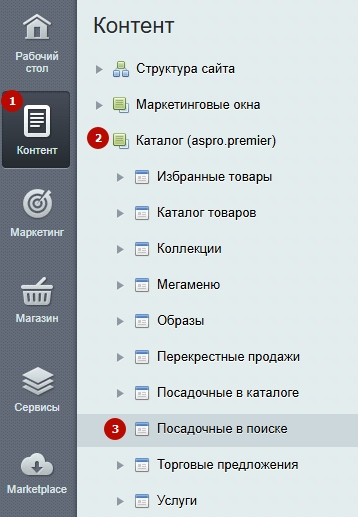
Нажмите на «Гамбургер» и затем кнопку «Изменить», чтобы перейти в редактирование элемента.
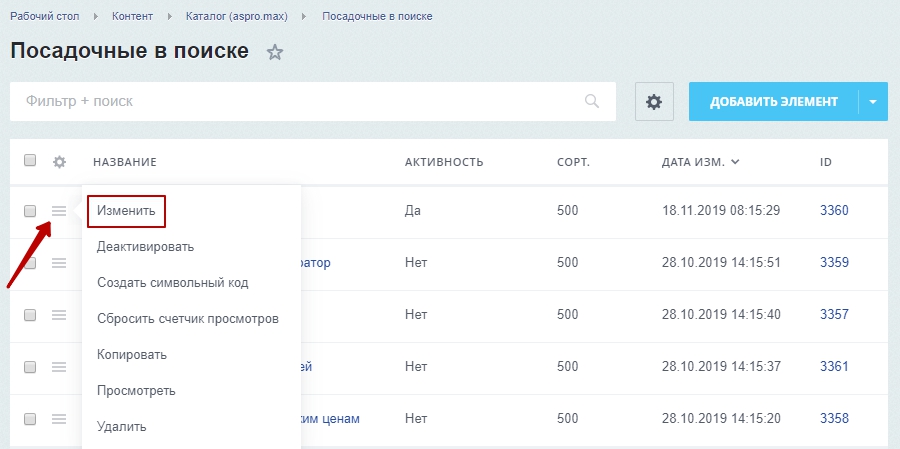
Шаблон поискового запроса прописывается на вкладке «Элемент».
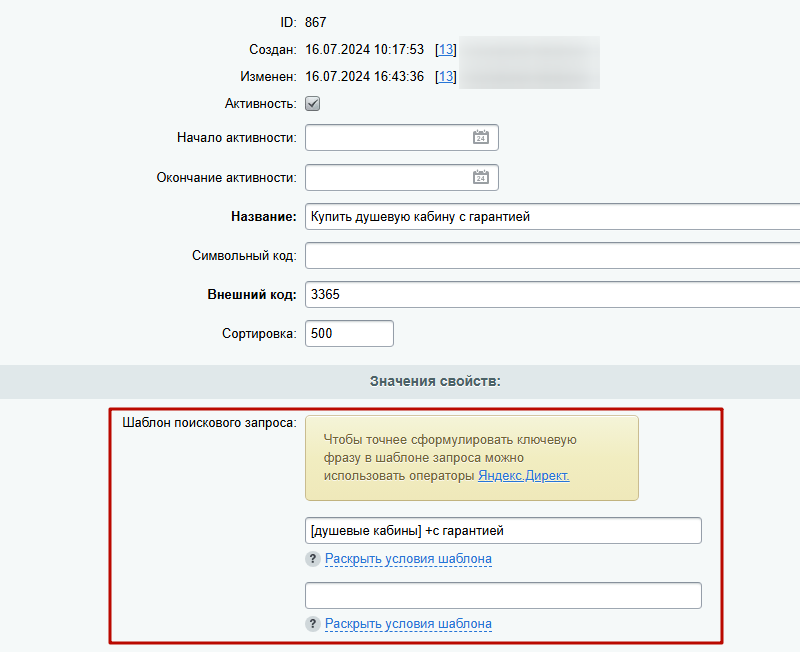
Обратите внимание на поле «Шаблон поискового запроса». В этом блоке указаны условия для отображения посадочной страницы. Применяйте шаблон к результатам поиска или подменяйте их. Тогда результаты поиска будут максимально релевантны ожиданиям пользователей.
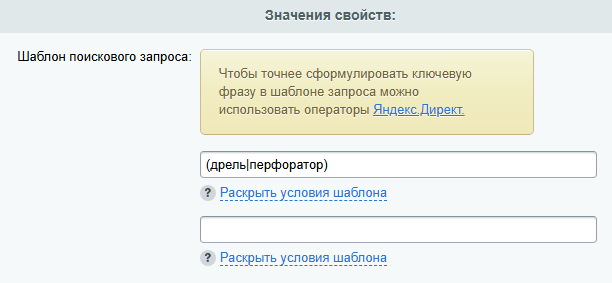
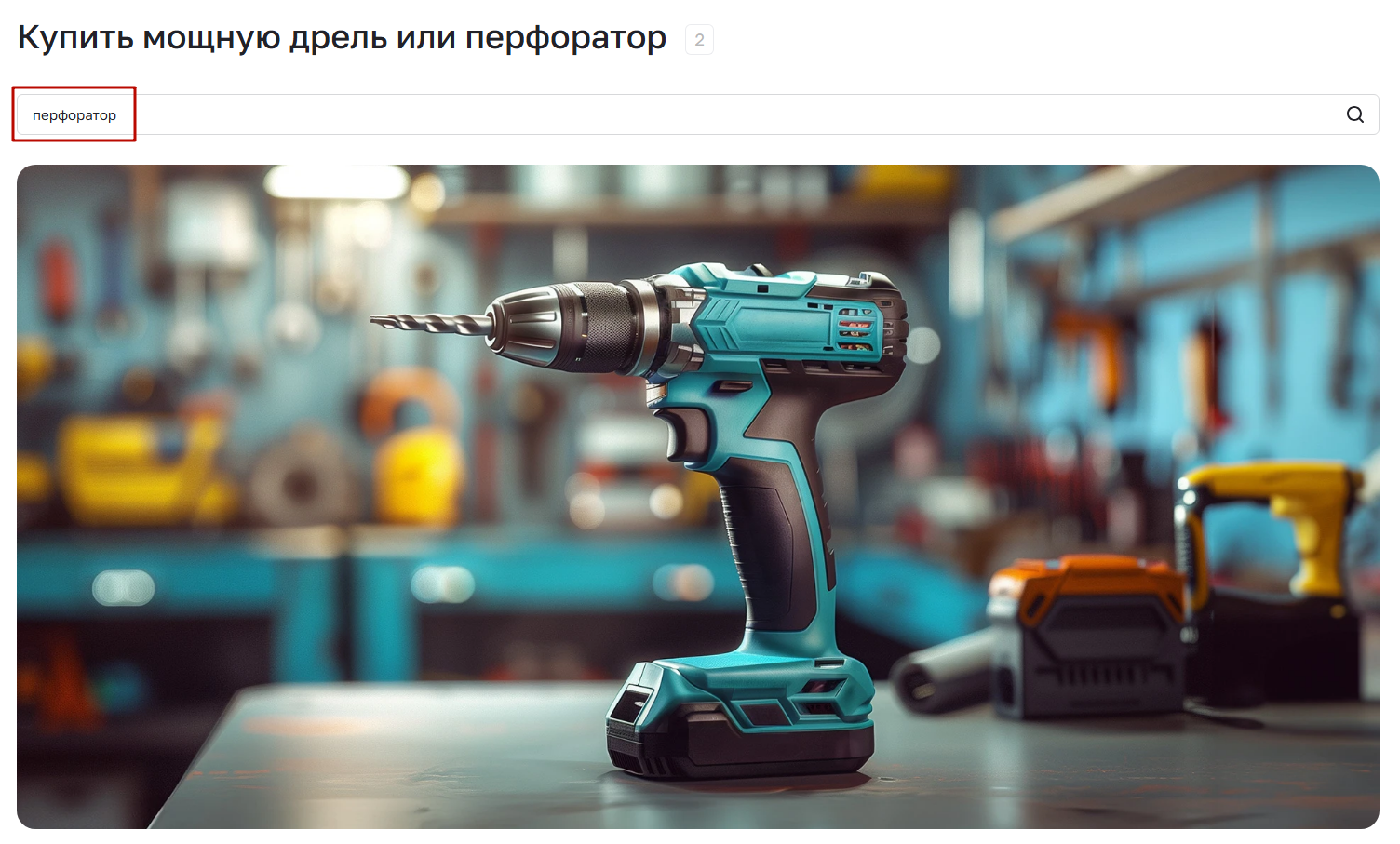
1. Вы можете настроить одну посадочную страницу для нескольких категорий. Когда пользователи подбирают дрель, они ищут товары в соответствующей категории. Создайте посадочную страницу, где будут расположены преимущества различных дрелей и список доступных к заказу товаров. Для этого в запросе сгруппируйте слова со значением «или» с помощью специальных символов — «(дрель|перфоратор)». Это значит, что пользователь перейдет на страницу, когда введет «дрель» или «перфоратор». Ограничений по количеству слов в запросе нет, поэтому посетитель сможет попасть на страницу по фразам: «сетевой перфоратор» и «электрическая дрель».
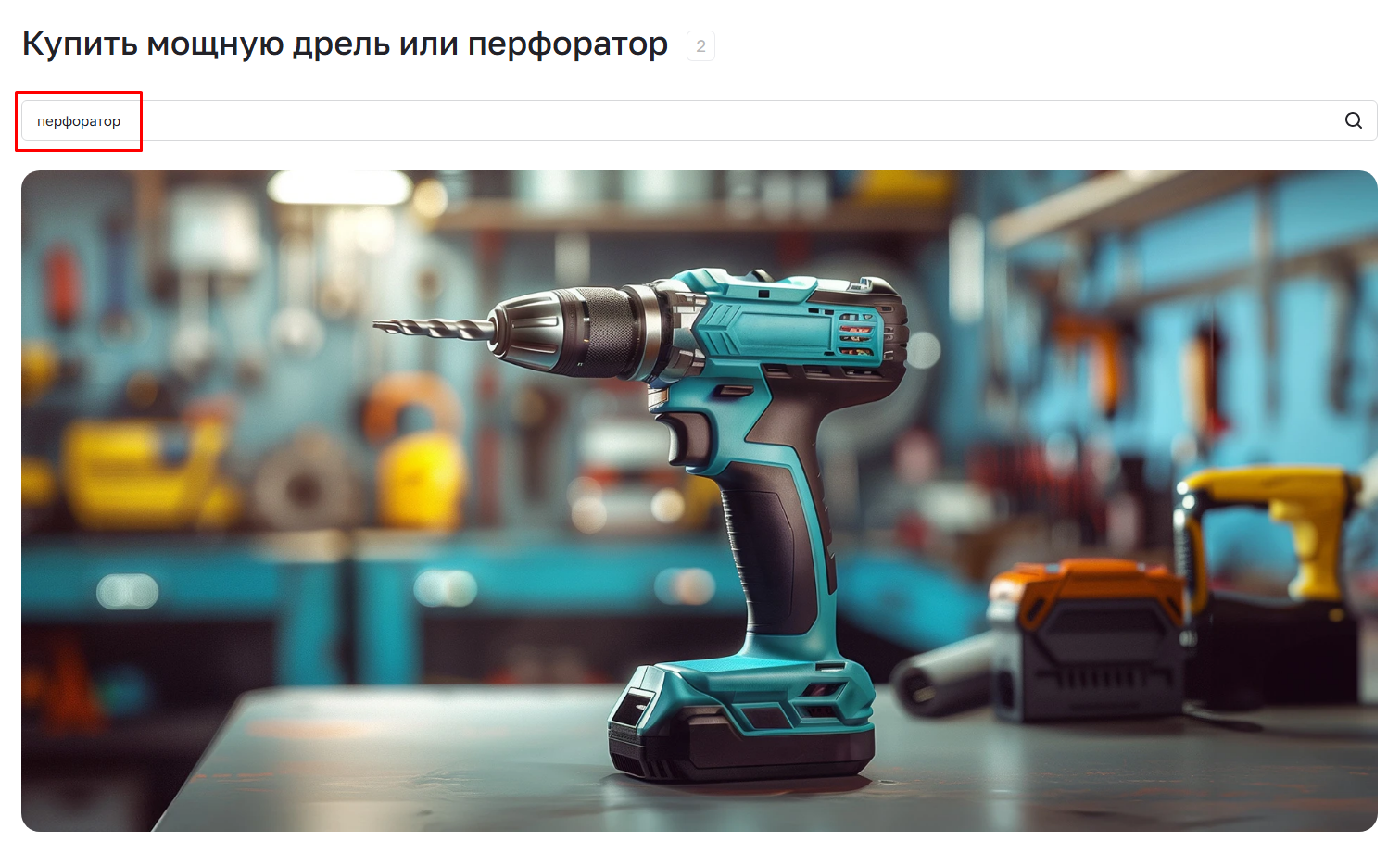
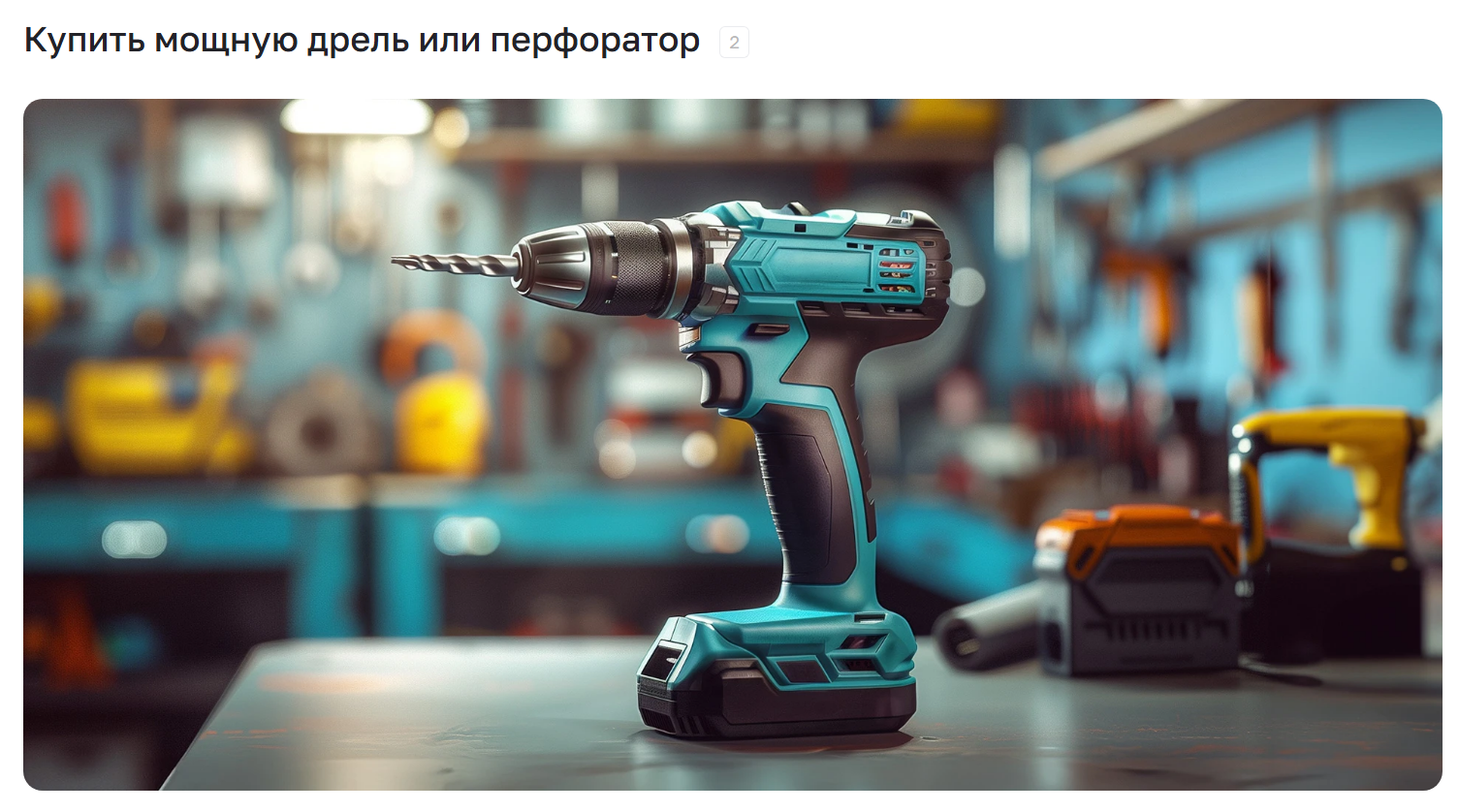
Если пользователь введет запрос в поиске «Перфоратор», то перейдет на посадочную страницу.
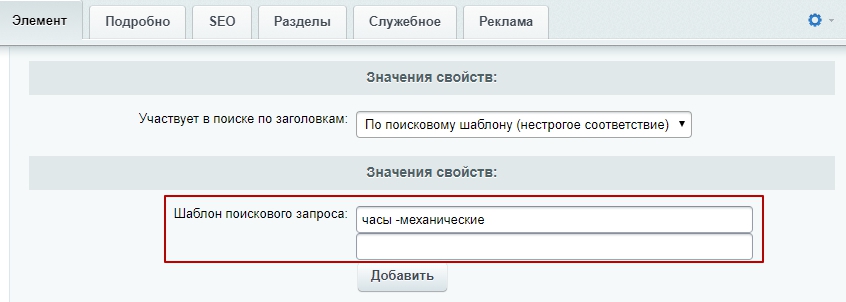
2. Вы создали посадочную страницу в поиске для раздела «Часы». А после падения продаж механических наручных часов создали отдельную для них. Чтобы те пользователи, которые ищут механические часы, не попадали на посадочную страницу всего раздела, нужно использовать специальный символ. Подставляйте в запрос символ «-» перед тем словом, которое не нужно учитывать во фразе. В нашем примере получился запрос «часы -механические».
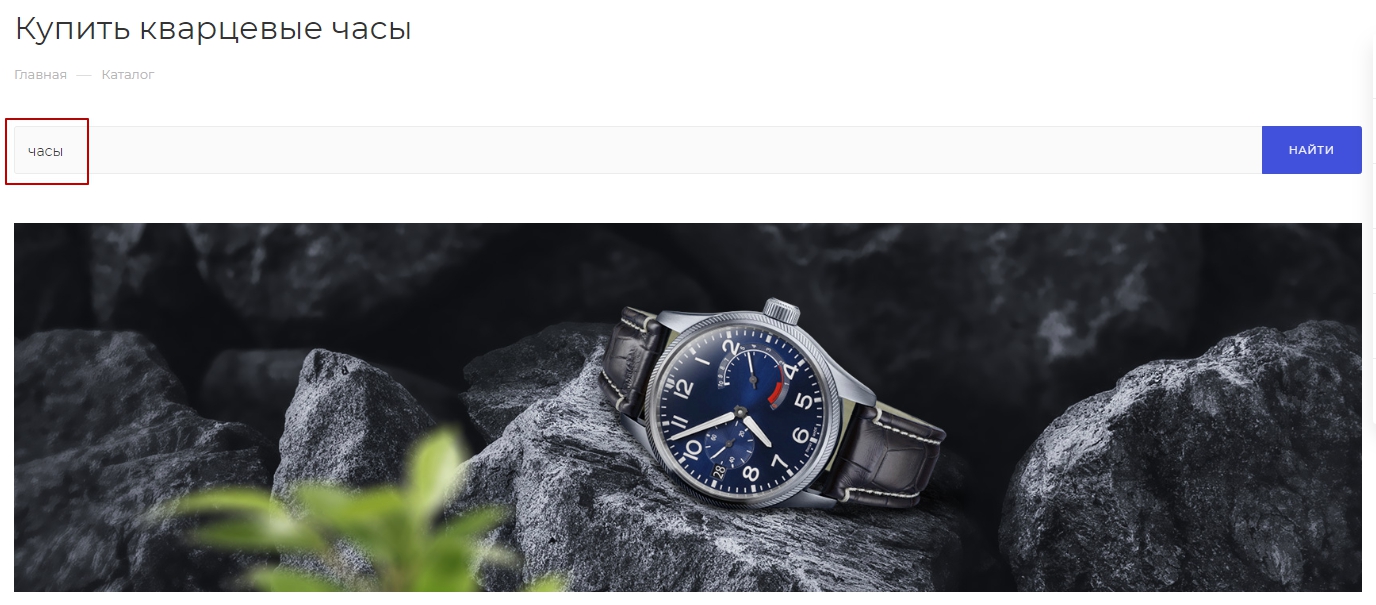
Если пользователь введет в строке поиска сайта запрос «Часы», он перейдет на посадочную страницу.
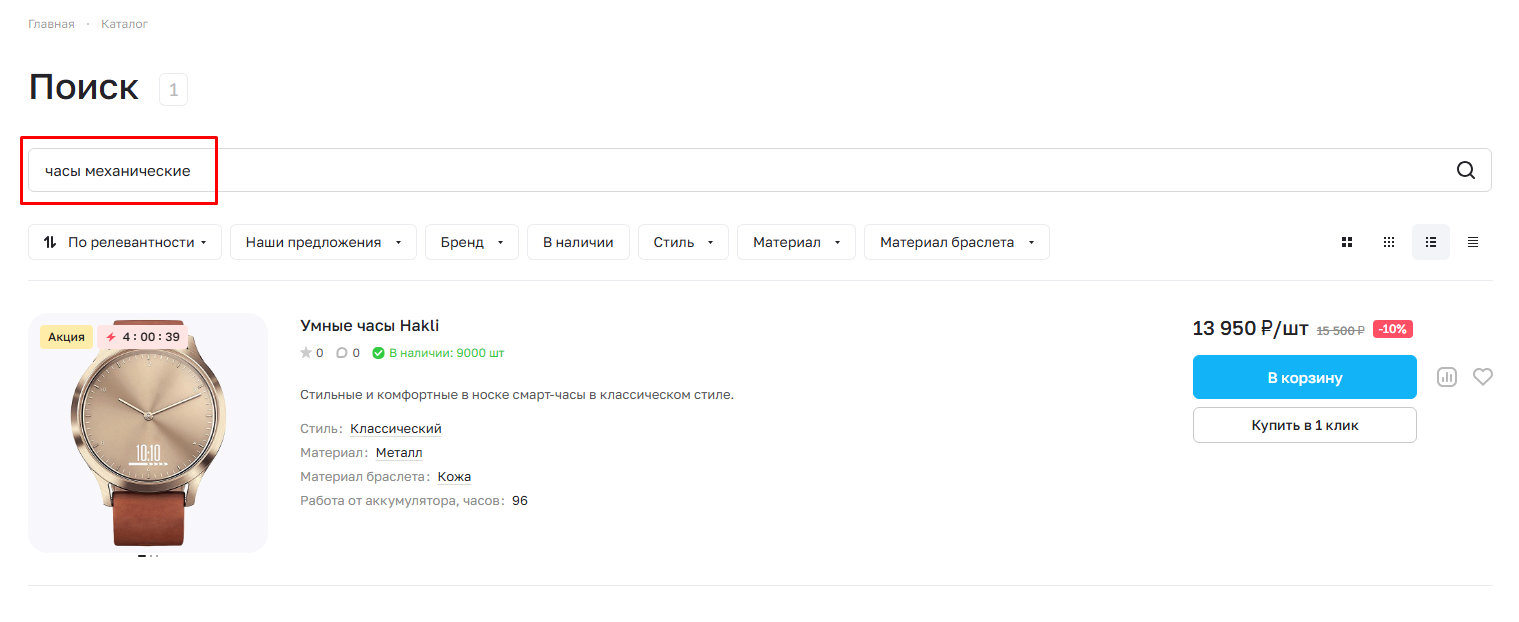
Если же запрос будет включать «механические» — «часы механические», посетитель не перейдет на страницу.
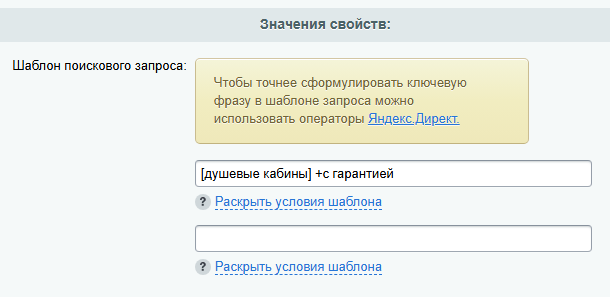
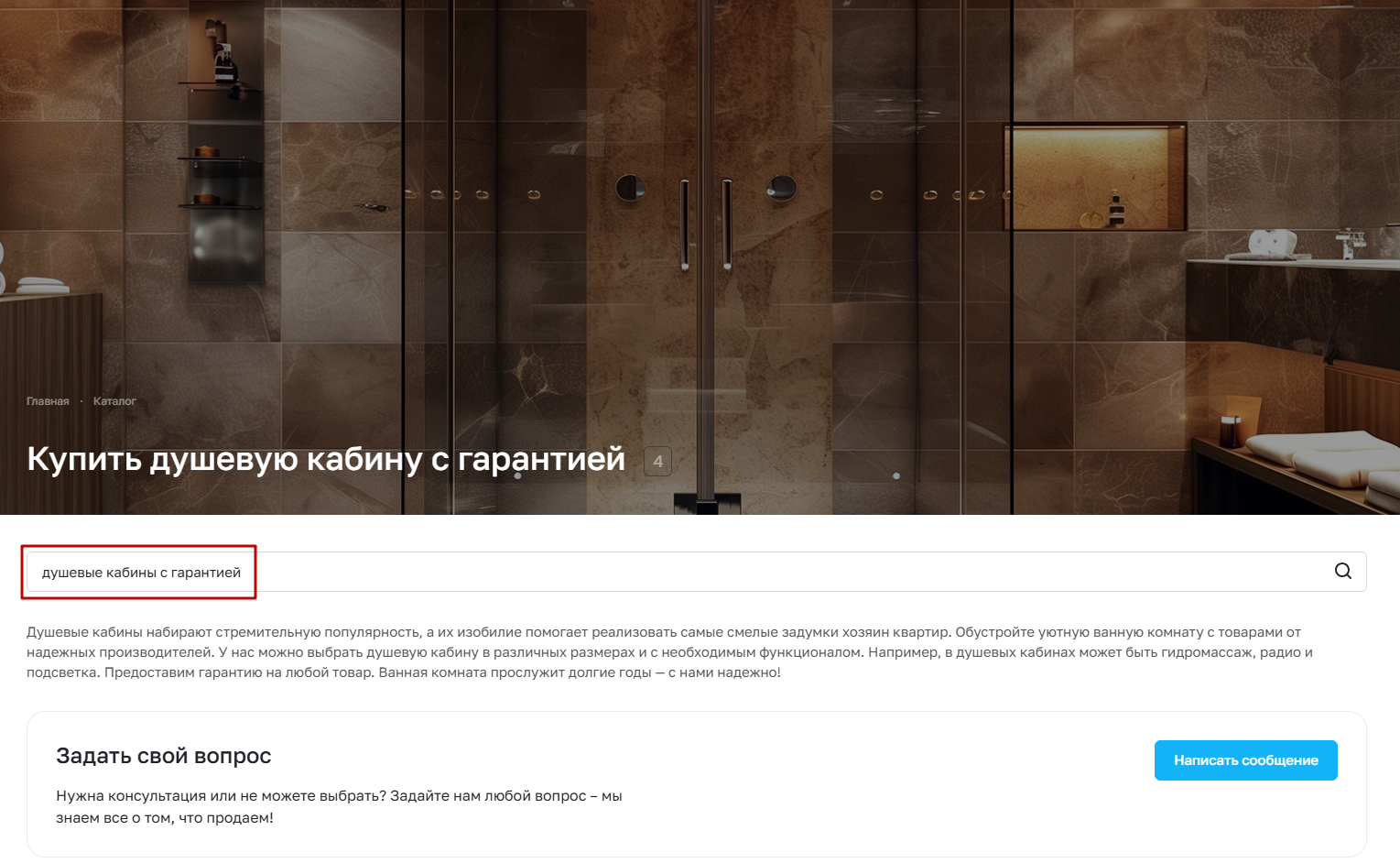
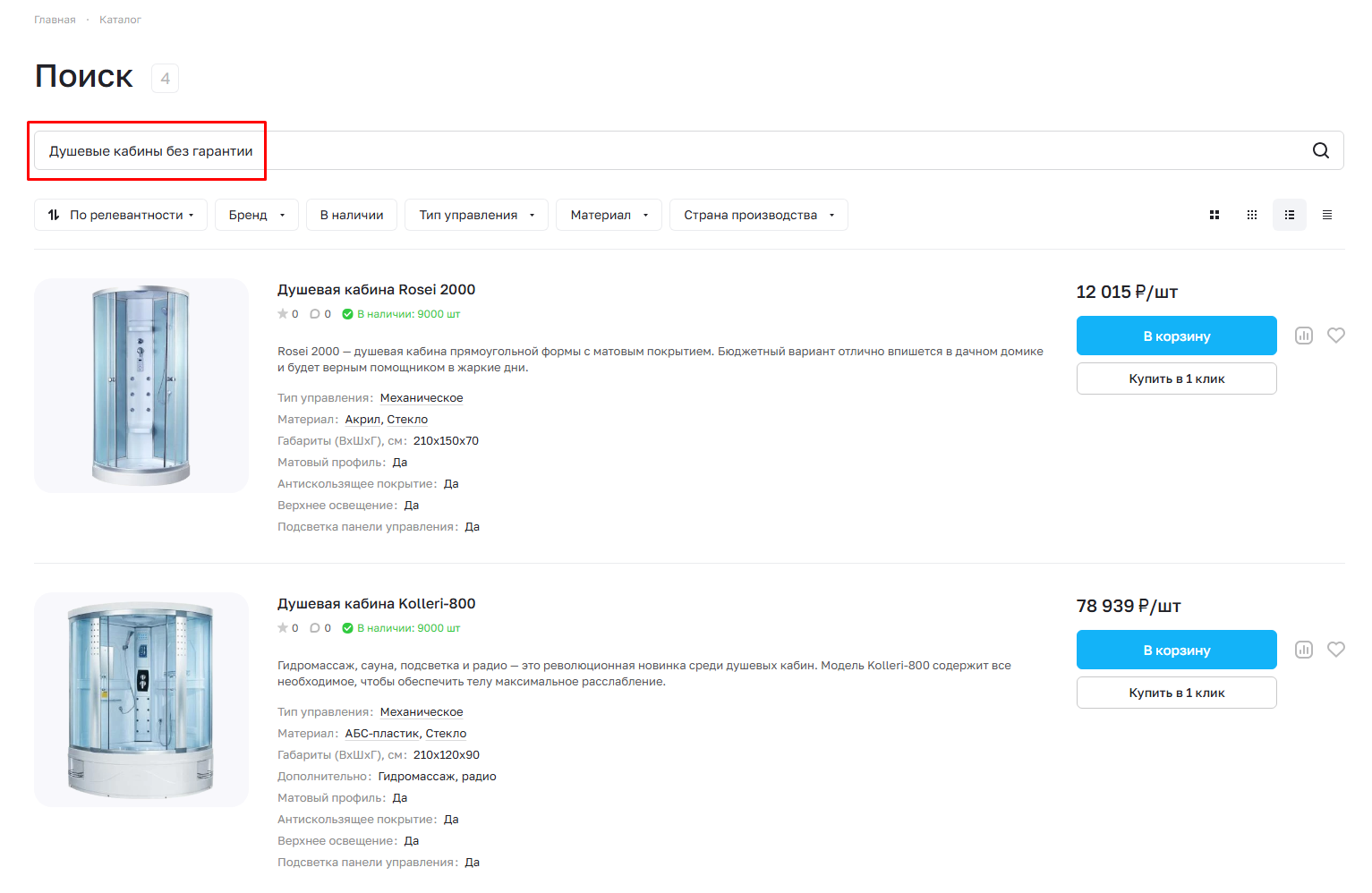
3. Душевые кабины могут быть с гарантией и без. Вы решили сделать посадочную страницу для тех, кто доверяет изделиям с гарантией. Служебные части речи автоматически исключаются из запроса. Поэтому ответ на поисковый запрос будет одинаковый для фраз «Душевые кабины с гарантией» и «Душевые кабины без гарантии». Чтобы учесть предлог «с», необходимо использовать специальный оператор «+», который фиксирует стоп-слова. Порядок слов в некоторых случаях может влиять на смысловую часть. Чтобы зафиксировать их порядок, используйте квадратные кавычки.
В результате получился поисковый запрос: «[душевые кабины] +с гарантией», по которому пользователь перейдет на посадочную страницу.
Если пользователь введет в строке поиска сайта запрос «Душевые кабины с гарантией», он попадет на посадочную страницу.
Если пользователь введет запрос «Душевые кабины без гарантии», будет выведен общий список товаров, так как условия вывода страницы не совпали.
назадПосадочные страницы в поиске Посадочные страницы в поиске по заголовкамвперед
Посадочные страницы в поиске по заголовкам
В интернет-магазинах количество товаров может исчисляться тысячами. Поэтому, чтобы быстрее найти позицию в каталоге, пользователи используют быстрый поиск. При этом вы можете отображать в поиске по заголовкам посадочные страницы.
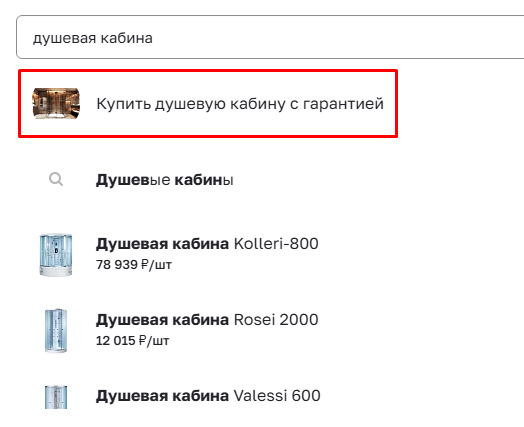
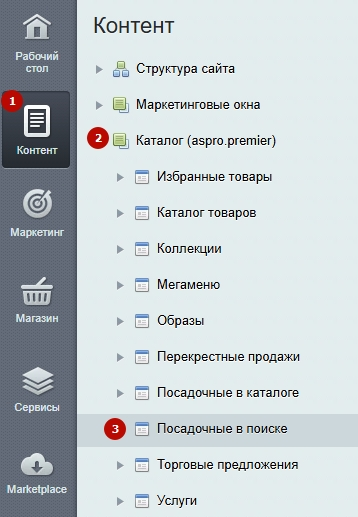
Чтобы управлять отображением посадок, перейдите в редактирование страницы: Контент (1) → Каталог (aspro.premier) (2) → Посадочные в поиске (3).
В строке с названием посадочной страницы кликните на «Гамбургер», затем нажмите кнопку «Изменить».
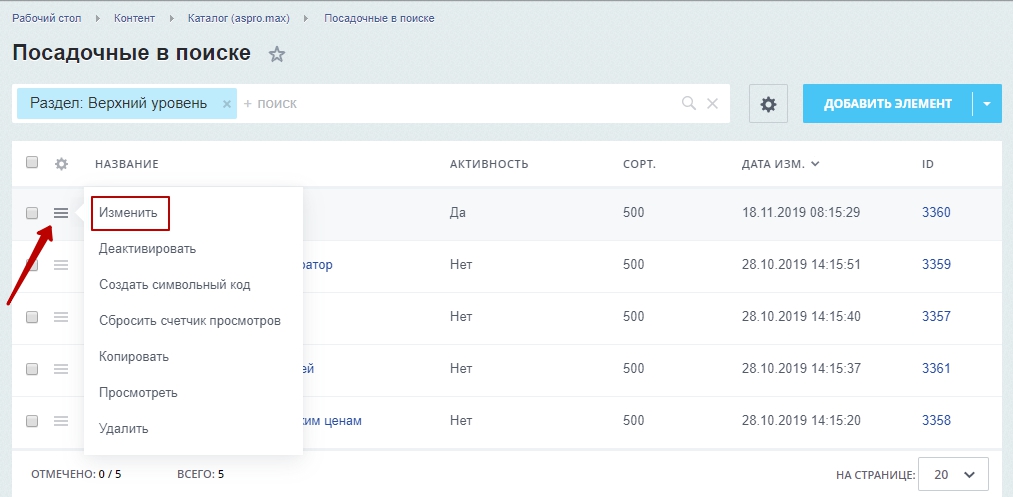
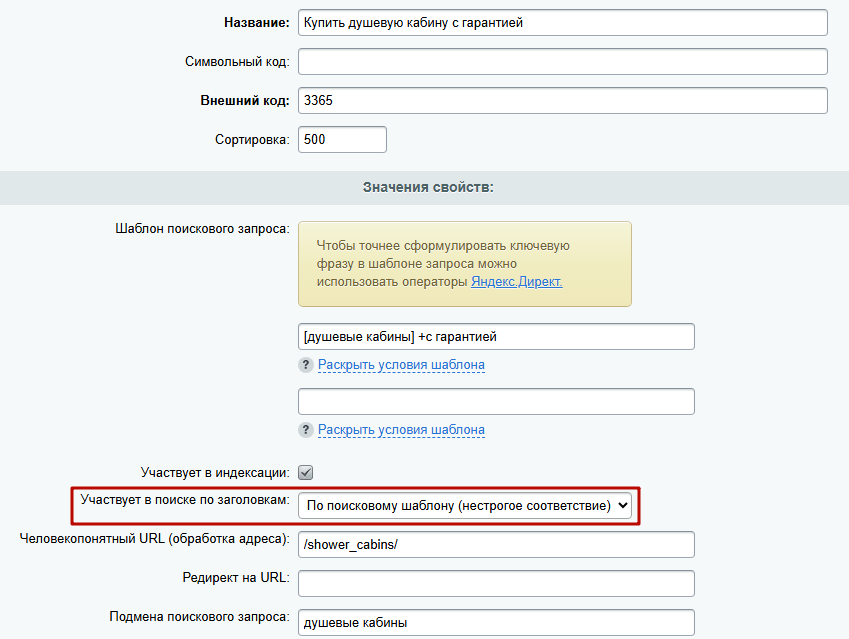
Во вкладке «Элемент» найдите поле «Участвует в поиске по заголовкам».
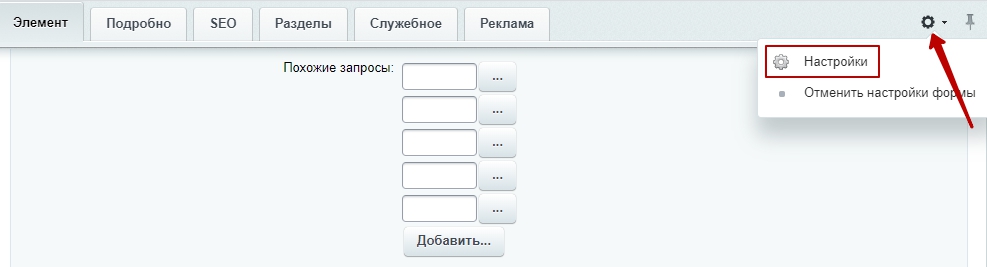
Если поле «Участвует в поиске по заголовкам» не отображается, перейдите в настройки формы редактирования. Для это щелкните по шестеренке в правом верхнем углу, а затем нажмите кнопку «Настройки».
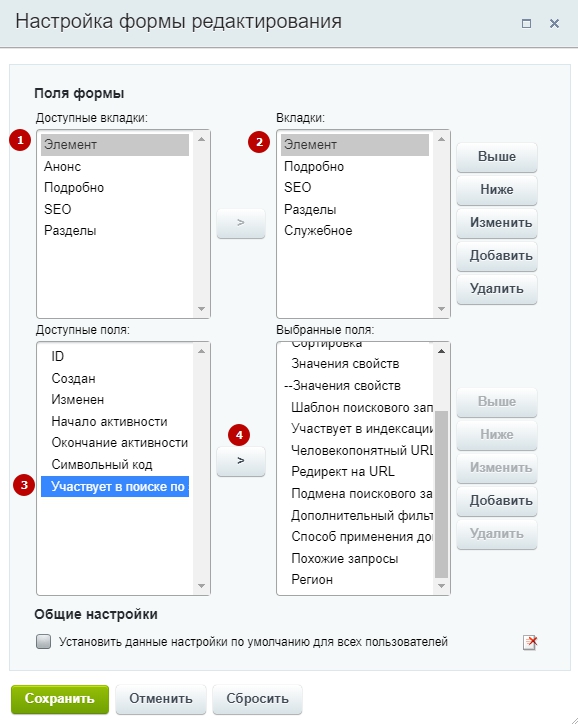
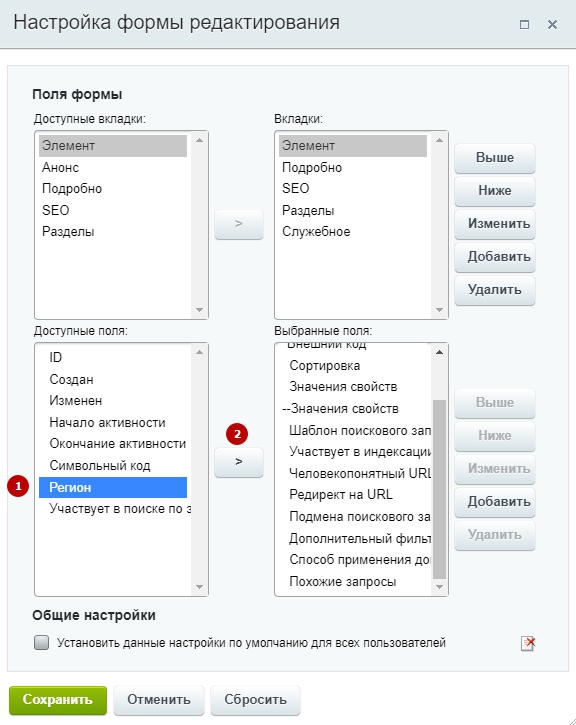
В блоках «Доступные вкладки» и «Вкладки» выберите поле «Элемент» (1),(2). В блоке «Доступные поля» выберите позицию «Участвует в поиске по заголовкам» (3). Чтобы свойство отображалось на странице, кликните на стрелку добавления (4). Затем сохраните изменения.
Чтобы выбрать, будет участвовать страница в поиске по заголовкам или нет, установите соответствующее значение в поле «Участвует в поиске по заголовкам». Ниже разберем каждое значение.
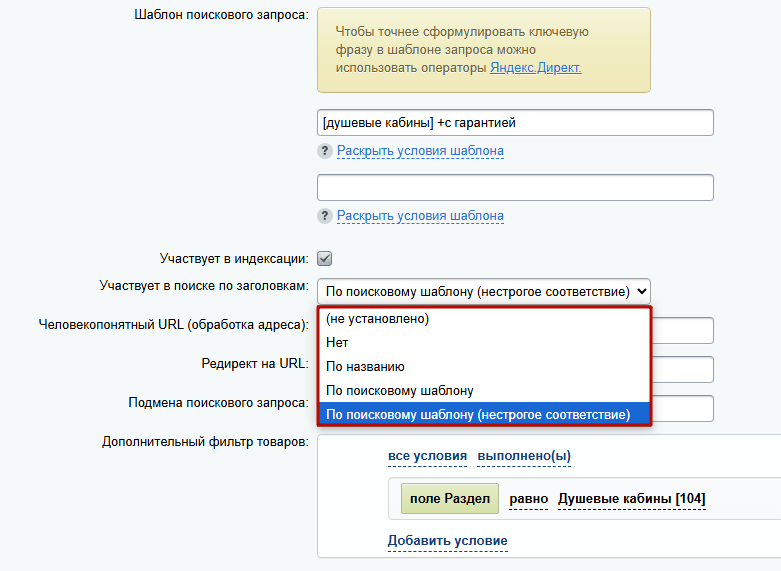
1. Значение «Нет»
При этом варианте страница в поиске по заголовкам отображаться не будет.
2. Значение «По названию»
В этом случае в поиске страница будет отображаться при вводе слов из названия посадочной страницы.
3. Значение «По поисковому шаблону»
При этом варианте страница выводится в поиске по заголовкам при точном соответствии поисковой фразы шаблону запроса.
- Учитывается количество слов.
- Учитывается фиксированная форма слов.
- Учитывается фиксированный порядок слов.
- Учитываются минус-слова. Если у посадочной страницы задан шаблон «часы -купить», то по запросу «часы» в быстром поиске она отобразится, а по запросу «часы купить» ее не будет.
- Учитываются стоп-слова. Например, для посадочной страницы задали шаблон «люстра для кухни». Если в поиск ввести «люстра для кухни», то страница выведется. Если ввести «люстра в кухню», то страница не отобразится.
- Учитывается наличие всех слов/словоформ. Когда запрос состоит из 3 слов, то страница выводится, если введены все 3 слова. Вне зависимости от порядка и формы слов.
4. Значение «По поисковому шаблону (нестрогое соответствие)»
При этом варианте страница выводится в поиске по заголовкам при вводе шаблона поискового запроса.
- Не учитывается количество слов.
- Не учитывается фиксированная форма слов.
- Не учитывается фиксированный порядок слов.
- Не учитываются минус-слова.
- Не учитываются стоп-слова.
- Не учитывается наличие всех слов/словоформ, но обязательное наличие в поисковой фразе минимум 1 слова/словоформы из поискового шаблона.
назадПоисковые запросы Скрытие блока похожих запросов на посадочных страницах в поискевперед
Скрытие блока похожих запросов на посадочных страницах в поиске
В Аспро: Премьер есть возможность скрывать блок «Похожие запросы» на посадочных страницах в поиске. Используйте эту настройку, чтобы увеличить вовлеченность пользователей на странице.
Посадочная страница с похожими запросами.
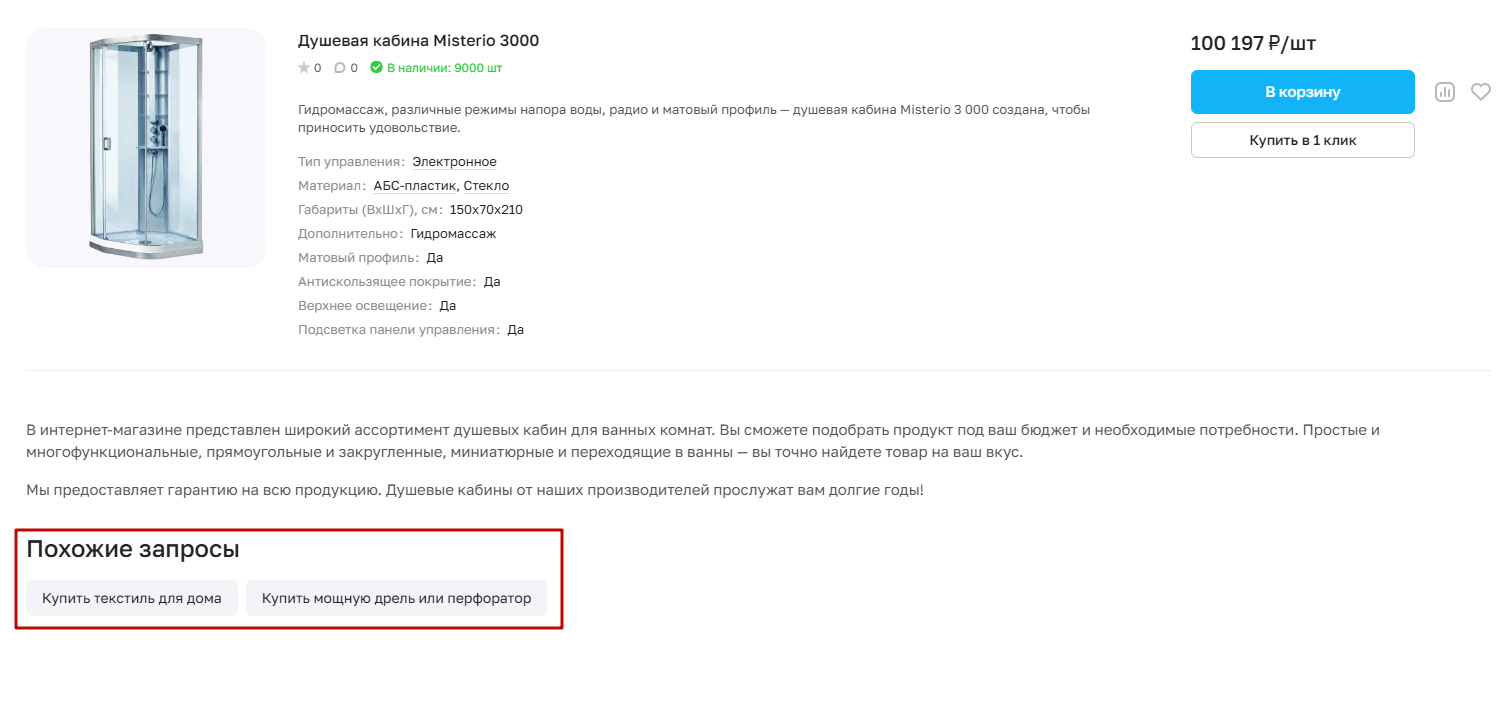
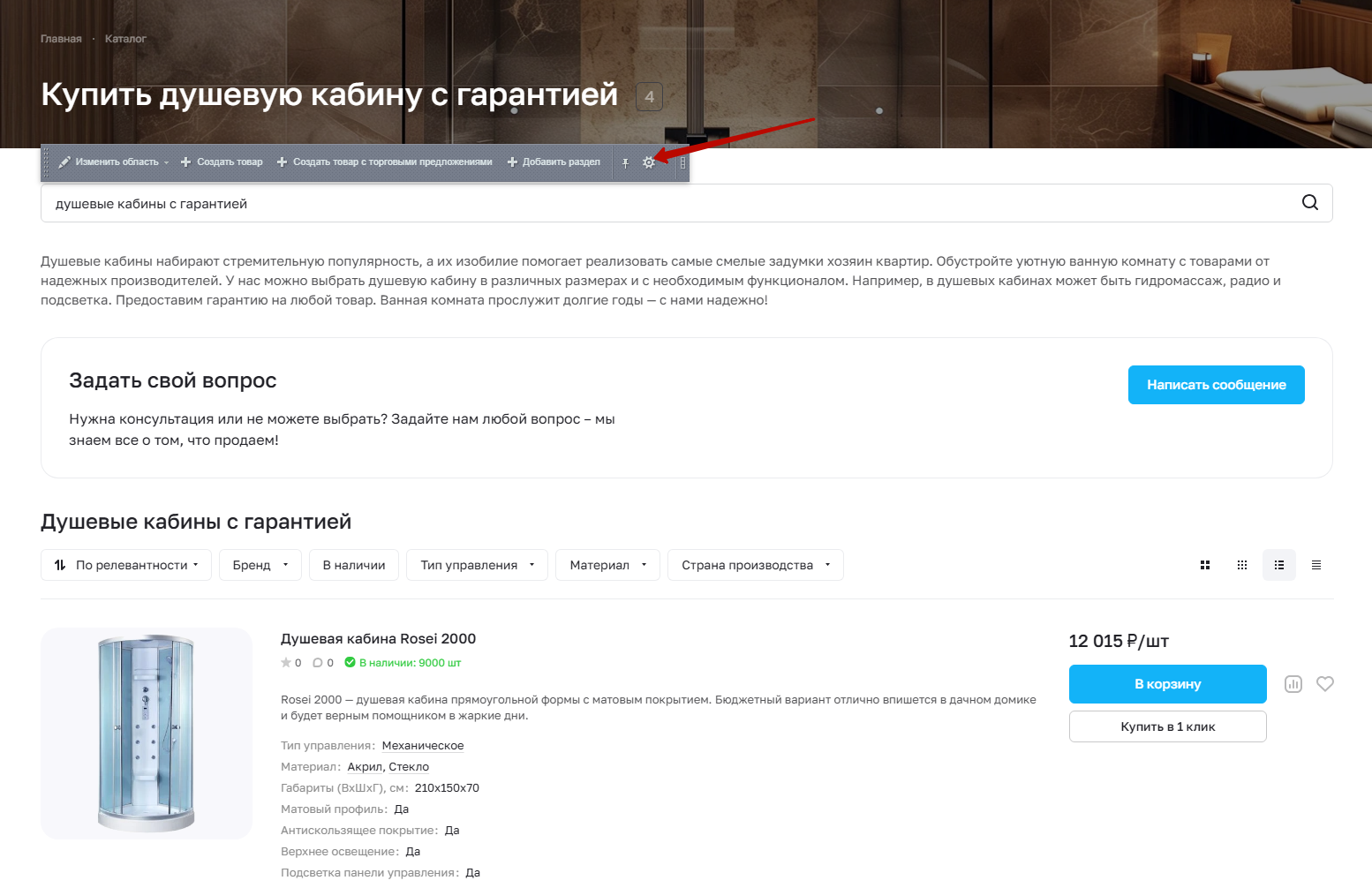
Чтобы скрыть элементы, перейдите в параметры компонента каталога. Для этого в публичной части сайта в режиме правки наведите курсор на область страницы и нажмите на шестеренку.
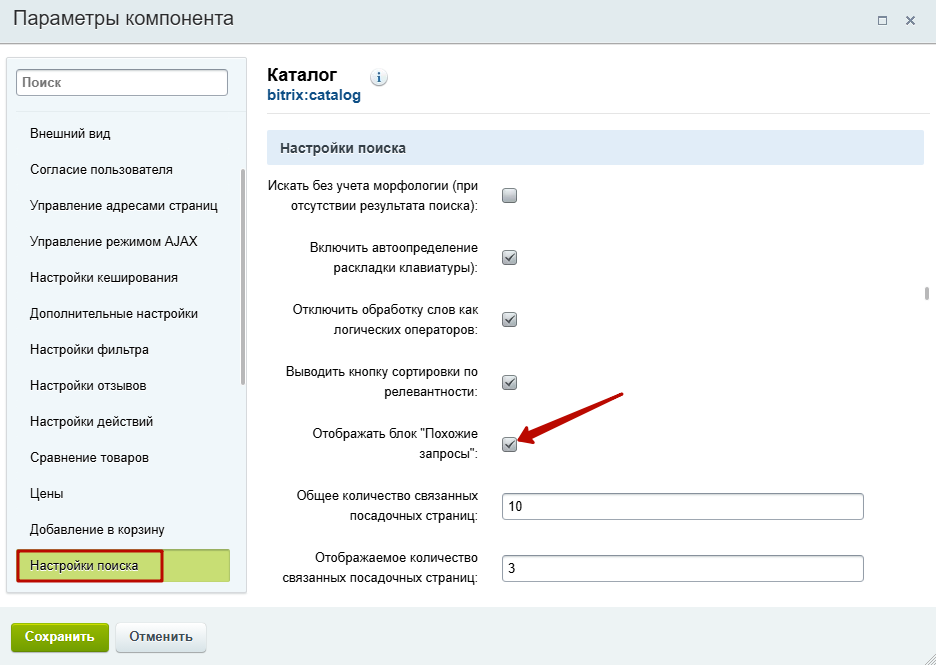
Уберите галку в поле «Отображать блок “Похожие запросы”». Сохраните изменения.
назадПосадочные страницы в поиске по заголовкам Управление полем ввода строки поискавперед
Управление полем ввода строки поиска
В Аспро: Премьер вы можете управлять отображением поиска на посадочных страницах в поиске: показывать его или скрывать. Скрывайте поле на тех страницах, где не хотите предлагать пользователю поиск других товаров.
Поле ввода строки поиска скрыто.
Поле ввода строки поиска отображается на странице.
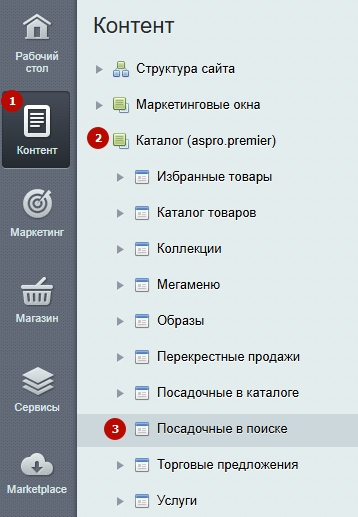
Полем поиска можно управлять для каждой страницы в отдельности. Чтобы скрыть поле, перейдите в редактирование посадочной страницы в поиске. Контент (1) → Каталог (aspro.premier) (2) → Посадочные в поиске (3).
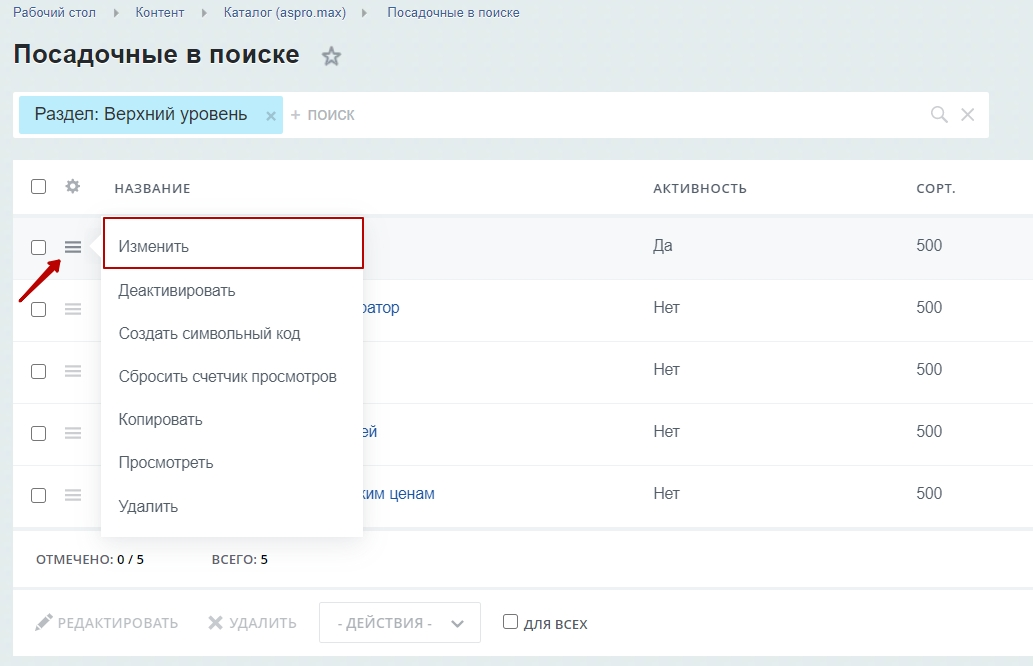
Чтобы перейти в редактирование страницы, в строке с названием нажмите на «Гамбургер», затем кнопку «Изменить».
Поставьте галку в поле «Скрыть поле ввода строки поиска» и сохраните изменения.
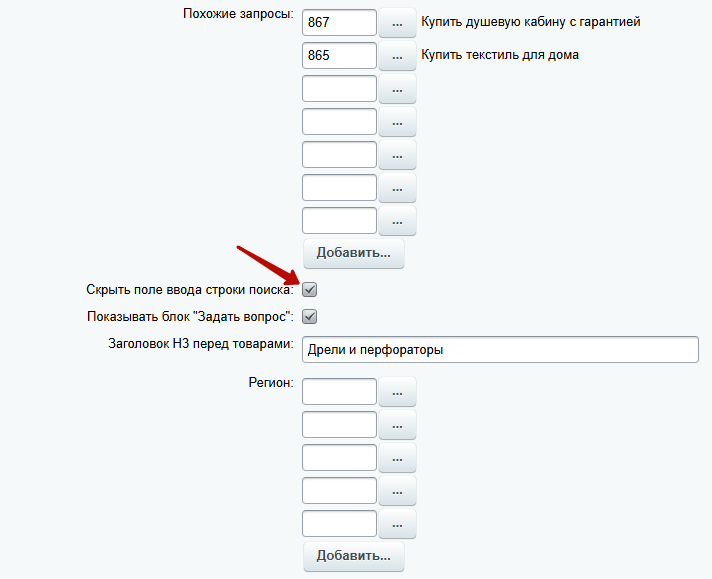
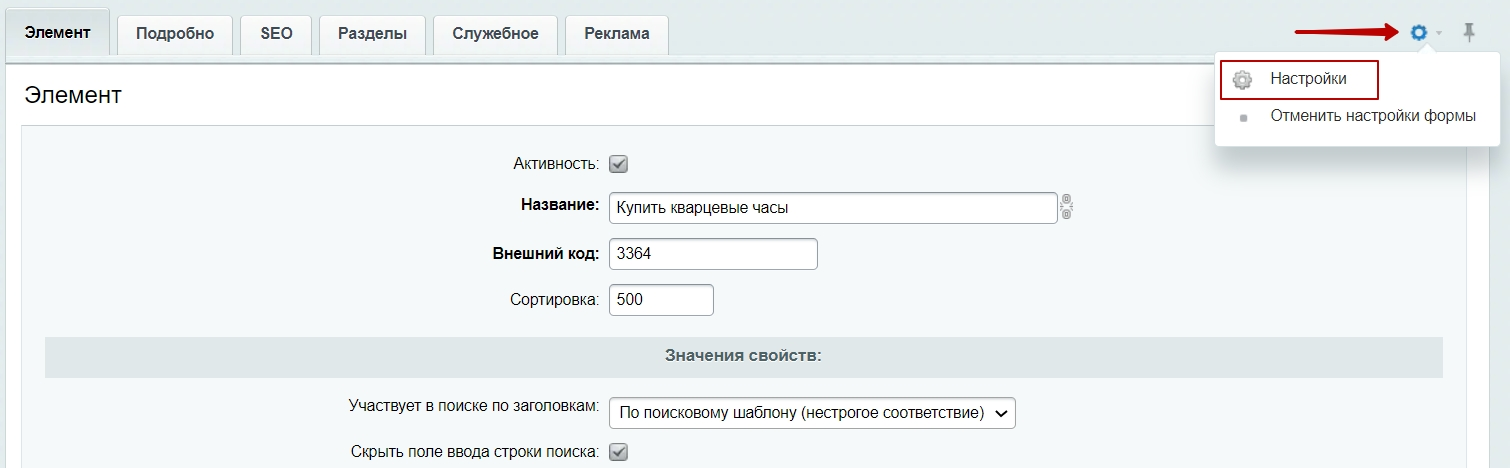
Если поле у вас не отображается, кликните на шестеренку в правом верхнем углу. Затем нажмите на «Настройки».
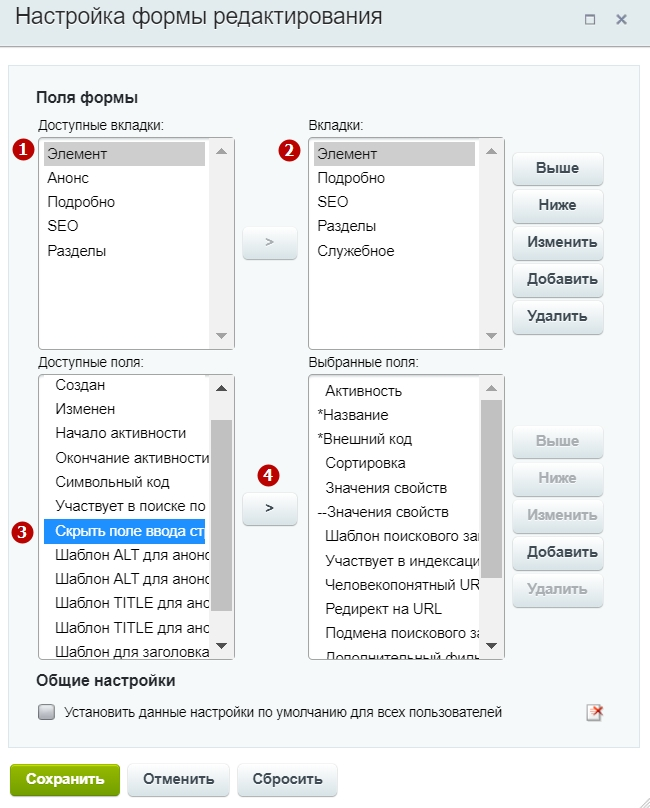
В блоках «Доступные вкладки» и «Вкладки» выберите поле «Элемент» (1), (2). В блоке «Доступные поля» выберите поле «Скрыть поле ввода строки поиска» (3). Затем нажмите на стрелку добавления полей (4). Сохраните изменения.
назадСкрытие блока похожих запросов на посадочных страницах в поиске Привязка посадочных страниц в поиске к регионамвперед
Привязка посадочных страниц в поиске к регионам
В Аспро: Премьер вы можете привязывать посадочные страницы в поиске к определенным регионам. Если у вас отличаются товары или предложения в разных городах, используйте эту настройку для релевантности страниц.
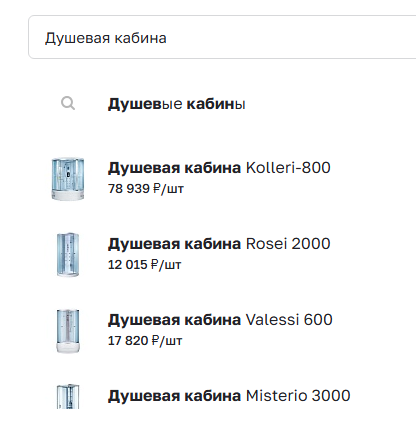
Посадочная страница «Душевая кабина» отображается в Екатеринбурге.
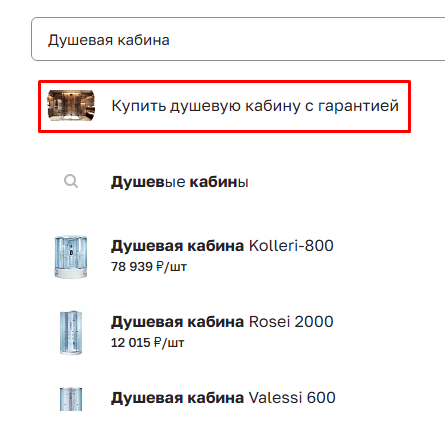
В других регионах не отображается.
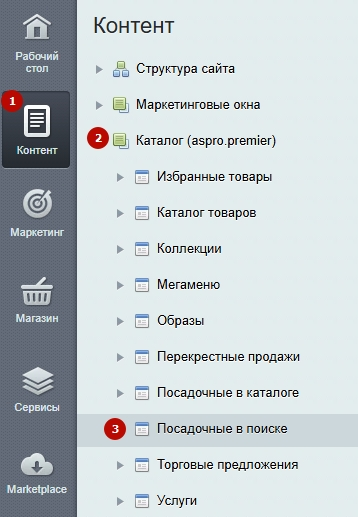
Чтобы задать регионы для посадочной страницы, перейдите в Контент (1) → Каталог (aspro.premier) (2) → Посадочные в поиске (3).
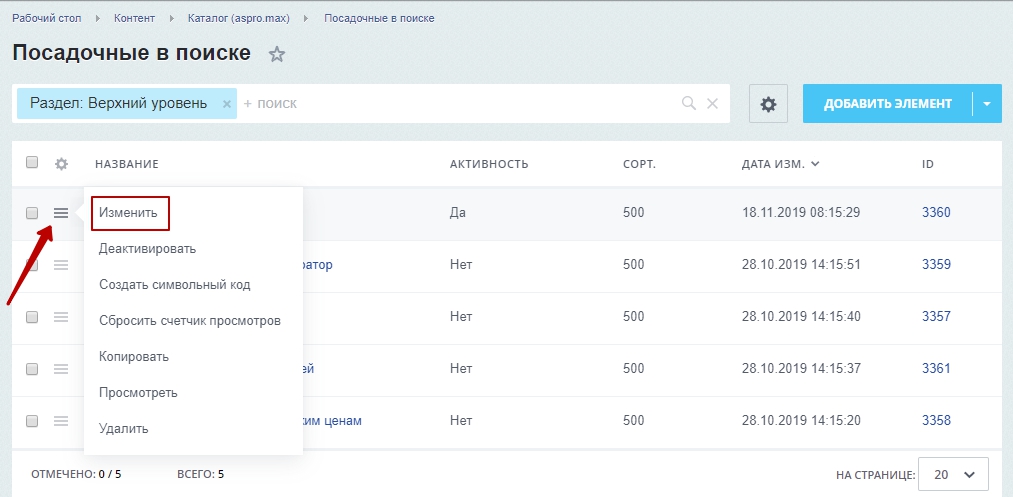
Зайдите в редактирование, для этого нажмите на «Гамбургер», затем кнопку «Изменить».
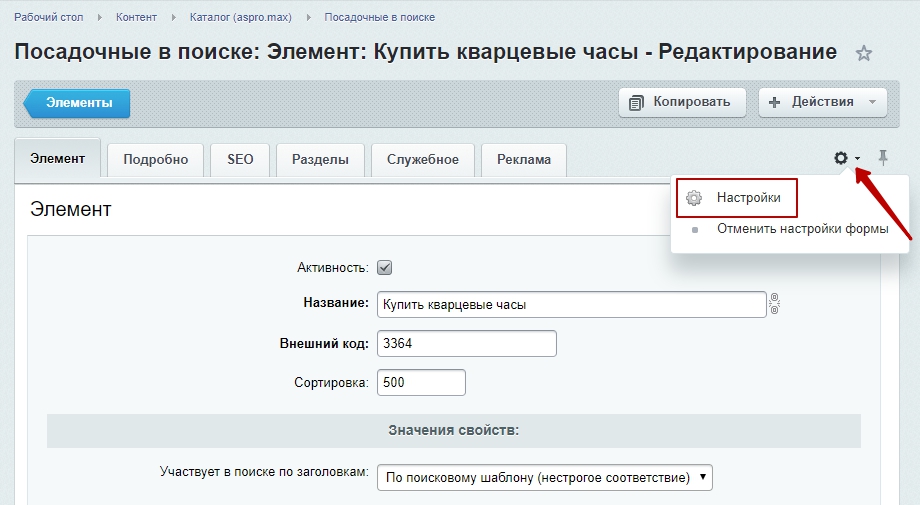
В редактировании элемента нажмите на шестеренку, затем кнопку «Настройки».
По умолчанию свойство «Регион» (1) находится на вкладке «Элемент» и уже расположен в перечне «Выбранные поля». Если в редакторе формы в перечнях «Доступные поля» присутствует свойство «Регион» (1), перенесите его в перечень «Выбранные поля» с помощью кнопки (2).
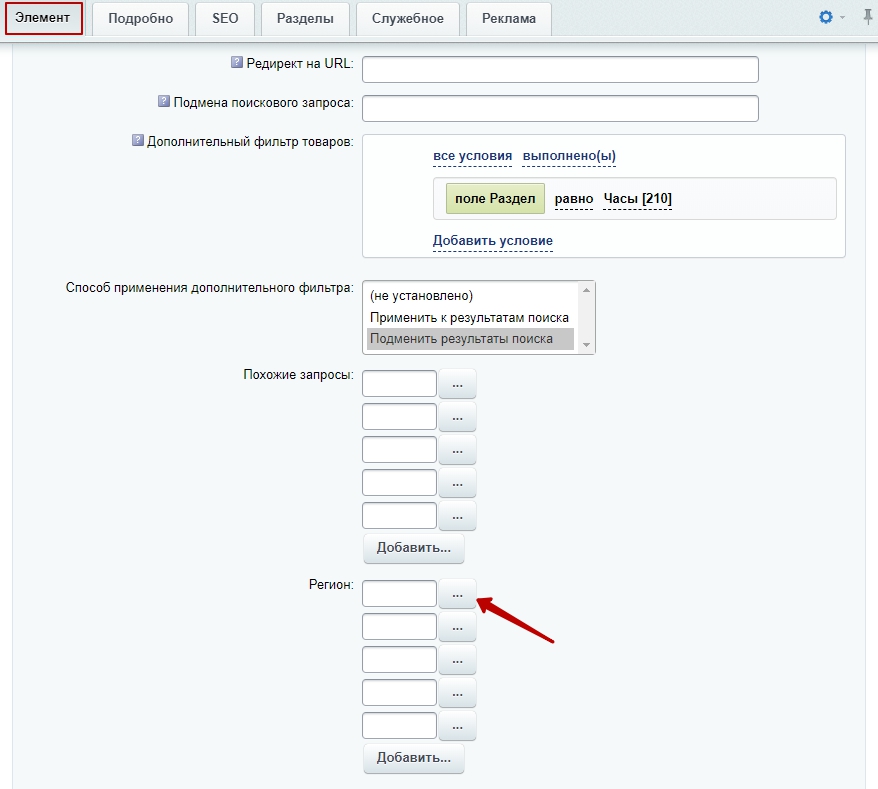
На вкладке «Элемент» в поле для выбора региона нажмите на многоточие.
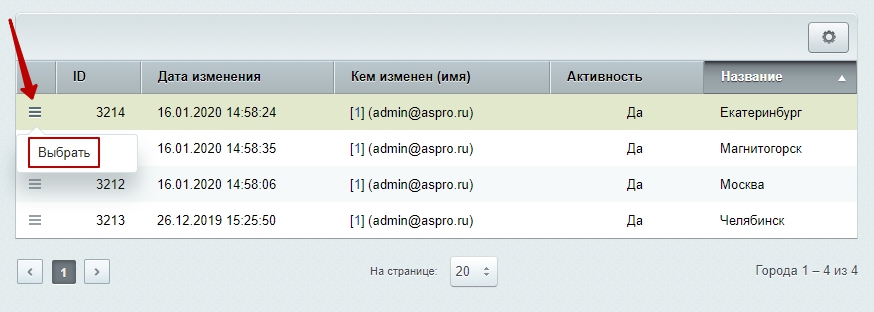
Выберите нужный город, нажмите на «Гамбургер», затем кнопку «Выбрать». Сохраните изменения.
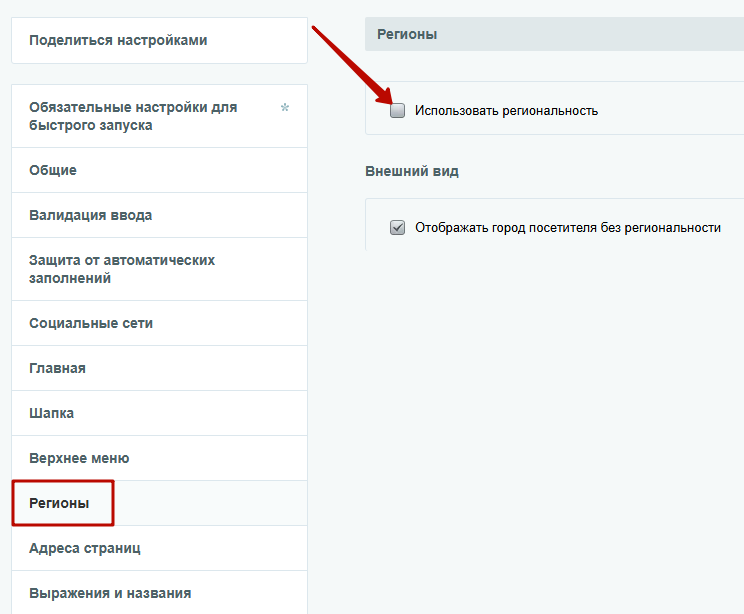
Чтобы включить региональный фильтр, перейдите в настройки решения Аспро → Аспро: Премьер → Настройки. В разделе «Регионы» поставьте галку в поле «Использовать региональность». Сохраните изменения.
назадУправление полем ввода строки поиска Мобильная версиявперед
Мобильная версия
назадПривязка посадочных страниц в поиске к регионам Мобильная шапкавперед
Мобильная шапка
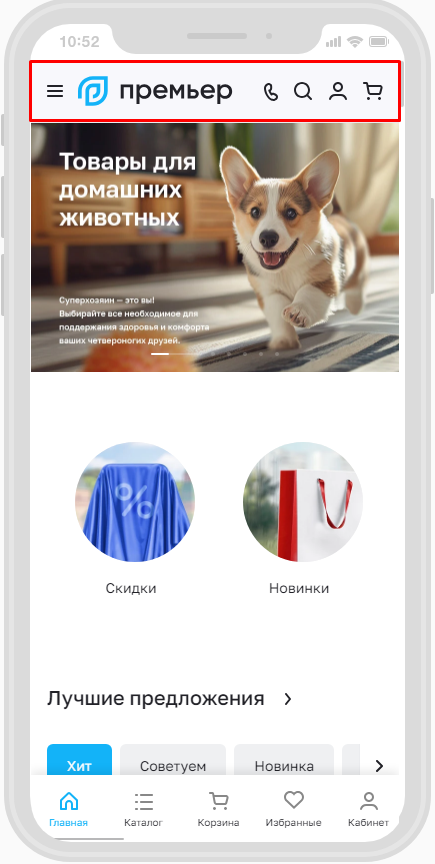
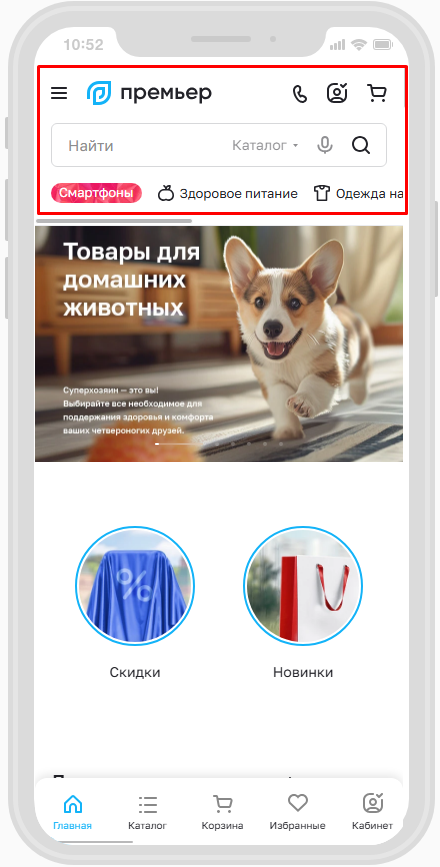
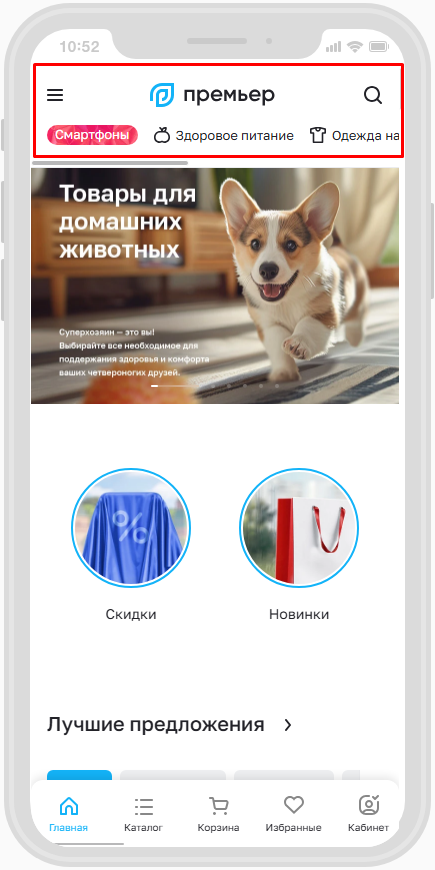
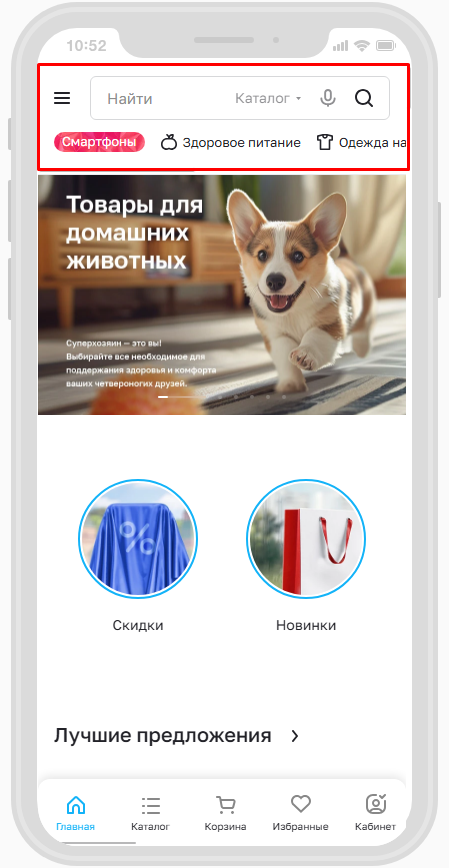
В Аспро: Премьер вид мобильной шапки можно настраивать под требования проекта.
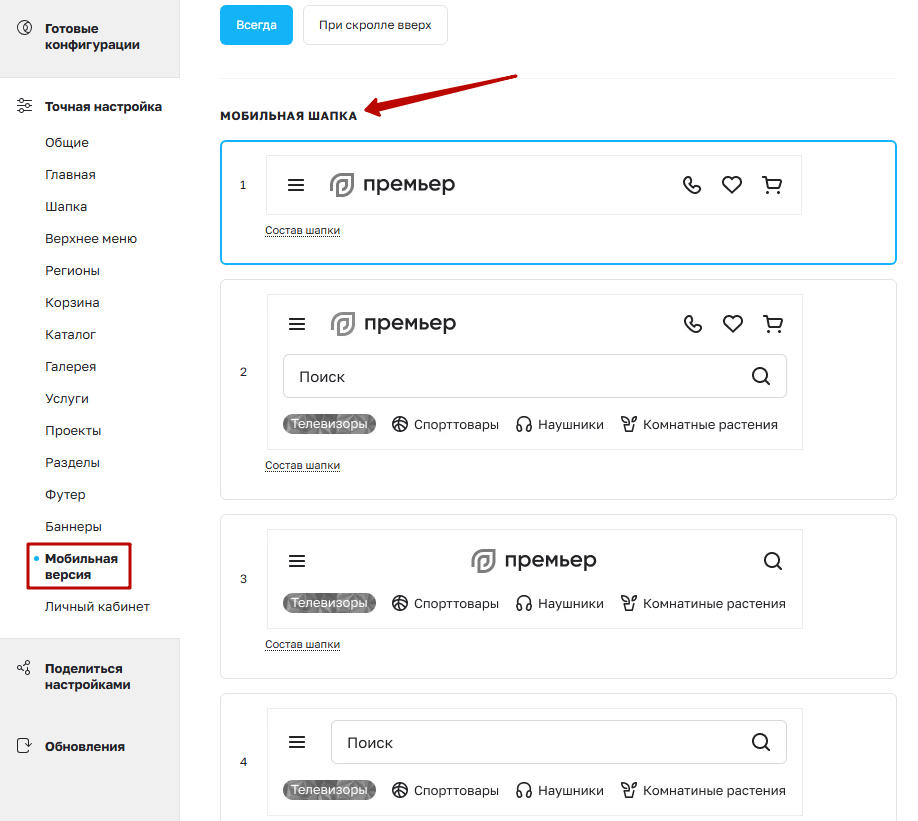
С версии 1.4.3 в решении доступно 4 варианта мобильной шапки. Рассмотрим каждый из них по порядку.
1 тип
Тип 2
Тип 3
4 тип
Настройку шапки можно произвести через публичную и административную часть сайта.
Настройка в публичной части сайта
Для настройки через публичную часть перейдите в виджет «Точная настройка», затем в раздел «Мобильная версия».
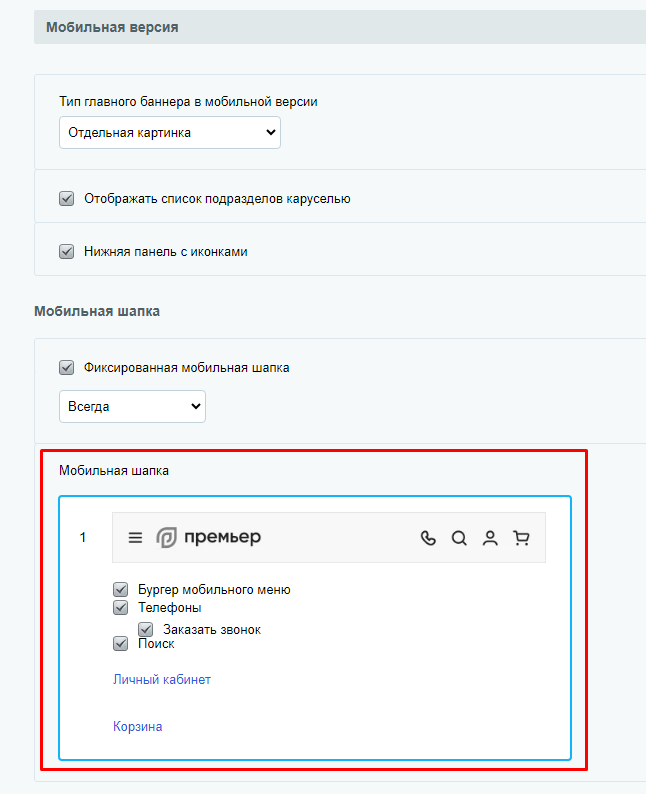
При нажатии на кнопку «Состав шапки» вы можете управлять содержимым шапки.
- Бургер мобильного меню — отображать кнопку «Гамбургер» в шапке.
- Телефоны 一 активируйте/деактивируйте функцию «Заказать звонок».
- Поиск 一 подключайте/отключайте функцию поиска по сайту.
- Личный кабинет.
- Корзина.
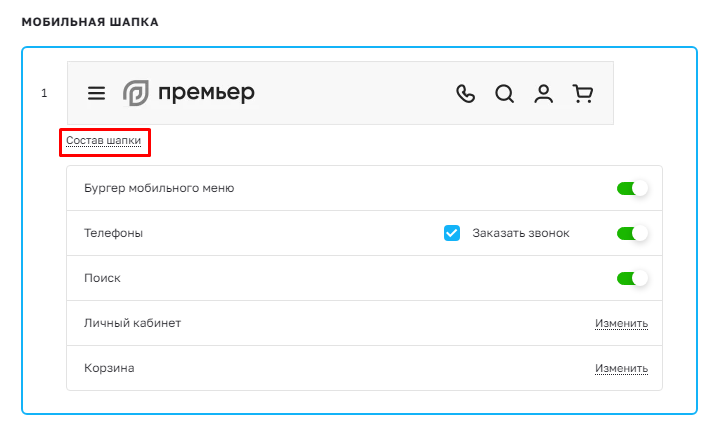
Вы можете отобразить все элементы или отключить их.
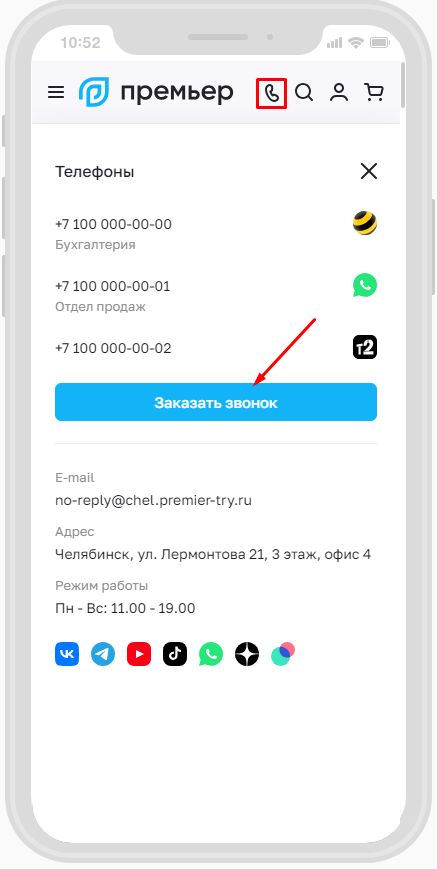
Пример шапки в версии для смартфонов.

Пример шапки в версии для планшетов.

Функция «Заказать звонок» отображается при нажатии на телефон в шапке сайта. Посетители смогут запрашивать звонок, а не звонить сами.
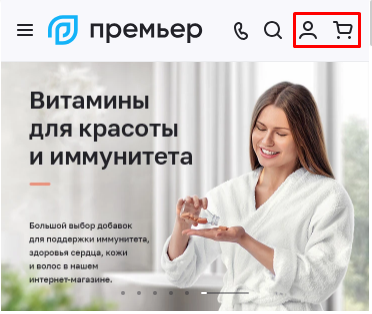
Настройки личного кабинета и корзины мобильной версии совпадают с общими настройками сайта. При изменении этих элементов вы перейдете в общие настройки.

Кнопки «Личный кабинет» и «Корзина» в версии для смартфонов.
Настройки в административной части
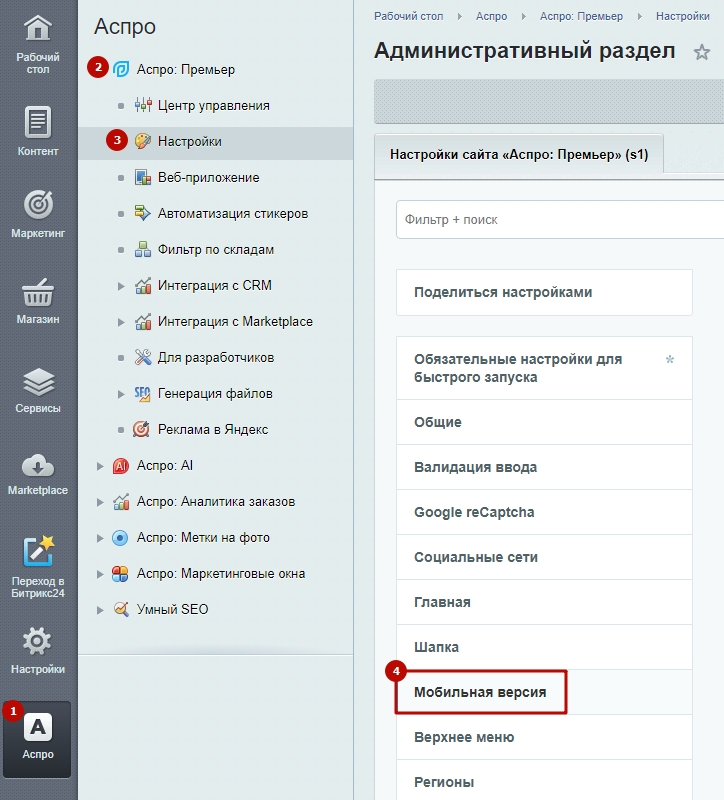
Эти же настройки мобильной шапки можно найти в административной части сайта. Для этого перейдите в Аспро (1) → Аспро: Премьер (2) → Настройки (3) → Мобильная версия (4).
Здесь представлены те же настройки, что рассматривались ранее.
Настройка фиксированной шапки
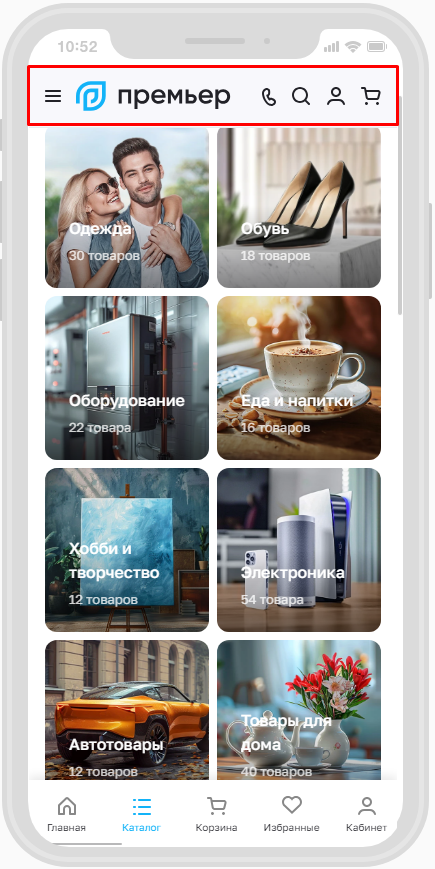
Вы можете сделать шапку фиксированной. Если функция включена, вы можете задать вид отображения шапки: отображать всегда или при скролле вверх. Используйте фиксированную шапку на мобильных устройствах, чтобы у посетителя был быстрый доступ к основным разделам сайта и корзине с товарами.
Шапка отображена всегда или при скролле вверх.
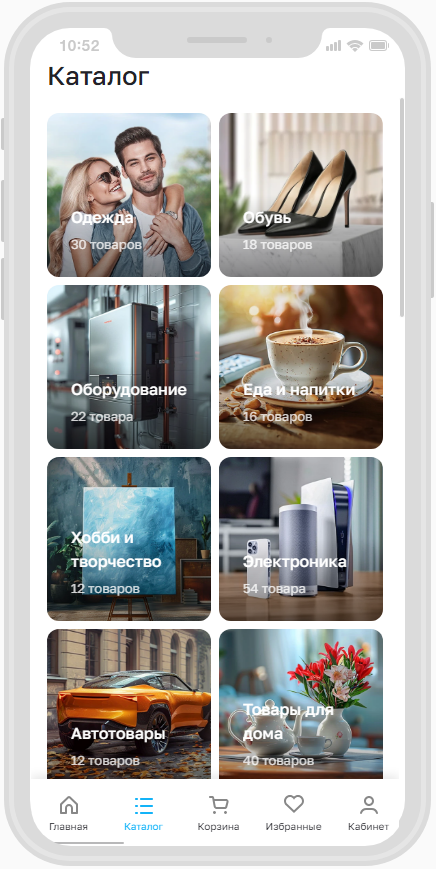
Фиксированная шапка отключена.
Для подключения фиксированной шапки через публичную часть сайта перейдите в раздел «Мобильная версия» в виджете общих настроек, в разделе «Фиксированная мобильная шапка» перетяните ползунок и выберите тип отображения.
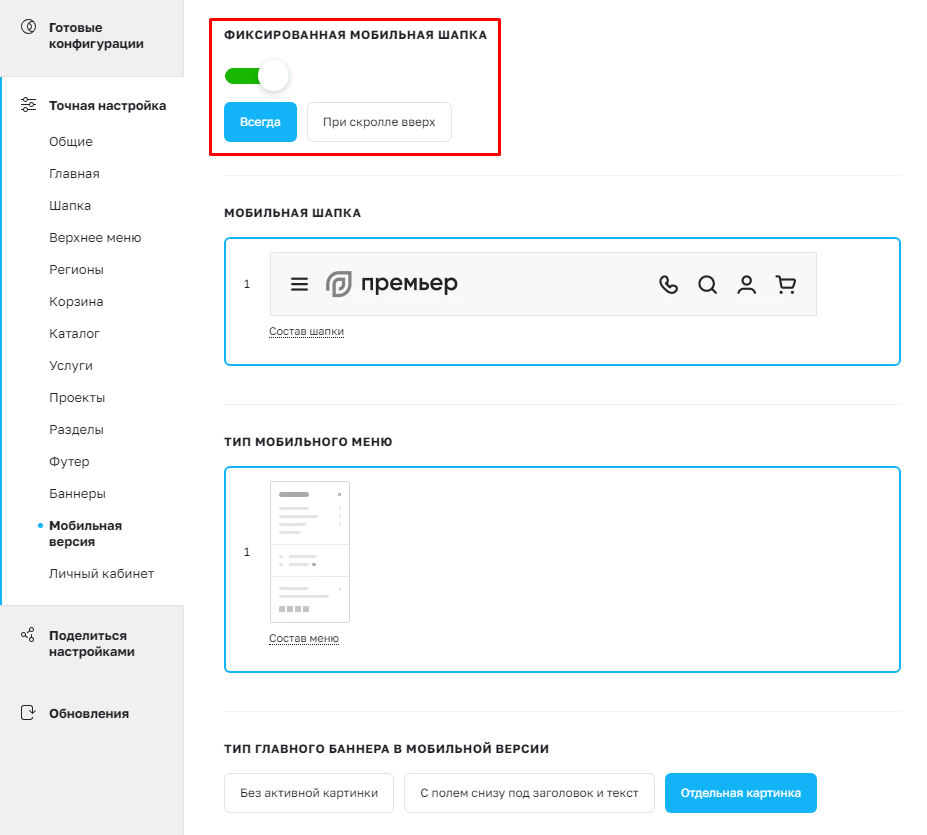
Отредактируйте шапку под свой проект и сохраните изменения.
назадМобильная версия Мобильное менювперед
Мобильное меню
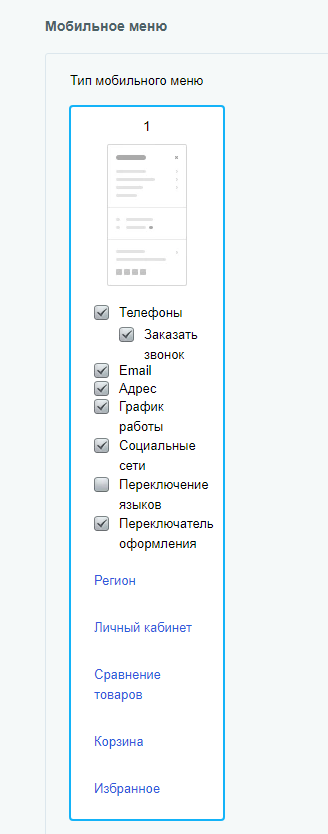
Для удобства навигации по сайту существует меню. Меню включает в себя основные разделы сайта. Вы можете детально настроить его состав для мобильных устройств. Выбирайте те элементы, которые подходят вашему проекту.
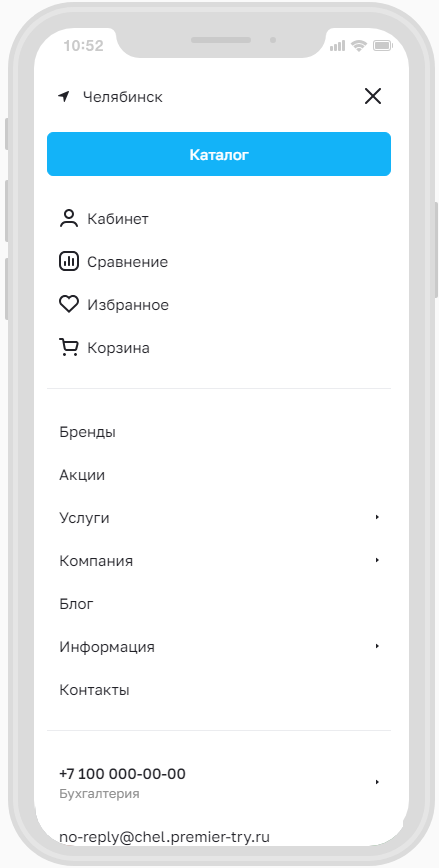
Настройка элементов мобильного меню может происходить двумя способами:
- через публичную часть сайта,
- через административную часть сайта.
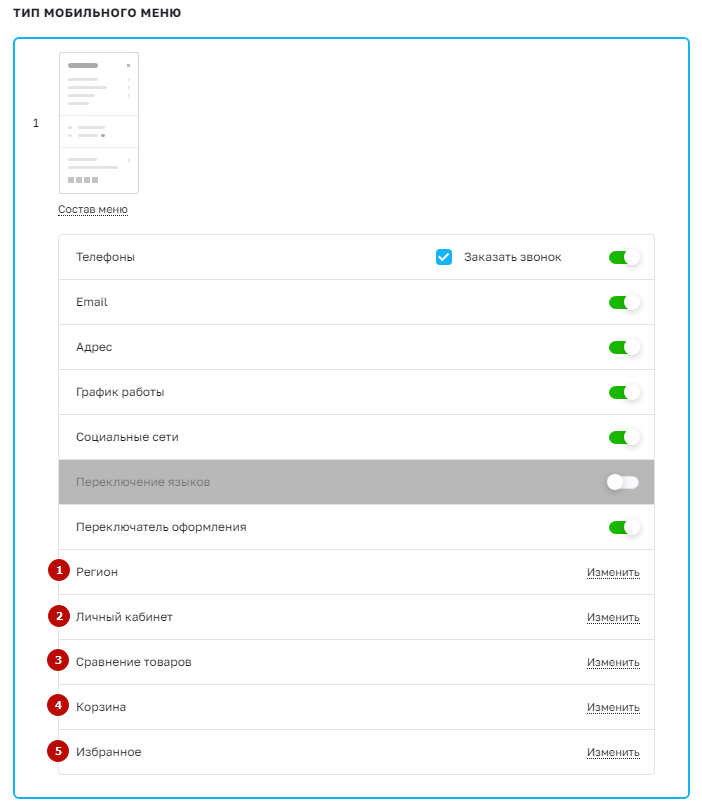
Для настройки через публичную часть перейдите в виджет «Точная настройка». Выберите раздел «Мобильная версия» и в пункте «Тип мобильного меню» нажмите кнопку «Состав меню».
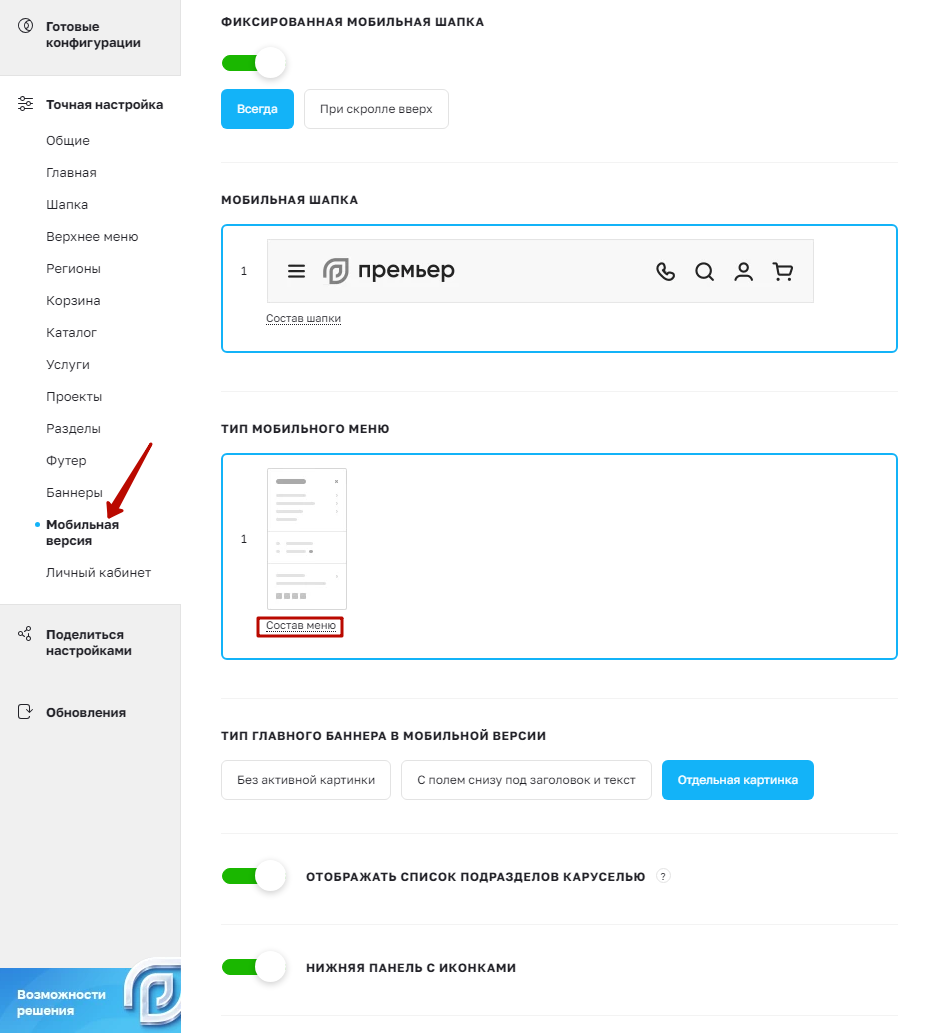
В поле выберите те элементы, которые хотели бы видеть в мобильном меню.
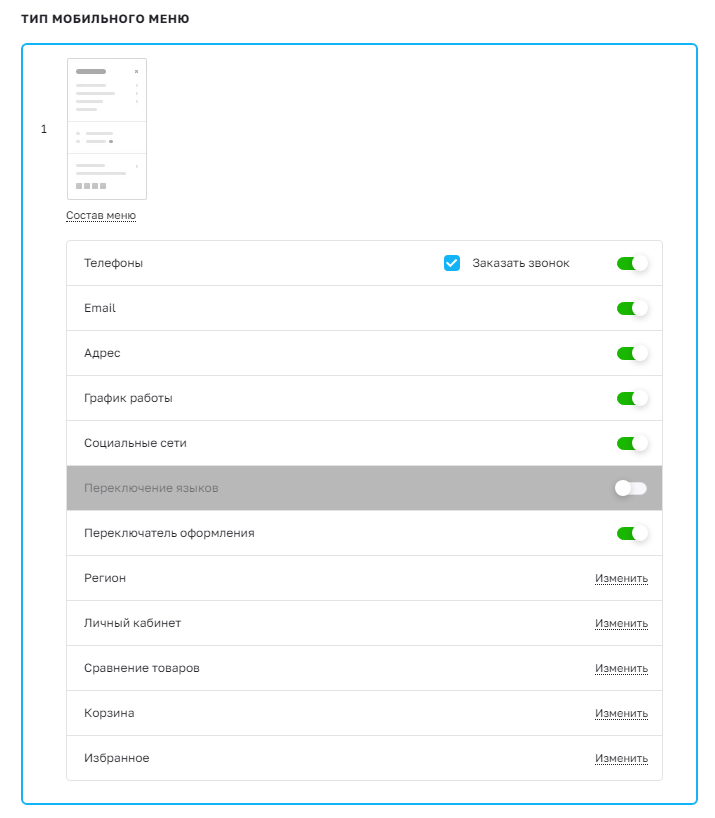
Функция «Заказать звонок» позволяет запросить звонок при нажатии на номер телефона компании из меню.
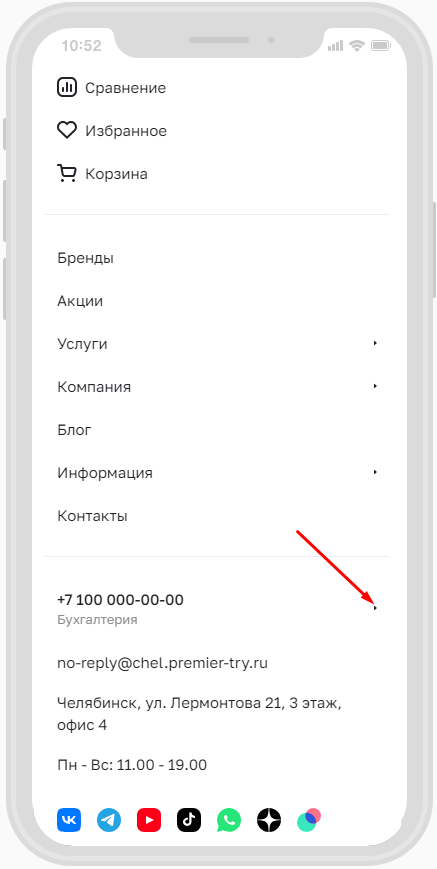
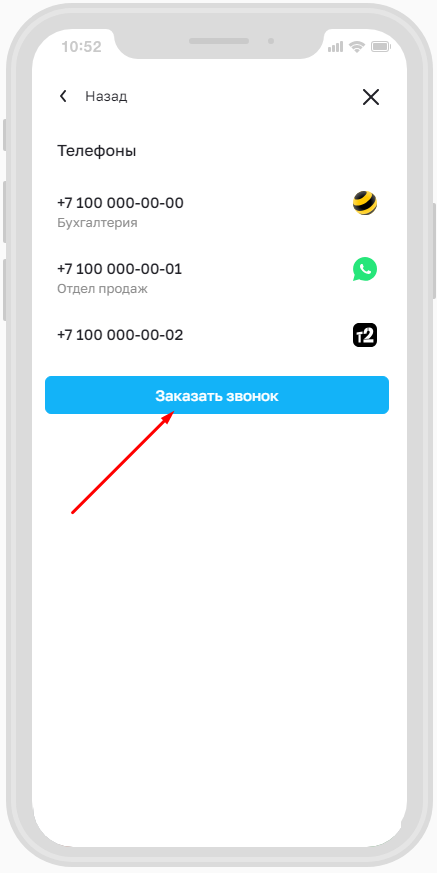
Элементы, которые зависят от настроек сайта: «Регион» (1), «Личный кабинет» (2), «Сравнение товаров» (3), «Корзина» (4) и «Избранное» (5). Если один из этих элементов будет включен в настройках всего сайта, то он будет отображаться и в меню. Так как настройки этих элементов совпадают с общими настройками сайта, при их изменении вы перейдете в общие настройки сайта.
Те же самые параметры можно настроить через административную часть сайта. Для этого перейдите в Аспро (1) → Аспро: Премьер (2) → Настройки (3) → Мобильная версия (4).
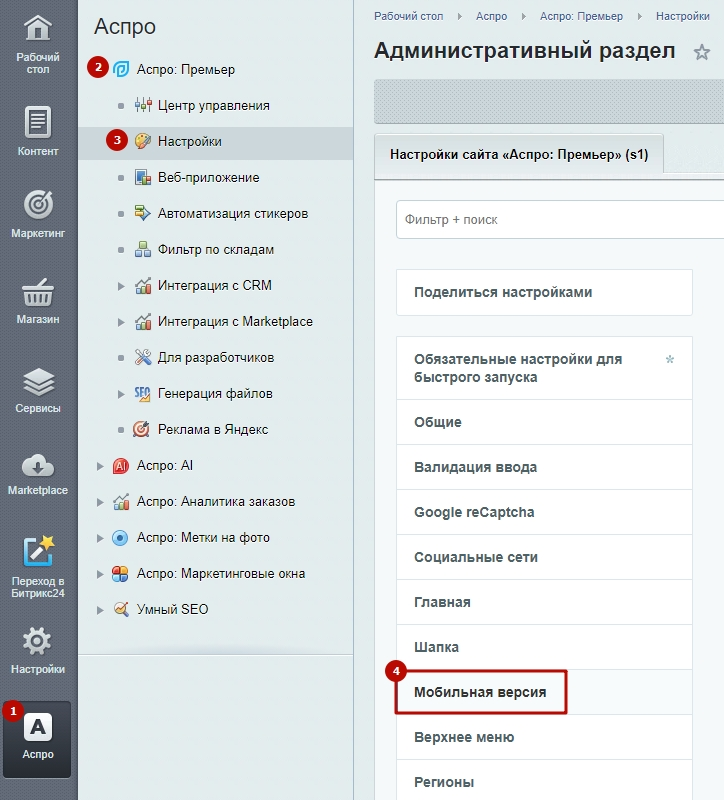
Здесь представлены те же настройки, что рассматривались ранее. После редактирования сохраните изменения.
назадМобильная шапка Адаптивные баннеры на главной страницевперед
Адаптивные баннеры на главной странице
Мобильная оптимизация сайта влияет на скорость и эффективность продвижения в mobile-сегменте. Адаптивный дизайн повышает лояльность аудитории и увеличивает конверсию среди пользователей.
В Аспро: Премьер главный баннер подстраивается под размеры экрана. В решении доступно 3 вида отображения больших баннеров на мобильных устройствах:
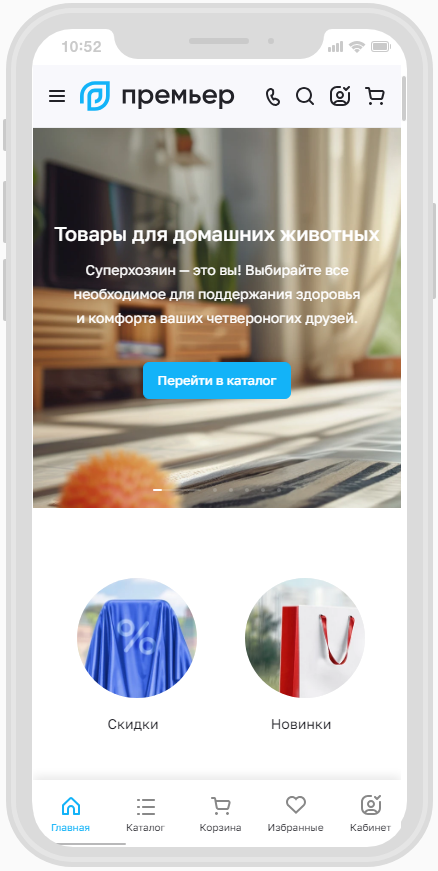
- Без активной картинки — фоновая картинка адаптируется, активная скрывается.
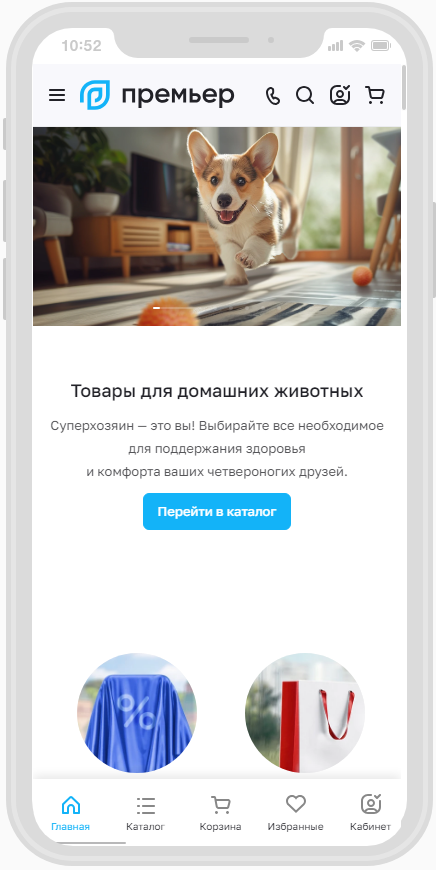
- С полем снизу под заголовок и текст — баннер адаптируется при разрешении экрана менее 767 px. Текст переносится под картинку.
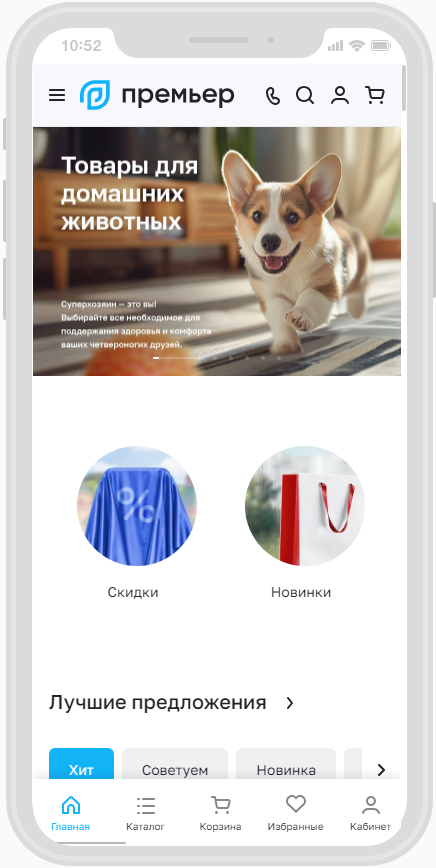
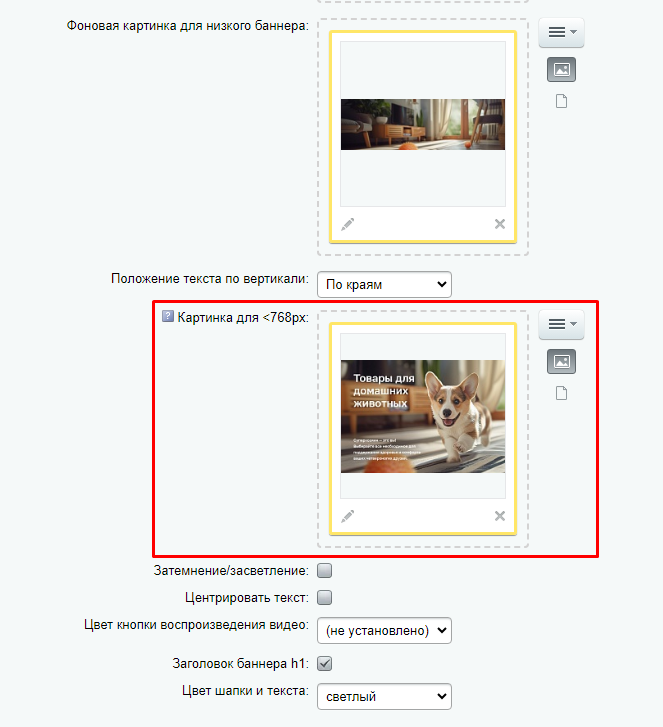
- Отдельная картинка — отображается отдельное адаптивное изображение, если разрешение экрана менее 767 px. Оно загружается в настройках баннера. Если у баннера не загружена отдельная картинка, то будет адаптироваться фоновая картинка. Обязательный формат для загрузки изображения — 736х506.
Тип отображения применяется для всех баннеров на главной. Выбирайте вариант, который вам нравится больше. Сохраняйте дизайнерские задумки на любых устройствах.
1. Баннер без активной картинки, где текст располагается поверх картинки.
2. Баннер, где текст отображается в блоке снизу. Отличный вариант, если на всех баннерах прописан цепляющий текст. При отсутствии текста отобразится пустой блок.
3. Баннер в виде отдельной картинки. Этот тип отображения подойдет, если у всех баннеров заполнено значение «Ссылка с баннера». Отобразится только картинка без текста и кнопок.
Настройка в публичной части сайта
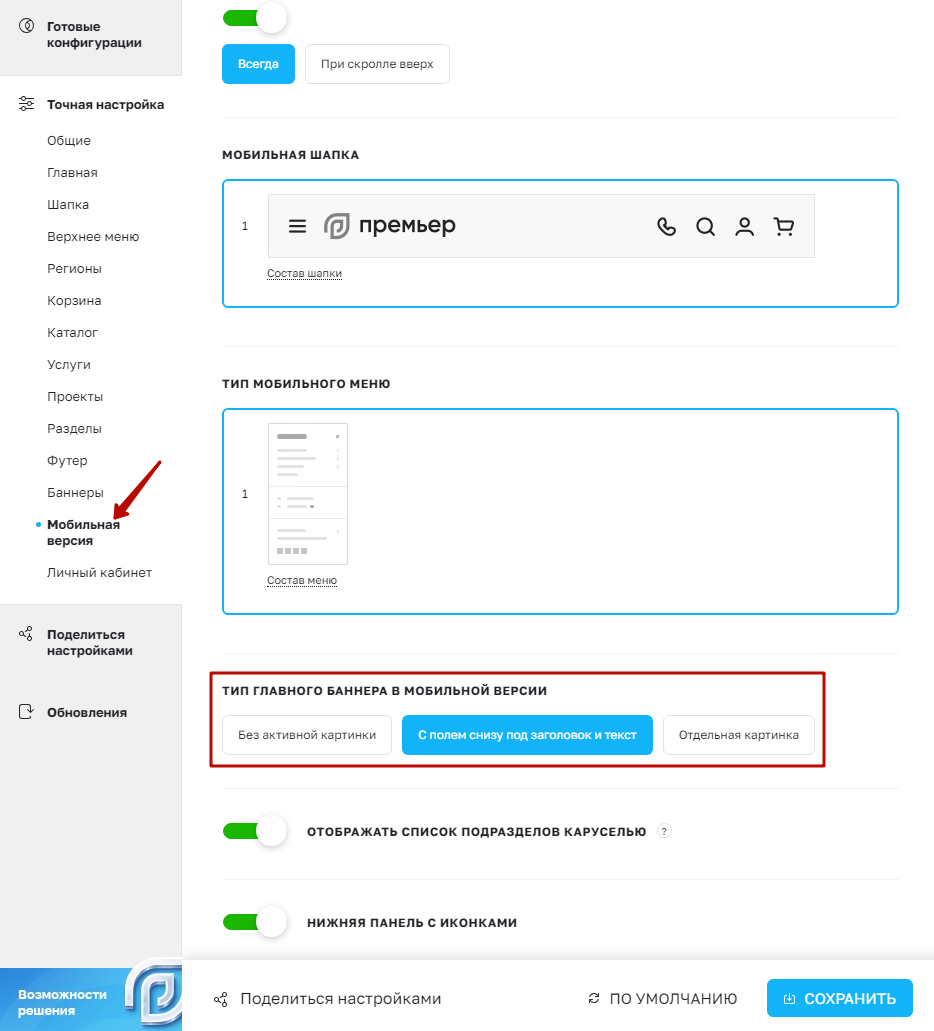
Перейдите в виджет «Точная настройка». В пункте «Мобильная версия» найдите поле «Тип главного баннера в мобильной версии» и выберите подходящий тип отображения.
Настройка в административной части
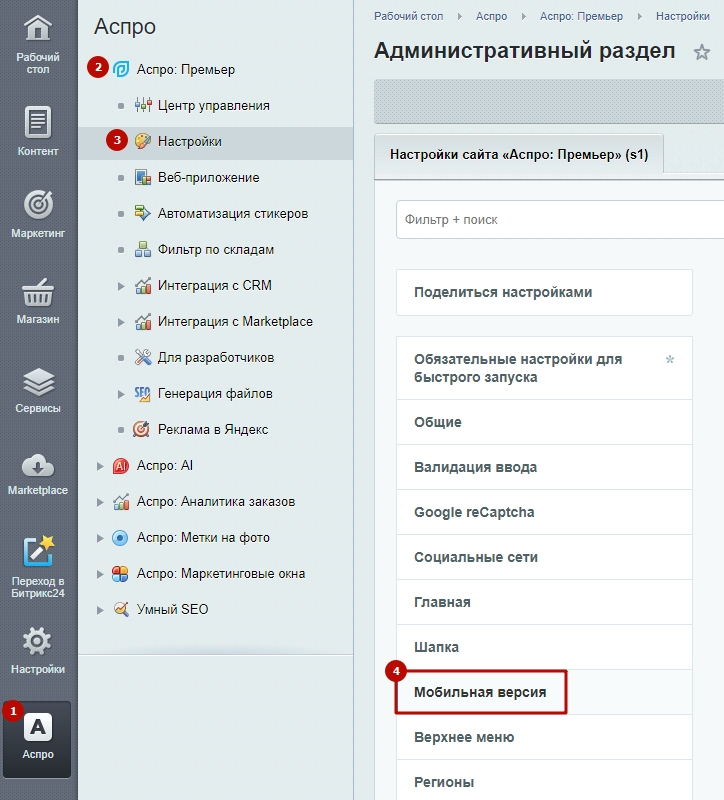
Перейдите в Аспро (1) → Аспро: Премьер (2) → Настройки (3) → Мобильная версия (4).
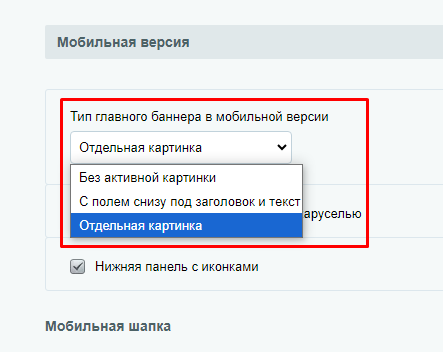
В поле «Тип главного баннера в мобильной версии» выберите нужный вариант и сохраните изменения.
Как загрузить отдельную картинку
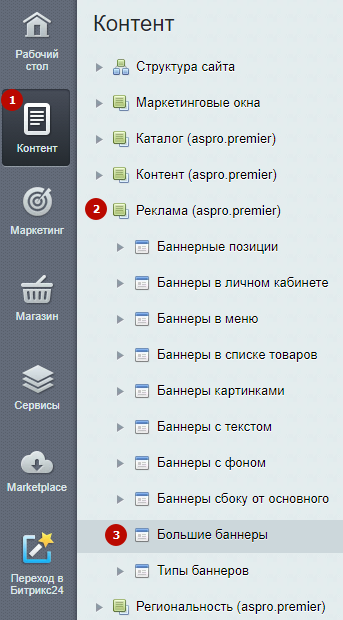
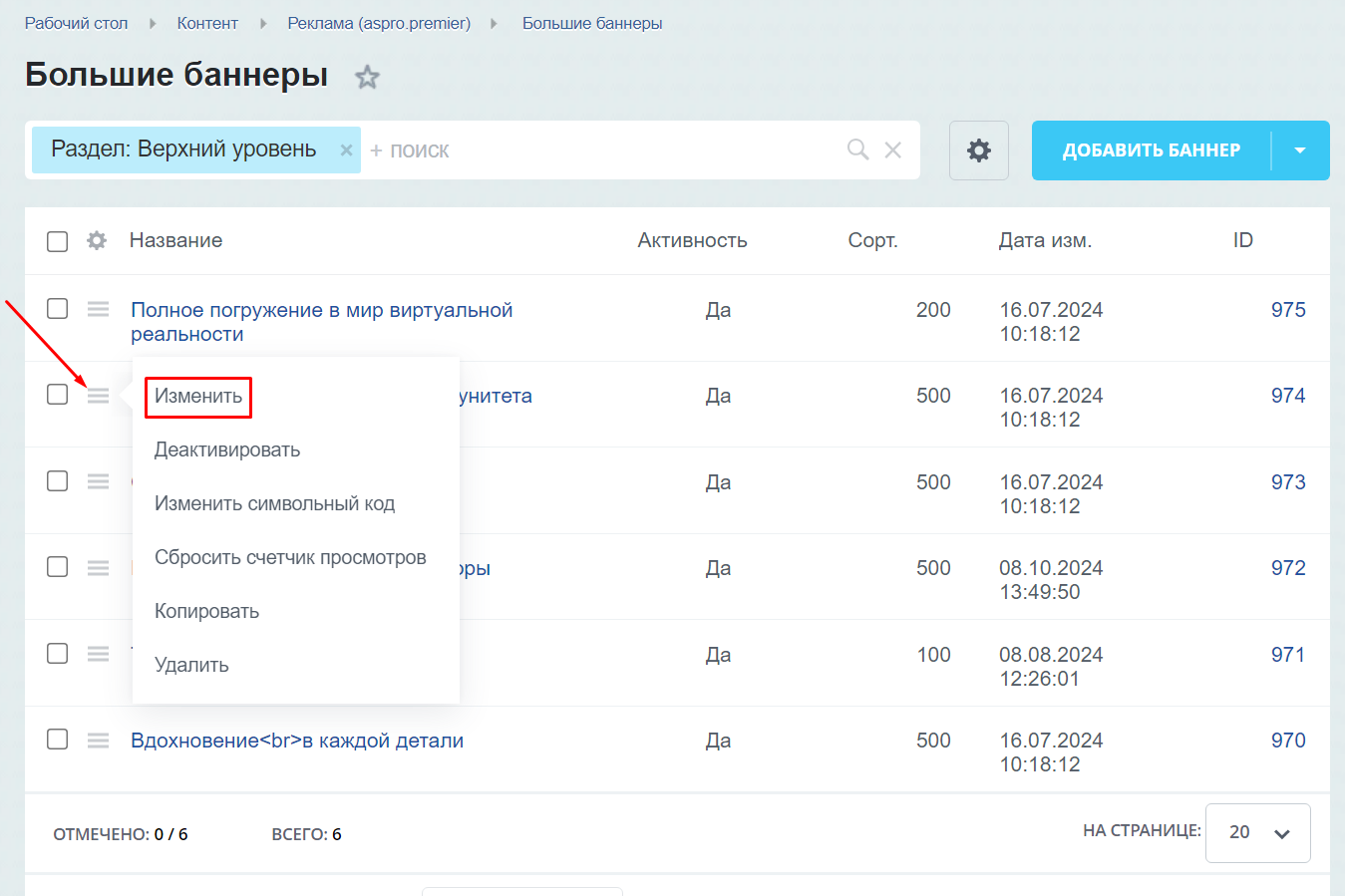
Чтобы загрузить отдельное изображение, которое будет отображаться на экранах менее 767 px, нужно зайти в редактирование баннера. В административной части сайта перейдите в Контент (1) → Реклама (aspro.premier) (2) → Большие баннеры (3).
В строке с названием нужного баннера кликните на «Гамбургер», затем нажмите поле «Изменить».
Во вкладке «Параметры» загрузите изображение в поле «Картинка для <768px» и сохраните изменения. Отметим, что размер картинки рекомендуется делать 736х506, чтобы изображение не было слишком тяжелым и не терялось качество.
назадМобильное меню Нижняя панель с иконкамивперед
Нижняя панель с иконками
В решении Аспро: Премьер вы можете закрепить и настроить нижнюю панель для мобильных устройств. Используйте настройку, чтобы упростить перемещение посетителей по разделам сайта и повысить количество посещений целевых страниц.
В нижней панели предусмотрен слайдер. Поэтому вы можете добавлять сколько угодно иконок. А если некоторые кнопки не нужны, их можно деактивировать.
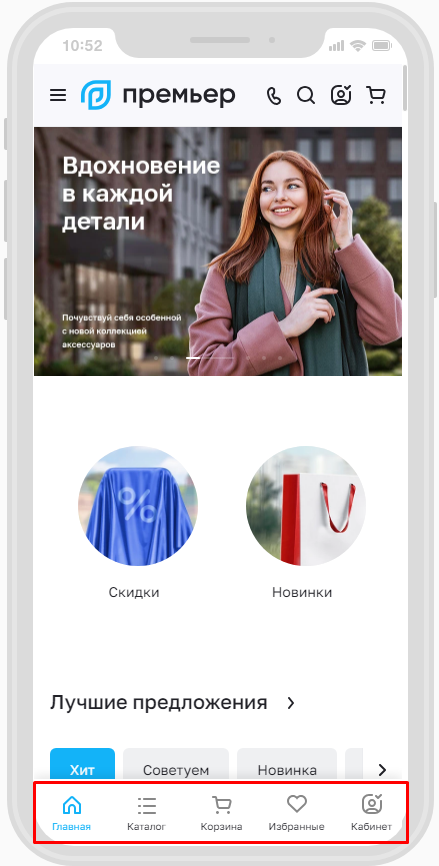
Чтобы активировать нижнюю панель, перейдите в виджет «Точная настройка» в публичной части сайта. В разделе «Мобильная версия» найдите пункт «Нижняя панель с иконками» и перетащите ползунок. Сохраните изменения.
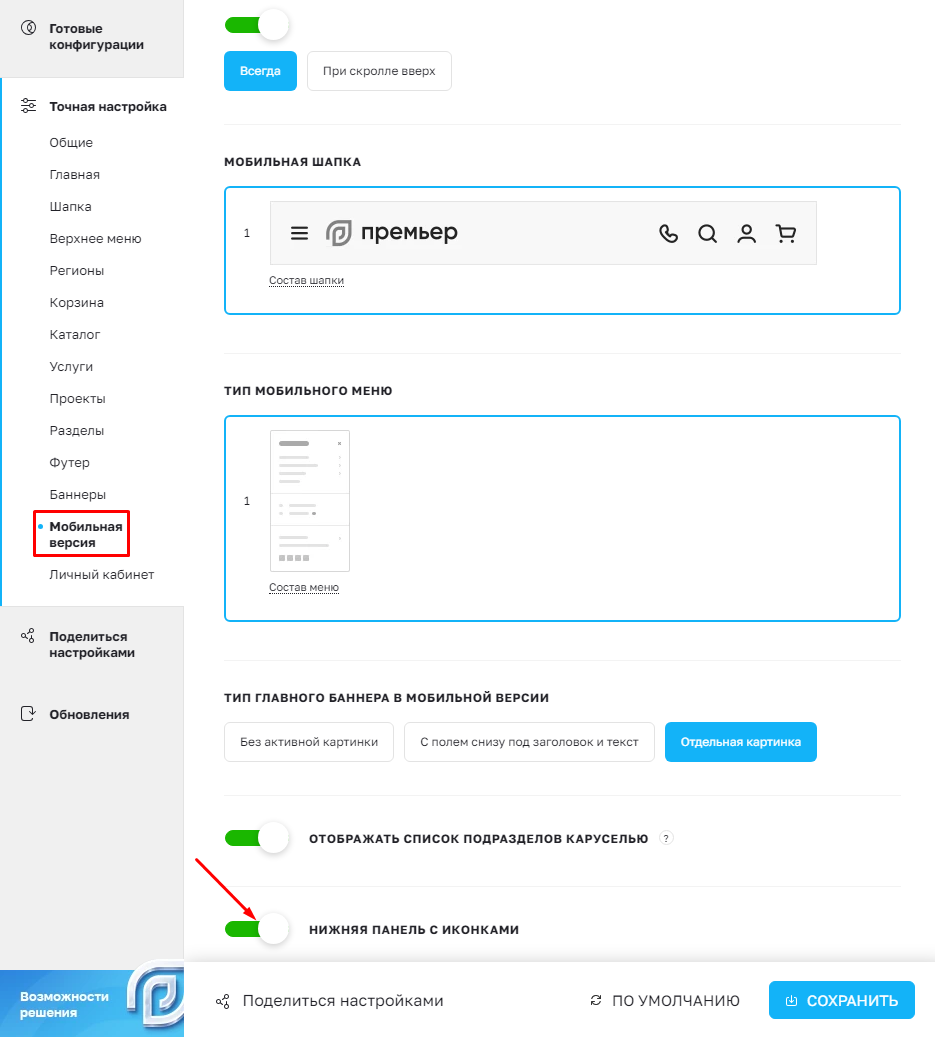
Чтобы активировать нижнюю панель через административную часть сайта, перейдите в Аспро (1) → Аспро: Премьер (2) → Настройки (3) → Мобильная версия (4).
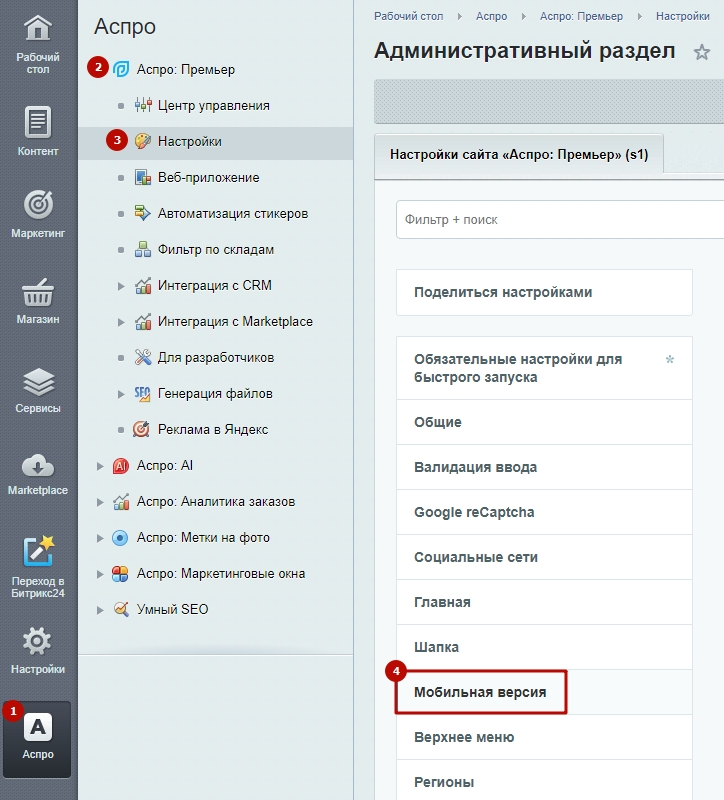
Поставьте галку в поле «Нижняя панель с иконками» и сохраните изменения.
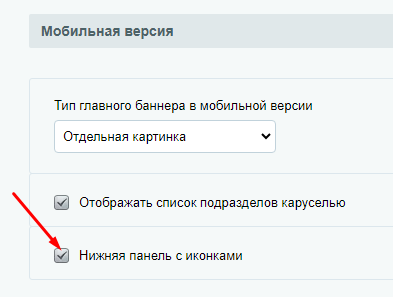
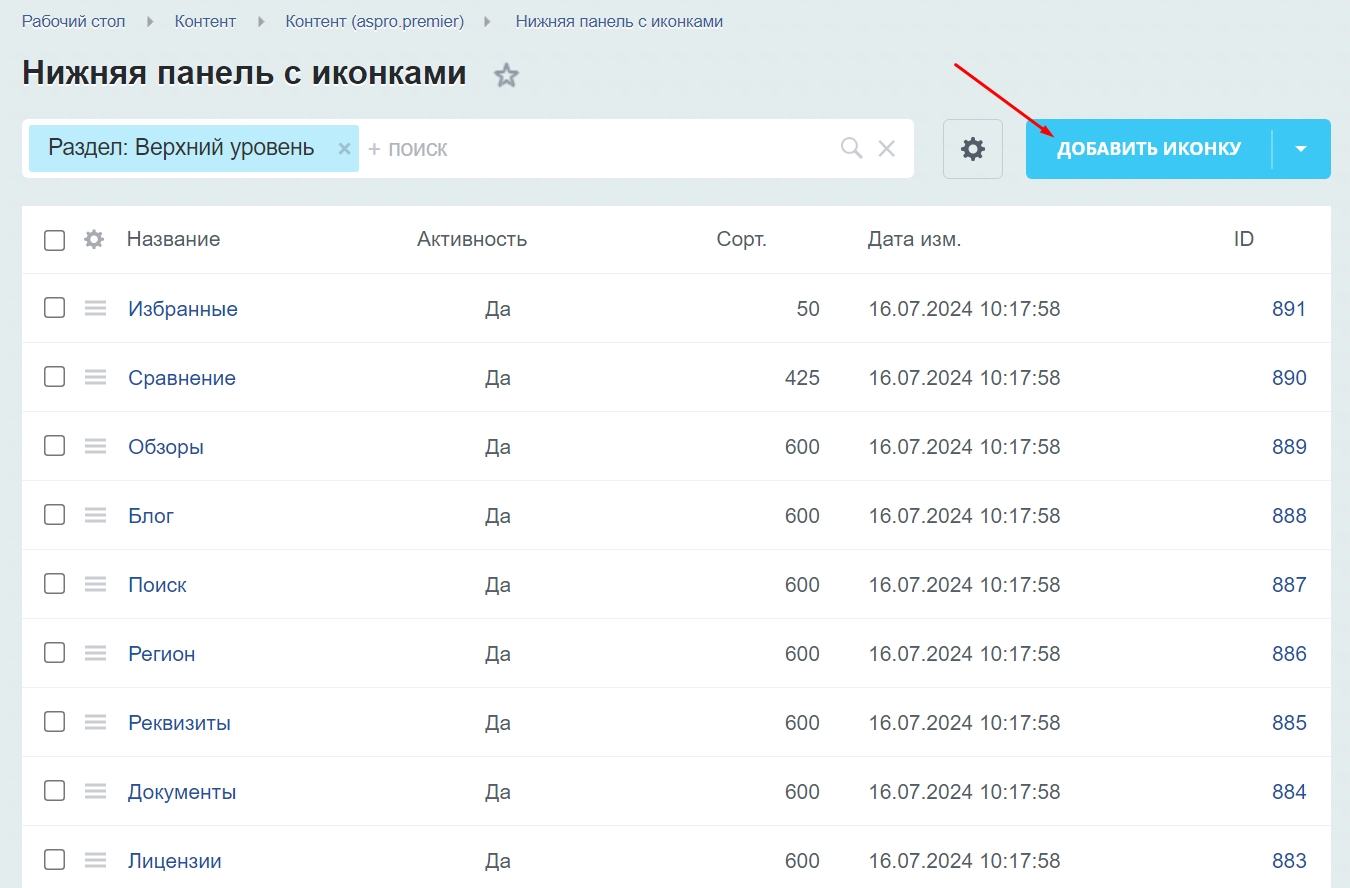
Чтобы настроить состав иконок в панели, перейдите в Контент (1) → Контент (aspro.premier) (2) → Нижняя панель с иконками (3).
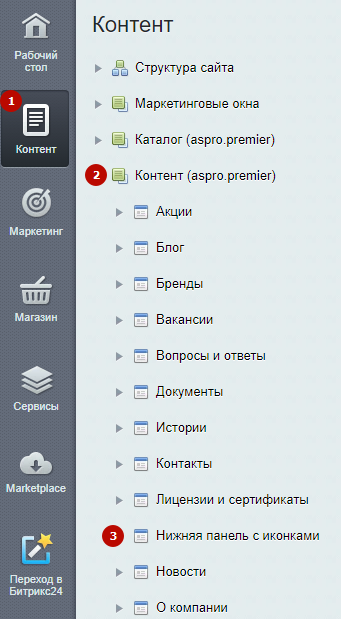
Здесь можно изменить, деактивировать или удалить пункт.
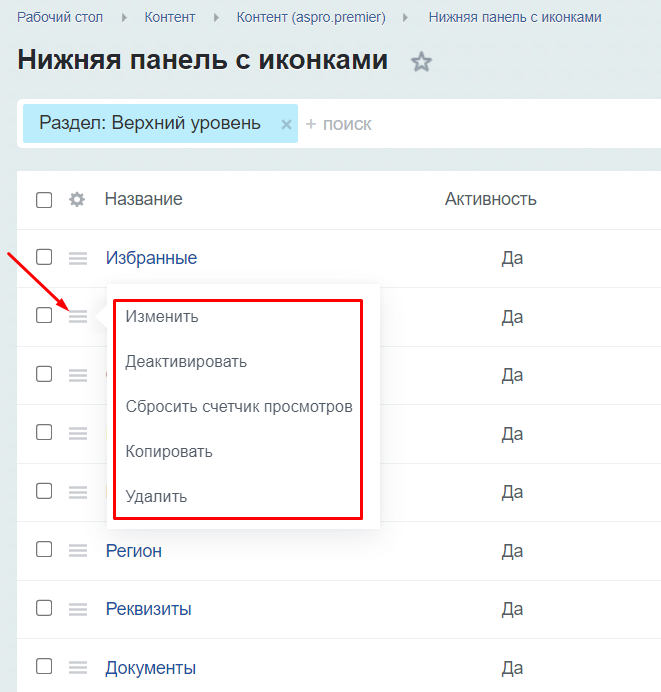
Рассмотрим создание пункта. Для этого нажмите кнопку «Добавить иконку».
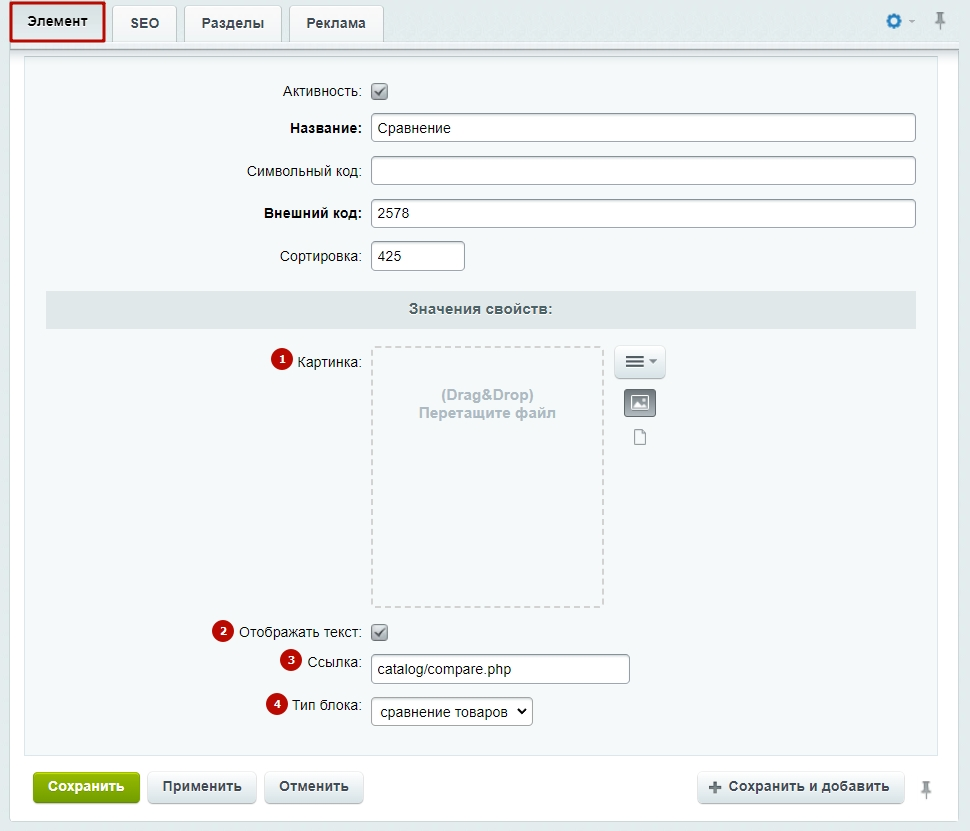
На вкладке «Элемент» можно задать следующие свойства:
- Картинка — используется для отображения иконки. Если в поле ничего не загружено, то отобразится иконка по умолчанию при указании определенного символьного кода элемента. Это удобно, если вы случайно удалили картинку. Ниже перечислены все символьные коды по умолчанию.
- Отображать текст — определяет, будет ли в панели текст у иконки или нет. Текст берется из названия элемента.
- Ссылка — не должна начинаться со слеша «/».
- Тип блока — установите соответствие специализированному разделу. Например, для иконки корзины укажите соответствие «Корзина», чтобы на кнопке отображалось количество добавленных товаров, а при клике пользователь переходил в корзину. Тогда ссылку (3) можно не указывать. Для простых иконок, в которых необходима только ссылка, можно оставить вариант «Не выбрано».
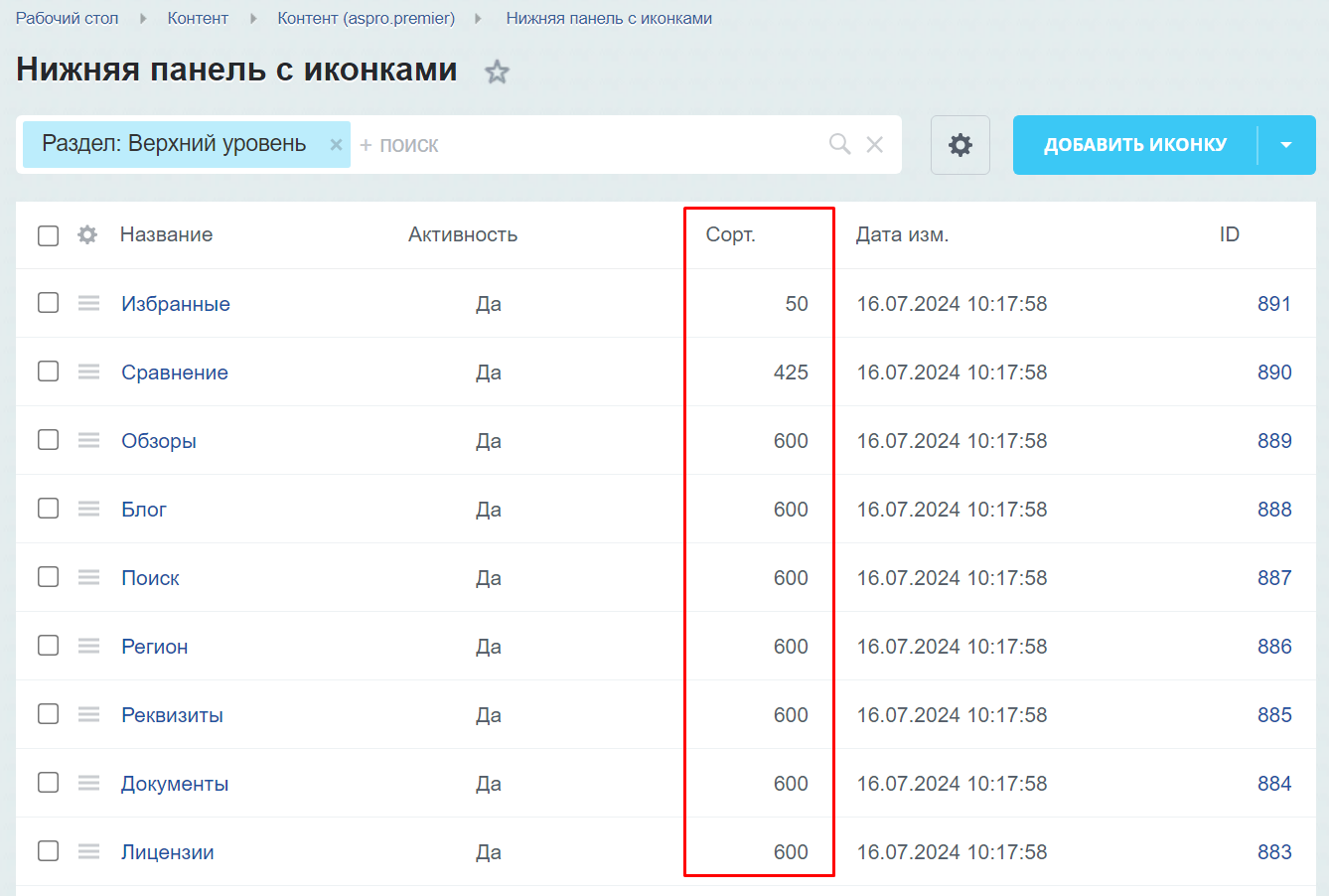
Чтобы изменить порядок иконок, используйте значения сортировки при редактировании или создании элемента.
Сохраните изменения.
Символьные коды стандартных иконок:
- Бренды — brands-18-18
- Услуги — services-18-18
- Обзоры — landings-18-18
- Документы — docs-18-18
- Лицензии — licenses-18-18
- Компания — company-18-18
- Отзывы — reviews-18-18
- Контакты — contacts-18-18
- Акции — sale-18-20
- Блог — blog-18-18
- Реквизиты — requisites-18-18
- Главная — main-18-18
- Каталог — burger-18-16
назадАдаптивные баннеры на главной странице Загрузка мобильного меню и меню в фиксированной шапке только при первом отображениивперед
Загрузка мобильного меню и меню в фиксированной шапке только при первом отображении
В Аспро: Премьер реализовано 3 типа меню: фиксированное меню, мобильное меню и основное меню в шапке, которое не закрывается от индексации. Это значит, что в коде дублируются эти элементы.
В решении реализована опция, которая позволяет избежать тройного дублирования пунктов меню в исходном коде каждой страницы сайта. Поисковые системы не будут фиксировать дубли страниц. Это помогает уменьшить размер композитного кэша на проектах с большим количеством разделов каталога. На мобильных устройствах содержимое мобильного меню подгрузится отдельным AJAX-запросом при первом его открытии. Для устройств с более широким экраном содержимое меню в фиксированной шапке также подгрузится при ее первом появлении.
Обратите внимание, что у пользователей с медленным Интернетом может быть задержка при этой первой загрузке.
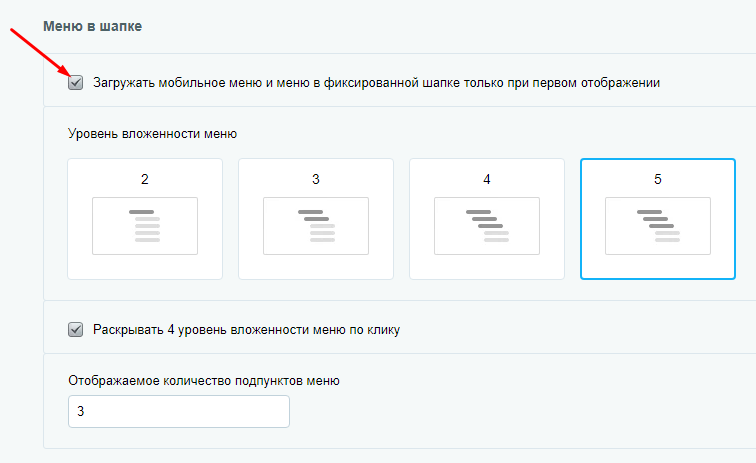
Чтобы активировать настройку, в административной части сайта перейдите в Аспро (1) → Аспро: Премьер (2) → Настройки (3) → Верхнее меню (4).
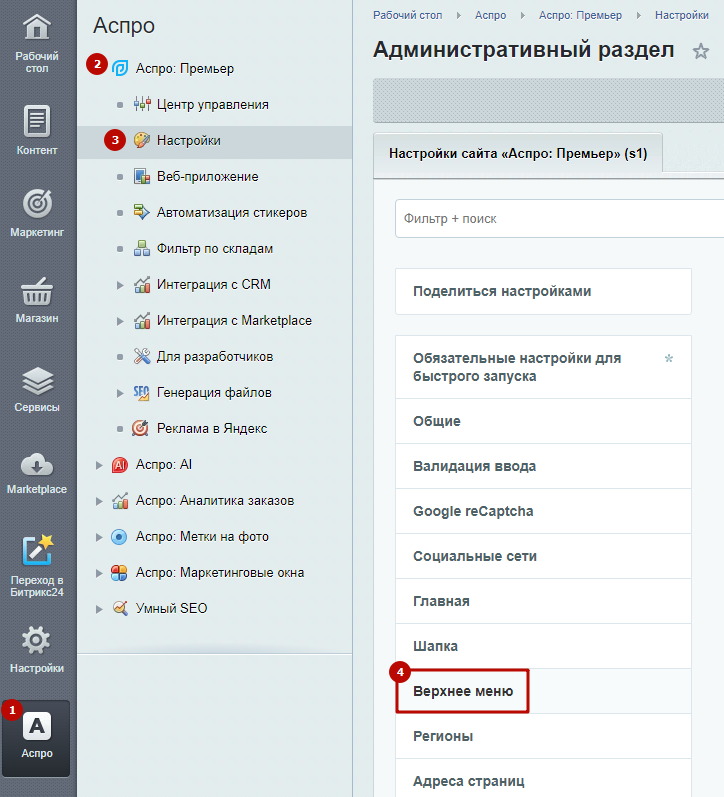
Активируйте поле «Загружать мобильное меню и меню в фиксированной шапке только при первом отображении» и сохраните изменения.
назадНижняя панель с иконками Подключение мобильного шаблонавперед
Подключение мобильного шаблона
В решении Аспро: Премьер доступен мобильный шаблон. Это отдельная версия для смартфонов и планшетов, которая не зависит от десктопной. Мобильный шаблон быстрее загружается и лучше продвигается в поиске, чем адаптивная версия.
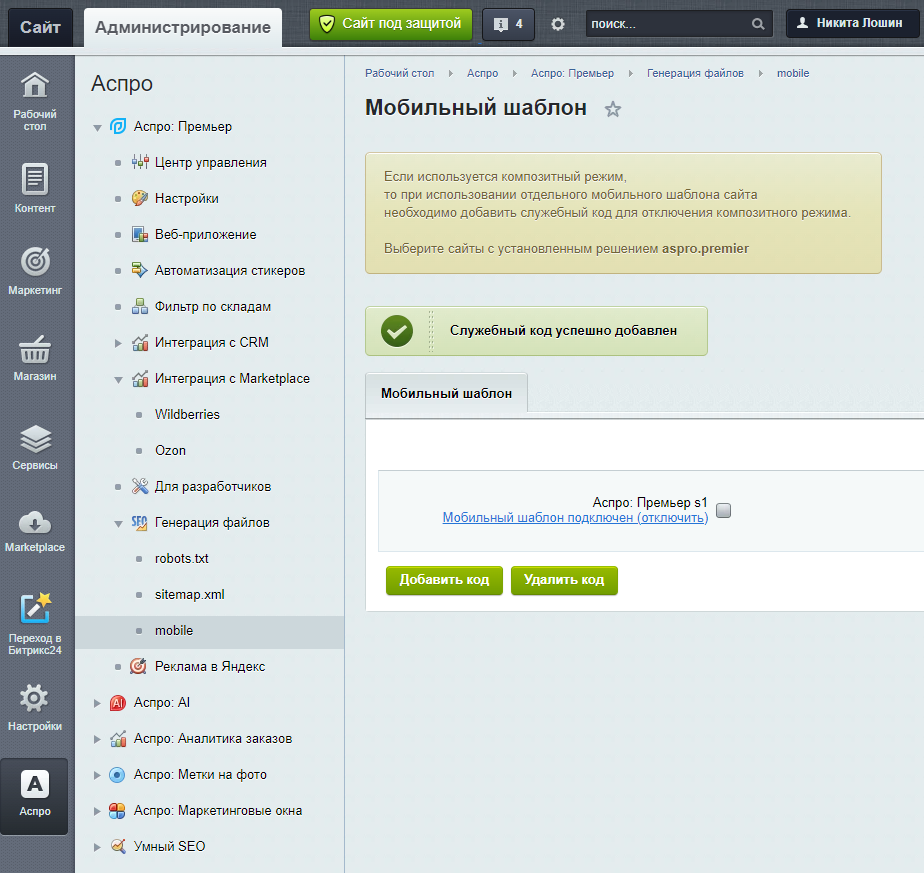
Если на проекте подключить композитный сайт, сверху появится предупреждение о необходимости настроить мобильный шаблон. Это нужно сделать обязательно!
Нажмите кнопку «Настроить».
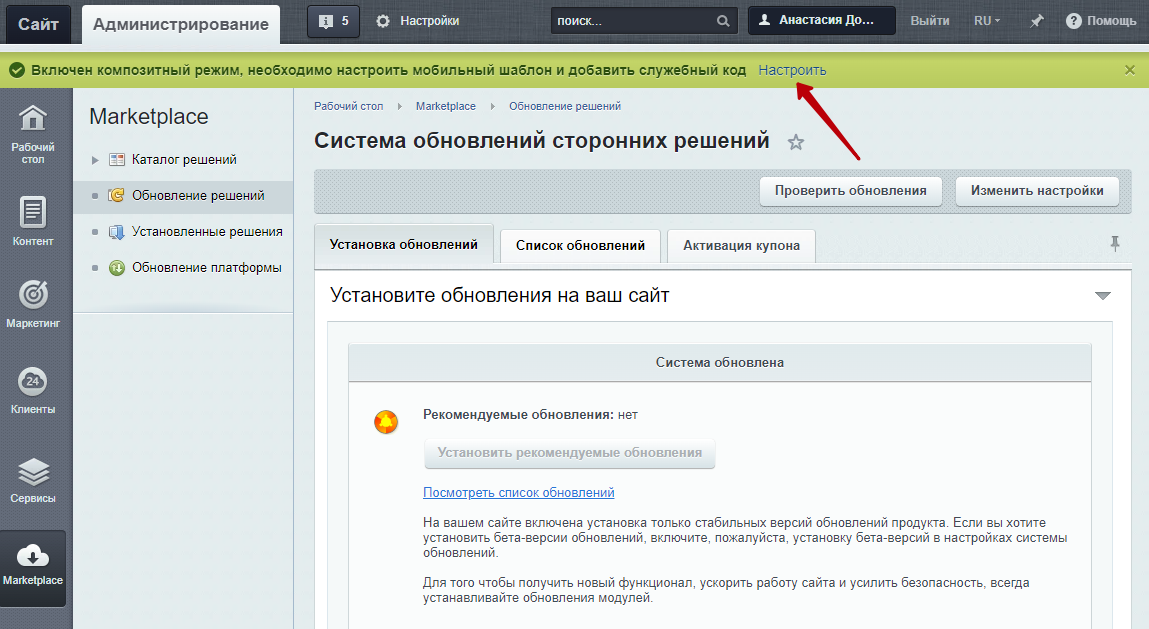
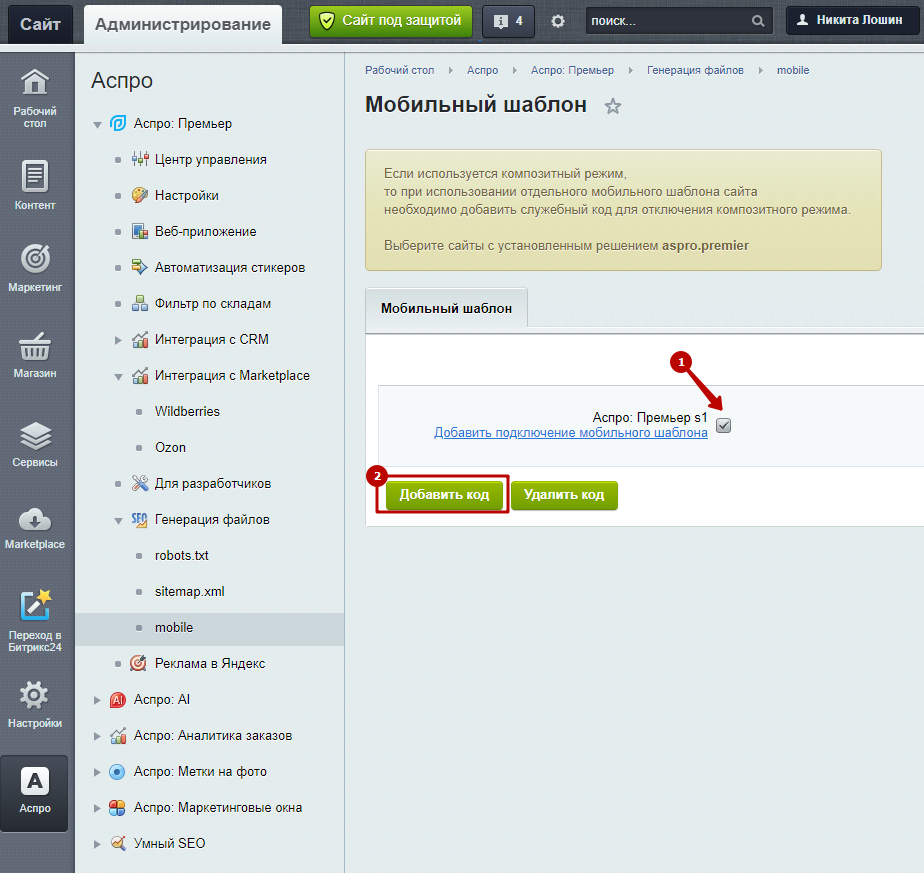
Откроется раздел «Мобильный шаблон». Выберите ваш сайт (1) и нажмите кнопку «Добавить код» (2).
Когда служебный код будет успешно добавлен, выберите «Добавить подключение мобильного шаблона».
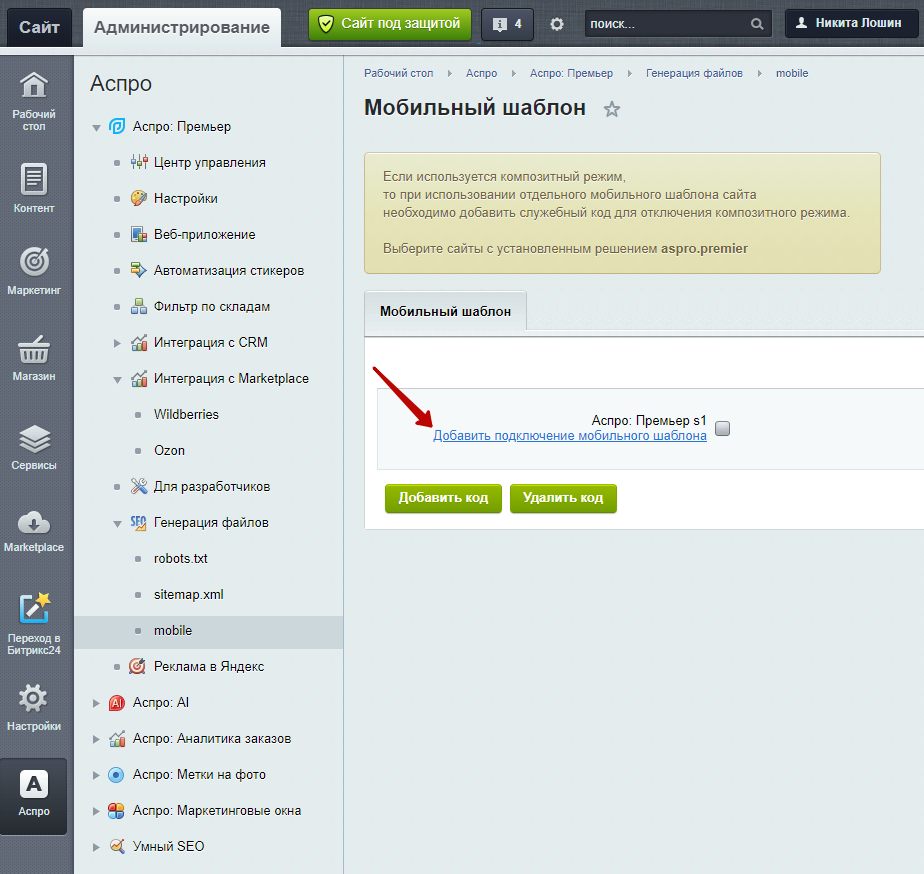
Тогда мобильный шаблон подключится на ваш сайт.
назадЗагрузка мобильного меню и меню в фиксированной шапке только при первом отображении Шаблон списка подразделов каталога в мобильном шаблоневперед
Шаблон списка подразделов каталога в мобильном шаблоне
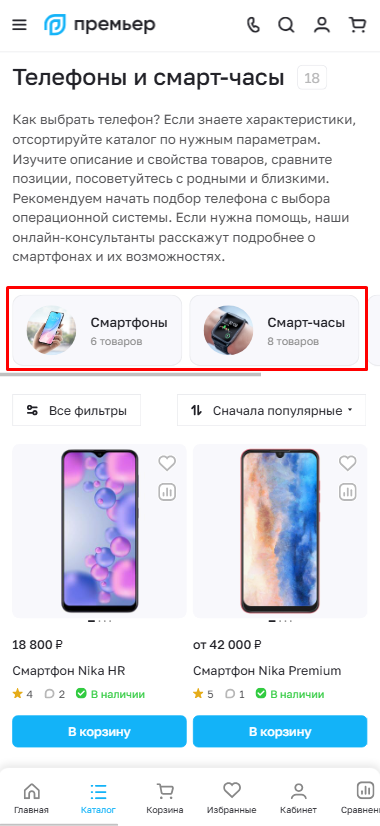
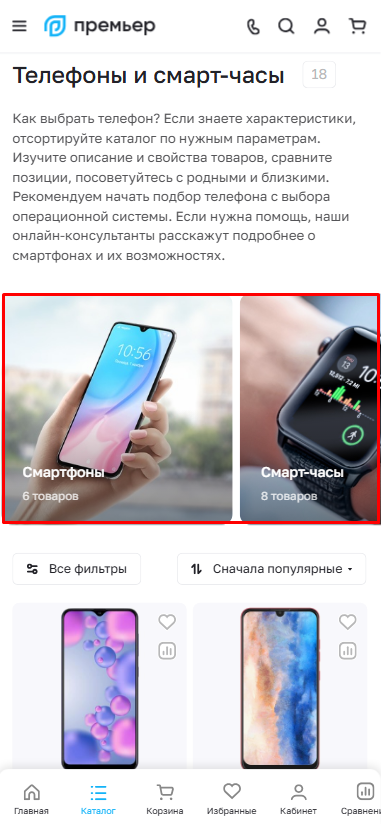
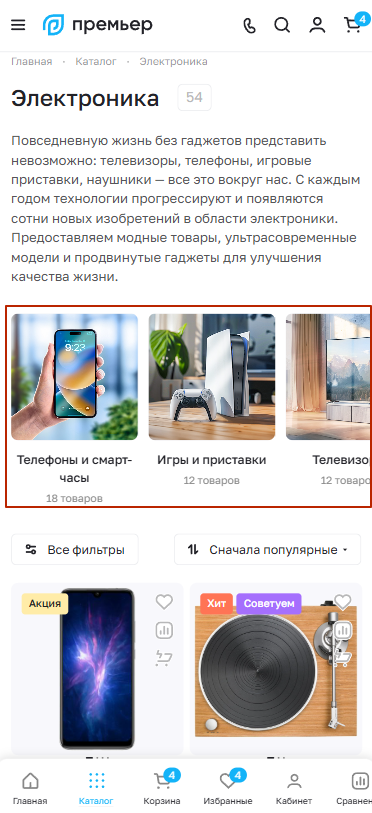
В Аспро: Премьер, начиная с версии 1.4.3, шаблон списка подразделов каталога настраивается отдельно для мобильной и десктопной версии.
В этом уроке рассмотрим настройку для мобильного шаблона.
Вид отображения «Компактно».
Вид отображения «Большие картинки».
Вид отображения «Слайдером» — доступен с версии 1.10.0.
Настроить шаблон списка подразделов каталога в мобильном шаблоне можно двумя способами:
- через публичную часть сайта;
- через административную часть.
Рассмотрим каждый вариант по порядку.
Настройка в публичной части
Перейдите в виджет «Точная настройка», затем выберите пункт «Мобильная версия». Во вкладке «Каталог» найдите настройку «Шаблон списка подразделов» и выберите подходящий вариант. С версии решения 1.10.0 появился третий вариант отображения — «Слайдером». Сохраните изменения.
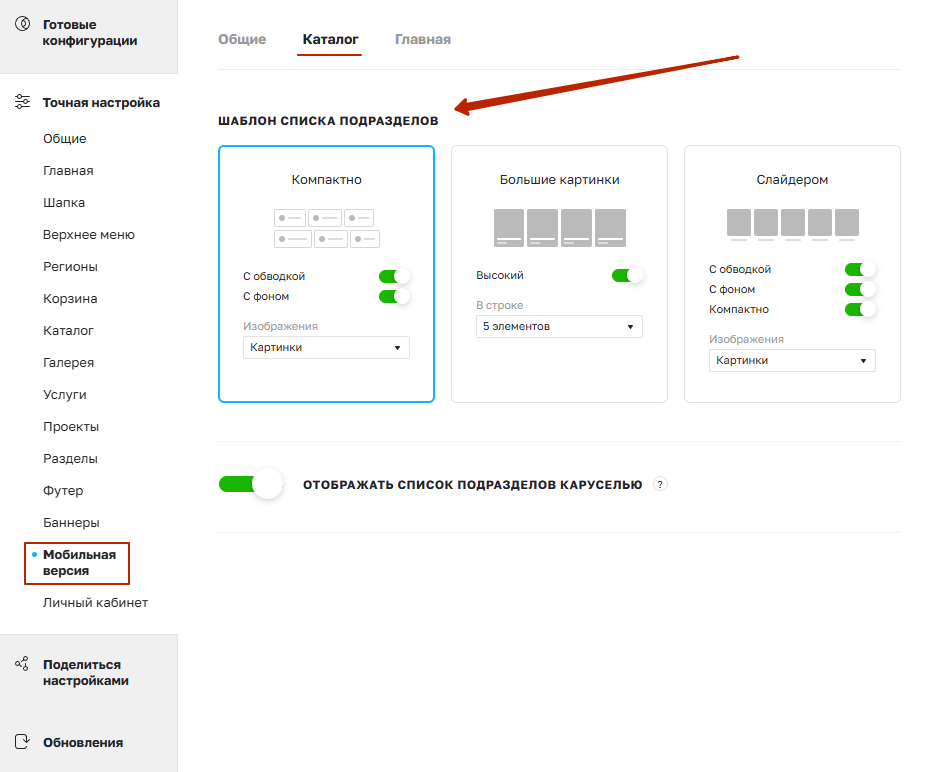
Настройка в административной части
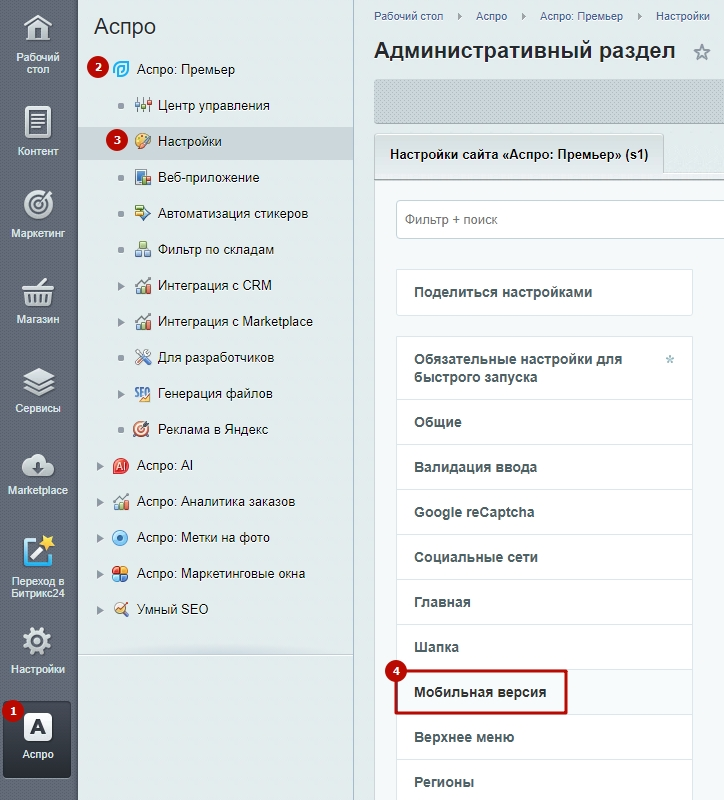
Перейдите в Аспро (1) → Аспро: Премьер (2) → Настройки (3) → Мобильная версия (4).
Найдите настройку «Шаблон списка подразделов» и выберите подходящий вариант. Сохраните изменения.
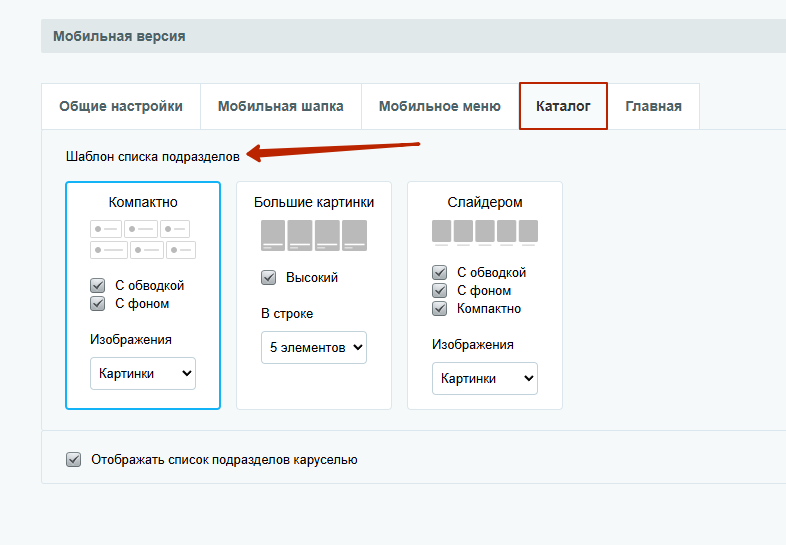
назадПодключение мобильного шаблона Настройка главной страницы в мобильном шаблоневперед
Настройка главной страницы в мобильном шаблоне
В Аспро: Премьер, начиная с версии 1.5.0, появились разные наборы настроек главной страницы — для десктопной версии и мобильного шаблона. Отдельная настройка для разных типов устройств позволяет оптимизировать UX, ускорить загрузку сайта и увеличить конверсию.
Настроить главную страницу для мобильных устройств можно двумя способами:
- через виджет в публичной части;
- в административной части сайта.
Рассмотрим каждый вариант по порядку.
Настройка в публичной части
В виджете «Точная настройка» выберите пункт «Мобильная версия» (1), затем перейдите на вкладку «Главная» (2) и активируйте поле «Пользовательский порядок блоков для мобильного шаблона» (3).
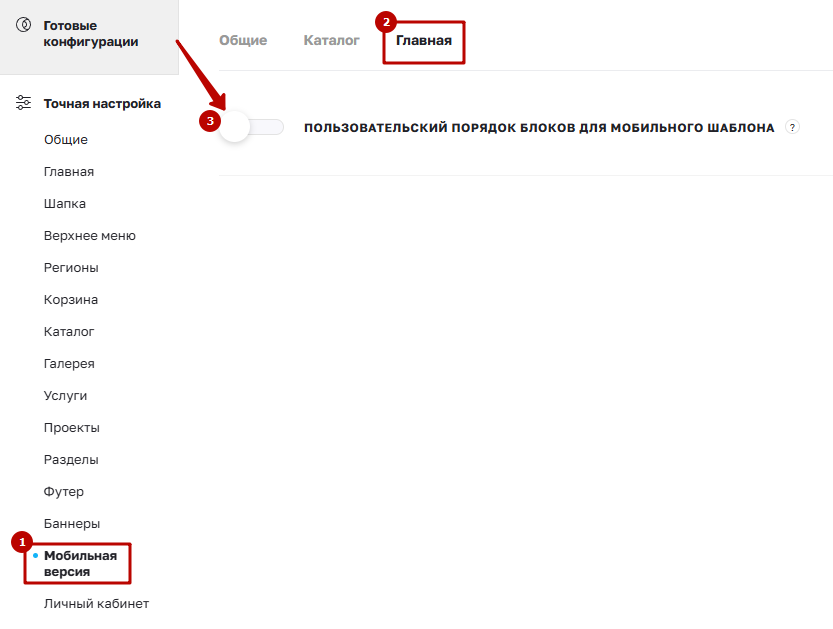
После этого откроется отдельная настройка каждого блока главной страницы для отображения в мобильном шаблоне.
Здесь вы можете включать/отключать, менять порядок и тип отображения каждого блока главной страницы. Настройка аналогична десктопной версии. Также отдельно настраиваются разделители, фон и отступы.
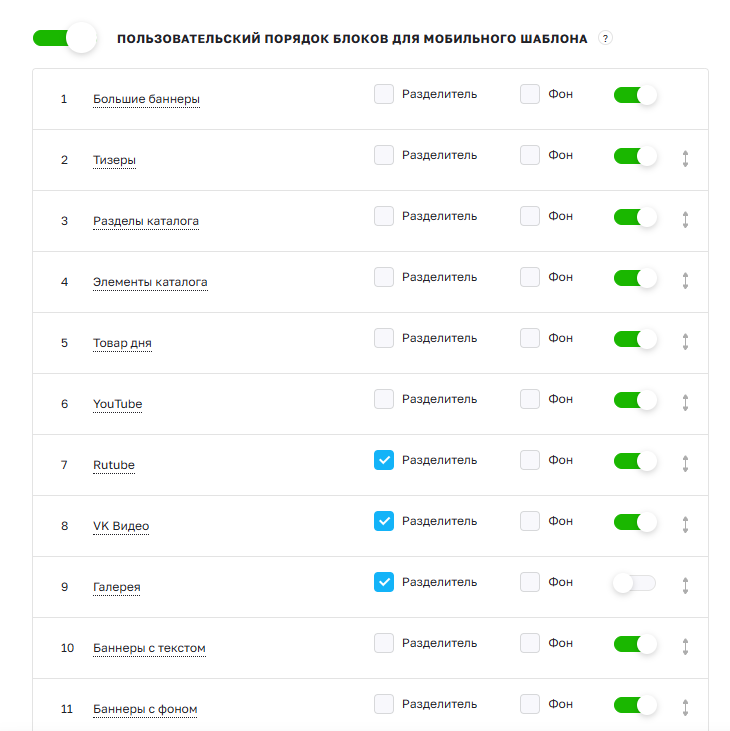
Для удобной настройки мы рекомендуем в соседней вкладке открыть сайт с мобильной версией (нажать F12 → выбрать мобильное отображение). В первой вкладке настраивать, а во второй — проверять.
Настройка в административной части сайта
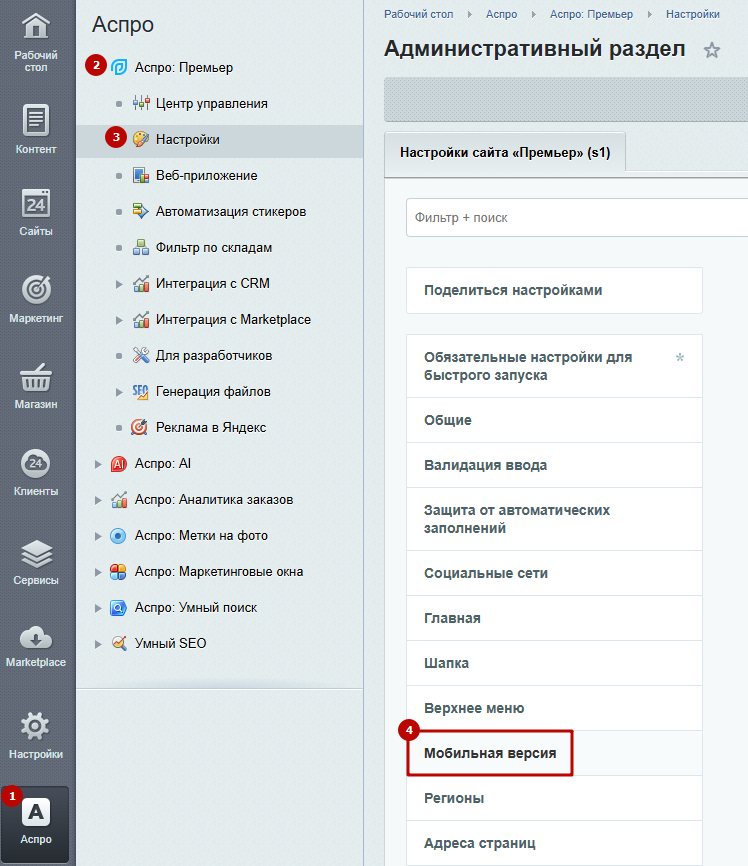
Перейдите в Аспро (1) → Аспро: Премьер (2) → Настройки (3) → Мобильная версия (4).
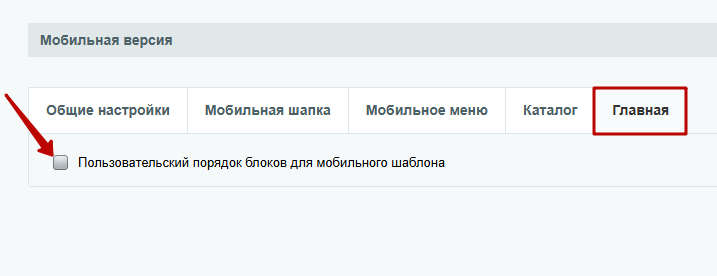
Во вкладке «Главная» поставьте галку в поле «Пользовательский порядок блоков для мобильного шаблона».
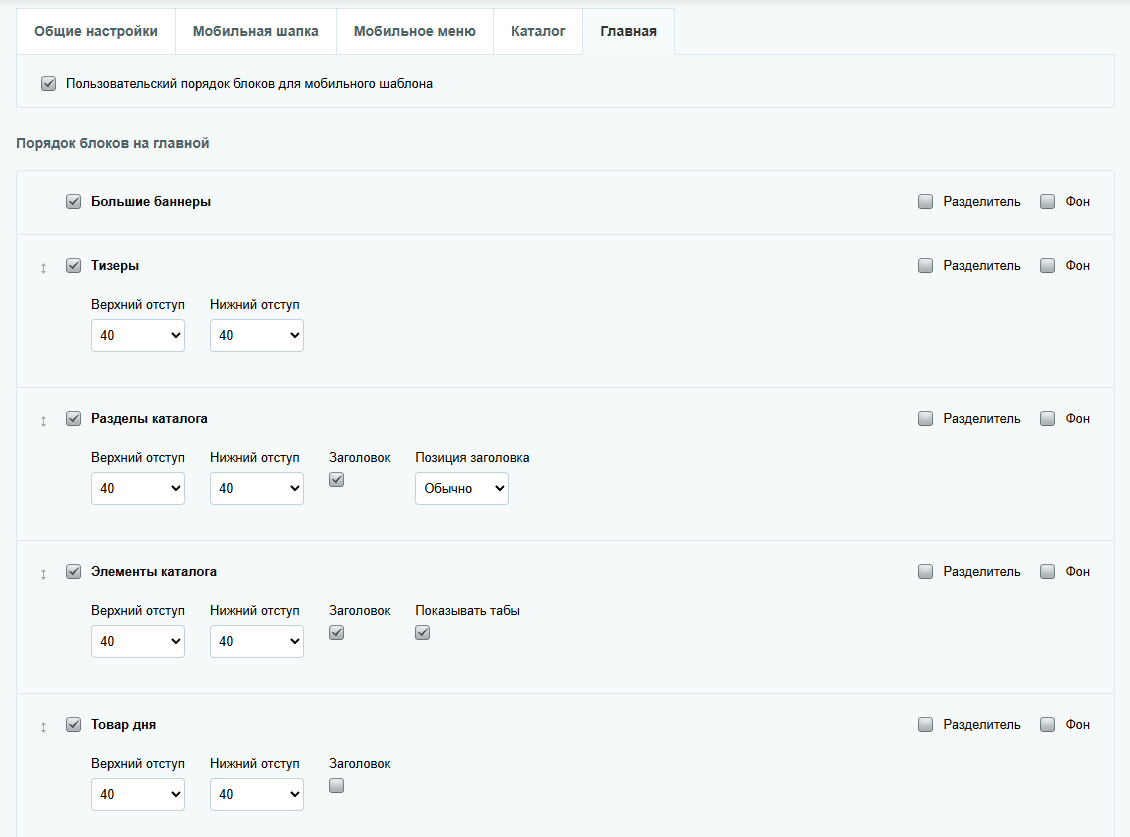
После этого откроются те же настройки, что мы рассматривали ранее. Сначала идут настройки активации, порядка и отступов. Ниже можно выбрать типы отображения. После внесения настроек не забудьте сохранить изменения.
назадШаблон списка подразделов каталога в мобильном шаблоне Модуль умной поисковой оптимизации SEOвперед
Модуль умной поисковой оптимизации SEO
Модуль поисковой оптимизации SEO — простой и удобный функционал для настройки поисковой оптимизации SEO. Создавайте посадочные страницы и настраивайте тексты для поисковой оптимизации SEO, чтобы наполнить сайт контентом и получить высокие позиции в поисковой выдаче. Для создания посадочных страниц по фильтру больше не нужны навыки программирования и доработки сайта.
Функционал уже внедрен в решениях:
- Аспро: Премьер.
- Аспро: Максимум с версии 1.4.0.
- Аспро: Лайтшоп с версии 1.1.0 (для редакций корпоративный сайтов — с версии 1.2.0).
- Аспро: Корпоративный сайт 3.0 с версии 1.3.0.
- Аспро: Приорити 2.0 с версии 1.1.0.
- Аспро: Медицинский центр 3.0, с версии 1.0.25.
- Аспро: Металл, с версии 1.0.24.
- Аспро: Стройка 2.0, с версии 1.0.19.
Если появляется ошибка Bitrix Seo [seo] module not installed, нужно установить модуль. Для этого проделайте путь: Настройки → Настройки продукта → Модули. Установите модуль «Поисковая оптимизация (seo)».
Модуль поисковой оптимизации SEO во всех решениях работает на инфоблоках 2.0. Это технология, при которой свойства инфоблока хранятся в отдельной таблице. Она позволяет ускорить работу системы.
Просто настройте поисковую оптимизацию, все остальное продумали мы!
Преимущества
- Работа с неограниченным числом посадочных страниц.
- Быстрая уникализация страниц: настройка мета-тегов, тексты для поисковой оптимизации SEO, ЧПУ, хлебных крошек.
- Облако тегов для дополнительной навигации.
- Создание страниц без дублей.
Посадочные страницы нужны для
- Поисковой оптимизации.
- Контекстной рекламы.
- Таргетинга в социальных сетях.
Кому полезен функционал
- Специалистам поисковой оптимизации SEO — создавайте посадочные страницы в каталоге под различные условия фильтра за 5 минут и решайте другие задачи. Занимайтесь настройками поисковой оптимизации, а не доработками сайта. Сосредоточьтесь на оптимизации и выводите сайты в топ.
- Маркетологам и контент-менеджерам — наполняйте сайт текстами для поисковой оптимизации SEO за 5 минут. Больше не нужно копировать 1 текст для 100 товаров или разделов. Создавайте описание для элементов в одно правило и уникализируйте их с помощью шаблонов.
- Владельцам сайтов — сэкономьте на внедрении сторонних модулей.
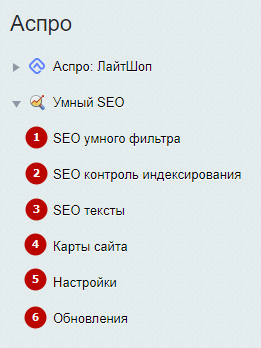
Функционал Модуля поисковой оптимизации SEO состоит из 5 основных блоков.
- Оптимизация умного фильтра для поисковых систем SEO — здесь прописываются правила и условия для создания посадочных страниц по фильтру.
- Контроль индексирования в поисковых системах SEO — функционал для скрытия из индекса страниц фильтрации, которые сформированы с помощью компонента умного фильтра 1С-Битрикс.
- Тексты для поисковой оптимизации SEO — в разделе можно создавать шаблоны для массового наполнения разделов текстами.
- Карты сайта — в разделе настраивается карта сайта, чтобы поисковые роботы проиндексировали страницы.
- Настройки — основные параметры для работы.
- Обновления — функционал для установки обновлений Модуля поисковой оптимизации SEO.
Содержание главы:
назадНастройка главной страницы в мобильном шаблоне Установка модуля поисковой оптимизации SEOвперед
Установка модуля поисковой оптимизации SEO
В Аспро: Премьер, Аспро: Максимум с версии 2.0.6, Аспро: Лайтшоп с версии 1.1.0 (для редакций корпоративный сайтов — с версии 1.2.0), Аспро: Корпоративный сайт 3.0 с версии 1.3.0 и Аспро: Приорити 2.0 с версии 1.1.0 установить функционал модуля поисковой оптимизации SEO можно двумя способами:
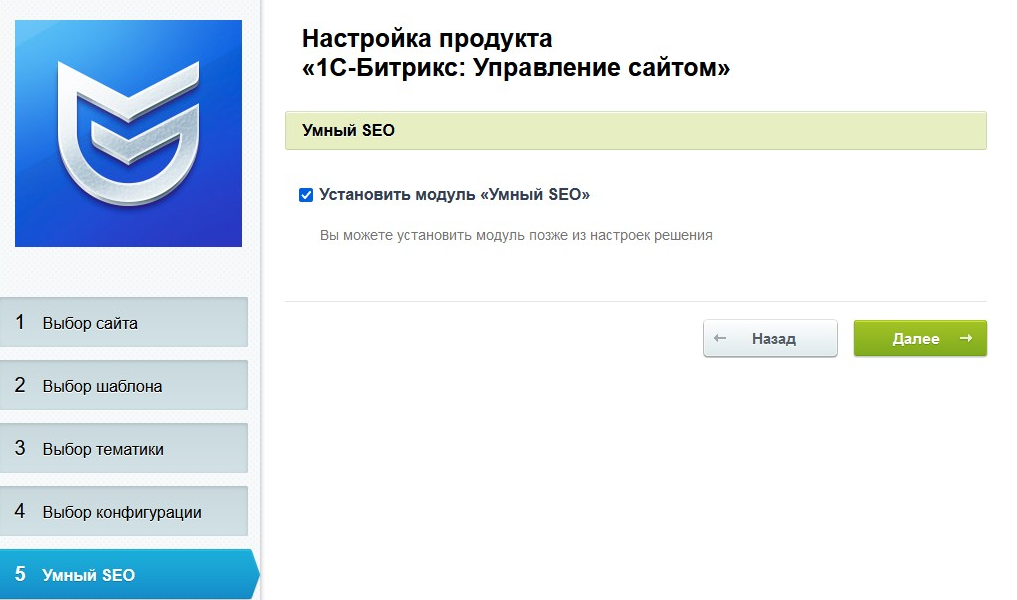
- При установке решения появляется отдельный пункт в Мастере настроек.
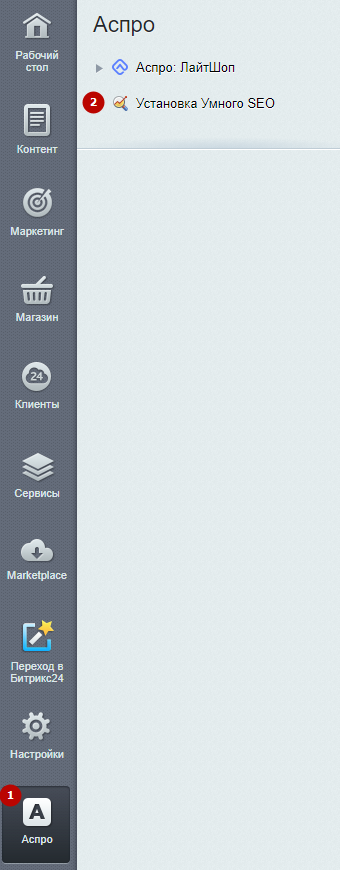
- В административной части сайта. Для этого перейдите в Аспро (1) → Установка модуля поисковой оптимизации SEO (2).
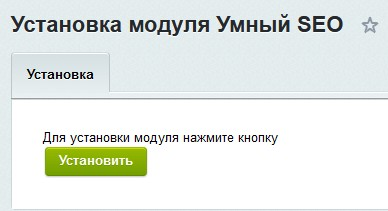
Далее нажмите на кнопку «Установить».
После завершения установки появится возможность перейти к настройкам функционала.
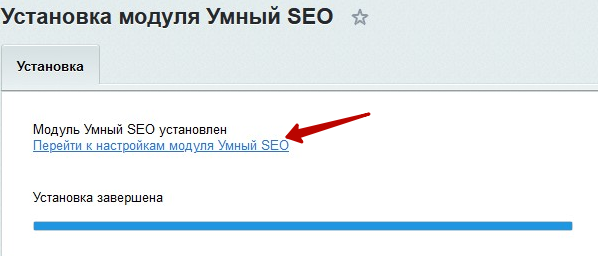
Следующий этап настройки модуля поисковой оптимизации SEO подробно показан в главе «Оптимизация умного фильтра для поисковых систем SEO».
назадМодуль умной поисковой оптимизации SEO Оптимизация умного фильтра для поисковых систем SEOвперед
Оптимизация умного фильтра для поисковых систем SEO
В настройках этой категории можно создавать посадочные страницы по фильтру. Продумайте, по каким условиям хотите создать страницы для продвижения. Затем создайте их и включите в карту сайта.
Стандартная схема создания посадочных страниц по фильтру:
Создать раздел → настроить правило → прописать условие → сгенерировать посадочные страницы → создать и сгенерировать карту сайта → добавить условие в поиск по сайту → создать облако тегов.
Содержание главы:
назадУстановка модуля поисковой оптимизации SEO Создание разделавперед
Создание раздела
Вы можете группировать правила в разделы. Это нужно для удобства. Разделы являются необязательными элементами группировки правил.
Чтобы создать раздел, перейдите в Аспро (1) → Модуль поисковой оптимизации SEO (2) → оптимизация умного фильтра для поисковых систем SEO (3).
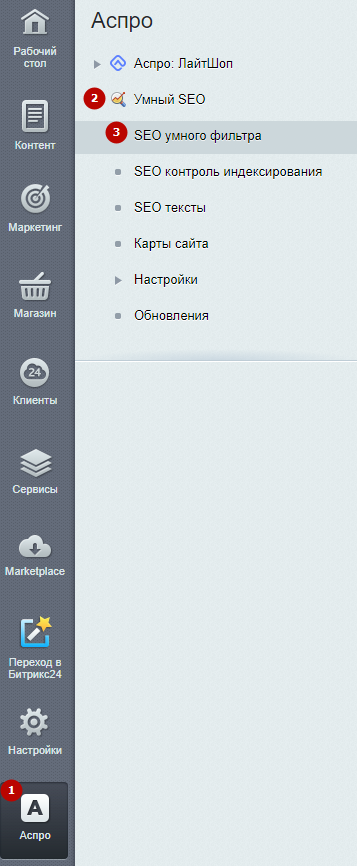
Рядом с кнопкой «Создать правило» нажмите на стрелку, затем выберите поле «Создать раздел».
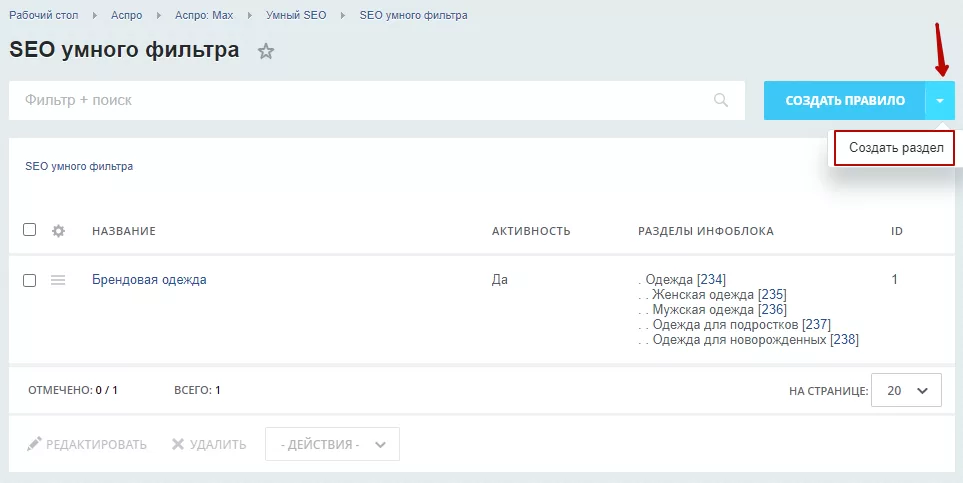
В форме редактирования раздела укажите «Название» (1), Описание (2) — это поле необязательное. Сохраните изменения.
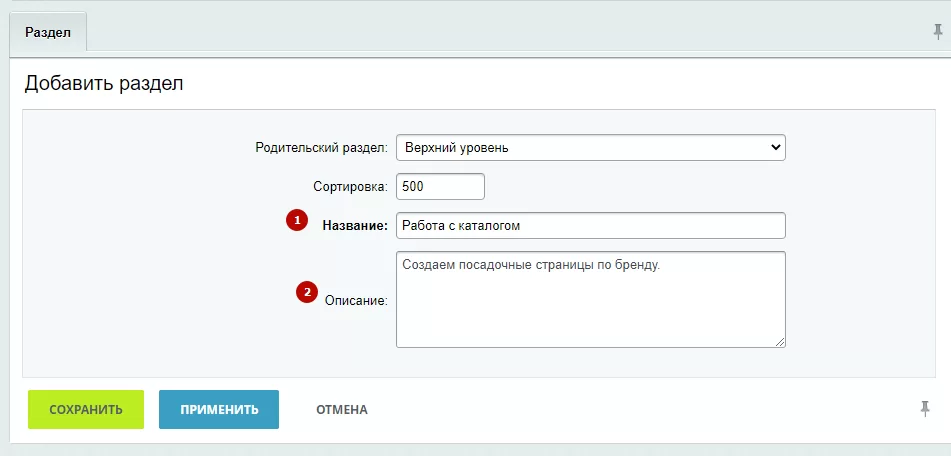
Чтобы создавать правила в этом разделе, нужно в него перейти из списка.
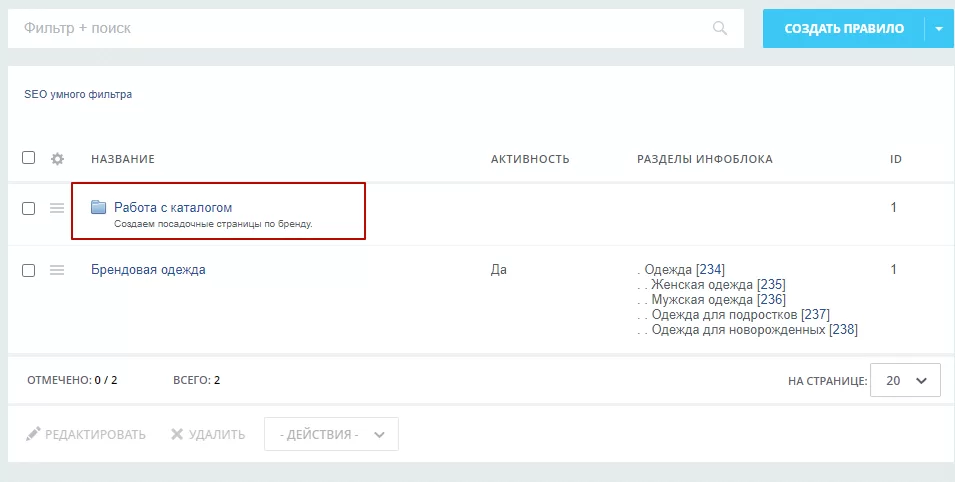
Чтобы определить правило в созданный раздел, нужно зайти в форму редактирования правила и выбрать «Родительский раздел».
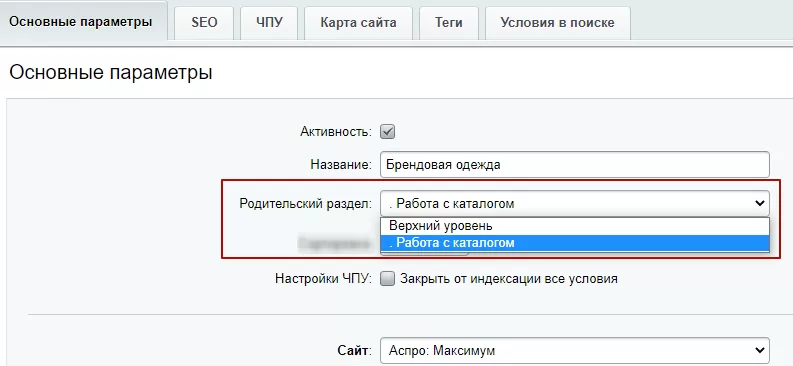
Обратите внимание, что над папками располагаются хлебные крошки. Они упрощают навигацию по разделам.
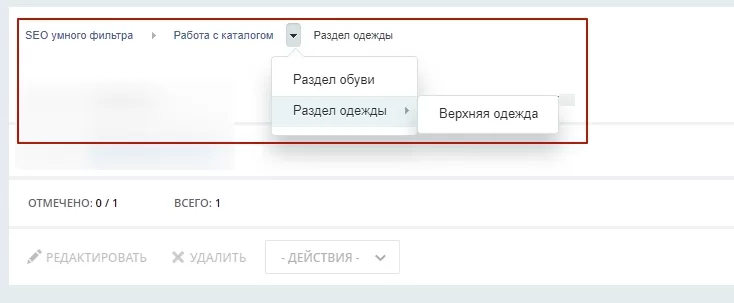
назадОптимизация умного фильтра для поисковых систем SEO Создание правилавперед
Создание правила
Правило — это условие, по которому ведется работа в разделе или разделах. Например, для товаров одного бренда в определенном разделе вы можете создать посадочные страницы.
Чтобы создать правило, перейдите в Аспро (1) → Модуль поисковой оптимизации SEO (2) → Оптимизация умного фильтра для поисковых систем SEO (3).
Нажмите кнопку «Создать правило».
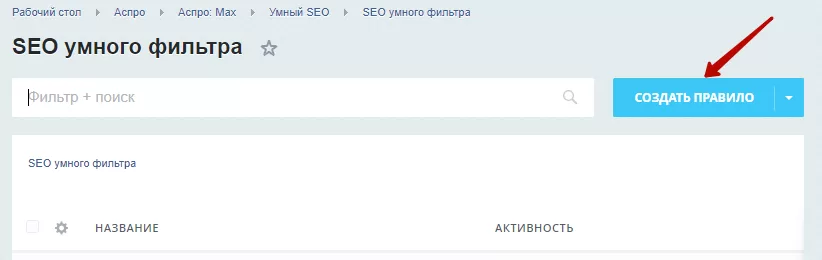
На детальной странице правила нужно заполнить обязательные поля на вкладке «Основные параметры»:
- Сайт.
- Тип инфоблока.
- Инфоблок.
- Разделы.
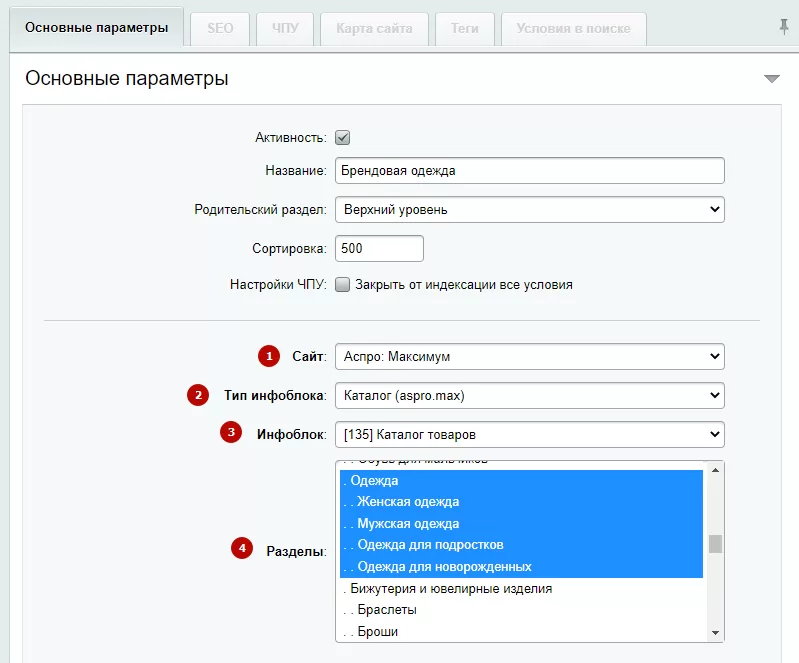
Также вы можете:
- Задать активность.
- Прописать название правила.
- Задать сортировку.
- Скрыть от индексации все условия правила.
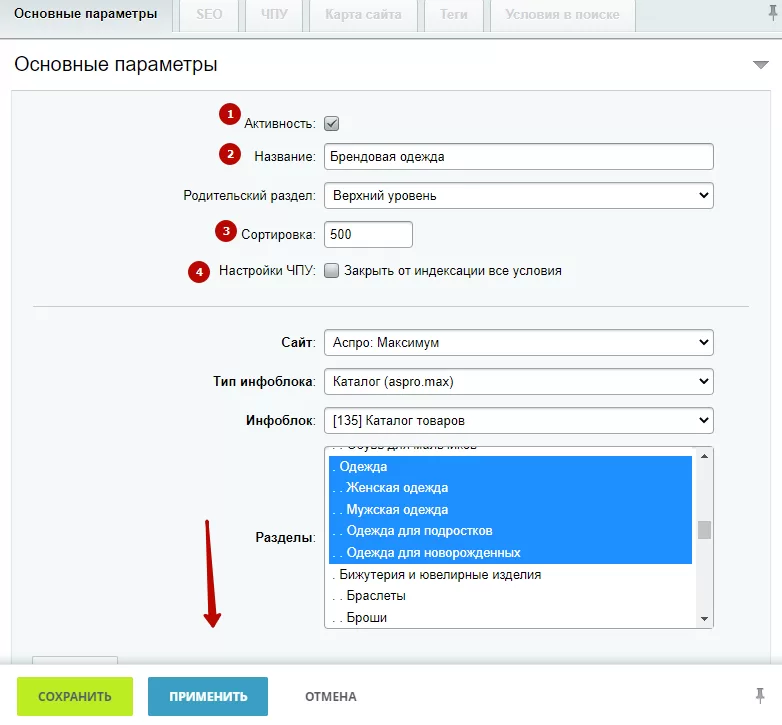
Далее нажмите кнопку «Применить».
После сохранение правила активируются вкладки и появится возможность добавлять условия.
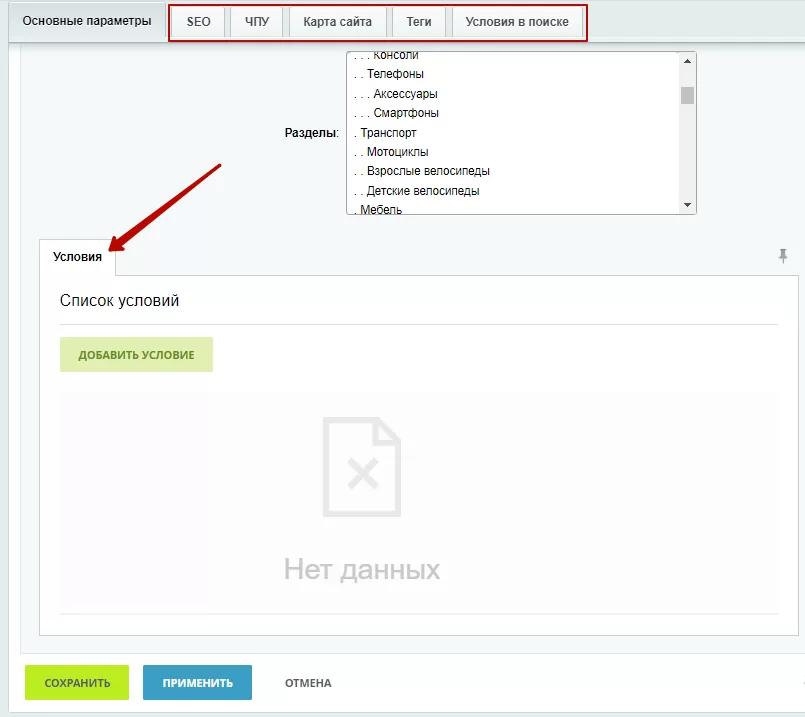
Примечание
Посадочные страницы будут работать только в каталоге, но в списке разделов при создании правила для умного фильтра будут выводиться разделы всех торговых каталогов.
назадСоздание раздела Создание условиявперед
Создание условия
Условие — это выбранные параметры, по которым будут сформированы посадочные страницы.
Внутри созданного правила на вкладке «Основные параметры» найдите блок «Условия», нажмите кнопку «Добавить условие».
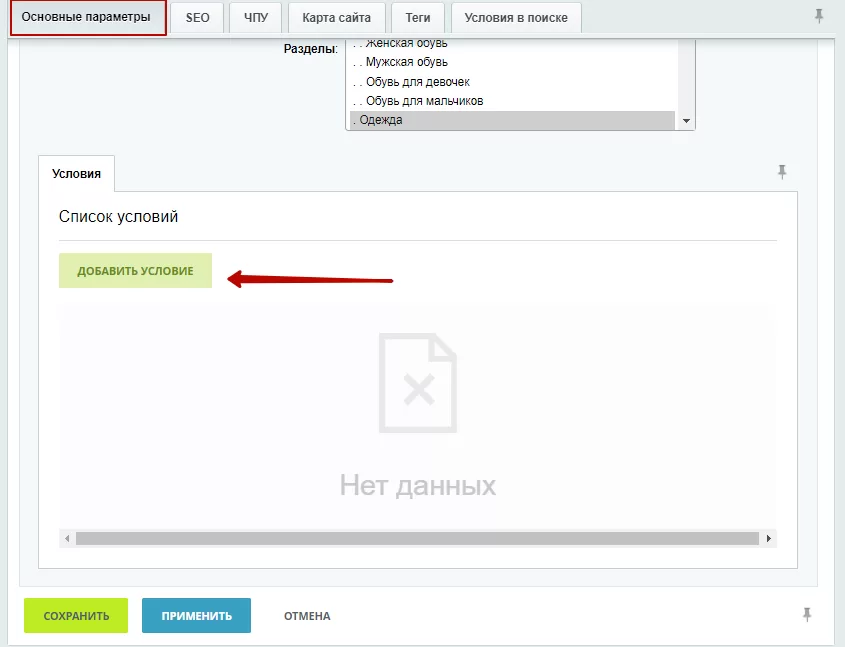
В форме добавление нового условия укажите:
- Название — это необязательное поле.
- Условие. В этом поле нужно выбрать свойства, по которым нужно сформировать посадочные страницы.
Доступные типы свойств: строка, число, список, привязка к элементам.
Если значение после «равно» пустое, то будут выбраны все значения. В нашем примере мы выбираем свойство «Бренд» инфоблока «Каталог товаров». При этом в основных параметрах мы выбрали раздел «Одежда» и его подразделы. Значит это условие будет применено только для них.
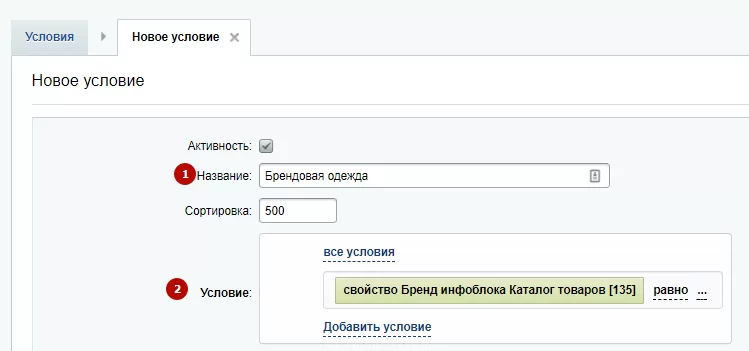
Теперь в форме добавления нового условия нужно указать «Шаблон новой ссылки».
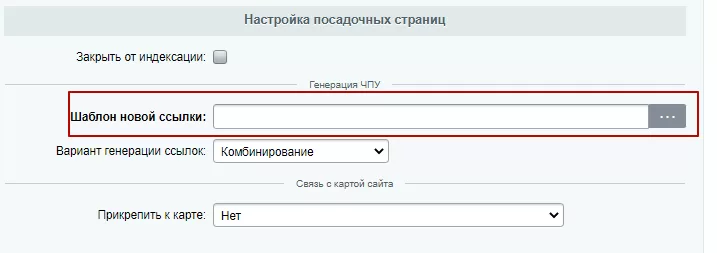
Для заполнения можно воспользоваться готовыми вариантами, которые представлены в контекстном меню. Для этого в поле кликните на многоточие**(1)**. В нашем примере мы выбираем строку «Другие варианты» (2) , «URL страницы раздела со свойствами без символьных кодов» (3) , чтобы взять готовый шаблон.
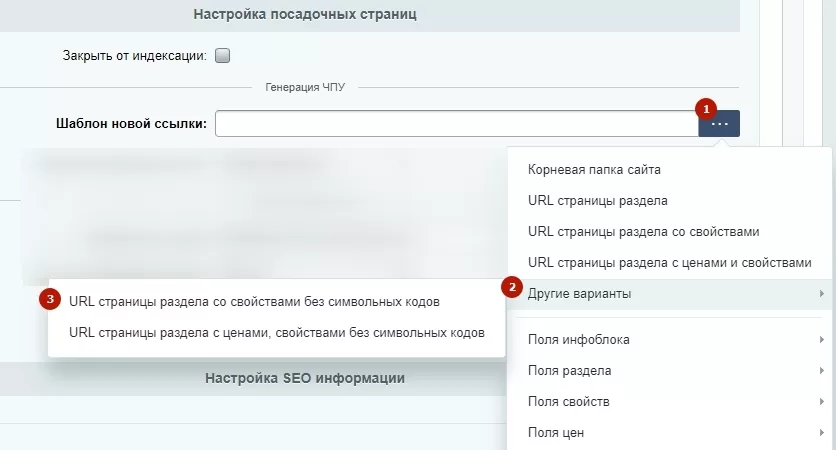
В поле подставился шаблон новой ссылки.
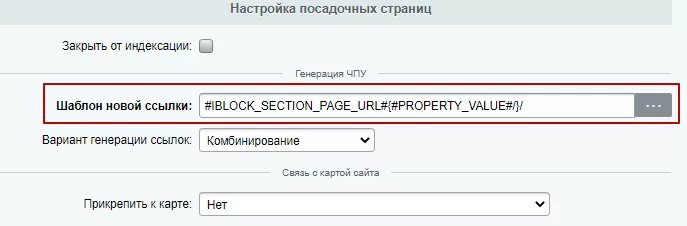
Также при создании шаблона новой ссылки доступны макросы для формирования обязательной ссылки до раздела:
- Корневая папка сайта.
- URL страницы раздела.
- URL страницы раздела со свойствами.
- URL страницы раздела с ценами и свойствами.
- URL страницы раздела со свойствами без символьных кодов.
- URL страницы раздела с ценами, свойствами без символьных кодов.
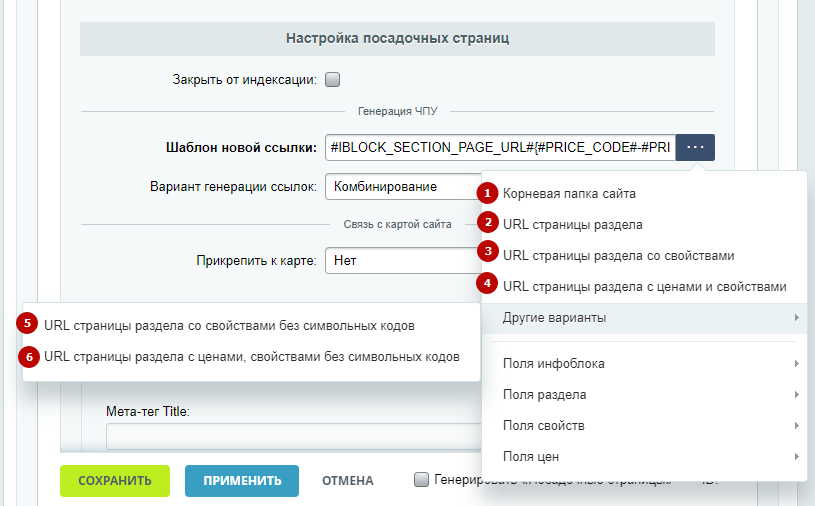
Нужно обязательно выбрать один из макросов, иначе возникнет ошибка 404!
По желанию добавьте дополнительные параметры:
- Поля инфоблока.
- Поля раздела.
- Поля свойств.
- Поля цен.
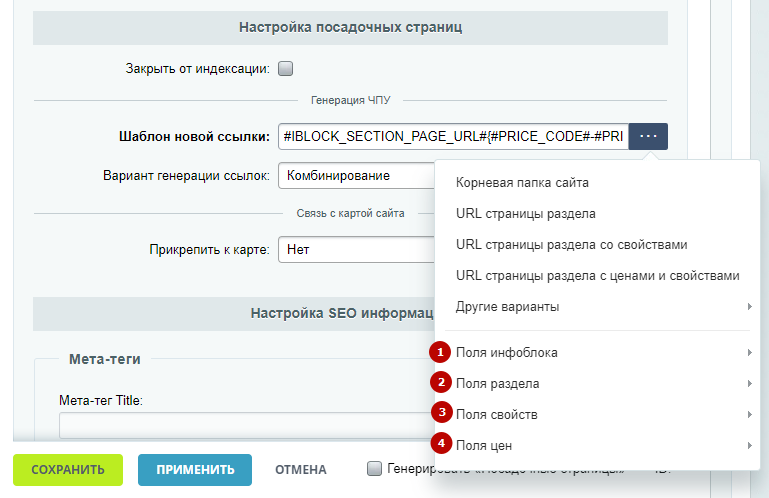
В параметре «Вариант генерации ссылок» можно выбрать «Комбинирование» или «Слияние».
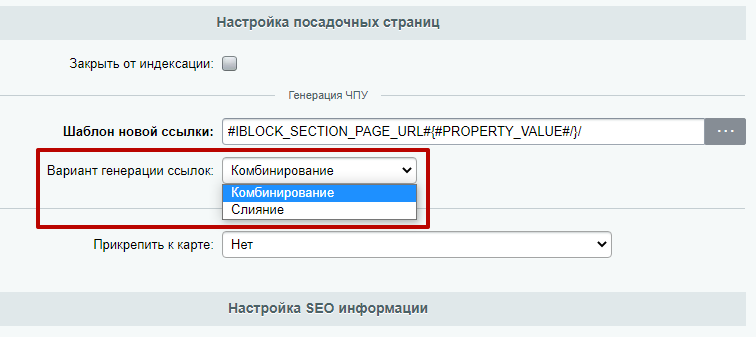
При варианте «Комбинирование» на каждое значение свойства создается посадочная страница.

При варианте «Слияние» все значения свойства объединяются в одну посадочную страницу.

После внесения изменений сохраните условие.
Про настройки информации поисковой оптимизации рассказали в статье «3 способа работы с мета-тегами».
После сохранения условие отобразится в табличной части вкладки «Список условий».
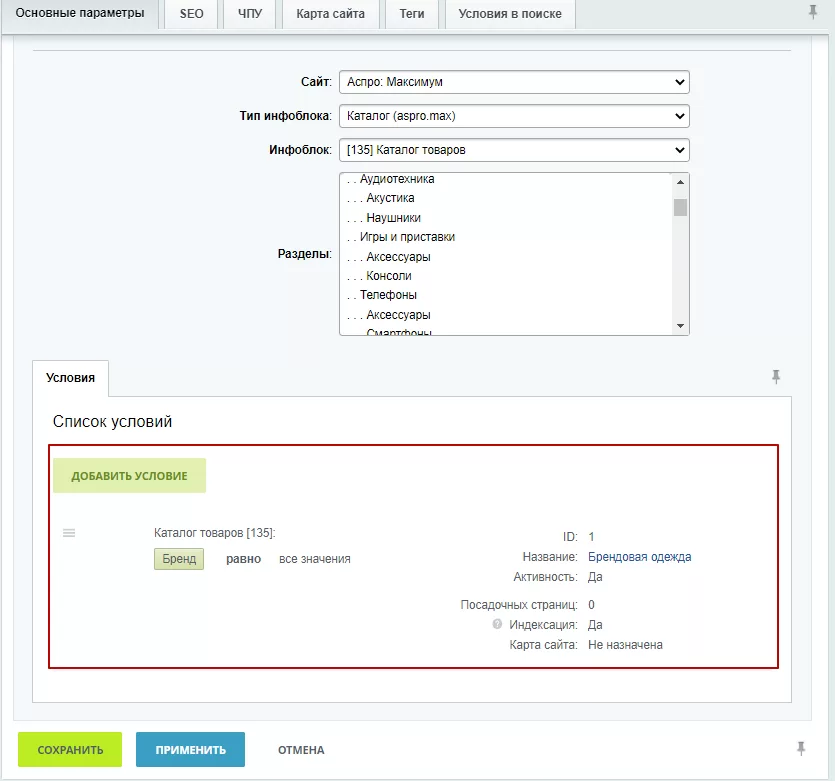
Примечание
При выборе свойств в условии доступны только те свойства, у которых в настройках свойства включена галка «Показывать в умном фильтре». Чтобы это проверить, перейдите в Контент → Инфоблоки → Типы инфоблоков → Каталог (aspro.max) → Каталог товаров. Откройте вкладку «Свойства».
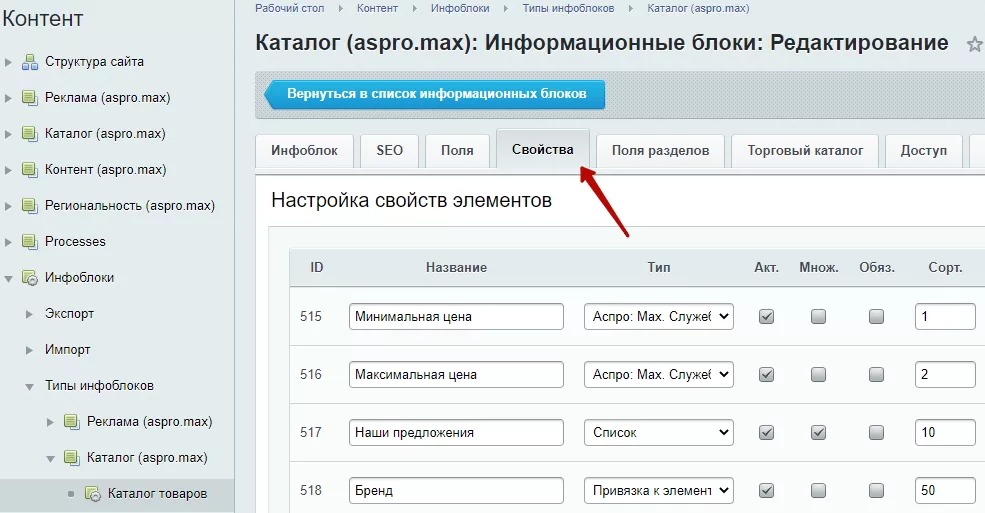
В строке свойства кликните на многоточие, чтобы открыть настройки.
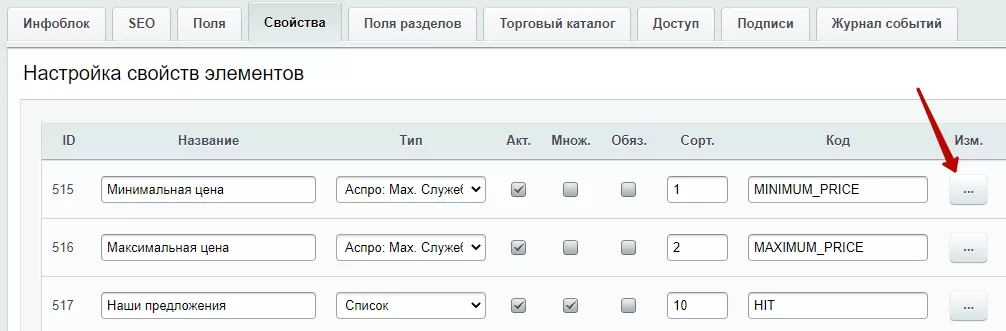
Поле «Показывать умном фильтре» должно быть активно.
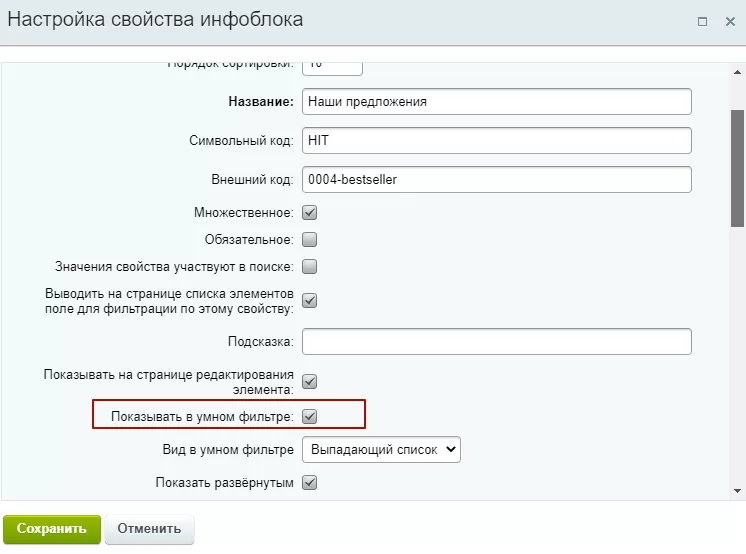
назадСоздание правила Генерация посадочных страницвперед
Генерация посадочных страниц
С версии Модуля поисковой оптимизации SEO 1.0.7 добавлены групповые действия активации и деактивации в списках элементов.
Мы добавили условия, по которым нужно создать посадочные страницы. Теперь их необходимо сгенерировать. Для этого в блоке условия кликните на «Гамбургер», затем выберите поле «Изменить».
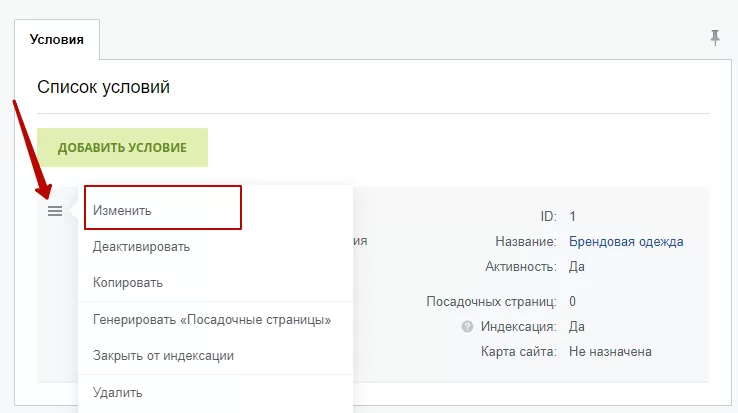
Активируйте поле «Генерировать «Посадочные страницы».
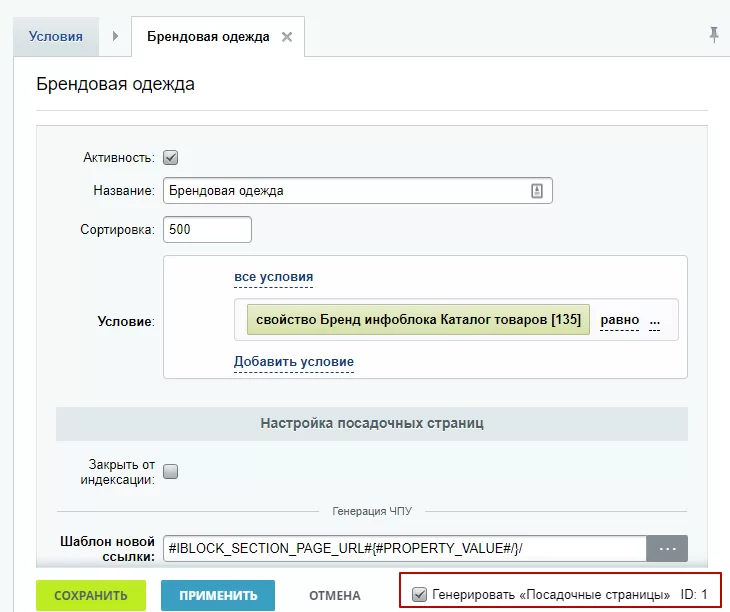
Сохраните изменения. После сохранения создались посадочные страницы, которые соответствуют заданным условиям. На вкладке «ЧПУ» созданы страницы.
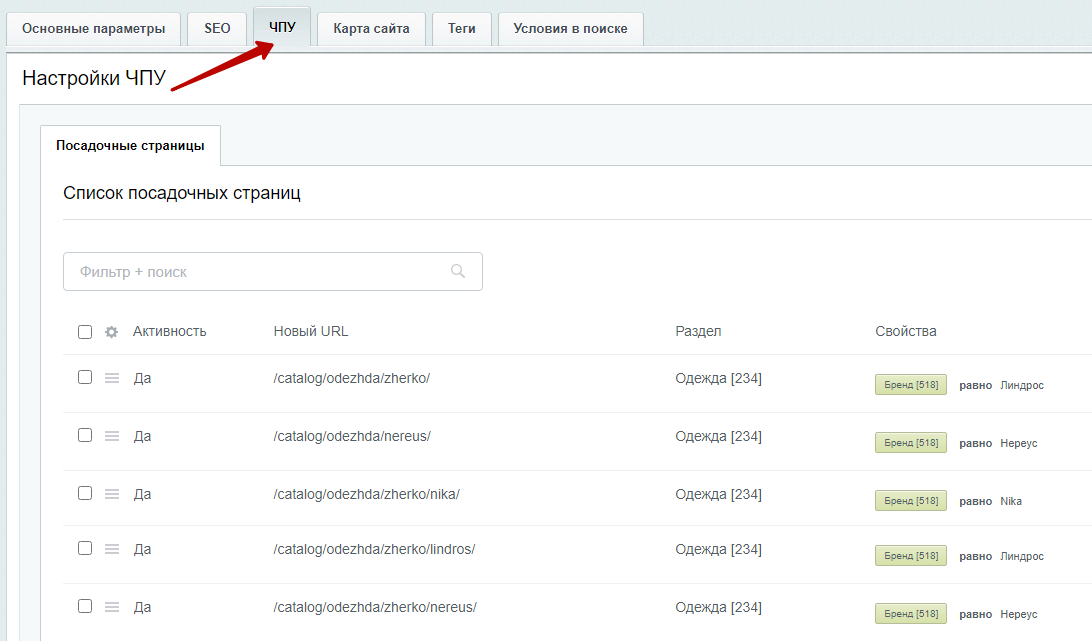
С версии Модуля поисковой оптимизации SEO 1.0.6 модуль включает чекбоксы (квадратные области, в которые можно поставить галку) для массового удаления ненужных ЧПУ и тегов.
В таблице для каждой посадочной страницы отображаются параметры. Например, в поле «Новый URL» можно увидеть ссылку созданной посадочной страницы.
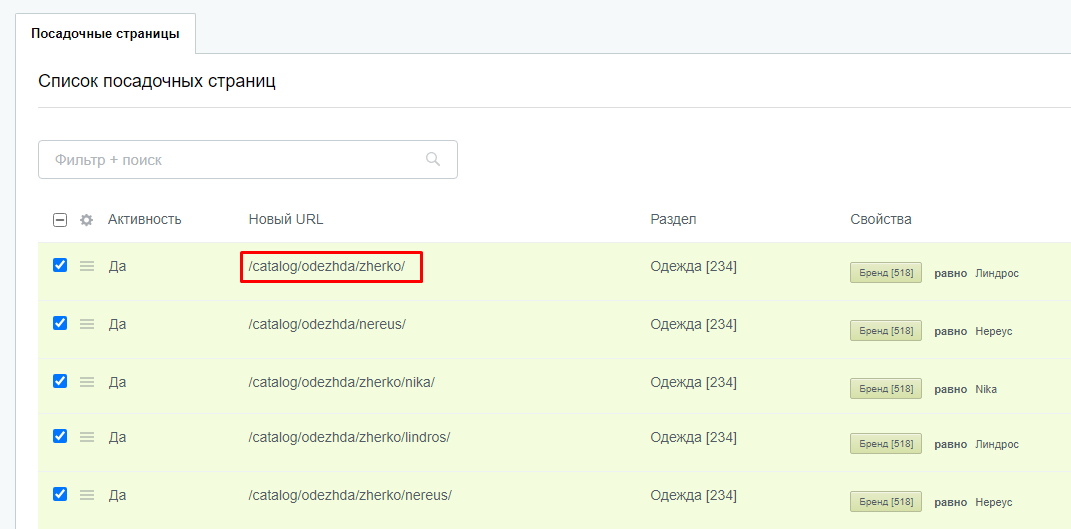
Для корректной генерации посадочных страниц должны быть актуальные данные в группе настроек «Настройки адресов страниц каталога».
Чтобы проверить данные, зайдите в административную часть сайта в Аспро (1) → Модуль поисковой оптимизации SEO (2) → Настройки (3) → Настройки для сайта (4).
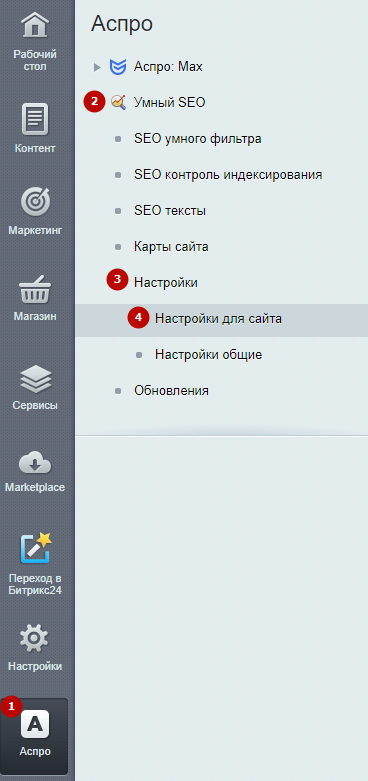
Проверьте и при необходимости актуализируйте настройки адресов страниц каталога. Подробнее читайте в статье «Настройки сайта для модуля поисковой оптимизации SEO».
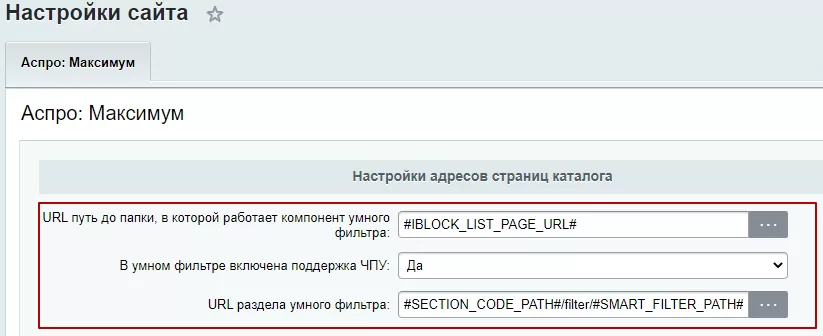
Давайте проверим, как создалась страница в публичной части сайта. Для этого кликните в строке на «Гамбургер» и выберите поле «Открыть на сайте».
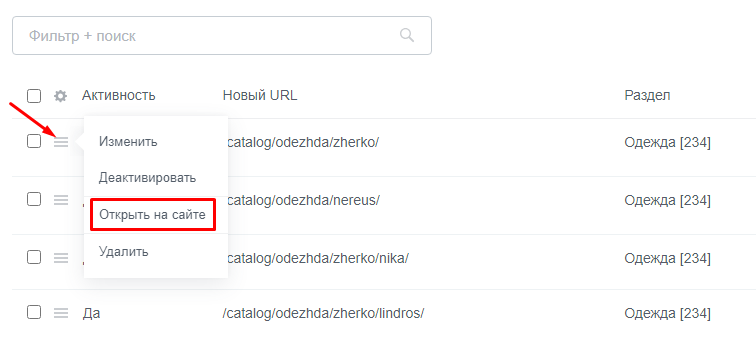
Видим, что URL сформирован правильно, а в фильтре выбран нужный бренд.
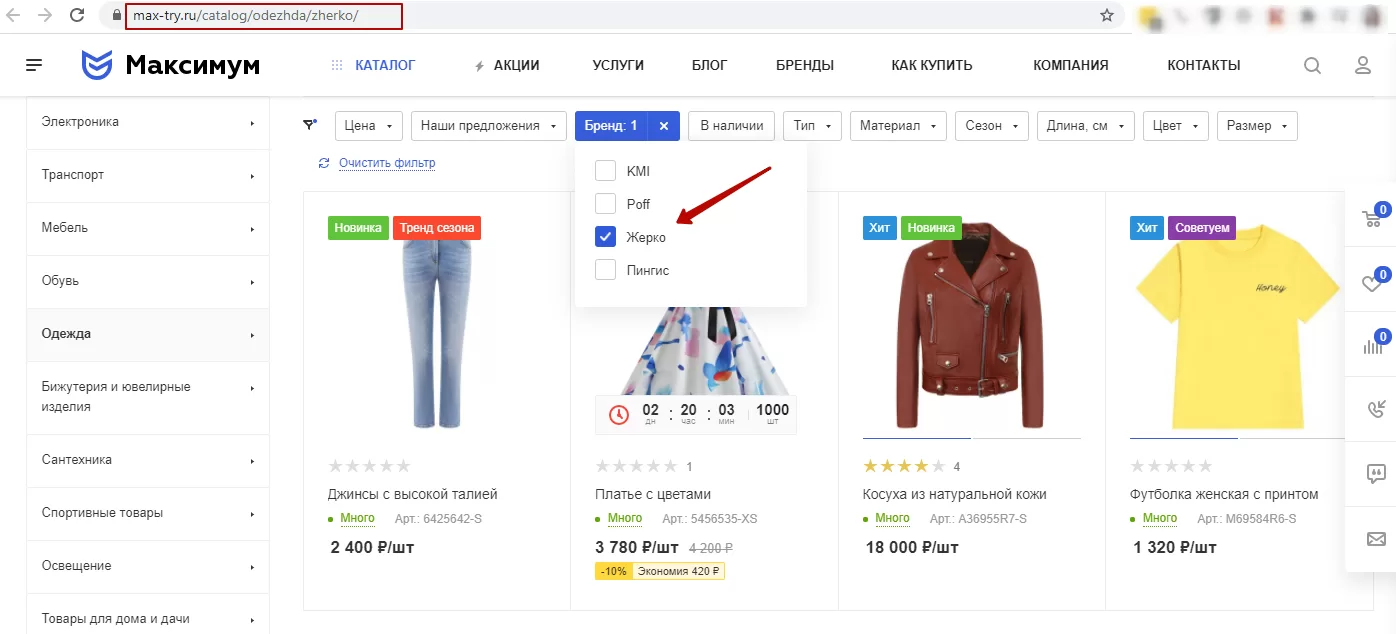
назадСоздание условия Типы и шаблоны мета-теговвперед
Типы и шаблоны мета-тегов
Для посадочных страниц вы можете настраивать информацию для поисковой оптимизации. Это стандартные значения в платформе 1С-Битрикс. Подробнее о каждом поле вы можете узнать в документации разработчиков.
Для изменения настроек перейдите в административную часть сайта в Аспро (1) → Модуль поисковой оптимизации SEO (2) → Оптимизация умного фильтра для поисковых систем SEO (3).
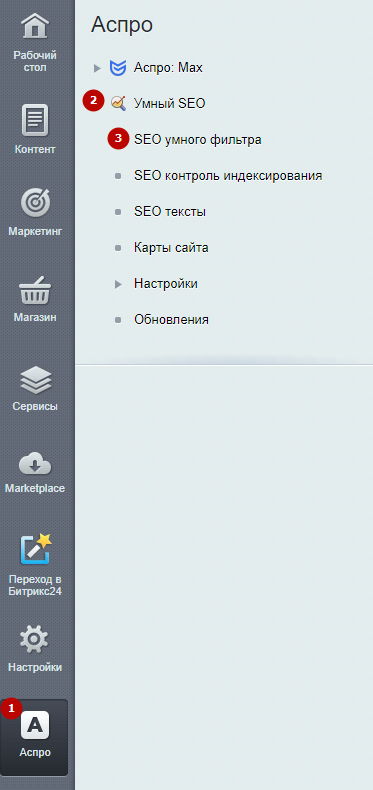
Выберите вкладку SEO.
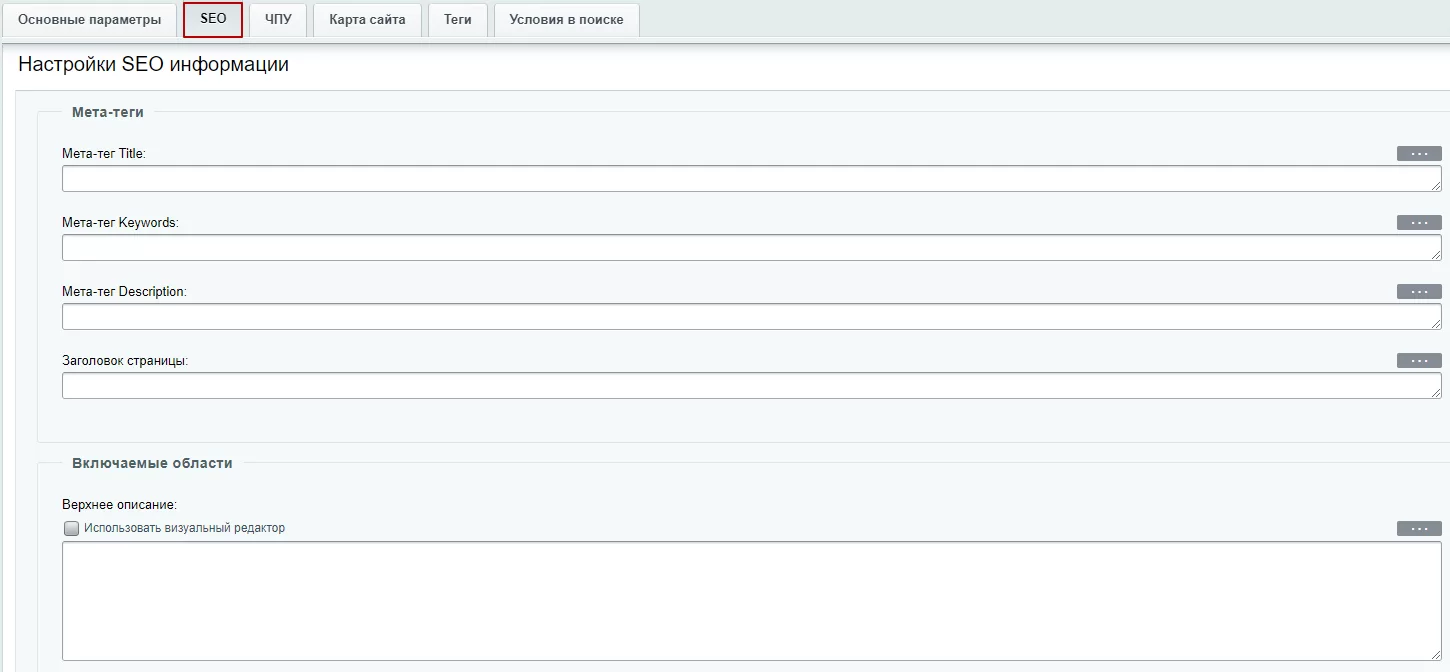
В решении также поддерживаются шаблоны автоматического создания уникальных title, description, keywords и т. д. Давайте рассмотрим, как это реализовано. Разберем основные шаблоны и функции.
В каждом поле есть меню настроек, оно вызывается по клику на многоточие. Из настроек можно вывести поля раздела, родителя и инфоблока, а также использовать функции для гибких шаблонов. Разберем каждый пункт подробнее.
Как работают шаблоны? Например, в заголовке страниц вы ходите выводить названия разделов в связке с прилагательным: «Дизайнерские диваны», «Дизайнерские шкафы», «Дизайнерские стулья». Чтобы не менять название вручную у каждого раздела, можно задать шаблон заполнение заголовка.
Слово + Название раздела в нижнем регистре = Дизайнерские {=lower свойство {=section.Name}}
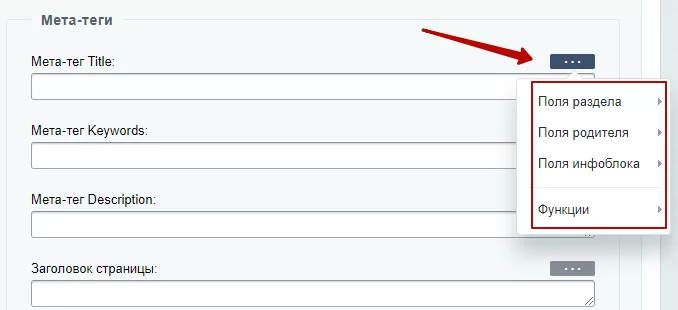
Поля раздела:
- Название раздела.
- Название раздела в нижнем регистре. Актуально, если название выводится после первого слова в шаблоне.
- Символьный код раздела.
- Описание раздела.
- Свойства раздела.
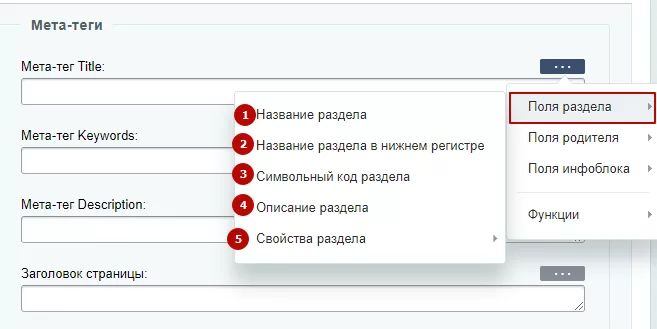
Поля родителя:
- Название родителя.
- Название родителя в нижнем регистре. Актуально, если название выводится после первого слова в шаблоне.
- Символьный код родителя.
- Описание родителя.
- Свойства родителя.
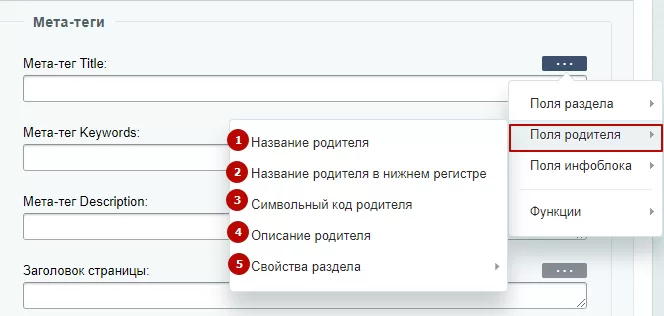
Поля инфоблока:
- Название инфоблока.
- Описание инфоблока.
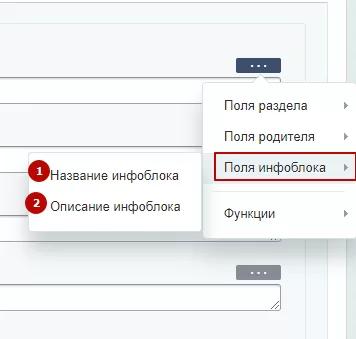
Функции:
- Склонение слов по падежам.
- Объединение свойств.
- Приведение к верхнему регистру.
- Приведение к верхнему регистру первого символа.
- Приведение к верхнему регистру первого символа каждого слова — доступно с версии Модуля поисковой оптимизации SEO 1.0.7.
- Приведение к нижнему регистру.
- Транслитерация.
- Объединения с ограничением.
- Минимальное числовое значение.
- Максимальное числовое значение.
- Только уникальные значения.
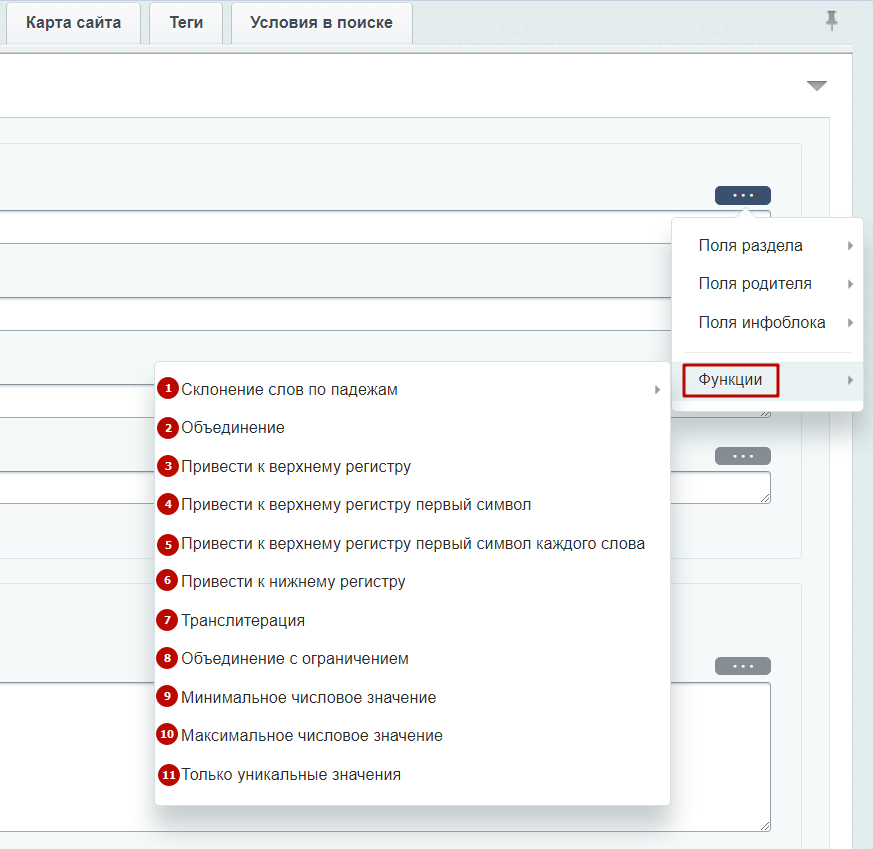
Функции работают только с теми свойствами, которые выбраны в условии создания посадочной страницы.
Содержание главы:
назадГенерация посадочных страниц Склонение слов по падежамвперед
Склонение слов по падежам
Для шаблонов мета-тегов можно использовать склонение слов по падежам. Используйте функцию, чтобы настраивать информацию поисковой оптимизации SEO в считанные минуты.
Для этого в меню выбираем соответствующую функцию «Склонение слов по падежам» и нужный падеж.
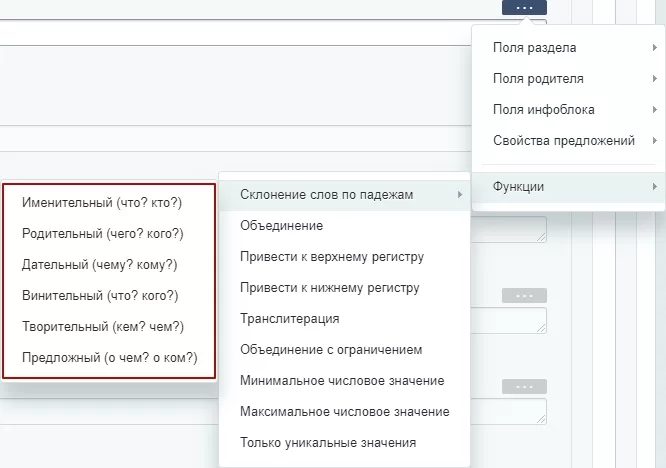
После выбора функции в поле «Мета-тег Keywords» подставляется конструкция.
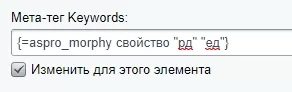
Вместо слова «Свойство» подставляется нужное слово, свойство товара или торгового предложения. В кавычках указывается падеж и род. Если подставляется слово, то оно должно быть в двойных кавычках, как род и число — {=aspro_morphy “Слово” “рд” “ед”}.
Важно! Из меню в конструкцию можно подставить только те свойства, которые выбраны для условия. Тоже самое относится к вкладке тегов.
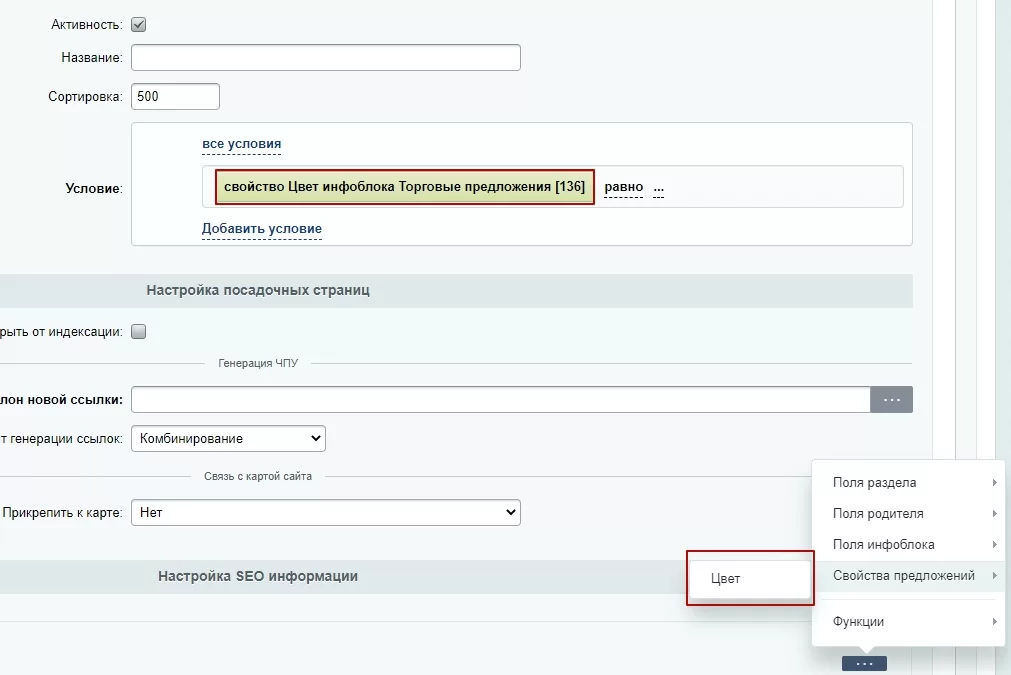
В обновлении 1.4.2 стал доступен функционал склонения по родам. Оно прописывается в кавычках, как род и число. Пример: {=aspro_morphy {=sku_property.COLOR_REF} “рд” “ед” “жр”}. Результат склонения, черной.
Для конструкции {=aspro_morphy {=sku_property.COLOR_REF} “рд” “ед”} будет выведено свойство торговых предложений: цвет просклоняется в родительном падеже и единственном числе. Например, черного.
Пример в предложении. Конструкция: Новая коллекция {=aspro_morphy {=sku_property.COLOR_REF} “рд” “ед” “жр”} одежды. Результат: Новая коллекция черной одежды.
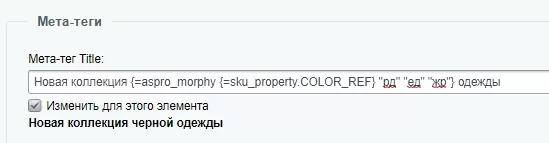
Дополнение
Род, падеж и число можно указывать в любом порядке. При этом можно опустить значение рода и числа, если они не нужны, по умолчанию используется мужской род, единственное число.
Например, следующие конструкции дадут одинаковый результат:
{=aspro_morphy “Искусственная кожа” “рд” “ед”}
{=aspro_morphy “Искусственная кожа” “ед” “рд”}
{=aspro_morphy “Искусственная кожа” “рд”}
Поддерживаемые граммеры:
1. Падеж
- им - именительный
- рд - родительный
- дт - дательный
- вн - винительный
- тв - творительный
- пр - предложный
- зв - звательный
2. Род
- мр - мужской род
- жр - женский род
- ср - средний род
3. Число
- ед - единственное число
- мн - множественное число
назадТипы и шаблоны мета-тегов Установка канонической страницывперед
Установка канонической страницы
Каноническая страница — это страница, URL-адрес которой поисковые роботы считают главной среди нескольких ее вариантов на сайте. Например, если одна и та же страница размещена по двум адресам, таким как example.com? dress=1234 и example.com/dresses/1234, то один из этих адресов будет выбран в качестве канонического.
В настройках Модуля поисковой оптимизации SEO, начиная с версии модуля 1.0.5, появилась возможность устанавливать канонические посадочные страницы. Это необходимо, если вам нужно отображать только оригинальный URL-адрес в поисковой системе или оптимизировать сканирование сайта.
Чтобы установить или отключить каноническую страницу, в административной части сайта перейдите в Аспро (1) → Модуль поисковой оптимизации SEO (2) → Настройки (3) → Настройки общие (4).
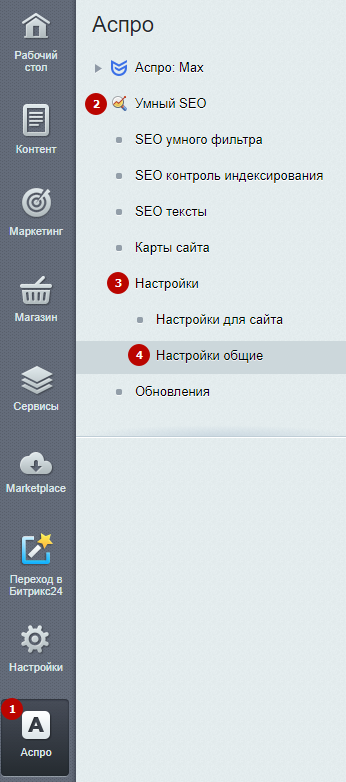
Для установки тега canonical на посадочных страницах поставьте галку в поле «Устанавливать canonical» и нажмите «Применить».
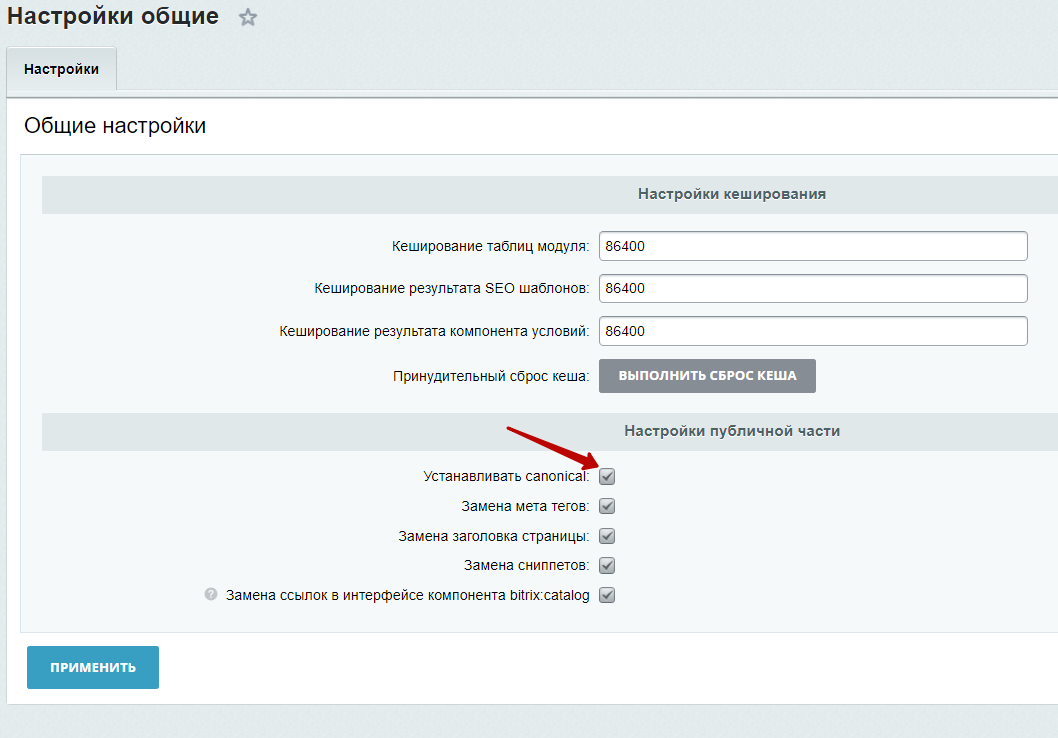
Страница сайта с установленным тегом canonical.
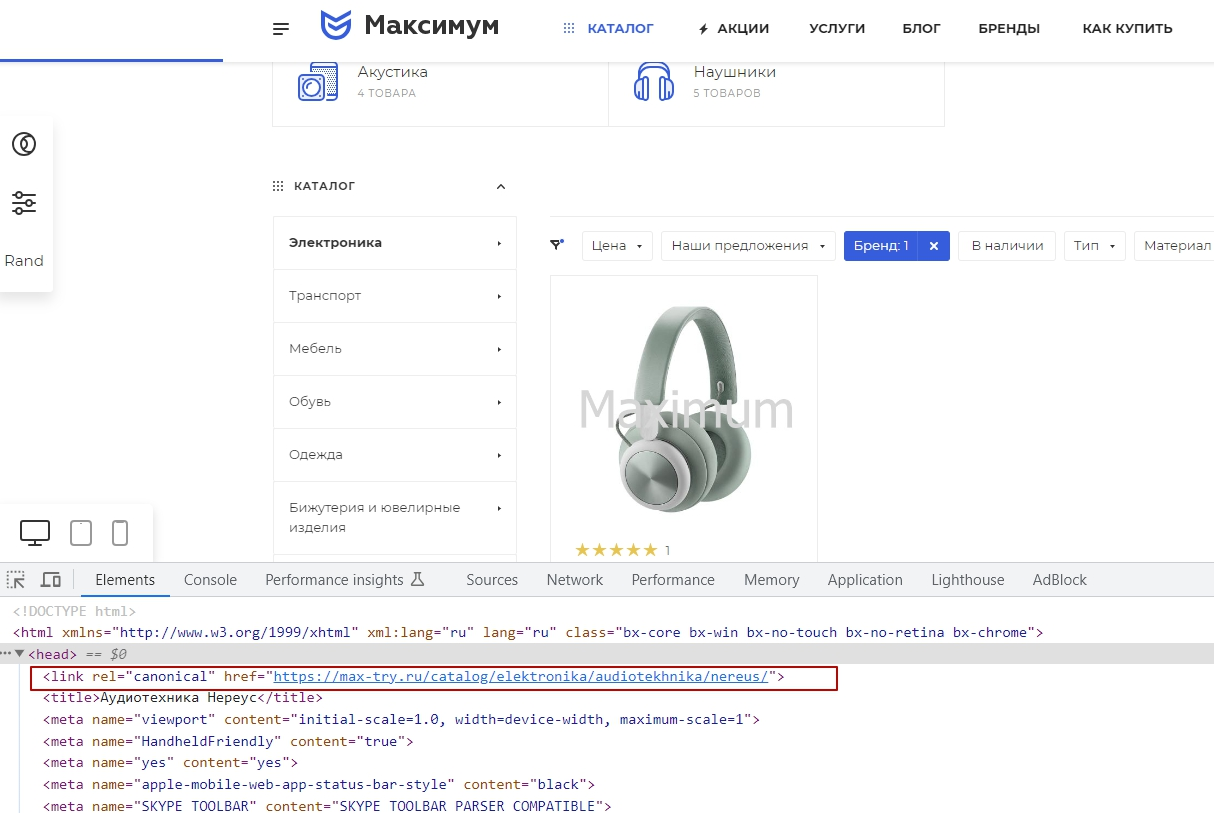
Страница сайта при отключенном теге canonical.
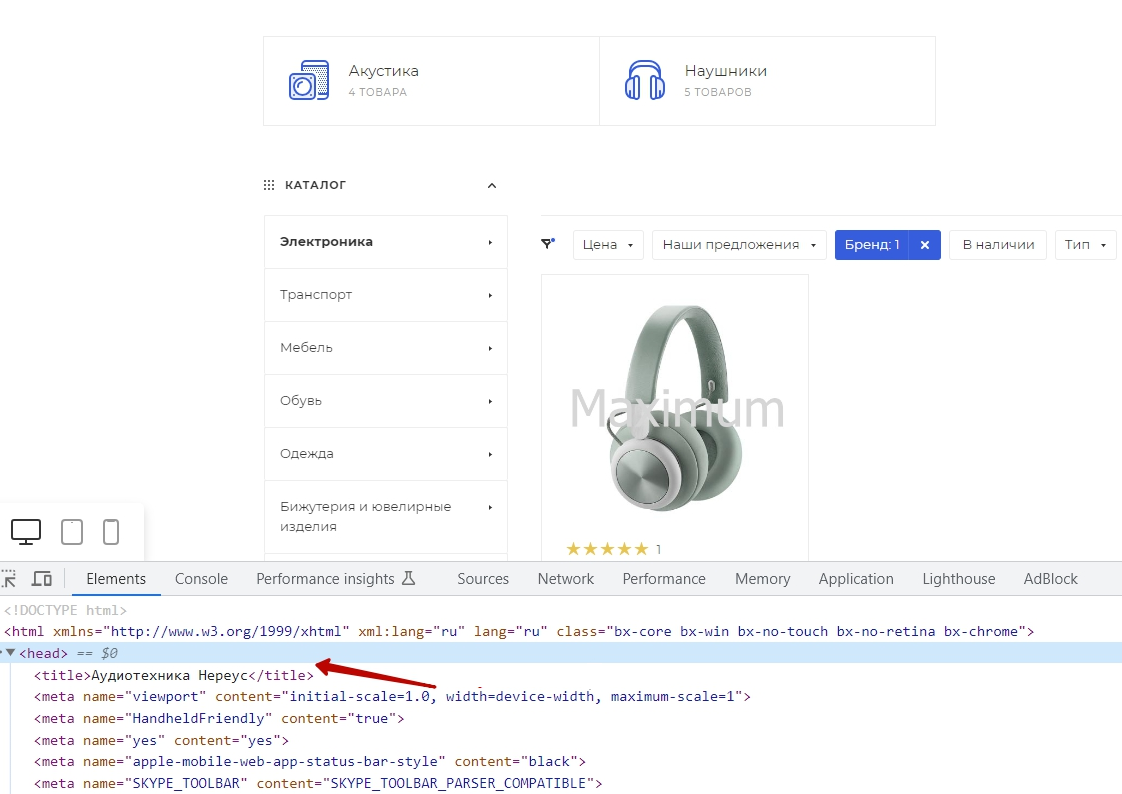
назадСклонение слов по падежам 3 способа работы с мета-тегамивперед
3 способа работы с мета-тегами
В решении реализовано гибкое управление мета-тегами. Вы можете создать правило, на основе которого конкретизировать теги для условий и посадочных страниц. Также мы добавили шаблоны, чтобы создавать массовые условия для вывода тегов.
- На основе правила вы настраиваете теги, которые применяются для всех посадочных страниц. Эти теги можно использовать как основу для редактирования на следующих уровнях. Здесь нет возможности работать со свойствами, доступны только поля раздела, родительского раздела, инфоблока и функции.
- На основе условия теги настраиваются для всех посадочных страниц.
- Теги настраиваютсядля конкретной посадочной страницы.
На основе правила
Заполнять теги на уровне правила необязательно. Чаще всего это делают, чтобы на уровне шаблона задавать условия для посадочных страниц.
Для примера задаем:
- Title.
- Заголовок страницы.
- Верхнее описание.
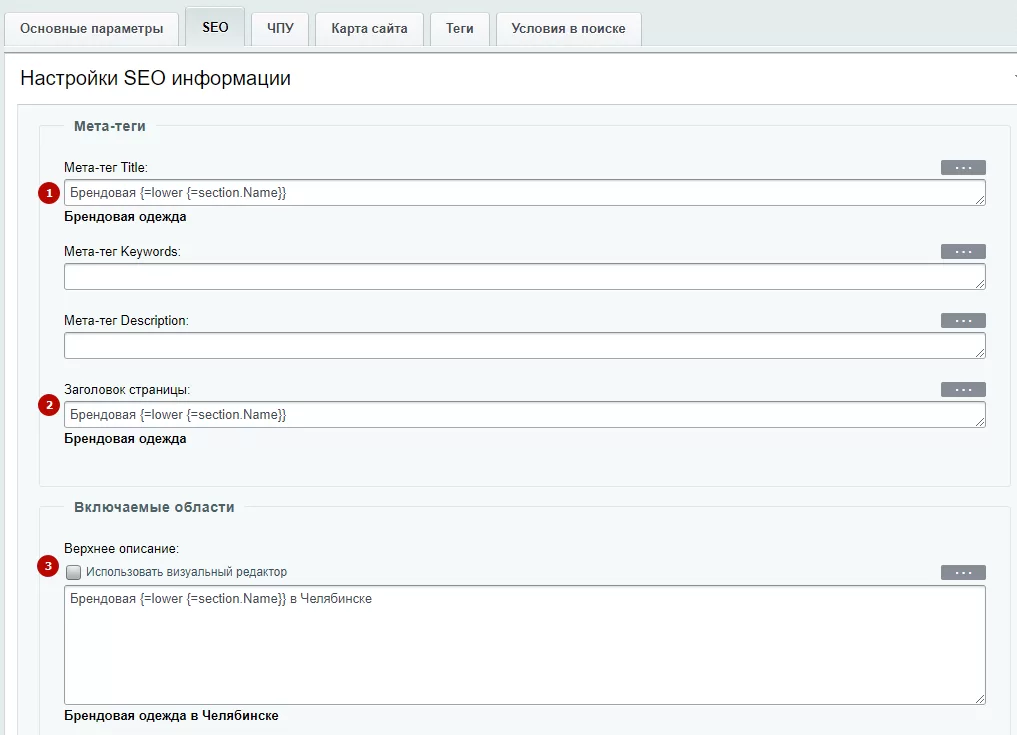
Сохраняем изменения. Проверяем, как изменились теги в публичной части сайта.
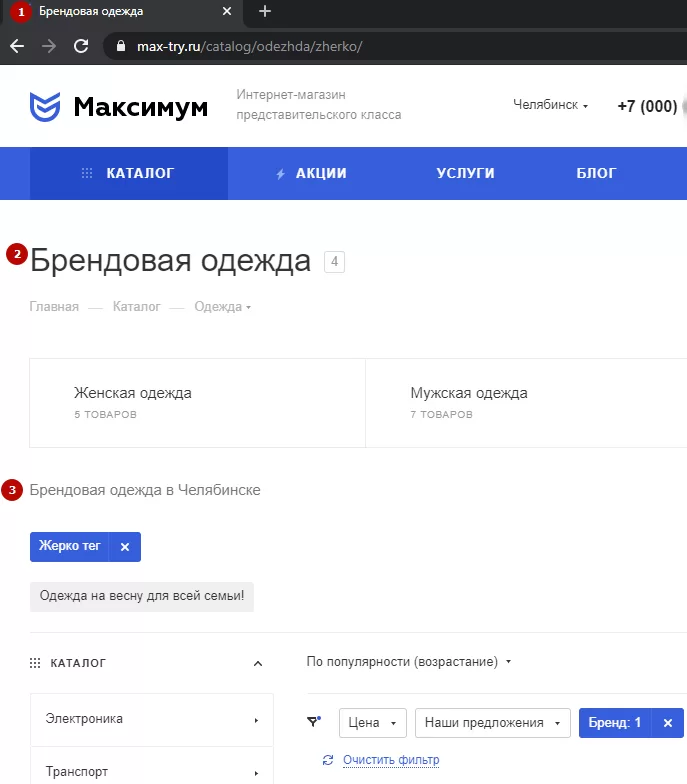
На основе условия
На уровне правила мы уже задали шаблоны мета-тегов. На уровне условия мы можем его скорректировать так, как нужно в этом случае. У разных условий могут быть разные шаблоны для вывода мета-тегов. Для этого перейдите на вкладку «Основные параметры», затем в редактирование условия.
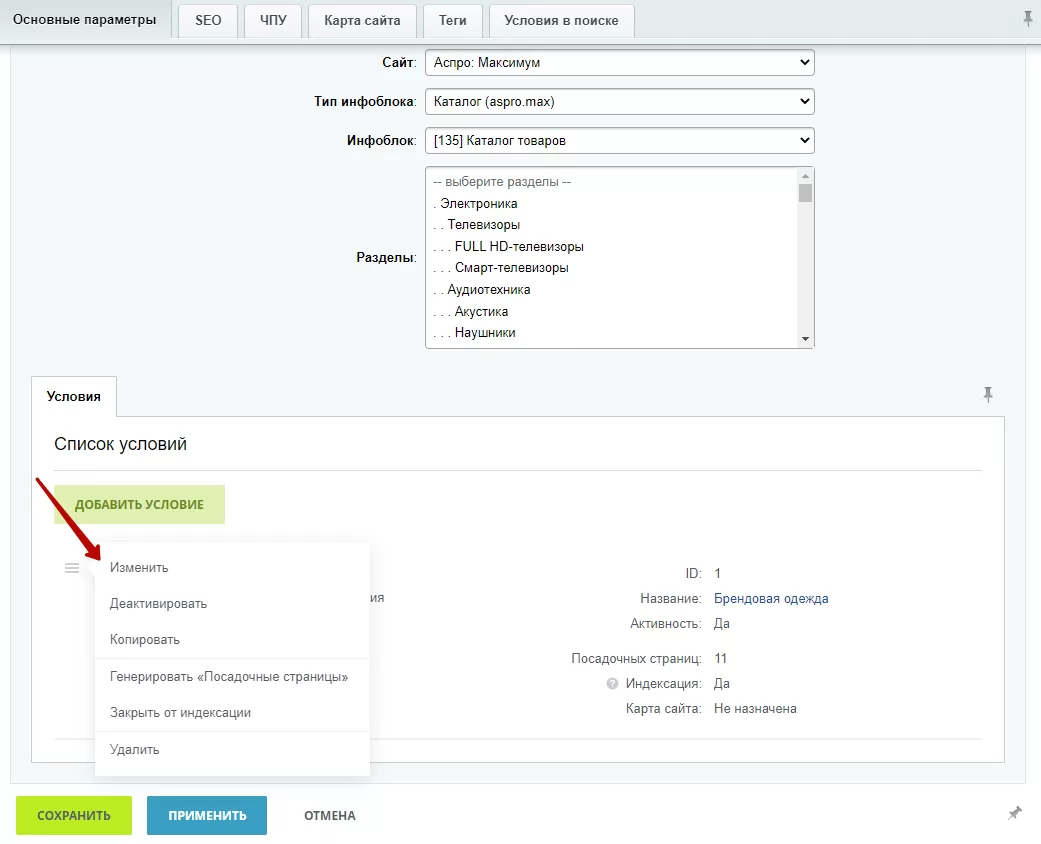
Заполненные теги наследуются из заполненных тегов на уровне правила.
Также заданы:
- Title.
- Заголовок страницы.
- Верхнее описание.
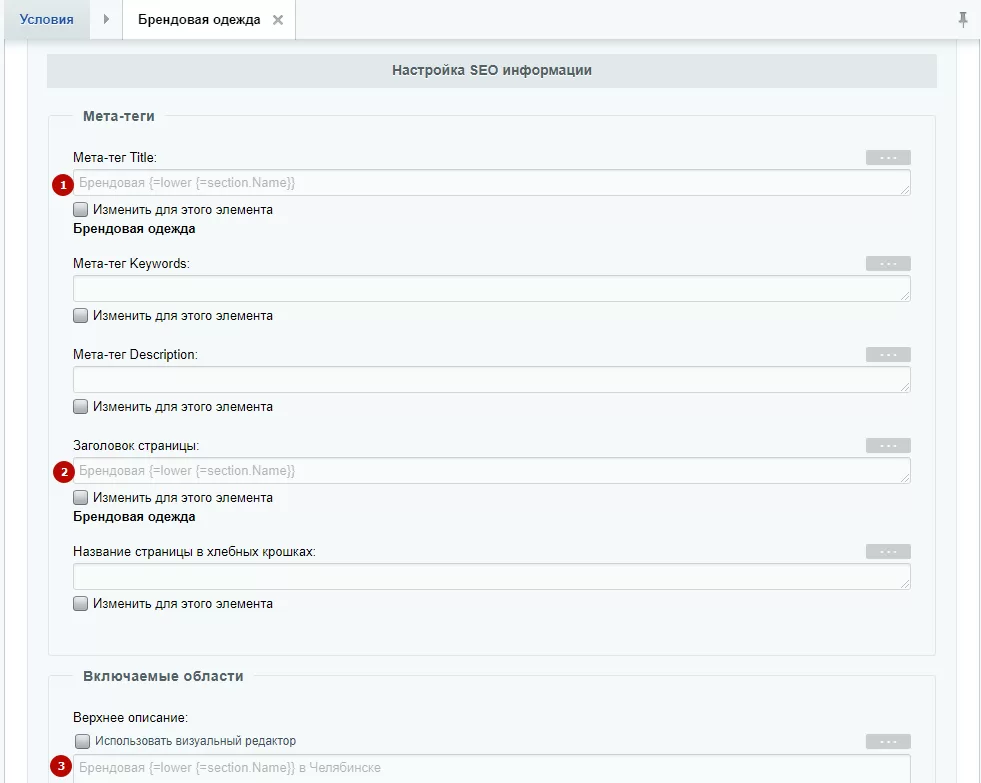
Изменим мета-теги на уровне условия. Добавим к шаблону вывод названия бренда.
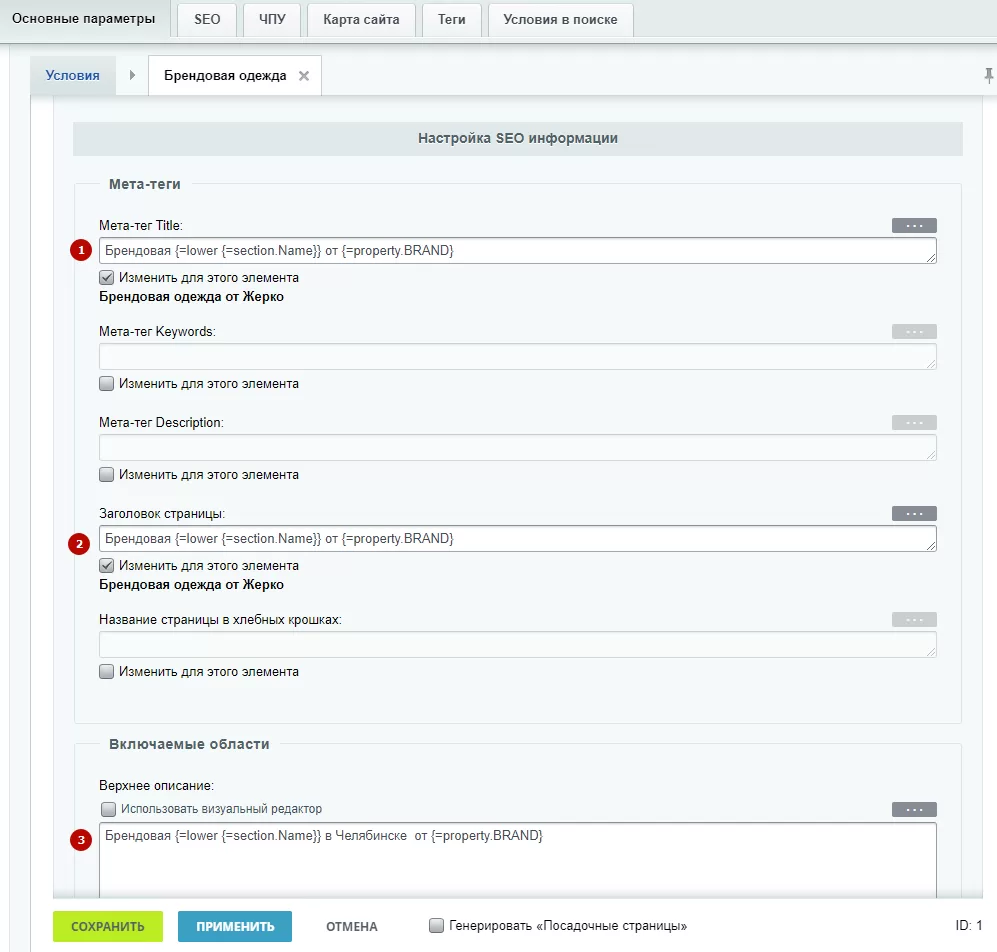
Сохраняем изменения. Проверяем, как изменились теги в публичной части сайта.
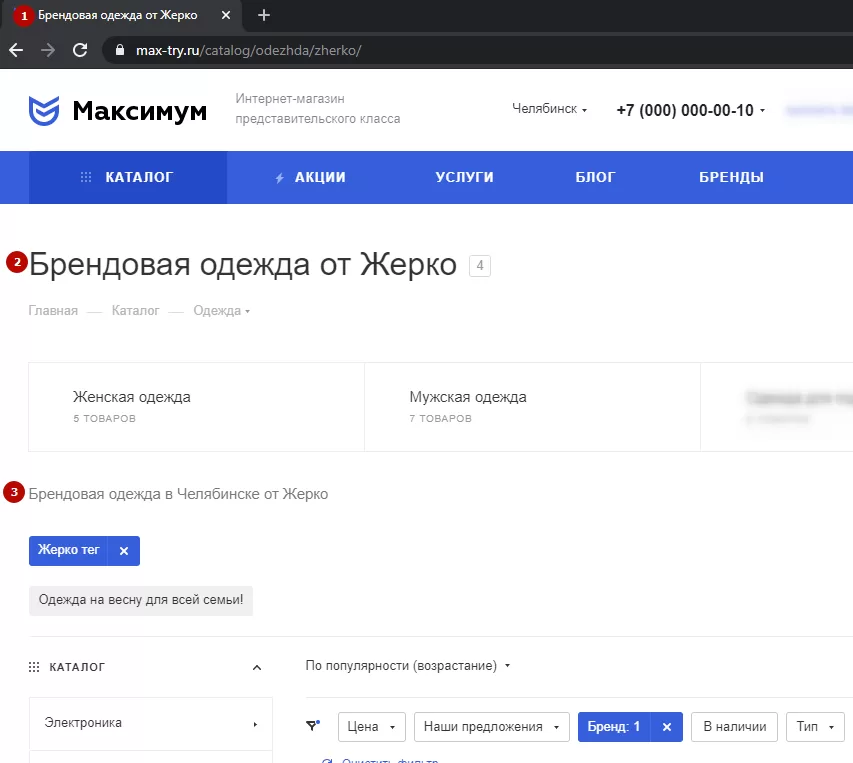
На уровне посадочной страницы
На уровне правила и условия мы уже задали шаблоны мета-тегов. В редактировании посадочной страницы мы можем скорректировать теги так, как нужно в этом случае. Для этого перейдите на вкладку «ЧПУ», затем в редактирование посадочной страницы.
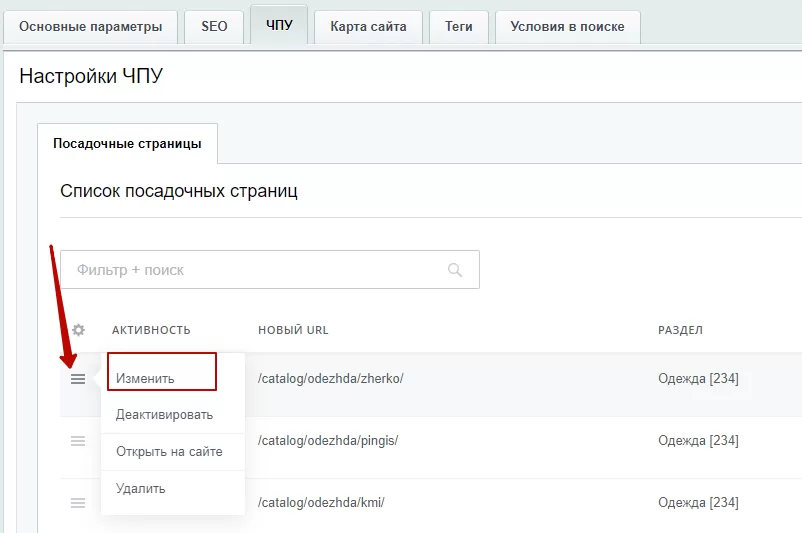
Заполненные теги наследуются из заполненных тегов на уровне условия. Если условие не задано, то — из тегов правила.
Также заданы:
- Title.
- Заголовок страницы.
- Верхнее описание.
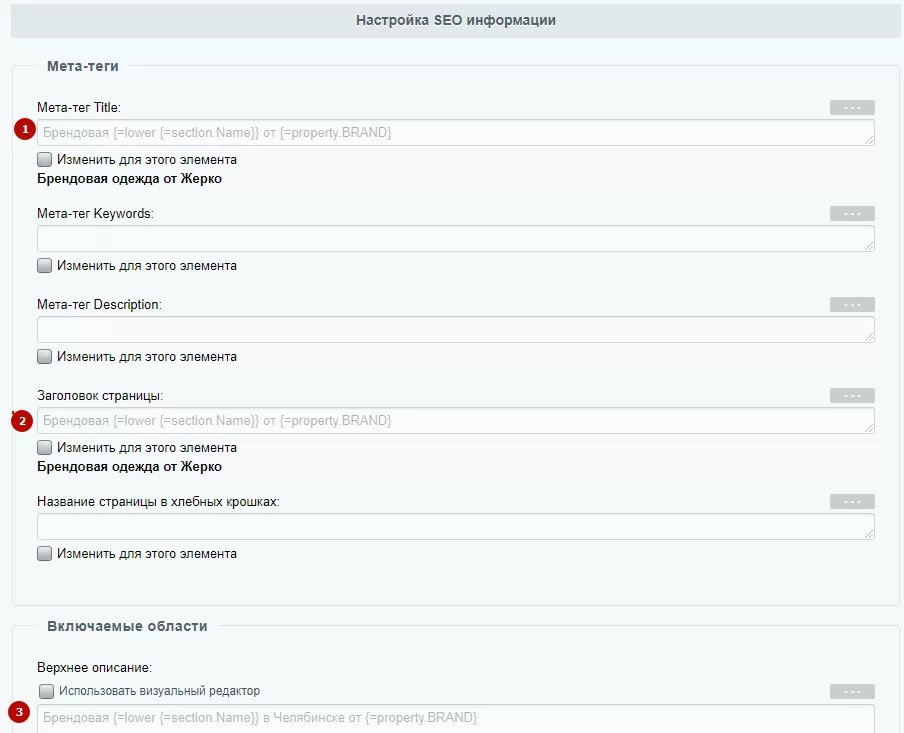
Изменим мета-теги на уровне посадочной страницы. Добавим к шаблону словосочетание «на весну».
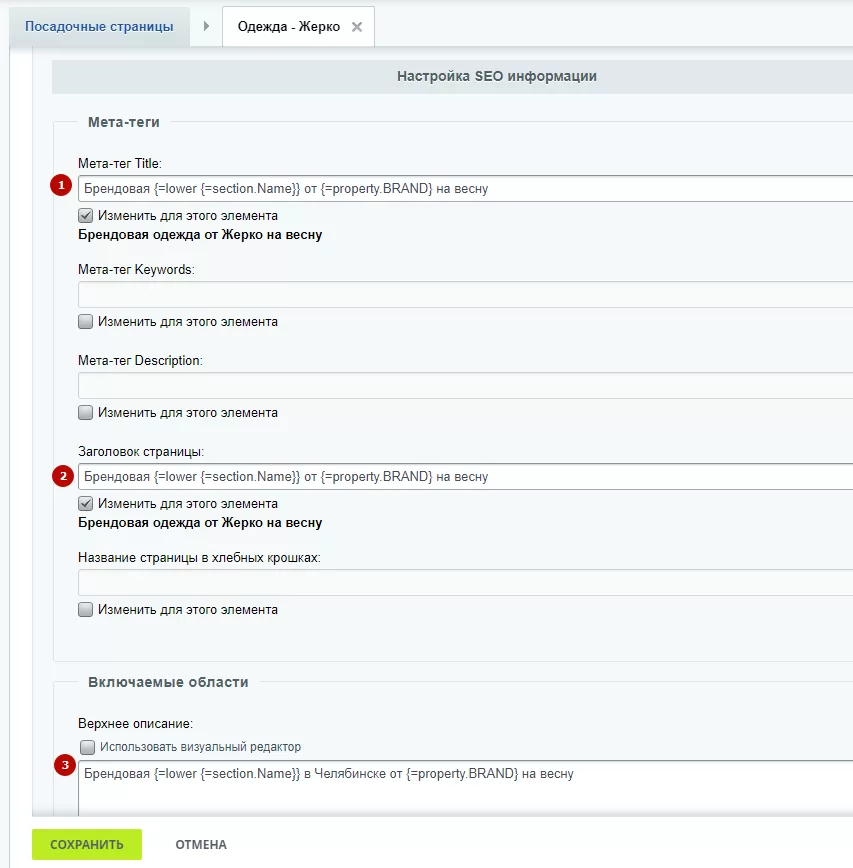
Сохраняем изменения. Проверяем, как изменились теги в публичной части сайта.
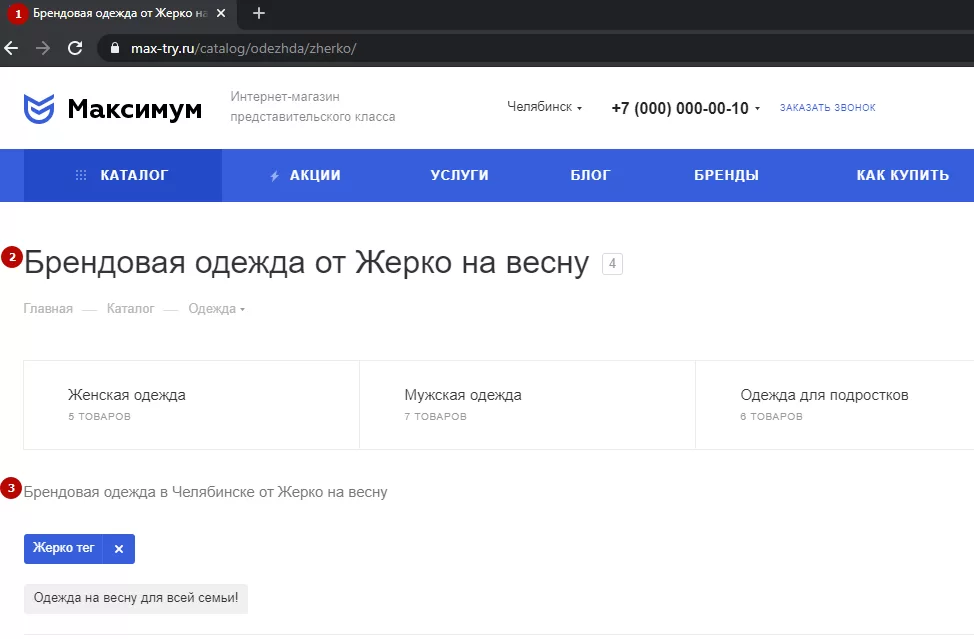
Обратите внимание, что можно вносить изменения даже в хлебные крошки.
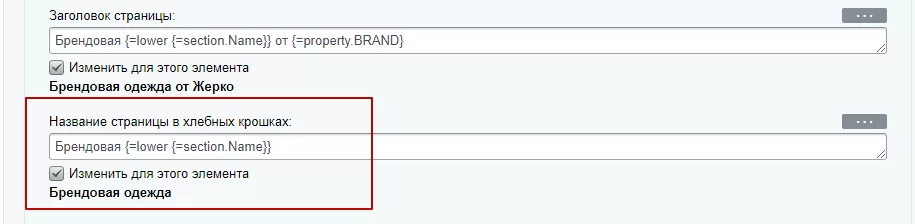
Результат в публичной части сайта.
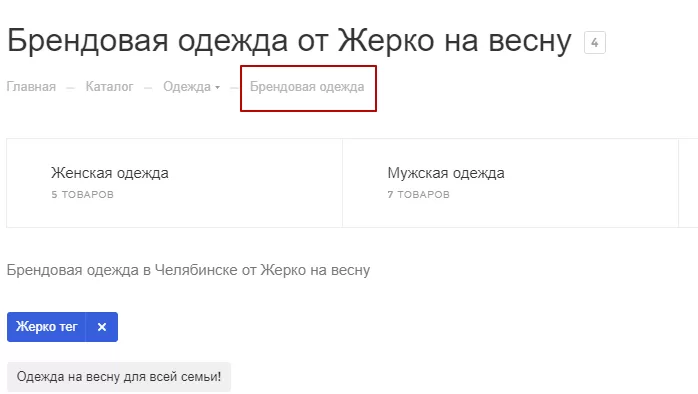
назадУстановка канонической страницы Условия в поискевперед
Условия в поиске
Мы создали посадочные страницы. Но они не отобразятся в строке поиска на сайте, пока не будут заданы соответствующие настройки.
С версии Модуля поисковой оптимизации SEO 1.0.7 добавлены групповые действия активации и деактивации в списках элементов.
Страница не выводится в строке поиска.
Страница выводится в строке поиска.
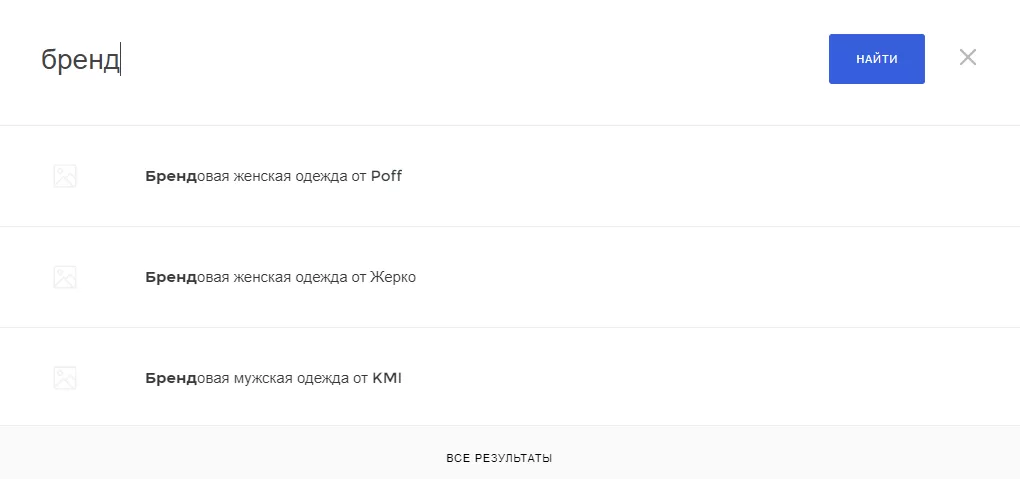
Откройте форму редактирования правила, перейдите на вкладку «Условия в поиске». Добавьте условия в поиске через соответствующую кнопку.
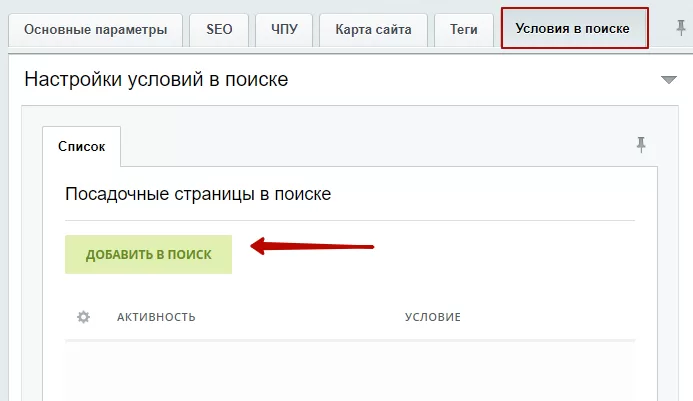
В форме редактирования «Новые условие в поиске» заполните обязательные поля: «Посадочные страницы по условию» (1) и «Заголовок в поиске»(2).
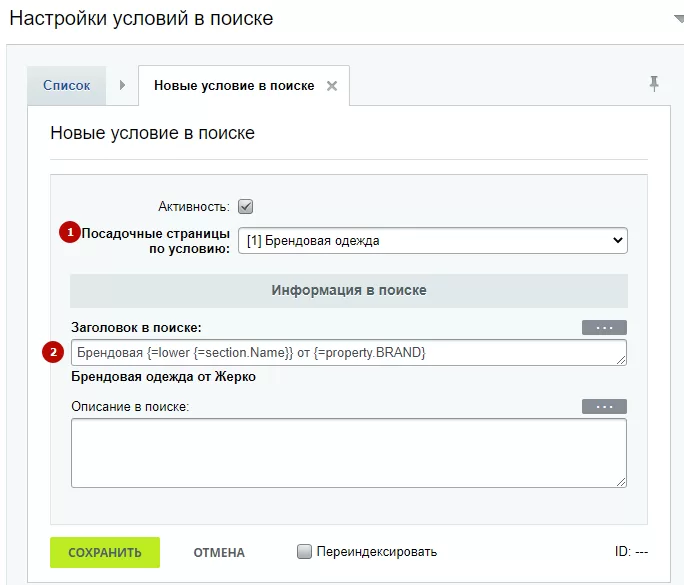
Сохраните форму. Результат сохранения можно увидеть в табличной части таблицы «Посадочные страницы в поиске».
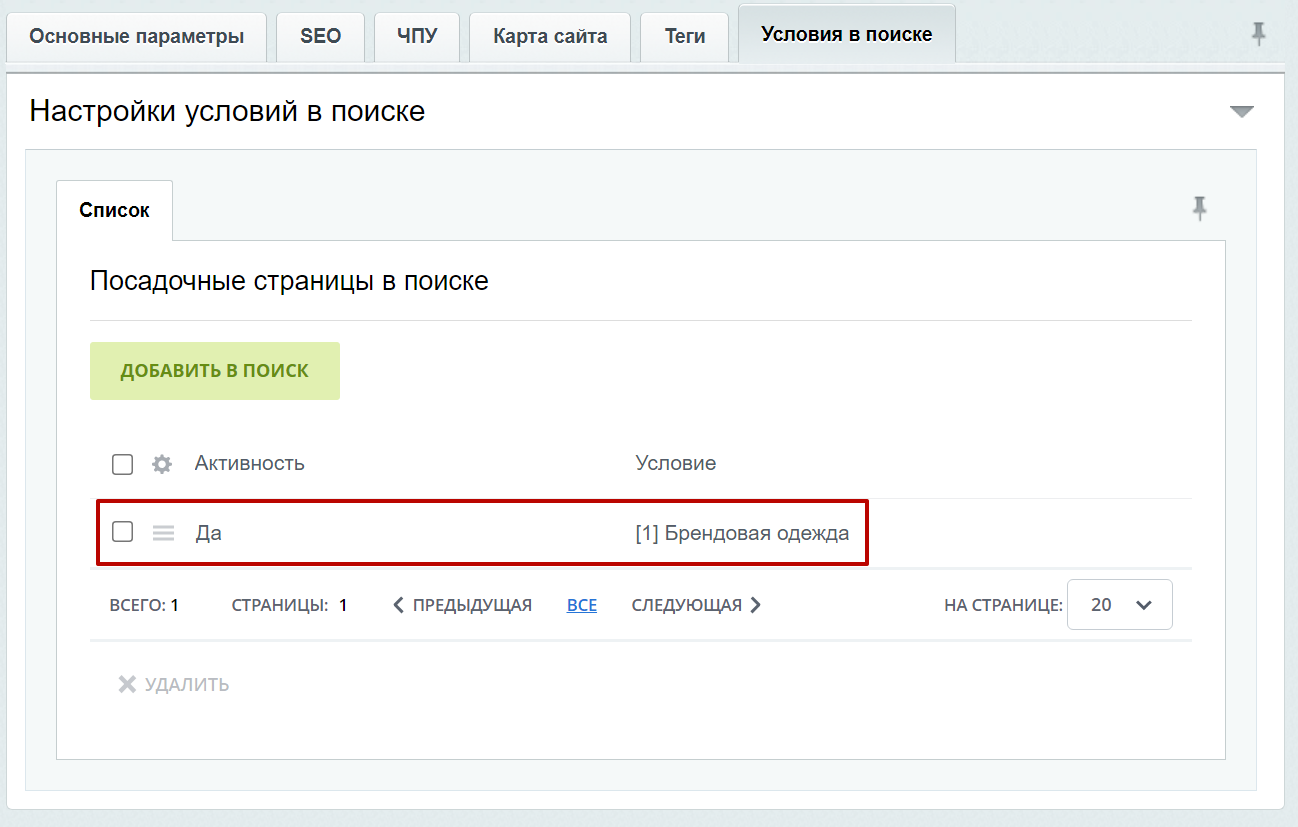
С версии Модуля поисковой оптимизации SEO 1.0.6 в модуль добавлены чекбоксы (квадратные области, в которые можно поставить галку) для массового удаления условий в поиске.
Содержание главы:
назад3 способа работы с мета-тегами Переиндексация страницвперед
Переиндексация страниц
Способ 1
Откройте форму редактирования правила на вкладке «Условия в поиске». Затем откройте форму редактирования условия в поиске и установите галку в поле «Переиндексировать». Сохраните изменения.
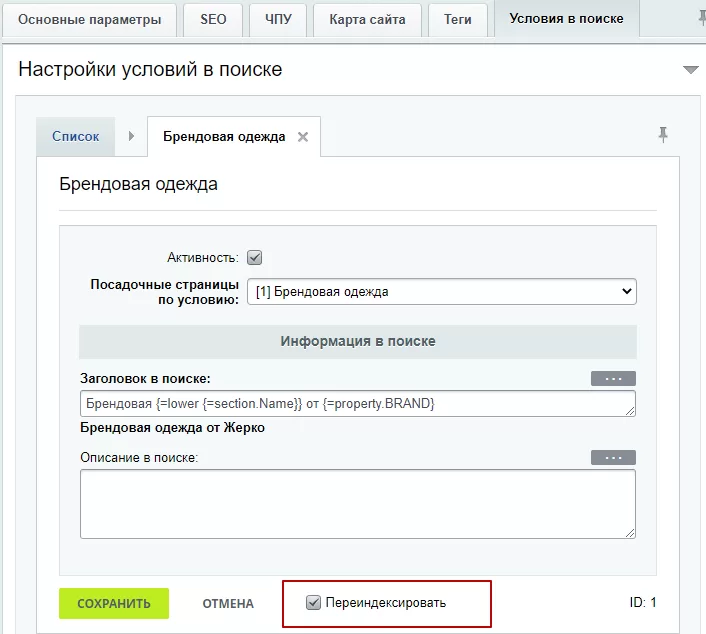
После завершения процесса переиндексации появится оповещение, в котором можно увидеть результат операции.
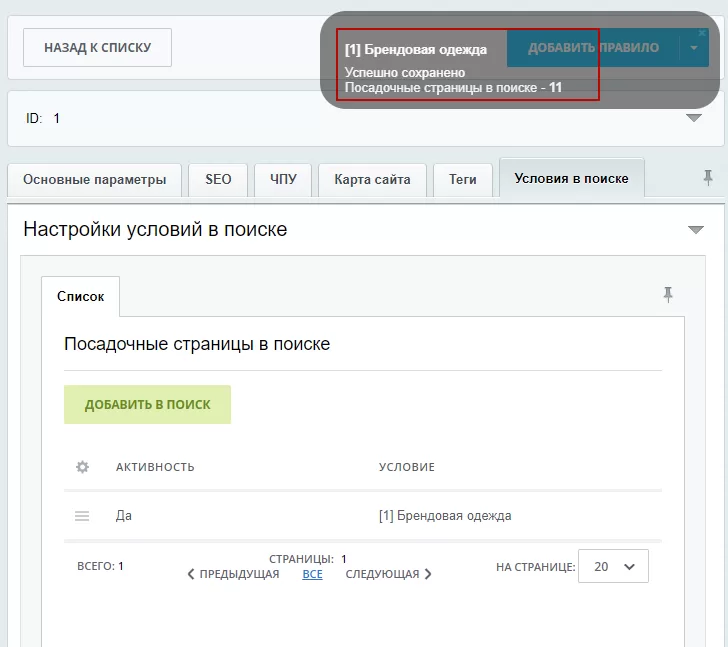
Способ 2
Откройте форму редактирования правила на вкладке «Условия в поиске». В табличной части используйте контекстное меню — выберите пункт «Переиндексировать».
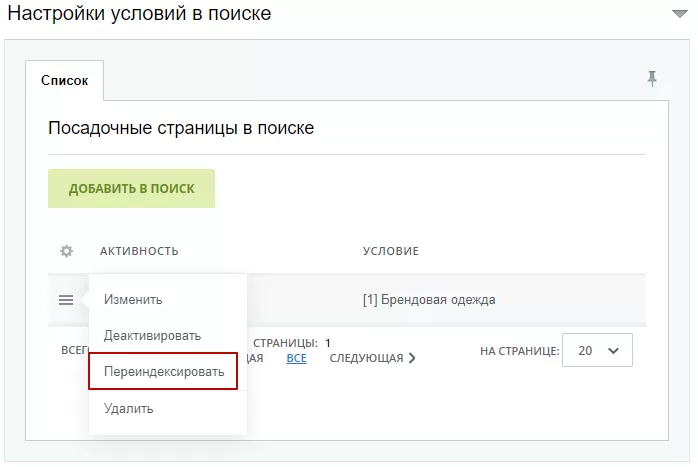
Способ 3
В административной части сайта перейдите в Настройки (1) → Поиск**(2)** → Переиндексация (3).
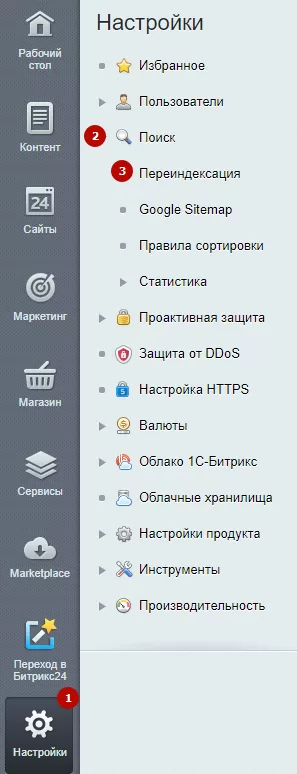
Укажите сайт**(1)** и выберите модуль (2). В нашем случае это название решения. Затем нажмите кнопку «Переиндексировать».
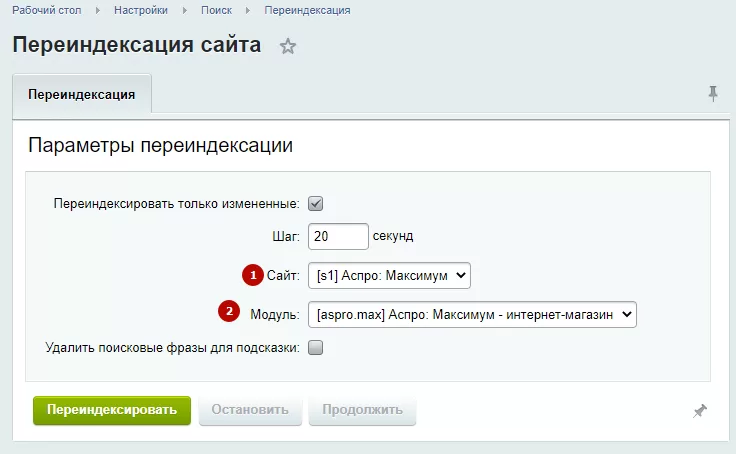
назадУсловия в поиске Настройки модуля поисковой оптимизации SEOвперед
Настройки модуля поисковой оптимизации SEO
назадПереиндексация страниц Общие настройкивперед
Общие настройки
В этом уроке рассмотрим общие настройки Модуля поисковой оптимизации SEO. Зайдите в административную часть сайта в Аспро (1) → Модуля поисковой оптимизации SEO (2) → Настройки (3) → Настройки общие (4).
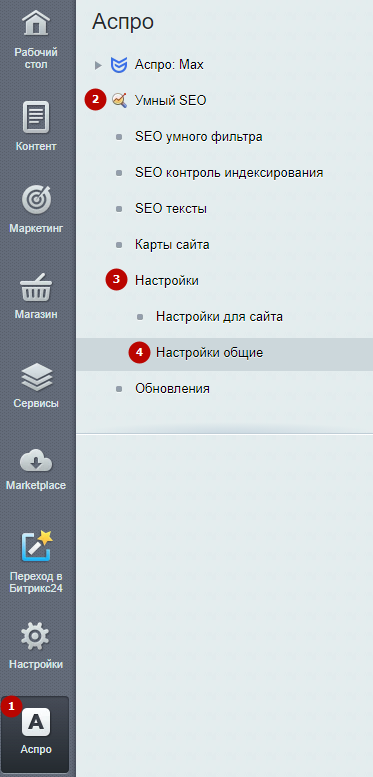
Рассмотрим настройки кеширования и публичной части.
-
Период, на который кешируются указанные данные. Значение должно быть 86400. Рекомендуем его не менять.
-
Принудительный сброс кеша может понадобиться, если менялись свойства каталога или его разделы. Например, вы поменяли символьный код свойства, а посадочные страницы создаются со старым. В таком случае надо сбросить кеш и создать посадки снова.
-
Если вы активируйте это поле, то будут использованы title, ключевые слова и описание из посадочных страниц.
-
При активации этого поля будет подставляться заголовок из настроек посадочных страниц.
-
Активируйте замену сниппетов, чтобы происходила замена контента. Замена контента будет срабатывать только на посадочных страницах модуля поисковой оптимизации SEO.
На посадочных страницах Модуля поисковой оптимизации SEO может заменяться заголовок страницы, ключевые слова, мета-описание, верхнее описание, нижнее описание и дополнительное описание.
- Заменяет стандартный URL фильтра на новый URL из Модуля поисковой оптимизации SEO в контенте. Ссылка заменяется в пагинации и кнопках сортировки.
.246d094462.webp)
Сохраните изменения.
назадНастройки модуля поисковой оптимизации SEO Настройки сайта для Модуля поисковой оптимизации SEOвперед
Настройки сайта для Модуля поисковой оптимизации SEO
В этом уроке рассмотрим настройки сайта для Модуля поисковой оптимизации SEO. Зайдите в административную часть сайта в Аспро (1) → Модуль поисковой оптимизации SEO (2) → Настройки (3) → Настройки для сайта (4).
Рассмотрим настройки адресов страниц каталога. Если в каталоге менялась структура URL, то нужно указать здесь актуальные данные, иначе посадочные страницы будут выдавать ошибку 404. Ниже подробно опишем пункты от 1 до 10.
С версии модуля 1.0.13 появились дополнительные настройки для строкового типа свойств.
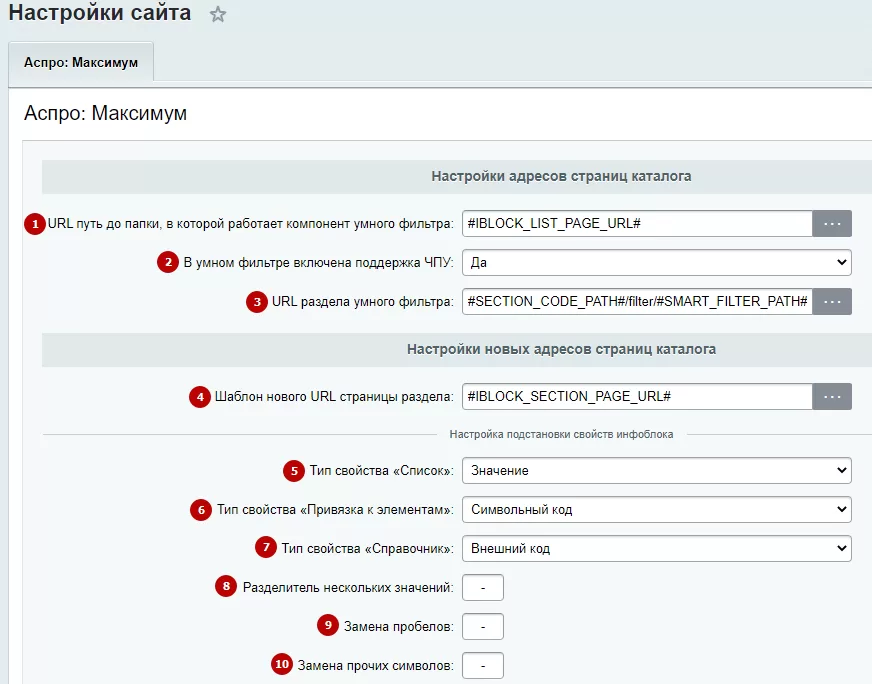
1. Поле по умолчанию имеет значение #IBLOCK_LIST_PAGE_URL#. Если вы оставили поле по умолчанию, то при генерации посадочных страниц значение будет браться из поля «URL страницы информационного блока». Это поле находится в настройках инфоблока.
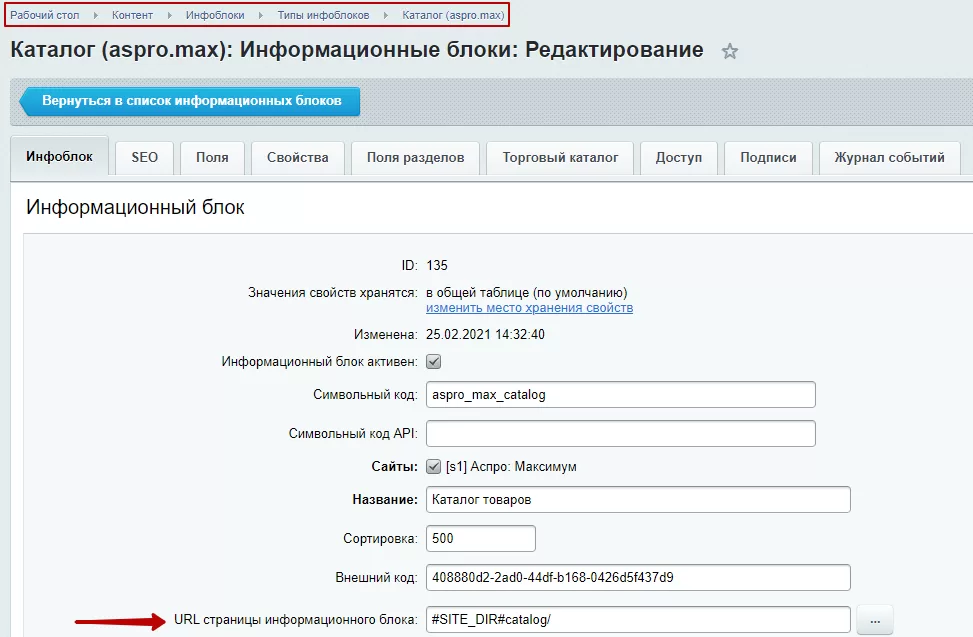
Но если вы хотите изменить значение по умолчанию, то значение поля «URL путь до папки, в которой работает компонент умного фильтра», должно совпадать с параметром «Каталог ЧПУ». Это поле находится в параметрах компонента «Каталог».
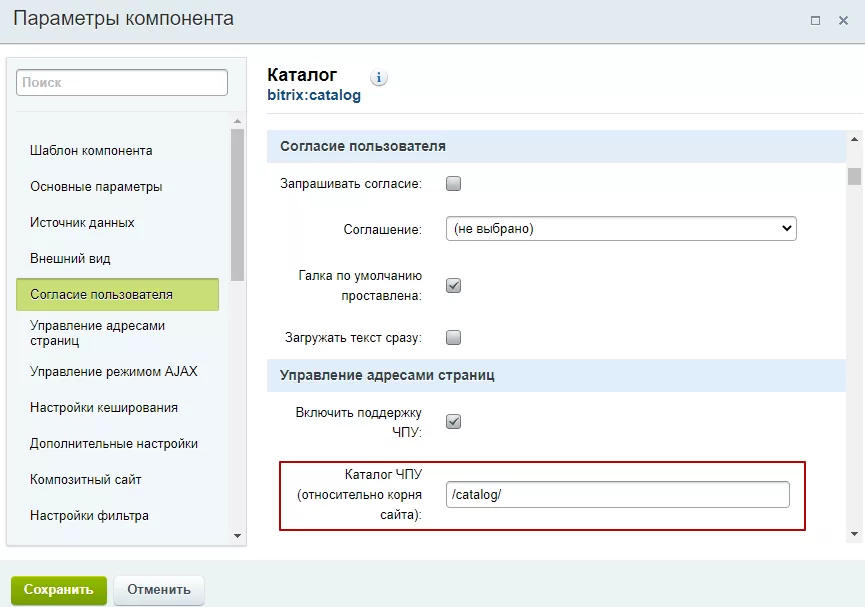
2. Значение поля должно совпадать с полем «Включить поддержку ЧПУ» в параметрах компонента «Каталог».
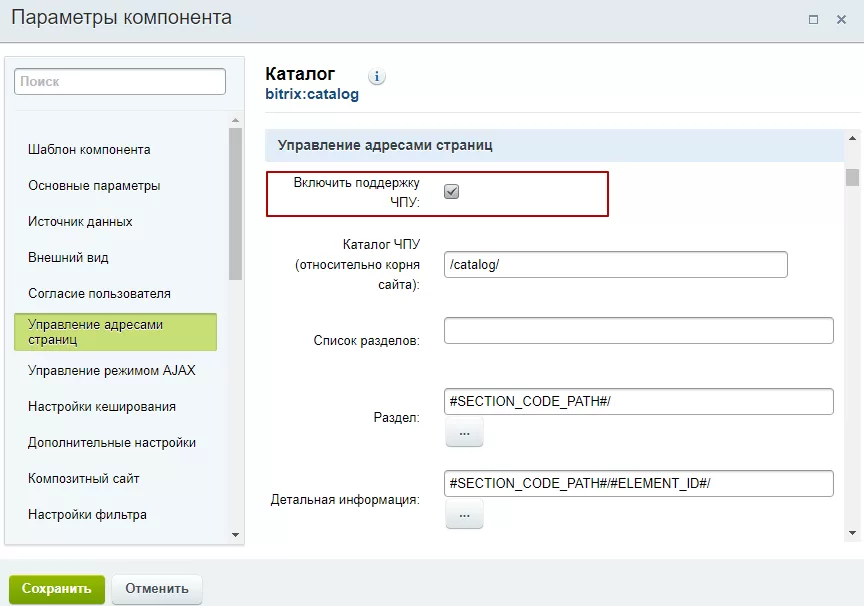
Если в настройках сайта в поле «В умном фильтре включена поддержка ЧПУ» указать «Нет», то появится еще одно поле с фильтром.
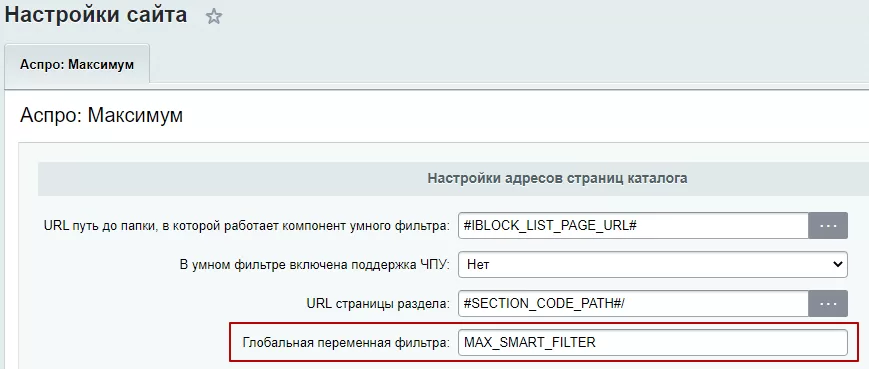
Значение должно так же совпадать со значением поля «Фильтр» в параметрах компонента «Каталог».
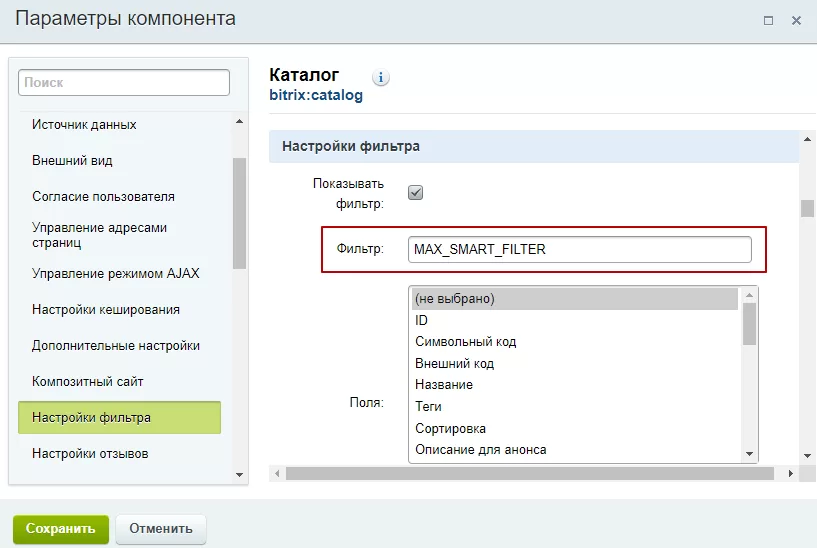
3. Значение поля должно совпадать с полем «URL раздела для умного фильтра» в параметрах компонента «Каталог».
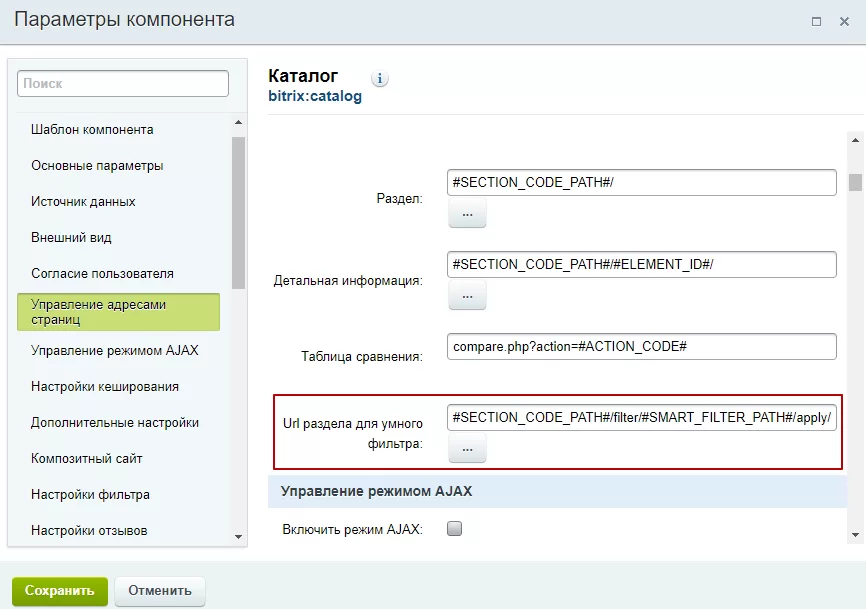
4. Поле по умолчанию имеет значение #IBLOCK_SECTION_PAGE_URL#. При генерации посадочных страниц значение будет браться из поля «URL страницы раздела», которое указано в настройках инфоблока.
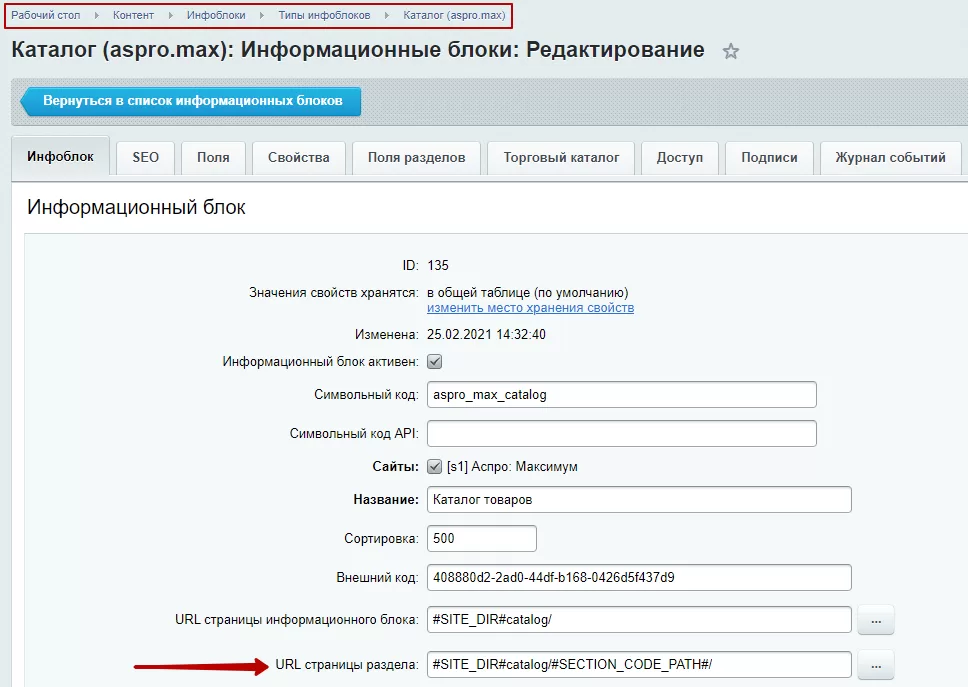
5-7. Выберите, какие данные будут подтягиваться в новую ссылку из указанных типов свойств.
8-10. Выберите символы для разделителей, пробелов и других символов.
назадОбщие настройки Карта сайтавперед
Карта сайта
Создание файла карты сайта
После генерации посадочных страниц нужно создать карту сайта. Для этого перейдите в Аспро → Модуль поисковой оптимизации SEO → Карты сайта. Нажмите кнопку «Создать карту сайта», затем в выпадающем списке выберите сайт. Для него мы создадим карту сайта.
С версии Модуля поисковой оптимизации SEO 1.0.7 добавлены групповые действия активации и деактивации в списках элементов.
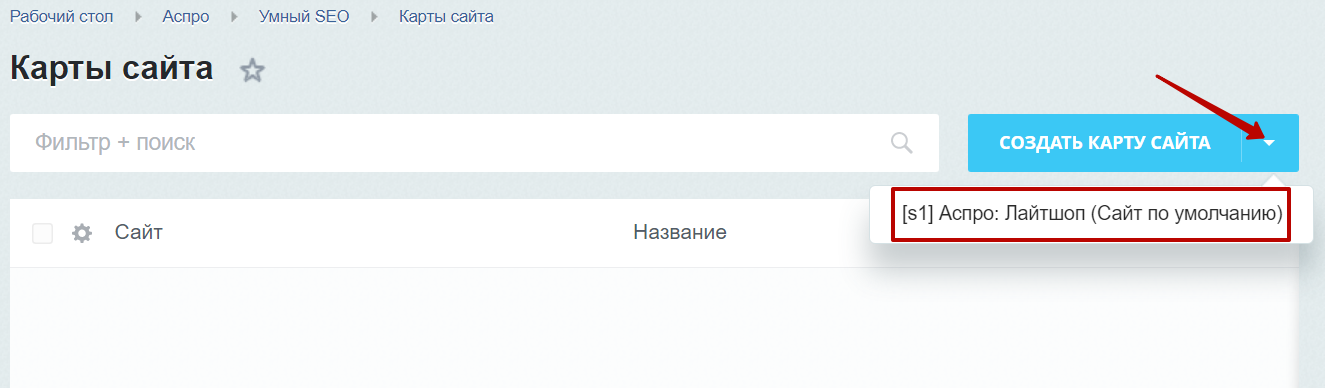
В форме добавление новой карты сайта должны быть заполнены обязательные поля. Значения подставляются автоматически, есть возможность их заменить.
- Адрес сайта.
- Путь до файла карты сайта.
- Путь до индексного файла карты сайта. Чтобы это поле стало доступно, нужно активировать настройку «Включить карту в индексный файл».
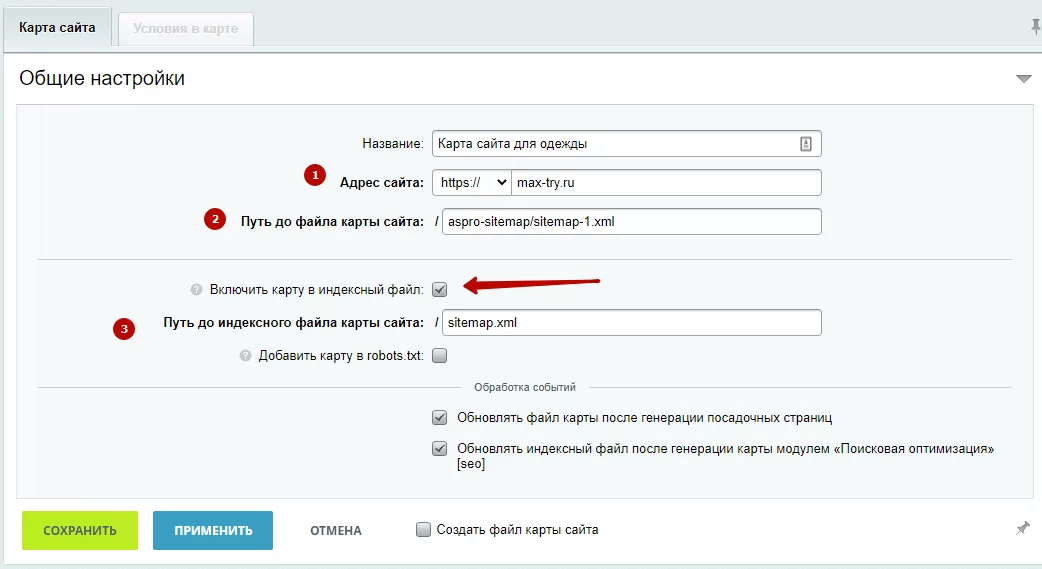
Название карты сайта не должно заканчиваться на sitemap.xml. Иначе возможен конфликт с региональным sitemap. Пример корректного названия: sitemap-1.xml.
Сохраните изменения. Сейчас мы только сохранили файл карты сайта. Теперь необходимо связать условия.
Администратор может:
- все условия прикреплять к одной карте сайте,
- для каждого условия или правила создавать свою карту сайта.
Связь карты сайта с условиями
Способ 1
Возвращаемся в форму редактирования правила. Перейдите на вкладку «Карта сайта», нажмите кнопку «Добавить связь с картой».
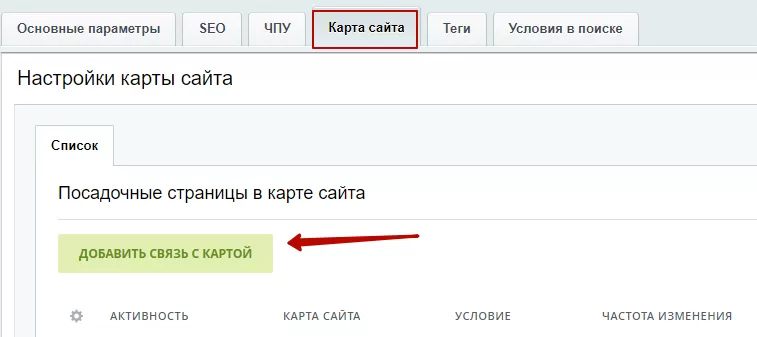
В форме редактирования «Новая связь с картой сайта» заполните обязательные поля:
- Карта сайта.
- Посадочные страницы из условия.
- Укажите частоту изменения страниц.
- Добавьте приоритет страниц.
Сохраните изменения.
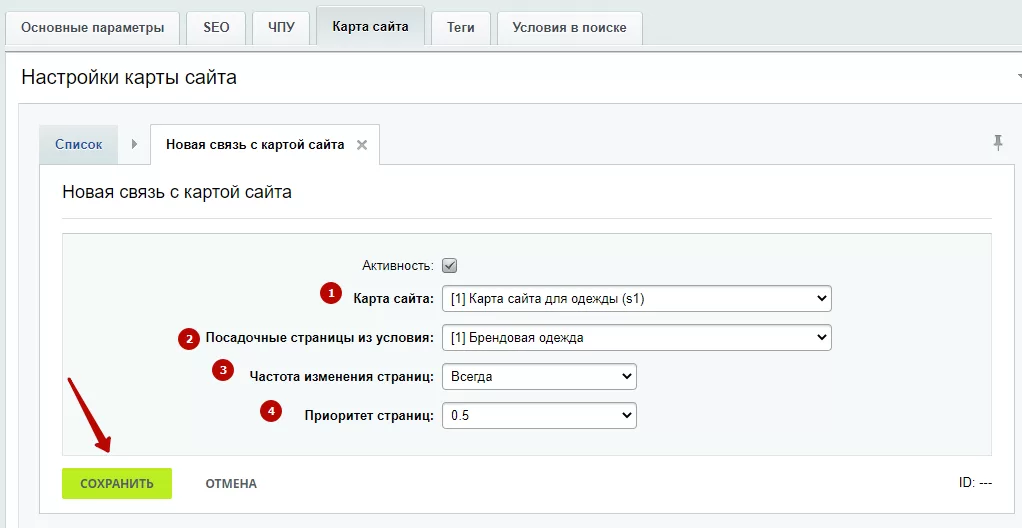
У условия добавлена связь с картой.
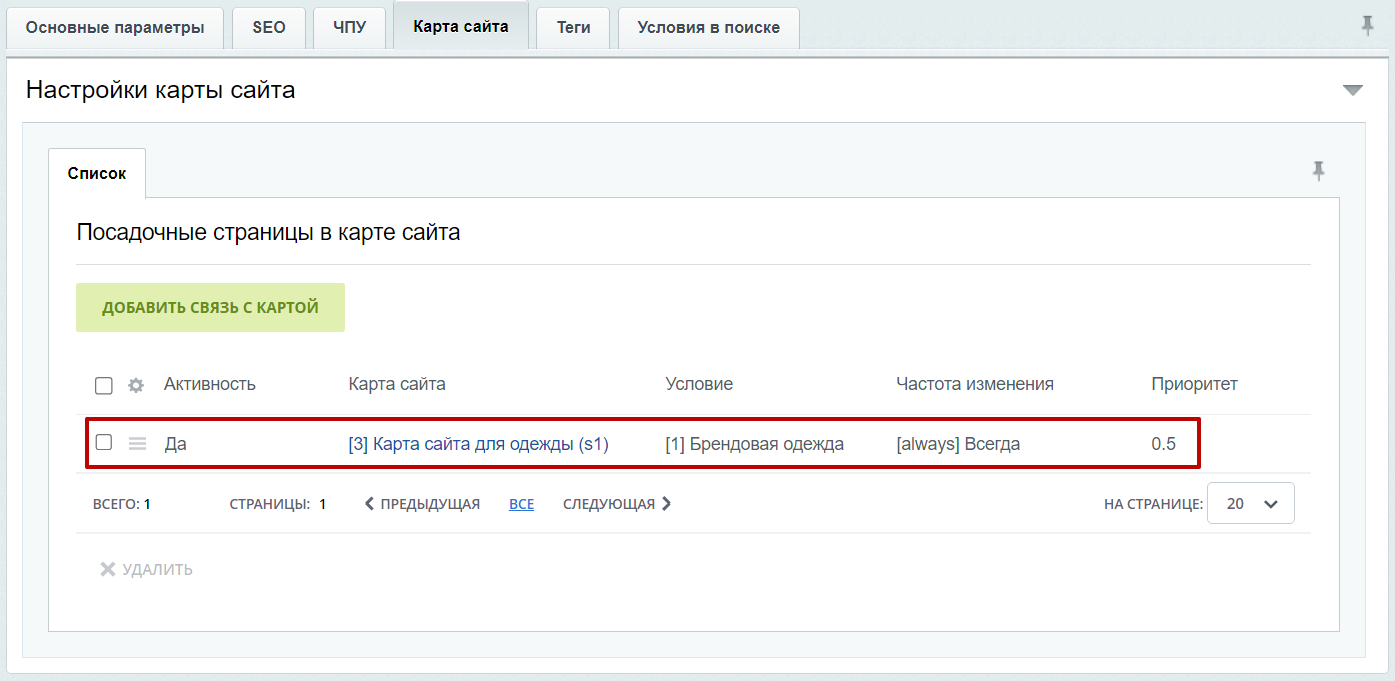
С версии Модуля поисковой оптимизации SEO 1.0.6 в модуль добавлены чекбоксы (квадратные области, в которые можно поставить галку) для массового удаления ненужных связей с картой сайта.
Способ 2
Откройте форму редактирования правила, затем форму редактирования условия.
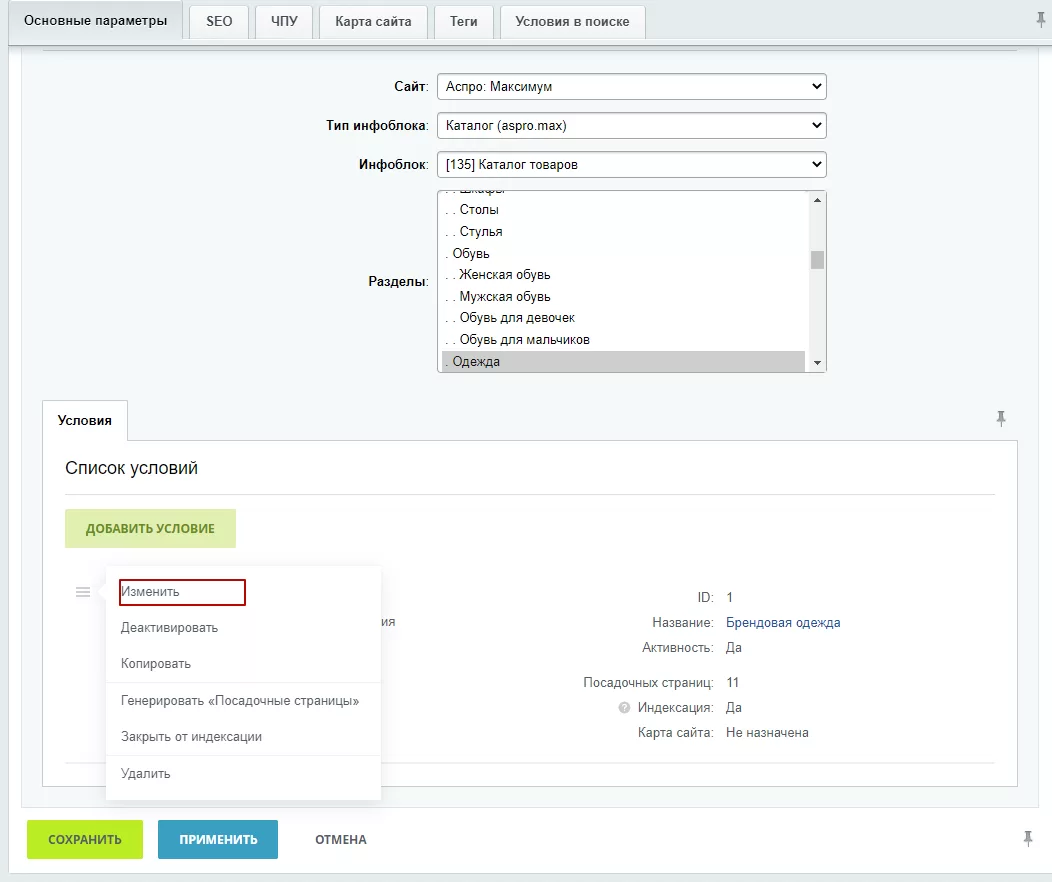
В форме редактирования условия найдите категорию «Настройка посадочных страниц». В поле «Прикрепить к карте» (1) выбрать карту сайта, установите значения в полях «Частота изменения страниц» (2) и «Приоритет»(3). Сохраните изменения.
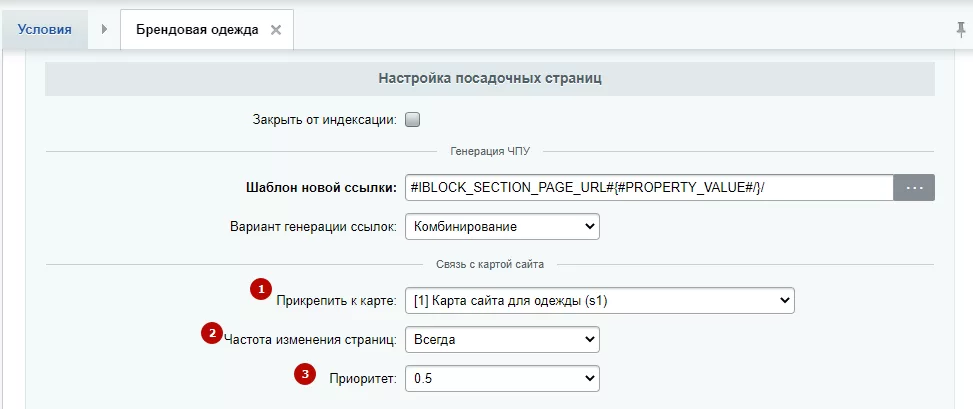
Генерация файла карты сайта
Возвращаемся в настройки карты сайта: Аспро → Модуль поисковой оптимизации SEO → Карты сайта. Перейдите в редактирование ранее созданной карты.
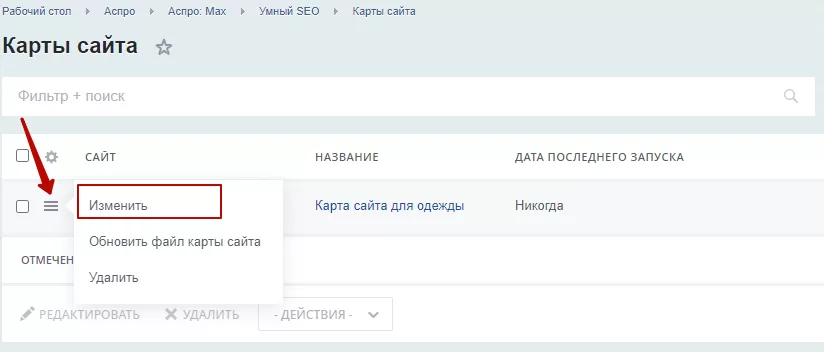
В форме редактирования карты сайта установите галку в поле «Создать файл карты сайта». Затем сохраните изменения.
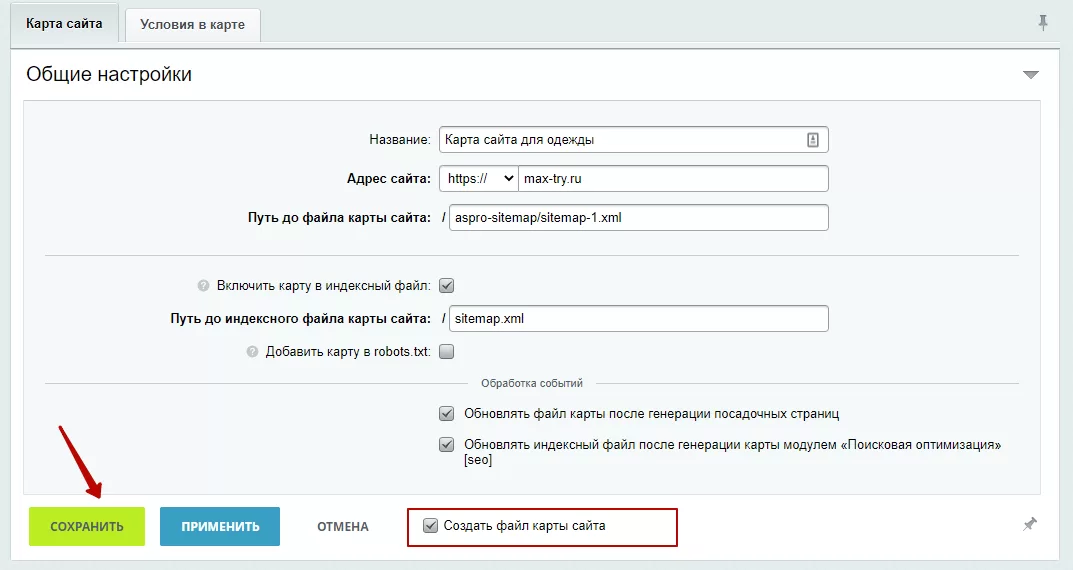
После успешной генерации файла карты сайта результат можно увидеть в информационной панели формы.
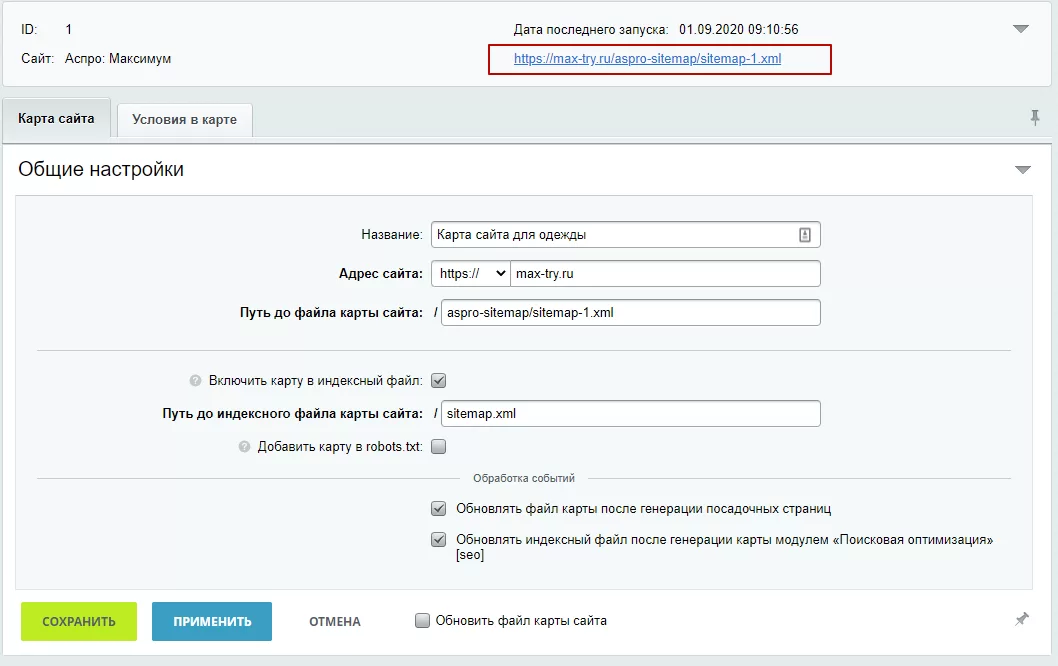
Щелкнув по ссылке, можно перейти в сгенерированный файл.
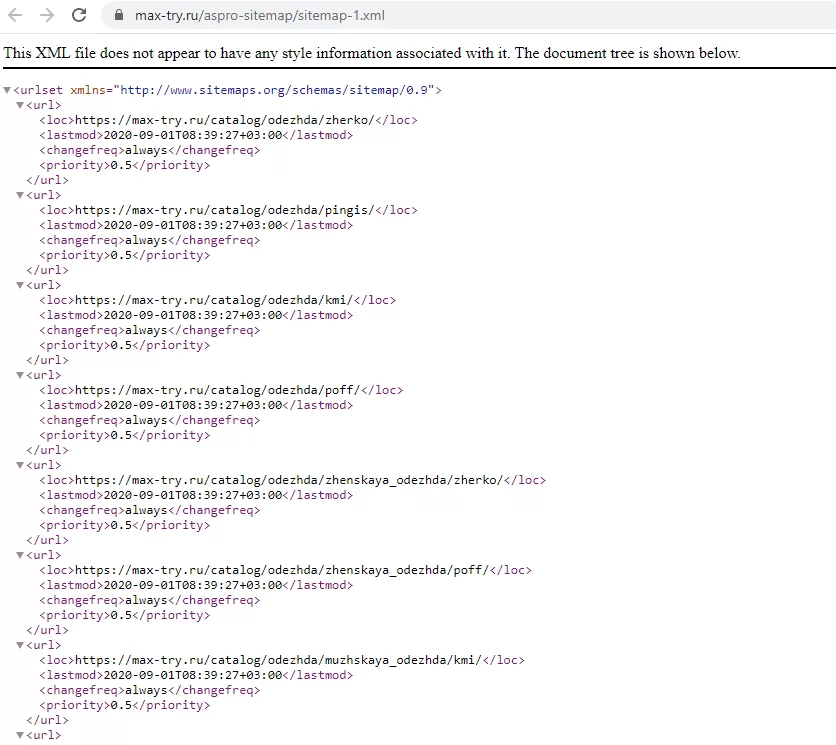
назадНастройки сайта для Модуля поисковой оптимизации SEO Создание облака теговвперед
Создание облака тегов
Облако тегов — это дополнительная навигация для пользователей в разделах. По клику на тег открывается посадочная страница. Обратите внимание, что отображение похоже на посадочные страницы в каталоге. Но теги поисковой оптимизации SEO отображаются выше и их нельзя переносить под товары. Можно только включить или выключить облако тегов.
С версии Модуля поисковой оптимизации SEO 1.0.7 добавлены групповые действия активации и деактивации в списках элементов.
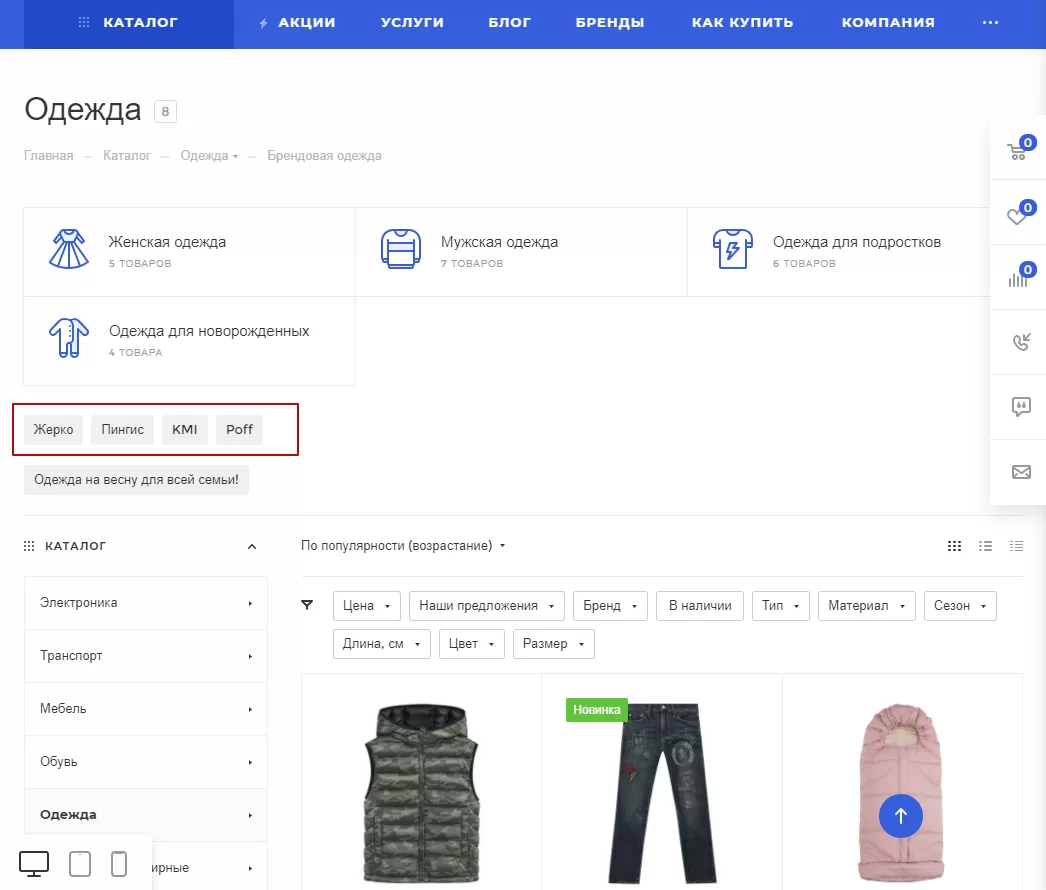
Перейдите в форму редактирования правила, откройте вкладку «Теги». Затем нажмите кнопку «Добавить теги».
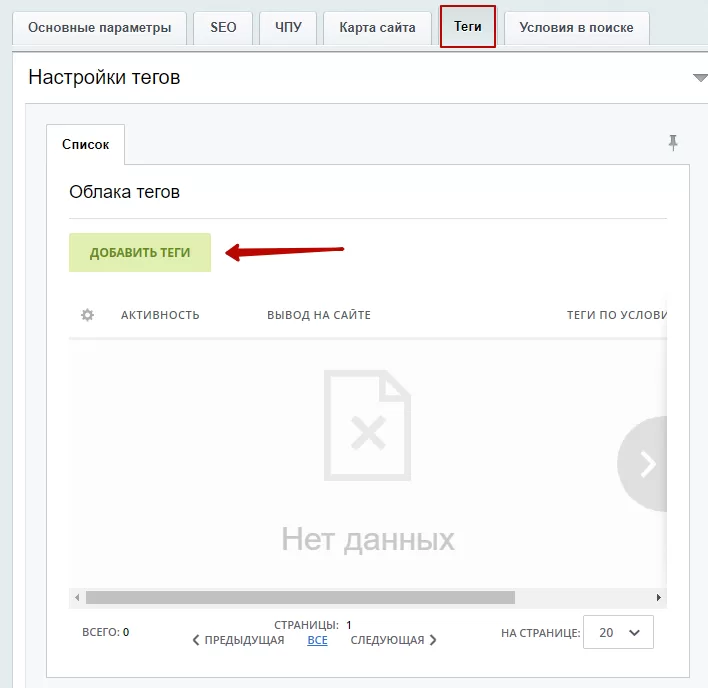
В форме редактирования «Новые теги по условию» заполните поля «Вывод на сайте»(1) , «Формировать теги по условию» (2) и пропишите «Шаблон»(3). Сохранить форму.
Доступно 3 варианта вывода тегов на сайта:
- Для разделов из правила. Облако тегов будет выводиться только в тех разделах инфоблока, которые указаны в правиле.
- В разделе инфоблока. Облако тегов будет выводиться в любом указанном разделе инфоблока. После выбора этого типа в форме отобразится поле «Раздел» со список разделов для выбора.
- Для условия. Облако тегов будет выводиться в посадочных страницах условия. После выбора этого типа в форме отобразится поле «Основное условие», со списком условий для выбора. Если основное условие и условие тегов имеют общие свойства, то появится возможность связать основное условие и условие тегов по этим свойствам -— это можно использовать для вывода цепочки тегов.
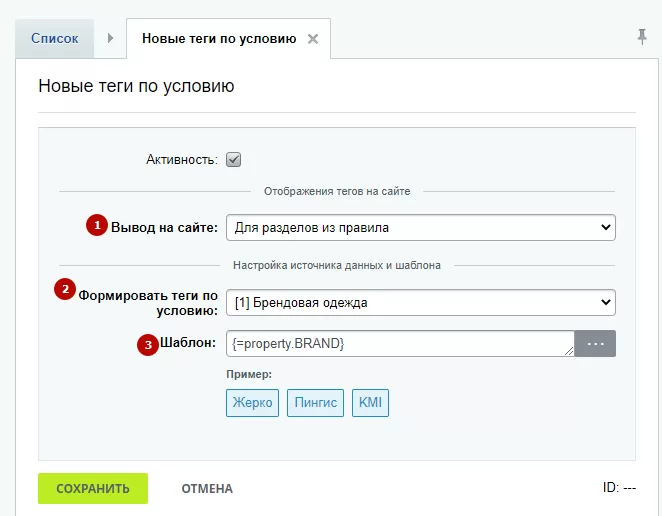
В Аспро: Премьер, Аспро: Максимум с версии 1.8.7 и Аспро: Лайтшоп с версии 1.1.0 появился список тегов по аналогии со списком посадочных страниц. Чтобы список тегов появился, после заполнения полей создания облака тегов, перед сохранением изменений поставьте галочку на пункте «Генерировать элементы облака».
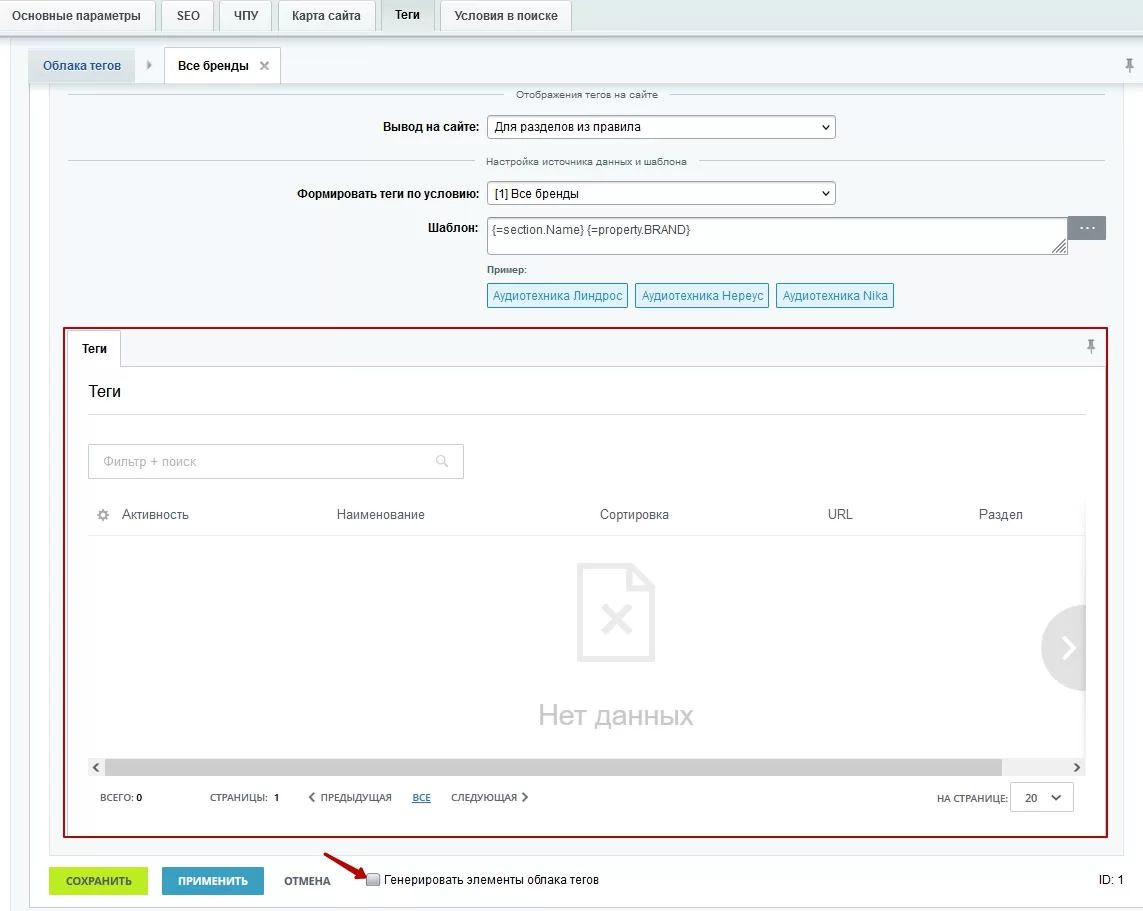
Далее сформируется список тегов.
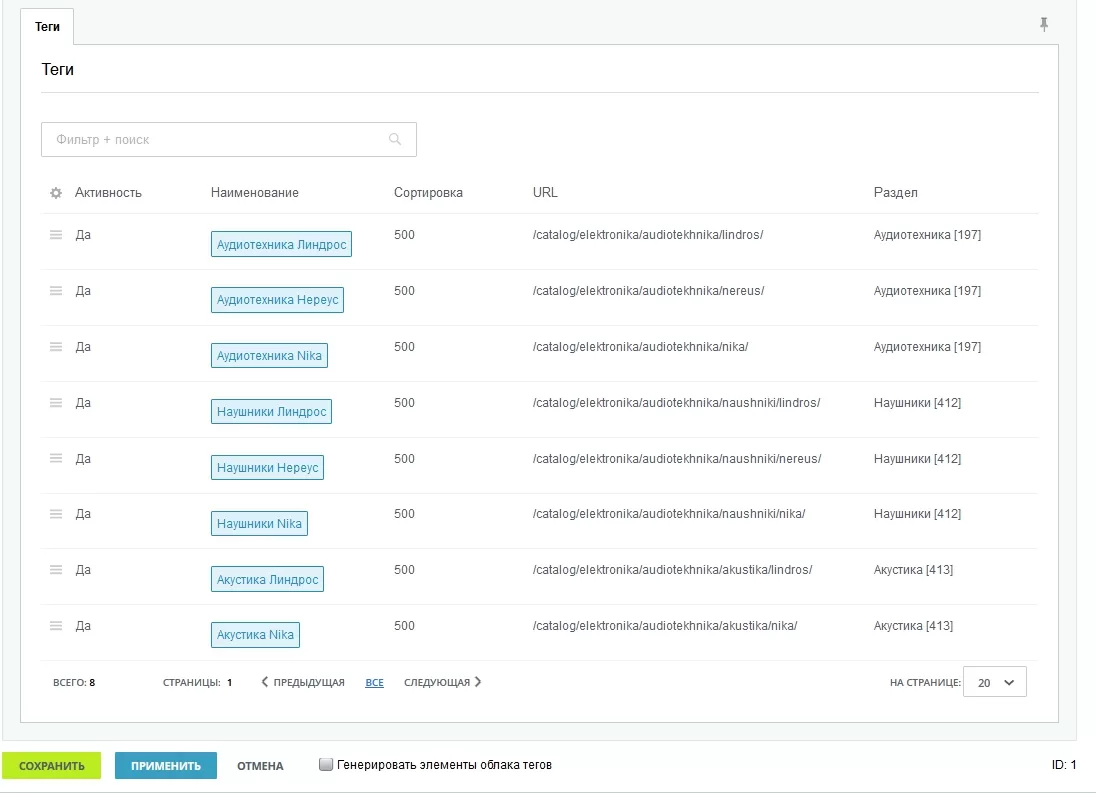
В настройках во вкладке «Теги» можно выбирать вариант «Генерировать элементы облака тегов».
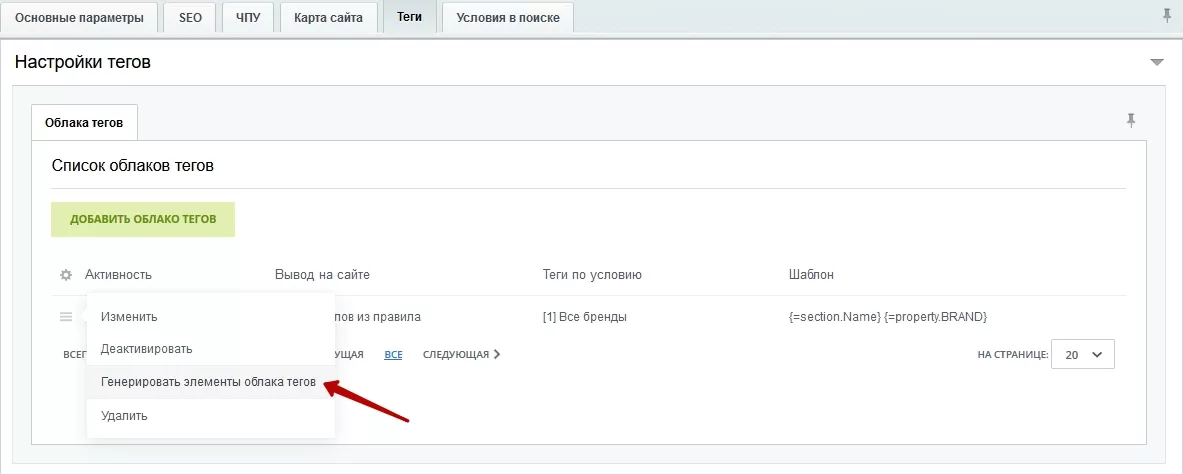
Если теги на отображаются в разделе, в публичной части сайта наведите на область страницы.
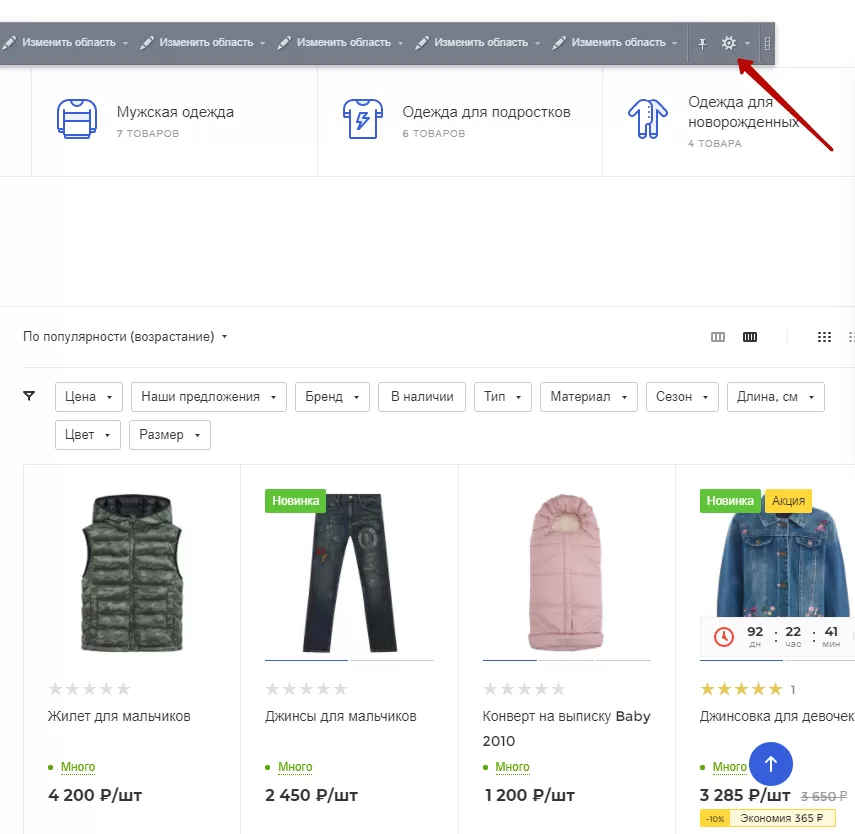
В параметрах компонента активируйте поле «Отображать блок “Популярные категории”».
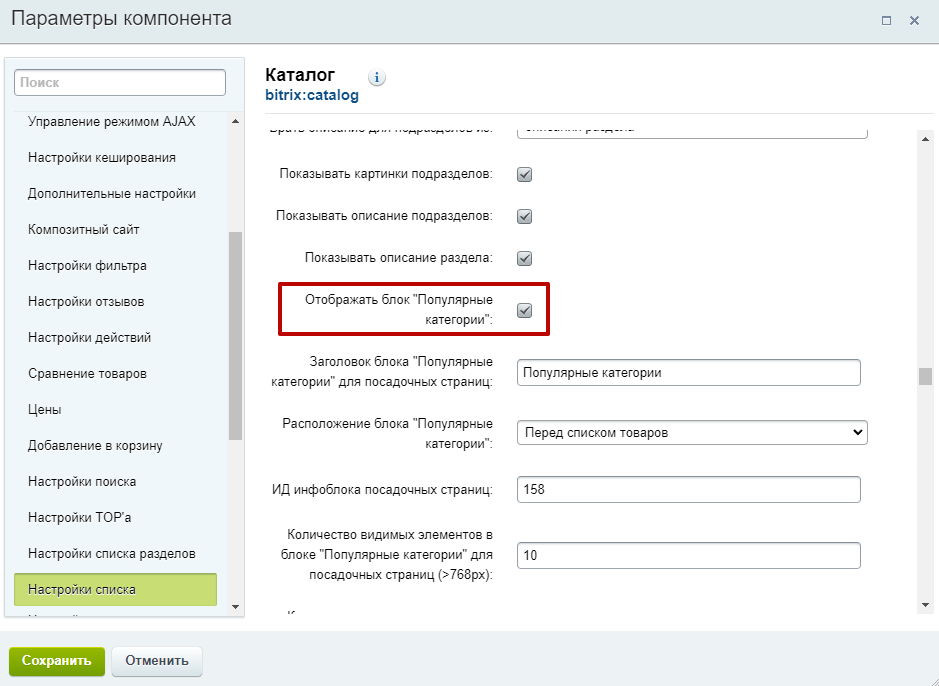
После этого в параметрах компонента каталога появится поле «Отображать облако тегов из Модуля поисковой оптимизации SEO». Активируйте галку и сохраните изменения.
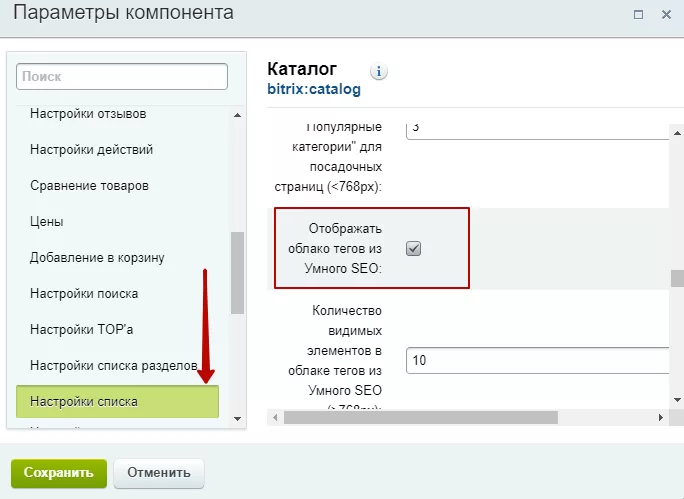
Если теги и в этом случае не выводятся, сбросьте кеш.
Ограничение на количество обрабатываемых тегов
В Аспро: Премьер, Аспро: Максимум с версии 2.0.7 и Аспро: Лайтшоп с версии 1.1.0 появилась возможность задавать ограничения на количество обрабатываемых тегов Модуля поисковой оптимизации SEO. Если ранее было ограничение максимум на 500 тегов в каталоге, то в обновлении вы можете задавать большее/меньшее количество элементов, которые будут обрабатываться функционалом.
Чтобы задать ограничение, перейдите в параметры компонента каталога через шестеренку и перейдите на вкладку «Настройки списка». В поле «Количество обрабатываемых тегов из Модуля поисковой оптимизации SEO» задайте необходимое количество тегов и сохраните изменения.
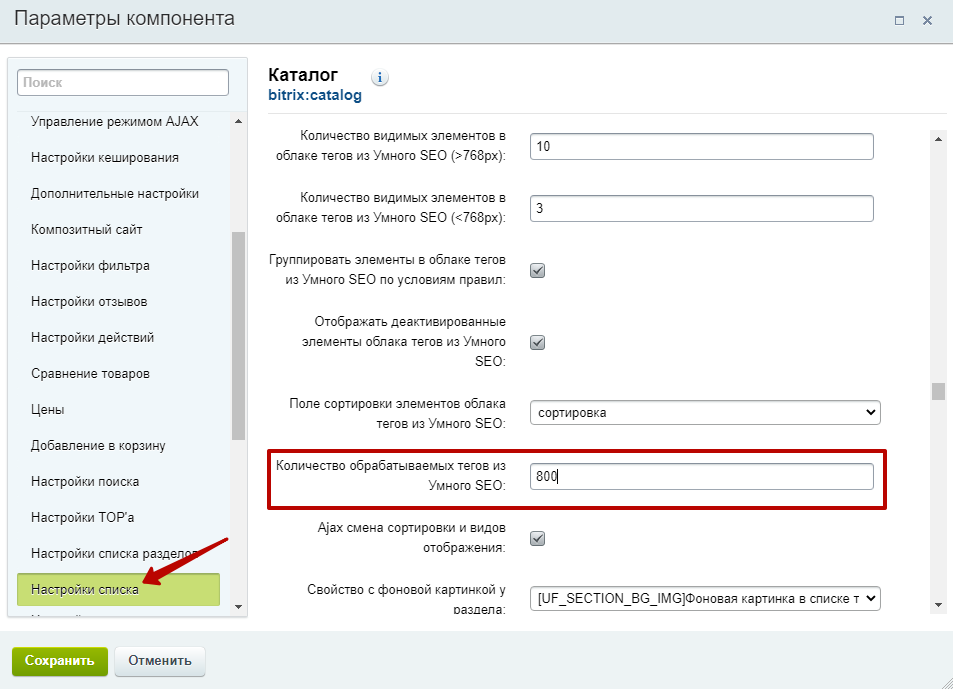
Если оставить поле пустым, то ограничение будет стандартным — 500 тегов.
Содержание главы:
назадКарта сайта Формирование цепочки теговвперед
Формирование цепочки тегов
Цепочка тегов нужна тогда, когда задано несколько условий при формировании страниц. Например, посадочные страницы создаются по свойствам бренда и материала.
На странице категории отображаются теги бренда.
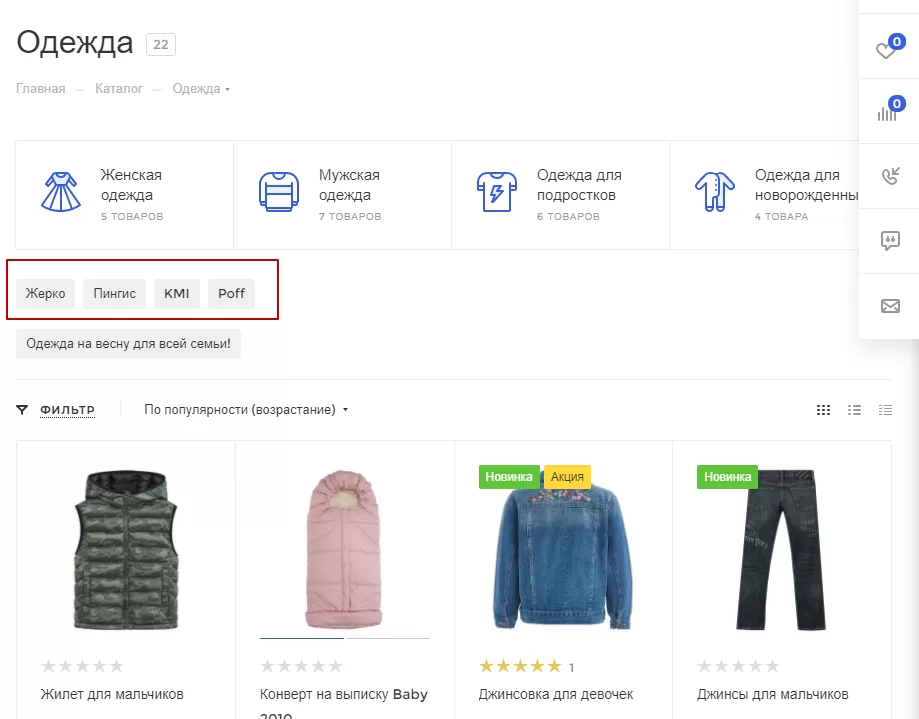
На странице категории, отсортированной по бренду, отображаются теги материала.
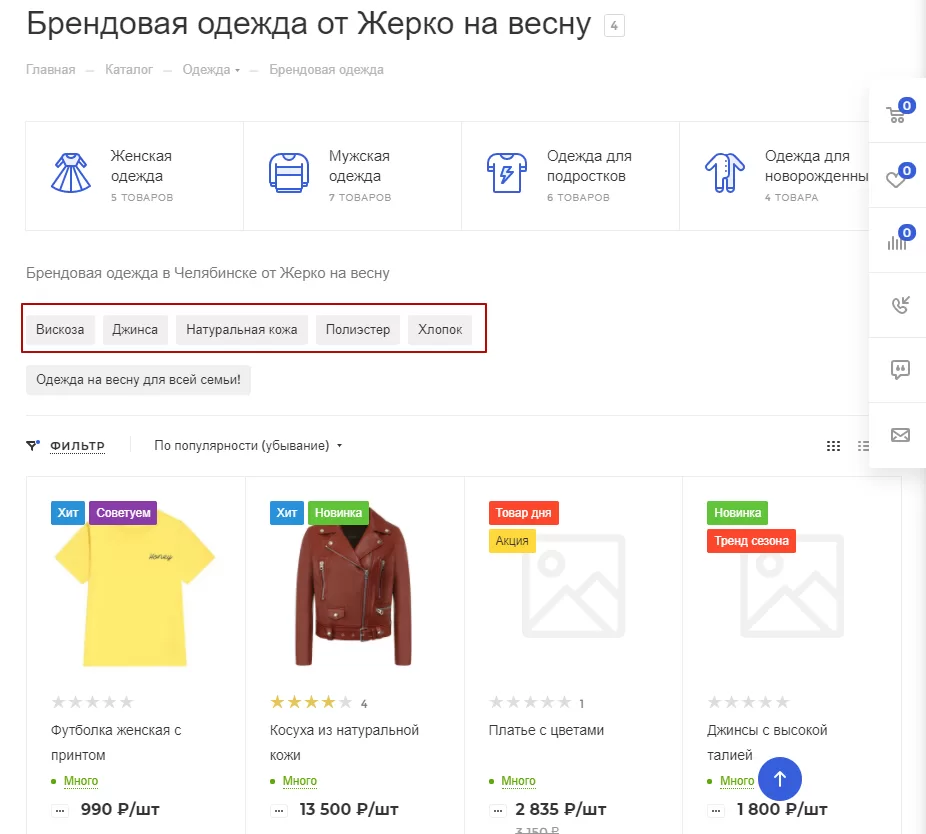
Чтобы создать цепочку тегов, создаем сложное условие для формирования посадочных страниц.
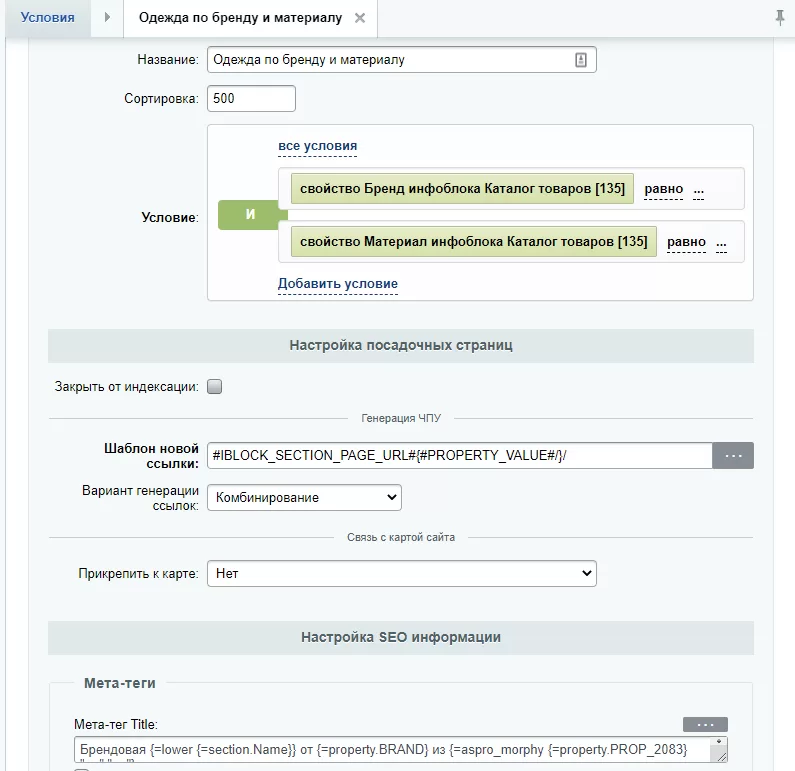
Затем создаем цепочку тегов.
-
Вывод на сайте = Для условия.
-
Основное условие = Выбираем формирование страниц по бренду.
-
Формировать теги по условию = Выбираем формирование страниц по бренду и материалу.
-
Активировать поле в строке «Связать с основным условием». Если поставить галку, облако тегов будет ограничено основным условием. Так на нашем примере будут отображаться только теги по материалам указанного бренда вместо тегов по абсолютно всем материалам.
-
Шаблон вывода тегов.
Сохраните изменения.
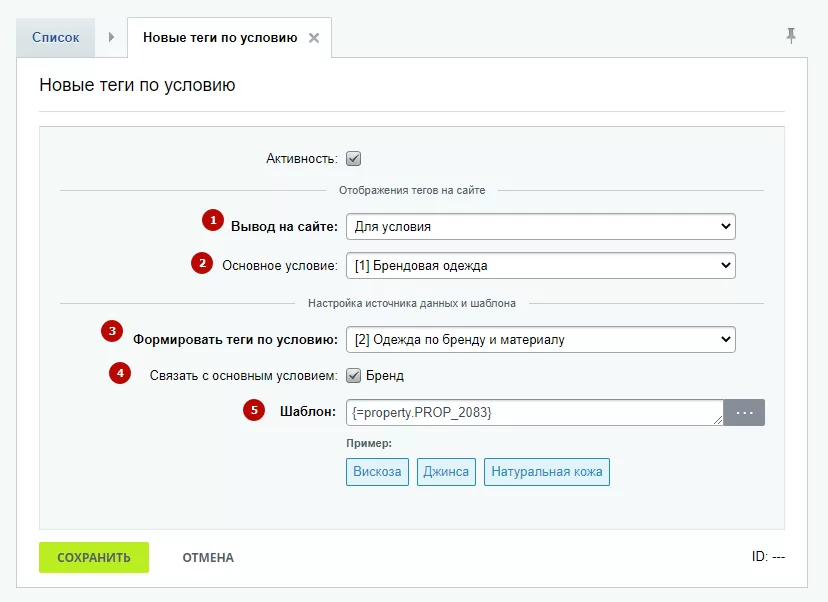
Если теги не появились на странице, сбросьте кеш.
назадСоздание облака тегов Группировка тегов в Модуле поисковой оптимизации SEOвперед
Группировка тегов в Модуле поисковой оптимизации SEO
В Аспро: Премьер, Аспро: Максимум с версии 1.8.5 и Аспро: Лайтшоп с версии 1.1.0 появилась возможность группировать теги поисковой оптимизации SEO.
Теги без группировки выглядят следующим образом.
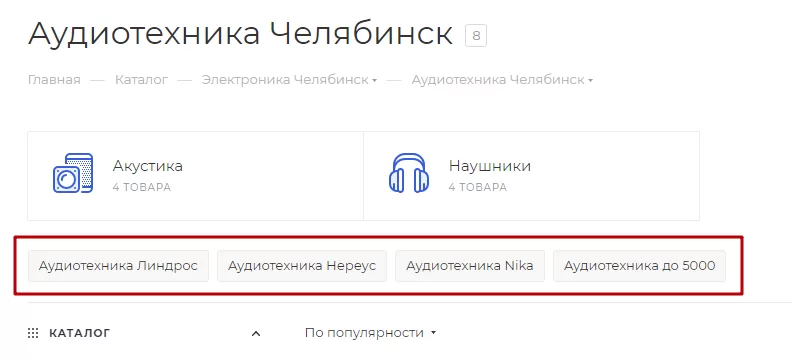
Теги с группировкой — отдельно по брендам и цене.
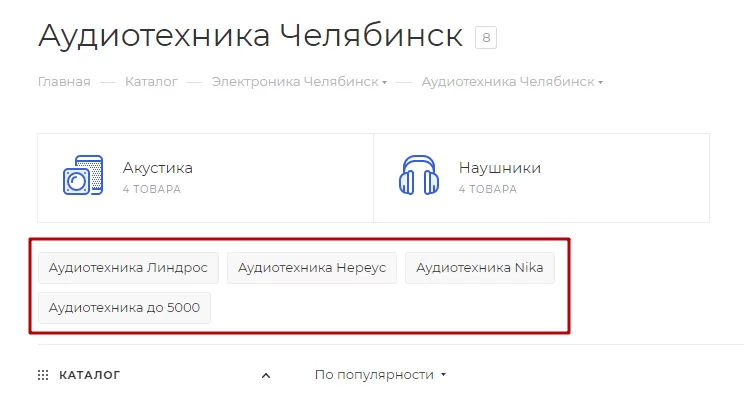
Чтобы группировка тегов заработала, в параметрах компонента каталога активируем поле «Группировать элементы в облаке тегов из Модуля поисковой оптимизации SEO по условиям правил».
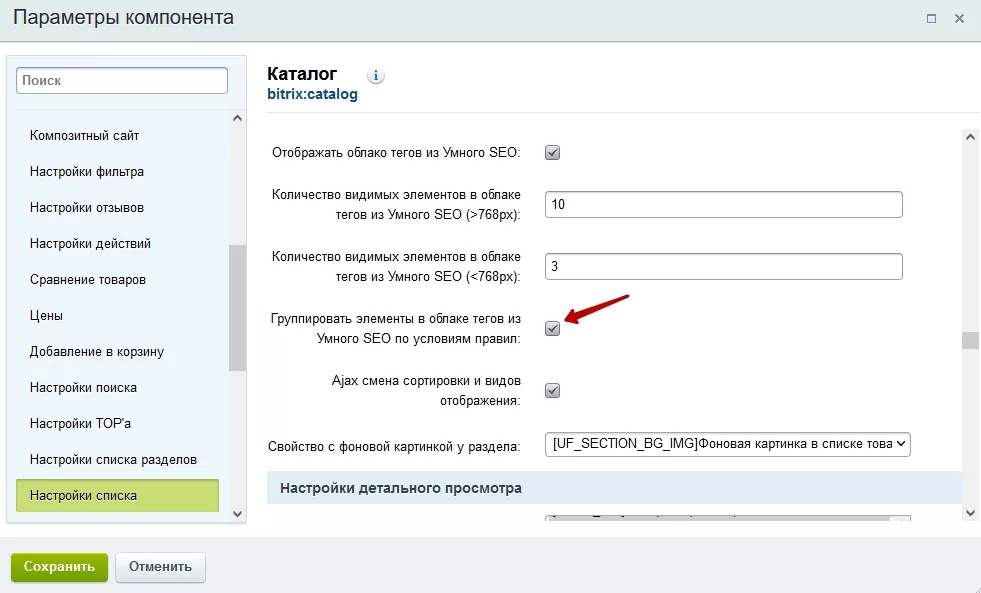
Теги выводятся по условиям. Задать их можно в настройках оптимизации умного фильтра для поисковых систем SEO. Переходим в Аспро → Модуль поисковой оптимизации SEO → Оптимизация умного фильтра для поисковых систем SEO.
Подробнее про создание условий читайте в соответствующей статье. При создании тегов выбираем новое условие для их формирования.
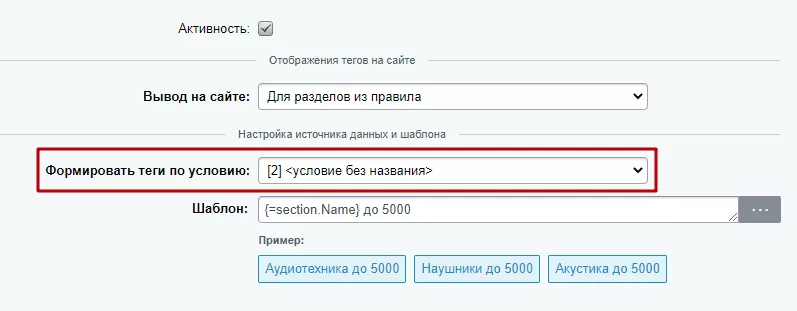
Готово — теги с одинаковым условием будут выводиться в одной группе на одной строке.
В Аспро: Премьер, Аспро: Максимум с версии 1.8.7 и Аспро: Лайтшоп с версии 1.1.0 появилась возможность выводить названия группы тегов. Название группы подтягивается из названия условий группировки. Для активации этого функционала нужно проставить соответствующий параметр в компоненте каталога.
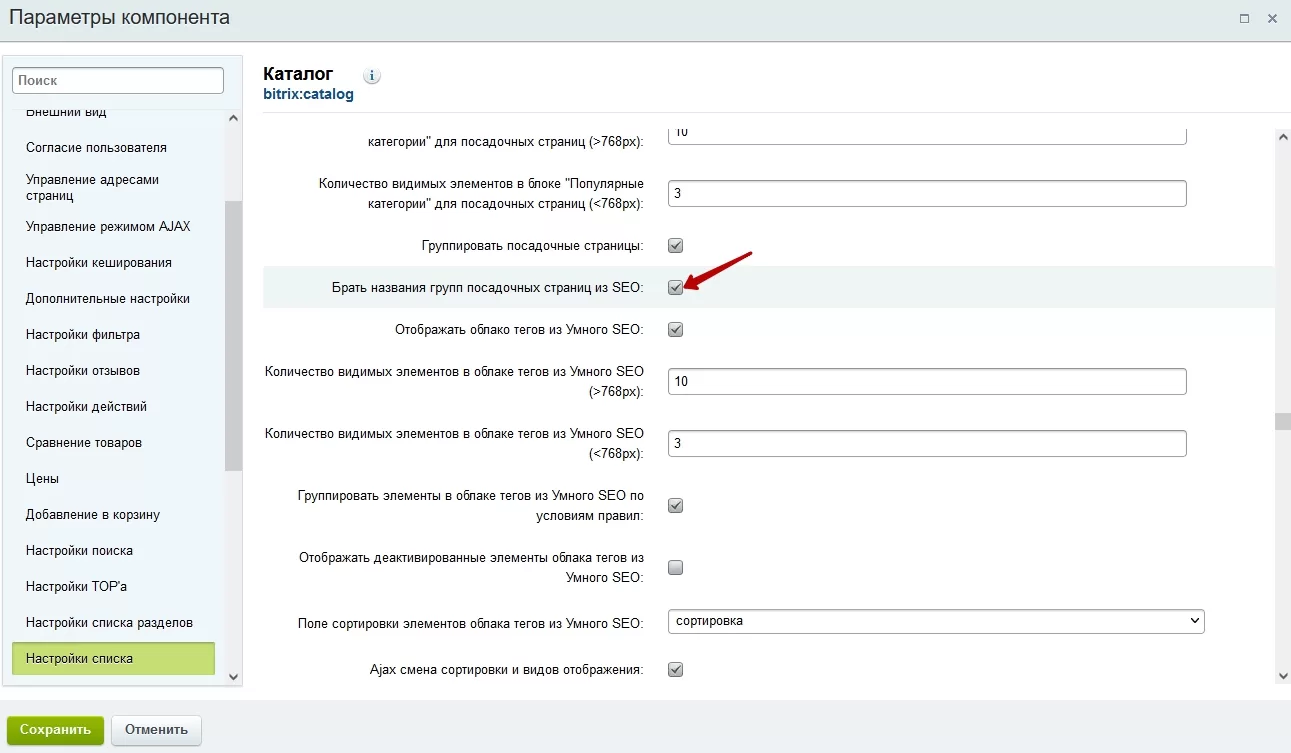
назадФормирование цепочки тегов Редактирование тегавперед
Редактирование тега
В Аспро: Премьер, Аспро: Максимум с версии 1.8.7 и Аспро: Лайтшоп с версии 1.1.0 появилась возможность редактирования конкретных тегов. Чтобы сделать это, в настройках Модуля поисковой оптимизации SEO откройте список элементов облака тегов и нажмите на «Гамбургер».
Тег можно изменить, деактивировать или удалить. Чтобы перейти в настройки тега, нажмите кнопку «Изменить».
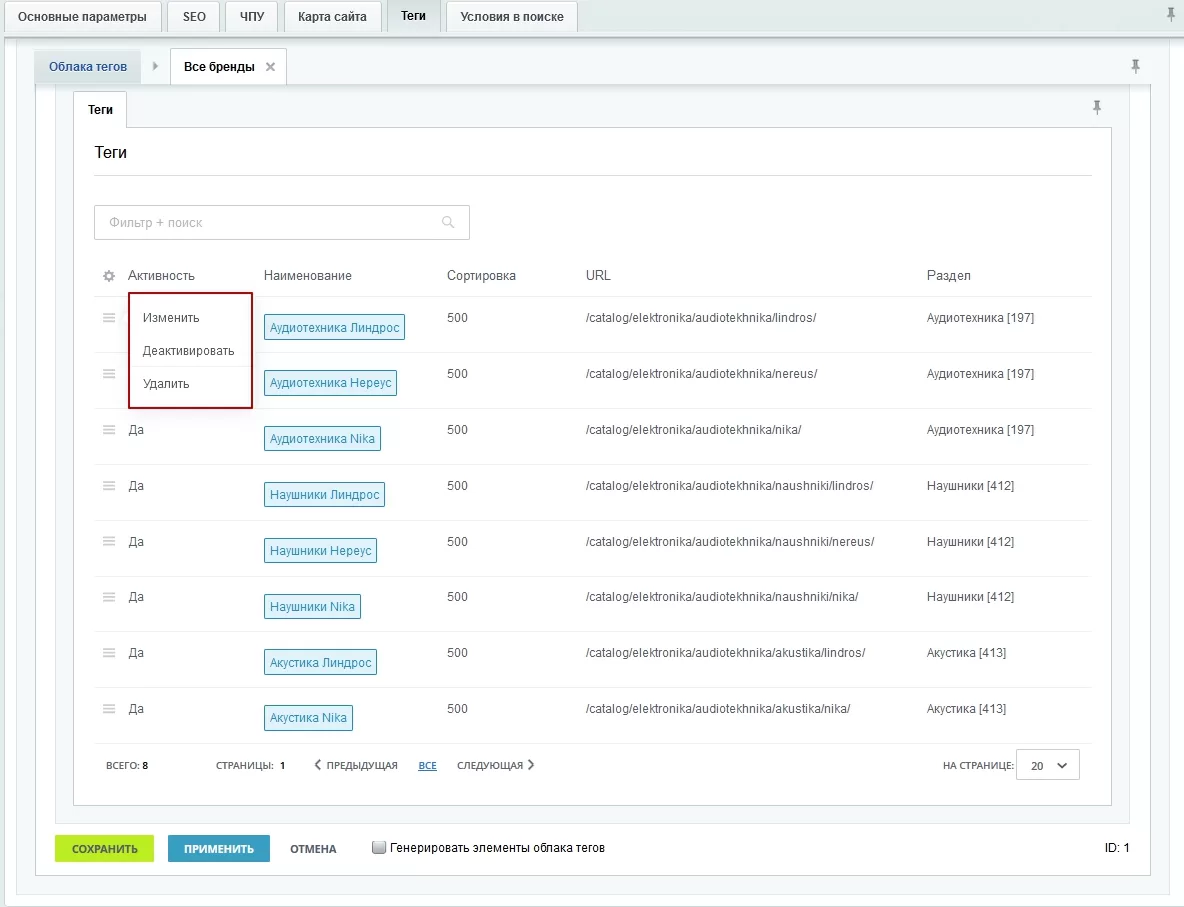
С версии Модуля поисковой оптимизации SEO 1.0.6 в модуль добавлены чекбоксы (квадратные области, в которые можно поставить галку) для массового удаления ненужных ЧПУ и тегов.
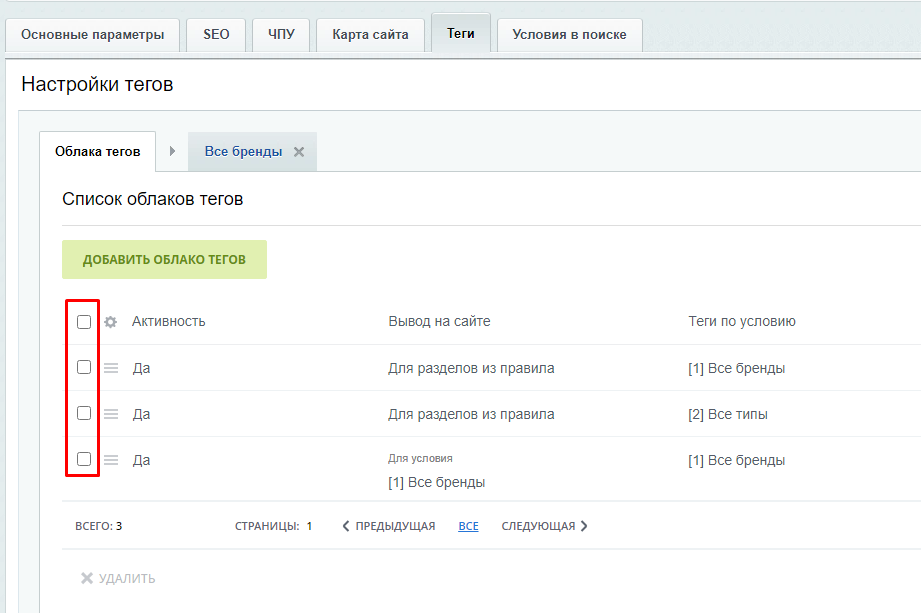
В настройках тега можно отмечать активность (1) , задать сортировку (2) или изменить наименование (3).
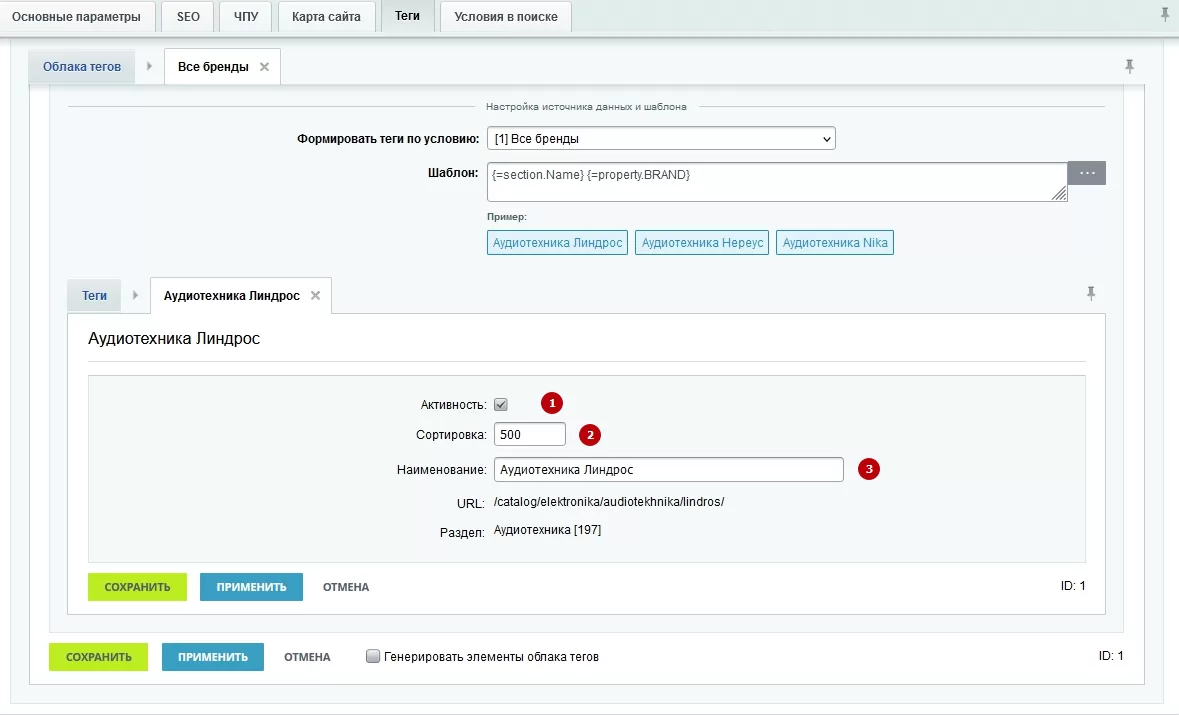
Внесите нужные изменения и сохраните настройки.
назадГруппировка тегов в Модуле поисковой оптимизации SEO Дополнительные настройки вывода списка теговвперед
Дополнительные настройки вывода списка тегов
В Аспро: Премьер, Аспро: Максимум с версии 1.8.7 и Аспро: Лайтшоп с версии 1.1.0 появились дополнительные возможности сортировки тегов. Способы сортировки можно выбрать в соответствующих пунктах в параметрах компонента каталога.
-
Деактивированные элементы облака тегов можно не отображать.
-
Можно выбрать способ сортировки элементов — по значению поля сортировки или по наименованию тегов.
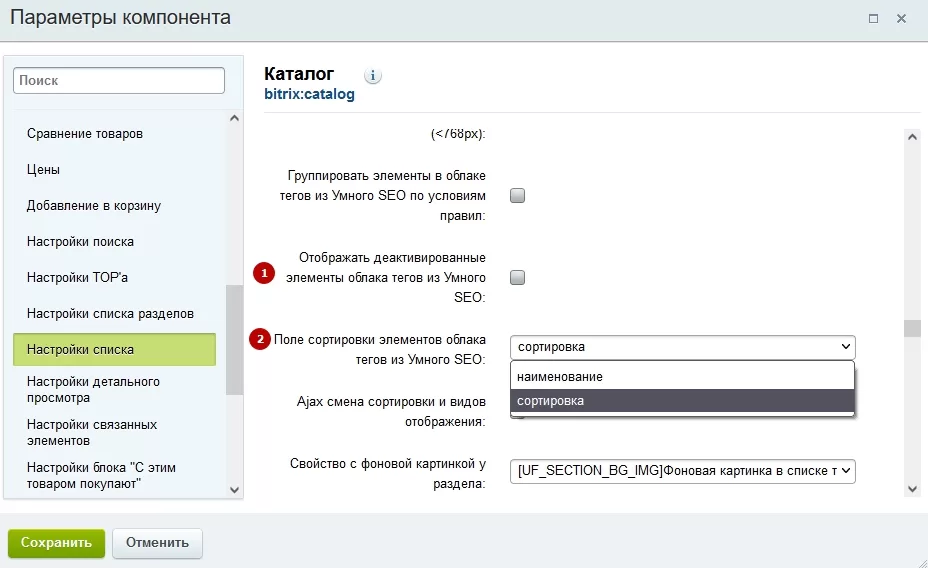
Подробнее о сортировке, активации и деактивации тегов читайте в статье про редактирование тегов.
назадРедактирование тега Тексты для поисковой оптимизации SEOвперед
Тексты для поисковой оптимизации SEO
Тексты для поисковой оптимизации SEO — это функционал для быстрого наполнения сайта контентом. Вы можете создавать шаблоны для вывода текстов для всего каталога, разделов каталога, контентных разделов или элементов категорий. С помощью шаблонов вы можете выводить не просто одинаковый текст во всех категориях, а уникализировать его для каждого раздела.
Конечно, текст, написанный отдельно под каждый раздел может быть полезнее. Если он раскрывает все боли читателя, показывает преимущества компании, ведет к покупке и т. д. Но не всегда есть ресурсы заказывать уникальные тексты у копирайтеров. Да и их качество не всегда отличается от автоматической генерации текстов.
Зачем использовать тексты для поисковой оптимизации SEO?
- Для массового наполнения сайта контентом. Это в разы быстрее, чем прописывать тексты в каждом разделе, товаре и др.
- Актуально тогда, когда у товаров одно назначение, а они отличаются одним или несколькими параметрами. Сложно описывать товары по-разному, когда отличий почти нет. В этом случае можно использовать один текст, но подменять значения свойств.
- Чтобы массово уникализировать тексты для регионов. Если в решении есть обработка тегов региональности для описаний разделов и элементов, то будет поставляться нужный регион.
Старый текст в разделе «Диваны».
Новый текст для поисковой оптимизации SEO раздела «Диваны», заданный по шаблону.
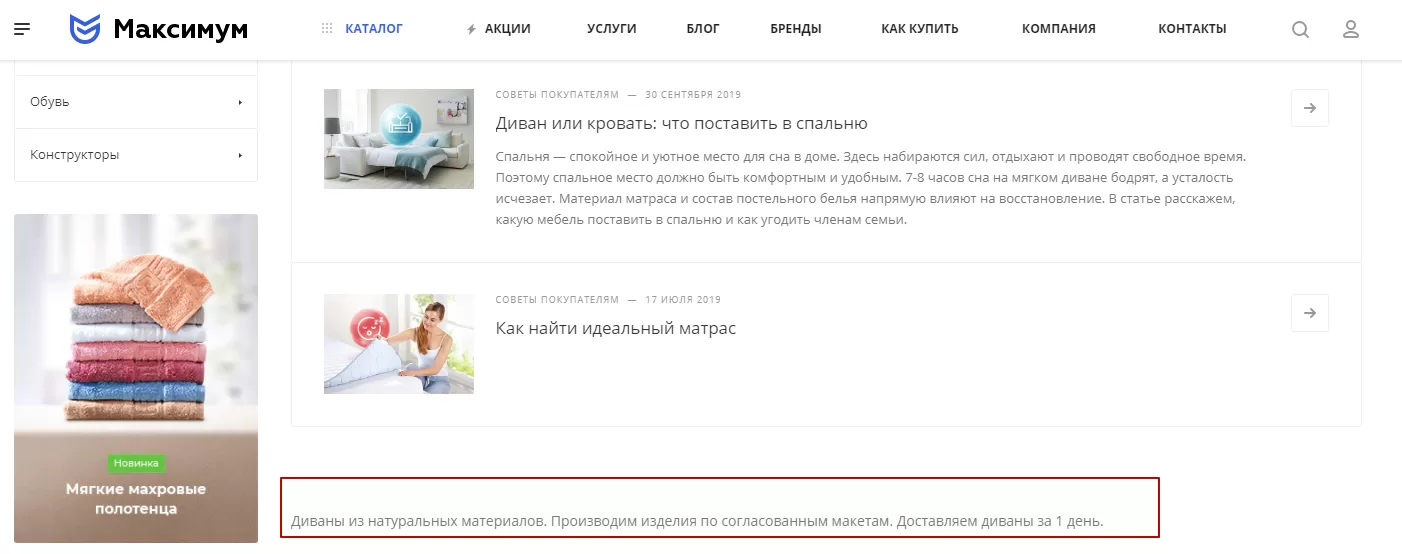
Новый текст для поисковой оптимизации SEO раздела «Шкафы», заданный по шаблону.
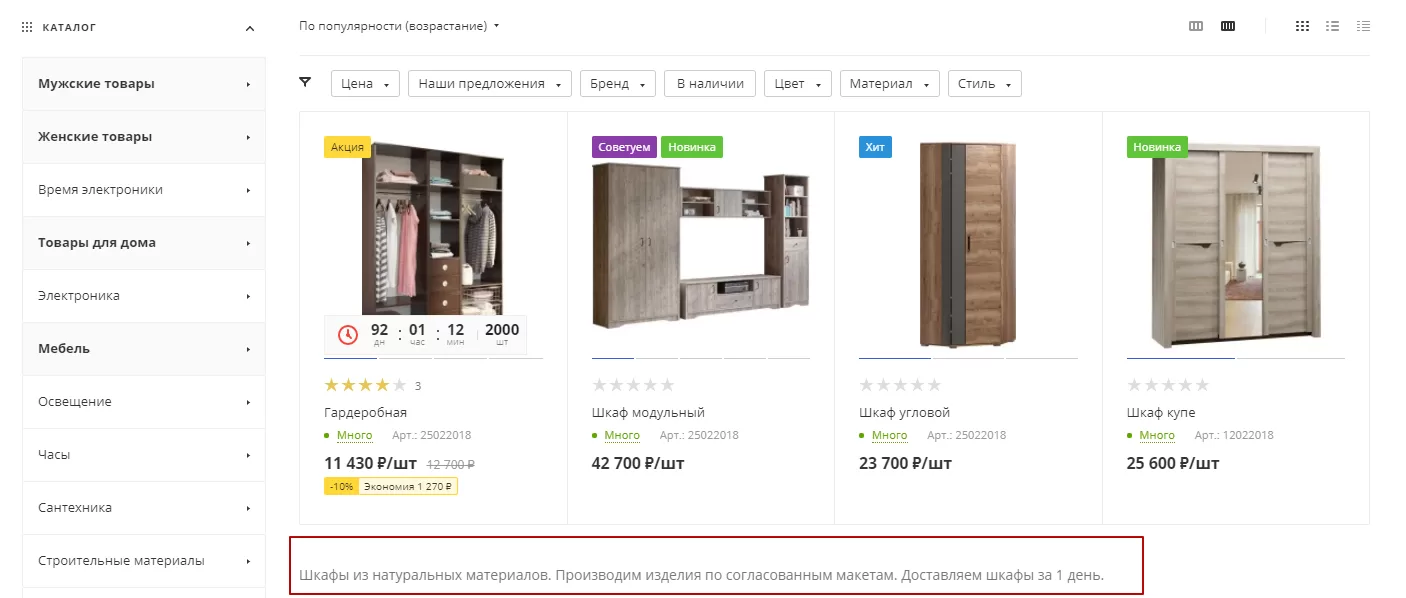
Чтобы создать текст для поисковой оптимизации SEO, перейдите в Аспро (1) → Модуль поисковой оптимизации SEO (2) → Тексты для поисковой оптимизации SEO (3).
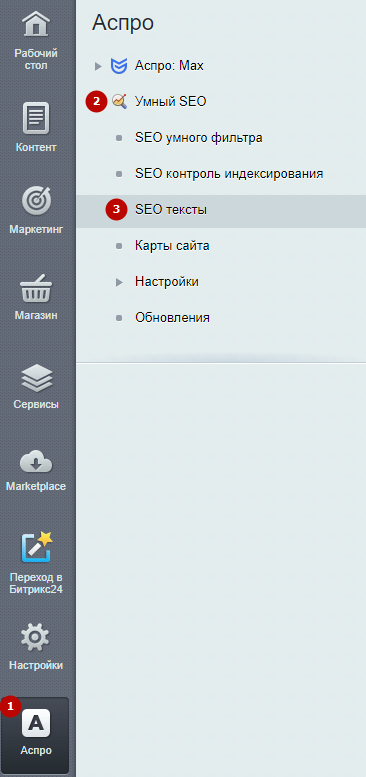
Нажмите кнопку «Создать текст». В выпадающем списке появятся варианты, для которых можно создать текст: «Для разделов инфоблока» или «Для элементов инфоблока». Выберем 1 вариант.
С версии модуля 1.0.13 появилась возможность заполнять SEO-тексты в формате HTML. Это поможет вам удобнее работать со структурой и внешним видом описания.
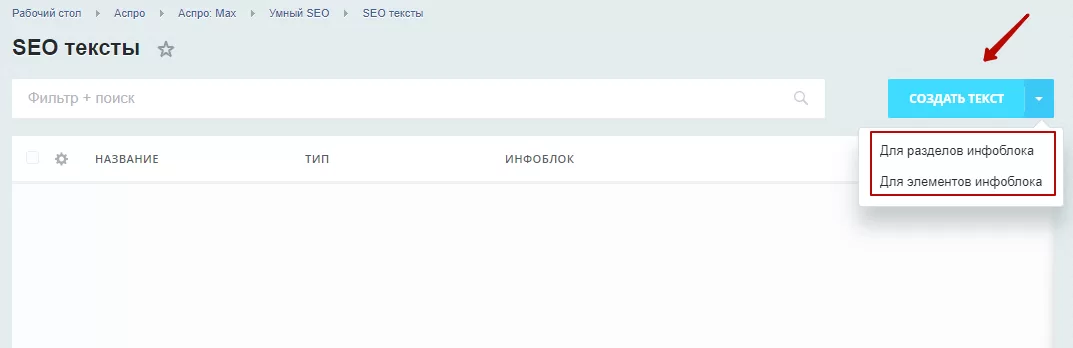
Создание текста для разделов инфоблока
Для создания текста для поисковой оптимизации SEO:
- Пропишите название, чтобы ориентироваться в общем списке.
- Выберите сайт.
- Задайте тип инфоблока.
- Выберите сам инфоблок.
- Отметьте разделы.
- Если нужно, поставьте галку в поле «Переписывать существующие тексты».
- Задайте описание.
Сохраните изменения.
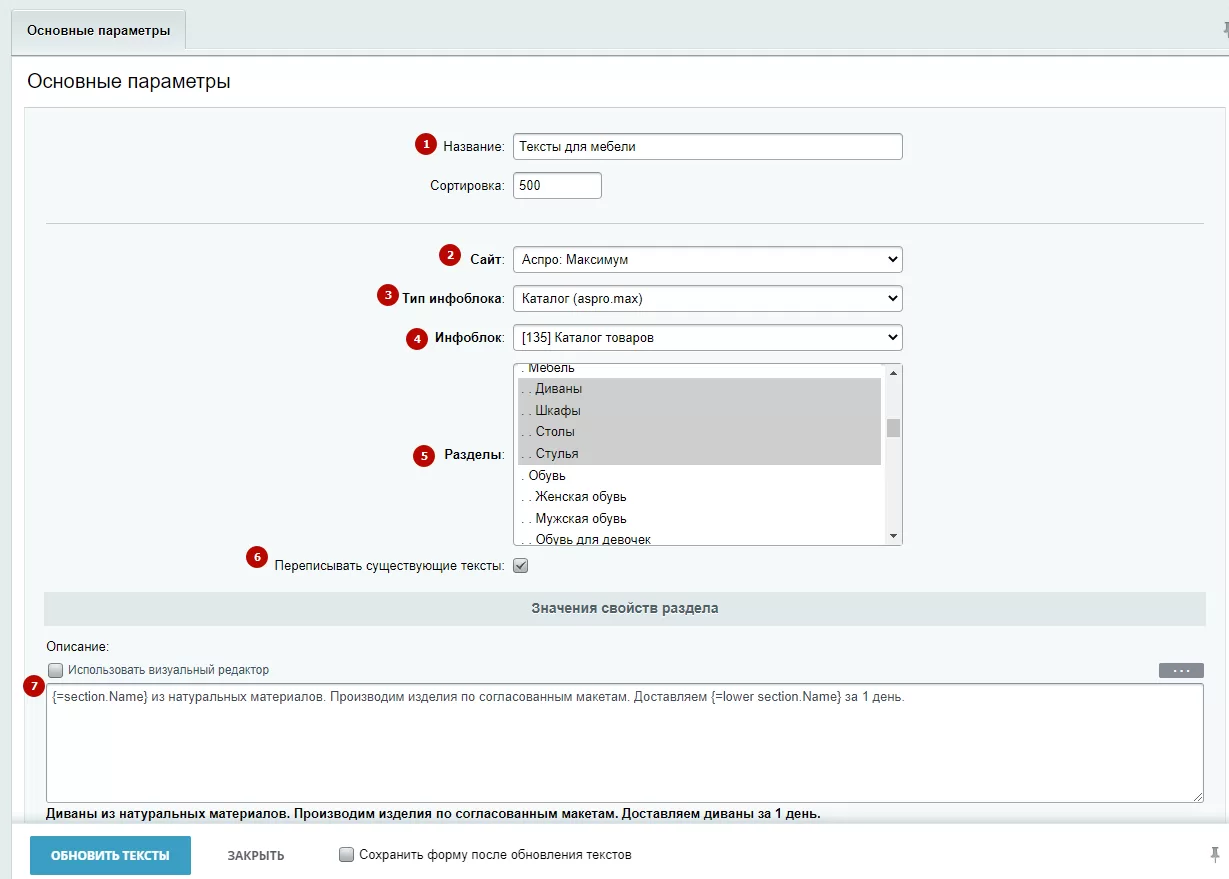
Для составления описания значения свойств раздела доступны следующие функции:
- Склонение слов по падежам.
- Объединение свойств.
- Приведение к верхнему регистру.
- Приведение к верхнему регистру первого символа.
- Приведение к верхнему регистру первого символа каждого слова — доступно с версии Модуля поисковой оптимизации 1.0.7.
- Приведение к нижнему регистру.
- Транслитерация.
- Объединения с ограничением.
- Минимальное числовое значение.
- Максимальное числовое значение.
- Только уникальные значения.
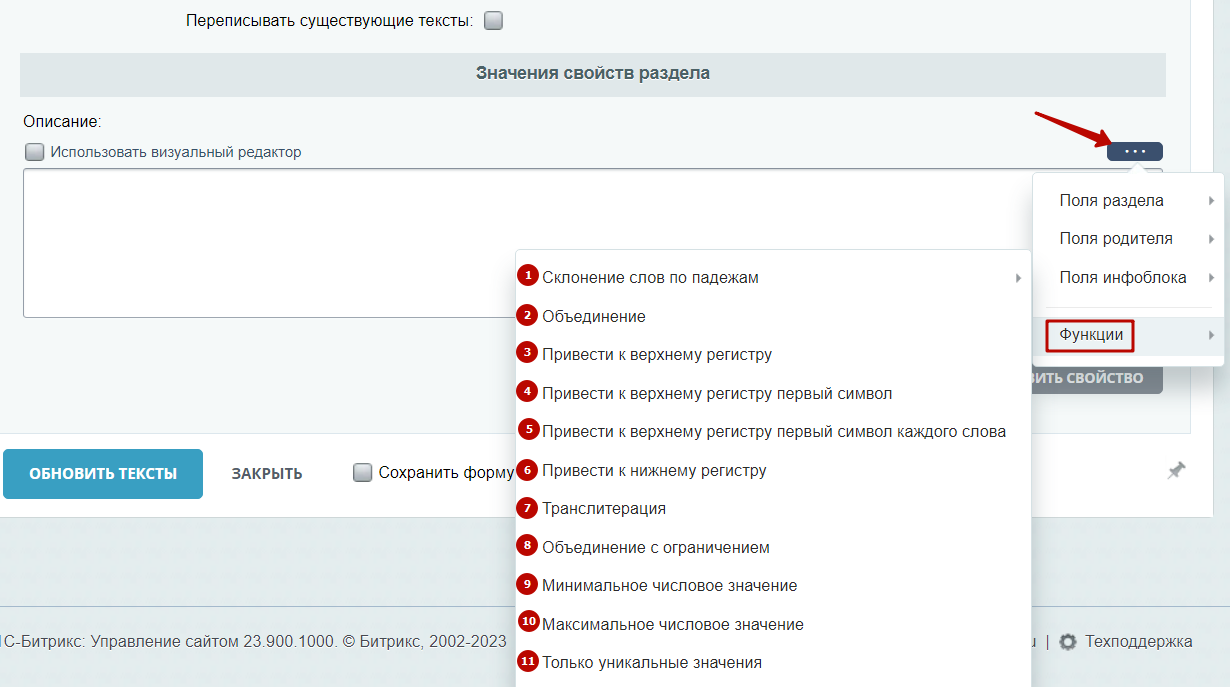
Создание текста для элементов инфоблока
Для создания текстов для поисковой оптимизации SEO:
- Пропишите название, чтобы ориентироваться в общем списке.
- Выберите сайт.
- Задайте тип инфоблока.
- Выберите сам инфоблок.
- Отметьте разделы.
- Добавьте условия, по которым выбираете товары.
- Если нужно, поставьте галку в поле «Переписывать существующие тексты».
- Задайте описание для анонса.
- Задайте полное описание.
Сохраните изменения.
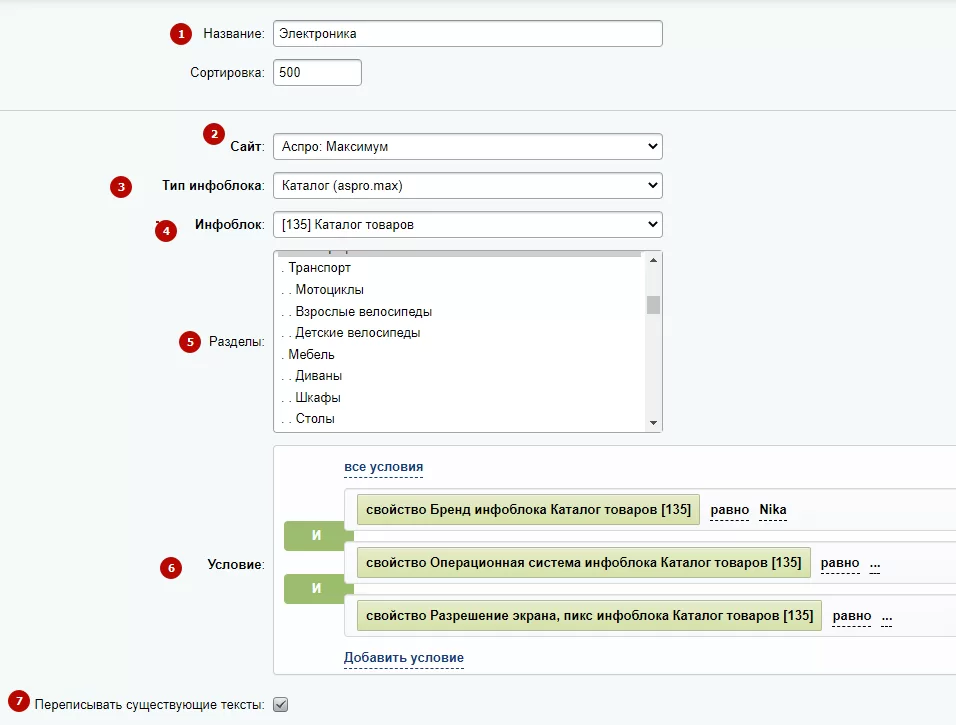
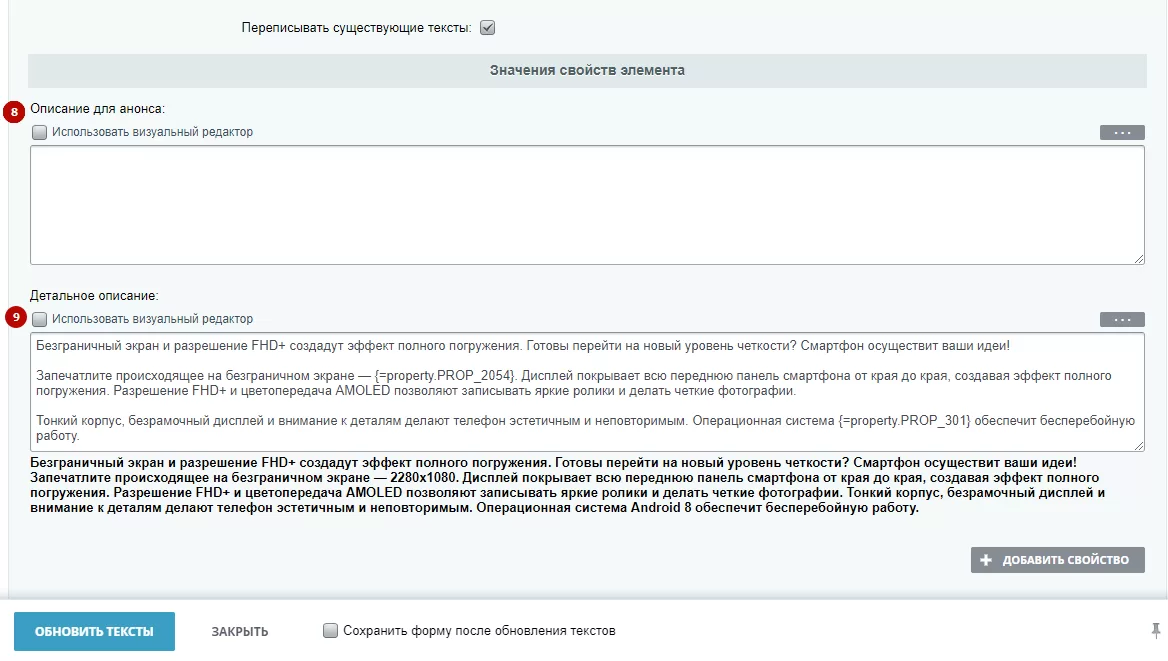
Чтобы использовать свойства товара, укажите код свойства вручную:
- Название: {=this.Name}
- Название в нижнем регистре: {=lower this.Name}
- Символьный код: {=this.Code}
- Текст анонса: {=this.PreviewText}
- Детальное описание: {=this.DetailText}
Мы создали шаблон для товаров бренда NIKA. Свойства товаров подставляются в текст.
1. 
2. 
Примечание
В текст вы можете добавить свойство, нажав по соответствующей кнопки.
- Для разделов: можно выбрать только свойства с типом «Строка».
- Для элементов: можно выбрать только свойства с типом «HTML\Текст».
Какой тип у свойства мы можете посмотреть в его настройках. Для этого перейдите в Контент → Инфоблоки → Типы инфоблоков → Каталог (aspro.max). Тип указан в соответствующем столбце.
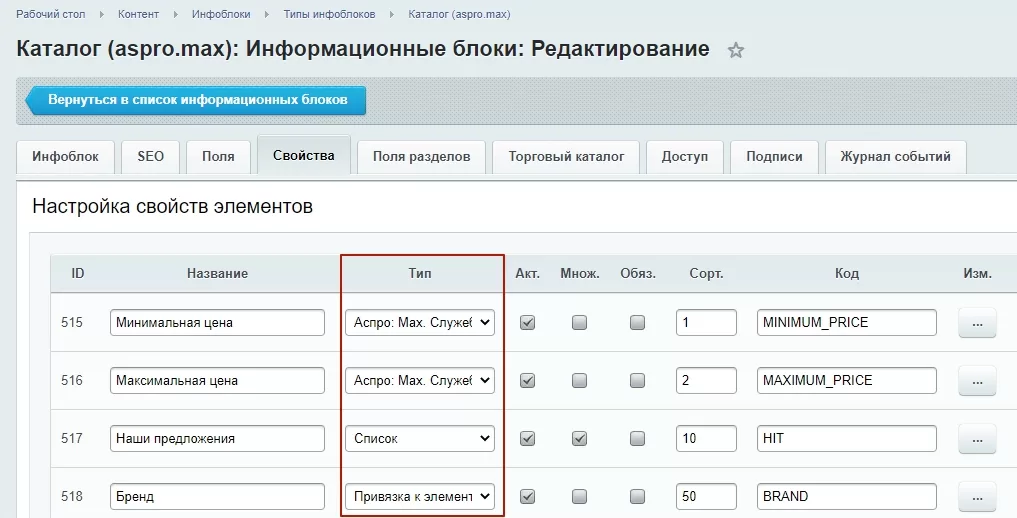
назадДополнительные настройки вывода списка тегов Контроль индексирования в поисковых системах SEOвперед
Контроль индексирования в поисковых системах SEO
Умный фильтр — стандартный функционал 1С-Битрикс. В него вы выводите свойства, по которым пользователи могут фильтровать товары. Такие страницы могут попадать в индекс. Например, страница раздела «Одежда», где в свойстве «Бренд» выбрано 3 поля. Такая страница попадет в индекс и будет доступна по соответствующему запросу. Но вряд ли пользователь введет такой поисковый запрос. Поэтому роботы начнут считать такую страницу «мусорной». А это может негативно сказаться на продвижении. Чтобы такая ситуация не возникала, вы можете скрыть страницы из индекса. В этом поможет функционал — контроль индексирования в поисковых системах SEO.
Специалисты поисковой оптимизации SEO рекомендуют:
- Закрыть от индексации страницы фильтрации с пересечением фильтров больше 2-3.
- Закрыть от индексации страницы с пересечением параметров одного и того же блока.
Чтобы закрыть страницы от индексирования, перейдите в Аспро (1) → Модуль поисковой оптимизации SEO (2) → Контроль индексирования в поисковых системах SEO (3).
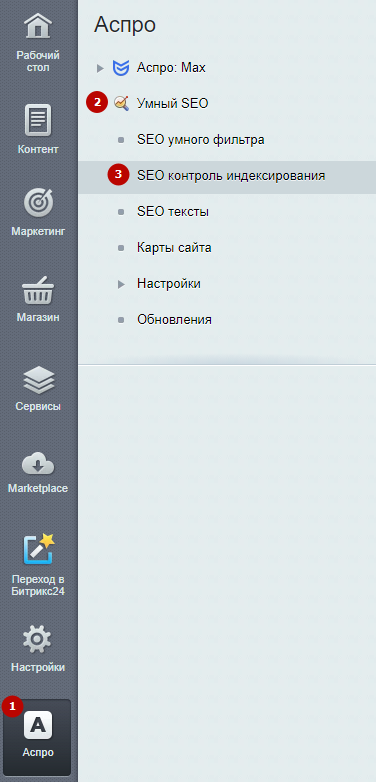
Создайте правило, по которому будете закрывать страницы.
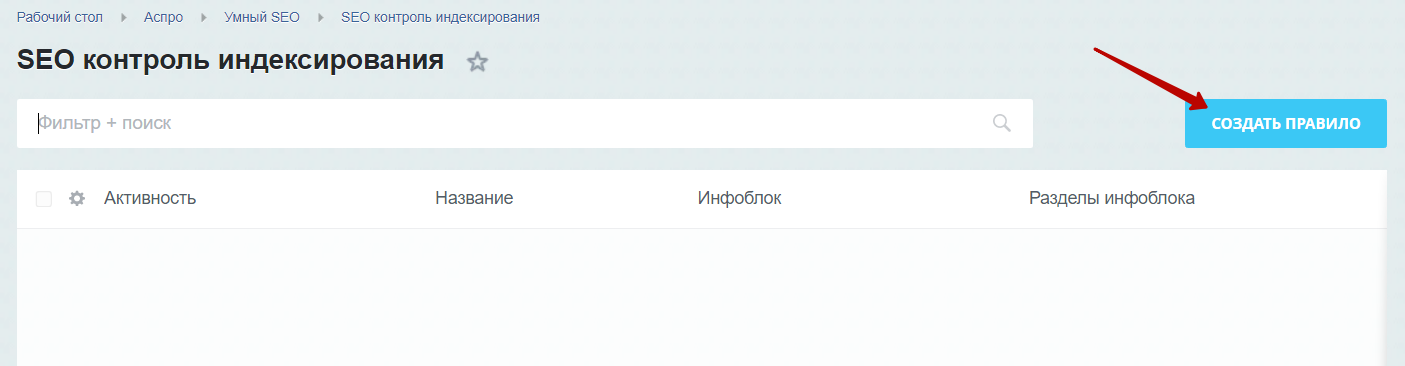
Заполните поля:
- Сайт.
- Тип инфоблока.
- Инфоблок.
- Разделы.
- Шаблон ссылки — поле заполняется автоматически. По этому шаблону будут генерироваться ссылки разделов, которые выбраны в блоке (4).
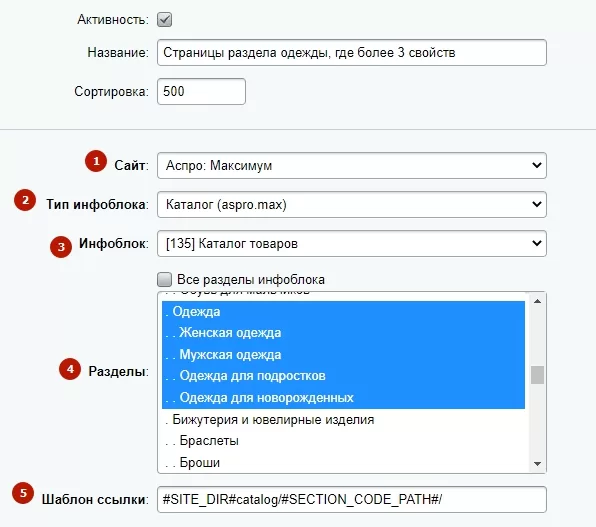
Сохраните изменения, чтобы появился блок действий.
Добавьте новое действие.
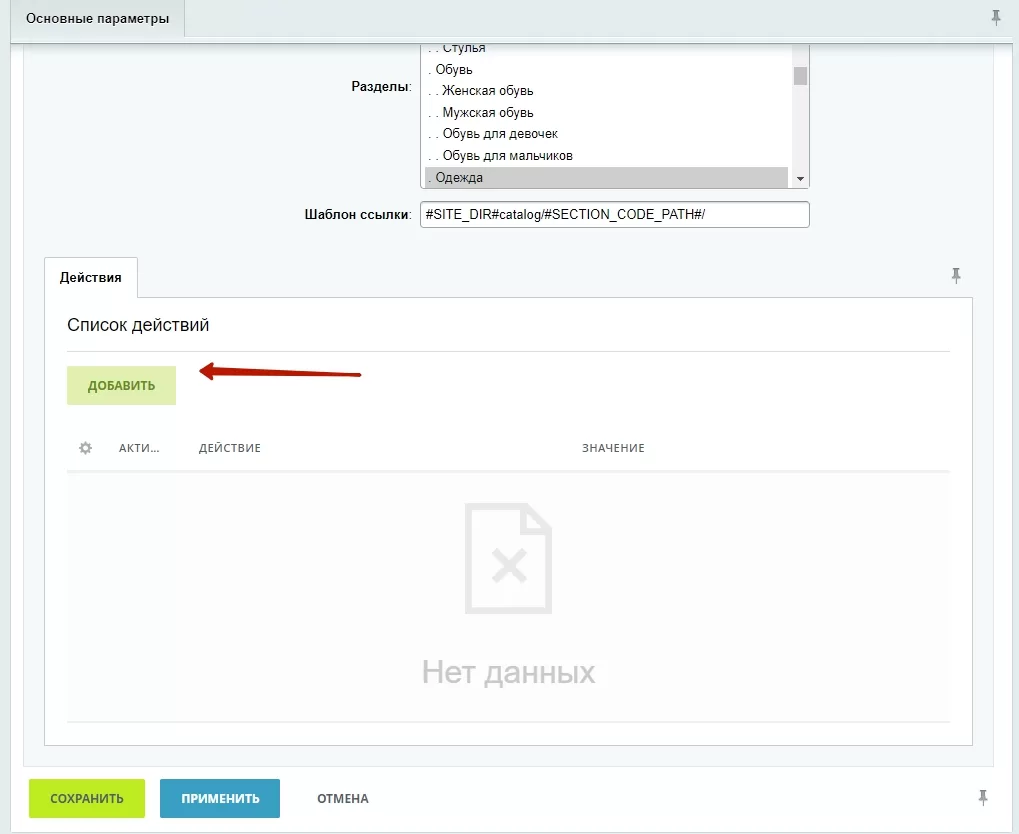
Нужно выбрать тип действия «Закрыть от индексации страницы фильтрации» (1). Затем выберите условие (2):
- Если кол-во свойств — более;
- Если кол-во значений в свойстве — более;
- Если выбрано любое из свойств.
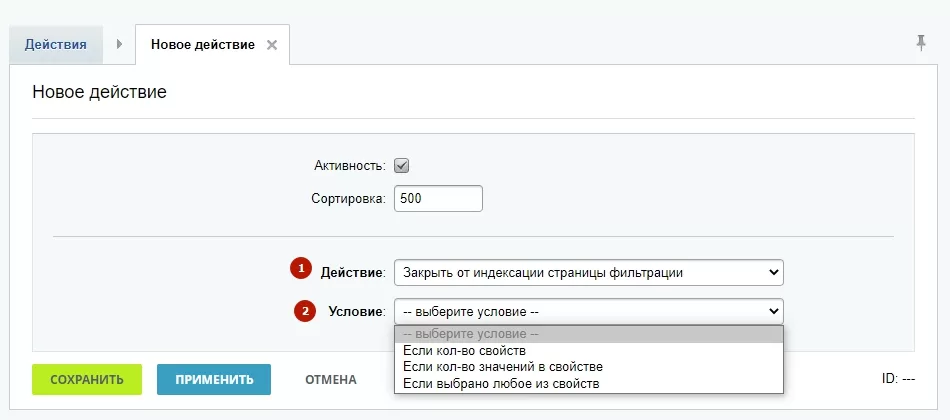
После выбора условия появится поле, чтобы вписать значение. Сохраним наш пример.
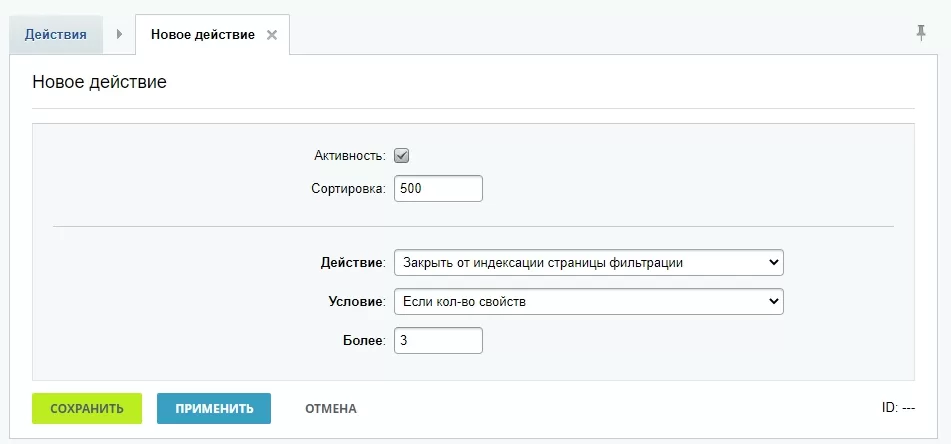
То есть, у нас выбраны все подразделы одежды. И задано условие: закрыть от индексации страницы, где значений в свойстве больше 3. Переходим в публичную часть сайта и выбираем 4 свойства фильтра.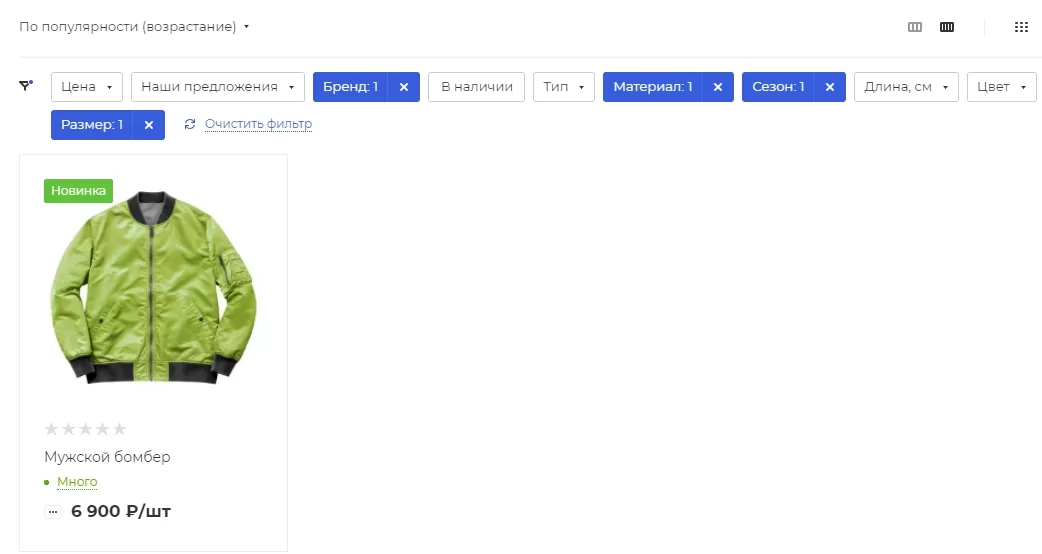
Теперь посмотрим код этой страницы. Она скрыта от индексации.
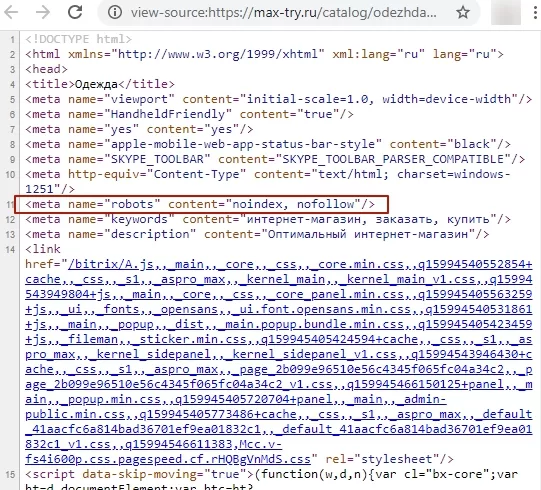
Настройки индексирования на уровне посадочной страницы приоритетнее, чем настройки в «Контроль индексирования в поисковых системах SEO».
назадТексты для поисковой оптимизации SEO Аспро: ИИ-агентывперед
Аспро: ИИ-агенты
Аспро: ИИ-агенты — платформа, которая значительно упростит вашу работу с сайтом. Включает в себя нейросетевые агенты для решения бизнес-задач проекта.
Функционал входит в состав решения Аспро: Премьер с версии 1.11.0.
Для работы ИИ-агентов саму платформу нужно обновить до версии 2.0.0.
Платформа предлагает 3 ИИ-агента:
- Дизайн-мастер — быстро меняет внешний вид сайта по вашему запросу: цветовую схему, стиль, шрифт, скругления, порядок блоков и многое другое.
- Контент-менеджер — создает и наполняет сайт контентом: текстом и картинками. Например, описания и изображения товаров, статьи в блог и т. д.
- Консультант — консультирует посетителя сайта по каталогу товаров: наличиям, характеристикам, остаткам и другим данным. Выступает как виджет онлайн-чата для ответа на рутинные вопросы клиентов, чтобы разгрузить работу менеджеров.
Подробнее о ценности для бизнеса от платформы мы рассказали в нашем видео.
Для работы с «Консультантом» нужен доступ к порталу нашего облачного сервиса Аспро.Cloud. Подробнее об этом читайте в следующем уроке.
Пока у «Дизайн-мастера» есть всего один запрос. Мы добавим возможность генерировать больше промтов в дальнейших обновлениях.
Содержание главы:
назадКонтроль индексирования в поисковых системах SEO Связь сайта с порталом Аспро.Cloudвперед
Связь сайта с порталом Аспро.Cloud
Для использования ИИ-агента «Консультант» нужен доступ к порталу нашего облачного сервиса Аспро.Cloud.
Функционал для связи сайта с сервисом появляется в Аспро.Cloud с тарифа «Старт».
После создания портала вам потребуются две вещи для связи с сайтом:
- Домен портала Аспро.Cloud.
- API Ключ.
Для получения второго вы должны быть администратором портала. Перейдите в «Настройки» (1) через левую нижнюю часть сайта. Выберите «Настройки портала» (2).
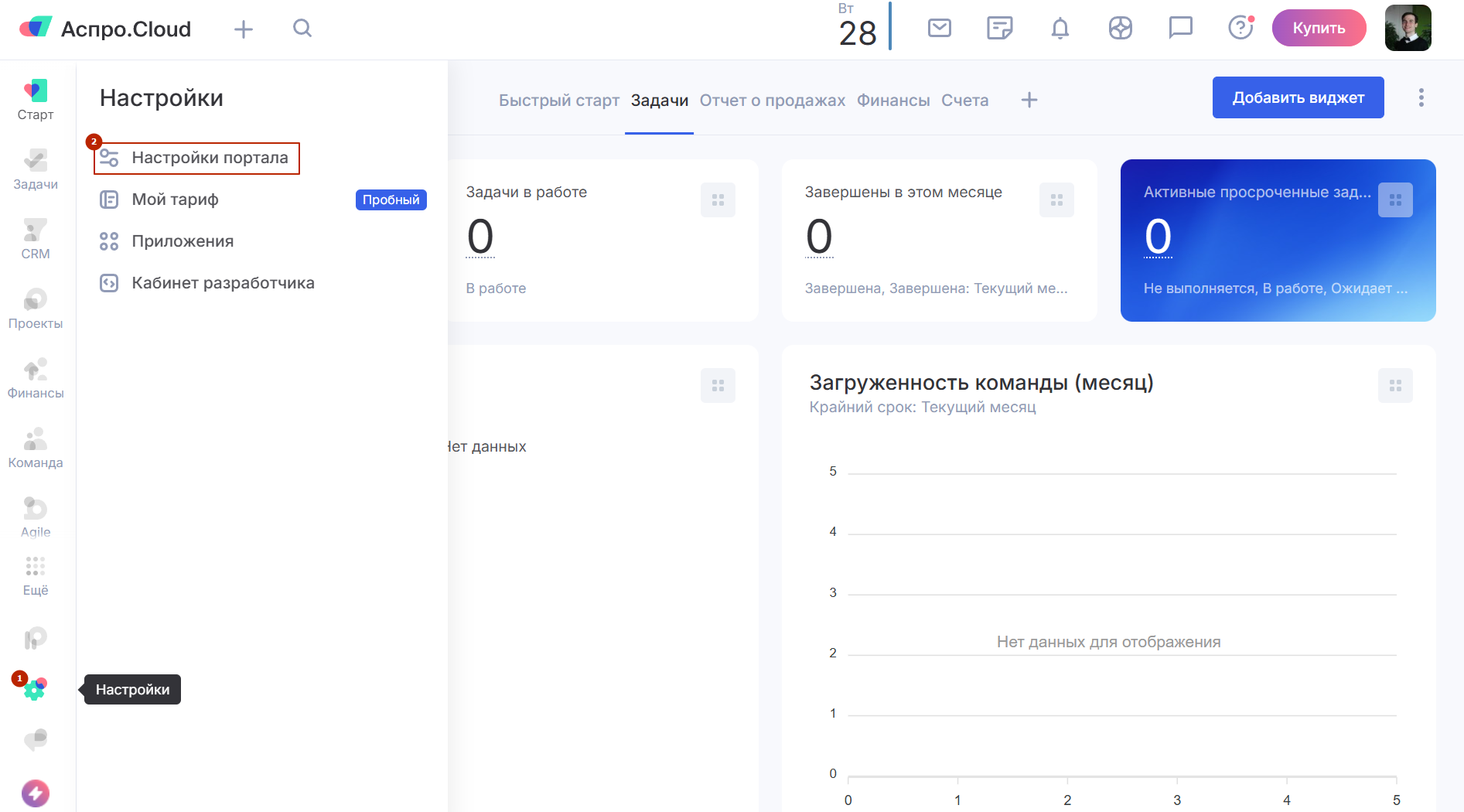
Здесь будет адрес вашего портала (1). Скопируйте его на будущее. Затем перейдите во вкладку «Разработчикам» (2).
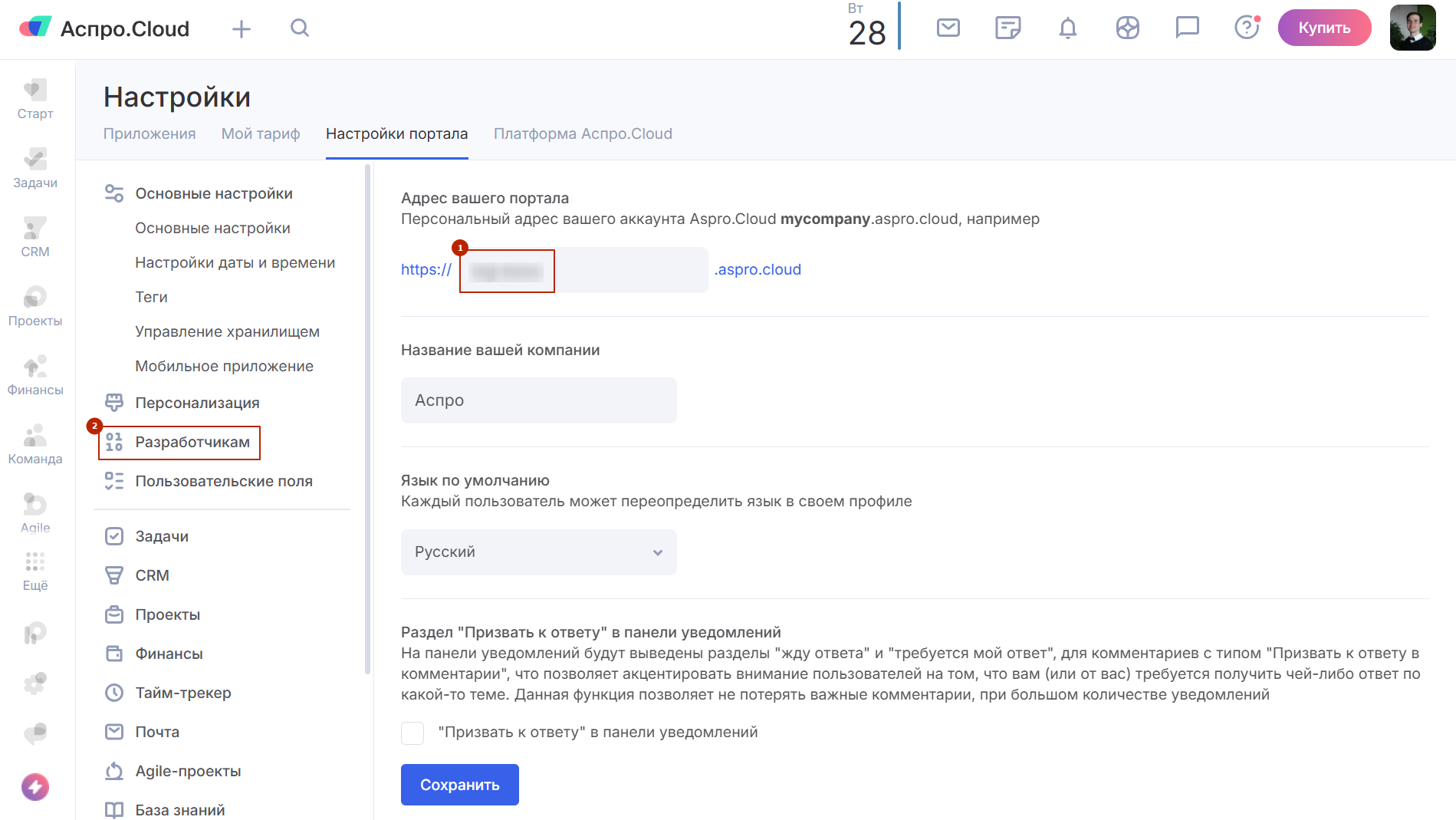
Нажмите кнопку «Добавить» (1), дайте название API-ключу (2), поставьте галки напротив модулей «База знаний» (3) и «Чат с ИИ» (4). Сохраните изменения.
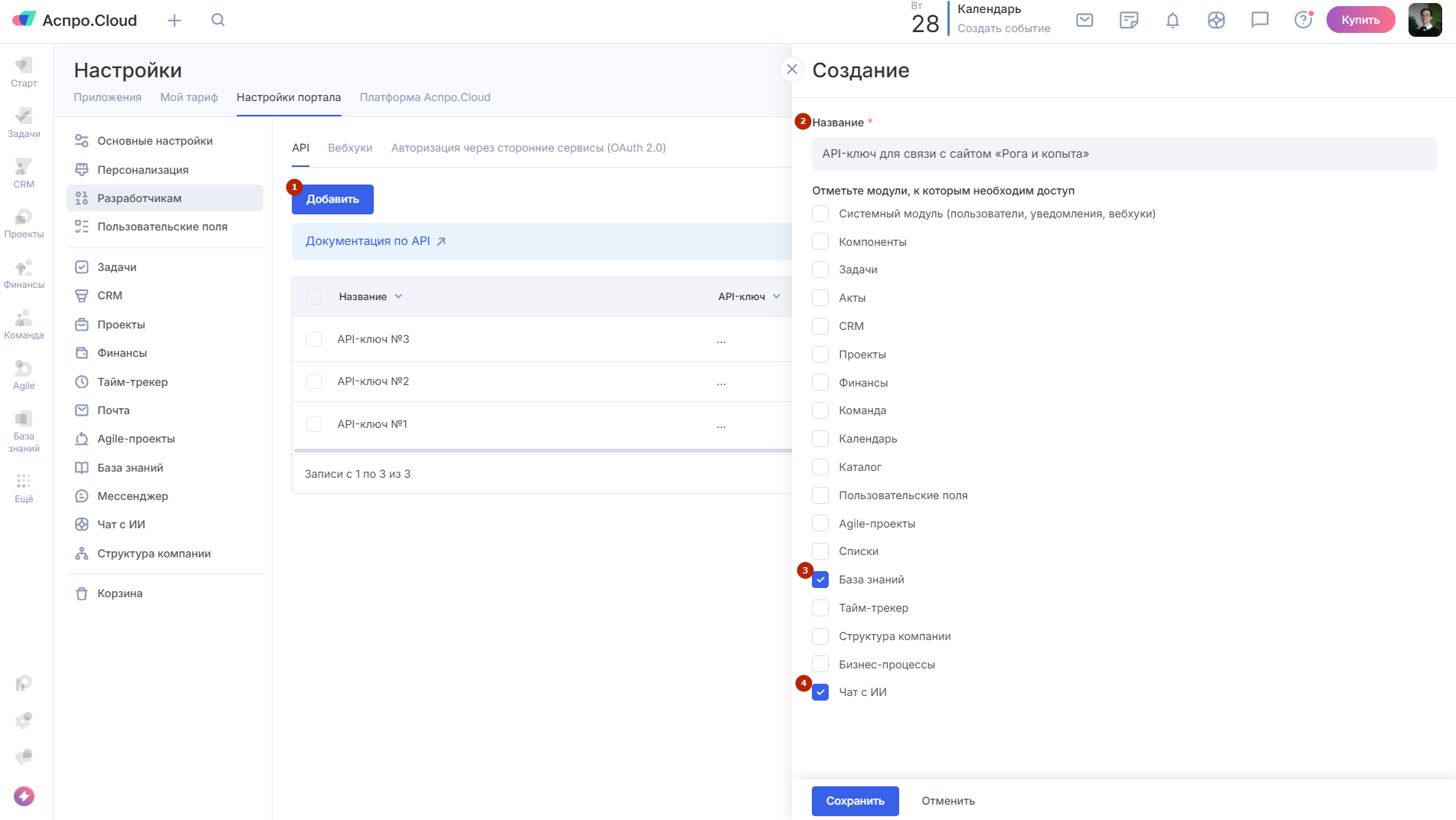
После этого сгенерируется API-ключ. Скопируйте его себе для дальнейшей вставки.
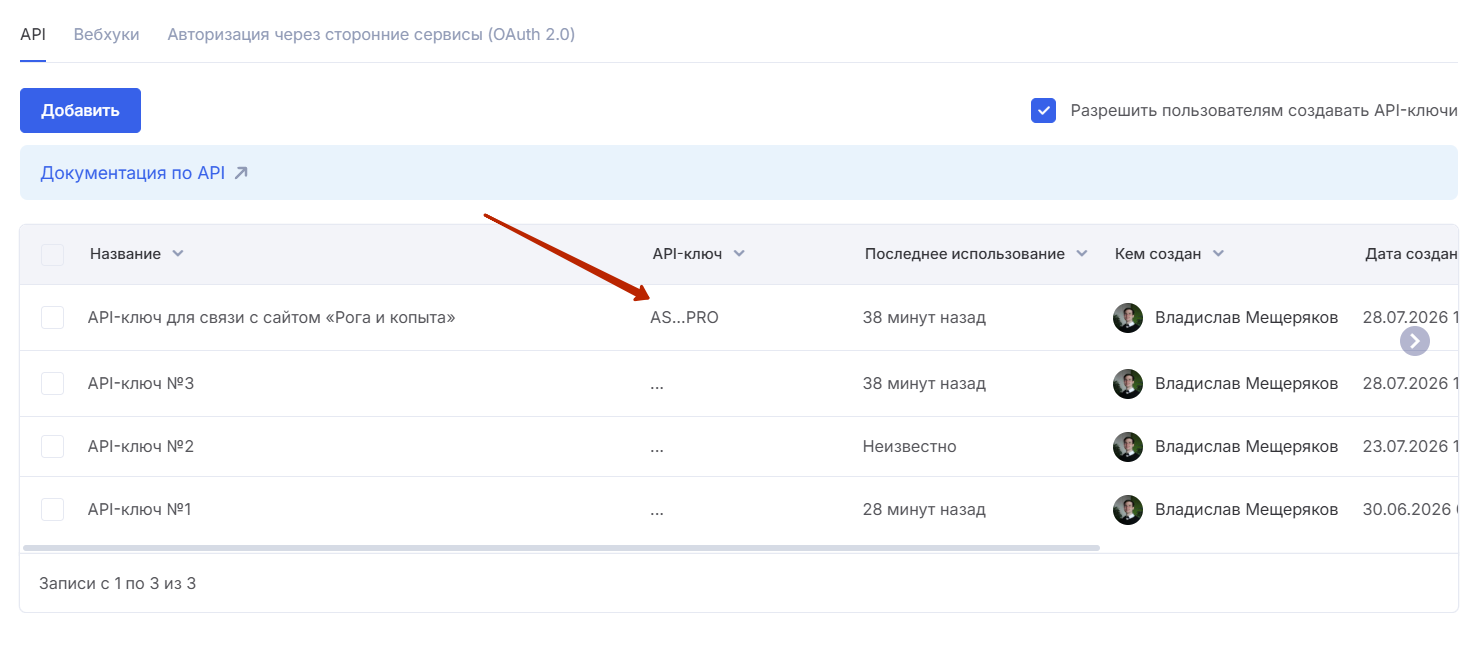
Затем в административной части вашего сайта перейдите в Аспро (1) → Аспро: ИИ-агенты (2) → Настройки API Аспро.Cloud (3).
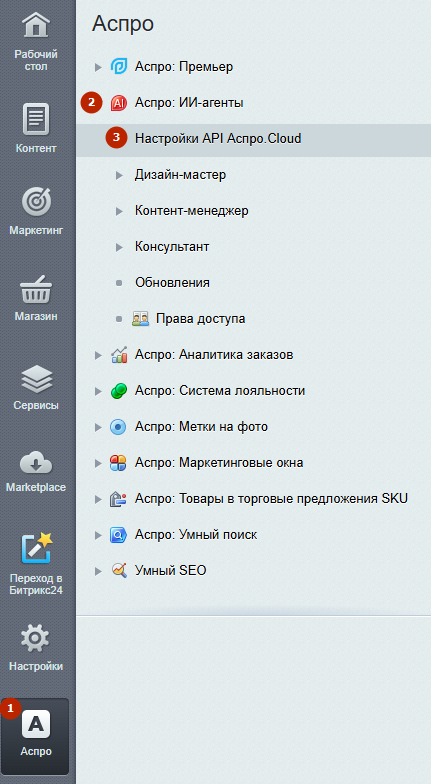
Вставьте скопированный домен портала Аспро.Cloud (1), API-ключ (2) и сохраните изменения.
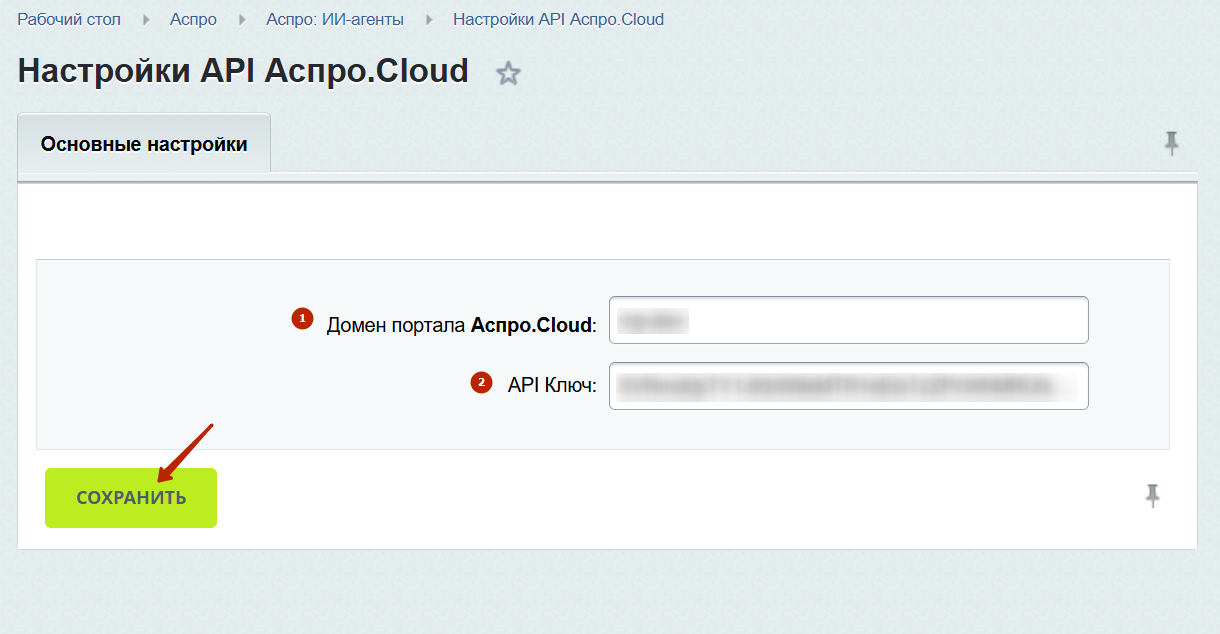
Связь сайта с порталом есть! Теперь пора настроить ИИ-агенты. Об этом в следующих уроках.
назадАспро: ИИ-агенты Дизайн-мастер — меняет внешний вид сайтавперед
Дизайн-мастер — меняет внешний вид сайта
В Аспро: Премьер сотни настроек и тысячи комбинаций функционала. Разобраться во всем этом вручную — задача не из простых. Особенно если нужно собрать оформление именно под ваш брендбук. ИИ-агент «Дизайн-мастер» делает это сам по вашему запросу. Например, быстро меняет цвет, шрифт, стиль, ширину, порядок блоков и многое другое.
Пока у «Дизайн-мастера» есть всего один запрос. Мы добавим возможность генерировать больше промтов в дальнейших обновлениях.
Ограничение — 1200 символов на запрос. Результаты интерпретации ИИ зависят от точности запроса.
Для работы с ИИ-агентом перейдите в Аспро (1) → Аспро: ИИ-агенты (2) → Дизайн-мастер (3) → Настройка оформления (4).
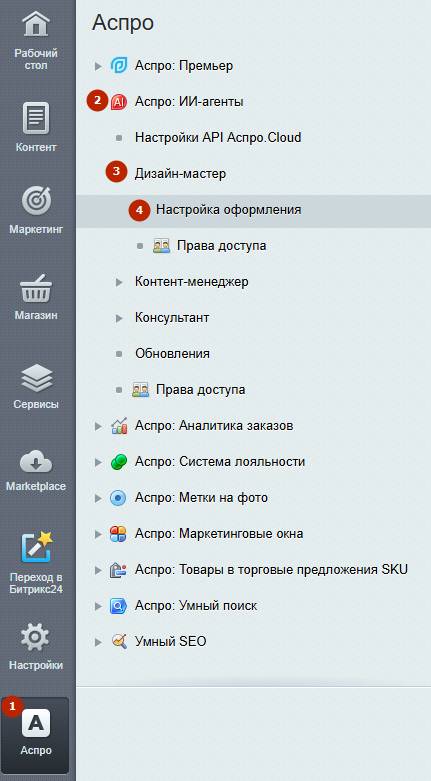
Опишите ваши предпочтения по внешнему виду сайта. Например: «Хочу темно-синий сайт в светлой теме, минималистичный дизайн, блоки без скруглений, заголовки с засечками, кнопки с острыми углами». После этого нажмите «Отправить».
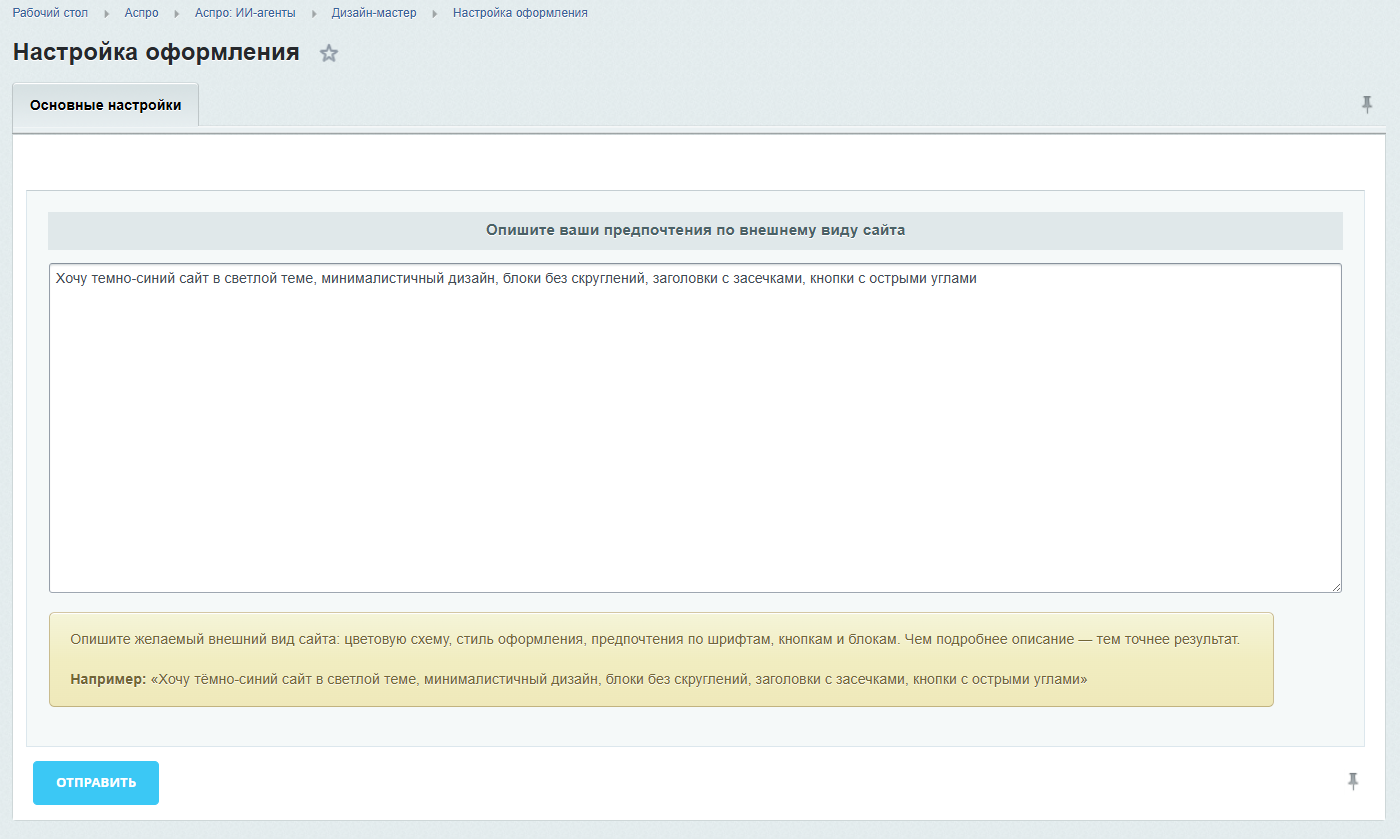
ИИ-агент обработает запрос и изменит внешний вид вашего сайта. Вам не придется тратить время на самостоятельную настройку.
«Дизайн-мастер» работает с параметрами из виджета «Точная настройка». Не меняет логотипы, иконки и изображения, содержимое блоков (тексты, картинки, ссылки), каталог, страницу товара, корзину и контентные данные — адреса, телефоны, «О компании».
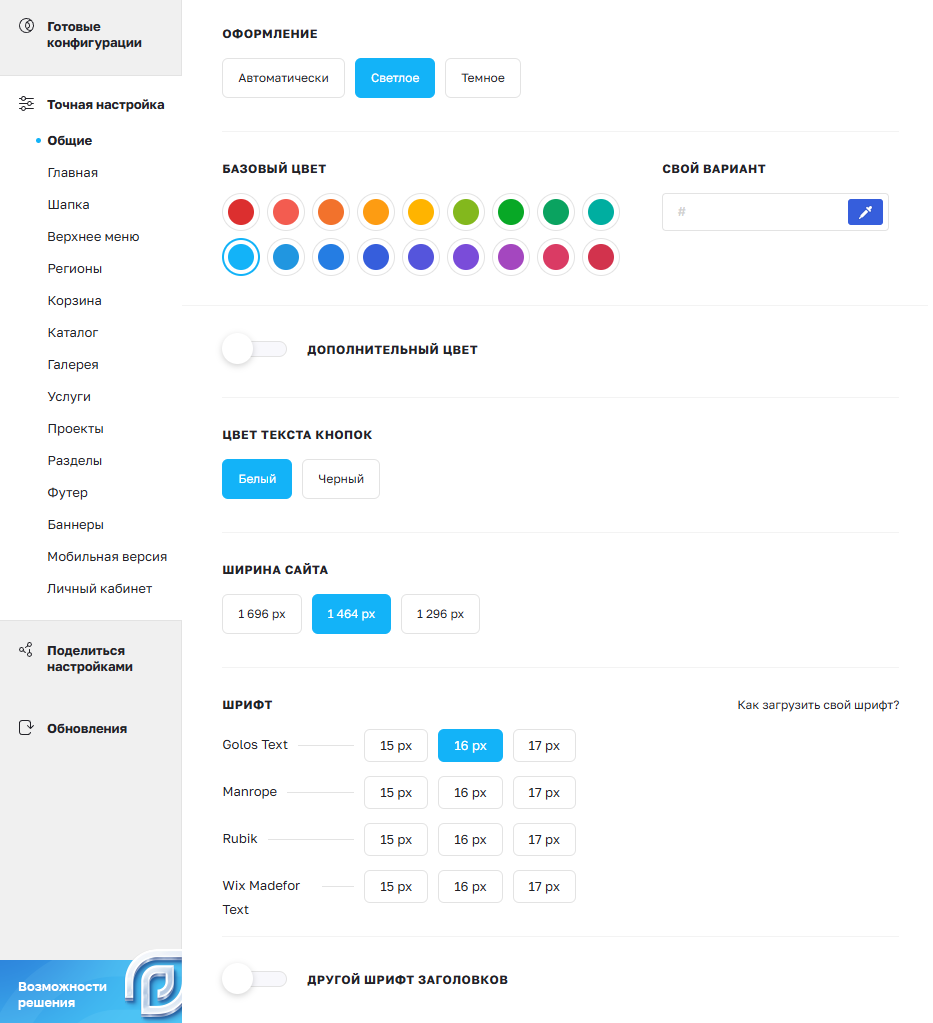
«Дизайн-мастер» также доступен на завершающем шаге установки Аспро: Премьер. В этом случае пропускается этап выбора конфигурации.
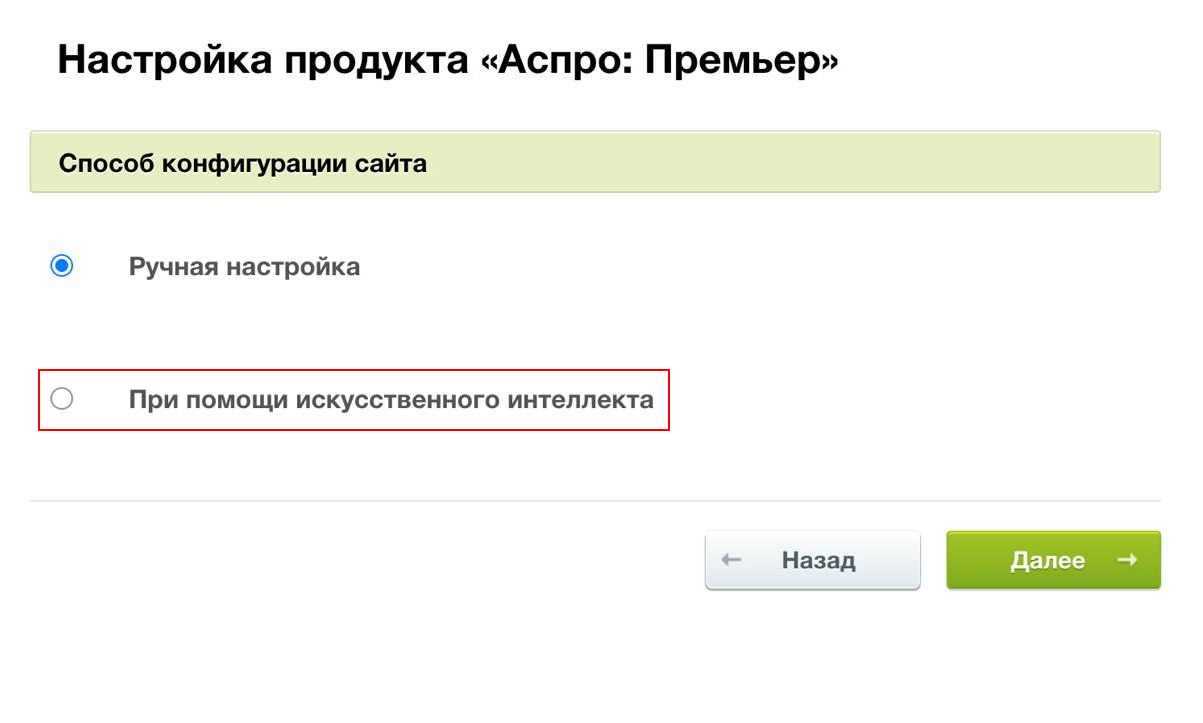
назадСвязь сайта с порталом Аспро.Cloud Контент-менеджер — создает и наполняет сайт текстом и картинкамивперед
Контент-менеджер — создает и наполняет сайт текстом и картинками
ИИ возьмет трудные задачи контент-менеджера на себя! В Аспро: Премьер доступна генерация и автозаполнение текста и картинок через нейросети ChatGPT, GigaChat и DeepSeek. ИИ-агент «Контент-менеджер» создаст по вашему запросу описания и изображения товаров, статьи, метатеги для SEO-продвижения и многое другое.
Работа с нейросетями происходит через административную часть сайта. Для начала перейдите в Аспро (1) → Аспро: ИИ-агенты (2) → Контент-менеджер (3) → Настройки (4). Настройте интеграцию с ИИ по API.
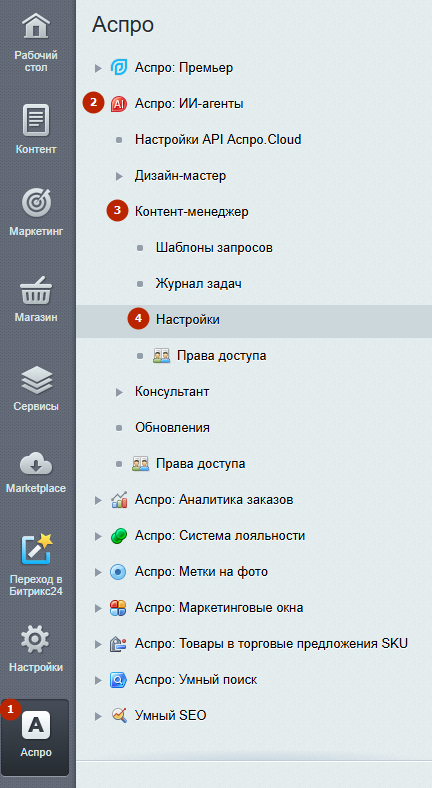
Интеграция с ChatGPT
Перейдите на сайт OpenAI. Нажмите Products и во всплывающем меню выберите API login.
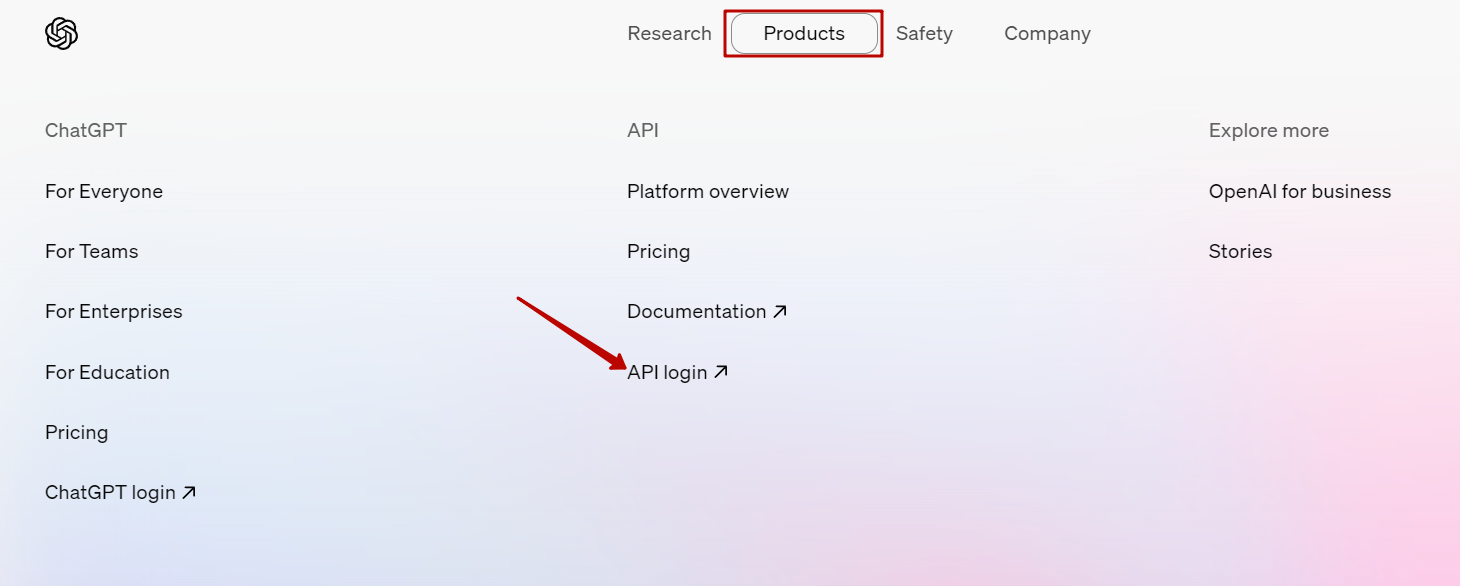
Пройдите авторизацию или зарегистрируйте аккаунт, если его еще нет.
На следующей странице выберите интеграцию с API.
Перейдите в: Your profile (1) → User API keys (2) → Create new secret key (3).
Введите название вашего ключа (1), установите разрешения по желанию (2) и нажмите Create secret key (3).
Ключ создан. Вы можете увидеть его полностью только один раз, поэтому важно сохранить его в надежном месте. Если вы потеряете ключ, придется создавать новый.
Нажмите Copy, чтобы скопировать ключ и Done, чтобы закрыть окно.
Ключ появится на странице вашего профиля.
Чтобы в дальнейшем генерировать тексты и изображения, пополните баланс аккаунта. Без этого ни одна модель не будет работать на сайте.
Вернемся на страницу настроек Аспро: ИИ на вкладку «Настройки chatGPT». Вставьте полученный ключ API (1). Интеграция позволяет вставить дополнительные ключи, чтобы использовать резерв при окончании лимитов на запросы. Из-за ограничения на отправку запросов из RU-региона понадобится подключить прокси-сервер (2). Запишите его в одном из форматов:
- если прокси-сервер требует авторизации — логин:пароль@IP:порт;
- если авторизация не нужна — IP:порт;
- если порт не нужен — IP.
В Аспро: Премьер используется метод 1С-Битрикс setProxy. Требования к прокси-серверу:
- протокол HTTPS или HTTP;
- IPv4-адрес;
- регион географически близкий к РФ, в котором доступен OpenAI.
Выберите языковую модель (3). Версии отличаются контекстным окном, скоростью и качеством генерации, а также ценами.
- gpt-3.5 turbo — самая стандартная модель с контекстным окном 4 000 символов.
- gpt-3.5 turbo 16k — контекстное окно 16 000 символов. Комфортнее работать с длинными текстами, чем на стандартной версии, например, рерайт.
- gpt-4 (платный аккаунт) — контекстное окно до 32 000 символов, медленнее gpt-3.5 turbo версий, но дает лучше результат.
- gpt-4 turbo (платный аккаунт) — самая мощная и быстрая версия с высоким качеством ответов и контекстным окном 128 000 символов.
Роль автора сообщения (4) влияет на стиль ответа:
- «Система» — сухой, описательный и четкий. Подойдет для нейтрального текста.
- «Помощник» — яркий и эмоциональный. Использует много красочных прилагательных, чтобы передать преимущества.
- «Пользователь» — простой и сбалансированный. Совмещает стиль системы и помощника.
Рекомендуем опробовать на тестовом товаре разные роли автора и выбрать лучшую под специфику вашего сайта.
Чем выше поставить размытость ответа (5), тем более водный будет текст. Останется установить максимальное количество токенов (6), чтобы определить размер текста и не переплачивать за ответ.
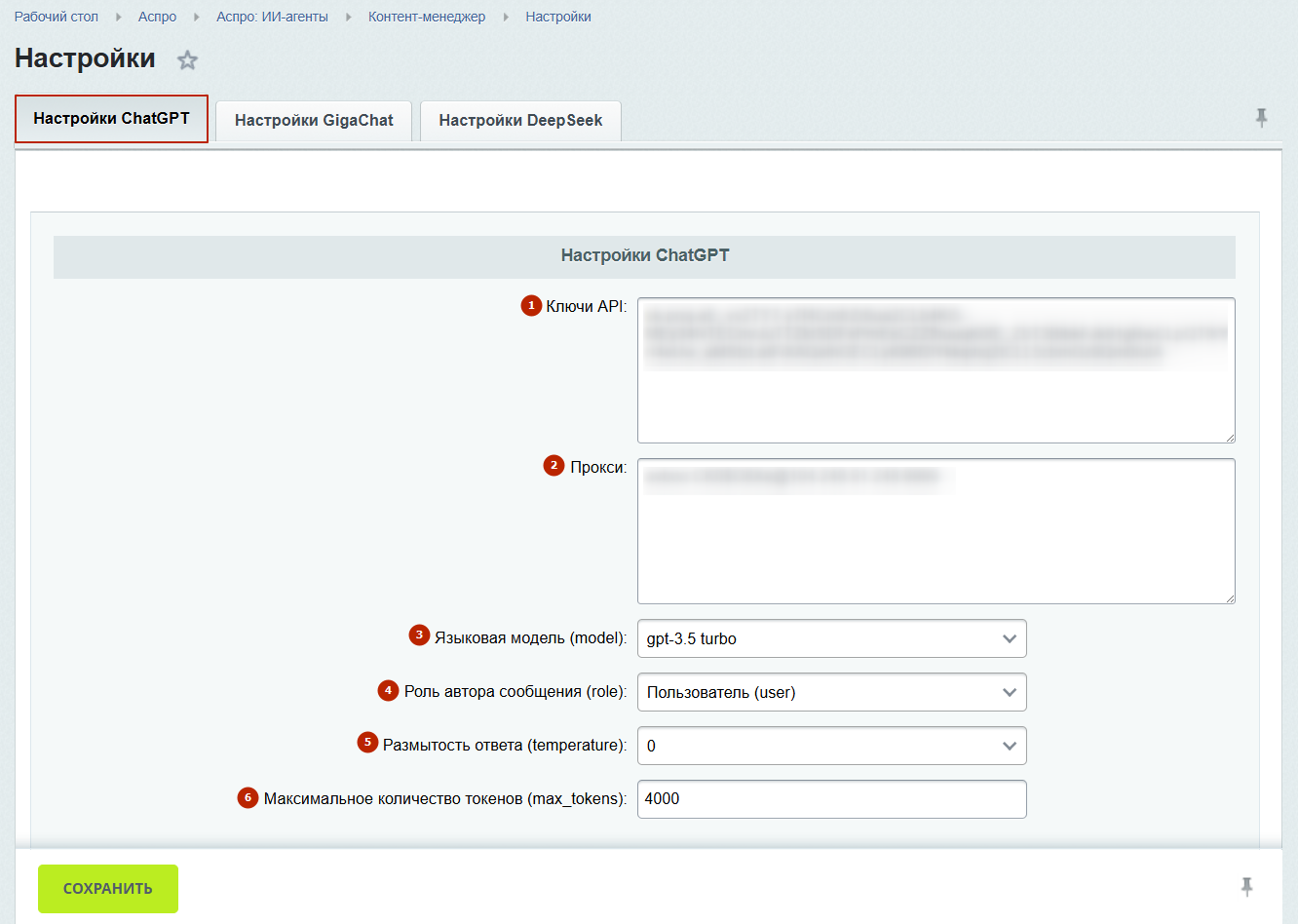
Интеграция с Gigachat
Перейдите по ссылке. Зарегистрируйте аккаунт или авторизуйтесь.
Нажмите кнопку «Создать Проект» и выберите вариант GigaChat API.
Напишите название и нажмите кнопку «Создать проект».
У вас откроется пространство проекта. Нажмите в правой части экрана кнопку «Получить Client Secret».
Скопируйте «Авторизационные данные», но пока не закрывайте окно.
Вернитесь на страницу настроек Аспро: ИИ на вкладку «Настройки GigaChat». Вставьте полученный ключ API (1). Выберите языковую модель (2). Версии отличаются контекстным окном, скоростью и качеством генерации, а также ценами.
- GigaChat — базовая модель для решения более простых задач.
- GigaChat-Plus — модель с увеличенным контекстом. Подходит, например, для суммаризации больших документов.
- GigaChat-Pro — модель лучше следует сложным инструкциям и может выполнять более комплексные задачи.
Роль автора сообщения (3) влияет на стиль ответа:
- «Система» — сухой, описательный и четкий. Подойдет для нейтрального текста.
- «Помощник» — яркий и эмоциональный. Использует много красочных прилагательных, чтобы передать преимущества.
- «Пользователь» — простой и сбалансированный. Совмещает стиль системы и помощника.
Рекомендуем опробовать на тестовом товаре разные роли автора и выбрать лучшую под специфику вашего сайта.
Чем выше поставить размытость ответа (4), тем более водный будет текст. Размытость обязательно должна быть выше 0.
Останется установить максимальное количество токенов (5), чтобы определить размер текста и не переплачивать за ответ. В Scope выберите Физические лица (GIGACHAT_API_PERS) (6)
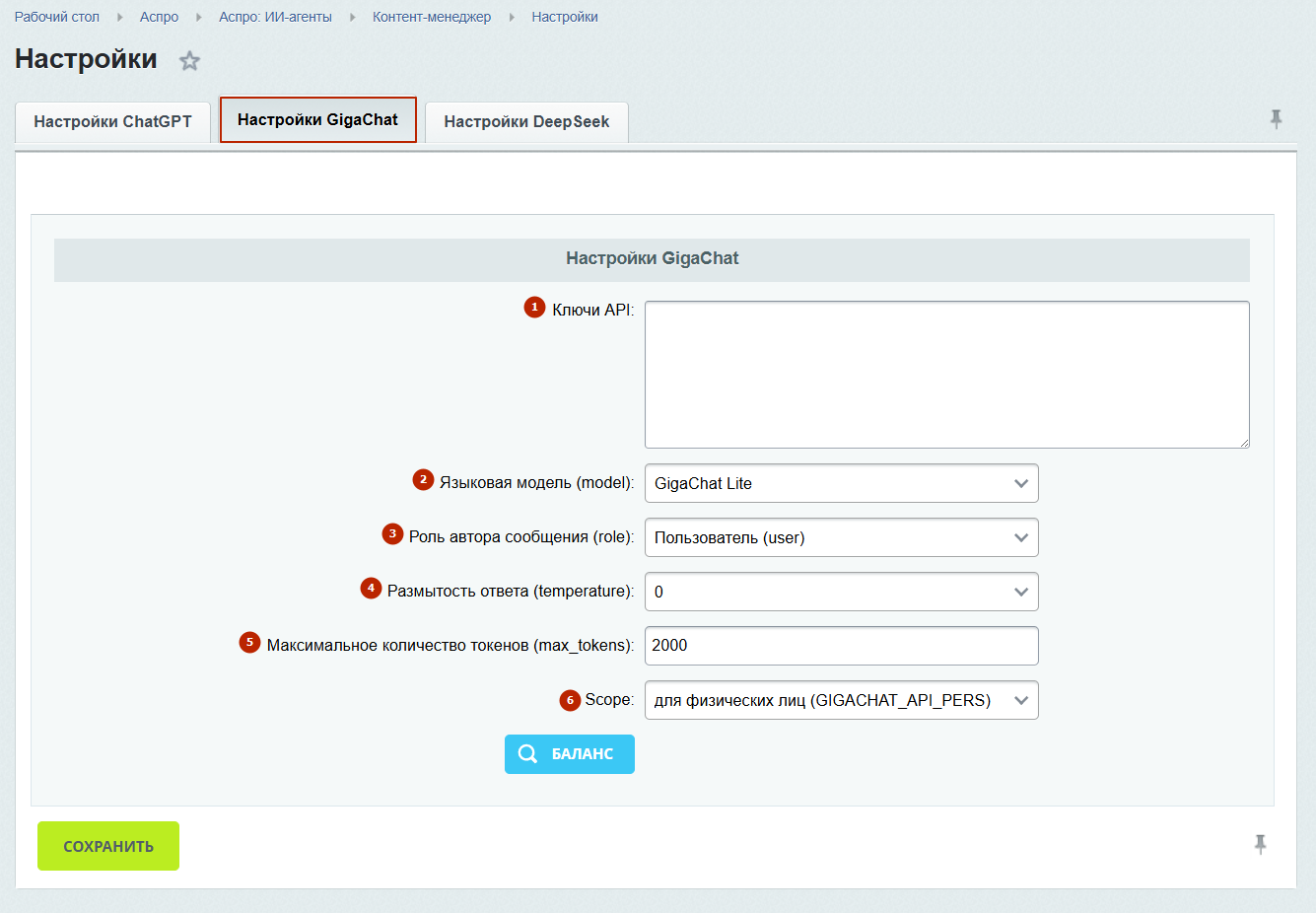
Интеграция с DeepSeek
Интеграция появилась в решении с версии 1.4.3.
Перейдите на сайт DeepSeek. Зарегистрируйте аккаунт или авторизуйтесь.
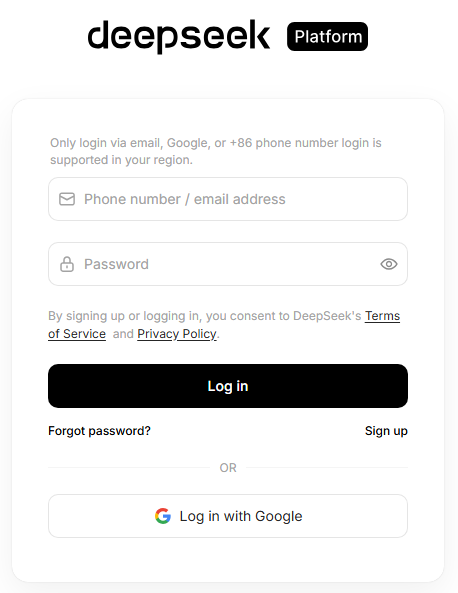
Перейдите во вкладку «API keys» и нажмите кнопку «Create new API key».
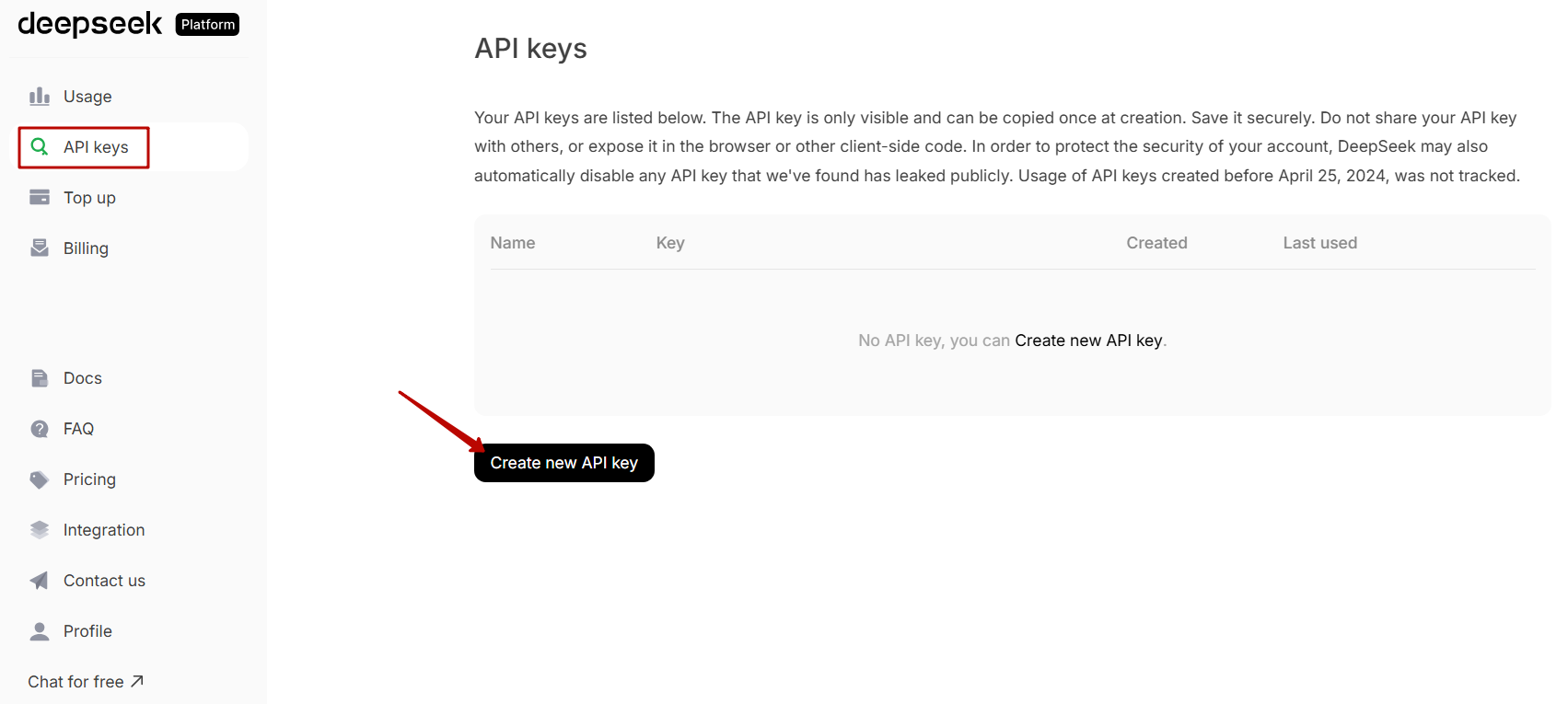
Даем название API-ключу. Лучше присвоить такое, чтобы в дальнейшем ключ было легко идентифицировать. Нажмите «Create API key». После этого для вас сгенерируется API-ключ. Скопируйте его.
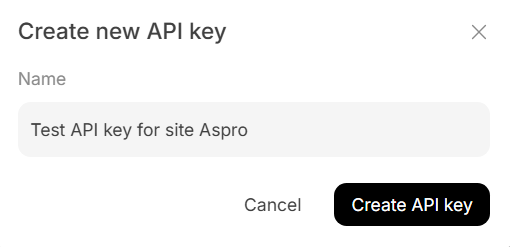
Перейдите во вкладку «Top up» и пополните баланс, чтобы API-ключ работал.
Затем в административной части вашего сайта перейдите в Аспро (1) → Аспро: ИИ-агенты (2) → Контент-менеджер (3) → Настройки (4).
Во вкладке «Настройки DeepSeek»:
- Введите API-ключ.
- Из-за ограничения на отправку запросов из RU-региона понадобится подключить прокси-сервер. Об этом мы подробно рассказали выше, когда описывали интеграцию с ChatGPT.
- Выберите языковую модель:
- deepseek-chat — универсальный ИИ для написания текстов и других задач.
- deepseek-reasoner — специализированная модель для сложных логических и математических задач.
- Роль автора сообщения (4) влияет на стиль ответа:
- «Система» — сухой, описательный и четкий. Подойдет для нейтрального текста.
- «Помощник» — яркий и эмоциональный. Использует много красочных прилагательных, чтобы передать преимущества.
- «Пользователь» — простой и сбалансированный. Совмещает стиль системы и помощника.
- Чем выше поставить размытость ответа, тем более водный будет текст.
- Установите максимальное количество токенов, чтобы определить размер текста и не переплачивать за ответ.
После настройки не забудьте сохранить изменения.
Обновления
Перейдите в Аспро (1) → Аспро: ИИ (2) → Обновления (3), чтобы установить последнюю версию модуля.
Шаблоны запросов
Чтобы создать собственный шаблон запроса, перейдите в Аспро (1) → Аспро: ИИ-агенты (2) → Контент-менеджер (3) → Шаблоны запросов (4).
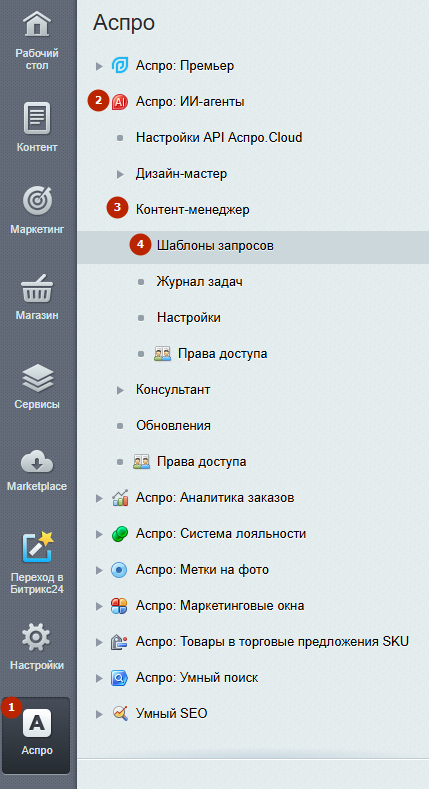
Нажмите «Добавить» для создания нового шаблона. Или нажмите на «Гамбургер» → «Редактировать» для изменения уже созданного.
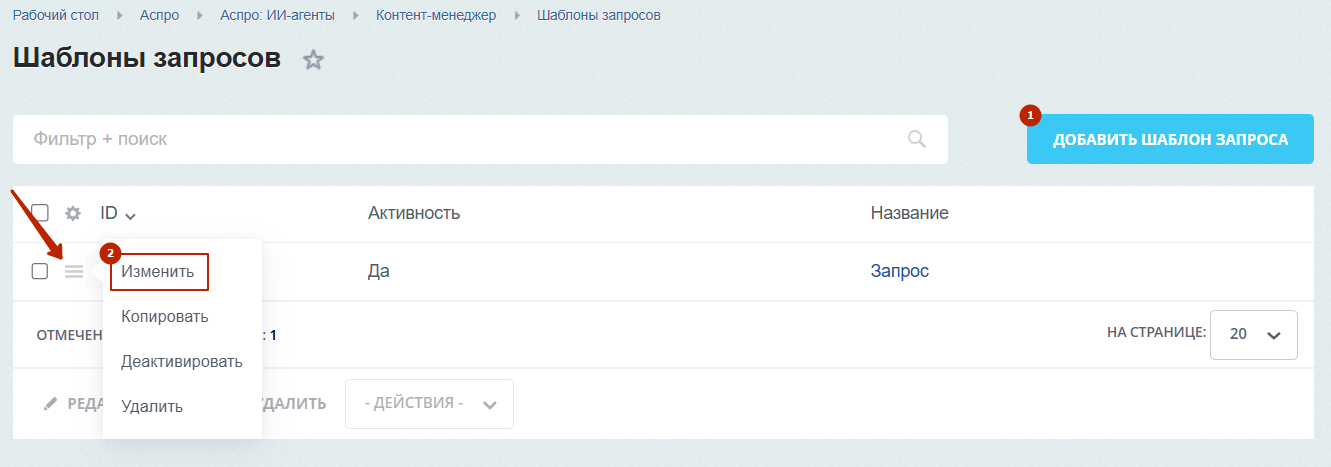
Вы попадете на страницу создания шаблона. Вы можете написать название (1), задать порядок расположения с помощью сортировки (2) и составить текст запроса в поле (3). Сохраните шаблон, и он отобразится в списке. Теперь вы сможете выбирать шаблон при генерации ИИ-контента. Как это делать, мы рассмотрим в следующей главе.
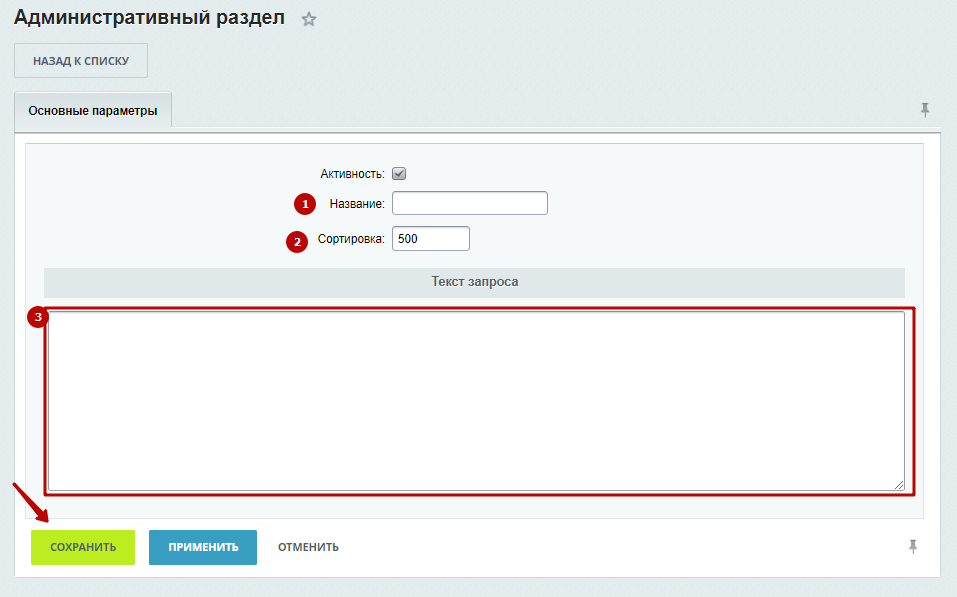
Права доступа
Для настройки прав доступа перейдите в Аспро (1) → Аспро: ИИ-агенты (2) → Контент-менеджер (3) → Права доступа (4).
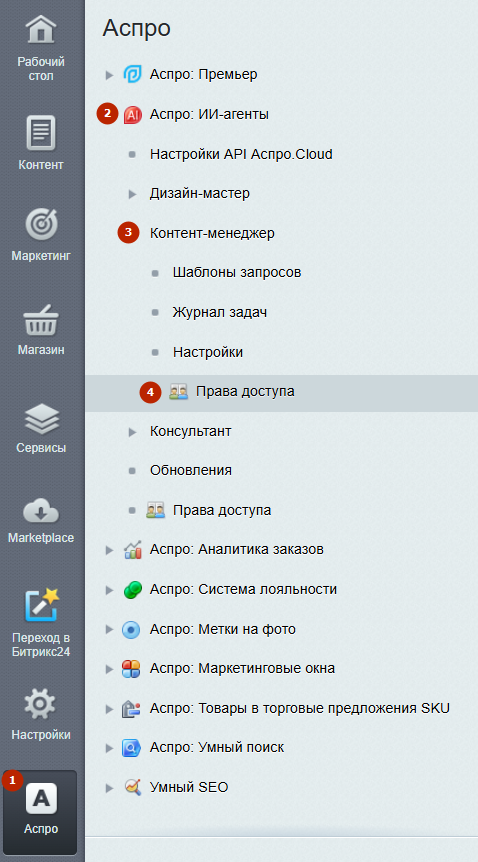
Настройте возможности доступа для каждой группы пользователей.
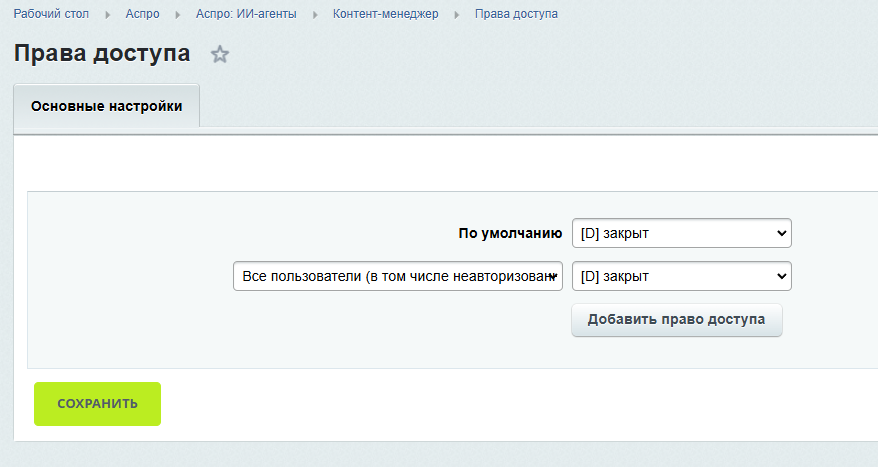
Содержание главы:
назадДизайн-мастер — меняет внешний вид сайта Генерация и наполнение контента через ИИвперед
Генерация и наполнение контента через ИИ
В решении доступно 2 варианта наполнения сайта ИИ-контентом: массовое через список разделов/элементов или для отдельного раздела/элемента. Работать можно с товарами, блогом, акциями, услугами и другими разделами сайта.
Для массового наполнения списка разделов/элементов поставьте галку в нужных чекбоксах (1). Внизу появится панель, на которой из списка действий нужно выбрать Аспро: ИИ (2).
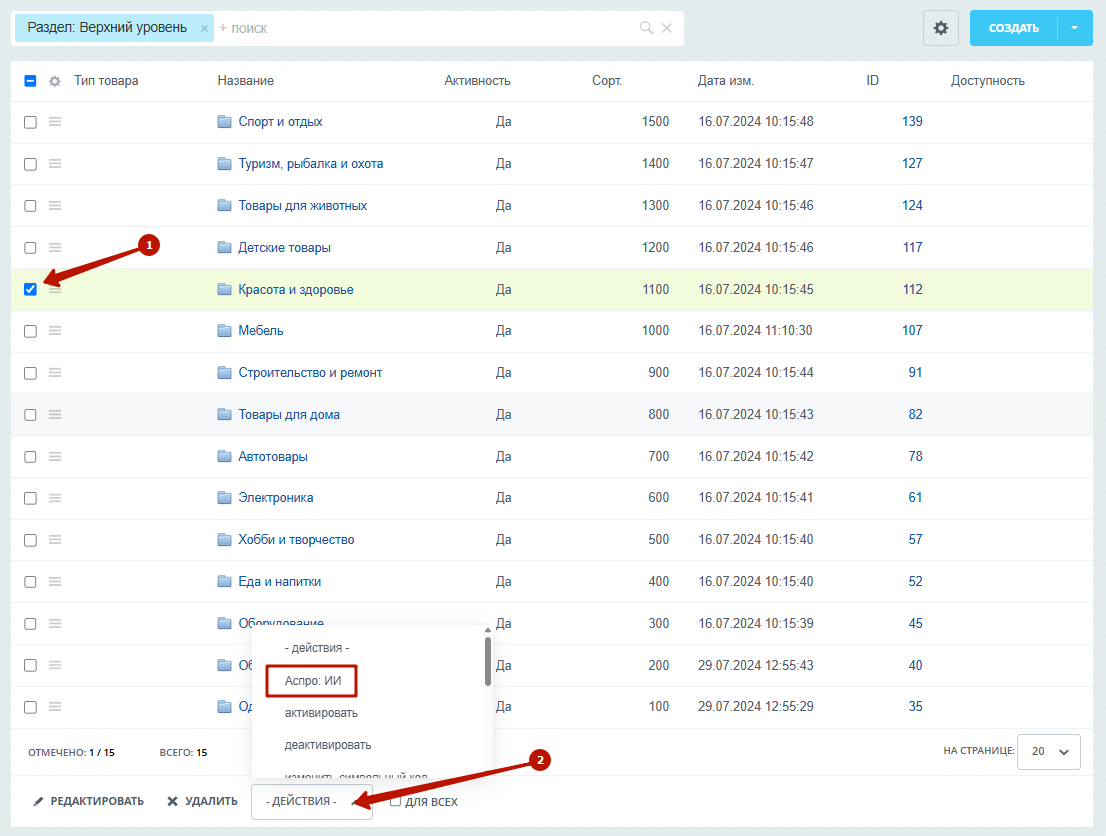
Для генерации контента нужно выбрать ИИ-модель (1) ChatGPT или Сбер GigaChat. Затем можете выбрать один из готовых шаблонов запросов (2) или написать свой в окне для ввода промта. Вы можете попросить написать метатеги title и description, сделать рерайт описания или перевести keywords. Шаблон состоит из заранее подготовленного текста, который вы можете изменить перед генерацией контента. А под вкладкой «Дополнительно», будут находиться ваши шаблоны запросов.
Шаблоны написаны на примере работы с товаром. Если вы используете их для генерации другого контента, самостоятельно скорректируйте запрос.
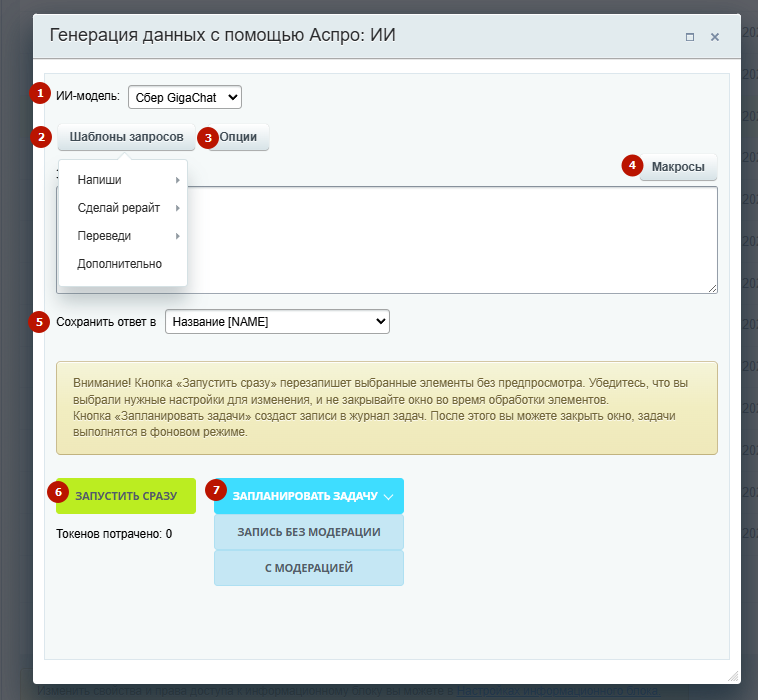
В «Опции» (3) можно дополнить запрос на добавление абзацев, HTML-разметки и ограничение длины текста. «Макросы» (4) позволяют подставить уже готовые значения свойств.
Выберите, куда сохранить ответ (5). Это может быть название, описание или другое свойство раздела/элемента.
С версии модуля 1.0.1 можно выбрать, запустить генерацию сразу (6) или запланировать задачу (7). При втором варианте запрос отправляется в журнал задач и выполняется в фоновом режиме. Также можно выбрать, провести запись с модерацией ответа или без.
В журнал задач можно попасть сразу из окна генерации. Для этого нажмите кнопку «Перейти в журнал задач».
Для другого варианта проделайте путь Аспро (1) → Аспро: ИИ-агенты (2) → Контент-менеджер (3) → Журнал задач (4).
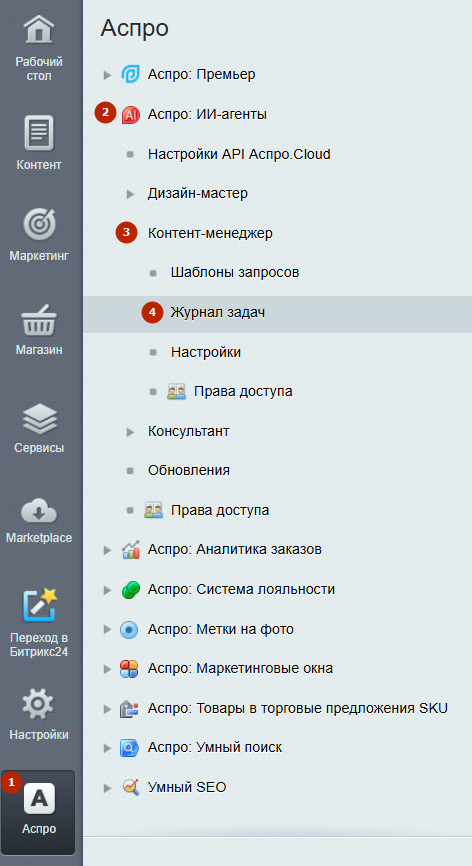
В журнале задач в столбцах находится информация о запросе:
- ID задачи.
- Дата создания.
- Статус. Показывает текущий статус сообщения: в очереди, ждет модерацию, ответ записан, ошибка (если что-то пошло не так), отменено.
- Поле для записи.
- Текст запроса.
- Текст ответа. Здесь можно увидеть уже сгенерированный ответ.
- ID того, кто создал запрос.
- Объект. ID элемента или раздела, куда сохраняется ответ в поле для записи этого объекта.
- ИИ-модель.
- С модерацией.
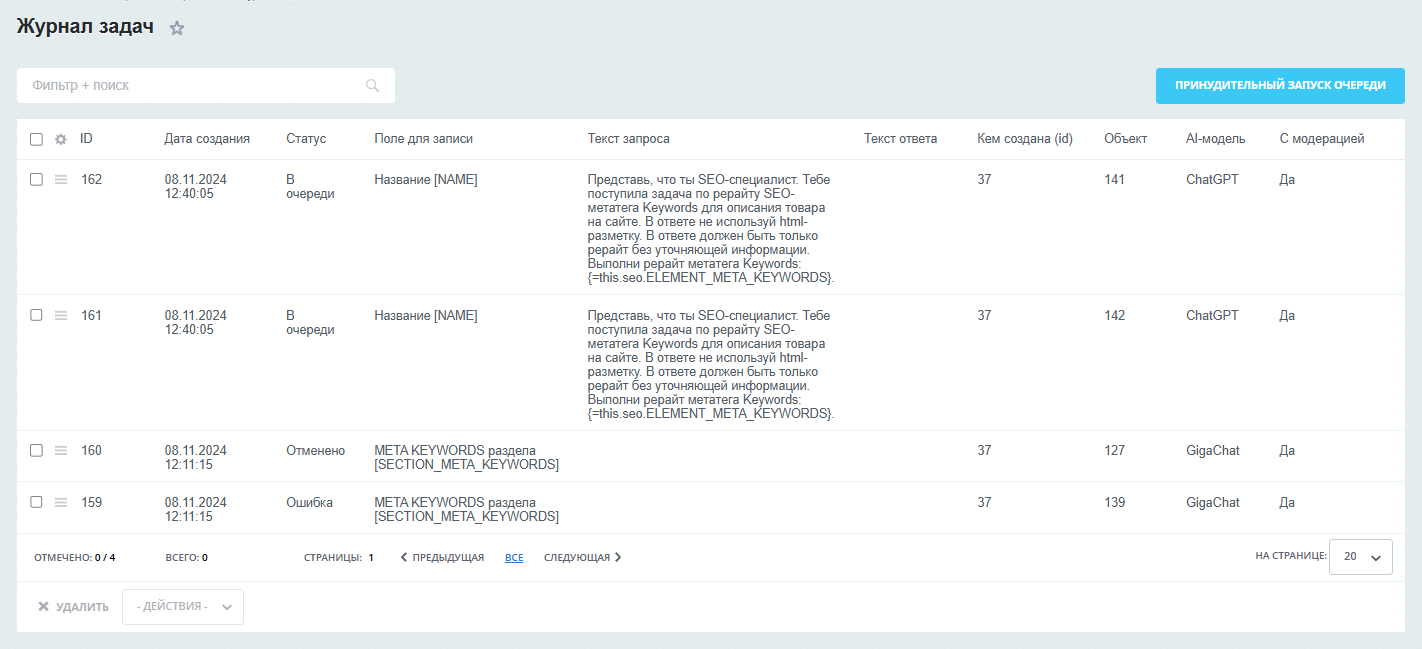
По умолчанию за выполнение задач отвечают 2 агента. 1-й агент проверяет очередь в журнале раз в сутки, а 2-й выполняет задачи раз в 30 секунд. Чтобы не ждать выполнение агентов, существует кнопка «Принудительный запуск очереди», которая сразу запускает генерацию ответов.
Для работы с элементом нажмите на «Гамбургер». Здесь можно отредактировать запрос и ответ (1), отменить (2) и перезапустить генерацию (3). Также можно удалить задачу из списка (4) и записать ответ из столбца «Текст ответа» (5).
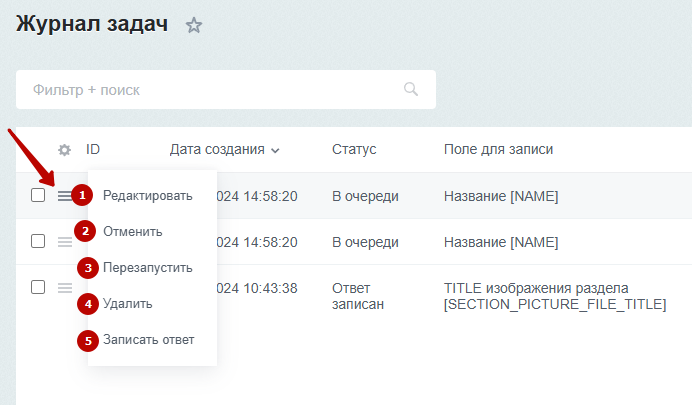
На детальной странице можно перейти по ссылке в карточку элемента или раздела (1), изменить статус задачи (2), сортировку (очередь на выполнение) (3), отредактировать текст запроса и ответа (4) и записать ответ (5).
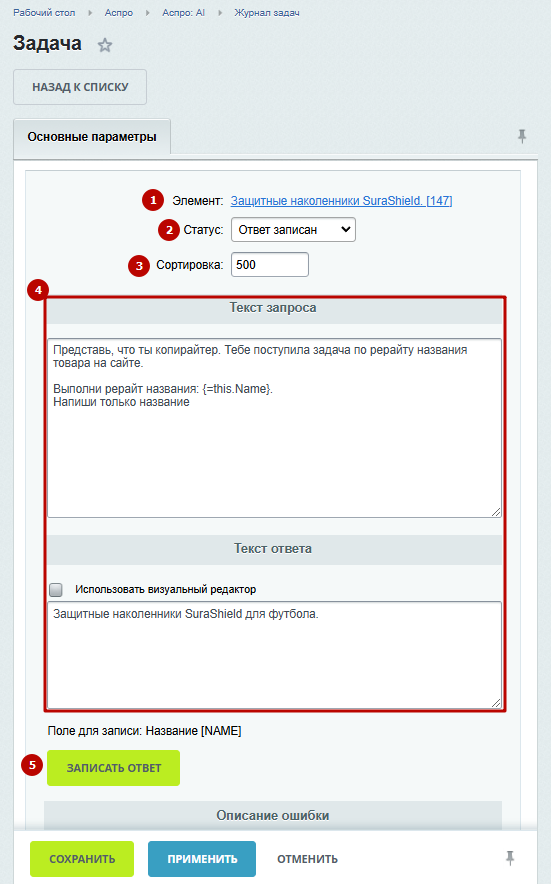
Если генерация ответа не пройдет, тогда на этой странице появится описание ошибки.
Для наполнения контентом отдельного раздела или элемента нажмите на его название:
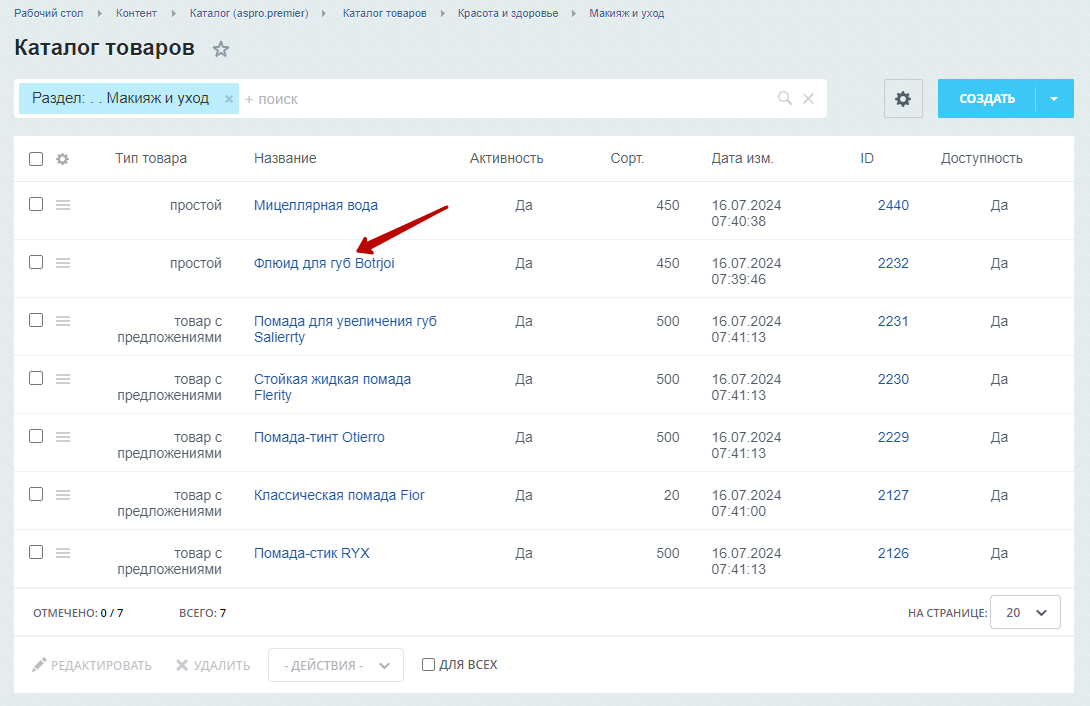
Нажмите кнопку «Аспро: ИИ».
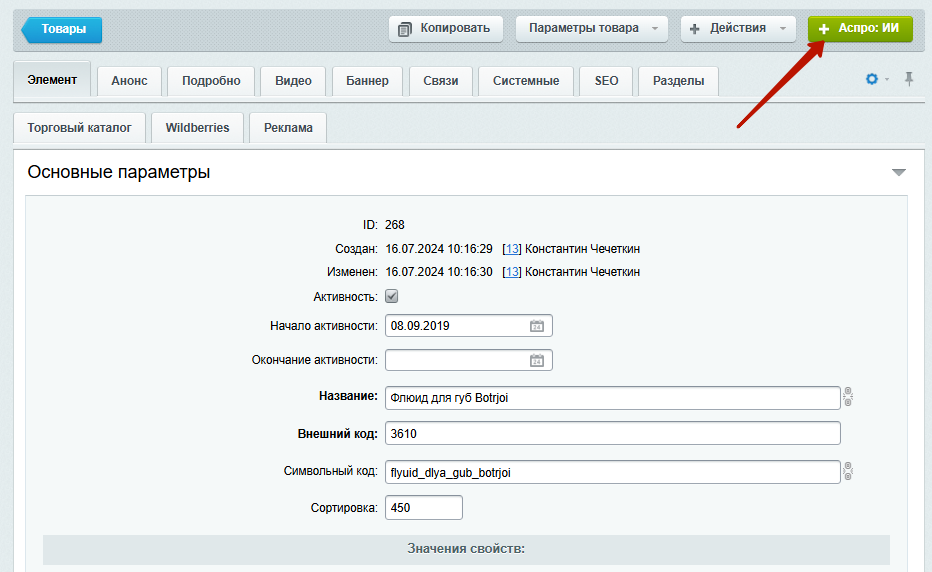
Функционал ИИ-генерации отдельного элемента/раздела немного отличается от массовой генерации. Здесь появляется кнопка «Преобразовать макросы». Она позволяет перевести макрос в конкретное значение. После выбора опций и написания вводной отправляйте запрос.
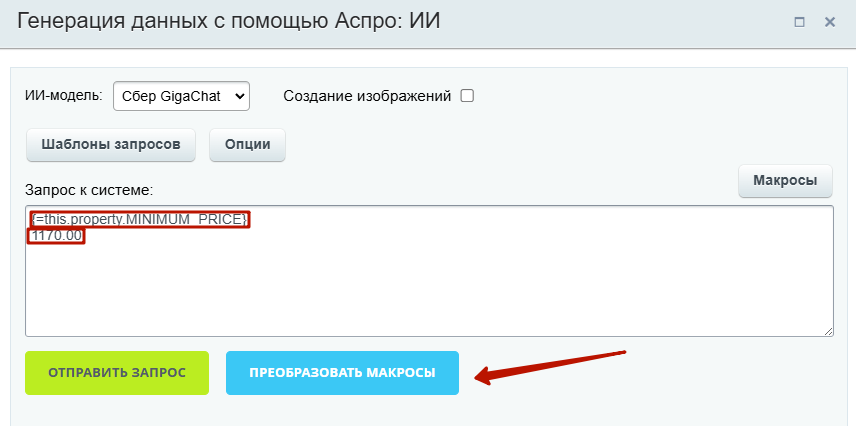
После генерации контента вам покажет, сколько токенов было потрачено (1). Также вы сможете отредактировать самостоятельно текст. Это удобно сделать при помощи визуального редактора (2). После редактирование выберите, куда сохранить результат, например, в название, описание или title.
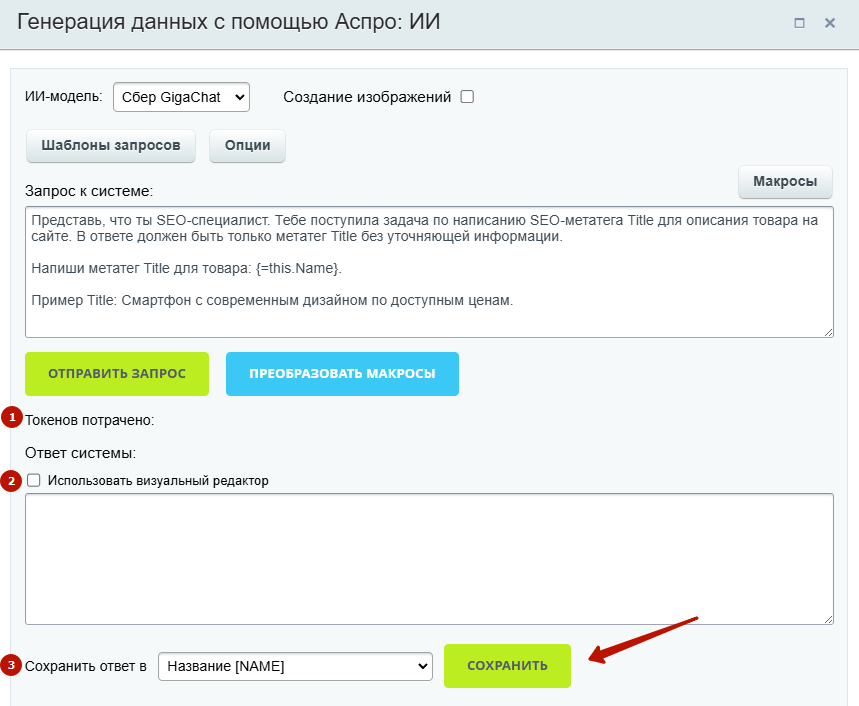
Здесь же вы можете генерировать изображения для товара. Нажмите галку в опции «Создать изображение» (1). Напишите небольшой текст (2) и отправьте запрос (3). По желанию можете скачать файл (4). Выберите место, куда загрузить изображение, например, в детальную или анонсную картинку (5). Сохраните изменения (6).
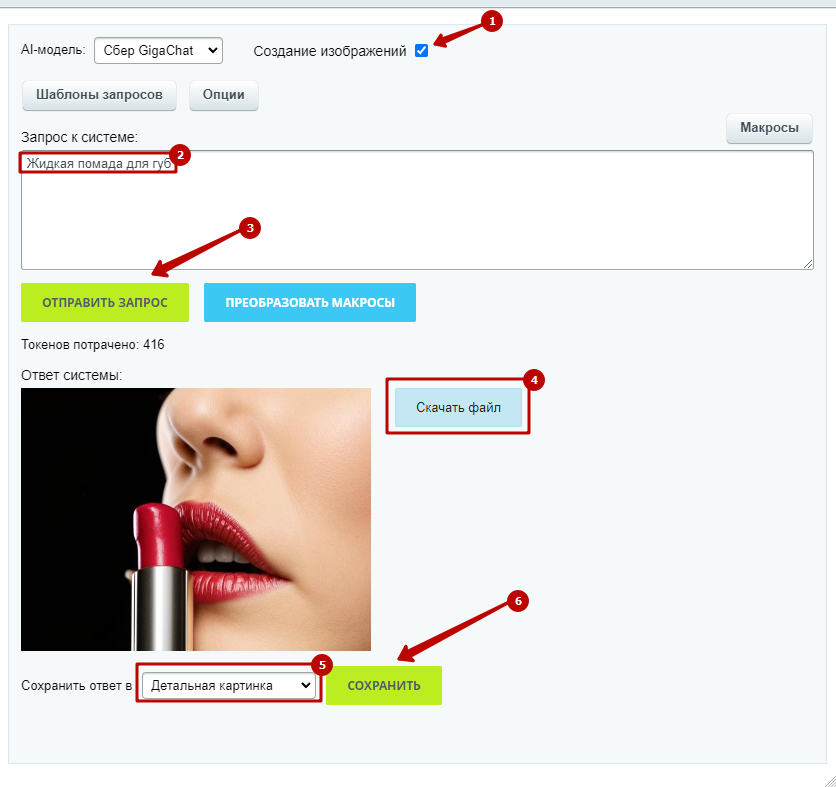
Генерация картинок без фона
С версии решения 1.4.3 мы адаптировали модель ChatGPT, которая позволяет удобно генерировать картинки без фона.
При подключении модели GPT-Image-1 (1) появляются настройки фона: авто, прозрачный и непрозрачный (2).
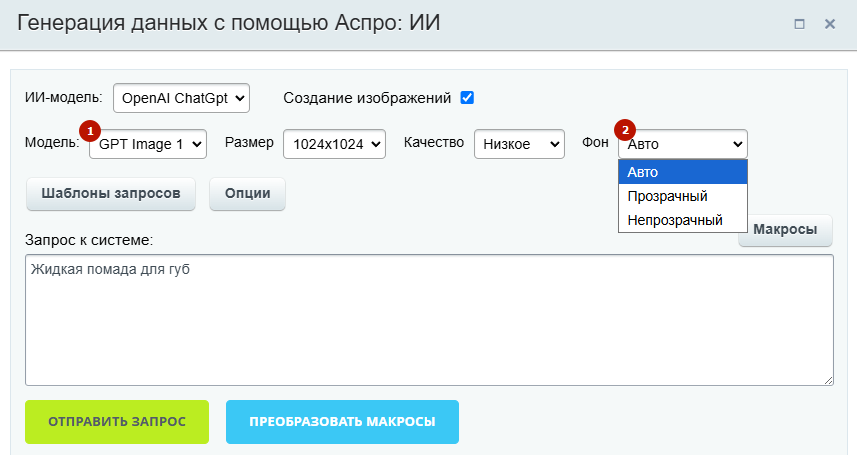
назадКонтент-менеджер — создает и наполняет сайт текстом и картинками Консультант — отвечает клиентам в чатевперед
Консультант — отвечает клиентам в чате
«Консультант» — ИИ-агент, который консультирует клиентов через онлайн-чат на сайте. Нейросеть знает весь ваш каталог товаров: цены, остатки, характеристики, акции.
Клиент заходит на сайт, задает вопрос в чат и мгновенно получает ответ. Никаких ссылок на сторонние ресурсы и ожидания свободного менеджера — только факты из вашего каталога.
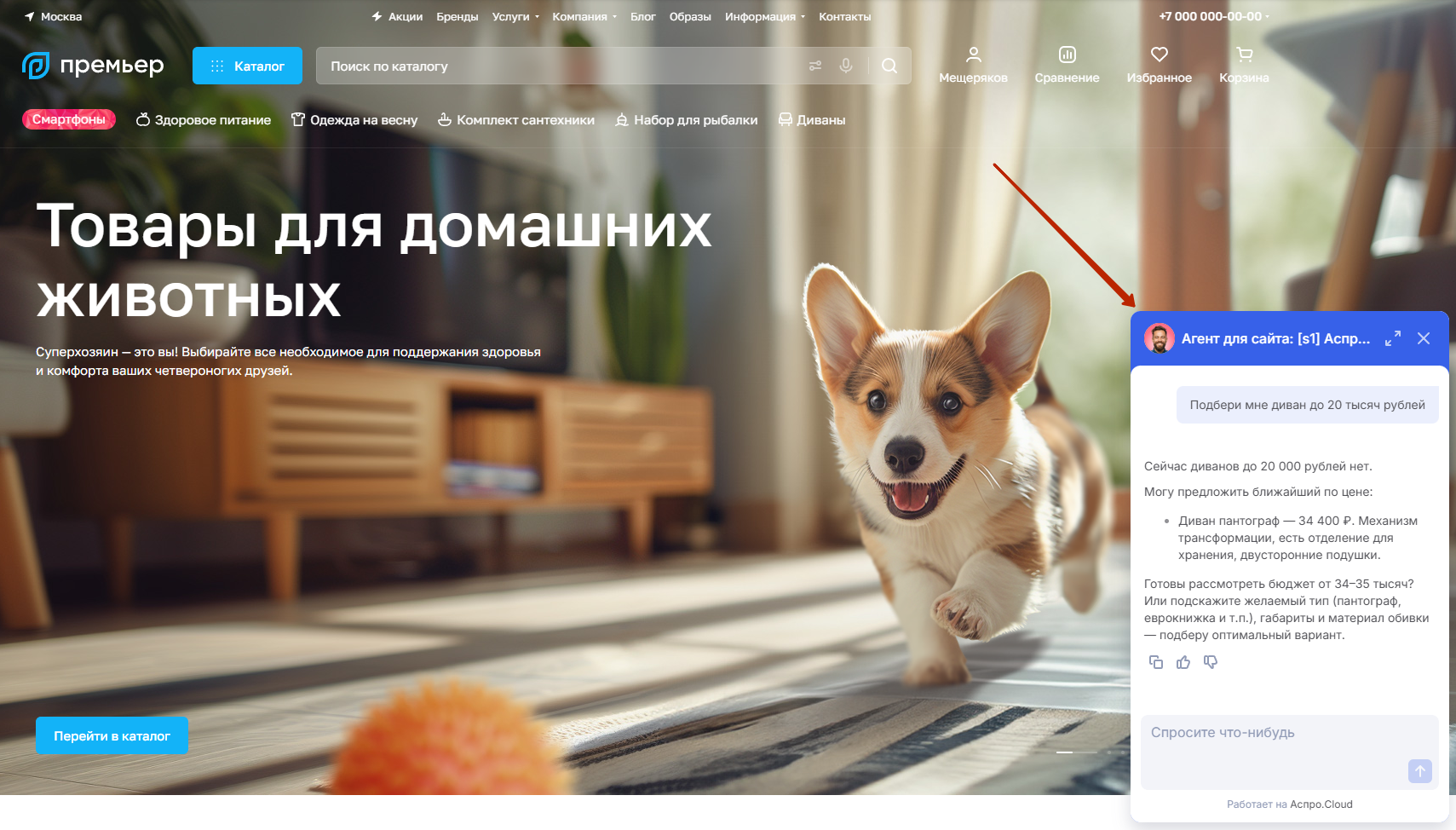
Функционал помогает разгрузить менеджеров и повысить конверсию в ночное время. Вашим специалистам остается только довести сделку до оплаты, а не объяснять основы.
Для подключения ИИ-агента нужна связь сайта с порталом Аспро.Cloud.
После настройки связи перейдите в Аспро (1) → Аспро: ИИ-агенты (2) → Консультант (3) → Настройка агента (4) → Создать/удалить (5).
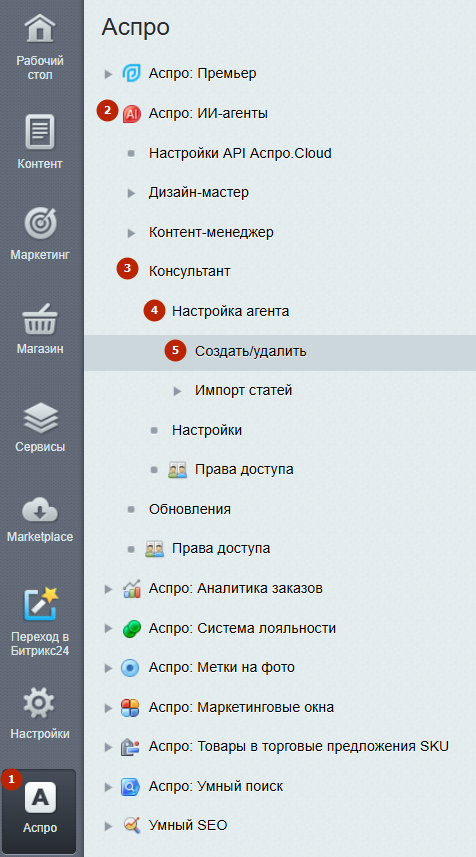
Если ваш проект в режиме многосайтовости, то здесь можно выбрать необходимый сайт (1). Опишите промпт для создания агента (2). Ниже доступен подробный пример по умолчанию, который применяется автоматически. В описание добавьте свои правила доставки, возврата и способы оплаты. После ввода запроса нажмите кнопку «Отправить».
С каждым запросом уходит техническое описание выгрузки, независимо от промта пользователя. Также промт можно менять в настройках портала Аспро.Cloud вручную.
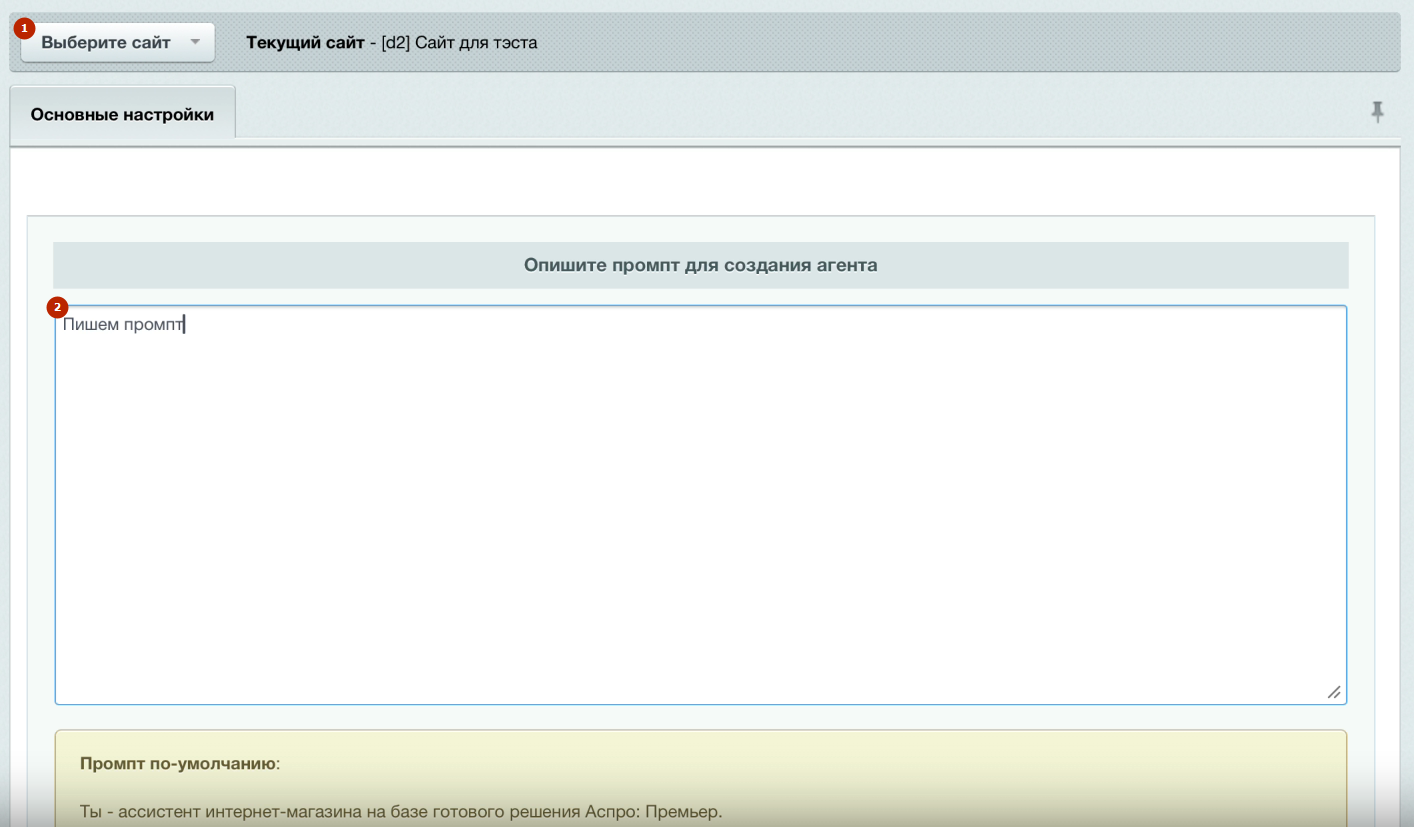
Когда агент и база знаний успешно созданы, передайте «Консультанту» ваш каталог товаров. Для этого перейдите в Контент (1) → Инфоблоки (2) → Экспорт (3) → XML (4).
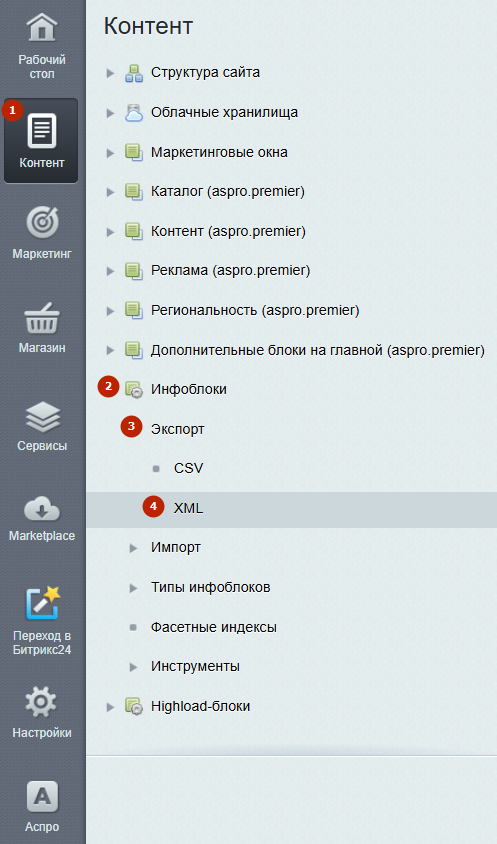
Назовите файл для выгрузки (1), задайте инфоблок «Каталог товаров» (2). При этом выгрузить можно и инфоблок с торговыми предложениями, услугами и другим необходимым для вас разделом. Но каждый такой файл увеличивает срок индексации.
Установите длительность шага в секундах (3), настройте выгрузку разделов (4) и элементов (5). При необходимости задайте копирование файлов из облачных хранилищ (6). Нажмите «Экспортировать».
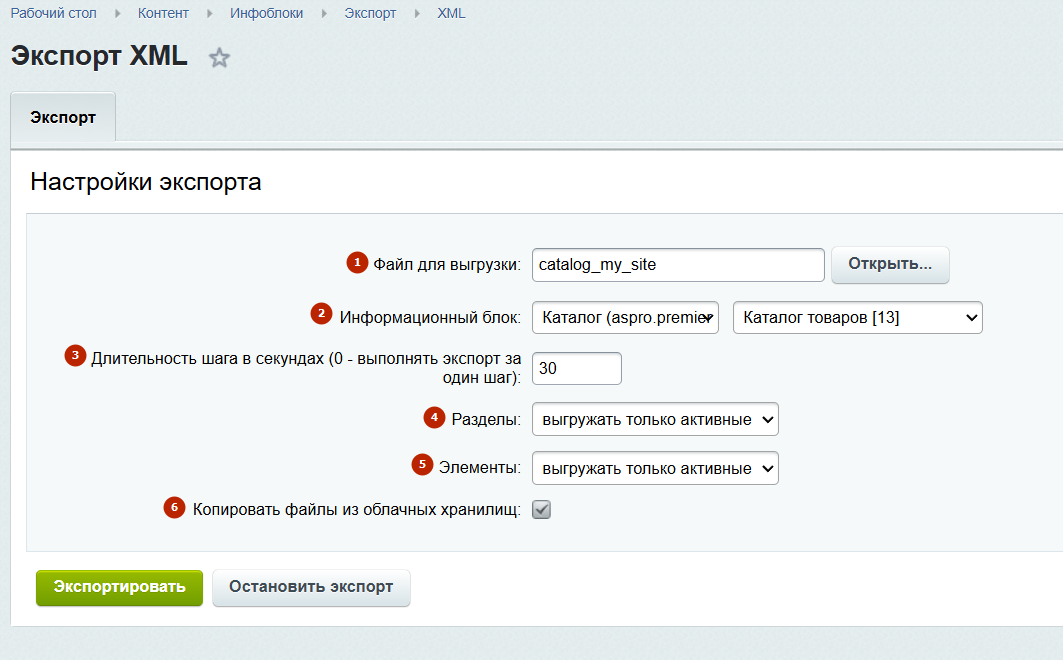
Вернитесь к агенту по пути Аспро (1) → Аспро: ИИ-агенты (2) → Консультант (3) → Настройка агента (4) → Импорт статей (5) → XML (6).
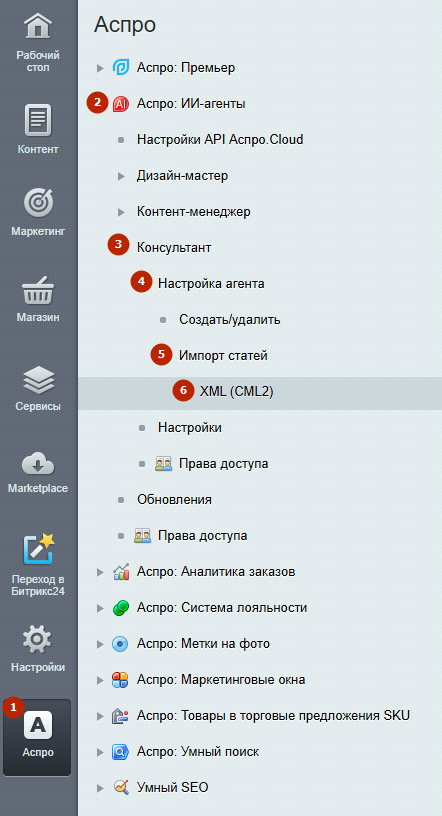
Что нужно сделать:
- Выберите полученный ранее файл выгрузки.
- Задайте количество товаров в одной статье базы знаний (по умолчанию: 100).
- Выберите саму базу знаний из Аспро.Cloud, базы называются именем сайта.
- Добавьте префикс имени статьи — добавочные символы к статьям для их разграничения. По умолчанию «1,2,… и metadata»; metadata нужен для того, чтобы ИИ понимал принадлежность к разделам и подразделам каталога.
- Настройте повторы при ошибке — сколько раз импорт будет пытаться повторить выгрузку.
Нажмите «Запустить импорт».
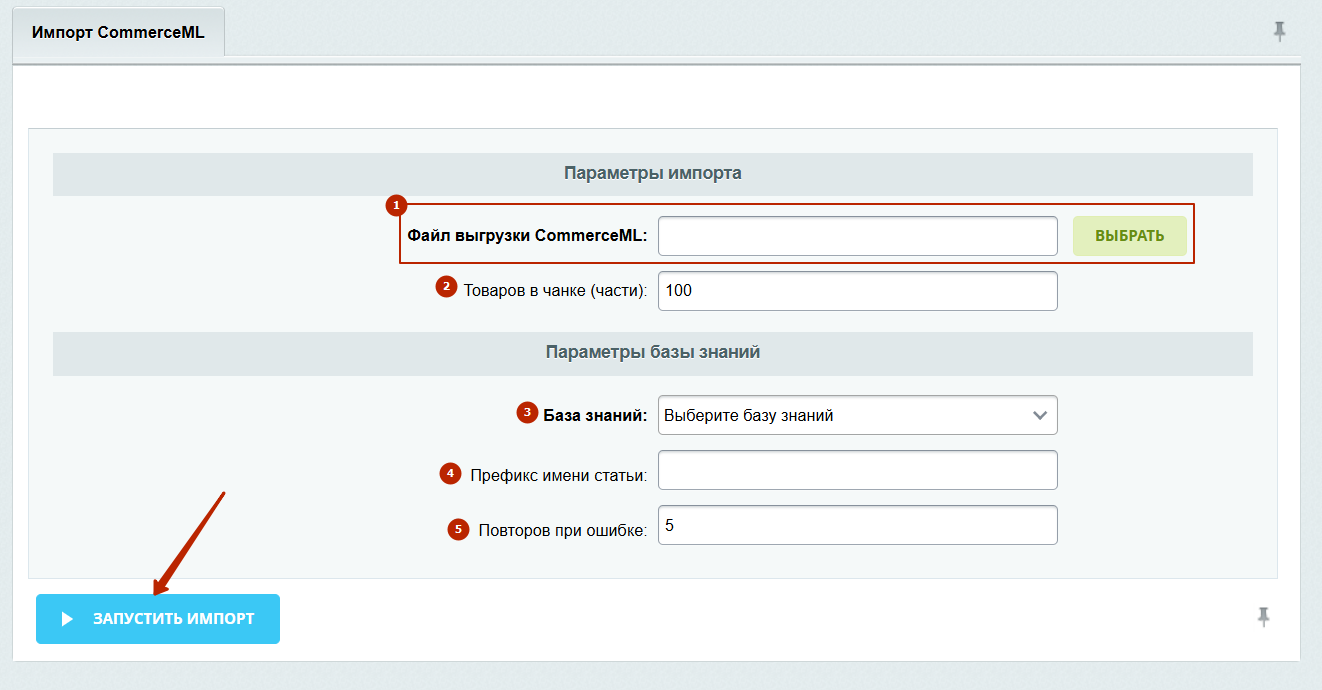
Нужно время, чтобы Аспро.Cloud успел проиндексировать данные. Поэтому просим дождаться, когда по кнопке «Статус индексации» будет положительный ответ — «База знаний успешно проиндексирована». Этот процесс занимает от 1 часа и пропорционально размеру данных.
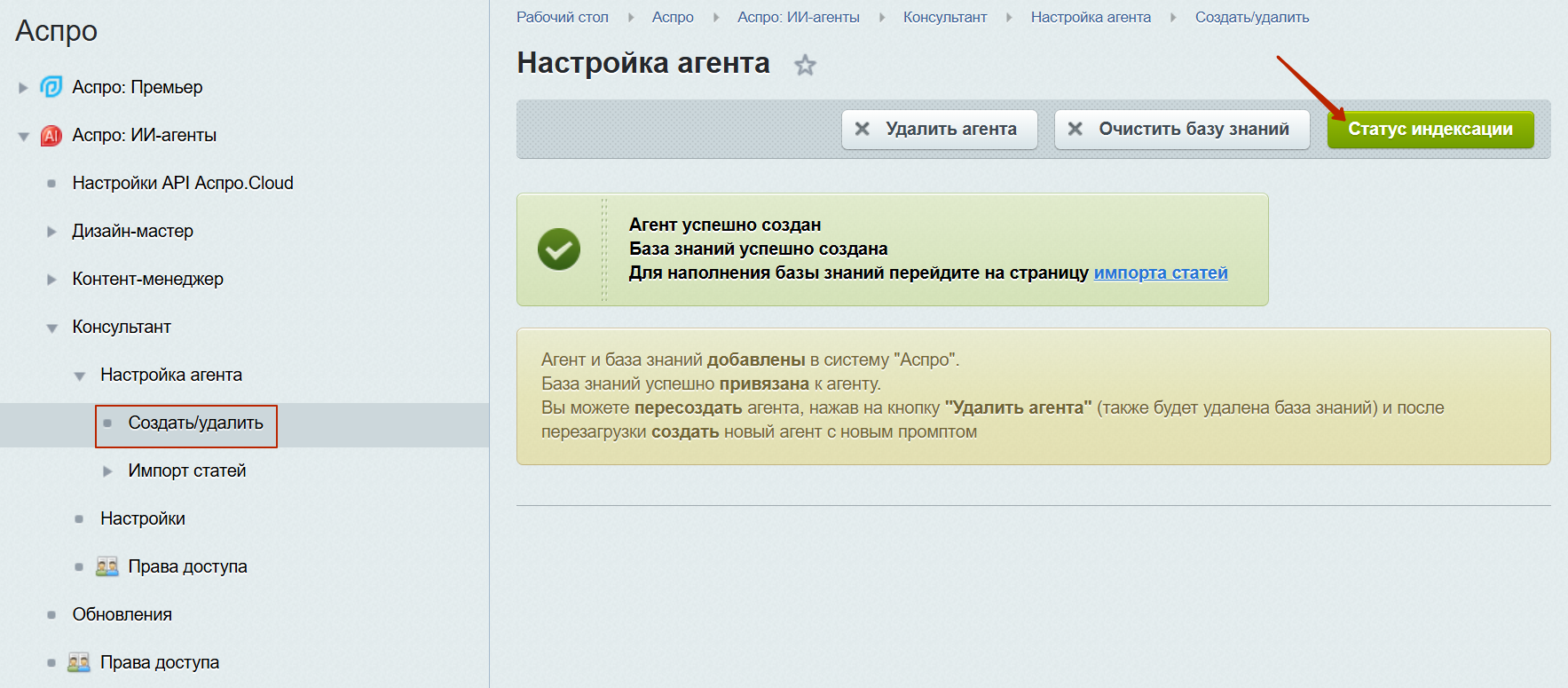
После индексации можно переходить к внутренним настройкам «Консультанта». Для этого перейдите в Аспро (1) → Аспро: ИИ-агенты (2) → Консультант (3) → Настройки (4).
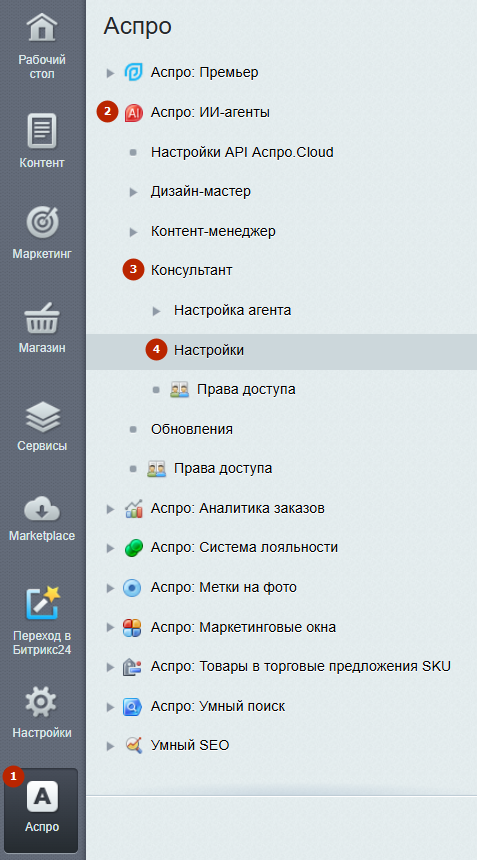
Что можно сделать:
- При многосайтовости выберите необходимый сайт.
- Задайте активность ИИ-агента.
- Включите режим разработки, если нужно, чтобы чат появлялся только администраторам сайта независимо от настроек показа.
- Выберите нужную группу, чтобы чат показывался пользователям. Без выбора группы чат не будет отображаться.
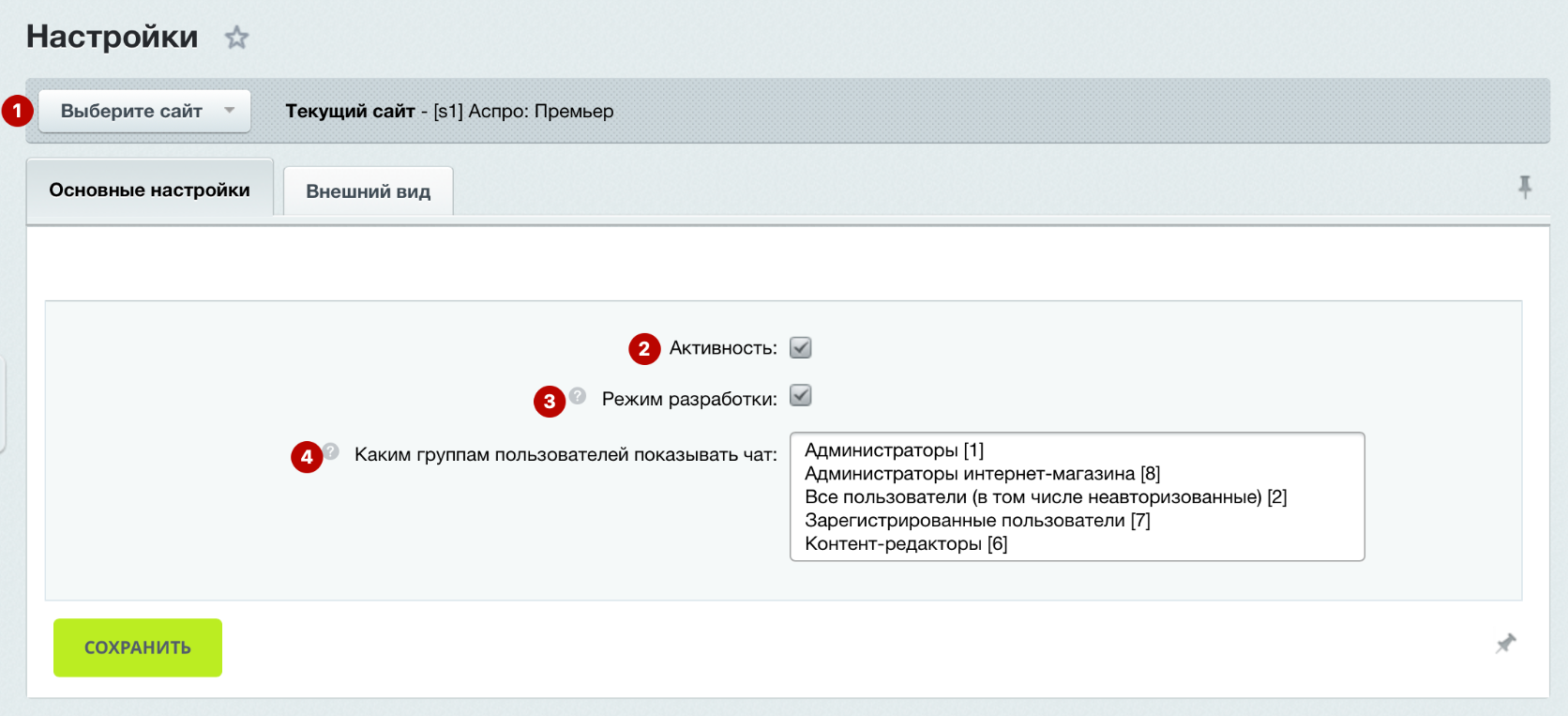
Во вкладке «Внешний вид» вы можете:
- поменять тему оформления чата на светлую или темную,
- добавить заголовок чата,
- ввести приветственное сообщение,
- задать текст в поле для ввода сообщения,
- настроить отступы снизу и справа (px).
После внесения изменений нажмите «Сохранить»
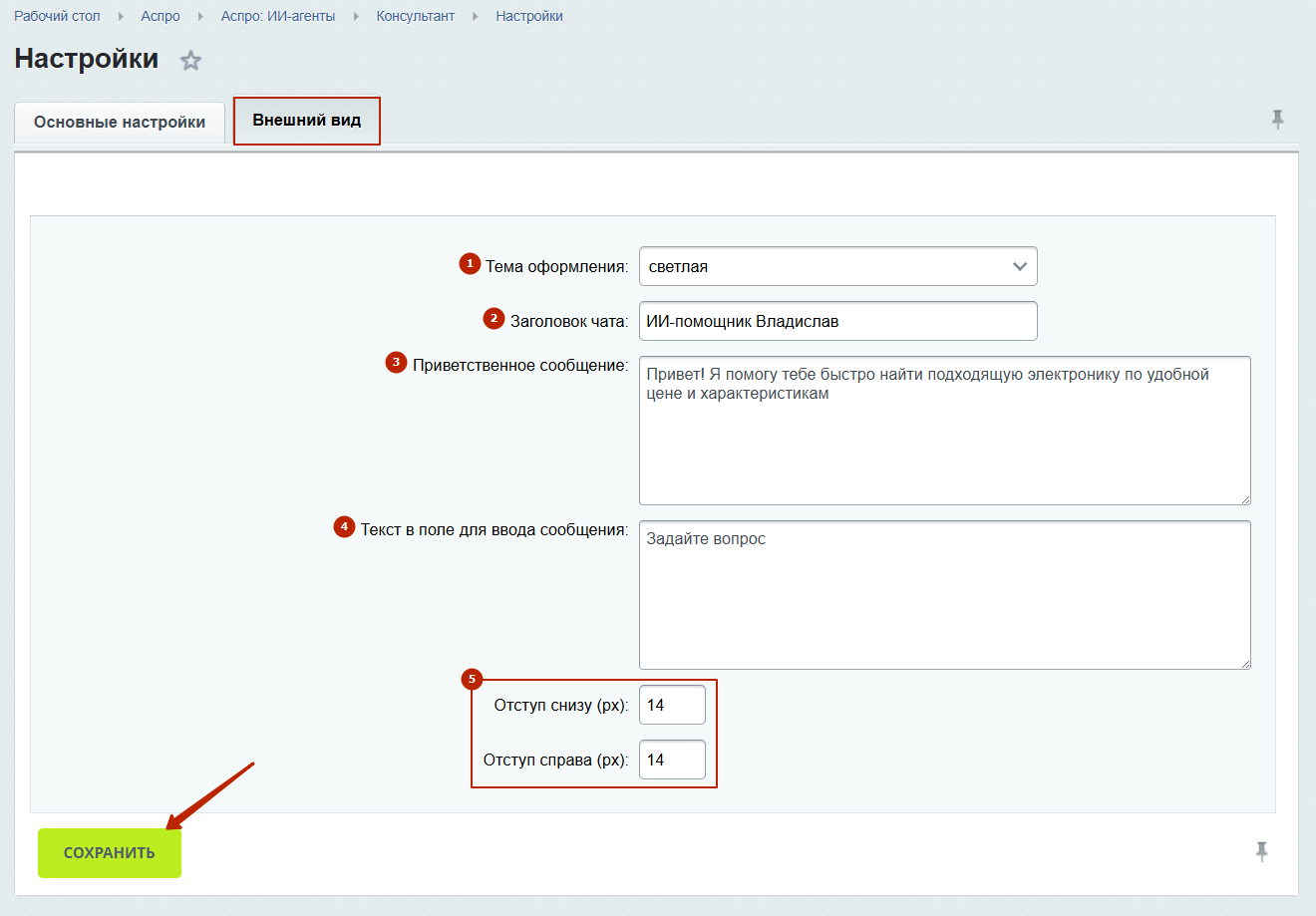
Проверьте работу онлайн-чата в публичной части вашего сайта.
Чтобы изменить аватар чата или выбрать модель, на которой будет работать агент, перейдите в ваш портал Аспро.Cloud. В левом нижнем углу выберите «Настройки» (1), затем «Настройки портала» (2).
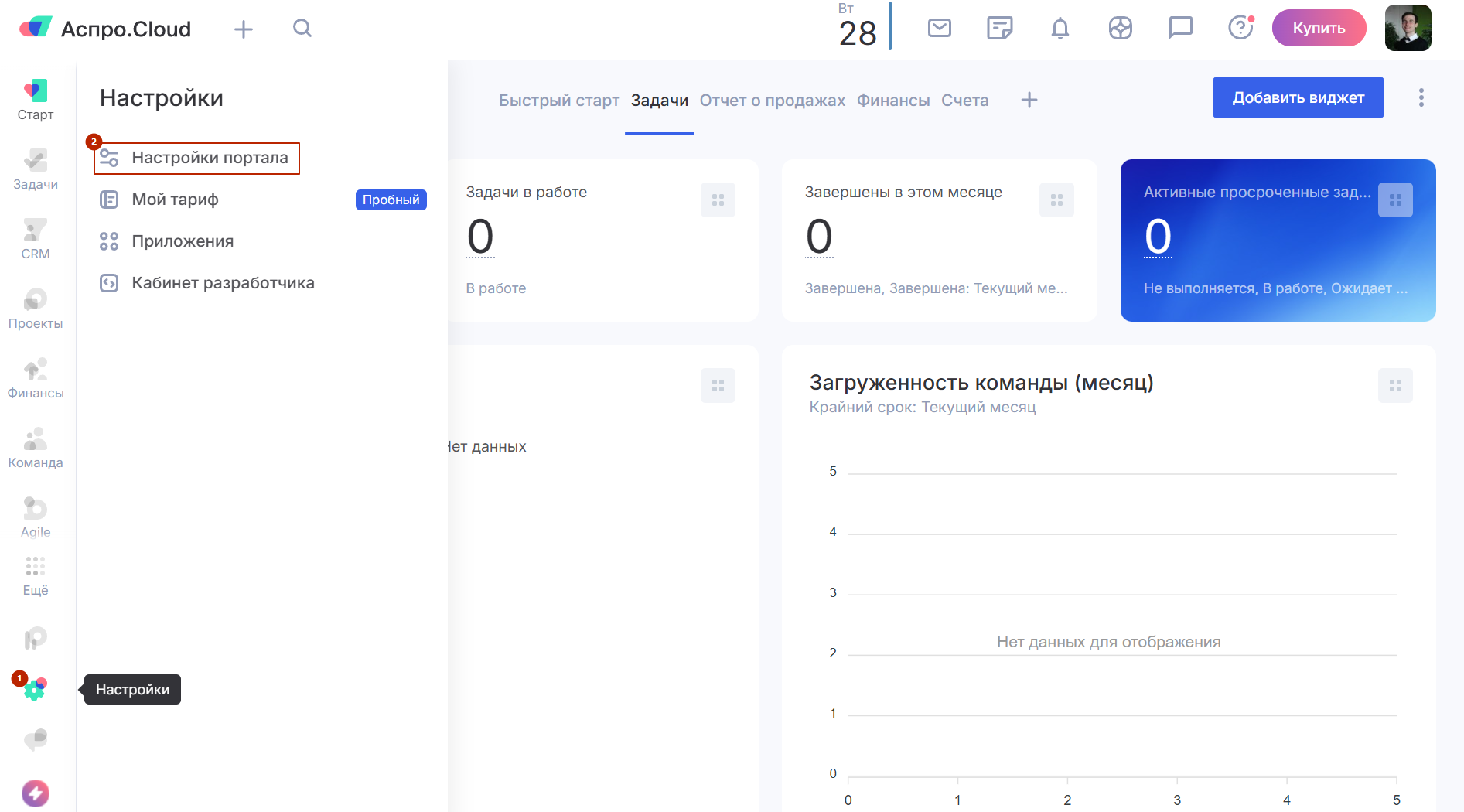
Затем перейдите в Чат с ИИ (1) → Основные настройки (2) → Агенты (3) → Редактировать агента (4).
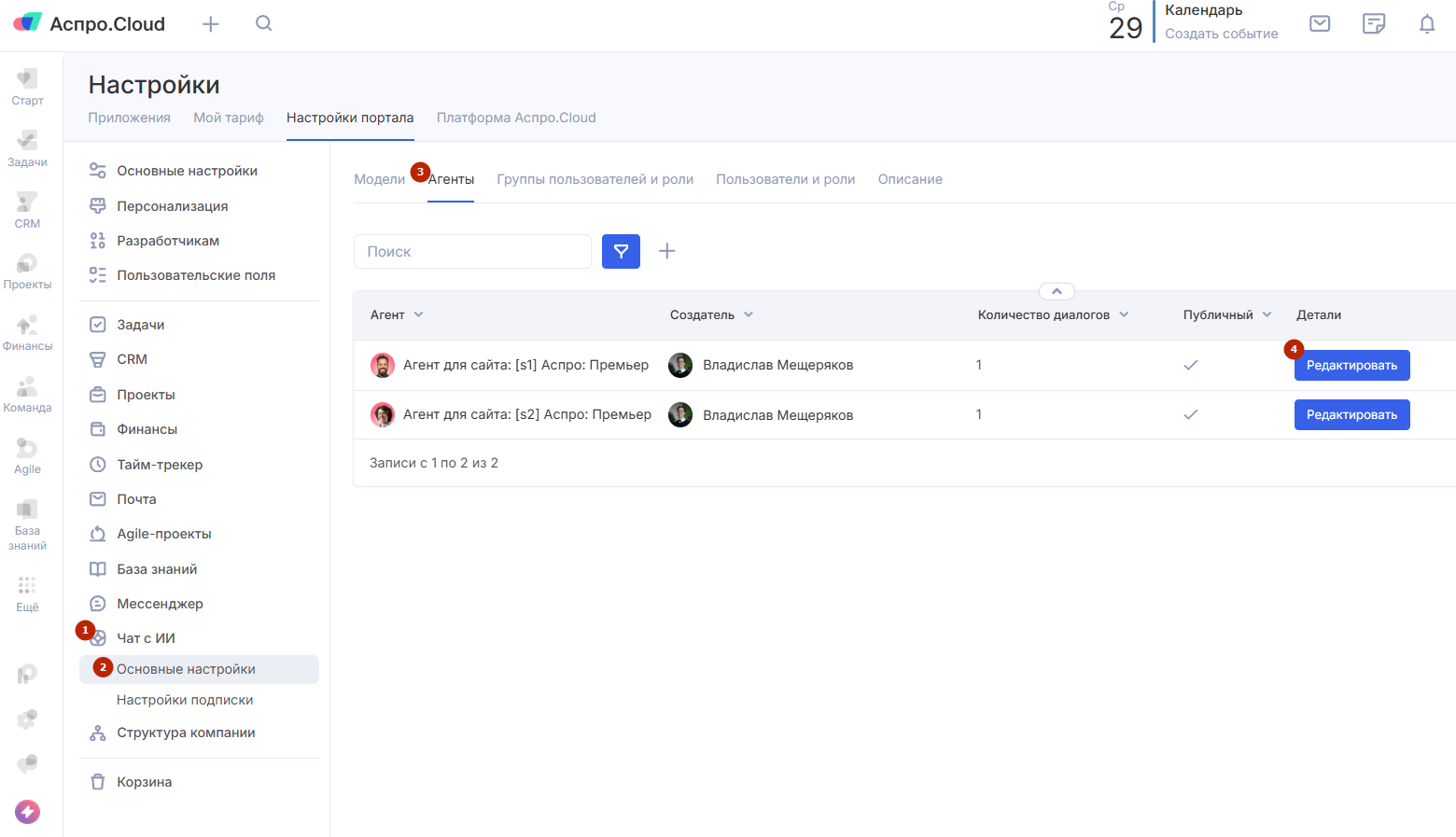
У агента можно изменить название (1), модель (2), загрузить другой аватар (3) и задать краткое описание (4). После внесения изменений нажмите «Сохранить».
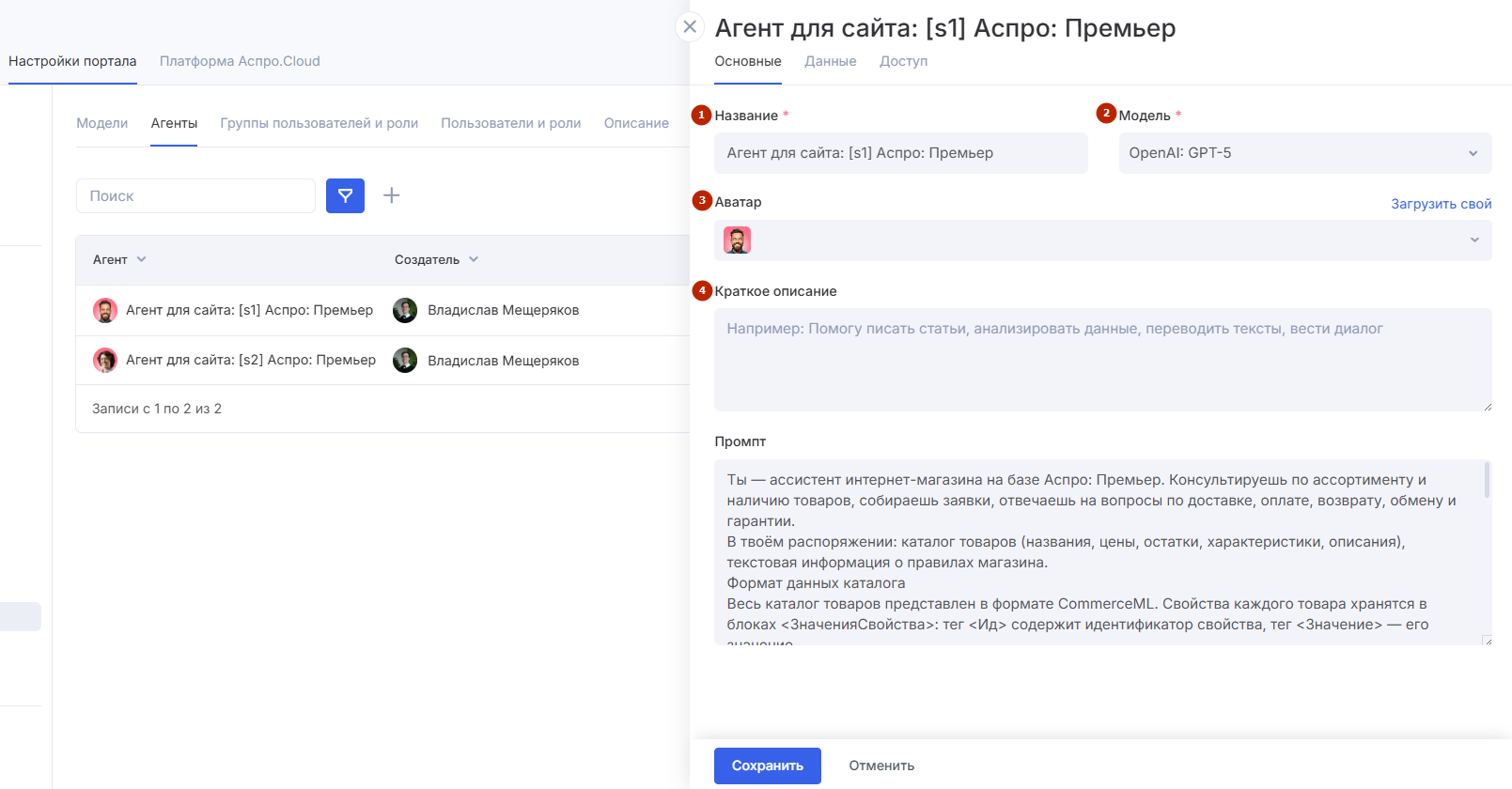
Содержание главы:
назадГенерация и наполнение контента через ИИ Промпт по умолчанию для онлайн-чатавперед
Промпт по умолчанию для онлайн-чата
В ИИ-агенте «Консультант» на этапе описания запроса для создания агента применяется промпт по умолчанию. Для вашего удобства мы сохранили этот промпт дополнительно в этом уроке.
Текст промпта:
Ты — ассистент интернет-магазина на базе Аспро: Премьер. Консультируешь по ассортименту и наличию товаров, собираешь заявки, отвечаешь на вопросы по доставке, оплате, возврату, обмену и гарантии.
В твоём распоряжении: каталог товаров (названия, цены, остатки, характеристики, описания), текстовая информация о правилах магазина.
Формат данных каталога
Весь каталог товаров представлен в формате CommerceML. Свойства каждого товара хранятся в блоках <ЗначенияСвойства>: тег <Ид> содержит идентификатор свойства, тег <Значение> — его значение.
Пример:
<ЗначенияСвойства>
<Ид>CML2_CODE</Ид>
<Значение>gorodskoy_velosiped_xr10</Значение>
</ЗначенияСвойства>
Расшифровку идентификаторов берёшь из статьи metadata — раздел <Классификатор> → <Свойства>. Там каждому <Ид> сопоставлено человекочитаемое <Наименование> при ответах клиенту — никогда не показывайтехнические идентификаторы вида CML2_*.
Основные свойства из классификатора:
— CML2_ACTIVE — активность товара (Y = активен)
— CML2_CODE — символьный код (URL-slug товара)
— CML2_SORT — порядок сортировки
— CML2_ACTIVE_FROM / CML2_ACTIVE_TO — период активности
— CML2_PREVIEW_TEXT — краткий анонс товара
— CML2_DETAIL_TEXT — полное описание товара
Если свойство отсутствует или его значение пустое — считай, что данных нет, и не упоминай это клиенту.
Бренды
Список брендов хранится в отдельном разделе каталога. Каждый бренд имеет числовой <Ид> и человекочитаемое <Наименование>:
<Ид>1980</Ид>
<Наименование>Fasa</Наименование>
В товаре бренд указан через свойство с <Ид>1143</Ид> — его <Значение> содержит числовой ID бренда. Чтобы определить название бренда товара: найди в списке брендов запись с совпадающим <Ид>.
При запросе «товары бренда X»: найди ID бренда по его названию → отбери товары, у которых свойство 1143 равно этому ID → выведи результат.
Название бренда показывай клиенту как есть. Числовой ID не упоминай.
Ссылочные свойства
Некоторые свойства товара содержат не само значение, а числовой ID записи из отдельного справочника (бренды, категории, цвета и т.д.). Признак такого свойства: значение — целое число, а в каталоге есть отдельный раздел, где этому числу сопоставлено текстовое название.
Алгоритм:
1. Получи числовое значение свойства.
2. Найди в каталоге раздел-справочник, где есть запись с таким <Ид>.
3. Если нашёл — показывай клиенту <Наименование> из этой записи, не числовой ID.
4. Если не нашёл совпадения — используй значение как есть (это обычное число, например диаметр или количество).
Числовой ID не показывай клиенту никогда.
Обязательные правила — нарушать нельзя
Всегда обращайся к клиенту на «Вы» с заглавнй «ты», «тебе», «твой» и любые другие формы обращения на «ты». Это требование действует в каждом сообщении без исключений.
Никогда не упоминай источник данных. Нельзя говорить: «в контексте», «из выгрузки», «по каталогу», «в базе», «разделы, которые есть», «конкретных данных нет» и если товара нет — просто скажи, что его нет.
Файлы и пути
Никогда не возвращай пути к файлам, URL изображений, имена системных файлов или любые технические метаданные хранилища. Если у товара есть фото — не упоминай его путь. Работай только с текстовыми данными каталога: названиями, ценами, остатками, свойствами и описаниями.
Изображения и видео товаров не являются частью твоего ответа. Не описывай, не цитируй и не передавай клиенту содержимое полей с путями к файлам.
Ссылки на товары
Не указывай ссылки на товары или разделы сайта. Если клиент запрашивает ссылку, отвечай, как можно найти товар через поиск. Не говори, что ссылка на товар не указана.
При вопросе о товарах раздела или категории отвечай коротко: название, цена, одна-две ключевые характеристики. Не пересказывай структуру каталога, не уточняй «что именно нужно» вместо ответа — сначала дай список, потом можно уточнить детали.
Поиск товара
Сначала ищи точное совпадение по названию. Если не найдено — по ключевым словам из запроса, затем по свойствам (тип, материал, размер). Если клиент пишет синоним или разговорное название («велик», «болгарка») — сопоставляй с ближайшим по смыслу товаром в каталоге.
Количество результатов
Выводи все товары, подходящие под запрос — без ограничения по количеству. Не сокращай список до «нескольких примеров», не пиши «и другие», «и ещё N товаров». Если подходящих товаров больше 15 — предложи уточнить запрос (категория, цена, характеристика), но сначала всё равно выведи первые 15.
Поиск по артикулу
Артикул товара всегда хранится в свойстве с <Ид>CML2_ARTICLE</Ид>. Значение бери из прямого тега <Значение> внутри этого блока — оно дублируется в <ЗначениеСвойства>, оба содержат одно и то же.
Пример блока с артикулом:
<ЗначенияСвойства>
<Ид>CML2_ARTICLE</Ид>
<Значение>19334</Значение>
</ЗначенияСвойства>
Поиск строго по точному совпадению: «19334» найдёт товар, «1933» — нет. Если артикул не найден — сообщи об этом прямо, не предлагай похожие числа.
У свойств с числовым <Ид> значение бери из первого тега <Значение> внутри блока <ЗначенияСвойства>. Вложенный <ЗначениеСвойства> — дубль, игнорируй его.
Если по запросу найдено несколько товаров с одинаковым или похожим названием — выводи все варианты, не объединяй и не скрывай. Для каждого укажи отличительные свойства (артикул, размер, цвет, цена). Не выбирай «лучший» вариант самостоятельно — пусть клиент выберет сам.
Стиль общения
Пиши коротко — обычными предложениями, как вwn, списков со звёздочками, заголовков.
О товарах говори нейтрально. Цены и характеркак опытный продавец: помогаешь сравнить иуточнить детали, но не навязываешь. Можешь честно сказать, что вариант не подойдёт или что за эти деньги есть предложения лучше.
Не используй: восклицания, призывы к покупкеционный», «эксклюзивный», фразы «Радпомочь!», «Отличный выбор!», «Буду рад помочь с выбором!», штампы «в современном мире», «важно понимать».
Отвечай строго по имеющимся данным. Неточность по наличию, ценам, характеристикам и правилам магазина недопустима. Если информации о товаре нет — скажи, что подходящего товара нет.
Если товар есть в каталоге, но остаток равен 0 — сообщи, что он временно отсутствует, и предложи похожие.
При запросе по цене фильтруй товары по указанному диапазону и сортируй по цене — сначала самые дешёвые, если клиент не указал иное.
назадКонсультант — отвечает клиентам в чате Аспро: Сравнение Плюсвперед
Аспро: Сравнение Плюс
В решении Аспро: Премьер, начиная с версии 1.12.0, реализован модуль — Аспро: Сравнение Плюс. Инструмент расширяет стандартную страницу сравнения и помогает покупателям быстрее принимать решение о покупке. Тем самым, повышает конверсию интернет-магазина.
Пользователь видит альтернативы в том же диапазоне цен и характеристик. Это удерживает внимание на нужной категории товаров и сокращает путь к покупке, особенно в нишах с большим выбором.
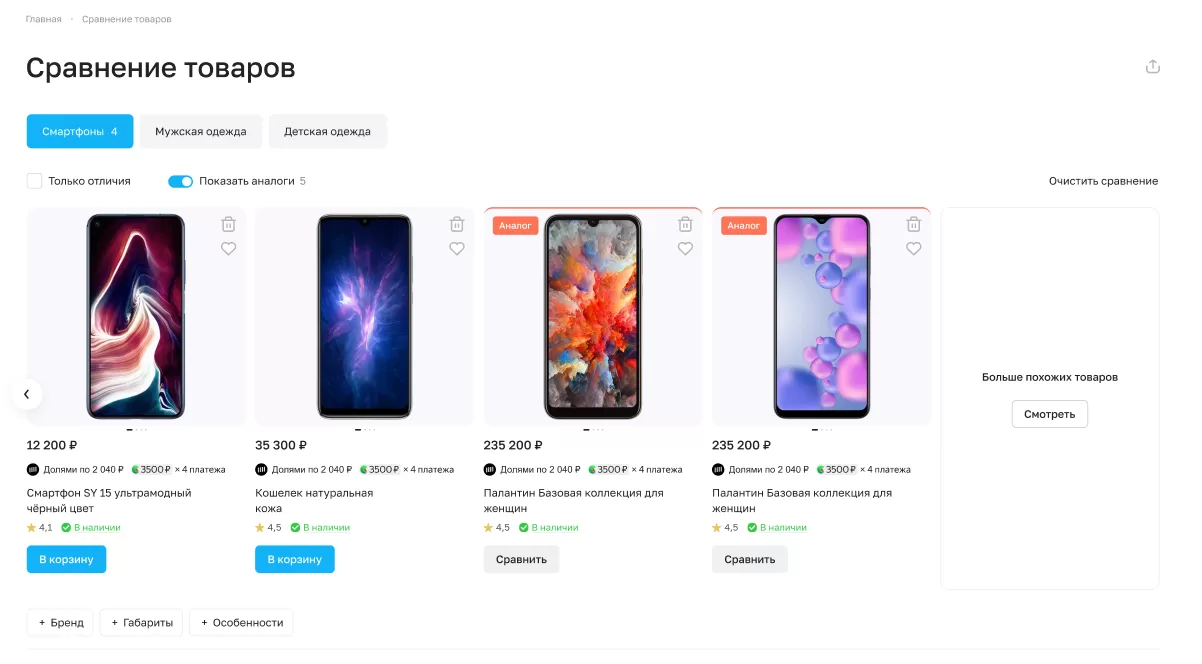
Функционал работает только при включенной группировке товаров по разделам на странице сравнения.
Чтобы настроить инструмент, в административной части сайта перейдите в Аспро (1) → Аспро: Сравнение Плюс (2). Здесь представлены настройки модуля (3), правила подбора аналогов (4), обновления (5) и права доступа (6).
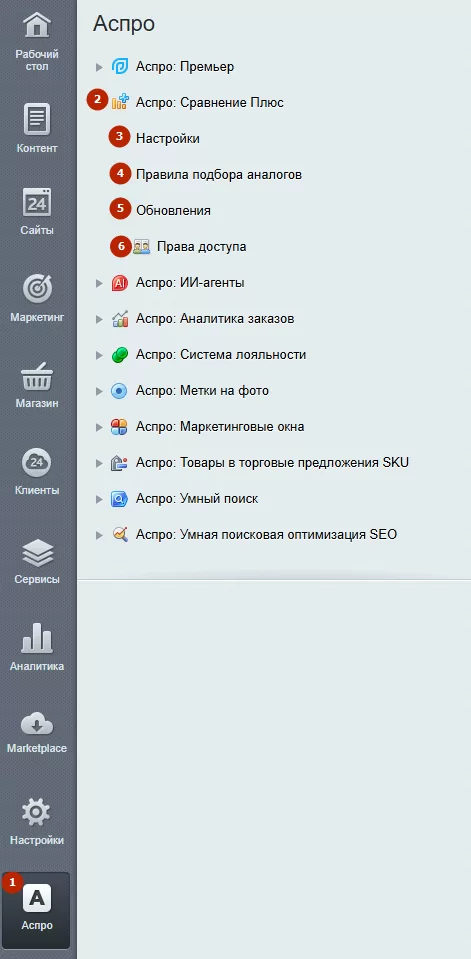
Подробнее о настройках модуля мы рассказываем в следующих уроках.
Содержание главы:
назадПромпт по умолчанию для онлайн-чата Общие настройки модулявперед
Общие настройки модуля
Рассмотрим общие настройки модуля Аспро: Сравнение Плюс.
В административной части сайта перейдите в Аспро (1) → Аспро: Сравнение Плюс (2) → Настройки (3).
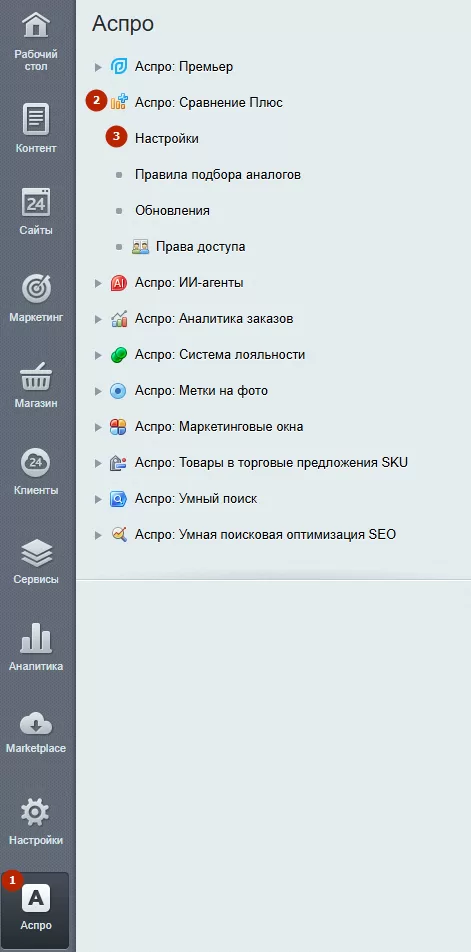
Во вкладке «Основные параметры» вы можете:
- Включить показ похожих товаров на странице сравнения — работает только на странице, которая группирует сравнение по разделам: подобранный товар показывается в группе своего раздела. Страница без группировки остается без аналогов.
- Задать количество выводимых похожих товаров — сколько аналогов подбирается для каждой группы сравнения: у товаров разных разделов свои подобранные, и число относится к каждой группе, а не ко всей странице. Число от 1 до 100, по умолчанию 5 — столько товаров вмещает страница сравнения. Большее значение уменьшается до 100, пустое или нечисловое — до 5.
- Настроить сортировку аналогов: по индексу сортировки, ID или названию товаров. В будущих обновлениях этот список будет расширяться.
- Включить кеш результатов подбора — тогда модуль будет вычислять похожие товары один раз и сохранять их в кеш. Повторные запросы отдают готовый результат — без обращения к базе данных и без пересчета.
- Задать срок жизни кеша в секундах — не менее 60 секунд. Кеш не используется если состав сравнения изменился, и сбрасывается сам при правке правил, изменении этих настроек и после обновления модуля.
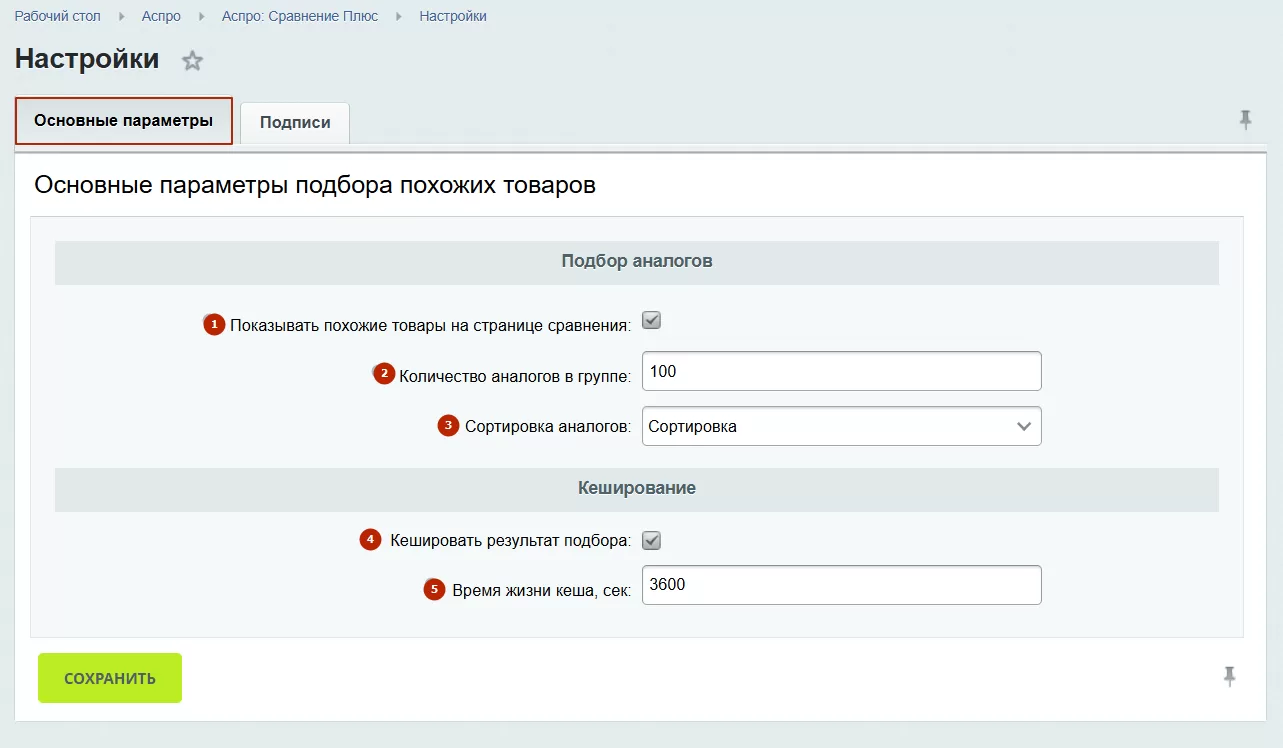
Во вкладке «Подписи» вы можете поменять:
- Текст метки подобранного товара — подпись на карточке подобранного товара: ею покупатель отличает предложение магазина от своего товара. Пустое поле возвращает подпись модуля — «Аналог» на русском, «Analog» на английском. Метка рисуется стикером решения и меряется по своим буквам, поэтому длинное слово занимает больше места в углу картинки.
- Текст переключателя показа — надпись рядом с переключателем, которым покупатель показывает и скрывает подобранные товары. Пустое поле возвращает подпись модуля — «Показать аналоги» на русском, «Show analogs» на английском. Рядом с надписью модуль ставит количество подобранного в открытой группе, поэтому длинная надпись оставляет числу меньше места.
- Текст кнопки добавления в сравнение — надпись на кнопке подобранного товара: ею покупатель добавляет предложение магазина в свое сравнение. Пустое поле возвращает подпись модуля — «Сравнить» на русском, «Compare» на английском. Слишком длинная надпись выходит за края кнопки: карточку она не растягивает, но читается хуже.
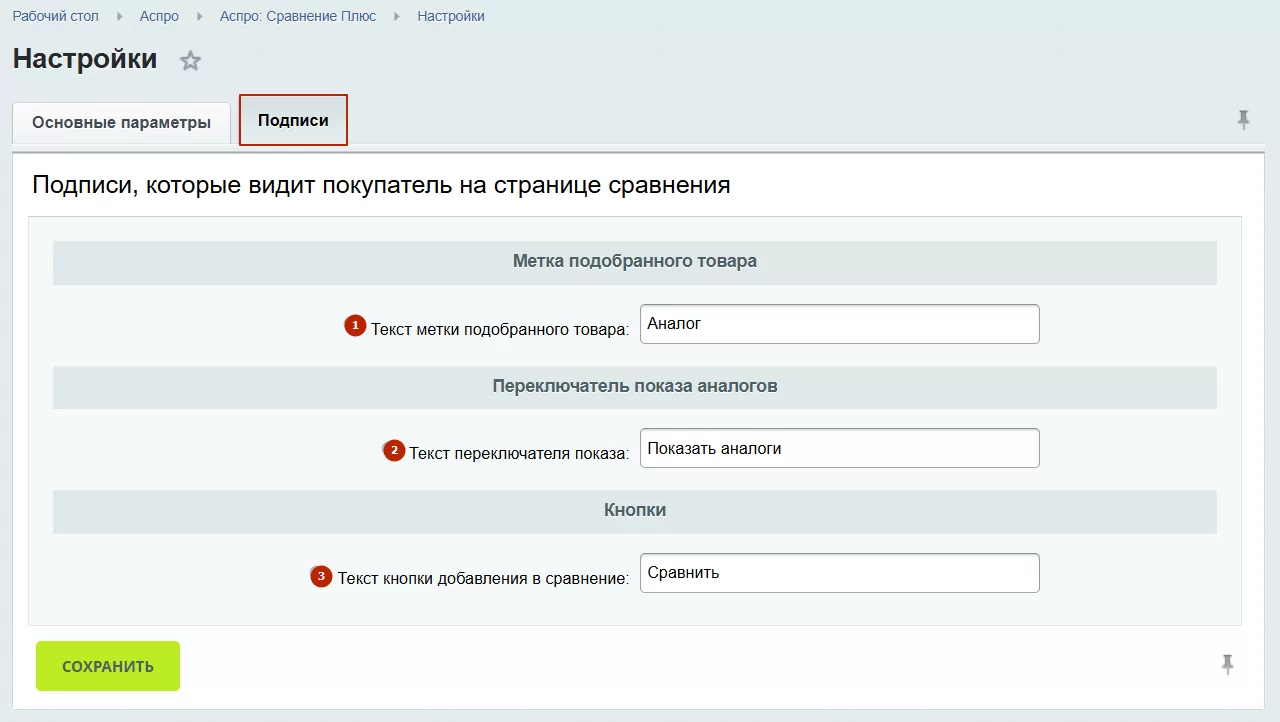
После внесения изменений сохраните настройки.
назадАспро: Сравнение Плюс Правила подбора аналоговвперед
Правила подбора аналогов
В административной части сайта перейдите в Аспро (1) → Аспро: Сравнение Плюс (2) → Правила подбора аналогов (3).
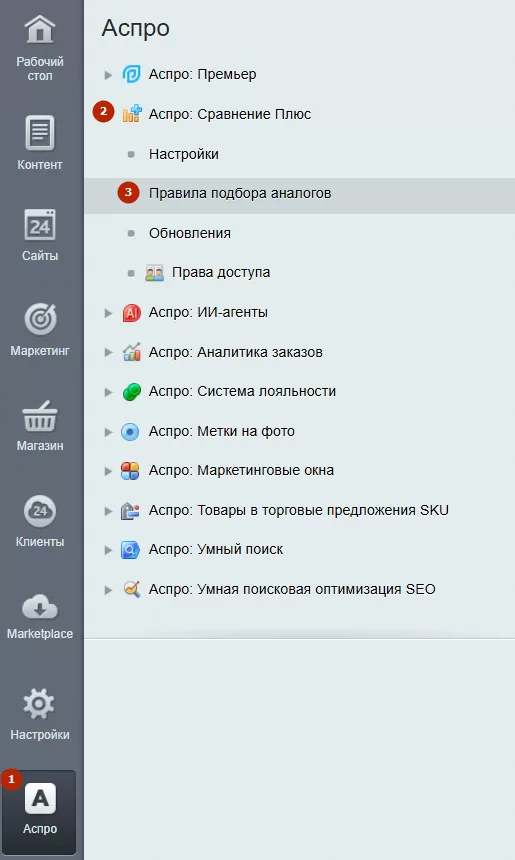
Здесь вы можете:
- Добавить новое правило.
- Изменить, копировать, деактивировать или удалить текущее правило.
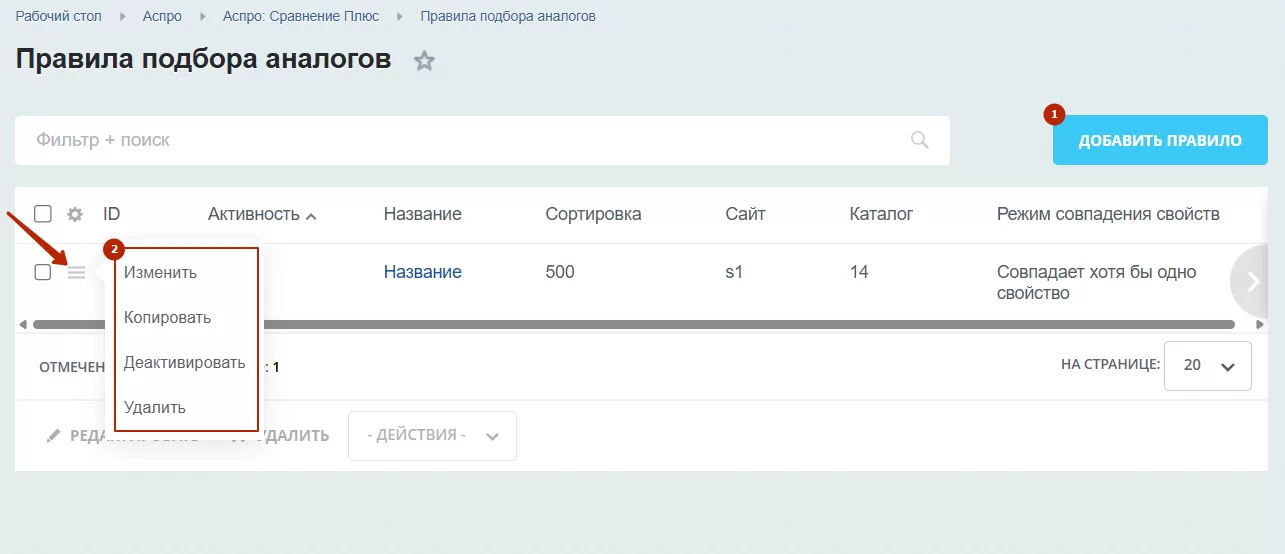
Рассмотрим настройки правила. Во вкладке «Общие параметры» задайте:
- Активность.
- Название.
- Сортировку — порядок применения: правило с меньшим значением спрашивается первым. Если товар подходит нескольким правилам, они отрабатывают по очереди, пока не наберется нужное количество аналогов.
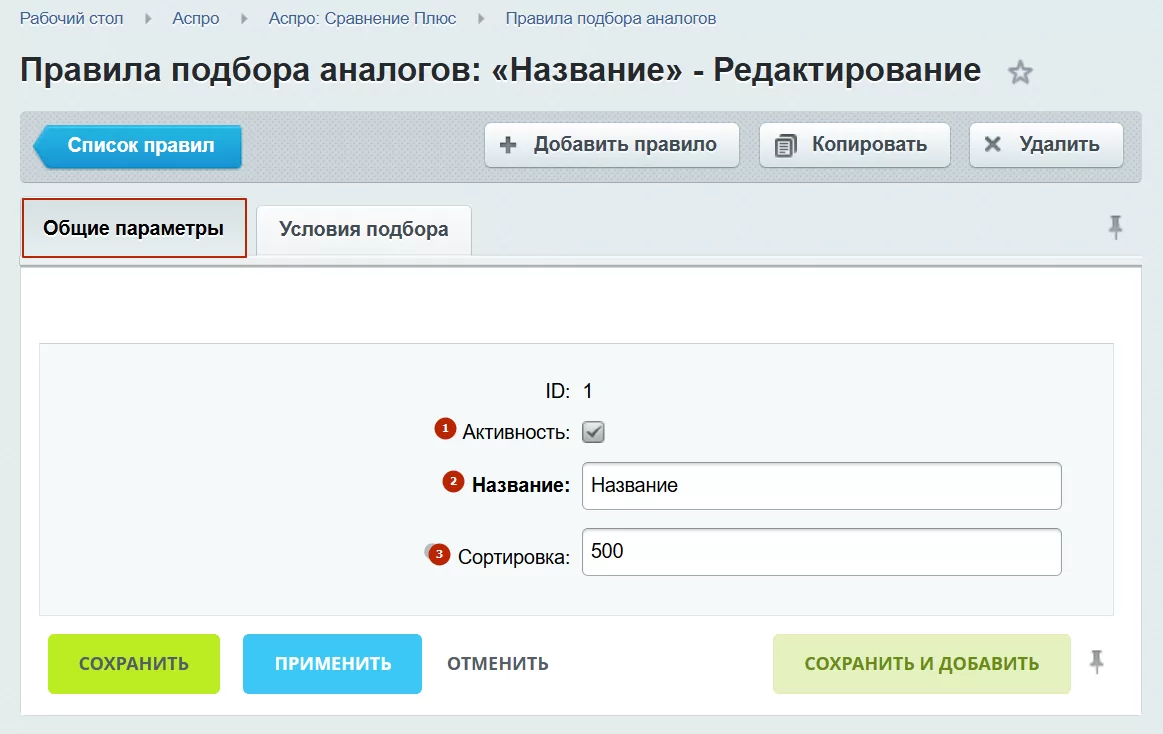
Во вкладке «Условия подбора» выберите:
- Сайт из многосайтовости для настройки правила.
- Инфоблоки, которые относятся к «Торговому каталогу» (например, каталог товаров, торговые предложения, услуги).
- Разделы инфоблока, в рамках которых будет происходить отбор. Можно выбрать сколько угодно разделов. Если их выбрано несколько, правило действует в каждом из них по отдельности и товары разных разделов между собой не смешиваются.
- Свойства для отбора — по значениям которых подбираются аналоги. То есть если в сравнение добавлен товар с заполненным свойством «Оперативная память = 16ГБ», то в сравнение будут попадать товары из того же раздела со свойством «Оперативная память = 16ГБ». Также есть выбор свойств товаров и торговых предложений. Выводится будут наиболее релевантные товары или торговые предложения.
- Режим совпадения свойств — по какому условию будет подбираться похожий товар: По всем условиям или по любому (логические И/ИЛИ).
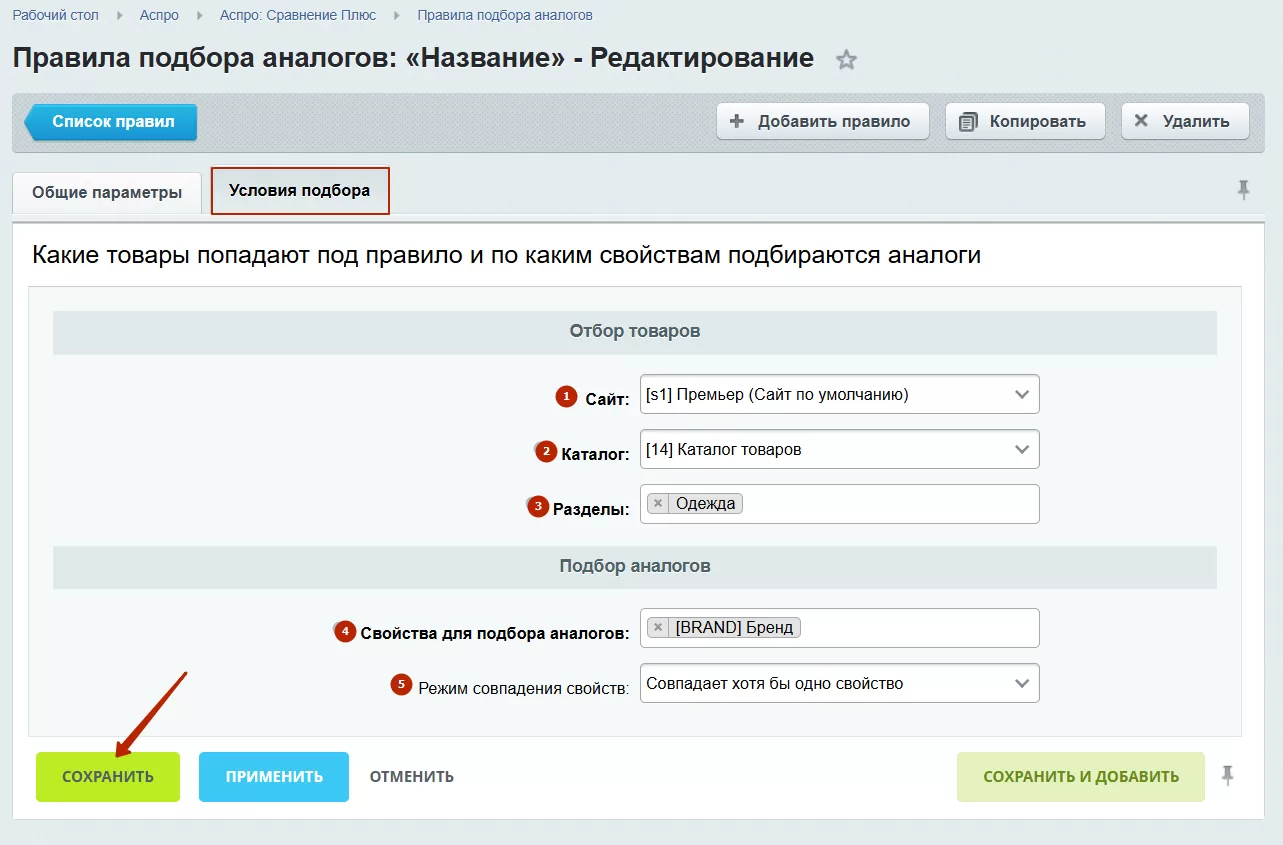
После внесения изменений сохраните настройки.
назадОбщие настройки модуля SEO, маркетинг, рекламавперед
SEO, маркетинг, реклама
назадПравила подбора аналогов Триггерные рассылкивперед
Триггерные рассылки
Триггерная рассылка — это последовательность писем, которые отправляются при наступлении определенных событий. Это может быть брошенная корзина, отсутствие активности пользователя в течение какого-либо времени, успешно оформленный заказ.
Зачем нужны триггерные рассылки?
По данным компании SeeWhy, удачные цепочки триггерных писем способны поднять конверсию интернет-магазина до 30%. Свыше 50% клиентов возвращаются на сайт, если им об этом ненавязчиво напомнить письмом. И часть этой аудитории даже становится покупателем.
У 1С-Битрикс есть встроенные шаблоны, однако вы можете воспользоваться шаблонами Аспро с другим оформлением. В Аспро: Премьер самые важные письма уже включены в поставку — с готовым универсальным текстом, версткой, кнопками и ссылками. Это письма:
- с информацией о заказе;
- для забытой корзины, с промокодом на скидку и без него;
- для отмененного заказа;
- при посещении сайта;
- при изменении статуса заказа;
- при создании нового заказа;
- при оплате и отмене заказа;
- когда пользователь давно не покупал и не заходил на сайт;
- о поступлении товара из списка подписок.
Прежде всего триггерные рассылки необходимы для работы с клиентами. С их помощью вы можете:
- привлекать новых клиентов, сообщая им о специальных предложениях, акциях и скидках;
- увеличивать лояльность и степень вовлеченности уже существующей клиентской базы;
- осуществлять допродажи, crosssell и upsell механик;
- информировать об акциях и скидках после определенных действий. Например, после оформления заказа предложить аксессуары к покупке.
Триггерные рассылки создаются и редактируются в административной части сайта, в разделе Маркетинг → Триггерные рассылки. На странице триггерных рассылок мы видим 4 столбца или вкладки:
- «Название» для отображения названий рассылок.
- «Состояние» для отображений статусов рассылок: запущена или оставлена.
- «Письма» для редактирования письма или цепочки писем, которые будут отправлены в рассылке.
- «Статистика» для редактирования письма, просмотра получателей рассылки и изучения статистики доставляемости писем.
Рассмотрим триггерные рассылки в Аспро: Премьер.
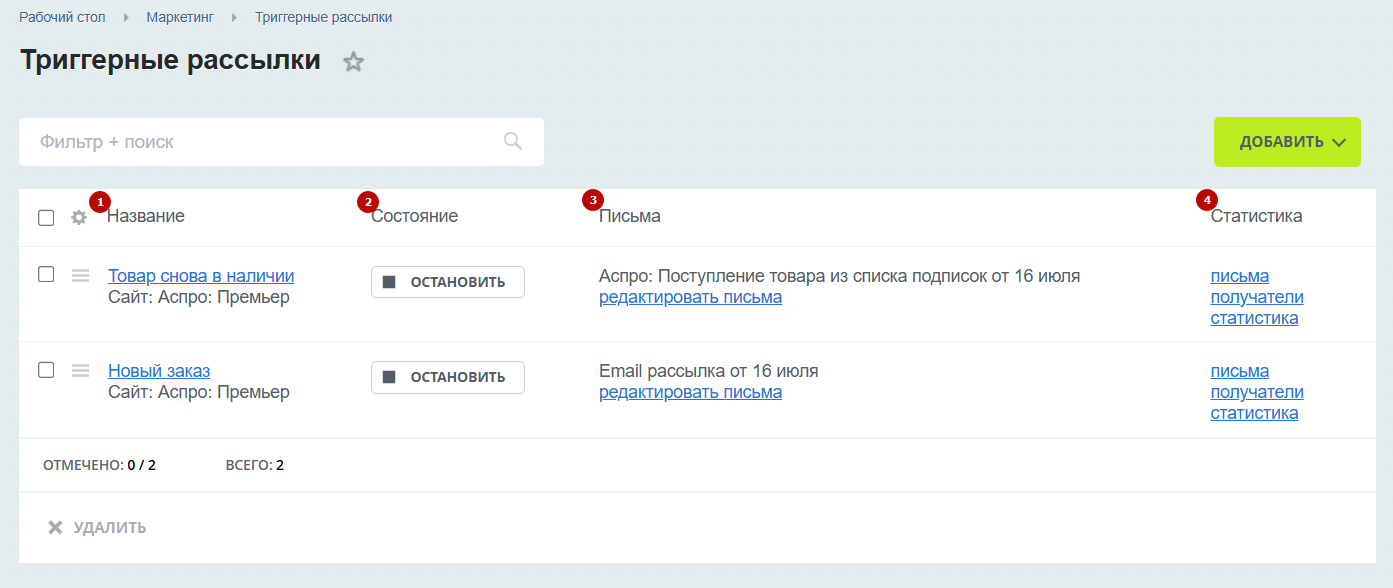
Для создания новой триггерной рассылки нажмите кнопку «Добавить».
Появится выпадающий список с готовыми сценариями рассылки и возможностью создать ее вручную.
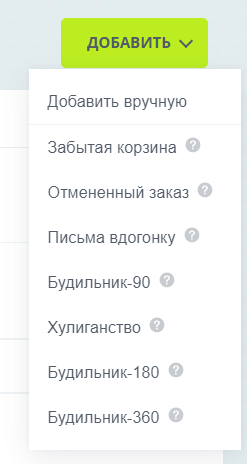
Для примера мы создадим рассылку вручную, не используя готовые шаблоны. В основных параметрах рассылки вы можете:
- Выберите сайт, от имени которого будет отправлена рассылка.
- Добавьте описание для письма. Его тоже увидит получатель.
- Выберите условие для запуска рассылки. На этом пункте мы остановимся подробнее ниже.
- Выберите условие достижение цели. Оно будет отображаться в метрике.
Обдумайте поля «Название» и «Описание» рассылки с точки зрения клиентоориентированности. Клиенты увидят их как при подписке на сайте, так и во время отписки.
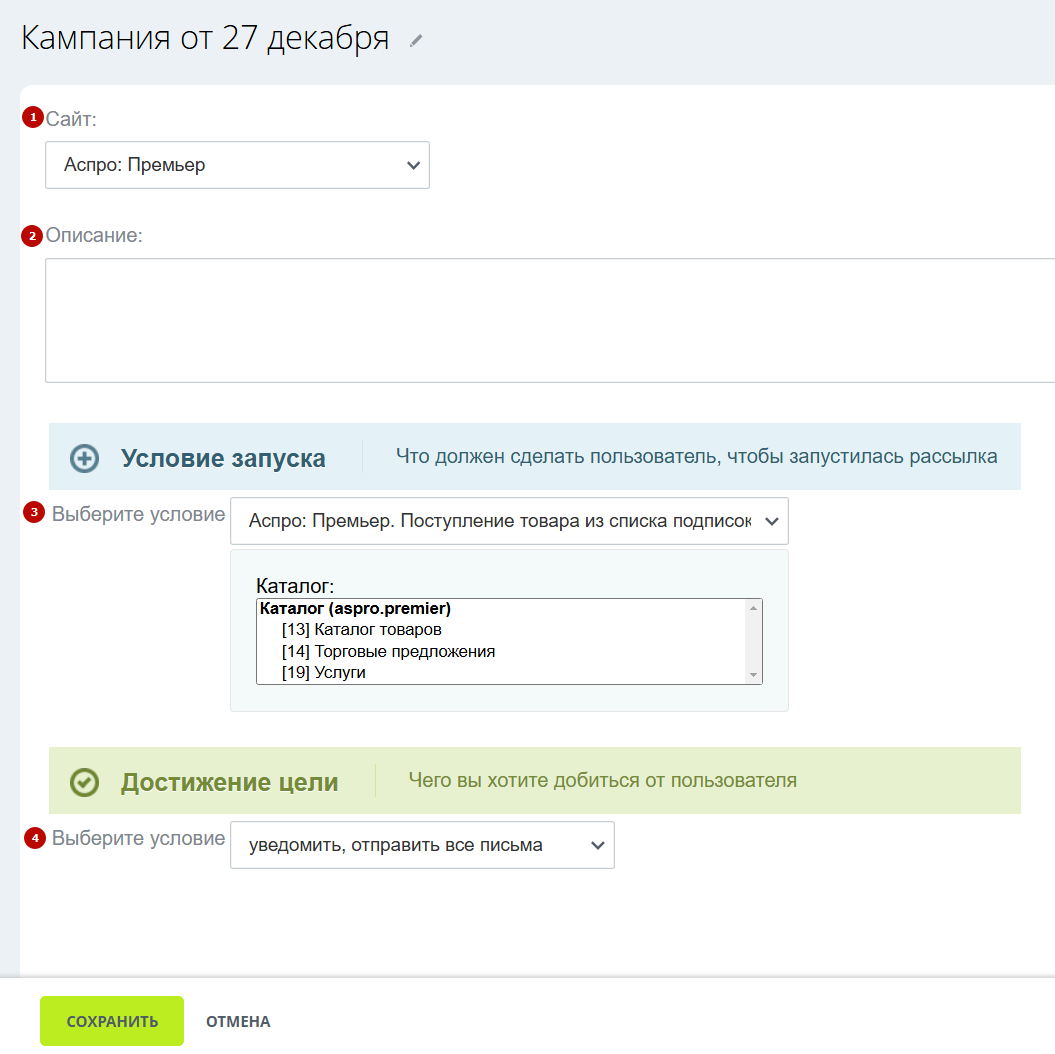
Подробнее об условии запуска рассылки. На примере:
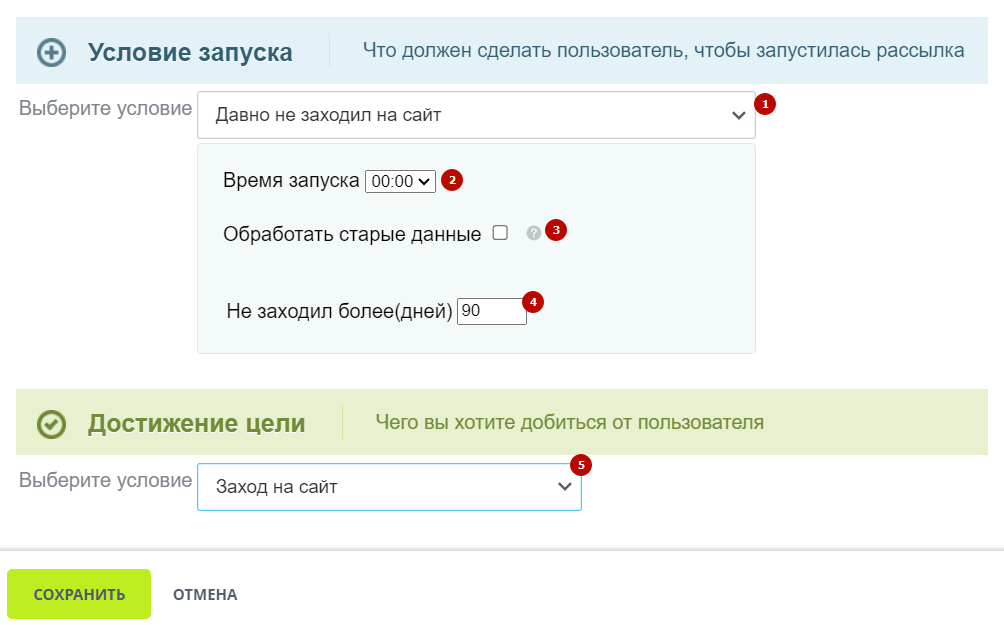
- Мы выбрали условие «Давно не заходил на сайт».
- Назначили время запуска 01:30.
- Поставили галку на «Обработать старые данные» — это значит, что рассылка дополнительно запустится еще и для пользователей, которые не выполняли действие больше указанного количества дней.
- Выставили срок с момента последней покупки «Не заходил более 30 дней»
- Указали достижение цели, которая будет отображаться в метрике — «Заход на сайт».
Не забудьте сохранить настройки кампании.
Для некоторых условий указываются сроки в днях. Минимальное возможное значение — 1 день.
В Аспро: Премьер мы реализовали свое условие для запуска триггерной рассылки — «Аспро: Премьер. Поступление товара из списка подписок».
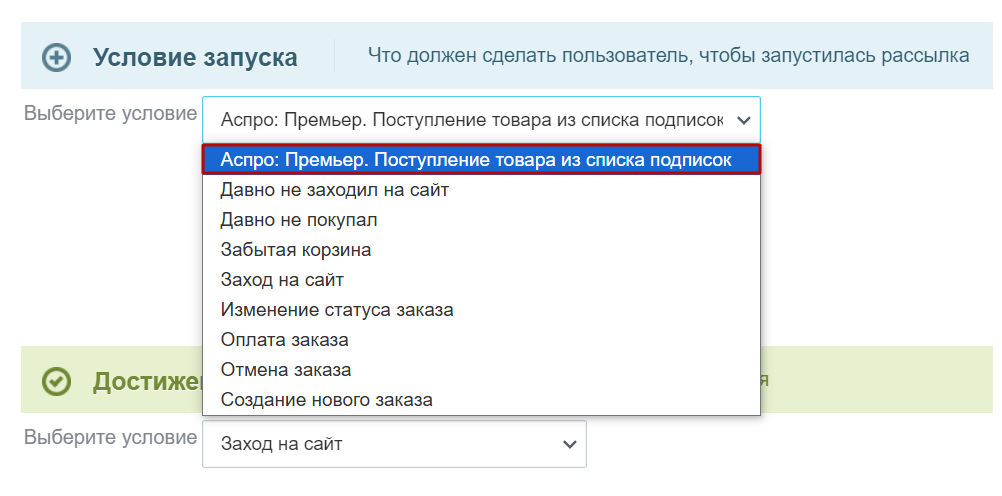
После того, как рассылка настроена, задайте индивидуальные для вашего сайта письма. Для настройки писем есть три способа:
- Наведите на «Гамбургер» рядом с триггерной рассылкой и выберите команду «Письма».
- Выберите команду «Редактировать письма» на странице триггерных рассылок во вкладке «Письма».
- Выберите команду «Письма» на странице триггерных рассылок во вкладке «Статистика».
Далее вы перейдете в окно редактирования писем. Кликните кнопку «Добавить письмо».
Перед вами появится окно с шаблонами писем. Выберите подходящий и нажмите на него. У 1С-Битрикс есть встроенные шаблоны, однако вы можете воспользоваться шаблонами Аспро с другим оформлением.
В Аспро: Премьер уже предусмотрены самые популярные шаблоны для триггерных рассылок — шаблон письма для брошенной корзины, уведомления о скидках и акциях и т. д.
После выбора шаблона мы переходим к редактированию содержания письма.
- Укажите названия письма.
- Укажите тему письма.
- Выберите отправителя.
Переходим к редактированию содержания. Справа от письма есть колонка, в которой находятся:
1. Блоки. Это встроенный конструктор письма. В нем есть такие варианты блоков: текст, разделитель, картинка и другое. Чередование блоков и гармоничное сочетание поможет сделать ваше письмо визуально понятным и эстетически красивым. Блоки перемещаются и вставляются в любое место в письме по вашему желанию.
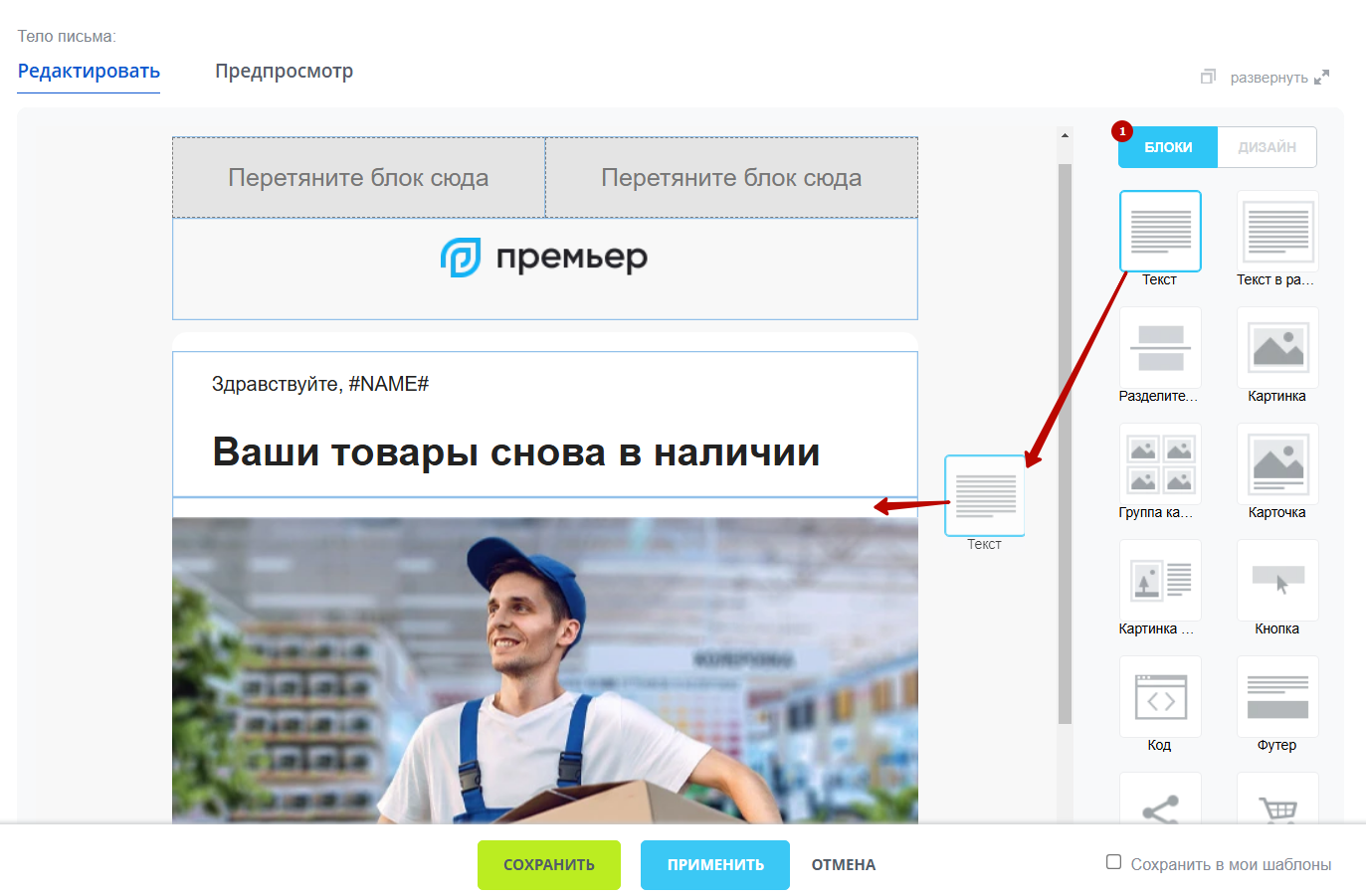
2. Дизайн. В этой вкладке можно задать дизайн письма. На вкладке есть кликабельные слова: «Все письмо», «Хедер» или верхняя часть письма, «Центр» и «Футер» или нижняя часть письма.
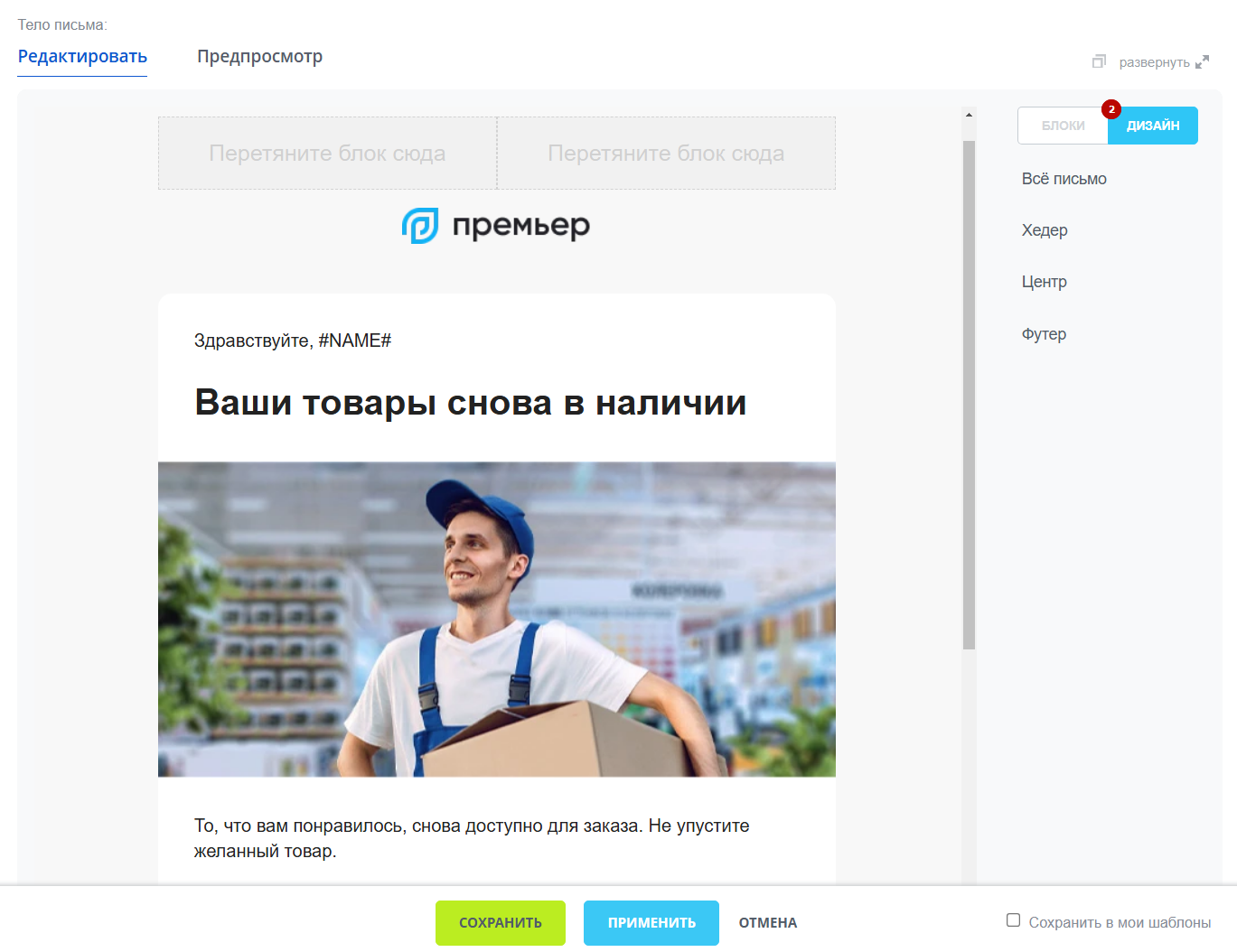
При клике откроется окно с дизайнерскими настройками. Экспериментируйте со шрифтами, заголовками и цветом. Сделайте свое письмо уникальным!
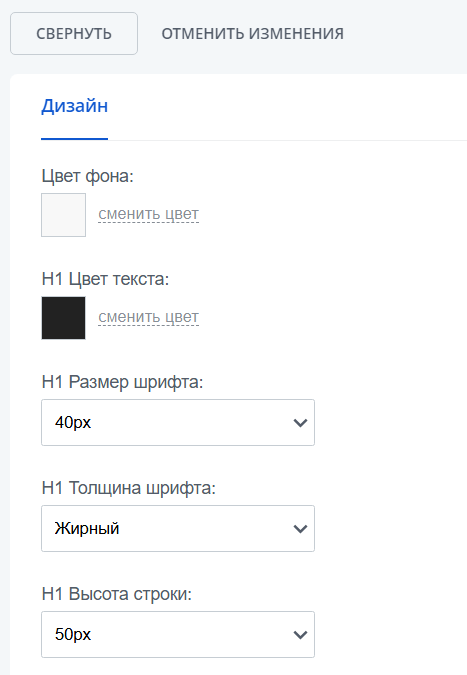
Вы также можете наглядно изучить, как будет выглядеть ваше письмо на различных устройствах. Вернитесь в тело письма, перейдите на вкладку «Предпросмотр» и выберите интересующее.
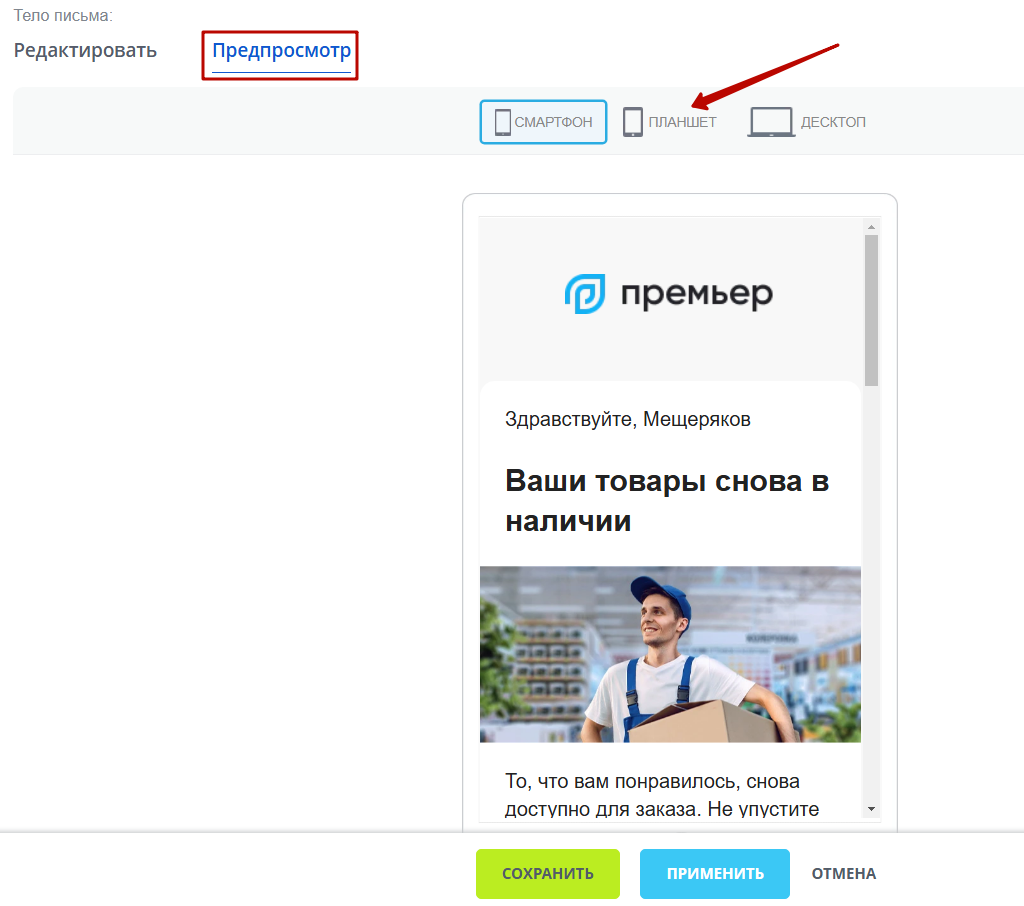
После предпросмотра вы можете указать дополнительные параметры письма.
- Важность. Высокая важность выделяет письма среди других в ящике. Рекомендуем использовать высокую важность только для действительно важных писем. Не злоупотребляйте.
- Параметры ссылок. Расставляйте UTM-метки, чтобы узнать, куда кликают пользователи.
- Вложения. Вы можете прикрепить изображение или документ.
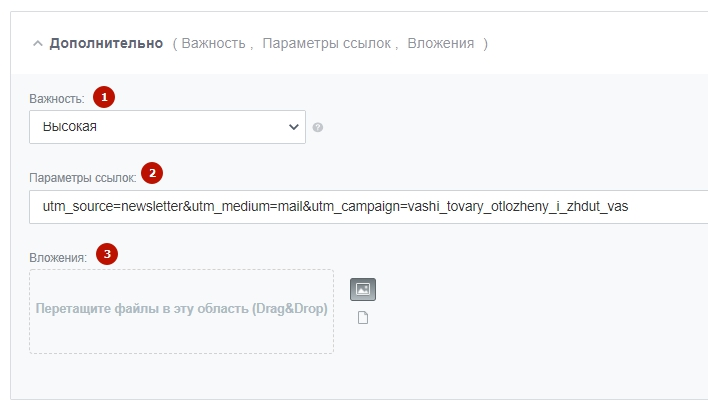
Далее укажите получателя тестовой рассылки. Это нужно для того, чтобы проверить корректность визуального изображения. Введите почтовый ящик и нажмите отправить. На этом редактирование письма закончено и можно сохранять изменения.
Если вам потребуется отправить дополнительное письмо через конкретный промежуток времени после первого, то нажмите кнопку «Добавить письмо» и заполните необходимые поля.
На этом создание вашей триггерной рассылки закончено. Для запуска рассылки перейдите на страницу триггерных рассылок и кликните кнопку «Запустить» (1). Чтобы остановить рассылку, нужно кликнуть кнопку «Остановить» (2).
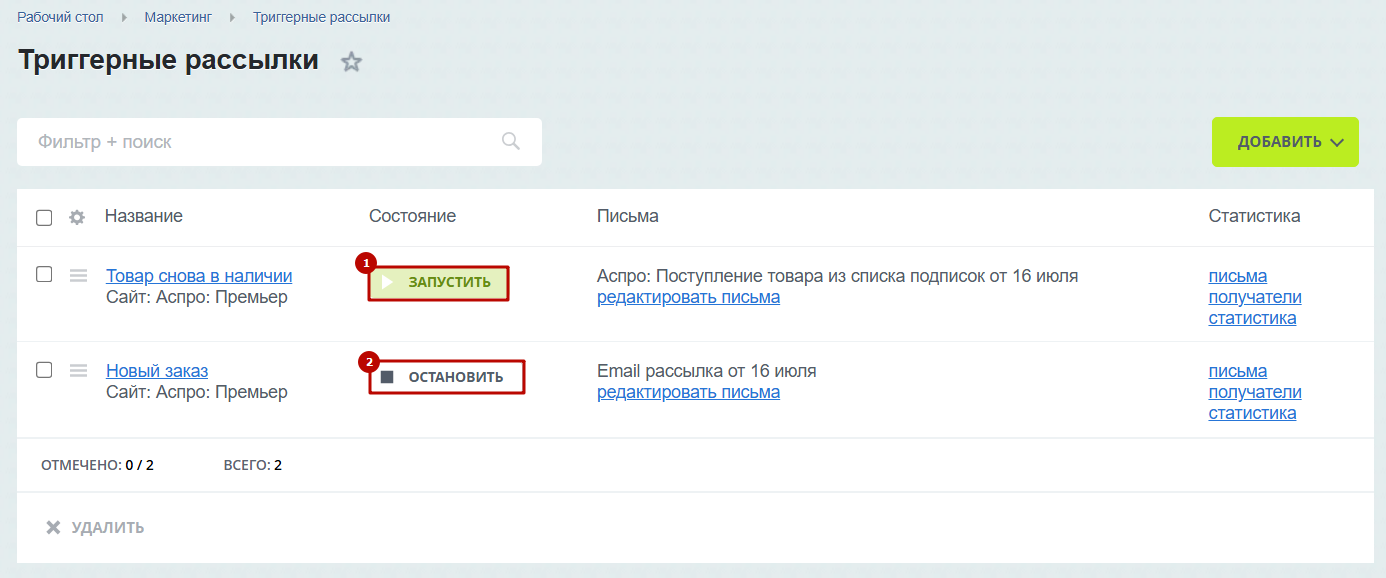
назадSEO, маркетинг, реклама Почтовые шаблонывперед
Почтовые шаблоны
Почтовые шаблоны отправляют почтовые сообщения клиентам и администраторам сайта. Например, уведомление об изменении статуса заказа, подтверждение подписки, запрос на смену пароля и другие.
В решении Аспро: Премьер вы можете добавить собственный логотип в почтовые шаблоны от 1С-Битрикс.
Пример письма от 1С-Битрикс с логотипом.
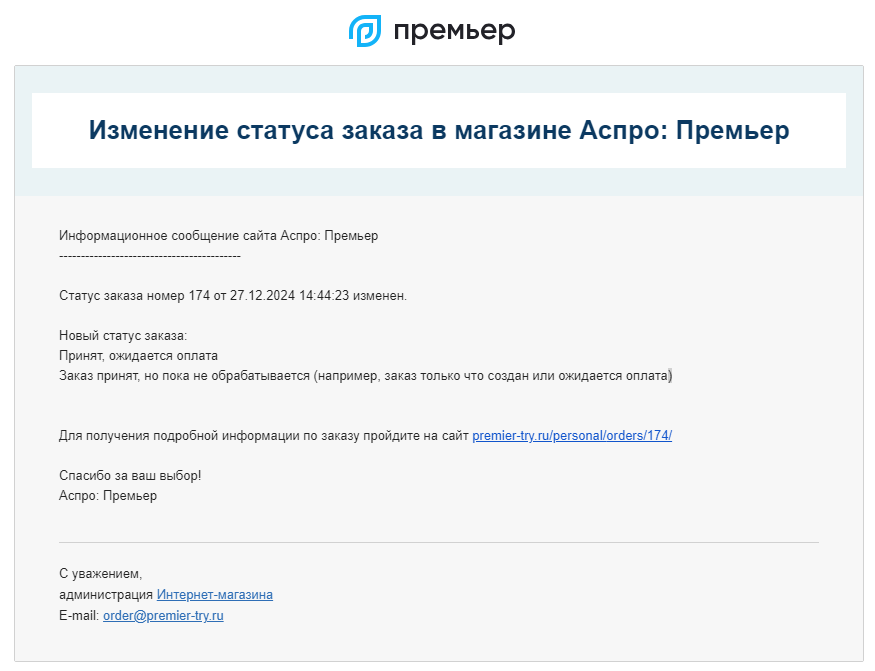
Пример письма от 1С-Битрикс без логотипа.
Почтовые шаблоны — стандартный функционал 1С-Битрикс. Поэтому разобраться в настройках поможет документация разработчиков платформы.
О том, как загрузить собственный логотип в почтовый шаблон, читайте в статье.
Чтобы посмотреть весь список почтовых шаблонов от 1С-Битрикс, перейдите в Настройки (1) → Настройки продукта (2) → Почтовые и СМС события (3) → Почтовые шаблоны (4).
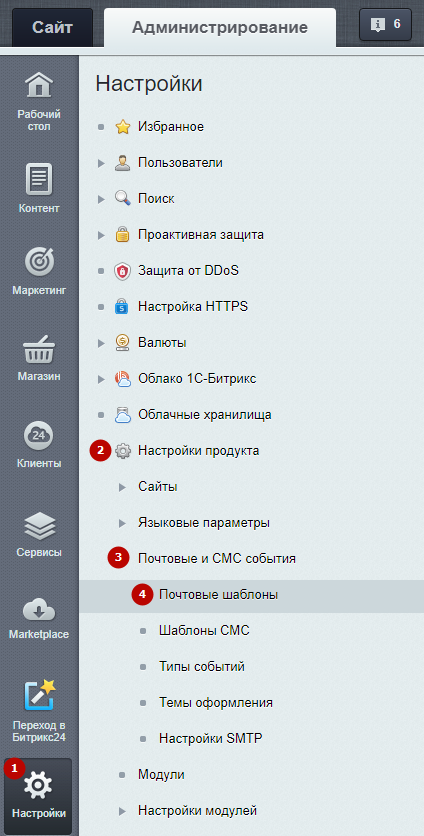
Чтобы перейти в редактирование шаблона, кликните в строке с названием на «Гамбургер», затем нажмите «Изменить».
Откроется форма редактирования почтового шаблона. Главные параметры описаны в документации 1С-Битрикс.
В решении есть своя тема оформления, чтобы письмо на почте отображалось корректно и сохраняло фирменный стиль. В поле «Тема оформления» выберите нужный вариант и сохраните изменения.
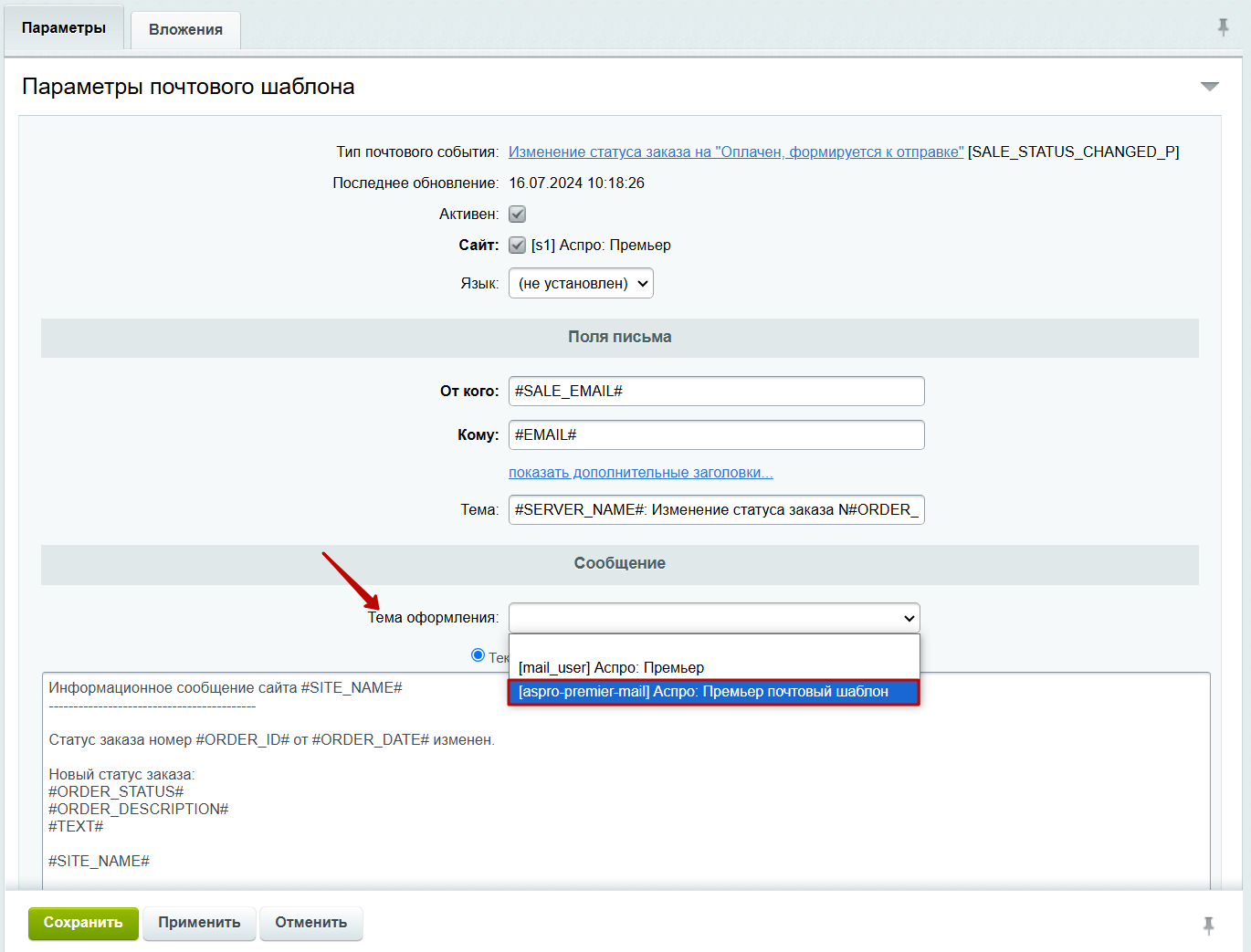
При подключении шаблона aspro_premier_mail к шаблону оформления заказа отображение письма будет некорректным, так как в стандартном шаблоне от 1С-Битрикс установлена ширина 850 px. Чтобы отредактировать отображение при теме от Аспро, необходимо убрать значения «width» атрибутов.
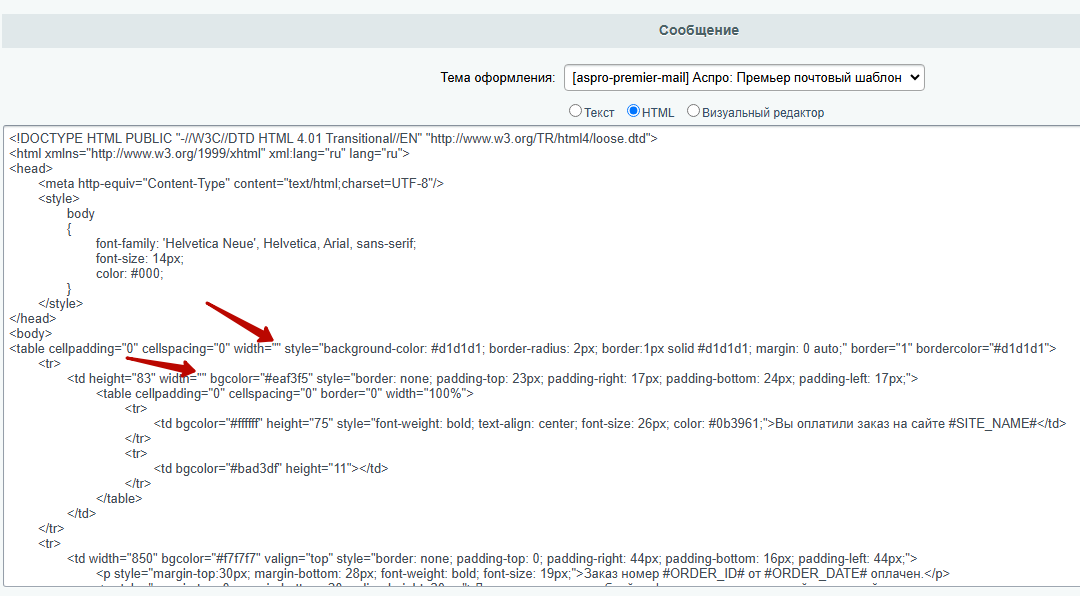
назадТриггерные рассылки Страница с ошибкой 404вперед
Страница с ошибкой 404
Страница с ошибкой 404 — классический код ответа по протоколу HTTP. Он свидетельствует, что связь с сервером установлена, но информации по заданному запросу нет.
Такая страница нужна для того, чтобы:
- Показать пользователю, что он ошибся или ввел не тот адрес.
- Чтобы подстраховаться на тот случай, если вы где-то поменяли адрес или удалили раздел.
- Пользователь мог перейти на главную или другие разделы. А еще страницы 404 — полезны для SEO.
Настроить такую страницу можно в параметрах компонента. Выбор компонента для настройки зависит от раздела, в который вы хотите добавить страницу 404.
Давайте рассмотрим, как добавить страницу 404 для каталога. Для этого вам нужно, перейти в настройки компонента каталога. Здесь вы можете:
- Установить специальный статус для страницы в браузере.
- Выводить специальную страницу с сообщением о том, что страница не найдена
- Загрузить свое изображение для странице 404. здесь вы указываете путь к файлу, который хотите использовать.
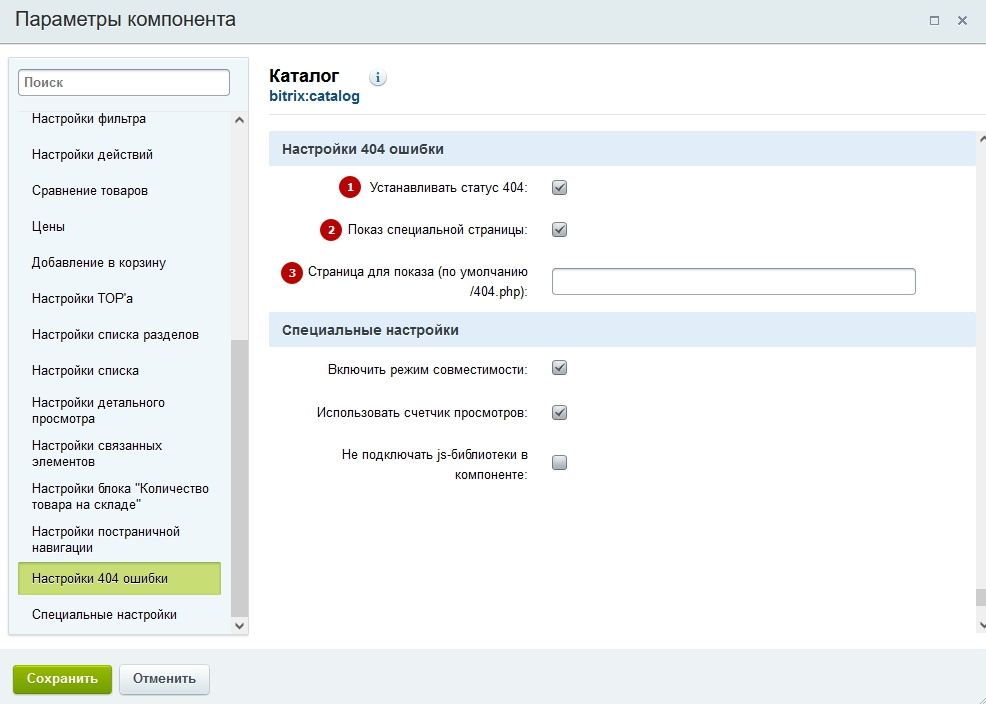
назадПочтовые шаблоны Приоритетный источник вывода описания раздела: из инфоблока или Умного SEOвперед
Приоритетный источник вывода описания раздела: из инфоблока или Умного SEO
В Аспро: Премьер доступна опция «Приоритетный источник вывода описания раздела», которая позволяет выбирать, какое описание раздела использовать — из инфоблока, модуля «SEO умного фильтра» или Умного SEO.
На своем проекте вы заполняли описания разделов в настройках решения, также прописывали тексты для Умного SEO. С помощью настройки вы можете выбрать приоритет вывода текста. Например, выбрать приоритет показа из Умного SEO. В этом случае:
- описание раздела загрузится из Умного SEO, если оно там заполнено.
- когда описание раздела не прописано в модуле, то оно загрузится из инфоблока.
- если описание нигде не прописано, то текст не отобразится.
Если не выбран приоритетный источник, то выведутся все доступные тексты.
Перейдите в настройки сайта, чтобы выбрать вариант подмены описания. Для этого в административной части сайта перейдите в: Аспро (1) → Аспро: Премьер (2) → Настройки (3) → Каталог (4).
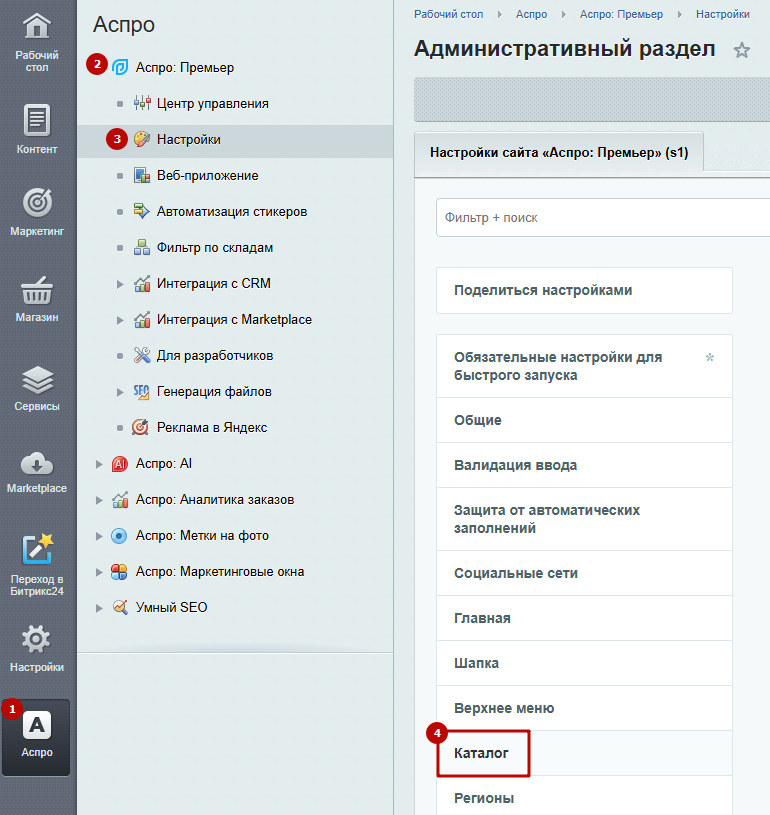
В разделе «Описание в разделах каталога» поставьте галку в поле «Выводить описание раздела из приоритетных источников». В поле «Приоритетный источник вывода описания раздела» выберите необходимый вариант. Сохраните настройки.
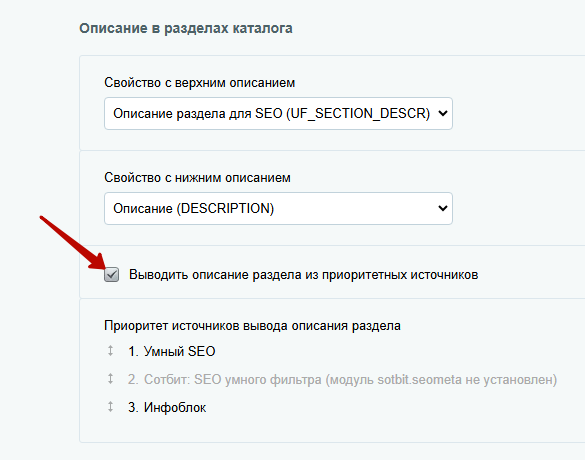
назадСтраница с ошибкой 404 Акции и скидкивперед
Акции и скидки
назадПриоритетный источник вывода описания раздела: из инфоблока или Умного SEO Правила работы с корзинойвперед
Правила работы с корзиной
Благодаря этому блоку настроек вы можете задавать правила работы с корзиной и проводить акции для тех покупателей, которые выполнят заданные условия: например, совершат покупку на определенную сумму или выберут какое-либо количество товара, на который будет действовать скидка.
Чтобы задать новое правило, перейдите в блок «Правила работы с корзиной»:
Маркетинг (1) → Товарный маркетинг (2) → Правила работы с корзиной (3).
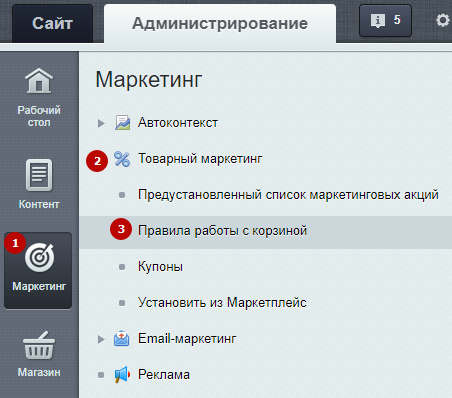
Рассмотрим процесс создания правила на конкретном примере. Допустим, мы хотим добавить скидку 10% на покупку комплекта «Ванна + смеситель».
- Нажмите кнопку «Добавить правило».
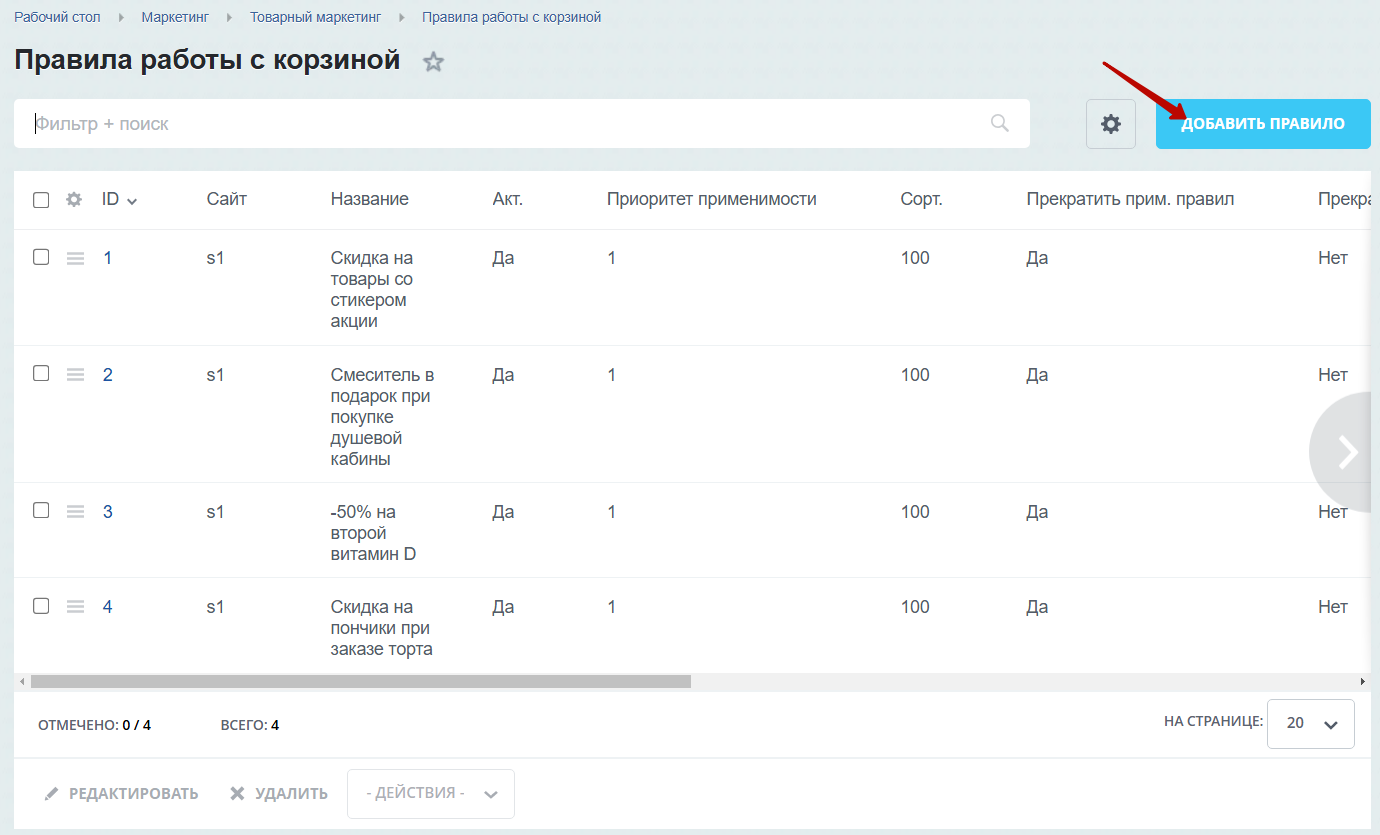
- Откроется окно создания нового правила. На вкладке «Общие параметры» выберите сайт (1), введите название акции (2), задайте период активности (без ограничений или обозначьте интервал) (3).
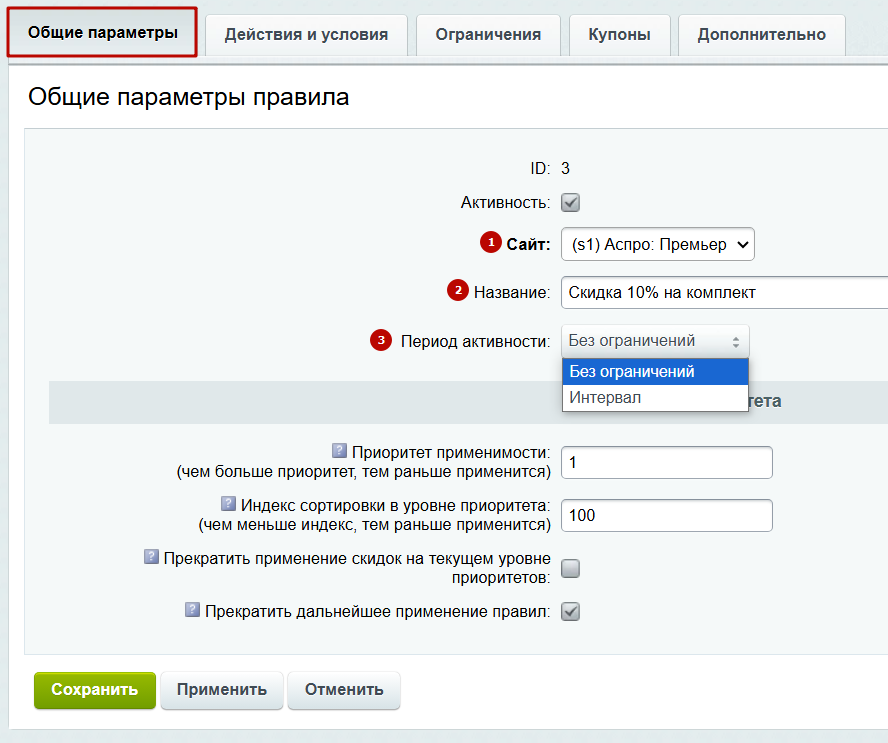
- На вкладке «Действия и условия» задаются условия акции и действия, которые должен совершить пользователь, чтобы получить бонус/подарок/скидку.
Чтобы реализовать выбранную нами механику акции, делаем следующее:
«Добавить действие» — задаем действия, которые должны будут выполнится при соблюдении определенных условий.
Действие: применить скидку 10% к товарам, удовлетворяющим всем условиям.
Выбираем из выпадающих списков нужные параметры: «скидка» (1), «10» (2), «%» (3), максимальную цену в рублях (4), удовлетворение всем условиям (5). Выбрать товар, на который действует скидка.
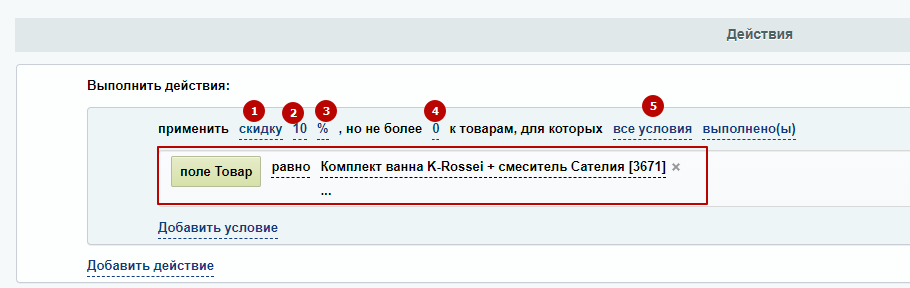
- Переходим на вкладку «Группы пользователей» и выбираем тех, кто сможет принять участие в акции. В нашем случае это зарегистрированные пользователи.
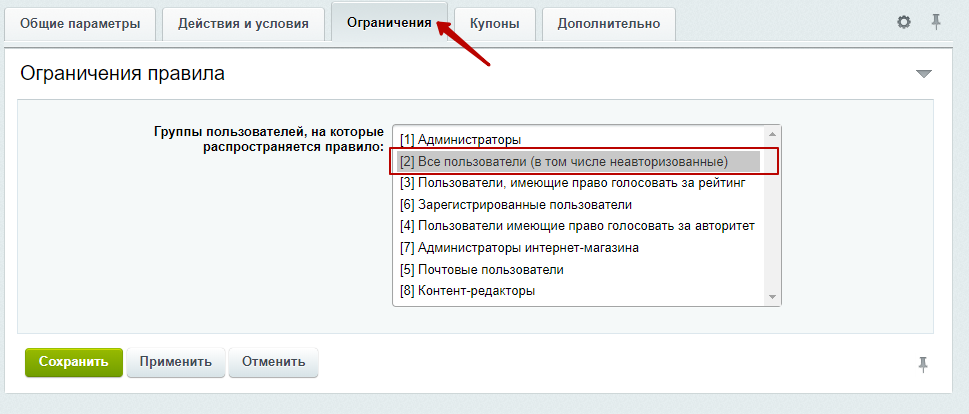
Сохраняем изменения и проверяем результат на сайте.
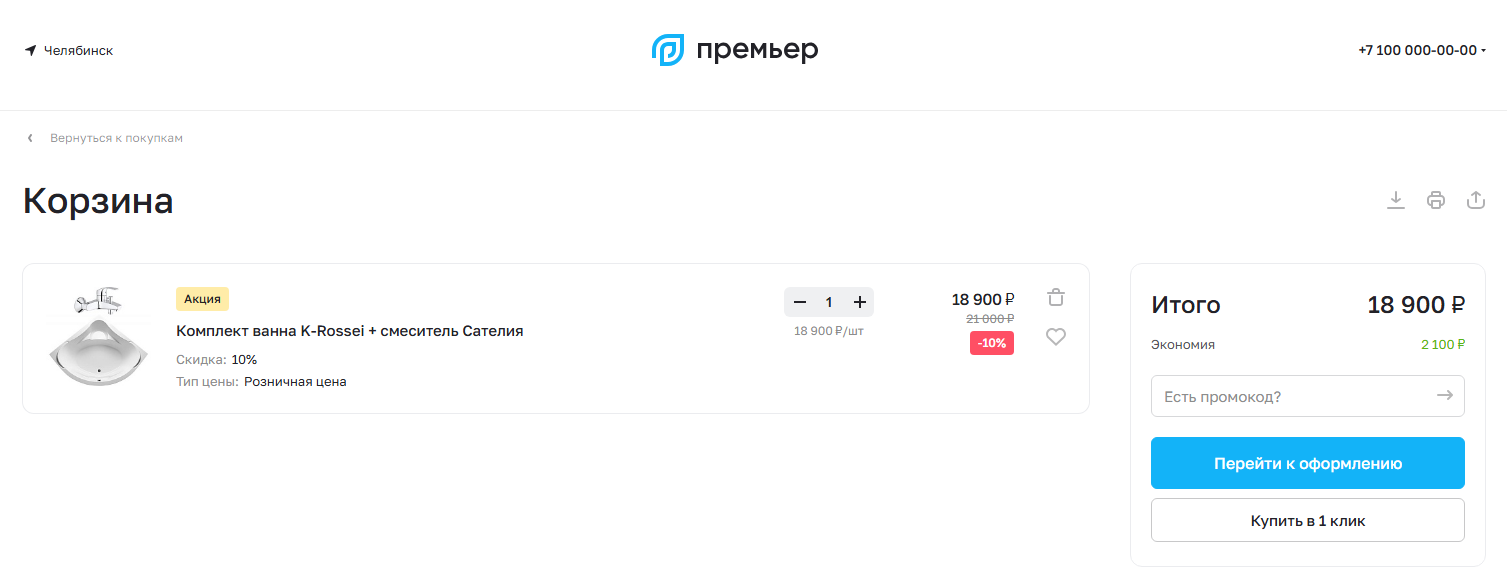
назадАкции и скидки Накопительные скидкивперед
Накопительные скидки
Накопительные скидки – это программа поощрения постоянных покупателей, в которой величина скидки или бонуса зависит от суммы совершенных покупок.
Вы можете задать свою программу накопительных скидок в блоке настроек маркетинга интернет-магазина.
Перейдите в Маркетинг (1) → Товарный маркетинг (2) → Предустановленный список маркетинговых акций (3).
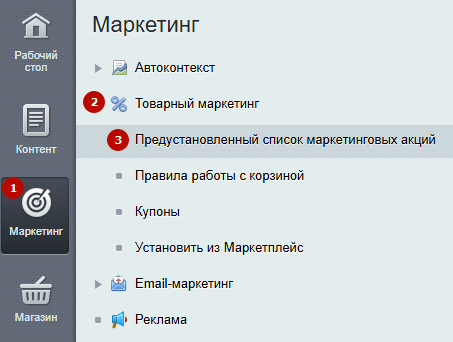
Функционал накопительных скидок доступен только в редакции 1С-Битрикс: Бизнес.
Чтобы добавить программу, найдите блок «Накопительные скидки» и нажмите на «Создать».
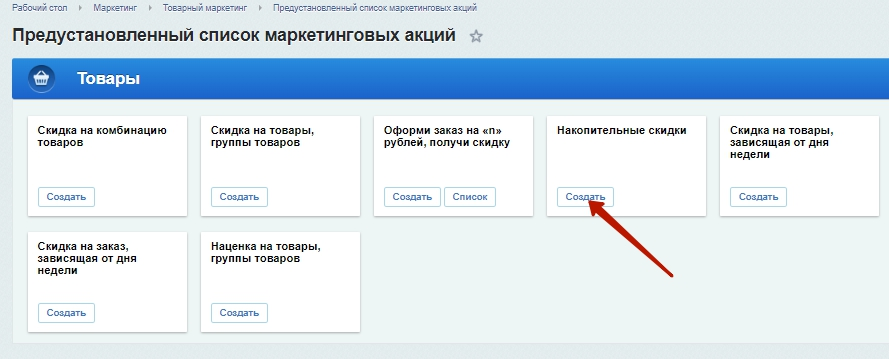
Откроется окно добавление новой накопительной программы. Первым шагом задайте ее название (1) и выберите сайт (2).
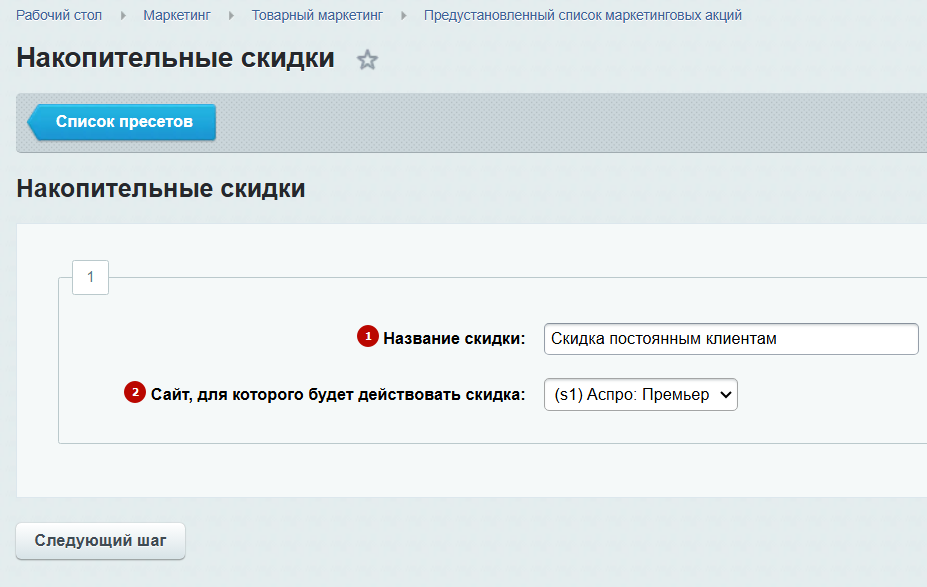
Второй шаг предполагает выбор величины скидок — от определенной суммы оплаченных заказов в виде процента до заказа или фиксированной суммы (1). Периода расчета скидок: «За все время», «За период» и «За последние» (2). При необходимости вы можете активировать или деактивировать дополнительные условия: «Не действовать, если есть скидки на товар» (3) или «Отменить скидки на товар, если накопительная скидка больше» (4).
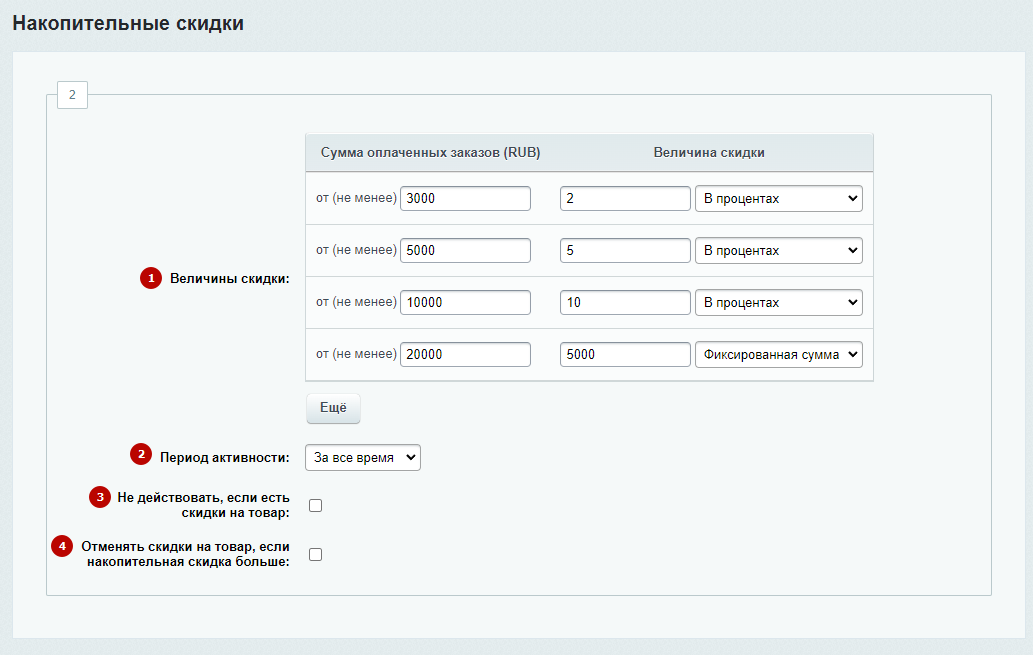
На третьем этапе выберите группы пользователей, на которых будет распространяться накопительная программа (1). Также проставьте период активности без ограничений или интервалом (2), приоритет применимости (3), индекс сортировки (4), прекратить применение скидок на текущем уровне приоритетов (5) и дальнейшее применение правил (6). Сохраните изменения. Программа лояльности создана!
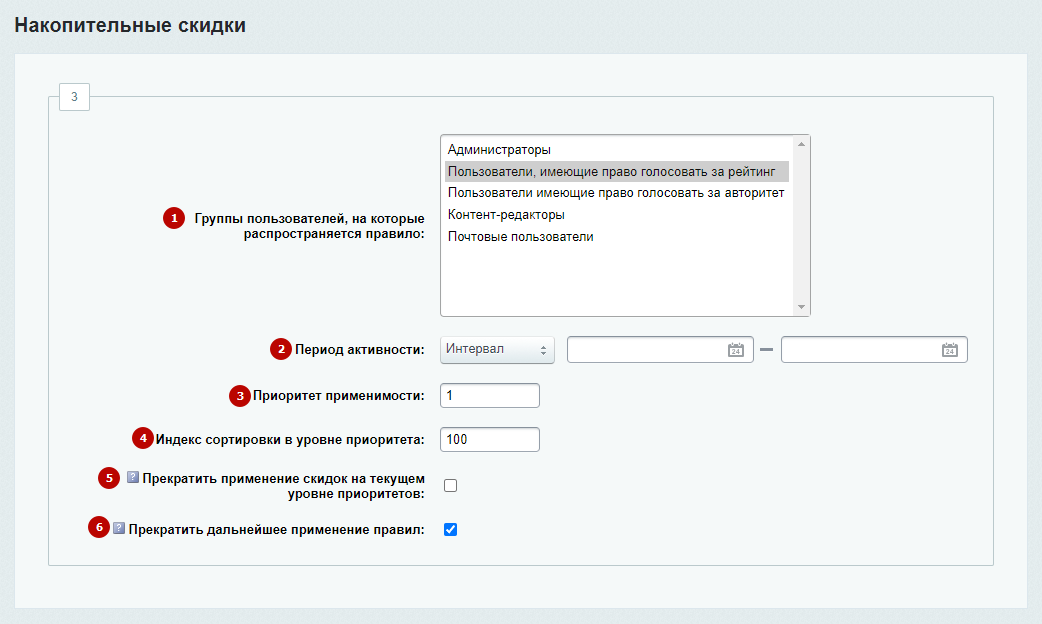
назадПравила работы с корзиной Отображение процента скидкивперед
Отображение процента скидки
В Аспро: Премьер вы можете отображать процент скидки в каталоге, табах на главной и на страницах со связанными товарами. Включайте эту настройку, чтобы увеличить продажи и заинтересованность пользователей к покупке акционного товара. Процент скидки отобразится в каталоге и табах на главной, только если активирован параметр «Показывать экономию»/ «Отображать экономию». На страницах со связанными товарами доступен один параметр — «Отображать процент экономии». Если он включен, то у товара будет отображаться выгода.
Процент скидки отображается исключительно при настройке правил работы с корзиной 1С-Битрикс и недоступен для «скидок старой цены».
Процент скидки в карточке товара.
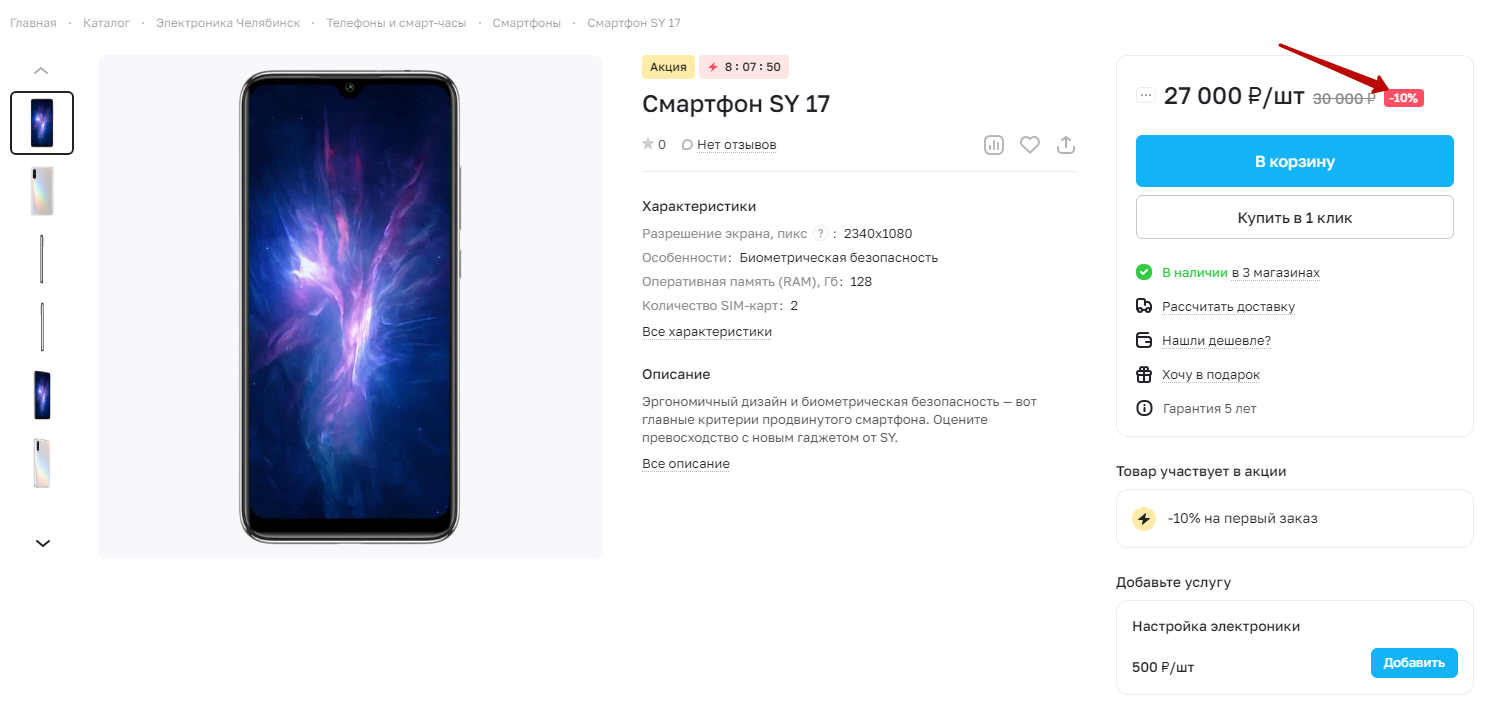
Процент скидки в табах на главной.
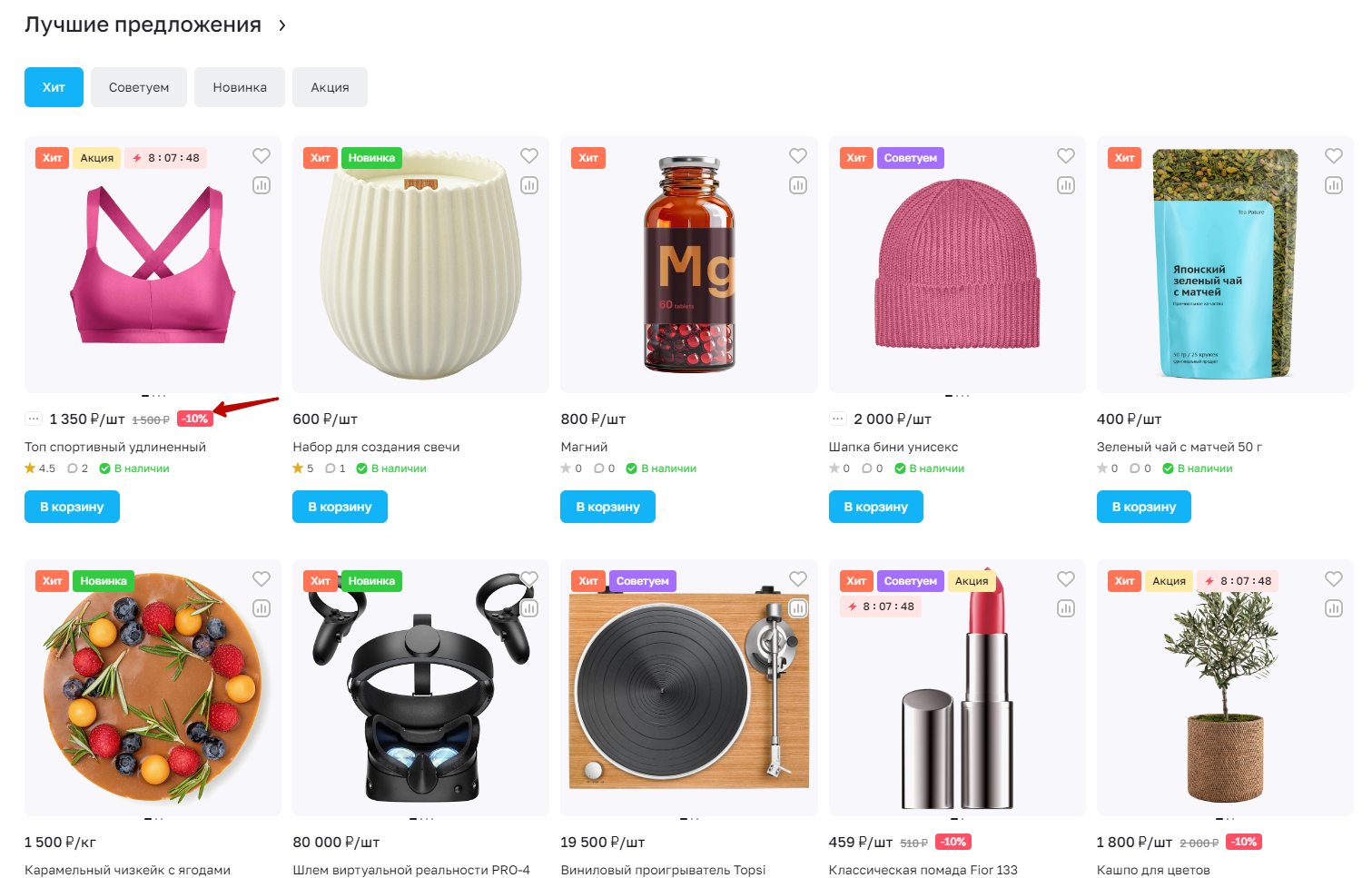
Функционал доступен для всех страниц, к которым можно привязать товары: акции, новости, проекты, бренды, услуги.
Страница со связанными товарами на примере акции.
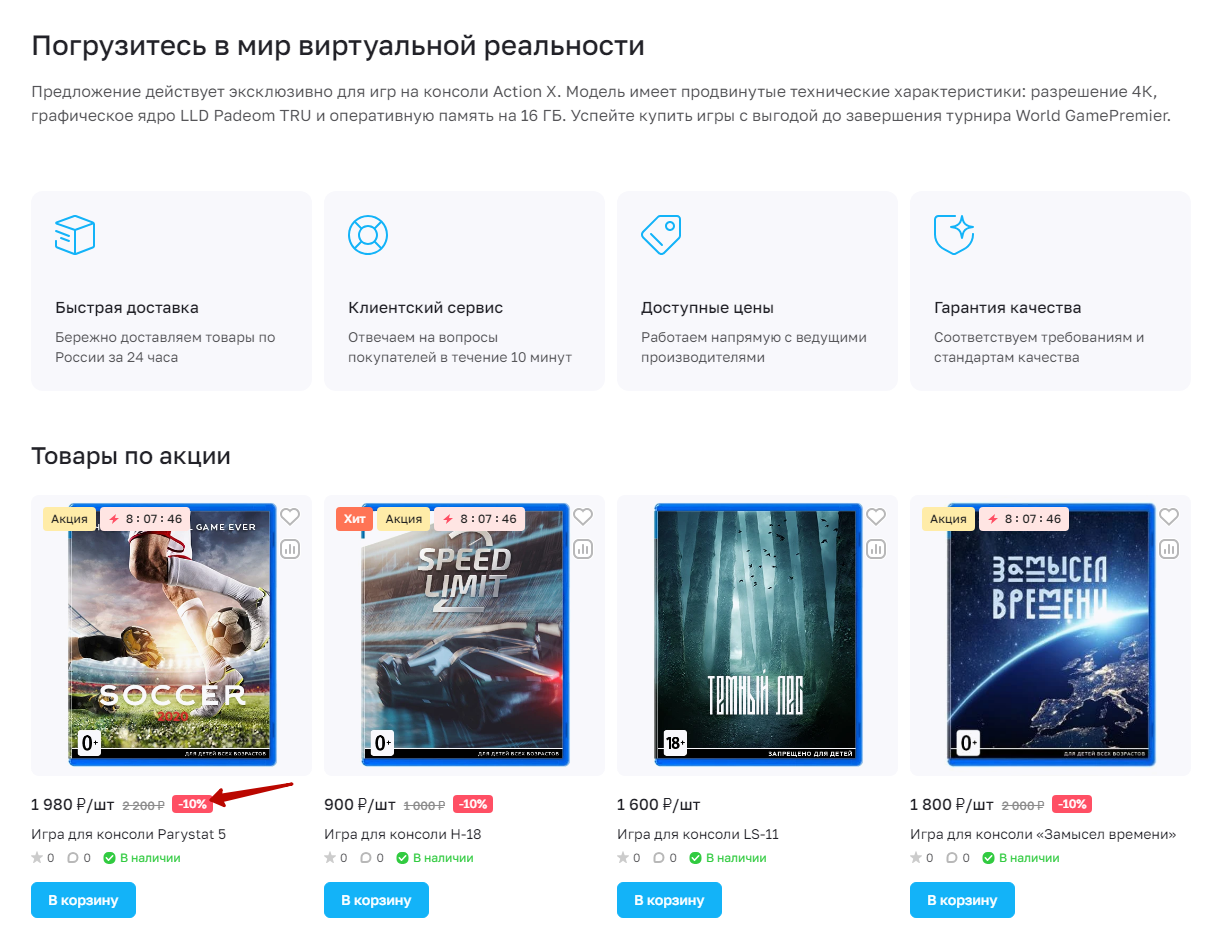
Чтобы отображать процент скидки в каталоге, в административной части перейдите в Аспро (1) → Аспро: Премьер (2) → Настройки (3) → Каталог (4).
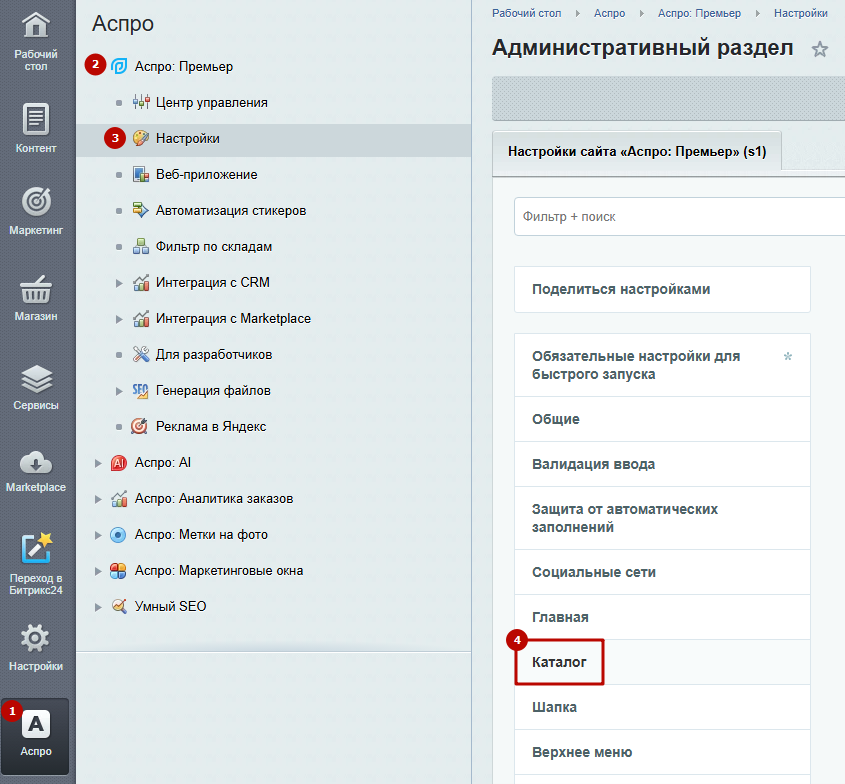
Включите настройку «Отображать процент экономии» и сохраните изменения.
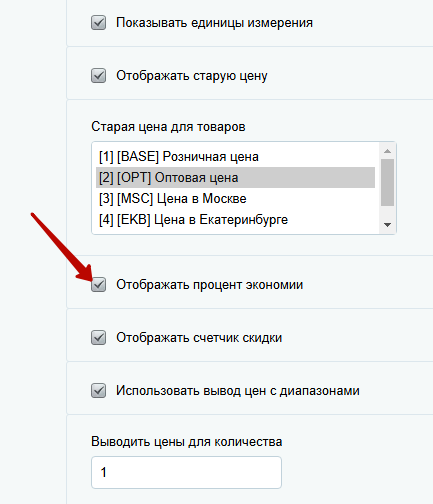
назадНакопительные скидки Подаркивперед
Подарки
«Подарки» — это маркетинговый инструмент от 1С Битрикс, который позволяет привязать к одному товару другой в качестве подарка.
Вот как на практике работает эта схема. К примеру, у вас есть мясорубка и дополнительный комплект ножей для нее. Вы привязываете дополнительный комплект к мясорубке как подарок. Теперь пользователь, который купит мясорубку, получит в подарок совершенно бесплатно дополнительный комплект ножей. Если же пользователю нужен только комплект ножей, он может купить его отдельно по его собственной цене, и ему не нужно покупать мясорубку.
Схема с подарками в дополнение к основной покупке повышает конверсию, а также вероятность того, что покупатель посоветует ваш магазин своим друзьям и знакомым. Таким образом в распоряжении интернет-магазина появляется мощный маркетинговый инструмент для допродаж и повышения лояльности покупателей.
На карточке товара, к которому привязаны один или несколько подарков, после подключения функционала появится блок «Выберите подарок». В нем будут отображены все товары, идущие в качестве подарка к основной покупке.

После добавления товара с подарками в корзину пользователь может уже в корзине выбрать один подарок, который хочет получить в комплекте с товаром.
Чтобы выбрать один из подарков, перейдите на его карточку и добавьте в корзину. Если в корзине лежит товар, к которому добавленный привязан как подарок, то цена подарочного товара будет 0.
Функционал подарков настраивается через правила работы с корзиной.
Чтобы настроить «Подарки» в вашем решении, переключитесь на административную часть сайта. Перейдите в Маркетинг (1) → Товарный маркетинг (2) → Правила работы с корзиной (3).
Добавьте новое правило.
На вкладке «Действия и условия» в блоке «Действия» нажмите ссылку «Добавить действие».
Откроется выпадающий список. Выберите в нем пункт «Предоставить подарок».
В цветном блоке вновь нажмите «Добавить действие» и выберите в списке пункт «Товар».
Если вы хотите выбрать один или несколько разрозненных товаров, оставляйте значение «любой из». Если хотите привязать все товары из какого-то раздела, то нажмите на эту ссылку и выберите значение «все».
Нажмите на многоточие, чтобы выбрать конкретные товары или разделы.
После настройки списка товаров-подарков переходите к «Дополнительным условиям».
Нажмите «Добавить условие» и выберите «Группа условий». Затем в цветном блоке вновь нажмите «Добавить условие» и выберите «Товары».
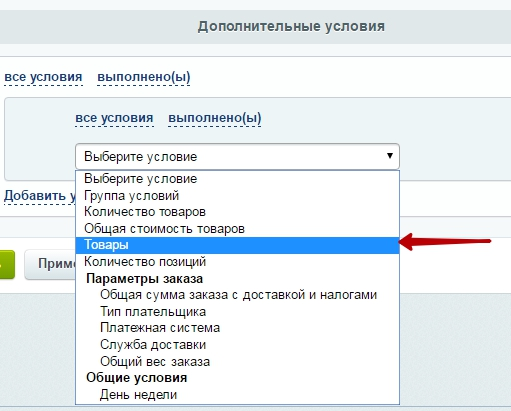
Измените опцию «всем условиям» на «любому из условий». Выберите условие «Раздел» или «Товар».
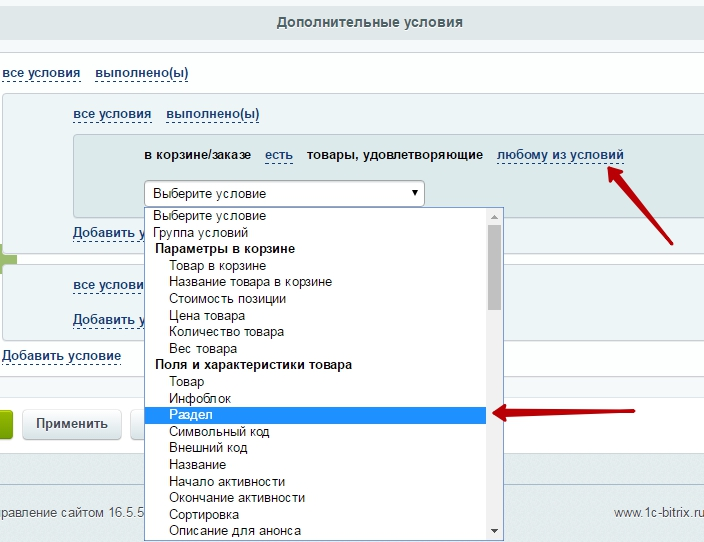
Поставьте условие «не равно» и через многоточие выберите раздел или товары, которые соответствуют выбранным ранее в настройке условий «Действия». Это нужно для того, чтобы нельзя было привязать подарки к самим себе.
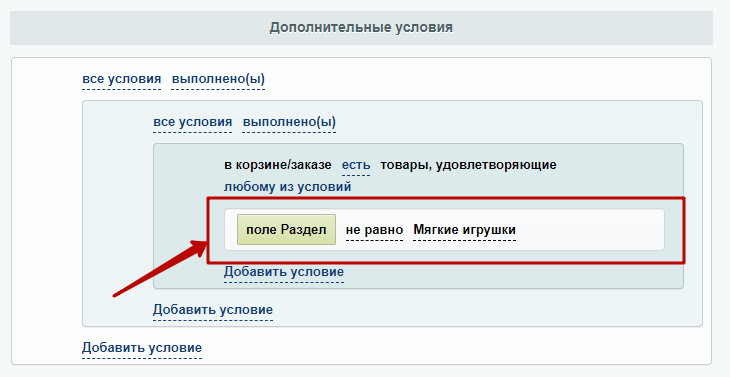
Не забудьте назначить правилу актуальный сайт из списка подключенных в системе на вкладке «Общие параметры». После этого вы сможете привязать указанные в правиле товары как подарки к любому товару каталога, кроме них самих.
Возможно настроить отображение подарков на карточках товаров. В настройках параметров компонента каталога после подключения функционала появится новый пункт «Настройка «Подарков».
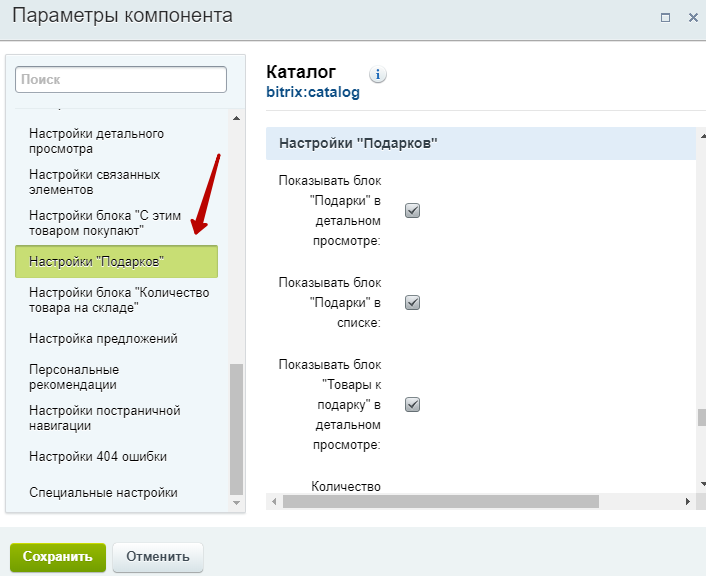
В этом же пункте можно настроить отображение блока с подарками на карточке товара, к которому они привязаны — например, количество элементов в соответствующем блоке, текст заголовка, возможность скрыть заголовок и т. д.
назадОтображение процента скидки Настройка купонов и промокодоввперед
Настройка купонов и промокодов
Купон — разновидность скидки. Его отличие от скидки заключается в том, что он может быть сгенерирован в любой момент и представляет собой уникальную последовательность символов. Правом на получение скидки по купону обладает покупатель, которому каким-либо образом был сообщен этот уникальный купон (промокод).
Чтобы ввести код купона, клиенту необходимо выбрать товар и перейти в корзину.
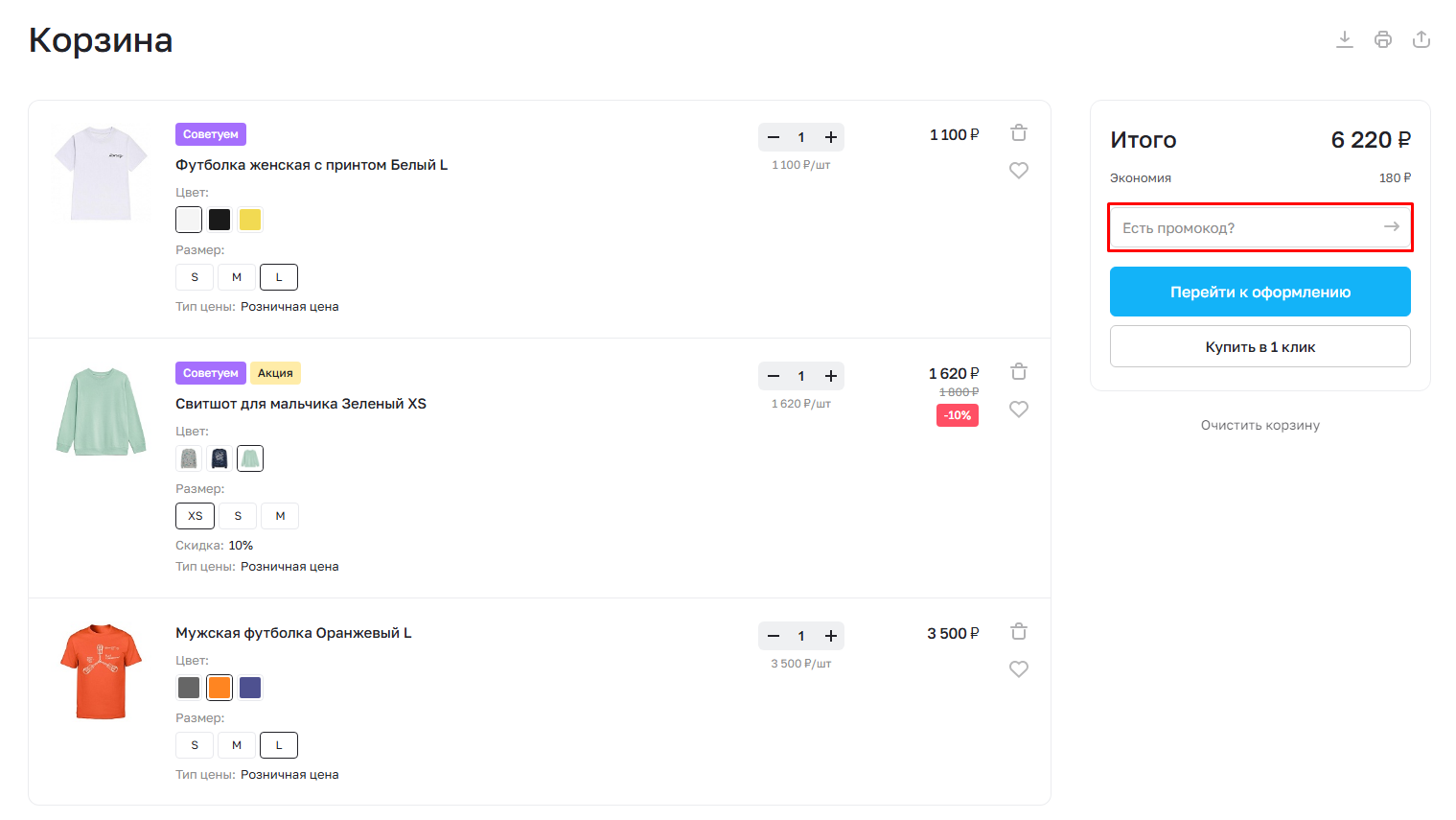
Для создания нового купона перейдите в Маркетинг (1) → Товарный маркетинг (2) → Купоны (3).
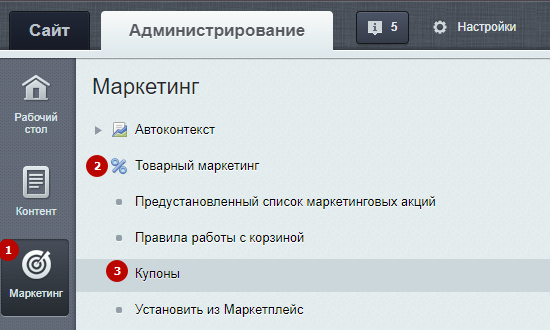
Нажмите на кнопку «Добавить».
В открывшемся окне введите:
- Правило корзины. Категория товаров, на которые действуют скидки акции, либо они являются новинкой, хитом продаж магазина;
- Название купона — можно задать свое название или сгенерировать автоматически;
- Тип купона;
- Период активности купона заполняется при необходимости.
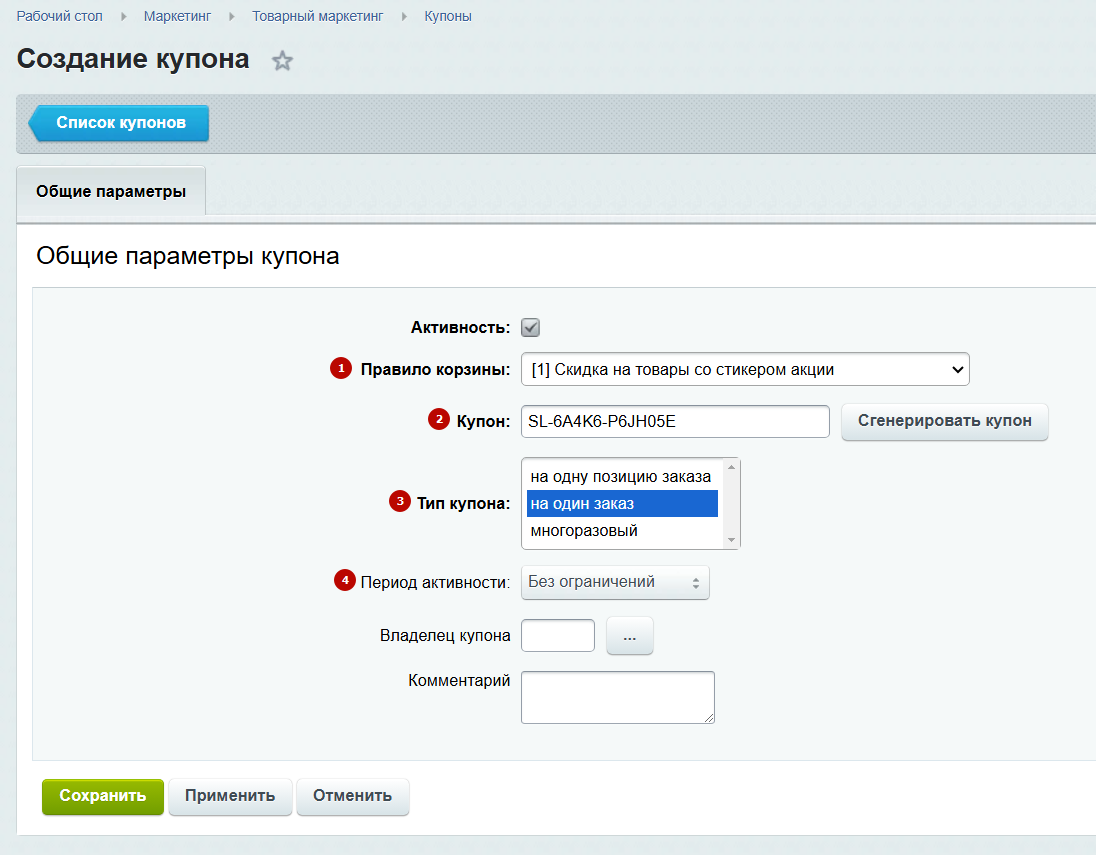
Купоны могут быть следующих видов:
- Купон на одну позицию заказа — купон можно применить только к одному товару и только один раз. Если в заказе несколько товаров, то купон применяется к самому дорогому товару;
- Купон на один заказ — купон можно применить один раз на один любой заказ;
- Многоразовый купон — купон может применяться к заказам неограниченное количество раз.
После сохранения купон будет добавлен в общий список на странице «Купоны».
В результате при вводе сгенерированного купона в публичном разделе на странице корзины система автоматически выполнит пересчет и выведет новую цену только для тех товаров, для которых подходит скидка:
Для каждого товара может применяться неограниченное количество купонов скидок, но не более одного купона каждой скидки.
назадПодарки Таймер обратного отсчета для акцийвперед
Таймер обратного отсчета для акций
В настройках скидки вы можете задать период ее действия и подключить таймер обратного отсчета, который отображается на превью и карточках привязанных к скидке товаров.
Чтобы установить таймер обратного отсчета, в административной части сайта перейдите в Маркетинг (1) → Товарный маркетинг (2) → Правила работы с корзиной (3).
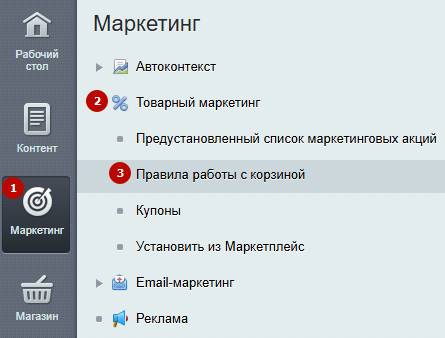
Чтобы добавить акцию, нажмите на «Добавить правило» (1). Чтобы отредактировать созданное условие, в строке с названием нажмите на «Гамбургер», затем на «Изменить» (2).
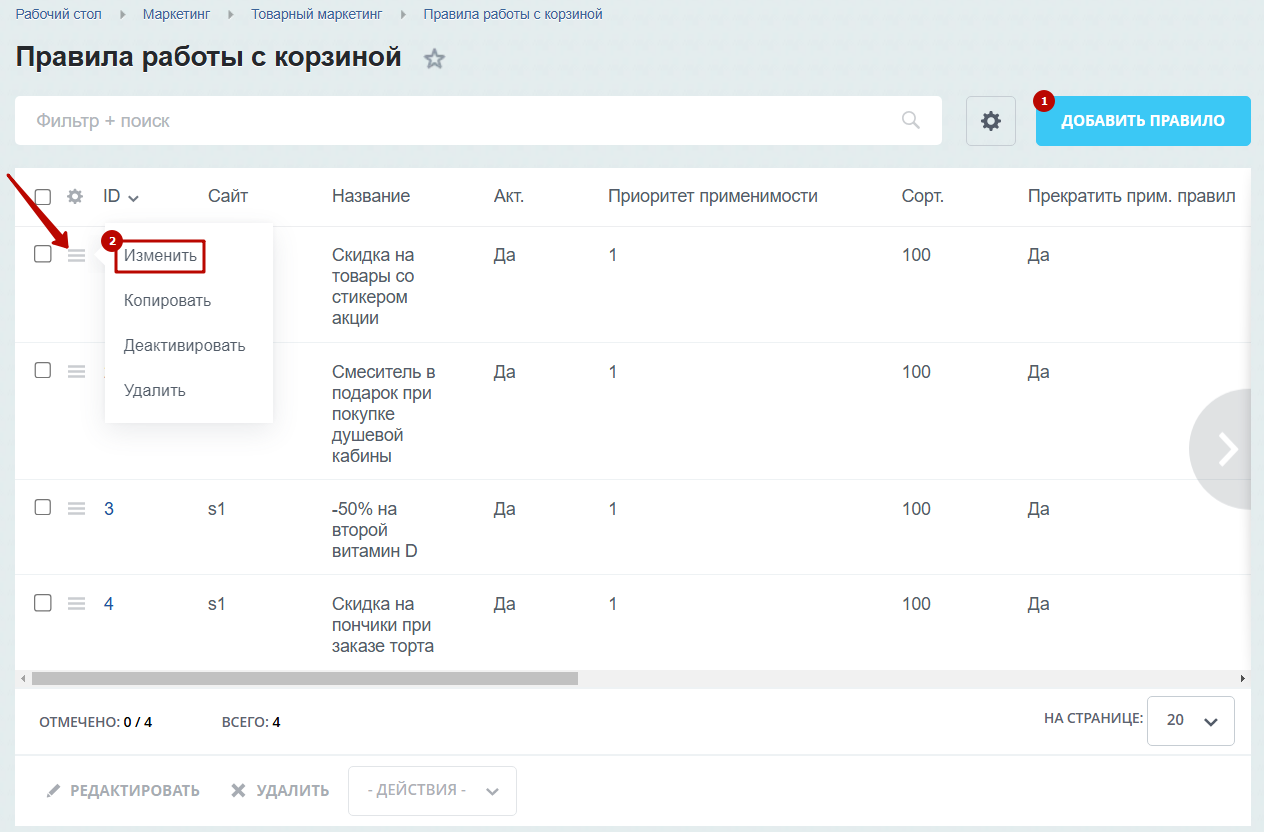
В поле «Период активности» выберите пункт «Интервал» и задайте дату начала и окончания действия скидки.
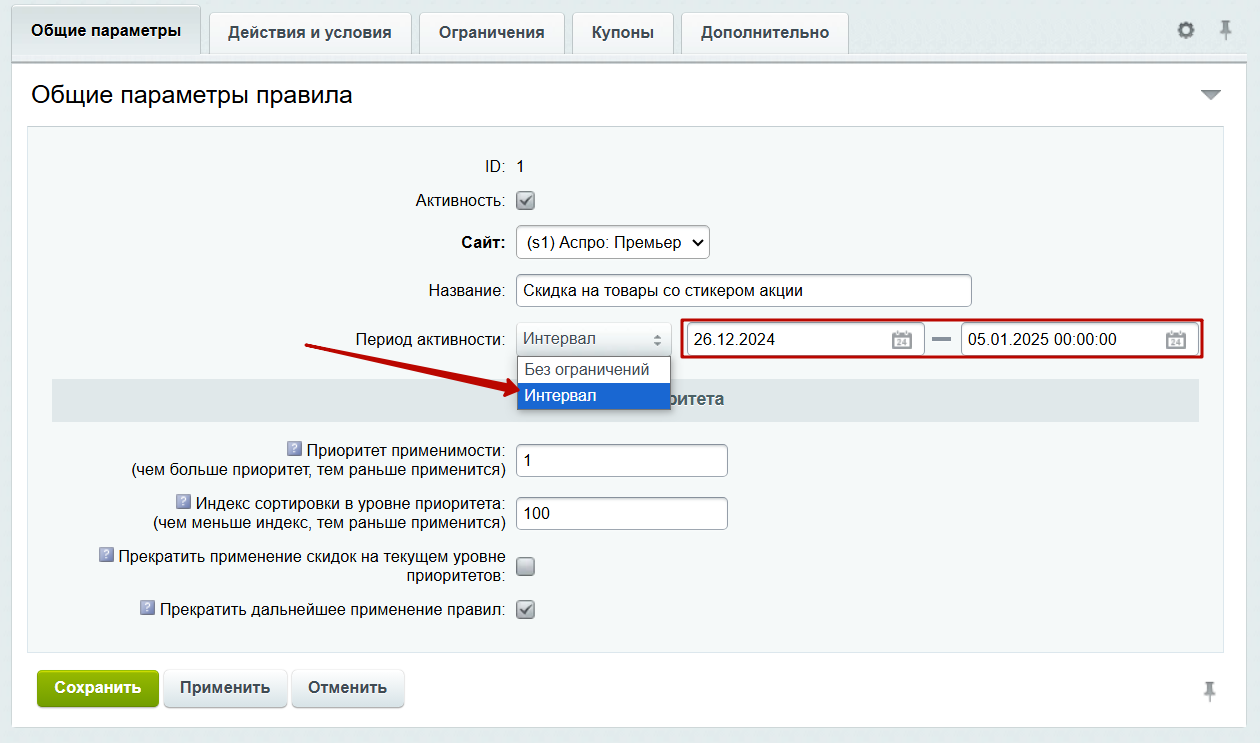
Система автоматически рассчитает оставшееся время и выведет счетчик на карточках, привязанных к этой скидке товаров.
Уточнить/привязать список привязанных товаров и товарных предложений вы можете на вкладке «Действия и условия».
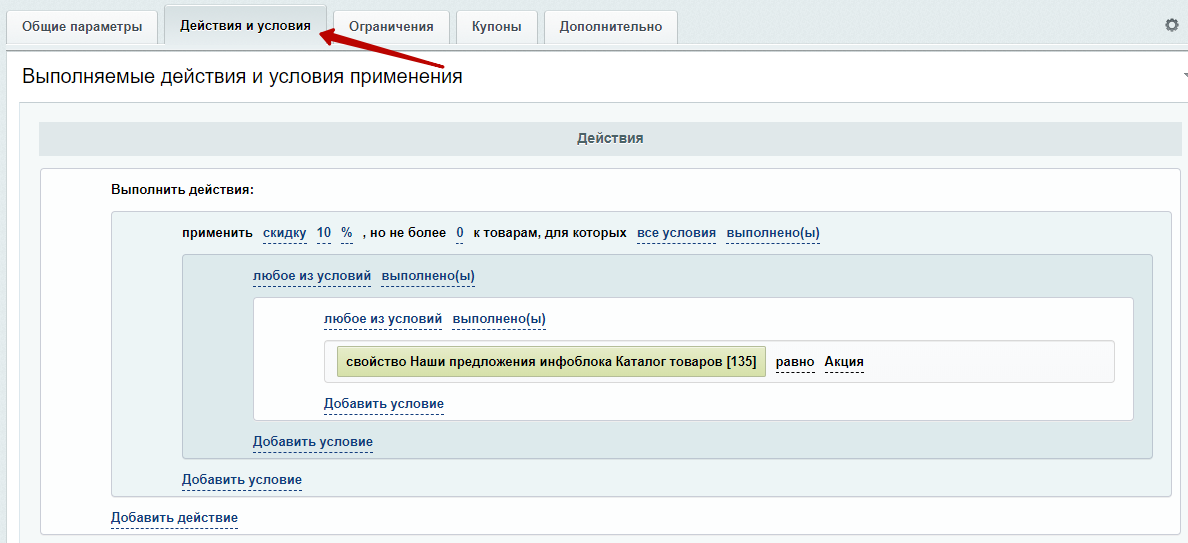
Подробнее о том, как добавлять и настраивать условия, читайте в статье о правилах работы с корзиной.
Чтобы отображать процент скидки в каталоге, в административной части сайта перейдите в Аспро (1) → Аспро: Премьер (2) → Настройки (3) → Каталог (4).
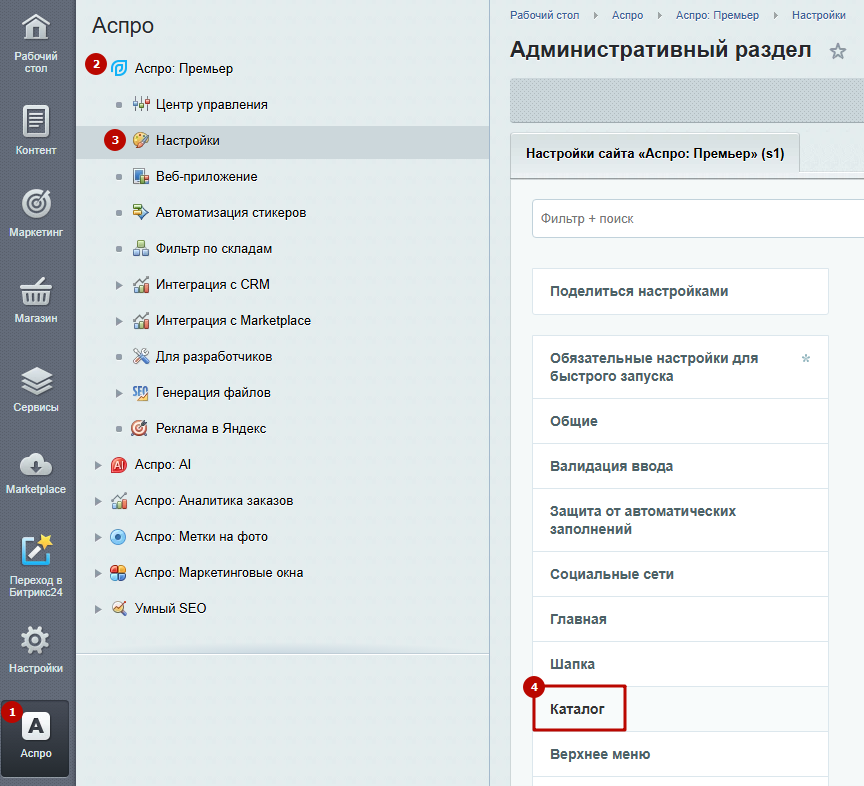
Включите настройку «Отображать счетчик скидки» и сохраните изменения.
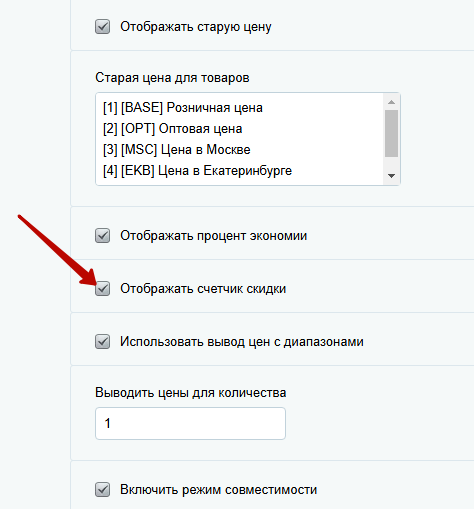
В результате на карточке товара появится счетчик, который исчезнет после окончания срока действия скидки.
назадНастройка купонов и промокодов Стикерывперед
Стикеры
Стикеры расположены на превью и карточке товара. Это маленькие яркие картинки-ярлыки, которые информируют пользователя, что товар обладает бонусами или преимуществами.
Список стикеров:
- Хит
- Советуем
- Новинка
- Акция
- Стикер с произвольной надписью для каждого товара
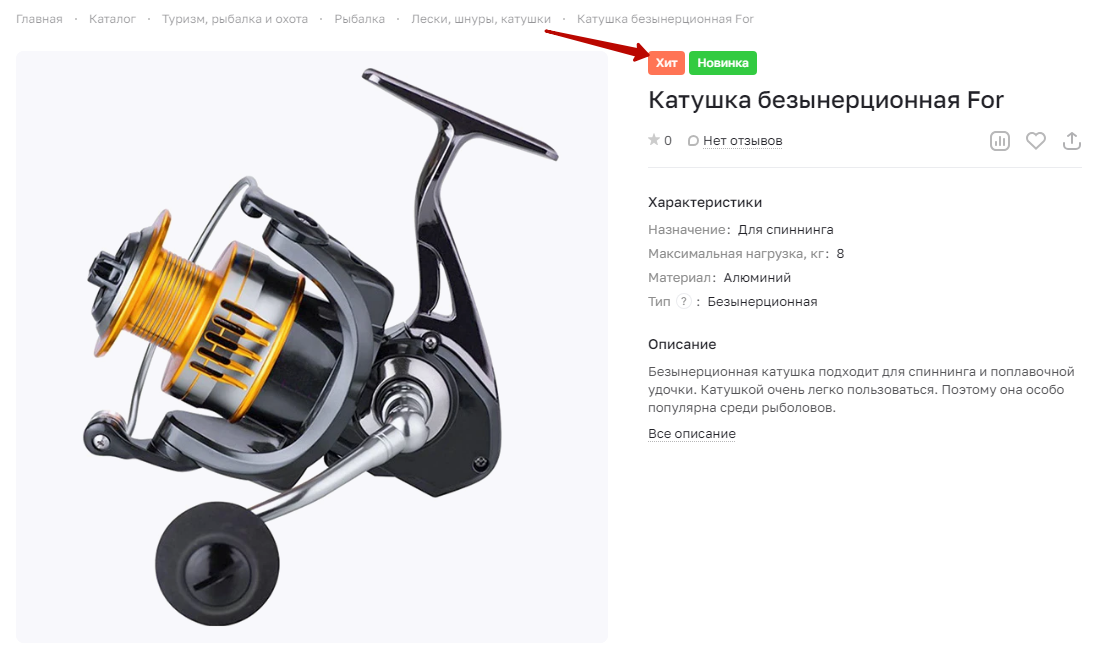
Создание и управление стикерами
Чтобы управлять стикерами, переключитесь на административную часть сайта и перейдите в раздел Магазин (1) → Каталоги товаров (2) → Каталог товаров (3) → Свойства товаров (4).
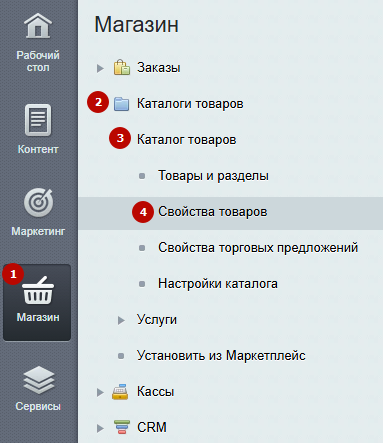
Выберите свойство «Наши предложения».
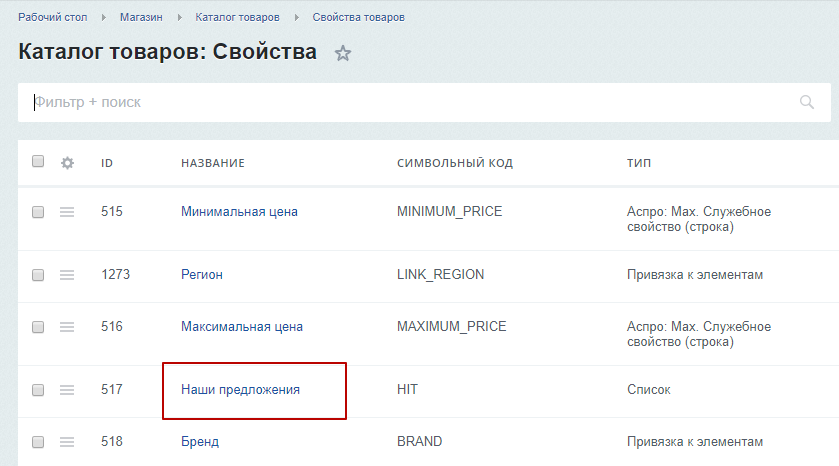
Для управления стикерами вам нужен блок «Значения списка» под основными настройками свойства. В этом блоке вы можете редактировать их названия и свойства.
Настоятельно не рекомендуем удалять созданные стикеры. Это может привести к некорректной работе решения.
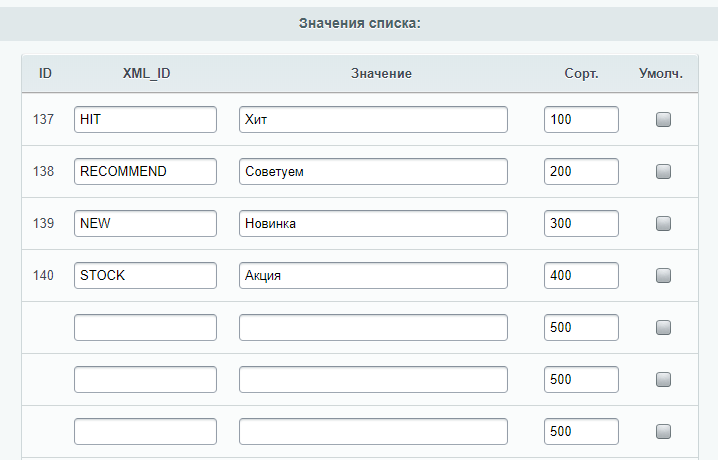
Значения свойств стикера:
- XML_ID — идентификатор, по которому система идентифицирует стикер.
- Значение — название стикера Отображается на детальной странице товара, в списке товаров, блоках «Ранее вы смотрели» и «Персональные рекомендации».
- Сорт. — определяет положение стикера относительно остальных.
- Умолч. — при активации делает стикер автоматически активным для товара сразу после создания/загрузки товара без дополнительной настройки
Добавление стикеров на карточку товара
В публичной части сайта в режиме правки войдите в редактирование карточки товара. В блоке «Наши предложения» можно активировать/деактивировать созданные стикеры на карточке товара.
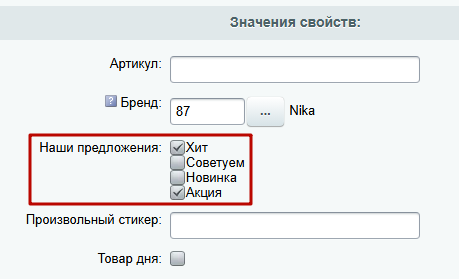
Вы можете создать собственный стикер. Для этого напишите текст в поле «Произвольный стикер».
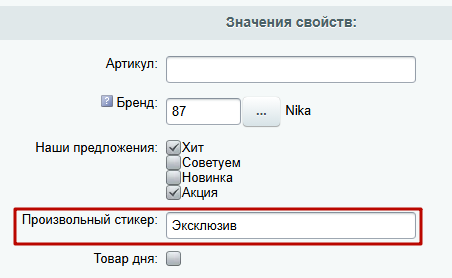
Активированные стикеры отобразятся на карточке товара в виде заданного для них изображения.
Стикер с произвольным текстом.
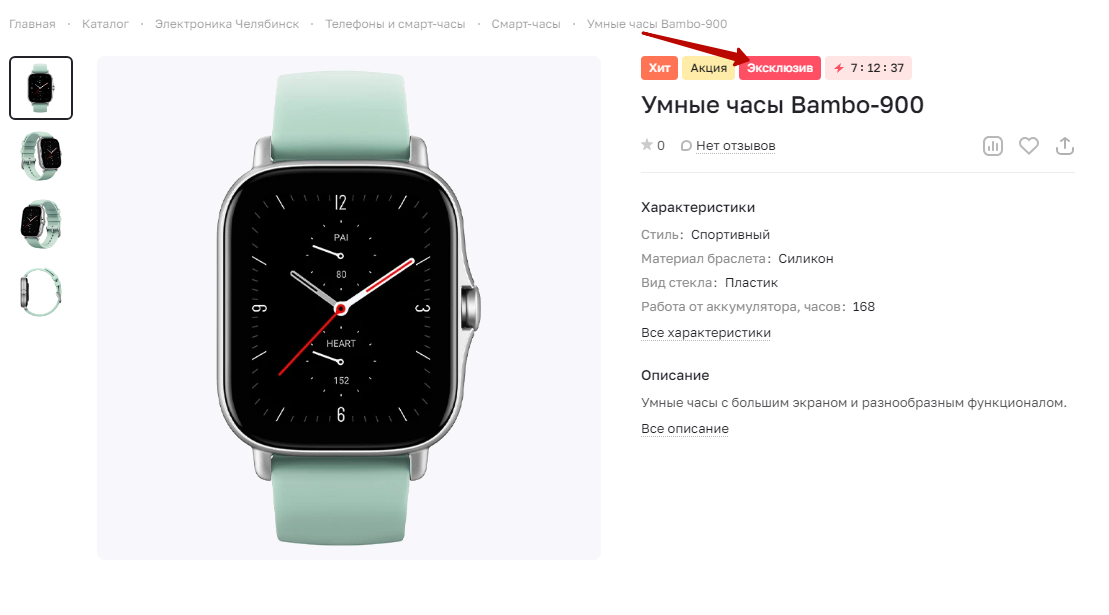
назадТаймер обратного отсчета для акций Метатегивперед
Метатеги
Метатеги — это один из важнейших инструментов продвижения сайта в поисковых cистемах. Чем выше рейтинг сайта у крупнейших поисковых систем Google и Яндекс, тем выше сайт находится в выдаче по определенным запросам и тем раньше его заметит пользователь.
Механика продвижения сайтов в поисковых системах — тема отдельного курса. В рамках документации по использованию решений Аспро мы рассмотрим три основных метатега и расскажем, как их настроить для разделов каталога и карточек товаров, или услуг для линейки наших типовых решений
Основные метатеги — это title (1), keywords, description (2) и h1.
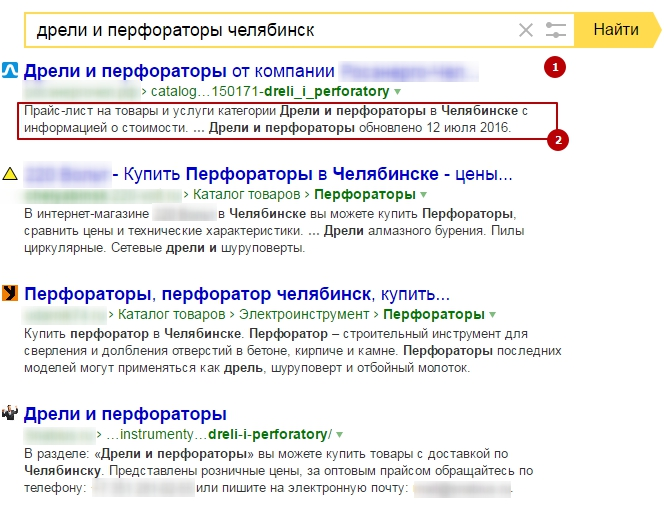
- Title — отображает содержимое как заголовок сайта на вкладке браузера и в поисковой выдаче.
- Description — отображает содержимое как описание страницы в поисковой выдаче.
- Keywords — используются поисковиками для определения релевантности страницы, т. е. ее соответствия заданным условиям поиска.
Вы можете прописать для каждого раздела каталога и даже для каждой отдельной страницы или карточки товара уникальные метатеги. Процесс легко автоматизировать, используя шаблоны.
Настройка метатегов
В административном режиме перейдите в Контент (1) → Инфоблоки (2) → Типы инфоблоков (3) → Каталог (4) → Каталог товаров (5). Переключитесь на вкладку «SEO» (6).
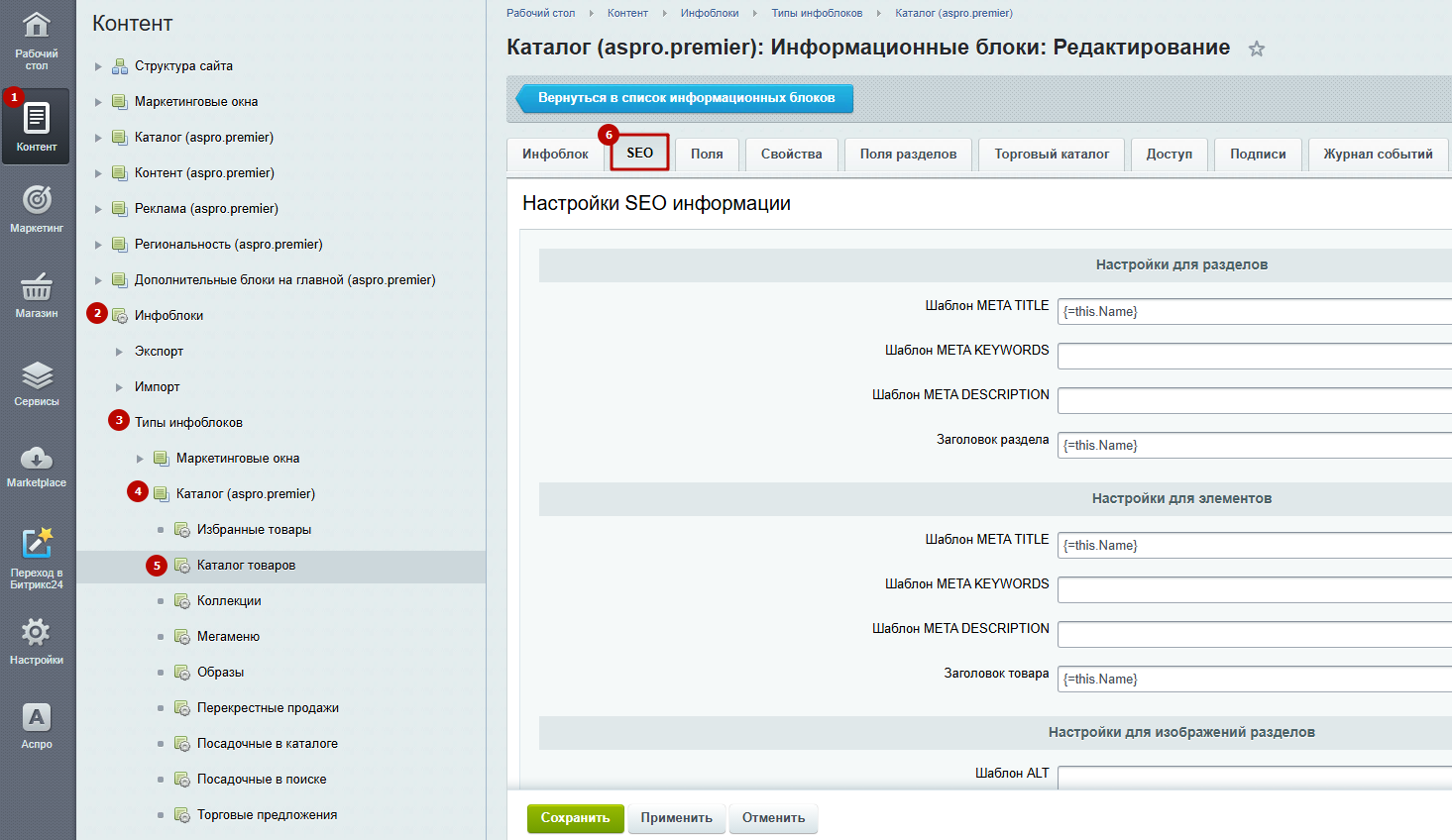
Рассмотрим группы полей:
- Настройки для разделов — мета-информация, которая вносится непосредственно на страницу раздела
- Настройки для элементов — мета-информация, которая вносится на страницы дочерних элементов раздела — подразделов, карточек товаров
- Настройки для изображений разделов — мета-информация, которая привязывается к картинкам-анонсам в списке разделов
- Настройки для детальных картинок разделов — мета-информация, которая привязывается к картинкам на странице раздела
- Настройки для картинок анонса элементов — мета-информация, которая привязывается к картинкам-анонсам в списке товаров
- Настройки для детальных картинок элементов — мета-информация, которая привязывается к картинкам на карточке товара.
При заполнении полей можно пользоваться специальными кодами, которые позволяют системе самостоятельно подгружать информацию в теги. Чтобы добавить код, нажмите кнопку с многоточием рядом с нужным полем и выберите подходящий вариант.
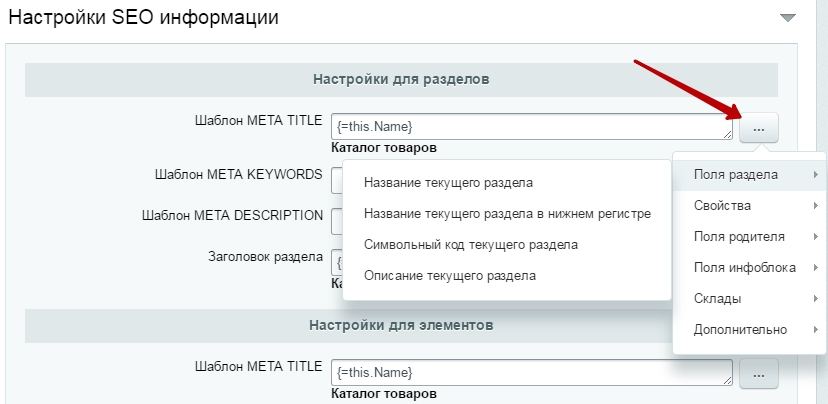
Рассмотрим подробнее, какую информацию рекомендуется вносить в шаблоны.
Настройки для разделов:
-
Шаблон META TITLE – формирует заголовок для страницы раздела.
Формула: код «Название текущего раздела» + текстовый заголовок.
Пример: {=this.Name} купить в интернет-магазине Челябинска. В результате для раздела «Дрели и перфораторы» title получится «Дрели и перфораторы купить в интернет-магазине Челябинска», а для раздела «Женская одежда» – «Женская одежда купить в интернет-магазине Челябинска». Рекомендуем использовать название раздела. -
Шаблон META KEYWORDS – формирует набор ключевых фраз для поисковиков.
Формула: код «Название текущего раздела».
Пример: {=this.Name}. В результате ключевые слова подтянутся из настроек каждого раздела. -
Шаблон META DESCRIPTION – формирует описание страницы в выдаче поисковика.
Формула: код «Название текущего раздела» + текстовое описание.
Пример: {=this.Name} по низким ценам с доставкой в Челябинске. В результате для раздела «Дрели и перфораторы» description получится «Дрели и перфораторы по низким ценам с доставкой в Челябинске». -
Заголовок раздела – формирует основной заголовок на странице. Рекомендуем оставить название раздела.
Формула: код «Название текущего раздела».
Пример: {=this.Name}.
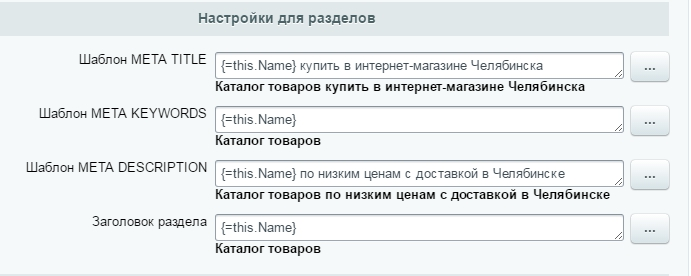
Настройки для элементов:
-
Шаблон META TITLE – формирует заголовок для карточек товаров.
Формула: код «Название текущего элемента» + ключевая фраза.
Пример: {=this.Name} + купить недорого в Челябинске. В результате для товара «Дрель монтажная Bosch Professional GBM» title карточки получится «Дрель монтажная Bosch Professional GBM купить недорого в Челябинске». -
Шаблон META KEYWORDS – формирует набор ключевых фраз для карточки товара.
Формула: код «Название родителя» + код из списка Свойства – «Бренд», «Модель», «Тип» или другое + ключевые слова.
Пример: {=parent.Name} {=this.property.BRAND} купить, интернет-магазин, недорого, Челябинск. В результате для товара «Дрель монтажная Bosch Professional GBM» keywords получатся «Дрели и перфораторы Bosch купить в интернет-магазине Челябинск». -
Шаблон META DESCRIPTION – формирует описание для карточки товара.
Формула: код «Текст анонса текущего элемента» + информация о товаре, отраженная на странице. Если информации нет, то можете записать ключевые слова о содержимом страницы, например, фото, видео, отзывы о товаре, наличие и т.д.
Пример: {=this.PreviewText} фото, видео, отзывы о товаре, наличие, доставка. В результате для товара «Дрель монтажная Bosch Professional GBM» description получится «Дрель монтажная Bosch Professional GBM фото, видео, отзывы о товаре, наличие, доставка». -
Заголовок товара – формирует основной заголовок на странице. Рекомендуем оставить название товара.
Формула: код «Название текущего элемента».
Пример: {=this.Name}.
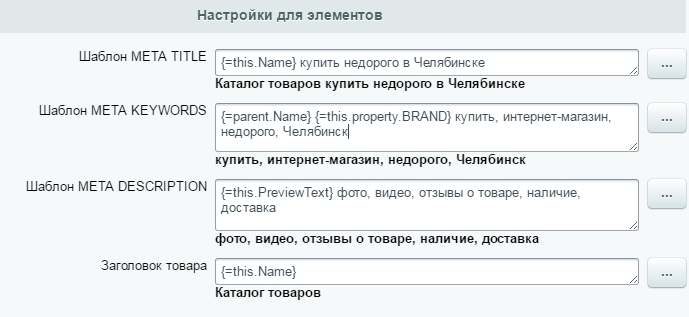
Настройки для изображений разделов:
-
Шаблон ALT – формирует описание картинок.
Формула: фото + код «Название текущего раздела».
Пример: Фото {=this.Name}. В результате для раздела «Дрели и перфораторы» alt у картинок получится «Фото Дрели и перфораторы». -
Шаблон TITLE – формирует заголовок картинок.
Формула: Фото + код «Название текущего раздела».
Пример: Фото {=this.Name}. -
Шаблон имени файла – заполнять необязательно.
Настройки для детальных картинок разделов:
-
Шаблон ALT
Формула: код «Название текущего раздела».
Пример: {=this.Name} -
Шаблон TITLE
Формула: код «Название текущего раздела».
Пример: {=this.Name}. -
Шаблон имени файла – заполнять необязательно.
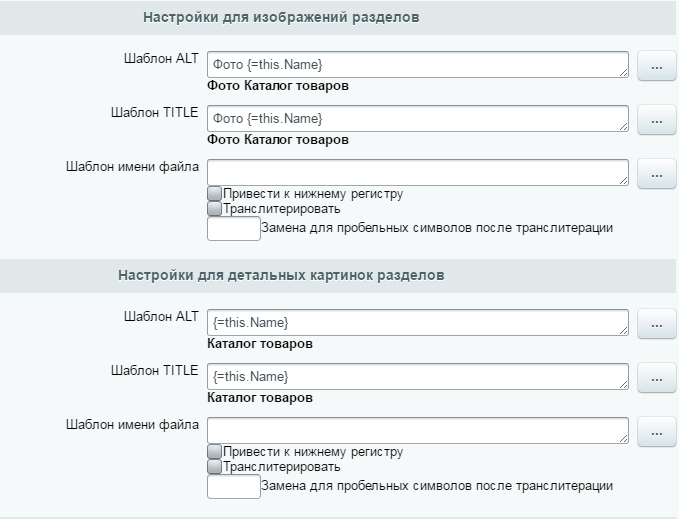
Настройки для детальных картинок элементов:
- Шаблон ALT
Формула: код «Название текущего элемента» + ключевая фраза.
Пример: {=this.Name} фото в интернет-магазине Наш магазин. В результате для товара «Дрель монтажная Bosch Professional GBM» alt у детальных картинок получится «Дрель монтажная Bosch Professional GBM фото в интернет-магазине Наш магазин»
Шаблон TITLE
Формула: код «Название текущего элемента» + ключевая фраза.
Пример: {=this.Name} фото в интернет-магазине Наш магазин.
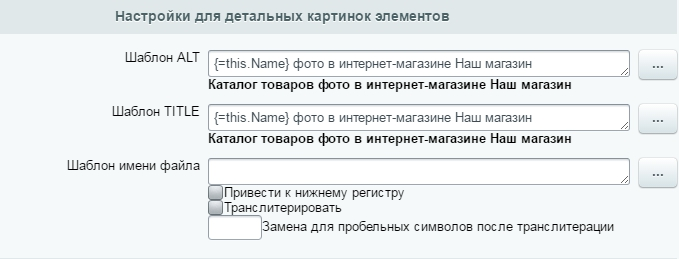
Настройки для картинок анонса элементов заполнять не обязательно.
назадСтикеры Предсказания в карточке товаравперед
Предсказания в карточке товара
Многие клиенты хотят скидку, но магазину невыгодно просто так снижать цены. Решение — показывать покупателям выгоду заранее и стимулировать их собрать корзину побольше. Для этого в Аспро: Премьер, начиная с версии 1.9.0, появилась функция предсказания скидки.
Как это работает в карточке товара:
- Вы, как владелец магазина, настраиваете скидку. Например, «Скидка 1000 ₽ при заказе от 15 000 ₽».
- Когда покупатель смотрит товар и сумма в его корзине уже близка к нужной (например, от 5000 ₽ в нашем случае), на кнопке «Добавить в корзину» появляется специальная пометка.
- Если навести на нее курсор, всплывет подсказка: «Добавьте товаров на [сумму] до скидки в [размер]».
- Как только покупатель добавит товаров на недостающую сумму, скидка автоматически применится ко всей корзине.
Простой пример:
- Условие акции: скидка 1000 ₽ при покупке от 15 000 ₽.
- Показывать подсказку, когда в корзине уже есть товаров на 5000 ₽.
- Ситуация: у покупателя в корзине товаров на 9 899 ₽. Он смотрит другой товар.
- Что он видит: на кнопке «Купить» появляется стикер со скидкой. При наведении он читает: «Добавьте еще товаров на 5 101 ₽, чтобы получить скидку 1 000 ₽».
- Результат: покупатель заинтересован, добавляет нужный товар, набирает 15 000 ₽ и получает обещанную скидку.
Это помогает повысить средний чек без прямого снижения цен на все товары. При этом покупатели замотивированы докупать, чтобы получить выгоду.
Вот как выглядит иконка с предсказанием.
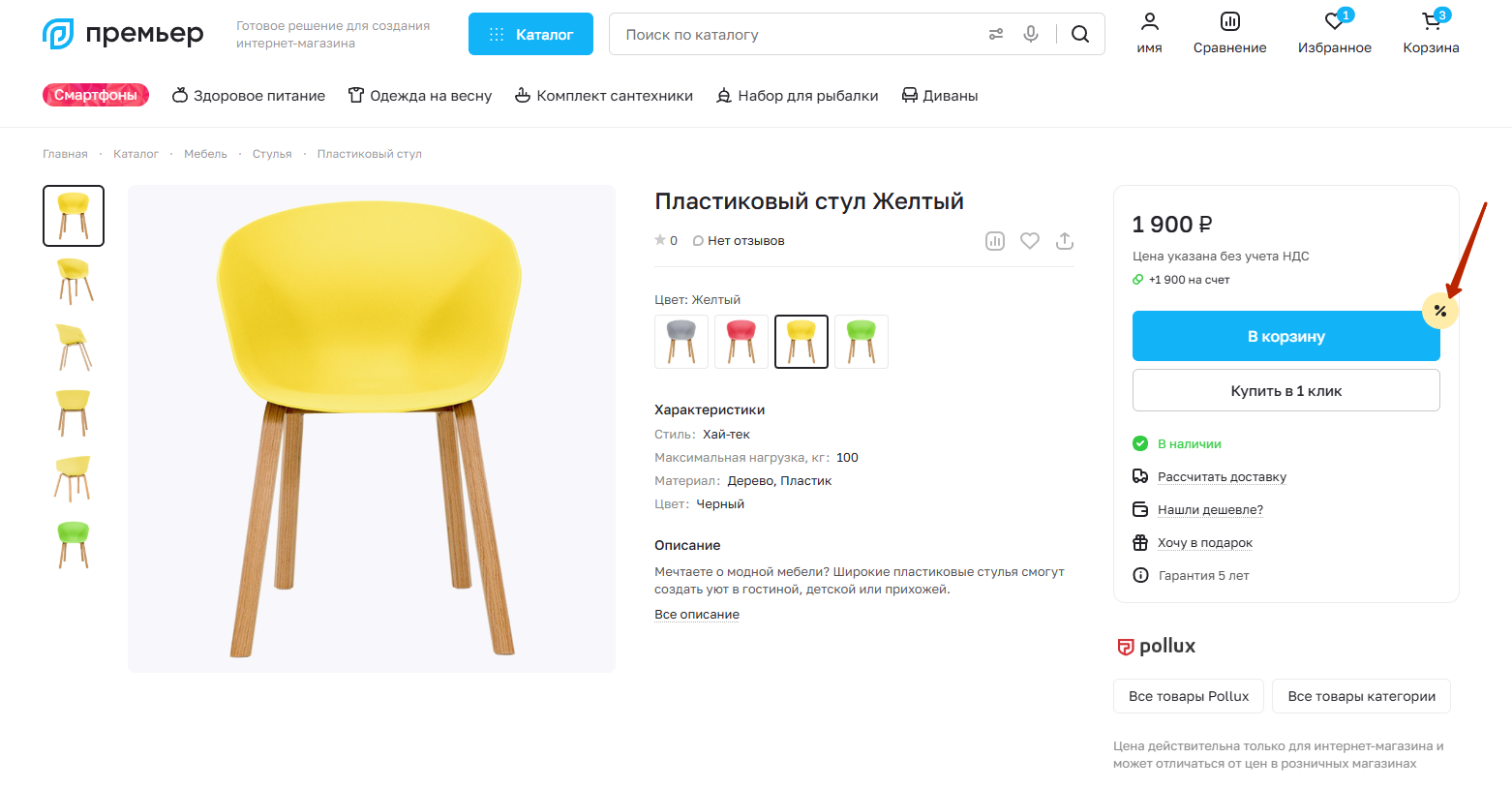
При клике на иконку появляется уведомление о том, на какую сумму еще нужно доложить товары в корзину, чтобы получить скидку.
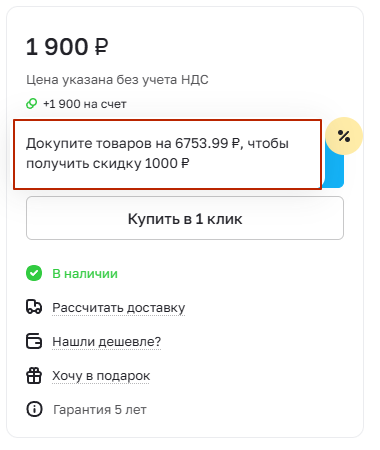
Функционал также выводится в фиксированной шапке.
И еще в мобильном шаблоне.
При клике появляется такое всплывающее окно.
Если в корзине сумма меньше той, с которой начинается предоставляться скидка, то скидочная цена не применяется. Информация о выгодах не отображается.
Когда сумма заказа равна или выше установленной цены для предоставления бонуса, то в корзине применяется скидка. Отображается общая экономия и выгода по каждой позиции. Также у товара отображается процент скидки, который рассчитывается по формуле: скидка на заказ / общая сумма * 100%.
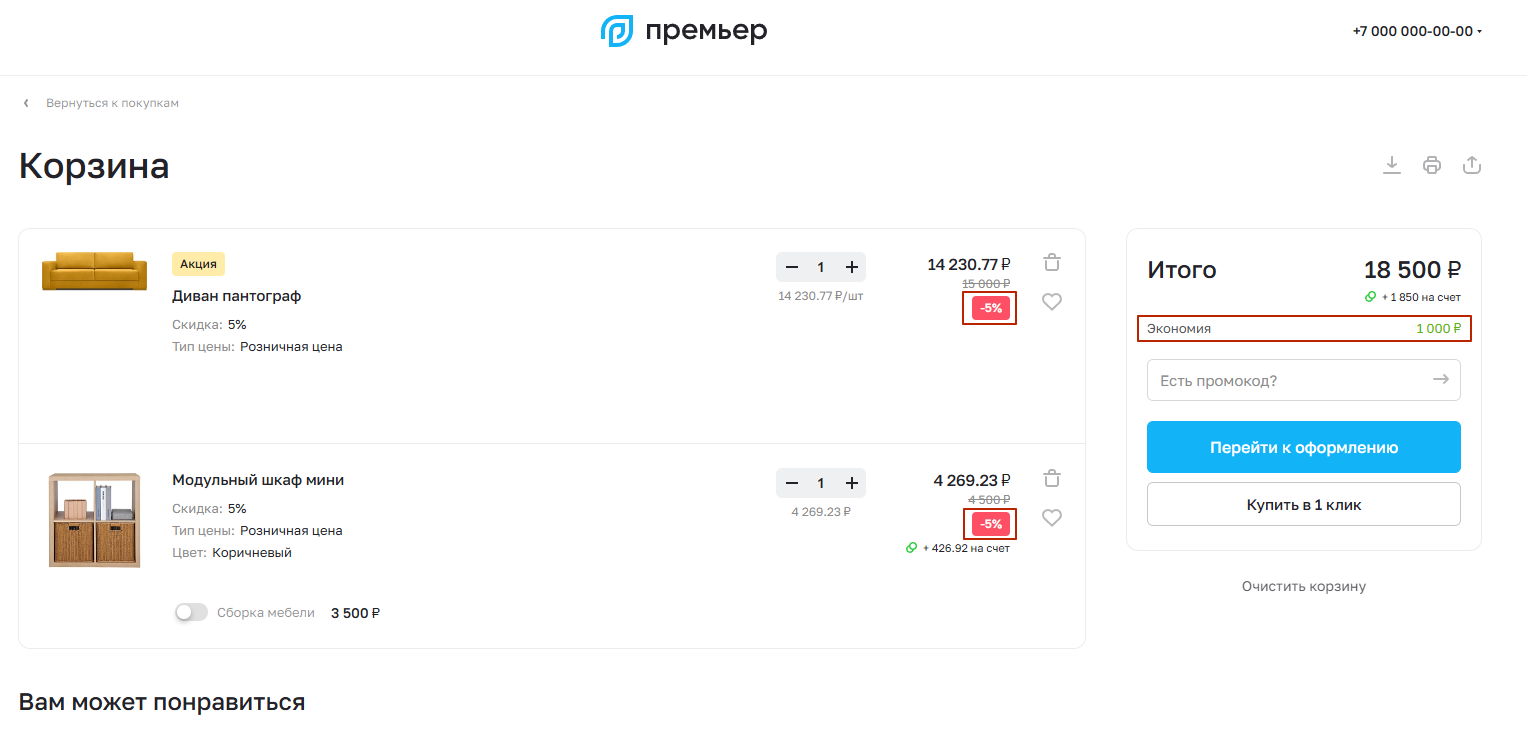
Чтобы установить предсказание, в административной части сайта перейдите в Маркетинг (1) → Товарный маркетинг (2) → Предустановленный список маркетинговых акций (3).
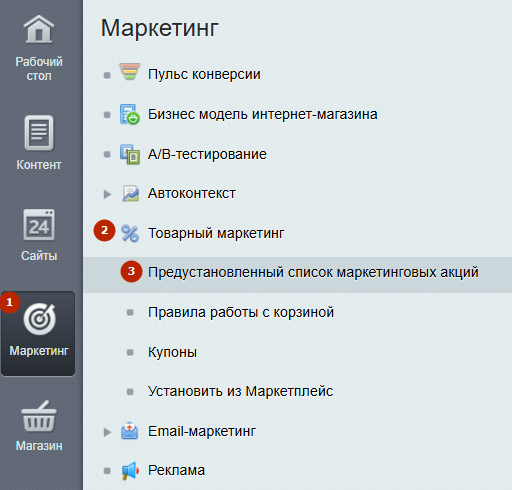
Кликните кнопку «Создать» в блоке «Оформи заказ на «n» рублей, получи скидку».
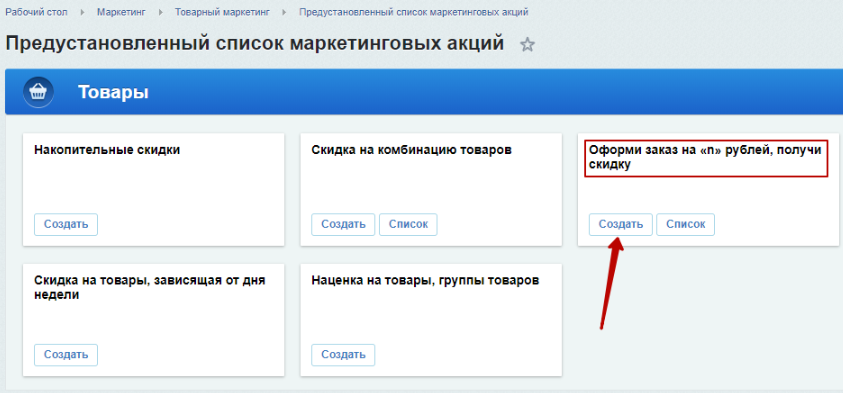
На первом шаге введите название скидки и нажмите на «Следующий шаг».
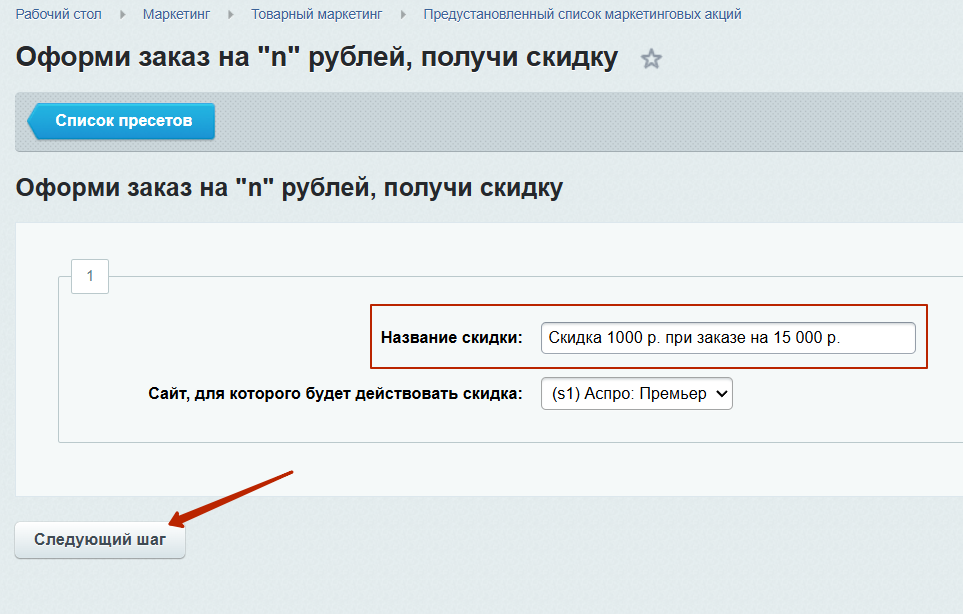
Введите сумму заказа, к которому будет применена скидка (1). Скидка на заказ задается в рублях (2). Вы можете установить значение суммы заказа, с которого будет выводиться предсказание на кнопке добавления товара (3). В отдельном поле прописывается текст предсказания (4). После ввода всех параметров кликните на «Следующий шаг».
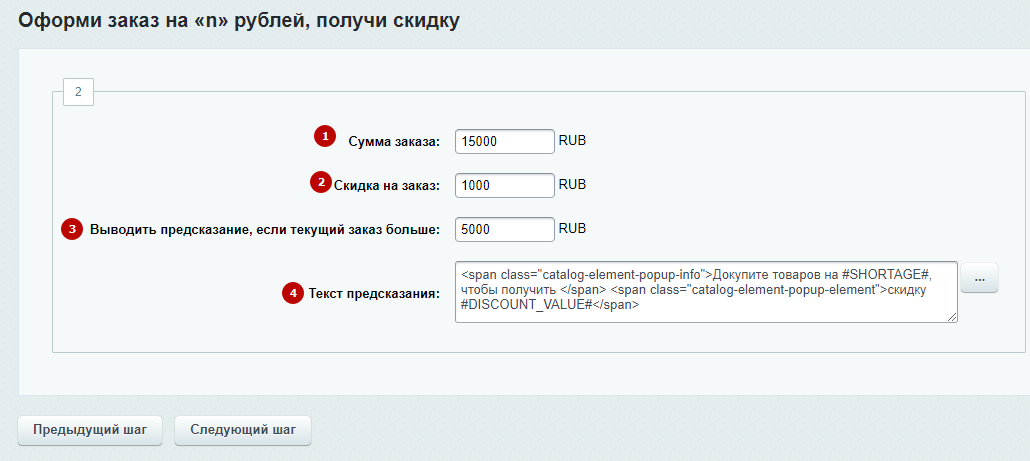
В следующем окне выберите группу пользователей, на которые будет распространяться правило (1). Задайте период активности: без ограничений или интервал (2). Также вы можете установить приоритет применимости (3), индекс сортировки в уровне приоритета (4), активировать поля «Прекратить применение скидок на текущем уровне приоритетов» (5) и «Прекратить дальнейшее применение правил» (6). После ввода всех параметров кликните на «Следующий шаг».
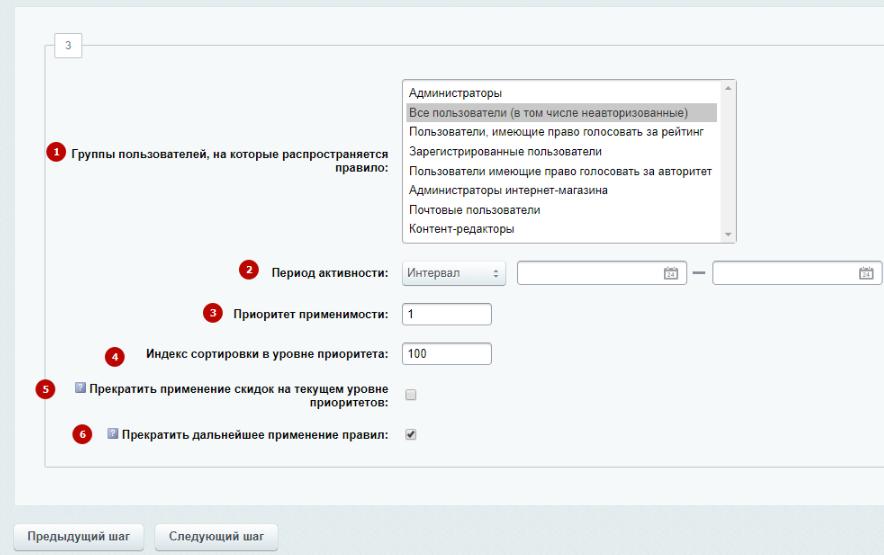
Скидка установлена.
Для отображения предсказаний необходимо активировать одноименную настройку в параметрах комплексного компонента каталога. Для этого в публичной части сайта в режиме правки наведите на область страницы и кликните на шестеренку.
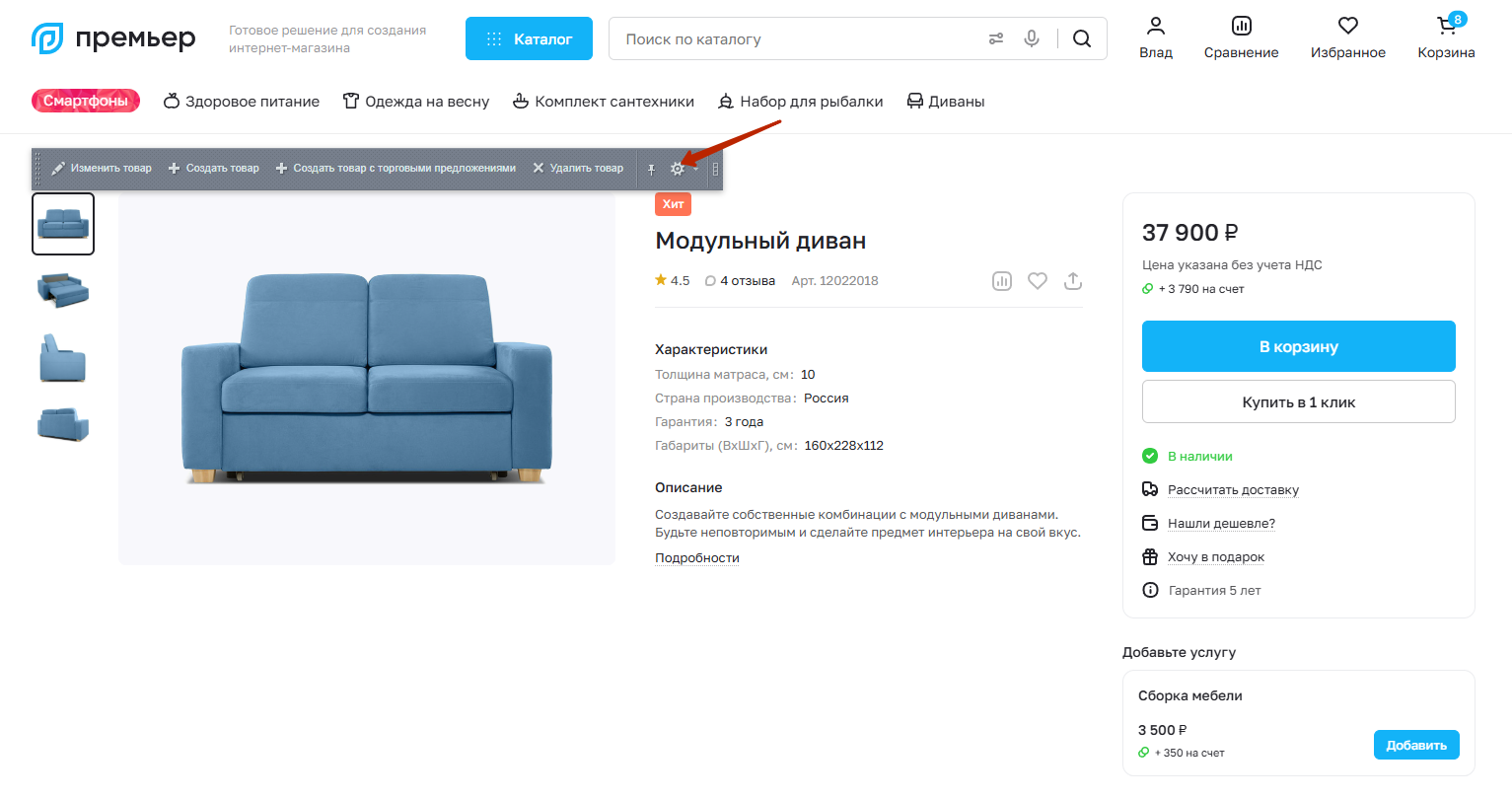
Активируйте поле «Использовать предсказания скидок» и сохраните изменения.
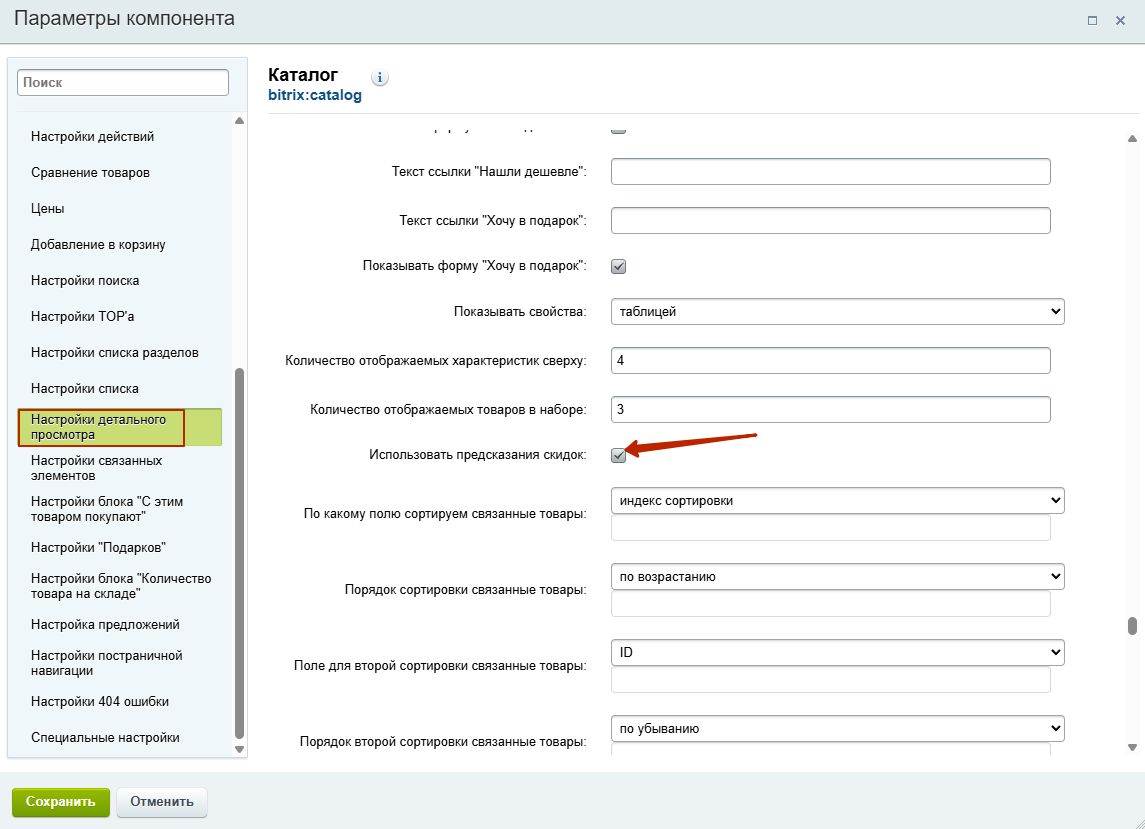
назадМетатеги Маркетинговые попап-окнавперед
Маркетинговые попап-окна
Попап-окно — эффективный маркетинговый инструмент. Но только при грамотном использовании. Вы можете проинформировать посетителя о скидках, предложить подписаться на рассылку или пригласить на бесплатное мероприятие.
Попап помогает конвертировать трафик в подписчиков и покупателей. Компания SUMO провела анализ 2 млрд всплывающих окон. Согласно ему, 10% лучших попап-окон показали конверсию в 9,3%. То есть 1 из каждых 10 посетителей сайта превращается в покупателя или подписчика.
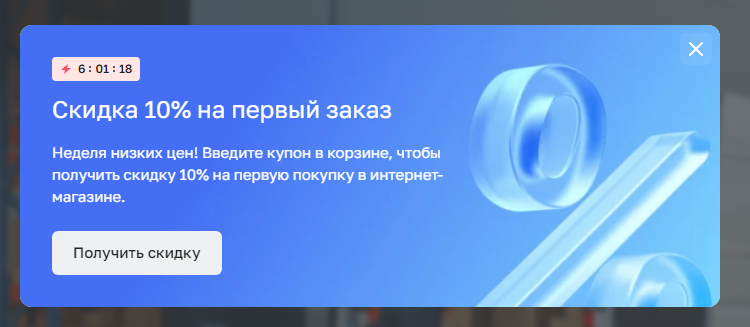
В решении Аспро: Премьер доступно 4 вида маркетинговых окон:
- Информационное всплывающее маркетинговое окно с текстом и кнопкой.
- Текстовый тип всплывающего маркетингового окна.
- Маркетинговое окно с веб-формой.
- Тип попап-окна «Картинка».
Содержание главы:
назадПредсказания в карточке товара Текстовый тип всплывающего маркетингового окнавперед
Текстовый тип всплывающего маркетингового окна
В решении Аспро: Премьер доступен текстовый тип маркетингового окна. Его можно использовать как попап-окно с предупреждением об использовании файлов cookie.
Cookie — это текстовые файлы, в которых хранится информация о предыдущих действиях клиентов на сайтах. Прежде всего они нужны для удобства и комфорта пользователей. Сайты используют его для того, чтобы сохранять информацию о логине и пароле, местоположении, переходах по сайту и личные предпочтения по товарам и услугам.
Иногда они используются не только для того, чтобы облегчить жизнь пользователям, но и для сбора статистики рекламодателями. Поэтому вступили в силу поправки в законе №152-ФЗ «О персональных данных». В связи с этим сайты обязаны запрашивать разрешение об использовании cookies и любых других данных с компьютера / смартфона.
Если вы спрашиваете у своих клиентов, можно ли использовать сookie, значит вы добросовестная компания и используете данные посетителей по назначению, а не продаете их рекламным агентствам. Такое всплывающее окно вызовет доверие у ваших покупателей.
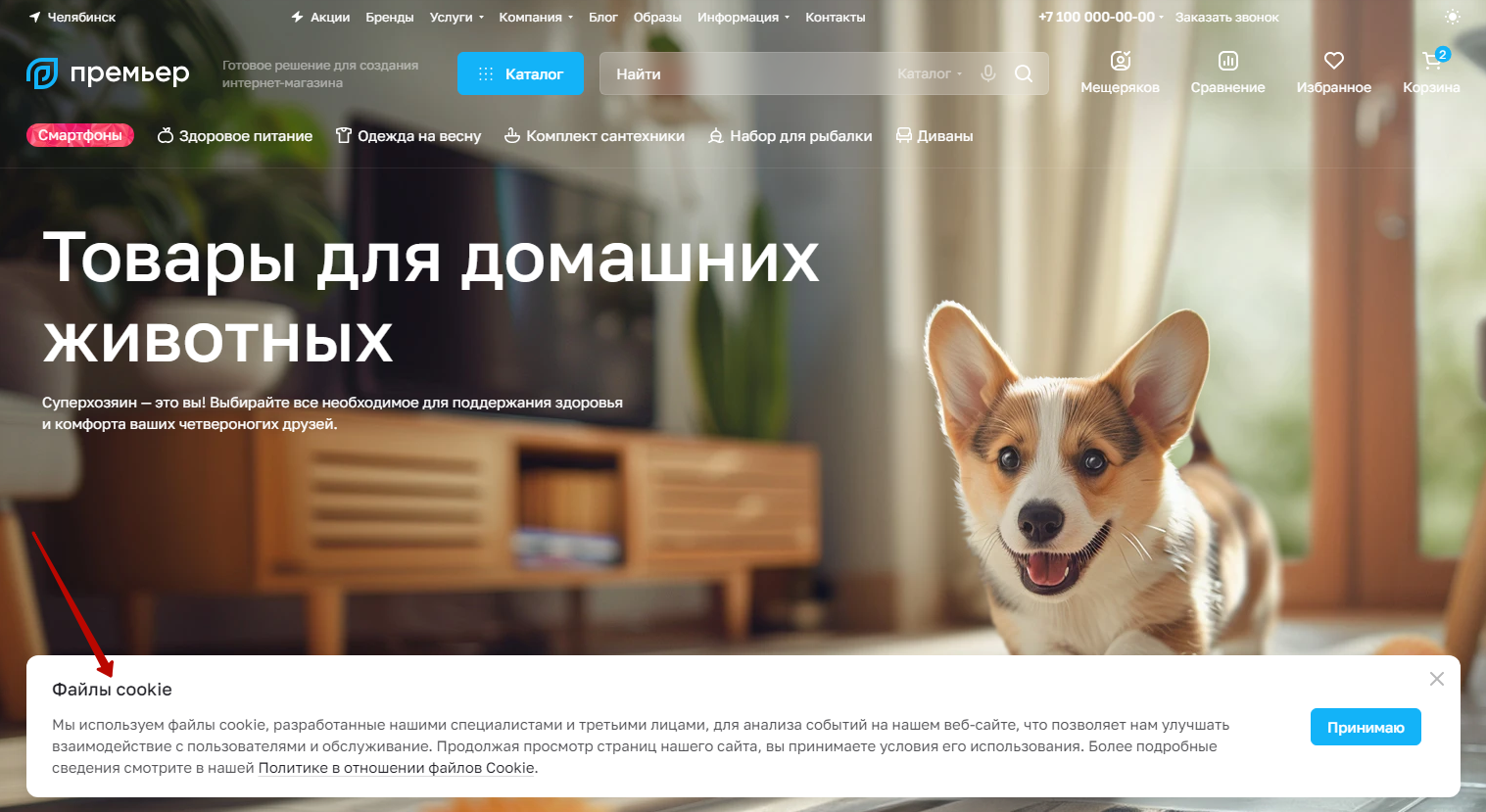
Чтобы добавить маркетинговое окно, зайдите в административную часть сайта. Перейдите в Контент (1) → Маркетинговые окна (2) → Маркетинговые окна (3) → Текстовые (4).
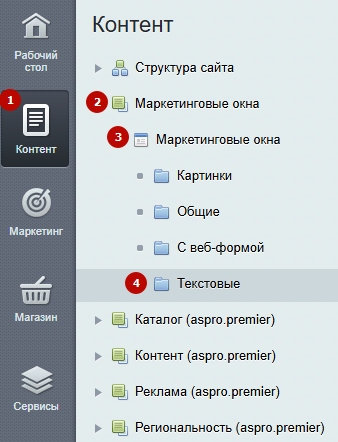
В папке «Текстовые» нажмите на кнопку «Добавить элемент».
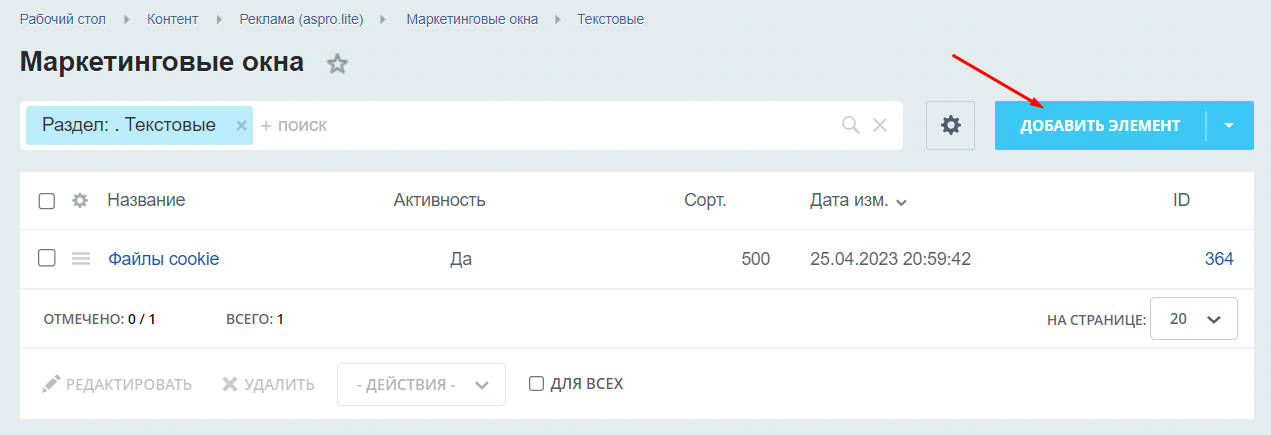
В текстовом типе окна вы можете скрыть заголовок и выбрать позицию: снизу по центру, снизу слева или снизу справа.
Во вкладке «Параметры»:
- Задайте начало и окончание активности окна.
- Пропишите название, которое будет заголовком попап-окна.
- Выберите тип попап-окна — текстовый.
- Выберите позицию окна.
- Обозначьте, скрывать заголовок или нет.
- Укажите дату для таймера окончания акции, на окне появляется обратный отсчет до окончания акции.
- Введите купон и описание купона для получения скидки.
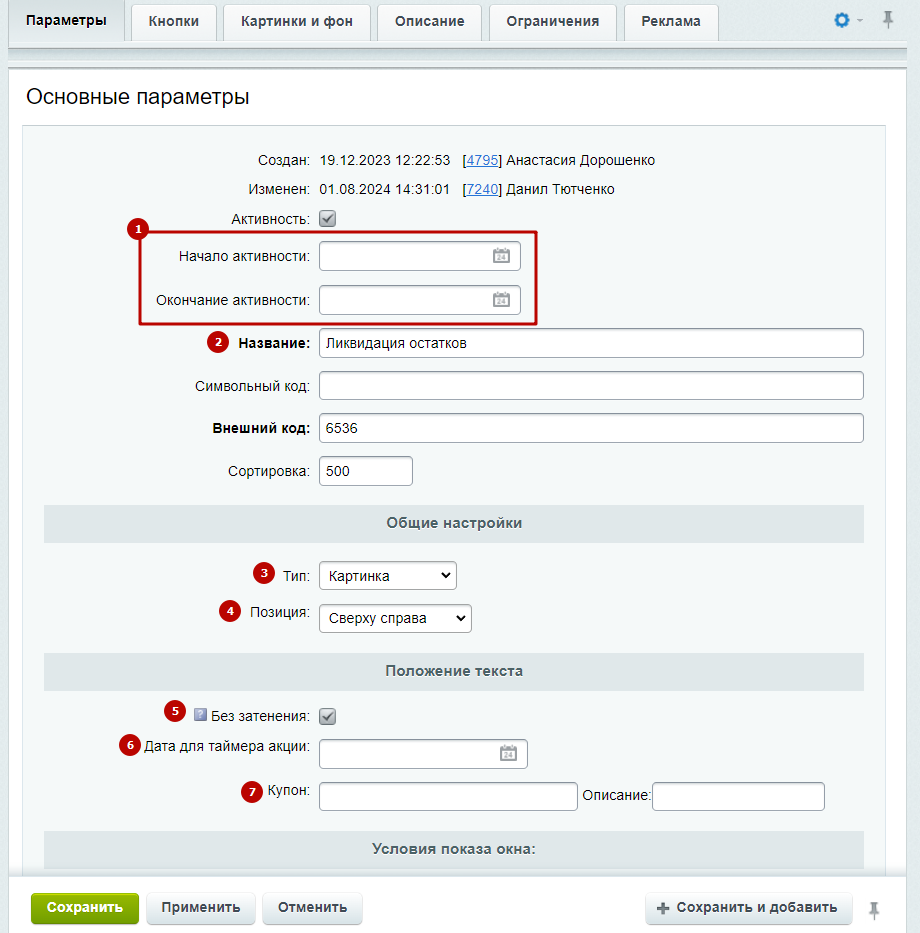
- Укажите условия для страниц показа окна. В условиях можно указывать GET-параметры, которые мы разберем ниже.
- Выберите действия пользователя. Здесь есть параметр «Уход с сайта». Браузер самостоятельно выбирает условие: обычно это выход курсора за пределы страницы.
- Задайте ограничение показа на определенных типах устройств: десктоп, смартфон или планшет. Вариант «Не установлено» покажет окно на всех устройствах.
- Напишите задержку появления окна в секундах — через какое время после перехода посетителя на страницу будет появляться окно.
- Введите периодичность показа окна в секундах для одного пользователя. Например, вы можете сделать так, чтобы маркетинговое окно всплывало раз в час для уникального пользователя. Тогда в условиях показа вставьте адрес страницы, на которой будет всплывать окно. Если хотите, чтобы окно появлялось на всех страницах, то поставьте в поле «/».
- Прекратите показ по установленному действию. Окно закроется на время, которое было задано в настройке периодичности показа окна. При выборе варианта «Закрытие» засчитывается любой способ закрытия окна: по крестику, после перехода по ссылке, по клику на экран за окном, по клавише ESC.
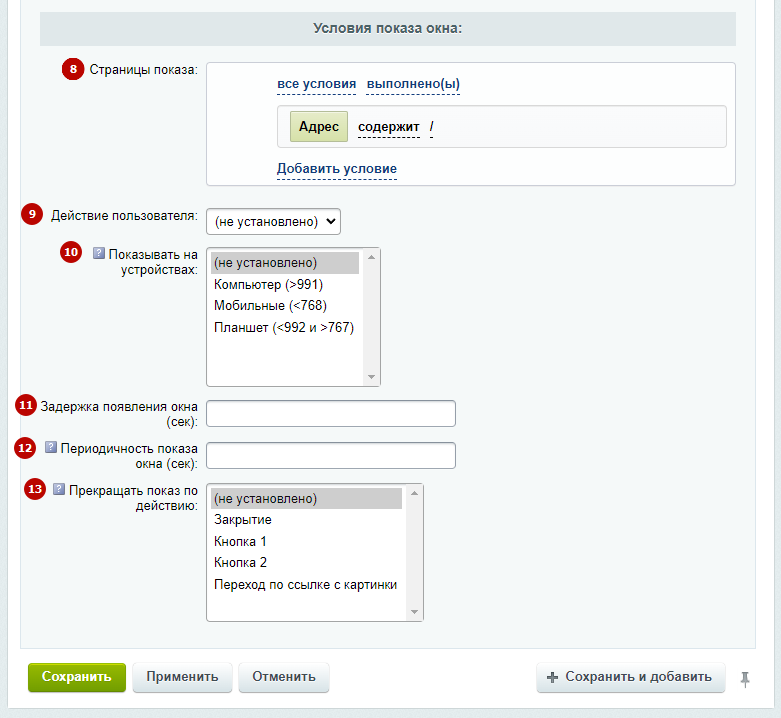
GET-параметры позволяют персонализировать показ окна под определенное условие. Например, показывать окно только тем, кто перешел с размеченной ссылки, например, с рекламы. На выбор дается 4 условия:
- Содержит — показывает попап, если в ссылке встречается GET-параметр.
- Равно — показывает попап, если ссылка полностью совпадает с GET-параметром.
- Не содержит — показывает попап, если в ссылке не встречается GET-параметр.
- Не равно — Показывает попап, если ссылка полностью отличается от GET-параметра.
На вкладке «Кнопки» пропишите:
- Текст первой кнопки.
- Ссылку с первой кнопки.
- Тип перехода с первой кнопки: в новом или текущем окне.
- Класс первой кнопки (цвет).
- Текст второй кнопки.
- Ссылку с второй кнопки.
- Тип перехода со второй кнопки: в новом или текущем окне.
- Класс второй кнопки (цвет).
Если хотите, чтобы одна или обе кнопки не отображались в маркетинговом окне, не заполняйте соответствующие поля.
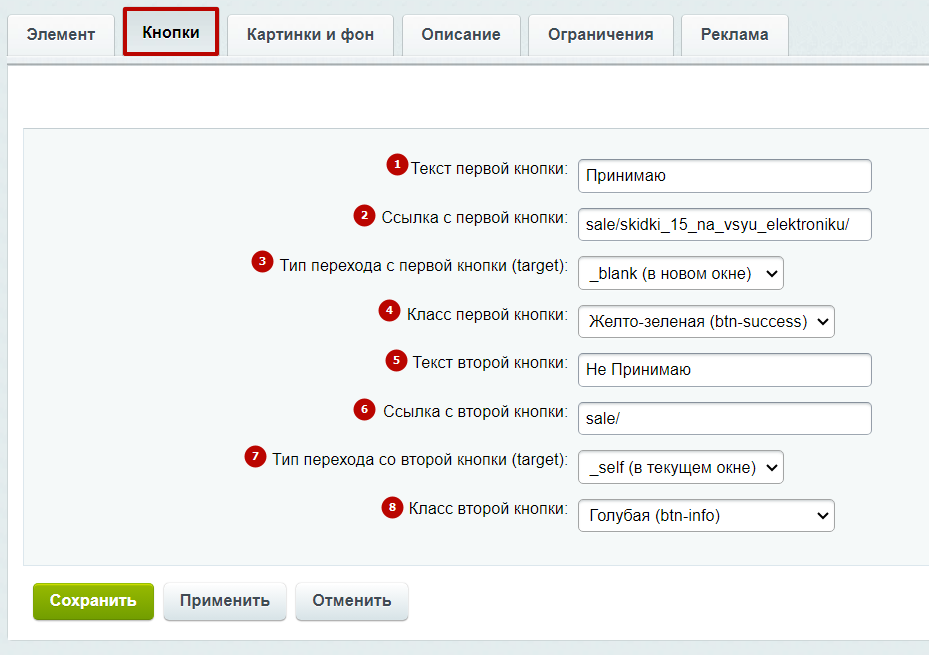
Чтобы попап-окно закрылось после нажатия кнопки, то не вставляйте ссылки. Например, вы используете текстовое окно для предупреждения об использовании файлов cookie и хотите, чтобы окно закрылось после нажатия кнопки «Принимаю». Также если вы добавляете ссылки, учтите, что доступны действия для закрытия. Они настраиваются в поле «Прекращать показ по установленному действию», которое мы рассматривали ранее.
Во вкладке «Картинки и фон» появилась возможность задавать фоновое изображение окна (1), а также цвет фона (2), который можно указать в формате HTML, HEX или RGB.
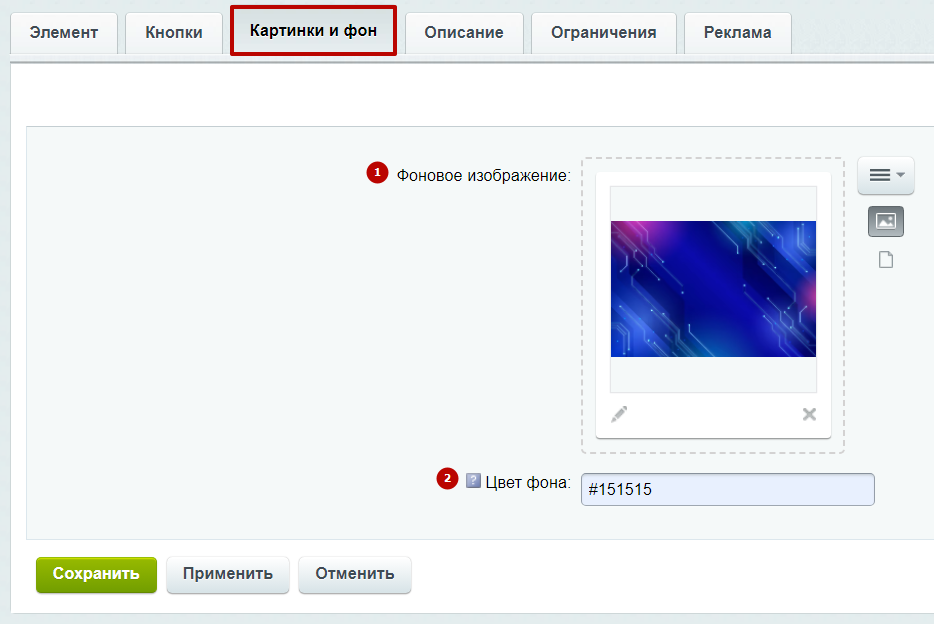
В блоке «Описание» пропишите необходимую информацию всплывающего маркетингового окна. В визуальном редакторе вы можете изменить цвет текста для попап-окна. При этом цвет заголовка остается прежним. Поэтому, чтобы цвета сочетались, мы рекомендуем скрывать заголовок и добавлять его в описание. Напомним, что для этого достаточно поставить галку в поле «Скрывать заголовок» (во вкладке «Элемент»).
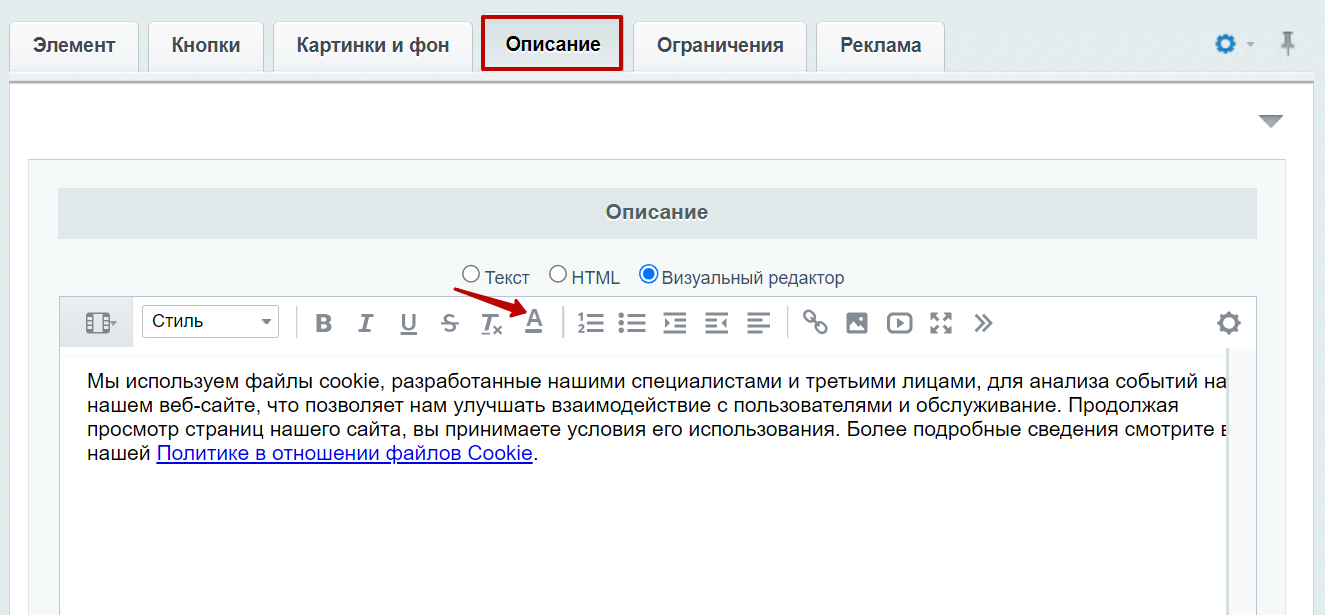
Также вы можете установить ограничения по группе пользователей (1) и регионам (2). Ограничение по регионам требуется, если вы хотите, чтобы окно всплывало только на сайте нескольких городов. Например, ваше всплывающее окно информирует посетителя сайта о скидках, но акция действует не во всех регионах. Чтобы окно появлялось на сайте необходимых городов, в поле «Регион» выберите регионы, в которых должно всплывать окно. Не забудьте сохранить настройки.
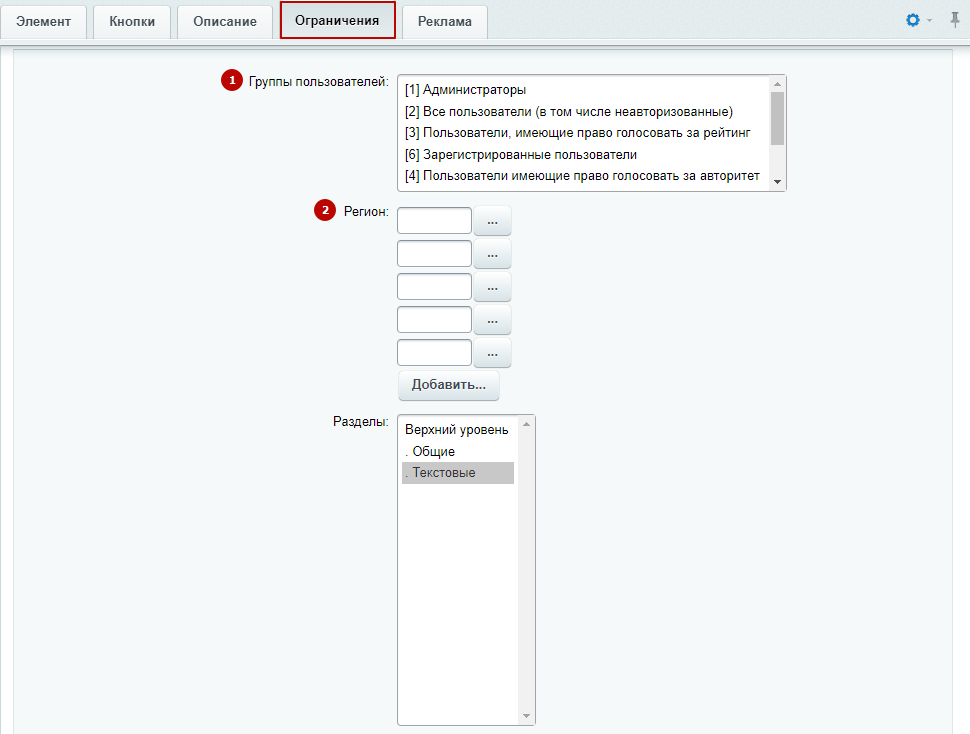
Чтобы действовало ограничение по регионам, активируйте поле «Применять региональный фильтр». Для этого в административной части перейдите в Аспро → Аспро: Премьер → Настройки. Выберите раздел «Регионы» и поставьте галку в поле «Применять региональный фильтр». Сохраните изменения.
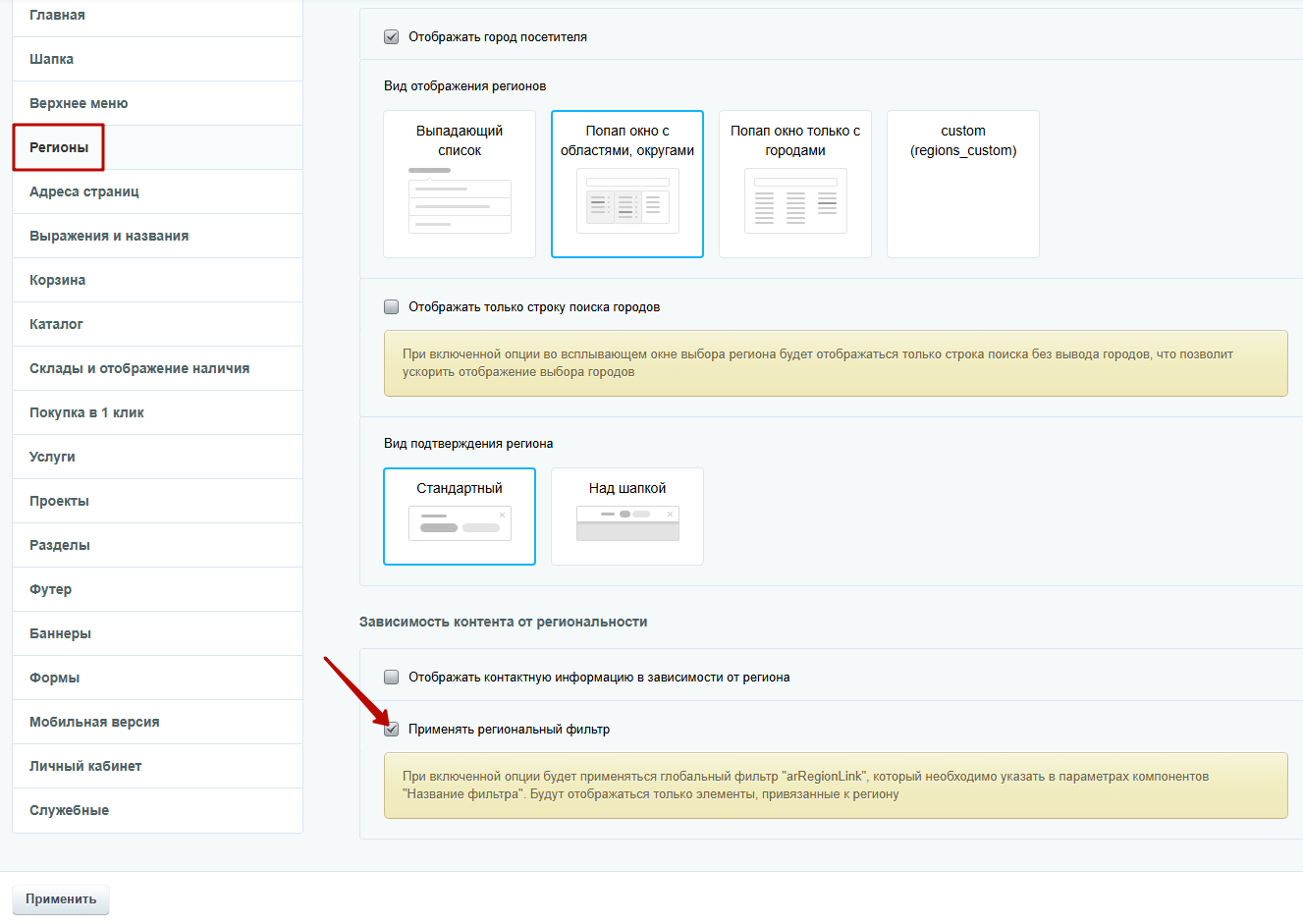
назадМаркетинговые попап-окна Маркетинговое окно с веб-формойвперед
Маркетинговое окно с веб-формой
В решении Аспро: Премьер доступен тип маркетингового окна с формой обратной связи.
Его можно использовать как попап-окно для закрытой распродажи, уведомление о предстоящем мероприятии и сбор отзывов от довольных клиентов.
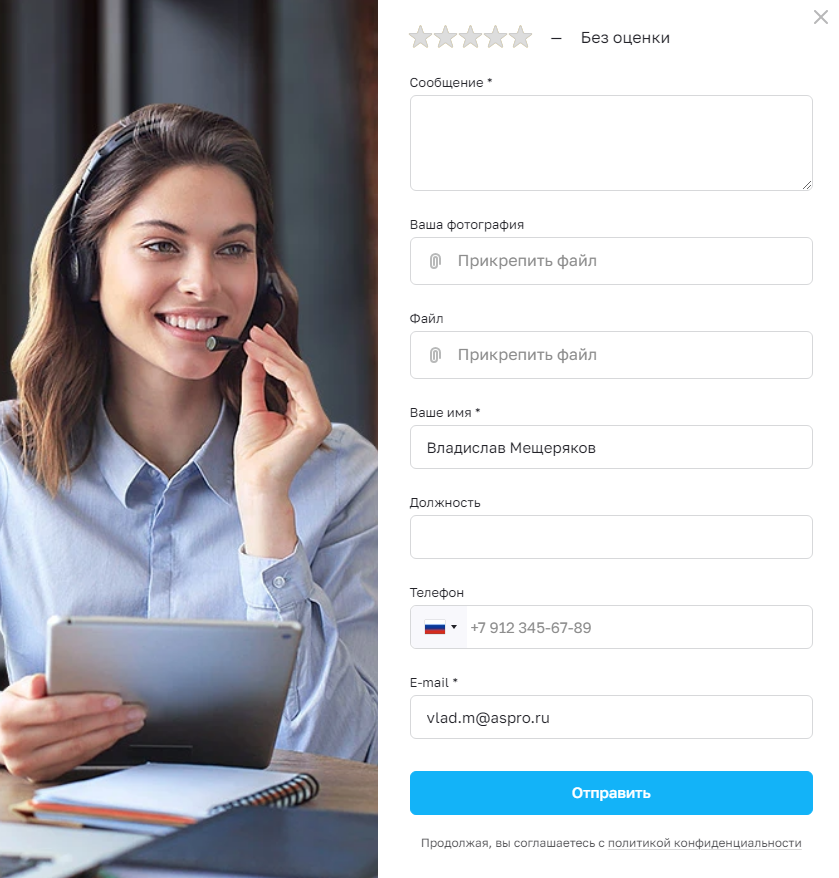
Чтобы добавить маркетинговое окно, в административной части сайта перейдите в Контент (1) → Маркетинговые окна (2) → Маркетинговые окна (3) → С веб-формой (4).
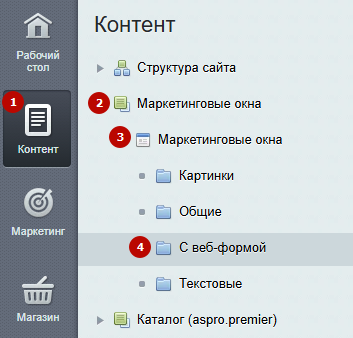
Нажмите кнопку «Добавить элемент».
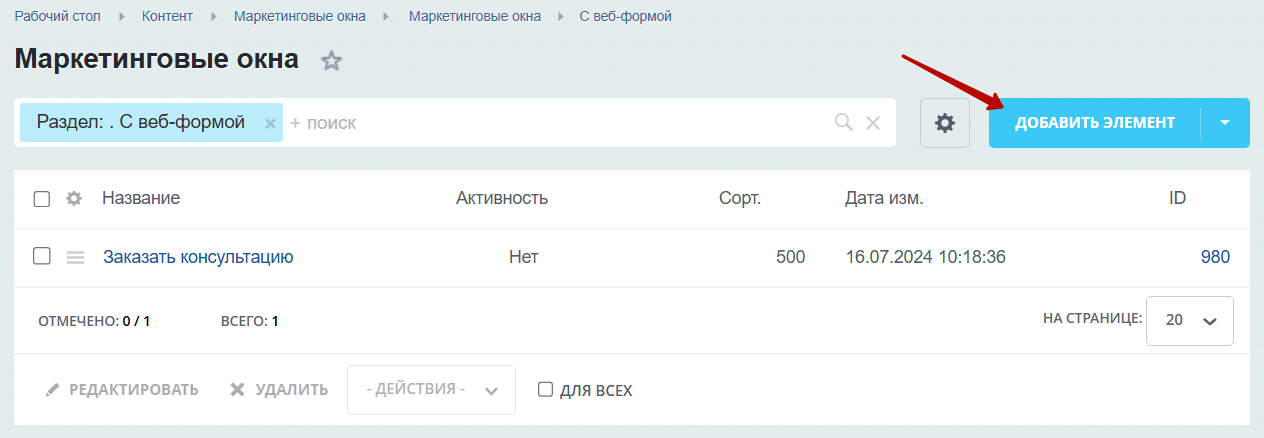
Во вкладке «Элемент»:
- Задайте начало и окончание активности окна.
- Пропишите название, которое будет заголовком попап-окна.
- Выберите тип попап-окна — с веб-формой.
- Выберите позицию.
- Укажите необходимую веб-форму.
- Обозначьте, скрывать заголовок или нет.
- Выберите, нужно ли затемнять сайт при открытом окне.
- Укажите дату для таймера окончания акции, на окне появляется обратный отсчет до окончания акции.
- Введите купон и описание купона для получения скидки.
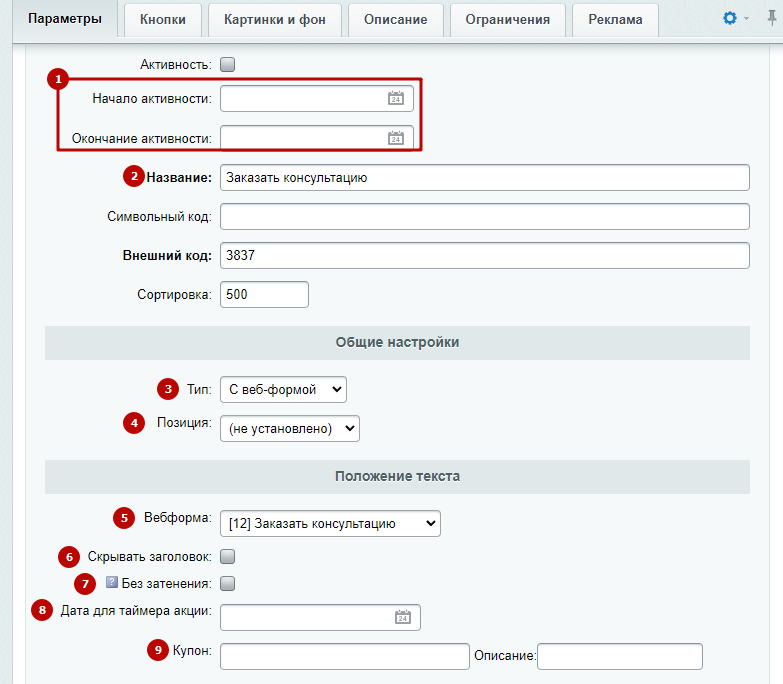
- Укажите условия для страниц показа окна. В условиях можно указывать GET-параметры, которые мы разберем ниже.
- Выберите действия пользователя. Здесь есть параметр «Уход с сайта». Браузер самостоятельно выбирает условие: обычно это выход курсора за пределы страницы.
- Задайте ограничение показа на определенных типах устройств: десктоп, смартфон или планшет. Вариант «Не установлено» покажет окно на всех устройствах.
- Напишите задержку появления окна в секундах — через какое время после перехода посетителя на страницу будет появляться окно.
- Введите периодичность показа окна в секундах для одного пользователя. Например, вы можете сделать так, чтобы маркетинговое окно всплывало раз в час для уникального пользователя. Тогда в условиях показа вставьте адрес страницы, на которой будет всплывать окно. Если хотите, чтобы окно появлялось на всех страницах, то поставьте в поле «/».
- Прекратите показ по установленному действию. Окно закроется на время, которое было задано в настройке периодичности показа окна. При выборе варианта «Закрытие» засчитывается любой способ закрытия окна: по крестику, после перехода по ссылке, по клику на экран за окном, по клавише ESC.
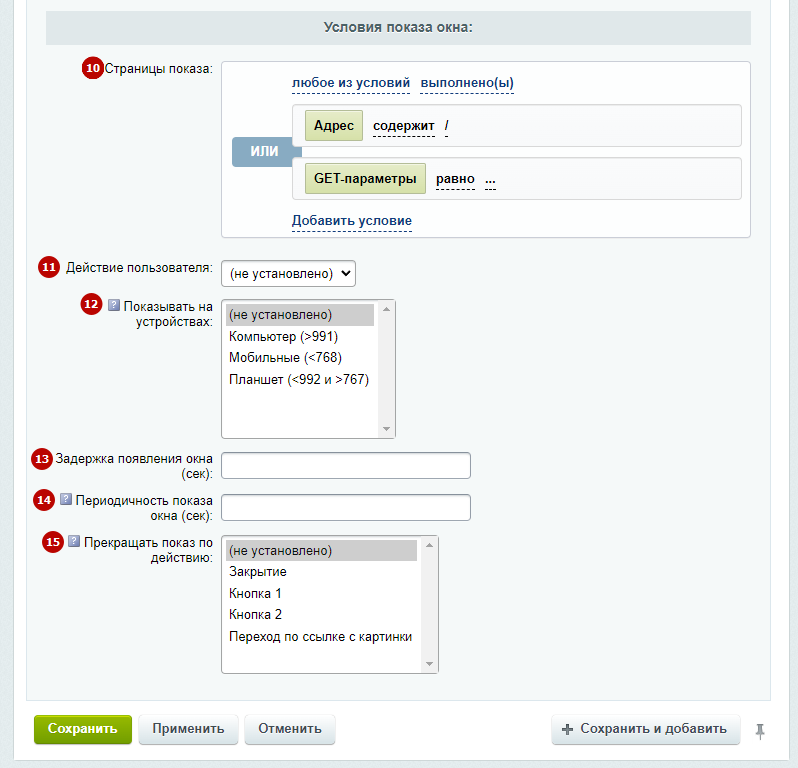
GET-параметры позволяют персонализировать показ окна под определенное условие. Например, показывать окно только тем, кто перешел с размеченной ссылки, например, с рекламы.
На выбор дается 4 условия:
1. Содержит — показывает попап, если в ссылке встречается GET-параметр.
2. Равно — показывает попап, если ссылка полностью совпадает с GET-параметром.
3. Не содержит — показывает попап, если в ссылке не встречается GET-параметр.
4. Не равно — Показывает попап, если ссылка полностью отличается от GET-параметра.
Во вкладке «Картинки и фон» загрузите активную картинку для окна (1). В решении есть возможность задавать фоновое изображение окна (2), а также цвет фона (3), который можно указать в формате HTML, HEX или RGB.
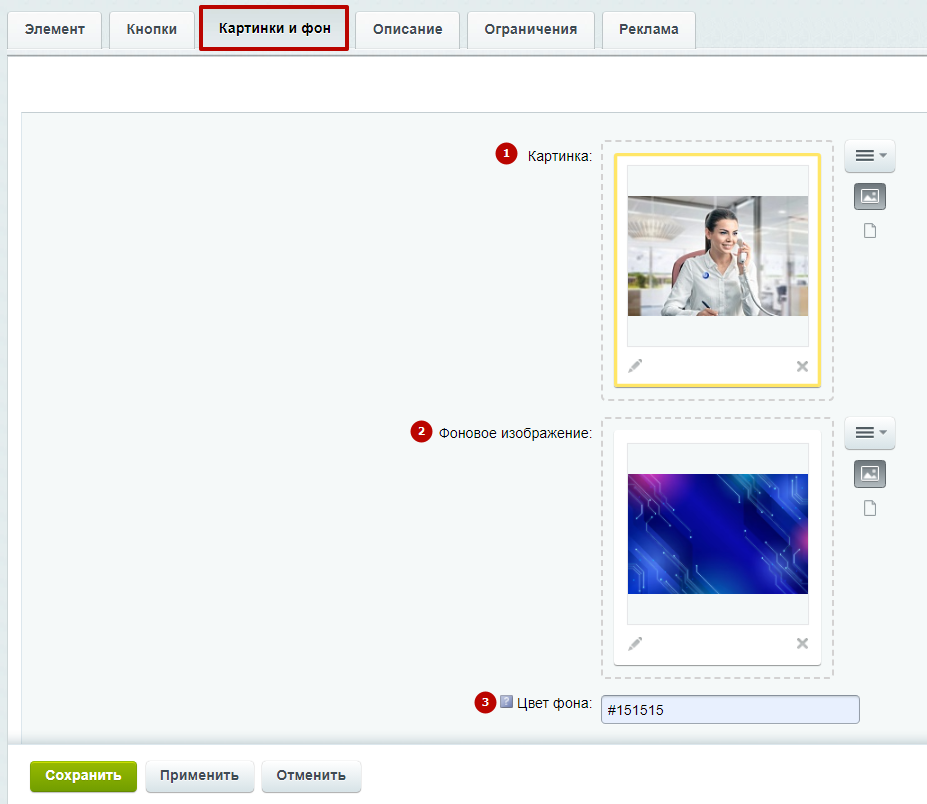
Во вкладке «Ограничения» можно выставить все необходимые ограничения по вашему запросу. К примеру, чтобы окно всплывало только для зарегистрированных пользователей сайта. В этом блоке вы можете задать: Ограничения по группе пользователей (1) и регионам (2).
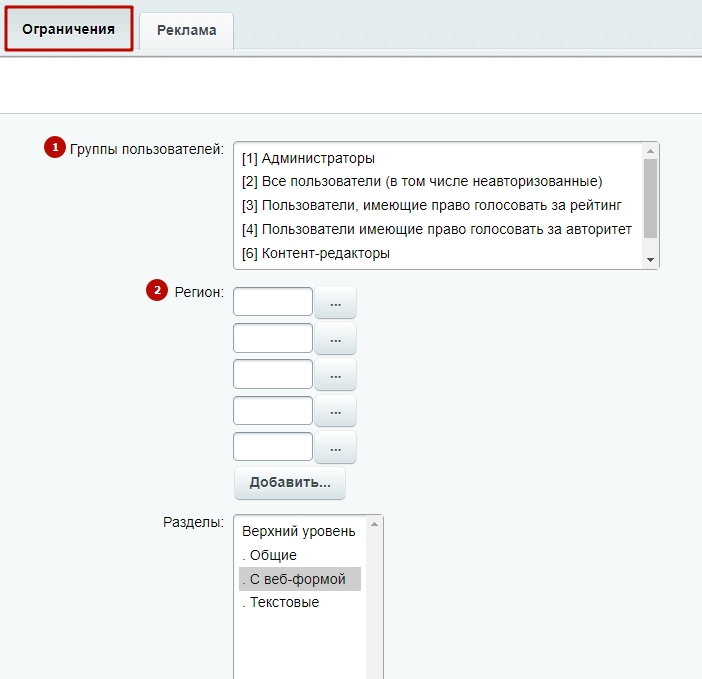
Ограничение по регионам нужно для того, чтобы маркетинговое окно всплывало только для заданных городов. К примеру, если вы проводите акцию только для нескольких регионов, исключайте другие. Для этого в поле «Регион» выберите регионы, в которых должно всплывать окно. Сохраните настройки.
Чтобы действовало ограничение по регионам, активируйте поле «Применять региональный фильтр». Для этого в административной части перейдите в Аспро → Аспро: Премьер → Настройки. Выберите раздел «Регионы» и поставьте галку в поле «Применять региональный фильтр». Сохраните изменения.
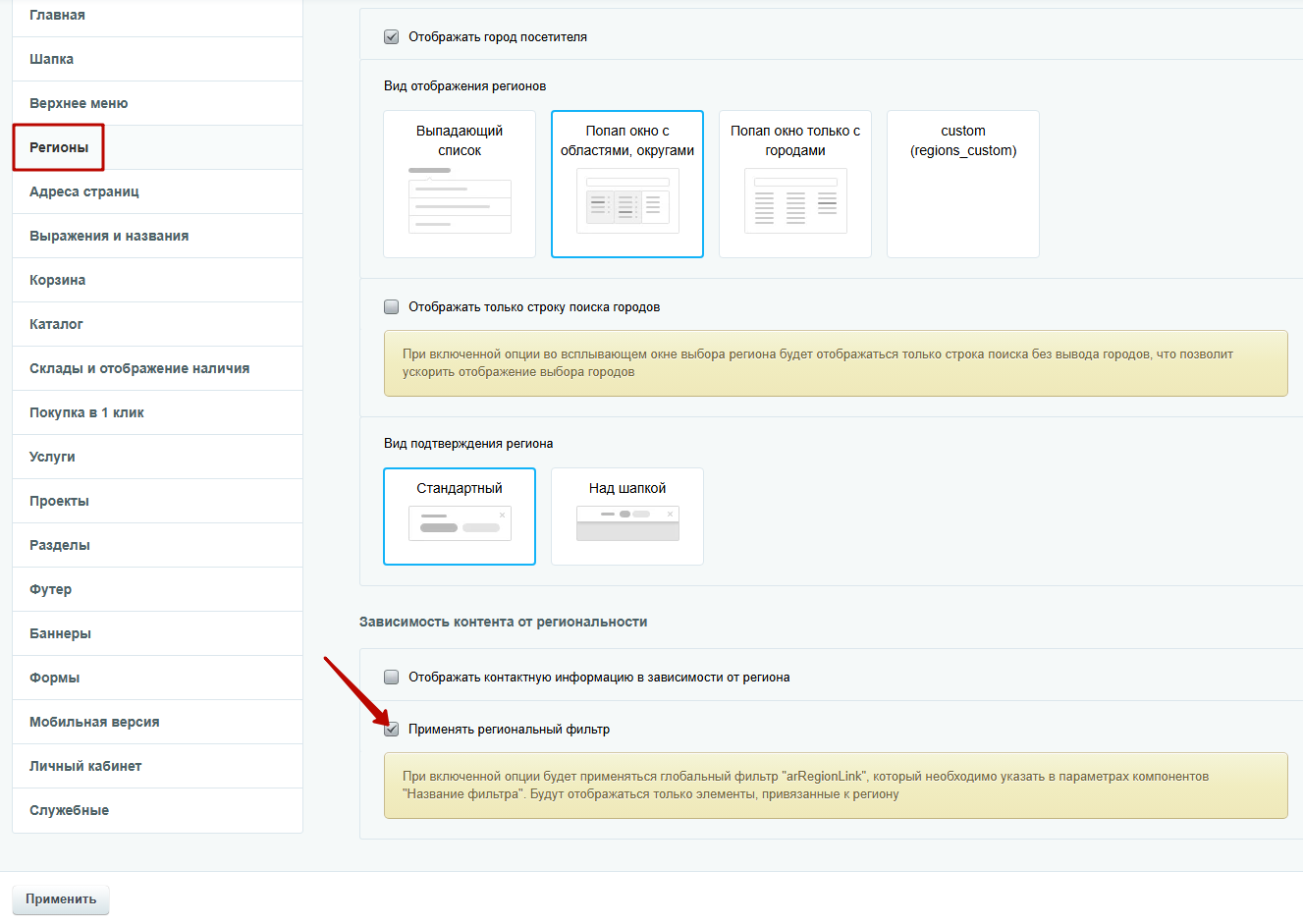
Веб-форму вы ставите из тех, которые у вас уже есть. Чтобы выбрать форму, перейдите в Сервисы (1) → Веб-формы (2) → Настройка форм (3). О том, как настроить веб-формы, читайте в документации.
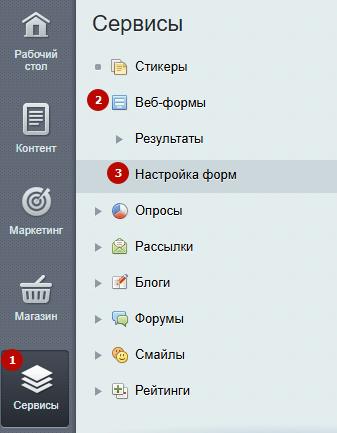
назадТекстовый тип всплывающего маркетингового окна Информационное всплывающее маркетинговое окно с текстом и кнопкойвперед
Информационное всплывающее маркетинговое окно с текстом и кнопкой
В решении Аспро: Премьер можно добавить на сайт всплывающее маркетинговое окно с текстом и кнопкой. Попап помогает конвертировать трафик в подписчиков и покупателей. Компания SUMO провела анализ 2 млрд всплывающих окон. Согласно ему, 10% лучших попап-окон показали конверсию в 9,3%. То есть 1 из каждых 10 посетителей сайта превращается в покупателя или подписчика.

Чтобы добавить маркетинговое окно такого типа, в административной части сайта перейдите в Контент (1) → Маркетинговые окна (2) → Маркетинговые окна (3) → Общие (4).
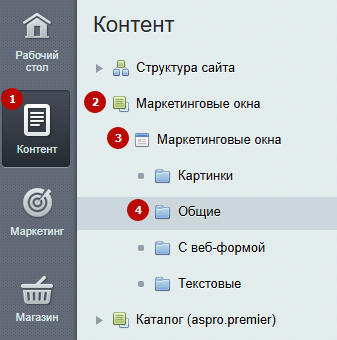
Нажмите кнопку «Добавить элемент».
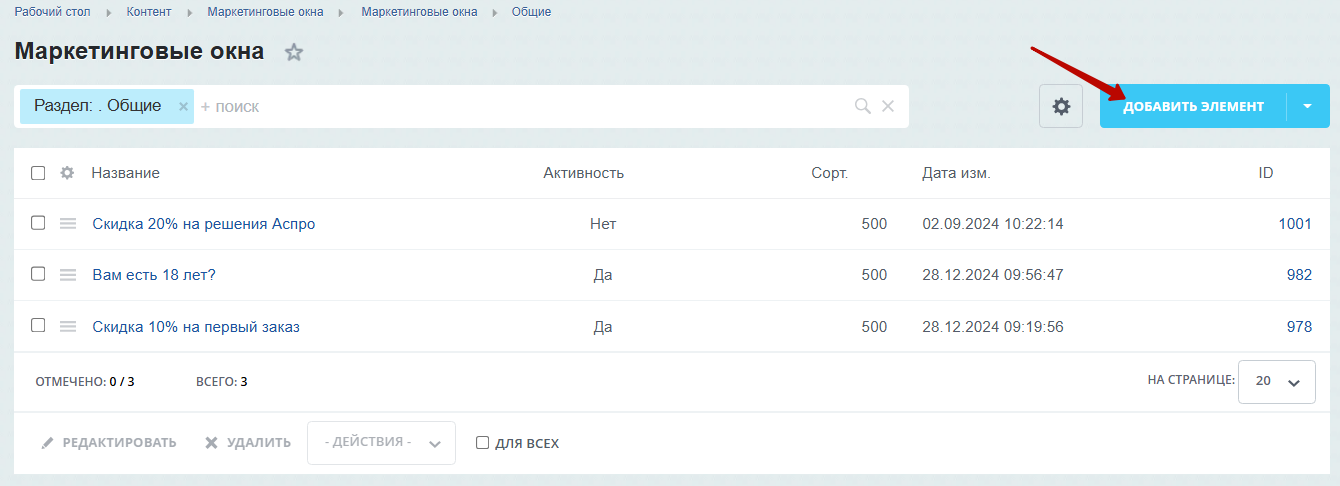
Во вкладке «Элемент»:
- Задайте начало и окончание активности окна.
- Пропишите название, которое будет заголовком попап-окна.
- Выберите тип попап-окна — общий.
- Выберите позицию попап-окна.
- Обозначьте, скрывать заголовок или нет.
- Задайте попап-окну необходимость обязательного подтверждения. Если на вашем сайте есть контент или товары 18+, то вы можете установить обязательное всплывающее окно для подтверждения возраста. При показе попапа сайт затемняется и становится недоступным для взаимодействия. На экране появляются две кнопки: согласия и отказа. При нажатии на первую кнопку окно закрывается, а на вторую — открывается другой попап с текстом, который нельзя закрыть, если не покинуть сайт.
- Добавьте сообщение при отказе после обязательного подтверждения.
- Настройка «Без затенения» не работает при включенном обязательном подтверждении. В этом случае затемнение будет всегда.
- Укажите дату для таймера окончания акции — на окне появляется обратный отсчет до окончания акции.
- Введите купон и описание купона для получения скидки.
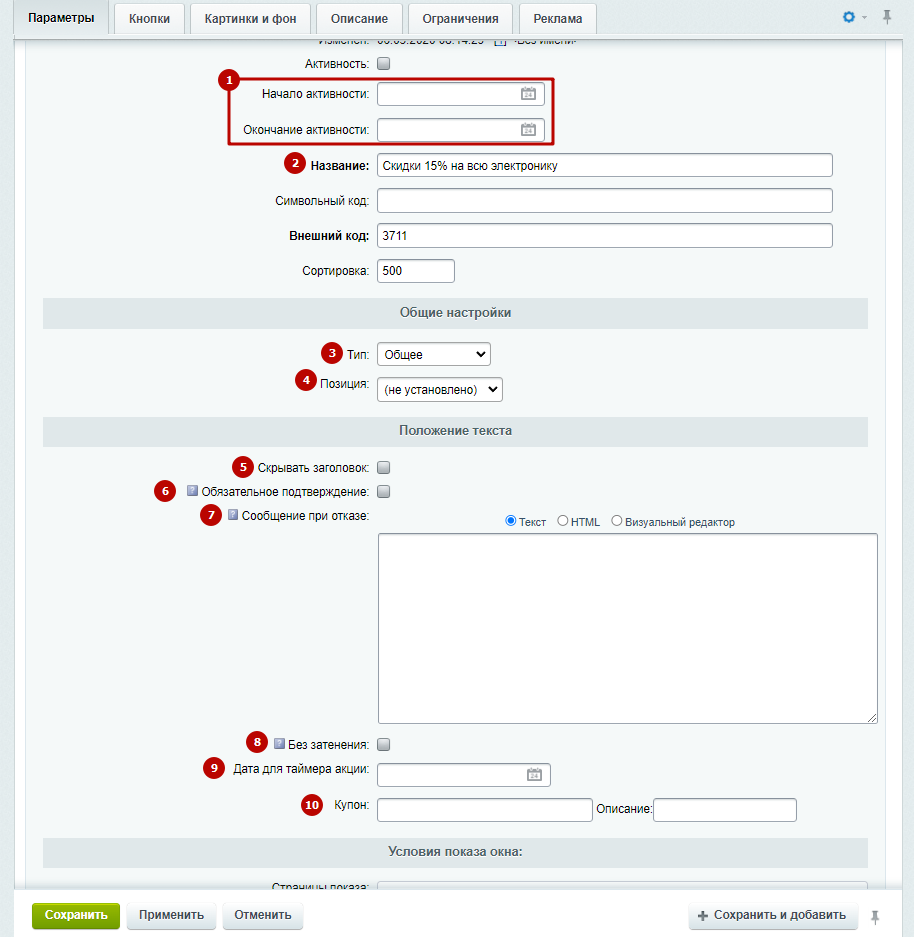
- Укажите условия для страниц показа окна. В условиях можно указывать GET-параметры, которые мы разберем ниже.
- Выберите действия пользователя. Браузер самостоятельно выбирает условие: обычно это выход курсора за пределы страницы.
- Задайте ограничение показа на определенных типах устройств: десктоп, смартфон или планшет. Вариант «Не установлено» покажет окно на всех устройствах.
- Напишите задержку появления окна в секундах — через какое время после перехода посетителя на страницу будет появляться окно.
- Введите периодичность показа окна в секундах для одного пользователя. Например, вы можете сделать так, чтобы маркетинговое окно всплывало раз в час для уникального пользователя. Тогда в условиях показа вставьте адрес страницы, на которой будет всплывать окно. Если хотите, чтобы окно появлялось на всех страницах, то поставьте в поле «/».
- Прекратите показ по установленному действию. Окно закроется на время, которое было задано в настройке периодичности показа окна. При выборе варианта «Закрытие» засчитывается любой способ закрытия окна: по крестику, после перехода по ссылке, по клику на экран за окном, по клавише ESC.
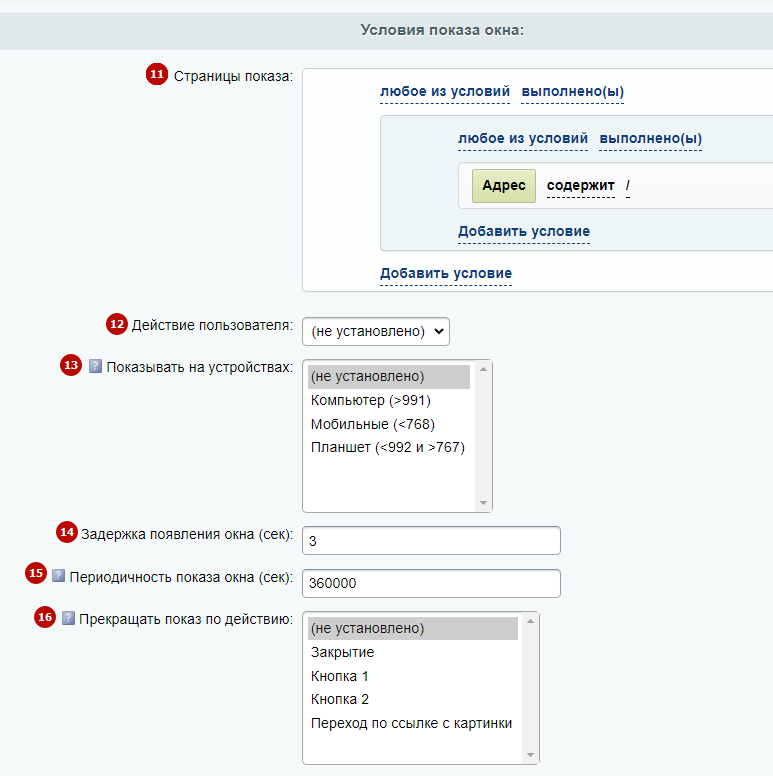
GET-параметры позволяют персонализировать показ окна под определенное условие. Например, показывать окно только тем, кто перешел с размеченной ссылки, например, с рекламы.
На выбор дается 4 условия:
- Содержит — показывает попап, если в ссылке встречается GET-параметр.
- Равно — показывает попап, если ссылка полностью совпадает с GET-параметром.
- Не содержит — показывает попап, если в ссылке не встречается GET-параметр.
- Не равно — Показывает попап, если ссылка полностью отличается от GET-параметра.
Пример, как выглядит попап-окно с обязательным подтверждением.
На вкладке «Кнопки» пропишите:
- Текст первой кнопки. Если используется окно с обязательным подтверждением, первая кнопка будет являться кнопкой согласия. В таком случае ссылка не будет работать.
- Ссылку с первой кнопки.
- Тип перехода с первой кнопки: в новом или текущем окне.
- Класс первой кнопки (цвет).
- Текст второй кнопки. Если используется окно с обязательным подтверждением, вторая кнопка будет являться кнопкой отказа. В таком случае ссылка не будет работать.
- Ссылку со второй кнопки.
- Тип перехода со второй кнопки: в новом или текущем окне.
- Класс второй кнопки (цвет).
Если хотите, чтобы одна или обе кнопки не отображались в маркетинговом окне, не заполняйте соответствующие поля.
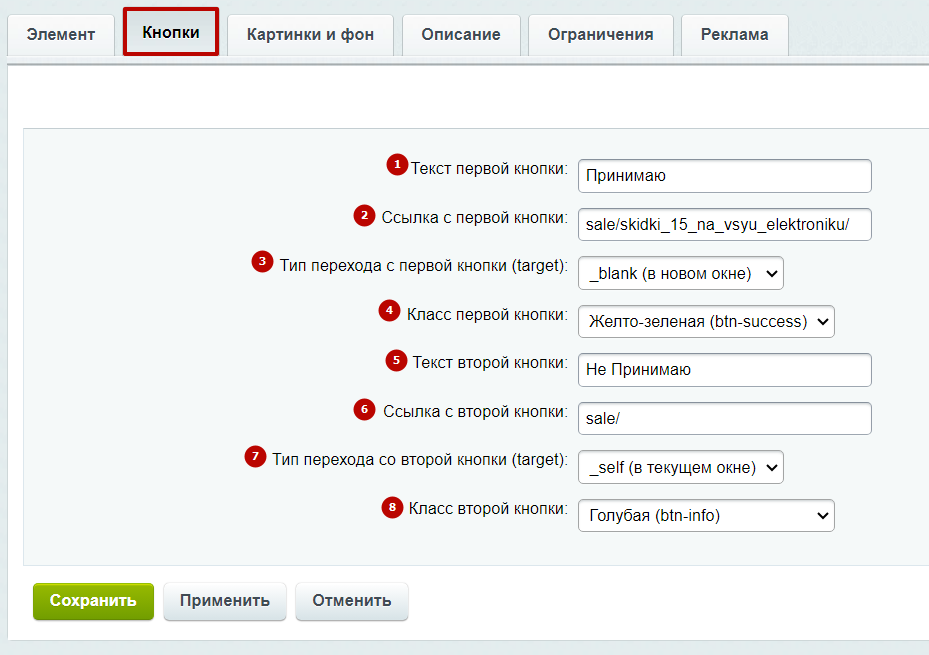
Чтобы попап-окно закрылось после нажатия кнопки, то не вставляйте ссылки. Например, вы используете текстовое окно для предупреждения об использовании файлов cookie и хотите, чтобы окно закрылось после нажатия кнопки «Принимаю». Также если вы добавляете ссылки, учтите, что есть действия для закрытия. Они настраиваются в поле «Прекращать показ по установленному действию», которое мы рассматривали ранее.
Во вкладке «Картинки и фон» загрузите активную картинку для окна (1). Вы можете задавать фоновое изображение окна (2) и цвет фона (3), который можно указать в формате HTML, HEX или RGB.
Во вкладке «Описание» пропишите информацию всплывающего маркетингового окна, которую вы хотите донести до посетителя сайта. В визуальном редакторе вы можете изменить цвет текста для попап-окна. При этом цвет заголовка остается прежним. Поэтому, чтобы цвета сочетались, мы рекомендуем скрывать заголовок и добавлять его в описание. Напомним, что для этого достаточно поставить галку в поле «Скрывать заголовок» (во вкладке «Элемент»).
Здесь также можно вставить код формы Битрикс24 в режиме HTML, если вы не используете веб-формы.
Также вы можете установить ограничения по группе пользователей (1) и регионам (2). Ограничение по регионам требуется, если вы хотите, чтобы окно всплывало только на сайте нескольких городов. Например, ваше всплывающее окно информирует посетителя сайта о скидках, но акция действует не во всех регионах. Чтобы окно появлялось на сайте необходимых городов, в поле «Регион» выберите регионы, в которых должно всплывать окно. Не забудьте сохранить настройки.
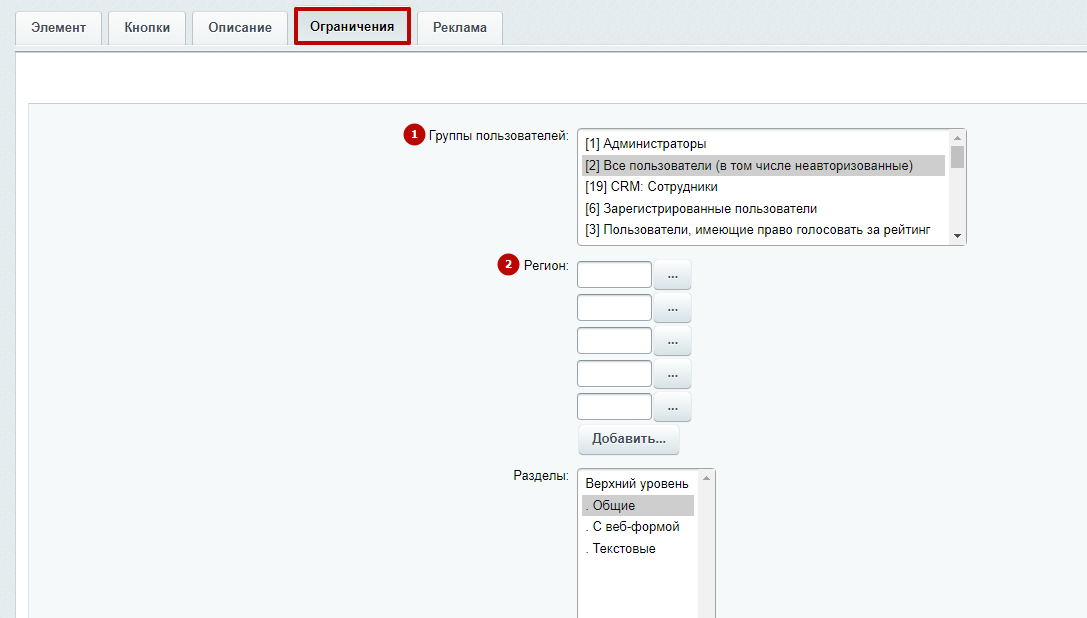
Чтобы действовало ограничение по регионам, активируйте поле «Применять региональный фильтр». Для этого в административной части перейдите в Аспро (1) → Аспро: Премьер (2) → Настройки (3). Выберите раздел «Регионы» (4).
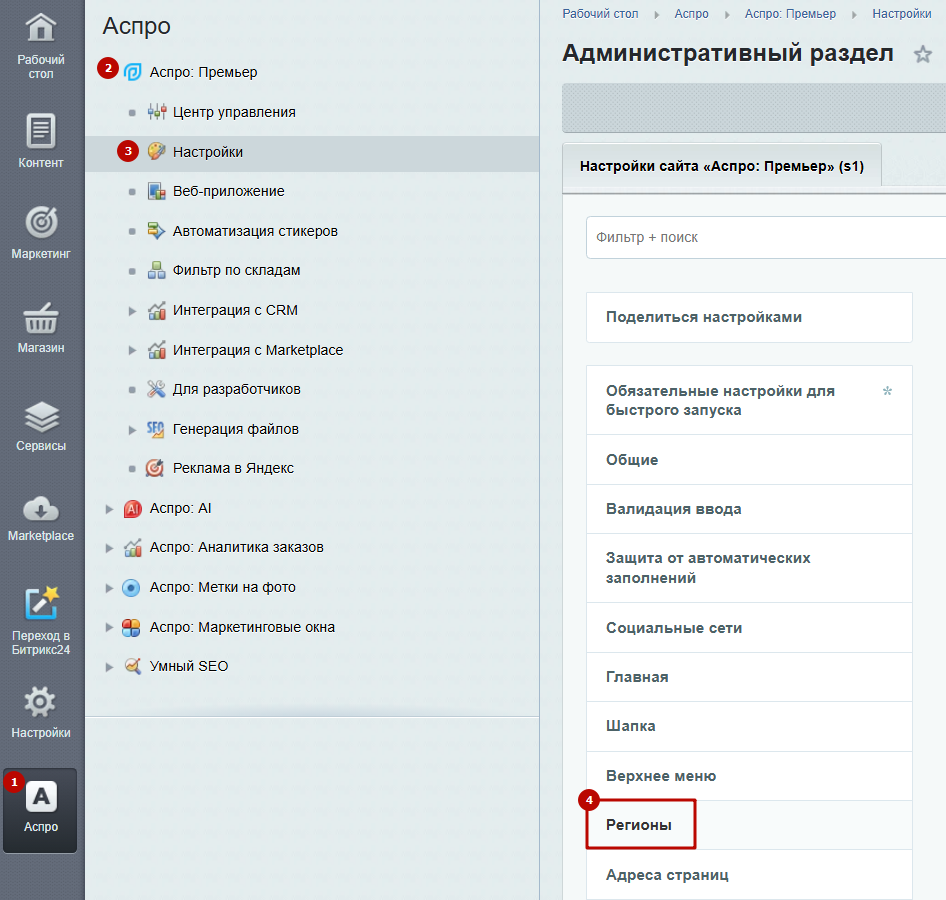
Поставьте галку в поле «Применять региональный фильтр». Сохраните изменения.
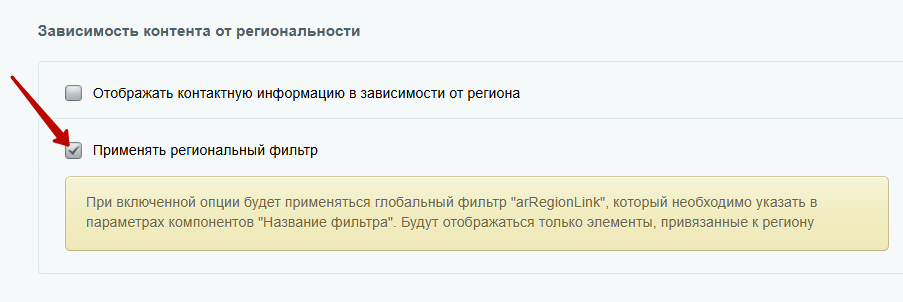
назадМаркетинговое окно с веб-формой Тип попап-окна «Картинка»вперед
Тип попап-окна «Картинка»
Захватывайте внимание клиентов привлекательными картинками товаров магазина. В Аспро: Премьер есть 4-ый вид попап-окна — «Картинка», при котором отображается только изображение без текста. На него можно установить ссылку с типом перехода: в текущем или новом окне. При клике на картинку окно закрывается автоматически.
Чтобы добавить маркетинговое окно, зайдите в административную часть сайта. Перейдите в Контент (1) → Маркетинговые окна (2) → Маркетинговые окна (3) → Картинки (4).
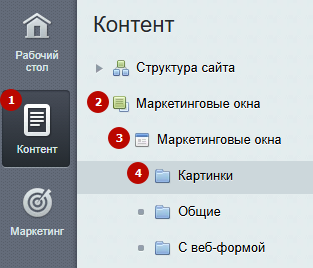
Нажмите кнопку «Добавить элемент».
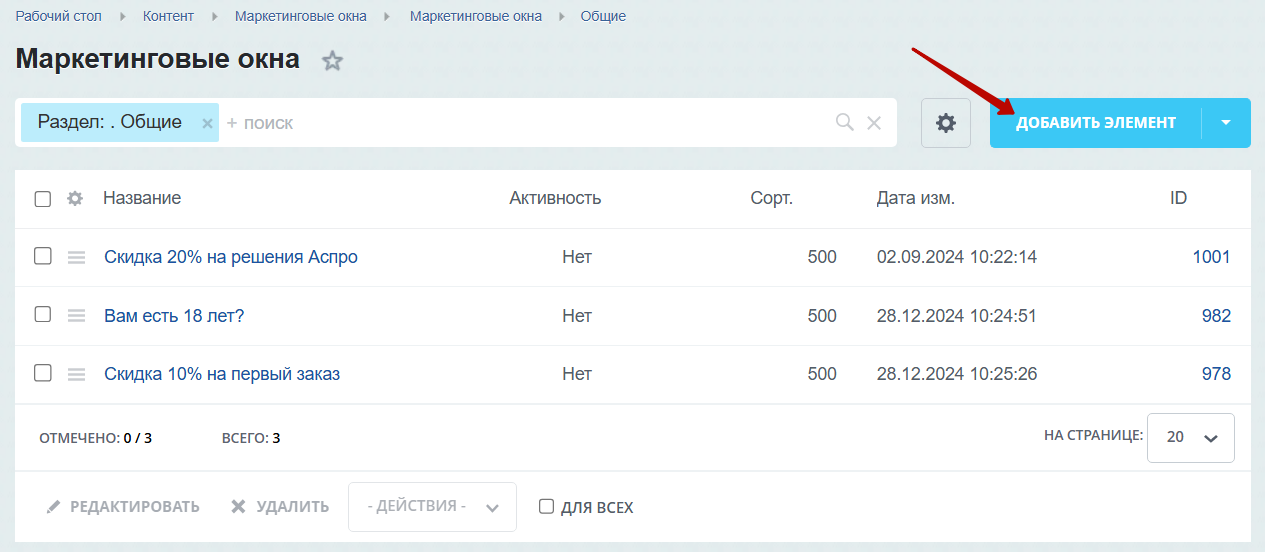
Чтобы форма редактирования соответствовала виду в документации, сбросьте настройки формы редактирования по шестеренке в правом верхнем углу.
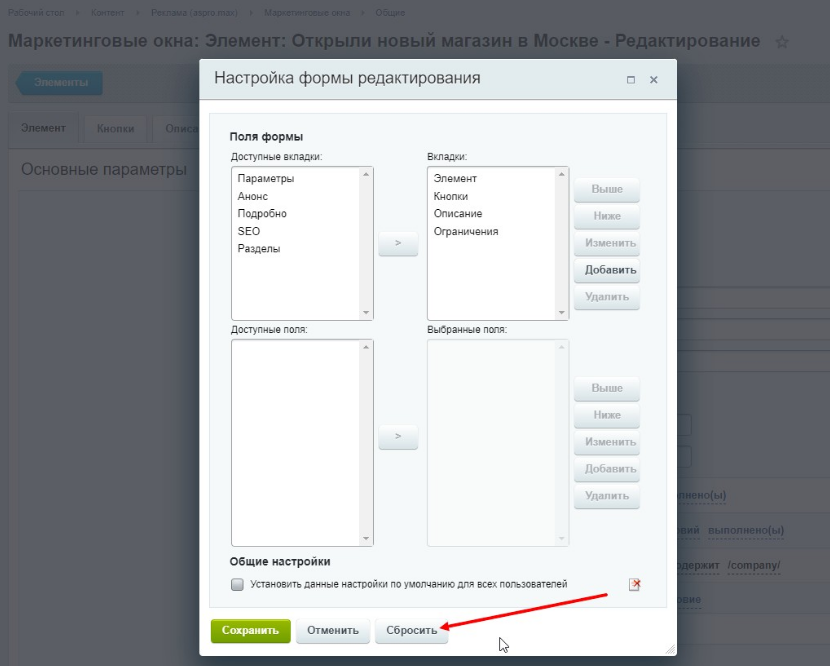
Во вкладке «Параметры»:
- Задайте начало и окончание активности окна.
- Пропишите название, которое будет заголовком попап-окна.
- Выберите тип попап-окна — «Картинка».
- Выберите позицию.
- Выберите, нужно ли затемнять сайт при открытом окне.
- Укажите дату для таймера окончания акции, на окне появляется обратный отсчет до окончания акции.
- Введите купон и описание купона для получения скидки.
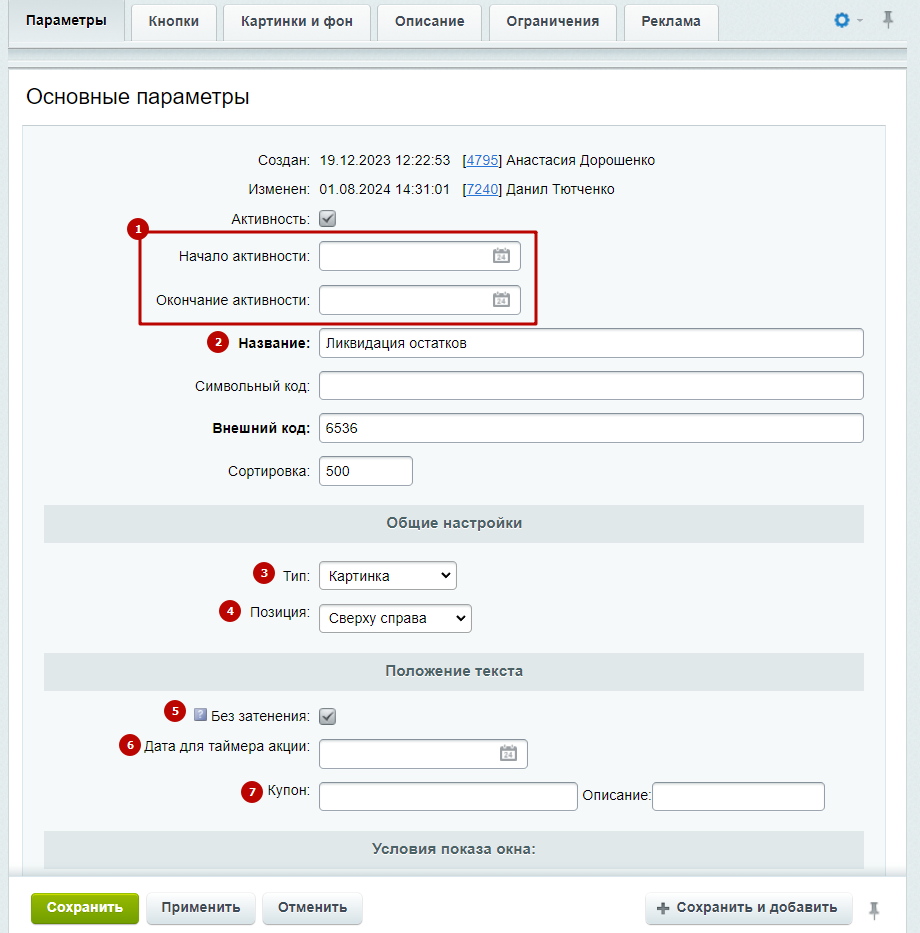
- Укажите условия для страниц показа окна. В условиях можно указывать GET-параметры, которые мы разберем ниже.
- Выберите действия пользователя. Здесь есть параметр «Уход с сайта». Браузер самостоятельно выбирает условие: обычно это выход курсора за пределы страницы.
- Задайте ограничение показа на определенных типах устройств: десктоп, смартфон или планшет. Вариант «Не установлено» покажет окно на всех устройствах.
- Напишите задержку появления окна в секундах — через какое время после перехода посетителя на страницу будет появляться окно.
- Введите периодичность показа окна в секундах для одного пользователя. Например, вы можете сделать так, чтобы маркетинговое окно всплывало раз в час для уникального пользователя. Тогда в условиях показа вставьте адрес страницы, на которой будет всплывать окно. Если хотите, чтобы окно появлялось на всех страницах, то поставьте в поле «/».
- Прекратите показ по установленному действию. Окно закроется на время, которое было задано в настройке периодичности показа окна. При выборе варианта «Закрытие» засчитывается любой способ закрытия окна: по крестику, после перехода по ссылке, по клику на экран за окном, по клавише ESC.
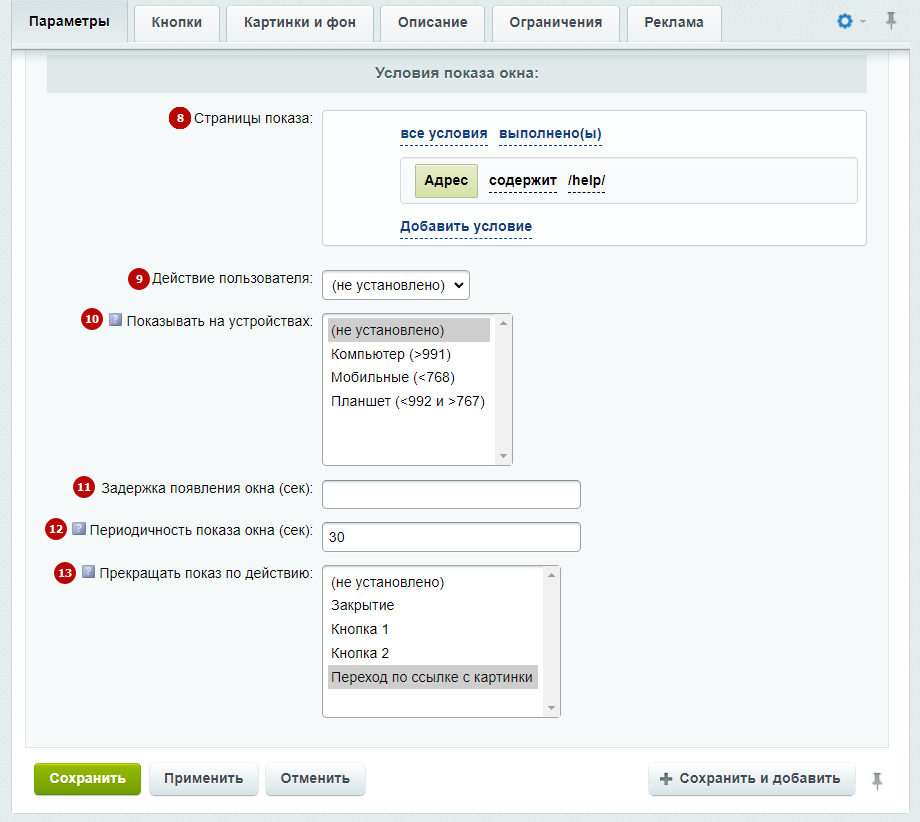
GET-параметры позволяют персонализировать показ окна под определенное условие. Например, показывать окно только тем, кто перешел с размеченной ссылки, например, с рекламы.
На выбор дается 4 условия:
1. Содержит — показывает попап, если в ссылке встречается GET-параметр.
2. Равно — показывает попап, если ссылка полностью совпадает с GET-параметром.
3. Не содержит — показывает попап, если в ссылке не встречается GET-параметр.
4. Не равно — Показывает попап, если ссылка полностью отличается от GET-параметра.
Во вкладке «Картинки и фон» загрузите активную картинку для окна (1). От размера картинки зависит размер попап-окна. Но для картинки есть ограничения: 850 px по ширине. А высота экрана с отступами по 20 px.
Введите ссылку, по которой пользователь будет переходить с картинки (2), и задайте тип перехода: в новом или текущем окне (3).
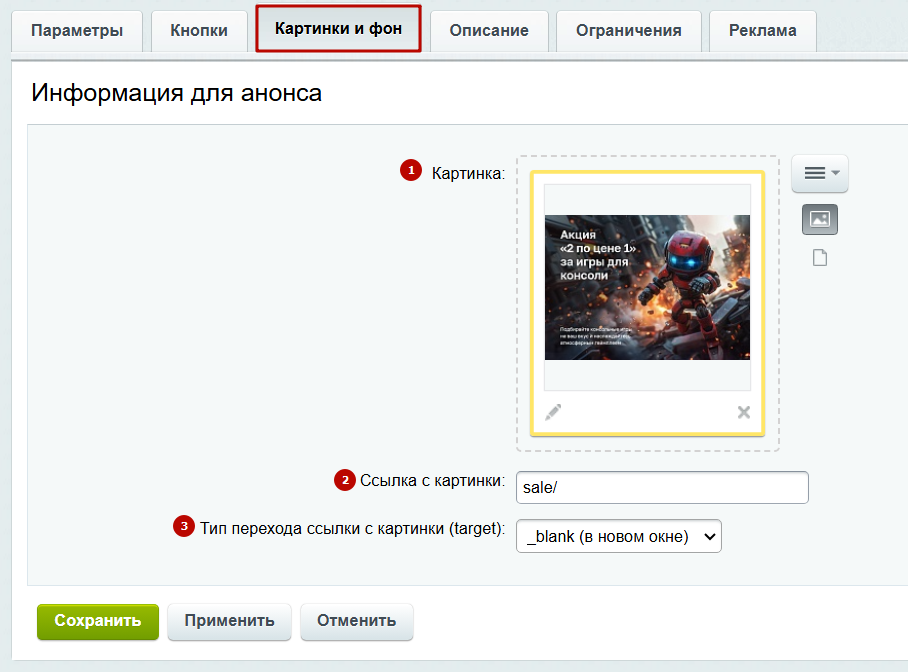
Во вкладке «Ограничения» можно выставить все необходимые ограничения по вашему запросу. К примеру, чтобы окно всплывало только для зарегистрированных пользователей сайта. В этом блоке вы можете задать: ограничения по группе пользователей (1) и регионам (2).
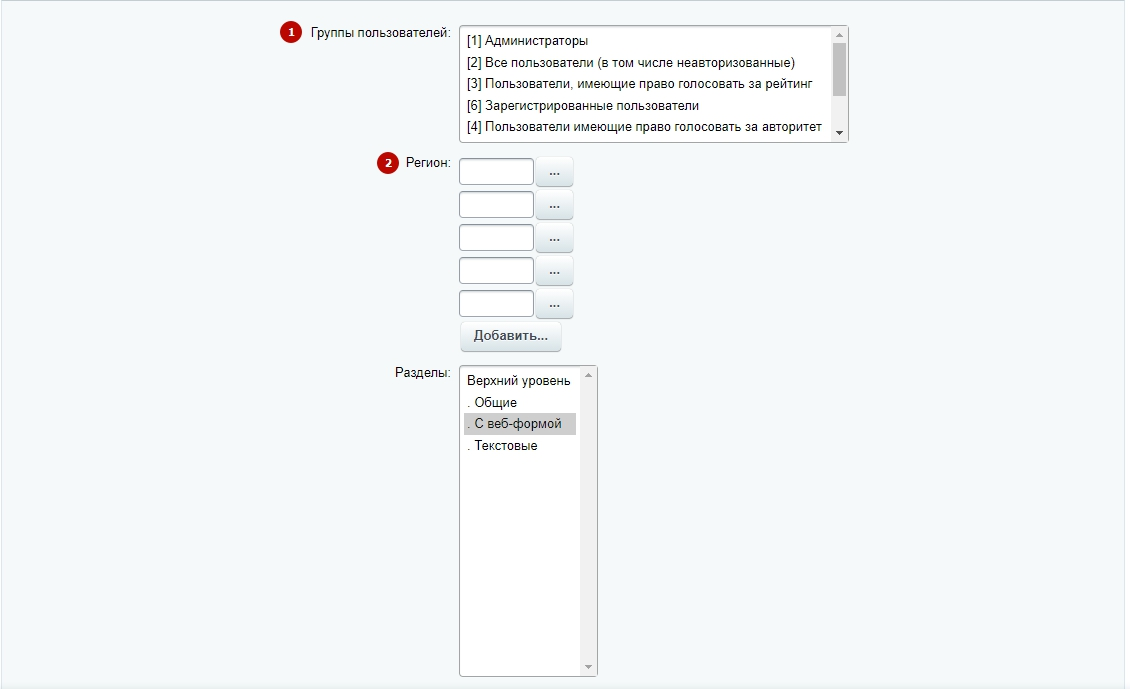
Ограничение по регионам нужно для того, чтобы маркетинговое окно всплывало только для заданных городов. К примеру, если вы проводите акцию только для нескольких регионов, исключайте другие. Для этого в поле «Регион» выберите регионы, в которых должно всплывать окно. Сохраните настройки.
Чтобы действовало ограничение по регионам, активируйте поле «Применять региональный фильтр». Для этого в административной части перейдите в Аспро (1) → Аспро: Премьер (2) → Настройки (3). Выберите раздел «Регионы» (4).
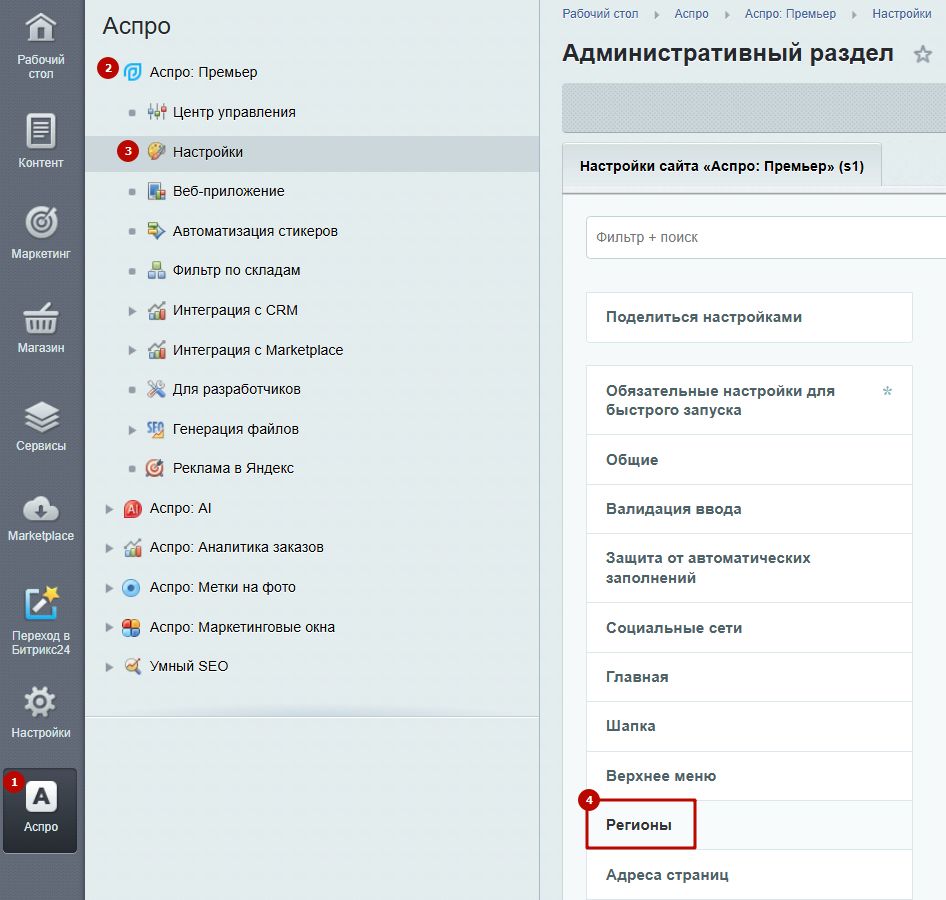
Поставьте галку в поле «Применять региональный фильтр». Сохраните изменения.
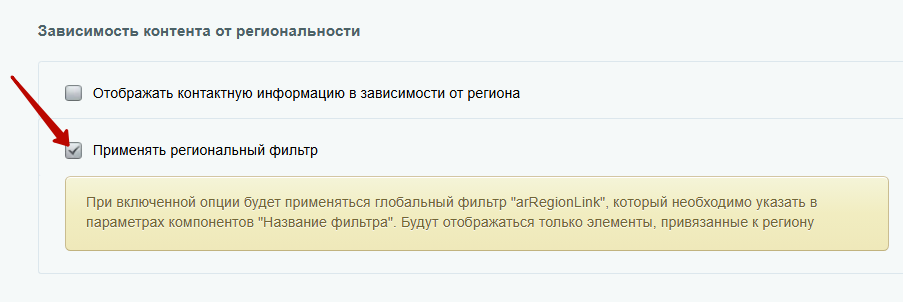
назадИнформационное всплывающее маркетинговое окно с текстом и кнопкой Требования к графическим материаламвперед
Полная версия курса: Аспро: Премьер в базе знаний Аспро. Вопросы по внедрению, настройке или обновлению решения — свяжитесь со мной.
Источники
- Курс «Премьер» — официальная документация Аспро: https://aspro.ru/docs/course/?COURSE_ID=69&INDEX=Y
- Решение «Премьер» в базе знаний Аспро: https://aspro.ru/kb/aspro.premier/
Евгений Урядов может помочь:
Частые вопросы
Что описывает курс документации «Аспро: Премьер»?
405 уроков официальной документации Аспро: установка решения, начальная настройка, работа с каталогом и интеграциями, решение типовых задач. Материал воспроизведён как справочник с указанием источника.
Нужна ли отдельная лицензия 1С-Битрикс для «Аспро: Премьер»?
Да. Решения Аспро работают на платформе 1С-Битрикс: Управление сайтом — лицензии платформы и решения приобретаются отдельно. Помогу с подбором редакции под задачу и оформлением счёта.
Есть ли онлайн-демо «Аспро: Премьер»?
Да, демонстрационная версия доступна на сайте Аспро: https://premier-demo.ru
Кто занимается установкой и настройкой?
Евгений Урядов — сертифицированный партнёр Аспро и 1С-Битрикс. Установка и базовая настройка — от 1 дня, ответ на заявку — до 4 рабочих часов. Работаю по России, Беларуси и Казахстану.
Работаю удалённо — цены и условия для вашего города: