Аспро: Премьер — документация, часть 1 из 6: Установка решения
Источник: официальный курс [1] «Аспро: Премьер» из базы знаний Аспро. Решение: Аспро: Премьер [2]. Справочная выгрузка сертифицированного партнёра Аспро, обновлено 19.09.2026.
Части курса: 1 · 2 · 3 · 4 · 5 · 6
Содержание
- Описание курса
- Установка решения
- Техническая поддержка
- Первые шаги
- Виджет настроек решения
- Общие настройки решения
- Настройки модуля решения
- Блок «Поделиться»
- Настройки оформления сайта
- Служебные настройки
- Список телефонов
- Ссылки на страницы в социальных сетях
- «Ленивая» подгрузка изображений — LazyLoad
- Валидация ввода
- Подключение Google reCAPTCHA
- Подключение Yandex SmartCaptcha
- Обработка персональных данных
- Настройки отображения кнопки «Наверх»
- Не добавлять название сайта в заголовок браузера
- Настройка поиска
- Настройка информации о публичной оферте
- Включение/отключение голосового поиска
- Настройка согласия на передачу данных третьим лицам
- Защита подписки на рассылку от спама
Описание курса
Аспро: Премьер
Аспро: Премьер — интернет-магазин нового поколения с технологиями искусственного интеллекта и аналитикой заказов.
В этом курсе вы найдете руководство пользователя и набор инструкций по использованию решения. Эти рекомендации отвечают на типовые вопросы об установке, первичной настройке решения, заполнении сайта контентом и интеграции с другими сервисами.
Благодаря курсу вы познакомитесь с возможностями решения, научитесь подключать ChatGPT и GigaChat для наполнения сайта и узнаете, как получить от вашего интернет-магазина максимальную отдачу в виде высокой конверсии и продаж.
Мы настоятельно рекомендуем ознакомится с приведенными материалами, чтобы работа с сайтом была максимально продуктивна.
Если вы не нашли ответа на свой вопрос или нужную инструкцию в документации, познакомьтесь со следующими материалами:
Смотрите видеообзор возможностей решения:
Установка решения
В главе описан алгоритм установки готового решения на примере Аспро: Корпоративный сайт 3.0: от подготовки хостинга, активации лицензии 1С-Битрикс до установки решения. Инструкция универсальна и поможет установить любой готовый сайт Аспро.
Также рекомендуем ознакомиться с материалами от разработчиков 1С-Битрикс: Установка продукта «1С-Битрикс: Управление сайтом».
Видеоинструкция по установке:
Содержание главы:
Подготовка хостинга
Установка решения производится через файл bitrixsetup.php. Проверьте его наличие в корне сайта, после чего можно приступить к созданию базы данных и непосредственно установке.
Рекомендуем ознакомиться с содержанием раздела «Поддержка» вашего хостинга, который может содержать готовые инструкции по установке 1С-Битрикс.
Рекомендуем использовать хостинг или сервер Timeweb Cloud.
По статистике с ним возникает меньше всего проблем и выше производительность.
Промокод на скидку 5% - 0AF8-9FB3-B7BA-BA50
Содержание главы:
назадУстановка решения Установка через bitrixsetup и создание базы данныхвперед
Установка через bitrixsetup и создание базы данных
Загрузка установочного файла и подготовка хостинга
Рекомендуем использовать хостинг или сервер Timeweb Cloud.
По статистике с ним возникает меньше всего проблем и выше производительность.
Промокод на скидку 5% - 0AF8-9FB3-B7BA-BA50
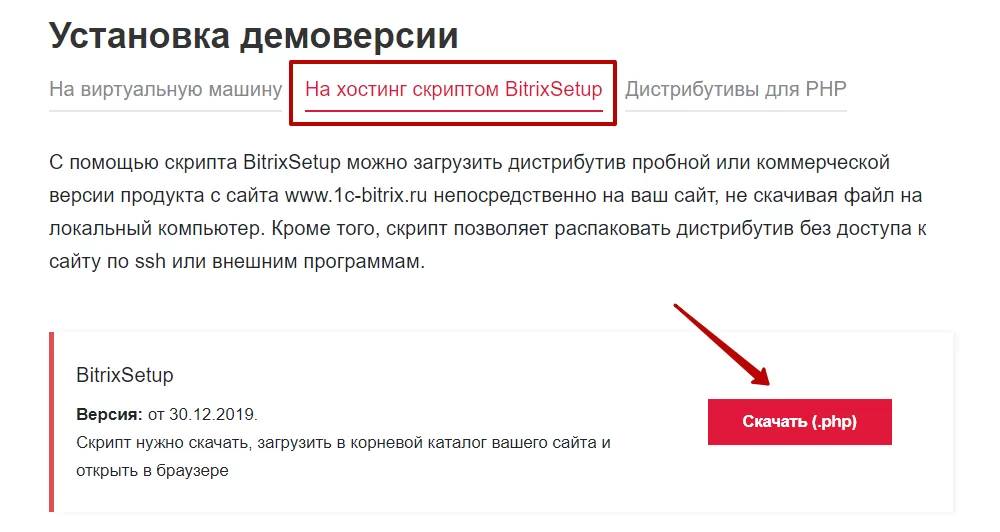
1. Загрузите файл установки bitrixsetup.php с официального сайта 1С-Битрикс.
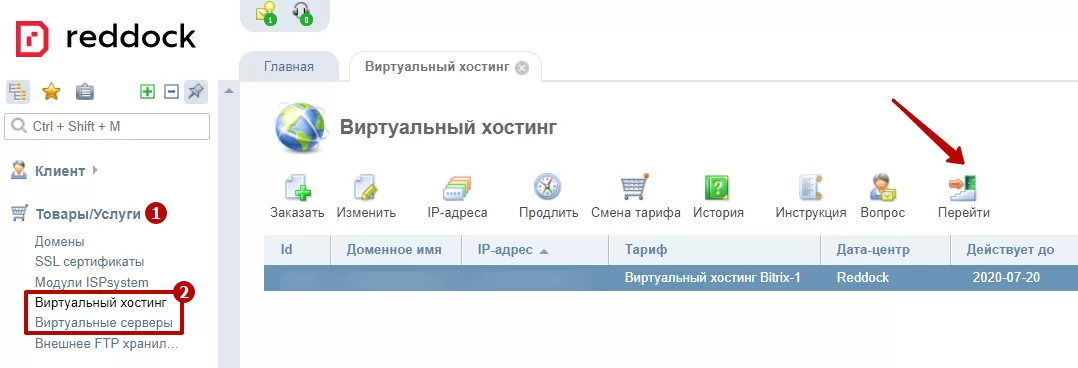
2. В личном кабинете хостинга перейдите в панель управления услугой: в Товары/Услуги**(1)** выберите услугу (2) и нажмите «Перейти».
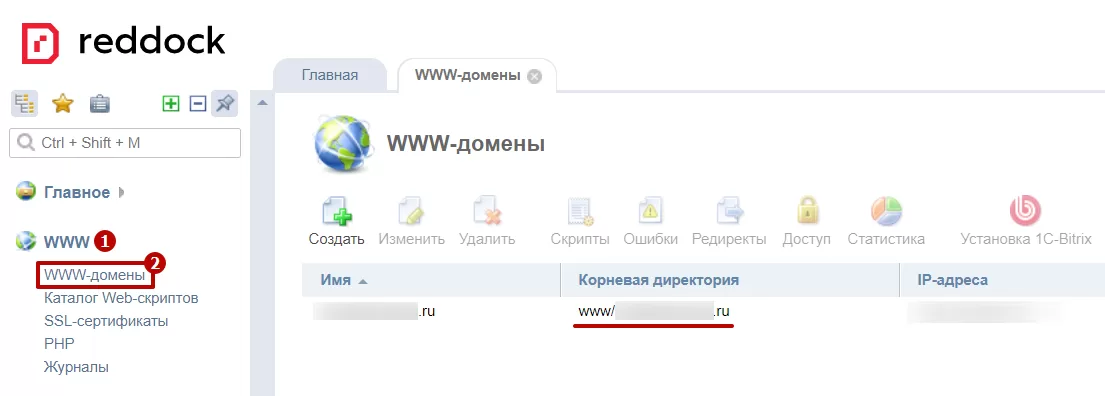
3. Загрузить файл нужно будет в корневую папку. Чтобы узнать ее, перейдите в WWW (1) → WWW-домены**(2)**. Путь отображается в столбце «Корневая директория».
4. Перейдите в Менеджер файлов (1) и загрузите файл bitrixsetup.php в корневую директорию сайта (2).
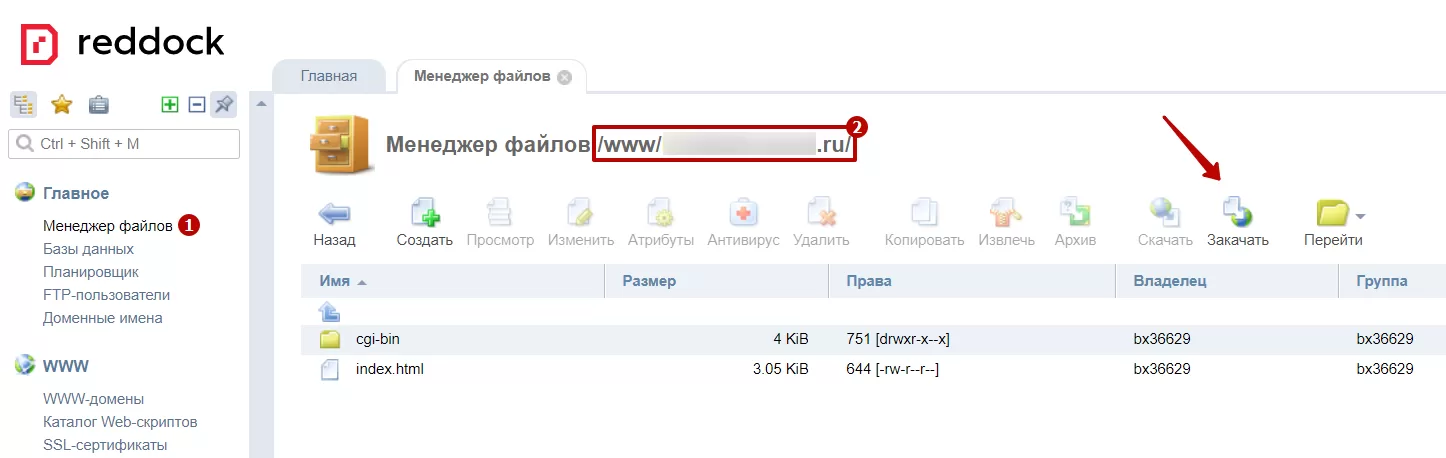
5. Загрузите файл.
6. Создайте базу данных. Для этого перейдите в Главное (1) → Базы данных**(2)**. Нажмите кнопку «Создать».
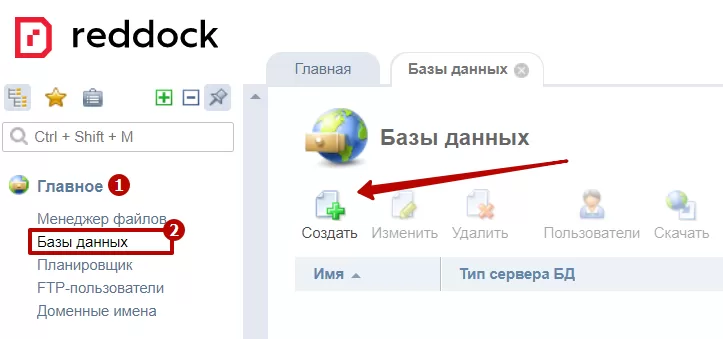
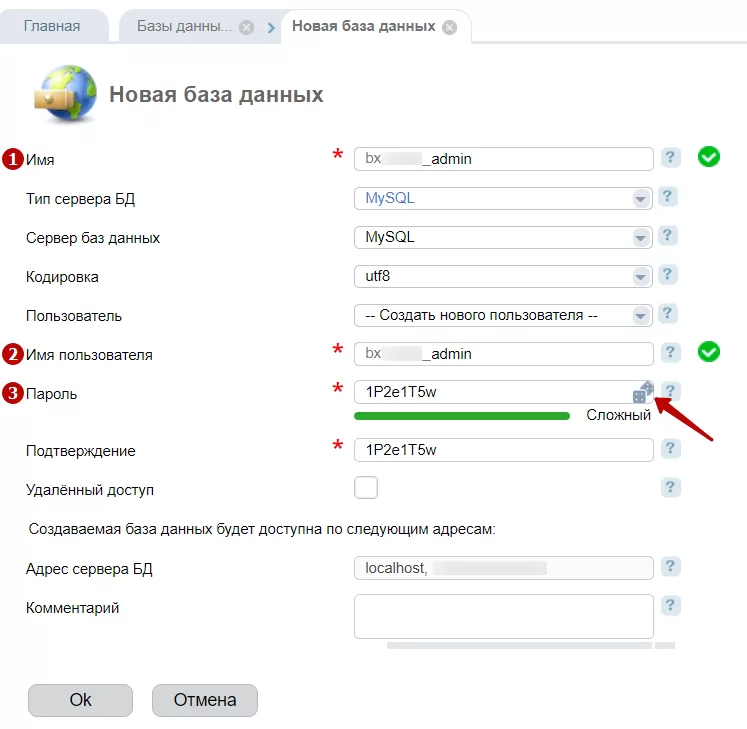
7. Заполните информацию о базе данных: Имя**(1)** , Имя пользователя (2) , создайте или сгенерируйте пароль**(3)**.
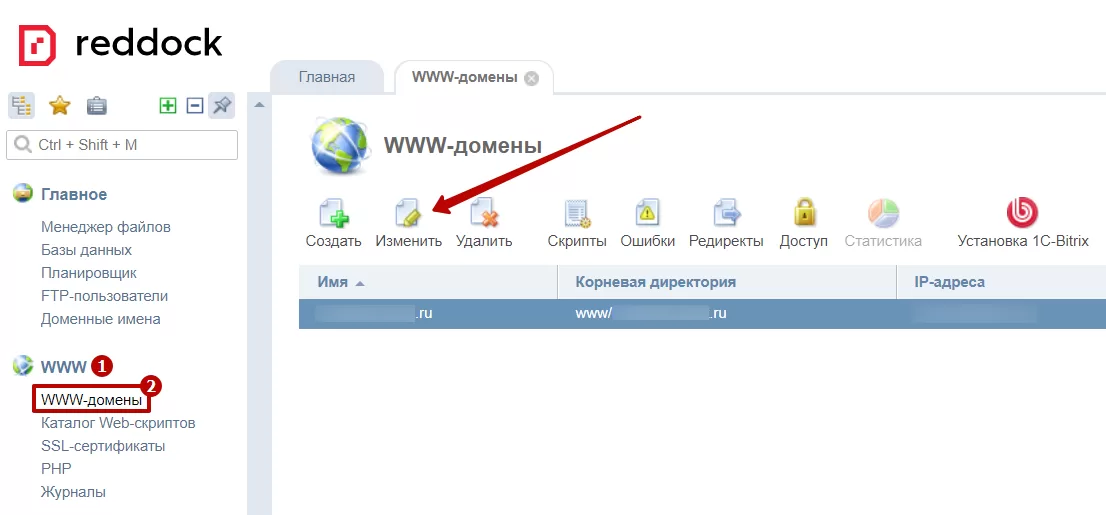
Если нет возможности подключить боевой домен к сайту — на нем старый сайт или в данный момент нет к нему доступа, необходимо создать новый домен.
При авторизации на хостинге создан технологический домен вида bx…ru — его удалять не нужно.
Создаем новый www-домен с наименованием основного домена — sitename.ru. Переходим в WWW (1) → WWW-домены**(2)**. Выделите домен вашего сайта и нажмите «Изменить».
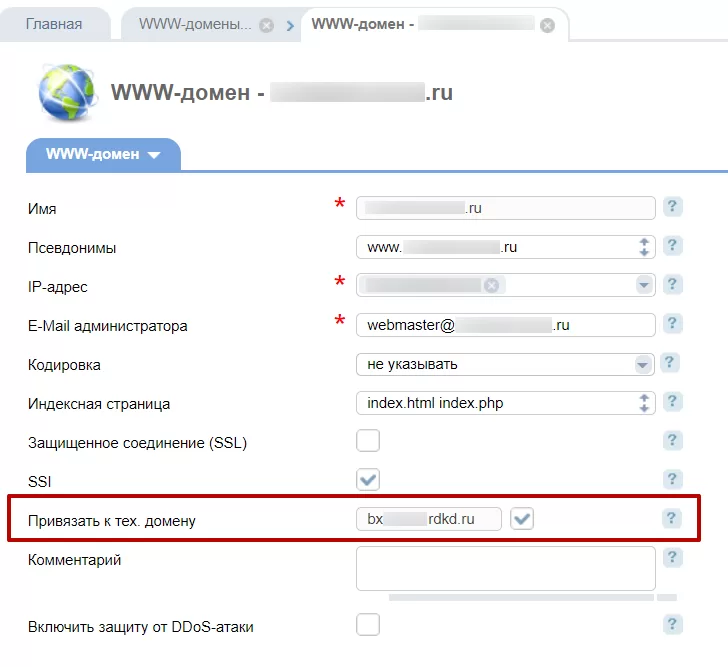
В настройках www-домена поставьте галочку в графе «Использовать технологический домен вида bx…ru».
Установка продукта 1С-Битрикс
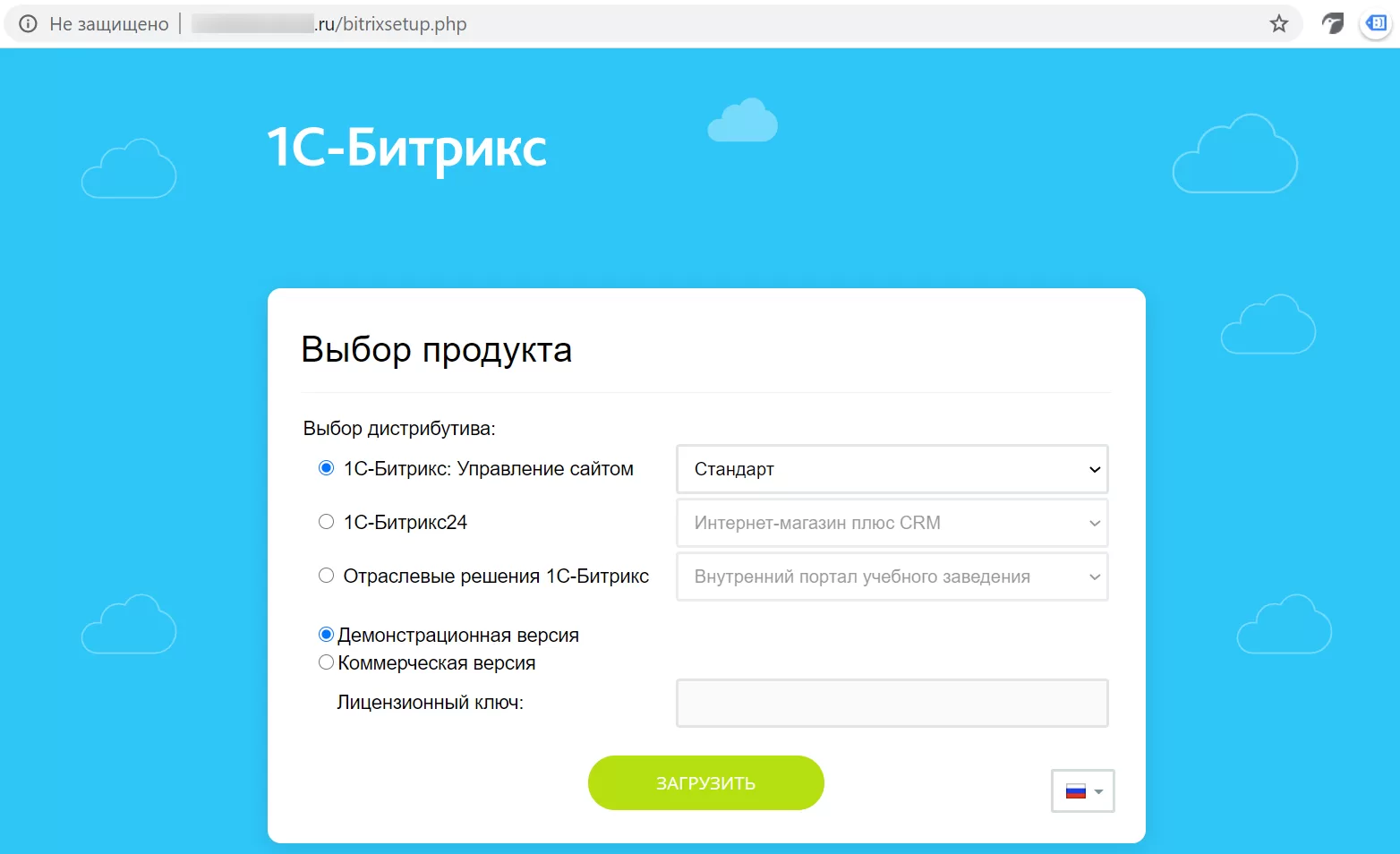
1. В браузере перейдите по адресу: доменвашегосайта/bitrixsetup.php. Откроется страница установки. Выберите дистрибутив и версию продукта.
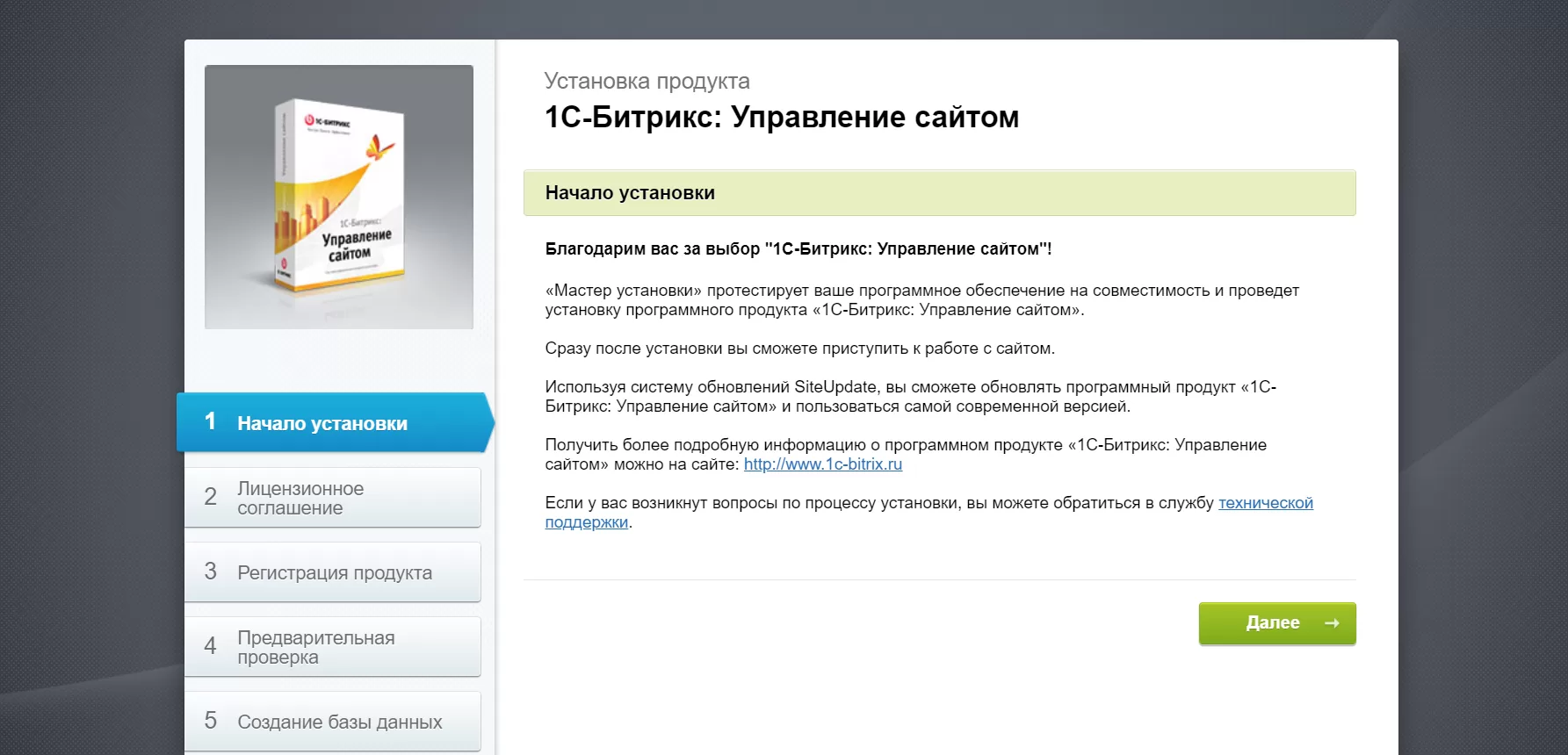
2. Ознакомьтесь с приветствием и нажмите «Далее».
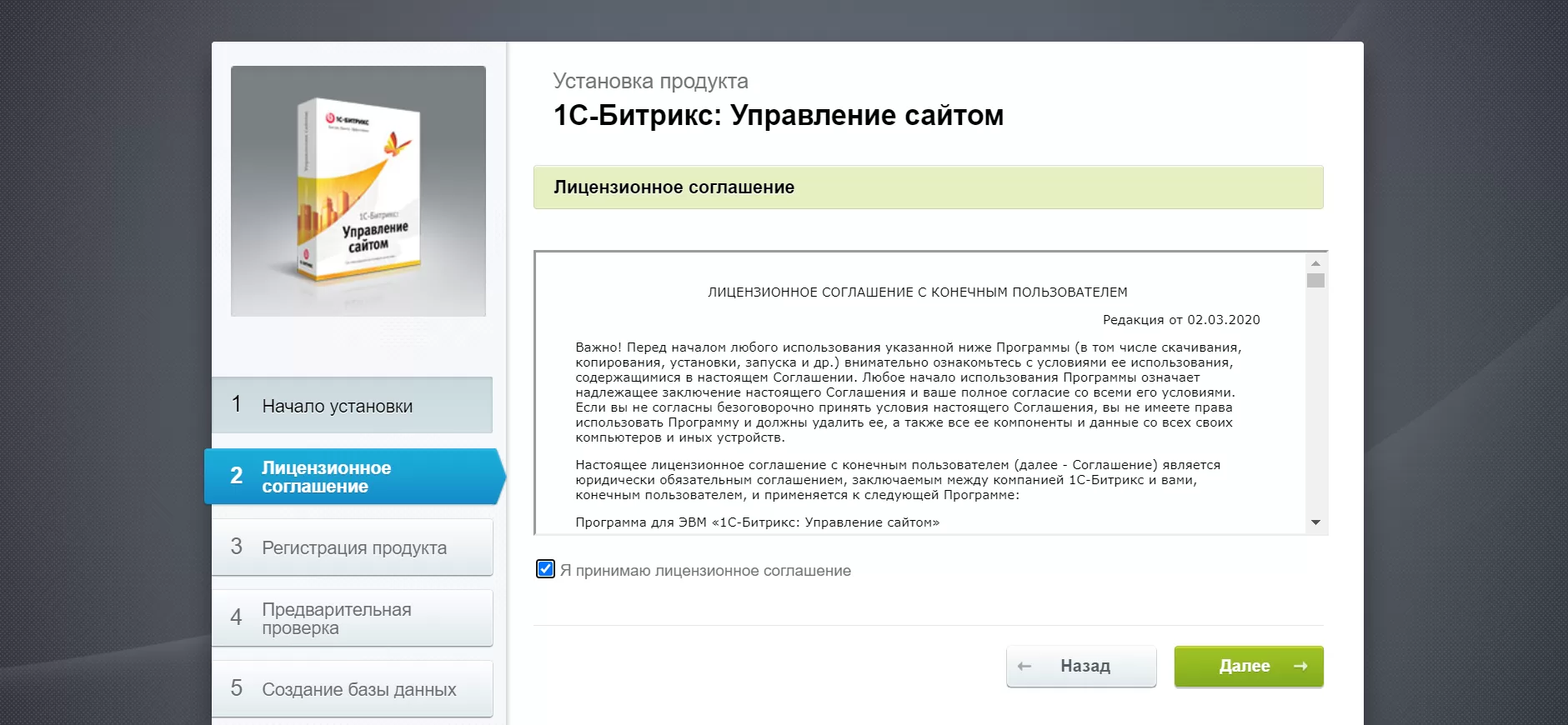
3. Прочитайте лицензионное соглашение и примите его условия.
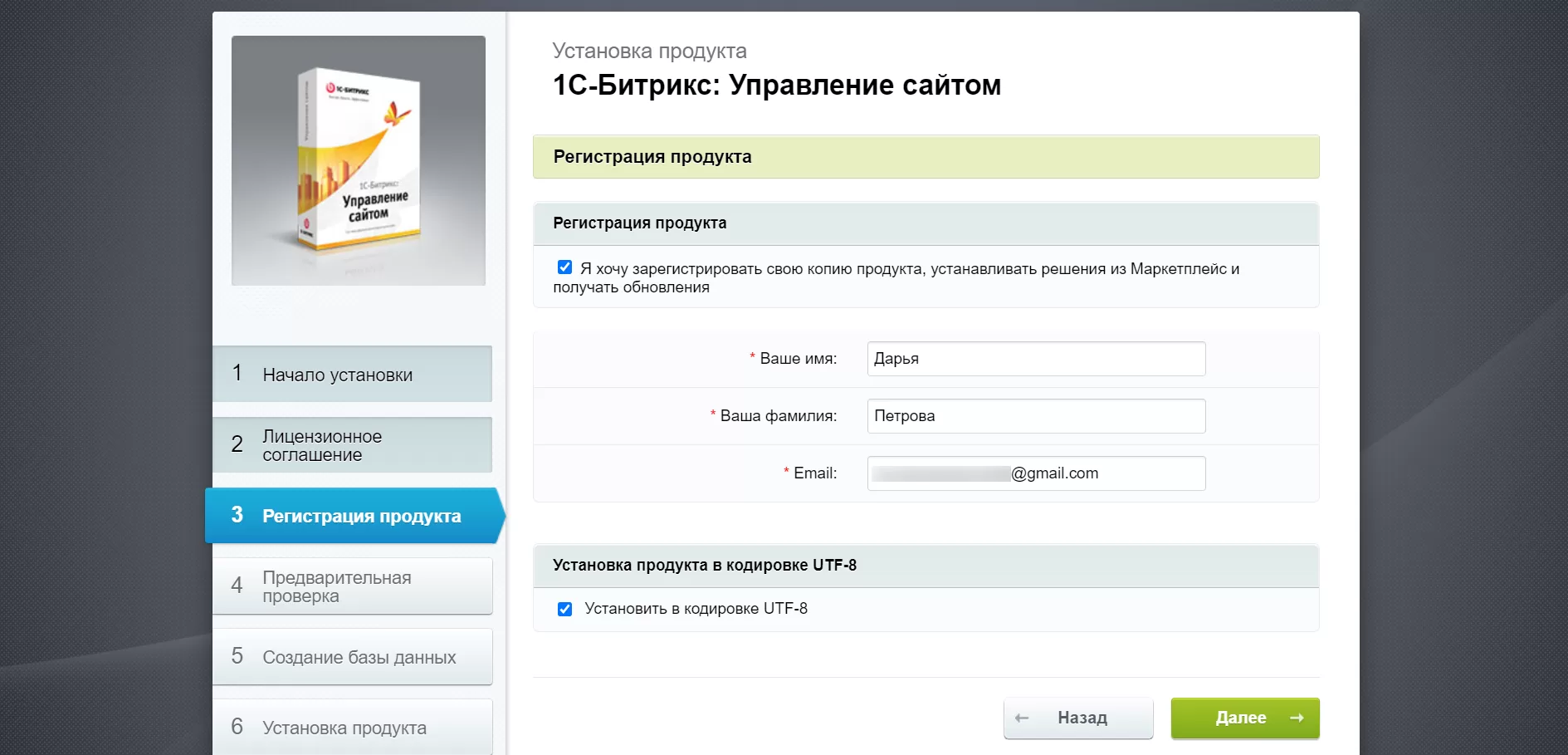
4. Введите данные пользователя и перейдите к следующему шагу.
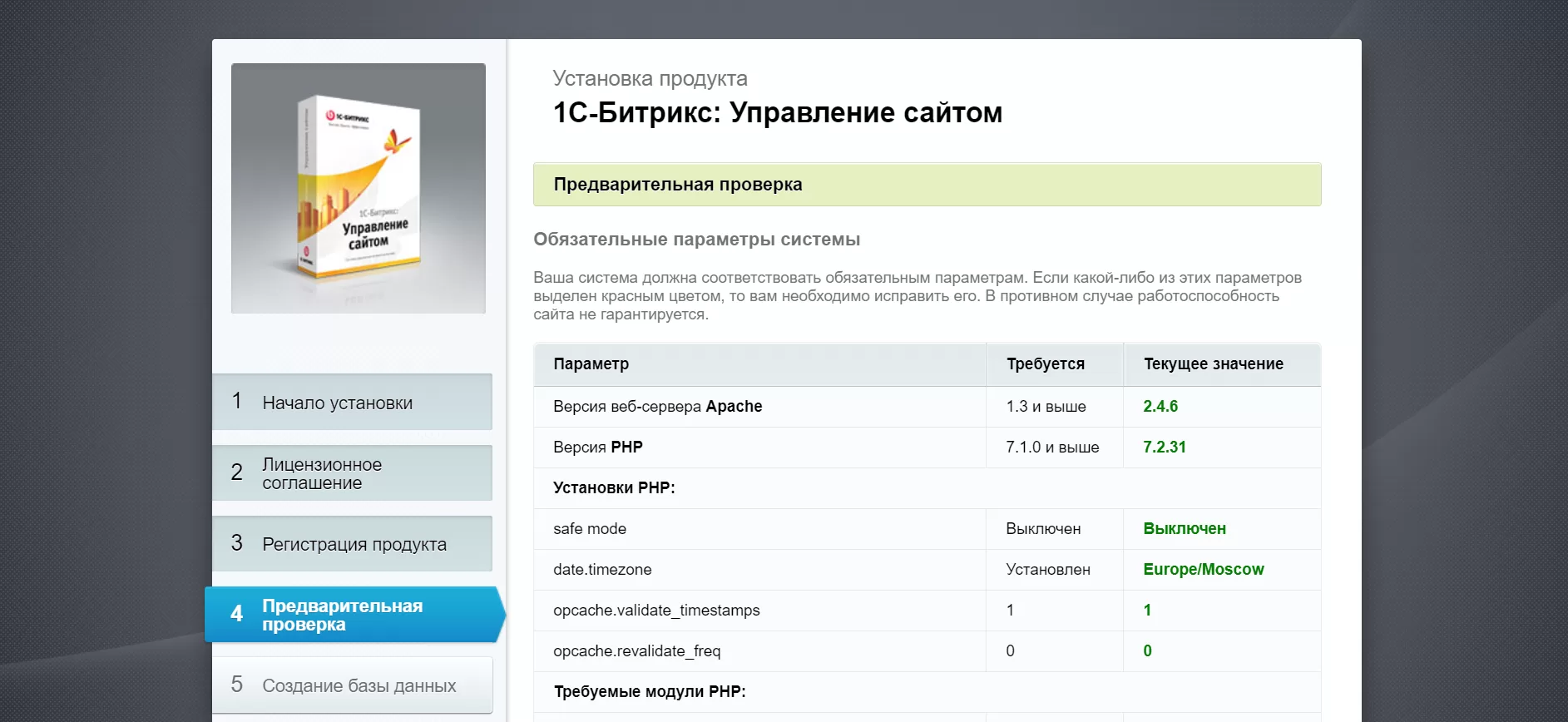
5. Ознакомьтесь с параметрами системы. Если все в порядке, переходите далее.
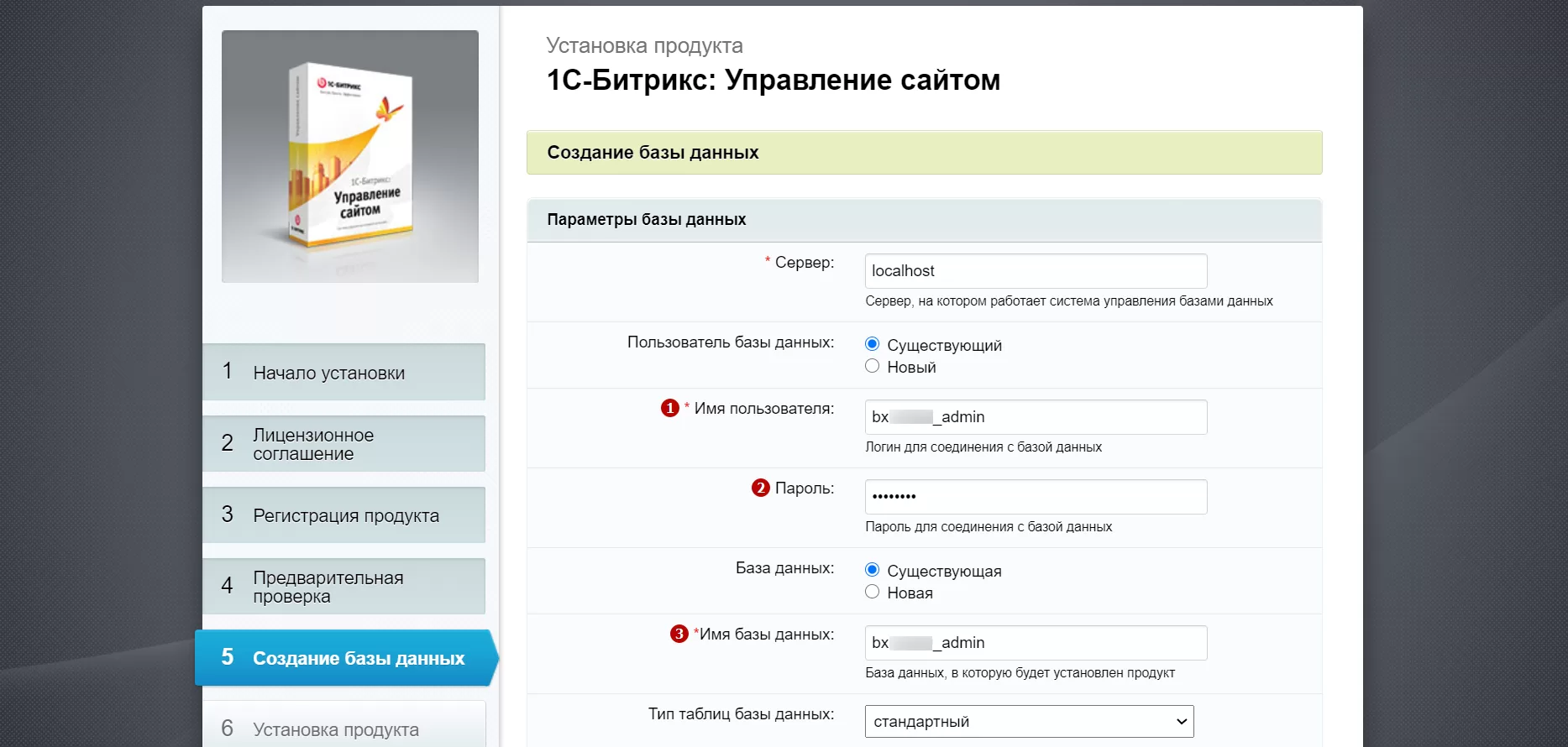
6. Введите данные базы данных, которую создавали ранее: имя пользователя**(1)** , пароль (2) и имя базы данных (3).
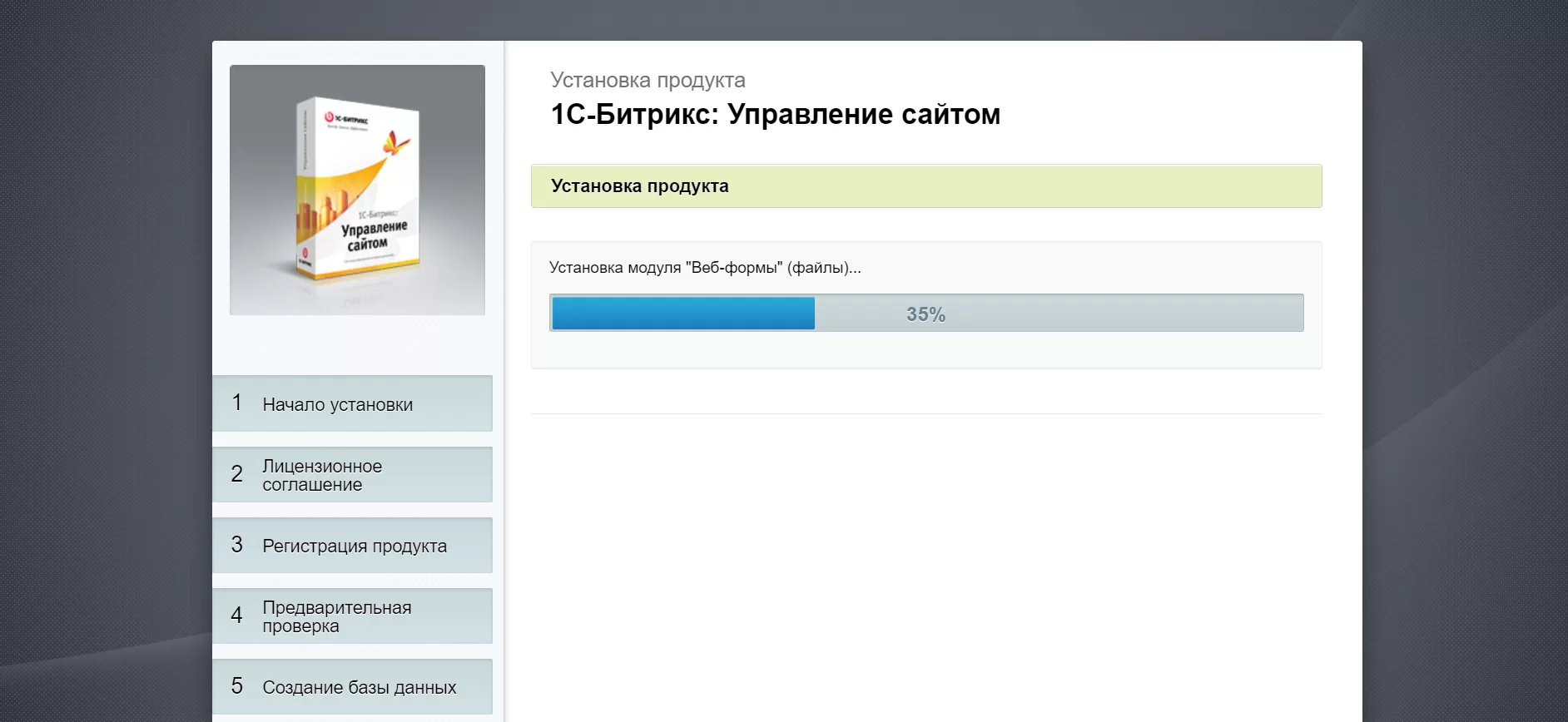
7. Установите продукт.
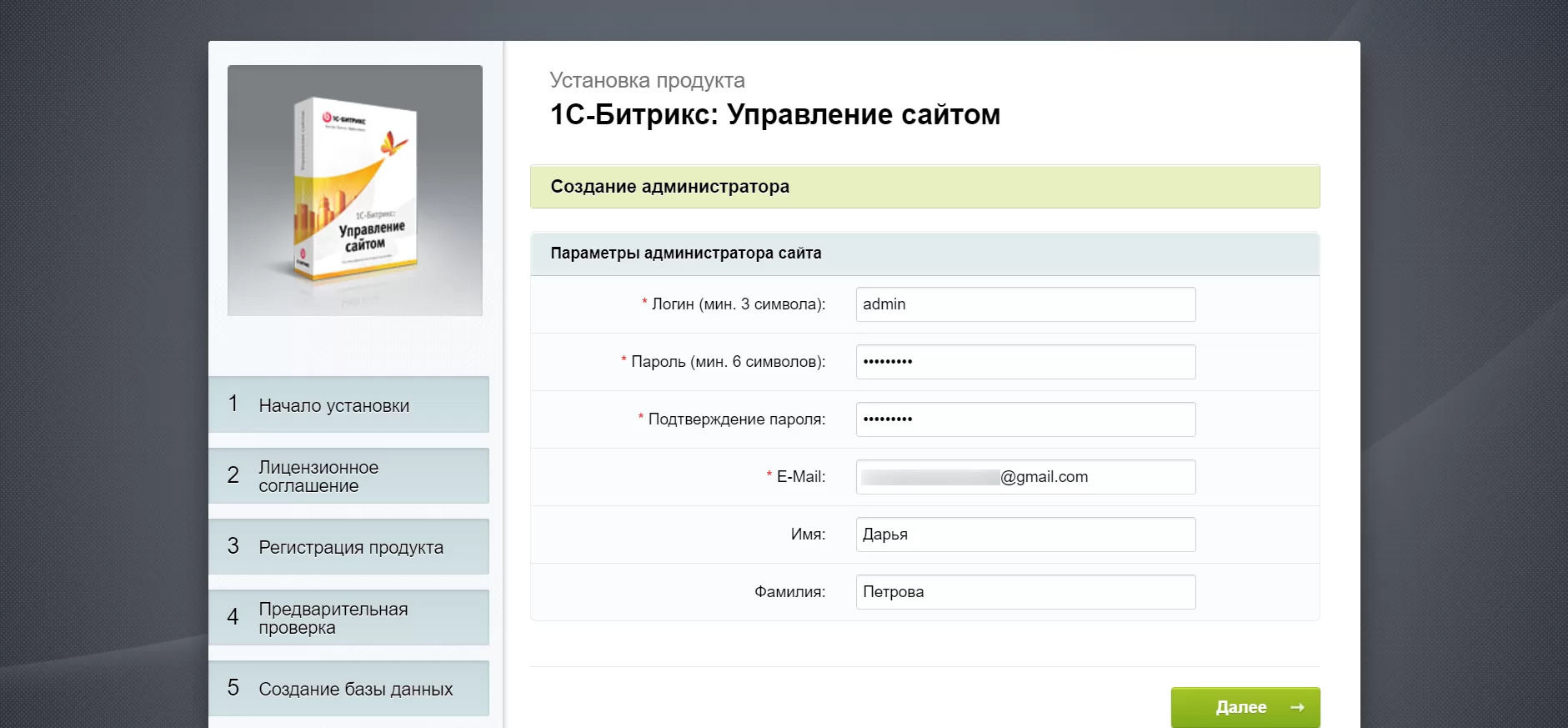
8. Создайте администратора.
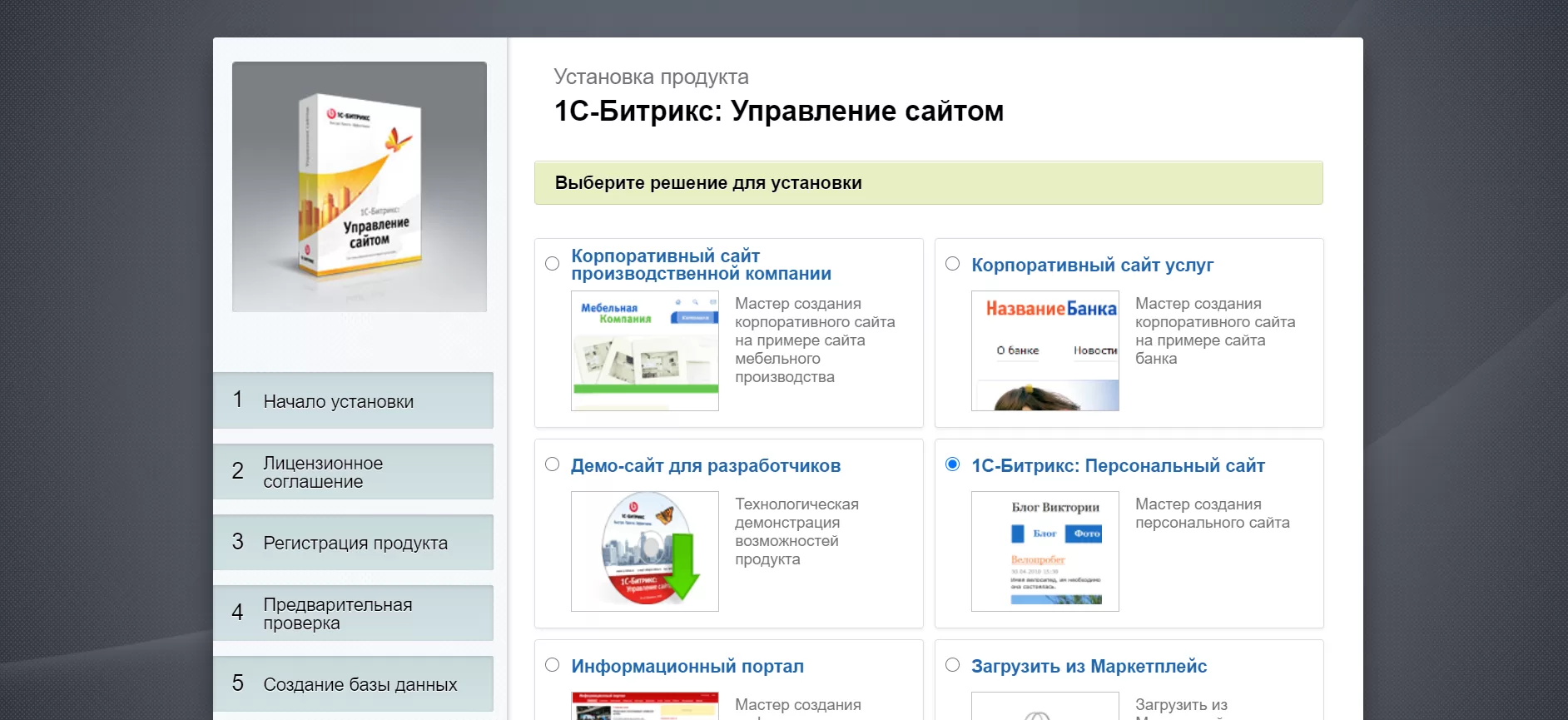
9. Выберите решение для установки.
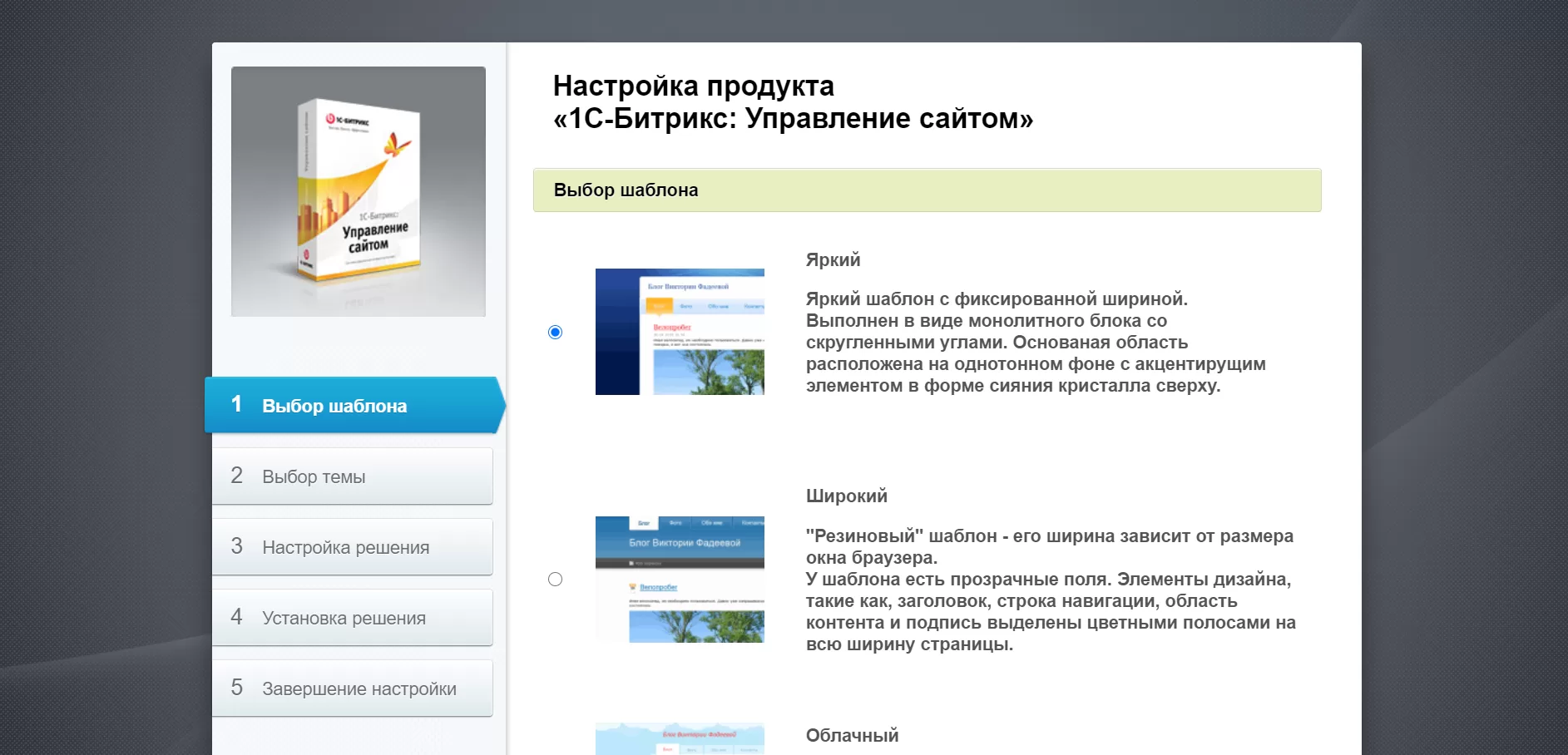
10. Подтвердите настройки продукта.
Готово! Установка 1С-Битрикс успешно завершена.
назадПодготовка хостинга Активация лицензии, загрузка и установка обновлений 1С-Битриксвперед
Активация лицензии, загрузка и установка обновлений 1С-Битрикс
Активация 1С-Битрикс
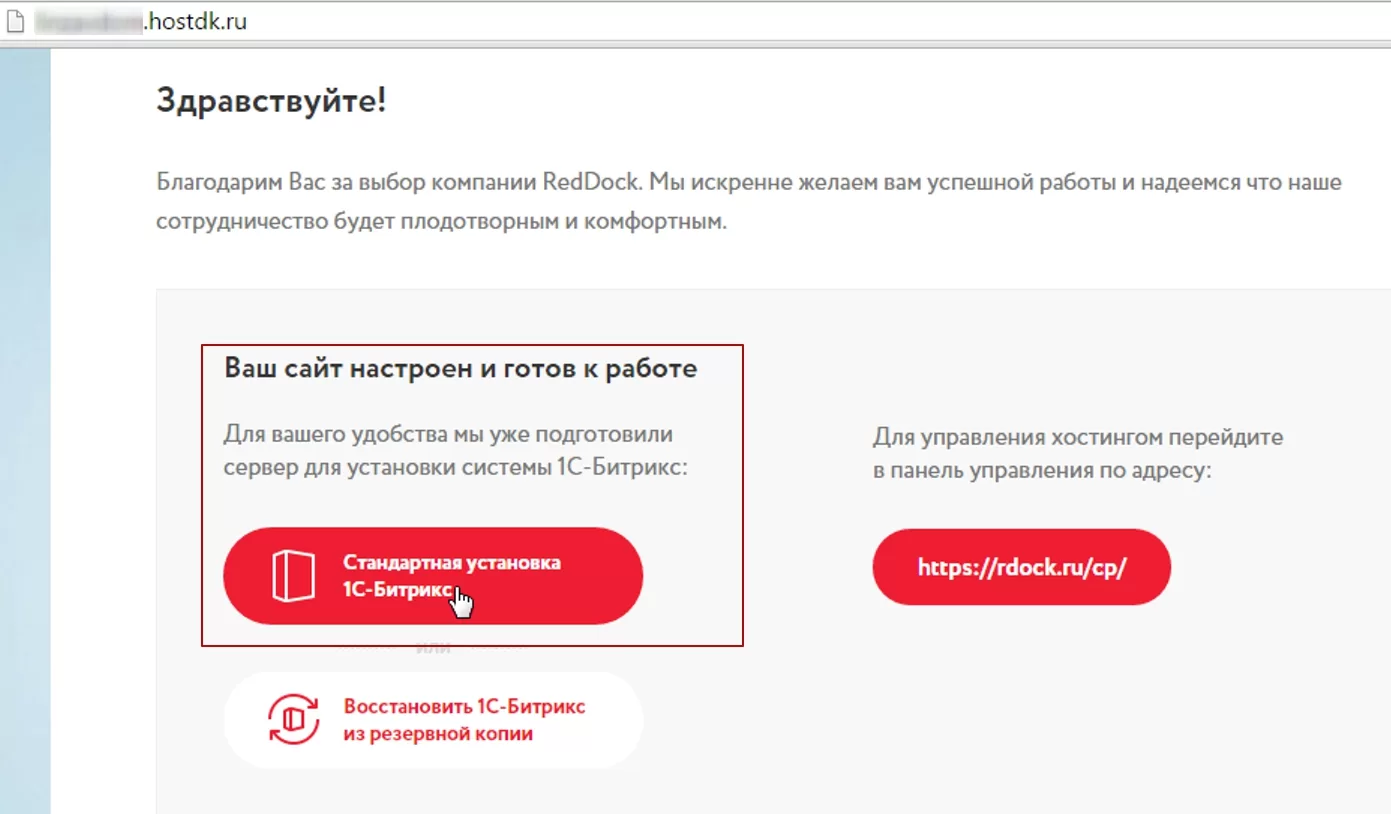
- Переходим на новую вкладку, в которую копируем имя домена. Именно туда мы будем устанавливать 1С-Битрикс и наше решение. На странице приветствия выбираем стандартную установку 1С-Битрикс.
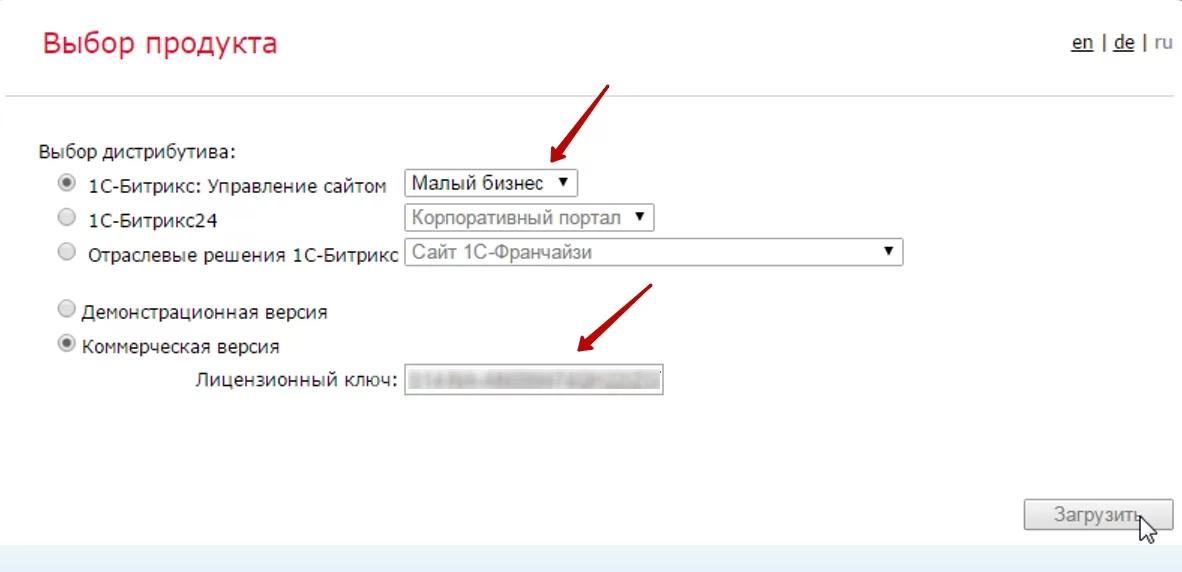
- Переходим к выбору продукта. Из выпадающего списка выбираем соответствующую версию 1С-Битрикс (в нашем случае это «Малый бизнес») и вводим лицензионный ключ. Нажимаем кнопку «Загрузить» и ждем, когда скачается и распакуется архив установки 1С-Битрикс.
Установка 1С-Битрикс
- После завершения загрузки откроется «Мастер установки 1С-Битрикc». Внимательно читаем информацию и нажимаем кнопку «Далее».
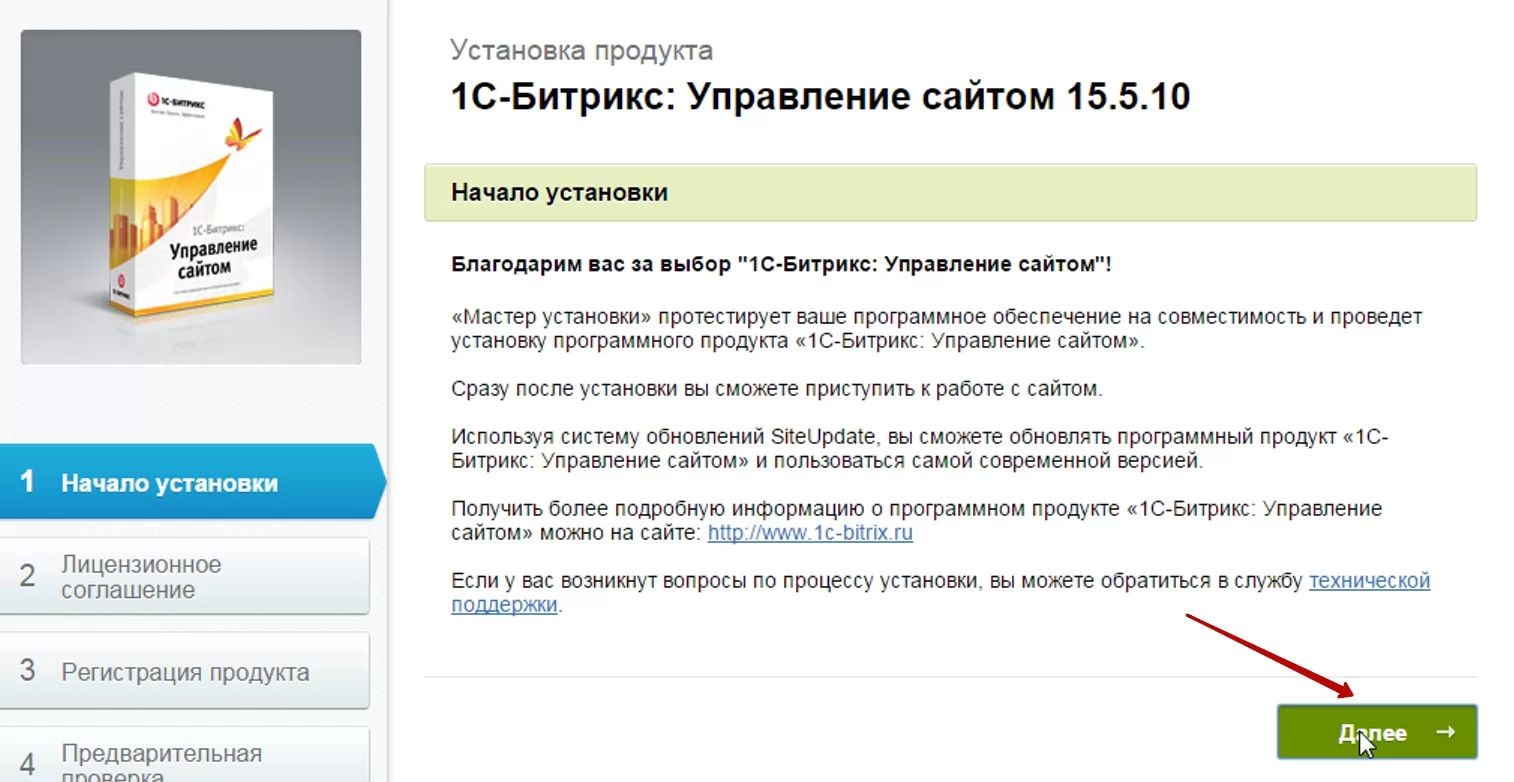
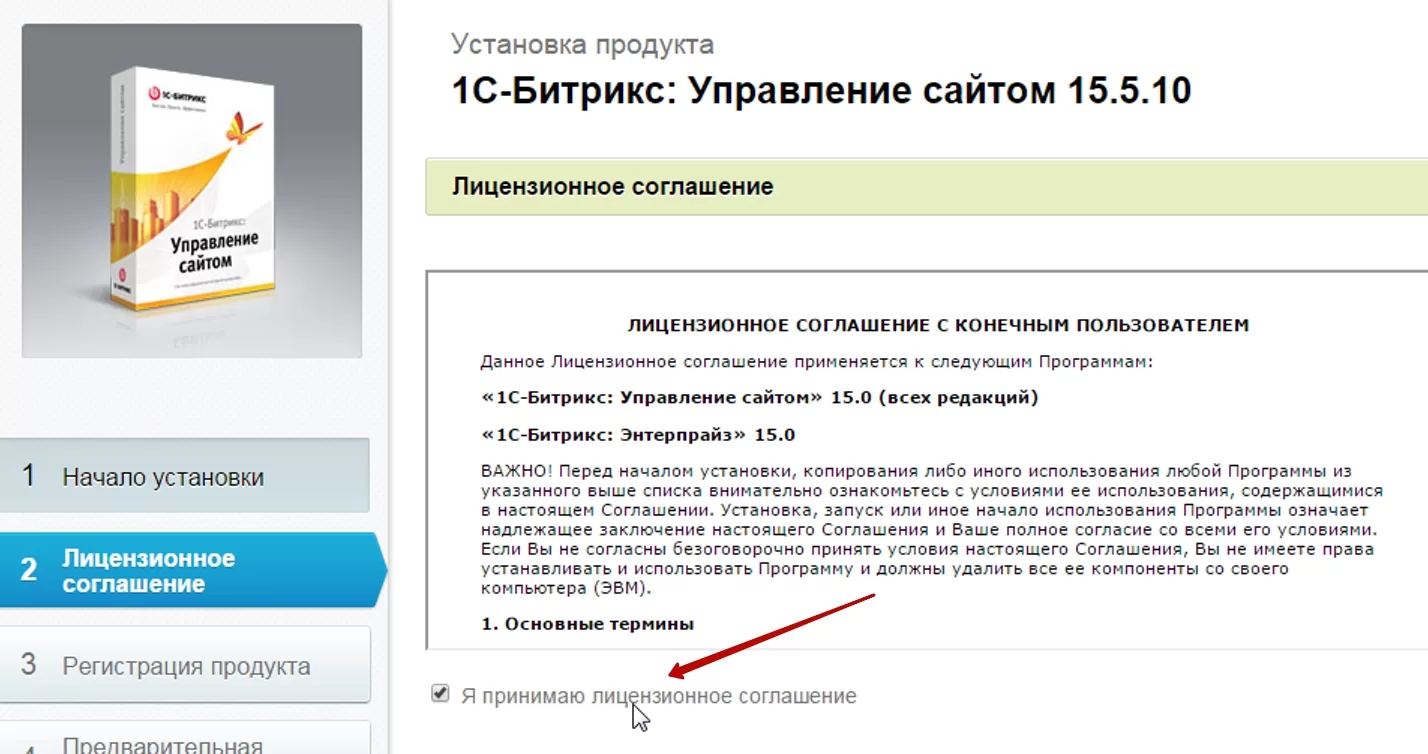
- Принимаем лицензионное соглашение.
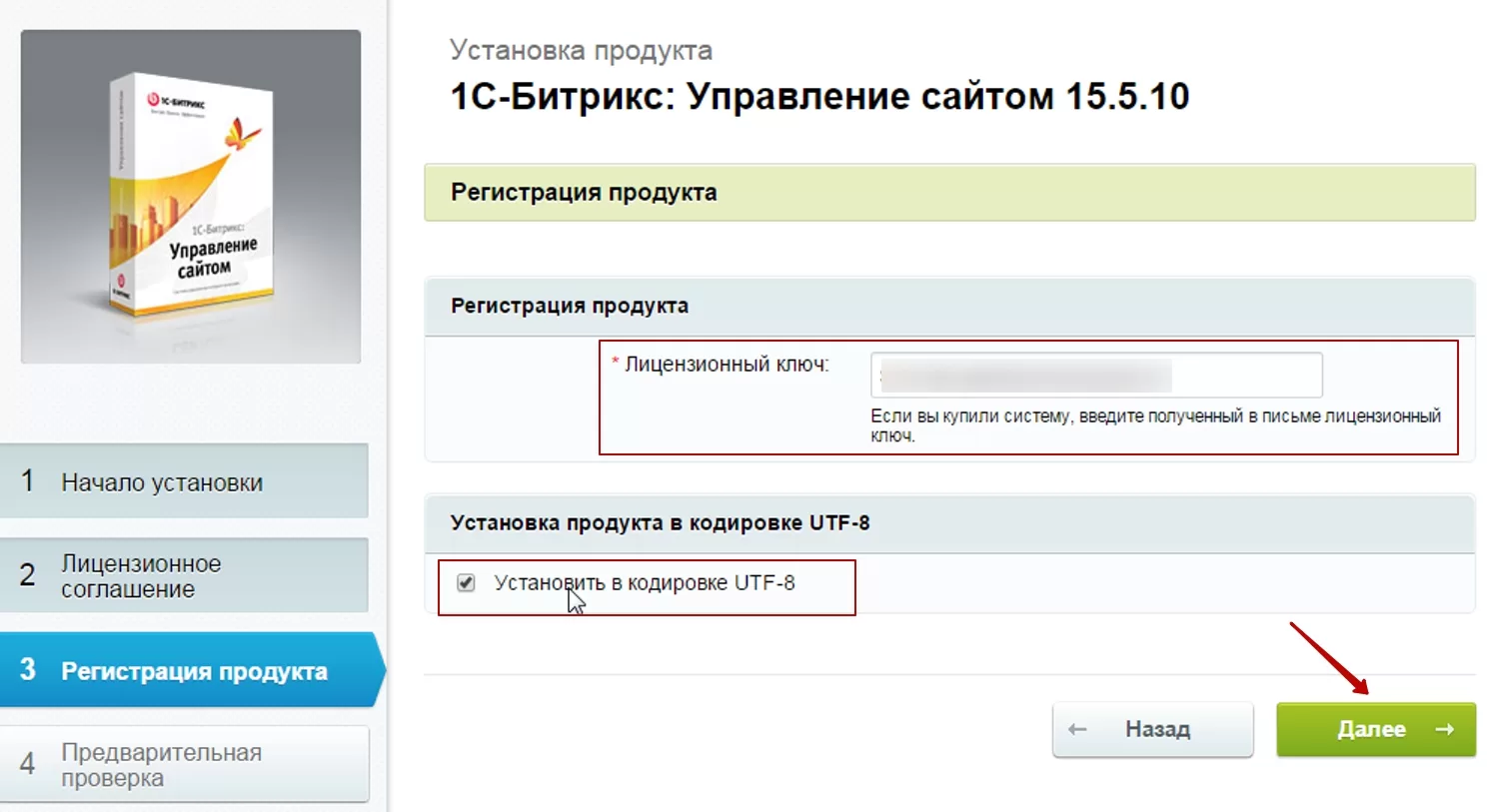
- Регистрируем продукт. Ставим галочку в пункте «Установить в кодировке UTF-8», как рекомендуют разработчики 1С-Битрикс. Нажимаем кнопку «Далее».
Проверка параметров системы
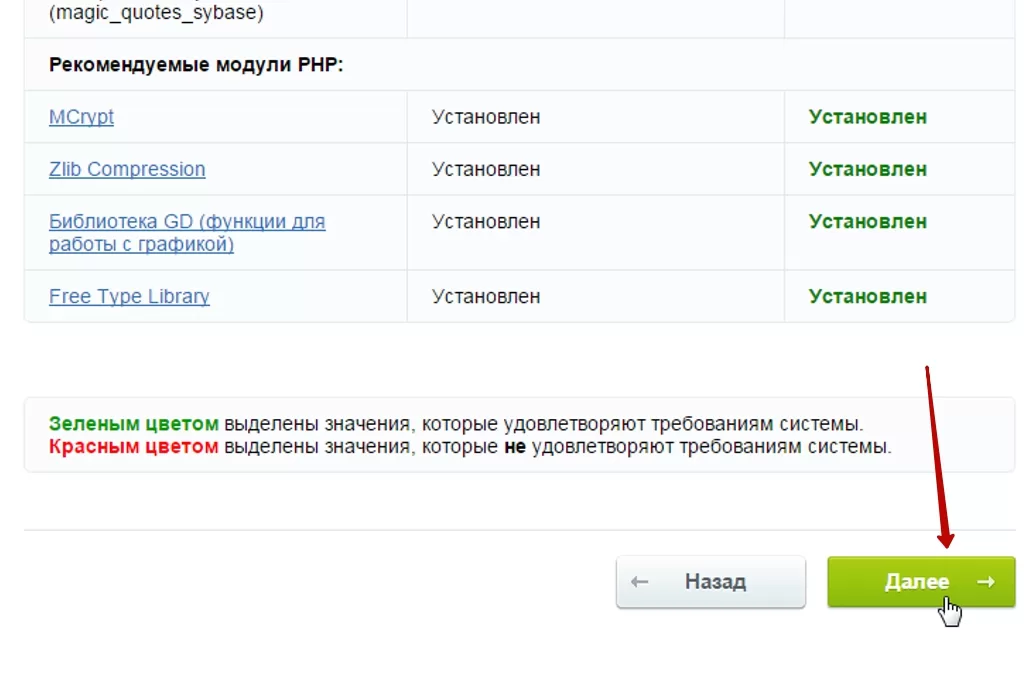
- Переходим к проверке параметров системы. Они должен соответствовать обязательным параметрам (отмечено зеленым цветом), иначе работоспособность сайта не гарантируется. Проверяем, все ли параметры нашего хостинга соответствуют требованиям. Убедившись, что все идеально, нажимаем кнопку «Далее» и переходим к вводу параметров базы данных.
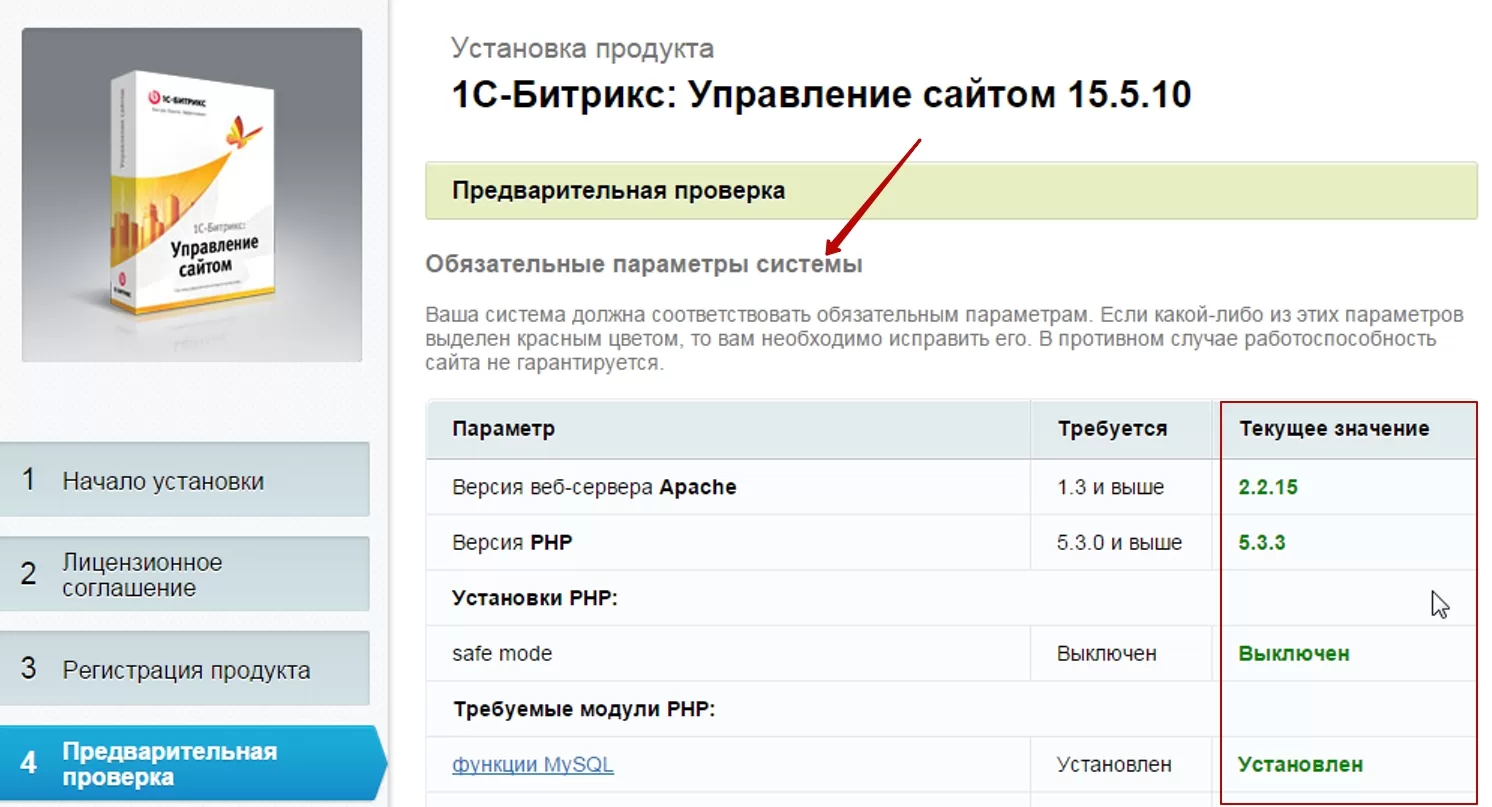
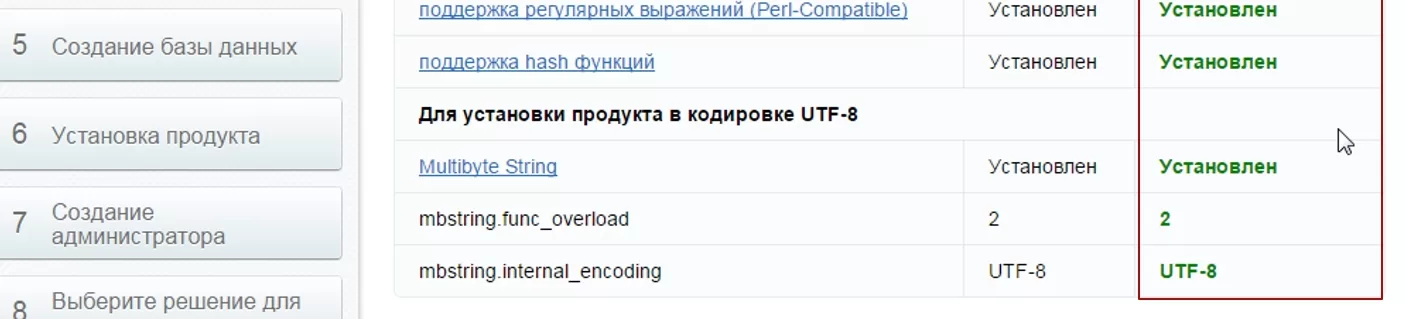
Убедившись, что все идеально, нажимаем кнопку «Далее» и переходим к вводу параметров базы данных.
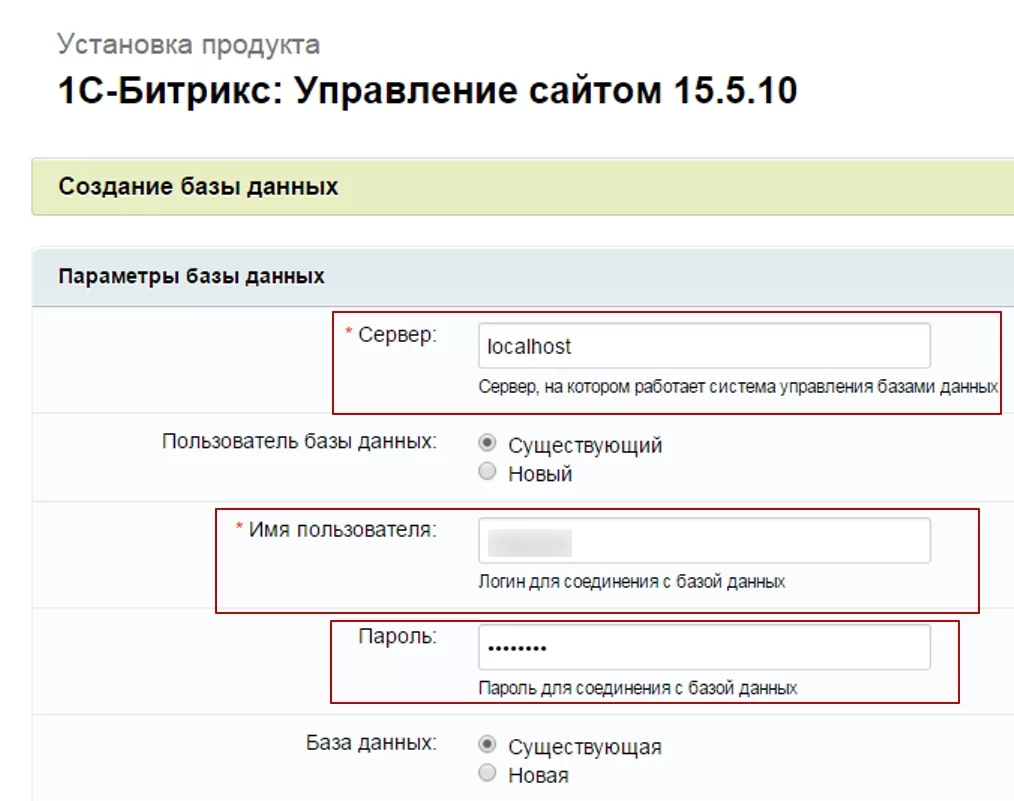
Ввод параметров базы данных и установка компонентов
- Заполняем поля «Имя пользователя» и вводим ранее сохраненный пароль для базы данных.
- сервер – по умолчанию localhost
- пароль – заданный пароль для пользователя базы данных
- пользователь базы данных – существующий
- база данных – существующая.
Вводим сохраненное ранее имя базы данных и нажимаем кнопку «Далее».
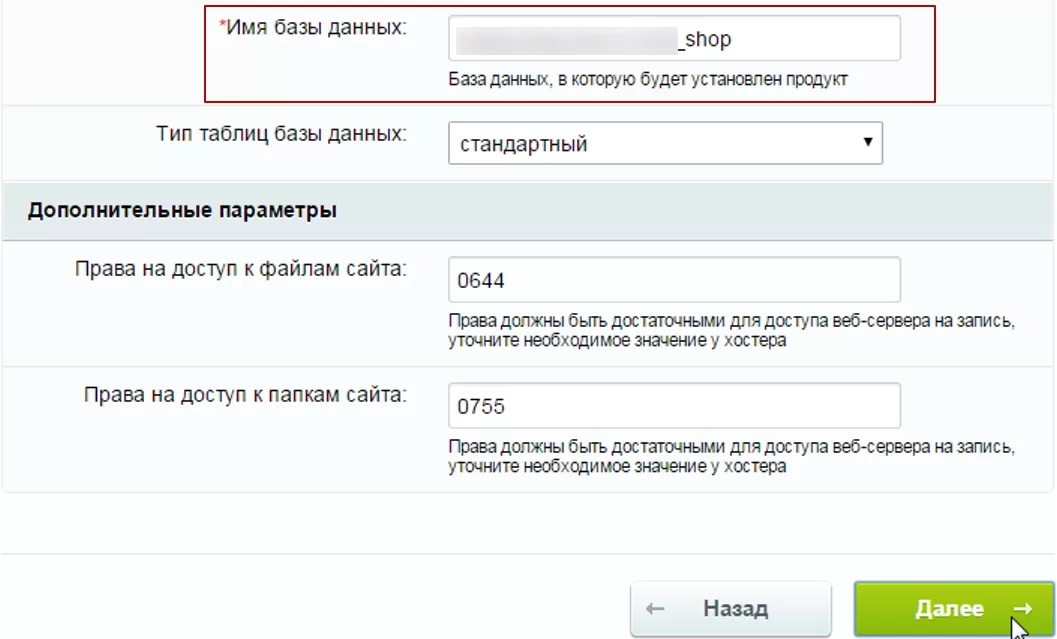
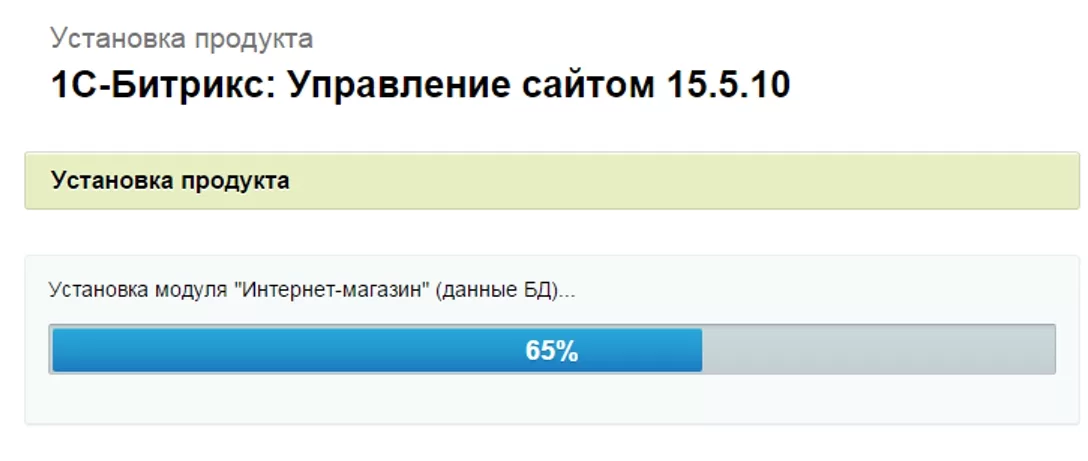
- Дождитесь окончания установки компонентов.
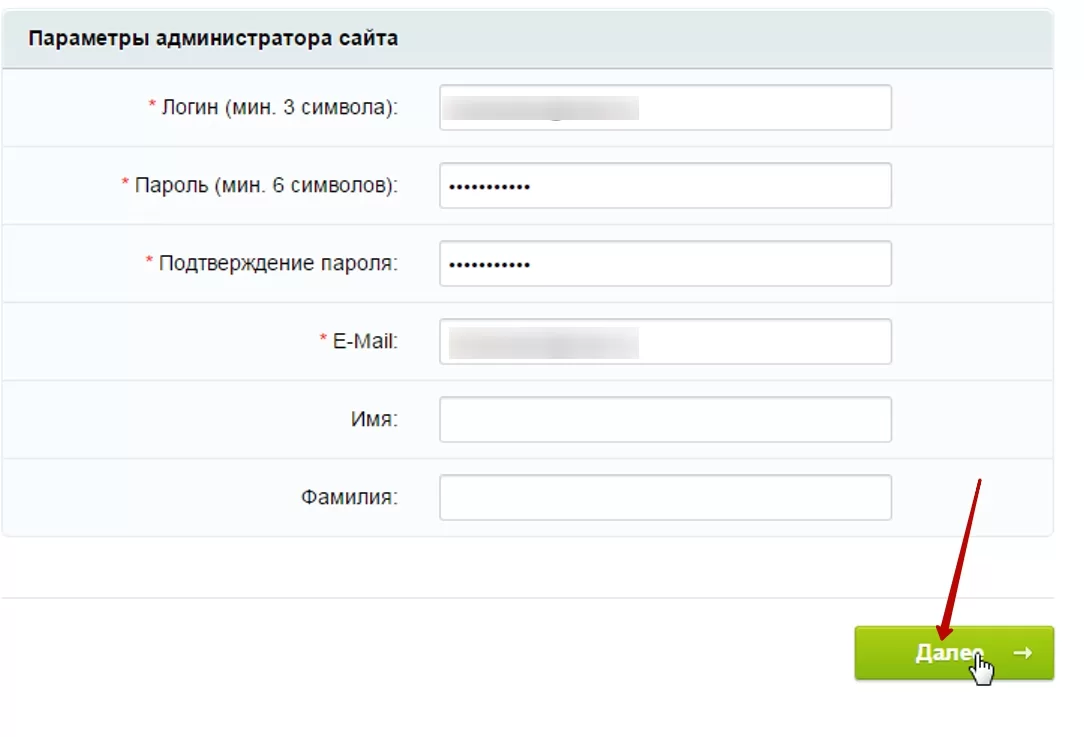
Создание учетной записи администратора
- Переходим к созданию администратора. Заполняем поля «Логин» (логин администратора базы данных), «Пароль» (для входа в базу данных), E-mail, «Имя», «Фамилия» и нажимаем на кнопку «Далее».
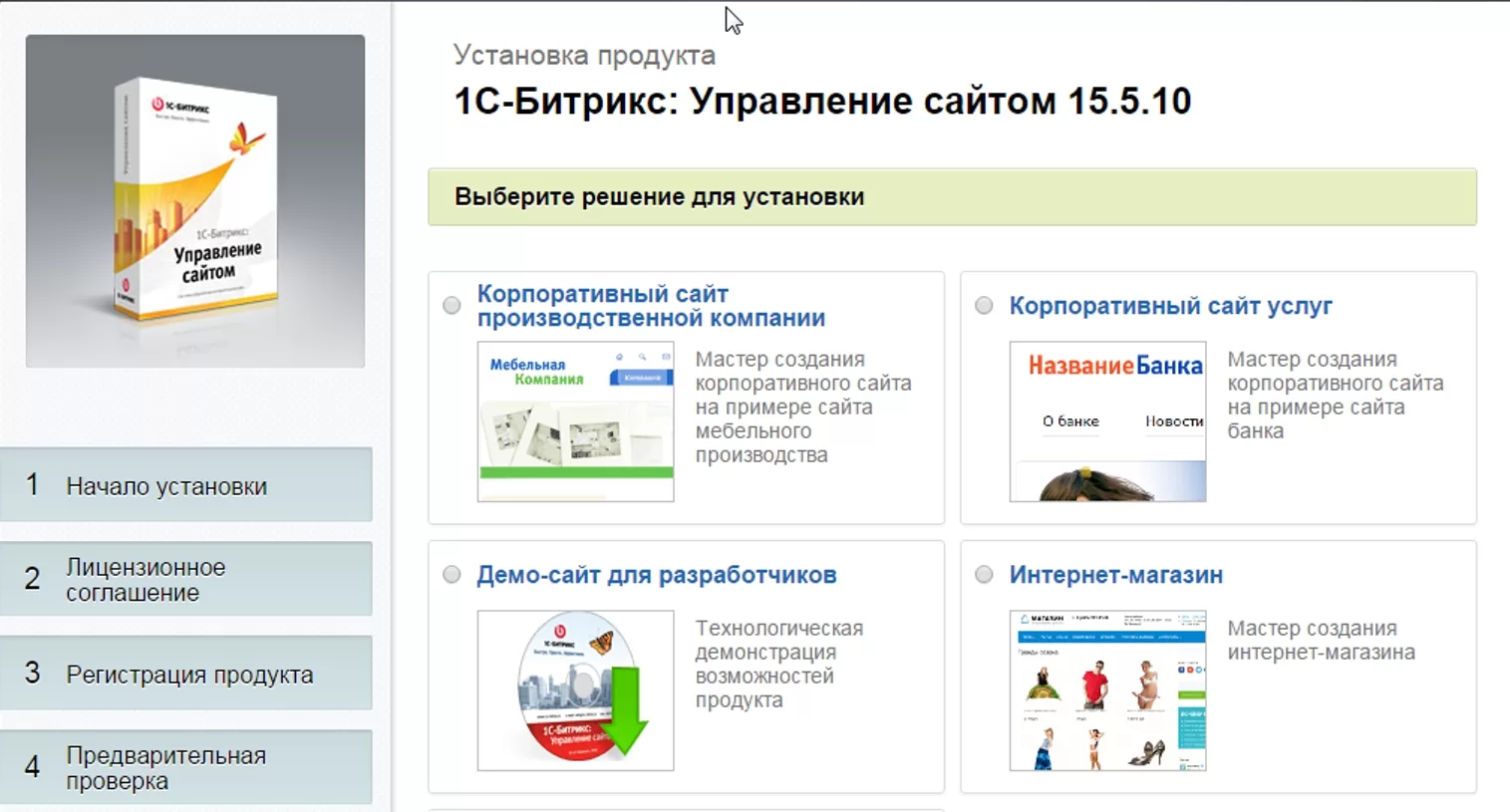
 2. После выполнения этих действий мы попадем на страницу Маркетплейса. Установка 1С-Битрикс завершена. Теперь открываем новую вкладку браузера и переходим непосредственно к установке решения.
назадУстановка через bitrixsetup и создание базы данных Активация и установка решения на примере Аспро: Максимумвперед
Активация и установка решения на примере Аспро: Максимум
Эта инструкция поможет самостоятельно установить наше готовое решение, чтобы скорее приступить к его настройке и начать продажи.
Документация универсальна и поможет установить любой готовый сайт Аспро.
Также вы можете воспользоваться видеуроком по установке интернет-магазина. В видео рассказали о том, как:
- Активировать и настроить 1С-Битрикс.
- Провести проверку системы.
- Активировать и установить решение Аспро на примере Аспро: Максимум.
- Создать резервную копию сайта.
Активация ключа для обновления платформы
Скопируйте адрес сайта, вставьте его в адресную строку на новой вкладке и вместо index.php после знака «/» пропишите «bitrix». Получится ссылка вида <вашсайт.hostdk.ru/bitrix>.

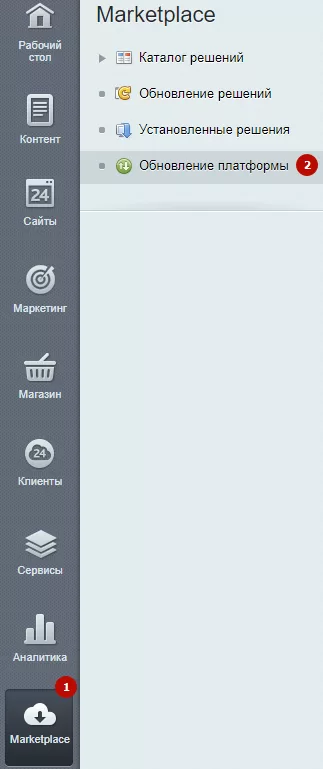
Зайдите в административную панель сайта и перейдите в Marketplace (1) → Обновление платформы (2).
Во вкладке «Установка обновлений» откройте лицензионное соглашение, чтобы ознакомиться с ним.
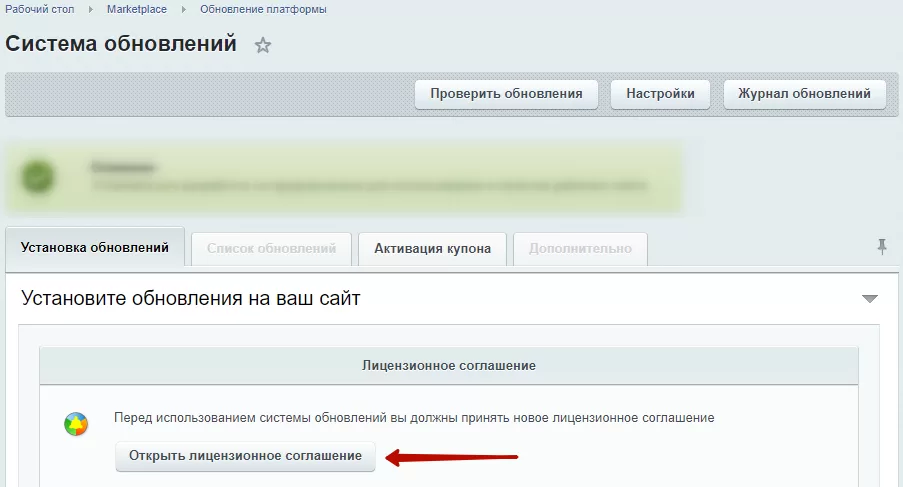
Прочитайте соглашение, активируйте поле «Я принимаю лицензионное соглашение» (1) и нажмите на «Применить» (2) .
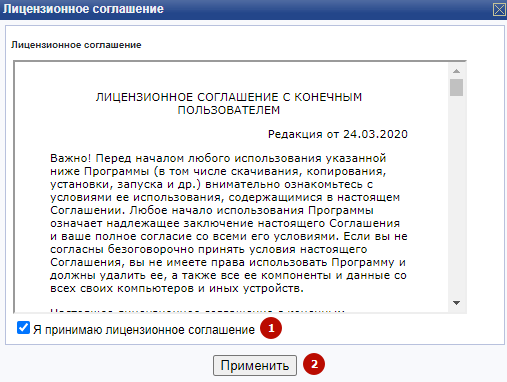
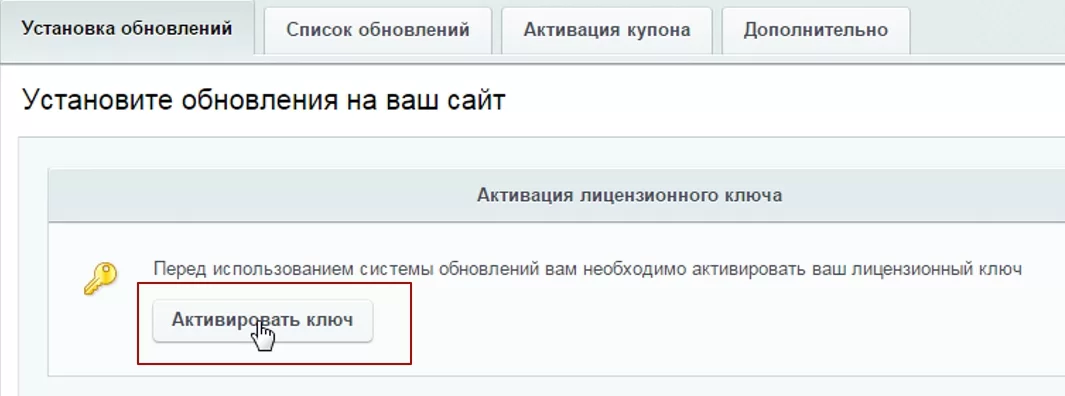
Переходим к активации лицензионного ключа и созданию аккаунта на сайте www.1c-bitrix.ru. В этой же вкладке спуститесь ниже и нажмите кнопку «Активировать ключ».
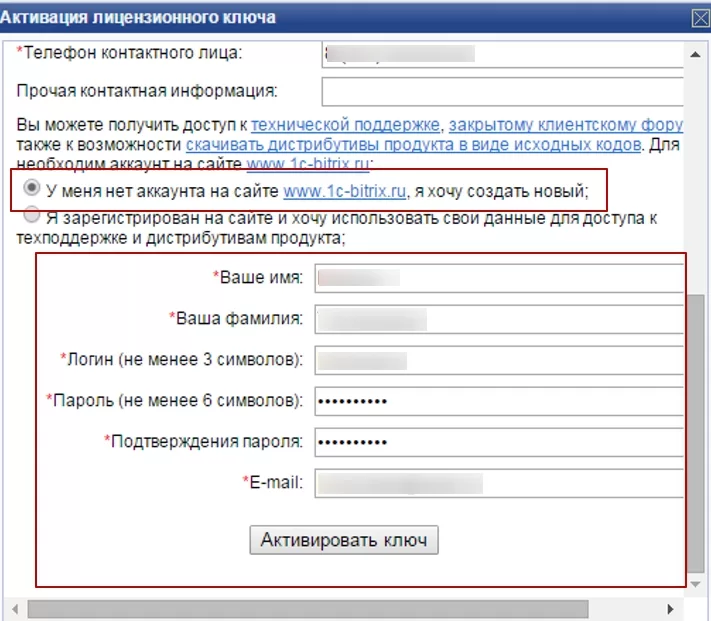
Заполните открывшуюся форму: введите имя, фамилию, логин и пароль для входа на сайт, а также e-mail. Нажмите кнопку «Активировать ключ» внизу формы.
Установка обновлений
Нажмите кнопку «Установить рекомендуемые обновления».
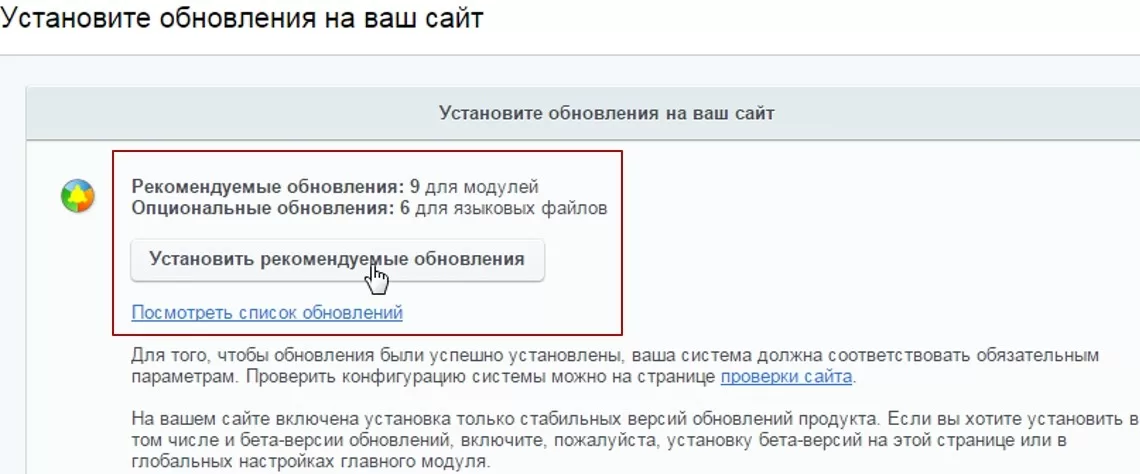
Важно! Если при попытке установить обновления система выдает ошибку, проверьте, установлены ли необходимые модули 1С-Битрикс. Список модулей.
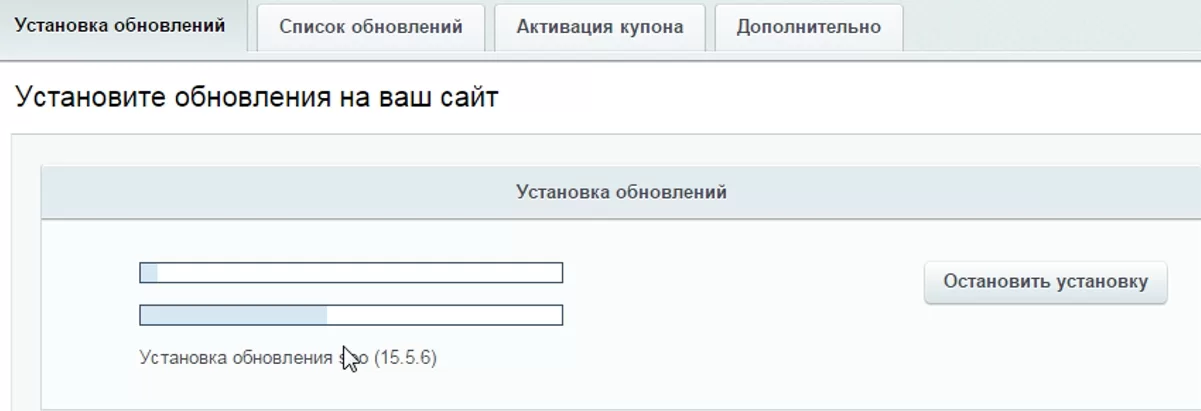
Если ошибки нет, то начнется установка обновлений. Дождитесь окончания процесса.
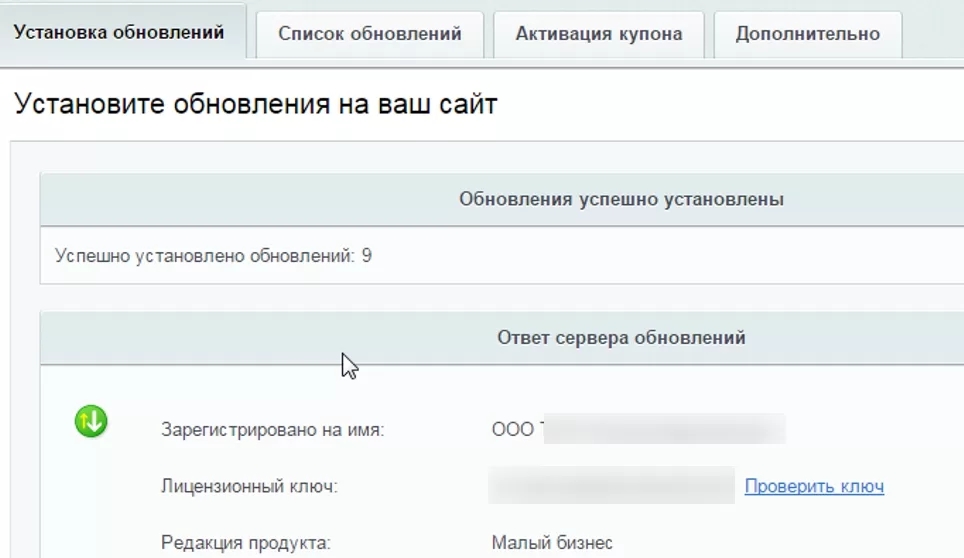
Отчет об успешной установке выглядит так:
Активация купона решения и загрузка обновлений
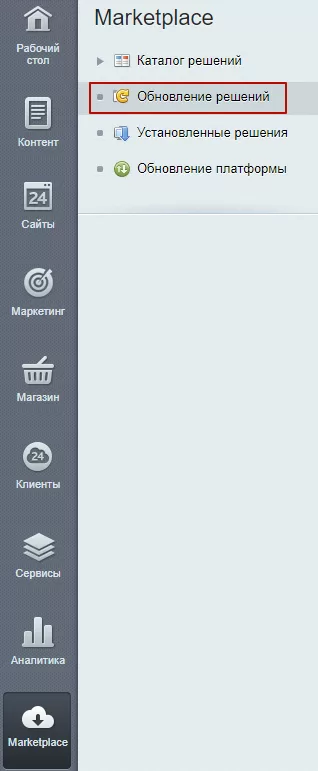
Перейдите в раздел «Обновление решений»
На вкладке «Активация купона» введите купон и активируйте его.
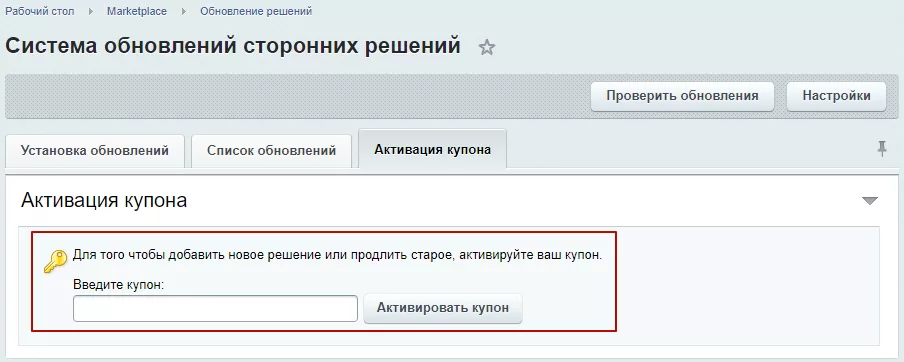
Внимание! Если выдается ошибка «[CHECK_IS_BAD] Купон (чек) не действителен. Ошибка активации купона», то возможны 3 причины:
- Купон уже активирован на текущую копию 1С-Битрикс. Тогда решение будет доступно по ссылке: http://вашсайт/bitrix/admin/partner_modules.php?lang=ru.
- Не активирована лицензия на платформу 1С-Битрикс. Активируйте вначале лицензию на 1С-Битрикс по адресу: http://ваш_сайт/bitrix/admin/update_system.php?lang=ru, а затем попробуйте снова активировать решение: http://ваш_сайт/bitrix/admin/update_system_partner.php?lang=ru на вкладке «Активация купона». После активации купона решение будет доступно для скачивания по ссылке: http://ваш_сайт/bitrix/admin/partner_modules.php?lang=ru.
- Если решения нет в списке по адресу: http://вашсайт/bitrix/admin/partner_modules.php?lang=ru, то скорее всего купон был активирован на другую копию 1С-Битрикс, и вопрос по его повторной активации необходимо решать через техническую поддержку 1С-Битрикс, так как мы не занимаемся и не контролируем процессы связанные с активацией купонов и привязкой их к копиям 1С-Битрикс.
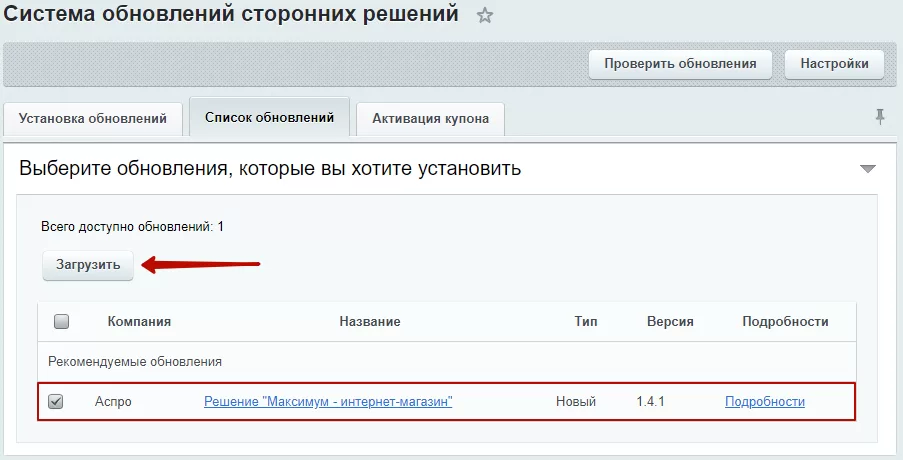
Перейдите на вкладку «Список обновлений» и выберите обновление, которое необходимо установить. Отметьте его и нажмите кнопку «Загрузить».
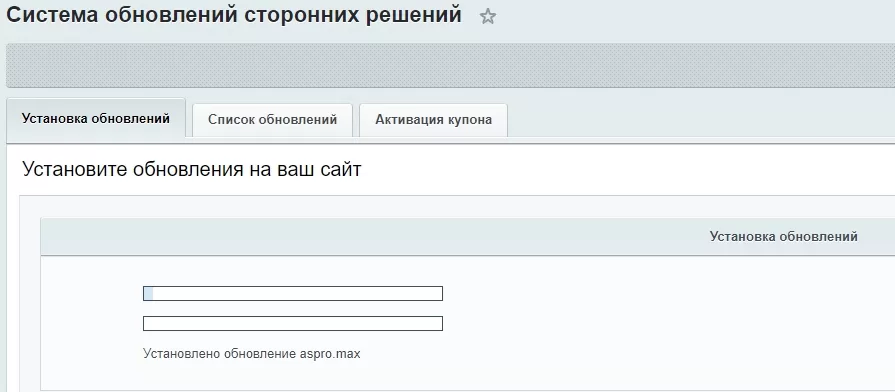
Начнется установка обновлений на сайт. Дождитесь окончания процесса.
После окончания вы увидите отчет об успешной установке обновлений.
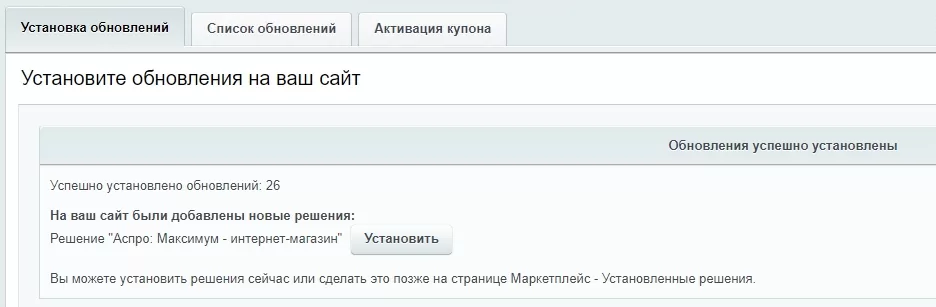
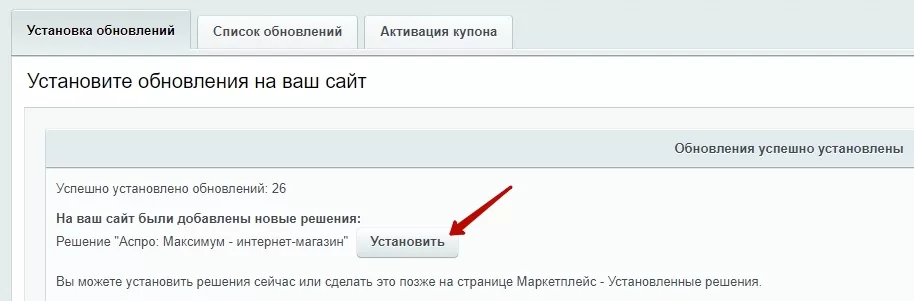
Жмем кнопку «Установить».
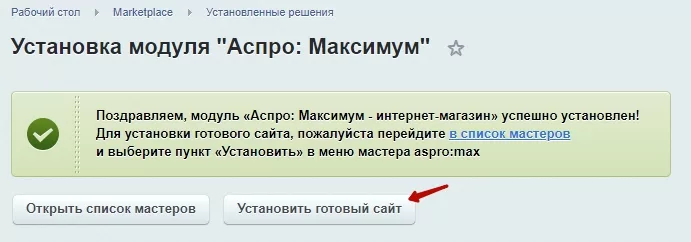
Кликаем на «Установить готовый сайт».
Выбираем существующий сайт, если это первая установка решения.
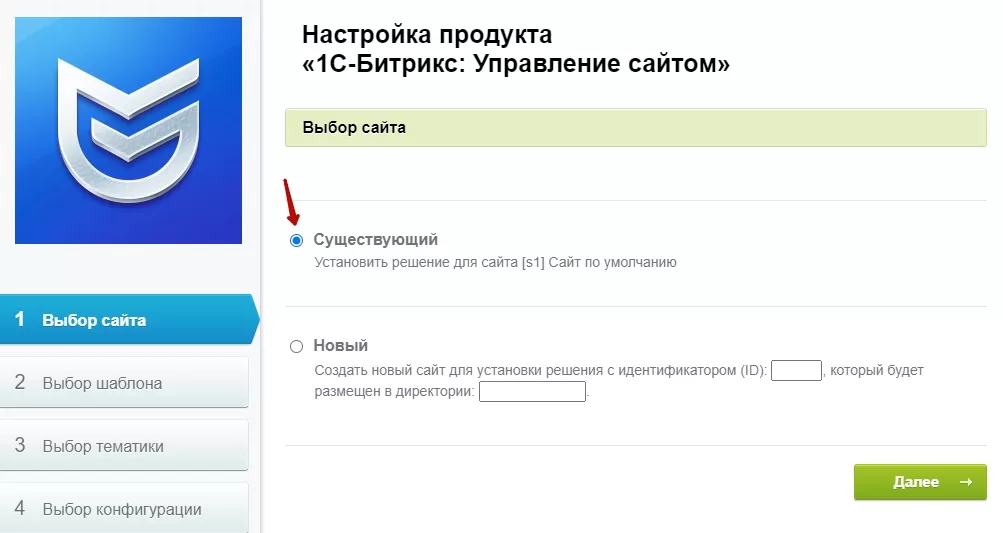
Если это не первая установка, то читайте нашу статью про установку решения в режиме многосайтовости.
Начинается подготовка к установке продукта.
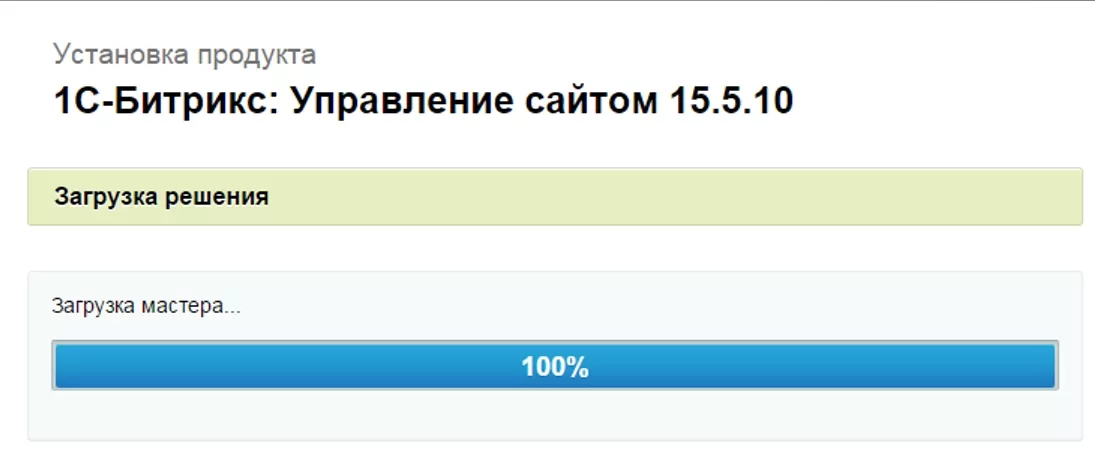
Настройка решения
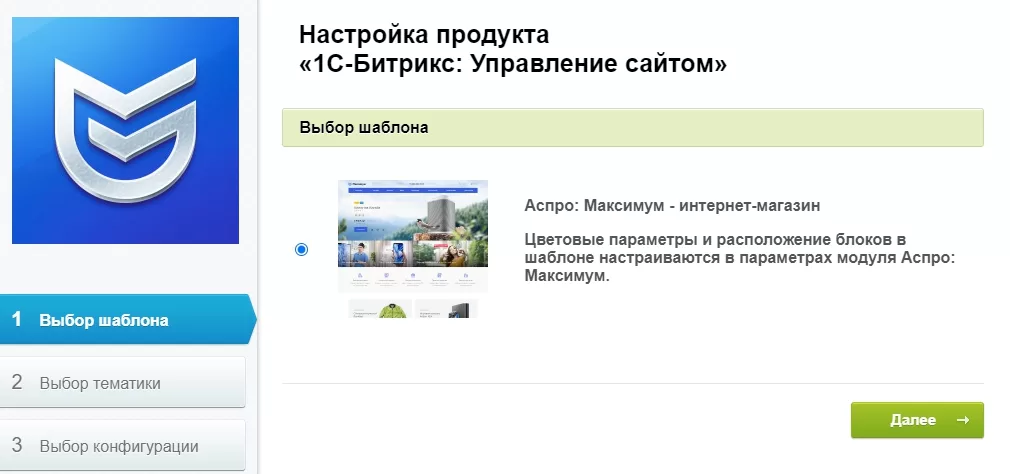
Выбираем шаблон «Аспро: Максимум — интернет-магазин» и переходим к настройкам продукта.
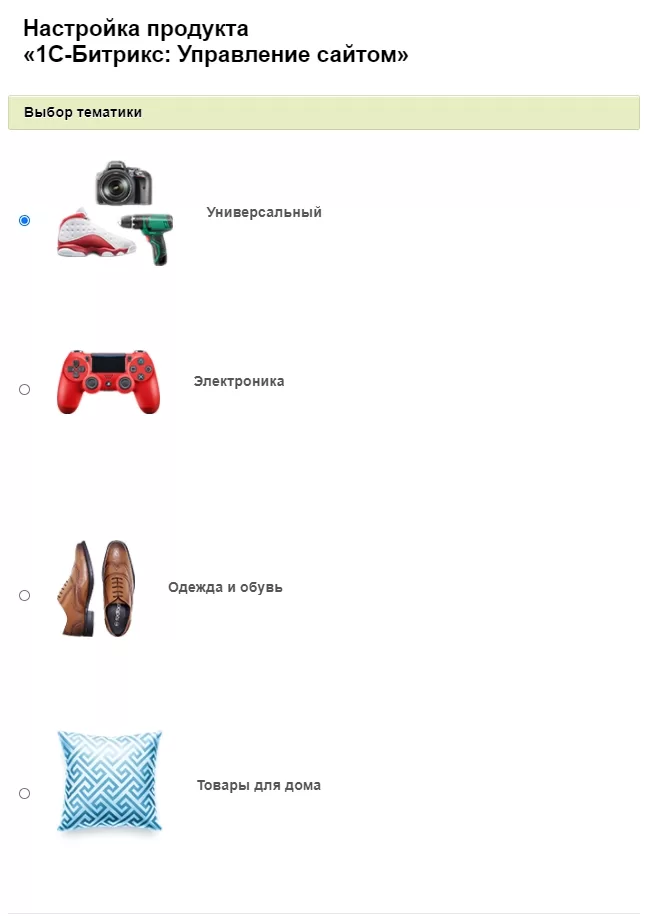
Выбираем тематику будущего интернет-магазина и нажимаем «Далее».
Готовая тематика — это инструмент для быстрого запуска проекта. Настройки, внешний вид элементов, изображения и тексты адаптированы под специфику бизнеса. Оформление продумано маркетологами и UX-дизайнерами. В Аспро: Максимум реализовано 6 тематики.
Примечание: тематику нельзя изменить после установки.
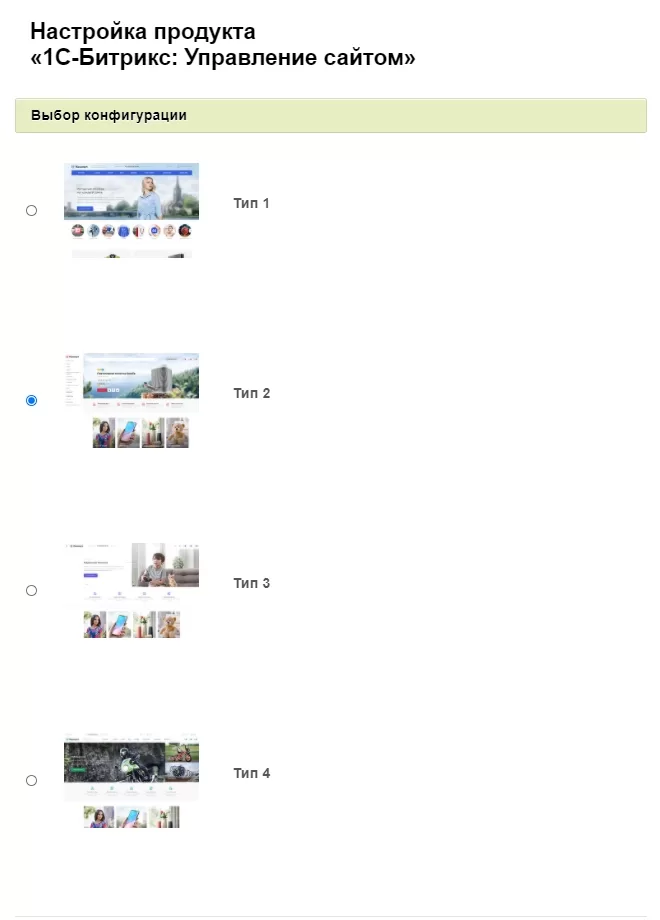
Затем выбираем конфигурацию и нажимаем «Далее».
Готовые конфигурации — это набор настроек оформления под определенную тематику. Структура сайта, комбинации блоков на главной странице, вид разделов, товаров и другие настройки помогут быстро запустить интернет-магазин.
Примечание: конфигурацию можно изменить после установки.
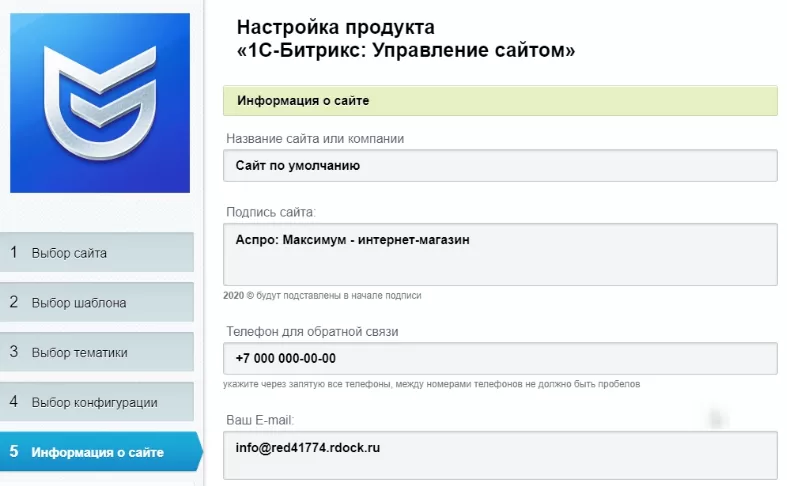
Вводим информацию о сайте: название сайта или компании, подпись, телефон для обратной связи, email, режим работы, ссылки на социальные сети. Заполняем поля с метаданными и ключевыми словами. После этого проверяем, корректно ли заполнены поля, и нажимаем кнопку «Далее».
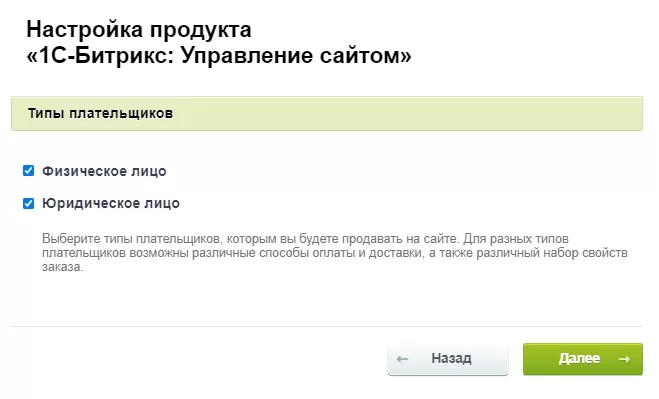
Выбираем типы плательщиков — физическое и / или юридическое лицо. Нажимаем кнопку «Далее».
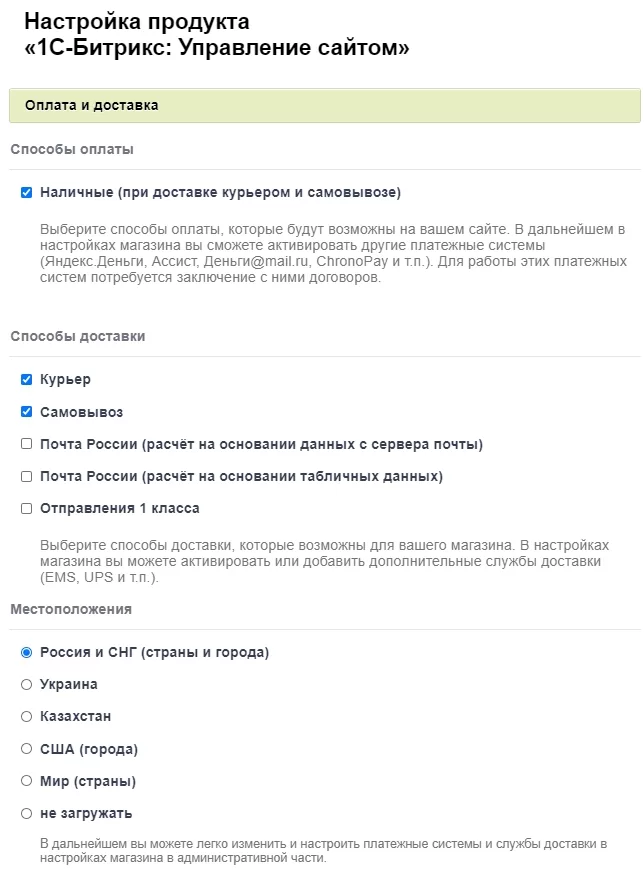
Заполняем информацию о способах оплаты и доставки, выбираем местоположения (Россия и СНГ), США, мир или выбираем пункт «Не загружать», чтобы настроить эти параметры позже. Нажимаем на кнопку «Далее».
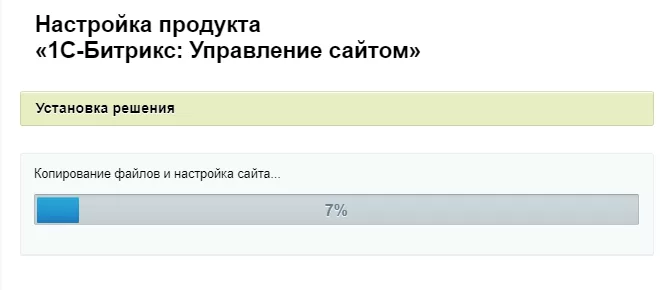
Ожидаем, пока система установит решение.
Отчет об успешной установке продукта выглядит так:
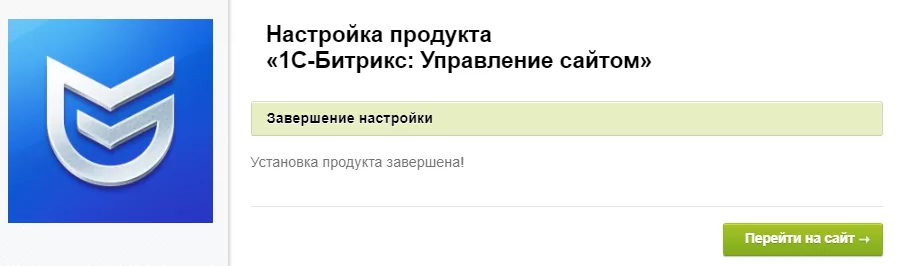
Решение Аспро: Максимум установлено. Теперь мы можем перейти к следующему шагу — зайти на сайт и выполнить первичные настройки.
Если решение не установилось на проект, обратитесь в техподдержку. На корректность установки шаблона влияет множество факторов. Например, настройки хостинга. Специалисты техподдержки разберутся в вопросе и помогут корректно установить решение.
Также рекомендуем использовать проверенный хостинг для Аспро и 1С-Битрикс.
назадАктивация лицензии, загрузка и установка обновлений 1С-Битрикс Установка сайта в режиме многосайтовостивперед
Установка сайта в режиме многосайтовости
Многосайтовость — полезная возможность для развития готового проекта. Она позволяет установить два или более сайтов с одной административной панелью, в зависимости от редакции. Такой функционал поможет:
- сделать сайт мультиязычным
- установить несколько решений на разных доменах или директориях, но с одной админкой
- создать копии сайта на разных доменах.
В этом видео показали, как установить сайт в режиме многосайтовости.
Чтобы установить сайт в режиме многосайтовости, для начала выберите, как это сделать — на одном домене или разных. После этого следуйте по алгоритму:
- Резервное копирование главного сайта.
- Добавление второго сайта.
-
Для установки на одном домене.
-
Для установки на разных доменах.
-
Установка сайта на одном домене.
- Запуск мастера установки.
-
Установка сайта на разных доменах.
- Создание символьных ссылок.
- Проверка второго сайта на ошибки и сравнение PHP-параметров.
- Запуск мастера установки.
-
Резервное копирование сайта в режиме многосайтовости.
Рассмотрим каждый пункт подробнее.
Перед началом установки в режиме многосайтовости, нужен сайт, на котором выполнена установка платформы 1С-Битрикс. Перейдем к настройке.
Резервное копирование главного сайта
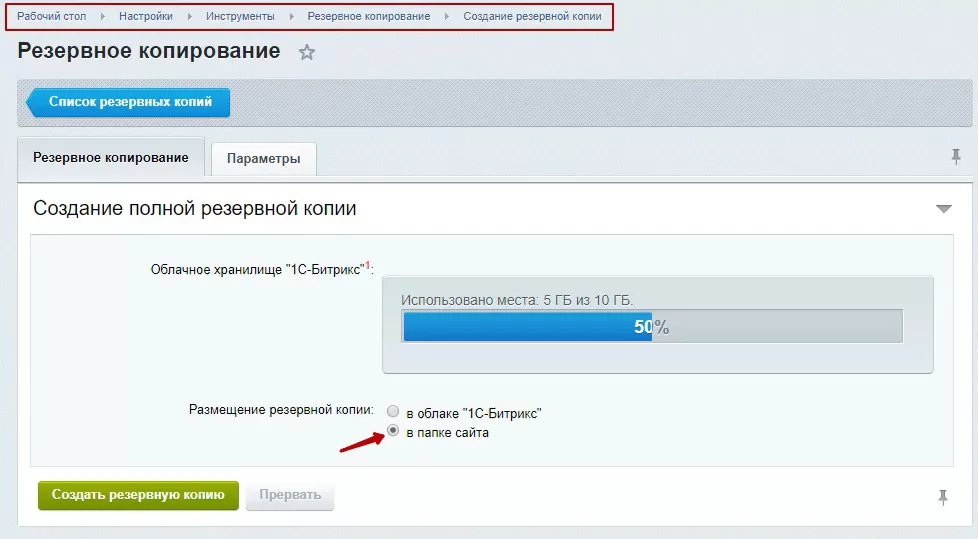
Нужно сделать копирование основного сайта, в который будет устанавливаться второй. Для этого в административной части переходим в Настройки → Инструменты → Резервное копирование → Создание резервной копии. Выбираем «в папке сайта» и нажимаем кнопку «Создать резервную копию».
Добавление второго сайта
Для установки на одном домене
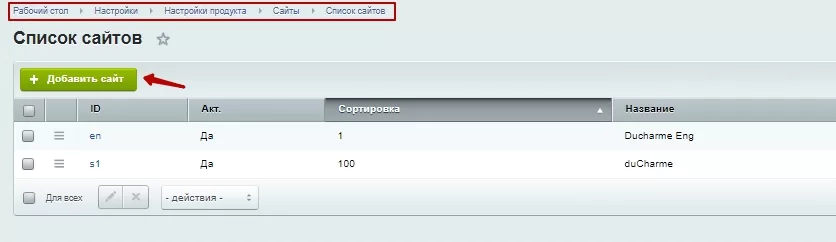
Переходим в в Настройки → Настройки продукта → Сайты → Список сайтов. Нажимаем на «Добавить сайт».
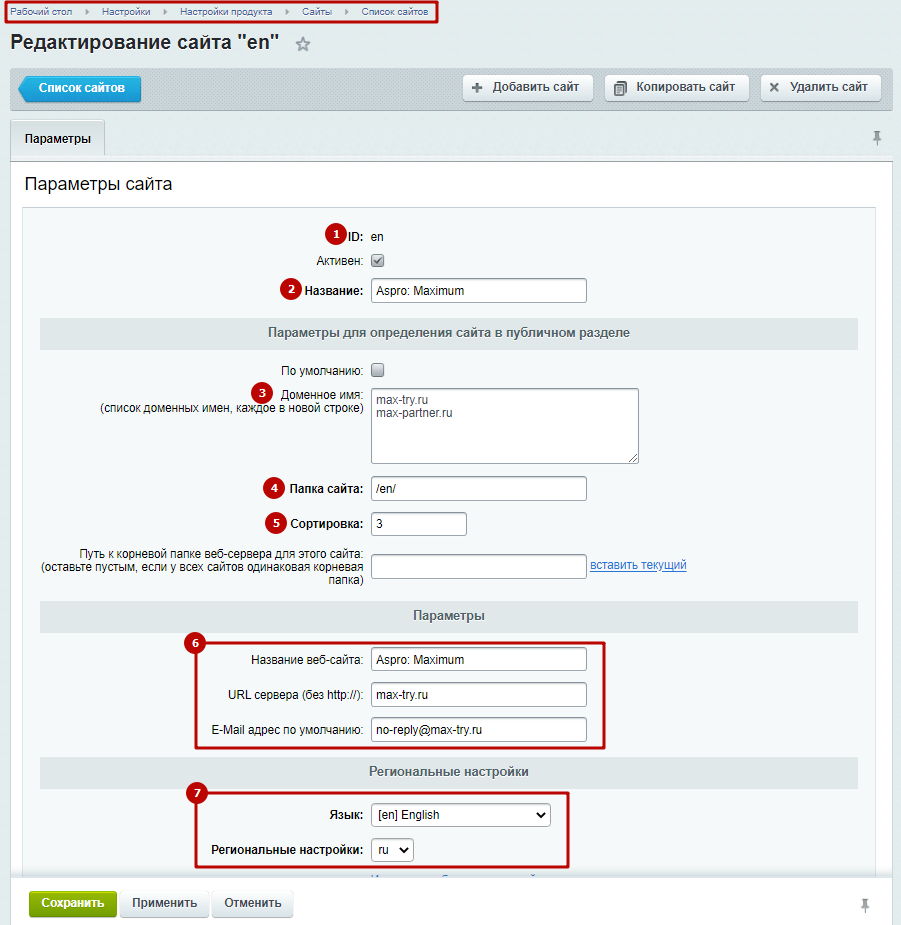
В открывшемся окне прописываем параметры ID (1), Название (2), Доменное имя (3), Папку сайта (например, /en/) (4), Сортировку (5). Далее проставляем Параметры (6), Региональные настройки (7) и кликаем кнопку «Сохранить».
Для установки на разных доменах
Перед установкой второго сайта нужно авторизоваться под главным сайтом.
Переходим в Настройки → Настройки продукта → Сайты → Список сайтов. Кликаем по главному сайту:
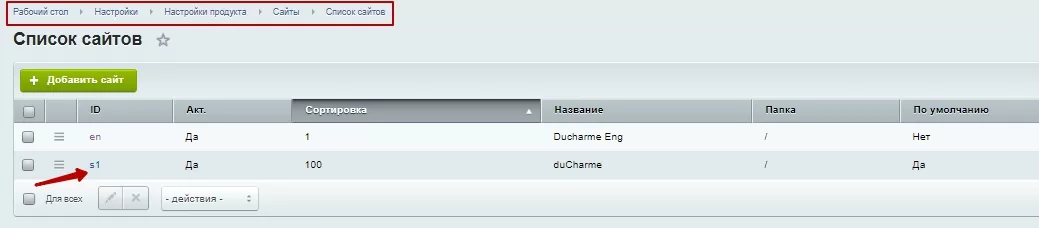
У нас уже добавлен второй сайт, поэтому на скриншоте отображаются две позиции. При первоначальной настройке здесь будет показан только один сайт.
В открывшемся окне прописываем сортировку. Она должна быть выше, чем у второго сайта. Например, пропишем в ячейке значение 100. В строке «Путь к корневой папке веб-сервера для этого сайта» выбираем «вставить текущий». После этого проверяем правильность ввода «Параметров» .
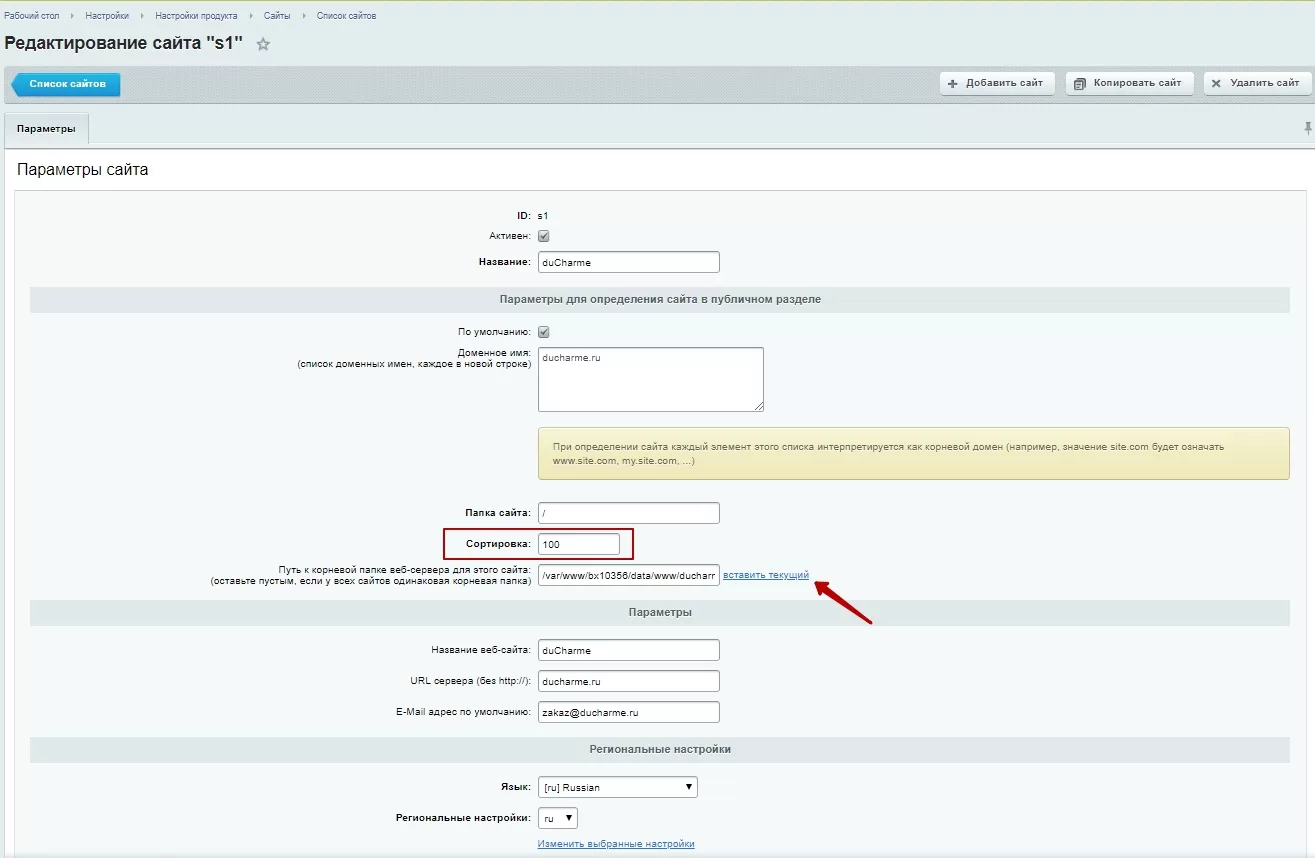
Далее авторизируемся под вторым сайтом.
Установка сайта на одном домене
Подробнее о вариантах настроек сайта на одном домене можно прочитать в документации 1С-Битрикс.
Запуск мастера установки
Перейдите в Настройки → Настройки продукта → Список мастеров. В поле с решением нажмите на «Гамбургер» и выберите «Установить».
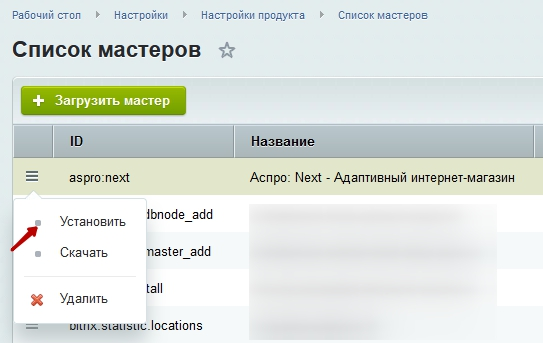
Далее выберите второй сайт для установки.
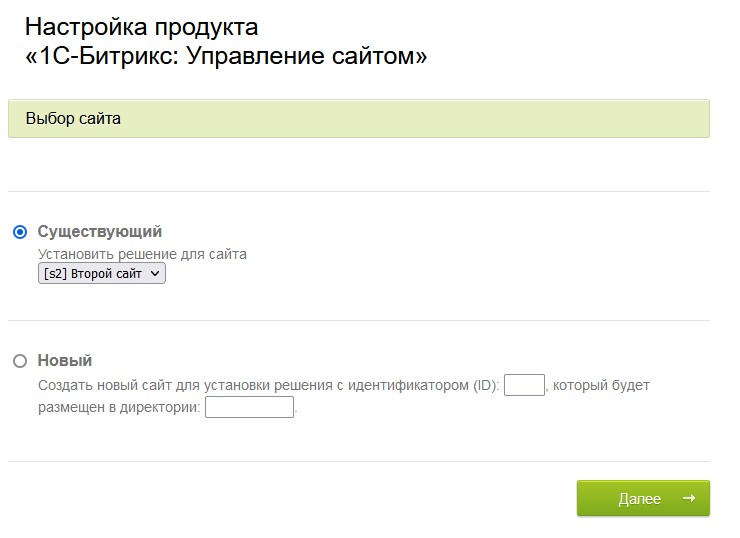
Или можно выполнить автоматическое создание второго сайта. Для этого в мастере установки выберите новый сайт. Заполните id (en, s2 или др..) и имя директории, которая будет создана для сайта.
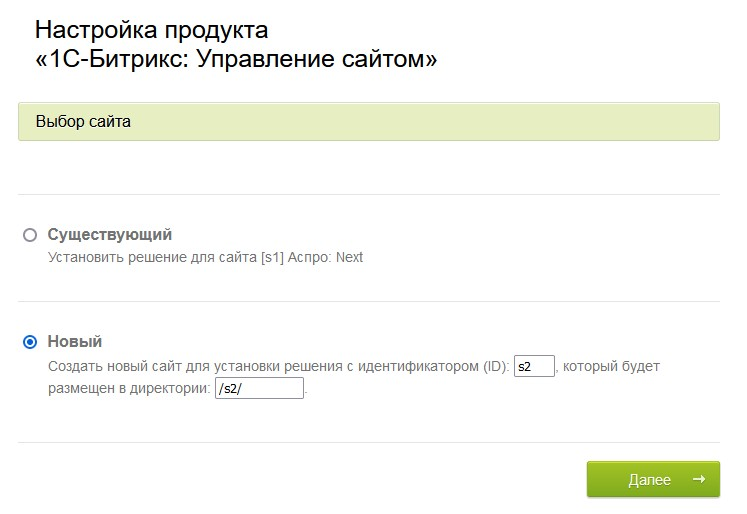
После установки сайта нужно снова сделать резервное копирование.
Установка сайта на разных доменах
Символьные ссылки
Для второго сайта нужно создать символьные ссылки. Посмотреть, как их настроить, вы можете в статье 1С-Битрикс.
Проверка сайта на ошибки и PHP-параметры
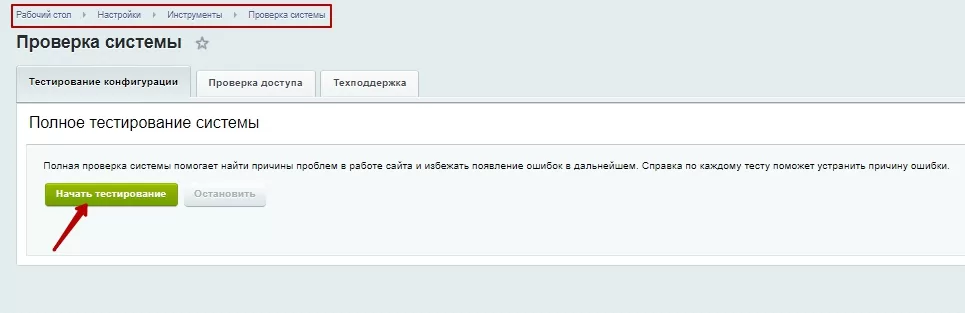
Проверяем второй сайт на ошибки. Для этого переходим в Настройки → Инструменты → Проверка системы. Нажимаем «Начать тестирование». Если во время проверки были зафиксированы ошибки, нужно их исправить для корректной работы сайта.
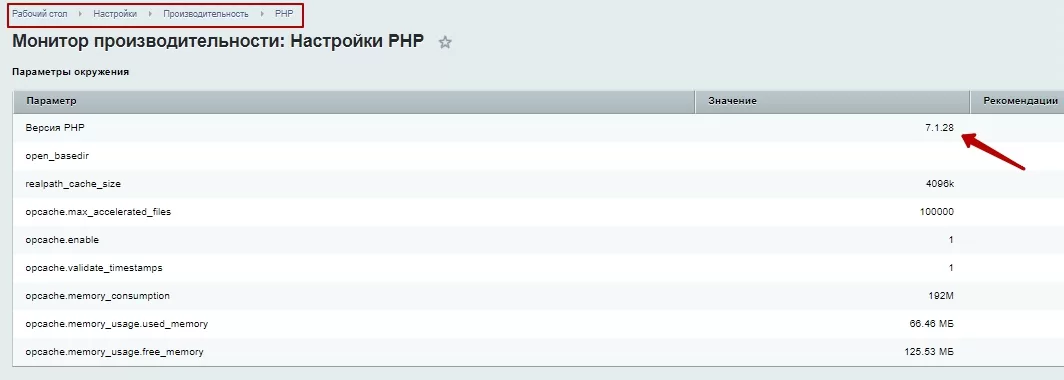
Чтобы проверить PHP-параметры, заходим в Настройки → Производительность → PHP. В нашем варианте версия PHP равна 7.1.28. Если есть красные пометки, то PHP имеет неверные настройки, в этом случае необходимо обратится в поддержку вашего хостинга для произведения настройки.
Запуск мастера установки
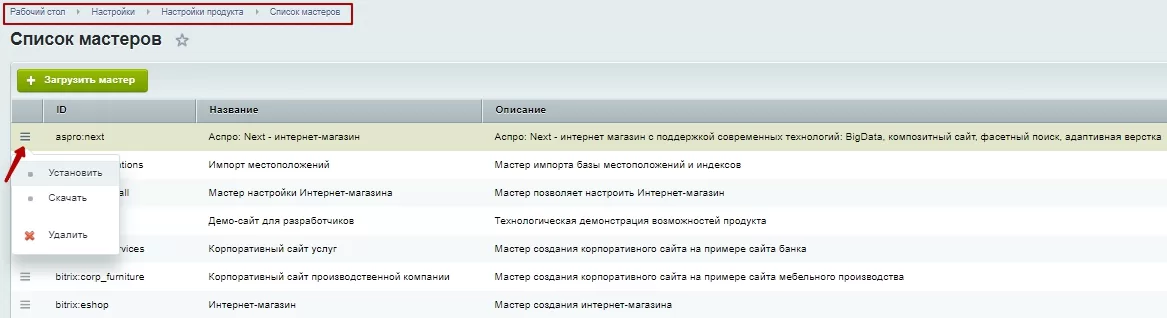
Авторизуемся под вторым сайтом. Заходим в Настройки → Настройки продукта → Список мастеров. В списке выбираем нужное решение, кликаем на гамбургер и выбираем «Установить».
В открывшемся окне переходим к настройке продукта. На вкладке «Выбор сайта» (1), кликаем на «Существующий» и выбираем второй сайт. На этапе «Выбор шаблона» (2), просто нажимаем «Далее».
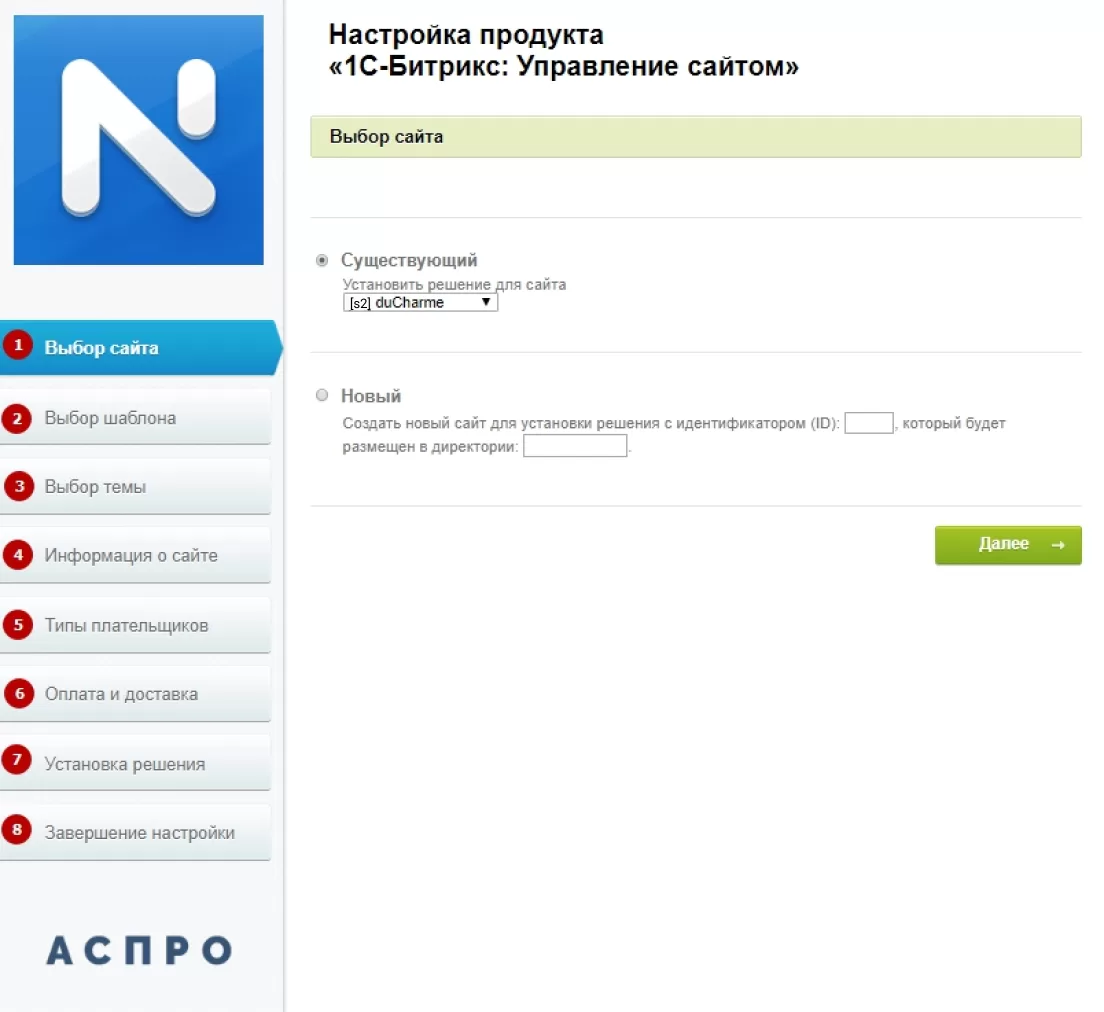
Переходим к «Выбору темы» (3). Здесь представлены 17 вариантов, отличающихся по цвету – выбираем подходящий. На вкладке «Информация о сайте» (4) прописываем данные о сайте: название, подпись сайта, телефон, e-mail и другие. Здесь выбираем «Типы плательщиков» (5): физические лица, юридические лица или отмечаем обе категории. «Оплата и доставка» (6) – выбираем способы оплаты, доставки и местоположение. Далее идет «Установка решения» (7) и «Завершение настройки» (8).
После завершения установки переходим в публичную часть сайта и проверяем, чтобы все элементы отображались корректно.
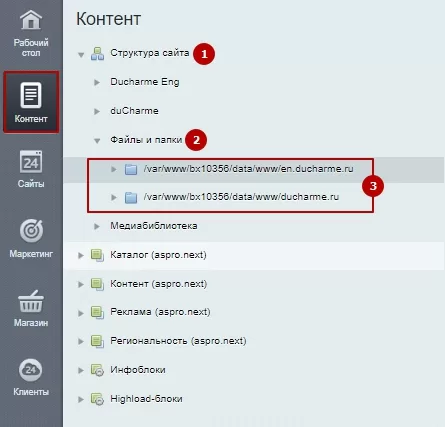
Второй сайт добавлен. Теперь нужно проверить во втором сайте наличие файлов «.access.php» и «.htaccess». Файл «.access.php» отвечает за настройку прав доступа пользователей, а «.htaccess» – за перенаправление различных ссылок и обработку системных функций. Для проверки заходим в Контент → Структура сайта → Файлы и папки. Выбираем папку второго сайта.
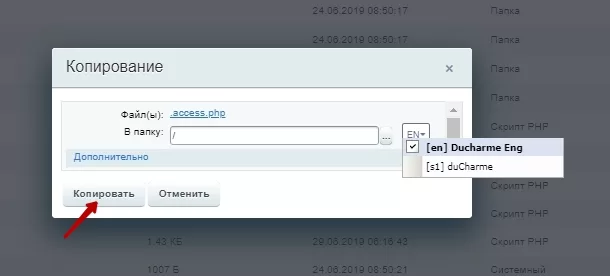
Если нужных файлов нет, необходимо скопировать их из папки главного сайта. Для этого возвращаемся в «Файлы и папки» и заходим в главный сайт. Находим файл «.access.php», нажимаем на гамбургер и выбираем «Копировать».
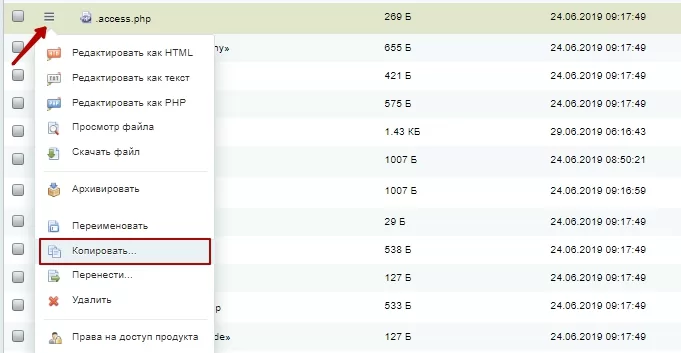
В появившемся окне выбираем второй сайт и нажимаем «Копировать».
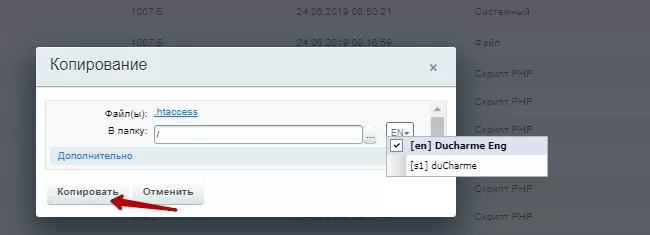
Аналогичным образом копируем файл «.htaccess».
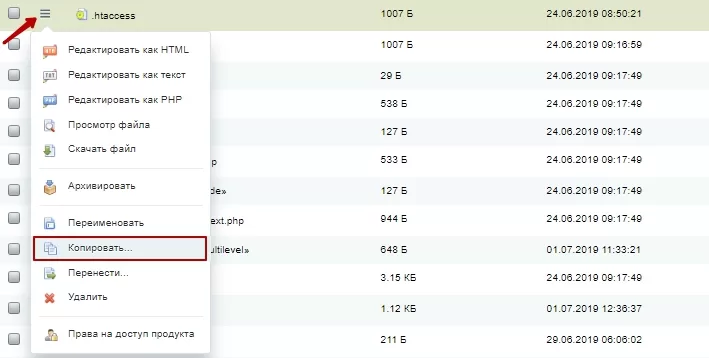
ВНИМАНИЕ! При копировании название файла может отображаться некорректно – без точки в начале. Если ее нет, нажмите на «Переименовать» и добавьте вручную точку.
Направляем также в папку второго сайта.
Резервное копирование сайта в режиме многосайтовости
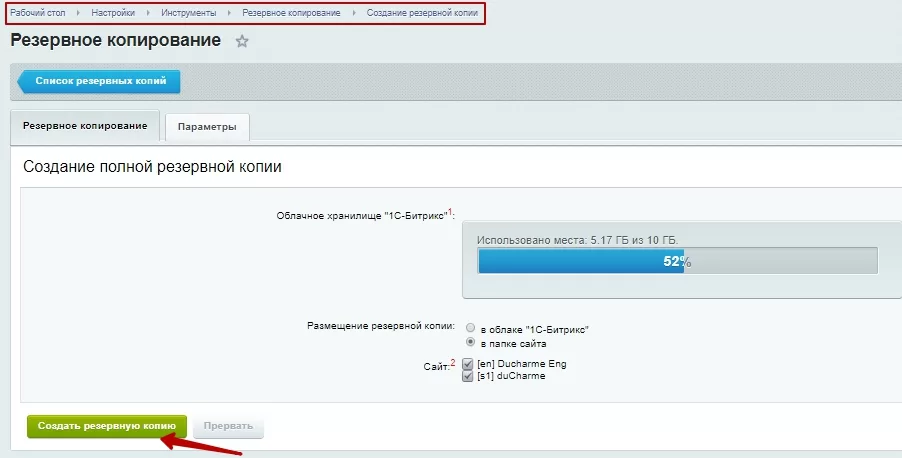
После успешной установки сайта нужно снова сделать резервное копирование. Заходим в Настройки → Инструменты → Резервное копирование → Создание резервной копии. Выбираем «в папке сайта» и отмечаем галками оба сайта. Нажимаем кнопку «Создать резервную копию».
Рекомендуем перенастроить сайт на регулярное резервное копирование. Для этого переходим в Настройки → Инструменты → Резервное копирование → Регулярное резервное копирование. На вкладке «Параметры» находим «Содержимое резервной копии» и отмечаем галками оба сайта. Нажимаем на «Сохранить».
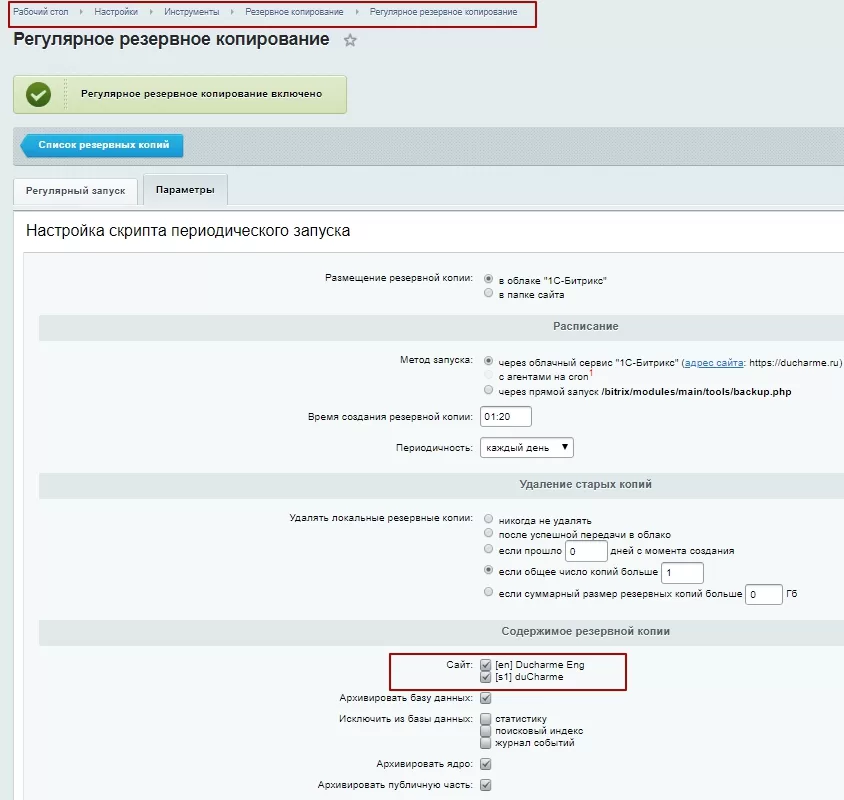
Сайт в режиме многосайтовости создан.
Для установки сайта в режиме мультиязычности читайте отдельную статью.
назадАктивация и установка решения на примере Аспро: Максимум Установка обновлений и настройка решениявперед
Установка обновлений и настройка решения
Эта инструкция поможет самостоятельно установить наше готовое решение, чтобы скорее приступить к его настройке.
Активация ключа для обновления платформы
Скопируйте адрес сайта, вставьте его в адресную строку на новой вкладке и вместо «index.php» после знака «/» пропишите «bitrix». Получится ссылка вида <вашсайт.ru/bitrix>.

Зайдите в административную панель сайта и перейдите в Marketplace (1) → Обновление платформы (2).
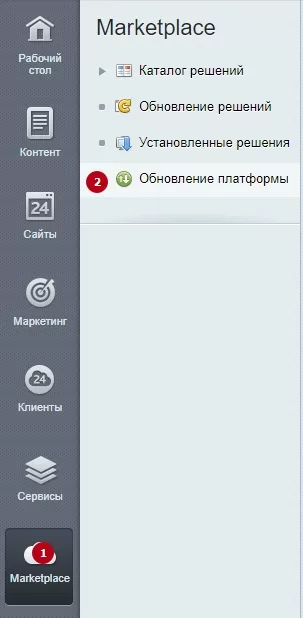
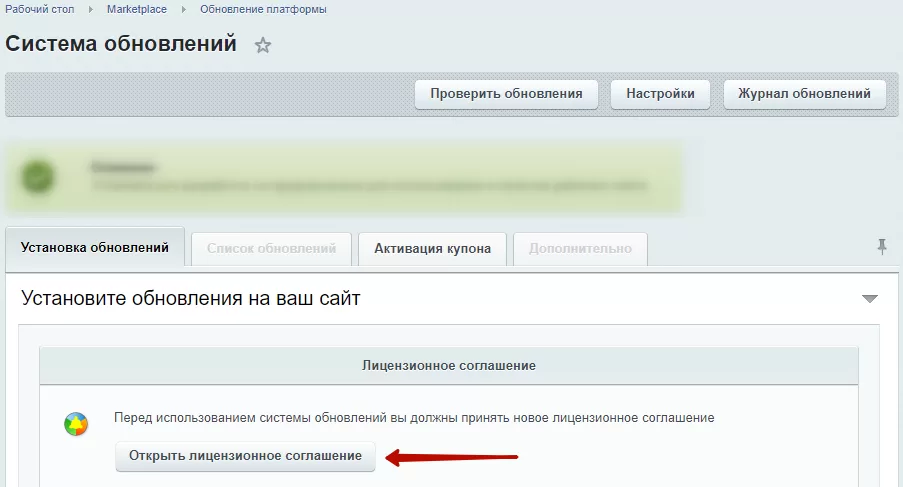
Во вкладке «Установка обновлений» откройте лицензионное соглашение, чтобы ознакомиться с ним.
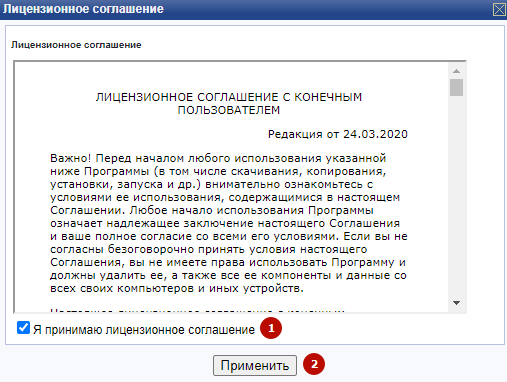
Прочитайте соглашение, активируйте поле «Я принимаю лицензионное соглашение» (1) и нажмите на «Применить» (2).
Переходим к активации лицензионного ключа и созданию аккаунта на сайте www.1c-bitrix.ru. В этой же вкладке спуститесь ниже и нажмите кнопку «Активировать ключ».
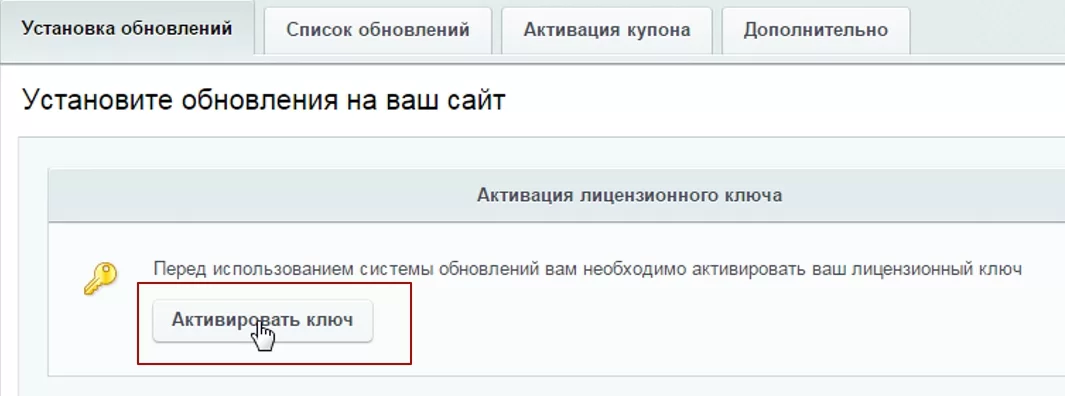
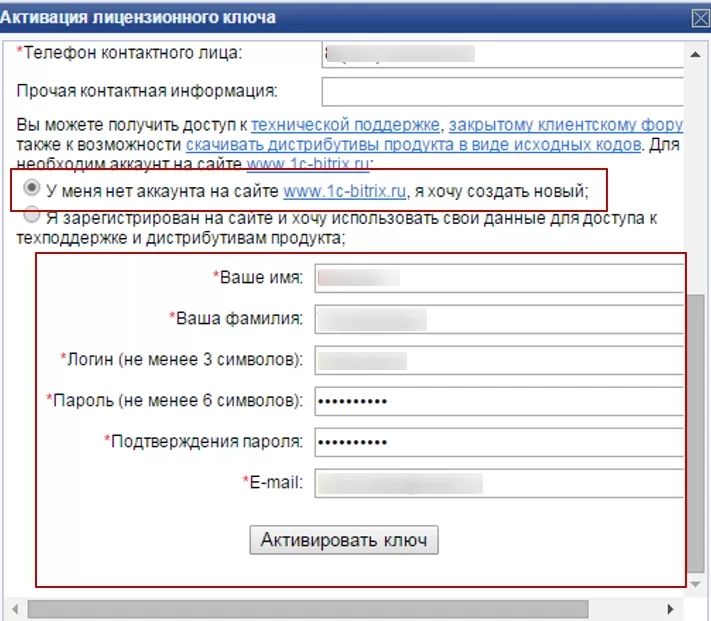
Заполните открывшуюся форму: введите имя, фамилию, логин и пароль для входа на сайт, а также e-mail. Нажмите кнопку «Активировать ключ» внизу формы.
Установка обновлений
Нажмите кнопку «Установить рекомендуемые обновления».
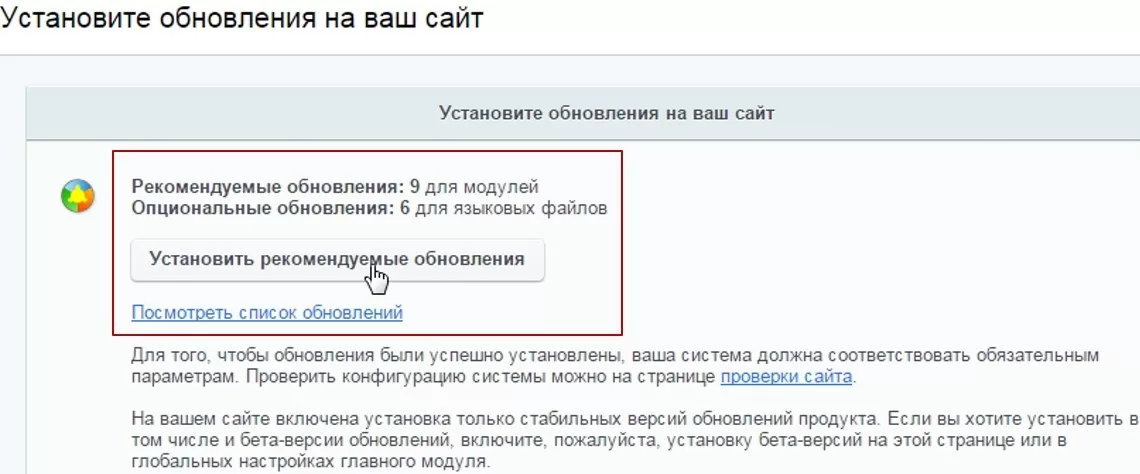
Важно! Если при попытке установить обновления система выдает ошибку, проверьте, установлены ли необходимые модули 1С-Битрикс. Список модулей.
Если ошибки нет, то начнется установка обновлений. Дождитесь окончания процесса.
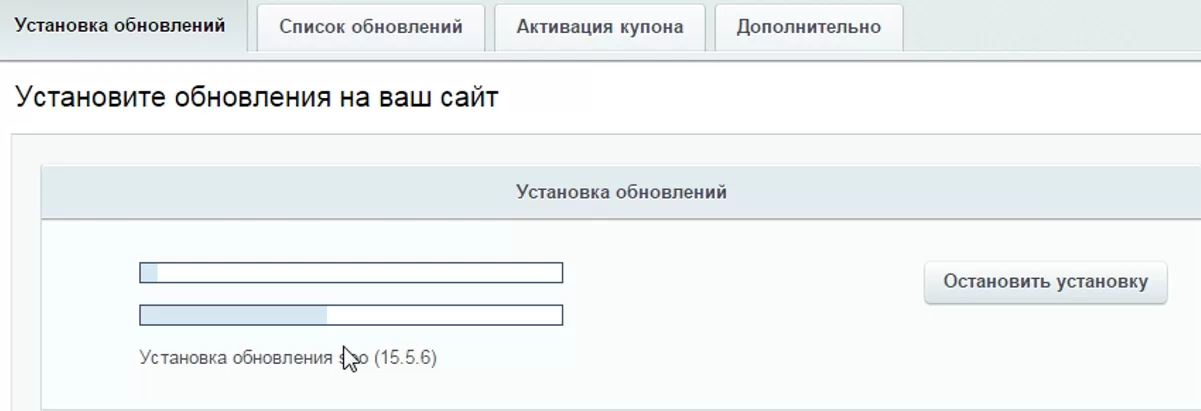
Отчет об успешной установке выглядит так:
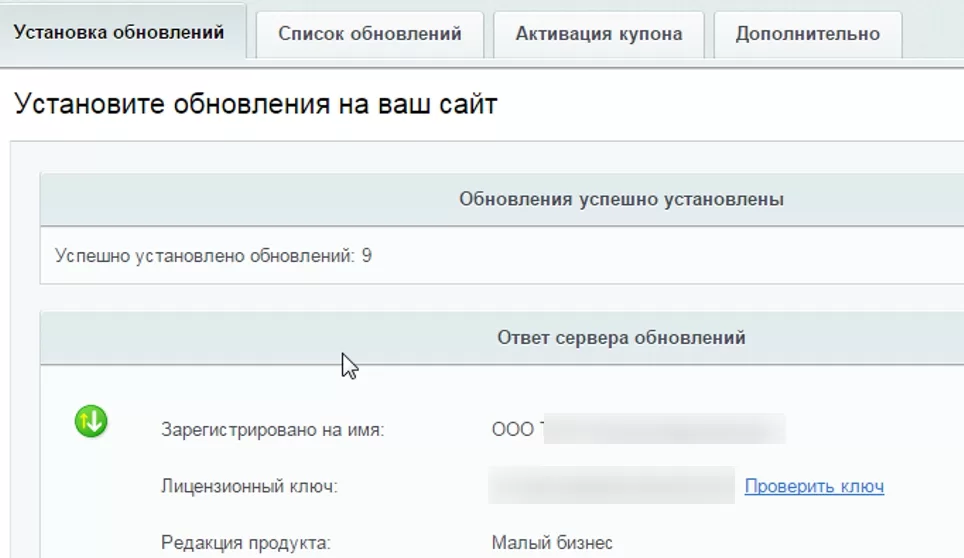
Активация купона решения и загрузка обновлений
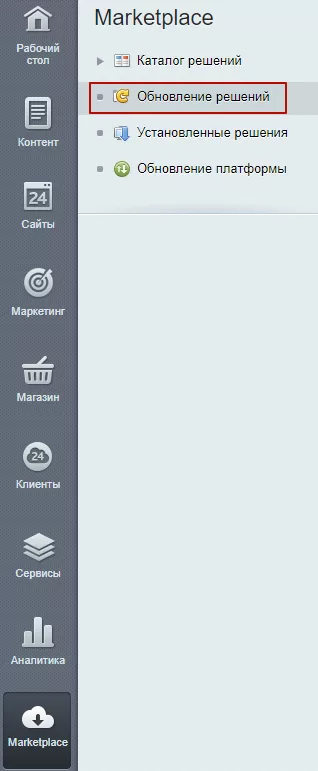
Перейдите в раздел «Обновление решений».
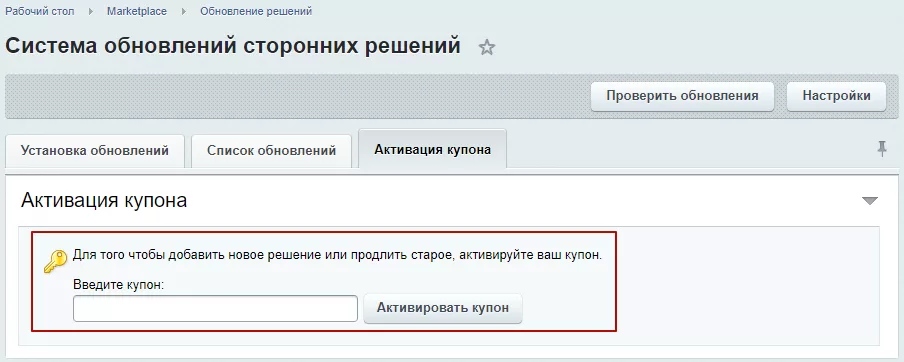
На вкладке «Активация купона» введите купон и активируйте его.
Внимание! Если выдается ошибка «[CHECK_IS_BAD] Купон (чек) не действителен. Ошибка активации купона», то возможны 3 причины:
-
Купон уже активирован на текущую копию 1С-Битрикс. Тогда решение будет доступно по ссылке: http://вашсайт/bitrix/admin/partner_modules.php?lang=ru.
-
Не активирована лицензия на платформу 1С-Битрикс. Активируйте вначале лицензию на 1С-Битрикс по адресу: http://ваш_сайт/bitrix/admin/update_system.php?lang=ru, а затем попробуйте снова активировать решение: http://ваш_сайт/bitrix/admin/update_system_partner.php?lang=ru на вкладке «Активация купона». После активации купона решение будет доступно для скачивания по ссылке: http://ваш_сайт/bitrix/admin/partner_modules.php?lang=ru.
-
Если решения нет в списке по адресу: http://вашсайт/bitrix/admin/partner_modules.php?lang=ru, то скорее всего купон был активирован на другую копию 1С-Битрикс, и вопрос по его повторной активации необходимо решать через техническую поддержку 1С-Битрикс, так как мы не занимаемся и не контролируем процессы связанные с активацией купонов и привязкой их к копиям 1С-Битрикс.
Перейдите на вкладку «Список обновлений» и выберите обновление, которое необходимо установить. Отметьте его и нажмите кнопку «Загрузить».
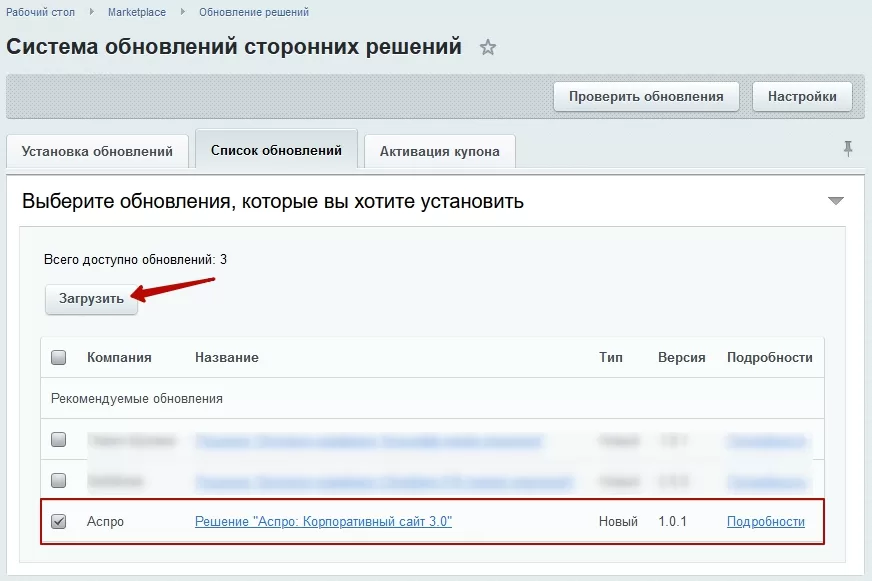
Начнется установка обновлений на сайт. Дождитесь окончания процесса.
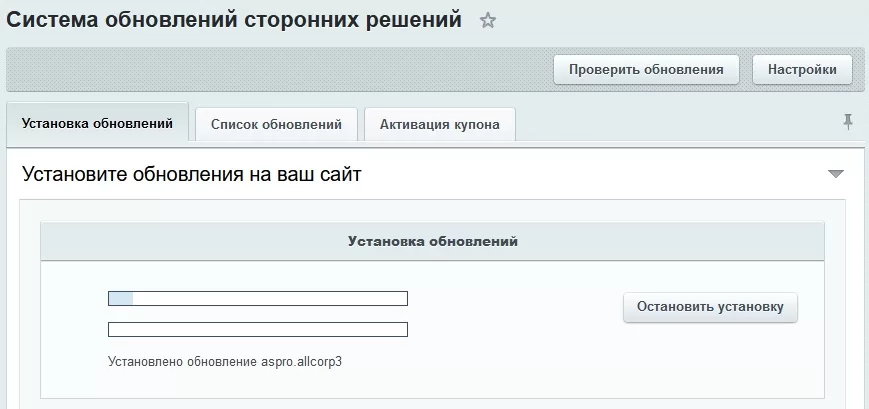
После окончания вы увидите отчет об успешной установке обновлений.
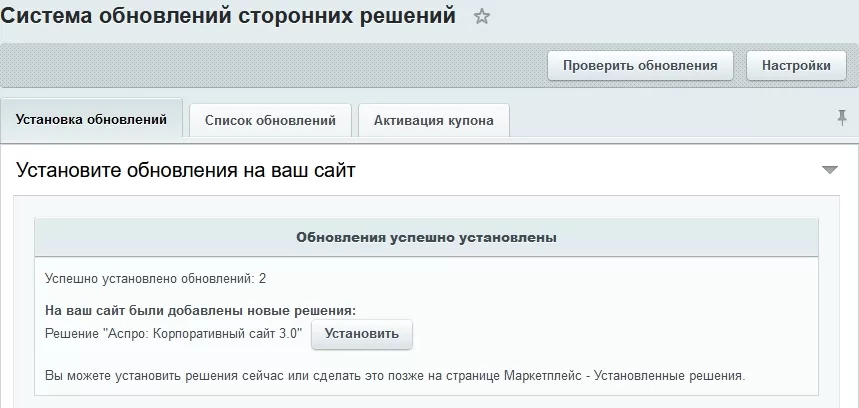
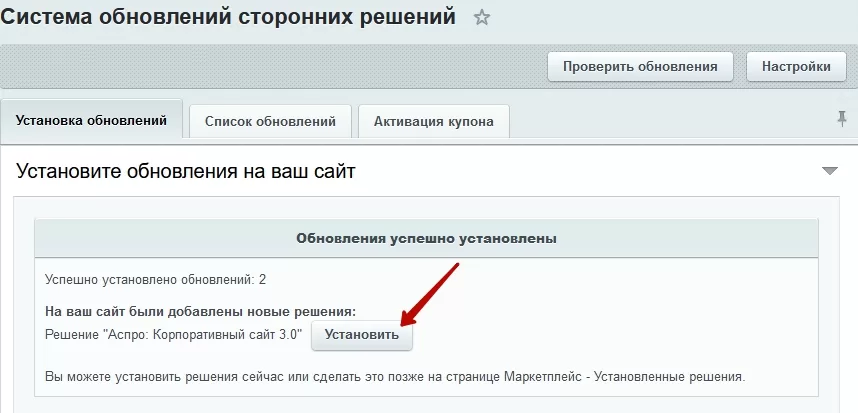
Далее нажмите кнопку «Установить».
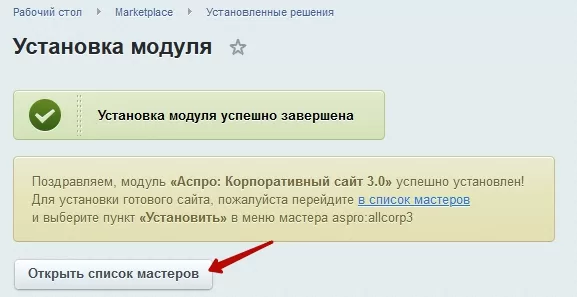
Кликаем на «Открыть список мастеров».
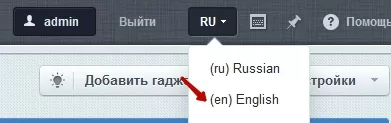
В случае, если вам нужно установить сайт на английском языке, перейдите в административную часть, нажмите на иконку с выбором языка и выберите опцию «English». Язык мастера установки сменится автоматически.
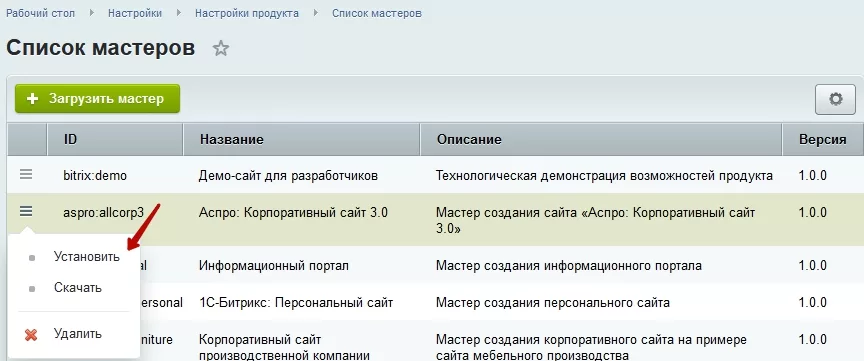
В открывшемся списке выбираем мастер установки Аспро: Корпоративный сайт 3.0, нажимаем на «Гамбургер», а затем на кнопку «Установить».
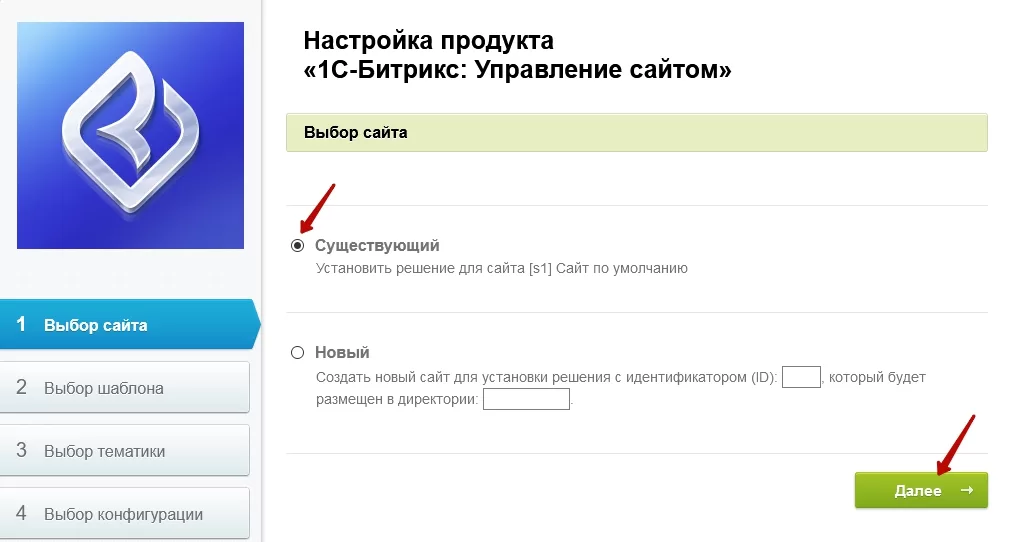
Выбираем существующий сайт, если это первая установка решения. Жмем кнопку «Далее».
Начинается подготовка к установке продукта.
Настройка решения
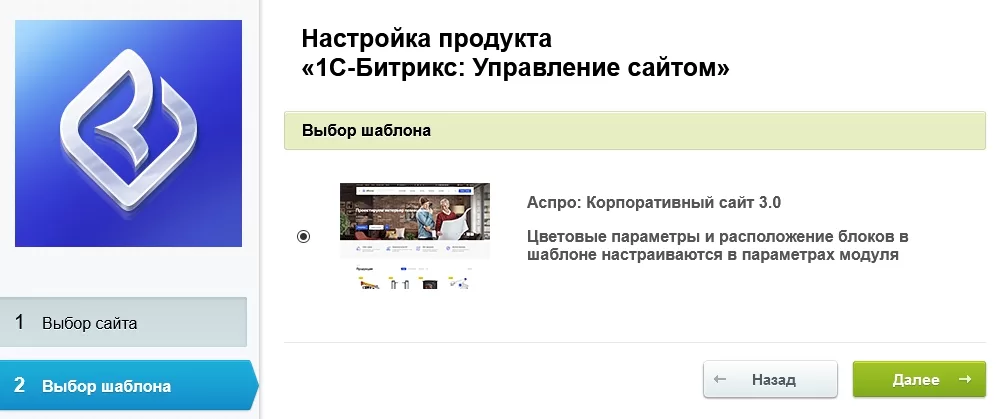
Выбираем шаблон «Аспро: Корпоративный сайт 3.0» и переходим к настройкам продукта.
Выбираем тематику будущего сайта и нажимаем «Далее».
Готовая тематика — это инструмент для быстрого запуска проекта. Настройки, внешний вид элементов, изображения и тексты адаптированы под специфику бизнеса. Оформление продумано маркетологами и UX-дизайнерами.
Примечание: изменить тематику можно только при повторной установке.
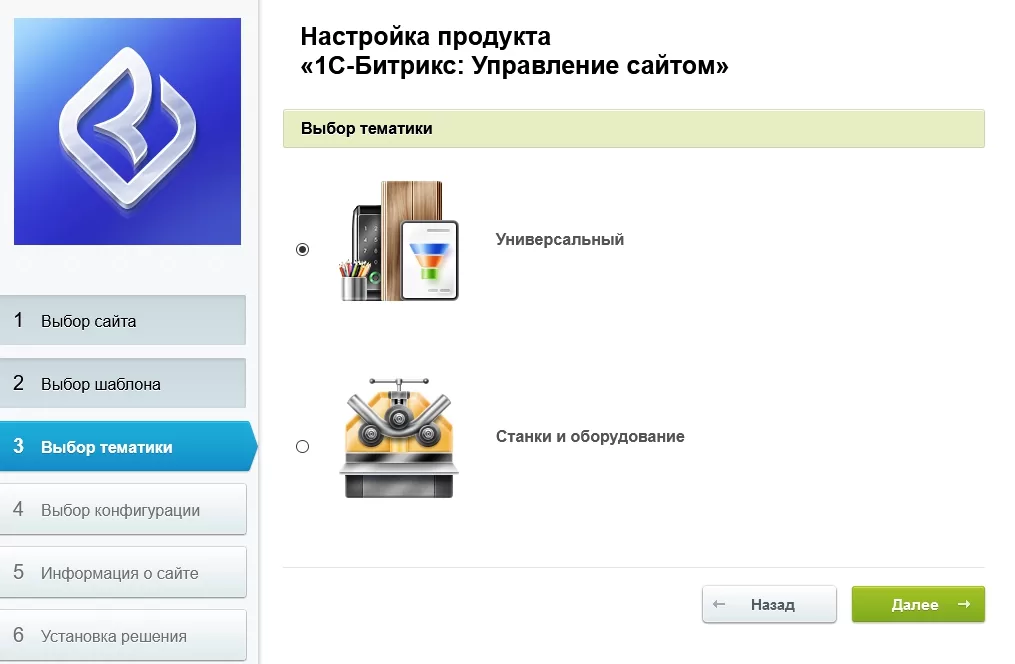
Затем выбираем конфигурацию и нажимаем «Далее».
Готовые конфигурации — это набор настроек оформления под определенную тематику. Структура сайта, комбинации блоков на главной странице, вид разделов, каталога и другие настройки помогут быстро запустить сайт.
Примечание: конфигурацию можно изменить после установки.
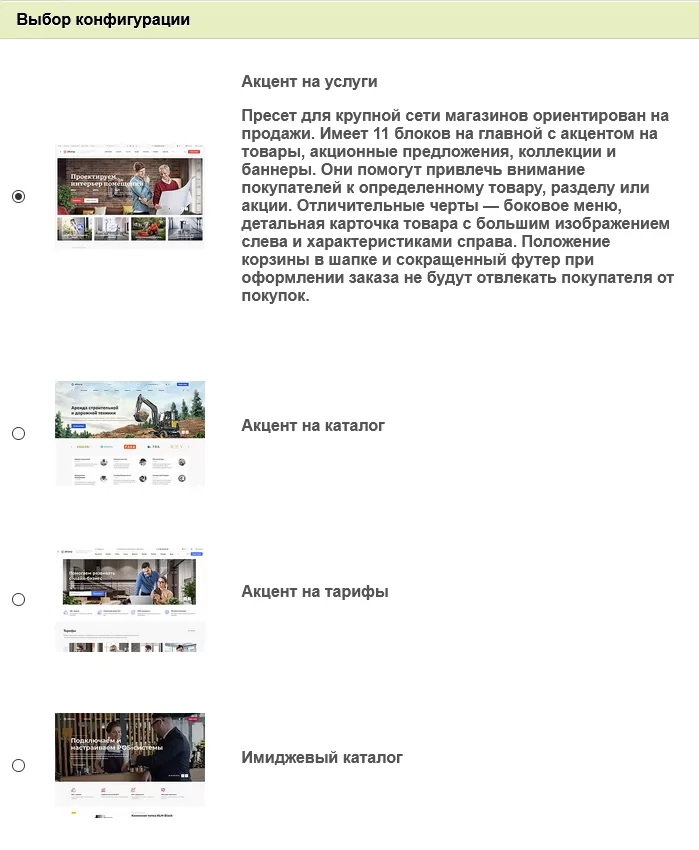
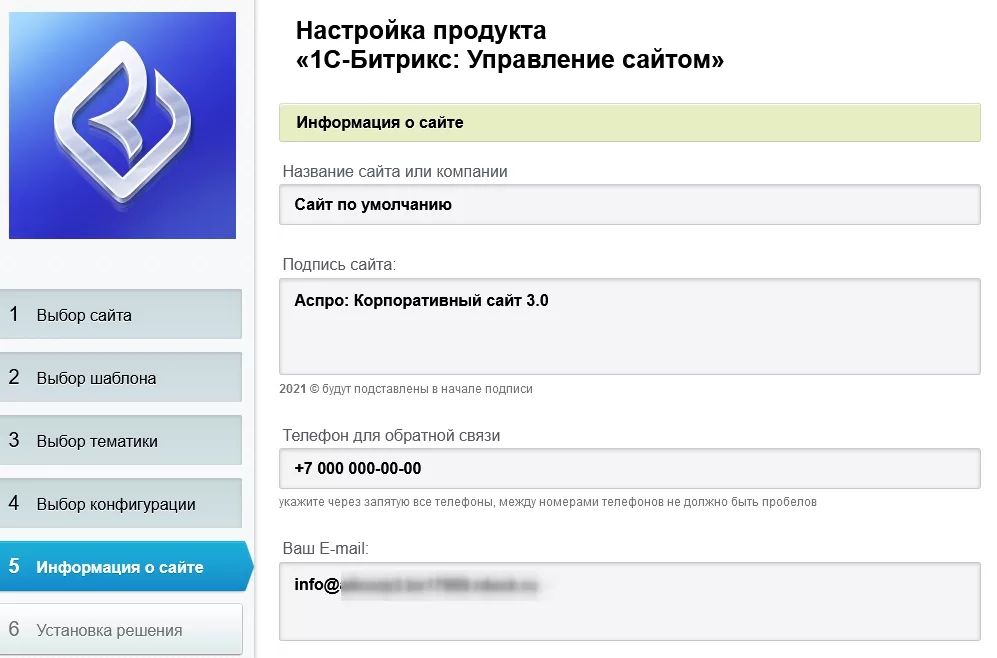
Далее вводим информацию о сайте: название сайта или компании, подпись, телефон для обратной связи, email, режим работы, ссылки на социальные сети. Заполняем поля с метаданными и ключевыми словами.
После этого проверяем, корректно ли заполнены поля, и нажимаем кнопку «Далее».
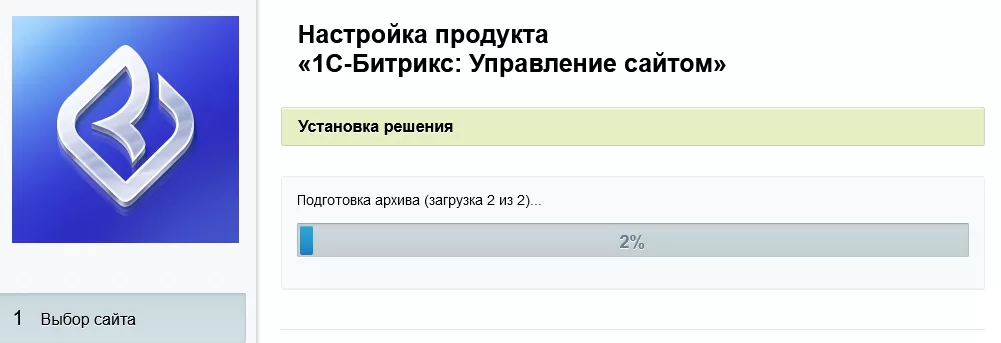
Ожидаем, пока система установит решение.
Отчет об успешной установке продукта выглядит следующим образом:
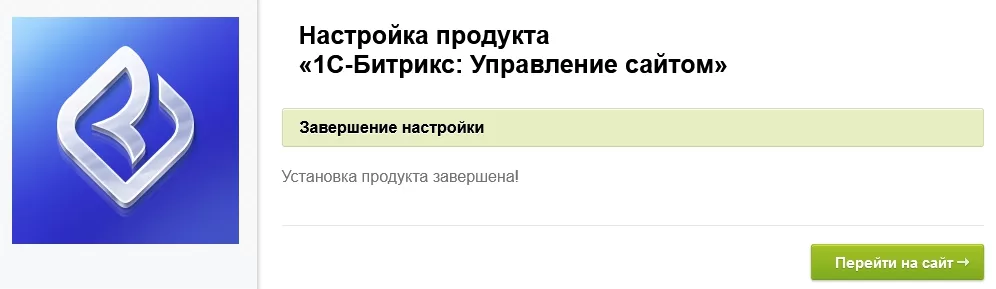
Решение Аспро: Корпоративный сайт 3.0 установлено. Теперь мы можем перейти к следующему шагу — зайти на сайт и выполнить первичные настройки.
назадУстановка сайта в режиме многосайтовости Техническая поддержкавперед
Техническая поддержка
Если при настройке и работе с решением возникли трудности, вы можете обратиться в техническую поддержку «Аспро». Пожалуйста, перед обращением ознакомьтесь со следующими материалами:
- Документацией 1С-Битрикс для пользователя
Базовые знания по настройке и работе с платформой - Документацией по решению, которую вы сейчас читаете
- Базой знаний «Аспро»
Решение специфических проблем, нюансы и фишки для опытных пользователей и веб-разработчиков. - F.A.Q.
Ответы на часто задаваемые вопросы.
Эти ресурсы содержат ответы на типовые вопросы и аккумулируют наш опыт решения проблем. Используя базу знаний и документацию, вы сможете самостоятельно настроить решение, найти ответы на часто задаваемые вопросы и устранить большинство ошибок.
Если вы не нашли ответ на свой вопрос, создайте заявку по кнопке «Обратиться в техподдержку».
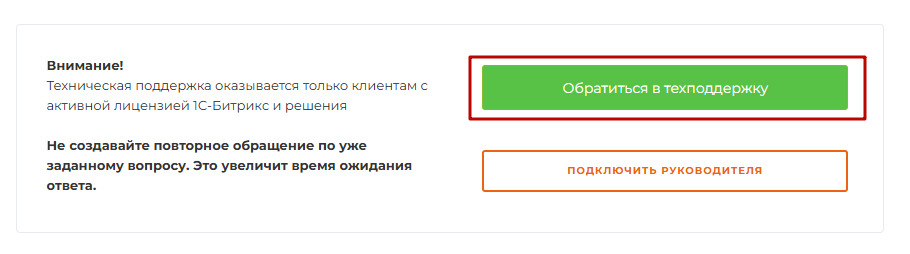
Как создать учетную запись для сотрудника техподдержки Аспро
Вопросы по приобретению решений и доработкам, а также пожелания по функционалу решения пишите в онлайн-чат или на адрес info@aspro.ru.
При каждом обращении обязательно предоставьте следующие данные:
- Адрес сайта
- Логин и пароль для доступа к 1С-Битрикс с правами администратора. Как предоставить доступ сотруднику техподдержки
- Адрес сервера, логин и пароль для доступа к сайту. При необходимости сотрудник поддержки может запросить у вас данные для доступа по FTP или SSH с правами на чтение и запись. Как предоставить доступ сотруднику техподдержки
- Четкое описание проблемы и действий для ее воспроизведения.
- Скриншоты или скринкасты (по возможности)
Обзор рекомендуемых программ.
Выполнение этих рекомендаций ускорит обработку вашей заявки.
Поддержка осуществляется по будням с 7:30 до 16:00 по московскому времени. Скорость ответа зависит от загруженности команды и сложности вопроса, но в среднем составляет 2-3 рабочих дня.
Пользователям флагмана Аспро: Премьер мы предлагаем премиальную поддержку от старших специалистов!
назадУстановка обновлений и настройка решения Первые шагивперед
Первые шаги
назадТехническая поддержка Авторизация на сайтевперед
Авторизация на сайте
Для полноценной работы и управления содержимым сайта необходимо авторизоваться.
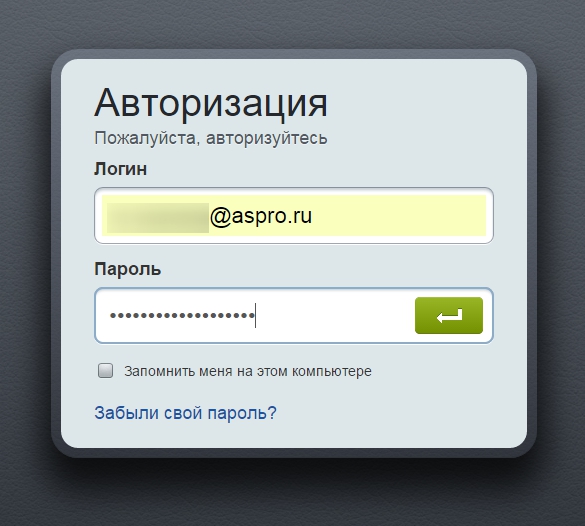
Чтобы пройти авторизацию и получить доступ к административной части вашего сайта, наберите в браузере http://вашсайт.ru/bitrix.
В открывшемся окне введите свой логин и пароль, затем нажмите на зеленую кнопку.
назадПервые шаги Настройки главного модулявперед
Настройки главного модуля
Задача главного модуля — это обеспечивать функционирование системы и взаимодействие всех модулей продукта. Благодаря ему можно создавать, поддерживать и управлять неограниченным числом сайтов.
Чтобы настроить главный модуль, перейдите в административную часть сайта. Затем в Настройки → Настройки продукта → Настройки модулей → Главный модуль.
Описания всех настроек и параметров главного модуля можно прочитать в пользовательской документации 1С-Битрикс: Управление сайтом.
В статье мы расскажем, как настроить основные параметры, которые нужны для работы с интернет-магазином.
Вкладка «Настройки»
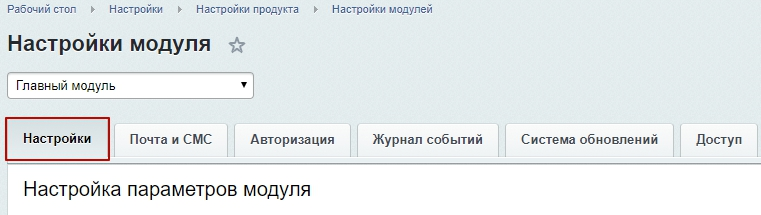
Основные настройки системы включают в себя:
- системные настройки;
- файлы;
- оптимизацию CSS;
- внешние сервисы перевода;
- часовые пояса;
- скорость сайта;
- сервис рекомендаций;
- карту сайта;
- богатые ссылки;
- панель инструментов публичного раздела;
- служебные процедуры.
Системные настройки
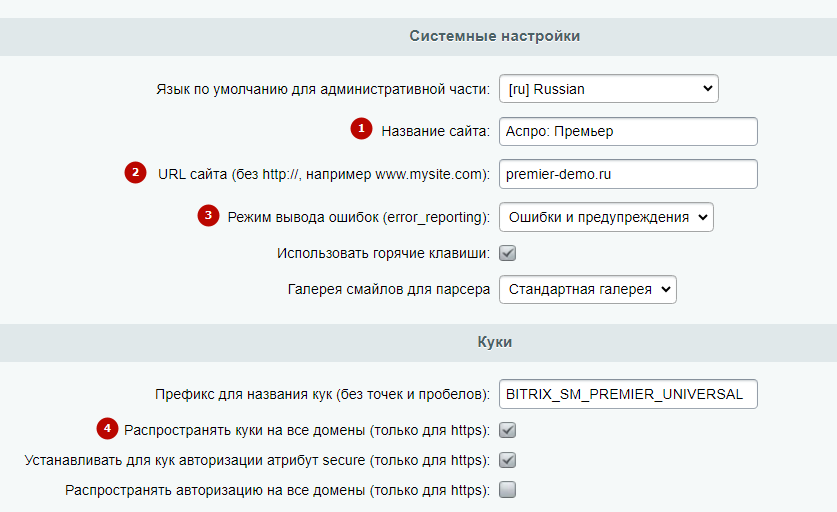
- Название сайта — используется для всех сайтов по умолчанию.
- URL сайта — используется по умолчанию в качестве адресов сайтов, работающих под управлением системы и задается в виде www.site.ru.
- Режим вывода ошибок — вы можете выбрать, какие сообщения об ошибках в работе системы увидит пользователь. Рекомендуется выставить параметр «Только ошибки».
- Распространять куки на все домены — если параметр активен, для всех доменов используются общие файлы cookies. Это означает, что при переключении между несколькими доменами авторизация будет сохраняться.
Файлы
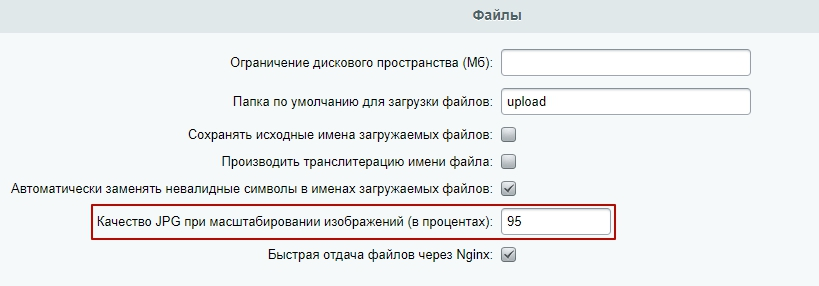
- Качество JPG при масштабировании — уровень сжатия для .jpg файлов при масштабировании (задается в процентах).
Вкладка «Почта и СМС»
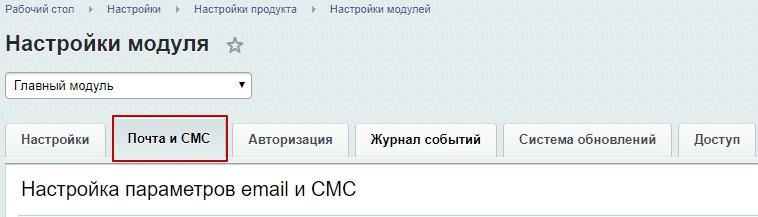
Позволяет настроить параметры для отправки писем и СМС с сайта.
Почта
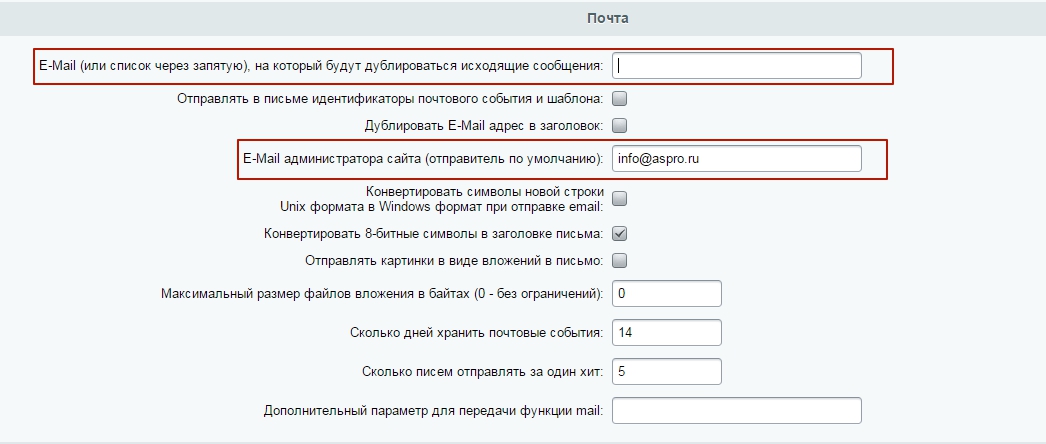
- E-Mail адрес или список адресов через запятую, на который будут дублироваться все исходящие сообщения — адрес (адреса), на которые будут дублироваться все сообщения из системы почтовых событий сайта;
- E-Mail администратора сайта (отправитель по умолчанию) — адрес отправителя письма с сайта по умолчанию.
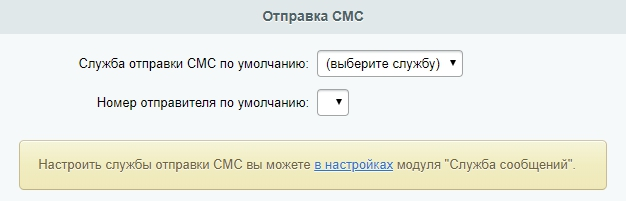
Отправка СМС
Содержит настройки по выбору службы отправки и номеру отправителя СМС. Подробнее настройка службы разбирается в уроке «Авторизация, регистрация и восстановление пароля через SMS».
Вкладка «Авторизация»
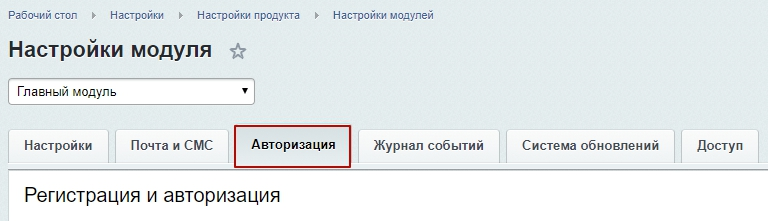
Позволяет настроить локальную систему авторизации, безопасную авторизацию и регистрацию новых пользователей.
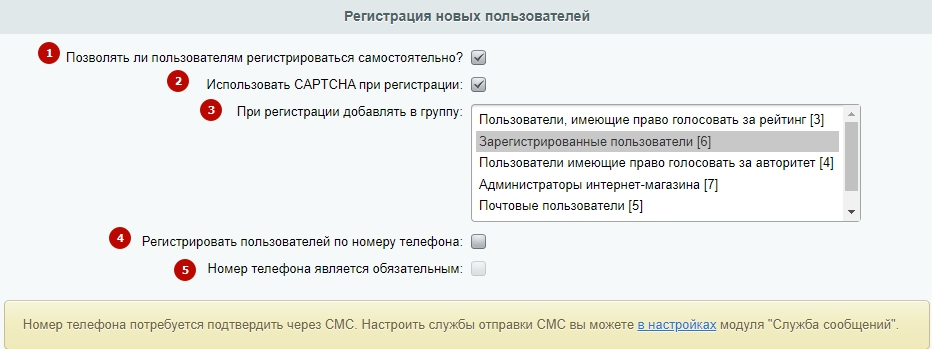
Регистрация новых пользователей
В этом блоке настроек вы можете:
- задать возможность самостоятельной регистрации пользователей;
- использование CAPTCHA при регистрации;
- задать, в какую группу будут добавлены новые пользователи (имеющие право голосовать за рейтинг, зарегистрированные, имеющие право голосовать за авторитет, администраторы интернет-магазина, контент-редакторы). Удерживая клавишу CTRL, вы можете выбрать несколько групп;
- разрешить регистрацию пользователей по номеру телефона;
- сделать обязательным поле с телефоном при регистрации;
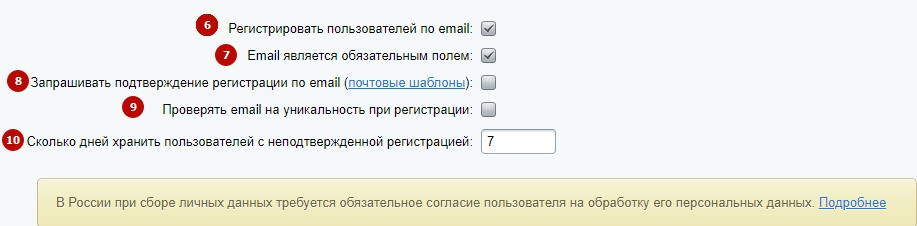
- разрешить регистрацию по полю e-mail;
- сделать обязательным поле с e-mail при регистрации;
- настроить подтверждение регистрации по e-mail и отредактировать почтовый шаблон;
- проверять e-mail на уникальность при регистрации – если функция активирована, пользователи с дублирующимся адресом электронной почты не смогут зарегистрироваться повторно;
- указать период времени, в течении которого в системе будут сохраняться пользователи, не подтвердившие регистрацию.
Вкладка «Система обновлений»
Содержит информацию о лицензионном ключе 1С-Битрикс и имени сервера с обновлениями, адрес и порт прокси, имя пользователя прокси и пароль, а также настройки обновлений. К примеру, вы можете отметить параметр «Загружать только стабильные обновления», чтобы системе не были доступны бета-версии обновлений.
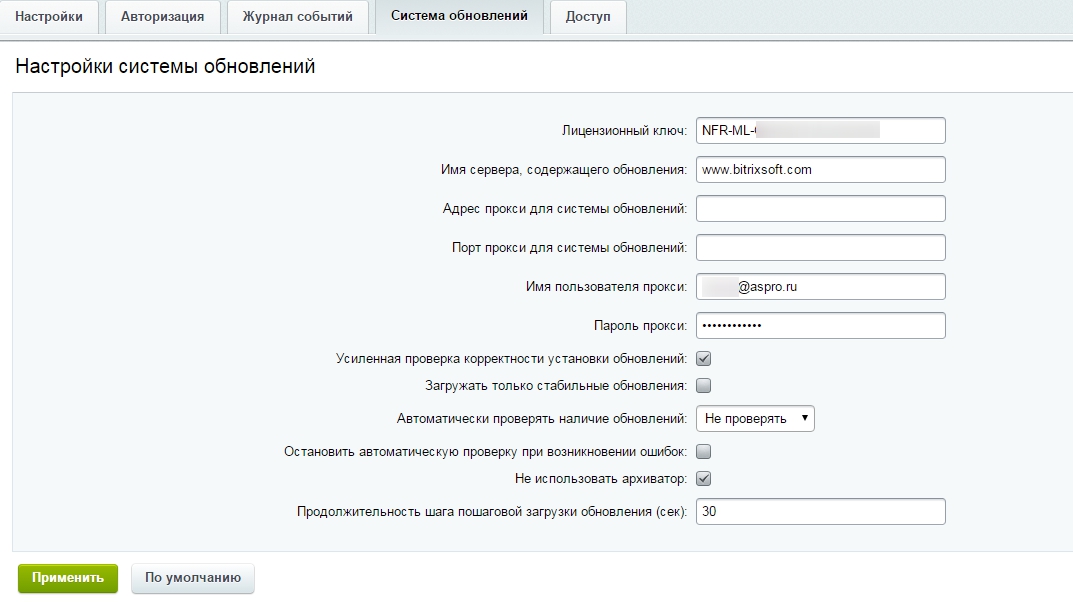
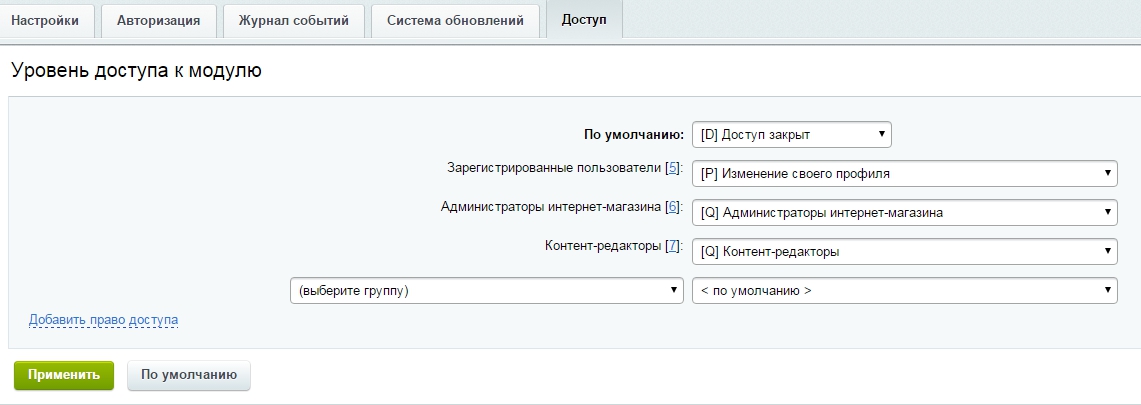
Вкладка «Доступ»
Управляет настройками доступа к модулю для групп пользователей и позволяет добавлять права.
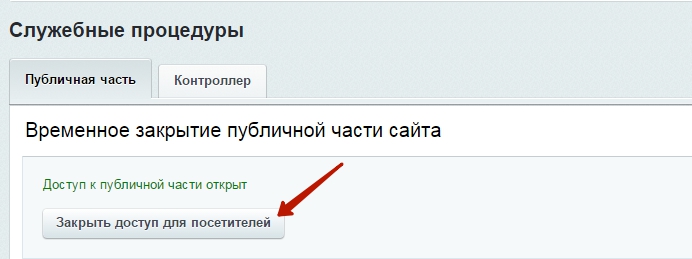
Служебные процедуры
Временное закрытие публичной части сайта позволяет закрыть доступ для посетителей на время обновления интернет-магазина или проведения технических работ.
назадАвторизация на сайте Настройка резервного копированиявперед
Настройка резервного копирования
С помощью закладки «Резервное копирование» можно настроить создание полной резервной копии с настройками процесса по умолчанию.
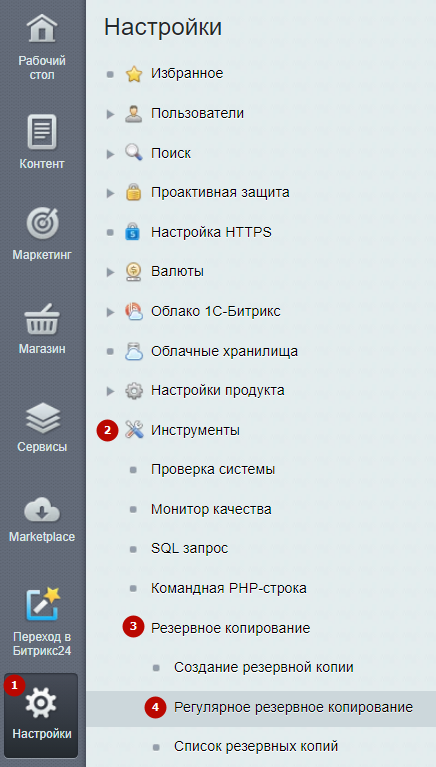
Чтобы включить резервное копирование, перейдите в модуль настроек: Настройки (1) → Инструменты (2) → Резервное копирование (3) → Регулярное резервное копирование (4).
Перейдите на вкладку «Параметры» для настройки скрипта периодического запуска.
Рекомендуем оставить настройки по умолчанию — для большинства случаев они будут оптимальными, однако при желании вы можете изменить их. Например, выбрать метод запуска, время создания резервной копии и периодичность резервного копирования.
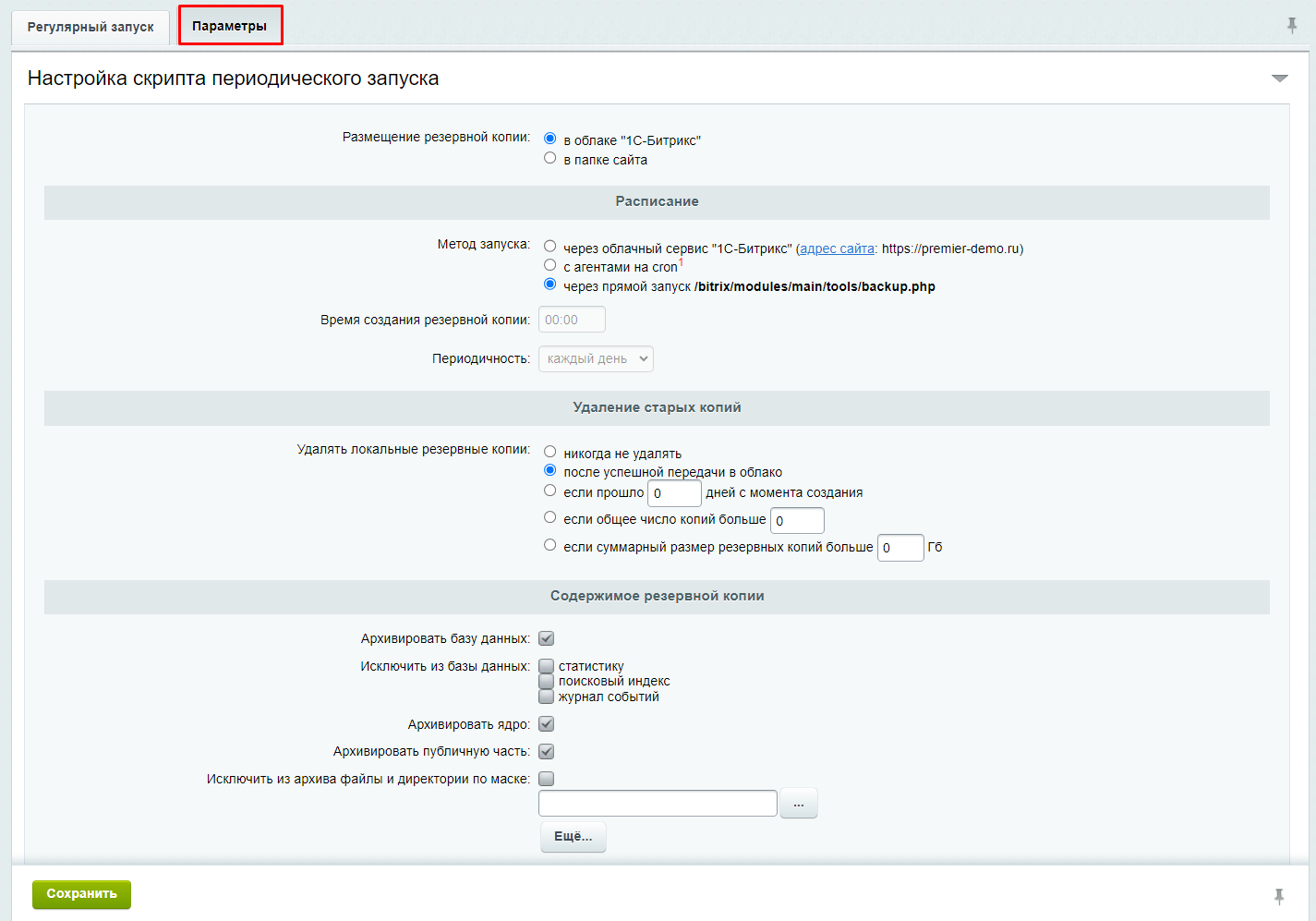
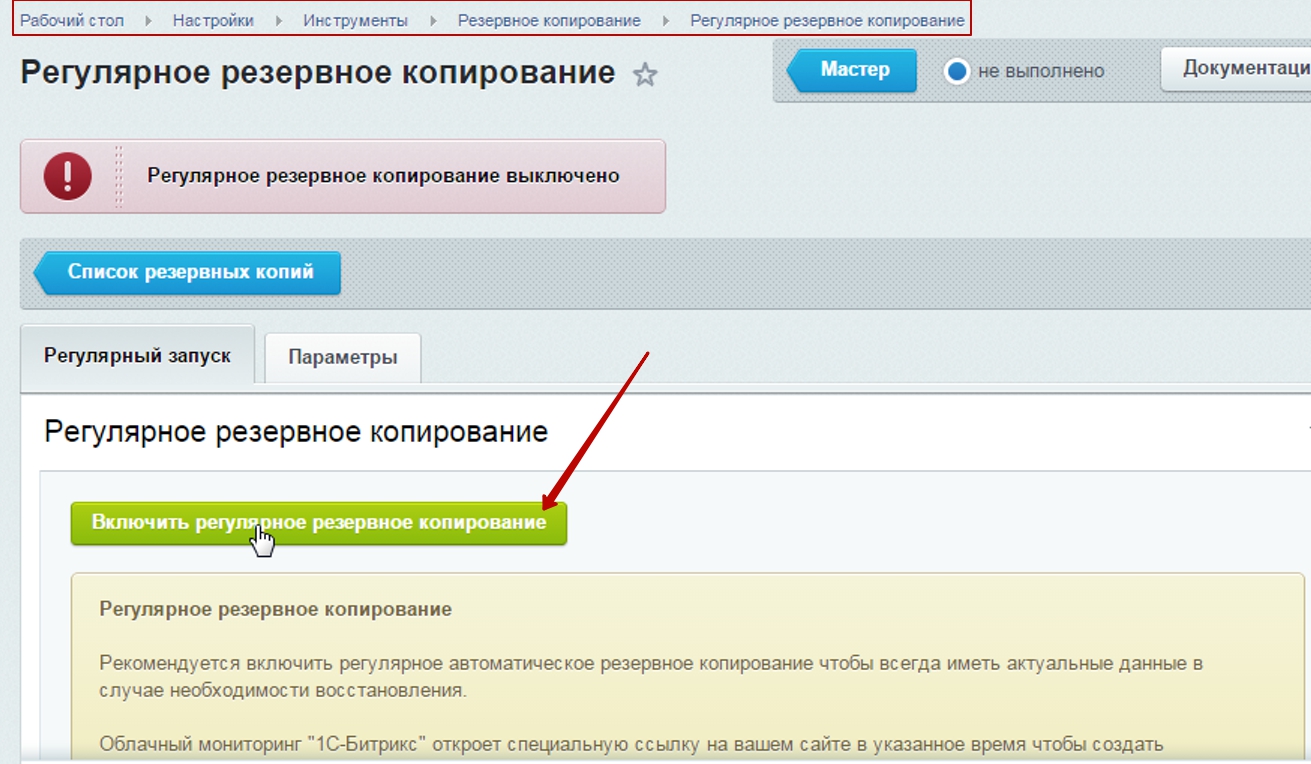
Вернитесь на вкладку «Регулярный запуск» и нажмите на кнопку «Включить регулярное резервное копирование».
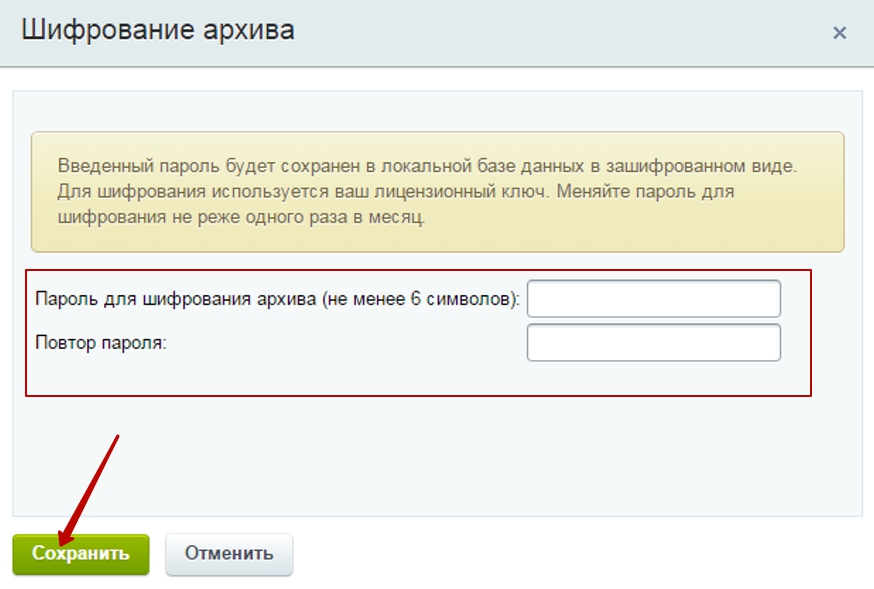
Задайте пароль для шифрования архива и нажмите на кнопку «Сохранить».
Подробнее о настройках резервного копирования в 1С-Битрикс читайте в курсе от 1С-Битрикс «Администратор. Базовый».
назадНастройки главного модуля Настройка прав пользователейвперед
Настройка прав пользователей
В системе 1С-Битрикс доступно разграничение пользователей на группы с различными правами доступа к различным элементам сайта и настройкам системы. Такой инструмент крайне полезен для гибкой настройки доступа, особенно на больших сайтах и интернет-магазинах, которые обслуживает множество людей.
Вам не придется волноваться, что посетитель сайта или контент-редактор на аутсорсе нарушит работоспособность сайта из-за некорректных действий, уничтожив по пути весь сайт. С настроенными правами пользователю будут доступны только публичная часть сайта для просмотра, а контент-менеджеру или оператору по работе с заказами — только те элементы, которые ему можно редактировать.
Уровни доступа
Различные наборы прав называются уровнями доступа. Вы можете установить столько уровней, сколько пожелаете и добавить на каждый уровень столько групп пользователей, сколько потребуется.
Чтобы просмотреть список имеющихся уровней доступа, изменить их или добавить новый, в административной части сайта перейдите в Настройки → Пользователи → Уровни доступа.
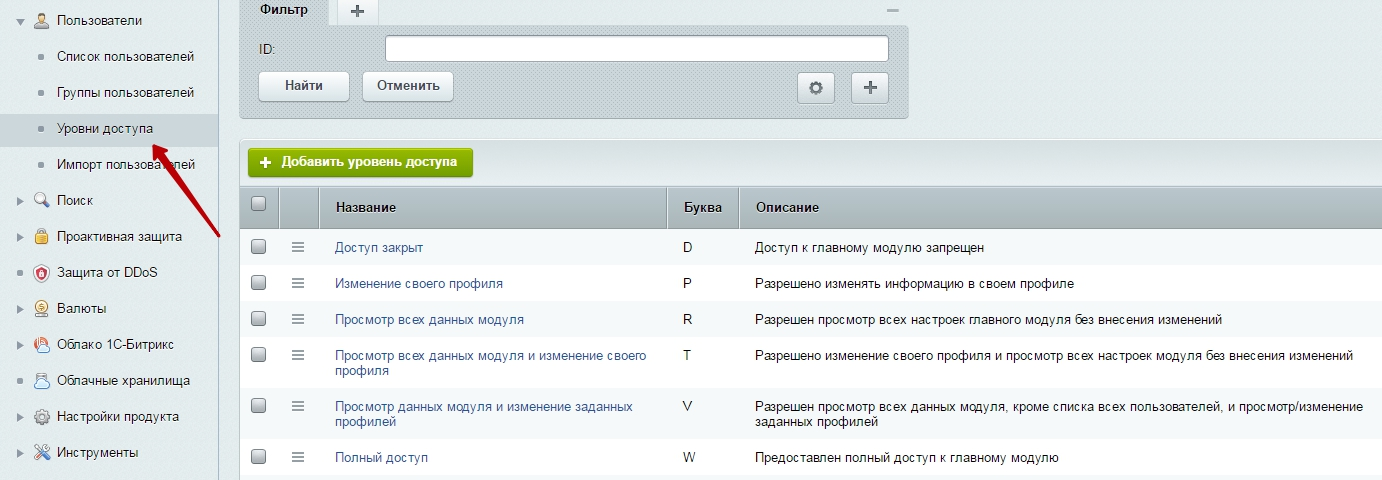
У уровня доступа есть несколько основных параметров — это вид объекта, для которого создается уровень (файл/папка или модуль), сам конкретный объект (например, главный модуль) и операции, которые может совершать с объектом пользователь.
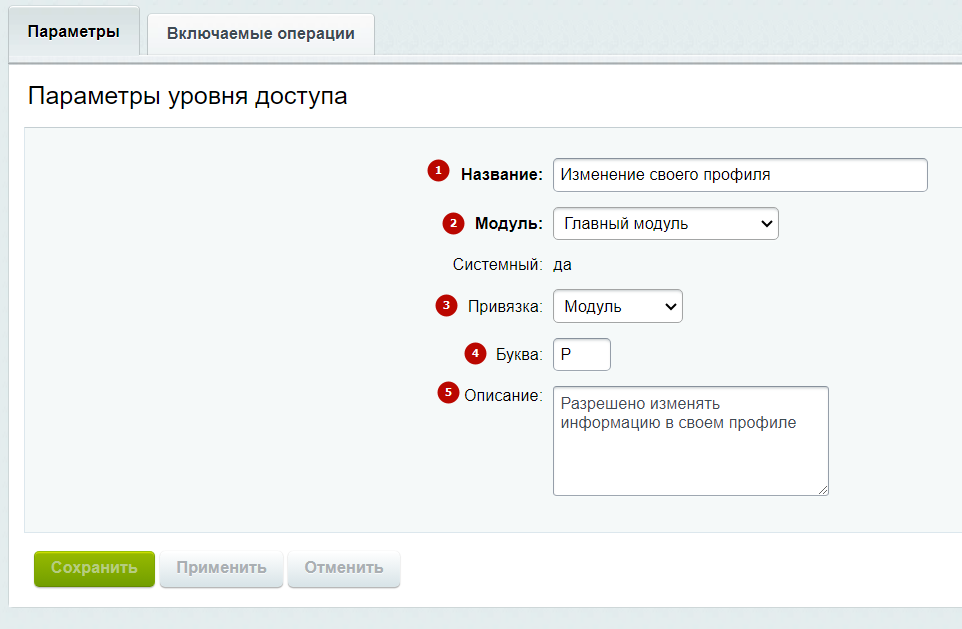
В режиме редактирования/добавления уровня доступа на вкладке «Параметры» располагаются первые основные параметры:
- Название — наименование уровня.
- Модуль — выбор конкретного модуля, на который распространяются правила доступа.
- Привязка — вид объекта для уровня доступа. Это может быть файл/папка или системный модуль.
- Буква — это короткое наименование уровня доступа для системы.
- Описание — это развернутая информация для администратора.
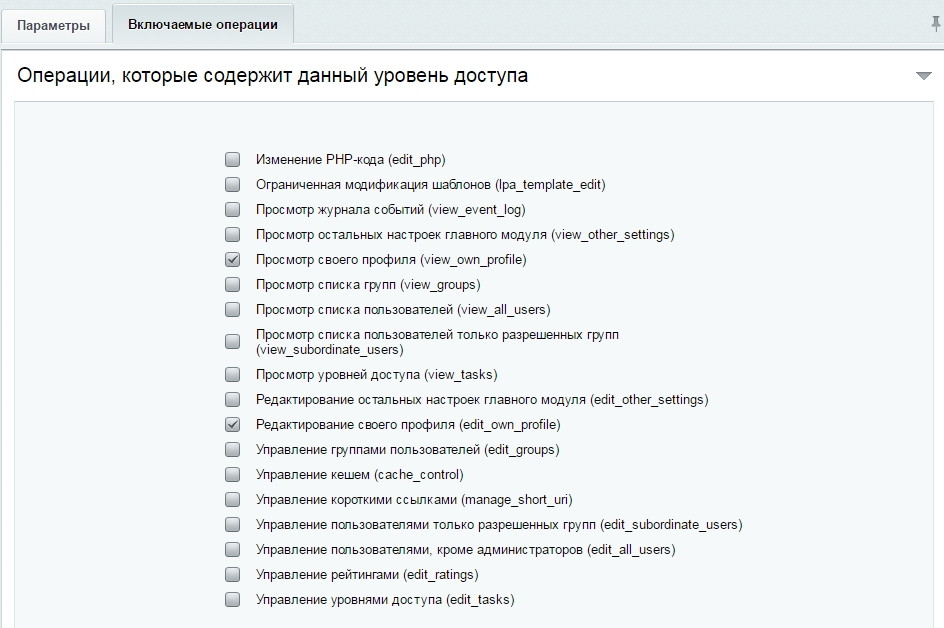
На вкладке «Включаемые параметры» располагаются операции, которые можно активировать или деактивировать, настраивая права для данного уровня доступа.
Уровни доступа — это базовые элементы в настройке прав доступа. Назначая группе некие права, вы присваиваете им те или иные уровни доступа, открывая указанные в них возможности.
Группы пользователей
Следующий этап разграничения прав — создание групп для пользователей и назначение этим группам необходимых уровней доступа. Вы можете настраивать в системе 1С-Битрикс права только для групп пользователей и добавлять отдельных пользователей в группы. Однако количество групп с разными правами не ограничено, и фактически вы можете назначить каждому пользователю уникальные права. Но объединять пользователей в группы все-таки удобнее.
Простой пример: вам необходимо определить права для трех менеджеров интернет-магазина и двоих контент-менеджеров. Вы создаете 2 группы, которым присваиваете подходящие уровни доступа. Например, менеджеры могут просматривать заказы, менять параметры товаров и делать импорт-экспорт данных из интернет-магазина, а контентщики могут только менять параметры товаров. Создав такие группы, вы сможете наполнить их любым количеством пользователей, и не надо будет назначать новому менеджеру или контентщику наборы прав отдельно, достаточно будет закинуть пользователя в соответствующую группу. Изменить права для всей группы сразу тоже можно будет за пару минут, убрав или поставив галочку в настройках уровней доступа.
Чтобы изменить или создать новую группу пользователей, в административной части сайта перейдите в Рабочий стол → Настройки → Пользователи → Группы пользователей.
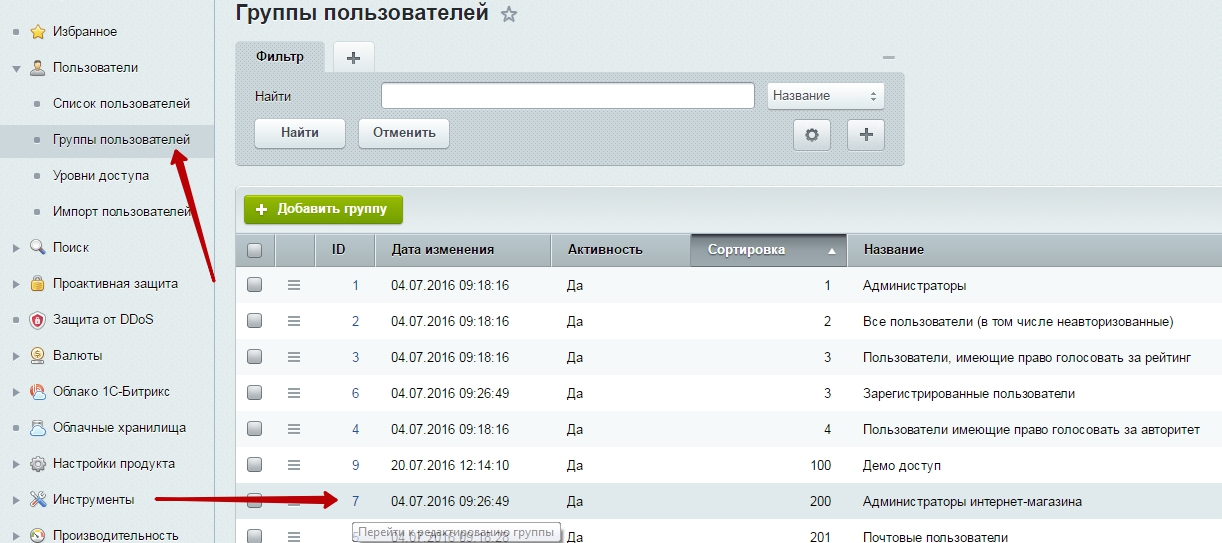
Войдите в режим редактирования/добавления группы.
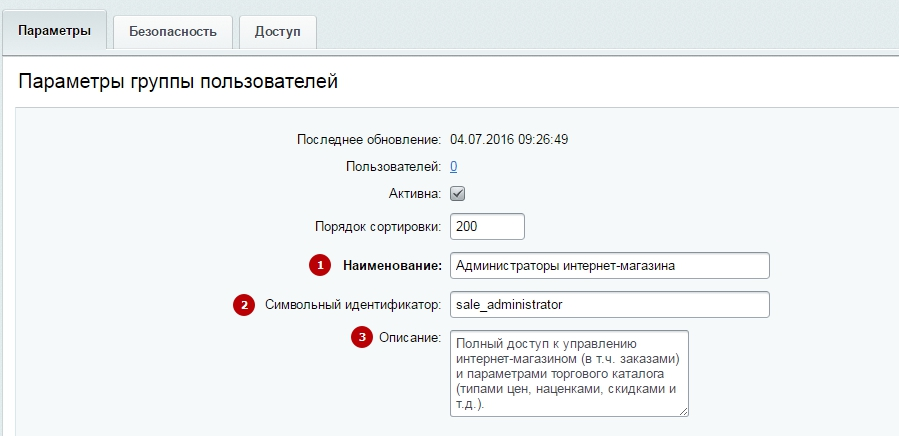
На вкладке «Параметры» находятся основные параметры группы:
- Название — наименование группы.
- Символьный идентификатор — ID группы для использования в системе.
- Описание — развернутое описание для администратора.
Также здесь можно установить порядок сортировки и перейти к списку пользователей. Для этого щелкните по ссылке на количестве пользователей.
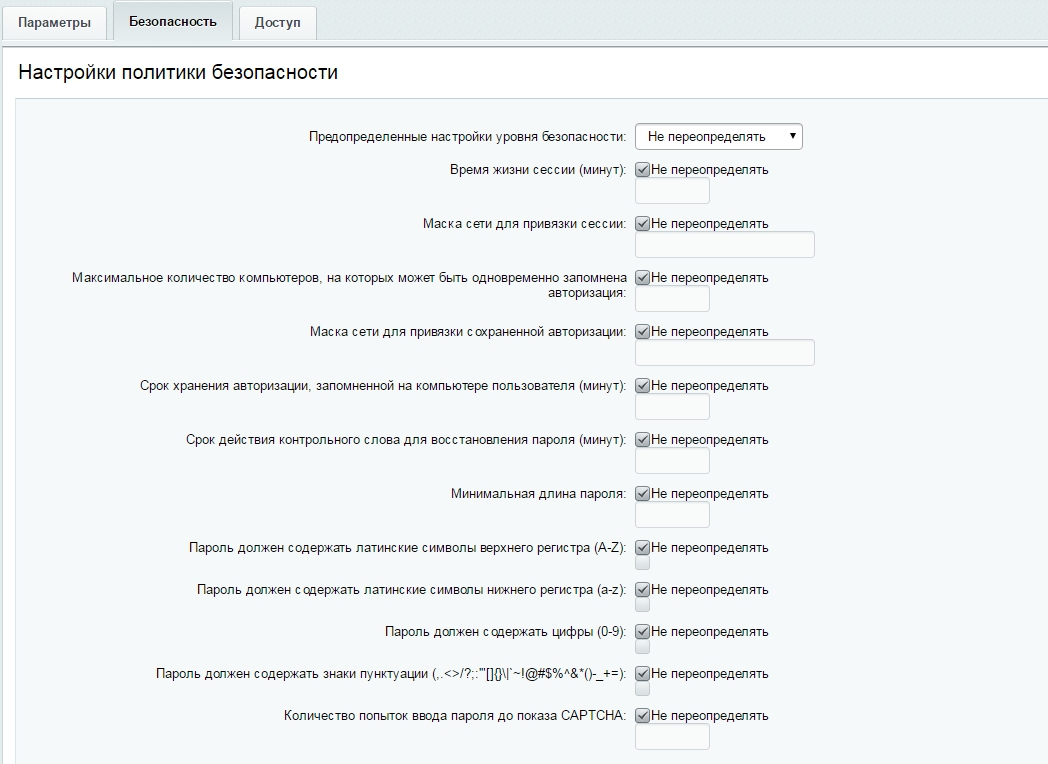
На вкладке «Безопасность» настраиваются параметры политики безопасности. Например, параметры авторизации, длительность сессии, особенности паролей для пользователей.
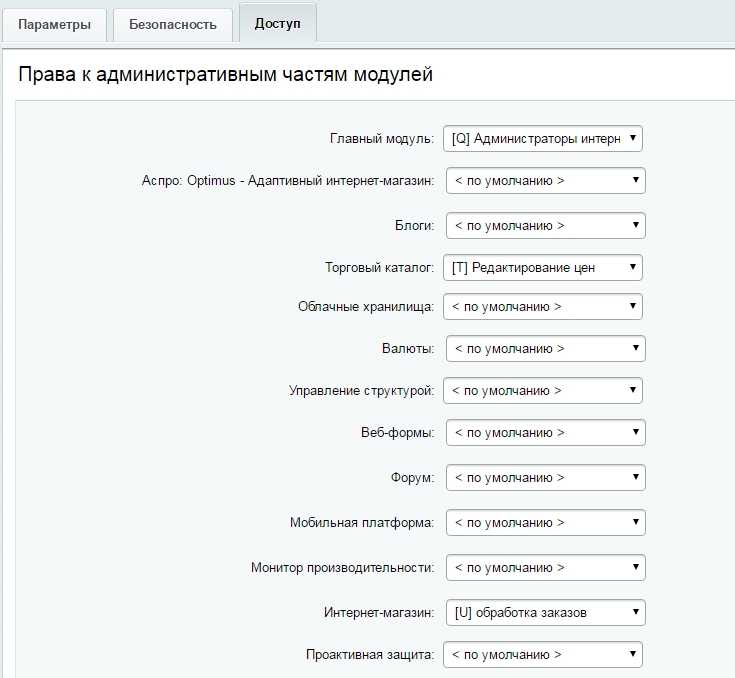
На вкладке «Доступ» устанавливаются уровни доступа для всех модулей сайта от главного модуля до валют и подписок.
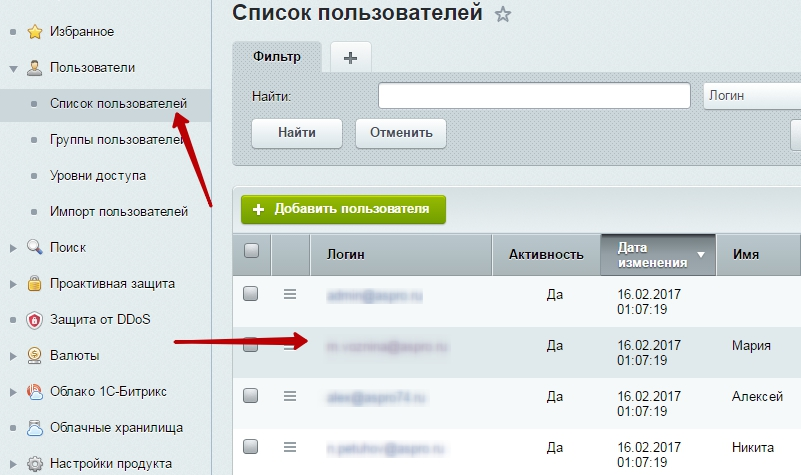
Чтобы добавить пользователя в группе, необходимо назначить ее в настройках прав пользователя.
Настройка прав пользователя
Чтобы настроить права для отдельного зарегистрированного пользователя, ваш собственный аккаунт должен иметь полномочия для изменения прав доступа пользователей. В идеале вам нужен административный аккаунт, имеющий доступ ко всем параметрам системы.
В административной части сайта перейдите в Рабочий стол → Настройки → Пользователи → Список пользователей. В списке пользователей найдите нужного и войдите в режим редактирования.
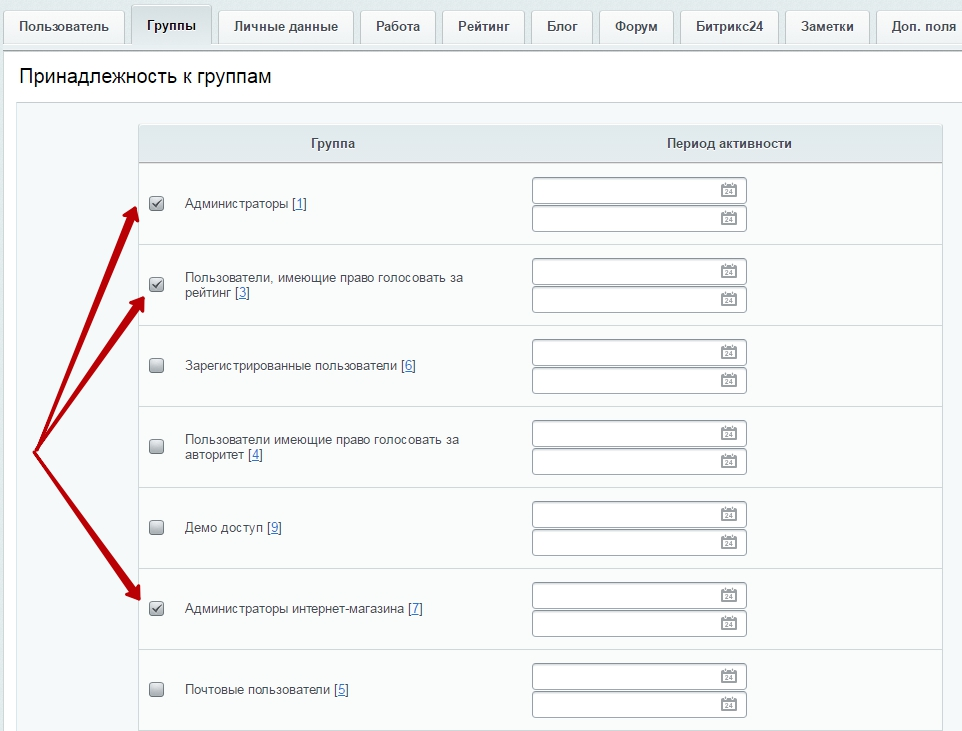
На вкладке «Группы» можно добавлять или удалять пользователя из созданных в системе групп. Можно установить временные рамки для нахождения пользователя в той или иной группе, если необходимо. В полях в столбце «Период активности» выставляется дата начала и окончания пребывания пользователя в группе с определенными правами. Если там нет значений, то пользователь находится в группе бессрочно до тех пор, пока администратор не деактивирует его группу вручную.
Добавление новых пользователей и управление существующими
В «Списке пользователей» можно не только редактировать, но и создавать новых пользователей. Обычно, новый пользователь создается, когда происходит регистрация, и человек вводит необходимые данные: e-mail, имя и фамилию. Такому пользователю автоматически присваиваются права обычного зарегистрированного пользователя.
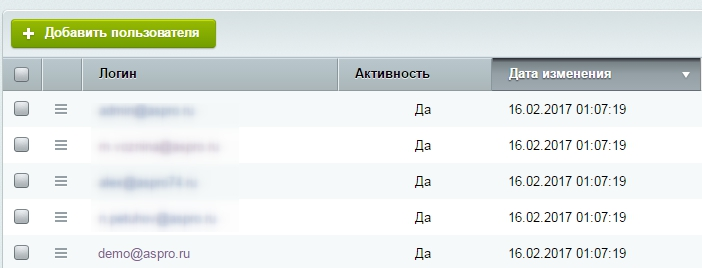
Если вам необходимо добавить нового пользователя через административную часть сайта, то в разделе «Список пользователей» нажмите кнопку «Добавить пользователя».
Обязательно пропишите e-mail и логин для пользователя, выберите сайт по умолчанию, на который он будет попадать, если у вас в системе многосайтовость.
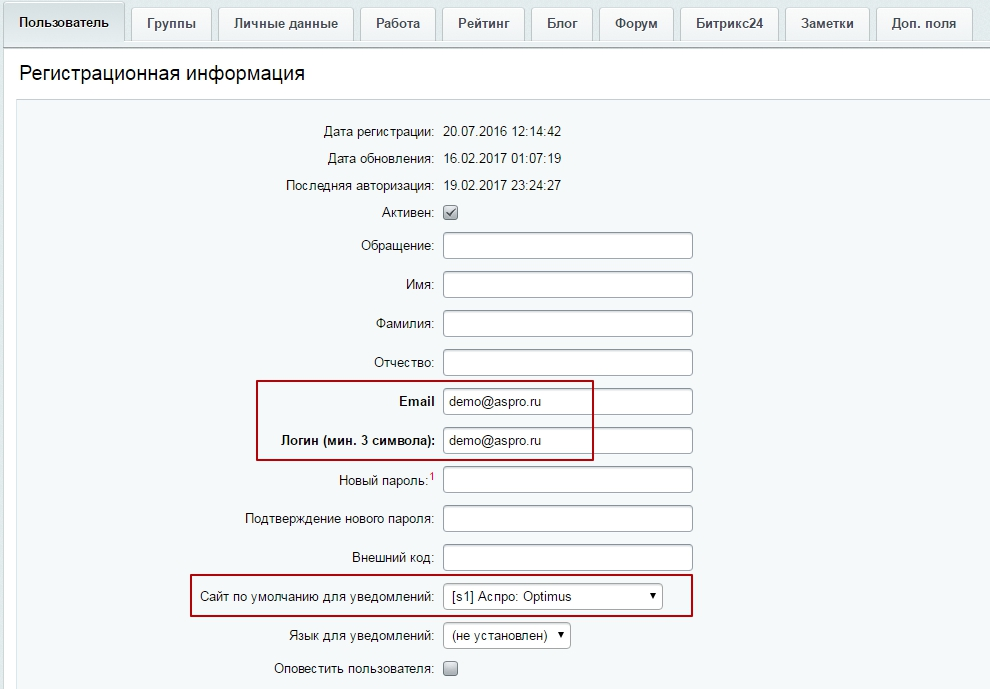
Остальные поля на вкладке «Пользователь» не обязательны для заполнения.
На вкладке «Группа» назначьте пользователю необходимые группы с уровнями доступа.
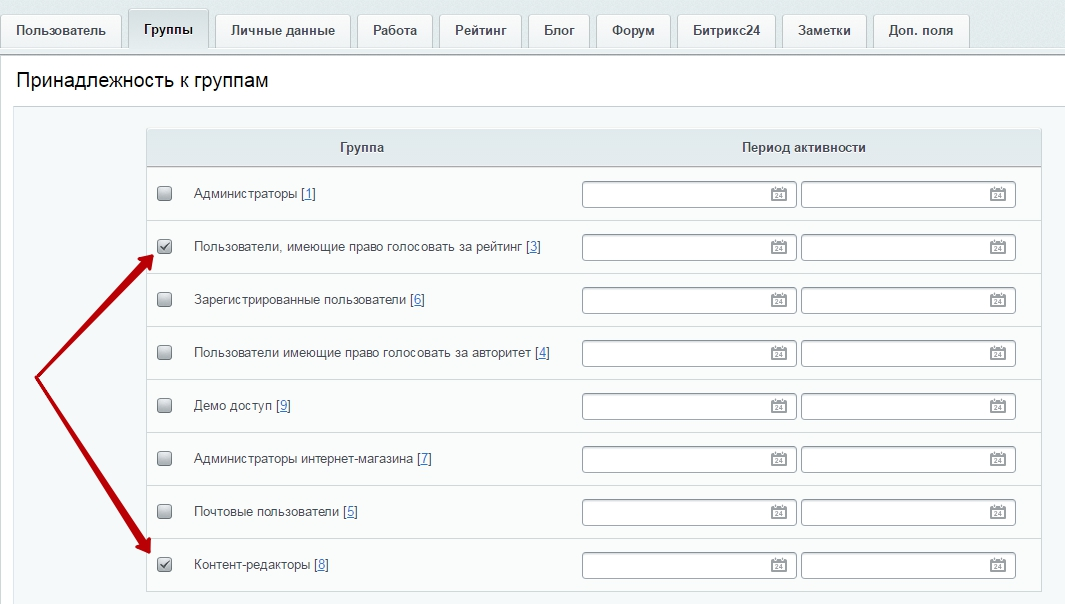
Это минимум для добавления нового пользователя. Вы можете заполнить остальные поля в профиле, если это требуется, но для успешного создания пользователя больше ничего не нужно.
Для изменения свойств существующих пользователей найдите их в списке, войдите в режим редактирования и внесите изменения.
назадНастройка резервного копирования Композитный сайтвперед
Композитный сайт
Композитный сайт — технология мгновенной загрузки сайтов от 1С-Битрикс. Благодаря ей пользователь мгновенно получает контент страницы, сайт лучше ранжируется в поисковых системах, а конверсия интернет-магазина растет.
Управление технологией осуществляется в настройках продукта. Перейдите в Настройки (1) → Настройки продукта (2) → Композитный сайт (3) → Настройки (4).
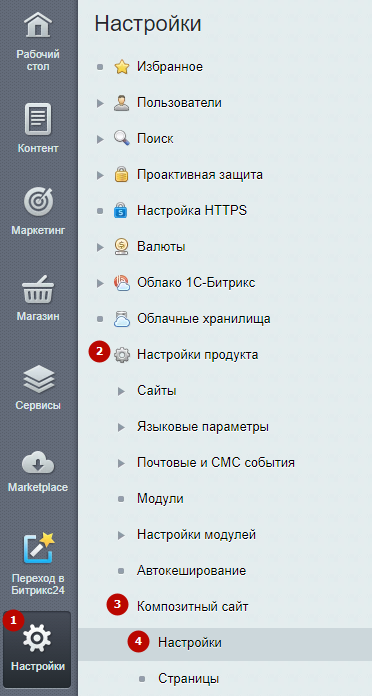
Выберите вкладу «Автокомпозит»

Функция включается с помощью кнопки «Включить автокомпозит».
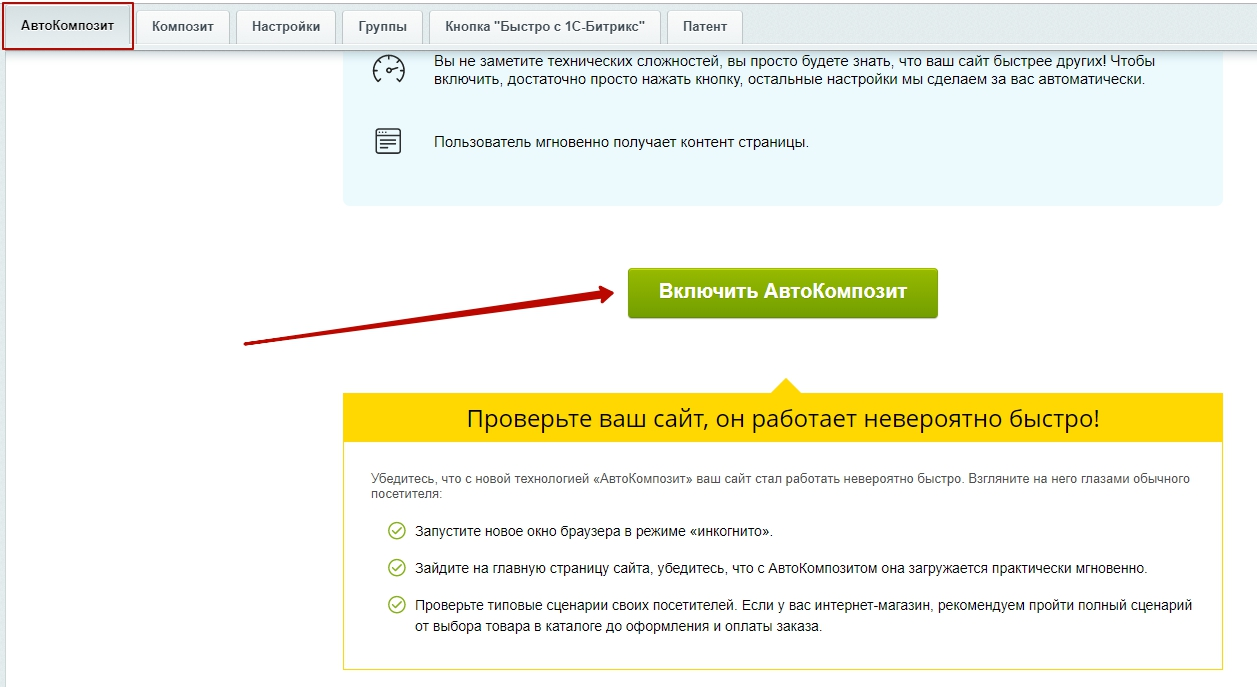
Функция автокомпозита выставляет автоматические настройки. Позволяет не выставлять их в каждом компоненте.
Если требуется более детальная настройка — воспользуйтесь функцией композитного сайта.
Выберите вкладу «Композит».
Функция включается с помощью кнопки «Включить композит».
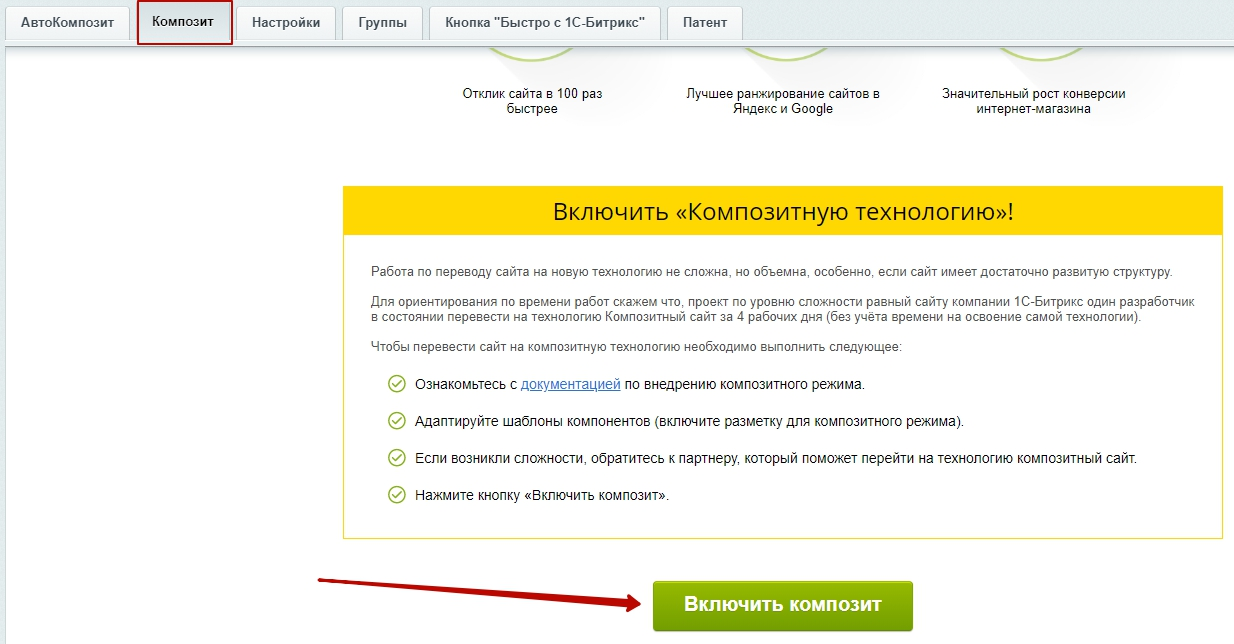
Вы можете настроить механизм хранения кеша, список доменных имен, для которых функция будет активна, маску включения и маску исключения.
Более подробная информация о настройках композитного режима представлена в документации разработчика.
назадНастройка прав пользователей Настройка элементов с каноническими ссылкамивперед
Настройка элементов с каноническими ссылками
При размещении одинаковой информации на нескольких страницах, вы понижаете позиции сайта в выдаче. Так как поисковики не очень хорошо на это реагируют. Чтобы спасти свой сайт, вам понадобятся канонические ссылки. Тогда дубликаты будут отмечаться как малозначительные, а основная страница уже будет ранжировать в поисковиках.
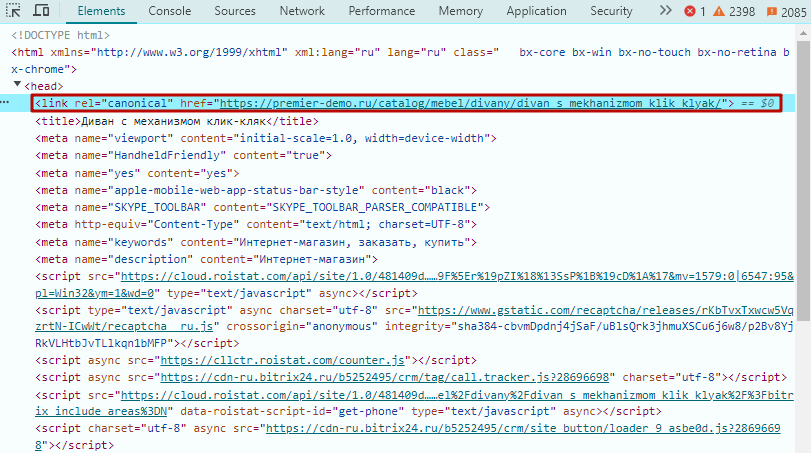
Каноническая ссылка — это ссылка, записанная со специальным атрибутом rel = “canonical” в исходном коде страницы. Именно она укажет роботу, что просматриваемая страница является основной.
В этой статье мы расскажем, как работать с каноническими ссылками для страниц, где есть описание ваших продуктов (для элементов каталога товаров, курсов, программных продуктов и т. д.).
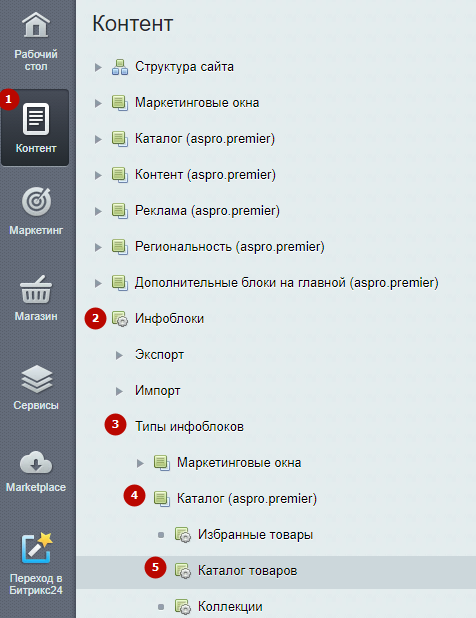
Для начала вам нужно перейти в административную часть сайта. Пройдите путь: Контент (1) → Инфоблоки (2) → Типы инфоблоков (3) → Каталог (aspro.premier) (4) → Каталог товаров (5). Выберите инфоблок, в котором хранится информация о вашей продукции. Разберем на примере изменения в карточке товара. Для этого вам следует выбрать инфоблок «Каталог товаров».
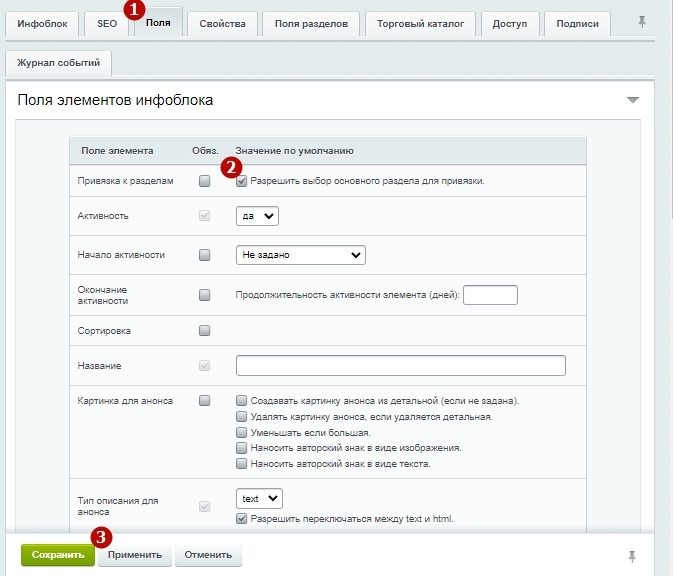
Далее откройте вкладку «Поля» (1) и установите галку возле пункта «Разрешить выбор основного раздела для привязки» (2). Нажмите кнопку «Применить» (3).
Вернитесь на вкладку «Инфоблок». Здесь нужно указать канонический URL элемента (протокол, адрес сервера и путь на сайте).
Строка должна иметь вид:
http://#SERVER_NAME##SITE_DIR#catalog/#SECTION_CODE_PATH#/#ELEMENT_ID#/.
Если вы используете протокол https, обязательно укажите это — замените на него «http» в начале строки.
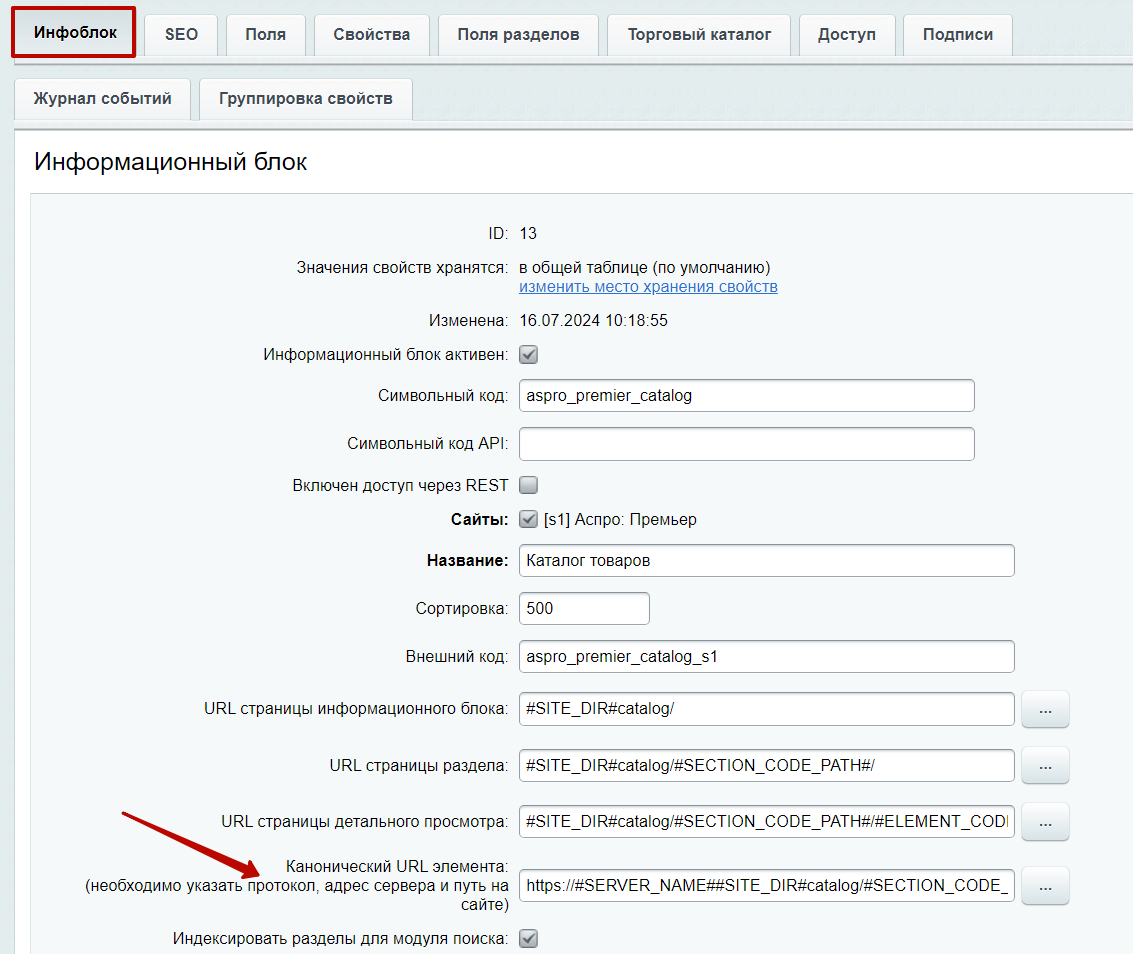
После сохранения всех изменений необходимо указать основной раздел для элементов каталога. Для этого нужно отредактировать одну карточку товара (для остальных элементов основной раздел проставится автоматически).
Перейдите в каталог предлагаемой вами продукции (Контент → Каталог (aspro.premier) → Каталог товаров) и откройте любую карточку. В редакторе появится новое поле «Основной раздел». Заполните его и сохраните изменения.
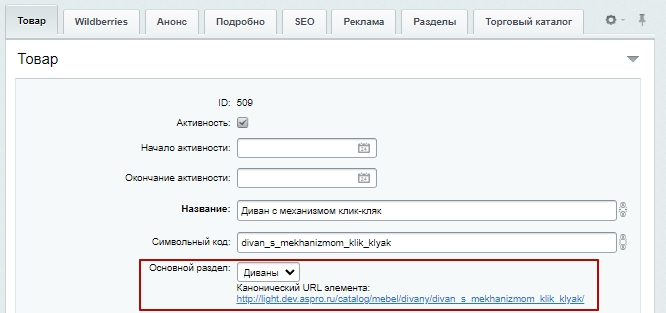
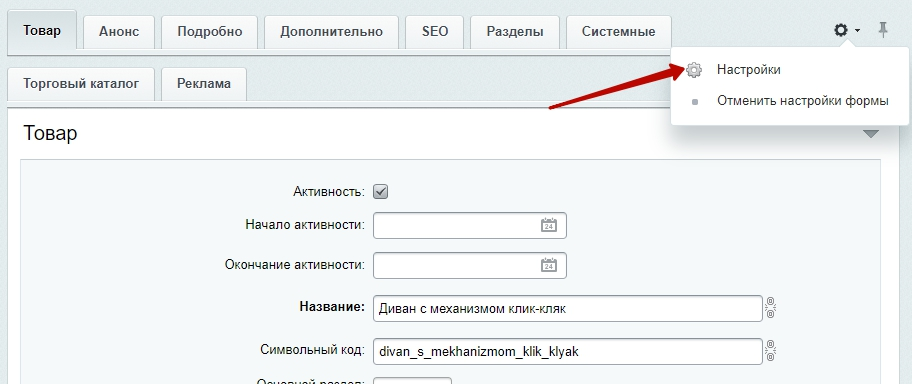
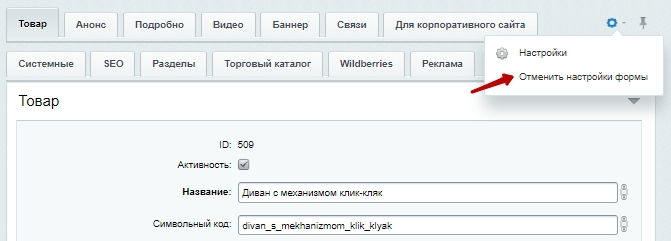
Если поле «Основной раздел» не появилось автоматически, измените настройки формы редактирования. Нажмите на изображение шестеренки в правом верхнем углу. В выпадающем меню выберите пункт «Настройки».
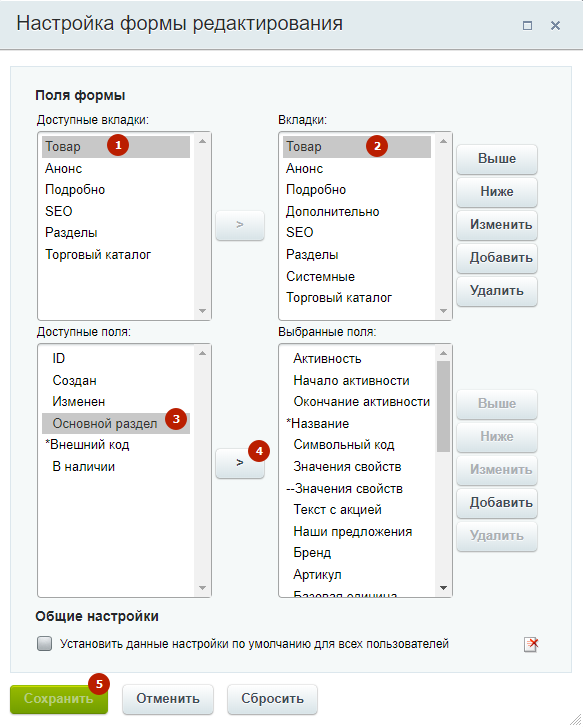
В верхних списках выделите «Товар» или «Элемент» (в зависимости от выбранного инфоблока) (1, 2), в нижнем левом списке — «Основной раздел» (3). Переместите выделенное поле в соседний список при помощи кнопки со стрелкой (4) и нажмите «Сохранить» (5).
Если редактор не позволяет сохранить настройки формы или в перечне «Доступные поля» отсутствует «Основной раздел», закройте настройки формы редактирования. В карточке товара снова вызовите подменю кнопки с изображением шестеренки и в этот раз выберите «Отменить настройки формы».
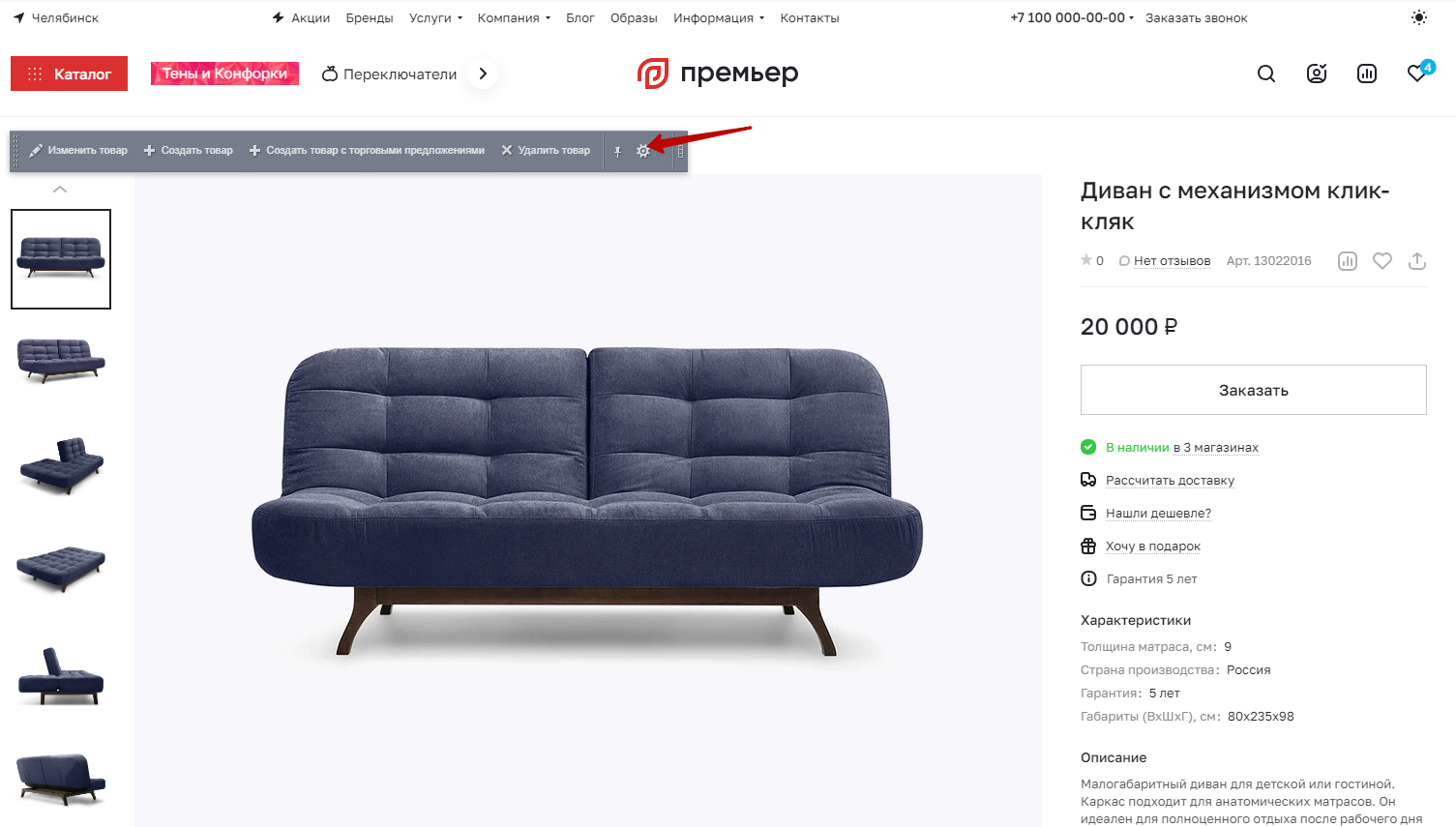
Последний шаг — настройка параметров компонента. Откройте в публичной части сайта любую карточку товара. Активируйте режим правки. Наведите указатель на описание предложения и нажмите на шестеренку в появившемся меню.
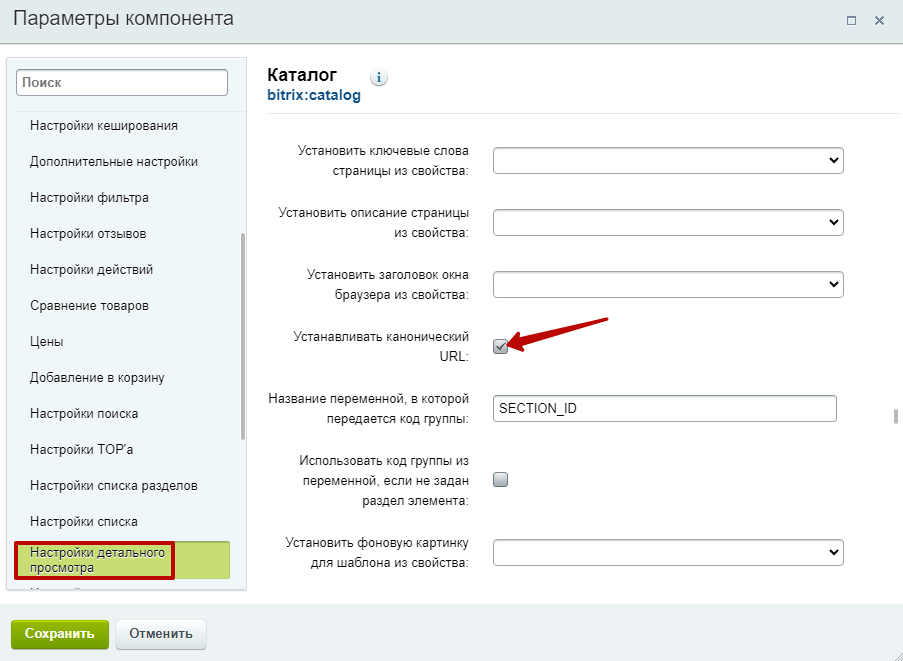
В новом окне перейдите к группе параметров «Настройки детального просмотра», поставьте галку возле «Устанавливать канонический URL» и сохраните настройки.
После этого на каждой странице описания товара в исходном коде появится нужная запись.
назадКомпозитный сайт Авторизация, регистрация и восстановление пароля через SMSвперед
Авторизация, регистрация и восстановление пароля через SMS
Телефоны стали для пользователей лучшими друзьями. Без них уже давно не выходят из дома. А некоторые выходят в онлайн только через смартфон. Поэтому в Аспро: Лайтшоп доступна авторизация, регистрация и восстановление пароля через SMS. Подключайте новый функционал, чтобы улучшить удобство пользования для посетителей сайта.
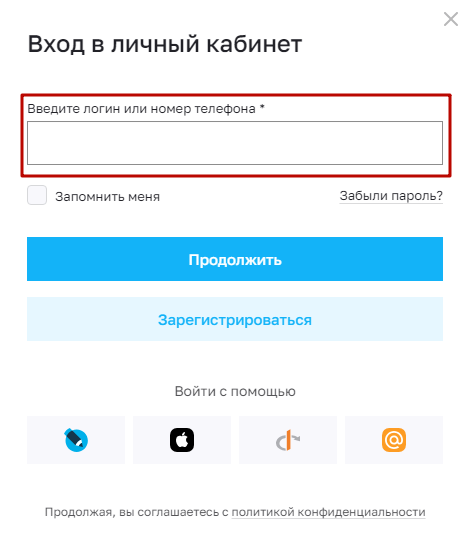
Авторизация через телефон.
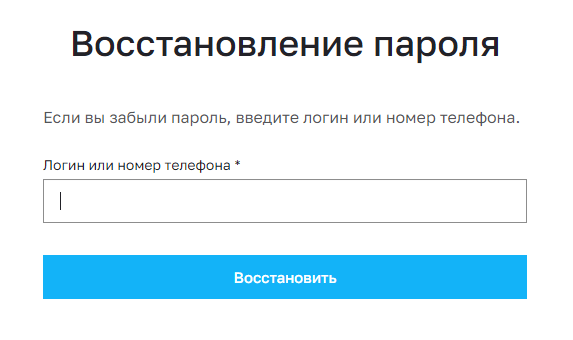
Восстановление пароля через телефон.
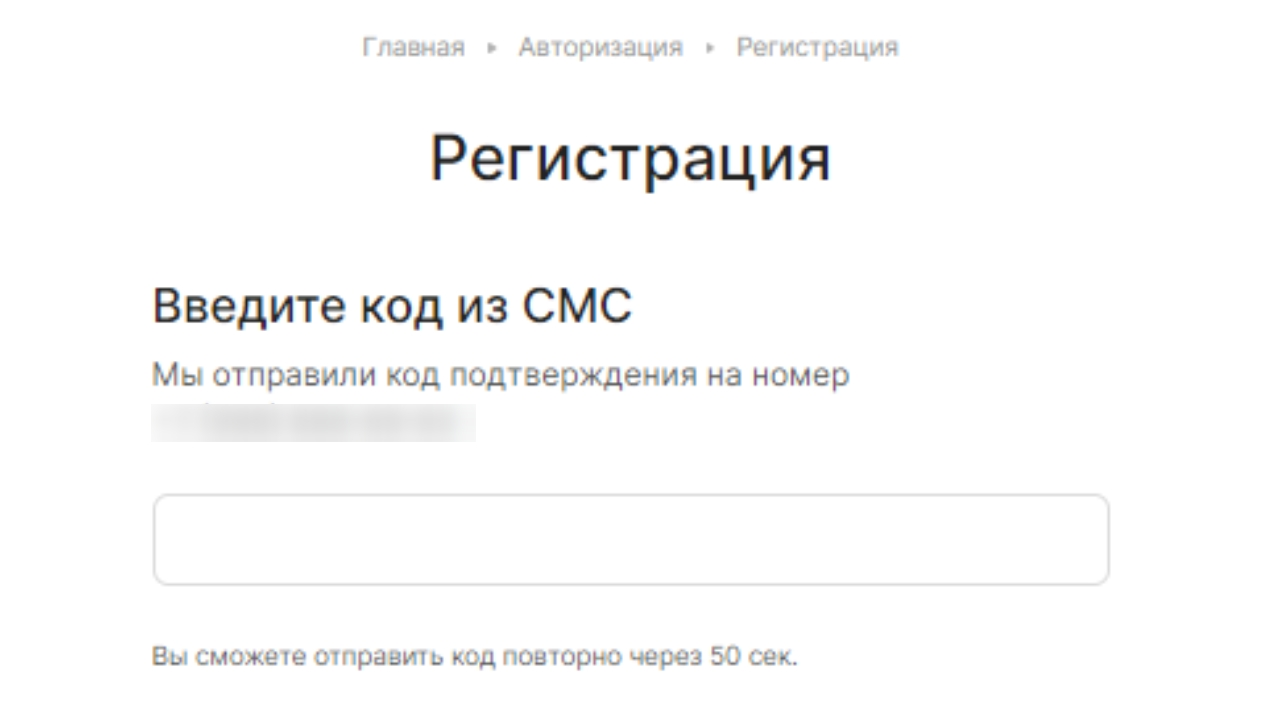
Подтверждение по СМС при регистрации.
Настройка авторизации, регистрации и восстановления пароля через SMS
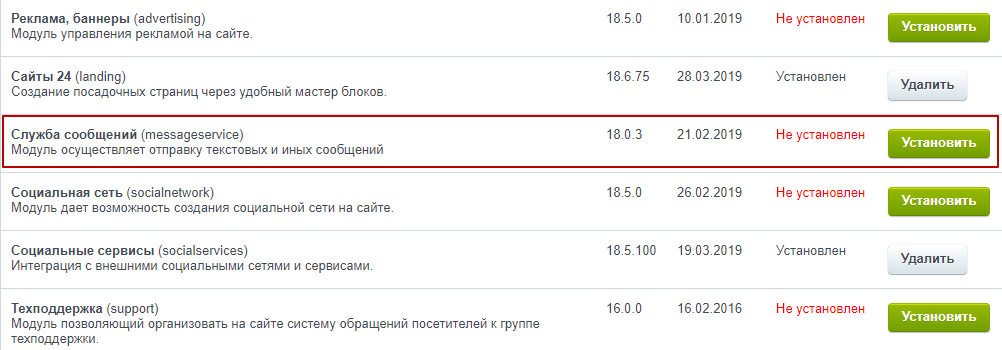
1. Установка модуля «Служба сообщений (messageservice)»
В административной части сайта перейдите в Настройки → Настройки продукта → Модули. В поле с названием «Служба сообщений (messageservice)» кликните кнопку «Установить».
2. Регистрация на сайте службы отправки SMS
На текущий момент поддерживается интеграция со следующими SMS-провайдерами:
Зарегистрируйтесь на одном из сервисов. Сравните условия сотрудничества с компаниями и выберите оптимальный вариант.
3. Интеграция с сервисами
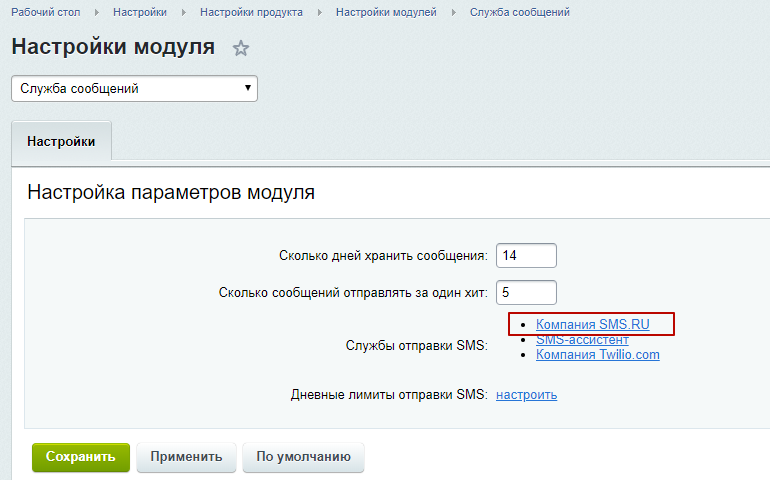
Для настройки интеграции сайта со службой отправки SMS, перейдите в Настройки → Настройки продукта → Настройки модулей → Служба сообщений. В поле «Службы отправки SMS» кликните по выбранной службе. Например, «Компания SMS.RU».
4. Форма регистрации
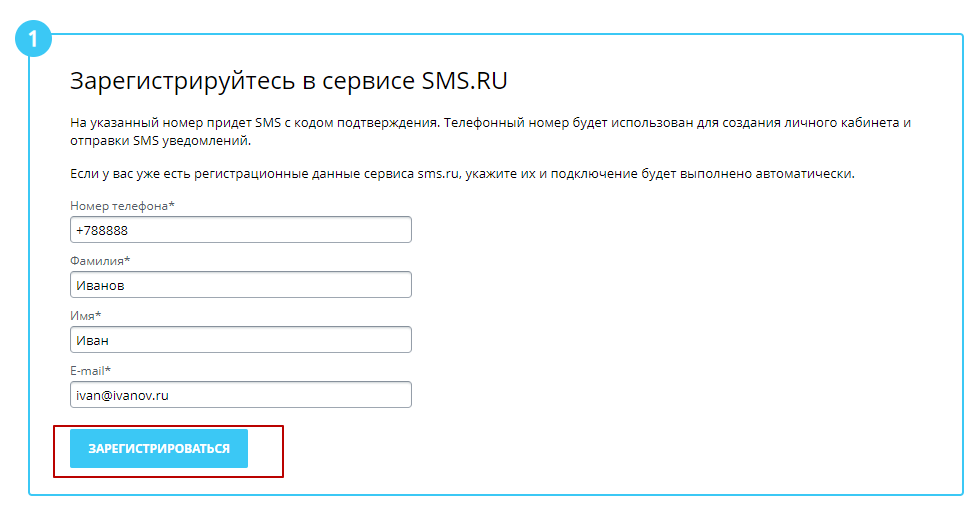
На странице интеграции заполните форму и нажмите кнопку «Зарегистрироваться».
5. Ввод кода подтверждения
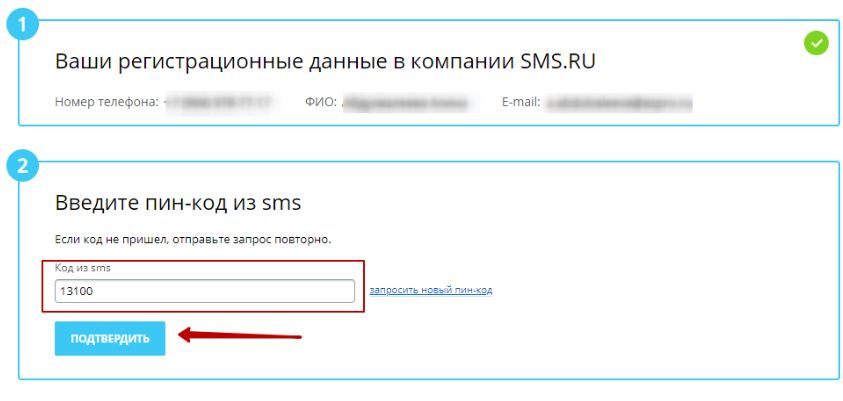
После заполнения формы регистрации на телефон придет код подтверждения. Введите его в поле ниже и кликните кнопку «Подтвердить».
6. Проверка работы
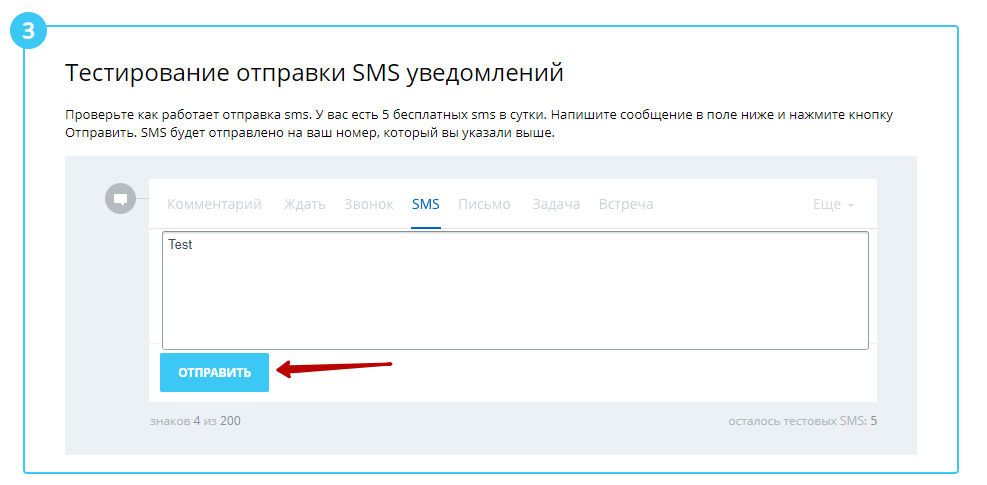
Протестируйте отправку СМС на свой номер.
7. Выбор номера отправителя
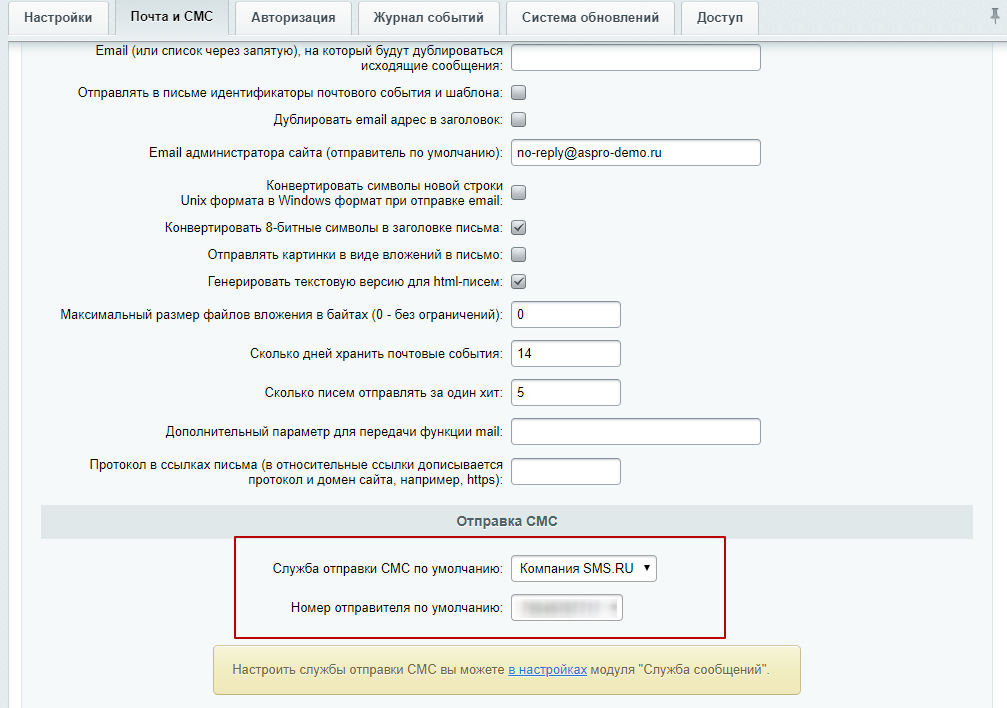
Перейдите в Настройки → Настройки продукта → Настройки модулей → Главный модуль на вкладку «Почта и СМС». В поле «Служба отправки СМС по умолчанию» выберите подключенный сервис. В поле «Номер отправителя по умолчанию» выберите соответствующий номер телефона.
8. Регистрация и авторизация по номеру телефона
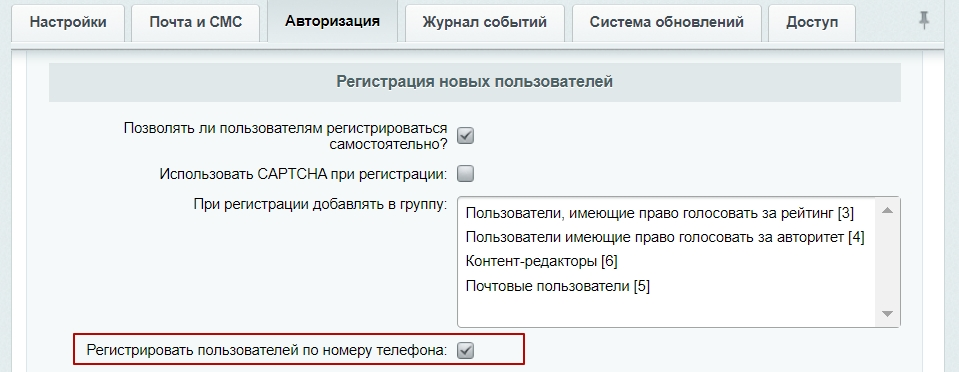
Если в настройках главного модуля поле «Регистрировать пользователей по номеру телефона» будет активировано, то номер телефона будет необходим не только для уточнения деталей заказа, но и для восстановления доступа к сайту.
Для этого в настройках главного модуля перейдите на вкладку «Авторизация». Активируйте галку в поле «Регистрировать пользователей по номеру телефона».
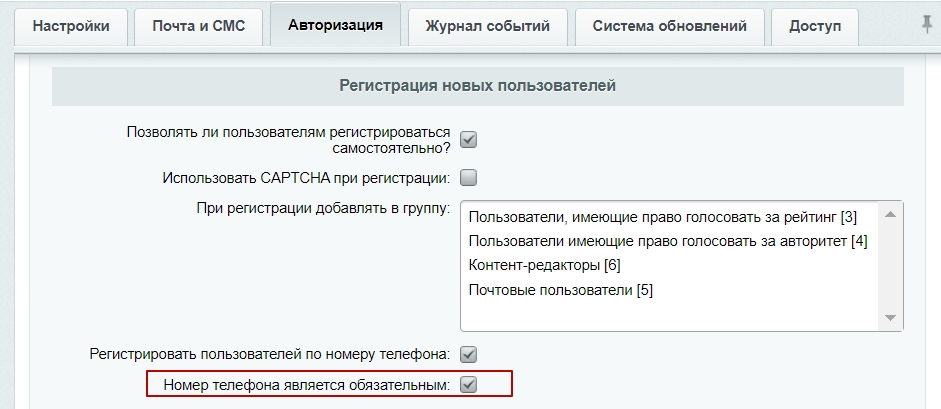
Вы можете задать настройку модуля «Номер телефона является обязательным», что не позволит авторизоваться под аккаунтом до подтверждения телефона кодом из SMS. Для этого в настройках главного модуля перейдите на вкладку «Авторизация». Активируйте галку в поле «Номер телефона является обязательным».
Для авторизации на сайте по номеру телефона установите опцию «Авторизация по номеру телефона» в настройках модуля решения. Перейдите в настройки модуля решения: Аспро (1) → Аспро: Премьер (2) → Настройки (3) → Личный кабинет (4).
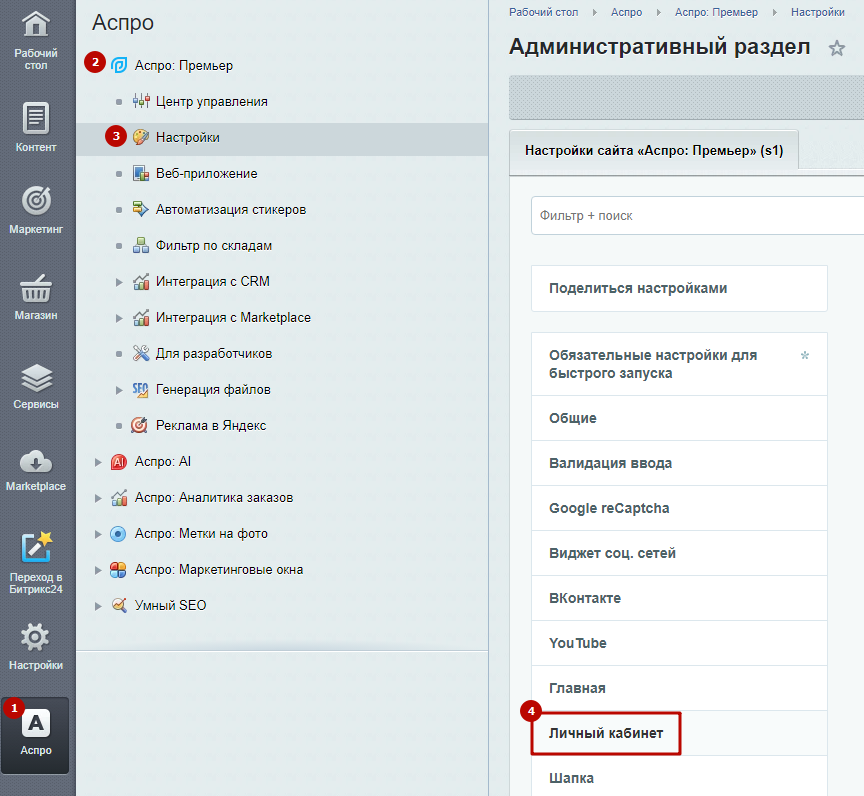
Активируйте поле «Авторизация по номеру телефона» и сохраните изменения.
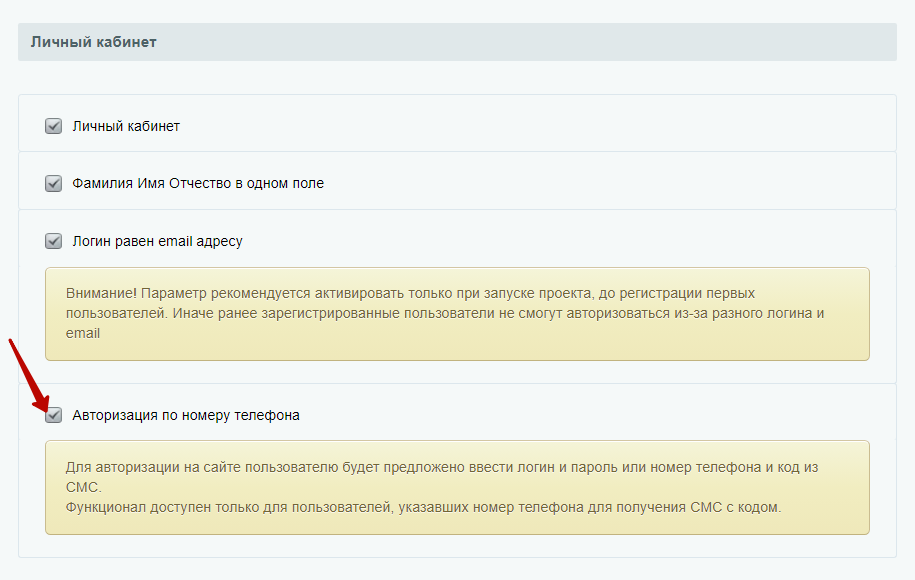
Важно!
1. Все коды, отправляемые в СМС, действительны только в течение 1 минуты после генерации.
2. Некоторые сервисы имеют настройку, ограничивающую количество отправляемых СМС на один и тот же номер за короткий промежуток времени. Рекомендуем отключить это ограничение на время тестирования функционала.
Содержание главы:
назадНастройка элементов с каноническими ссылками Отключение SMS-сервисавперед
Отключение SMS-сервиса
Чтобы отвязать сервис, откройте настройки модуля «Служба сообщений». Для этого перейдите в Настройки → Настройки продукта → Настройки модулей → Служба сообщений. В поле «Службы отправки SMS» выберите отвязываемый сервис, кликните по названию.
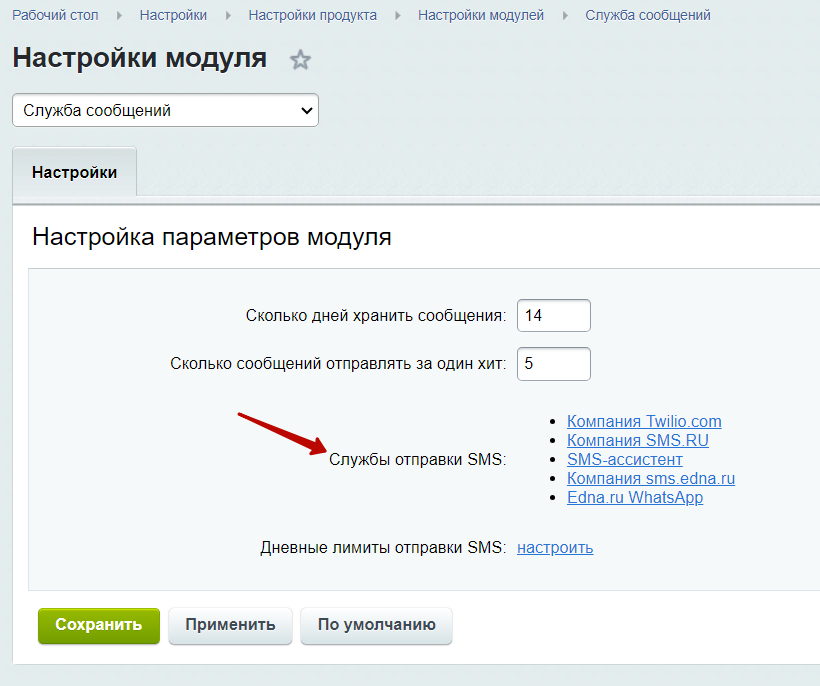
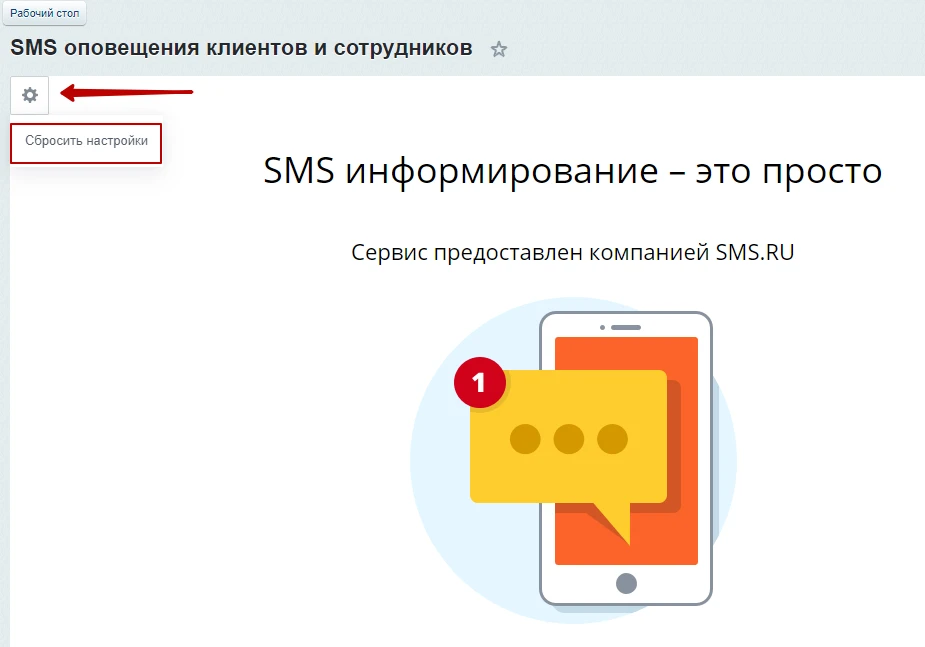
Нажмите на шестеренку в левом верхнем углу, затем кликните кнопку «Сбросить настройки».
назадАвторизация, регистрация и восстановление пароля через SMS Регистрация через СМС при оформлении заказавперед
Регистрация через СМС при оформлении заказа
Если на сайте правильно настроена регистрация по СМС, в Аспро: Премьер становятся доступны:
- Регистрация на сайте с подтверждением по СМС при покупке в 1 клик и быстром заказе из корзины.
- Регистрация на сайте с подтверждением по СМС при полном оформлении заказа.
Если пользователь авторизован, то для него процедура оформления заказа стандартная. О настройке авторизации по номеру телефона читайте отдельную статью.
Регистрация на сайте с подтверждением по СМС при покупке в 1 клик
Чтобы отправить заявку через форму покупки в 1 клик, пользователь должен нажать кнопку «Отправить».
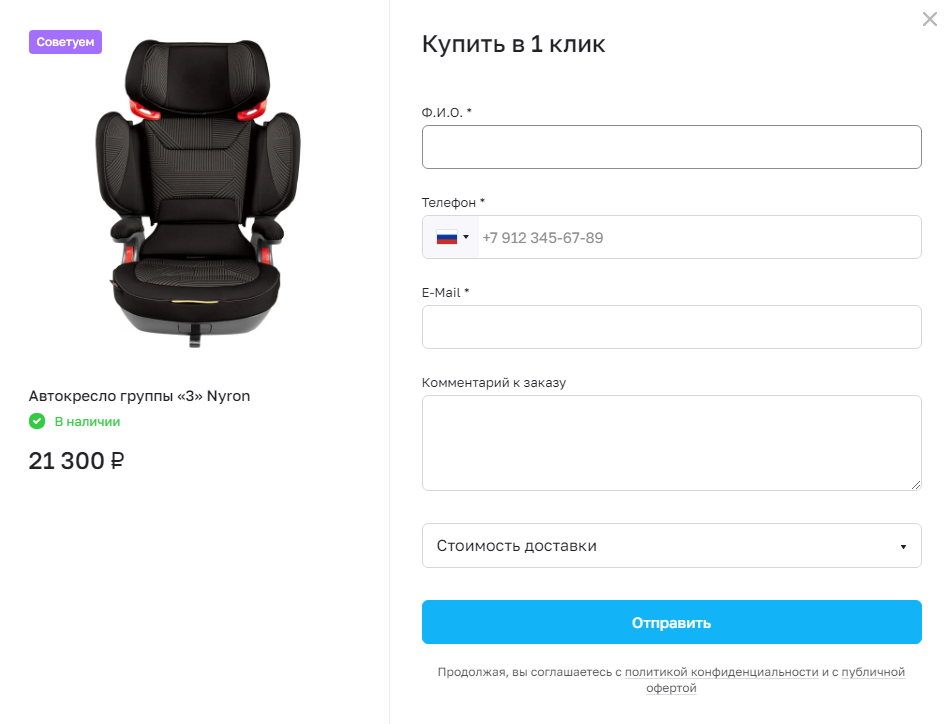
В это время сайт проверяет существование пользователя с указанным e-mail в базе данных. Если такой пользователь уже существует и он активен, то быстрый заказ оформляется как обычно. Иначе, сайт проверяет уникальность введенного телефона, если:
- Такого пользователя нет.
- Он не активен, но не был подтвержден ранее по e-mail или СМС.
Если пользователь с таким же подтвержденным номером уже существует, будет выведено сообщение об ошибке.
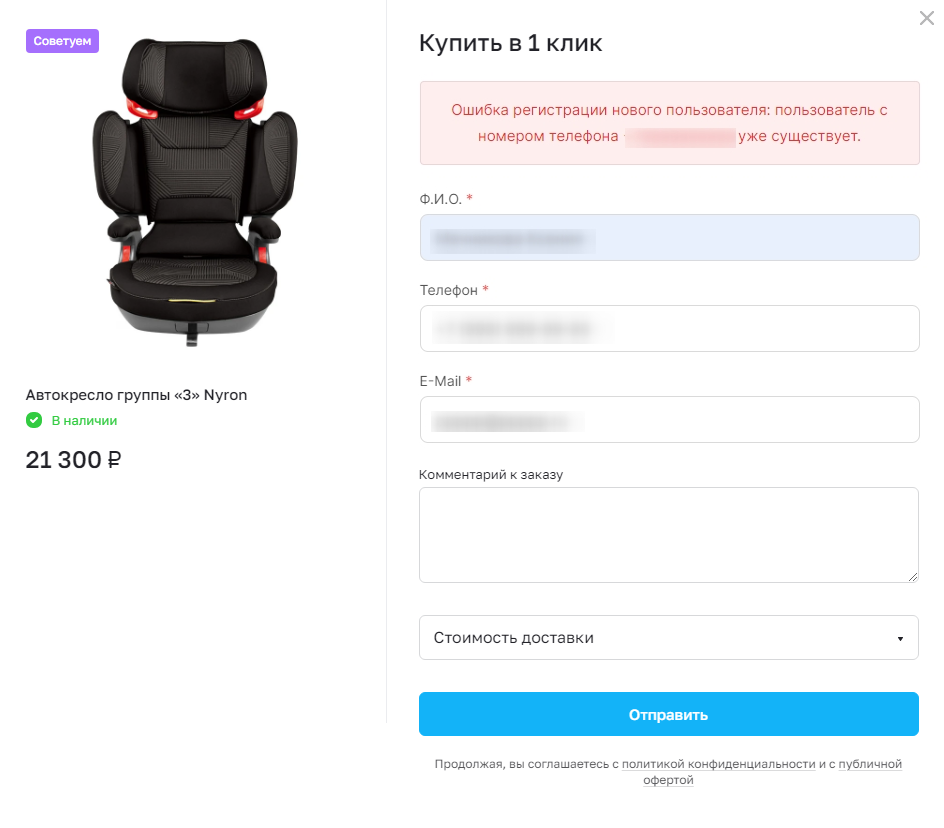
Если номер не найден, будет предложено ввести код подтверждения из СМС.
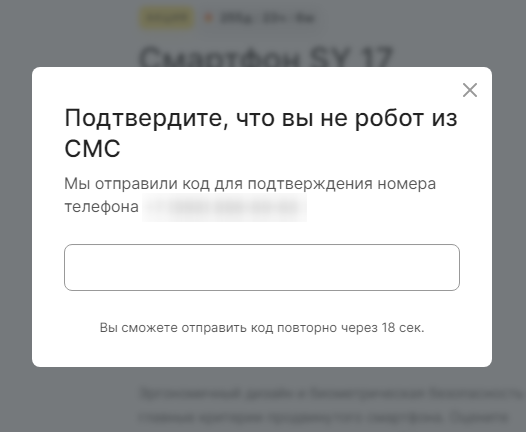
Форма реагирует только на правильный код подтверждения номера.
Код подтверждения действителен только 60 секунд после генерации. Поэтому доступна возможность повторной отправки через заданное время. Когда время истечет, появится ссылка на повторную отправку.
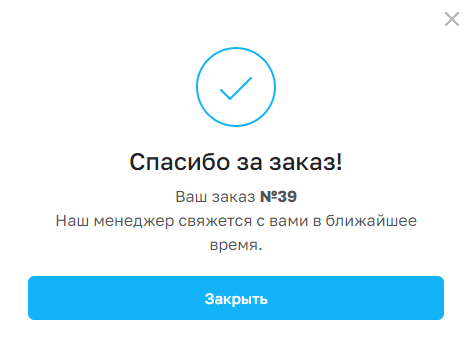
Когда регистрация будет подтверждена, быстрый заказ оформляется.
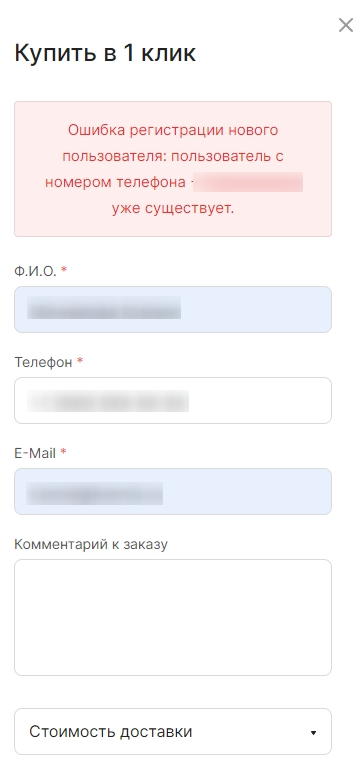
Аналогично ведет себя форма покупки в 1 клик для устройств с узким экраном, которая открывается в новом окне.
Регистрация на сайте с подтверждением по СМС при полном оформлении заказа
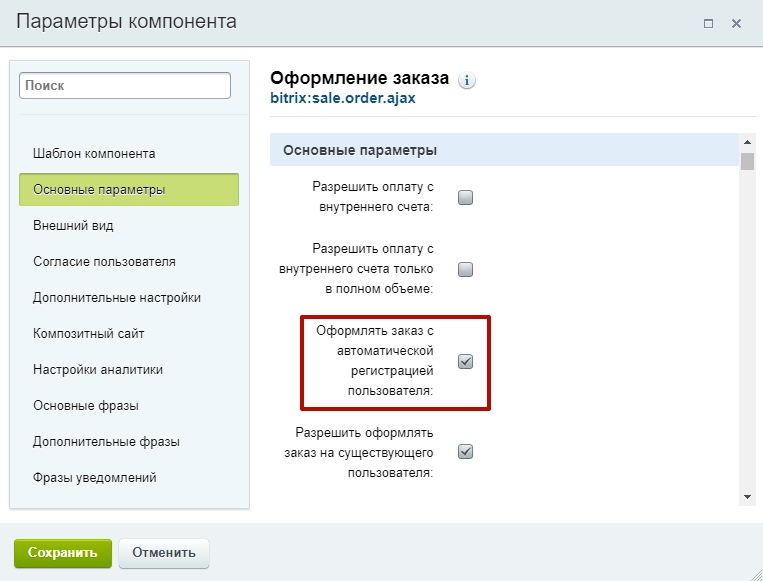
Если в параметрах компонента оформления заказа включена опция «Оформлять заказ с автоматической регистрацией пользователя», подтверждение по СМС не требуется. Чтобы проверить настройку, наведите на область страницы оформления заказа в режиме правки. Нажмите на шестеренку.
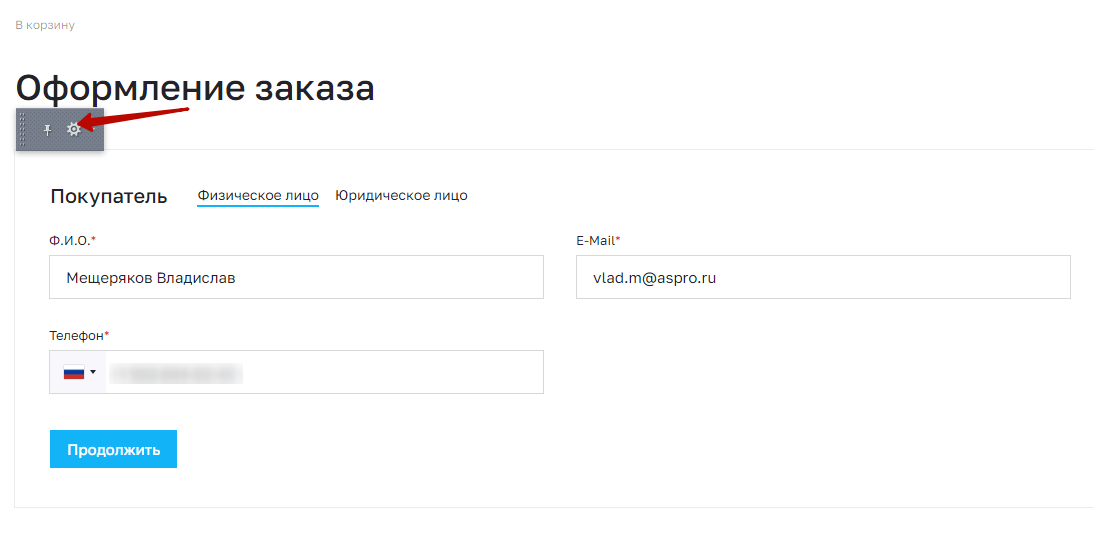
Включите или выключите опцию «Оформлять заказ с автоматической регистрацией пользователя» и сохраните изменения.
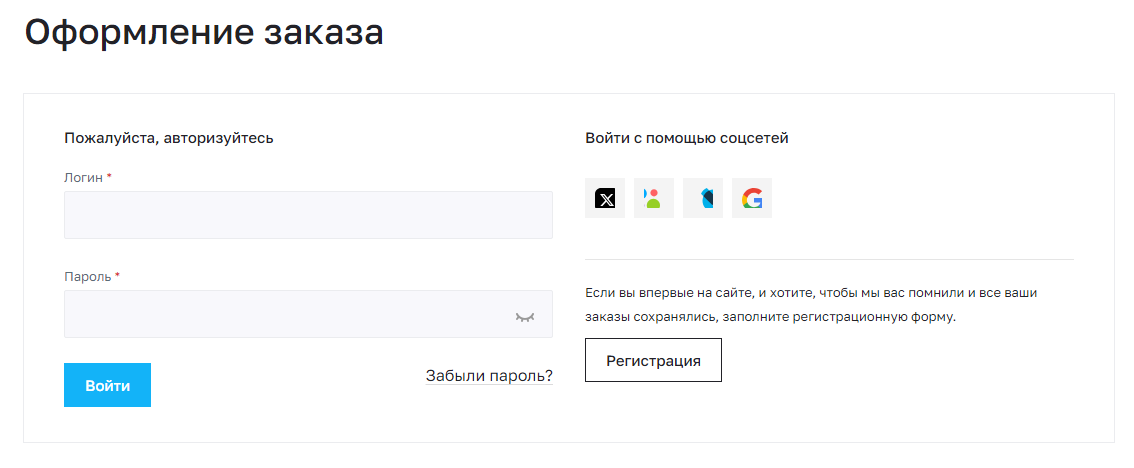
Если опция отключена, неавторизованный пользователь увидит форму авторизации/регистрации.
При нажатии на кнопку «Регистрация» на этой же странице появляется форма с минимальным набором полей, необходимых для регистрации нового пользователя.
Поле «Ф.И.О.» на форме может быть разбито на отдельные поля «Имя» и «Фамилия», если поле «Фамилия Имя Отчество в одном поле» не активно в модуле решения: Аспро → Аспро: Премьер → Настройки. Также в форме может быть поле «Логин», если деактивирована опция «Логин равен email адресу» в модуле решения. На форме может присутствовать reCAPTCHA.
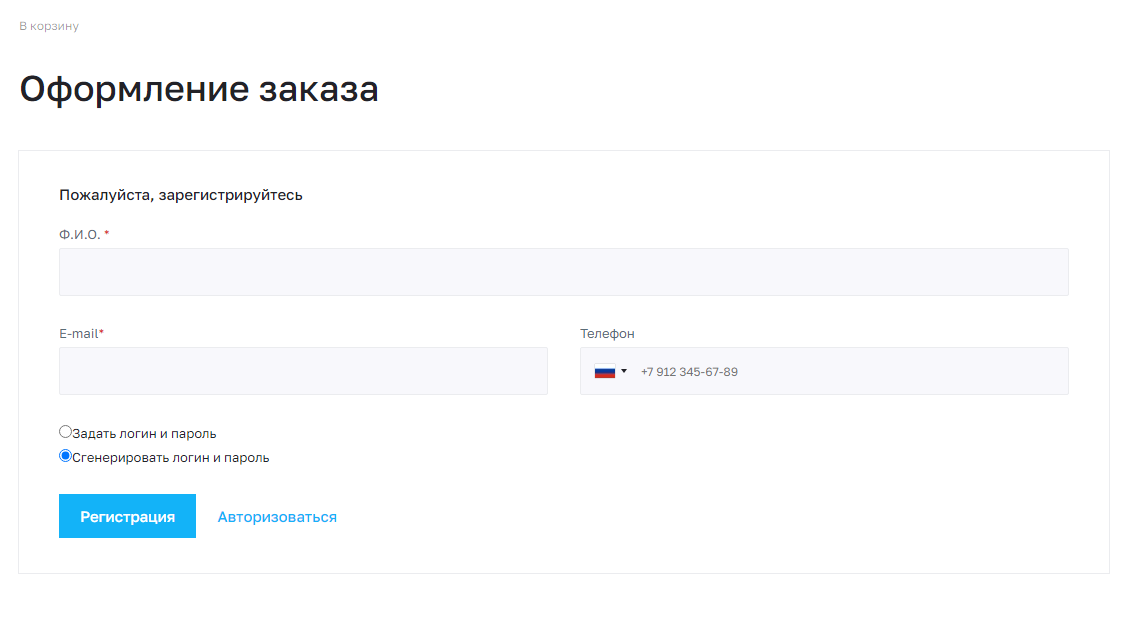
После заполнения полей и отправки формы сайт проверит уникальность введенного телефона.
Если пользователь с таким же подтвержденным номером уже существует, будет выведено сообщение об ошибке.
Если пользователя с таким же подтвержденным номером не существует, будет предложено ввести код подтверждения из СМС.
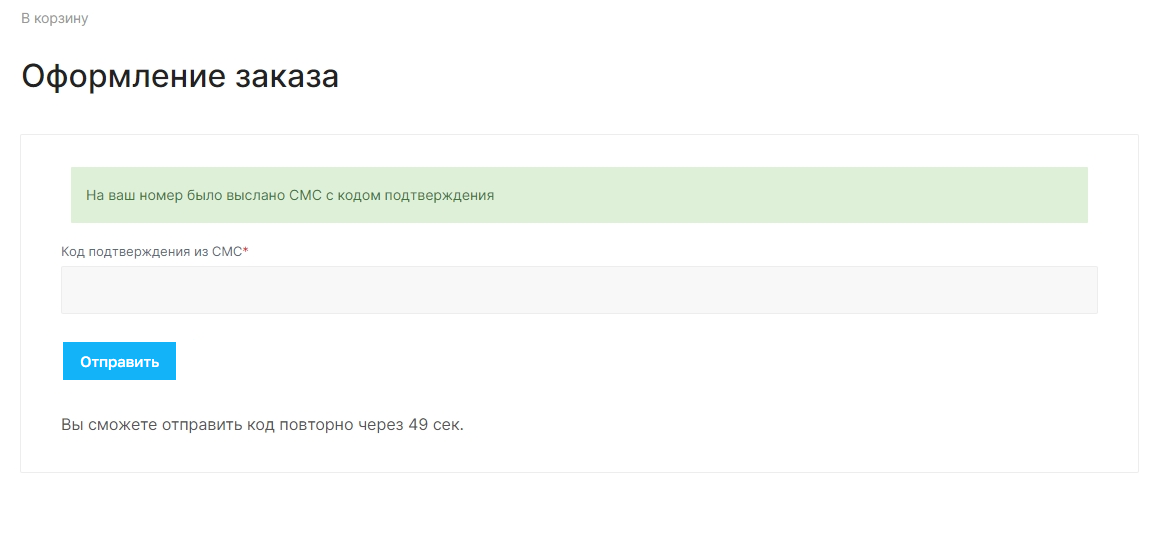
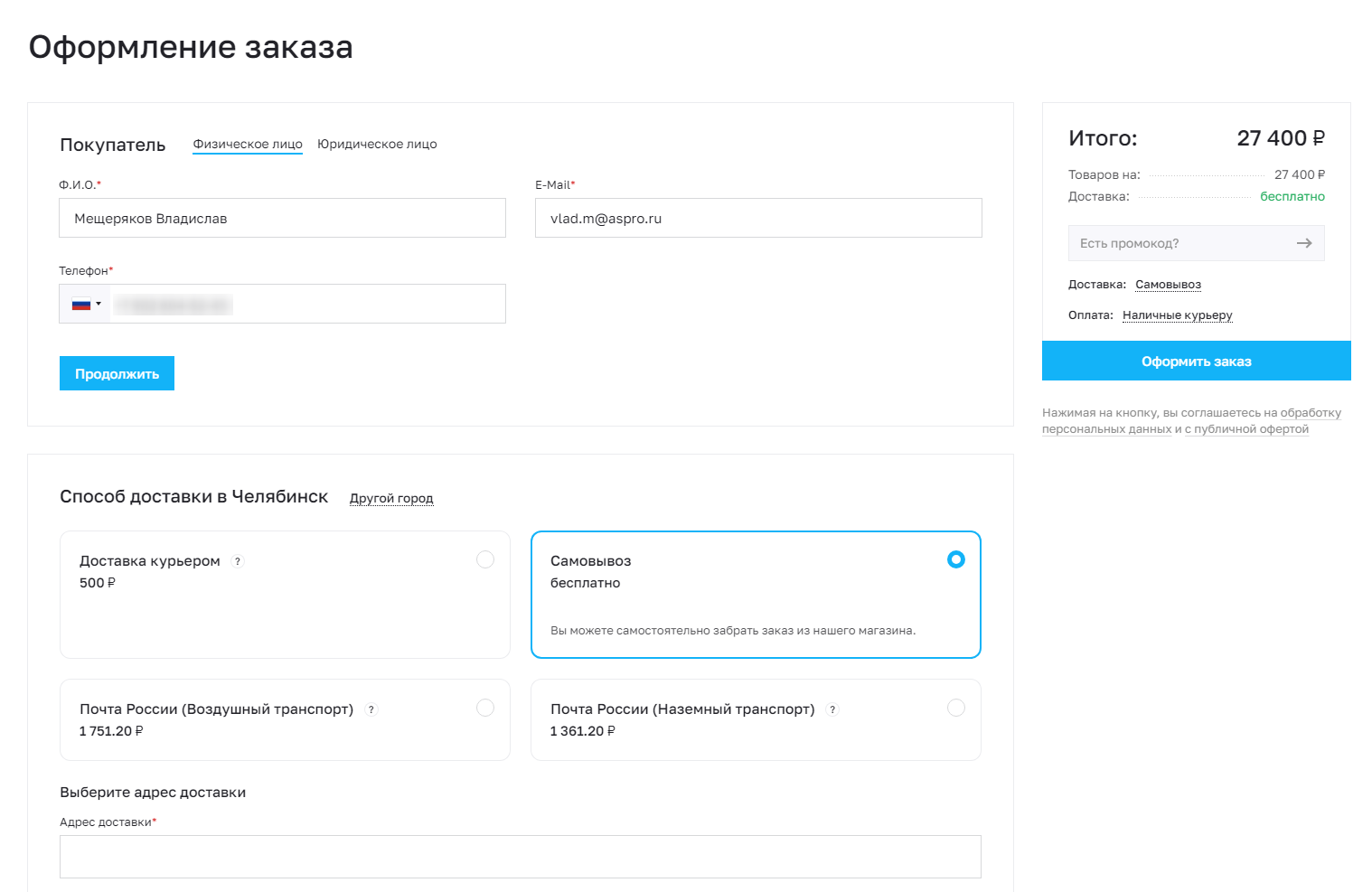
Когда регистрация будет подтверждена, пользователь авторизуется на странице, и форма с заказом перезагрузится в стандартный вид.
назадОтключение SMS-сервиса Виджет настроек решениявперед
Виджет настроек решения
назадРегистрация через СМС при оформлении заказа Включение/отключение виджета настроеквперед
Включение/отключение виджета настроек
Виджет настроек позволяет быстро и удобно подобрать параметры внешнего вида сайта, просмотреть доступные варианты и выбрать наиболее подходящий дизайн.
Главная страница с виджетом настроек:
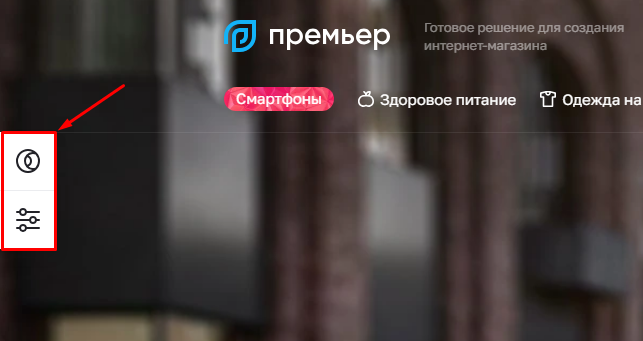
Главная страница с отключенным виджетом настроек:
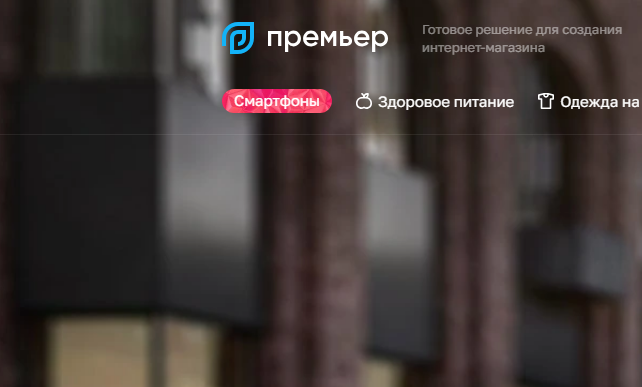
Виджет нужен для того, чтобы менять настройки на сайте. Давать такую возможность покупателям не нужно. Поэтому мы рекомендуем скрывать его отображение, чтобы не отвлекать пользователей от покупок. Конфигуратор отключится автоматически вместе с виджетом.
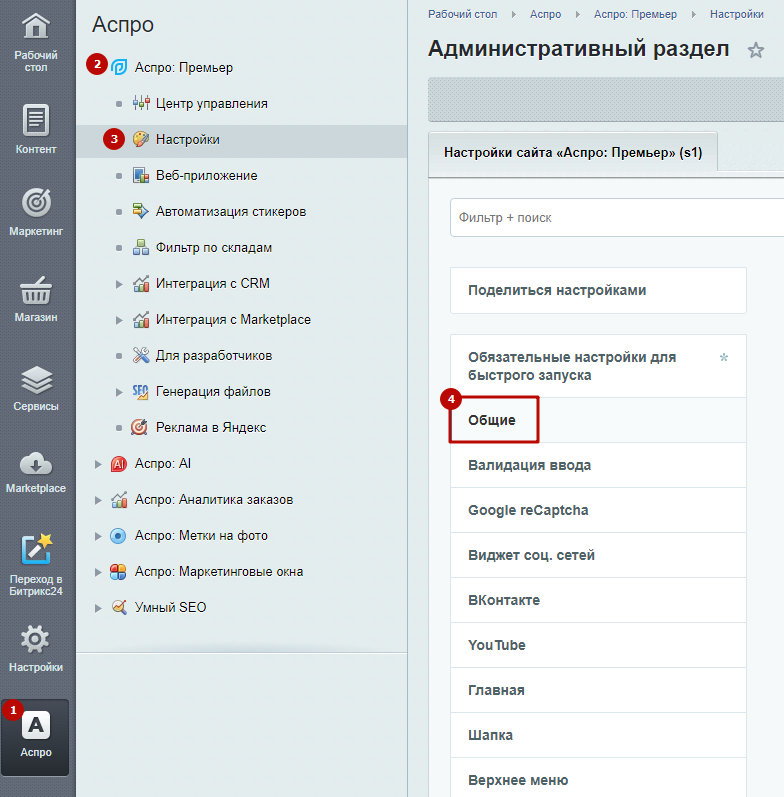
Чтобы отключить отображение виджета настроек, в административной части сайта перейдите в Аспро (1) → Аспро: Премьер (2) → Настройки (3) → Общие (4).
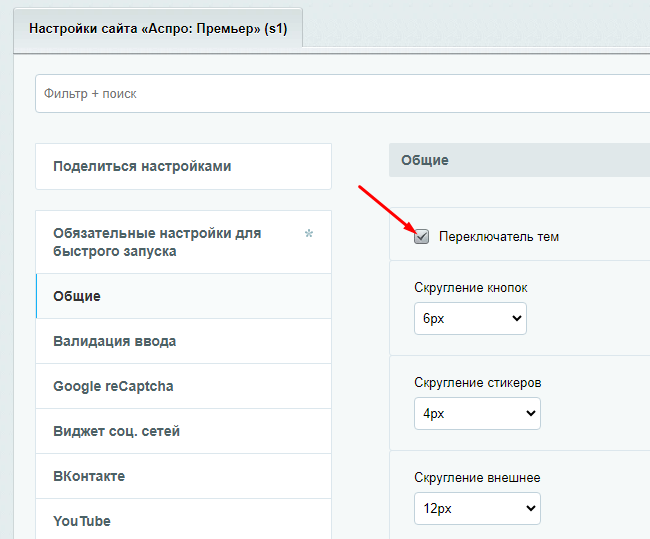
На вкладке «Общие» уберите галку в поле «Переключатель тем». Сохраните изменения.
назадВиджет настроек решения Готовые конфигурациивперед
Готовые конфигурации
С помощью готовых конфигураций вы сможете быстро запустить проект. Настройки, внешний вид элементов, изображения и тексты адаптированы под разные тематики бизнеса. Оформление продумано маркетологами и UX-дизайнерами. В Аспро: Премьер реализовано 8 типов готовых конфигураций.
Готовый набор контента поможет сэкономить бюджет и время специалистов.
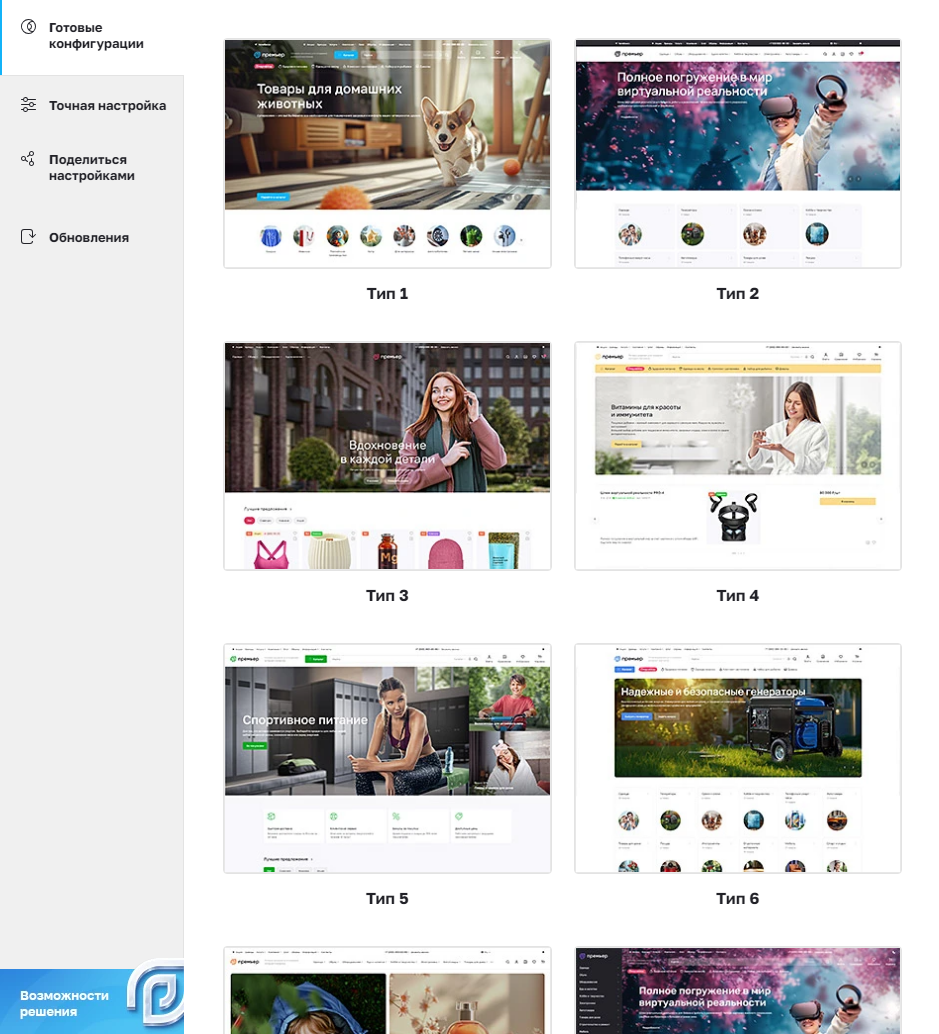
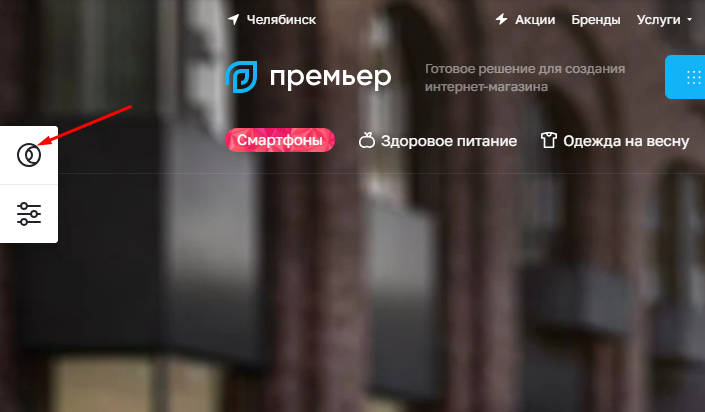
Настройка конфигурации осуществляется через виджет. Для этого перейдите в блок готовых конфигураций из публичной части сайта.
Выберите конфигурацию, которая подойдет вашему проекту. Ее вы можете изменить в любом момент.
При наведении на элемент вы можете выбрать или посмотреть, как изменяется демоверсия при включенной конфигурации.
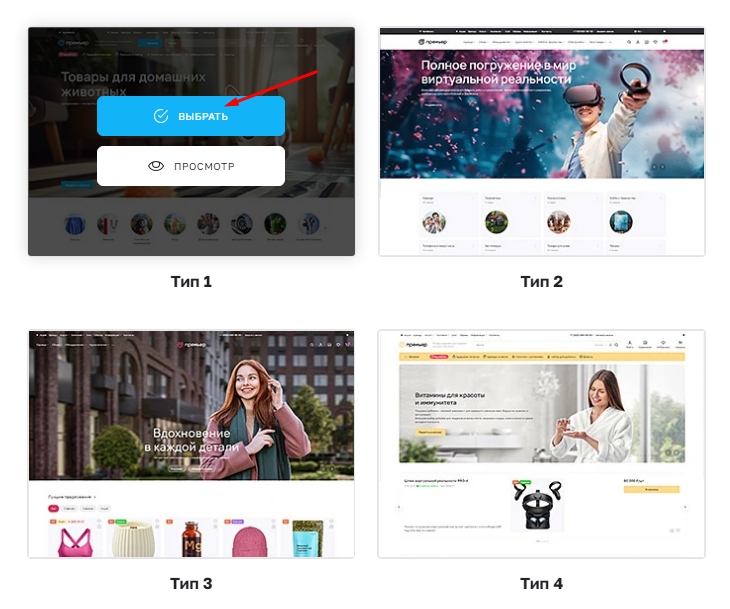
Когда выберете нужный тип настроек, сохраните изменения.
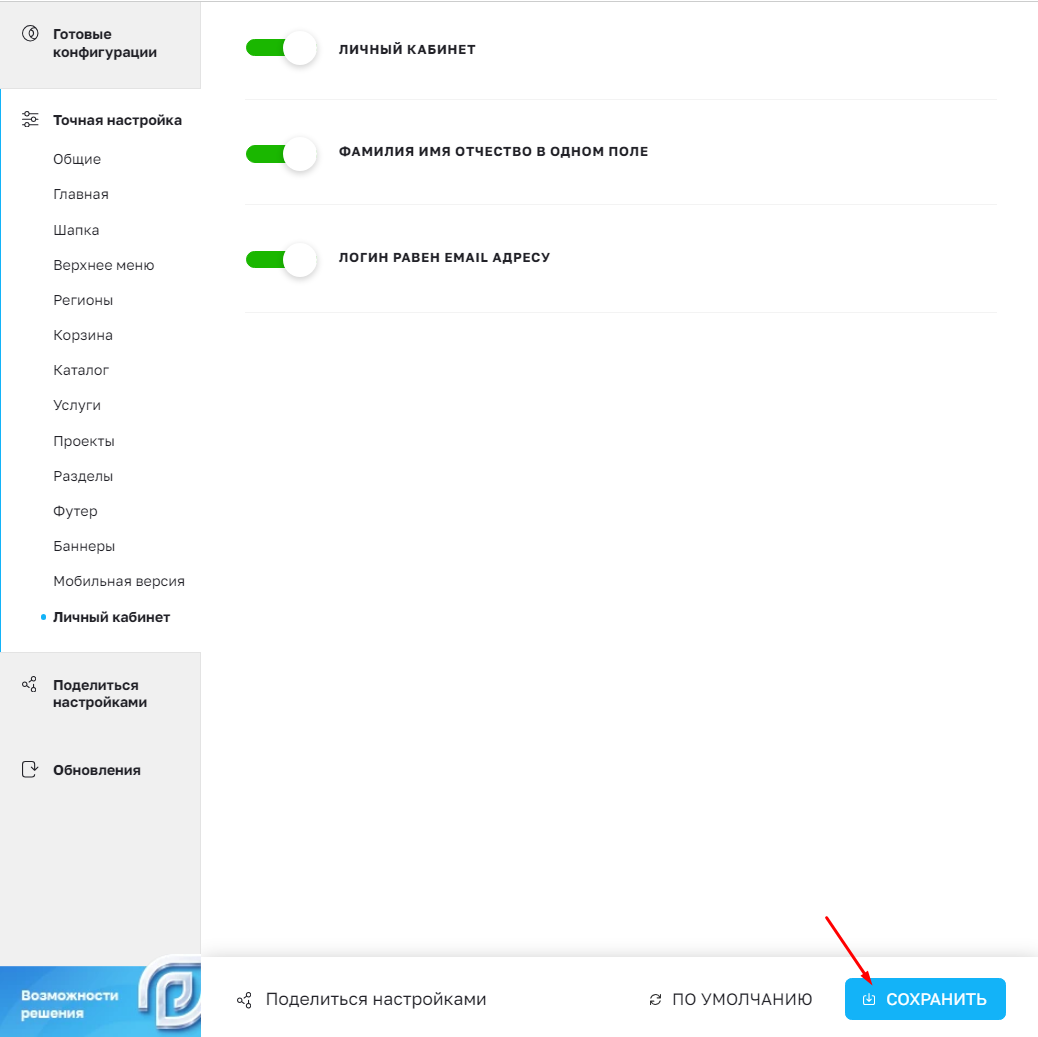
назадВключение/отключение виджета настроек Точная настройкавперед
Точная настройка
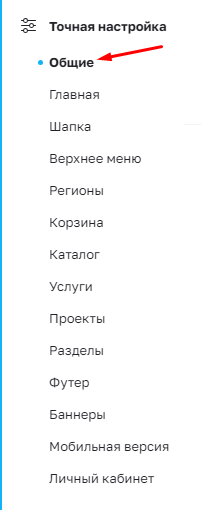
Основная часть возможностей виджета расположена во вкладке «Точная настройка». Благодаря этому блоку вы легко и быстро подберете подходящий тип отображения блоков и разделов для сайта, а также включите нужные настройки.
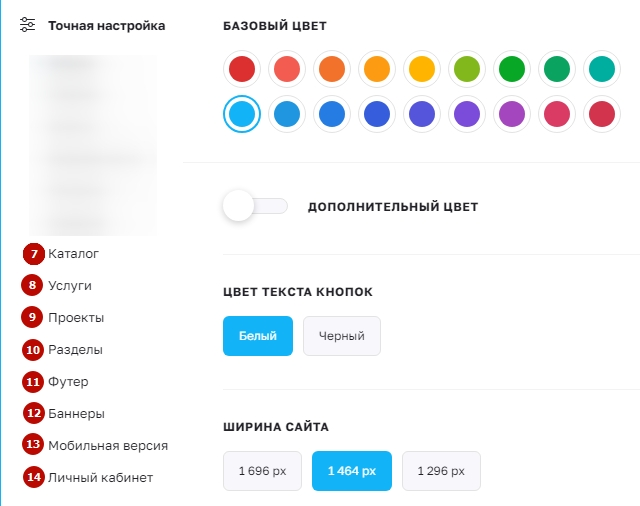
Настройки сгруппированы по основным разделам сайта (1). Настройки выбранного раздела выводятся в правой части виджета (2).
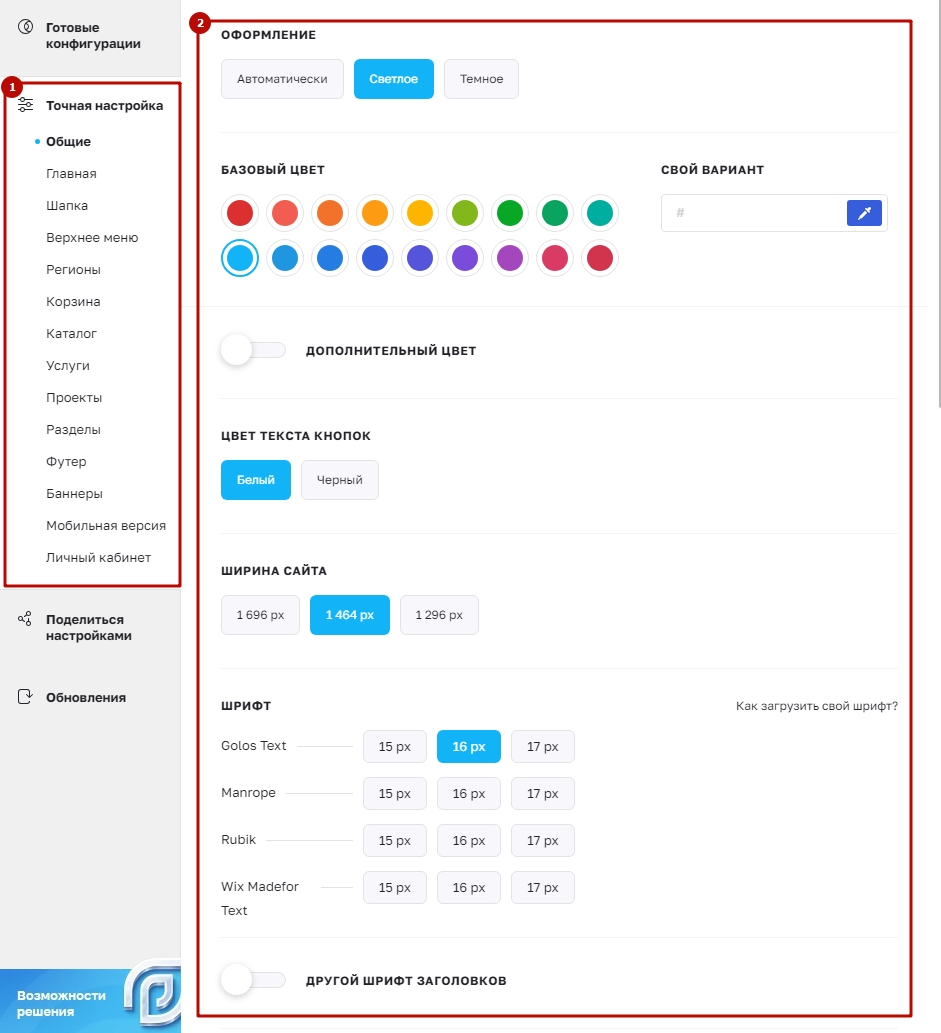
Разберем подробнее группы настроек.
- Общие. Раздел содержит основные настройки сайта — выбор цвета, ширина сайта, размер, стиль шрифта и т. д.
- Главная. Позволяет выбрать блоки для отображения на главной, а также настроить вид их отображения.
- Шапка. В этой группе представлены все виды обычной и фиксированной шапки.
- Верхнее меню. Настройки отображения верхнего меню, расположенного в шапке.
- Регионы. Активация и основные настройки региональности.
- Корзина. Настройки типа отображения корзины и основных функций корзины.
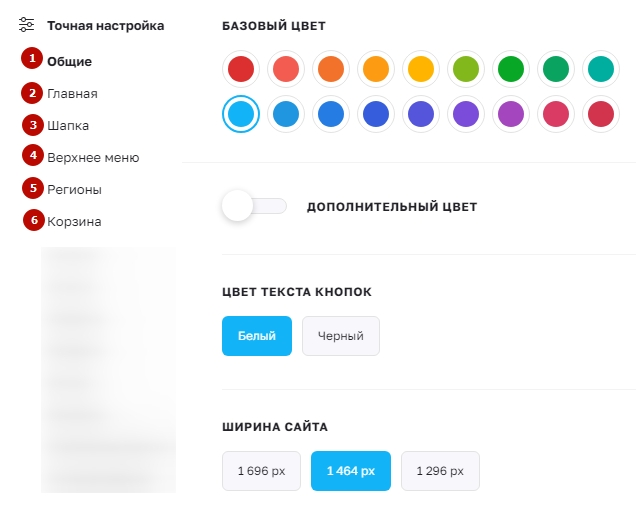
- Каталог. Настройки отображения и основных функций. Эта группа настроек разбита на подгруппы.
- Услуги. Настройки типа отображения услуг и функций раздела.
- Проекты. Настройки типа отображения проектов и функций раздела.
- Разделы. Настройки вида отображения контентных разделов.
- Футер. В этой группе представлены все виды футера.
- Баннеры. Содержит список для активации внутренних рекламных баннеров.
- Мобильная версия. Основные настройки отображения сайта на мобильных устройствах.
- Личный кабинет. Настройка части полей личного кабинета.
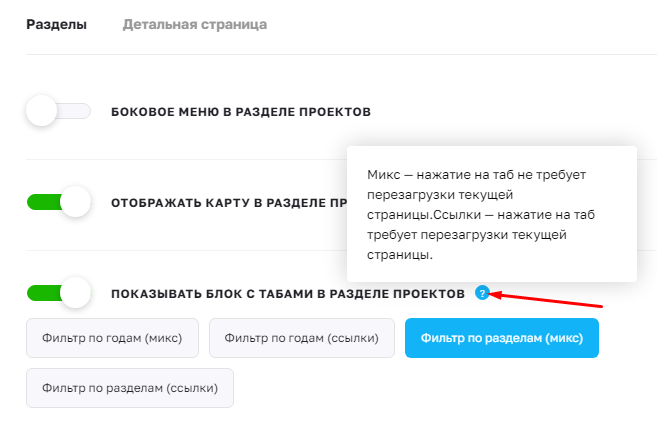
Для некоторых настроек выводятся подсказки, объясняющие принцип работы определенной настройки. Подсказки выводятся знаком вопроса возле настройки. Чтобы подсказка открылась, нужно кликнуть на значок вопроса.
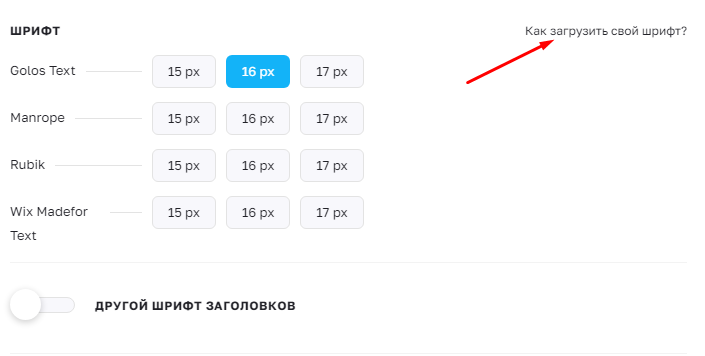
Для части настроек рядом расположена ссылка на обучающую статью.
назадГотовые конфигурации Обновлениявперед
Обновления
Чтобы вовремя узнавать новые возможности решений, следите за вкладкой виджета «Обновления».
Вы можете посмотреть последние обновления решений (1) или ознакомиться с полным списком доработок, перейдя по ссылке «Все обновления» (2).
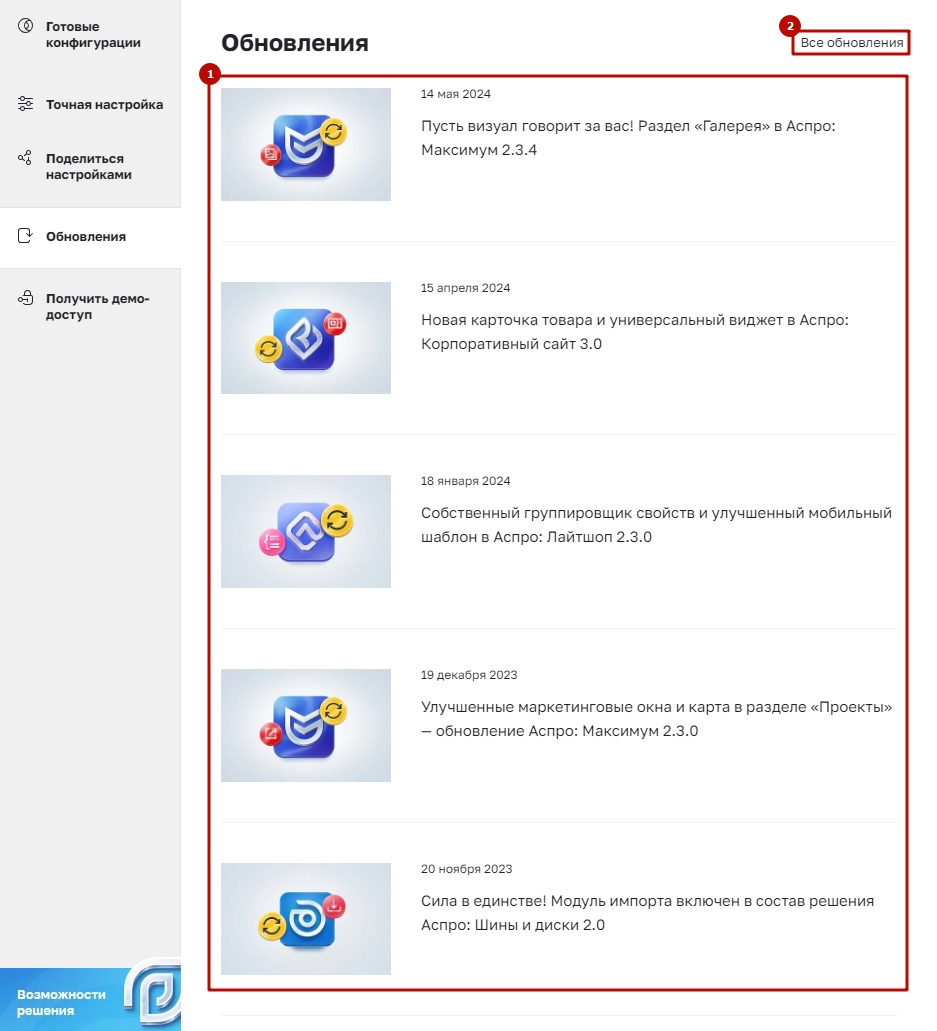
назадТочная настройка Экспорт и импорт настроеквперед
Экспорт и импорт настроек
Для Аспро: Премьер мы добавили возможность экспорта и импорта настроек. Теперь вы можете сохранять настройки в удобном вам формате, чтобы в любое время импортировать их на свой сайт.
Также экспорт и импорт настроек поможет при работе с проектами для клиента. Настраивайте необходимые конфигурации, сохраняйте файл, а затем демонстрируйте их на проекте клиента при помощи импорта.
1. Экспорт настроек
Экспортировать настройки вы можете через административную и публичную часть. Доступно два варианта — по ссылке и через файл. Первый вариант доступен только с демоверсии решения.
Экспорт в публичной части сайта
Перейдите в виджет настроек.
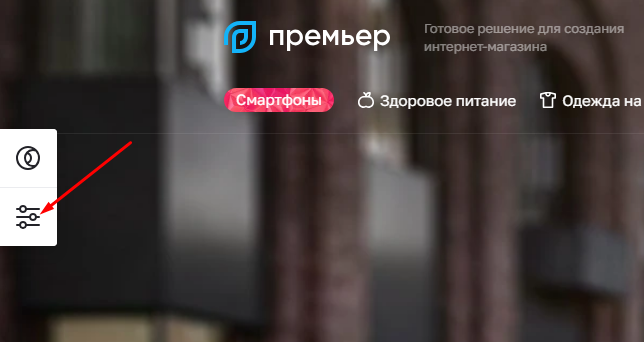
Кликните на «Поделиться настройками».
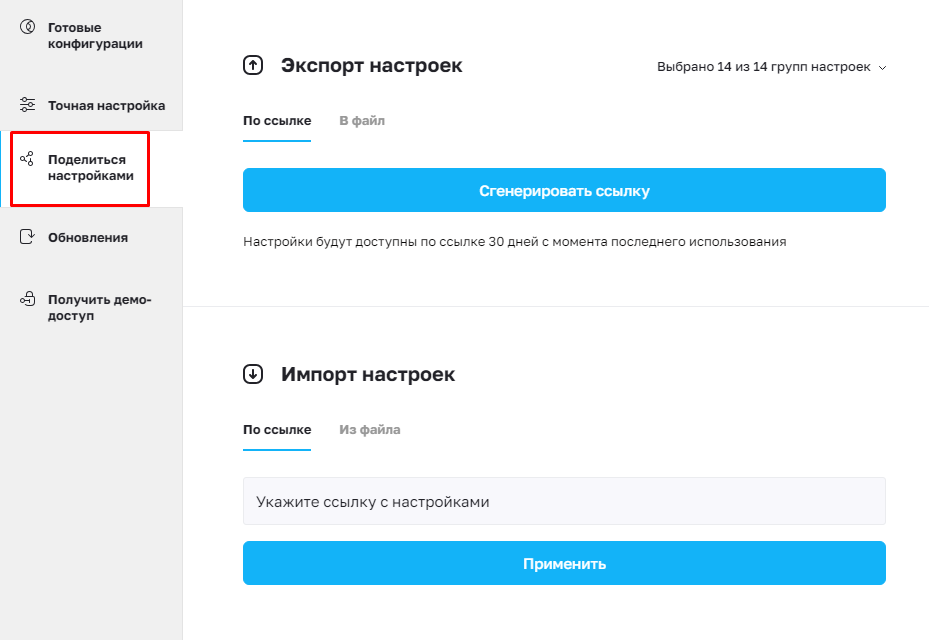
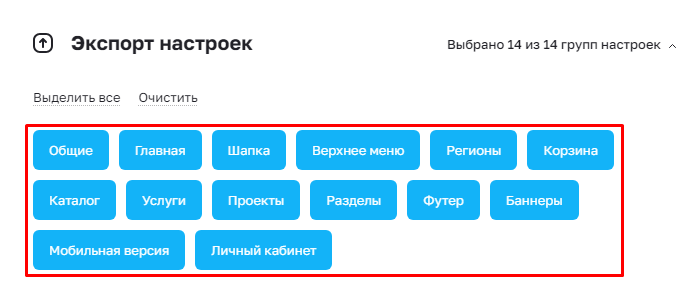
Вы можете сами выбрать группы настроек, которые хотите экспортировать.
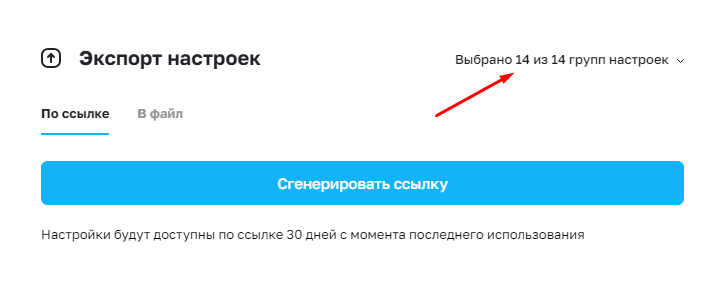
Выберите нужные группы настроек.
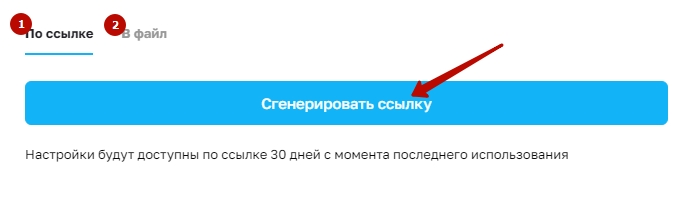
Доступно два варианта экспорта настроек: по ссылке (1) и в файл (2). Если вы экспортируете настройки в ссылку, то настройки будут доступны только в течение 30 дней с момента последнего использования.
Экспорт в административной части сайта
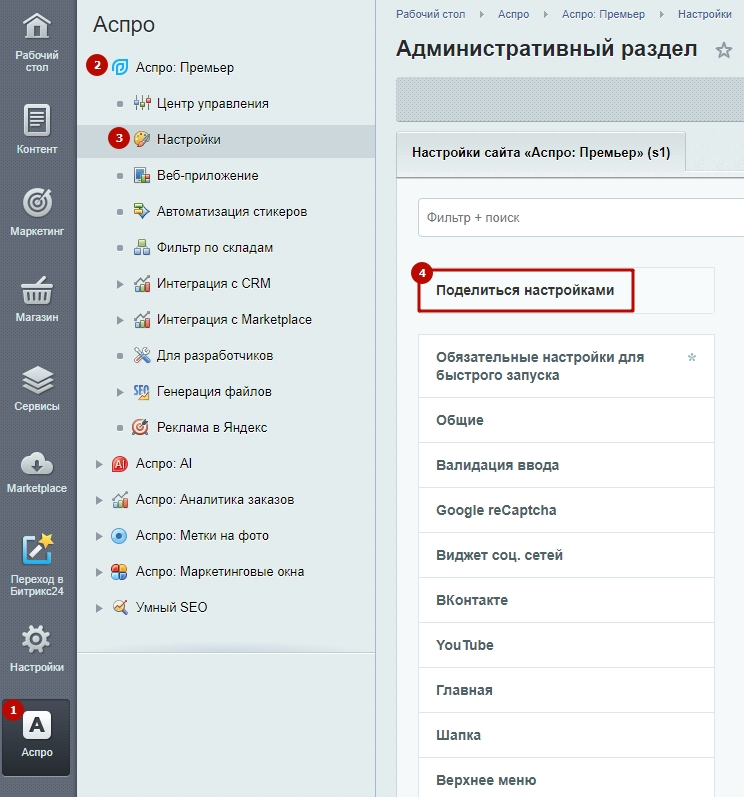
Пройдите путь: Аспро (1) → Аспро: Премьер (2) → Настройки (3) → Поделиться настройками (4).
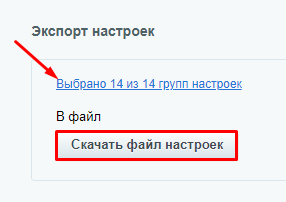
Выберите нужные для экспорта настройки. Нажмите «Скачать файл настроек».
2. Импорт настроек
Импорт настроек поможет загрузить экспортированные настройки на свой сайт, чтобы сэкономить время и облегчить работу с проектами.
Импортировать настройки вы можете через административную и публичную часть.
Импорт в публичной части сайта
Откройте виджет настроек, который находится в левой части экрана.
Кликните «Поделиться настройками».
Вы можете импортировать настройки в двух форматах: по ссылке (1) или через файл (2). Затем нажмите «Применить», чтобы применить настройки в виджете.
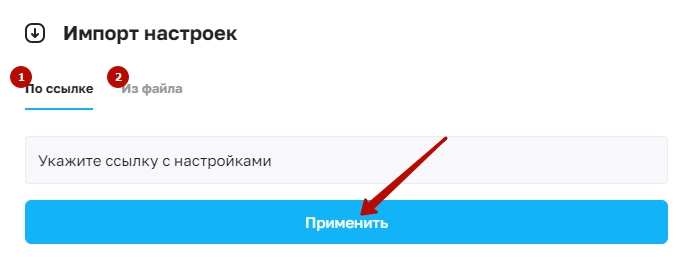
Чтобы передать настройки на весь сайт, нужно авторизоваться в личном кабинете.
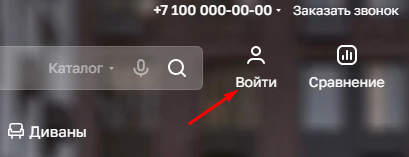
После авторизации перейдите в виджет и нажмите «Сохранить», чтобы экспортированные настройки применились для всего сайта.
Импорт в административной части сайта
Пройдите путь: Аспро (1) → Аспро: Премьер (2) → Настройки (3) → Поделиться настройками (4).
Выберите один из вариантов для импорта настроек: по ссылке (1) или из файла (2). Сохраните изменения.
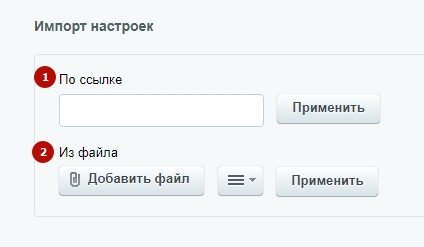
назадОбновления Общие настройки решениявперед
Общие настройки решения
назадЭкспорт и импорт настроек Настройки модуля решениявперед
Настройки модуля решения
Настройка модуля решения предполагает управление основным функционалом сайта. Вы можете выбрать вид кнопок, настроить меню и шапку сайта, каталог, мультирегиональность и многое другое. Изучайте функционал и настраивайте сайт с учетом специфики проекта и потребностей пользователей.
Чтобы приступить к настройке, в административной части сайта перейдите в Аспро (1) → Аспро: Премьер (2) → Настройки (3). Все настройки сгруппированы, вам будет удобно находить нужный параметр.
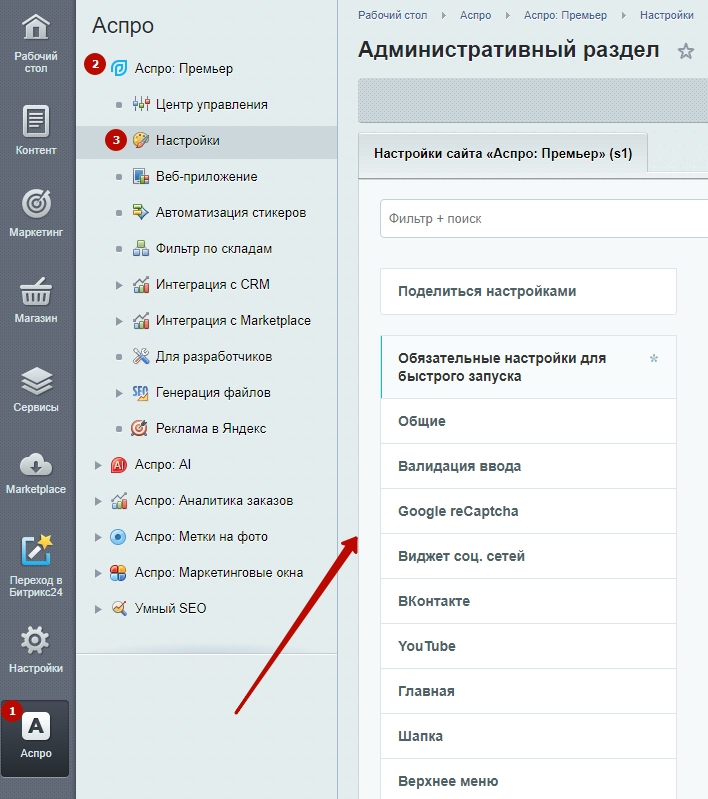
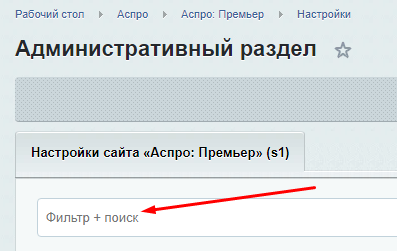
Для более быстрого поиска воспользуйтесь фильтром. Введите слово или фразу и нажмите Enter.
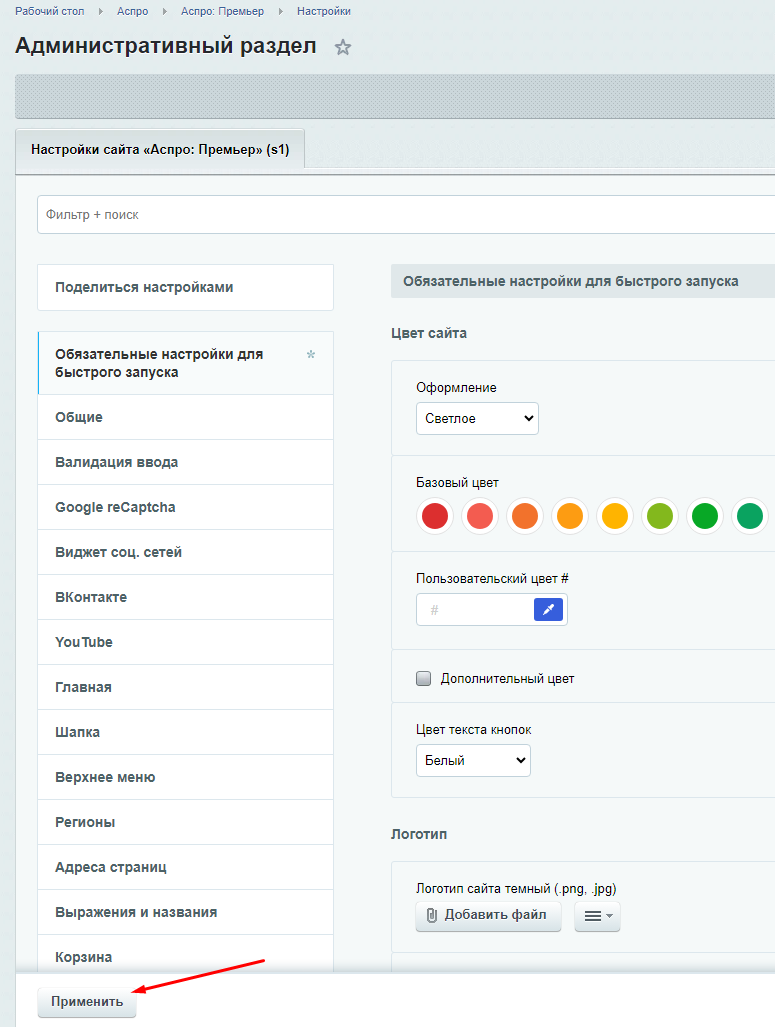
Когда вы настроили сайт, не забудьте сохранить. Для этого внизу страницы нажмите кнопку «Применить».
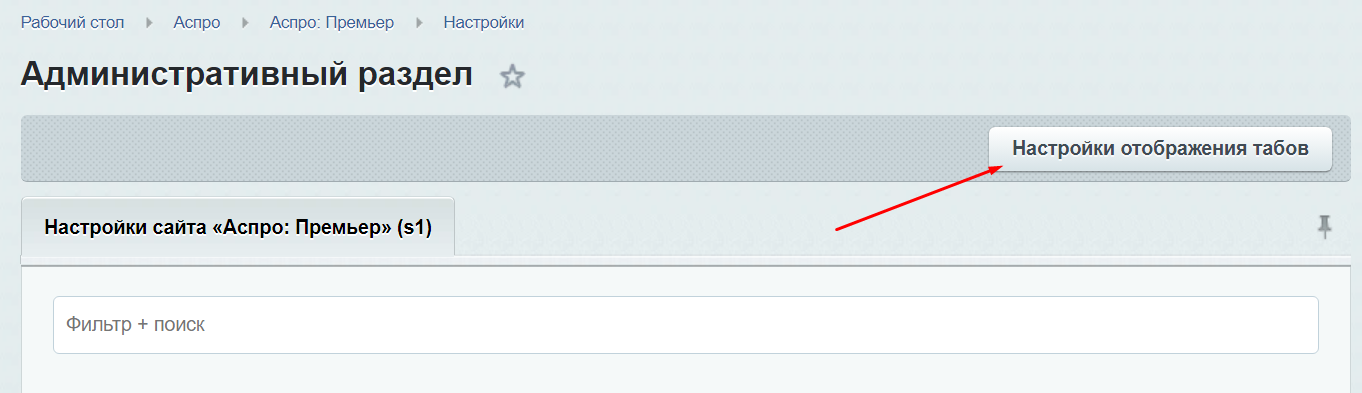
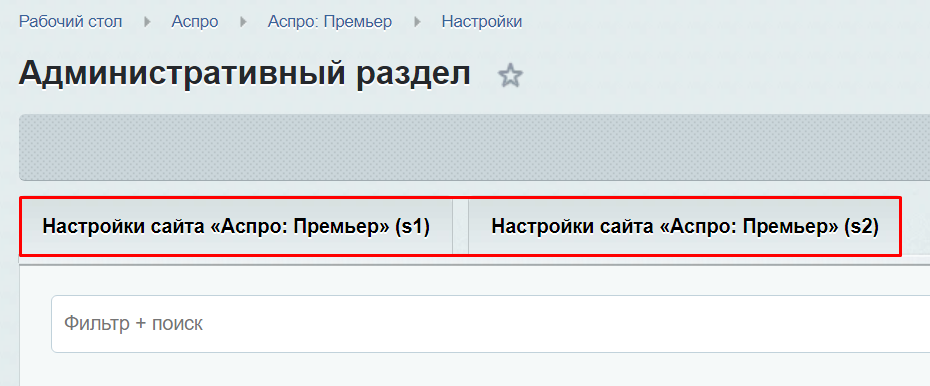
При работе в режиме многосайтовости, нужно задать настройку отображения табов. В правом верхнем углу кликните по строке «Настройки отображения табов».
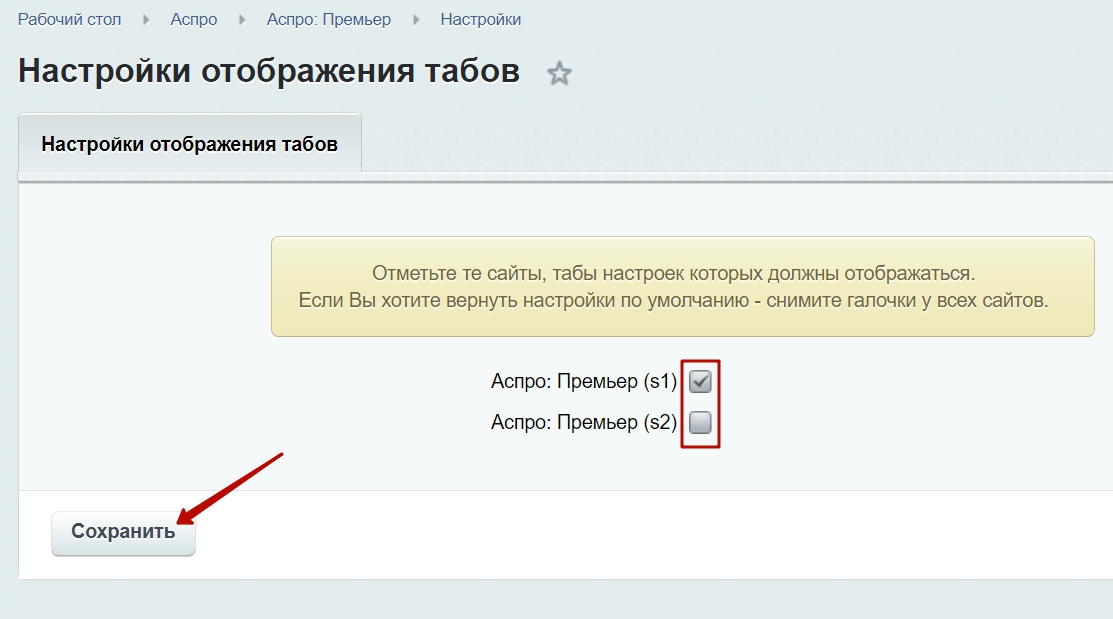
Выберите те сайты, которые будут отображаться в модуле. Чтобы вернуть настройки по умолчанию, уберите галки со всех сайтов. Сохраните изменения.
После активации настроек для второго сайта, настройки будут разбиты по вкладкам.
назадОбщие настройки решения Блок «Поделиться»вперед
Блок «Поделиться»
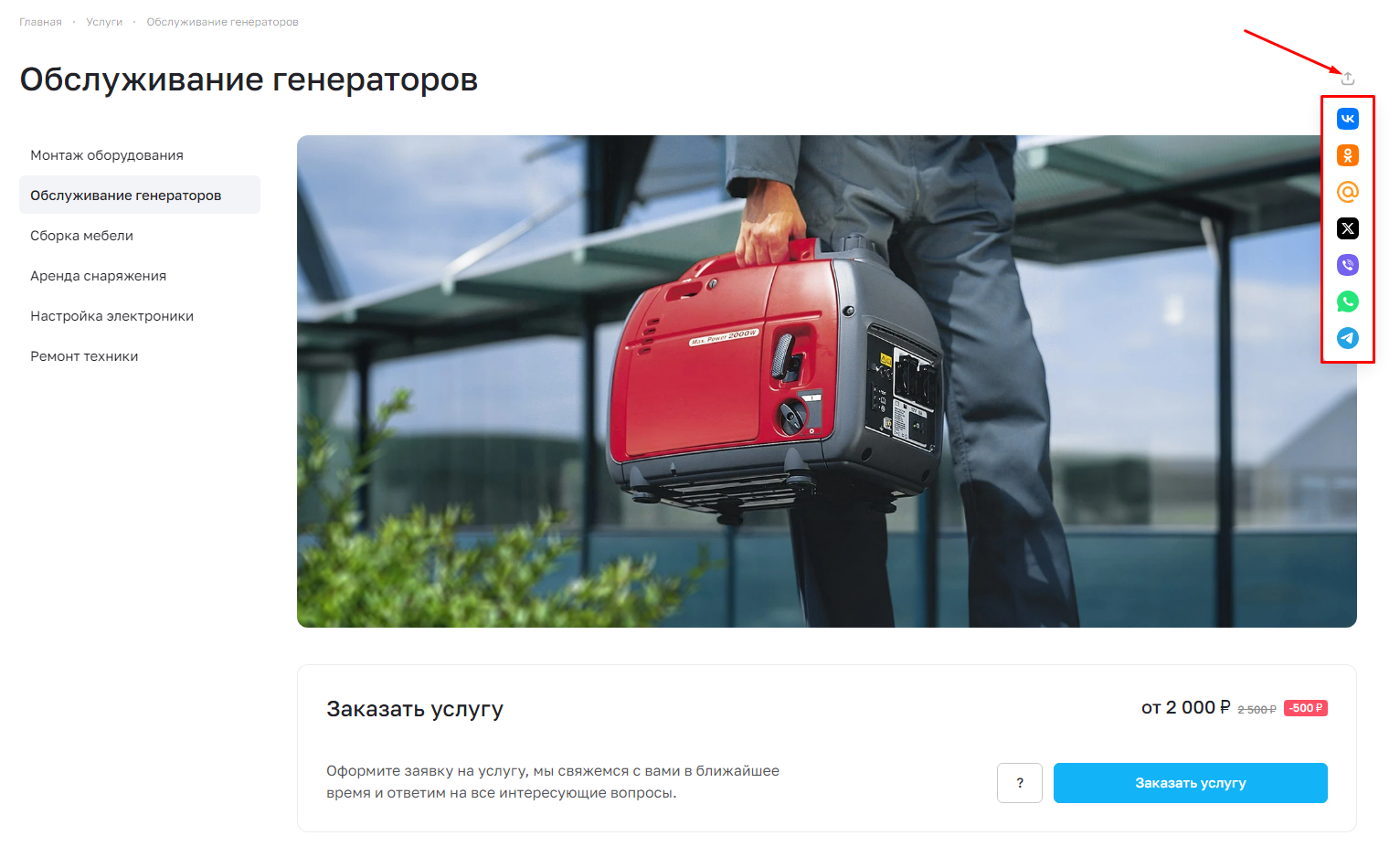
В решениях Аспро есть блок «Поделиться». С его помощью посетители сайта могут поделиться контентом в соцсетях и мессенджерах.
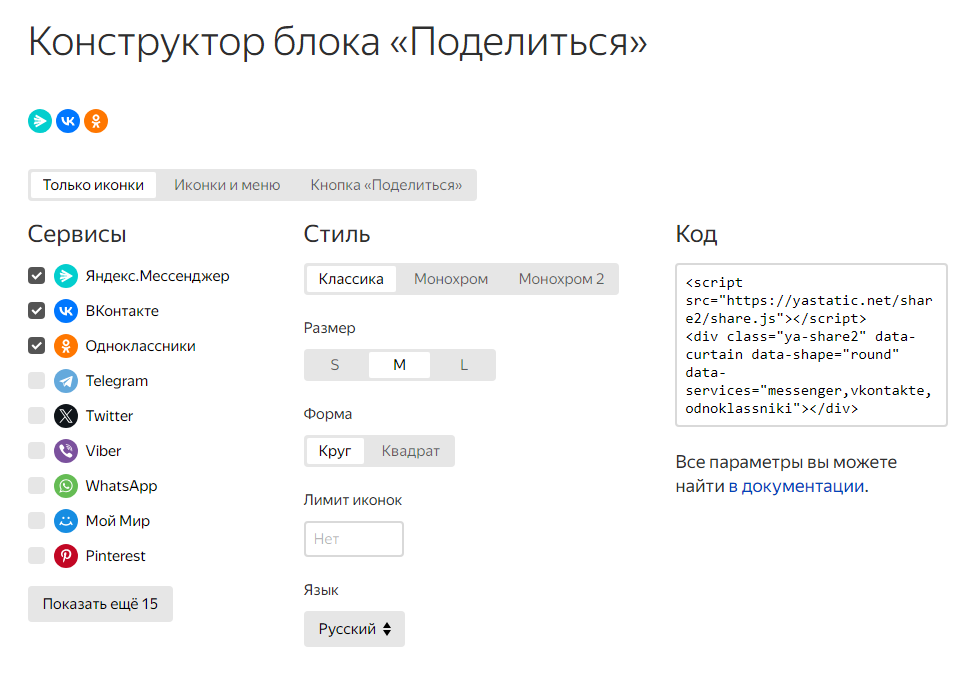
Блок настраивается в специальном конструкторе от Яндекса. В нем вы указываете доступные соцсети, а также стиль иконок, и получаете код для вставки на ваш сайт.
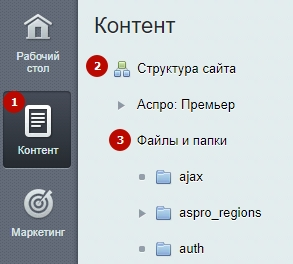
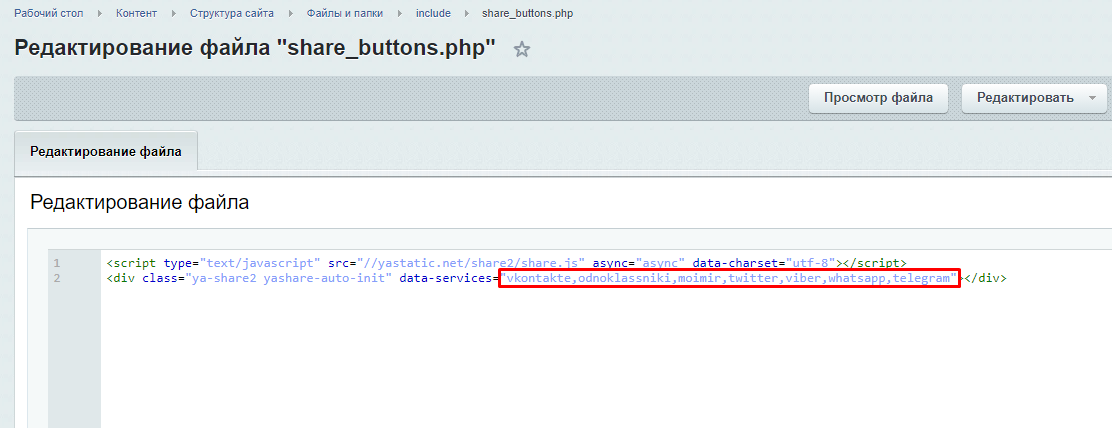
Чтобы отредактировать кнопки для блока поделиться, проделайте путь Контент (1) → Структура сайта (2) → Файлы и папки (3).
Далее найдите файл по адресу: /include/share_buttons.php. Отредактируйте файл — вставьте в строчку или удалите оттуда названия соцсетей.
назадНастройки модуля решения Настройки оформления сайтавперед
Настройки оформления сайта
назадБлок «Поделиться» Темная и светлая тема оформлениявперед
Темная и светлая тема оформления
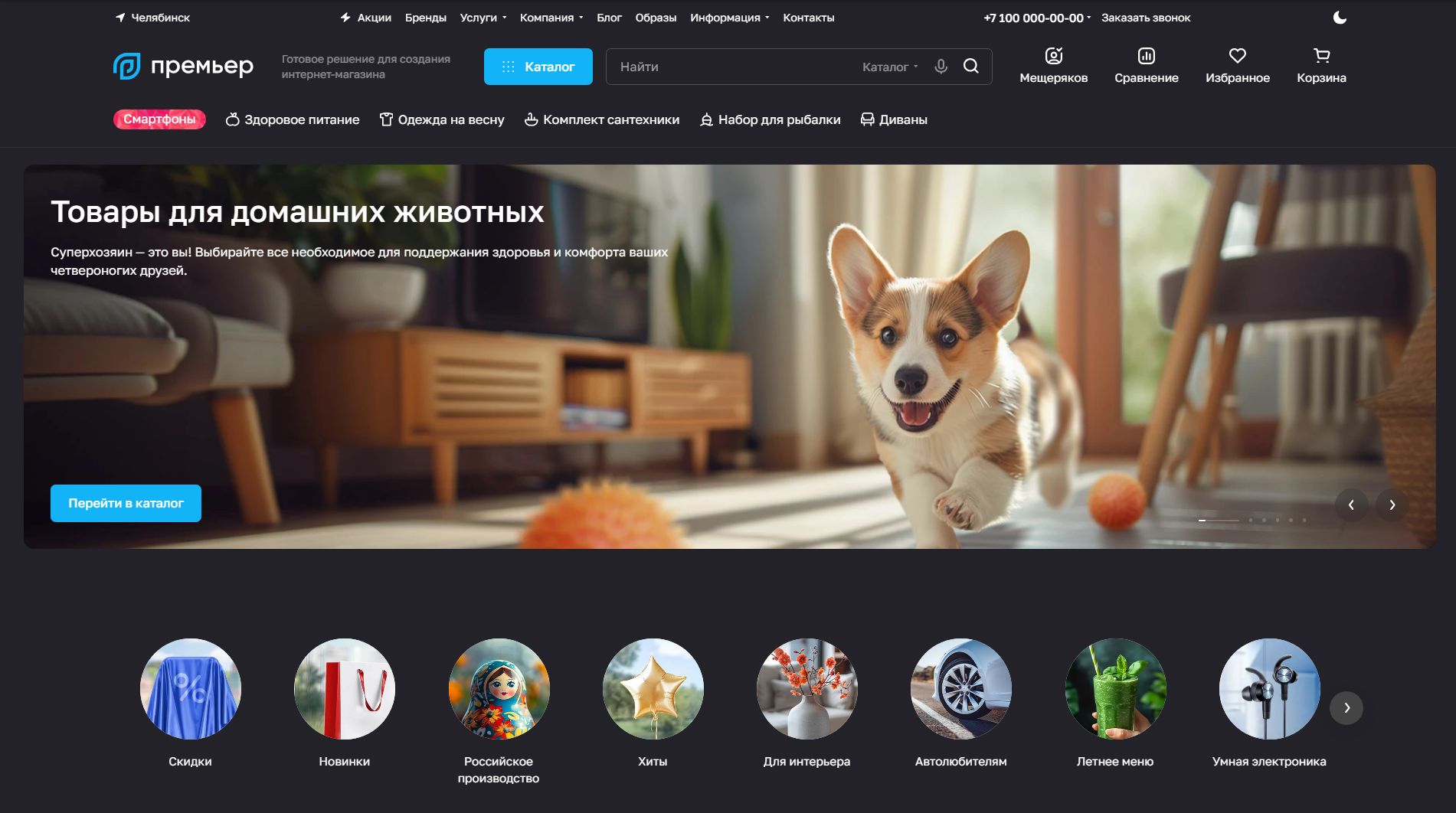
В решении доступна темная тема, которая снижает нагрузку на глаза и позволяет пользователям сконцентрироваться на важных элементах сайта.
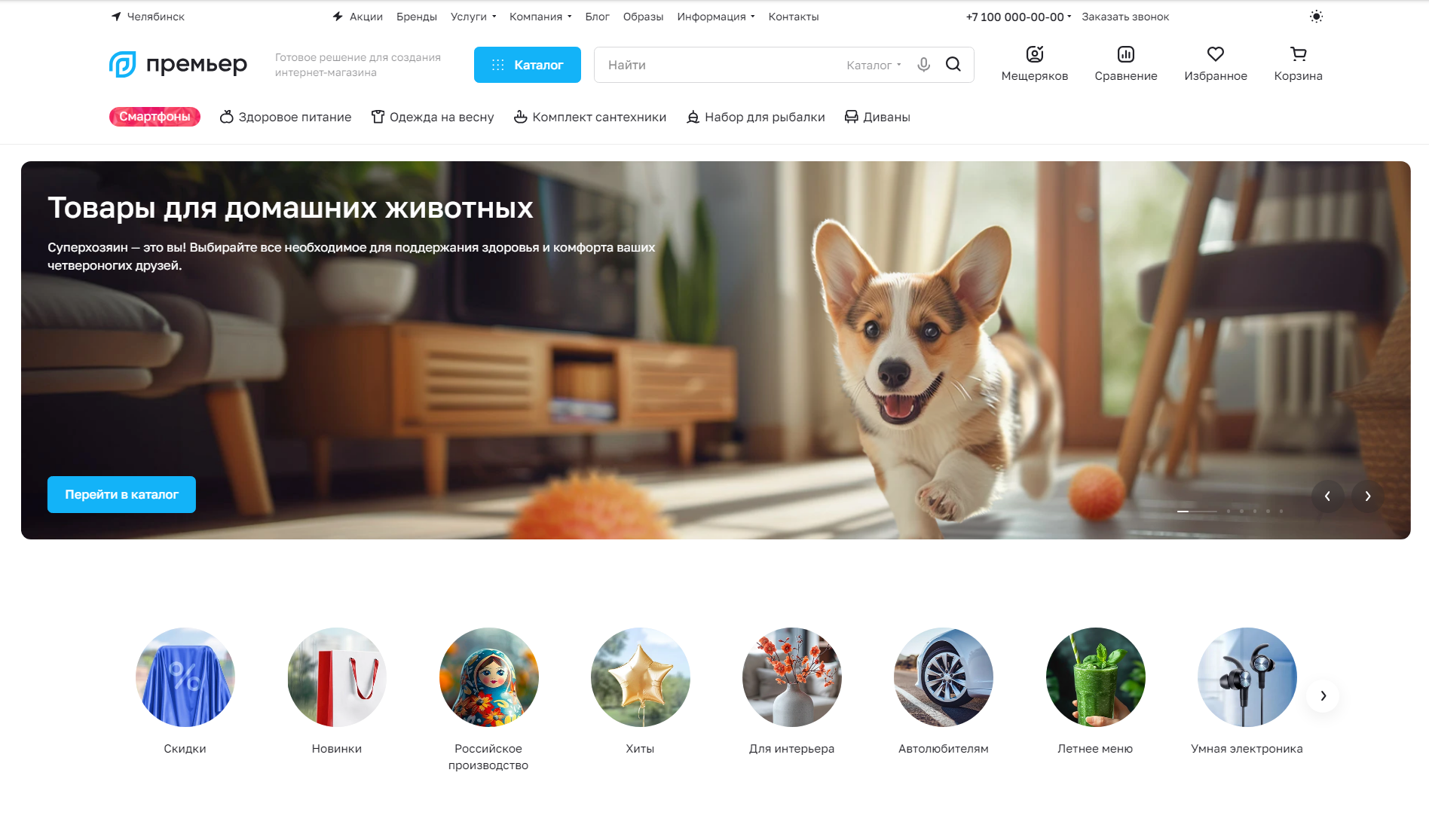
Вы можете выбрать определенную тему для своего сайта или настроить автоматический режим. Тогда внешний вид сайта будет зависеть от настроек операционной системы, которые позволяют автоматически менять цвет в зависимости от времени суток. Также пользователь сможет самостоятельно выбрать тему. Для этого в шапке сайта можно переключить режим.

Светлая тема оформления.
Темная тема оформления.
Выбрать подходящую тему оформления сайта можно двумя способами:
- через виджет в публичной части;
- в административном разделе.
Рассмотрим каждый вариант подробнее.
Виджет в публичной части
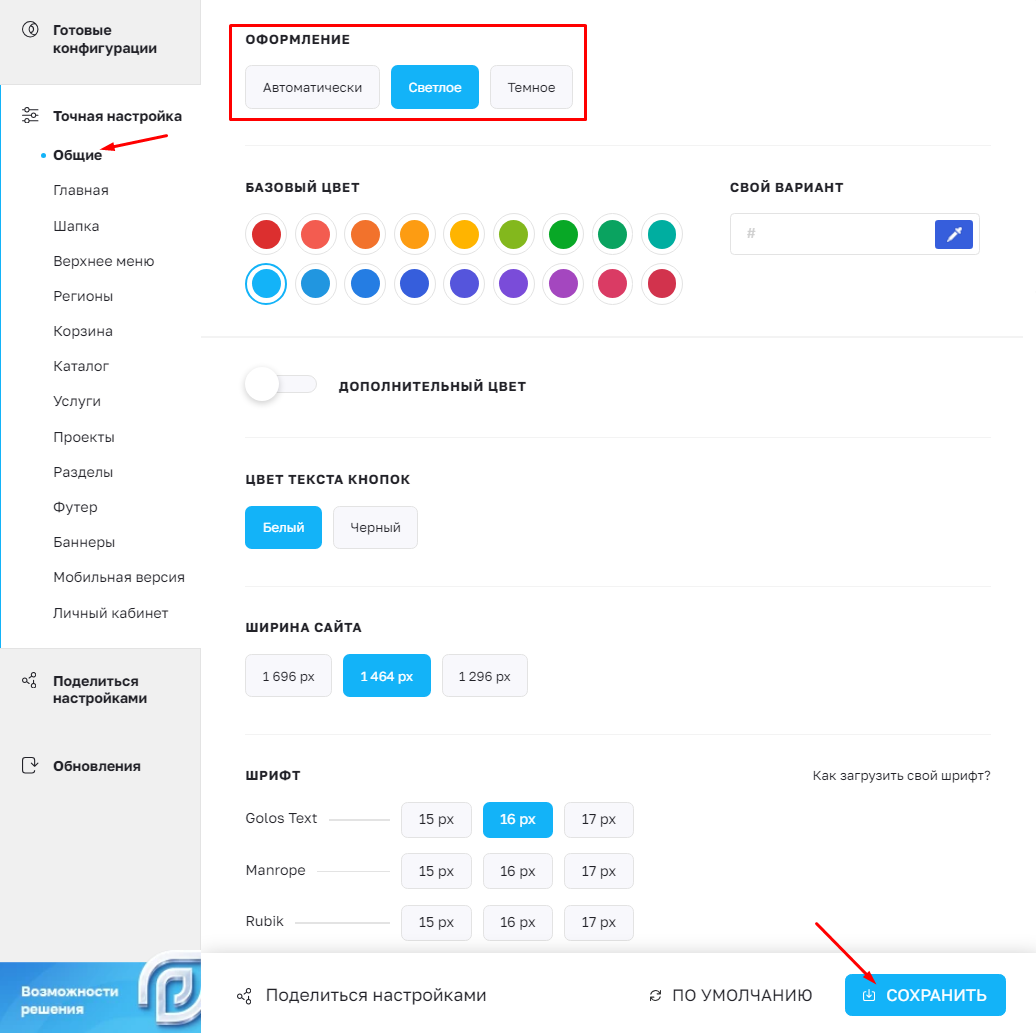
Перейдите в «Точную настройку», далее в раздел «Общие». В списке общих настроек найдите пункт «Оформление» и задайте светлую, темную или автоматическую тему. Не забудьте сохранить настройки.
Административный раздел
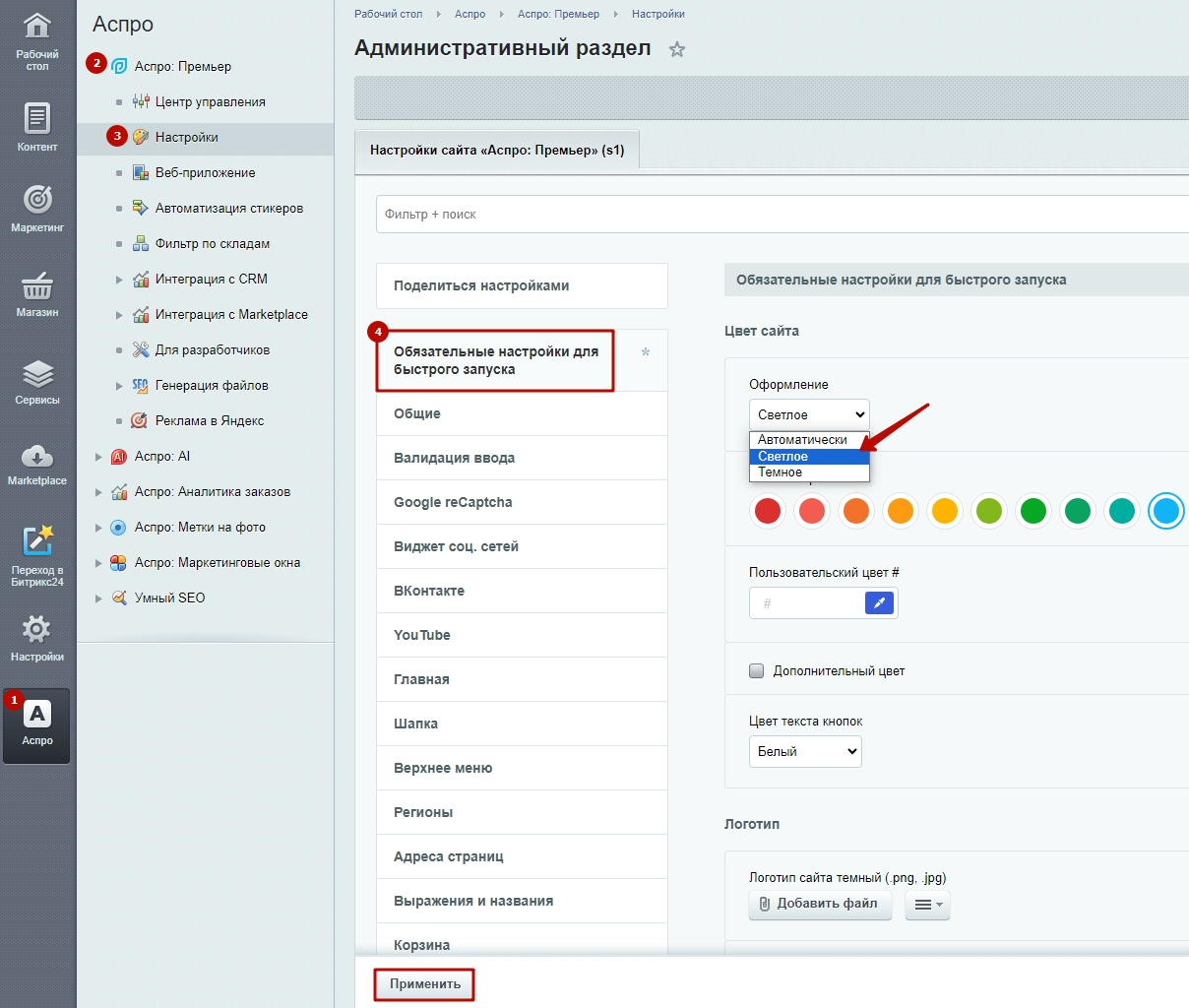
Для выбора подходящей темы оформления сайта перейдите в Аспро (1) → Аспро: Премьер (2) → Настройки (3) → Обязательные настройки для быстрого запуска (4). В пункте «Оформление» задайте необходимую тему и нажмите «Применить».
назадНастройки оформления сайта Базовый и дополнительный цвет сайтавперед
Базовый и дополнительный цвет сайта
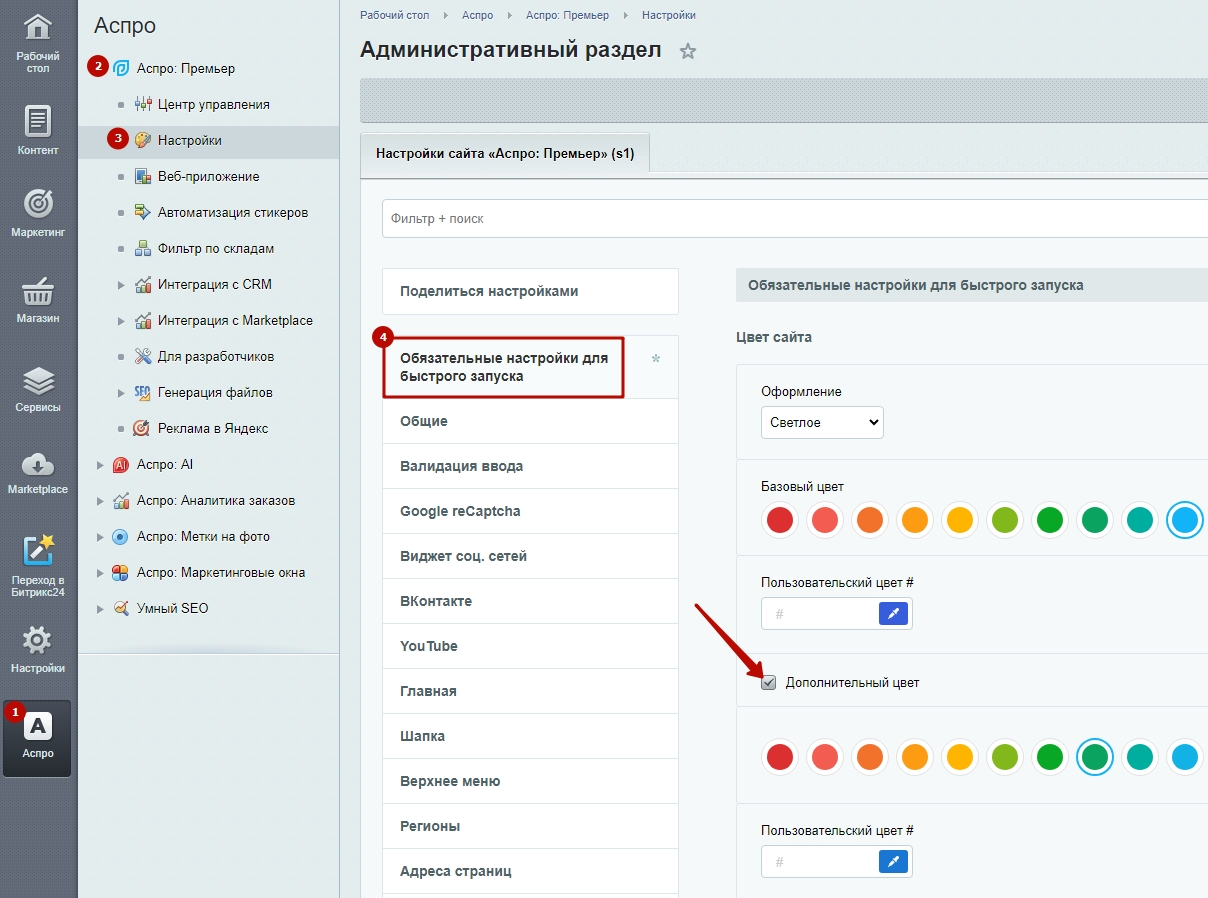
Для настройки цветов сайта через публичную часть сайта перейдите в виджет «Точные настройки» в раздел «Общие». Вы можете выбрать базовый цвет сайта из представленных (1) или добавить свой (2).
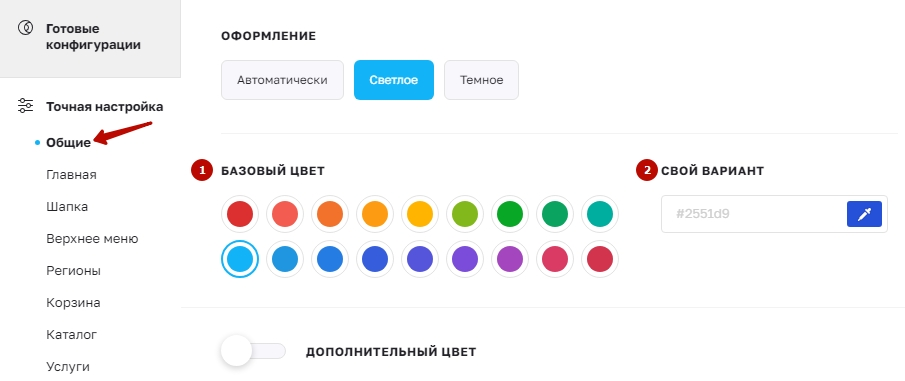
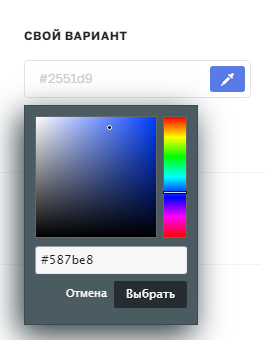
Чтобы добавить свой цвет, нажмите на поле «Свой цвет», выберите из палитры или напишите код цвета.
Если передвинуть ползунок в поле «Дополнительный цвет», то появится такое же поле настроек, как для базового цвета. Функция позволяет сделать акцент на выбранной категории или разделе. Настройки дополнительного цвета аналогичны базовому цвету.
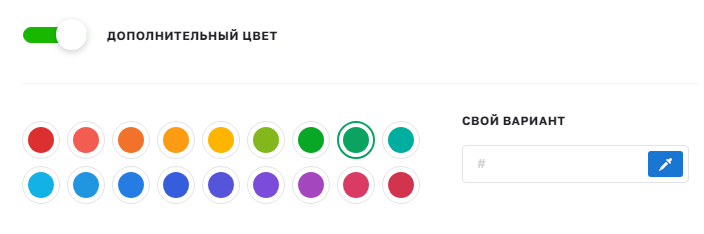
Для настройки через административную часть проделайте путь Аспро (1) → Аспро: Премьер (2) → Настройки (3). Перейдите в раздел «Обязательные настройки для быстрого запуска» (4). Выберите или создайте нужный цвет. Для настройки дополнительного цвета поставьте галку в поле «Дополнительный цвет».
назадТемная и светлая тема оформления Логотип, Favicon, Web Clip Iconвперед
Логотип, Favicon, Web Clip Icon
Загрузите на сайт логотип в одном формате — или svg, или png, jpg. При одновременной загрузке на сайте отобразится формат png, jpg. Максимальный размер — 170x50px.
Логотип в формате svg может автоматически адаптироваться под цвет оформления сайта. Логотип в формате png или jpg загружается отдельно для темной и светлой темы. А также для светлых и темных баннеров на сайте. Рекомендуем загружать и темный, и светлый логотипы.
Через административную часть сайта вы можете добавить:
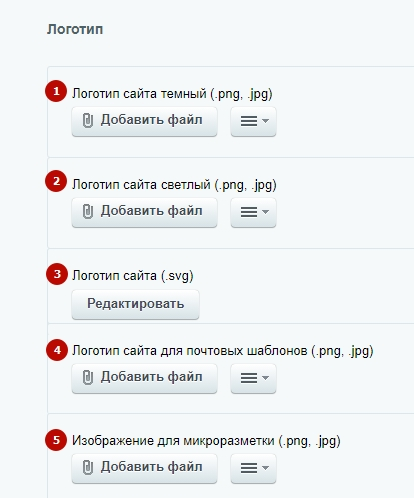
- Логотип сайта темный (.png .jpg) — загружайте логотип специально для темной темы оформления сайта. Максимальный размер 一 170x50px.
- Логотип сайта светлый (.png .jpg) 一 в формате jpg или png, максимальный размер 一 170x50px. Он отобразится на баннерах с наездом на шапку со светлым текстом. Начиная с версии решения 1.0.5, логотип учитывается и в темной теме оформления.
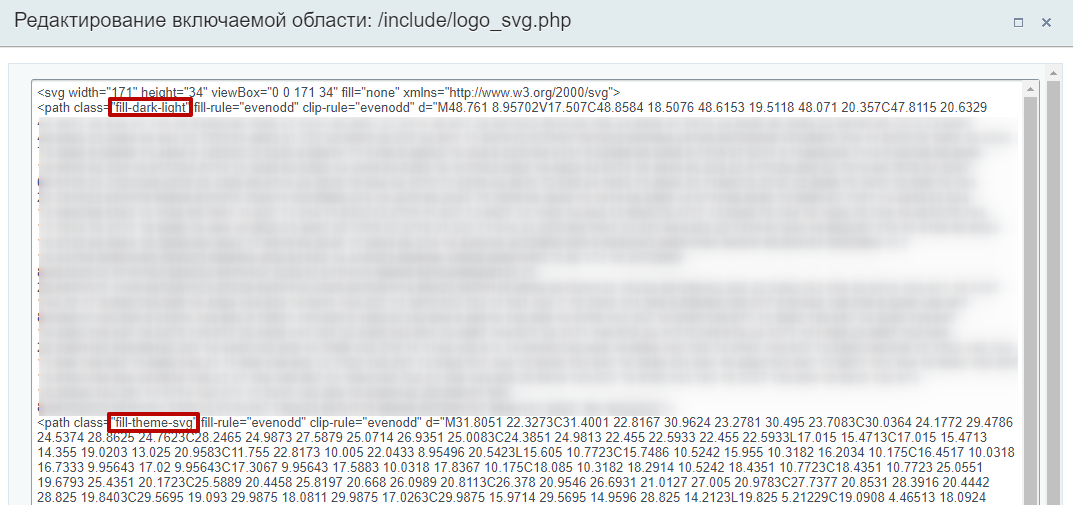
- Логотип сайта svg 一 отобразится только на сайте и будет хорошо выглядеть на разных разрешениях экрана и темах оформления. Для его загрузки откройте файл svg в режиме редактирования и скопируйте его код.
- Укажите в коде логотипа class=“fill-theme-svg”, чтобы нужная часть логотипа принимала цвет темы. Укажите class=“fill-dark-light”, чтобы нужная часть логотипа была темной или светлой в зависимости от темы оформления сайта.
Если у вас возникли проблемы с отображением svg-логотипа, в коде svg пропишите явно параметры width и height:
<sv g width=“280px” xmlns=“http://www.w3.org/2000/svg" xmlns:xlink=“http://www.w3.org/1999/xlink" version=“1.1”.
Логотип сайта для почтовых шаблонов (.png .jpg) — начиная с версии 1.0.5, вы можете загружать логотип отдельно для почтовых шаблонов от 1С-Битрикс и для email-рассылок. Даже если загружены темные и светлые логотипы, мы рекомендуем добавлять картинку отдельно для почтовых шаблонов, поскольку в письме изображение по-другому сжимается.
- Изображение для микроразметки (.png .jpg) — начиная с версии 1.0.5, появилась возможность загружать логотип отдельно для микроразметки. Используется в микроразметке OpenGraph и как для некоторых соцсетей и виджетов на сайте. Если загружен темный логотип сайта, это поле можно оставить пустым.
- Favicon 一 маленькая иконка на вкладке браузера, которая отображается рядом с названием сайта.
- Web Clip Icon 一 иконки для iPhone iPad.
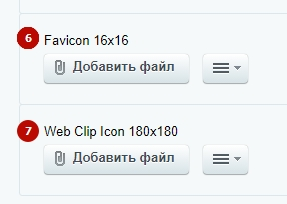
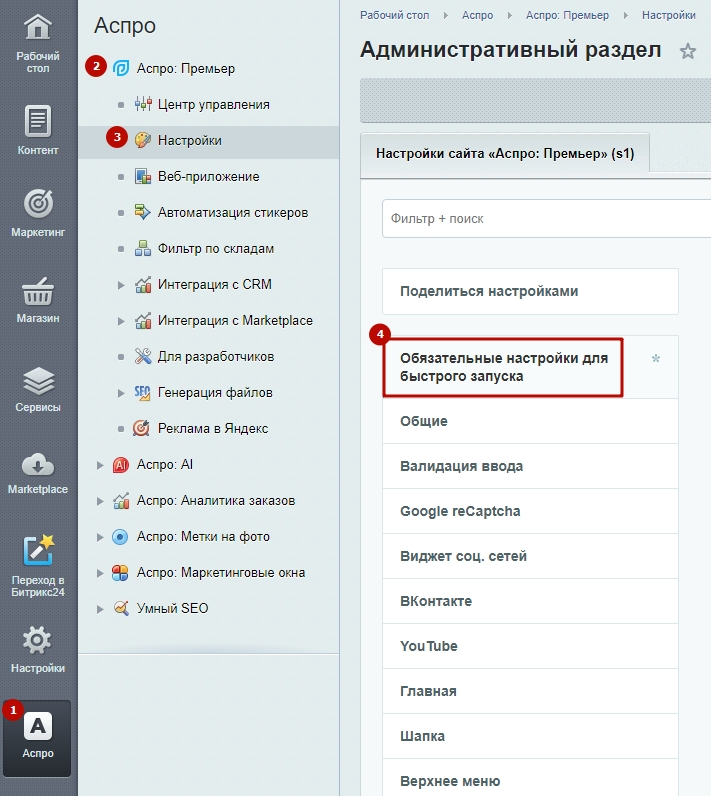
Для настройки проделайте путь Аспро (1) → Аспро: Премьер (2) → Настройки (3) → Обязательные настройки для быстрого запуска (4).
назадБазовый и дополнительный цвет сайта Боковая колонка (внутреннее меню)вперед
Боковая колонка (внутреннее меню)
Вы можете настраивать положение боковой колонки в каталоге, на главной странице или других разделах.
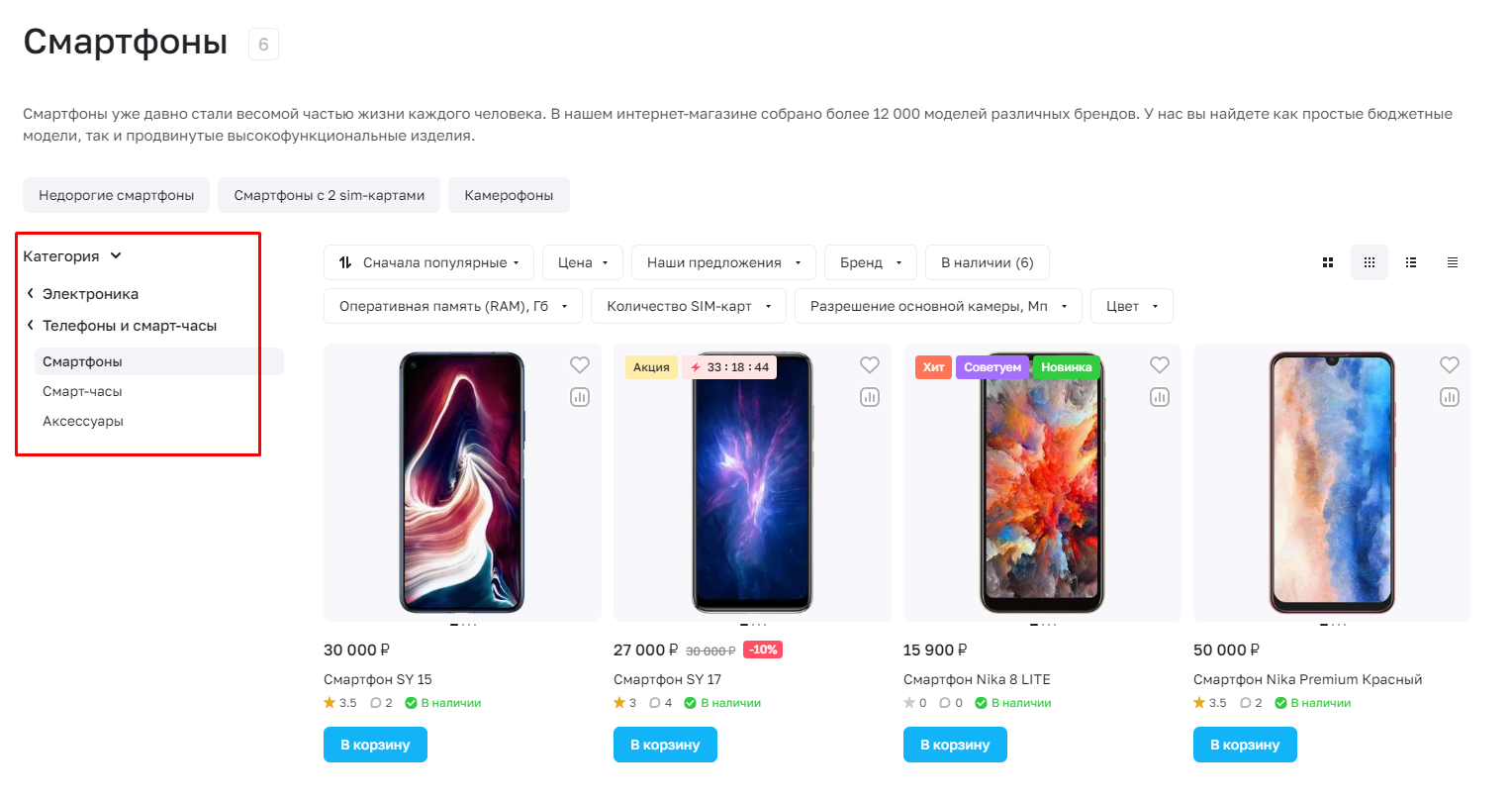
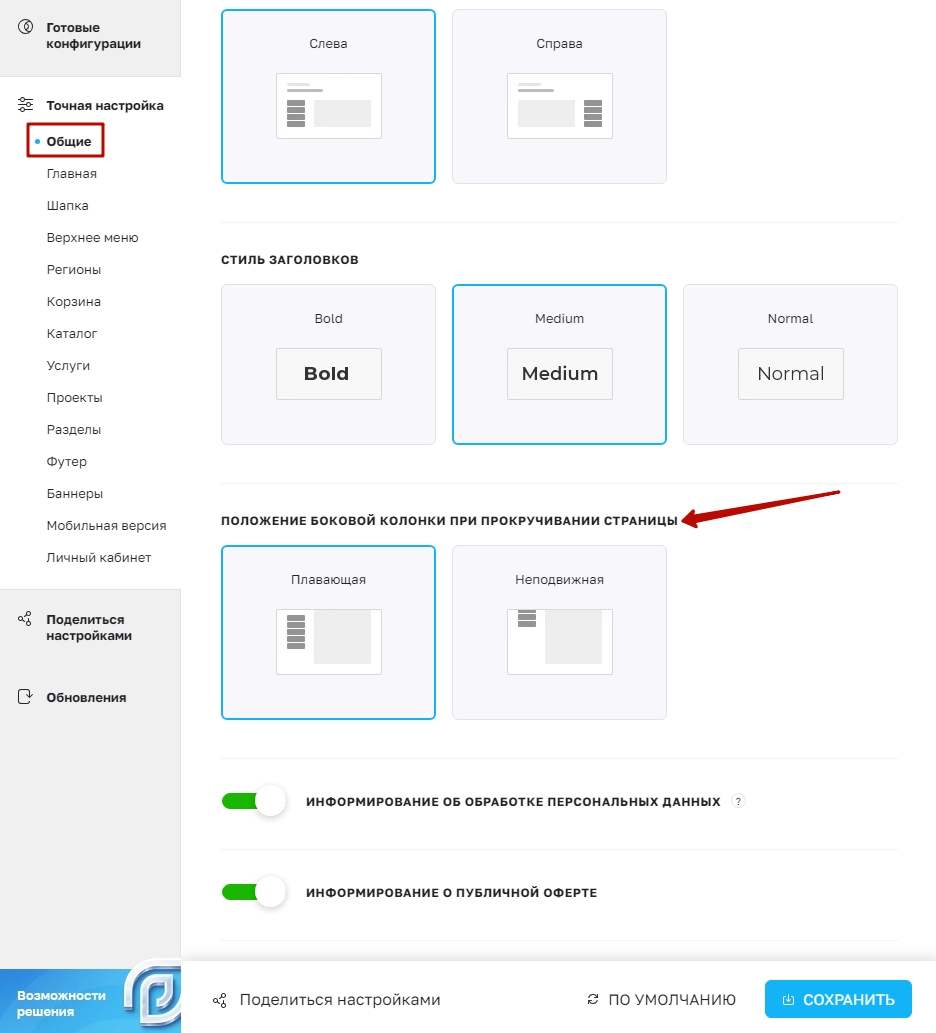
В публичной части сайта настройки производятся в разделе «Общие». Положение боковой колонки при прокручивании можно сделать плавающим или неподвижным.
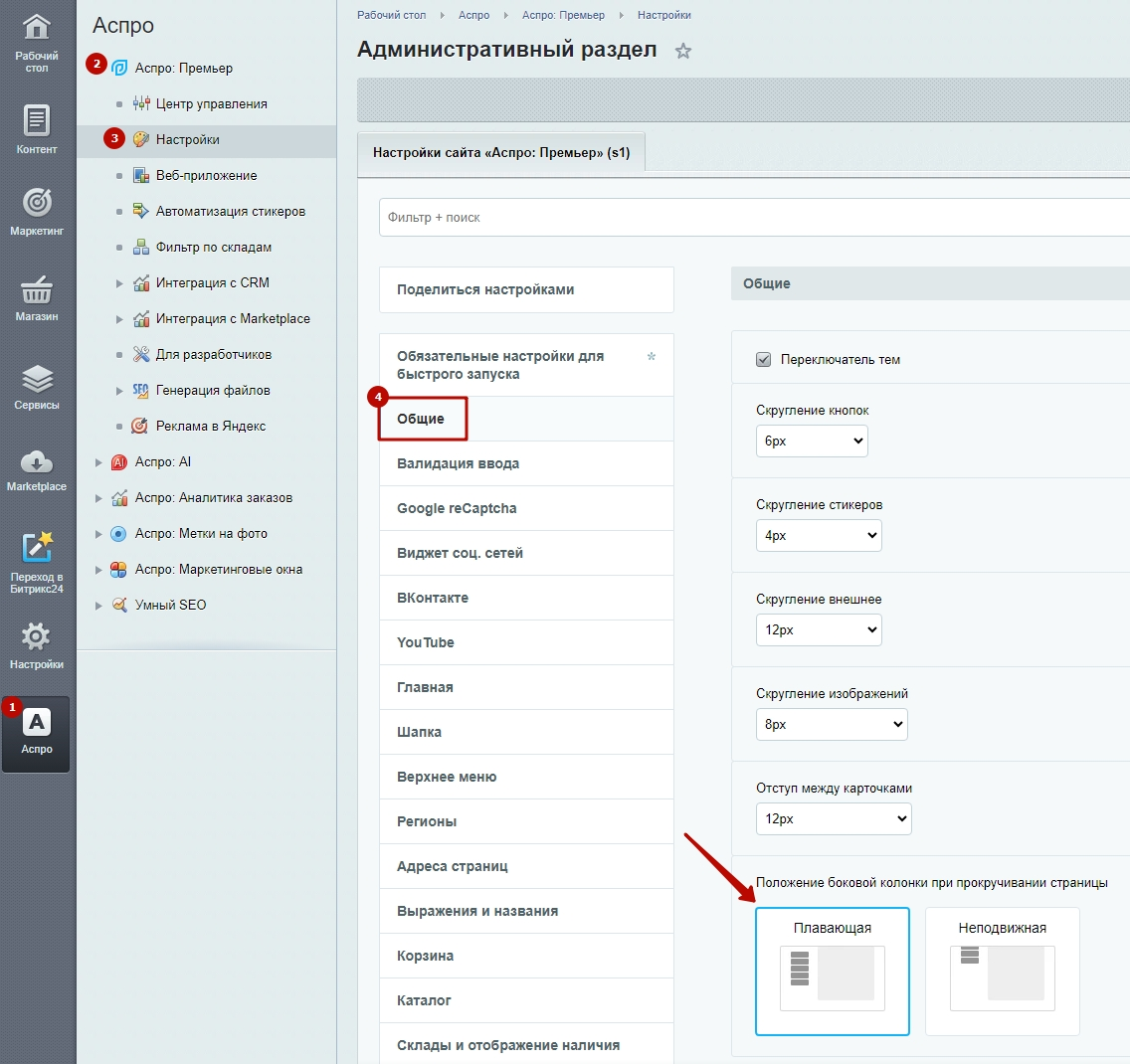
Для настройки сайта через административную часть перейдите в Аспро (1) → Аспро: Премьер (2) → Настройки (3) → Общие (4).
назадЛоготип, Favicon, Web Clip Icon Ширина сайтавперед
Ширина сайта
Для настройки ширины сайта через публичную часть сайта перейдите в виджет «Точные настройки» в раздел «Общие».
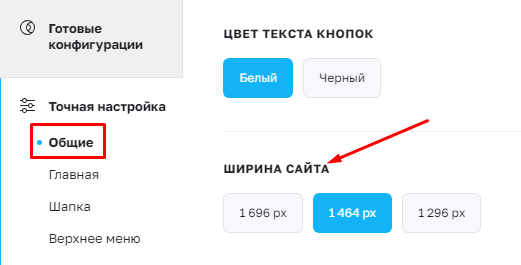
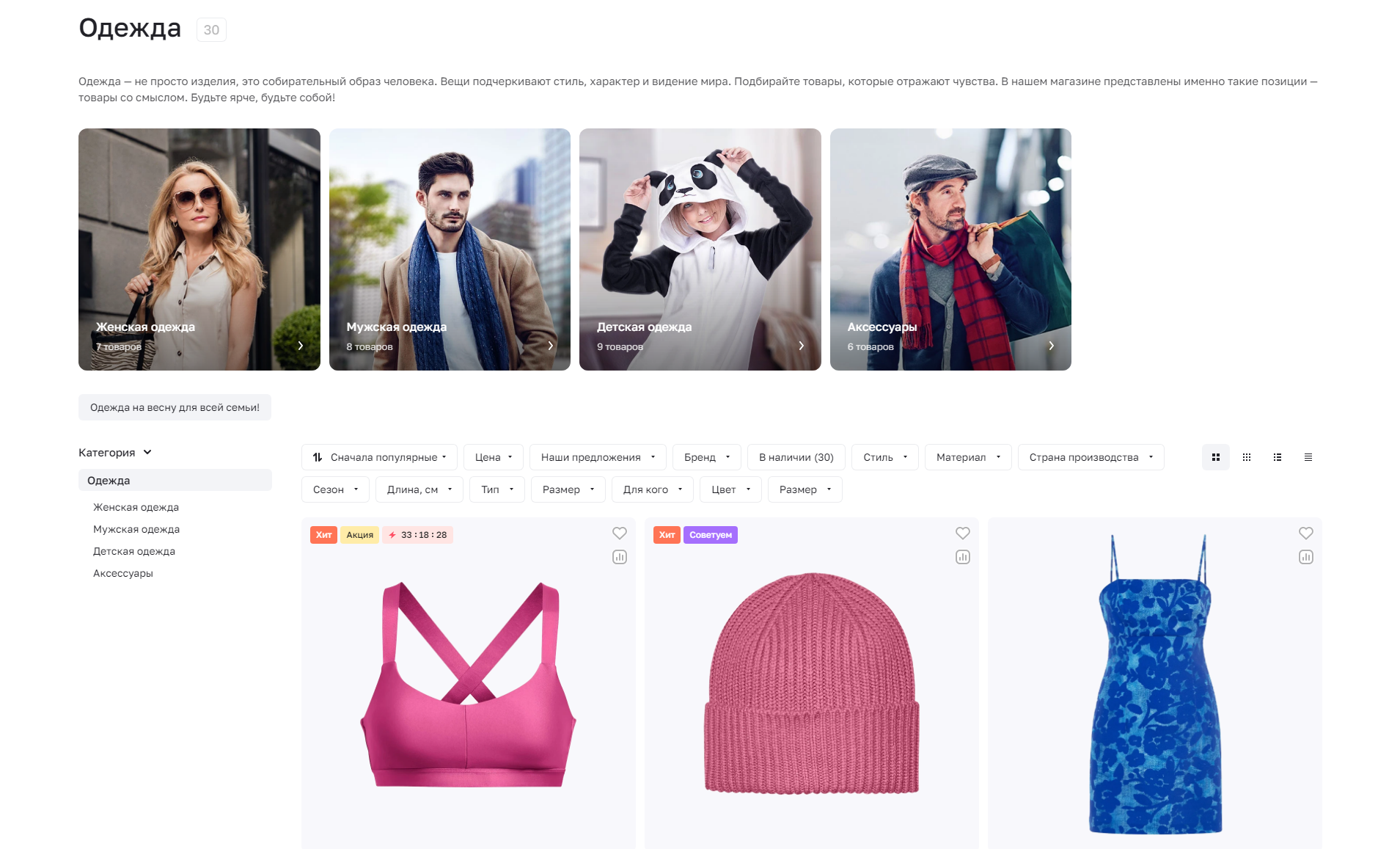
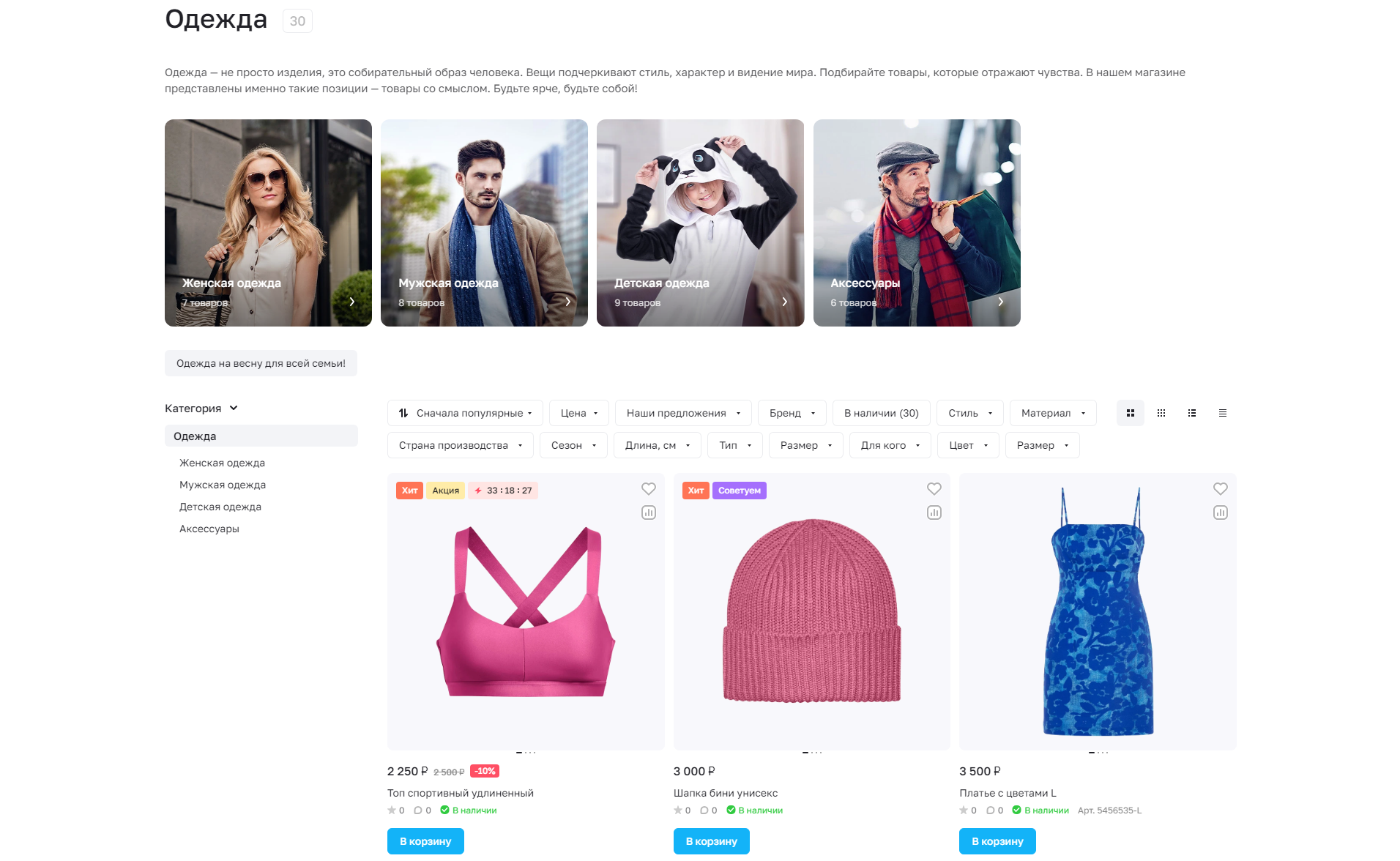
В решении представлено два варианта ширины сайта.
Ширина сайта 1 696 рх
Ширина 1 464 рх
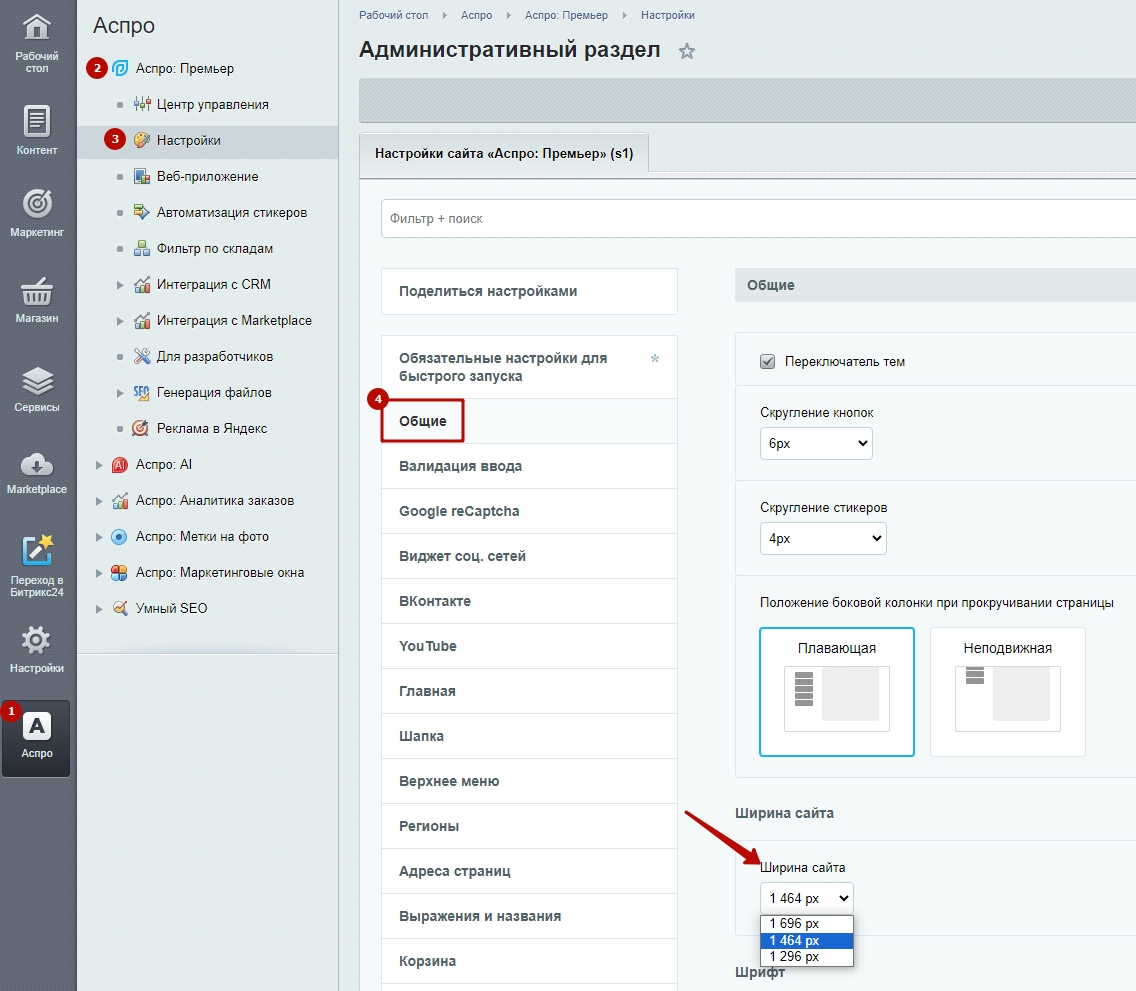
Чтобы произвести настройку через административную часть сайта, проделайте путь Аспро (1) → Аспро: Премьер (2) → Настройки (3) → Общие (4). Выберите нужный размер и нажмите кнопку «Применить», чтобы сохранить изменения.
назадБоковая колонка (внутреннее меню) Шрифт на сайтевперед
Шрифт на сайте
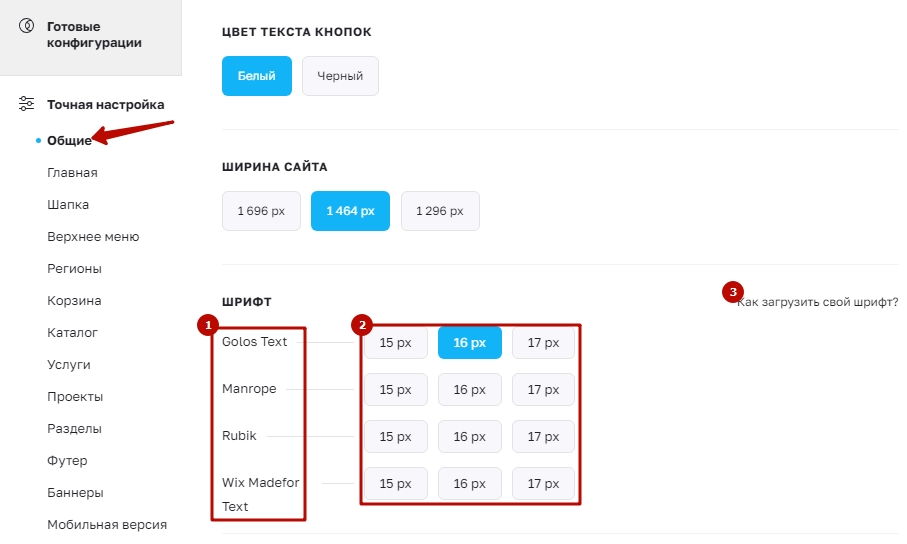
Подберите подходящий шрифт для вашего сайта. Настраивать шрифт можно через публичную и административную часть сайта. Настройка шрифта через публичную часть осуществляется в «Точных настройках» в разделе «Общие».
В решении представлено четыре вида шрифтов (1) в трех размерах (2). Также вы можете загрузить свой шрифт (3).
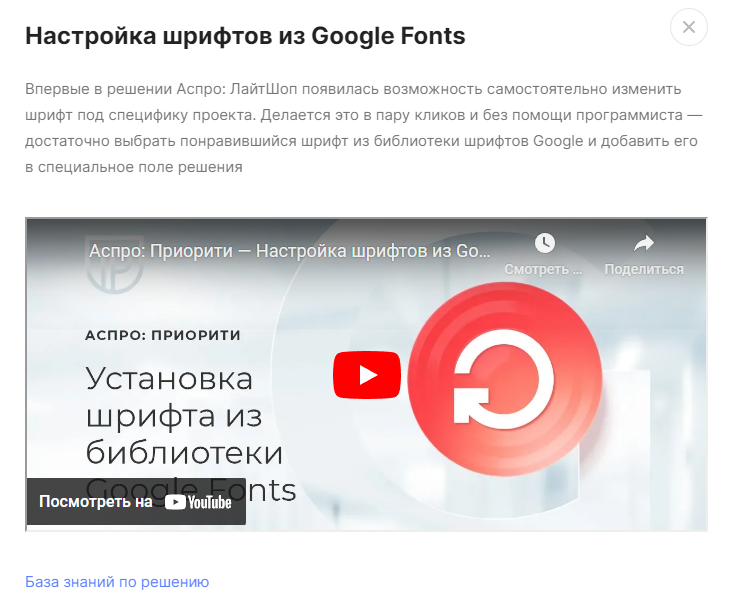
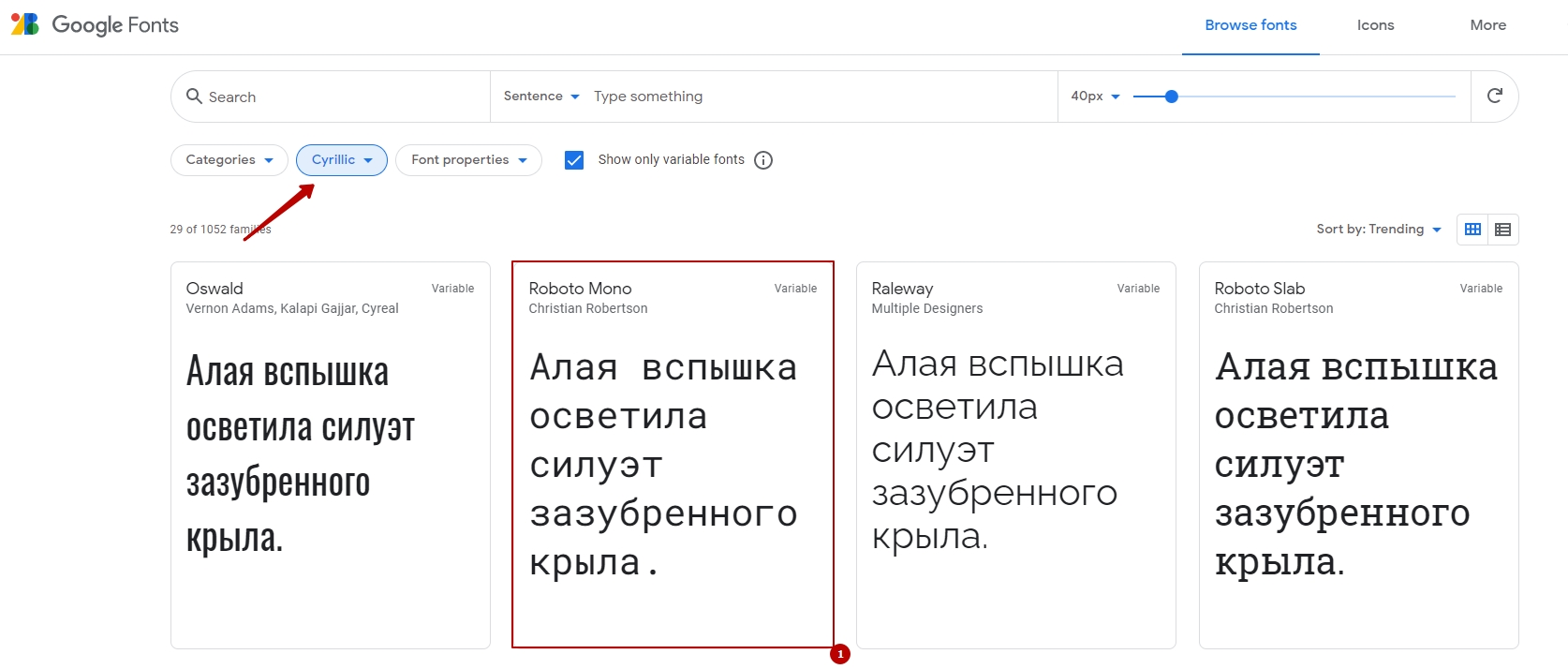
Чтобы загрузить свой шрифт, перейдите на сайт Google Fonts и выберите понравившийся шрифт (1). Обратите внимание, что нужно выбрать тот язык, на котором представлен текст вашего сайта. Для русскоязычного сайта следует выбрать Cyrillic.
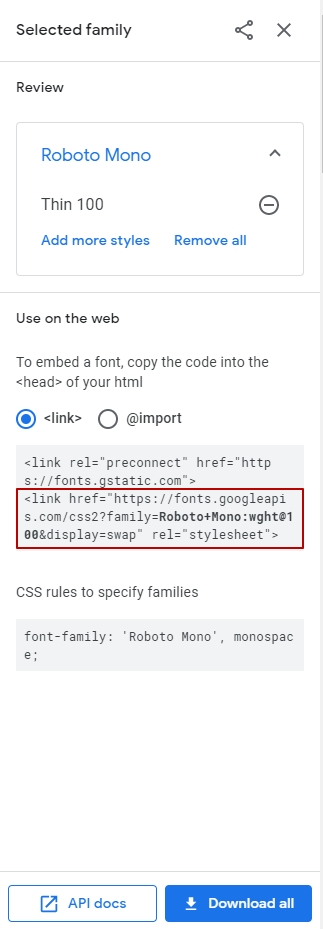
Затем выберите тот формат шрифта, который вам нужен и нажмите кнопку «Select this style».

Во всплывающем окне справа скопируйте часть кода после второго .
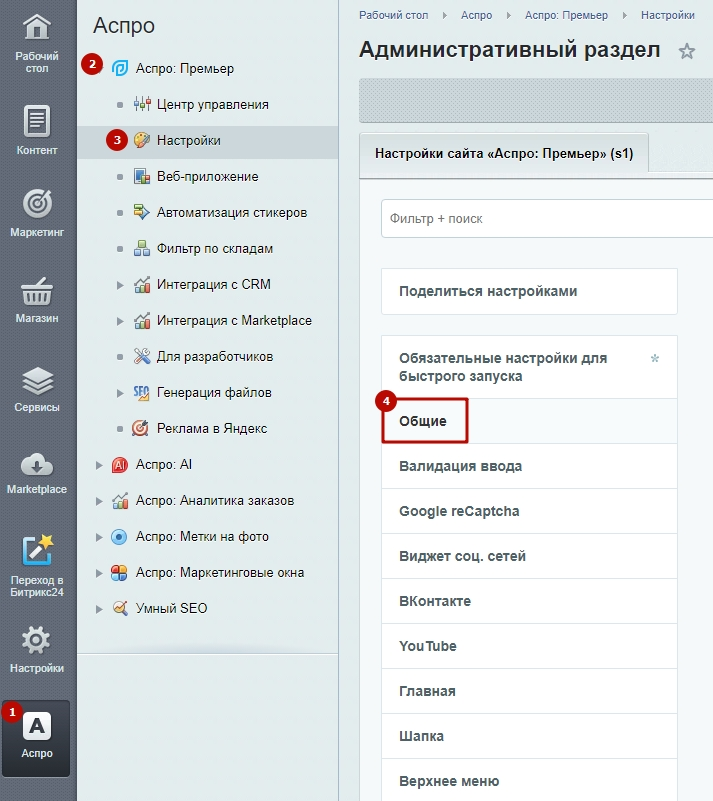
Далее перейдите в административную часть Аспро (1) → Аспро: Премьер (2) → Настройки (3) → Общие (4).
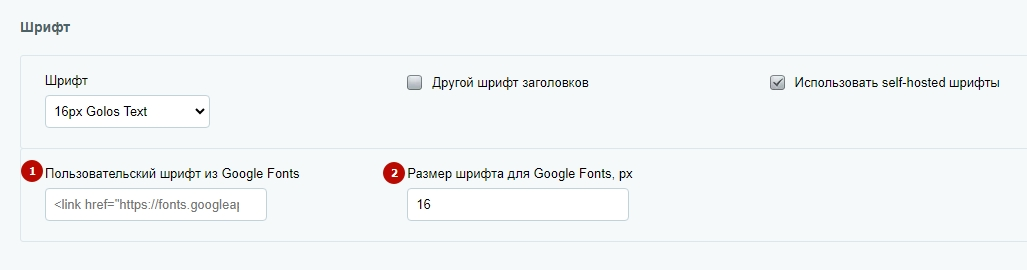
В пункте «Шрифт» вставьте скопированный код в поле «Пользовательский шрифт из Google Fonts» (1). Задайте базовый размер шрифта для Google Fonts (2). Здесь же можно настроить шрифт с уже имеющимися параметрами.
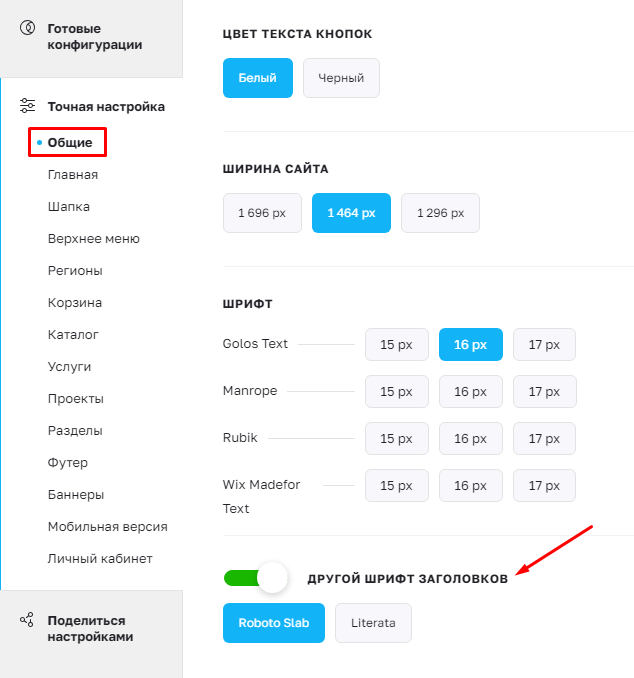
Также вы можете установить другой шрифт для заголовков сайта из предложенных вариантов во вкладке «Общие»:
- через виджет настроек;
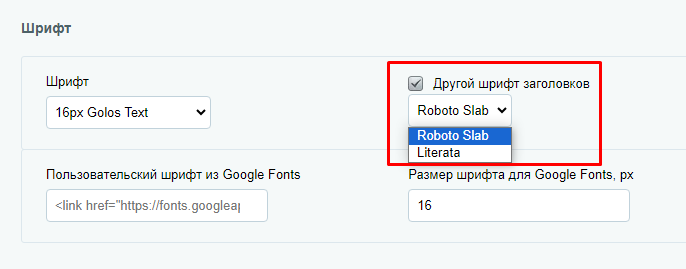
- в административной части сайта.
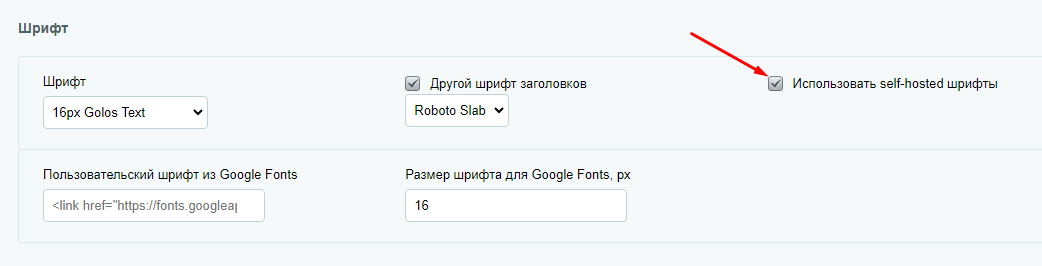
В решении можно использовать self-hosted шрифты, которые применяются только к предустановленным шрифтам. Активация настройки позволяет загружать шрифты из файлов, размещенных на сайте. Благодаря этому увеличиваются показатели Google PageSpeed Insights — уменьшается время загрузки сайта. Для подключения этой функции, поставьте галку в поле «Использовать self-hosted шрифты».
назадШирина сайта Внешнее скругление элементов сайтавперед
Внешнее скругление элементов сайта
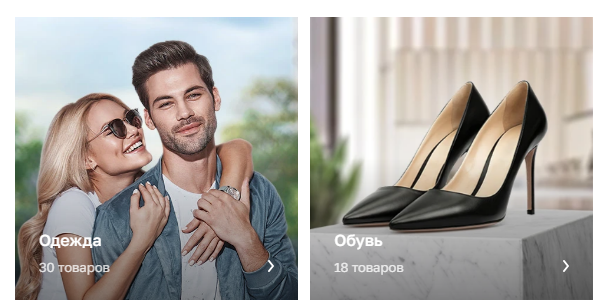
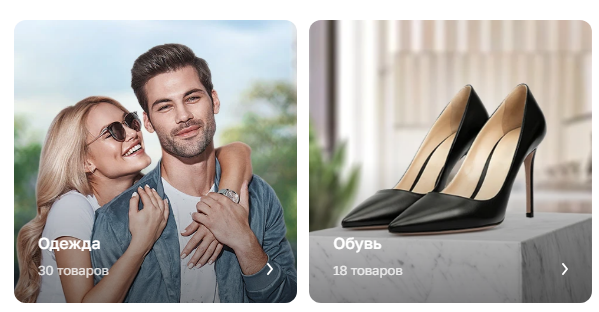
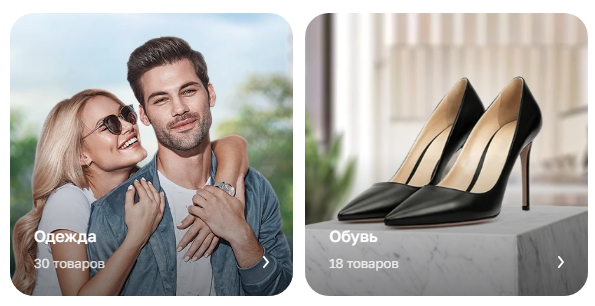
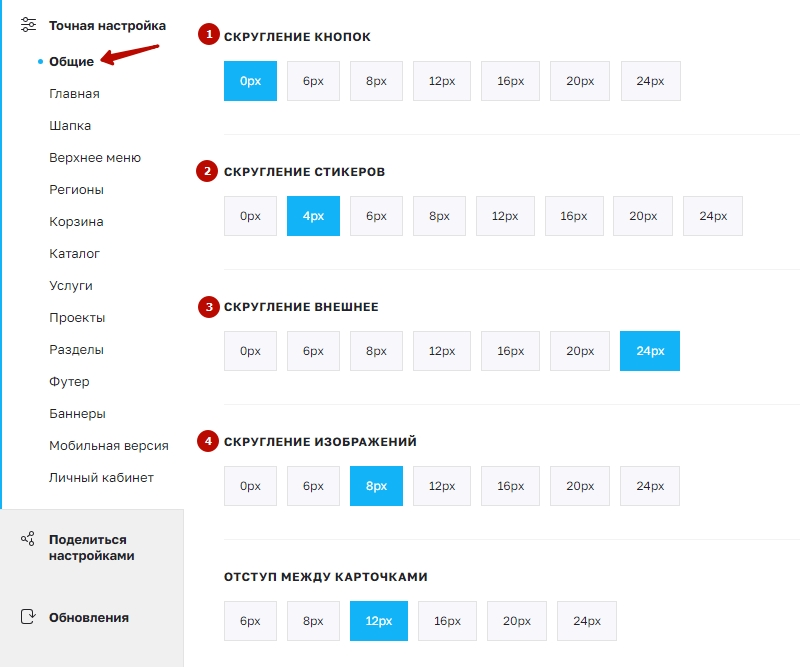
В Аспро: Премьер вы можете настроить угол скругления элементов сайта: кнопок, стикеров, табов в каталоге, поисковой строки, изображений и др. Настройте скругление элементов в зависимости от стилистики вашего сайта.
Скругление 0px
Скругление 12px
Скругление 24px
Настроить функцию отдельно для кнопок (1), стикеров (2), других элементов (3) и изображений (4) можно через виджет «Точная настройка» во вкладке «Общие».
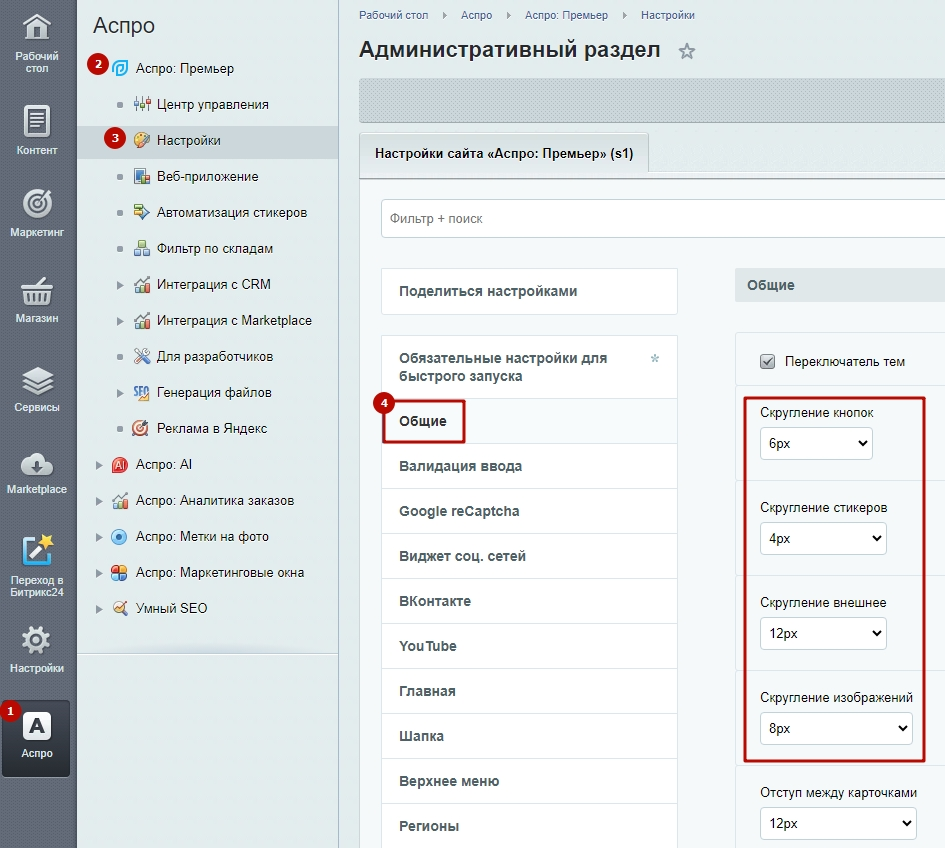
Через административную панель также можно сделать настройки. Для этого проделайте путь: Аспро (1) → Аспро: Премьер (2) → Настройки (3) → Общие (4) и выберите нужный угол скругления.
Не забудьте сохранить настройки.
назадШрифт на сайте Служебные настройкивперед
Служебные настройки
назадВнешнее скругление элементов сайта Управление плагином Bootstrapвперед
Управление плагином Bootstrap
В Аспро: Премьер есть поддержка плагина Bootstrap для редактирования элементов верстки. По умолчанию работает облегченная и более современная версия плагина — lite.bootstrap.
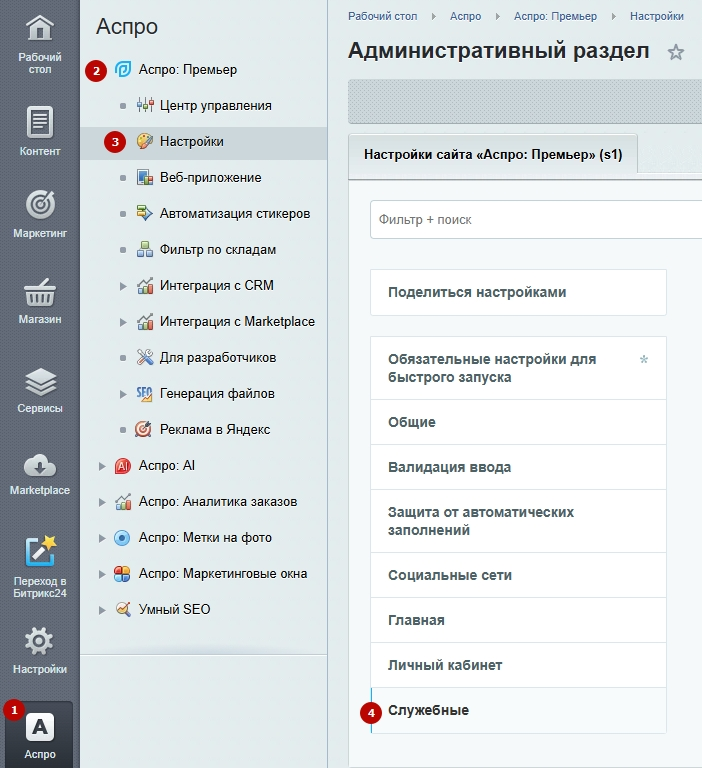
Если необходимо вернуться к старой версии плагина, в административной части сайта перейдите в Аспро (1) → Аспро: Премьер (2) → Настройки (3) → Служебные (4).
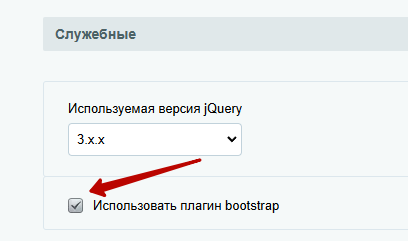
Поставьте галку в поле «Использовать плагин bootstrap» и нажмите «Применить».
назадСлужебные настройки Переключение версий jQueryвперед
Переключение версий jQuery
В решении Аспро: Премьер доступна поддержка библиотеки jQuery для работы некоторых элементов сайта.
Однако разные версии библиотеки могут требовать различные модули и зависеть от доработок решения. В таком случае мы добавили возможность переключать версии jQuery. Для этого в административной части сайта перейдите в Аспро (1) → Аспро: Премьер (2) → Настройки (3) → Служебные (4).
В поле «Используемая версия jQuery» выберите необходимую версию и нажмите «Применить».
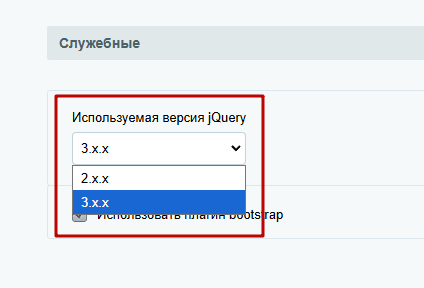
назадУправление плагином Bootstrap GET-параметры для кастомизированного каталогавперед
GET-параметры для кастомизированного каталога
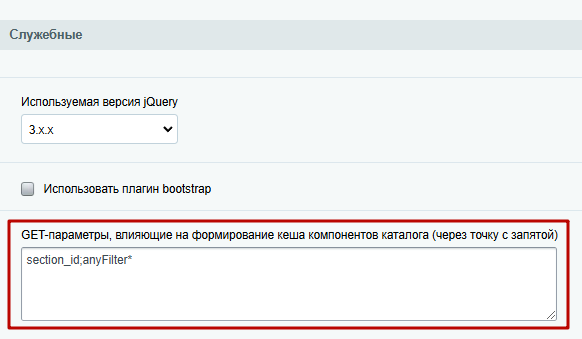
В версии Аспро: Премьер 1.2.0 для правильной работы каталога в кастомизированных проектах появилась возможность указать GET-параметры, которые влияют на формирование кеша компонентов каталога.
Чтобы ввести GET-параметры, проделайте путь: Аспро (1) → Аспро: Премьер (2) → Настройки (3) → Служебные (4).
Перечислите через точку с запятой в специальном поле Get-параметры для каталога, которые влияют на кеш компонентов списка и детальной страницы товара. Вы можете добавить к параметру символ «*», который соответствуют любому количеству любых символов в названии параметра.
Это поле для кастомизированных проектов, в которых изменена логика работы каталога. Если вы не изменяете стандартную логику каталога, оставьте это поле пустым — нужные значения учитываются по умолчанию.
назадПереключение версий jQuery Список телефоноввперед
Список телефонов
Список телефонов задается в настройках модуля, если региональность не включена в решении. Если же вы продвигаетесь в нескольких городах, примечания прописываются в настройках каждого региона. О том, как включить региональность, читайте в документации.
Изменение списка телефонов с отключенной региональностью
Рассмотрим, как изменять список телефонов, если региональность на сайте отключена.
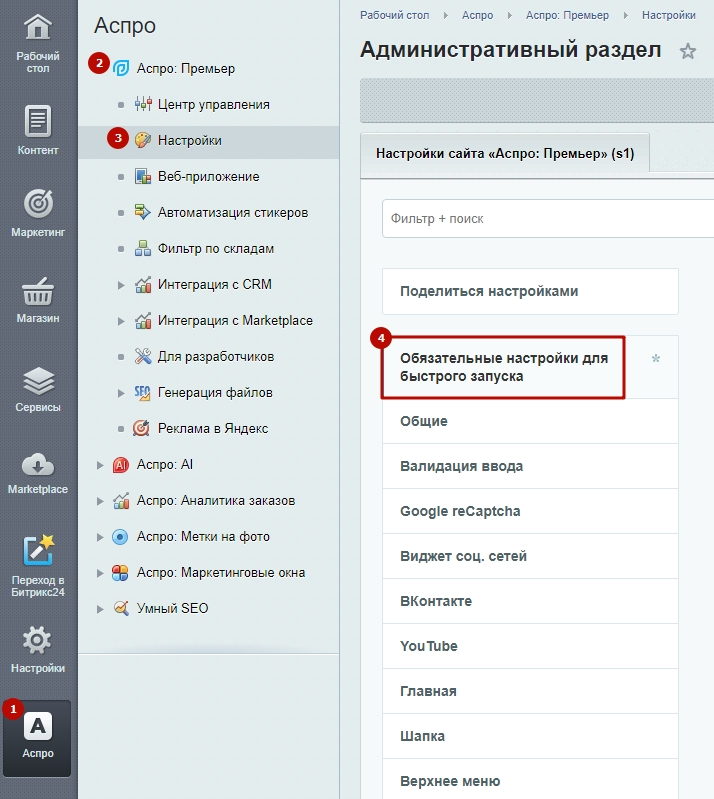
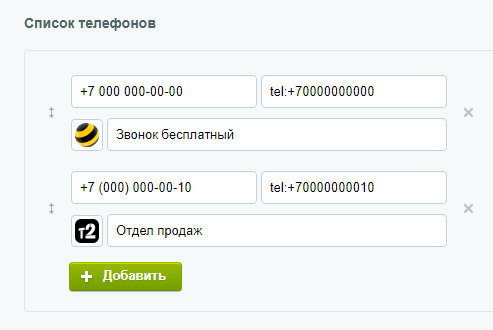
Чтобы добавить или поменять номера телефонов и описания к ним, необходимо в административной части сайта перейти в Аспро (1) → Аспро: Премьер (2) → Настройки (3) → Обязательные настройки для быстрого запуска (4).
В блоке «Список телефонов» внесите номера телефонов, задайте им описание и сохраните изменения.
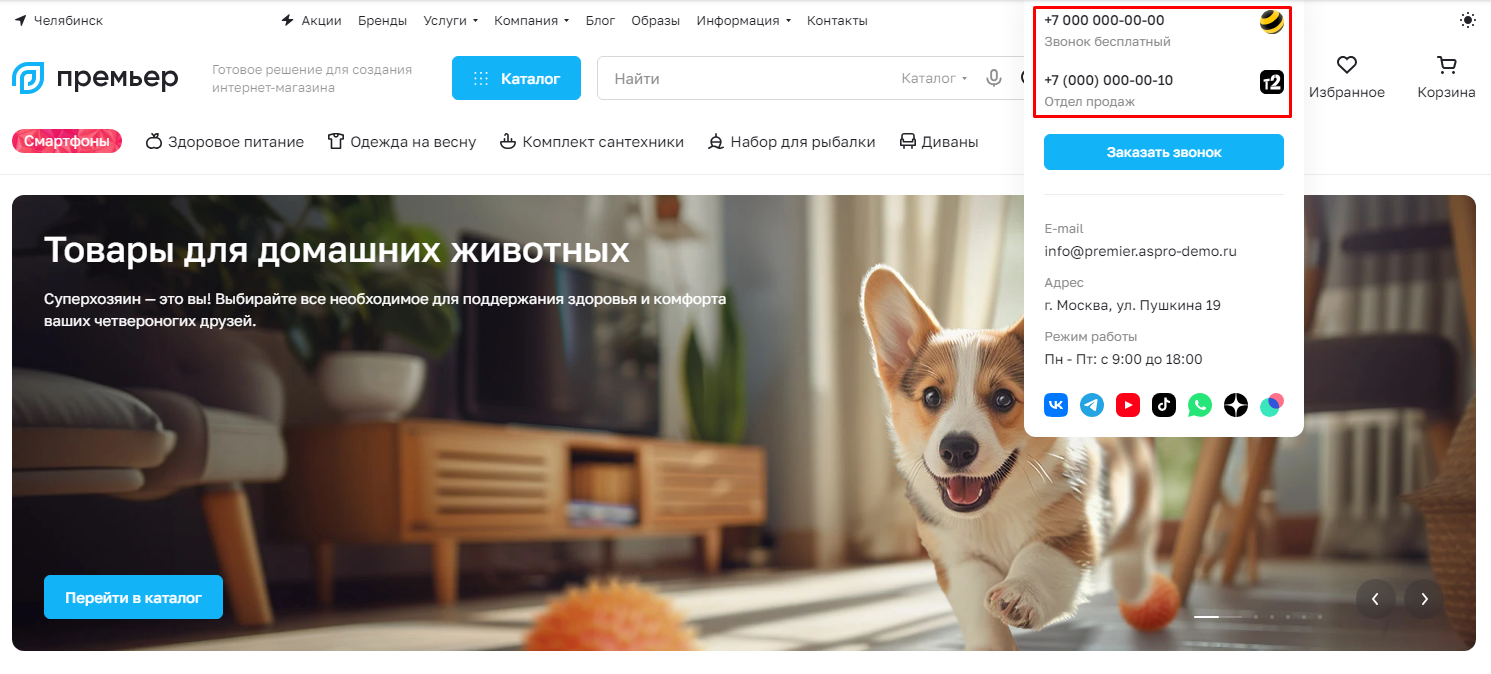
Все внесенные номера телефонов отобразятся в шапке сайта — в выпадающем списке при наведении курсора на номер телефона.
Изменение списка телефонов с включенной региональностью
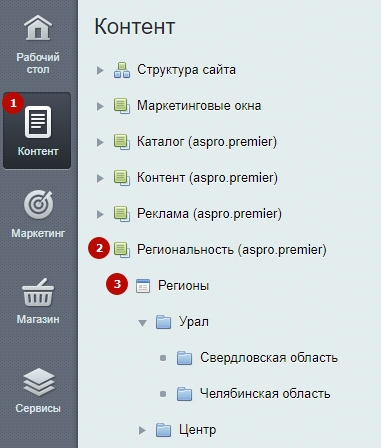
Рассмотрим, как изменять список телефонов, если региональность на сайте включена. В административной части сайта перейдите в Контент (1) → Региональность (aspro.premier) (2) → Регионы (3) и выберите необходимое местоположение — регион и город.
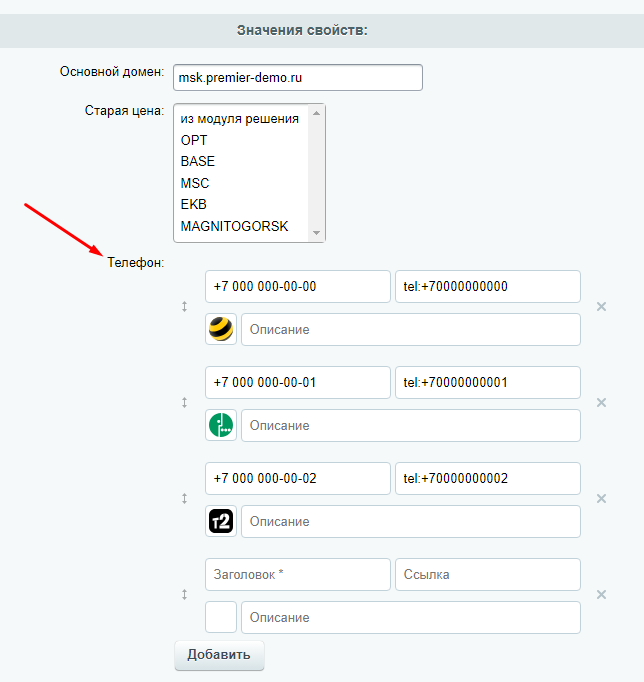
В окне редактирования города на вкладке «Параметры» внесите номера телефонов и задайте им описание. Сохраните изменения.
назадGET-параметры для кастомизированного каталога Ссылки на страницы в социальных сетяхвперед
Ссылки на страницы в социальных сетях
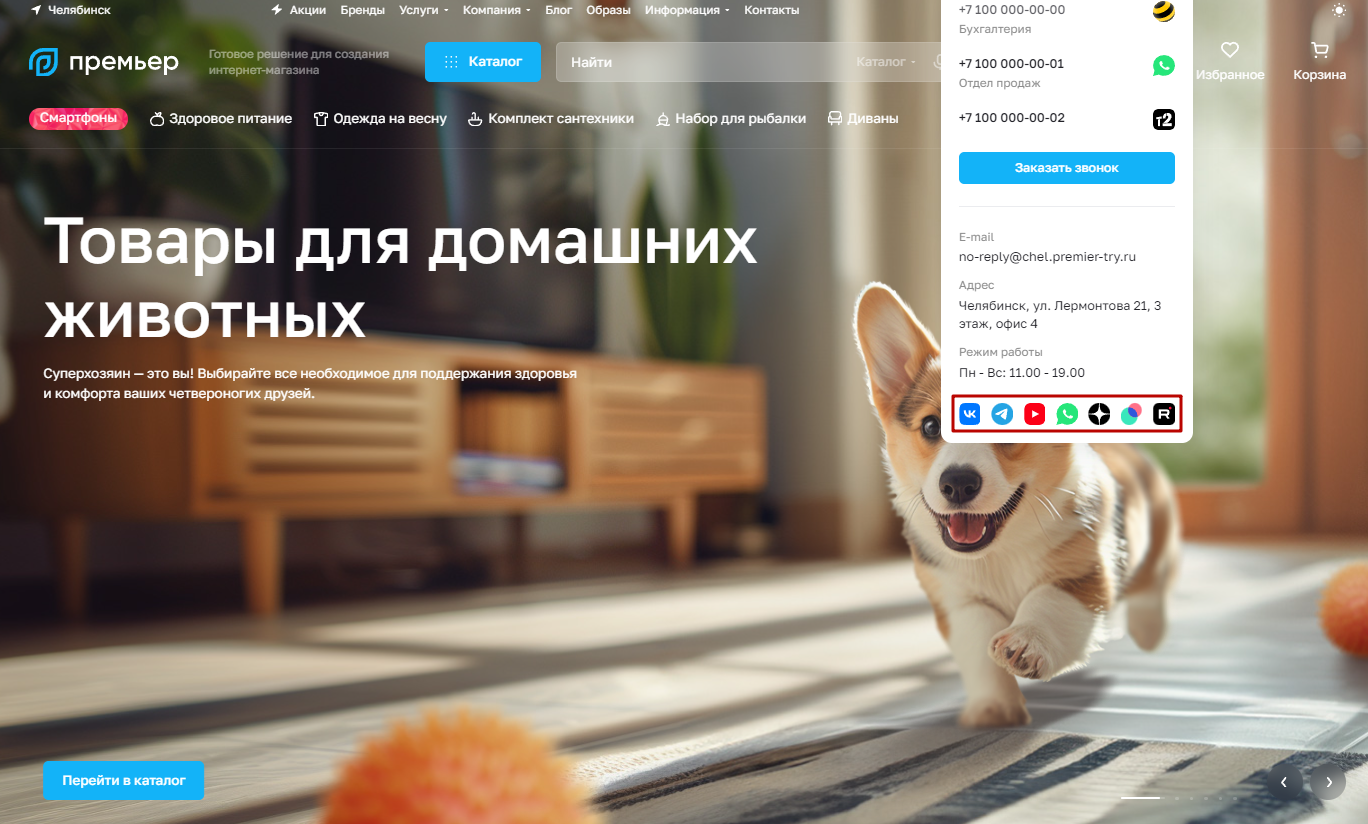
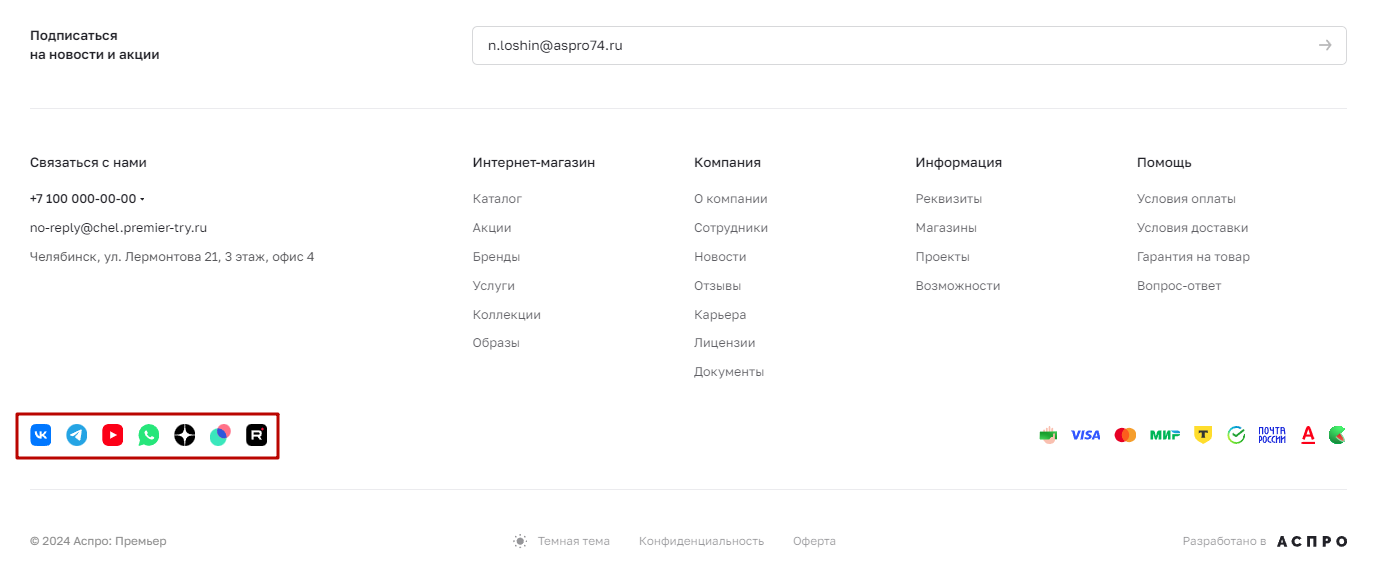
Для увеличения лояльности пользователей вы можете разместить в контактах в шапке и футере ссылки на социальные сети. Повышайте активность подписчиков в своих сообществах. В обновлении Аспро: Премьер 1.0.2 мы добавили ссылку на Rutube.
Социальные сети в шапке.
Социальные сети в футере.
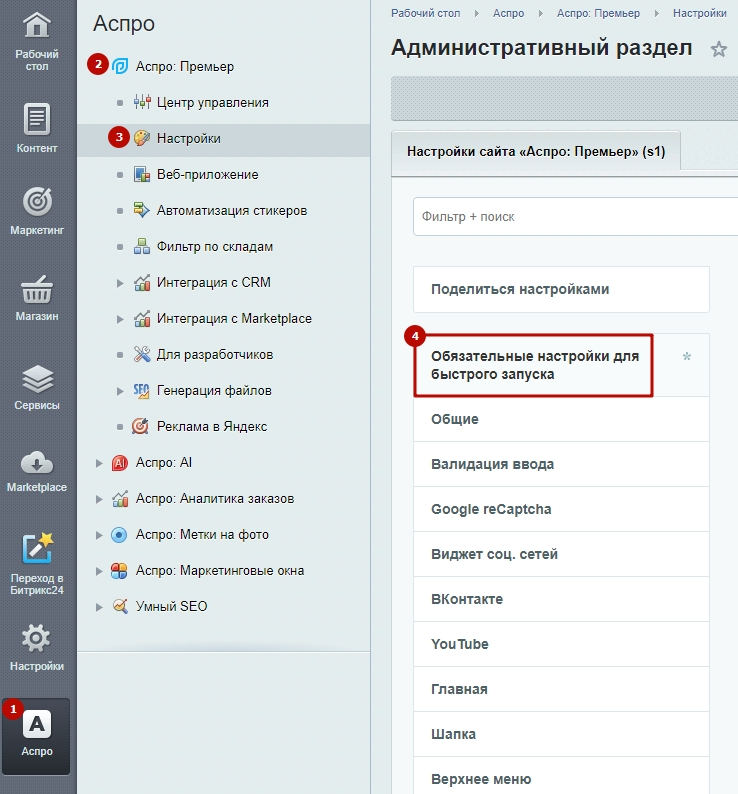
Чтобы указать ссылки на социальные сети, в административной части сайта перейдите в Аспро (1) → Аспро: Премьер (2) → Настройки (3) → Обязательные настройки для быстрого запуска (4).
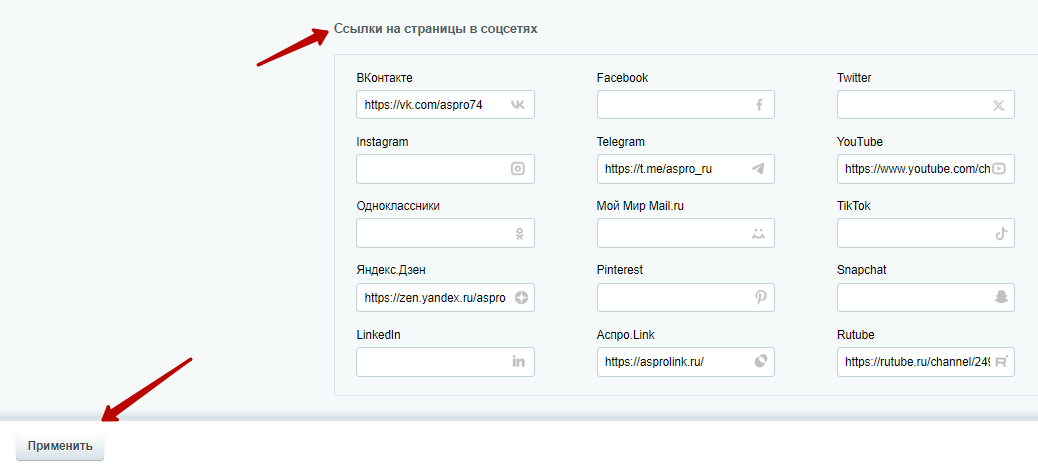
В пункте «Ссылки на страницы в соцсетях» заполните ссылки на социальные сети и нажмите «Применить». Настройки применятся к шапке, разделу «Контакты» и футеру.
назадСписок телефонов «Ленивая» подгрузка изображений — LazyLoadвперед
«Ленивая» подгрузка изображений — LazyLoad
В основе работы решения лежит технология быстрой загрузки LazyLoad. Она направлена на загрузку изображений и блоков сайта по мере просмотра. Сначала загружается только та часть, которую увидит пользователь на первом экране. А по мере пролистывания страниц — остальной контент.
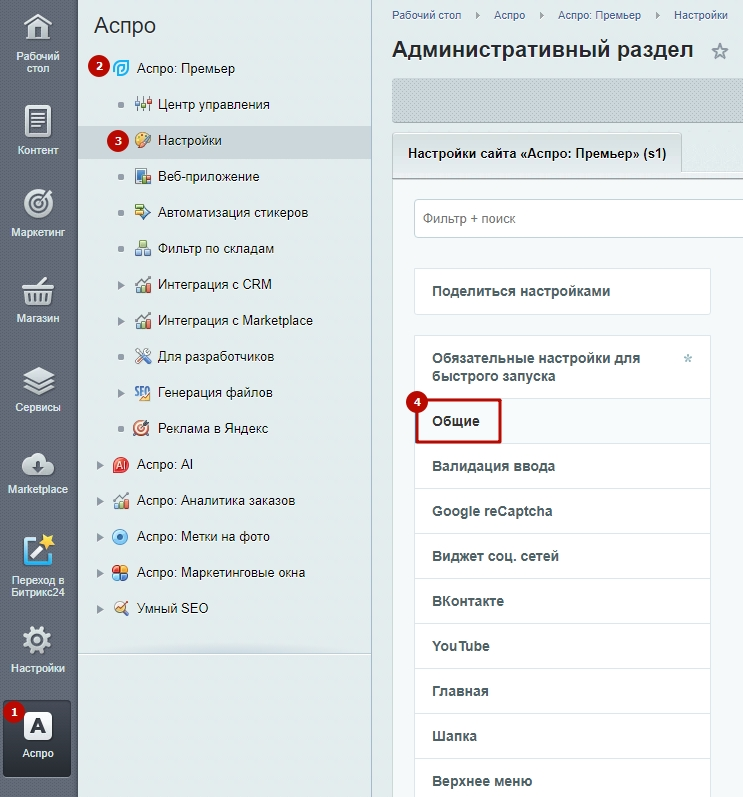
Чтобы активировать настройку, в административной части перейдите в Аспро (1) → Аспро: Премьер (2) → Настройки (3) → Общие (4).
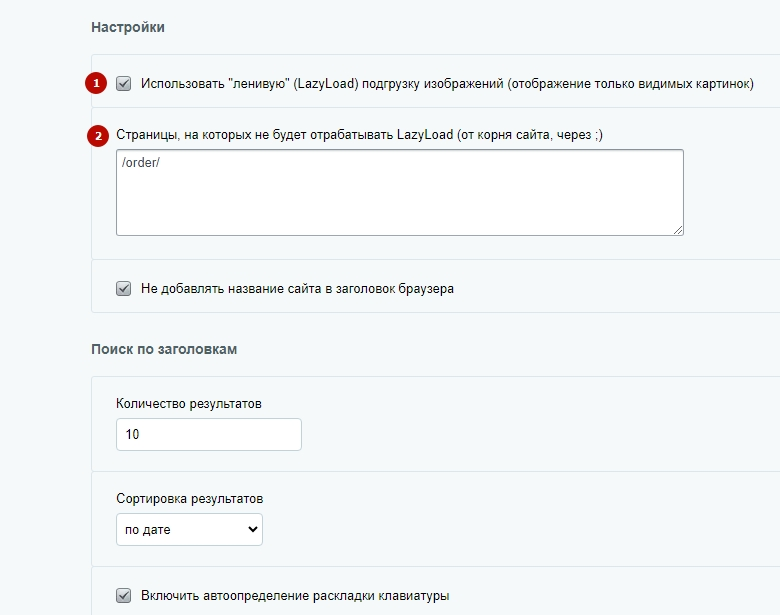
Активируйте поле «Использовать “ленивую” (LazyLoad) подгрузку изображений (отображение только видимых картинок)» (1). Вы можете отключить ленивую подгрузку на определенных страницах сайта (2). Для этого пропишите URL, начиная с корня сайта, через запятую. Например, /order/ 一 на странице заказа LazyLoad работать не будет.
назадСсылки на страницы в социальных сетях Валидация вводавперед
Валидация ввода
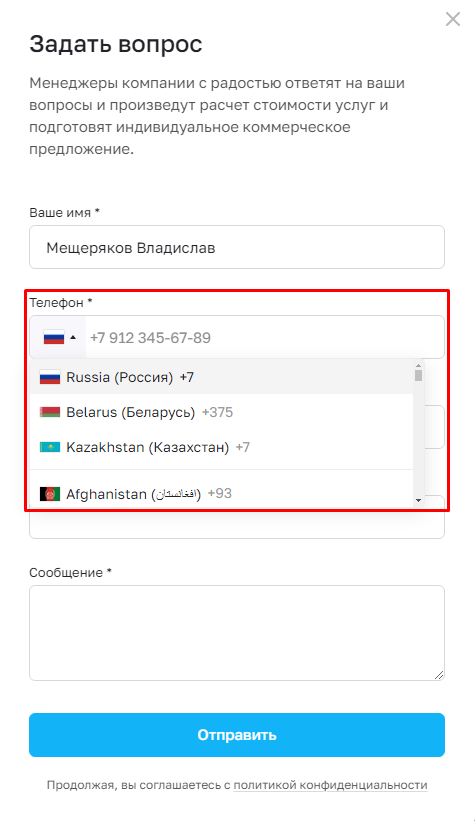
Валидация ввода — это комплекс мер по пресечению ввода неправильной информации в интерактивной форме. Существует для того, чтобы клиент вводил точные данные. Например, ввод номера телефона должен быть только цифрами и в определенном формате.
Пример валидации в форме «Задать вопрос».
Чтобы настроить валидацию ввода, в административной части перейдите в Аспро (1) → Аспро: Премьер (2) → Настройки (3) → Валидация ввода (4).
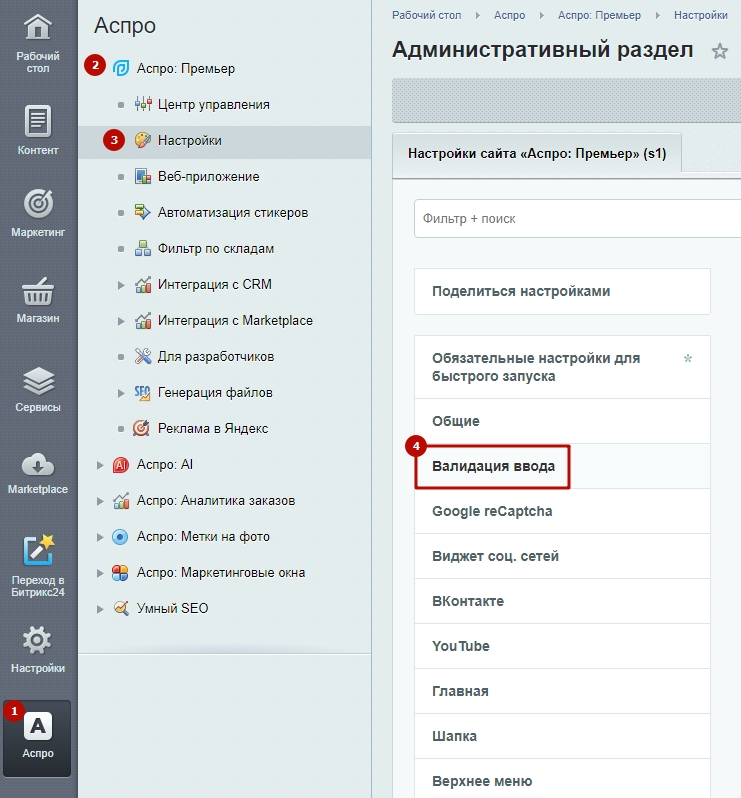
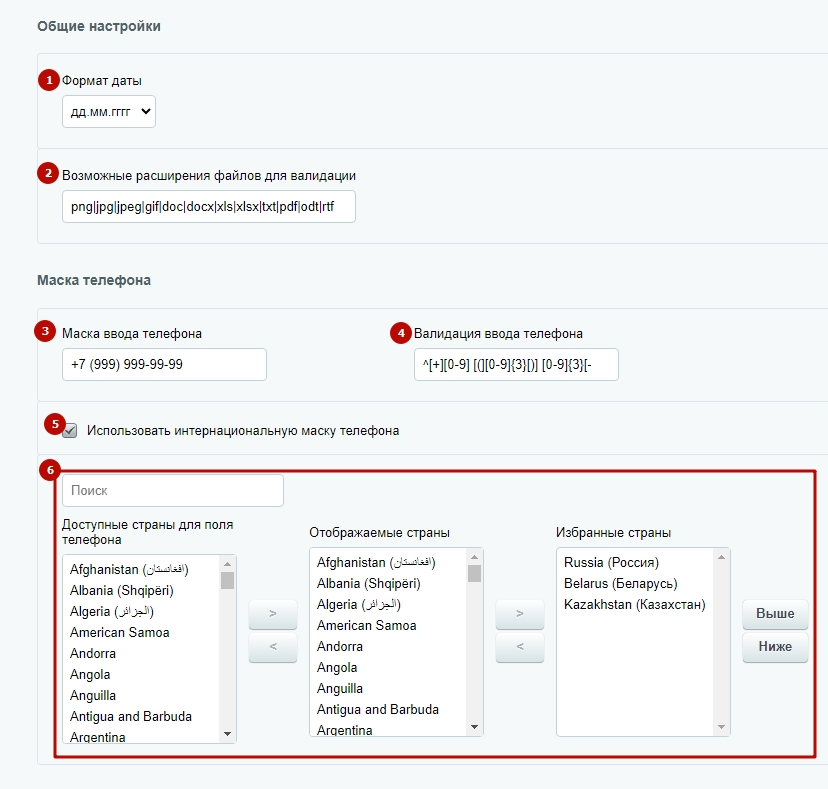
Во вкладке «Валидация ввода» вы сможете настроить следующие поля:
- Формат даты — позволяет определить корректность ввода даты.
- Возможные расширения файлов для валидации — позволяет указать разрешенные для загрузки документы через интерактивные формы.
- Маска телефона — позволяет задать формат ввода номера телефона в интерактивных формах.
- Валидация ввода для телефона — позволяет задать регулярное выражение для проверки корректности ввода номера телефона. Маска телефона должна соответствовать маске телефона для валидации, иначе пользователь не сможет заполнить форму.
- Использовать интернациональную маску телефона — при ее активации вы можете выбрать страны для телефонов.
- Страны для телефонов — укажите страны, которые необходимо предлагать пользователю в форме обратной связи для быстрой подстановки кода телефона. Например, если клиент при заполнении формы выбирает вариант «Россия», то в поле телефонного номера сразу подставляется код «+7». Избранные страны будут отображаться отдельно от других при заполнении поля.
назад«Ленивая» подгрузка изображений — LazyLoad Подключение Google reCAPTCHAвперед
Подключение Google reCAPTCHA
В Аспро: Премьер вы можете выбрать, какую капчу использовать на своем сайте: стандартную от 1С-Битрикс, Google reCAPTCHA или Яндекс SmartCaptcha.
С 1 июля 2025 года вступают в силу изменения в Закон 152-ФЗ, которые запрещают первоначальный сбор персональных данных граждан РФ напрямую на иностранных серверах. Это значит, что Роскомнадзор сможет штрафовать бизнес за использование сервисов, которые хранят данные пользователей за рубежом. Подробнее об изменениях.
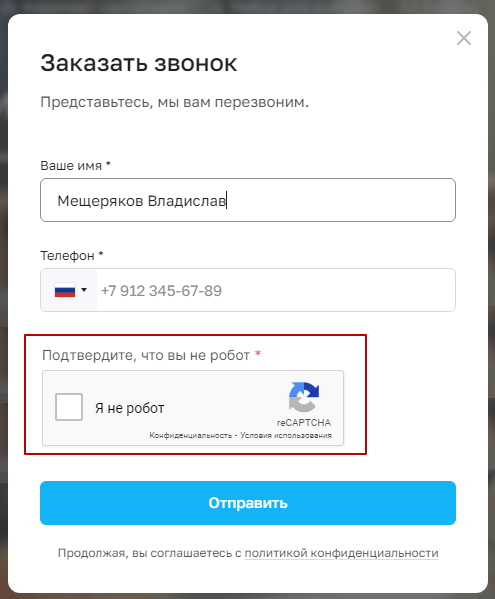
Google reCAPTCHA — инструмент от Google, который анализирует поведение пользователей и в зависимости от него предлагает пройти проверку по различным сценариям. Например, клик по квадрату «Я не робот», расшифровка надписей и выбор определенных картинок. Эта система используется для защиты сайта от спама интернет-ботов.
Подключайте Google reCAPTCHA, чтобы снизить количество спамных обращений на сайте.
Форма с Google reCaptcha v2.
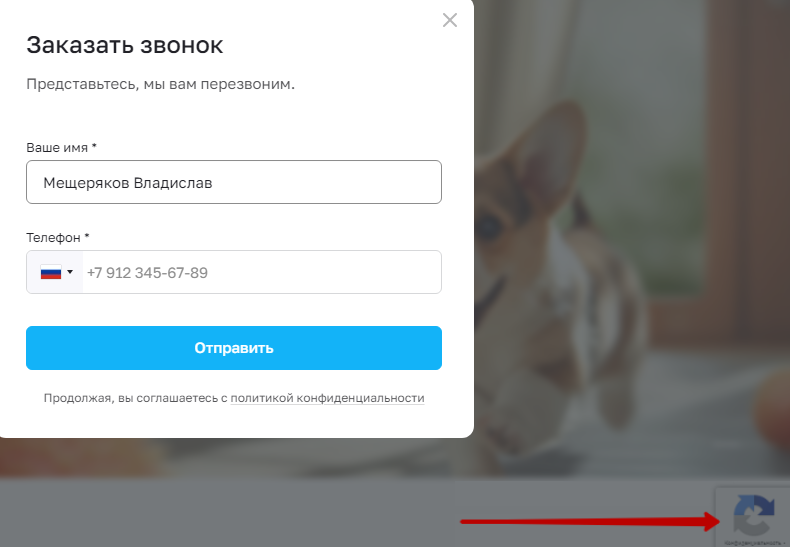
Форма с Google reCaptcha v3.
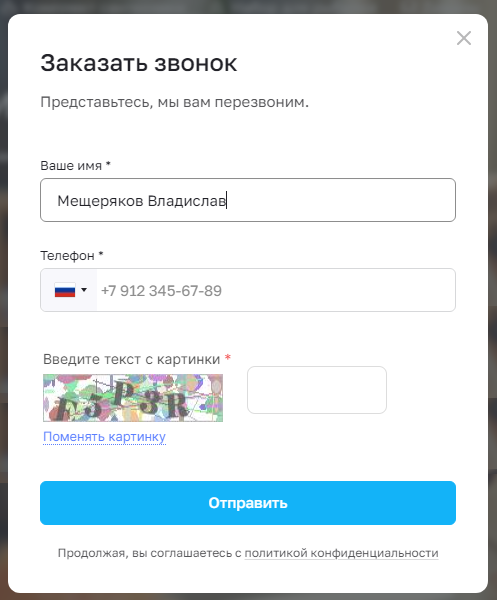
Форма и капча 1С-Битрикс.
Подключение Google reCAPTCHA
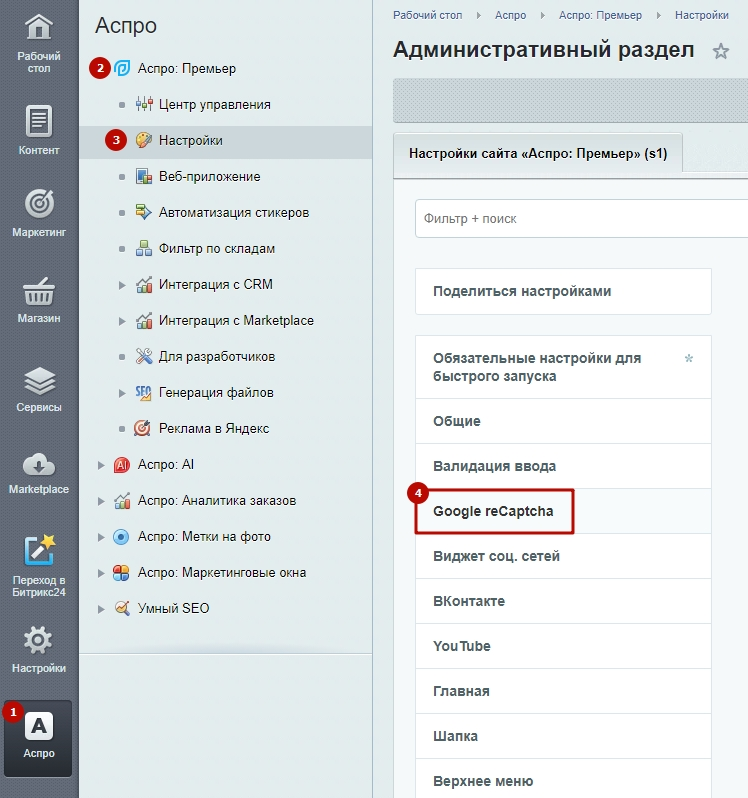
Чтобы активировать Google reCaptcha, в административной части сайта перейдите в Аспро (1) → Аспро: Премьер (2) → Настройки (3) → Google reCaptcha (4).
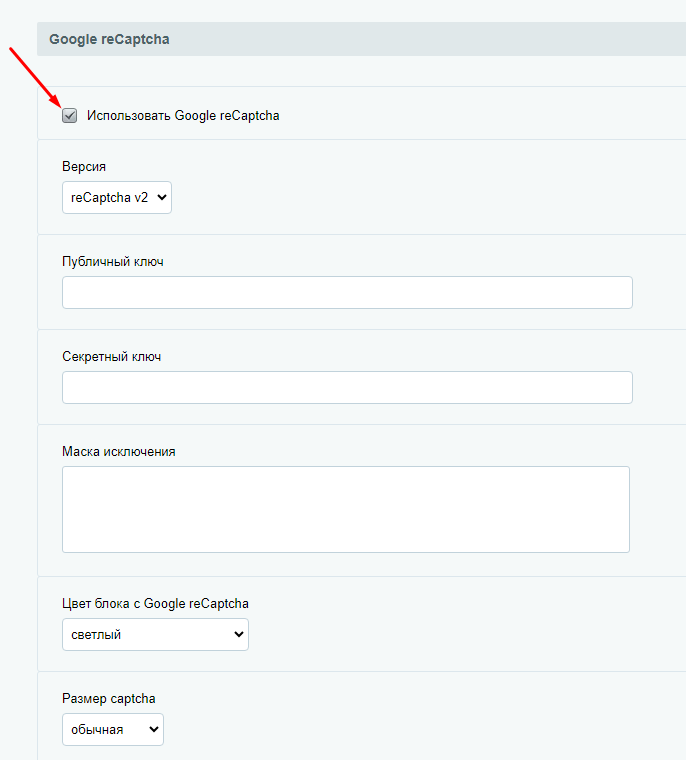
Поставьте галку в поле «Использовать Google reCaptcha». После этого на странице отобразятся дополнительные поля.
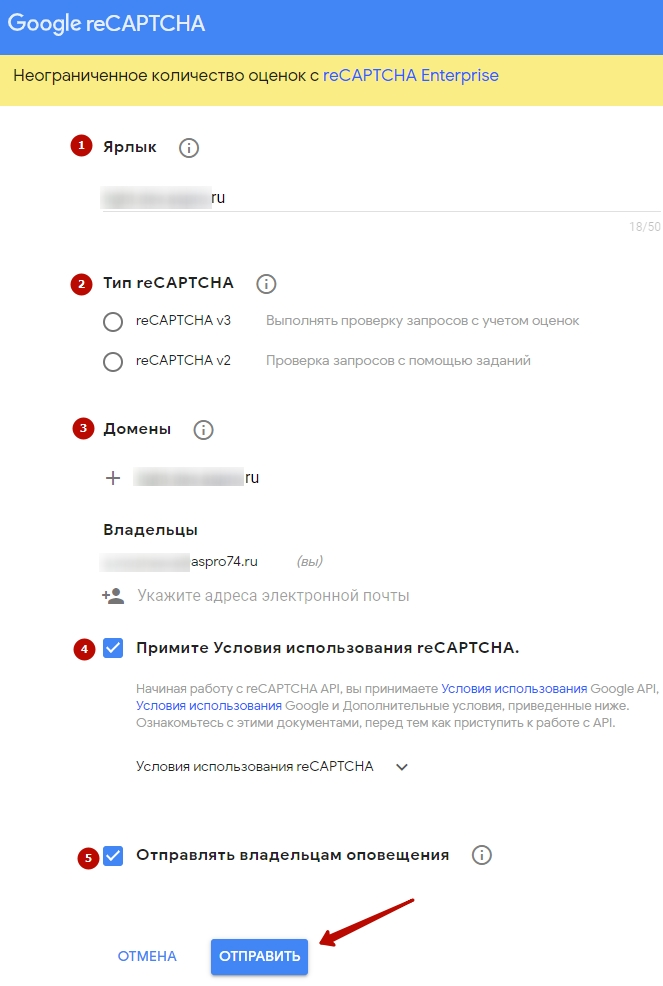
Подключение капчи от google потребует дополнительной регистрации вашего сайта на сервисе. Перейдите по ссылке и заполните поля формы:
- В поле «Название» укажите название сайта, его раздела или формы обратной связи, на которой устанавливаете капчу. Эта метка для вас, чтобы потом было проще ориентироваться в статистике по зарегистрированным на сервисе сайтах.
- В «Типе reCAPTCHA» выберите один из видов капчи.
- В поле «Домены» можно указать несколько доменов, по одному в строке. Вместе с доменом капча подключится и ко всем поддоменам.
- Ознакомьтесь с условиями использования reCAPTCHA. Для продолжения регистрации, необходимо установить соответствующую галку.
- Также рекомендуется поставить галку у пункта «Отправлять владельцам оповещения». Данная опция будет держать вас в курсе о проблемах сайта, связанных с трафиком.
Сохраните настройки.
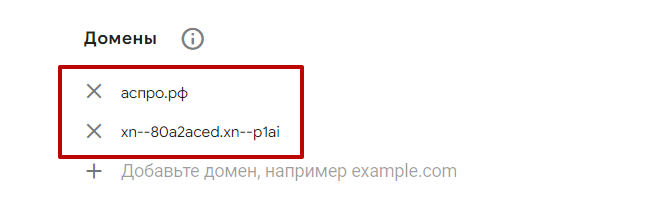
Если название сайта на кириллице, добавьте второй домен в Punycode.
После успешной регистрации вам будет предоставлена инструкция подключения капчи к своему сайту. Из нее потребуется публичный (1) и секретный (2) ключи. Публичный ключ необходим для отображения блока капчи. Секретный — для проверки правильности отправки капчи.
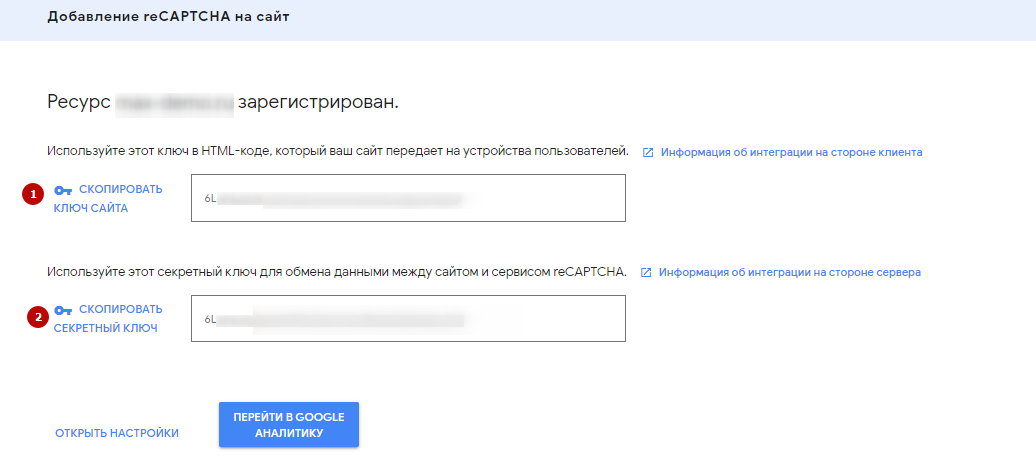
Скопируйте их в одноименные поля в используемом вами решении от Аспро.
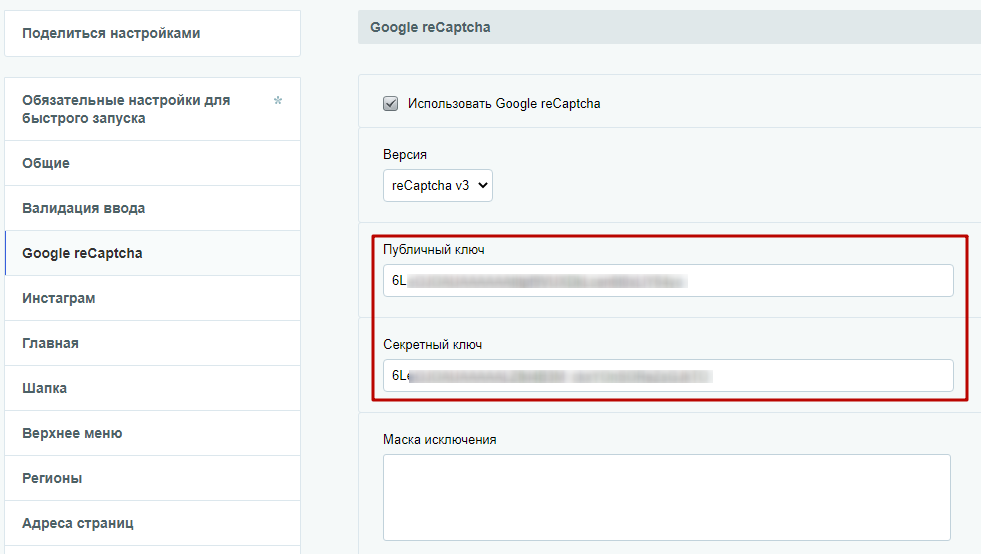
Сохраните изменения. В форме обратной связи появится соответствующий блок.
Настройки Google reCAPTCHA v2
В группе настроек Google reCAPTCHA v2 можно задать маски исключения (1) — адреса тех страниц, на которых не будет работать reCAPTCHA в формах. Эта настройка действует только на статических страницах. Ниже можно настроить внешний вид блока, отображаемого с формой обратной связи (2).
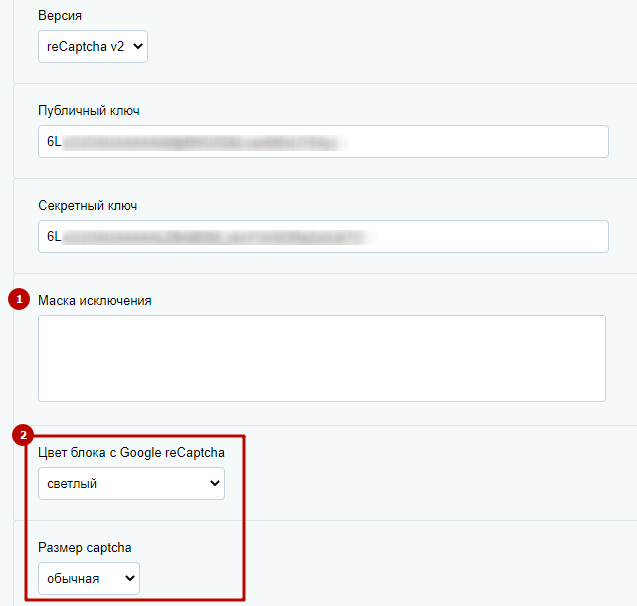
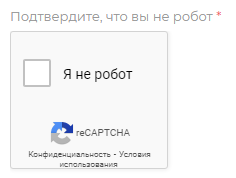
Рассмотрим варианты внешнего вида блоков с Google reCaptcha. Блоку можно задать светлый или темный цвет. Размер капчи, помимо обычного, может быть компактным и скрытым.
- цвет блока: светлый;
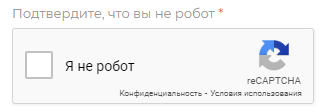
- цвет блока: темный;
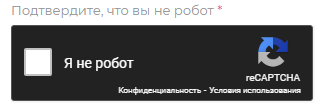
- обычный размер капчи;
- компактный размер капчи;
- скрытый размер капчи.
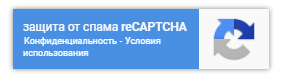
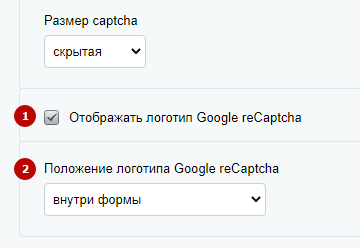
При скрытом размере можно включить отображение логотипа Google reCaptcha (1) и настроить его расположение (2). Блок с капчей можно убрать из формы обратной связи и отображать в правом или левом нижнем углу.
Настройки Google reCAPTCHA v3
В группе настроек Google reCAPTCHA v3 можно задать маски исключения (1) и минимальную допустимую оценку пользователя (2).
При верификации капчи сервис Google reCAPTCHA возвращает рейтинг человечности текущего пользователя — число от 0.0 (бот) до 1.0 (человек). Эта оценка неоднозначна и может меняться со временем. Так как при ее расчете анализируются собранные поведенческие характеристики пользователя и другие параметры на разных сайтах. Заполнение формы пользователем считается подозрительным, если оценка меньше заданного минимального значения. При его снижении увеличивается вероятность пропуска спама, а при повышении значения — увеличивается вероятность отклонения настоящего человека.
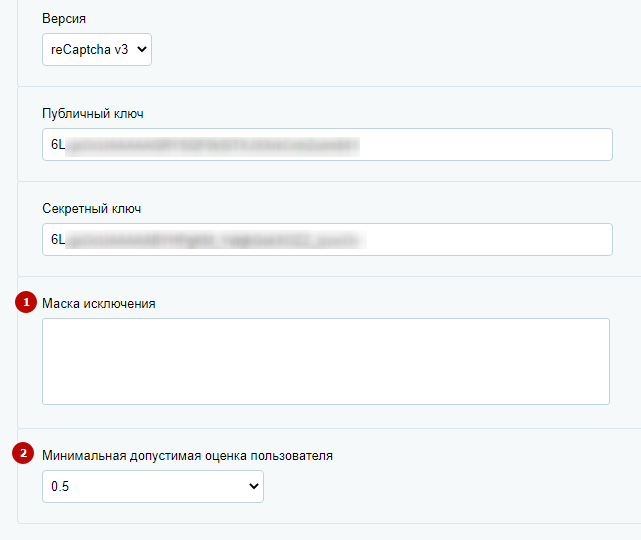
назадВалидация ввода Подключение Yandex SmartCaptchaвперед
Подключение Yandex SmartCaptcha
С обновлением Аспро: Премьер 1.1.0 в решение добавили еще один способ защиты от спама и ботов — Yandex SmartCaptcha. Это российский сервис, который обучается на данных по защите веб-ресурсов Яндекса.
Для прохождения проверки в стандартном варианте пользователю нужно поставить галку «Я не робот», при скрытой капче этот этап отключается. Если результат подозрительный, появляется капча, у которой можно настроить уровень сложности в зависимости от страны, IP-адреса и устройства.
Yandex SmartCaptcha предоставляет бесплатный пакет до 10 000 проверок в календарный месяц. Запросы, превышающие этот лимит, оплачиваются согласно правилам тарификации.
Как получить ключ
Для получения ключа перейдите по ссылке. Войдите в Yandex Cloud.
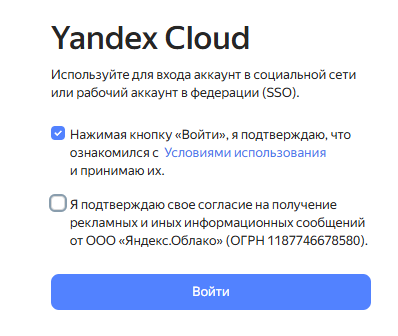
Найдите сервис Yandex SmartCaptcha.

Нажмите кнопку «Создать капчу».
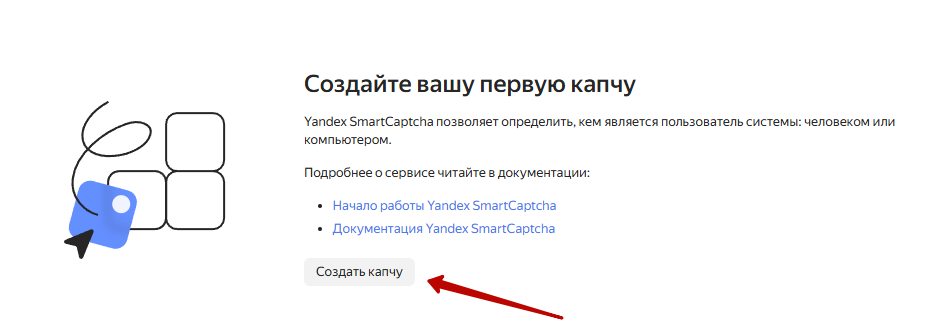
Для создания капчи нужно указать «Имя» и «Список хостов». Затем нажмите кнопку «Создать».
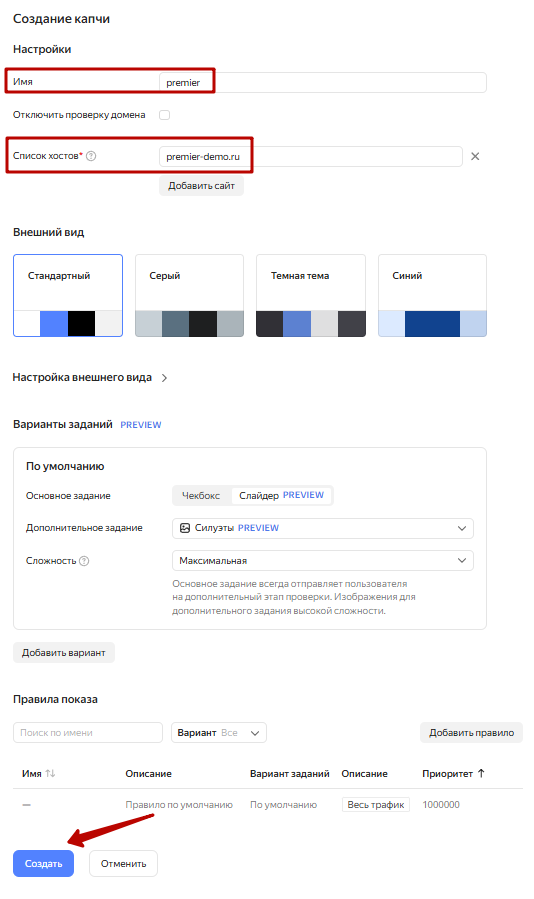
Также вы можете настроить внешний вид (1) и варианты заданий (2). На предпросмотре (3) можно проверить задания капчи.
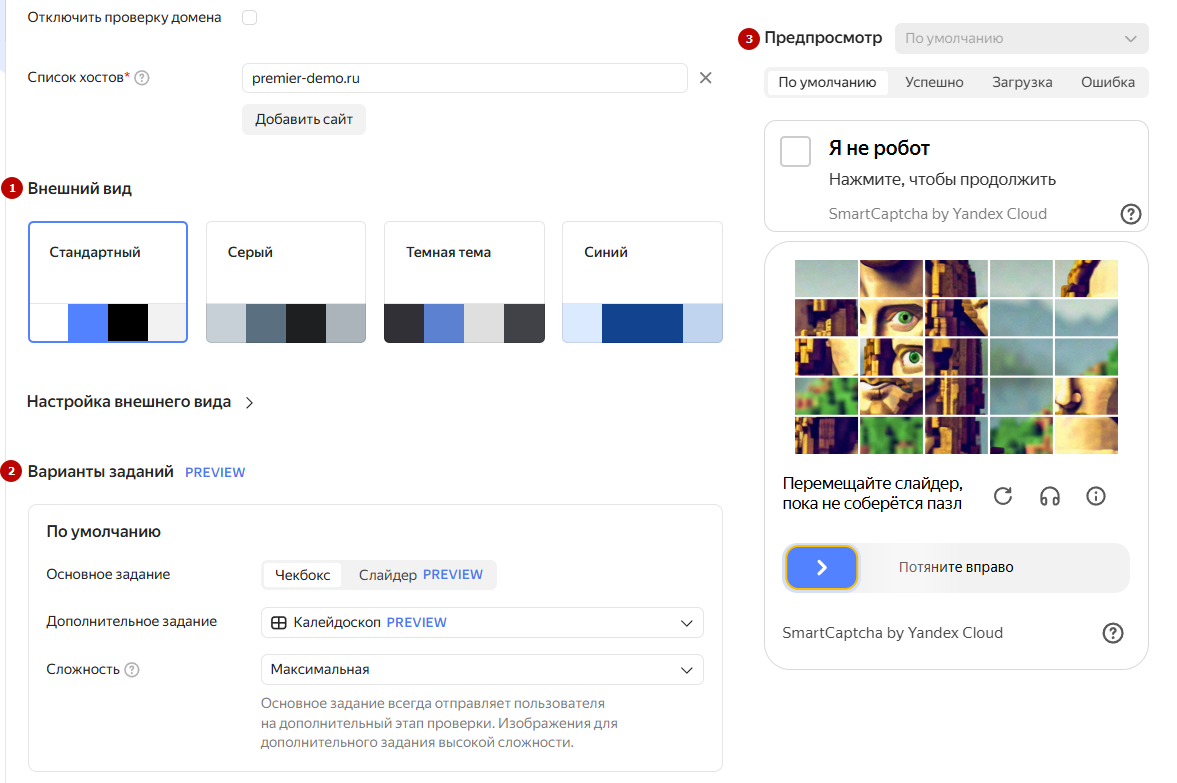
На следующем шаге вас попросят создать платежный аккаунт. Для этого заполните персональные данные и привяжите банковскую карту для оплаты капчи.
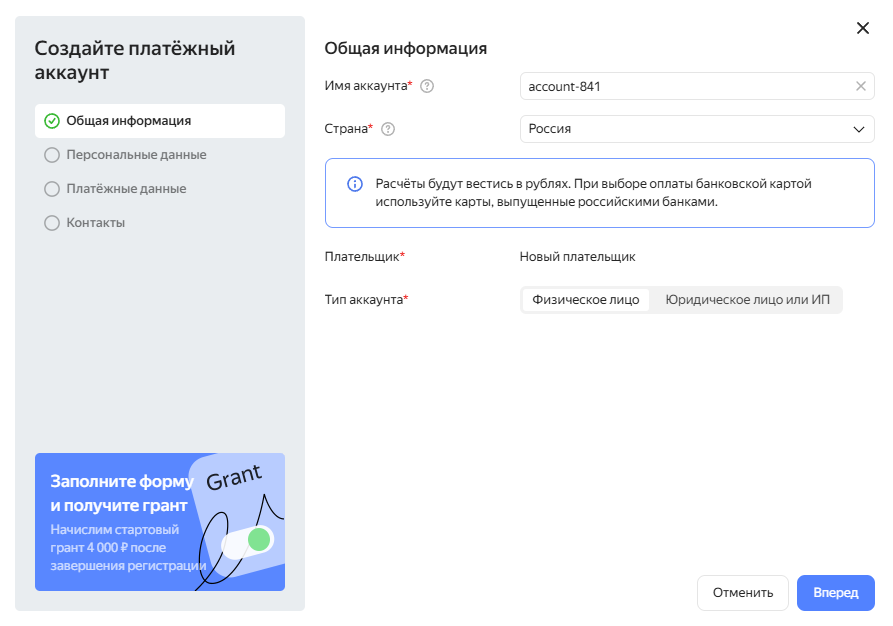
Выберите капчу и перейдите на вкладку обзор. Здесь понадобится скопировать ключ клиента и ключ сервера.
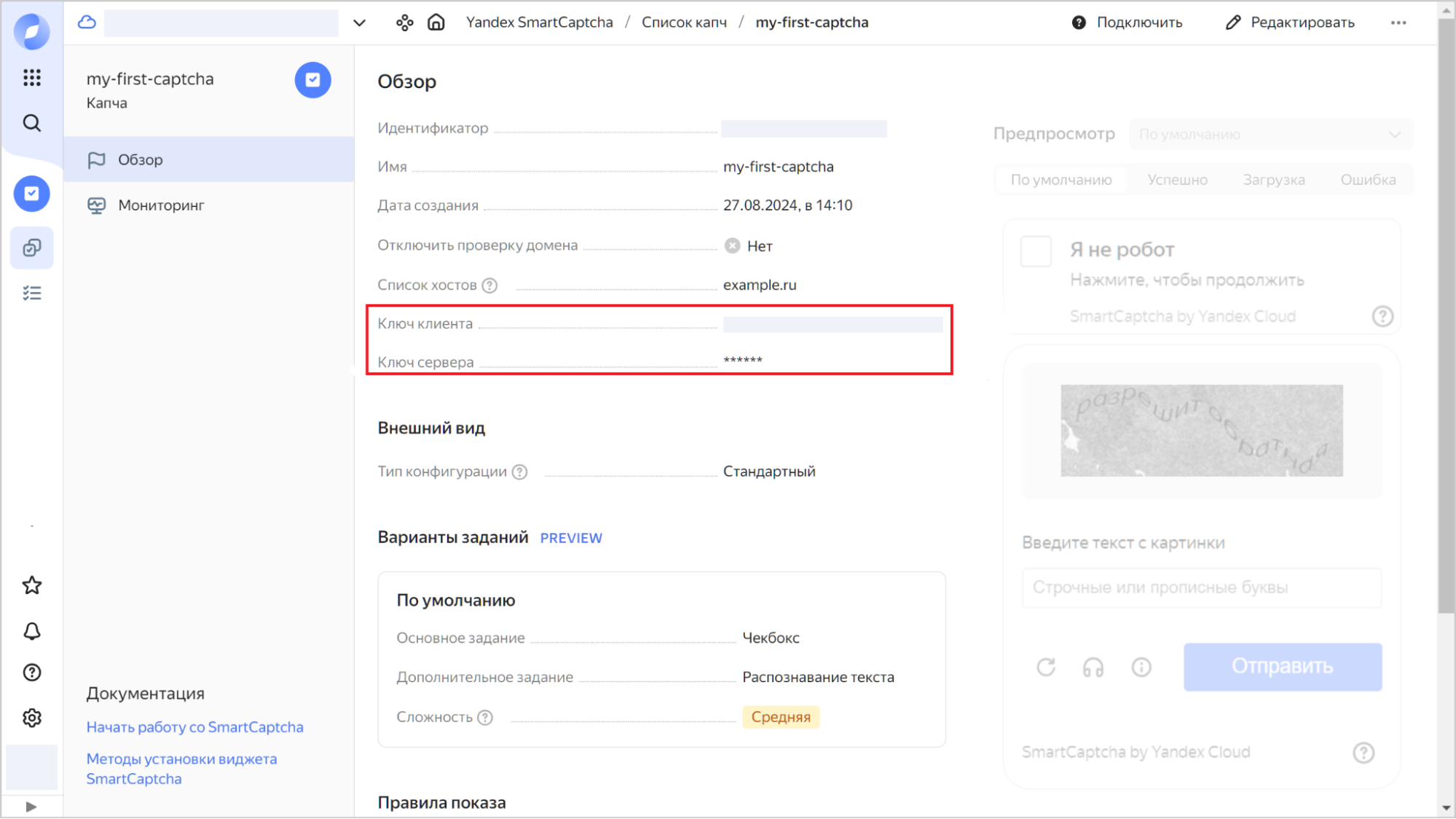
Настройка
Для настройки капчи зайдите в административную часть сайта. Проделайте путь: Аспро (1) → Аспро: Премьер (2) → Настройки (3) → Защита от автоматических заполнений (4).
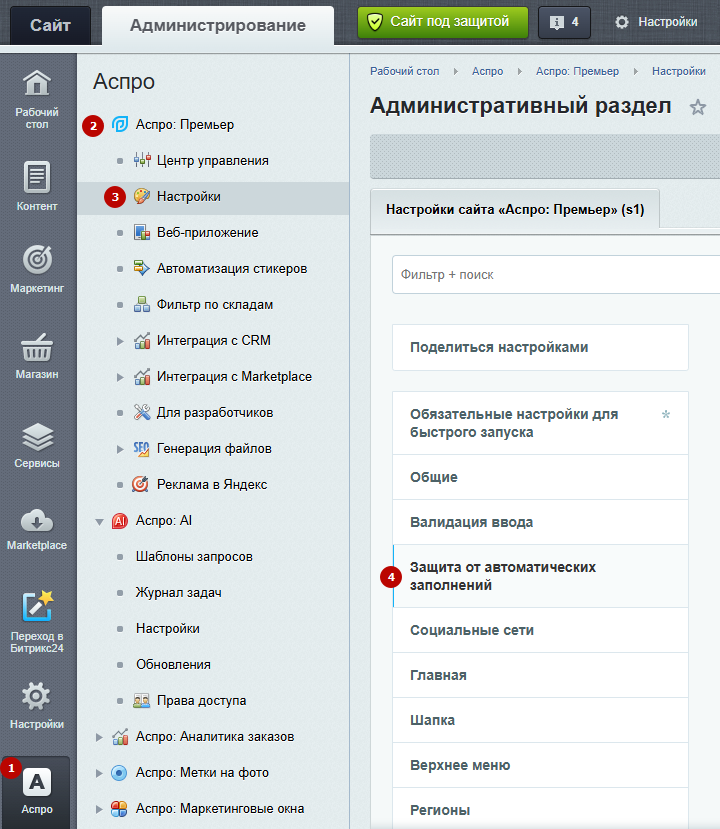
В настройке «Вид капчи» выберите Yandex SmartCaptcha.
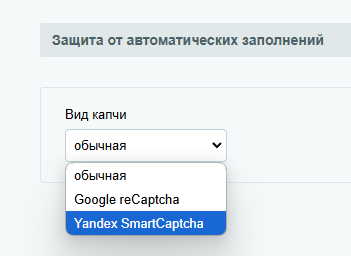
Вы можете задать маску исключения со страницами, на которых не нужна капча (1). Скопируйте из аккаунта Яндекс Cloud ключ клиента (2) и ключ сервера (3) для интеграции с сервисом. Выберите размер капчи (4). Обычная капча имеет галку «Я не робот», скрытая — нет.
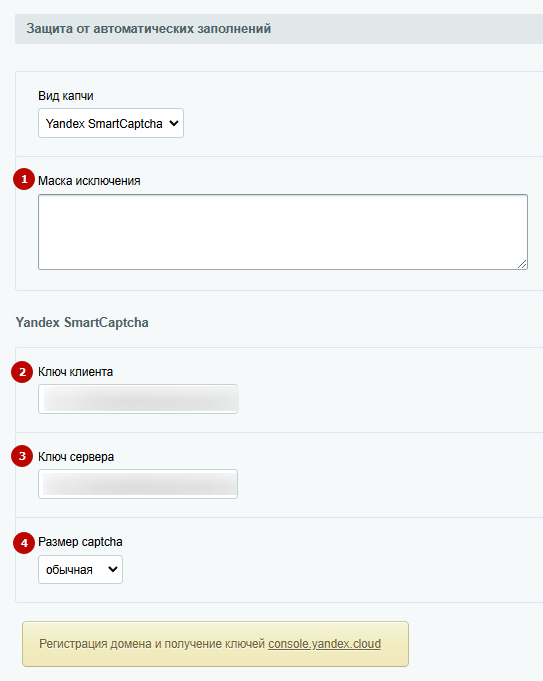
Виды капчи:

Обычная капча

Скрытая капча

Скрытая капча с уведомлением об обработке персональных данных
У скрытой капчи также можно включить уведомление об обработке данных (1) и выбрать его положение (2).
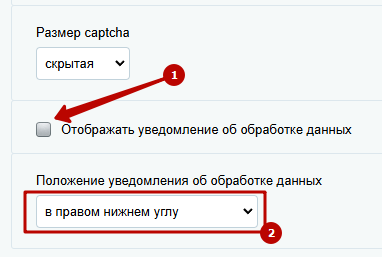
назадПодключение Google reCAPTCHA Обработка персональных данныхвперед
Обработка персональных данных
Из закона 152-ФЗ следует, что для подтверждения согласия обработки персональных данных пользователь должен совершить конкретное действие — например, проставить галку в чекбоксе. Из этого следует, что настройка согласия по умолчанию не гарантирует 100% соблюдение 152-ФЗ. Компания Аспро не несет ответственности за юридические последствия применения этой настройки.
В Аспро: Премьер, с версии 1.6.2, изменился путь для настройки чекбокса об обработке персональных данных. Также 1С-Битрикс составили новое соглашение о хранении персональных данных пользователей, которое соответствует Закону 152-ФЗ. Мы добавили возможность подключать это соглашение.
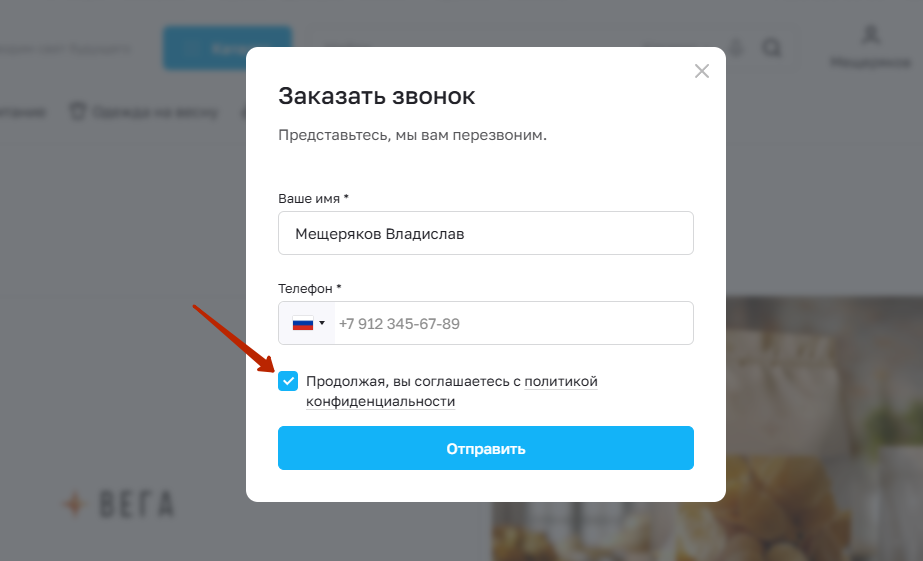
Чтобы настроить обработку персональных данных, в административной части сайта перейдите в Аспро (1) → Аспро: Премьер (2) → Настройки (3) → Пользовательские соглашения (4).
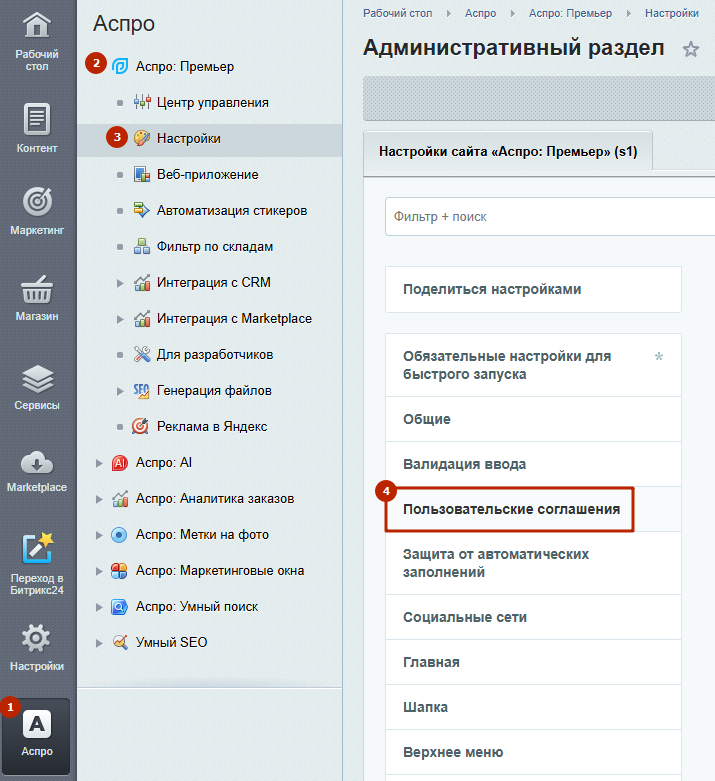
Найдите блок «Обработка персональных данных». Здесь вы увидите пункты, включающие уведомления, и кнопку вызова редактора подписи. В них вы сможете активировать:
- Обработку персональных данных — информирование об обработке персональных данных с уведомлением об этом.
- Автоматическую подстановку галки об информировании обработки персональных данных — согласно Закону 152-ФЗ, пользователь должен самостоятельно совершить конкретное действие. Поэтому настоятельно рекомендуем не ставить галку в этом поле.
- Выбрать тип соглашения: Аспро: Премьер или 1С-Битрикс.
- Пункт настройки «Подпись к уведомлению» для вызова редактора текста уведомления.
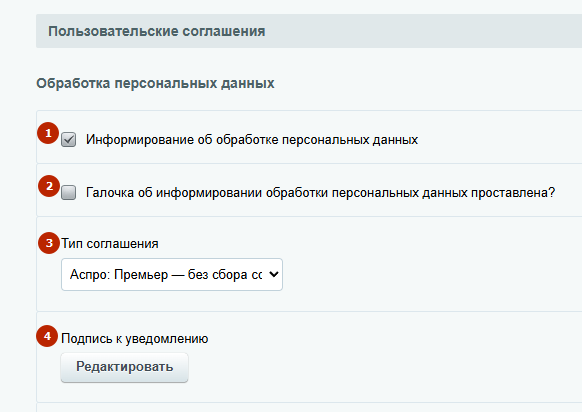
Нажмите на кнопку «Редактировать» в поле «Подпись к уведомлению». Вы перейдете в окно редактирования подписи.
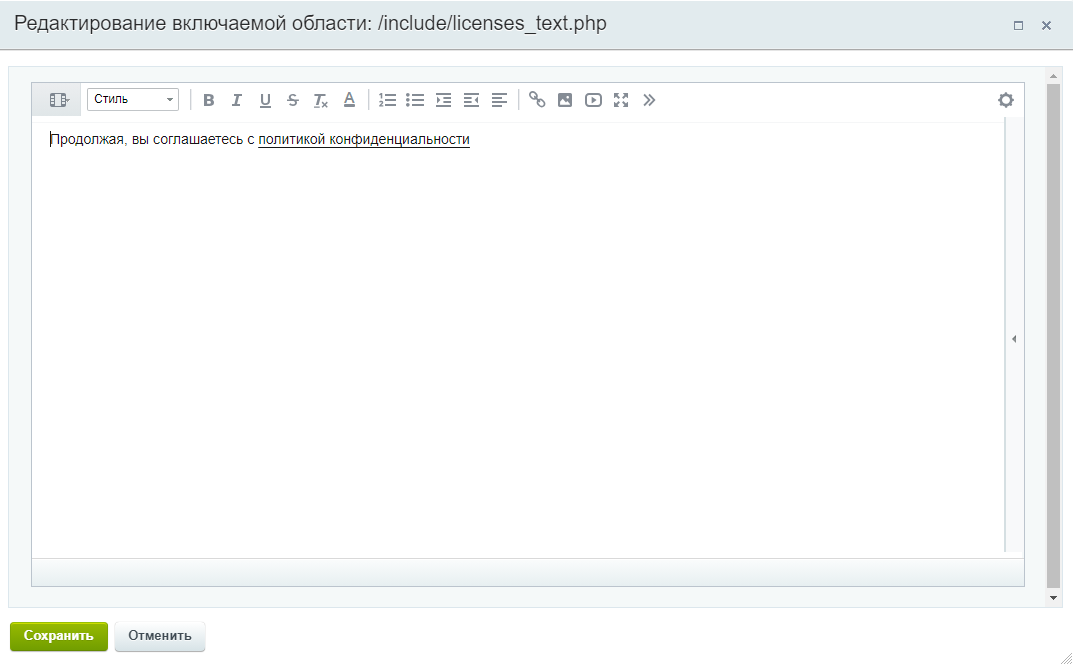
Тип соглашения «1С-Битрикс» позволяет собирать все согласия пользователей в административной части сайта. Это нужно по Закону 152-ФЗ, поэтому рекомендуем выбирать именно этот вариант. Подробнее о функционале 1С-Битрикс читайте в их документации.
При выборе типа соглашения «1С-Битрикс» вы сможете назначить свое соглашение по умолчанию (5) и использовать для каждой формы свое соглашение (6).
По умолчанию файл с соглашением на обработку персональных данных находится в папке include. Не забудьте изменить текст с учетом данных вашей компании в файле «licenses_detail.php».
По вашему усмотрению вы можете переместить файл в другую папку. В этом случае не забудьте скорректировать ссылку на файл в настройках подписи к уведомлению.
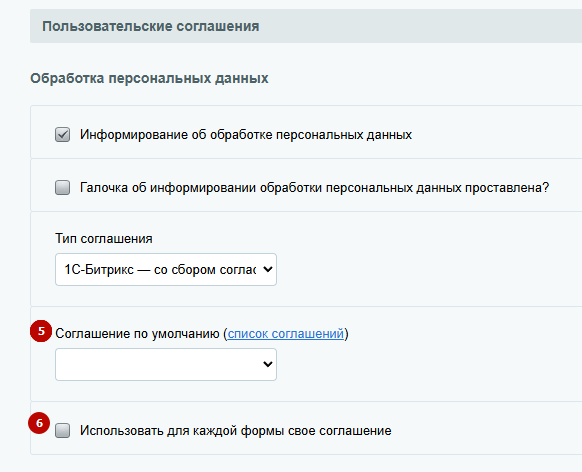
Если вы хотите использовать для каждой формы свое соглашение, выберите в полях ниже соглашение для подписки и соглашение на странице регистрации.
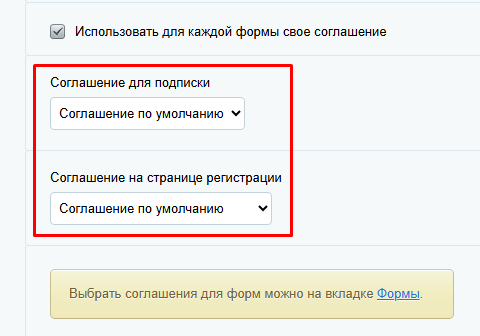
Как изменить документ с политикой конфиденциальности
Перейдите на страницу документа «Соглашение на обработку персональных данных» в публичной части сайта. В режиме правки наведите указатель на текст и нажмите на всплывающую кнопку «Изменить страницу в редакторе» (Название файла: /include/licenses_detail.php). Отредактируйте содержимое и сохраните изменения.
После поправок в Закон 152-ФЗ документ с политикой конфиденциальности обязательно должен содержать цели и сроки хранения данных, условия удаления и контактную информацию оператора (email, ИНН, ОГРН).
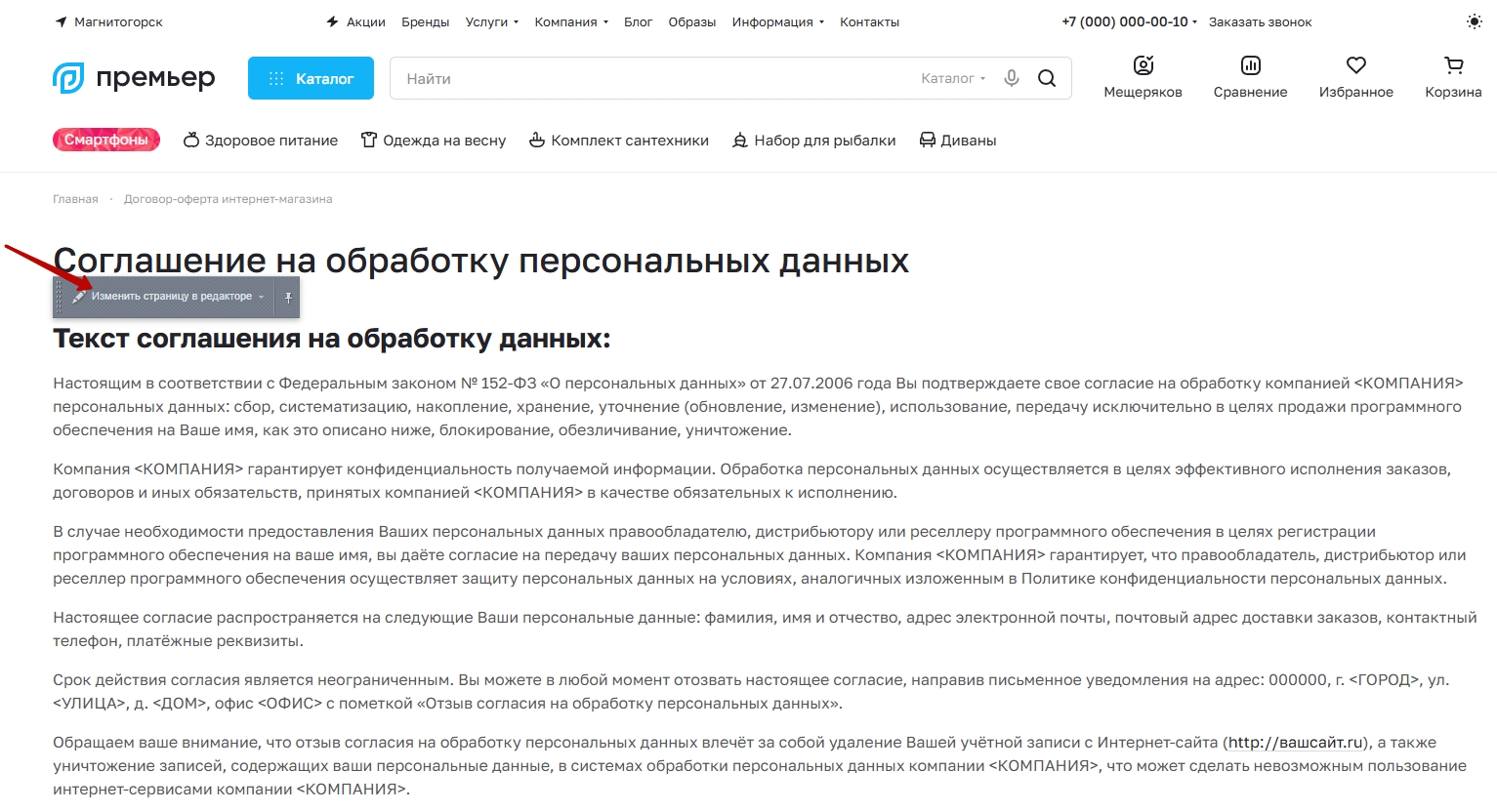
назадПодключение Yandex SmartCaptcha Настройки отображения кнопки «Наверх»вперед
Настройки отображения кнопки «Наверх»
В статье рассмотрим настройки кнопки, при клике на которую пользователь вернется в начало страницы. Подбирайте цвет и форму кнопки под общую цветовую гамму сайта. Для удобства посетителей настраивайте отступы от края страницы и расположение кнопки. Адаптируйте положение по отношению к иконке подключаемого онлайн-чата.
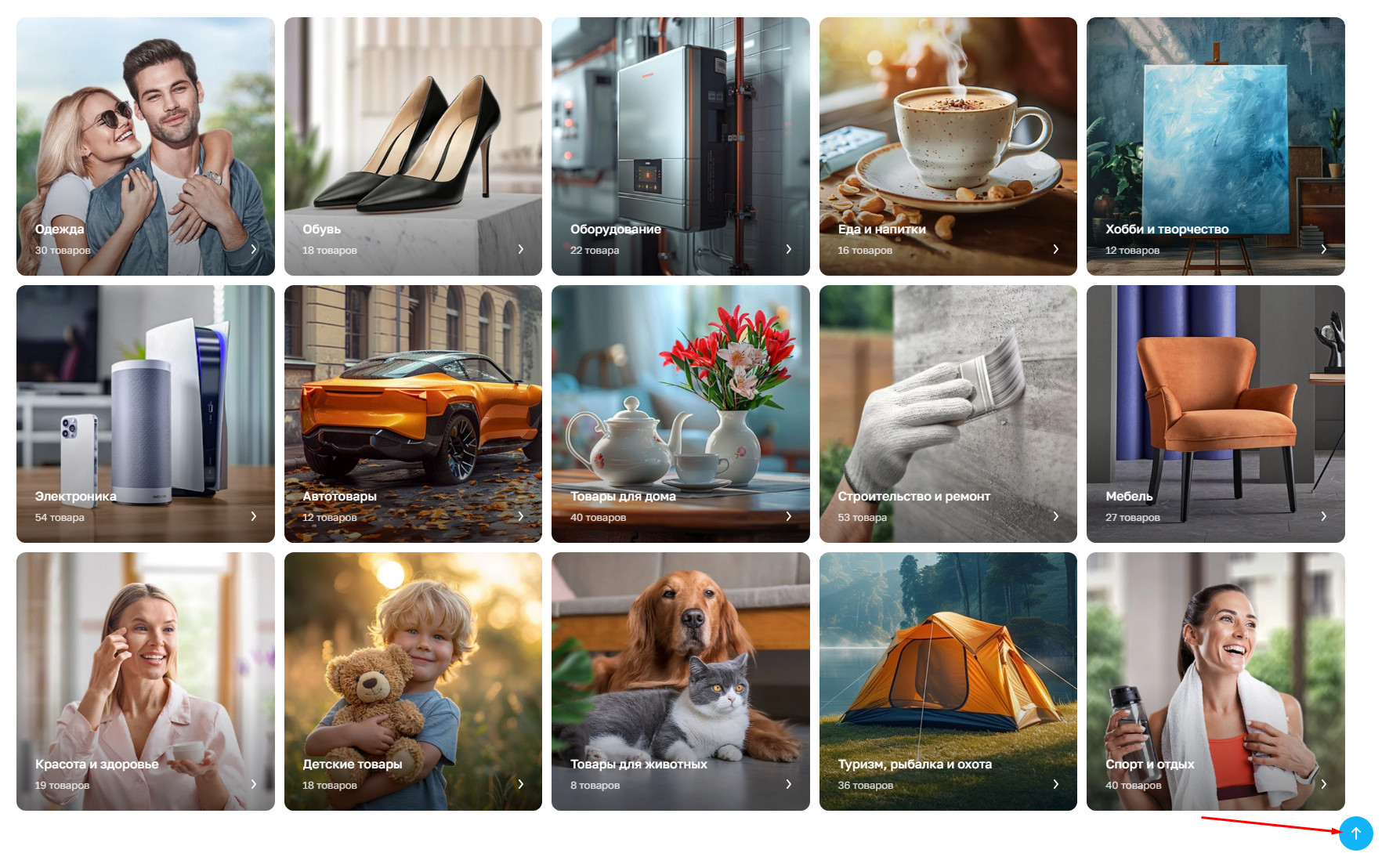
Для настройки отображения кнопки «Наверх» перейдите в административную часть сайта и проделайте путь: Аспро (1) → Аспро: Премьер (2) → Настройки (3) → Общие (4).
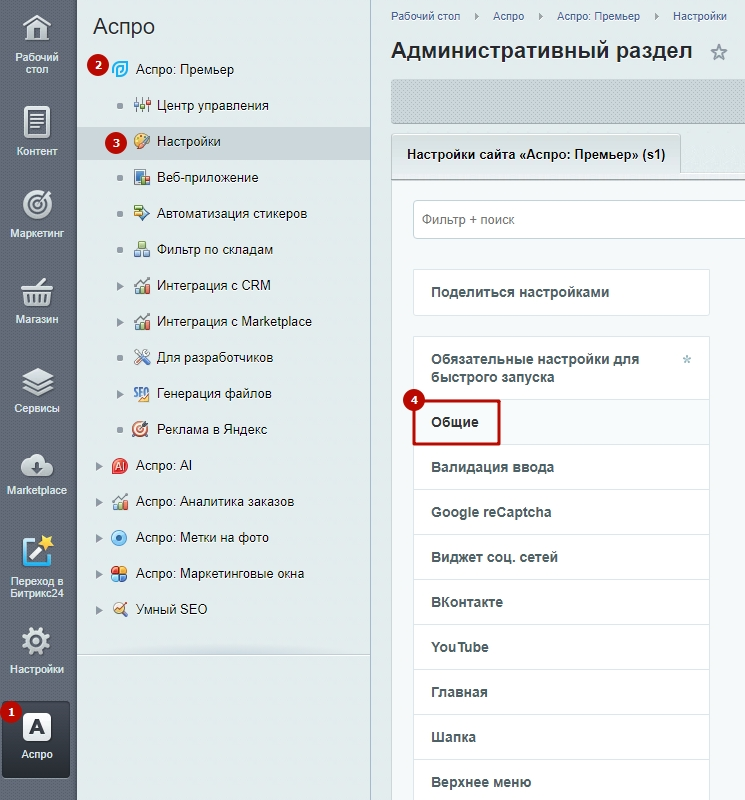
В блоке «Общие» найдите раздел — «Кнопка «Наверх». Вы можете настроить:
- Вид кнопки: квадратная или круглая. Также можно выбрать их совместно с цветами: серая, белая или цветная. Через этот параметр кнопку можно отключить, выбрав «Нет».
- Положение кнопки с отступом от края окна или от контента. Третий тип положения «Касается края экрана» доступен только в том случае, если выбрана квадратная кнопка.
- Отступ справа в пикселях. В поле пишется только число.
- Отступ снизу в пикселях. В поле пишется только число.
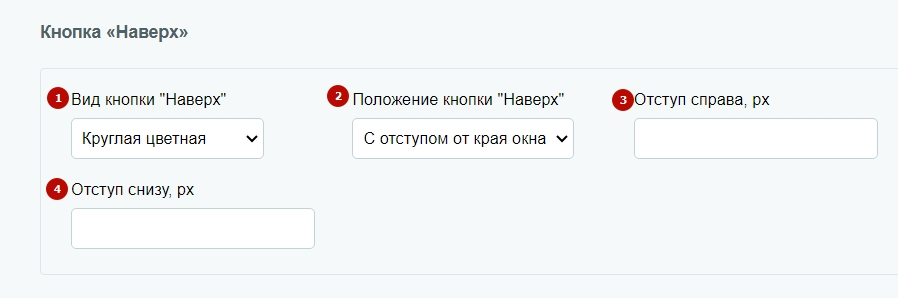
Сохраните изменения.
назадОбработка персональных данных Не добавлять название сайта в заголовок браузеравперед
Не добавлять название сайта в заголовок браузера
В заголовок браузера можно автоматически добавлять название сайта для проведения SEO-оптимизации. Например, если ваш заголовок браузера: «Купить качественную мебель», то при добавлении названия сайта заголовок будет выглядеть так: «НАЗВАНИЕ САЙТА — купить качественную мебель».
Чтобы добавить название сайта в заголовок браузера, в административной части сайта перейдите в Аспро (1) → Аспро: Премьер (2) → Настройки (3) → Общие (4).

Найдите пункт «Настройки» и снимите галку в поле «Не добавлять название сайта в заголовок браузера», чтобы название сайта отображалось. Нажмите «Применить».

Настройка «Не отображать название сайта в заголовок браузера» включена.

Настройка «Не отображать название сайта в заголовок браузера» отключена.

назадНастройки отображения кнопки «Наверх» Настройка поискавперед
Настройка поиска
назадНе добавлять название сайта в заголовок браузера Настройка области поиска по каталогу и другим разделам сайтавперед
Настройка области поиска по каталогу и другим разделам сайта
В решении Аспро: Премьер можно выбирать область поиска — по каталогу или другим разделам сайта. Для этого установлено выпадающее меню в окне поисковой строки, которое позволяет отфильтровать результаты выдачи. Вы можете сами выбрать, какие разделы отображать. Например, при выборе пункта «По каталогу» отображаются только товары каталога, а пункт «По всему сайту» выдает как продукцию, так и статьи в блоге.

Область поиска «По каталогу» — в выдаче только товары и разделы каталога.

Область поиска «По всему сайту» — в выдаче представлены различные разделы сайта. Например, «Блог», «Новости» и также разделы каталога.

Как выглядит страница поиска при нажатии на Enter в области «По каталогу».

Как выглядит страница поиска при нажатии на Enter в области «По всему сайту».

Чтобы настроить отображение области поиска, в административной части сайта перейдите в Аспро (1) → Аспро: Премьер (2) → Настройки (3) → Общие (4).

Для активации выпадающего меню поставьте галку в поле «Показывать выбор области поиска» (1). Ниже выберите, какие разделы отображать в области поиска «по каталогу» (2) и «по всему сайту» (3). По умолчанию в решении уже выбраны все подходящие разделы. После изменения настроек нажмите «Применить».

Затем обязательно нужно проверить в настройках инфоблоков, что индексируется в поиске. Для этого перейдите в Контент (1) → Инфоблоки (2) → Типы инфоблоков (3) и выберите настройки необходимого инфоблока.

Выберите в настройках инфоблока, что индексировать для модуля поиска — разделы или элементы. После внесения изменений нажмите «Сохранить».

Когда вы закончили настройку инфоблоков, необходимо запустить переиндексацию поиска. Для этого перейдите в Настройки (1) → Поиск (2) → Переиндексация (3).

В параметрах переиндексации при необходимости выберите «Проиндексировать только измененные» (1), укажите шаг в секундах (2), сайт (3) и модуль (4). После этого нажмите кнопку «Переиндексировать».

назадНастройка поиска Настройка поиска по торговым предложениямвперед
Настройка поиска по торговым предложениям
В Аспро: Премьер вы можете настроить поиск по свойствам торговых предложений. Пользователь сможет искать товары не только по названиям элементов, но и по свойствам торговых предложений — например, по размеру «XS» или цвету «Белый».
Поиск по свойству торгового предложения «Оранжевый».

Поиск по торговым предложениям в выпадающем списке поиска до нажатия кнопки «Искать» или кнопки клавиатуры «Enter».

Для настройки перейдите в административную часть сайта в Контент (1) → Инфоблоки (2) → Типы инфоблоков (3) → Каталог (4) → Торговые предложения (5).

Переключитесь на вкладку «Свойства». У нужного свойства торгового предложения нажмите на многоточие — например, у свойства «Цвет».

Поставьте галку в строке «Значения свойства участвуют в поиске» и сохраните изменения. Затем еще раз сохраните изменения — уже в настройках инфоблока.

Теперь нужно сделать переиндексацию поиска. Перейдите в Настройки (1) → Поиск (2) → Переиндексация (3). Вы можете переиндексировать только измененные параметры или все целиком. Мы рекомендуем проводить переиндексацию поиска полностью. Для этого снимите галку в строке «Переиндексировать только измененные». После этого нажмите на кнопку «Переиндексировать».

назадНастройка области поиска по каталогу и другим разделам сайта Сортировка результатов поиска по релевантностивперед
Сортировка результатов поиска по релевантности
Когда покупатель вбивает запрос в поиск, то хочет сразу получить в выдаче соответствующие, по-другому — релевантные, запросу товары. Релевантность — это показатель максимального соответствия запросу.
В решении Аспро: Премьер есть параметр «Сортировка результатов поиска по релевантности». С активным параметром ваши клиенты смогут быстро получить полные результаты поиска в соответствии их запросу.
В публичной части сайта появляется кликабельная кнопка «По релевантности». Она отвечает за показы максимально похожих товаров по поисковому запросу.

Активировать параметр можно в публичной части сайта. Включите «Режим правки», наведите на область каталога и нажмите на шестеренку.

В параметрах компонента перейдите на вкладку «Настройки поиска» и поставьте галку в поле «Выводить кнопку сортировки по релевантности». Сохраните изменения.
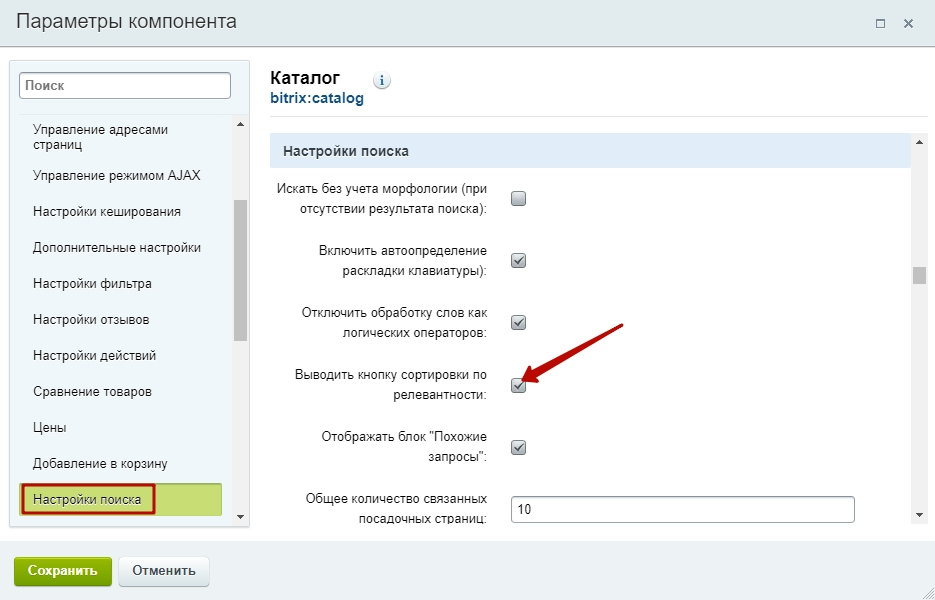
назадНастройка поиска по торговым предложениям Настройка информации о публичной офертевперед
Настройка информации о публичной оферте
Из закона 152-ФЗ следует, что для принятия условий публичной оферты пользователь должен совершить конкретное действие — например, проставить галку в чекбоксе. Из этого следует, что настройка согласия по умолчанию не гарантирует 100% соблюдение 152-ФЗ. Компания Аспро не несет ответственности за юридические последствия применения этой настройки.
Публичная оферта — это предложение о покупке товара для всех, кто отзовется. При размещении публичной оферты компания не вправе оказывать предпочтение одному лицу перед другим при заключении публичного договора. Оферта должна содержать все существенные условия и явно выражать намерения лиц заключить договор.
В Аспро: Премьер есть специальные настройки для интернет-магазинов, которые работают по публичной оферте. Если настроить пункт с согласием на публичную оферту, то в футере и оформлении заказа появится ссылка на документ оферты.

С версии 1.8.1 появилась возможность выводить чекбокс публичной оферты на страницах оформления заказа и быстрой покупки.

Чтобы настроить чекбокс публичной оферты, в административном разделе перейдите в Аспро (1) → Аспро: Премьер (2) → Настройки (3) → Пользовательские соглашения (4).

Найдите блок «Публичная оферта». Здесь вы увидите пункты, включающие уведомления, и кнопку вызова редактора подписи. В них вы сможете активировать поля:
- Ваш интернет-магазин работает по публичной оферте — поставьте галку, чтобы отобразить соответствующий чекбокс на страницах оформления заказа и быстрой покупки.
- Галочка о согласии с публичной офертой проставлена — вы можете сделать автоматическую подстановку галки о принятии условий публичной оферты — согласно Закону 152-ФЗ, пользователь должен самостоятельно совершить конкретное действие. Поэтому настоятельно рекомендуем не ставить галку в этом поле.
- Тип соглашения — Аспро: Премьер или 1С-Битрикс.
- Подпись к уведомлению — для вызова редактора текста уведомления.

Нажмите на кнопку «Редактировать» в поле «Подпись к уведомлению». Вы перейдете в окно редактирования подписи.

Тип соглашения «1С-Битрикс» позволяет собирать все согласия пользователей в административной части сайта. Это нужно по Закону 152-ФЗ, поэтому рекомендуем выбирать именно этот вариант. Подробнее о функционале 1С-Битрикс читайте в их документации.
При выборе типа соглашения «1С-Битрикс» вы сможете назначить свое соглашение по умолчанию (5).
По умолчанию файл с условиями публичной оферты находится в папке include. Не забудьте изменить текст с учетом данных вашей компании в файле «offer_detail.php».
По вашему усмотрению вы можете переместить файл в другую папку. В этом случае не забудьте скорректировать ссылку на файл в настройках подписи к уведомлению.

Изменение текста публичной оферты
Сам текст публичной оферты можно редактировать двумя способами:
- Через визуальный редактор в публичной части. На странице с офертой включите режим правки, наведите курсор на текст оферты и нажмите «Изменить страницу в редакторе».

- В файле offer_detail.php в административной части сайта. Перейдите в Контент (1) → Структура сайта (2) → Файлы и папки (3) → include (4).

В папке include найдите файл offer_detail.php. Перейдите в меню действий через «Гамбургер» и выберите «Редактировать как PHP».

Внесите необходимые изменения и сохраните.

назадСортировка результатов поиска по релевантности Включение/отключение голосового поискавперед
Включение/отключение голосового поиска
В решении Аспро: Премьер доступен голосовой поиск. С ним ваши клиенты смогут быстро найти нужный товар. Функционал особенно удобно использовать на мобильных устройствах.

С версии 1.0.1 в решении появилась возможность включать и отключать голосовой поиск на сайте.
Есть 2 варианта подключения голосового поиска:
- Виджет в публичной части сайта.
- Настройка в административной части.
Рассмотрим каждый вариант подробнее.
Виджет в публичной части
Перейдите в виджет «Точная настройка», затем выберите пункт «Общие». Активируйте/деактивируйте бегунок в поле «Голосовой поиск в шапке сайта» и сохраните изменения.

Настройка в административной части
Перейдите в Аспро (1) → Аспро: Премьер (2) → Настройки (3) → Общие (4).

Поставьте/снимите галку в поле «Голосовой поиск в шапке сайта» и нажмите кнопку «Применить».

назадНастройка информации о публичной оферте Настройка согласия на передачу данных третьим лицамвперед
Настройка согласия на передачу данных третьим лицам
Из закона 152-ФЗ следует, что для подтверждения согласия на передачу данных третьим лицам пользователь должен совершить конкретное действие — например, проставить галку в чекбоксе. Из этого следует, что настройка согласия по умолчанию не гарантирует 100% соблюдение 152-ФЗ. Компания Аспро не несет ответственности за юридические последствия применения этой настройки.
В Аспро: Премьер, с версии 1.8.1, появилась возможность добавлять чекбокс согласия на передачу данных третьим лицам. Он отображается на страницах оформления заказа и быстрой покупки.

Чтобы настроить согласие с условиями передачи данных третьим лицам, в административной части сайта перейдите в Аспро (1) → Аспро: Премьер (2) → Настройки (3) → Пользовательские соглашения (4).

Найдите блок «Передача данных третьим лицам». Здесь вы увидите пункты, включающие уведомления, и кнопку вызова редактора подписи. В них вы сможете активировать поля:
- Ваш интернет-магазин передает данные третьим лицам? — поставьте галку, чтобы отобразить соответствующий чекбокс на страницах оформления заказа и быстрой покупки.
- Галочка о согласии с передачей данных третьим лицам проставлена? — вы можете сделать автоматическую подстановку галки о согласии на передачу данных третьим лицам — согласно Закону 152-ФЗ, пользователь должен самостоятельно совершить конкретное действие. Поэтому настоятельно рекомендуем не ставить галку в этом поле.
- Тип соглашения — Аспро: Премьер или 1С-Битрикс.
- Подпись к уведомлению — для вызова редактора текста уведомления.

Нажмите на кнопку «Редактировать» в поле «Подпись к уведомлению». Вы перейдете в окно редактирования подписи.

Тип соглашения «1С-Битрикс» позволяет собирать все согласия пользователей в административной части сайта. Это нужно по Закону 152-ФЗ, поэтому рекомендуем выбирать именно этот вариант. Подробнее о функционале 1С-Битрикс читайте в их документации.
При выборе типа соглашения «1С-Битрикс» вы сможете назначить свое соглашение по умолчанию (5).
По умолчанию файл с согласием о передачи данных третьим лицам находится в папке include. Не забудьте изменить текст с учетом данных вашей компании в файле third_parties_detail.php.
По вашему усмотрению вы можете переместить файл в другую папку. В этом случае не забудьте скорректировать ссылку на файл в настройках подписи к уведомлению.

Как изменить документ с соглашением о передаче данных третьим лицам
Перейдите на страницу документа «Соглашение о передаче данных интернет-магазина третьим лицам» в публичной части сайта. В режиме правки наведите указатель на текст и нажмите на всплывающую кнопку «Изменить страницу в редакторе» (Название файла: /include/third_parties_detail.php). Отредактируйте содержимое и сохраните изменения.
После поправок в Закон 152-ФЗ документ с соглашением о передаче данных третьим лицам обязательно должен содержать цели и сроки хранения данных, условия удаления и контактную информацию оператора (email, ИНН, ОГРН).

назадВключение/отключение голосового поиска Защита подписки на рассылку от спамавперед
Защита подписки на рассылку от спама
Начиная с версии решения 1.6.2, для формы подписки на рассылку мы добавили возможность подключать «капчу». Это может быть CAPTCHA от 1С-Битрикс или Yandex SmartCaptcha (капчу от Google не рекомендуется использовать в связи с 152-ФЗ).
Что дает функционал:
- Чистая база подписчиков — капча защищает форму от автоматических регистраций и спам-ботов. Это значит, что в рассылку попадут только реальные пользователи. В итоге — выше открываемость и кликабельность писем, лучше статистика.
- Экономия на рассылках — чем меньше в базе «мертвых» адресов, тем меньше вы платите за хранение и отправку писем. Подписчики будут качественными, и бюджет не уходит на спам-почтовые ящики.
- Защита репутации домена — если рассылка уходит на фейковые адреса, возрастает риск попадания в спам-фильтры. С капчей база чище, и репутация отправителя сохраняется — письма доходят до «входящих».

Чтобы настроить защиту от спама, в административной части сайта перейдите в Аспро (1) → Аспро: Премьер (2) → Настройки (3) → Защита от автоматических заполнений (4).

Поставьте галку в поле «Использовать капчу для подписки». Настройка доступна при любом виде капчи. Сохраните изменения.

Рассмотрим, в каких местах после этого появляется капча.
1. В Личном Кабинете (раздел «Подписки»).

2. В форме подписки на товар.

назадНастройка согласия на передачу данных третьим лицам Главная страницавперед
Полная версия курса: Аспро: Премьер в базе знаний Аспро. Вопросы по внедрению, настройке или обновлению решения — свяжитесь со мной.
Источники
- Курс «Премьер» — официальная документация Аспро: https://aspro.ru/docs/course/?COURSE_ID=69&INDEX=Y
- Решение «Премьер» в базе знаний Аспро: https://aspro.ru/kb/aspro.premier/
Евгений Урядов может помочь:
Частые вопросы
Что описывает курс документации «Аспро: Премьер»?
405 уроков официальной документации Аспро: установка решения, начальная настройка, работа с каталогом и интеграциями, решение типовых задач. Материал воспроизведён как справочник с указанием источника.
Нужна ли отдельная лицензия 1С-Битрикс для «Аспро: Премьер»?
Да. Решения Аспро работают на платформе 1С-Битрикс: Управление сайтом — лицензии платформы и решения приобретаются отдельно. Помогу с подбором редакции под задачу и оформлением счёта.
Есть ли онлайн-демо «Аспро: Премьер»?
Да, демонстрационная версия доступна на сайте Аспро: https://premier-demo.ru
Кто занимается установкой и настройкой?
Евгений Урядов — сертифицированный партнёр Аспро и 1С-Битрикс. Установка и базовая настройка — от 1 дня, ответ на заявку — до 4 рабочих часов. Работаю по России, Беларуси и Казахстану.
Работаю удалённо — цены и условия для вашего города: