Публикация модуля в 1С-Битрикс Маркетплейс: полное руководство

Предварительные настройки
Чтобы выполнить установку модуля через партнерскую систему обновлений необходимо:
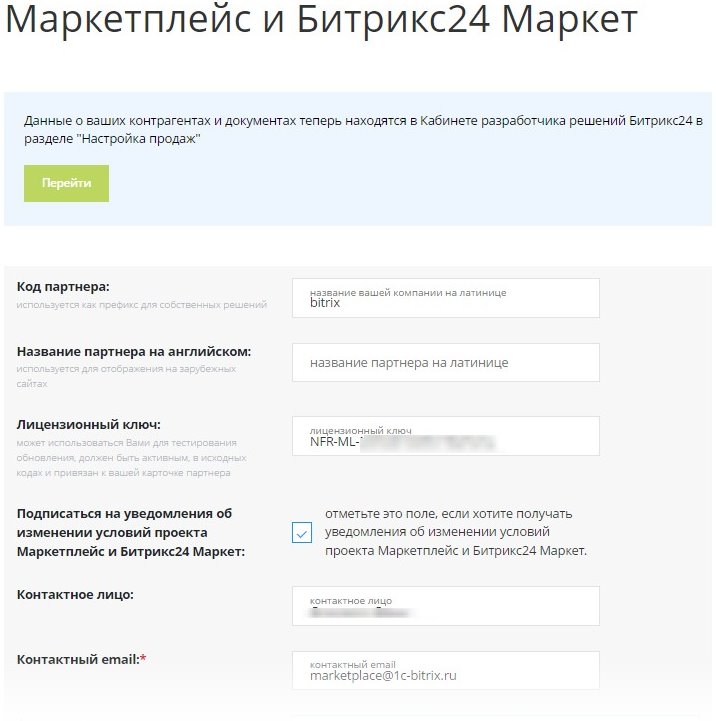
- в карточке партнера указать Код партнера, который будет использоваться как код для собственных модулей, и Лицензионный ключ, который будет использоваться для тестирования альфа-версий обновлений, доступных только автору модуля по этому ключу.
- собрать и загрузить на сервер компании “1С-Битрикс” дистрибутив модуля и обновления.
- установить модуль (либо его обновление).
Загрузка модуля
Для загрузки модуля выполните следующее:
- Перейдите на страницу Ваши решения.
- На странице перейдите по ссылке Добавить решение, и в открывшейся форме
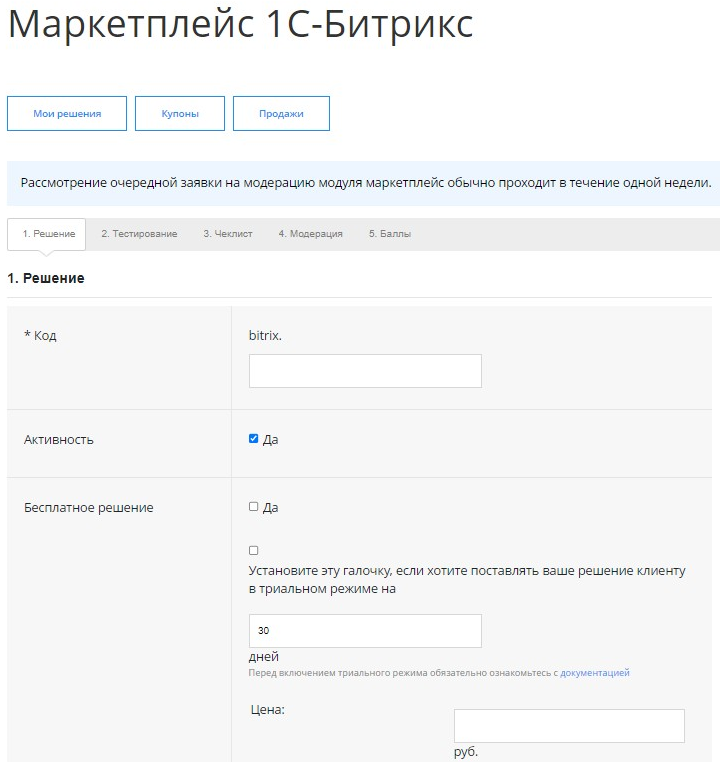 заполните следующие поля:
- Код - в поле обязательно указывается полный код партнерского модуля в формате код_партнера.код_модуля. Часть код_партнера постоянна для партнера (задается в карточке партнера). Часть код_модуля вводится партнером при добавлении нового модуля. Эти коды должны быть алфавитно-цифровыми с первым алфавитным символом, и код неким образом должен соответствовать сути модуля. Например, для модуля можно задать код mycar. Тогда полный код будет alexey.mycar. Пример класса модуля, в котором этот код модуля используется, содержится в приложении.
- Активность - при отмеченной опции модуль будет отображаться в списке модулей.
- Бесплатное решение - при отмеченной опции модуль будут бесплатным, то есть доступным всем. При снятом флажке появятся дополнительные поля, в которых надо отобразить:
- Наличие триального периода; - Срок действия триального периода; - Цену модуля. Примечание: Если необходимо сменить текущую цену, то, поменяв значение цены, вы фактически отправляете уведомление в Партнерский отдел «1C-Битрикс», который активирует новую цену. - Разрешить партнерские скидки. При установленной опции другим партнерам будет разрешено покупать ваш модуль со скидками соответствующими статусу партнера.
- Логотип – с помощью кнопки Выберите файл укажите путь к изображению, которое будет отображаться в списке модулей. (В разных браузерах выглядит по разному.)
- Редакции, с которыми работает решение (обязательный) – в списке выберите редакции для которых предназначено решение.
- Решение включает в себя – в списке обязательно указываются сущности, которые имеются в модуле: Компоненты, Мастер создания, Модуль, Переводы или Шаблоны сайта.
- Адаптивность – указывается поддерживает ли решение возможность работать на разных типах устройств.
- Поддержка композита – устанавливается флажок, если решение поддерживает технологию Композитный сайт.
- Совместимо с Сайты24 – содержит блоки или шаблоны для Сайтов24.
- Совместимо с PHP8 – решение работает на актуальной версии языка, поддерживаемой платформой.
- Категория – указывается категория, к которой относится решение. Если вам не хватает категорий, то вы можете написать в техподдержку компании «1С-Битрикс» с просьбой добавить необходимую категорию.
- Архив с полной сборкой решения – сюда вы загружаете архив со своим решением. Примечание: система обновлений автоматически переводит языковые файлы из Win-1251 в UTF-8, если у клиента выбрана кодировка сайта UTF-8. Если разница в версиях только в кодировке языковых файлов, то размещать надо только Win-1251 версию. Если разница в коде, то рекомендуется вынести эту разницу в языковые файлы.
- CRM-виджет Битрикс24 – скопируйте и вставьте URL из кода CRM-виджета в вашем Битрикс24, чтобы клиент мог бы вам написать прямо с витрины.
- Описание решения на Русском языке – в данной секции задаются значения следующих полей:
- Юридическое название продукта – юридически значимая часть лицензионного договора и сопутствующих бухгалтерских документов. Изменение названия происходит только через процедуру модерации. - Опциональное название лицензии – конкретная версия решения. - Маркетинговое название – оно выводится на витрине. Если не заполнено, то на витрине будет выводиться юридическое название. - Описание решения – описание решения; - Описание установки решения – описание установки решения; - Описание техподдержки и контактных данных – индивидуальные контактные данные для техподдержки решения. Если поле не заполнено, то пользователям будут показаны реквизиты из карточки партнера. - Ссылка на демо-версию – ссылка на сайт с демо-версией; - Пользовательское соглашение от разработчика – укажите собственный текст соглашения для клиентов, с которым он соглашается при установке. При пустом поле будет выводиться стандартное соглашение. - Видео – указывается путь к видеоролику Ссылки в формате https://www.youtube.com/embed/NX6d6v3U6cA. - Вебинары – ссылки на ваши вебинары по загружаемому решению. - Скриншоты – можно загрузить скриншоты решения. (5 скриншотов) - Счётчик Google Analytics – подключение счетчика в карточку своего решения, будут фиксироваться просмотры карточки. - Подключить Я.Метрику – можно подключить Яндекс.Метрика (Необходимо указание идентификатора.)
- Код - в поле обязательно указывается полный код партнерского модуля в формате код_партнера.код_модуля. Часть код_партнера постоянна для партнера (задается в карточке партнера). Часть код_модуля вводится партнером при добавлении нового модуля. Эти коды должны быть алфавитно-цифровыми с первым алфавитным символом, и код неким образом должен соответствовать сути модуля. Например, для модуля можно задать код mycar. Тогда полный код будет alexey.mycar. Пример класса модуля, в котором этот код модуля используется, содержится в приложении.
- Сортировка среди своих модулей – значение, установленное в этом поле, определит порядок приложения в списке ваших приложений.
- Сохраните внесенные изменения.
В результате модуль будет добавлен в список ваших персональных модулей.
Загрузка обновлений
Для загрузки обновлений выполните следующее:
- Перейдите на страницу Ваши решения.
- Перейдите по ссылке Обновления в колонке действий. Откроется страница Версии решения:
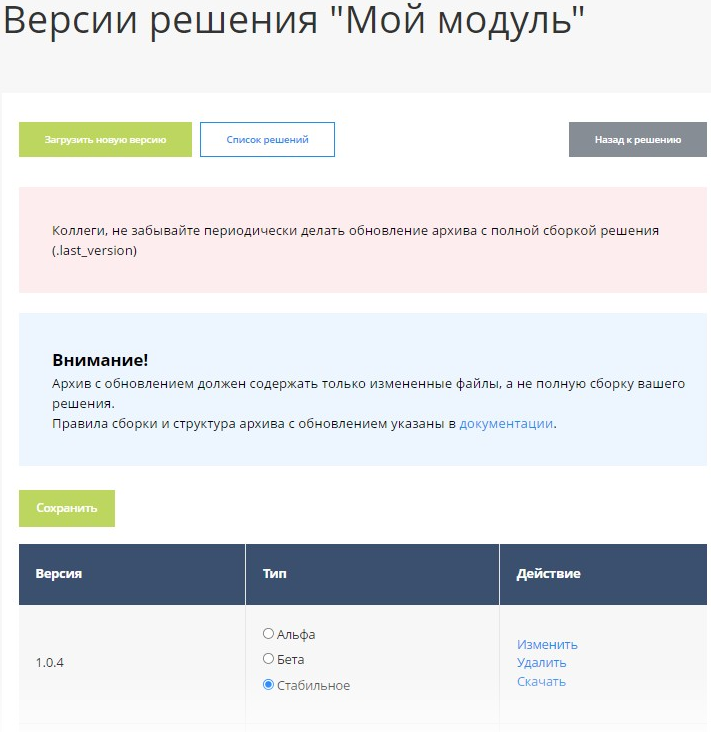
- Чтобы загрузить обновление воспользуйтесь ссылкой Загрузить новую версию. На странице Загрузка обновления для решения «название_решения» с помощью кнопки Выберите файл укажите путь к архиву с обновлением.
- Нажмите кнопку Загрузить.
- После загрузки архива на странице Обновления модуля «название_модуля» в поле Тип укажите тип обновления:
- Альфа – альфа-версия обновления, доступная для загрузки только копии продукта с ключом, который указан в карточке партнера, предназначена для тестирования обновления;
- Бета - бета-версия обновления, которая может быть установлена, если включена соответствующая опция в настройках Главного модуля;
- Стабильное - окончательная стабильная версия обновления:
- Альфа – альфа-версия обновления, доступная для загрузки только копии продукта с ключом, который указан в карточке партнера, предназначена для тестирования обновления;
- Нажмите кнопку Сохранить.
Расшифровка ошибок
При загрузке модуля (или обновления) в Marketplace выдается сообщение: Неверное содержимое архива с обновлением. Возможные причины:
- В файле
/install/version.phpне задана версия модуля; - В файле
/install/index.phpне указан$MODULE_ID; - В файле
/install/index.phpне указанPARTNER_NAME(Название партнера, разработчика модуля); - В файле
/install/index.phpне указанPARTNER_URI(Адрес партнера, разработчика модуля); - В файле
/install/index.phpне верно указано имя класса.
Курсы разработаны в компании «1С-Битрикс»
!Прокрутить вверх
Евгений Урядов может помочь:
Работаю удалённо — цены и условия для вашего города:
Рекомендуем прочитать
1С-Битрикс: Частые ошибки в разработке модулей и их решение
Решите распространённые проблемы при разработке модулей 1С-Битрикс: незапуск мастера установки и отсутствие файла версии. Узнайте, как их исправить — практическое руководство automata.sale.

Mpbuilder: Конструктор модулей для 1С-Битрикс Marketplace
Изучите Mpbuilder: конструктор модулей для 1С-Битрикс Marketplace. Создавайте, конвертируйте и собирайте обновления для публикации. — практическое руководство automata.sale.
Сборка обновлений модуля 1С-Битрикс: автоматизация процесса
Узнайте, как автоматизировать сборку обновлений для собственных модулей 1С-Битрикс Marketplace с помощью скрипта. Включает настройки, создание updater.php и архива — практическое руководство automata.sale.