MCP-серверы ZCode: подключение внешних инструментов к агенту GLM-5.2
MCP-серверы ZCode: подключаем внешние инструменты к агенту на GLM-5.2
MCP (Model Context Protocol) подключает к агенту внешние возможности — файловую систему, браузерную автоматизацию, память, базы данных. ZCode управляет конфигурацией MCP-серверов, которые использует ZCode Agent, в одном месте.
Как только базовые MCP-серверы настроены, ZCode Agent получает более плавный доступ к файлам проекта, браузеру, памяти и другим инструментам во время долгих задач разработки. Протокол хорошо адаптирован и к семейству моделей GLM-5.2 для многошаговых кодинг-сценариев.
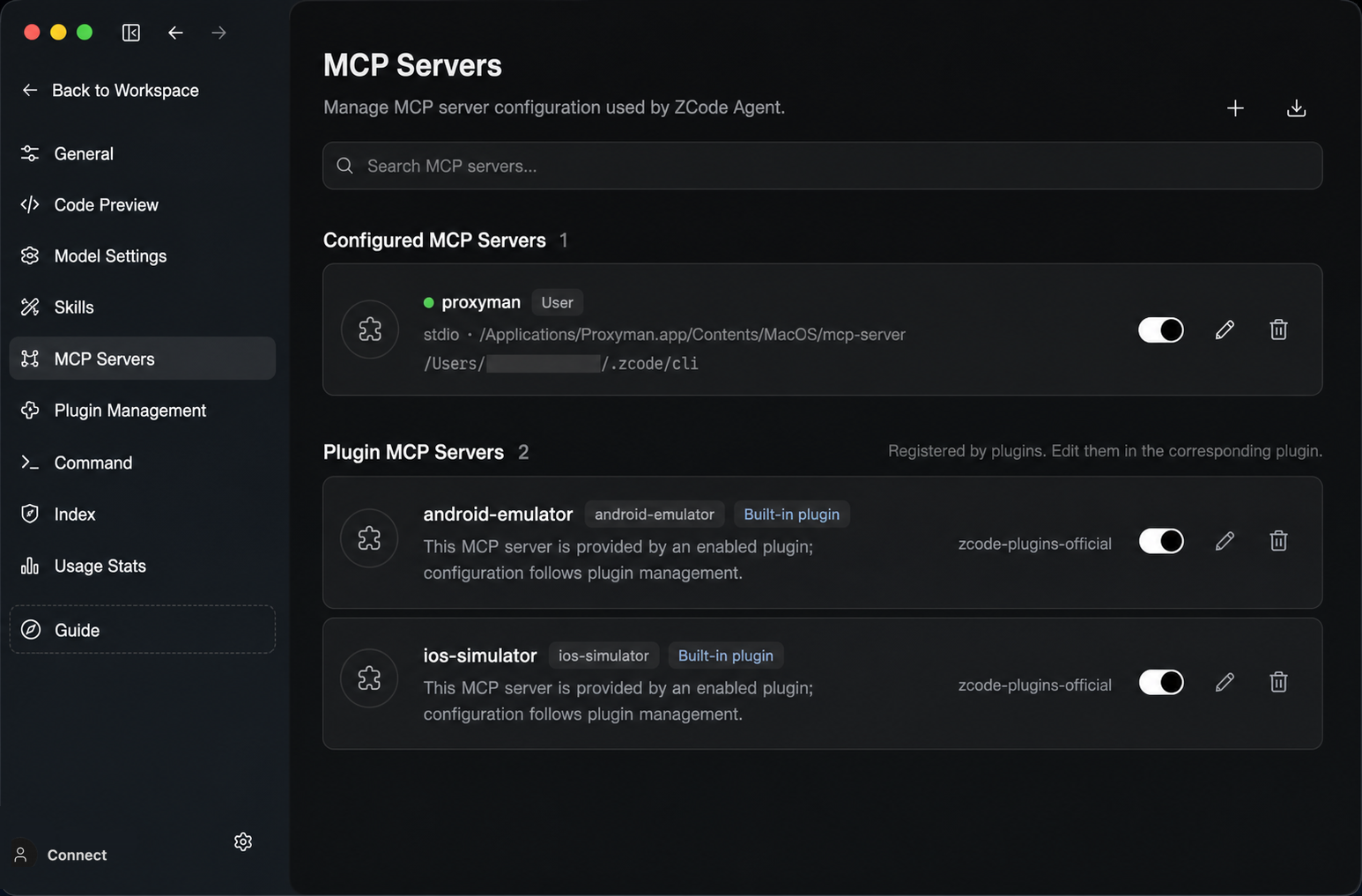
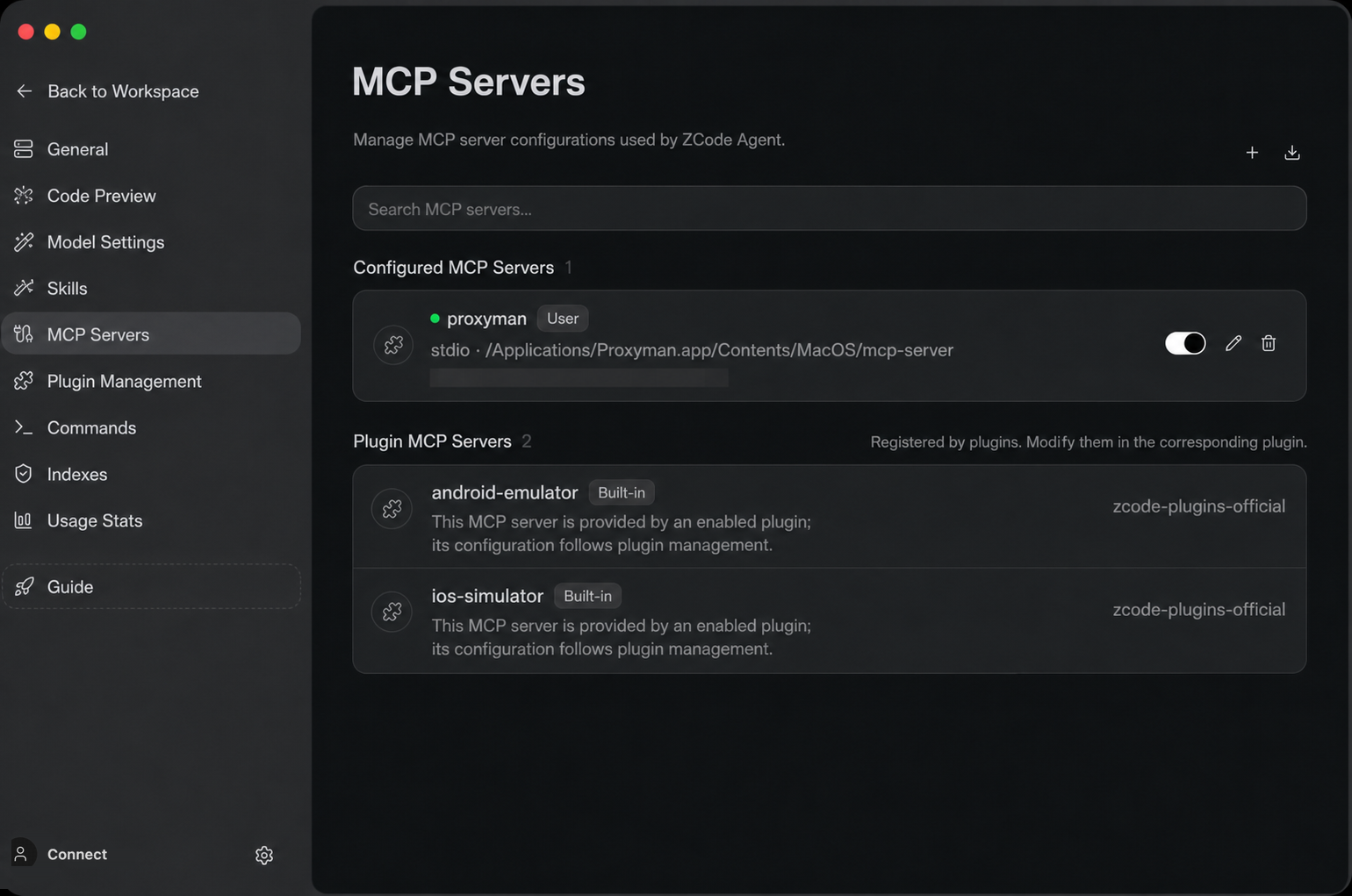
Группы в списке
Список MCP разбит на две группы по источнику:
- Configured MCP servers: серверы, которые вы добавили вручную. Их можно редактировать, удалять, включать и отключать напрямую.
- Plugin MCP servers: серверы, установленные вместе с плагинами — ими управляет соответствующий плагин.
Каждая строка MCP показывает имя, источник, транспорт и команду.
Создание MCP-сервера
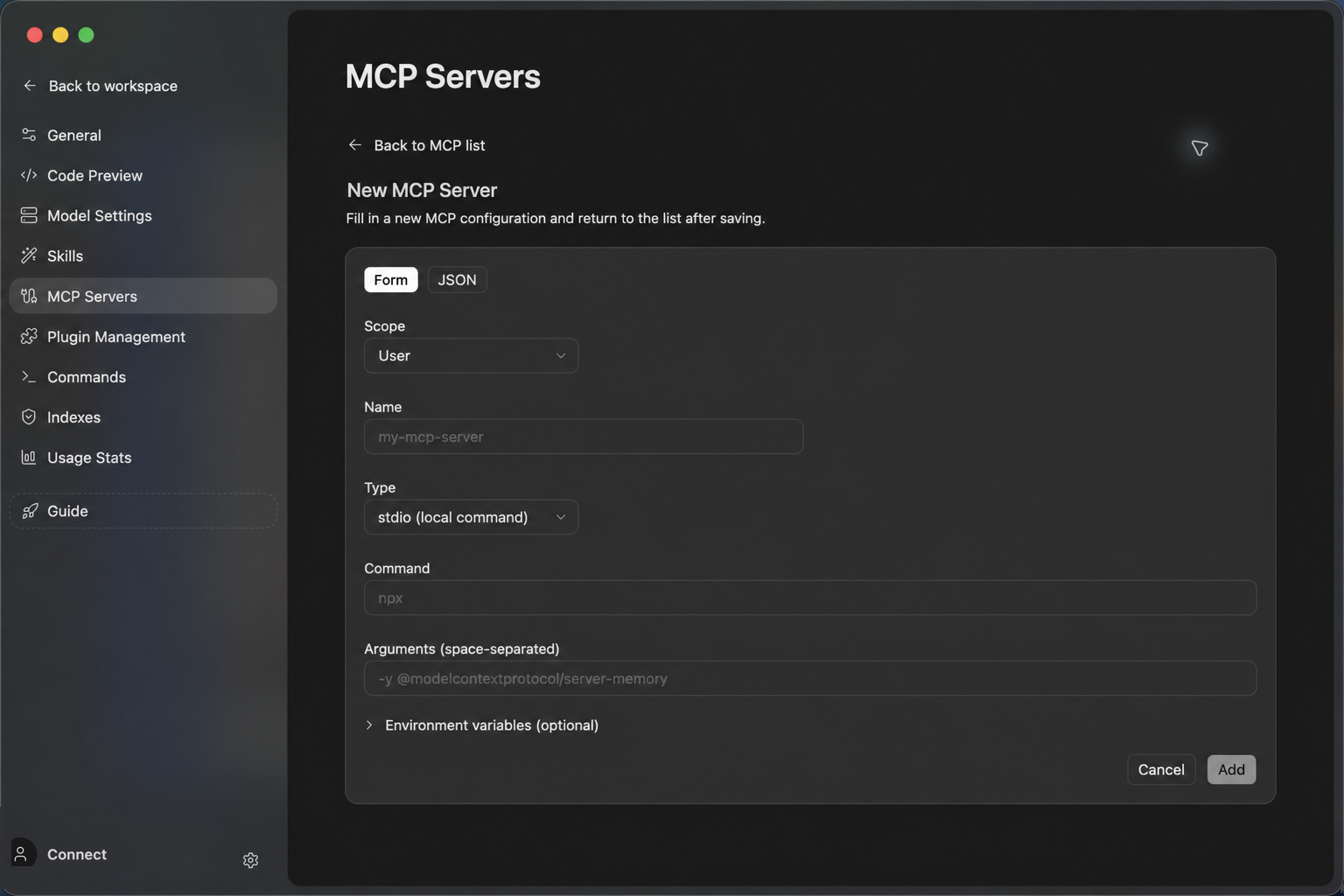
Откройте Settings -> MCP Servers и нажмите New MCP Server в правом верхнем углу. Режим Form — самый быстрый способ добавить типичные stdio-серверы:
- Выберите Scope: User (доступно во всех воркспейсах) или Workspace (только текущий проект).
- Укажите имя, например
memory. - Оставьте тип
stdio(поддерживаются и удалённые SSE/HTTP). - Введите команду, например
npx, и аргументы, например-y @modelcontextprotocol/server-memory. - Если серверу нужны ключи или пути, раскройте Environment variables и добавьте их там.
- Нажмите Add, затем убедитесь, что сервер включён в списке.
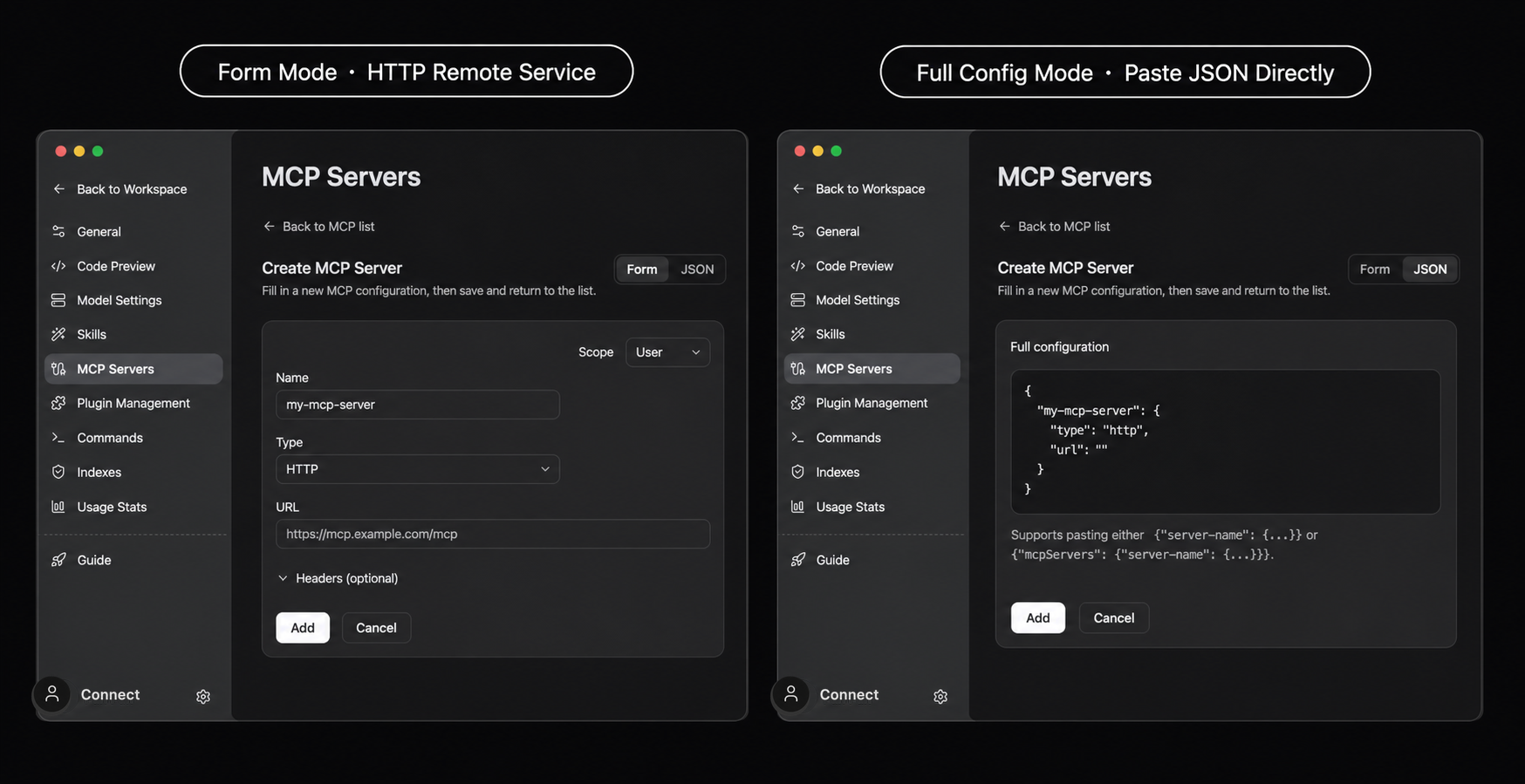
Помимо локальных команд stdio, ZCode поддерживает ещё два режима ввода. Для удалённых сервисов выберите HTTP или SSE и укажите URL сервиса; если требуется авторизация, раскройте Headers (optional) и добавьте поля вроде Authorization. Если у вас уже есть готовая JSON-конфигурация, переключитесь в режим Full configuration и вставьте её напрямую — ZCode понимает как формат {"server-name": {...}}, так и {"mcpServers": {...}}.
Импорт из внешнего агента
Если вы уже настраивали MCP-серверы во внешних агентах вроде Claude Code, Codex CLI или OpenCode, пересоздавать их по одному не нужно. На странице MCP Servers нажмите иконку Import в правом верхнем углу — ZCode просканирует конфиги этих агентов и выведет существующие MCP-серверы для массового импорта.
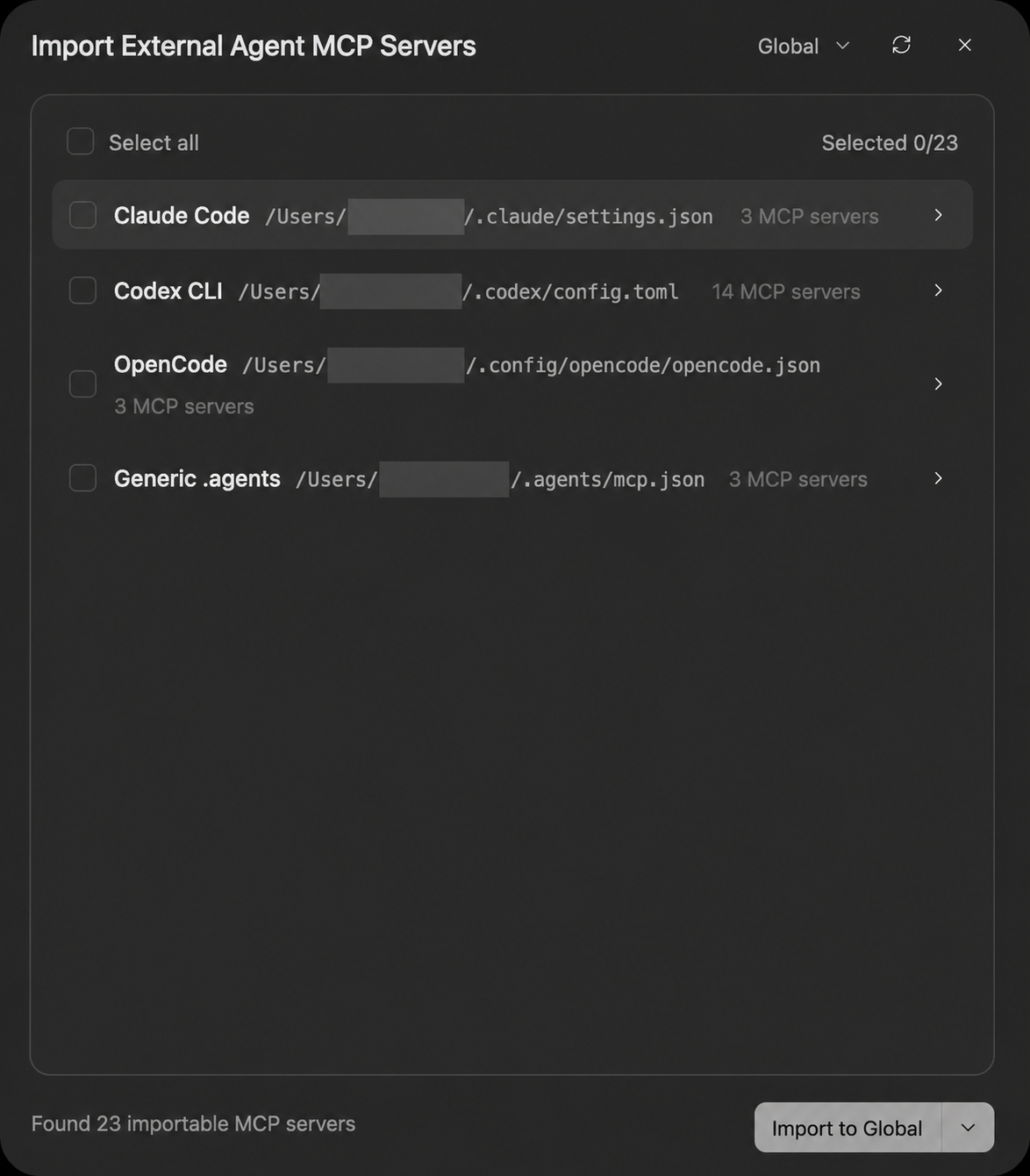
ZCode обнаруживает импортируемые MCP-серверы в следующих источниках:
- Claude Code:
~/.claude/settings.json - Codex CLI:
~/.codex/config.toml - OpenCode:
~/.config/opencode/opencode.json - Универсальный
.agents:~/.agents/mcp.json
Шаги:
- Откройте страницу MCP Servers в настройках ZCode.
- Нажмите иконку Import в правом верхнем углу — откроется диалог «Import external Agent MCP servers».
- Выберите область импорта (глобальная или текущий воркспейс) в правом верхнем углу диалога.
- Отметьте нужные серверы или нажмите Select all; диалог в реальном времени показывает количество доступных и выбранных серверов.
- Нажмите Import. Серверы появятся в списке и будут включены по умолчанию.
Импортированные серверы сохраняются в конфигурационном файле .zcode выбранной области — точно так же, как добавленные вручную. Внутри ZCode их можно редактировать, включать, отключать или удалять, а исходные конфиги внешнего агента остаются нетронутыми.
Рекомендуемый набор
Эти MCP-серверы от Zhipu — рекомендованная отправная точка:
zai-mcp-server: добавляет зрительное понимание, чтобы агент мог анализировать изображения, скриншоты и контекст интерфейса.web-search-prime: добавляет веб-поиск, чтобы агент мог получать актуальную внешнюю информацию.web-reader: добавляет чтение веб-страниц, чтобы агент мог разбирать содержимое, структуру и ключевые детали страницы.
Этим сервисам обычно требуется API-токен Zhipu. Для командной работы размещайте общие сервисы в области User, а проектные серверы — в области Workspace, чтобы конфигурация оставалась чистой.
Заметка практика: Импорт MCP-конфигов из Claude Code — функция, ради одной которой стоит попробовать ZCode:
~/.claude/settings.jsonподхватывается целиком, и переход между инструментами занимает минуты, а не часы. На практике три нюанса. Во-первых, дляstdio-серверов наnpxдержите под рукой актуальный Node.js — старые LTS-версии порой молча падают на свежих пакетах@modelcontextprotocol/*, и в логе будет только таймаут подключения. Во-вторых, разделение по scope (User vs Workspace) — не косметика: секреты и API-токены Zhipu кладите в User, чтобы не коммитить их в воркспейс, а проектные серверы (например, MCP к конкретной БД клиента) держите в Workspace. В-третьих, при авторизации через Headers в HTTP/SSE режиме заголовокAuthorization: Bearer …не показывается в UI после сохранения — это нормально, не пытайтесь его «исправить» повторным вводом.
Локализованный гайд по официальной документации ZCode. Оригинал на английском.
Евгений Урядов может помочь:
Частые вопросы
Что такое MCP и зачем он нужен в ZCode?
MCP (Model Context Protocol) — открытый протокол, который подключает к агенту внешние возможности: файловую систему, браузерную автоматизацию, память, базы данных. В ZCode все MCP-серверы для ZCode Agent настраиваются в одном разделе Settings -> MCP Servers.
Какие транспорты MCP поддерживает ZCode?
ZCode поддерживает три режима запуска: локальный stdio (команда с аргументами, например npx -y @modelcontextprotocol/server-memory), а также удалённые HTTP и SSE — для них указывается URL сервиса, а при необходимости авторизации добавляются заголовки, например Authorization.
Можно ли импортировать MCP-серверы из Claude Code?
Да. На странице MCP Servers нажмите иконку Import в правом верхнем углу. ZCode просканирует конфиги Claude Code (~/.claude/settings.json), Codex CLI (~/.codex/config.toml), OpenCode (~/.config/opencode/opencode.json) и ~/.agents/mcp.json, после чего предложит импорт одним кликом в глобальную область или текущий воркспейс.
Какие MCP-серверы рекомендуются для старта?
Для начала ZCode рекомендует три сервера от Zhipu: zai-mcp-server (зрительное понимание — анализ изображений и скриншотов), web-search-prime (веб-поиск свежей информации) и web-reader (чтение и парсинг веб-страниц). Обычно для них требуется API-токен Zhipu.
Работаю удалённо — цены и условия для вашего города: