Плагины ZCode: расширение возможностей агента GLM-5.2 одним пакетом
Плагины ZCode: как расширить агента на GLM-5.2 одним пакетом
Плагины расширяют возможности ZCode. Один плагин может объединять скиллы, команды, субагентов и MCP-серверы — так команды упаковывают переиспользуемые инструменты в одно расширение и подключают его из единого воркспейса.
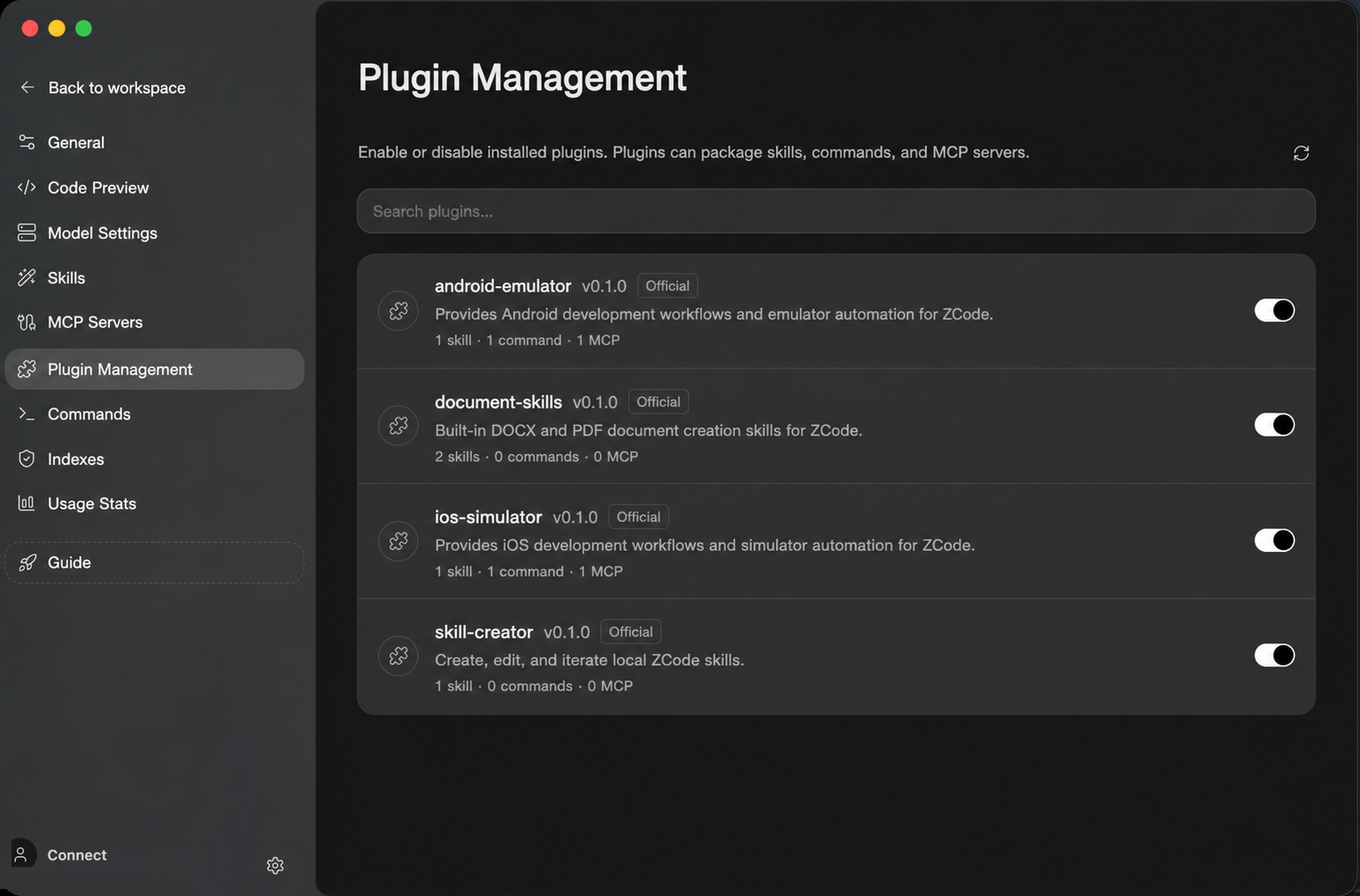
Beta — управление плагинами всё ещё в бета-версии. Поток и доступные источники могут меняться.
Что содержит плагин
Один плагин может включать сразу несколько возможностей. ZCode определяет состав компонентов по структуре каталога и показывает их как бейджи или счётчики в списке:
| Компонент | Описание |
|---|---|
| Skill | Файлы навыков, которые обучают агента определённым способам работы |
| Command | Быстрые команды, вызываемые через / |
| Agent | Субагенты, регистрируемые вместе с плагином |
| MCP servers | Внешние серверы инструментов, регистрируемые с плагином; показываются в группе Plugin MCP servers в списке MCP |
| Hook | Хуки автоматизации, срабатывающие на определённых событиях |
| LSP | Языковые серверы, добавляющие автодополнение, диагностику и другое для языка |
При включении плагина его исполняемые компоненты — скиллы, команды и MCP-серверы — регистрируются в текущем воркспейсе; отключение плагина выключает их все вместе.
Просмотр и установка плагинов
Откройте Settings -> Plugins и переключитесь на вкладку Marketplace, чтобы открывать плагины. Каталог группирует их по источнику-маркетплейсу, сверху идёт рекомендованная секция, есть поиск по всем источникам и пагинация внутри каждого маркетплейса.
Для управления плагинами требуется открытый воркспейс. Если видите «Open a workspace to manage plugins», сначала откройте любой проект или воркспейс. Если список выглядит устаревшим, нажмите Refresh в правом верхнем углу, чтобы получить свежие данные о плагинах и маркетплейсах.
Найдя плагин, нажмите Get на его карточке для установки — статус сменится с «Installing…» на «Installed». Новые плагины включены по умолчанию, а их компоненты доступны сразу.
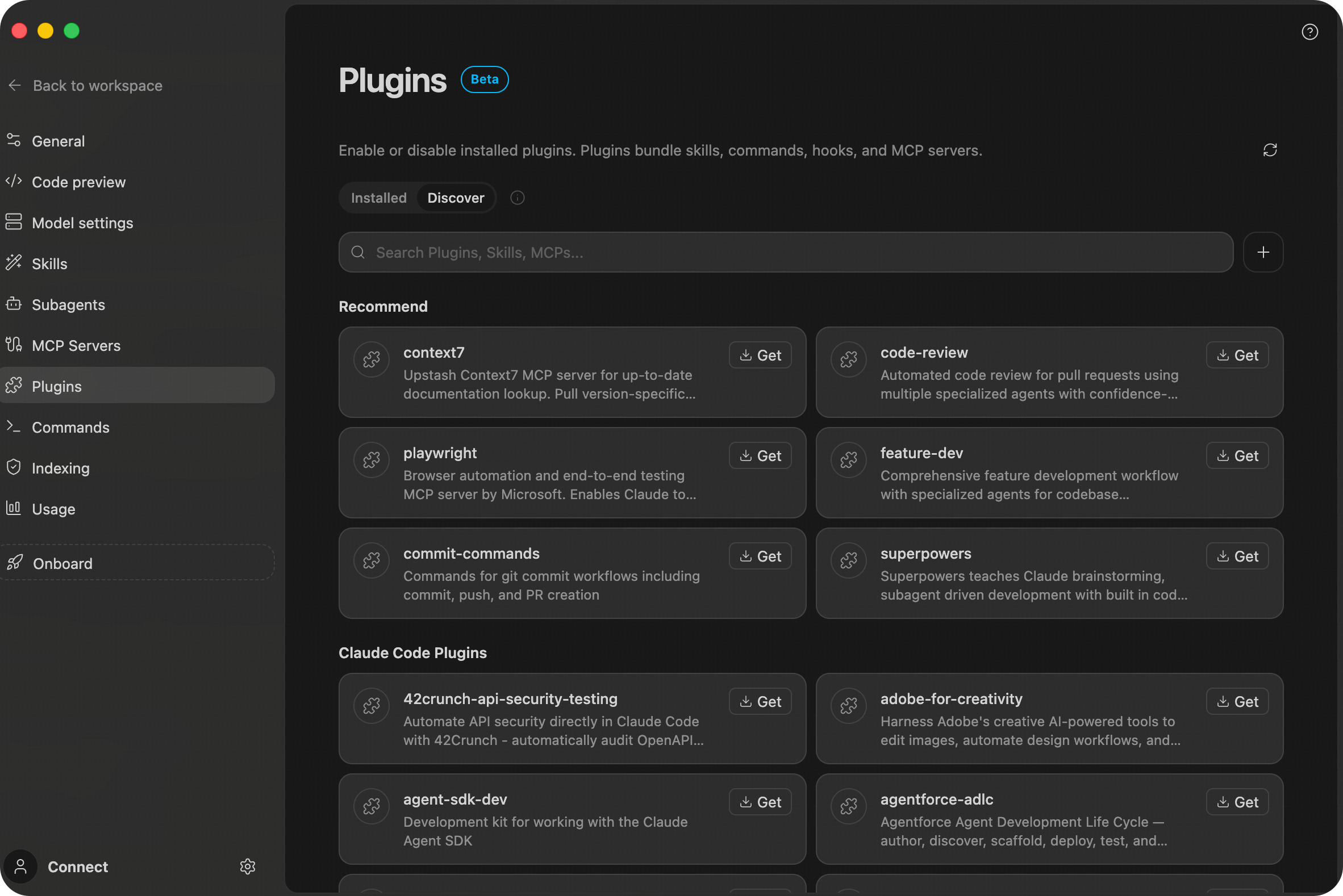
Кликните по любому плагину, чтобы открыть детальную страницу — ZCode загрузит точный список скиллов, команд, агентов и MCP-серверов в его составе, каждый с кратким описанием, чтобы до установки было видно, что именно он добавляет.
Импорт стороннего источника-маркетплейса
Вы не ограничены встроенным каталогом. На вкладке Marketplace нажмите кнопку + рядом со строкой поиска, чтобы добавить свой источник:
- Нажмите +, чтобы открыть поповер Add marketplace.
- Вставьте источник — GitHub-репозиторий (например,
owner/repoили его URL), Git-URL или локальный путь. - Нажмите Add (или Enter).
После добавления опубликованные этим источником плагины появятся в каталоге под его именем — их можно просматривать и устанавливать как любые другие. Если источник нельзя добавить, поле ввода останется открытым с ошибкой, чтобы вы могли исправить адрес.
Встроенные плагины
ZCode поставляется с набором официальных плагинов. Два включены по умолчанию; остальные bundled и готовы к включению, когда понадобятся.
| Плагин | Возможность | По умолчанию |
|---|---|---|
| document-skills | Встроенные скиллы для генерации документов: DOCX и PDF | Включён |
| skill-creator | Создание и редактирование собственных локальных скиллов | Включён |
| android-emulator | Рабочий процесс Android-разработки и автоматизация эмулятора | Выключен |
| ios-simulator | Рабочий процесс iOS-разработки и автоматизация симулятора (macOS) | Выключен |
| restore-legacy-sessions | Миграция и восстановление сессий из старых версий | Выключен |
Особняком стоят плагины мобильной разработки android-emulator и ios-simulator: после включения ZCode Agent может напрямую управлять Android-эмулятором или iOS-симулятором — собирать и запускать, устанавливать и открывать приложения, проверять UI прямо в одном разговоре. Больше не нужно прыгать между IDE, симулятором и командной строкой, поэтому мобильная разработка остаётся плавной и быстрой.
Управление плагинами
На вкладке Installed перечислены плагины на этой машине. Каждая запись показывает имя, версию, тег источника и количество скиллов, команд, MCP-серверов и других компонентов в составе.
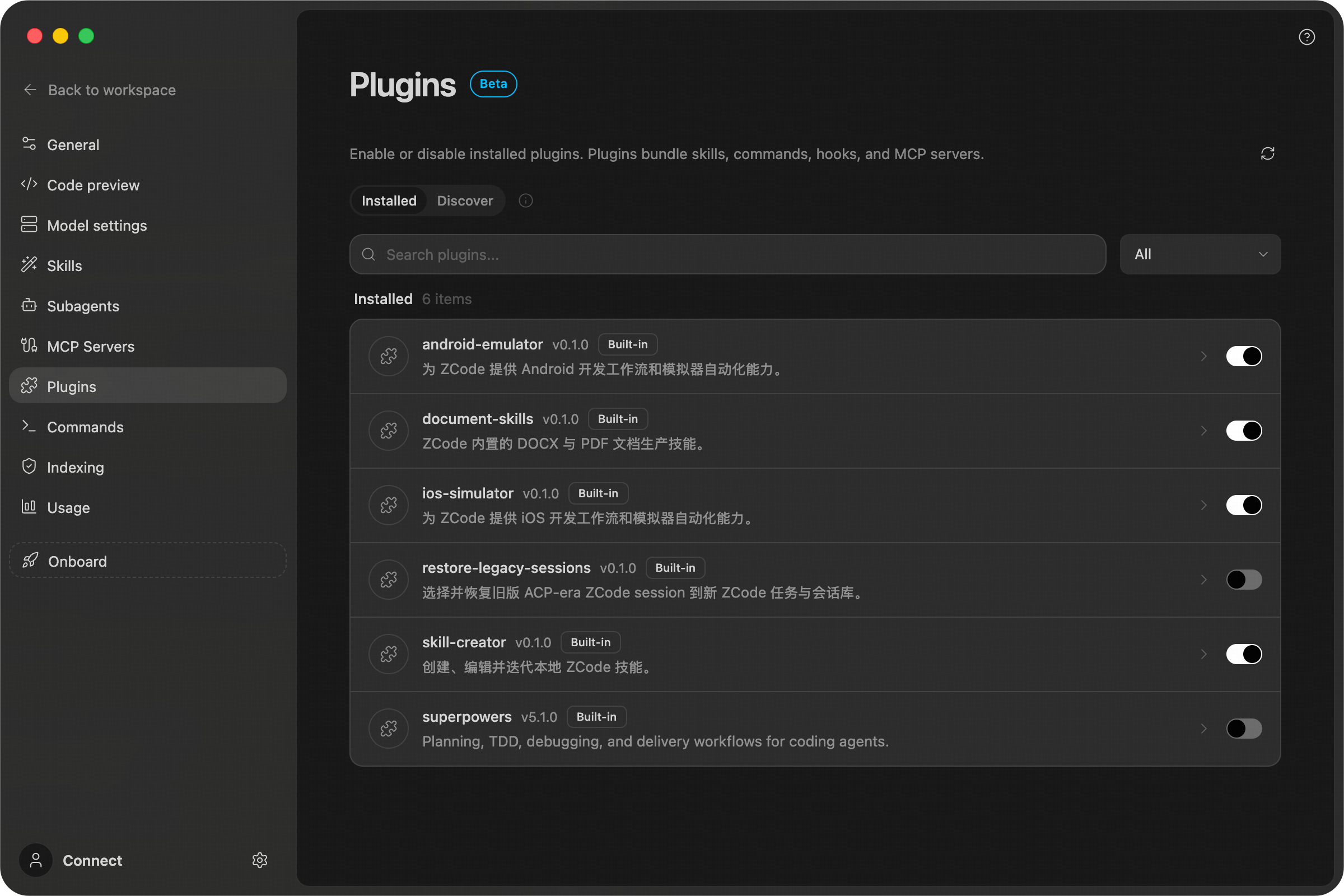
С этой страницы можно:
- Фильтровать плагины по имени или описанию через строку поиска сверху.
- Фильтровать по статусу — включён/выключен.
- Проверять тег источника каждого плагина:
Officialили имя импортированного маркетплейса. - Включать и отключать плагин переключателем справа.
- Кликнуть по записи, чтобы увидеть конкретные скиллы, команды, MCP-серверы и другие компоненты в его составе, а также удалить плагин. Встроенные официальные плагины можно только отключать, но не удалять.
Поскольку изменения плагинов требуют перезагрузки рантайма агента, ZCode автоматически обновляет затронутые скиллы и сессии после включения/отключения плагина, чтобы изменение вступило в силу. Отключение плагина немедленно убирает все его компоненты из сессии; повторное включение возвращает их обратно.
Настройка плагинов
Некоторым плагинам для работы нужны параметры — устройство по умолчанию, переключатель или путь. На вкладке Installed откройте плагин, перейдите в его диалог деталей, раскройте Advanced info внизу и заполните поля в разделе Configuration. Обязательные поля помечены «Required»; по завершении нажмите Save configuration.
Поля, помеченные как чувствительные (например, API-ключи), показывают «This value can be configured once secure storage is connected» — ввести их в UI пока нельзя. Для таких плагинов подготовьте ключ на уровне системы согласно инструкции плагина.
Использование установленных плагинов
После включения плагина его возможности автоматически появляются в нужных местах клиента — без дополнительной настройки:
| Возможность | Где использовать |
|---|---|
| Skills | Срабатывают автоматически при релевантности; также можно ввести / в поле ввода и выбрать из группы Skills. Все они видны в группе Plugin skills на странице Settings -> Skills. |
| Commands | Введите / в поле ввода и выберите из группы Commands; поддерживается поиск по ключевому слову среди команд и скиллов. |
| Subagents | Могут автоматически привлекаться для обработки задач во время разговора; просматриваются в группе Plugin subagents на странице Settings -> Subagents (из плагинов — только чтение). |
| MCP servers | Отображаются как Plugin MCP servers на странице Settings -> MCP, загружаются автоматически при включении/отключении плагина. |
Заметка практика: Плагины в ZCode концептуально ближе всего к «бандлам» Cursor или extension-пакетам VS Code, чем к одиночным расширениям: один пакет тянет за собой сразу скиллы, команды, MCP-серверы и хуки, поэтому перед установкой стоит открывать детальную страницу и смотреть счётчики. На практике два совета. Во-первых, не держите включёнными мобильные плагины (android-emulator, ios-simulator), если сейчас не кодите под мобайл — их LSP-серверы и MCP съедают память и замедляют старт сессии. Во-вторых, для командной дистрибуции внутреннего инструментария заведите приватный GitHub-репозиторий как сторонний маркетплейс: так обновление набора скиллов и команд для всей команды сводится к push в репо и одному Refresh в UI, без ручного копирования каталога
~/.zcode/skills/.
Локализованный гайд по официальной документации ZCode. Оригинал на английском.
Евгений Урядов может помочь:
Частые вопросы
Что входит в плагин ZCode?
Плагин может объединять скиллы, команды, субагентов, MCP-серверы, хуки автоматизации и языковые серверы (LSP). ZCode определяет состав плагина по структуре каталога и показывает компоненты как бейджи или счётчики в списке.
Какие плагины включены в ZCode по умолчанию?
Из коробки включены document-skills (генерация DOCX и PDF) и skill-creator (создание и редактирование локальных скиллов). Также в комплекте, но выключены: android-emulator, ios-simulator и restore-legacy-sessions — их можно включить при необходимости.
Как установить плагин из маркетплейса?
Откройте Settings -> Plugins, перейдите на вкладку Marketplace, найдите нужный плагин и нажмите Get на его карточке. После установки плагин включён по умолчанию, а его компоненты сразу доступны в клиенте.
Можно ли добавить свой сторонний маркетплейс?
Да. На вкладке Marketplace нажмите кнопку + рядом со строкой поиска, вставьте источник (GitHub-репозиторий в формате owner/repo, Git-URL или локальный путь) и нажмите Add. После этого плагины этого источника появятся в каталоге.
Работаю удалённо — цены и условия для вашего города: