Аспро: Корпоративный сайт 2.0 — документация, часть 2 из 3: Основные разделы
Источник: официальный курс [1] «Аспро: Корпоративный сайт 2.0» из базы знаний Аспро. Решение: Аспро: Корпоративный сайт 2.0 [2]. Справочная выгрузка сертифицированного партнёра Аспро, обновлено 19.09.2026.
Содержание
- Основные разделы
- Каталог
- Настройка и редактирование разделов каталога
- Настройки оформления подразделов каталога
- Обзор карточки подраздела
- Детальные карточки товара
- Настройка и редактирование карточки товара
- Настройка пользовательских характеристик
- Управление расположением блоков и табов
- Свойство «Валюта» для микроразметки
- Настройка отображения блока связанных товаров
- Выбор свойств для отображения в связанных товарах
- Скрывать блок «Похожие посадочные страницы» в каталоге
- Услуги
- Проекты
- Расписание
- Новости
- Каталог
- Мультирегиональность
- Настройка хостинга для региональности на поддоменах
- Обзор настроек
- Замена контактной информации на странице контактов в регионах
- Разделы и карточки регионов
- Автогенерация robots.txt
- Настройка Композитного сайта
- Название региона в заголовках и SEO-тегах
- Мультирегиональность – каждому региону свой контент
- Автозамена контента по регионам с помощью тегов
- Передача региональных переменных в почтовые шаблоны
- Настройка определения местоположения по Geo IP
- Настройка фонового изображения на главной странице и в разделах сайта
- Настройка тизеров преимуществ в блоке левого меню
- Настройка вывода детальной картинки филиалов в попапе
- Вывод дополнительных свойств в описании контактов
- Система обратной связи
- Корзина
- Посадочные страницы
- Свойства и связи
- Личный кабинет
Основные разделы
В этом уроке расскажем про основные разделы решения: каталог, услуги и расписание. Покажем, как создавать новые разделы и подразделы, редактировать их и привязывать Google-таблицы с расписанием. А также расскажем про новый функционал — управление расположением блоков. Теперь только вы решаете, в каком порядке будут отображаться новости, акции, галерея, услуги, статьи, видео и многое другое!
Содержание главы:
назадНастройка вида отображения разделов каталога на главной Каталогвперед
Каталог
В разделе «Каталог» содержится перечень предлагаемых вами товаров. Для удобства их можно рассортировать по категориям, красиво оформить и привязать к ним соответствующие услуги, отзывы, статьи. Посетитель вашего сайта сможет купить товар в режиме «онлайн» — оформить заказ через корзину.
В этой главе вы узнаете, как настроить категории товаров (списки), страницы с подробным описанием продукции и изменить расположение блоков каталога.
Содержание главы:
назадОсновные разделы Настройка и редактирование разделов каталогавперед
Настройка и редактирование разделов каталога
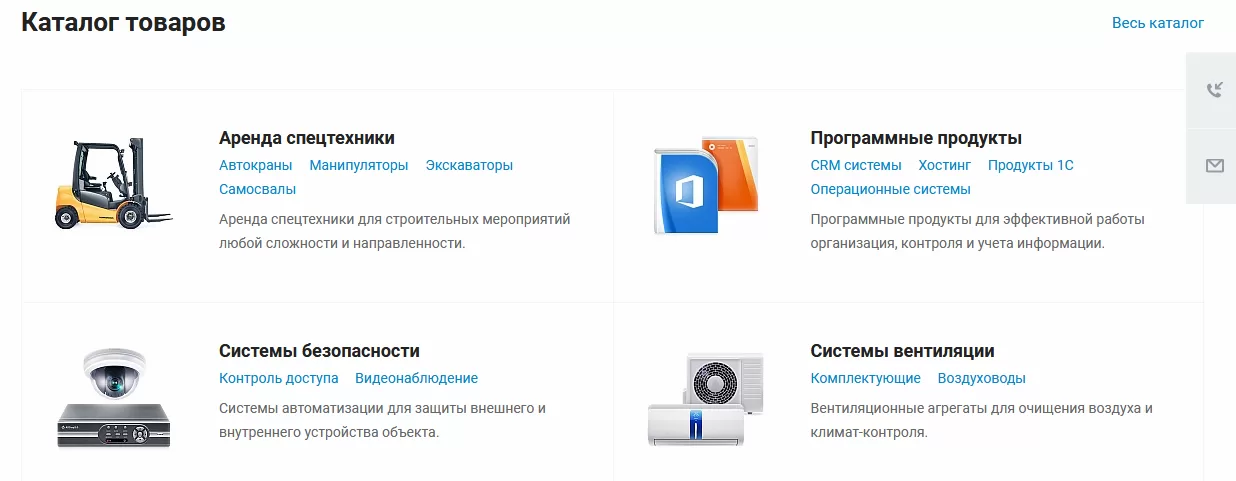
Каталог включает в себя список с анонсами разделов (2)(основных категорий товаров) и блок с кратким описанием продукции компании **(1).
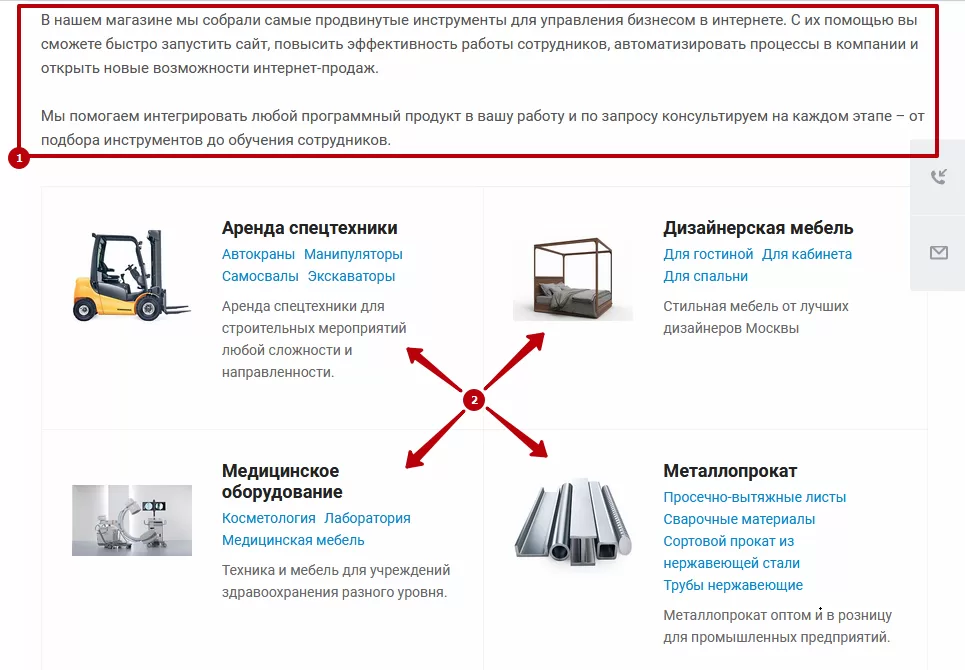
Анонс категории товаров (раздела) состоит из изображения, краткого описания и списка входящих в него товаров (подразделов).
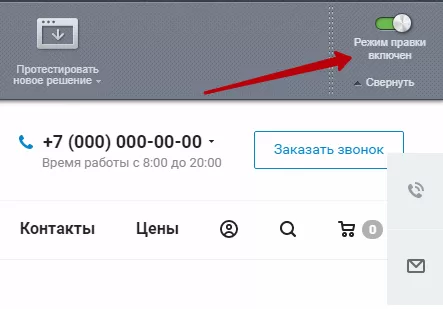
Для управления содержанием страницы в публичной части сайта перейдите в режим правки.
Чтобы изменить (2) или удалить (3) раздел, наведите курсор мыши на анонс. Используйте соответствующие кнопки на всплывающем меню.
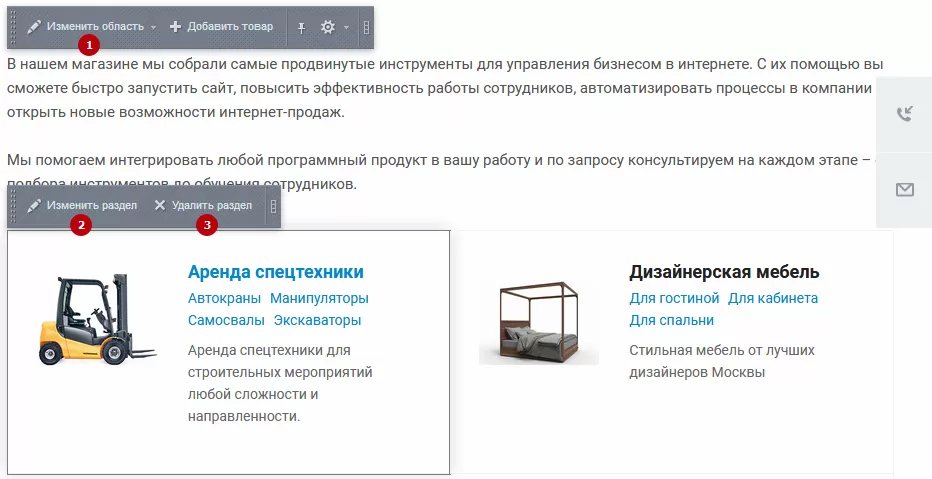
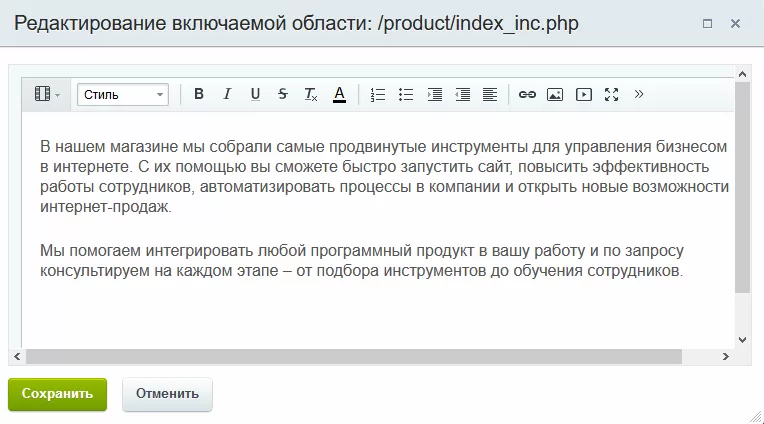
Чтобы изменить описание основного раздела, наведите на него указатель. На появившемся меню нажмите «Изменить область» (1). Откроется окно визуального редактора, где можно отредактировать выводимый в блоке текст.
Добавить новый раздел можно только в административной части сайта. Для этого перейдите в Рабочий стол → Контент → Каталог (aspro.allcorp2) → Продукты.
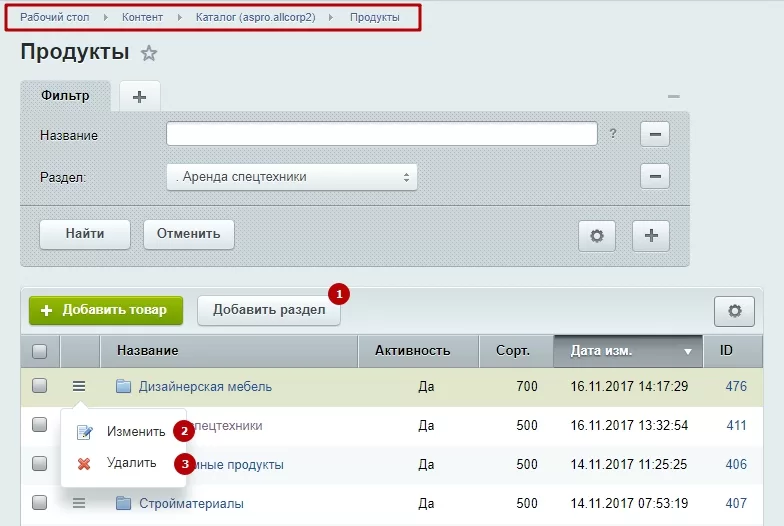
Чтобы добавить новую категорию (раздел) нажмите соответствующую кнопку (1). Для изменения (2) или удаления (3) существующей используйте меню кнопки «Гамбургер».
назадКаталог Настройки оформления подразделов каталогавперед
Настройки оформления подразделов каталога
В решении доступно 4 вида списка подразделов каталога — выберите наиболее выгодный вариант отображения для вашего бизнеса:
1. Списком.
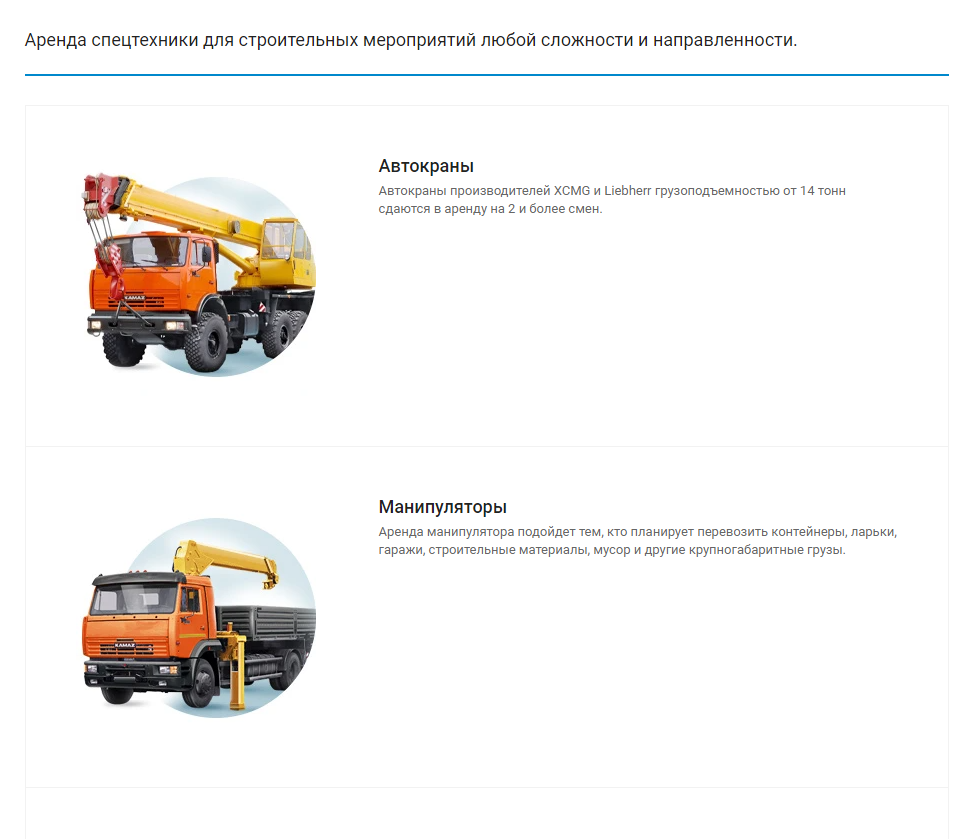
2. Плитка.
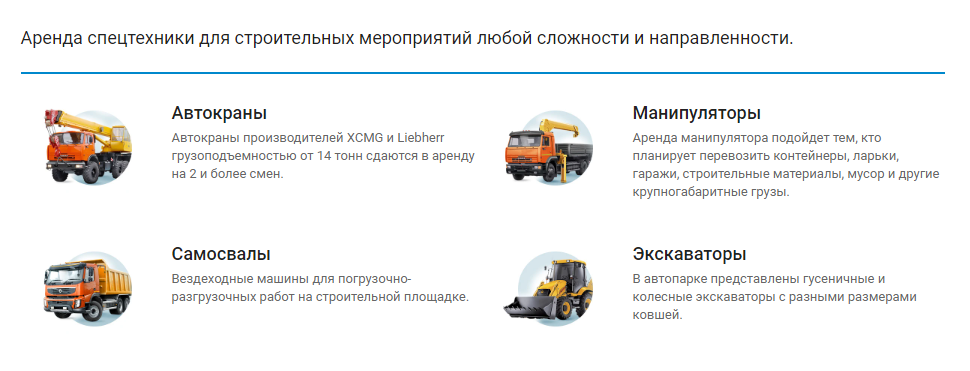
3. Блочный.
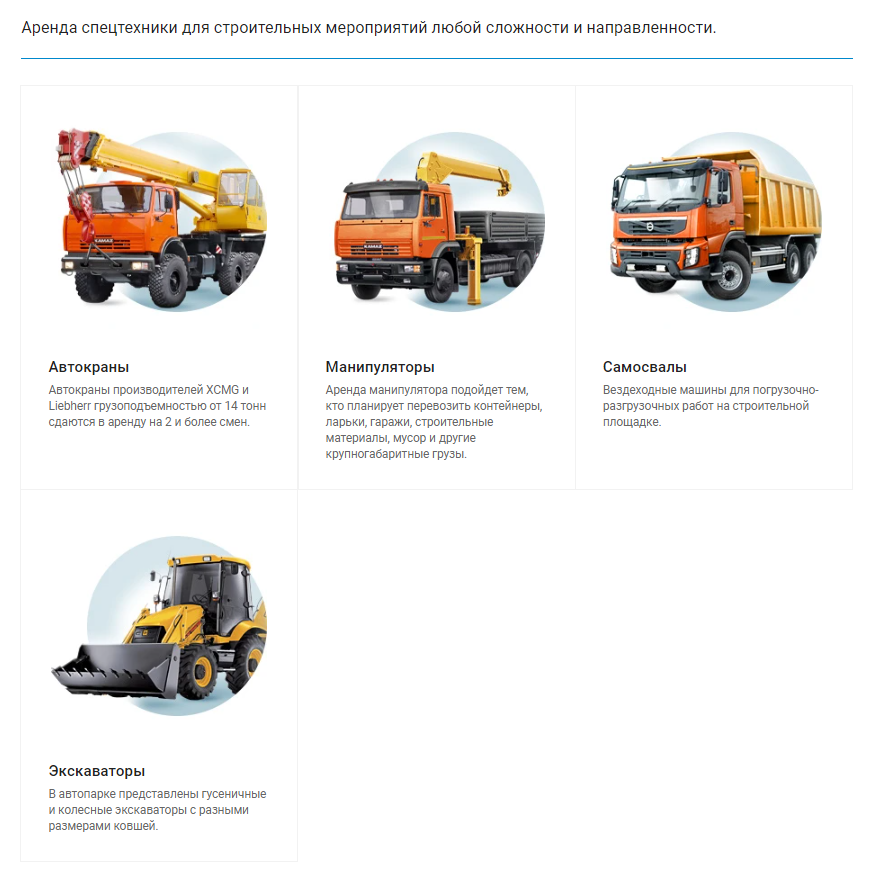
4. Компактный. Появился в решении с версии 1.2.27.
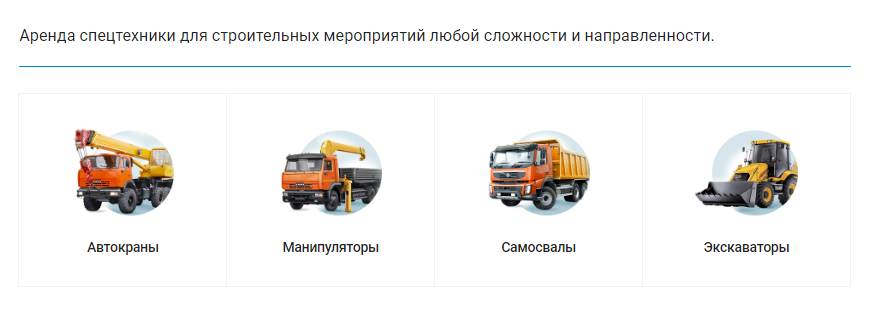
Вид списка разделов каталога можно изменить двумя способами:
-
через виджет настроек в публичной части;
-
через настройки модуля решения в административной части.
Настройка через виджет настроек в публичной части
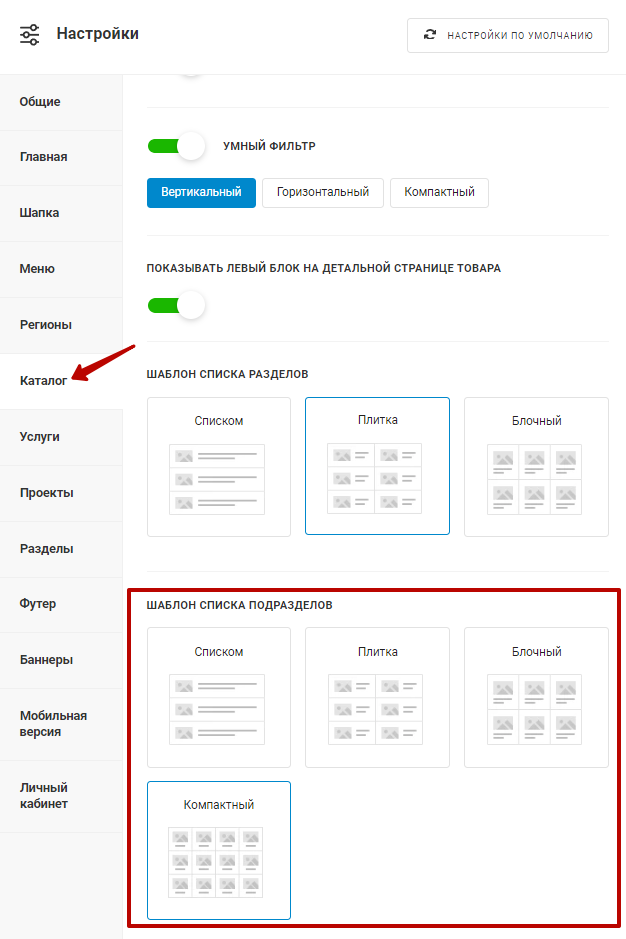
Откройте виджет «Точная настройка» и нажмите на «Каталог». Затем пролистайте до «Шаблон списка подразделов» и выберите тип отображения.
Через настройки модуля решения в административной части
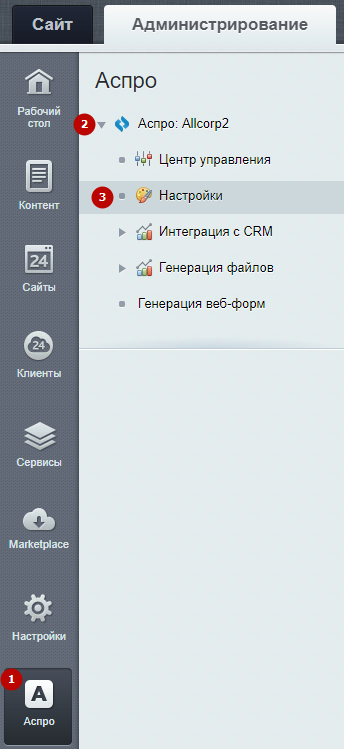
Перейдите в Аспро (1) → Аспро: Allcorp2 (2) → Настройки (3).
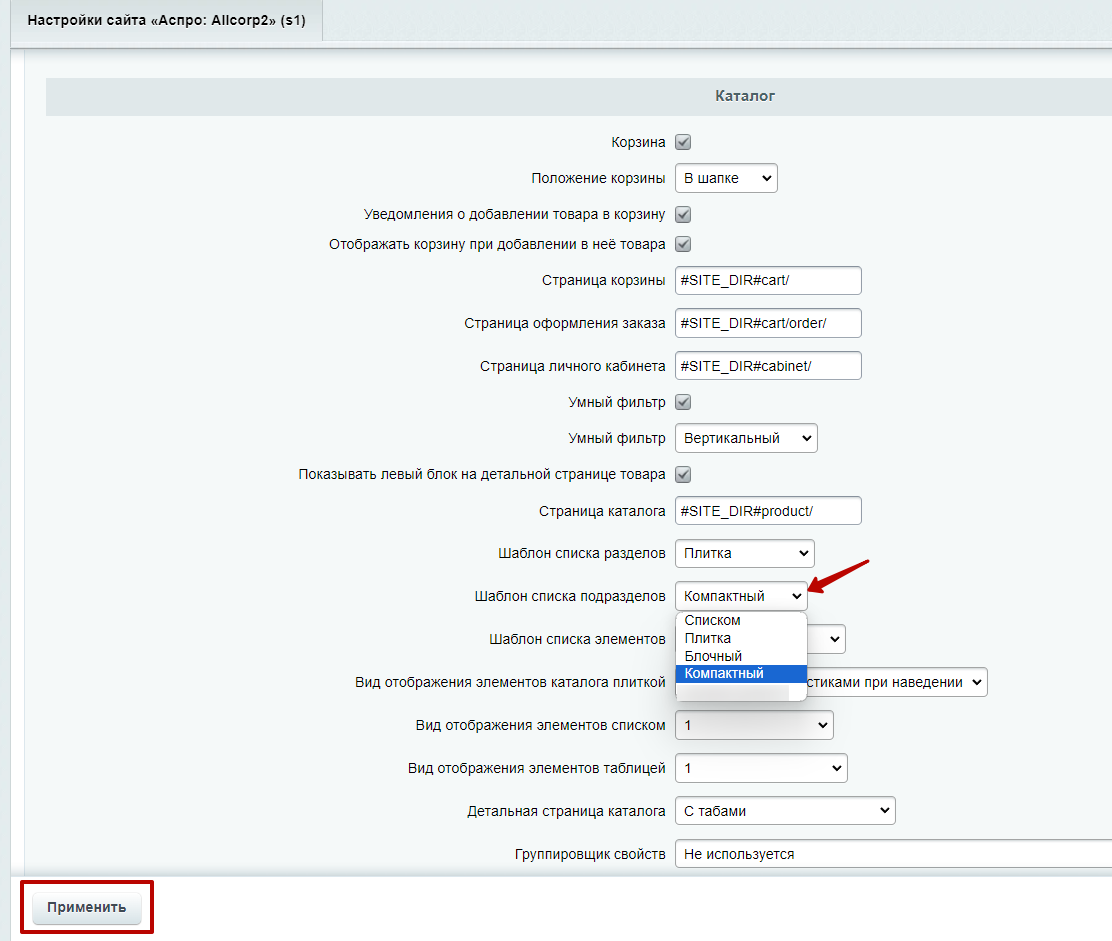
В разделе настроек «Каталог» найдите «Шаблон списка подразделов» и выберите нужный тип. Нажмите «Применить» для сохранения изменений.
назадНастройка и редактирование разделов каталога Обзор карточки подразделавперед
Обзор карточки подраздела
При создании новой категории (раздела) на основной вкладке вам понадобится:
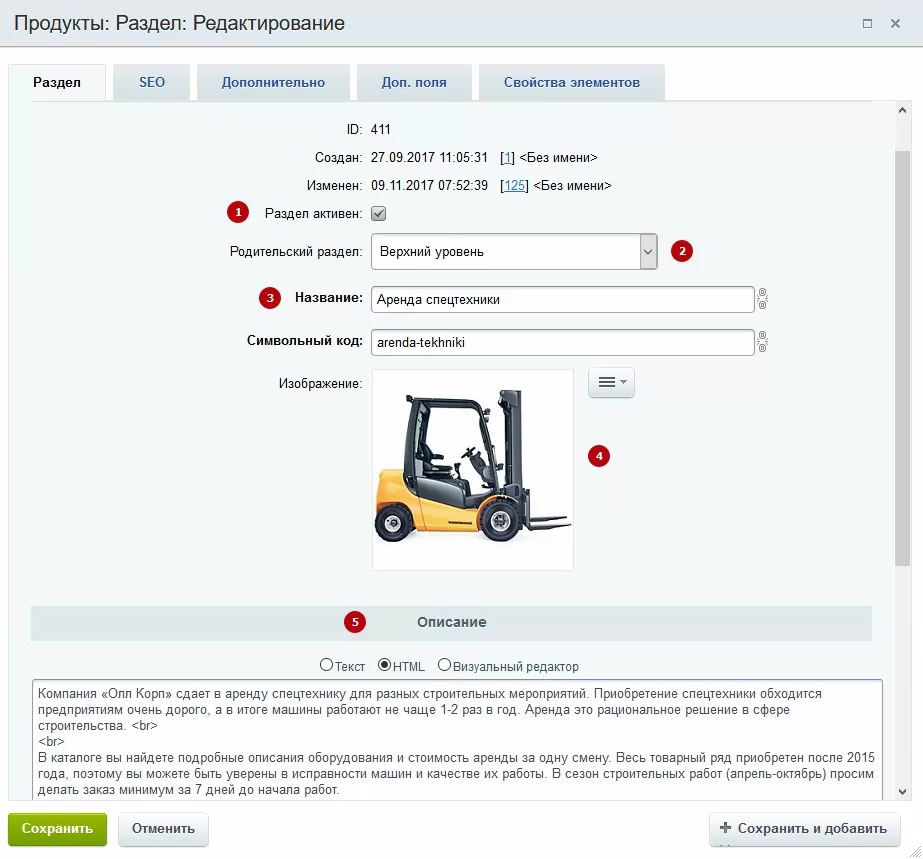
- определить, будет ли раздел отображаться на сайте (1) ;
- определить его место в структуре каталога (2) – в списке на странице основного раздела или в существующей категории;
- задать название раздела**(3);**
- загрузить изображение для оформления анонса**(4);**
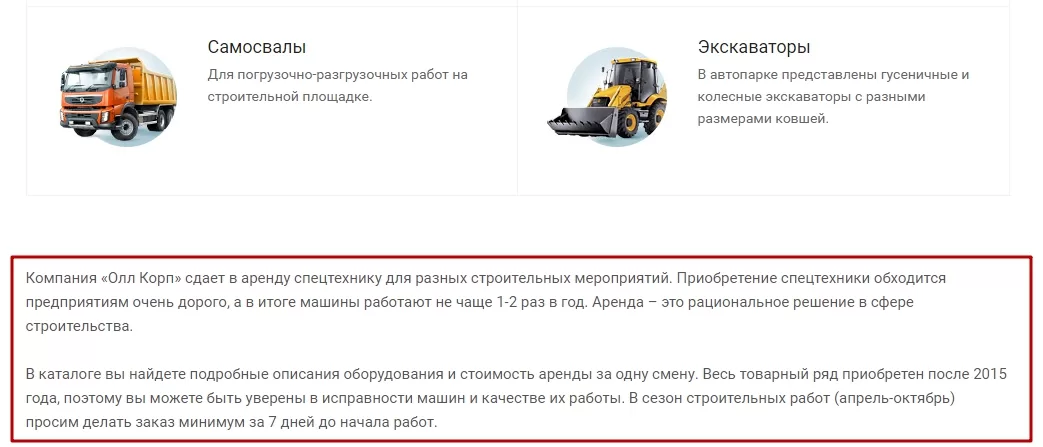
- указать описание, которое будет использоваться для оформления списка категорий или товаров, содержащихся внутри раздела (5).
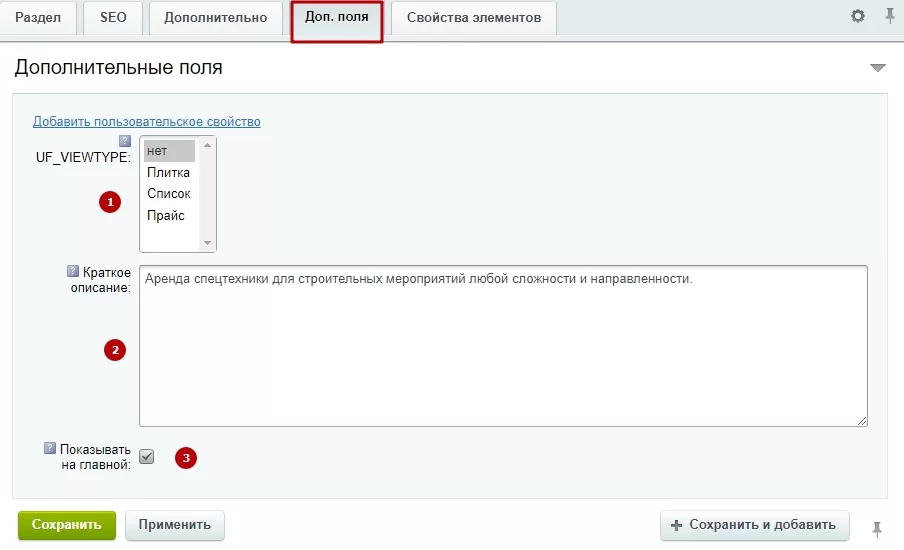
На вкладке «Доп. поля» вы можете:
-
управлять внешним видом списка товаров с помощью поля UF_VIEWTYPE (1). Список товаров может иметь вид:
- плитки
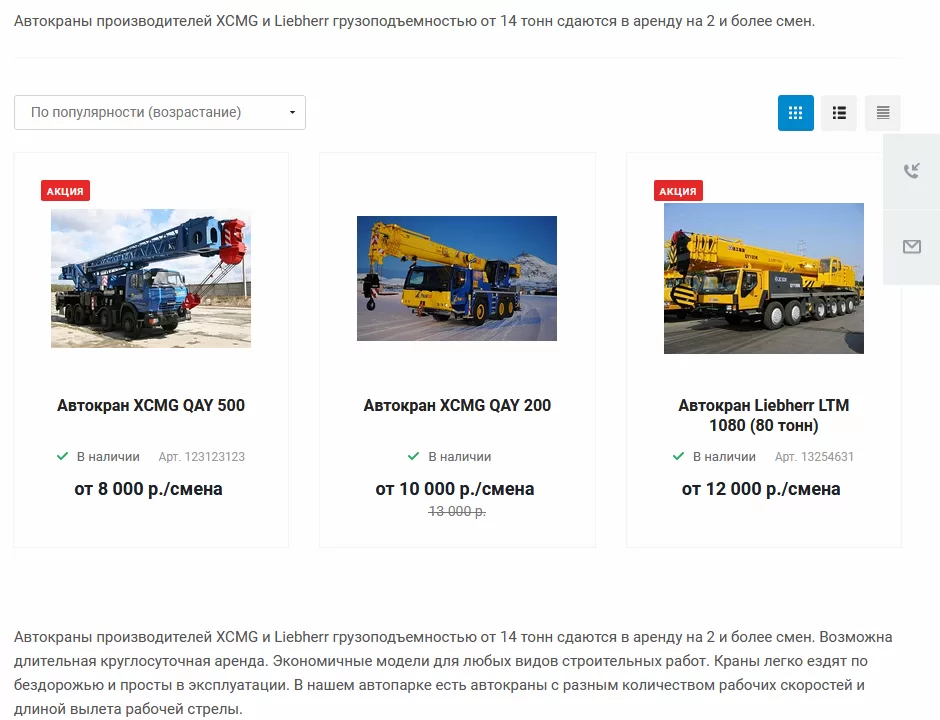
* списка 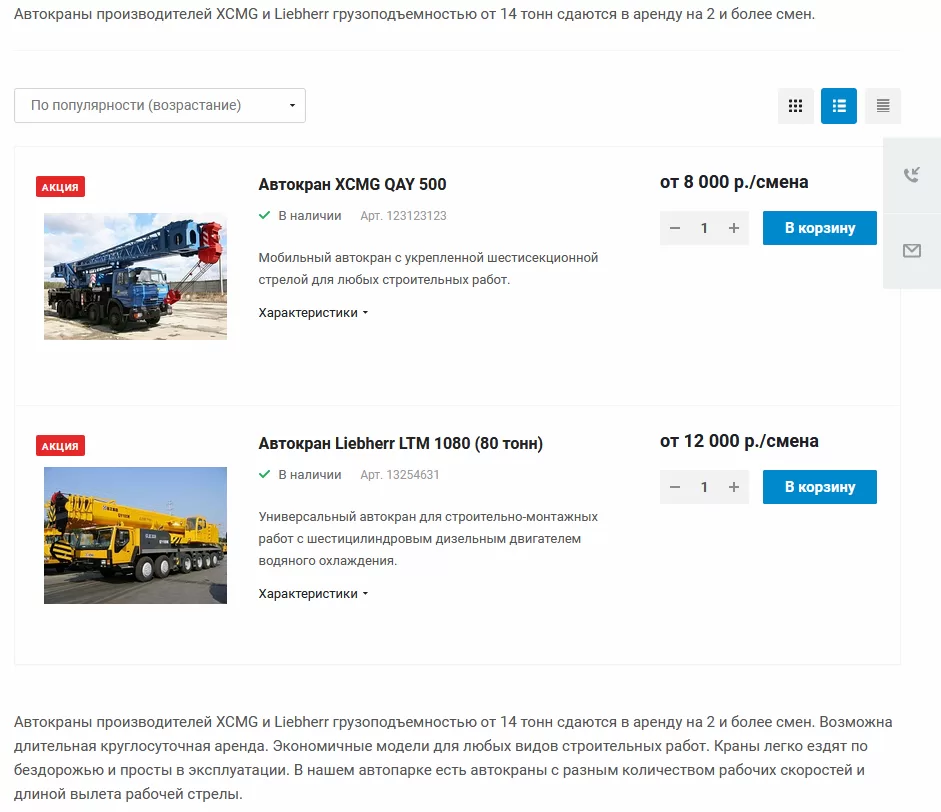
* прайса 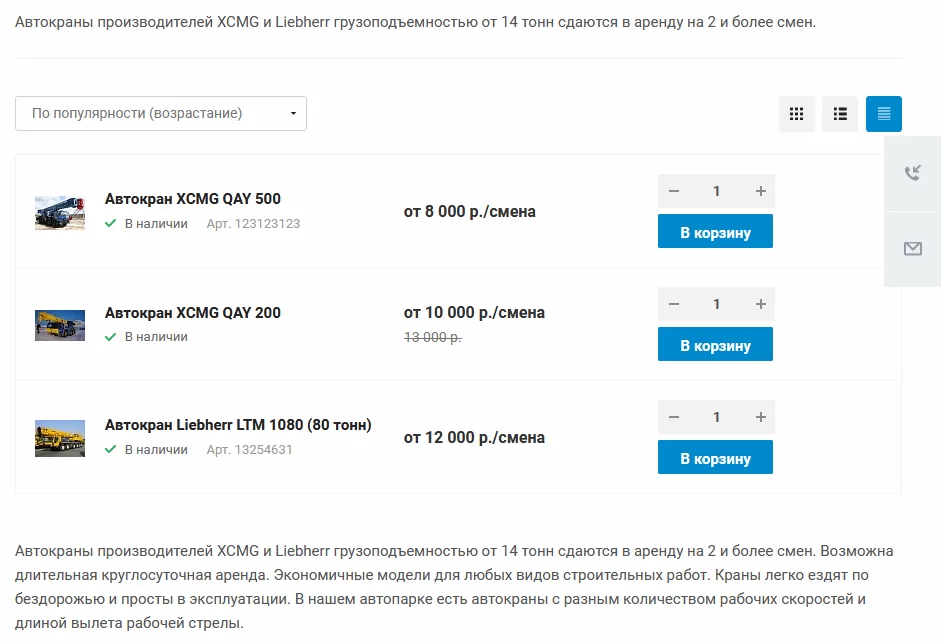
- изменять описание анонса категории и блока с кратким описанием в списке элементов (2).
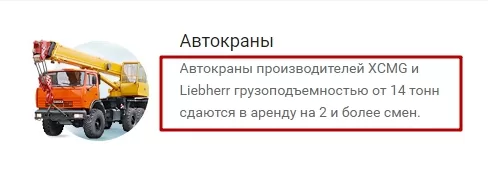
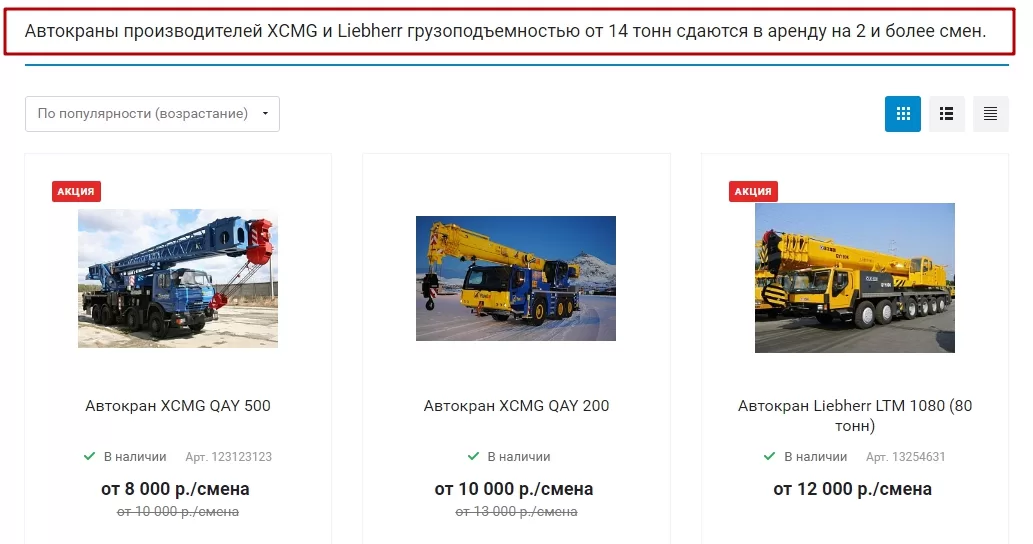
- включать отображение категории на главной странице первого и четвертого типа (3) (о типах подробнее можно узнать здесь).
назадНастройки оформления подразделов каталога Детальные карточки товаравперед
Детальные карточки товара
В Аспро: Корпоративный сайт 2.0 доступно 6 вариантов карточек товара: 2 стандартных типа: с табами и без табов. Начиная с версии 1.1.0, доступны 4 карточки для разных категорий. Теперь вы можете адаптировать детальную карточку товара под вашу специфику:
Адаптируйте каталог товаров под специфику в несколько кликов. Вы можете подключить разные типы для разных категорий. В этой главе рассмотрим основные отличия типов карточек и расскажем, как ими управлять.
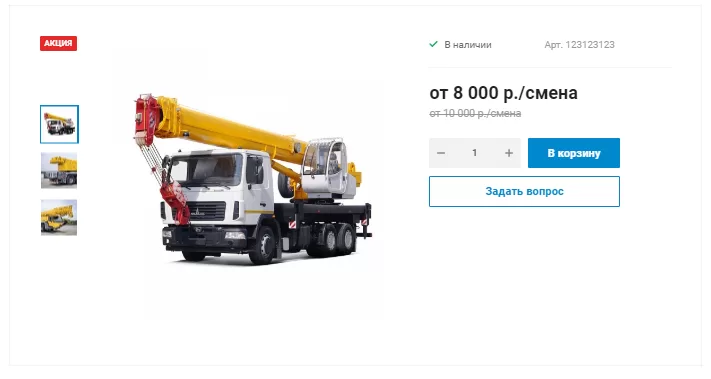
При выбранном типе с табами или без табов выводится стандартная картинка товара. Справа выводится стоимость и кнопки: «В корзину», «Задать вопрос». Отличаются 2 типа отображением информации о товаре.
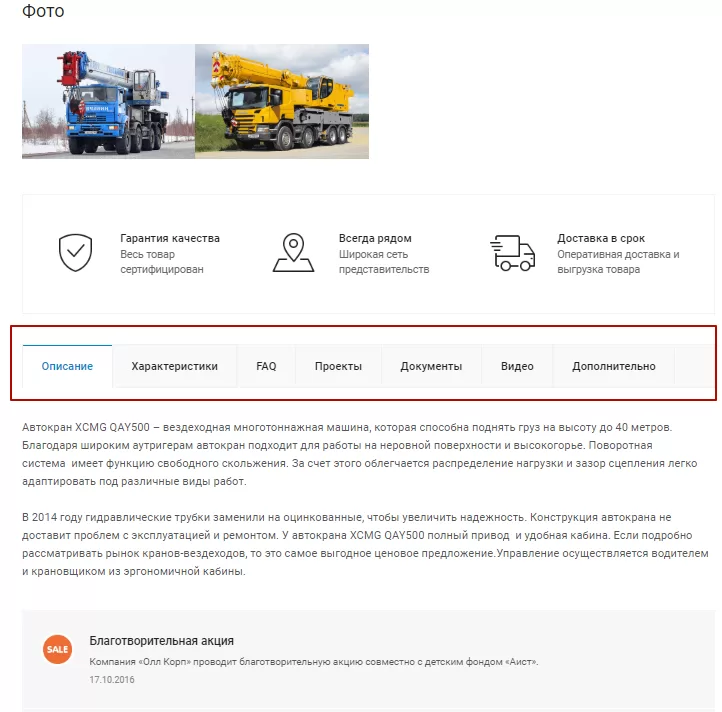
1. С табами — вся информация о товаре размещена на соответствующих вкладках. Чтобы перейти на вкладку с текстом, необходимо кликнуть по заголовку таба, например, кликнете по тексту «Описание» или «Характеристики».
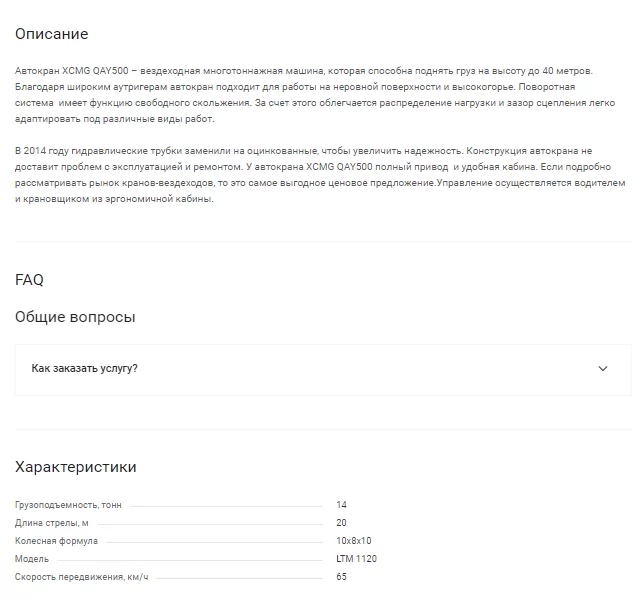
2. Без табов — вся информация о товаре размещена сразу на странице отдельными блоками.
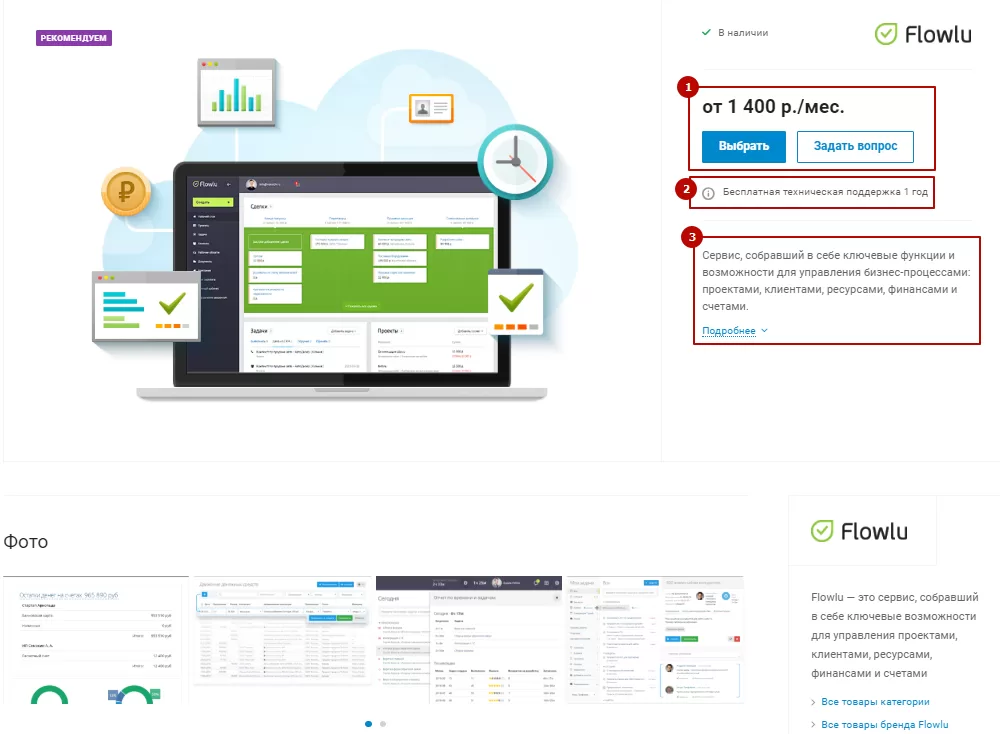
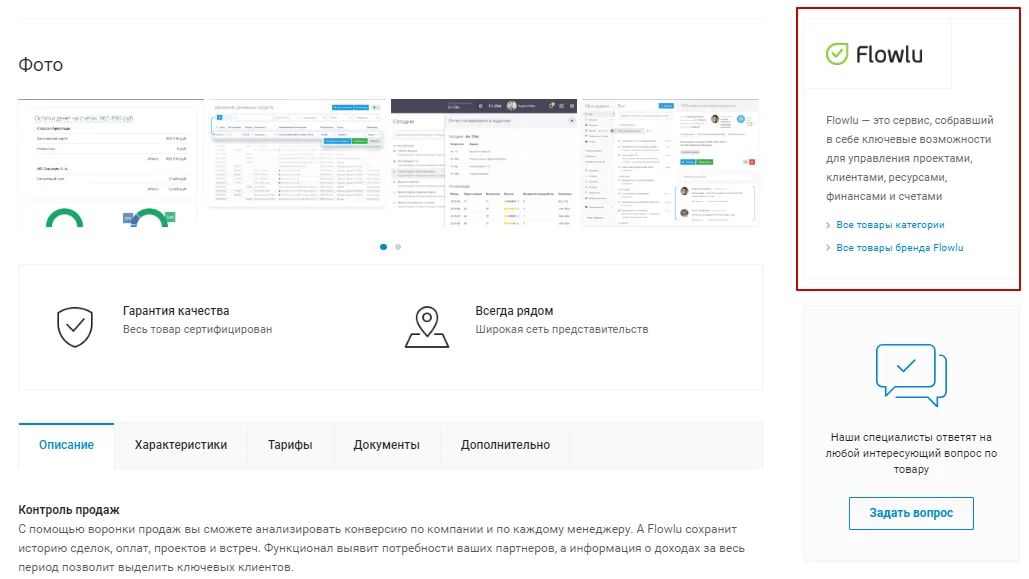
3. Программные продукты. Основное, на что пользователь обращает внимание при покупке программных продуктов, это описание, изображение и ключевые преимущества. Поэтому на странице отображается увеличенная картинка, стоимость продукта с кнопками обратной связи (1), примечание (2), описание анонса**(3).** Ниже выводятся дополнительные картинки, описание товара в виде табов и подобная информация бренда.
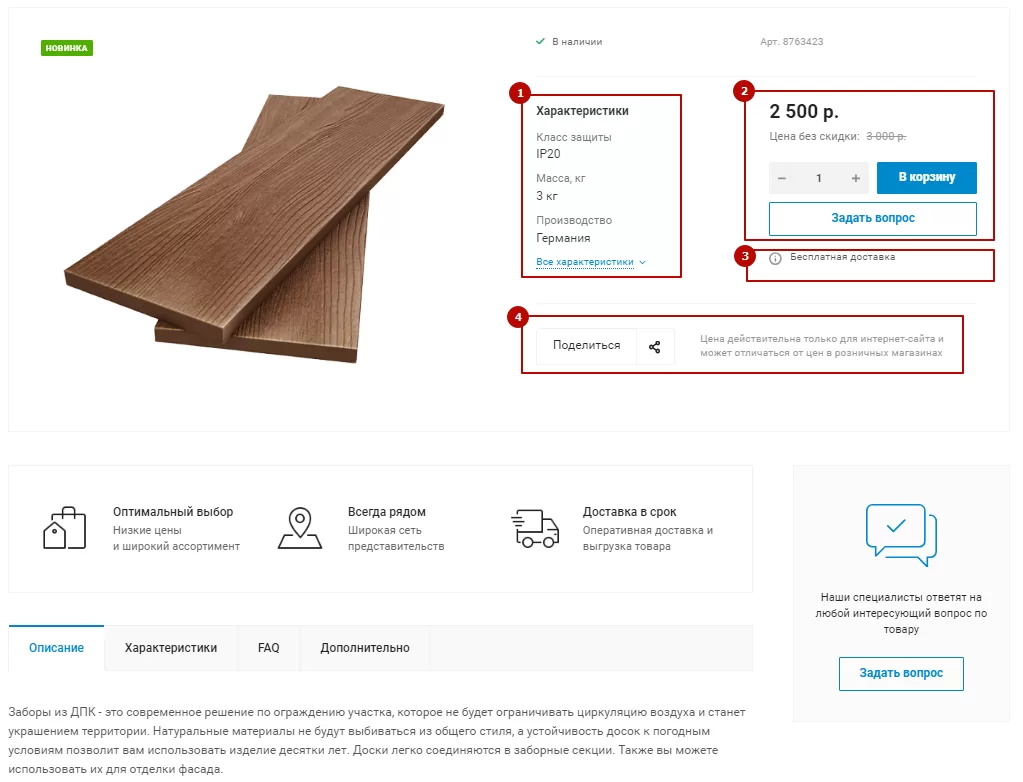
4. Строительные материалы. На этой карточке акцент сделан на свойства товара. Изображение компактное. Справа от него выведены характеристики (1), стоимость с кнопками оформления заказа (2), примечание (3), кнопка «Поделиться» (4).
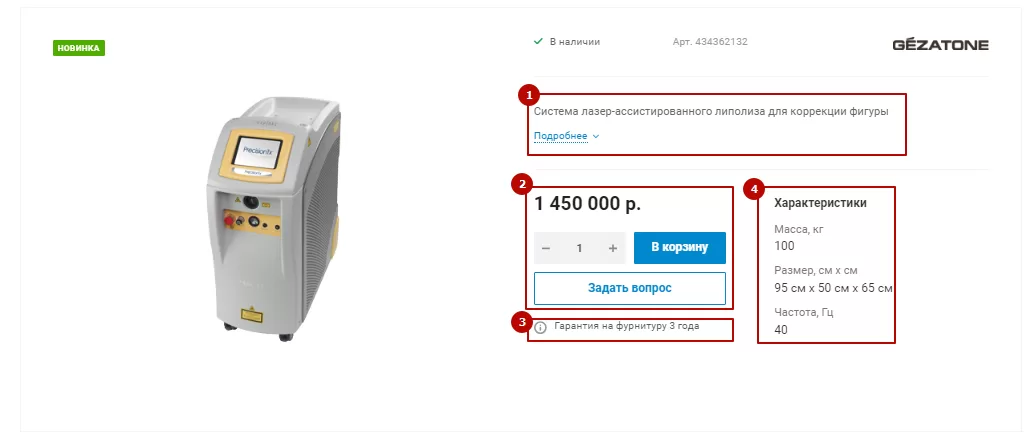
5. Медицинское оборудование. При выборе медицинских аппаратов пользователь в первую очередь обращает внимание на описание и свойства товара. Поэтому в карточке описание анонса**(1)** и характеристики (4) вынесены справа. Здесь же выводится стоимость с кнопками оформления заказа (2) и примечание**(3).**
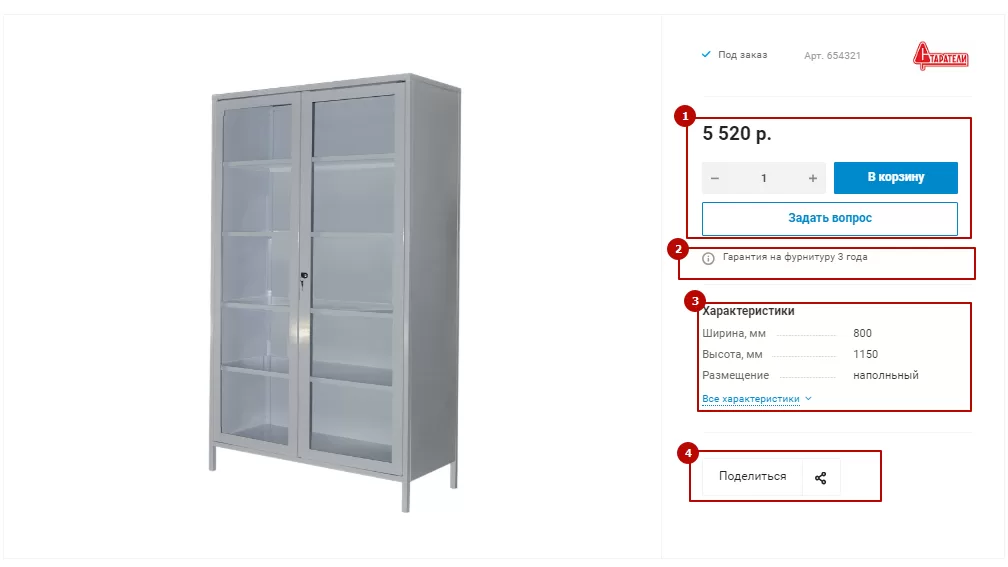
6. Мебель — акцент на характеристиках и изображении. Справа от картинки выводится стоимость и кнопки заказа (1), примечание**(2),** характеристики (3), кнопка «Поделиться» (4). Детальная информация о товаре выводится ниже в виде табов.
На всех карточках по категориям под основным блоком описания товара справа выводится блок бренда. Здесь отображается иконка, анонс, ссылка на все товары этой же категории бренда и ссылка на все товары бренда. Блок выводится, если к товару привязан бренд.
Содержание главы:
назадОбзор карточки подраздела Подключение типов карточек товаравперед
Подключение типов карточек товара
В Аспро: Корпоративный сайт 2.0 вы легко можете адаптировать каталог товаров под любую тематику. Подключайте различные типы для соответствующих категорий в пару кликов.
Установить один тип для всего каталога вы можете через виджет настроек. Перейдите в настройки каталога и в блоке «Детальная страница каталога» выберите тип.
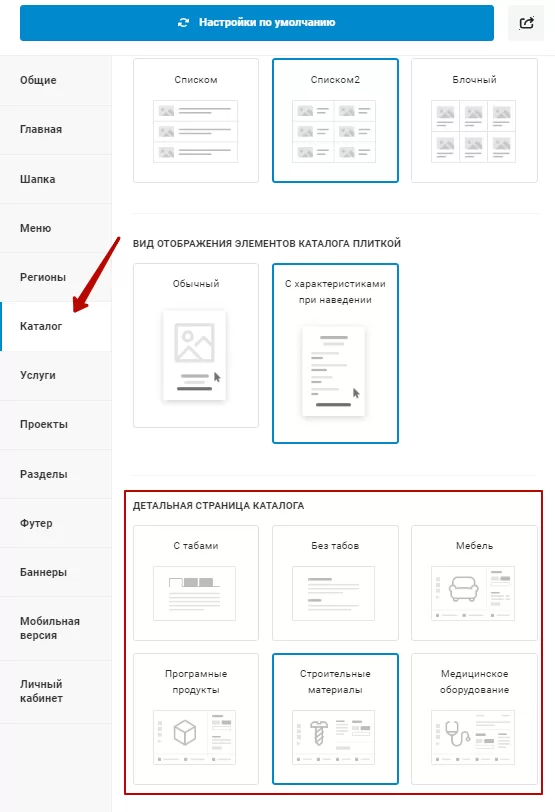
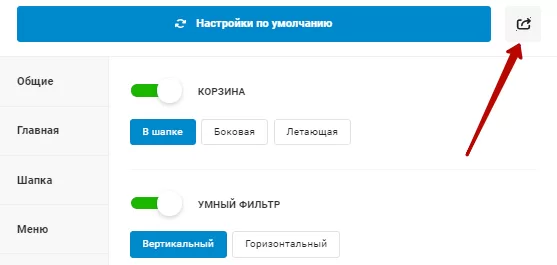
Чтобы изменения стали активными, отправьте изменения в админку решения. Для этого нажмите на кнопку «Отправить», которая находится справа от настроек по умолчанию.
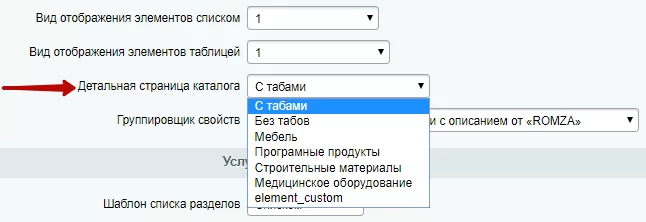
Задать тип отображения страницы можно из административной части сайта. Перейдите в Аспро → Аспро: Allcorp2 → Настройки. В поле «Детальная страница каталога» выберите нужный вариант и сохраните изменения.
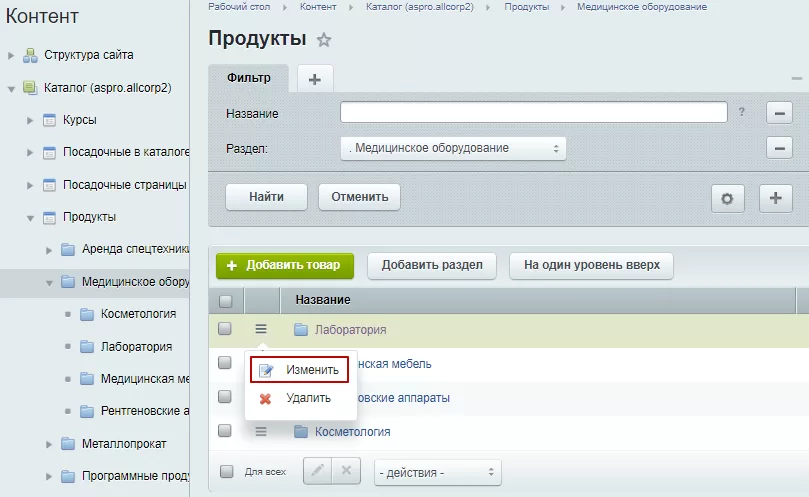
Если вы хотите задать разные типы отображения карточек товара для категорий, перейдите в настройки раздела.
Контент → Каталог (aspro.allcorp2) → Продукты → Категория с разделами
Чтобы перейти в настройки, кликните на «Гамбургер», затем нажмите на «Изменить».
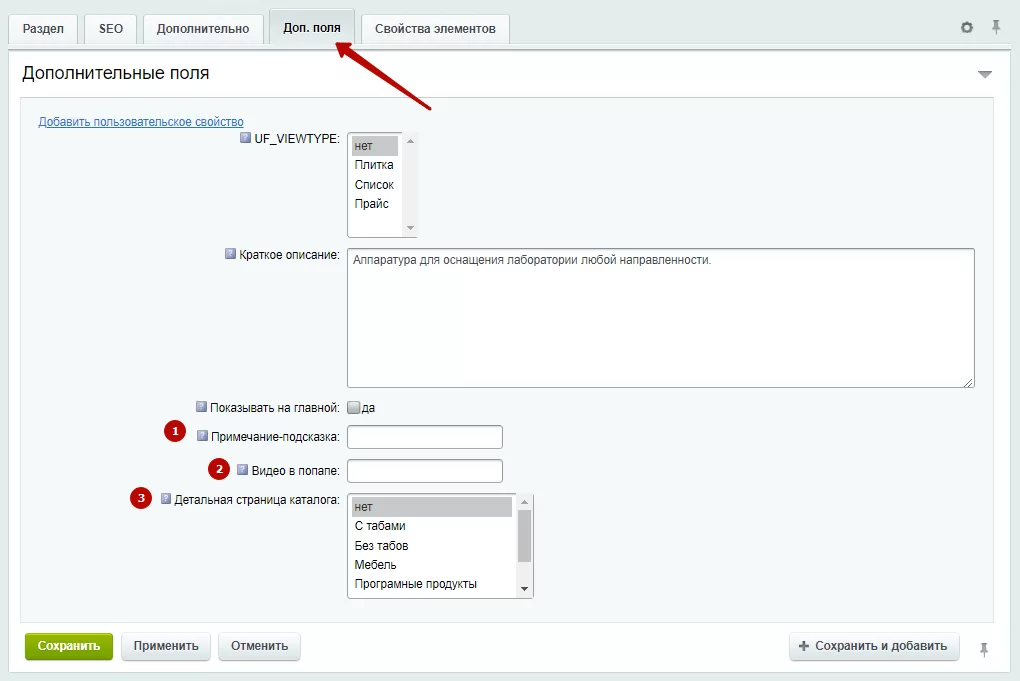
На вкладке «Доп. поля» в поле «Детальная страница каталога»(3) выберите тип страницы и сохраните изменения. Также на этой вкладке вы можете загрузить примечание**(1)** и видео в попапе (2) для товаров всего раздела.
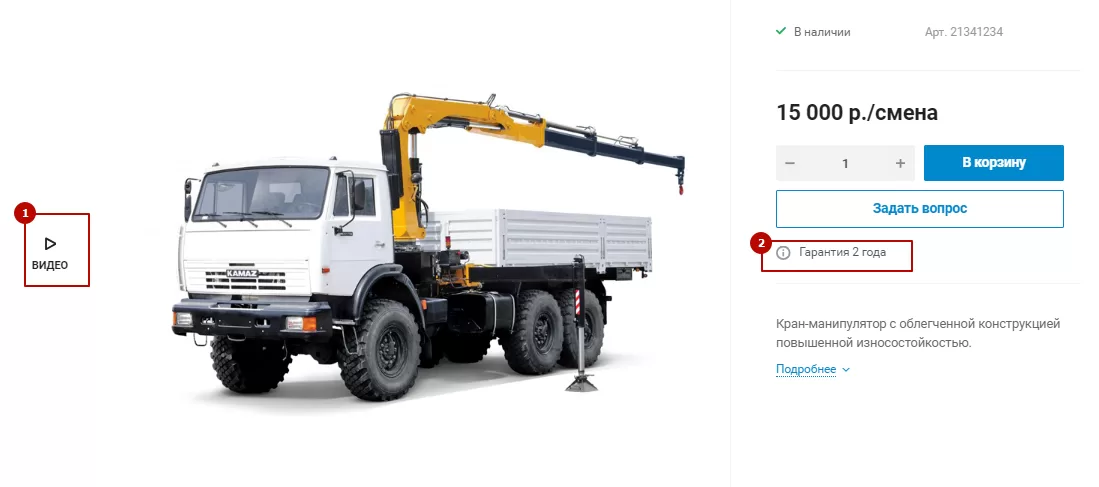
- Видео в попапе (1)
- Примечание-подсказка (2).
назадДетальные карточки товара Вкладка «Дополнительно» в карточке товаравперед
Вкладка «Дополнительно» в карточке товара
Вкладка «Дополнительно» предназначена для дополнительной информации к товару. Например, специальные условия доставки или покупки. В прошлых версиях эта информация применялась ко всему каталогу и менялась в файле «index_dops.php». Начиная с версии 1.2.6, текст можно заполнить отдельно для каждого товара, для раздела или всего каталога.
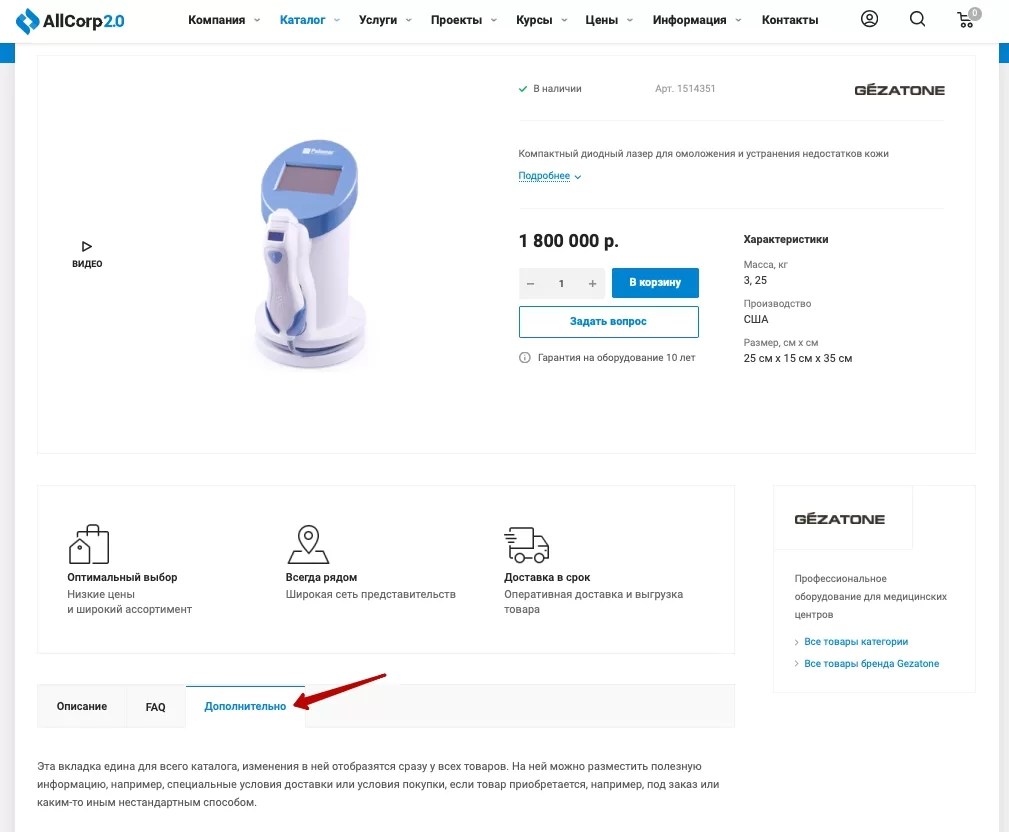
Если поле не заполнено в товаре, значение берется из раздела. Если не заполнено в разделе, берется из общего файла.
Редактирование вкладки «Дополнительно» для всего каталога
Для изменения вкладки для всего каталога в публичной части сайта наведите курсор на область и измените ее.
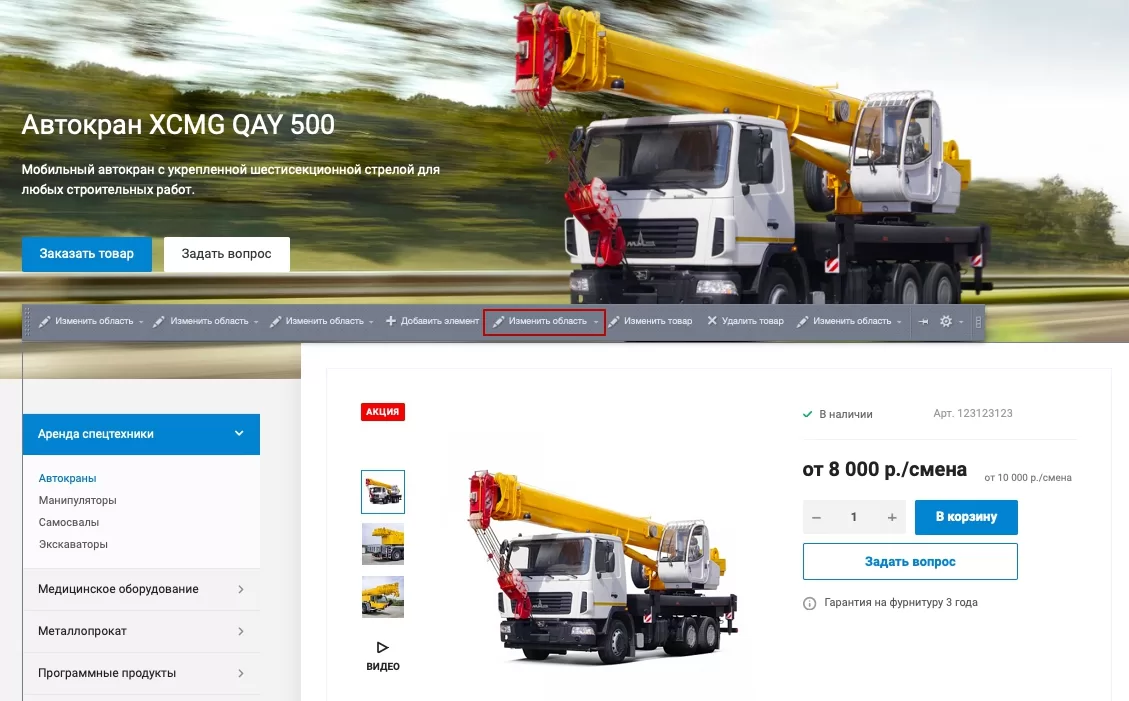
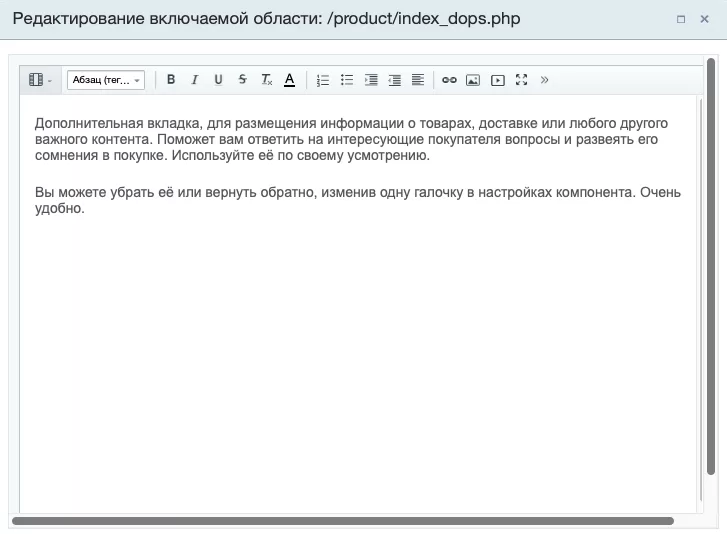
В всплывающем окне внесите информацию и сохраните изменения.
Чтобы информация на вкладке «Дополнительно» применялась ко всему каталогу, есть второй способ настройки. Проделайте путь: Контент → Структура сайта → Файлы и папки → product → «index_dops.php».
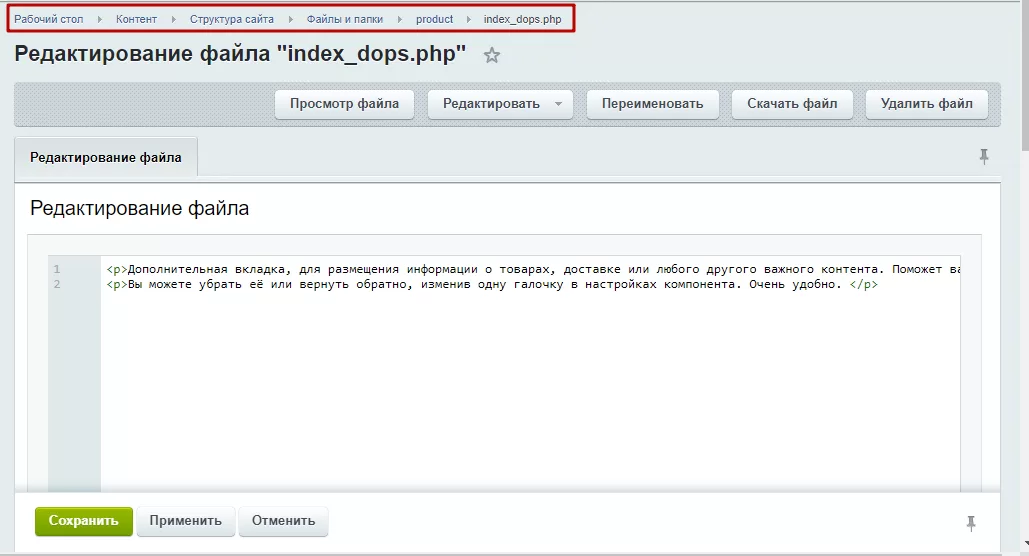
Внесите изменения в файл и сохраните изменения.
Редактирование вкладки «Дополнительно» для раздела
Рассмотрим настройку на примере заполнения информации для раздела. Если информация у товара будет изменена, то она будет отличной от информации у остальных товаров раздела.
Чтобы заполнить новое свойство, проделайте путь: Контент → Каталог (aspro.allcorp2) → Продукты.
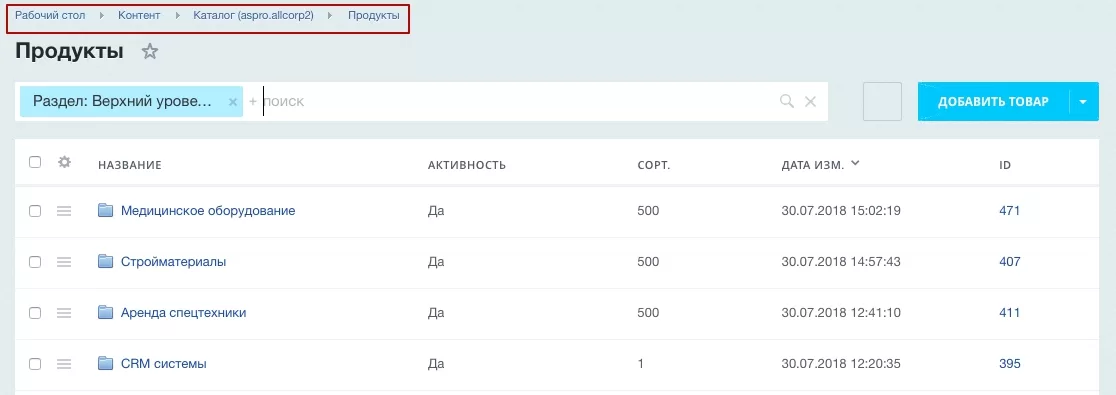
Кликните по нужному разделу или воспользуйтесь меню под кнопкой «Гамбургера».
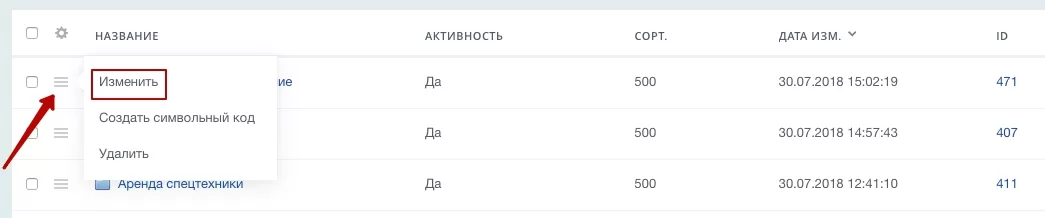
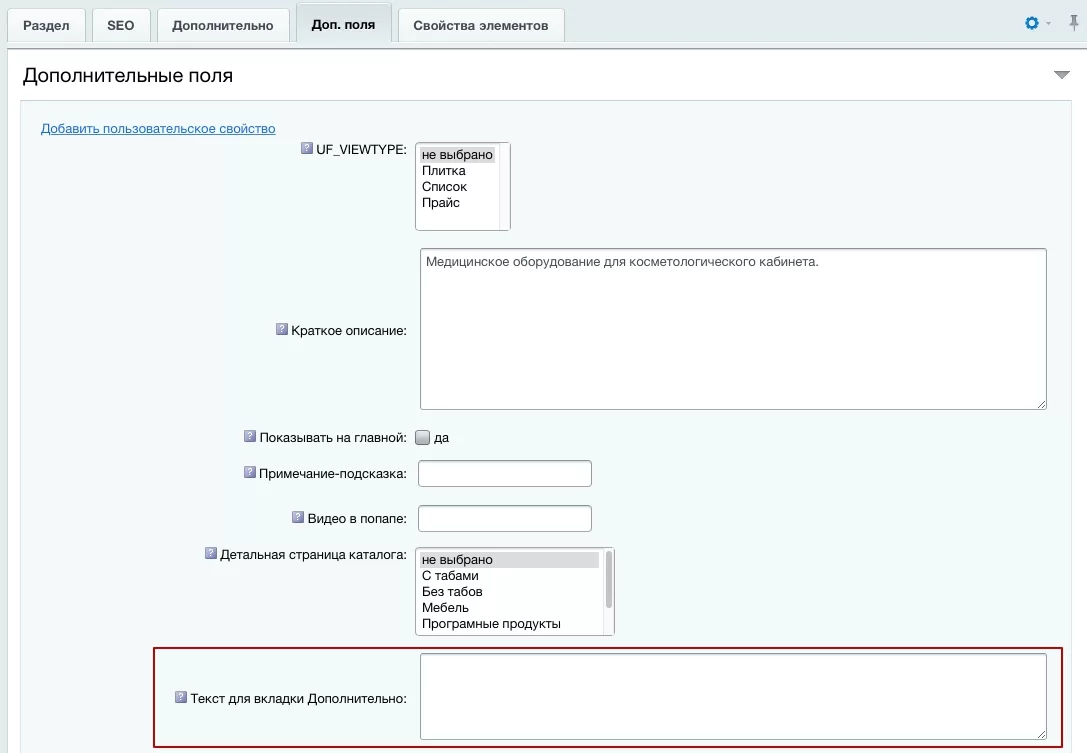
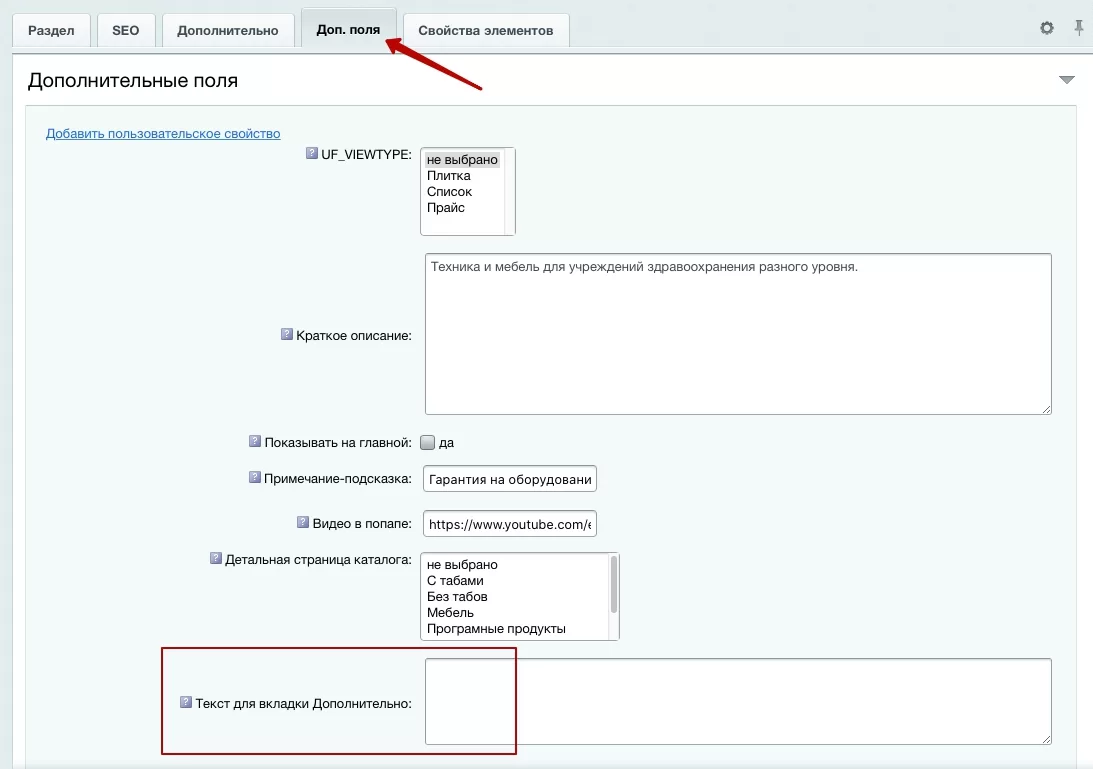
Перейдите на вкладку «Доп.поля» и найдите поле «Текст для вкладки Дополнительно». Внесите изменения и сохраните их.
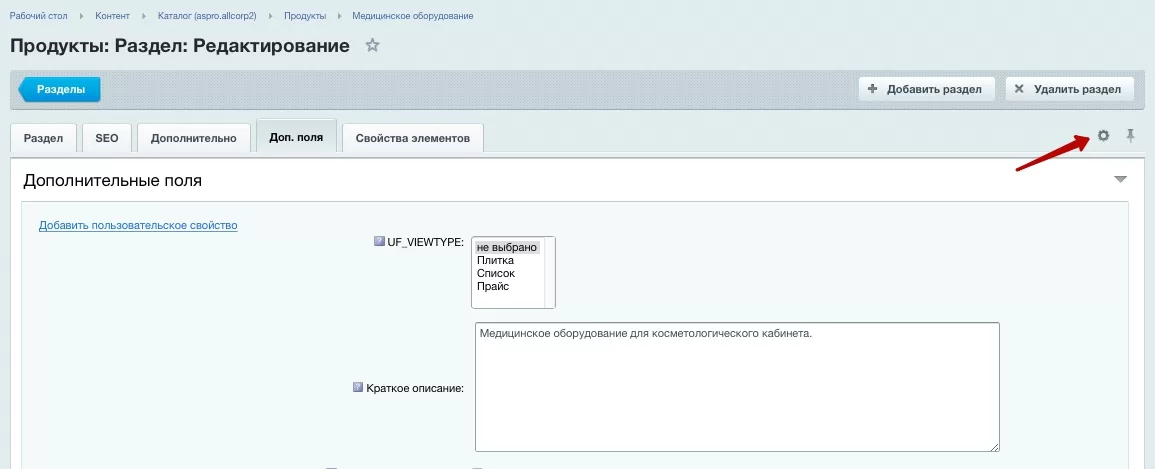
Если свойства «Текст для вкладки Дополнительно» не отображается, перейдите в настройки формы редактирования кликнув по шестеренке.
В доступных вкладках (1) и вкладках (2) выберите значение «Доп. поля». В доступных полях (3) выберите «Текст для вкладки Дополнительно» и переместите в выбранные поля (4).
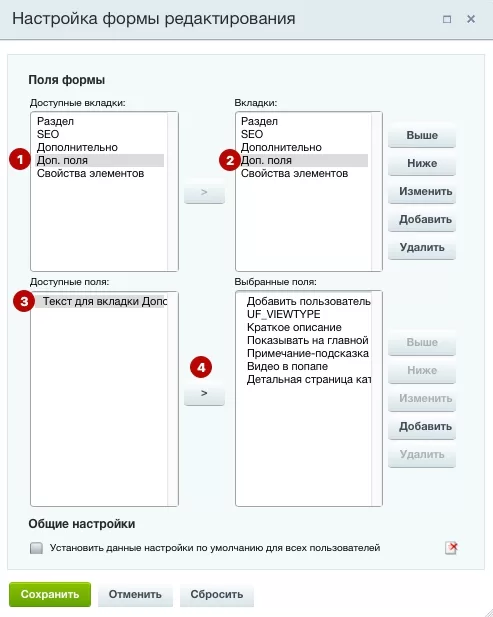
Сохраните изменения.
Редактирование вкладки «Дополнительно» для товара
Рассмотрим настройку на примере заполнения информации для отдельного товара. Если информация у товара будет изменена, то она будет отличной от информации у остальных товаров раздела.
Чтобы заполнить новое свойство, проделайте путь: Контент → Каталог (aspro.allcorp2) → Продукты. Выберите любой товар из каталога и кликните по его названию для изменения.
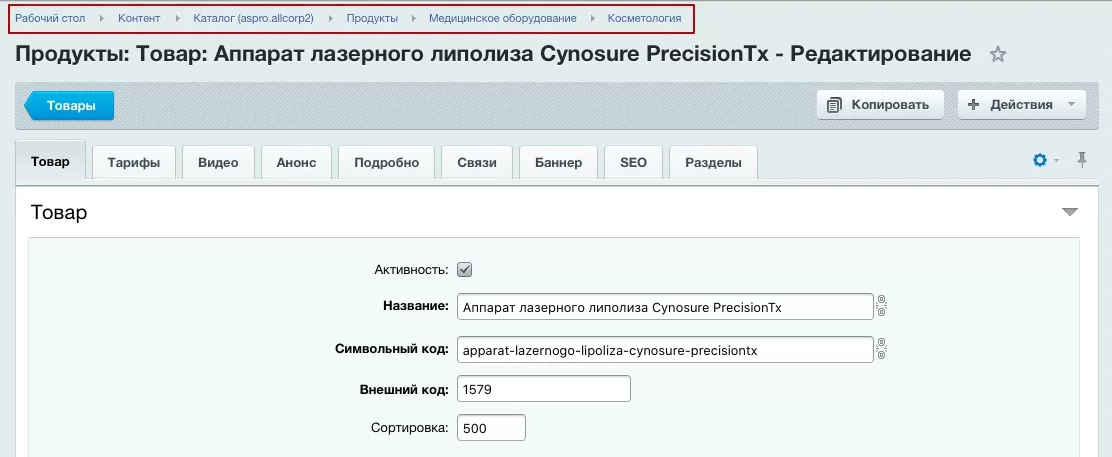
Перейдите на вкладку «Подробно» и найдите поле «Текст для вкладки Дополнительно». Внесите изменения и сохраните их.
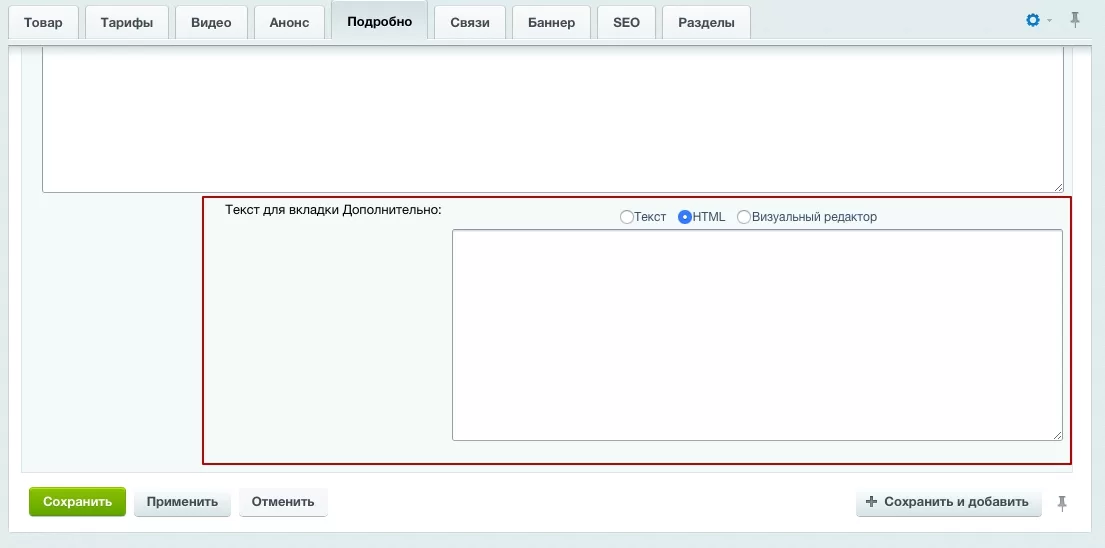
Если свойства «Текст для вкладки Дополнительно» не отображается, перейдите в настройки формы редактирования кликнув по шестеренке.
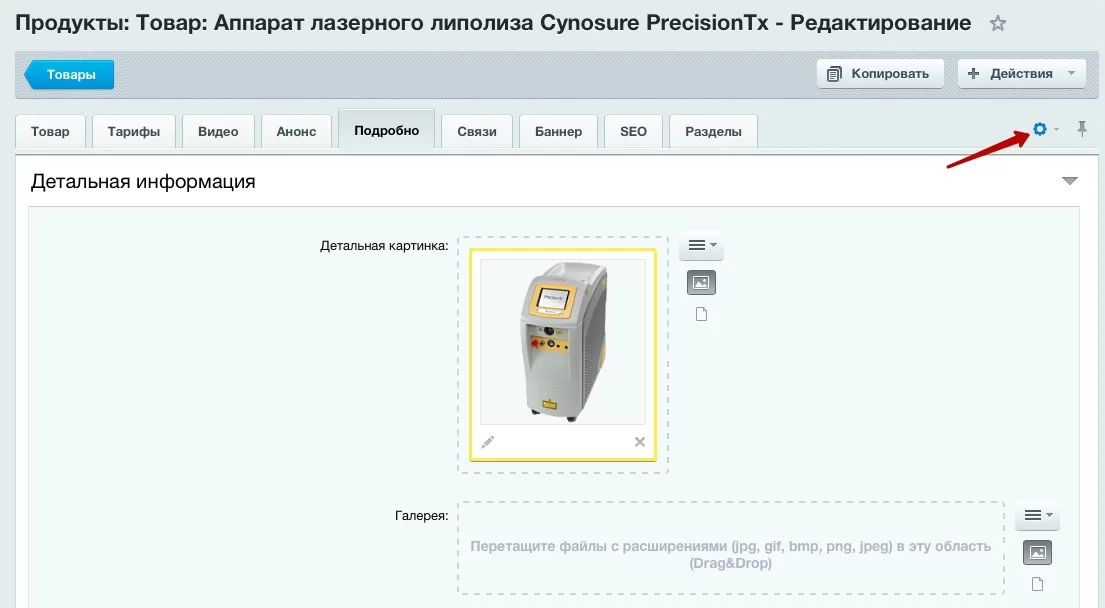
В доступных вкладках (1) выберите «Товар», во вкладках (2) выберите значение «Подробно». В доступных полях (3) выберите «Текст для вкладки Дополнительно» и переместите в выбранные поля (4).
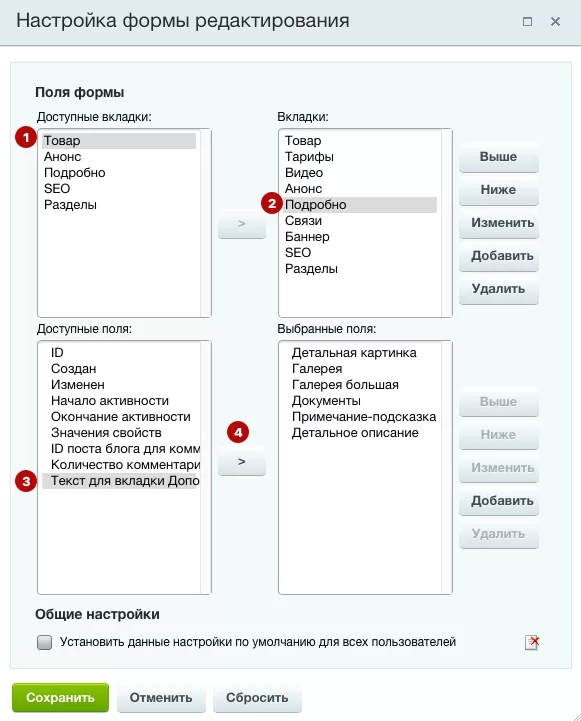
Сохраните изменения.
назадПодключение типов карточек товара Добавление видео в попапевперед
Добавление видео в попапе
В Аспро: Корпоративный сайт 2.0, начиная с версии 1.1.0, вы можете загружать в карточку товара видео в попапе. На детальной странице товара выводится иконка с текстом «Видео».
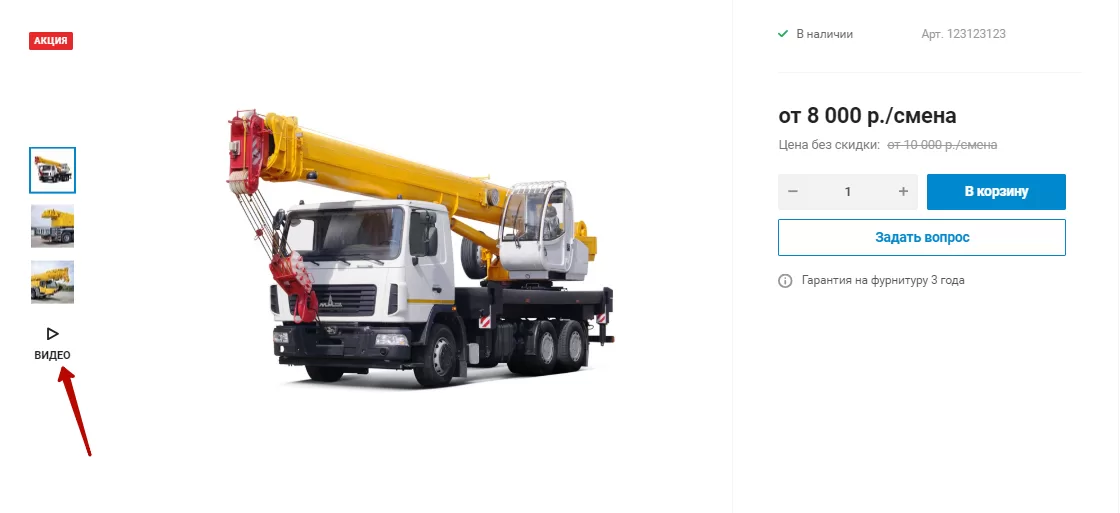
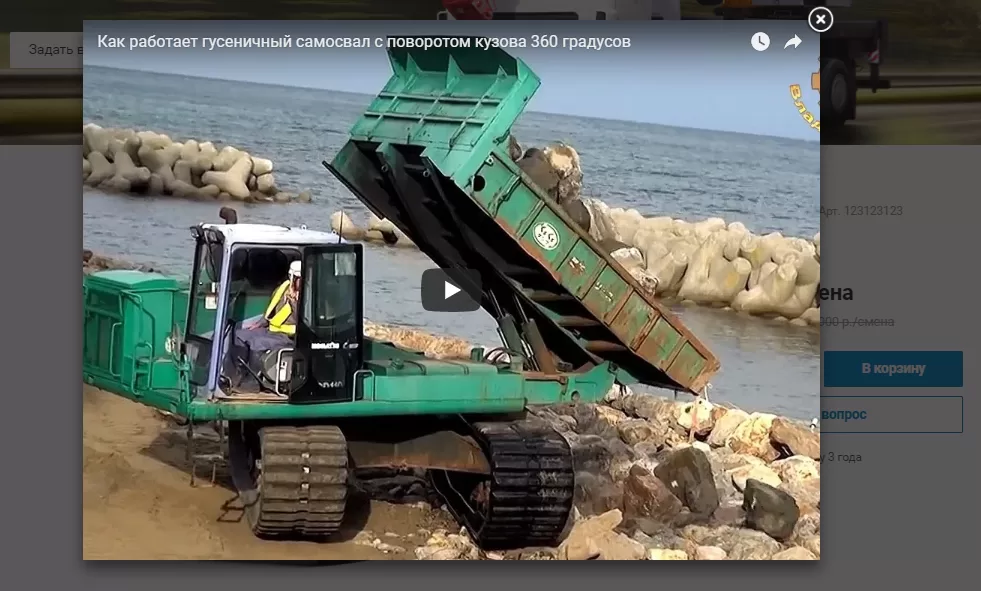
При клике на иконку открывается окно с видео.
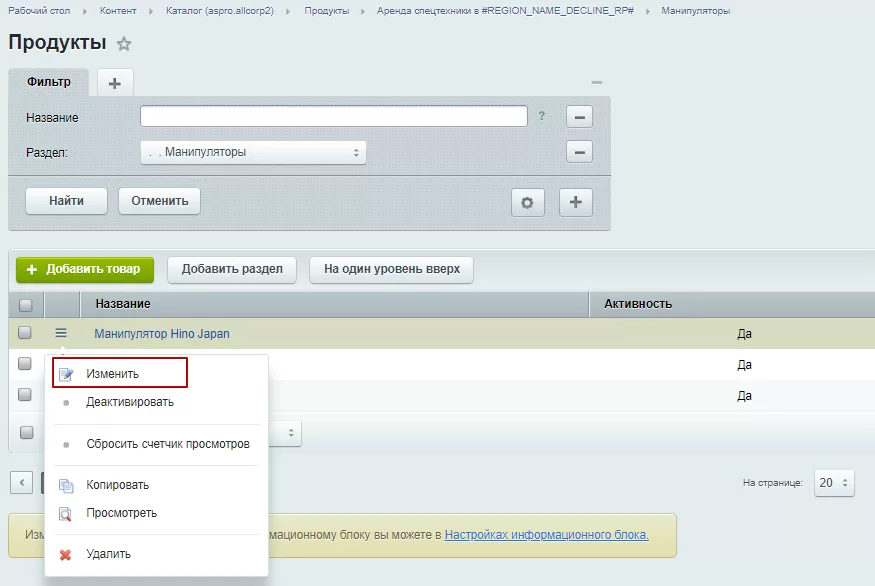
Чтобы добавить видео, перейдите в редактирование товара. В административной части сайта перейдите в Контент → Каталог (aspro.allcorp2) → Продукты. Перейдите в редактирование элемента. Для этого в строке с названием товара нажмите на «Гамбургер», затем на «Изменить».
В поле «Видео в попапе» вставьте код видео в формате «https://www.youtube.com/embed/DyBBEIZIHWI». Сохраните изменения.
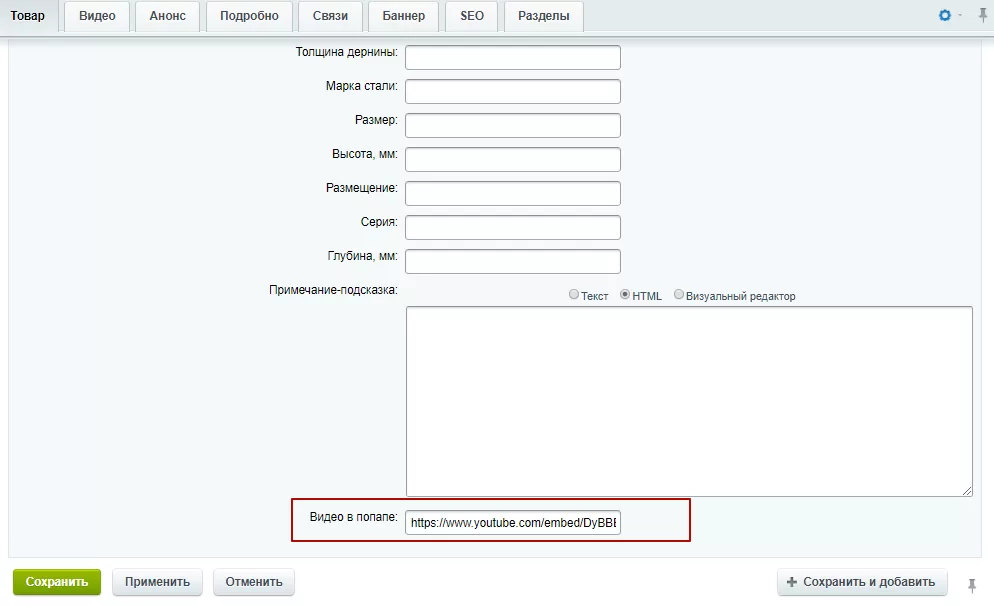
Мы рассматриваем добавление кода на примере видео, размещенного на Youtube. Перейдите на страницу с вашим видео на Youtube и нажмите на кнопку «Поделиться».
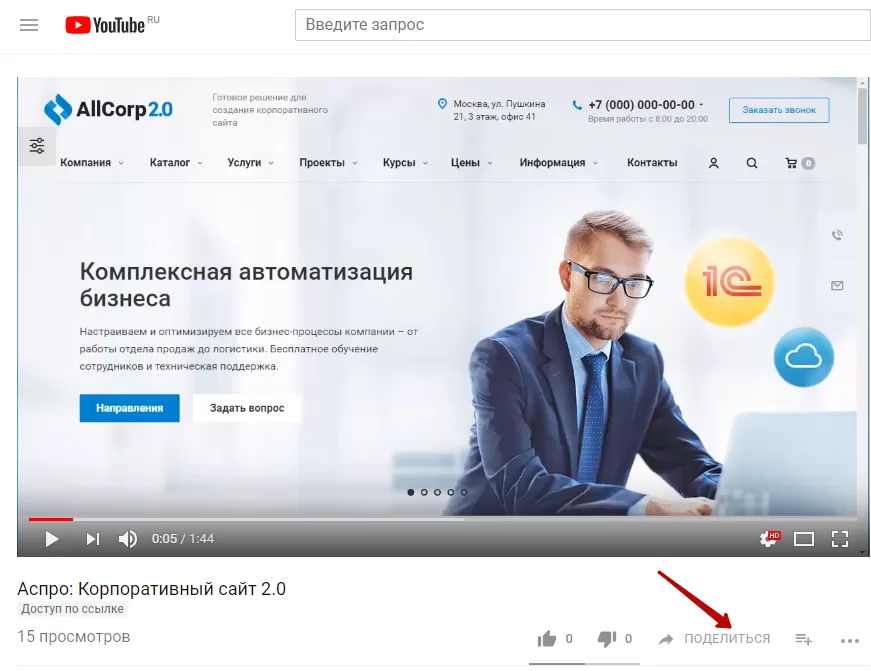
Появится всплывающее окно, в котором нажмите на кнопку «Встроить».
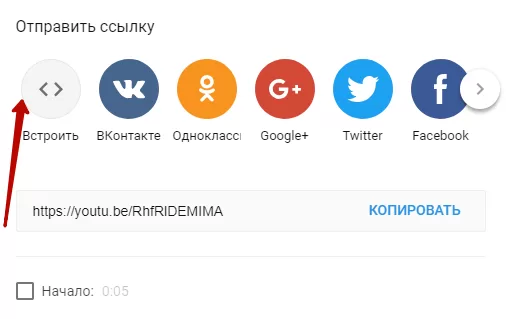
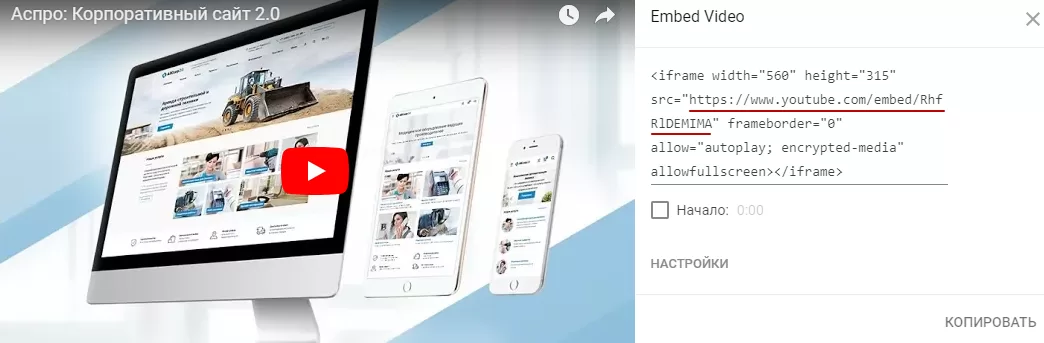
В этом окне вам нужно скопировать код, который прописан в кавычках после «src=».
Вставьте скопированный код в поле в настройках карточки.
Если у вас не отображается это поле, перейдите в настройки формы редактирования элемента. Для этого нажмите на шестеренку в правом верхнем углу, затем на «Настройки».
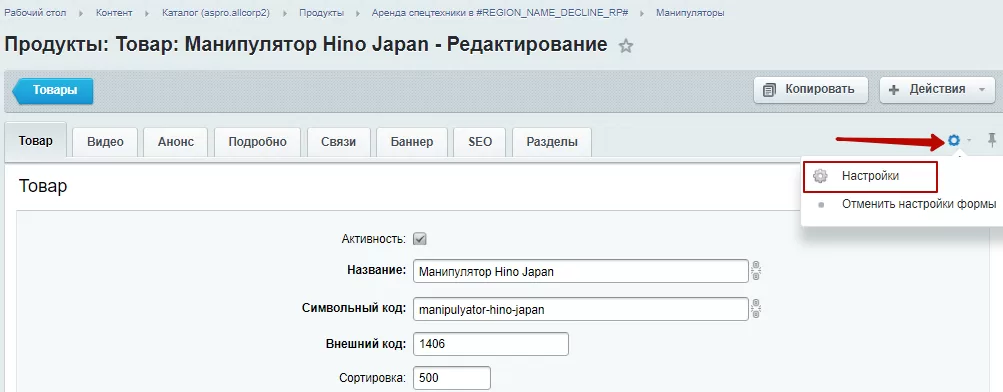
Выделите в доступных вкладках «Товар»(1), выберете вкладку (2), где отобразится поле (в нашем примере — вкладка «Товар»). Затем выберите поле, которое необходимо переместить. В нашем примере это «Видео в попапе» (3). Чтобы выбрать сразу несколько полей, выделяйте строки при нажатой клавише ctrl. После того как вы выбрали поля нажмите на стрелку (4). Сохраните настройки.
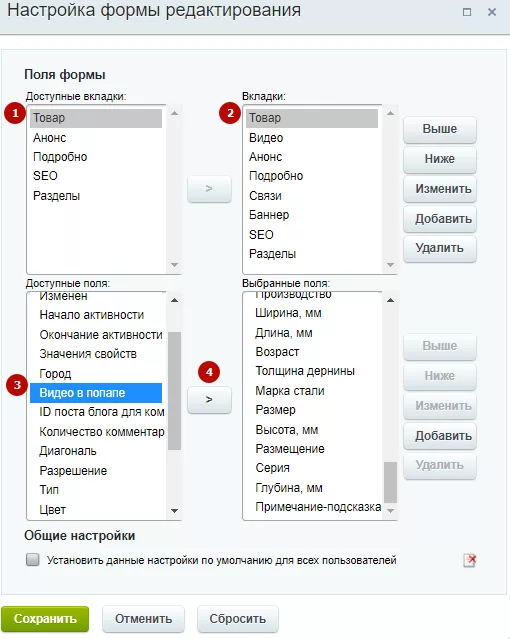
Заполните поле и сохраните изменения.
назадВкладка «Дополнительно» в карточке товара Добавление примечания-подсказкивперед
Добавление примечания-подсказки
В Аспро: Корпоративный сайт 2.0, начиная с версии 1.1.0, вы можете отображать в карточку товара примечание-подсказку. На детальной странице товара выводится подсказка с текстом. Вывод примечания доступен в детальной карточке товара типа: мебель, программные продукты, строительные материалы и медицинское оборудование.
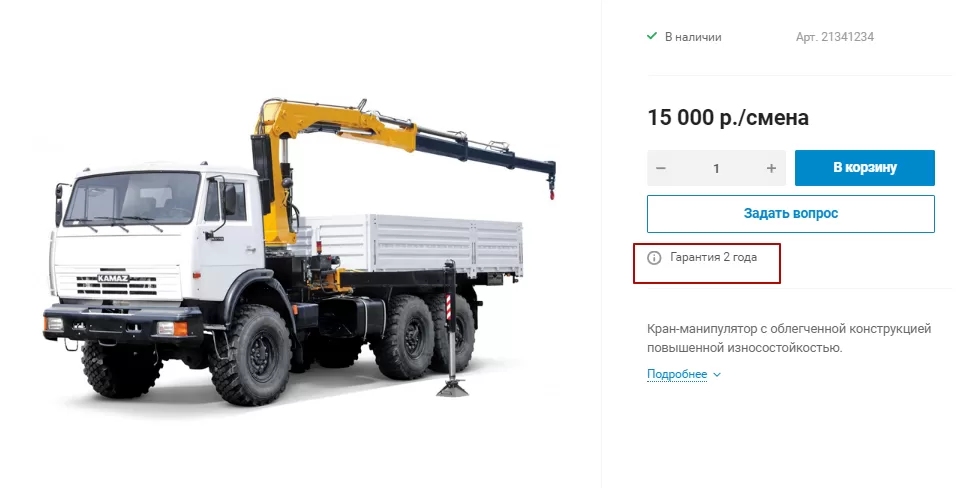
Чтобы добавить текст, перейдите в редактирование товара. В административной части сайта перейдите в Контент → Каталог (aspro.allcorp2) → Продукты. Перейдите в редактирование элемента. Для этого в строке с названием товара нажмите на «Гамбургер», затем на «Изменить».
Заполните соответствующее поле.
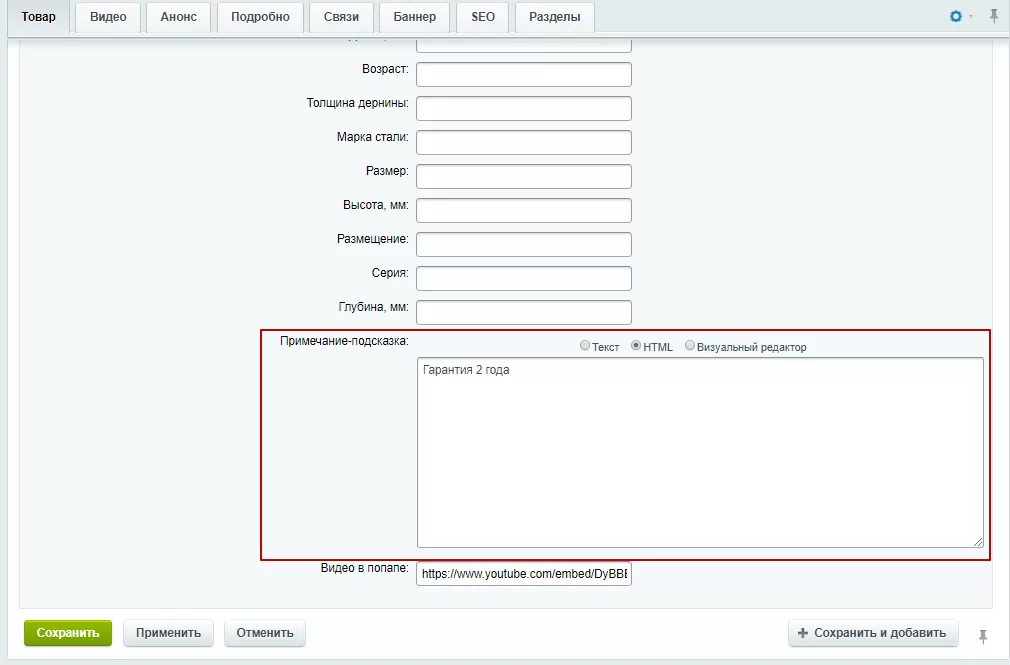
Если у вас не выведено поле «Примечание-подсказка» перейдите в настройки формы редактирования элемента. Для этого нажмите на шестеренку в правом верхнем углу, затем на «Настройки».
Выделите в доступных вкладках «Товар» (1), выберете вкладку (2), где отобразится поле (в нашем примере — вкладка «Товар»). Затем выберите поле, которое необходимо переместить. В нашем примере это «Примечание-подсказка»(3). Чтобы выбрать сразу несколько полей, выделяйте строки при нажатой клавише ctrl. После того как вы выбрали поля нажмите на стрелку**(4).** Сохраните настройки.
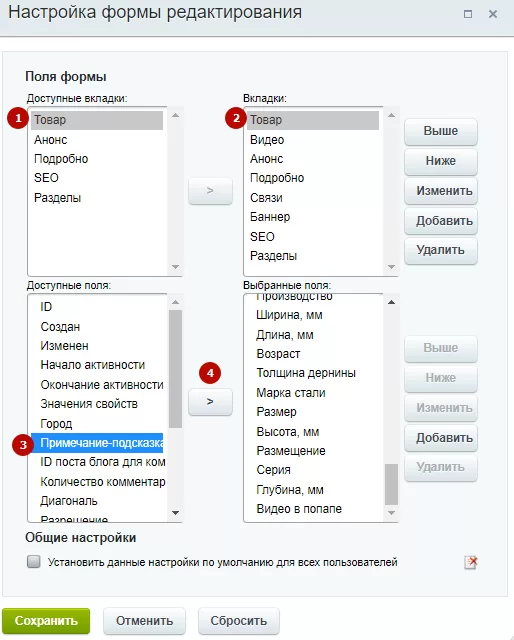
Заполните поле и сохраните изменения.
назадДобавление видео в попапе Настройка и редактирование карточки товаравперед
Настройка и редактирование карточки товара
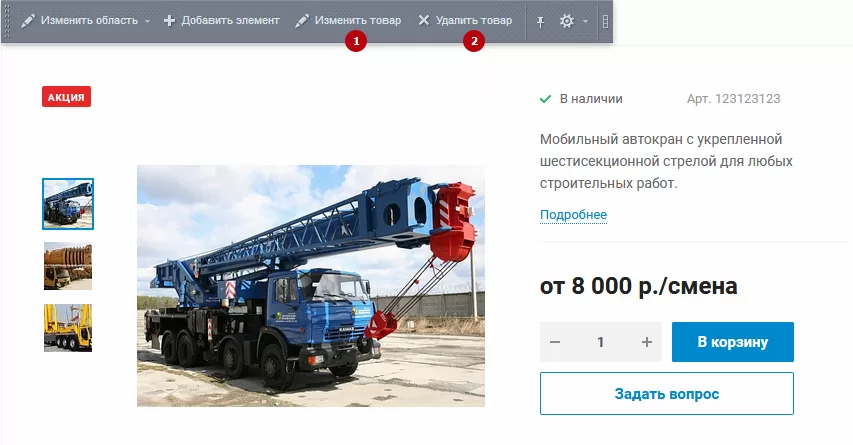
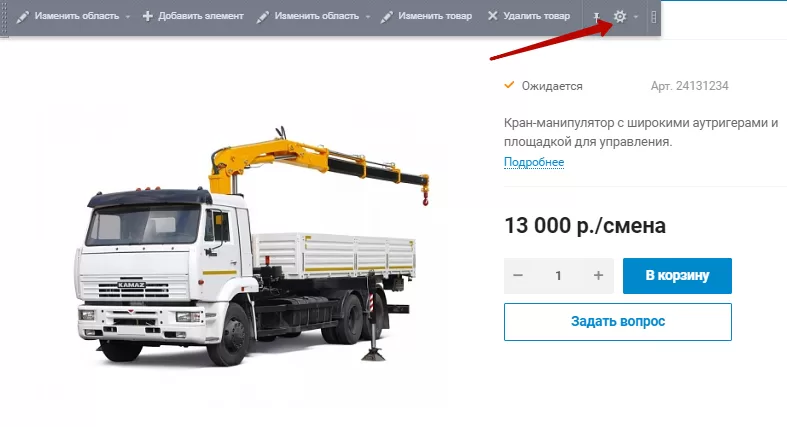
В публичной части сайта на странице с описанием товара в режиме правки можно изменить (1) или удалить (2) просматриваемый товар (для вызова серого меню наведите указатель на содержимое страницы).
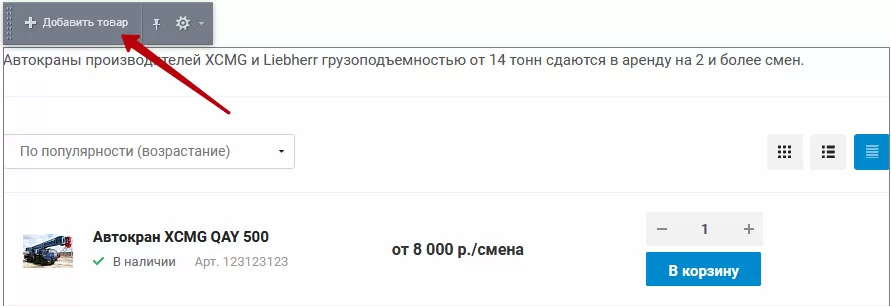
Добавить новый товар можно на странице списка товаров в каталоге.
В административной части сайта редактировать карточку товара можно в Рабочий стол → Контент → Каталог (aspro.allcorp2) → Продукты. Далее нужно открыть подраздел, в котором должен отображаться товар. Например, Аренда спецтехники → Автокраны.
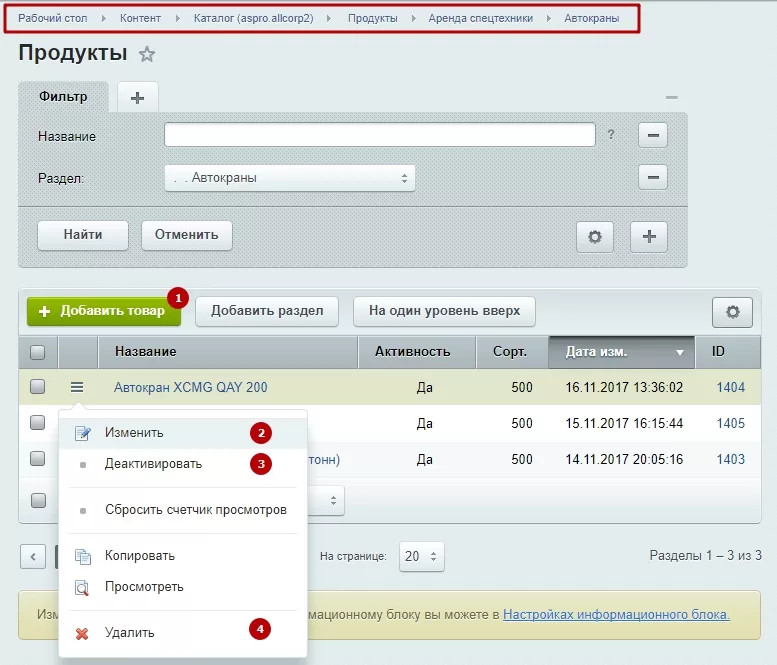
Для добавления товара нажмите одноименную кнопку (1). Для изменения (2), удаления (4) или отключения видимости товара на сайте (3) используйте пункты меню кнопки «Гамбургер».
Рассмотрим редактирование карточки товара по вкладкам.
Вкладка «Товар»
На основной вкладке содержатся настройки, определяющие:
- будет ли товар отображаться на сайте (1);
- как он будет называться**(2)** – поле обязательно для заполнения;
- в каком порядке в списке элементов он должен отображаться (чем больше число, тем ниже отображение, и наоборот) (3).
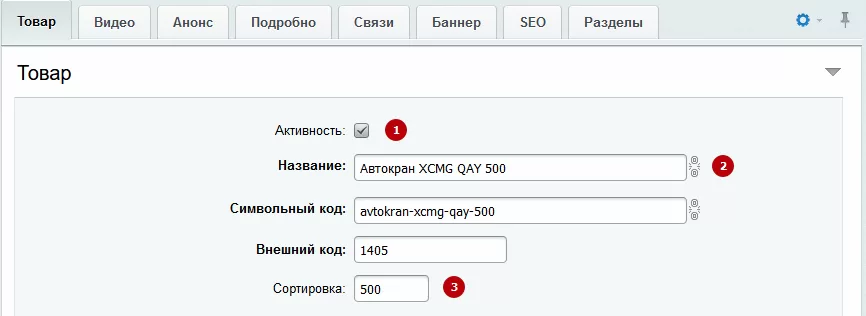
Ниже находится группа параметров «Значения свойств», которая содержит:
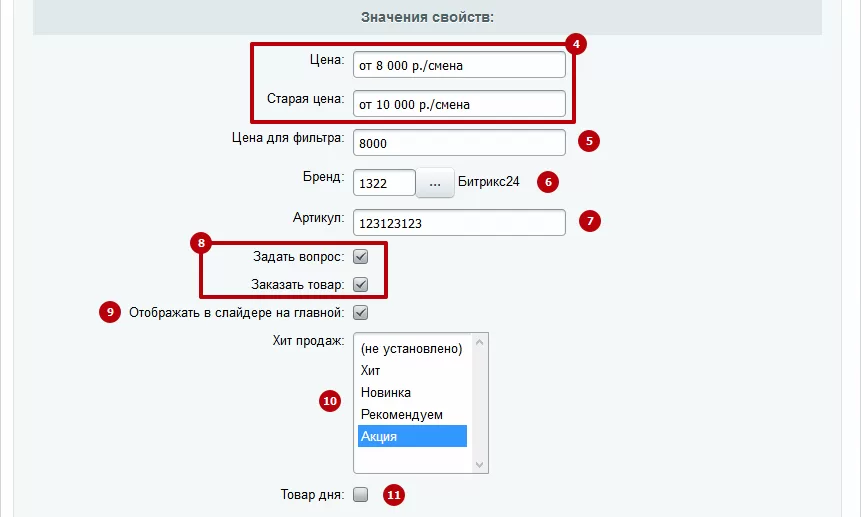
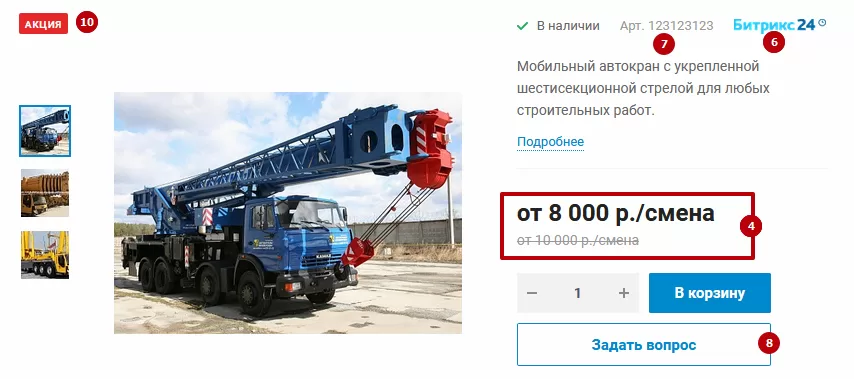
- 2 параметра цены (4) – действующей и старой (зачеркнутой);
- цену для фильтра (5) – если поле оставить пустым, то при использовании посетителями умного фильтра товар отображаться не будет (обязательно указывайте только числовое значение);
- поле привязки к бренду (6);
- артикул**(7);**
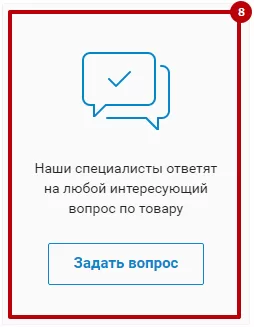
- параметры, активирующие блоки обратной связи (8)(кнопка «Заказать товар» отображается только на баннере);
Блок обратной связи «Задать вопрос» также дублируется под боковым меню.
- настройку, которая устанавливает на анонсе товара одноименный стикер (10);
- настройку, которая определяет, будет ли товар отображаться в блоке «Наши продукты» на соответствующей стикеру вкладке**(9);**
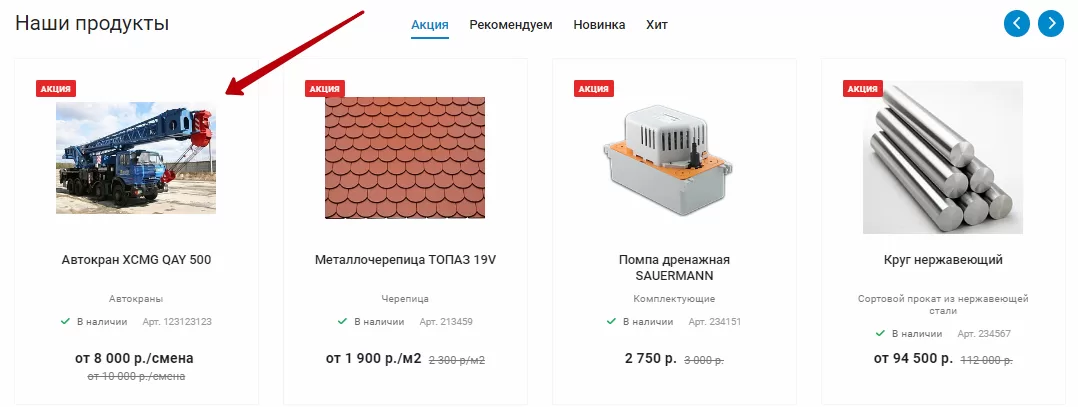
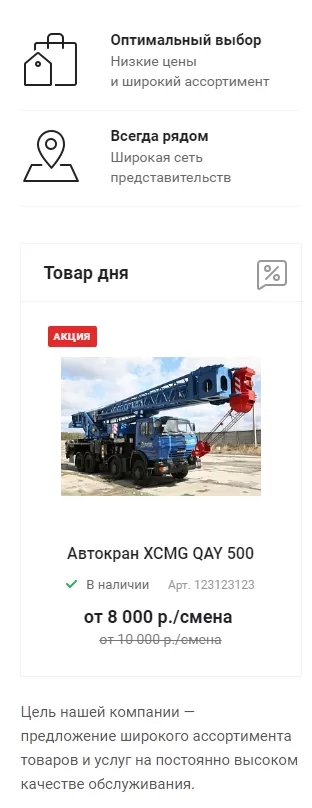
- настройку, которая устанавливает отметку товара дня (11) – карточка товара будет отображаться под боковым меню, если оно настроено соответствующим образом (подробнее в уроке про виджет настроек).
Последней группой параметров идут «Спецификации» **(12).
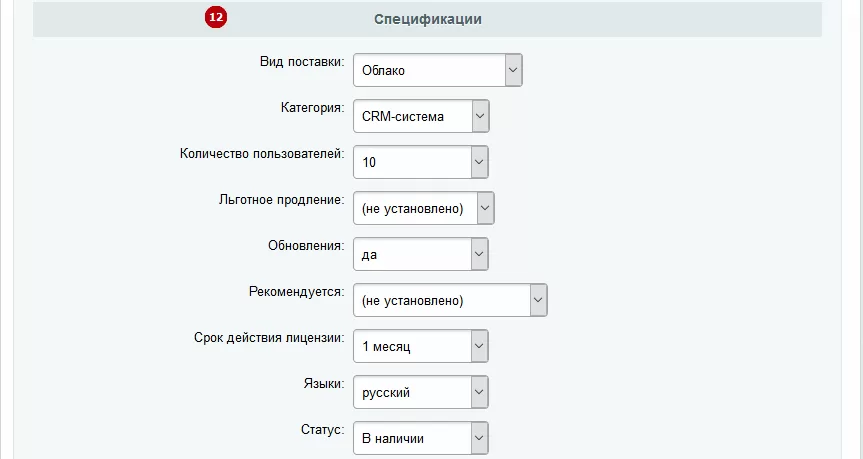
Здесь находятся пользовательские характеристики, которые выводятся под одноименным табом.
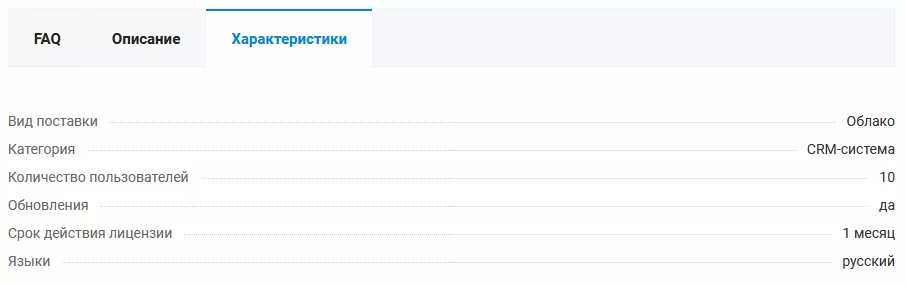
О том, как создавать свои характеристики, читайте в следующем уроке.
Вкладка «Видео»
На этой вкладке можно загрузить или привязать рекламное или обзорное видео. Для загрузки используйте соответствующую кнопку.
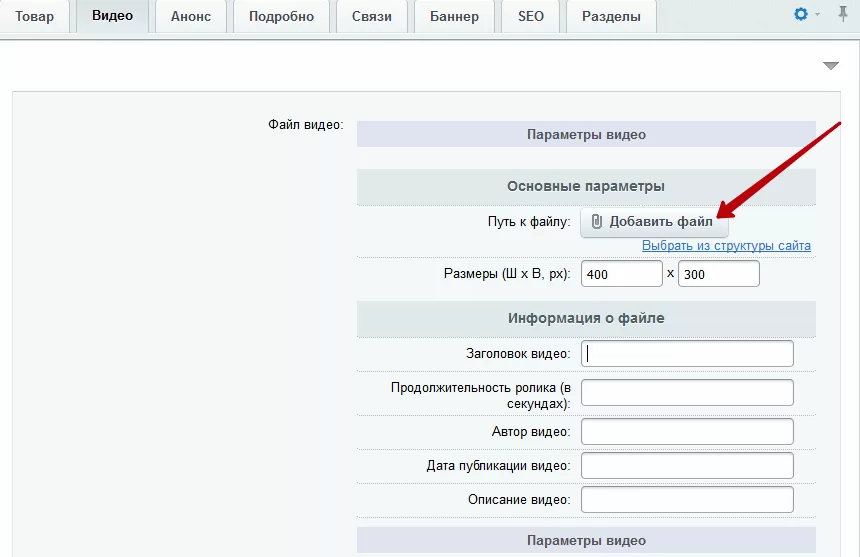
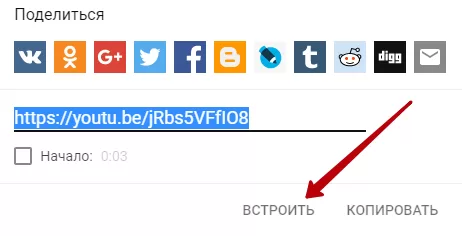
Чтобы привязать видео с youtube, откройте его в браузере. Нажмите кнопку «Поделиться».

В выпадающем меню выберите «Встроить».
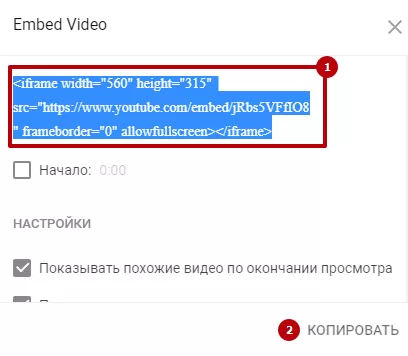
В новом окне кликните на области с кодом (1) (он выделится весь) и нажмите «Копировать» (2).
Вставьте код в одно из полей в конце вкладки.

После сохранения изменений видео появится под соответствующим табом.
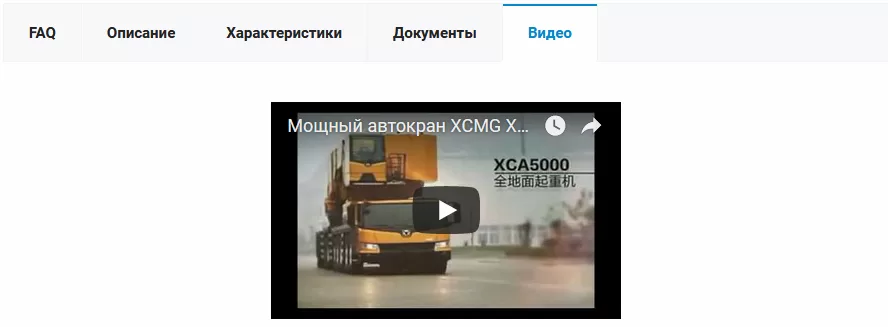
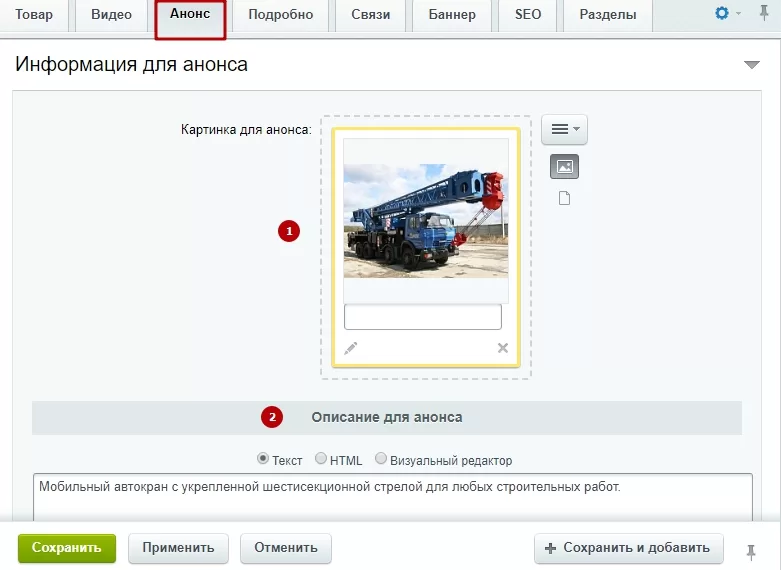
Вкладка «Анонс»
Оформить анонс товара можно на одноименной вкладке. Здесь вы можете загрузить изображение (1) и добавить краткое описание **(2).
Вкладка «Подробно»
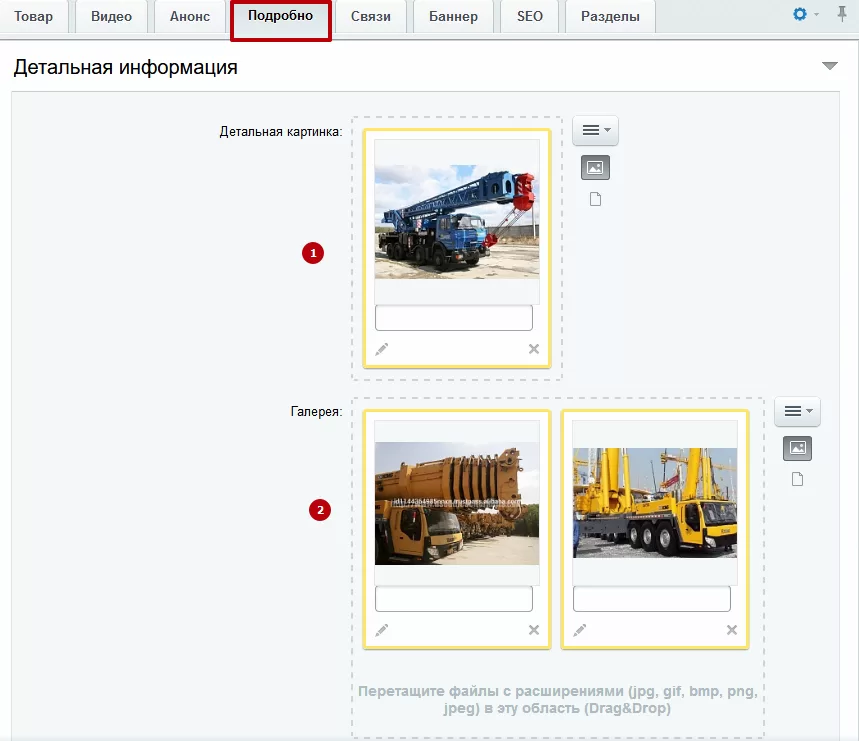
На вкладке «Подробно» вы можете загрузить в верхнюю галерею основное**(1)** и дополнительные (2) изображения товара.
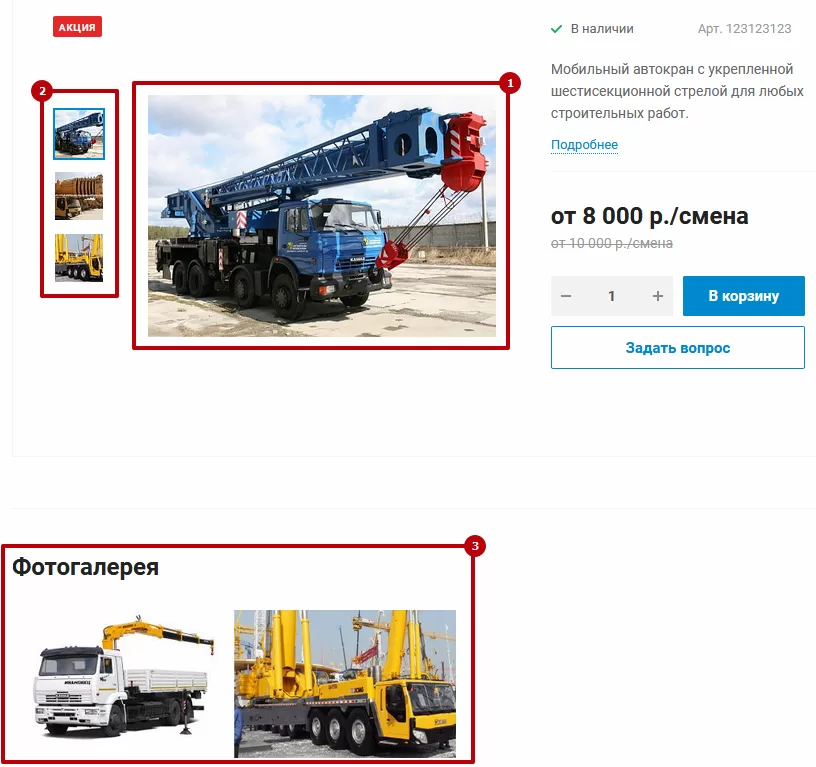
Также на вкладке «Подробно» есть отдельная область загрузки для большой галереи**(3)** – блока, вид которого можно изменять и который можно перемещать.
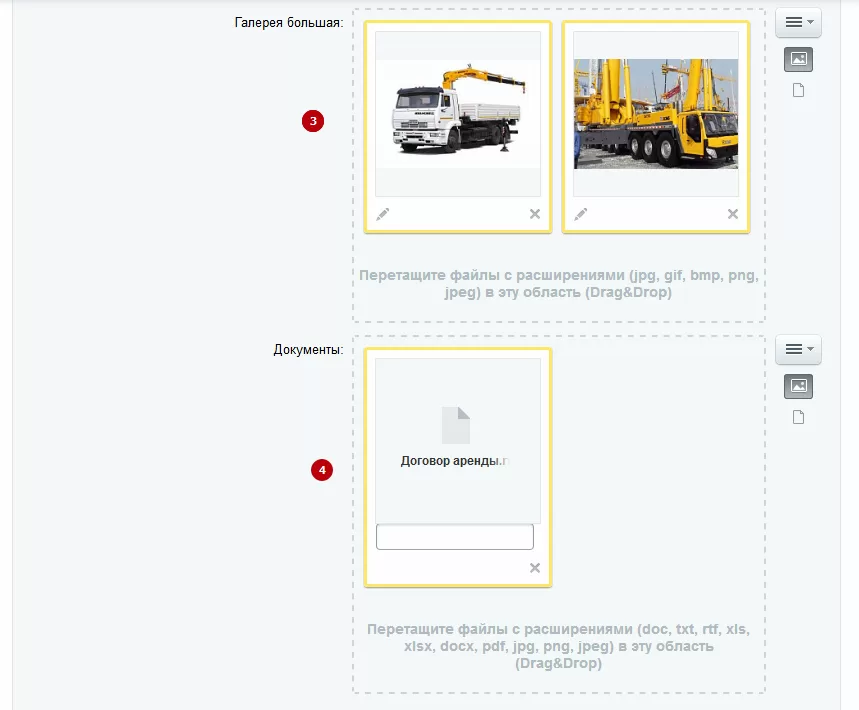
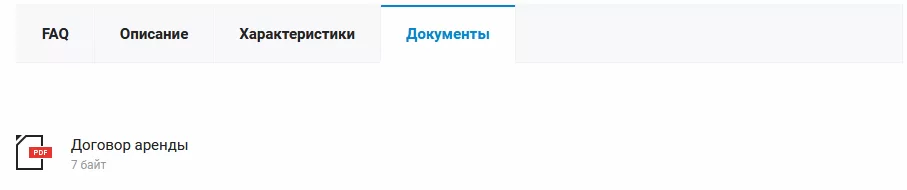
Здесь же можно загрузить файлы (4) для таба «Документы».
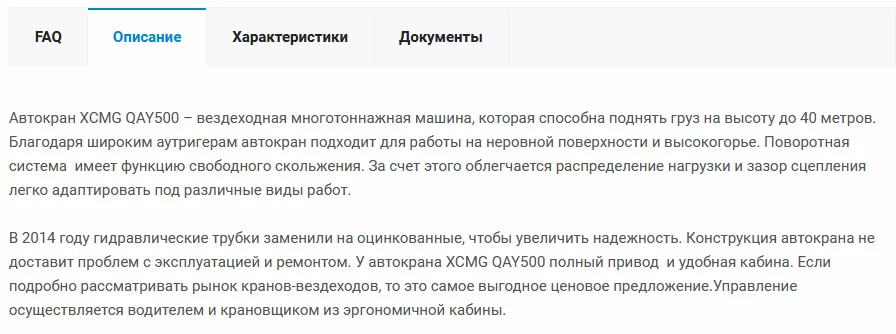
И заполнить таб описания (5).
Вкладка «Связи»
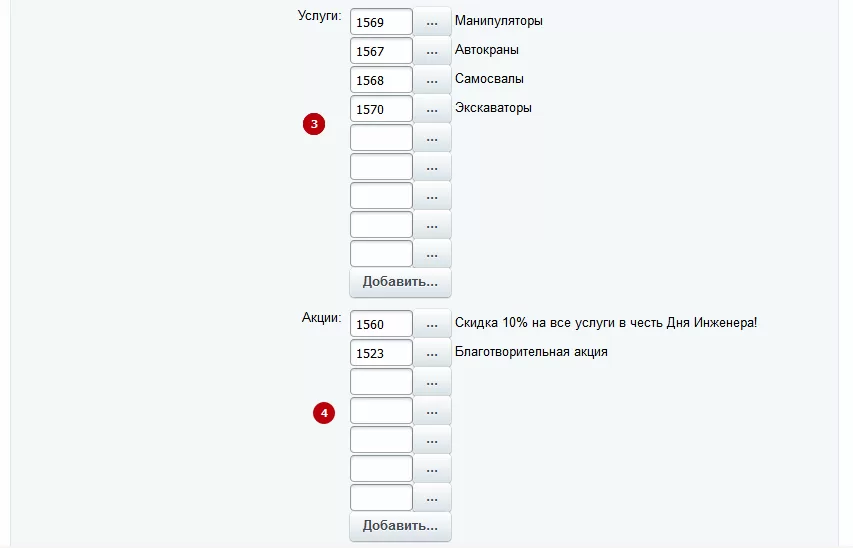
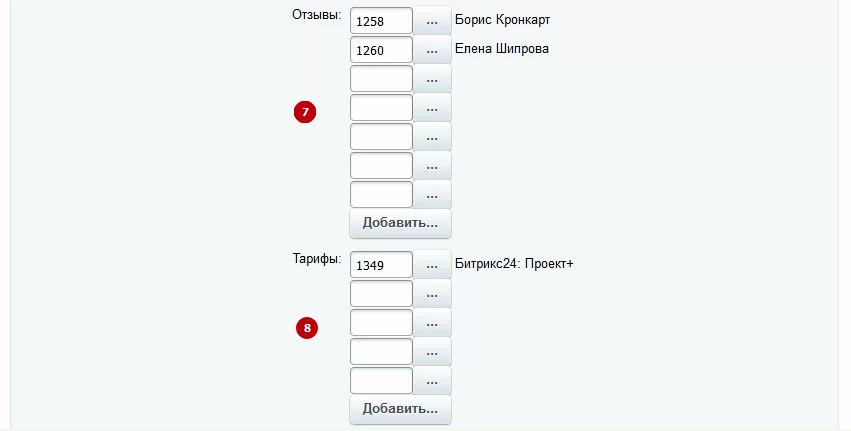
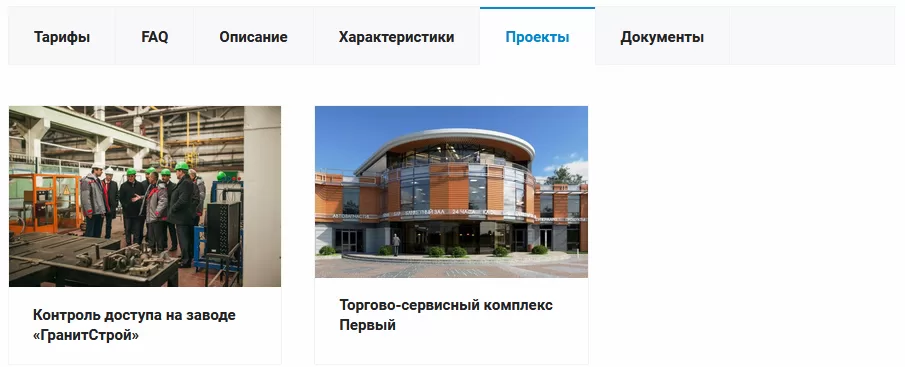
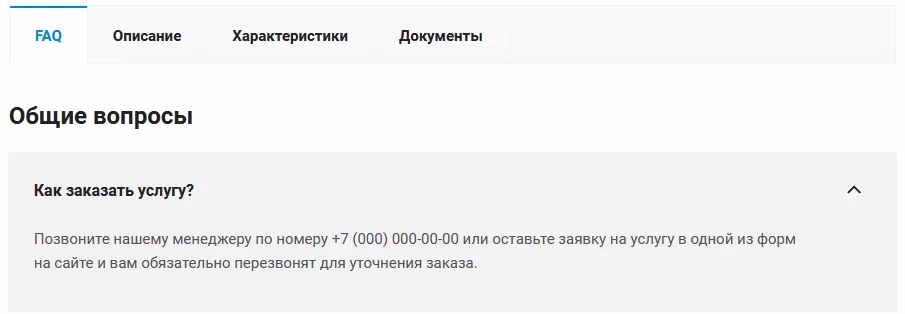
На странице товара можно вывести связанные элементы:
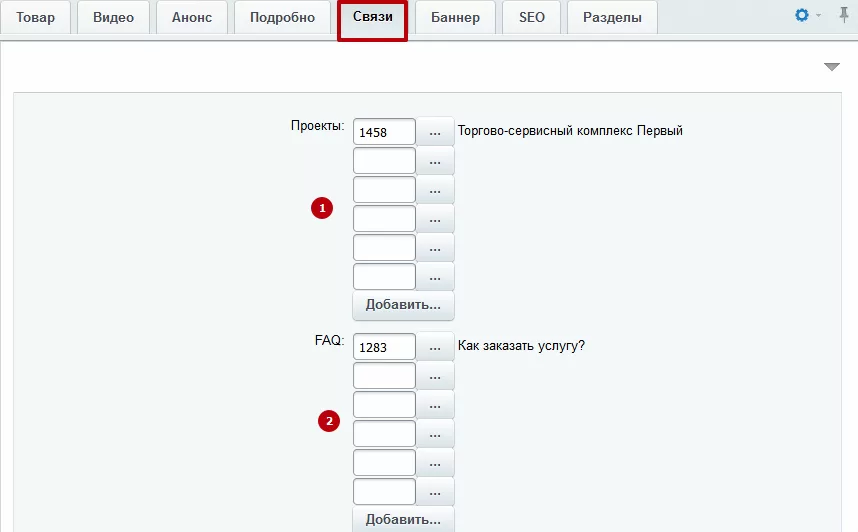
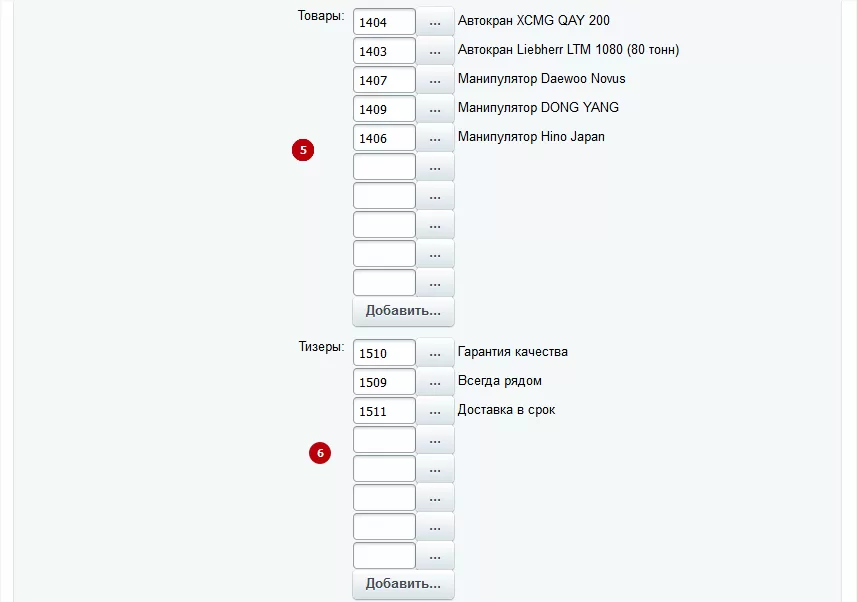
- Проекты**(1);**
- Вопросы и ответы**(2);**
- Услуги**(3);**
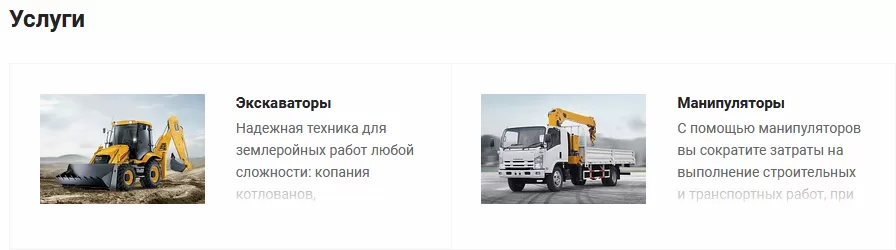
- Акции**(4);**

- Товары (5);
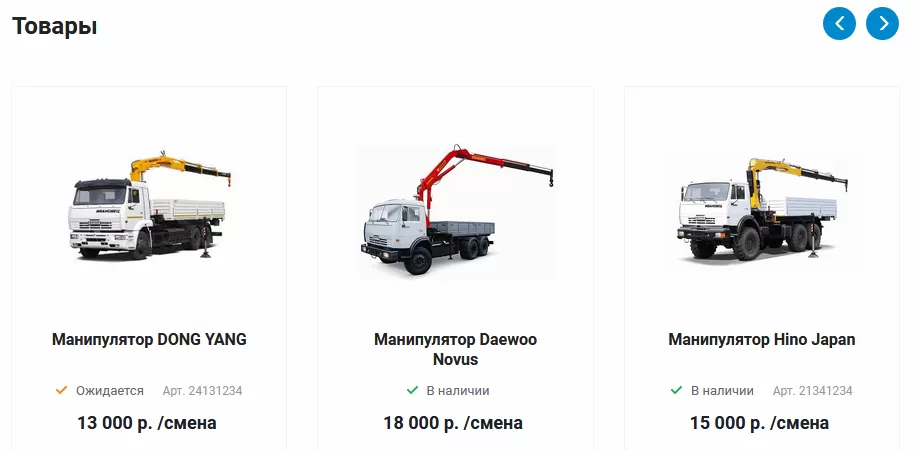
- Тизеры (6);

- Отзывы**(7);**
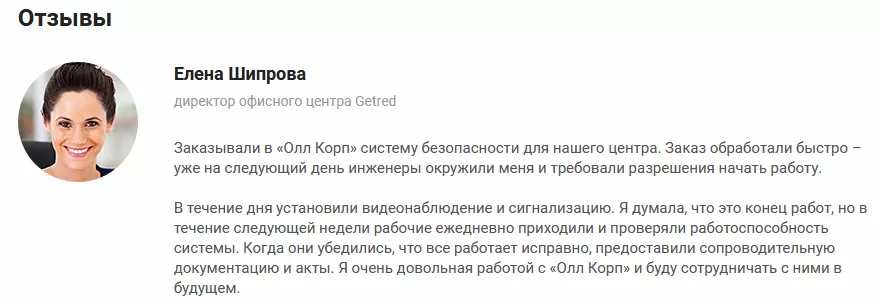
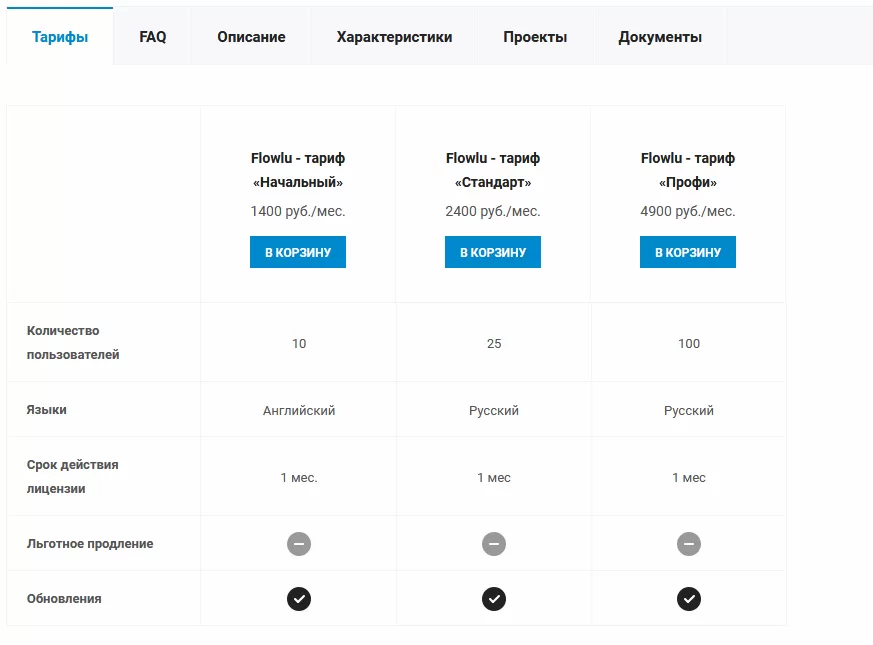
- Тарифы (8).
**
**Вкладка «Баннер»

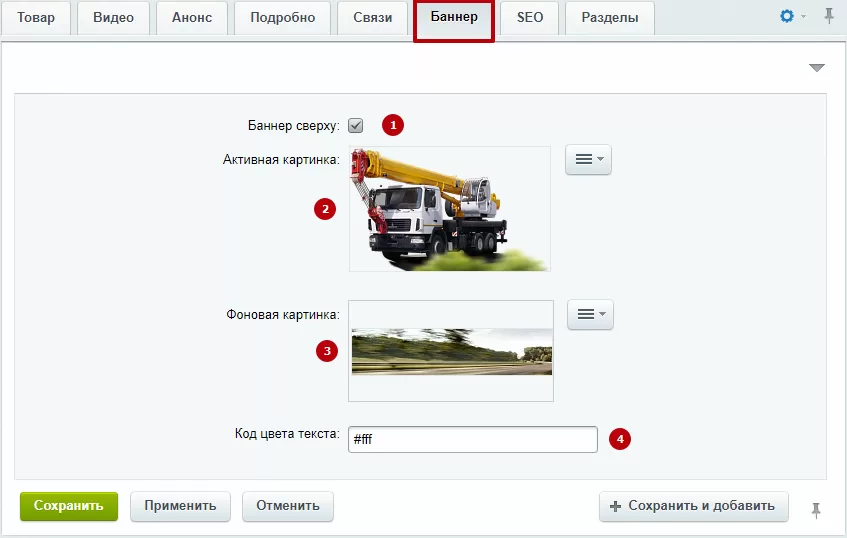
Баннер, связанный с товаром, включается (1) на одноименной вкладке. Чтобы добавить фон, загрузите изображение в соответствующий параметр (3). Если вы хотите сделать составной баннер, также загрузите активную картинку**(2).** Для изменения цвета текста введите его 16-ричный код в соответствующее поле**(4).****
**
Вкладка «Разделы»
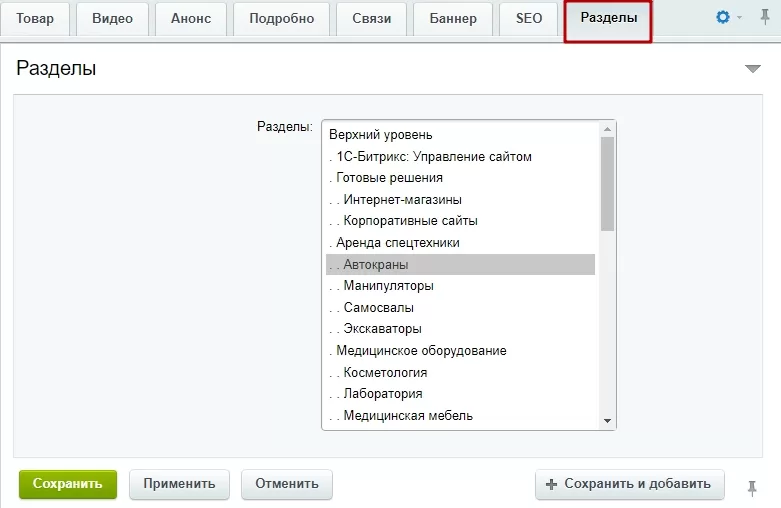
Здесь можно привязать товар в нужный раздел каталога.
 **
**
назадДобавление примечания-подсказки Настройка пользовательских характеристиквперед
Настройка пользовательских характеристик
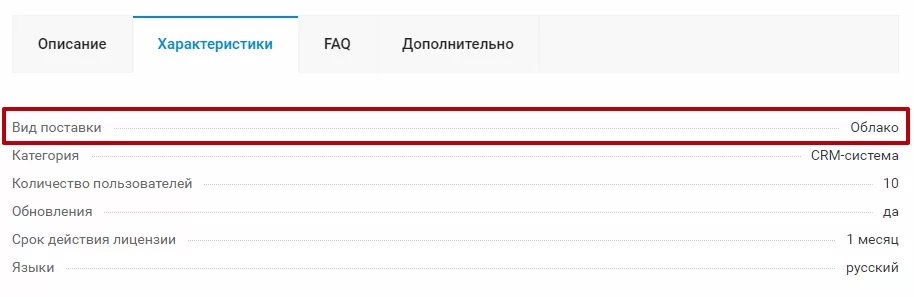
Характеристики выводятся в карточке товара под соответствующим табом:
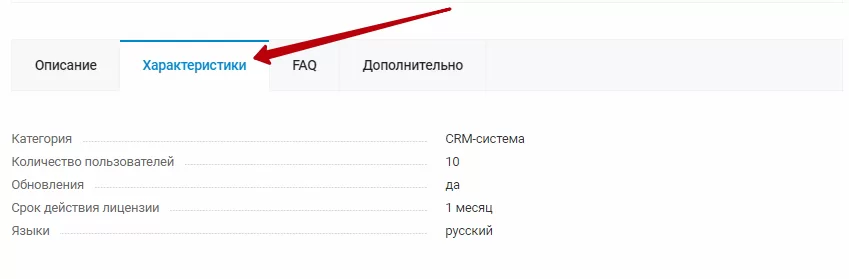
Таб отображается, если в настройках товара поля характеристик заполнены. Если в каком-то товаре вам не нужно выводить характеристики, оставьте поля пустыми.
Добавить новую пользовательскую характеристику можно всего в 3 шага. Вам понадобится:
- Добавить новое свойство (характеристику) в инфоблок.
Внимание! Внесения изменений в уже существующие свойства решения, настроенные по умолчанию, могут привести к некорректной работе сайта. Мы не рекомендуем изменять их без навыков разработки на 1С-Битрикс.
Перейдите в административную часть сайта в Рабочий стол → Контент → Инфоблоки → Типы инфоблоков → Каталог (aspro.allcorp2). Выберите в списке «Продукты».
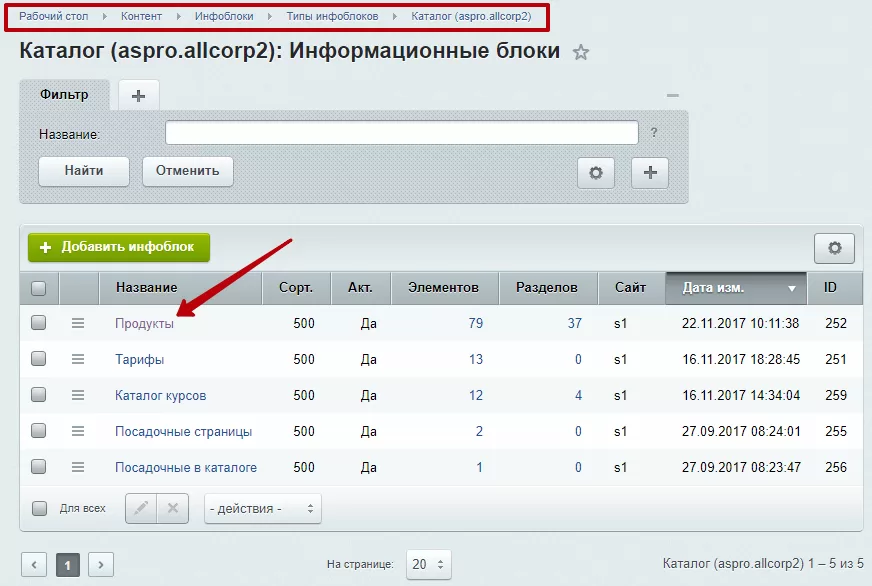
Откройте вкладку «Свойства» и пролистайте перечень до конца. Создайте свойство в первой свободной строке. Если свободных строк нет, нажмите на кнопку «Еще».
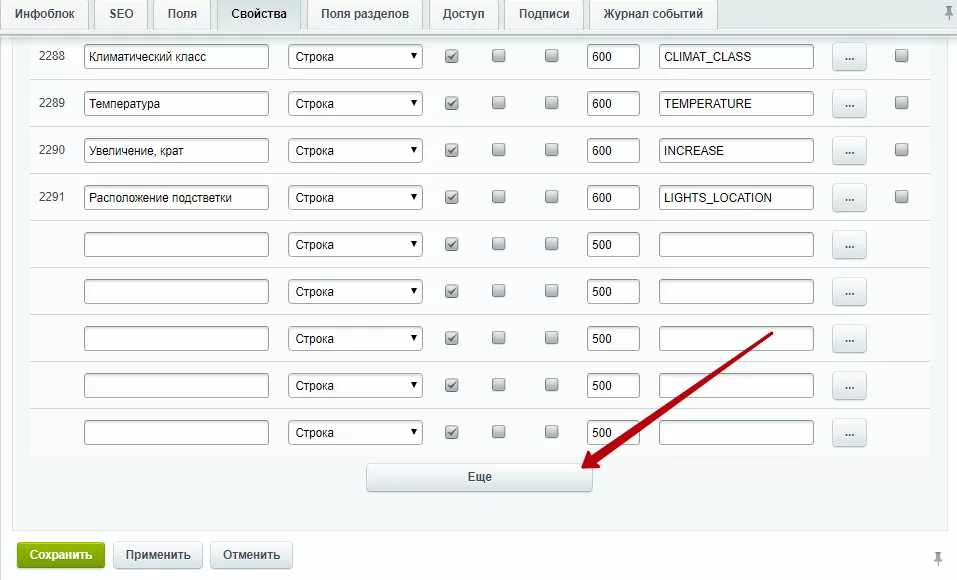
Для новой характеристики:
- введите ее название (1);
- укажите тип хранимого в ней значения**(2)** (подробнее о типах написано ниже);
- установите галку «Акт.»(3) , чтобы свойство отображалось в карточках товаров и на странице с описанием;
- задайте индекс сортировки — 500 (4). Все свойства инфоблока размечены по группам, чтобы ими было удобнее управлять. Подробнее об этом читайте здесь;
- задайте ей понятное кодовое название (английскими буквами) (5).

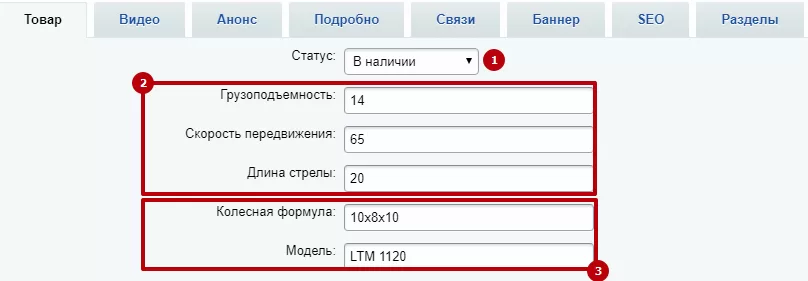
Для характеристик можно использовать следующие типы:
- Число (2) : используйте этот тип, если характеристика должна принять числовые значения — например, для метров, килограмм или дней.
- Строка (3) : используйте этот тип, если характеристика должна быть описана строкой (символами) — например, артикул модели или название категории.
- Список (1): используйте этот тип, если в характеристике могут использоваться несколько значений — например, статус «В наличии» или вид поставки «Коробка».
Примеры описанных типов представлены на скриншоте ниже:
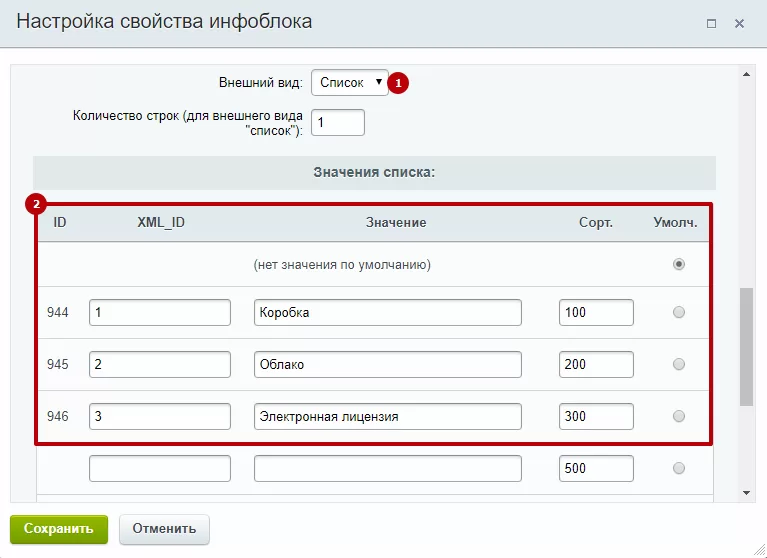
Если вам нужно использовать свойство типа «Список», укажите для него дополнительные настройки. Для этого нажмите кнопку с многоточием в конце строки.

В новом окне в пункте «Внешний вид» (1) выберите вариант «Список» и заполните таблицу (2) значениями, которые может принимать характеристика.
Пример значений для свойства «Вид поставки»:
При создании новой характеристики типа «Число» и «Строка» дополнительные настройки не требуются.
Сохраните изменения. Новое свойство добавлено в инфоблок.
2. Заполнить характеристику в карточке товара в админке.
Если вы открыли карточку товара, а новая характеристика в ней не появилась, нажмите на шестеренку в правом верхнем углу и выберите пункт «Настройки».
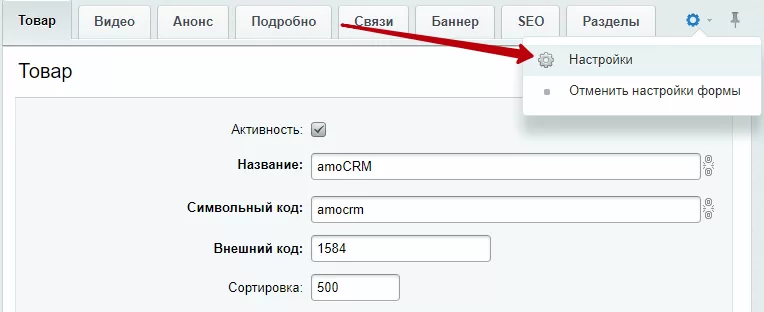
В верхнем левом перечне**(1)** выберите «Товар», а в правом (2) – название вкладки, на которой хотите отображать характеристику (в примере свойство будет выведено на основную вкладку «Товар»). Найдите в списке «Доступные поля» (3) созданную вами характеристику, выделите её и нажмите на стрелку **(4).
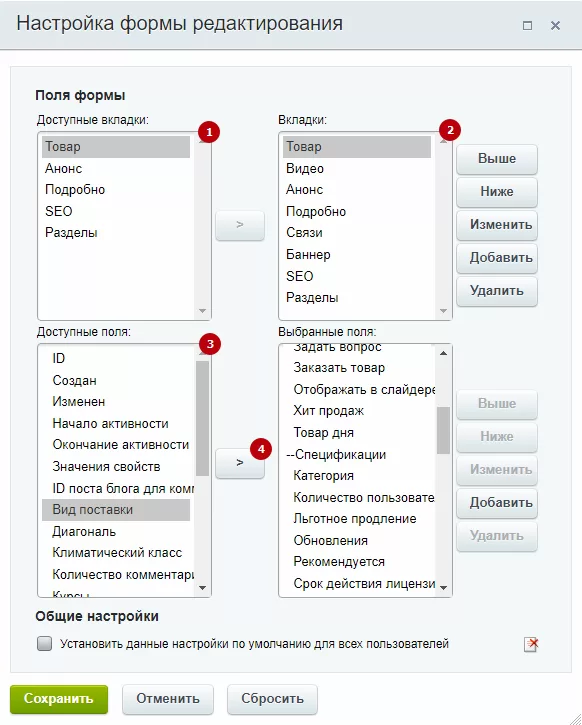
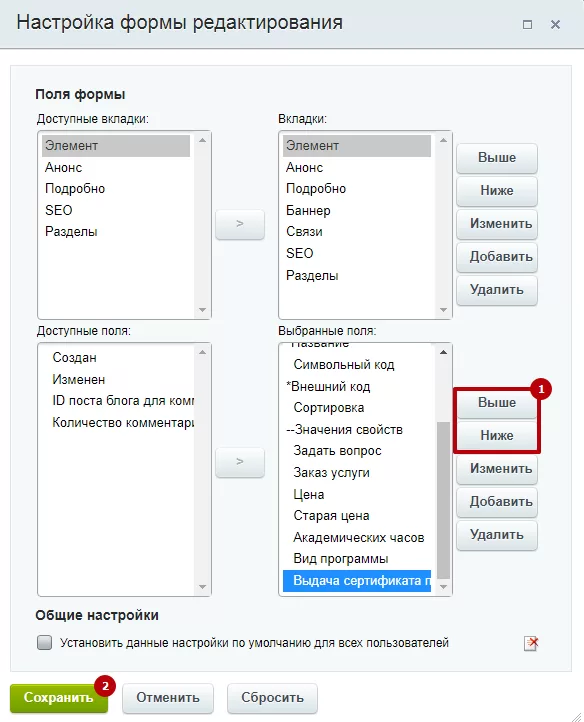
Свойство попадет в список «Выбранные поля». Чтобы определить, в каком порядке должны отображаться характеристики, в редакторе используйте кнопки «Выше», «Ниже» (1). Когда закончите с сортировкой, сохраните изменения **(2).
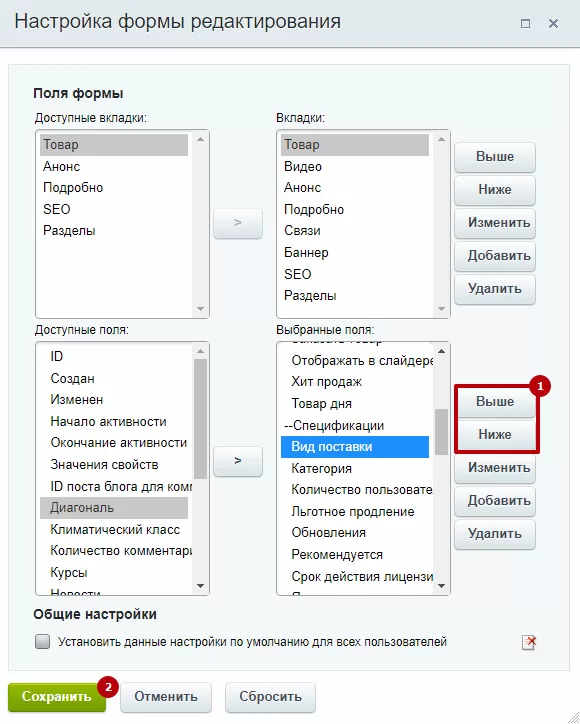
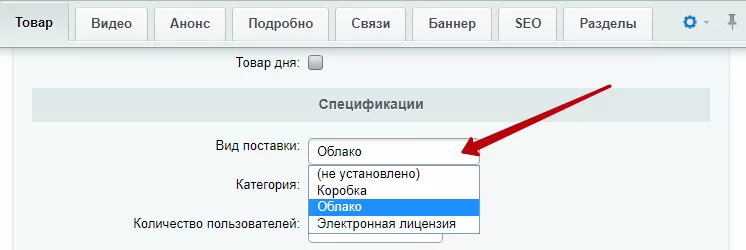
После этого созданная характеристика будет доступна для заполнения.
3. Настроить параметры компонента
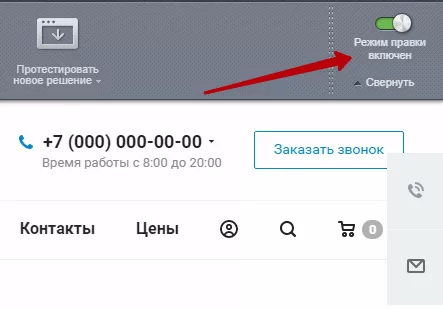
В публичной части сайта откройте страницу с описанием товара. Перейдите в режим правки.
Наведите курсор на контентную область. На появившейся панели нажмите на шестеренку.
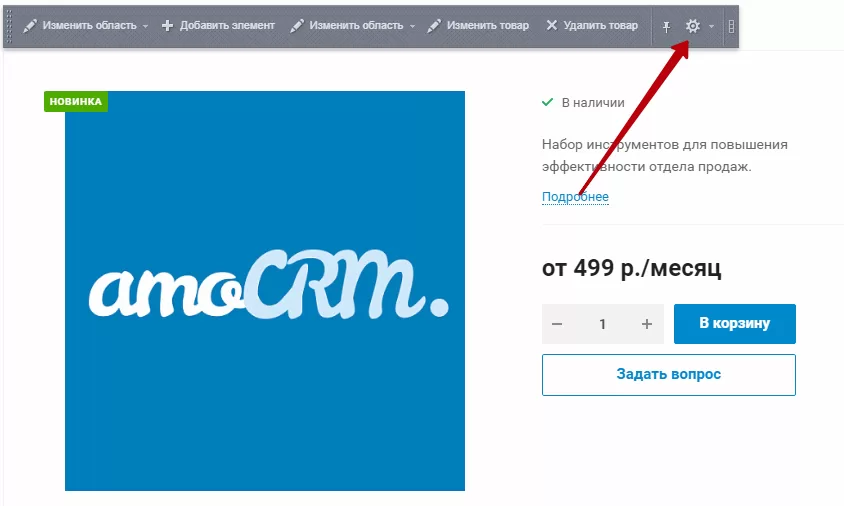
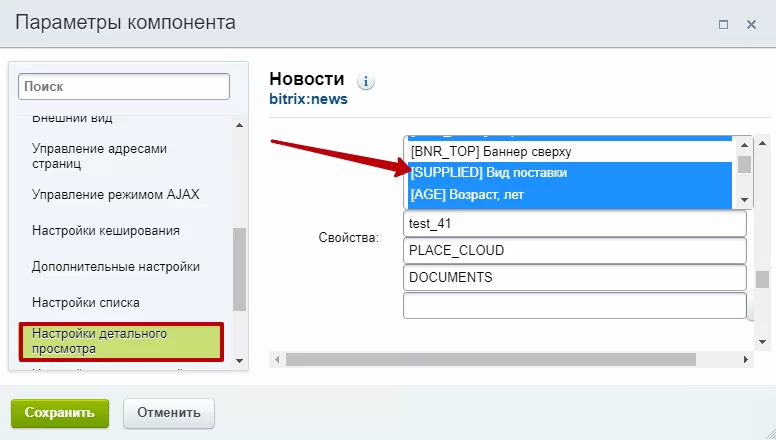
В навигационном меню слева выберите «Настройка детального просмотра». Пролистайте справа список до параметра «Свойства». Найдите новую характеристику в перечне, зажмите клавишу «Ctrl» и выделите ее.
Готово! Характеристика добавлена.
назадНастройка и редактирование карточки товара Управление расположением блоков и табоввперед
Управление расположением блоков и табов
Впервые в корпоративном сайте можно самим определять, как будут располагаться блоки и табы. Теперь только вы решаете, в каком порядке будут отображаться новости, акции, галерея, услуги, статьи, видео и многое другое.
Изучайте вашу целевую аудиторию, ее предпочтения к содержимому сайта и экспериментируйте с настройками. Располагайте перед глазами самую важную информацию, и она не останется незамеченной. Время на поиск нужной информации сократится, а удовлетворенность ваших клиентов возрастет.
Видеурок по управлению расположением блоков и табов:
Управлять положением блоков и табов на детальной странице можно в параметрах компонента «Новости».
Внимание! Настройки в параметрах компонента действуют на все элементы внутри раздела, включая те, что находятся в разных внутренних подразделах (категориях).
Чтобы открыть редактор параметров компонента, перейдите в каталог и переключитесь в режим правки.
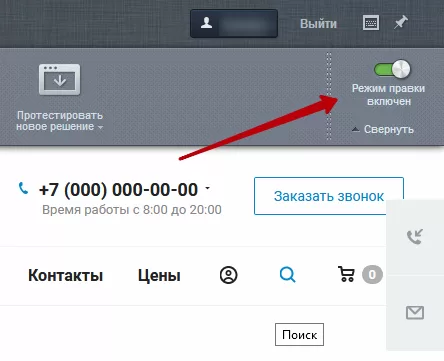
Наведите курсор на список категорий товаров и нажмите на изображение шестеренки.
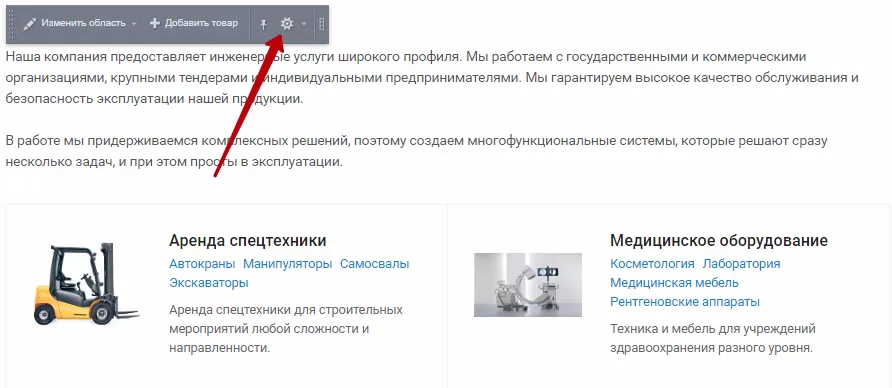
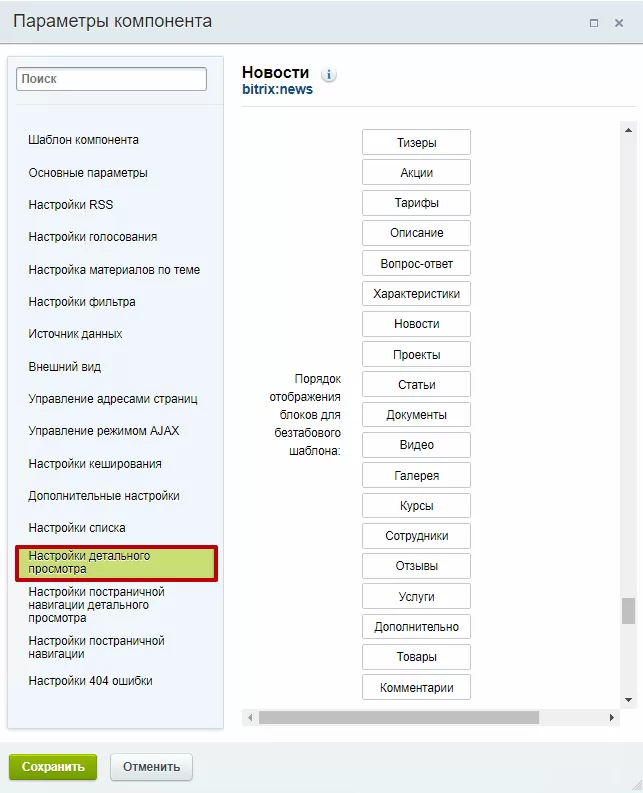
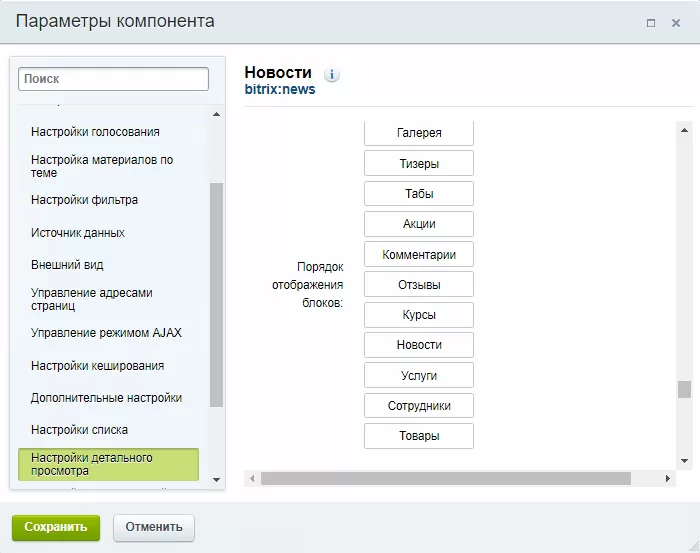
В открывшемся окне перейдите к группе параметров «Настройки детального просмотра». Здесь находятся:
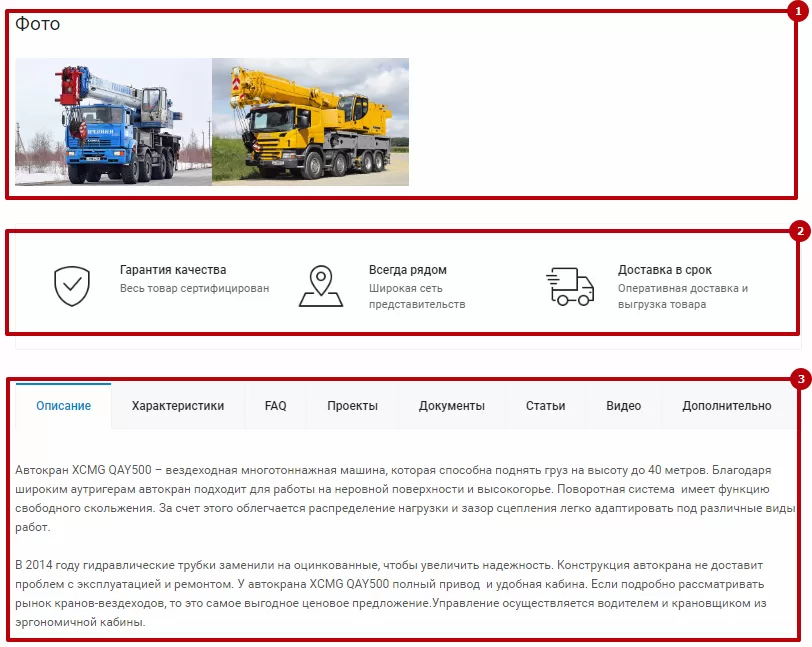
- Конструктор положения табов для шаблона с табами
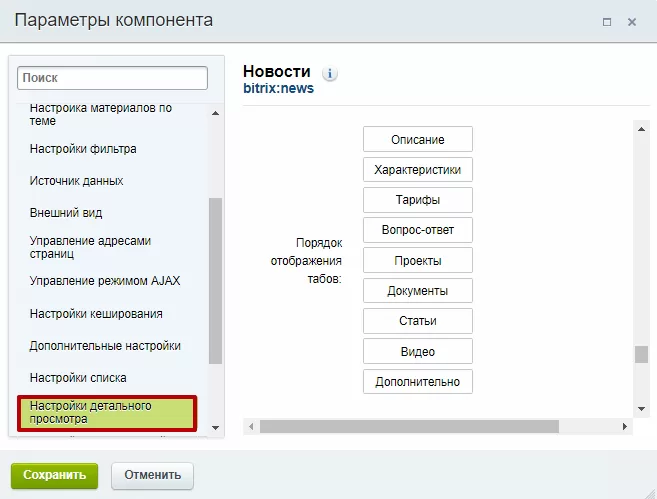
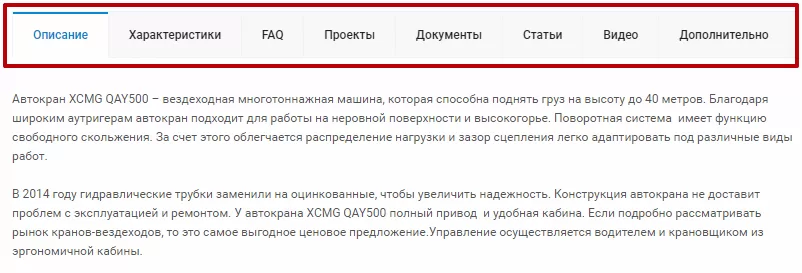
Этот конструктор управляет положением вкладок (табов) на странице товара. На изображении приведен пример табов с описанием товара, его характеристиками, связанными вопросами, проектами, документами, статьями, видео и дополнительной информацией.
- Конструктор положения блоков для шаблона с табами
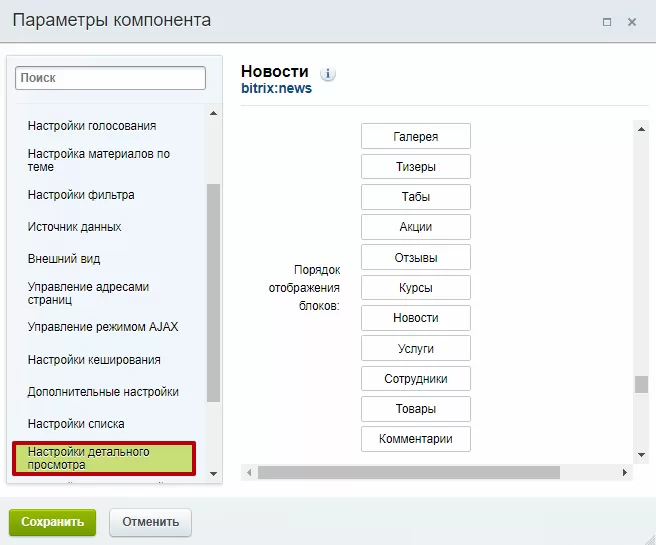
Конструктор управляет общим видом страницы, позволяя изменять порядок расположения блоков. Например, на изображении ниже представлены блоки «Галерея» (1) , «Тизеры» (2) и «Табы»(3). Используя этот конструктор, вы можете менять их местами так, как нужно именно вам.
- Конструктор положения блоков для шаблона без табов
В каталоге можно отказаться от использования табов. Для этого нужно переключиться в виджете настроек на безтабовый шаблон (о том, как это сделать рассказано здесь). В таком шаблоне содержимое табов станет самостоятельными блоками:
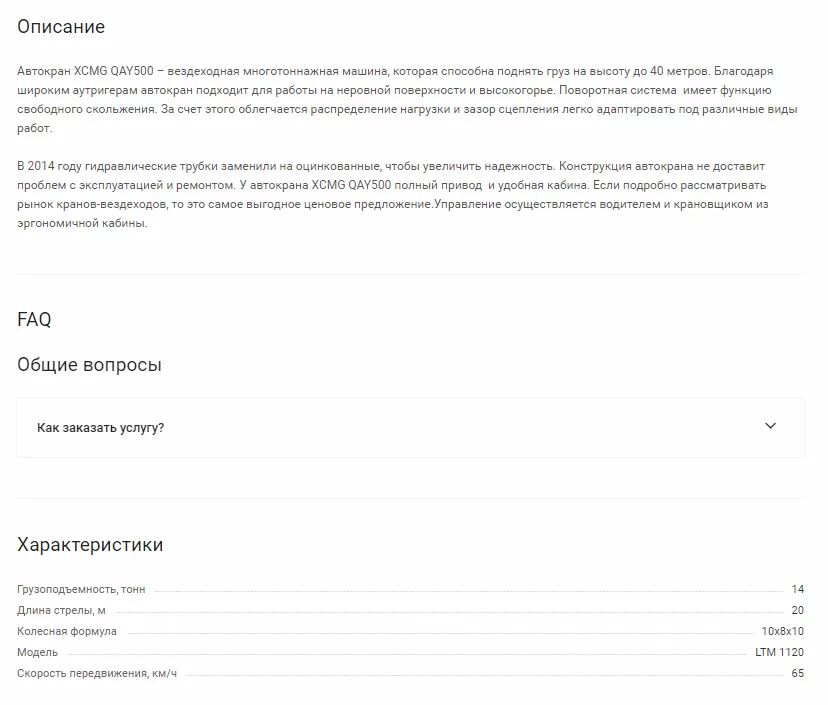
Их порядок тоже можно настроить в своем конструкторе – в конструкторе положения блоков для безтабового шаблона.
Чтобы переместить блок на другое место, захватите его левой кнопкой мыши и передвиньте вверх или вниз на нужное место.
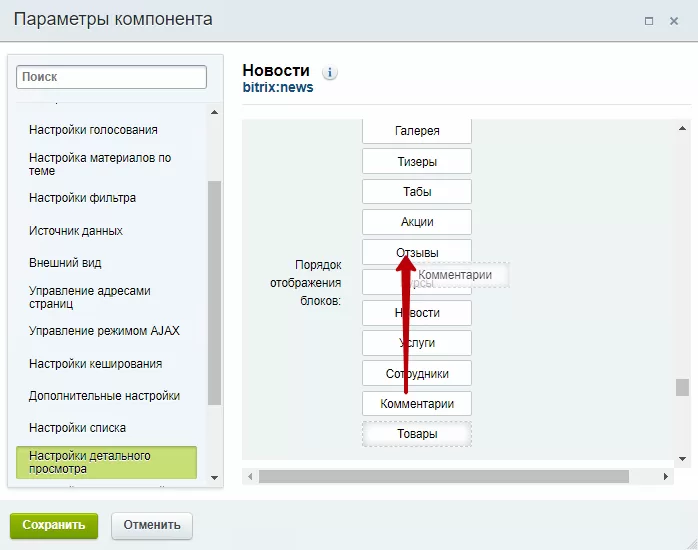
Таб или блок, на чье место вы переместе элемент, сместится вниз или вверх (в зависимости от того, где освободится место) вместе с остальными элементами. В примере, блок «Комментарии» располагался внизу, поэтому когда мы перенесли его выше – на место блока «Отзывы» – отзывы и прочие блоки сдвинулись вниз.
назадНастройка пользовательских характеристик Свойство «Валюта» для микроразметкивперед
Свойство «Валюта» для микроразметки
В Аспро: Корпоративный сайт 2.0, начиная с версии 1.2.5 в товарах добавлено свойство «Валюта» для микроразметки. Валюту теперь можно подставлять в цену товара с помощью маркера #CURRENCY#.
Примечание. Аспро: Корпоративный сайт 2.0 — это корпоративный сайт, поэтому в настройках нельзя задать валюту для всего сайта. Чтобы ее передавать в микроразметку для товаров, мы добавили новое свойство.
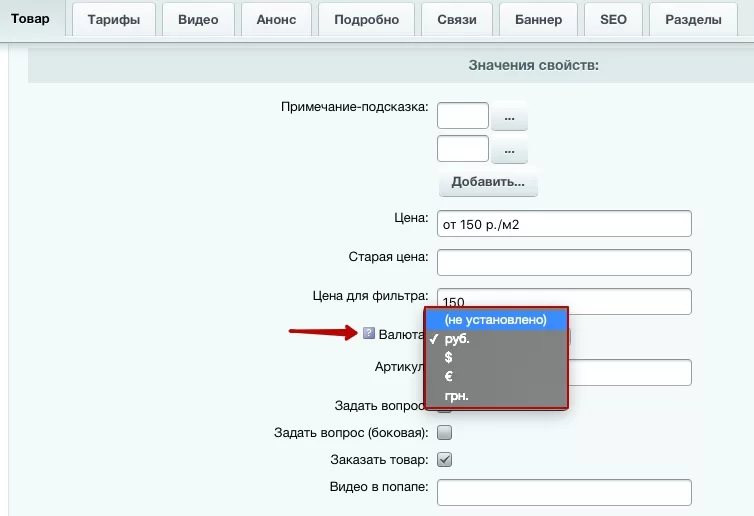
Перейдите в редактирование товара: Контент → Каталог (aspro.allcorp2) → Продукты → Товар. На вкладке «Товар» у элемента отображается новое свойство «Валюта». Выберите для него значение в выпадающем списке. Оно не отобразится на сайте.
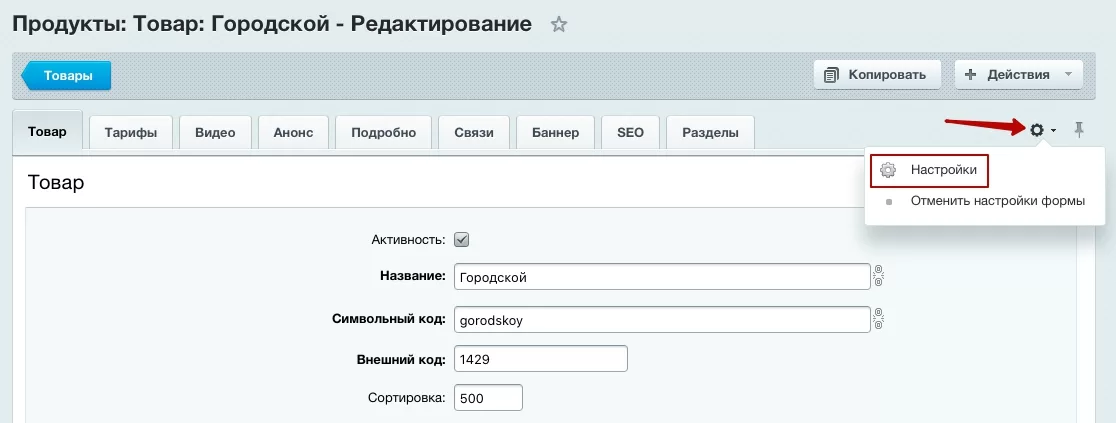
Если поле не отображается, перейдите в настройки формы редактирования. Для этого в правом верхнем углу нажмите на шестеренку, затем выберите «Настройки».
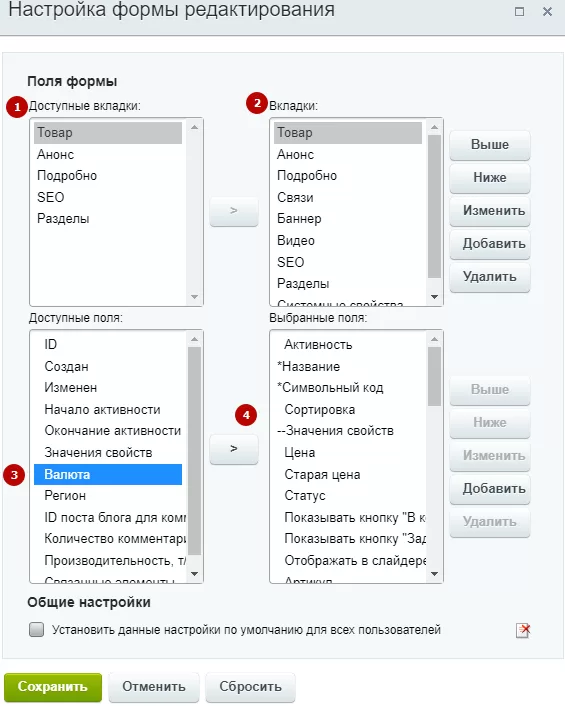
В блоках «Доступные вкладки» (1) и «Вкладки» (2) отметьте поле «Товар». В блоке «Доступные поля» выделите поле «Валюта» (3). Добавьте выбранное поле**(4)**. Сохраните изменения.
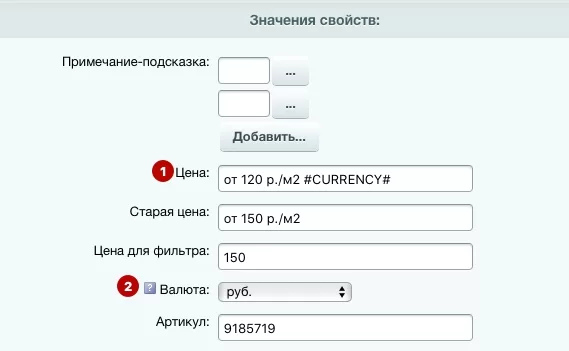
Чтобы выбранная валюта подставлялась автоматически в текст, нужно добавить маркер #CURRENCY#. Например, в поле «Цена» пропишем вместо значения «р.» маркер «#CURRENCY#» (1). При этом валюта у нас задана в соответствующем поле (2).
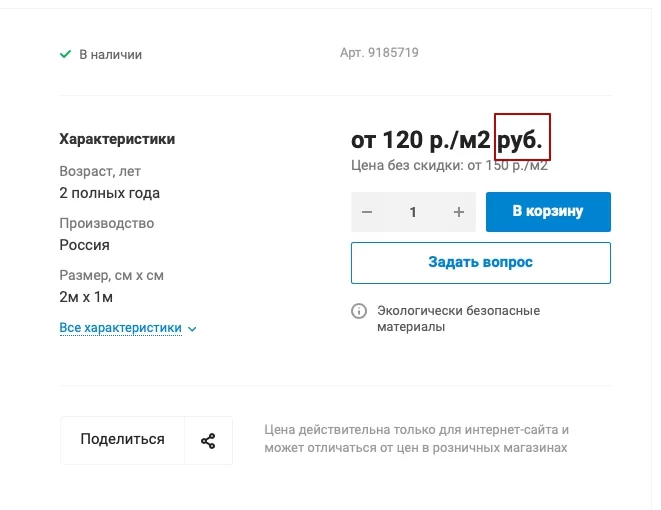
Результат в публичной части сайта. Для обычной цены отображается валюта «руб.», которая подставляется с помощью маркера и заданной валюты в отдельном поле.
Содержание главы:
назадУправление расположением блоков и табов Добавление новой валютывперед
Добавление новой валюты
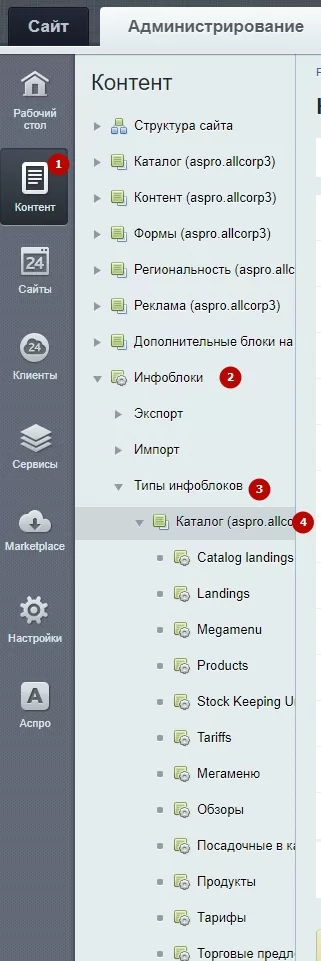
Если нужной валюты нет по умолчанию, ее можно добавить самостоятельно. Для этого в административной части сайта проделайте путь Контент (1) → Инфоблоки (2) → Типы инфоблоков (3) → Каталог (aspro.allcorp3) (4).
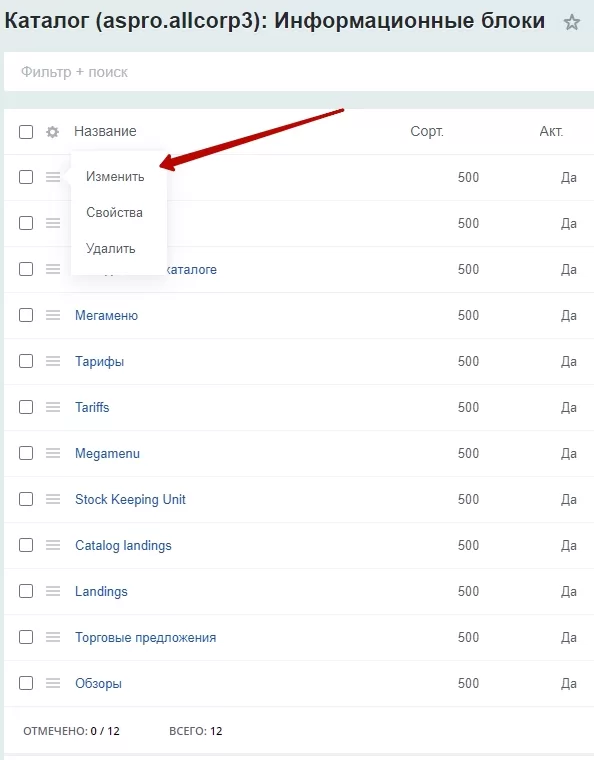
Выберите инфоблок «Продукты» и нажмите «Изменить».
Перейдите на вкладку «Свойства», найдите параметр «Валюта» и нажмите на кнопку с тремя точками.
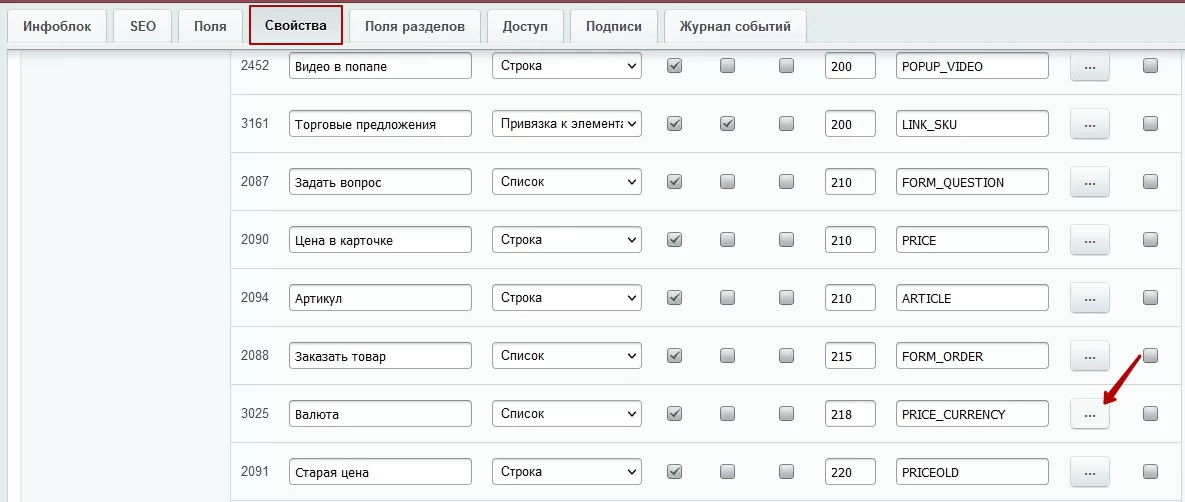
Найдите пункт «Значения списка». В свободное поле (1) нужно добавить код валюты. Со списком кодов можно ознакомиться на странице википедии. Во втором поле**(2)** укажите название валюты, которое отобразится в публичной части.
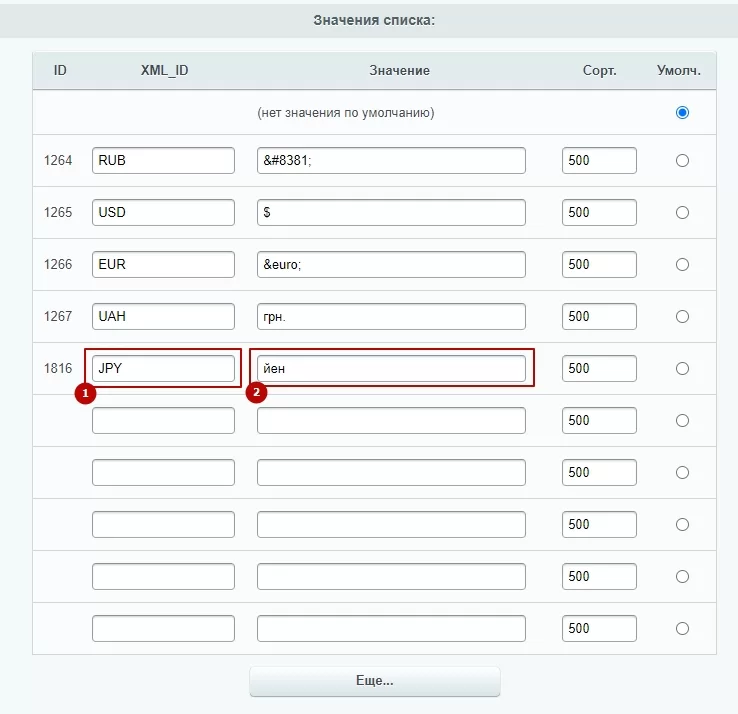
Сохраните изменения.
назадСвойство «Валюта» для микроразметки Настройка отображения блока связанных товароввперед
Настройка отображения блока связанных товаров
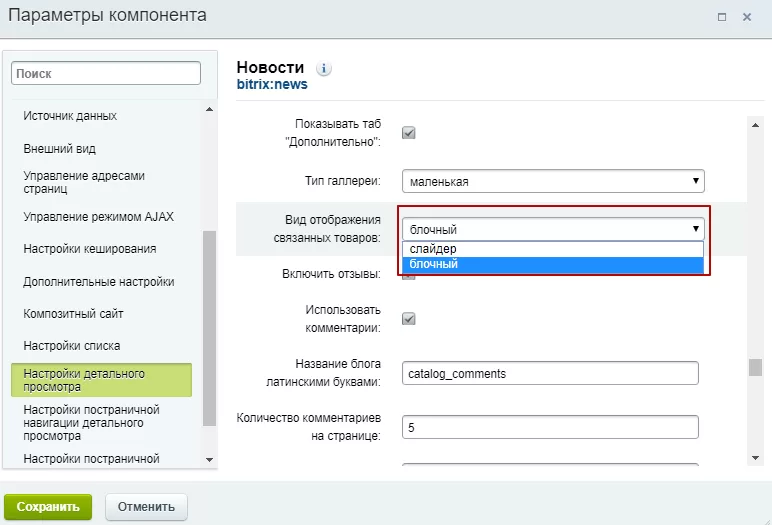
Вы можете настраивать вид отображения связанных товаров к продуктам в каталоге. В решении доступно 2 варианта:
- Слайдер - это блок, с заданным количеством отображаемых товаров. У блока есть кнопки в виде стрелок. При нажатии на которые товары в слайдере листаются.
- Блочный - когда все товары выводятся в блоке.
Вид отображения — «Слайдер»:
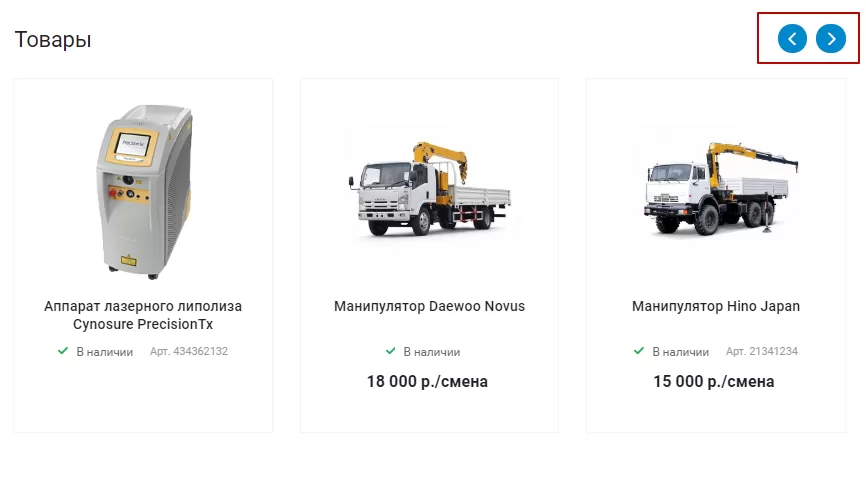
В Аспро: Корпоративный сайт 2.0, начиная с версии 1.0.3, доступен новый вид отображения — «Блочный»:
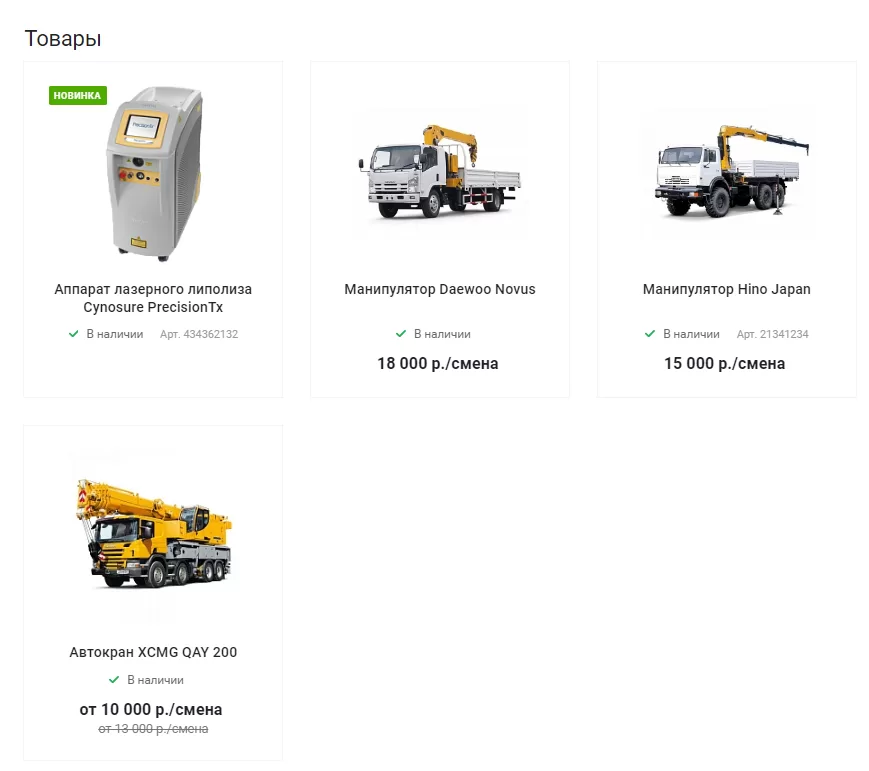
Чтобы задать вид отображения, наведите на область раздела и нажмите на шестеренку.
В параметрах компонента «Настройки детального просмотра» в поле «Вид отображения связанных товаров» выберите нужный параметр.
Нажмите кнопку «Сохранить».
назадДобавление новой валюты Выбор свойств для отображения в связанных товарахвперед
Выбор свойств для отображения в связанных товарах
В Аспро: Корпоративный сайт 2.0, начиная с версии 1.2.12, доступен выбор свойств для отображения в связанных товарах. При этом набор свойств в списке товаров останется прежним.
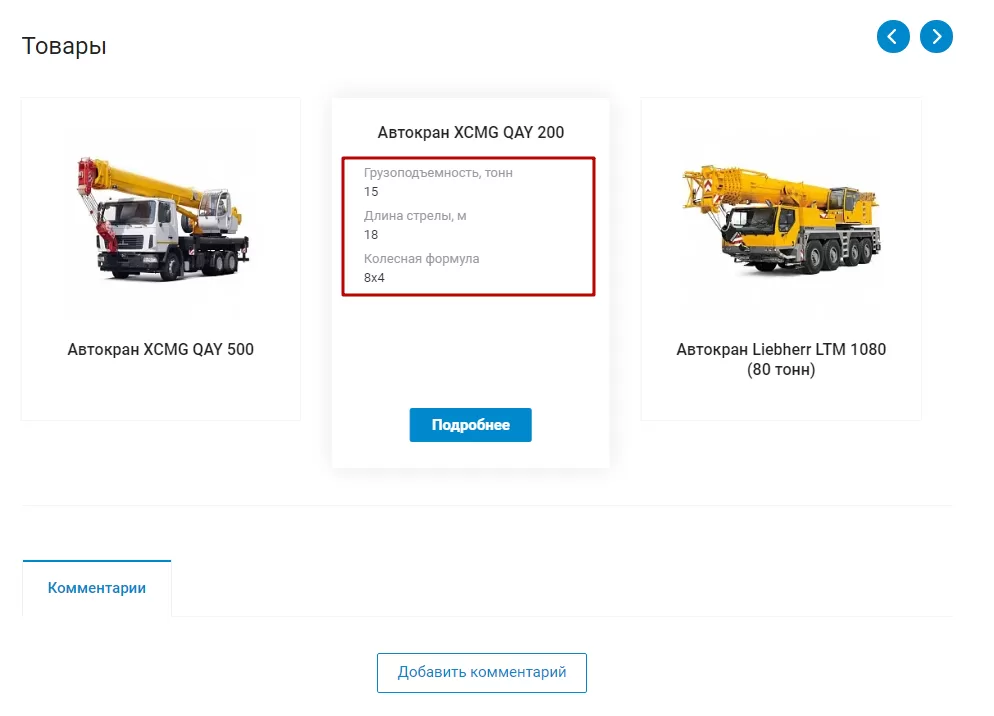
Чтобы настроить набор свойств специально для связанных товаров, в административной части сайта перейдите в Аспро (1) → Аспро: Allcorp2 (2) → Настройки (3).
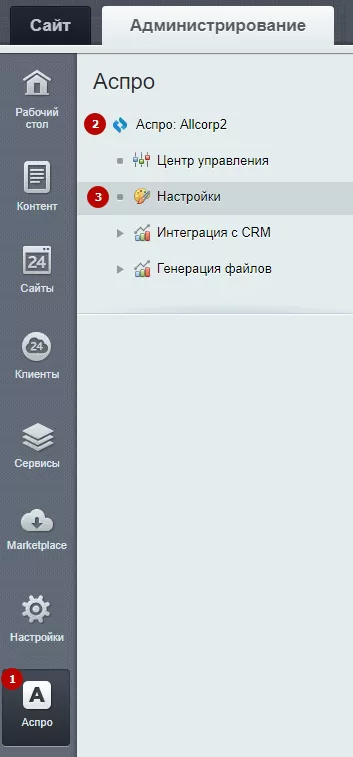
На вкладке «Настройки» найдите поле «ID каталога товаров» и выберите необходимый инфоблок каталога — по умолчанию это «Продукты [aspro_allcorp2_catalog]». После выбора инфоблока нажмите «Применить».
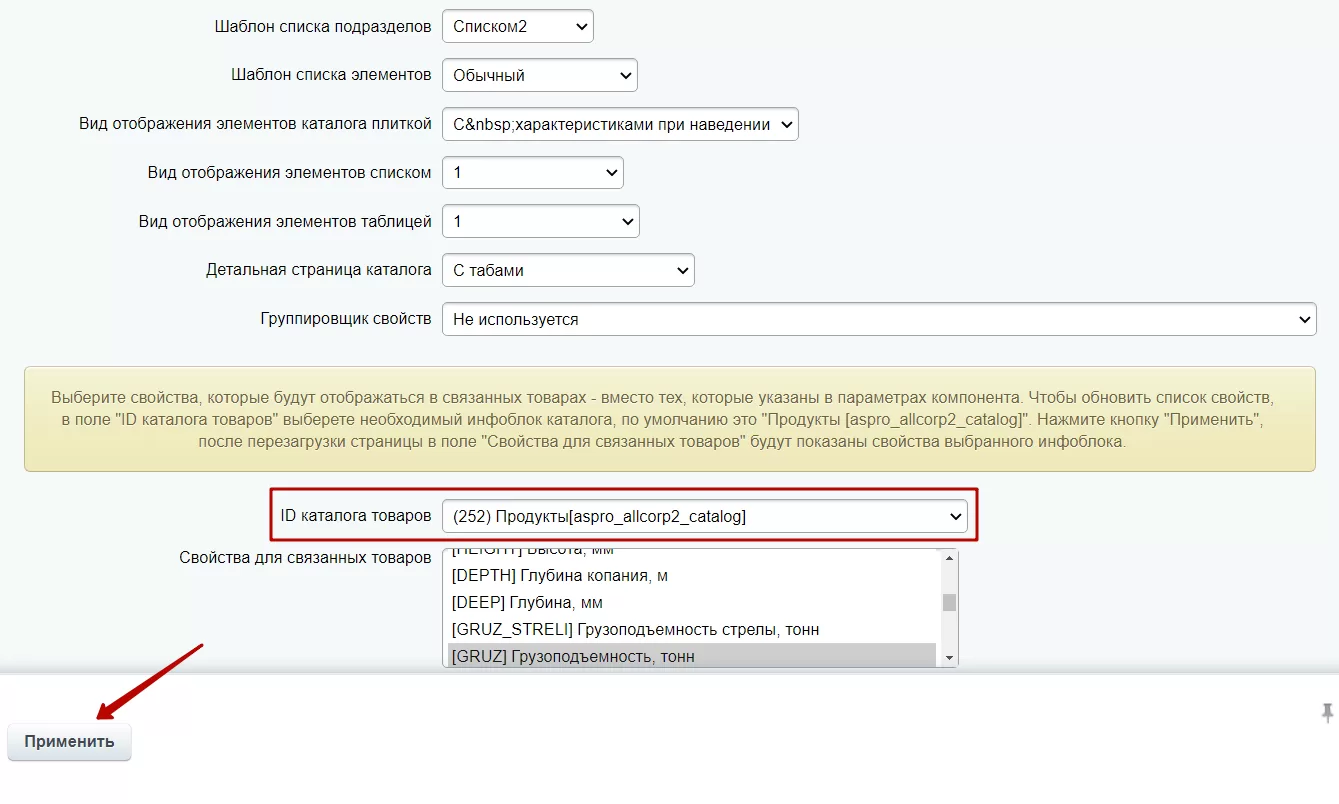
После применения настроек ниже появится поле «Свойства для связанных товаров». Выберите необходимые характеристики для их отображения в связанных товарах и нажмите «Применить».
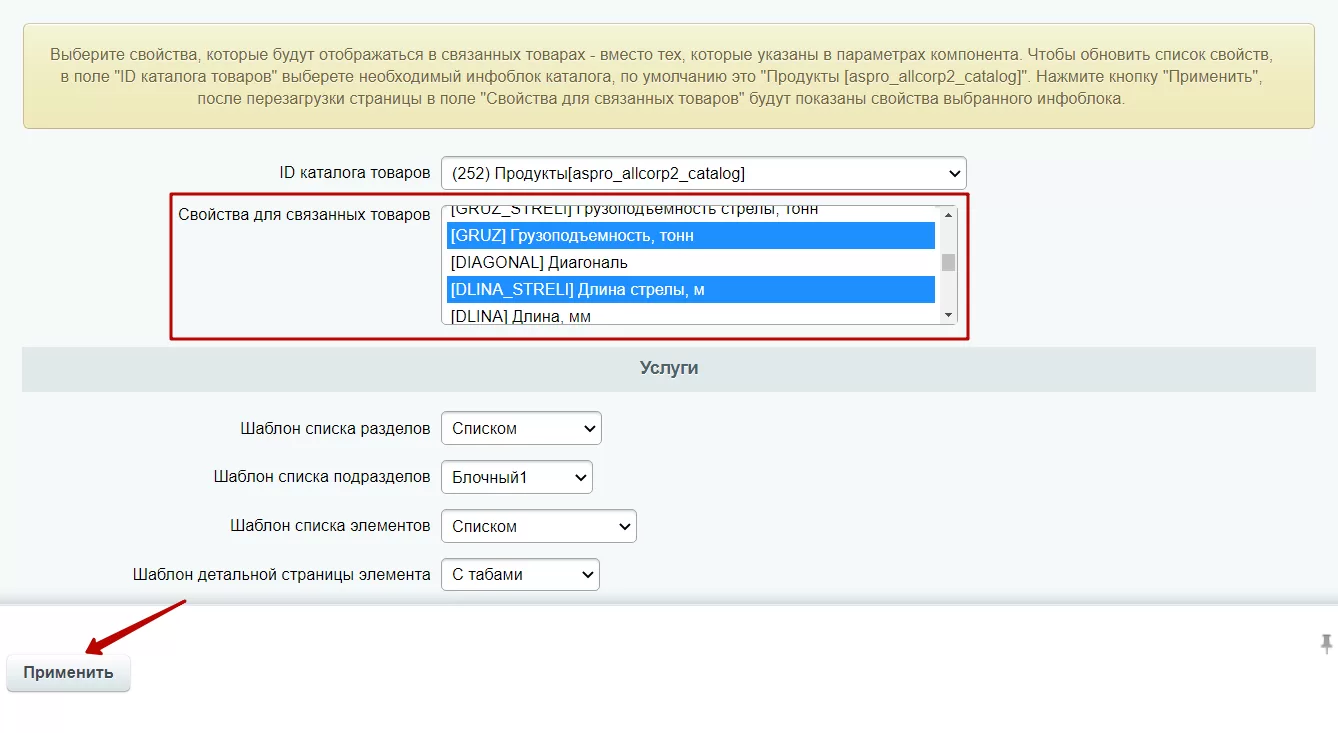
Теперь набор свойств в привязанных товарах может отличаться от набора в списке товаров.
Выбранные в поле характеристики будут отображаться в связанных товарах вместо свойств, указанных в параметрах компонента.
назадНастройка отображения блока связанных товаров Скрывать блок «Похожие посадочные страницы» в каталогевперед
Скрывать блок «Похожие посадочные страницы» в каталоге
В Аспро: Корпоративный сайт 2.0, начиная с версии 1.2.13, вы можете скрывать блок «Похожие посадочные страницы» в каталоге товаров.
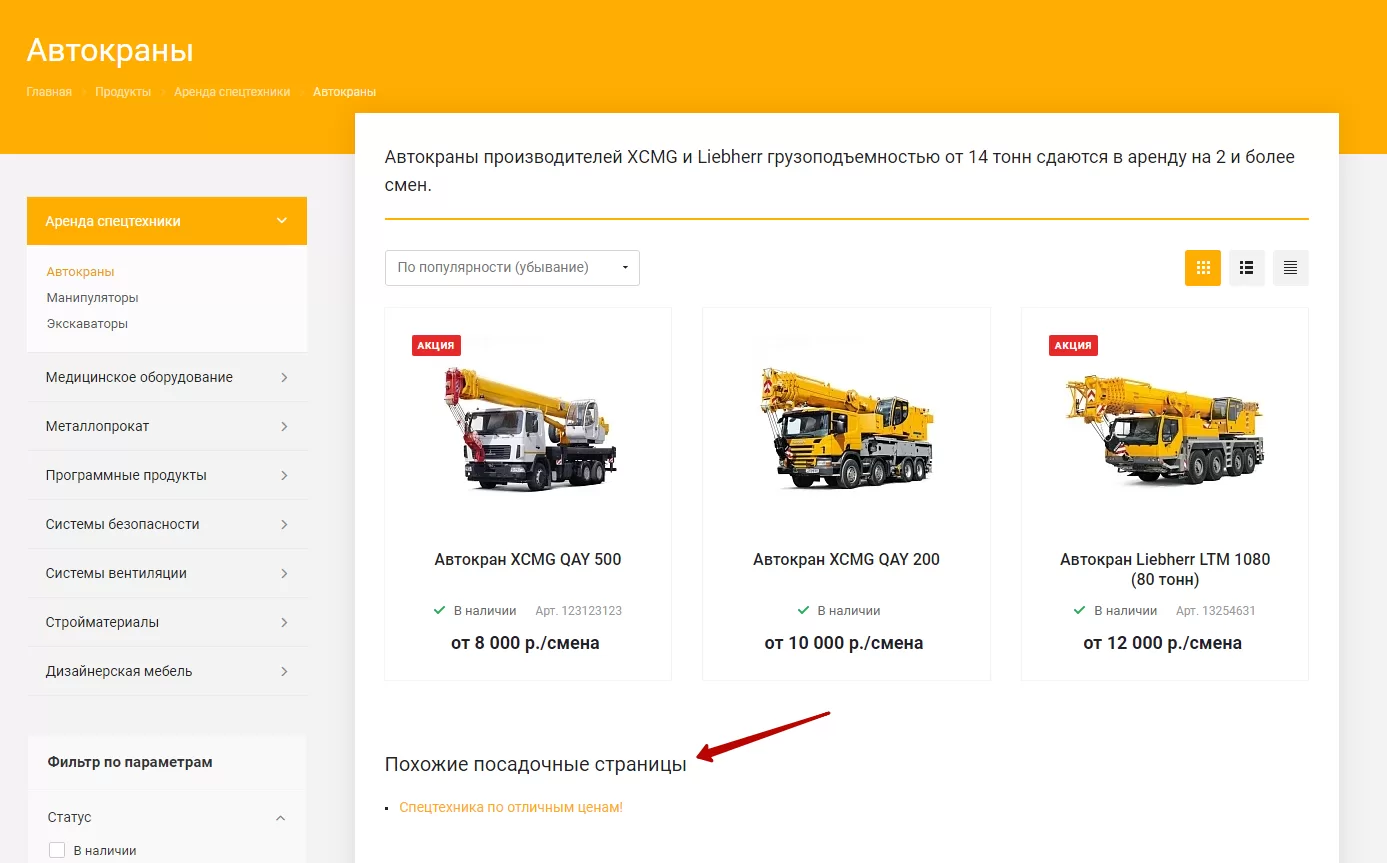
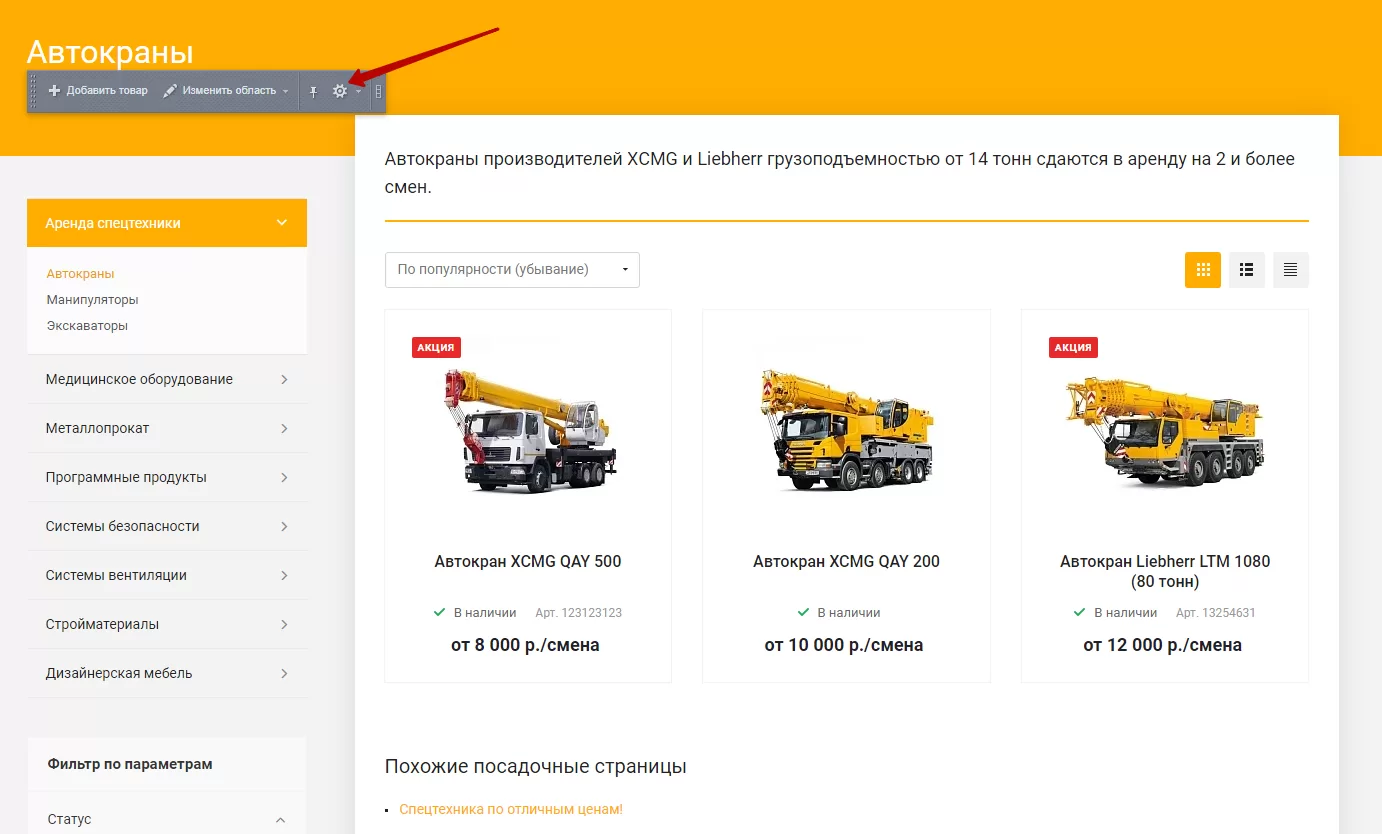
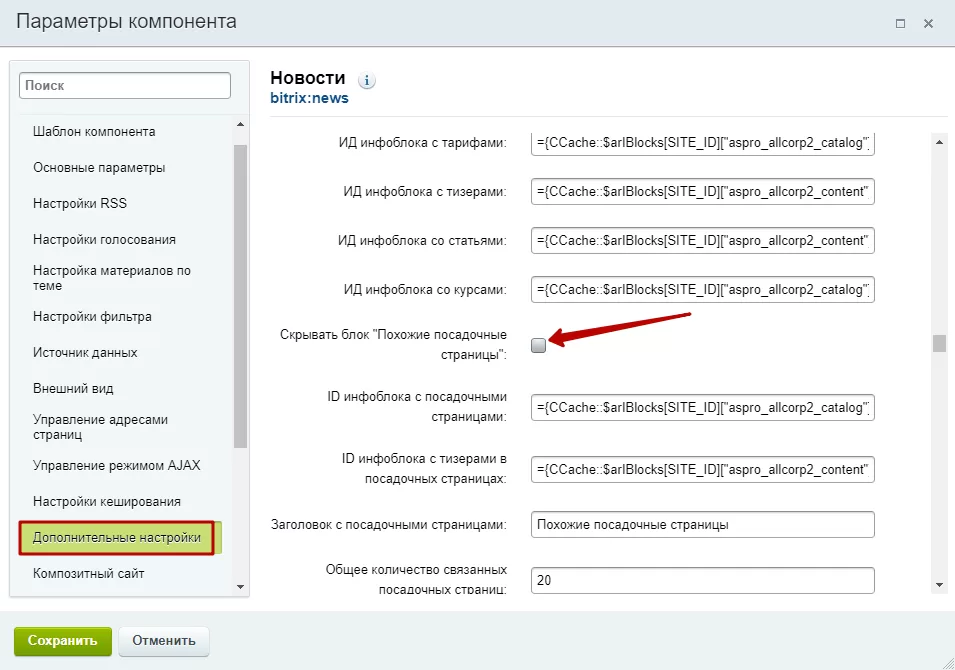
Чтобы скрыть блок, в режиме правки наведите курсор на область каталога и нажмите шестеренку.
В параметрах компонента перейдите на вкладку «Дополнительные настройки», поставьте галку в поле «Скрывать блок “Похожие посадочные страницы”» и сохраните изменения.
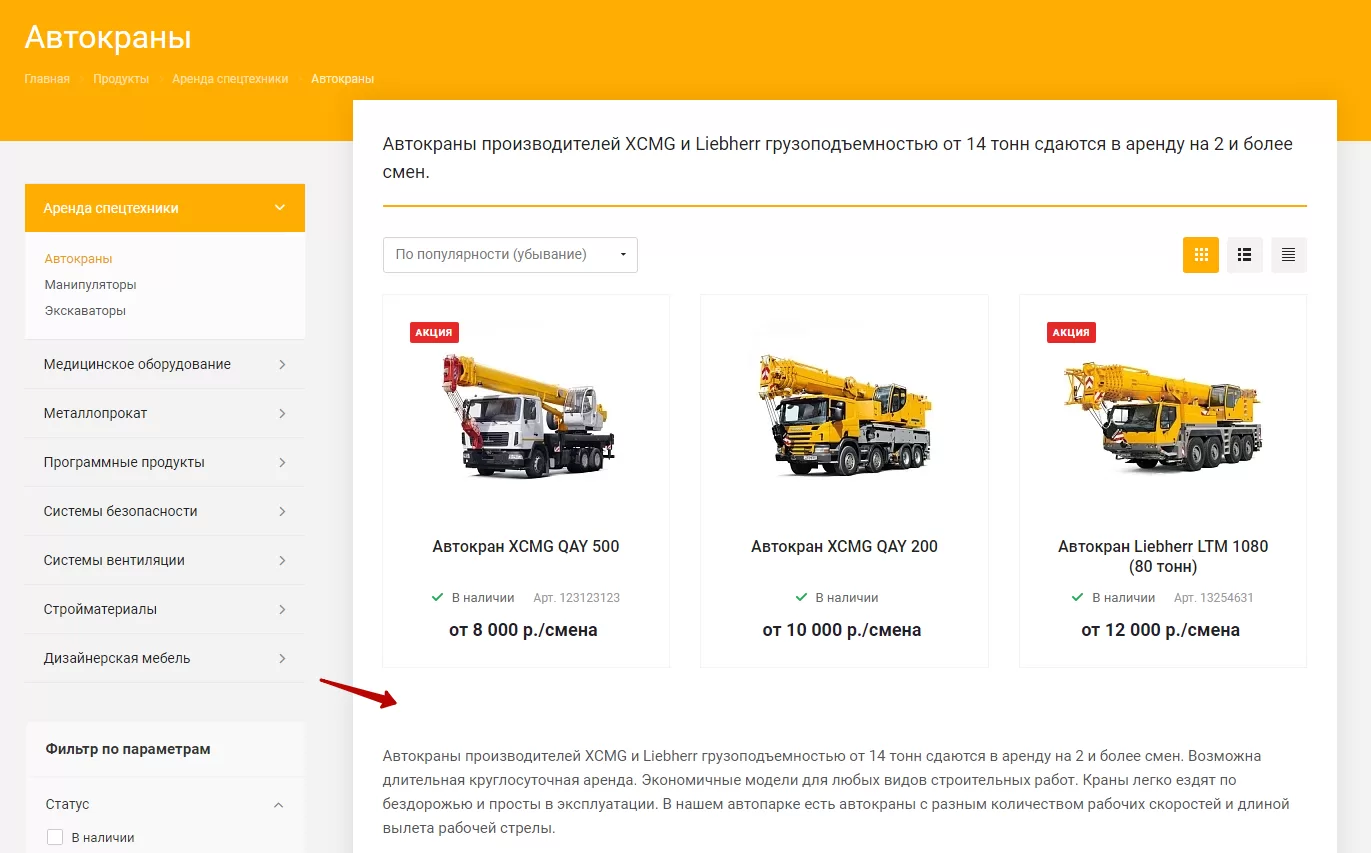
Теперь блок «Похожие посадочные страницы» скрыт в каталоге.
назадВыбор свойств для отображения в связанных товарах Услугивперед
Услуги
В разделе «Услуги» вы можете подробно рассказать о направлениях вашей компании, привязать к услуге нужные товары, статьи, отзывы, специалистов, а также указать стоимость этой услуги. Посетители вашего сайта увидят информацию в читабельном виде, с понятной структурой и смогут заказать услугу в режиме «онлайн» — заполнив соответствующую форму на сайте.
В этой главе вы узнаете, как настроить списки услуг, создать и отредактировать страницы с их подробным описанием и изменить расположение блоков услуги.
Содержание главы:
назадСкрывать блок «Похожие посадочные страницы» в каталоге Настройка и редактирование списковвперед
Настройка и редактирование списков
Страница «Услуги» включает в себя список разделов (категорий услуг) (2) и краткое описание (1) , где можно разместить дополнительную информацию об услугах, деятельности компании и ее специфике.
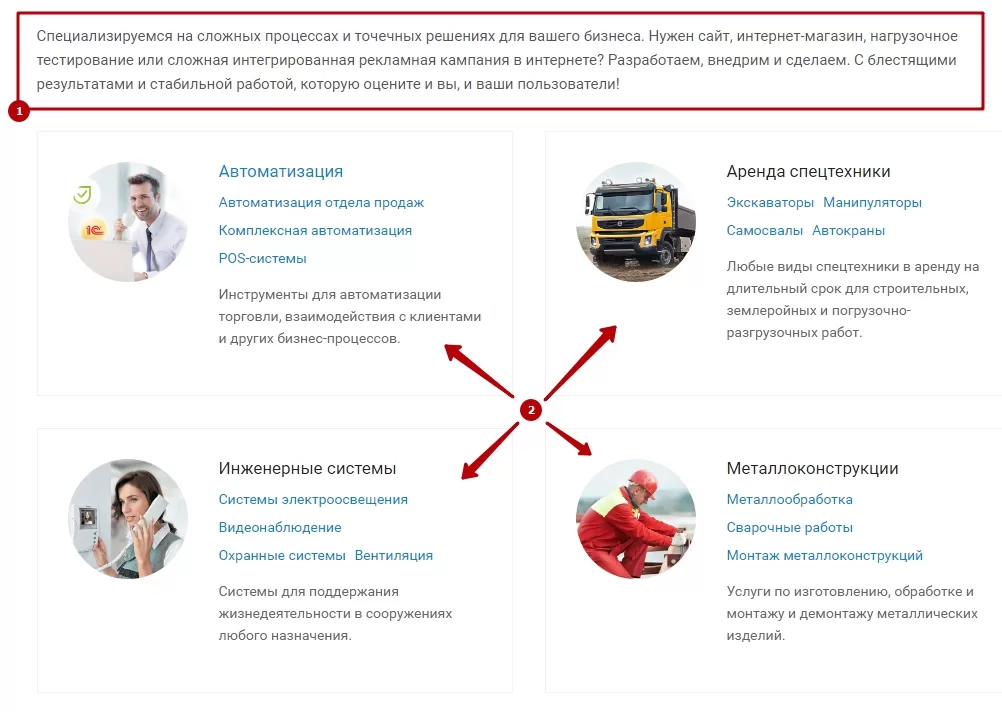
Анонс карточки раздела (категории услуги) состоит из изображения, краткого описания и списка входящих в него услуг (подразделов).
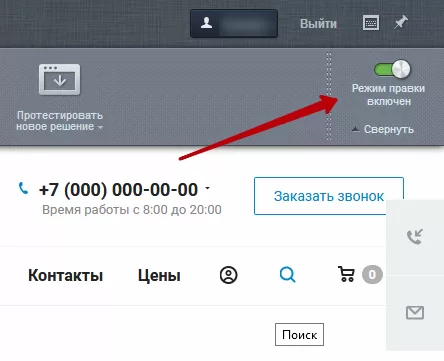
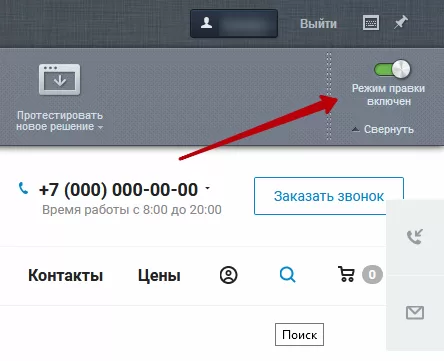
Для управления содержанием страницы в публичной части сайта перейдите в режим правки.
Чтобы изменить (1) или удалить (2) раздел, наведите курсор мыши на его анонс. Используйте соответствующую вашей цели кнопку на всплывающем меню.
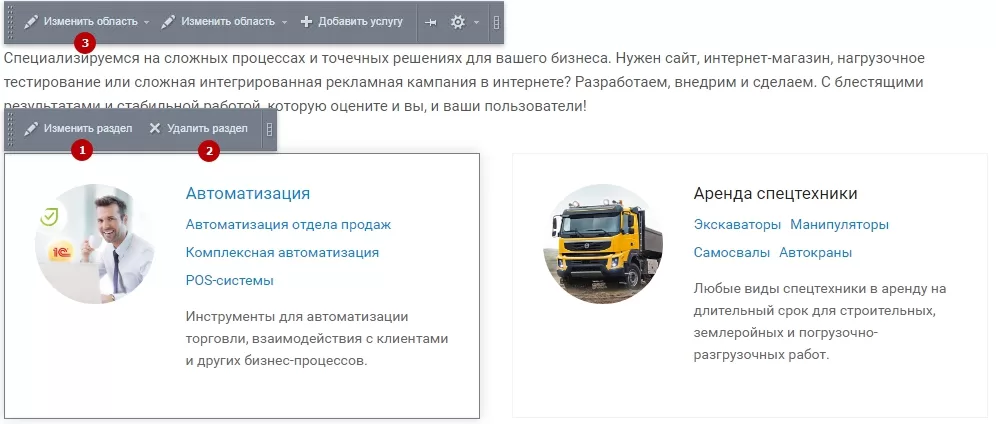
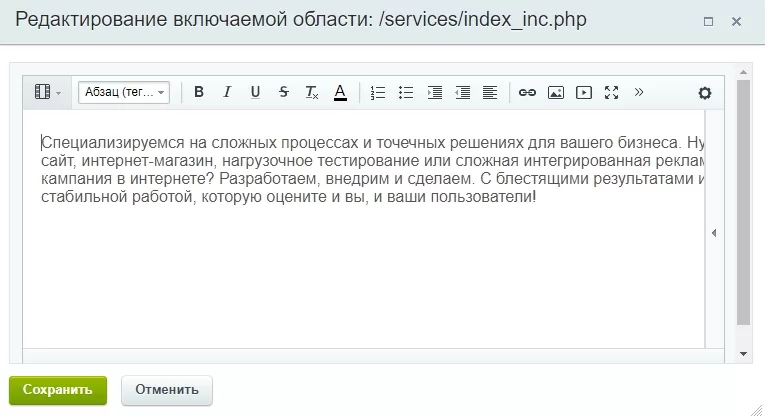
Для изменения описания страницы «Услуги» наведите на него указатель. В появившемся меню нажмите «Изменить область» (3). Откроется окно визуального редактора, где можно отредактировать выводимый в блоке текст.
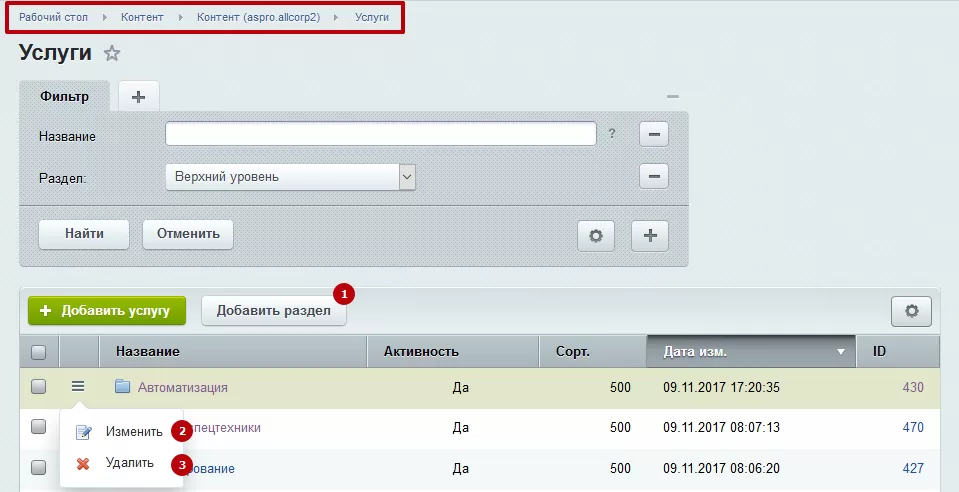
Добавить новый раздел (категорию услуг) можно только в административной части сайта. Для этого перейдите в Рабочий стол → Контент → Контент (aspro.allcorp2) → Услуги. Чтобы добавить новый раздел нажмите соответствующую кнопку**(1). Для изменения(2)** или удаления**(3)** уже существующего используйте меню кнопки «Гамбургер».
При создании нового раздела (категории услуг) на основной вкладке вам понадобится:
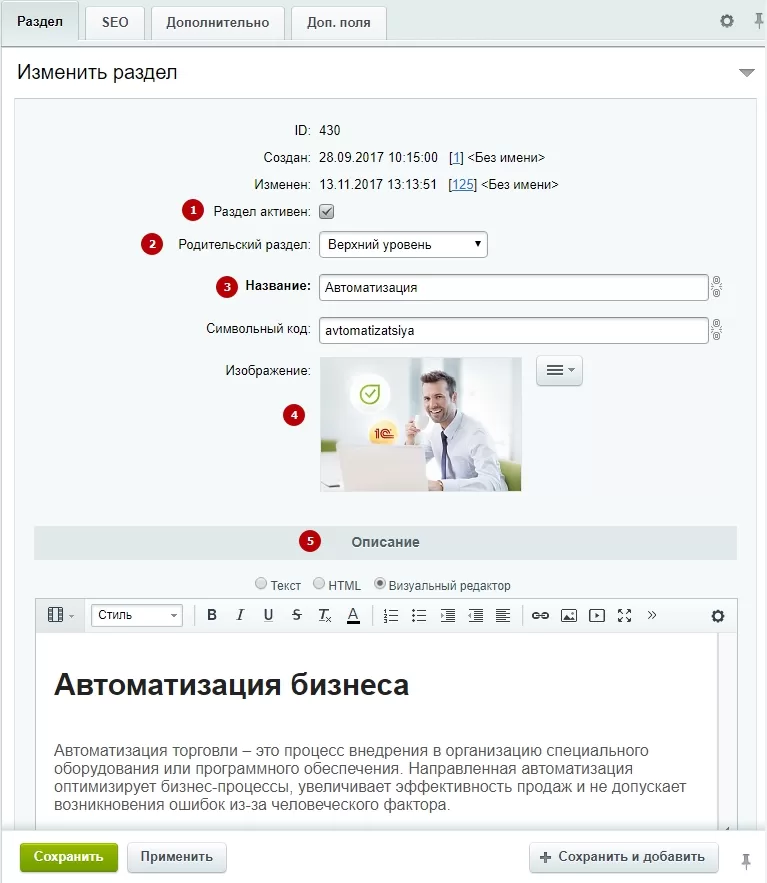
- определить, будет ли раздел отображаться на сайте (1);
- определить его место в структуре каталога (2) – в списке на странице основного раздела или в существующей категории;
- задать разделу название (3) – поле обязательно для заполнения;
- загрузить изображение для анонса**(4);**
- указать описание, которое будет использоваться для оформления списка услуг, содержащихся внутри раздела**(5).**
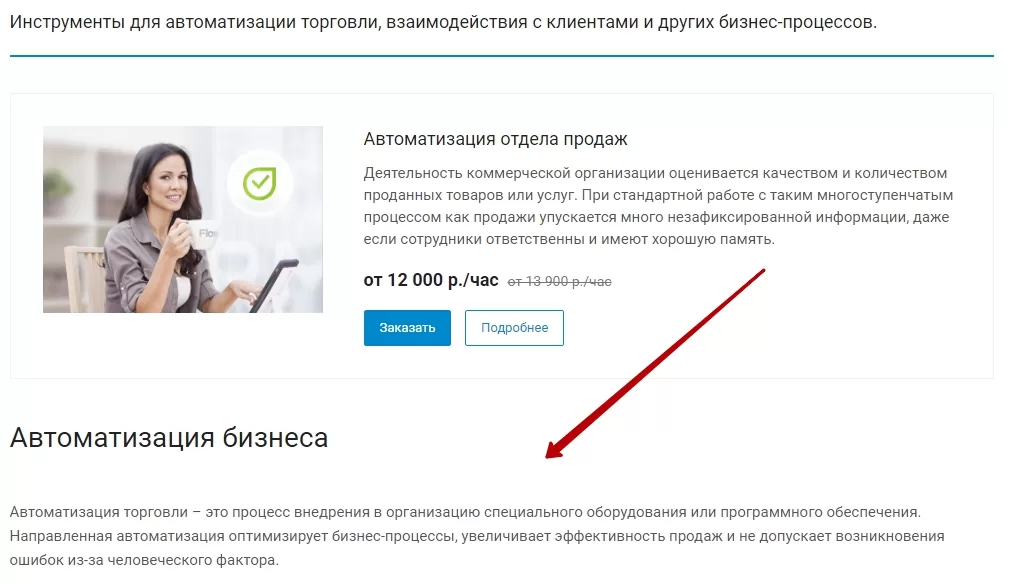
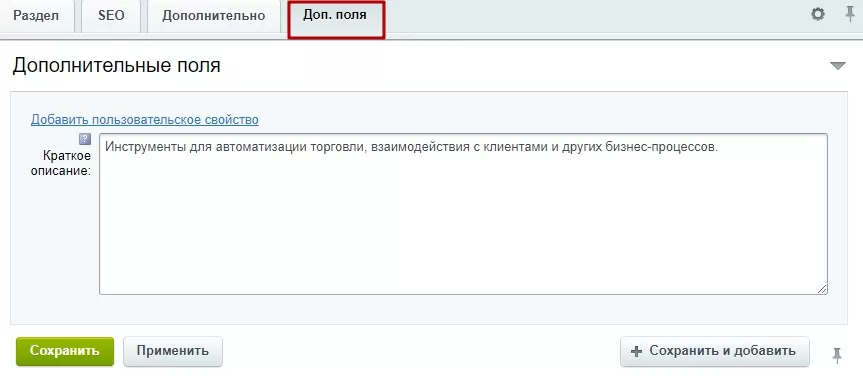
Для изменения описания анонса раздела (категории услуг) перейдите на вкладку «Доп. поля» и измените текст в поле «Краткое описание».
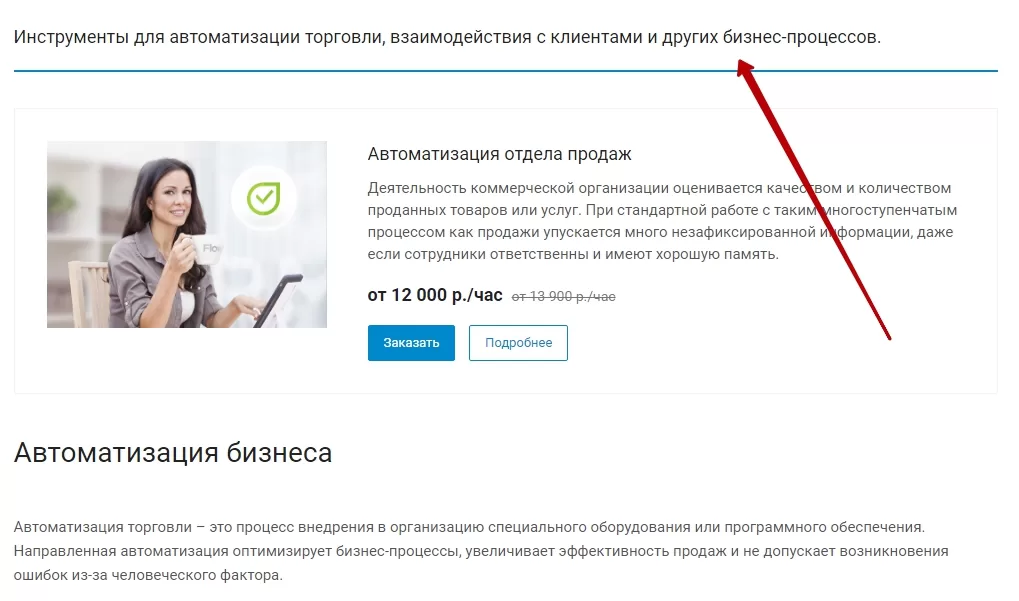
Текст из этого поля также содержится в списке внутренних элементов.
назадУслуги Настройка и редактирование элементов детальной страницывперед
Настройка и редактирование элементов детальной страницы
Для редактирования страницы с подробным описанием услуги в публичной части сайта перейдите в режим правки и наведите указатель на содержимое.
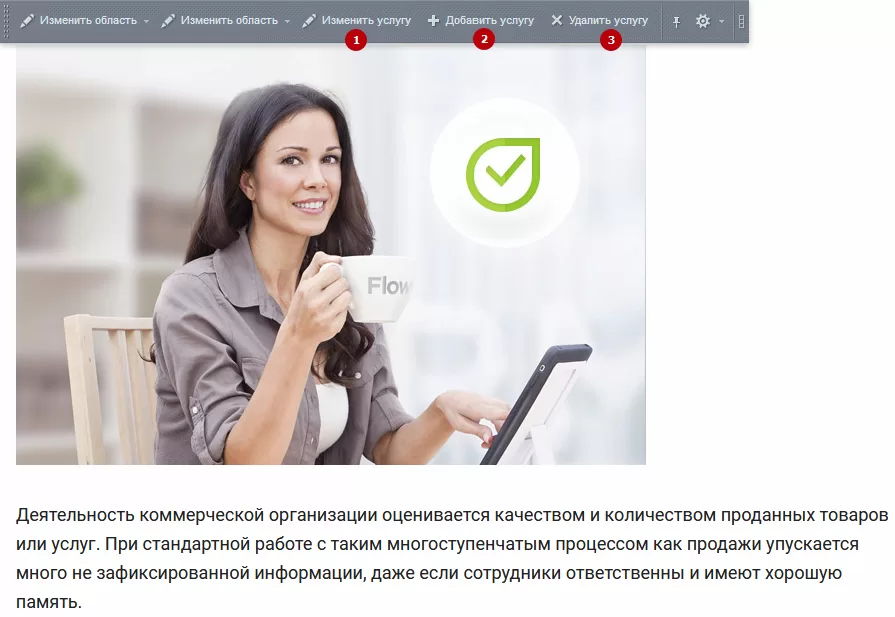
Появится меню с кнопками, позволяющими изменить (1) и удалить услугу (3). Также вы можете добавить новую услугу из карточки уже существующей услуги**(2).
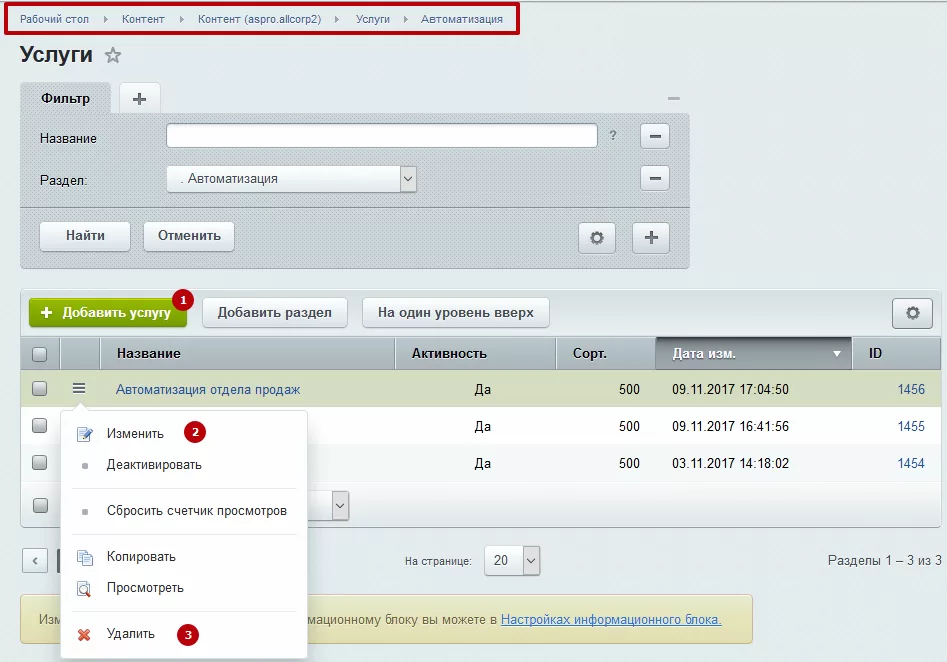
В административной части сайта для управления карточками услуг перейдите в Рабочий стол → Контент → Контент (aspro.allcorp2) → Услуги и откройте раздел/подраздел, в котором должна находиться редактируемая или создаваемая услуга. Для добавления услуги используйте одноименную кнопку (1) , для изменения (2) или удаления (3) существующей – меню кнопки гамбургер.
Рассмотрим настройки страницы с подробным описанием услуги по вкладкам.
Вкладка «Услуга»
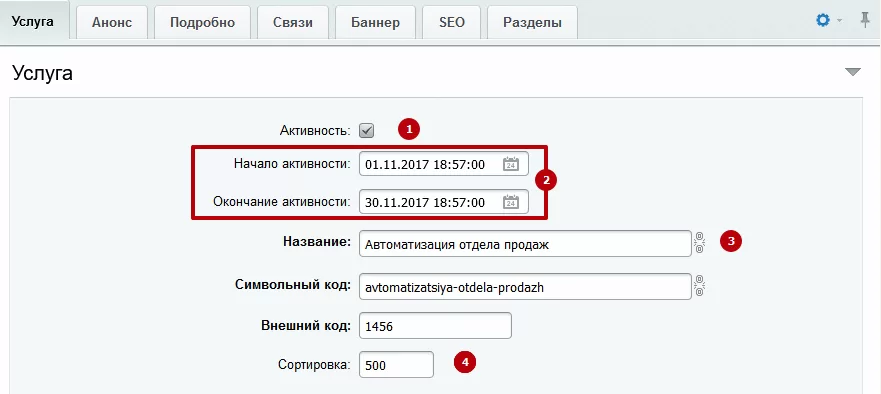
Каждая услуга обязательно должна иметь свое название (3). Чтобы она отображалась на сайте, установите галку у параметра «Активность» (1). Здесь же при необходимости вы можете задать период, в который будет отображаться услуга (2). Поле «Сортировка» (4) определяет, в каком порядке должны отображаться услуги в списке — чем больше цифра, тем ниже отображение.
На этой же вкладке ниже располагается группа параметров «Значения свойств». Она включает в себя следующие параметры:
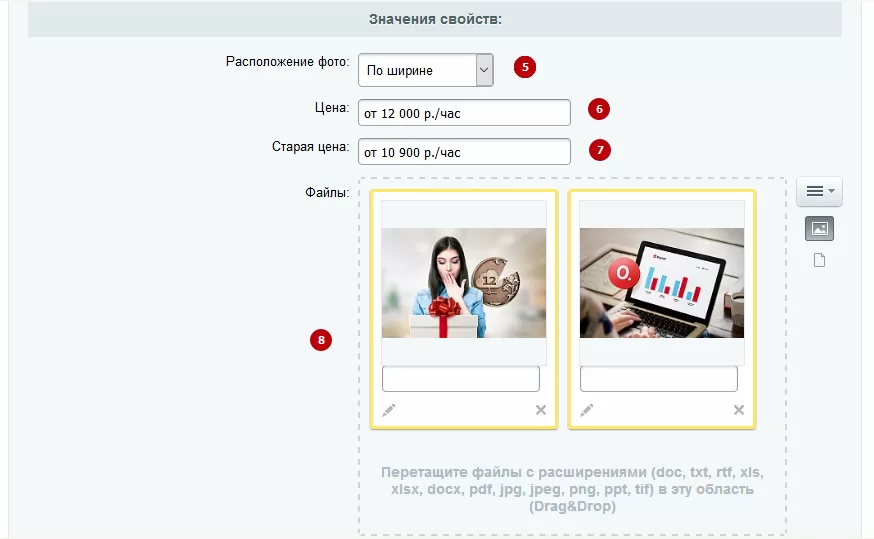
- «Расположение фото» (5) – управляет положением картинки в начале страницы. Ее можно разместить сбоку от краткого описания (слева или справа) или над ним – по ширине (боковая панель расположена сбоку от изображения), наверху (изображение помещается над содержимым страницы и боковым меню).
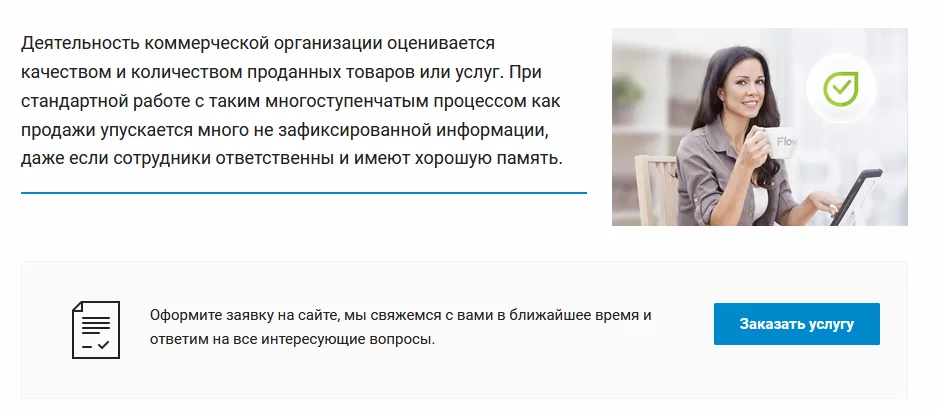
По ширине:

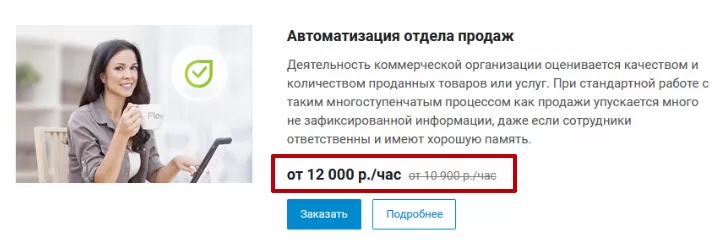
- 2 параметра, дополняющих внешний вид анонса услуги в списке элементов – «Старая цена»(6) и действующая «Цена»(5).
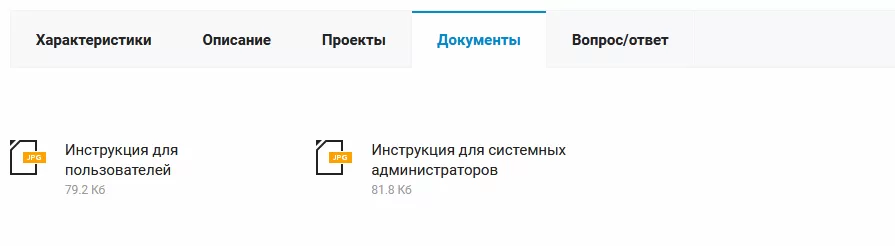
- Область для загрузки файлов (8) – наполняет содержимое таба «Документы».
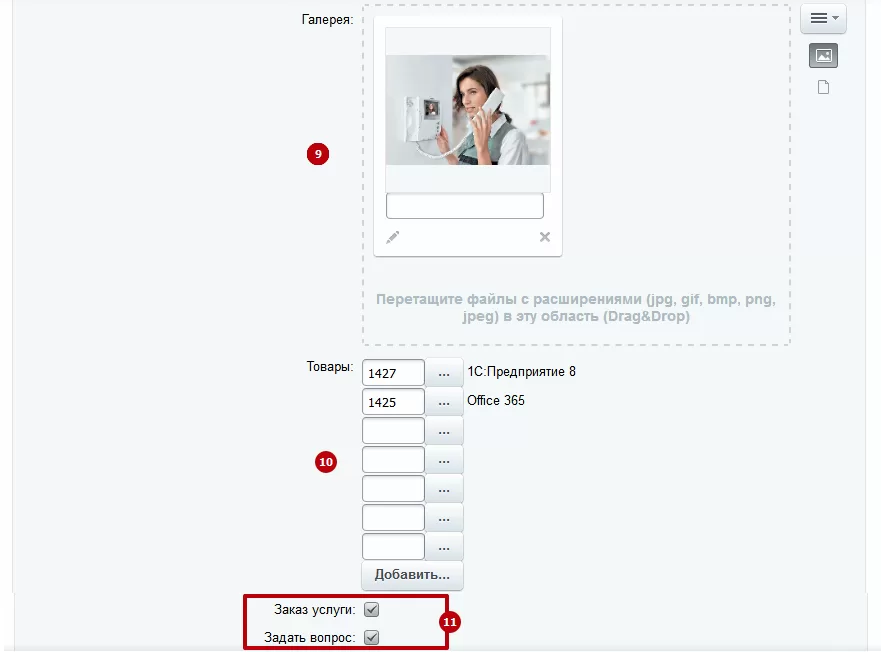
- Область для загрузки изображений в галерею (9). Галерея может быть большой со своими элементами управления и миниатюрами или маленькой.
Большая галерея:
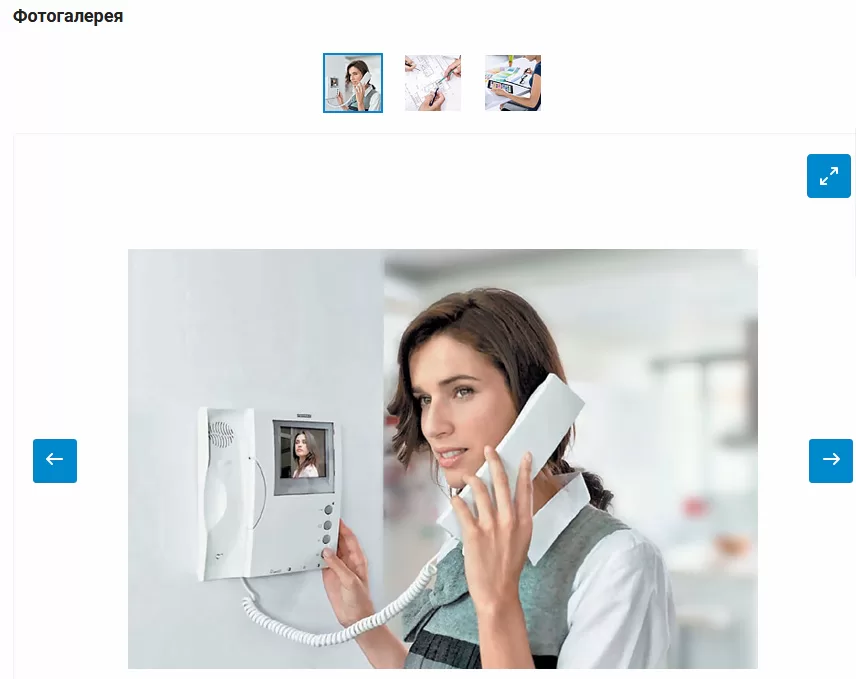
Маленькая галерея:

- Перечень связанных товаров (10). Узнать, как привязывать элементы можно здесь.
-
Параметры, активирующие блоки обратной связи (11) :
- «Задать вопрос»
* «Заказать услугу» 
Изменить текст, содержащийся в блоках обратной связи можно в публичной части в режиме правки, при помощи кнопок «Изменить область».
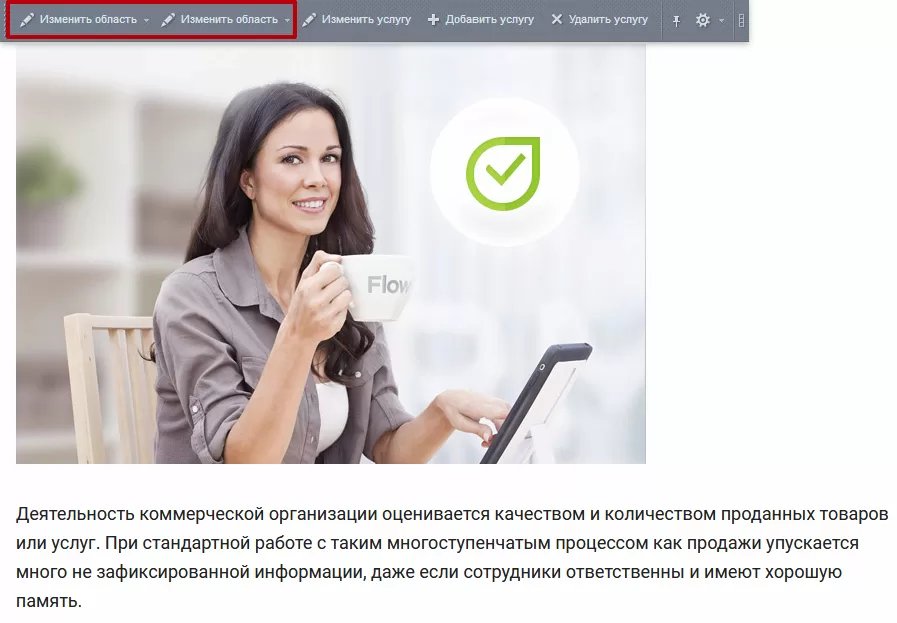
Помимо всего вышеперечисленного на основной вкладке могут присутствовать пользовательские характеристики.

Они отображаются в соответствующем табе.
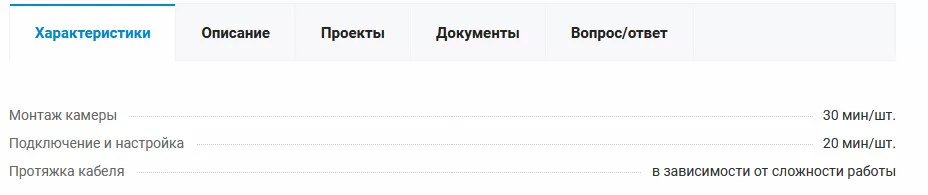
Пользовательские характеристики создаются самостоятельно. Для этого требуется добавить новые свойства в нужный инфоблок. О том, как это сделать читайте в следующем уроке.
Вкладка «Анонс»
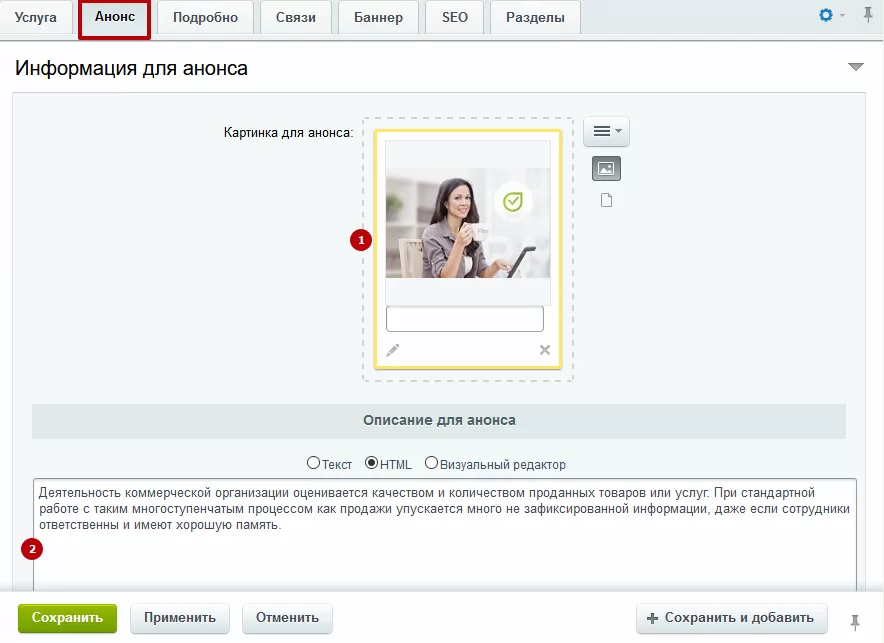
Здесь можно загрузить изображение (1) для анонса услуги и добавить ему краткое описание (2).
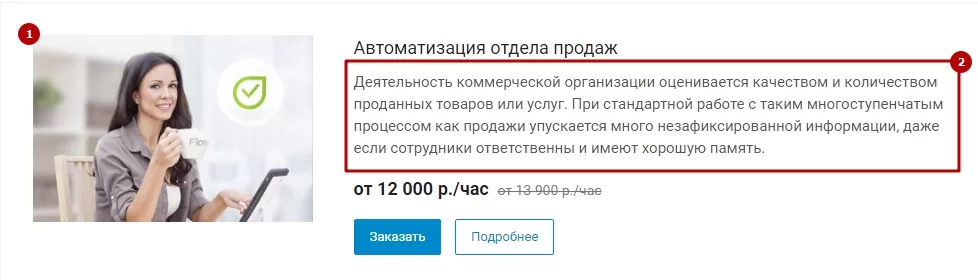
Краткое описание также отображается рядом с изображением со вкладки «Подробно» и на баннере, о котором написано ниже.
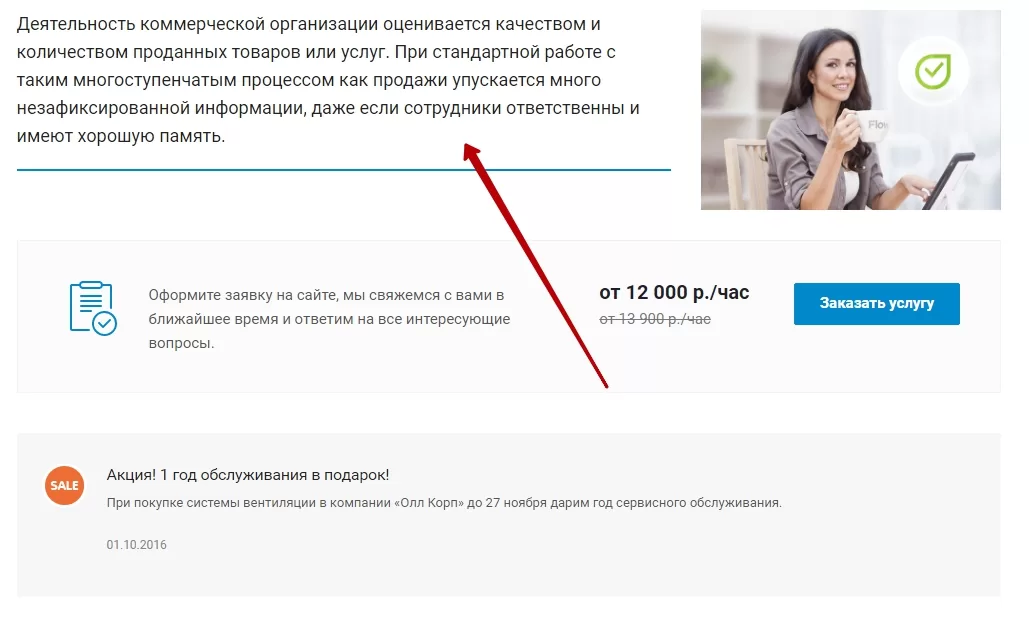
Вкладка «Подробно»
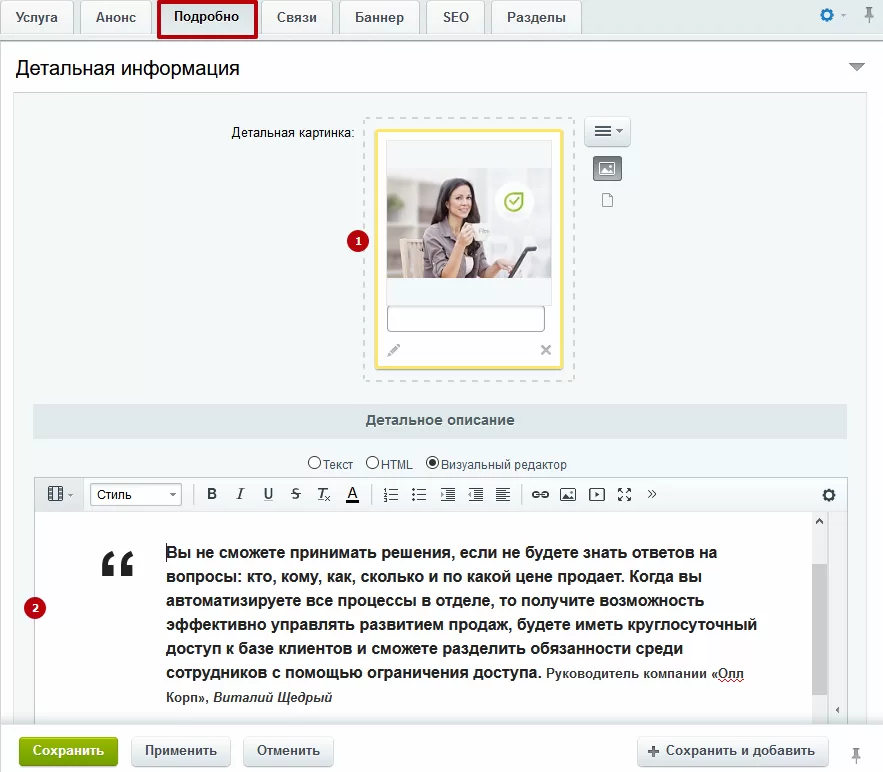
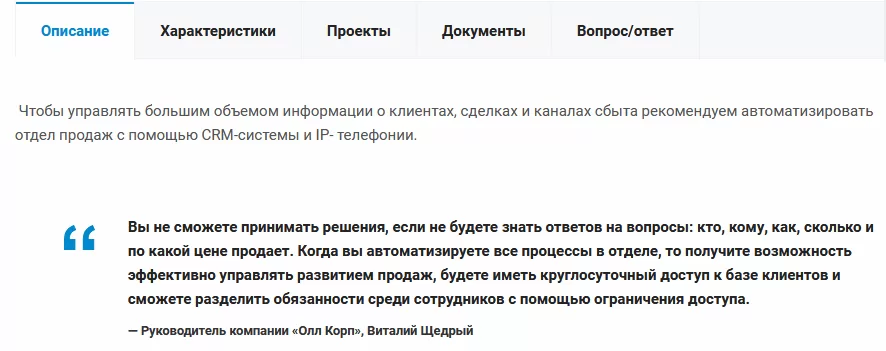
На этой вкладке вы можете загрузить картинку, которая будет отображаться в начале детальной страницы (1), и заполнить содержимое таба «Описание»**(2).
Вкладка «Связи»
Здесь к услуге можно привязать:
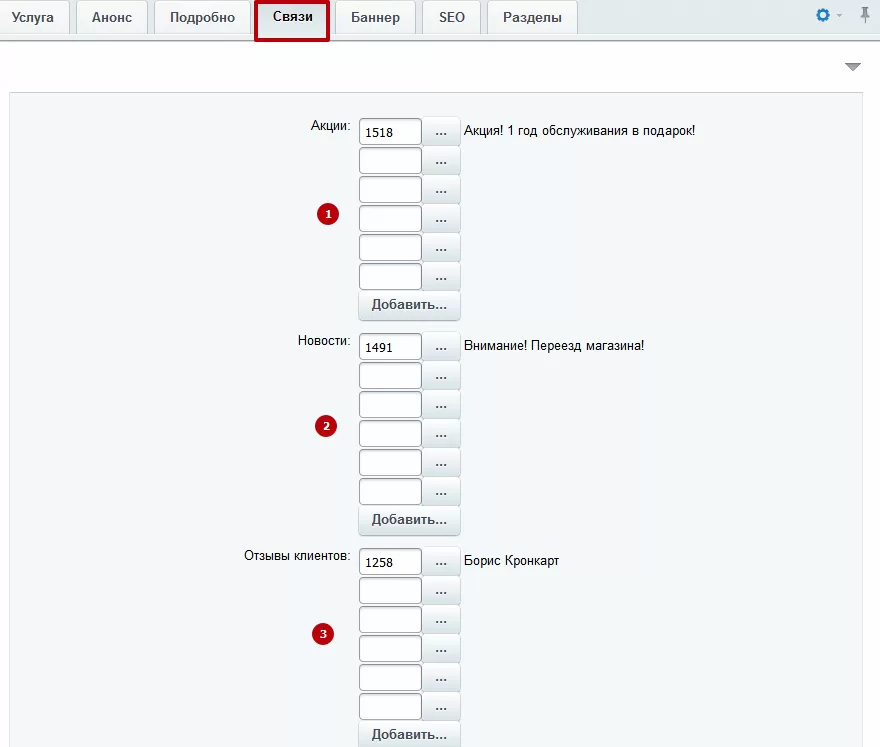

- Акции (1) – отображается отдельным блоком;

- Новости (2) – отображается отдельным блоком;
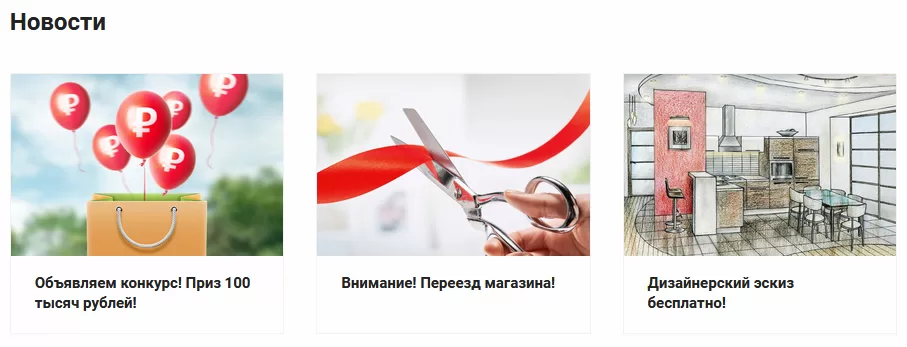
- Отзывы клиентов (3) – отображается отдельным блоком;
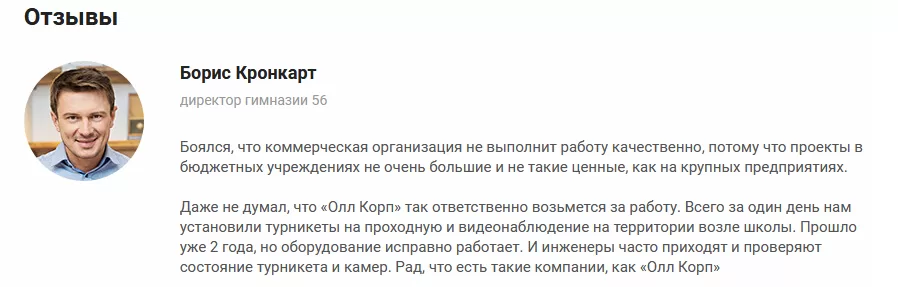
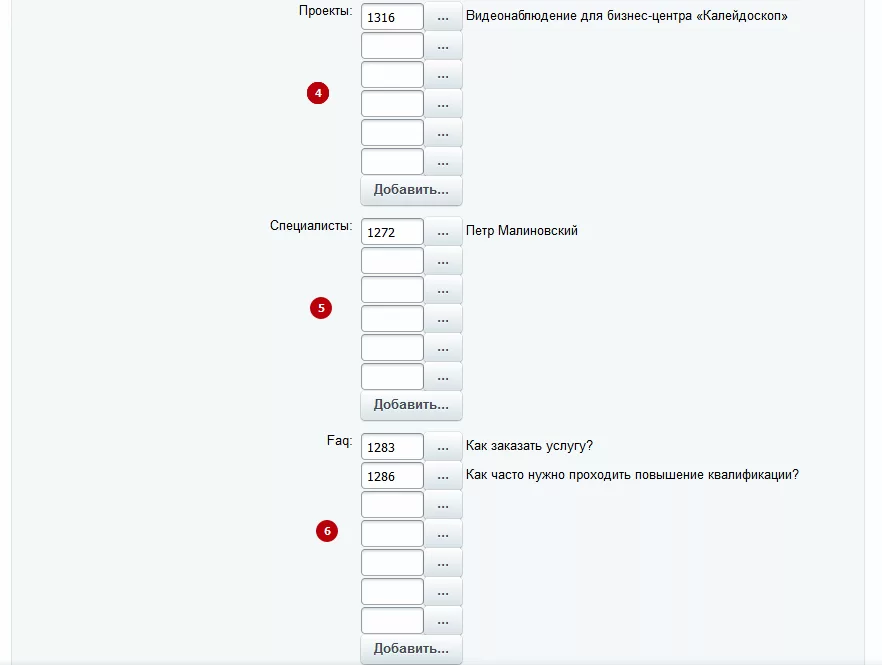
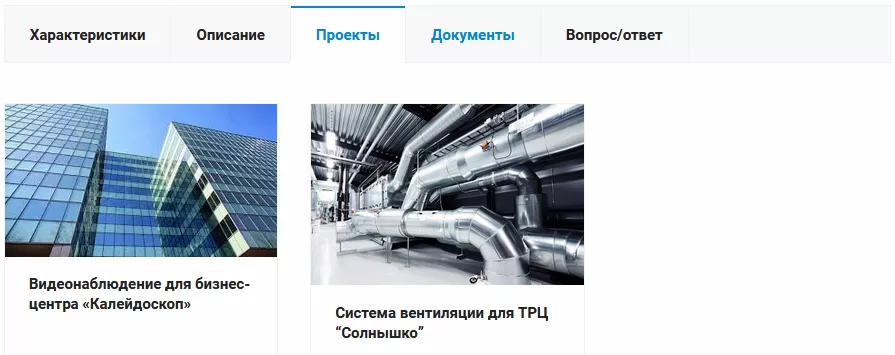
- Проекты**(4)** – отображаются в табах;
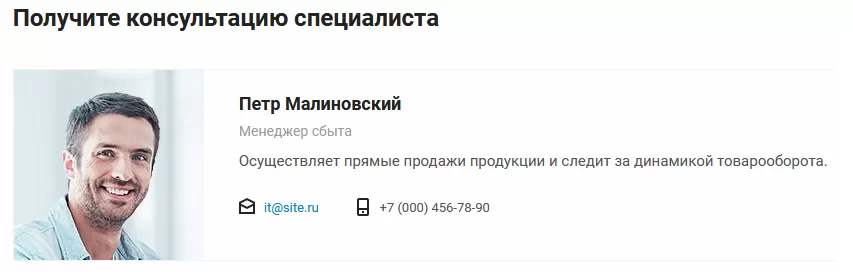
- Сотрудников (5) – отображаются отдельным блоком;
- Статьи из раздела вопросов и ответов (6) – отображаются в табах;
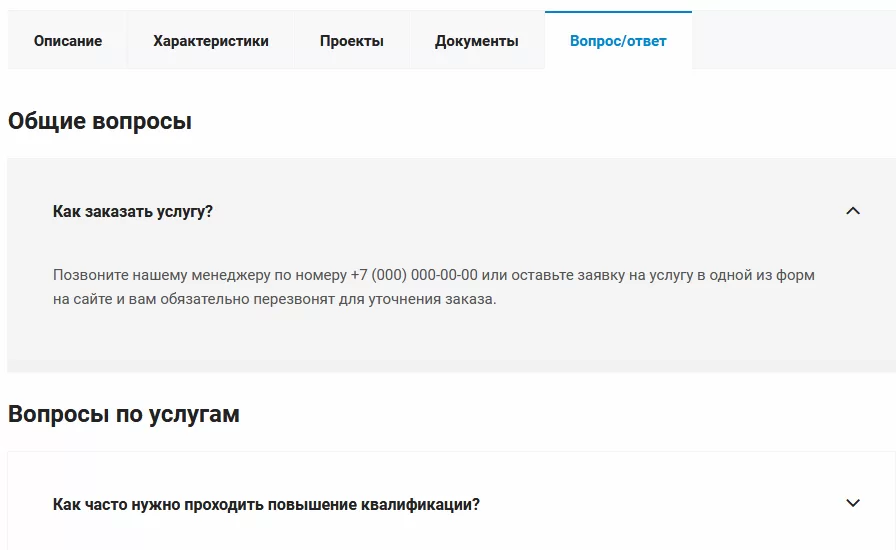
- Дополнительные услуги**(7)** – отображаются отдельным блоком.
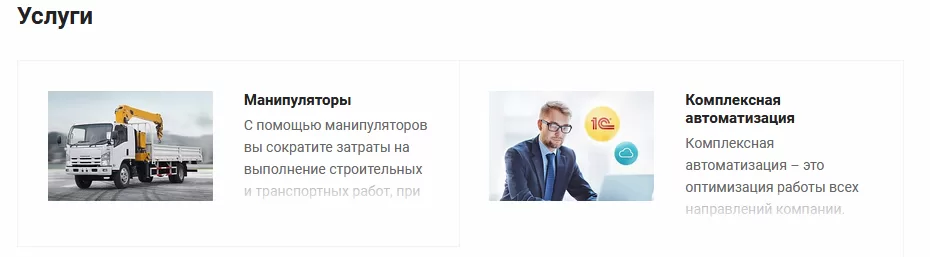
О том, как привязывать элементы, читайте в этом уроке.
Вкладка «Баннер»
Чтобы включить отображение баннера наверху страницы (во всю ширину), установите соответствующую галку (1). Загрузите фоновое изображение в одноименный параметр (3). Для создания составного баннера добавьте активную картинку**(2).
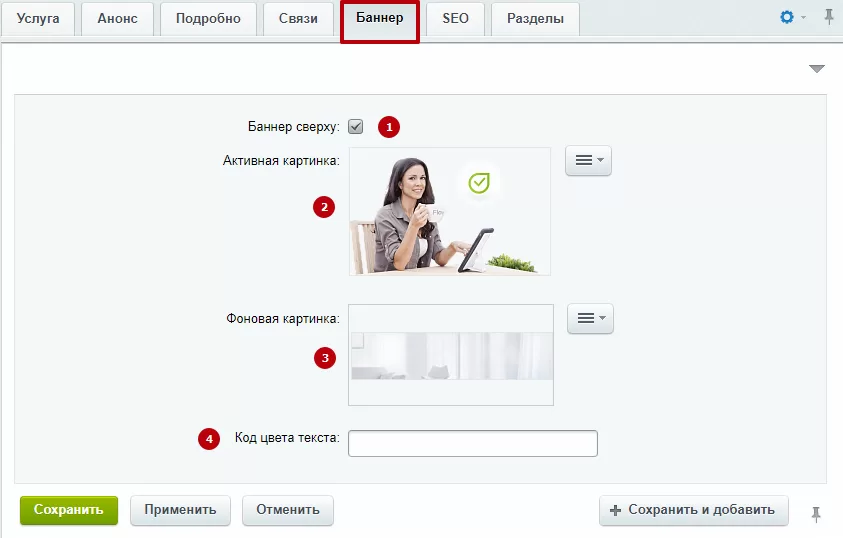
Баннер будет содержать кнопки форм обратной связи («Заказать услугу» и «Задать вопрос»), если соответствующие формы активированы на вкладке «Услуга», и текст со вкладки «Анонс». Чтобы изменить цвет текста введите в соответствующее поле**(4)** код цвета (по умолчанию используется черный).

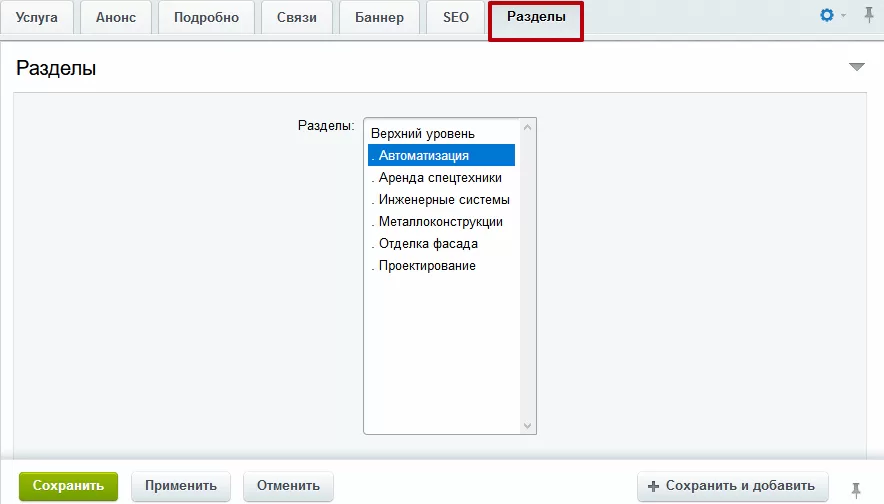
Вкладка «Разделы»
На этой вкладке вы можете перенести созданную услугу в другой раздел (категорию услуг).
назадНастройка и редактирование списков Настройка пользовательских характеристиквперед
Настройка пользовательских характеристик
Характеристики выводятся в карточке услуги под соответствующим табом:
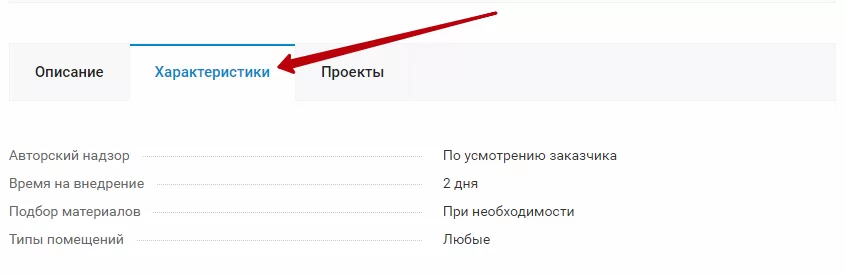
Таб отображается, если в настройках услуги заполнены поля характеристик. Если для какой-то услуги вам не нужно выводить характеристики, оставьте поля пустыми.
Добавить новую пользовательскую характеристику можно всего в 3 шага. Вам понадобится:
- Добавить новое свойство (характеристику) в инфоблок.
Внимание! Внесение изменений в уже существующие свойства решения, настроенные по умолчанию, могут привести к некорректной работе сайта. Мы не рекомендуем изменять их без навыков разработки на 1С-Битрикс.
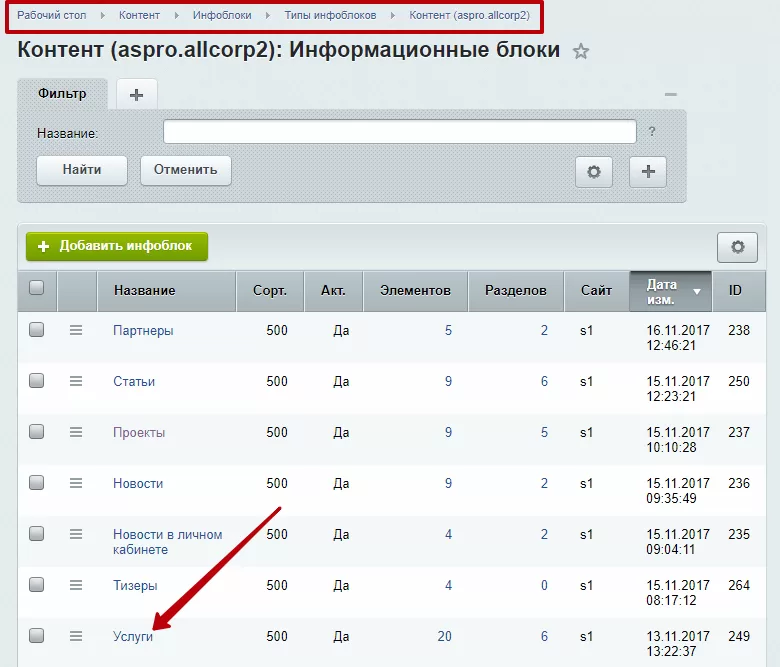
Перейдите в административной части сайта в Рабочий стол → Контент → Инфоблоки → Типы инфоблоков → Контент (aspro.allcorp2). Выберите в списке «Услуги».
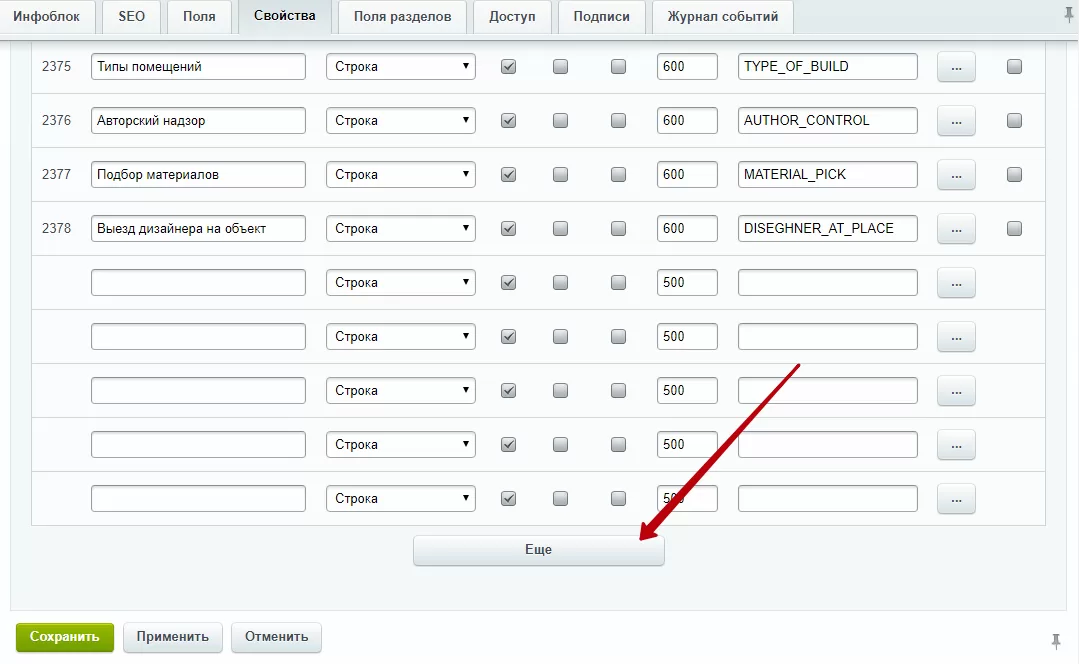
Откройте вкладку «Свойства» и пролистайте перечень до конца. Создайте свойство в первой свободной строке. Если свободных строк нет, нажмите на кнопку «Еще».
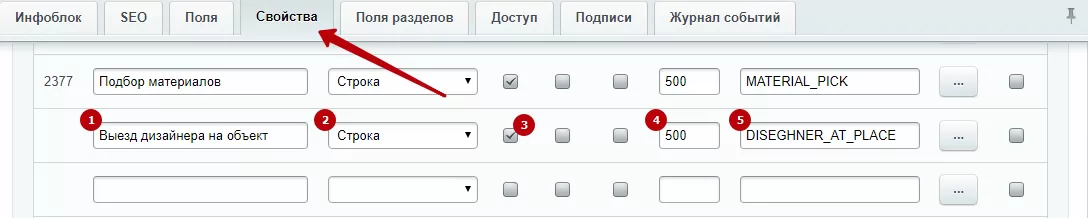
Для новой характеристики:
- Введите ее название (1) ;
- Укажите тип хранимого в ней значения (2)(подробнее о типах написано ниже);
- Установите галку «Акт.» (3) , чтобы свойство отображалось в карточках услуг и на странице с описанием;
- Задайте индекс сортировки — рекомендуем задавать индекс от 500 (4). Для удобства управления все свойства инфоблока размечены по группам. Подробнее об этом читайте здесь;
- Задайте ей понятное кодовое название (английскими буквами)(5).
** Для характеристик можно использовать следующие типы:
- Число (2): используйте этот тип, если характеристика должна принять числовые значения — например, для метров, килограмм или дней.
- Строка (3): используйте этот тип, если характеристика должна быть описана строкой (символами) — например, артикул модели или название категории.
- Список (1): используйте этот тип, если характеристика может принимать одно из определенных значений. Например, для характеристики «Статус» есть 2 значения – «В наличии» и «Нет в наличии».
Примеры описанных типов представлены на скриншоте ниже:
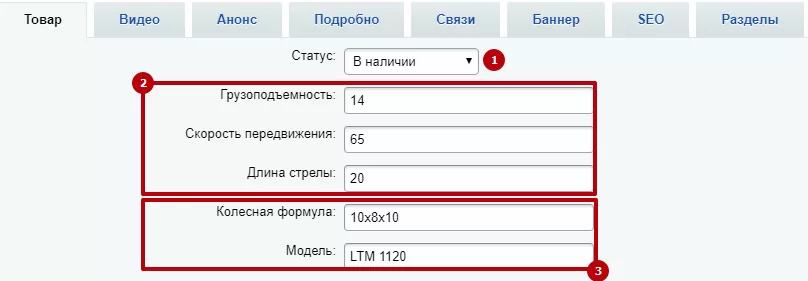
Если вам нужно использовать свойство типа «Список», укажите для него дополнительные настройки. Для этого нажмите кнопку с многоточием в конце строки.
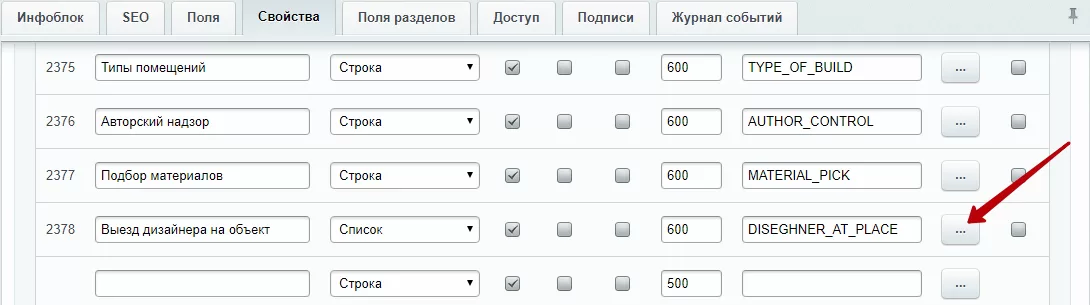
В новом окне в пункте «Внешний вид»(1) выберите вариант «Список» и заполните таблицу (2) значениями, которые может принимать характеристика.
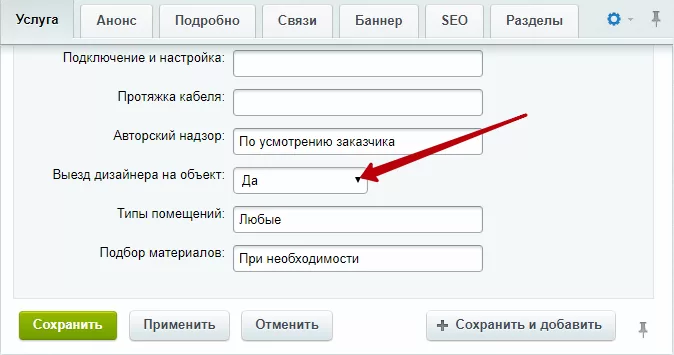
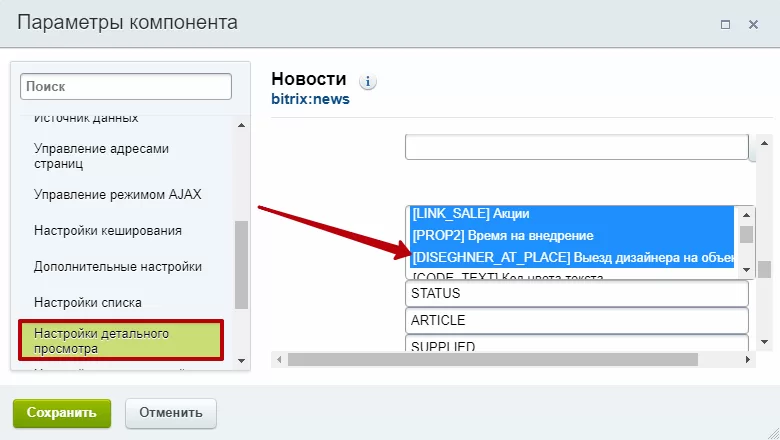
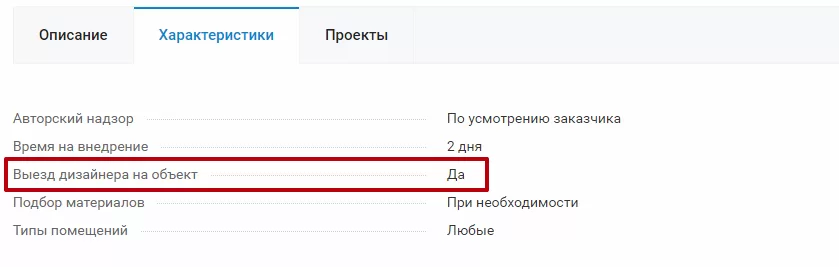
Например, для свойства «Выезд дизайнера на объект» можно задать такие значения:
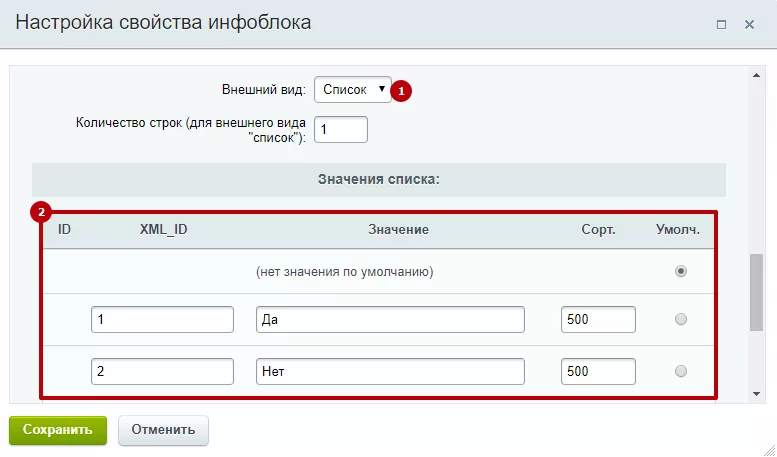
При создании новой характеристики типа «Число» и «Строка» дополнительные настройки не требуются.
Сохраните изменения. Новое свойство добавлено в инфоблок.
2. Заполнить характеристику в карточке услуги в админке.
Если вы открыли карточку услуги, а новая характеристика в ней не появилась, нажмите на шестеренку в правом верхнем углу и выберите пункт «Настройки».
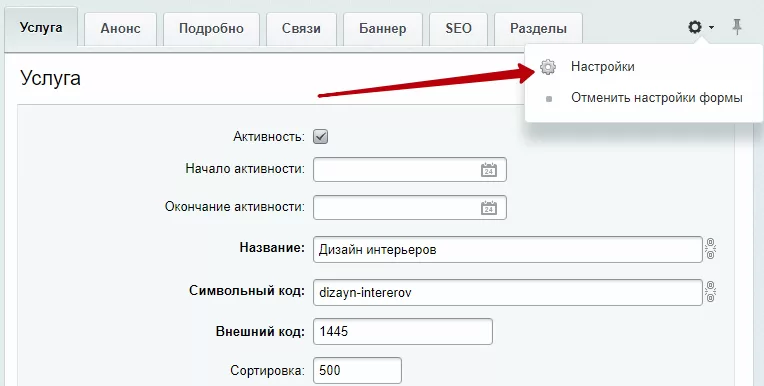
В верхнем левом перечне**(1)** выберите «Услуга», а в правом (2) – название вкладки, на которой хотите отображать характеристику (в примере свойство будет выведено на основную вкладку – «Услуга»). Найдите в списке «Доступные поля»(3) созданную вами характеристику, выделите её и нажмите на стрелку**(4).
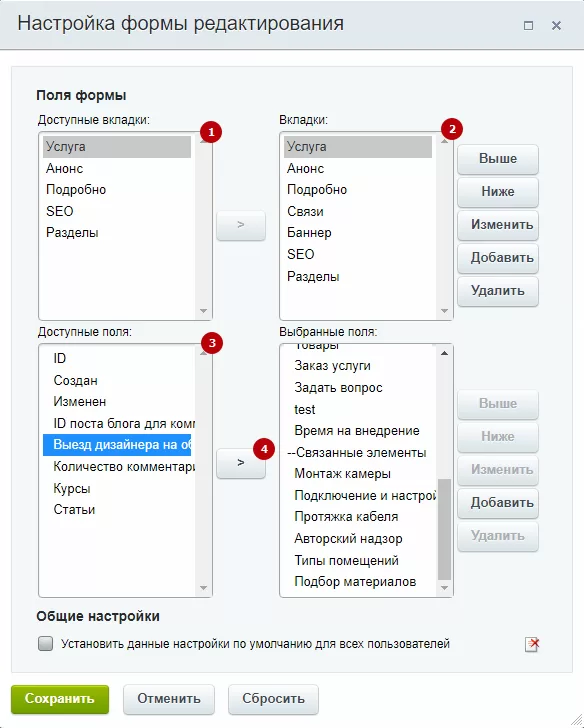
Свойство попадет в список «Выбранные поля». Чтобы определить, в каком порядке должны отображаться характеристики, используйте в редакторе кнопки «Выше», «Ниже» (1). Когда закончите с сортировкой, сохраните изменения**(2).
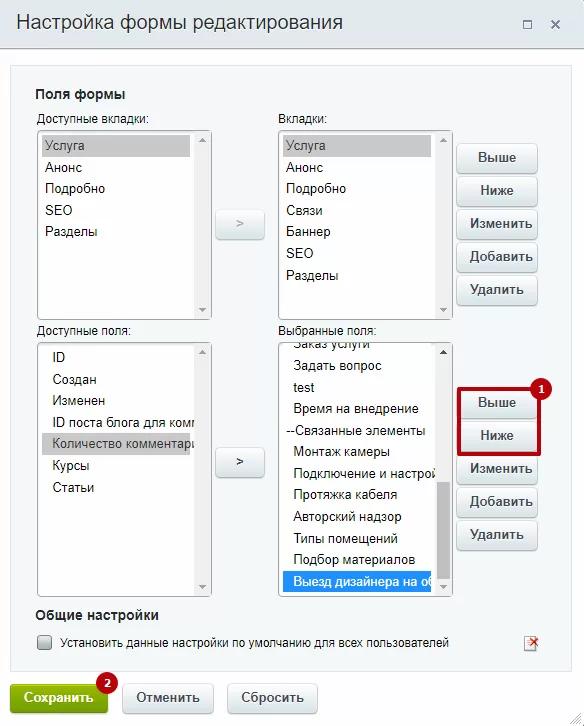
После этого созданная характеристика будет доступна для заполнения.
3. Настроить параметры компонента
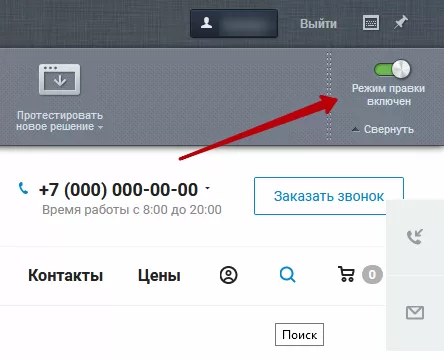
В публичной части сайта откройте страницу с описанием услуги. Перейдите в режим правки.
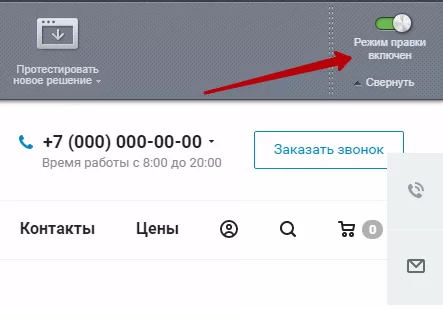
Наведите курсор на контентную область. На появившейся панели нажмите на шестеренку.
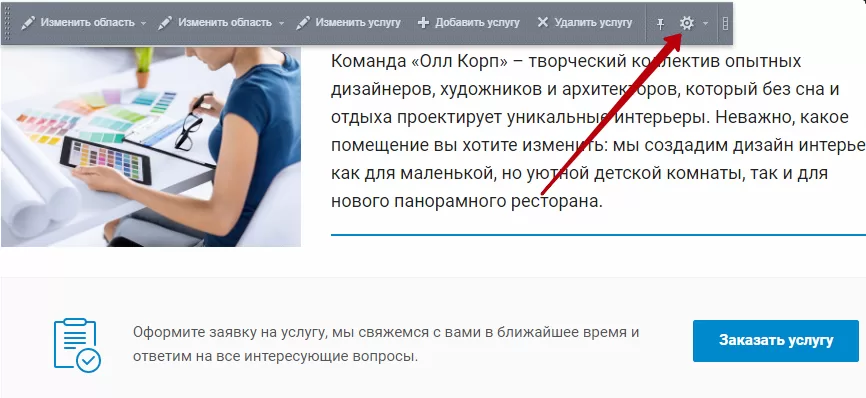
В навигационном меню слева выберите «Настройка детального просмотра». Пролистайте справа список до параметра «Свойства». Найдите новую характеристику в перечне, зажмите клавишу «Ctrl» и выделите ее.
Готово! Характеристика добавлена.
назадНастройка и редактирование элементов детальной страницы Управление расположением блоковвперед
Управление расположением блоков
Впервые в корпоративном сайте можно самим определять, как будут располагаться блоки и табы. Теперь только вы решаете, в каком порядке будут отображаться новости, акции, галерея, услуги, статьи, видео и многое другое.
Изучайте вашу целевую аудиторию, ее предпочтения к содержимому сайта и экспериментируйте с настройками. Располагайте перед глазами самую важную информацию, и она не останется незамеченной. Время на поиск нужной информации сократится, а удовлетворенность ваших клиентов возрастет.
Положением блоков и табов на страницах с описанием услуг можно управлять в параметрах компонента «Новости».
Внимание! Настройки в параметрах компонента действуют на все элементы внутри раздела, включая те, что находятся в разных внутренних подразделах.
Чтобы открыть редактор параметров компонента, перейдите в раздел услуг и переключитесь в режим правки.
Наведите курсор на описание услуги и нажмите на изображение шестеренки.
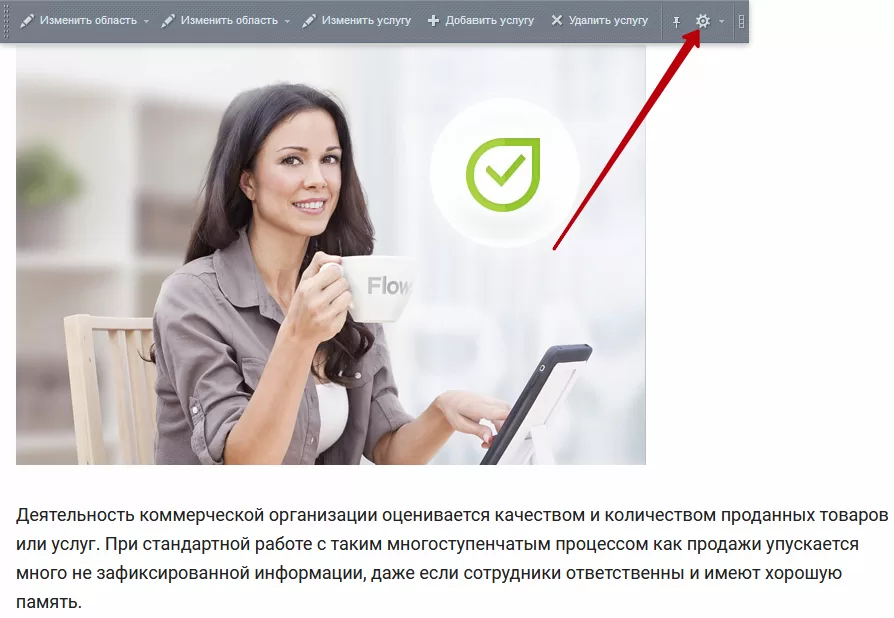
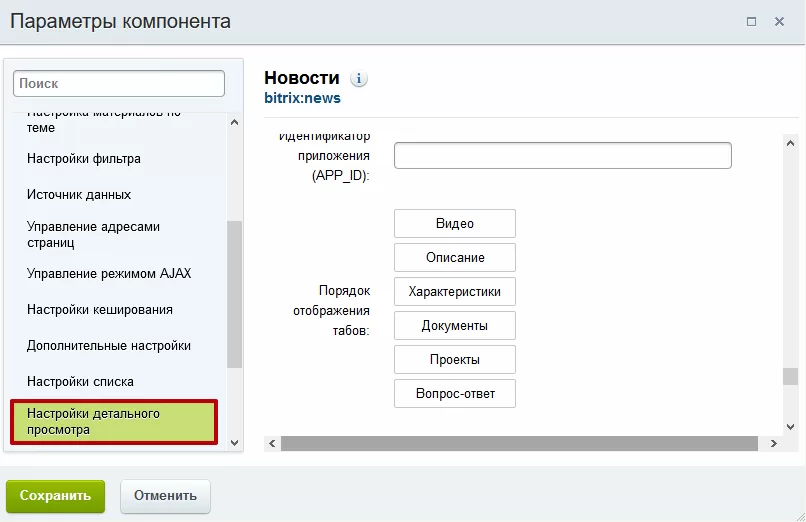
В открывшемся окне перейдите к группе параметров «Настройки детального просмотра». Здесь вы найдете:
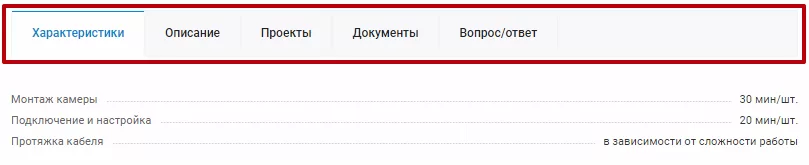
- Конструктор положения табов
С помощью него можно менять местами вкладки на детальной странице услуги — например, «Характеристики», «Описание», «Проекты», «Документы», «Вопрос/ответ».
- Конструктор положения блоков
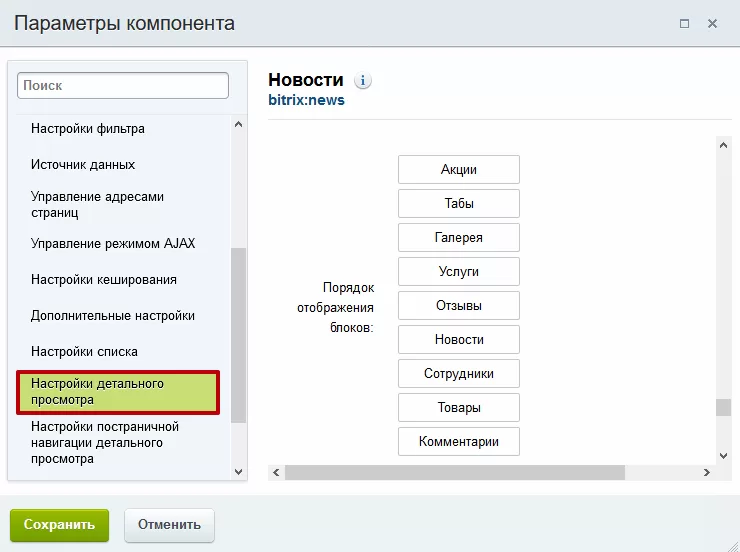
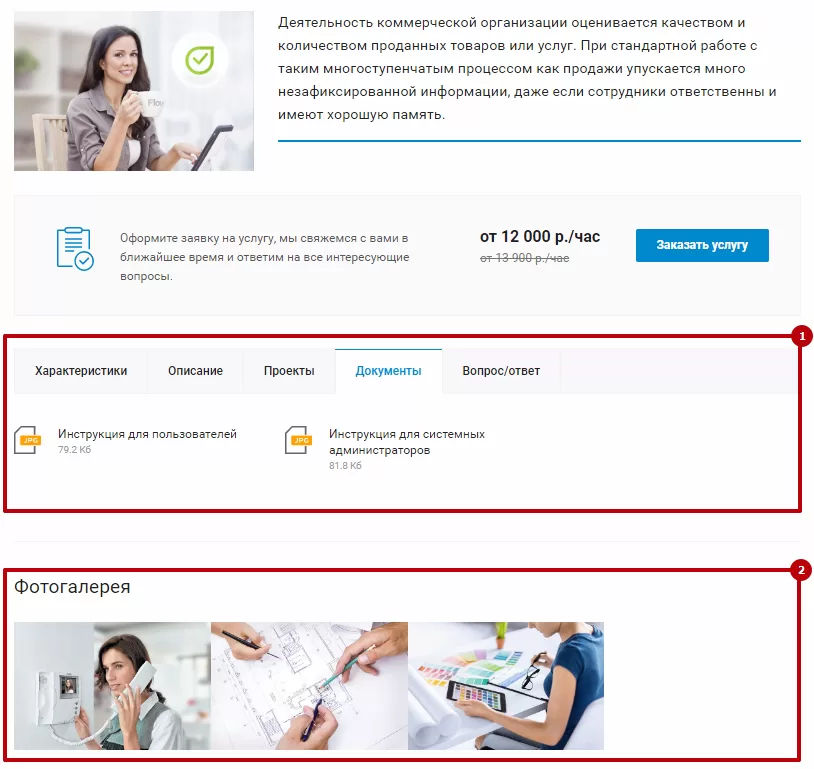
Этот вид конструктора определяет общий вид страницы. Он может менять порядок расположения блоков так, как нужно именно вам. Например, с помощью конструктора вы можете разместить табы (1) и галерею (2) под основным изображением и кратким описанием из анонса в следующем порядке:
Пользоваться этими конструкторами очень просто – захватите левой кнопкой мыши один из элементов и переместите его вверх или вниз на нужное место.
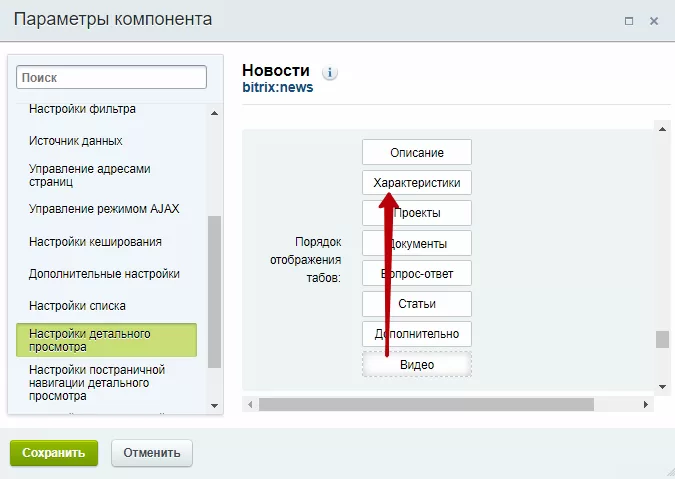
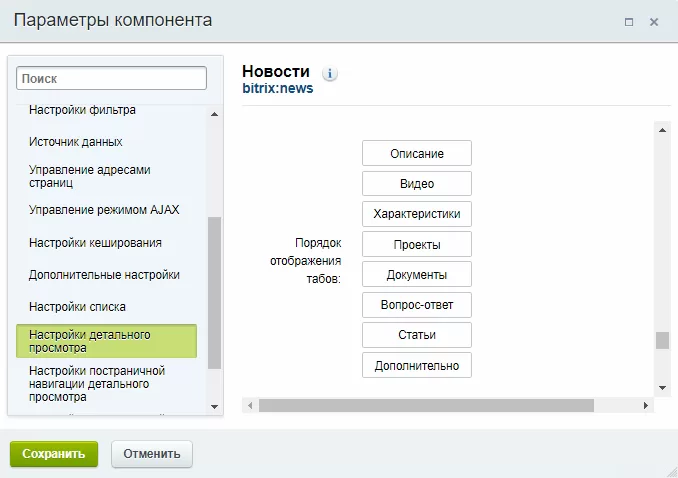
Таб или блок, на чье место был установлен другой элемент, сместится вниз или вверх (в зависимости от того, где освободилось место) вместе с остальными элементами . В примере, таб «Видео» располагался внизу, поэтому когда мы перенесли его выше – на место таба «Характеристики» – характеристики и прочие табы сдвинулись вниз.
назадНастройка пользовательских характеристик Проектывперед
Проекты
В разделе «Проекты» вы можете рассказать о истории вашего взаимодействия с клиентами в виде кейсов — например, как вы помогли им автоматизировать бизнес и увеличить доходы на 30%. Также к странице проекта можно привязать нужные товары, статьи, отзывы и специалистов, которые над ним работали. В результате посетители сайта увидят информацию в читабельном в виде с иллюстрациями и смогут заказать проект в режиме «онлайн».
В этой главе расскажем, как управлять подразделами и карточками проектов. Также рассмотрим, из каких элементов состоит страница описания проекта, как для нее создавать свои наборы характеристик и как менять местами элементы, составляющие эту страницу.
Содержание главы:
назадУправление расположением блоков Настройка и редактирование списка проектов (разделов)вперед
Настройка и редактирование списка проектов (разделов)
На основной странице раздела «Проекты» выводятся кейсы проектов. Для удобства их можно рассортировать по подразделам – например, по направлениям оказываемых услуг. Когда пользователь выберет интересующую его категорию, перед его глазами останутся только те проекты, которые к ней относятся.
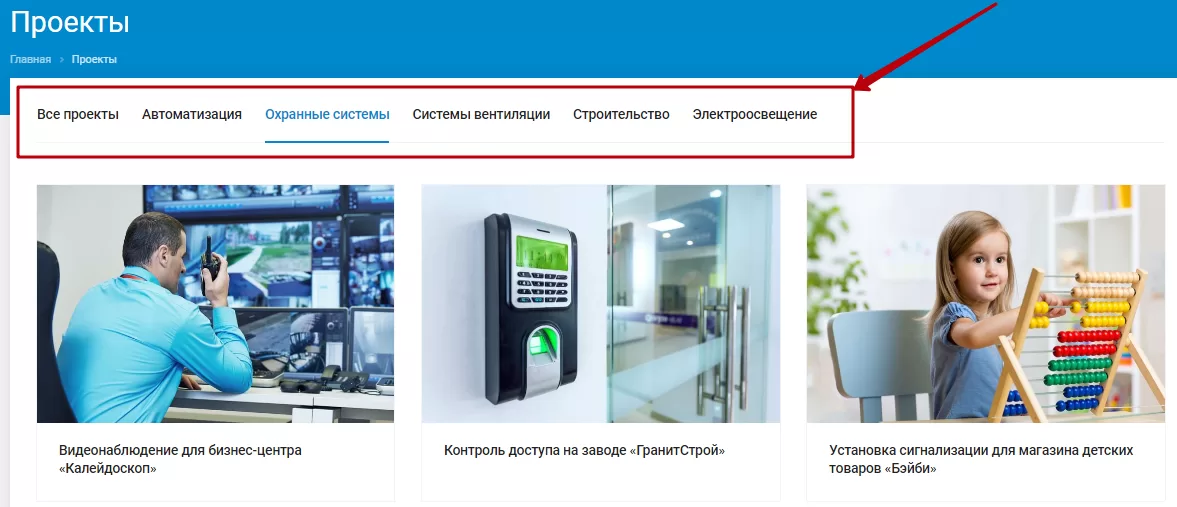
Способ отображения категорий проектов зависит от используемого шаблона (о том, как менять внешний вид раздела, читайте в уроке о виджете настроек). При выборе варианта внешнего вида «По разделам» названия категорий проектов будут располагаться над анонсами проектов.
Варианты внешнего вида «Блочный» и «Список» выводят категории в боковое меню.
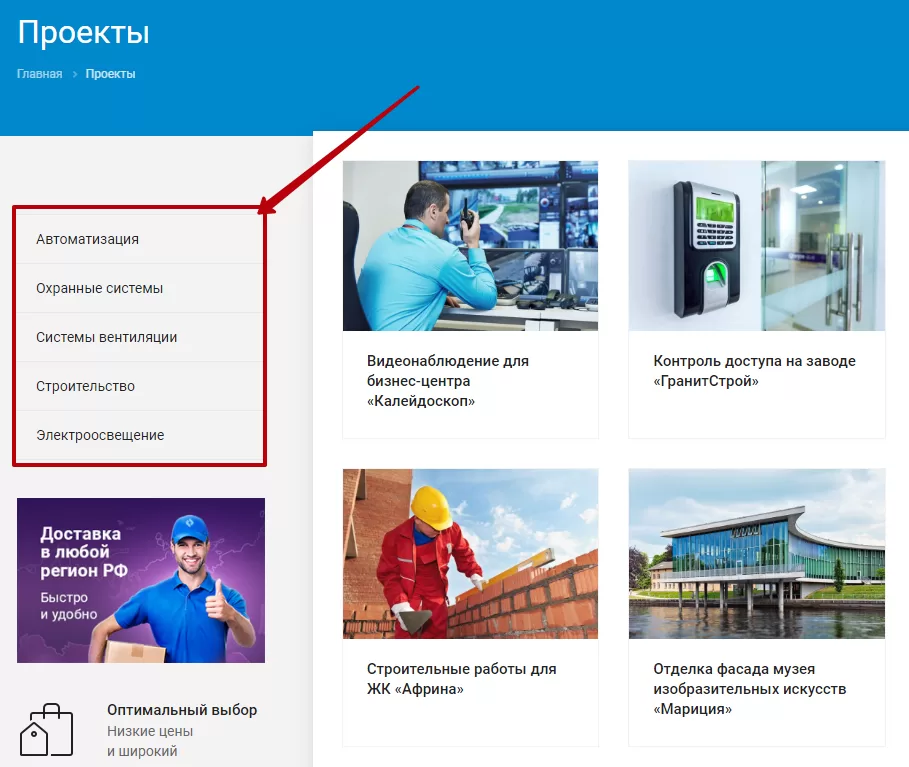
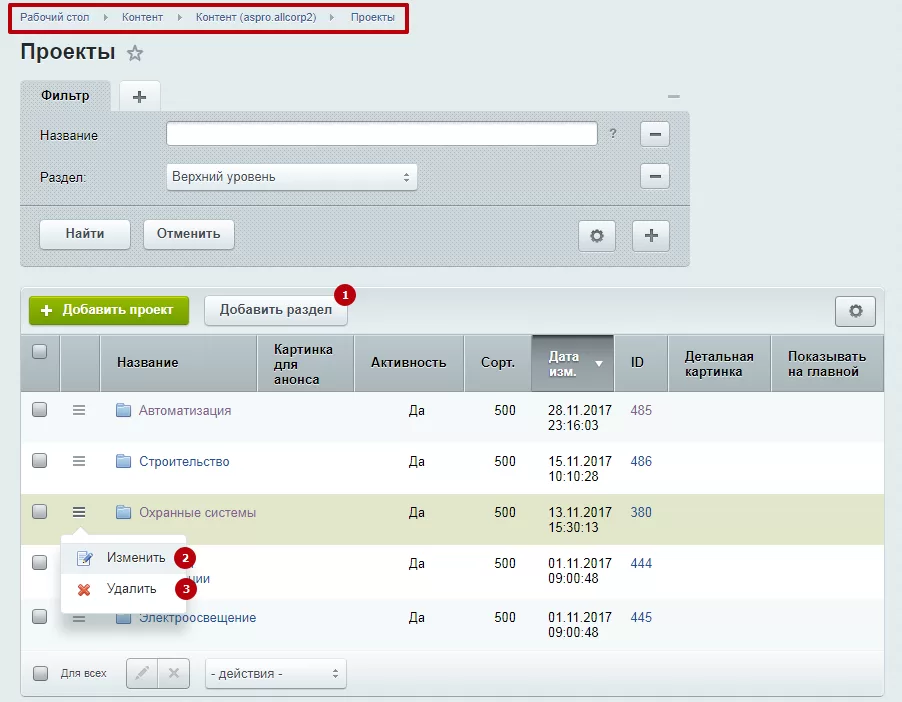
Чтобы добавить новый раздел (подраздел) перейдите в административную часть сайта. Откройте Рабочий стол → Контент → Контент (aspro.allcorp2) → Проекты и нажмите на кнопку «Добавить раздел» (1). Для изменения**(2)** или удаления**(3)** существующего подраздела выберите нужный пункт в меню кнопки «Гамбургер».
Создавая новый подраздел, обязательно дайте ему название (3). Также на основной вкладке «Раздел»:
- установите галку «Раздел активен» (1), если хотите, чтобы посетители могли его увидеть;
- укажите родительский раздел (2) – так вы определите, является ли раздел самостоятельным (раздел может содержать свои элементы, этому соответствует вариант «верхний уровень») или должен стать частью существующего подраздела (раздел может содержать свои элементы и при этом сам является элементом другого раздела).
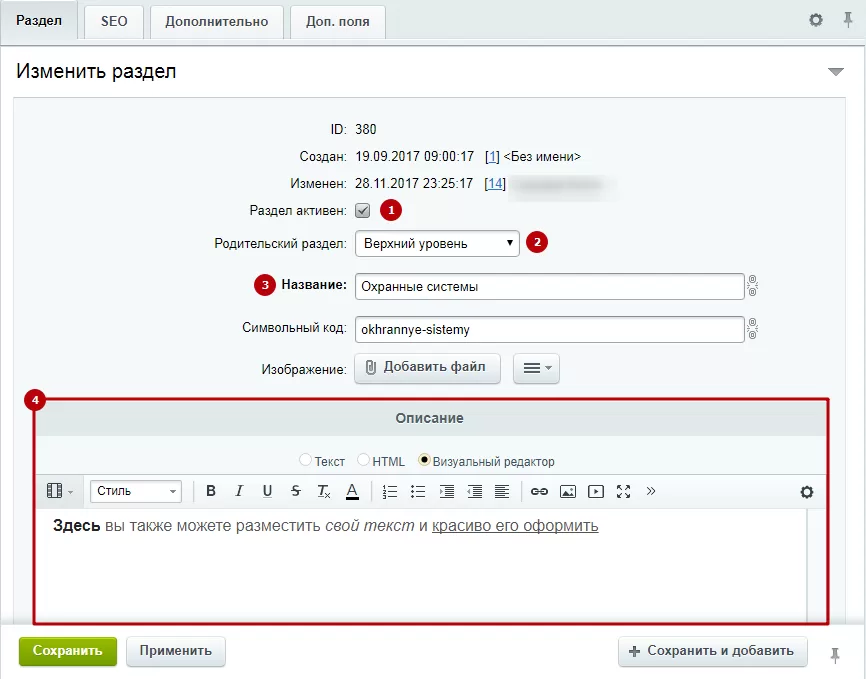
Если вы используете варианты внешнего вида «Блочный» и «Список», на основной вкладке подраздела можно добавить описание (4), которое будет отображаться под перечнем проектов.
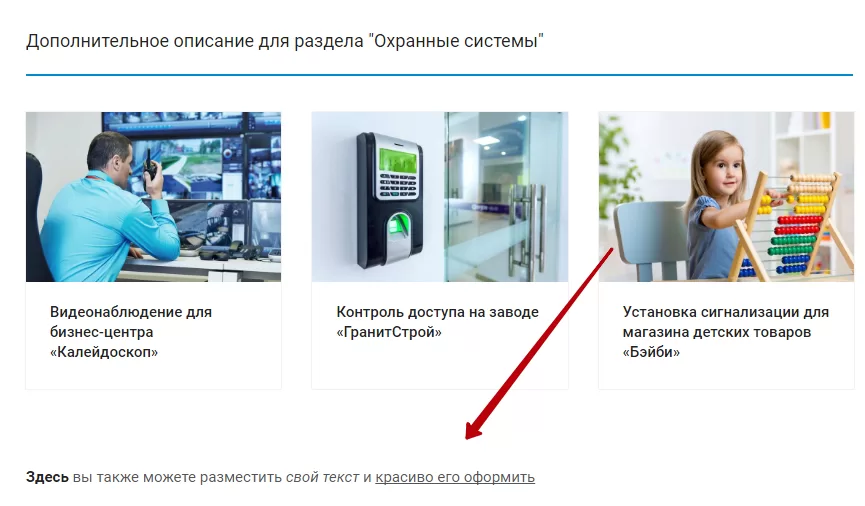
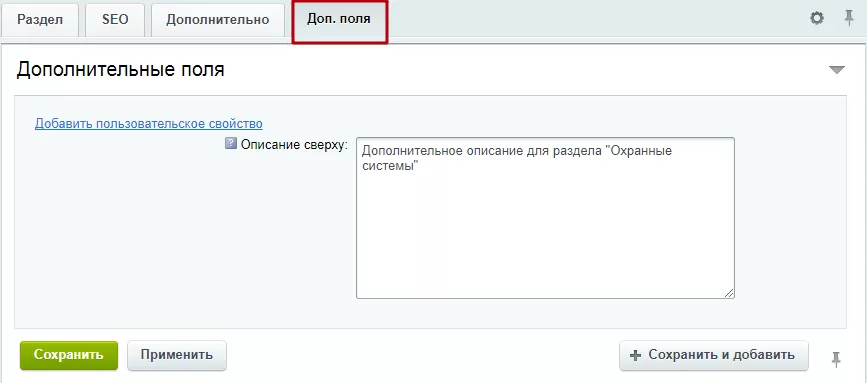
Чтобы оформить список проектов текстом сверху (для тех же вариантов внешнего вида — «Блочный» и «Список»), переключитесь на вкладку «Доп. поля» и заполните одноименное поле.
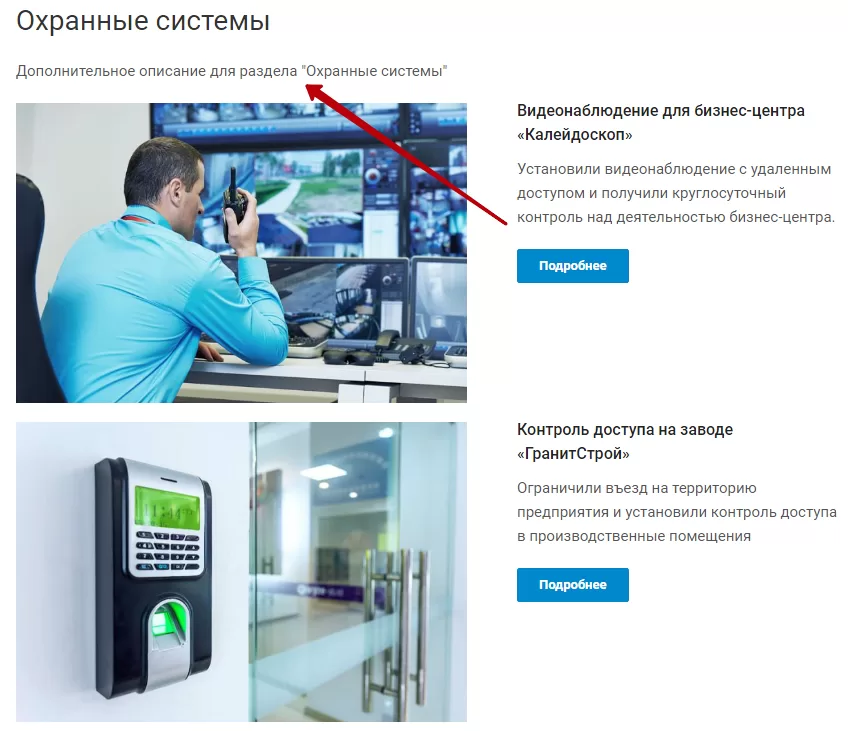
Внешний вид «Список» позволяет вывести текст из этого поля:
- как на странице подраздела,
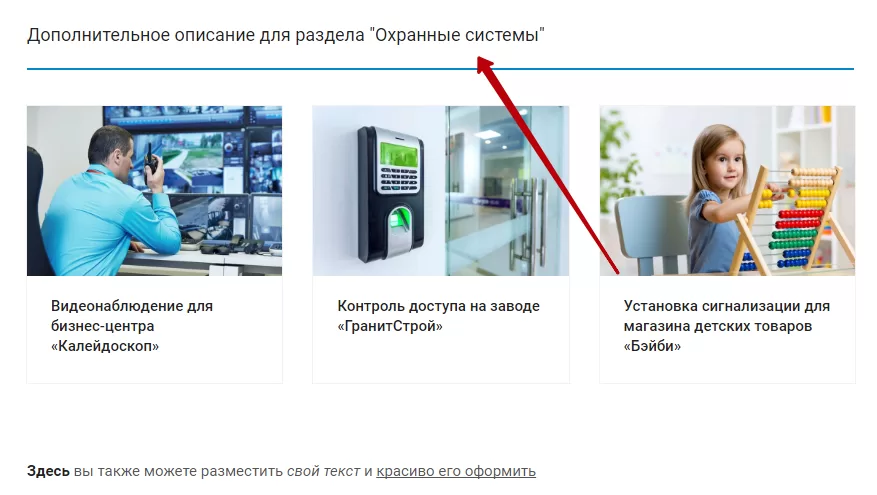
- так и на основной странице раздела «Проекты».
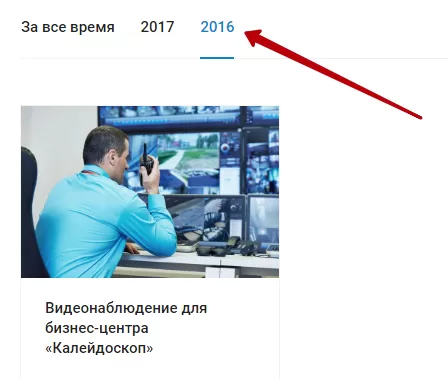
Для сортировки проектов в общем списке по годам обязательно заполните в карточках проектов поле «Начало активности». Подробнее о редактировании карточек проектов в следующем уроке.
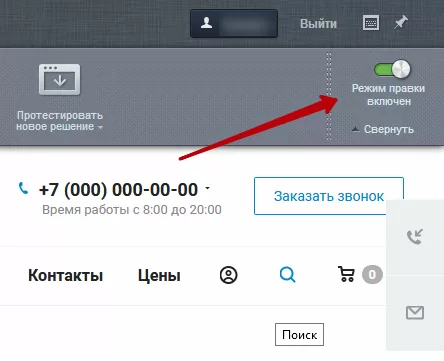
В публичной части сайта можно изменить или удалить существующий раздел. Для этого включите режим правки.
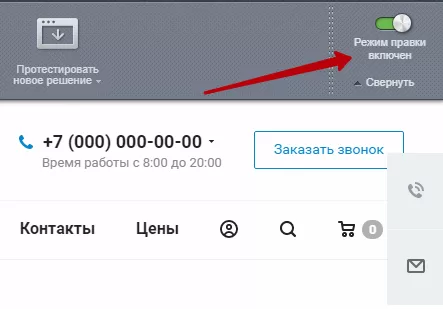
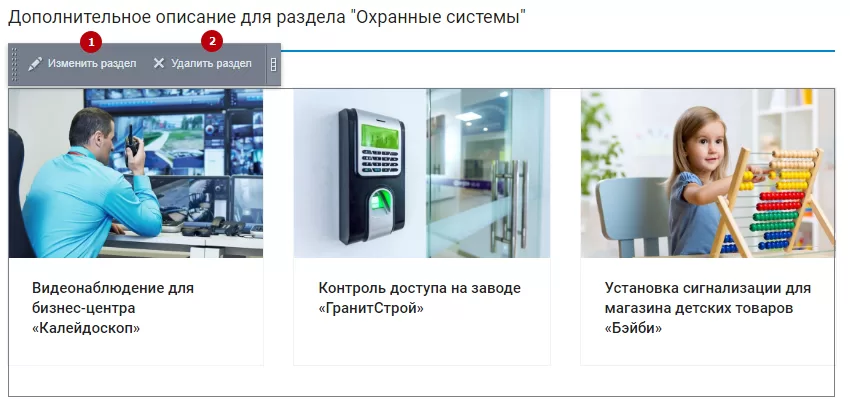
Наведите на область раздела и в появившемся меню выберете нужное действие — изменить**(1)** или удалить**(2).
назадПроекты Настройка и редактирование элементов детальной страницы (карточки проекта)вперед
Настройка и редактирование элементов детальной страницы (карточки проекта)
Карточками проектов можно управлять из публичной части сайта. Откройте раздел «Проекты» (или его подраздел) и перейдите в режим правки.
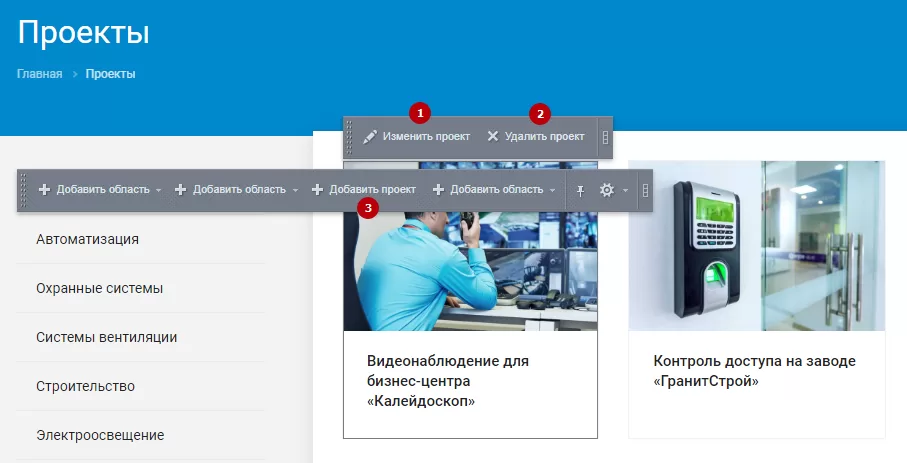
Чтобы создать новый проект, наведите указатель на содержимое страницы и на длинном меню нажмите кнопку «Добавить проект» (3). Для изменения (1) или удаления (2) существующего проекта наведите указатель на его анонс и выберите соответствующий пункт.
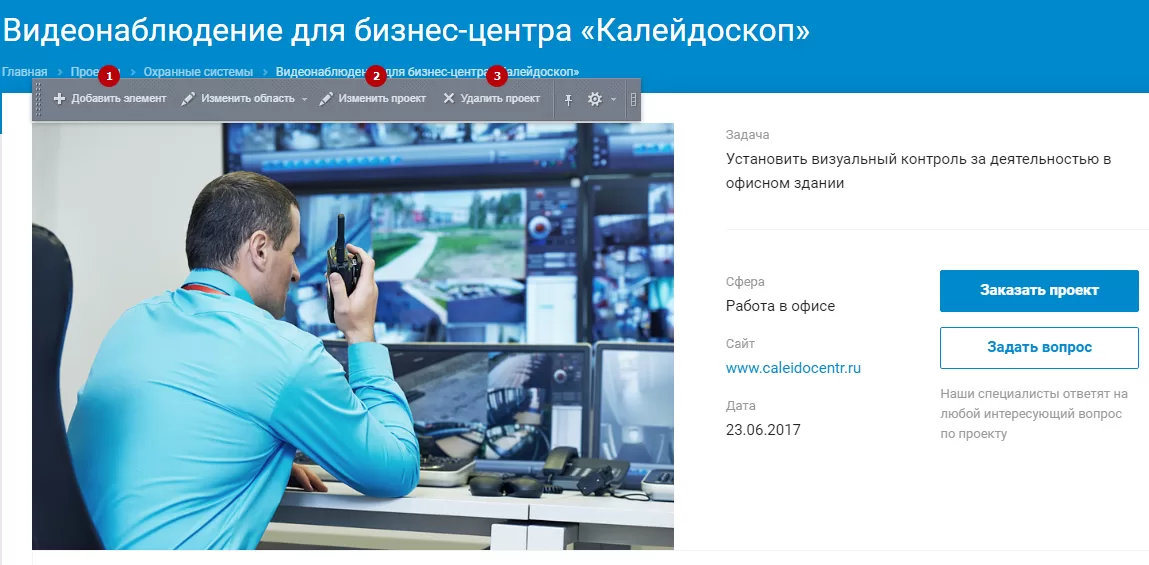
Те же элементы управления (для создания нового**(1),** изменения**(2)** или удаления (3) проекта) доступны на странице с описанием проекта.
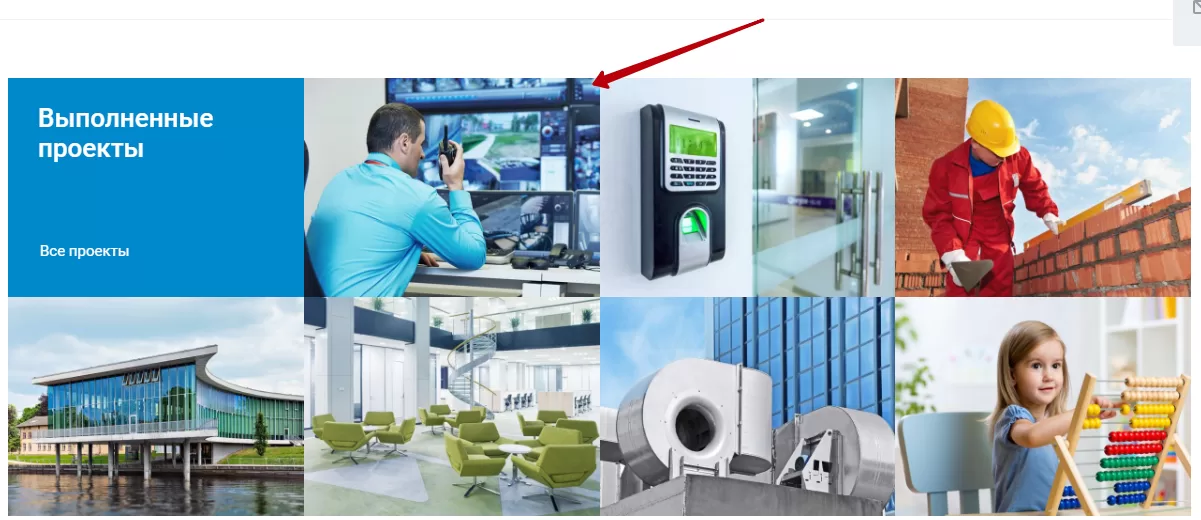
Для управления карточками проектов из админки перейдите в Рабочий стол → Контент → Контент (aspro.allcorp2) → Проекты и откройте подраздел, в котором находится или должен находиться редактируемый проект. Например, чтобы изменить карточку «Видеонаблюдение для бизнес-центра «Калейдоскоп» в демо-данных решения, необходимо открыть подраздел «Охранные системы». Чтобы добавить новый проект используйте одноименную кнопку (1), для изменения (2) , удаления**(4)** или отключения отображения существующего проекта на сайте (3) – меню кнопки «Гамбургер».
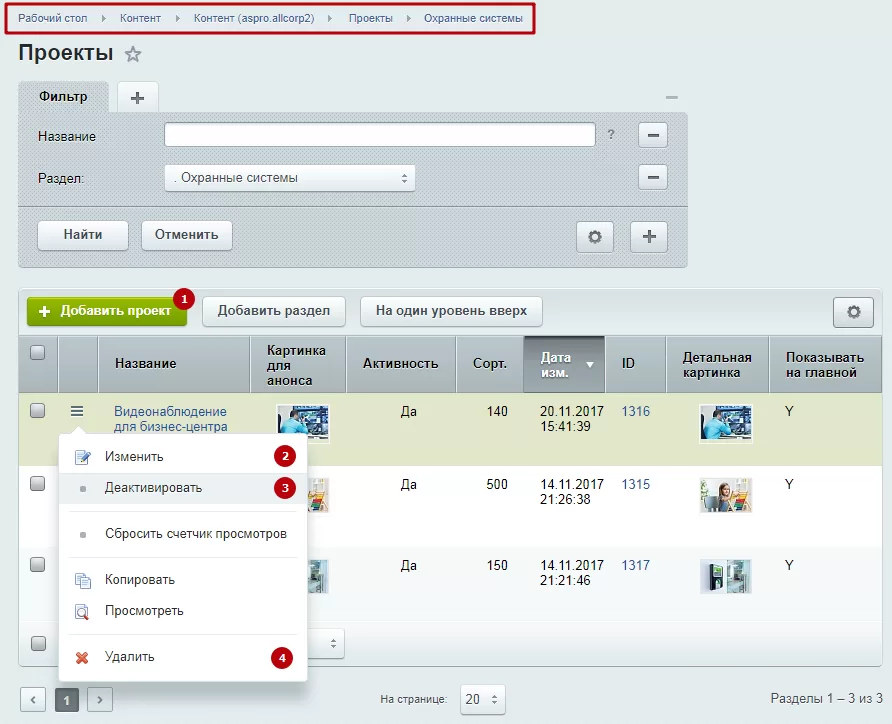
Рассмотрим по вкладкам, какие элементы можно использовать для оформления описания проекта.
Вкладка «Проект»
Для добавления нового проекта в портфолио обязательно дайте ему название **(3).
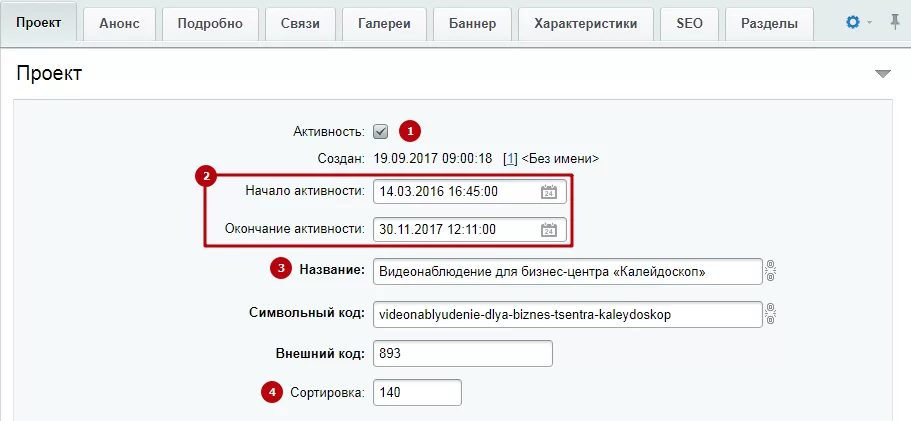
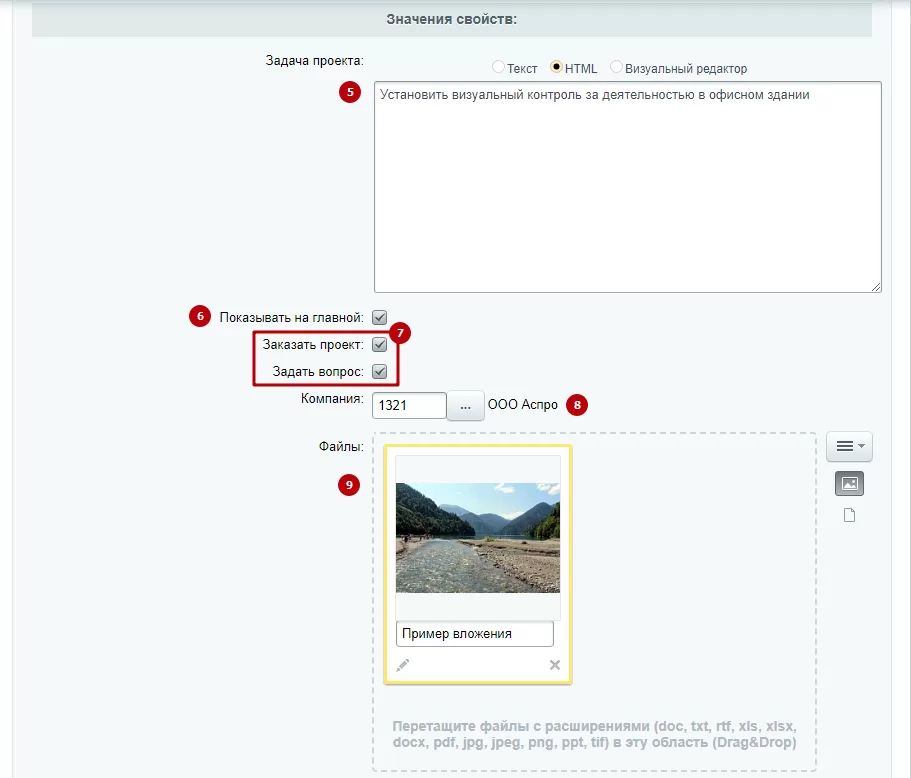
Здесь также вам будет предложено:
- включить или отключить отображение проекта на сайте (1);
- задать период, в который проект будет доступен посетителям для просмотра (2) , или при использовании варианта внешнего вида «По годам» отнести его к соответствующей группе (для этого обязательно заполните поле «Начало активности», а поле с датой окончания можете оставить пустым);
- определить, на каком месте в списке будет отображаться проект (4) – чем больше индекс сортировки, тем ниже в списке анонс проекта;
- вывести проект на главную страницу в соответствующий блок (6) ;
- описать поставленную перед вашей командой задачу (5) – отображается в «визитке» проекта;
- подключить блоки обратной связи**(7);
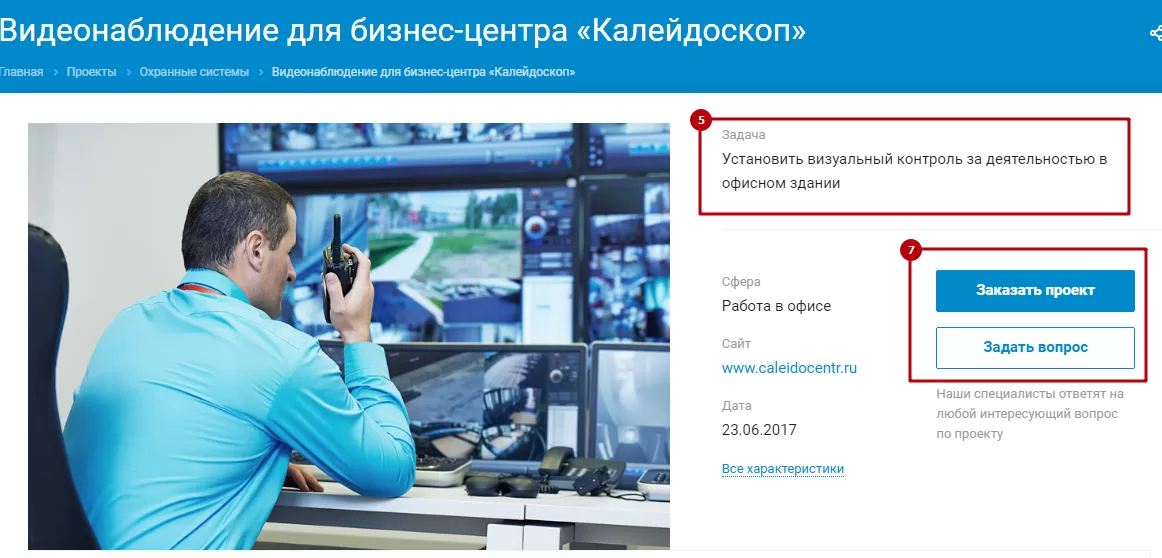
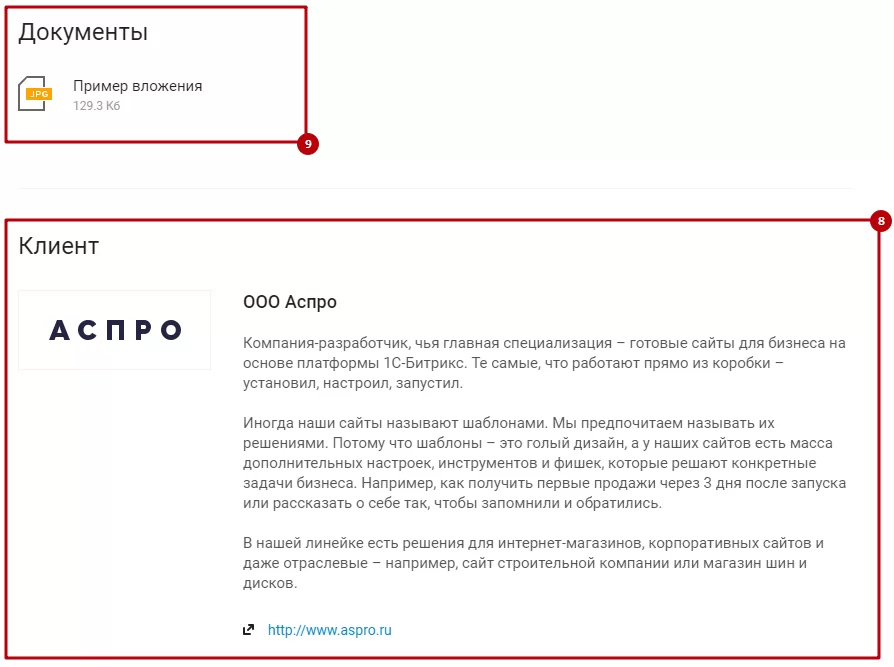
- привязать к странице карточку клиента (8);
- добавить к описанию сопроводительные документы**(9).**
**** Если вы хотите изменить текст возле кнопок обратной связи, в режиме правки вызовите всплывающее меню с элементами управления проектом и нажмите «Изменить область».
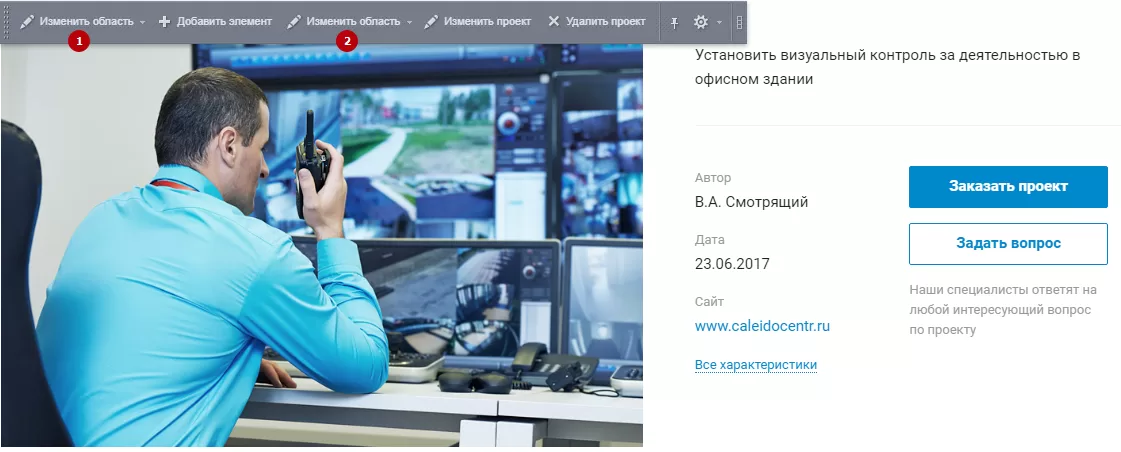
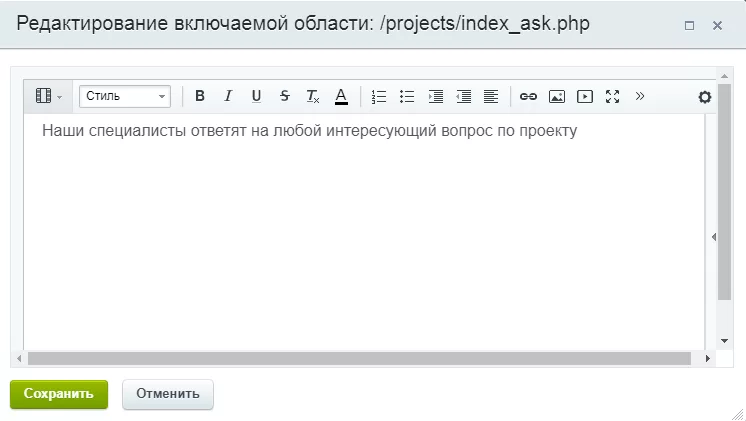
Первая кнопка «Изменить область» (1) откроет визуальный редактор для текста под кнопками в визитке проекта, а вторая (2) – у плавающего блока «Задать вопрос».
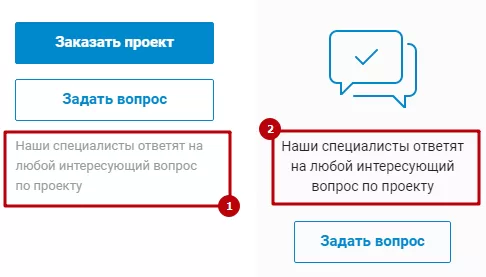
Вид визуального редактора:
Вкладка «Анонс»
На вкладке «Анонс» можно загрузить фото для анонса**(1)** и написать текст для краткого описания проекта**(2).
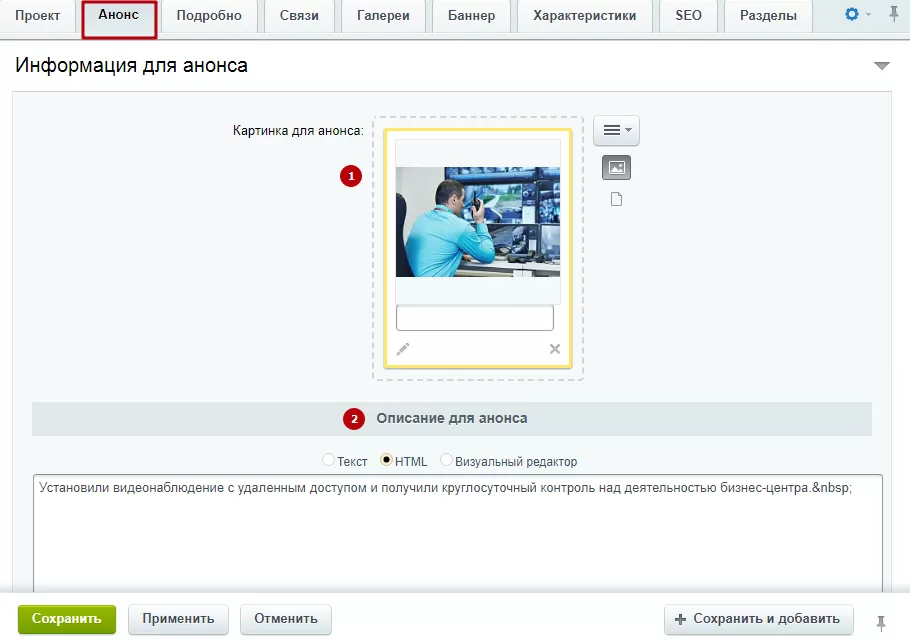
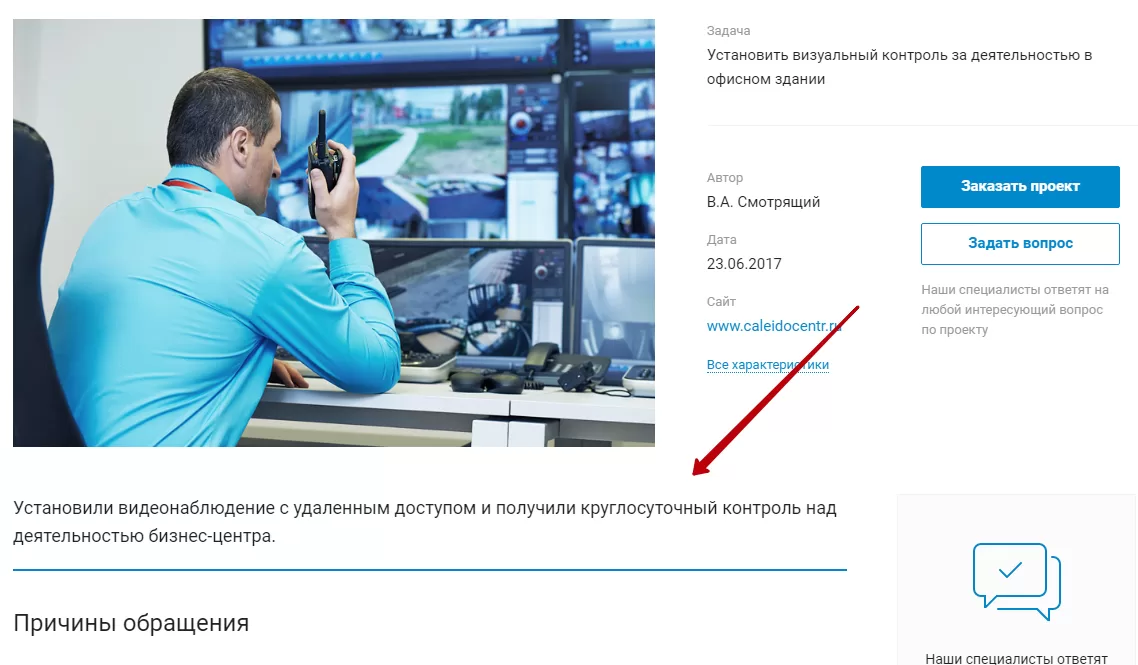
Описание для анонса используется:
- на странице описания проекта (под изображением, оформляющим описание)
- на основной странице раздела «Проекты» (при представлении раздела в виде списка, подробнее о настройках внешнего вида раздела в уроке про виджет настроек);
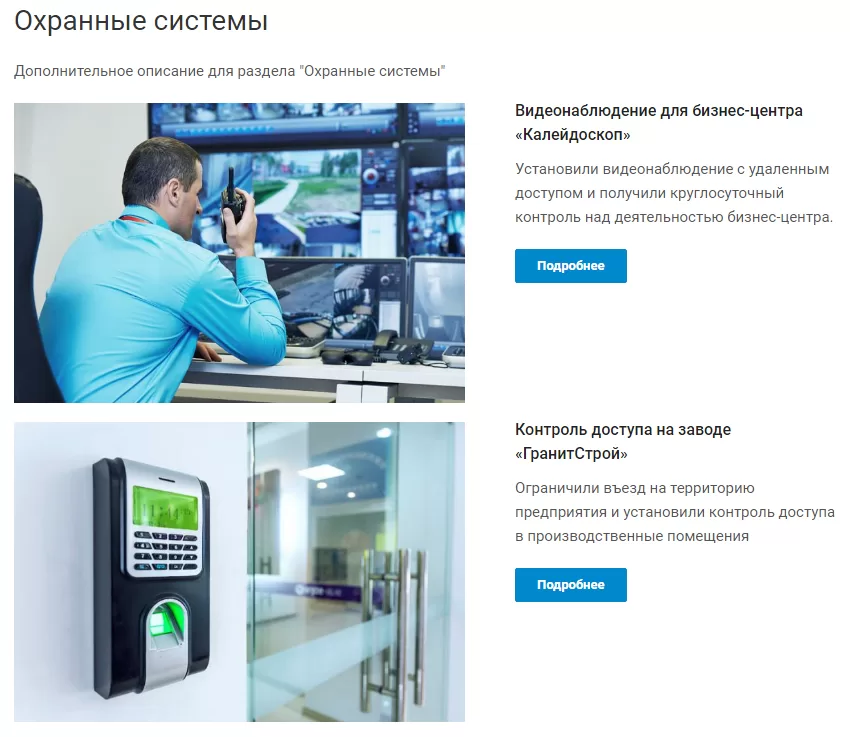
- на баннере.

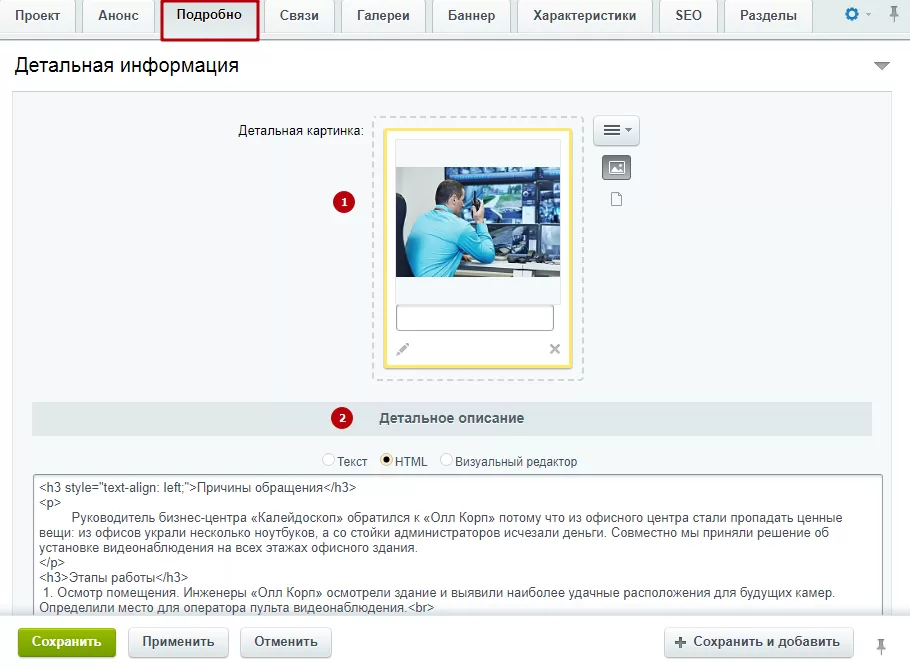
Вкладка «Подробно»
Загрузить основное изображение (1) для страницы можно на вкладке «Подробно». Здесь же находится удобный редактор, который позволит вам добавить и отформатировать описание **(2).
Вкладка «Связи»
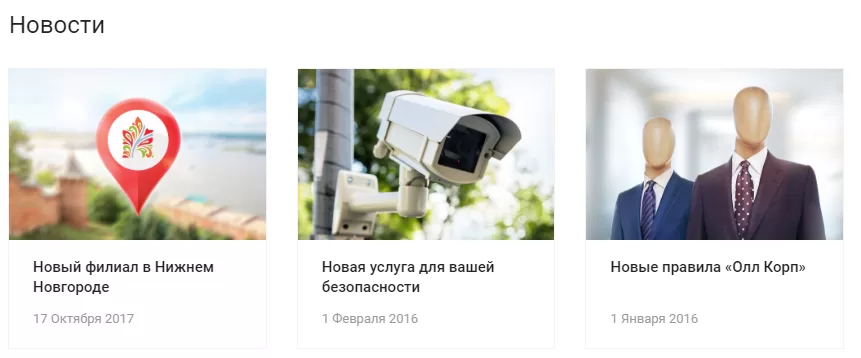
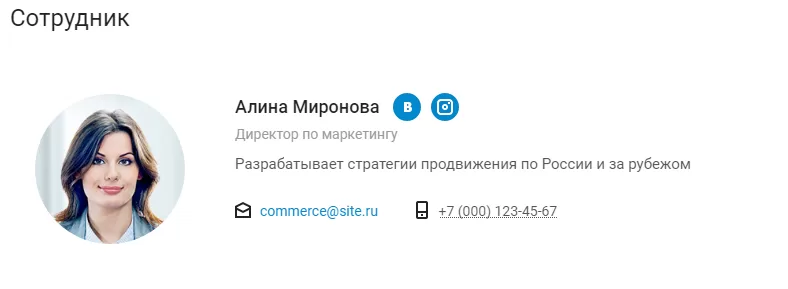
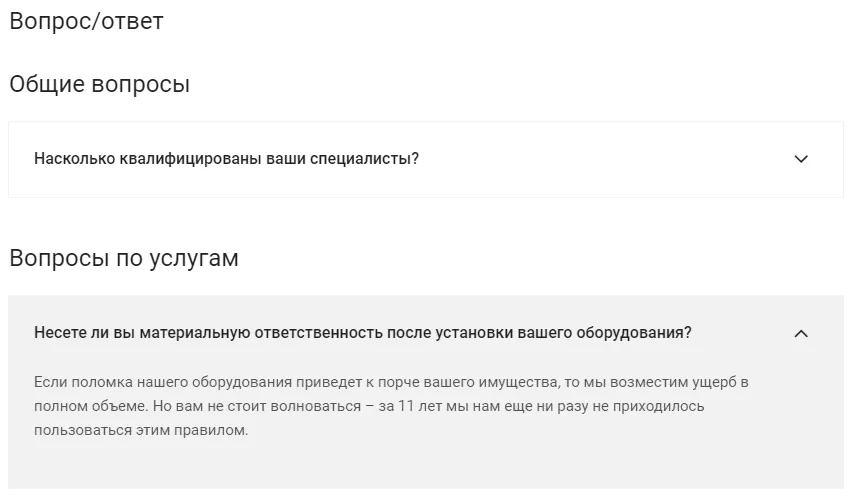
На этой вкладке вы можете привязать к проекту:
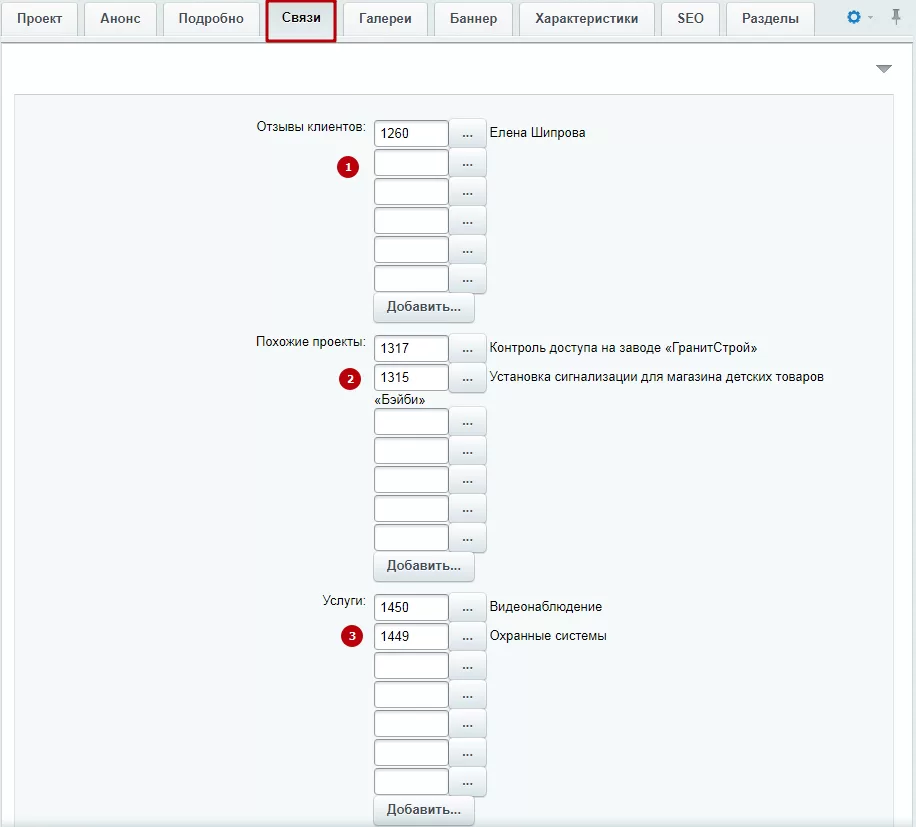
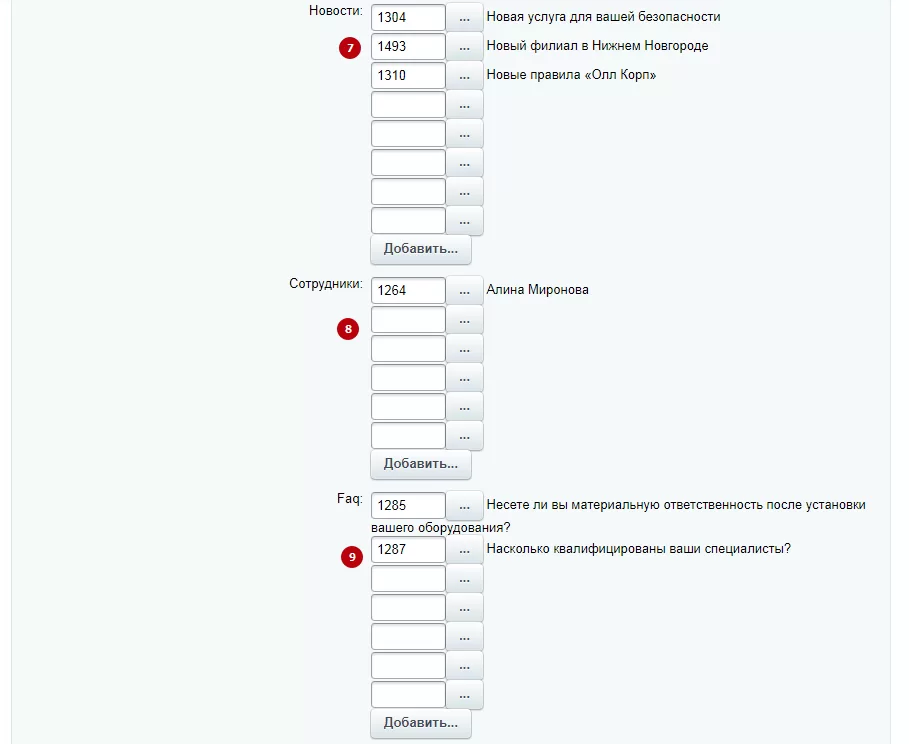
- Отзывы клиентов **(1);
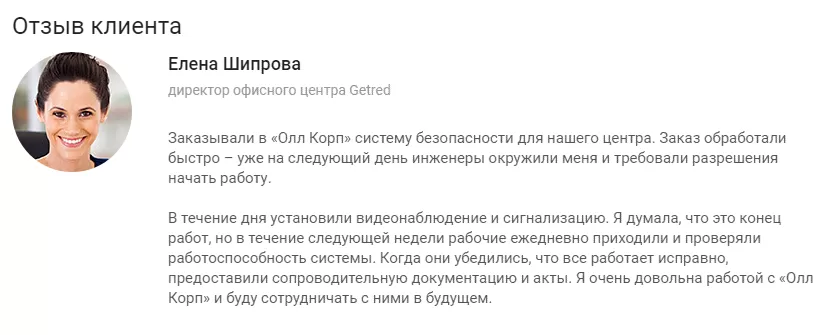
- Похожие проекты **(2);
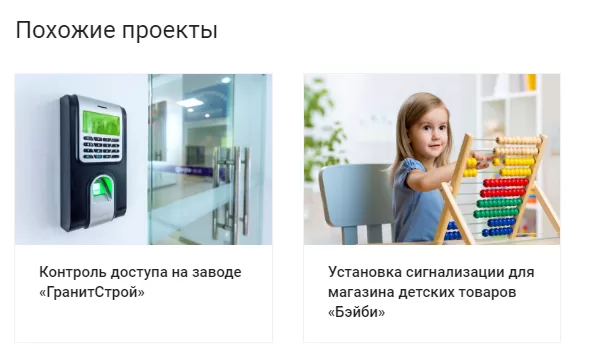
- Услуги **(3);

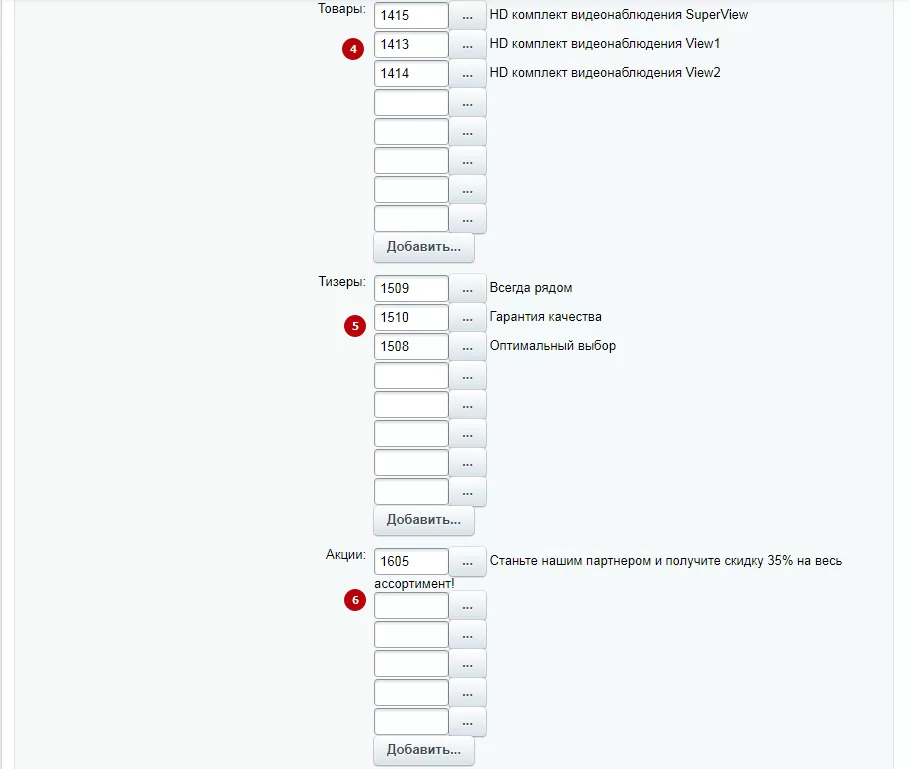
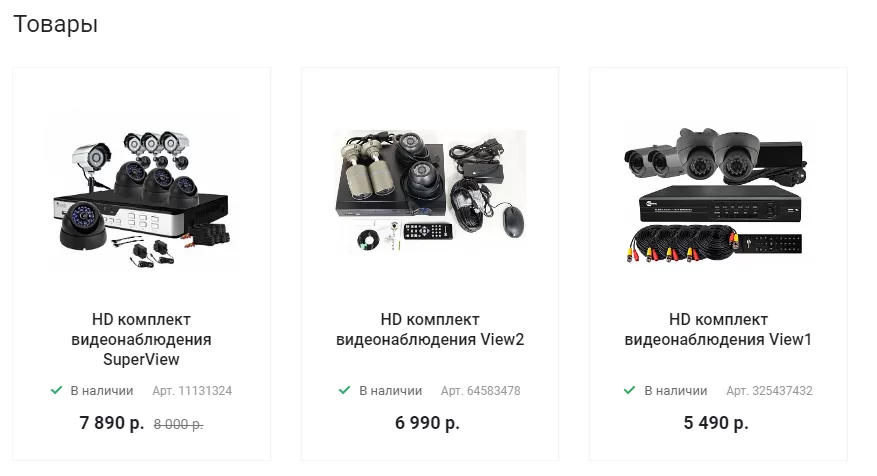
- Товары **(4);
- Тизеры**(5);

- Акции **(6);

- Новости **(7);
- Сотрудников (8);
- Часто задаваемые вопросы с ответами в виде разворачивающегося списка**(9).**
Вкладка «Галерея»
Эта вкладка поможет вам наполнить изображениями страницу проекта.
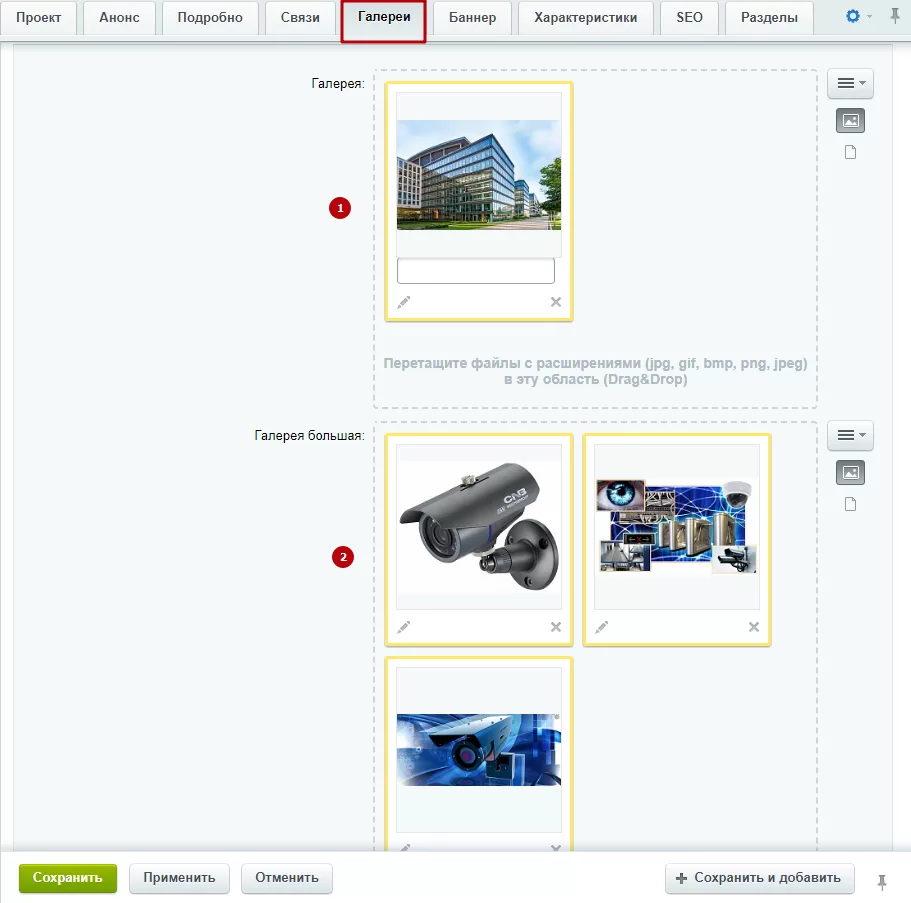
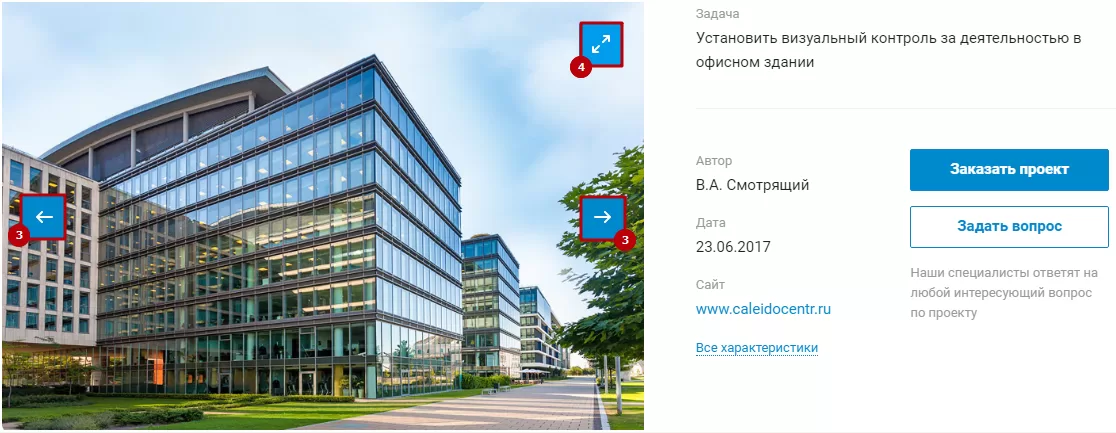
Область загрузки «Галерея» (1) добавляет изображения в визитку проекта. Переключиться с основной картинки на дополнительную можно с помощью горизонтальных стрелок (3). Также у галереи есть элемент управления (диагональные стрелки), позволяющий увеличить изображение **(4).
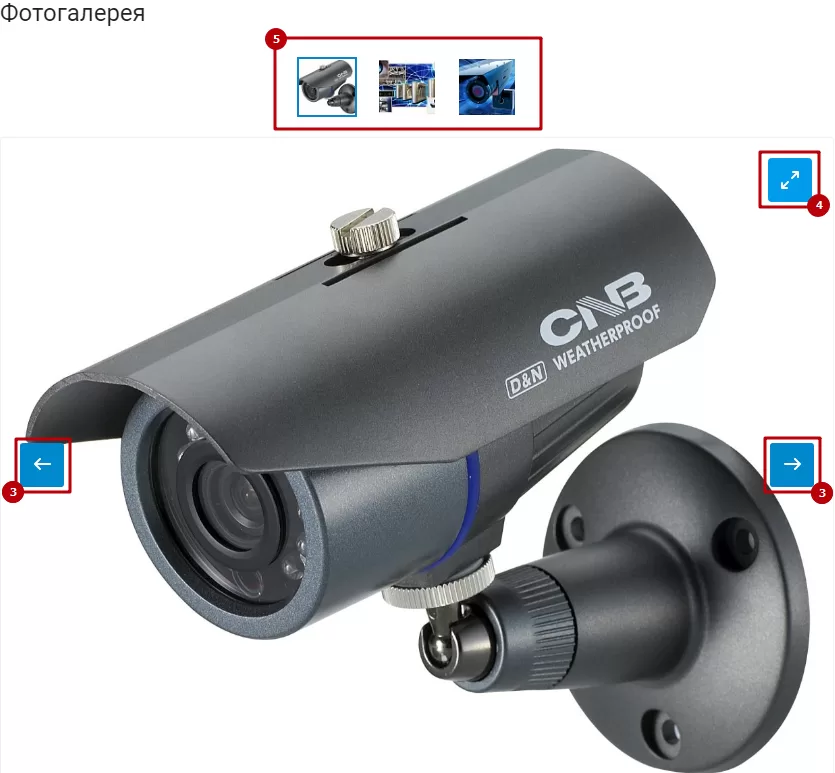
Наряду с основной галереей вы можете использовать большую галерею (2). В описании проекта она идет отдельным блоком. У нее также есть элементы для просмотра изображения в увеличенном размере (4) и переключения между ними (3). Но кроме этого, большая галерея предоставляет пользователям дополнительный элемент навигации – миниатюры изображений **(5).
Вкладка «Баннер»
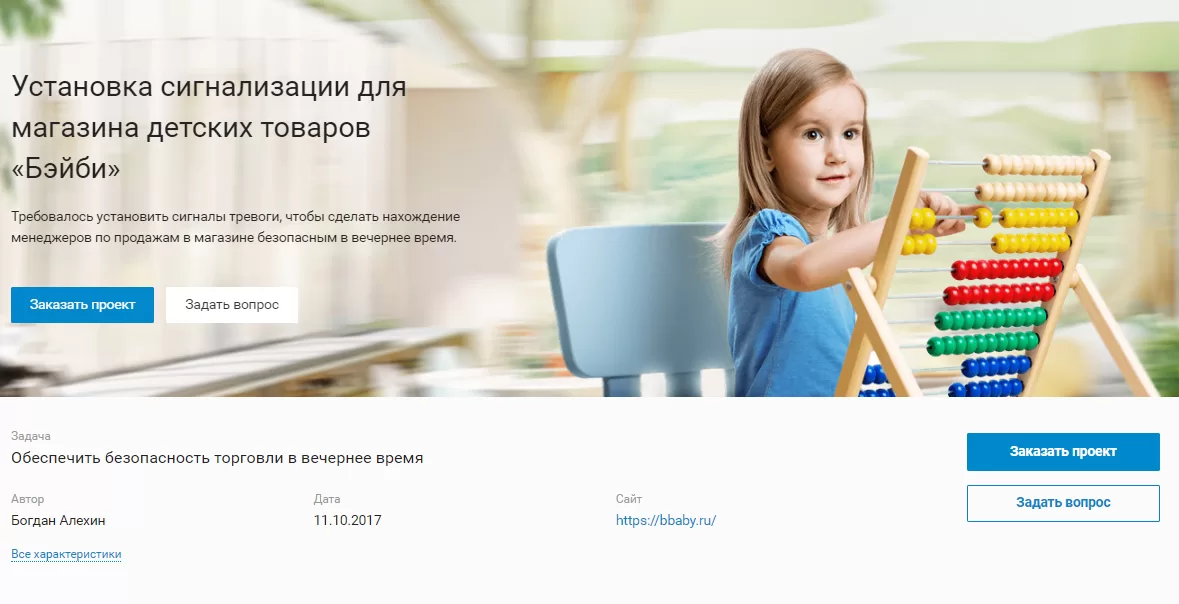
Баннер на детальной странице проекта состоит из фоновой и детальной картинок.
В редактировании проекта добавить изображения можно на вкладке «Баннер».
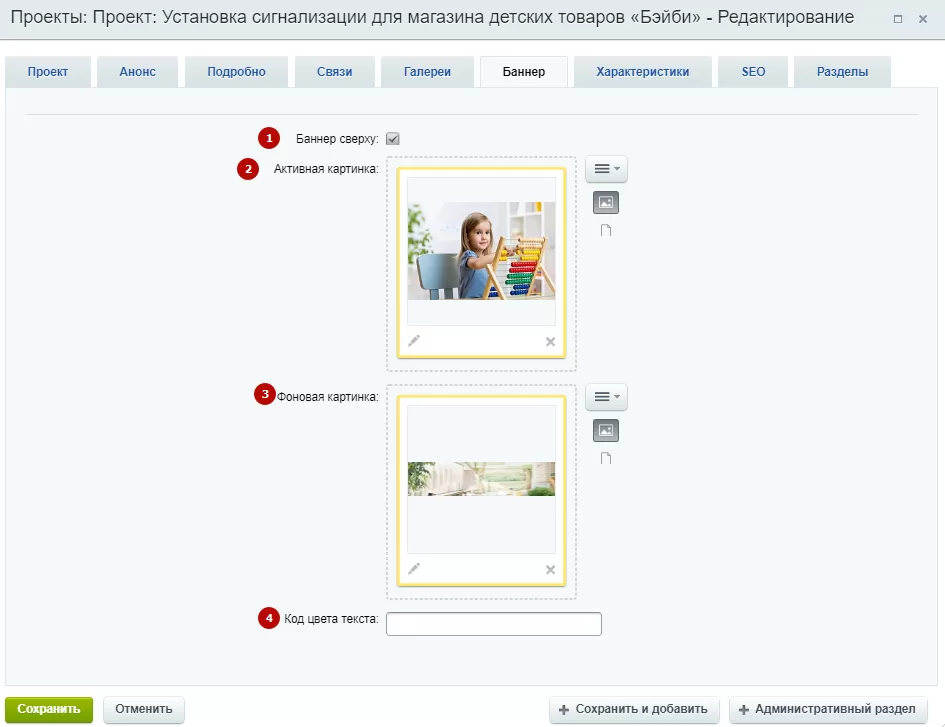
Тут вы можете:
- включить/отключить отображение баннера (1);
- загрузить для него фоновое изображение (3);
- сделать баннер составным, загрузив активную картинку**(2);**
- настроить цвет для текста, выводимого на баннере, указав его hex-код **(4).
Вкладка «Характеристики»
Характеристики проекта хранятся на одноименной вкладке.
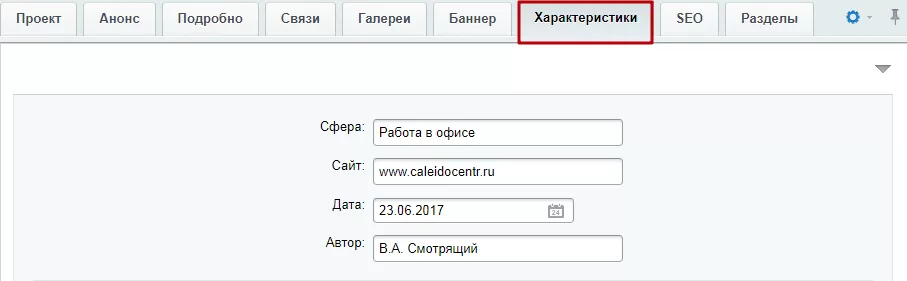
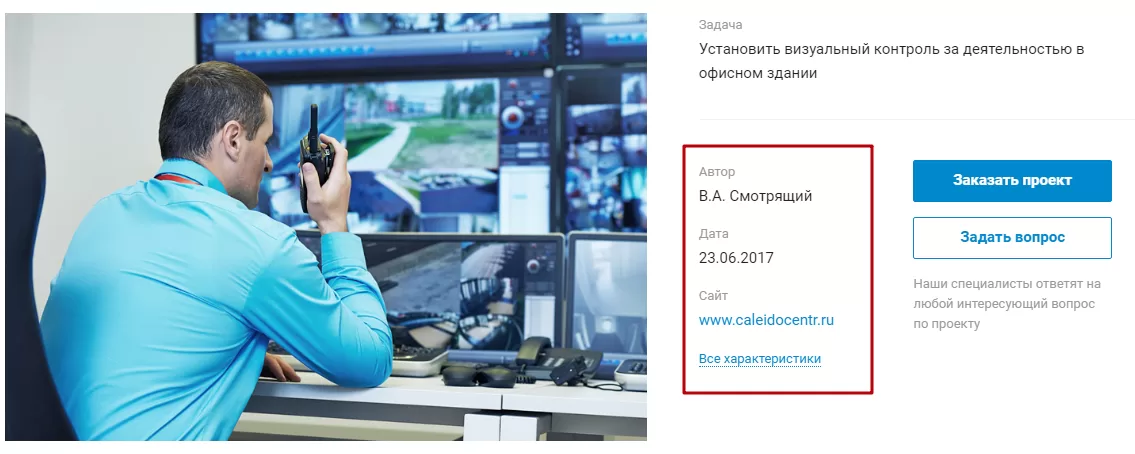
Они выводятся:
- в визитке проекта;
- отдельным блоком – более подробным.
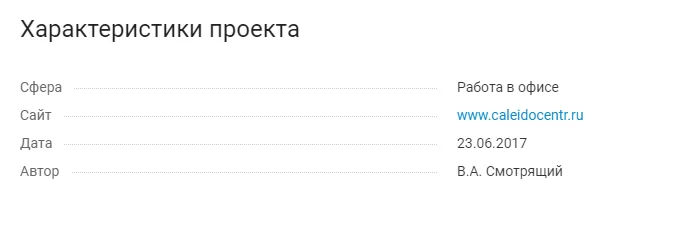
Набор характеристик задается пользователями. О том, как их настраивать, читайте в следующем уроке.
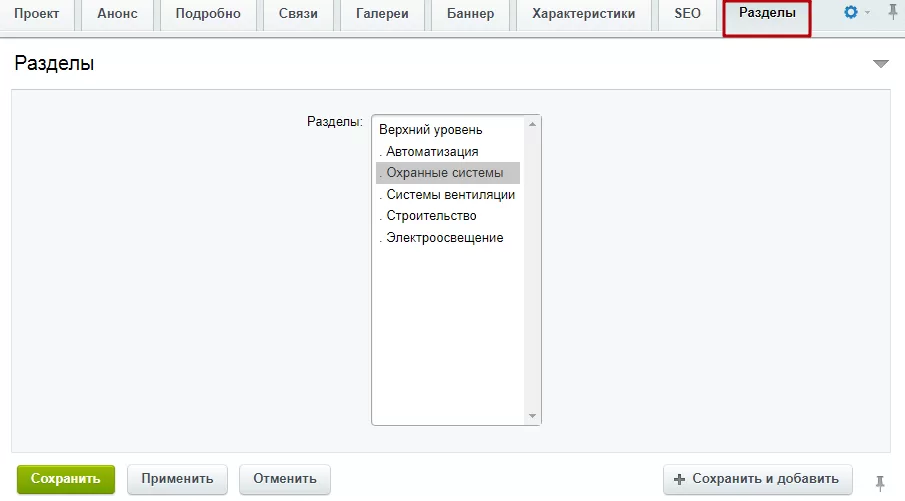
Вкладка «Разделы»
На этой вкладке вы можете перенести созданную услугу в другой раздел (категорию услуг).
назадНастройка и редактирование списка проектов (разделов) Настройка пользовательских характеристиквперед
Настройка пользовательских характеристик
Характеристики выводятся в карточке проекта отдельным блоком:
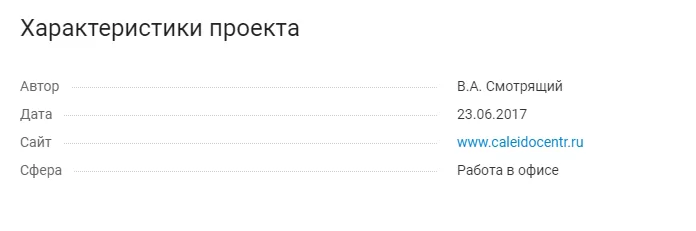
Блок отображается, если в настройках проекта заполнено хотя бы одно поле характеристик. Если для какого-то проекта вам не нужно выводить характеристики, оставьте поля пустыми.
Добавить новую пользовательскую характеристику можно всего в 3 шага. Вам понадобится:
- Добавить новое свойство (характеристику) в инфоблок.
Внимание! Внесение изменений в уже существующие свойства решения, настроенные по умолчанию, могут привести к некорректной работе сайта. Мы не рекомендуем изменять их без навыков разработки на 1С-Битрикс.
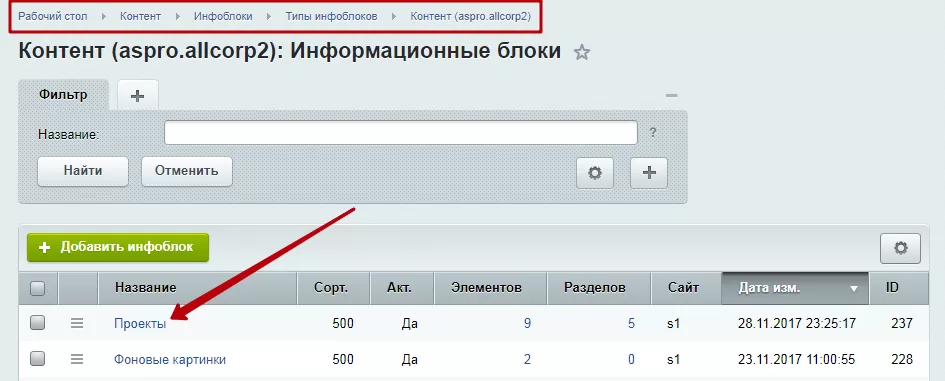
Перейдите в административной части сайта в Рабочий стол → Контент → Инфоблоки → Типы инфоблоков → Контент (aspro.allcorp2). Выберите в списке «Проекты».
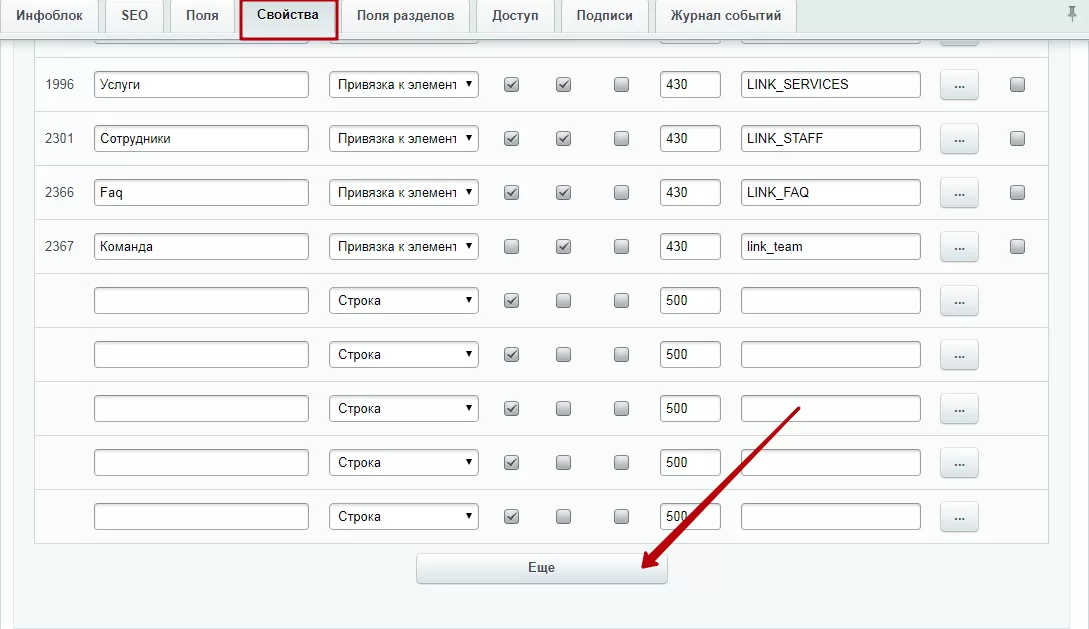
Откройте вкладку «Свойства» и пролистайте перечень до конца. Создайте свойство в первой свободной строке. Если свободных строк нет, нажмите на кнопку «Еще».
Для новой характеристики:
- Введите ее название (1);
- Укажите тип хранимого в ней значения (2) (подробнее о типах написано ниже);
- Установите галку «Акт.»(3) , чтобы свойство отображалось в карточках проектов и на страницах с их описанием;
- Задайте индекс сортировки. Индекс сортировки отвечает за порядок отображения характеристик на странице с описанием проекта. Для удобства управления решением мы сгруппировали свойства инфоблока по индексам, в соответствии с этим рекомендуем создавать новые свойства с индексами от 500 (4). Подробнее о разметке свойств читайте здесь;
- Задайте ей понятное кодовое название (английскими заглавными буквами)**(5).

** Для характеристик можно использовать следующие типы:
- Число (2) : используйте этот тип, если характеристика должна принять числовые значения — например, для метров, килограмм или дней.
- Строка (3) : используйте этот тип, если характеристика должна быть описана строкой (символами) — например, артикул модели или название категории.
- Список (1) : используйте этот тип, если характеристика может принимать одно из определенных значений. Например, для характеристики «Статус» есть 2 значения – «В наличии» и «Нет в наличии».
Примеры описанных типов представлены на скриншоте ниже:
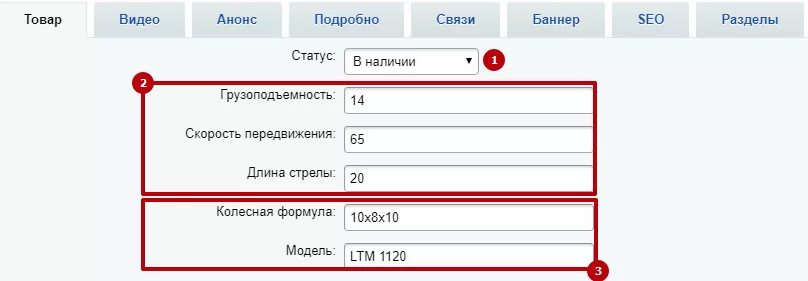
Если вам нужно использовать свойство типа «Список», укажите для него дополнительные настройки. Для этого нажмите кнопку с многоточием в конце строки.

В новом окне в пункте «Внешний вид» (1) выберите вариант «Список» и заполните таблицу**(2)** значениями, которые может принимать характеристика.
Допустим, у компании, которая занимается установкой видеонаблюдения, есть 3 вида предоставляемой услуги (комплекта): «Базовый», «Профи» и «IP». В таком случае для свойства «Комплект» таблицу со значениями следует заполнять так:
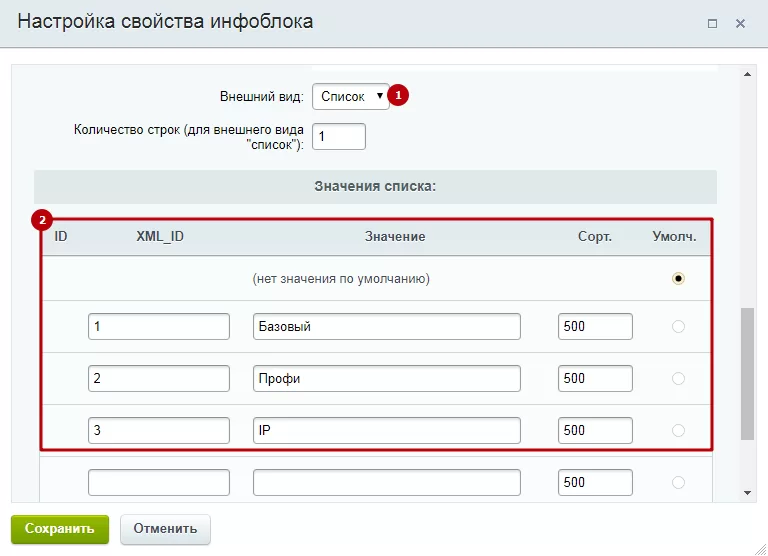
При создании новой характеристики типа «Число» и «Строка» дополнительные настройки не требуются.
Сохраните изменения. Новое свойство добавлено в инфоблок.
2. Заполнить характеристику в карточке проекта в админке.
Если вы открыли карточку проекта, а новая характеристика в ней не появилась, нажмите на шестеренку в правом верхнем углу и выберите пункт «Настройки».
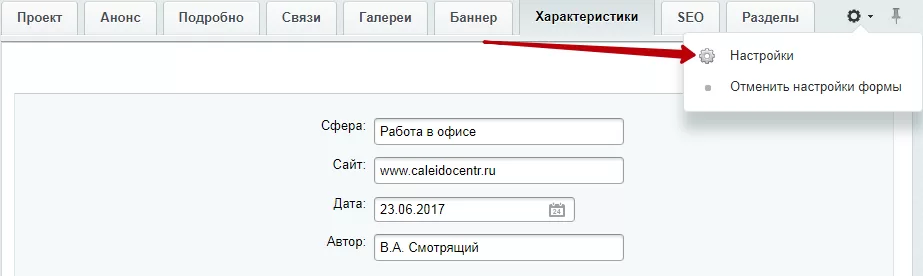
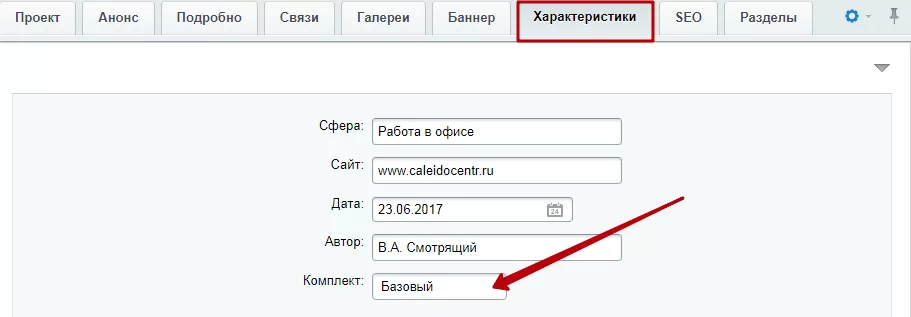
В верхнем левом перечне (1) выберите «Проект», а в правом**(2)** – название вкладки, на которой хотите отображать характеристику (для удобства выведем ее на одноименную вкладку – «Характеристики»). Найдите в списке «Доступные поля» (3) созданную вами характеристику, выделите её и нажмите на стрелку**(4).**
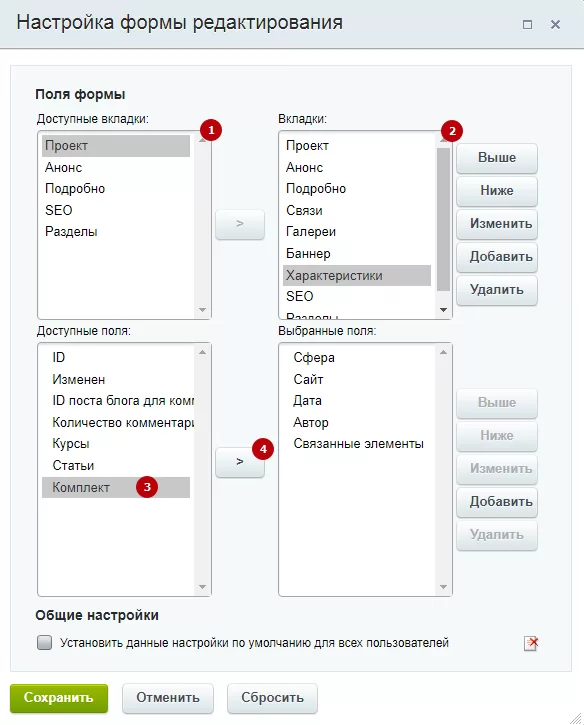
Свойство попадет в список «Выбранные поля». Чтобы определить, в каком порядке должны отображаться характеристики в редакторе карточки, используйте кнопки «Выше», «Ниже» (1). Когда закончите с сортировкой, сохраните изменения**(2).
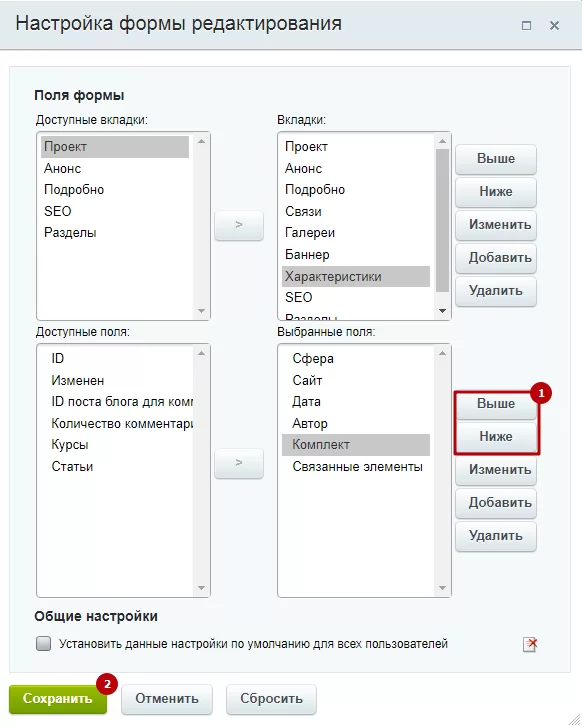
После этого созданная характеристика будет доступна для заполнения.
3. Настроить параметры компонента
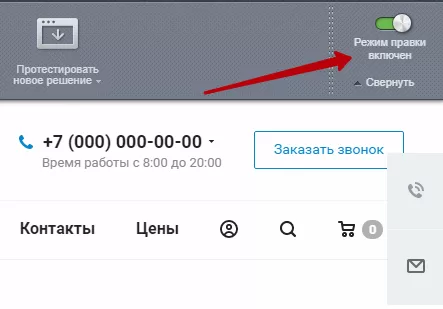
В публичной части сайта откройте страницу с описанием проекта. Перейдите в режим правки.
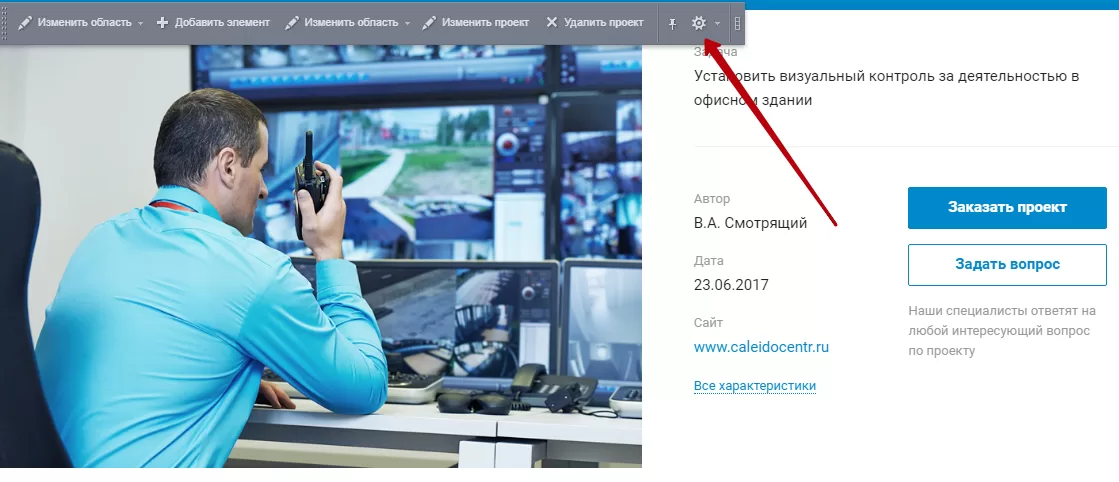
Наведите курсор на контентную область. На появившейся панели нажмите на шестеренку.
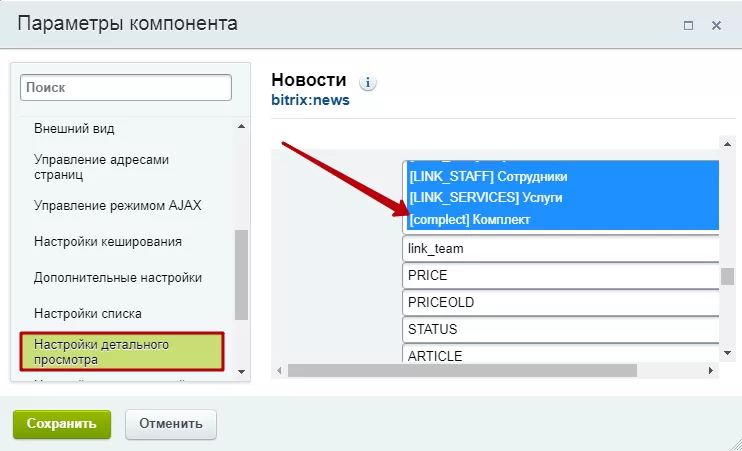
В навигационном меню слева выберите «Настройка детального просмотра». Пролистайте справа список до параметра «Свойства». Найдите новую характеристику в перечне, зажмите клавишу «Ctrl» и выделите ее. Не забудьте сохранить изменения.
Готово! Характеристика добавлена.
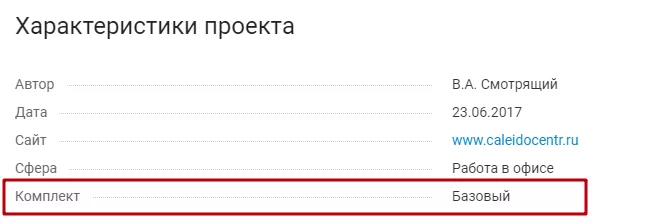
назадНастройка и редактирование элементов детальной страницы (карточки проекта) Управление расположением блоков и табоввперед
Управление расположением блоков и табов
Впервые в корпоративном сайте можно самим определять, как будут располагаться блоки в разделе с портфолио. Теперь только вы решаете, в каком порядке будут отображаться описание, галерея, привязанные новости, акции, товары, услуги и многое другое.
Изучайте вашу целевую аудиторию, ее предпочтения к содержимому сайта и экспериментируйте с настройками. Располагайте перед глазами самую важную информацию, и она не останется незамеченной. Время на поиск нужной информации сократится, а удовлетворенность ваших клиентов возрастет.
Определить порядок отображения блоков на странице с описанием проекта можно в параметрах компонента «Новости».
Внимание! Настройки в редакторе параметров компонента действуют на все элементы внутри раздела, включая те, что находятся в разных внутренних подразделах. Это значит, что когда вы установили свой порядок блоков на странице определенного проекта, этот же порядок будет использоваться на страницах всех остальных проектов из портфолио.
Чтобы открыть редактор параметров компонента, перейдите в раздел «Проекты». Переключитесь в режим правки.
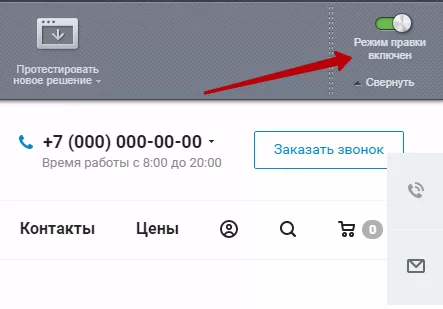
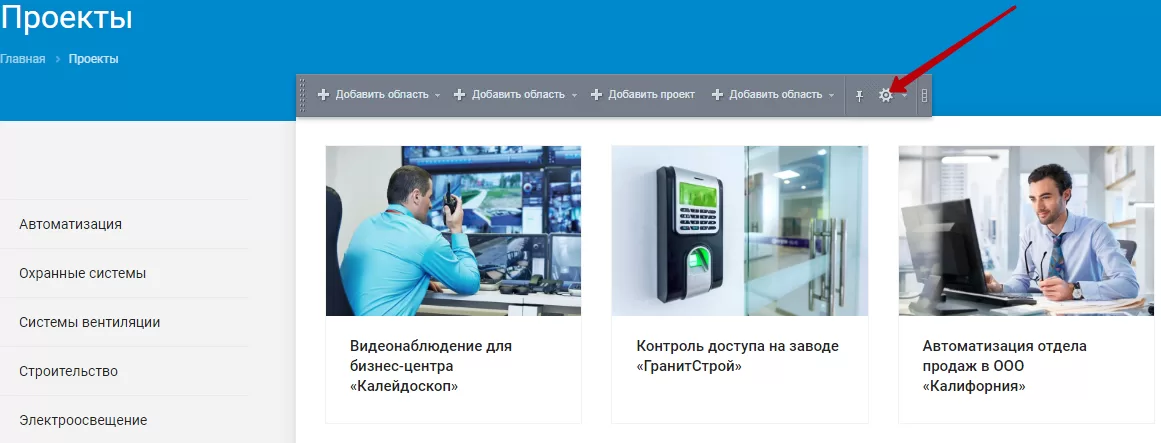
Наведите курсор на содержимое страницы и нажмите на изображение шестеренки.
В открывшемся окне перейдите к группе параметров «Настройки детального просмотра». Здесь находится конструктор положения блоков:
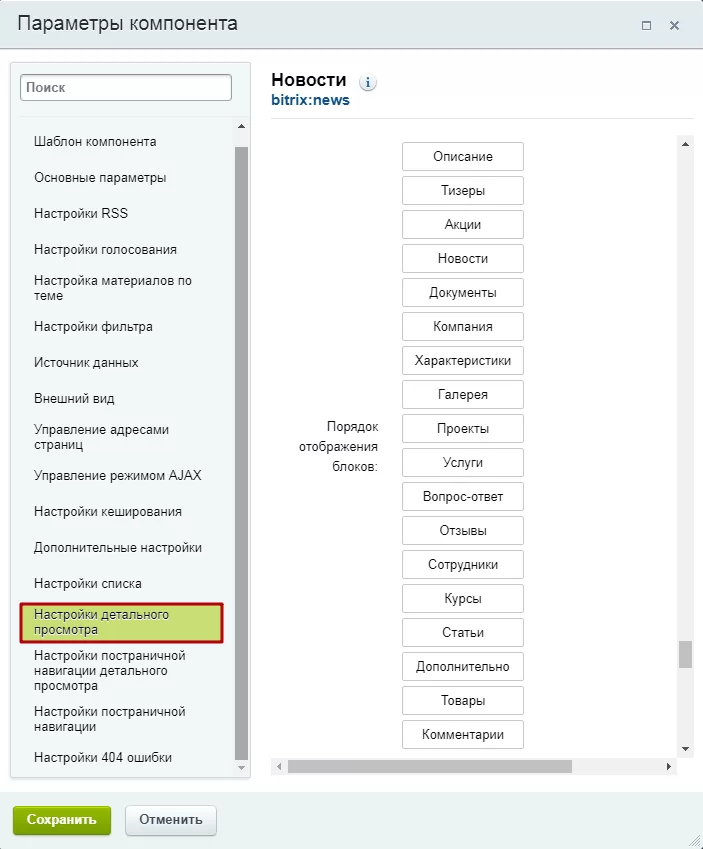
Конструктор отображения блоков задает общий вид страницы. Именно он поможет вам изменить порядок блоков — например, привязанных тизеров (1), акций (2), новостей**(3)** , документов (4) и т.д.
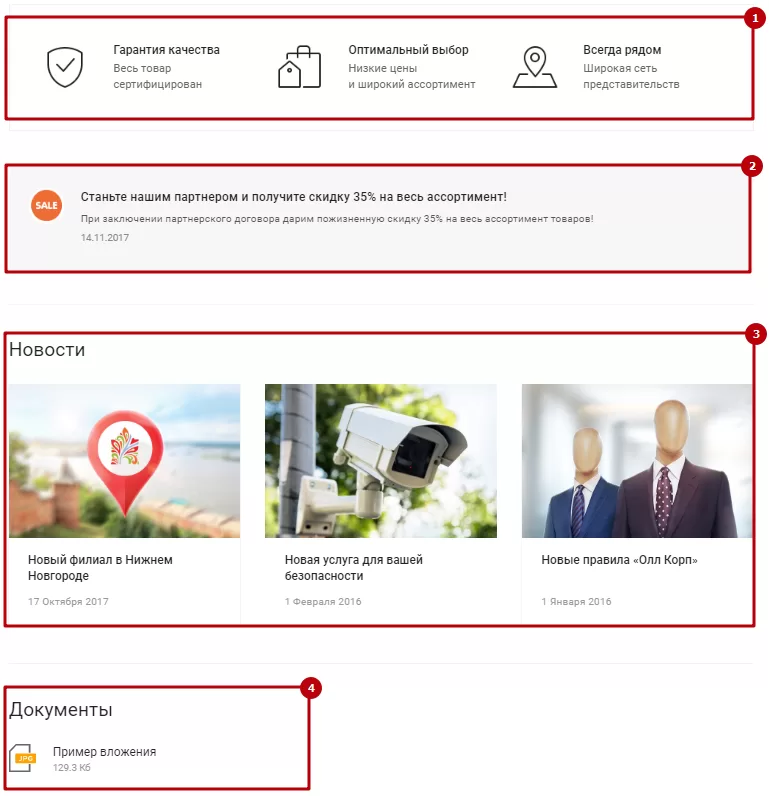
Пользоваться конструктором очень просто – захватите левой кнопкой мыши один из элементов и переместите его вверх или вниз на нужное место. К примеру, поднимем сопутствующие описанию документы на место тизеров.
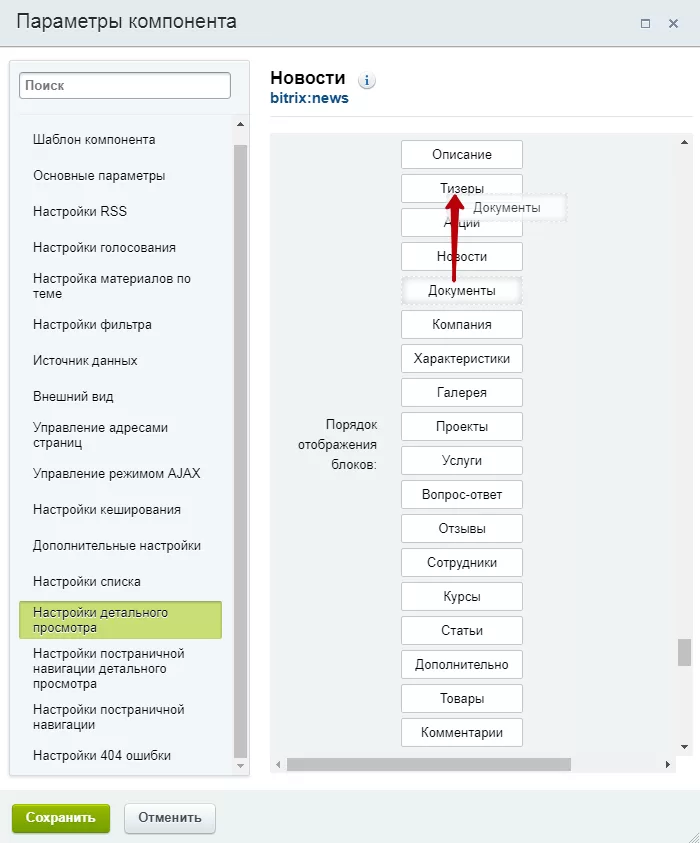
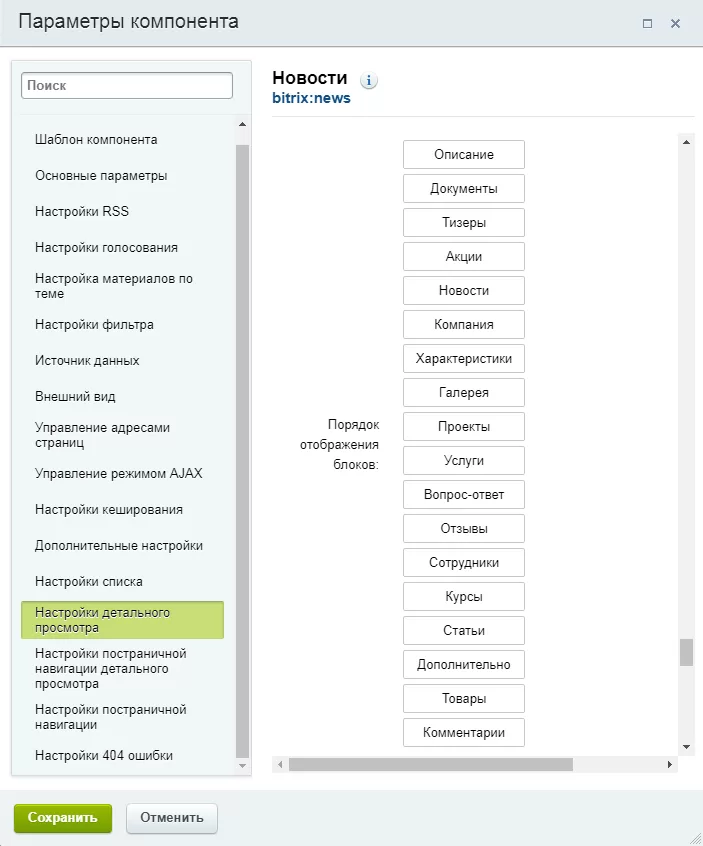
Блок, на чье место вами был установлен элемент, сместится вниз или вверх (в зависимости от того, где освободилось место) вместе с остальными элементами. Как вы можете видеть на скриншоте ниже, блоки «Тизеры», «Акции» и «Новости» сдвинулись вниз, заполнив свободное пространство.
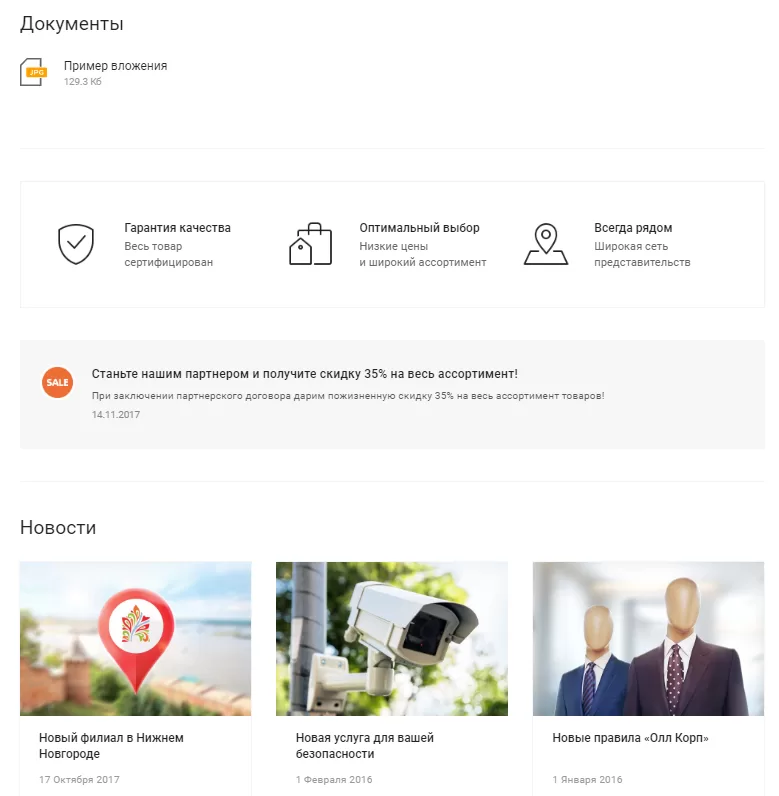
Результат на странице после сохранения изменений:
назадНастройка пользовательских характеристик Настройка карты проектоввперед
Настройка карты проектов
В Аспро: Корпоративный сайт 2.0, начиная с версии 1.1.0, в разделе «Проекты» вы можете добавить карту и отметить все выполненные проекты. Указывайте на карте точки, чтобы наглядно представить свое портфолио.
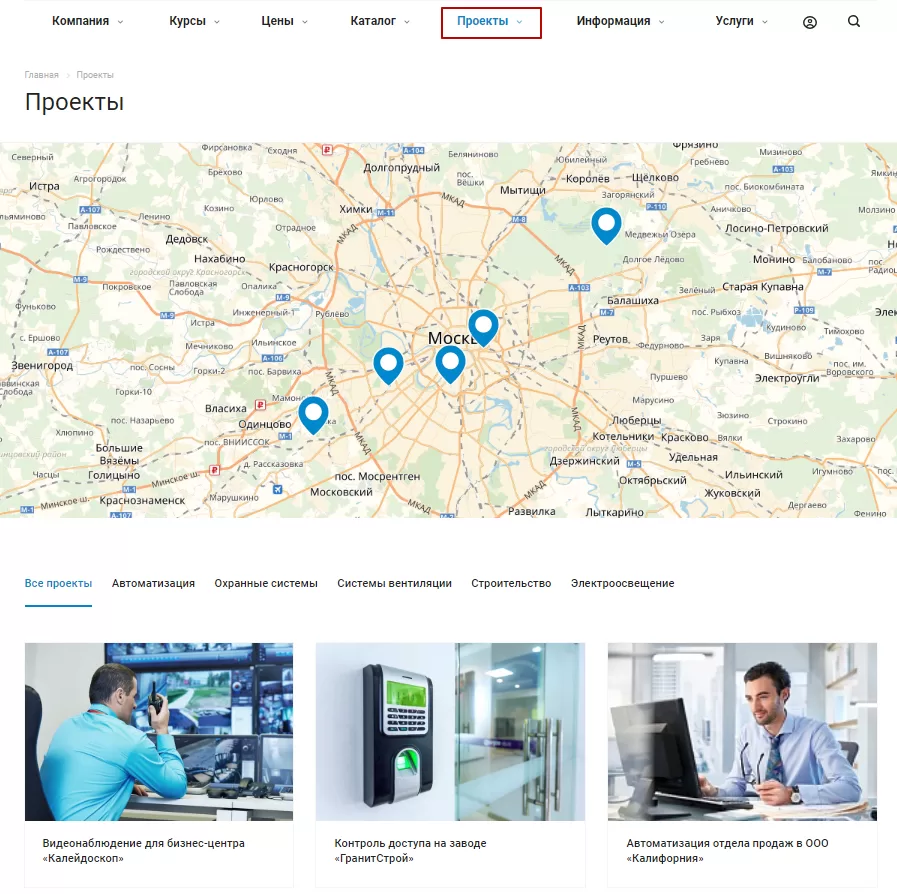
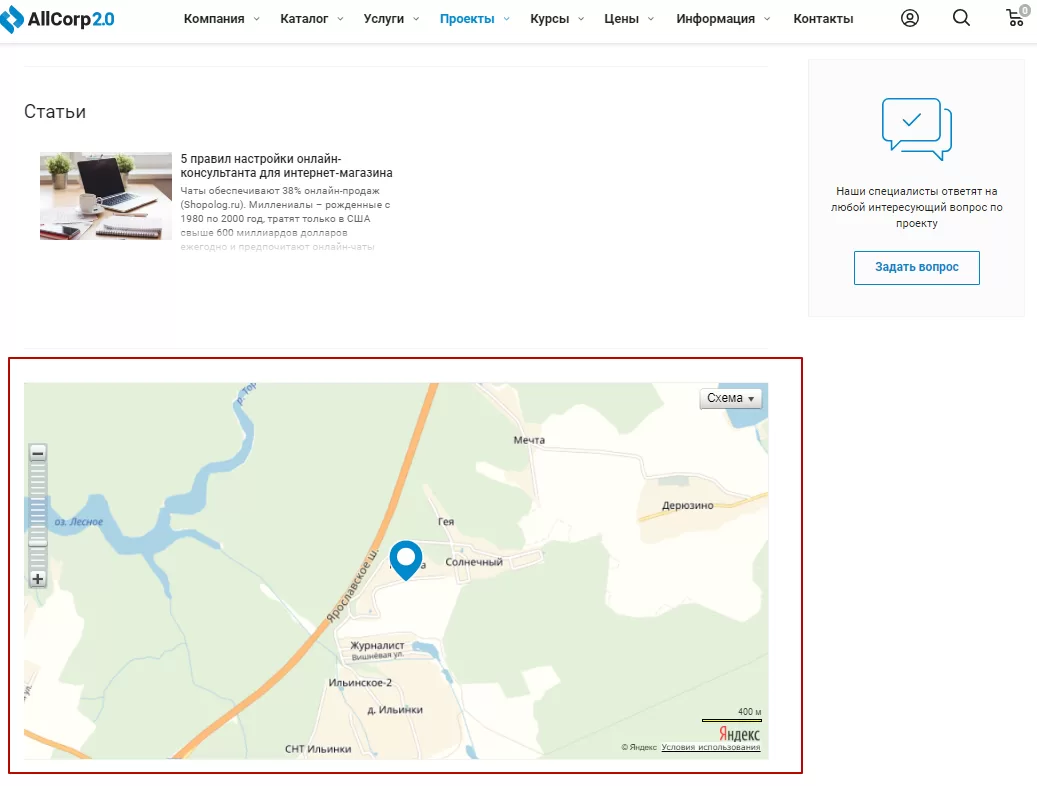
Карта с меткой отображается и на детальной странице проекта.
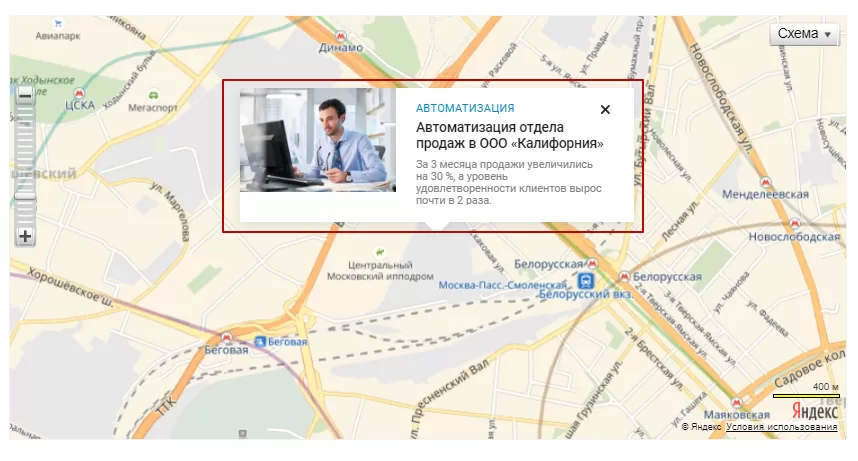
На карте в разделе «Проекты» и на детальных страницах при клике на метку открывается краткая информация о проекте: название категории, проекта, анонсная картинка и дополнительное описание. В разделе «Проекты» картинка и название проектов кликабельные и ведут на детальную страницу.
Чтобы включить отображение карты необходимо в виджите настроек в категории «Проекты» потянуть ползунок в правую сторону.
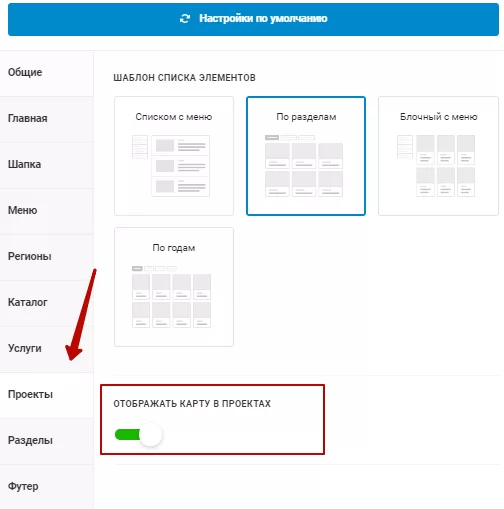
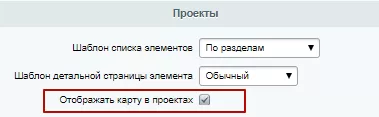
Добавить вывод карты вы также можете в административной части сайта. Перейдите в Аспро → Аспро: Allcorp2 → Настройки. В поле «Отображать карту в проектах».
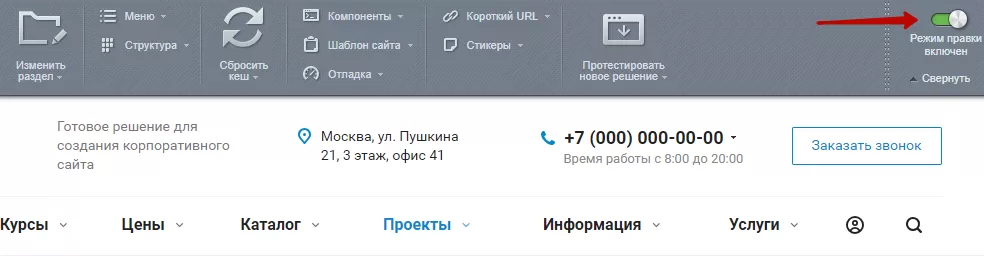
Чтобы отметить точку на карте, перейдите в карточку проекта. Сделать это можно из публичной части. Для этого перейдите в режим правки.
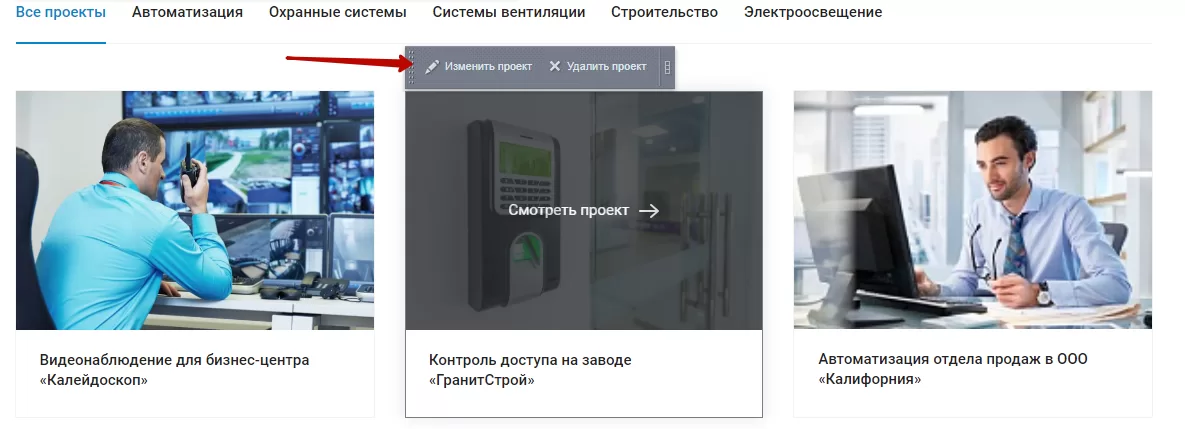
В разделе «Проекты» наведите курсор на область. Выберите в меню пункт «Изменить проект».
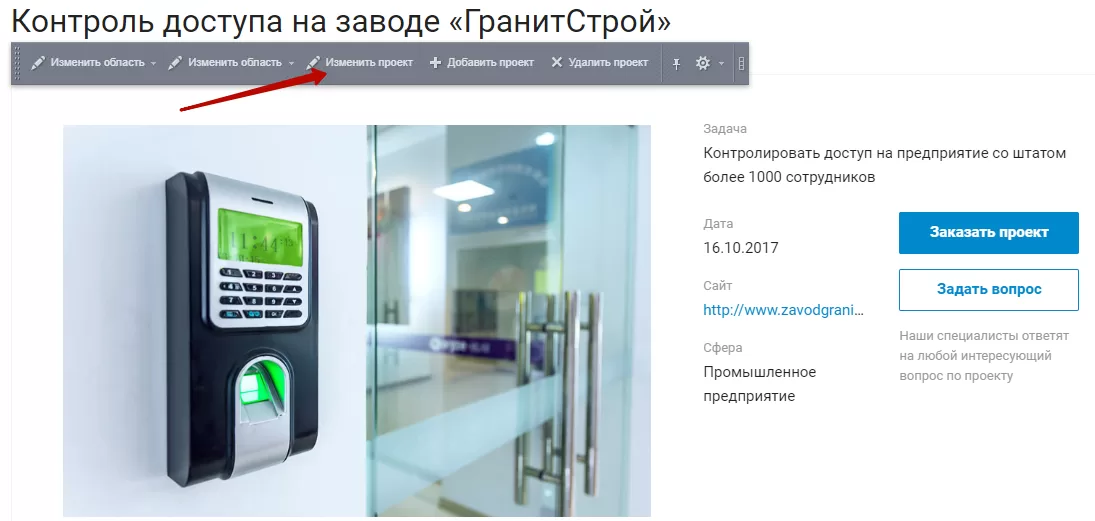
Вы также можете изменить проект из карточки проекта:
В редактирование проекта вы можете перейти из административной части.
Контент → Контент (aspro.allcorp2) → Проекты → Ваш проект
Перейдите в настройки формы редактирования элемента. Для этого нажмите на шестеренку в правом верхнем углу, затем на «Настройки».
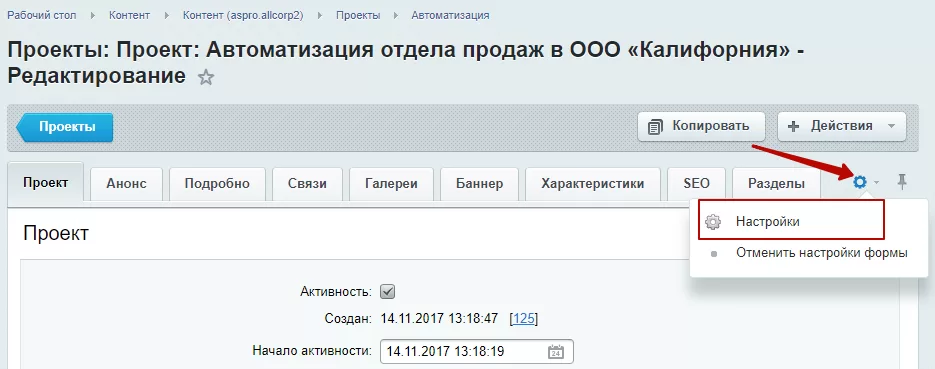
Выделите в доступных вкладках «Проект» (1), выберете вкладку (2), где отобразится поле (в нашем примере — вкладка «Проект»). Затем выберите поля, которые необходимо переместить. В нашем примере это «Карты» и «Дополнительная информация на карте» (3). Чтобы выбрать сразу несколько полей, выделяйте строки при нажатой клавише ctrl. После того как вы выбрали поля нажмите на стрелку (4). Сохраните настройки.
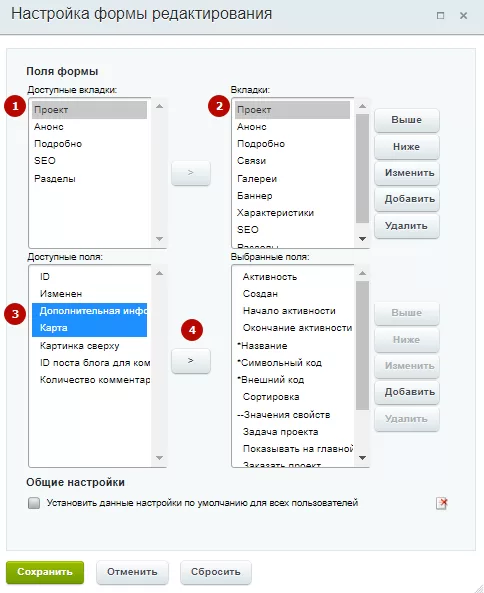
На вкладке проекты вы можете найти на карте (1**)** ваш объект – просто введите название улицы и выберите нужное из выпадающего списка. Или введите точные координаты (2) – отметка также появится на карте.
В поле «Дополнительная информация на карте» (3) введите текст, который будет выведен в описании проекта на карте.
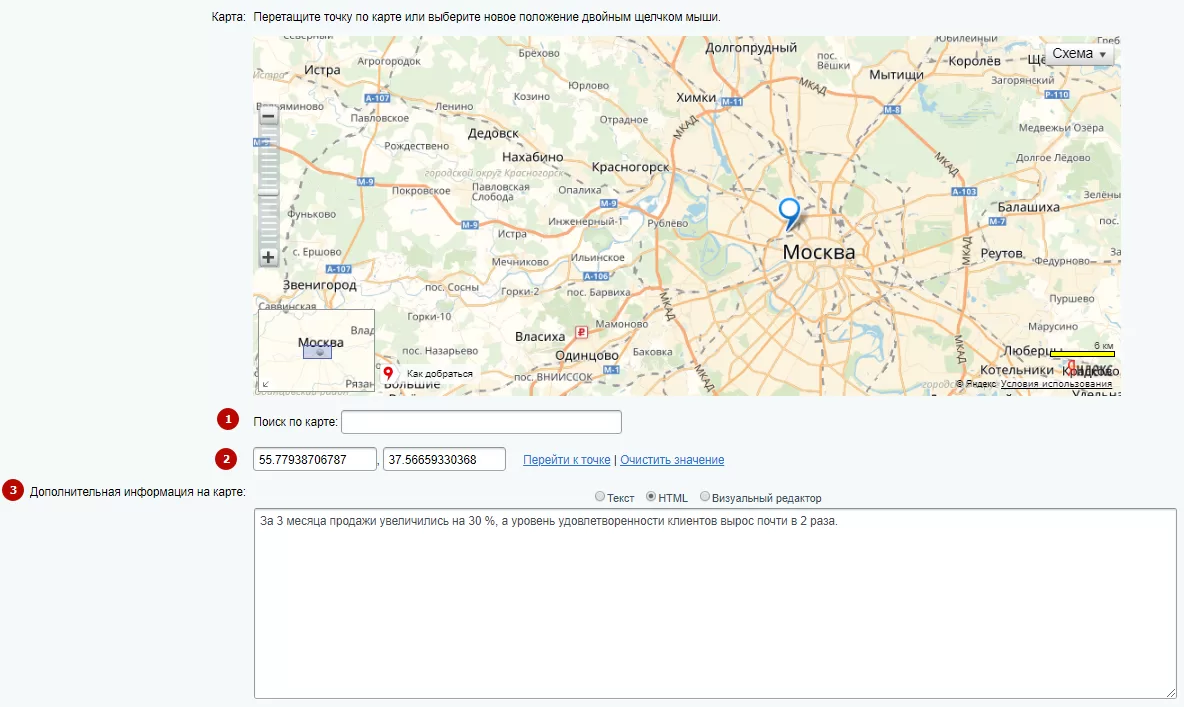
На вкладке «Анонс» загрузите изображение, которое будет отображатся в кратком описании проекта на карте.
Сохраните изменения.
Содержание главы:
назадУправление расположением блоков и табов 2 вида отображения страницы проектавперед
2 вида отображения страницы проекта
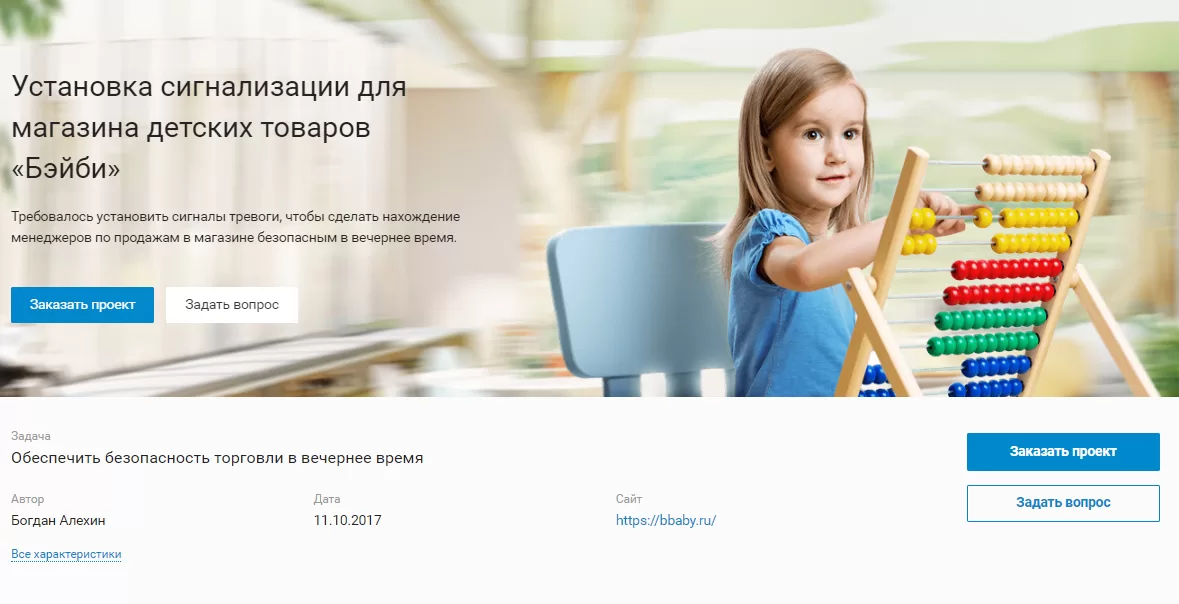
В решении доступно 2 варианта отображения детальной страницы: с большим баннером или детальной картинкой. При загрузке баннера на нем отображается заголовок, описание анонса и кнопки «Заказать проект» и «Задать вопрос». Под баннером выводится информация о проекте и дублируются кнопки. При этом типе не отображается детальное изображение.
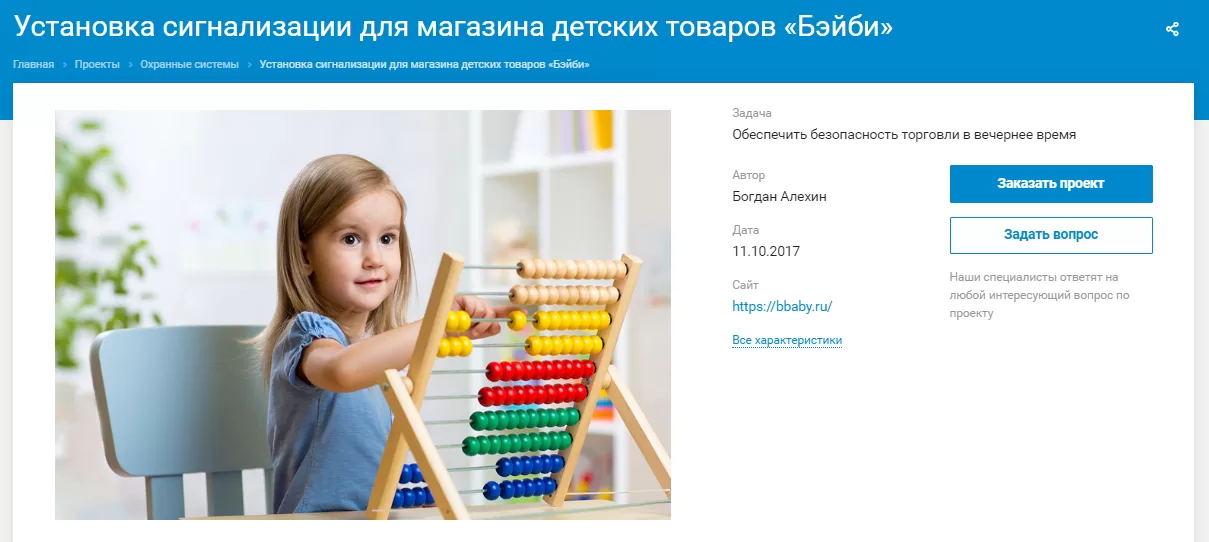
Если баннер не активен или не загружен, выводится детальное изображение. Справа от него отображается основная информация о проекте и конверсионные кнопки «Заказать проект» и «Задать вопрос».
Страница проекта с широким баннером.
Страница проекта с детальной картинкой.
Если вы хотите отображать страницу с широким баннером, сделайте его активным и загрузите изображение. Если вы хотите отображать только большую фотографию без баннера, просто не загружайте его или сделайте неактивным. Тестируйте различные варианты и оставляйте тот, который максимально подойдет для вашего проекта.
назадНастройка карты проектов Отображение карты в проектахвперед
Отображение карты в проектах
Карта на сайте — отличный способ визуализации информации. Чтобы сориентироваться, клиенту не нужно использовать дополнительные сервисы, все необходимое перед глазами.
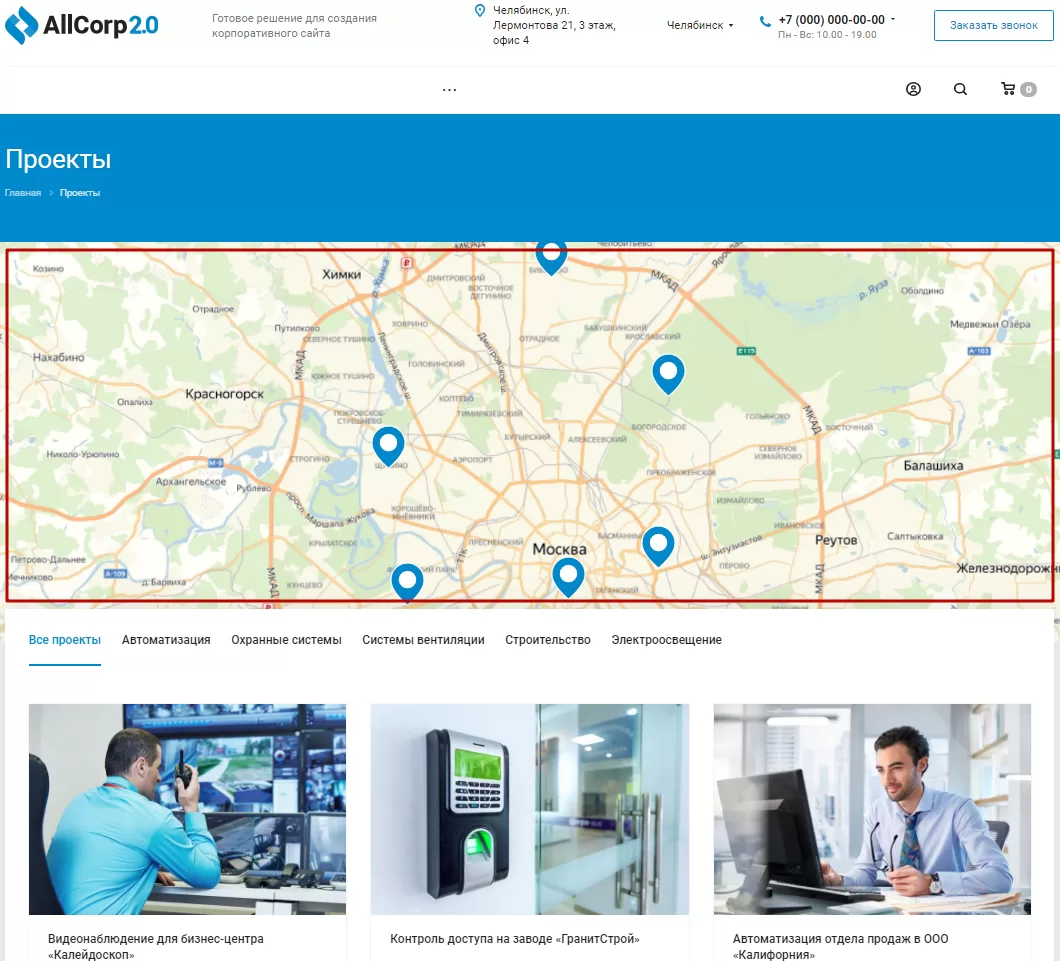
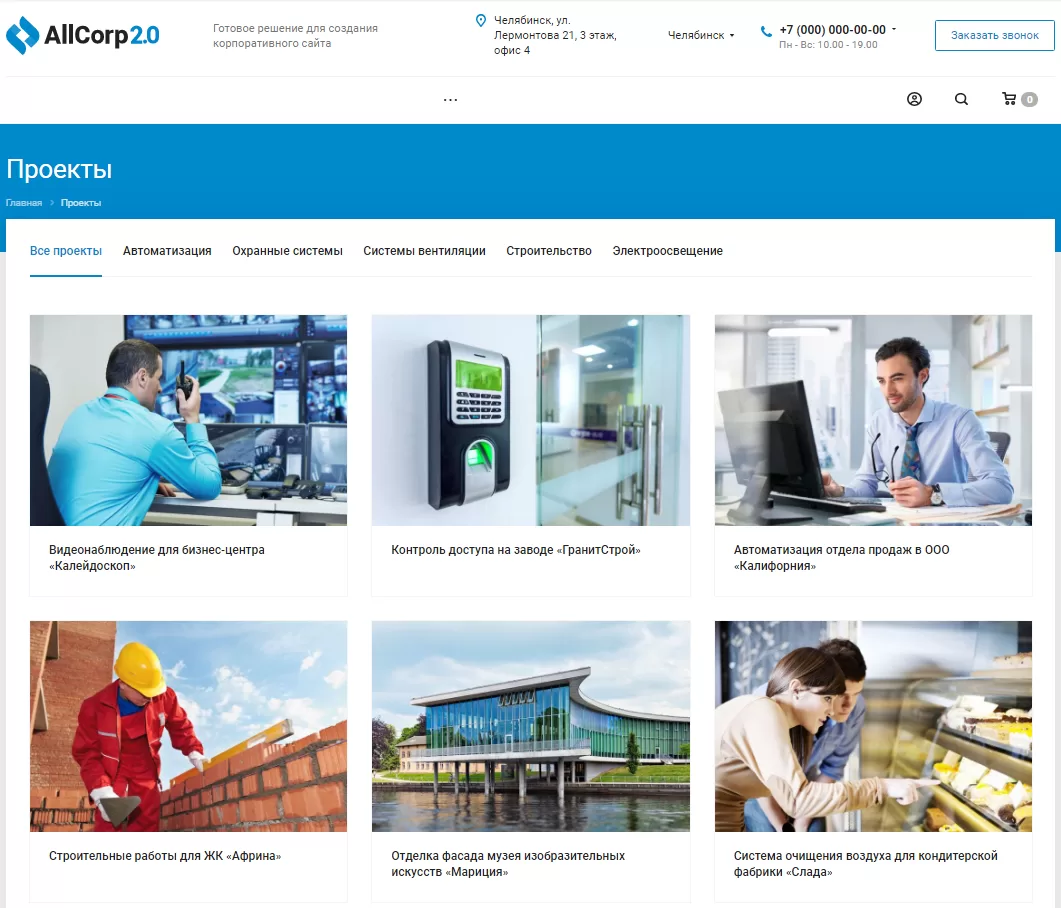
В Аспро: Корпоративный сайт 2.0, начиная с версии 1.1.3, появилась возможность выбора месторасположения карты в проектах: в разделах проекта и проектах на детальной. Отметим, что можете оставить карту как только в разделах проекта, так и только на детальной странице.
Раздел проектов с картой.
Раздел проектов без карты.
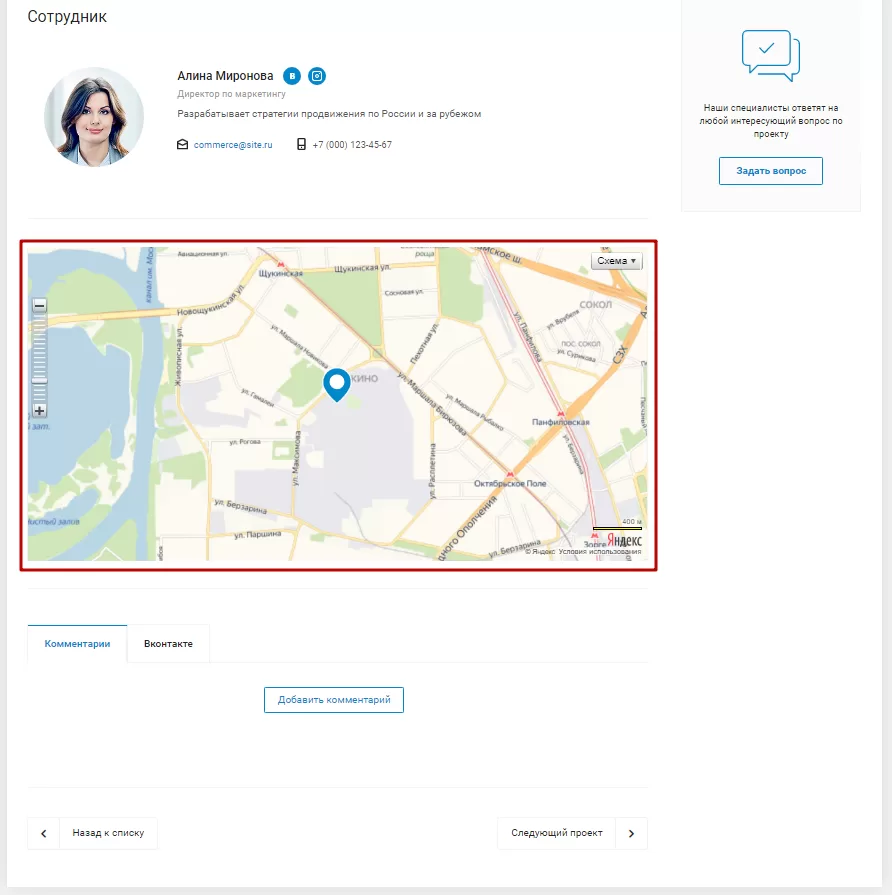
Детальная страница проекта с картой.
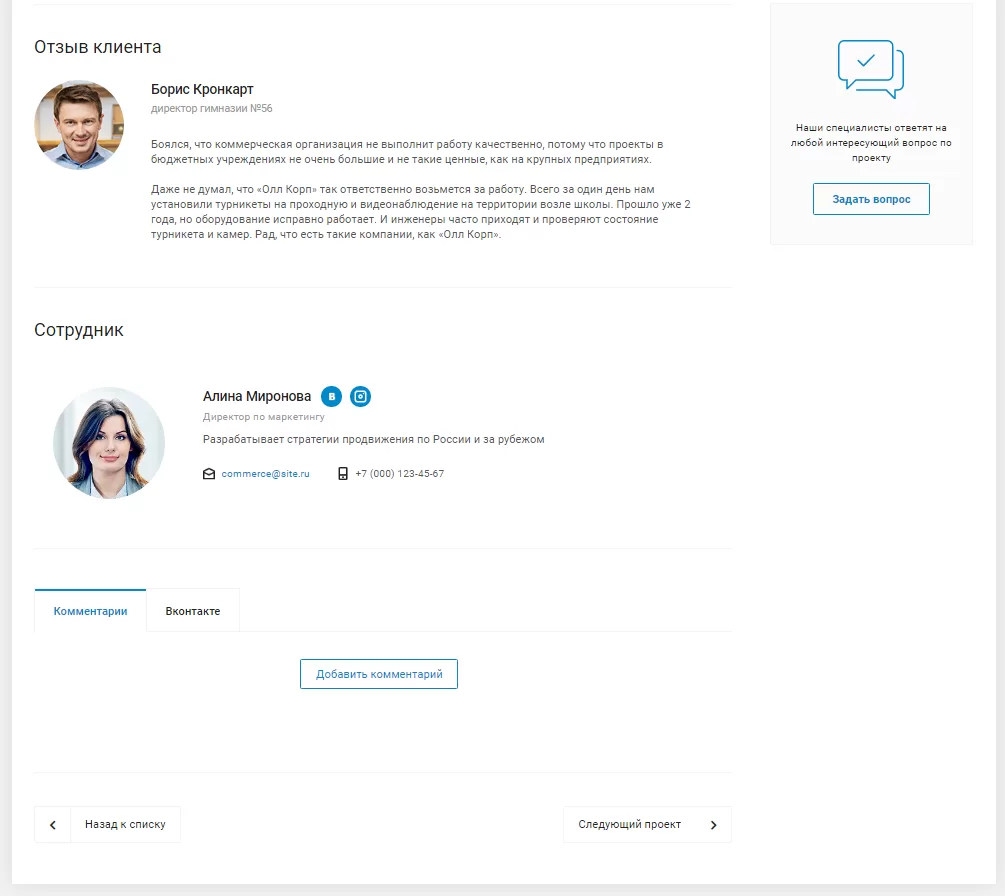
Детальная страница проекта без карты.
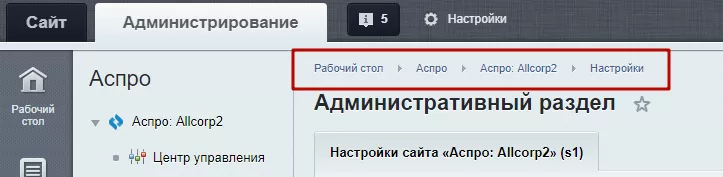
Чтобы включить отображение карты в проектах, перейдите в административной части сайта в Аспро → Аспро: Allcorp2→ Настройки.
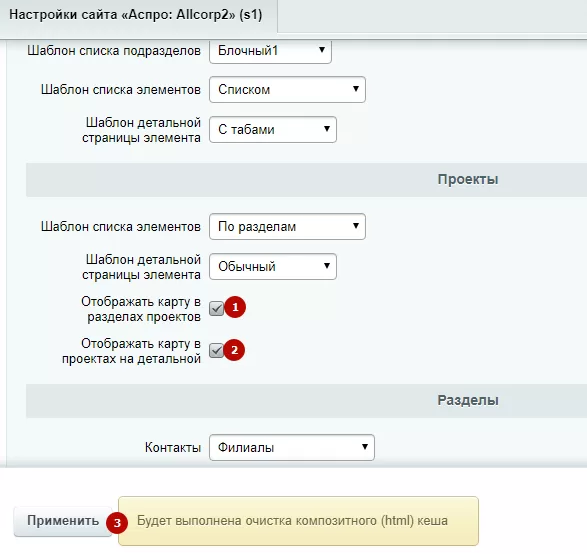
Поставьте галку в поле «Отображать карту в разделах проектов» (1) и «Отображать карту в проектах на детальной» (2) и нажмите «Применить» (3) .
назад2 вида отображения страницы проекта Расписаниевперед
Расписание
Этот раздел пригодится компаниям, которые предоставляют услуги по расписанию – например, учебные занятия или спортивные тренировки. Здесь вы сможете подробно рассказать о ваших направлениях, связать их с акциями, сотрудниками или товарами, а также прикрепить нужную таблицу с расписанием.
В этой главе расскажем, как управлять содержимым раздела – создавать, изменять, удалять курсы и подразделы, которые их группируют, а также дадим обзоры карточек подраздела и курса и покажем, как добавить таблицу с расписанием занятий. Подробно остановимся на управлении расположением блоков, из которых состоит описание курса — их впервые можно менять местами!
Содержание главы:
назадОтображение карты в проектах Управление разделамивперед
Управление разделами
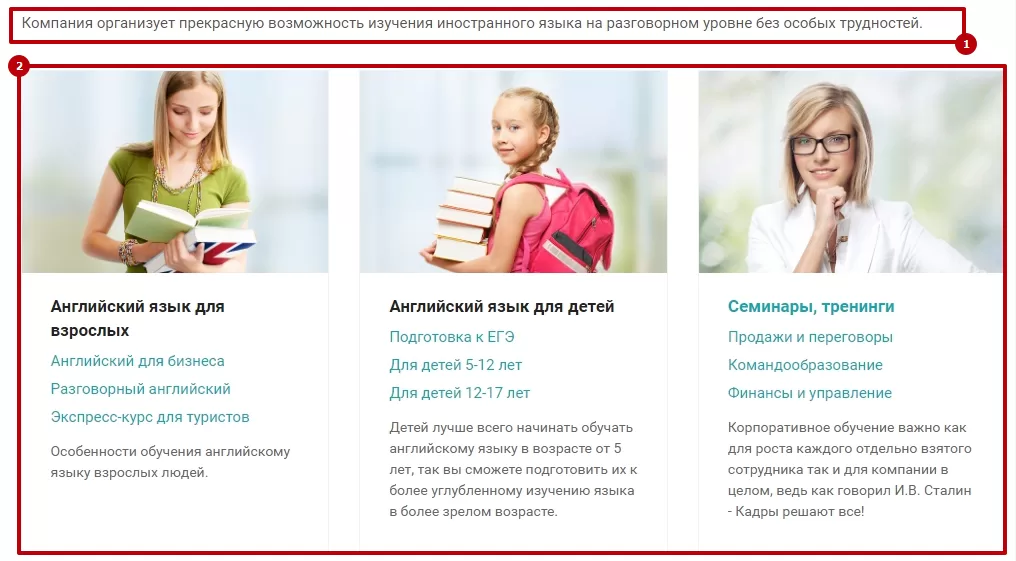
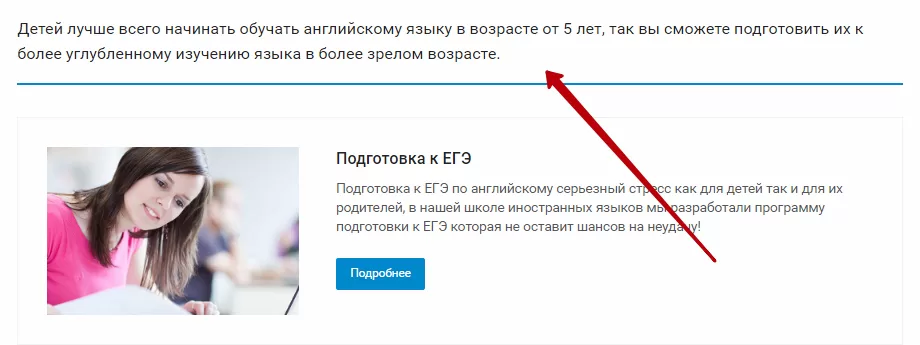
Страница «Расписание» состоит из списка курсов (2) , сгруппированных по категориям (разделам), и краткого описания в верхней части (1) :
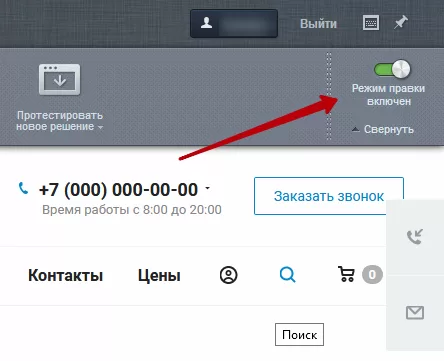
Чтобы изменить описание, перейдите в публичной части сайта в режим правки.
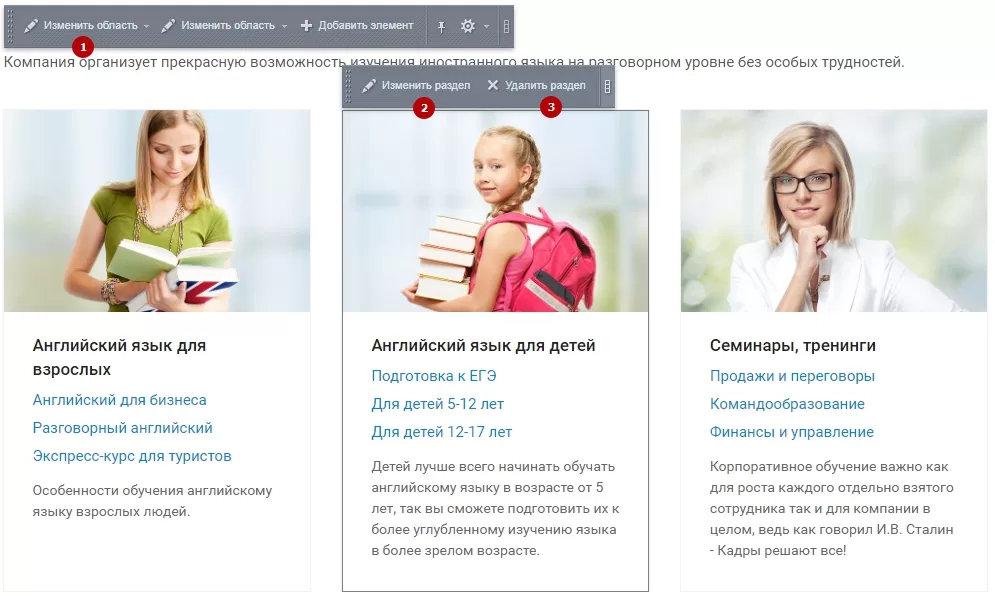
Наведите указатель на описание и нажмите «Изменить область» (1) на всплывающем меню.
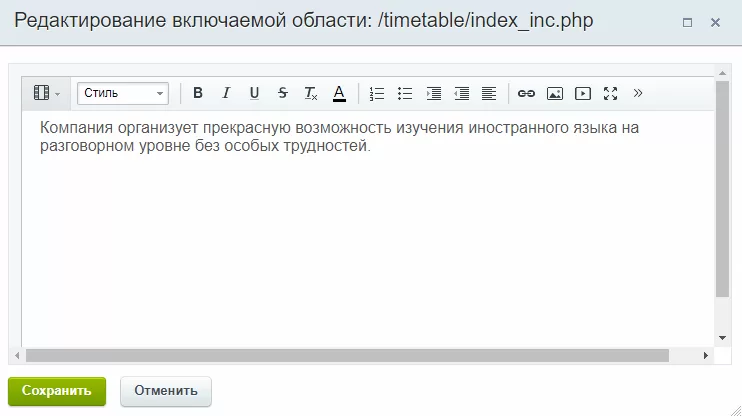
Откроется окно визуального редактора, где можно ввести свой текст.
Используя тот же прием вызова всплывающего меню над анонсом, можно изменить (2) или удалить (3) существующую категорию учебных курсов.
Добавить новую категорию (раздел) можно только в административной части сайта в Рабочий стол → Контент → Каталог (aspro.allcorp2) → Каталог курсов с помощью кнопки «Добавить раздел» (1).
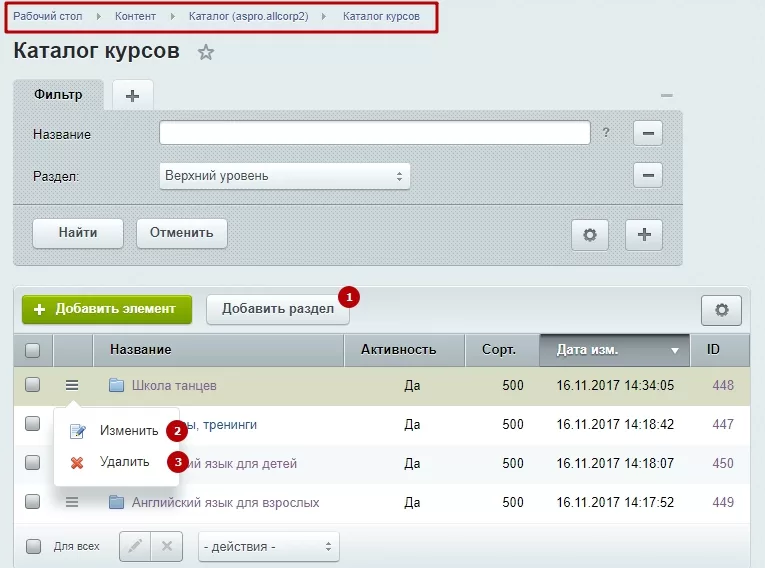
Чтобы изменить (2) или удалить (3) существующую категорию курсов (раздел), используйте меню кнопки «Гамбургер».
При создании нового раздела достаточно указать его название (3) – это поле обязательно для заполнения. Чтобы подраздел отображался на сайте, установите галку «Раздел активен» (1). Определить, где будет отображаться подраздел, можно с помощью выпадающего списка «Родительский раздел» (2). Если здесь выбрано «Верхний уровень», подраздел будет отображаться в перечне на основной странице раздела «Расписание».
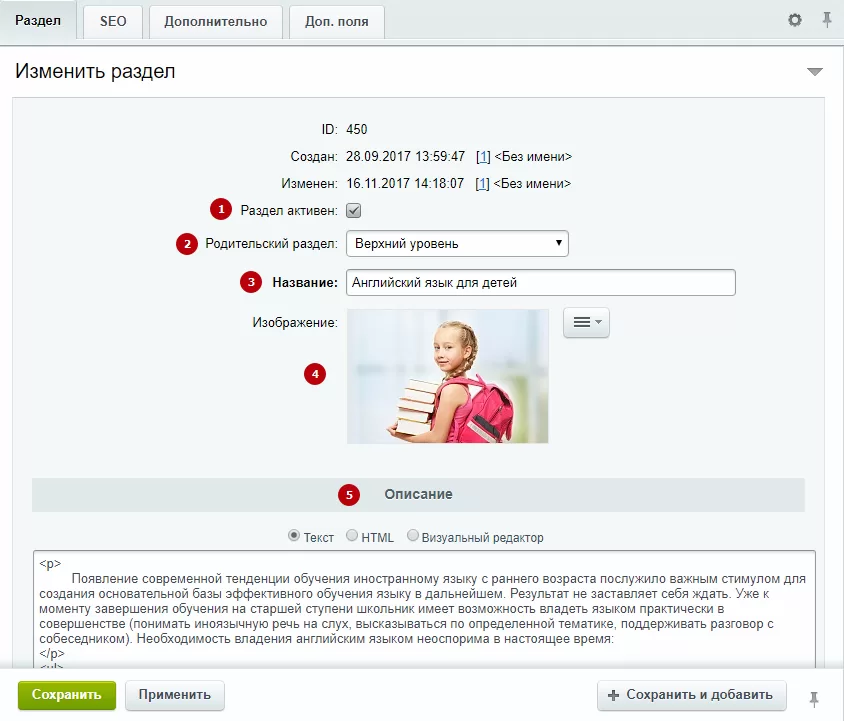
Также на основной вкладке карточки подраздела вы можете загрузить изображение для анонса категории учебных курсов (4) и добавить описание, которое будет размещено под списком элементов внутри подраздела (5).
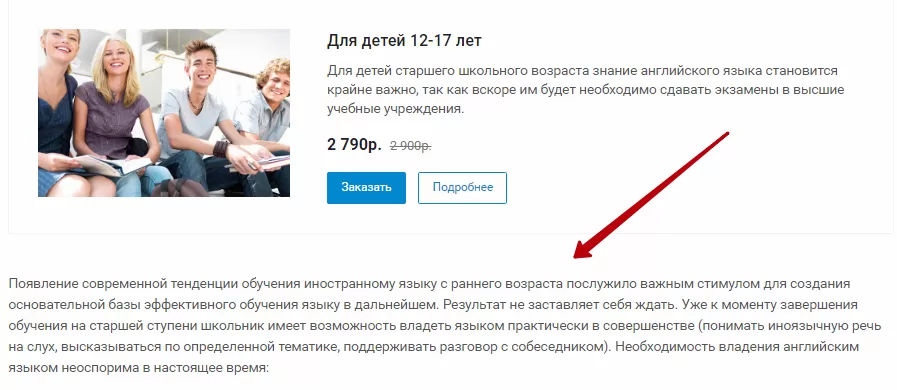
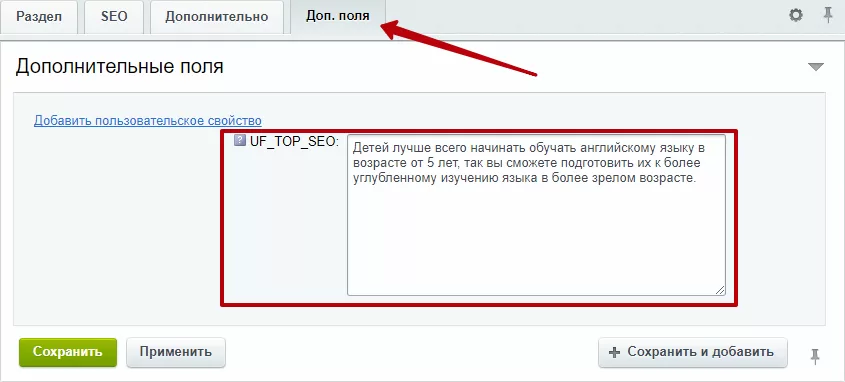
Для редактирования текста анонса перейдите на вкладку «Доп. поля» и заполните свойство «UF_TOP_SEO».
назадРасписание Управление курсами (подразделами)вперед
Управление курсами (подразделами)
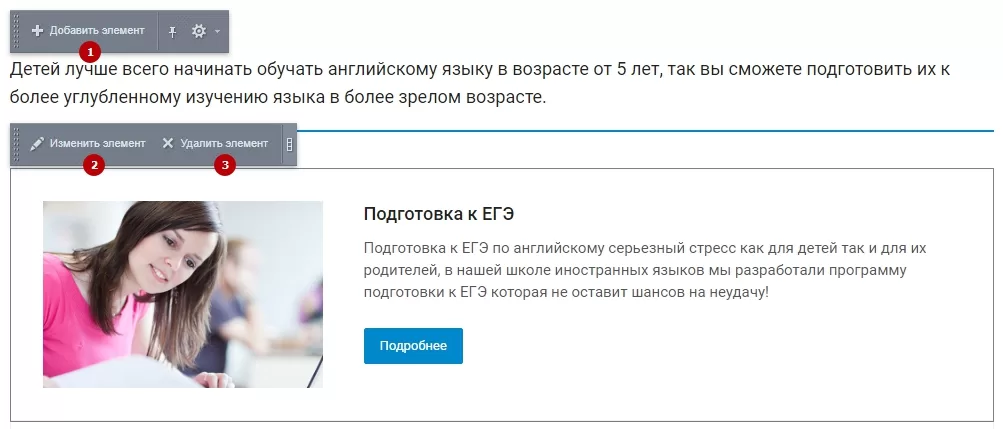
В публичной части сайта в режиме правки можно добавить (1) , изменить (2) или удалить (3) курс на странице раздела.
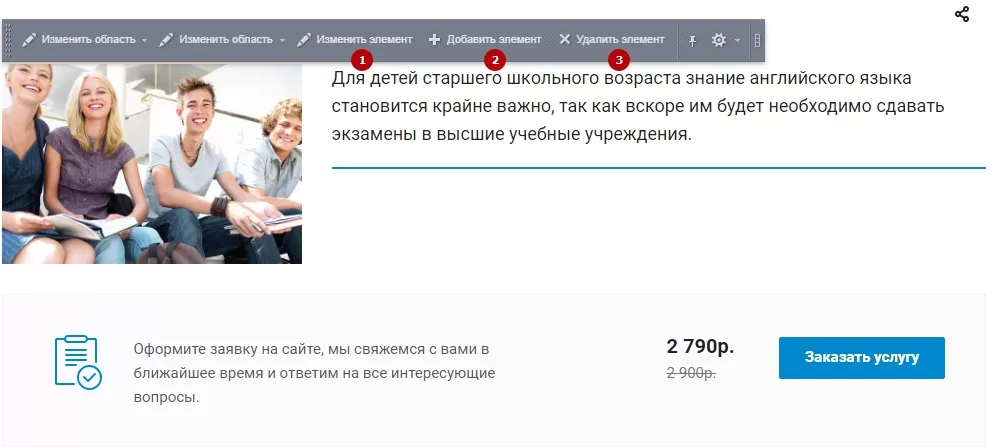
Также изменить (1) , удалить (3) существующий курс или добавить новый**(2)** можно на странице с описанием курса:
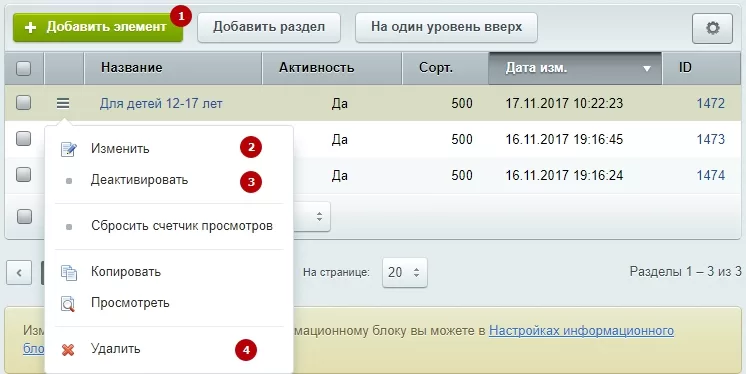
То же самое можно сделать в админке. Перейдите в Рабочий стол → Контент → Каталог (aspro.allcorp2) → Каталог курсов и откройте раздел, в котором находится или должен находиться редактируемый курс. Для добавления нового элемента используйте одноименную кнопку (1) , для изменения (2) , удаления (4) или отключения отображения элемента на сайте (3) – меню кнопки «Гамбургер».
Для создания нового курса необходимо заполнить его карточку. На основной вкладке вы найдете:
- Настройку, активирующую отображение курса на сайте (1) ;
- Поля, устанавливающие период доступности курса для посетителей (2) ;
- Обязательное для заполнения поле «Название» курса (3) ;
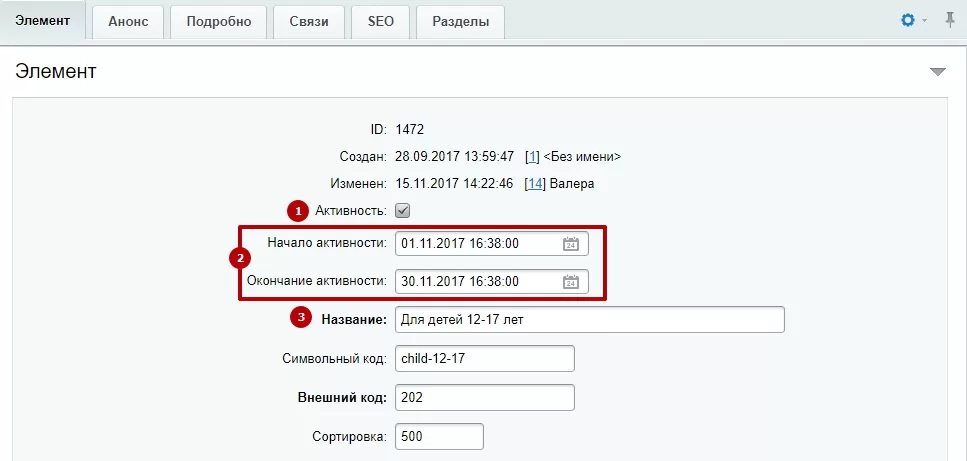
- Область для загрузки дополнительных изображений в галерею (4);
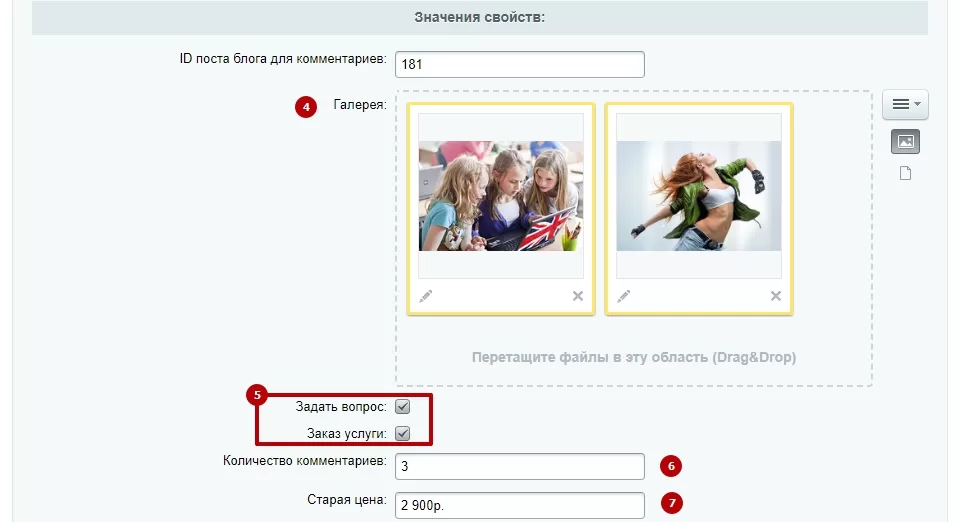
- Параметры, включающие отображение форм обратной связи («Задать вопрос», «Заказать услугу») на детальной странице (5);
- Настройку, устанавливающую количество отображаемых по умолчанию комментариев для страницы (6);
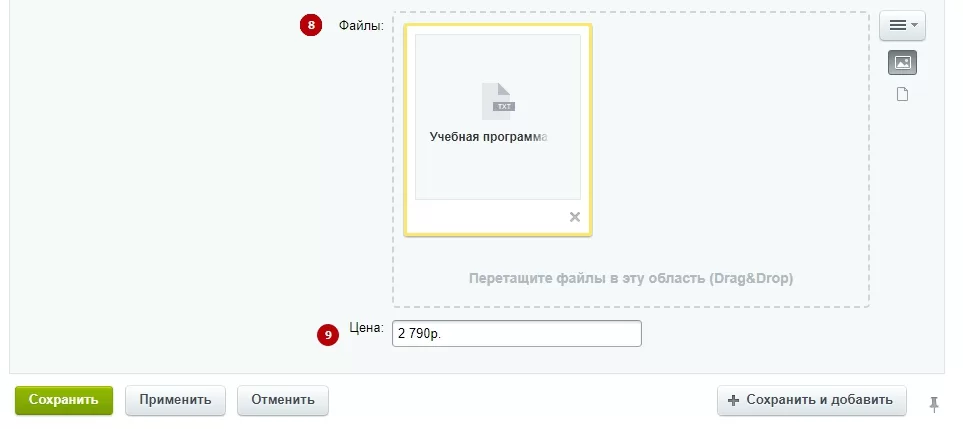
- Поля для старой (7)(отображается зачеркнутой) и действующей цены (отображается поверх зачеркнутой) (9);
- Область для загрузки документов (8) – они появятся под одноименным табом.
Примечание: Цена в разделе «Расписание» отображается в анонсе курса (в списке). Для вывода цены на странице описания курса, активируйте блок «Заказать услугу».
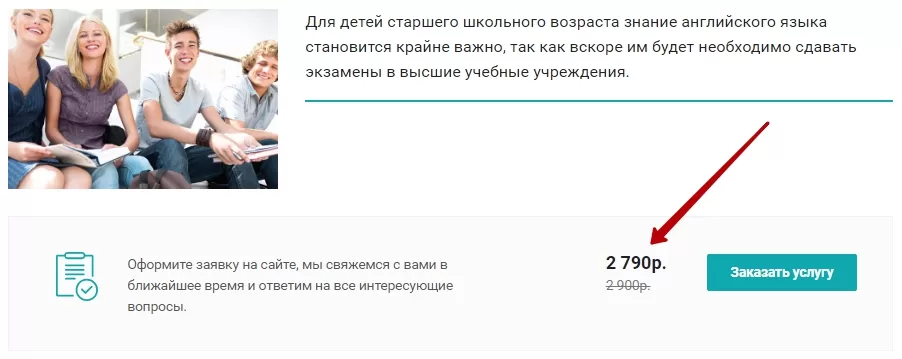
Если вы хотите изменить текст блоков обратной связи, наведите указатель в публичной части в режиме правки на контентную область страницы с описанием курса и нажмите «Изменить область» на всплывающем меню. Когда используются оба блока обратной связи, первая кнопка «Изменить область» вызовет визуальный редактор для блока «Задать вопрос», а вторая – «Заказать услугу».
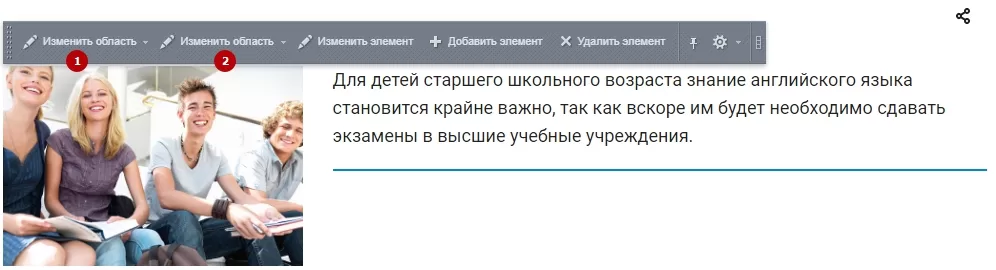
Переходим на вкладку «Анонс». Здесь можно загрузить фото для анонса (1) и задать небольшое описание (2).
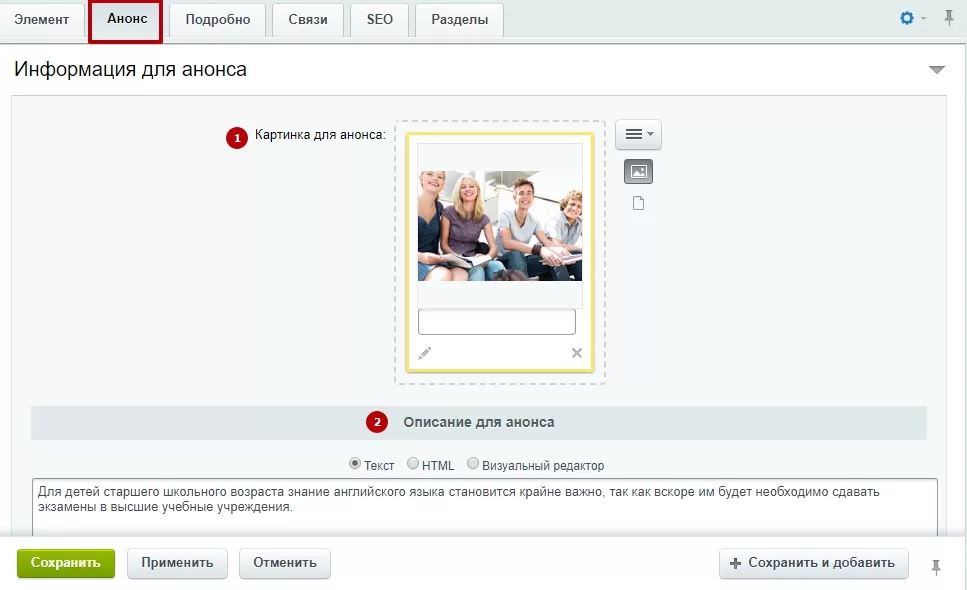
Переходим на вкладку «Подробно». Здесь можно загрузить основное изображение, которое будет отображено в самом верху страницы курса (подраздела) (1) , вывести текст описания (2) , который будет отображаться под одноименным табом, и подключить таблицу с расписанием. Подробнее о подключении расписания читайте в следующем уроке.
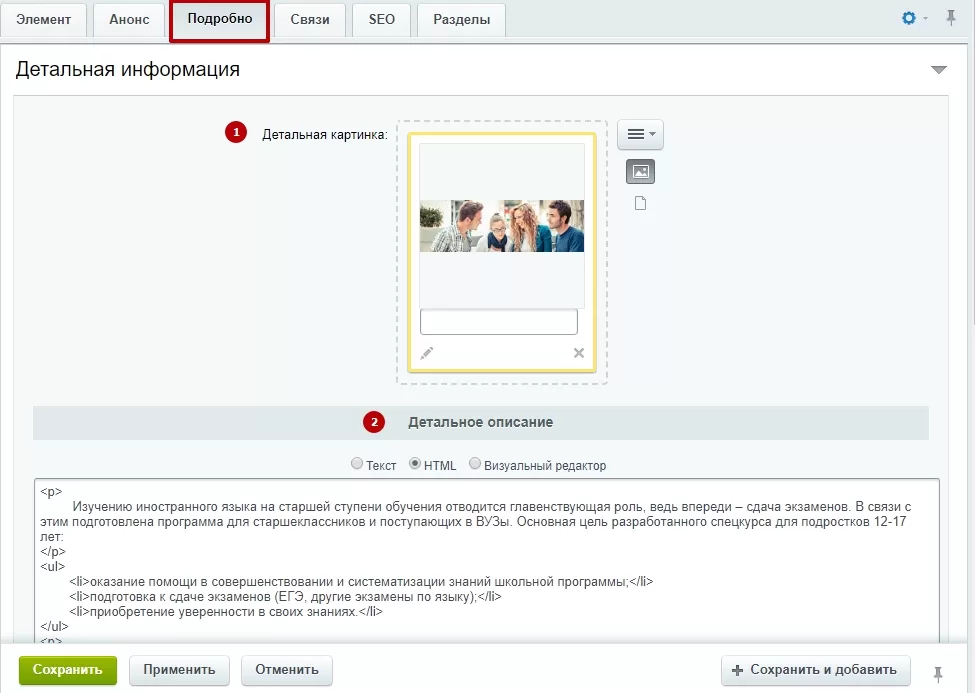
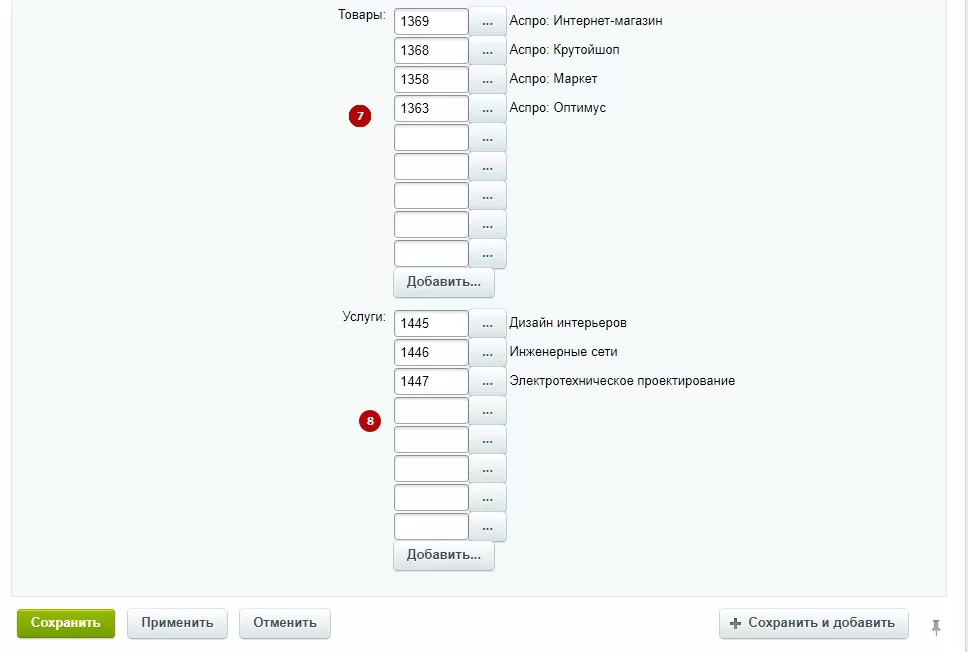
На вкладке «Связи» вы можете привязать к курсу:
- Информацию из раздела с вопросами и ответами (1) – выводится под табом;
- Акции (2) – отображается как отдельный блок;
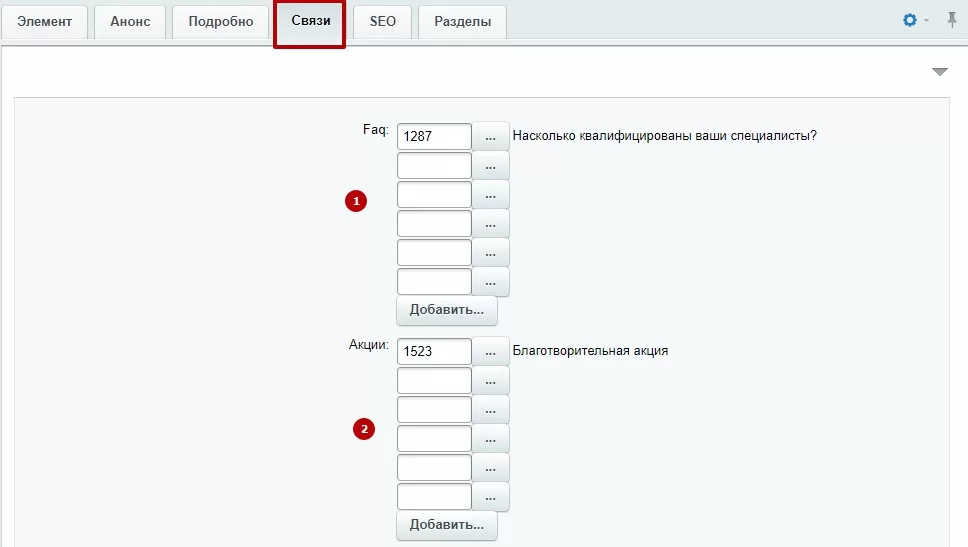
- Новости (3) – отображается как отдельный блок;
- Отзывы клиентов**(4)** – отображается как отдельный блок;
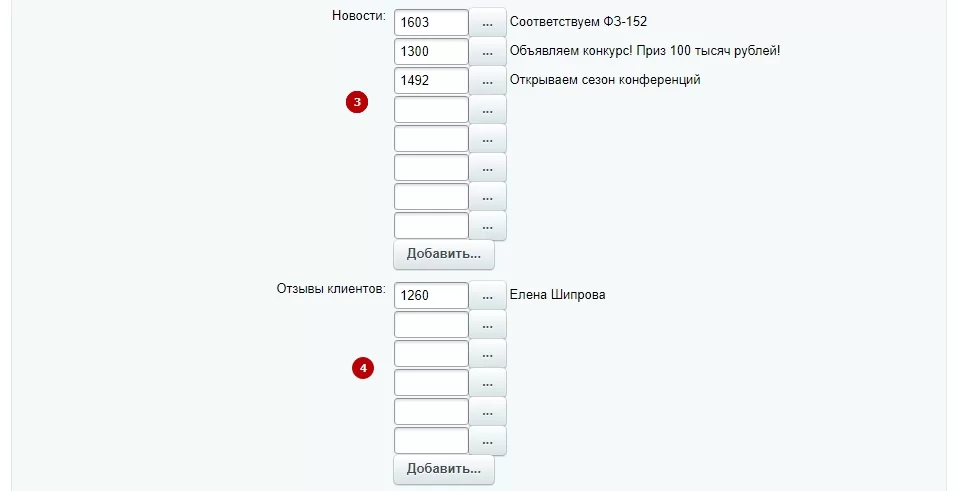
- Проекты (5) – выводится под табом;
- Преподавателей (специалистов) (6) – отображается как отдельный блок;
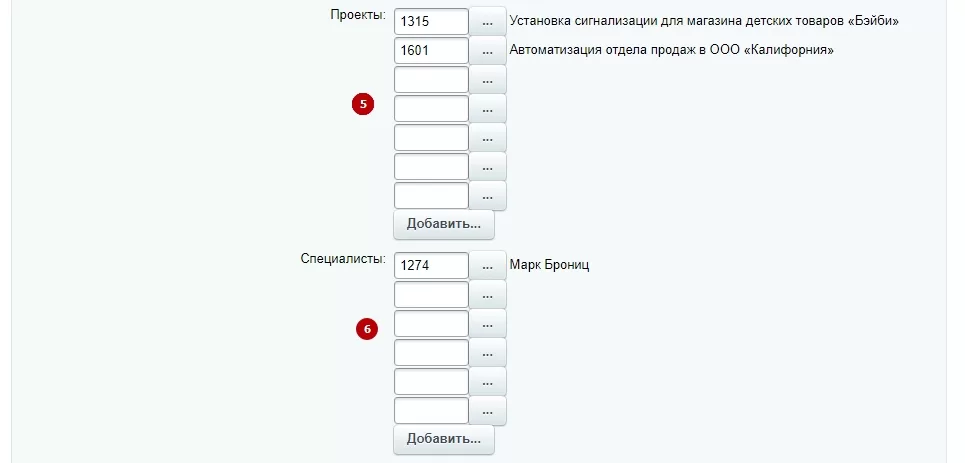
- Сопутствующие товары (7) – отображается как отдельный блок;
- Услуги (8) – отображается как отдельный блок.
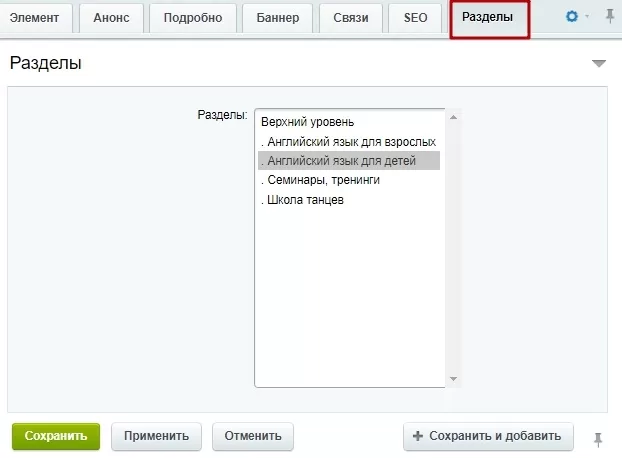
На вкладке «Разделы» можно привязать редактируемый курс к нужному разделу.
назадУправление разделами Добавление таблицы с расписаниемвперед
Добавление таблицы с расписанием
В решение Аспро: Корпоративный сайт 2.0 в качестве таблицы с расписанием занятий используется Google-календарь.
Сперва создайте и заполните календарь в Google. Затем перейдите в его настройки – наведите указатель на название календаря, нажмите на появившиеся вертикальные точки и выберите «Настройки и общий доступ».
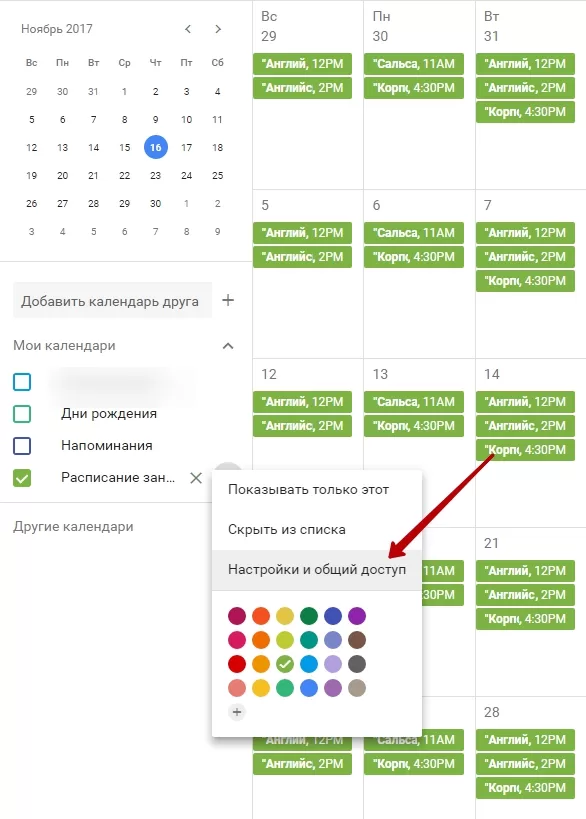
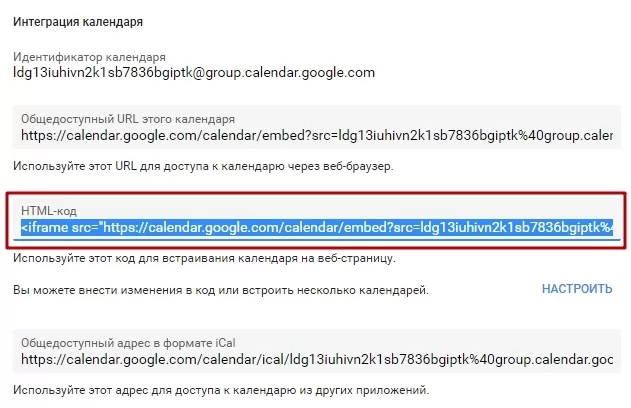
Найдите блок настроек «Интеграция календаря» и скопируйте из него html-код.
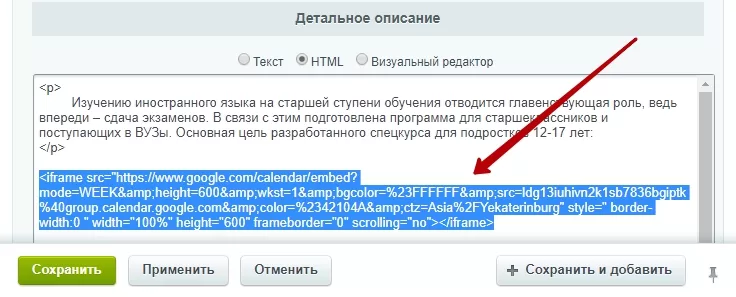
Откройте редактор карточки курса на вкладке «Подробно» и вставьте код в область детального описания.
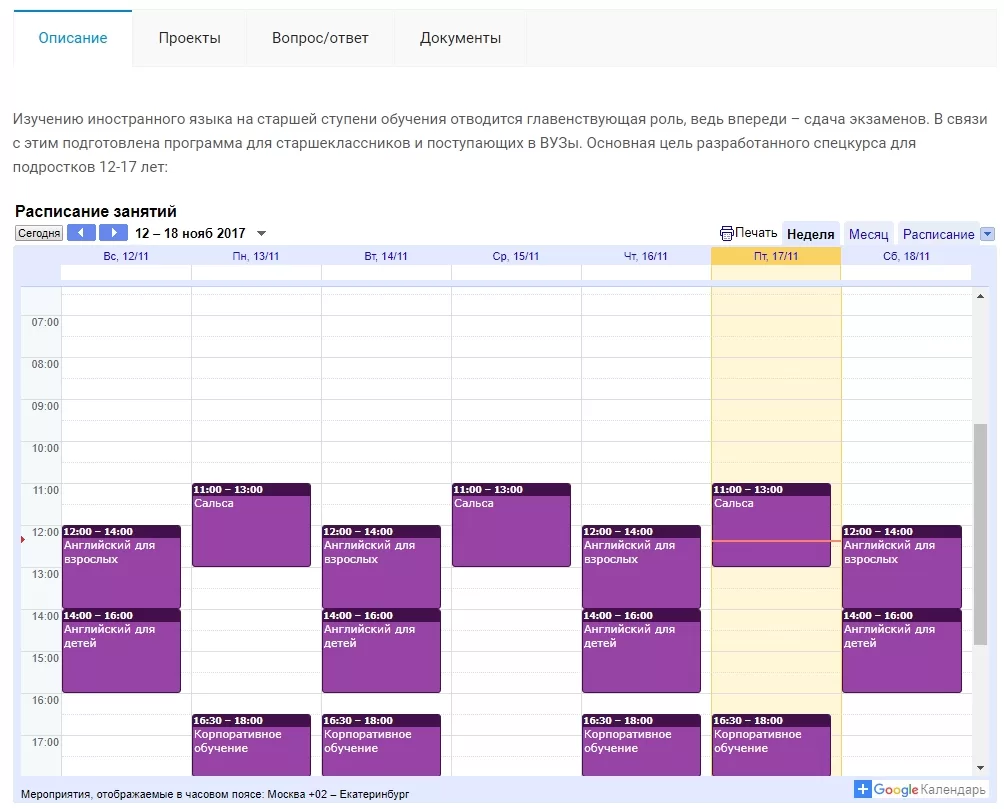
В результате под табом с описанием курса появится ваш календарь.
назадУправление курсами (подразделами) Управление расположением блоков и табоввперед
Управление расположением блоков и табов
Впервые в корпоративном сайте можно самим определять, как будут располагаться блоки и табы. Теперь только вы решаете, в каком порядке будут отображаться новости, акции, галерея, услуги, статьи, видео и многое другое.
Изучайте вашу целевую аудиторию, ее предпочтения к содержимому сайта и экспериментируйте с настройками. Располагайте перед глазами самую важную информацию, и она не останется незамеченной. Время на поиск нужной информации сократится, а удовлетворенность ваших клиентов возрастет.
Видеоурок по управлению расположения блоков и табов:
Определить порядок отображения блоков и табов на странице с описанием курса можно в параметрах компонента «Новости».
Внимание! Настройки в параметрах компонента действуют на все элементы внутри раздела, включая те, что находятся в разных внутренних подразделах.
Чтобы открыть редактор параметров компонента, перейдите в раздел «Расписание». Переключитесь в режим правки.
Наведите курсор на контентную область и нажмите на изображение шестеренки.
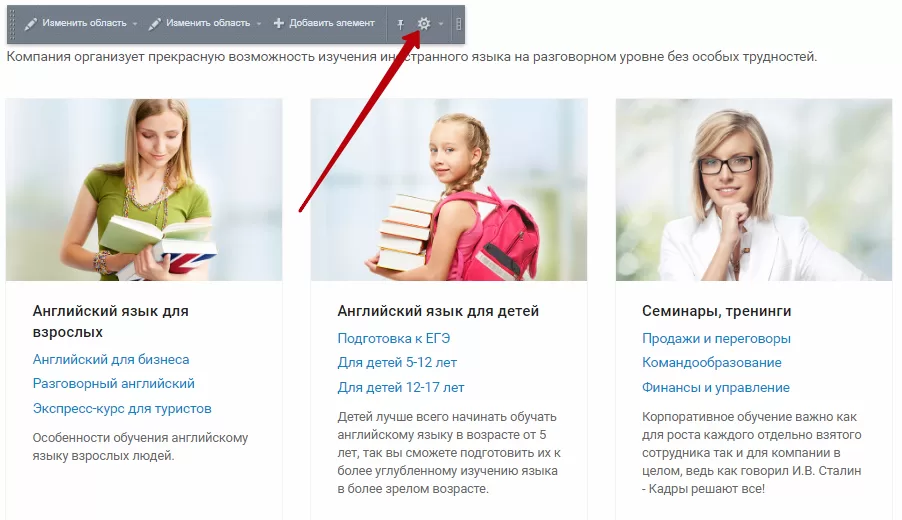
В открывшемся окне перейдите к группе параметров «Настройки детального просмотра». Здесь вы найдете:
- конструктор положения табов
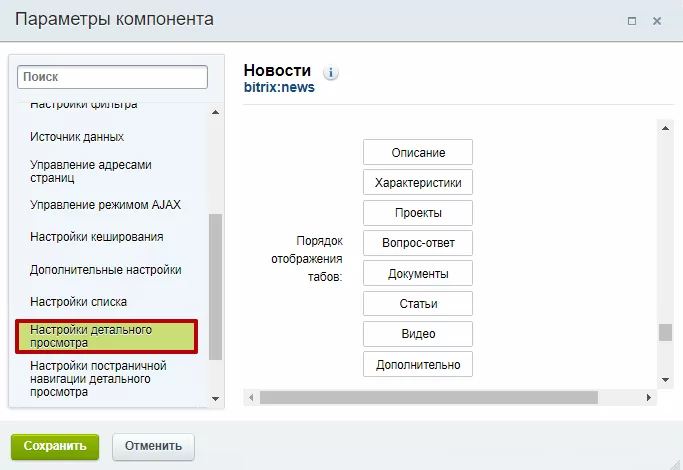
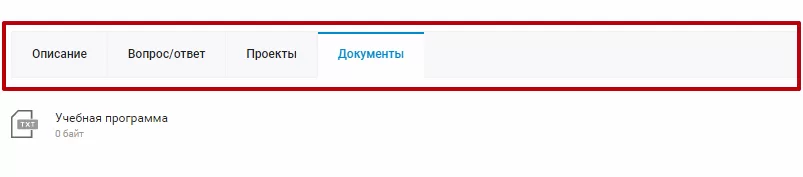
С помощью него можно менять местами вкладки на странице карточки расписания — например, «Описание», «Вопрос/ответ», «Проекты», «Документы»:
- конструктор положения блоков
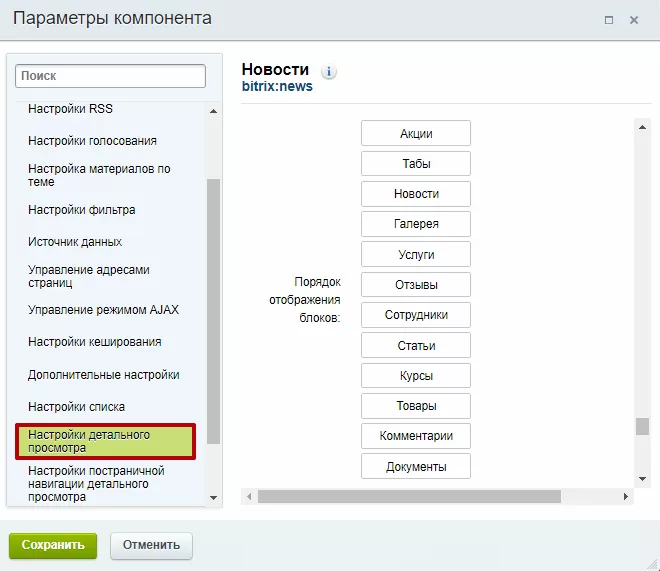
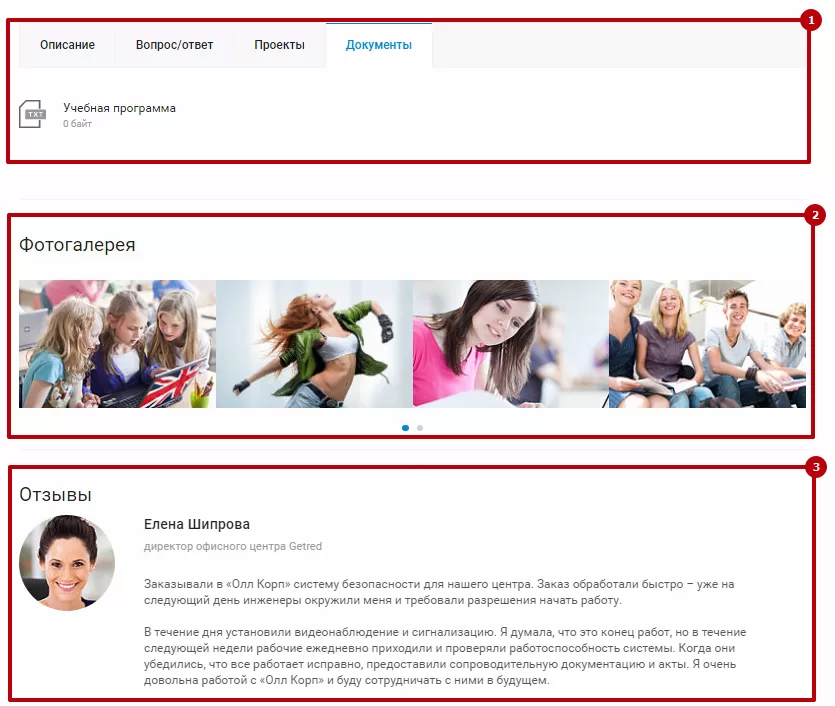
Конструктор отображения блоков задает общий вид страницы и позволяет изменять порядок расположения блоков — например, табов, галереи, связанных сотрудников или статей.
На картинке ниже приведен пример. Первым отображаются блок «Табы» (1) , затем блок «Галерея» (2) и «Отзывы» (3). Используя конструктор, вы можете менять местами эти блоки так, как нужно именно вам.
Пользоваться конструкторами очень просто – захватите левой кнопкой мыши один из элементов и переместите его вверх/вниз на нужное место.
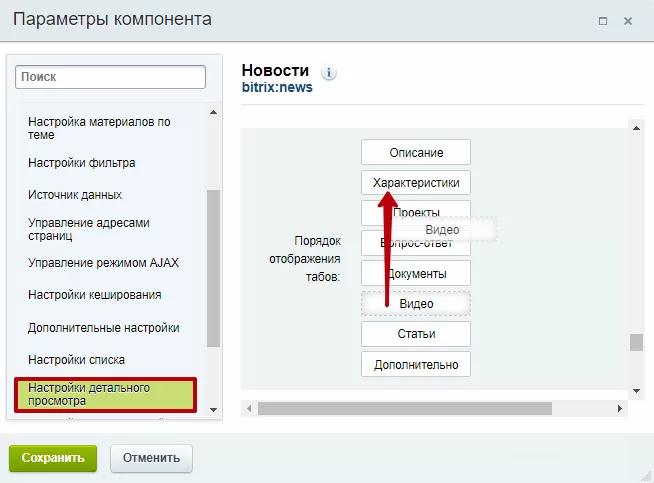
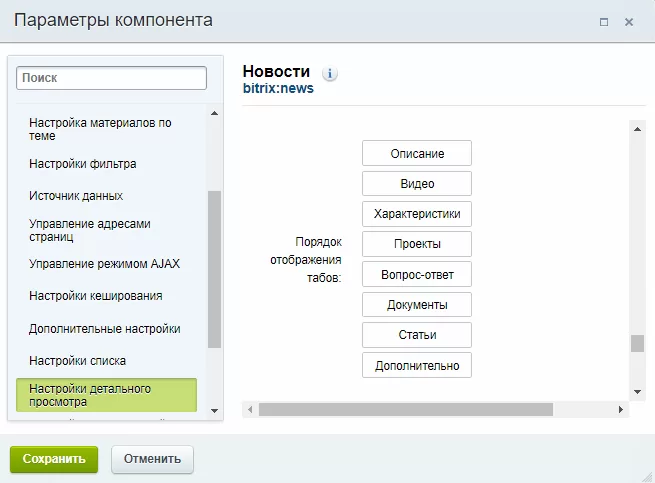
Таб или блок, на чье место был установлен другой элемент, сместится вниз или вверх (в зависимости от того, где освободилось место) вместе с остальными элементами . В примере, таб «Видео» располагался внизу, поэтому когда мы перенесли его выше – на место таба «Характеристики» – характеристики и прочие табы сдвинулись вниз.
назадДобавление таблицы с расписанием Настройка пользовательских характеристиквперед
Настройка пользовательских характеристик
Характеристики выводятся в карточке курса под соответствующим табом:
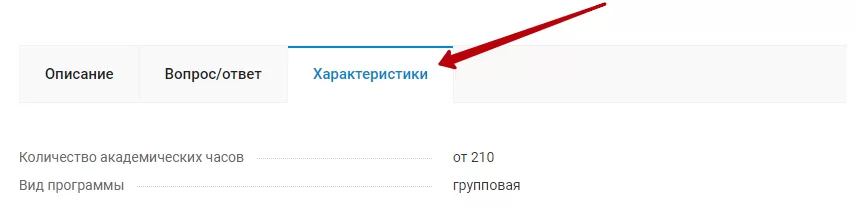
Таб отображается, если в настройках курса заполнено хотя бы одно поле характеристик. Если в описании курса вы не хотите выводить какие-либо характеристики, оставьте эти поля пустыми.
Добавить новую пользовательскую характеристику можно всего в 3 шага. Вам понадобится:
1. Добавить новое свойство (характеристику) в инфоблок
Внимание! Внесение изменений в уже существующие свойства решения, настроенные по умолчанию, могут привести к некорректной работе сайта. Мы не рекомендуем изменять их без навыков разработки на 1С-Битрикс.
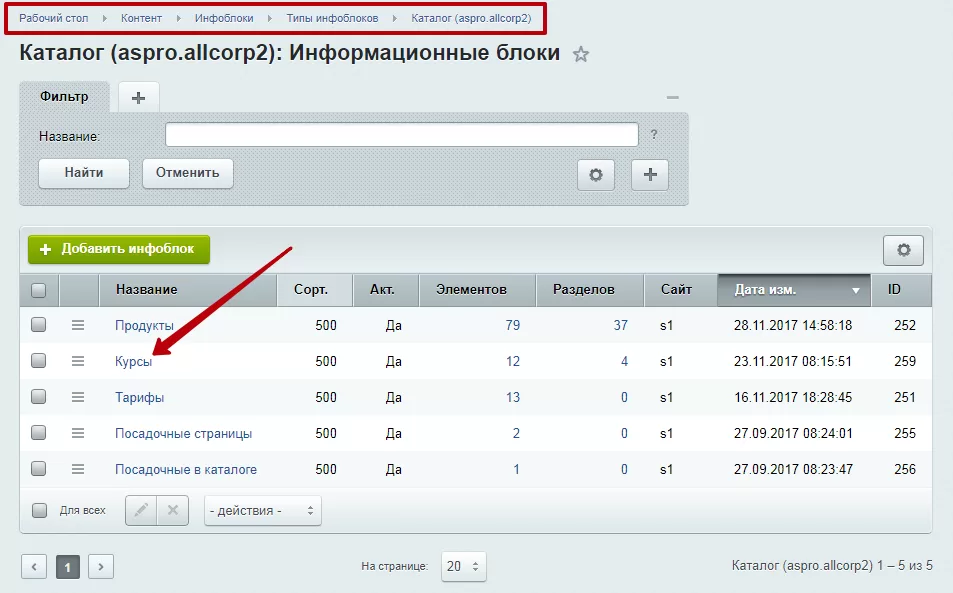
Перейдите в административной части сайта в Рабочий стол → Контент → Инфоблоки → Типы инфоблоков → Каталог (aspro.allcorp2). Выберите в списке «Курсы».
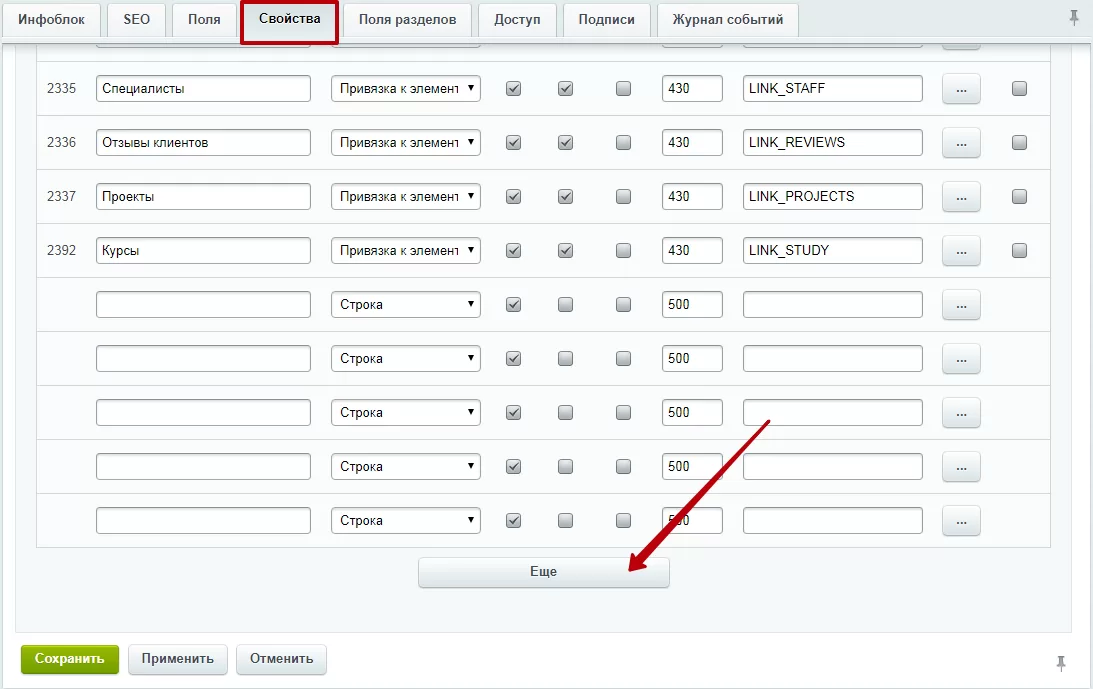
Откройте вкладку «Свойства» и пролистайте перечень до конца. Создайте свойство в первой свободной строке. Если свободных строк нет, нажмите на кнопку «Еще».
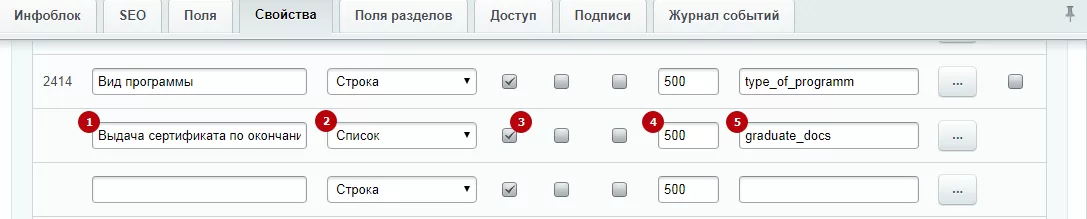
Для новой характеристики:
- Введите ее название (1);
- Укажите тип хранимого в ней значения **(**2) (подробнее о типах написано ниже);
- Установите галку «Акт.» (3), чтобы свойство отображалось в карточках курсов и на странице с описанием;
- Задайте индекс сортировки. Индекс сортировки отвечает за порядок отображения характеристик на странице с описанием курса. Для удобства управления решением мы сгруппировали свойства инфоблока по индексам, в соответствии с этим рекомендуем создавать новые свойства с индексами от 500 (4). Подробнее о разметке свойств читайте здесь;
- Задайте ей понятное кодовое название (английскими буквами) **(5).
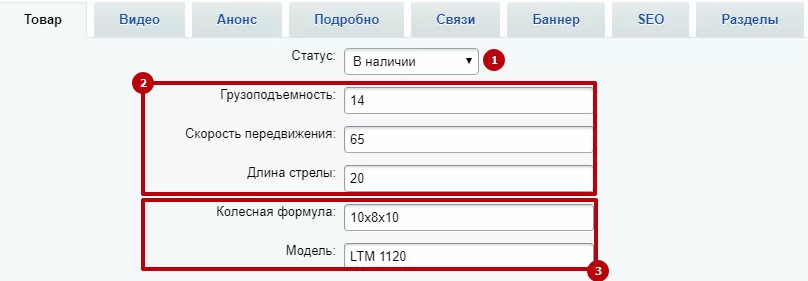
Для характеристик можно использовать следующие типы:
- Число**(2):** используйте этот тип, если характеристика должна принять числовые значения — например, для метров, килограмм или дней.
- Строка**(3):** используйте этот тип, если характеристика должна быть описана строкой (символами) — например, артикул модели или название категории.
- Список (1) : используйте этот тип, если характеристика может принимать одно из определенных значений. Например, для характеристики «Статус» есть 2 значения – «В наличии» и «Нет в наличии».
Примеры описанных типов представлены на скриншоте ниже:
Если вам нужно использовать свойство типа «Список», укажите для него дополнительные настройки. Для этого нажмите кнопку с многоточием в конце строки.
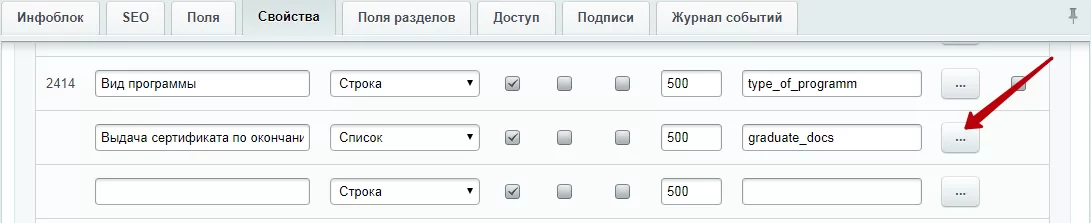
В новом окне в пункте «Внешний вид» (1) выберите вариант «Список» и заполните таблицу (2) значениями, которые может принимать характеристика.
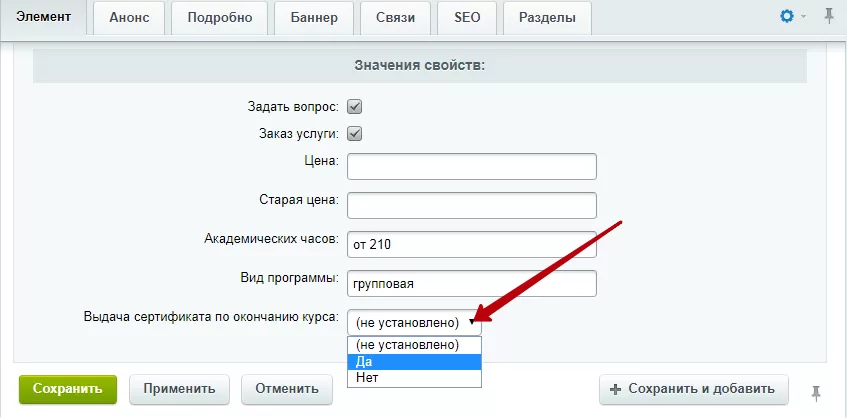
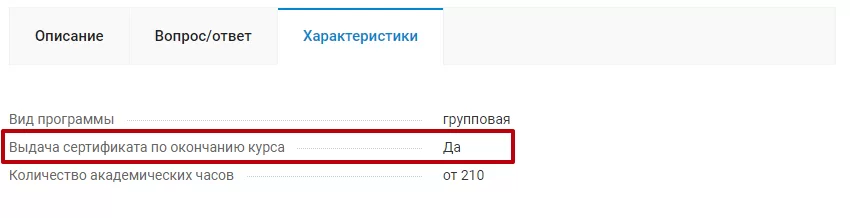
Например, для свойства «Выдача сертификата по окончанию курса» можно задать такие значения:
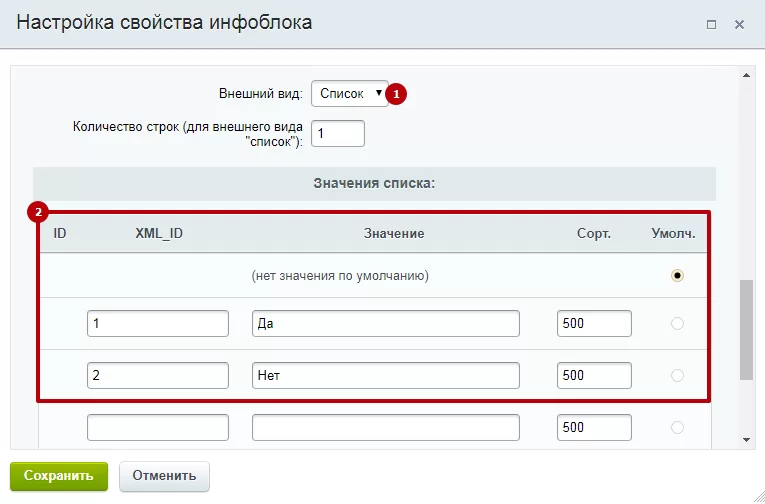
При создании новой характеристики типа «Число» и «Строка» дополнительные настройки не требуются.
Сохраните изменения. Новое свойство добавлено в инфоблок.
2. Заполнить характеристику в карточке курса в админке.
Если вы открыли карточку курса, а новая характеристика в ней не появилась, нажмите на шестеренку в правом верхнем углу и выберите пункт «Настройки».
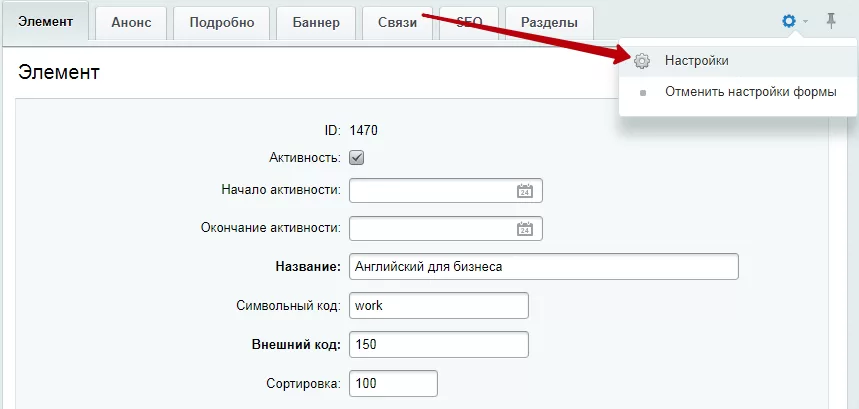
В верхнем левом перечне (1) выберите «Элемент», а в правом (2) – название вкладки, на которой хотите отображать характеристику (в примере свойство будет выведено на основную вкладку – «Элемент»). Найдите в списке «Доступные поля» (3) созданную вами характеристику, выделите её и нажмите на стрелку**(4).**
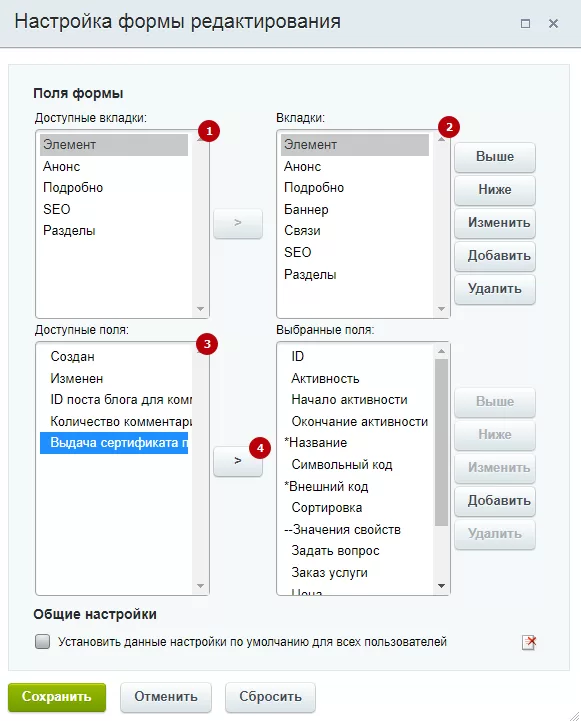
Свойство попадет в список «Выбранные поля». Чтобы определить, в каком порядке должны отображаться характеристики, используйте в редакторе кнопки «Выше», «Ниже»(1). Когда закончите с сортировкой, сохраните изменения**(2).**
После этого созданная характеристика будет доступна для заполнения.
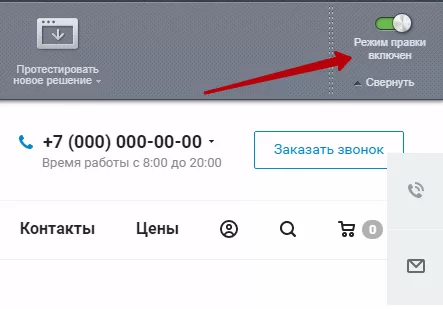
3. Настроить параметры компонента
В публичной части сайта откройте страницу с описанием курса. Перейдите в режим правки.
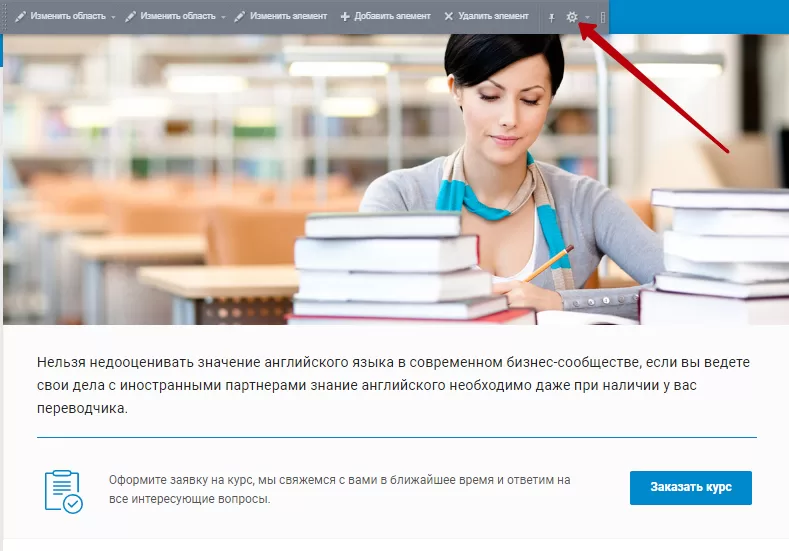
Наведите курсор на контентную область. На появившейся панели нажмите на шестеренку.
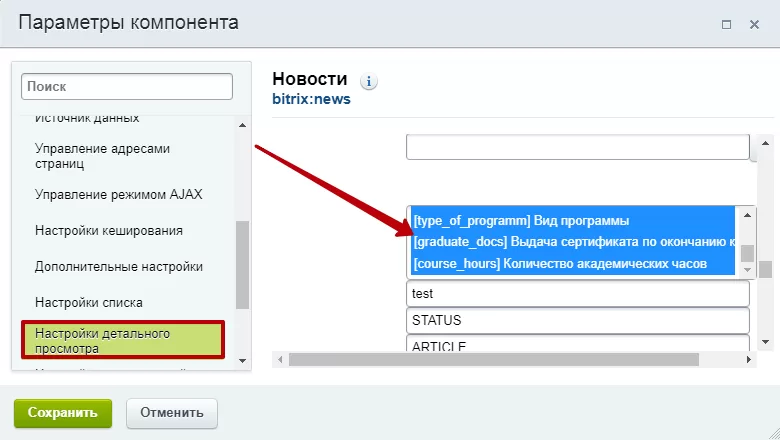
В навигационном меню слева выберите «Настройка детального просмотра». Пролистайте справа список до параметра «Свойства». Найдите новую характеристику в перечне, зажмите клавишу «Ctrl» и выделите ее.
Готово! Характеристика добавлена.
назадУправление расположением блоков и табов Новостивперед
Новости
В разделе «Новости» вы можете размещать публикации о компании. Вы можете привязать к элементам и акции, и услуги, и работы из портфолио, формируя уникальную живую ленту из контента разного типа, которая будет интересна посетителям вашего сайта.
В этой главе мы рассмотрим, как работать с формами.
Содержание главы:
назадНастройка пользовательских характеристик Отображение формы «Задать вопрос» вперед
Отображение формы «Задать вопрос»
Форма для обратной связи клиентов — это точка контакта и отвлекающий фактор одновременно. Иногда важно, чтобы пользователь не переключил внимание и ознакомился с информацией на сайте.
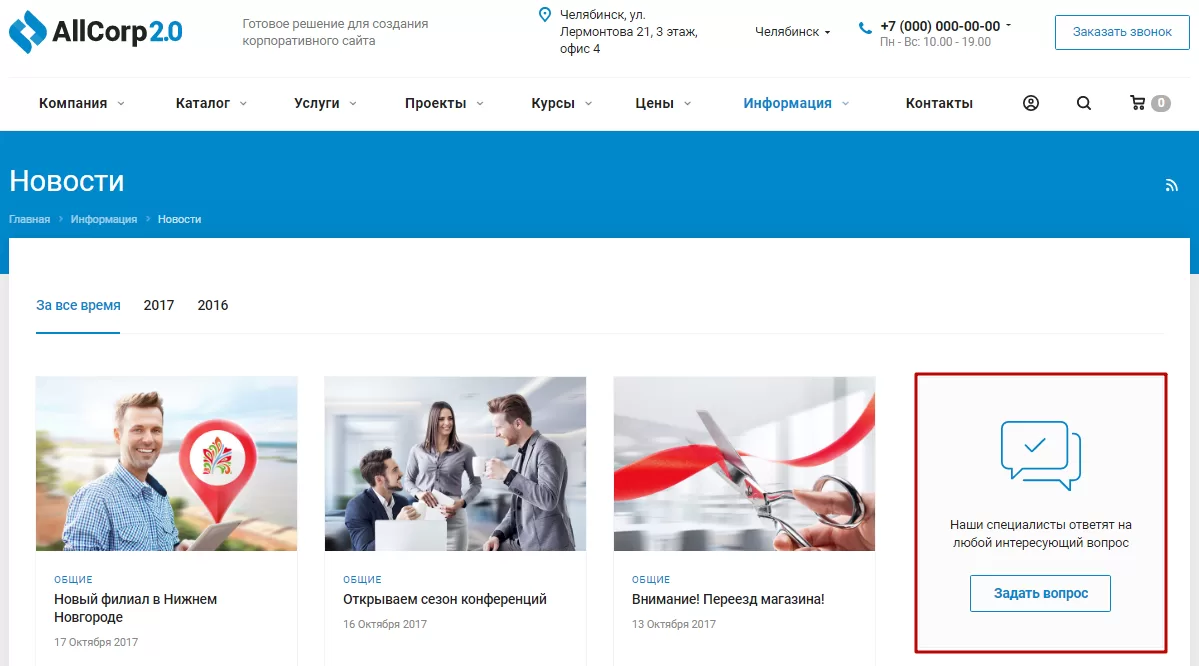
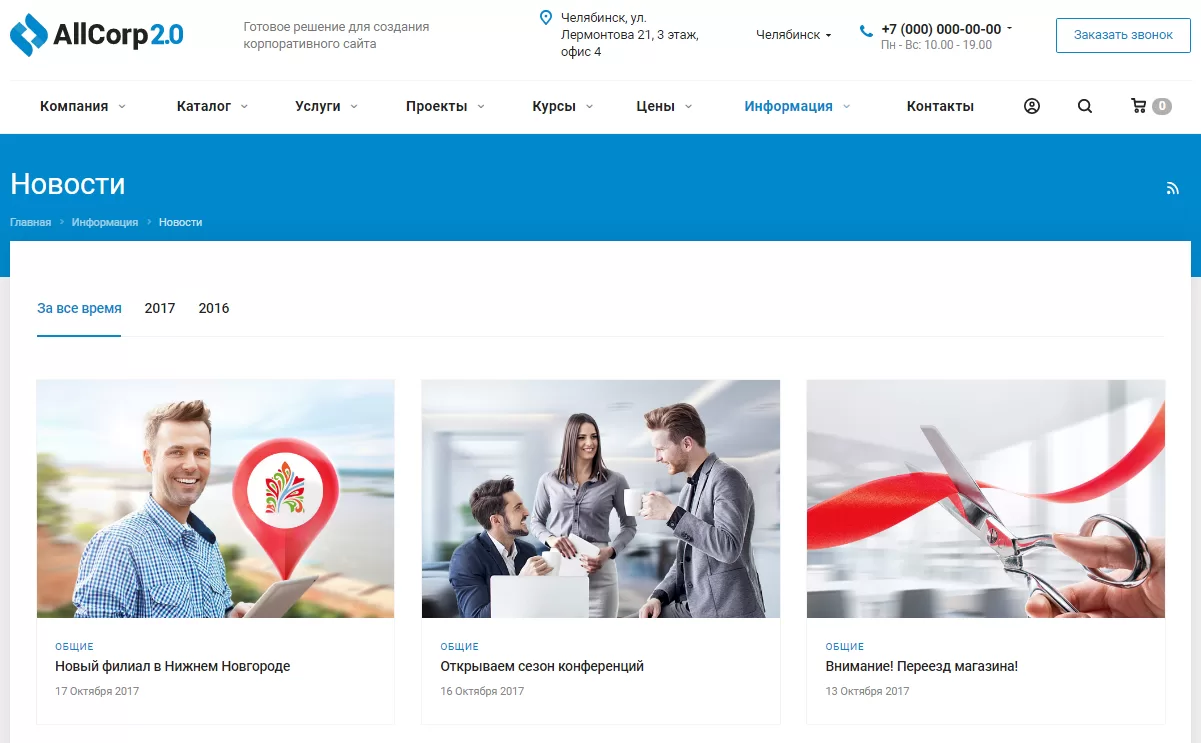
В Аспро: Корпоративный сайт 2.0, начиная с версии 1.1.3, появилась возможность отключить форму «Задать вопрос» в списке новостей.
Форма «Задать вопрос» включена.
Форма «Задать вопрос» отключена.
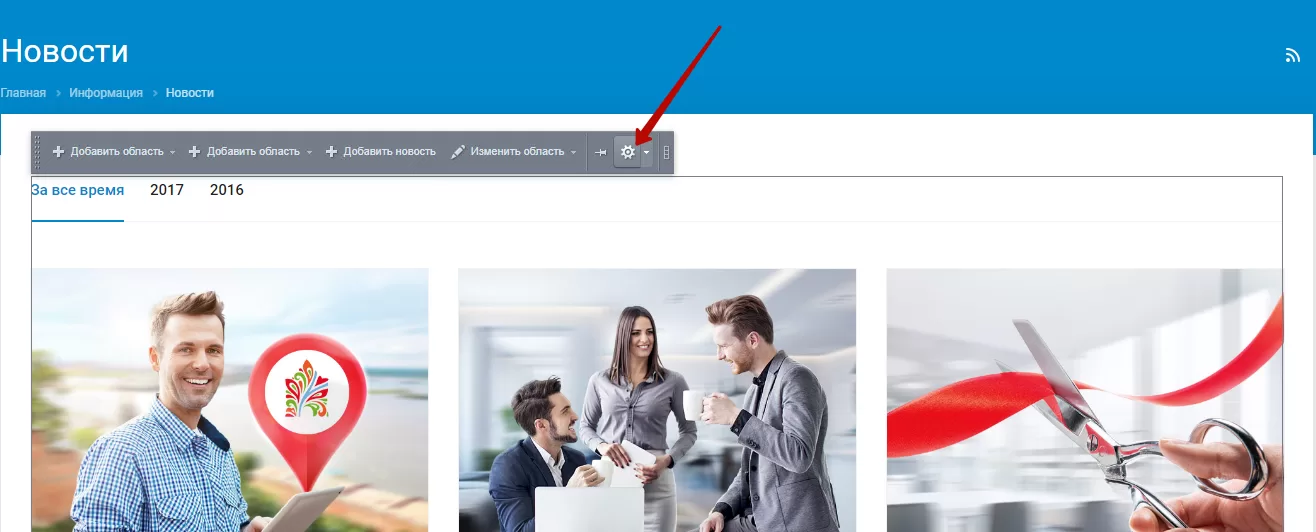
Чтобы настроить отображение формы «Задать вопрос», наведите на область страницы и кликните на шестеренку.
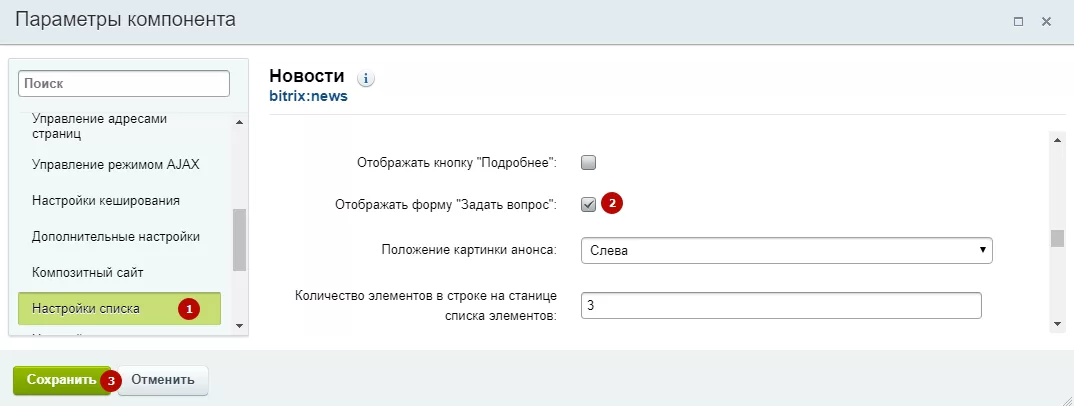
В параметрах компонента перейдите в «Настройки поиска» (1) , поставьте галку в поле «Отображать форму “Задать вопрос”» (2) и нажмите «Сохранить» (3).
назадНовости Мультирегиональностьвперед
Мультирегиональность
Мультирегиональность – это функционал, который поможет запустить крупный проект и выйти в другие города. Если вы имеете сеть представительств по миру или стране, настройте мультирегиональность с возможностью выбора отображения контента, в зависимости от города:
- Контакты
- Партнеры
- Акции
- Услуги
- Продукты
- Проекты
- Лицензии
- Вакансии
- Сотрудники
- Новости в личном кабинете
- Посадочные страницы
- Большие баннеры
- Плавающие баннеры
- Тизеры.
Каждому региону – свое SEO-продвижение
Для регионов предусмотрена генерация заголовков и тегов с наименованием – например, «Аренда спецтехники в Челябинске» и «Аренда спецтехники в Москве». С Аспро: Корпоративный сайт 2.0, Аспро: Корпоративный сайт 3.0 и Аспро: Приорити 2.0 вы сможете продвигаться по каждому отдельному региону.
Автоматическая генерация файла robots.txt
Файлы robots.txt для каждого города с разрешениями и исключениями для поисковых роботов генерируются автоматически. Вам не нужно будет создавать их для каждого поддомена вручную – лишь добавить несколько своих строк в готовые инструкции.
2 вида мультирегиональности
В решении предусмотрено 2 вида мультирегиональности: на одном домене и на поддоменах. При выборе варианта использования региональности на одном домене в браузерной строке будет отображаться один и тот же адрес основного домена (независимо от того, для какого города просматривается версия сайта).
При выборе варианта на поддоменах при переключении городов или регионов адрес интернет-магазина будет меняться в соответствии с выбранным городом.
Пошаговая настройка
Настроить мультирегиональность вы можете самостоятельно, без привлечения специалистов. Подробная инструкция в документации поможет разобраться с функционалом и проведет вас по каждому шагу настройки.
Содержание главы:
назадОтображение формы «Задать вопрос» Настройка хостинга для региональности на поддоменахвперед
Настройка хостинга для региональности на поддоменах
Чтобы воспользоваться функцией мультирегиональности, нужно внести изменения в параметры домена, а именно в поле, содержащее записи о псевдонимах.
Псевдонимы или алиасы – это домены, которые ведут в одну и ту же папку на сервере. Чтобы сделать один из доменов алиасом другого, нужно привязать его к папке, куда ведет целевой домен. Например, домены chel.next.aspro-demo.ru и ekb.next.aspro-demo.ru – это алиасы для основного next.aspro-demo.ru.
Хостинг-провайдеры используют разные панели управления веб-сервером, поэтому интерфейсы личных кабинетов могут немного отличаться друг от друга. В документации последовательность действий и расположение элементов описаны на примере хостинга Reddock.
Войдите в личный кабинет на хостинге. В меню слева раскройте раздел «Товары/Услуги» (1) и выберите используемый тип услуги: «Виртуальный хостинг» или «Виртуальные серверы» (2). Выберите в списке нужную услугу (3) и нажмите кнопку «Перейти».
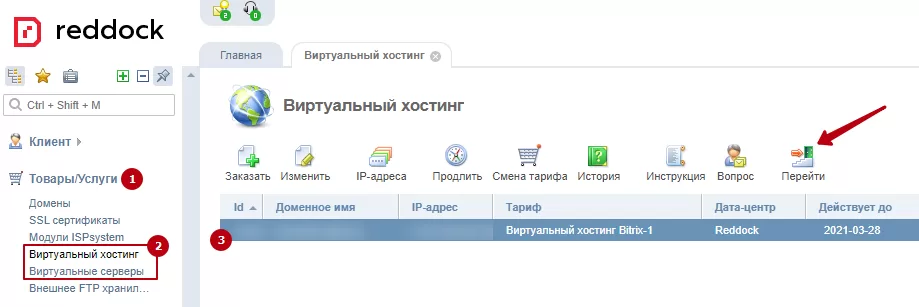
Если у вас виртуальный хостинг, на панели меню слева перейдите в «WWW» (1) → «WWW-домены» (2). В открывшейся вкладке выделите сайт (3), для которого нужно установить сертификат, и нажмите кнопку «Изменить».
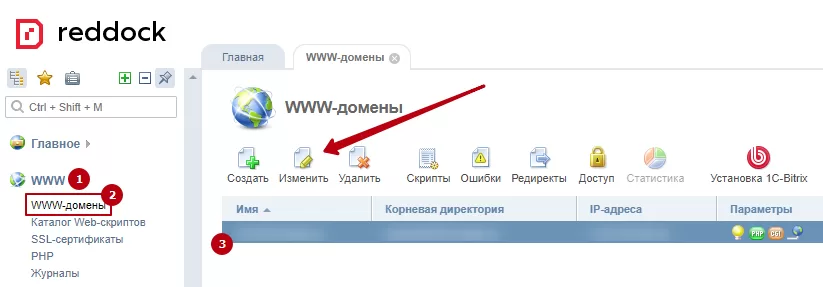
Если у вас виртуальный сервер, на панели меню слева перейдите в «WWW» (1) → «Сайты» (2). В открывшейся вкладке выделите сайт (3), для которого нужно установить сертификат, и нажмите кнопку «Изменить».
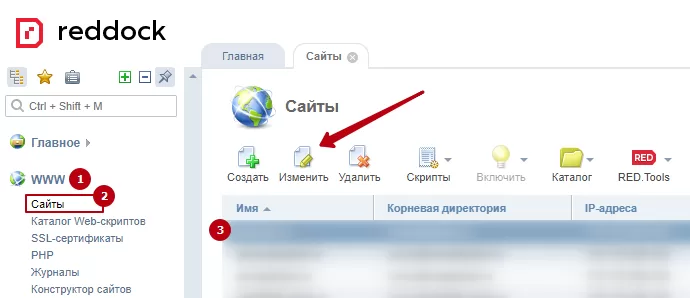
Если Вы еще не используете SSL-сертификат, в настройках домена в поле «Псевдонимы» добавьте запись вида «*.mydomain.ru» (без кавычек), где mydomain.ru – имя основного домена.
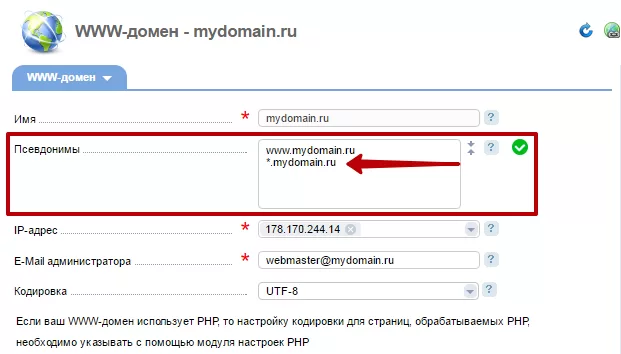
Если SSL-сертификат уже установлен, понадобится в том же поле ввести вручную имена всех поддоменов.
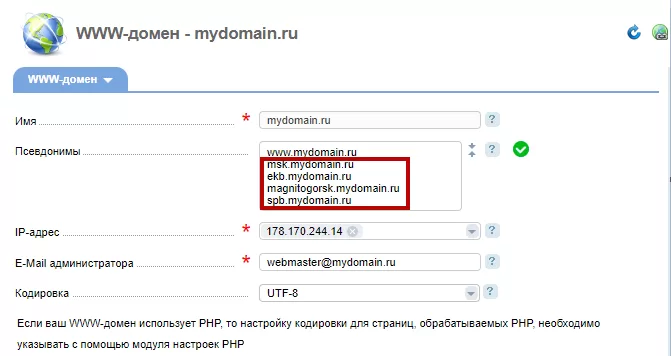
После этого вам нужно будет перевыпустить сертификат. Для этого опуститесь чуть ниже, к раскрывающемуся списку SSL-сертификатов. Выберите пункт «Новый сертификат» и сохраните изменения.
Мы показываем настройку на примере бесплатного SSL-сертификата Let’s Encrypt. Однако у него есть ограничения на наличие не более 100 имен в сертификате. Если количество поддоменов превышает это значение, стоит приобрести коммерческий сертификат. Например, Comodo Essential SSL WildCard. Он не имеет ограничений по количеству поддоменов.
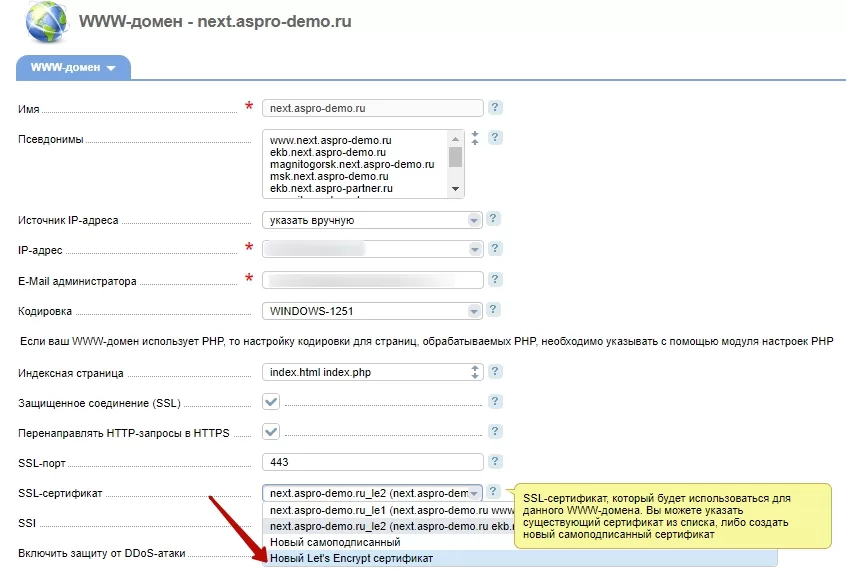
Нажмите «Ок». В новой вкладке активируйте поле «Wildcard сертификат» и сохраните изменения.
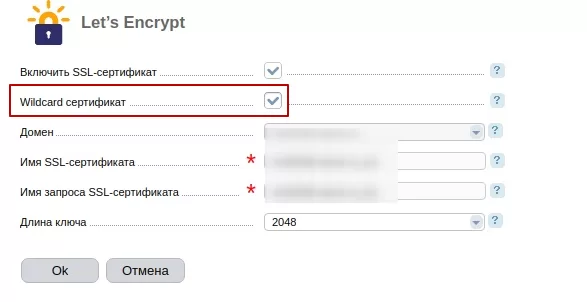
После этого будет создана заявка. Результат вы увидите через несколько минут.
Проверьте, чтобы в настройках сайта были указаны доменное имя и URL-сервер. Для этого необходимо перейти в Настройки → Настройки продукта → Сайты → Список сайтов. В блоке «Параметры для определения сайта в публичном разделе» прописать список доменных имен и поддоменов. Также нужно указать название домена в строке «URL сервера (без http://)» в разделе «Параметры». Сохраните изменения.
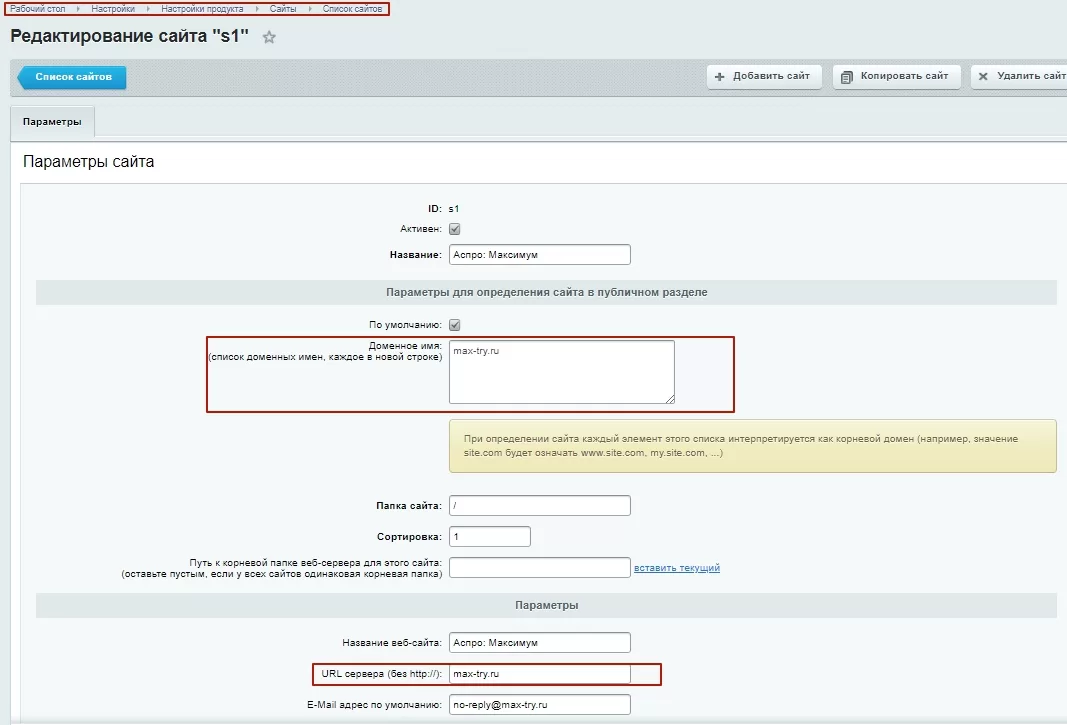
назадМультирегиональность Обзор настроеквперед
Обзор настроек
Активацию и параметры настройки мультирегиональности можно задать в административной части сайта и в публичной.
Административная часть сайта
В административной части сайта настройки**(1)** находятся в Аспро (2) → Аспро: Allcorp2 (3) → Настройки (4).
В Аспро: Корпоративный сайт 3.0: Аспро → Аспро: Allcorp3 → Настройки → Регионы.
В Аспро: Приорити 2.0: Аспро → Аспро: Priority2 → Настройки → Регионы.
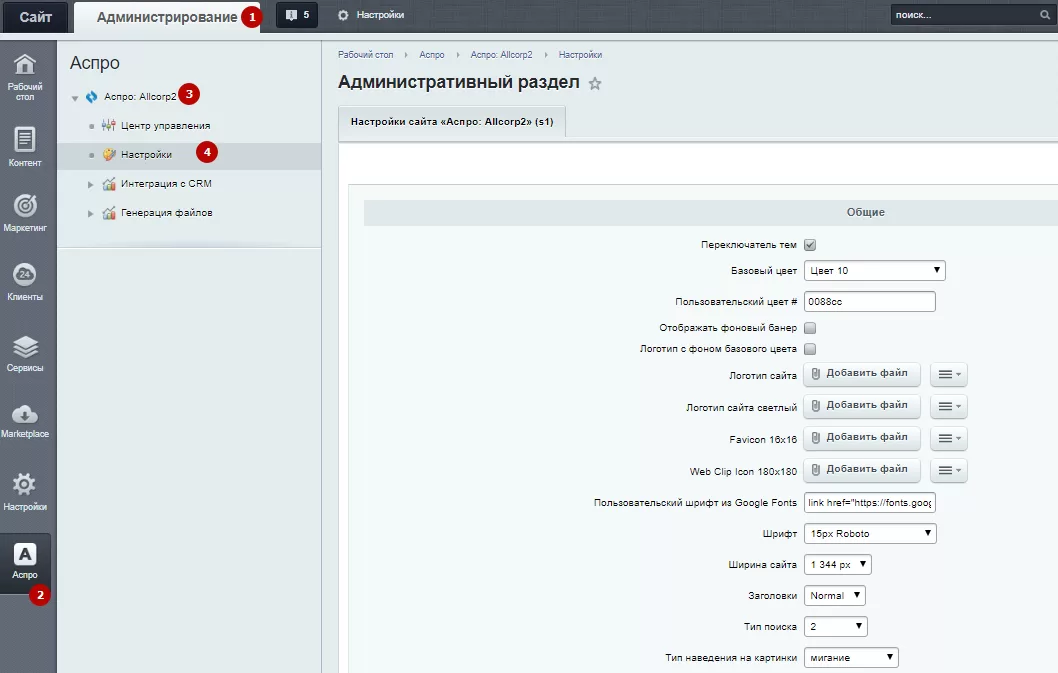
Затем перейдите в разделе «Регионы». Здесь можно:
- Активировать региональность (1)
- Задать ее тип – на одном домене или поддоменах (2)
- Выбрать вид отображения регионов (3)
- Применять региональный фильтр (4) – эта опция позволяет отображать разный контент в зависимости от выбора региона. При смене будут отображаться только элементы, привязанные к региону
- Выбрать – отображать строку поиска с выводом городов или без (5). При включенной опции во всплывающем окне выбора региона будет отображаться только строка поиска без вывода городов, что позволит ускорить отображение выбора городов.
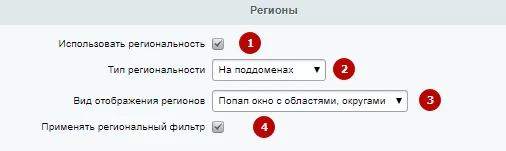

Для удобства использования решения параметры 1-4 выведены в виджет настроек в публичной части сайта.
Публичная часть сайта – виджет настроек
Если вы раскроете виджет настроек (1) и перейдите на вкладку «Регионы» (2), то увидите:
- ползунок, активирующий функцию мультирегиональности и включающий отображение параметров ее настроек, расположенных ниже (3);
- переключатель вариантов отображения мультирегиональности в адресной строке браузера (4): на одном домене или на поддоменах;
- переключатель способа вывода списка регионов (5): в виде выпадающего списка, попап-окна только с перечнем городов или выборкой по областям и округам.
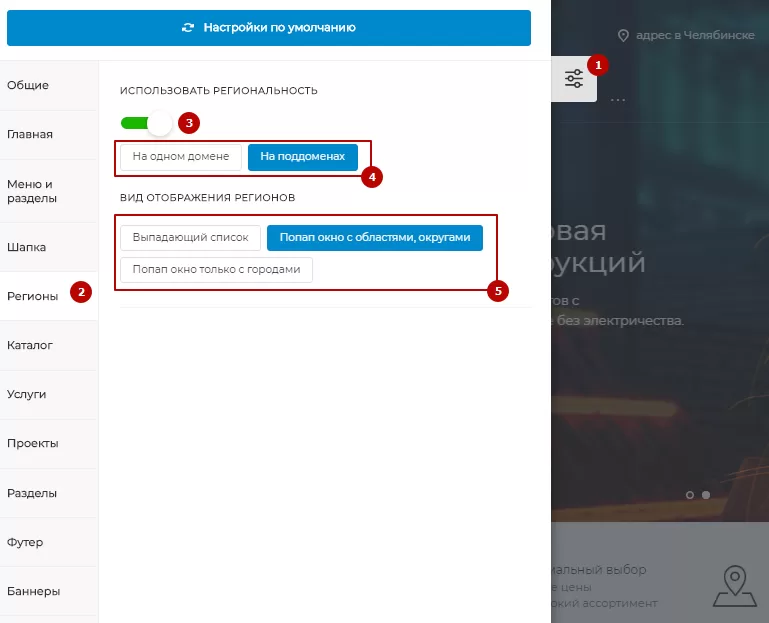
Рассмотрим настройки функционала подробнее. При выборе варианта использования региональности «На одном домене», независимо от того, для какого города просматривается версия сайта, в браузерной строке будет отображаться один и тот же адрес основного домена: yoursite.ru
Если выбрать вариант «На поддоменах», то при переключении городов или регионов адрес интернет-магазина будет меняться в соответствии с выбранным городом: например, ekb.yoursite.ru. Достигается это при помощи шаблона region.site.ru, где site.ru – имя основного домена, а region – название региона.
Если вы планируете заниматься SEO-продвижением, то этот вариант предпочтительнее: поисковые роботы будут индексировать свой поддомен для каждого города или региона – нужно будет лишь указать ссылки на них через файлы robots.txt. О том, как это сделать, мы расскажем далее.
Выбор вида отображения мультирегиональности
На выбор предлагается 3 варианта отображения: «Выпадающий список», «Попап окно только с городами», «Попап окно с областями, округами».
Если в качестве вида отображения регионов установить «Выпадающий список», переключение между регионами станет возможным из разворачивающегося меню. Названия городов будут расположены друг под другом. Этот вариант подходит для организаций с небольшим количеством представительств, когда посетителю не составит труда найти в перечне нужный город.
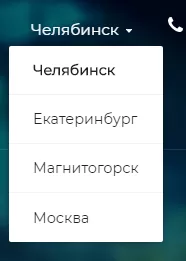
«Попап окно только с городами» будет выгодно смотреться на сайтах организаций, которые имеют не более 8 филиалов. Пользователю будет проще найти свой регион с помощью строки поиска.
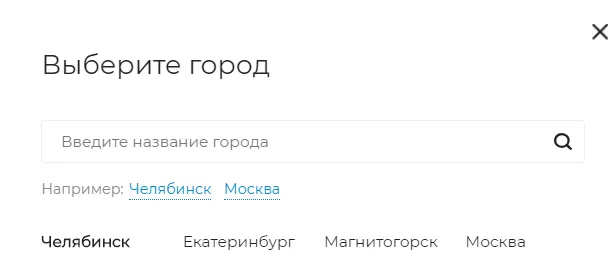
Настройка переключения между регионами в виде попап-окна с областями и округами – оптимальный вариант для крупных компаний с большим количеством филиалов. Пользователю предлагается выбрать сначала округ, затем область или край, и только потом город. Также здесь предусмотрены поисковая строка и быстрый переход к версиям сайта для избранных городов.
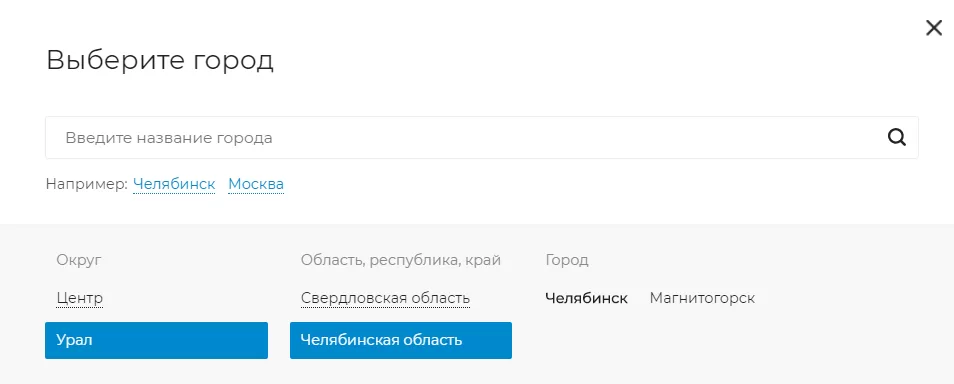
При включенной опции «Отображать только строку поиска городов» во всплывающем окне выбора региона будет отображаться строка поиска без вывода городов, что позволит ускорить отображение выбора городов. Включайте эту настройку, если хотите ускорить загрузку выбора региона. А также если у вас большое количество филиалов по всей стране, например, более 100.

назадНастройка хостинга для региональности на поддоменах Замена контактной информации на странице контактов в регионахвперед
Замена контактной информации на странице контактов в регионах
В Аспро: Приорити 2.0, Аспро: Корпоративный сайт 3.0 и Аспро: Корпоративный сайт 2.0, начиная с версии 1.1.2, вы можете настраивать отображение контактной информации в разделе «Контакты»:
- подгружать из модуля настроек. Контакты будут одинаковые во всех городах
- подгружать контактную информацию из настроек региона.
Будем рассматривать настройки на решении Аспро: Корпоративный сайт 2.0. В Аспро: Корпоративный сайт 3.0 нужно проделать настройки по аналогичному алгоритму.
Контактная информация подгружается из модуля настроек.
Москва
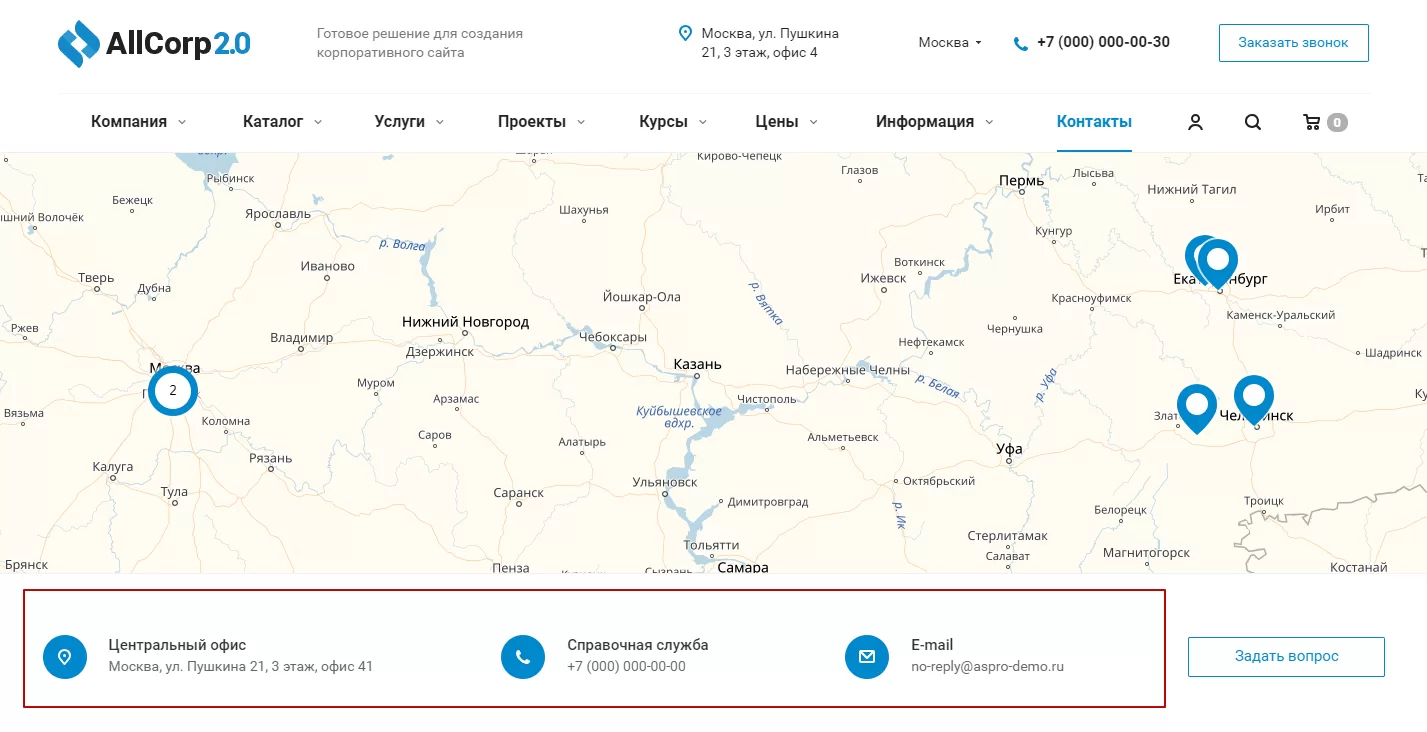
Екатеринбург
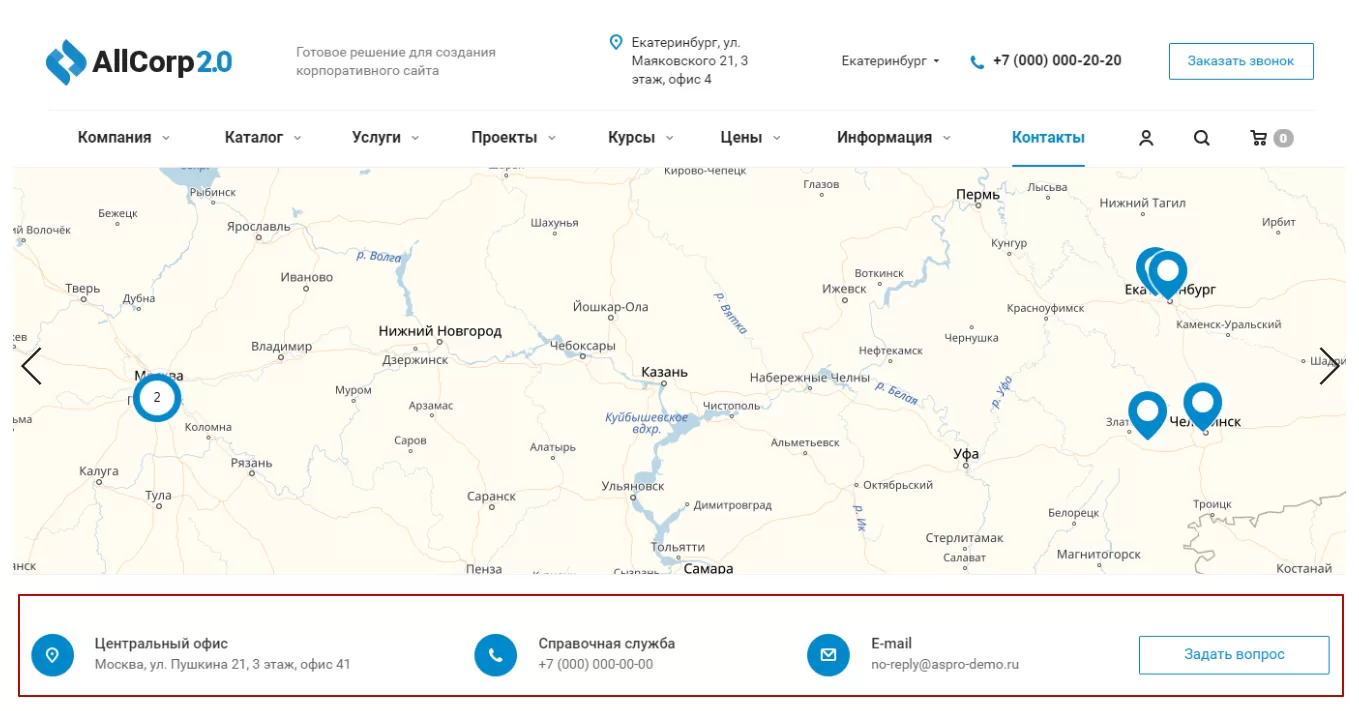
Контактная информация изменяется в зависимости от региона
Москва
Екатеринбург
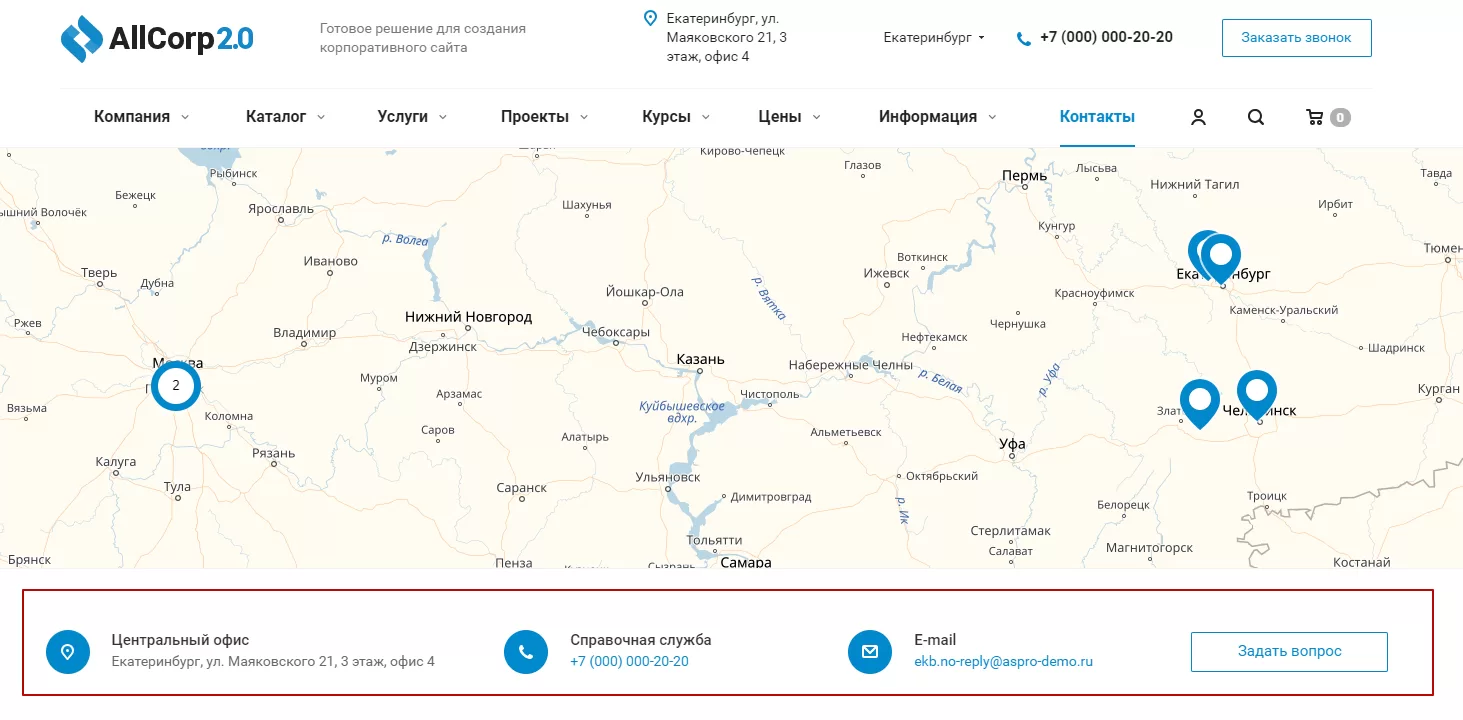
Чтобы выбрать, откуда подгружать контактную информацию, перейдите в Аспро → Аспро: Allcorp2 → Настройки. Активируйте или деактивируйте поле «Отображать контактную информацию в зависимости от региона». Сохраните изменения.
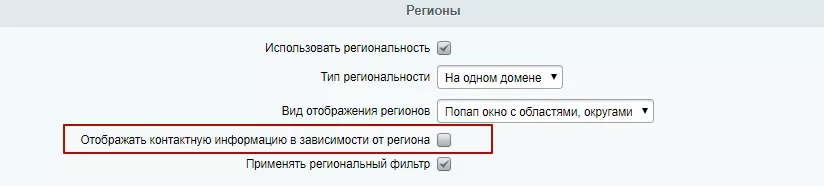
назадОбзор настроек Разделы и карточки регионоввперед
Разделы и карточки регионов
Управление карточками
Управление карточками осуществляется в административной части сайт. Перейдите в Контент (1) → Региональность (aspro.allcorp2)(2) → Регионы (3). Здесь вы можете заложить структуру своей будущей мультирегиональности в виде разделов, подразделов и отдельных элементов-городов.
При переходе в инфоблок вам будут доступны 2 возможности: добавить город (4) и добавить раздел (5). Города нужно будет создавать всегда, а разделы – в зависимости от выбранного типа отображения мультирегиональности ( «Выпадающий список», «Попап-окно только с городами», «Попап окно с областями, округами»).
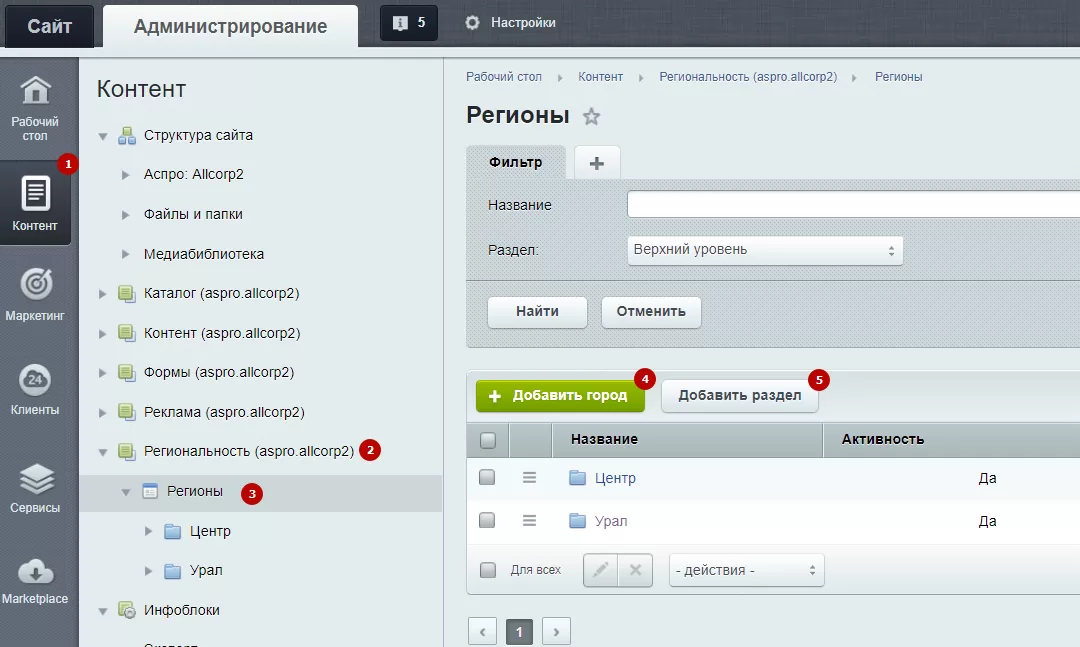
Разделы
Если вы выбрали 3 вариант мультирегиональности – «Попап окно с областями, округами» в инфоблоке нужно будет создать сначала разделы округов, затем – областей, и только после этого – городов. В этом случае в публичной части сайта все ваши филиалы будут располагаться в виде разделов и подразделов, через которые легко найти свой город.
Если вы выбрали варианты отображения регионов «Выпадающий список» и «Попап окно только с городами», то разделы можно не заводить – в публичной части они все равно не будут отображаться. Просто «сложите» все города в корень инфоблока.
Давайте посмотрим, как добавить отдельный город. Используйте кнопку «Добавить город». Для создания региона нажмите «Добавить раздел».
Все действия с карточками (создание, удаление, изменение) стандартны для 1С-Битрикс. При создании в базе данных нового региона достаточно задать активность (1), указать название (2) и родительский раздел (3).
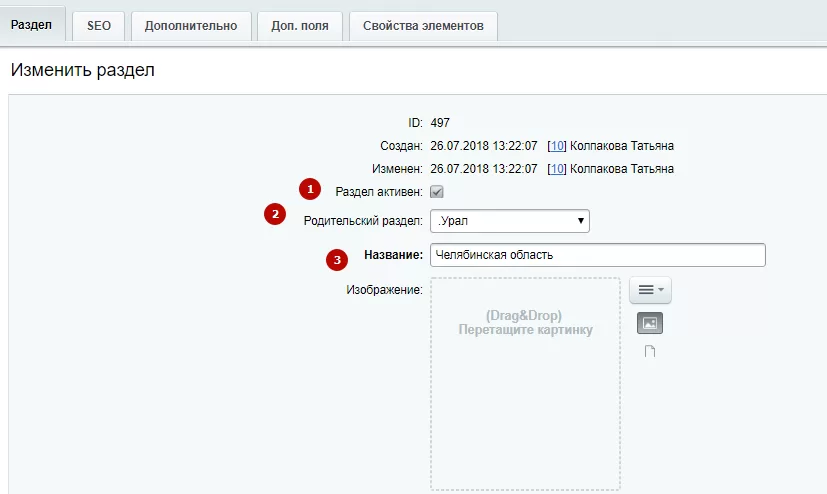
При создании карточки на область, которая входит в состав региона, например, для Свердловской области, поле «Родительский раздел» должно иметь соответствующую запись, для примера это «.Урал» или «.Уральский регион». Рассмотрим подробнее карточки для городов.
Карточки для городов
При создании новой карточки на основной вкладке вы можете задать активность (1) указать название города (2) и можно установить галку «Город по умолчанию»(3). Если пользователь заходит из региона, которого нет в вашем списке городов, открывается город по умолчанию.
Если вы используете отображение регионов в виде попап окна с областями и округами и при попапе с городами или строку поиска, активный параметр «Избранное местоположение» (4) добавит отмеченный город в поле быстрого выбора.
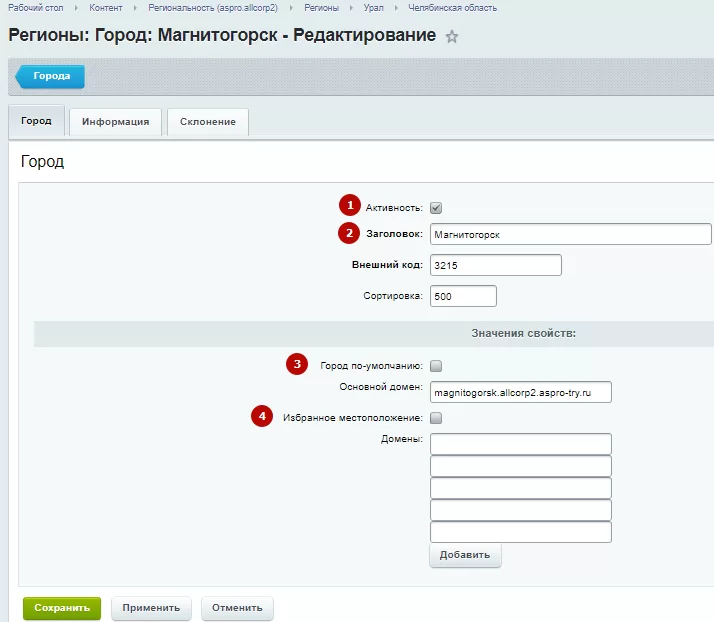
В поле «Основной домен» вы можете указать название основного домена (5), например, magnitogorsk.allcorp2.aspro-demo.ru. Поле «Домены» (6) позволяет привязать существующие псевдонимы для основного поддомена, например, magnitogorsk2.allcorp2.aspro-demo.ru. Если доменное имя сайта прописано на кириллице, в качестве URL нужно использовать Punycode. Получить его можно через конвертор доменных имен.
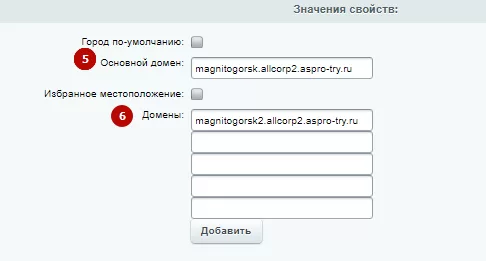
Пропишите названия города в разных падежах (7) на вкладке «Склонение». Это позволит грамотно оформлять заголовки с использованием SEO-тегов. Подробнее об этом в следующей главе.
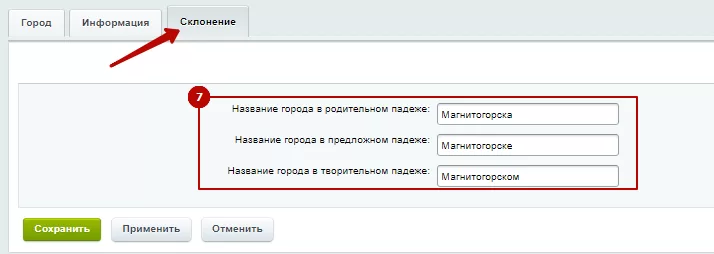
На вкладке «Информация» добавьте номера телефонов (8) и email филиала**(9).**
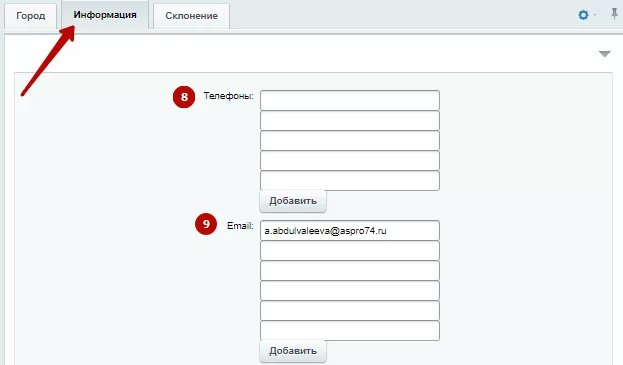
Также здесь предусмотрено поле для ввода адреса (10) и режима работы филиала (11).
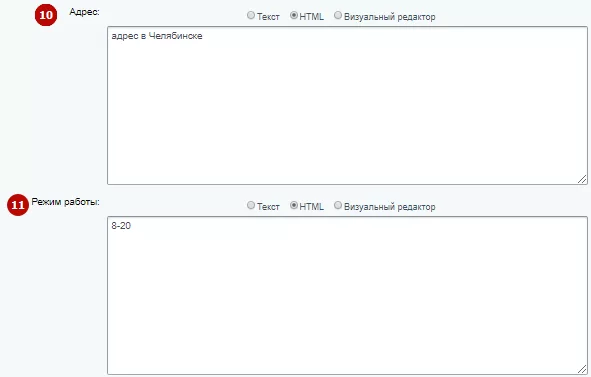
назадЗамена контактной информации на странице контактов в регионах Автогенерация robots.txtвперед
Автогенерация robots.txt
Файлы robots.txt и sitemap.xml – это самые важные для SEO-продвижения файлы сайта. В них содержатся команды для поисковых роботов. Благодаря им они понимают, какие страницы индексировать, а какие нет.
Эти файлы создаются администратором сайта. Подробности читайте в документации 1С-Битрикс:
Генератор robots.txt
Генерация файла карты сайта
Далее вам нужно сгенерировать эти же файлы для каждого региона. Обычно файлы robots.txt и sitemap.xml для различных регионов создаются, настраиваются и редактируются вручную. В Аспро: Корпоративный сайт 2.0 реализована возможность автоматической генерации файлов. Это принципиально новое решение задачи, которое позволит вам сэкономить время SEO-специалиста и сократить количество ошибок, которые возможны при ручном создании robots.txt и sitemap.xml под каждый регион. Рассмотрим, как работает этот функционал, и как с его помощью научиться автоматически генерировать нужные файлы.
После того, как вы создали файлы robots.txt и sitemap.xml для основного домена, инструкции из них можно продублировать в файлы, настраивающие доступ поисковых роботов к поддоменам. И здесь вам понадобится функция генерации файлов.
Чтобы воспользоваться автоматической генерацией robots.txt, перейдите в административной части сайта в Аспро (1) → Аспро: Allcorp2 (2) → Генерация файлов (3) → robots.txt (4). Включите региональность и выберите тип «на поддоменах» для возможности перегенерации robots.txt.
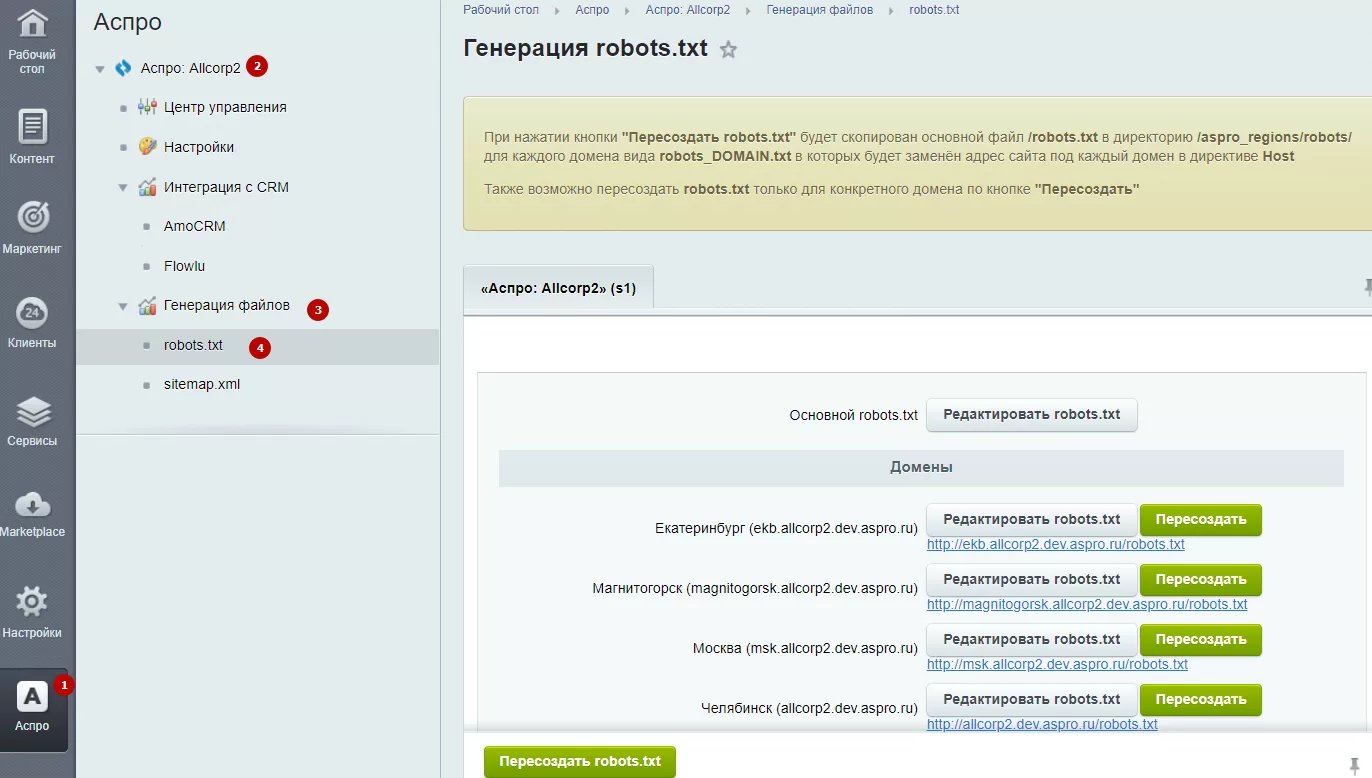
Используйте кнопку «Пересоздать robots.txt» для копирования основного файла robots.txt в директорию /aspro_regions/robots/ для каждого поддомена. Копии основного файла для поддоменов именуются по шаблону «robots_DOMAIN.txt». В каждой из них запись директивы Host будет изменена.
Также предусмотрена возможность пересоздания файла robots.txt только для конкретного поддомена. Для редактирования файла используйте одноименные кнопки.
назадРазделы и карточки регионов Настройка Композитного сайтавперед
Настройка Композитного сайта
Технология 1С-Битрикс: Композитный сайт и Автокомпозит позволяет увеличить скорость загрузки сайта в 100 раз.
Если вы используете эту технологию у вас на сайте, необходимо настроить ее под мультирегиональность. Предупреждаем, что если региональность подключить на одном домене, композит не будет корректно работать. Поэтому рекомендуем либо отключить композитный сайт, либо использовать региональность на поддоменах.
Включите доменные имена по каждому региону в список, чтобы Автокомпозит и Композит работали на всех страницах сайта.
Для этого перейдите в настройки Композитного сайта: Настройки → Настройки продукта → Композитный сайт → Настройки.
Далее идем на вкладку «Настройки». В блоке «Настройки» найдите поле «Список доменных имен (каждое в новой строке)». Скопируйте туда все доменные имена регионов.
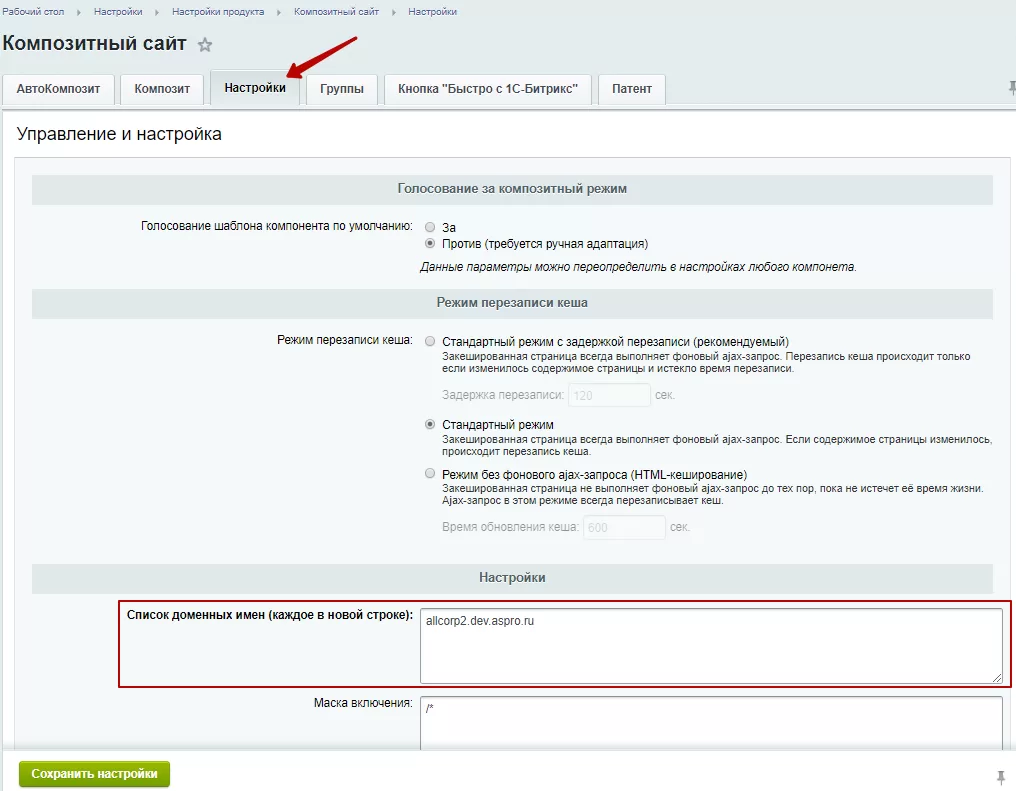
Сохраните изменения. Настройка завершена!
назадАвтогенерация robots.txt Название региона в заголовках и SEO-тегахвперед
Название региона в заголовках и SEO-тегах
Чтобы название города верно отображалось в заголовках и результатах поисковых запросов, необходимо заполнить соответствующие поля в карточке города, для которого производится установка SEO-тегов. Сделать это можно в Контент → Региональность (aspro.allcorp2 или aspro.allcorp3) → Регионы на вкладке «Склонение».
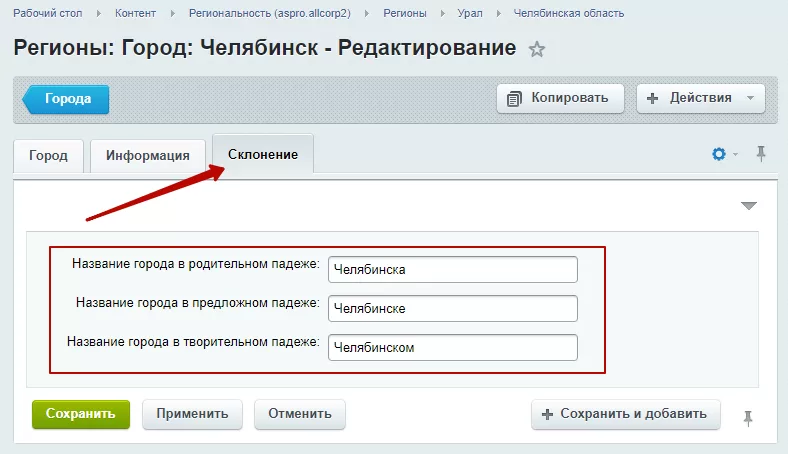
Рассмотрим установку SEO-записи на примере заголовка раздела «Самосвалы» для Челябинска.
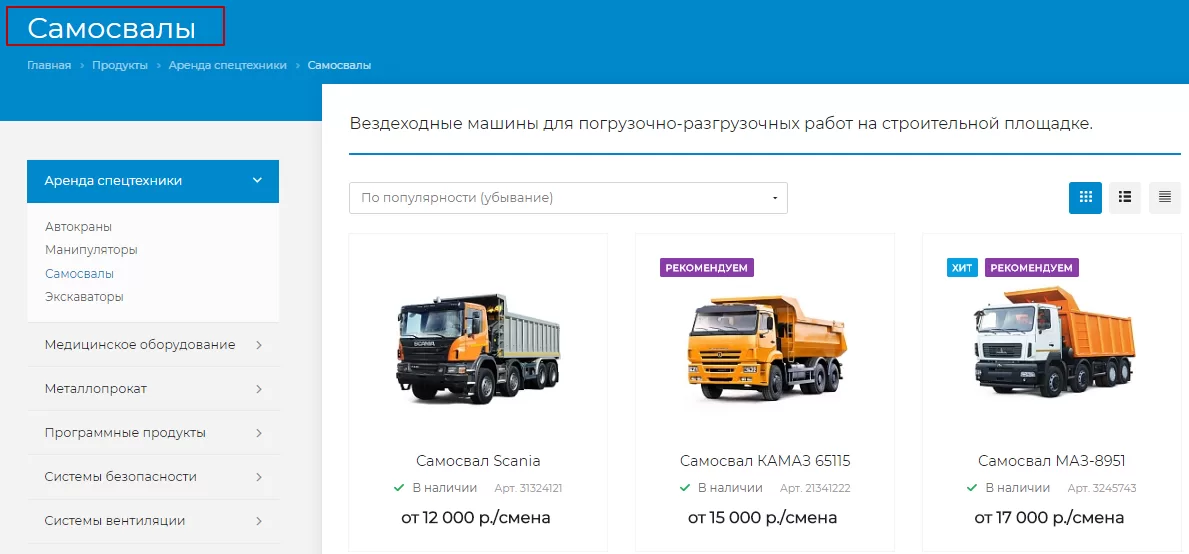
Для этого в режиме правки наведем указатель в публичной части сайта на область раздела и нажмем на всплывшем меню пункт «Изменить раздел».
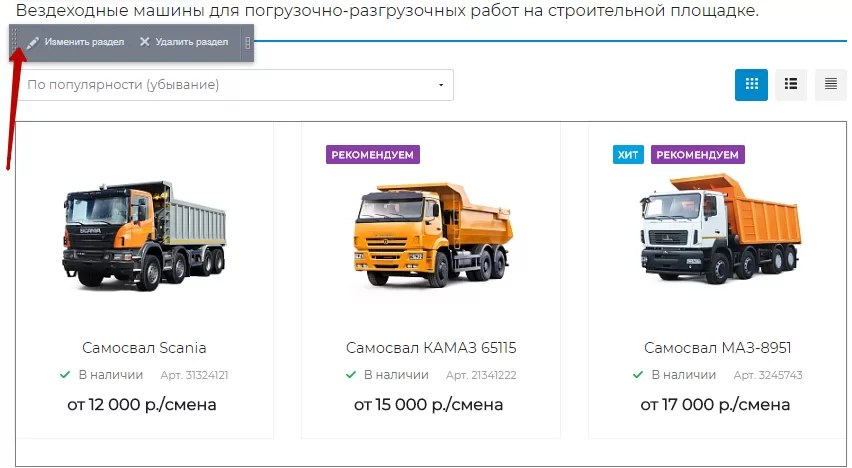
Перейдем на вкладку с настройками SEO. Чтобы получить заголовок вида «Самосвалы в Челябинске», в поле «Заголовок раздела» добавим запись:
{=this.Name} в #REGION_NAME_DECLINE_PP#,
где {=this.Name} – имя раздела (Самосвалы), а #REGION_NAME_DECLINE_PP# – название города в предложном падеже.
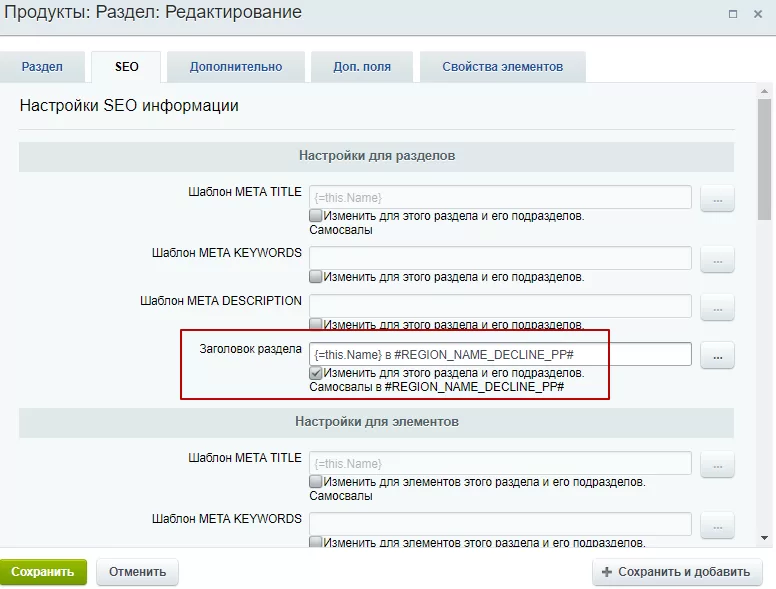
После сохранения изменений получим следующее:
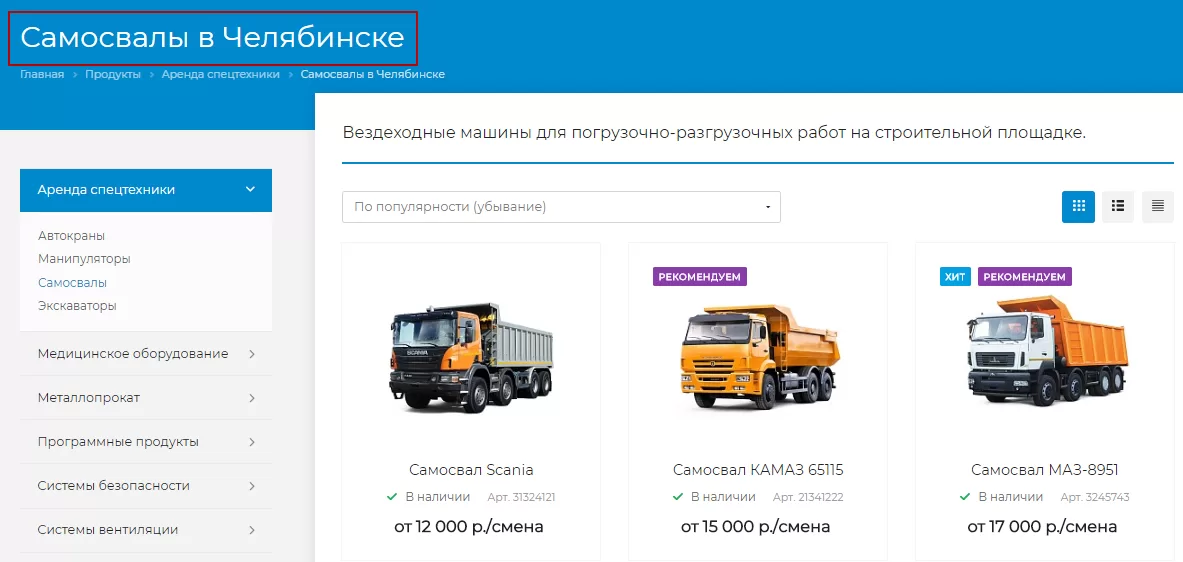
При заполнении полей SEO для корректного вывода названий городов используйте следующие значения:
#REGION_NAME# – название города в именительном падеже
#REGION_NAME_DECLINE_RP# – в родительном падеже
#REGION_NAME_DECLINE_PP# – предложном
#REGION_NAME_DECLINE_TP# – творительном.
назадНастройка Композитного сайта Мультирегиональность – каждому региону свой контентвперед
Мультирегиональность – каждому региону свой контент
Вы сможете привязывать контент к нужному городу, а также указывать телефон, email или адрес отдельно по регионам.
Привязка региона актуальна для:
- новостей;
- статей в блоге;
- акций;
- услуг;
- продуктов;
- основных баннеров;
- фоновых картинок;
- посадочных страниц;
- тизеров;
- рекламных баннеров (на внутренних и главной страницах).
Пример отображения контактных данных для жителей:
- Москвы
- Челябинска
В этой главе мы расскажем, как активировать фильтр для контента, настроить содержание перечисленных элементов для регионов, а также о том, как привязать товары к определенному региону.
Примечание: начиная с версии 1.1.8 для связанных элементов автоматически работает региональный фильтр. Вы также можете отключить его в нужном вам инфоблоке. Для этого удалите или переименуйте свойство LINK_REGION.
Содержание главы:
назадНазвание региона в заголовках и SEO-тегах Настройка регионального фильтра для контентавперед
Настройка регионального фильтра для контента
Чтобы для каждого региона была актуальная информация об акциях, новостях, курсов, необходимо настроить региональный фильтр. Для этого перейдите в административной части сайта:
В Аспро: Корпоративный сайт 2.0: Аспро (1) → Аспро: Allcorp2 (2) → Настройки (3).
В Аспро: Корпоративный сайт 3.0: Аспро → Аспро: Allcorp3 → Настройки.
В Аспро: Приорити 2.0: Аспро → Аспро: Priority2 → Настройки.
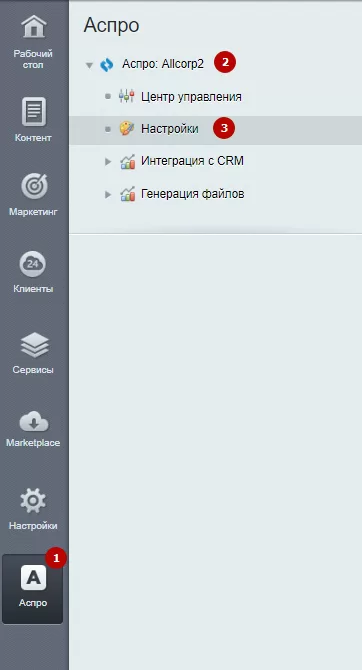
Найдите в списке блок «Регионы» и активируйте параметр «Применять региональный фильтр».
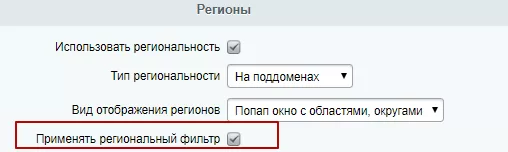
Здесь же для решения Аспро: Корпоративный сайт 3.0, начиная с версии 1.2.7, вы можете активировать региональный каталог. Если включить эту опцию, то каталог, товары на главной и связанные товары будут фильтроваться по свойству LINK_REGION.
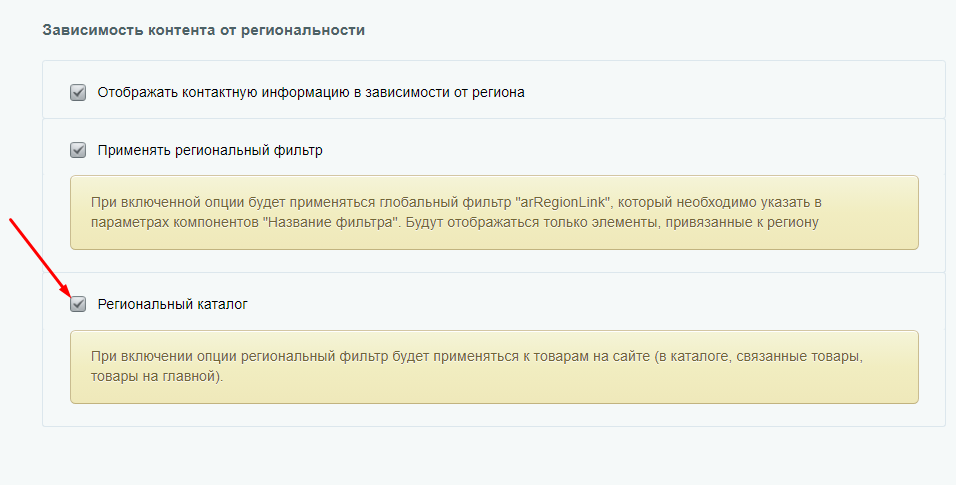
Теперь перейдите в публичную часть. Перейдите в настройки компонента, где должен применяться фильтр, например, в акции. Наведите на область страницы и нажмите на шестеренку.
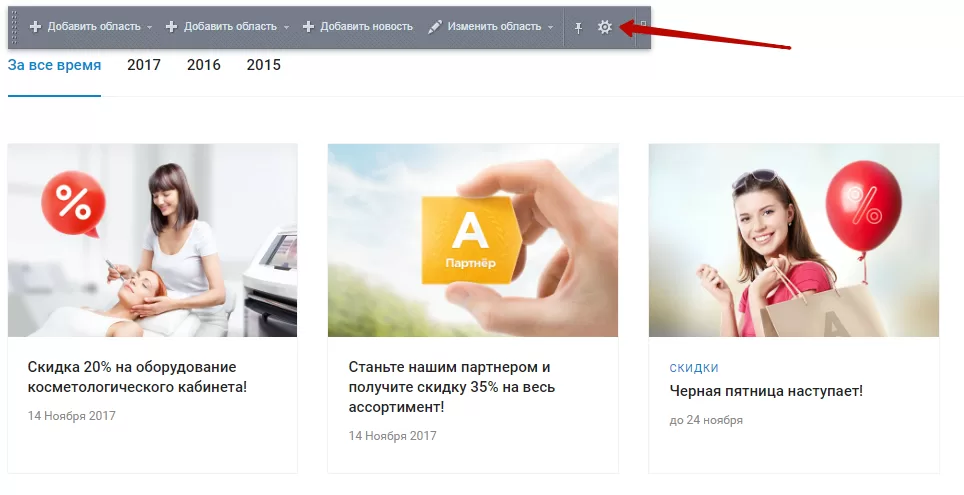
В настройках компонента новостей выберите пункт «Фильтр» и укажите значение «arRegionLink».
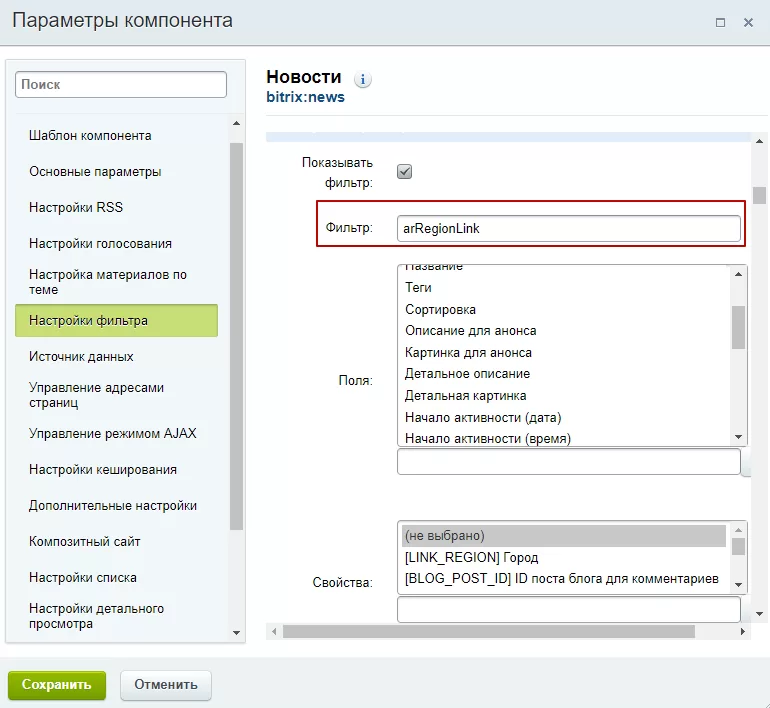
Сохраните изменения.
Результат
Акция про скидку в 20% привязана только к Челябинку. Остальные акции привязаны ко всем регионам.
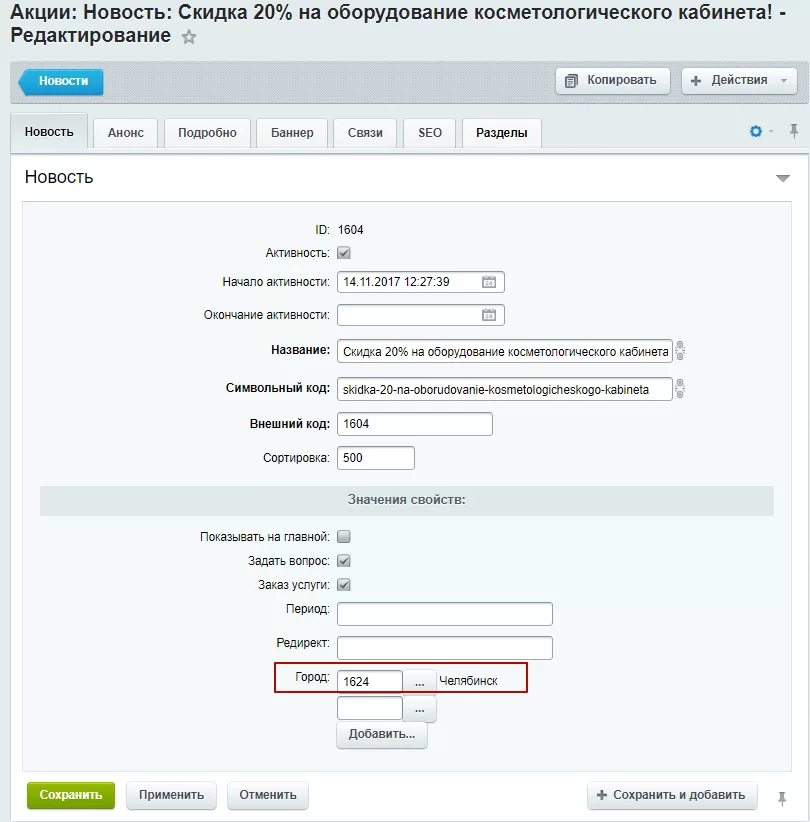
Поэтому в Челябинске эта акция активна.
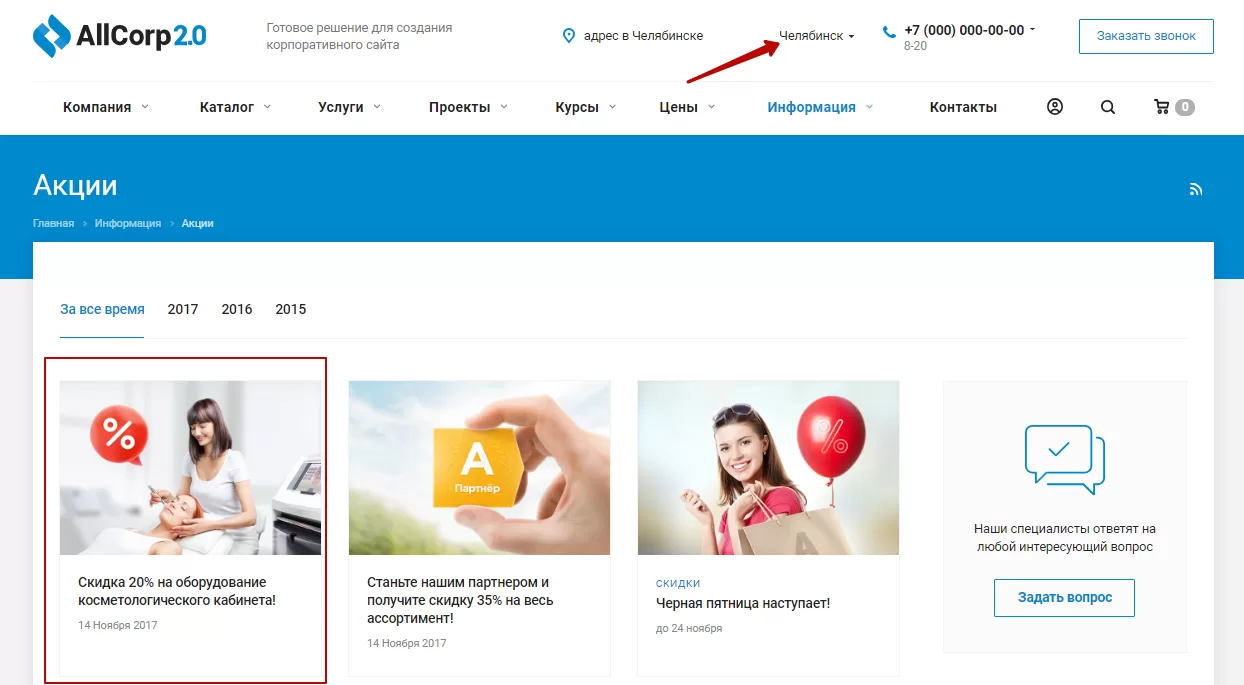
А в других городах эта акция не отображается.
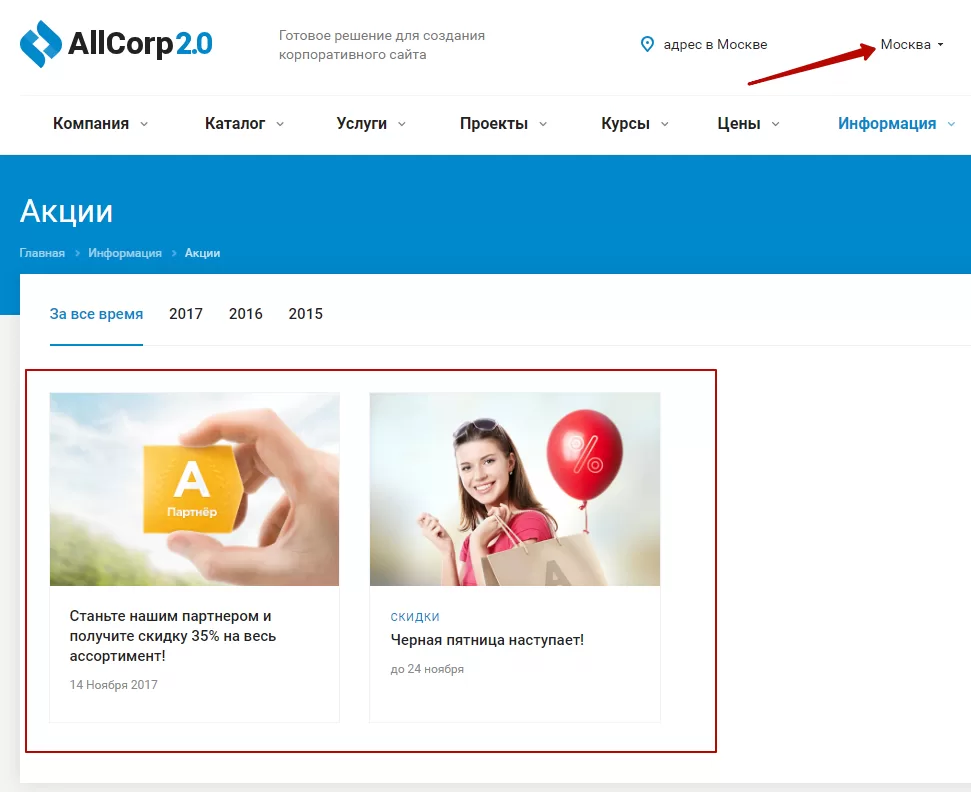
назадМультирегиональность – каждому региону свой контент Настройка содержания элементов для регионоввперед
Настройка содержания элементов для регионов
Контактная информация должна быть актуальной для каждого региона. Рассмотрим настройку на примере установки разных email’ов и адресов. В админке перейдите в Контент**(1)** → Региональность (aspro.allcorp2 или aspro.allcorp3) (2) и перейдите к редактору одного из городов, которые находятся в базе. Например, для внесения изменений в карточку Москвы следует перейти в Регионы (3) → Центр**(4)** → Московская область (5) и в меню кнопки Гамбургер выбрать пункт «Изменить» (6).
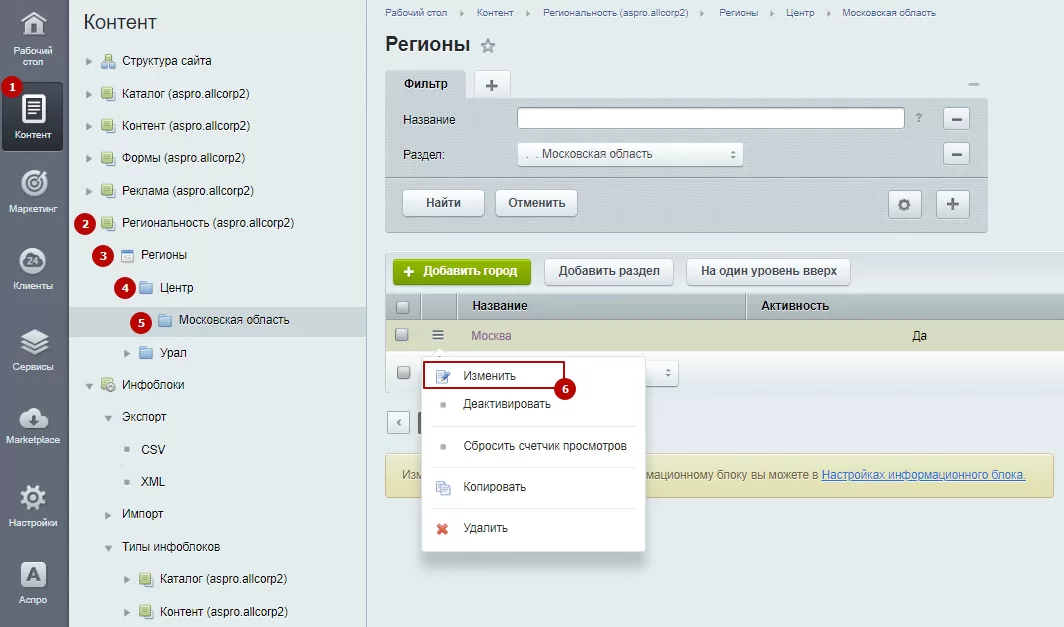
На основной вкладке в группе параметров «Значения свойств» найдите новые поля «Email» (1) и «Адрес» (2). Заполните их соответствующими данными.
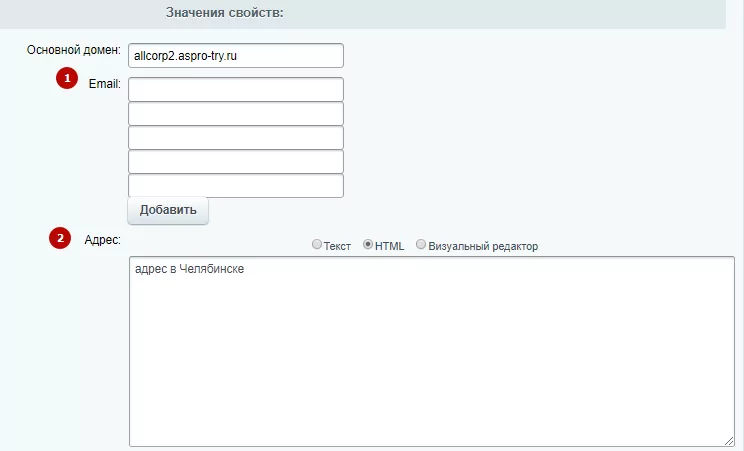
Если поля у вас не отображаются, настройте форму редактирования карточки. Для этого кликните по изображению шестеренки в верхнем правом углу и выберите вариант «Настройки».
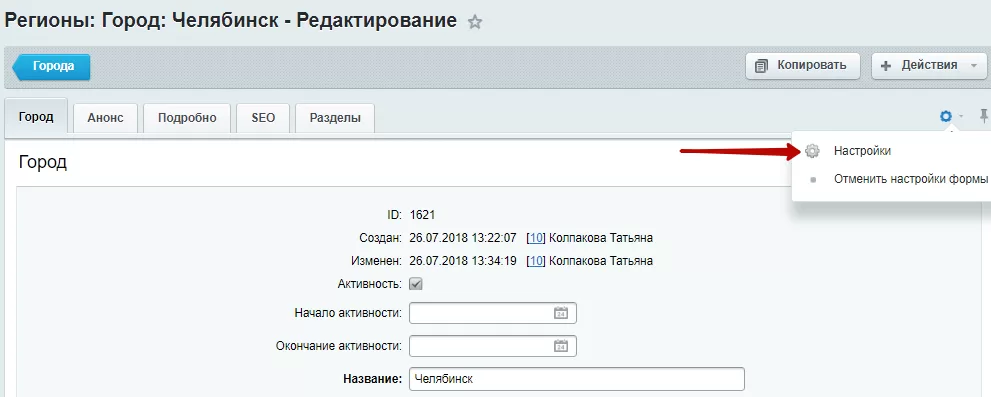
В редакторе формы в перечнях «Доступные вкладки» (1) и «Вкладки»(2) выделите пункт, соответствующий названию основной вкладки. В данном примере это вариант «Город». В списке «Доступные поля» выберите значения, которые необходимо вывести в форме: «Email» и «Адрес» (3) (чтобы выделить несколько вариантов за один раз, зажмите клавишу Ctrl). Затем нажмите кнопку с изображением стрелки**(4)** и сохраните изменения.
Настройка отображения по регионам продукции, тарифов,услуг – производится в разделе «Контент (aspro.allcorp2)». А баннеров, фоновых изображений, рекламы – в разделе «Реклама и баннеры (aspro.allcorp2)».
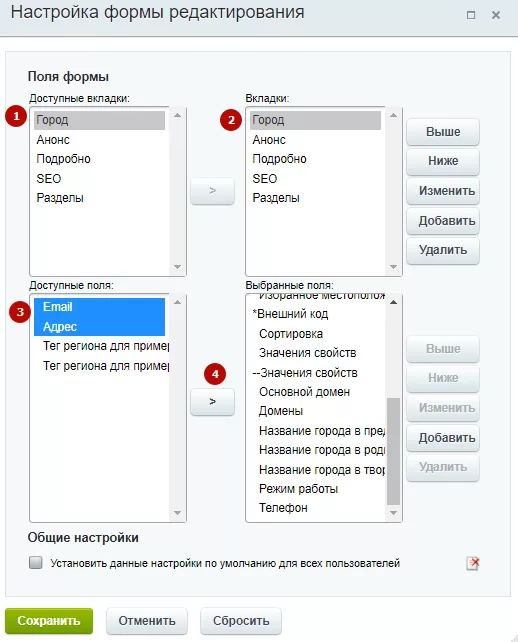
назадНастройка регионального фильтра для контента Как привязать товары к определенному регионувперед
Как привязать товары к определенному региону
Мультирегиональность позволит вам создавать не только уникальный контент для каждого региона, но и привязывать различный набор товаров к нужному городу. Например, вы хотите, чтобы посетители из Москвы видели диваны люкс-сегмента, а потенциальные покупатели из небольшого города – мебель эконом-класса.
Вам не нужны навыки программирования, чтобы привязать товар к регионам. Воспользуйтесь инструкцией, где вы в несколько шагов внесете необходимые изменения. Самое главное – нужно включить региональный фильтр, иначе дальнейшие действия не приведут к результату.
В настройках инфоблока каталога нужно добавить новое свойство – LINK_REGION. Затем указать значение «arRegionLink» в настройках параметра компонента «Каталог», чтобы фильтр заработал.
Обратите внимание, что регион необходимо будет задать каждому товару. Если этого не сделать, то товар не будет отображаться во всех регионах.
Добавление свойства LINK_REGION в настройках инфоблока каталога
Активируйте параметр «Применять региональный фильтр» в блоке «Регионы». Перейдите в административной части сайта в Аспро → Аспро: Allcorp2 → Настройки.
Найдите в списке блок «Регионы» и активируйте параметр «Применять региональный фильтр».
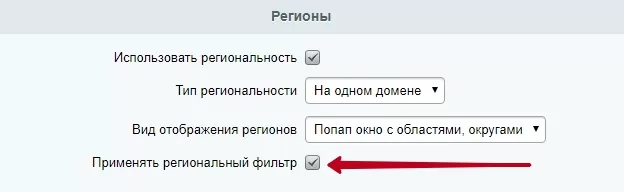
Далее перейдите в Контент**(1)** → Инфоблоки (2) → Типы инфоблоков (3) → Каталог (4). Мы покажем на примере раздела «Продукты» (5).
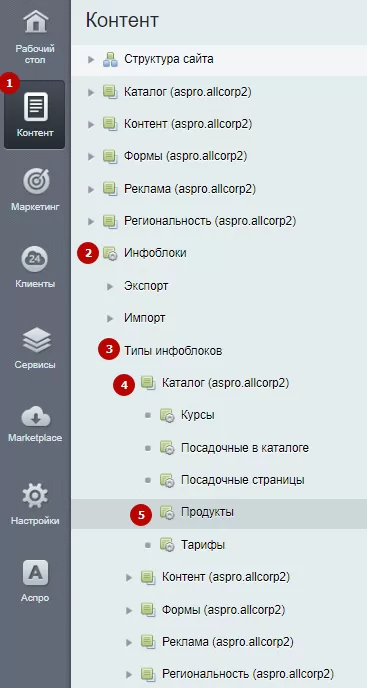
Перейдите на вкладку «Свойства».
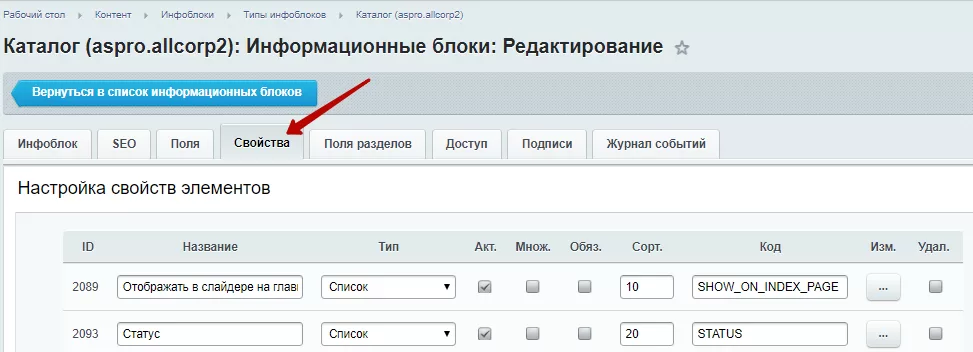
Добавьте новый элемент со следующими параметрами:
- название = Регион;
- тип = Привязка к элементам;
- сортировка – например, 100. Индекс сортировки отвечает за порядок отображения свойств в админке и карточке товара;
- код = LINK_REGION;
- Не забудьте указать две галочки – «акт.» и «множ.»;
- «Акт.» (первая галочка) – признак активности свойства. Это необходимо для того, чтобы свойство работало;
- «Множ.» (вторая галочка) – признак множественности свойства. Это необходимо для того, чтобы вы смогли задать несколько регионов, а не один.
Результат:

После того, как нужные настройки выставлены, нажмите кнопку «Применить» или «Сохранить».
Добавление «arRegionLink» в настройки фильтра
Зайдите в публичную часть сайта в режиме правки. Наведите на область страницы в каталоге и нажмите на шестеренку.
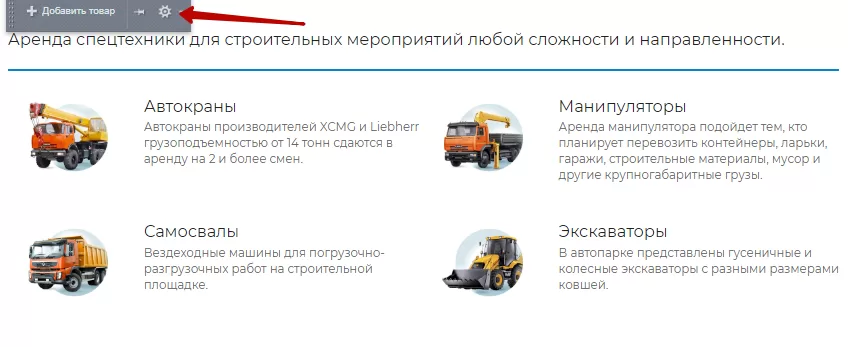
В параметрах компонента выберите пункт «Настройки фильтра» и укажите «arRegionLink».
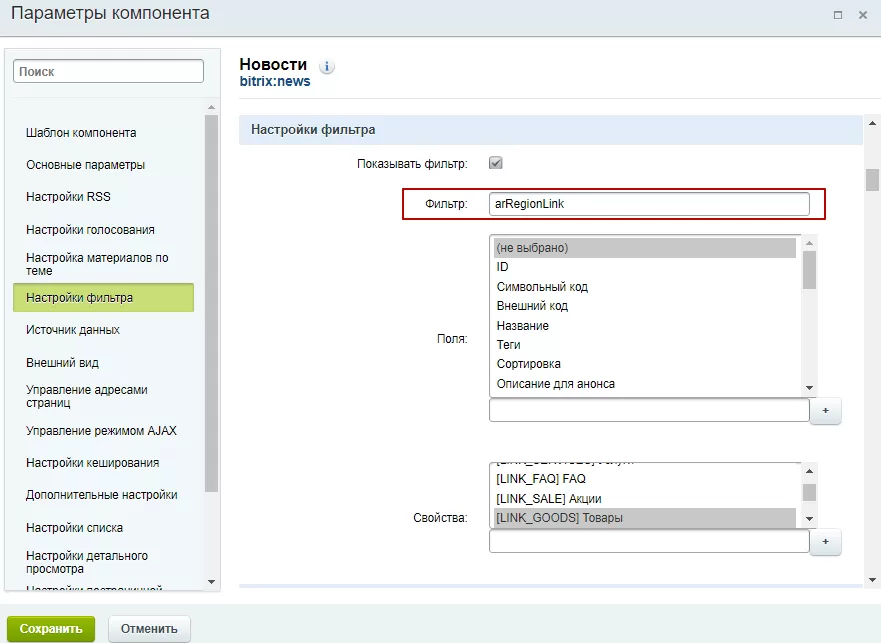
Важно! Это нужно делать в любом случае: и с привязкой контента, и с привязкой товара. Если этого не сделать, то фильтрация по регионам не будет работать
Привязка товаров к нужному региону
Теперь вы сможете задавать регионы для товара. Для этого переходите в административную часть Контент → Каталог → Продукты → Произвольный раздел. В строке нужного товара нажмите на кнопку «Гамбургер», выберите поле «Изменить».
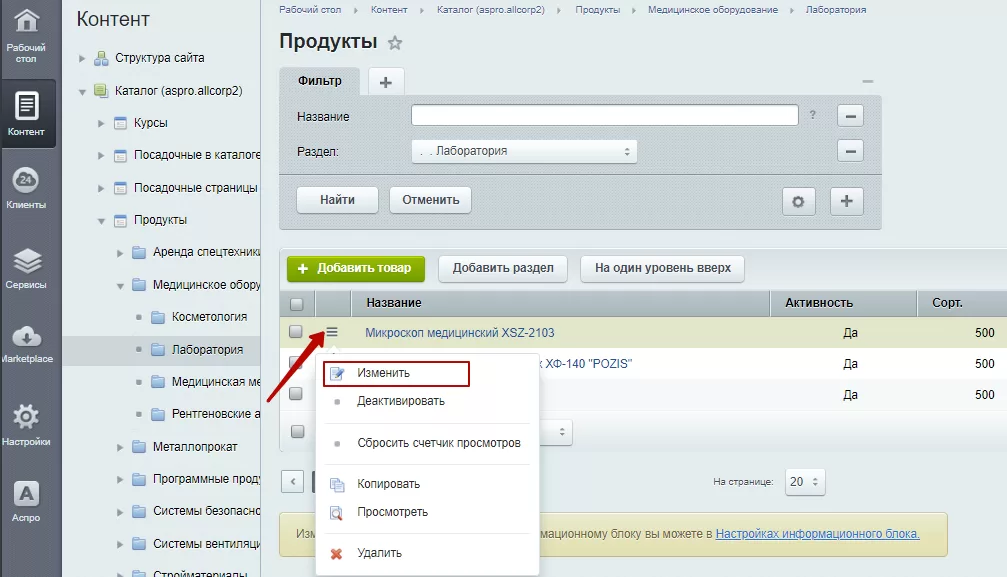
В блоке «Город» нажмите на многоточие для выбора нужного города.
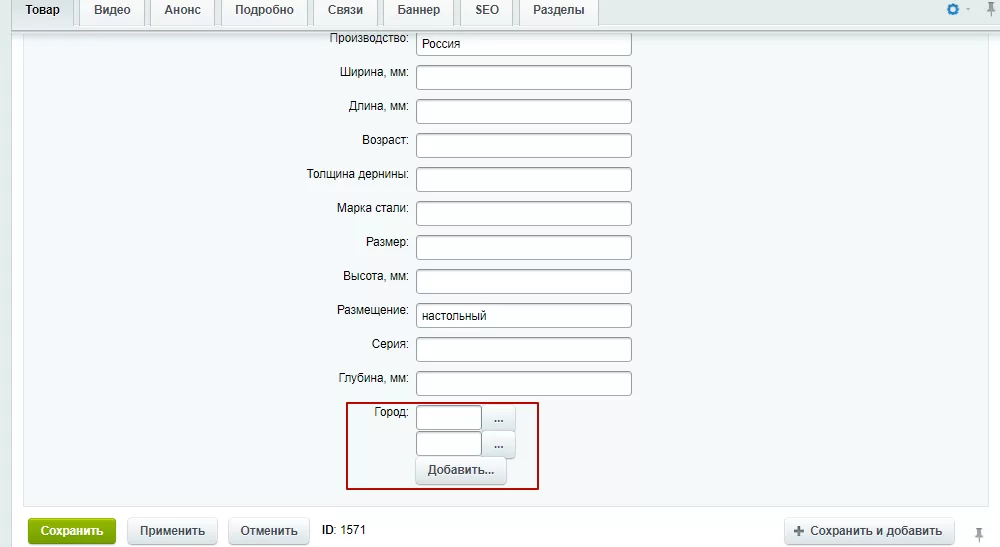
Если поле у вас не отображается, настройте форму редактирования карточки. Для этого кликните по изображению шестеренки в верхнем правом углу и выберите вариант «Настройки».
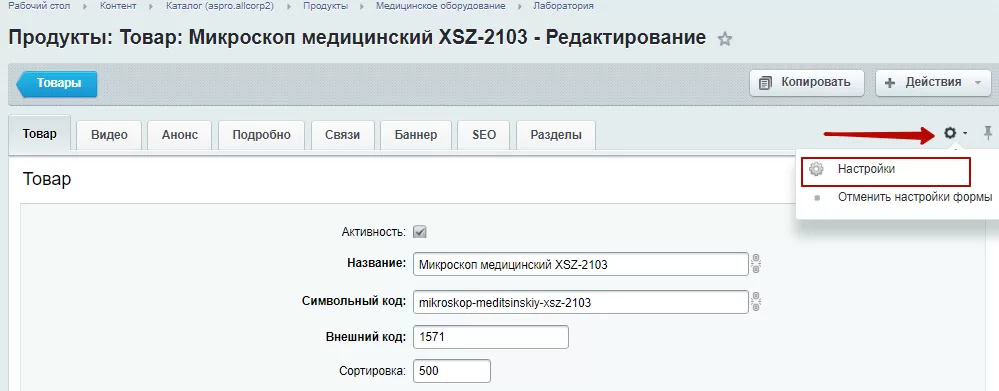
В редакторе формы в перечнях «Доступные вкладки» (1) и «Вкладки» (2) выделите пункт, соответствующий названию основной вкладки. В данном примере это вариант «Товар». В списке «Доступные поля» выберите значение, которое необходимо вывести в форме: «Города» (3). Затем нажмите кнопку с изображением стрелки (4), с помощью кнопок «выше/ниже» (5) вы можете отредактировать после какого пункта будет отображаться товар. Сохраните изменения.
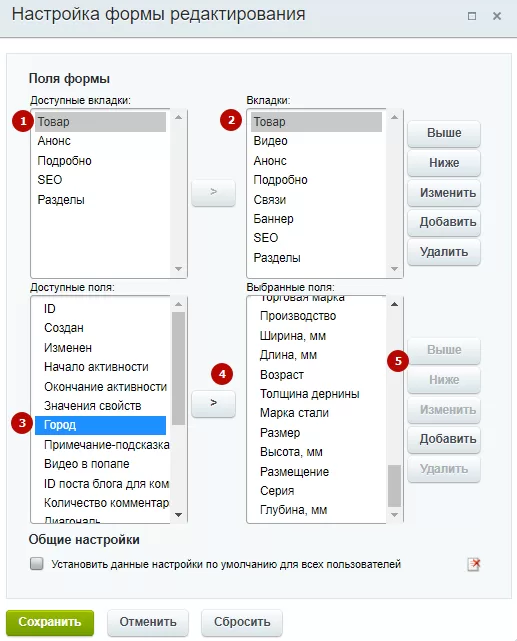
После нажатия на многоточие в блоке «Город» откроется окно для выбора регионов:
На строке с нужным городом кликните на «Гамбургер» и нажмите на поле «Выбрать».
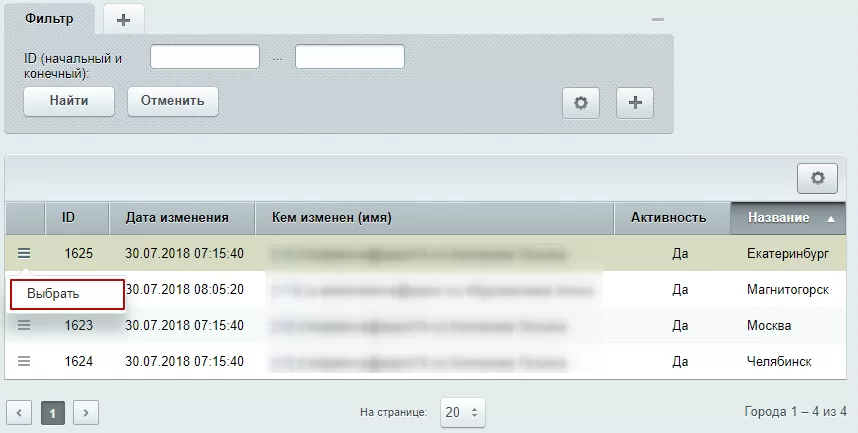
После выбора нужных регионов не забудьте все сохранить в редактировании товара. Товар отобразится только в тех регионах, которые вы выбрали.
назадНастройка содержания элементов для регионов Настройка регионального фильтра для карты на главнойвперед
Настройка регионального фильтра для карты на главной
В Аспро: Корпоративный сайт 2.0, начиная с версии 1.2.13, добавлена возможность настройки регионального фильтра для карты на главной странице.
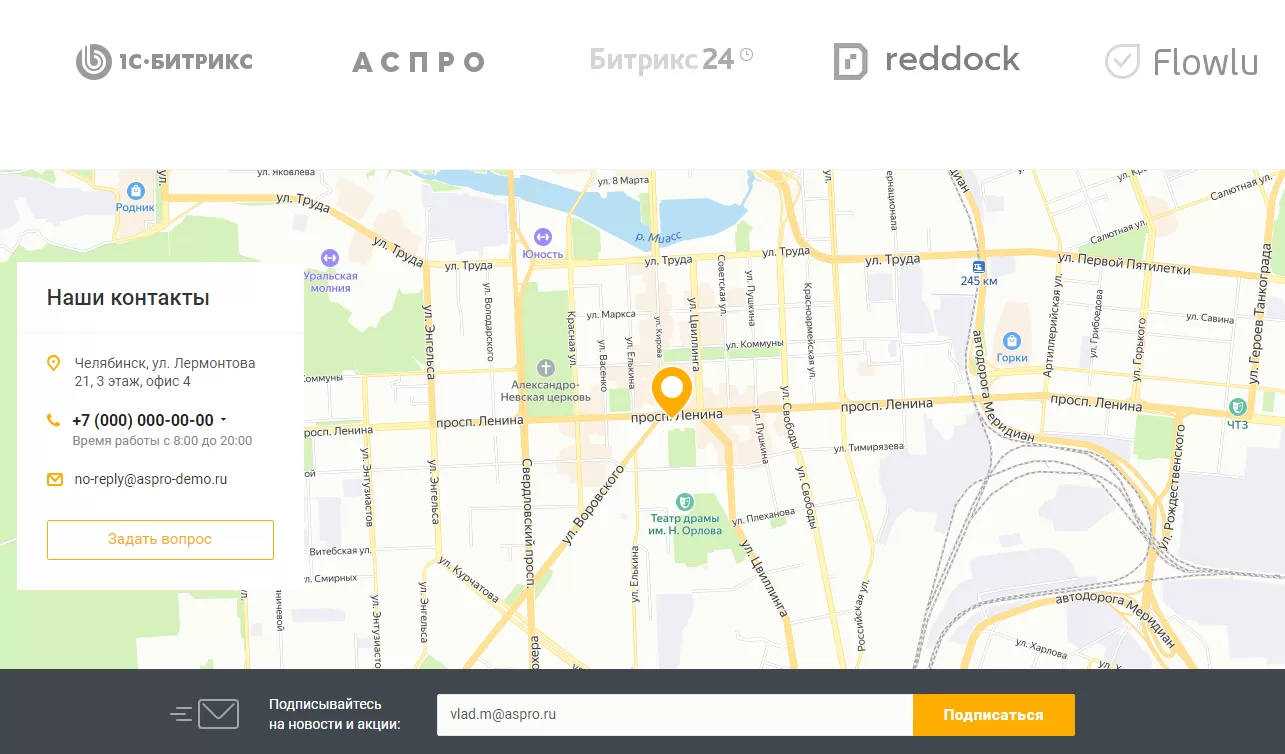
Чтобы настроить региональный фильтр для карты, в административной части сайта перейдите в Контент (1) → Региональность (aspro.allcorp2) (2) → Регионы (3) и выберите необходимый регион.
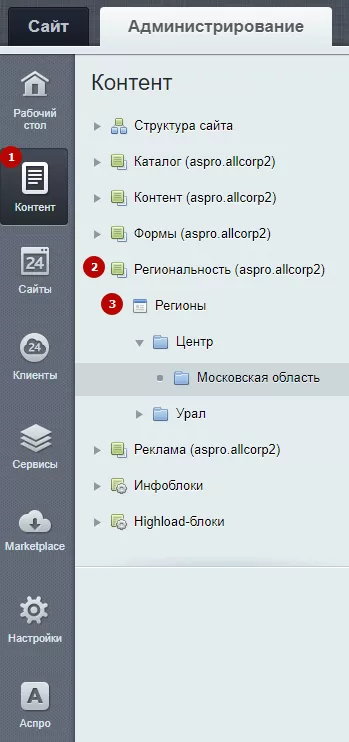
На вкладке «Город» найдите пункт «Карта». Чтобы фильтр работал корректно, обязательно укажите координаты вашей офлайн-точки. Сохраните изменения.
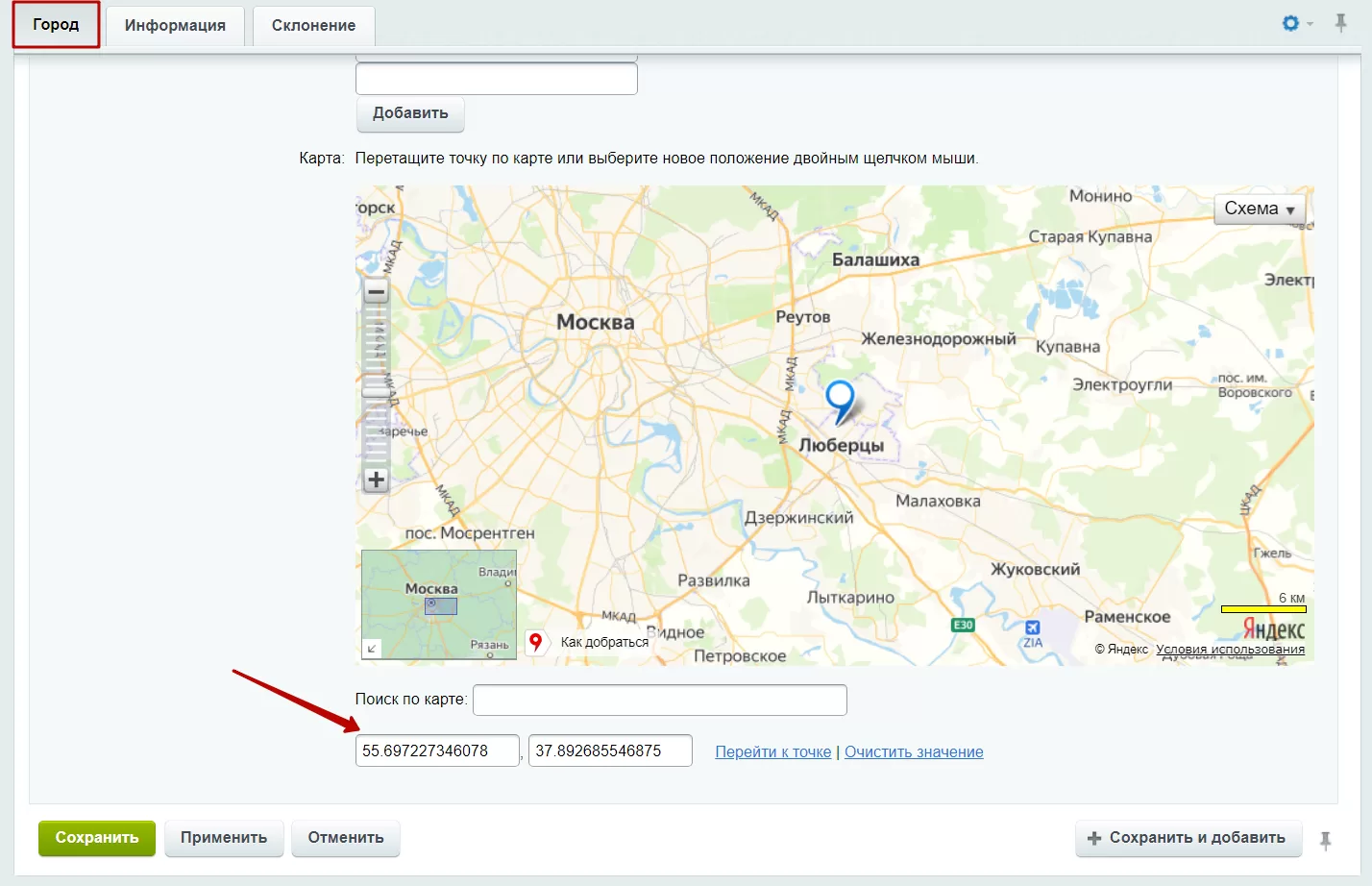
Если на вкладке вы не нашли поля с картой, перейдите по шестеренке в правом верхнем углу. Выберите в доступных вкладках «Город» (1). Ниже в доступных полях выберите «Карта» (2) и нажмите на стрелку (3), чтобы сделать поле активным. Поставьте галку в пункте «Установить данные настройки по умолчанию для всех пользователей» (4) и сохраните изменения.
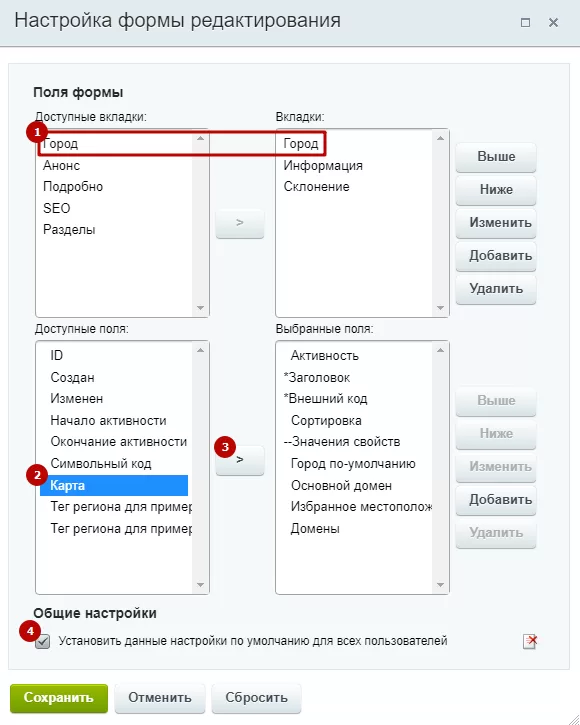
После указания координат перейдите в Аспро (1) → Аспро: Allcorp2 (2) → Настройки (3). Поставьте галку в поле «Отображать контактную информацию в зависимости от региона» и нажмите «Применить».
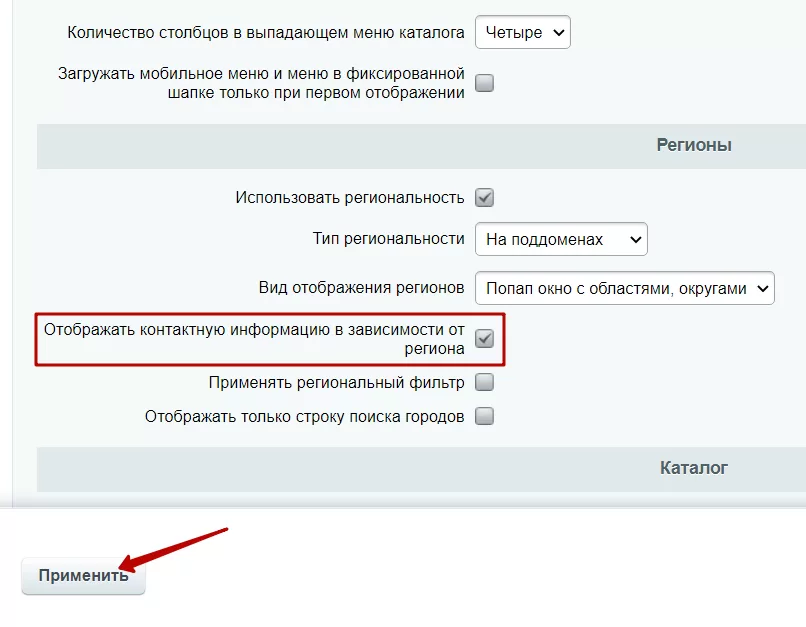
Теперь карта на главной странице будет показывать актуальные для заданного региона координаты. Например, если выбран регион «Москва», пользователь увидит на карте только московские адреса.
назадКак привязать товары к определенному региону Отображение контентных разделов в регионахвперед
Отображение контентных разделов в регионах
У пользователей из разных городов потребности отличаются. Поэтому контент сайта подстраивается под регионы. Если услуга «Аренда спецтехники» привязана только к Магнитогорску и Екатеринбургу, то в Москве она не отобразится. Функционал доступен в решении Аспро: Корпоративный сайт 3.0 с версии 1.3.1.
В Екатеринбурге раздел отображается.
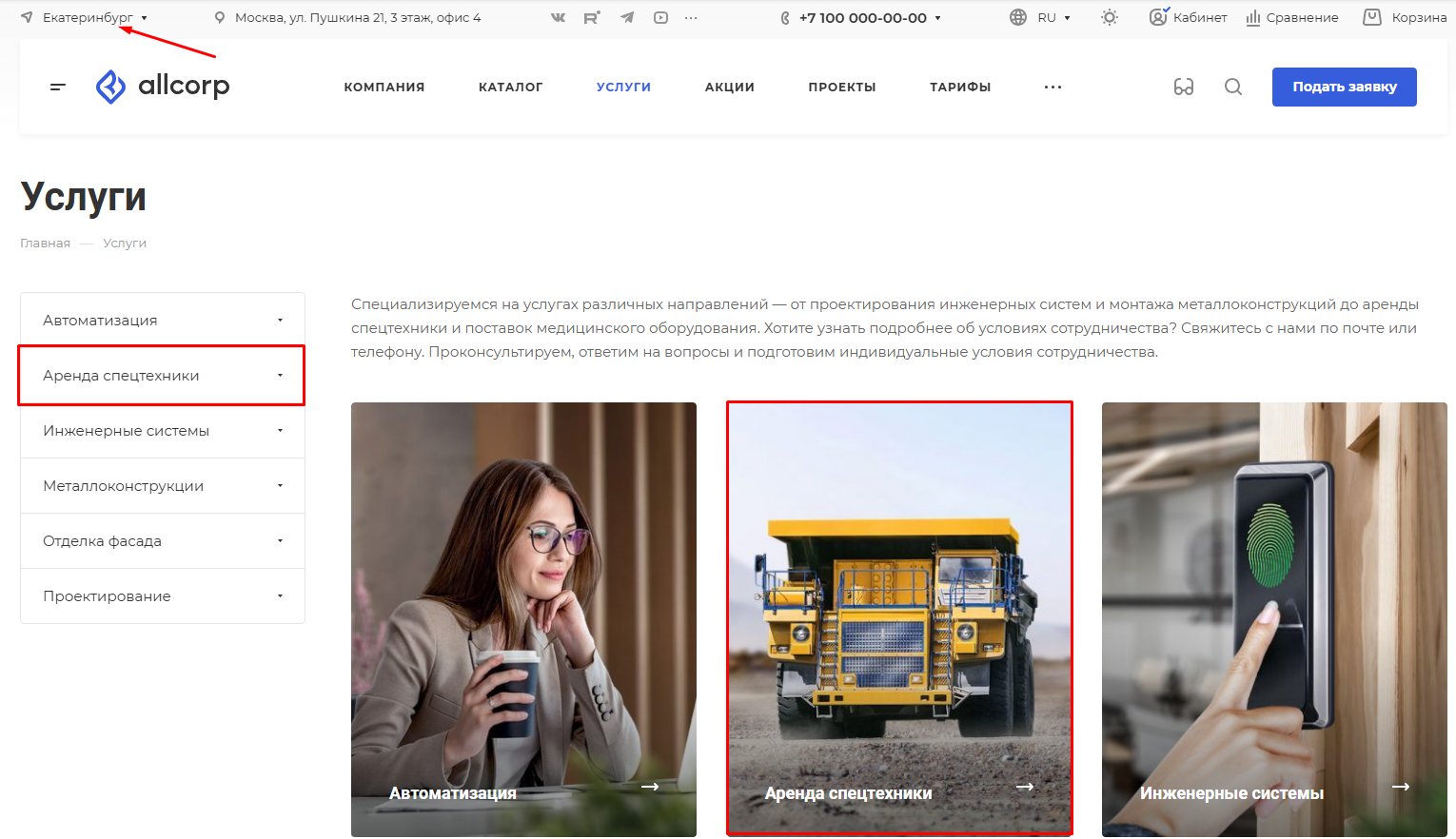
В Москве раздел не отображается.
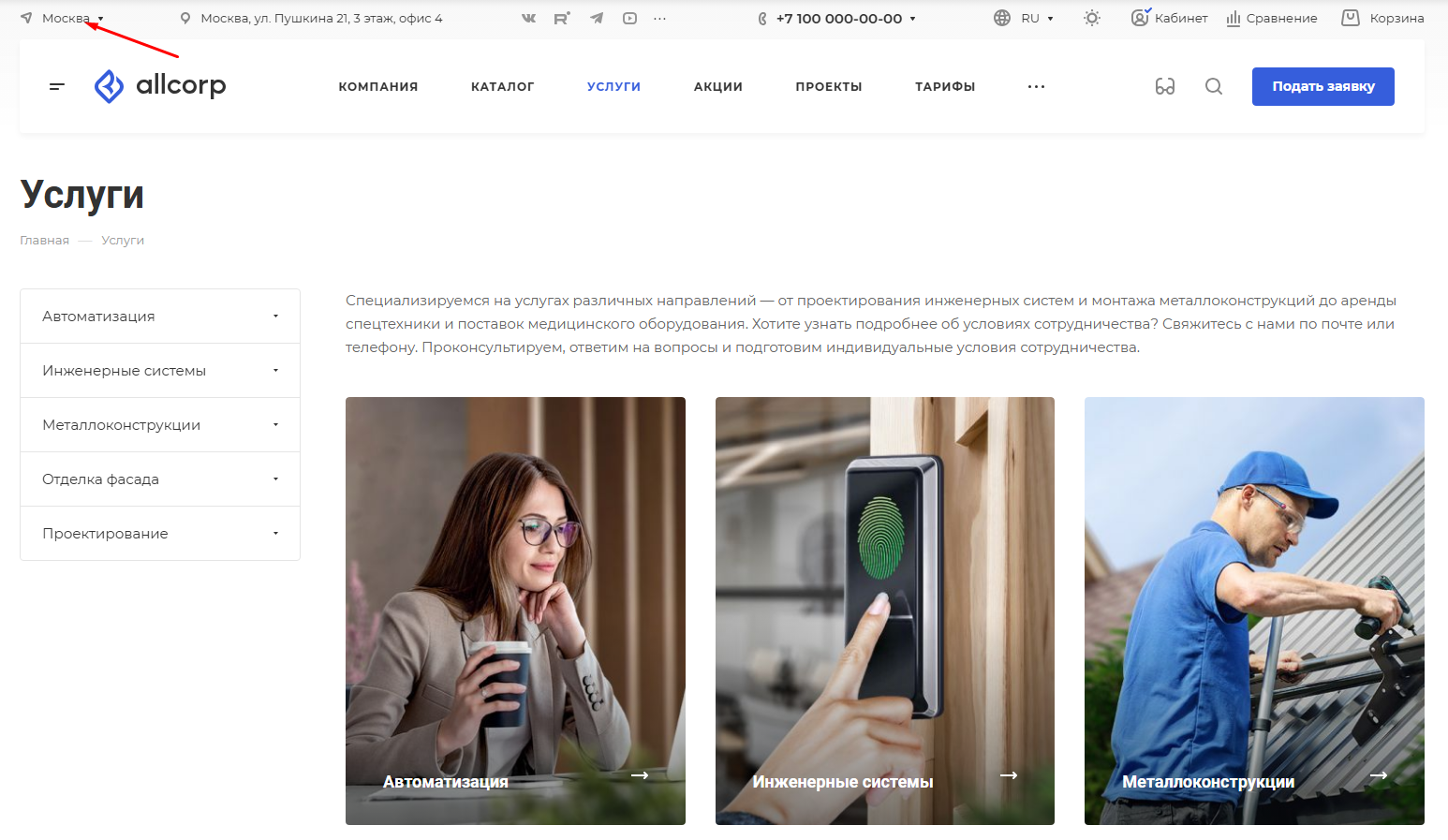
Чтобы привязать раздел к региону, зайдите в его настройки. Для этого в административной части сайта перейдите в Контент → Контент (aspro.allcorp3) и перейдите в необходимый раздел. В строке с названием раздела кликните на «Гамбургер», затем на «Изменить».
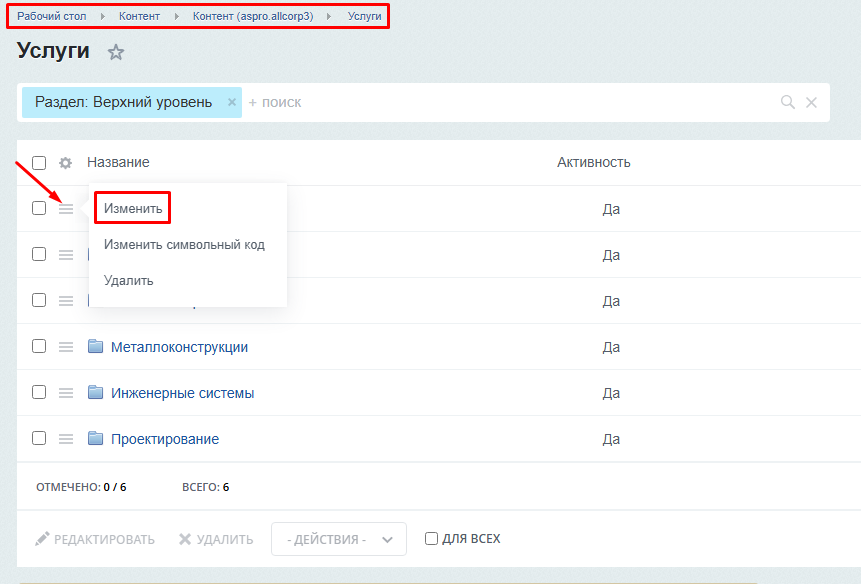
Перейдите на вкладку «Доп. поля». В поле «Регион» выберите города. Чтобы выбрать несколько полей, зажмите клавишу Ctrl и кликните по названиям. Сохраните изменения.
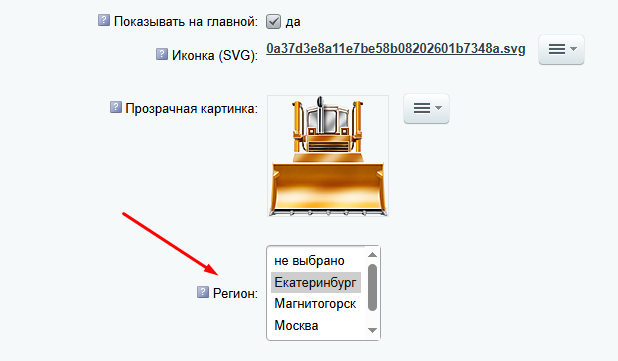
Если поле «Регион» отсутствует, добавьте пользовательское свойство на этой же вкладке.
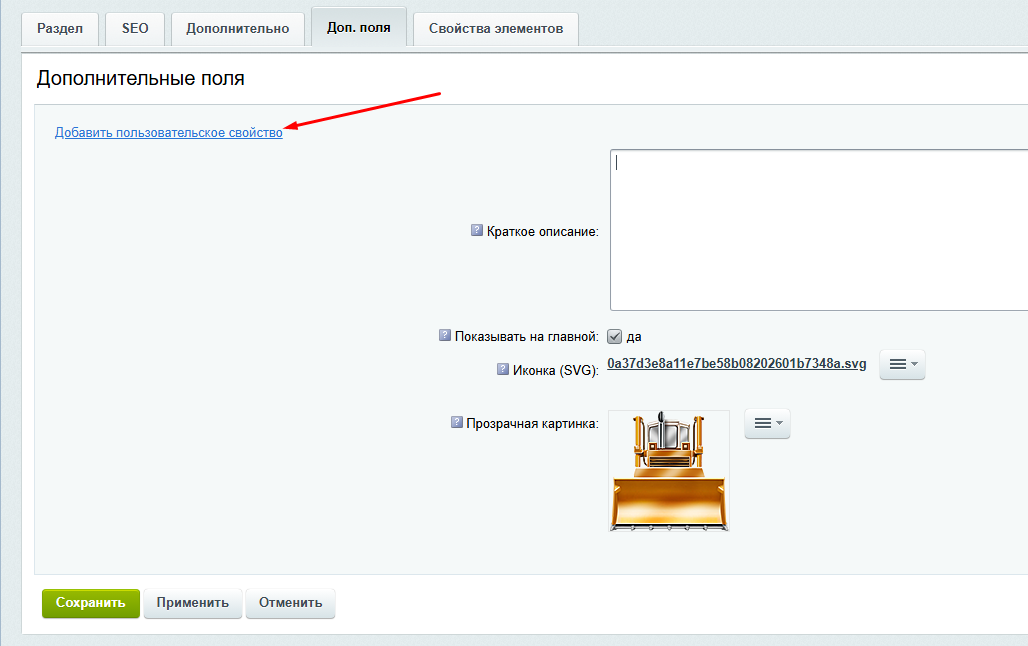
При создании пользовательского свойства укажите следующие настройки:
- Тип данных — привязка к элементам инф. блоков.
- Код поля — UF_REGION.
- XML_ID — UF_REGION.
- Множественное свойство.
- Инфоблок — регионы.
- Подпись и заголовок свойства.
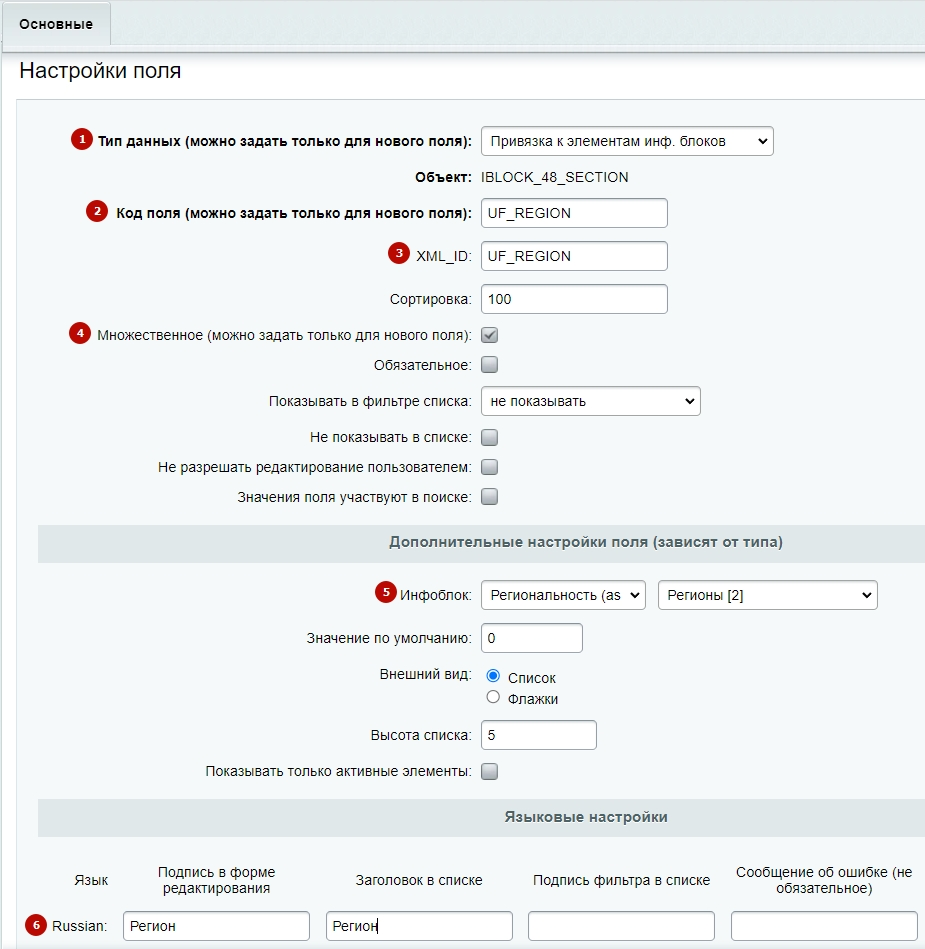
Сохраните изменения.
После этого в настройках раздела перейдите по шестеренке в правом верхнем углу.
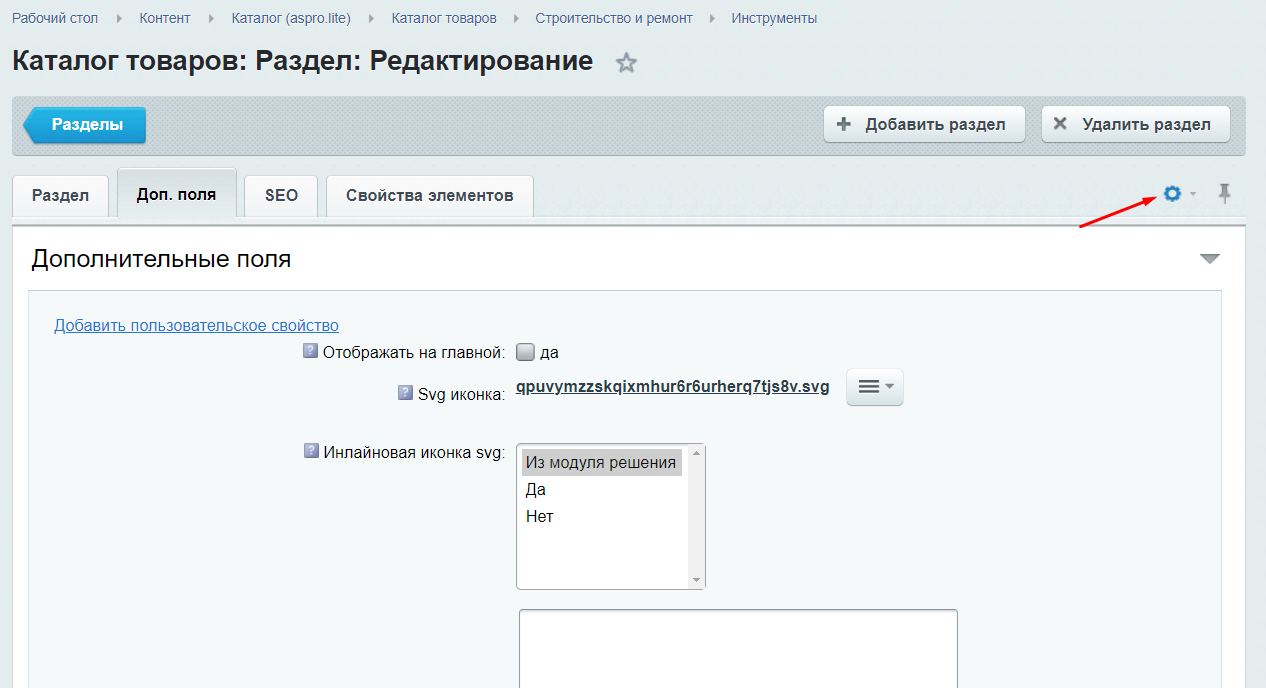
Перетащите созданное поле «Регион» на вкладку «Доп. поля» и сохраните изменения.
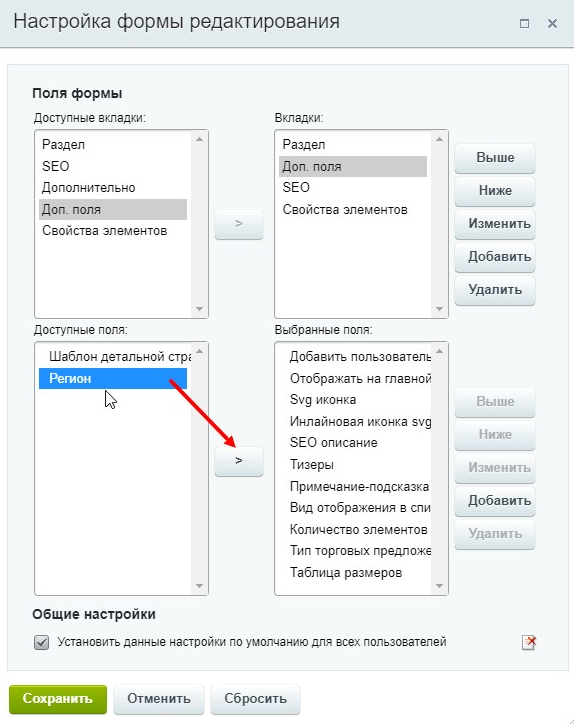
Задайте необходимый регион.
Когда необходимые города в поле «Регион» будут выбраны, перейдите в Аспро (1) → Аспро: Корпоративный сайт 3.0 (2) → Настройки (3) → Регионы (4).
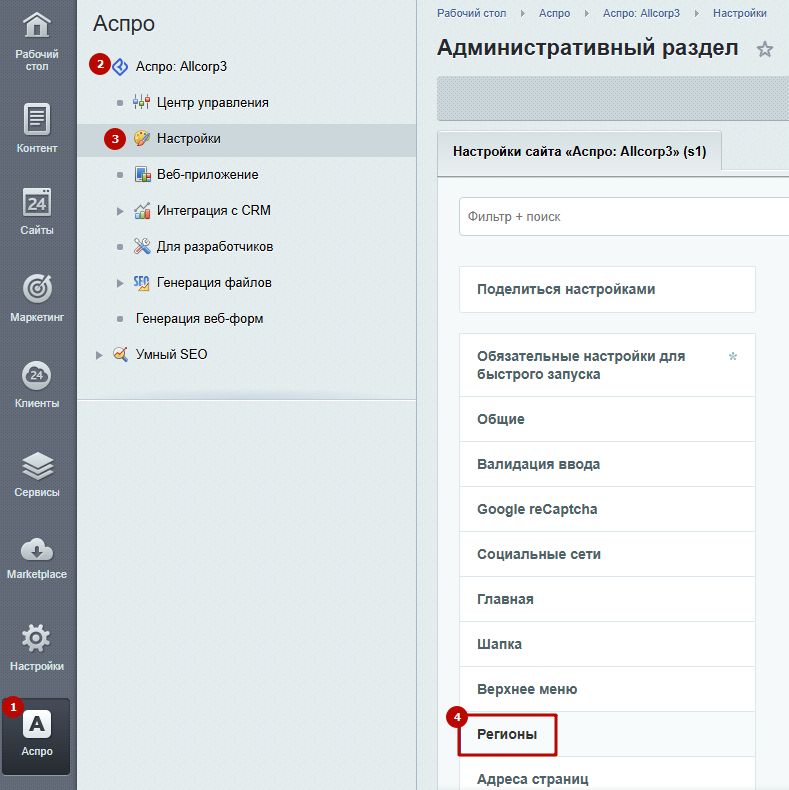
Активируйте параметр «Применять региональный фильтр» и сохраните изменения.
При включенной опции будет применяться глобальный фильтр «arRegionLink», который необходимо указать в параметрах компонентов «Название фильтра». Будут отображаться только элементы, привязанные к региону.
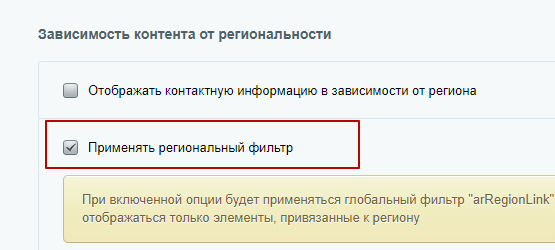
Затем перейдите в параметры компонента, нажав на шестеренку.
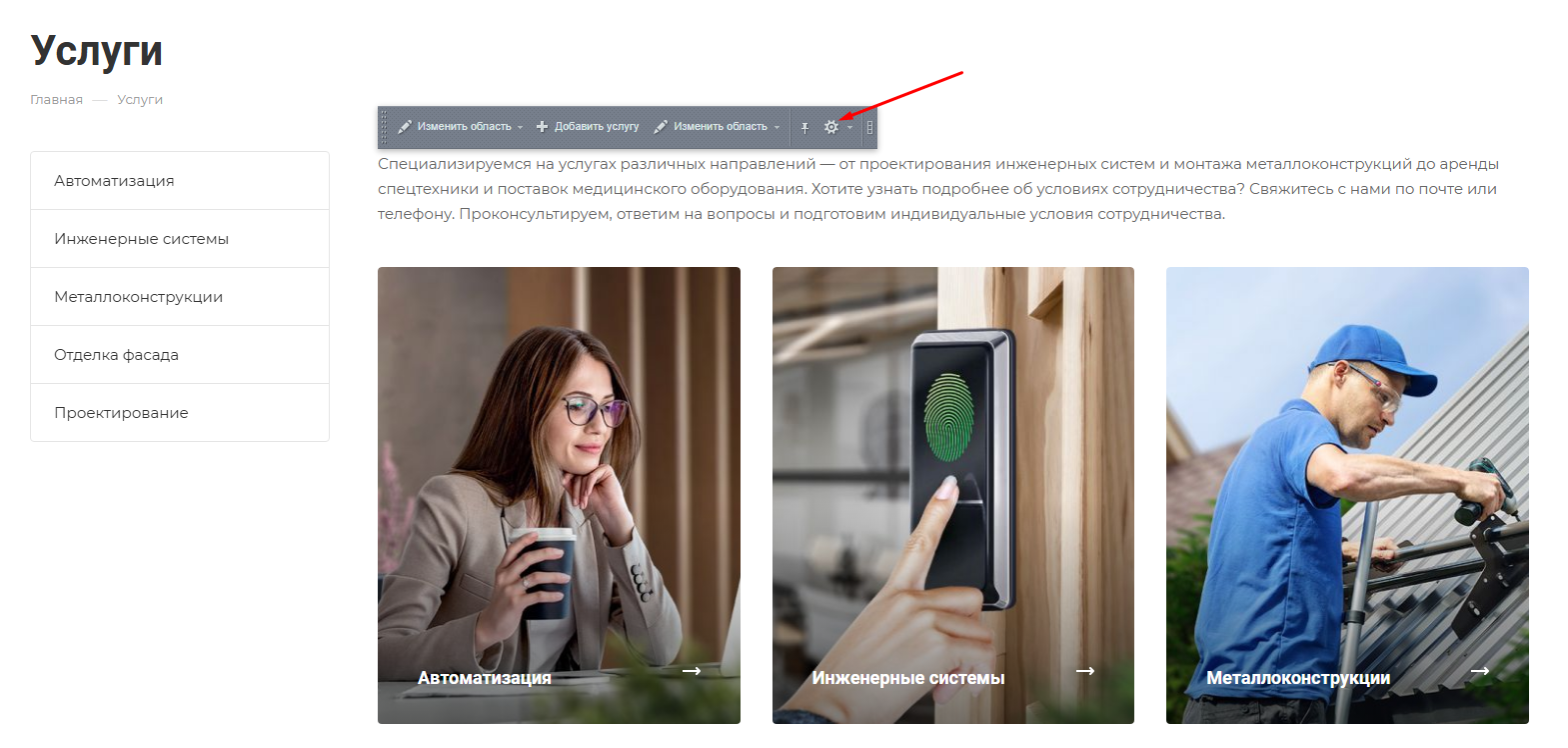
В настройках компонента новостей выберите пункт «Фильтр» и укажите значение «arRegionLink».
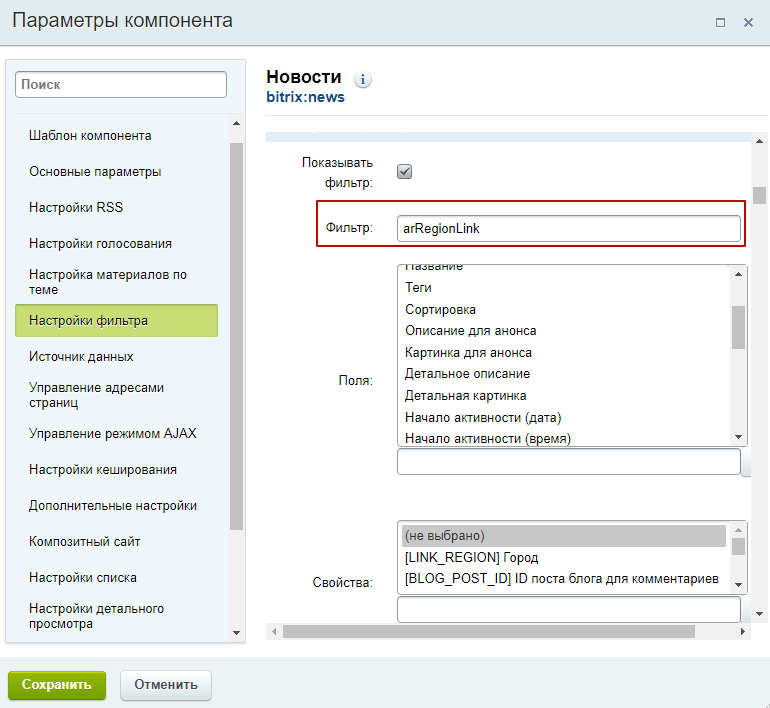
После этого раздел привяжется к нужному региону. Настройка завершена!
назадНастройка регионального фильтра для карты на главной Автозамена контента по регионам с помощью теговвперед
Автозамена контента по регионам с помощью тегов
У сайта с регионами стоит важная задача – для каждого города нужен уникальный контент.
Есть 2 решения 2 способами:
-
Создать свой контент для каждого региона.
-
Придать уникальности с помощью автоматической замены названий, адресов и других элементов по специальным тегам.
С помощью специального тега REGION_TAG вы можете изменять условия доставки, адреса магазинов, описание товара или даже медиаконтент в автоматическом режиме. Для каждого города будет отображена своя уникальная информация.
Например, вы хотите отображать разную характеристику услуг для Челябинска и Москвы. Покажем, как это сделать на примере тега с кодом REGION_TAG_TEST. Заполним его значение, например «для компаний от 20 сотрудников в Москве» и «для компаний от 7 сотрудников в Челябинске» для разных городов. Добавим тег в карточку товара. Вместо тега будет автоматически подставлять специфичная для региона информация.
Получится такой результат для Челябинска:
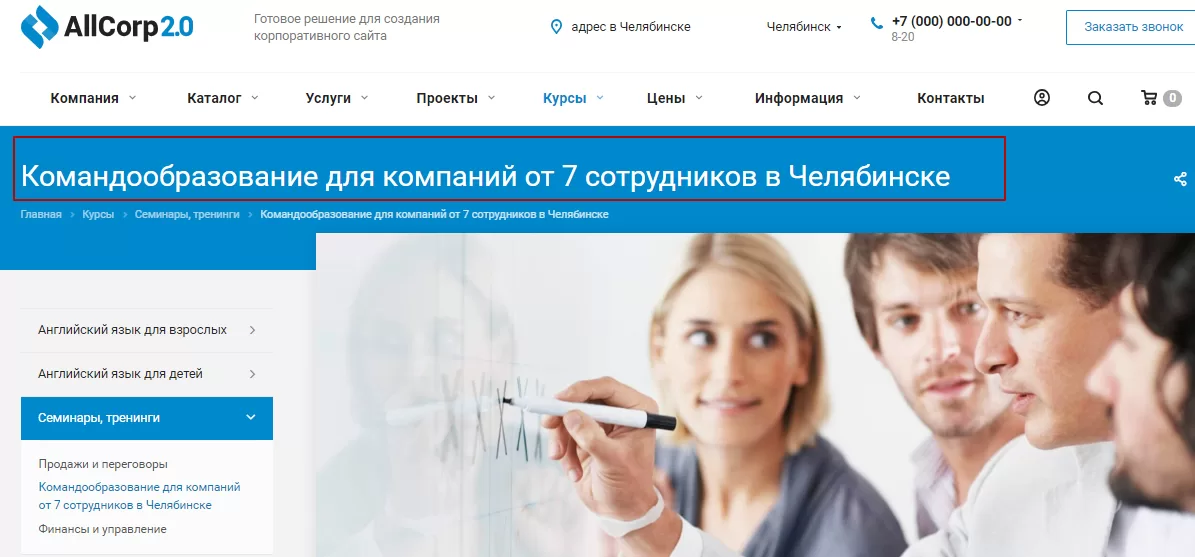
для Москвы:
В этой статье расскажем как это сделать.
Инструкция по настройке:
В административной части сайта перейдите в Контент. Здесь нам понадобится внести изменения в несколько вкладок:
-
Региональность (aspro.allcorp2 или aspro.allcorp3) → Регионы.
-
Инфоблоки → Типы инфоблоков → Региональность.
1. Перейдите в Инфоблоки → Типы инфоблоков → Региональность → Регионы. на вкладку «Свойства».
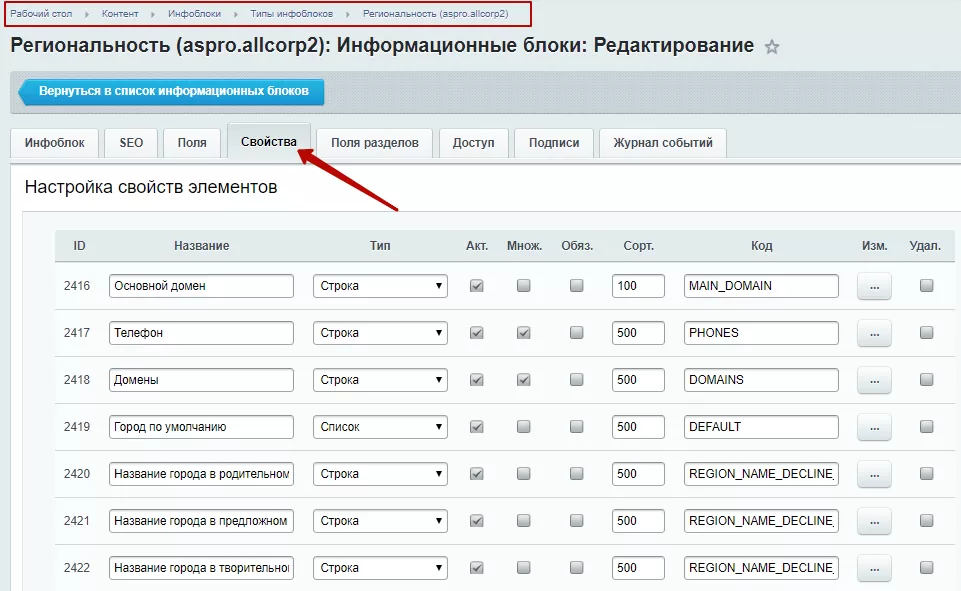
2. Заполните пустое поле новым свойствам, параметры расписаны ниже. Если у вас его нет, нажмите на кнопку «еще».
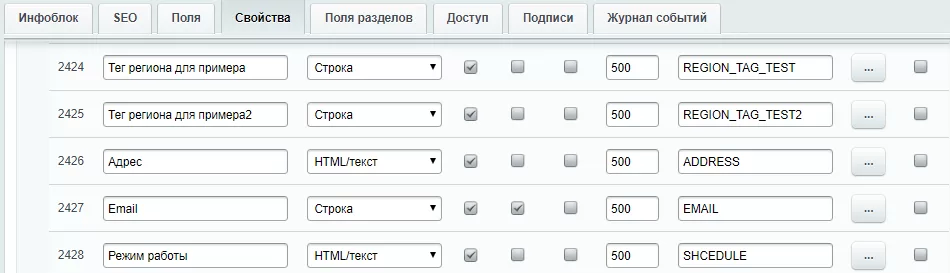
- Название: название тега — например, «Тег региона для примера»;
- Тип: тип значения тега — строка, число, дата и т.д. Если вы хотите настроить тег для автоматической замены текста или медиаконтента, выберете тип строка;
- Акт.: чтобы включить тег, отметьте поле галочкой. Для деактивации снимите отметку;
- Код: код тега в системе. В нашем примере – «REGION_TAG_TEST»
Внимание! Код тега должен быть написан заглавными английскими буквами и начинаться со слов REGION_TAG_ (через нижнее подчеркивание).
Например, для разных доставок — REGION_TAG_DOSTAVKA
Для разного времени доставки — REGION_TAG_WORKTIME
Для разных рекламных роликов в описании товара — REGION_TAG_MEDIACONTENT
2. Перейдите во вкладку Контент → Региональность (aspro.allcorp2 или aspro.allcorp3) → Регионы. Откройте нужный регион. Заполните свойство в соответствующем поле.
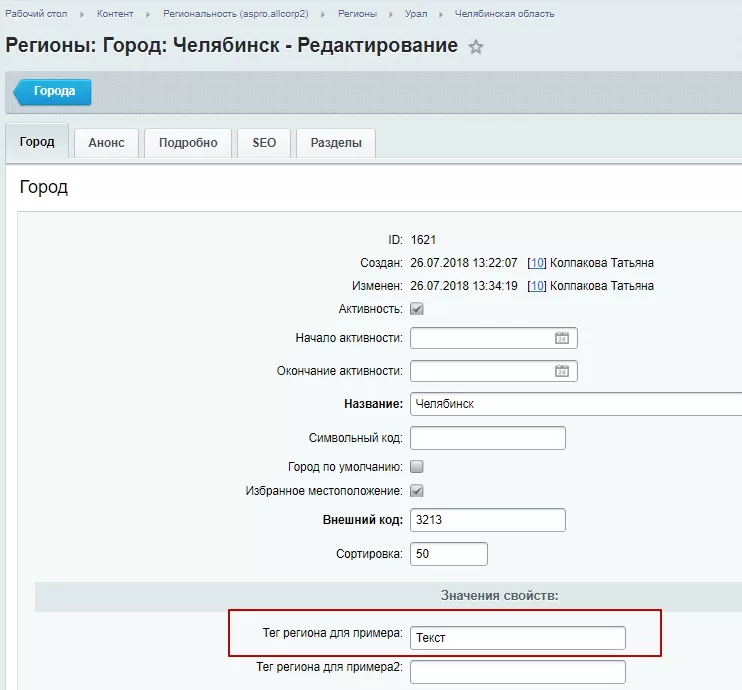
Если свойство не отображается на карточке региона, перейдите в настройки формы редактирования элемента. Для этого нажмите на шестеренку, затем на «Изменить».
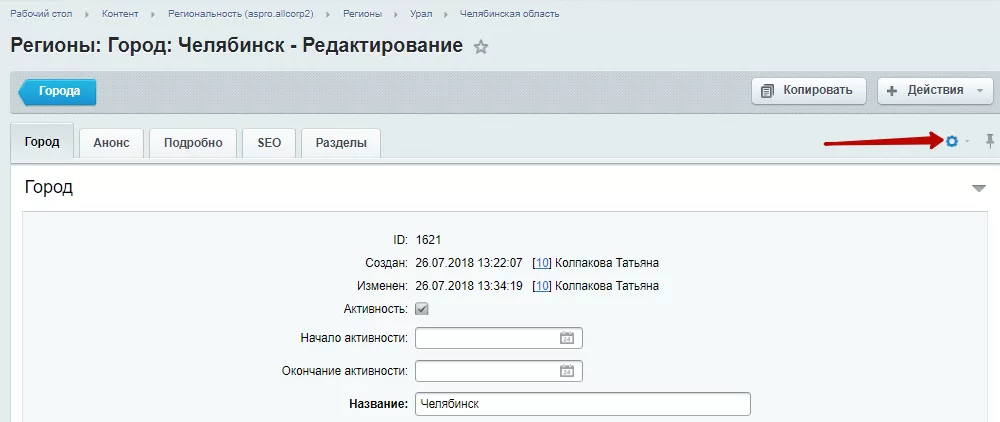
Выделите в доступных вкладках «Город» (1), выберете вкладку (2), где отобразится поле (в нашем примере — вкладка «Город»). Затем выберите поля, которые необходимо переместить. В нашем примере это «Тег региона для примера» (3). Чтобы выбрать сразу несколько полей, выделяйте строки при нажатой клавише ctrl. После того как вы выбрали поля нажмите на стрелку**(4).** Сохраните настройки.
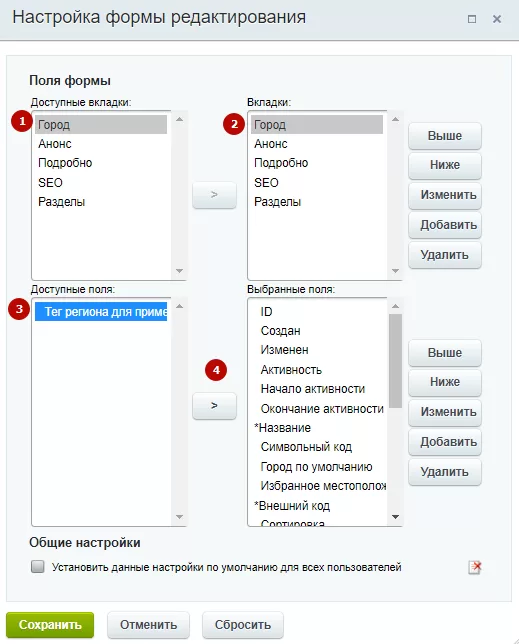
Заполните свойство и сохраните изменения.
Теперь добавим тег в курсы. Перейдите в Контент → Каталог (aspro.allcorp2) → Курсы. В нашем примере мы выбрали «Командообразование». Перейдите в сам курс. Для этого в соответствующем поле нажмите на «Гамбургер», затем на «Изменить».
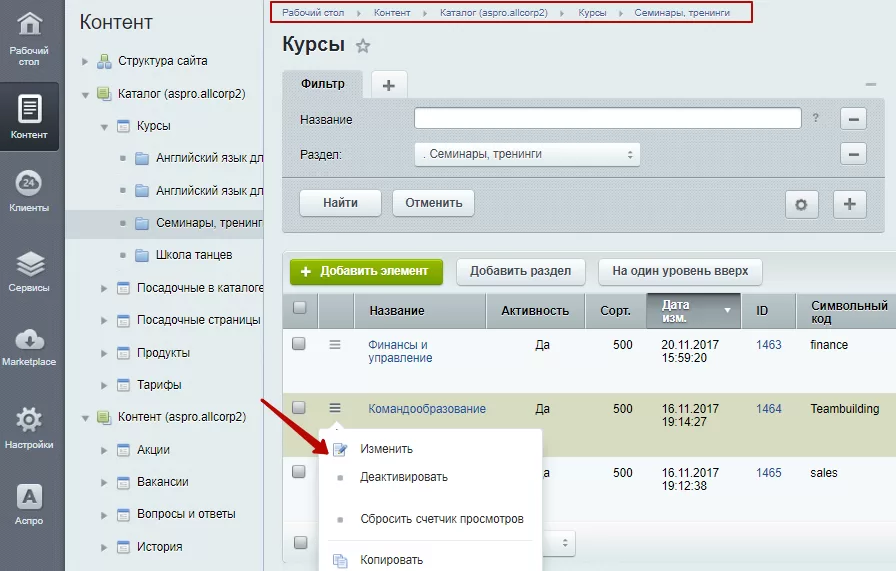
Добавьте тег #REGION_TAG_TEST# в название курса. Нажмите «Сохранить».
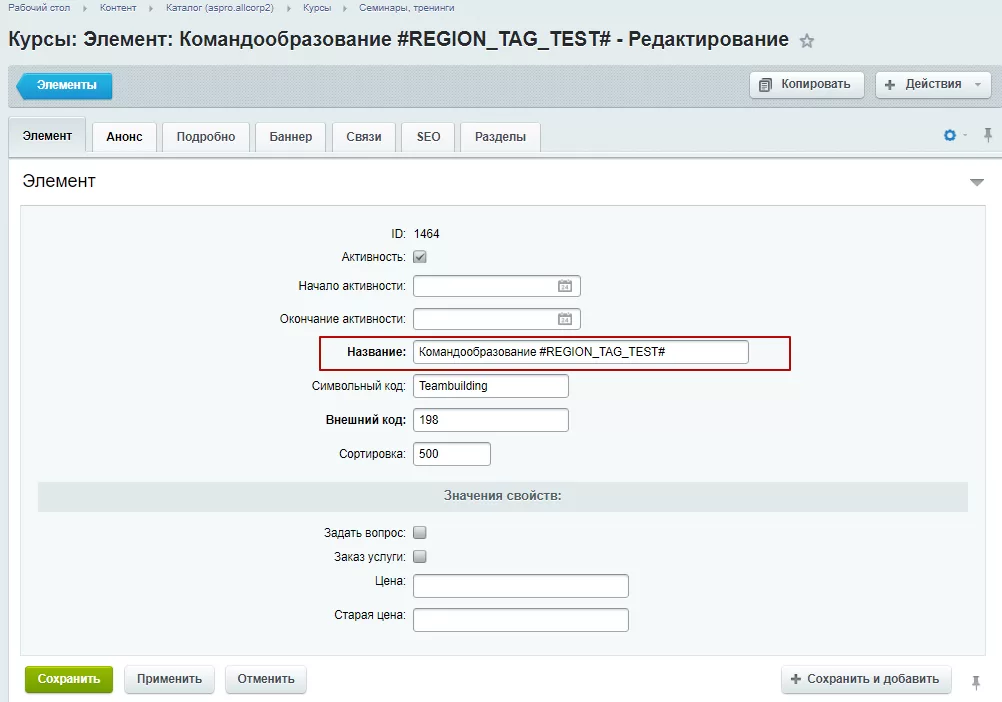
Аналогично можно подставить медиаконтент, для этого скопируйте html-код для вставки от Youtube или Vimeo следующего вида:
Добавьте ссылку в поле тега.
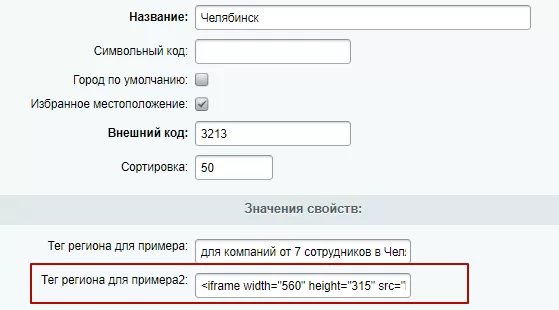
Добавьте тег #REGION_TAG_TEST2# например, в описание к товару. Как получить этот тег мы описали ранее.
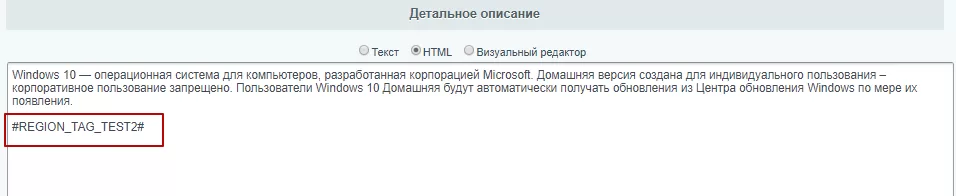
Такой результат получится в описании к товару.
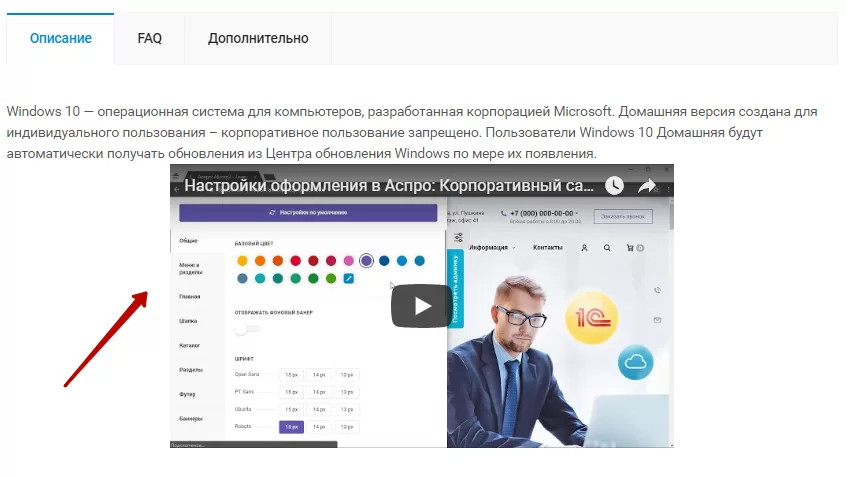
назадОтображение контентных разделов в регионах Передача региональных переменных в почтовые шаблонывперед
Передача региональных переменных в почтовые шаблоны
В Аспро: Приорити 2.0, Аспро: Корпоративный сайт 3.0 и Аспро: Корпоративный сайт 2.0, начиная с версии 1.1.0, вы можете передавать региональные переменные в почтовые шаблоны. Используйте новые возможности, чтобы сократить время специалистов на обработку писем и повысить лояльность клиентов:
- Отправляйте заявки с городов конкретным специалистам, если заказы с регионов обрабатывают разные менеджеры.
- Если один менеджер работает с несколькими регионами, отправляйте в заголовках писем названия городов.
- Добавляйте в письма клиентам контактную информацию компании их региона.
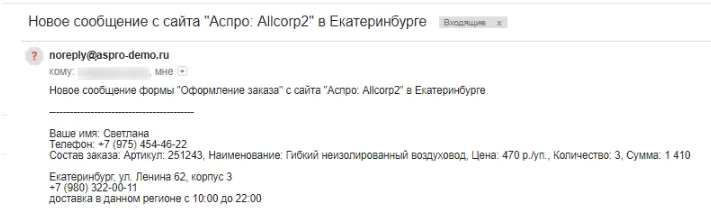
Готовые почтовые шаблоны доступны в решении. Чтобы отредактировать или создать новый шаблон, в административной части сайта перейдите в Настройки → Настройки продукта → Почтовые события → Почтовые шаблоны.
Чтобы создать новый шаблон, нажмите кнопку «Добавить» (1). Для редактирования готового шаблона в строке почтового события нажмите на «Гамбургер», затем на «Изменить» (2).
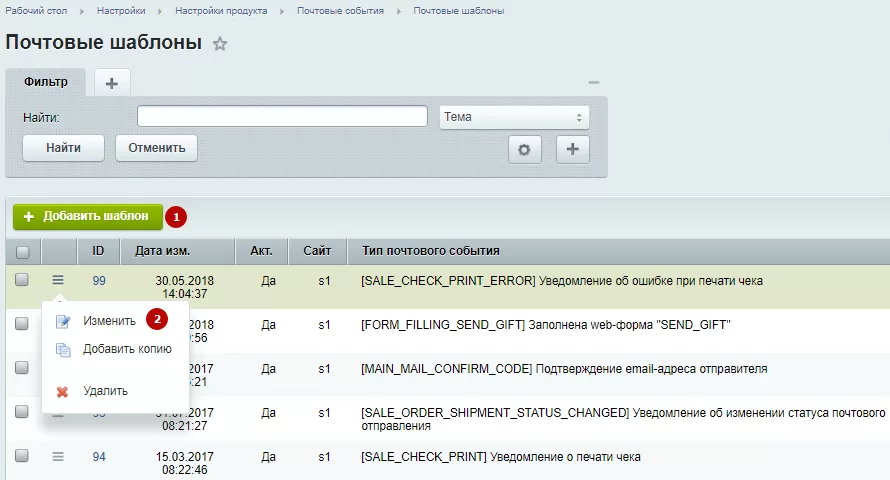
В поле «Кому» пропишите тег #REGION_EMAIL#, чтобы письма приходили менеджеру, который работает в конкретном регионе. Добавьте один тег, если письмо должно приходить только по почте, указанной в описании региона. Добавьте тег через запятую, если письмо будет уходить на другие адреса, которые были прописаны ранее.
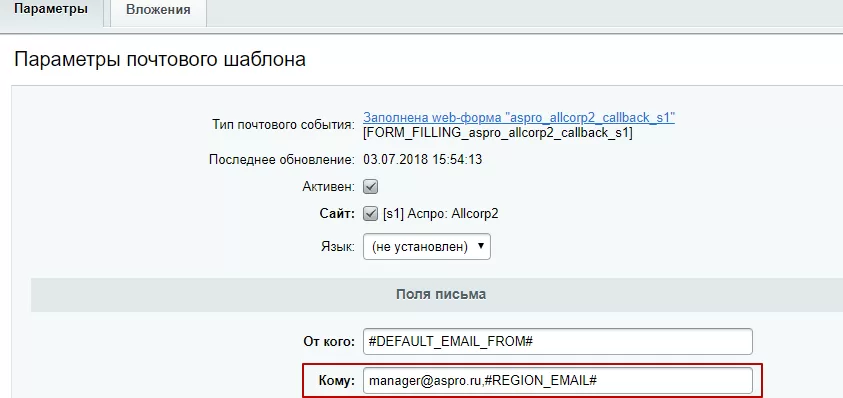
Чтобы привязать электронную почту к каждому региону, перейдите в Контент → Региональность (aspro.allcorp2) → Регионы → Ваш регион. На вкладке «Информация» пропишите адреса электронных почт для региона в поле «Email» и сохраните изменения.
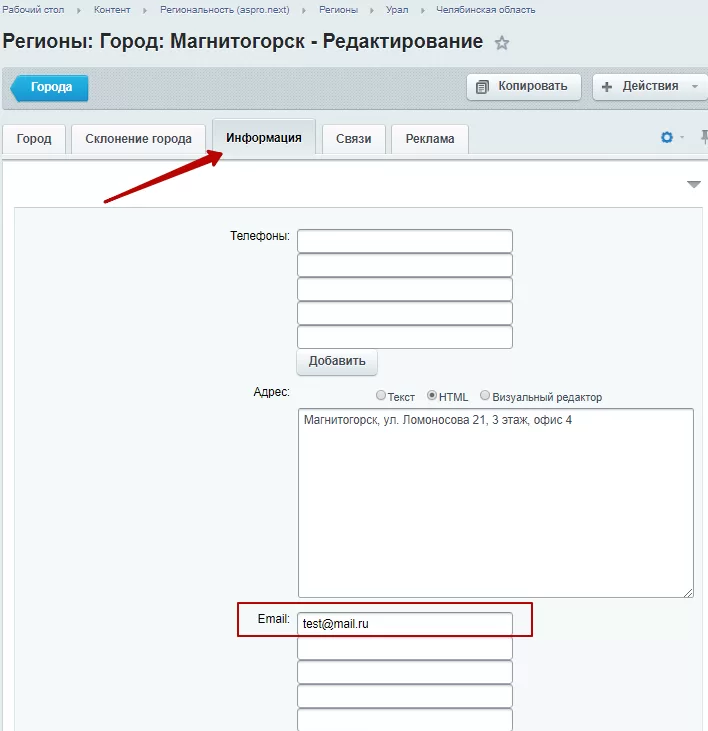
На вкладке «Склонение города» заполните поля, если употребляете названия городов в контенте: в родительном, предложном и творительном падежах с помощью региональных тегов.
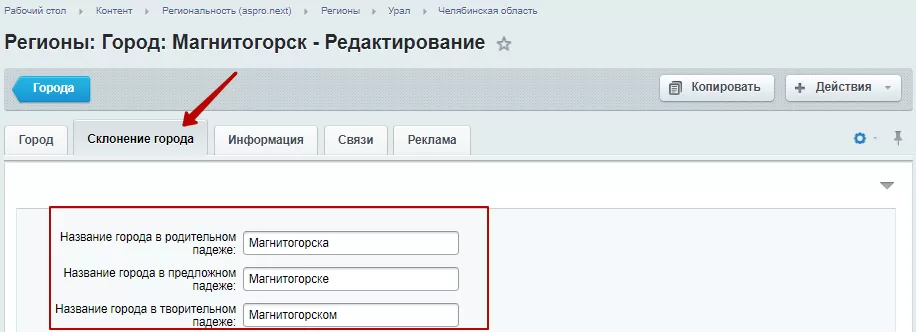
Возвращаемся в редактирования шаблона. Чтобы отображать в теме письма название города, необходимо прописать специальный тег в поле «Тема»:
#REGION_NAME# — название города.
#REGION_NAME_DECLINE_RP# — название города в родительном падеже.
#REGION_NAME_DECLINE_PP# — название города в предложном падеже.
#REGION_NAME_DECLINE_TP# — название города в творительном падеже.
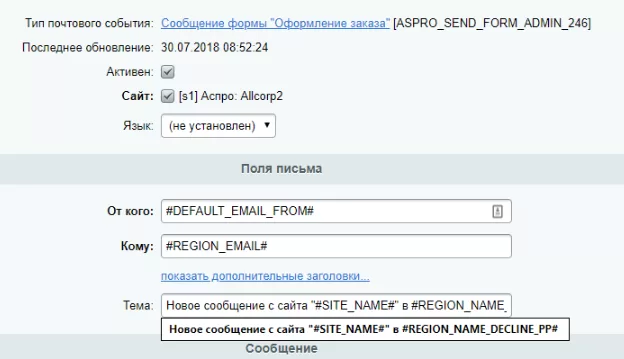
Чтобы в тексте письма отправлять контактную информацию региона, добавьте специальные теги:
#REGION_NAME# — город.
#REGION_ADDRESS# — адрес.
#REGION_PHONE# — телефон.
Если вы создавали дополнительные свойства для отображения актуальной информации в регионах, добавьте код свойства, обернув его знаком «#».
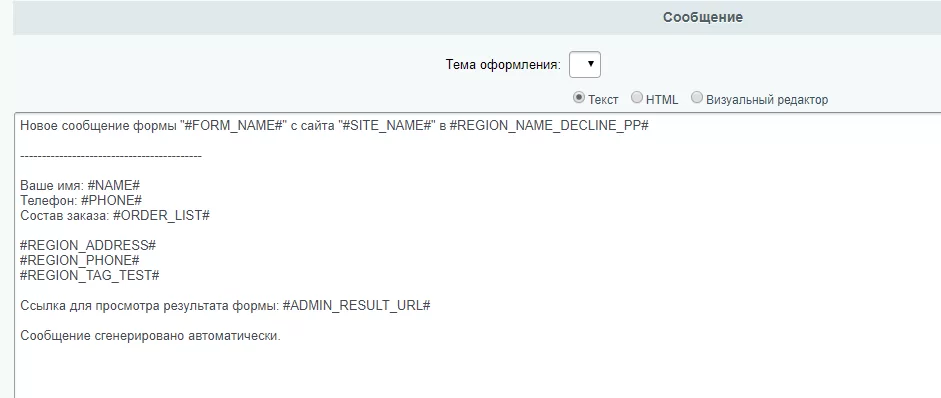
Чтобы посмотреть код свойства перейдите в Контент → Инфоблоки → Типы инфоблоков → Региональность (aspro.next) → Регионы на вкладку «Свойства». Код свойства отображен в столбце «Код». Скопируйте необходимое поле.
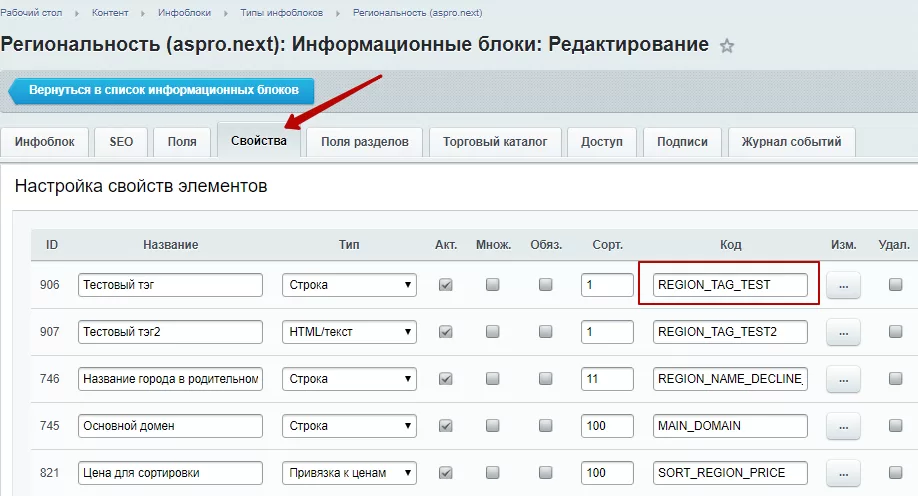
Оберните код символом «#». Результат добавьте в текст или тему письма, например #REGION_TAG_TEST#.
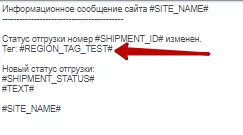
Сохраните все изменения. Отправляйте менеджерам и клиентам информацию, актуальную для региона.
Подробнее о региональных тегах читайте в статье — Автозамена контента по регионам с помощью тегов.
назадАвтозамена контента по регионам с помощью тегов Настройка определения местоположения по Geo IPвперед
Настройка определения местоположения по Geo IP
Geo IP — это технология, которая связывает IP-адреса с физическими местоположениями пользователей. Она позволяет определить их географическую принадлежность: страну, регион или город.
Система автоматически подстраивает сайт под посетителя: показывает актуальные цены, наличие товаров, акции и предложения, которые действуют в его городе. Пользователь видит релевантные для него условия, что снижает вероятность отказа и увеличивает вероятность покупки.
Чтобы подключить сервисы, в административной части сайта перейдите в Настройки (1) → Настройки продукта (2) → Геолокация (3).
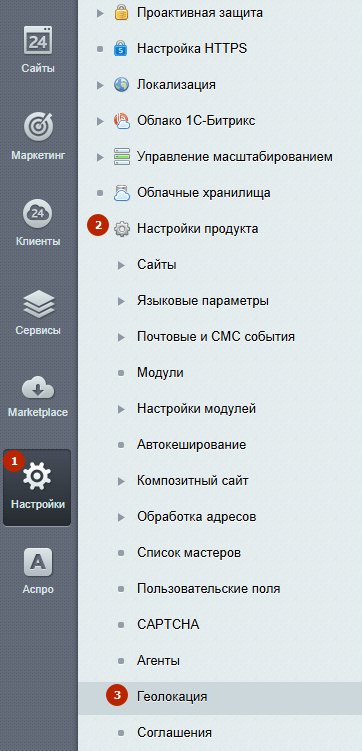
Напротив полей GeoIP2 и Sypex Geo нажмите на «Гамбургер» и выберите «Редактировать».
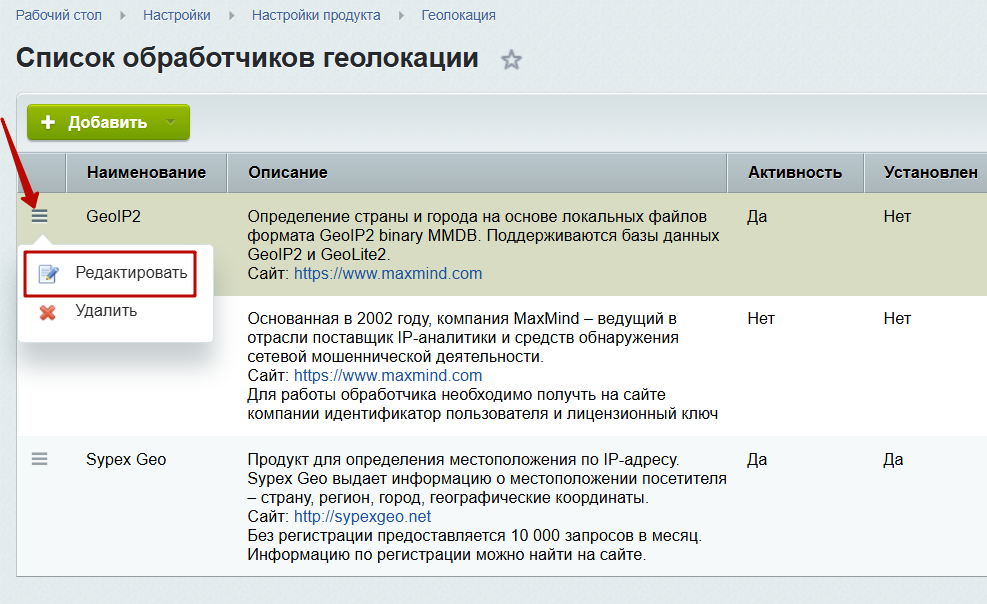
Установите и активируйте сервисы. Затем нажмите «Сохранить».
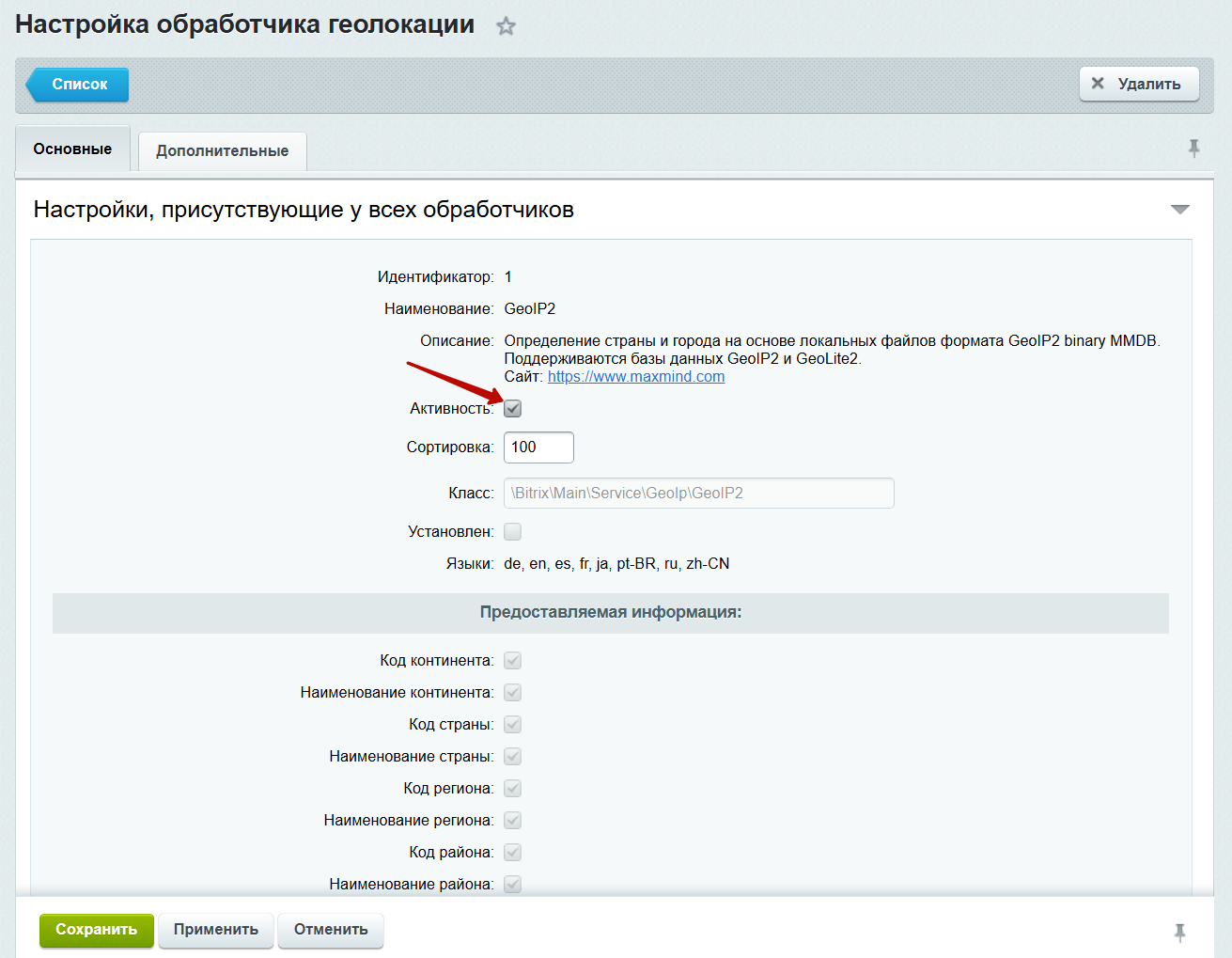
назадПередача региональных переменных в почтовые шаблоны Настройка фонового изображения на главной странице и в разделах сайтавперед
Настройка фонового изображения на главной странице и в разделах сайта
Фоновый баннер поможет дополнить дизайн сайта. Он отображается за установленными в настройках страницами по бокам.
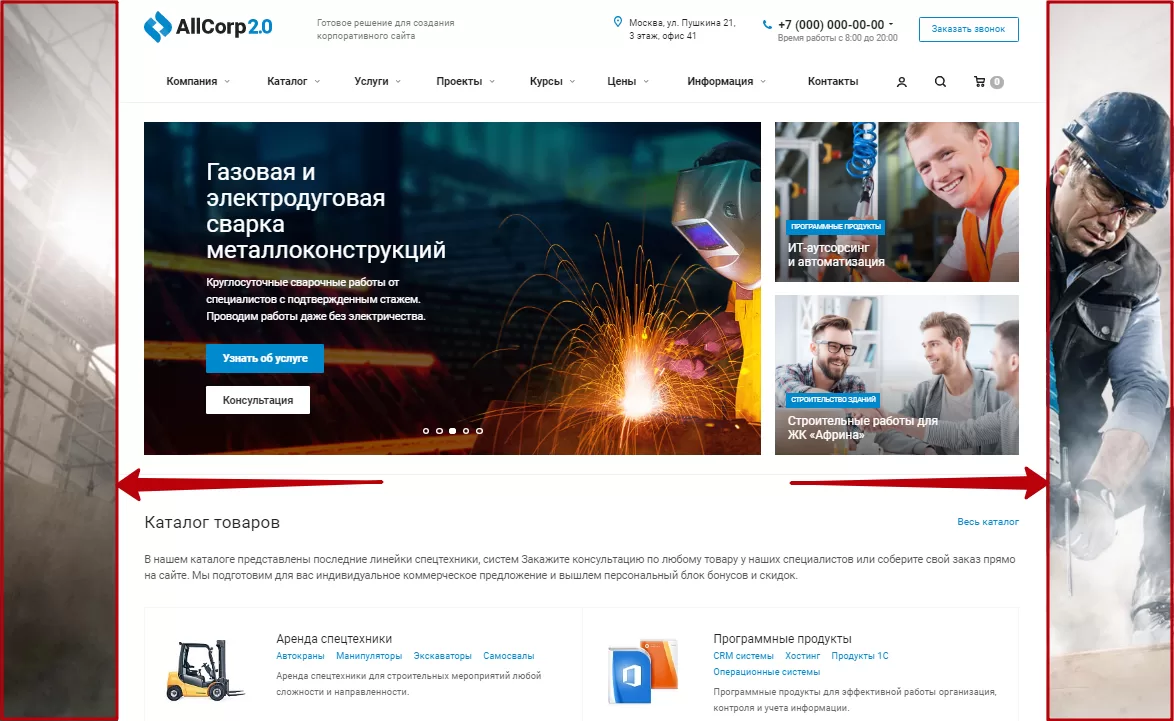
Включить отображение фонового баннера можно:
- В виджете настроек
Раскройте виджет, нажав на кнопку в левой части сайта.
Переключитесь на вкладку «Общие» и активируйте «Отображать фоновый баннер»**(1);
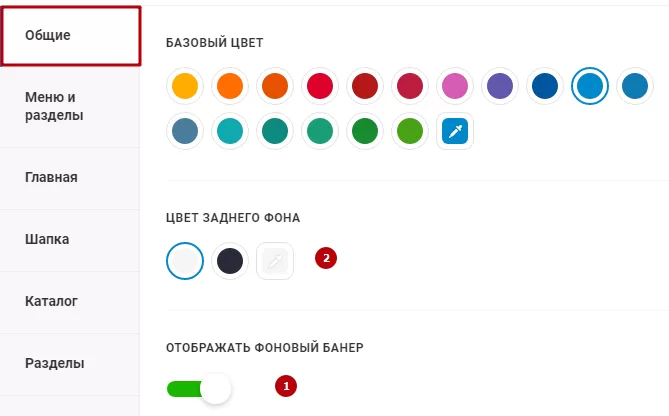
После активации настройки здесь же появится возможность установить цвет заднего фона по умолчанию – для страниц, к которым не привязано фоновое изображение (2). На выбор предложены темный и светлый фон, но также можно задать пользовательский цвет:
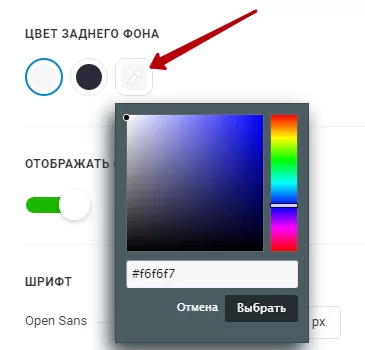
- В админке
Перейдите в Аспро: Allcorp2 → Настройки;
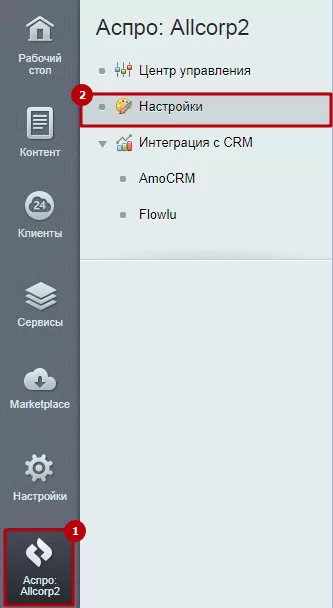
В группе параметров «Общие» поставьте галку «Отображать фоновый баннер» (1);
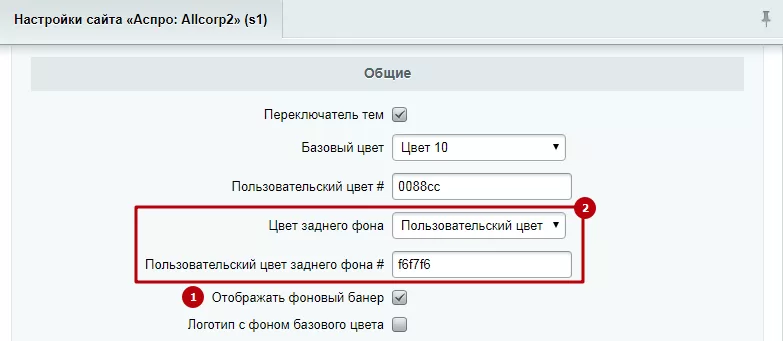
После сохранения изменений появятся дополнительные поля, позволяющие настроить цвет фона по умолчанию (2). Здесь такой же выбор, как и в виджете – темный, светлый, пользовательский цвет. Чтобы установить свой (пользовательский) цвет в одноименном поле, следует указать его 16-ричный код.
Фоновыми изображениями можно управлять только в админке: перейдите в Рабочий стол → Контент → Контент (aspro.allcorp2) → Фоновые картинки.
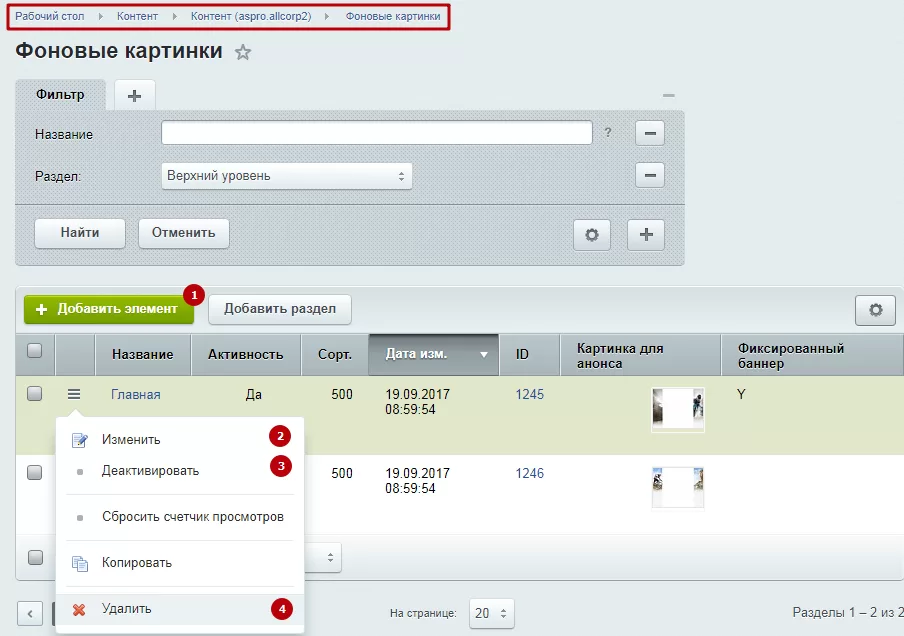
Элементы управления стандартны – кнопка для добавления нового фона**(1)** и меню кнопки «Гамбургер» для изменения (2), удаления (4) и отключения использования**(3)** изображения.
В настройках баннера на вкладке «Элемент»:
- установите галку у параметра «Активность» (1), чтобы пользователи смогли увидеть ваш фон на сайте;
- если нужно, задайте период, в который будет видно изображение (2);
- дайте фону понятное название (3), чтобы его можно было легко найти в списке (в админке);
- установите индекс сортировки (4), чтобы упорядочить список изображений (чем больше индекс сортировки, тем ниже в списке будет фон);
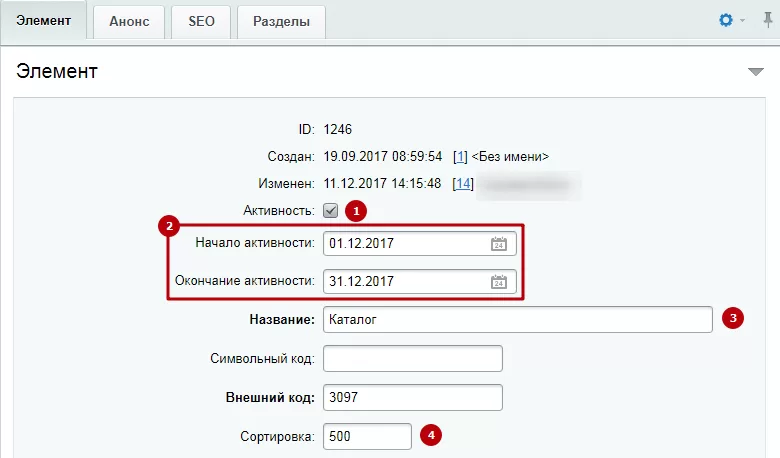
- зафиксируйте баннер (7) , если вам нужно, чтобы при пролистывании страницы баннер не перемещался;
- привяжите фон к определенным страницам/разделам сайта (6) и укажите адреса страниц/подразделов, для которых настраиваемая картинка не должна отображаться**(5).
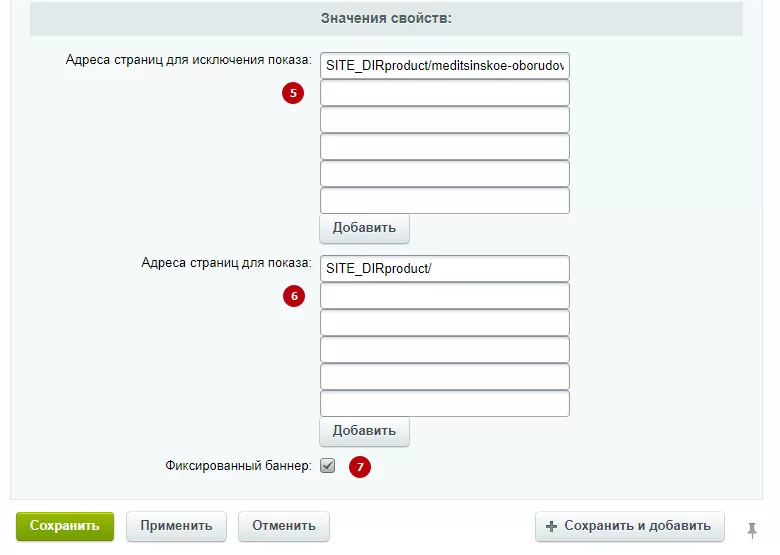
Чтобы привязать страницу или раздел, скопируйте часть адреса из адресной строки браузера.

Вместо адреса сайта подставьте: SITE_DIR. Например, на скриншоте выше мы привязали изображение к разделу «Каталог», заменив https://allcorp2.aspro-demo.ru/.
Получилось: SITE_DIRproduct/. После сохранения изменений изображение установилось фоном для всех страниц в разделе с продукцией.
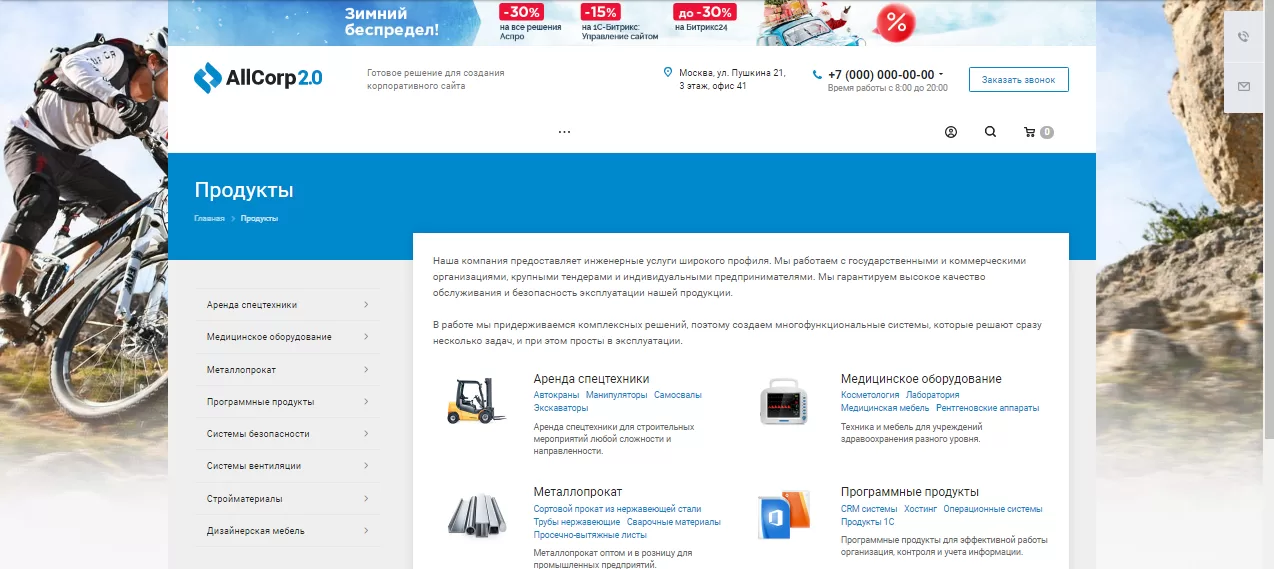
Чтобы исключить один из подразделов — например, подраздел с медицинским оборудованием, откройте страницу подраздела и скопируйте содержимое адресной строки до адреса сайта: product/meditsinskoe-oborudovanie/.
**
В начале строки также вставьте SITE_DIR и поместите итог – SITE_DIRproduct/meditsinskoe-oborudovanie/ – в соответствующее поле. Теперь фон установится для всех страниц каталога кроме раздела с медицинским оборудованием. Для страниц этого подраздела в качестве фона будет использоваться цвет, выставленный по умолчанию (в примере – светлый).
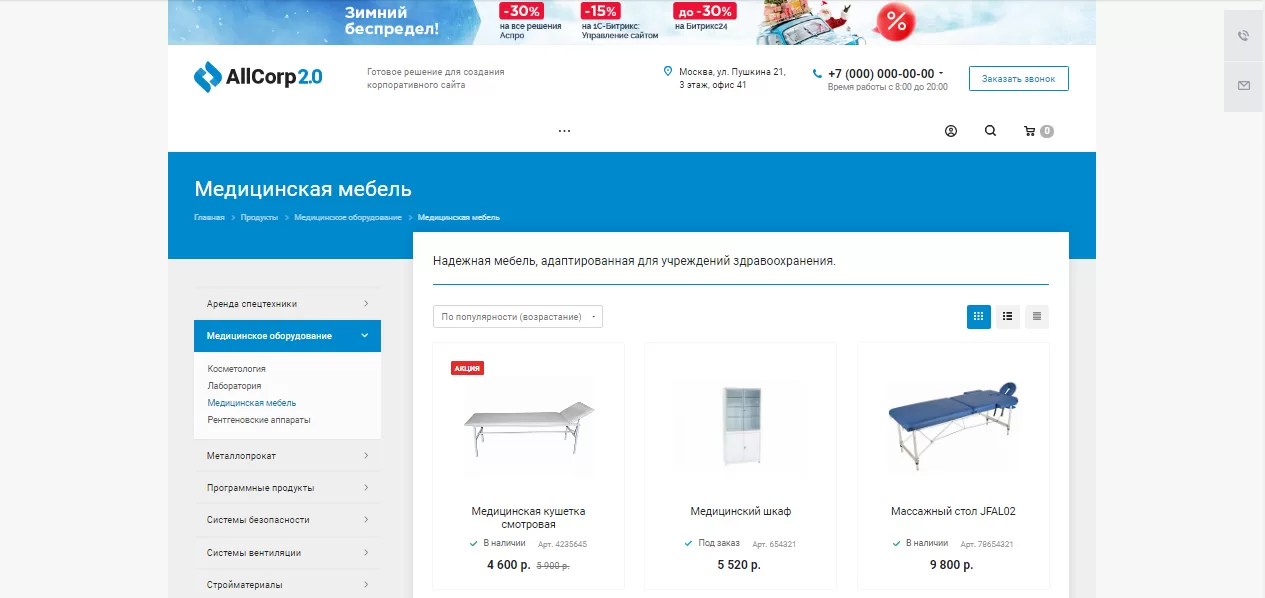
Изображение для фона загружается на вкладке «Анонс» в настройках баннера.
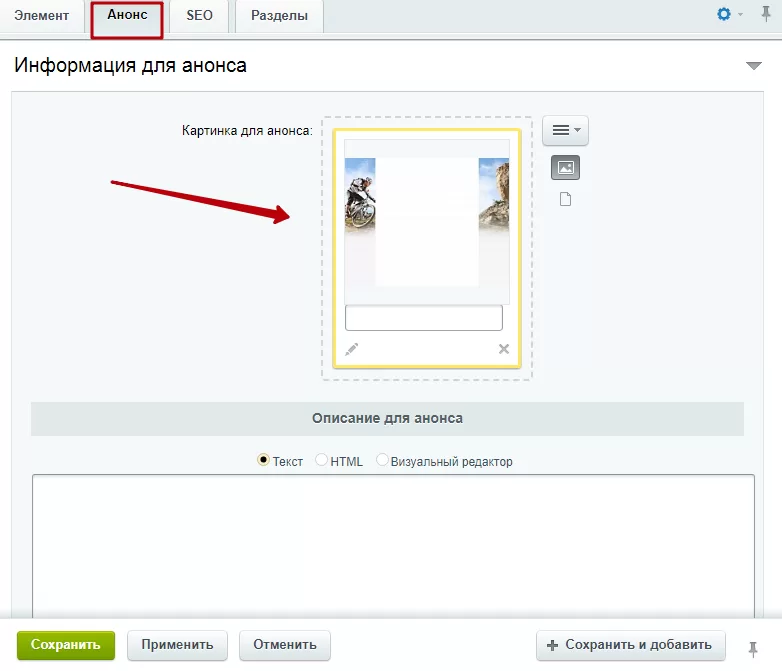
Для уменьшения нагрузки на сайт рекомендуем в середине изображения помещать белую полосу. Размер ее должен соответствовать установленной ширине сайта – 1700, 1500, 1344, 1200 px.**
назадНастройка определения местоположения по Geo IP Настройка тизеров преимуществ в блоке левого менювперед
Настройка тизеров преимуществ в блоке левого меню
Тизеры позволяют указывать ваши преимущества в левом блоке. Вы можете добавить ваши уникальные предложения или условия. Когда пользователь выбирает сайт для покупки товара, эти факторы могут способствовать его выбору в вашу пользу.
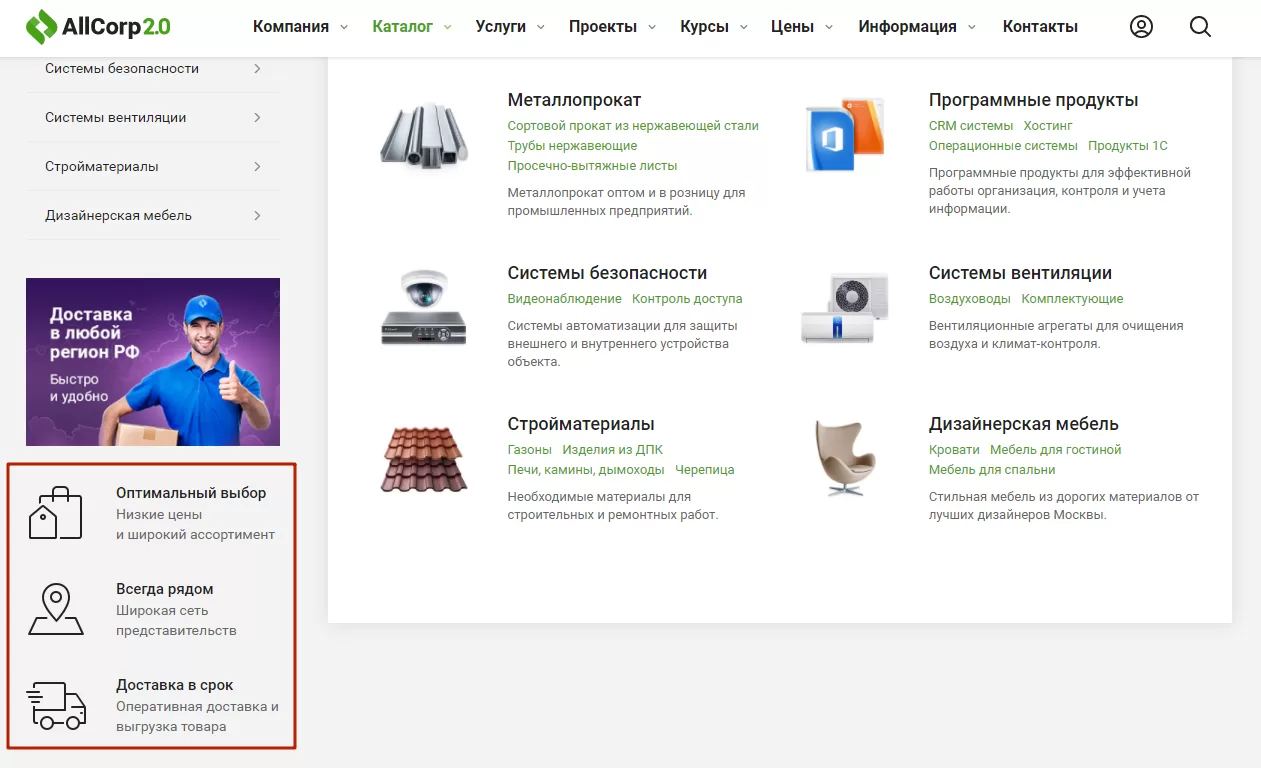
Чтобы включить тизер в администрировании сайта зайдите в Контент (1) → Контент (2) → Тизеры (3).
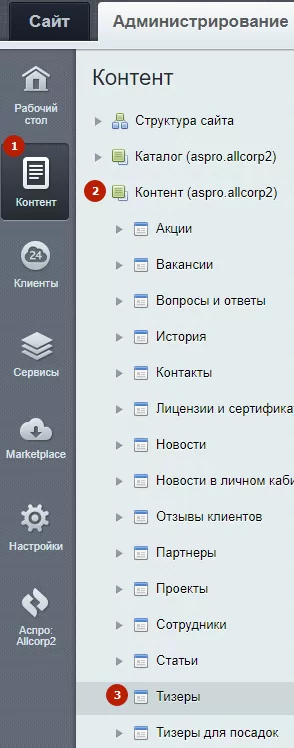
На строке нужного тизера нажмите на «Гамбургер». Выберите пункт «Изменить».
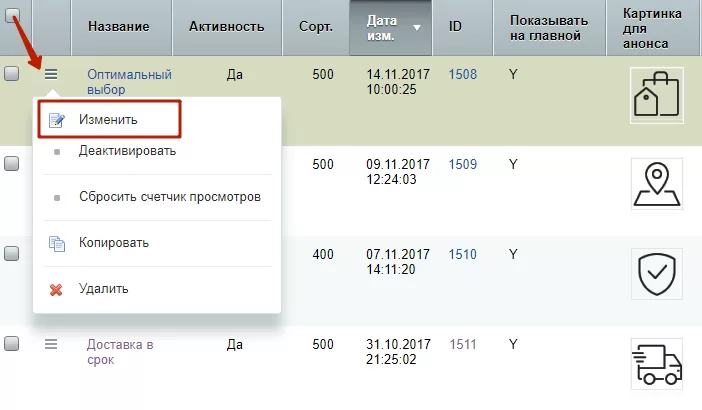
Нажмите галку в пункте «Показывать в левом блоке» и сохраните.
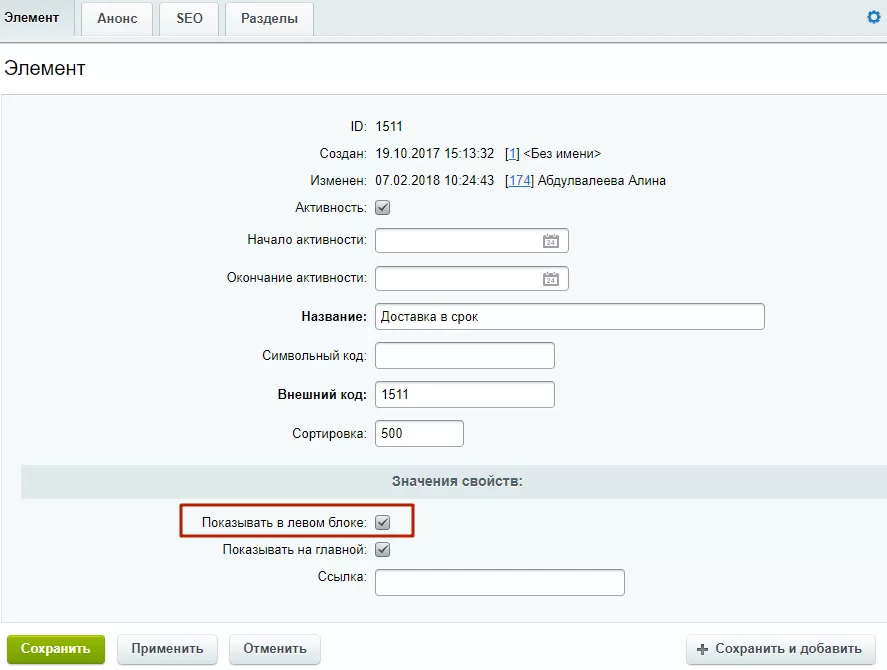
Выбранный тизер будет отображаться на всех страницах, где его вывод доступен. Чтобы включить тизер на определенных страницах, нужно внести несколько изменений.
Функция настройки тизеров для разных страниц пригодится, если какое-то предложение действует только для определенной категории товаров. Например, для систем безопасности действует предложение «Доставка». А на остальные категории товаров доставка не распространяется.
Чтобы можно было указать страницы для показов тизера, кликните на шестеренку. Перейдите в настройки.
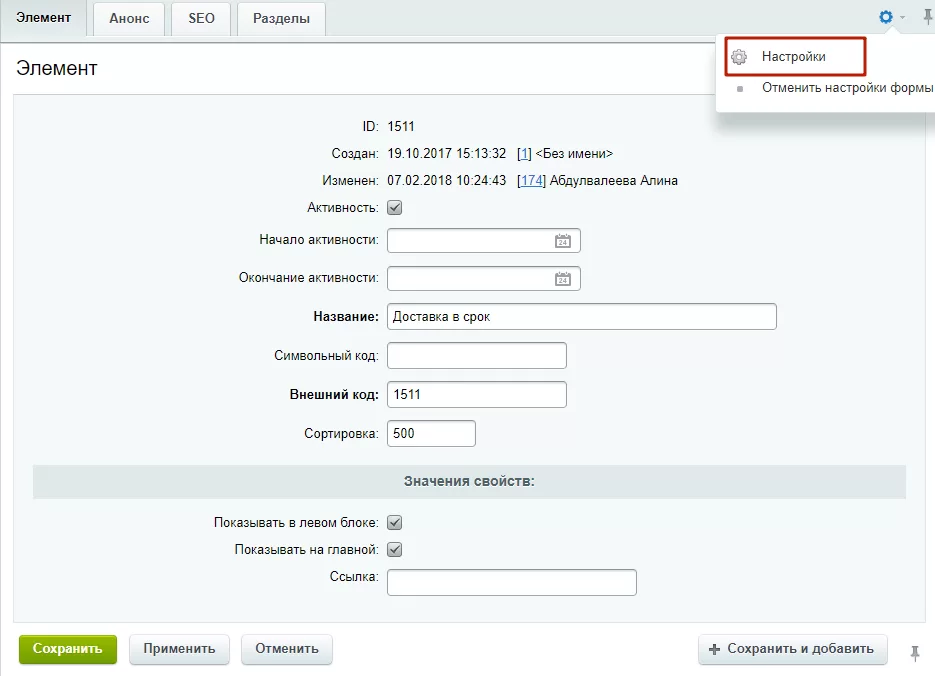
В редакторе формы в перечнях «Доступные вкладки» (1) и «Вкладки» (2) выделите пункт, соответствующий названию основной вкладки. В данном примере это вариант «Элемент». В списке «Доступные поля» выберите значения, которые необходимо вывести в форме: «Адреса страниц для исключения показа», «Адреса страниц для показа» (3). Затем нажмите кнопку с изображением стрелки (4) и сохраните изменения.
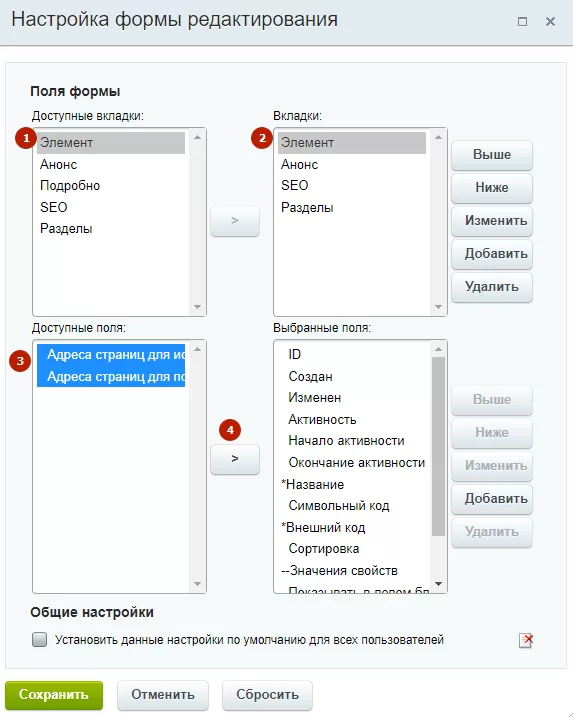
Добавьте ссылки на страницы в соответствующие поля. Мы добавили страницу воздуховодов в поле «Адреса страниц для показа». Сохраните изменения.
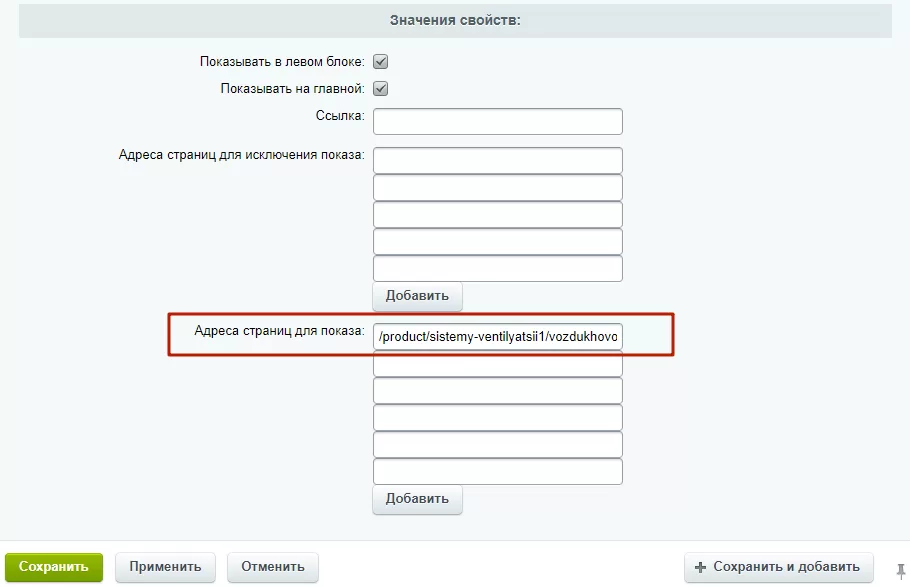
На странице тизер отображается.
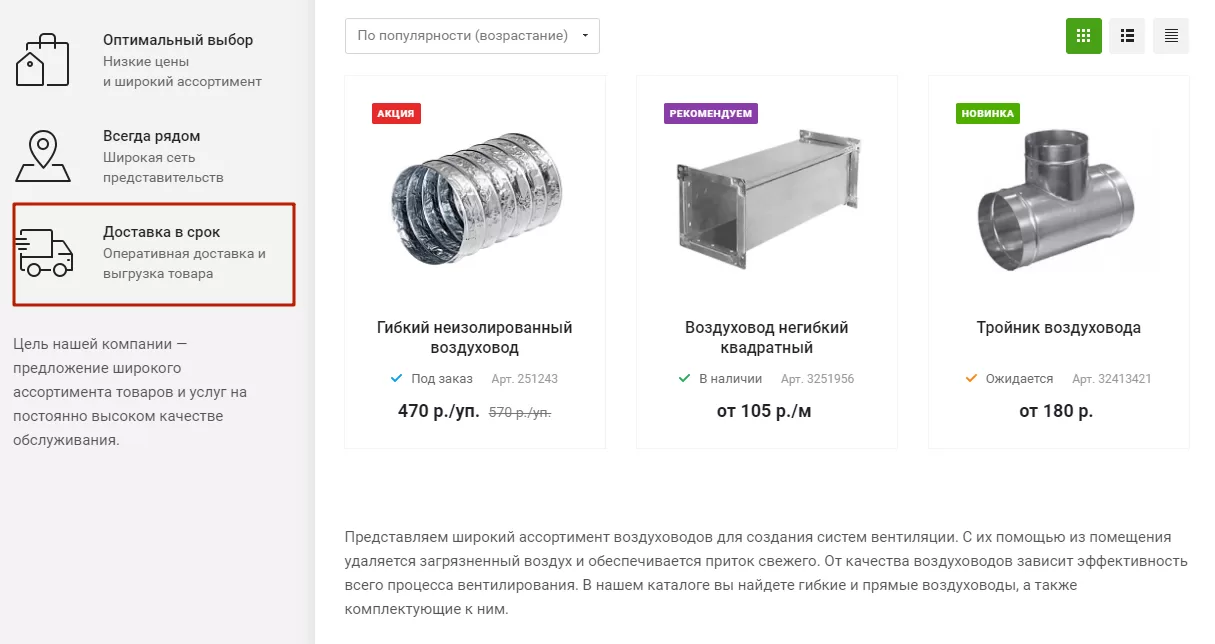
На всех остальных страницах сайта тизер не выводится.
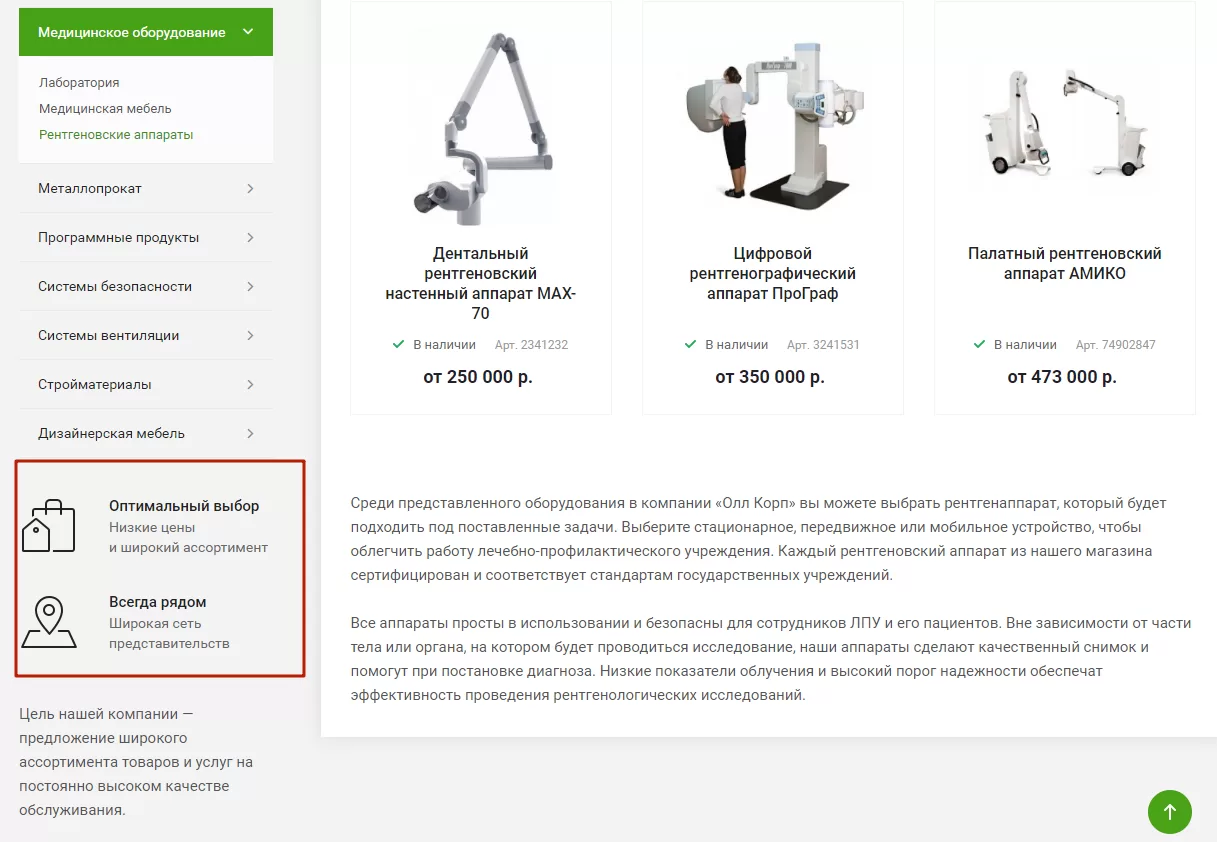
Обратите внимание на блок настроек «Адрес страниц для исключения показа». Он нужен для того, чтобы задать страницы, на которых тизер не будет отображаться. Например, на все товары действует доставка. А на автокраны предложение не распространяется. В поле «Адрес страниц для исключения показа» нужно добавить ссылку на раздел «Автокраны».
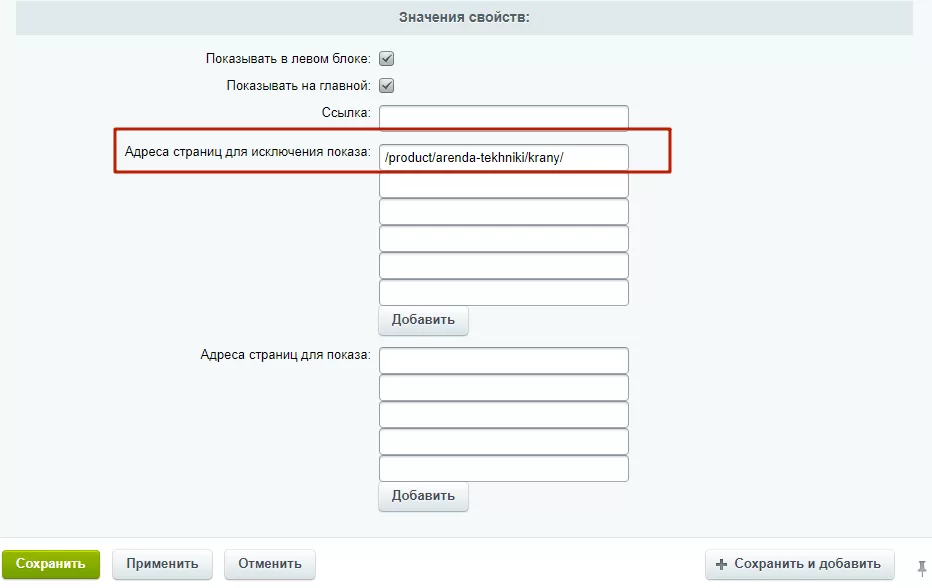
Тизер про доставку не отобразится в разделе.
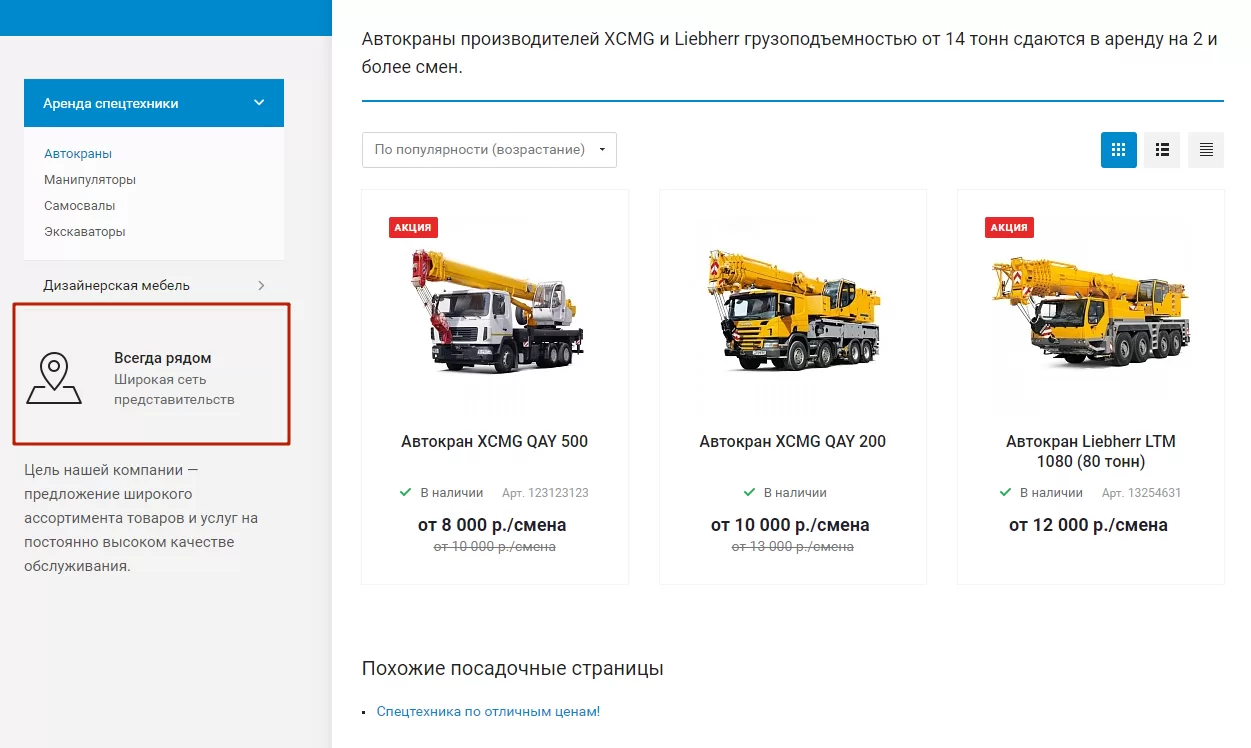
А на остальных страницах будет доступен.
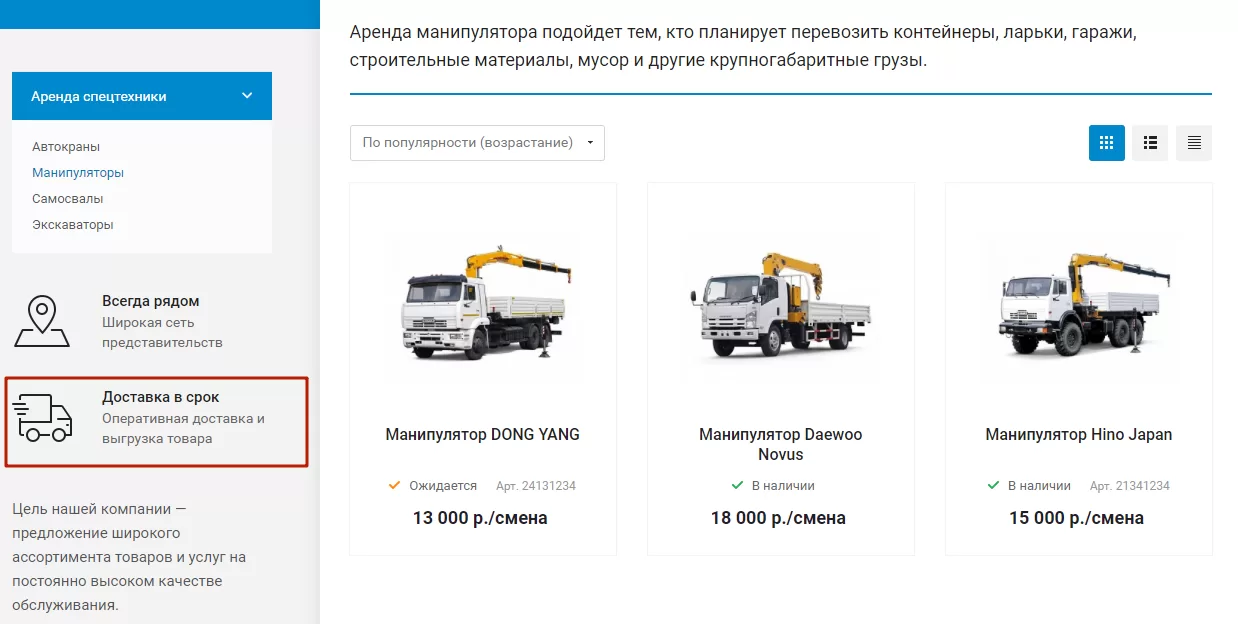
назадНастройка фонового изображения на главной странице и в разделах сайта Настройка вывода детальной картинки филиалов в попапевперед
Настройка вывода детальной картинки филиалов в попапе
В Аспро: Корпоративный сайт 2.0, начиная с версии 1.0.3, в разделе «Контакты» вы можете выводить детальную картинку филиалов в попапе при клике.
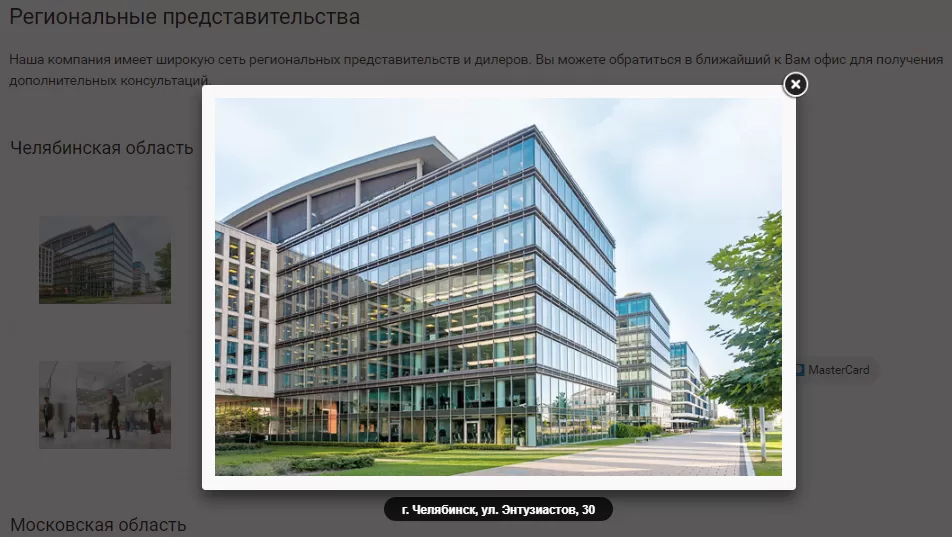
Чтобы задать эту настройку, в публичной части сайта наведите на область раздела контактов. Затем нажмите на шестеренку.
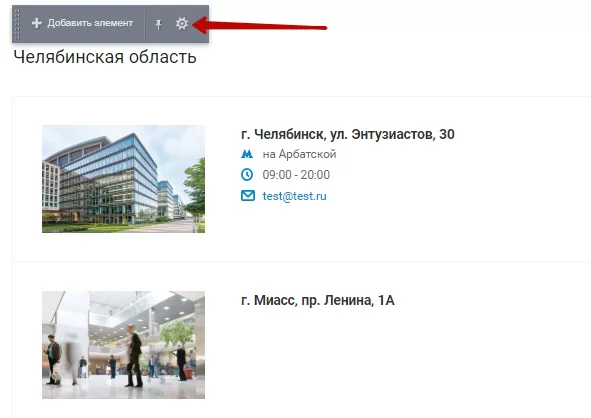
В параметрах компонента перейдите в «Настройки списка». В блоке «Поля» выберите параметр «Детальная картинка» при нажатой клавише ctrl.
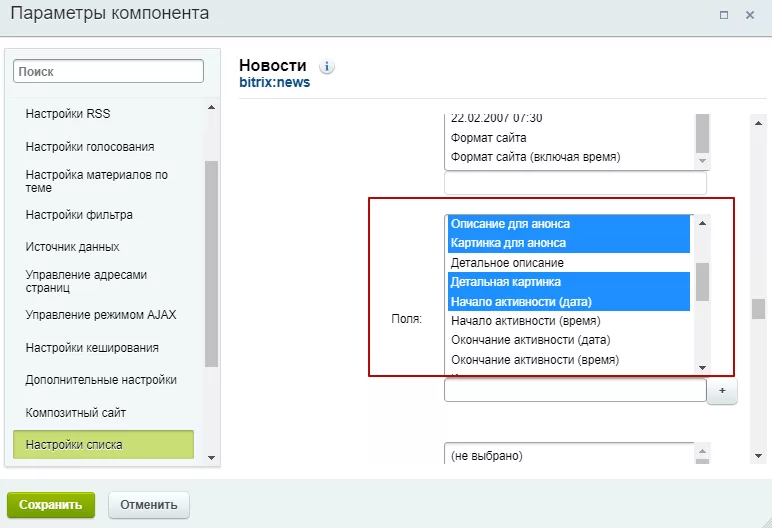
Сохраните изменения.
Если у вас не добавлена детальная картинка в филиалах, перейдите в редактирование контакта: Контент → Контент (aspro.allcorp2) → Контакты → Ваш адрес. На вкладке «Подробно» добавьте изображение.
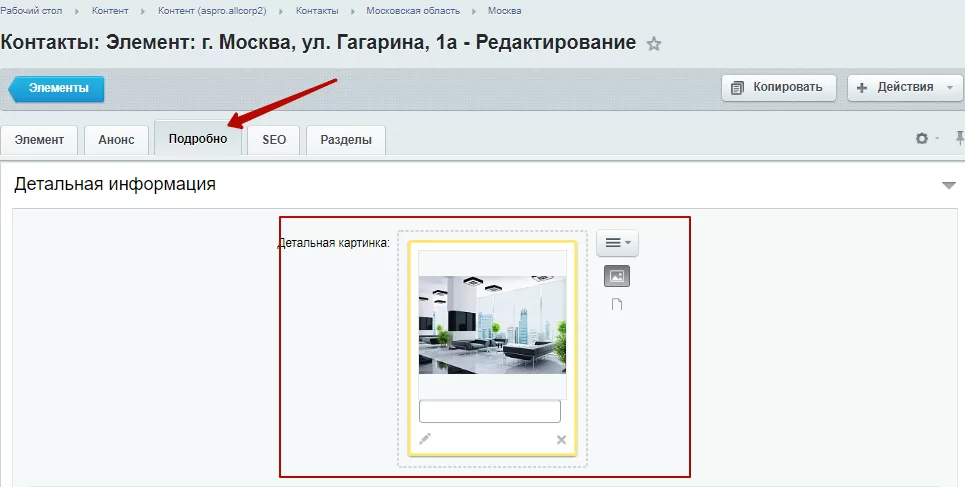
Сохраните изменения.
назадНастройка тизеров преимуществ в блоке левого меню Вывод дополнительных свойств в описании контактоввперед
Вывод дополнительных свойств в описании контактов
В Аспро: Корпоративный сайт 2.0, начиная с версии 1.0.3, вы можете выводить дополнительные свойства в описании филиалов в разделе «Контакты». Например, укажите в отдельной строке адреса, чтобы в заголовке прописать название филиалов. Или укажите разные ссылки на социальные сети для каждого адреса, если они отличаются.
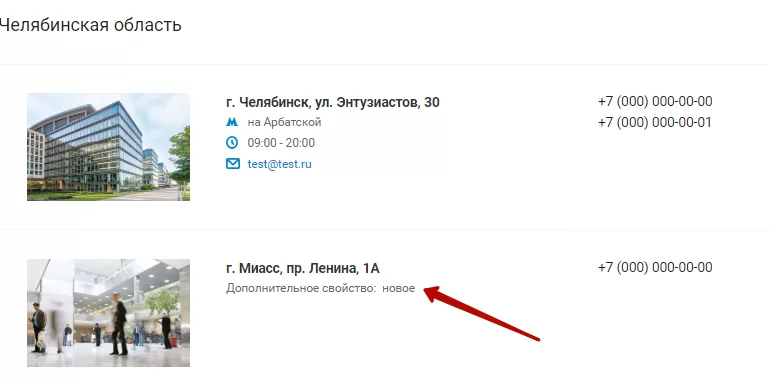
Чтобы добавить новое поле, перейдите в Контент → Инфоблоки → Типы инфоблоков → Контент (aspro.allcorp2) → Контакты. Переключитесь на вкладку «Свойства».
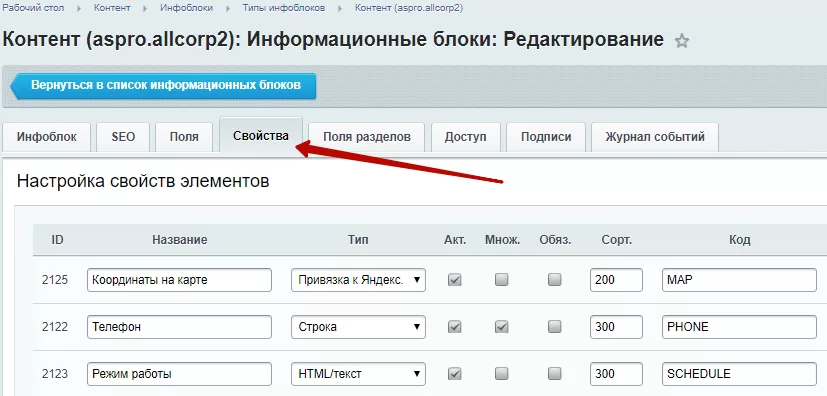
Добавьте новое свойство и сохраните изменения. Для примера создадим свойство «Социальные сети».
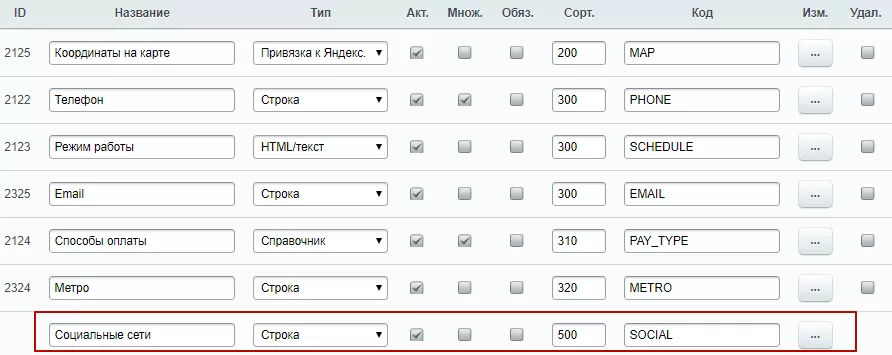
Теперь необходимо вывести новое свойство в контактах, для этого перейдите в редактирование адреса: Контент → Контент (aspro.allcorp2) → Контакты → Ваш адрес.
Нажмите на шестеренку, затем на «Настройки».
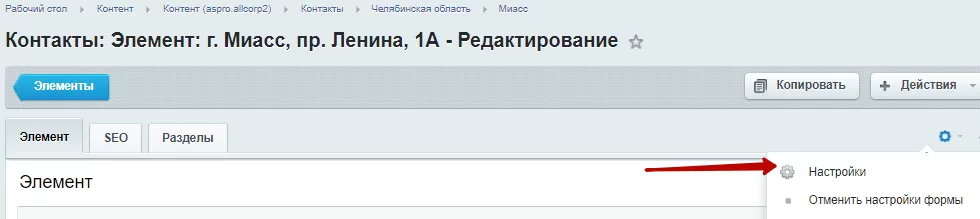
В редакторе формы в перечнях «Доступные вкладки» (1) и «Вкладки» (2) выделите пункт, соответствующий названию основной вкладки. В нашем примере это вариант «Элемент». В списке «Доступные поля» выберите значение, которое необходимо вывести в форме. В нашем примере это поле «Социальные сети» (3). Затем нажмите кнопку с изображением стрелки (4) и сохраните изменения.
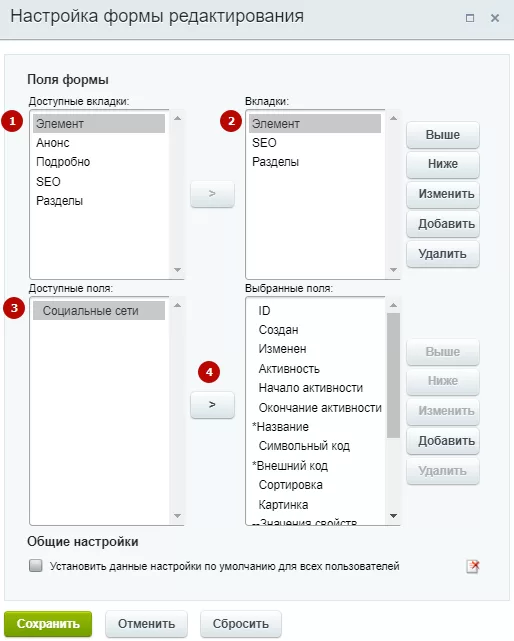
Теперь вы можете заполнить новое свойство в редактировании контактов. Заполните поле и сохраните изменения.
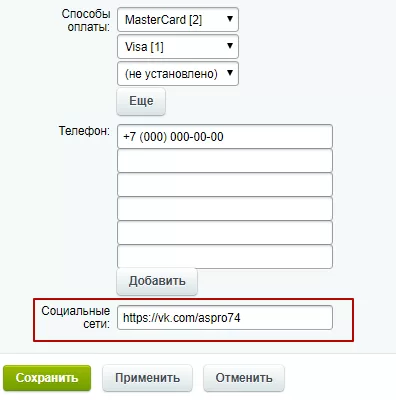
Перейдите в публичную часть сайта, чтобы вывести заполненное поле в карточке контактов. Наведите на область раздела контактов и нажмите на шестеренку.
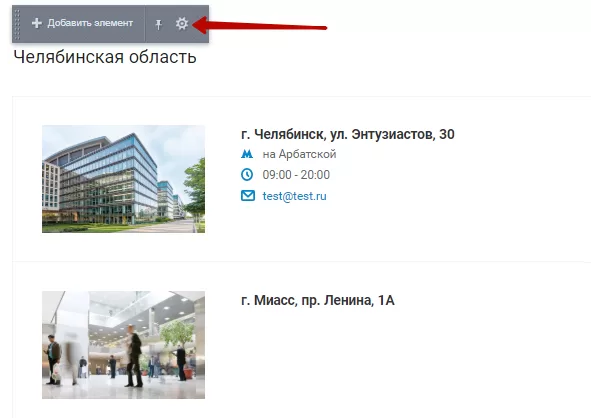
В параметрах компонента «Настройки списка» в поле «Свойства» выберите новое свойство при нажатой клавише ctrl.
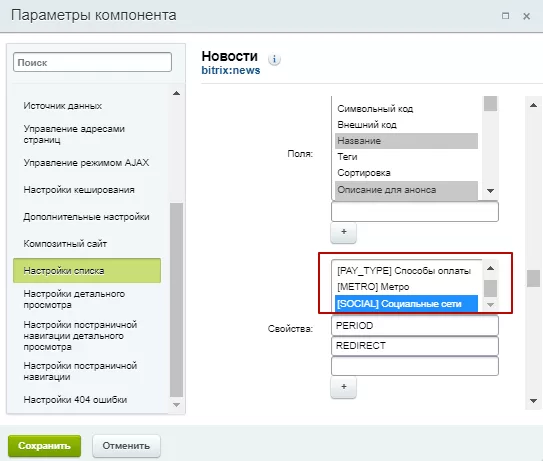
Сохраните изменения.
Новое свойство выводится в описании филиалов.
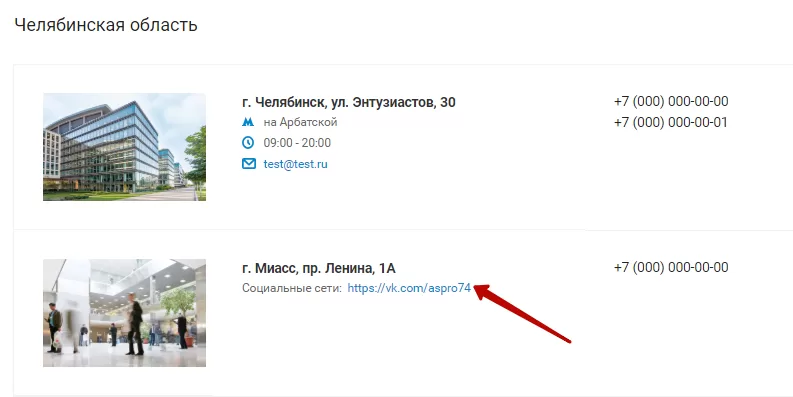
назадНастройка вывода детальной картинки филиалов в попапе Система обратной связивперед
Система обратной связи
Система обратной связи реализована как для редакции 1С-Битрикс: Стандарт, так и для редакции 1С-Битрикс: Старт. В этой главе расскажем, какие возможности есть у пользователей обеих редакций, где находятся все результаты заполненных форм и как ими управлять.
Содержание главы:
назадВывод дополнительных свойств в описании контактов Система обратной связи: формы на инфоблоках, веб-формы или формы Битрикс24вперед
Система обратной связи: формы на инфоблоках, веб-формы или формы Битрикс24
В решении Аспро: Корпоративный сайт 2.0, начиная с версии 1.2.15, система обратной связи реализована 3 способами: на инфоблоках, веб-формах и формах Битрикс24.
-
В зависимости от настройки «Использовать «Веб-формы» вместо инфоблоков», вы выбираете один из вариантов и настраивайте формы под себя. Если у вас редакция «Старт», то вам доступны только формы на инфоблоках. При наличии редакции «Стандарт» и выше, вы можете использовать еще и веб-формы. При этом вы можете настроить интеграцию веб-форм с Битрикс24. Тогда данные будут попадать как в админку, так и в CRM.
-
Если вы обрабатываете заявки только через Битрикс24, то подключайте соответствующие формы. При этом варианте в CRM будут передаваться UTM-метки, которые учитываются в сквозной аналитике. Форма подключается через скрипт, поэтому внешний вид формы будет в стилистике Битрикс24.
Вы можете управлять составом полей каждой формы.
Рассмотрим, как выглядит система обратной связи на веб-формах.
1. Заказать услугу.
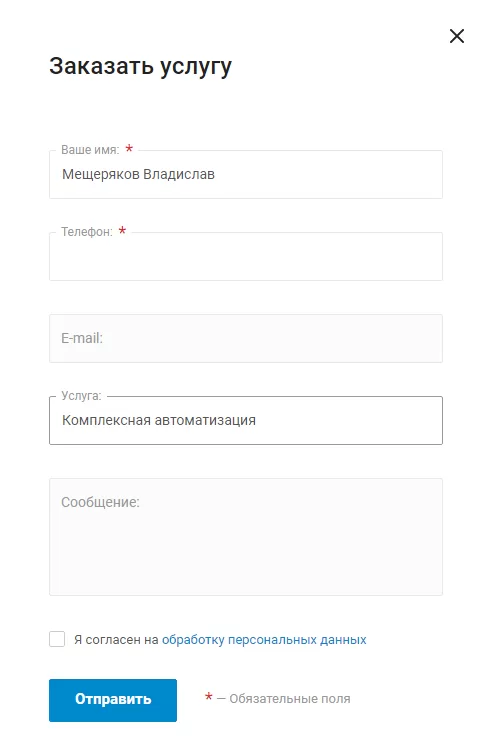
2. Заказать проект.
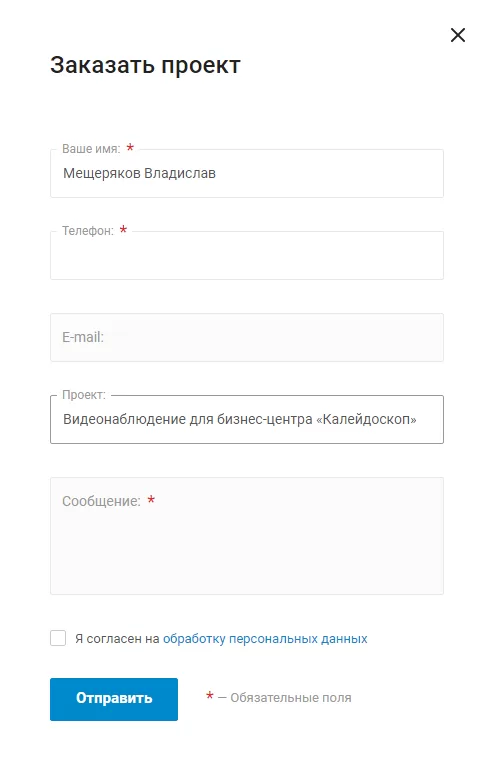
3. Задать вопрос.
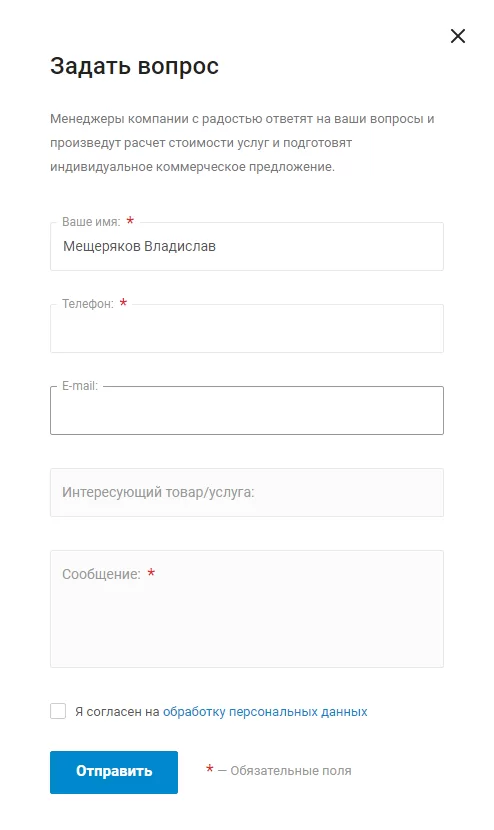
4. Написать сотруднику.
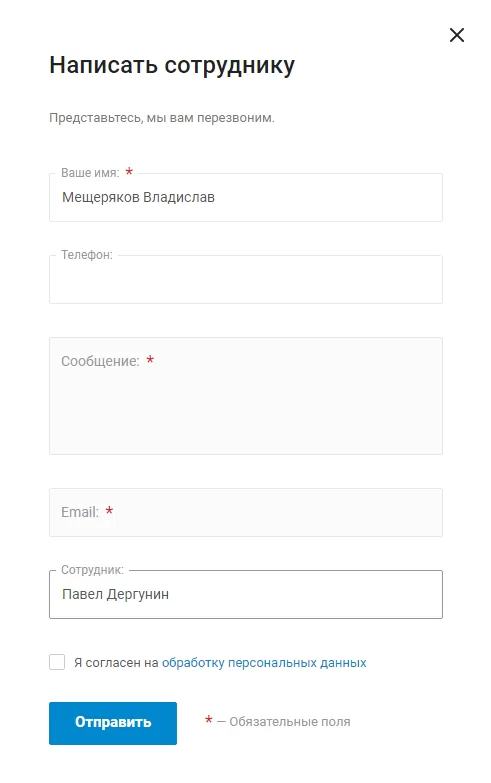
5. Оставить отзыв.
6. Отправить резюме.
Чтобы выбрать тип форм, в административной части сайта перейдите в Аспро (1) → Аспро: Allcorp2 (2) → Настройки (3).
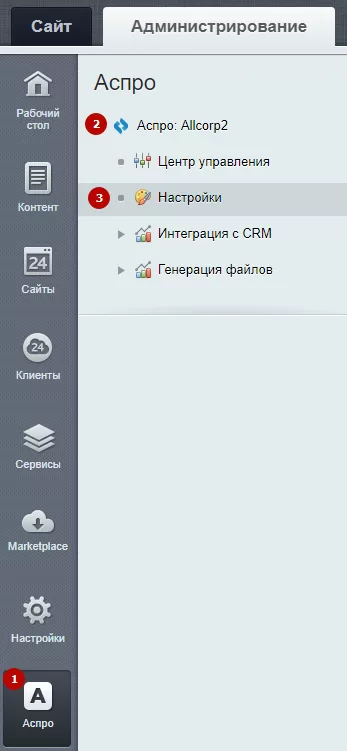
В блоке «Формы» выберите тип обратной связи. Вы можете настроить каждую отдельно. К примеру, для формы «Заказать продукт» можно выбрать тип «Из настроек решения» и «Формы Битрикс24».
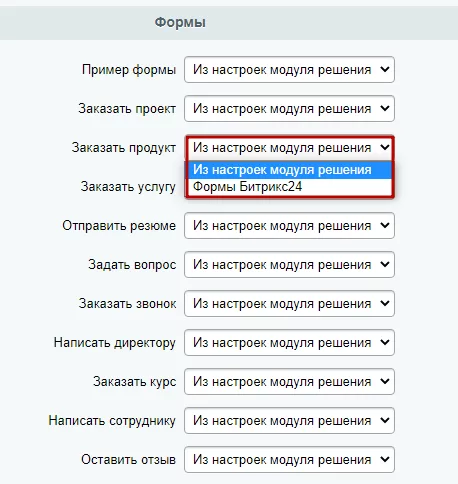
Если вы выберите первый вариант, то вам нужно активировать или деактивировать настройку «Использовать “Веб-формы” вместо инфоблоков», чтобы управлять формами на инфоблоках и веб-формах. После внесения изменений нажмите «Применить».
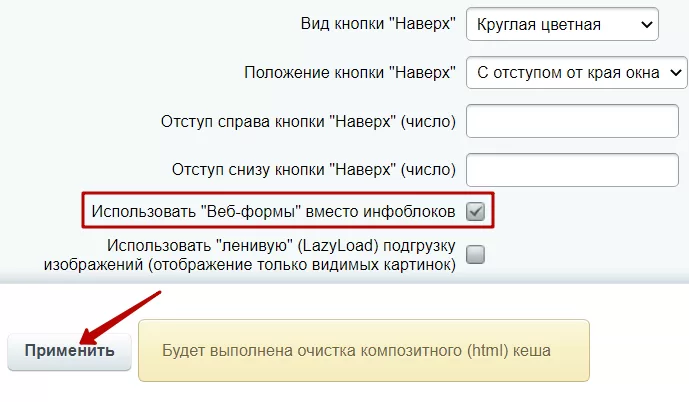
назадСистема обратной связи Веб-формы для редакции 1С-Битрикс: Стартвперед
Веб-формы для редакции 1С-Битрикс: Старт
В редакции 1С-Битрикс: Старт отсутствует модуль «Веб-формы», поэтому использование функционала системы обратной связи кажется невозможным. Но мы нашли выход из этой ситуации – реализовали систему обратной связи на инфоблоках. Так вы можете не просто заявить о себе в просторах Интернета, но еще и конвертировать посетителей сайта в заявки.
Доступны следующие веб-формы:
- Оставить отзыв
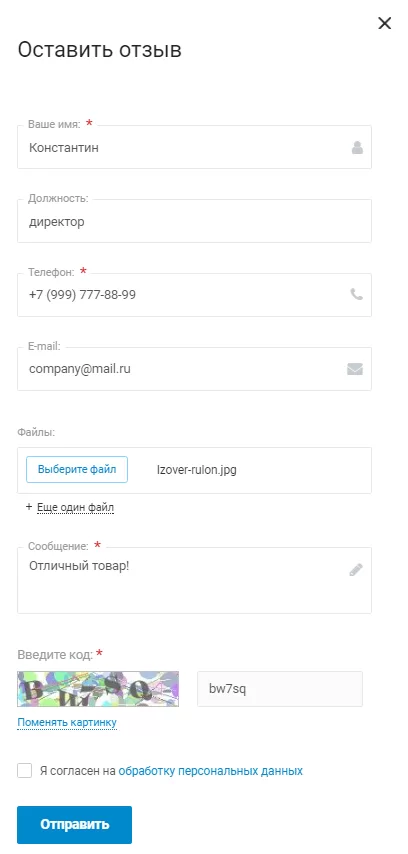
- Написать сотруднику
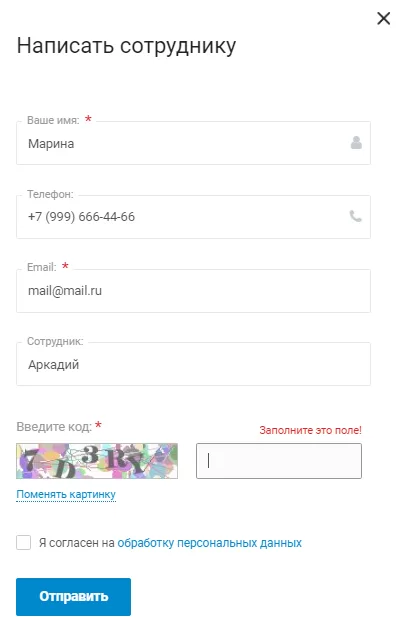
- Заказать курс
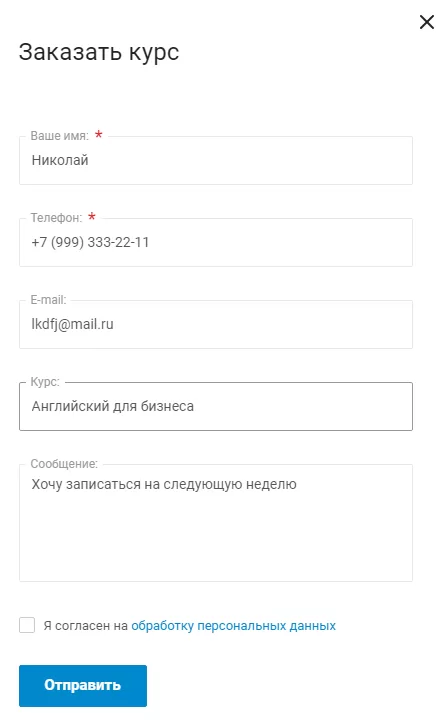
- Написать директору
- Оформление заказа
- Задать вопрос
- Обратный звонок
- Отправить резюме
- Заказать услугу
- Заказать продукт
- Заказать проект
Содержание главы:
назадСистема обратной связи: формы на инфоблоках, веб-формы или формы Битрикс24 Результаты заполненный формвперед
Результаты заполненный форм
Сообщения пользователей, полученные с форм, хранятся в административной части сайта. Для их просмотра перейдите
Для Аспро: Корпоративный сайт 2.0: Рабочий стол → Контент → Формы (aspro.allcorp2).
Для Аспро: Ландшафт: Рабочий стол → Контент → Формы (aspro.landscape).
Для Аспро: Стройка: Рабочий стол → Контент → Формы (aspro.stroy)
Для просмотра сообщений, например, с формы «Обратный звонок», кликните по ее названию.
Перед вами откроется список сообщений от посетителей. Щелкните на название, чтобы прочитать его.
В группе «Значения свойств» хранится информация, которую оставил пользователь.
Начиная с версии решения 1.0.1 обрабатывать заказы стало еще удобнее – в форме оформления заказа появилось отдельное поле для общей суммы. Заполняется оно автоматически в момент оформления покупки, а в лид CRM-системы передается отдельным полем.
назадВеб-формы для редакции 1С-Битрикс: Старт Управление формамивперед
Управление формами
Вы можете создавать новые, изменять и удалять существующие формы.
Для Аспро: Корпоративный сайт 2.0 перейдите в Рабочий стол → Контент → Инфоблоки → Типы инфоблоков → Формы (aspro.allcorp2).
Для Аспро: Ландшафт сайт 2.0 перейдите в Рабочий стол → Контент → Инфоблоки → Типы инфоблоков → Формы (aspro.landscape).
Для Аспро: Стройка перейдите в Рабочий стол → Контент → Инфоблоки → Типы инфоблоков → Формы (aspro.stroy).
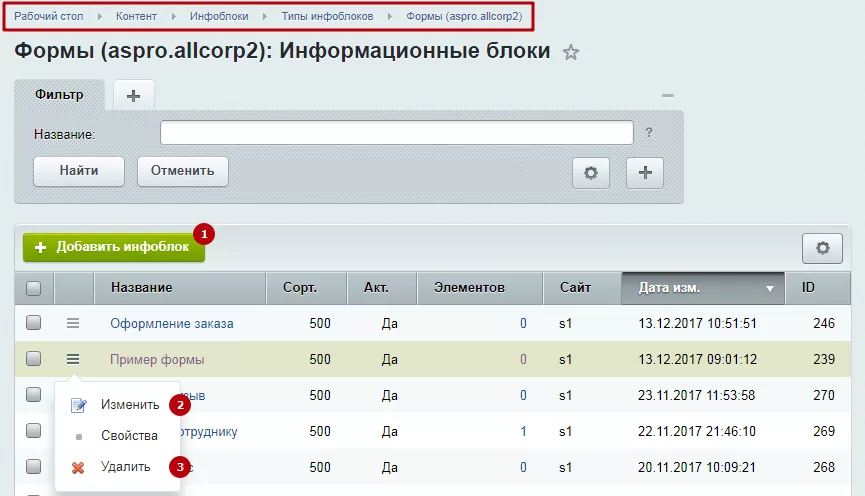
Для создания новой формы нажмите «Добавить инфоблок»(1). Чтобы изменить**(2)** или удалить**(3)** форму, вызовите меню кнопки «Гамбургер» у соответствующей строки и выберите нужный пункт.
Внимание! При удалении инфоблока также удаляются все результаты форм. Перед удалением инфоблока проверьте, чтобы у него не было связи с другими объектами.
Рассмотрим основные настройки инфоблока.
- На вкладке «Инфоблок»:
- установите галку «Информационный блок активен» (1), чтобы форму было видно на сайте;
- придумайте понятный символьный код (латинскими заглавными буквами)(2) – он будет использоваться для привязки к элементам (например, кнопкам);
- выберите сайт, на котором будет действовать форма**(3);**
- дайте форме название (4).
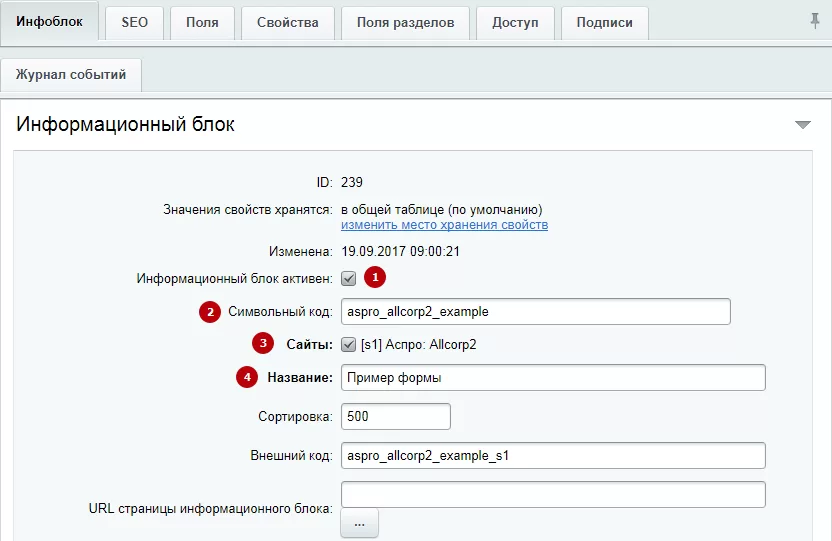
Внизу вкладки есть поле «Описание». Здесь можно добавить небольшой текст, который будет отображаться под заголовком формы.
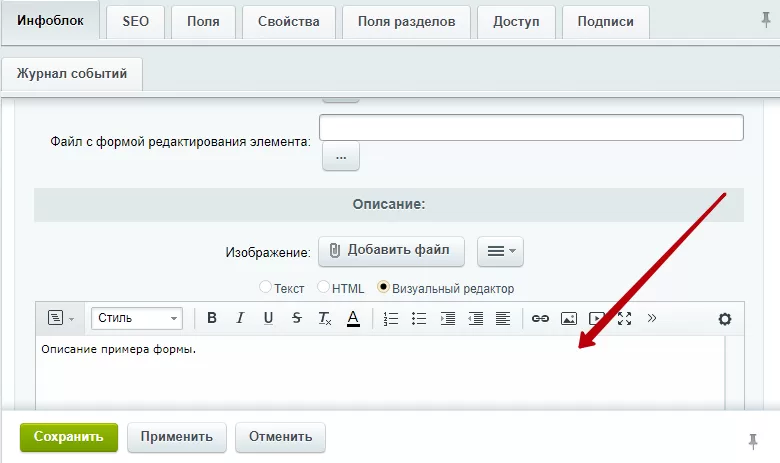
На вкладке «Свойства» создаются и настраиваются поля форм.
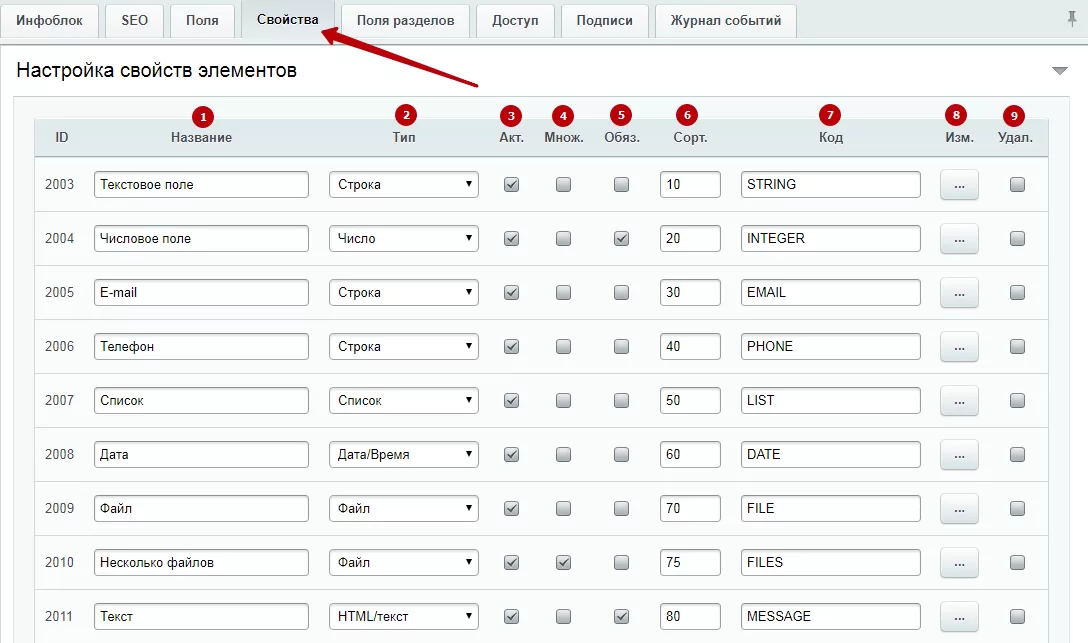
Для каждого поля обязательно нужно указать название**(1)** , тип (2) и код заглавными латинскими буквами (7). Тип определяет, какое значение будет принимать поле – «Строка», «HTML/текст» или «Число».
Начиная с версии 1.0.1 вы можете также выбирать тип «Дата», «Список» (когда пользователю предлагается несколько вариантов стандартных ответов – например, «да» или «нет»), а также «Файл» (например, для загрузки документа с резюме). Если пользователь введет значение неверного формата, форма выдаст ошибку.
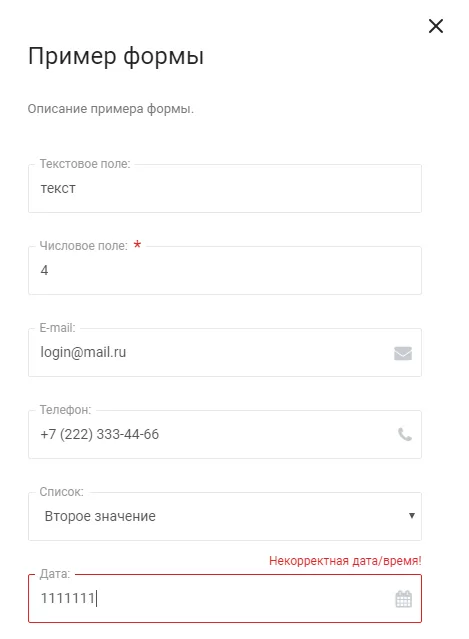
Чтобы поле отображалось в форме, установите галку «Акт.» (3). Если поле может хранить более одного значения, отметьте «Множ.» (4) – например, чтобы разрешить загрузку более одного файла за раз:
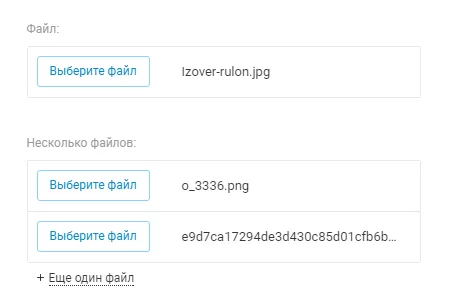
Для полей, которые являются обязательными для заполнения, активируйте параметр «Обяз.» (5). Чтобы задать порядок отображения полей на форме, заполните колонку «Сорт.»(6) – чем меньше индекс сортировки, тем ниже будет положение поля.
Для удаления лишней строки установите галку «Удал.»(9) и нажмите «Применить».
Внимание! Внесение изменений в свойства форм, настроенных по умолчанию, без навыков разработки на 1С-Битрикс может привести к неприятным результатам.
Колонка «Изм.» (8) содержит кнопки, которые открывает редактор свойств (полей) с дополнительными настройками. Дополнительные настройки могут понадобиться для определенных типов полей. Например, для поля типа «Список» в таблице «Значения списка» (2) следует задать доступные для выбора варианты. Также здесь можно выбрать внешний вид (1) – список или флажки.
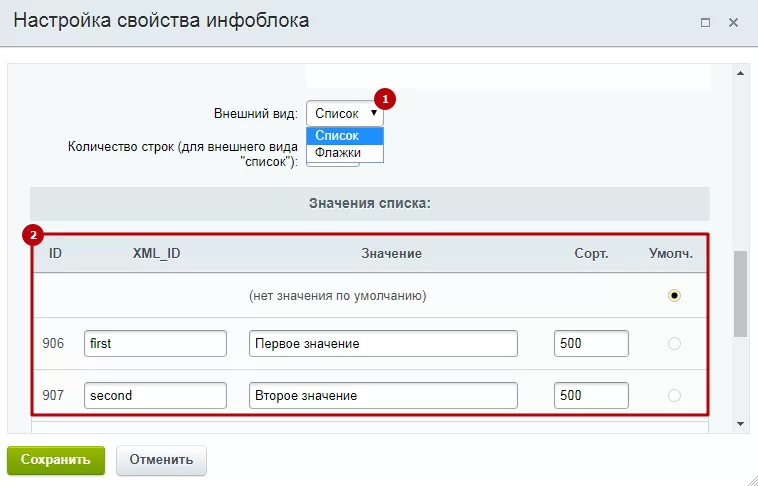
Для типа «Html/текст» в дополнительных настройках можно задать высоту поля ввода.
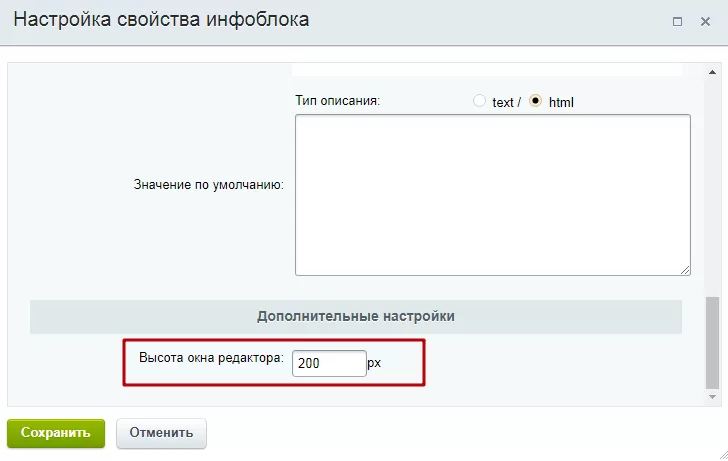
При создании формы кнопка «Отправить», captcha и информирование о согласии на обработку данных привязываются автоматически (если в решении выставлена соответствующая настройка).
Примечание: После окончания редактирования сохраните изменения и сбросьте кеш, чтобы обновить информацию на сайте.
Подробнее о настройках каптчи можно почитать здесь. Дополнительную информацию о согласии на обработку персональных данных можно найти здесь.
назадРезультаты заполненный форм Веб-формы для редакции 1С-Битрикс: Стандартвперед
Веб-формы для редакции 1С-Битрикс: Стандарт
Вы можете сами выбрать, какой использовать вариант реализации системы обратной связи — стандартными веб-формами от 1С-Битрикс или инфоблоками (о них рассказали подробнее в уроке «Веб-формы для редакции 1С-Битрикс: Старт»).
Внимание! Для настройки интеграции решения с CRM-системой включите использование веб-форм от 1С-Битрикс.
Проверить, установлен ли модуль веб-форм можно в административной части сайта в Рабочий стол → Настройки → Настройки продукта → Модули.
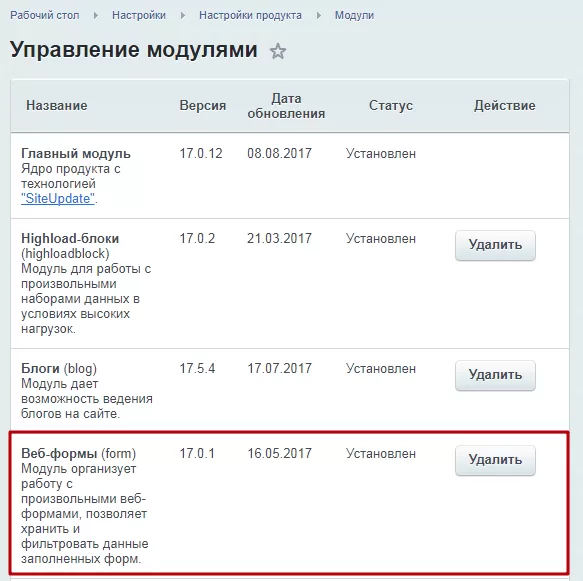
Если модуль веб-форм установлен, в решении появится дополнительный параметр — «Использовать веб-формы вместо инфоблоков».
Его можно найти:
- в админке: например, Аспро: Allcorp2 → Настройки, группа настроек «Общие»;
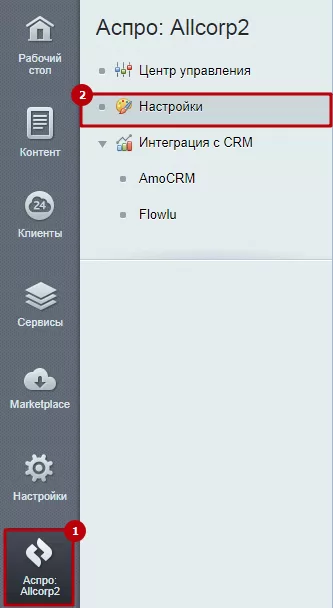
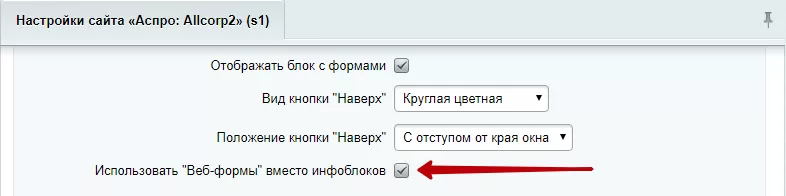
- в виджете на вкладке «Общие».
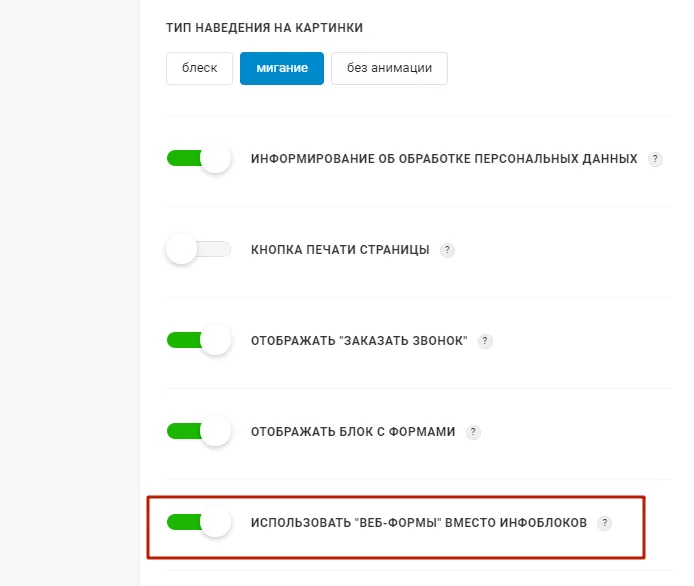
В решении реализованы следующие веб-формы:
- Заказать звонок
- Написать сотруднику
- Заказать курс
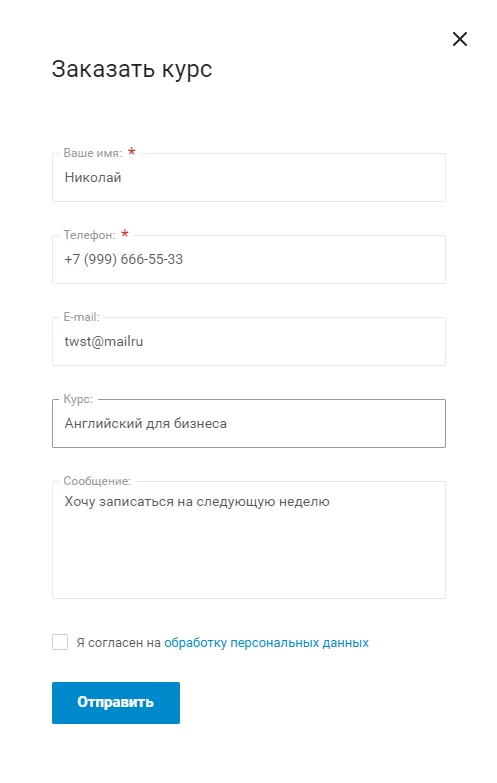
- Оформление заказа
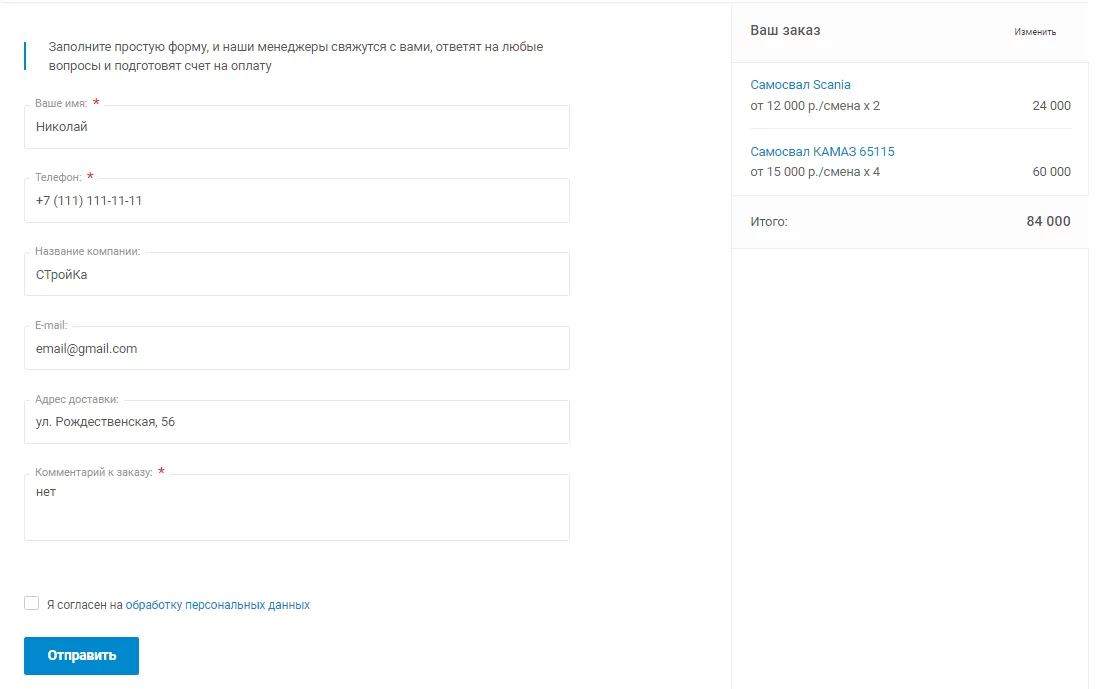
- Написать директору
- Заказать продукт
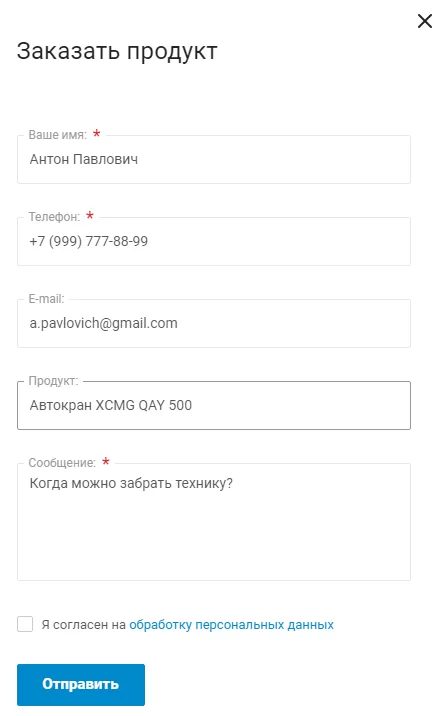
- Заказать проект
- Заказать услугу
- Задать вопрос
- Отправить резюме
- Оставить отзыв
Содержание главы:
назадУправление формами Результаты заполненных формвперед
Результаты заполненных форм
Сообщения пользователей хранятся в Рабочий стол → Сервисы → Веб-формы → Результаты. Чтобы просмотреть результаты формы, например, «Заказать звонок», выберите соответствующий пункт. Содержимое сообщений с небольших форм можно просмотреть прямо в таблице**(4).
Здесь также видно:
- от какого пользователя пришло сообщение – зарегистрированного или нет**(3);**
- когда была отправлена форма (2);
- был ли отправлен результат в CRM**(1)** – подробнее об интеграции с CRM и способах отправки результатов читайте здесь.
Для просмотра результатов с форм в более удобном виде вызовите меню кнопки «Гамбургер» и нажмите «Изменить».
Данные с формы отобразятся в группе «Поля результата».
Начиная с версии решения 1.0.1, в веб-форме оформления заказа появилось поле «Сумма». Теперь общая сумма заказа будет передаваться в лид CRM-системы отдельным полем.
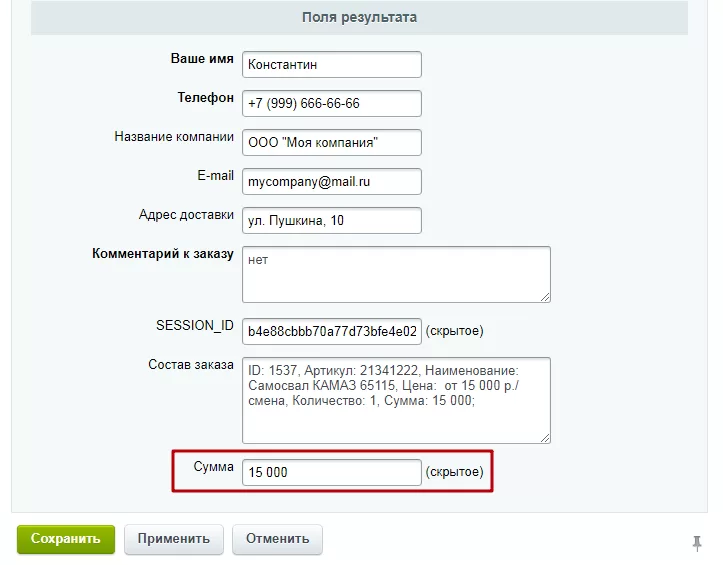
назадВеб-формы для редакции 1С-Битрикс: Стандарт Управление веб-формамивперед
Управление веб-формами
Вы можете создавать (1) , изменять**(2)** и удалять веб-формы**(3)** в Рабочий стол → Сервисы → Веб-формы → Настройка форм.
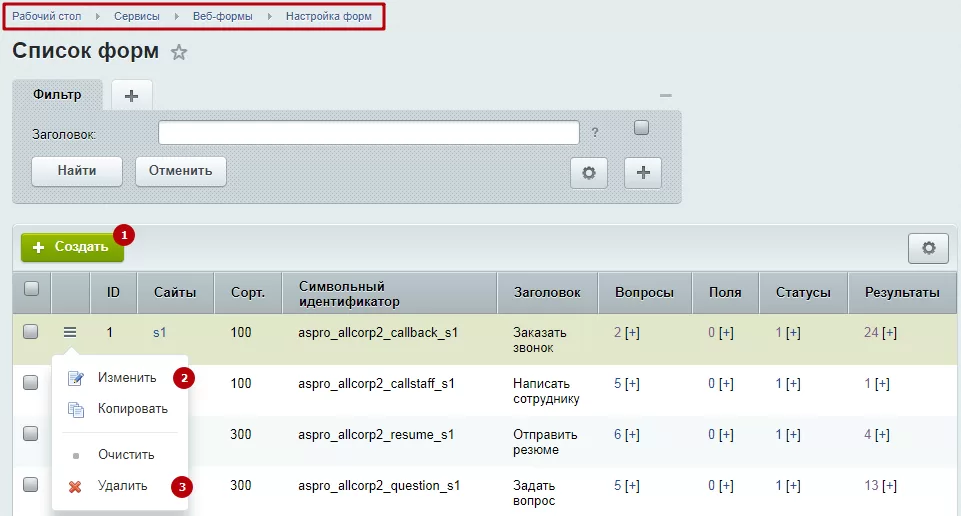
Рассмотрим основные настройки форм.
- На вкладке «Свойства» находятся следующие параметры:
- Наименование (1) – заголовок веб-формы;
- Символьный идентификатор**(2)** (задается латинскими буквами) – используется для привязки формы к элементам (например, кнопкам);
- Порядок сортировки (3) – определяет положение формы в списке (в админке);
- Пункты меню в административном разделе (4) – название пунктов меню в админке, куда будут сохранятся результаты работы формы (названия указываются для каждого языка, используемого в системе);
- Сайт формы (5) – здесь указываются сайты, на которых будет использоваться веб-форма;
- Подпись на кнопке, сохраняющей результаты формы (6) – дает название кнопке на форме для отправки результатов;
- Использовать CAPTCHA**(7)** – подключает к форме проверку «человек или робот?».
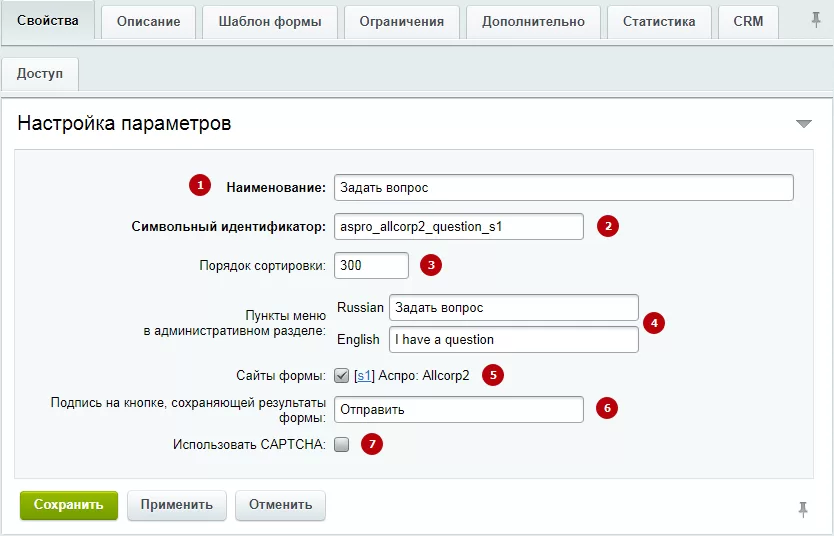
На вкладке «Описание» вы можете добавить текст, который будет отображаться под заголовком формы.
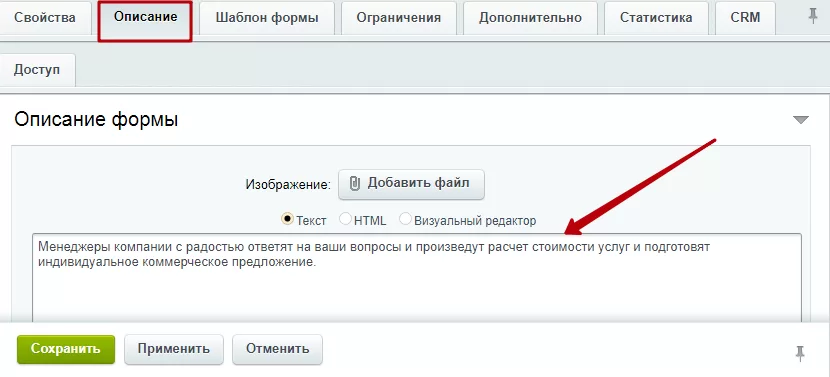
На вкладке «Шаблон формы» вы можете выбрать, какой шаблон использовать – предложенный по умолчанию или свой. О том, как создать свой шаблон, читайте в уроке от 1С-Битрикс.
На вкладке «CRM» настраивается интеграция с Битрикс24. Подробнее об интеграции с Битрикс24, Flowlu читайте здесь.
Перейти к редактированию полей формы можно через верхнее меню (пункт «Вопросы»):
Чтобы добавить новое поле, нажмите одноименную кнопку (1). Для изменения параметров существующего поля раскройте меню кнопки «Гамбургер» и выберите «Параметры вопроса» (2). С помощью этого же меню поле можно удалить (3).
Также к созданию нового поля можно быстро перейти из списка веб-форм – нажмите на «+» в колонке «Вопросы» на соответствующей строке.
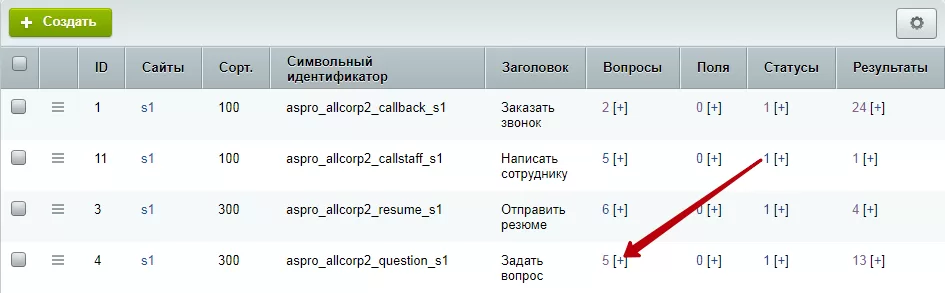
При создании нового поля на вкладке «Свойства» обязательно укажите символьный идентификатор (3) (латинскими заглавными буквами). На этой же вкладке:
- установите галку «Акт.», чтобы пользователи увидели поле (1) ;
- укажите индекс сортировки**(2)** – чем меньше индекс сортировки, тем выше позиция поля на форме;
- активируйте одноименный параметр, если поле должно быть обязательным для заполнения (4).
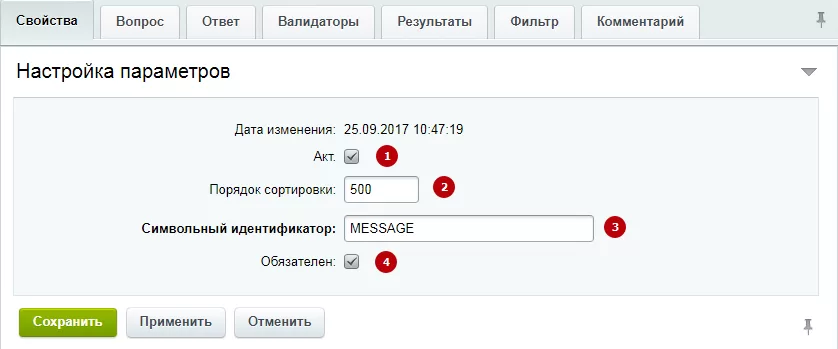
Добавьте описание поля на вкладке «Вопрос», чтобы пользователь понял, что ему нужно ввести.
На вкладке «Ответ»:
- Укажите в таблице, какой тип данных принимает поле (2). Начиная с версии решения 1.0.1 поддерживается поля под ответы не только в виде текста, но и в виде даты, варианта из перечней типа checkbox, radio, области загрузки файлов и другие типы свойств.
- Заполните колонку «Текст» (1) в соответствии с выбранным типом ответа.
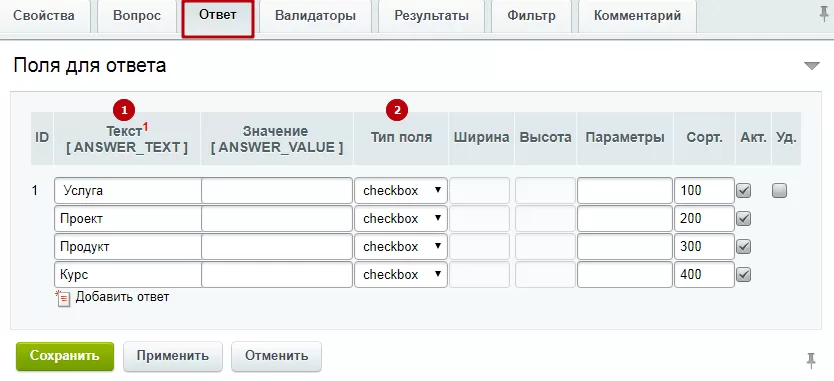
Например, если вы хотите предложить пользователю список, из которого он может выбрать несколько вариантов ответа, установив галки у нужных пунктов – перечислите варианты в колонке «Текст» и установите для каждого из них тип checkbox.
Если же в качестве ответа посетитель должен ввести свой текст, поставьте в первой колонке пробел и выберите нужный тип (text или textarea).
Подробнее о настройке веб-форм вы можете узнать из курса от 1С-Битрикс.
назадРезультаты заполненных форм Кастомные сообщения после отправки формывперед
Кастомные сообщения после отправки формы
В редакции 1С-Битрикс: Стандарт и выше после заполнения веб-формы, вы можете показывать пользователям кастомные сообщения. В файле можно разместить обычный текст или сообщения с версткой.
Пример сообщения стандартной веб-формы от 1С-Битрикс
Пример кастомного сообщение:
Чтобы создать файл с кастомным сообщениям зайдите в административную часть. Проделайте путь Контент (1) → Структура сайта (2) → Файлы и папки (3) → include (4) → form (5).
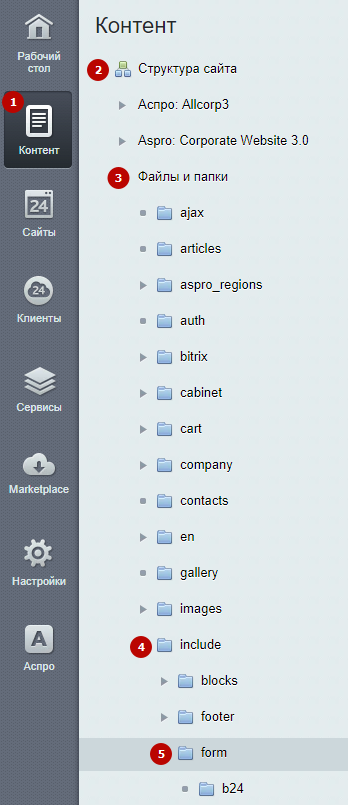
Создайте файл по принципу: success_(символьный идентификатор).php. После создания текст файла подключится автоматически. Символьный идентификатор веб-формы можно найти по пути: Сервисы (1) → Веб-формы (2) → Настройка форм (3).
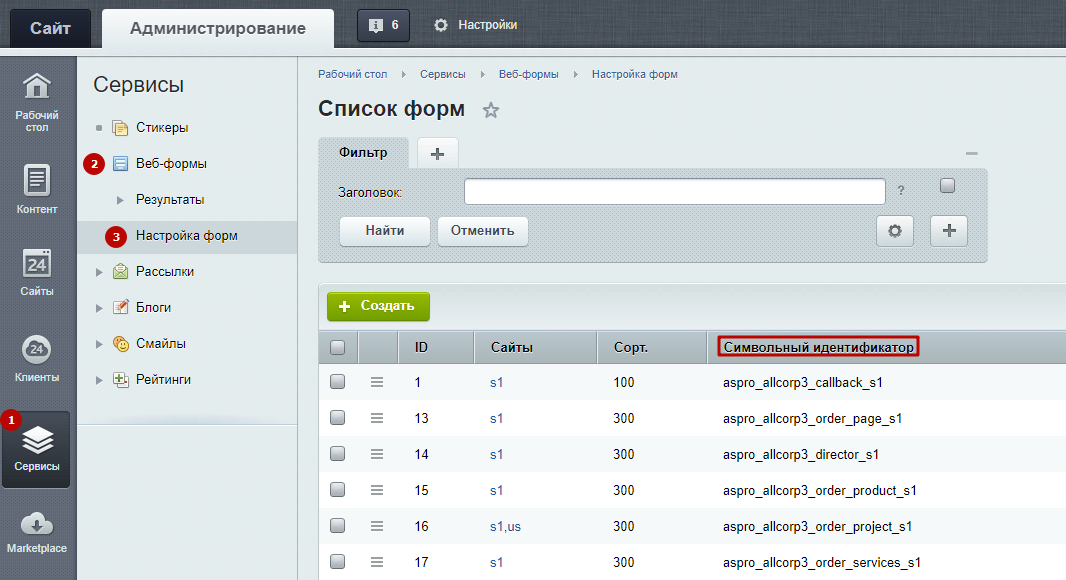
Существует 2 способа создания файла:
Добавить файл
Нажмите кнопку «Добавить» и в выпадающем списке выберите «Добавить файл».
Главное указать правильное имя файла, например, success_aspro_allcorp3_callstaff_s1. Также напишите кастомное сообщение.
Сохраните изменения.
Загрузка файлов
Нажмите кнопку «Загрузить файл».
Укажите правильное имя файла, например, success_aspro_allcorp3_callstaff_s1 и прикрепите файл.
Сохраните изменения.
назадУправление веб-формами Генерация веб-формвперед
Генерация веб-форм
В решении Аспро: Корпоративный сайт 2.0, начиная с версии 1.2.19, добавлена генерация веб-форм.
Функционал позволяет создавать все отсутствующие веб-формы. Они проверяются по символьному коду. Поэтому, если все формы у владельца сайта активированы, но у одной из них изменен код, то при генерации система посчитает, что этой формы нет и вновь добавит ее.
Генерация веб-форм работает только в редакции 1С-Битрикс: Стандарт и выше. Если вы перешли на нее с редакции Старт, то вам не придется создавать веб-формы вручную.
Также функционал доступен только при установленном модуле «Веб-формы». Чтобы подключить его, в административной части сайта перейдите в Настройки (1) → Настройки продукта (2) → Модули (3).
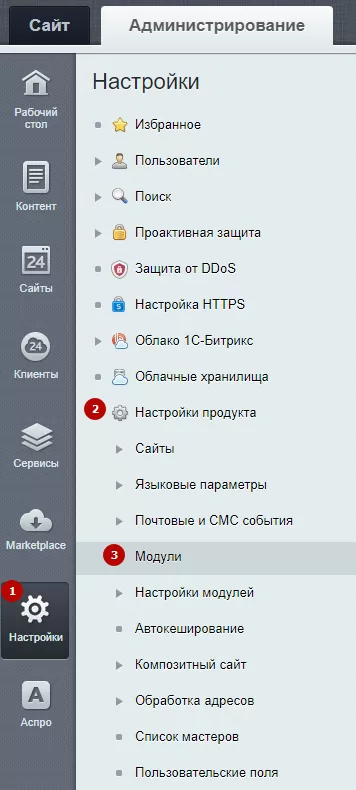
Найдите модуль «Веб-формы» и нажмите «Установить».
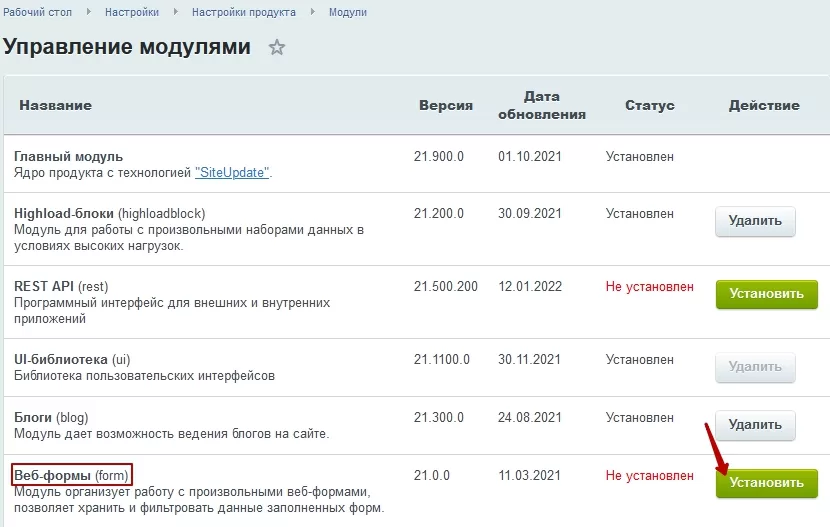
Теперь функционал доступен для использования. Перейдите в Аспро (1) → Аспро: Allcorp2 (2) → Генерация веб-форм (3) и нажмите кнопку «Сгенерировать веб-формы».
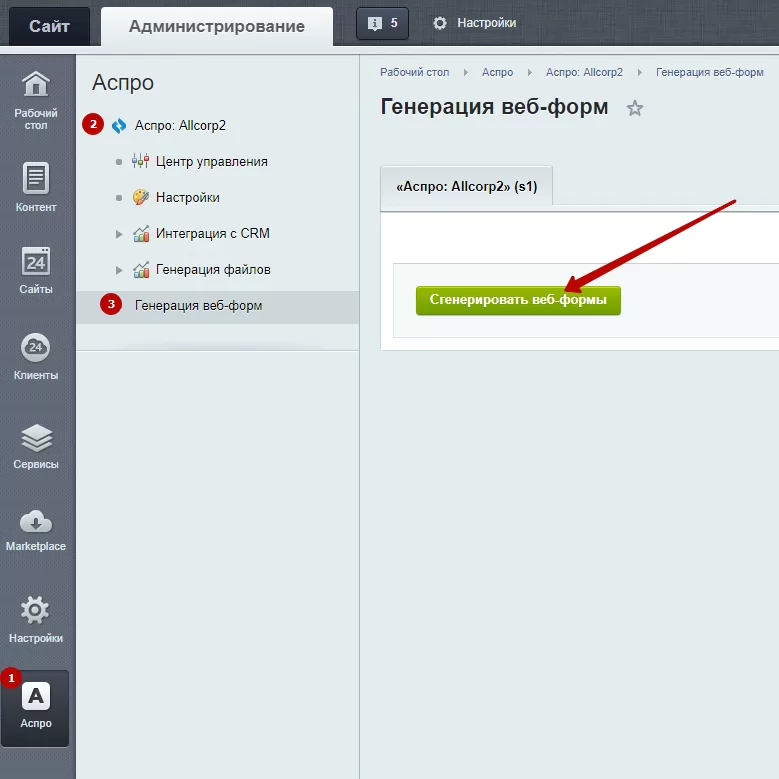
Если некоторые веб-формы у вас отсутствовали, после генерации будет выведено сообщение об их создании.
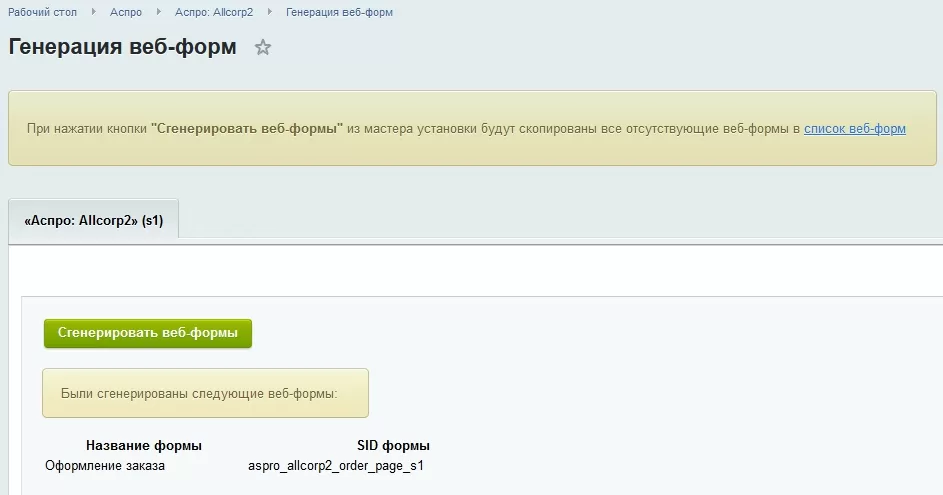
Если все формы активы, после генерации будет выведено сообщение «Все веб-формы в актуальном состоянии».
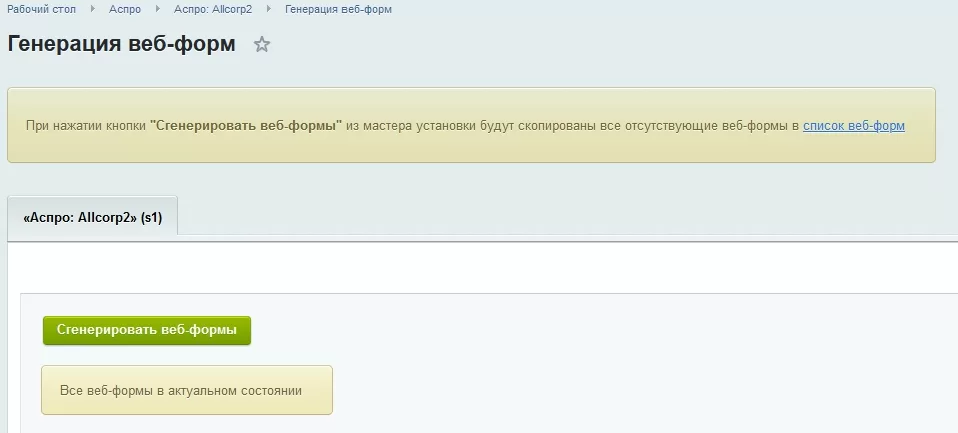
назадКастомные сообщения после отправки формы Корзинавперед
Корзина
Для коммерческого сайта корзина является неотъемлемым атрибутом сделок купли-продажи. Преимуществом атрибута является быстрое оформление покупки нескольких товаров удаленно в процессе изучения посетителем каталога товаров и услуг.
В этой главе рассмотрим как настраивать корзину и форму оформления заказа.
Содержание главы:
назадГенерация веб-форм Настройка корзинывперед
Настройка корзины
Корзина имеет настраиваемый внешний вид. Примерить темы оформления можно через виджет настроек, раздел «Каталог».
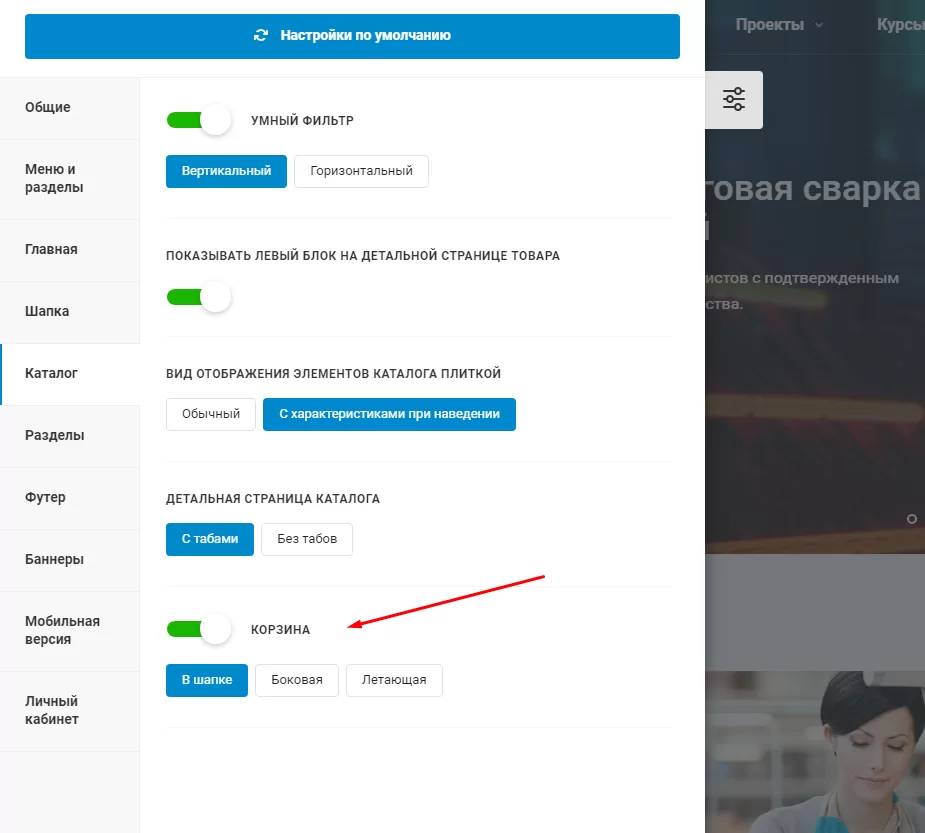
Доступно 3 варианта корзины: «В шапке», «Боковая» и «Летающая».
При оформлении «В шапке» иконка корзины располагается рядом с основным меню. Клик по иконке перемещает посетителя на страницу со списком заказов.

«Боковая» корзина фиксируется у края экрана. Клик по иконке разворачивает список заказов в этом же окне.
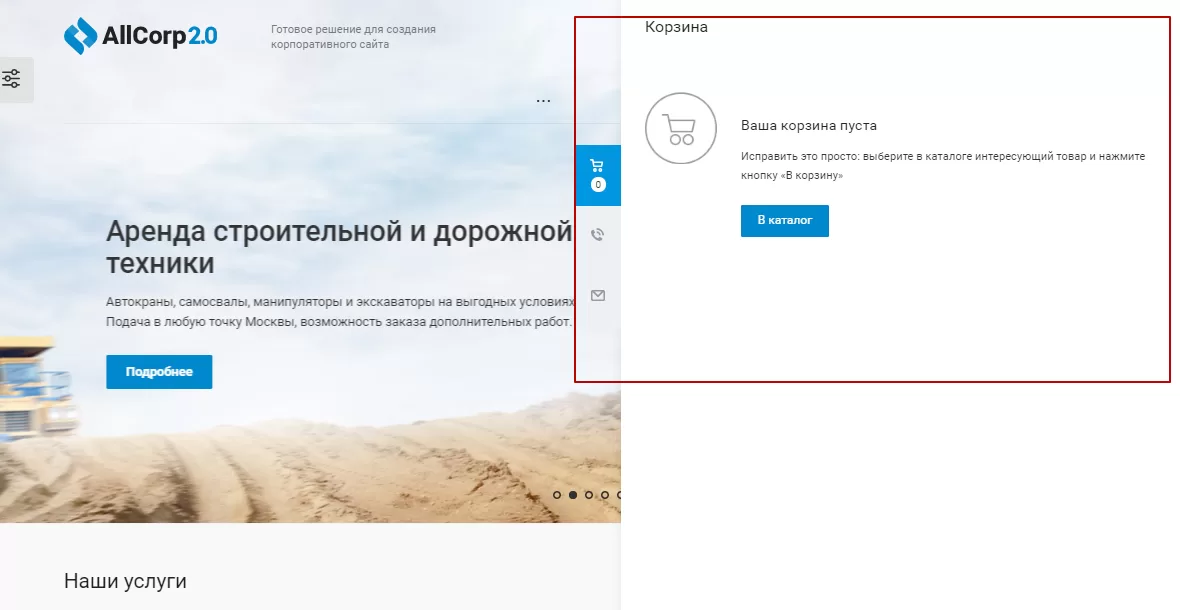
«Летающая» также фиксируется у края экрана только имеет компактный вид.
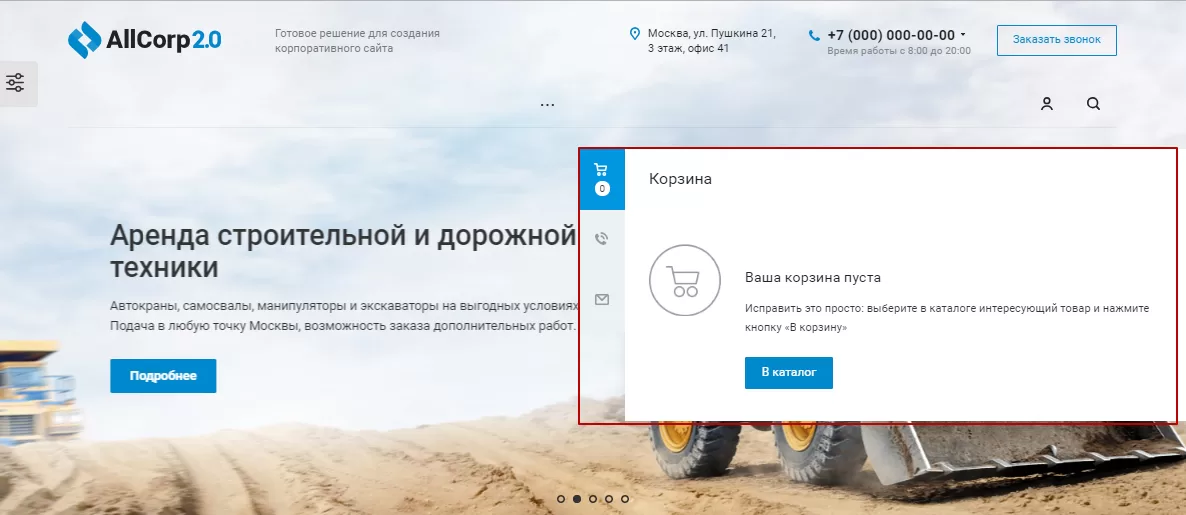
назадКорзина Настройка цены товаравперед
Настройка цены товара
Для каждого товара существует три поля цены.
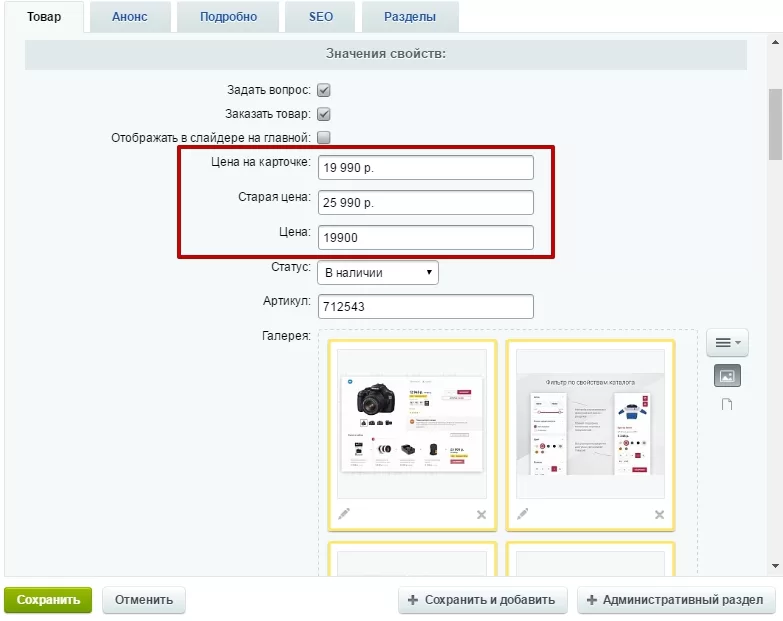
- «Цена на карточке» – отображается на сайте, можно прописывать как числа, так и выражения (например, «от 120 р/мес»)
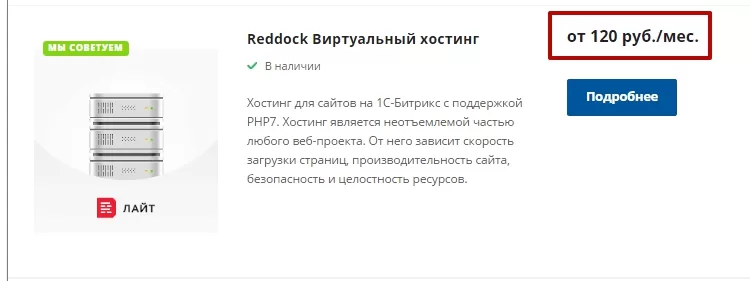
- «Старая цена» – сумма отображается зачеркнутой, можно прописывать числа и символы.
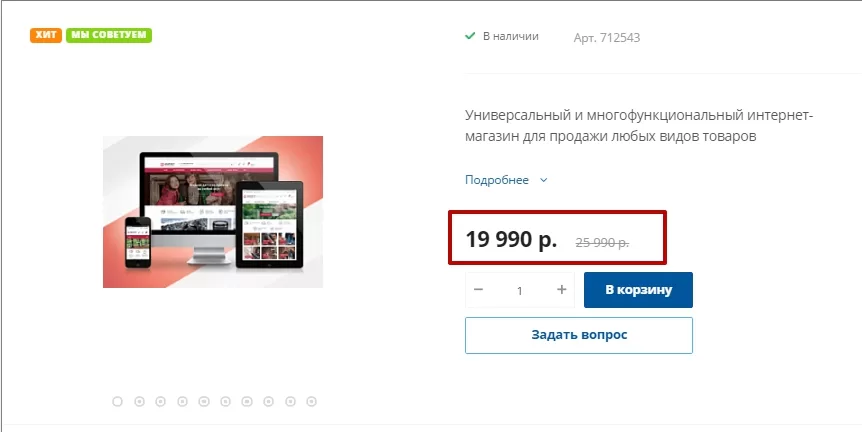
- «Цена» – имеет только числовое значение и не отображается на сайте.
Внимание! Чтобы умный фильтр учитывал товар при отборе по запросу цены или диапазона цен, в поле «Цена» обязательно нужно ввести числовое значение. Это же значение учитывается при математических операциях в корзине, например, при подсчете стоимости и при изменении количества.
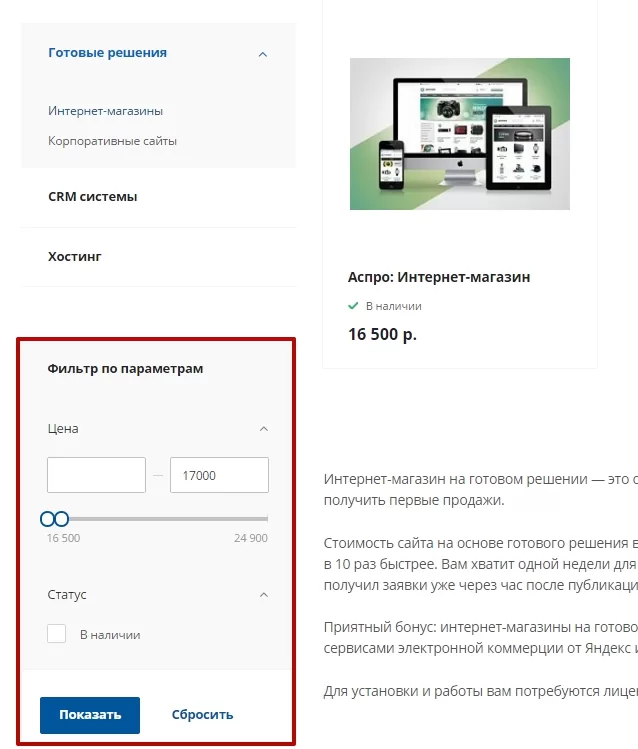
назадНастройка корзины Настройка формы оформления заказавперед
Настройка формы оформления заказа
Вы можете сами настраивать форму оформления заказа и составляющие ее поля, а также указывать какие поля являются обязательными для заполнения (например, имя и телефон).
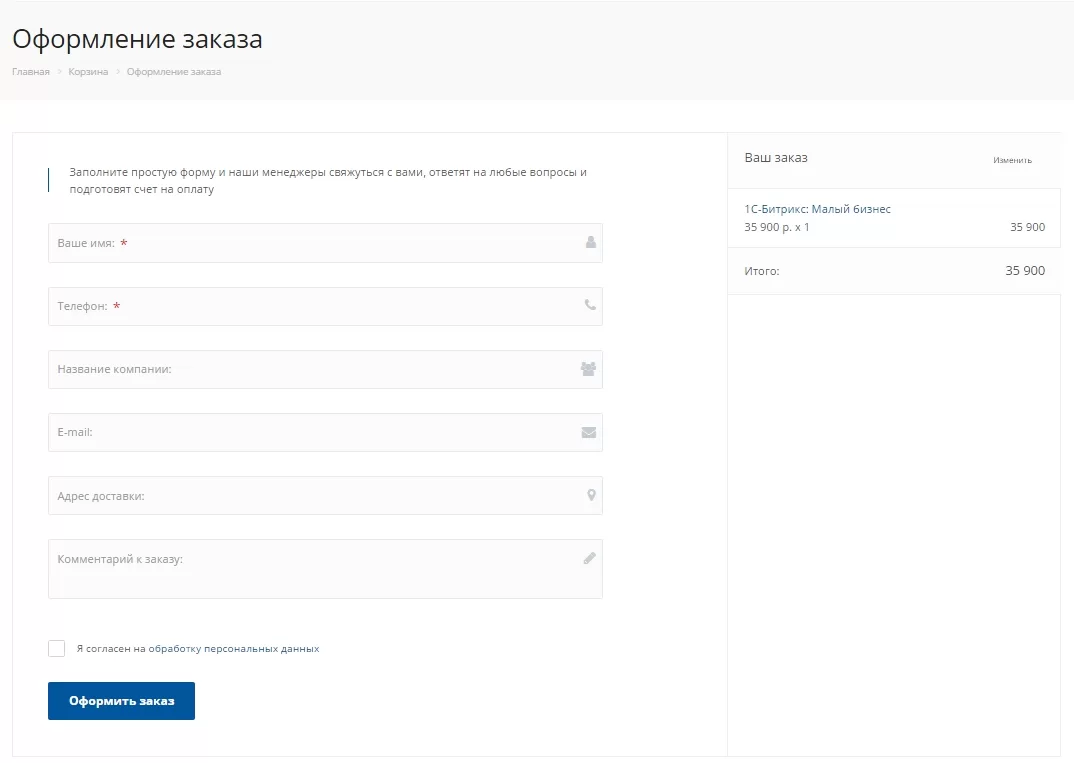
Форма на инфоблоке
Рассмотрим на примере Аспро: Digital.
Настройка формы задается в административной части сайта. Перейдите в Контент (1) → Инфоблоки (2) → Типы инфоблоков (3) → Формы (aspro.digital) (4) → Оформление заказа (5) и выберите вкладку «Свойства».
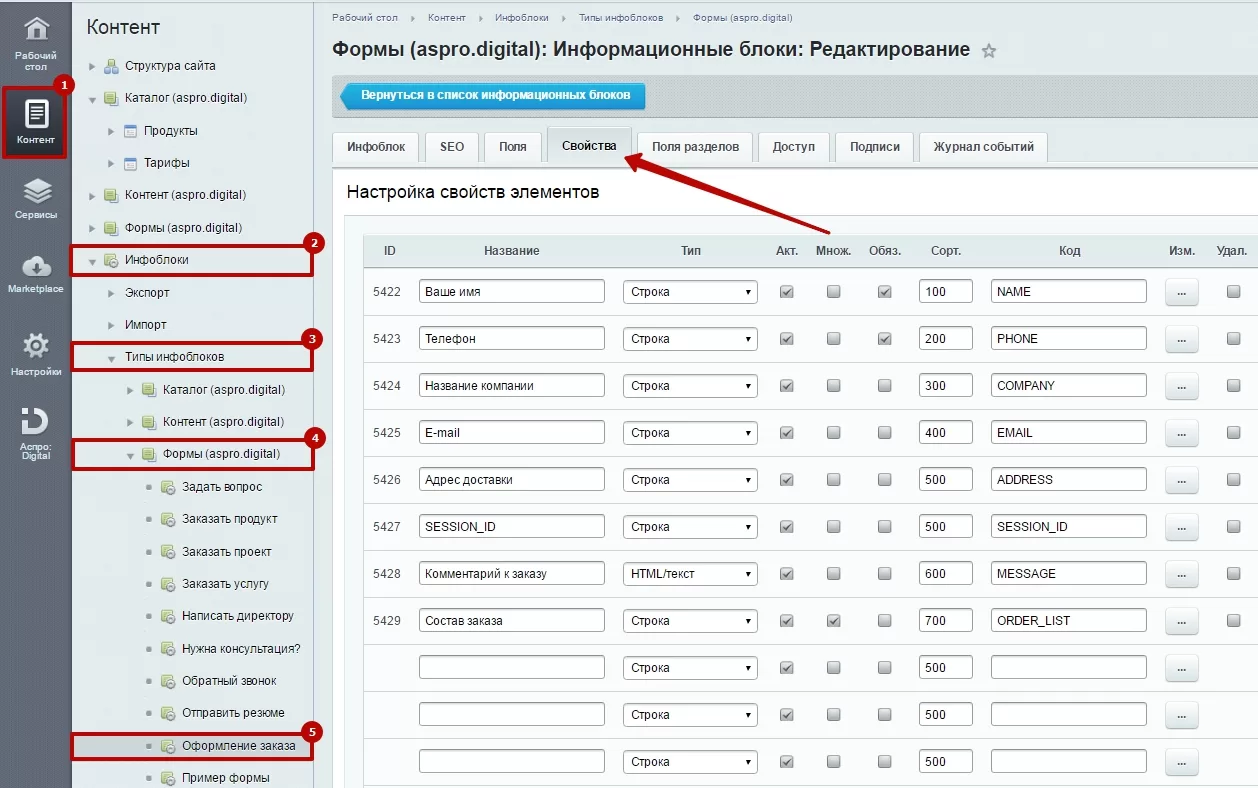
Чтобы добавить новое поле, задайте ему название, код, выберите тип поля и дополнительные опции, затем сохраните изменения.
-
«Название поля» отображается на сайте как его заголовок.
-
«Тип» определяет основную характеристику поля – какие значения будут корректны для поля ввода (строка, число, дата, текст в несколько строк, список).
-
«Акт.» – активность поля. Опция определяет, отображается выбранное поле на сайте или нет
-
«Множ.» – множественное свойство. Множественный список дополнительных опций при заказе означает, что пользователь может выбрать сразу несколько значений заданного свойства.
-
«Обяз.» – обязательное для заполнения поле. Если отмеченное поле не будет заполнено, то форма не отправится, а у пользователя на экране появится уведомление, что он не заполнил обязательное поле.
-
«Код» – уникальный ID поля, нужный программным модулям для обработки и хранения информации из формы.
Чтобы изменить настройки существующего поля, нажмите кнопку с многоточием возле него. Откроется расширенный режим редактирования. В нем представлены стандартные опции системы 1С-Битрикс для свойств инфоблока, поэтому, кроме обозначенных выше, остальные вам не нужны, т. к. они не повлияют на отображение и работу формы.
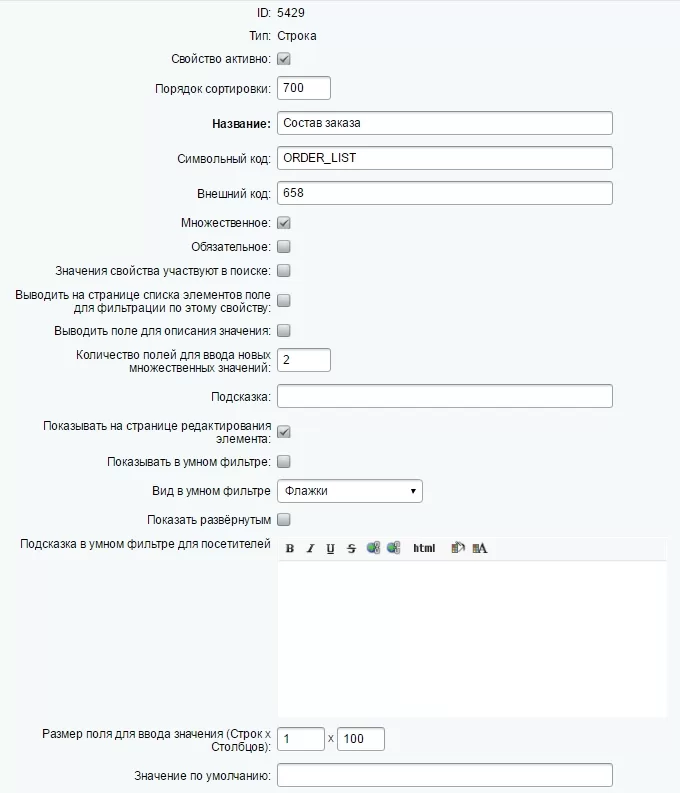
Чтобы удалить созданное вами поле, поставьте галочку в столбце «Удал.» напротив него и сохраните изменения.
Внимание! Мы настоятельно не рекомендуем удалять существующие по умолчанию поля – это действие необратимо. Если вы хотите, чтобы поле не отображалось на сайте и не заполнялось пользователем, деактивируйте его, сняв галочку в столбце «Удал.».

Веб-форма
Рассмотрим на примере Аспро: Digital.
В административной части сайта перейдите в Сервисы (1) → Веб-формы (2) → Настройка форм (3).
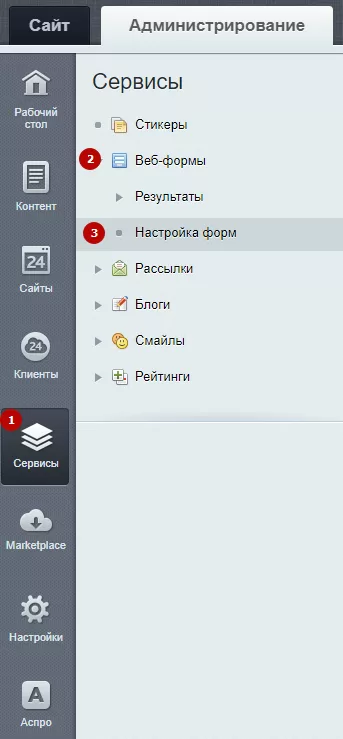
В списке веб-форм найдите форму с оформлением заказа. Напротив поля нажмите на «Гамбургер» и выберите «Изменить».
На вкладке «Свойства» доступны следующие поля:
- Наименование — задать заголовок, который будет отображаться на веб-форме.
- Сайты формы — присвоить сайты, на которых будет отображаться веб-форма.
- Название ссылки на результаты — подписать ссылку на результаты формы.
- Подпись на кнопке, сохраняющей результаты формы — подписать кнопку, которая отправляет результаты формы.
- Использовать CAPTCHA — добавить в форму проверку пользователя на робота для защиты от спама.
На вкладке «Описание» задайте описание для веб-формы.
На вкладке «Шаблон формы» можно использовать шаблон по умолчанию или создать шаблон формы с собственными полями. Сохраните изменения.
Чтобы отредактировать поля формы, нажмите на кнопку «Вопросы». Выберите необходимое для изменения поле, нажмите на «Гамбургер» напротив него и кликните «Параметры вопроса».
На вкладке «Свойства» доступны следующие поля:
- Активность — поставьте галку, чтобы вопрос отображался на веб-форме.
- Порядок сортировки — назначьте порядок отображения вопроса на форме.
- Символьный идентификатор — задайте уникальный ID для вопроса, обязательное для заполнения поле.
- Обязателен — установите вопрос обязательным при заполнении формы. Пользователь не сможет отправить результаты, если не ответит на вопрос.
На вкладке «Вопрос» напишите название поля, которое будет отображаться на веб-форме.
На вкладке «Ответ» настройте, как и что пользователь сможет вводить в поле формы. Задайте варианты ответа и установите необходимый тип поля. Например, при выборе типа date пользователь сможет вводить в поле формы только числа даты — день, месяц, год.
Рассмотрим значения типов полей:
- Строка: text ;
- Текст: textarea ;
- Группа переключателей: radio ;
- Флажок: checkbox ;
- Выпадающий список: dropdown ;
- Множественный список: multiselect ;
- Дата: date ;
- Изображение: image ;
- Файл: file ;
- Адрес e-mail:********email ;
- Адрес WWW: url ;
- Пароль: password.
назадНастройка цены товара Посадочные страницывперед
Посадочные страницы
Впервые в корпоративном сайте вы сможете создавать свои посадочные страницы. Спроектируйте их с учетом интересов вашей аудитории и повышайте конверсию продаж. А еще по ним проще продвигаться — вы сможете подготовить лендинг под определенный запрос. Так вы привлечете больше органического трафика и сэкономите рекламный бюджет.
Решение Аспро: Корпоративный сайт 2.0 позволяет создавать неограниченное количество посадочных страниц — внутри каталога или отдельными страницами (раздел «Обзоры»). Это могут быть тематические и сезонные подборки, специальные предложения под рекламную кампанию, акцию или запрос в поисковых системах (например, «аренда техники недорого»).
Посадочные страницы содержат только те элементы, которые должны быть перед глазами посетителей и обеспечивают максимальную конверсию в покупки. Рассмотрим их подробнее.
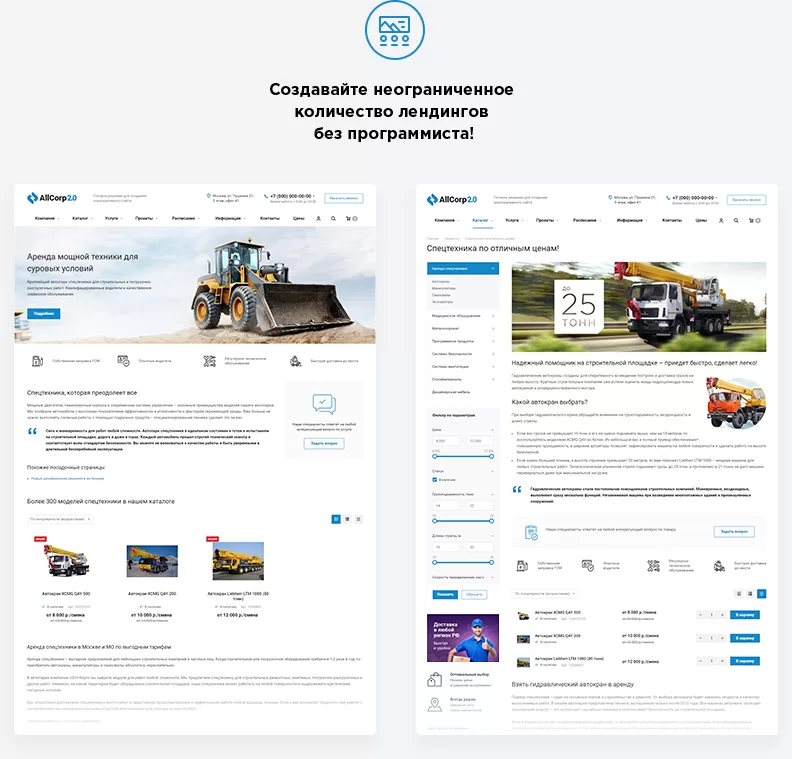
Содержание главы:
назадНастройка формы оформления заказа Посадочные страницы в разделе «Обзоры»вперед
Посадочные страницы в разделе «Обзоры»
Такой тип посадочных страниц позволяет создавать новые страницы вашего сайта — с уникальным URL и подобранной под запросы посетителей структурой. Например, вы можете использовать их для предложений под рекламную компанию, определенные поисковые запросы или для обзоров новых поступлений товаров. Ваши клиенты смогут попасть на лендинг по ссылке или в разделе сайта «Обзоры».
Примеры посадочных страниц в разделе «Обзоры» можно посмотреть на нашей демо-версии: https://allcorp2.aspro-demo.ru/landings/
Посадочные страницы в разделе «Обзоры» состоят из:
- Баннера, который визуально подкрепляет содержание страницы. На нем можно разместить заголовок, небольшое описание и кнопку с призывом к действию и якорной ссылкой, которая ведет к подборке товаров (1) ;
- Блок с тизерами (2) , которые помогут рассказать о ваших преимуществах и особенностях сервиса компании;
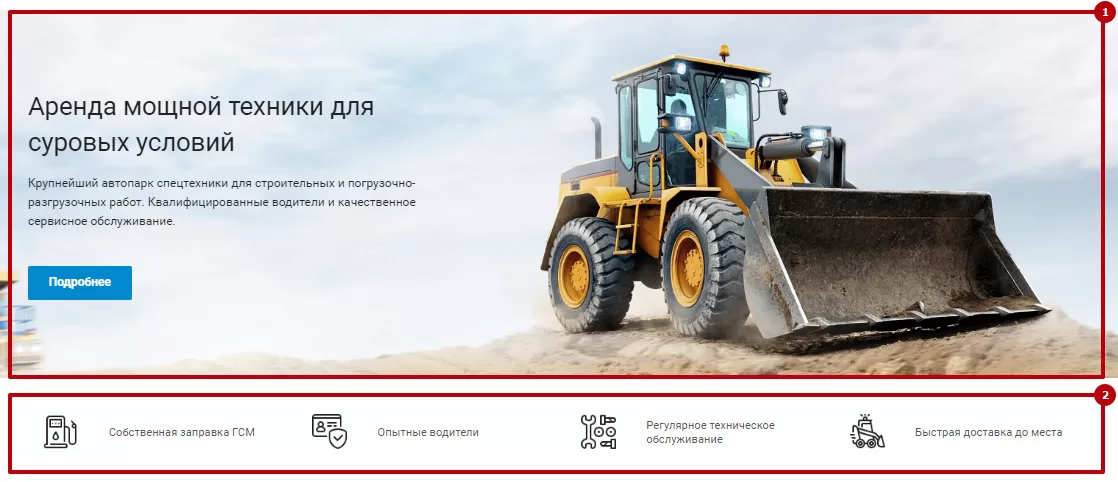
- Области с описанием над перечнем товаров (3) ;
- Блока «Задать вопрос» для обратной связи (4) ;
- Списка ссылок на другие посадочные страницы (5) ;
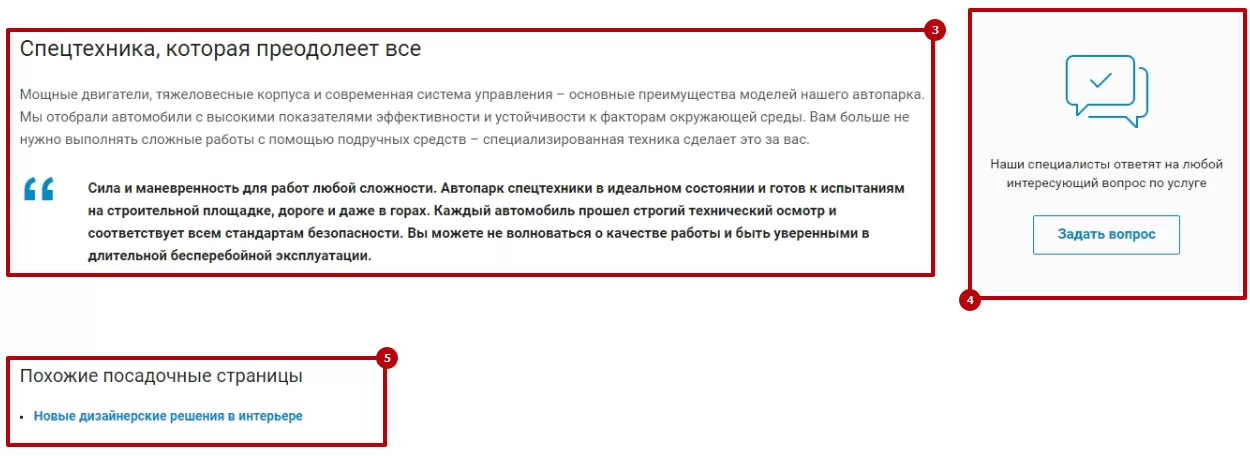
- Списка товаров, заданных с помощью умного фильтра (6) ;
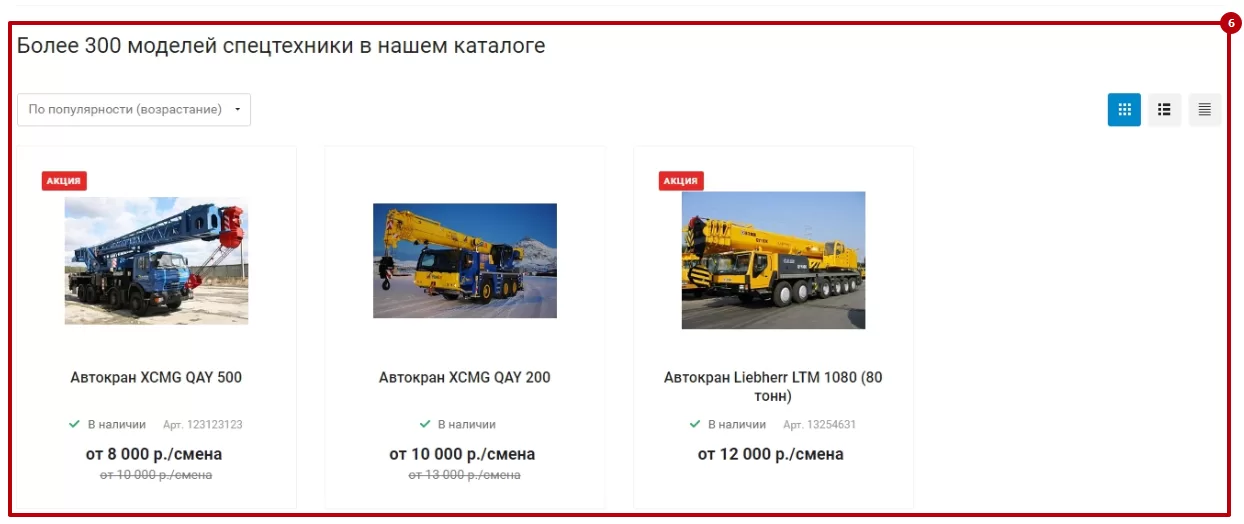
- Дополнительного блока с описанием под перечнем товаров (7) ;
- Области для комментариев пользователей (8).
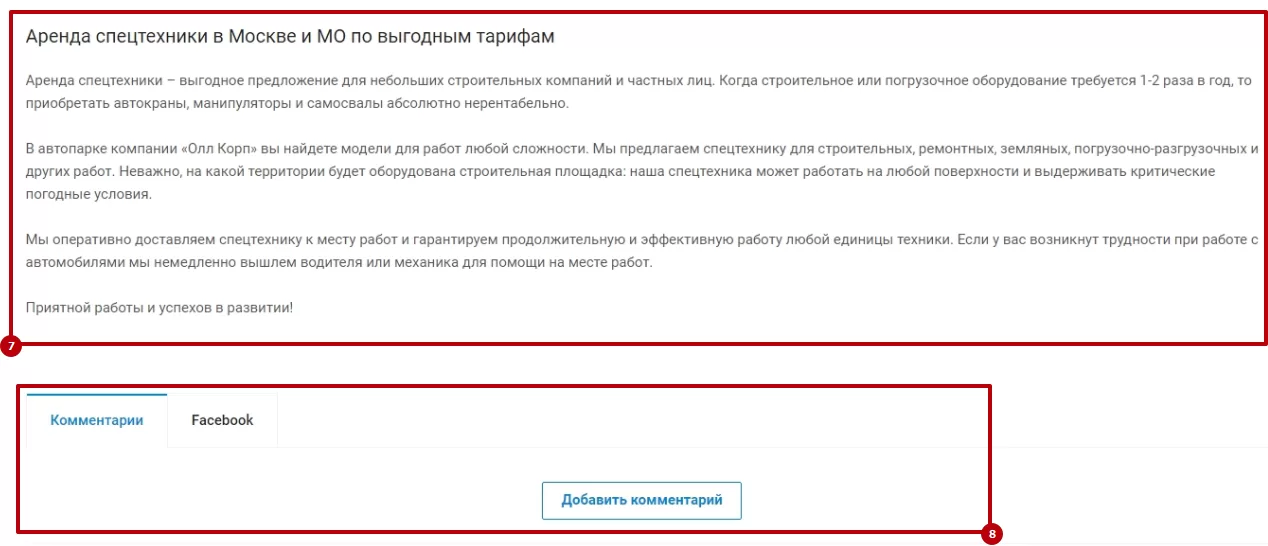
Чтобы изменить посадочную страницу в публичной части, перейдите в режим правки и наведите указатель на область с описанием (под баннером). Появится меню с элементами управления страницей – изменить (1) , удалить (3) существующую или создать**(2)** новую.
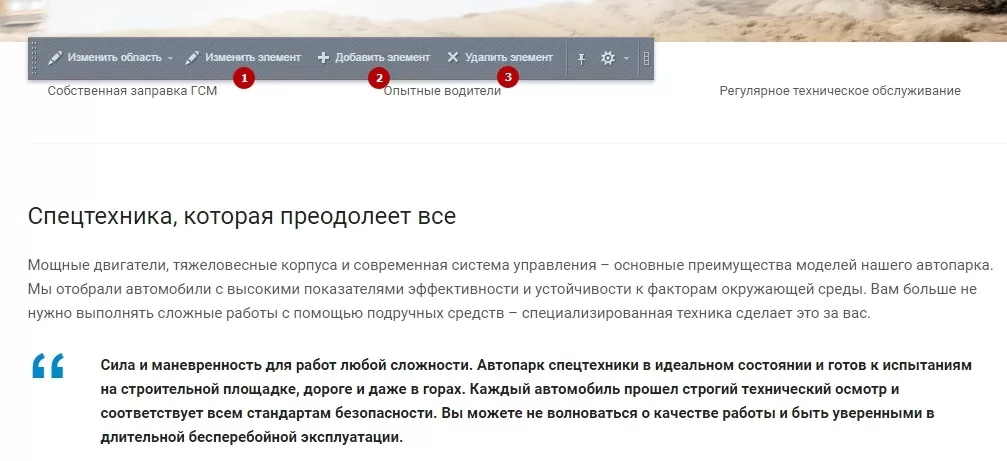
То же самое можно сделать в админке. Перейдите в Рабочий стол → Контент → Каталог (aspro.allcorp2) → Посадочные страницы.
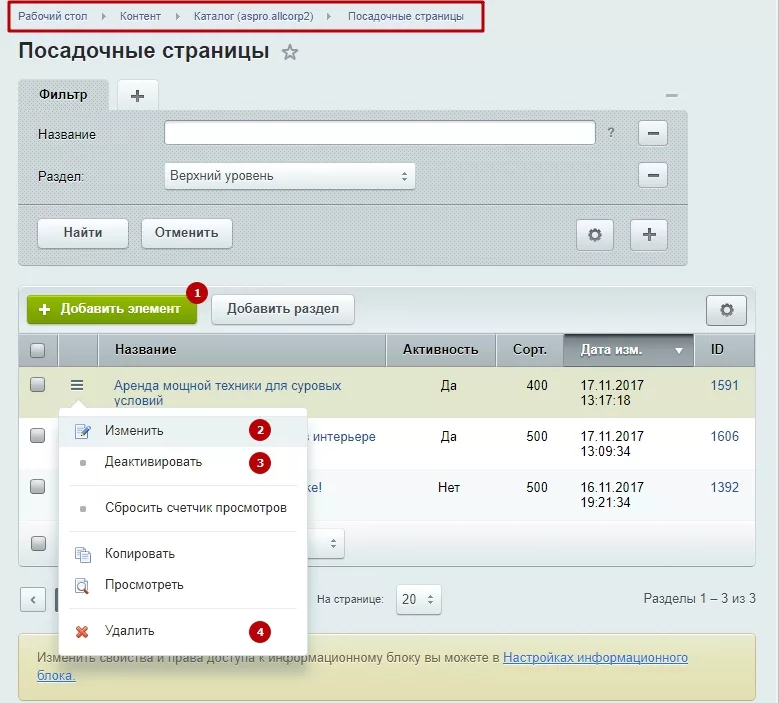
Для создания нового лендинга нажмите «Добавить элемент» (1). Для изменения (2), удаления (4) или отключения отображения (3) существующего выберите соответствующий пункт меню кнопки «Гамбургер».
При создании новой посадочной страницы вы можете:
- дать странице название (3) – поле обязательно для заполнения;
- активировать ее отображение на сайте (1) ;
- задать период отображения**(2)** (при необходимости);
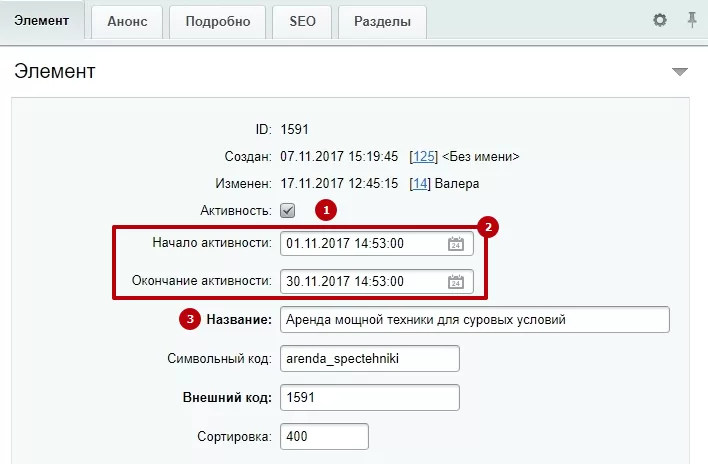
- включить отображение баннера (6) ;
- оформить баннер с помощью фонового (15) и активного (5) изображения;
- указать, какой текст выводить на баннере (13);
- изменить цвет текста, выводимого на баннере (8) (по умолчанию – при пустом поле – используется черный);
- изменить надпись на кнопке на баннере**(10);**
- задать заголовок над списком привязанных товаров (7);
- привязать к странице раздел или часть товаров из раздела с помощью умного фильтра (12, 4) – подробнее о настройках читайте в следующем уроке;
- определить количество комментариев, отображаемых по умолчанию (9) ;
- включить отображение блока обратной связи (11);
- вывести на странице тизеры (14).
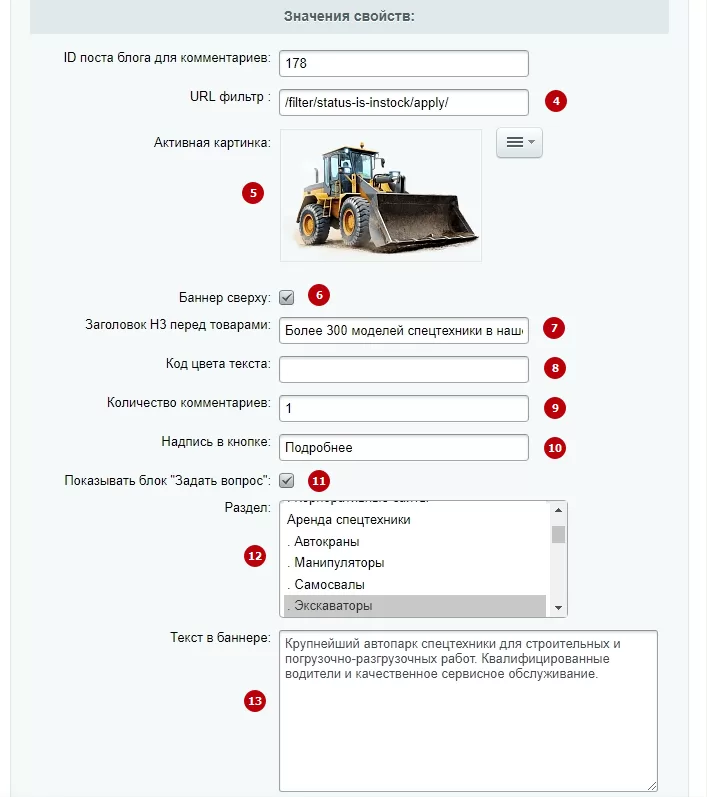
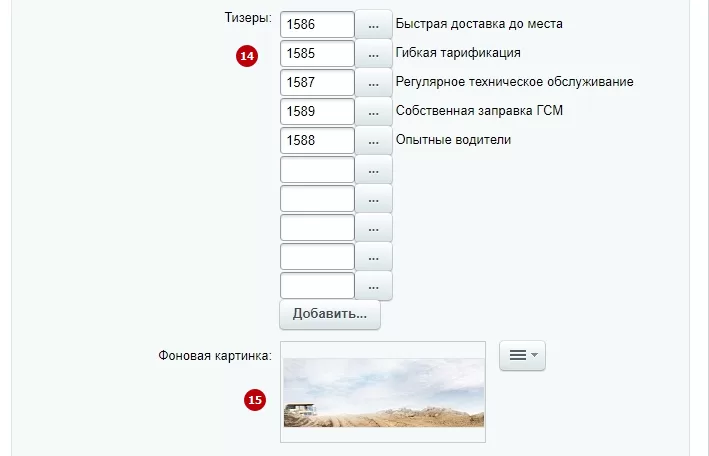
Чтобы изменить текст на блоке обратной связи, в публичной части сайта в режиме правки вызовите меню с элементами управления и выберите «Изменить область».
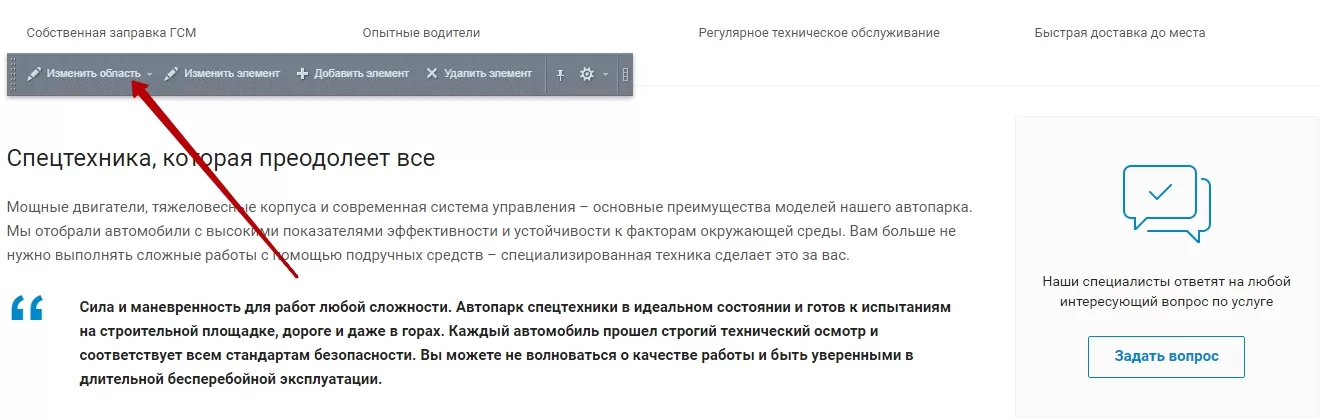
Откроется окно визуального редактора, где можно изменить текст.
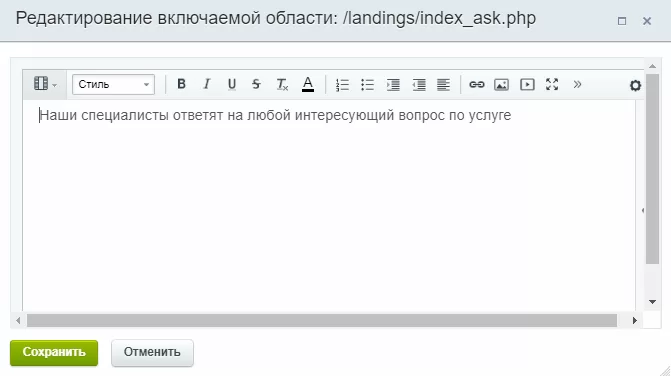
Добавить текст в блок описания над товаром можно в соответствующем поле (2) на вкладке «Анонс».
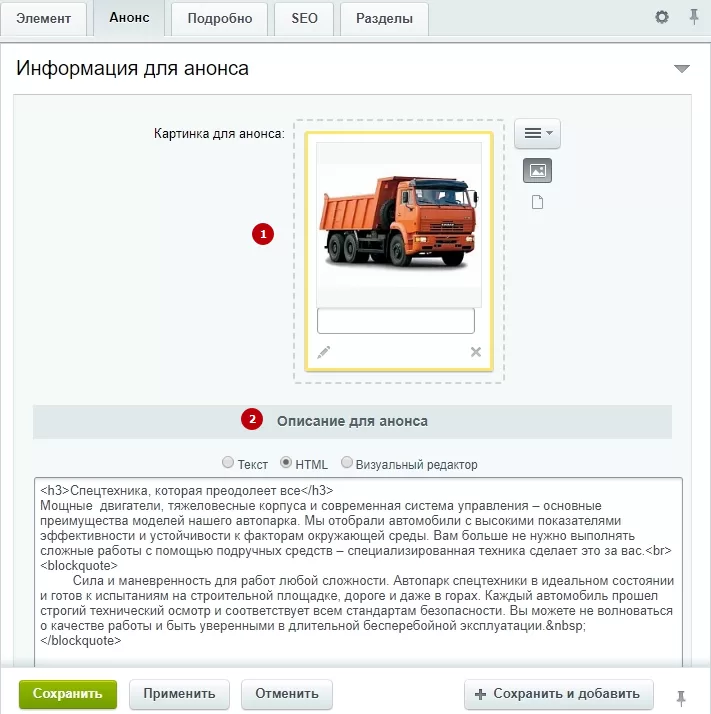
Также здесь загружается изображение для анонса (1) в списке посадочных страниц.
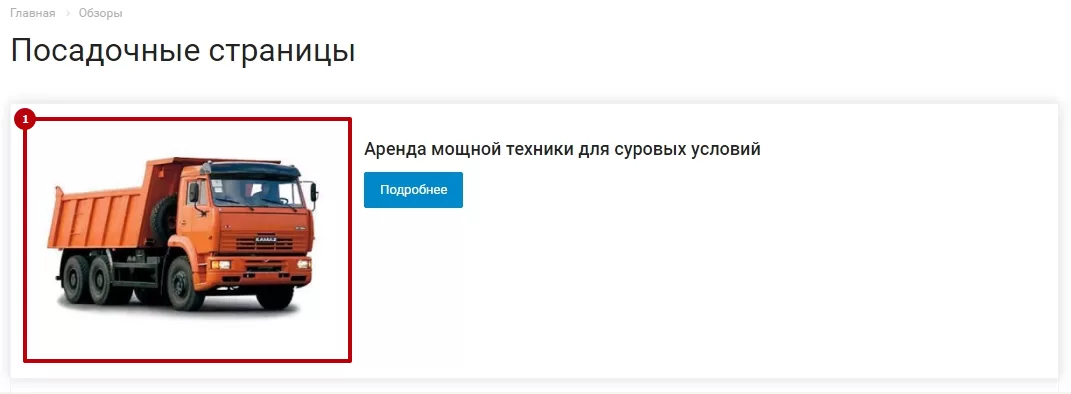
На вкладке «Подробно» можно изменить содержимое блока с описанием под списком связанных товаров.
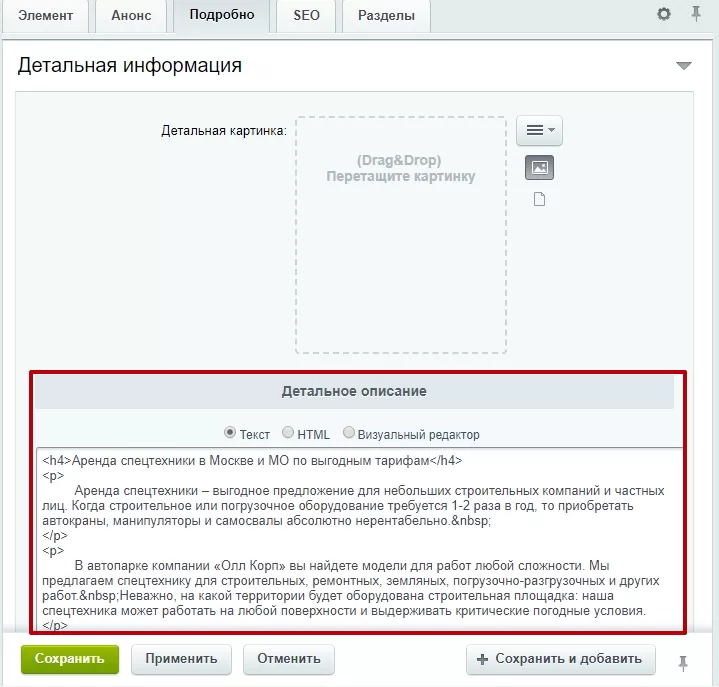
Возможность не показывать блок похожих посадочных страниц
Начиная с версии 1.2.12, в решении появилась возможность отключать блок похожих посадочных страниц.
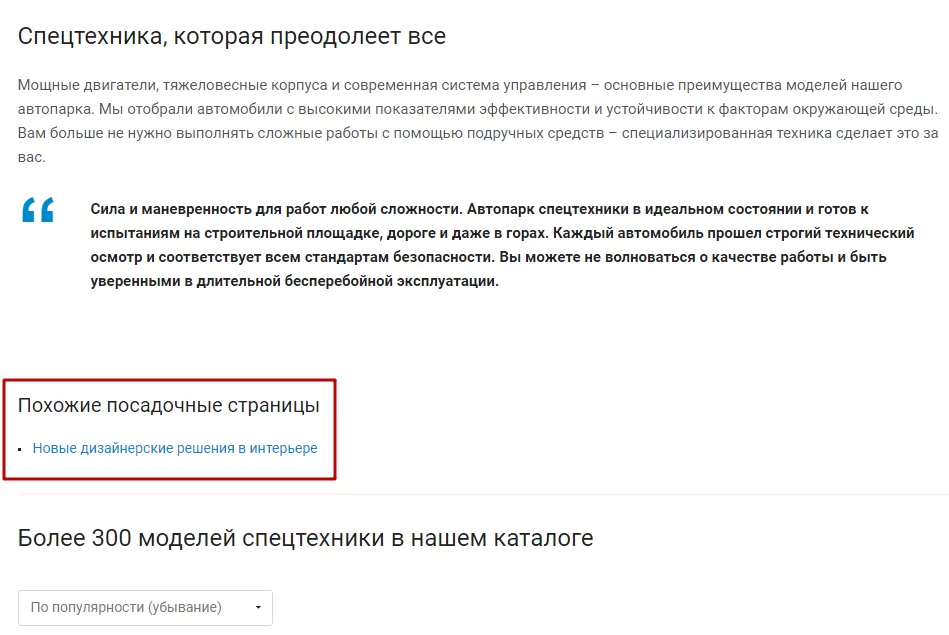
Чтобы деактивировать похожие страницы, включите режим правки, наведите курсор на область посадочной страницы и нажмите на шестеренку.
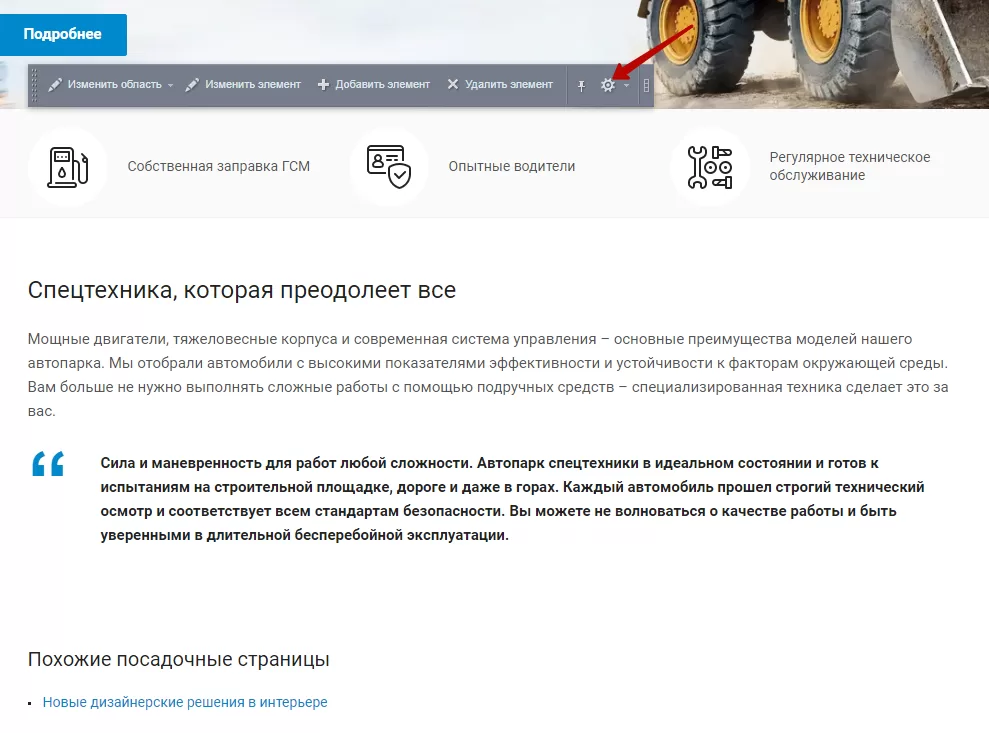
В параметрах компонента перейдите на вкладку «Дополнительные настройки» и снимите галку в поле «Показывать блок с похожими посадочными страницами». Сохраните изменения.
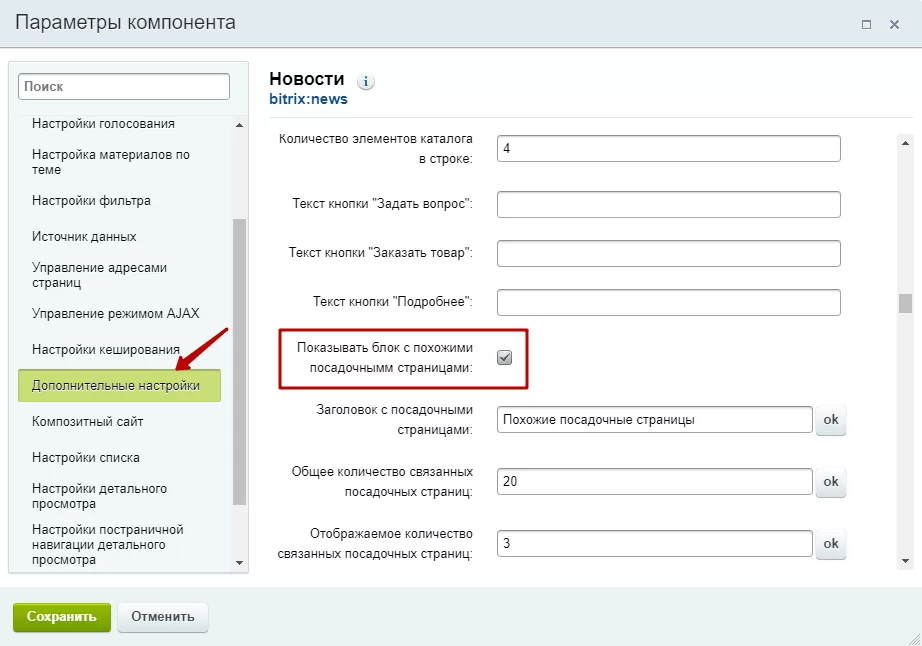
Теперь блок с похожими посадочными страницами не отображается на лендингах.
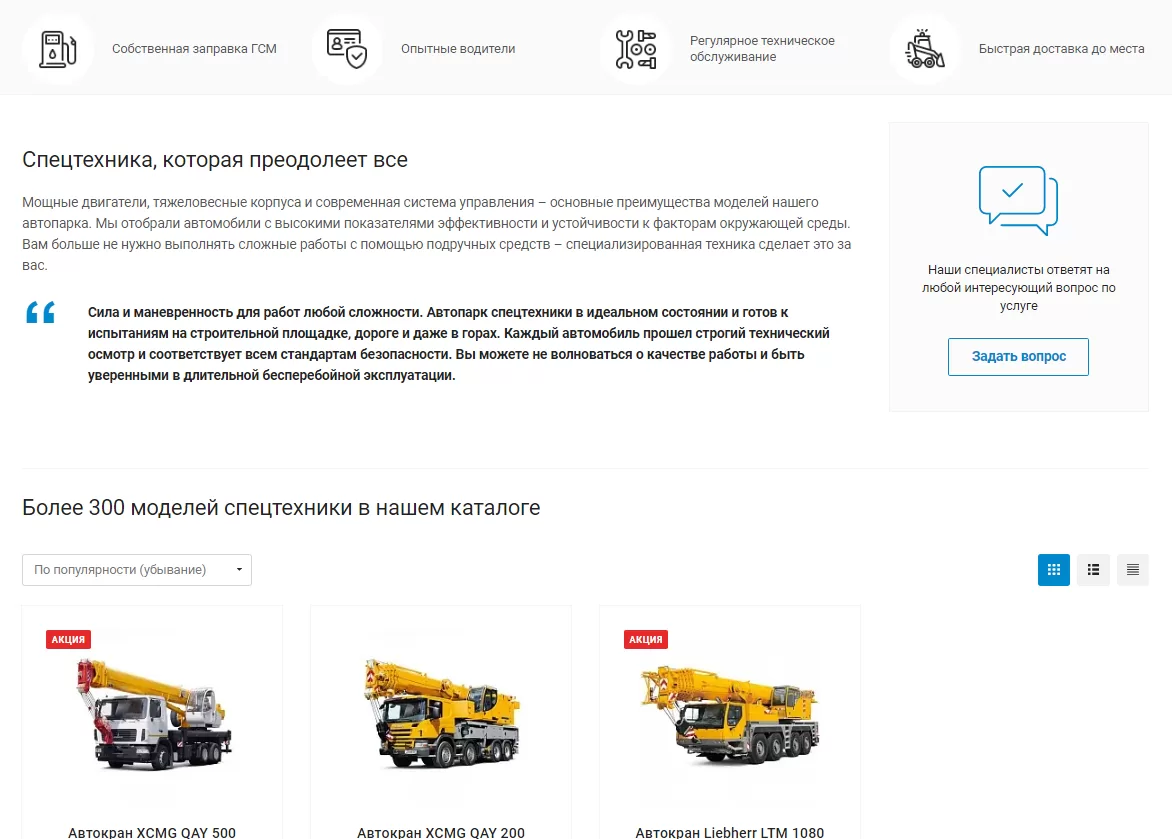
Содержание главы:
назадПосадочные страницы Настройка списка товаров с помощью умного фильтравперед
Настройка списка товаров с помощью умного фильтра
Рассмотрим алгоритм привязки товаров к посадочной странице на конкретном примере. Допустим, нам необходимо привязать к посадочной странице экскаваторы, которые есть в наличии.
Для этого откройте на сайте страницу с нужным списком товаров. Установите в умном фильтре свойство «В наличии» (1) и нажмите «Показать» **(2).
Скопируйте из адресной строки браузера часть URL’а, начиная с /filter/. В примере это: **/filter/status-is-instock/apply/.

Вернитесь в окно редактирования посадочной страницы. На вкладке «Элемент» выберите раздел (1) «Экскаваторы» и вставьте скопированную строку в поле «URL фильтр» **(2).
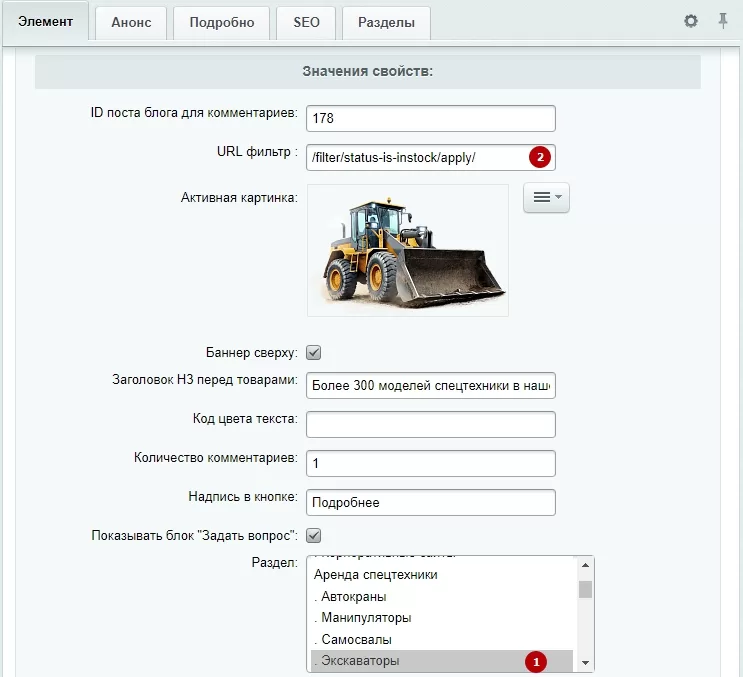
В результате на странице появится требуемый список:
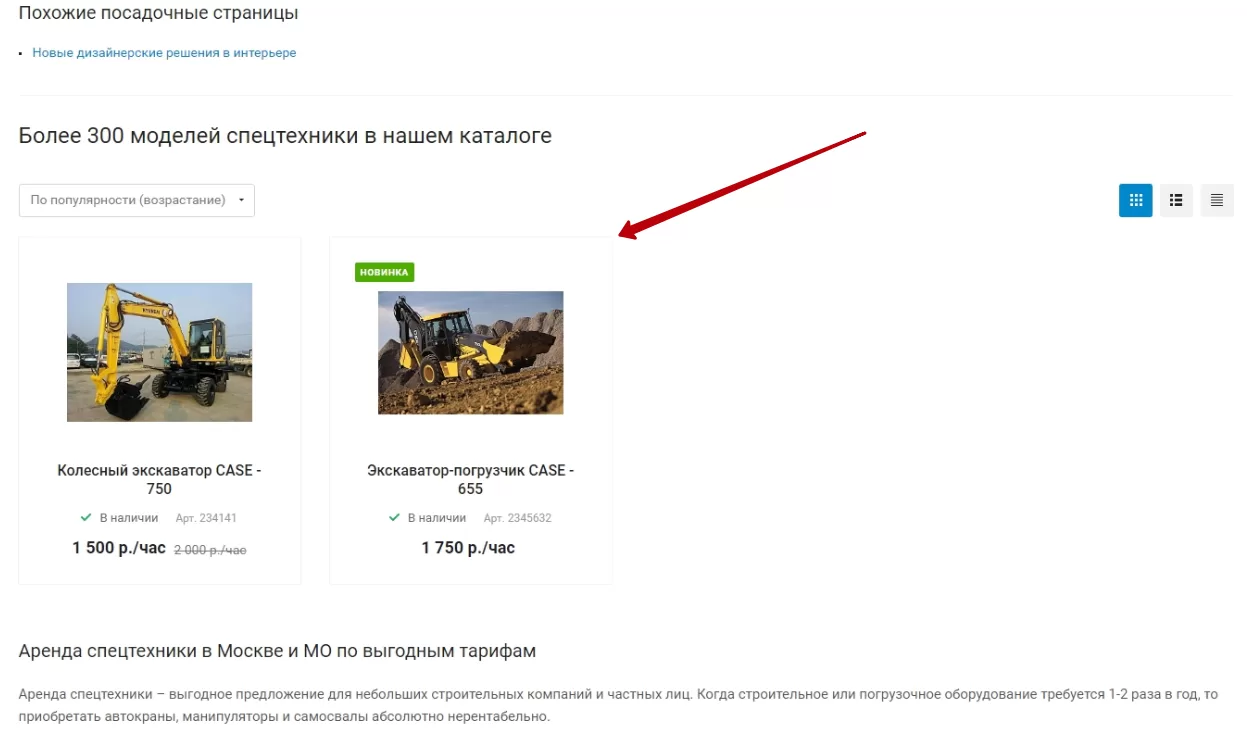
Если вы хотите привязать целый раздел каталога без фильтрации по свойству, тогда в карточке посадочной страницы выберите нужный раздел в одноименном перечне, а в поле «URL фильтр» вставьте строку: /filter/filter_price-from-0/apply/.
В результате появятся товары с разными свойствами. В примере ниже в списке появился товар, которого нет в наличии.
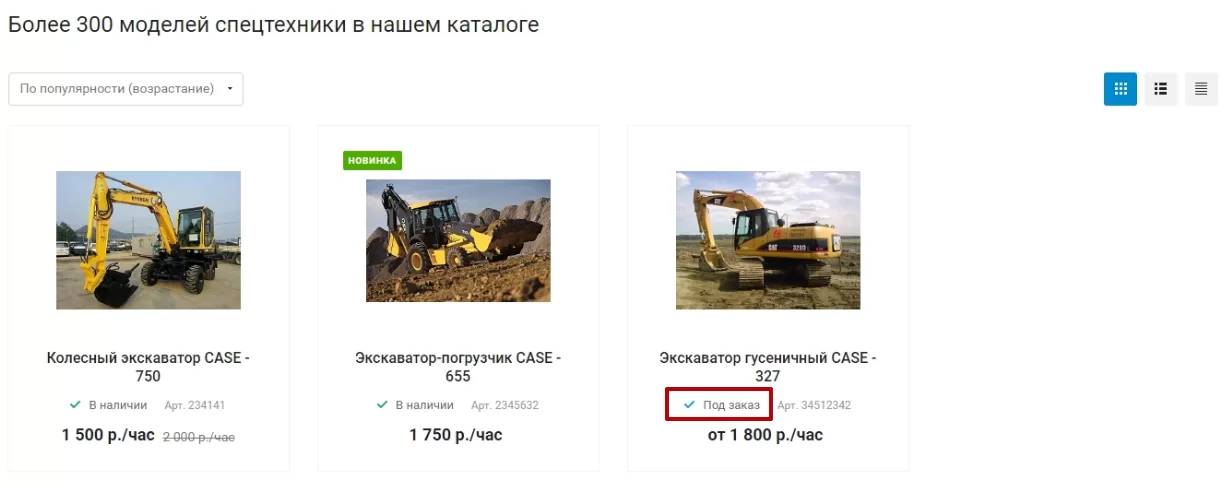 **
**
назадПосадочные страницы в разделе «Обзоры» Привязка посадочных страниц к услугамвперед
Привязка посадочных страниц к услугам
Решение Аспро: Корпоративный сайт 2.0 позволяет создавать посадочные страницы не только для каталога товаров, но еще и услуг.
Вам понадобится:
- Изменить настройки инфоблока «Посадочные страницы».
Откройте админку. Перейдите в Рабочий стол → Контент → Инфоблоки → Типы инфоблоков → Каталог (aspro.allcorp2). Выберите «Посадочные страницы».
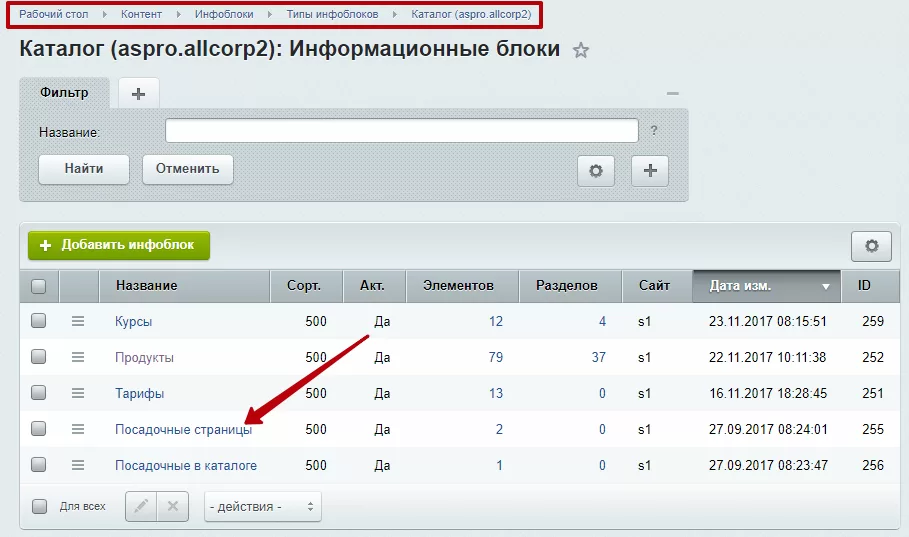
Переключитесь на вкладку «Свойства». Найдите в перечне строку с именем «Раздел». Вызовите редактор настроек при помощи кнопки с многоточием.
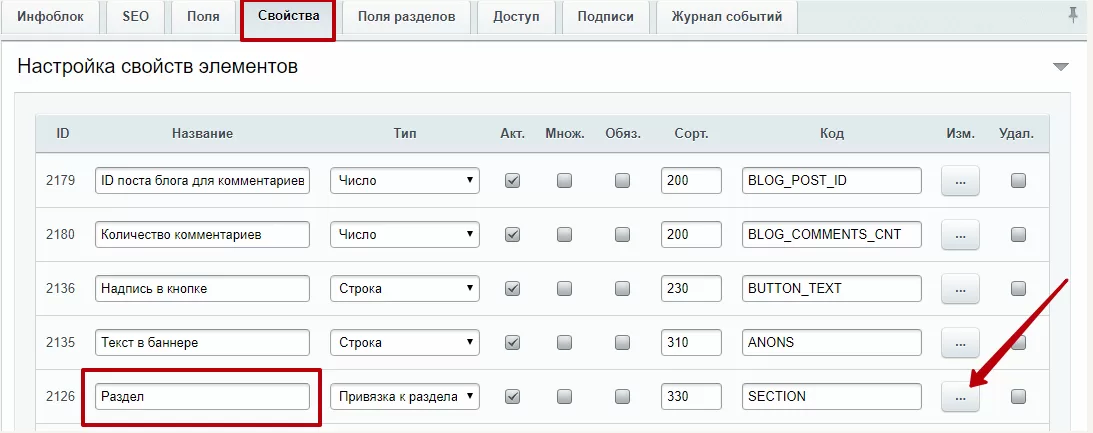
Пролистайте параметры до конца. У настройки «Информационный блок» выставьте значения «Контент (aspro.allcorp2)» и «Услуги [249]».
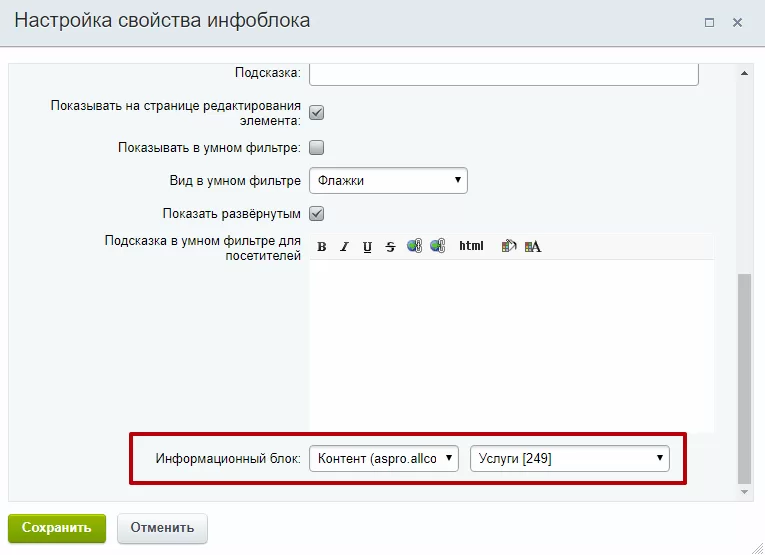
Сохраните изменения и в редакторе свойств, и в самом инфоблоке.
2. Привязать посадочную страницу к разделу услуг.
Откройте карточку посадочной страницы. На основной вкладке найдите параметр «Раздел» (2). После настройки инфоблока в этом перечне вместо категорий товаров появится список разделов услуг. Выберите раздел, который нужно привязать к посадочной странице.
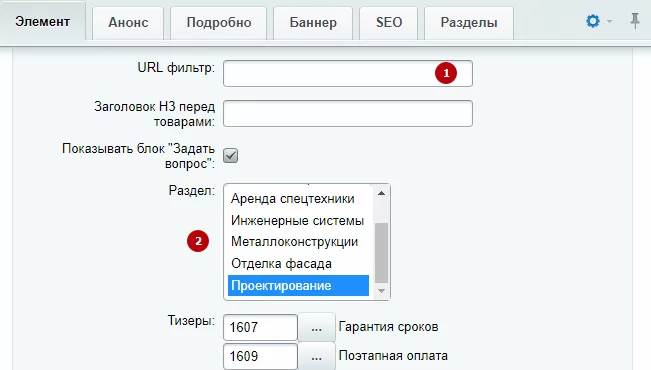
Обратите внимание — умный фильтр в разделе «Услуги» не используется, поэтому на посадочной будет отображаться все содержимое привязанного раздела, и заполнять поле «URL фильтр» (1) не потребуется.
3. Настроить параметры компонента «Новости».
Для настройки компонента откройте посадочную страницу в публичной части сайта. Перейдите в режим правки и наведите указатель на область с описанием. На появившейся панели нажмите на шестеренку.
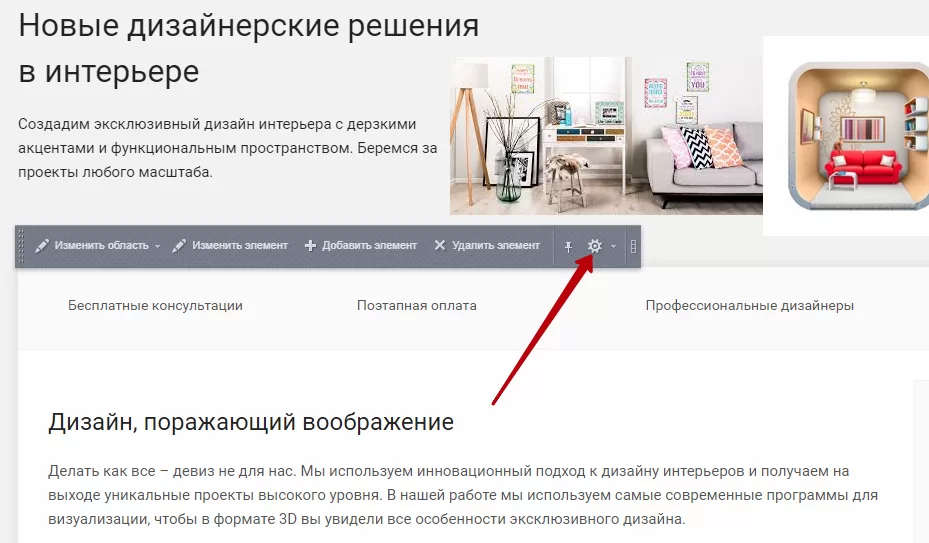
Перейдите в группу «Дополнительные настройки».
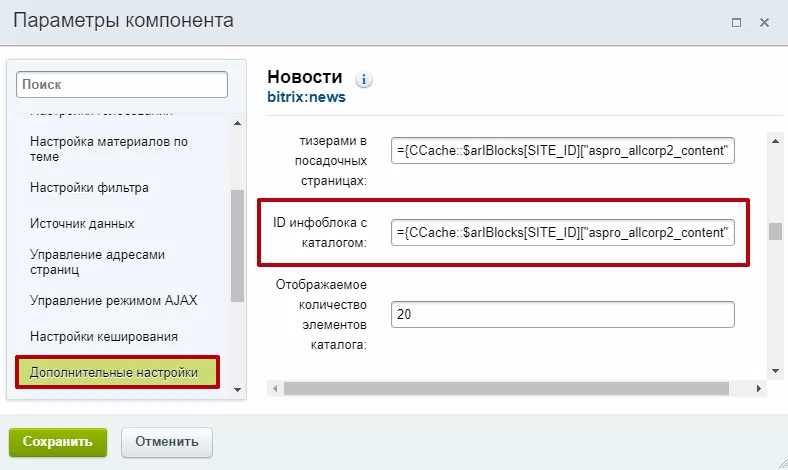
В поле «ID инфоблока с каталогом» вместо строки: ={CCache::$arIBlocks[SITE_ID][“aspro_allcorp2_catalog”][“aspro_allcorp2_catalog”][0]}
вставьте:
={CCache::$arIBlocks[SITE_ID][“aspro_allcorp2_content”][“aspro_allcorp2_services”][0]}
Сохраните изменения.
Результат на странице:
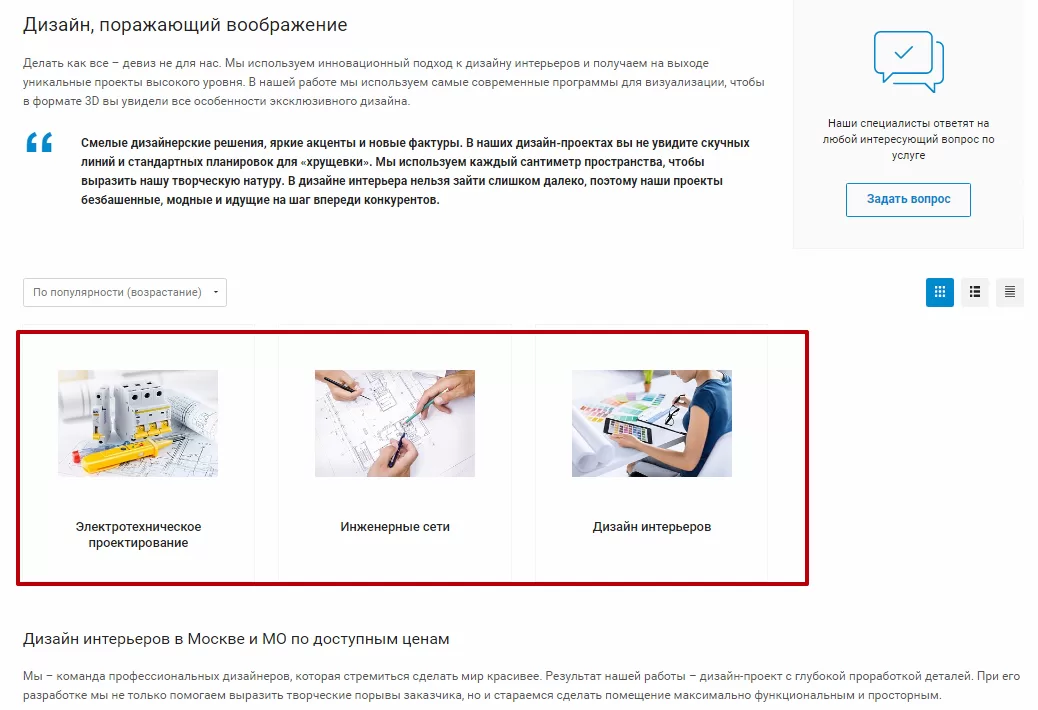
назадНастройка списка товаров с помощью умного фильтра Посадочные страницы в каталогевперед
Посадочные страницы в каталоге
Такой тип посадочных страниц создается внутри каталога вашего сайта. Вы можете сами выбирать, какие товары показывать — например, только определенной цены и грузоподъемности. Это позволит продвигаться в поисковиках еще эффективнее — вы можете добавить дополнительное seo-описание, изображение и тизеры. А еще вы сможете использовать такие страницы для рекламы — вести ваших покупателей в каталог с уже выбранными вами товарами для показа.
А еще клиент сможет увидеть посадочную страницу в каталоге, даже если у него нет на нее ссылки. Как только он выберет заданную вами фильтрацию (например, перейдет в раздел «Автокраны» и выберет в умном фильтре товары, которые есть в наличии), он попадет на посадочную страницу.
Пример посадочной страницы в каталоге:
https://allcorp2.aspro-demo.ru/product/arenda-tekhniki/krany/filter/status-is-instock/apply/.
В составе этого типа посадочных страниц элементы идут в следующем порядке:
- Баннер (1) ;
- Верхний блок с описанием (2) ;

- Блок обратной связи «Задать вопрос» (3);
- Блок с тизерами (4) , которые помогут рассказать о ваших преимуществах и особенностях сервиса компании;
- Список связанных товаров, которые задаются с помощью умного фильтра (5);
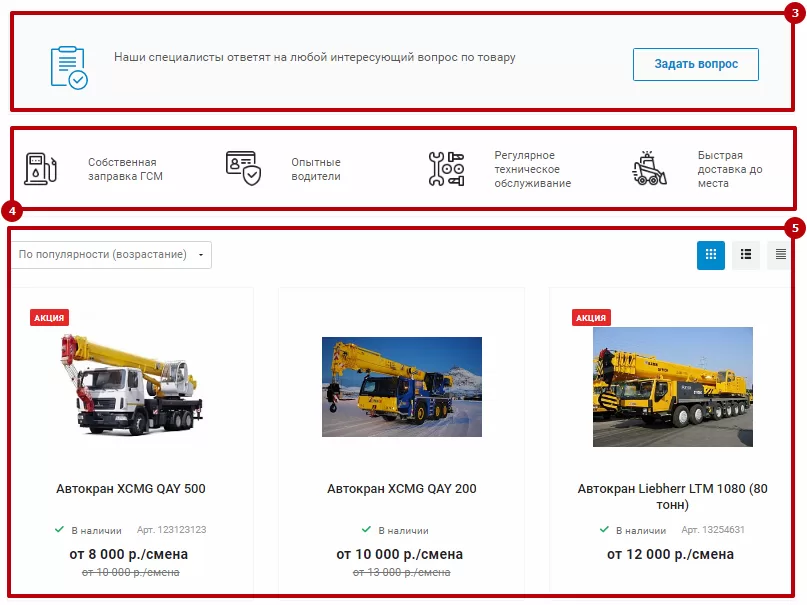
Нижний блок с SEO-описанием**(6).****
Управлять данным типом посадочных страниц можно только в админке. Перейдите в Рабочий стол → Контент → Каталог (aspro.allcorp2) → Посадочные в каталоге.
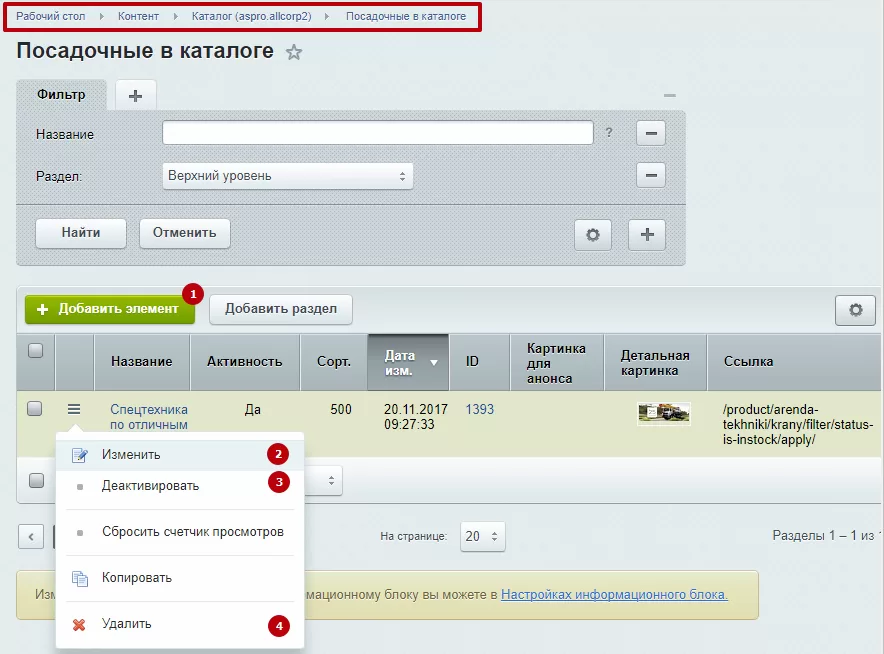
Для создания нового лендинга нажмите «Добавить элемент» (1). Для изменения (2), удаления (4) или отключения отображения существующей посадочной страницы (3) используйте пункты меню кнопки «Гамбургер».
При создании посадочной в каталоге обязательно заполните поле «Название» (3) на вкладке «Элемент». Если вы хотите, чтобы посетители вашего сайта видели новую посадочную страницу, поставьте галку у пункта «Активность» (1). При необходимости задайте период, в который посадочная страница будет активна (2).
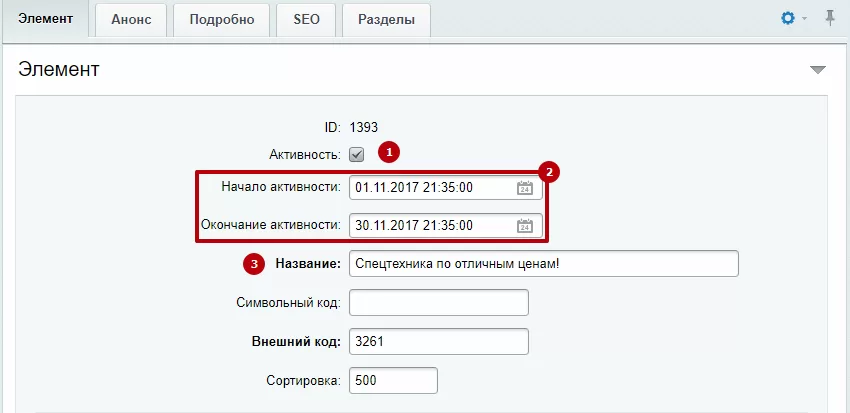
В группе параметров «Значения свойств» вы можете:
-
подключить блок обратной связи «Задать вопрос» (4) ;
-
при помощи настроек «Раздел» (5) и «Ссылка» (6) указать системе, где отображать посадочную страницу (подробнее об этом в отдельном уроке);
-
привязать к странице тизеры (7).
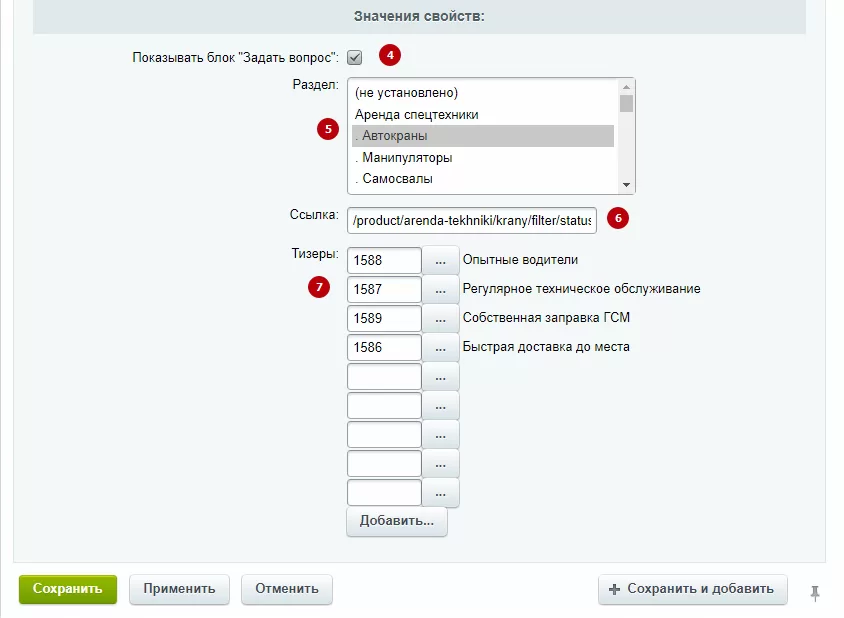
На вкладке «Анонс» в редакторе описания заполняется блок с текстом, который выводится в верхней части – над блоком обратной связи (если он есть).
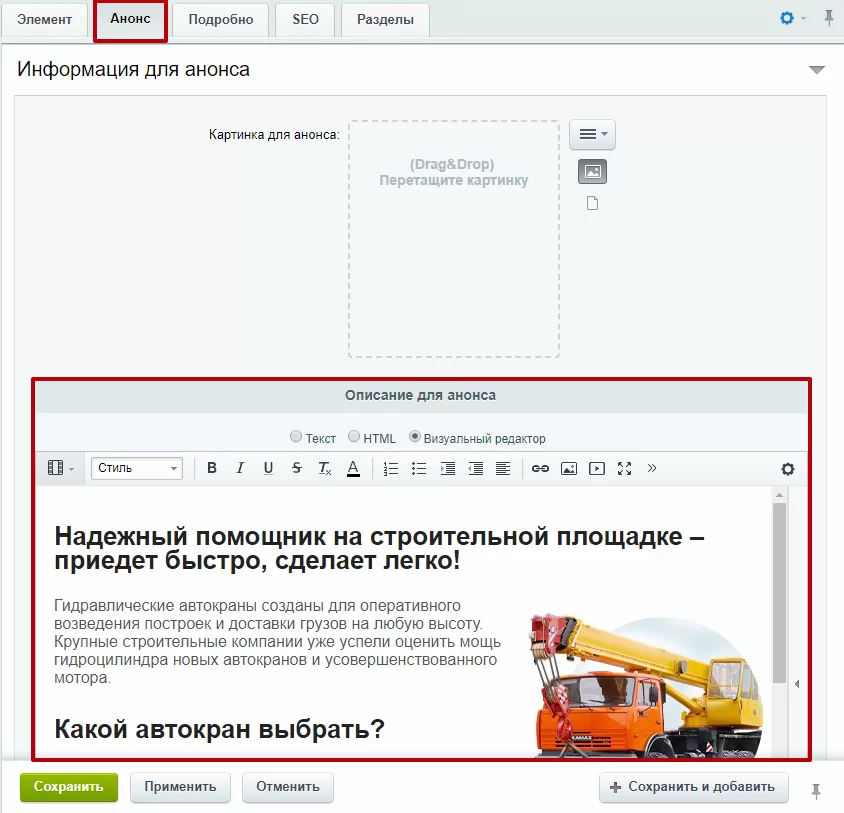
Загрузить баннер (1) и дополнить страницу SEO-описанием в нижнем блоке**(2)** можно на вкладке «Подробно».
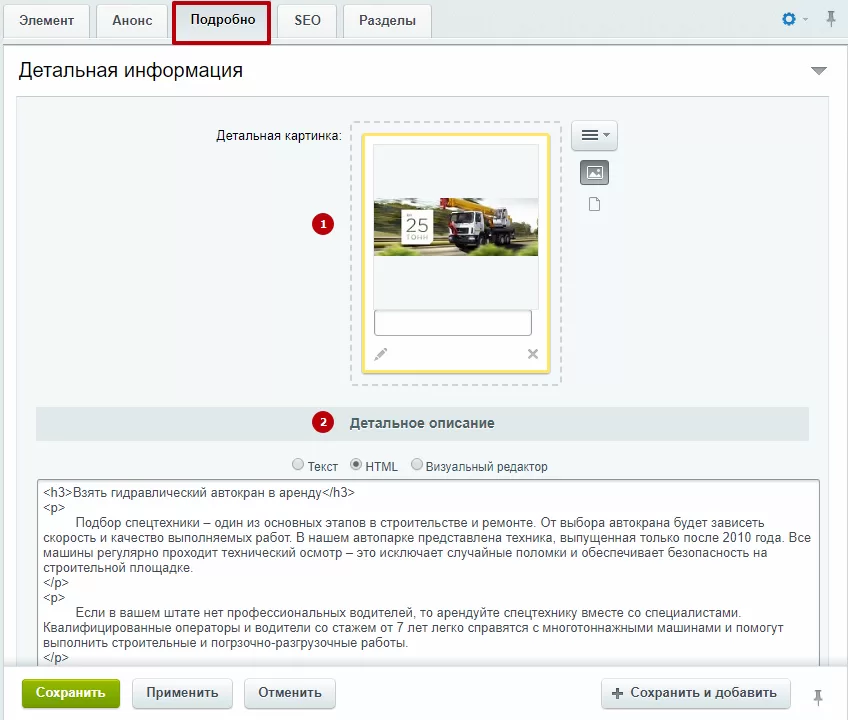
Содержание главы:
назадПривязка посадочных страниц к услугам Привязка посадочной страницы к результатам фильтравперед
Привязка посадочной страницы к результатам фильтра
Откройте раздел с товарами, которые требуется вывести на посадочной странице, и установите нужное условие в умном фильтре. Например, к лендингу необходимо привязать список автокранов в наличии.
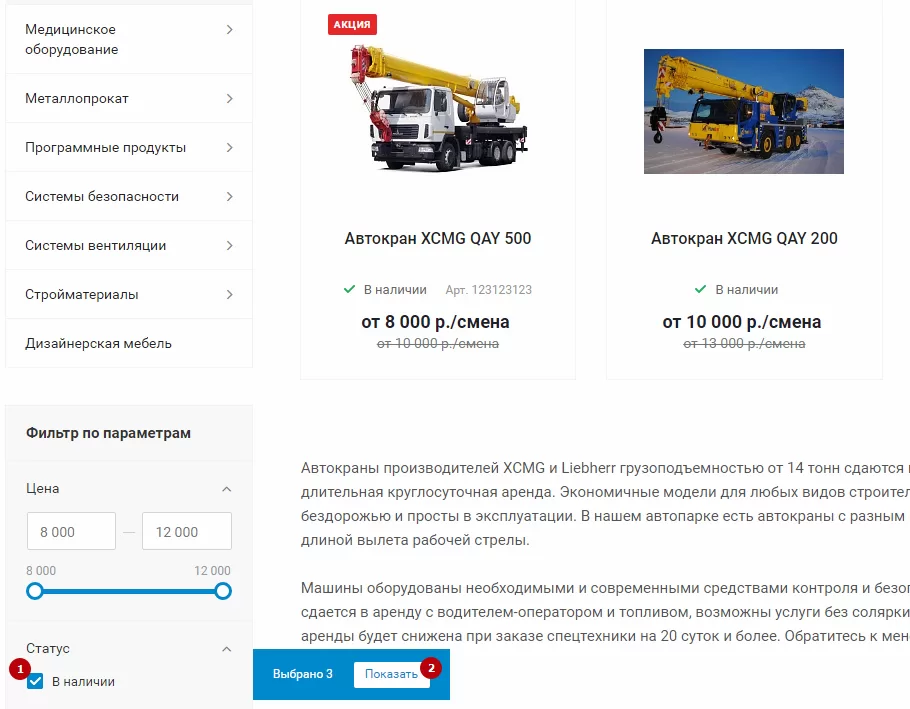
В адресной строке браузера выделите часть URL’а, начиная с /product/, и скопируйте содержимое. В примере это: /product/arenda-tekhniki/krany/filter/status-is-instock/apply/.

Откройте карточку посадочной страницы в каталоге, выберите нужный раздел (1) и вставьте ссылку в одноименное поле (2).
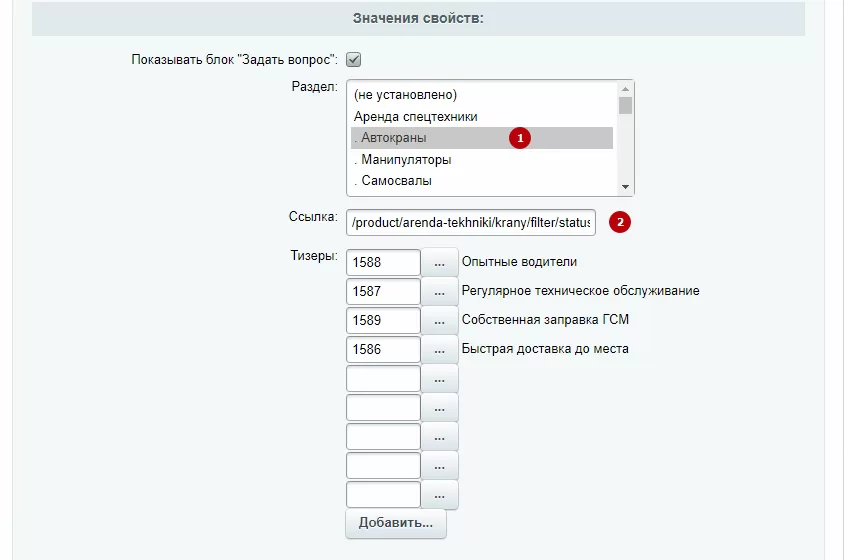
В результате, когда посетитель в подразделе каталога «Автокраны» использует умный фильтр по параметру «есть в наличии», перед ним откроется посадочная страница с перечнем товаров, соответствующим условиям поиска.
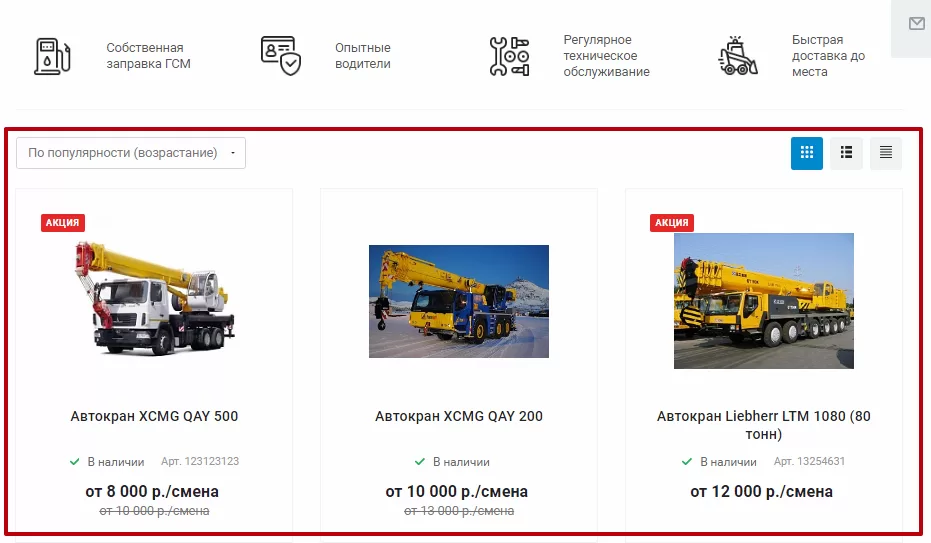
назадПосадочные страницы в каталоге Свойства и связивперед
Свойства и связи
Решения Аспро: Ландшафт, Аспро: Корпоративный сайт 2.0 и Аспро: Приорити содержат наборы элементов, которые вы можете связывать между собой. Например, определенные тизеры преимуществ с карточками отдельных товаров, тарифы и т.д.
Связями элементов можно управлять на уровне настроек инфоблока. Чтобы понять принцип работы, в этой главе мы рассмотрим, что такое инфоблок, его свойства и что необходимо знать о возможностях решений.
Информационные блоки – модуль, позволяющий каталогизировать и управлять различными типами (блоками) однородной информации. С помощью информационных блоков может быть реализована публикация различных типов динамической информации: каталоги товаров, блоки новостей, справочники и т.д.
Свойства инфоблока – это единицы структурированной информации конкретного инфоблока. Благодаря им информация выводится в том или ином виде на различных страницах. Например, сопутствующие услуги – в виде привязанных элементов, файлы – как документы для скачивания, а заданные координаты на карте – как точки, отображаемые на подключенному к сайту сервису Яндекс.Карты.
Чтобы разобраться, какое свойство за что отвечает, мы рассмотрим основные типы свойств, которые вам понадобятся для продуктивной работы с решениями. Для удобства покажем это на конкретных примерах. Например, раздела «Проекты».
Содержание главы:
назадПривязка посадочной страницы к результатам фильтра Типы свойстввперед
Типы свойств
Рассмотрим типы свойств на примере раздела «Проекты».
Чтобы просмотреть список свойств, в административной части сайта откройте Рабочий стол → Контент → Инфоблоки → Типы инфоблоков → Контент (aspro.allcorp2) или Контент (aspro.priority) (в зависимости от того, какое решение используете). Далее выберите нужный инфоблок и через кнопку «Гамбургер» щелкните «Изменить».
Вид в решении Аспро: Корпоративный сайт 2.0 и Аспро: Ландшафт:
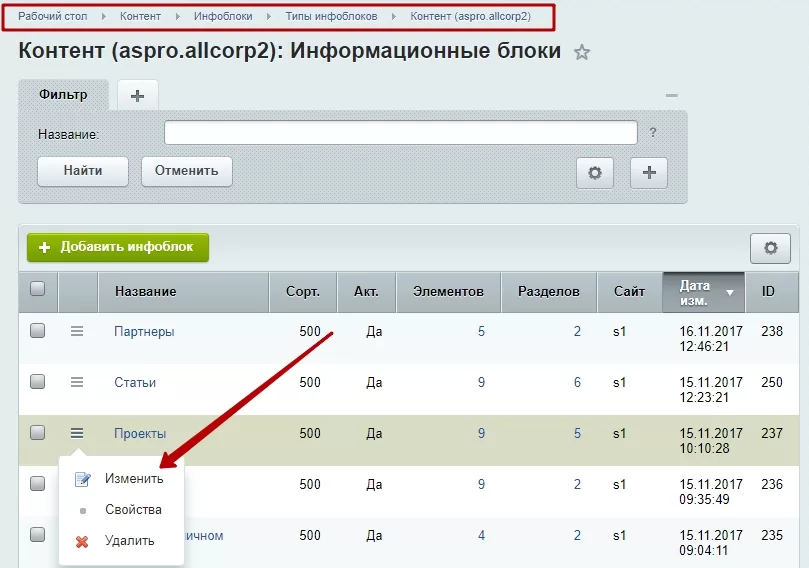
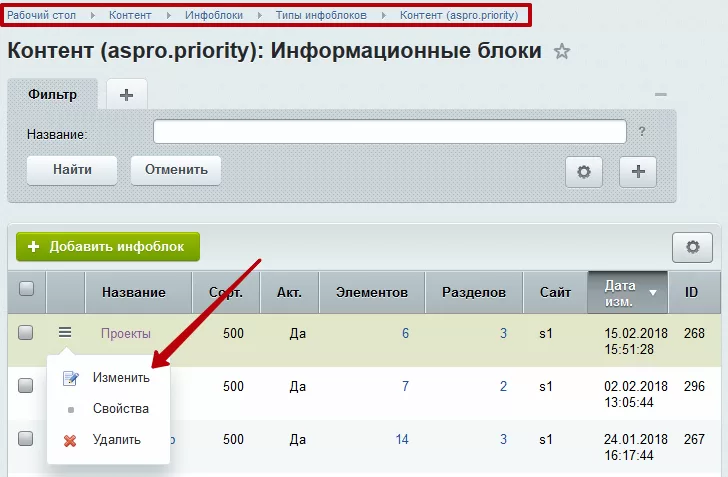
Перейдите во вкладку «Свойства». Разберем типы свойств на примере решения Аспро: Корпоративный сайт 2.0.
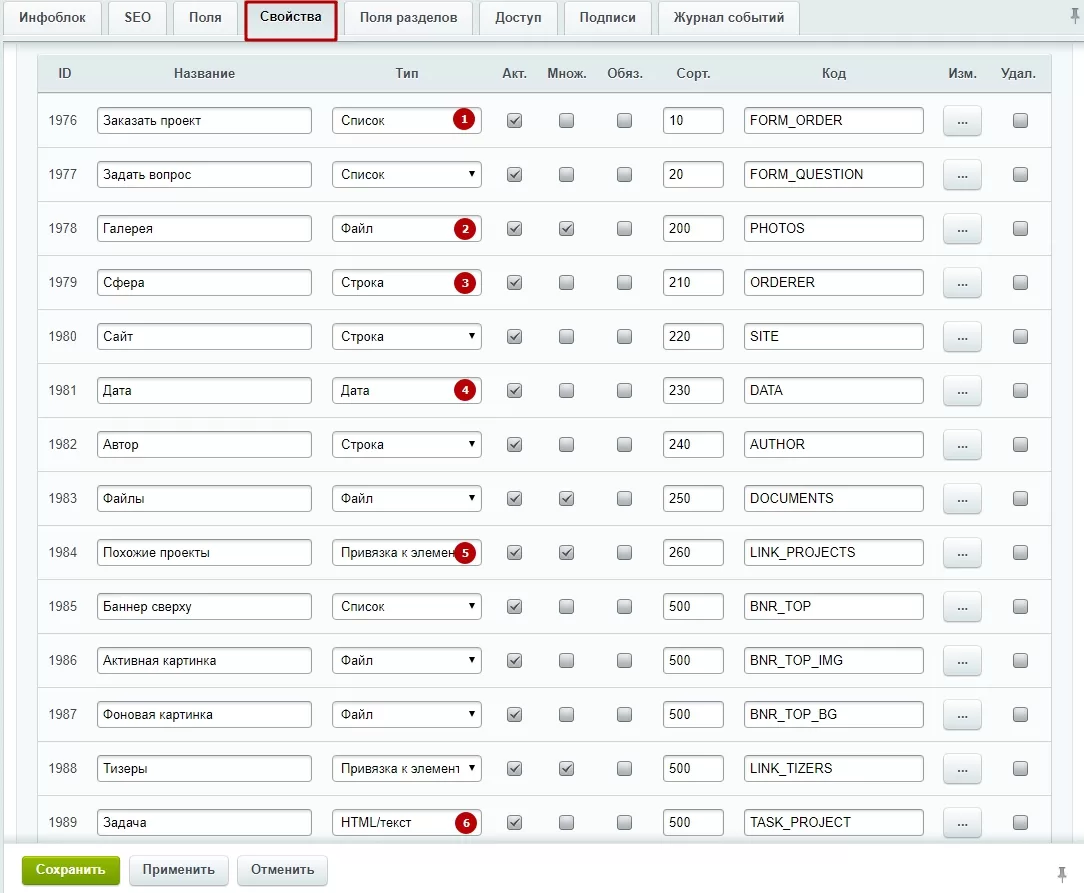
Здесь представлены такие типы как:
- Список (1) – оперирует как одиночными значениями (поля с галками), так и множественными (представляет их в виде списка);
- Файл (2) – используется для добавления в инфоблок галереи, возможности прикреплять документы, аудио и видео;
- Строка (3) – хранит символьные значения (есть также тип «Число» для хранения числовых значений);
- Дата (4) – добавляет поле для ввода даты и времени;
- Привязка к элементам (5) – настраивает ссылки на другие инфоблоки. Например, на похожие проекты;
- HTML/текст (6) – прикрепляет к карточке текстовое поле, изменяемое с помощью визуального редактора.
назадСвойства и связи Редактирование свойствавперед
Редактирование свойства
Самостоятельно без доработки шаблона решения вы можете добавить свойства только в таблицу характеристик для карточек товаров, услуг или проектов.
Для добавления свойства в карточку проекта:
- в Аспро: Корпоративный сайт 2.0 перейдите в Контент → Инфоблоки → Типы инфоблоков → Контент (aspro.allcorp2) → Проекты
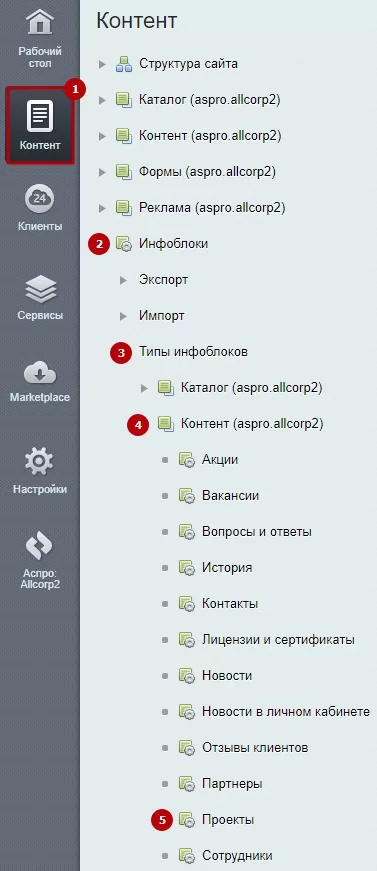
- в Аспро: Приорити откройте Контент → Инфоблоки → Типы инфоблоков → Контент (aspro.priority) → Проекты
- в Аспро: Ландшафт откройте Контент → Инфоблоки → Типы инфоблоков → Контент (aspro.landscape) → Проекты
Также в директории Контент → Инфоблоки → Типы инфоблоков → Контент обоих решений вы можете найти набор свойств для карточек услуг.
Для редактирования свойств товаров:
- в Аспро: Корпоративный сайт 2.0 откройте Рабочий стол → Контент → Инфоблоки → Типы инфоблоков → Каталог (aspro.allcorp2) → Продукты
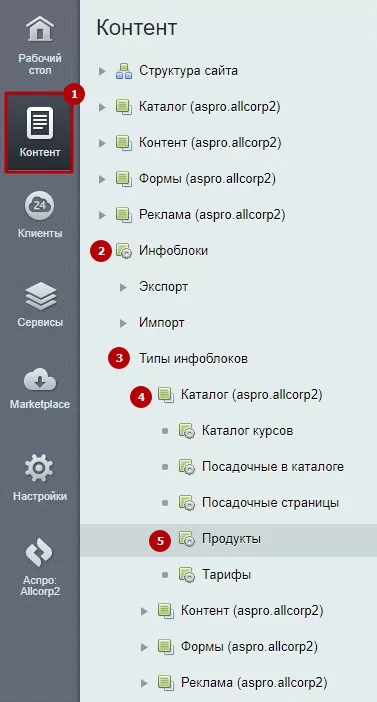
- в Аспро: Приорити – Рабочий стол → Контент → Инфоблоки → Типы инфоблоков → Каталог (aspro.priority) → Продукция
- в Аспро: Ландшафт – Рабочий стол → Контент → Инфоблоки → Типы инфоблоков → Каталог (aspro.landscape) → Продукция
Внимание! Внесение изменений в свойства решения, настроенные по умолчанию, без должных знаний и понимания последствий может привести к неприятным результатам.
Приведем пример отключения и добавления нового свойства на инфоблоке «Проекты» в решении Аспро: Корпоративный сайт 2.0.
Допустим, вы хотите, чтобы в характеристиках проекта отображалось не одно имя автора в виде текста, а перечень сотрудников, вовлеченных в его реализацию, в виде ссылок на их карточки. Тогда необходимо будет убрать поле автора и добавить необходимое количество характеристик (руководитель, дизайнер, программисты и т. д.).
Чтобы отключить свойство в карточке инфоблока во вкладке «Свойства», снимите флажок с параметра «Акт.».
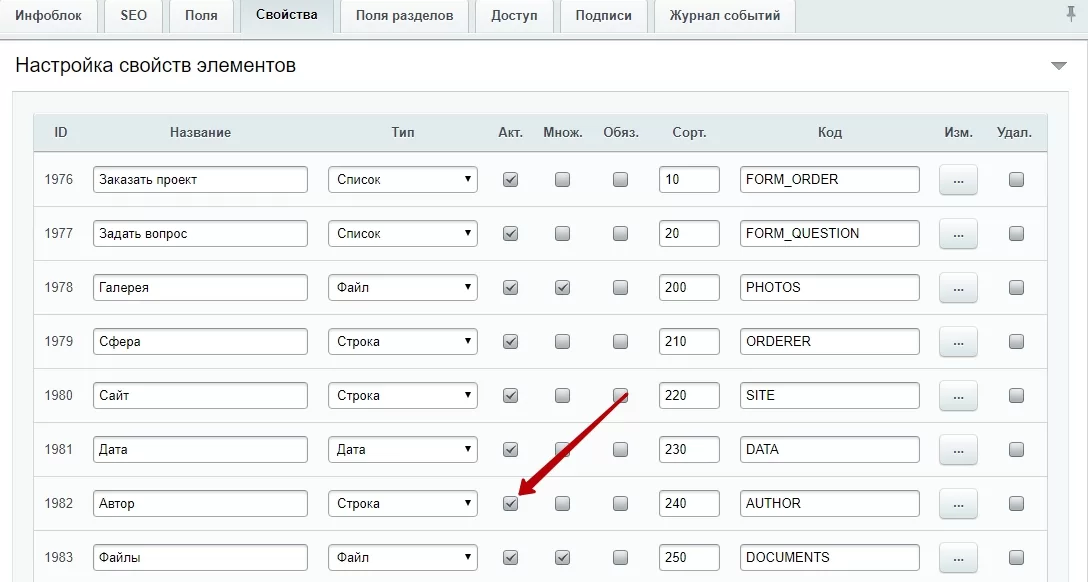
Внимание! Набор свойств для каждого инфоблока активен по умолчанию при установке сайта. Мы не рекомендуем удалять эти свойства, так как они связаны с определенным функционалом. Если вы хотите, чтобы свойство не выводилось на карточке товара, деактивируйте его.
Добавление характеристик происходит по стандартному сценарию, поэтому продемонстрируем действие на одном свойстве, которое назовем «Команда».
Пролистайте список свойств инфоблока до первой пустой строки. Укажите:
- Название (1) ;
- Тип (2) (для ссылки на элемент другого раздела выберите «Привязка к элементу», для простой характеристики в виде текста – «Строка»);
- Символьный код свойства (4) , который понадобится нам для его вывода.
Свойство «Привязка к элементу» – частный случай свойств. Если вы настраиваете свойство типа «Строка», можете сохранить изменения, пролистать инструкцию по дальнейшей настройке инфоблока и перейти к настройке карточки.
Чтобы в свойстве выводился не один сотрудник, а несколько, нужно поставить галку в поле «Множ.» (3).
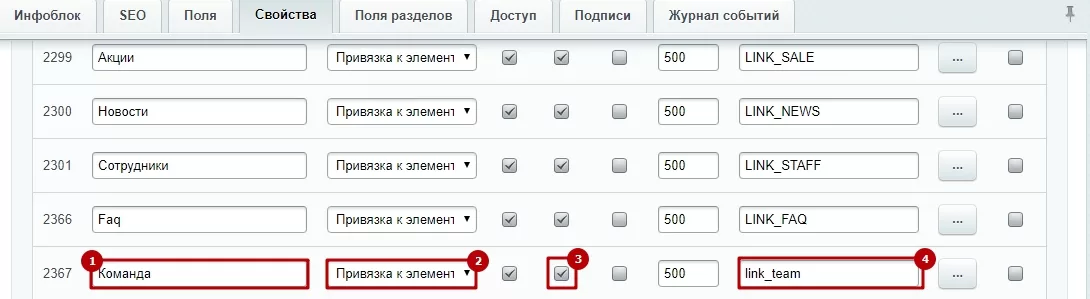
Далее, для настройки связи с другим разделом, открываем настройку свойств инфоблока кнопкой многоточие.

Примечание. Состав параметров настроек свойства зависит от его типа.
В поле «Информационный блок» выбираем тип инфоблока и сам инфоблок, который задает параметры для карточек. Сохраняем изменения в настройках свойства.
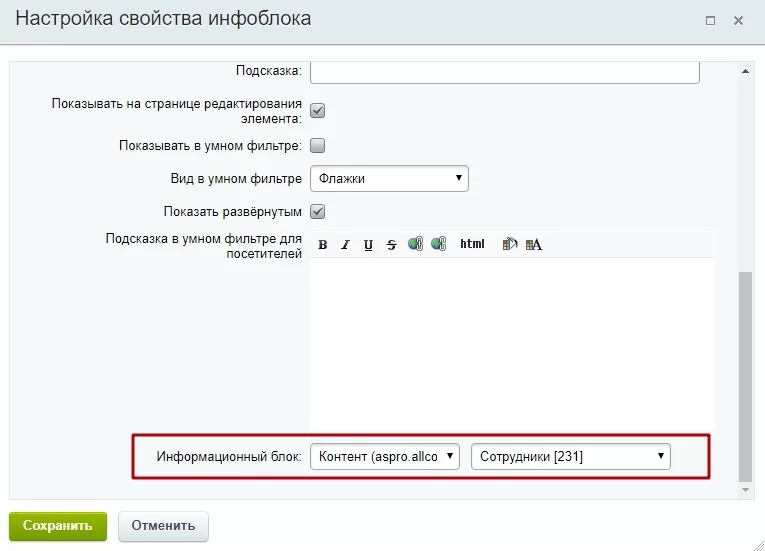
В списке свойств жмем «Применить».
Откройте карточку проекта. Проверьте, появилось ли в ней новое поле ввода. Если этого не произошло, выведите его, действуя по этой инструкции.
Затем перейдите в настройки проекта и заполните новые характеристики.
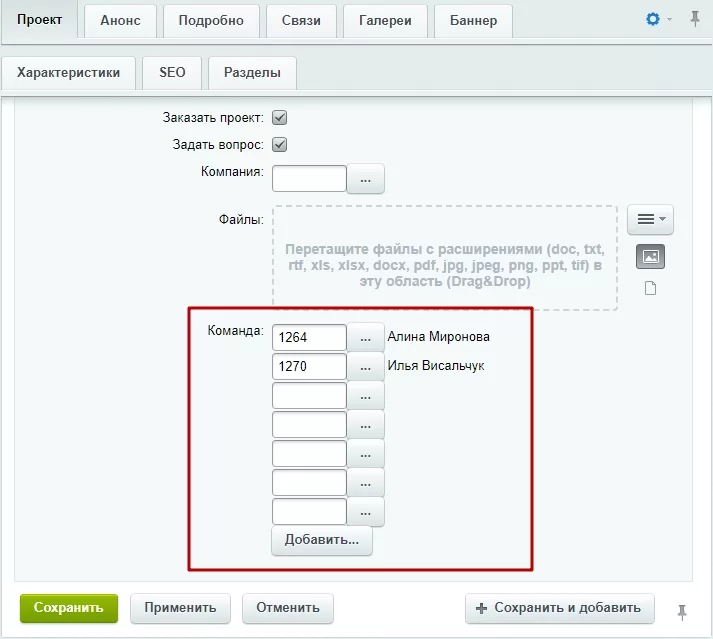
Остается включить отображение нового свойства на странице через редактор параметров компонента. Переходим в публичную часть сайта, включаем режим правки, наводим на область проекта и нажимаем на всплывающем меню на шестерёнку.
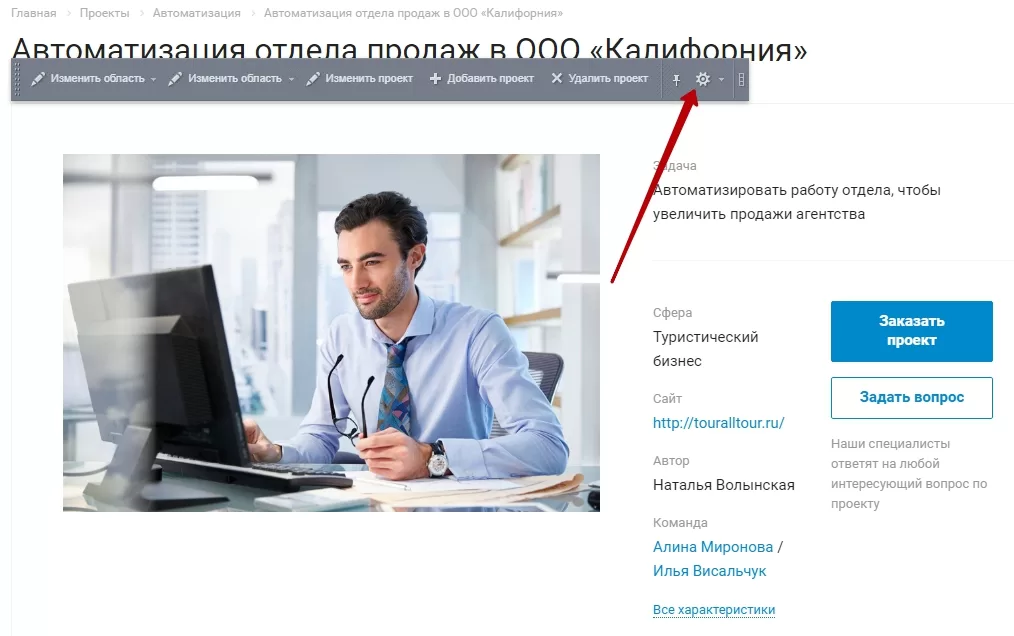
На навигационной панели ищем «Настройка детального просмотра» и справа листаем до блока «Свойства». В списке, зажав клавишу «Ctrl», выделяем нужный пункт. Сохраняем изменения.
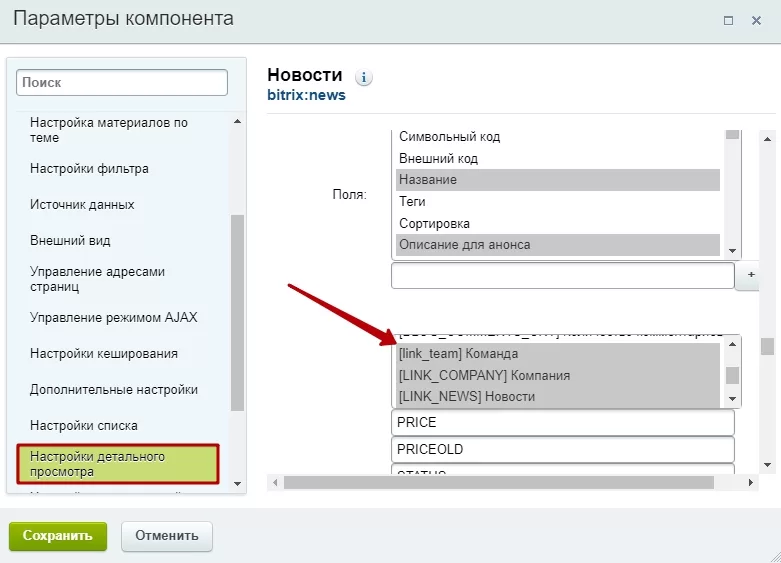
Примечание. Если добавить свойство типа «Файл», оно не будет отображаться в перечне свойств. Скопируйте его код в одно из полей ввода под списком вручную.
Результат наших действий на странице:
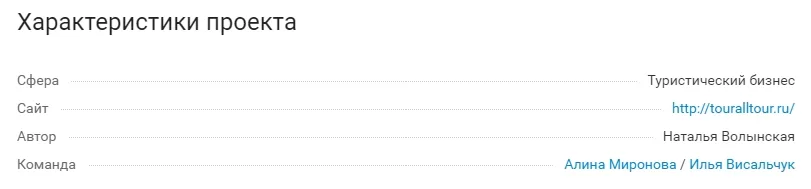
Ссылки кликабельны, осуществляют перенаправление на карточку сотрудника.
Примечание. Свойство будет выведено в таблице с характеристиками для тех элементов каталога, для которых оно заполнено. Если значение свойства не выбрано, оно не будет отображено.
назадТипы свойств Связи для страницвперед
Связи для страниц
В Аспро: Корпоративный сайт 2.0, Аспро: Ландшафт и Аспро: Приорити реализована гибкая и широкая система связей, которая позволяет связывать между собой элементы из разных разделов – например, товары с тарифами, акциями или сопутствующими товарами. К странице проекта можно привязывать услуги, а к странице новости или акции – участвующие в ней товары.
Такие связи дополняют основную информацию об услуге или товаре, побуждают посетителя проводить больше времени на вашем сайте и просматривать большее количество страниц. Также это положительно влияет на конверсию: связи увеличивают вероятность того, что пользователь оставит заявку.
Посмотреть, какие страницы можно связывать между собой, можно непосредственно через настройки в публичной части сайта. К примеру, для товаров на вкладке «Связи» мы видим, что к карточке можно привязать:
- услуги
- акции
- товары
- производителей
- проекты
- тарифы
- часто задаваемые вопросы (FAQ)
- тизеры
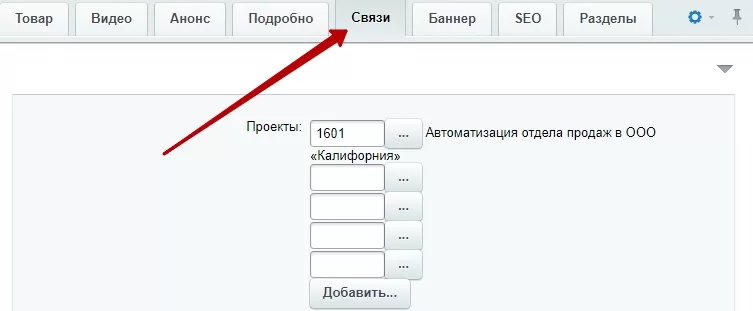
В настройках инфоблока возможность связывать между собой элементы позволяет тип свойства «Привязка к элементу».

Чтобы связать между собой различные страницы, перейдите в ее настройки в публичной части сайта на вкладку «Связи».
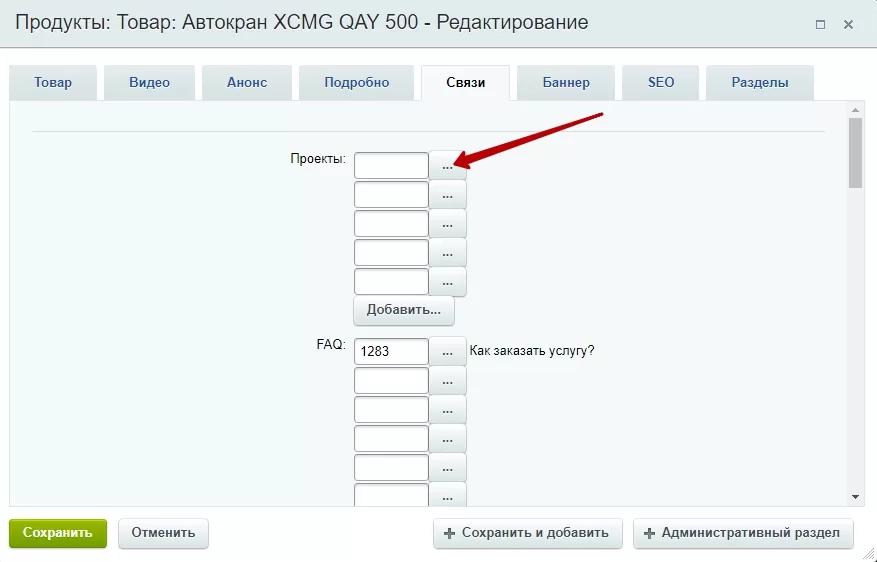
Нажмите кнопку с многоточием и выберите в новом окне нужный элемент из списка.
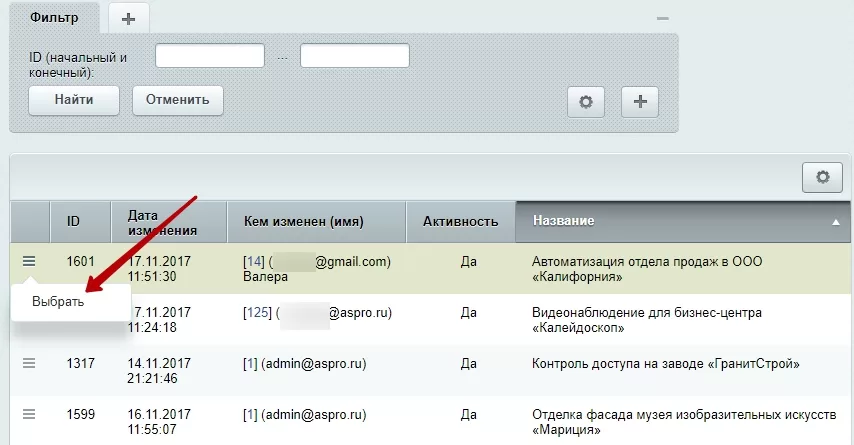
Пример страницы товара в Аспро: Корпоративный сайт 2.0 с привязанными к ней проектами (на соответствующей вкладке) и действующей акции:
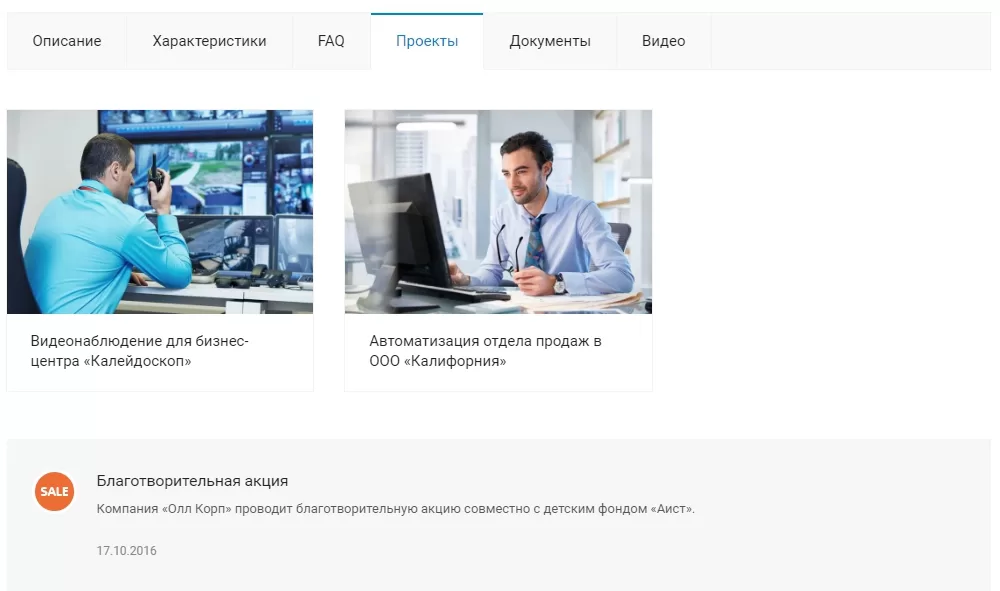
В Аспро: Корпоративный сайт 2.0 с версии 1.2.27 к карточке услуги можно привязать партнеров. Для этого в административной части сайта перейдите в Контент → Контент (aspro.allcorp2) → Услуги.
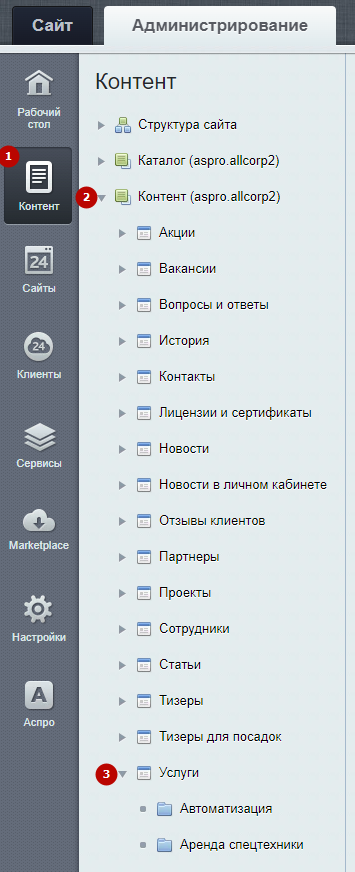
Перейдите в любой подраздел, выберите товар, нажмите на «Гамбургер» и кликните «Изменить».
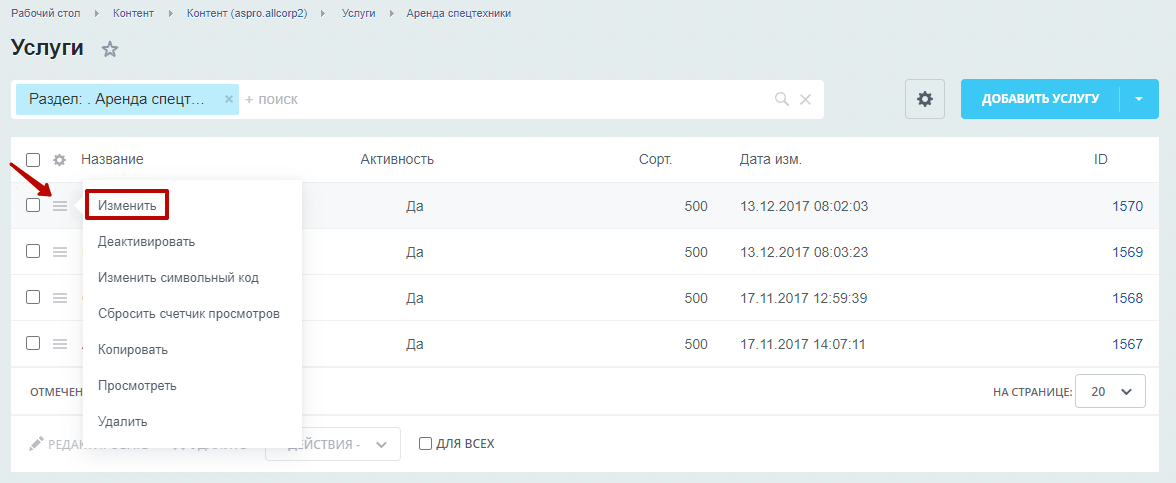
Зайдите в раздел «Связи» и нажмите на шестеренку.
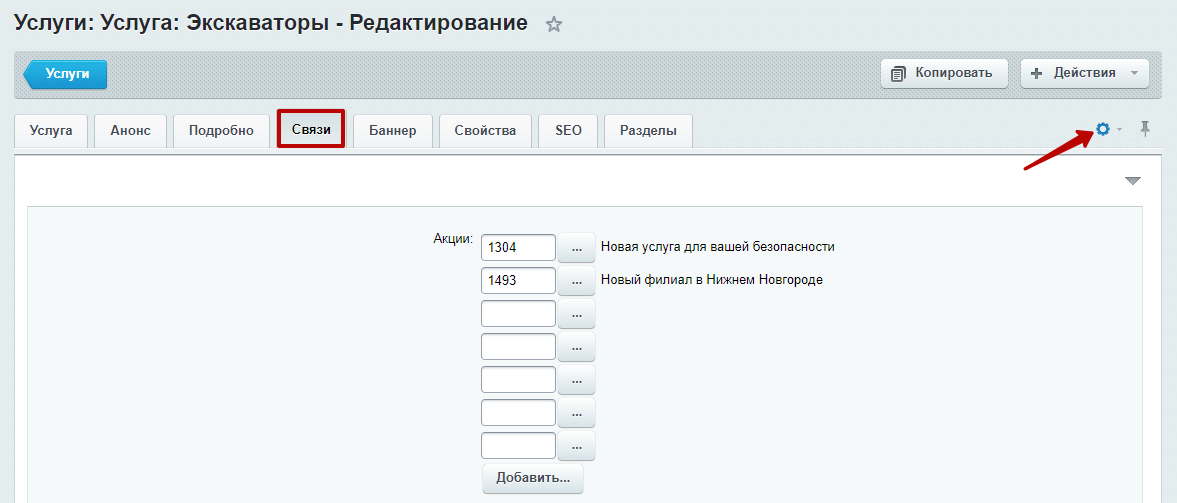
Выберите нужные вкладки: «Параметры» (1) → «Связи» (2) → «Партнёры» (3). Нажмите на кнопку, чтобы переместить свойство (4). Сохраните изменения (5).
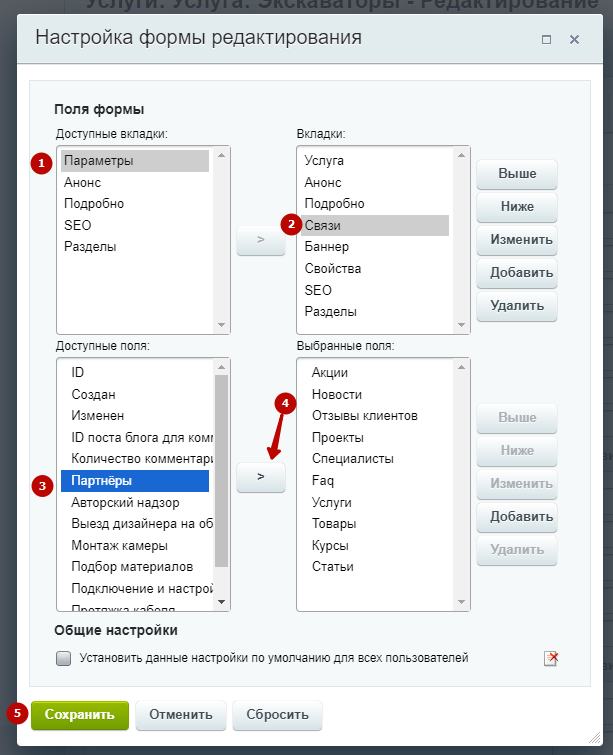
Пример страницы услуги в Аспро: Корпоративный сайт 2.0 с привязанными карточками партнеров.
Пример страницы продукции (автомобиля) в Аспро: Приорити с привязанными к ней документами и услугами:
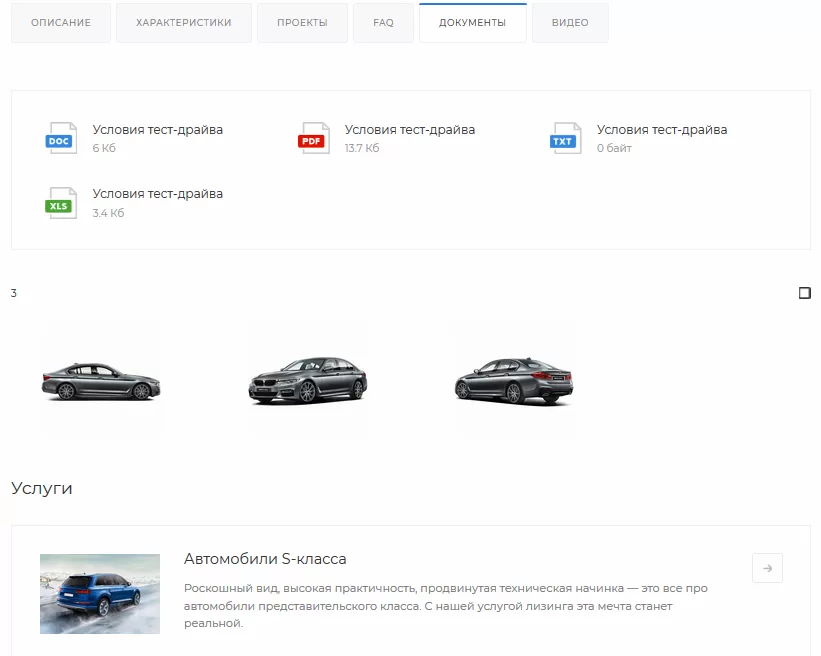
Вы можете выбрать внешний вид связанных услуг в карточке товара. Перейдите в параметр в компонента и выберите внешний вид связанных услуг
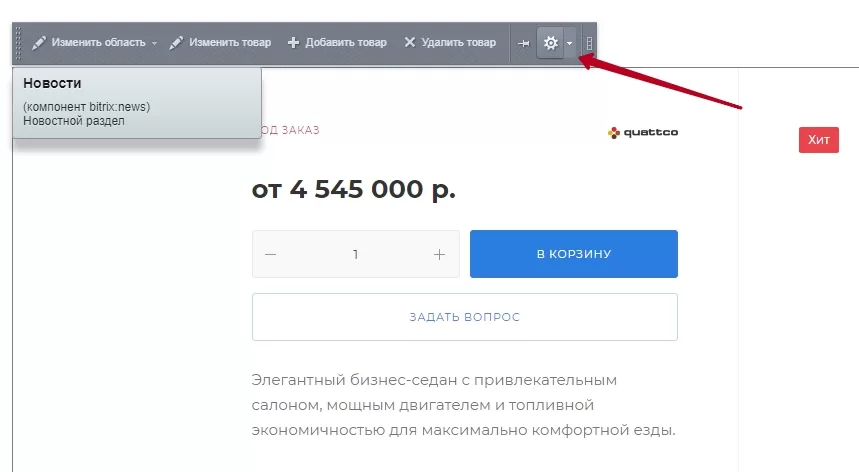
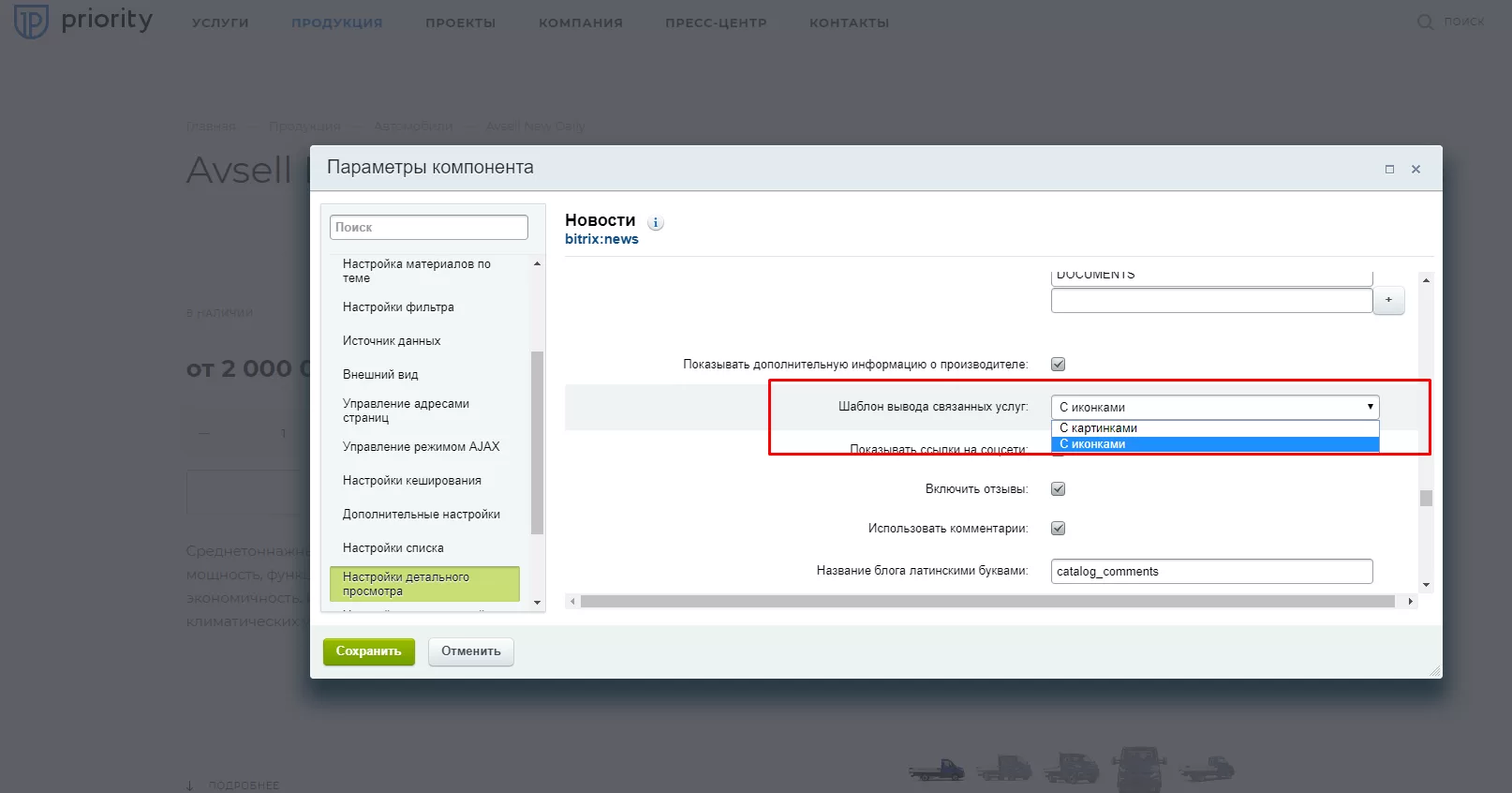
- с иконками
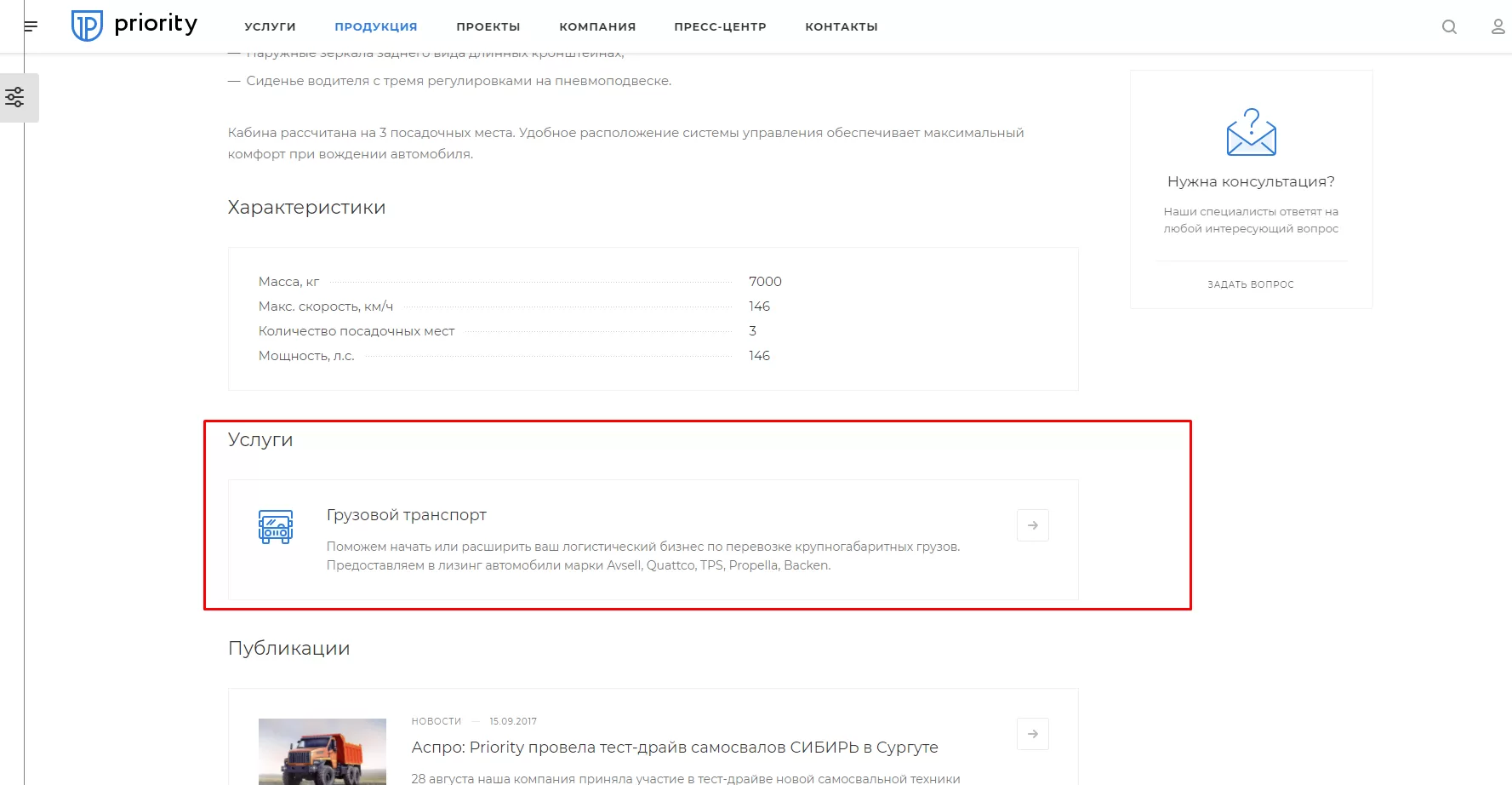
- с картинками
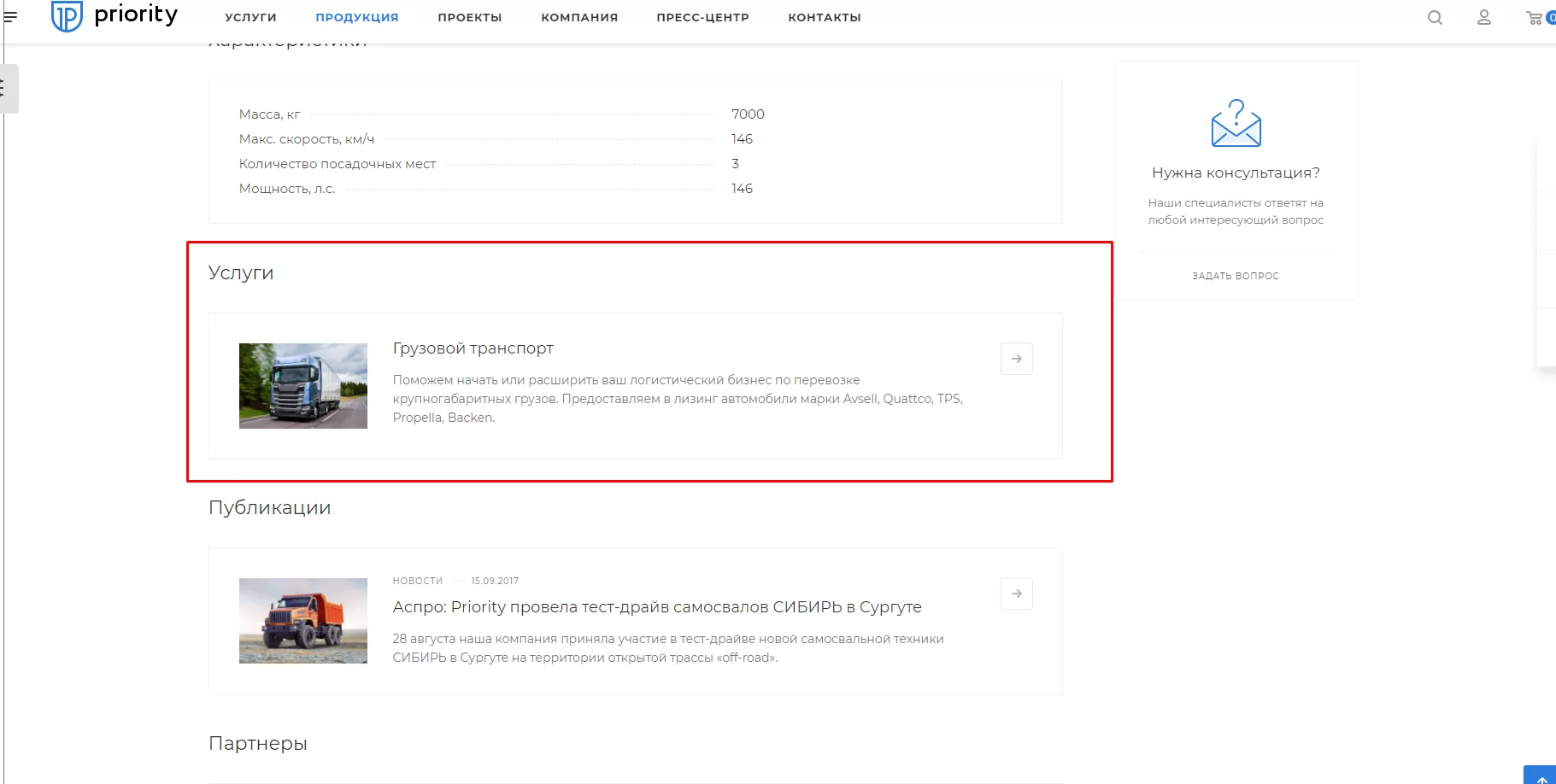
назадРедактирование свойства Разметка свойств по полю «Сорт.» для удобного управлениявперед
Разметка свойств по полю «Сорт.» для удобного управления
Все свойства инфоблоков сгруппированы по индексу сортировки. Это сделано для того, чтобы после установки решения можно было легко и быстро понять, какие свойства относятся к системным, а какие были созданы для контента демо-версии.
Внимание! Для корректной работы сайта не рекомендуется изменять или удалять системные свойства (индекс сортировки от 200 до 500) без навыков программирования на 1С-Битрикс.
Свойства из демо-контента можно удалить или изменить под специфику вашего проекта. В этой статье рассмотрим каждую группу свойств по отдельности.
Примечание : Рекомендации актуальны для решений, в которых не производились изменения в инфоблоках — например, не редактировались индексы сортировки.
Индексы сортировки от:
- 200 – отмечают основополагающие свойства решения (то, из чего формируется страница). Например, для корректной работы решения в карточке товара важны свойства «Отображать в слайдере на главной», «Статус», «ID поста блога для комментариев», «Количество комментариев».
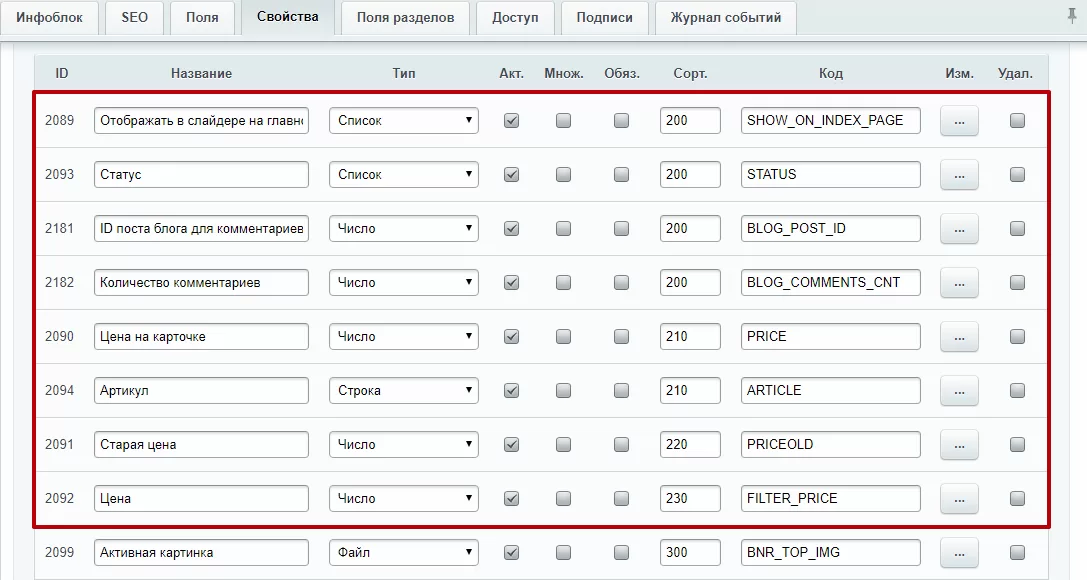
- 300 – это дополнительные опции. Например, стикеры, кнопки, баннеры, видео, галерея;
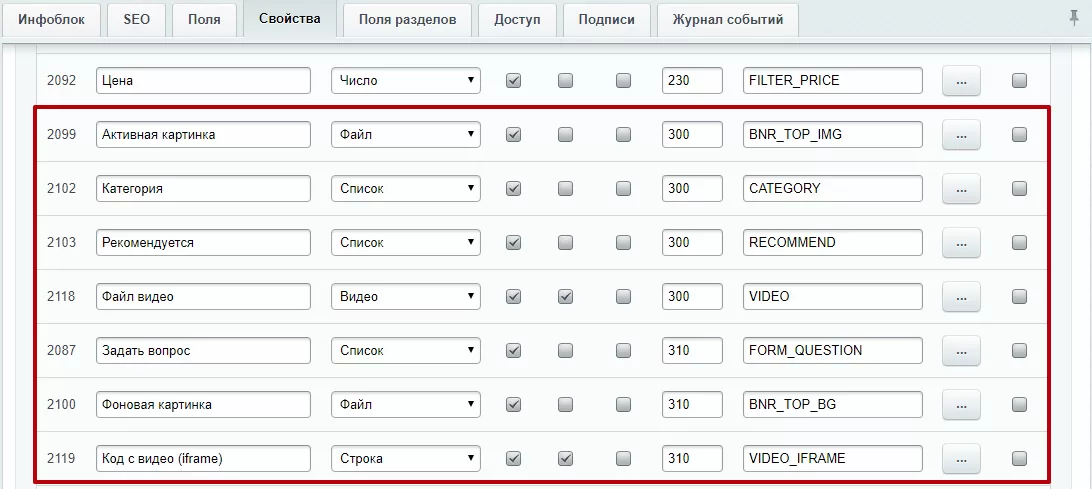
- 400 – свойства, позволяющие связывать между собой элементы из разных разделов. К примеру, товар может быть связан с проектами, сотрудниками, статьями, курсами и брендом.
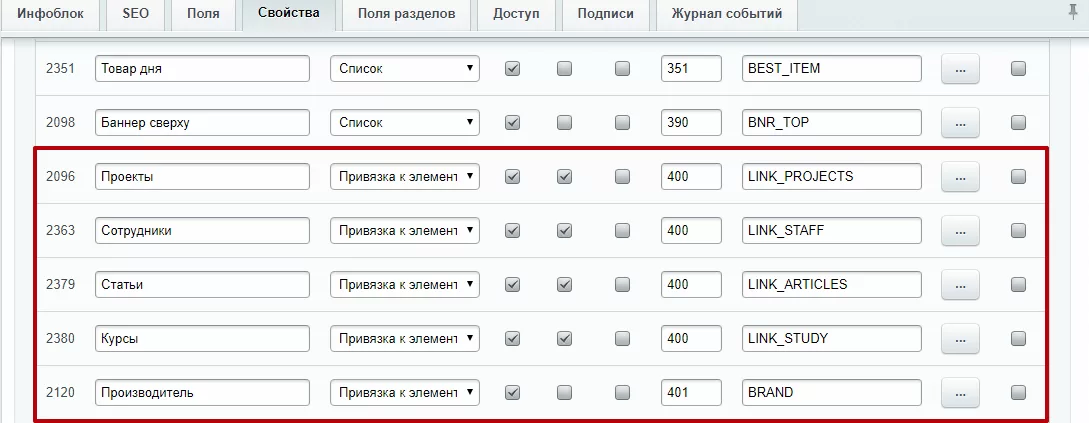
- 500 – индекс сортировки для пользовательских свойств. Это значение устанавливается по умолчанию при добавлении новых характеристик. Самостоятельно созданные характеристики можно отключать/удалять без серьезных последствий.
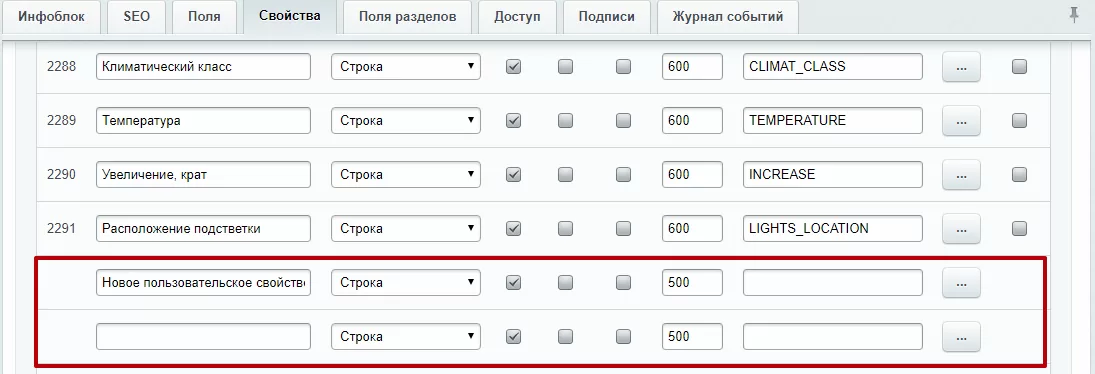
- 600 – этим индексом отмечены свойства, которые были созданы для демо-контента. Если после установки решения они вам не понадобятся, их можно отключить или удалить.
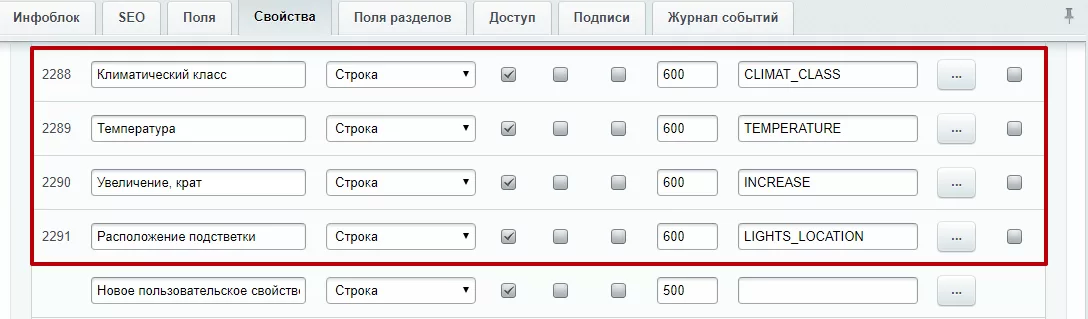
назадСвязи для страниц Личный кабинетвперед
Личный кабинет
Этот функционал доступен только для зарегистрированных и авторизованных пользователей сайта. В личном кабинете пользователь может редактировать свои личные данные, настраивать подписки, просматривать материалы и написать непосредственно директору компании.
В самом ЛК есть 4 раздела и кнопка «Выйти», чтобы деавторизоваться.
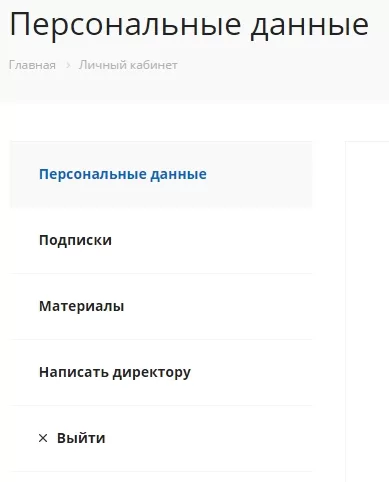
В персональных данных пользователь может добавить или изменить свои ФИО, телефон, email и пароль.
В подписках можно настроить и оформить подписку на материалы с сайта.
Пользователь может указать удобный для получения рассылки email, выбрать интересующие рубрики и предпочтительный формат: текстовый или HTML.
В материалах отображаются материалы из подписок, можно отсортировать их по датам выхода.
В разделе «Написать директору» находится раскрытая форма обратной связи, сообщения из которой отправляются email директора, указанный в настройках.
В ней пользователь может сообщить информацию о сотрудниках вашей компании и быть уверенным, что она дойдет до начальства.
Содержание главы:
назадРазметка свойств по полю «Сорт.» для удобного управления Настройки разделов личного кабинетавперед
Настройки разделов личного кабинета
Настройка рассылок
Перейдите в раздел «Подписки», активируйте режим правок и нажмите всплывающую кнопку с шестеренкой, чтобы войти в режим редактирования компонента.
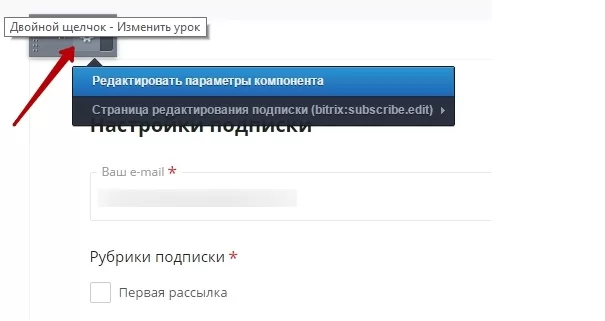
Группа полей «Источник данных»
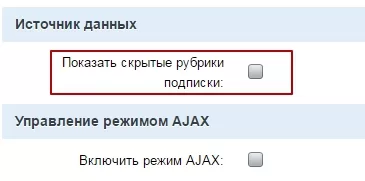
- Показать скрытые рубрики — активирует возможность выбора скрытых рубрик подписки для пользователей.
Группа полей «Дополнительные настройки»
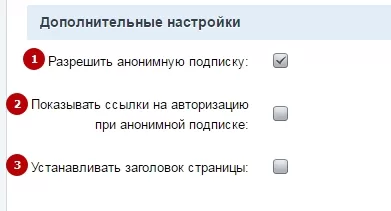
- Разрешить анонимную подписку (1) — анонимные пользователи смогут подписываться на рассылку, лишь указав свой адрес электронной почты без необходимости регистрации на сайте
- Показывать ссылки на авторизацию при анонимной подписке**(2)** — при подписке на рассылку анонимному пользователю будут выведены формы авторизации или регистрации
- Устанавливать заголовок страницы (3) — заголовком страницы будет «Редактирование параметров подписки» при редактировании подписки или «Добавление адреса подписки».
Настройка «Написать директору»
Переключитесь на административную часть сайта и перейдите в Рабочий стол → Контент → Инфоблоки → Типы инфоблоков → Формы (aspro.digital) → Написать директору.
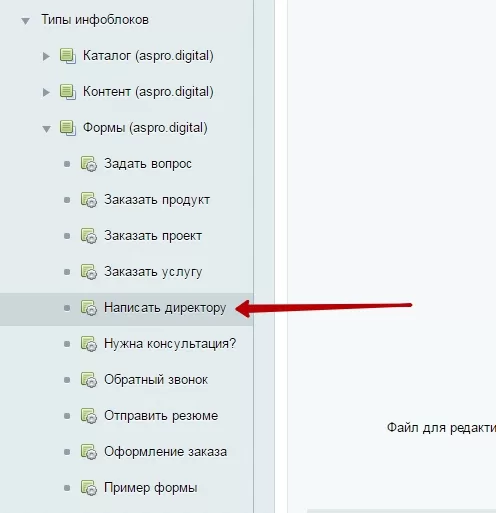
В поле «Описание» вы можете прописать пояснительный текст, который отображается над формой.
На вкладке «Свойства» вы сможете настроить поля, которые может или должен заполнить для отправки пользователь.
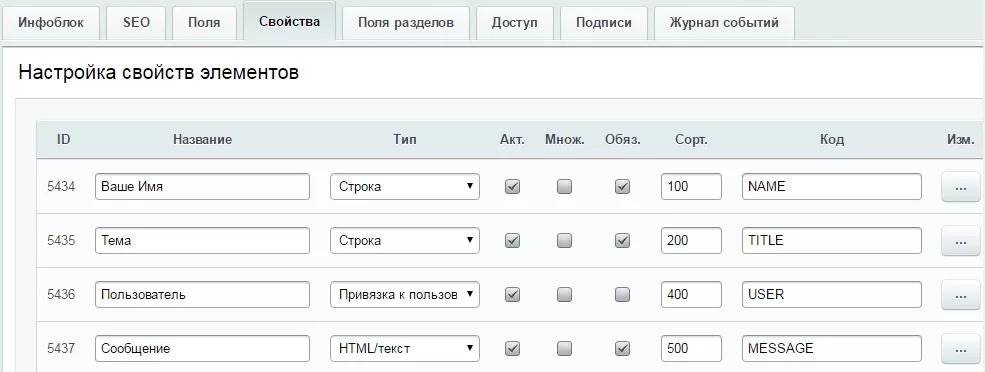
Подробнее о настройках полей формы читайте в соответствующей статье.
назадЛичный кабинет Установка логина в значении email адресавперед
Установка логина в значении email адреса
Настройка «Логин равен email адресу» позволяет пользователю не придумывать логин при регистрации, а использовать для этого свою электронную почту. Адрес электронной почты уникальный для каждого. Поэтому не возникнет проблем при регистрации: «Логин занят другим пользователем». А клиентам не нужно будет запоминать новый логин.
В готовых решениях Аспро: Корпоративный сайт 2.0, Аспро: Маркет, Аспро: Оптимус, Аспро: Некст – возможно два варианта настройки для авторизации:
- логин задан отдельным полем. В этом случае логин не совпадает с адресом электронной почты и при регистрации пользователю будет необходимо его задать отдельно;
- логин может совпадать с email. На большинстве современных сайтов регистрация проходит именно по такому сценарию. Ее главное преимущество – пользователю не нужно запоминать отдельно логин. Это страхует от ошибок при авторизации и восстановлении пароля.
Давайте посмотрим, как будет выглядеть форма регистрации при активной/неактивной настройке.
Логин задан отдельным полем:
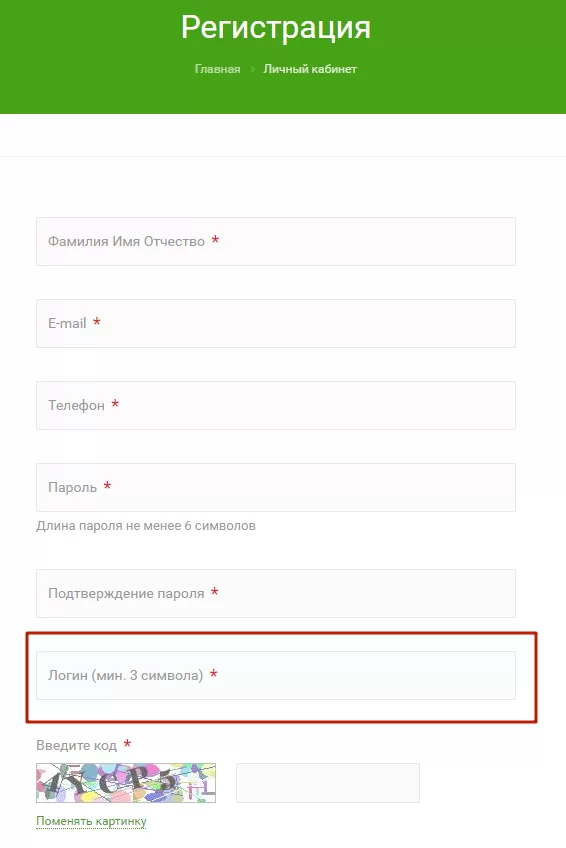
Логин равен email:
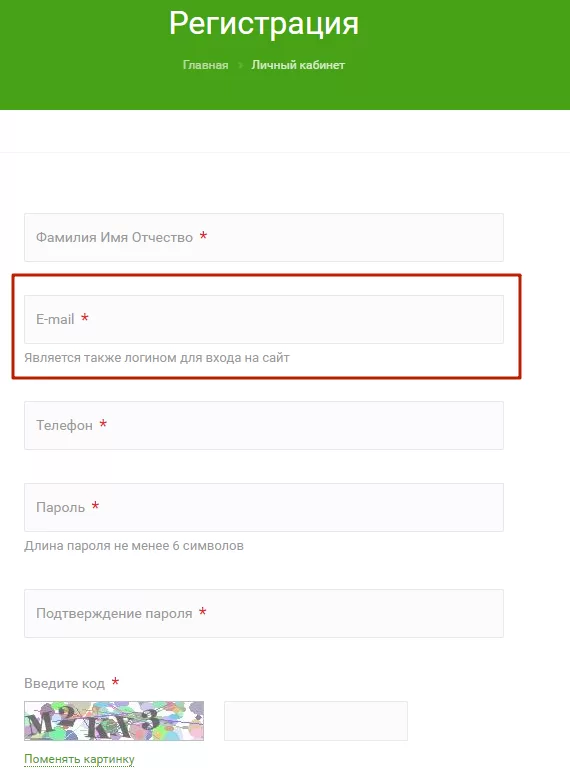
Чтобы включить функцию «Логин равен email адресу», перейдите в Аспро (1) → Настройки (2).
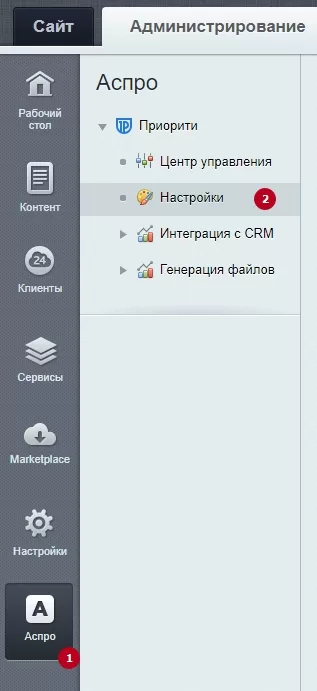
В блоке «Личный кабинет» активируйте параметр в поле «Логин равен email адресу».
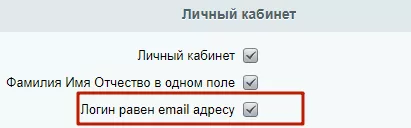
Также эту функцию вы можете включить в публичной части сайта, если у вас включен виджет настроек.
В администрировании сайта проверьте активность виджета настроек. Параметр «Переключатель тем» должен быть включен.
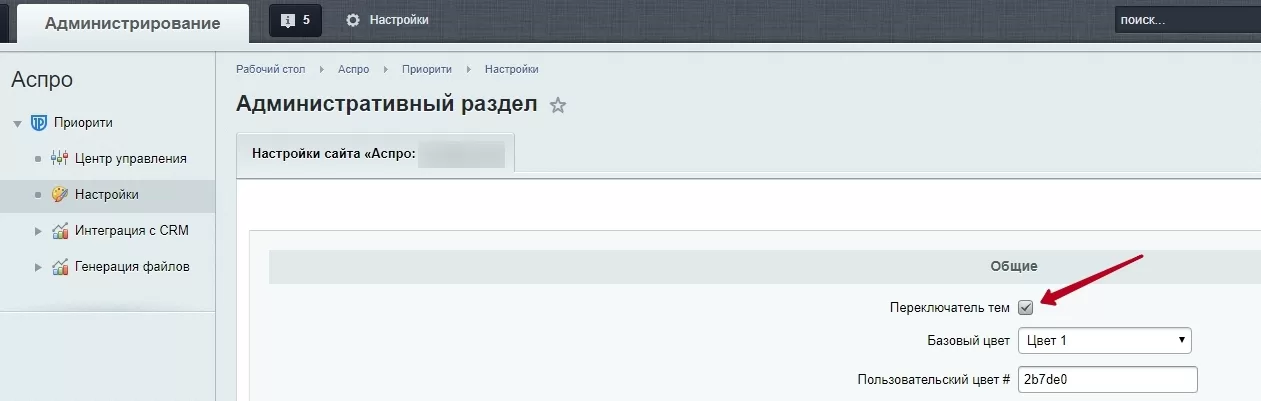
назадНастройки разделов личного кабинета Мобильная версиявперед
Полная версия курса: Аспро: Корпоративный сайт 2.0 в базе знаний Аспро. Вопросы по внедрению, настройке или обновлению решения — свяжитесь со мной.
Источники
- Курс «Корпоративный сайт 2.0» — официальная документация Аспро: https://aspro.ru/docs/course/?COURSE_ID=37&INDEX=Y
- Решение «Корпоративный сайт 2.0» в базе знаний Аспро: https://aspro.ru/kb/aspro.allcorp2/
Евгений Урядов может помочь:
Частые вопросы
Что описывает курс документации «Аспро: Корпоративный сайт 2.0»?
145 уроков официальной документации Аспро: установка решения, начальная настройка, работа с каталогом и интеграциями, решение типовых задач. Материал воспроизведён как справочник с указанием источника.
Нужна ли отдельная лицензия 1С-Битрикс для «Аспро: Корпоративный сайт 2.0»?
Да. Решения Аспро работают на платформе 1С-Битрикс: Управление сайтом — лицензии платформы и решения приобретаются отдельно. Помогу с подбором редакции под задачу и оформлением счёта.
Есть ли онлайн-демо «Аспро: Корпоративный сайт 2.0»?
Да, демонстрационная версия доступна на сайте Аспро: https://allcorp2.aspro-demo.ru
Кто занимается установкой и настройкой?
Евгений Урядов — сертифицированный партнёр Аспро и 1С-Битрикс. Установка и базовая настройка — от 1 дня, ответ на заявку — до 4 рабочих часов. Работаю по России, Беларуси и Казахстану.
Работаю удалённо — цены и условия для вашего города: