Аспро: Корпоративный сайт 2.0 — документация, часть 1 из 3: Установка решения
Источник: официальный курс [1] «Аспро: Корпоративный сайт 2.0» из базы знаний Аспро. Решение: Аспро: Корпоративный сайт 2.0 [2]. Справочная выгрузка сертифицированного партнёра Аспро, обновлено 19.09.2026.
Содержание
- Описание курса
- Установка решения
- Первые шаги
- Виджет настроек решения
- Главная страница
Описание курса
Аспро: Корпоративный сайт 2.0
Аспро: Корпоративный сайт 2.0 – мультифункциональное готовое решение с конструктором посадочных страниц для SEO-продвижения и простой интеграцией с CRM-системами. Эти преимущества поднимают решение на новый уровень и дают безграничные возможности для развития бизнеса!
В этом курсе вы найдете руководство пользователя и набор инструкций по использованию решения. Эти рекомендации отвечают на типовые вопросы об установке, первичной настройке решения, заполнении сайта контентом и интеграции с другими сервисами.
Благодаря курсу вы познакомитесь с возможностями решения, научитесь настраивать посадочные страницы для каталога товаров и услуг, а также узнаете, как не потерять ни одну заявку с сайта благодаря легкой интеграции с CRM-системами.
Мы настоятельно рекомендуем ознакомится с приведенными материалами, чтобы работа с сайтом была максимально продуктивна.
Если вы не нашли ответа на свой вопрос или нужную инструкцию в документации, познакомьтесь со следующими материалами:
Установка решения
В главе описан алгоритм установки готового решения на примере Аспро: Корпоративный сайт 3.0: от подготовки хостинга, активации лицензии 1С-Битрикс до установки решения. Инструкция универсальна и поможет установить любой готовый сайт Аспро.
Также рекомендуем ознакомиться с материалами от разработчиков 1С-Битрикс: Установка продукта «1С-Битрикс: Управление сайтом».
Видеоинструкция по установке:
Содержание главы:
Подготовка хостинга
Установка решения производится через файл bitrixsetup.php. Проверьте его наличие в корне сайта, после чего можно приступить к созданию базы данных и непосредственно установке.
Рекомендуем ознакомиться с содержанием раздела «Поддержка» вашего хостинга, который может содержать готовые инструкции по установке 1С-Битрикс.
Рекомендуем использовать хостинг или сервер Timeweb Cloud.
По статистике с ним возникает меньше всего проблем и выше производительность.
Промокод на скидку 5% - 0AF8-9FB3-B7BA-BA50
Содержание главы:
назадУстановка решения Установка через bitrixsetup и создание базы данныхвперед
Установка через bitrixsetup и создание базы данных
Загрузка установочного файла и подготовка хостинга
Рекомендуем использовать хостинг или сервер Timeweb Cloud.
По статистике с ним возникает меньше всего проблем и выше производительность.
Промокод на скидку 5% - 0AF8-9FB3-B7BA-BA50
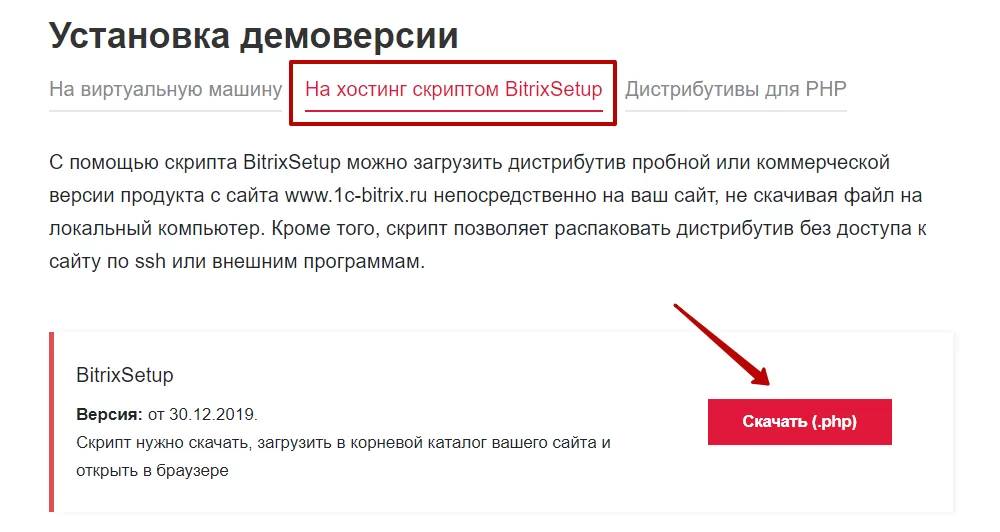
1. Загрузите файл установки bitrixsetup.php с официального сайта 1С-Битрикс.
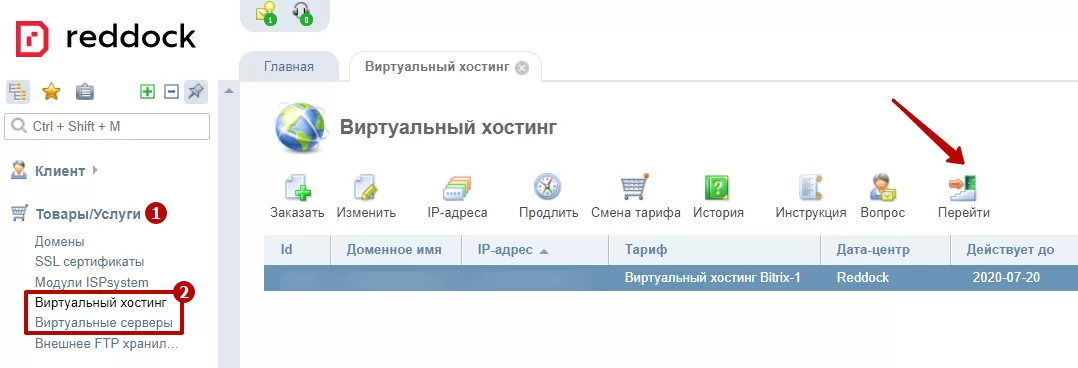
2. В личном кабинете хостинга перейдите в панель управления услугой: в Товары/Услуги**(1)** выберите услугу (2) и нажмите «Перейти».
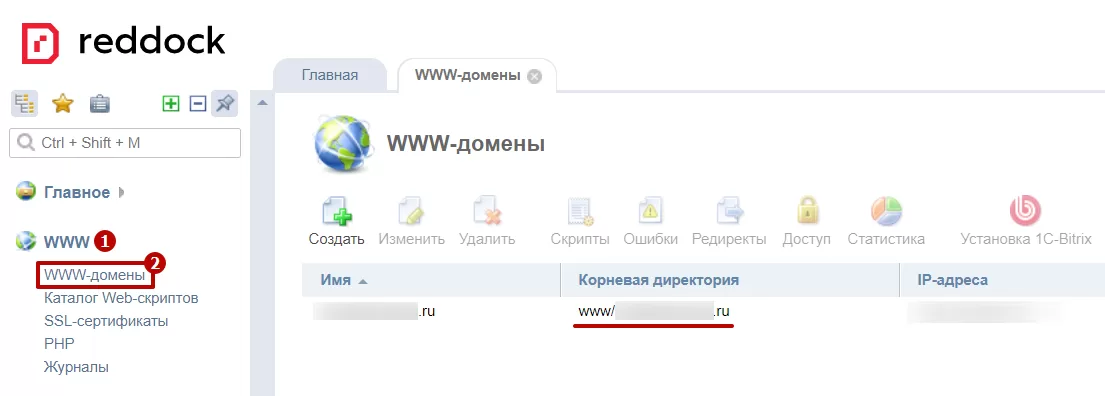
3. Загрузить файл нужно будет в корневую папку. Чтобы узнать ее, перейдите в WWW (1) → WWW-домены**(2)**. Путь отображается в столбце «Корневая директория».
4. Перейдите в Менеджер файлов (1) и загрузите файл bitrixsetup.php в корневую директорию сайта (2).
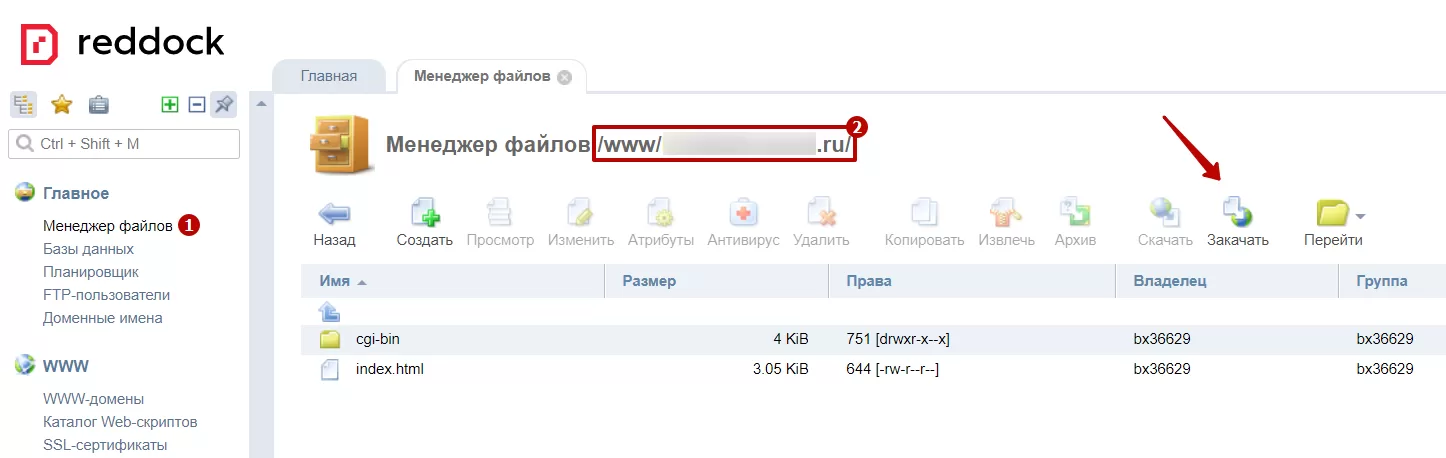
5. Загрузите файл.
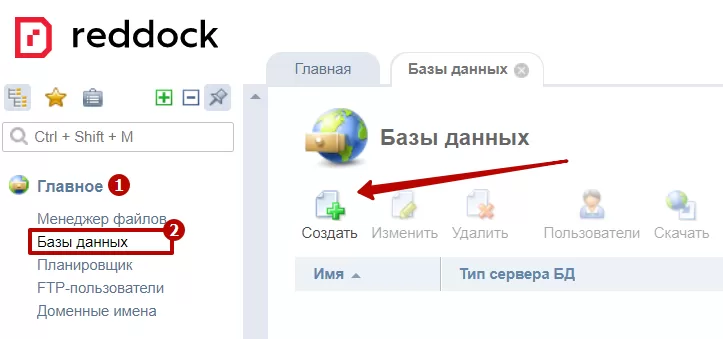
6. Создайте базу данных. Для этого перейдите в Главное (1) → Базы данных**(2)**. Нажмите кнопку «Создать».
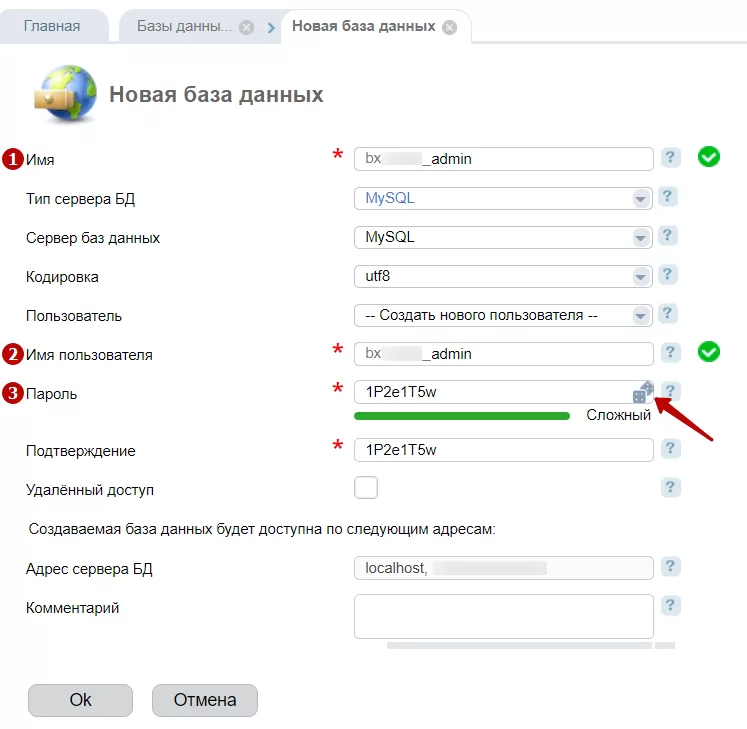
7. Заполните информацию о базе данных: Имя**(1)** , Имя пользователя (2) , создайте или сгенерируйте пароль**(3)**.
Если нет возможности подключить боевой домен к сайту — на нем старый сайт или в данный момент нет к нему доступа, необходимо создать новый домен.
При авторизации на хостинге создан технологический домен вида bx…ru — его удалять не нужно.
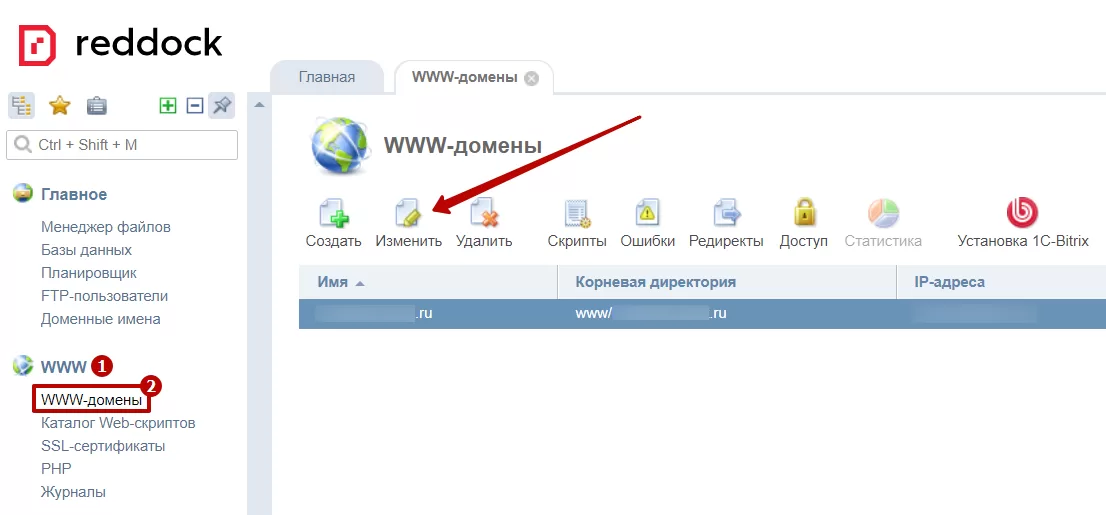
Создаем новый www-домен с наименованием основного домена — sitename.ru. Переходим в WWW (1) → WWW-домены**(2)**. Выделите домен вашего сайта и нажмите «Изменить».
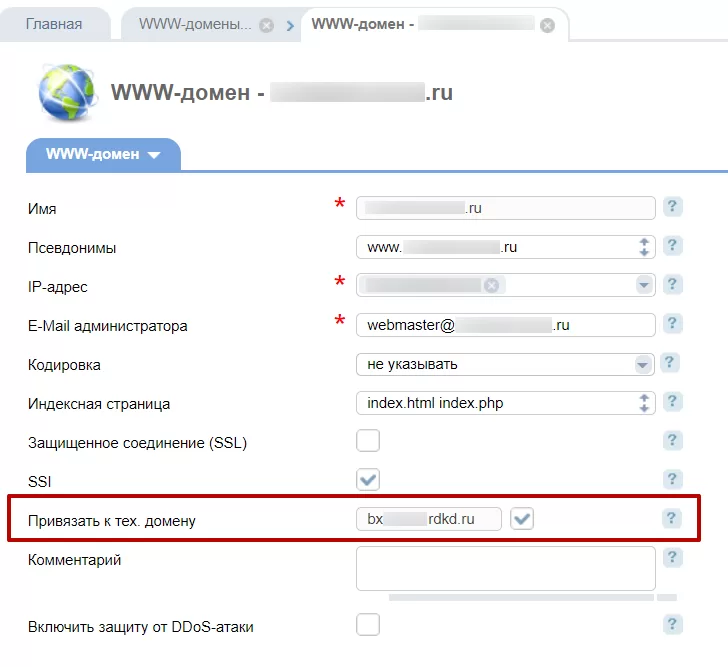
В настройках www-домена поставьте галочку в графе «Использовать технологический домен вида bx…ru».
Установка продукта 1С-Битрикс
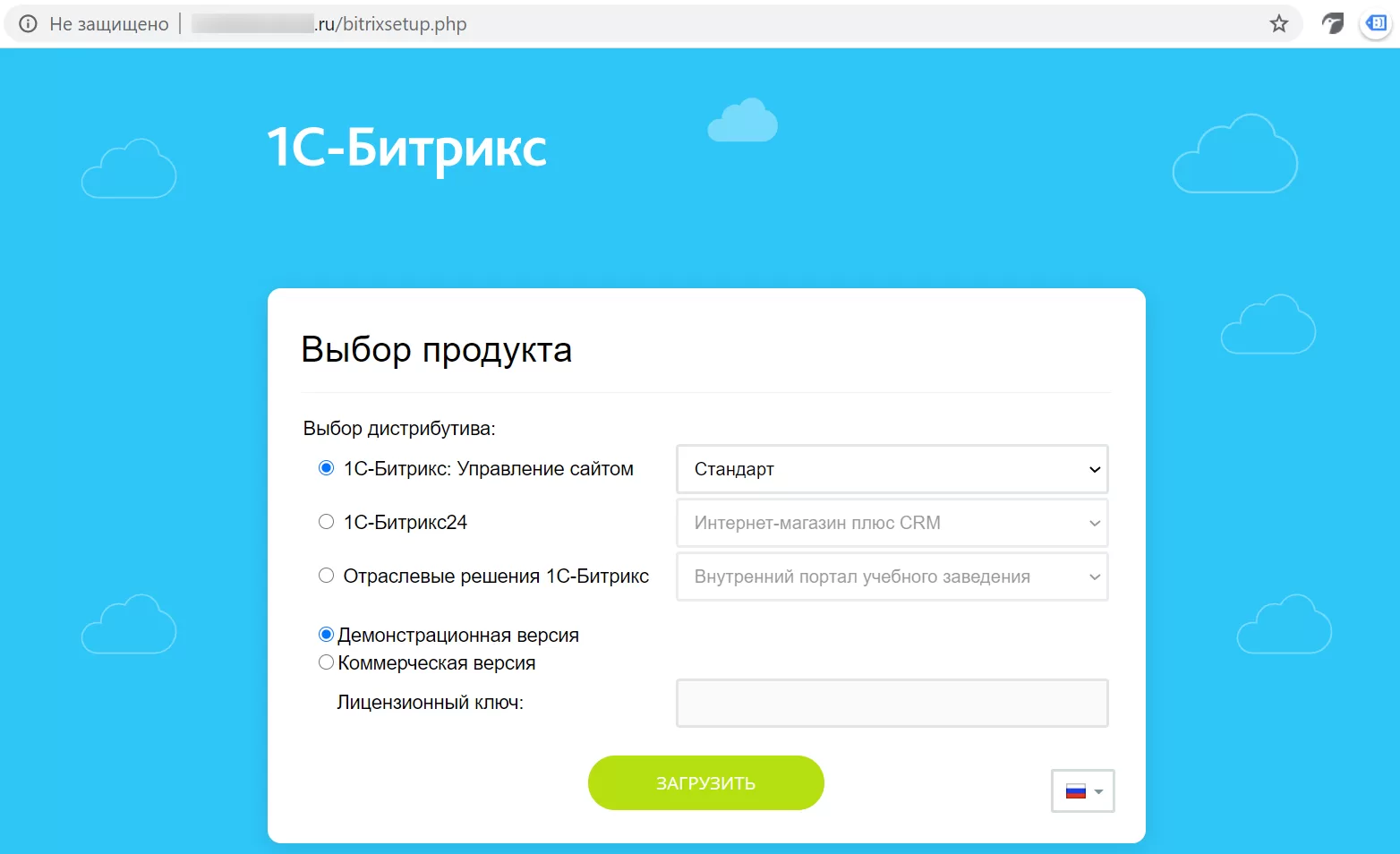
1. В браузере перейдите по адресу: доменвашегосайта/bitrixsetup.php. Откроется страница установки. Выберите дистрибутив и версию продукта.
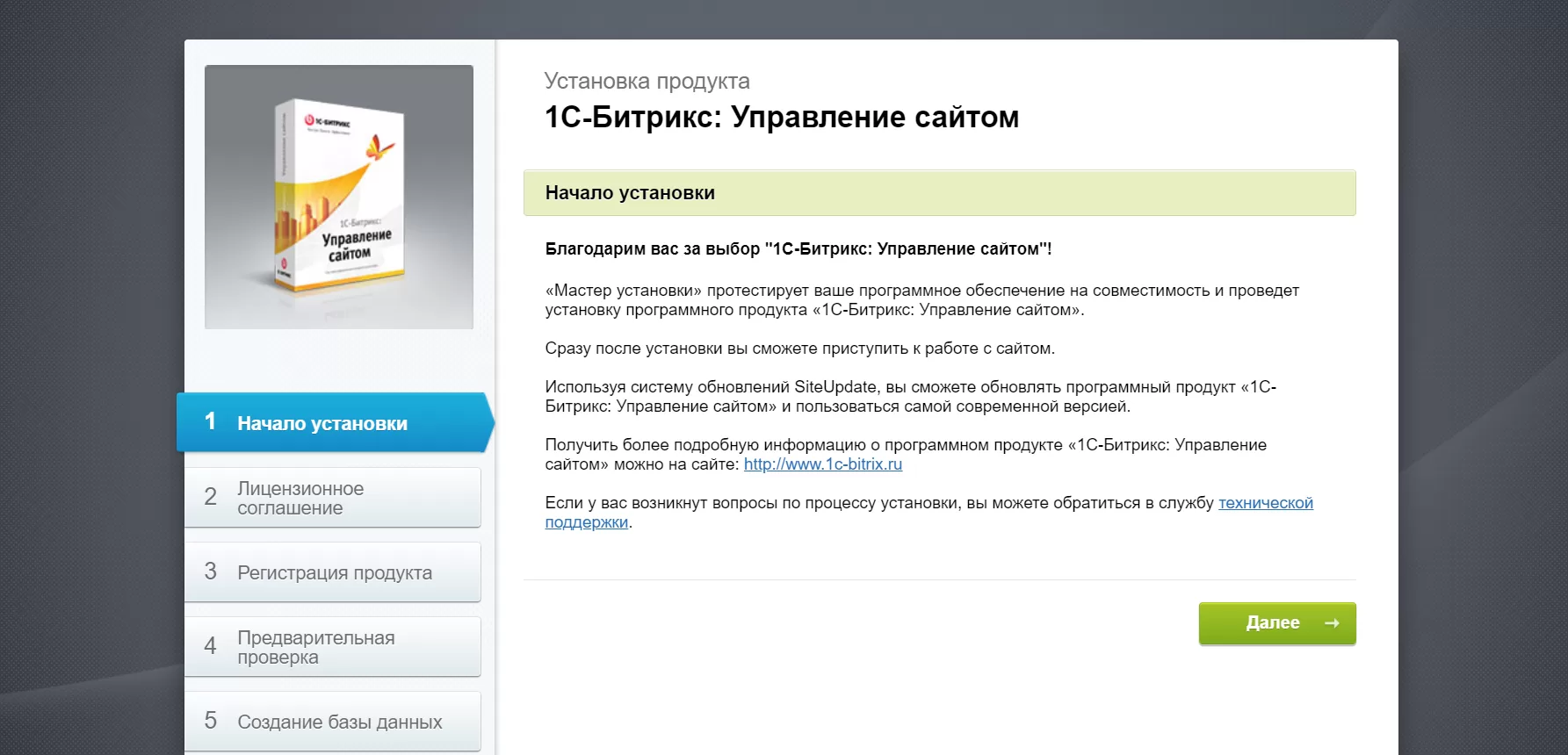
2. Ознакомьтесь с приветствием и нажмите «Далее».
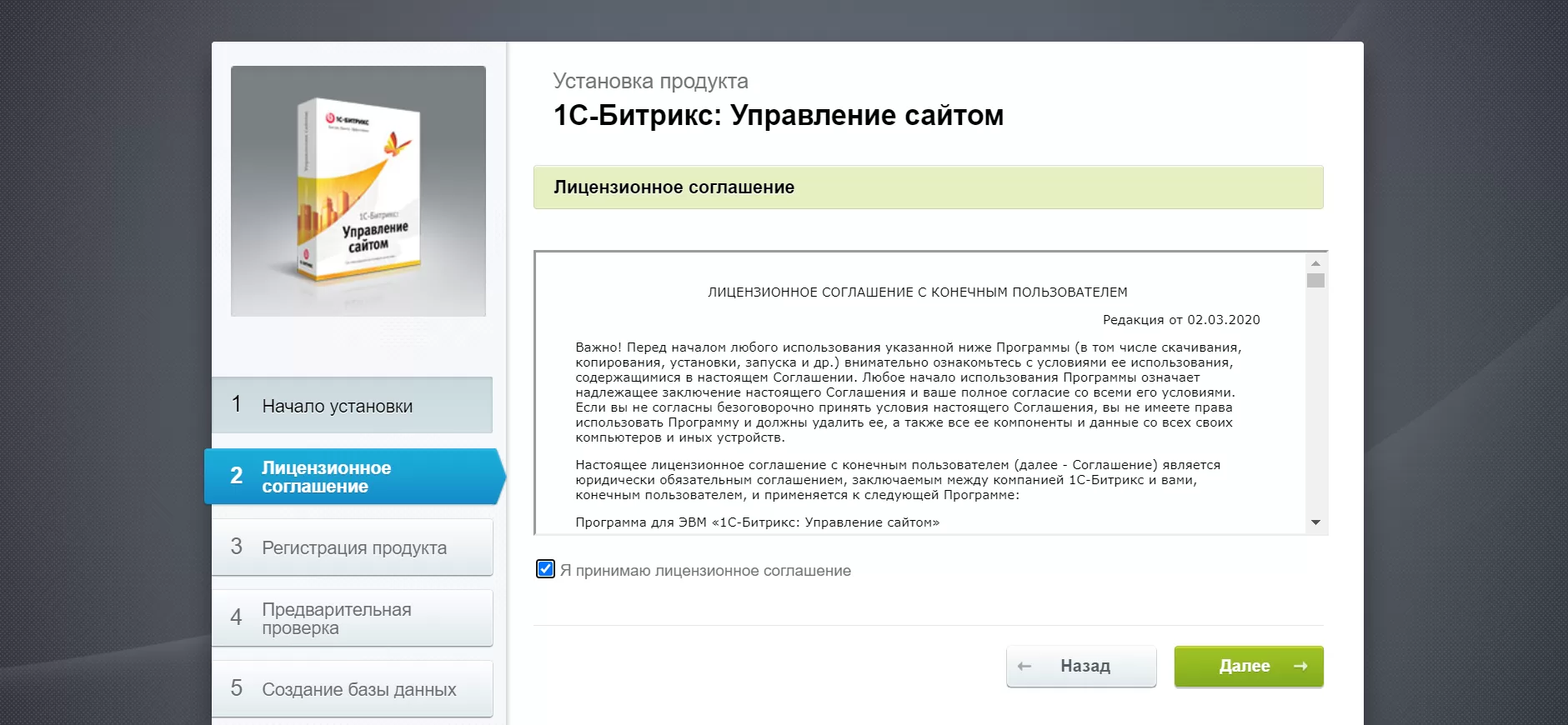
3. Прочитайте лицензионное соглашение и примите его условия.
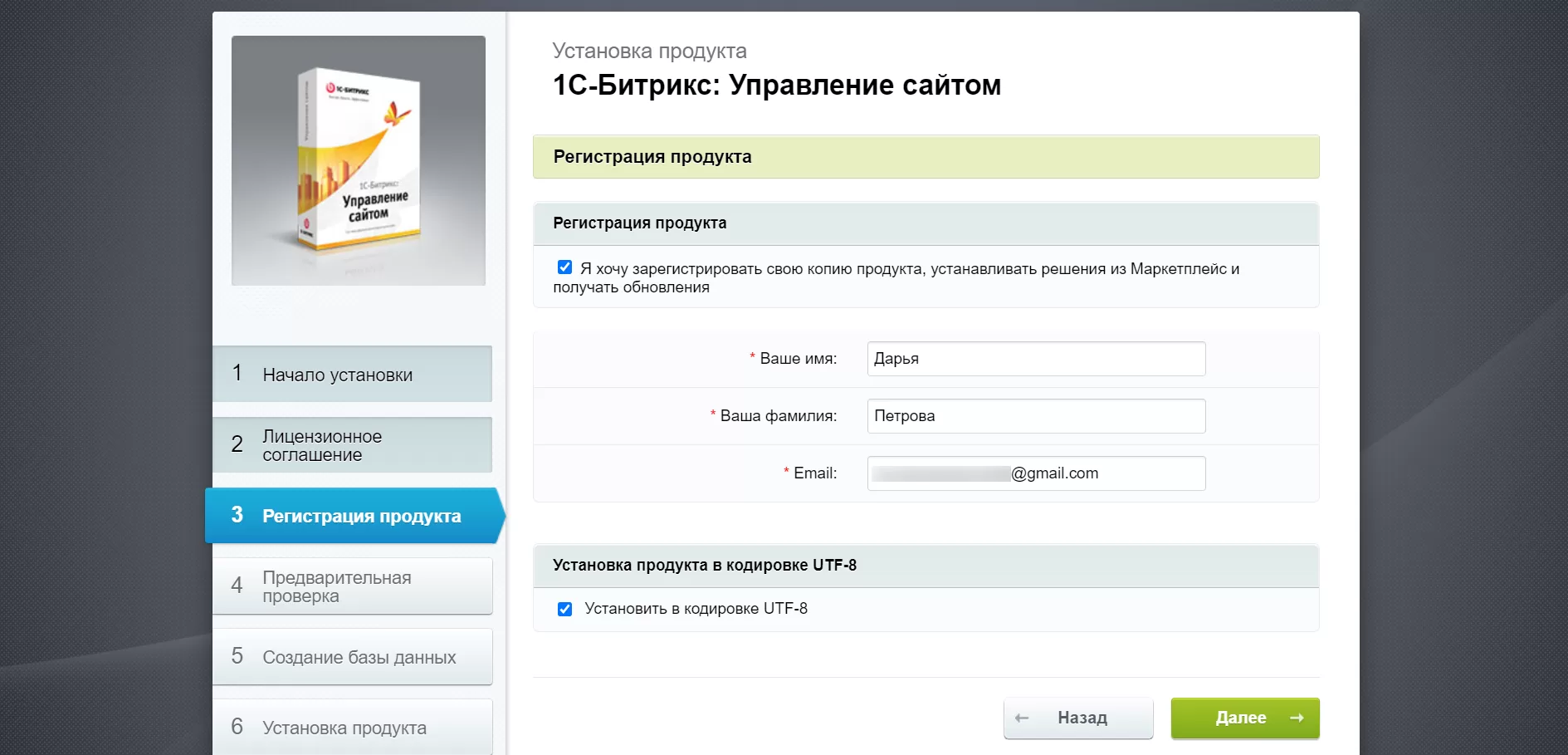
4. Введите данные пользователя и перейдите к следующему шагу.
5. Ознакомьтесь с параметрами системы. Если все в порядке, переходите далее.
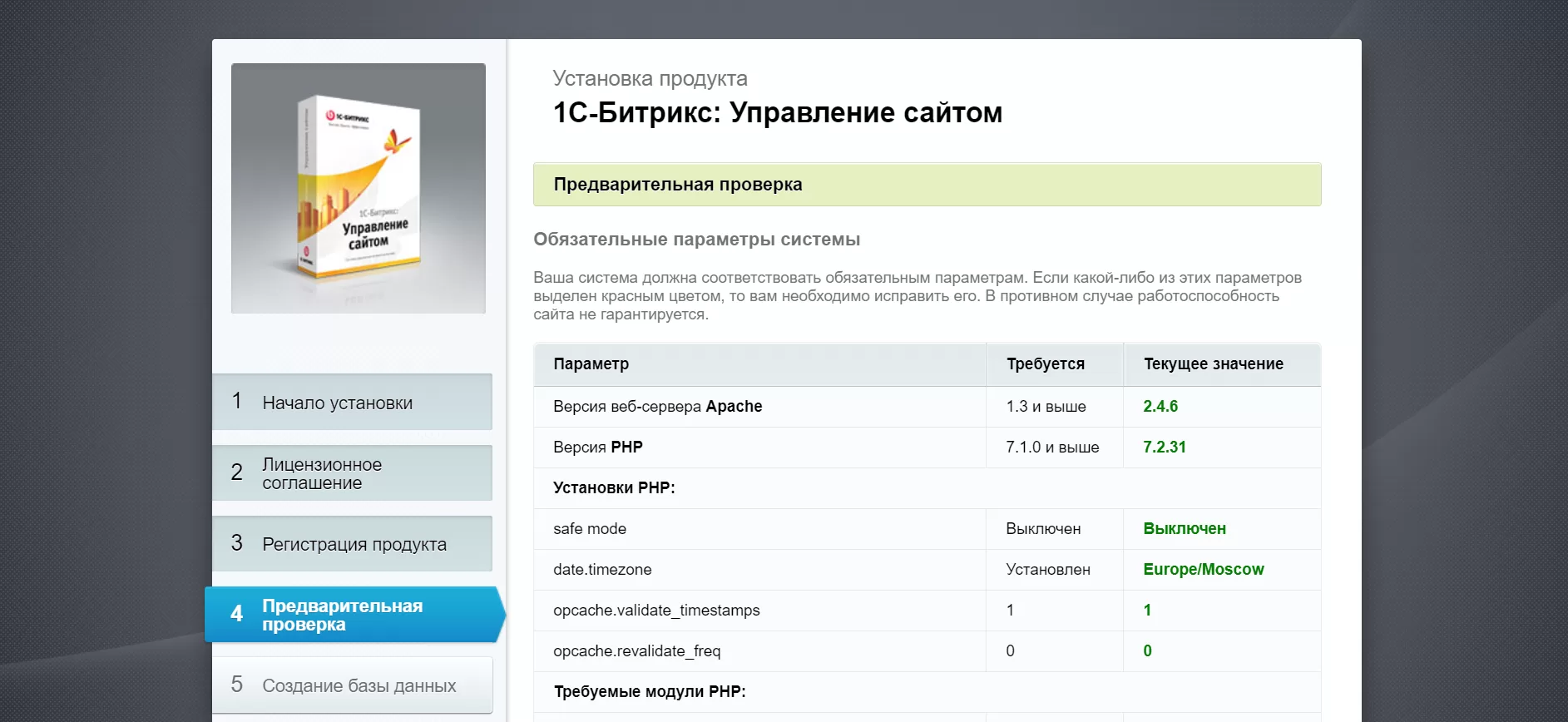
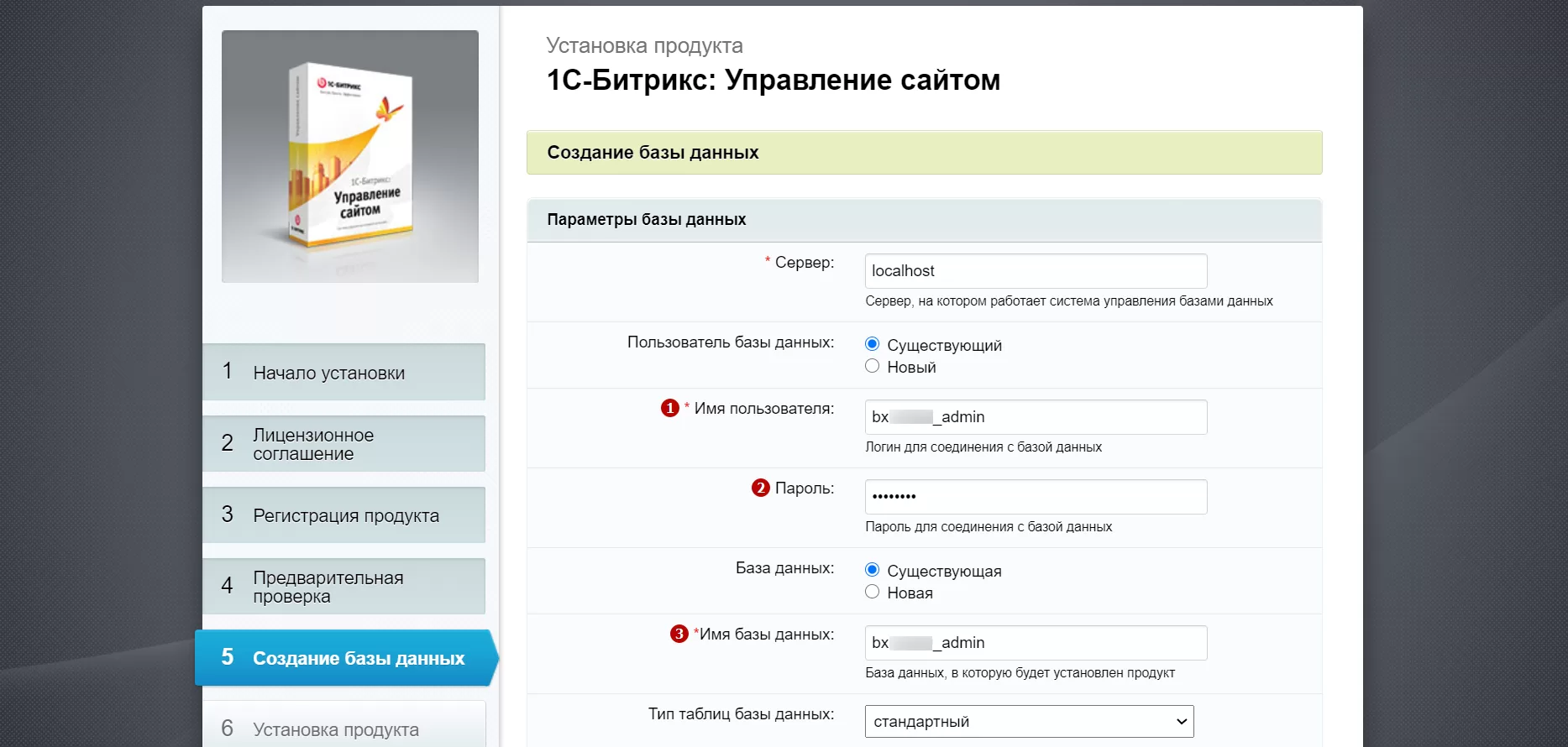
6. Введите данные базы данных, которую создавали ранее: имя пользователя**(1)** , пароль (2) и имя базы данных (3).
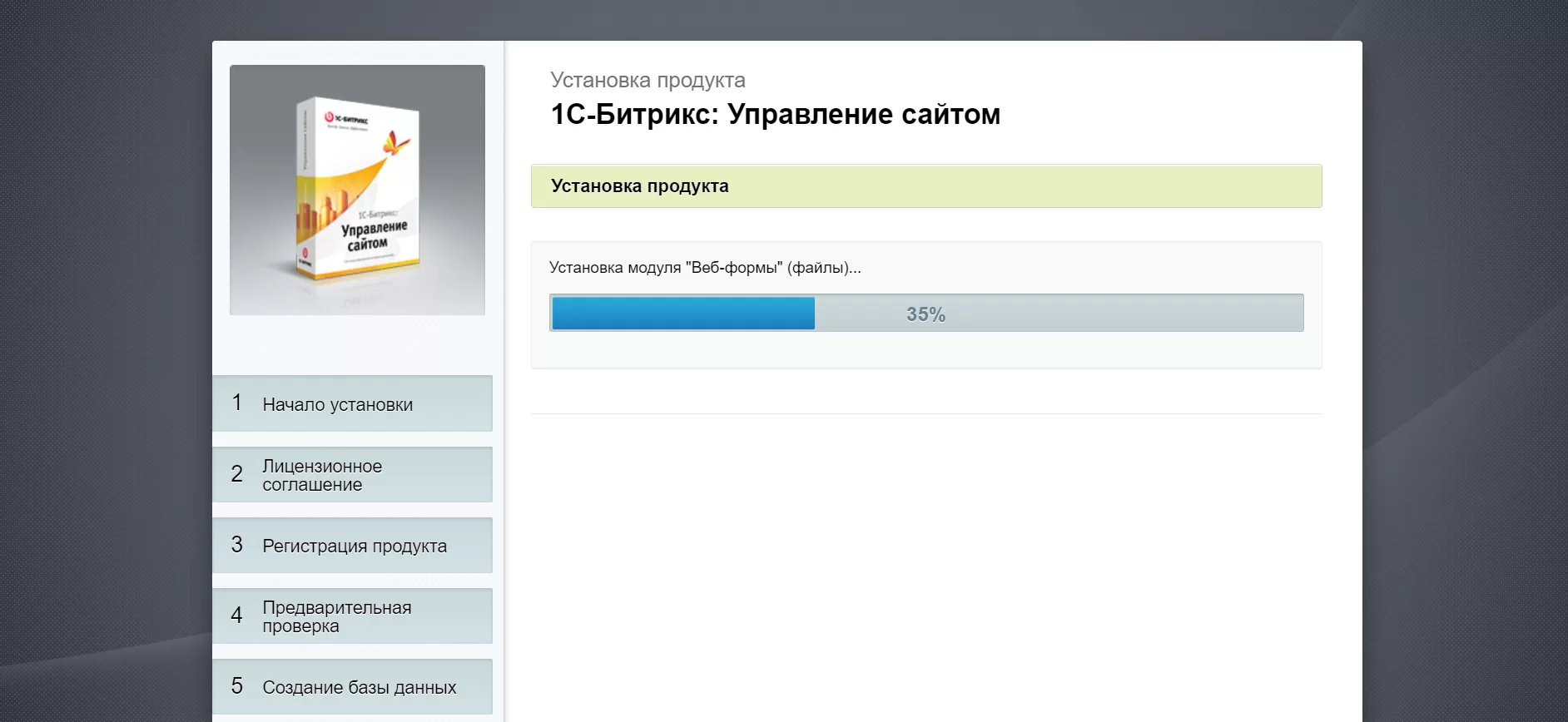
7. Установите продукт.
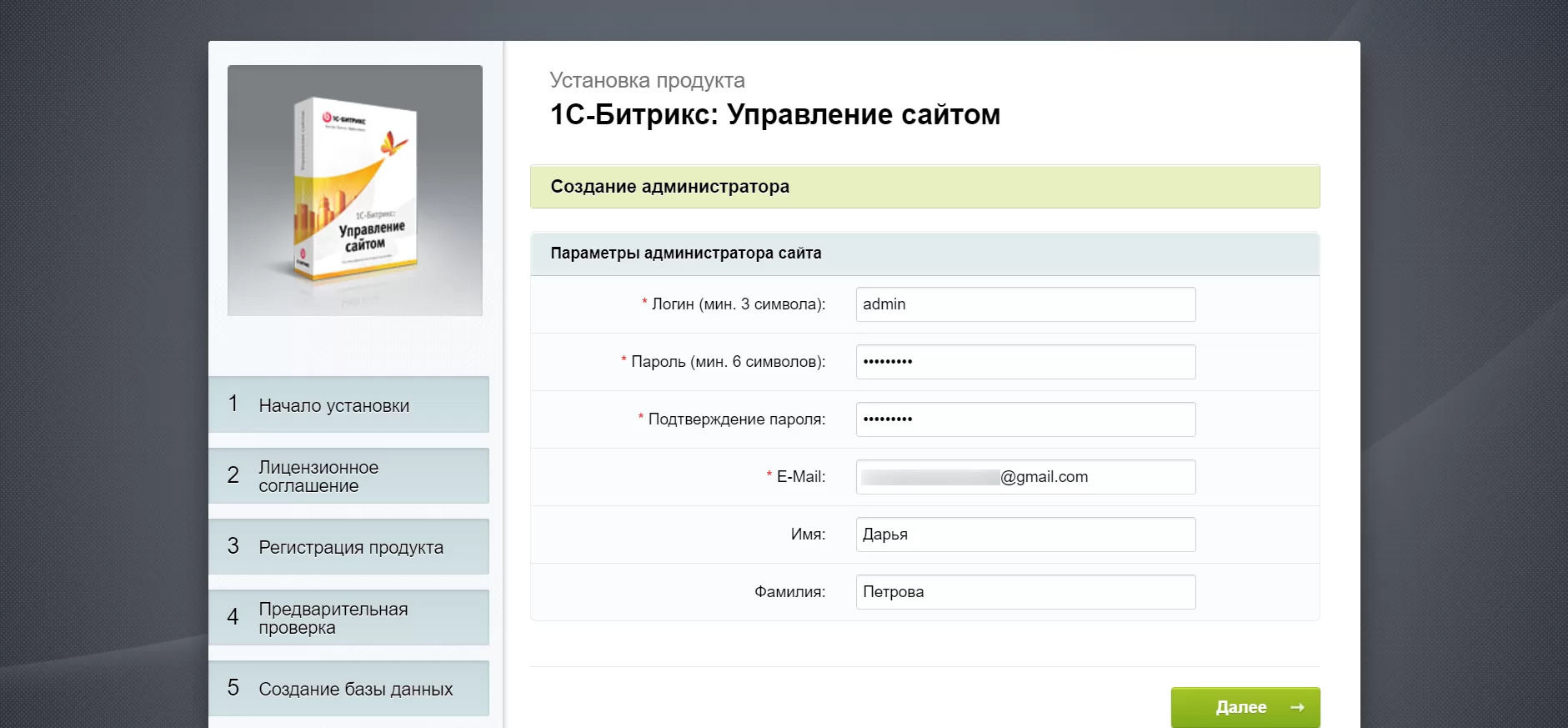
8. Создайте администратора.
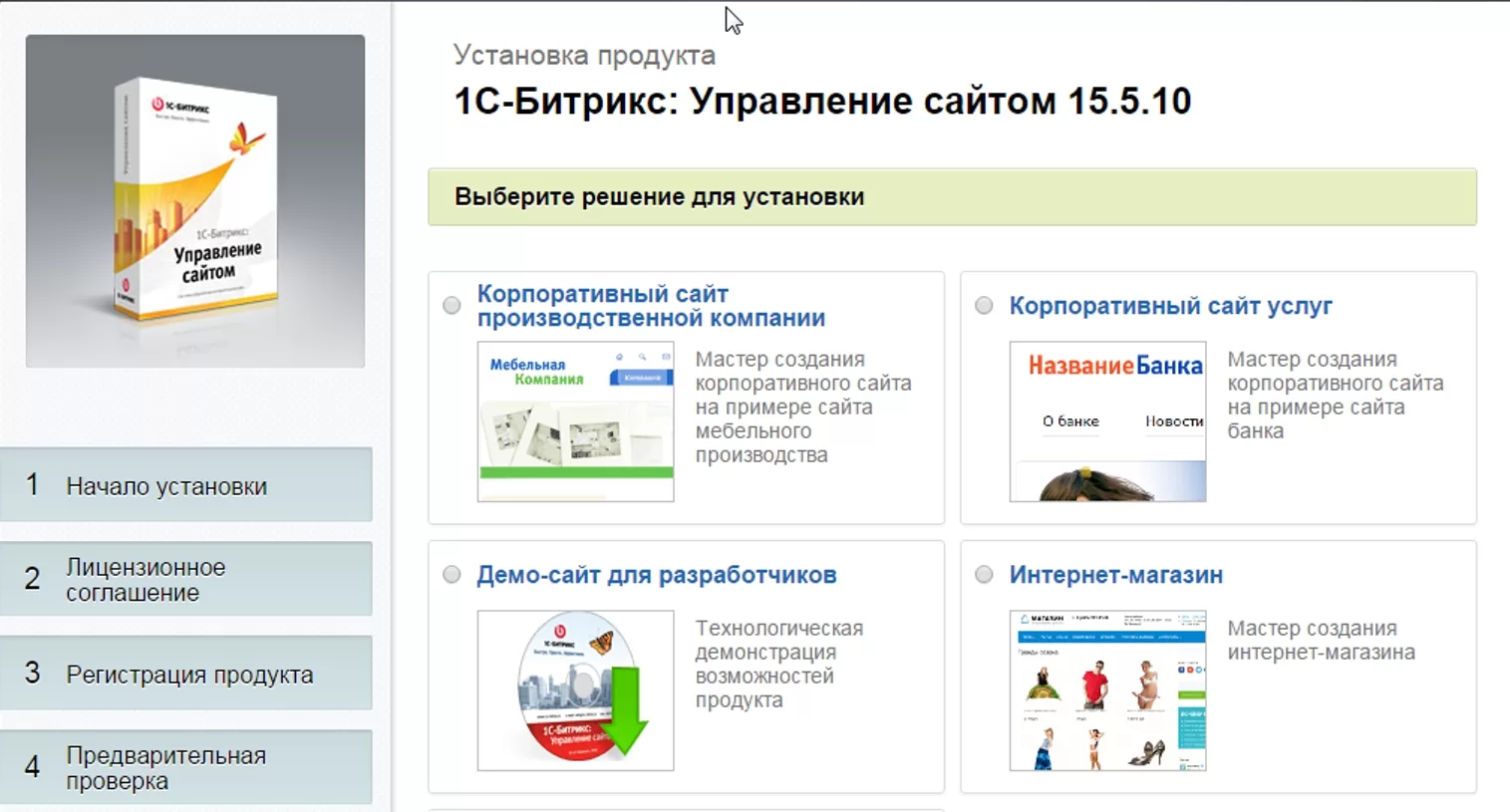
9. Выберите решение для установки.
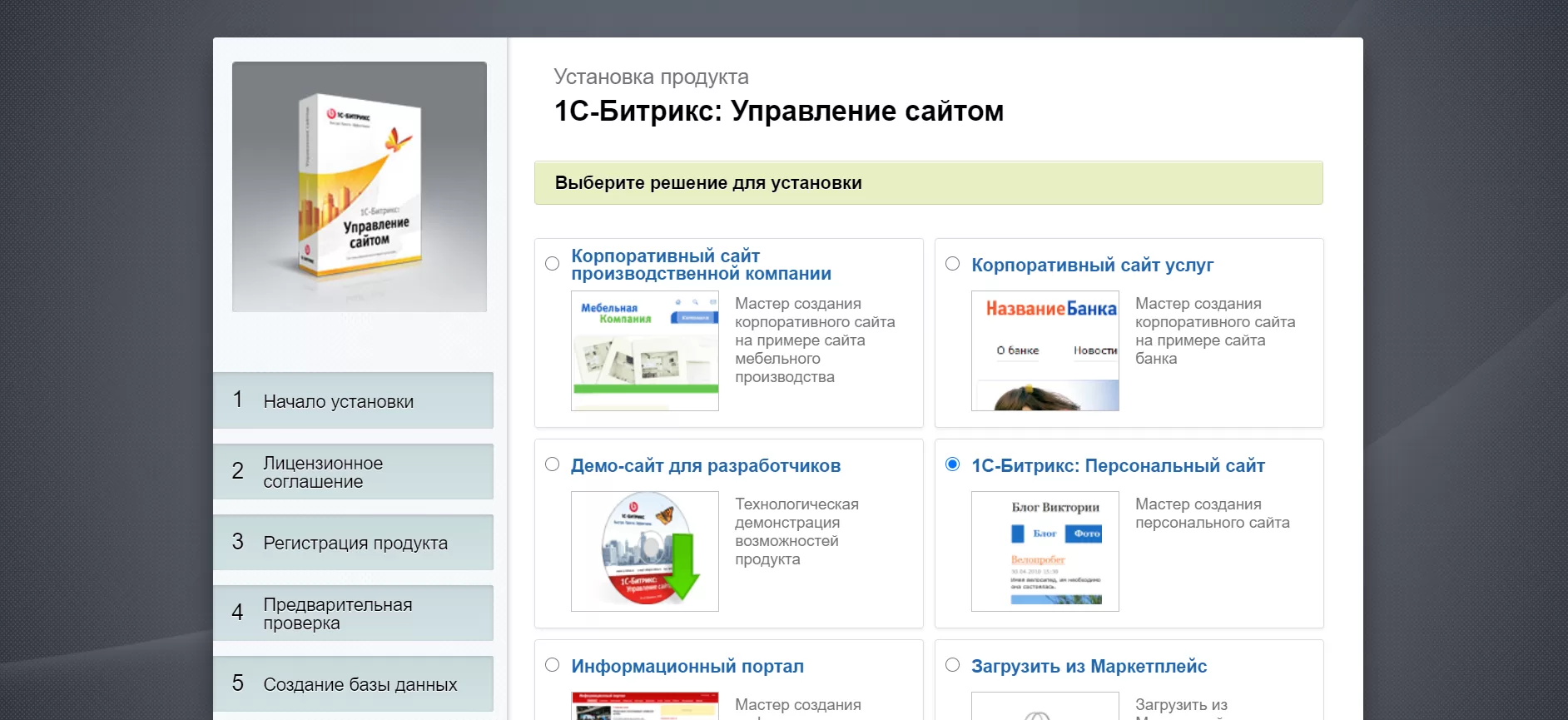
10. Подтвердите настройки продукта.
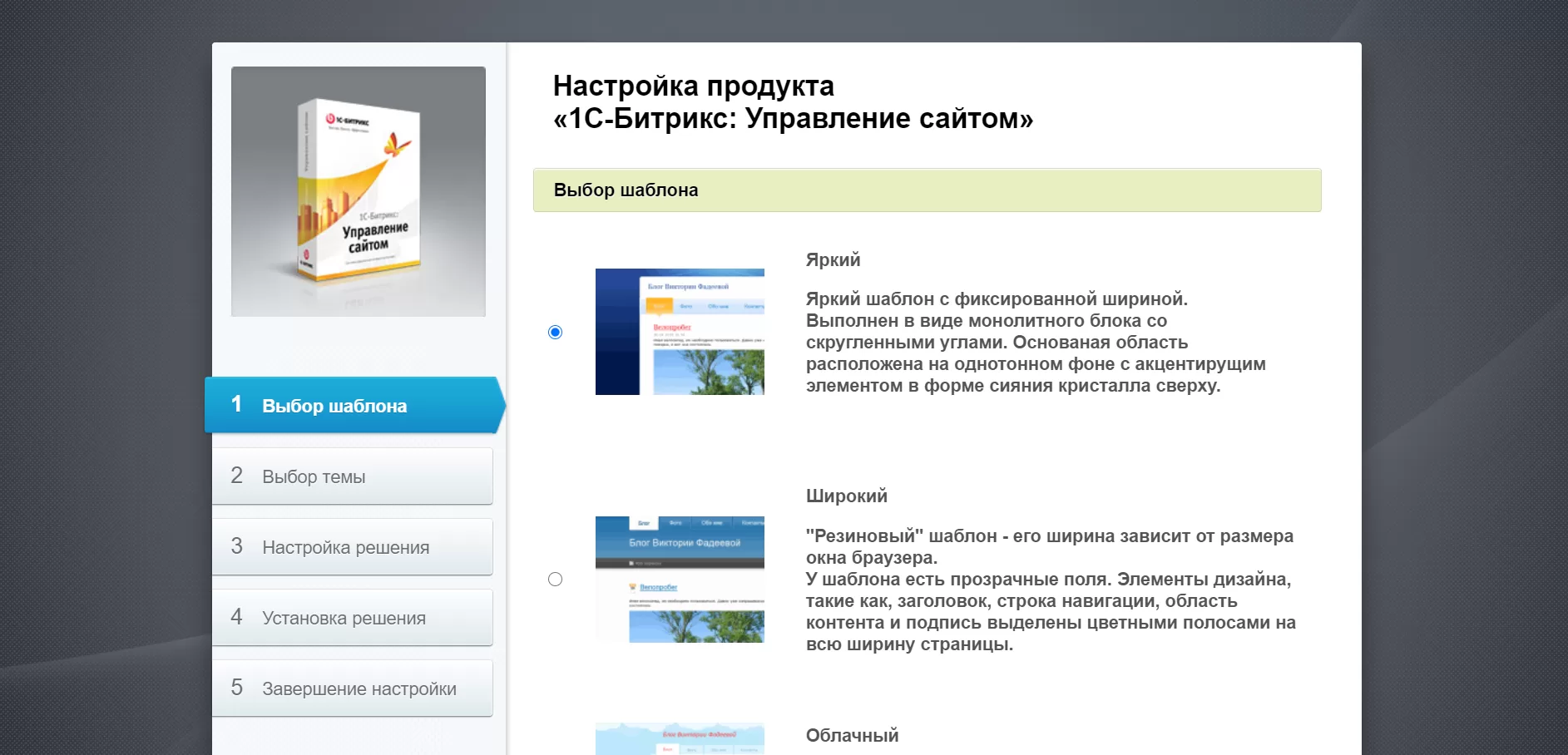
Готово! Установка 1С-Битрикс успешно завершена.
назадПодготовка хостинга Активация лицензии, загрузка и установка обновлений 1С-Битриксвперед
Активация лицензии, загрузка и установка обновлений 1С-Битрикс
Активация 1С-Битрикс
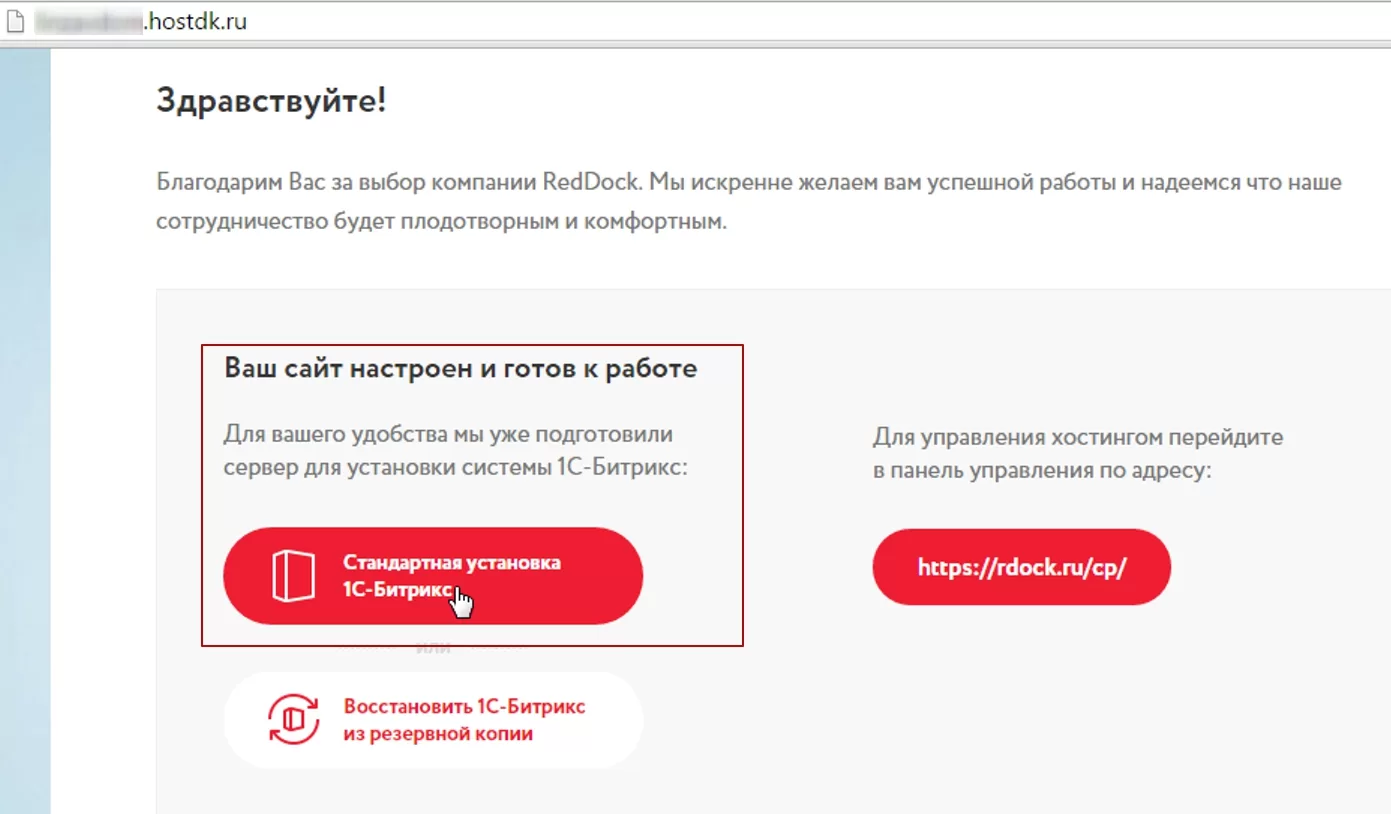
- Переходим на новую вкладку, в которую копируем имя домена. Именно туда мы будем устанавливать 1С-Битрикс и наше решение. На странице приветствия выбираем стандартную установку 1С-Битрикс.
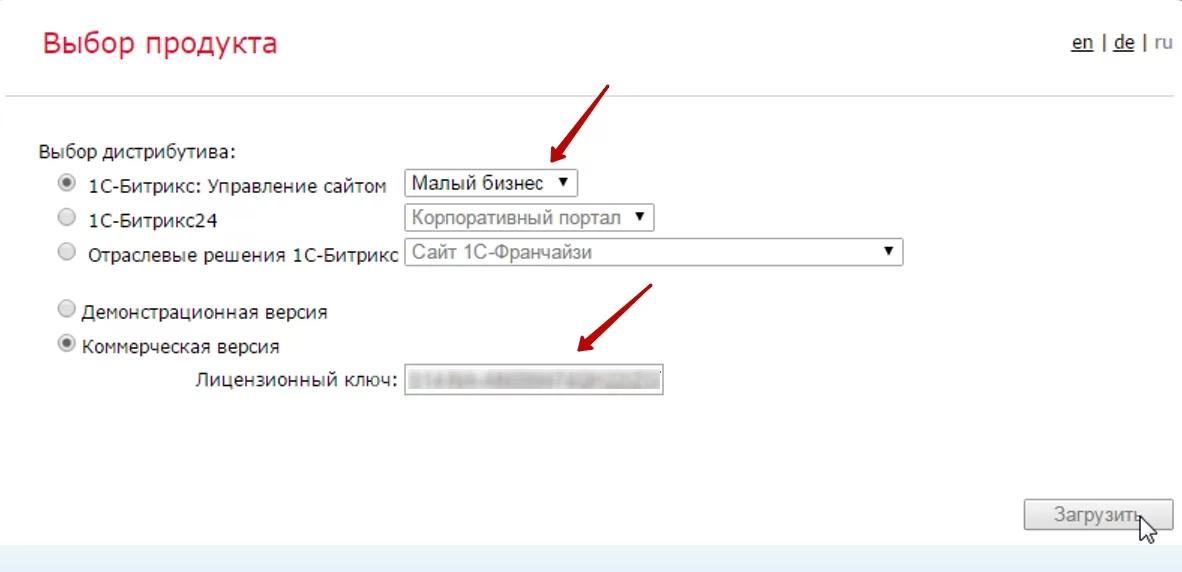
- Переходим к выбору продукта. Из выпадающего списка выбираем соответствующую версию 1С-Битрикс (в нашем случае это «Малый бизнес») и вводим лицензионный ключ. Нажимаем кнопку «Загрузить» и ждем, когда скачается и распакуется архив установки 1С-Битрикс.
Установка 1С-Битрикс
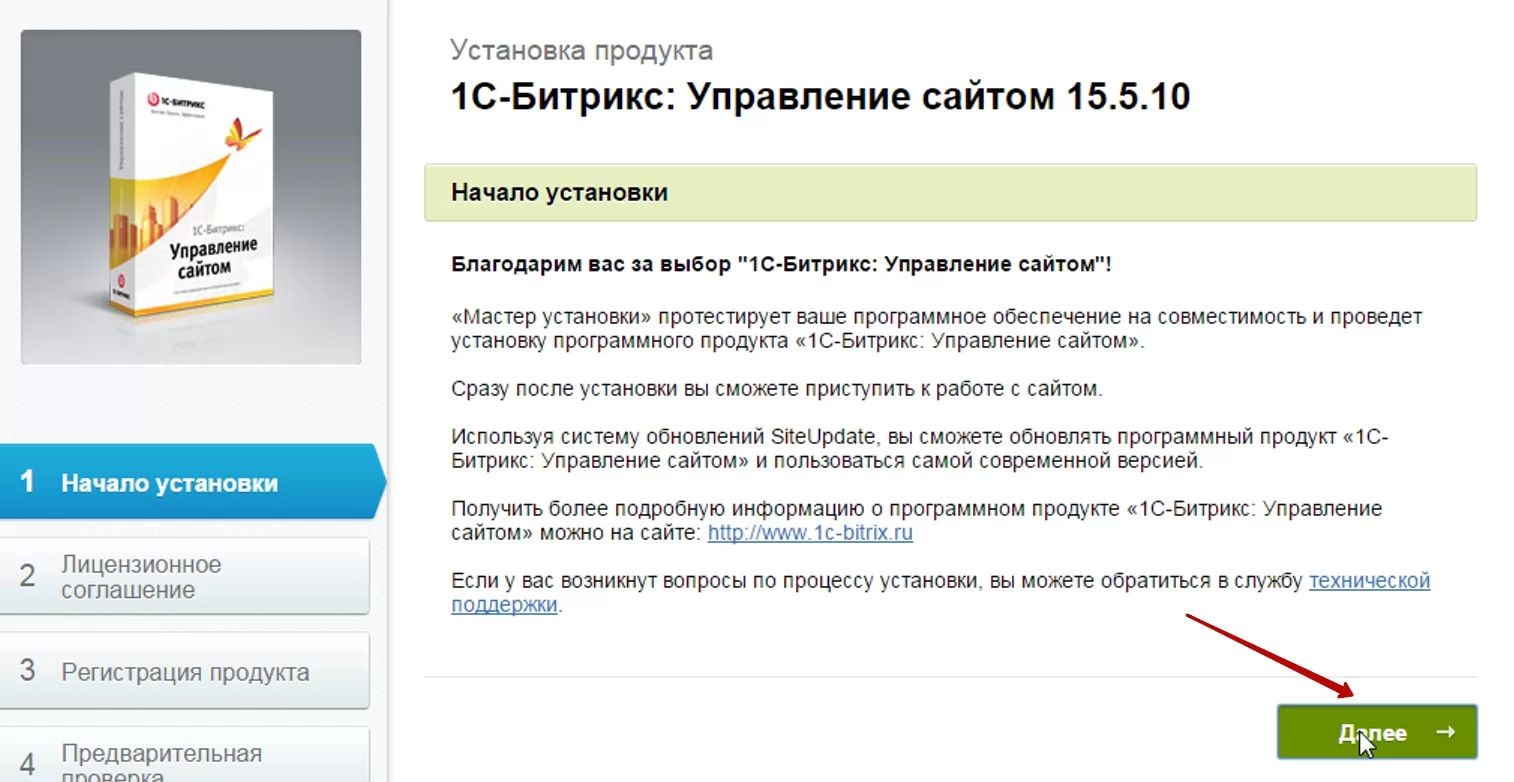
- После завершения загрузки откроется «Мастер установки 1С-Битрикc». Внимательно читаем информацию и нажимаем кнопку «Далее».
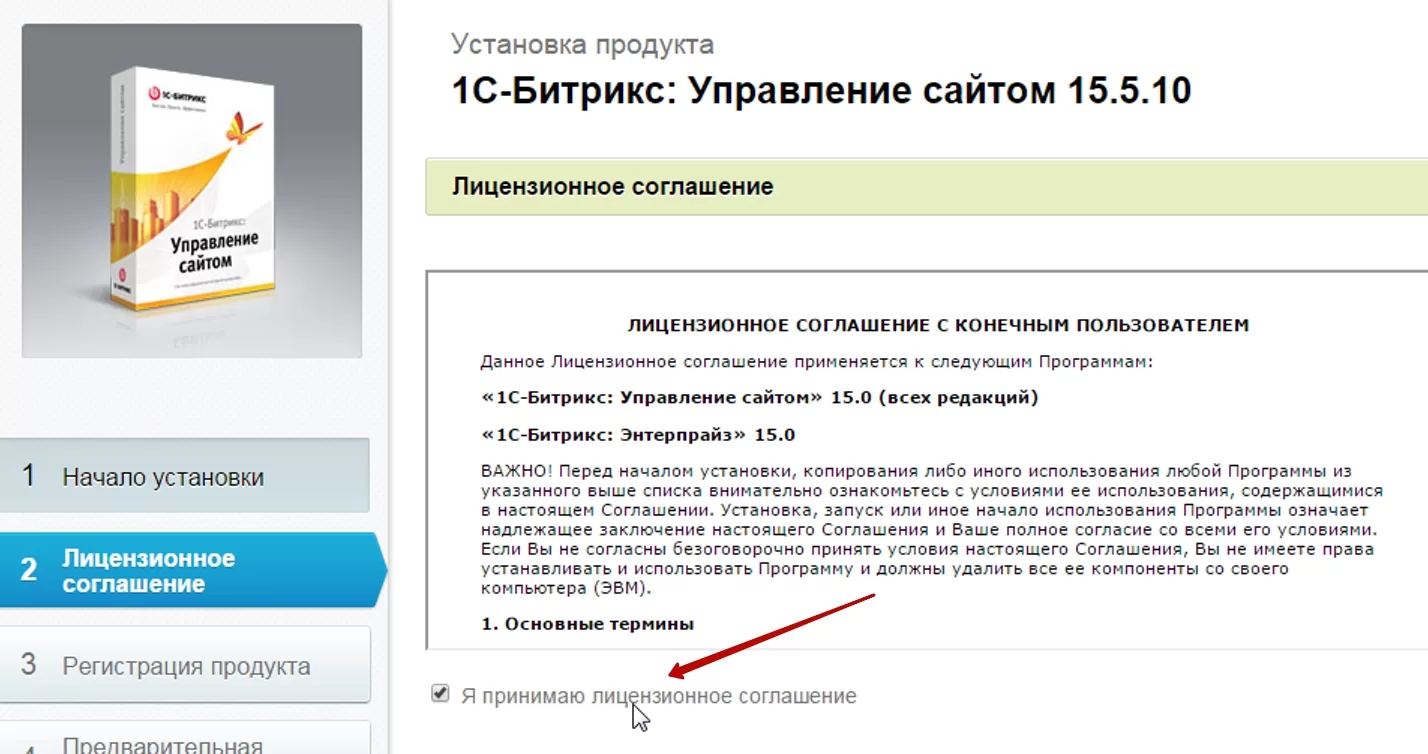
- Принимаем лицензионное соглашение.
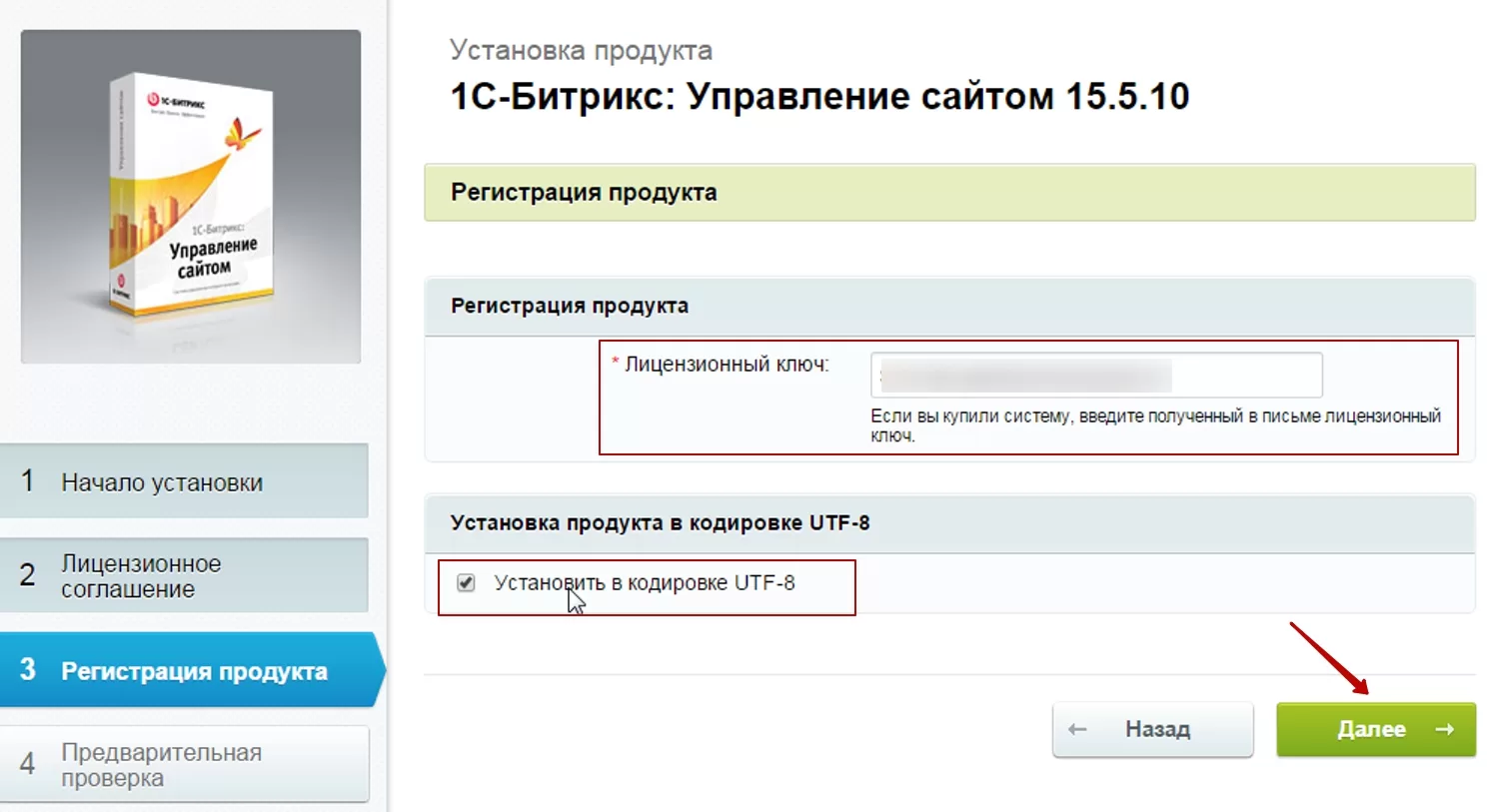
- Регистрируем продукт. Ставим галочку в пункте «Установить в кодировке UTF-8», как рекомендуют разработчики 1С-Битрикс. Нажимаем кнопку «Далее».
Проверка параметров системы
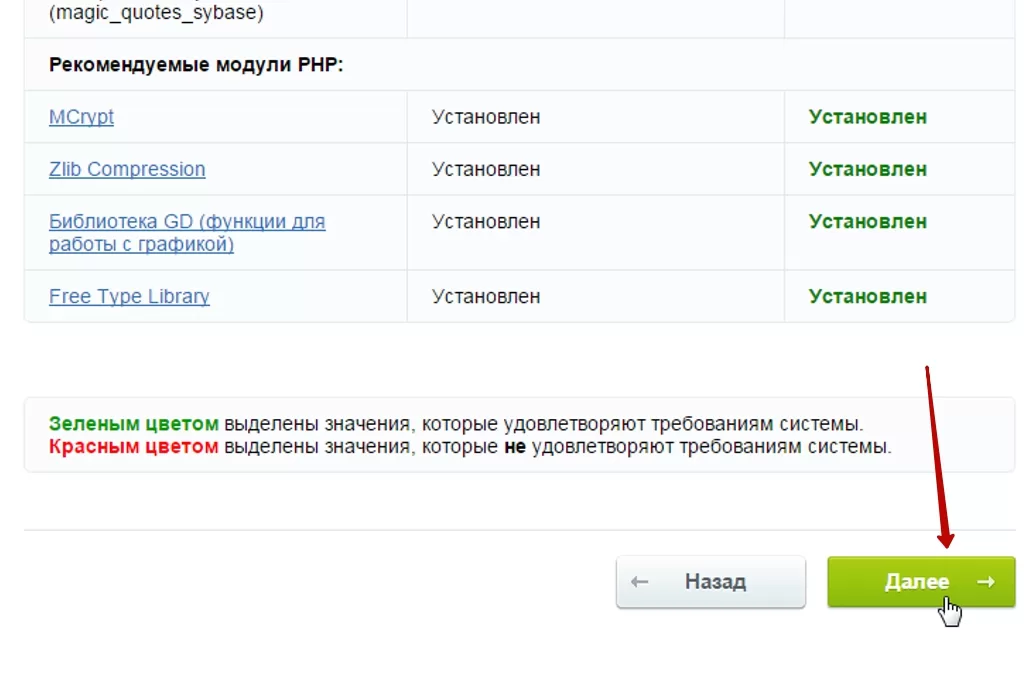
- Переходим к проверке параметров системы. Они должен соответствовать обязательным параметрам (отмечено зеленым цветом), иначе работоспособность сайта не гарантируется. Проверяем, все ли параметры нашего хостинга соответствуют требованиям. Убедившись, что все идеально, нажимаем кнопку «Далее» и переходим к вводу параметров базы данных.
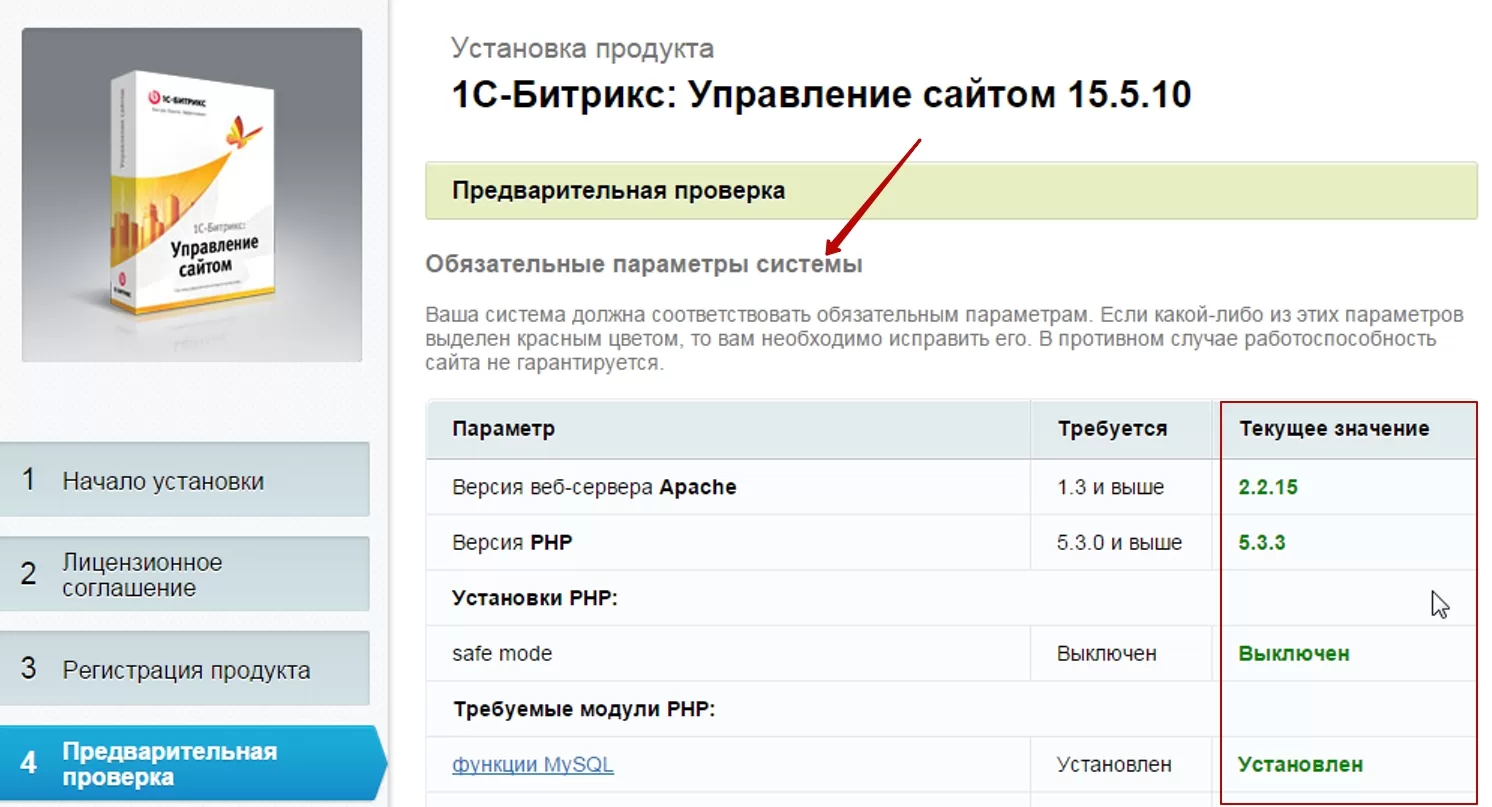
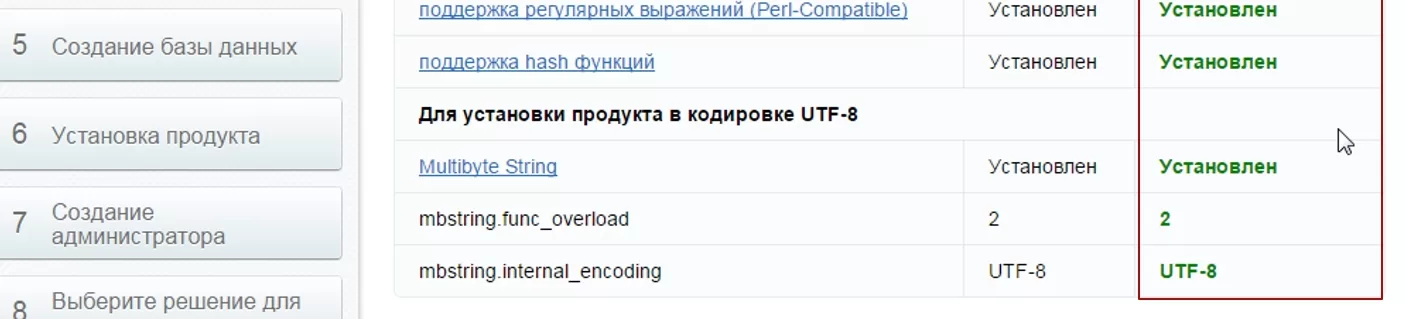
Убедившись, что все идеально, нажимаем кнопку «Далее» и переходим к вводу параметров базы данных.
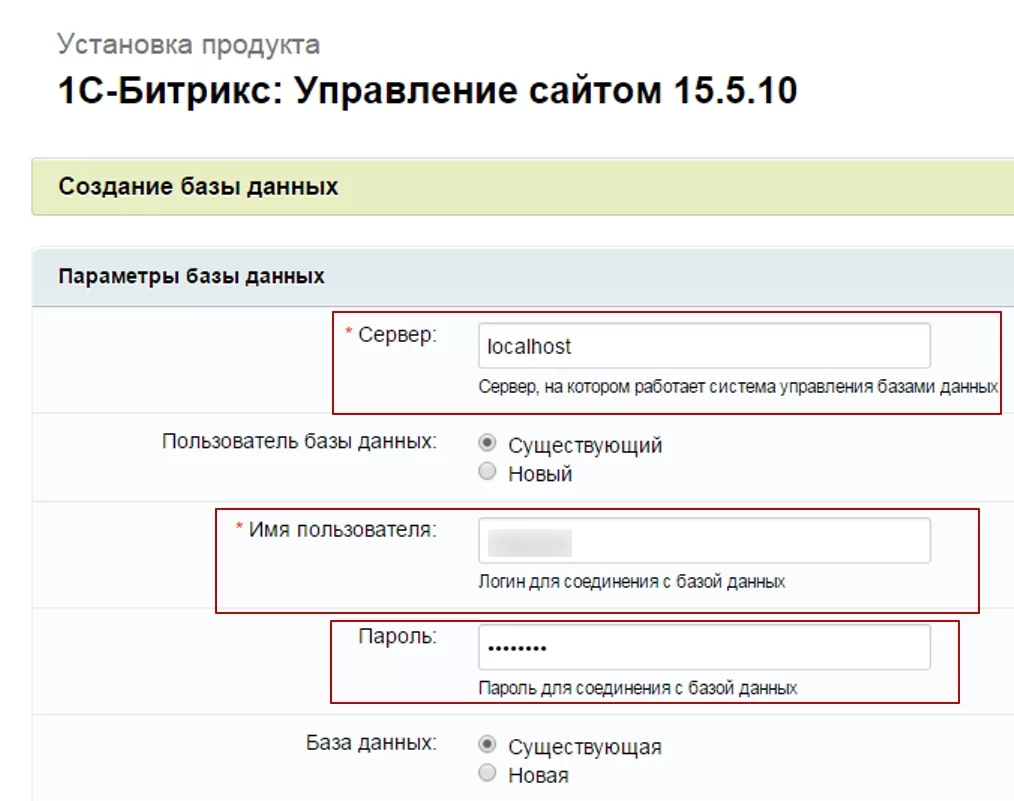
Ввод параметров базы данных и установка компонентов
- Заполняем поля «Имя пользователя» и вводим ранее сохраненный пароль для базы данных.
- сервер – по умолчанию localhost
- пароль – заданный пароль для пользователя базы данных
- пользователь базы данных – существующий
- база данных – существующая.
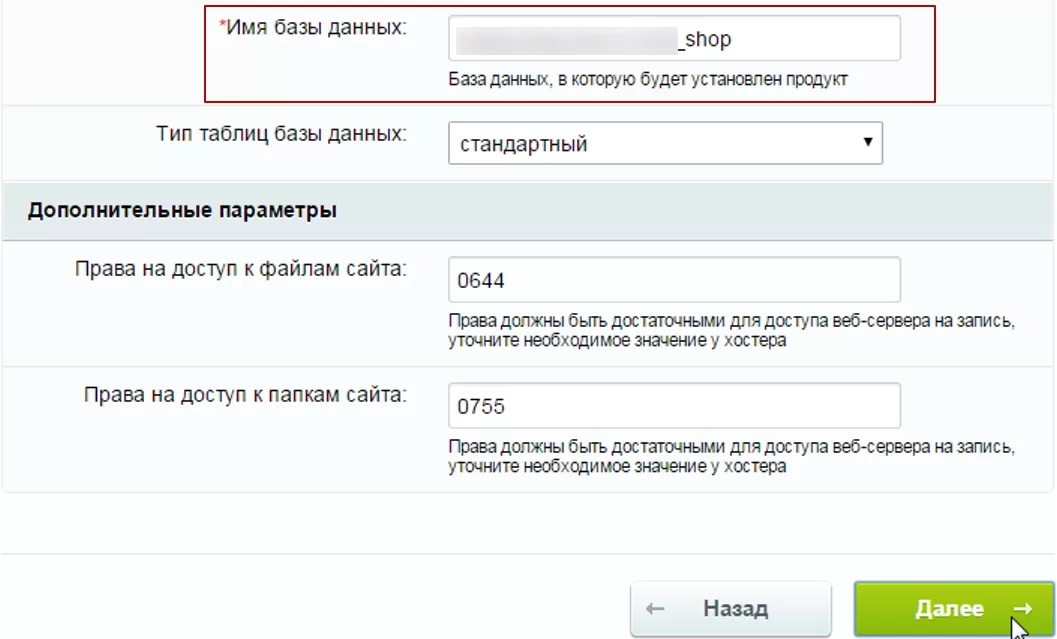
Вводим сохраненное ранее имя базы данных и нажимаем кнопку «Далее».
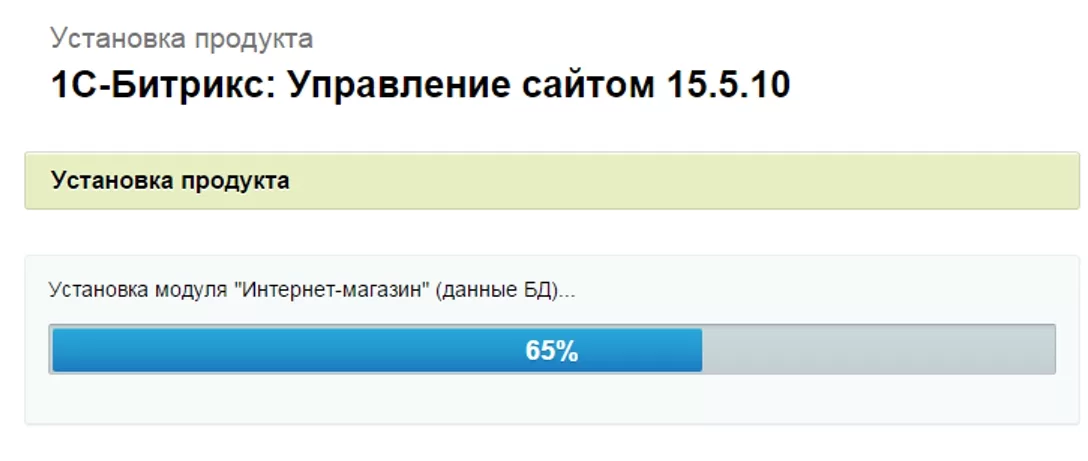
- Дождитесь окончания установки компонентов.
Создание учетной записи администратора
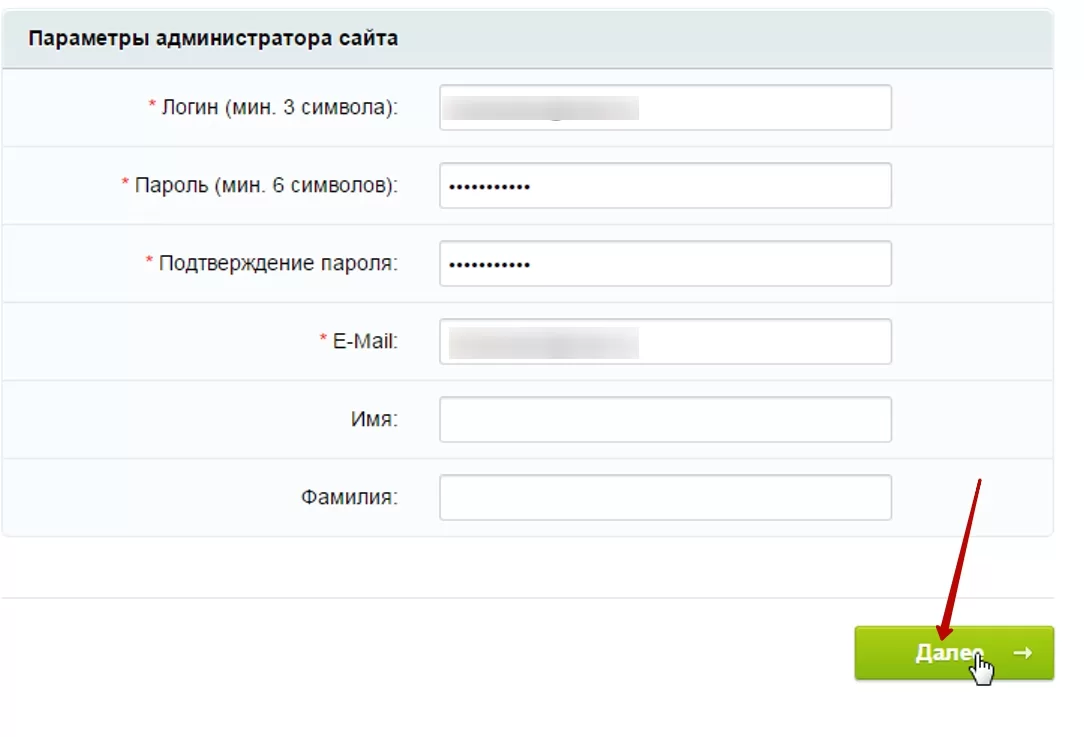
- Переходим к созданию администратора. Заполняем поля «Логин» (логин администратора базы данных), «Пароль» (для входа в базу данных), E-mail, «Имя», «Фамилия» и нажимаем на кнопку «Далее».
 2. После выполнения этих действий мы попадем на страницу Маркетплейса. Установка 1С-Битрикс завершена. Теперь открываем новую вкладку браузера и переходим непосредственно к установке решения.
назадУстановка через bitrixsetup и создание базы данных Активация и установка решения на примере Аспро: Максимумвперед
Активация и установка решения на примере Аспро: Максимум
Эта инструкция поможет самостоятельно установить наше готовое решение, чтобы скорее приступить к его настройке и начать продажи.
Документация универсальна и поможет установить любой готовый сайт Аспро.
Также вы можете воспользоваться видеуроком по установке интернет-магазина. В видео рассказали о том, как:
- Активировать и настроить 1С-Битрикс.
- Провести проверку системы.
- Активировать и установить решение Аспро на примере Аспро: Максимум.
- Создать резервную копию сайта.
Активация ключа для обновления платформы
Скопируйте адрес сайта, вставьте его в адресную строку на новой вкладке и вместо index.php после знака «/» пропишите «bitrix». Получится ссылка вида <вашсайт.hostdk.ru/bitrix>.

Зайдите в административную панель сайта и перейдите в Marketplace (1) → Обновление платформы (2).
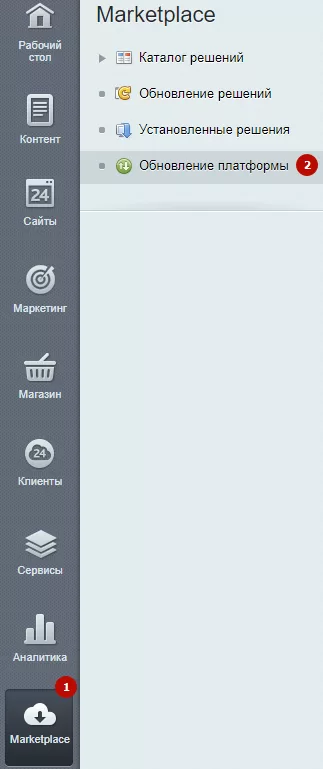
Во вкладке «Установка обновлений» откройте лицензионное соглашение, чтобы ознакомиться с ним.
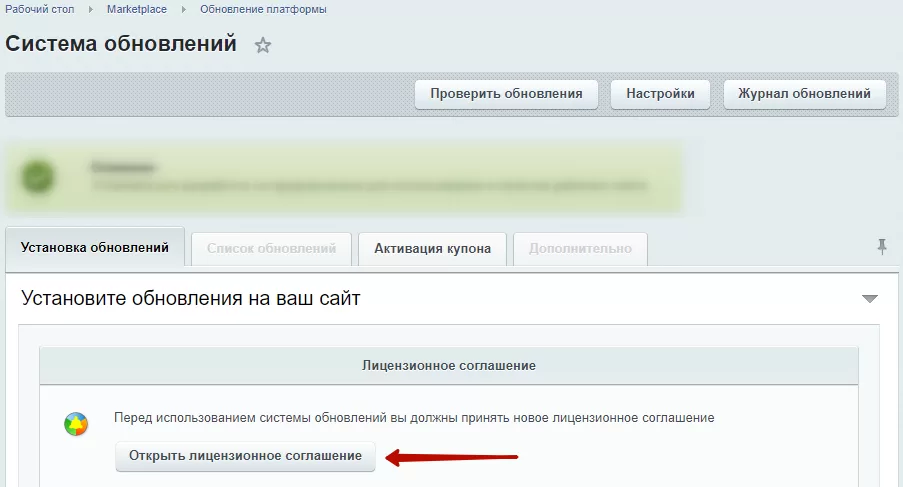
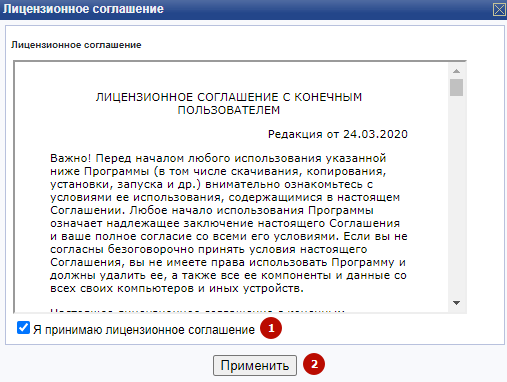
Прочитайте соглашение, активируйте поле «Я принимаю лицензионное соглашение» (1) и нажмите на «Применить» (2) .
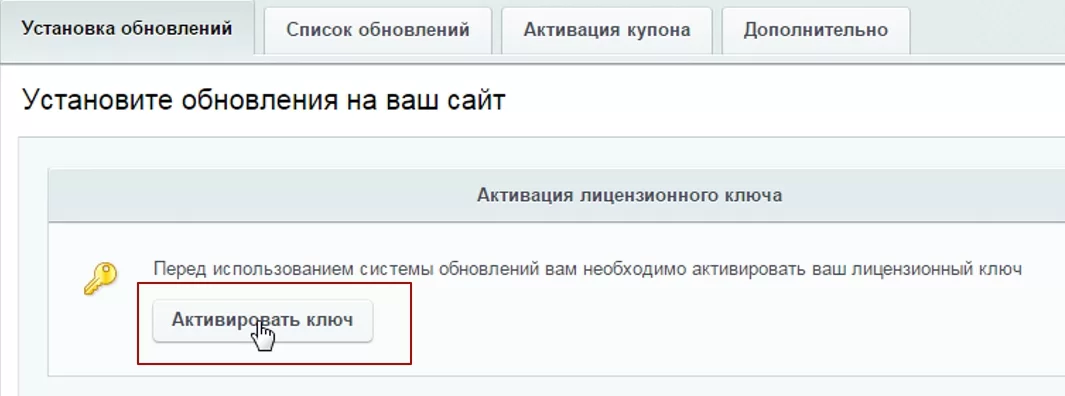
Переходим к активации лицензионного ключа и созданию аккаунта на сайте www.1c-bitrix.ru. В этой же вкладке спуститесь ниже и нажмите кнопку «Активировать ключ».
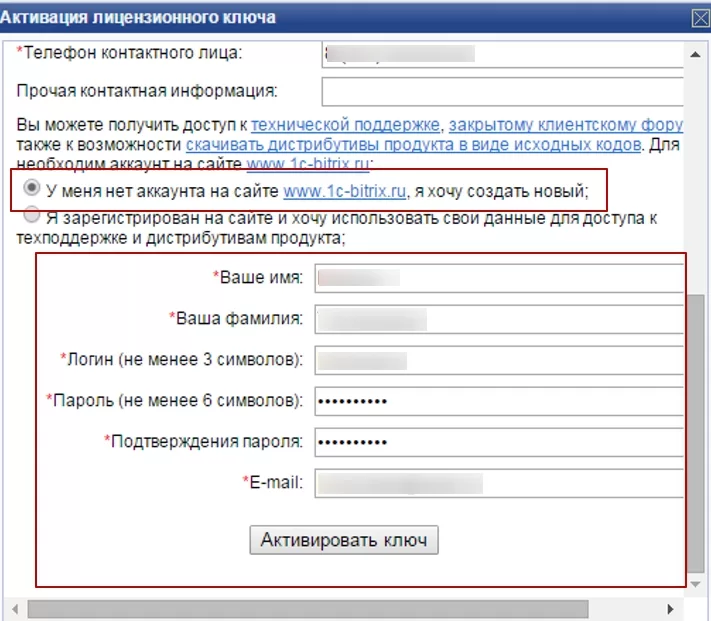
Заполните открывшуюся форму: введите имя, фамилию, логин и пароль для входа на сайт, а также e-mail. Нажмите кнопку «Активировать ключ» внизу формы.
Установка обновлений
Нажмите кнопку «Установить рекомендуемые обновления».
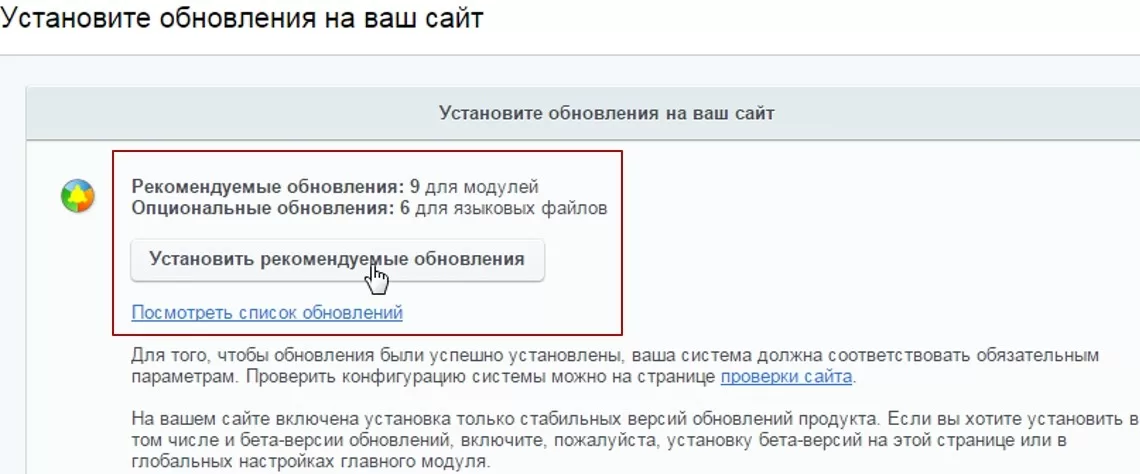
Важно! Если при попытке установить обновления система выдает ошибку, проверьте, установлены ли необходимые модули 1С-Битрикс. Список модулей.
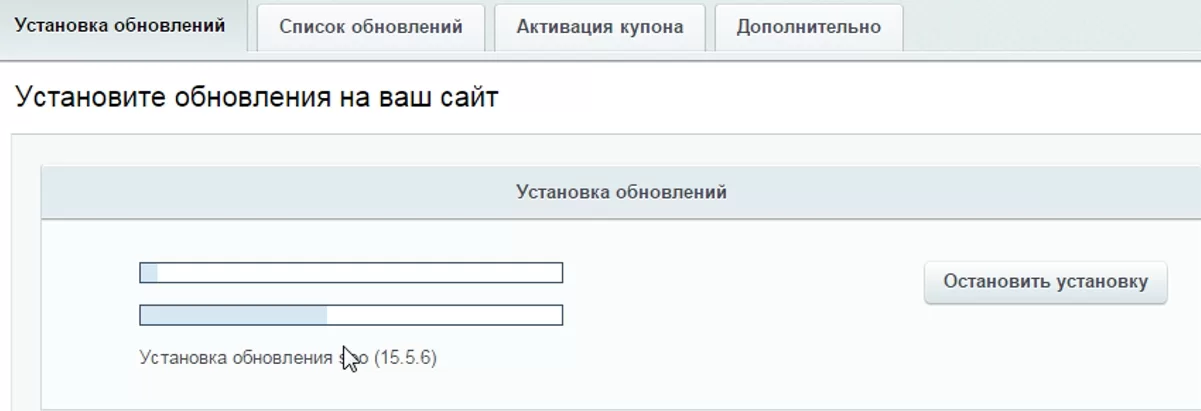
Если ошибки нет, то начнется установка обновлений. Дождитесь окончания процесса.
Отчет об успешной установке выглядит так:
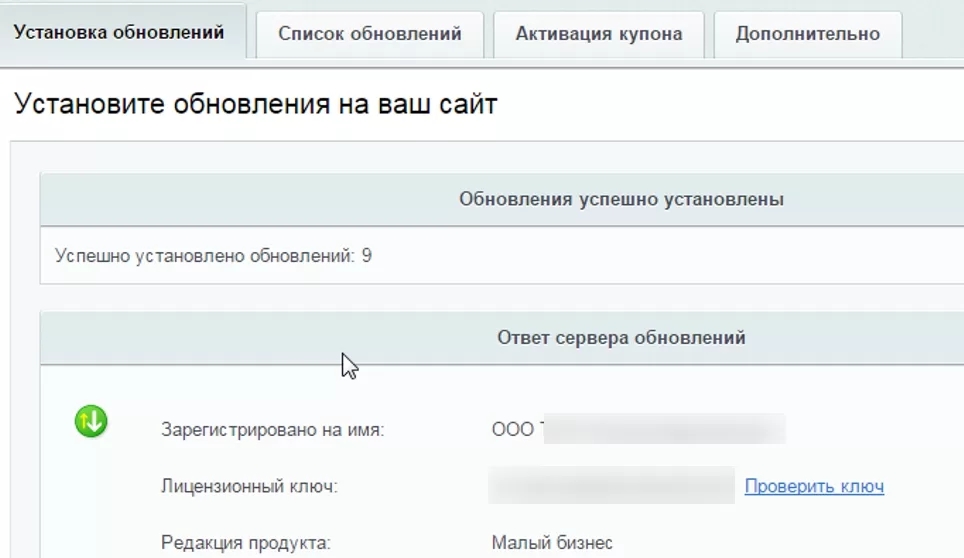
Активация купона решения и загрузка обновлений
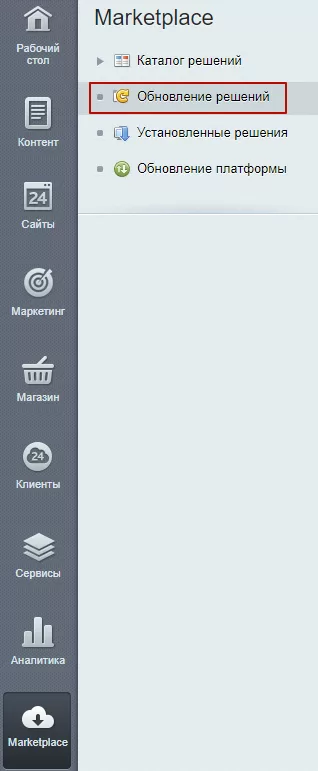
Перейдите в раздел «Обновление решений»
На вкладке «Активация купона» введите купон и активируйте его.
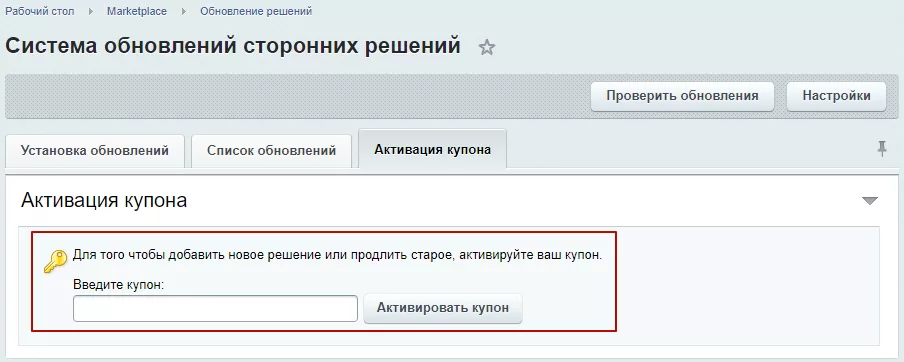
Внимание! Если выдается ошибка «[CHECK_IS_BAD] Купон (чек) не действителен. Ошибка активации купона», то возможны 3 причины:
- Купон уже активирован на текущую копию 1С-Битрикс. Тогда решение будет доступно по ссылке: http://вашсайт/bitrix/admin/partner_modules.php?lang=ru.
- Не активирована лицензия на платформу 1С-Битрикс. Активируйте вначале лицензию на 1С-Битрикс по адресу: http://ваш_сайт/bitrix/admin/update_system.php?lang=ru, а затем попробуйте снова активировать решение: http://ваш_сайт/bitrix/admin/update_system_partner.php?lang=ru на вкладке «Активация купона». После активации купона решение будет доступно для скачивания по ссылке: http://ваш_сайт/bitrix/admin/partner_modules.php?lang=ru.
- Если решения нет в списке по адресу: http://вашсайт/bitrix/admin/partner_modules.php?lang=ru, то скорее всего купон был активирован на другую копию 1С-Битрикс, и вопрос по его повторной активации необходимо решать через техническую поддержку 1С-Битрикс, так как мы не занимаемся и не контролируем процессы связанные с активацией купонов и привязкой их к копиям 1С-Битрикс.
Перейдите на вкладку «Список обновлений» и выберите обновление, которое необходимо установить. Отметьте его и нажмите кнопку «Загрузить».
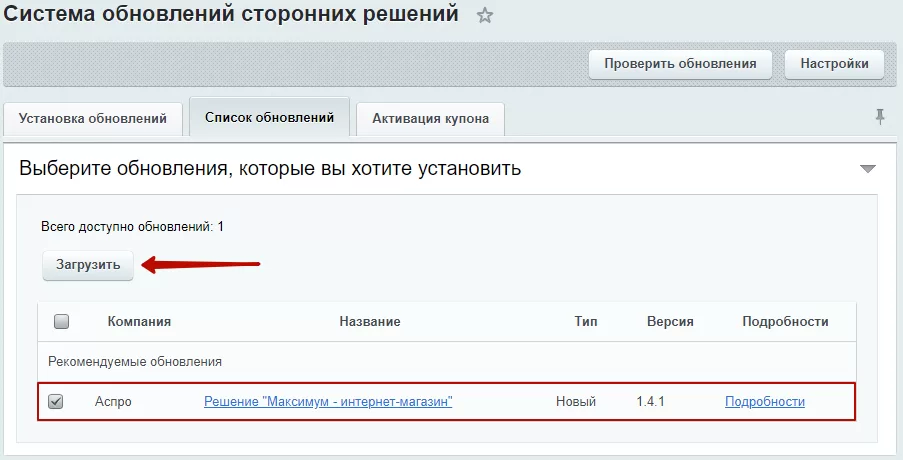
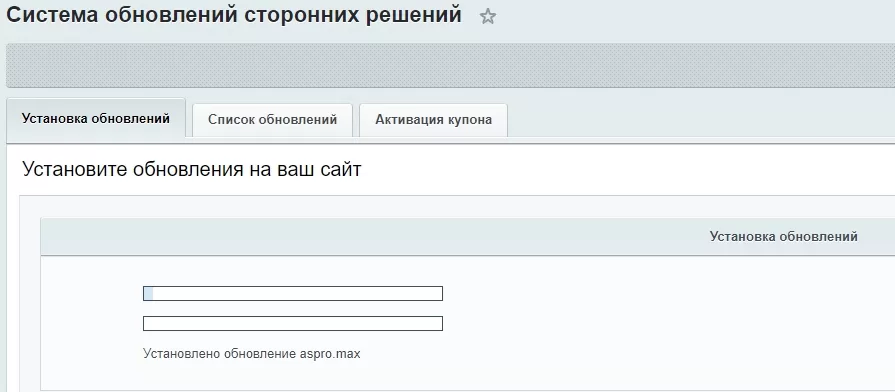
Начнется установка обновлений на сайт. Дождитесь окончания процесса.
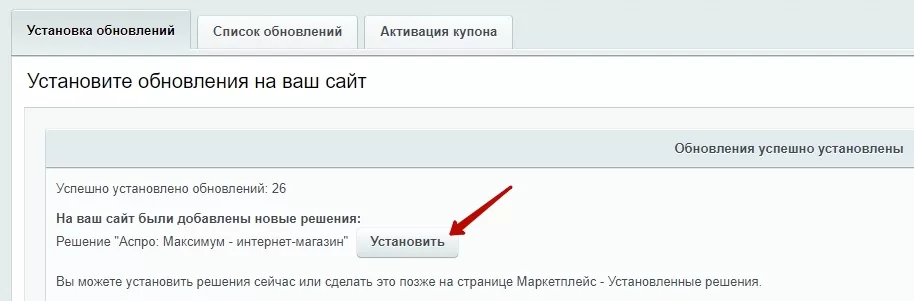
После окончания вы увидите отчет об успешной установке обновлений.
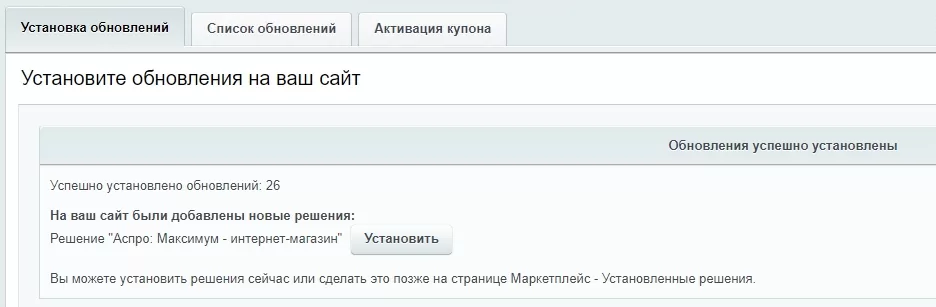
Жмем кнопку «Установить».
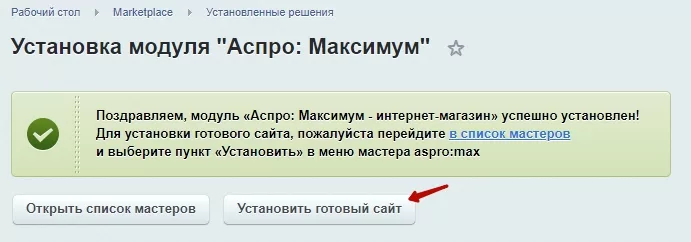
Кликаем на «Установить готовый сайт».
Выбираем существующий сайт, если это первая установка решения.
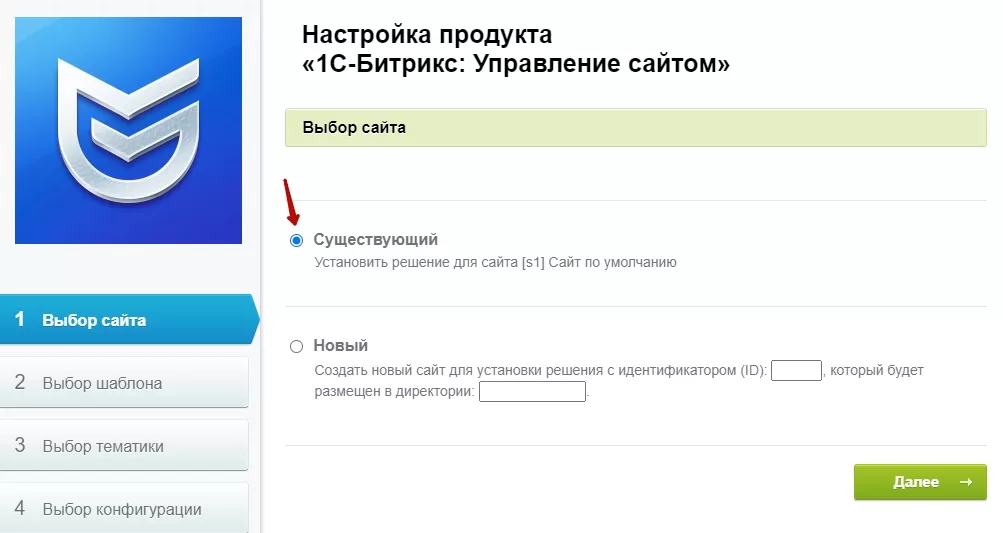
Если это не первая установка, то читайте нашу статью про установку решения в режиме многосайтовости.
Начинается подготовка к установке продукта.
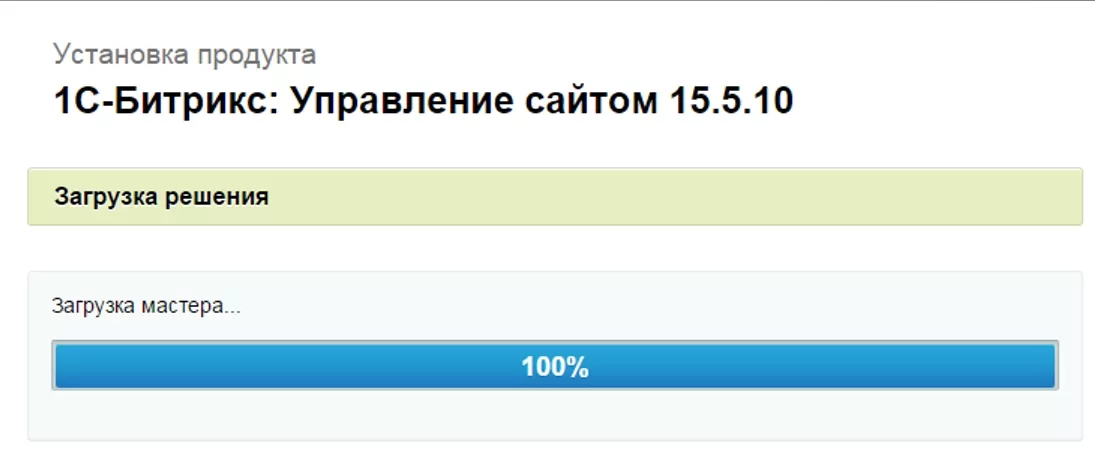
Настройка решения
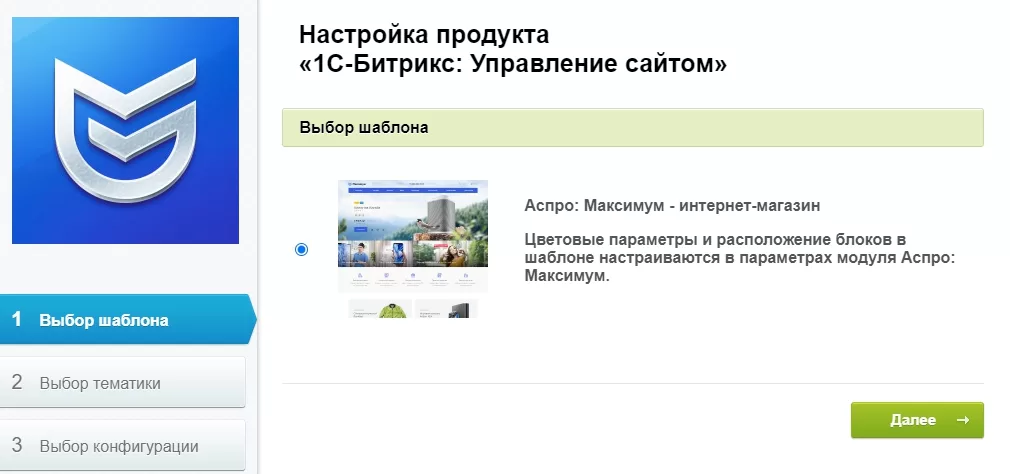
Выбираем шаблон «Аспро: Максимум — интернет-магазин» и переходим к настройкам продукта.
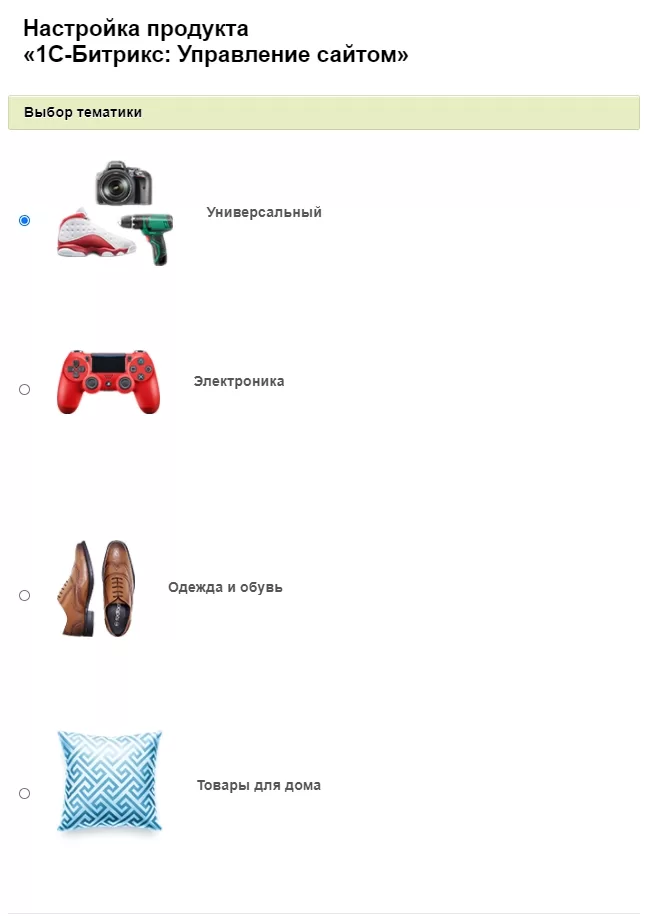
Выбираем тематику будущего интернет-магазина и нажимаем «Далее».
Готовая тематика — это инструмент для быстрого запуска проекта. Настройки, внешний вид элементов, изображения и тексты адаптированы под специфику бизнеса. Оформление продумано маркетологами и UX-дизайнерами. В Аспро: Максимум реализовано 6 тематики.
Примечание: тематику нельзя изменить после установки.
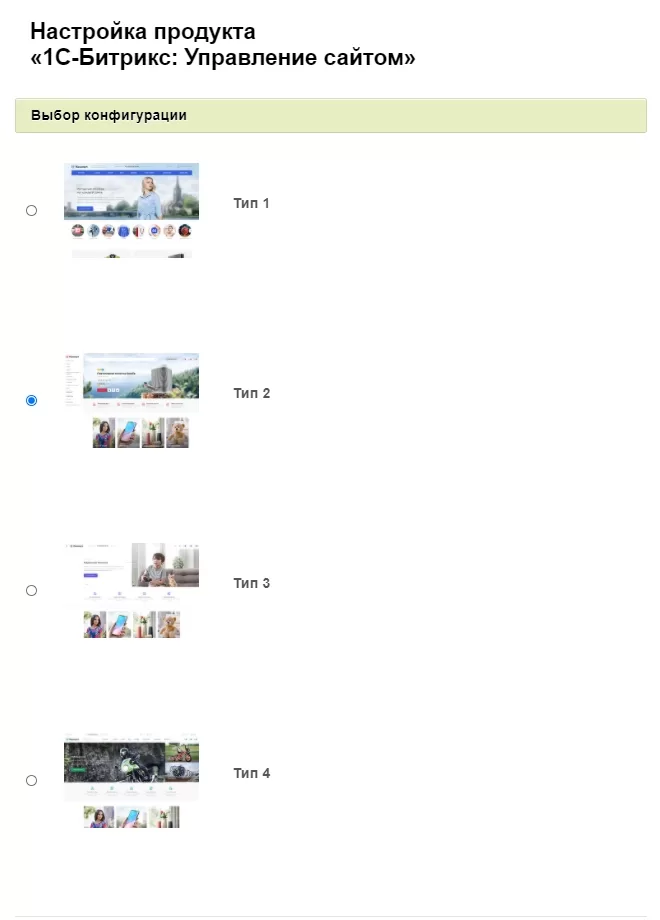
Затем выбираем конфигурацию и нажимаем «Далее».
Готовые конфигурации — это набор настроек оформления под определенную тематику. Структура сайта, комбинации блоков на главной странице, вид разделов, товаров и другие настройки помогут быстро запустить интернет-магазин.
Примечание: конфигурацию можно изменить после установки.
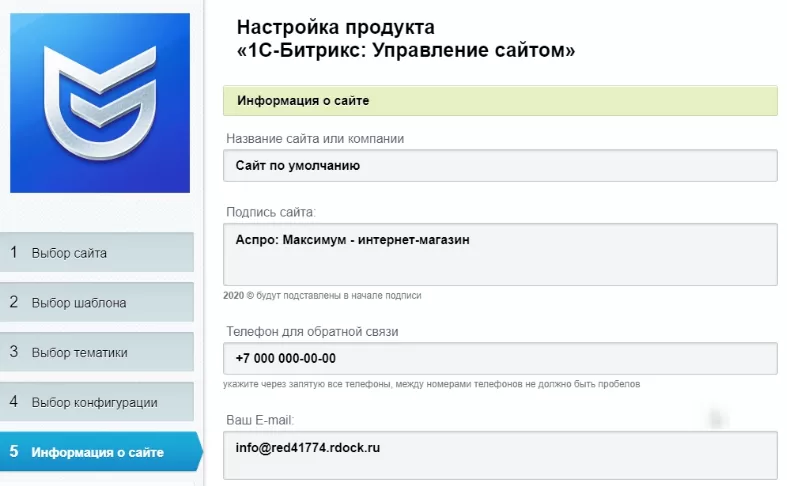
Вводим информацию о сайте: название сайта или компании, подпись, телефон для обратной связи, email, режим работы, ссылки на социальные сети. Заполняем поля с метаданными и ключевыми словами. После этого проверяем, корректно ли заполнены поля, и нажимаем кнопку «Далее».
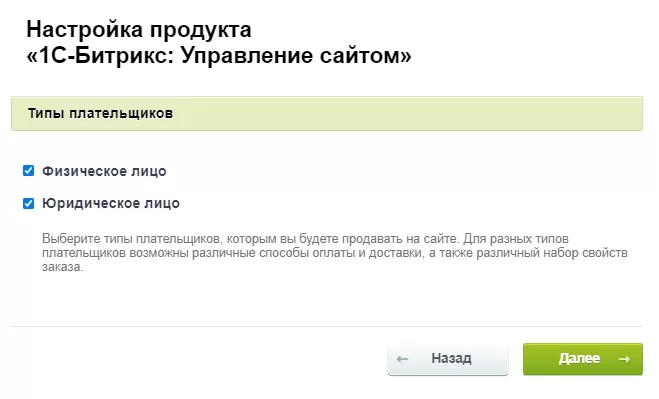
Выбираем типы плательщиков — физическое и / или юридическое лицо. Нажимаем кнопку «Далее».
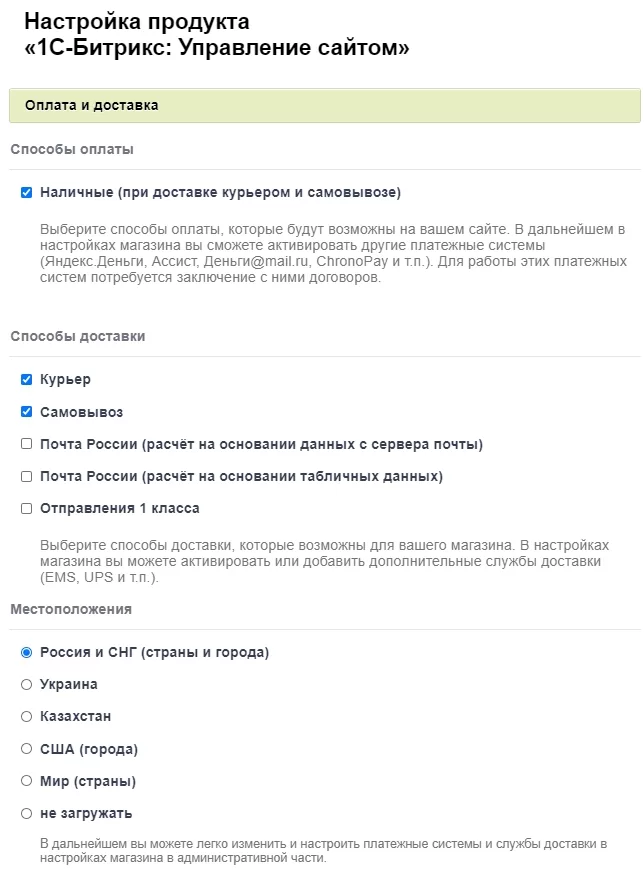
Заполняем информацию о способах оплаты и доставки, выбираем местоположения (Россия и СНГ), США, мир или выбираем пункт «Не загружать», чтобы настроить эти параметры позже. Нажимаем на кнопку «Далее».
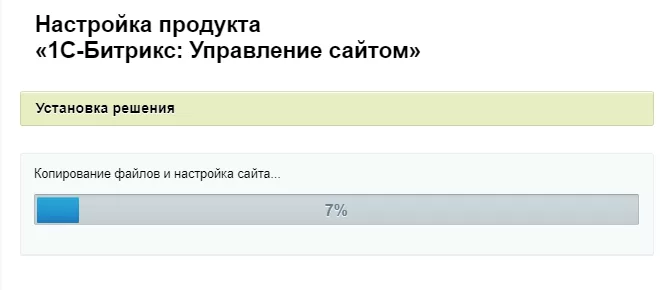
Ожидаем, пока система установит решение.
Отчет об успешной установке продукта выглядит так:
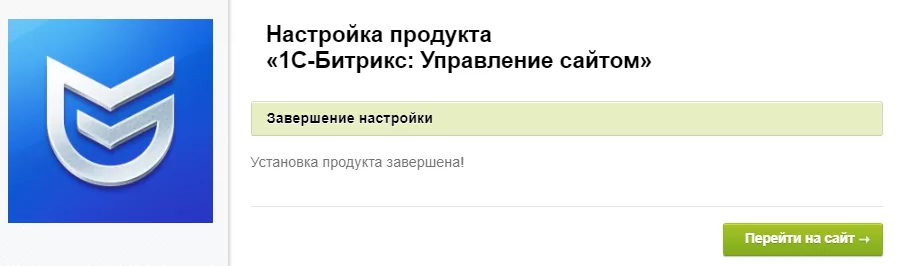
Решение Аспро: Максимум установлено. Теперь мы можем перейти к следующему шагу — зайти на сайт и выполнить первичные настройки.
Если решение не установилось на проект, обратитесь в техподдержку. На корректность установки шаблона влияет множество факторов. Например, настройки хостинга. Специалисты техподдержки разберутся в вопросе и помогут корректно установить решение.
Также рекомендуем использовать проверенный хостинг для Аспро и 1С-Битрикс.
назадАктивация лицензии, загрузка и установка обновлений 1С-Битрикс Установка сайта в режиме многосайтовостивперед
Установка сайта в режиме многосайтовости
Многосайтовость — полезная возможность для развития готового проекта. Она позволяет установить два или более сайтов с одной административной панелью, в зависимости от редакции. Такой функционал поможет:
- сделать сайт мультиязычным
- установить несколько решений на разных доменах или директориях, но с одной админкой
- создать копии сайта на разных доменах.
В этом видео показали, как установить сайт в режиме многосайтовости.
Чтобы установить сайт в режиме многосайтовости, для начала выберите, как это сделать — на одном домене или разных. После этого следуйте по алгоритму:
- Резервное копирование главного сайта.
- Добавление второго сайта.
-
Для установки на одном домене.
-
Для установки на разных доменах.
-
Установка сайта на одном домене.
- Запуск мастера установки.
-
Установка сайта на разных доменах.
- Создание символьных ссылок.
- Проверка второго сайта на ошибки и сравнение PHP-параметров.
- Запуск мастера установки.
-
Резервное копирование сайта в режиме многосайтовости.
Рассмотрим каждый пункт подробнее.
Перед началом установки в режиме многосайтовости, нужен сайт, на котором выполнена установка платформы 1С-Битрикс. Перейдем к настройке.
Резервное копирование главного сайта
Нужно сделать копирование основного сайта, в который будет устанавливаться второй. Для этого в административной части переходим в Настройки → Инструменты → Резервное копирование → Создание резервной копии. Выбираем «в папке сайта» и нажимаем кнопку «Создать резервную копию».
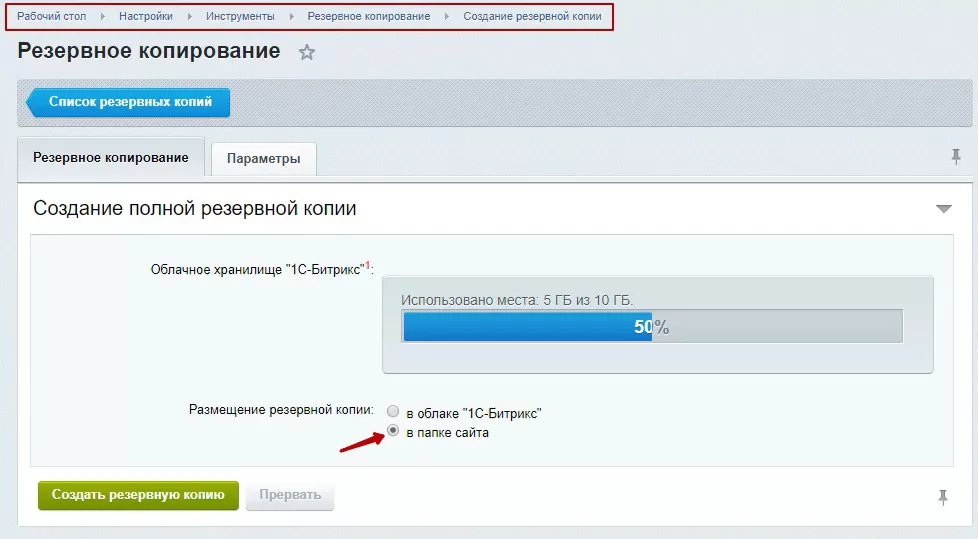
Добавление второго сайта
Для установки на одном домене
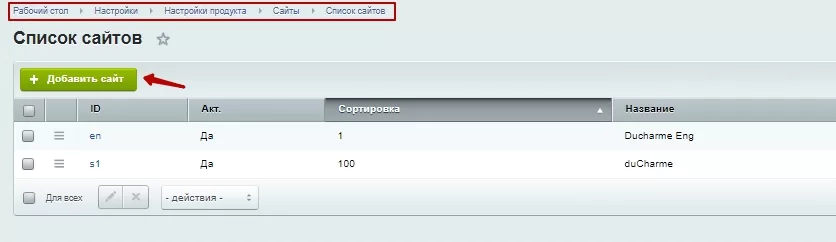
Переходим в в Настройки → Настройки продукта → Сайты → Список сайтов. Нажимаем на «Добавить сайт».
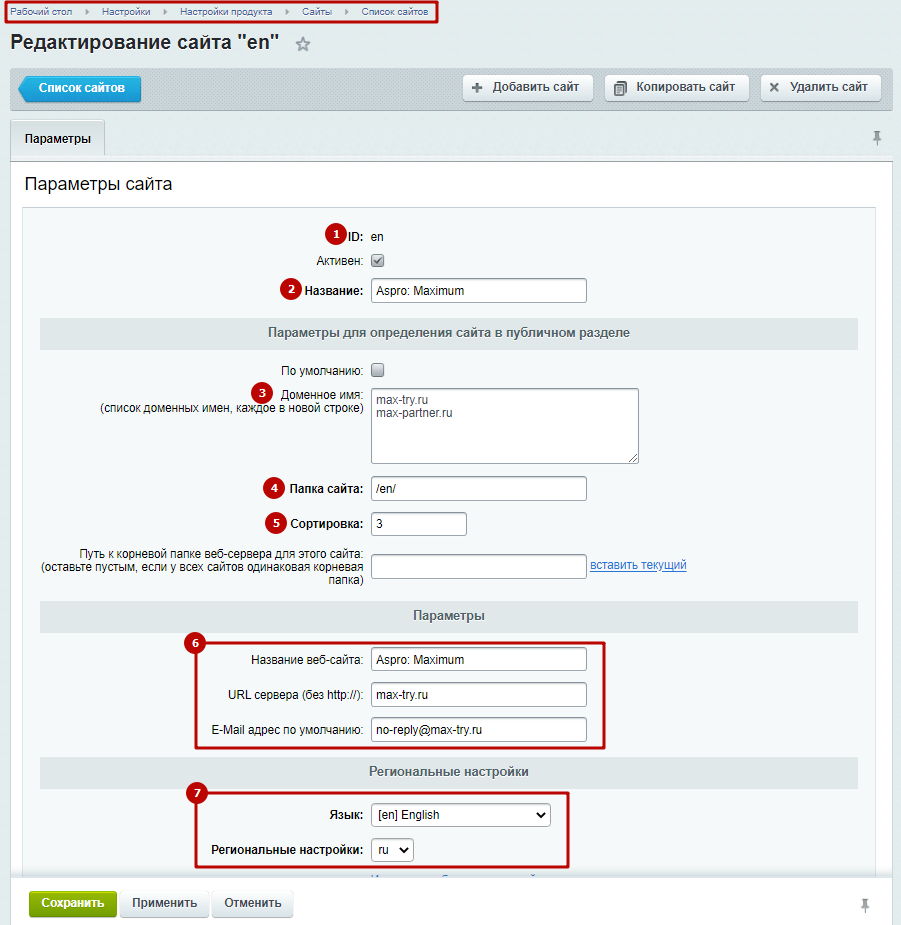
В открывшемся окне прописываем параметры ID (1), Название (2), Доменное имя (3), Папку сайта (например, /en/) (4), Сортировку (5). Далее проставляем Параметры (6), Региональные настройки (7) и кликаем кнопку «Сохранить».
Для установки на разных доменах
Перед установкой второго сайта нужно авторизоваться под главным сайтом.
Переходим в Настройки → Настройки продукта → Сайты → Список сайтов. Кликаем по главному сайту:
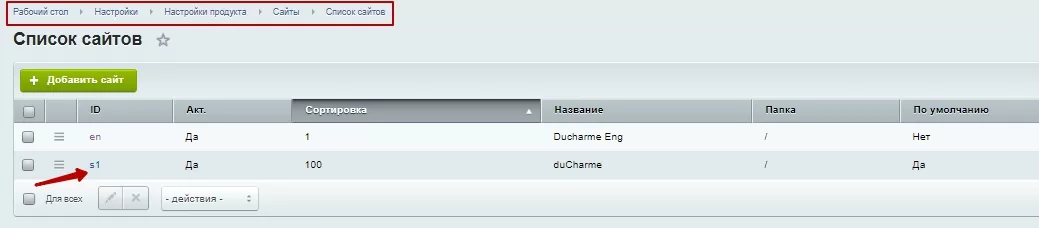
У нас уже добавлен второй сайт, поэтому на скриншоте отображаются две позиции. При первоначальной настройке здесь будет показан только один сайт.
В открывшемся окне прописываем сортировку. Она должна быть выше, чем у второго сайта. Например, пропишем в ячейке значение 100. В строке «Путь к корневой папке веб-сервера для этого сайта» выбираем «вставить текущий». После этого проверяем правильность ввода «Параметров» .
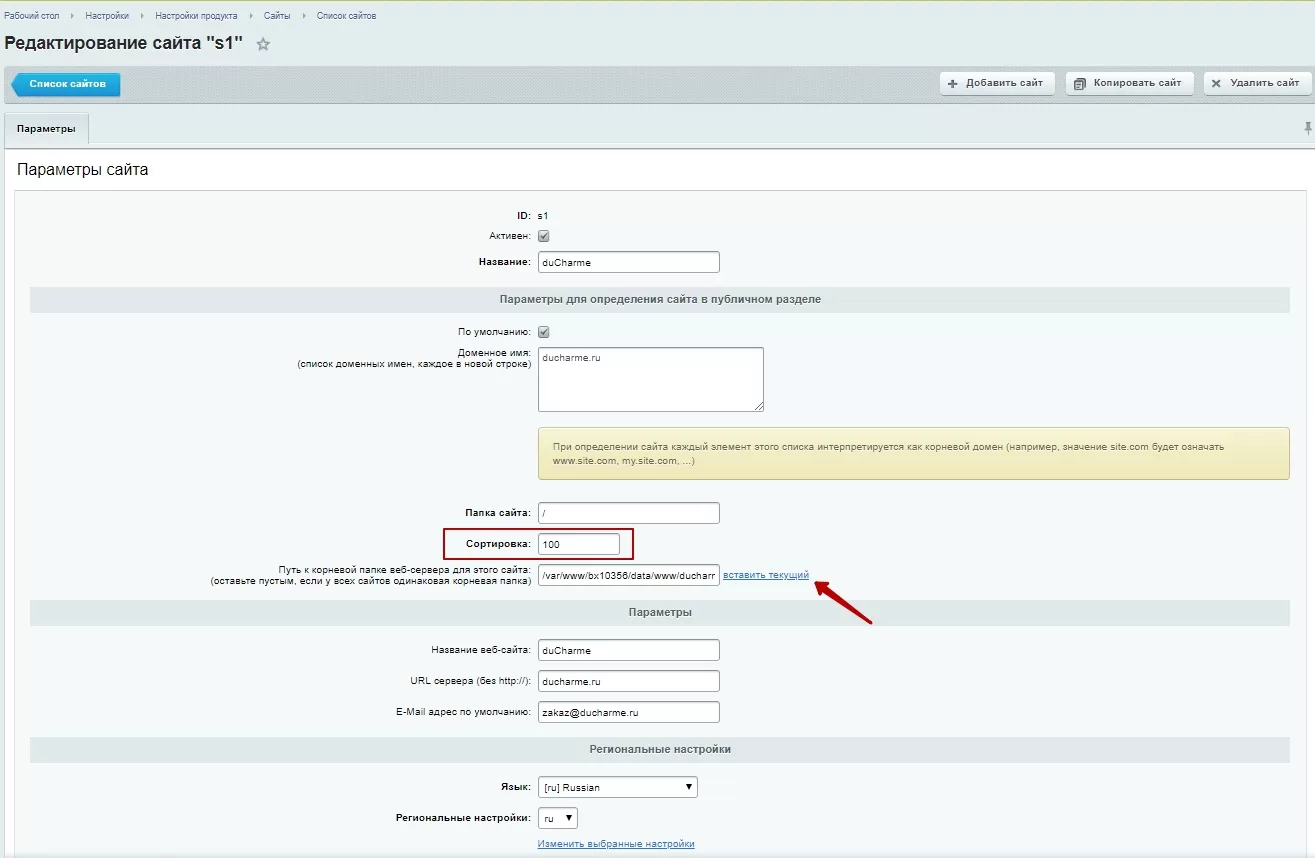
Далее авторизируемся под вторым сайтом.
Установка сайта на одном домене
Подробнее о вариантах настроек сайта на одном домене можно прочитать в документации 1С-Битрикс.
Запуск мастера установки
Перейдите в Настройки → Настройки продукта → Список мастеров. В поле с решением нажмите на «Гамбургер» и выберите «Установить».
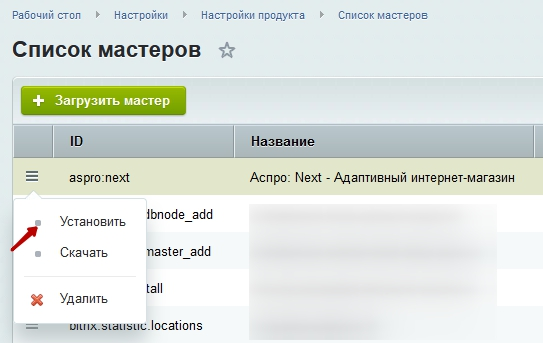
Далее выберите второй сайт для установки.
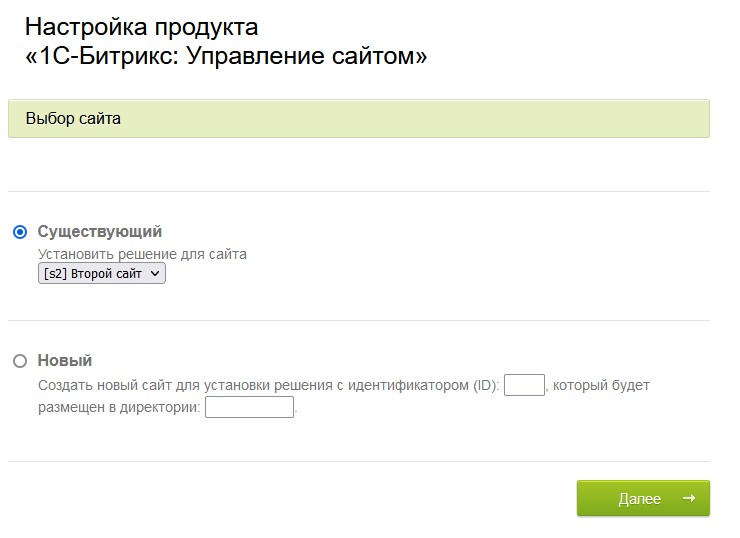
Или можно выполнить автоматическое создание второго сайта. Для этого в мастере установки выберите новый сайт. Заполните id (en, s2 или др..) и имя директории, которая будет создана для сайта.
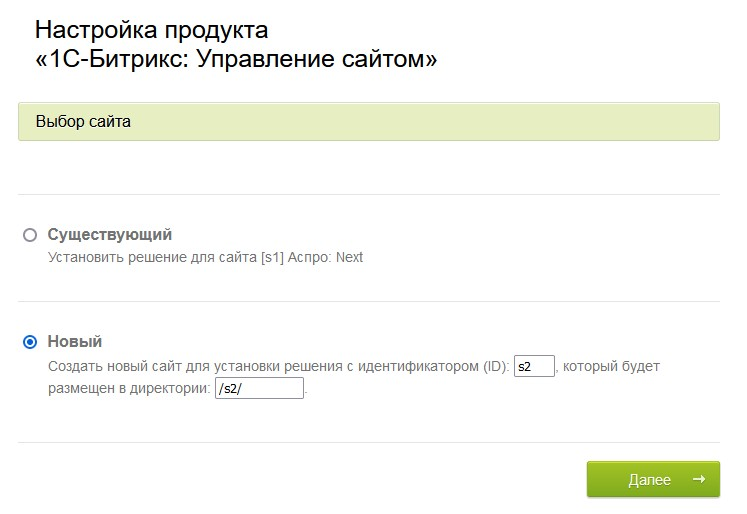
После установки сайта нужно снова сделать резервное копирование.
Установка сайта на разных доменах
Символьные ссылки
Для второго сайта нужно создать символьные ссылки. Посмотреть, как их настроить, вы можете в статье 1С-Битрикс.
Проверка сайта на ошибки и PHP-параметры
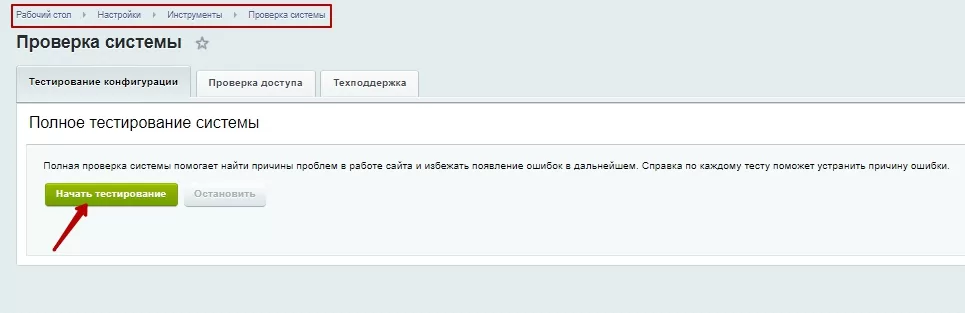
Проверяем второй сайт на ошибки. Для этого переходим в Настройки → Инструменты → Проверка системы. Нажимаем «Начать тестирование». Если во время проверки были зафиксированы ошибки, нужно их исправить для корректной работы сайта.
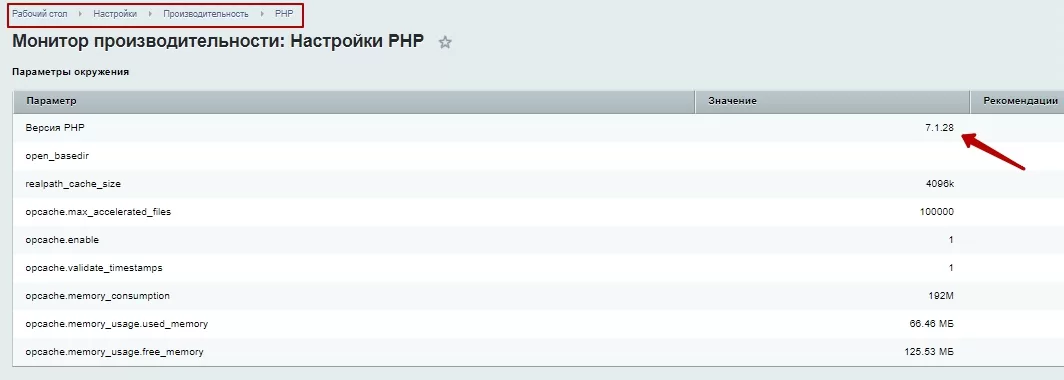
Чтобы проверить PHP-параметры, заходим в Настройки → Производительность → PHP. В нашем варианте версия PHP равна 7.1.28. Если есть красные пометки, то PHP имеет неверные настройки, в этом случае необходимо обратится в поддержку вашего хостинга для произведения настройки.
Запуск мастера установки
Авторизуемся под вторым сайтом. Заходим в Настройки → Настройки продукта → Список мастеров. В списке выбираем нужное решение, кликаем на гамбургер и выбираем «Установить».
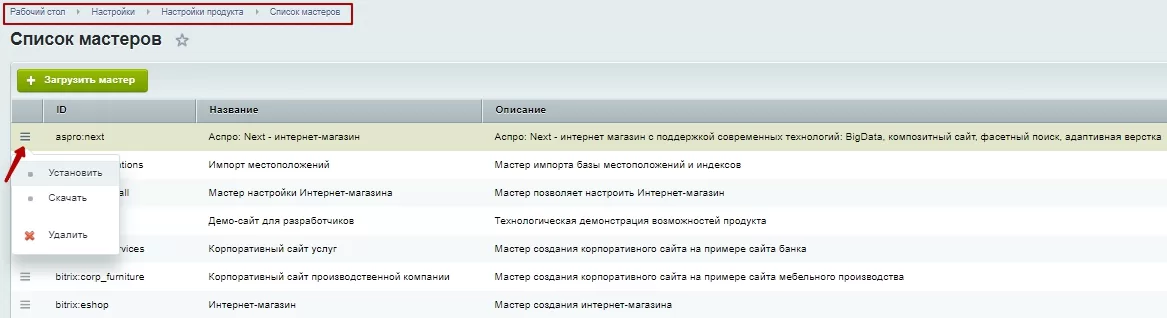
В открывшемся окне переходим к настройке продукта. На вкладке «Выбор сайта» (1), кликаем на «Существующий» и выбираем второй сайт. На этапе «Выбор шаблона» (2), просто нажимаем «Далее».
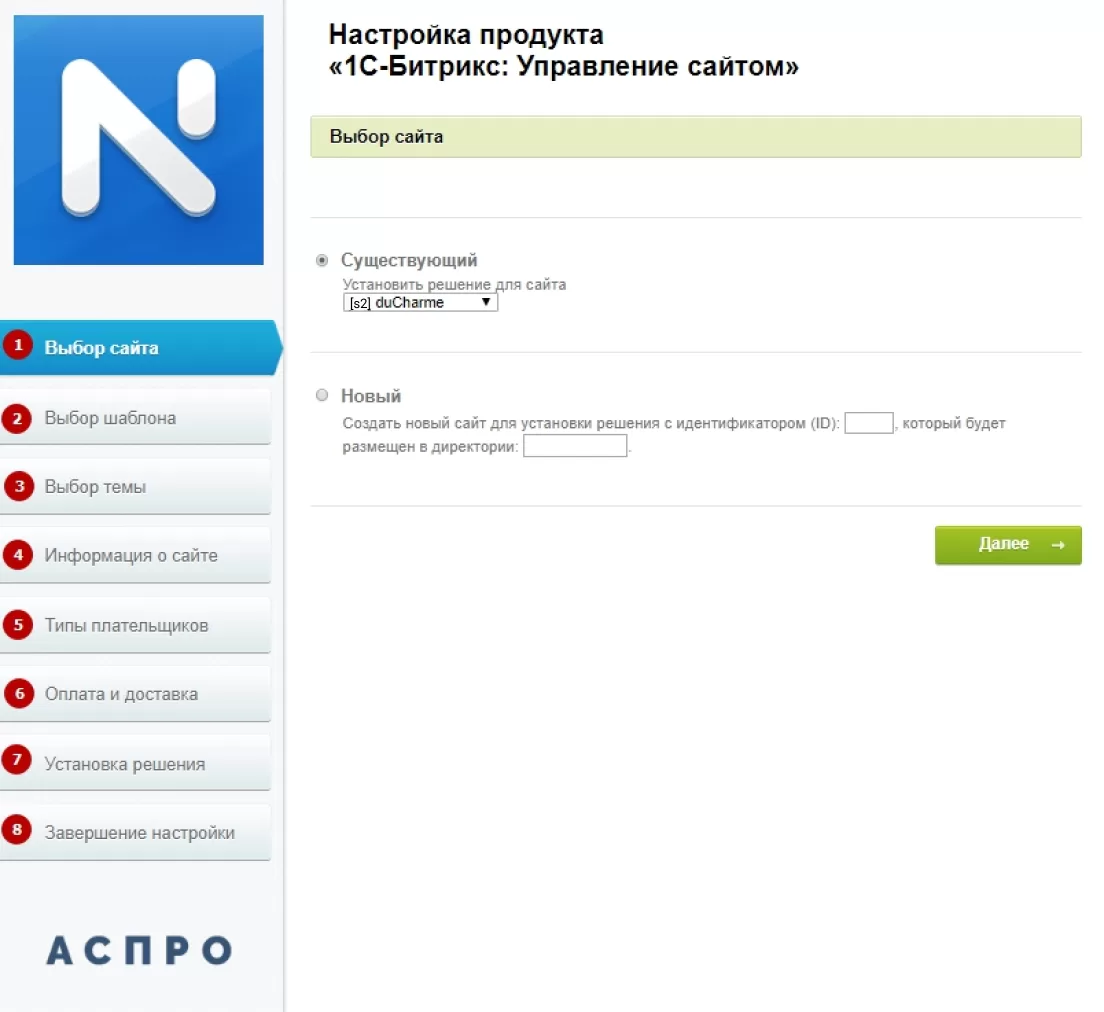
Переходим к «Выбору темы» (3). Здесь представлены 17 вариантов, отличающихся по цвету – выбираем подходящий. На вкладке «Информация о сайте» (4) прописываем данные о сайте: название, подпись сайта, телефон, e-mail и другие. Здесь выбираем «Типы плательщиков» (5): физические лица, юридические лица или отмечаем обе категории. «Оплата и доставка» (6) – выбираем способы оплаты, доставки и местоположение. Далее идет «Установка решения» (7) и «Завершение настройки» (8).
После завершения установки переходим в публичную часть сайта и проверяем, чтобы все элементы отображались корректно.
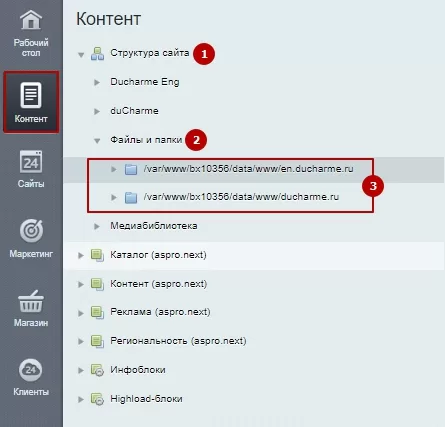
Второй сайт добавлен. Теперь нужно проверить во втором сайте наличие файлов «.access.php» и «.htaccess». Файл «.access.php» отвечает за настройку прав доступа пользователей, а «.htaccess» – за перенаправление различных ссылок и обработку системных функций. Для проверки заходим в Контент → Структура сайта → Файлы и папки. Выбираем папку второго сайта.
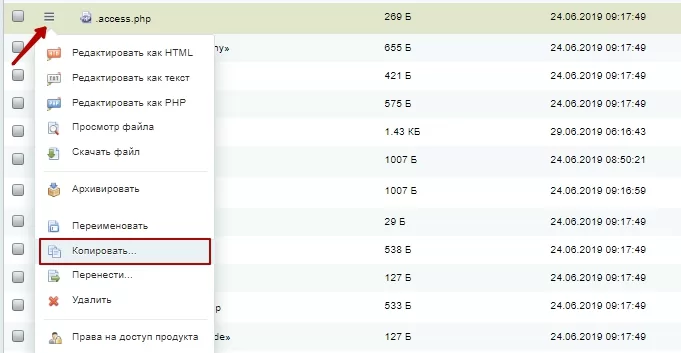
Если нужных файлов нет, необходимо скопировать их из папки главного сайта. Для этого возвращаемся в «Файлы и папки» и заходим в главный сайт. Находим файл «.access.php», нажимаем на гамбургер и выбираем «Копировать».
В появившемся окне выбираем второй сайт и нажимаем «Копировать».
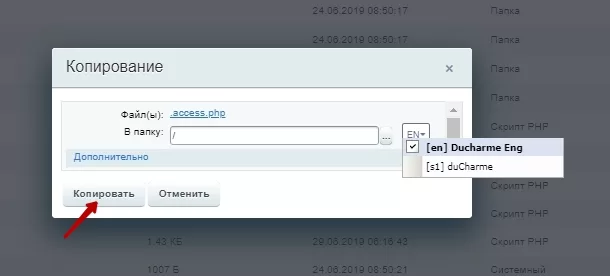
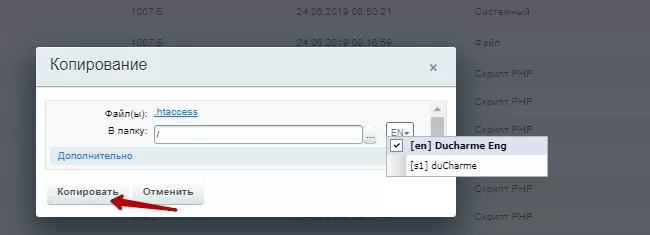
Аналогичным образом копируем файл «.htaccess».
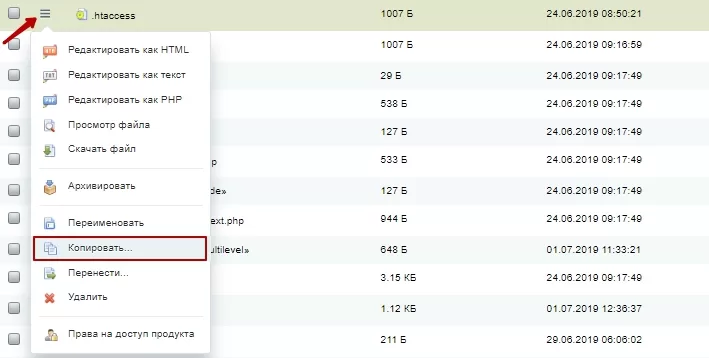
ВНИМАНИЕ! При копировании название файла может отображаться некорректно – без точки в начале. Если ее нет, нажмите на «Переименовать» и добавьте вручную точку.
Направляем также в папку второго сайта.
Резервное копирование сайта в режиме многосайтовости
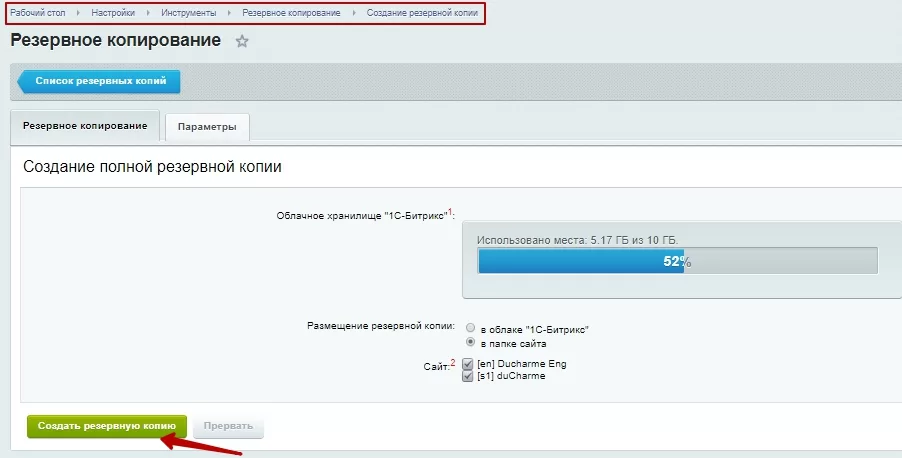
После успешной установки сайта нужно снова сделать резервное копирование. Заходим в Настройки → Инструменты → Резервное копирование → Создание резервной копии. Выбираем «в папке сайта» и отмечаем галками оба сайта. Нажимаем кнопку «Создать резервную копию».
Рекомендуем перенастроить сайт на регулярное резервное копирование. Для этого переходим в Настройки → Инструменты → Резервное копирование → Регулярное резервное копирование. На вкладке «Параметры» находим «Содержимое резервной копии» и отмечаем галками оба сайта. Нажимаем на «Сохранить».
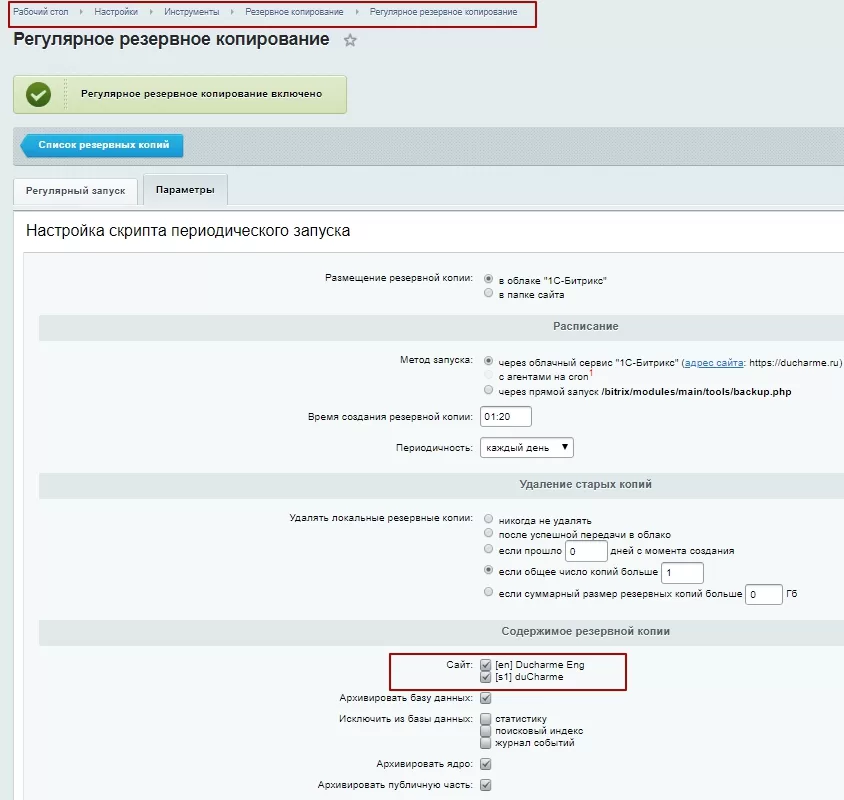
Сайт в режиме многосайтовости создан.
Для установки сайта в режиме мультиязычности читайте отдельную статью.
назадАктивация и установка решения на примере Аспро: Максимум Установка обновлений и настройка решениявперед
Установка обновлений и настройка решения
Эта инструкция поможет самостоятельно установить наше готовое решение, чтобы скорее приступить к его настройке.
Активация ключа для обновления платформы
Скопируйте адрес сайта, вставьте его в адресную строку на новой вкладке и вместо «index.php» после знака «/» пропишите «bitrix». Получится ссылка вида <вашсайт.ru/bitrix>.

Зайдите в административную панель сайта и перейдите в Marketplace (1) → Обновление платформы (2).
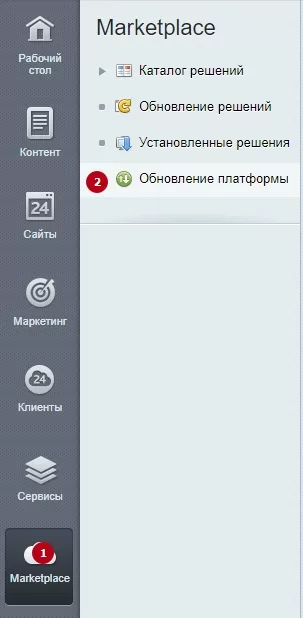
Во вкладке «Установка обновлений» откройте лицензионное соглашение, чтобы ознакомиться с ним.
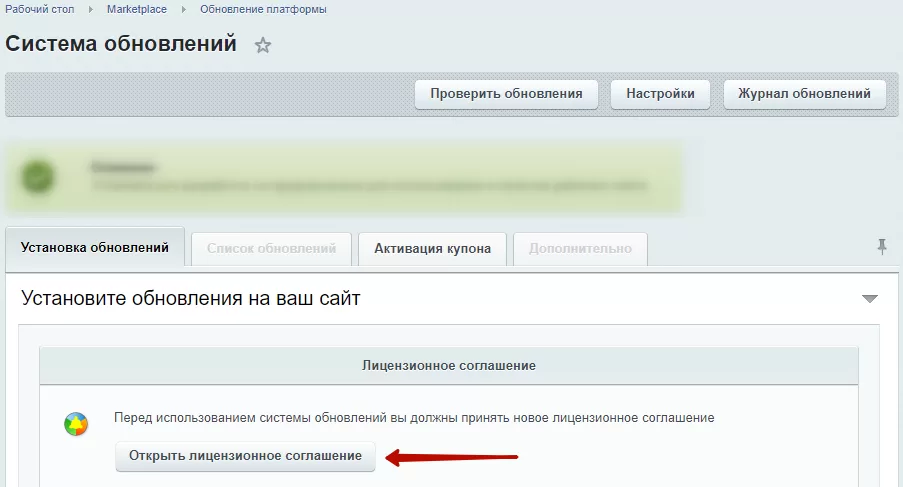
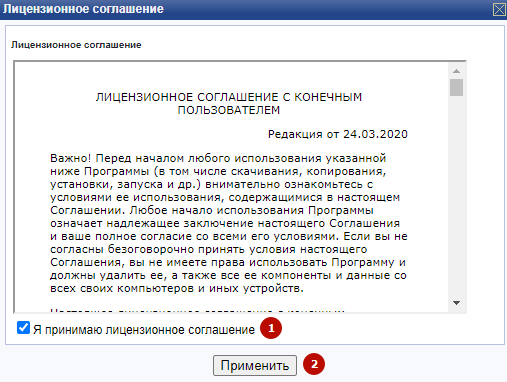
Прочитайте соглашение, активируйте поле «Я принимаю лицензионное соглашение» (1) и нажмите на «Применить» (2).
Переходим к активации лицензионного ключа и созданию аккаунта на сайте www.1c-bitrix.ru. В этой же вкладке спуститесь ниже и нажмите кнопку «Активировать ключ».
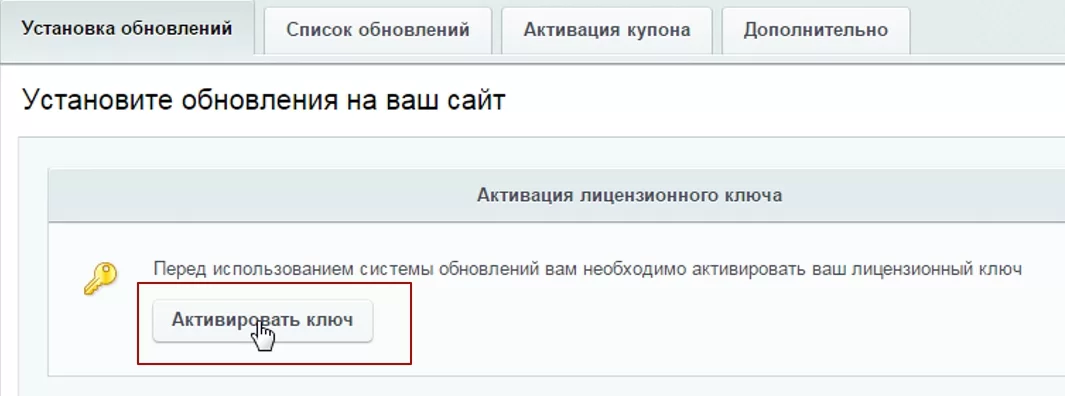
Заполните открывшуюся форму: введите имя, фамилию, логин и пароль для входа на сайт, а также e-mail. Нажмите кнопку «Активировать ключ» внизу формы.
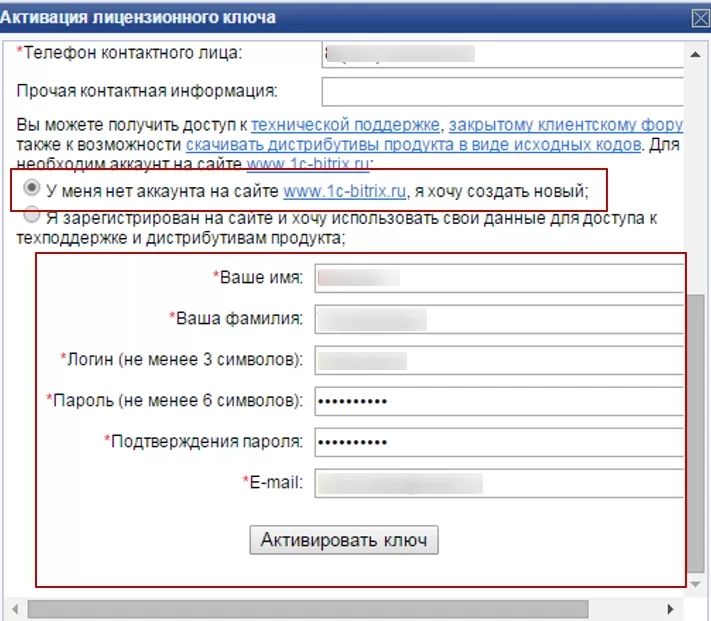
Установка обновлений
Нажмите кнопку «Установить рекомендуемые обновления».
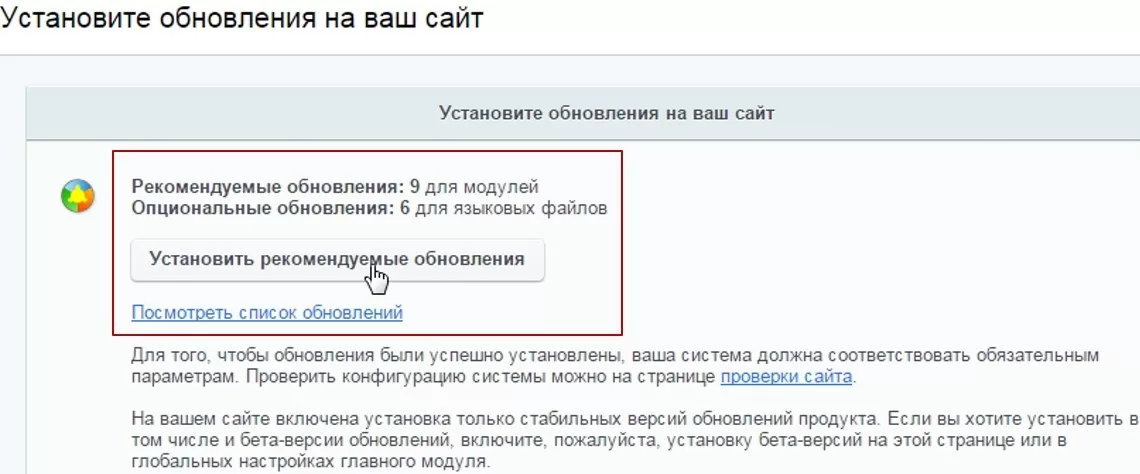
Важно! Если при попытке установить обновления система выдает ошибку, проверьте, установлены ли необходимые модули 1С-Битрикс. Список модулей.
Если ошибки нет, то начнется установка обновлений. Дождитесь окончания процесса.
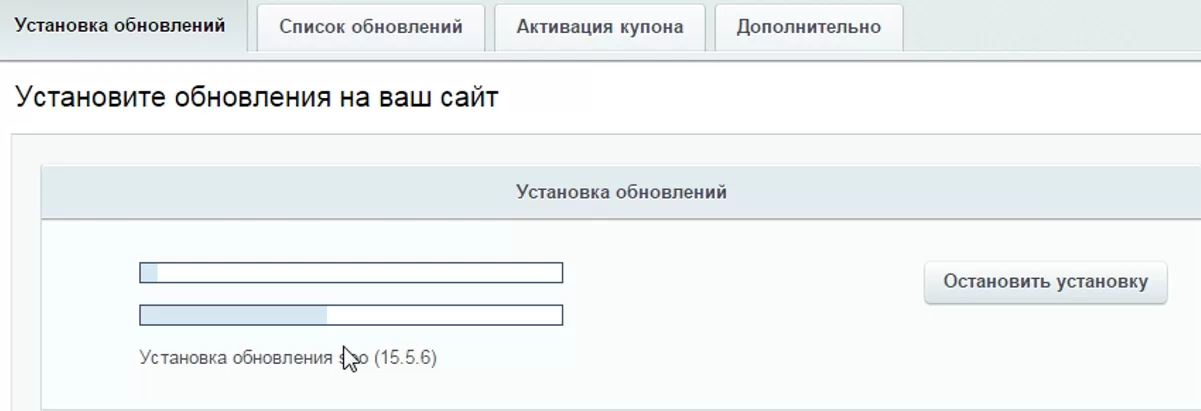
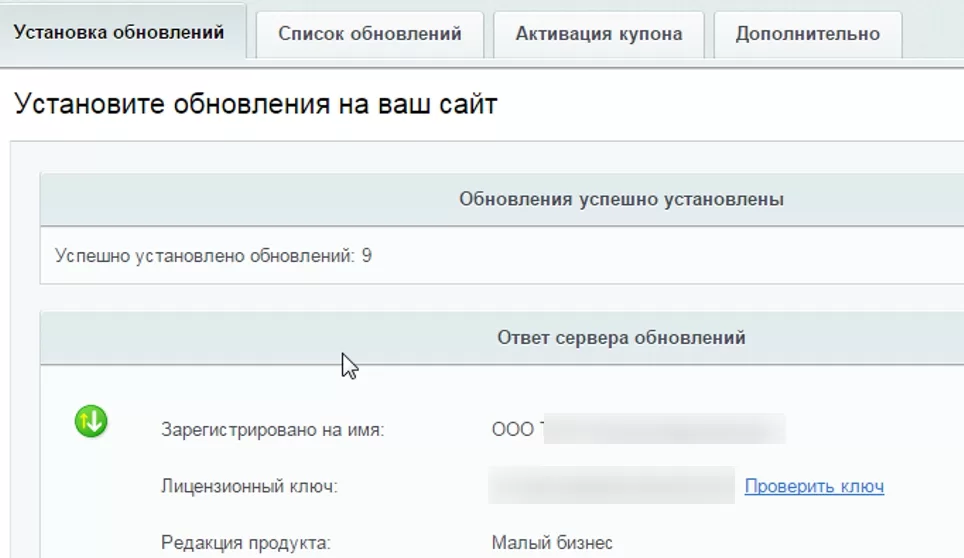
Отчет об успешной установке выглядит так:
Активация купона решения и загрузка обновлений
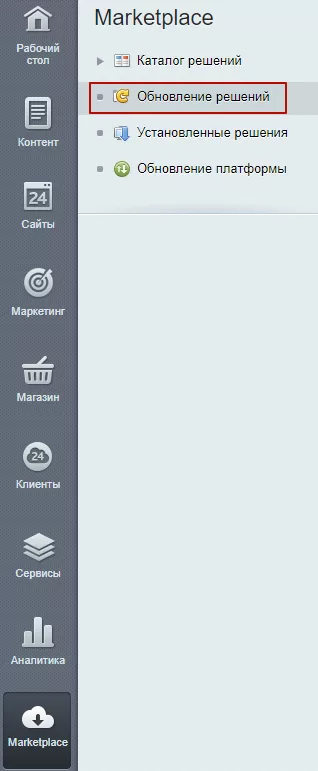
Перейдите в раздел «Обновление решений».
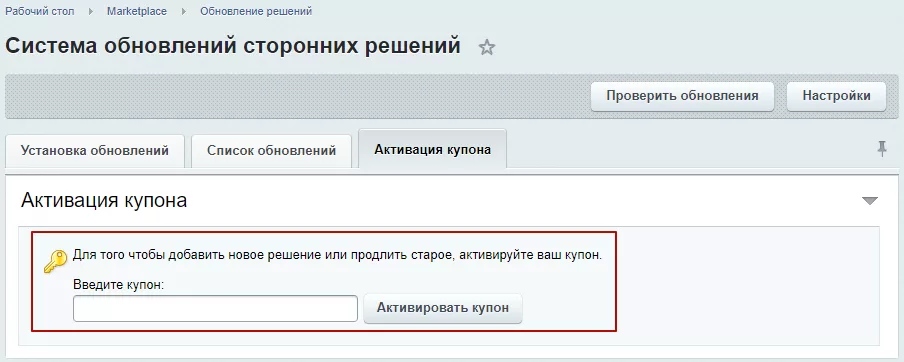
На вкладке «Активация купона» введите купон и активируйте его.
Внимание! Если выдается ошибка «[CHECK_IS_BAD] Купон (чек) не действителен. Ошибка активации купона», то возможны 3 причины:
-
Купон уже активирован на текущую копию 1С-Битрикс. Тогда решение будет доступно по ссылке: http://вашсайт/bitrix/admin/partner_modules.php?lang=ru.
-
Не активирована лицензия на платформу 1С-Битрикс. Активируйте вначале лицензию на 1С-Битрикс по адресу: http://ваш_сайт/bitrix/admin/update_system.php?lang=ru, а затем попробуйте снова активировать решение: http://ваш_сайт/bitrix/admin/update_system_partner.php?lang=ru на вкладке «Активация купона». После активации купона решение будет доступно для скачивания по ссылке: http://ваш_сайт/bitrix/admin/partner_modules.php?lang=ru.
-
Если решения нет в списке по адресу: http://вашсайт/bitrix/admin/partner_modules.php?lang=ru, то скорее всего купон был активирован на другую копию 1С-Битрикс, и вопрос по его повторной активации необходимо решать через техническую поддержку 1С-Битрикс, так как мы не занимаемся и не контролируем процессы связанные с активацией купонов и привязкой их к копиям 1С-Битрикс.
Перейдите на вкладку «Список обновлений» и выберите обновление, которое необходимо установить. Отметьте его и нажмите кнопку «Загрузить».
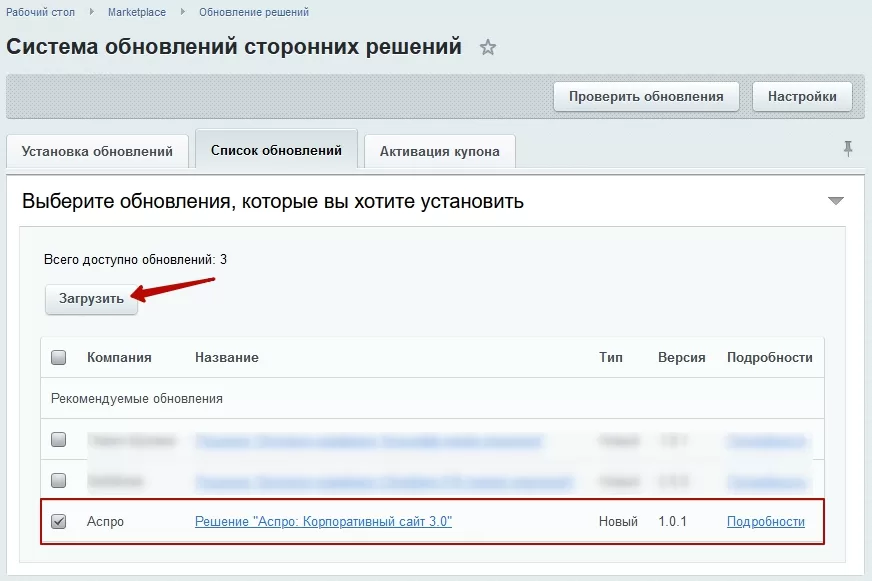
Начнется установка обновлений на сайт. Дождитесь окончания процесса.
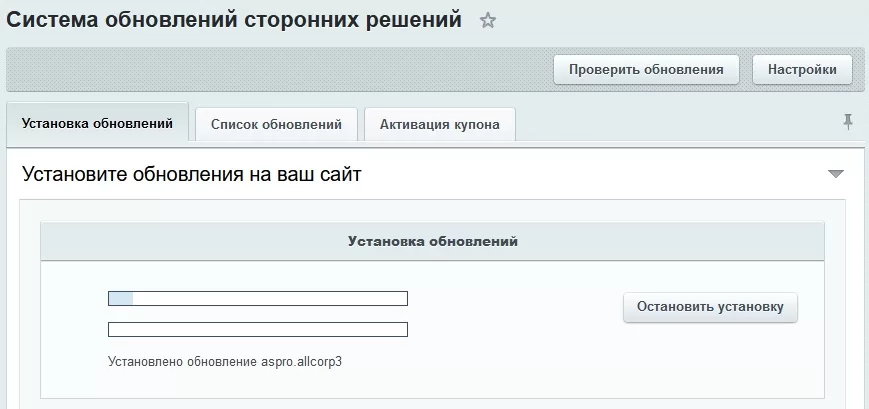
После окончания вы увидите отчет об успешной установке обновлений.
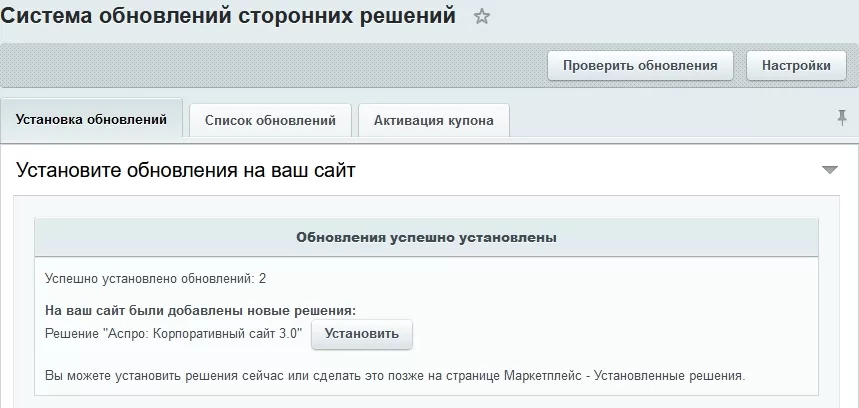
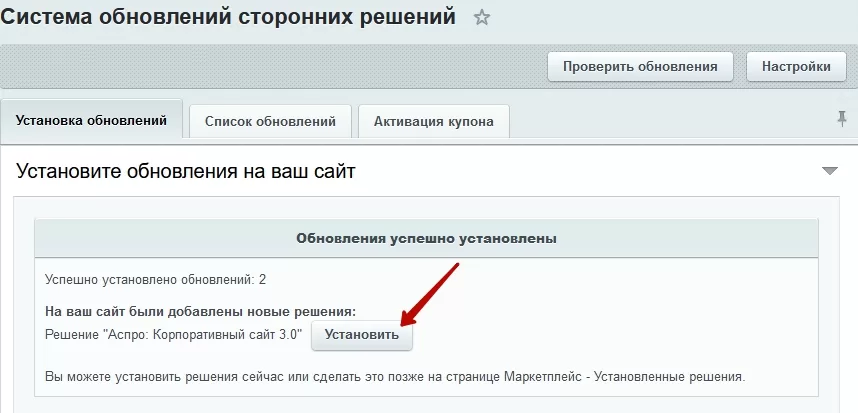
Далее нажмите кнопку «Установить».
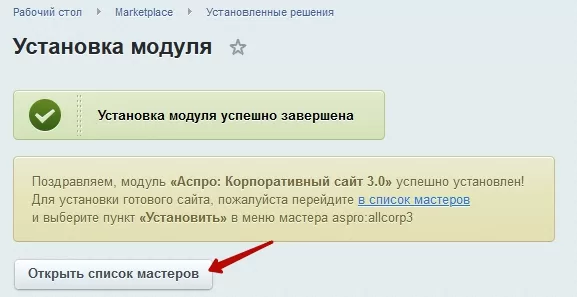
Кликаем на «Открыть список мастеров».
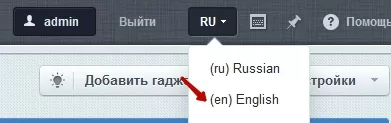
В случае, если вам нужно установить сайт на английском языке, перейдите в административную часть, нажмите на иконку с выбором языка и выберите опцию «English». Язык мастера установки сменится автоматически.
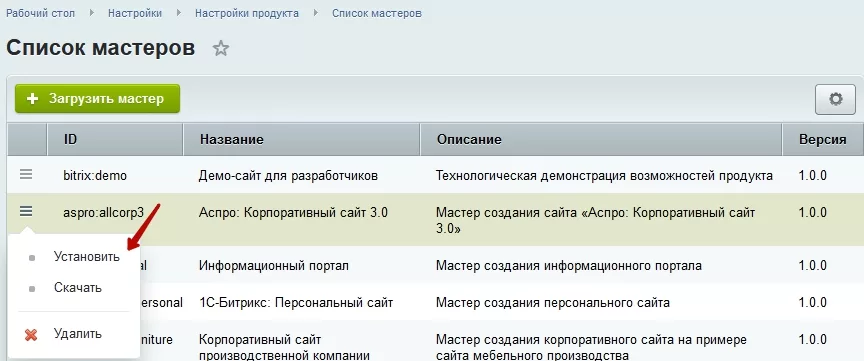
В открывшемся списке выбираем мастер установки Аспро: Корпоративный сайт 3.0, нажимаем на «Гамбургер», а затем на кнопку «Установить».
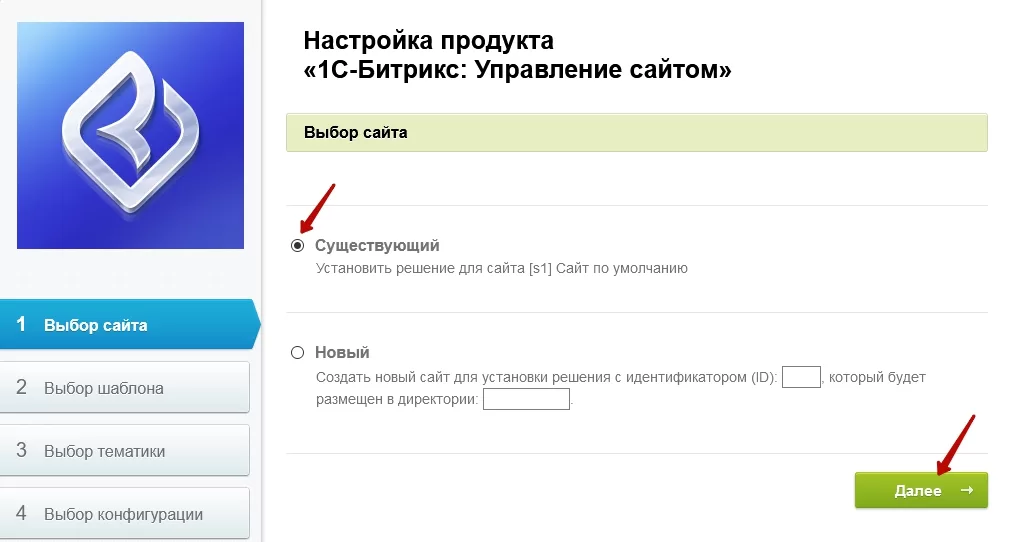
Выбираем существующий сайт, если это первая установка решения. Жмем кнопку «Далее».
Начинается подготовка к установке продукта.
Настройка решения
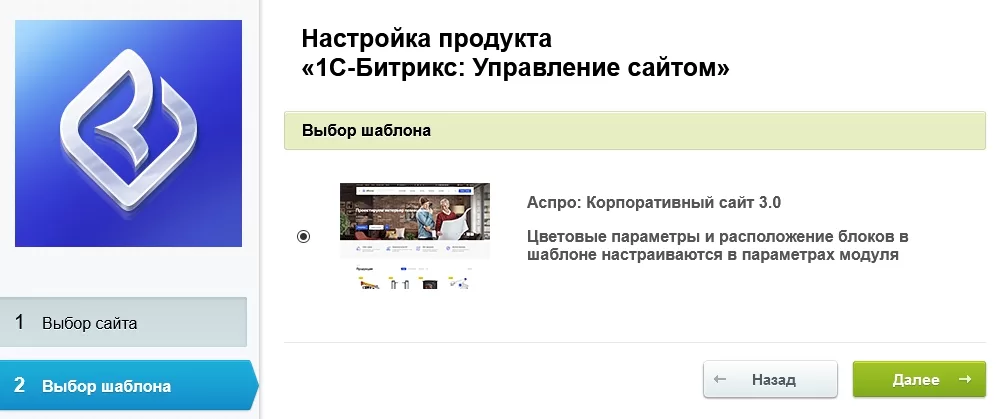
Выбираем шаблон «Аспро: Корпоративный сайт 3.0» и переходим к настройкам продукта.
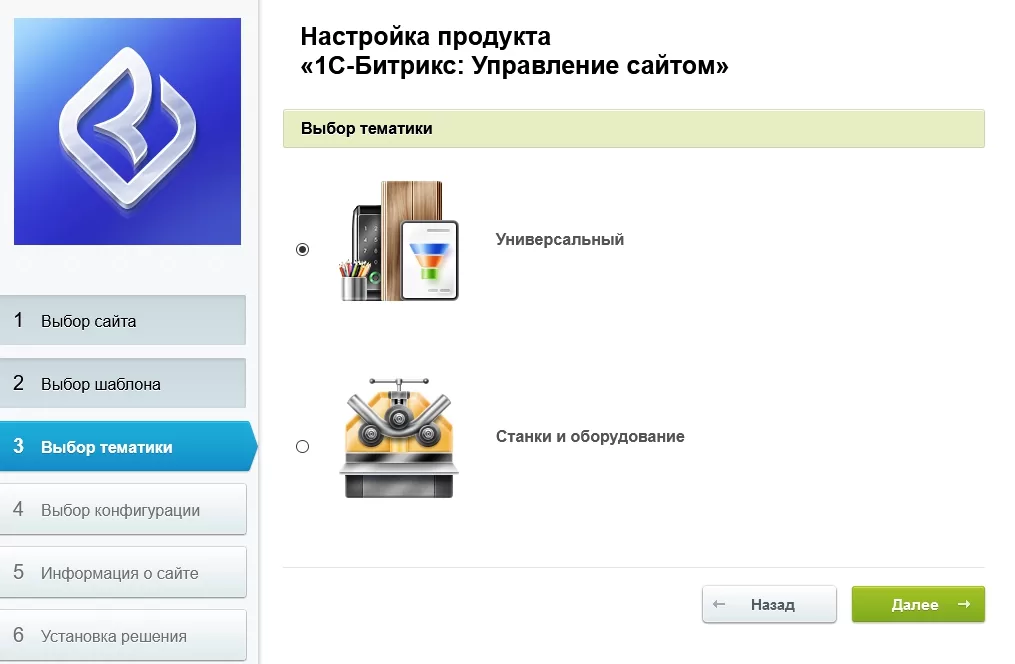
Выбираем тематику будущего сайта и нажимаем «Далее».
Готовая тематика — это инструмент для быстрого запуска проекта. Настройки, внешний вид элементов, изображения и тексты адаптированы под специфику бизнеса. Оформление продумано маркетологами и UX-дизайнерами.
Примечание: изменить тематику можно только при повторной установке.
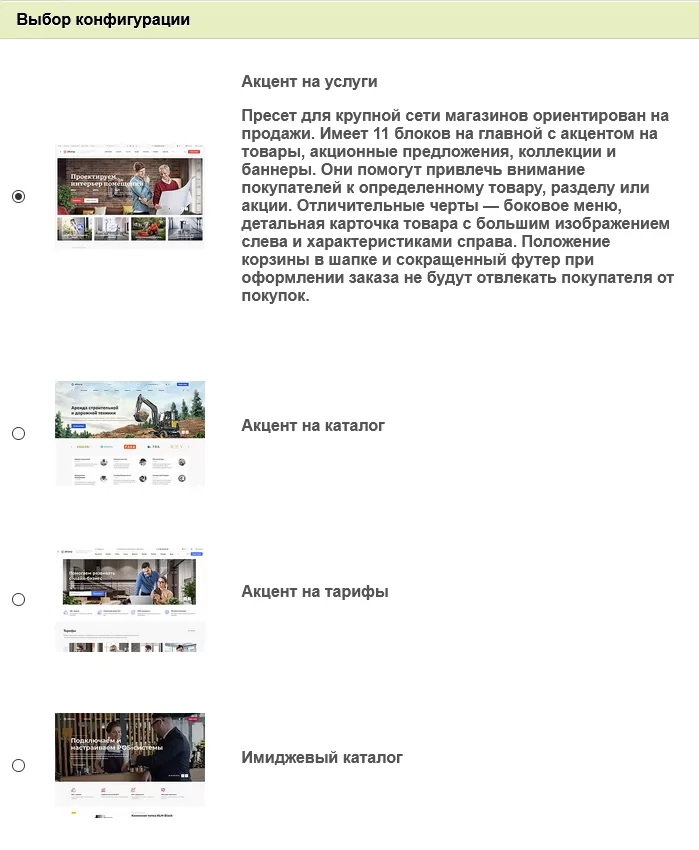
Затем выбираем конфигурацию и нажимаем «Далее».
Готовые конфигурации — это набор настроек оформления под определенную тематику. Структура сайта, комбинации блоков на главной странице, вид разделов, каталога и другие настройки помогут быстро запустить сайт.
Примечание: конфигурацию можно изменить после установки.
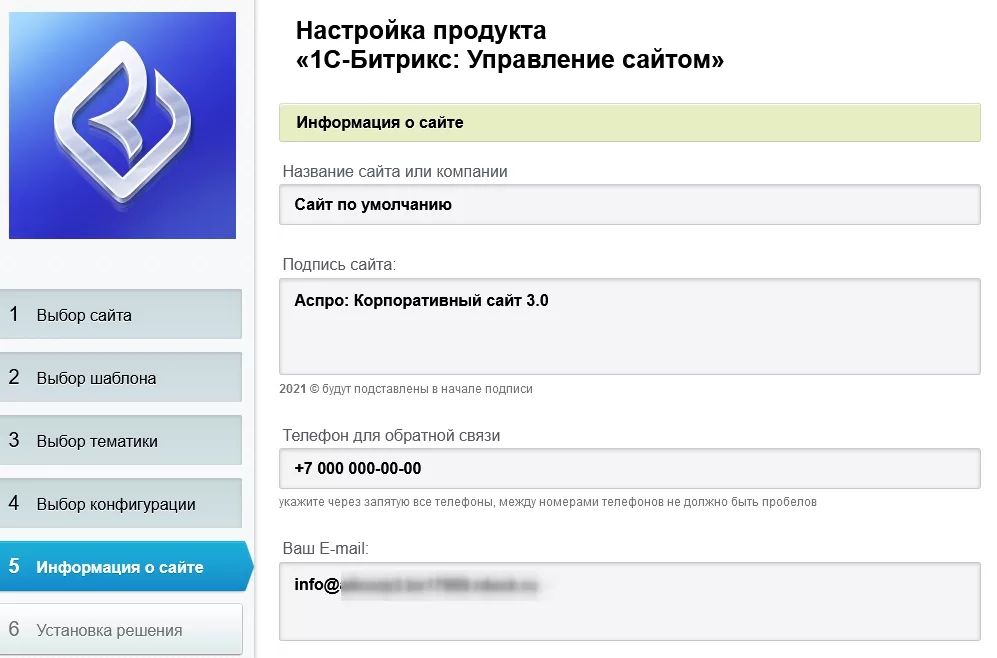
Далее вводим информацию о сайте: название сайта или компании, подпись, телефон для обратной связи, email, режим работы, ссылки на социальные сети. Заполняем поля с метаданными и ключевыми словами.
После этого проверяем, корректно ли заполнены поля, и нажимаем кнопку «Далее».
Ожидаем, пока система установит решение.
Отчет об успешной установке продукта выглядит следующим образом:
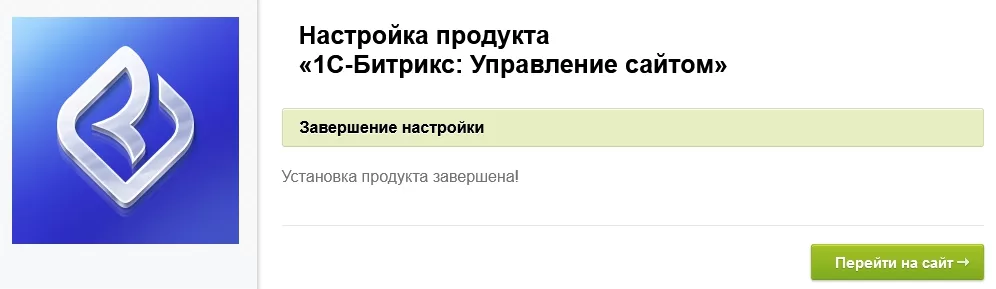
Решение Аспро: Корпоративный сайт 3.0 установлено. Теперь мы можем перейти к следующему шагу — зайти на сайт и выполнить первичные настройки.
назадУстановка сайта в режиме многосайтовости Первые шагивперед
Первые шаги
В этой главе рассматриваются основные настройки, которые необходимо выполнить на первом этапе запуска и работы с сайтом – резервное копирование, настройки решения и главного модуля, управление функцией «Композитный режим», а также советы по обращению в техническую поддержку.
Содержание главы:
назадУстановка обновлений и настройка решения Настройки главного модулявперед
Настройки главного модуля
Главный модуль обеспечивает общее функционирование системы, взаимодействие всех модулей продукта и позволяет создавать, поддерживать и управлять неограниченным числом сайтов.
Настройки главного модуля задаются в административной части сайта:
Настройки → Настройки продукта → Настройки модулей → Главный модуль
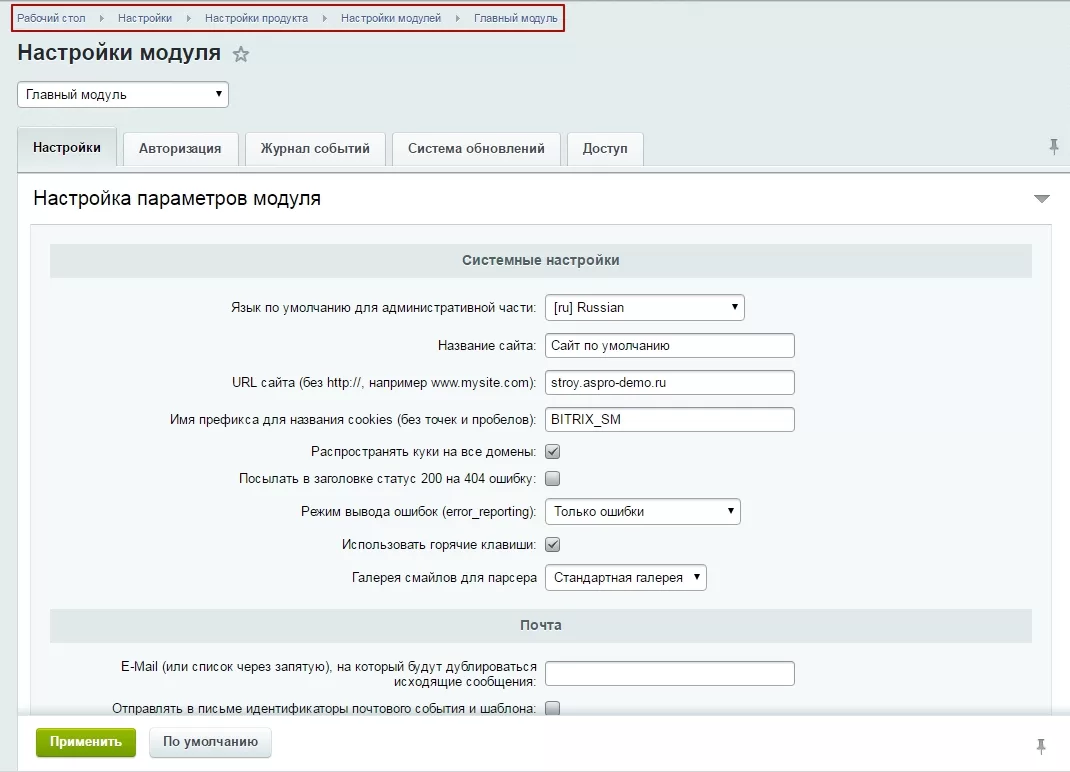
Описания всех настроек и параметров главного модуля можно прочитать в пользовательской документации 1С-Битрикс: Управление сайтом.
В нашей документации мы рассмотрим параметры, которые необходимо будет настроить в первую очередь для работы с сайтом.
Интерфейс настройки главного модуля делится на несколько основных вкладок:
- Настройки
- Авторизация
- Журнал событий
- Система обновлений
- Доступ
Кроме того, в этом интерфейсе можно настроить доступность публичной части сайта – будут ли его страницы доступны глобально для просмотра или нет. Эта опция полезна, если нужно настроить и протестировать внешний вид и функционал сайта до того, как он будет открыт для всех пользователей.
Настройки
Общие настройки главного модуля разделяются также на несколько групп.
- Системные настройки
- Почта
- Файлы
- Оптимизация CSS
- Внешние сервисы перевода
- Часовые пояса
- Карта сайта
- Панель инструментов публичного раздела
Системные настройки
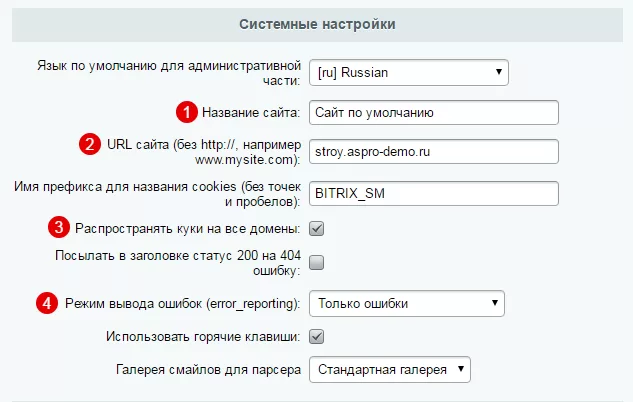
- Название сайта**(1)** — используется по умолчанию для всех подключенных сайтов: прописывается в тег
на всех страницах сайта, выводится в заголовке вкладки браузера и воспринимается поисковыми роботами в качестве названия сайта - URL сайта (2) — адрес по умолчанию для всех подключенных сайтов
- Распространять куки на все домены (3) — активирует использование одних файлов cookies для всех подключенных сайтов — это значит, что при переключении между сайтами пользователь будет оставаться авторизованным.
- Режим вывода ошибок**(4)** — определяет, какие ошибки будут демонстрироваться пользователю. Рекомендуем выбирать опцию «Только ошибки»
Почта
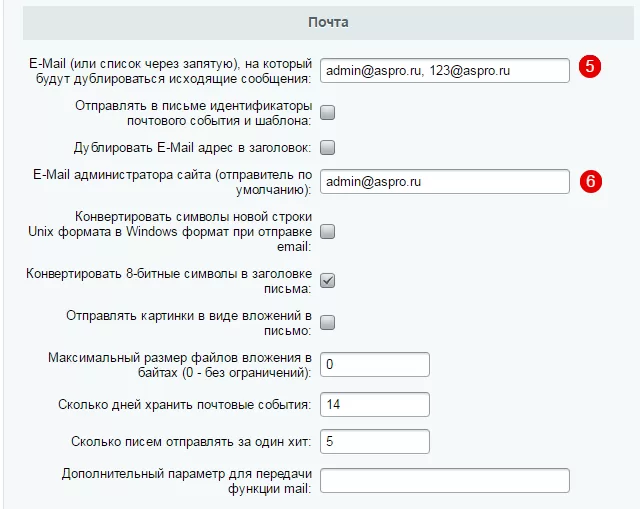
- E-mail, на который будут дублироваться исходящие сообщения (5) — адрес (адреса), на которые будут дублироваться все сообщения из системы почтовых событий сайта
- E-mail администратора сайта (6) — адрес отправителя писем с сайта по умолчанию. Подробнее о настройке почтовых событий вы можете прочитать тут.
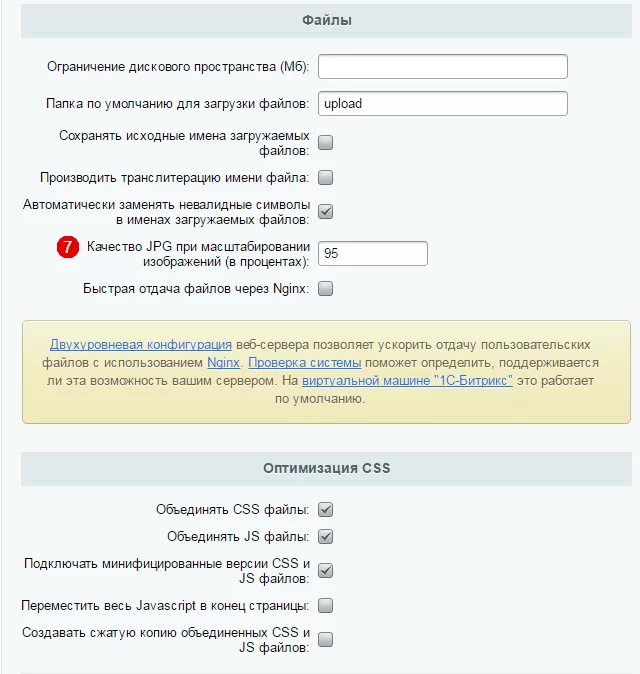
- Качество JPG при масштабировании изображений (7) — задает уровень сжатия для .jpg файлов в процентном отношении, где 100% — наименьшее сжатие и самое высокое качество изображения
В остальных группах свойства менять не рекомендуется. Подробнее о настройках блока “Оптимизация CSS” и о том, как с его помощью улучшить показатели в Google Page Insights, читайте в базе знаний.
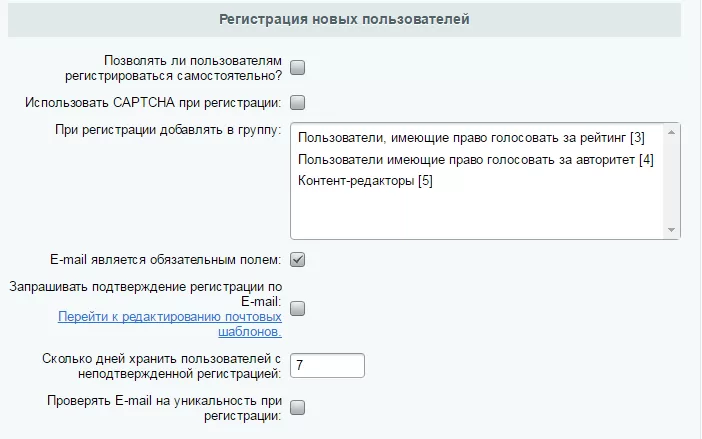
Авторизация
Позволяет настроить локальную систему авторизации, безопасную авторизацию и регистрацию новых пользователей.
Система обновлений
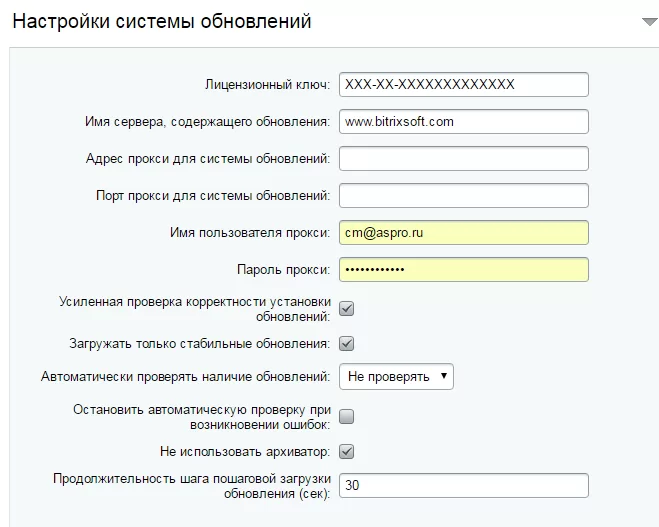
Содержит информацию о лицензионном ключе 1С-Битрикс и имени сервера с обновлениями, адрес и порт прокси, имя пользователя прокси и пароль, а также настройки обновлений.
Настоятельно рекомендуем отметить параметр «Загружать только стабильные обновления», чтобы системе не были доступны бета-версии обновлений. Подробнее об этом читайте здесь.
Доступ
В этой вкладке вы можете настроить доступы по умолчанию и для всех созданных в системе групп пользователей.
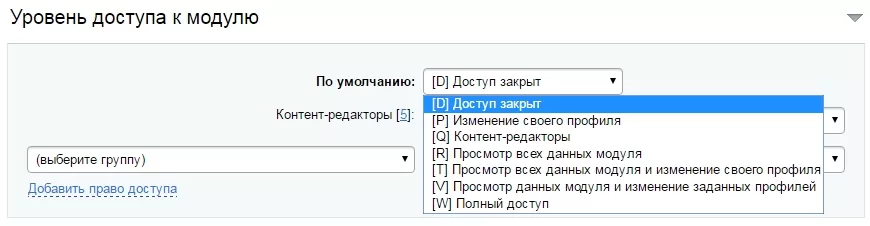
Вы можете выбрать любой уровень доступа для каждой группы. Группа «по умолчанию» включает в себя всех пользователей и посетителей сайта, в т.ч. неавторизованных. Чтобы добавить новое правило доступа для группы, нажмите ссылку «Добавить право доступа». Выберите группу слева, а затем уровень доступа справа.
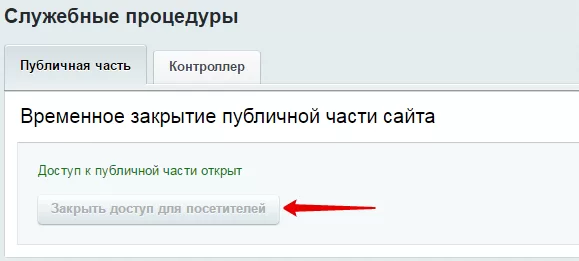
Служебные процедуры
На всех вкладках присутствует в самом низу подраздел «Служебные процедуры». Как уже говорилось ранее, в нем можно закрыть доступ на сайт для посетителей на время проведения технических работ.
назадПервые шаги Настройка прав пользователейвперед
Настройка прав пользователей
В системе 1С-Битрикс доступно разграничение пользователей на группы с различными правами доступа к различным элементам сайта и настройкам системы. Такой инструмент крайне полезен для гибкой настройки доступа, особенно на больших сайтах и интернет-магазинах, которые обслуживает множество людей.
Вам не придется волноваться, что посетитель сайта или контент-редактор на аутсорсе нарушит работоспособность сайта из-за некорректных действий, уничтожив по пути весь сайт. С настроенными правами пользователю будут доступны только публичная часть сайта для просмотра, а контент-менеджеру или оператору по работе с заказами — только те элементы, которые ему можно редактировать.
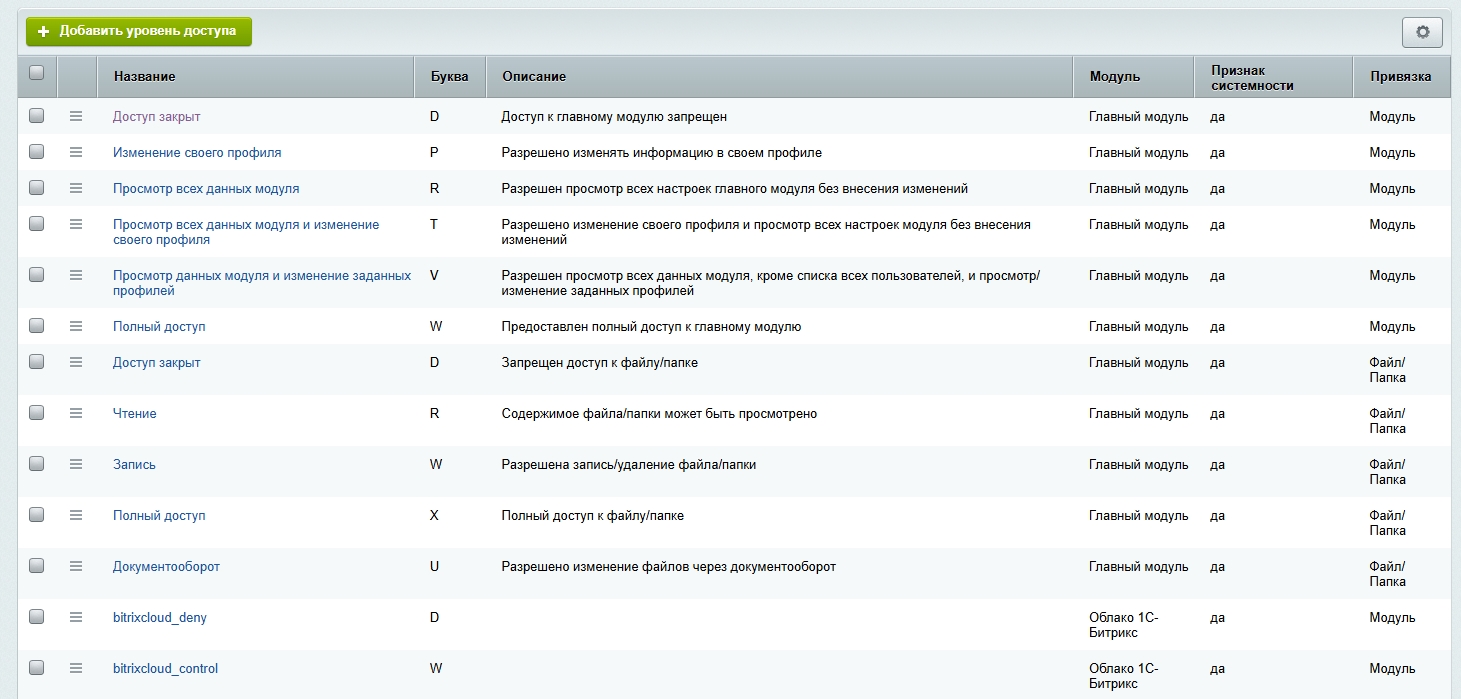
Уровни доступа
Различные наборы прав называются уровнями доступа. Вы можете установить столько уровней, сколько пожелаете и добавить на каждый уровень столько групп пользователей, сколько потребуется.
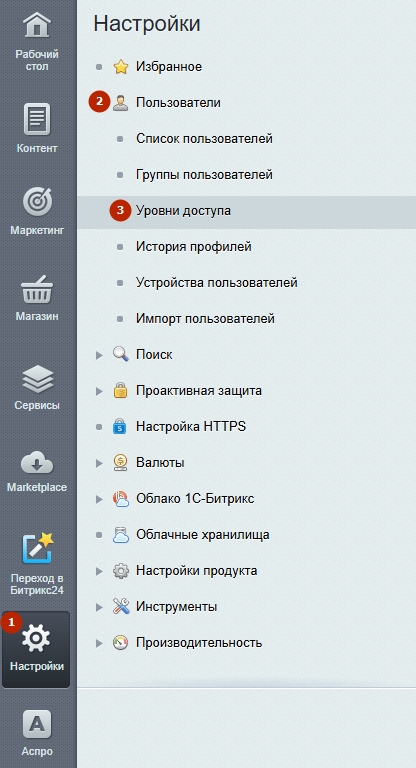
Чтобы просмотреть список имеющихся уровней доступа, изменить их или добавить новый, в административной части сайта перейдите в Настройки (1) → Пользователи (2) → Уровни доступа (3).
У уровня доступа есть несколько основных параметров — это вид объекта, для которого создается уровень (файл/папка или модуль), сам конкретный объект (например, главный модуль) и операции, которые может совершать с объектом пользователь.
В режиме редактирования/добавления уровня доступа на вкладке «Параметры» располагаются первые основные параметры:
- Название — наименование уровня
- Привязка — вид объекта для уровня доступа. Это может быть файл/папка или системный модуль
- Модуль — выбор конкретного модуля, на который распространяются правила доступа.
Буква — это короткое наименование уровня доступа для системы, Описание — это развернутая информация для администратора.
На вкладке «Включаемые параметры» располагаются операции, которые можно активировать или деактивировать, настраивая права для данного уровня доступа.
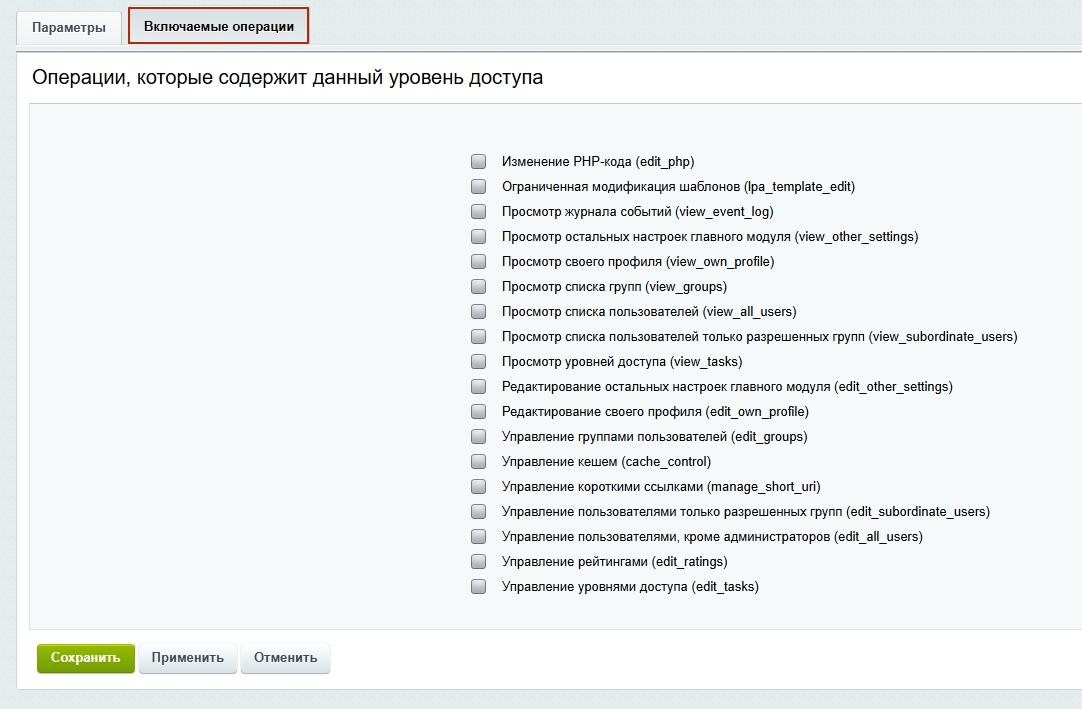
Уровни доступа — это базовые кирпичики в настройке прав доступа. Назначая группе некие права, вы присваиваете им те или иные уровни доступа, открывая указанные в них возможности.
Группы пользователей
Следующий этап разграничения прав — создание групп для пользователей и назначение этим группам необходимых уровней доступа. Вы можете настраивать в системе 1С-Битрикс права только для групп пользователей и добавлять отдельных пользователей в группы. Однако количество групп с разными правами не ограничено, и фактически вы можете назначить каждому пользователю уникальные права. Но объединять пользователей в группы все-таки удобнее.
Простой пример: вам необходимо определить права для трех менеджеров интернет-магазина и двоих контент-менеджеров. Вы создаете 2 группы, которым присваиваете подходящие уровни доступа. Например, менеджеры могут просматривать заказы, менять параметры товаров и делать импорт-экспорт данных из интернет-магазина, а контентщики могут только менять параметры товаров. Создав такие группы, вы сможете наполнить их любым количеством пользователей, и не надо будет назначать новому менеджеру или контентщику наборы прав отдельно, достаточно будет закинуть пользователя в соответствующую группу. Изменить права для всей группы сразу тоже можно будет за пару минут, убрав или поставив галочку в настройках уровней доступа.
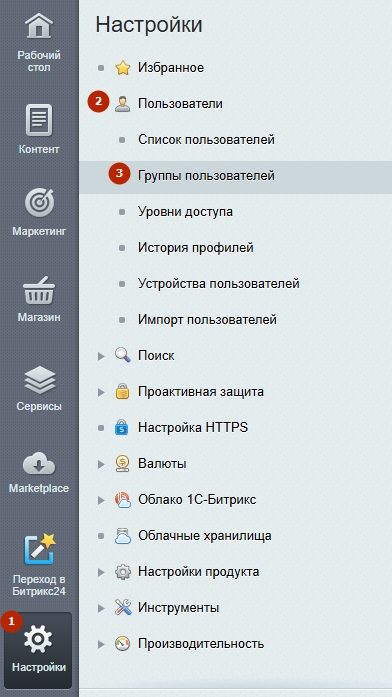
Чтобы изменить или создать новую группу пользователей, в административной части сайта перейдите в Рабочий стол → Настройки (1) → Пользователи (2) → Группы пользователей (3).
Войдите в режим редактирования/добавления группы.
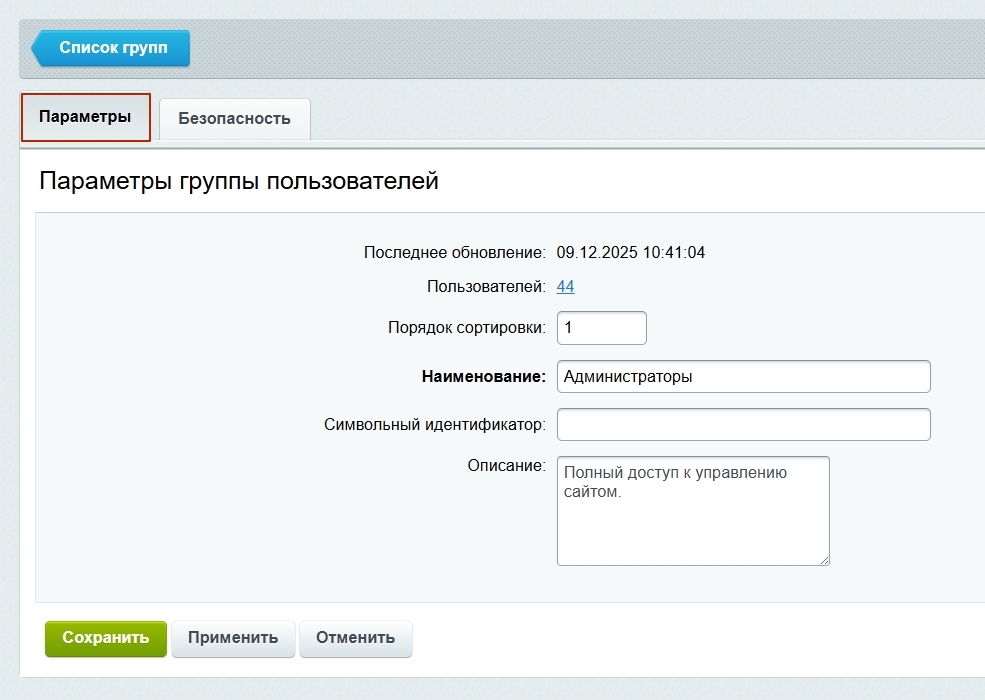
На вкладке «Параметры» находятся основные параметры группы:
- Название (1) — наименование группы
- Символьный идентификатор**(2)** — id группы для использования в системе
- Описание (3) — развернутое описание для администратора
Также здесь можно установить порядок сортировки и перейти к списку пользователей. Для этого щелкните по ссылке на количестве пользователей.
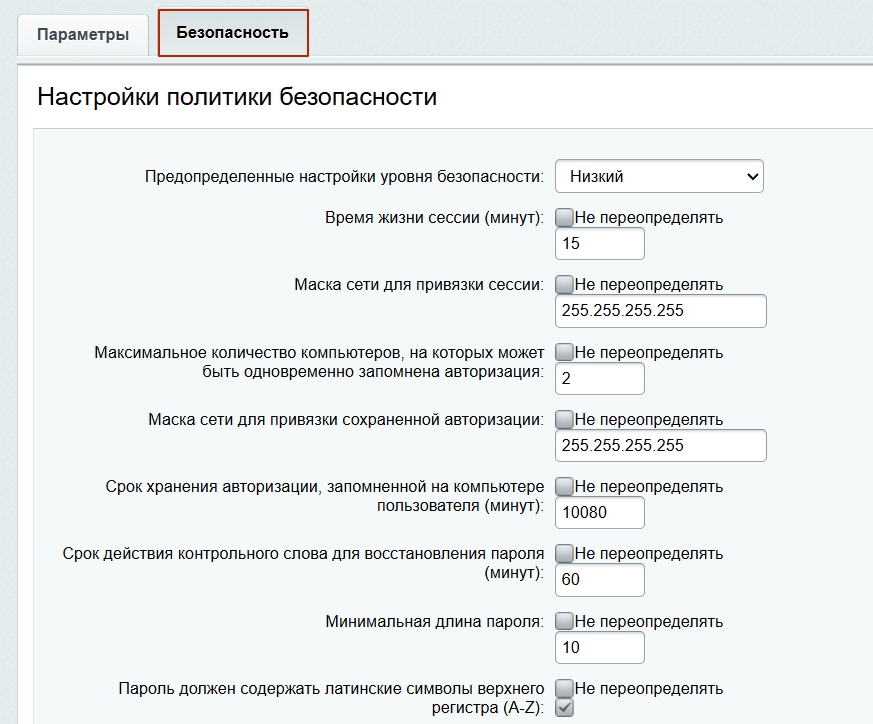
На вкладке «Безопасность» настраиваются параметры политики безопасности. Например, параметры авторизации, длительность сессии, особенности паролей для пользователей.
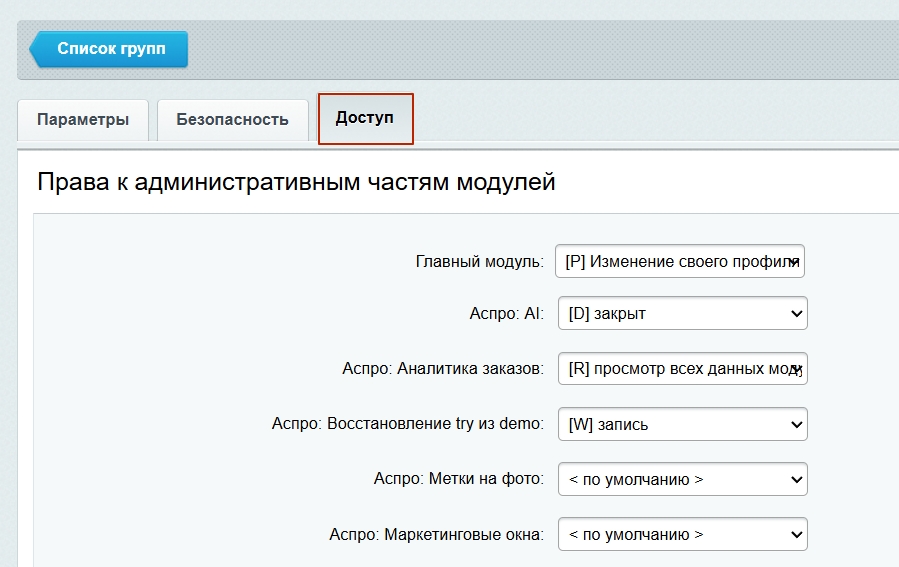
На вкладке «Доступ» устанавливаются уровни доступа для всех модулей сайта от главного модуля до валют и подписок.
Чтобы добавить пользователя в группе, необходимо назначить ее в настройках прав пользователя.
Настройка прав пользователя
Чтобы настроить права для отдельного зарегистрированного пользователя, ваш собственный аккаунт должен иметь полномочия для изменения прав доступа пользователей. В идеале вам нужен административный аккаунт, имеющий доступ ко всем параметрам системы.
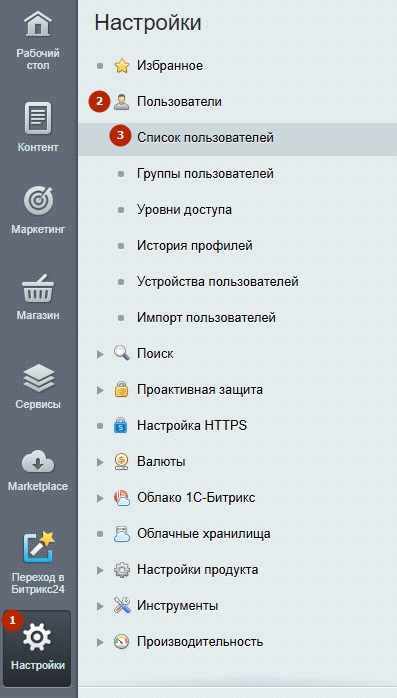
В административной части сайта перейдите в Настройки (1) → Пользователи (2) → Список пользователей (3). В списке пользователей найдите нужного и войдите в режим редактирования.
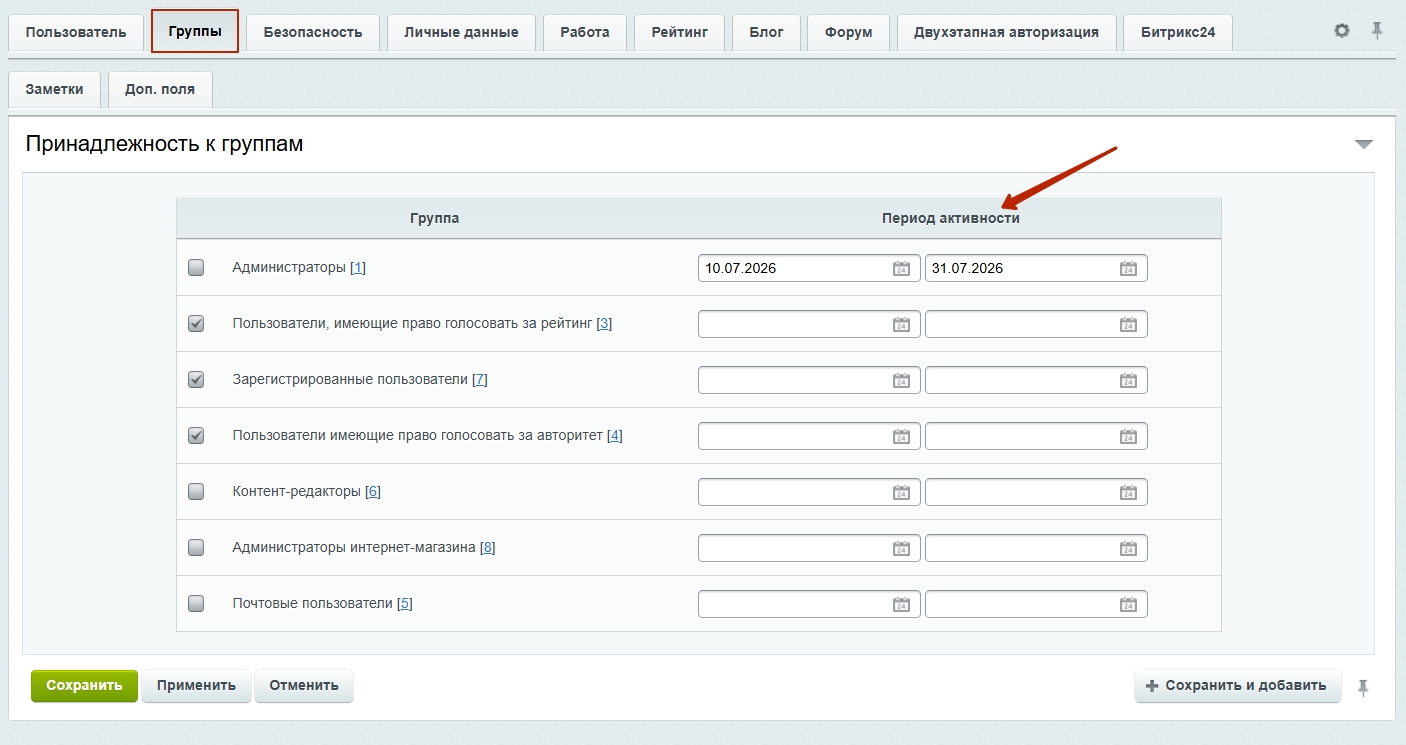
На вкладке «Группы» можно добавлять или удалять пользователя из созданных в системе групп. Можно установить временные рамки для нахождения пользователя в той или иной группе, если необходимо. В полях в столбце «Период активности» выставляется дата начала и окончания пребывания пользователя в группе с определенными правами. Если там нет значений, то пользователь находится в группе бессрочно до тех пор, пока администратор не деактивирует его группу вручную.
Добавление новых пользователей и управление существующими
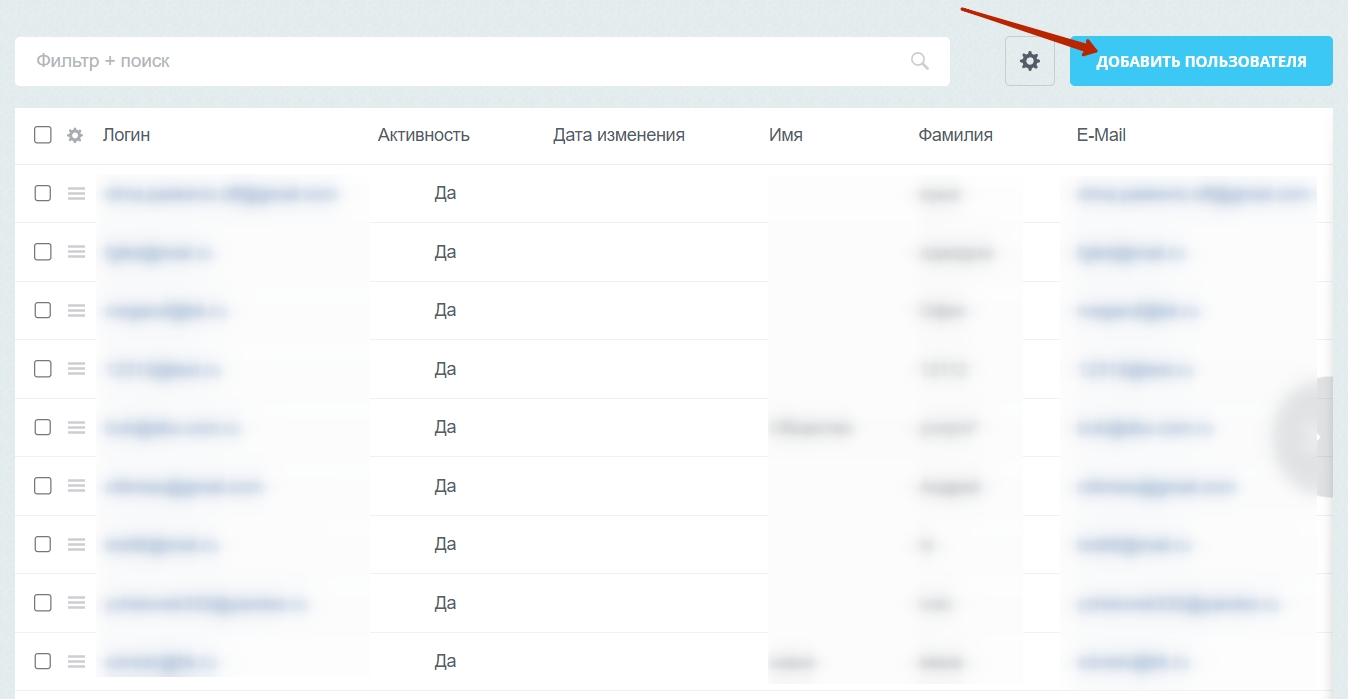
В «Списке пользователей» можно не только редактировать, но и создавать новых пользователей. Обычно, новый пользователь создается, когда происходит регистрация, и человек вводит необходимые данные: e-mail, имя и фамилию. Такому пользователю автоматически присваиваются права обычного зарегистрированного пользователя.
Если вам необходимо добавить нового пользователя через административную часть сайта, то в разделе «Список пользователей» нажмите кнопку «Добавить пользователя».
Обязательно пропишите e-mail (1), логин (2) и пароль (3) для пользователя, выберите сайт по умолчанию (3), на который он будет попадать, если у вас в системе многосайтовость.
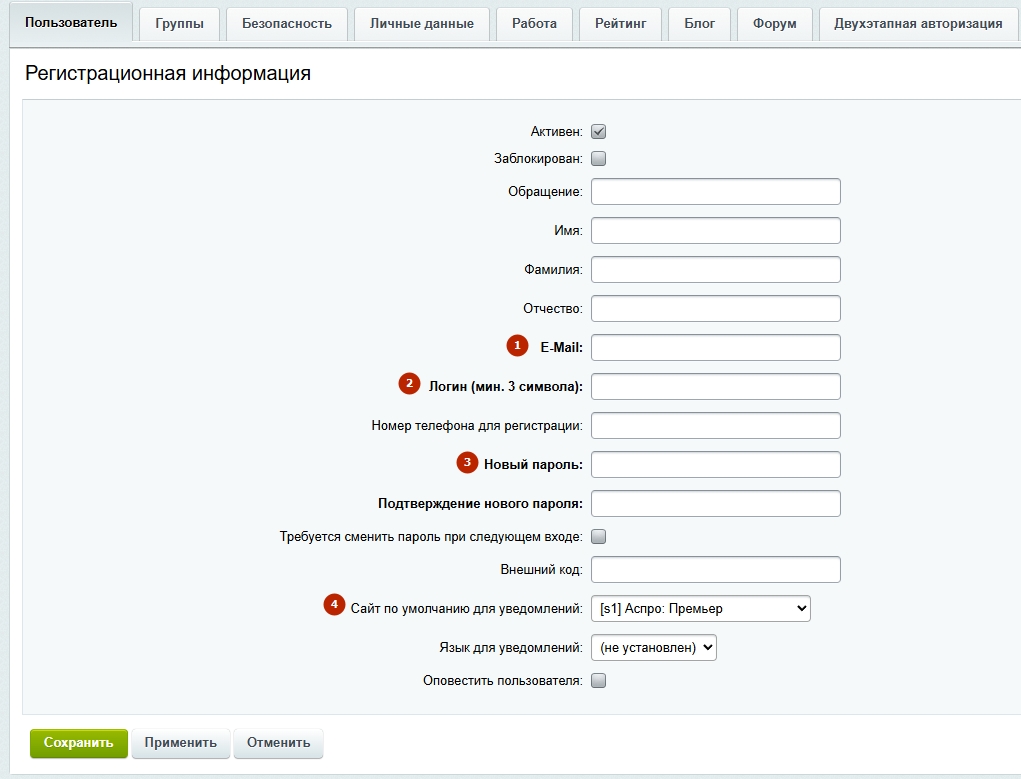
Остальные поля на вкладке «Пользователь» не обязательны для заполнения.
На вкладке «Группа» назначьте пользователю необходимые группы с уровнями доступа.
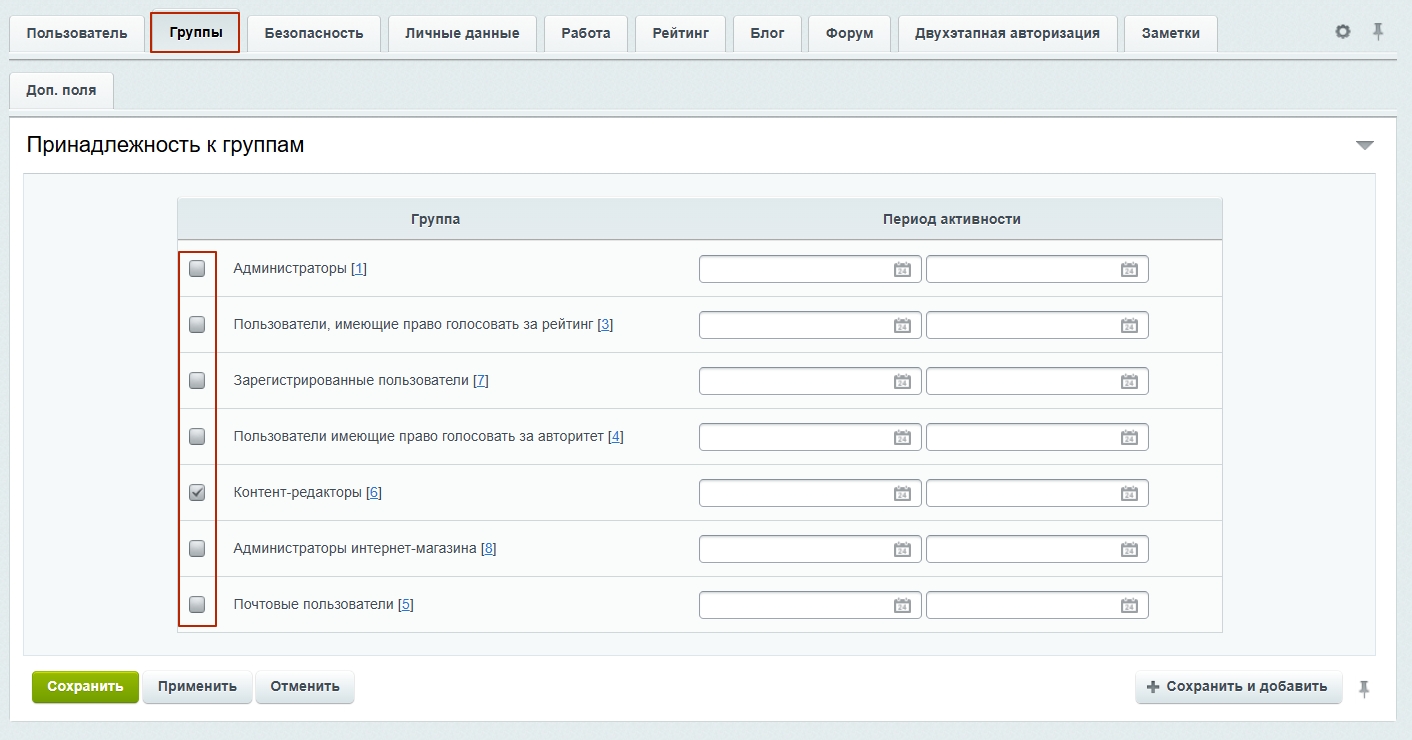
Это минимум для добавления нового пользователя. Вы можете заполнить остальные поля в профиле, если это требуется, но для успешного создания пользователя больше ничего не нужно.
Для изменения свойств существующих пользователей найдите их в списке, войдите в режим редактирования и внесите изменения.
назадНастройки главного модуля Настройка резервного копированиявперед
Настройка резервного копирования
С помощью закладки «Резервное копирование» можно настроить создание полной резервной копии с настройками процесса по умолчанию.
Чтобы включить резервное копирование, перейдите в модуль настроек:
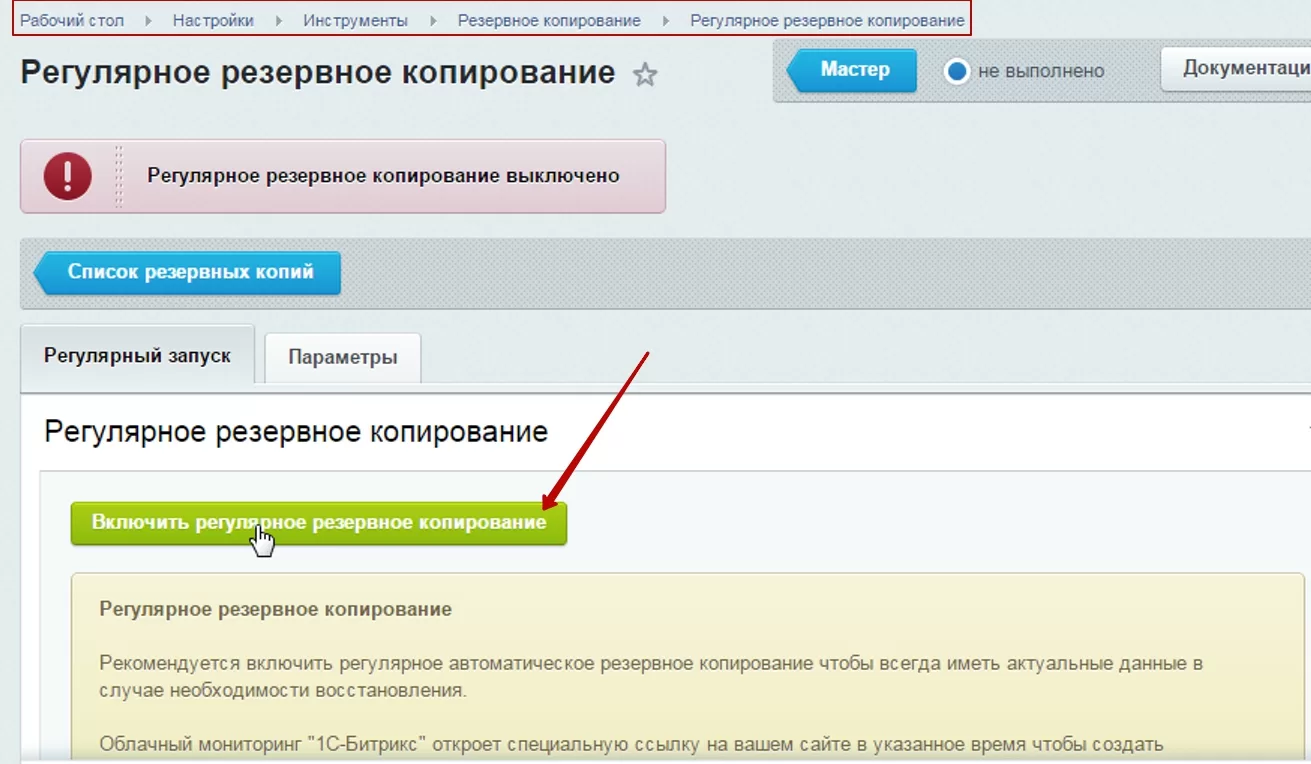
Настройки → Инструменты → Резервное копирование → Регулярное резервное копирование
Перейдите на вкладку «Параметры» для настройки скрипта периодического запуска.
Рекомендуем оставить настройки по умолчанию — для большинства случаев они будут оптимальными, однако при желании вы можете изменить их. Например, выбрать метод запуска, время создания резервной копии и периодичность резервного копирования.
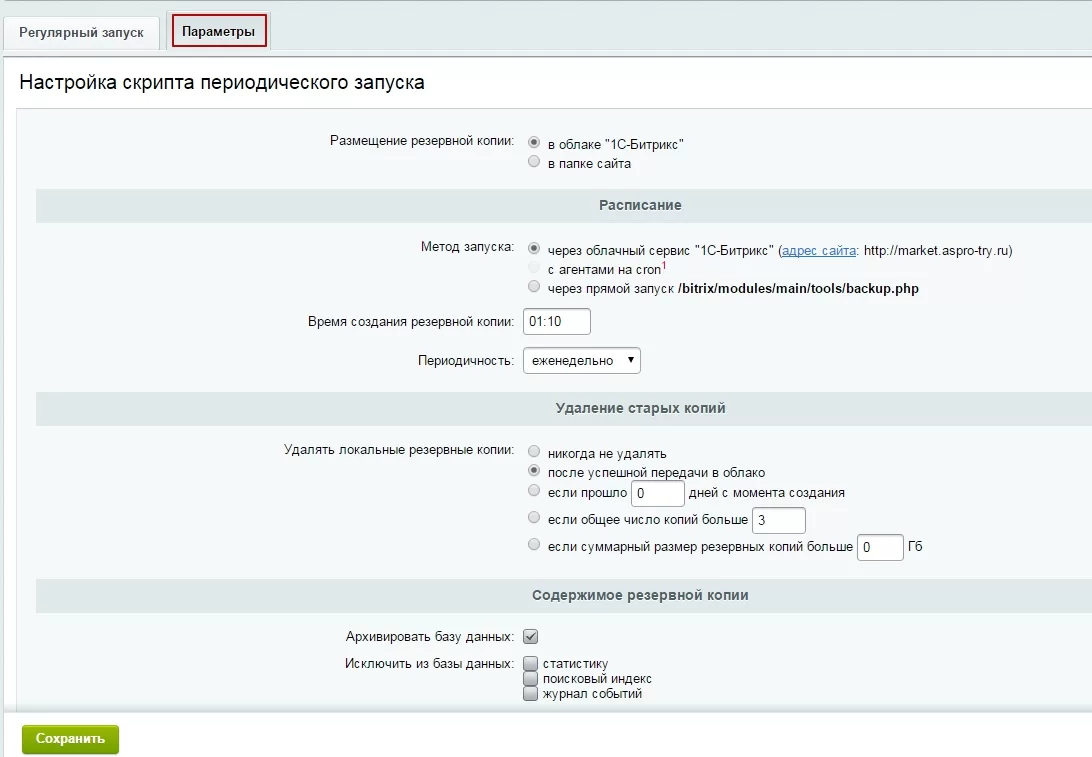
Возвратитесь на вкладку «Регулярный запуск» и нажмите на кнопку «Включить регулярное резервное копирование».
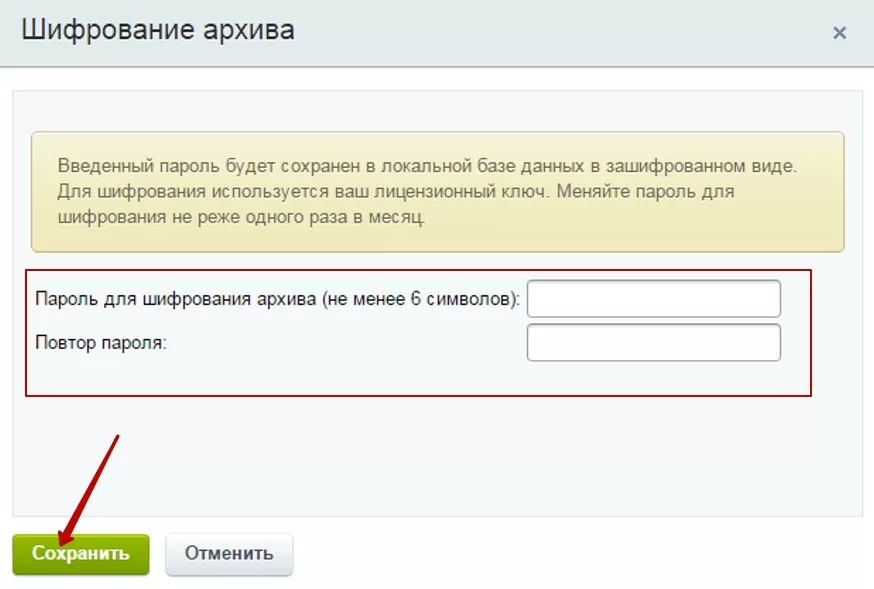
Задайте пароль для шифрования архива и нажмите на кнопку «Сохранить».
Подробнее о настройках резервного копирования в 1С-Битрикс читайте в курсе от 1С-Битрикс «Администратор. Базовый».
назадНастройка прав пользователей Композитный режимвперед
Композитный режим
Композитный сайт – технология мгновенной загрузки сайтов от 1С-Битрикс. Благодаря ей пользователь мгновенно получает контент страницы, сайт лучше ранжируется в поисковых системах, а конверсия интернет-магазина растет.
Управление технологией осуществляется в административной части сайта:
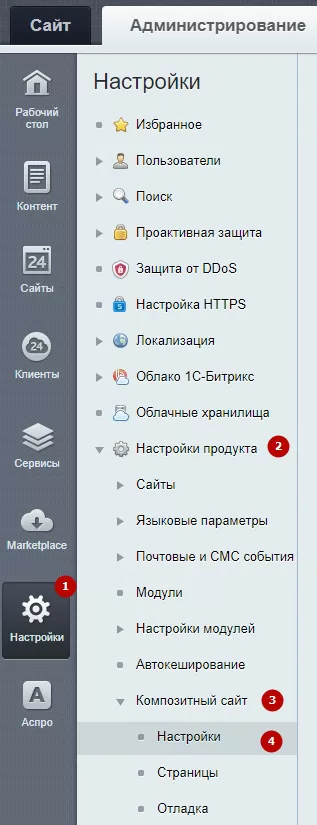
Настройки (1) → Настройки продукта (2) → Композитный сайт (3)→ Настройки (4).
Функция включается с помощью кнопки «Включить АвттоКомпозит» во вкладке «АвтоКомпозит».
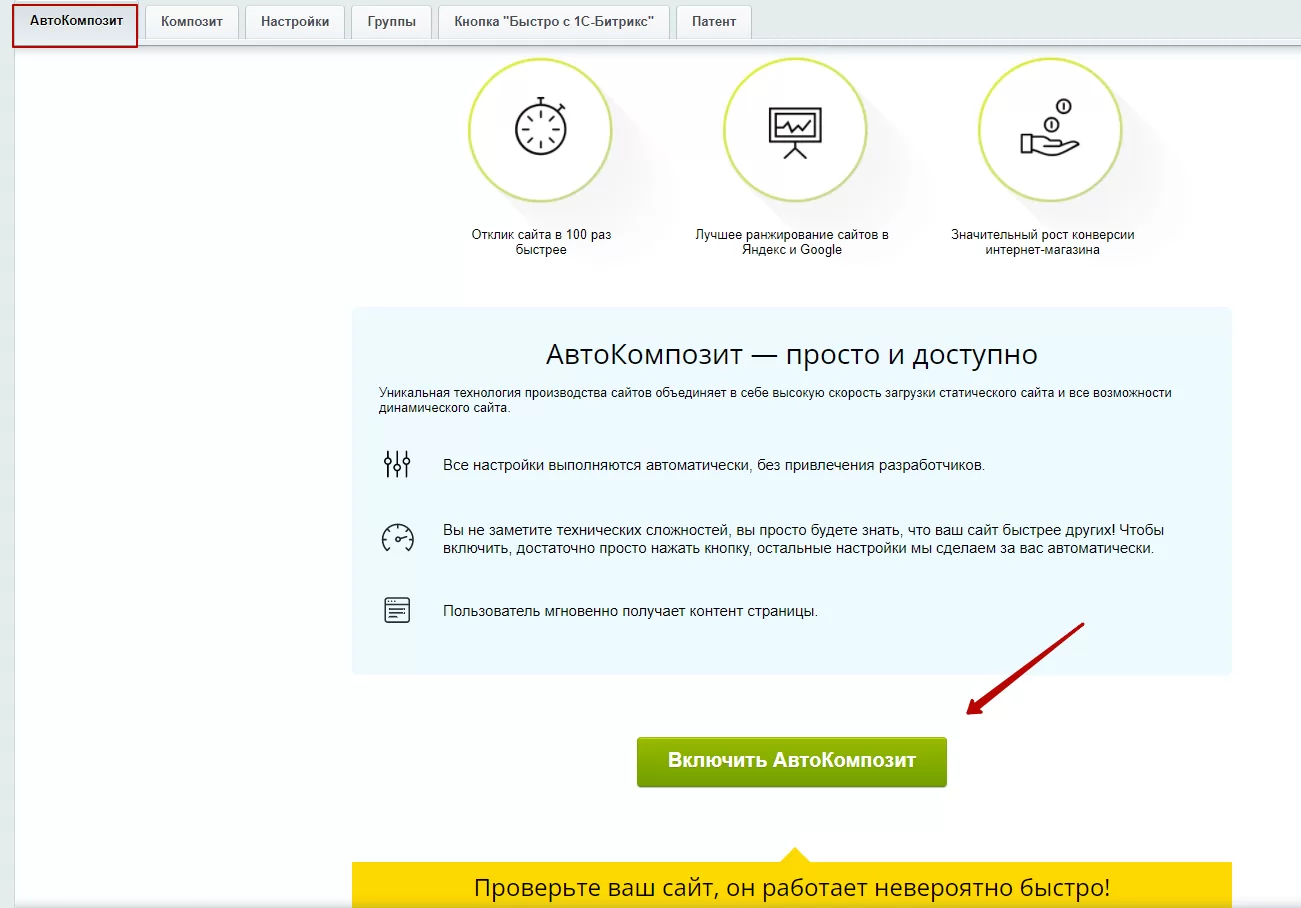
Вы можете настроить механизм хранения кеша, список доменных имен, для которых функция будет активна, маску включения и маску исключения.
Более подробная информация о настройках композитного режима – в документации разработчика.
назадНастройка резервного копирования Техническая поддержкавперед
Техническая поддержка
Если при настройке и работе с решением возникли трудности, вы можете обратиться в техническую поддержку «Аспро». Пожалуйста, перед обращением ознакомьтесь со следующими материалами:
- Документацией 1С-Битрикс для пользователя
Базовые знания по настройке и работе с платформой - Документацией по решению, которую вы сейчас читаете
- Базой знаний «Аспро»
Решение специфических проблем, нюансы и фишки для опытных пользователей и веб-разработчиков. - F.A.Q.
Ответы на часто задаваемые вопросы.
Эти ресурсы содержат ответы на типовые вопросы и аккумулируют наш опыт решения проблем. Используя базу знаний и документацию, вы сможете самостоятельно настроить решение, найти ответы на часто задаваемые вопросы и устранить большинство ошибок.
Если вы не нашли ответ на свой вопрос, создайте заявку по кнопке «Обратиться в техподдержку».
Как создать учетную запись для сотрудника техподдержки Аспро
Вопросы по приобретению решений и доработкам, а также пожелания по функционалу решения пишите в онлайн-чат или на адрес info@aspro.ru.
При каждом обращении обязательно предоставьте следующие данные:
- Адрес сайта
- Логин и пароль для доступа к 1С-Битрикс с правами администратора. Как предоставить доступ сотруднику техподдержки
- Адрес сервера, логин и пароль для доступа к сайту. При необходимости сотрудник поддержки может запросить у вас данные для доступа по FTP или SSH с правами на чтение и запись. Как предоставить доступ сотруднику техподдержки
- Четкое описание проблемы и действий для ее воспроизведения.
- Скриншоты или скринкасты (по возможности)
Обзор рекомендуемых программ.
Выполнение этих рекомендаций ускорит обработку вашей заявки.
Поддержка осуществляется по будням с 7:30 до 16:00 по московскому времени. Скорость ответа зависит от загруженности команды и сложности вопроса, но в среднем составляет 2-3 рабочих дня.
Пользователям флагмана Аспро: Премьер мы предлагаем премиальную поддержку от старших специалистов!
назадКомпозитный режим Типовые настройки решениявперед
Типовые настройки решения
В этом уроке мы рассмотрим типовые настройки решения Аспро: Корпоративный сайт 2.0. Большую их часть можно найти в виджете настроек решения и выяснить, как будет выглядеть ваш сайт с теми или иными настройками. Подробнее
Для удобства пользователей основные настройки решения располагаются в Центре управления Аспро — общие, для главной страницы и разделов, каталога товаров, личного кабинета и т.д.
Действующие настройки решения актуальны для всего сайта и для всех групп пользователей. Чтобы их найти, нужно перейти в административной части сайта в Аспро → Аспро: Allcorp2 → Настройки.
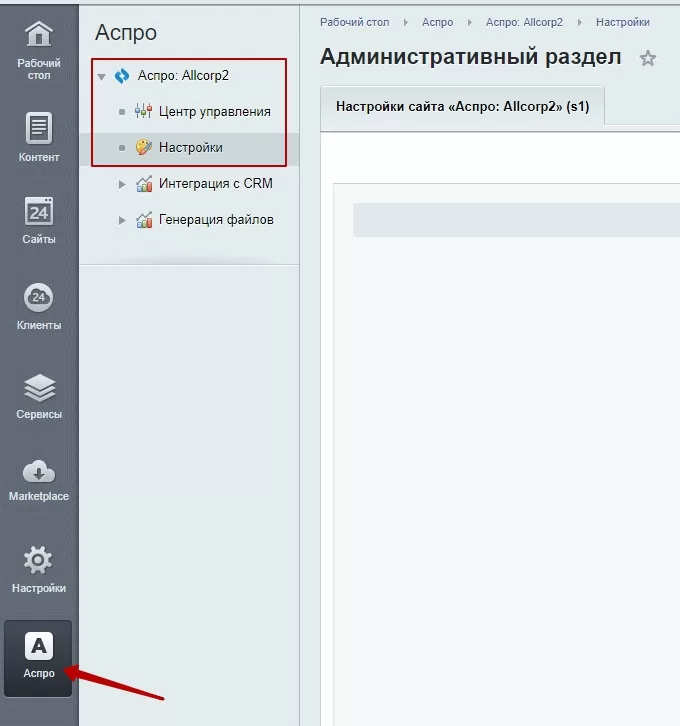
В этой главе мы представим обзор этих настроек и отдельно остановимся на возможностях Центра управления.
Общие
В этом блоке собраны базовые настройки решения — цвет, возможность загрузки логотипа, ширина сайта и т.д. Рассмотрим по порядку каждую настройку и предлагаемые варианты.
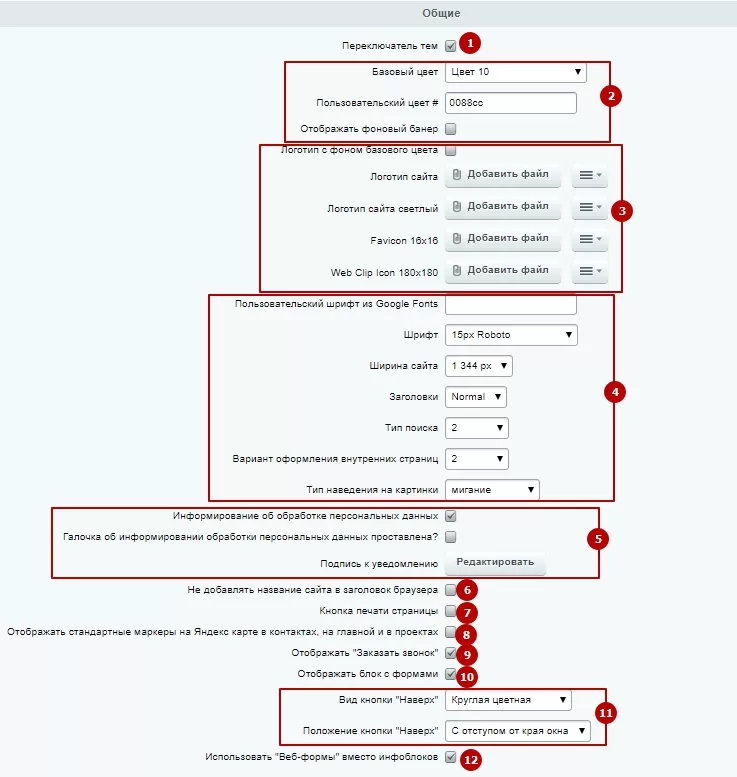
-
Переключатель тем (1) — активирует виджет настроек сайта для администраторов.
-
Цвета сайта (2) — позволяет задать общие параметры внешнего вида сайта: основной и пользовательские цвета, использование фонового баннера.
-
Группа полей с логотипом (3) — активирует заливку прозрачных областей логотипа выбранным основным цветом сайта, а также позволяет загрузить логотип для шапки, фавикон для заголовка вкладки браузера и иконку Web clip icon для iPhone и iPad.
-
Поля настройки внешнего вида сайта (4) — задают ширину сайта, стили заголовков, хлебных крошек, выбрать шрифт, тип поиска и вариант оформления внутренних страниц.
-
Обработка персональных данных — (5) активирует информирование пользователей о сборе персональных данных на соответствующих формах.
-
Не добавлять название сайта в заголовок браузера (6) — включает и выключает эту функцию.
-
Кнопка печати страницы (7) — устанавливает на сайте в поле заголовка страницы кнопку печати
-
Отображать стандартные маркеры на Яндекс карте в контактах, на главной и в проектах (8) — активирует и деактивирует эту функцию.
-
«Заказать звонок» (9) — включает и включает настройку.
-
Отображать блок с формами (10) — активирует и деактивирует функцию
-
Кнопка «Наверх» (11) — активирует кнопку и задает ее вид и положение.
-
Использовать веб-формы вместо инфоблоков (12) — позволяет выбрать необходимый вид настройки обратной связи.
Рекомендуемые параметры для логотипа:
-
размер — любой (система автоматически подгонит его под нужный)
-
формат — .png или .jpg
Рекомендуемые параметры для фавикона:
-
размер — 16х16 px
-
формат — .ico
Рекомендуемые параметры для Web clip icon:
-
размер — 180х180 px
-
формат — .jpg.
Главная
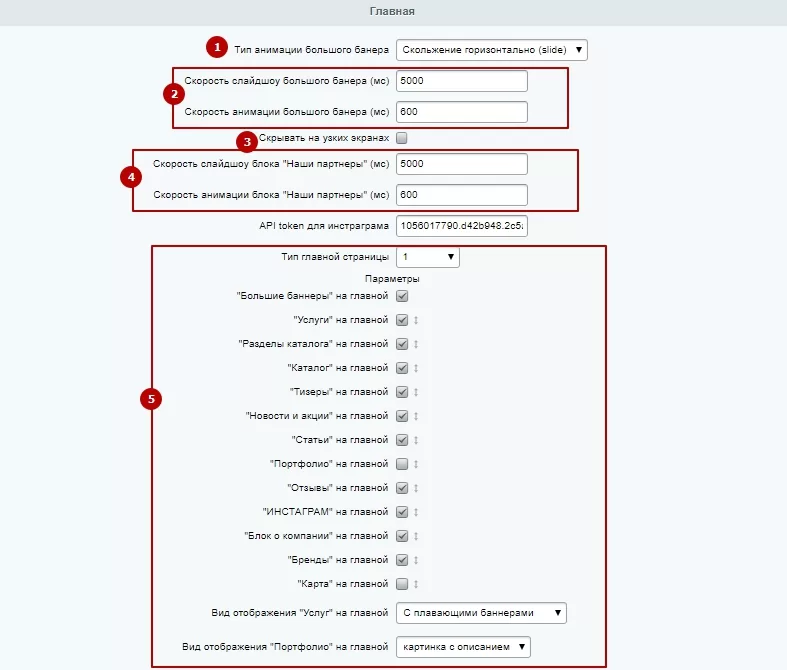
-
Тип анимации большого баннера (1) — определяет, с какой анимацией будут сменяться слайды на основном баннере сайта. Можно выбрать: горизонтальное скольжение, вертикальное скольжение или выцветание
-
Скорости для слайдов основного баннера (2) — определяет, с какой периодичностью будут сменяться слайды основного баннера и с какой скоростью будет происходить анимация при их смене
-
Скрывать на узких экранах (3) — при активации основной баннер скрывается при просмотре сайта в мобильной версии
-
Скорости для слайдов блока «Наши партнеры» (4) — определяет, с какой периодичностью будут сменяться слайды в блоке «Наши партнеры» и с какой скоростью будет происходить анимация при их смене.
Остальные поля (5) уже рассматривались в обзоре виджета настроек сайта в предыдущих уроках.
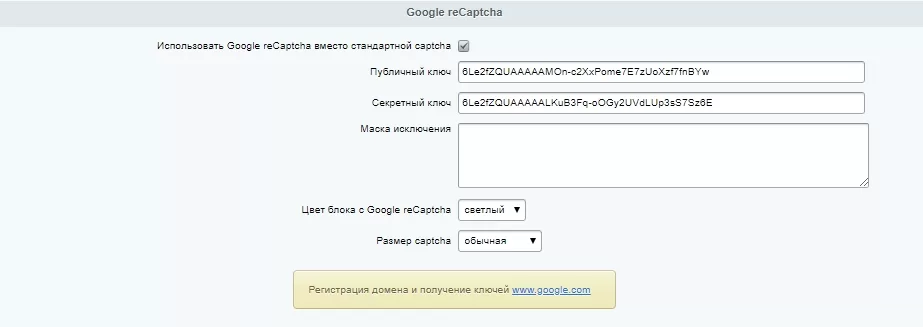
Google reCaptcha
Google reCAPTCHA — инструмент от Google, который анализирует поведение пользователей и в зависимости от него предлагает пройти проверку по различным сценариям: от простейшего клика по квадрату «Я не робот» (в большинстве случаев) до расшифровки надписей и выбора определенных картинок (если есть подозрение, что с формой взаимодействует бот, а не реальный человек).
В рассматриваемом блоке предусмотрено активация и деактивации Google reCAPTCHA, а также настройка необходимых параметров.
Валидация ввода
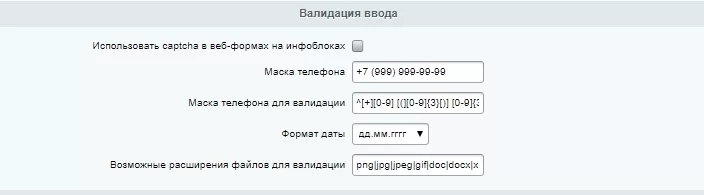
В этой группе собраны поля настроек валидации ввода всевозможных данных. Можно задать маску телефонного номера для подсказка в соответствующих полях и для предварительной проверки перед отправкой запроса, указать возможные расширения файлов для загрузки на сайт, выбрать формат даты.
Функция «использовать captcha в веб-формах на инфоблоках» позволяет отделить реальных людей от спам-ботов.
Социальные сети
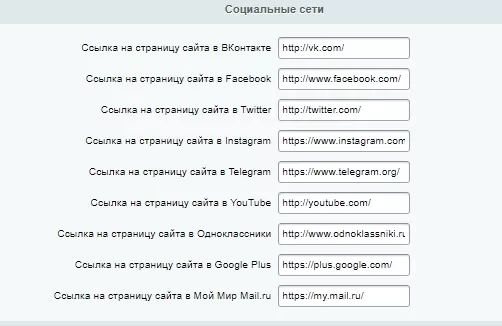
Группа полей для ссылок на группы вашей компании в различных соцсетях. Если в поле отсутствует какое-либо значение, иконка соцсети не выводится в футере на сайте.

Шапка
Здесь настраивается внешний вид шапки сайта и хранится список телефонных номеров, отображаемых на ней. Для удобства настройки списка предусмотрены управляющие элементы, отвечающие за добавление, удаление и сортировку порядка записей в списке.
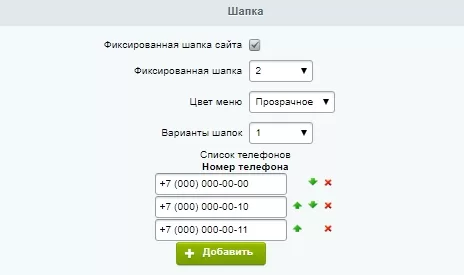
Список телефонов — позволяет вносить неограниченное количество телефонных номеров, которые будут отображаться в шапке сайта на каждой странице.
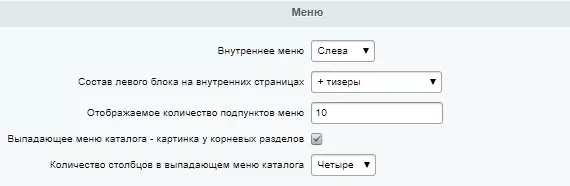
Меню
В этой группе настроек устанавливается позиция отображения внутреннего меню (слева или справа), его состав, количество пунктов, отображение картинок у корневых разделов и количество столбцов и в выпадающем меню каталога.
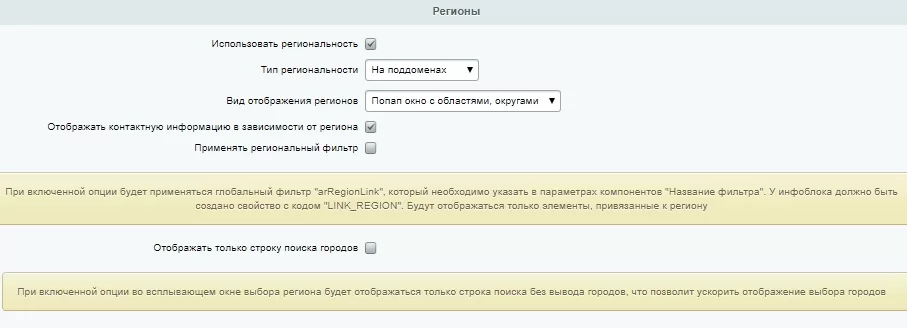
Регионы
Этот раздел позволяет использовать несколько версий сайта для разных регионов. После включения этой функции вы можете настроить параметры переключения между версиями для регионов. Управлять настройками региональности можно в административной части сайта и через виджет настроек.
Каталог
Группа полей, задающих настройки торгового каталога. Некоторые поля уже рассматривались в обзоре виджета настроек сайта.
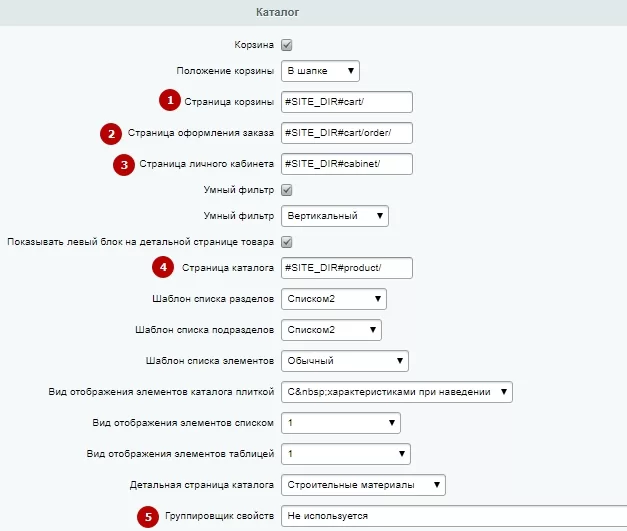
Адреса страниц корзины (1) , оформления заказа (2) , личного кабинета (3) и каталога (4) — позволяют задать адреса для соответствующих страниц. Поддерживается использование шаблонов адресов Битрикс.
В Аспро: Корпоративный сайт 2.0, начиная с версии 1.1.0, появилась возможность группировать свойства (5) с помощью модуля «Webdebug». Как использовать функционал, описали в уроках ранее.
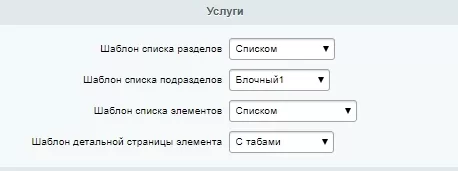
Услуги
В этой группе собраны поля настроек основных разделов услуг. Как выглядит каждый вариант, можно узнать с помощью виджета настроек.
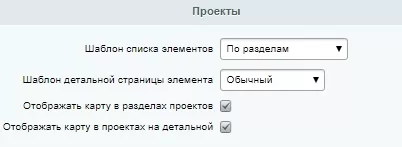
Проекты
В этом блоке содержатся основные настройки отображения раздела проектов на сайте. Как выглядит каждый вариант, можно посмотреть через виджет настроек.
Разделы
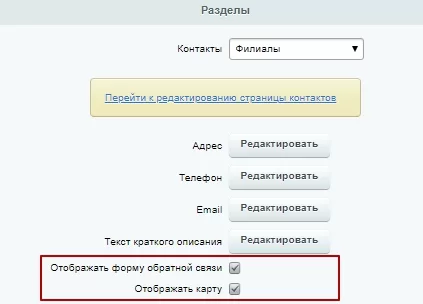
В этой группе собраны поля настроек основных разделов сайта. Вы можете выбрать формат страницы контактов. Как выглядит каждый вариант, можно узнать с помощью виджета настроек.
Ссылка «Перейти к редактированию страницы контактов» переносит в публичную часть сайта на страницу контактов.
В полях «Адрес», «Телефон», «Email», «Расписание», «Текст краткого описания» и «Настройки карты» меняются соответствующие элементы страницы контактов.
Вы можете активировать отображение формы обратной связи и карты на странице контактов в соответствующих полях.
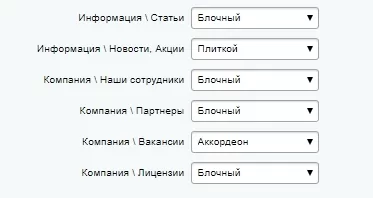
Далее идут поля настроек формата прочих основных разделов сайта. Посмотреть, как выглядят предложенные варианты на сайте и выбрать подходящий можно в виджете настроек сайта.
Футер
В футере можно выбрать 6 типовых вариантов его отображения или переключить на custom.
Баннеры, мобильная версия и личный кабинет
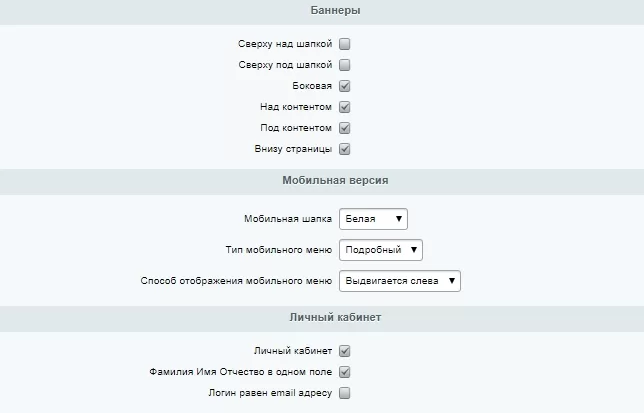
Все поля в этих группах соответствуют таким же полям в виджете настроек сайта.
Счетчики и цели
Для удобства администраторов и маркетологов настройки счетчиков систем аналитики вынесены в отдельный блок и существенно расширены по сравнению с другими решениями Аспро. Загрузите коды сервисов Google, Яндекс, пикселей Вконтакте и Facebook в специальный файл, подключите самые важные цели и теги — и ваш сайт готов к запуску рекламной кампании!
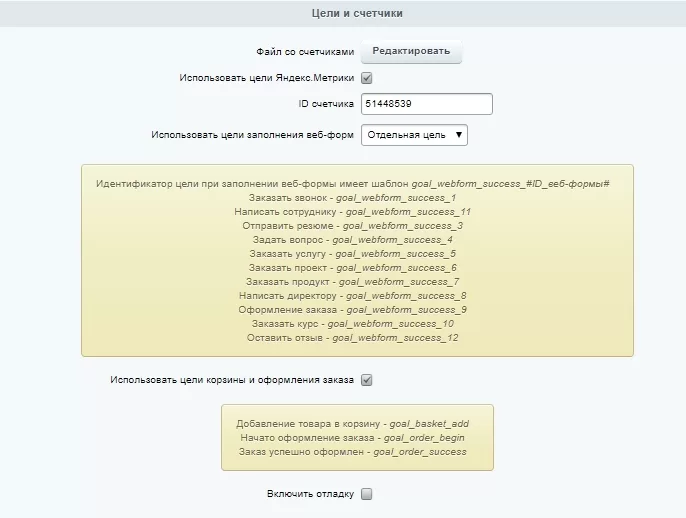
В этих группах собраны поля настроек счетчиков метрик, в частности Яндекс.Метрики.
В поле «Файл со счетчиками» можно загрузить соответствующий файл с кодами счетчиков и другие пользовательские скрипты.
Если используется Яндекс.Метрика с целями, нужно активировать соответствующее поле и заполните остальные настройки.
Рядом с настройками находится Центр управления Аспро, с помощью которого удобно поддерживать связь с разработчиками вашего сайта.
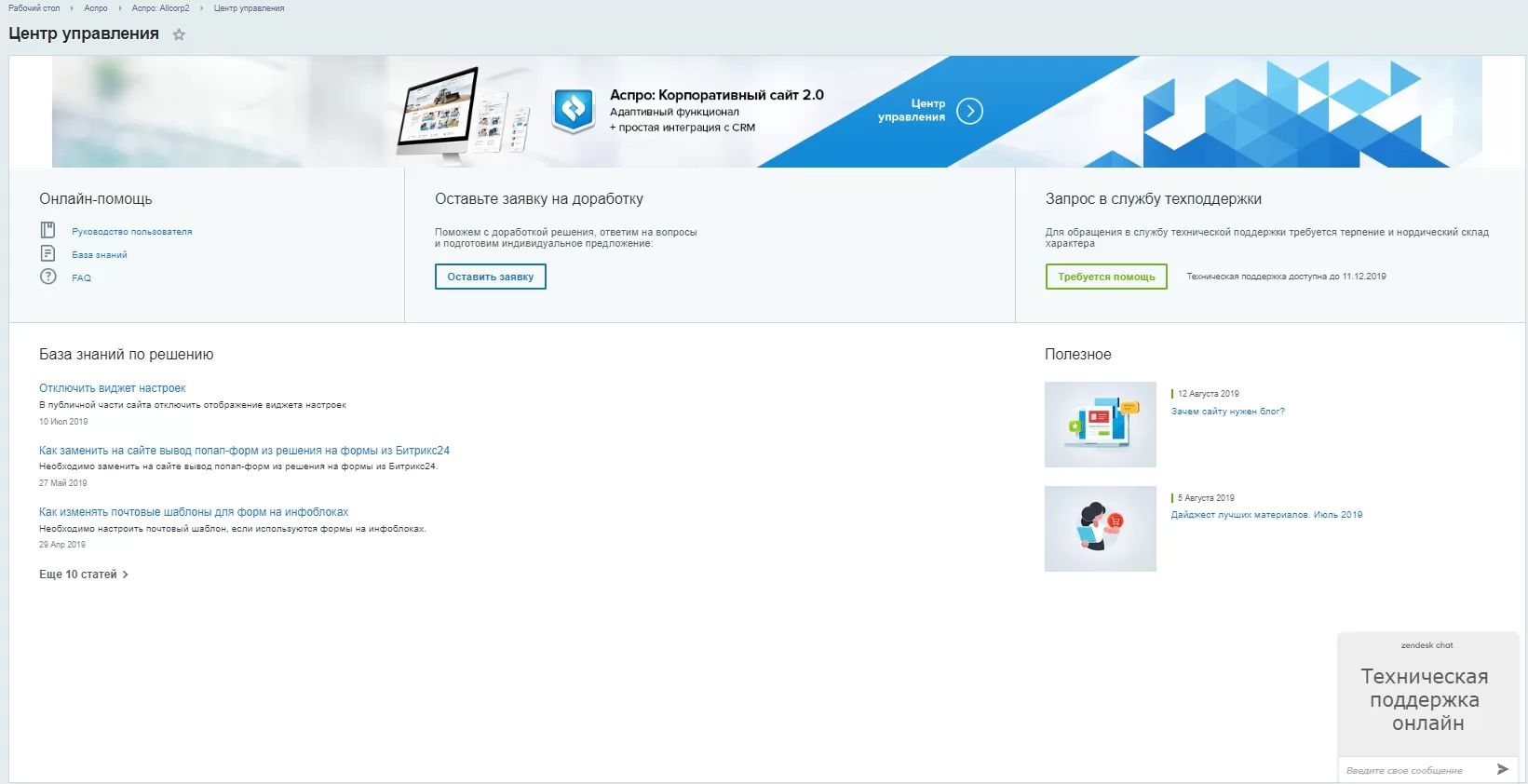
Здесь находятся ссылки на руководство пользователя, базу знаний, часто задаваемые вопросы и полезные статьи. Также можно отправить заявку на доработку решения или связаться с техподдержкой.
Фавиконка
В версию 1.2.10 мы добавили поддержку формата SVG для фавикона, который рекомендуют поисковые системы.
Рекомендации от поисковой системы Яндекс
Размер фавикон: 120 × 120, 32 × 32 или 16 × 16 пикселей.
Формат фавикон: SVG (рекомендуемый), ICO, GIF, JPEG, PNG, BMP. Анимация не поддерживается.
назадТехническая поддержка Подключение Yandex SmartCaptchaвперед
Подключение Yandex SmartCaptcha
В Аспро: Корпоративный сайт 2.0, начиная с версии 1.2.31, доступна Yandex SmartCaptcha для защиты сайта от спама и ботов. Это российский сервис, который обучается на данных по защите веб-ресурсов Яндекса.
Для прохождения проверки в стандартном варианте пользователю нужно поставить галку «Я не робот», при скрытой капче этот этап отключается. Если результат подозрительный, появляется капча, у которой можно настроить уровень сложности в зависимости от страны, IP-адреса и устройства.
Yandex SmartCaptcha предоставляет бесплатный пакет до 10 000 проверок в календарный месяц. Запросы, превышающие этот лимит, оплачиваются согласно правилам тарификации.
Как получить ключ
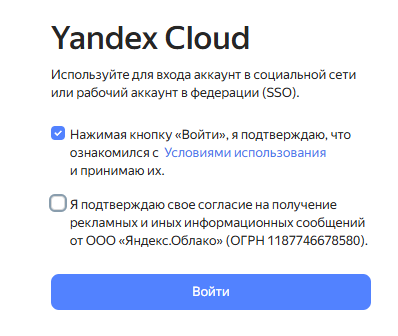
Для получения ключа перейдите по ссылке. Войдите в Yandex Cloud.
Найдите сервис Yandex SmartCaptcha.

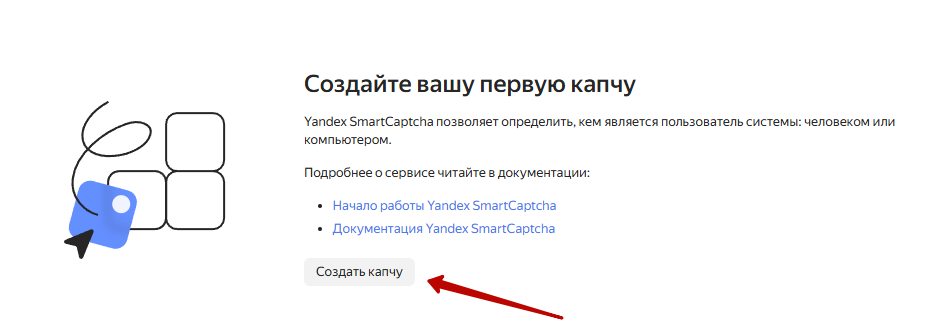
Нажмите кнопку «Создать капчу».
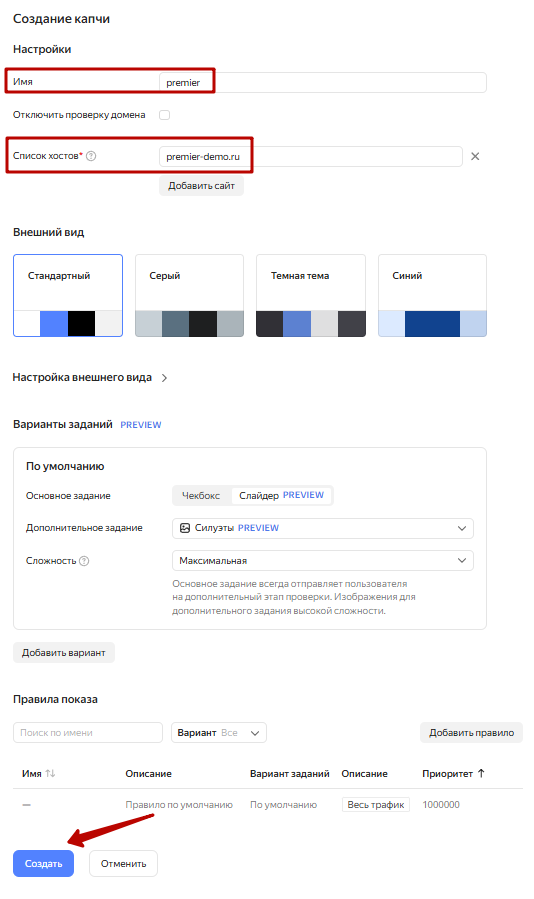
Для создания капчи нужно указать «Имя» и «Список хостов». Затем нажмите кнопку «Создать».
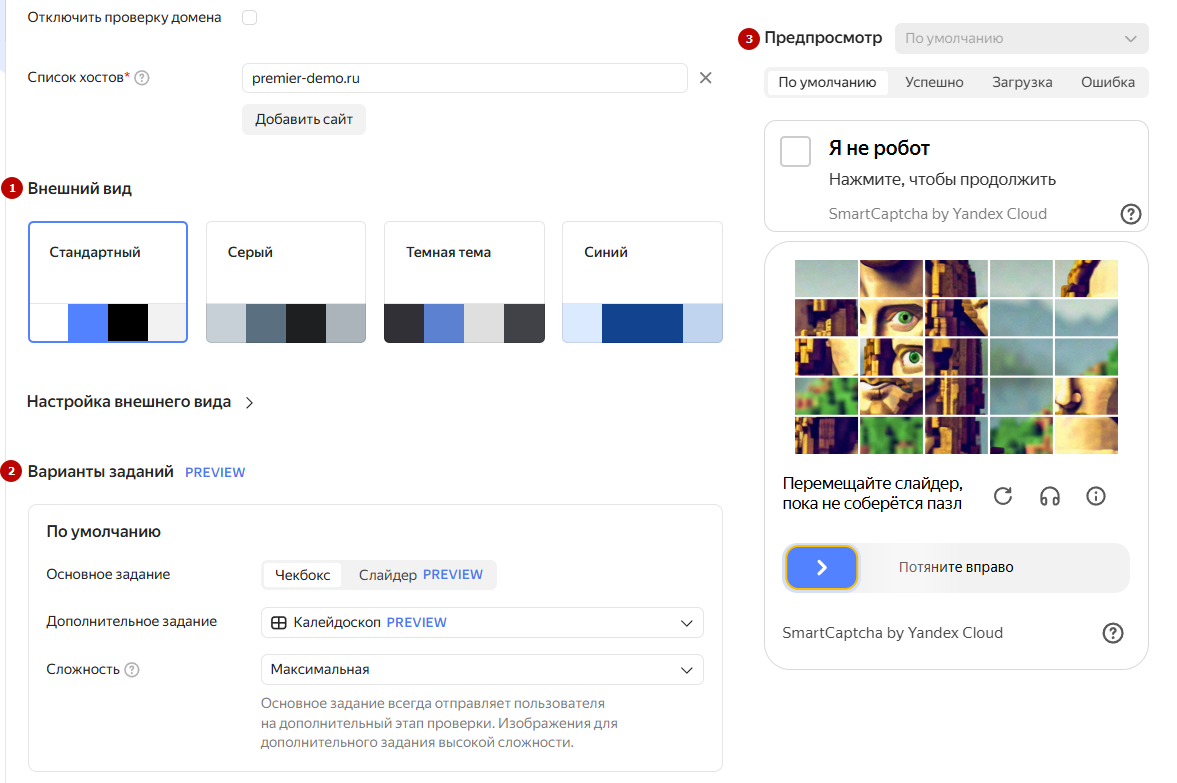
Также вы можете настроить внешний вид (1) и варианты заданий (2). На предпросмотре (3) можно проверить задания капчи.
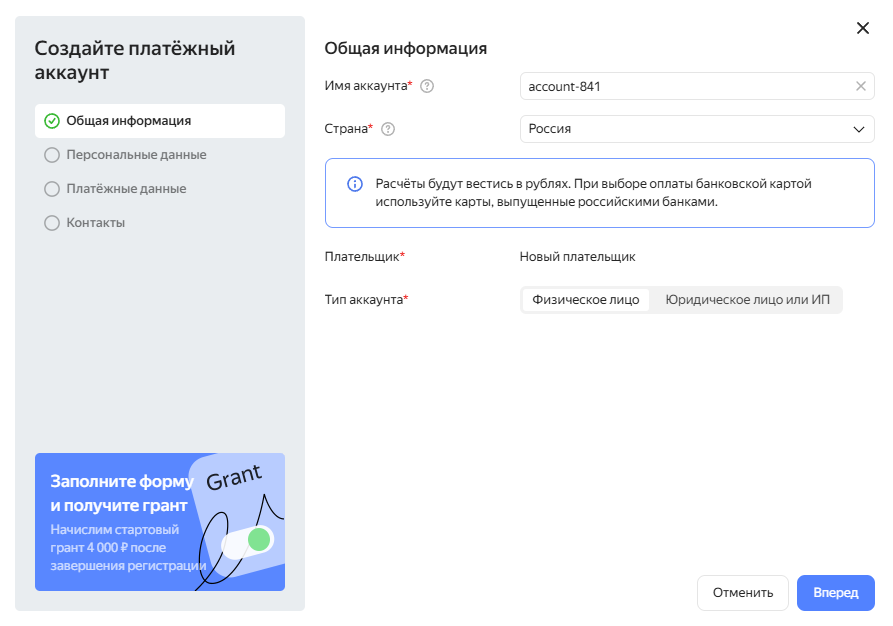
На следующем шаге вас попросят создать платежный аккаунт. Для этого заполните персональные данные и привяжите банковскую карту для оплаты капчи.
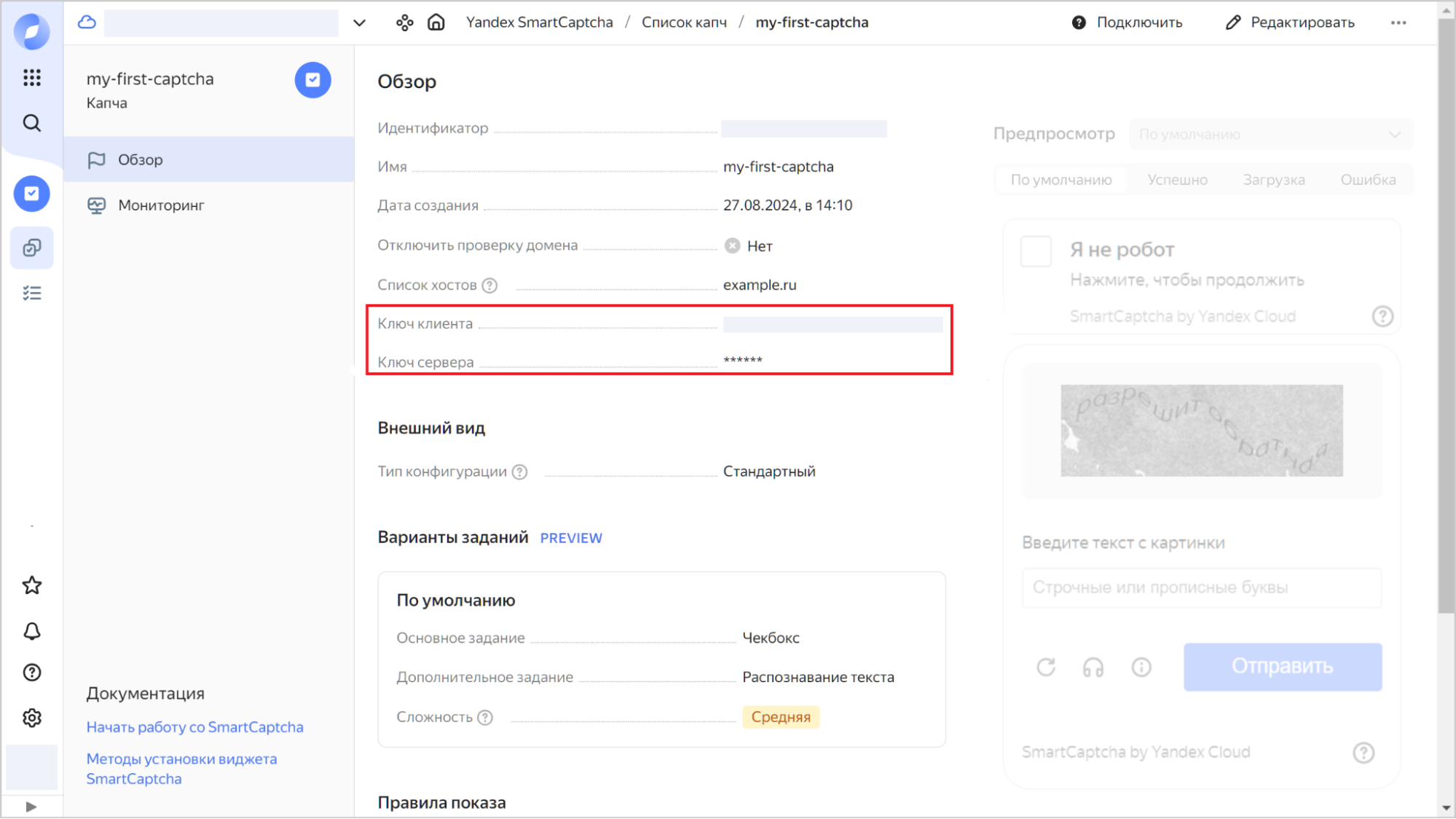
Выберите капчу и перейдите на вкладку обзор. Здесь понадобится скопировать ключ клиента и ключ сервера.
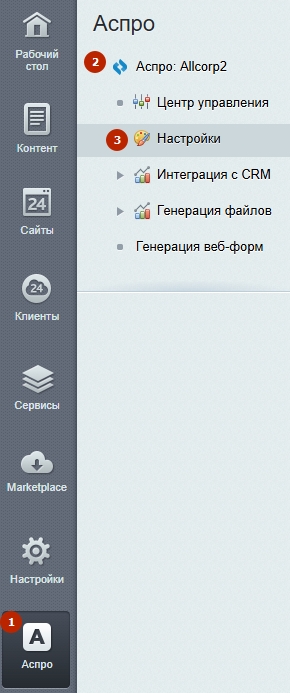
Настройка
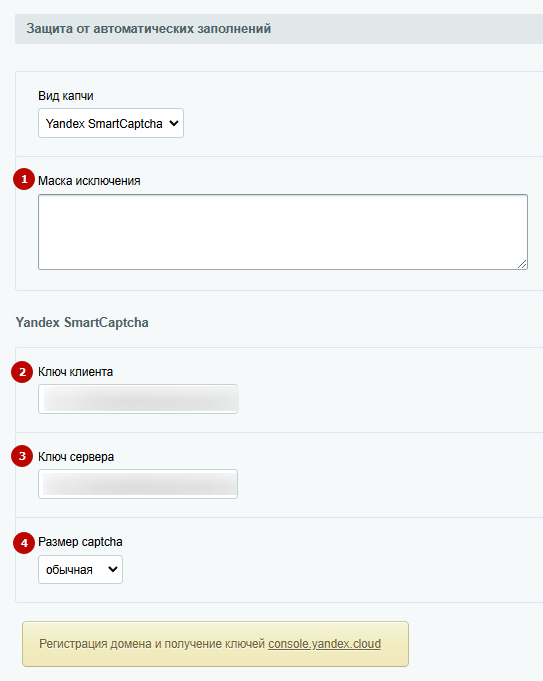
Для настройки капчи в административной части сайта перейдите в Аспро (1) → Аспро: Allcorp2 (2) → Настройки (3).
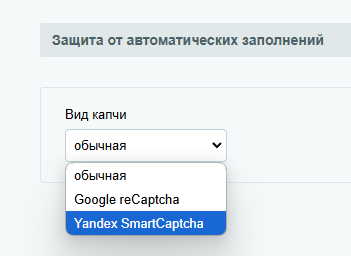
В настройке «Вид капчи» выберите Yandex SmartCaptcha.
Вы можете задать маску исключения со страницами, на которых не нужна капча (1). Скопируйте из аккаунта Яндекс Cloud ключ клиента (2) и ключ сервера (3) для интеграции с сервисом. Выберите размер капчи (4). Обычная капча имеет галку «Я не робот», скрытая — нет.
Виды капчи:
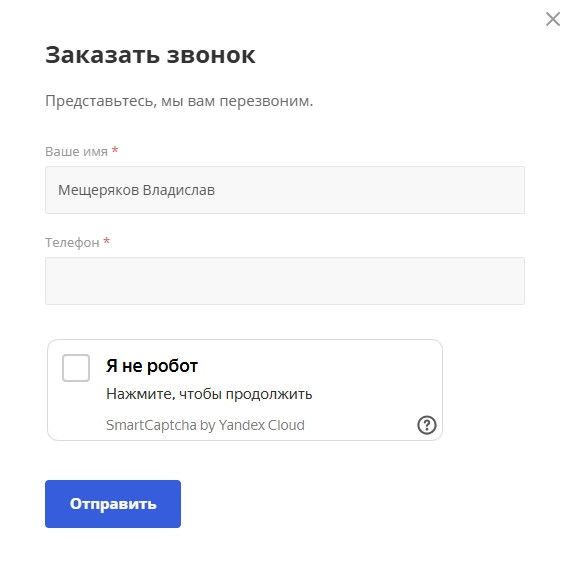
Обычная капча
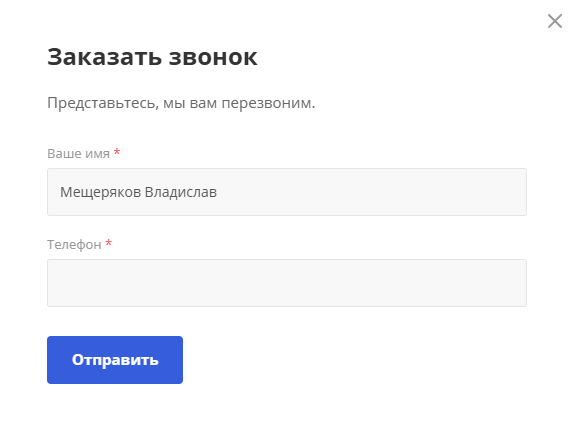
Скрытая капча
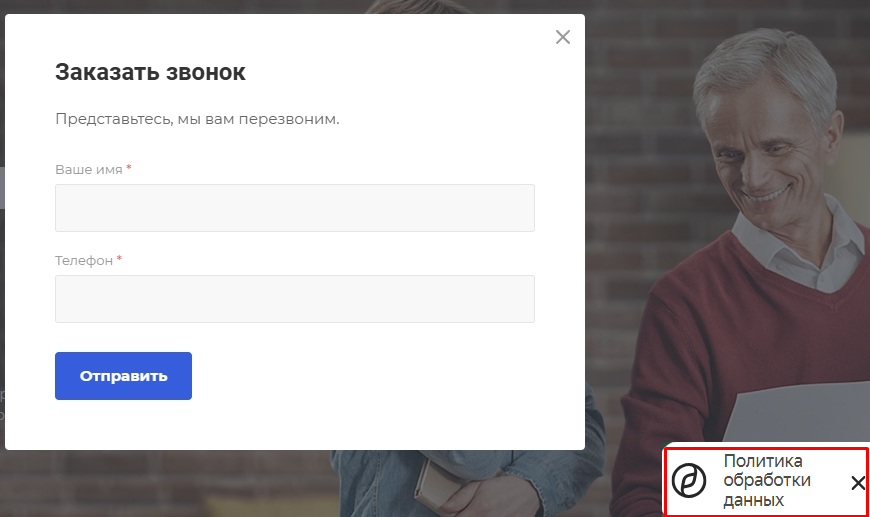
Скрытая капча с уведомлением об обработке персональных данных
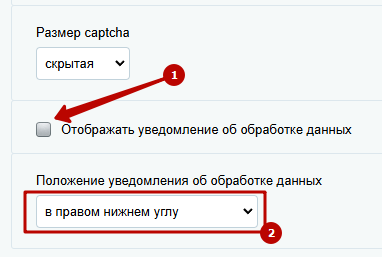
У скрытой капчи также можно включить уведомление об обработке данных (1) и выбрать его положение (2).
назадТиповые настройки решения Self-hosted шрифтывперед
Self-hosted шрифты
В решении, начиная с версии 1.2.32, можно использовать self-hosted шрифты, которые применяются только к предустановленным шрифтам.
Отметим, что загрузить свой шрифт можно только через Google Fonts.
Активация настройки позволяет загружать шрифты из файлов, размещенных на сайте. Благодаря этому увеличиваются показатели Google PageSpeed Insights — уменьшается время загрузки сайта.
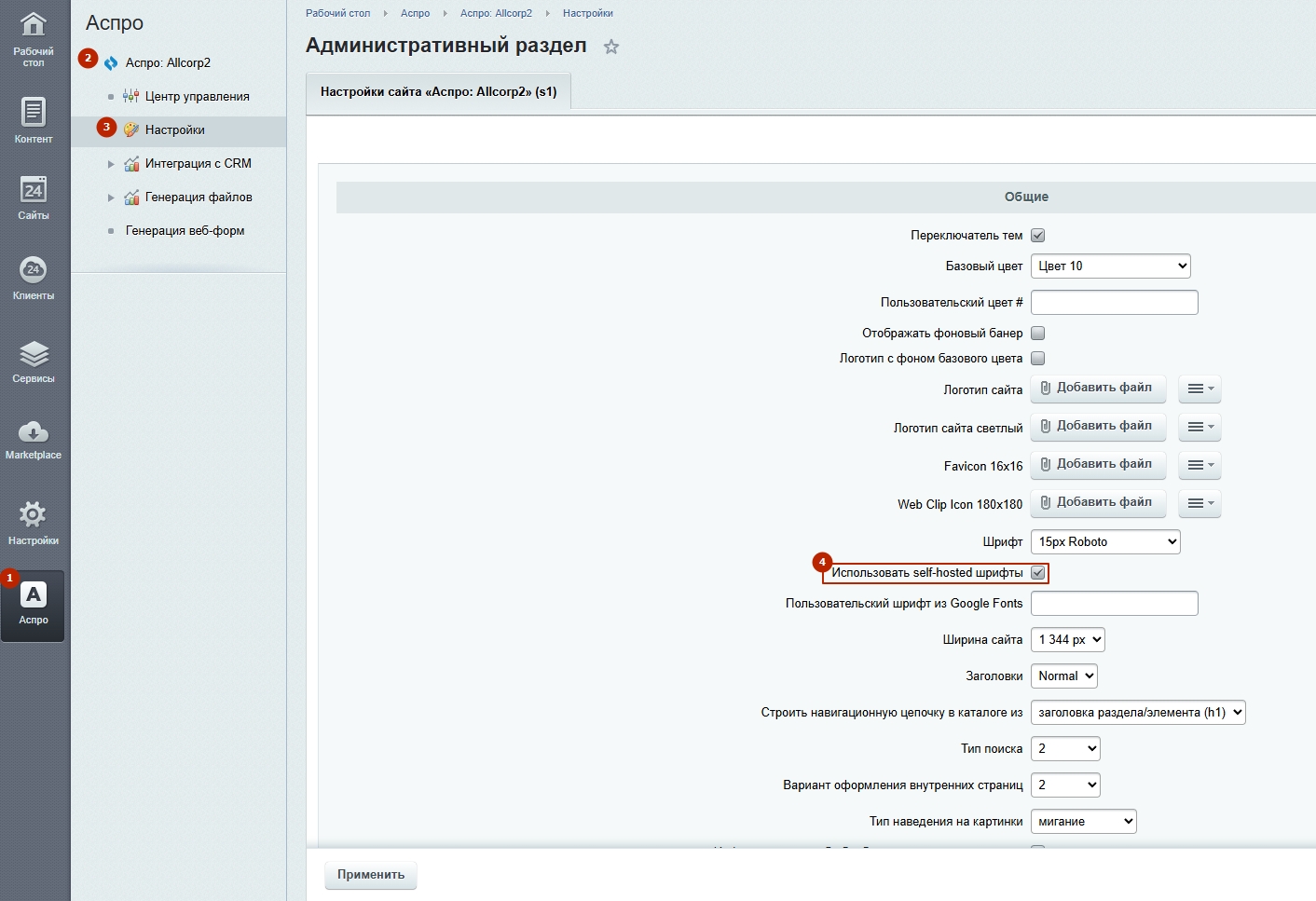
Чтобы использовать настройку self-hosted шрифтов, в административной части сайта необходимо перейти в Аспро (1) → Aspro: Allcorp2 (2) → Настройки (3). Поставьте галку в поле «Использовать self-hosted шрифты» (4) и сохраните изменения.
назадПодключение Yandex SmartCaptcha Виджет настроек решениявперед
Виджет настроек решения
В решении Аспро: Корпоративный сайт 2.0 разработан простой и удобный виджет, в котором располагаются основные настройки дизайна. Он позволяет оперативно изменять внешний вид ключевых элементов — от шапки до разделов сайта.
С его помощью можно попробовать множество вариантов оформления и собрать свою уникальную комбинацию, а выбранные настройки легко применить в админке в 1 клик. В этой статье мы подробно рассмотрим все возможности редактирования.
Содержание главы:
назадSelf-hosted шрифты Общие настройки решениявперед
Общие настройки решения
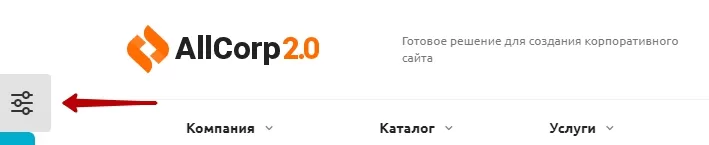
Виджет расположен за верхним левым краем экрана. Нажмите на соответствующую кнопку, чтобы раскрыть его функции.
Верхняя кнопка «Настройки по умолчанию» сбрасывает все установленные вами настройки и возвращает к настройкам по умолчанию.
Слева расположены переключатели настроек для разных функций и частей сайта. Уделим большое внимание каждой вкладке.
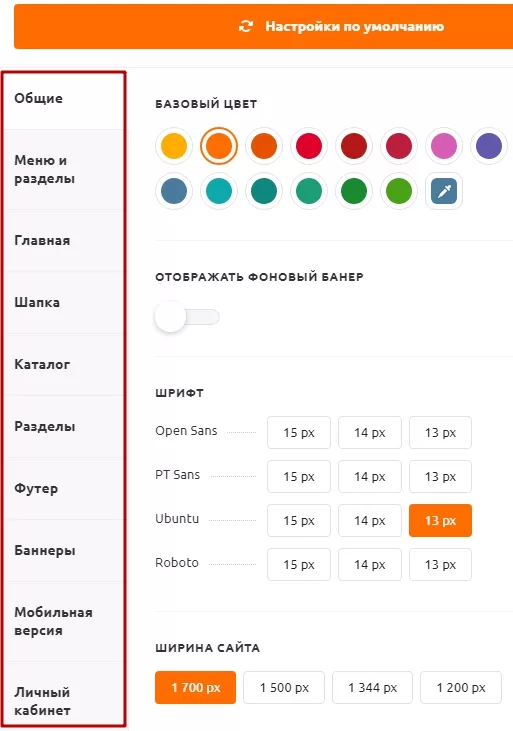
Визуальное оформление сайта:
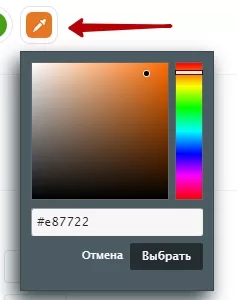
- Базовый цвет — функция выбора цвета основных элементов сайта: кнопок, подсветки ссылок, заливки логотипа с прозрачным фоном и др.

Преимущество в том, что вы можете выбрать любой цвет, даже не представленный в палитре. Для этого нажмите кнопку с пипеткой и выберите нужный цвет в окне спектра или скопируйте код цвета в окно под палитрой.
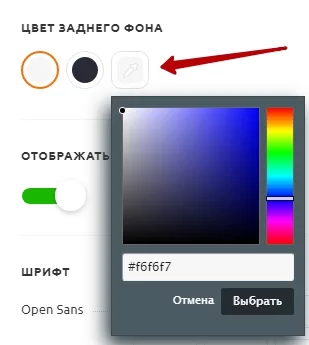
- Отображать фоновый баннер — позволяет устанавливать изображение или цвет на заднем фоне сайта.

Если функция активна, появится возможность выбрать цвет заднего фона. Аналогично методу выбора базового цвета элементов сайта, вы можете задать любое цветовое решение с помощью пипетки.
Подробнее о том, как поставить свое пользовательское изображение, читайте в главе «Настройка фонового изображения на главной странице и в разделах сайта»
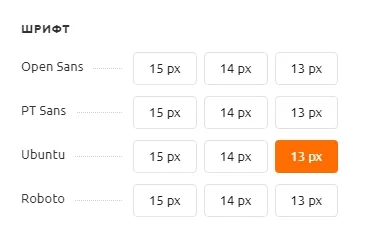
- Шрифт — устанавливает шрифт и размер для всех текстов на сайте. На выбор доступно 4 варианта типа шрифта и 3 размера.
- Ширина сайта — задает ширину контентной области.
Внешний вид при минимальной ширине 1200 px :

При максимальной ширине 1700 px сайт выглядит так:
Почему нужно выбирать верстку сайта?
Главное - ваш сайт должен выглядеть современно, быть удобным и функциональным. Разрабатывая структуру, следуйте рекомендациям:
- целесообразно используйте пространство
- не допускайте огромного пустого пространства по бокам при просмотре сайта на больших экранах
- постарайтесь сохранить удобство использования сайта на небольшом экране
Как разобраться в разнообразии верстки?
Все просто – сайт должен быть максимально удобен для наиболее популярного разрешения ваших пользователей. Узнать статистику сайта по разрешениям экрана можно с помощью инструментов Яндекс.Метрика или Google Analytics.
Перед созданием нового сайта или редизайном необходимо:
-
определить, какие разрешения наиболее популярны у вашей целевой аудитории
-
определить в пикселях максимальные и минимальные размеры сайта
-
после создания протестировать сайт на разных разрешениях и убедиться, что он корректно в любом разрешении
-
Функции «заголовки» и «тип наведения на картинки»
**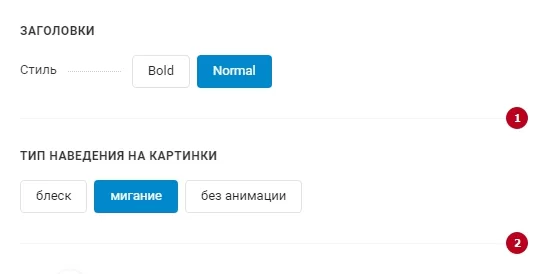
- Заголовки (1) — функция позволяет задать нормальный (Normal) или полужирный (Bold) вид заголовков.


- Тип наведения на картинки (2) — возможность отключить или задать анимацию при наведении на картинки на сайте: блеск или мигание.
Группа настроек
-
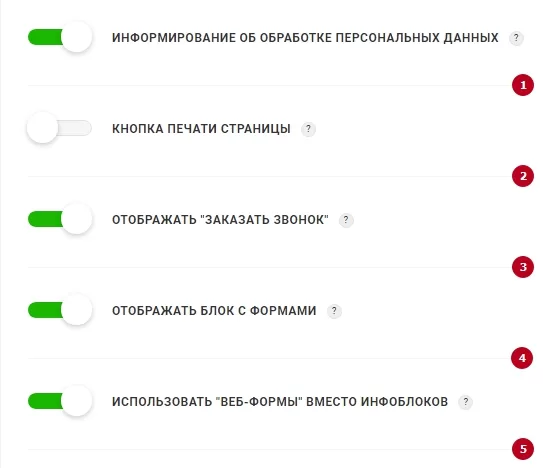
Информирование об обработке персональных данных (1) — если опция включена, во всех формах обратной связи и на странице оформления заказа появится обязательная галочка с текстом. В этом случае посетитель не сможет отправить сообщение через веб-форму, пока не примет пользовательское соглашение.
-
Кнопка печати страницы (2) — если настройка активна, на всех страницах сайта появится кнопка печати страницы, которая отправляет страницу на печать, если ее нажать.
-
Отображать «заказать звонок» (3) — если настройка активна, в шапке сайта появится кнопка «Заказать звонок», в плавающем блоке справа — иконка заказа звонка в виде телефонной трубки.
-
Отображать блок с формами (4) — если настройка активна, справа будет выведен плавающий блок с формами «Задать вопрос» и «Заказать звонок».
-
Использовать «веб-формы» вместо инфоблоков (5) — если настройка активна, для всех форм обратной связи будет использован стандартный функционал 1С-Битрикс «Веб-формы» для простой интеграции с CRM.
назадВиджет настроек решения Личный кабинетвперед
Личный кабинет
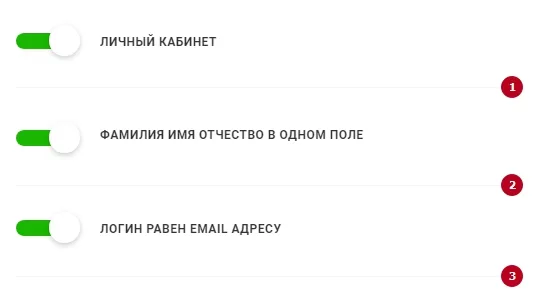
- Личный кабинет (1) — активирует на сайте личный кабинет
- Фамилия имя отчество в одном поле (2) — активирует одно поле для ФИО. Если неактивно, для ФИО используется три поля.
- Логин равен email адресу (3) — авторизация по email, указанному при регистрации.
назадОбщие настройки решения Меню и разделывперед
Меню и разделы
-
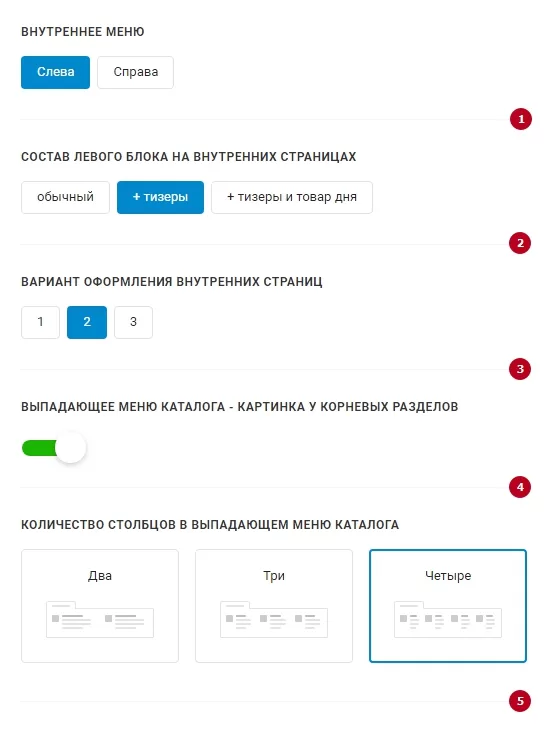
Внутреннее меню (1) — задает положение меню на внутренних страницах: справа или слева.
-
Состав левого блока на внутренних страницах (2) — позволят выбрать 3 варианта отображения: возможность убрать или добавить тизер или тизер + товар дня.
-
Вариант оформления внутренних страниц (3) — возможность выбрать внешний вид внутренних страниц из 3х оптимальных вариантов: от нейтрального к более индивидуальному.
-
Выпадающее меню каталога (4) — картинка у корневых разделов — если опция включена, рядом с названием раздела будет расположена тематическая картинка.
-
Количество столбцов в выпадающем меню (5) — позволяет варьировать количество столбцов от 2 до 4.
назадЛичный кабинет Главная страницавперед
Главная страница
Набор функций, позволяющий настроить вид отображения и наполненность главной страницы.
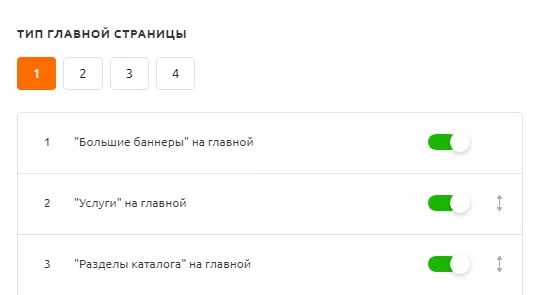
1. Тип главной страницы — 4 варианта наполнения главной страницы от более скромного, с минимумом дополнительных блоков, к расширенному, где отображаются все блоки, отмеченные в параметрах. В любом типе параметров можно включить / отключить один из параметров.
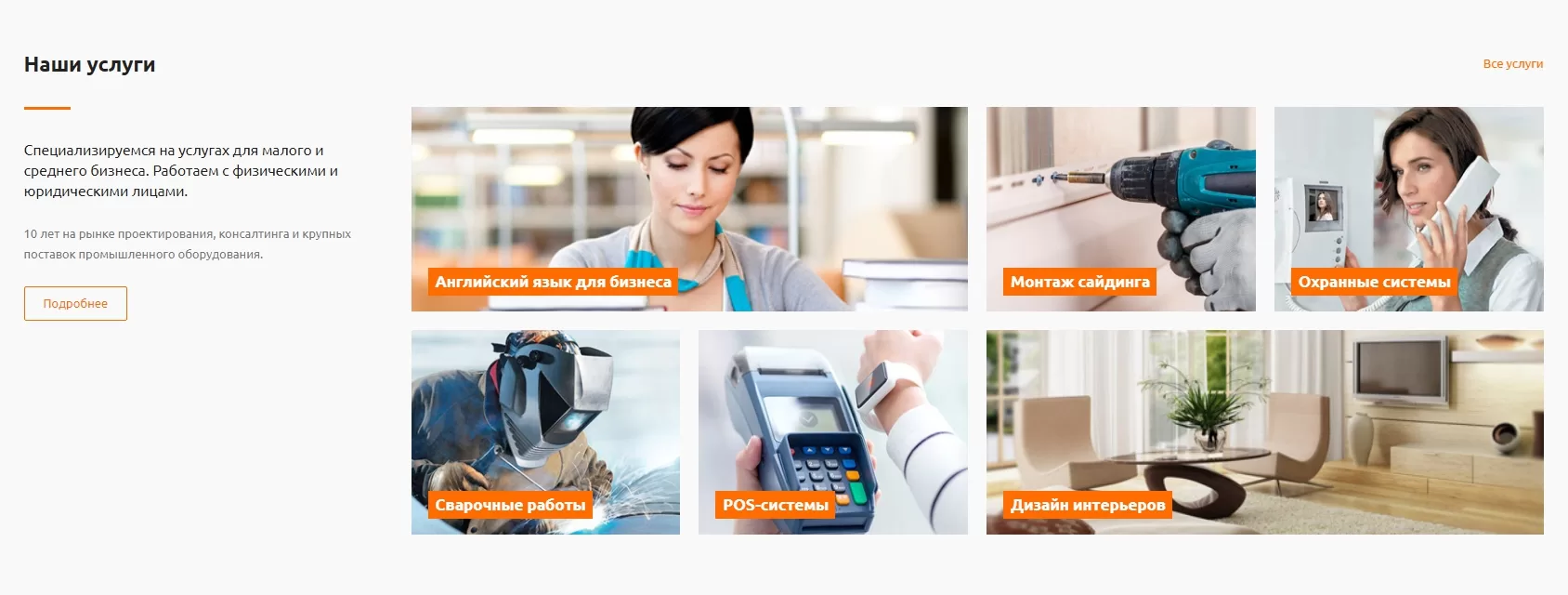
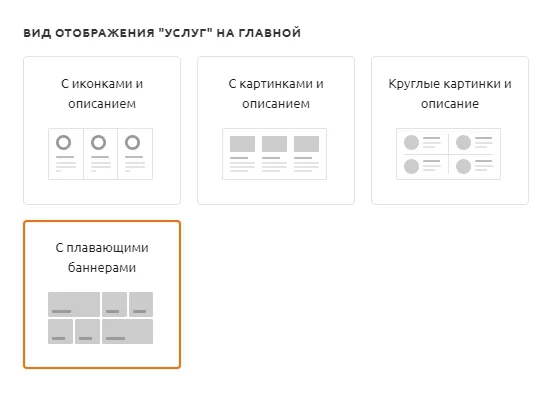
2. Вид отображения «услуг» на главной — доступны 4 варианта отображения услуг:
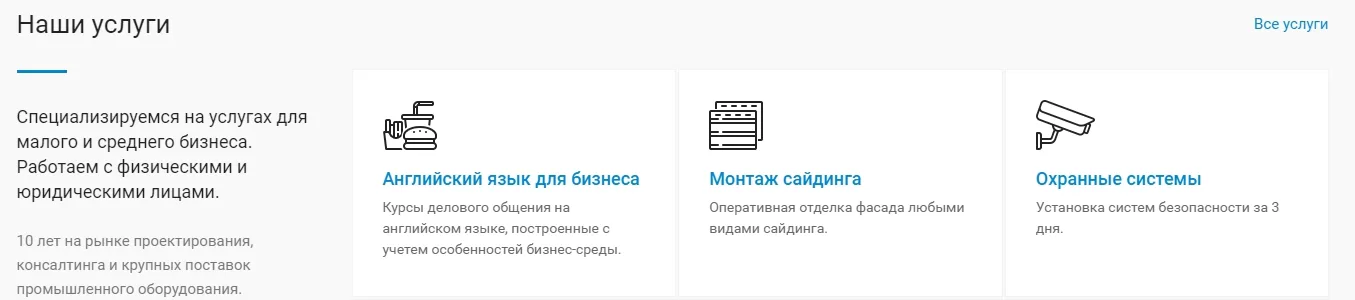
- с иконками и описанием
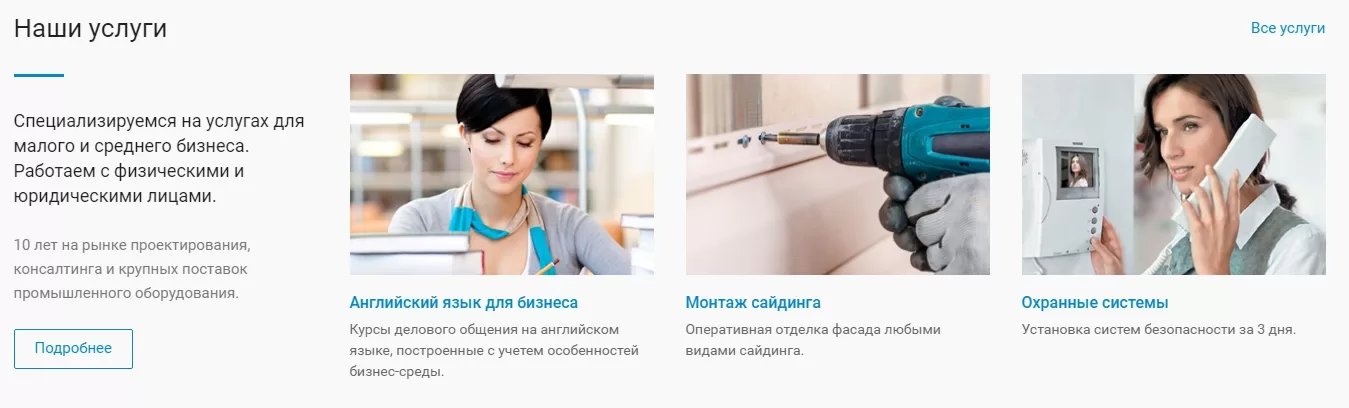
- с картинками и описанием
- круглые картинки и описание
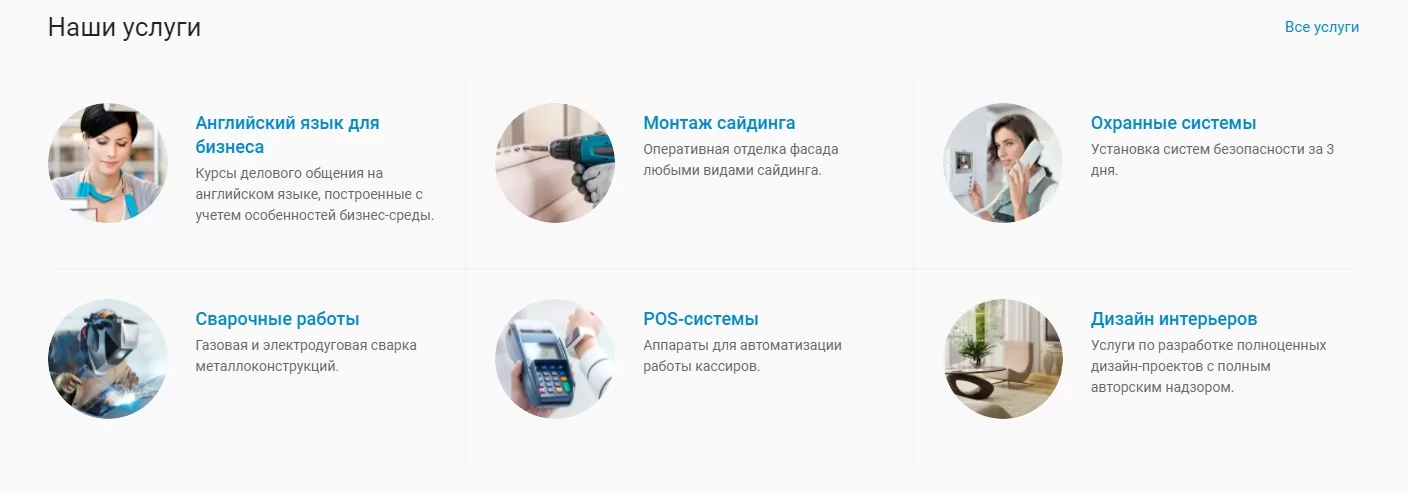
- с плавающими баннерами
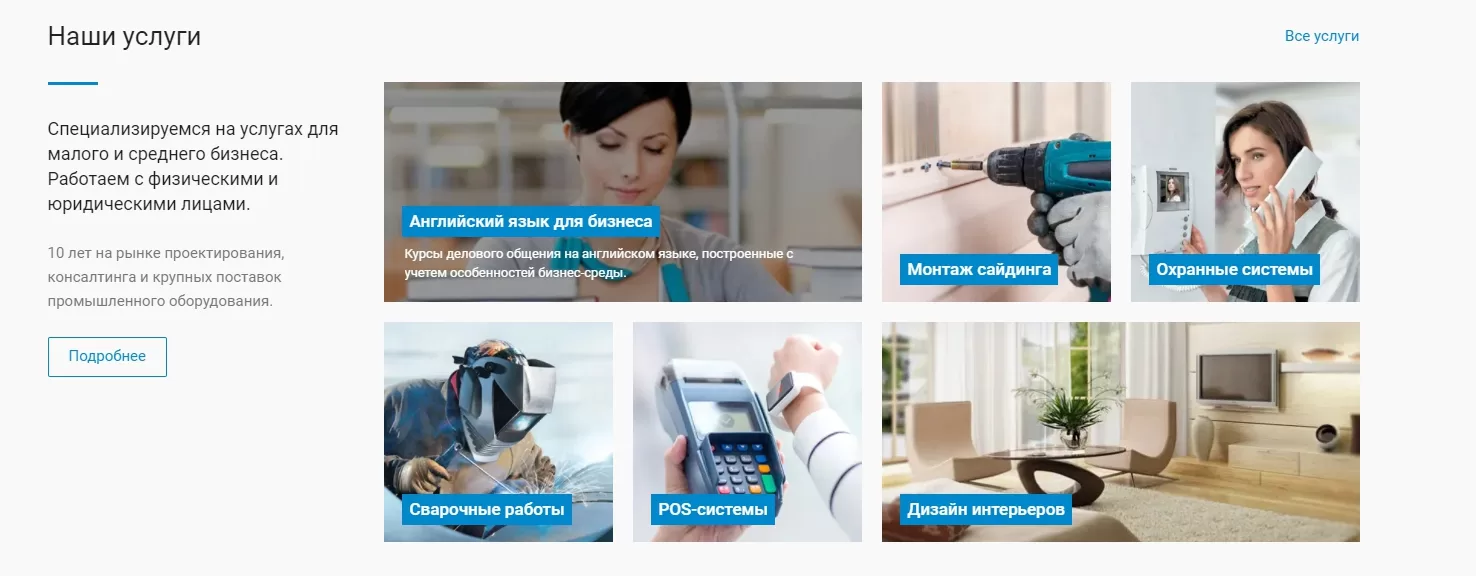
Это удобно и легко применять в 1 клик, не переделывая верстку, результат виден на сайте сразу.
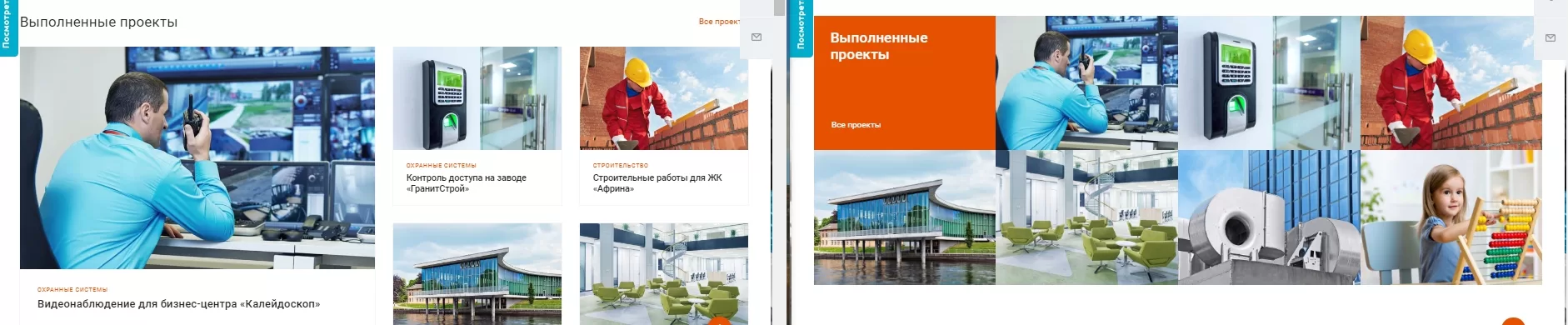
3. Вид отображения портфолио на главной — позволяет выбрать из 2 вариантов: картинку с кратким описанием или просто картинку.
назадМеню и разделы Шапка сайтавперед
Шапка сайта
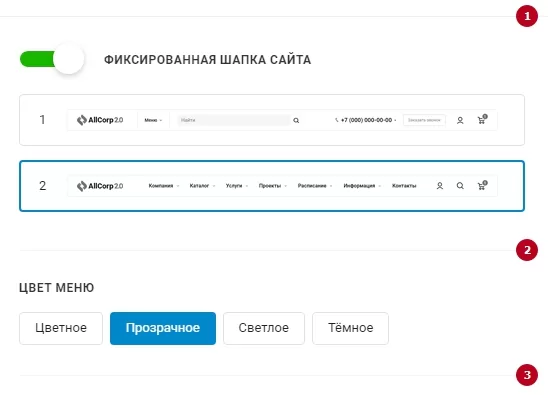
-
Фиксированная шапка сайта (1) — при активации функции, закрепляет шапку вверху сайта при проматывании контента вниз. Выбранный в следующем пункте вариант будет отображаться поверх контента у верхней границы окна с сайтом.
Вариант закрепленной шапки (2) — возможность выбрать вариант фиксированной шапки, которая будет отображаться при прокручивании содержимого окна: вариант с поиском или вариант с главным меню. -
Цветовое меню (3) — позволяет выбрать внешний вид шапки из 4 вариантов: прозрачная, цветная (в соответствии с выбранным вами цветовым решением), темная или светлая.
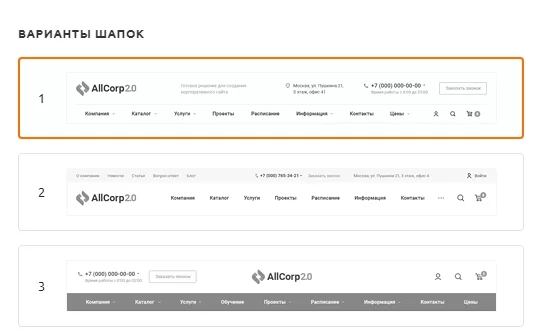
Варианты шапок — возможность выбрать вид шапки из 10 вариантов, который отображается на всех страницах сайта (не при прокручивании содержимого). Позволяет быстро выбрать оптимальное содержимое шапки без долгих настроек и верстки.
назадГлавная страница Каталогвперед
Каталог
-
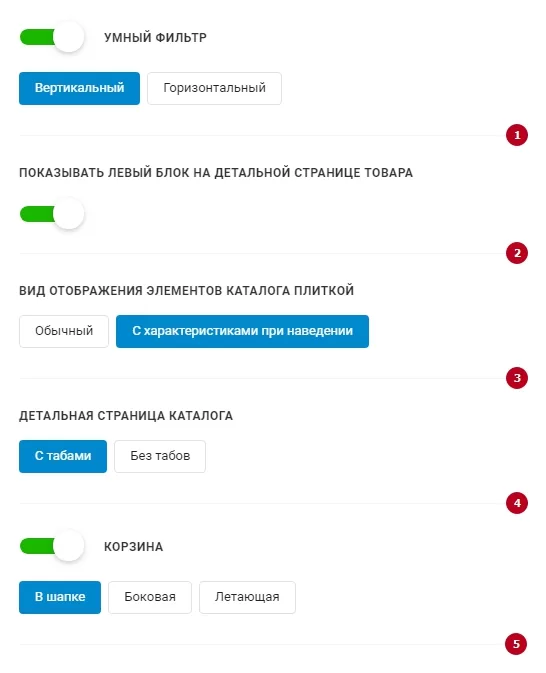
Умный фильтр (1) — активирует умный фильтр в каталоге. Далее можно выбрать его положение: вертикальное или горизонтальное.
-
Показывать левый блок на детальной странице товара (2) — всё очень просто, если функция включена, то на странице товара будет отображаться левый блок.
-
Вид отображения элементов каталога плиткой (3) — функция, позволяющая выбрать вид каталога : обычный и с характеристиками при наведении.
-
Детальная страница каталога (4) — позволяет выбрать отображение описания товара с табами или без.
-
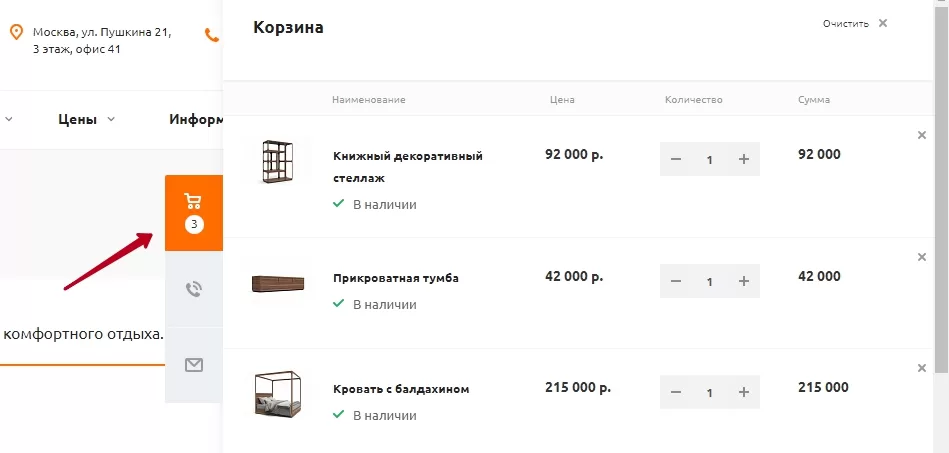
Корзина (5) — активирует корзину на сайте. Можно выбрать ее положение:
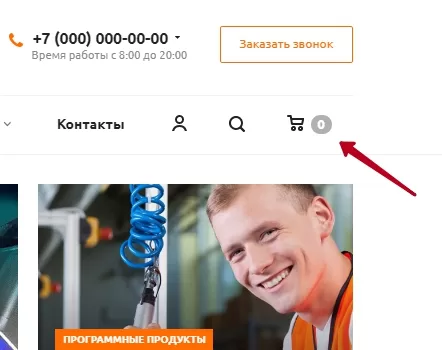
1. В шапке — значок корзины находится в фиксированной шапке сайта.
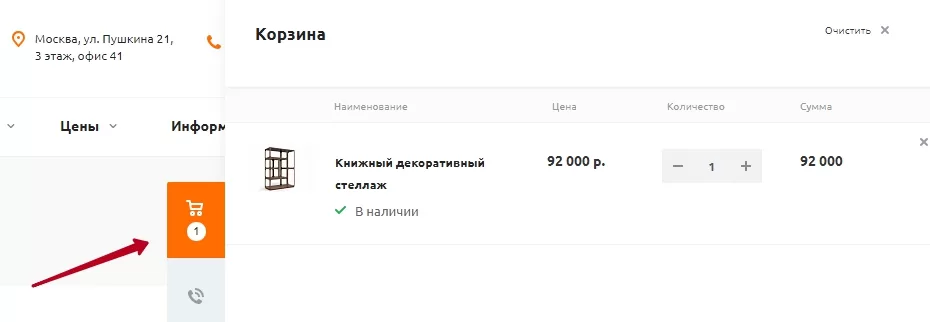
2. Боковая — значок корзины прикреплен к правому краю окна сайта и остается в одном положении при прокрутке страницы. Преимущество в том, что содержимое корзины отображается в блоке, который разворачивается из-за правого края окна поверх контента. Высота блока соответствует высоте окна сайта.
3. Летающая — похожа на боковую, но высота выплывающего блока содержимого корзины меняется в зависимости от количества товаров.
назадШапка сайта Разделывперед
Разделы
В этой вкладке вы легко можете выбрать внешний вид и содержимое базовых разделов сайта, результат можно сразу увидеть на сайте.
Внешний вид применяется для разделов:
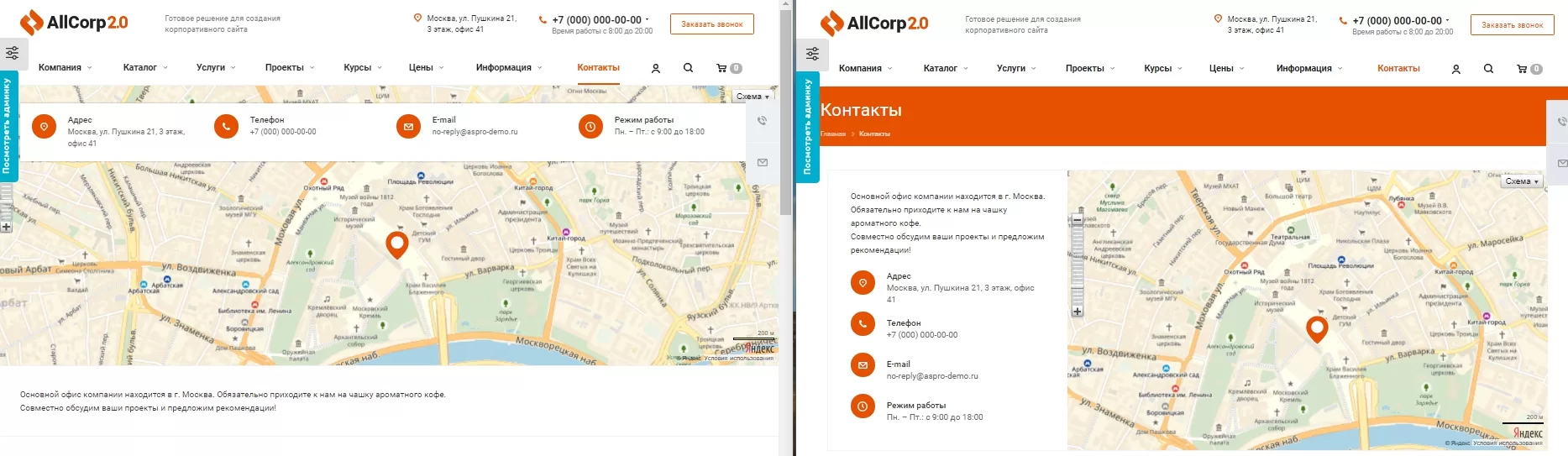
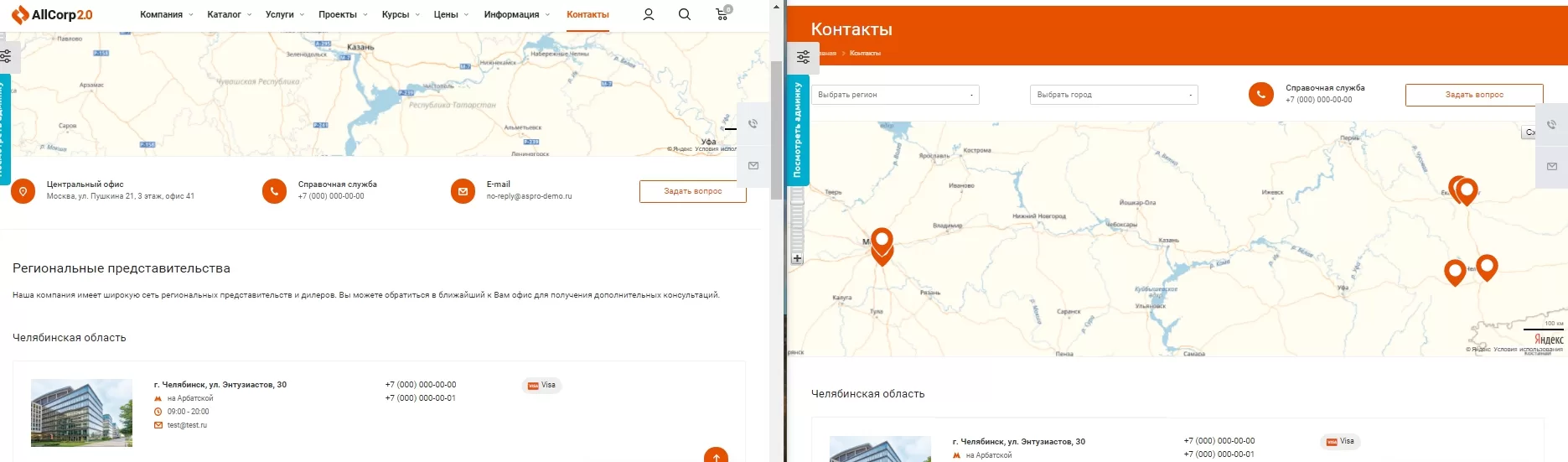
**1.**Контакты — возможность добавить карту FullHD, указать филиалы или выбрать компактный внешний вид.
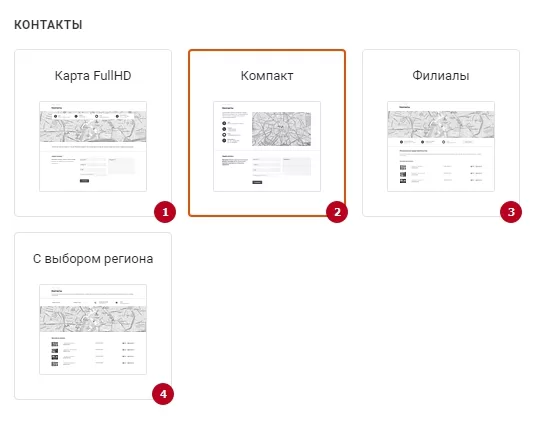
- Вид вариантов «Карта FullHD» и «Компакт»
- Вид вариантов «Филиалы» и «С выбором региона»
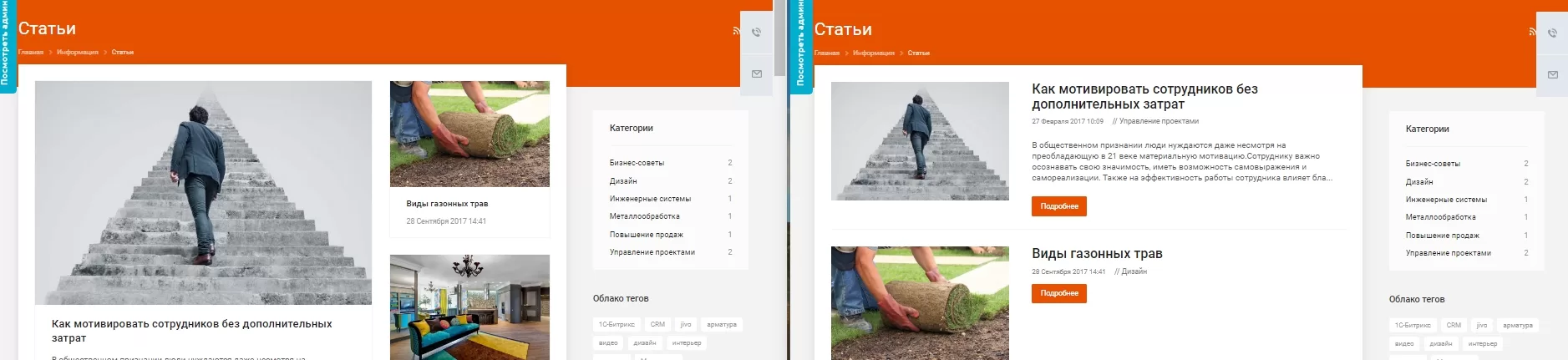
2. Информация \ статьи — отображении информации в виде блока или списка:
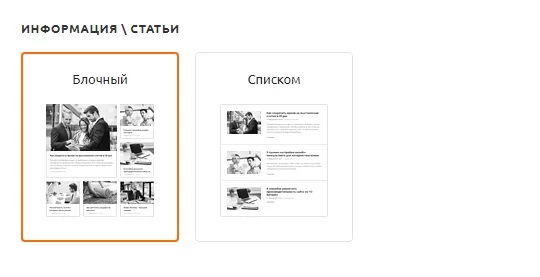
Вид вариантов «Блочный» и «Списком»
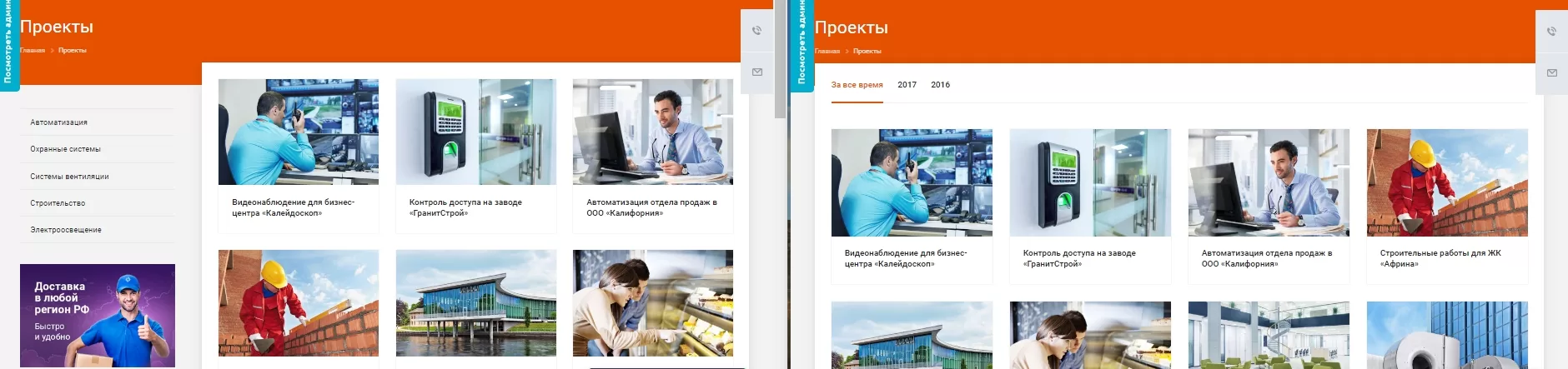
3. Проекты — группировка информации по разделам, годам или внешнему виду — блоком или списком.
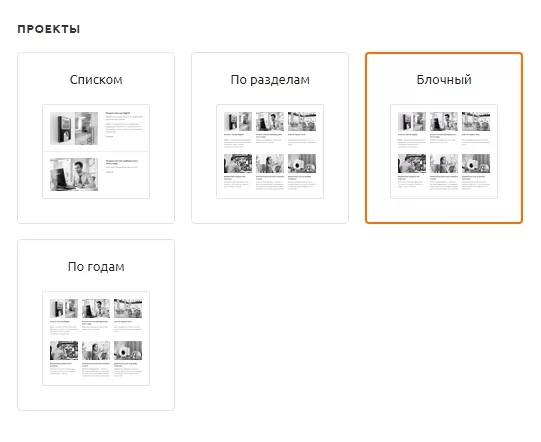
- Вид вариантов «Списком» и «По разделам»
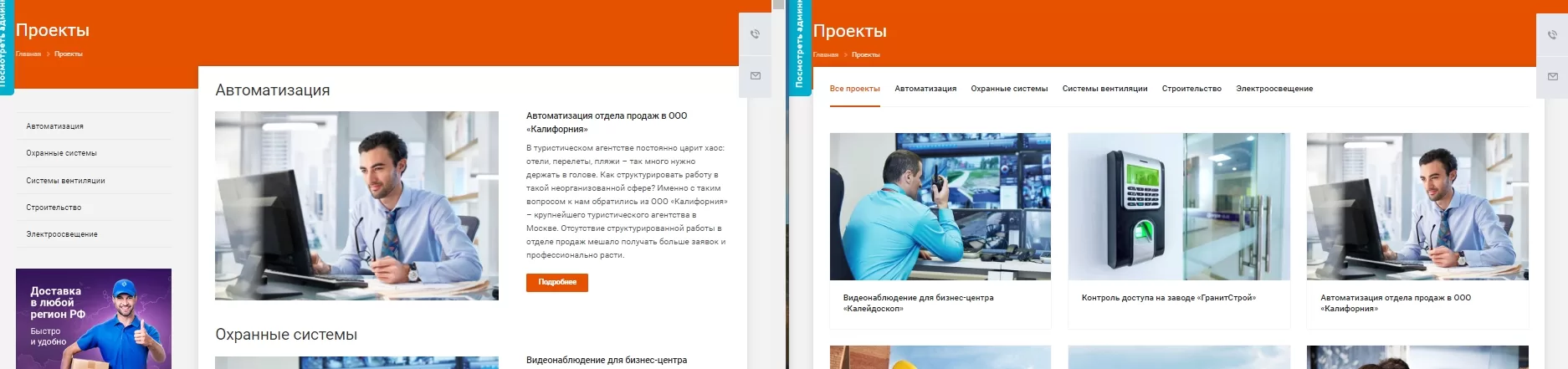
- Вид вариантов «Блочный» и «По годам»
**4. Информация, новости \ акции — размещение на странице блоком, списком или плиткой
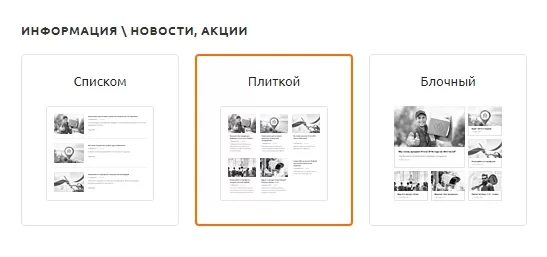
- Вид вариантов «Списком» и «Плиткой»
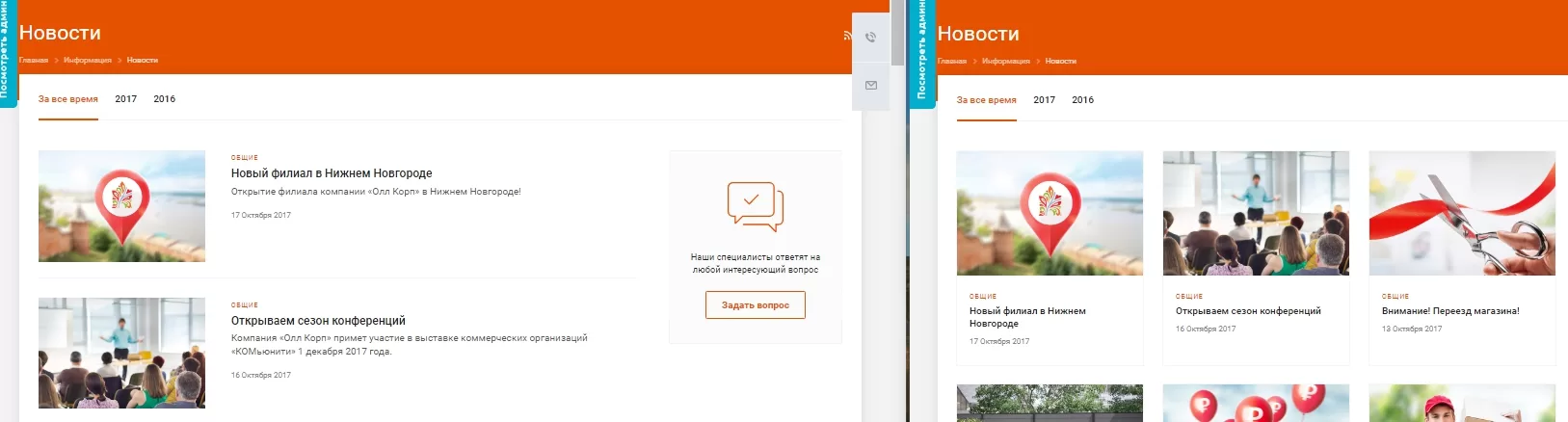
- «Блочный»

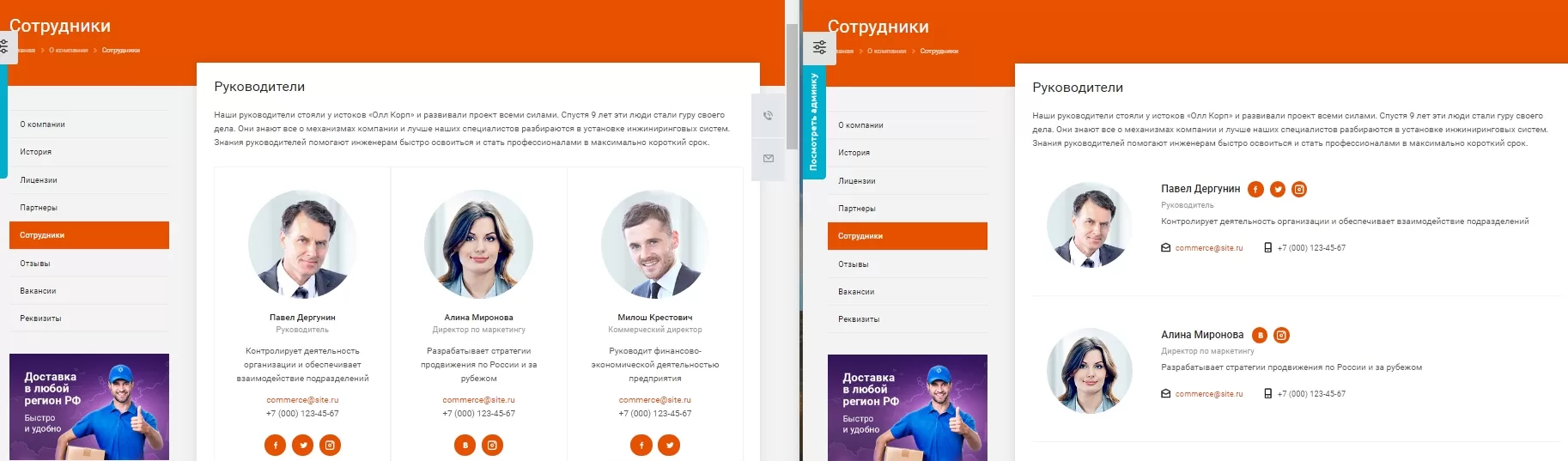
5. Компания \ Наши сотрудники — отображение блоком или списком
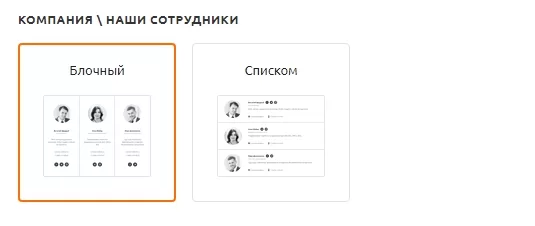
- Вид вариантов «Блочный» и «Списком»
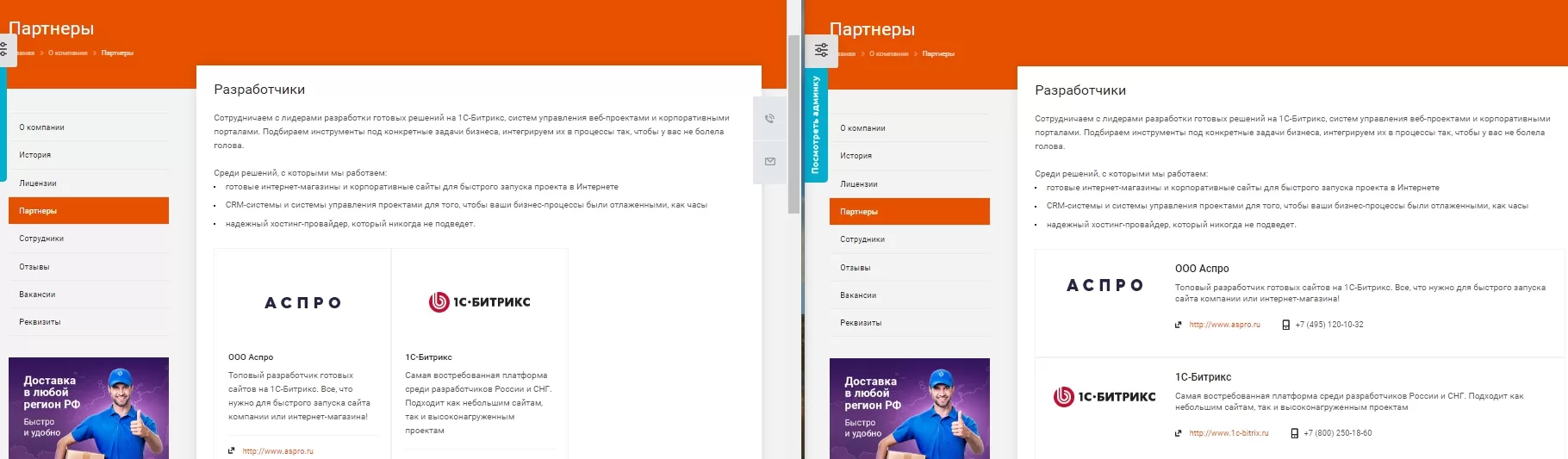
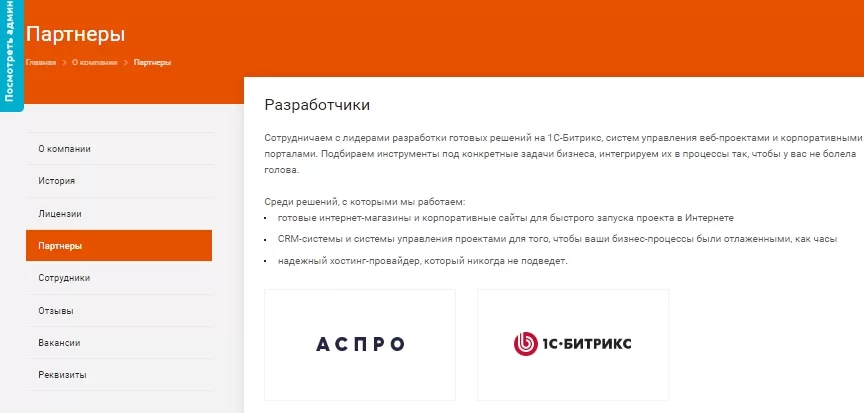
6. Компания \ Партнеры — отображение блоком, списком или только логотипы
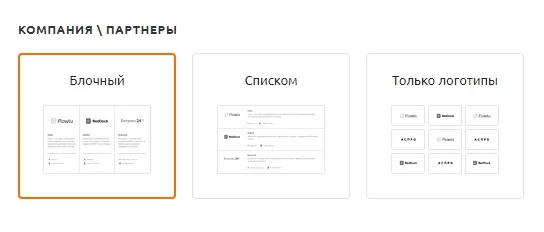
- Вид вариантов «Блочный» и «Списком»
- «Только логотипы»
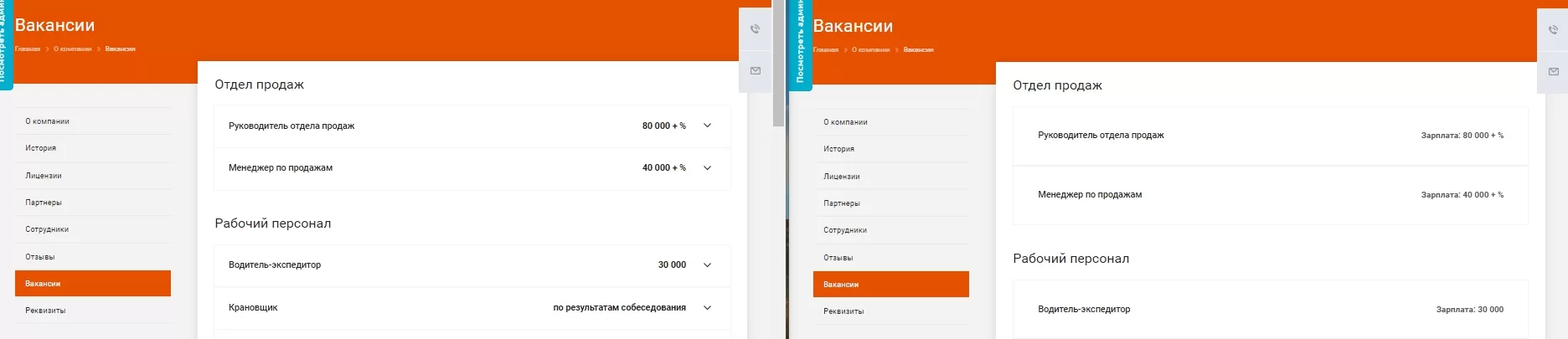
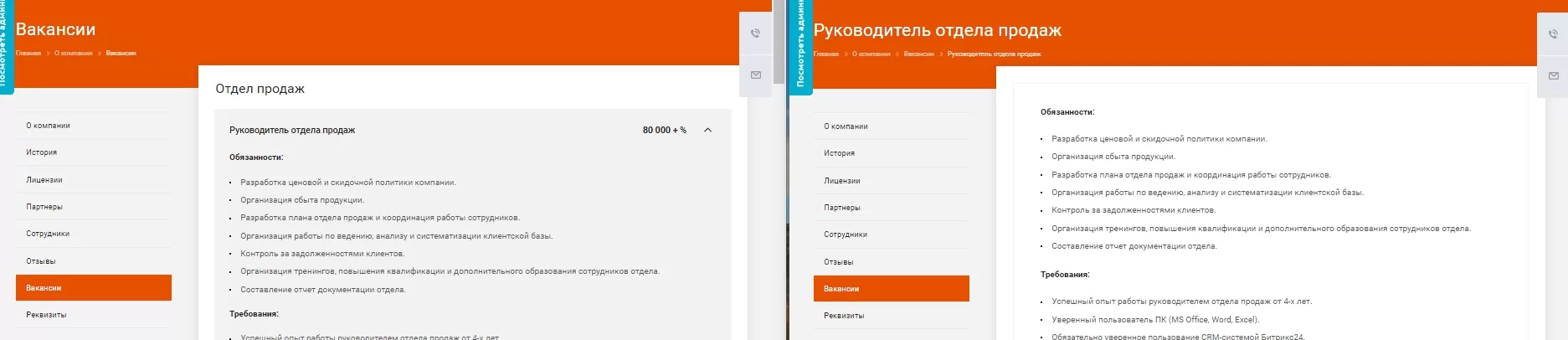
7. Компания \ Вакансии — отображение аккордеоном (информация сворачивается / разворачивается) или списком
- Общий вид вариантов «Аккордеон» и «Списком»
- При открытии вакансии «Аккордеон» и «Списком»
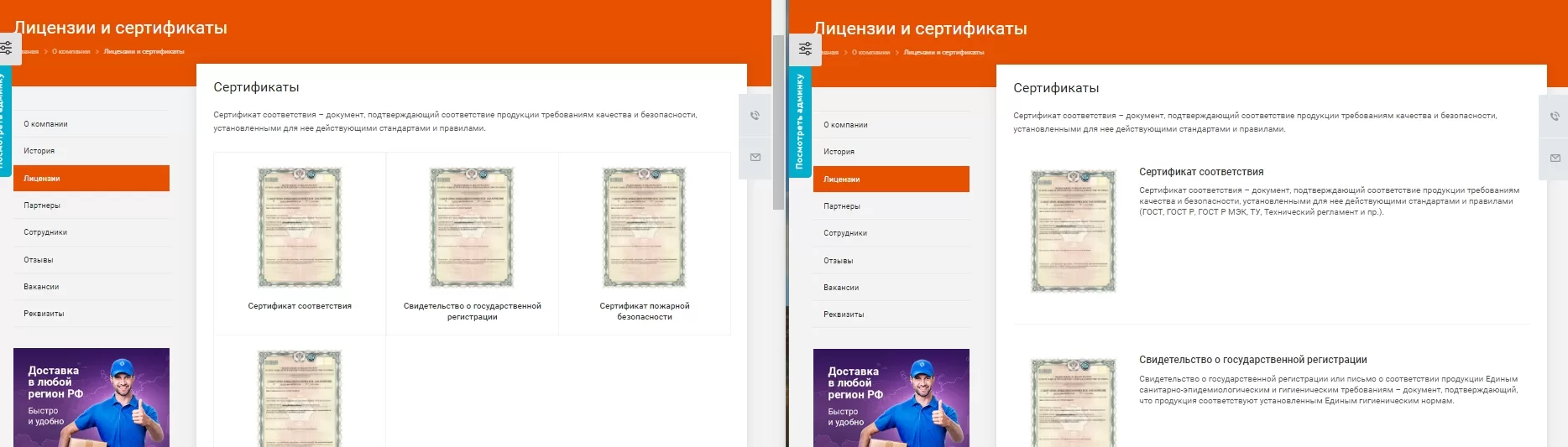
8. Компания \ Лицензии — отображение блоком или списком
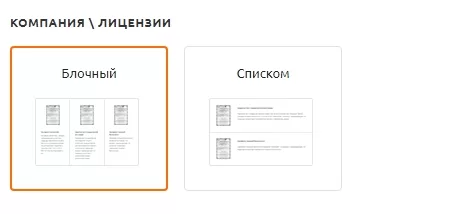
- Вид вариантов «Блочный» и «Списком»
Футер
Настраивает внешний вид и содержимое подвала сайта (footer). На выбор предложены 6 вариантов оформления.
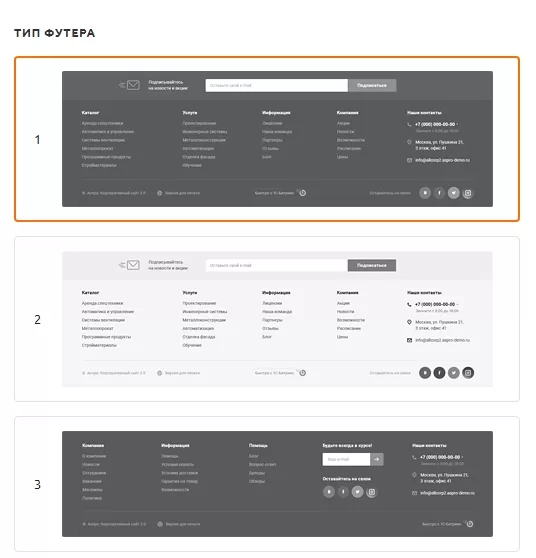
Варианты отображения футера

Баннеры
В этом разделе можно включить отображение рекламных баннеров в разных частях сайта.
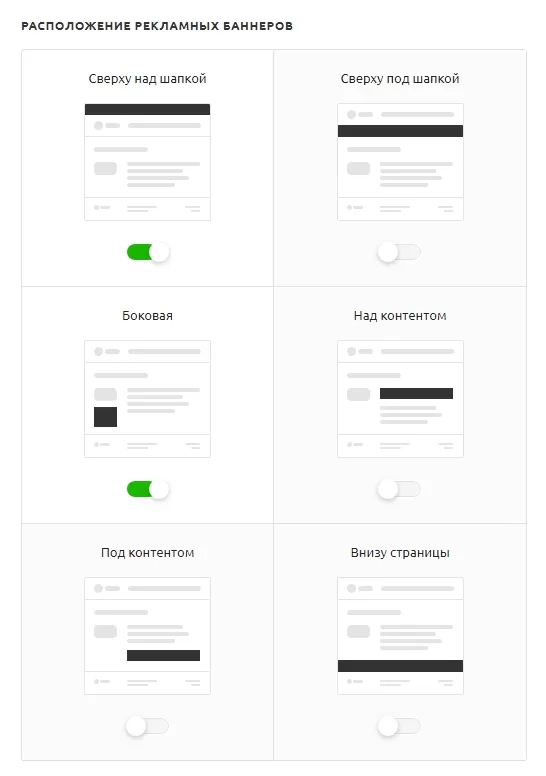
Преимущество в том, что баннеры активируются независимо друг от друга. Доступны 6 вариантов:
- Сверху над шапкой
- Сверху под шапкой
- Боковая
- Над контентом
- Под контентом
- Внизу страницы
Пример вариантов «Боковой баннер включен» и «Выключен»
назадФутер Мобильная версиявперед
Мобильная версия
В этом разделе настраивается внешний вид сайта для мобильной версии.
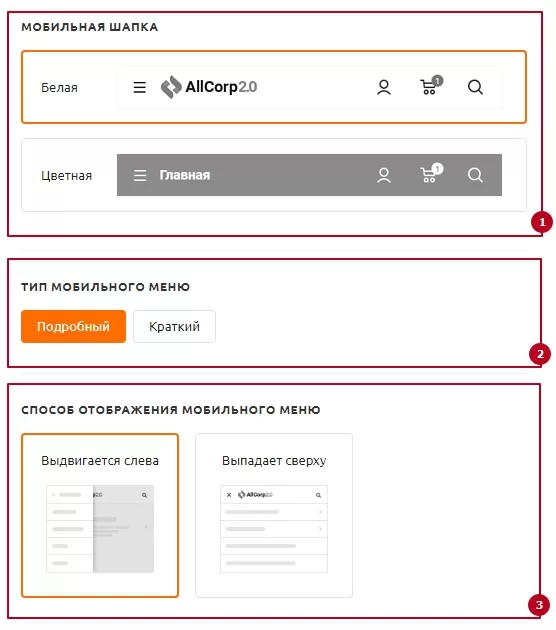
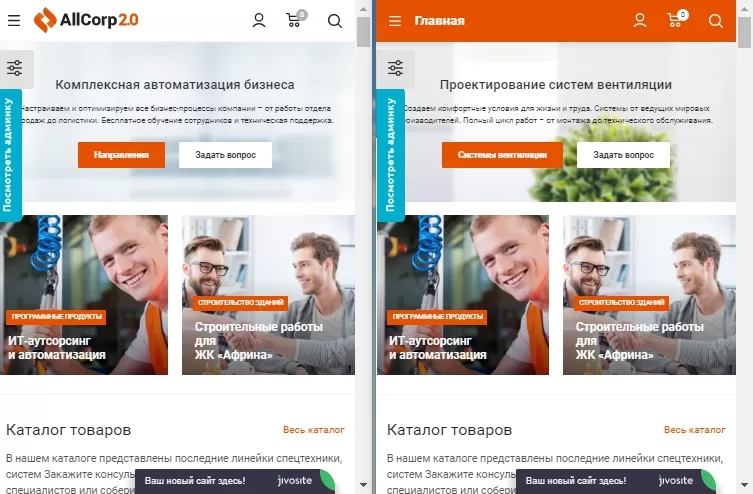
- Мобильная шапка (1) — возможность выбрать из двух вариантов шапки сайта в мобильной версии: белая и цветная, в соответствии с ранее выбранный базовым цветом.
- Тип мобильного меню**(2)** — определяет вид главного меню в мобильной версии: подробный или краткий.
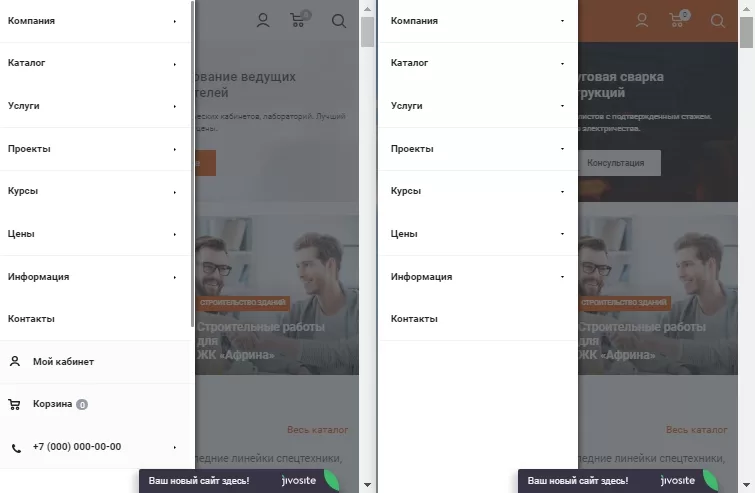
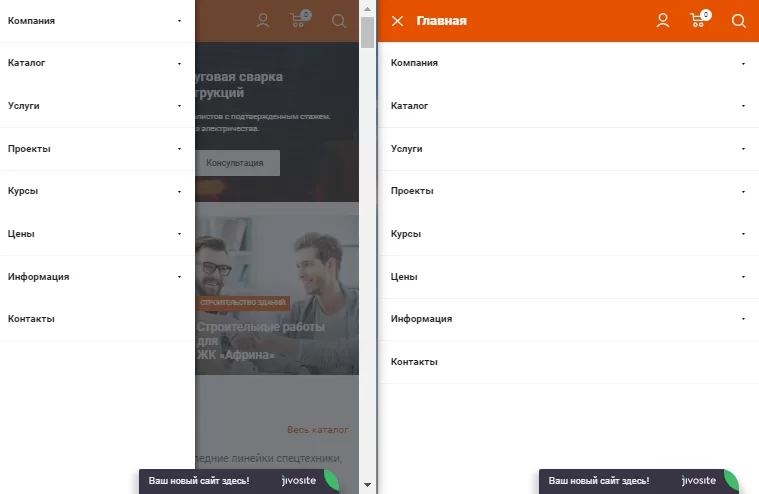
- Способ отображения мобильного меню (3) — задает, как раскрывается меню в мобильной версии: слева или сверху.
назадБаннеры Отключить виджет настроеквперед
Отключить виджет настроек
Виджет настроек позволяет быстро и удобно подобрать параметры внешнего вида сайта, просмотреть доступные варианты и выбрать наиболее подходящий дизайн. В предыдущем уроке рассказали о возможностях виджета. При этом настройки можно не только применять, но и сохранять. Также отметим, что в решениях Аспро: Next и Аспро: Шины и диски 2.0 рядом с виджетом (1) располагается конфигуратор (2). Он содержит наиболее удачные и полезные комбинации настроек виджета.
Обратите внимание. При включенном виджете не работает композитный режим.
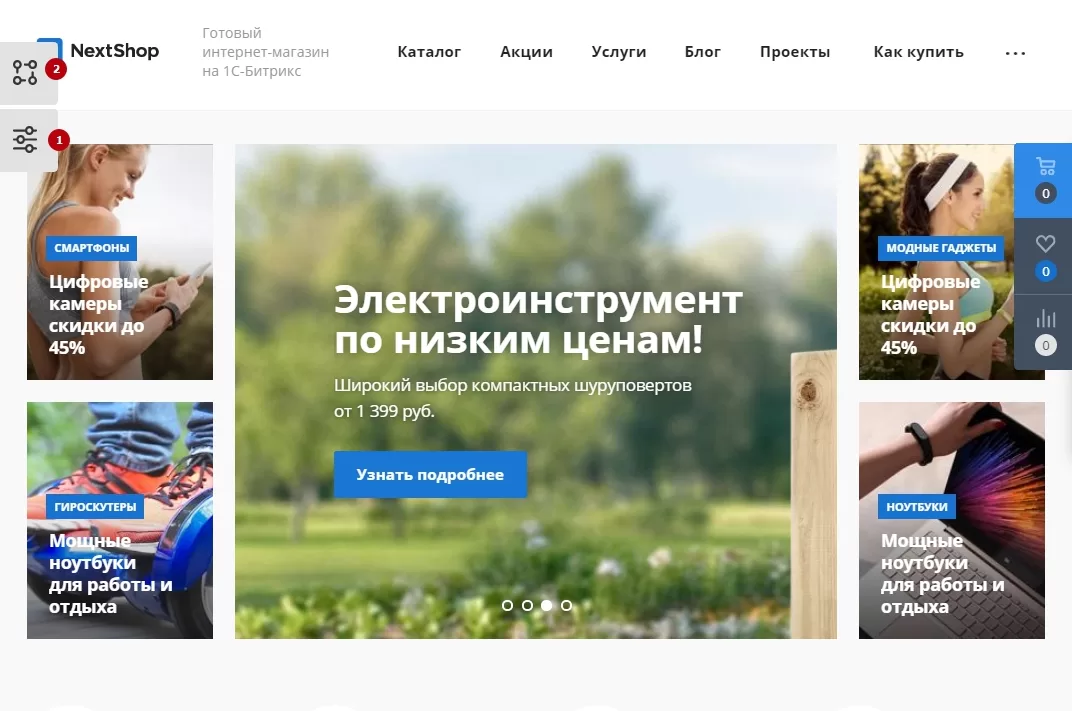
Но виджет видят не только авторизованные пользователи. Поэтому мы рекомендуем скрывать его отображение, чтобы не отвлекать пользователей от покупок. Конфигуратор отключится автоматически вместе с виджетом.
Виджет настроек нельзя отключить для конкретного пользователя или настроить на определенную группу пользователей.
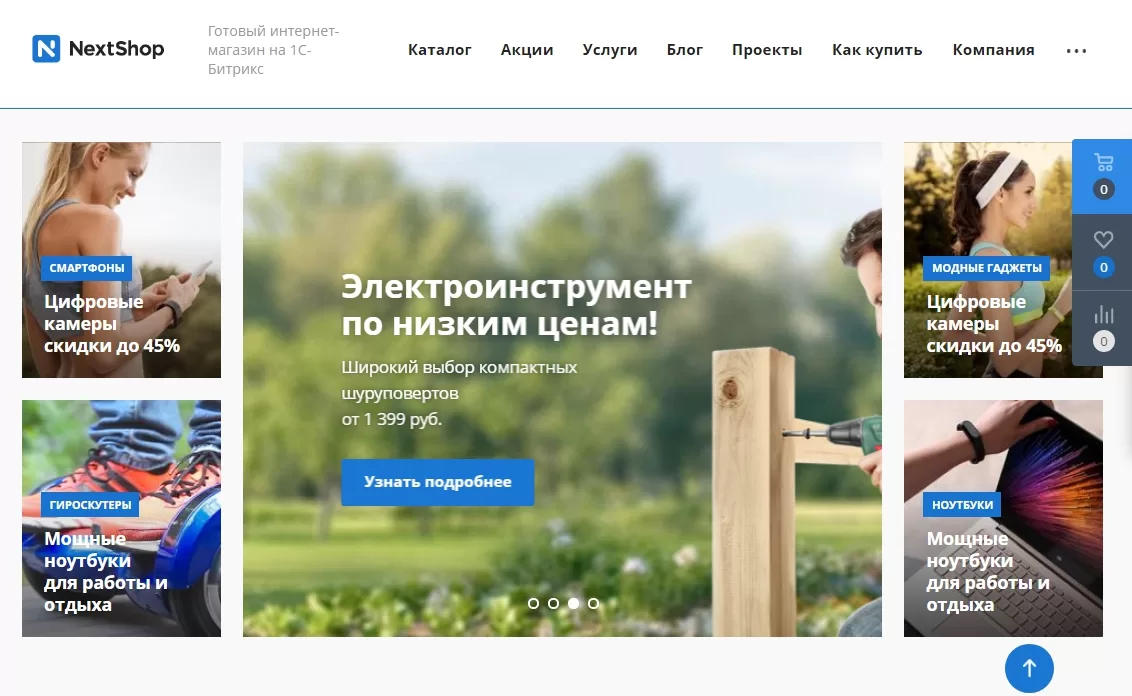
Разберем порядок действий на примере решения Аспро: Next.
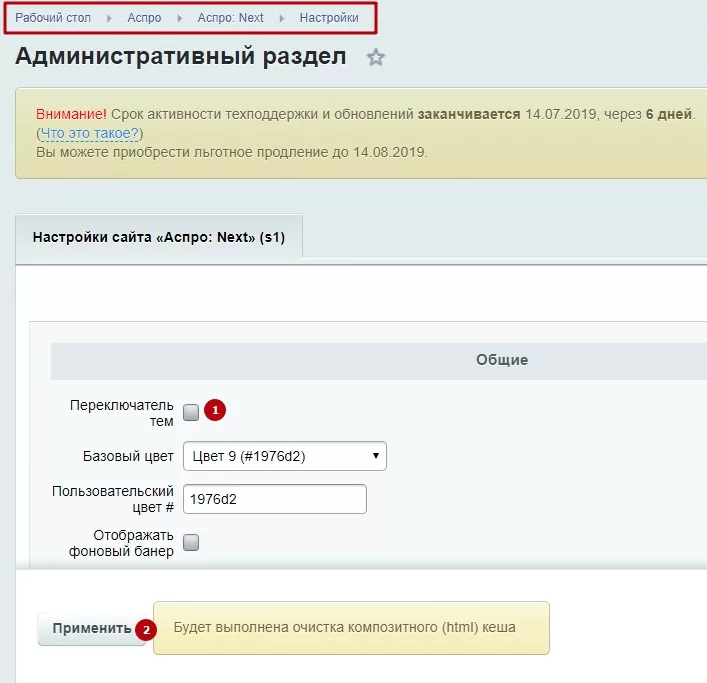
Чтобы отключить отображение виджета настроек, перейдите в административной части сайта в Аспро → Аспро: Next → Настройки. Уберите галку в поле «Переключатель тем» (1) и нажмите «Применить»(2).
назадМобильная версия Главная страницавперед
Главная страница
Впервые в корпоративном сайте можно выбирать, из каких блоков будет состоять главная страница и в каком порядке. Решение содержит гибкий конструктор, который позволит сделать это всего за пару кликов — ваш сайт станет еще уникальнее.
Изучайте предпочтения ваших посетителей и показывайте наиболее интересную для них информацию в верхней части страницы. Так время на поиск сократится, а удовлетворенность клиентов возрастет.
В этой главе мы рассмотрим, из каких блоков может состоять главная страница и покажем готовые варианты их компоновки (типы страниц). А также расскажем, как работать с конструктором главной страницы и редактировать ее содержимое.
Обзор элементов главной страницы
Решение позволяет скомпоновать главную страницу из следующих элементов:
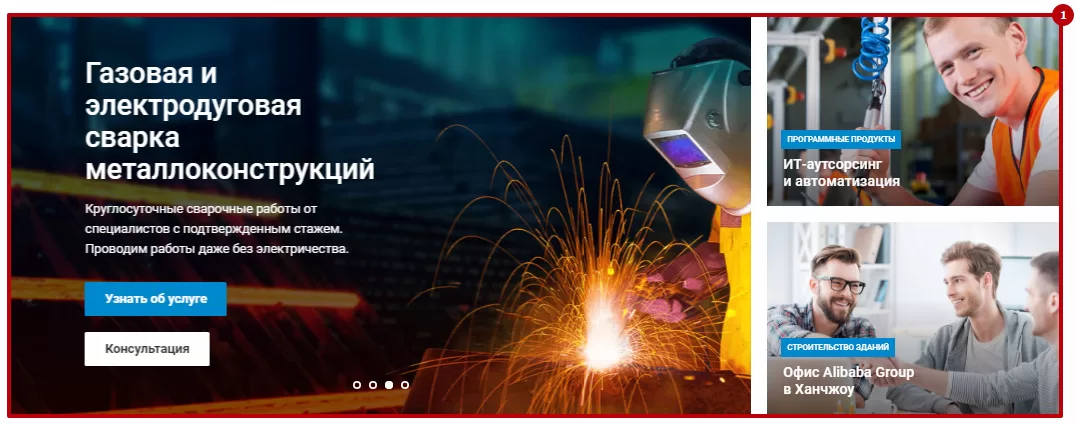
- Баннеры с текстовым описанием и кнопками навигации (1) (вид баннеров зависит от используемого типа страницы);
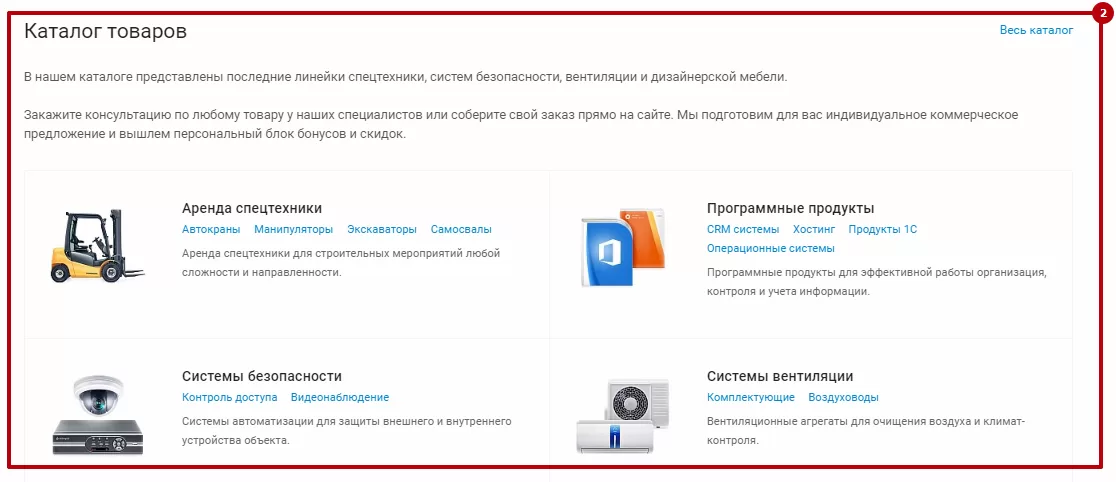
- Разделы каталога товаров, представленных на сайте (2) ;
- Тизеры преимуществ, которые помогут рассказать о преимуществах компании и предоставляемом сервисе (3);

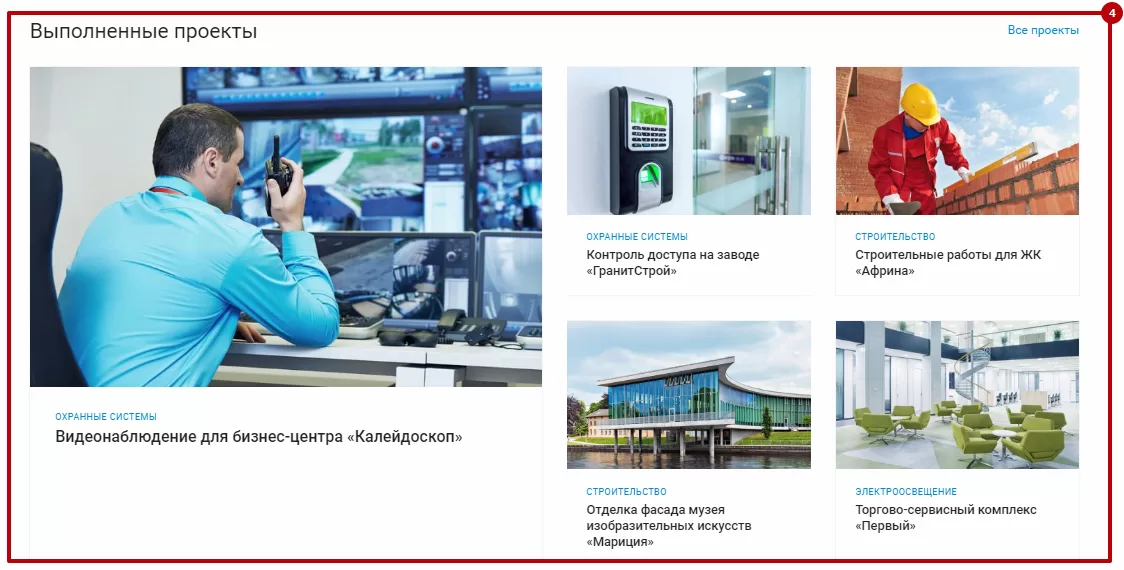
- Презентация проектов из портфолио**(4);**
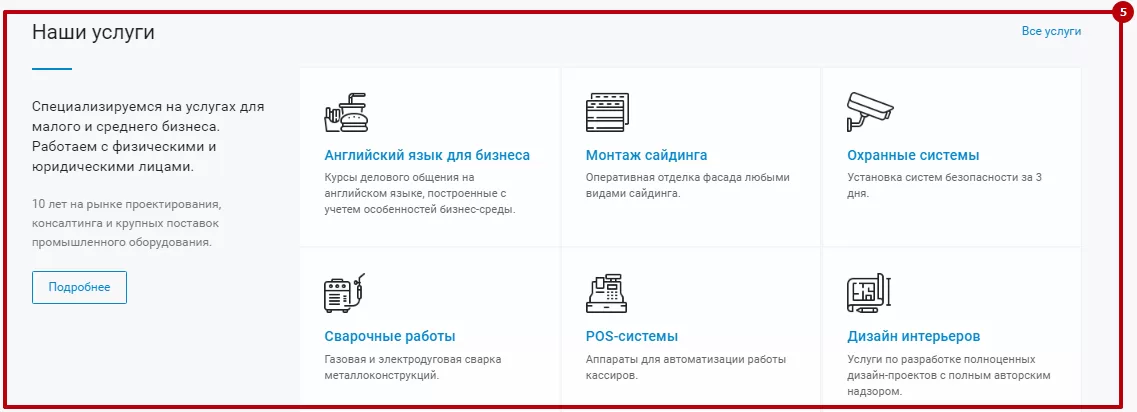
- Предоставляемые компанией услуги**(5);**
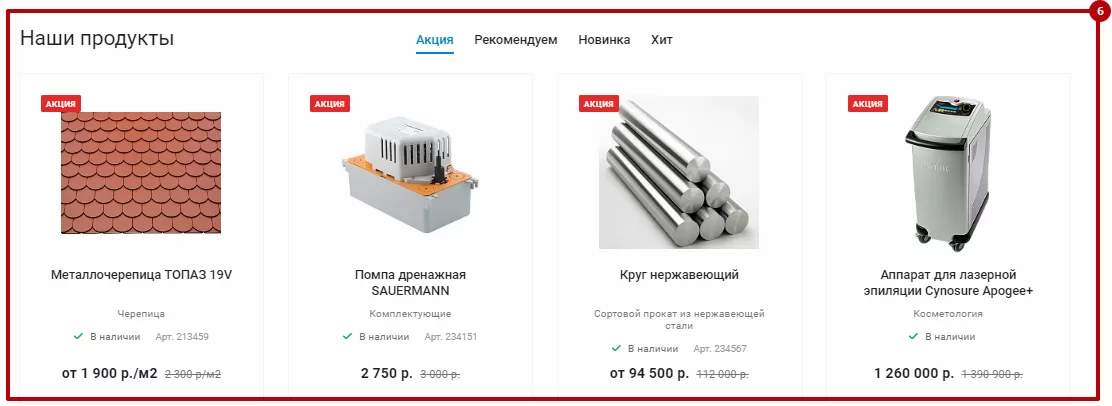
- Блок «Наши предложения» с товарами, которые необходимо выделить – например, новинки и товары по акции (6);
- Слайдер с партнерами компании (7);

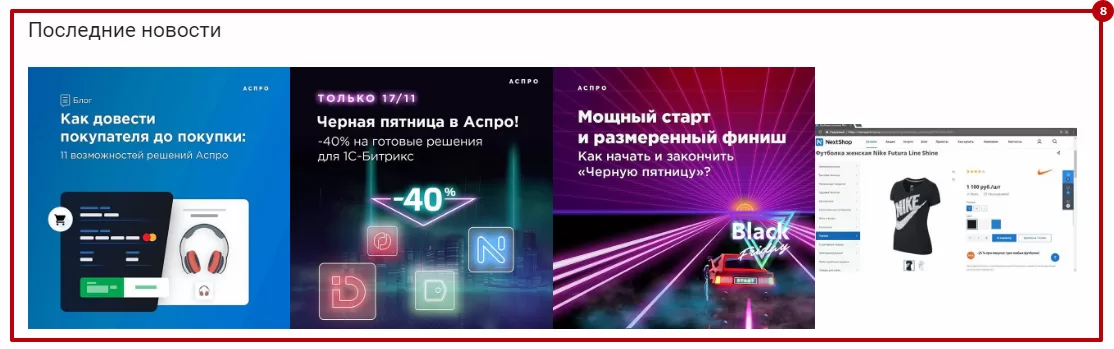
- Последние новости из ВКонтакте (8) ;
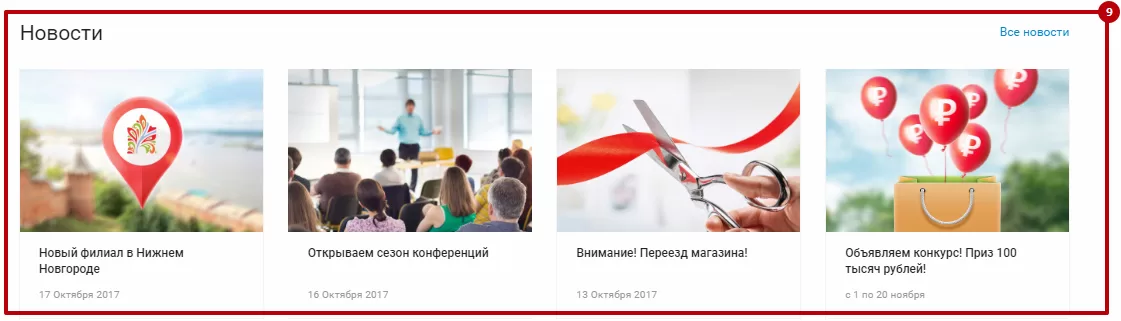
- Анонсы новостей и акций из раздела «Информация» (9) ;
- Слайдер с отзывами клиентов (10);
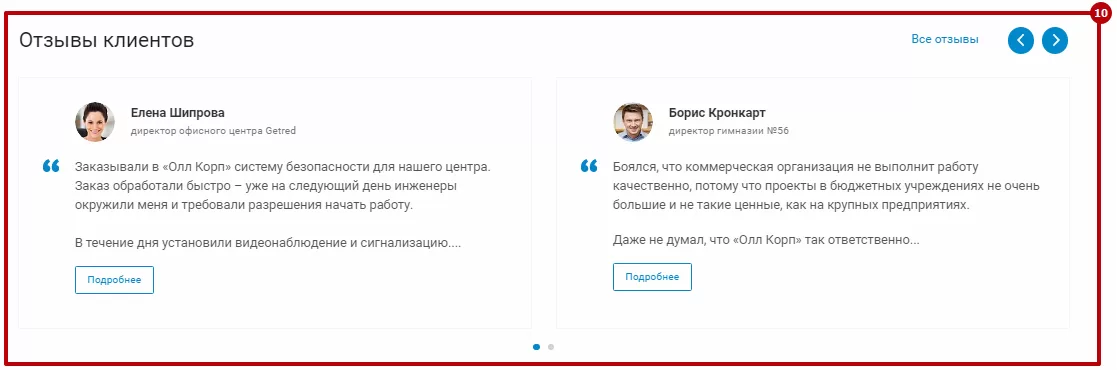
- Блок с перечнем статей (11) из раздела «Информация»;
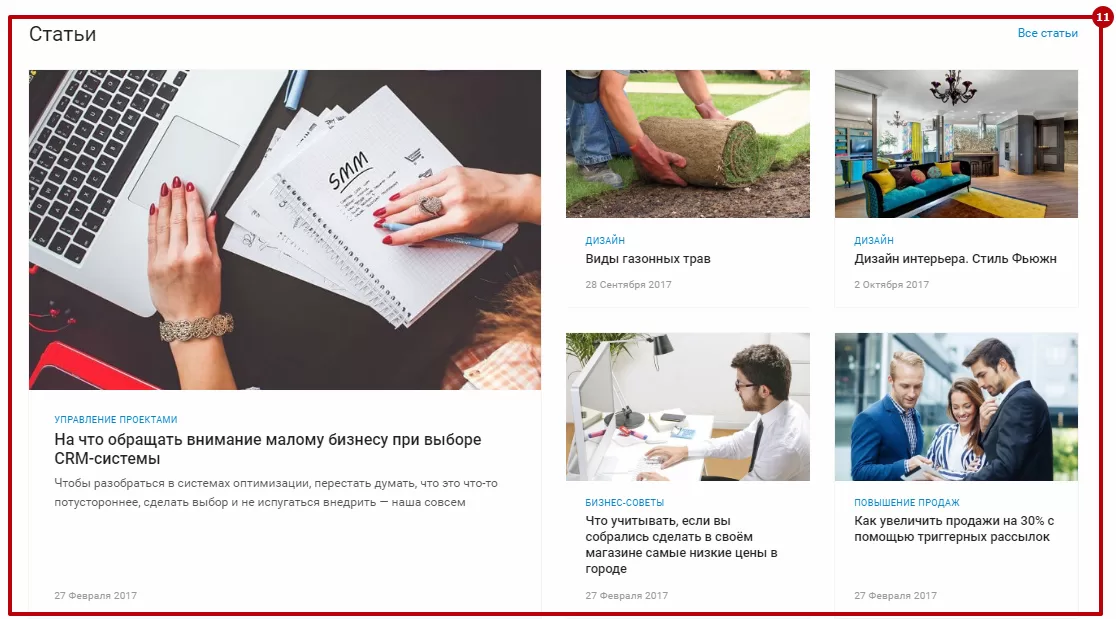
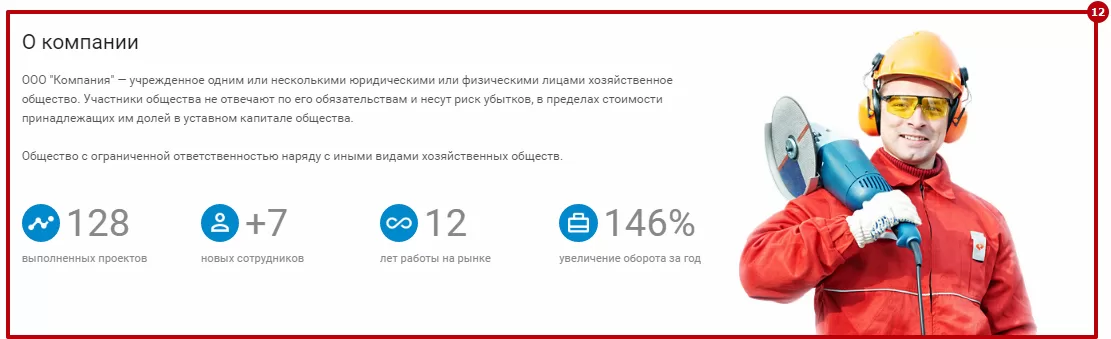
- Небольшая информация о компании (12) ;
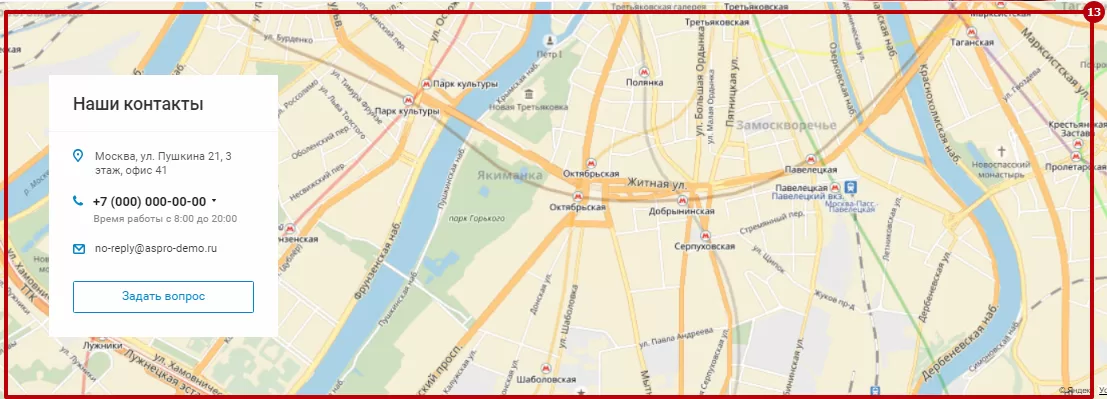
- Карта, с помощью которой можно найти ваш офис (13).
Элементы, которые отображаются в блоках (товары, акции, статьи) выбираются в настройках. О том, как это сделать, написано в уроке «Редактирование блоков».
Содержание главы:
назадОтключить виджет настроек Типы главной страницывперед
Типы главной страницы
Для вашего удобства конструктор содержит 4 готовых типа главной страницы. Они отличаются разными комбинациями включенных по умолчанию блоков, их расположением на странице и вариантами используемых баннеров. Посмотреть, как выглядит главная при каждом типе можно с помощью виджета настроек в публичной части сайта (он отображается с левой стороны).
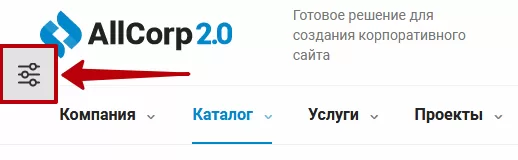
Переключатель типов (1) находится на вкладке «Главная». При смене типа в публичной части вы можете сразу увидеть, как будет выглядеть страница после сохранения изменений. Применить выбранный тип можно с помощью кнопки с изображением стрелки (2) в правом верхнем углу.
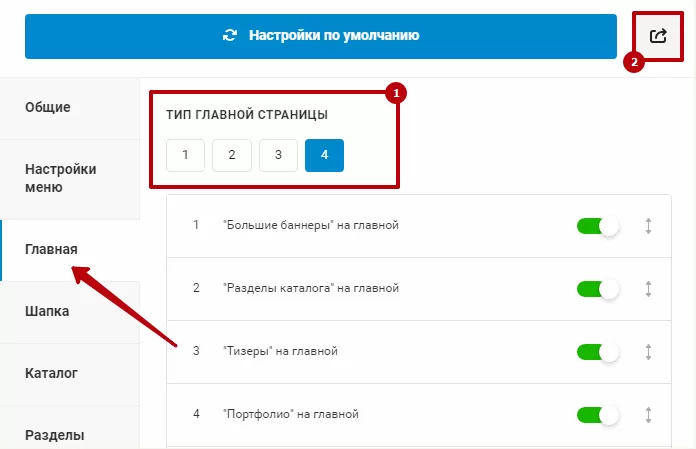
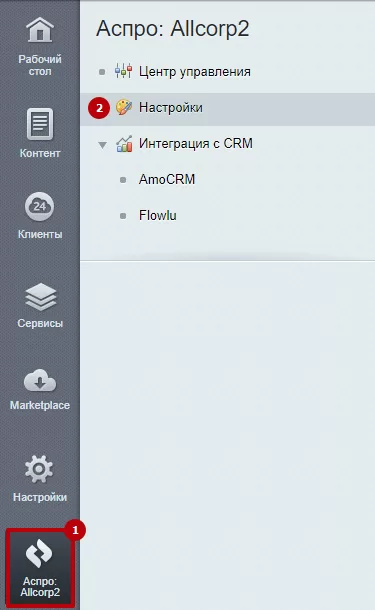
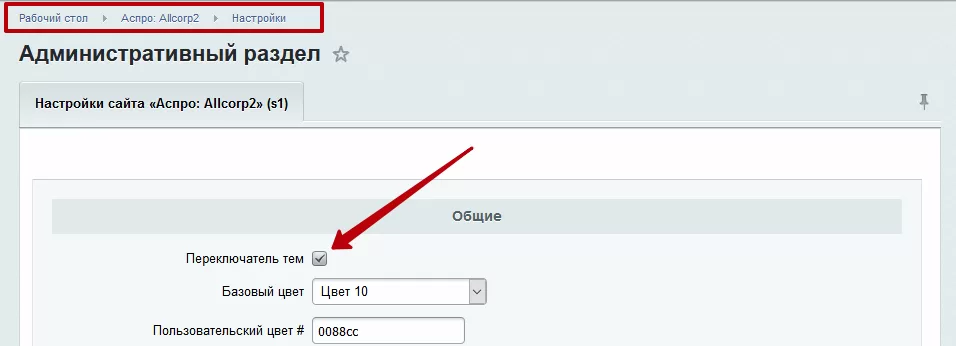
Выбрать тип главной страницы, а также включить виджет, если он не отображается, можно в административной части сайта. Для этого перейдите в Рабочий стол → Аспро: Allcorp2 → Настройки.
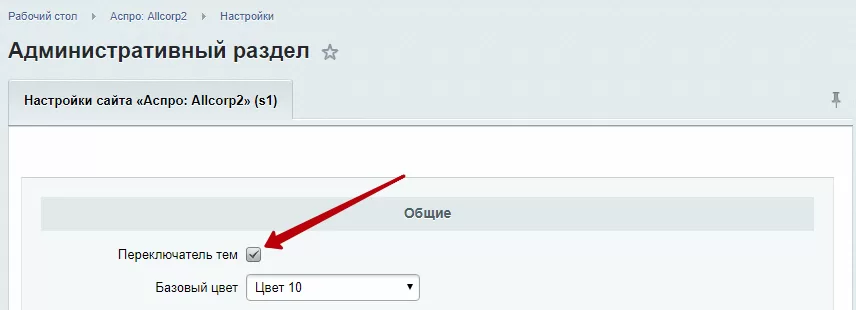
В блоке «Общее» установите галку у параметра «Переключатель тем» и сохраните изменения, чтобы включить виджет.
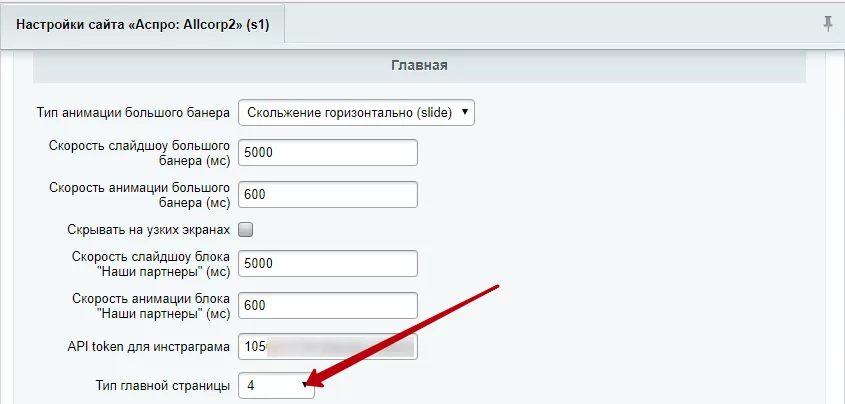
Выбрать тип главной страницы можно в группе параметров «Главная».
1 тип главной страницы
Главная страница первого типа состоит из 10 блоков, которые по умолчанию отображаются в следующем порядке:
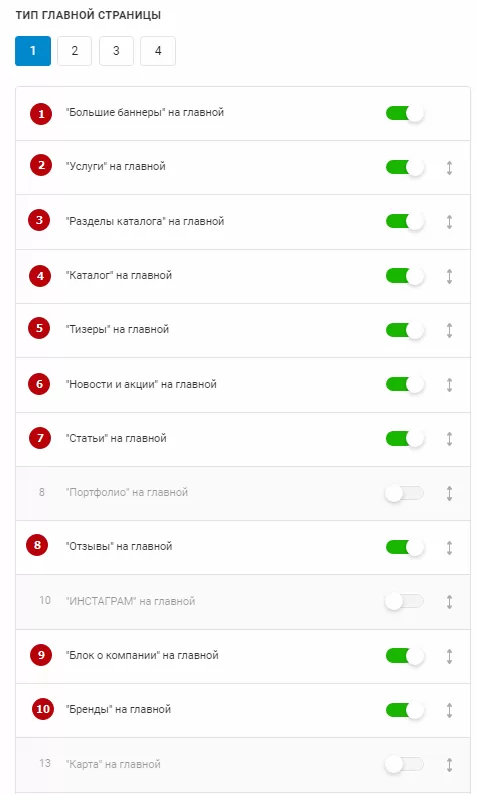
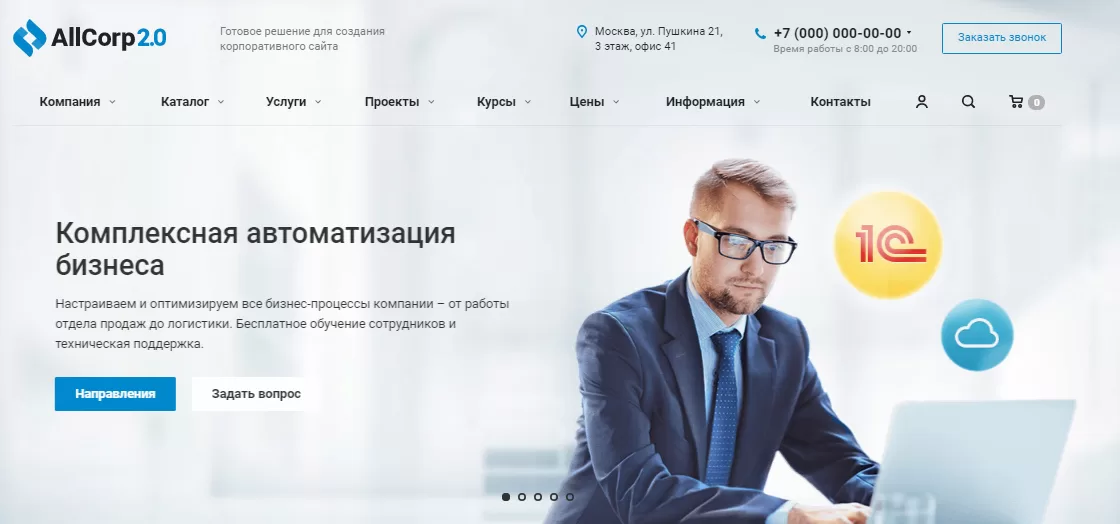
- Большие баннеры**(1)** – в этом типе баннеры заполняют верхнюю часть страницы во всю ширину, а также заходят на область шапки сайта;
- Разделы услуг в виде плавающих баннеров (2);
- Категории товаров (3);
- Блок «Наши продукты» (4);
- Тизеры преимуществ**(5);**
- Новости и акции из раздела «Информация» (6);
- Анонсы статей из раздела «Информация» (7);
- Слайдер с отзывами клиентов (8);
- Краткая информация о компании (9);
- Логотипы партнеров (10).
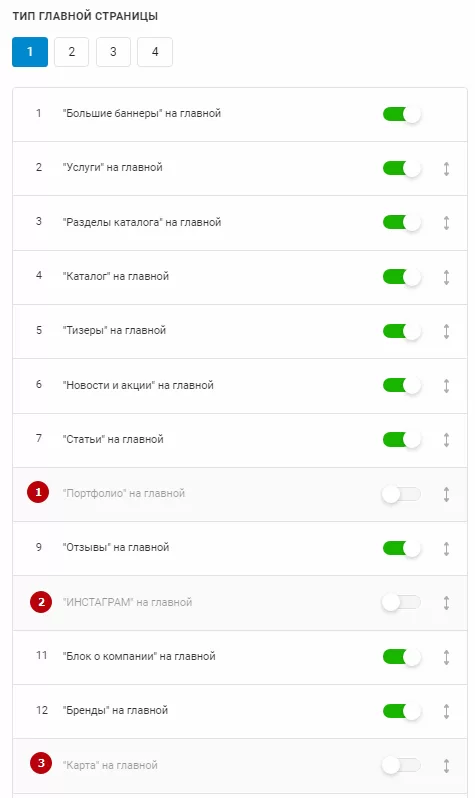
Дополнительно можно подключить отображение портфолио**(1)** , новостей из Instagram* (2) и карту с расположением офиса**(3).**
2 тип главной страницы
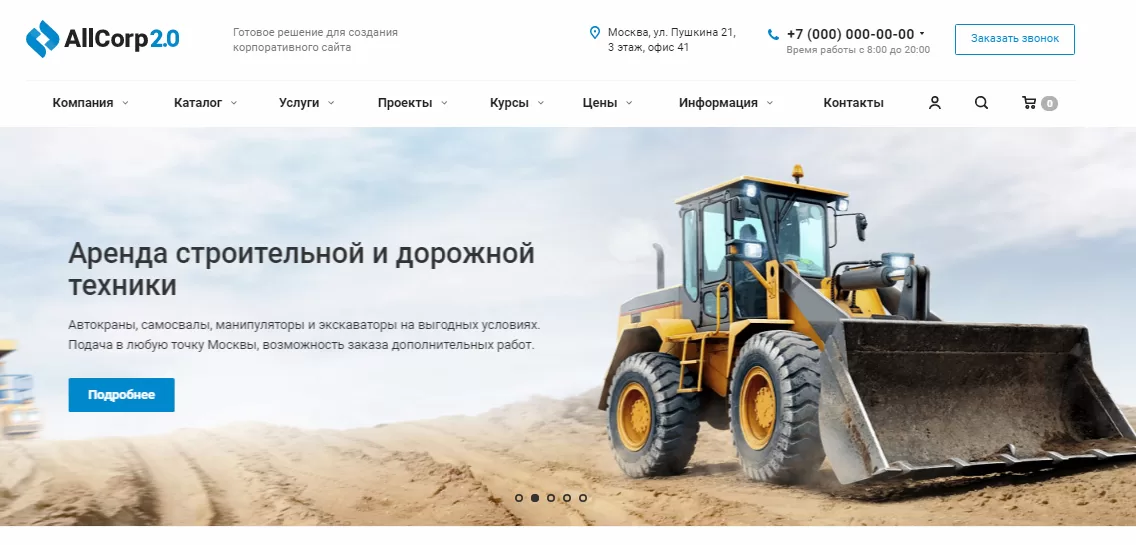
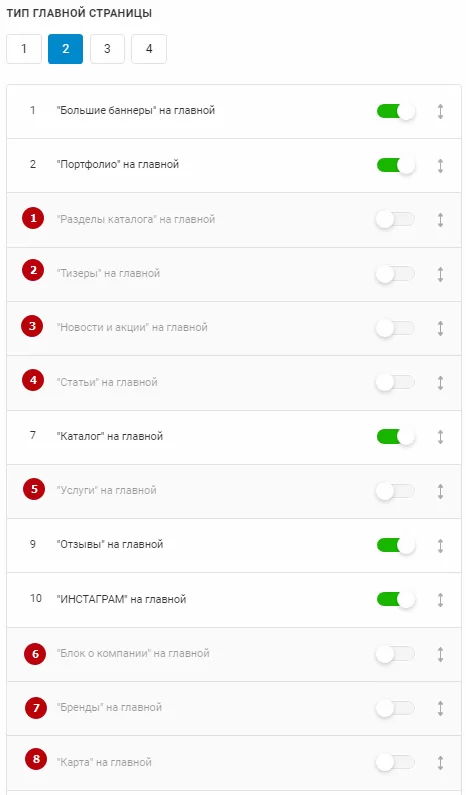
По умолчанию второй тип главной страницы (по сравнению с первым) более компактен и включает отображение следующих 5 блоков:
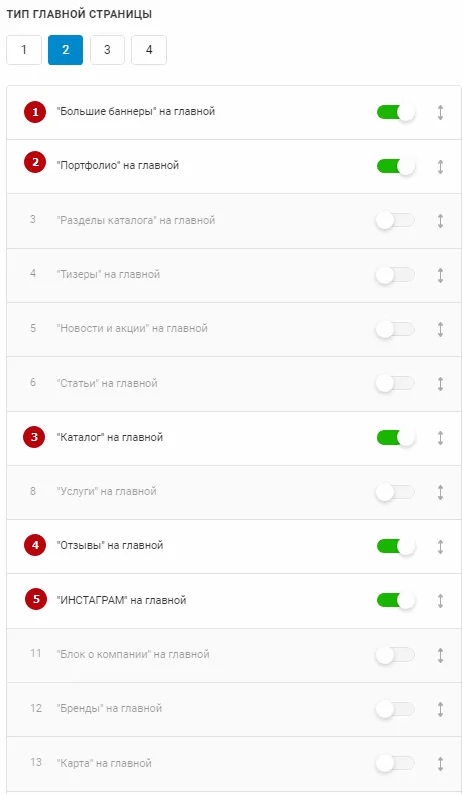
- Большие баннеры во всю ширину страницы (1);
- Портфолио с выполненными проектами, перечень услуг (5) , блок «О компании»(6) , слайдер с партнерами (7) , карту **(8).
3 тип главной страницы
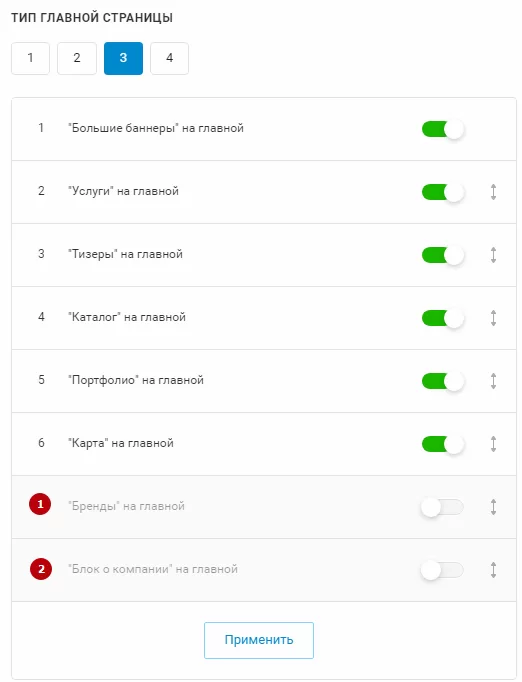
3 тип содержит всего 8 блоков, из которых по умолчанию включены:
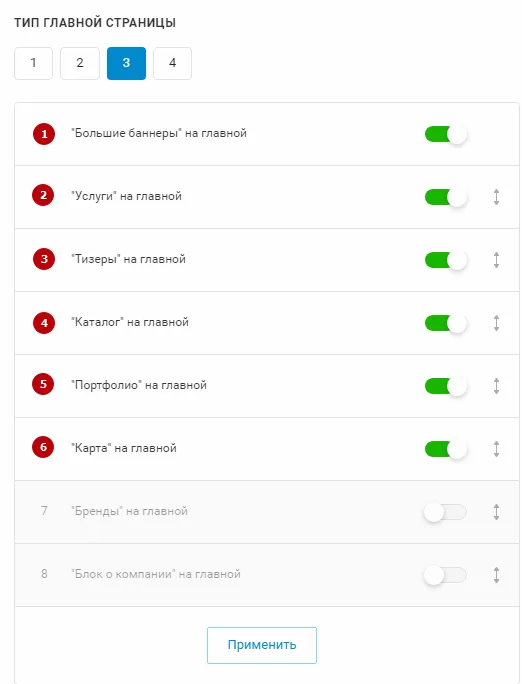
- Баннеры, выровненные по ширине контентной области (1);
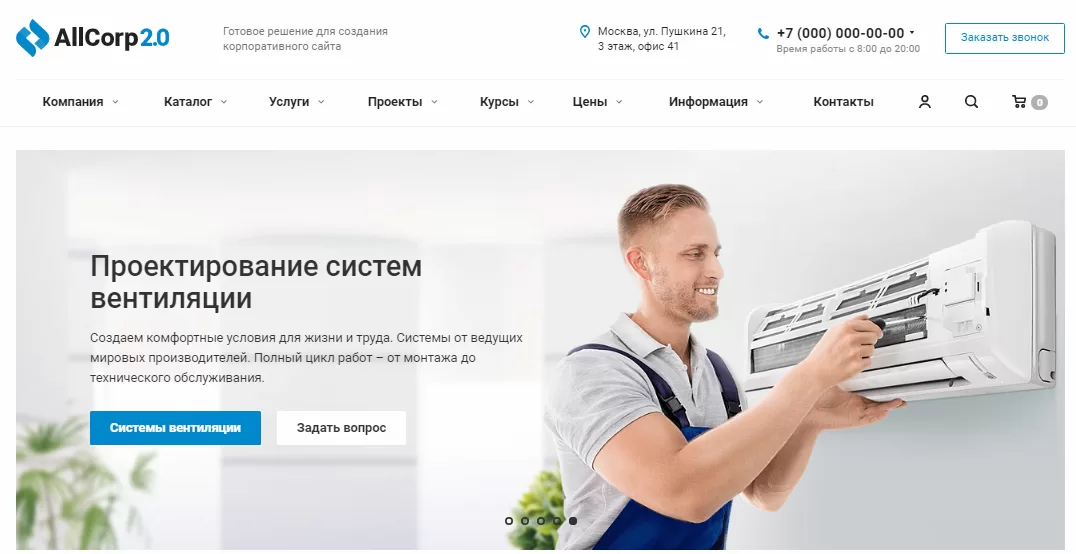
- Категории услуг (2);
- Тизеры преимуществ**(3);**
- Блок «Наши продукты»(4);
- Анонсы выполненных проектов (5);
- Карта (6);
Дополнительно можно активировать блок с информацией о компании (2) и слайдер с логотипами ваших партнеров **(1).
4 тип главной страницы
В четвертом типе активны все 13 блоков конструктора:
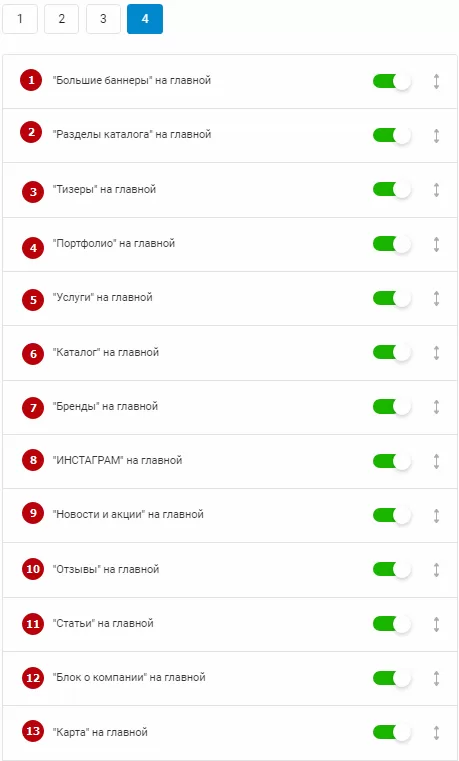
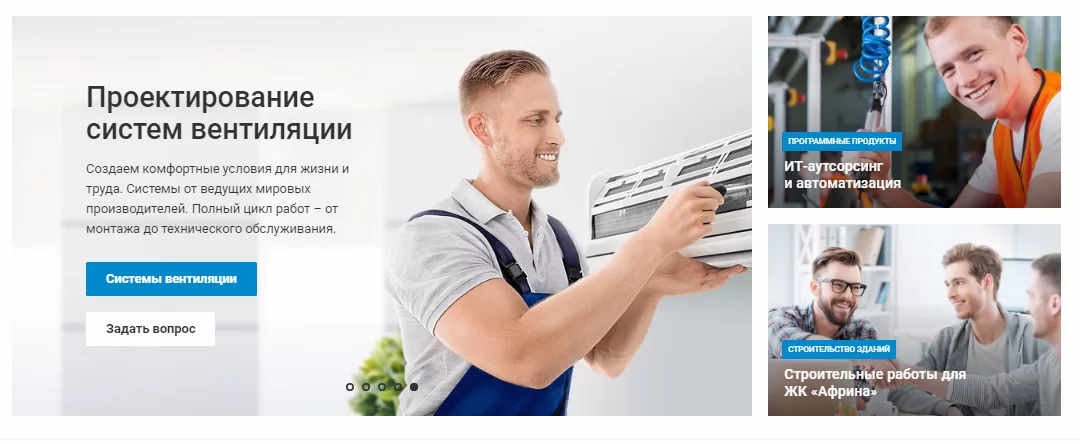
- Баннеры (1) – здесь большие баннеры дополняются сбоку маленькими баннерами, которые можно отключить;
- Разделы каталога товаров (2);
- Тизеры преимуществ (3);
- Проекты из портфолио (4);
- Услуги компании (5);
- Блок «Наши предложения»(6);
- Партнеры (7);
- Последние новости из instagram* (8);
- Анонсы новостей и акций из раздела «Информация» (9);
- Отзывы клиентов (10);
- Последние статьи из раздела «Информация» (11);
- Блок «О компании» (12);
- Карта (13).
*Instagram — принадлежит компании Meta, которую признали экстремистской, запрещён на территории РФ.
назадГлавная страница Виджет Instagram*вперед
Виджет Instagram*
С 4 декабря 2024 года поддержка API Instagram Basic Display закончилась. Информация в этой статье больше неактуальна.
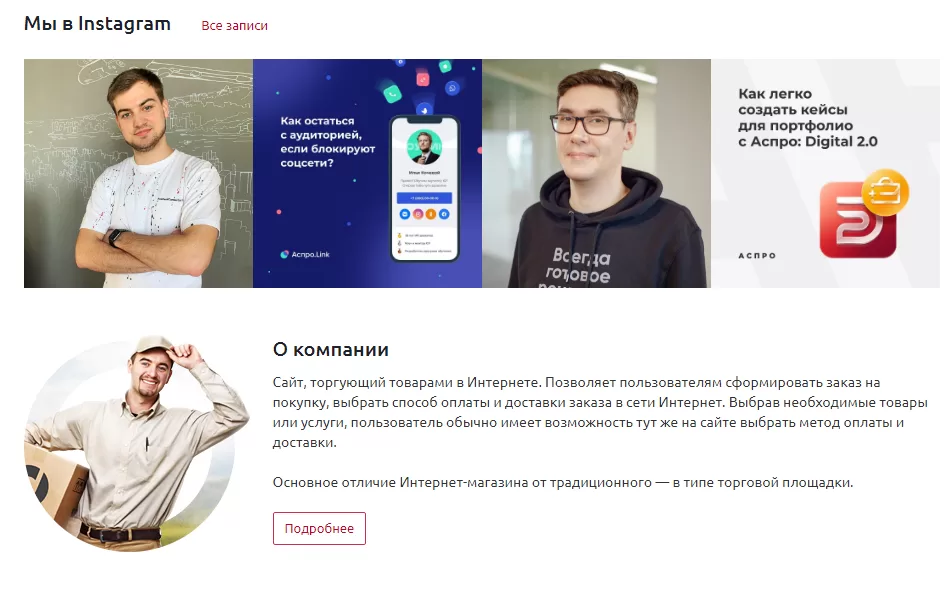
Виджет Instagram* располагается на главной странице сайта. Изображения в этот блок подгружаются автоматически из привязанного к сайту аккаунта Instagram.
Отображение блока Instagram*.
*Instagram — принадлежит компании Meta, которую признали экстремистской, запрещён на территории РФ.
Для того, чтобы настроить отображение снимков, необходимо получить специальный код Access Token и добавить его на сайт с помощью настроек решения.
Как получить Access Token, читайте в инструкции.
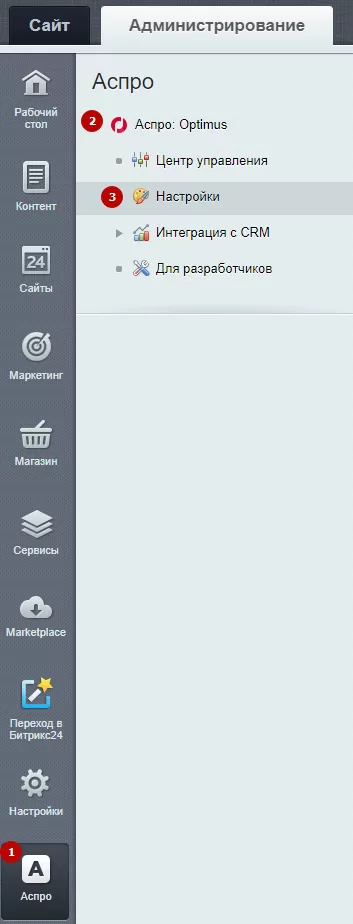
Полученный Access Token необходимо вставить в блок «Инстаграм». В административной части сайта перейдите в Аспро (1) → Аспро: Optimus (2) → Настройки (3).
Вставьте код Access token в поле «API token» и нажмите кнопку «Применить».
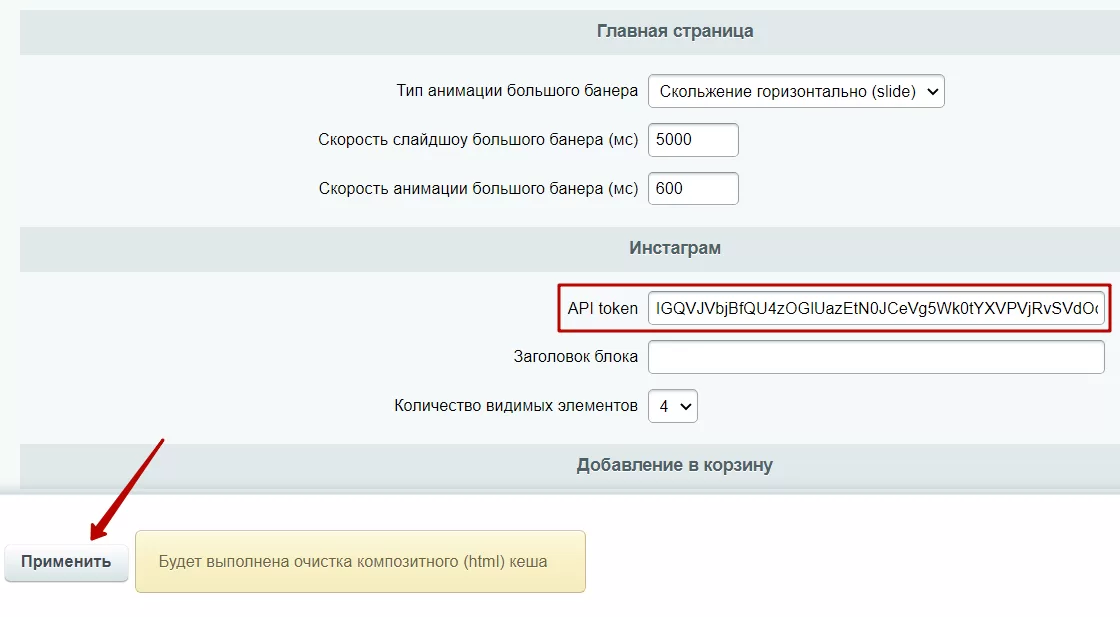
Также вы можете прописать заголовок блока и задать количество видимых элементов.
назадТипы главной страницы Тизеры преимуществвперед
Тизеры преимуществ
Тизеры преимуществ — это блок с небольшими иконками или картинками с кратким описанием преимуществ вашей компании или магазина. К тизерам можно привязывать ссылки и сделать их кликабельными, как баннеры. Блок с тизерами преимуществ вы можете отобразить на главной странице и в колонке слева на других страницах сайта.
В решении уже создан набор тизеров с основными преимуществами для типового сайта. Вы можете дополнить их своими собственными и комбинировать в любых сочетаниях.
Тизеры преимуществ на главной странице.
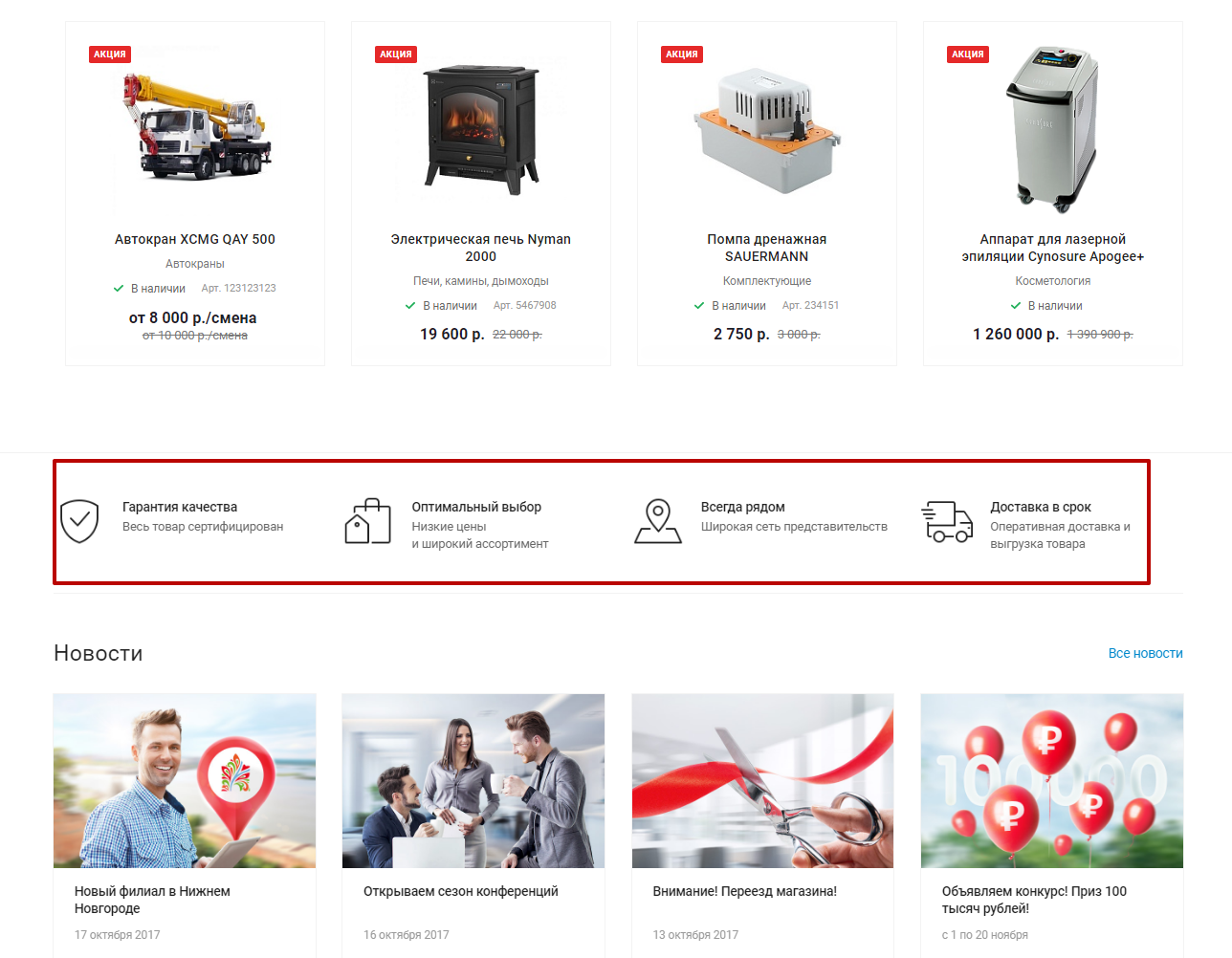
Тизеры преимуществ в колонке слева на других страницах сайта.
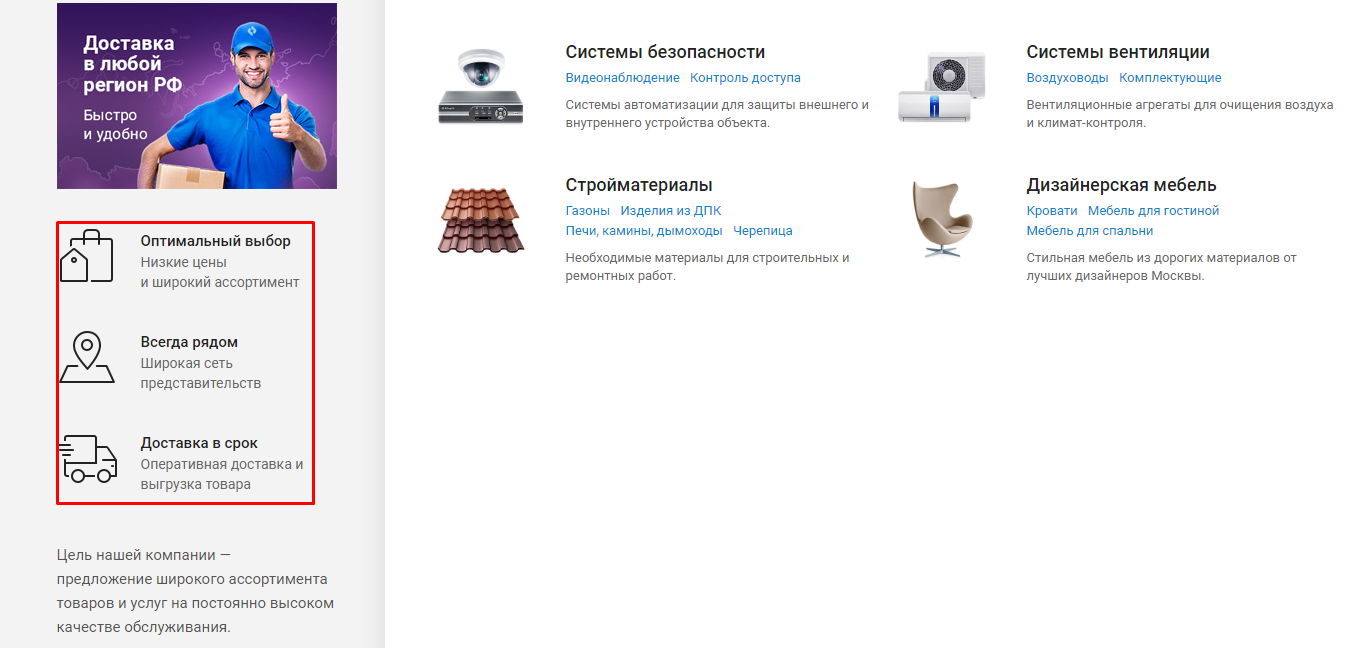
Активация блока с тизерами на главной странице
Подключить тизеры преимуществ на главной странице можно двумя способами:
- через виджет в публичной части;
- в административном разделе.
Рассмотрим каждый вариант подробнее.
Виджет в публичной части
Перейдите в «Точную настройку», далее в раздел «Главная». В списке блоков главной страницы активируйте блок «”Тизеры” на главной» и сохраните изменения.
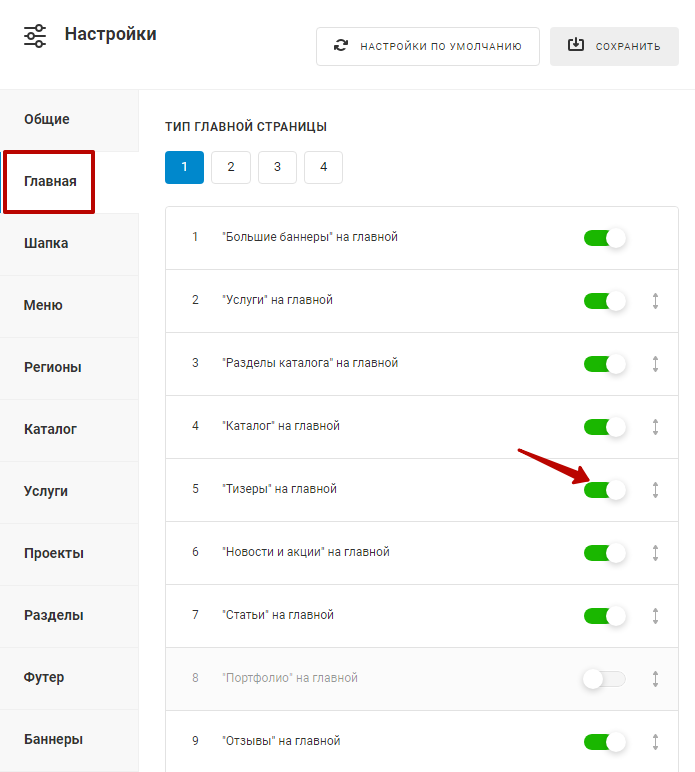
Административная панель
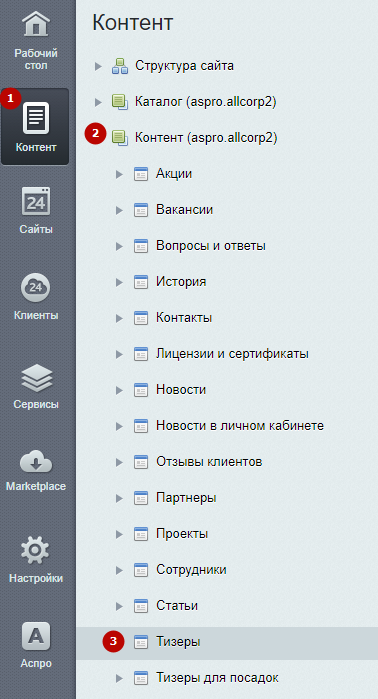
Перейдите в Аспро (1) → Аспро: Allcorp2 (2) → Настройки (3).
В разделе «Главная» поставьте галку в поле «”Тизеры” на главной» и нажмите «Применить».
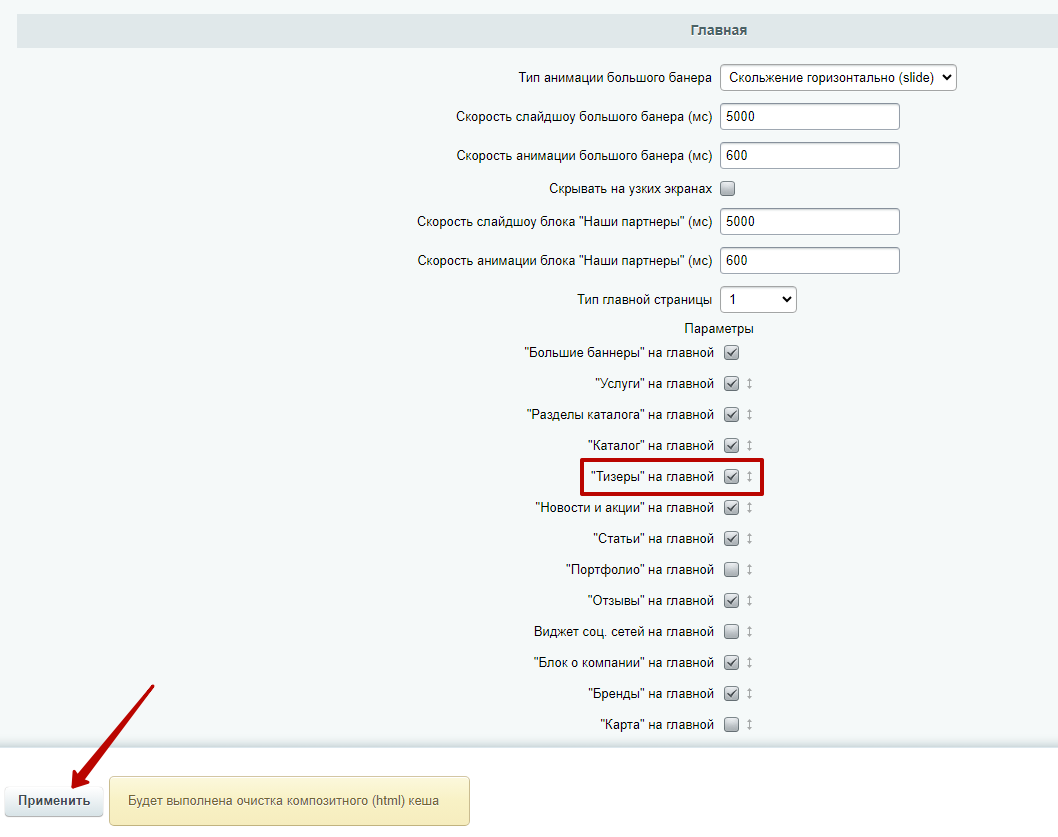
Добавление и изменение тизеров
Чтобы добавить или редактировать тизеры преимуществ, в административной части сайта перейдите в Контент (1) → Контент (aspro.allcorp2) (2) → Тизеры (3).
Для добавления нового тизера нажмите «Добавить элемент» (1) . Чтобы отредактировать уже существующий, нажмите кнопку «Гамбургер» рядом с ним и выберите «Изменить» (2).
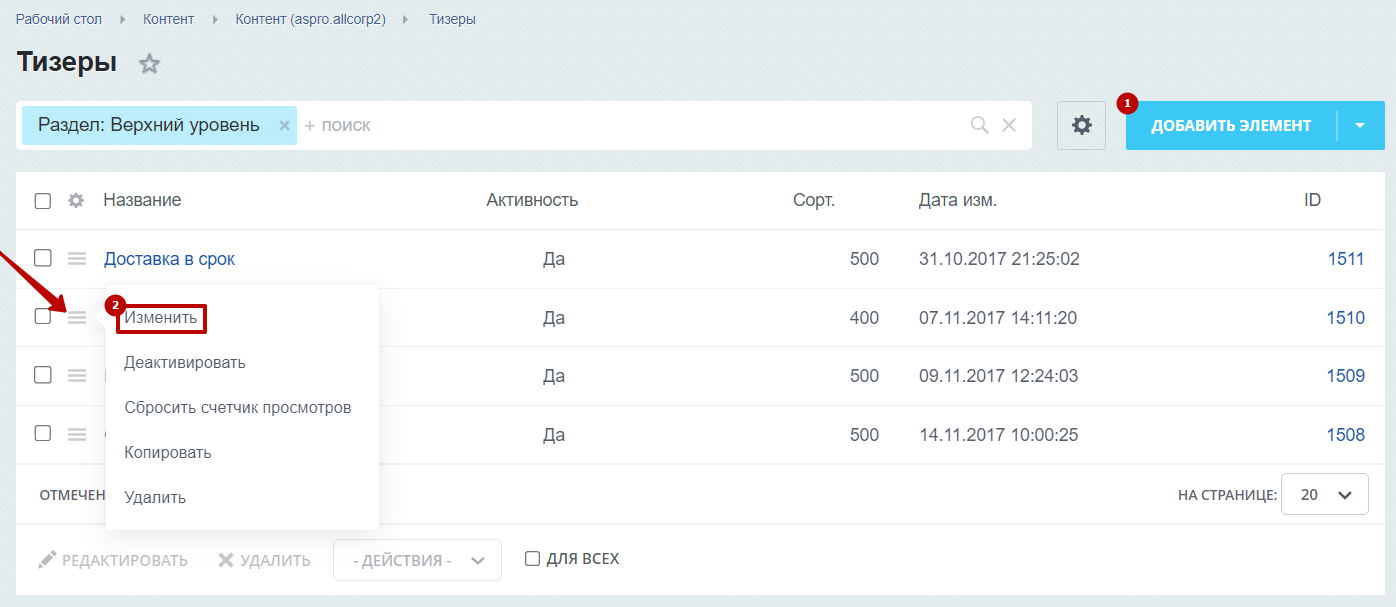
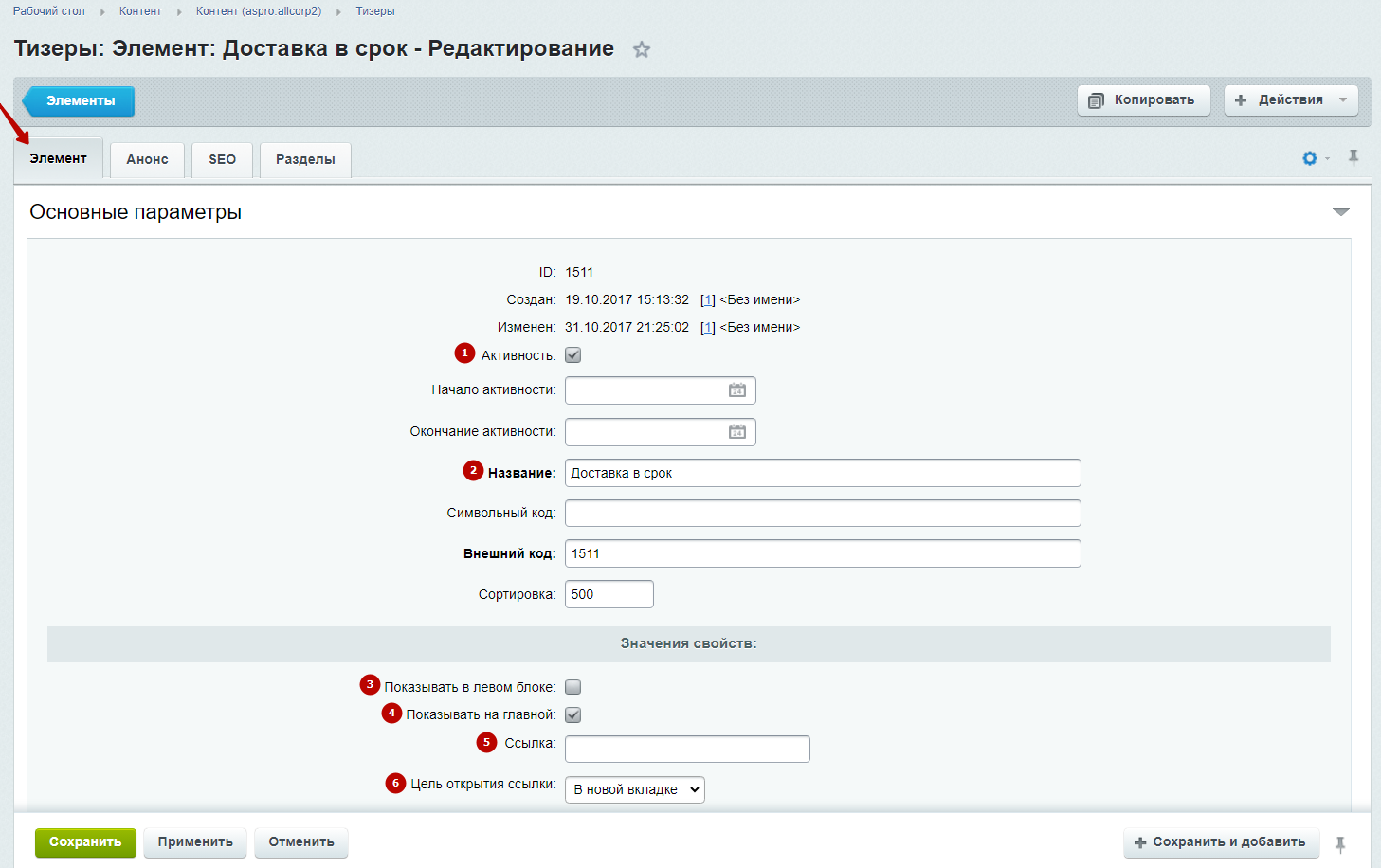
Рассмотрим подробнее настройки тизера. На вкладке «Тизер» доступны поля:
- Активность, чтобы тизер отображался.
- Название — обязательное для заполнения поле. Его содержимое отображается на сайте как заголовок тизера.
- Показывать тизер в левом блоке.
- Показывать тизер на главной странице.
- Ссылка — можно прописать URL (абсолютный или относительный) страницы. Это сделает тизер кликабельным — при нажатии на него пользователь перейдет на заданную страницу.
- Цель открытия ссылки — начиная с версии 1.2.25, в решении появилась возможность задать открытие ссылки тизера в новой вкладке.
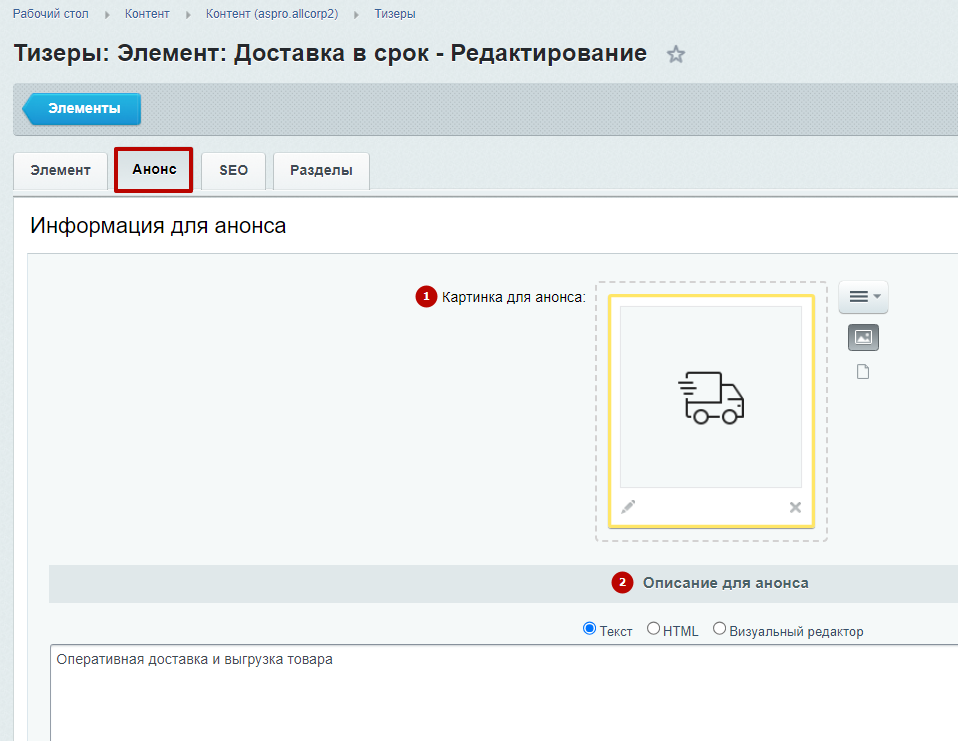
На вкладке «Анонс» загрузите картинку для анонса (1). Рекомендуемый размер изображения — 60 х 60 px в формате jpg, png, gif. Ниже укажите описание для анонса (2). Сохраните изменения.
Нужна помощь?
Доверьте создание изображений нашим дизайнерам — они учтут все технические нюансы и разработают безупречный баннер. Узнайте больше об услуге или оставьте заявку.
назадВиджет Instagram* Управление расположением блоковвперед
Управление расположением блоков
Впервые в корпоративном сайте можно самим определять, как будут располагаться блоки и табы. Теперь только вы решаете, в каком порядке будут отображаться новости, акции, галерея, услуги, статьи, видео и многое другое.
Изучайте вашу целевую аудиторию, ее предпочтения к содержимому сайта и экспериментируйте с настройками. Располагайте перед глазами самую важную информацию, и она не останется незамеченной. Время на поиск нужной информации сократится, а удовлетворенность ваших клиентов возрастет.
Делается это очень легко:
-
Откройте виджет настроек;
-
Перейдите на вкладку «Главная»;
-
Выберите для себя один из типов страницы;
-
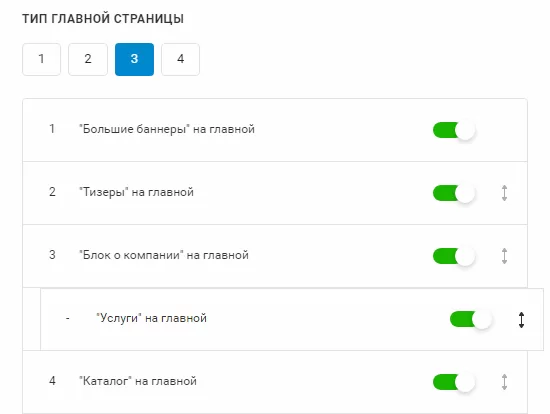
Ухватите левой кнопкой мыши вертикальные стрелки рядом с ползунком, который отключает отображение блока, и переместите строку вверх или вниз.
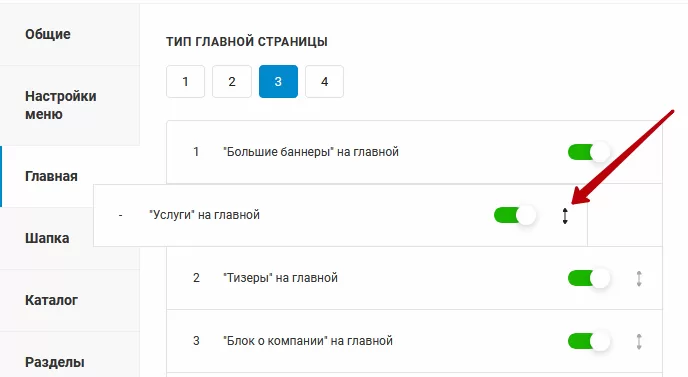
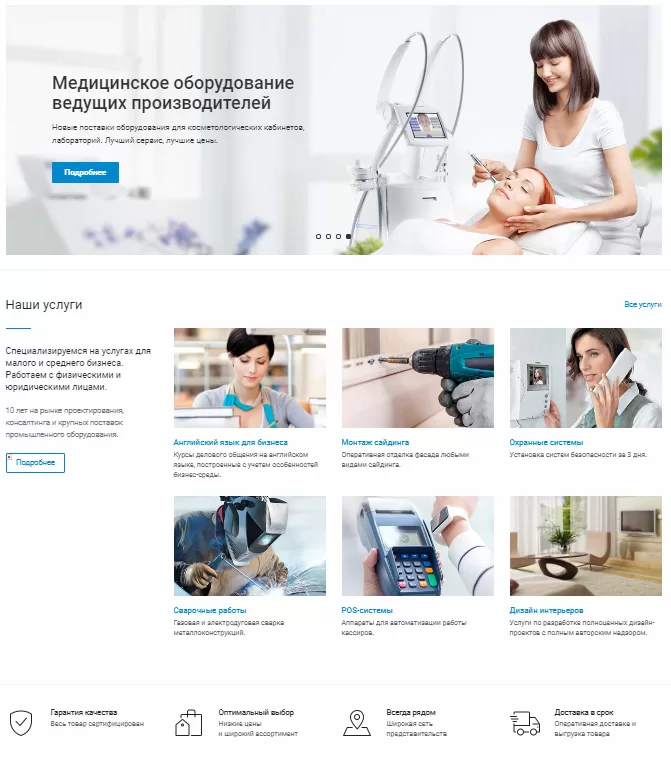
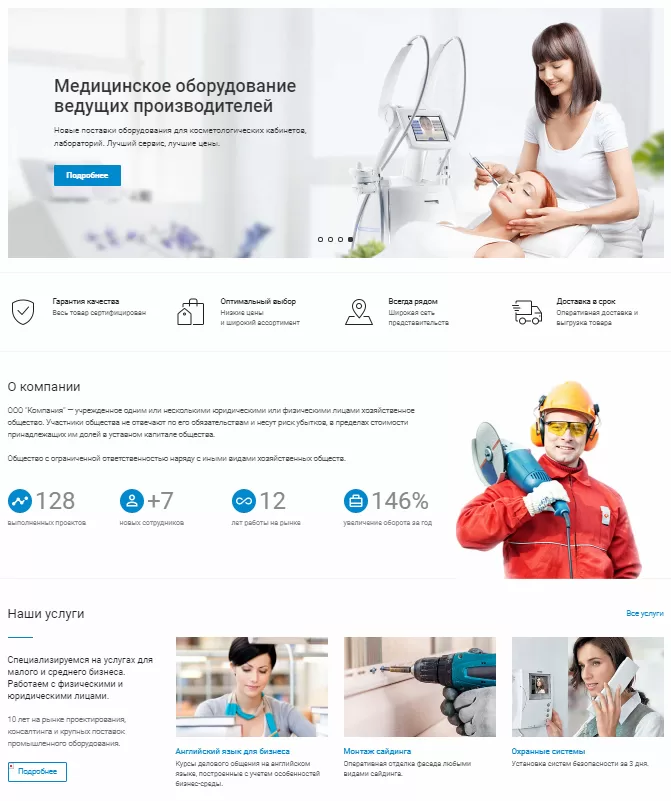
Элементы сместятся в сторону освободившегося пространства – вверх или вниз, в зависимости от того, откуда вы перетащили строку. Например, при перемещении блока с услугами под блок «О компании», тизеры преимуществ займут 2ое место в списке, а блок «О компании» – третье.
Вид главной страницы до изменений:
Вид главной страницы после изменений:
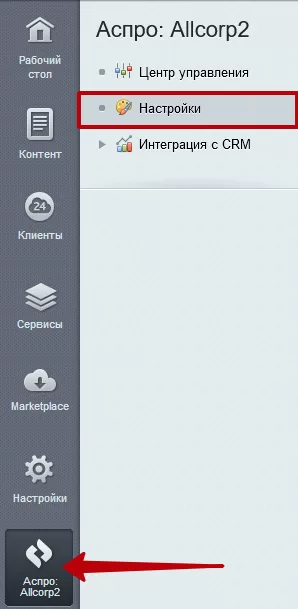
Также управлять блоками можно в админке в Аспро: Allcorp2 → Настройки.
Пролистайте список настроек до группы «Главная». Выберите один из типов главной страницы в соответствующем списке.
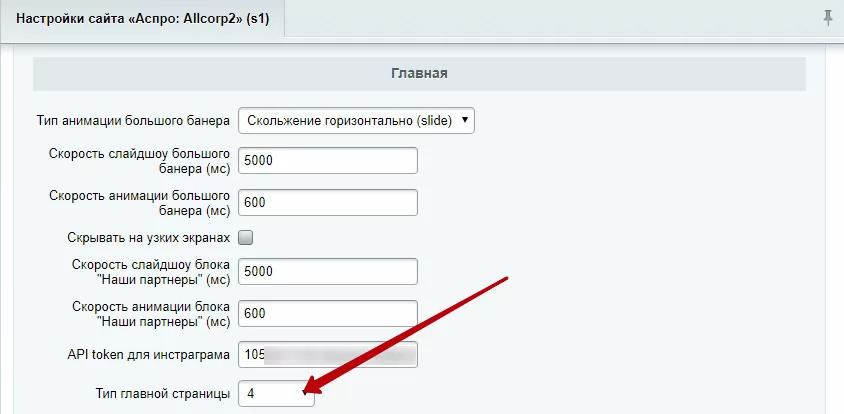
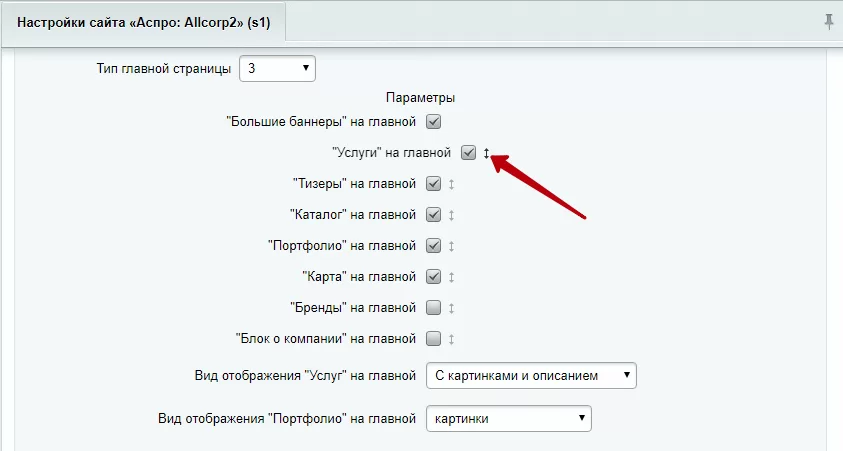
Ниже появятся параметры со списком доступных в выбранном типе блоков. Возле полей, активирующих отображение блоков, располагаются вертикальные стрелки. С их помощью можно менять блоки местами (так же, как в виджете). Чтобы не отображать блок на главной странице, снимите галку рядом с его названием. Для сохранения изменений нажмите «Применить».
назадТизеры преимуществ Настройка отображения и редактирование блоковвперед
Настройка отображения и редактирование блоков
Для настройки отображения блоков откройте в публичной части сайта виджет настроек.
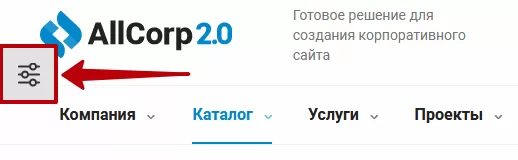
Примечание: Виджет настроек отображается, если в админке активирован параметр «Переключатель тем» в Рабочий стол → Аспро: Allcorp2 → Настройки.
Перейдите на вкладку «Главная». Здесь под переключателем типа страницы находится перечень доступных блоков. Чтобы отключить один из блоков, сместите ползунок влево (1). Чтобы включить отображение блока – вправо**(2).** Например, на скриншоте ниже представлены настройки, при которых на главной странице не будет отображаться блок с перечнем услуг.
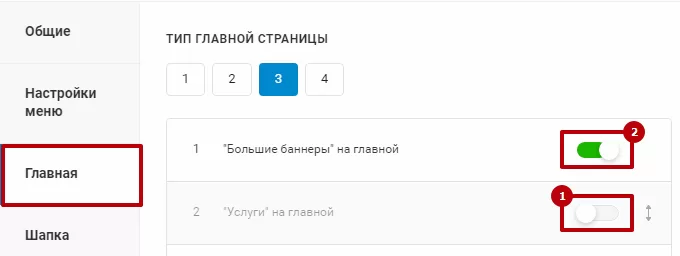
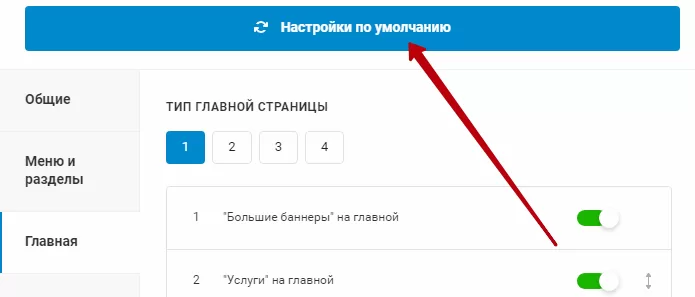
Если вы хотите вернуть изначальные настройки типа главной страницы, нажмите на большую кнопку «Настройки по умолчанию».
Под списком блоков в виджете можно увидеть дополнительные настройки – переключатели внешнего вида для блоков с услугами (1) и выполненными проектами**(2)** (если эти блоки включены).
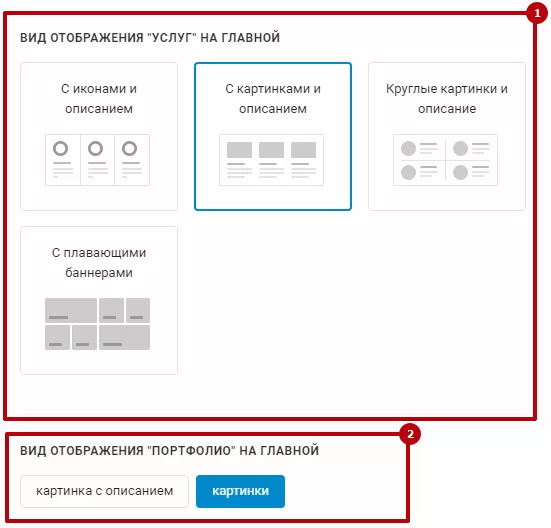
Для услуг доступно 4 варианта оформления:
- В виде иконок с описанием. Под иконками услуг размещается описание каждой категории. Слева от плитки (3) находится небольшое описание сферы деятельности компании**(1)** и кнопка-ссылка на раздел «Услуги» (2). В раздел можно попасть также с помощью ссылки «Все услуги» (4) в правом верхнем углу блока.
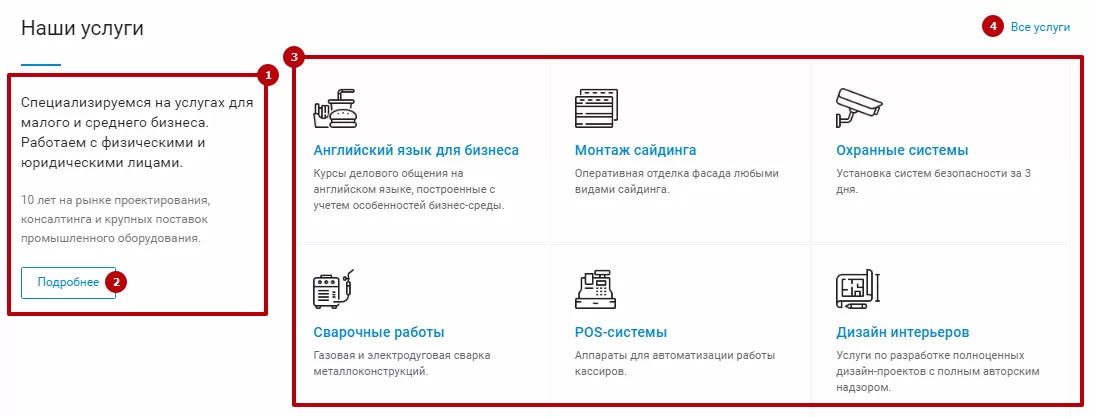
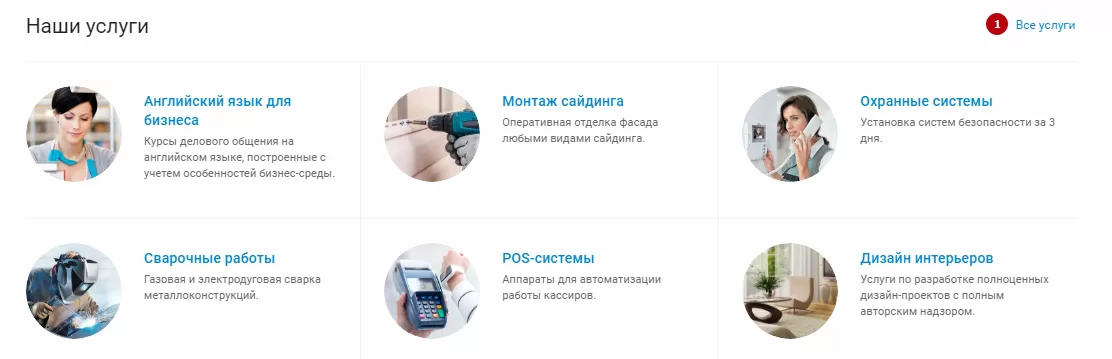
- В виде картинок с описанием. В таком варианте под каждой картинкой размещается описание категории. Слева от перечня**(3),** как и в варианте №1, находится небольшое описание (1) с ссылкой на раздел (2). Также в раздел можно попасть с помощью ссылки «Все услуги» (4) в правом верхнем углу.
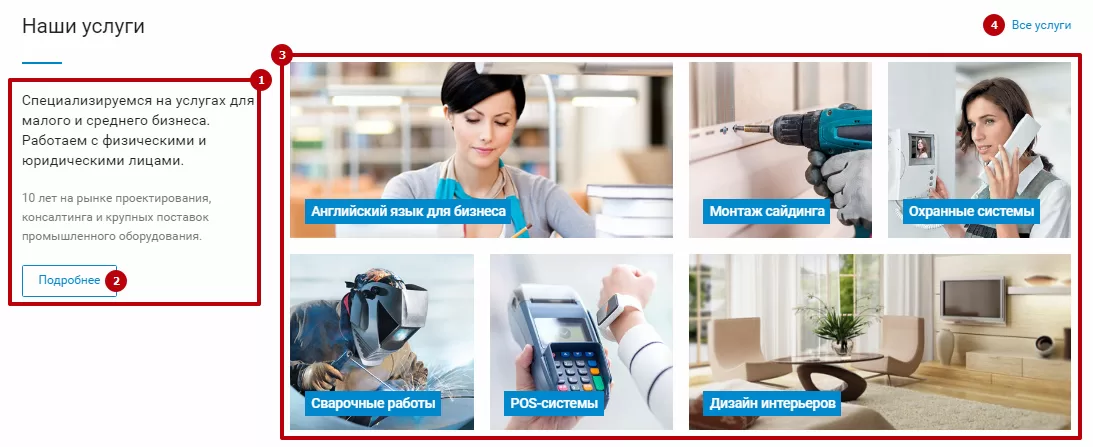
- В виде круглых картинок с описанием. Изображение анонса категории помещается в рамку в виде круга и располагается слева от ее названия и краткого описания. Попасть в раздел «Услуги» можно с помощью ссылки «Все услуги»(1) в правом верхнем углу блока.
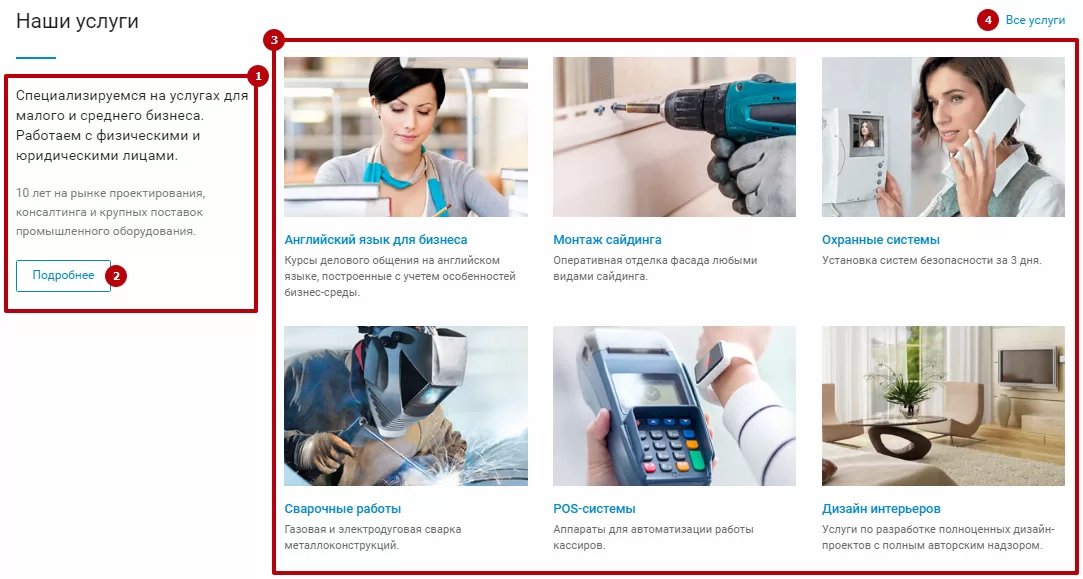
- В виде плавающих баннеров. Как и в первых 2х вариантах, слева находится текстовое описание раздела «Услуги» (1) и ссылка на него (2), а справа располагается плитка с изображениями категорий предоставляемых услуг (3). Ссылка на раздел дублируется в правом верхнем углу и носит название «Все услуги» (4).
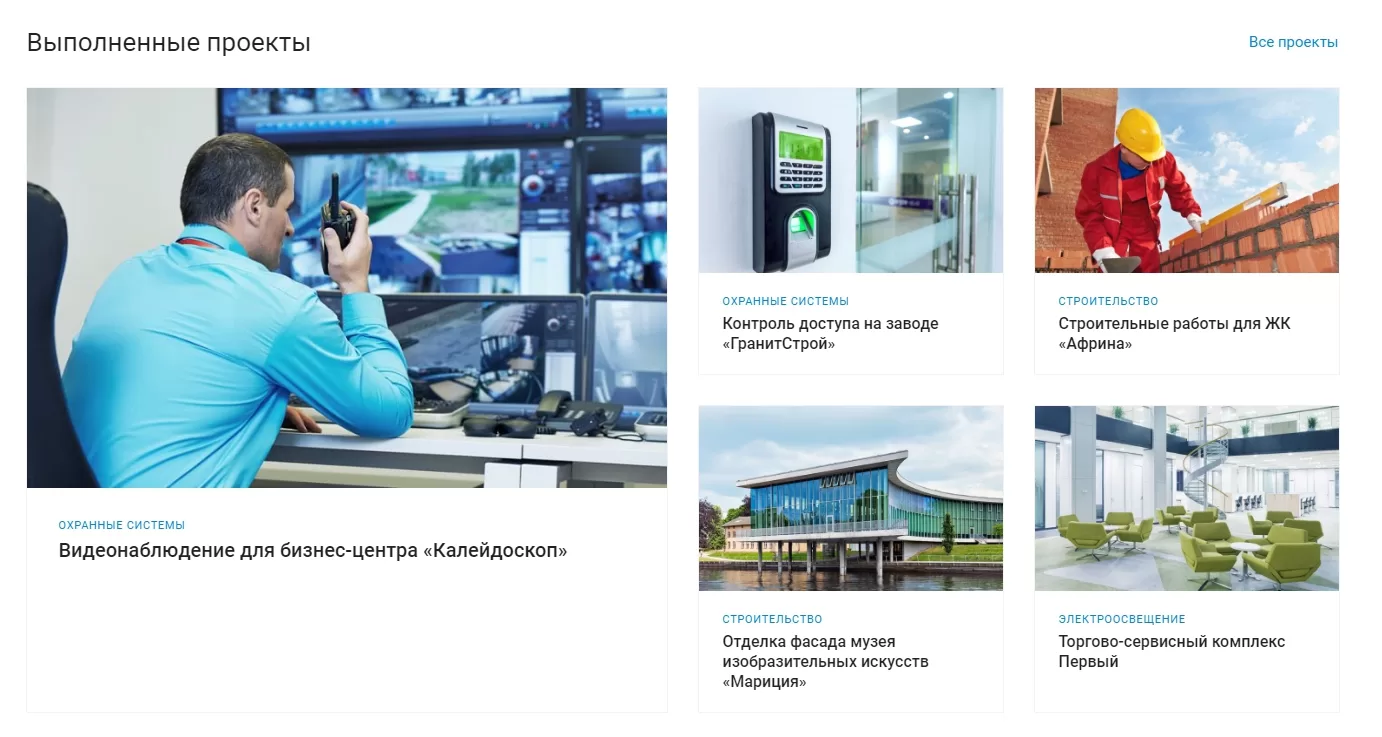
Портфолио можно представить в виде:
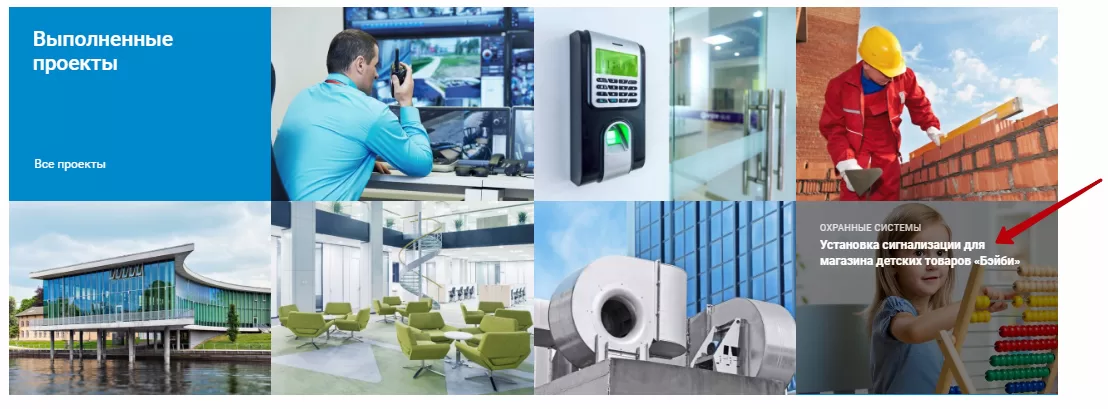
- картинок – в блоке отображаются только изображения из анонсов проектов, которые ведут на страницу с соответствующим описанием (название проекта и его категории отображается поверх затемненной картинки анонса при наведении на него указателя).
- картинок с описанием – внешний вид блока напоминает вид блока со статьями из раздела «Информации»: изображения анонса имеют разный размер, под ними размещается название проекта и название категории, в которую входит проект.
Содержание главы:
-
Настройка отображения статей под списком на главной странице
-
Настройка отображения выполненных проектов под списком на главной странице
назадУправление расположением блоков Редактирование блоковвперед
Редактирование блоков
Баннеры
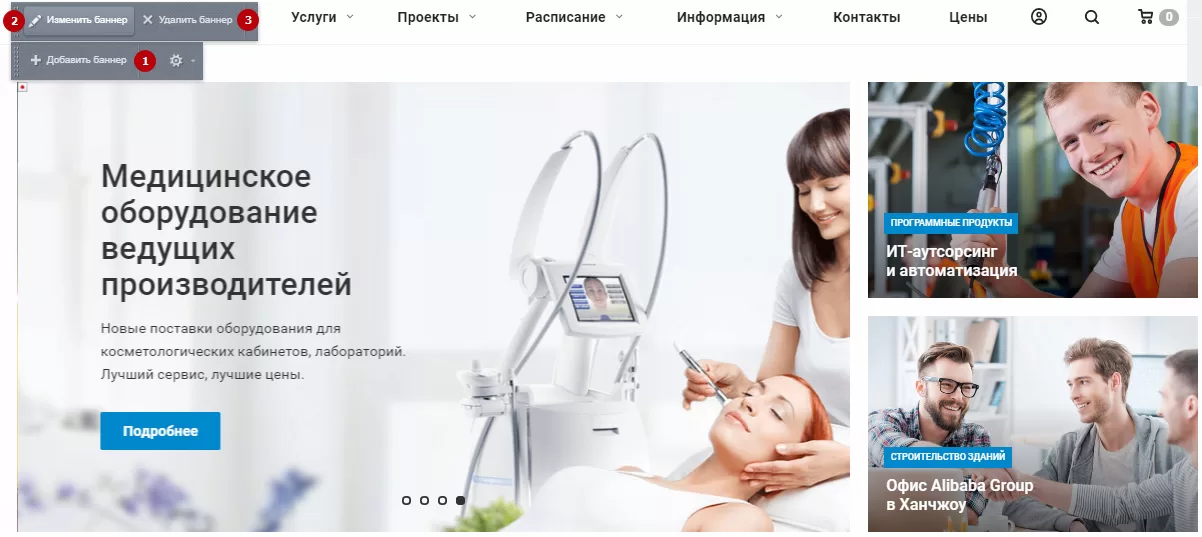
В публичной части сайта вы можете изменить (2) , удалить (3) существующий баннер или создать новый (1) (это относится только к большим баннерам, маленькие баннеры сбоку редактируются в админке). Для этого перейдите в режим правки и наведите указатель на большой баннер. На всплывающем меню выберите соответствующий пункт.
Разделы каталога
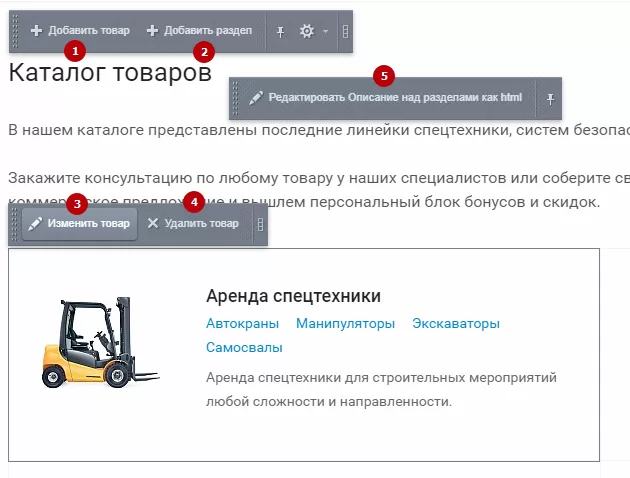
На главной странице сайта можно изменить**(3)** и удалить (4) существующий раздел каталога. Для этого перейдите в режим правки, наведите указатель на анонс раздела и выберите соответствующий пункт на всплывающем меню. Указатель в режиме правки на содержимом рассматриваемого блока также вызывает меню, которое позволяет добавить товар (1) или раздел (2) в каталог.
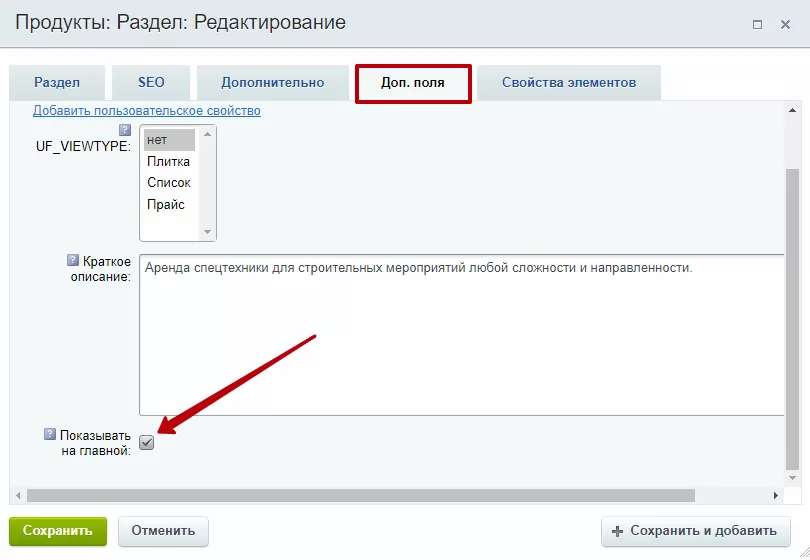
Если вы хотите добавить новую категорию в каталог и отобразить ее на главной, не забудьте на вкладке «Доп. поля» активировать одноименный параметр.
Для изменения описания над категориями наведите указатель в режиме правки на область с текстом. Появится кнопка «Редактировать описание над разделами как html»(5). Эта кнопка вызывает визуальный редактор, с помощью которого вы можете ввести свой текст.
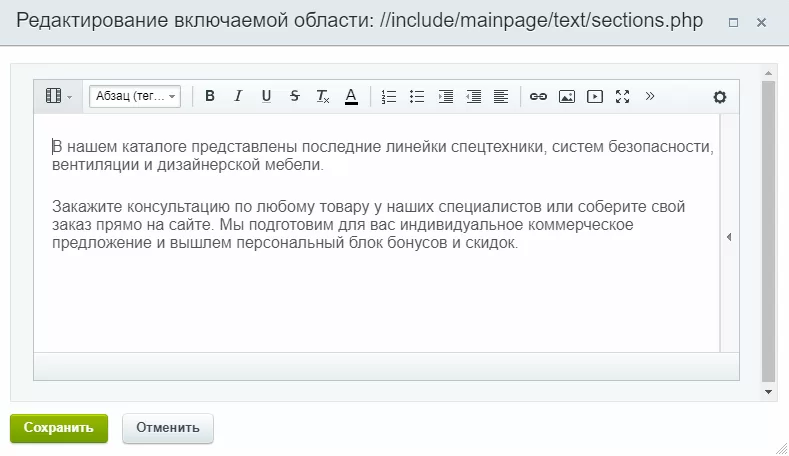
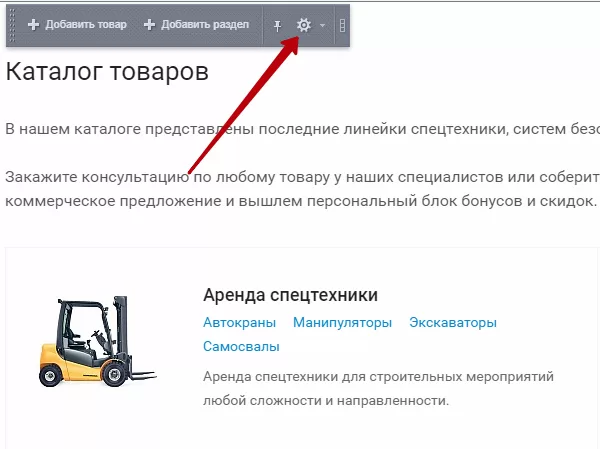
Чтобы изменить название блока (1) и ссылки в раздел «Продукты» (2) , нажмите на всплывающем меню на шестеренку. В новом окне перейдите к группе «Дополнительные настройки» и заполните нужные поля. Также здесь можно уменьшить или увеличить количество отображаемых в блоке разделов (3).
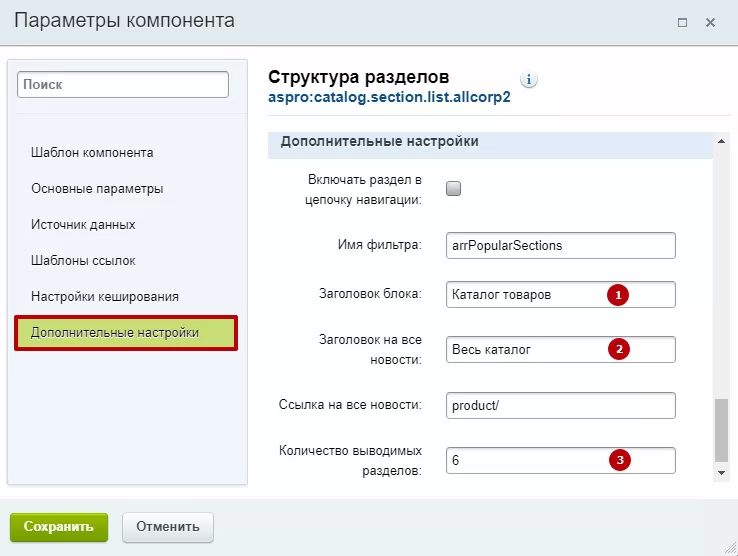
Тизеры
В режиме правки на главной странице в блоке тизеров можно изменить (2) или удалить (3) активный тизер. Для этого наведите на него курсор и используйте кнопки всплывающего меню. Курсор на блоке тизеров также вызывает меню с кнопкой «Добавить элемент» (1) , которая поможет вам создать новый тизер.
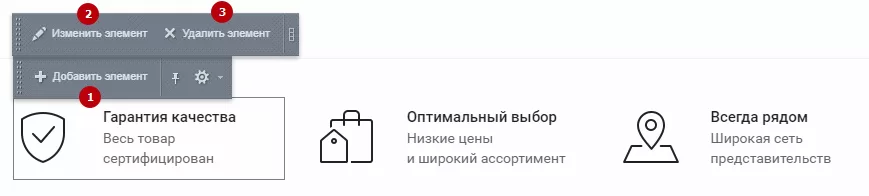
Для отображения нового тизера на главной странице установите соответствующую галку на вкладке «Элемент».
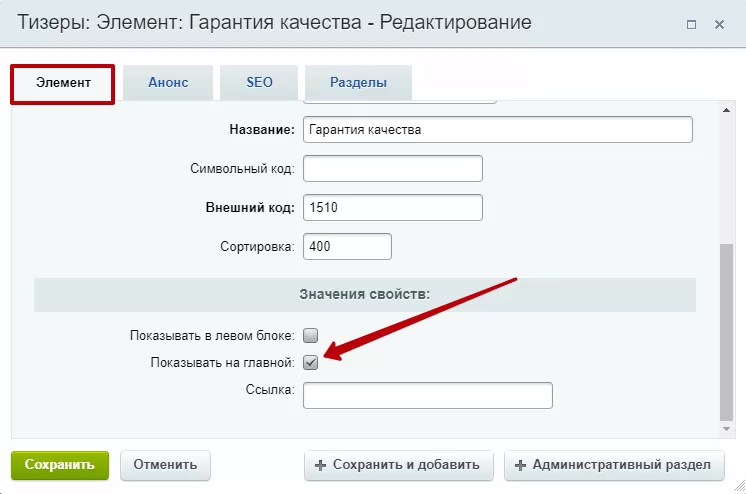
Чтобы увеличить или уменьшить количество отображаемых на странице тизеров, кликните шестеренку на всплывающем меню.
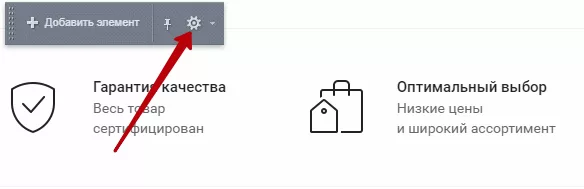
В группе настроек «Основные параметры» в поле «Количество новостей на странице» укажите сколько тизеров нужно выводить.
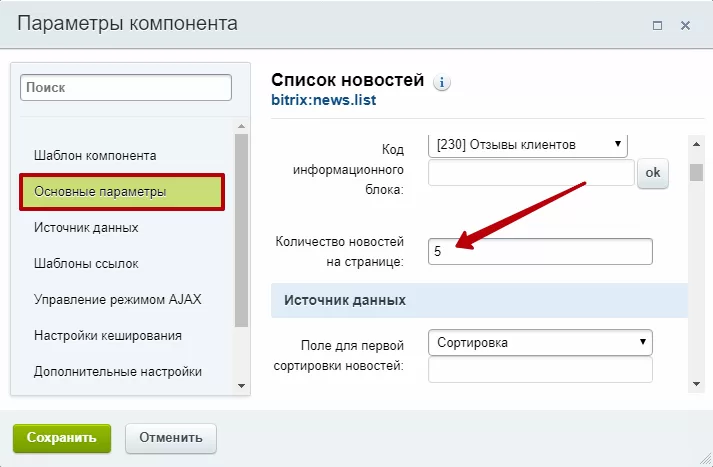
Выполненные проекты
В режиме правки можно изменить (2) , удалить (3) и создать новый проект (1). Для изменения или удаления проекта наведите на него указатель и используйте появившееся меню. Для добавления нового проекта указатель можно навести на любую область блока.
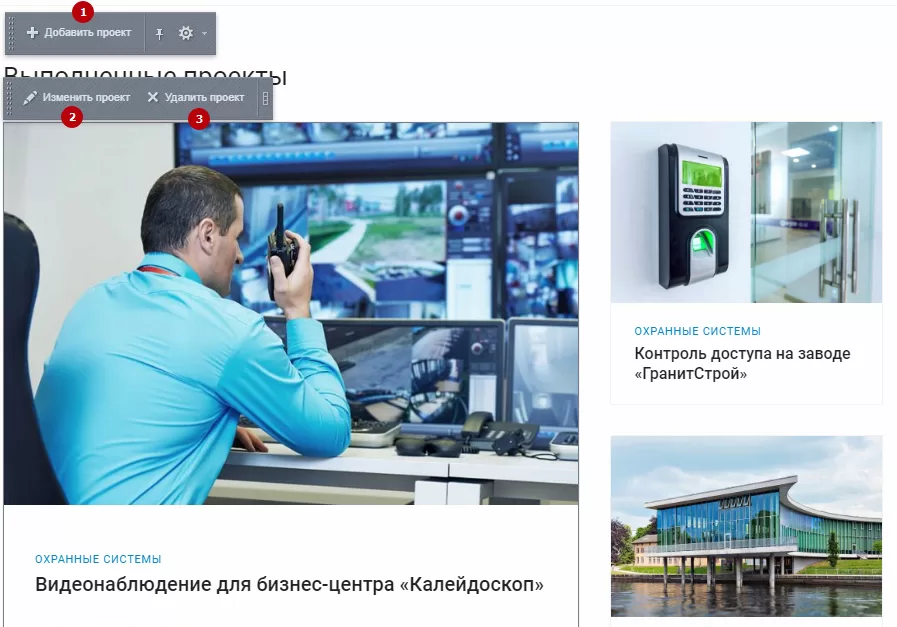
Чтобы проект отображался на главной странице сайта, на основной вкладке в карточке проекта должна быть установлена соответствующая галка.
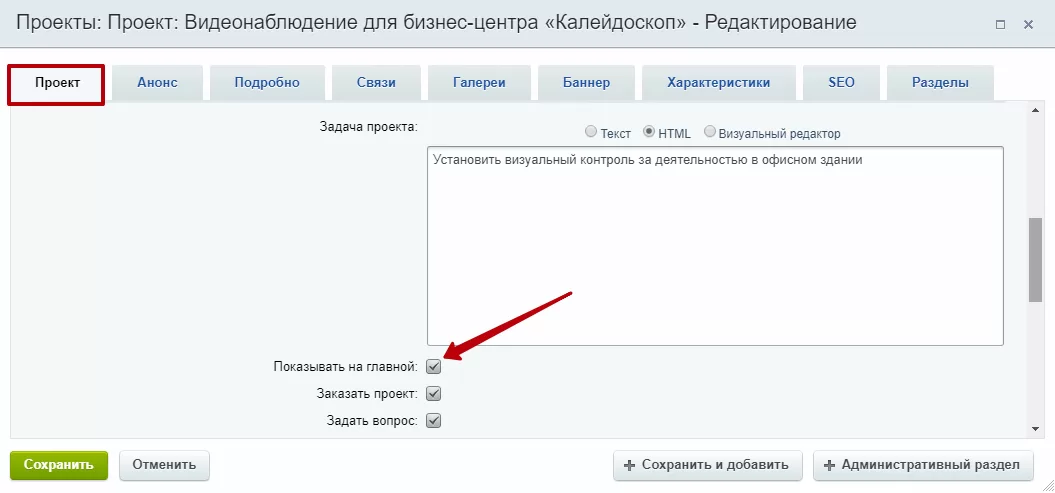
У блока также есть дополнительные настройки внешнего вида. Находятся они в параметрах компонента. Вызвать редактор параметров можно с помощью кнопки в виде шестеренки.
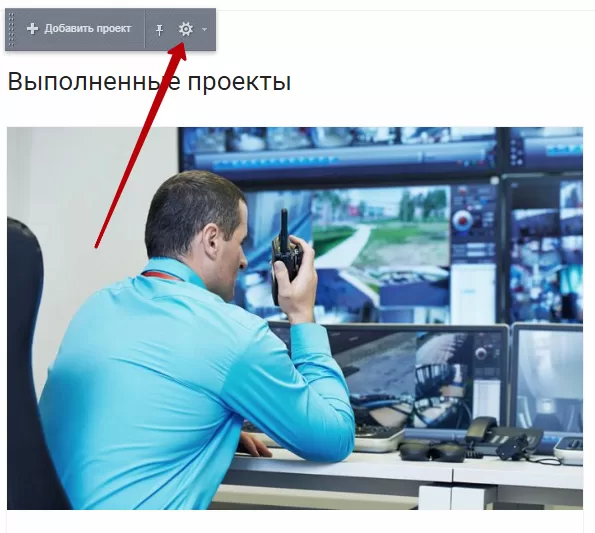
В группе основных параметров можно определить сколько проектов будет отображаться в блоке.
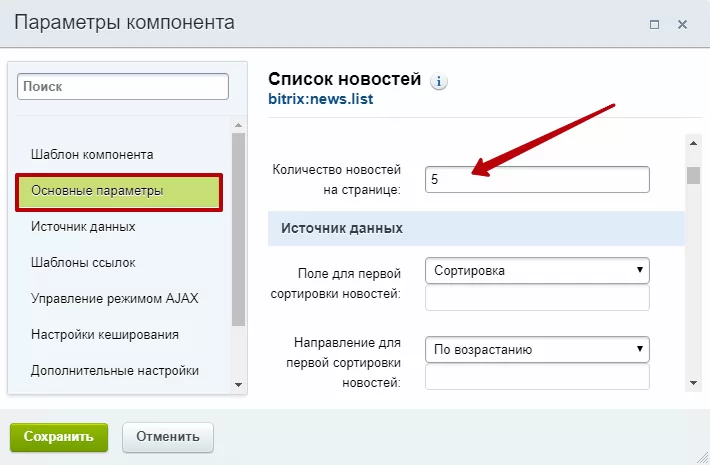
В «Дополнительных настройках» есть поля, которые отвечают за заголовок блока (1) и название ссылки в раздел с проектами (2).
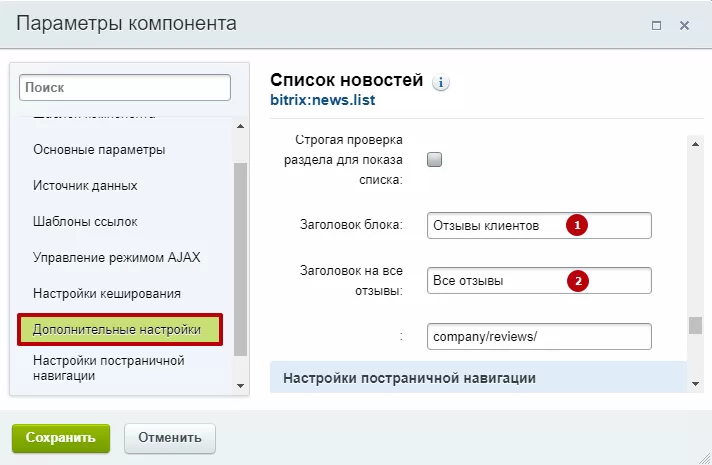
Услуги
Вы можете изменить текст описания, который выводится в левой части. Для этого перейдите в режим правки и наведите указатель на область с текстом. Используйте кнопку на появившемся меню.
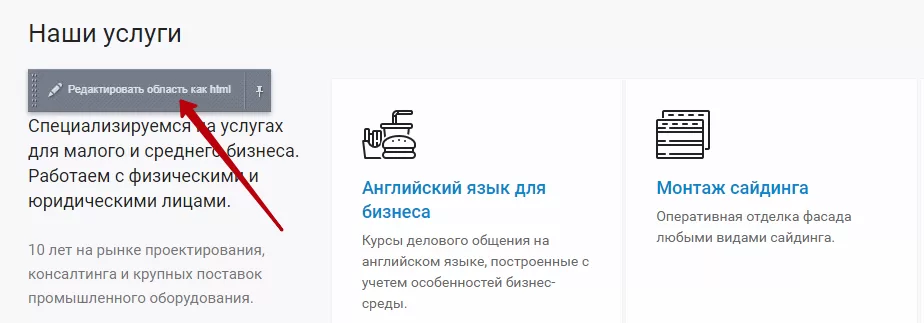
Кнопка вызовет визуальный редактор, в котором можно исправить текст.
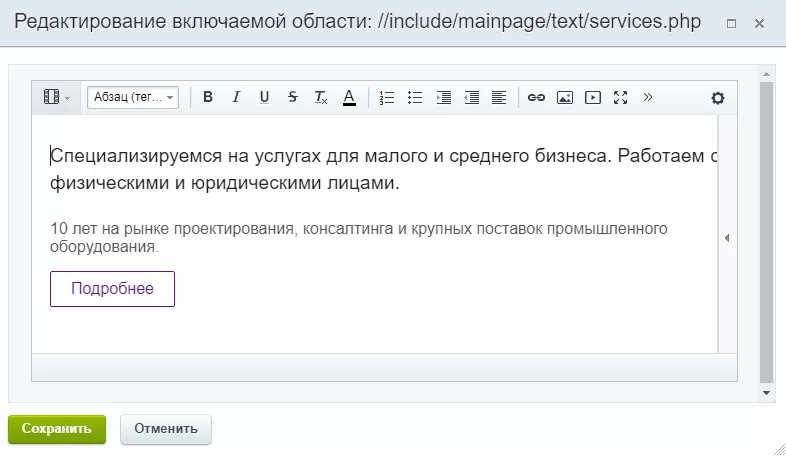
Наши продукты
На главной странице в режиме правки можно определить название для блока «Наши продукты». Для этого наведите курсор на блок и нажмите на шестеренку на появившейся панели.
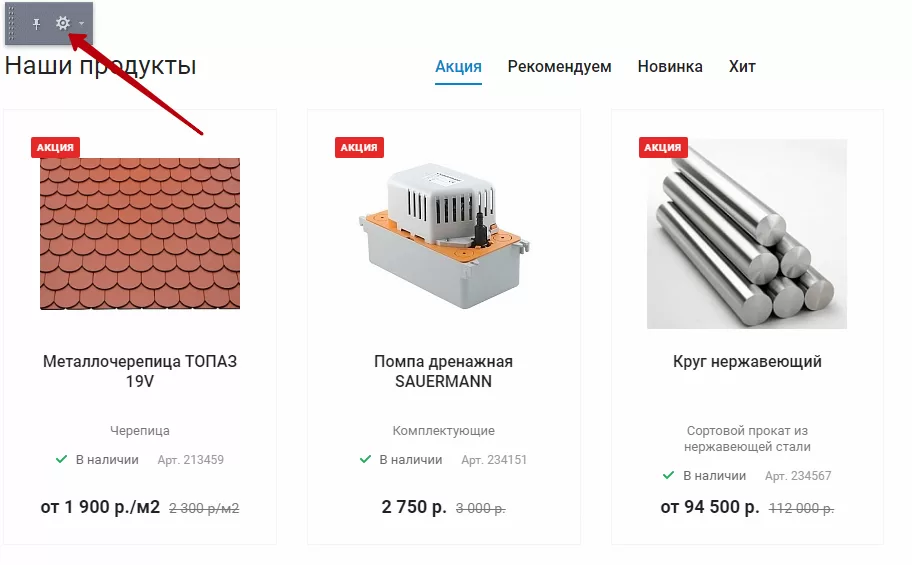
Перейдите в группу «Дополнительные настройки» и заполните поле «Заголовок блока» так, как это нужно вам.
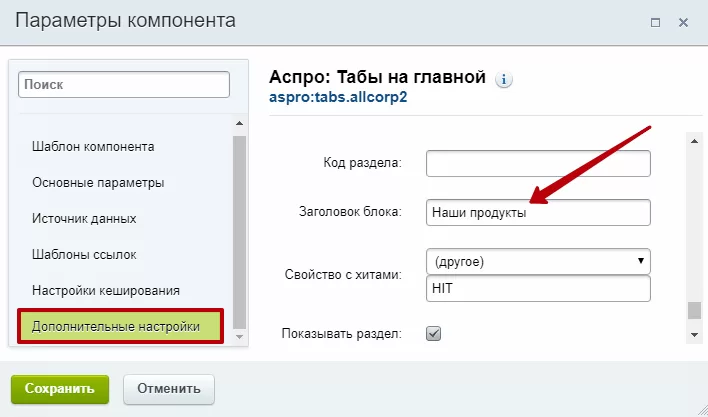
Блок «Наши продукты» наполняется благодаря специальным настройкам в карточках товаров. Они находятся на основной вкладке. Чтобы вывести товар на главной странице, установите соответствующую галку (1). Чтобы отобразить товар на нужной вкладке («Акция», «Рекомендуем», «Новинка», «Хит»), выберите подходящий вариант в перечне «Хит продаж» (2).
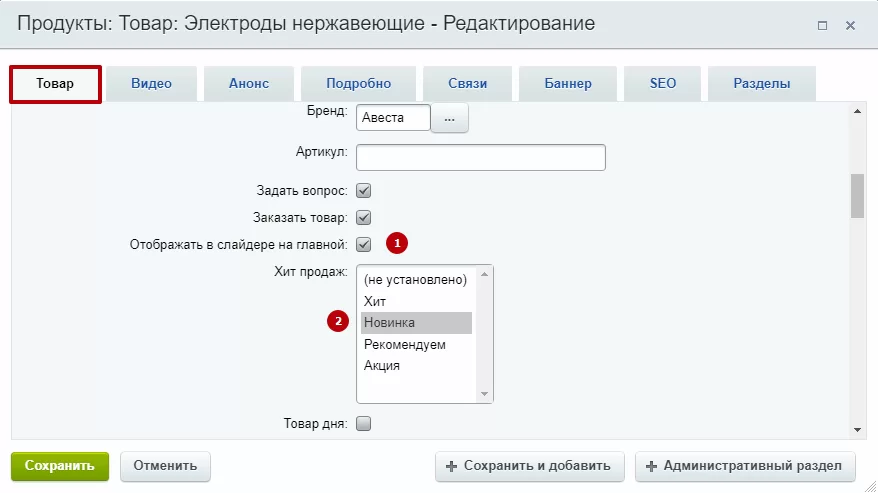
Бренды
Чтобы добавить нового партнера (бренд) с главной страницы, перейдите в режим правки. Наведите указатель на слайдер. На появившейся панели нажмите «Добавить партнера».
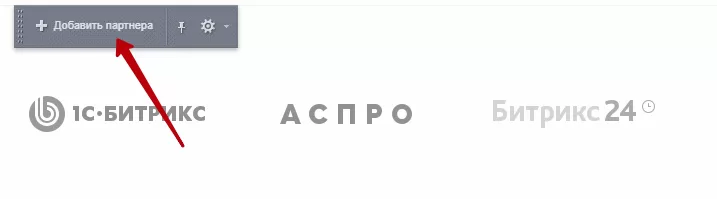
Вы можете определить, сколько элементов должно отображаться на слайдере. Нажмите на изображение шестеренки, чтобы перейти к настройке.
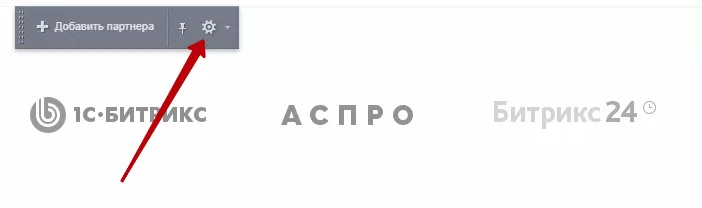
В группе основных параметров введите требуемое значение в поле «Количество новостей на странице».
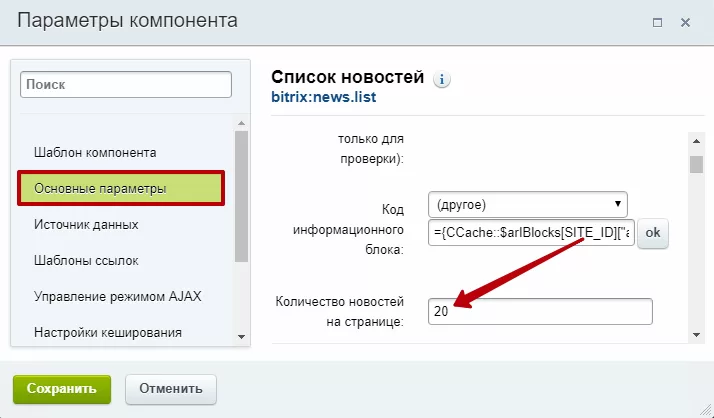
Последние новости
Блок показывает последние новости из ВКонтакте, который вы привязали. Для изменения заголовка блока перейдите в режим правки, наведите указатель на содержимое блока и нажмите на изображение шестеренки на появившемся меню.
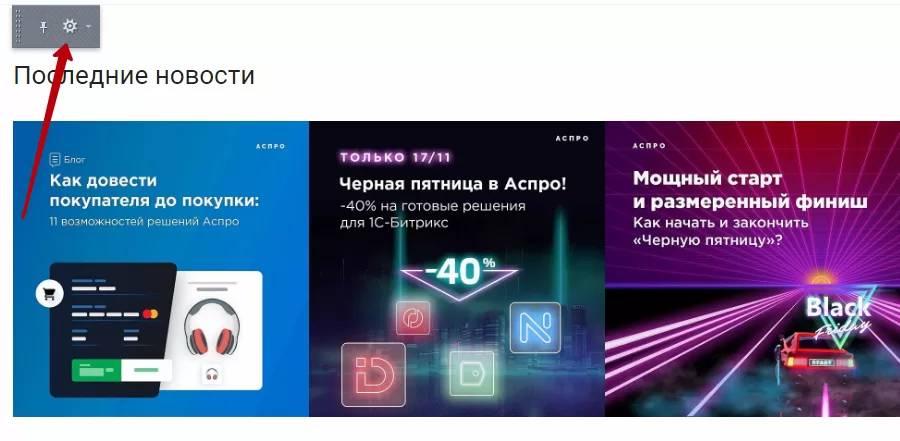
Поле «Заголовок блока» находится в группе настроек «Основные параметры».
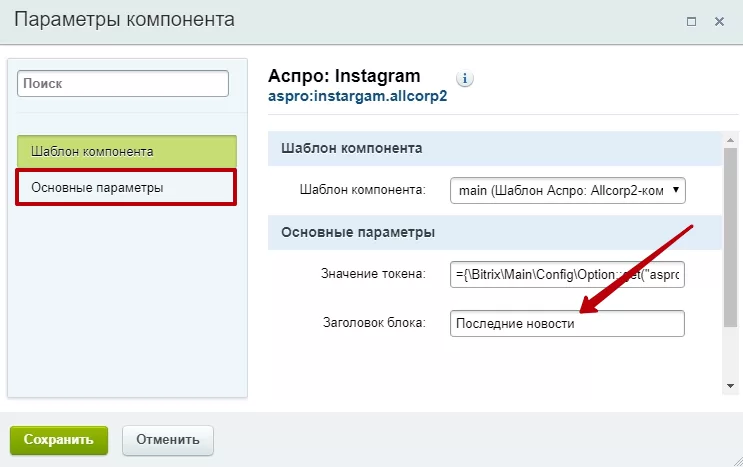
Аккаунт инстаграма подключается в админке в Аспро: Allcorp2 → Настройки.
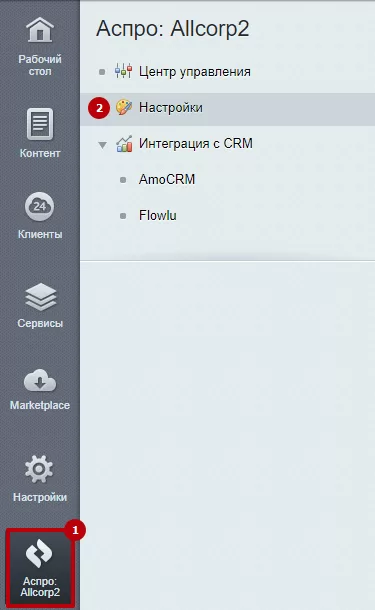
Для подключения укажите API token в группе настроек «Главная».
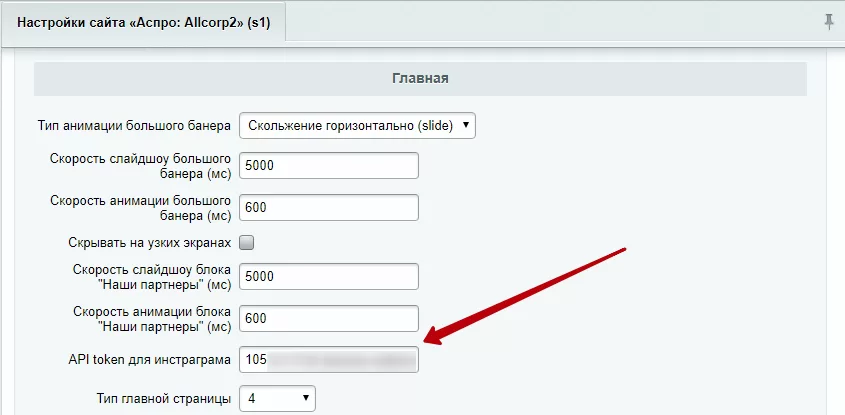
Новости и акции
Чтобы добавить новость на главной странице, перейдите в режим правки и наведите указатель на содержимое блока. Нажмите «Добавить новость».
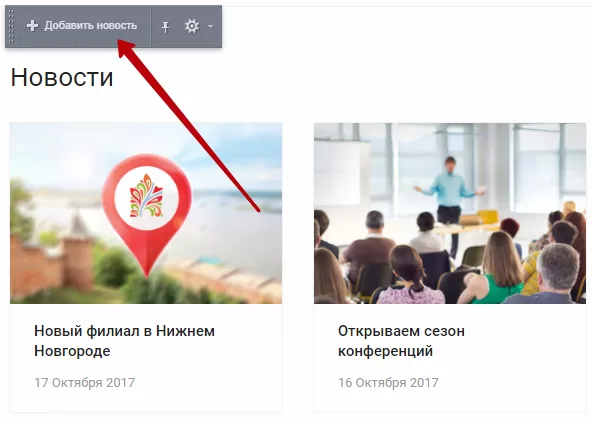
При заполнении карточки обязательно установите галку «Показывать на главной», если хотите увидеть эту новость на главной странице.
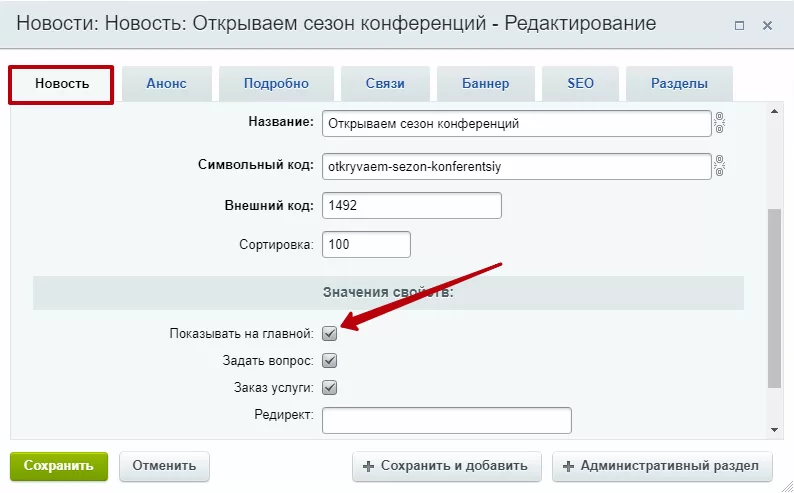
Также вы можете внести дополнительные изменения во внешний вид блока. Для этого откройте редактор параметров компонента с помощью кнопки в виде шестеренки.
В группе «Основные параметры» можно увеличить или уменьшить количество новостей, отображаемых на странице.
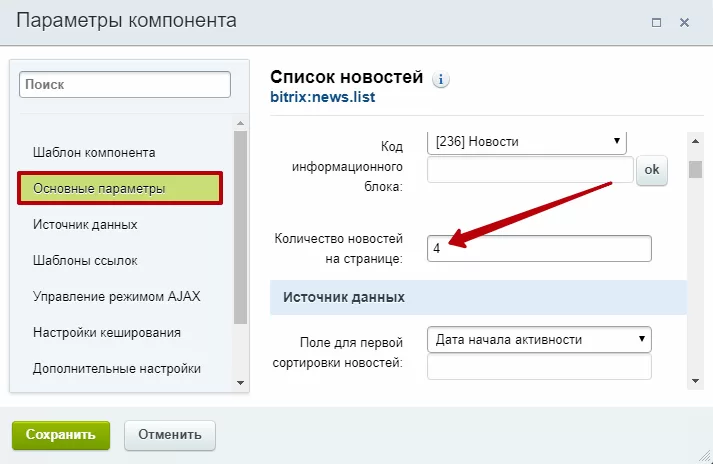
Изменить заголовок блока**(1)** и название ссылки на все новости (2) можно в «Дополнительных настройках». Здесь же устанавливается количество элементов, отображающихся в одной строке**(3)** и отображение даты публикации новости (4).
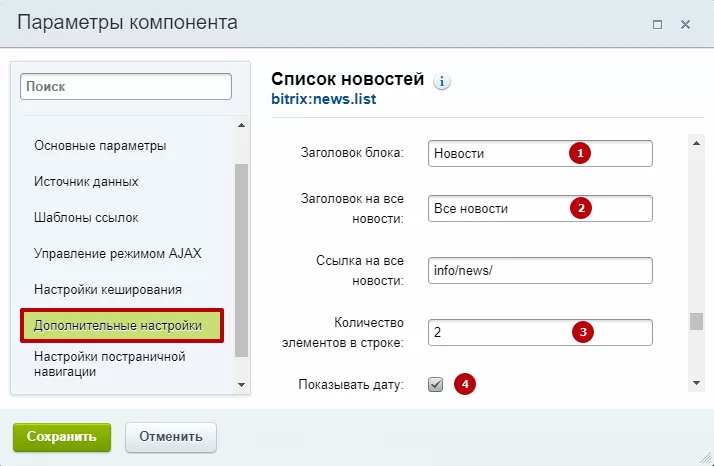
Отзывы
Чтобы создать новый отзыв с главной страницы сайта, переключитесь в режим правки, наведите указатель на соответствующий блок и нажмите «Добавить отзыв» на появившейся панели.
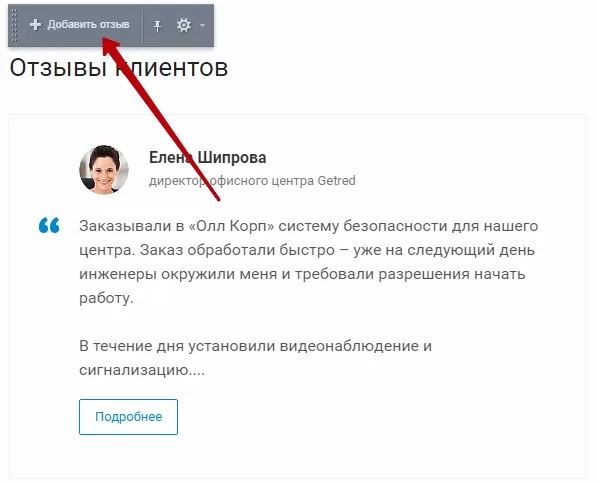
Если вы хотите, чтобы новый отзыв отображался в слайдере на главной, обязательно установите галку у одноименной настройки.
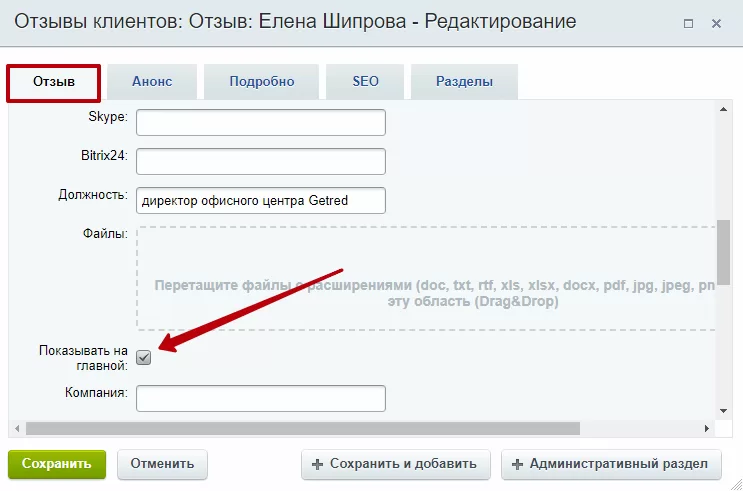
Чтобы изменить заголовок, название ссылки на все отзывы и установить количество элементов, которые нужно показывать в слайдере, вызовите редактор параметров компонента с помощью кнопки в виде шестеренки.
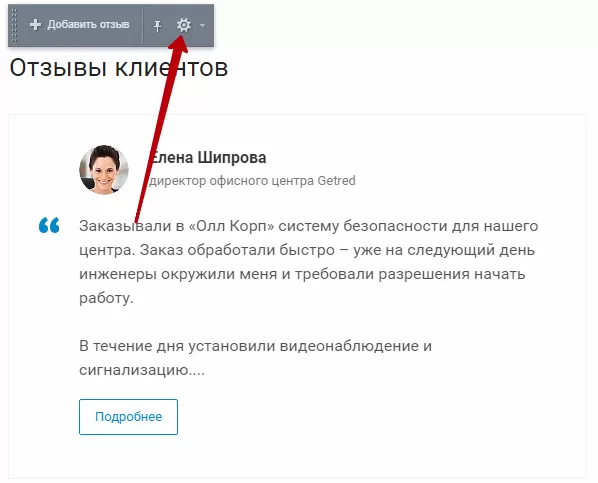
Количество отображаемых в блоке отзывов определяется в «Основных параметрах». Если у вас 10 отзывов, и вы хотите показать их все, а отображается всего 5, исправьте значение в соответствующем поле.
Заголовок блока**(1)** и название ссылки на отзывы (2) можно изменить в группе «Дополнительные настройки».
Статьи
Добавить новую статью в раздел можно с главной страницы сайта. Перейдите в режим правки и наведите указатель на содержимое соответствующего блока. Нажмите кнопку «Добавить статью» на появившемся меню.
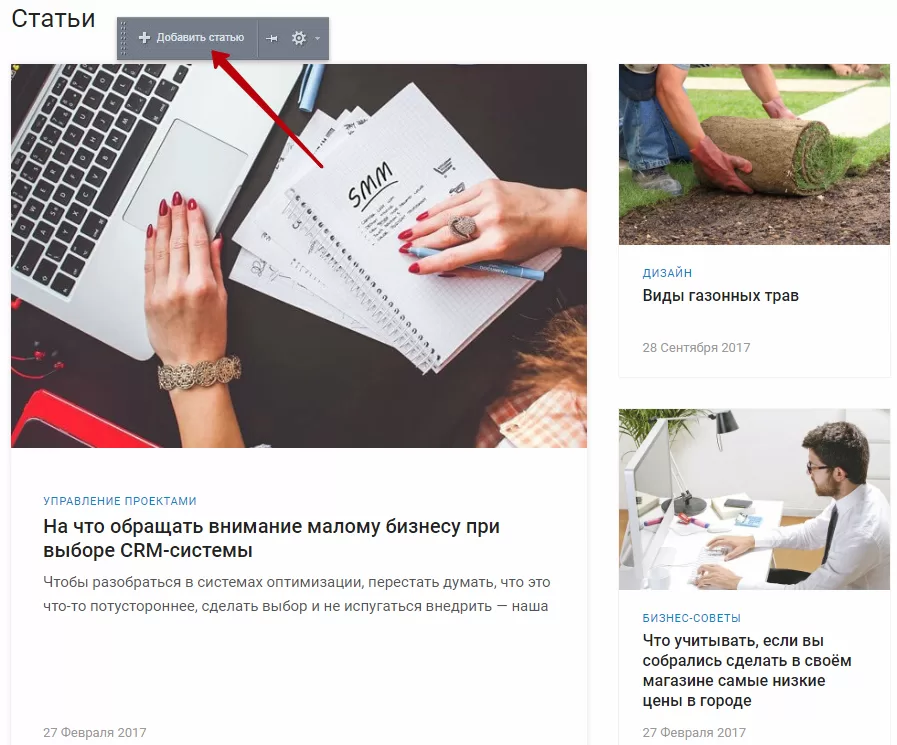
Для отображения новой статьи в блоке на главной активируйте одноименную настройку (1) в карточке статьи. Чтобы визуально выделить анонс статьи из общего ряда, увеличьте изображение ее анонса (2).
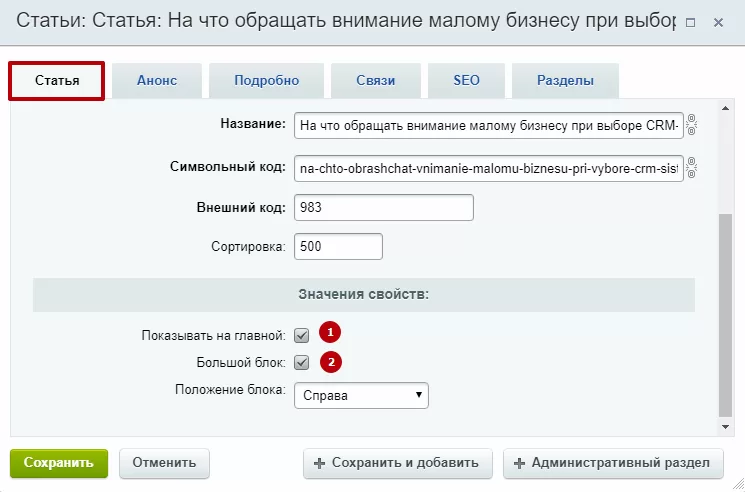
Для блока со статьями также можно изменить заголовок блока, название ссылки на раздел со всеми статьями и увеличить или уменьшить количество отображаемых в блоке статей. Сделать это можно в редакторе параметров компонента. Чтобы вызвать редактор, нажмите на изображение шестеренки в плавающем меню.

Перейдите в группу «Основные параметры», чтобы установить количество элементов, которое нужно выводить в блоке.
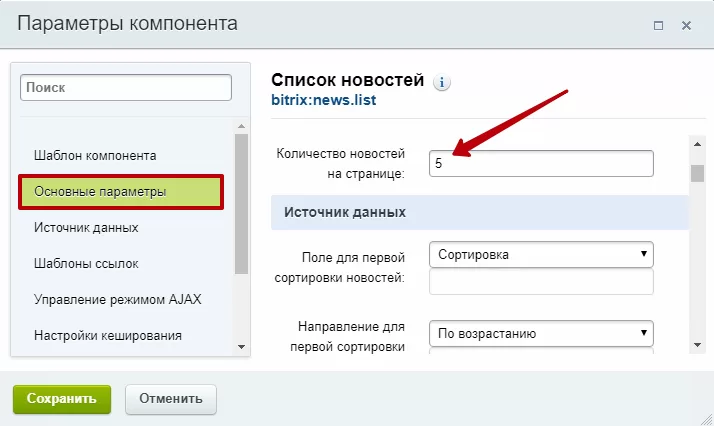
Для изменения заголовка блока (1) и названия ссылки на все статьи (2) измените соответствующие параметры в группе «Дополнительные настройки».
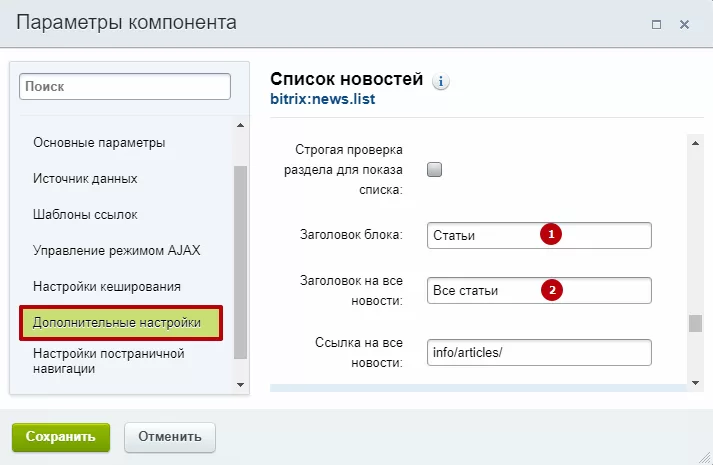
О компании
Чтобы изменить блок «О компании» перейдите в режим правки. Наведите указатель на описание, если хотите его изменить. Появится меню с кнопкой, которая вызывает визуальный редактор.
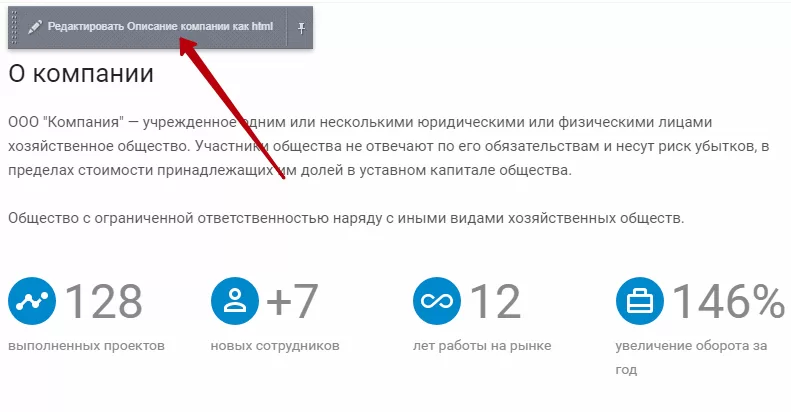
В редакторе вы можете вставить свой текст.
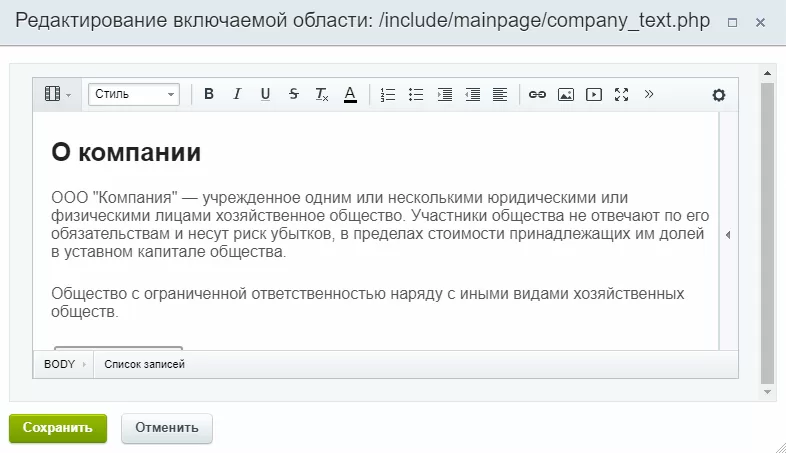
Чтобы вставить свою картинку, наведите указатель на существующую. Появится кнопка, вызывающая редактор.

Замените изображение на свое.
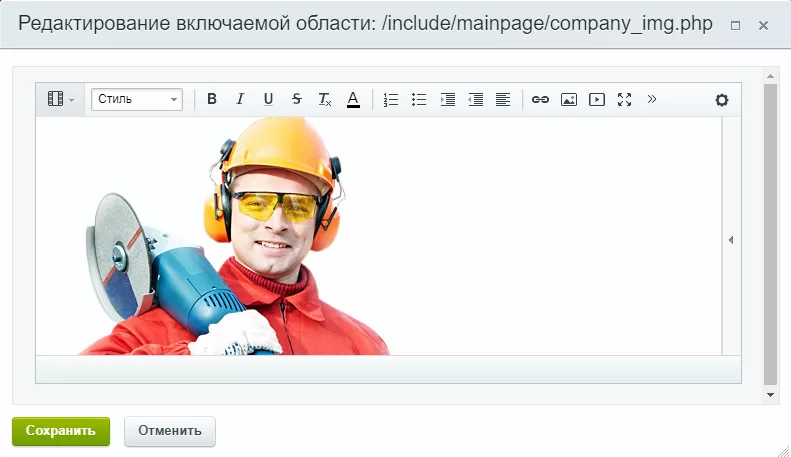
Значения показателей изменяются в административной части сайта. Перейдите в Рабочий стол → Контент → Highload-блоки → AsproAllcorp2CompanyReference. В списке вызовите меню кнопки «Гамбургер» у показателя, который необходимо изменить, и нажмите на одноименный пункт.
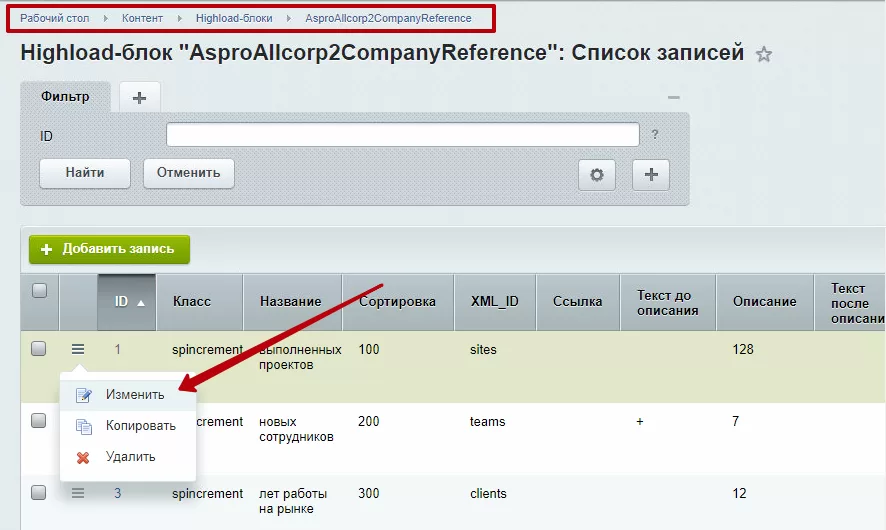
В редакторе элемента введите описание показателя в поле «Название» (1) и значение в поле «Описание» (2). Здесь же можно загрузить свою иконку для показателя в параметр «Файл» (3).
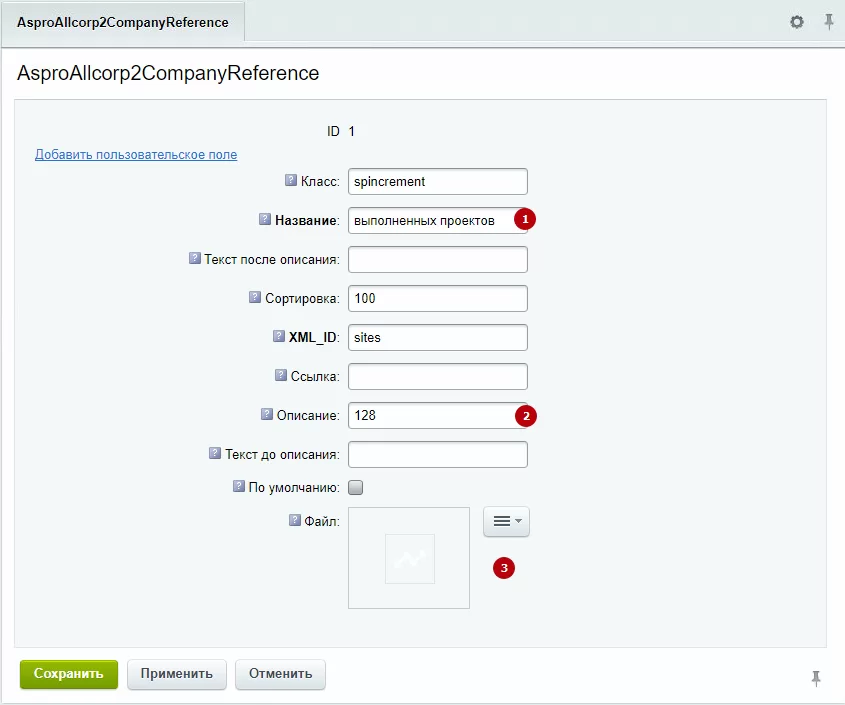
Карта
На карте выводится визитка компании с контактными данными. Чтобы заменить демо контакты на свои, переключитесь в режим правки и по очереди наводите указатель на элементы, которые нужно изменить. Над ними появятся кнопки, которые позволяют отредактировать адрес**(1),** время работы**(2)** и e-mail (3).
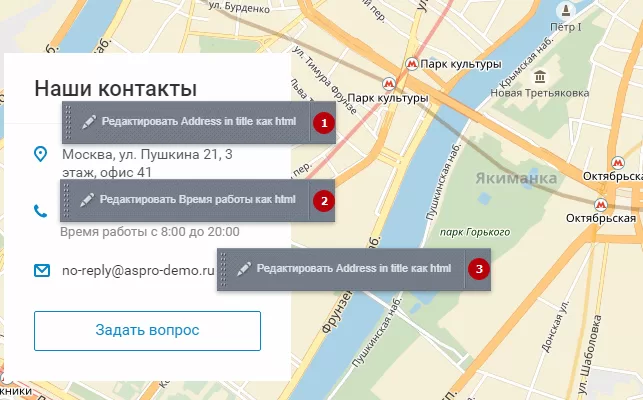
Номера телефонов редактируются в административной части сайта. Откройте в админке вкладку Аспро: Allcorp2**(1)** и перейдите в «Настройки» (2).
В группе шапка находится настройка «Список телефонов». Здесь вы можете указать нужные номера. Для удаления лишних полей используйте красный крест справа от строки. Чтобы задать свой порядок номеров, используйте зеленые стрелки. Для добавления еще одного номера нажмите одноименную кнопку.
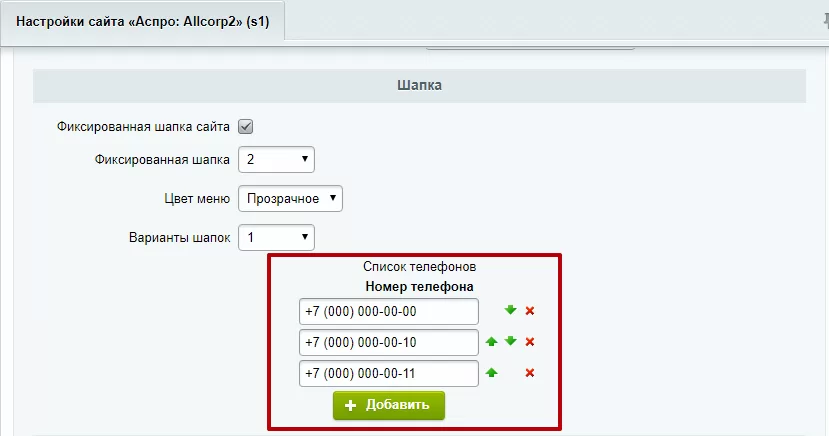
Управлять картой можно из редактора параметров компонента. Вызывается он при помощи кнопки в виде шестеренки.
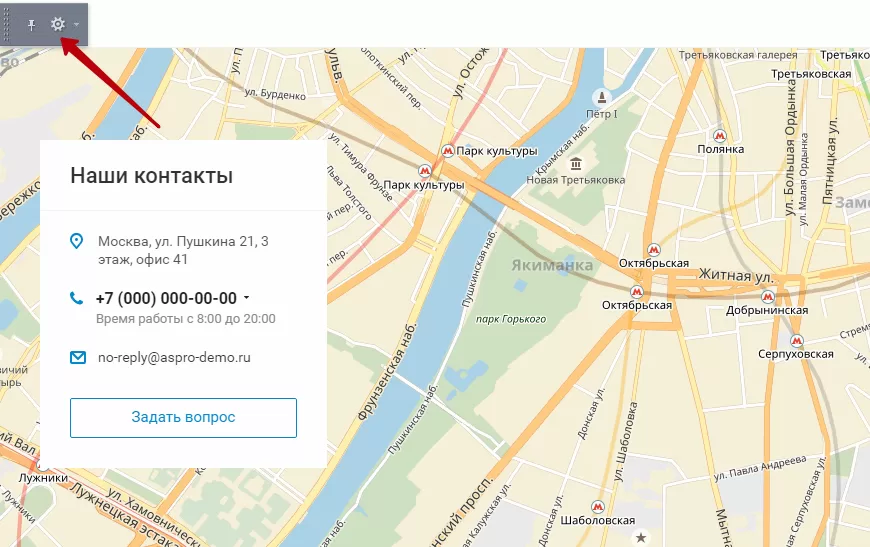
Здесь, в группе «Основные параметры», вы можете определить внешний вид карты и установить на карте точки с адресом компании или ее филиалами.
Рассмотрим сначала как установить маркеры на карте. Нажмите кнопку «Изменить».
Перед вами откроется новое окно:
Здесь справа под группой «Точки на карте» нажмите «Добавить точки». Затем, найдите на карте нужный адрес и кликните дважды левой кнопкой мыши на изображении здания, в котором находится ваш офис. Появится редактор названия точки. Дайте маркеру название. На скриншоте ниже мы указали «Новый филиал».
Название точки продублировалось в соответствующем списке (1). После того, как вы закончили с нанесением маркеров на карту, нажмите «Закончить» (2) и сохраните изменения.
Чтобы изменить вид карты используйте выпадающий список «Стартовый тип карты».
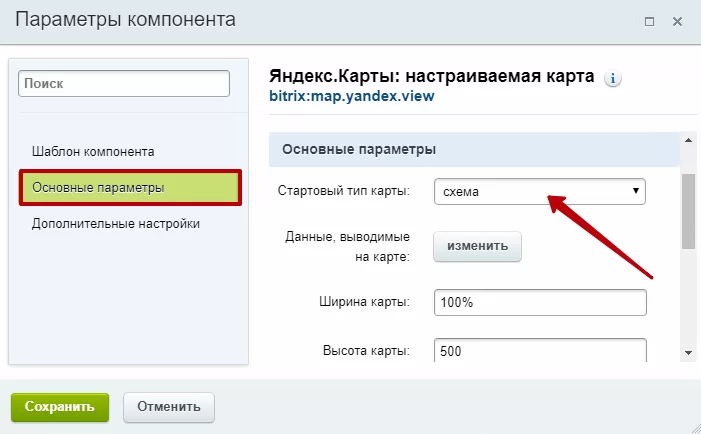
Здесь доступны следующие виды:
- схема, народная карта (народная карта составляется с помощью пользователей сервиса Яндекс и используется для средних и мелких городов, где схемы недостаточно подробны и актуальны)
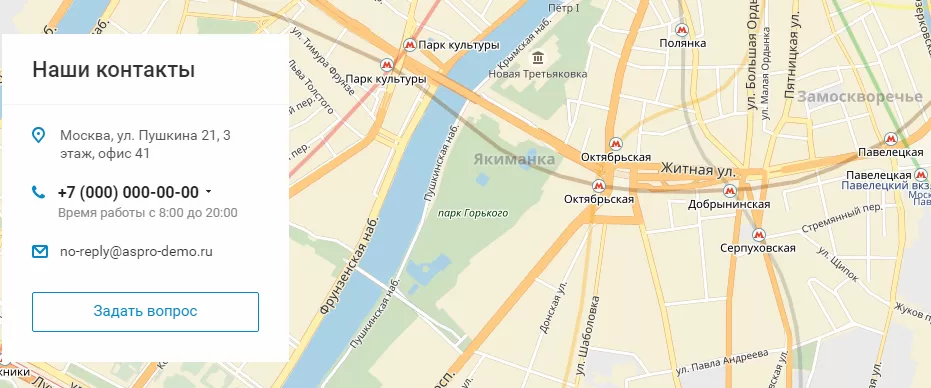
- спутник
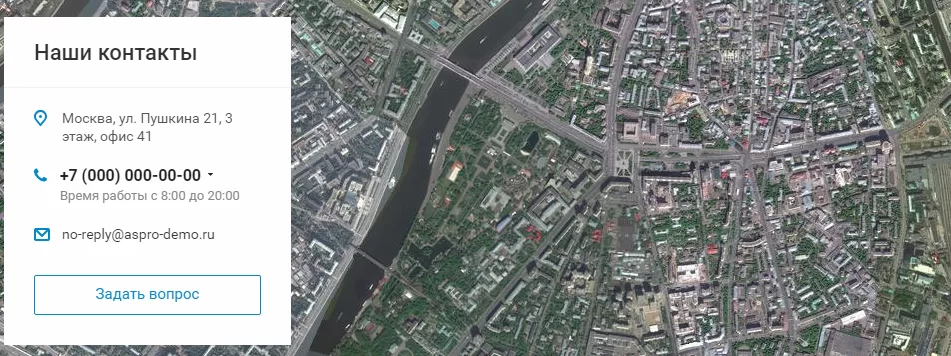
- гибрид, народный гибрид (народный гибрид, как и народная карта, составляется силами пользователей)
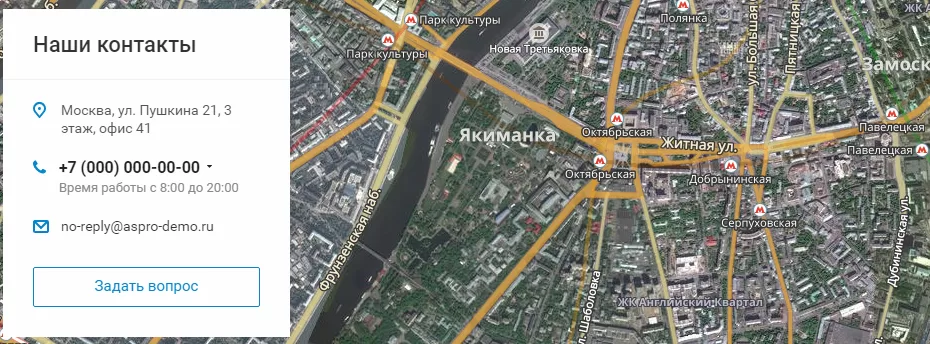
назадНастройка отображения и редактирование блоков Настройка отображения статей под списком на главной страницевперед
Настройка отображения статей под списком на главной странице
В Аспро: Корпоративный сайт 2.0, начиная с версии 1.0.3, вы можете отображать не только заданное количество статей на главной странице, но и выводить все остальные элементы под ними.
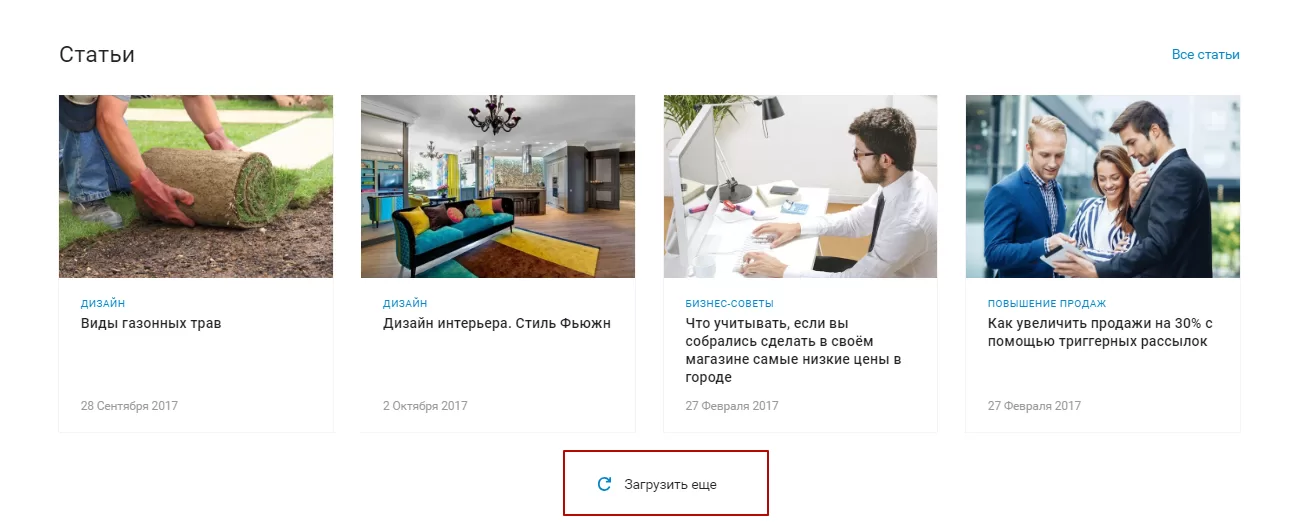
После нажатия кнопки «Загрузить еще» подгружаются все статьи, у которых активирован параметр «Показывать на главной».
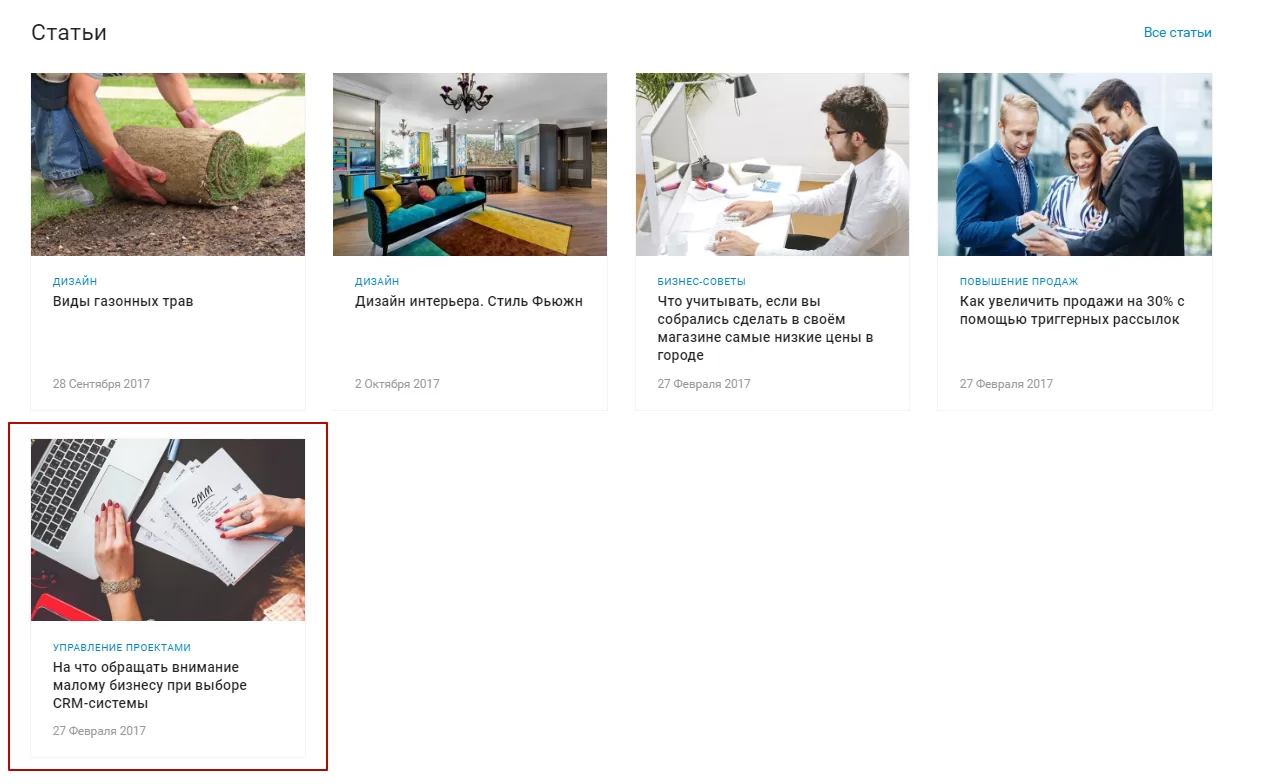
Чтобы активировать настройку вывода всех статей, наведите на область блока и нажмите на шестеренку.
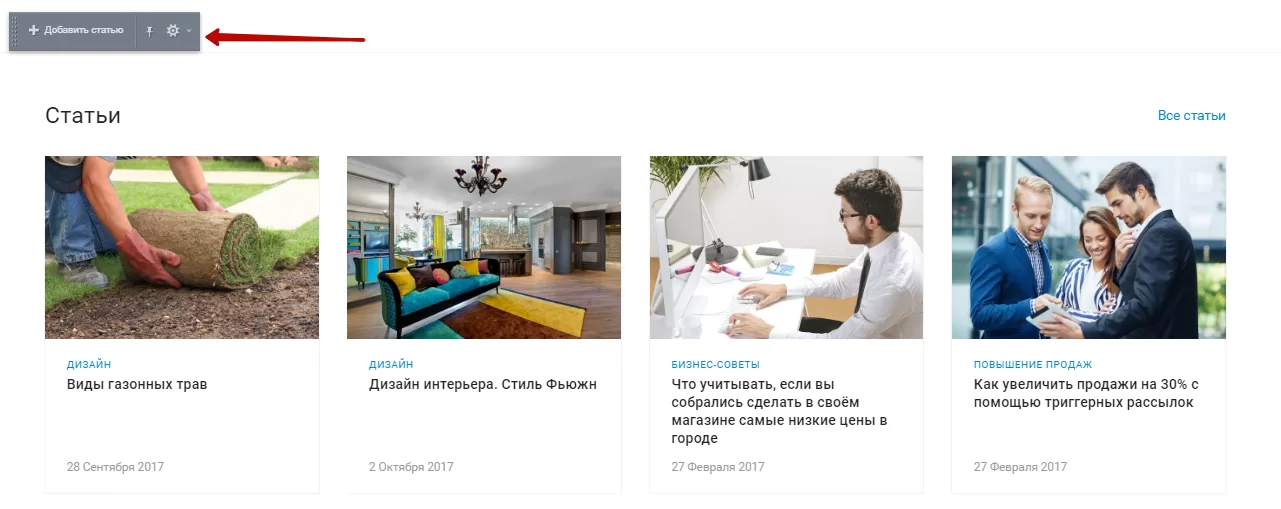
В параметрах компонента «Настройки постраничной навигации» активируйте параметр «Выводить под списком».
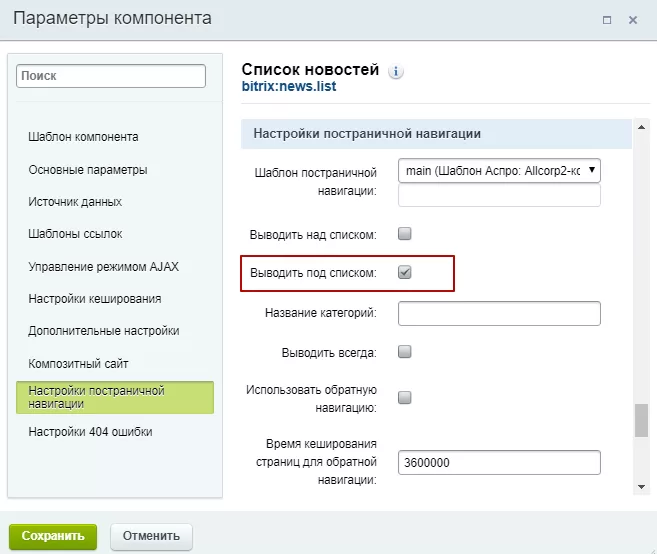
Сохраните изменения.
назадРедактирование блоков Настройка отображения выполненных проектов под списком на главной страницевперед
Настройка отображения выполненных проектов под списком на главной странице
В Аспро: Корпоративный сайт 2.0, начиная с версии 1.0.3, вы можете отображать не только заданное количество выполненных проектов на главной странице, но и выводить все остальные элементы под ними.
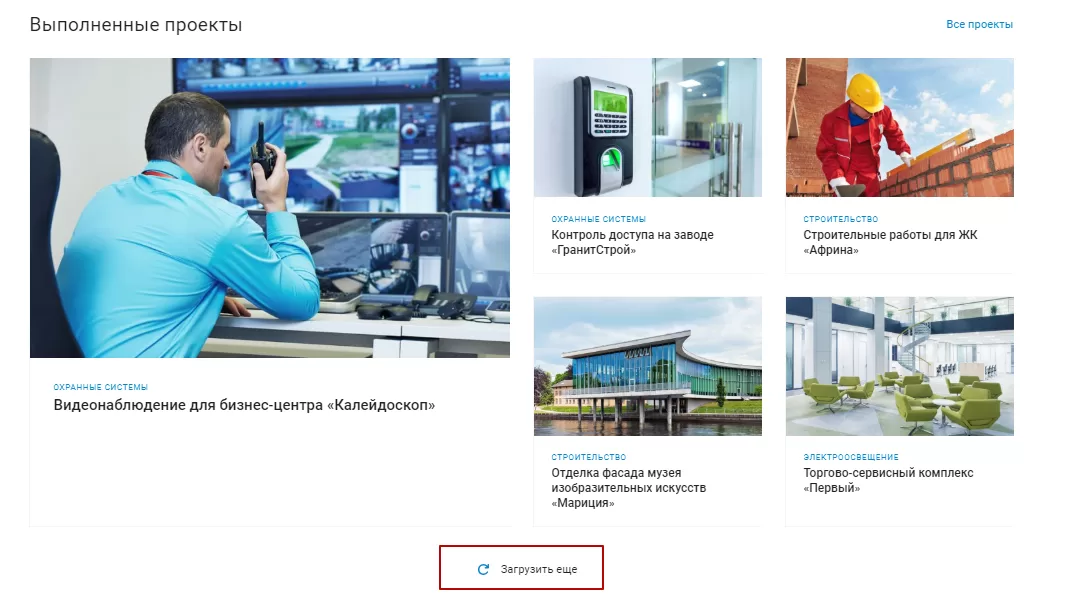
После нажатия кнопки «Загрузить еще» подгружаются все проекты, у которых активирован параметр «Показывать на главной».
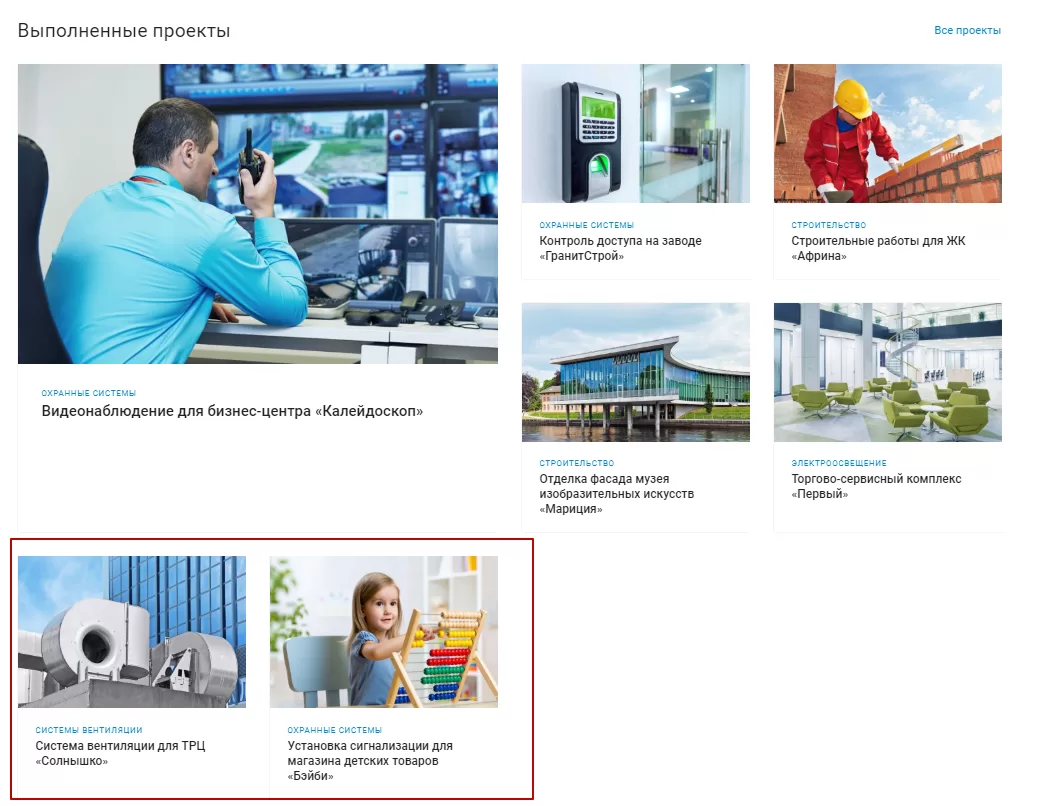
Чтобы активировать настройку вывода всех статей, наведите на область блока и нажмите на шестеренку.
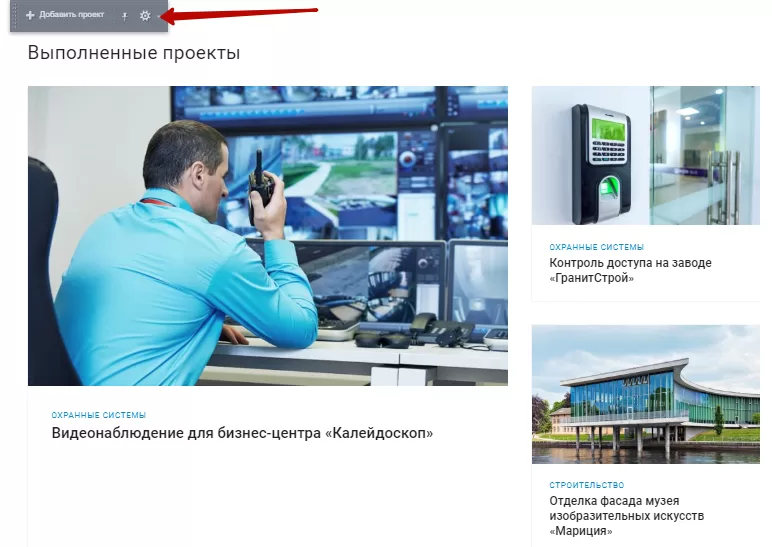
В параметрах компонента «Настройки постраничной навигации» активируйте параметр «Выводить под списком».
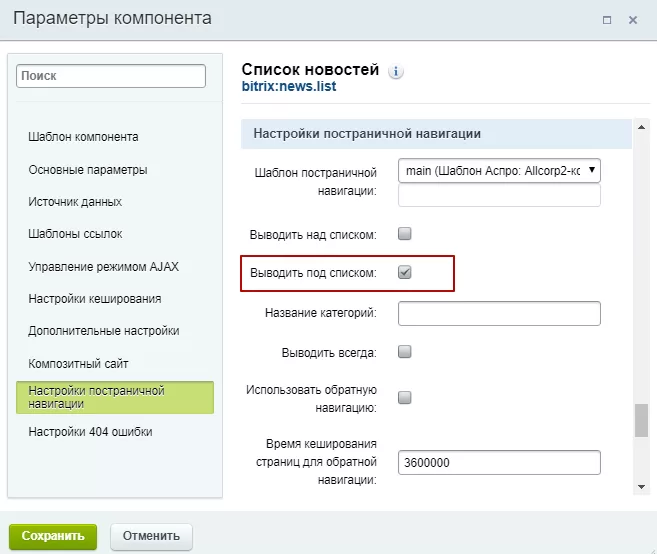
Сохраните изменения.
назадНастройка отображения статей под списком на главной странице Основной баннервперед
Основной баннер
Внешний вид больших баннеров на главной имеет 4 типа, в соответствии с типами главной страницы (подробнее о типах главной страницы здесь).
Включить отображение больших баннеров и определить их тип можно:
- В виджете настроек
Раскройте виджет, нажав на кнопку в левой части сайта.
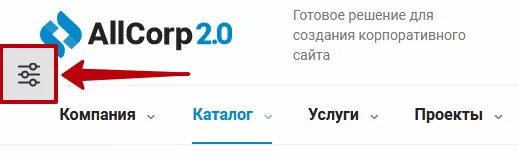
Переключитесь на вкладку «Главная». Установите тип главной страницы и активируйте отображение баннеров на главной – сместите ползунок вправо.
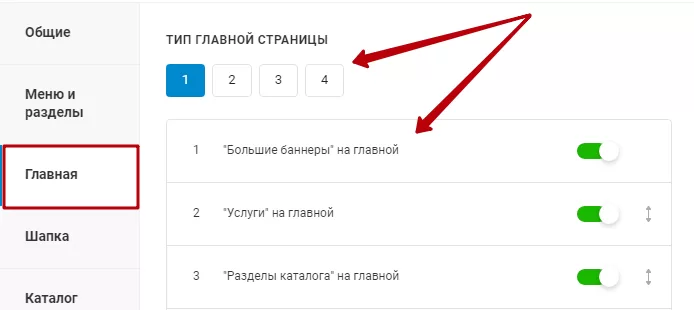
- В админке
Перейдите в Аспро: Allcorp2 → Настройки.
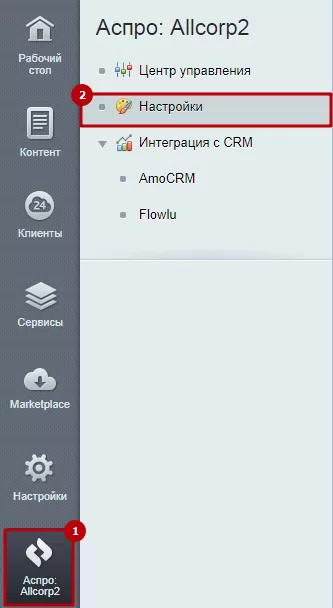
Пролистайте параметры до группы «Главная». Выберите тип главной страницы и установите галку ««Большие баннеры» на главной».
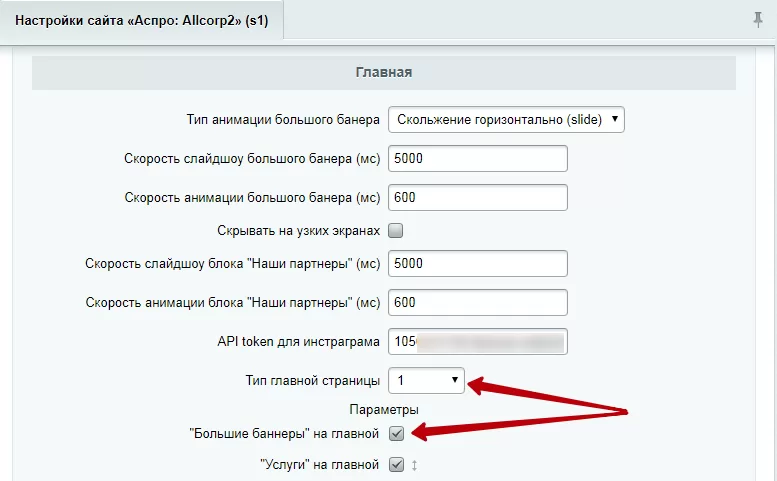
Для управления основными баннерами из админки перейдите в Рабочий стол → Контент → Реклама (aspro.allcorp2) → Большие баннеры.
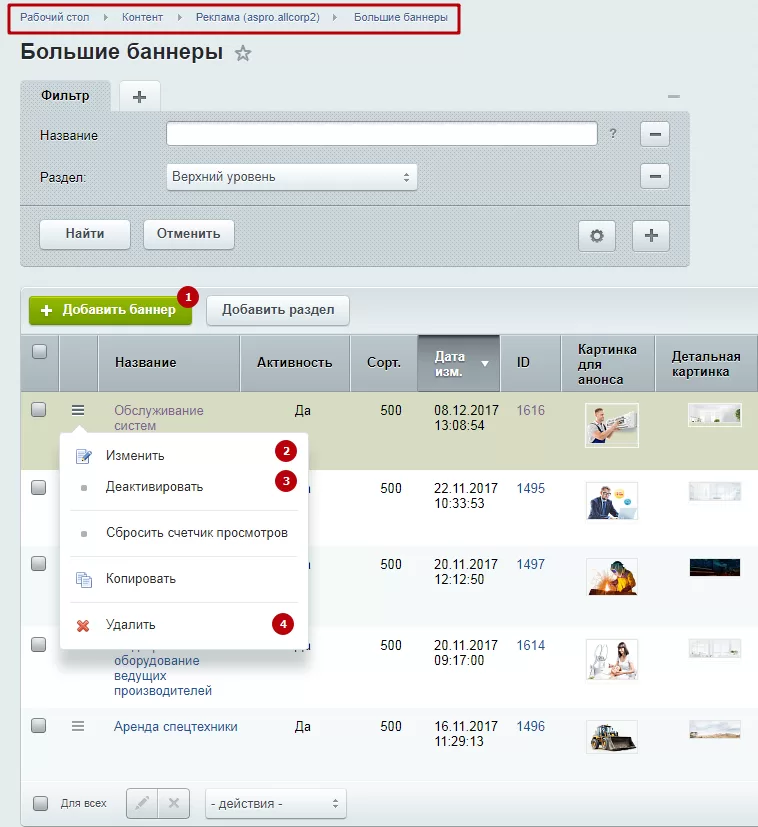
Нажмите «Добавить баннер» (1), чтобы создать новый. Для изменения (2) , удаления (4) или отключения (3) существующего вызовите меню кнопки «Гамбургер» и используйте соответствующий пункт.
Чтобы проделать те же действия в публичке, переключитесь в режим правки.
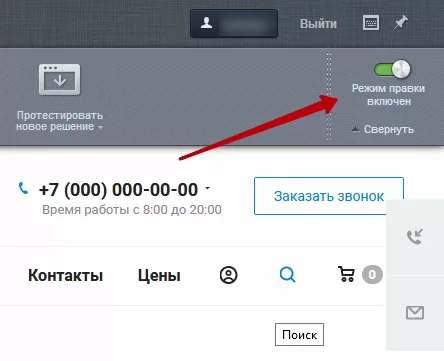
Наведите указатель на баннер. Появятся 2 меню с кнопками, позволяющими изменить (2), удалить (3) текущий или создать**(1)** новый баннер.
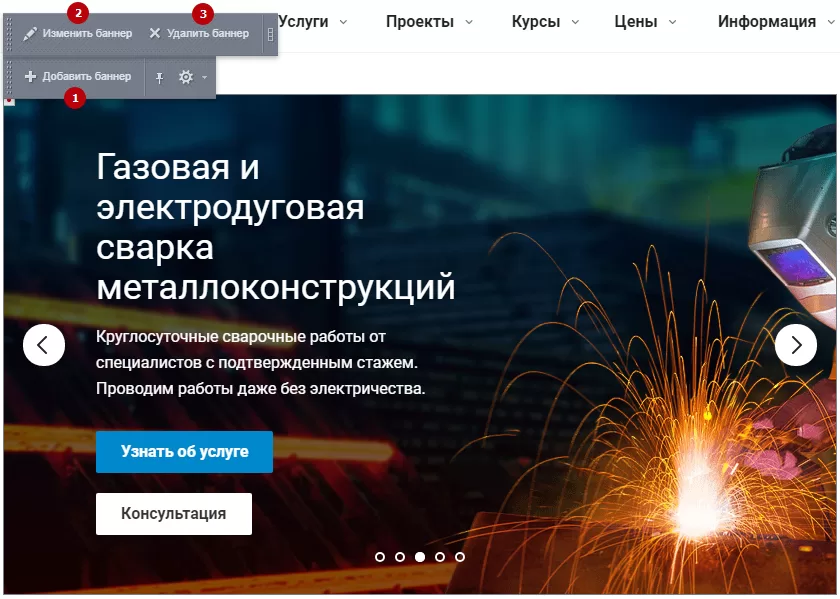
Рассмотрим настройки большого баннера. На основной вкладке находятся следующие параметры:
- Активность (1) – включает отображение баннера на главной странице;
- Период активности (2) – определяет, в какой период пользователи увидят баннер;
- Название (3) – название элемента, по которому можно его найти в списке (в админке);
- Индекс сортировки (4) – определяет, в каком порядке отображать баннеры (чем меньше индекс, тем раньше показывается баннер);
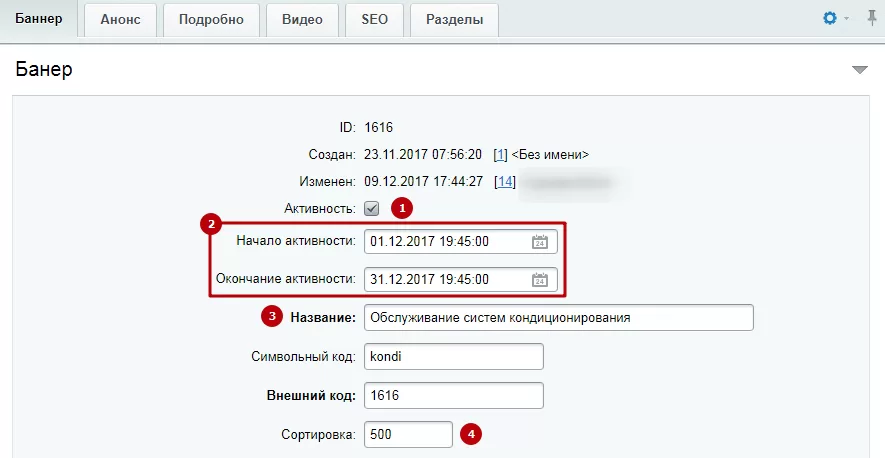
- Тип баннера (5) – с помощью этой настройки вы можете задать внешний вид баннера: картинка или изображение с текстом, расположенным с левой или правой стороны;
- Ссылка с баннера (6) – вставьте в это поле адрес нужной страницы, чтобы сделать картинку без кнопок кликабельной;
- Текст 1ой и 2ой кнопки (7) – параметры добавят на баннер кнопки с указанными в них названиями;
- Класс 1ой и 2ой кнопки**(8)** – поля определяют, как должны выглядеть кнопки (подробнее об оформлении читайте здесь);
- Ссылка с 1ой и 2ой кнопки**(9)** – здесь к кнопкам привязываются нужные страницы;
- Код формы, вызываемой 1ой и 2ой кнопками (10) – с помощью этих настроек к кнопкам можно привязать формы обратной связи, например, «Задать вопрос» (о том, где взять код формы, читайте в следующем уроке);
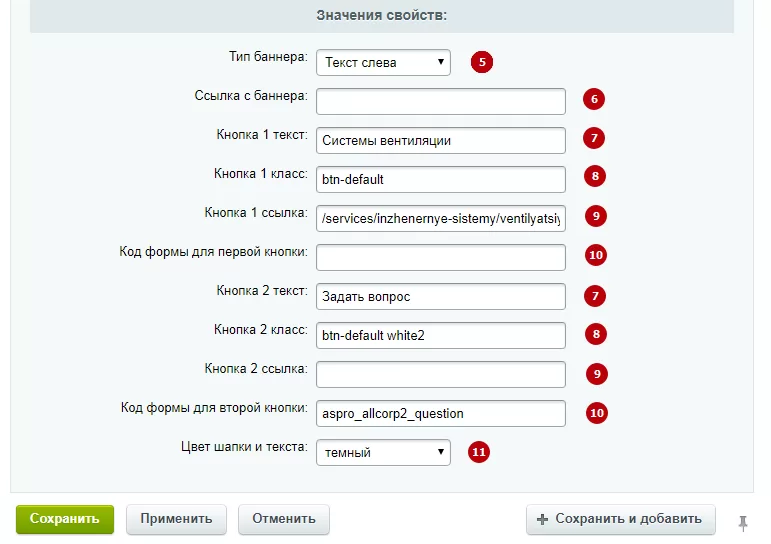
Если кнопки не нужны, оставьте поля 7 – 10 пустыми.
- Цвет шапки и текста на баннере (11) – устанавливает цвет для соответствующих элементов – темный или светлый.
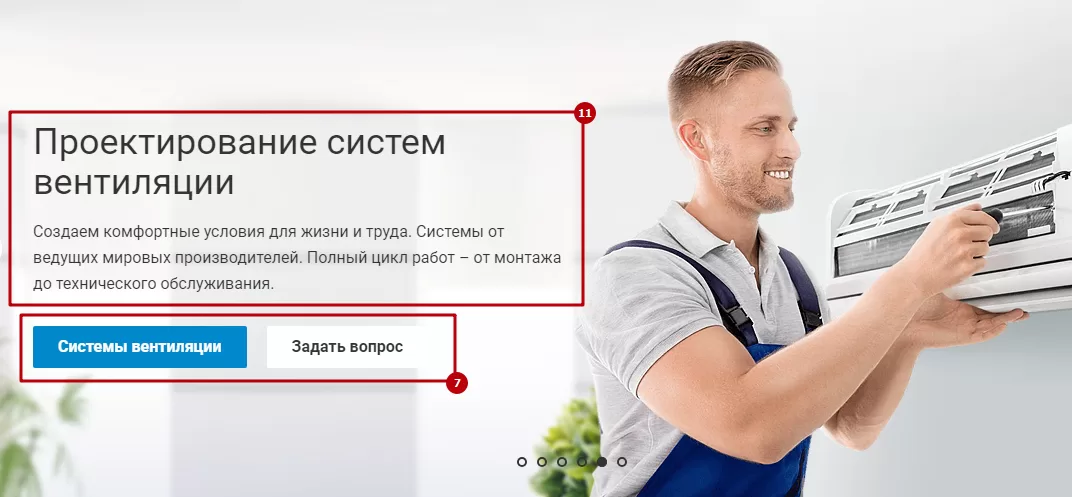
Если вы собираетесь использовать составной баннер, на вкладке «Анонс» загрузите активную картинку (1). В описании (2) напишите небольшой текст, который будет выводиться на баннере.
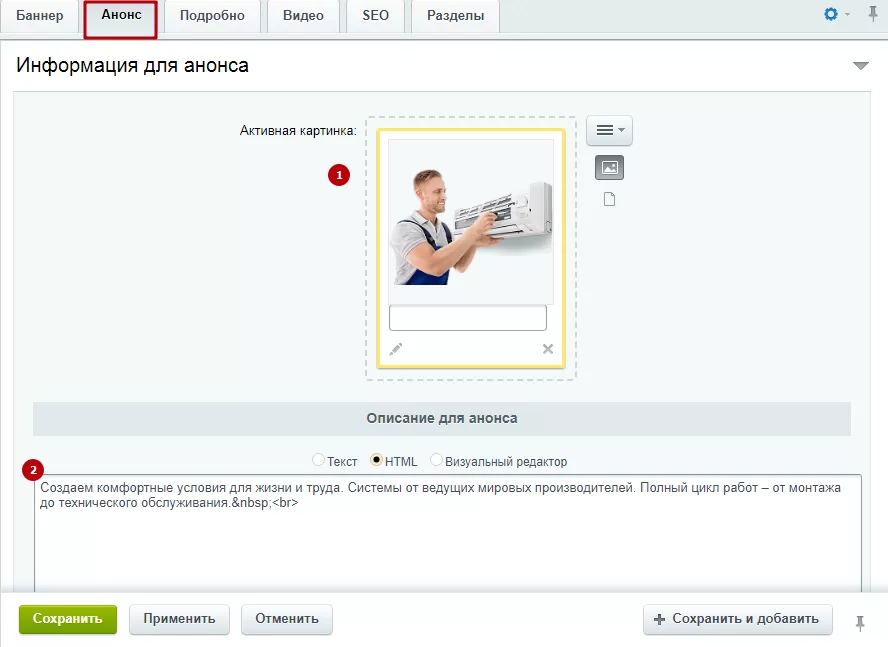
На вкладке «Подробно» загружается основное изображение (фоновое)(1) для баннера. В поле детального описания укажите заголовок (шапка), который будет выводиться на баннере**(2).
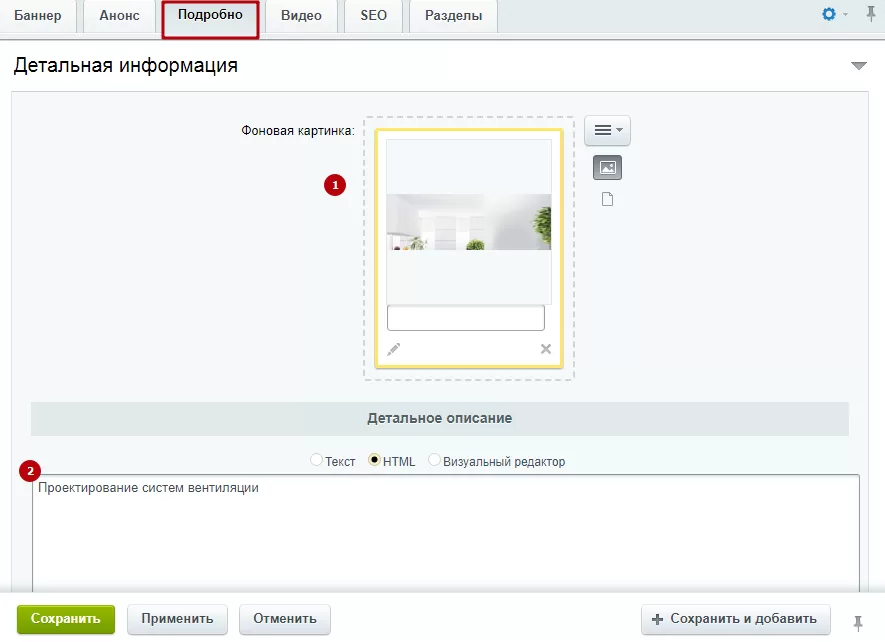
К большим баннерам также можно добавить видео или встроить его вместо изображения.
Для настройки видео перейдите на одноименную вкладку. Установите галку «Показывать видео» (1) , чтобы включить его использование. Добавить видео можно 2мя способами:
- Загрузить файл в систему**(2);**
- Привязать ролик с youtube (3) – о том, как это сделать, читайте в слудующем уроке «Добавление видео с Youtube».
С помощью соответствующей настройки (4) установите источник видео: html embed код «» или видео из файла. Вы можете использовать оба способа привязки и переключаться между ними. Это может пригодиться, если с сервисом «Youtube» возникнут проблемы.
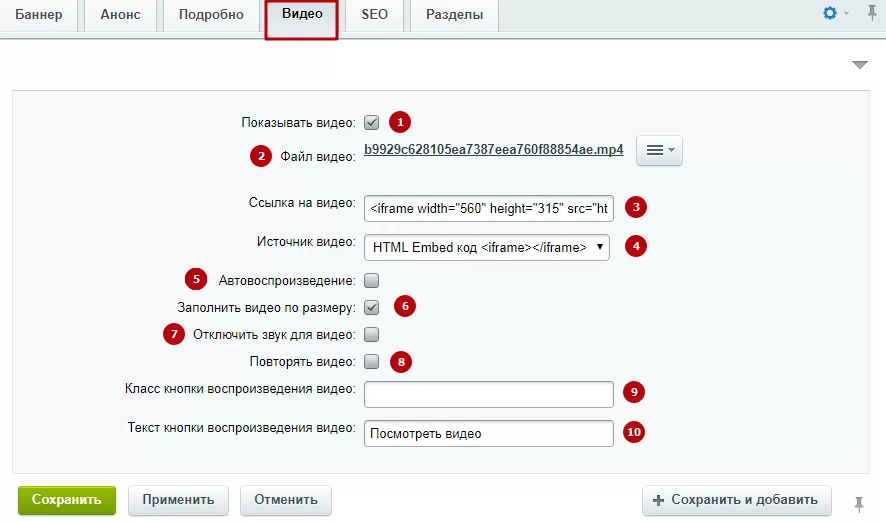
Если вы хотите использовать видеоролик вместо баннера (в таком случае можно не загружать изображение и текст), установите галку у пункта «Автовоспроизведение» (5). Настройка «Заполнить видео по размеру» (6) поможет изменить изображение по параметрам области для баннеров. Если вы хотите зациклить видео, активируйте соответствующий пункт (8). Для отключения звука установите галку у одноименного параметра **(7).
Внимание! Пользователь не может самостоятельно включать или отключать звук при просмотре видео на сайте.
Вы можете позволить пользователю самостоятельно решить, смотреть ролик или нет. Для этого снимите галку «Автовоспроизведение» (5) и заполните поле, устанавливающее название для кнопки**(10).** На баннере появится соответствующий элемент, с помощью которого посетитель может запустить видео.
Начиная с версии 1.2.7 появились новые стили для кнопки (9). Чтобы корректно отображалась иконка воспроизведения видео, добавьте стили: svg-inverse-coloured white или svg-inverse-coloured white2.
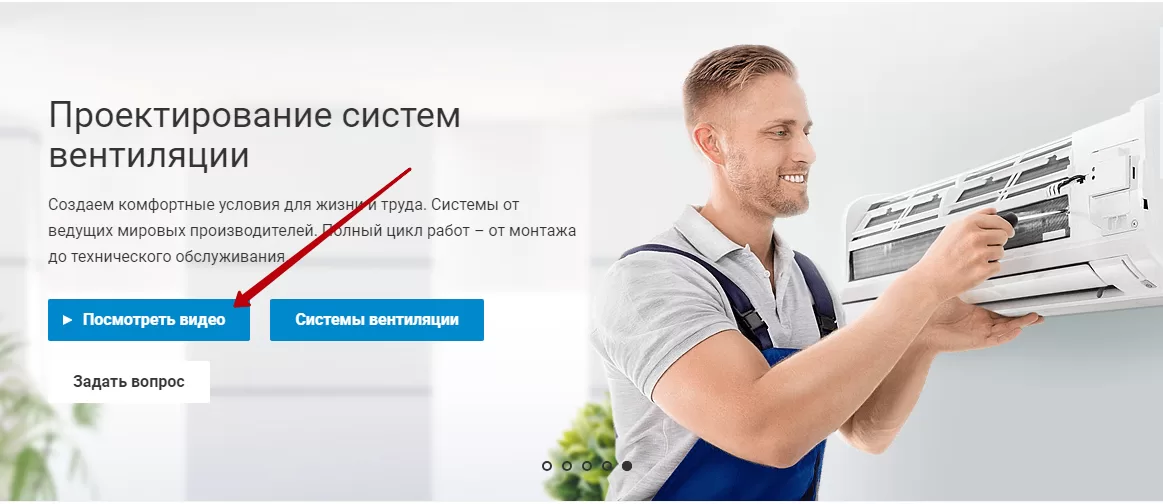
Также в карточке среди настроек есть параметр, который позволяет изменить стиль кнопки (9) (подробнее в главе «Графические материалы»).
Нужна помощь?
Доверьте создание изображений нашим дизайнерам — они учтут все технические нюансы и разработают безупречный баннер. Узнайте больше об услуге или оставьте заявку.
Содержание главы:
назадНастройка отображения выполненных проектов под списком на главной странице Добавление формы обратной связивперед
Добавление формы обратной связи
С помощью кода формы к кнопкам на основном баннере можно привязать формы обратной связи — например, «Задать вопрос».
Код формы можно взять из:
- Инфоблока. Для этого перейдите в админке в Рабочий стол → Контент → Инфоблоки → Типы инфоблоков → Формы (aspro.allcorp2) → Задать вопрос и скопируйте содержимое поля «Символьный код».
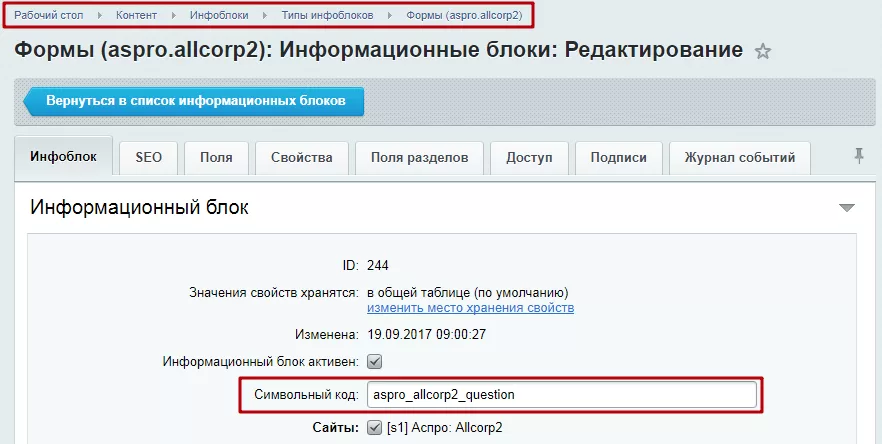
- Настроек веб-формы. Перейдите в админке в Рабочий стол → Сервисы → Веб-формы → Настройка форм. Найдите в таблице нужную форму и скопируйте запись в столбце «Символьный идентификатор».
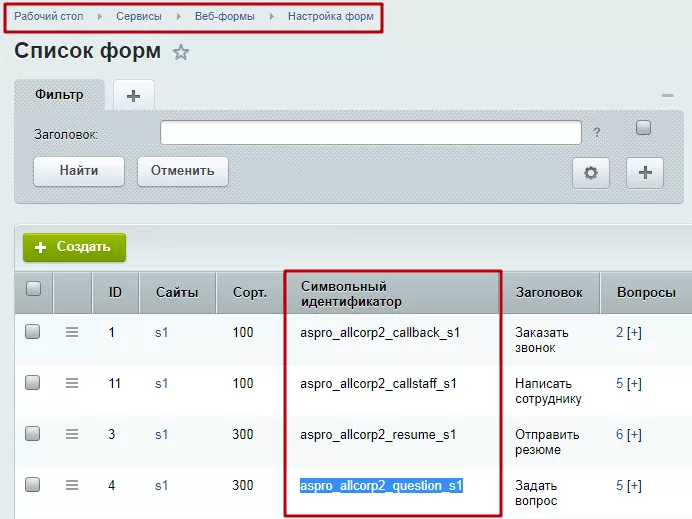
назадОсновной баннер Добавление видео с «Youtube»вперед
Добавление видео с «Youtube»
Чтобы добавить видео с Youtube, откройте его в браузере. Нажмите «Поделиться» (1) и выберите «Встроить» **(2).
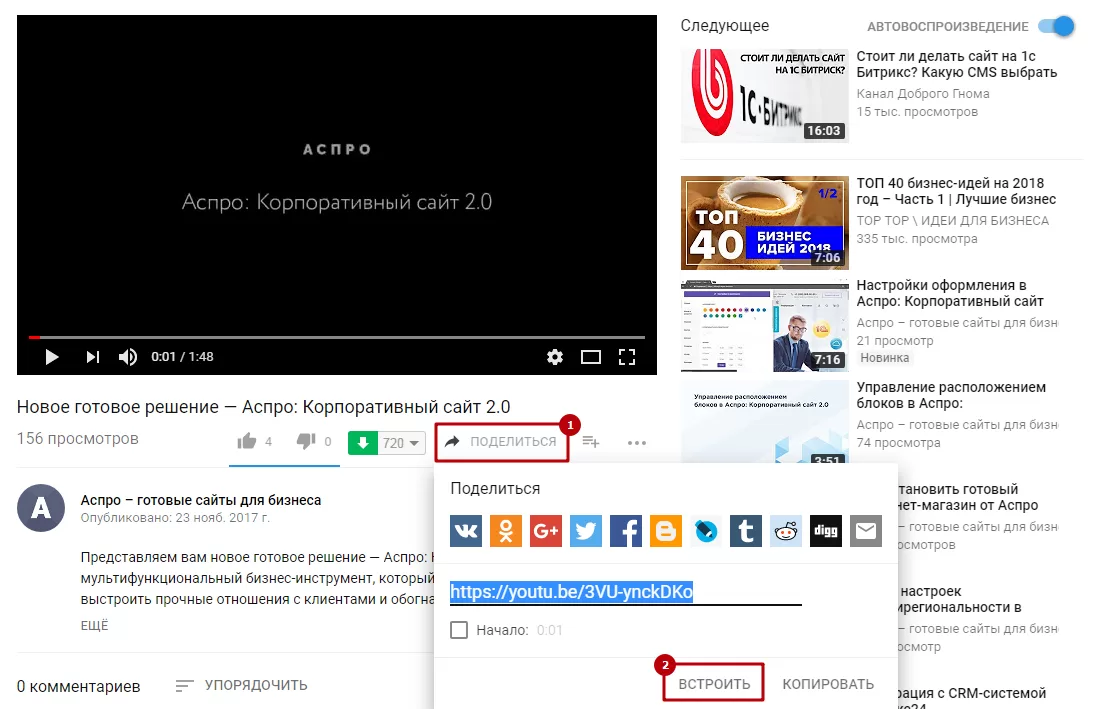
В новом окне нажмите «Копировать».
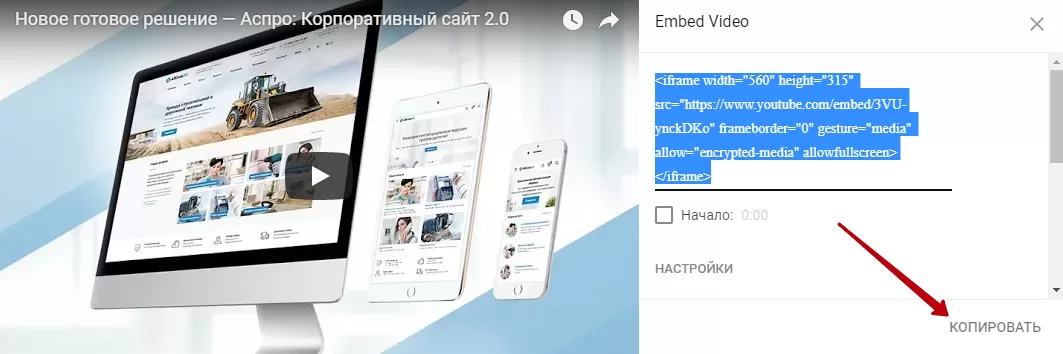
Вернитесь в карточку баннера и установите код в соответсвующее поле:
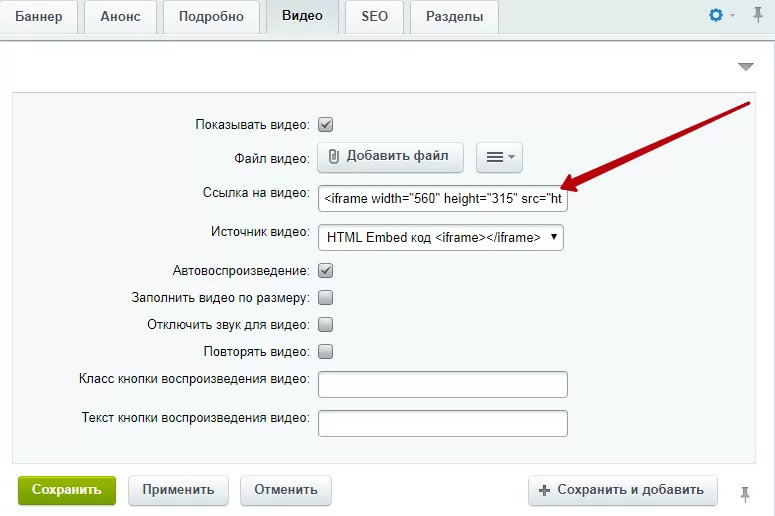
Настройте воспроизведение так, как вам нужно и сохраните изменения. Результат на странице:**
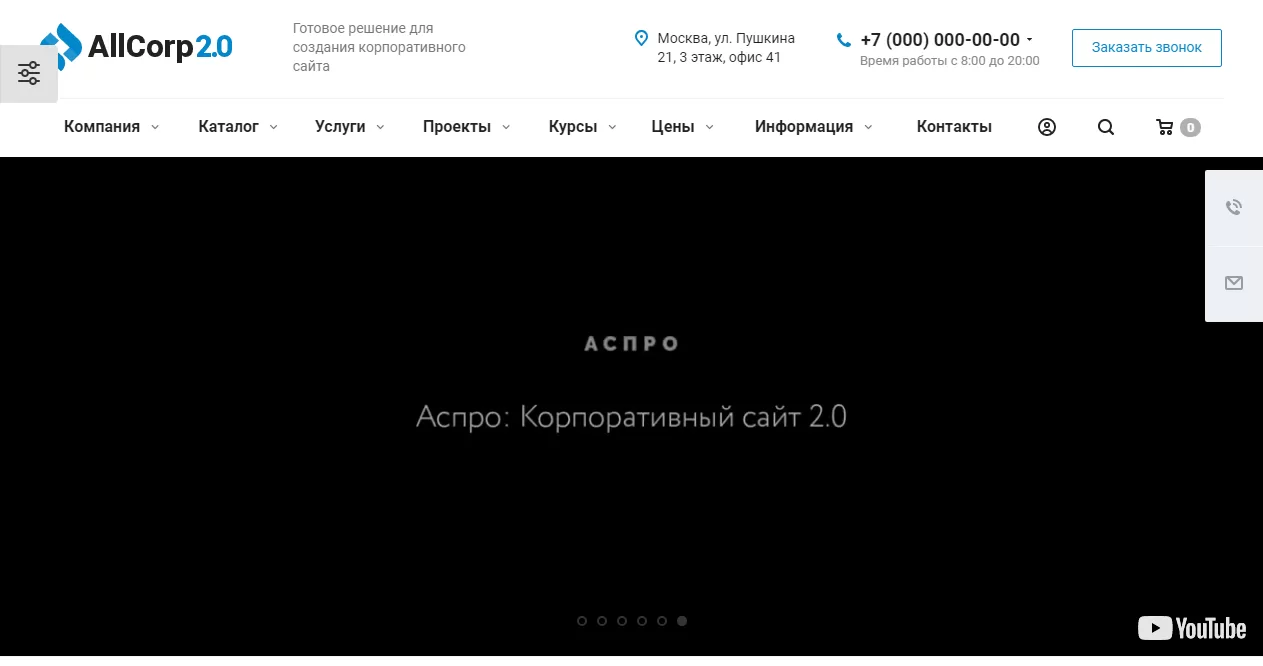 **
**
назадДобавление формы обратной связи Плавающие баннерывперед
Плавающие баннеры
Плавающие баннеры — плитка на главной странице сайта, состоящая из баннеров разного размера. Здесь можно рассказать о предоставляемых услугах компании.
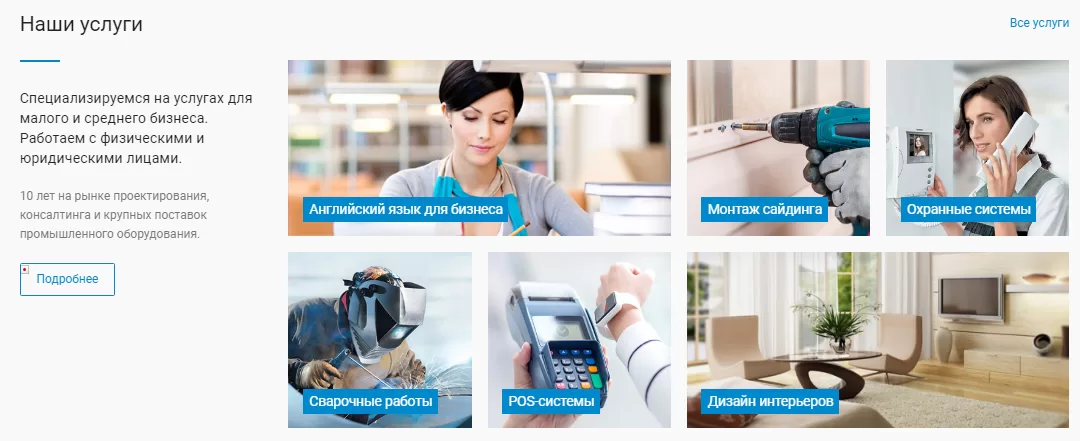
Включить отображение блока и настроить его внешний вид можно:
- В виджете настроек
Раскройте виджет, нажав на кнопку в левой части сайта.
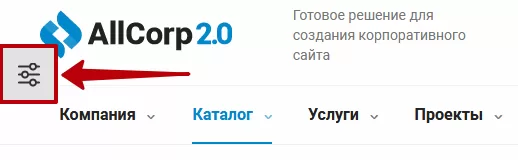
Переключитесь на вкладку «Главная». Активируйте отображение блока и пролистайте список вниз.
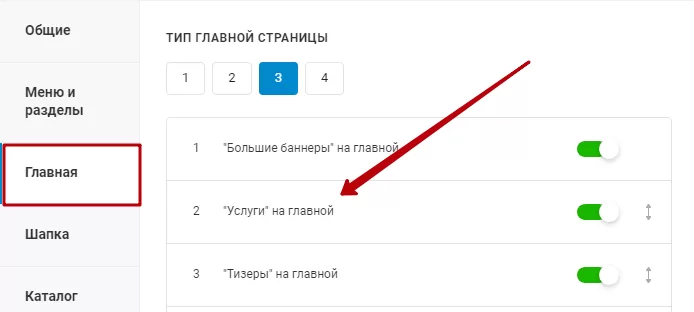
Выберите вариант отображения нужного блока услуг:
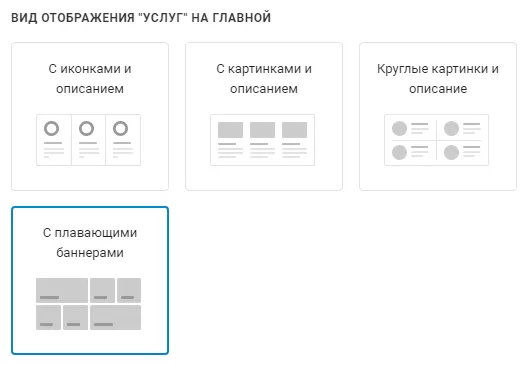
- В админке
Перейдите в Аспро: Allcorp2 → Настройки;
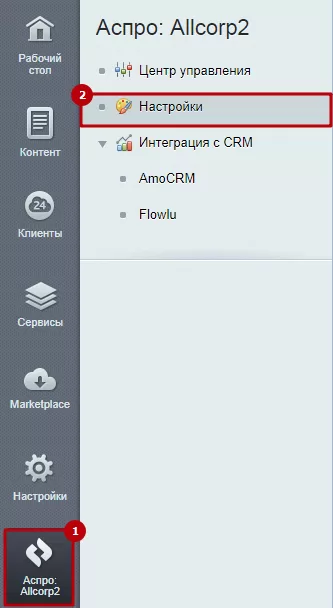
Пролистайте параметры до группы «Главная». Включите отображение блока на главной и выберите для него нужный вид:
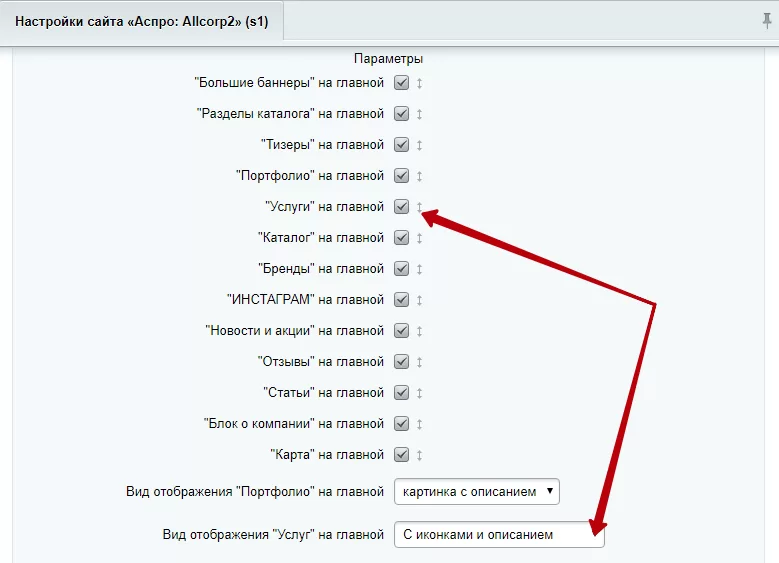
Редактировать содержимое блока можно в административной части сайта. Удаление, изменение и добавление нового баннера из публичной части сайта доступно только при варианте внешнего вида «Плавающие баннеры». Остальные типы блока «Услуги» в публичке позволяют только добавить новый элемент.
Рассмотрим управление составом блока из публички на примере типа «Плавающие баннеры». Переключитесь в режим правки.
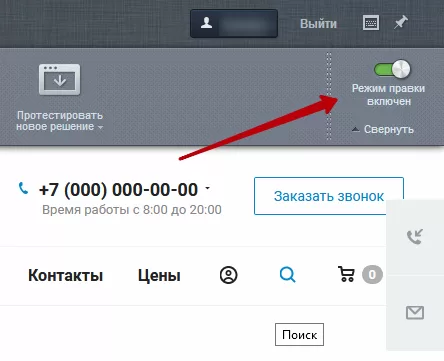
Наведите указатель на баннер, который необходимо изменить (2) или удалить (3). Над ним появится меню с соответствующими элементами управления. Также при наведении указателя на любую область блока над ним высветится кнопка «Добавить элемент» (1). С ее помощью вы можете создать новый плавающий баннер.
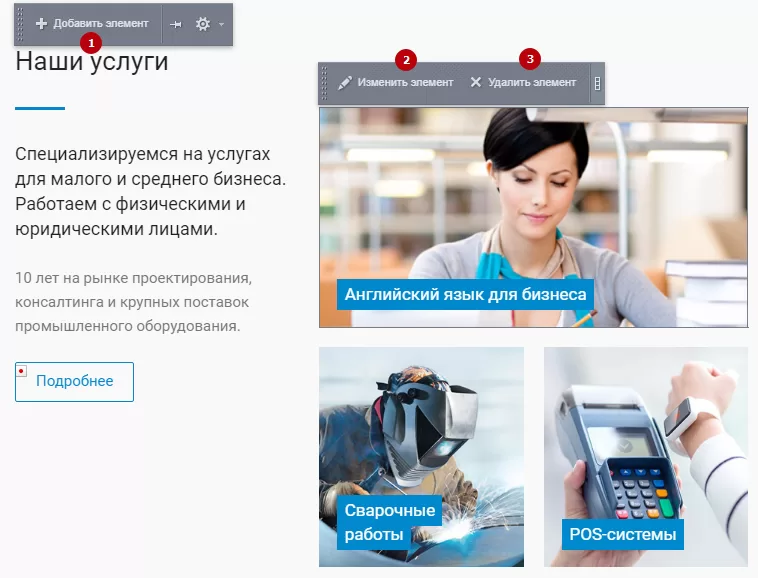
Для управления содержимым блока из админки перейдите в Рабочий стол → Контент → Реклама (aspro.allcorp2) → Плавающие баннеры.
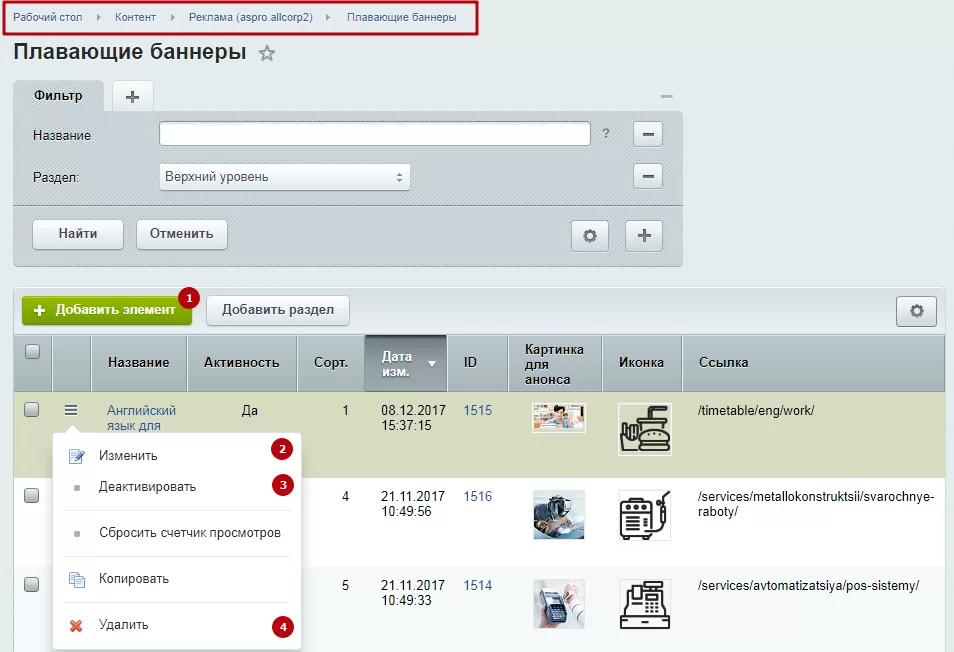
Чтобы создать новый баннер, нажмите «Добавить элемент» (1). Если вы хотите изменить (2) или удалить (4) существующий, вызовите меню кнопки «Гамбургер». Здесь же можно отключить отображение баннера**(3)** на странице.
Рассмотрим настройки подробнее. Для создания баннера на основной вкладке обязательно дайте ему название (3). Чтобы включить его отображение на сайте, установите галку у параметра «Активность» (1). Также при желании вы можете задать, в какой период его будет видно в блоке (2) и на какой позиции (4) (чем меньше индекс сортировки, тем выше и левее позиция элемента в списке).
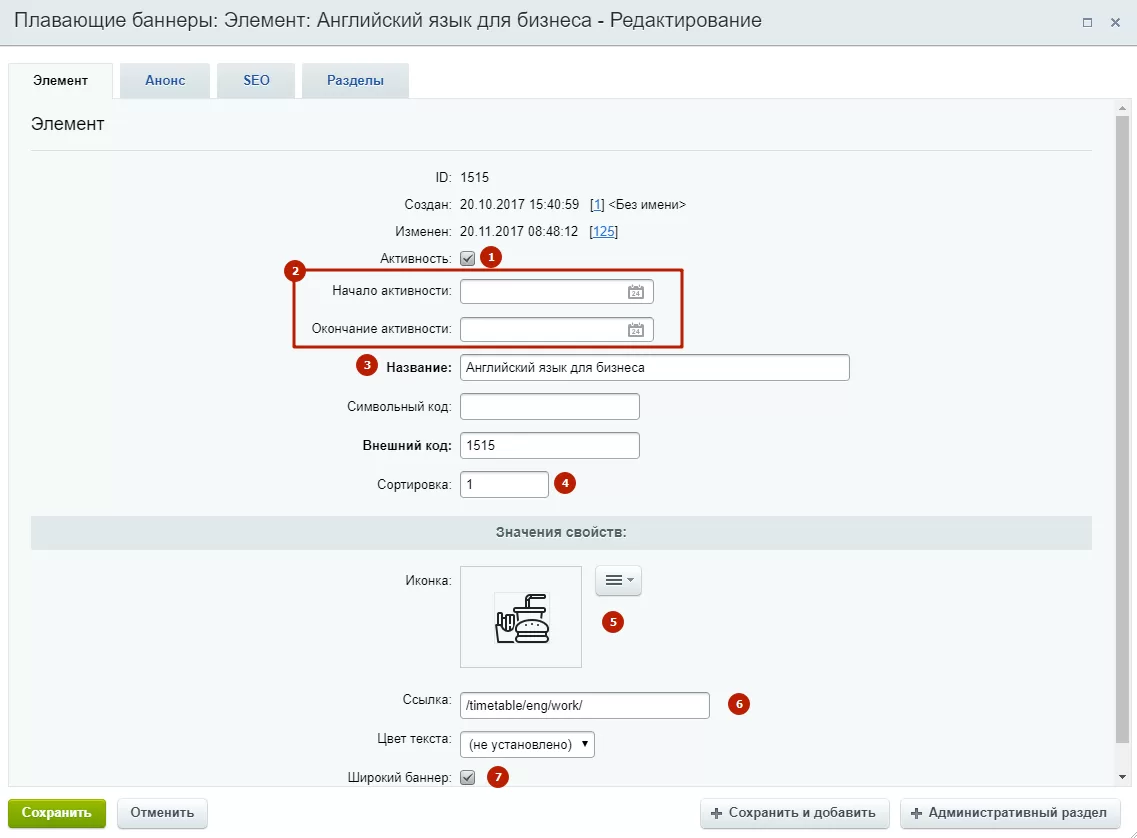
В группе параметров «Значения свойств» вы можете:
- загрузить иконку (5) – для типа блока «С иконками и описанием»;
- указать ссылку на страницу рекламируемой услуги (6);
- сделать блок широким (для типа блока «Плавающие баннеры»)(7).
Основное изображение загружается в поле «Картинка для анонса» (1) на одноименной вкладке. Ниже указывается краткое описание предлагаемой услуги**(2).
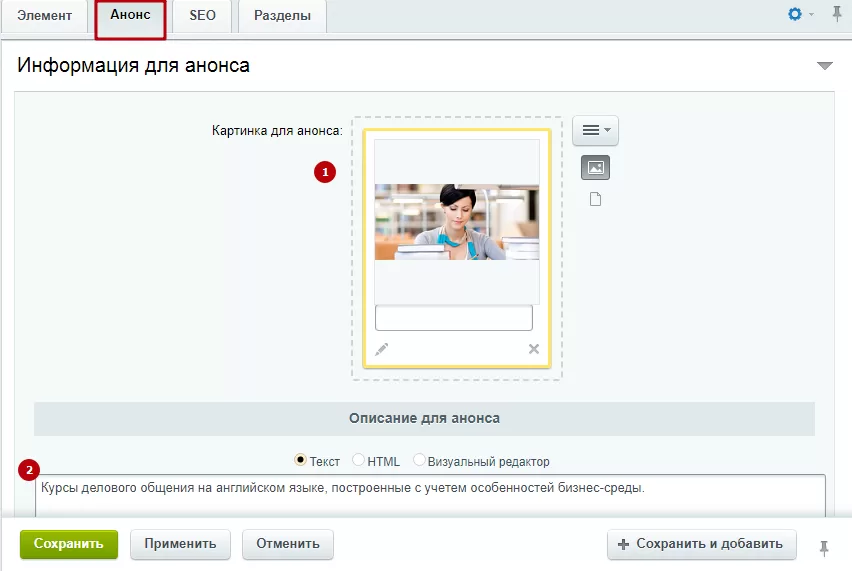 **
**
назадДобавление видео с «Youtube» Дополнительные баннеры, располагающиеся справа от основноговперед
Дополнительные баннеры, располагающиеся справа от основного
В этом уроке расскажем о баннерах, располагающихся на главной странице справа от основного.
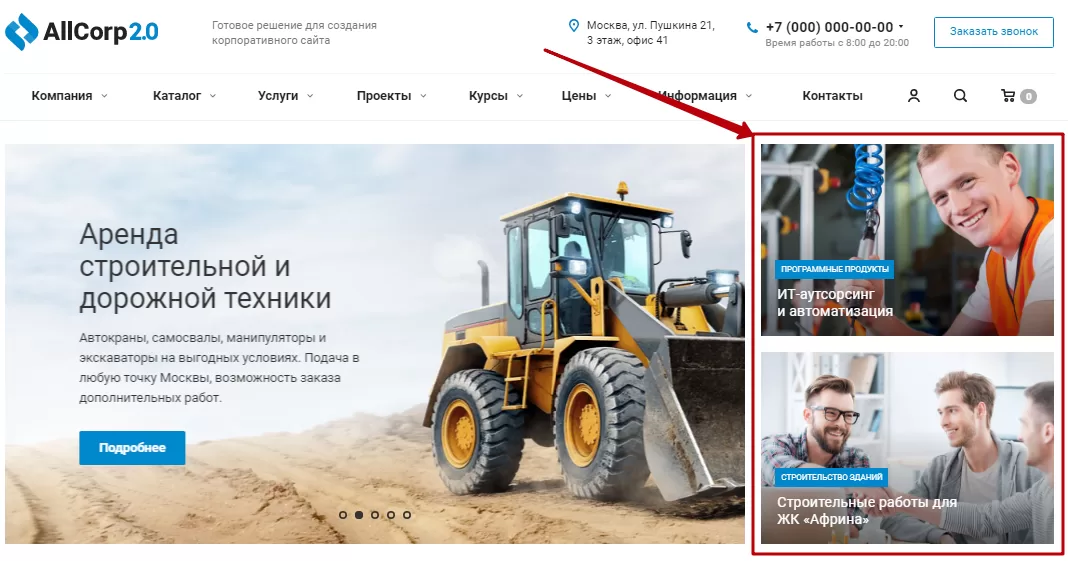
Данный вид баннеров доступен только в четвертом типе главной страницы. Включить их отображение можно:
- В виджете настроек
Раскройте виджет, нажав на кнопку в левой части сайта.
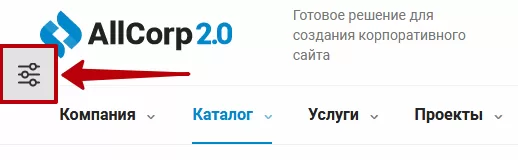
Переключитесь на вкладку «Главная» (1) , выберите четвертый тип**(2)
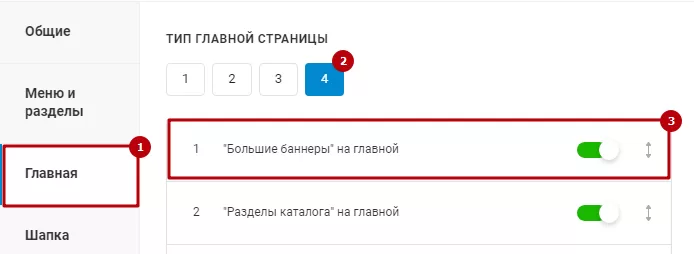
Так как дополнительные верхние баннеры идут в связке с основным, они автоматически активируются вместе с ним**(3).**
- В админке
Перейдите в Аспро: Allcorp2 → Настройки.
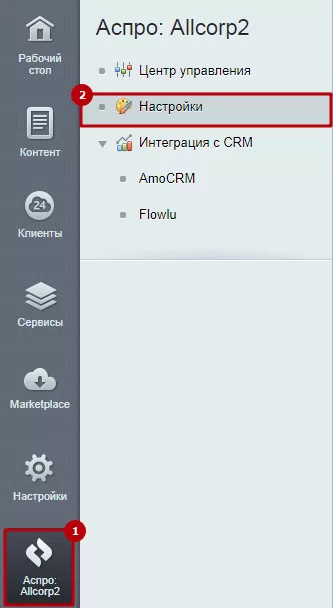
Пролистайте параметры до группы «Главная». Установите тип главной страницы №4 и активируйте отображение больших баннеров.
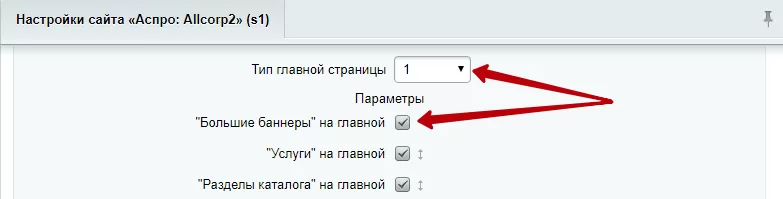
Карточки рассматриваемых баннеров хранятся в Рабочий стол → Контент → Реклама (aspro.allcorp2) → Верхние маленькие баннеры.
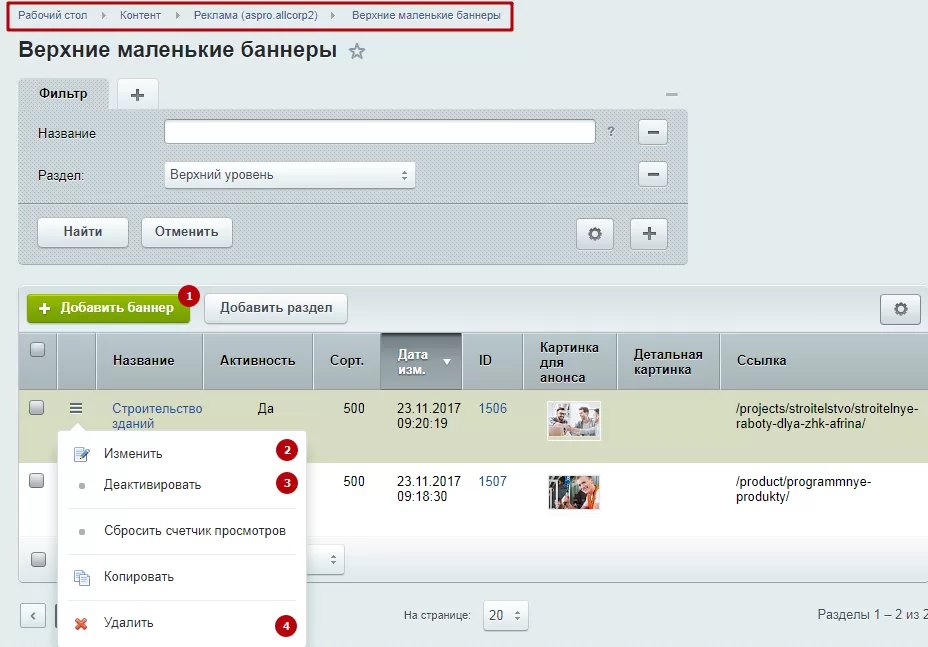
Элементы управления здесь стандартные – отдельная кнопка для добавления нового баннера (1) и меню кнопки «Гамбургер» для изменения (2), удаления (4) и отключения отображения**(3)** существующего.
Настройка дополнительного баннера содержит одну вкладку, на которой можно:
- дать элементу название (3) (оно будет отображаться на баннере);
- добавить небольшое описание (отображается под названием баннера) **(7).
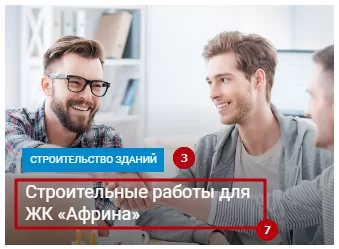
- установить, будет ли баннер виден пользователям (1);
- задать период, в который баннер будет активен**(2);**
- загрузить изображение (4);
- определить положение элемента на главной странице**(5)**(маленький индекс сортировки поместит баннер в верхнюю позицию, большой – в нижнюю);
- привязать к баннеру нужную страницу (переход на страницу по клику на баннер) **(6).
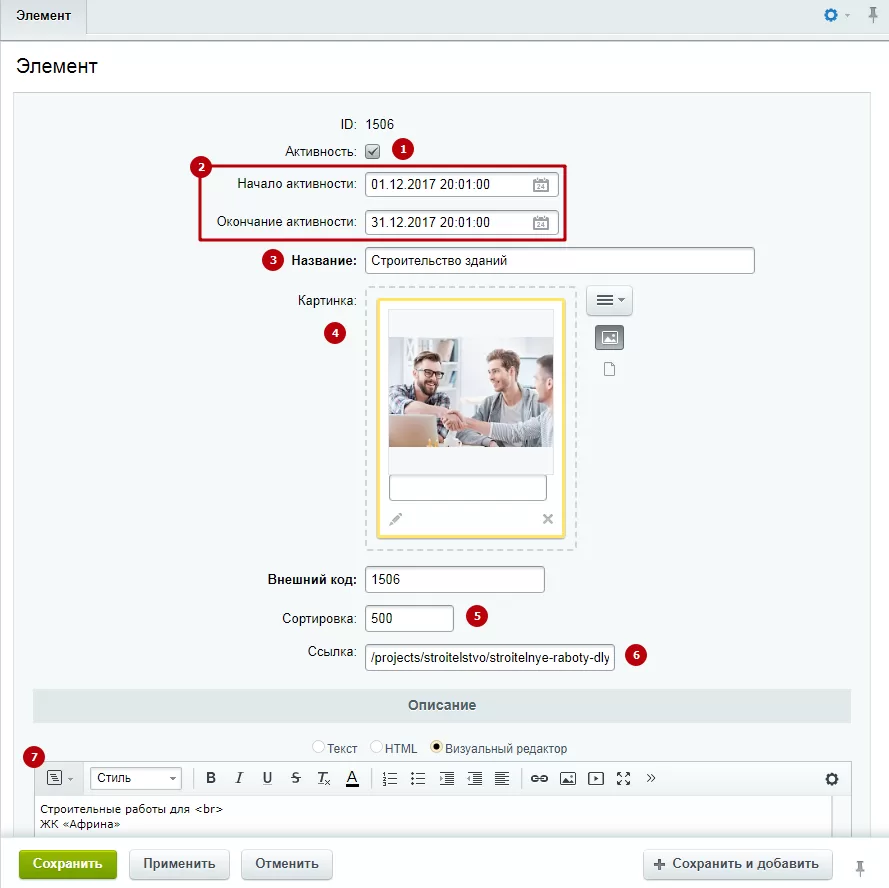 **
**
назадПлавающие баннеры Настройка вида отображения разделов каталога на главнойвперед
Настройка вида отображения разделов каталога на главной
В решении Аспро: Корпоративный сайт 2.0, начиная с версии 1.2.17, доступна настройка вида отображения разделов каталога на главной странице.
Вы можете подключить два вида отображения разделов. Рассмотрим подробнее каждый из них.
- С описанием.
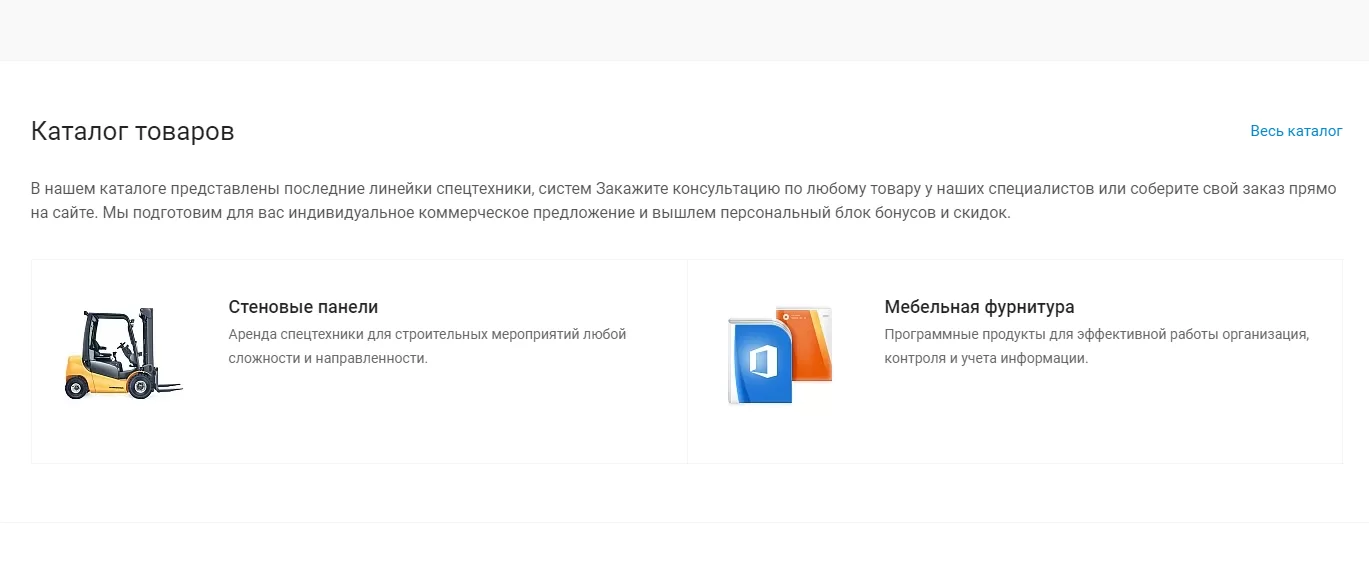
- Только разделы.
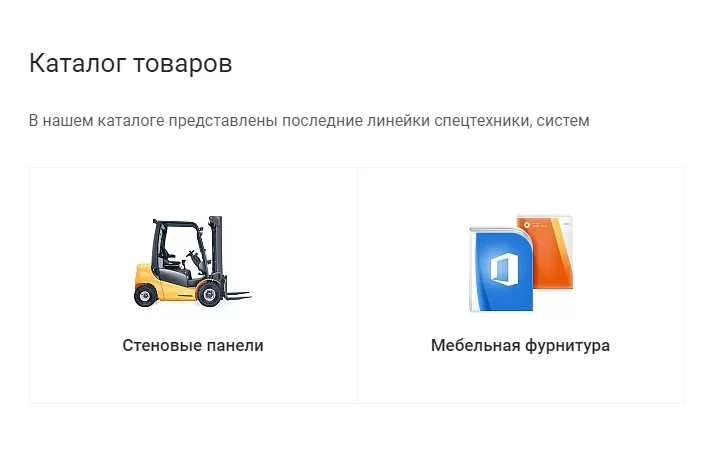
Выбрать подходящий вид отображения разделов можно двумя способами:
- через виджет в публичной части;
- в административном разделе.
Рассмотрим каждый вариант подробнее.
Виджет в публичной части
Перейдите в «Точную настройку», далее в раздел «Главная». Найдите пункт «Вид отображения списка разделов каталога на главной» и выберите один из двух видов.
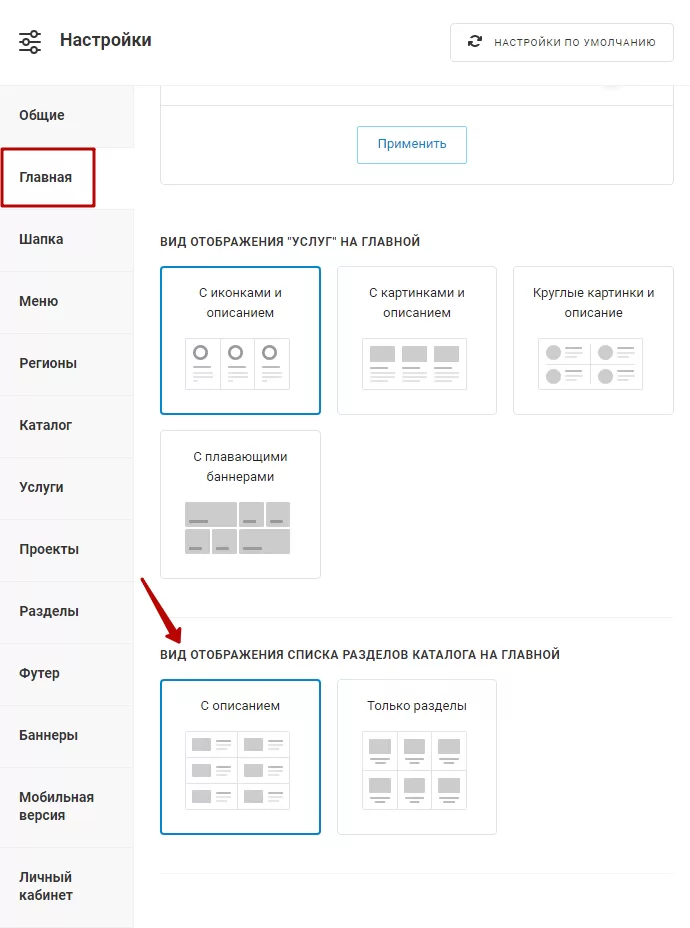
Административная панель
Для выбора подходящего вида отображения разделов необходимо перейти в Аспро (1) → Аспро: Allcorp2 (2) → Настройки (3).
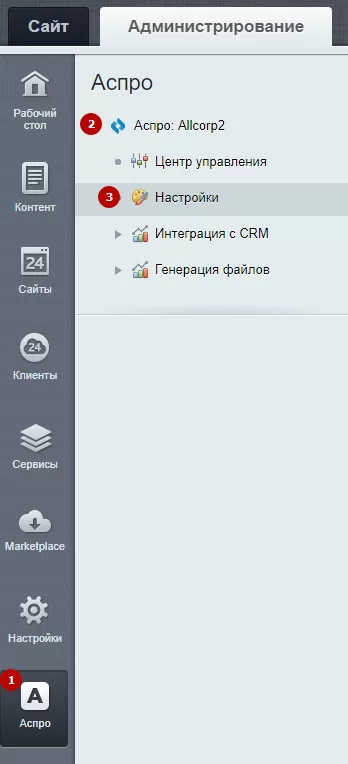
В разделе «Настройки» найдите пункт «Вид отображения списка разделов каталога на главной», выберите один из двух видов и нажмите «Применить».
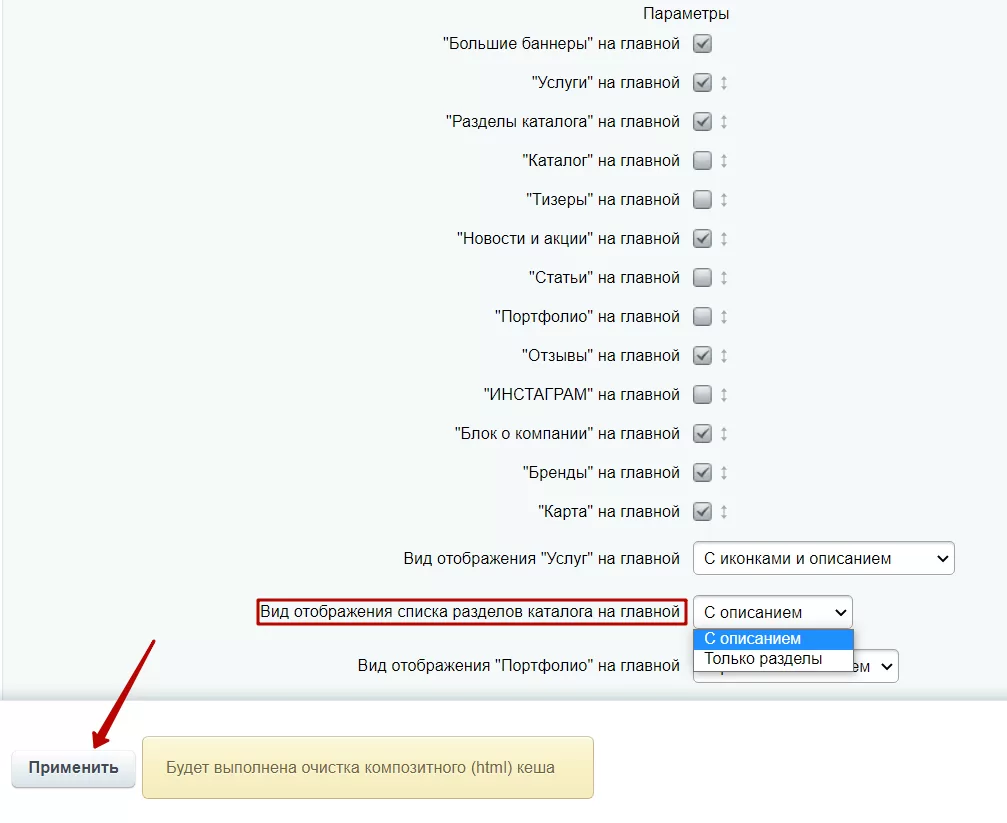
В 3 типе отображения главной страницы настройка вида отображения разделов отсутствует.
назадДополнительные баннеры, располагающиеся справа от основного Основные разделывперед
Полная версия курса: Аспро: Корпоративный сайт 2.0 в базе знаний Аспро. Вопросы по внедрению, настройке или обновлению решения — свяжитесь со мной.
Источники
- Курс «Корпоративный сайт 2.0» — официальная документация Аспро: https://aspro.ru/docs/course/?COURSE_ID=37&INDEX=Y
- Решение «Корпоративный сайт 2.0» в базе знаний Аспро: https://aspro.ru/kb/aspro.allcorp2/
Евгений Урядов может помочь:
Частые вопросы
Что описывает курс документации «Аспро: Корпоративный сайт 2.0»?
145 уроков официальной документации Аспро: установка решения, начальная настройка, работа с каталогом и интеграциями, решение типовых задач. Материал воспроизведён как справочник с указанием источника.
Нужна ли отдельная лицензия 1С-Битрикс для «Аспро: Корпоративный сайт 2.0»?
Да. Решения Аспро работают на платформе 1С-Битрикс: Управление сайтом — лицензии платформы и решения приобретаются отдельно. Помогу с подбором редакции под задачу и оформлением счёта.
Есть ли онлайн-демо «Аспро: Корпоративный сайт 2.0»?
Да, демонстрационная версия доступна на сайте Аспро: https://allcorp2.aspro-demo.ru
Кто занимается установкой и настройкой?
Евгений Урядов — сертифицированный партнёр Аспро и 1С-Битрикс. Установка и базовая настройка — от 1 дня, ответ на заявку — до 4 рабочих часов. Работаю по России, Беларуси и Казахстану.
Работаю удалённо — цены и условия для вашего города: