Аспро: Универсальный импорт — документация решения (полный курс)
Источник: официальный курс [1] «Аспро: Универсальный импорт» из базы знаний Аспро. Решение: Аспро: Универсальный импорт [2]. Справочная выгрузка сертифицированного партнёра Аспро, обновлено 19.09.2026.
Содержание
- Описание курса
- Установка (обновление модуля)
- Настройка импорта
- Требования к загружаемым файлам CSV
- Настройка интеграции с SelecTyre
- Образцы файлов для загрузки шин и дисков
Описание курса
Аспро: Универсальный импорт
“Аспро: Универсальный импорт” позволит вам с легкостью загружать прайс-листы, каталоги товаров и любые другие данные из CSV-файлов.
Решение позволяет:
- загружать из CSV-файлов элементы инфоблоков;
- автоматически создавать новые свойства инфоблоков по данным из файла;
- настраивать соответствие существующих свойств инфоблока со свойствами из файла;
- Деактивировать, удалять или обнулить остаток у товаров, отсутствующих в файле импорта;
- Создавать иерархию каталога на основании любых полей в файле;
- автоматически загружать CSV-файл с удаленного сервера по расписанию;
- Импортировать фотографии по данным из файла.
Установка (обновление модуля)
Модуль Аспро: Универсальный импорт снят с продажи и включен в состав решения Аспро: Шины и диски 2.0, начиная с версии готового сайта 1.2.0. Пользователям не нужно оплачивать и продлевать модуль отдельно. Весь функционал для импорта товаров объединен с готовым решением.
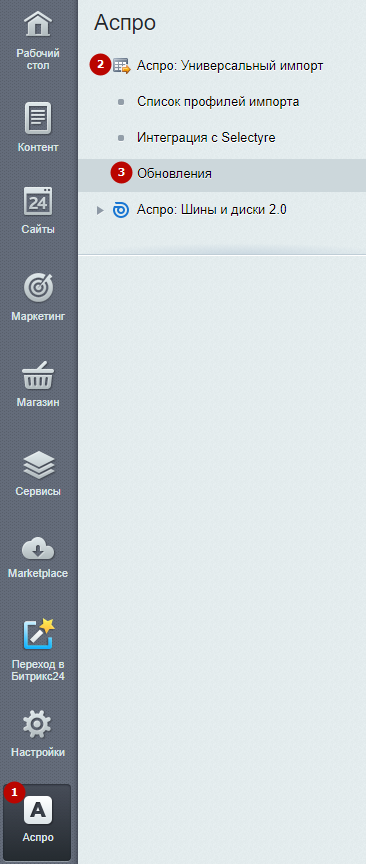
Чтобы установить модуль, в административной части решения Аспро: Шины и диски 2.0 перейдите в Аспро (1) → Аспро: Универсальный импорт (2) → Обновления (3).
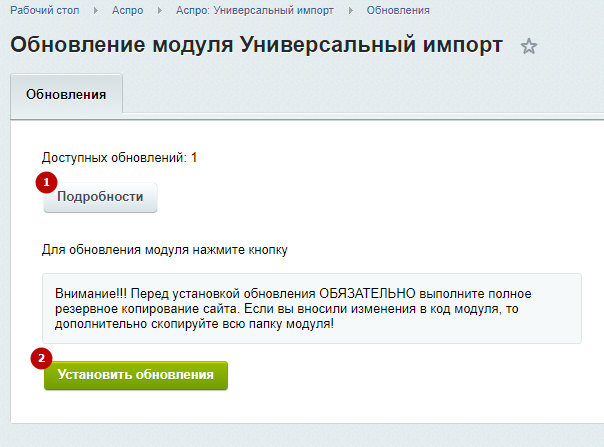
Здесь можно посмотреть подробности обновлений модуля (1). Установите обновления Аспро: Универсальный импорт (2), но перед этим выполните полное резервное копирование сайта.
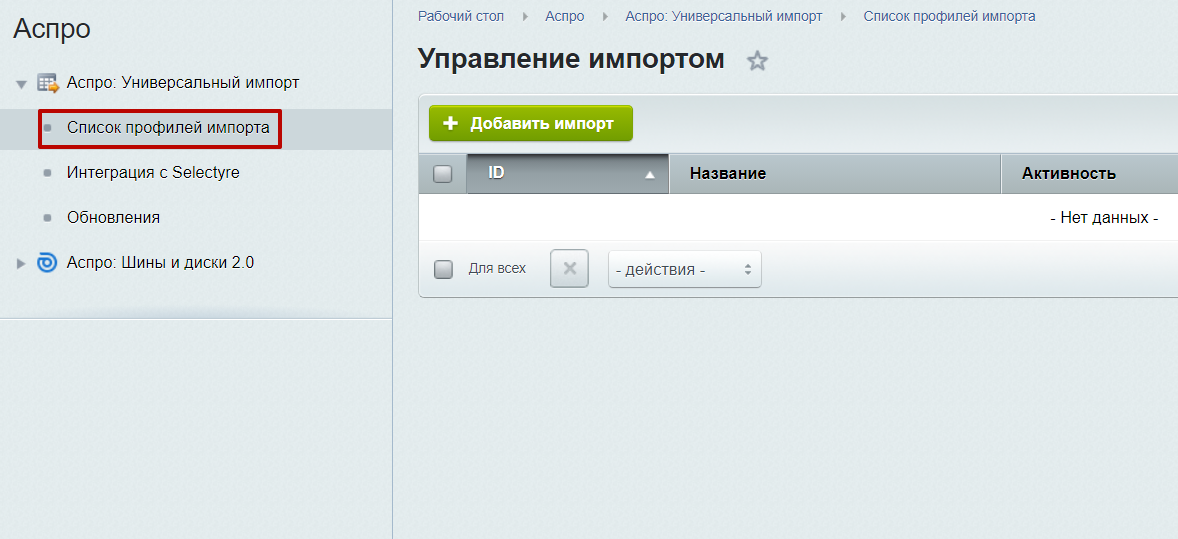
После установки обновлений модуля появится возможность управления импортом. Для этого перейдите в раздел «Список профилей импорта».
Настройка импорта
Для настройки системы импорта перейдите в раздел “Администрирование - Настройки - Аспро: Универсальный импорт - Список импортов”. Нажмите “Добавить импорт”.
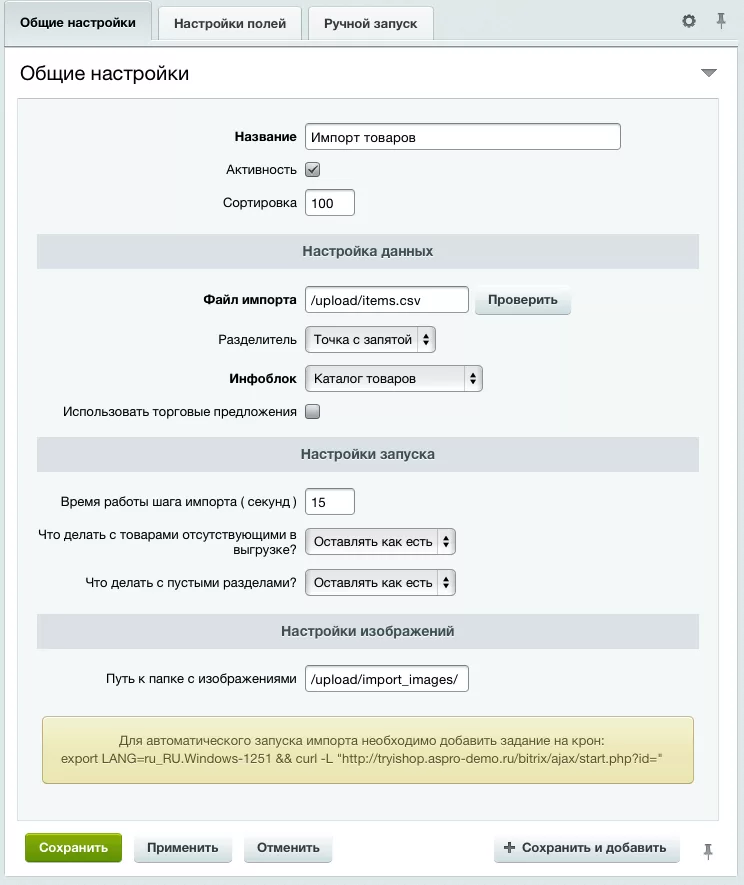
Описание полей формы:
-
Название - имя импорта в системе.
-
Активность - включение и выключение импорта по расписанию.
-
Сортировка - определяет порядок выполнения импорта.
-
Файл импорта - URL-адрес CSV-файла, который необходимо импортировать.
-
Разделитель - символ разделителя полей в файле импорта.
-
Инфоблок - имя инфоблока, в который будет произведена загрузка элементов.
-
Корневой раздел - поле заполняется если необходимо обновить не весь инфоблок, а только конкретный раздел инфоблока. Остальные разделы останутся без изменений.
-
Использовать торговые предложения - позволяет загружать торговые предложения из файла.
-
Время работы шага импорта - Время выполнения одного шага импорта. Данный параметр должен быть меньше максимального времени выполнения PHP скрипта. Рекомендуемое значение - 15 сек. Для ускорения импорта, можно увеличить данный параметр. Если при импорте возникают ошибки, постепенно уменьшайте значение данного параметра, пока не добьетесь оптимального быстродействия и надежности.
-
Что делать с товарами (разделами) отсутствующими в выгрузке? - позволяет задать настройку обработки товаров/разделов которые не были найдены в файле:
-
Оставлять как есть - товары и разделы не обновляются;
-
Деактивировать - товар или раздел будет снят с публикации, но вся информация о нем сохранится;
-
Удалить - товар или раздел будет полностью удален с сайта.
Внимание! Используйте данный параметр с осторожностью! -
Обнулить остаток - товар останется опубликованным на сайте, но импорт установит остаток равный нулю. Если на вашем сайте есть система покупки товаров под заказ, то вместо кнопки “Купить” будет показана кнопка “Заказать” или подобная. Данная настройка рекомендуется для интернет-магазинов, у которых периодически в ассортименте отсутствуют важные товары, при этом не хочется терять позиции по поисковым запросам и трафик с поисковых систем.
-
-
Путь к папке с изображениям - указывается относительный адрес папки на сервере, в которой хранятся изображения для загрузки.
Порядок настройки:
-
Заполните поле Название;
-
В поле Файл импорта укажите адрес к загружаемому CSV-файлу. И нажмите Проверить. Если загрузка файла прошла успешно, появится зеленая надпись “Доступен”

-
Выберите инфоблок, в который будут загружены данные.
-
Если в CSV файле содержится не весь каталог товаров, а какая-либо часть, то укажите корневой раздел, который нужно обновить.
-
Нажмите Применить, чтобы сохранить настройки импорта.
-
Продолжите настройку на вкладке “Настройки полей”.
Содержание главы:
назадУстановка (обновление модуля) Настройка соответствия полейвперед
Настройка соответствия полей
Настройка соответствия полей файла производится после загрузки файла CSV. Она необходима для того, чтобы задать соответствие полей инфоблока колонкам из загружаемого файла.
Для любого товара могут быть импортированы значения следующих элементов:
- полей (название, XML_ID и др.) свойств (акция, артикул, базовая единица, максимальная цена, сезонность и т.д.)
- некоторых параметров интернет-магазина (общий остаток, остаток для каждого склада, стоимость и валюта для каждого типа цены)
- привязка элемента к разделу до третьего уровня вложенности.
Для того, чтобы загрузить файл импорта и настроить соответствие полей и параметров инфоблока, перейдите в настройки списка импортов:
Настройки → Аспро: Универсальный импорт → Список импортов
На вкладке «Общие поля» заполните следующие настройки:
- Название – название импорта
- Активность – да
- Файл импорта – укажите путь к загруженному ранее файлу и проверьте его доступность
- Кодировка файла – соответствует кодировке файла импорта
- Разделитель – по умолчанию точка с запятой. Настраивается в соответствии с разделителями полей в файле импорта.
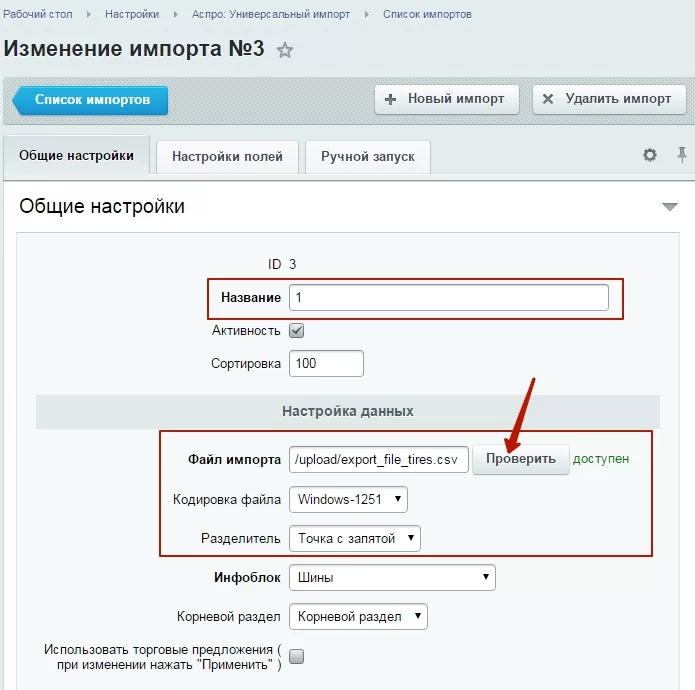
Перейдите на вкладку «Настройка полей» и нажмите кнопку «Загрузить». Загрузка файла CSV и настройка полей проводится:
- Если вы создаете новый импорт.
- После каждого изменения структуры полей файла импорта (изменился порядок полей в файле).
После этого вы увидите список полей и параметров инфоблока, которые необходимо настроить вручную, соотнеся название каждого поля с конкретным параметром из выпадающего списка.
Поля, которые обязательно нужно заполнить:
- XML_ID
- Название.
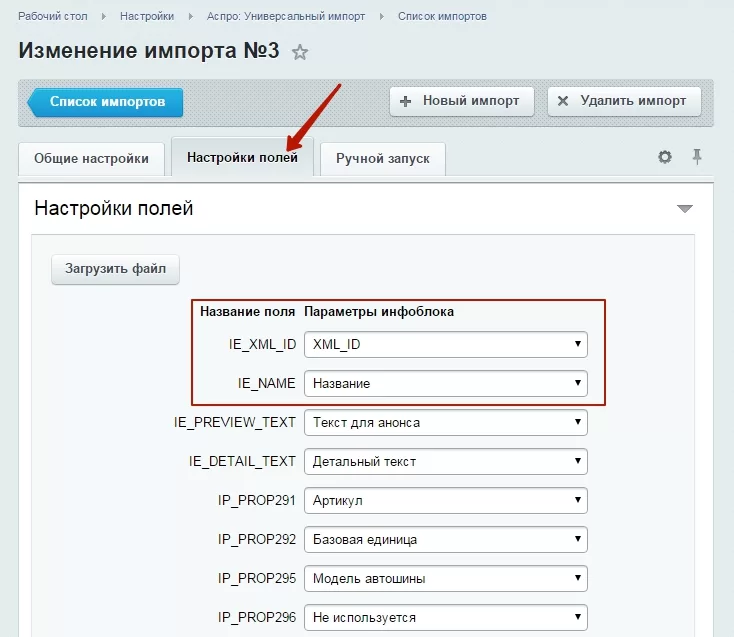
Вы можете настроить соответствие частично, чтобы работать только с теми свойствами, которые хотите загрузить на сайт.
Внимание! Если вы связываете любое поле, свойство или параметр интернет-магазина с конкретным полем в файле импорта, то:
- новым элементам будет задано значение, указанное в файле импорта
- значение существующих элементов будет изменено на указанное в файле импорта.
Загрузка изображений в раздел 2-ого уровня
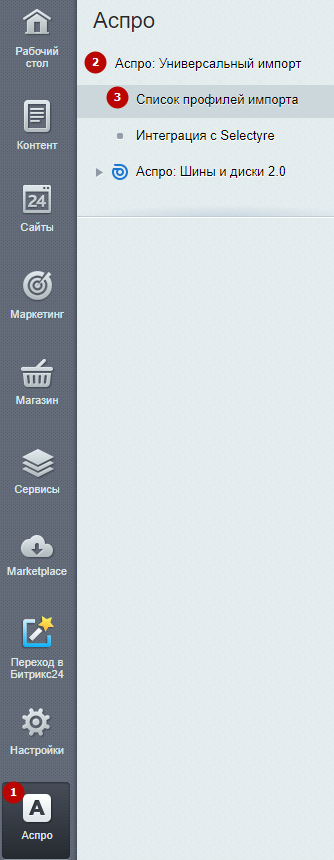
С версии Аспро: Универсальный импорт 1.0.22 при создании профиля импорта вручную нужно подготовить настройку групп и определить, какие картинки к какой группе относятся. Для этого в административной части сайта перейдите в Аспро (1) → Аспро: Универсальный импорт (2) → Список профилей импорта (3).
При редактировании профиля импорта на вкладке «Настройки полей» найдите пункт «Настройка групп». По умолчанию в решении Аспро: Шины и диски 2.0 бренд относится к 1-ому уровню каталога, а модель — ко 2-ому уровню. Но у сайта может быть и другая структура каталога. После настройки каждой группы нажмите «Сохранить» или «Применить».
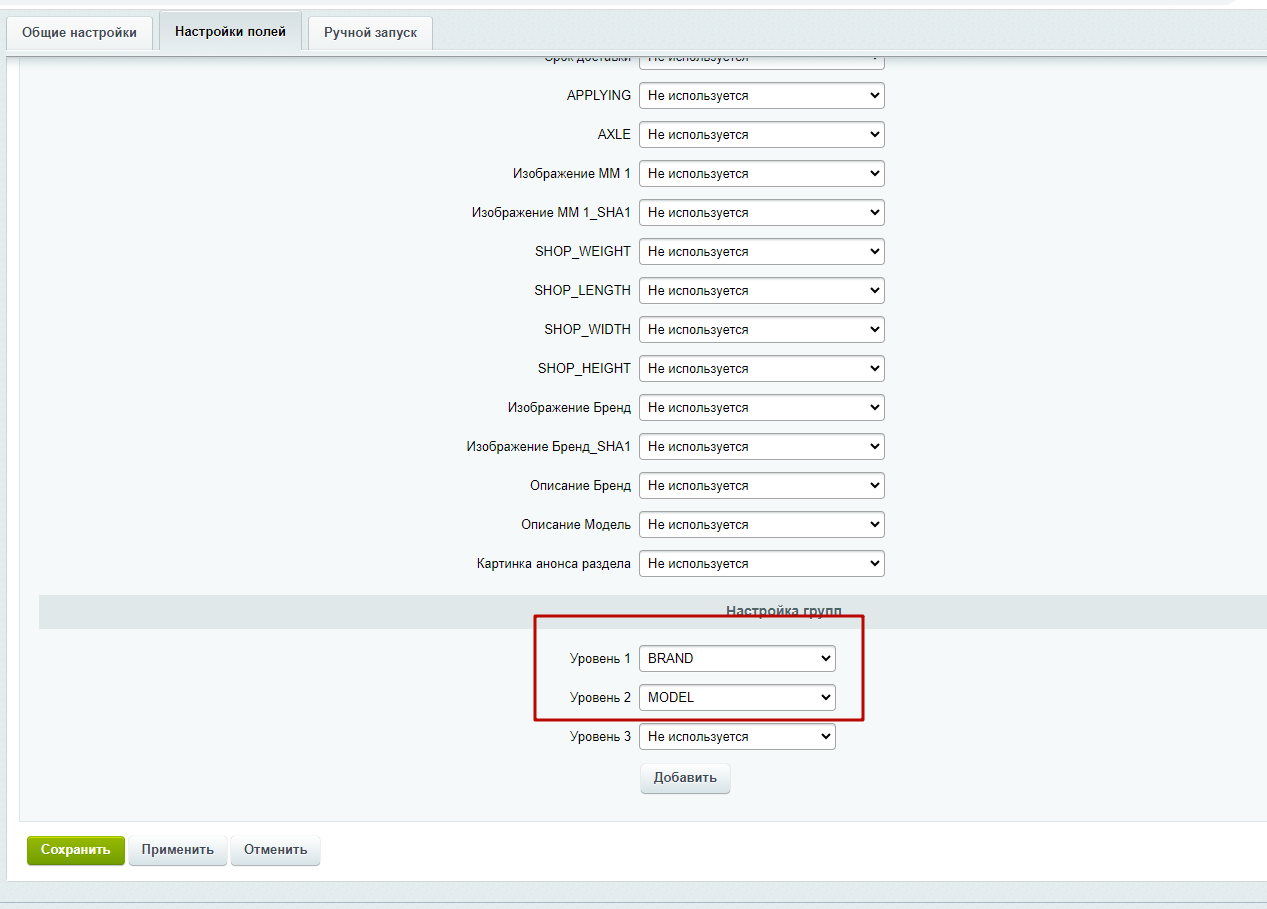
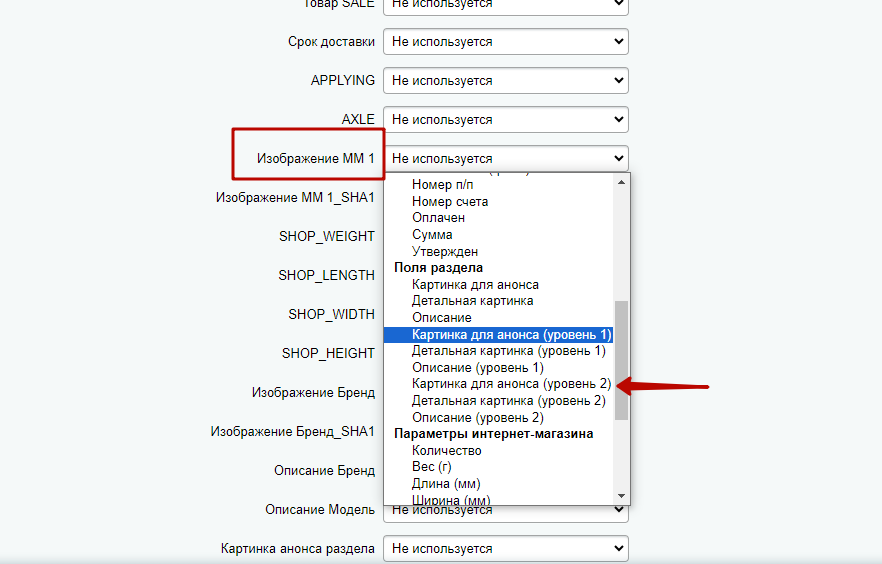
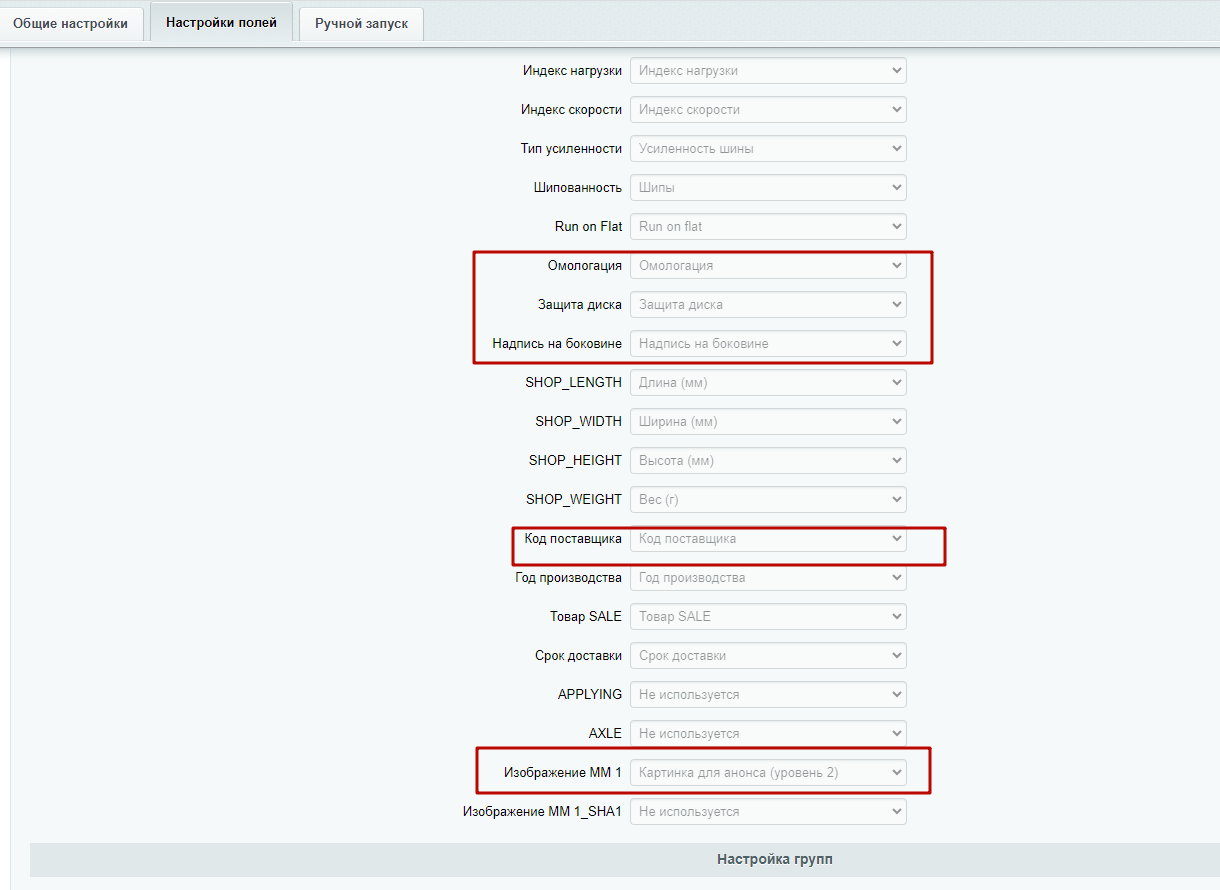
После этого появится возможность выбрать соответствие свойству с картинкой. В поле «Изображение ММ 1» выберите нужный вариант — например, «Картинка для анонса (уровень 2)» и сохраните изменения.
назадНастройка импорта Настройка иерархии групп каталогавперед
Настройка иерархии групп каталога
Модуль “Аспро: Универсальный импорт” позволяет построить до трех уровней иерархии каталога на основании данных в полях файла.
Заполните те уровни иерархии которые нужны. Не заполненные поля не участвуют в импорте.
Если на предыдущей вкладке вы указали раздел инфоблока для импорта, то иерархия групп строится относительно указанного раздела.
назадНастройка соответствия полей Ручной запуск импортавперед
Ручной запуск импорта
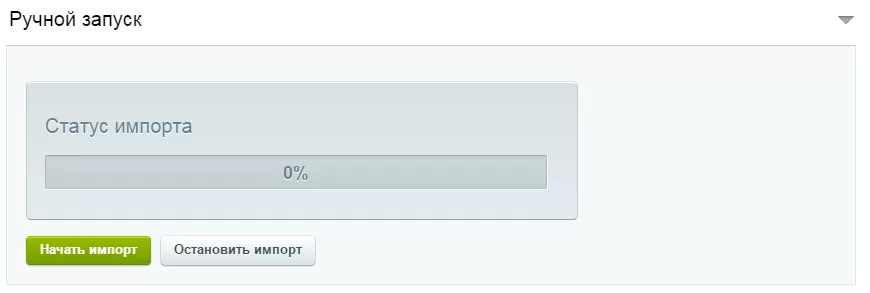
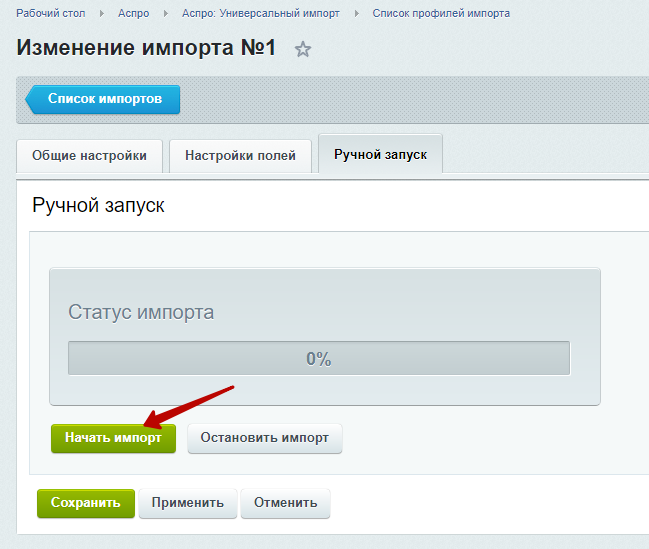
На данной вкладке можно вручную запустить импорт на исполнение.
Нажмите “Начать импорт ” для запуска.
Нажмите “Остановить импорт ” для прекращения загрузки.
назадНастройка иерархии групп каталога Требования к загружаемым файлам CSVвперед
Требования к загружаемым файлам CSV
Для корректной работы модуля импорта файлы CSV должны содержать следующие элементы:
- Поле с внешним кодом загрузки элемента
- Название элемента
- Файл CSV должен заканчиваться одной пустой строкой.
назадРучной запуск импорта Настройка интеграции с SelecTyreвперед
Настройка интеграции с SelecTyre
SelecTyre — онлайн-агрегатор ассортимента автомобильных шин и дисков. Сервис автоматически обрабатывает прайс-листы оптовых поставщиков и приводит номенклатуру к единому виду.
Модуль Аспро: Универсальный импорт, начиная с версии 1.0.18, позволяет выполнить интеграцию решения Аспро: Шины и диски 2.0 с сервисом SelecTyre. Благодаря этому можно быстро выгрузить каталог автотоваров на сайт.
Всем владельцам решения Аспро: Шины и диски 2.0 доступна скидка 20% на возможности сервиса SelecTyre. Для ее получения перейдите по специальной ссылке и заполните заявку.
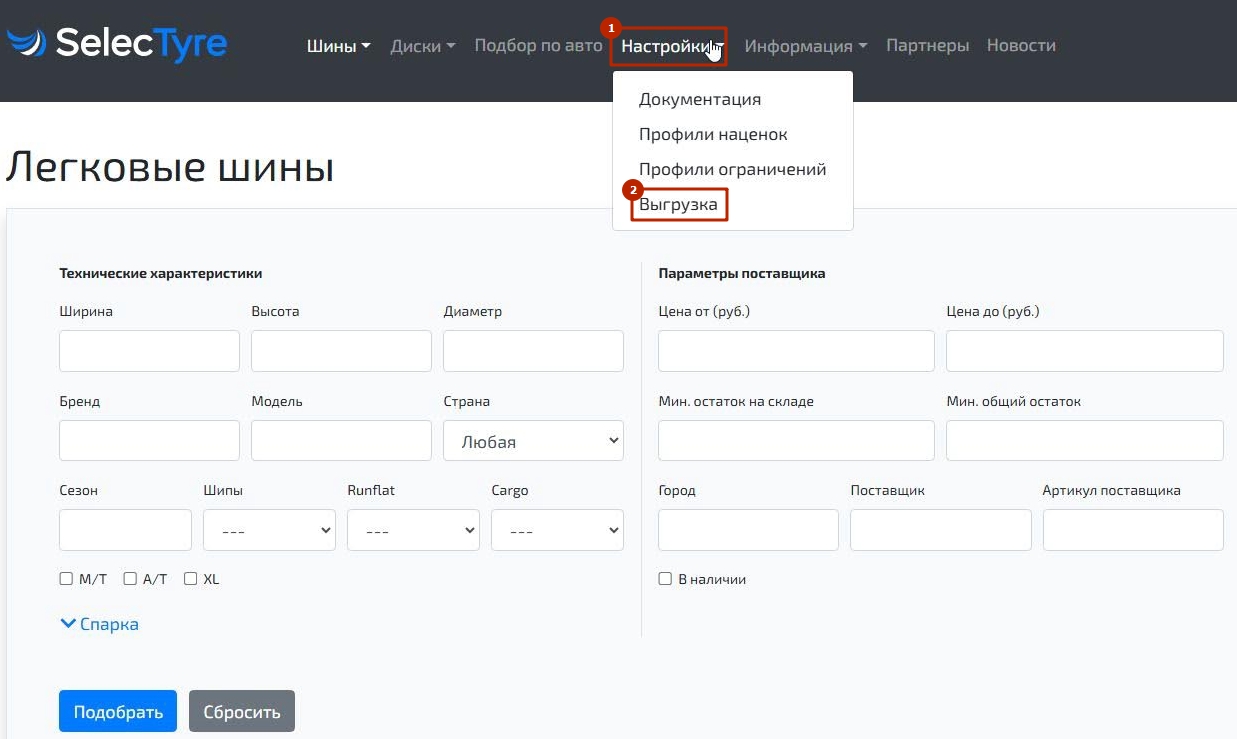
Перед началом выгрузки настройте в SelecTyre поставщиков, наценки и правила отбора товаров. После этого перейдите в Настройки (1) → Выгрузка (2).
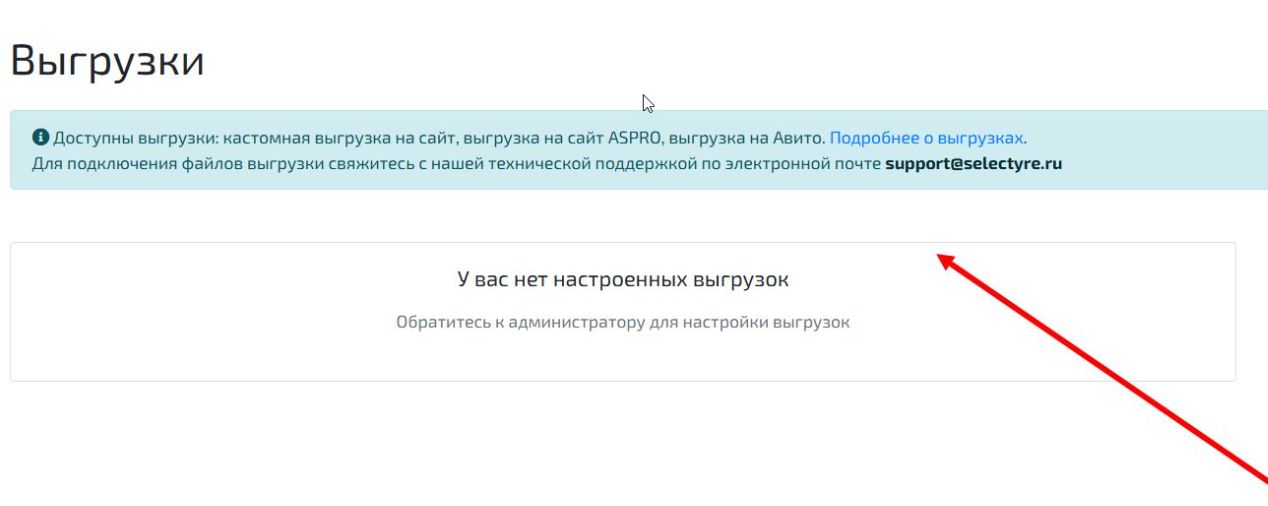
На странице «Выгрузки» создайте ссылки на файлы с информацией через менеджера поддержки.
Сервис SelecTyre предусматривает выгрузку следующих товарных групп:
- Легковые шины.
- Грузовые шины.
- Мотошины.
- Легковые диски.
Недавно команда SelecTyre добавила новые поля в файлы загрузки:
1. В «Грузовые шины» добавили параметр «Слойность» — LAYERING.
2. В «Диски» добавили параметр «Категория» CATEGORY — на основании этого параметра можно разделить легковые и грузовые диски по категориям на сайте.
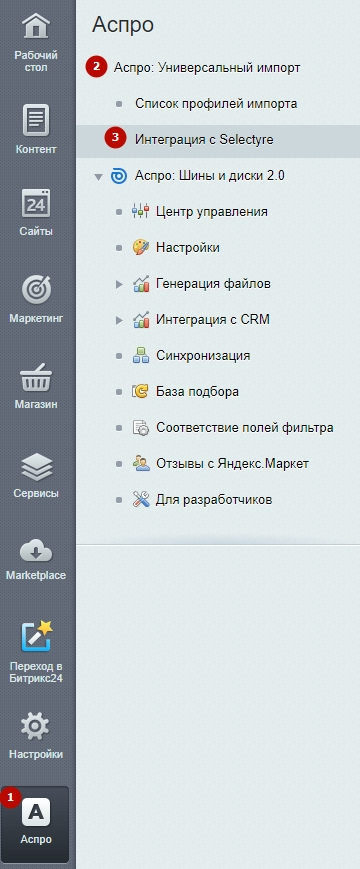
Далее перейдите в административную часть вашего сайта. Проделайте следующий путь: Аспро (1) → Аспро: Универсальный импорт (2) → Интеграция с SelecTyre (3).
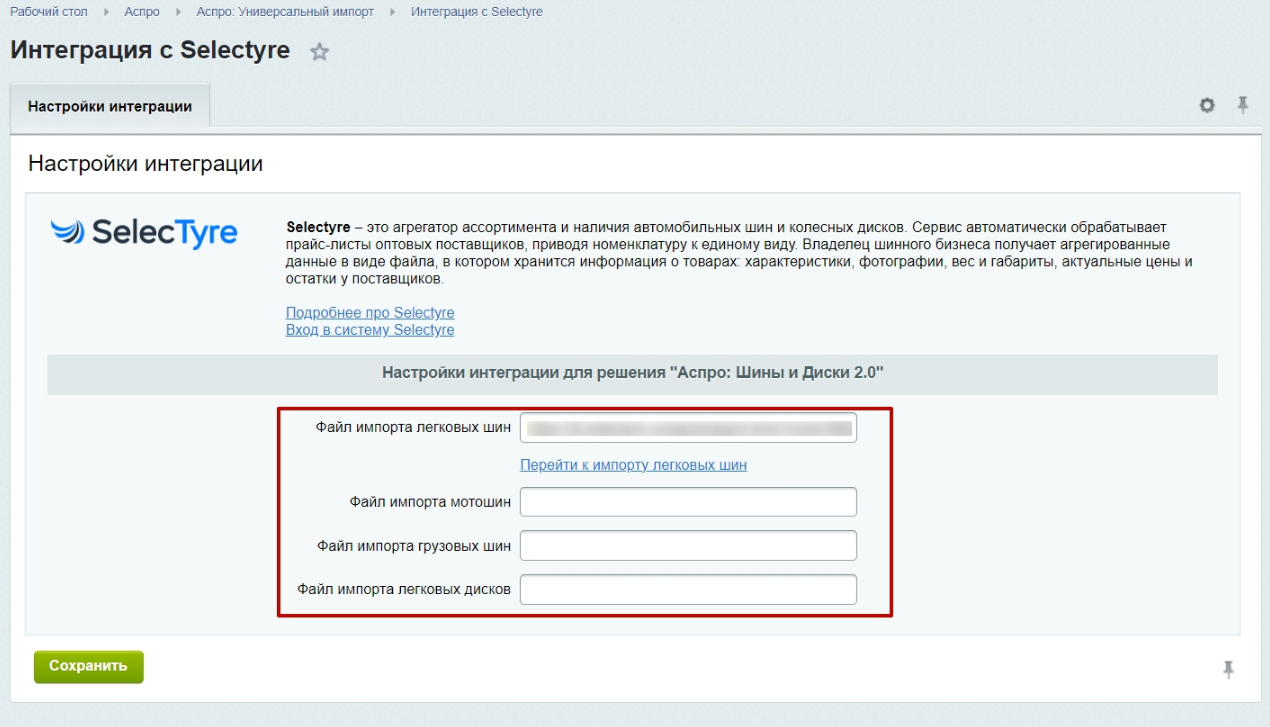
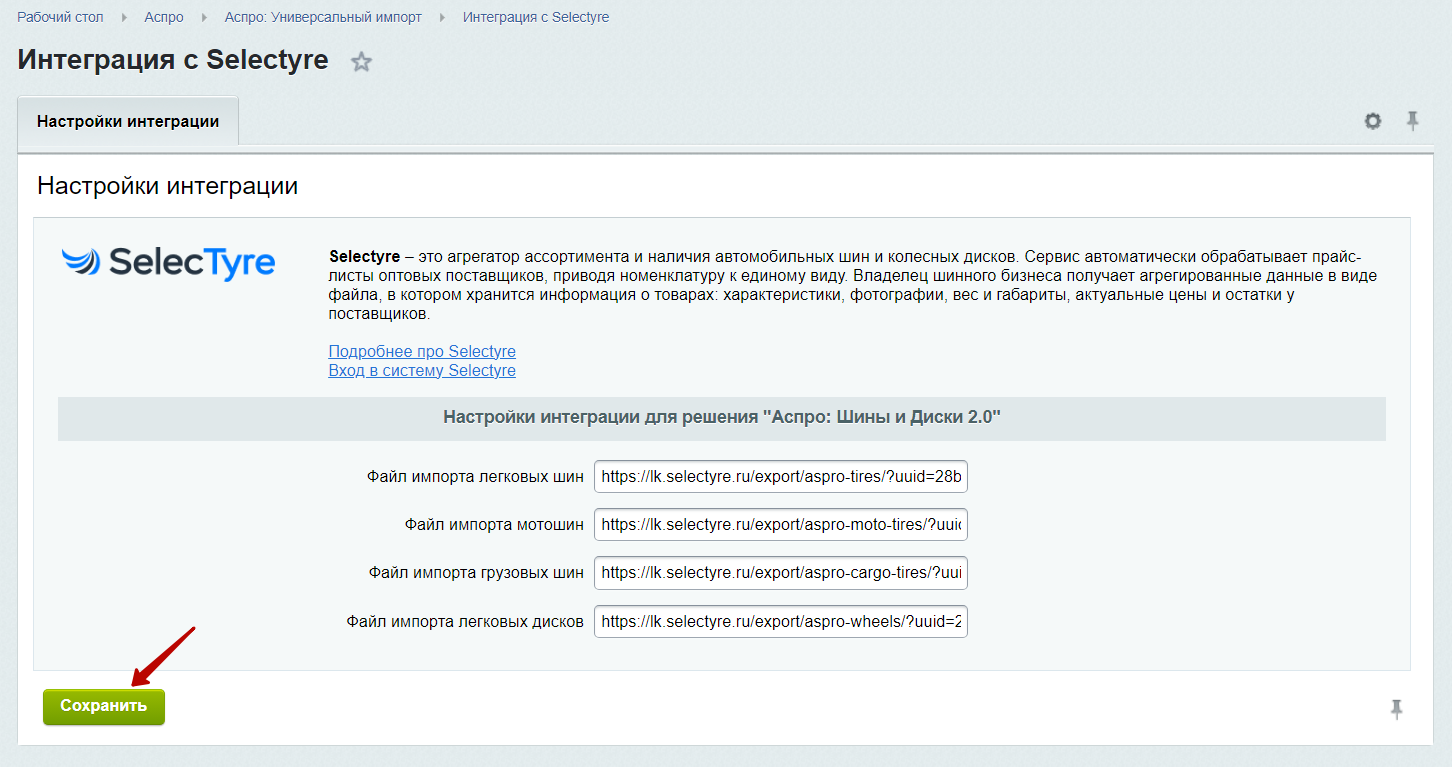
В разделе «Интеграция с SelecTyre» представлены четыре соответствующих поля. Вставьте в них скопированные с сервиса ссылки на файлы и сохраните изменения.
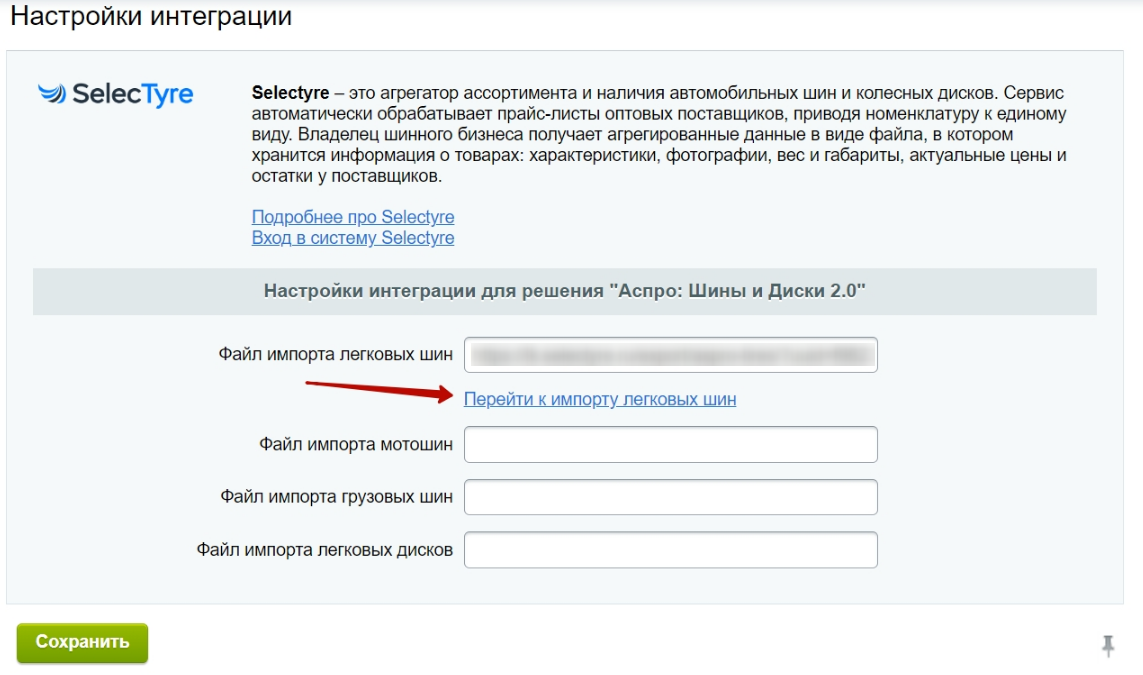
Когда сохранились изменения в поле, ниже появится кнопка для перехода в настройки импорта товарной группы. Нажмите на нее.
Детальные настройки импорта заполнились автоматически. Перейдите на вкладку «Ручной запуск» и нажмите «Начать импорт». Так вы запустите выгрузку каталога автотоваров на ваш сайт.
Добавление новых свойств с версии решения 1.1.15 и модуля 1.0.22
В версии 1.1.15 решения Аспро: Шины и диски 2.0 и версии 1.0.22 модуля Аспро: Универсальный импорт доработана выгрузка товаров из сервиса Selectyre. Чтобы вы могли подробно описать продукцию, добавлены новые свойства для загрузки на сайт:
- Картинки модели — в файлах Selectyre свойство берется из картинок товара.
- Омологация.
- Защита диска.
- Надпись на боковине.
- Габариты товара — импортируются в свойства 1С-Битрикс для расчета доставки в каталоге. Единица измерения: миллиметры.
- Вес — импортируется по аналогии с габаритами. Единица измерения: граммы.
- Срок доставки — простая характеристика товара, которая не связана с наличием.
- Код поставщика.
- Год производства.
- Товар SALE — у товара проставляется стикер «Акция».
- Тип усиления — усиленность шины.
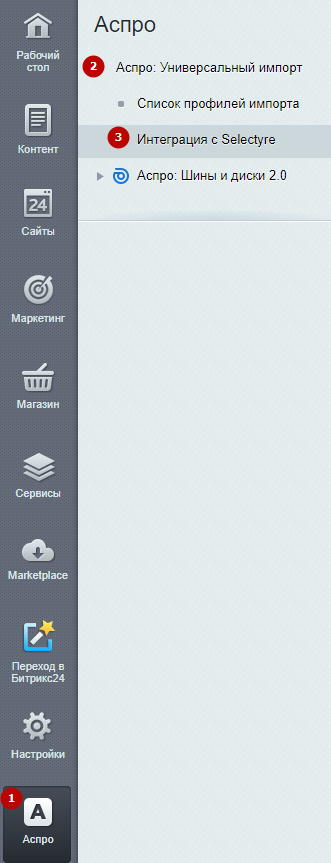
Пользователям, которые использовали импорт до обновления, нужно перейти в Аспро (1) → Аспро: Универсальный импорт (2) → Интеграция с Selectyre (3).
Здесь необходимо пересохранить все файлы. Для этого нажмите кнопку «Сохранить».
Тогда в настройках профиля импорта автоматически появятся новые поля и их соответствия.
Свойство «Под ошиповку»
В Аспро: Шины и диски 2.0 с версии модуля импорта 2.0.3 появилось новое свойство «Под ошиповку». Резина под ошиповку имеет технические отверстия под шипы, но на территорию России ее привозят и продают без шипов. Покупатель уже сам решает шиповать шины или нет. Поэтому стандартные свойства шипованная и нешипованная не подходят.
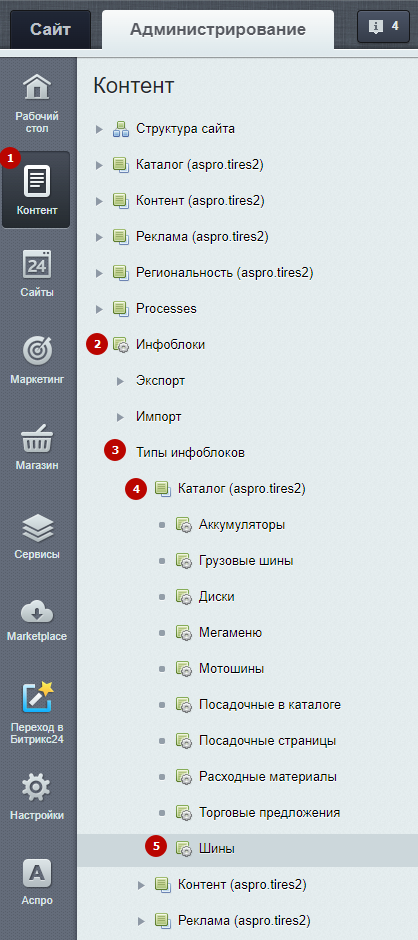
Для точного обозначения характеристик нужно завести новый параметр. Перейдите в Контент (1) → Инфоблоки (2) → Типы инфоблоков (3) → Каталог (aspro.tires2) (4) → Шины (5).
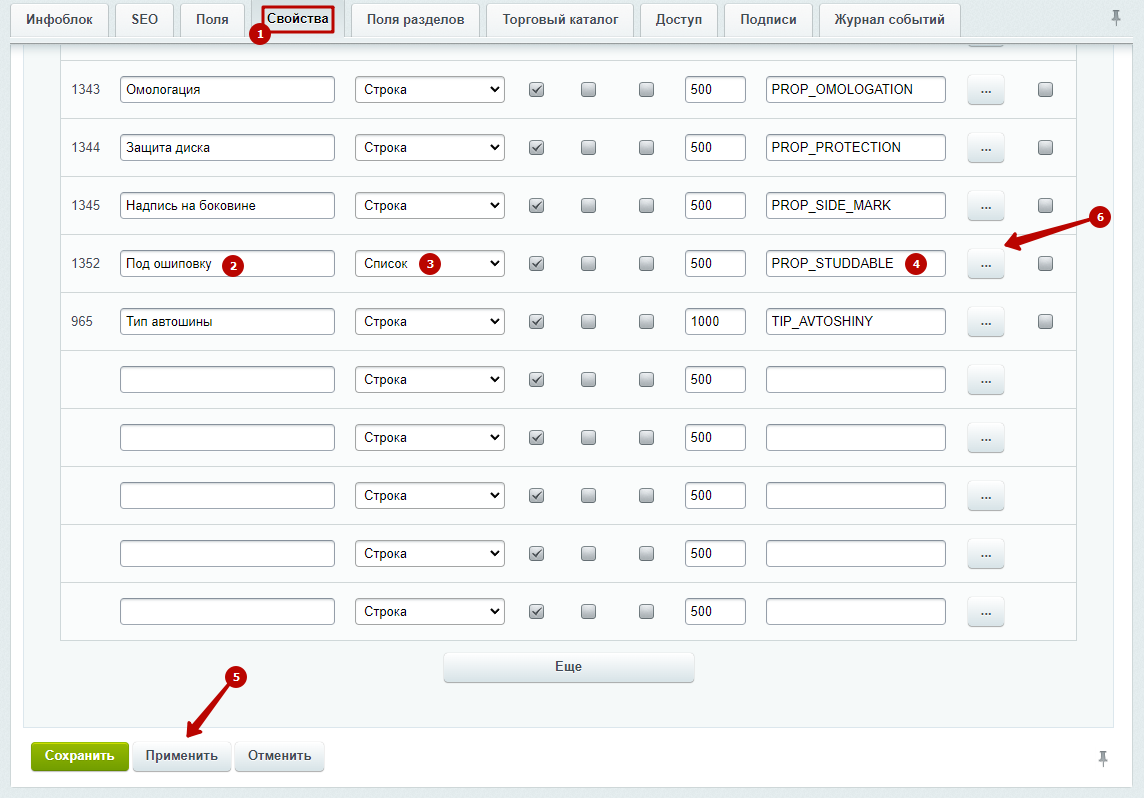
На вкладке «Свойства» (1) создайте новое свойство. Укажите название (2), выберите тип «Список» (3) и вставьте символьный код «PROP_STUDDABLE» (4). Примените изменения (5), а затем нажмите на многоточие рядом с новым свойством.
В поле XML_ID укажите Y, а в «Значение» — «да».
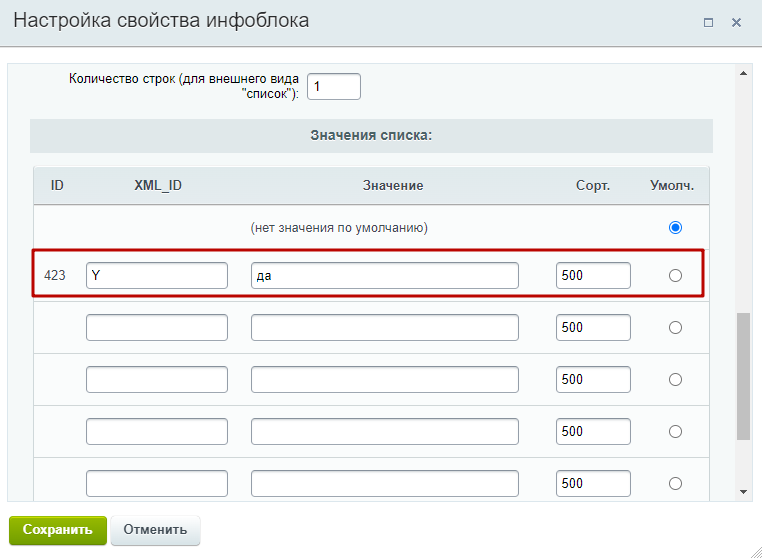
Сохраните изменения.
назадТребования к загружаемым файлам CSV Образцы файлов для загрузки шин и дисковвперед
Образцы файлов для загрузки шин и дисков
Для настройки импорта шин и дисков в формате MarketMixerможно использовать данные файлы как образцы:
назадНастройка интеграции с SelecTyre
Полная версия курса: Аспро: Универсальный импорт в базе знаний Аспро. Вопросы по внедрению, настройке или обновлению решения — свяжитесь со мной.
Источники
- Курс «Универсальный импорт» — официальная документация Аспро: https://aspro.ru/docs/course/?COURSE_ID=4&INDEX=Y
- Решение «Универсальный импорт» в базе знаний Аспро: https://aspro.ru/kb/aspro.import/
Евгений Урядов может помочь:
Частые вопросы
Что описывает курс документации «Аспро: Универсальный импорт»?
8 уроков официальной документации Аспро: установка решения, начальная настройка, работа с каталогом и интеграциями, решение типовых задач. Материал воспроизведён как справочник с указанием источника.
Нужна ли отдельная лицензия 1С-Битрикс для «Аспро: Универсальный импорт»?
Да. Решения Аспро работают на платформе 1С-Битрикс: Управление сайтом — лицензии платформы и решения приобретаются отдельно. Помогу с подбором редакции под задачу и оформлением счёта.
Кто занимается установкой и настройкой?
Евгений Урядов — сертифицированный партнёр Аспро и 1С-Битрикс. Установка и базовая настройка — от 1 дня, ответ на заявку — до 4 рабочих часов. Работаю по России, Беларуси и Казахстану.
Работаю удалённо — цены и условия для вашего города: