Аспро: Крутой шоп — документация решения (полный курс)
Источник: официальный курс [1] «Аспро: Крутой шоп» из базы знаний Аспро. Решение: Аспро: Крутой шоп [2]. Справочная выгрузка сертифицированного партнёра Аспро, обновлено 19.09.2026.
Содержание
- Описание курса
- Каталог товаров
- Техническая поддержка
- Установка Аспро: Крутой шоп
- Настройки интернет-магазина
- Установка модулей сторонних разработчиков
- Электронная торговля Google и Яндекс. Электронная коммерция
- Интеграция с другими сервисами
- Согласие на обработку персональных данных
- SEO, маркетинг, реклама
Описание курса
Аспро: Крутой шоп
Каталог товаров
Размещаем видео с Youtube в карточке товаравперед
Размещаем видео с Youtube в карточке товара
назадКаталог товаров Изменение количества выводимых товаров в строкевперед
Изменение количества выводимых товаров в строке
В типовом решении можно увеличить или уменьшить количество отображаемых товаров в строке за счет уменьшения или увеличения фотографии.
Настройка отображения товаров плиткой по три товара в ряду
Входные данные
Доступы к сайту
Кол-во элементов в строке
Методика оценки работ
Если нужно уменьшить кол-во товаров на +/- 1 товар, то можно обойтись без дизайнера.
Изменение верстки шаблона страницы каталога - 1 час
Если требуется существенная переработка, например сделать очень крупные или очень мелкие плитки товаров, то обязательно привлекать дизайнера, т.к. могут не поместиться основные элементы, цена, стикеты, индикаторы остатков и т.п. Либо наоборот при существенном увеличении размера фотографии появится очень много пустого места.
Редизайн страницы вывода списка товаров - 2 часа
Изменение верстки шаблона страницы каталога - 3 часа
Шаблон технического задания
Настройка отображения товаров плиткой по три товара в ряду в решении Аспро: Оптимус
Критерии приемки работ
Проверить ссылку на категории товаров для корректного вывода по 3 товара с увеличенными фото и корректным отображение на мобильной версии. Не забываем проверять на iOS и Android!
Подводные камни
Бывают забывают изменять место под вывод фотографий товаров. Т.е. изменяется только размер блока под вывод карточки товара, а фотография остается того-же размера что и раньше.
назадРазмещаем видео с Youtube в карточке товара Техническая поддержкавперед
Техническая поддержка
Если при настройке и работе с решением возникли трудности, вы можете обратиться в техническую поддержку «Аспро». Пожалуйста, перед обращением ознакомьтесь со следующими материалами:
- Документацией 1С-Битрикс для пользователя
Базовые знания по настройке и работе с платформой - Документацией по решению, которую вы сейчас читаете
- Базой знаний «Аспро»
Решение специфических проблем, нюансы и фишки для опытных пользователей и веб-разработчиков. - F.A.Q.
Ответы на часто задаваемые вопросы.
Эти ресурсы содержат ответы на типовые вопросы и аккумулируют наш опыт решения проблем. Используя базу знаний и документацию, вы сможете самостоятельно настроить решение, найти ответы на часто задаваемые вопросы и устранить большинство ошибок.
Если вы не нашли ответ на свой вопрос, создайте заявку по кнопке «Обратиться в техподдержку».
Как создать учетную запись для сотрудника техподдержки Аспро
Вопросы по приобретению решений и доработкам, а также пожелания по функционалу решения пишите в онлайн-чат или на адрес info@aspro.ru.
При каждом обращении обязательно предоставьте следующие данные:
- Адрес сайта
- Логин и пароль для доступа к 1С-Битрикс с правами администратора. Как предоставить доступ сотруднику техподдержки
- Адрес сервера, логин и пароль для доступа к сайту. При необходимости сотрудник поддержки может запросить у вас данные для доступа по FTP или SSH с правами на чтение и запись. Как предоставить доступ сотруднику техподдержки
- Четкое описание проблемы и действий для ее воспроизведения.
- Скриншоты или скринкасты (по возможности)
Обзор рекомендуемых программ.
Выполнение этих рекомендаций ускорит обработку вашей заявки.
Поддержка осуществляется по будням с 7:30 до 16:00 по московскому времени. Скорость ответа зависит от загруженности команды и сложности вопроса, но в среднем составляет 2-3 рабочих дня.
Пользователям флагмана Аспро: Премьер мы предлагаем премиальную поддержку от старших специалистов!
назадИзменение количества выводимых товаров в строке Установка Аспро: Крутой шопвперед
Установка Аспро: Крутой шоп
В главе описан алгоритм установки «Аспро: Крутой шоп»: от подготовки хостинга, активации лицензии 1С Битрикс и до установки решения.
Также рекомендуем ознакомиться с материалами от разработчиков 1С-Битрикс:
Установка продукта «1С-Битрикс: Управление сайтом»
Содержание главы:
назадТехническая поддержка Подготовка хостингавперед
Подготовка хостинга
Установка решения производится через файл bitrixsetup.php. Проверьте его наличие в корне сайта, после чего можно приступить к созданию базы данных и непосредственно установке.
Рекомендуем ознакомиться с содержанием раздела «Поддержка» вашего хостинга, который может содержать готовые инструкции по установке 1С-Битрикс.
Рекомендуем использовать хостинг или сервер Timeweb Cloud.
По статистике с ним возникает меньше всего проблем и выше производительность.
Промокод на скидку 5% - 0AF8-9FB3-B7BA-BA50
Содержание главы:
назадУстановка Аспро: Крутой шоп Установка через bitrixsetup и создание базы данныхвперед
Установка через bitrixsetup и создание базы данных
Загрузка установочного файла и подготовка хостинга
Рекомендуем использовать хостинг или сервер Timeweb Cloud.
По статистике с ним возникает меньше всего проблем и выше производительность.
Промокод на скидку 5% - 0AF8-9FB3-B7BA-BA50
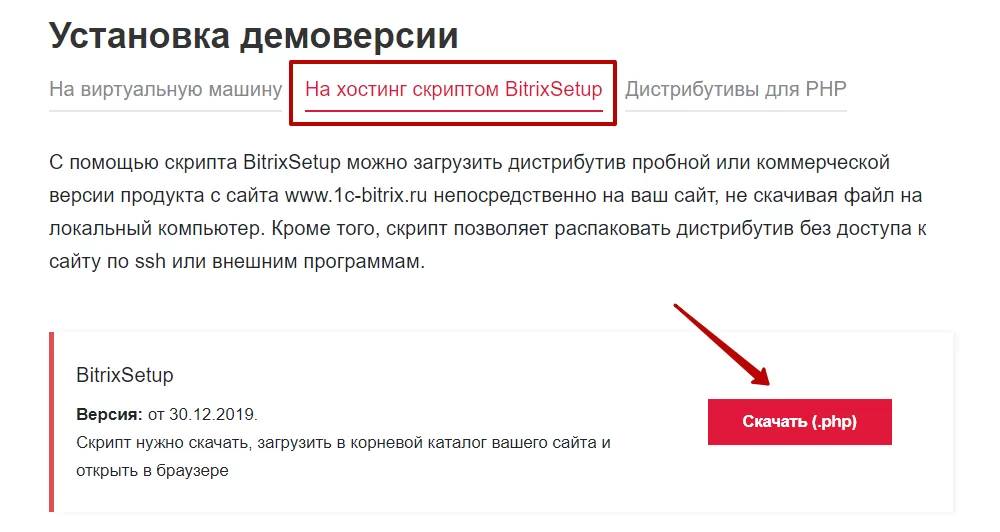
1. Загрузите файл установки bitrixsetup.php с официального сайта 1С-Битрикс.
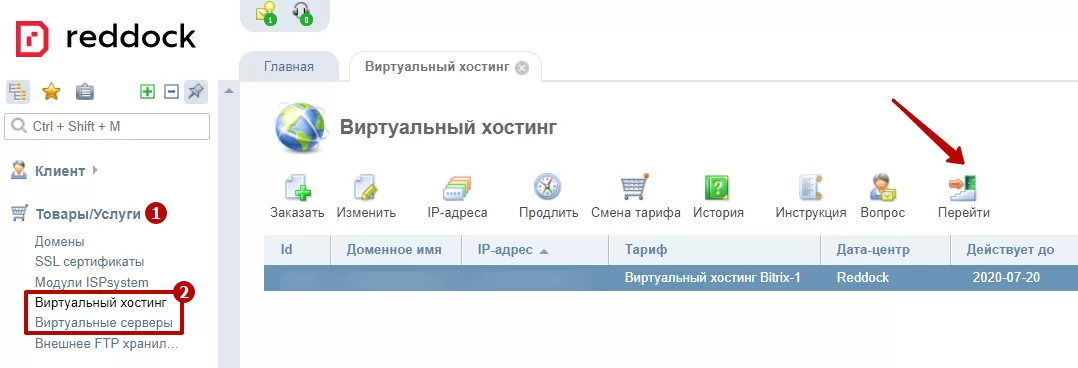
2. В личном кабинете хостинга перейдите в панель управления услугой: в Товары/Услуги**(1)** выберите услугу (2) и нажмите «Перейти».
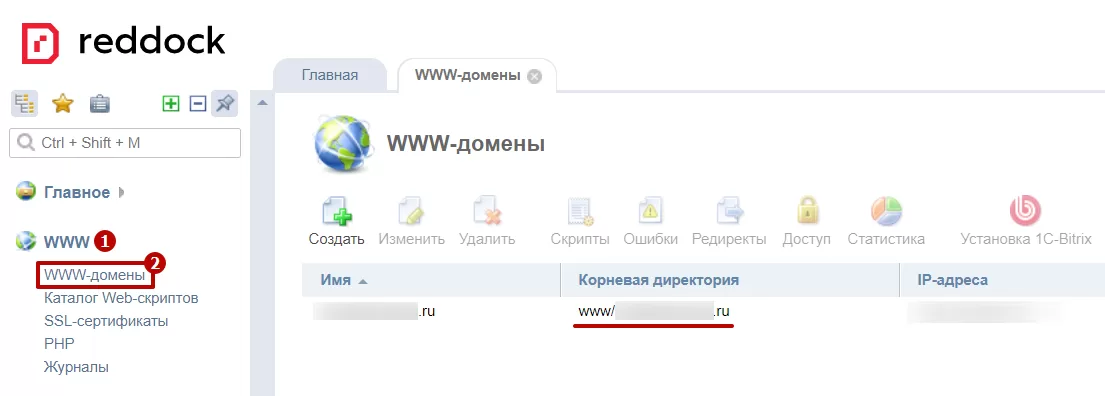
3. Загрузить файл нужно будет в корневую папку. Чтобы узнать ее, перейдите в WWW (1) → WWW-домены**(2)**. Путь отображается в столбце «Корневая директория».
4. Перейдите в Менеджер файлов (1) и загрузите файл bitrixsetup.php в корневую директорию сайта (2).
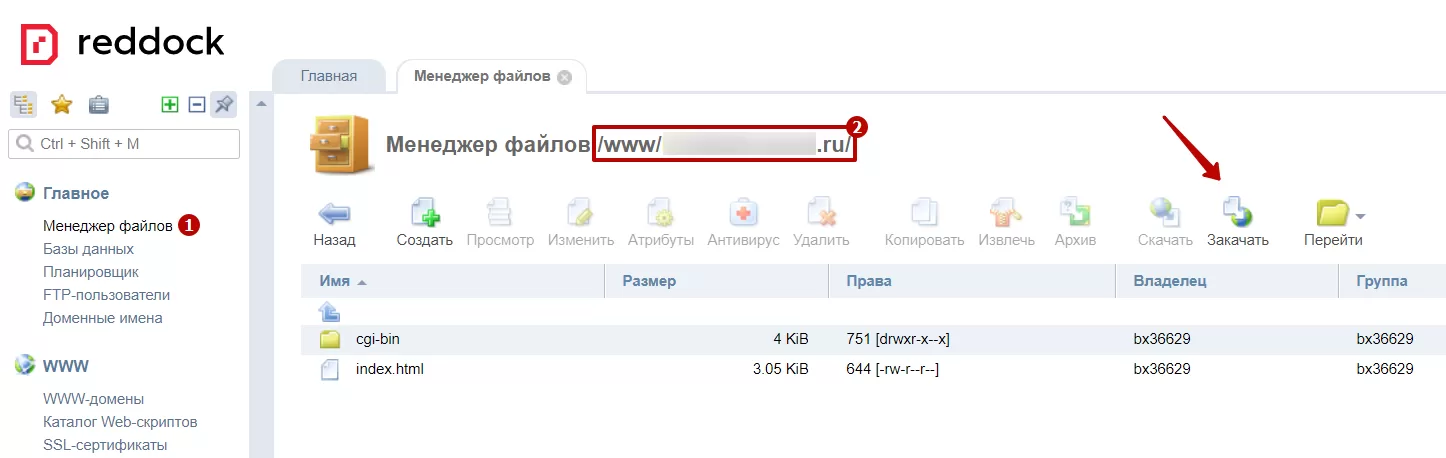
5. Загрузите файл.
6. Создайте базу данных. Для этого перейдите в Главное (1) → Базы данных**(2)**. Нажмите кнопку «Создать».
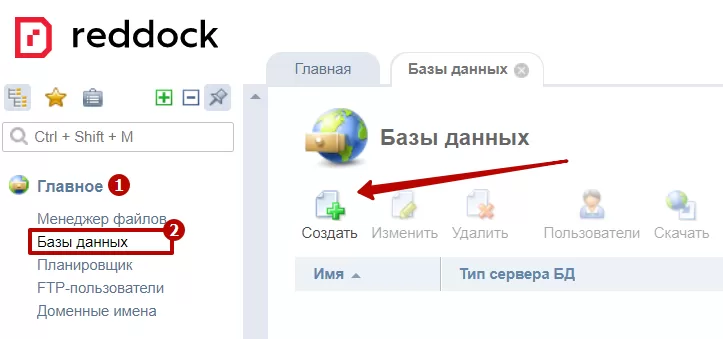
7. Заполните информацию о базе данных: Имя**(1)** , Имя пользователя (2) , создайте или сгенерируйте пароль**(3)**.
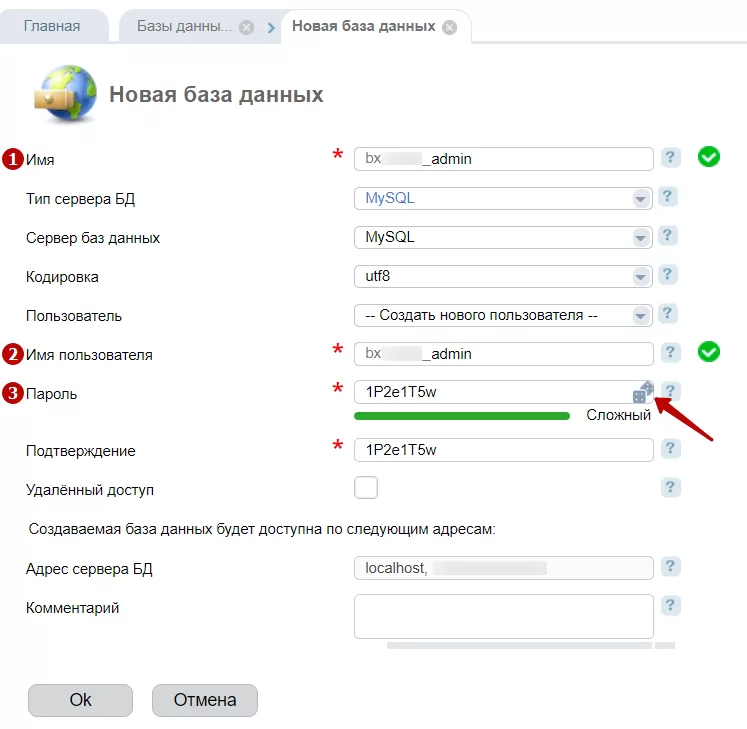
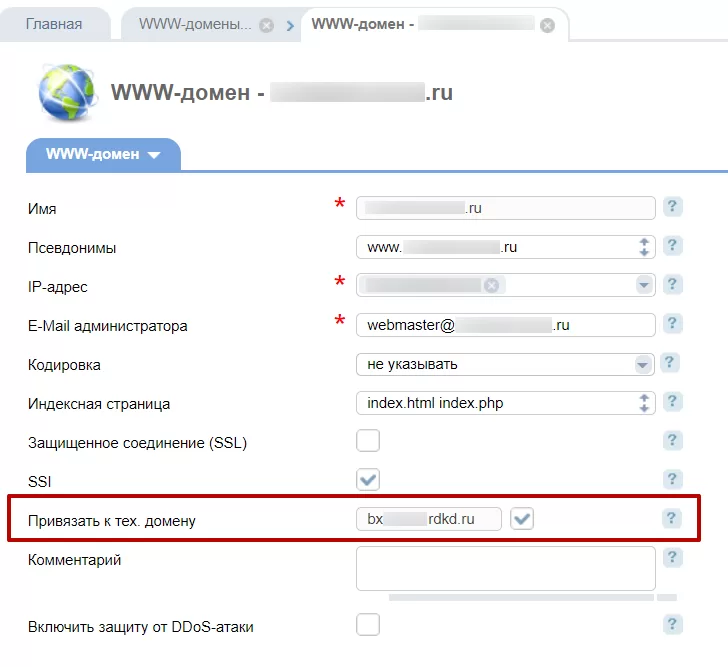
Если нет возможности подключить боевой домен к сайту — на нем старый сайт или в данный момент нет к нему доступа, необходимо создать новый домен.
При авторизации на хостинге создан технологический домен вида bx…ru — его удалять не нужно.
Создаем новый www-домен с наименованием основного домена — sitename.ru. Переходим в WWW (1) → WWW-домены**(2)**. Выделите домен вашего сайта и нажмите «Изменить».
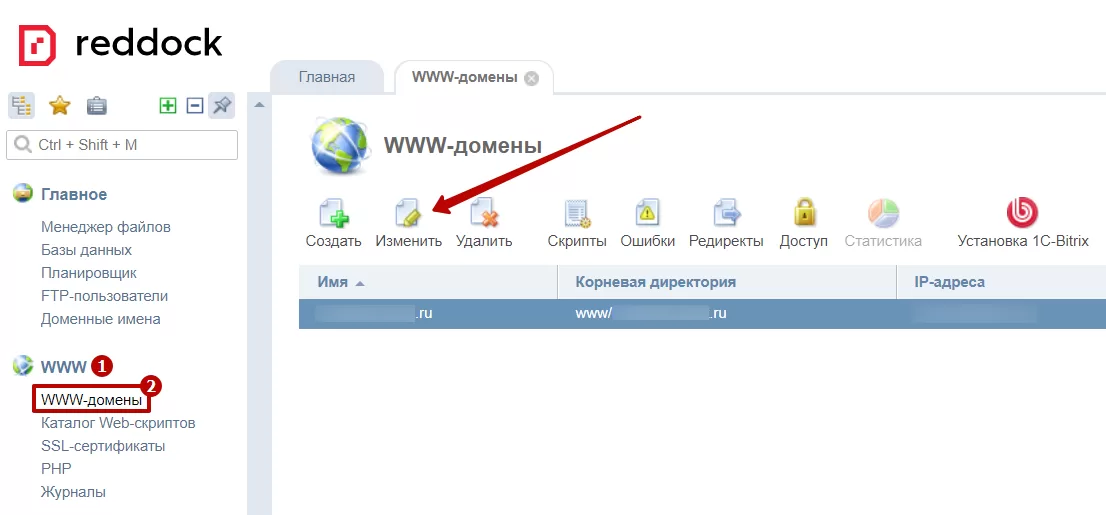
В настройках www-домена поставьте галочку в графе «Использовать технологический домен вида bx…ru».
Установка продукта 1С-Битрикс
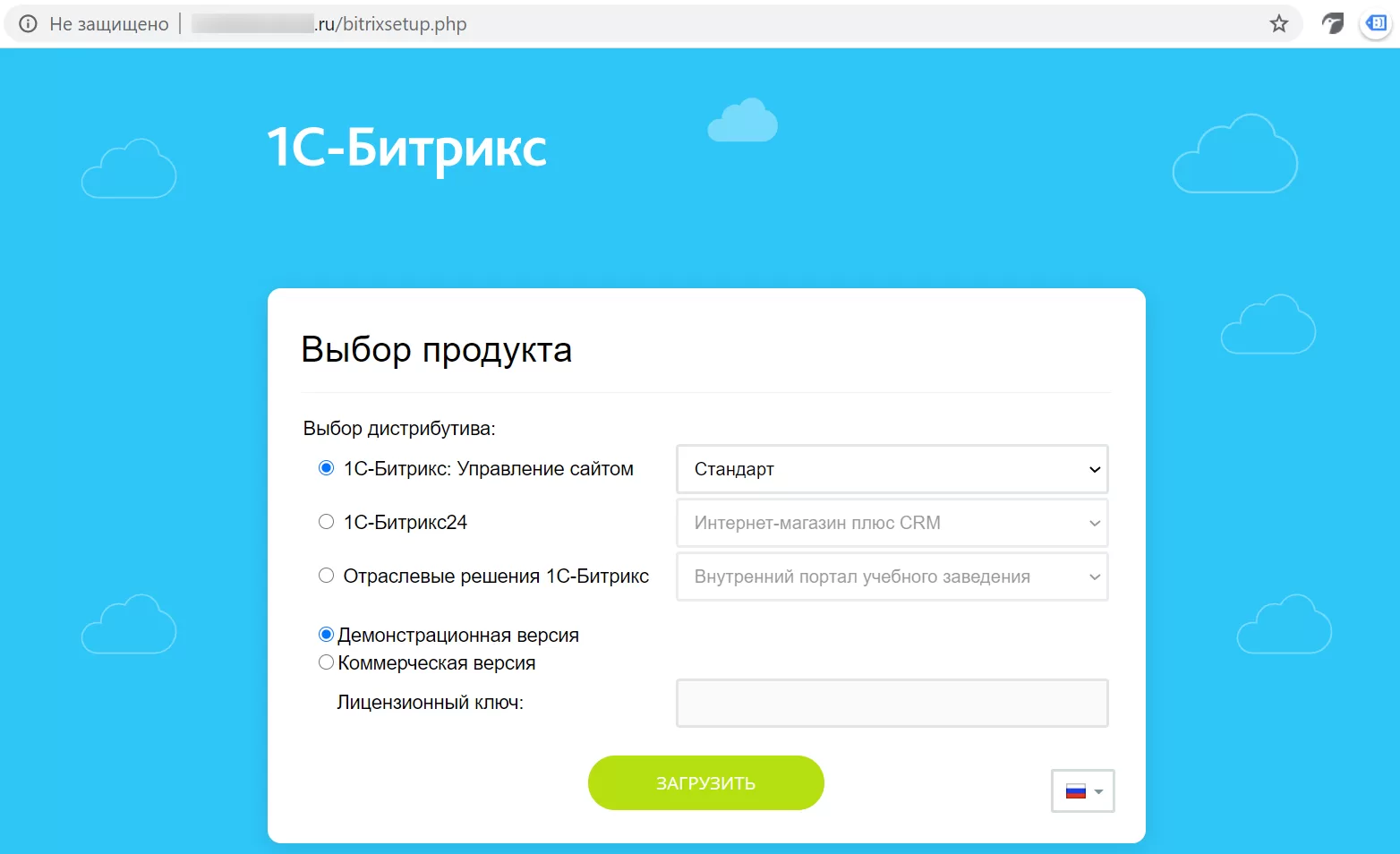
1. В браузере перейдите по адресу: доменвашегосайта/bitrixsetup.php. Откроется страница установки. Выберите дистрибутив и версию продукта.
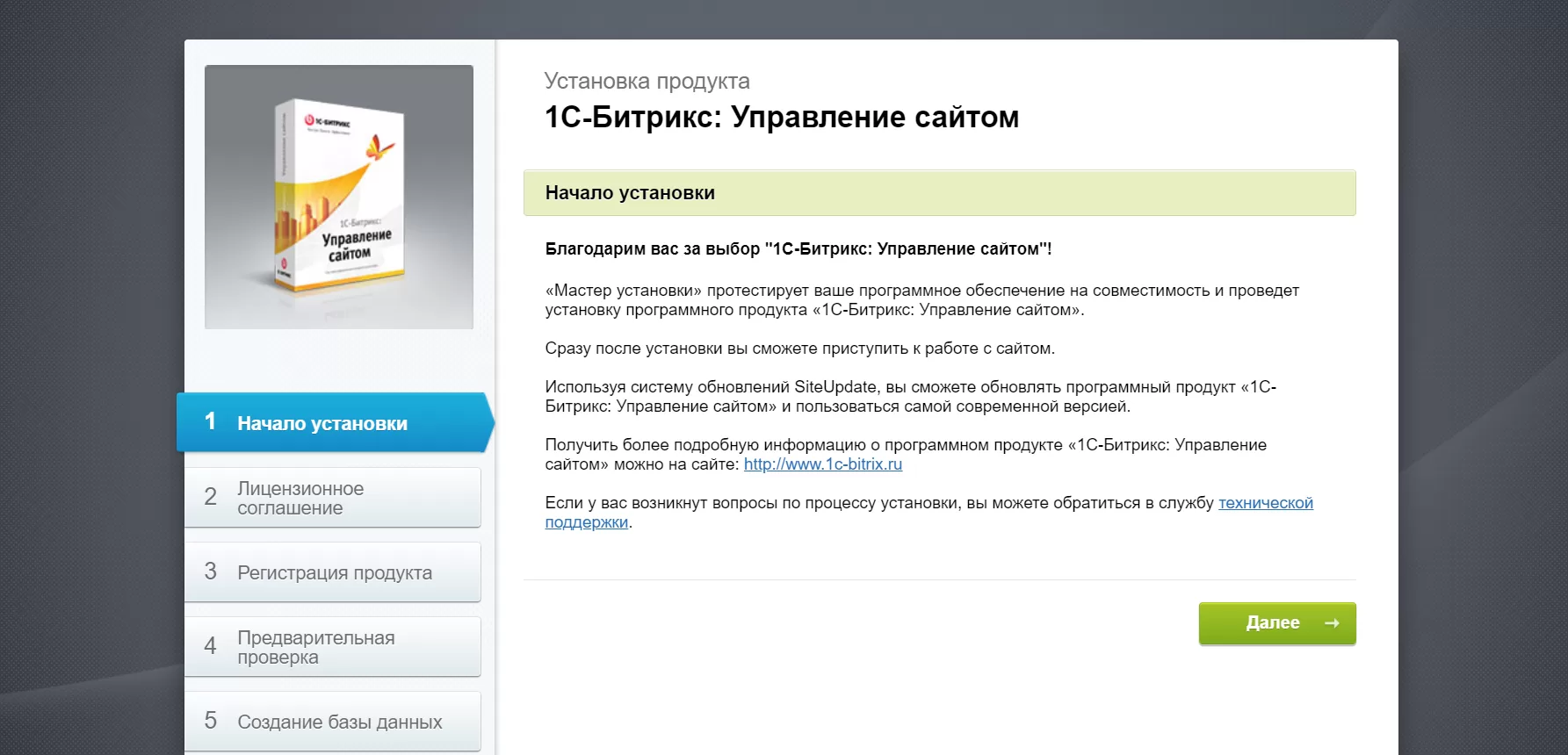
2. Ознакомьтесь с приветствием и нажмите «Далее».
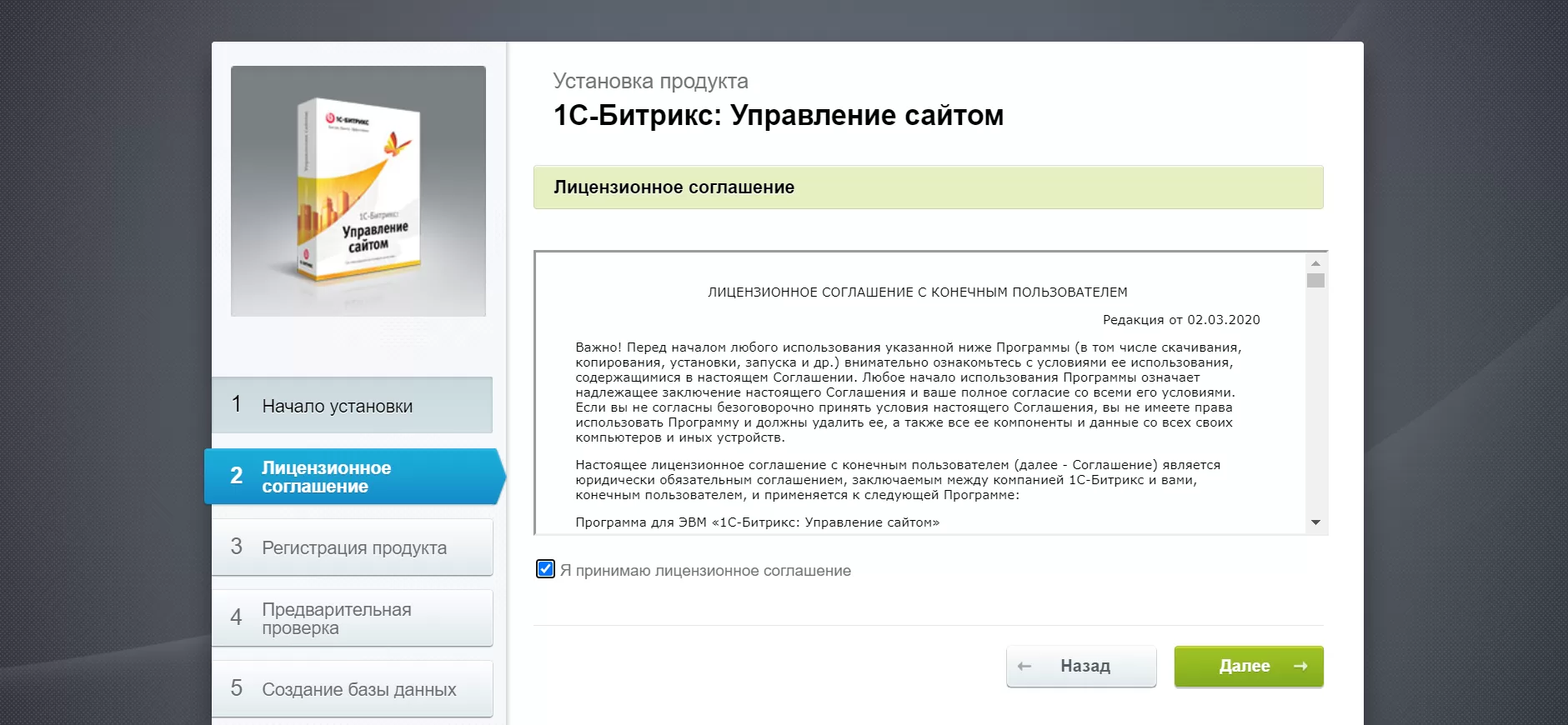
3. Прочитайте лицензионное соглашение и примите его условия.
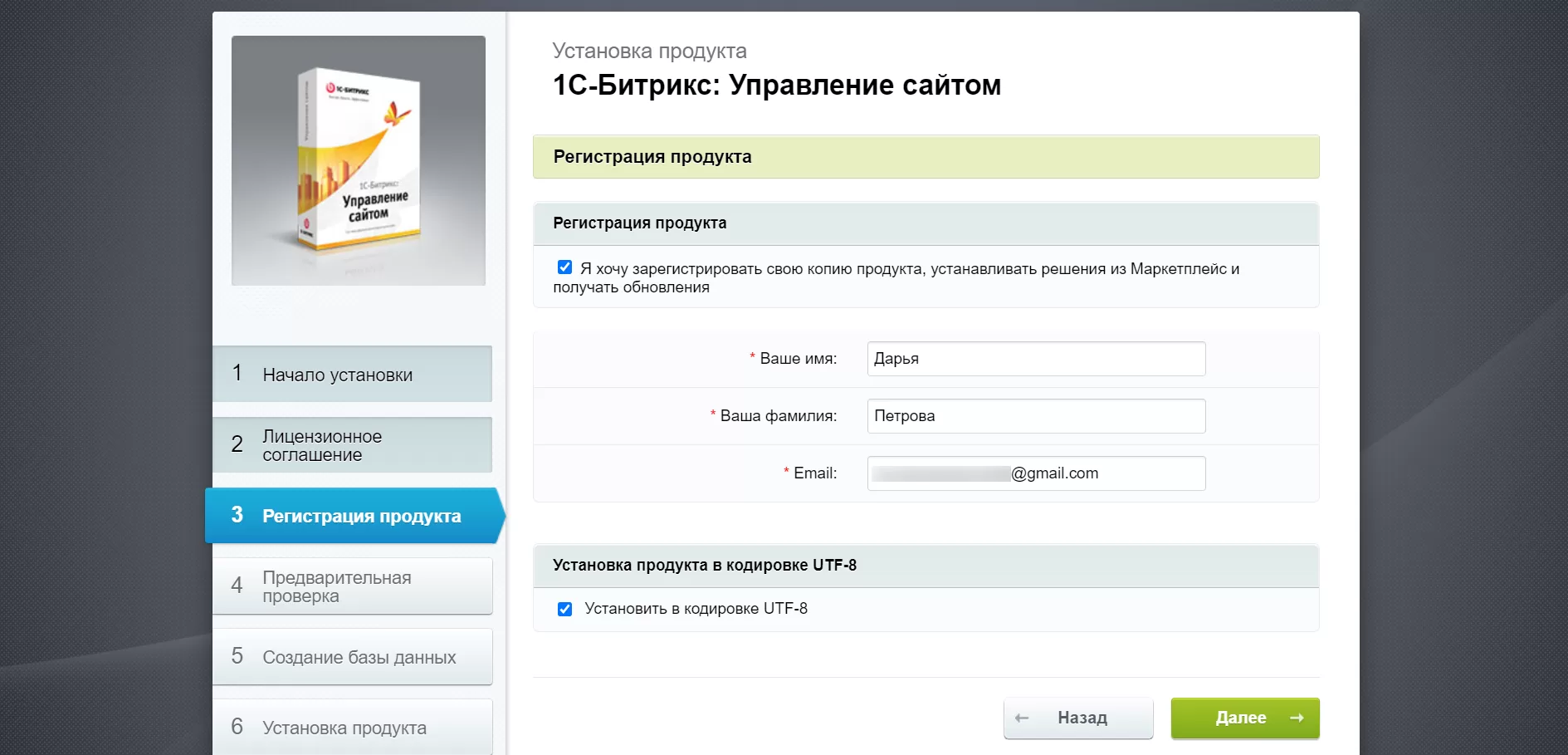
4. Введите данные пользователя и перейдите к следующему шагу.
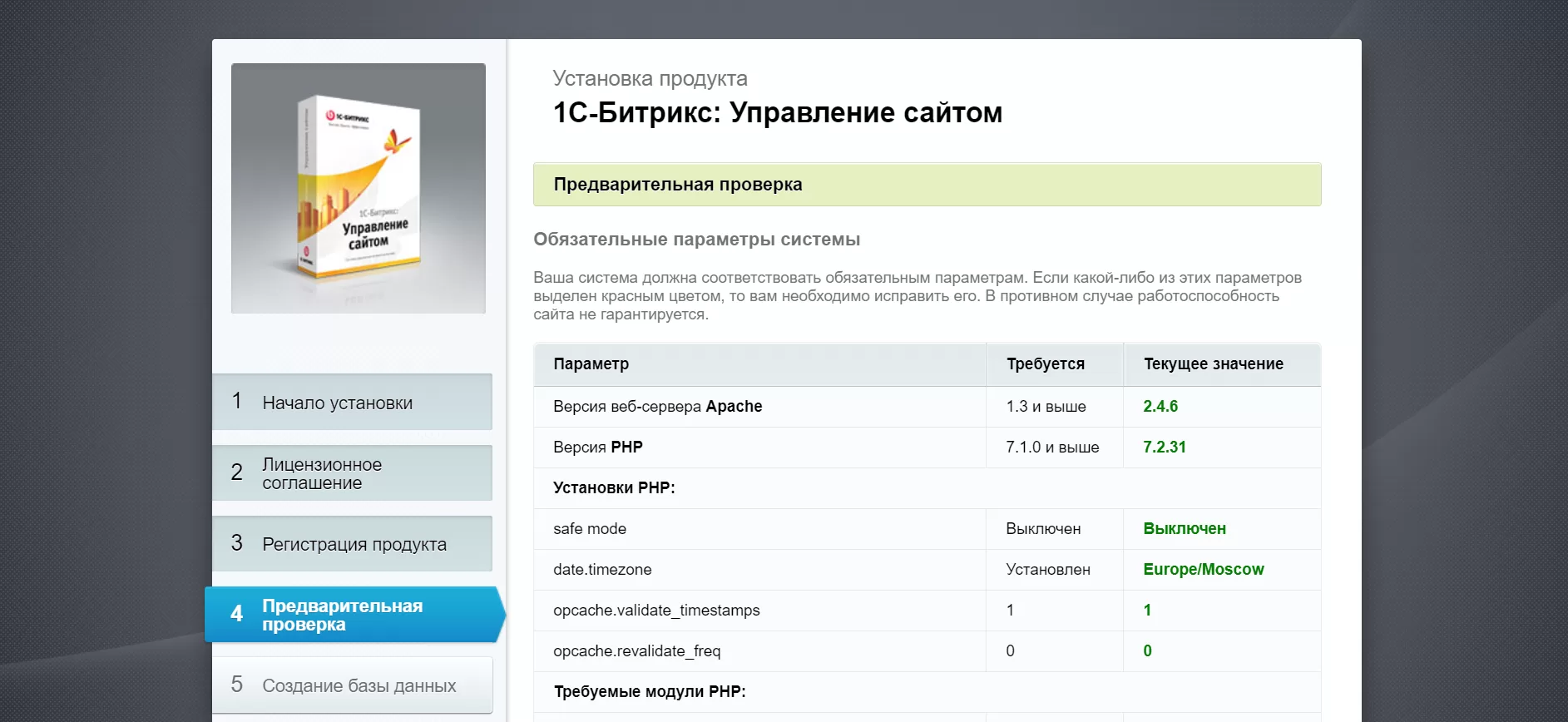
5. Ознакомьтесь с параметрами системы. Если все в порядке, переходите далее.
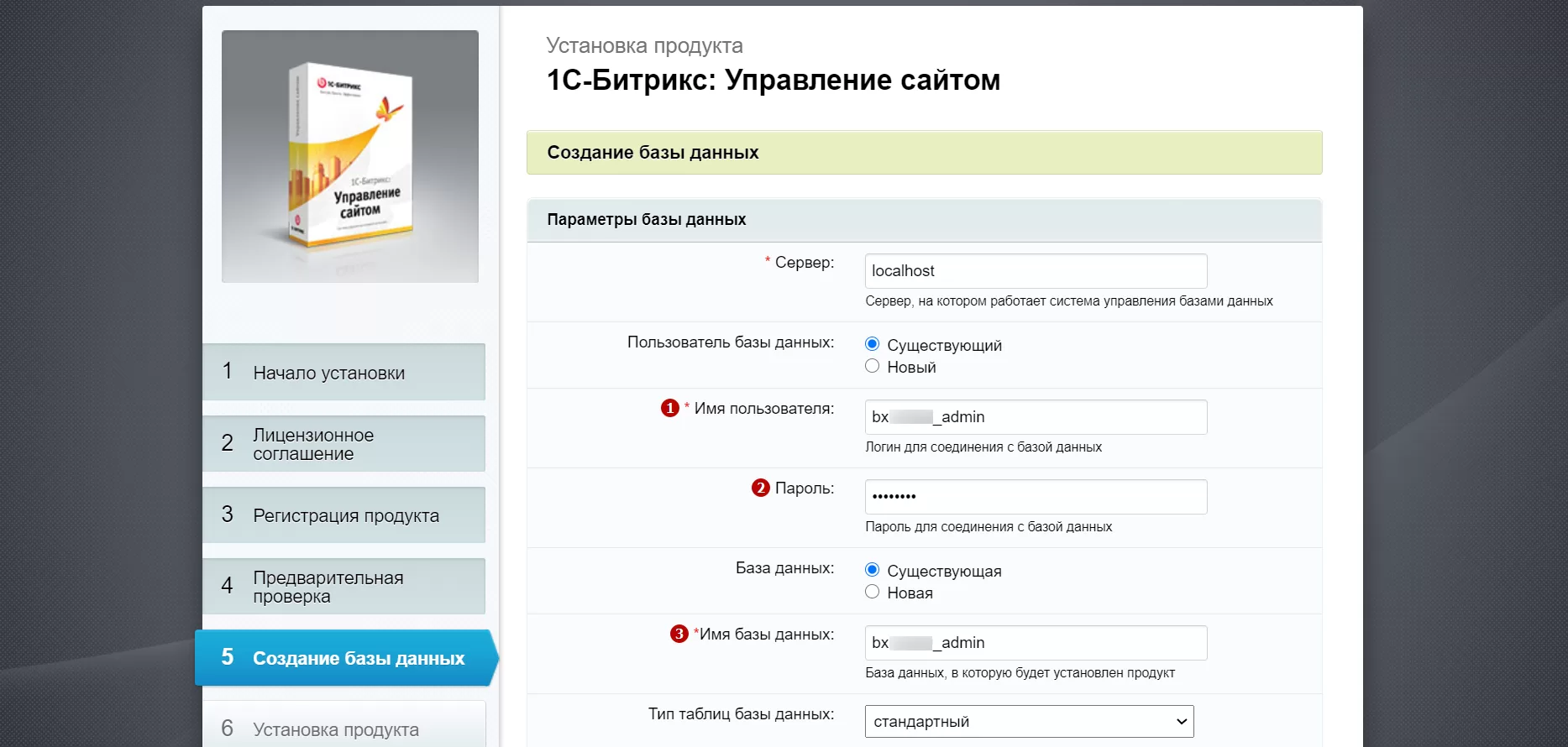
6. Введите данные базы данных, которую создавали ранее: имя пользователя**(1)** , пароль (2) и имя базы данных (3).
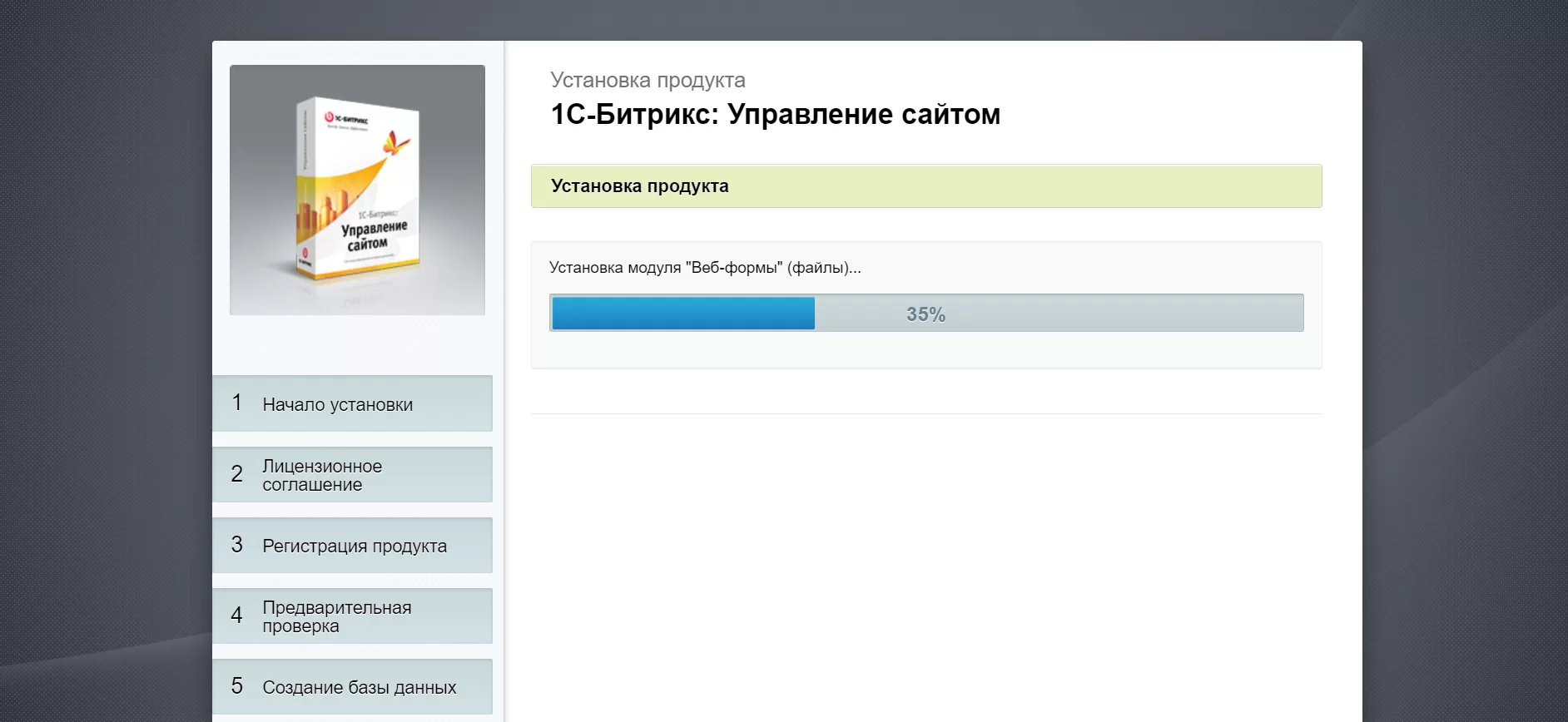
7. Установите продукт.
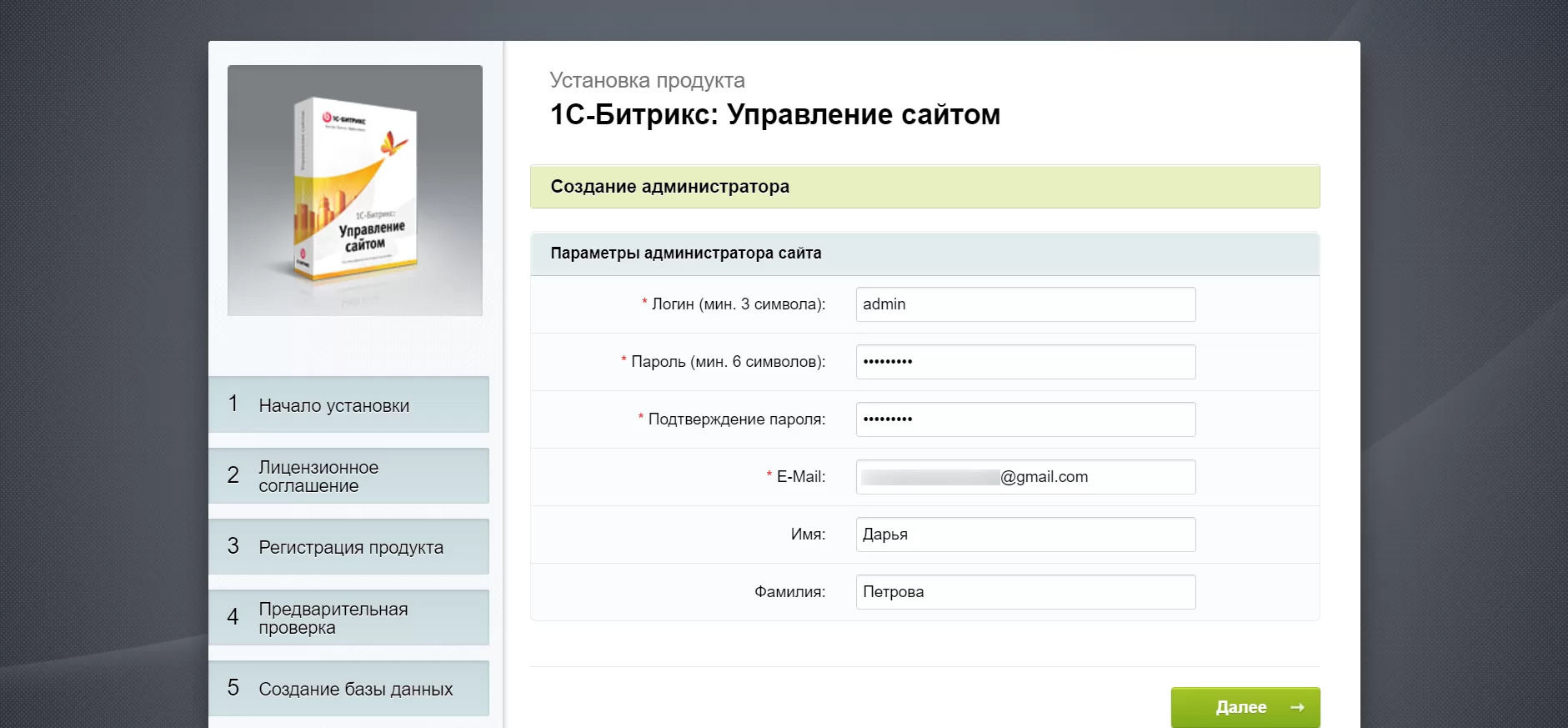
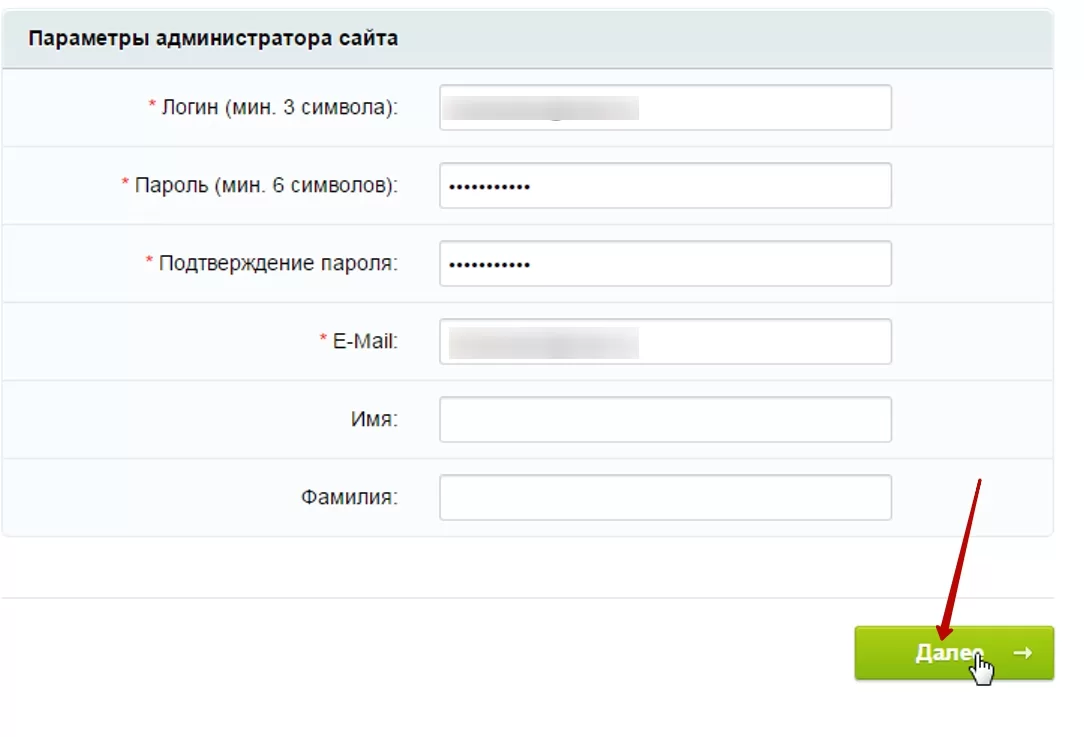
8. Создайте администратора.
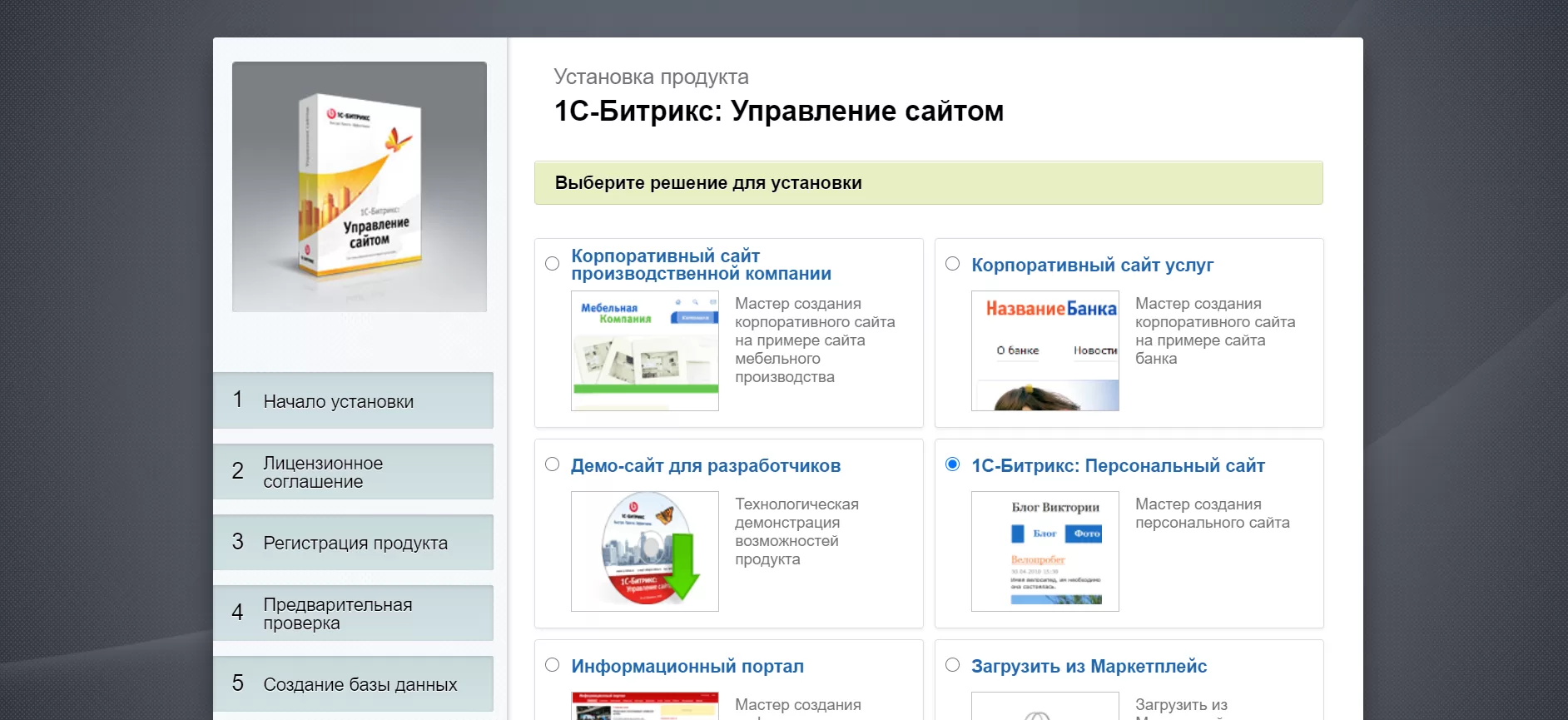
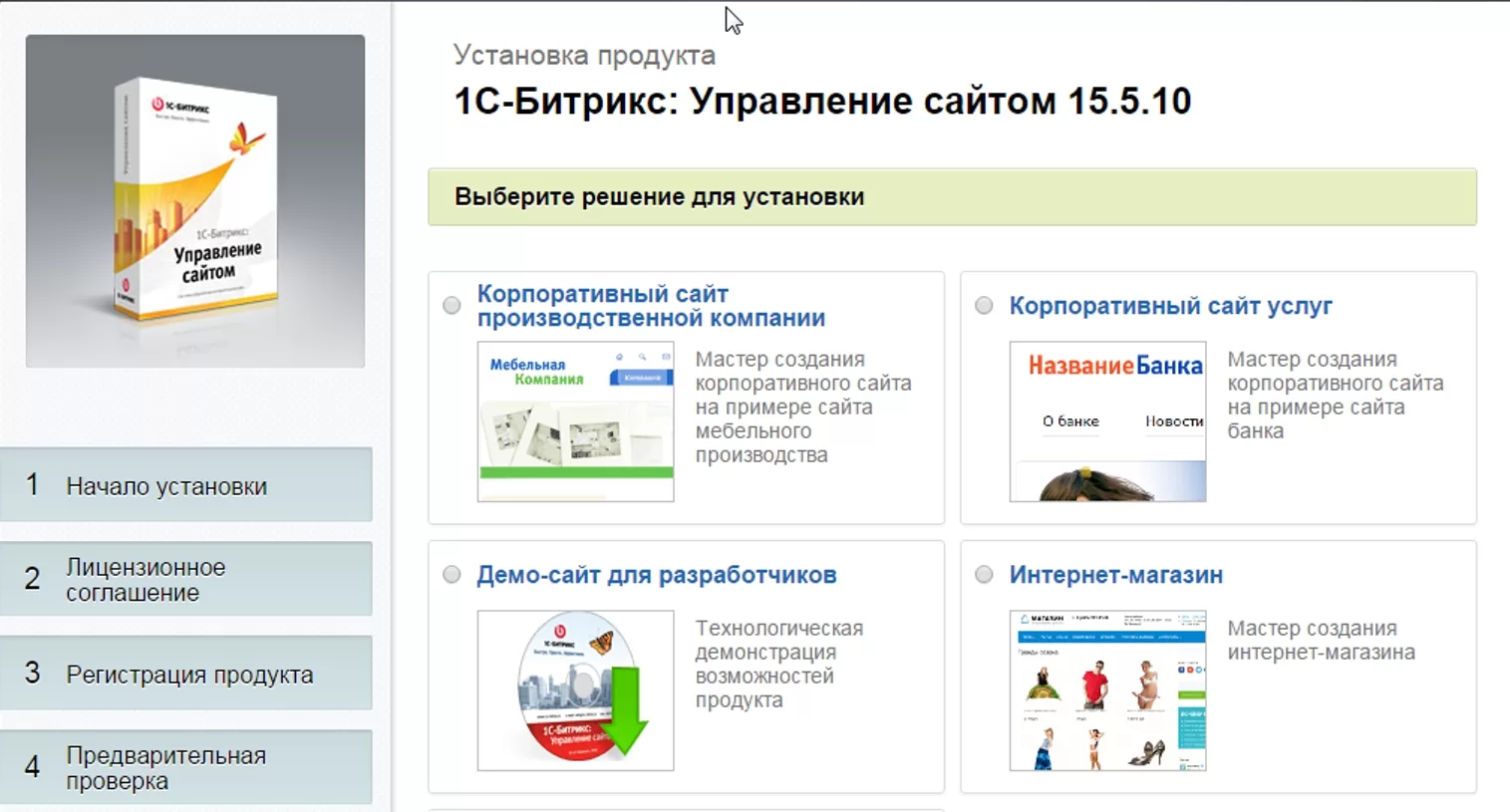
9. Выберите решение для установки.
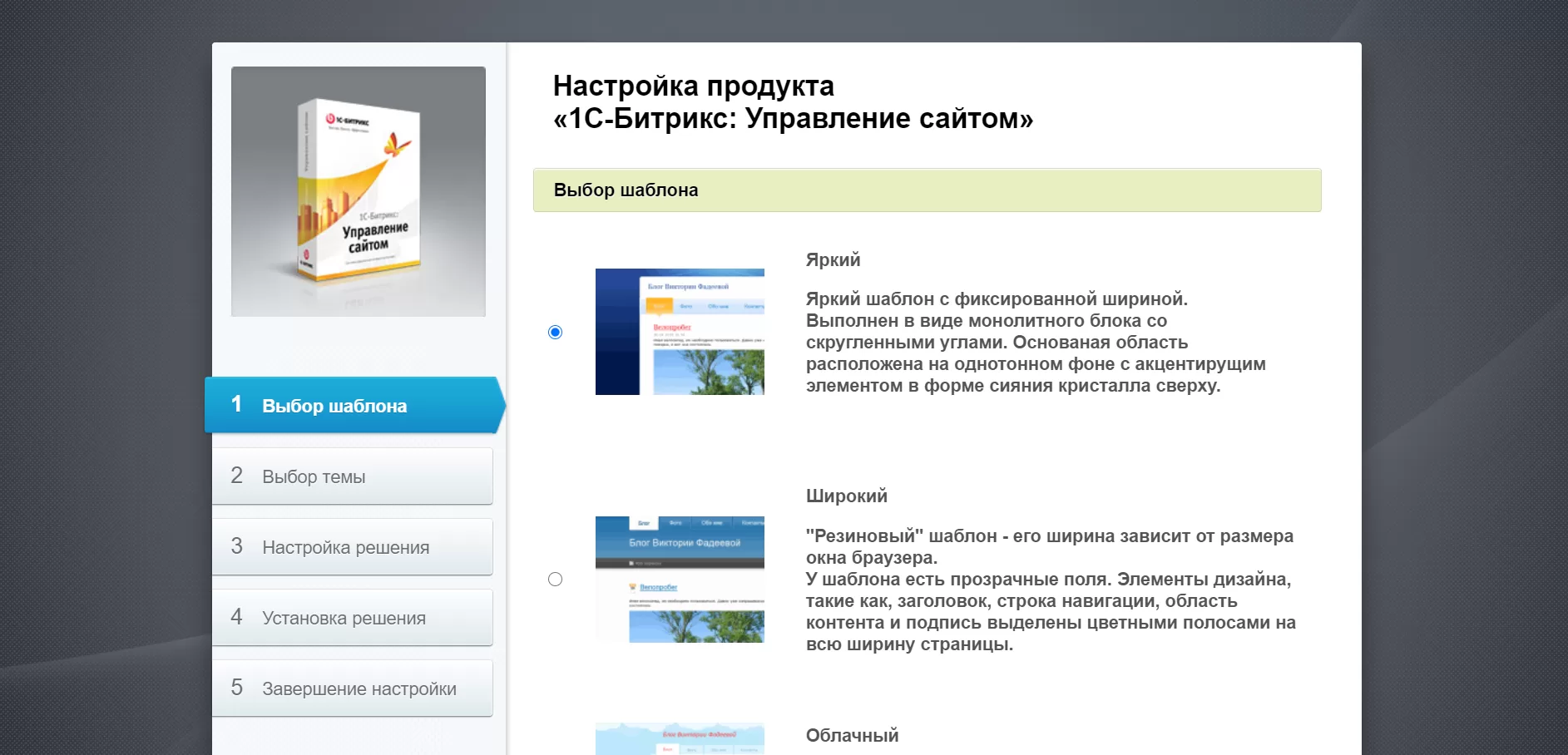
10. Подтвердите настройки продукта.
Готово! Установка 1С-Битрикс успешно завершена.
назадПодготовка хостинга Активация лицензии, загрузка и установка обновлений 1С-Битриксвперед
Активация лицензии, загрузка и установка обновлений 1С-Битрикс
Активация 1С-Битрикс
- Переходим на новую вкладку, в которую копируем имя домена. Именно туда мы будем устанавливать 1С-Битрикс и наше решение. На странице приветствия выбираем стандартную установку 1С-Битрикс.
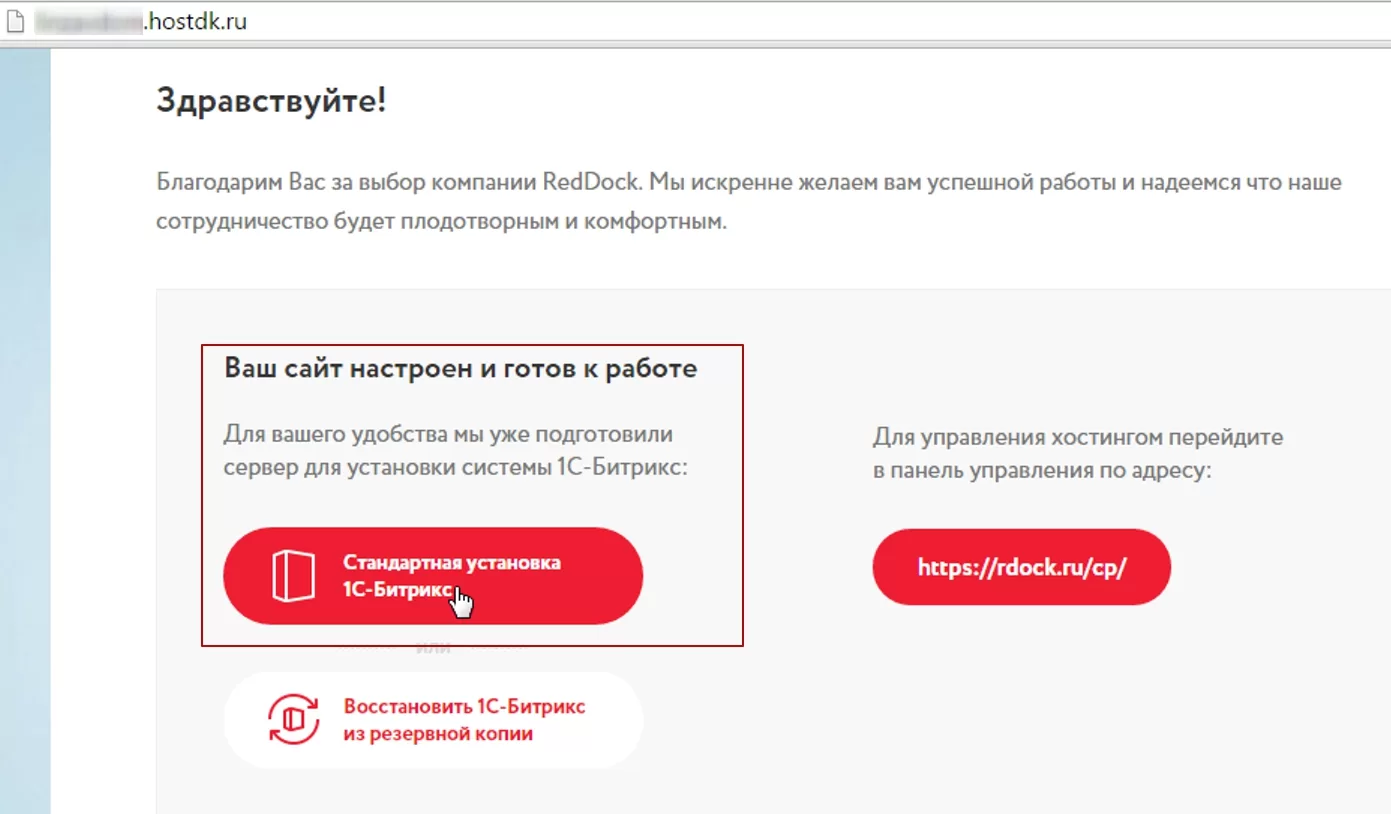
- Переходим к выбору продукта. Из выпадающего списка выбираем соответствующую версию 1С-Битрикс (в нашем случае это «Малый бизнес») и вводим лицензионный ключ. Нажимаем кнопку «Загрузить» и ждем, когда скачается и распакуется архив установки 1С-Битрикс.
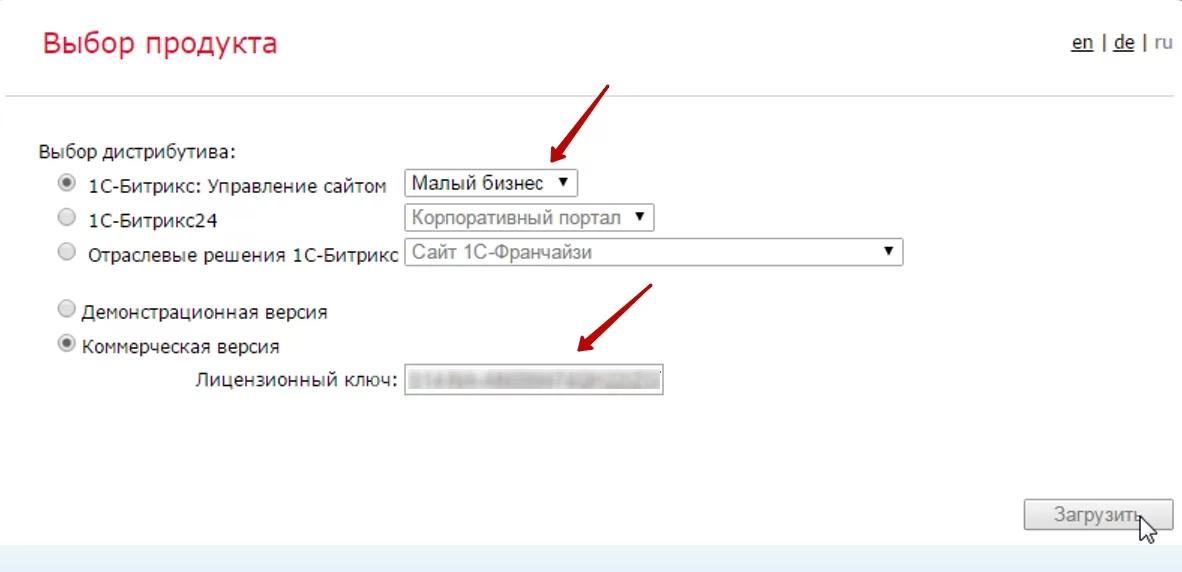
Установка 1С-Битрикс
- После завершения загрузки откроется «Мастер установки 1С-Битрикc». Внимательно читаем информацию и нажимаем кнопку «Далее».
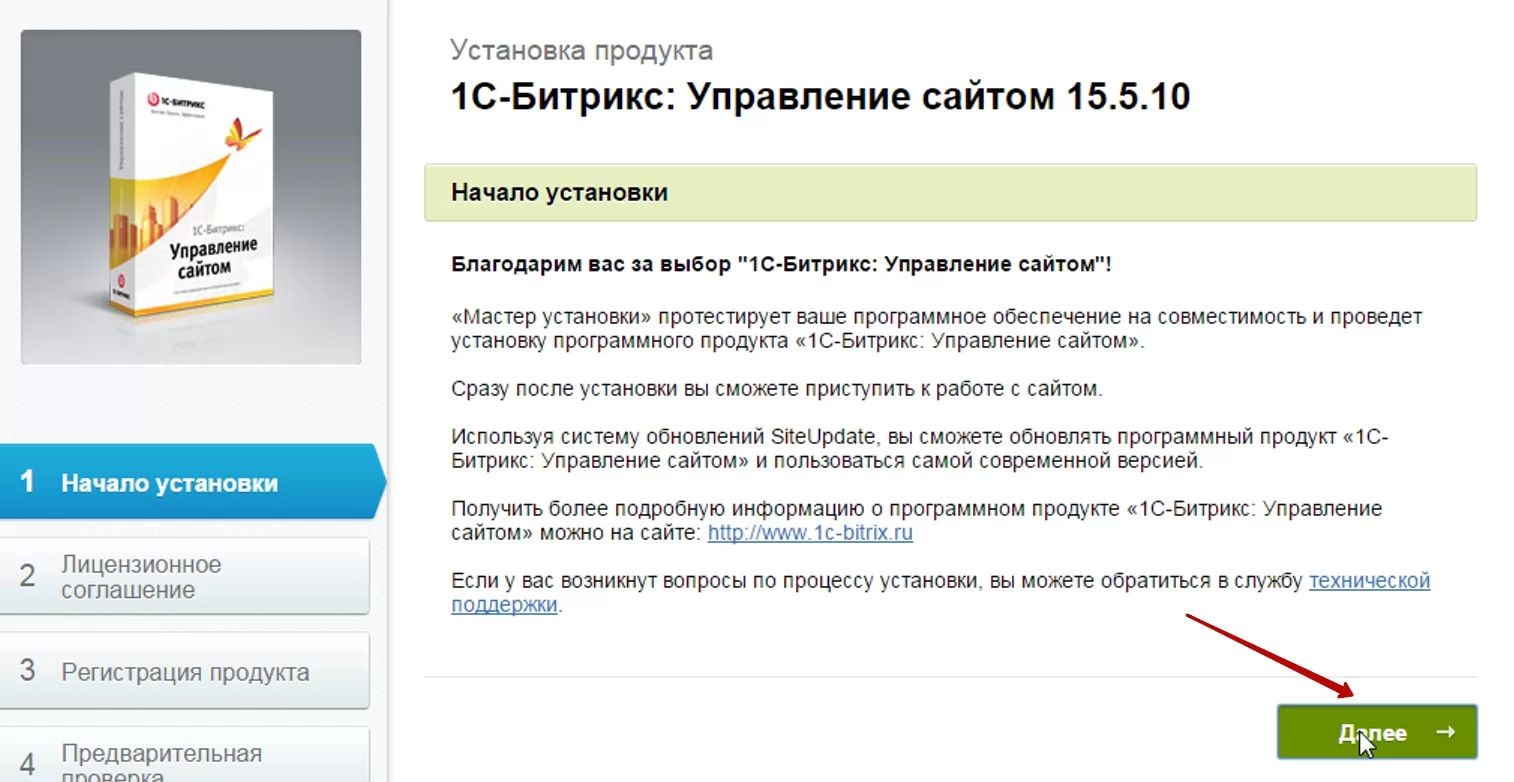
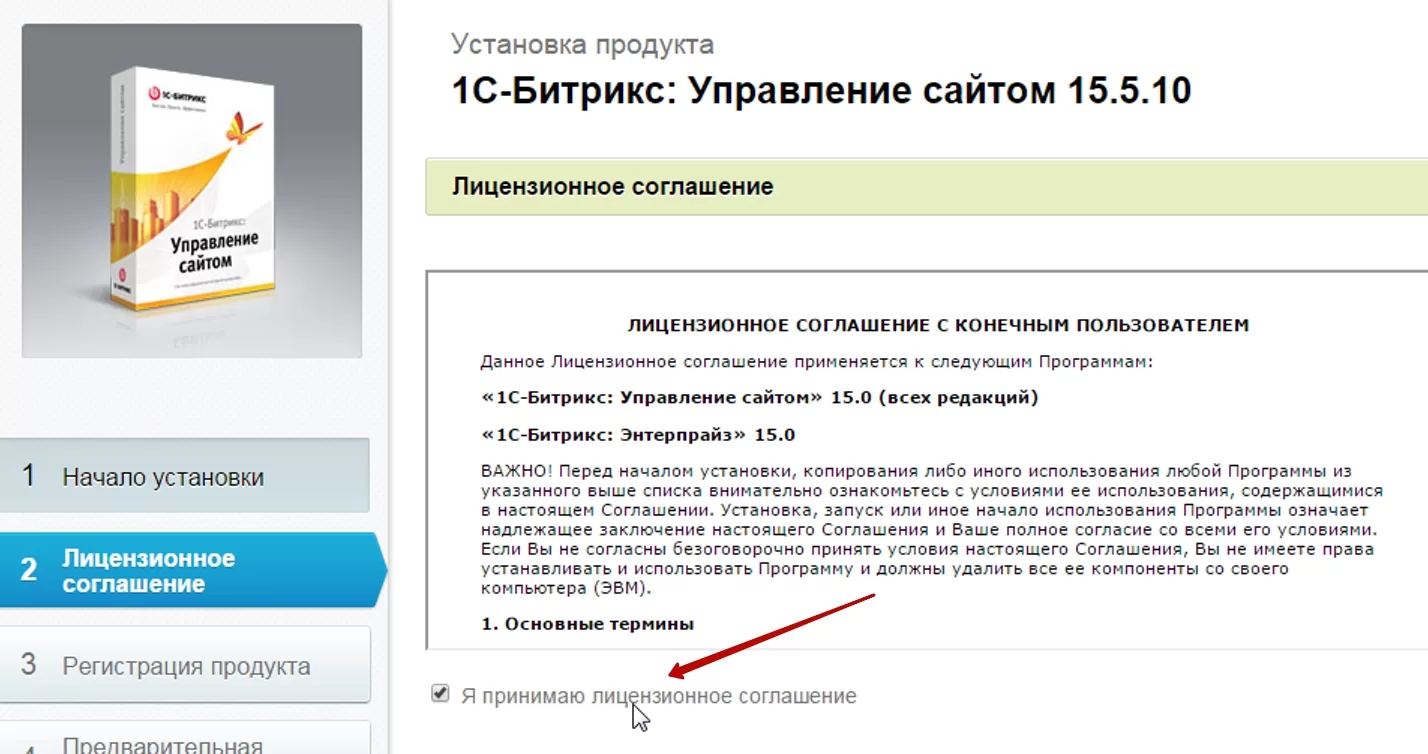
- Принимаем лицензионное соглашение.
- Регистрируем продукт. Ставим галочку в пункте «Установить в кодировке UTF-8», как рекомендуют разработчики 1С-Битрикс. Нажимаем кнопку «Далее».
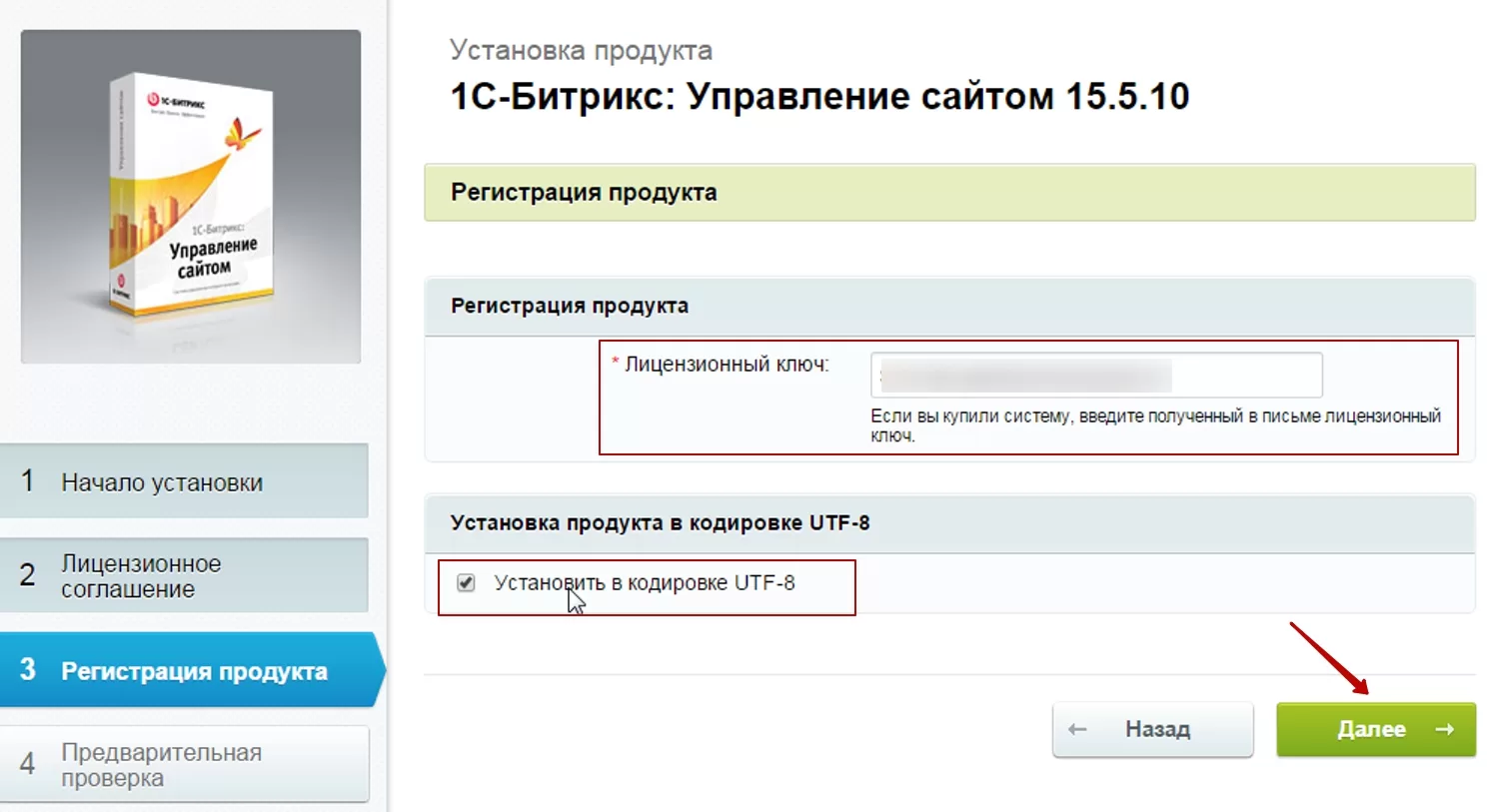
Проверка параметров системы
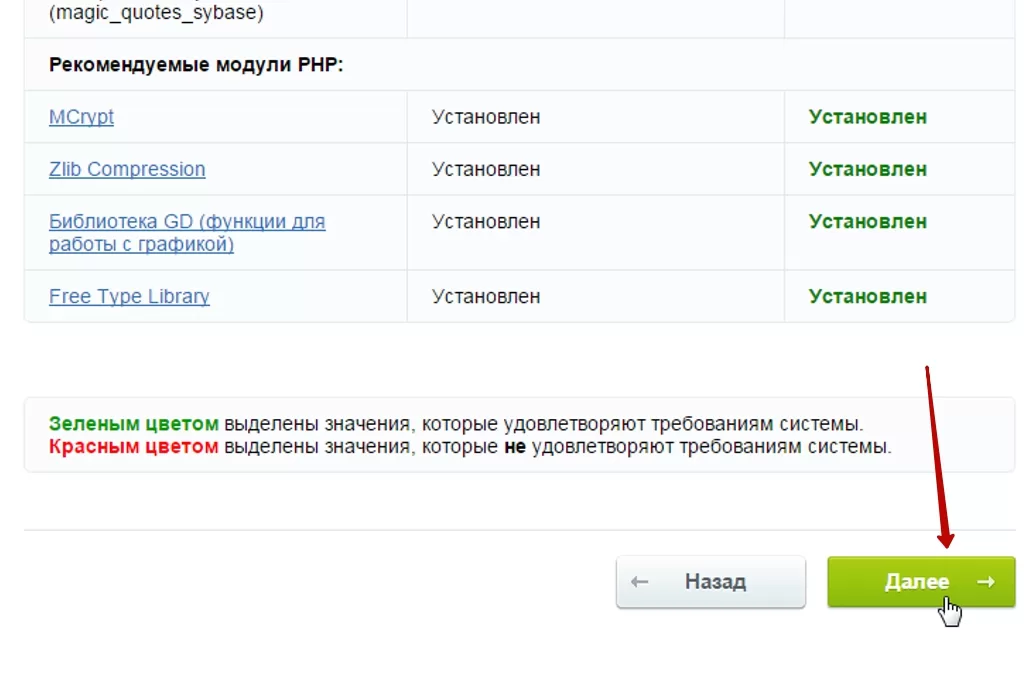
- Переходим к проверке параметров системы. Они должен соответствовать обязательным параметрам (отмечено зеленым цветом), иначе работоспособность сайта не гарантируется. Проверяем, все ли параметры нашего хостинга соответствуют требованиям. Убедившись, что все идеально, нажимаем кнопку «Далее» и переходим к вводу параметров базы данных.
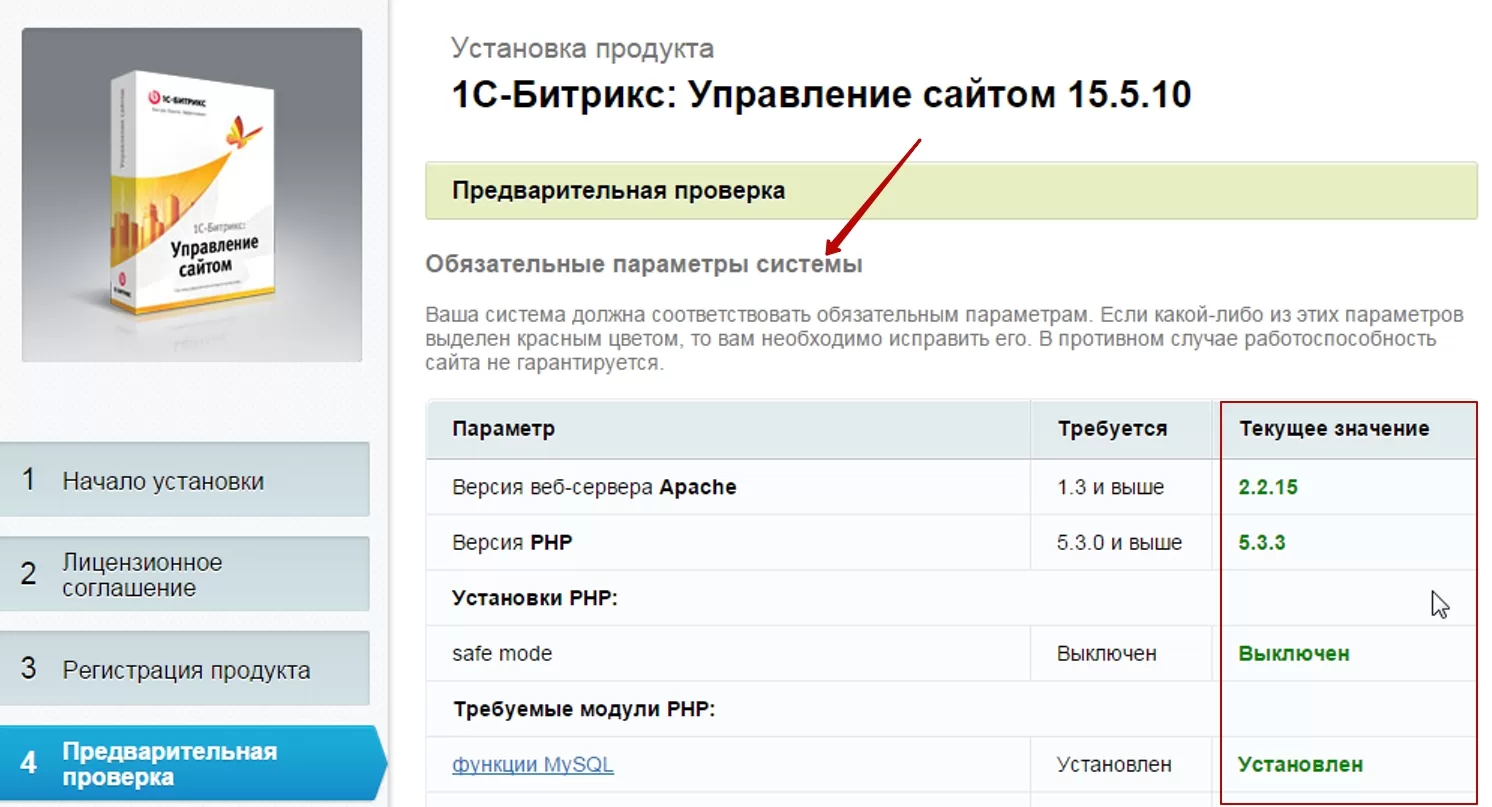
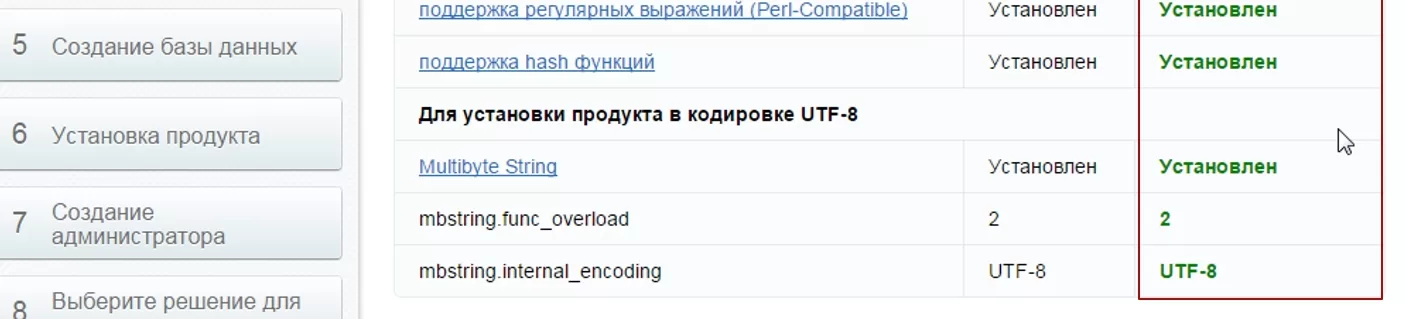
Убедившись, что все идеально, нажимаем кнопку «Далее» и переходим к вводу параметров базы данных.
Ввод параметров базы данных и установка компонентов
- Заполняем поля «Имя пользователя» и вводим ранее сохраненный пароль для базы данных.
- сервер – по умолчанию localhost
- пароль – заданный пароль для пользователя базы данных
- пользователь базы данных – существующий
- база данных – существующая.
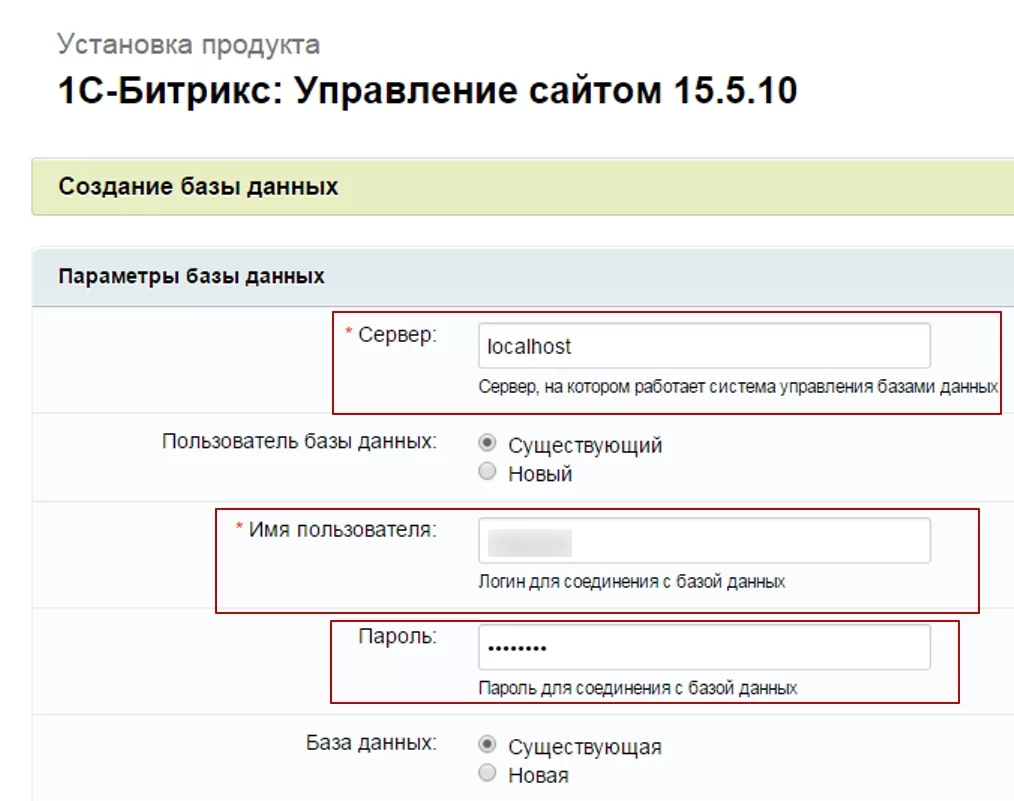
Вводим сохраненное ранее имя базы данных и нажимаем кнопку «Далее».
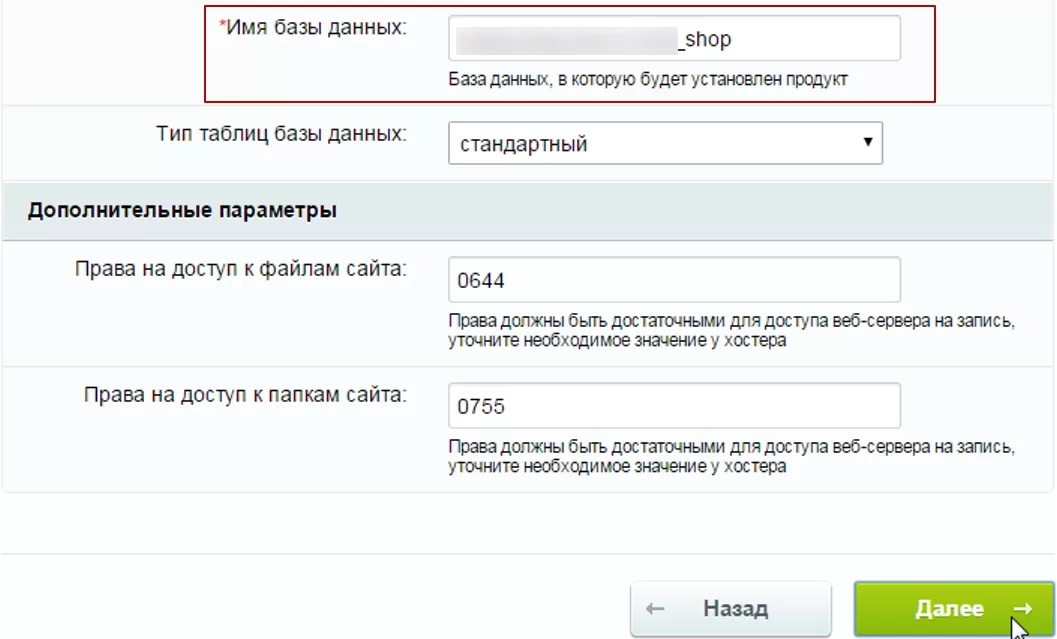
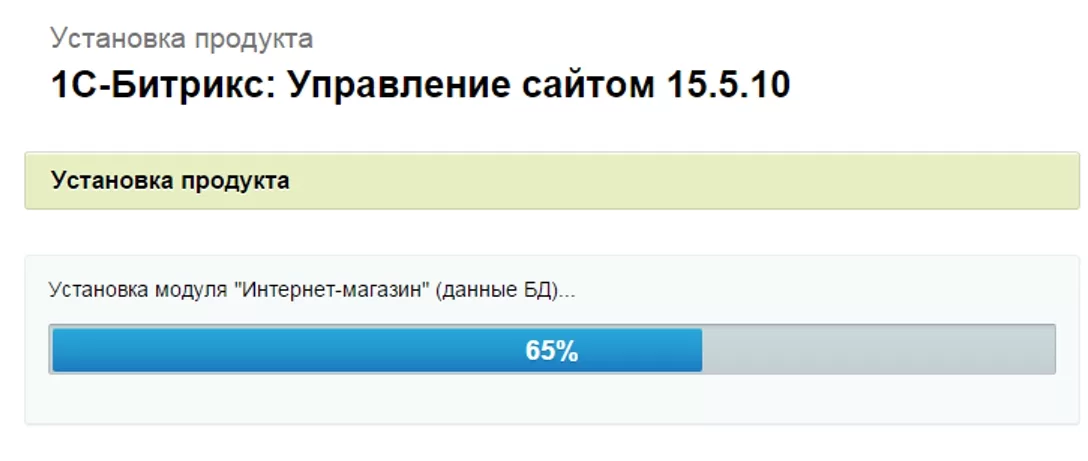
- Дождитесь окончания установки компонентов.
Создание учетной записи администратора
- Переходим к созданию администратора. Заполняем поля «Логин» (логин администратора базы данных), «Пароль» (для входа в базу данных), E-mail, «Имя», «Фамилия» и нажимаем на кнопку «Далее».
 2. После выполнения этих действий мы попадем на страницу Маркетплейса. Установка 1С-Битрикс завершена. Теперь открываем новую вкладку браузера и переходим непосредственно к установке решения.
назадУстановка через bitrixsetup и создание базы данных Настройки интернет-магазинавперед
Настройки интернет-магазина
назадАктивация лицензии, загрузка и установка обновлений 1С-Битрикс Платежные системывперед
Платежные системы
Глава посвящена настройке и редактированию платежных систем и способов оплаты в решении «Аспро: Крутой шоп».
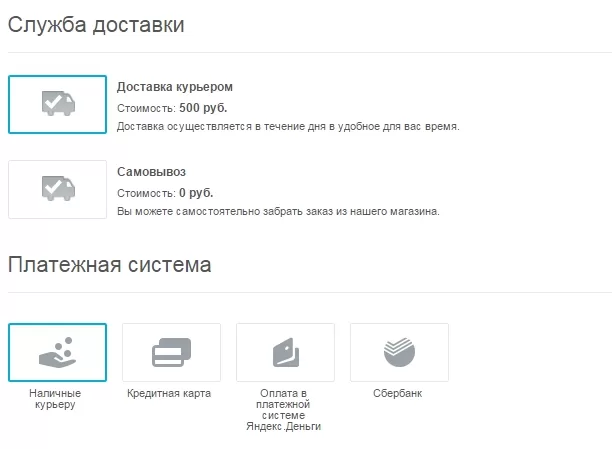
Платежная система – это набор инструментов и сервисов для перевода денежных средств. Сразу после установки вам доступны 3 способа оплаты: оплата картами, наличные и через «Сбербанк». Дополнительно вы можете подключить другие платежные системы – например, Яндекс.Кассу, Webmoney, PayPal, Qiwi Wallet, а также платежные агрегаторы, однако эти способы потребуют самостоятельной настройки.
В решении информация о способах оплаты выводится в подвале сайта:

И в карточке оформления заказа:
Содержание главы:
назадНастройки интернет-магазина Изменение информации о платежной системевперед
Изменение информации о платежной системе
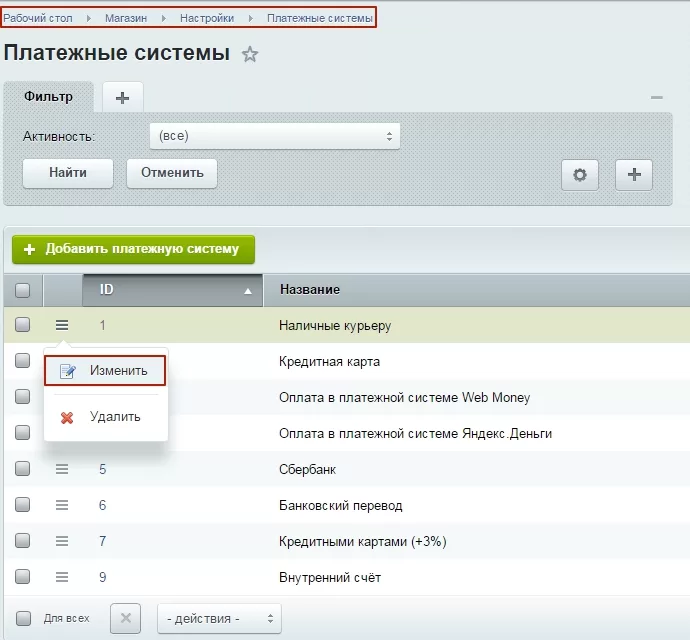
Чтобы отредактировать информацию о платежной системе, перейдите в настройки магазина:
Магазин → Настройки → Платежные системы
Нажмите кнопку «Изменить».в меню редактирования или дважды кликните на нужной системе.
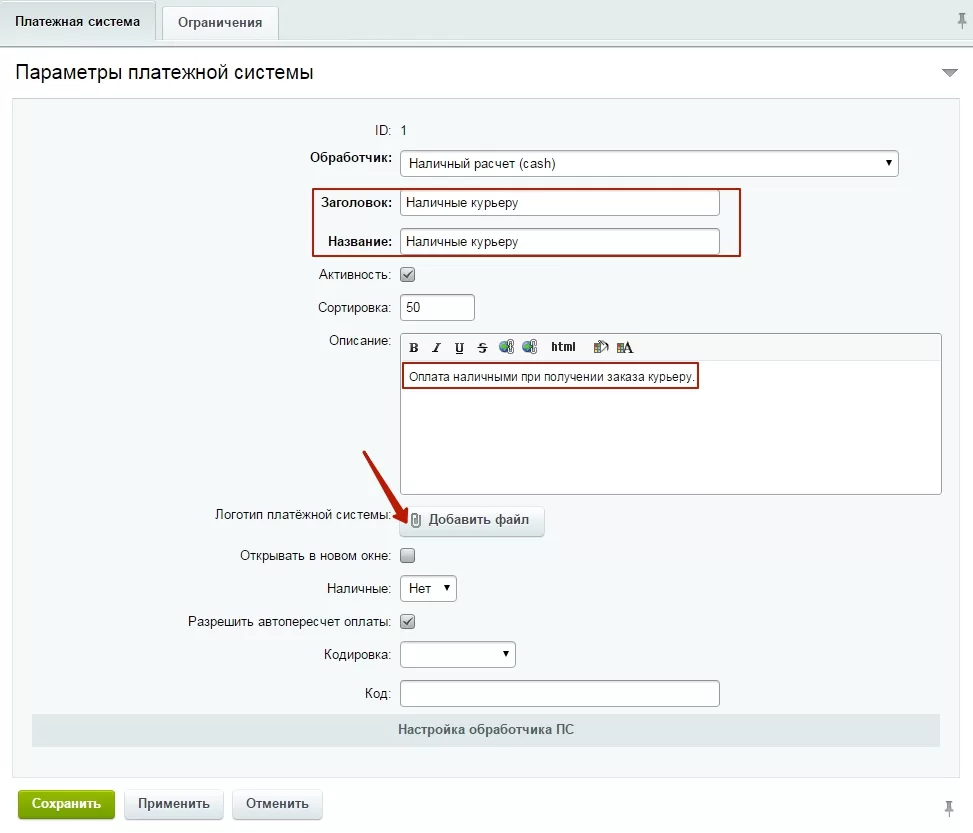
В открывшемся окне отредактируйте заголовок, название и описание, загрузите логотип платежной системы и сохраните изменения.
назадПлатежные системы Пакет иконок платежных системвперед
Пакет иконок платежных систем
Вы можете загрузить свои иконки платежных систем или воспользоваться пакетом, разработанным специально для решения «Аспро: Крутой шоп». Архив содержит 8 иконок распространенных способов оплаты. О том, как установить их, мы пишем здесь.

назадИзменение информации о платежной системе Тип ценвперед
Тип цен
В интернет-магазине могут быть установлены разные типы цены, которые показываются пользователю в зависимости от его принадлежности к той или иной группе (базовая цена, оптовая, для постоянных клиентов и т.д.). С помощью этого функционала магазин может, к примеру, реализовывать программы лояльности и поощрять постоянных или оптовых покупателей.
Чтобы добавить новый тип цен, нужно в административной части сайта зайти по пути Рабочий стол → Магазин → Настройки → Типы цен
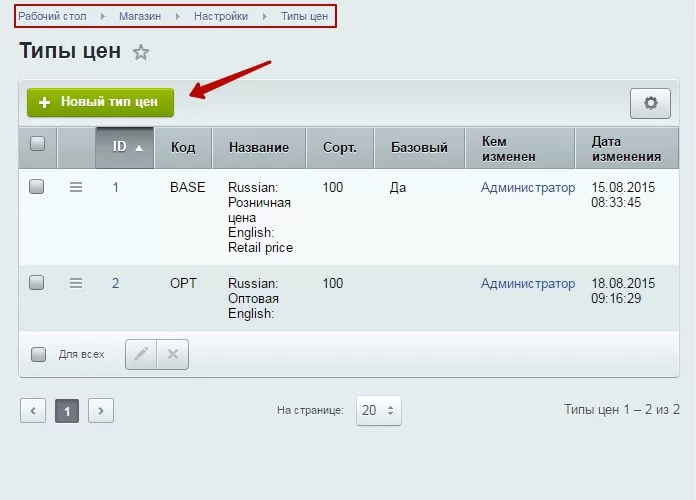
Для создания нового типа, нужно заполнить следующие обязательные поля:
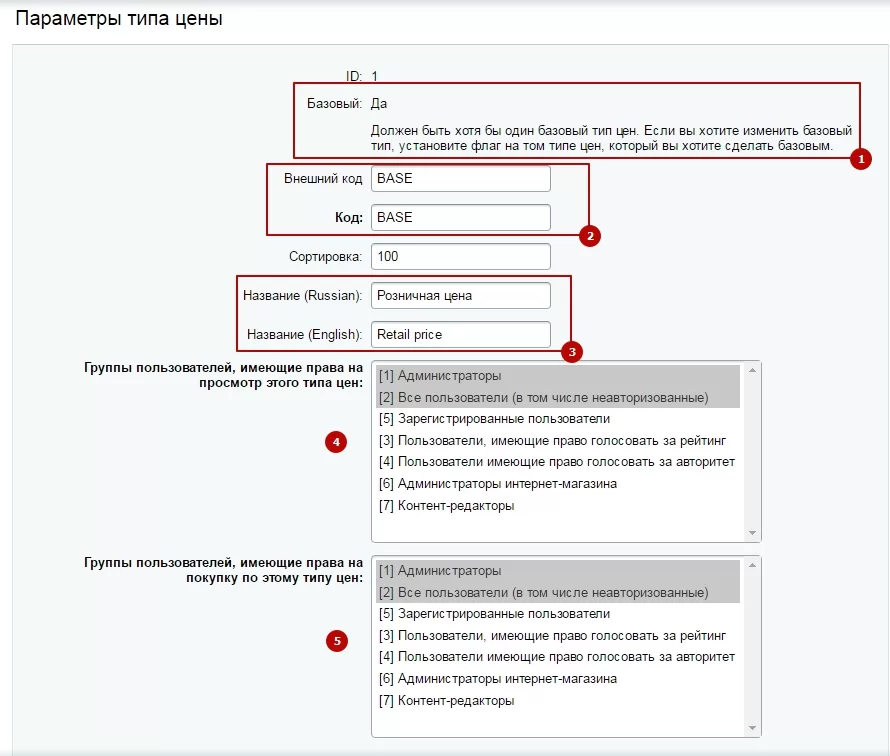
- Базовый (1) – поставить галочку, если тип назначается базовым и показывается всем пользователям по умолчанию. Обязательно следует выбрать хотя бы 1 базовый тип.
- Внешний код (приходит из 1С) и код (задаётся в системе сайта) (2) заполняются большими латинскими буквами, помогают системе соотнести принадлежность пользователя к группе и предложить ему и определенный тип цен
- Название (на русском и английском) (3) – поле для ввода корректного названия типа цены.
- Группа пользователей, имеющая право на просмотр данного типа цен (4) – выбирается группа, которая увидит данный тип цен на сайте. Для базового типа цены необходимо поставить видимость всем пользователям, включая незарегистрированных
- Группы пользователей, имеющие права на покупку по этому типу цен (5) – определяются группы пользователей, которые при определенных условиях могут приобретать товары по заданному типу цен. Для базового типа цены необходимо поставить возможность покупки всем пользователям, включая незарегистрированных.
Внимание! В редакции битрикса «Малый бизнес» вы можете использовать лишь базовый тип цен.
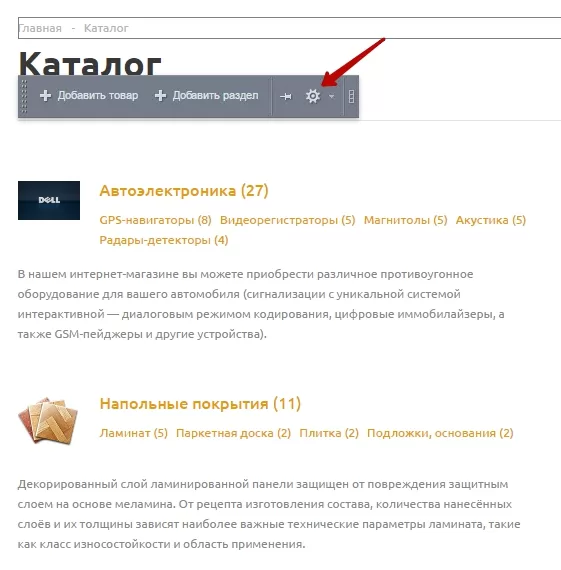
Чтобы добавить к каталогу созданные типы цен, нужно зайти в каталог из публичной части и в режиме правки нажать на кнопку «Настройки» в виде шестерёнки.
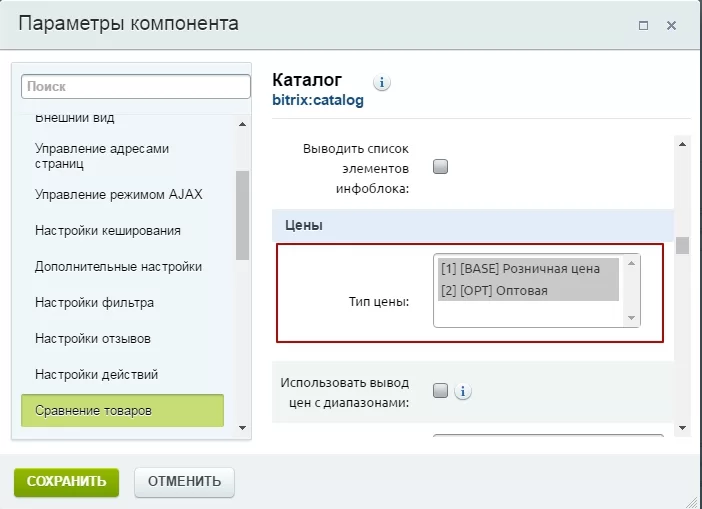
В открывшемся окне необходимо найти блок «Цены» и выбрать все типы цен, которые будут использоваться. Чтобы выбрать несколько значений, нужно зажать кнопку Ctrl.
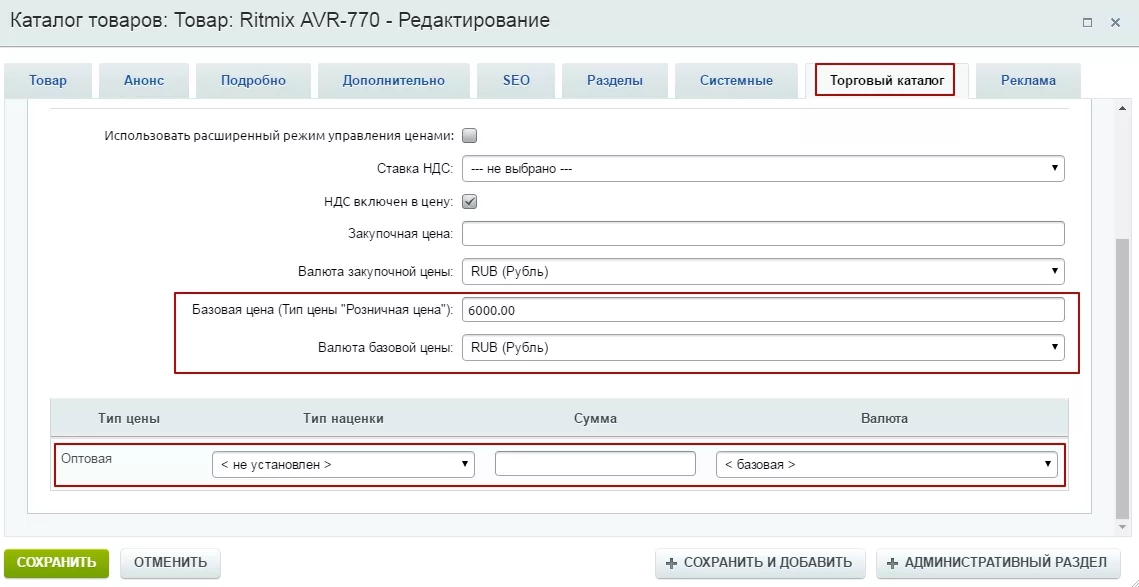
Теперь при редактировании товара, во вкладке «Торговый каталог», можно задавать значения не только для базовой цены (видимой всем пользователям), но и другие типы, которые могут увидеть пользователь, в зависимости от принадлежности к определенной группе.
назадПакет иконок платежных систем Первые шагивперед
Первые шаги
В этой главе рассматриваются основные настройки, которые необходимо выполнить на первом этапе запуска и работы с сайтом – резервное копирование, настройки решения и главного модуля, управление функцией «Композитный режим», а также советы по обращению в техническую поддержку.
Содержание главы:
назадТип цен Фавикон и логотипвперед
Фавикон и логотип
Логотип — важная часть имиджа организации и неотъемлемый элемент фирменного стиля. Логотип компании отображается над верхним меню в шапке сайта.
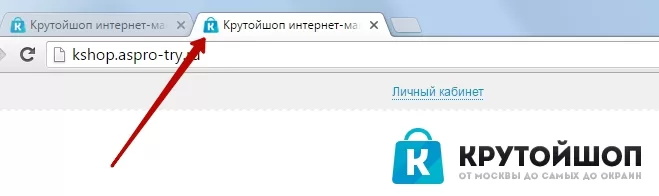
Фавикон — это маленькая иконка на вкладке браузера, которая отображается рядом с названием сайта.
Web clip icon — специальная иконка для Apple-устройств, отображающаяся на странице вашего сайта и в браузере Safari.
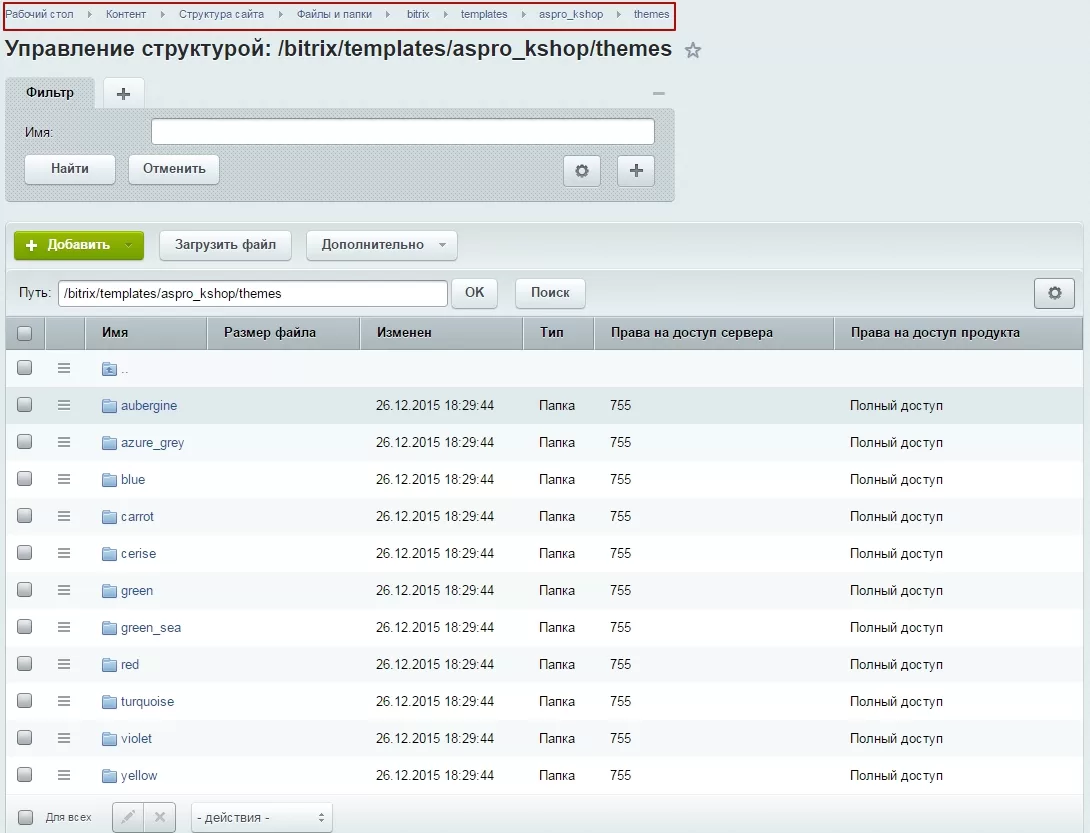
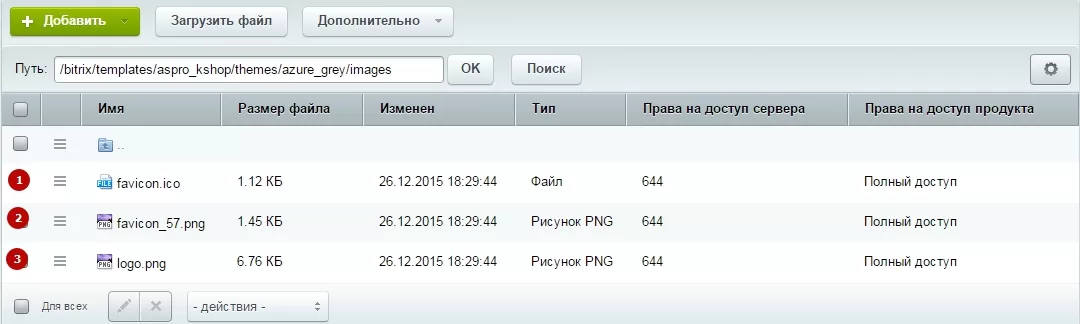
Чтобы загрузить логотип, фавикон и web clip icons, войдите в административную часть сайта и перейдите в раздел Контент → Структура сайта → Файлы и папки → bitrix → templates → aspro_kshop → themes.
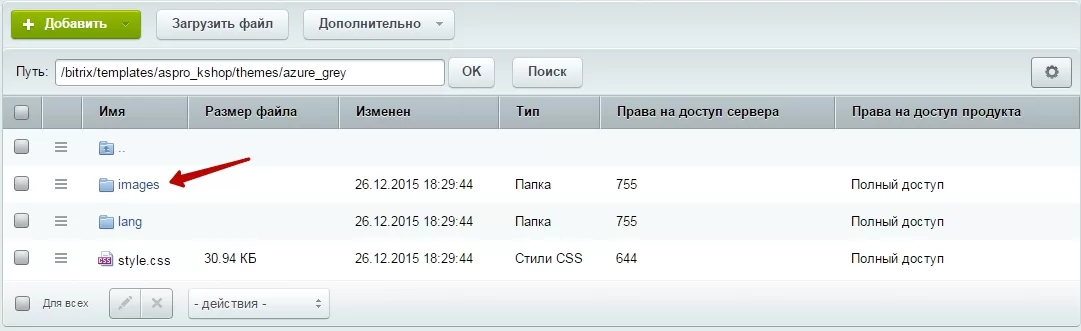
Заходите в папку выбранного цветового решения вашего сайта и заменяете файлы в папке images:
-
favicon.ico (1) – название файла для фавикона. Формат для загрузки – .ico. Размеры картинки — 16х16 пикселей.
-
favicon_57.png (2) – название для web clip icon. Формат для загрузки — .png. Размеры картинки — 57х57 пикселей.
-
logo.png (3) – название файла для логотипа. Формат для загрузки – .jpg или .png (предпочтительнее). Размеры картинки — любые (логотип адаптируется под размеры блока, в котором размещается)
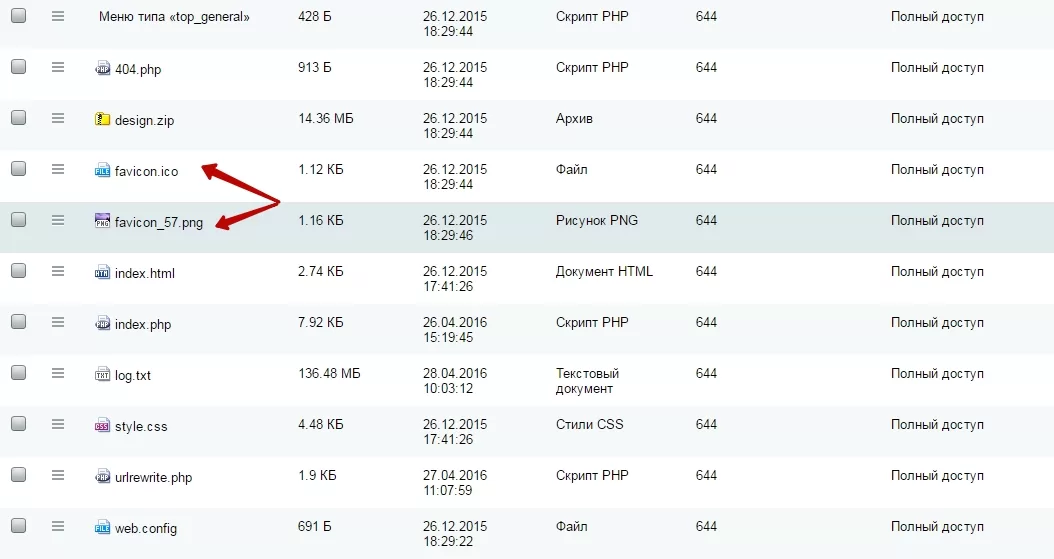
Также иконку необходимо заменить в корне сайта: Контент → Структура сайта → Файлы и папки, так как именно оттуда роботы поисковых путей берут её для индексации.
Внимание! Не пытайтесь загружать и устанавливать логотип или фавикон через публичную часть сайта — это приведет к некорректной работе решения.
назадПервые шаги Счетчики Google/Яндексвперед
Счетчики Google/Яндекс
С 1 июля 2025 года вступают в силу изменения в Закон 152-ФЗ, которые запрещают первоначальный сбор персональных данных граждан РФ напрямую на иностранных серверах. Это значит, что Роскомнадзор сможет штрафовать бизнес за использование сервисов, которые хранят данные пользователей за рубежом. Подробнее об изменениях.
С помощью этого блока настроек вы можете установить счетчики Яндекс.Метрики, Google Analytics/Google Tag Manager. Для этого скопируйте код сервиса в соответствующие поля и нажмите кнопку «Применить».
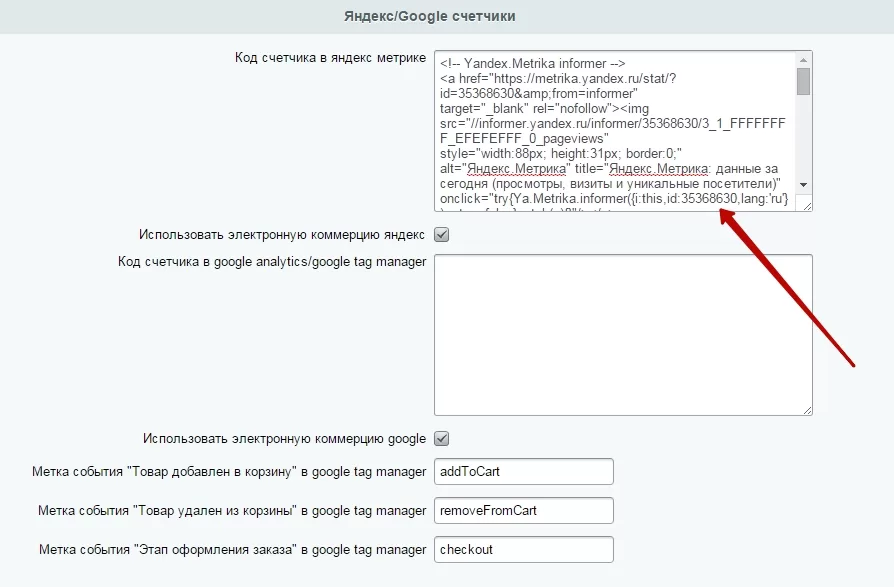
В этом же блоке вы можете:
- связать свой интернет-магазин с сервисами электронной коммерции Яндекс и Google
- добавить метки «Товар добавлен в корзину», «Товар удален из корзины» и «Этап оформления заказа» в Google Tag Manager.
Подробнее о настройке и интеграции систем аналитики читайте в документации от Google и Яндекс. Также счетчики систем аналитики и другие пользовательские скрипты вы можете установить через специальные элементы в футере сайта. Подробнее об этом мы пишем здесь.
Решение поддерживает расширенную интеграцию с Яндекс.Метрика. Более подробно читайте в нашей главе.
назадФавикон и логотип Настройка прав пользователейвперед
Настройка прав пользователей
В системе 1С-Битрикс доступно разграничение пользователей на группы с различными правами доступа к различным элементам сайта и настройкам системы. Такой инструмент крайне полезен для гибкой настройки доступа, особенно на больших сайтах и интернет-магазинах, которые обслуживает множество людей.
Вам не придется волноваться, что посетитель сайта или контент-редактор на аутсорсе нарушит работоспособность сайта из-за некорректных действий, уничтожив по пути весь сайт. С настроенными правами пользователю будут доступны только публичная часть сайта для просмотра, а контент-менеджеру или оператору по работе с заказами — только те элементы, которые ему можно редактировать.
Уровни доступа
Различные наборы прав называются уровнями доступа. Вы можете установить столько уровней, сколько пожелаете и добавить на каждый уровень столько групп пользователей, сколько потребуется.
Чтобы просмотреть список имеющихся уровней доступа, изменить их или добавить новый, в административной части сайта перейдите в Настройки (1) → Пользователи (2) → Уровни доступа (3).
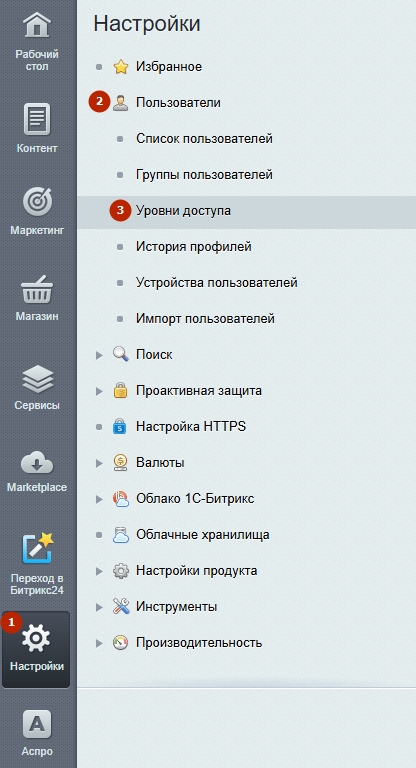
У уровня доступа есть несколько основных параметров — это вид объекта, для которого создается уровень (файл/папка или модуль), сам конкретный объект (например, главный модуль) и операции, которые может совершать с объектом пользователь.
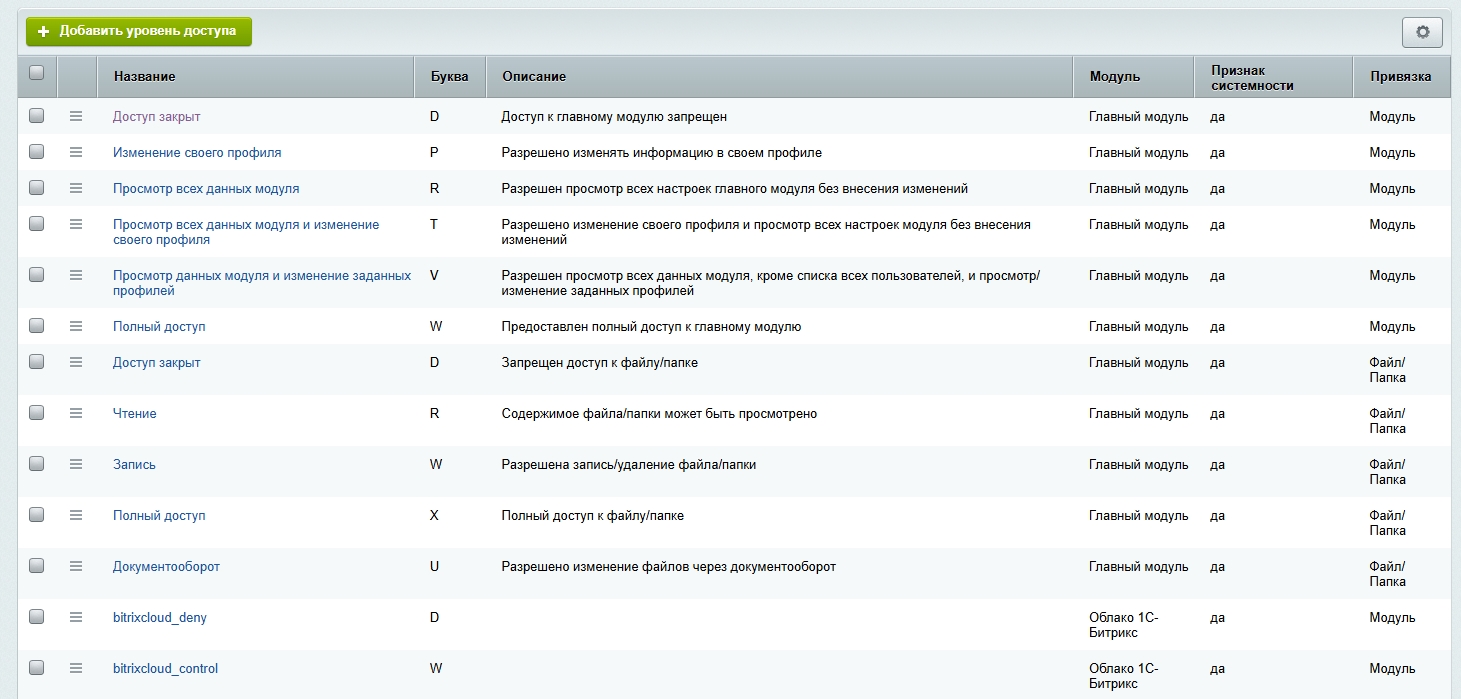
В режиме редактирования/добавления уровня доступа на вкладке «Параметры» располагаются первые основные параметры:
- Название — наименование уровня
- Привязка — вид объекта для уровня доступа. Это может быть файл/папка или системный модуль
- Модуль — выбор конкретного модуля, на который распространяются правила доступа.
Буква — это короткое наименование уровня доступа для системы, Описание — это развернутая информация для администратора.
На вкладке «Включаемые параметры» располагаются операции, которые можно активировать или деактивировать, настраивая права для данного уровня доступа.
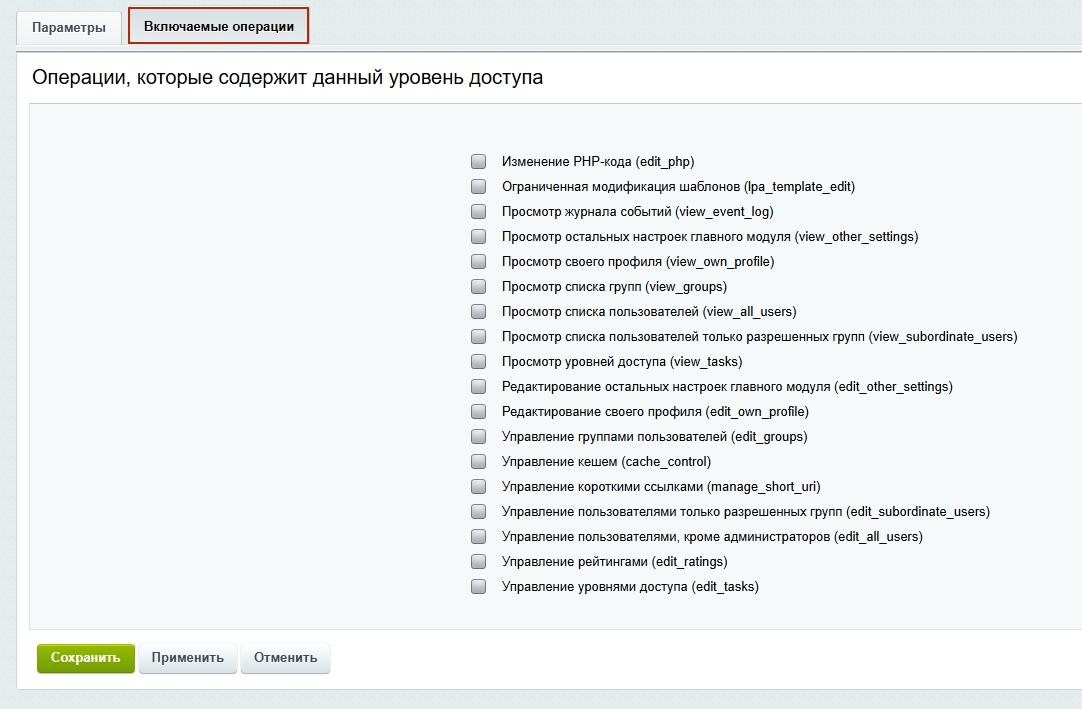
Уровни доступа — это базовые кирпичики в настройке прав доступа. Назначая группе некие права, вы присваиваете им те или иные уровни доступа, открывая указанные в них возможности.
Группы пользователей
Следующий этап разграничения прав — создание групп для пользователей и назначение этим группам необходимых уровней доступа. Вы можете настраивать в системе 1С-Битрикс права только для групп пользователей и добавлять отдельных пользователей в группы. Однако количество групп с разными правами не ограничено, и фактически вы можете назначить каждому пользователю уникальные права. Но объединять пользователей в группы все-таки удобнее.
Простой пример: вам необходимо определить права для трех менеджеров интернет-магазина и двоих контент-менеджеров. Вы создаете 2 группы, которым присваиваете подходящие уровни доступа. Например, менеджеры могут просматривать заказы, менять параметры товаров и делать импорт-экспорт данных из интернет-магазина, а контентщики могут только менять параметры товаров. Создав такие группы, вы сможете наполнить их любым количеством пользователей, и не надо будет назначать новому менеджеру или контентщику наборы прав отдельно, достаточно будет закинуть пользователя в соответствующую группу. Изменить права для всей группы сразу тоже можно будет за пару минут, убрав или поставив галочку в настройках уровней доступа.
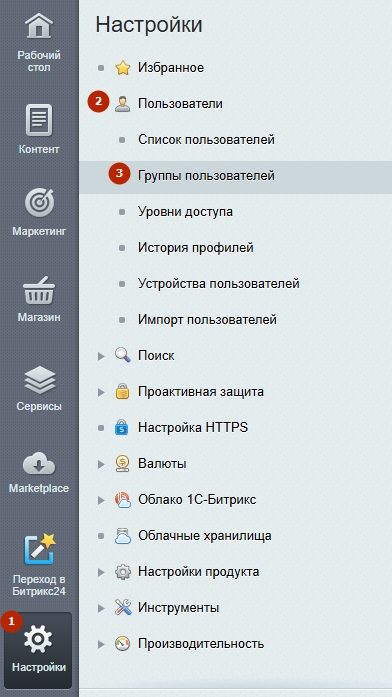
Чтобы изменить или создать новую группу пользователей, в административной части сайта перейдите в Рабочий стол → Настройки (1) → Пользователи (2) → Группы пользователей (3).
Войдите в режим редактирования/добавления группы.
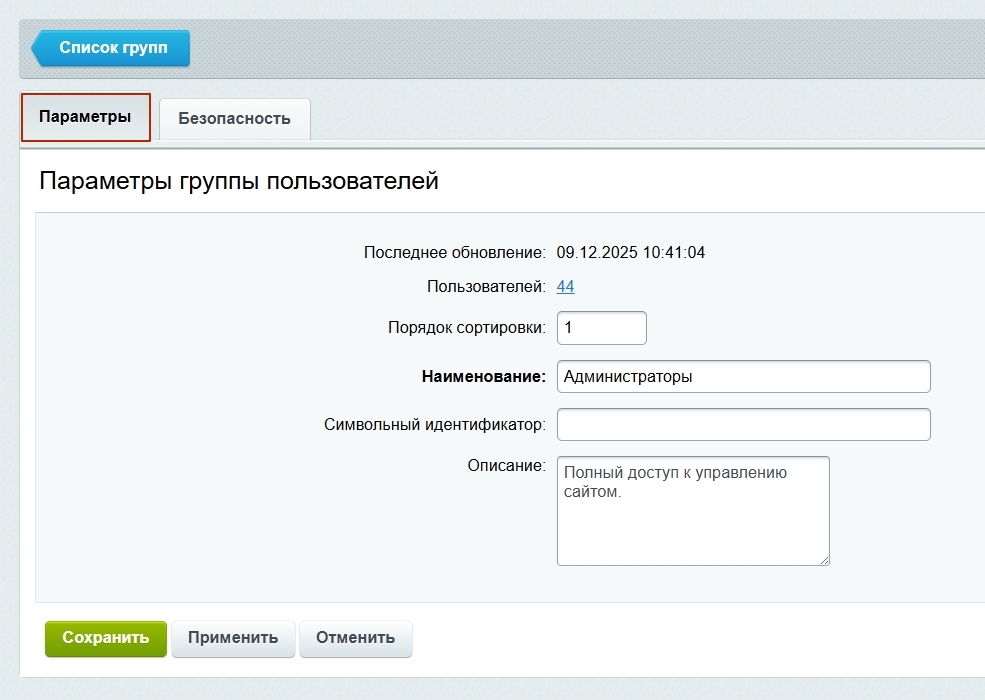
На вкладке «Параметры» находятся основные параметры группы:
- Название (1) — наименование группы
- Символьный идентификатор**(2)** — id группы для использования в системе
- Описание (3) — развернутое описание для администратора
Также здесь можно установить порядок сортировки и перейти к списку пользователей. Для этого щелкните по ссылке на количестве пользователей.
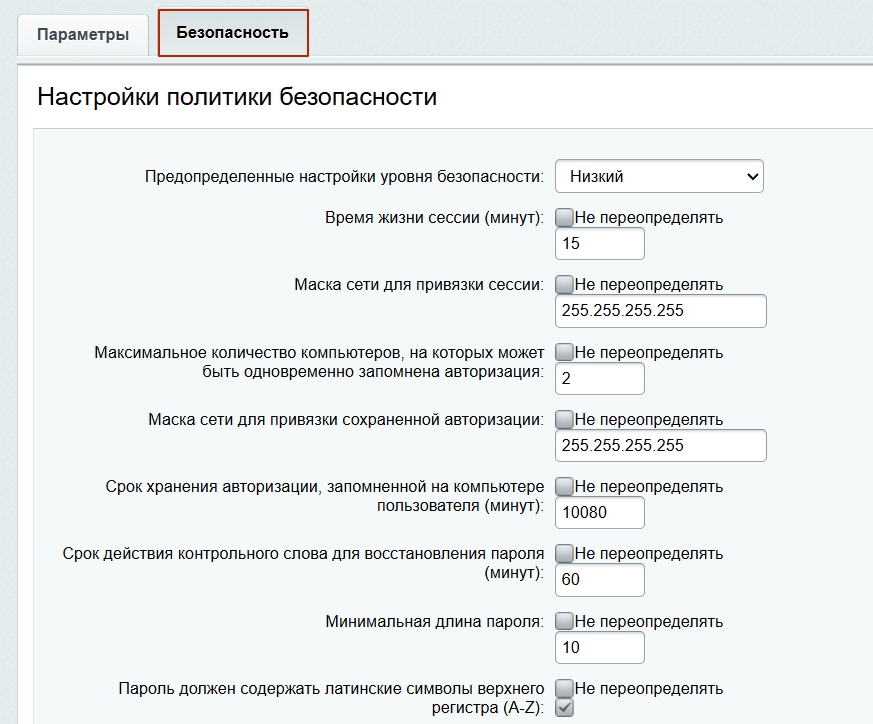
На вкладке «Безопасность» настраиваются параметры политики безопасности. Например, параметры авторизации, длительность сессии, особенности паролей для пользователей.
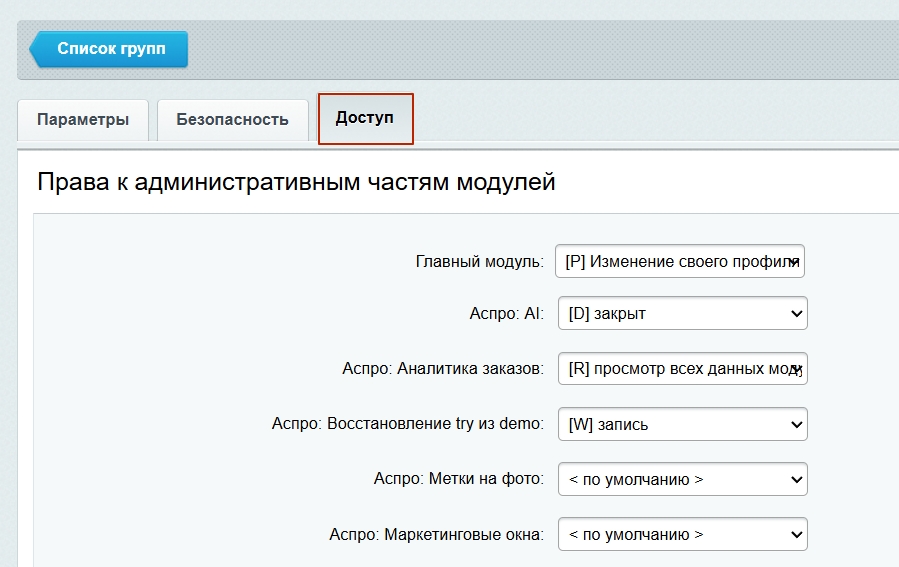
На вкладке «Доступ» устанавливаются уровни доступа для всех модулей сайта от главного модуля до валют и подписок.
Чтобы добавить пользователя в группе, необходимо назначить ее в настройках прав пользователя.
Настройка прав пользователя
Чтобы настроить права для отдельного зарегистрированного пользователя, ваш собственный аккаунт должен иметь полномочия для изменения прав доступа пользователей. В идеале вам нужен административный аккаунт, имеющий доступ ко всем параметрам системы.
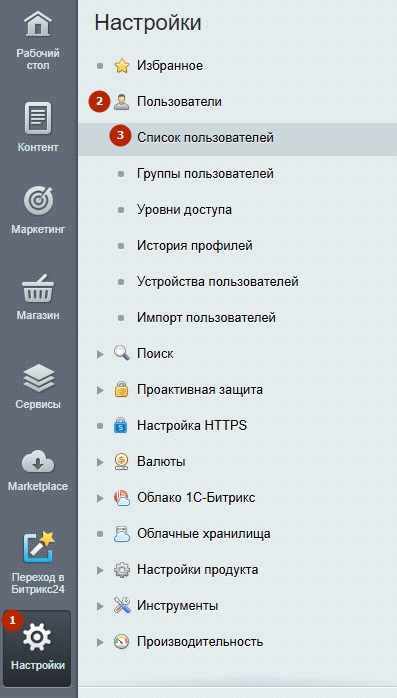
В административной части сайта перейдите в Настройки (1) → Пользователи (2) → Список пользователей (3). В списке пользователей найдите нужного и войдите в режим редактирования.
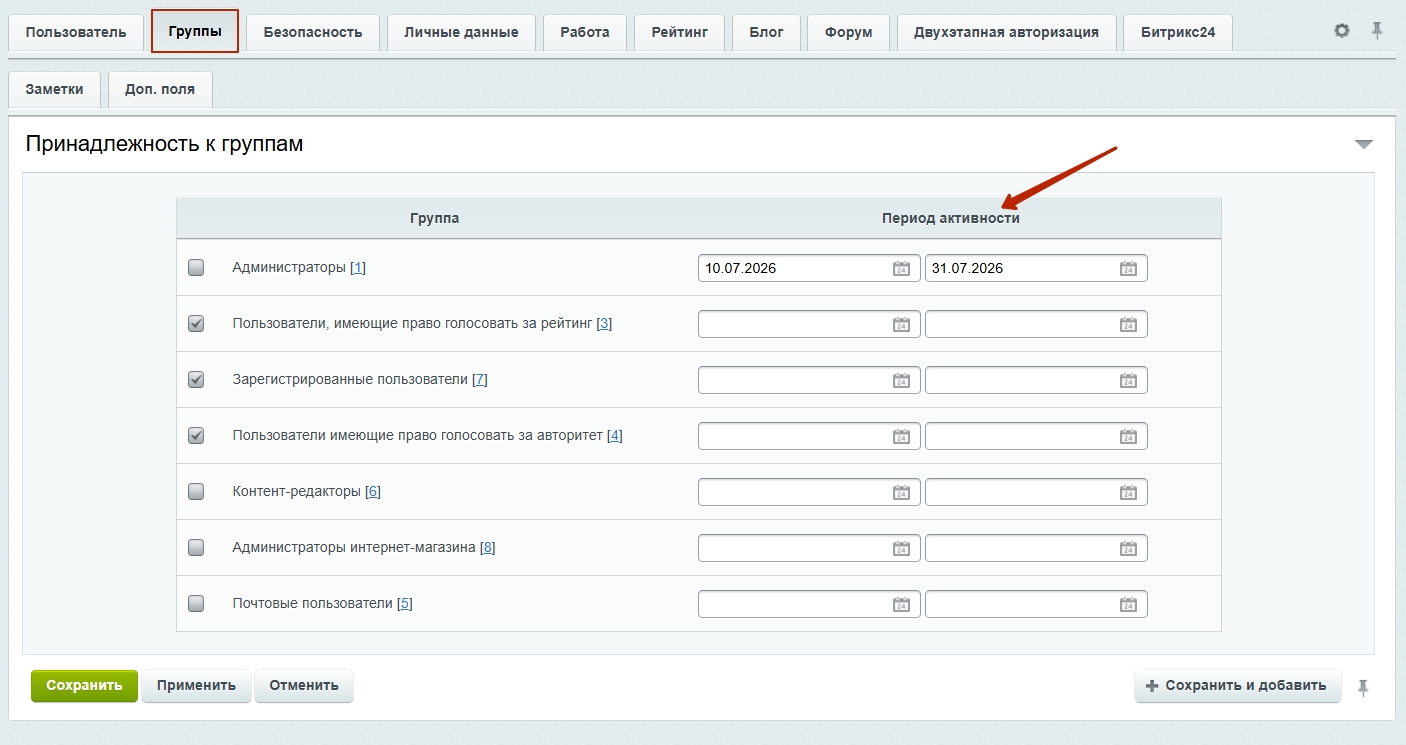
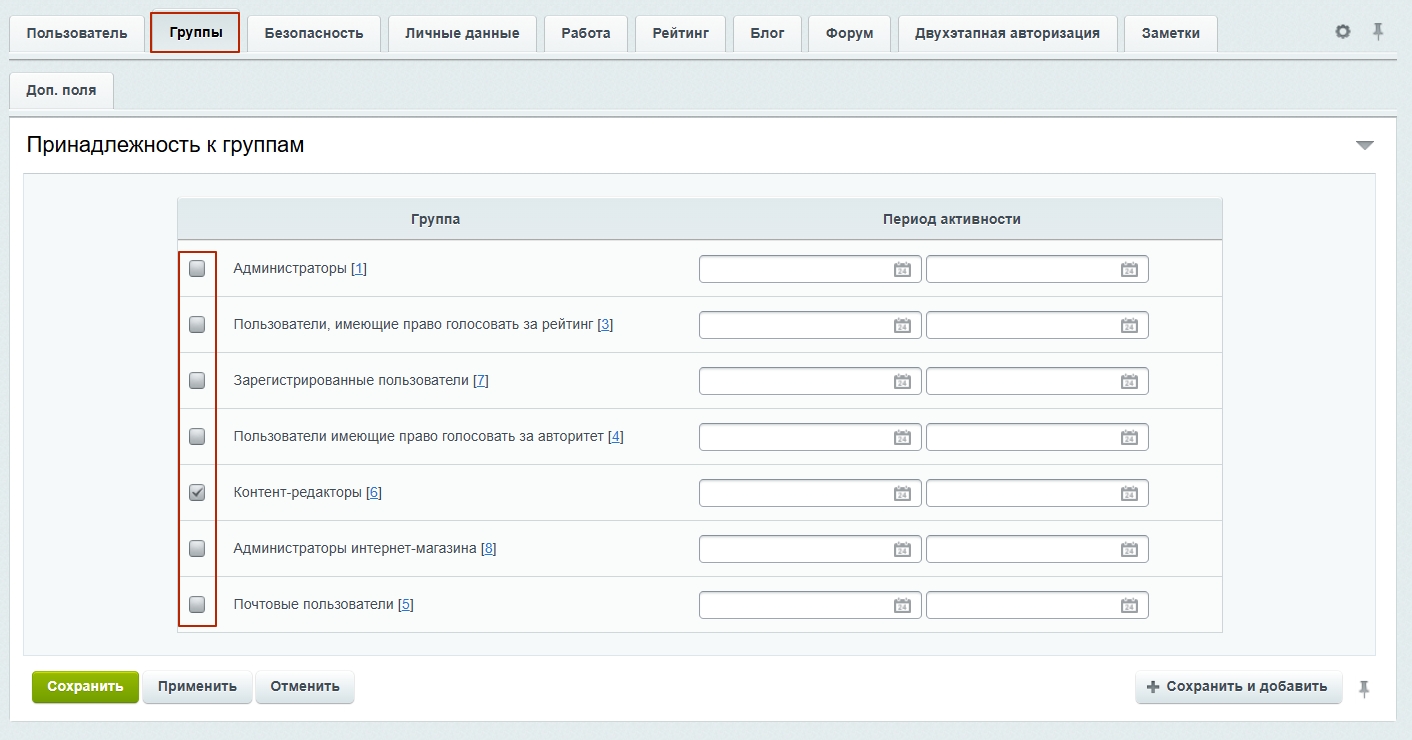
На вкладке «Группы» можно добавлять или удалять пользователя из созданных в системе групп. Можно установить временные рамки для нахождения пользователя в той или иной группе, если необходимо. В полях в столбце «Период активности» выставляется дата начала и окончания пребывания пользователя в группе с определенными правами. Если там нет значений, то пользователь находится в группе бессрочно до тех пор, пока администратор не деактивирует его группу вручную.
Добавление новых пользователей и управление существующими
В «Списке пользователей» можно не только редактировать, но и создавать новых пользователей. Обычно, новый пользователь создается, когда происходит регистрация, и человек вводит необходимые данные: e-mail, имя и фамилию. Такому пользователю автоматически присваиваются права обычного зарегистрированного пользователя.
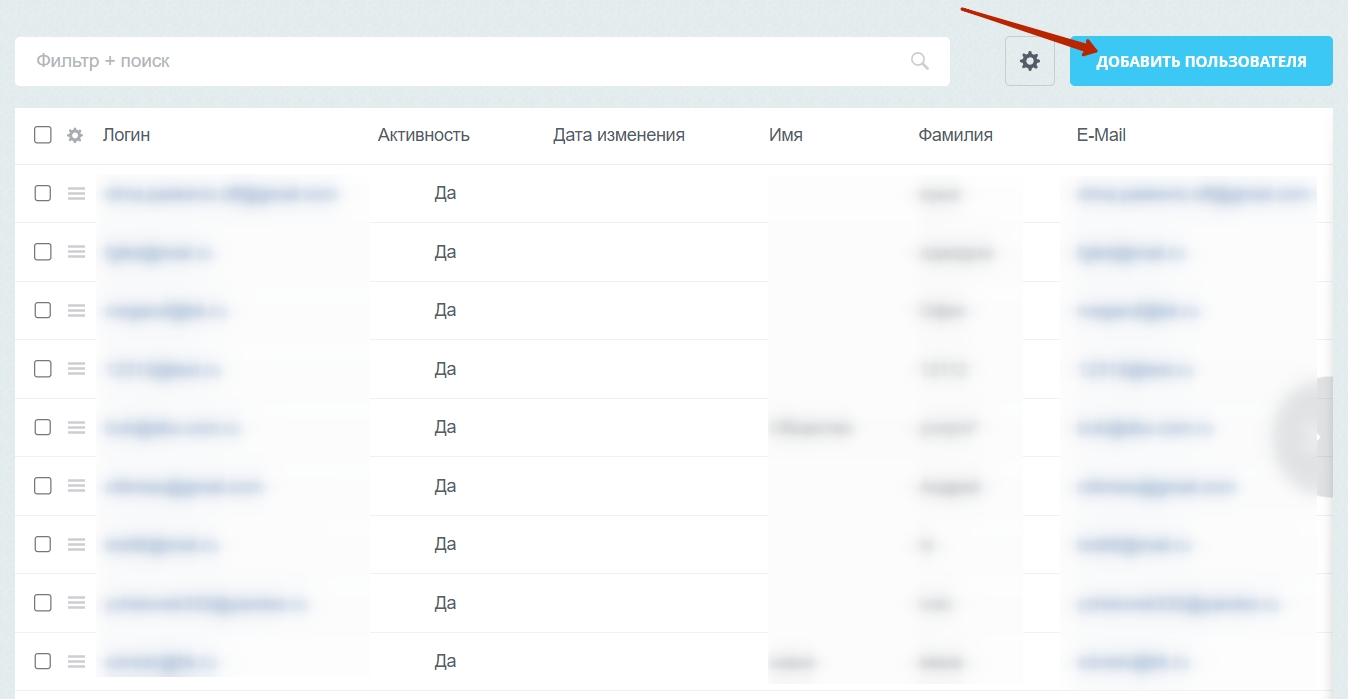
Если вам необходимо добавить нового пользователя через административную часть сайта, то в разделе «Список пользователей» нажмите кнопку «Добавить пользователя».
Обязательно пропишите e-mail (1), логин (2) и пароль (3) для пользователя, выберите сайт по умолчанию (3), на который он будет попадать, если у вас в системе многосайтовость.
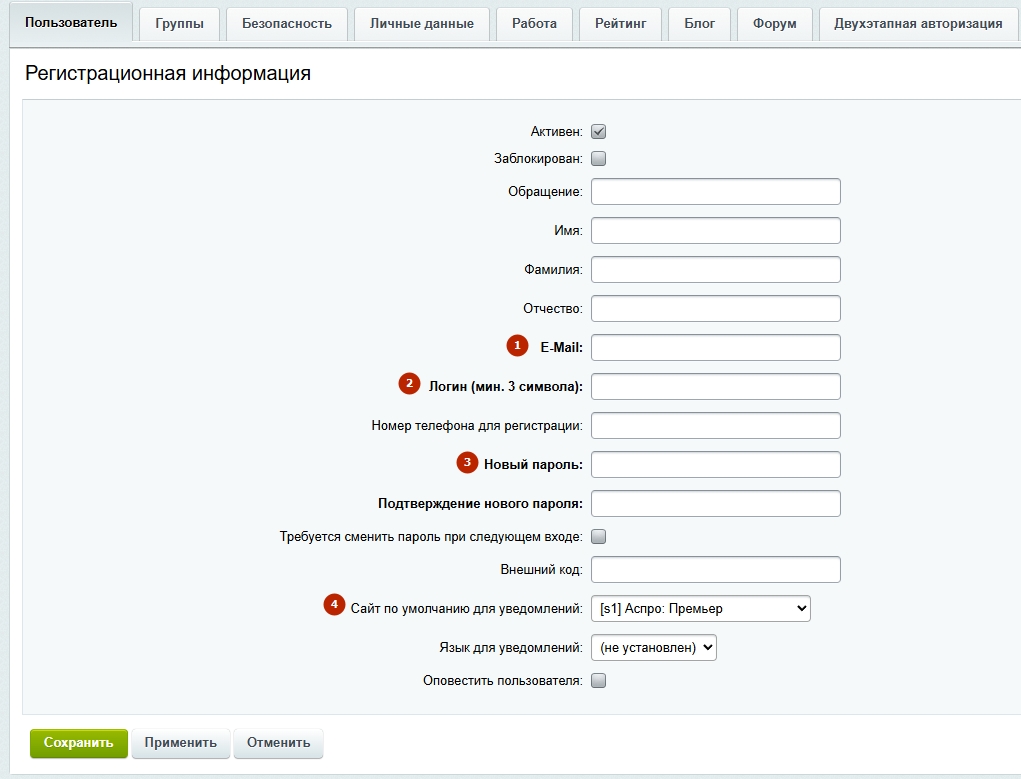
Остальные поля на вкладке «Пользователь» не обязательны для заполнения.
На вкладке «Группа» назначьте пользователю необходимые группы с уровнями доступа.
Это минимум для добавления нового пользователя. Вы можете заполнить остальные поля в профиле, если это требуется, но для успешного создания пользователя больше ничего не нужно.
Для изменения свойств существующих пользователей найдите их в списке, войдите в режим редактирования и внесите изменения.
назадСчетчики Google/Яндекс Карточка товаравперед
Карточка товара
На карточке товара представлена подробная информация: цена, характеристики, описание, рейтинг среди пользователей сайта, отзывы, скидки и т.д.
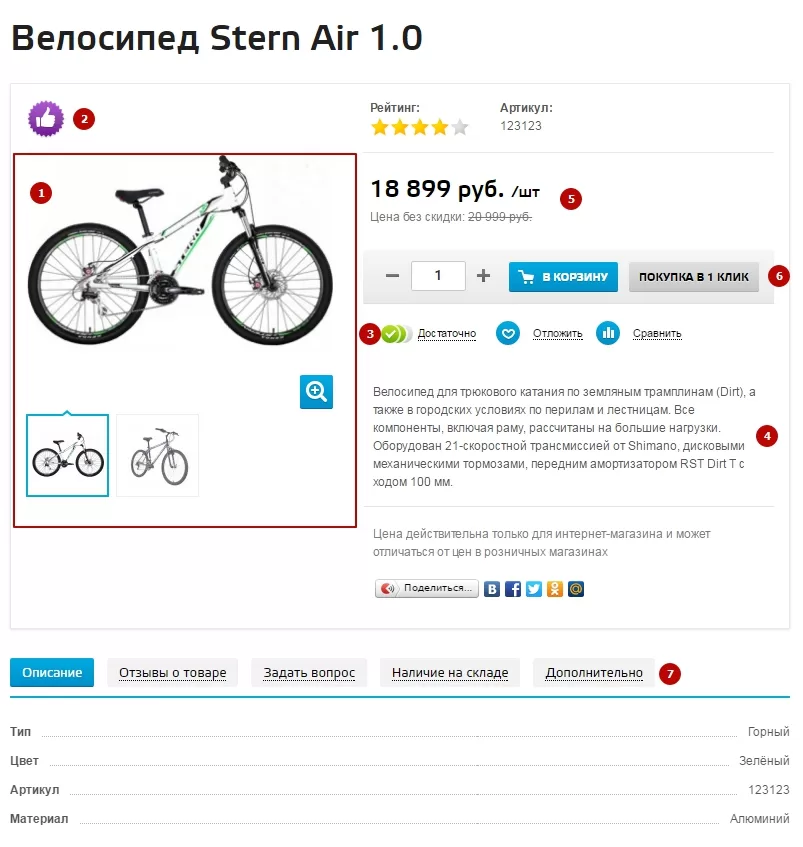
Рассмотрим подробнее элементы на карточке товара:
-
Блок с фото (1) — основное фото товара и фотогалерея. Позволяет переключаться между изображениями и увеличивать их,если подключена соответствующая опция в настройках
-
Стикеры (2) — небольшие картинки, которые информируют пользователя о бонусах (например, о скидке или новинке).
-
Кнопки «Отложить» и «Сравнить» (3) — при нажатии добавляют соответственно в отложенные товары или в список сравнения характеристик
-
Общие сведения (4) — анонс описания, рейтинг, бренд и/или артикул
-
Цены (5) — основная цена и старая (или без скидки), если такая установлена. Так же здесь может отображаться размер скидки в процентах и рублях.
-
Параметры и корзина (6) — в зависимости от настроек карточки товара и магазина здесь находятся дополнительные параметры, которые может выбрать пользователь перед покупкой: цвет, размер, количество и т.д. Так же здесь отображается маркер наличия товара (с количеством на складе или без), кнопки «Корзина», «Купить в 1 клик» и «Поделиться» для репоста в соцсетях, а так же предупреждение о различии цены в интернет-магазине и розничных.
-
Вкладки с информацией о товаре (7) — основная информация о товаре: подробное описание, характеристики, отзывы пользователей, видео и т.д. Количество и названия вкладок можно указать в настройках магазина
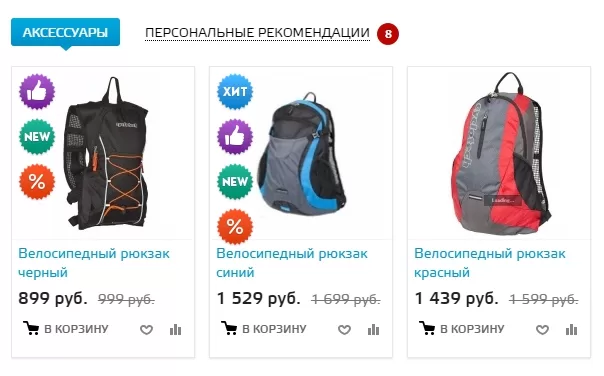
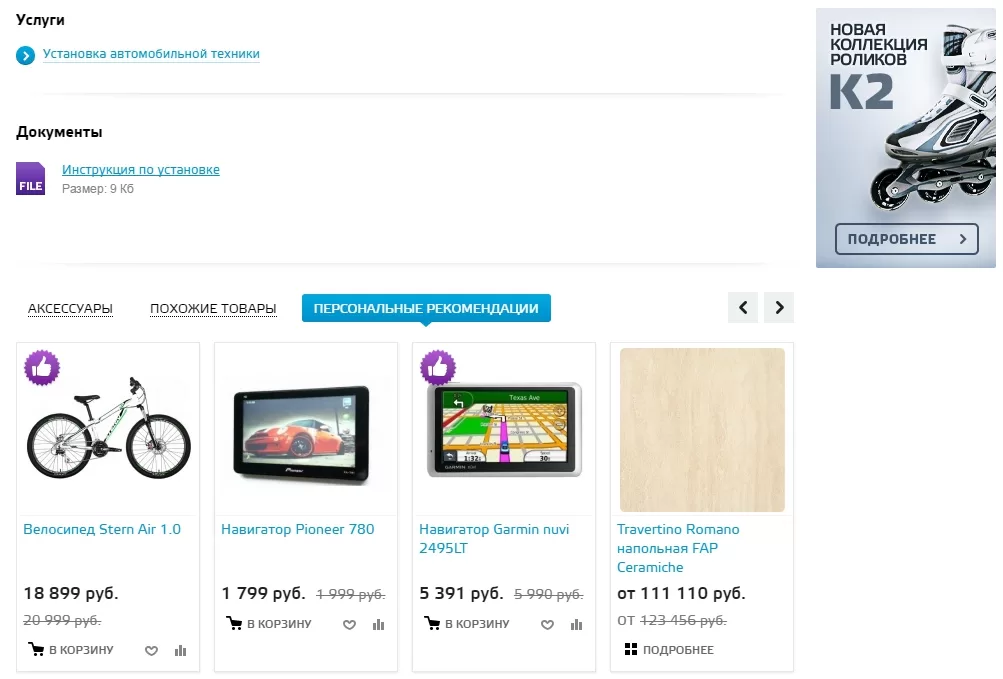
- Персональные рекомендации (8) — блок товаров, которые подобрала система для конкретного пользователя, основываясь на просмотрах и заказах. Так же в этом блоке можно подключить сопутствующие товары или аксессуары на дополнительной вкладке
Содержание главы:
назадНастройка прав пользователей Аксессуары, похожие товары, услуги вперед
Аксессуары, похожие товары, услуги
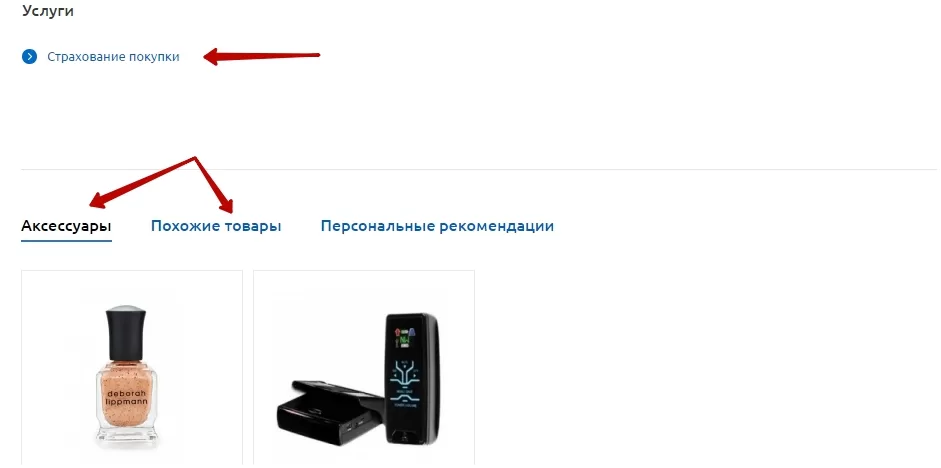
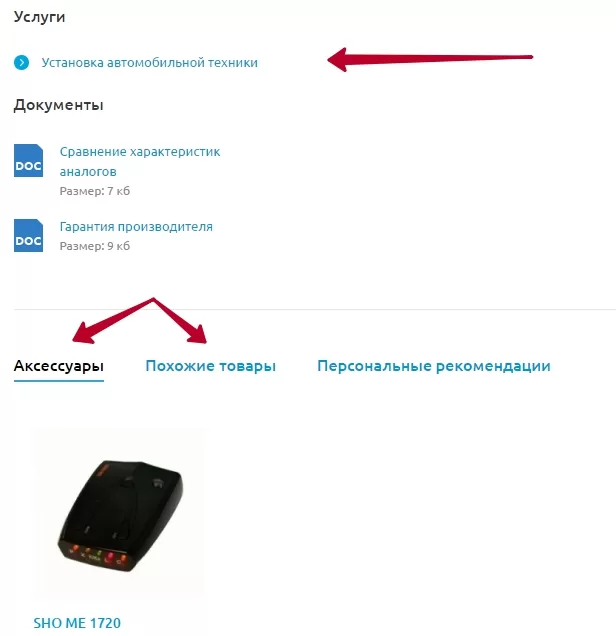
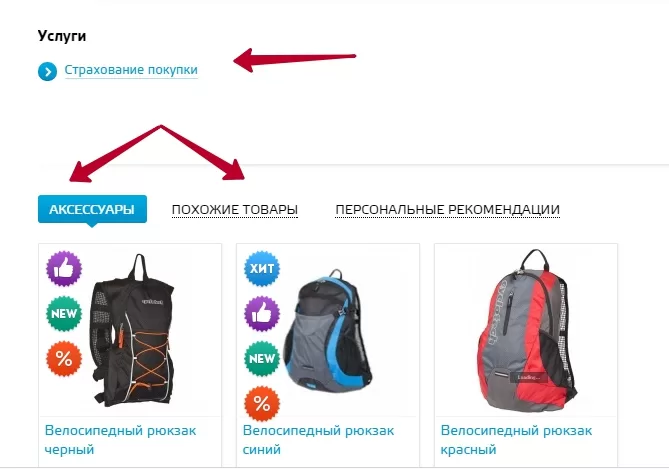
На карточке товара находятся еще три дополнительных свойства: «Аксессуары», «Похожие товары» и «Услуги». В этой главе мы рассмотрим основные возможности управления и редактирования этих свойств.
Аксессуары – это дополнительные товары для основного, например, рюкзак для велосипеда или чехол для телефона.
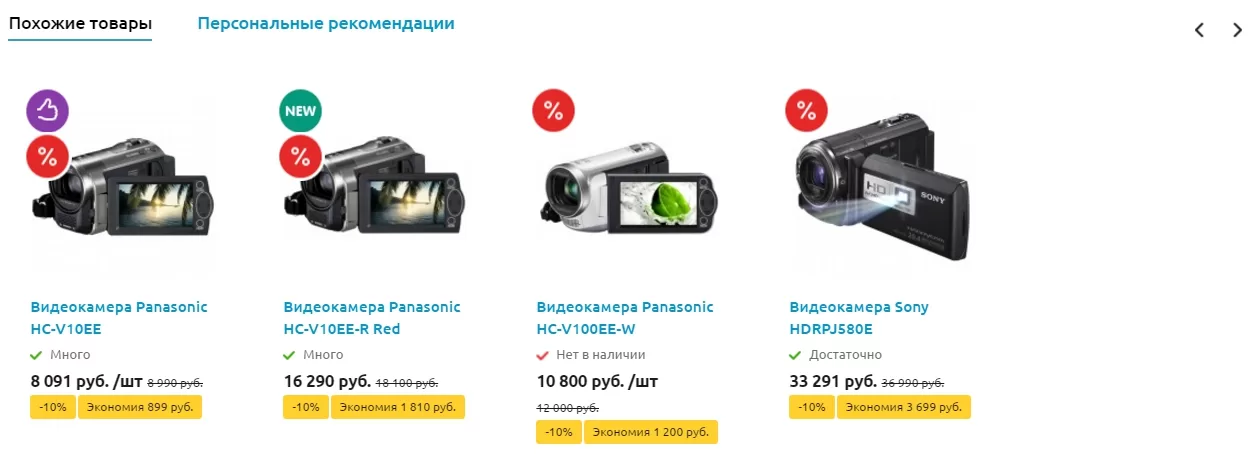
Похожие товары – это товары, схожие с просматриваемым по каким-либо заданным параметрам.
Услуги – это услуги компании, предоставляемые вместе с товаром. К примеру, страховка или установка.
На карточке в Аспро: Оптимус:
На карточке в Аспро: Маркет:
На карточке в Аспро: Крутой шоп:
Содержание главы:
назадКарточка товара Аксессуарывперед
Аксессуары
Войдите в редактирование карточки товара. Чтобы свойство отобразилось, нужно, чтобы в нем был активен хотя бы один элемент.
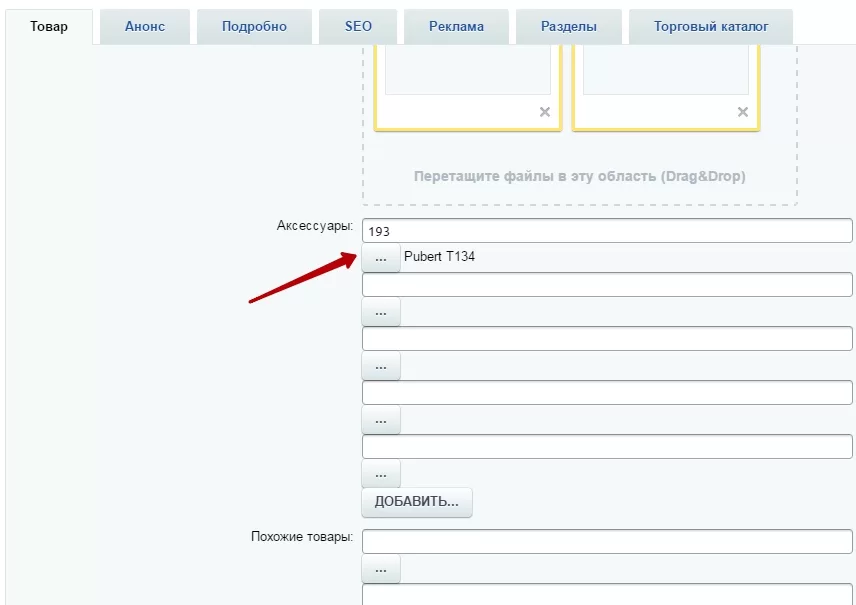
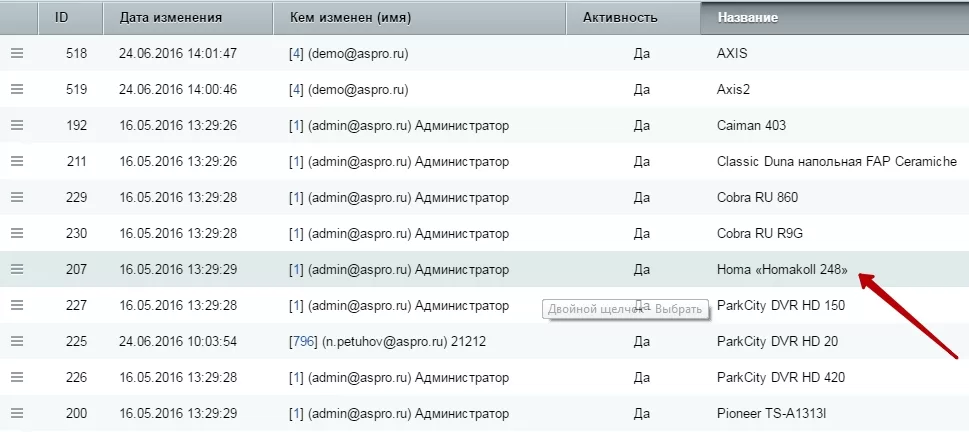
Нажмите кнопку с многоточием и выберите нужный товар из списка, чтобы добавить элемент в блок.
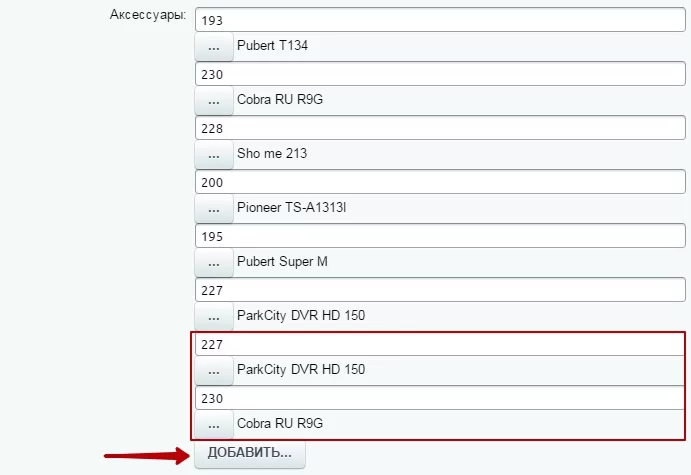
Нажмите «Добавить…», чтобы открыть дополнительное поле для указания товара.
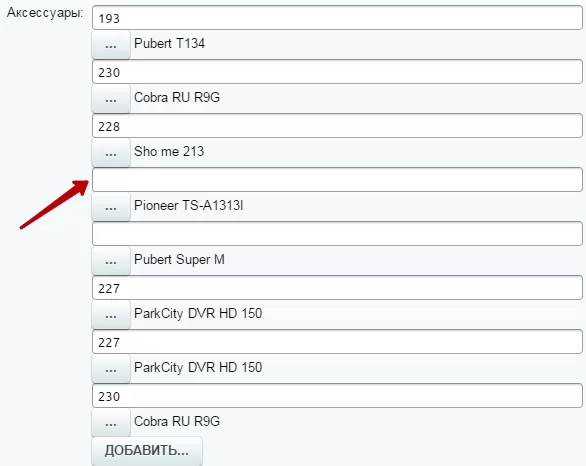
Чтобы удалить выбранный товар, сотрите его id из поля ввода.
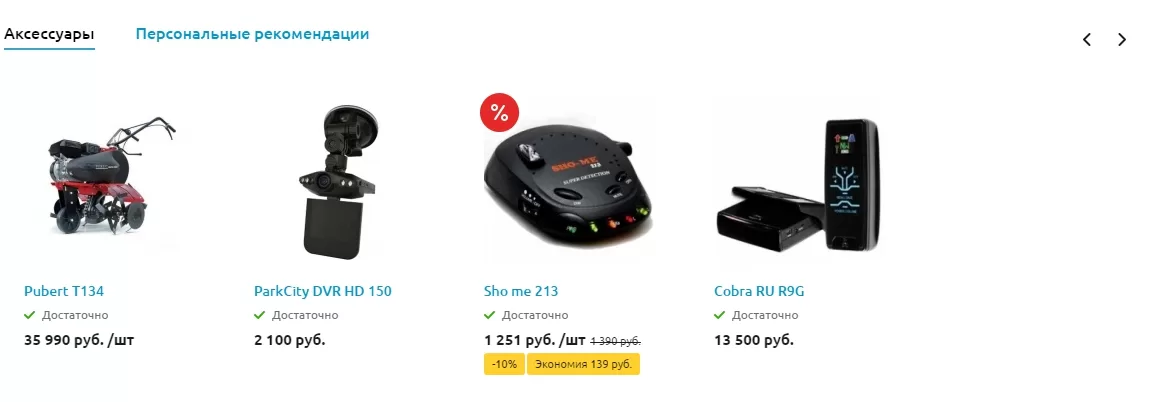
Предпросмотр нескольких первых выбранных товаров отобразятся в блоке аксессуаров на карточке товара. Их количество зависит от настроек этого свойства.
назадАксессуары, похожие товары, услуги Похожие товарывперед
Похожие товары
Войдите в редактирование карточки товара. Чтобы свойство отобразилось, нужно, чтобы в нем был активен хотя бы один элемент. Нажмите кнопку с многоточием и выберите нужный товар из списка, чтобы добавить элемент в блок.
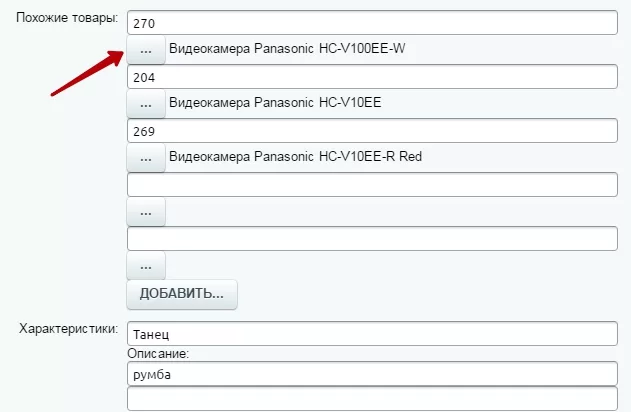
Нажмите кнопку с многоточием и выберите нужный пункт из списка, чтобы добавить элемент в блок.
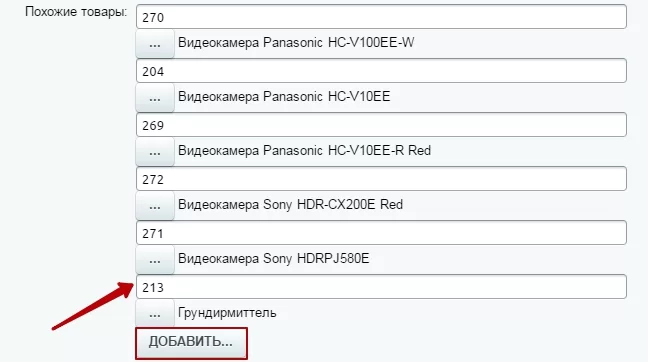
Нажмите «Добавить…», чтобы открыть дополнительное поле для указания элемента.
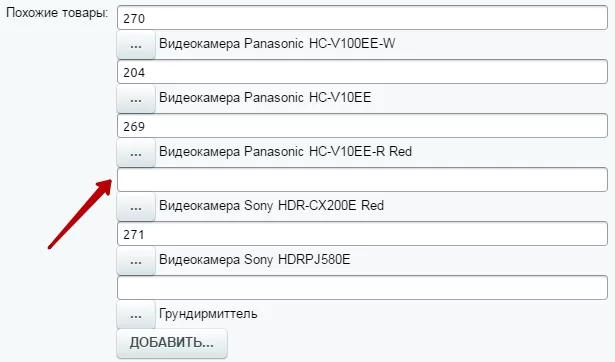
Чтобы удалить выбранный товар, сотрите его id из поля ввода.
Превью нескольких первых выбранных товаров отобразятся в блоке аксессуаров на карточке товара. Их количество зависит от настроек этого свойства.
Услуги
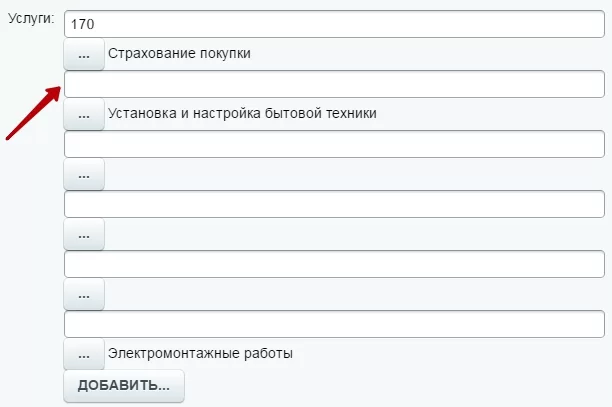
Войдите в редактирование карточки товара. Чтобы свойство отобразилось, нужно, чтобы в нем был активен хотя бы один элемент. Нажмите кнопку с многоточием и выберите нужный товар из списка, чтобы добавить элемент в блок.
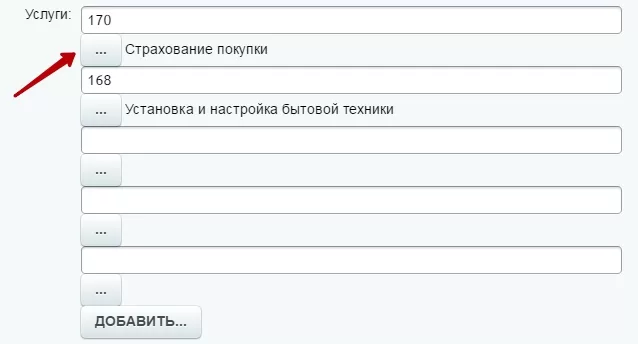
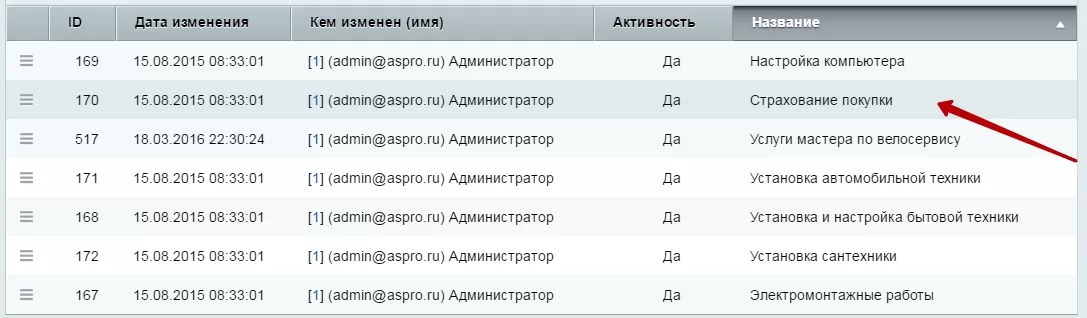
Нажмите кнопку с многоточием и выберите нужный пункт из списка, чтобы добавить элемент в блок.
Нажмите «Добавить…», чтобы открыть дополнительное поле для указания элемента.
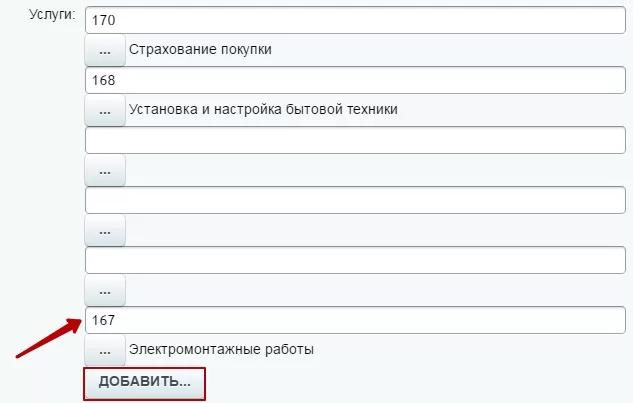
Чтобы удалить выбранный товар, сотрите его id из поля ввода.
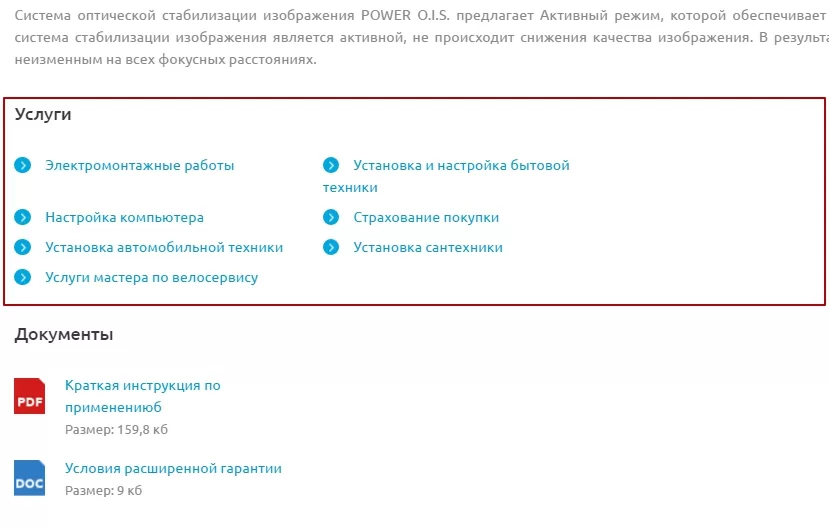
Все выбранные услуги отобразятся в виде ссылок на их страницы в блоке «Услуги» на карточке товара.
назадПохожие товары Вкладкивперед
Вкладки
На карточке товара можно разместить подробное описание, характеристики и дополнительную информацию о товаре. Для разграничения информации и удобства ее восприятия существуют вкладки на карточке товара.
Вкладки располагаются внизу карточки, после основной торговой информации.
Вкладки на карточке в Аспро: Оптимус:_
_
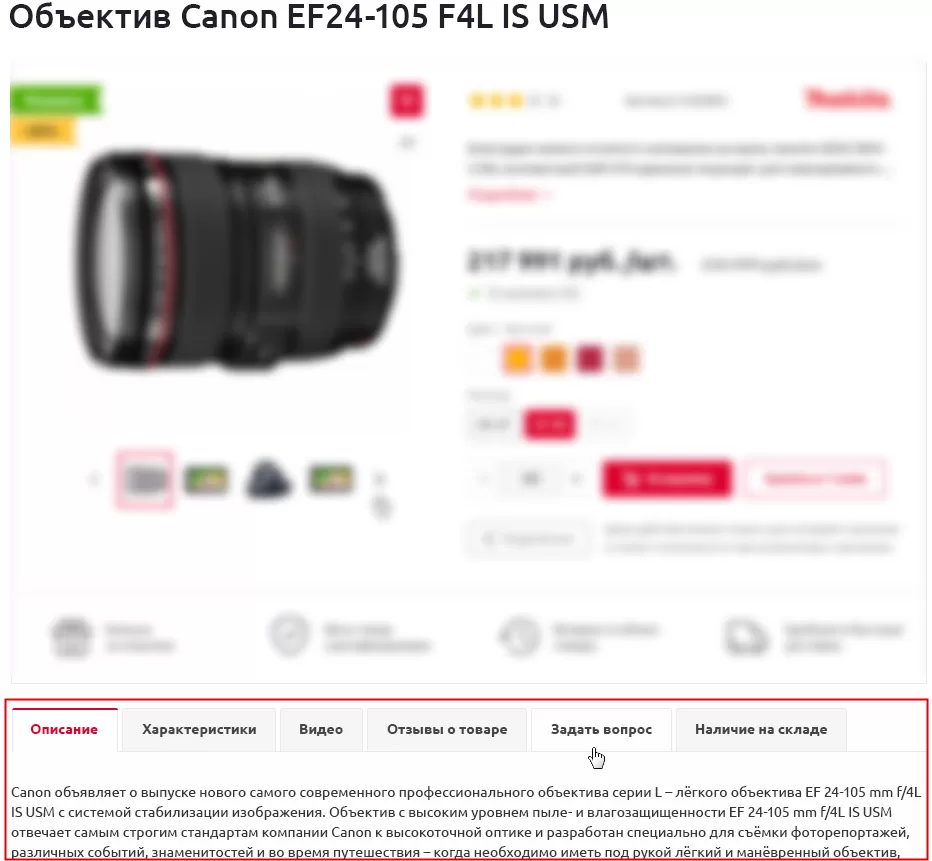
Вкладки на карточке в Аспро: Маркет:_
_
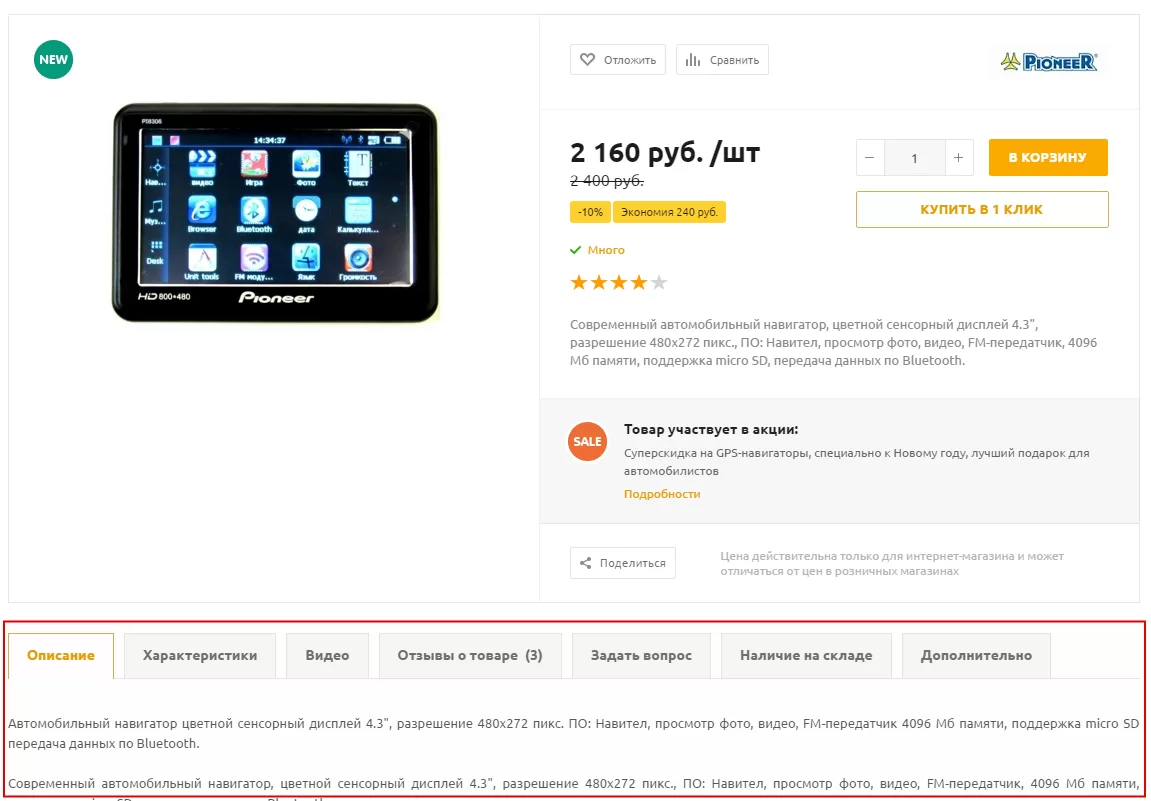
Вкладки на карточке в Аспро: Крутой шоп:_
_
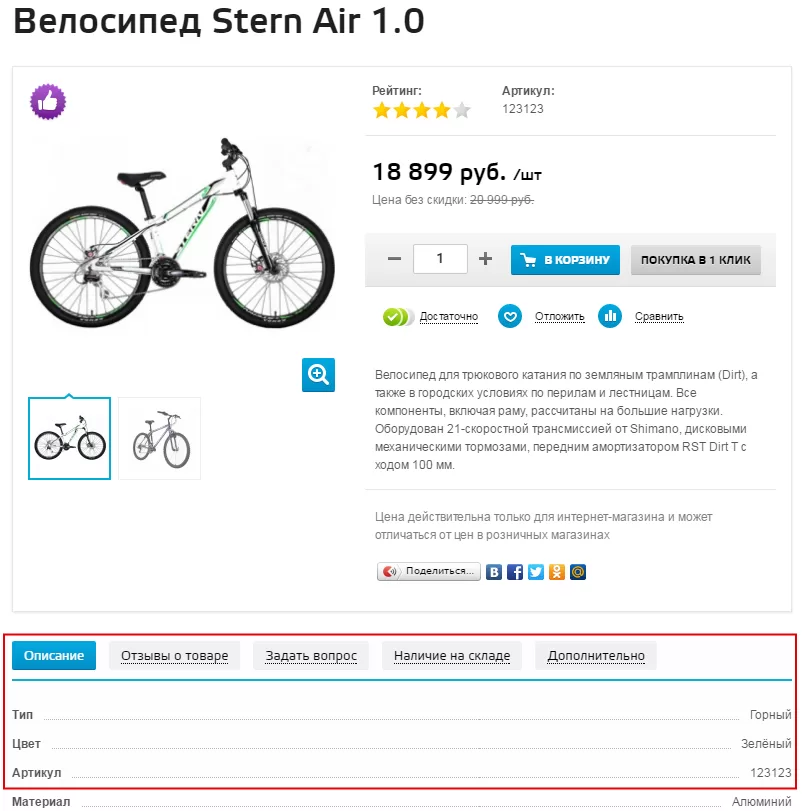
_
Рассмотрим подробнее, какая информация может размещаться на вкладках.
- Описание — полное описание товара (или характеристики, если соответствующей вкладки не предусмотрено в продукте)
- Характеристики — характеристики товара. Список характеристик задается в соответствующем инфоблоке, их значения заполняются при создании/редактировании карточки
- Видео — встроенные видеоролики о товаре
- Отзывы — опубликованные отзывы о товаре и кнопка «Оставить отзыв» (или «Добавить отзыв»), которая открывает форму добавления отзыва
- Задать вопрос — форма задавания вопроса. Пользователь должен заполнить обязательные поля, чтобы отправить форму. Обычно, это поля «Имя» и «Телефон»
- Наличие на складе — показывает количество товара на созданных в продукте складах
- Дополнительно — дополнительная информация и сервисы, например информация о доставке, гарантии, режиме работы магазина и т.д.
Редактирование вкладок
Вы можете редактировать информацию на вкладках, а также отключать некоторые из них. Подробнее о включении/выключении вкладок читайте в базе знаний.
Информация о товаре выгружается из базы 1С, а именно: подробное описание, склады, видео, характеристики (как свойства из 1С). Также вы можете задавать значения вручную.
Внимание! Если вы выгружаете каталог из 1С, стандартные свойства (характеристики, реквизиты) необходимо загрузить в отдельное свойство на сайте. Так как эти свойства являются множественными, они будут выгружаться в виде неструктурированной строки, которая нарушит верстку карточки товара.
Кроме того, мы настоятельно не рекомендуем удалять служебные свойства – это может нарушить работу интернет-магазина. Подробнее о служебных свойствах читайте здесь.
Подробнее о настройке выгрузки свойств — в курсе 1С-Битрикс:
Содержание главы:
Описание
Чтобы отредактировать текст на этой влкадке, после авторизации на сайте включите режим редактирования и в карточке товара нажмите всплывающую кнопку «Изменить товар».
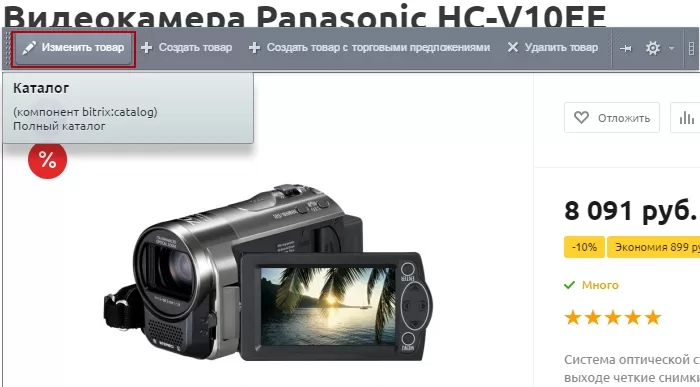
В режиме редактирования переключитесь на вкладку Подробнее». В поле Подробное описание» можно добавлять и править содержимое вкладки.
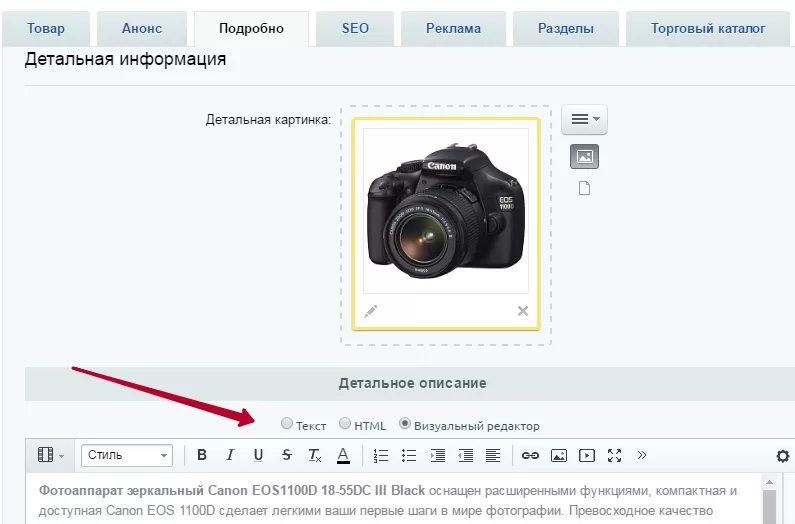
Алгоритм универсален для трех продуктов: Оптимус, Маркет и Крутой шоп.
назадВкладки Характеристикивперед
Характеристики
Войдите в режим редактирования карточки товара и переключитесь на вкладку «Товар». Внизу находится блок с полями «Характеристики». После настройки импорта из 1С эти поля заполнятся автоматически после выгрузки из базы соответствующего товара и его свойств. Вы можете отредактировать значения существующих характеристик.
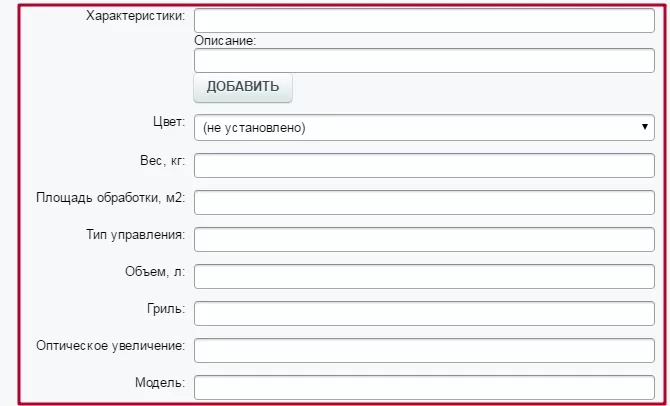
Видео
В карточке товара интернет-магазина вы можете встраивать видеоролики с YouTube, Rutube, VK Видео и других видеоплатформ, которые будут размещены на специальной вкладке «Видео» на карточке товара. Рассмотрим алгоритм добавления видео на карточку конкретного товара.
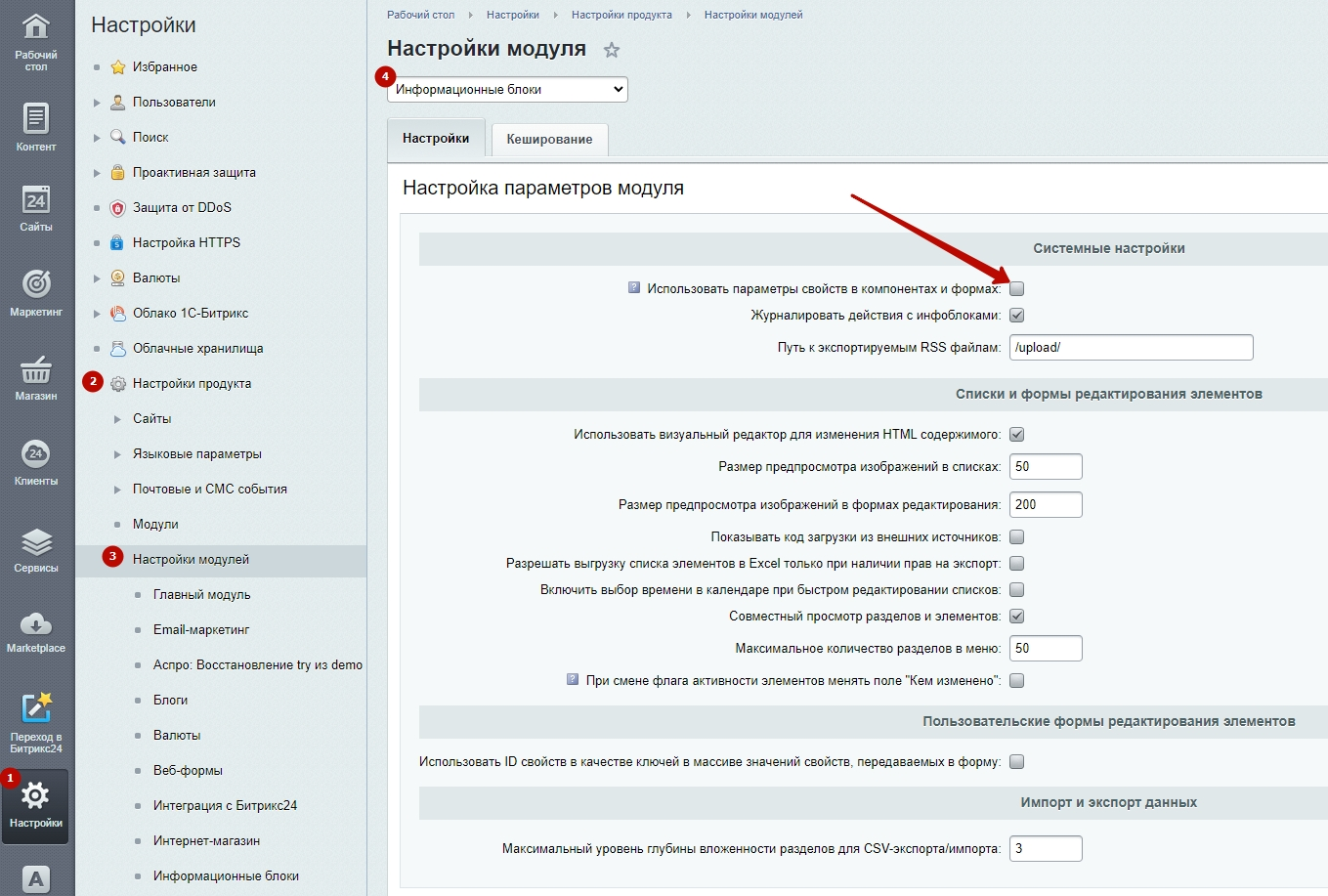
- В административной части сайта проверьте, чтобы в поле «Использовать параметры свойств в компонентах и формах» отсутствовала галка. Это необходимо для дальнейших действий в параметрах компонента. Чтобы найти это поле, перейдите в Настройки (1) → Настройки продукта (2) → Настройки модулей (3) → Информационные блоки (4).
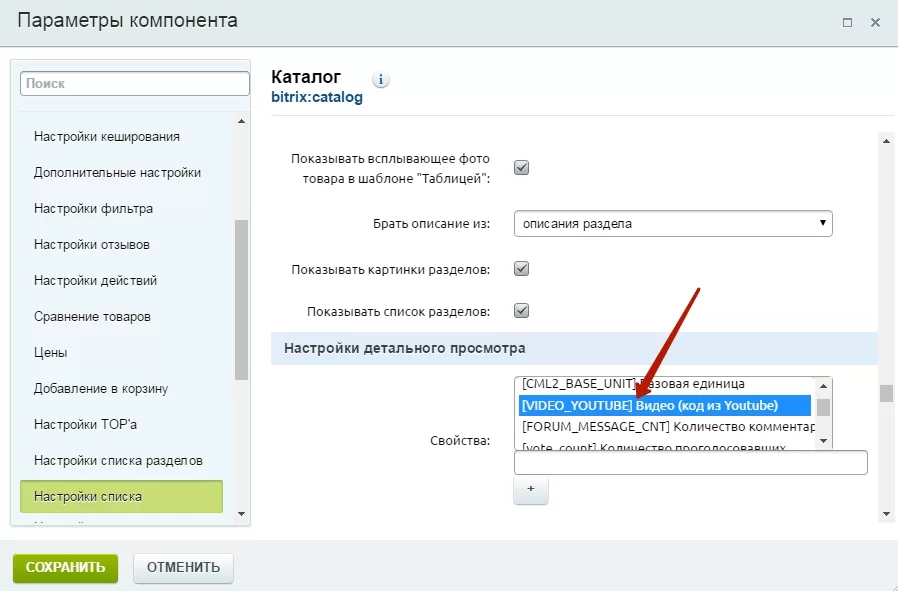
- Перейдите в компонент каталога через публичную часть сайта и включите свойство «Видео (код из Youtube)» для детальной страницы товара.
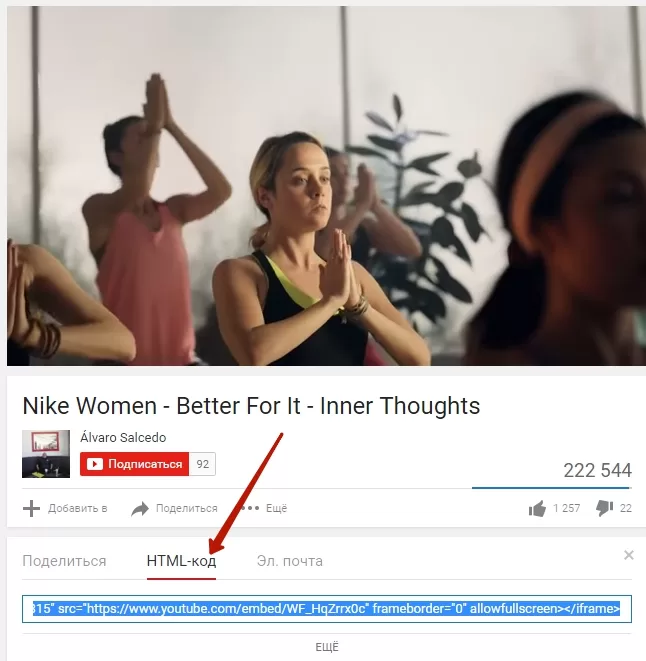
- Копируем HTML-код видео, которое необходимо вставить:
-
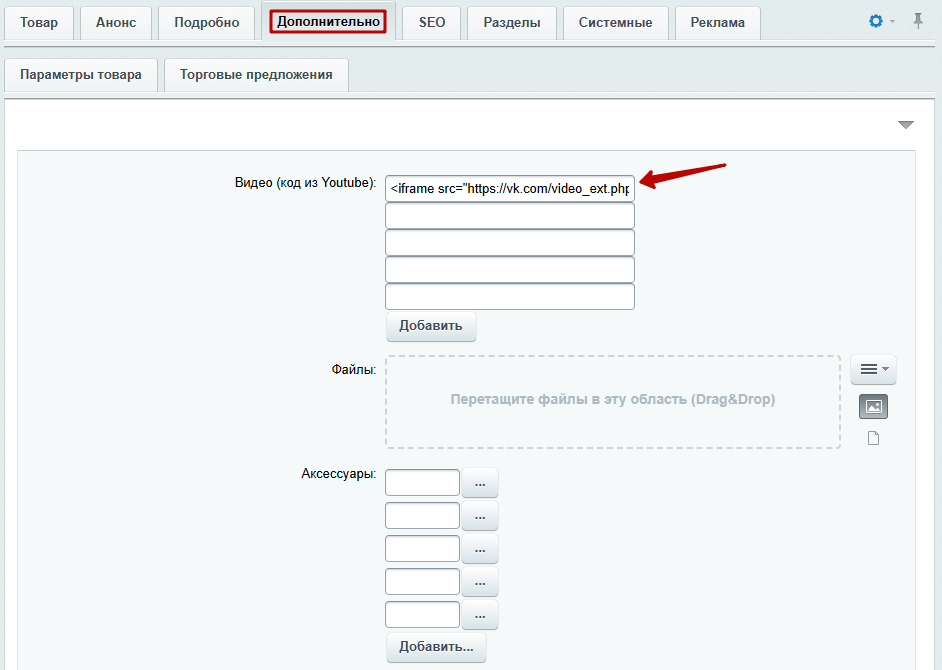
Переходим в настройки товара из административной части сайта:
Контент → Каталог → Каталог товаров → Одежда → Женская одежда -
На вкладке «Дополнительно» находим поле «Видео (код из Youtube)» и вставляем туда скопированный код. Сохраняем изменения.
- Результат: на карточке товара появилась вкладка «Видео» со встроенным роликом.
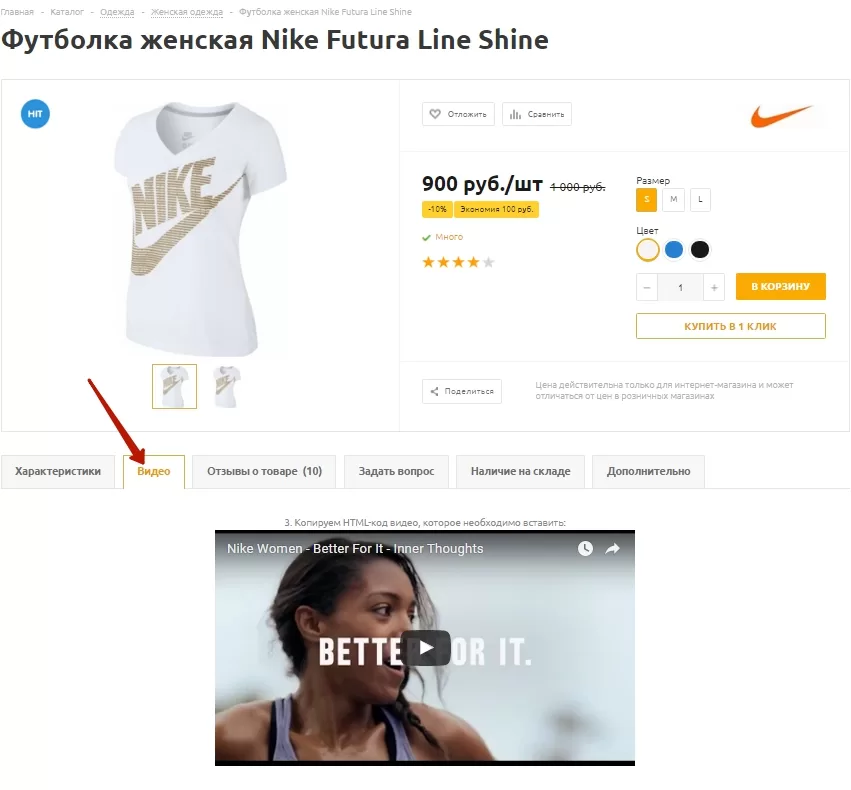
Содержание главы:
назадХарактеристики Прикрепление нескольких роликов на вкладке «Видео»вперед
Прикрепление нескольких роликов на вкладке «Видео»
В версии готовых интернет-магазинов Аспро: Оптимус 1.0.8 и Аспро: Маркет 1.2.13 добавлена возможность прикреплять сразу несколько видеороликов с YouTube на одной карточке товара.
Чтобы активировать эту опцию, в административной части сайта перейдите в Рабочий стол → Контент → Инфоблоки → Типы инфоблоков → Каталог. Переключитесь на вкладку «Свойства».
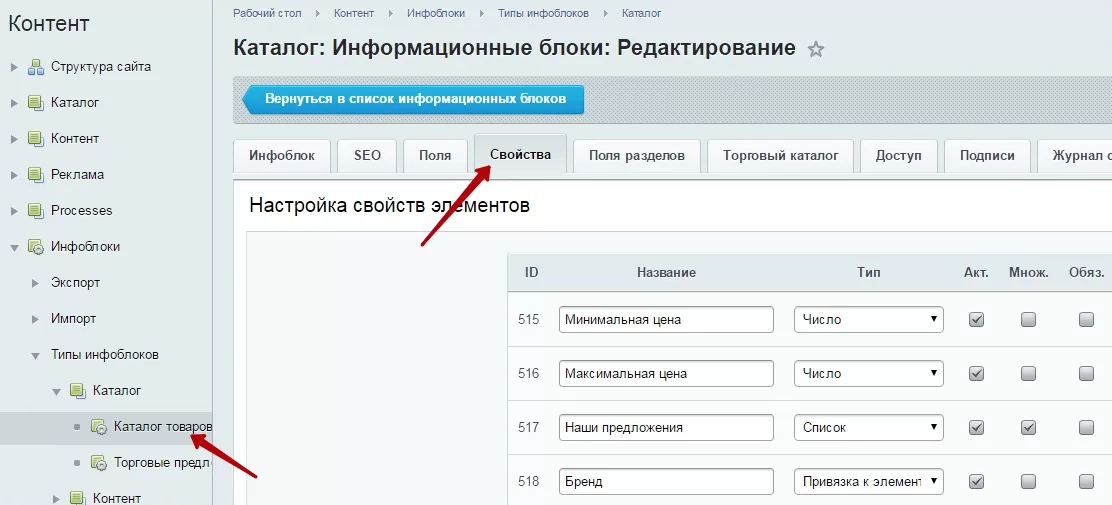
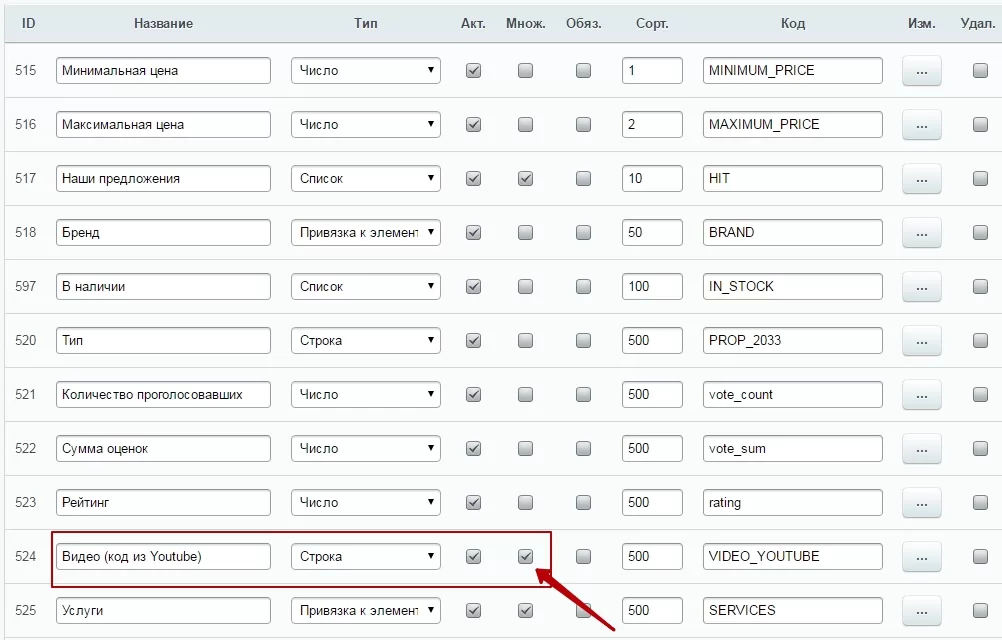
Для свойства «Видео (код из YouTube)» поставьте галочку в столбце «Множ.» Таким образом свойство станет множественным, и можно будет прикреплять на карточку несколько кодов видео.
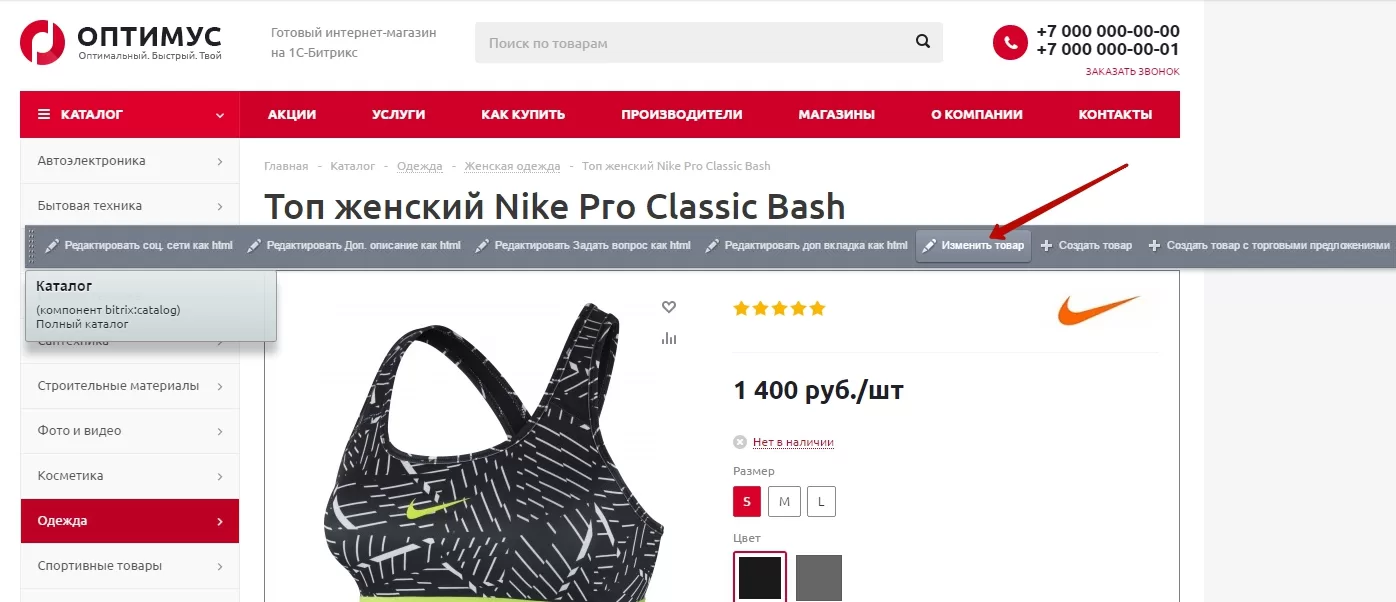
Сами коды добавляются в режиме редактирования карточки. Войдите в него через публичную или административную часть сайта.
Переключитесь на вкладку «Дополнительно» и вставляйте нужные коды в поля «Видео (код из YouTube)».
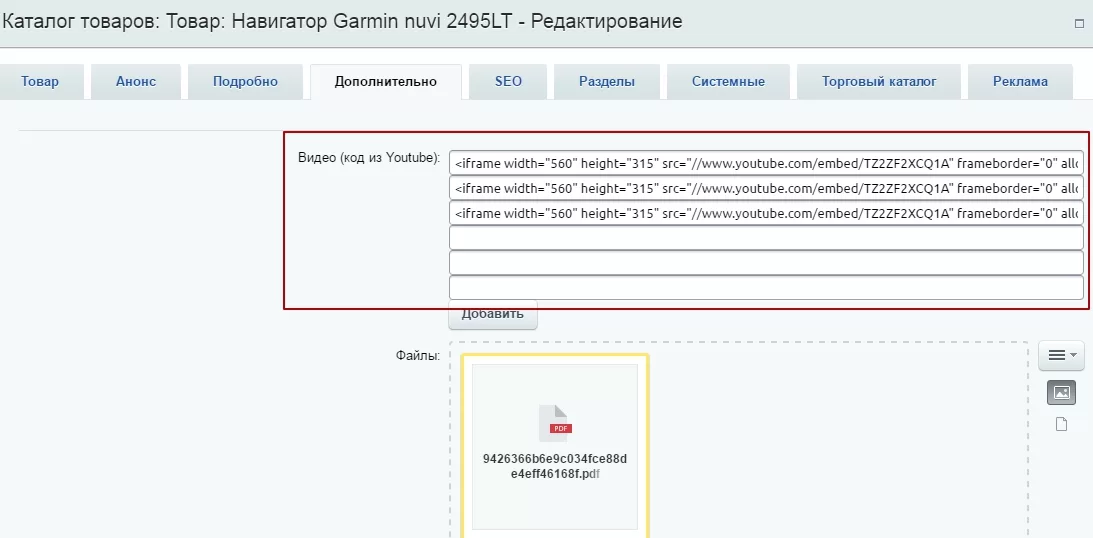
Видеоролики отображаются на карточке во вкладке «Видео».
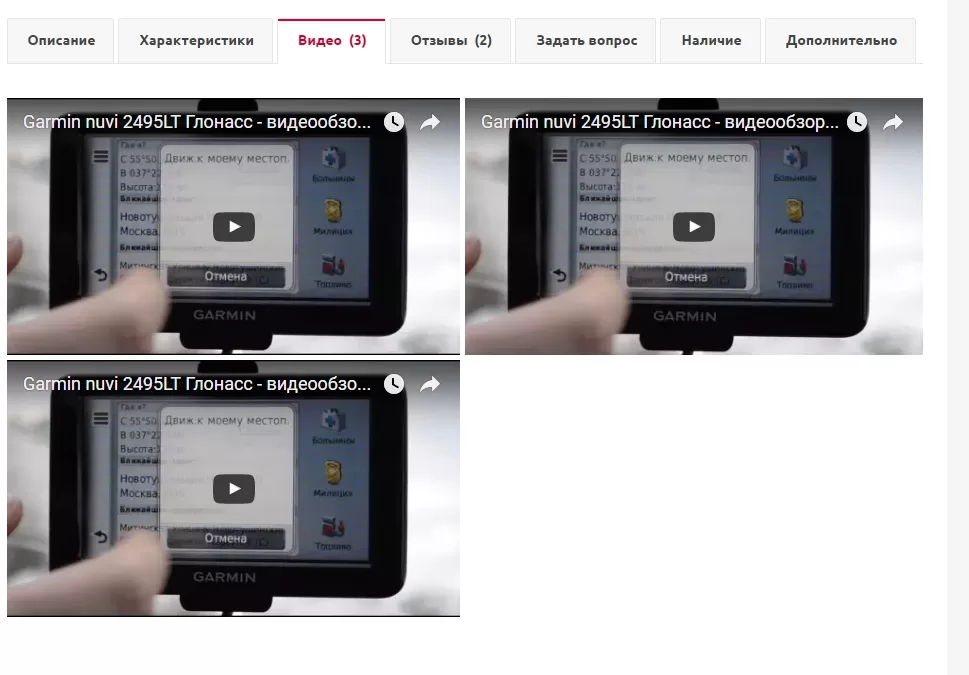
Прикрепление нескольких роликов на вкладке «Видео»
в обзоре новинок Аспро: Оптимус 1.0.8
Отзывы
На этой вкладке располагаются отзывы о товарах, которые можно редактировать. Для того, чтобы управлять ими в одном месте, мы рекомендуем создать форум – специальный раздел сайта, в котором будут собраны отзывы со всего сайта. О том, как это сделать, читайте в статье «Как создать форум для модерации отзывов о товаре?»
После создания и настройки форума войдите в редактирование карточки товара и введите необходимые данные в поля:
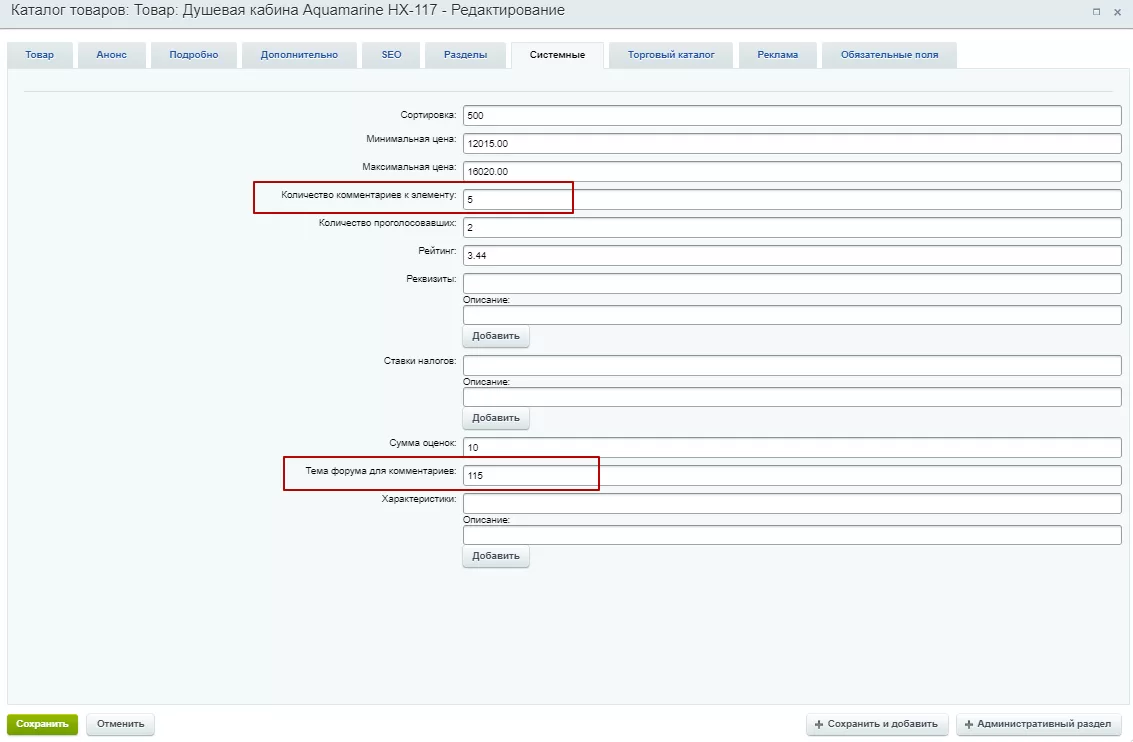
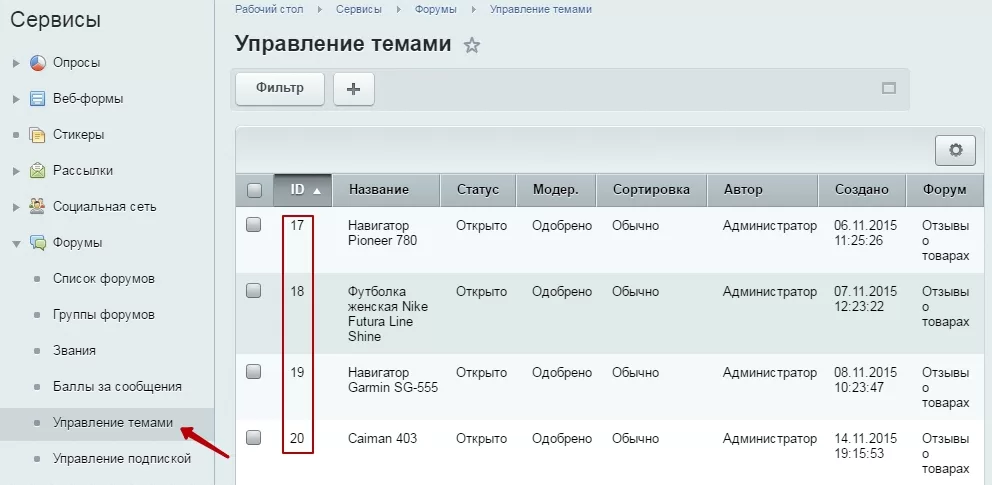
- Тема форума для комментариев — id темы. ID можно выяснить в административном разделе: Рабочий стол → Сервисы → Форумы → Управление темами
- Количество комментариев к элементу — количество отзывов, которые будут отображаться на вкладке в карточке.
Скрывать и удалять отзывы можно прямо на вкладке. Добавлять отзывы может пользователь сайта с минимальными правами.
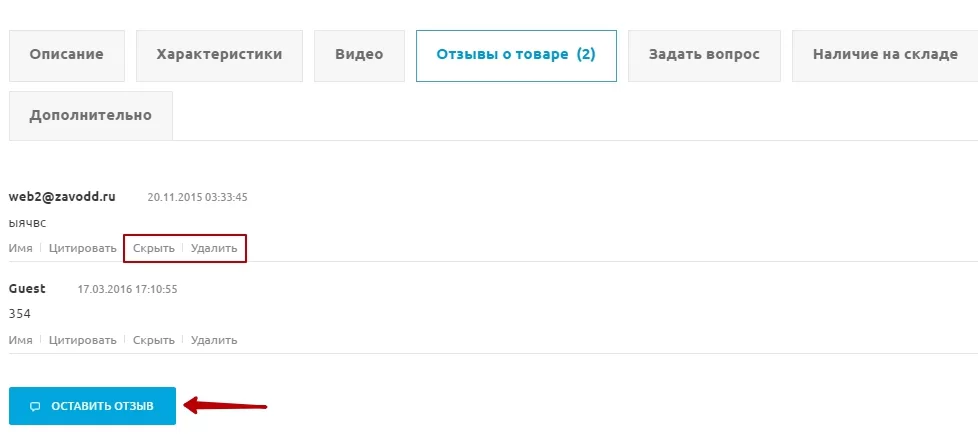
-
Скрыть отзыв — это сделать его невидимым для пользователей сайта, но сам отзыв останется в системе и будет виден администраторам. Скрытый отзыв потом можно вернуть там же на вкладке, если нажать ссылку «Показать».
-
Удалить отзыв — полностью удаляет отзыв из системы без возможности восстановления.
Также пользователь может цитировать другой отзыв, чтобы обозначить, к чему именно он пишет ответ.
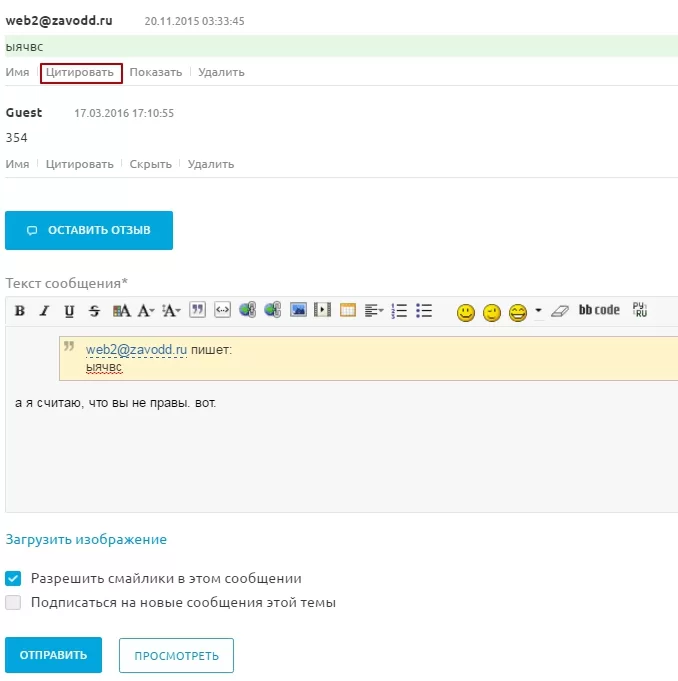
назадПрикрепление нескольких роликов на вкладке «Видео» Задать вопросвперед
Задать вопрос
На этой вкладке располагается форма обратной связи, с помощью которой посетитель сайта может задать вопрос администрации интернет-магазина. На этой вкладке вы можете изменить текстовое описание рядом с формой.
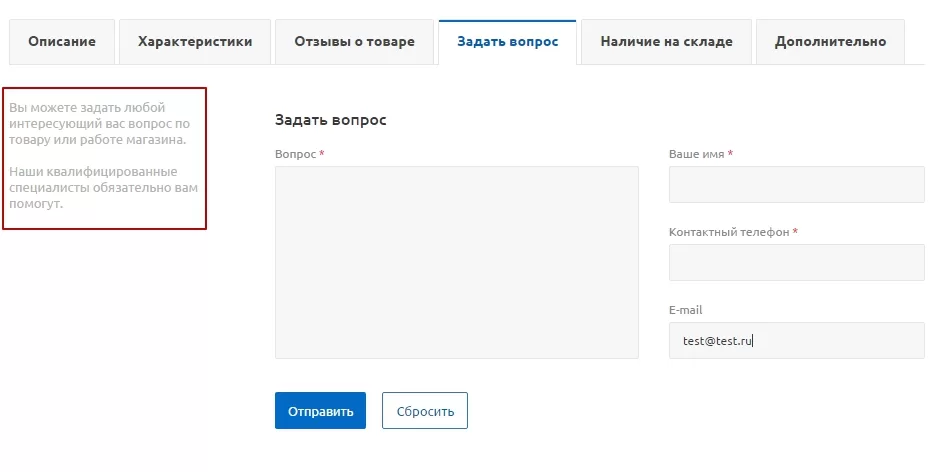
Для этого нажмите на всплывающую кнопку «Редактировать Задать вопрос как html».
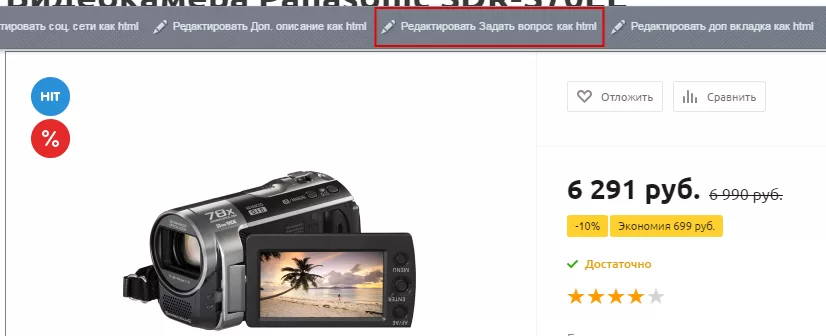
Так как на вкладке «Задать вопрос» находится соответствующая форма, для ее редактирования вам необходимо перейти в административном разделе в список форм Рабочий стол → Сервисы → Веб-формы → Настройка форм.
Далее нужно выбрать форму и войти в режим ее редактирования.
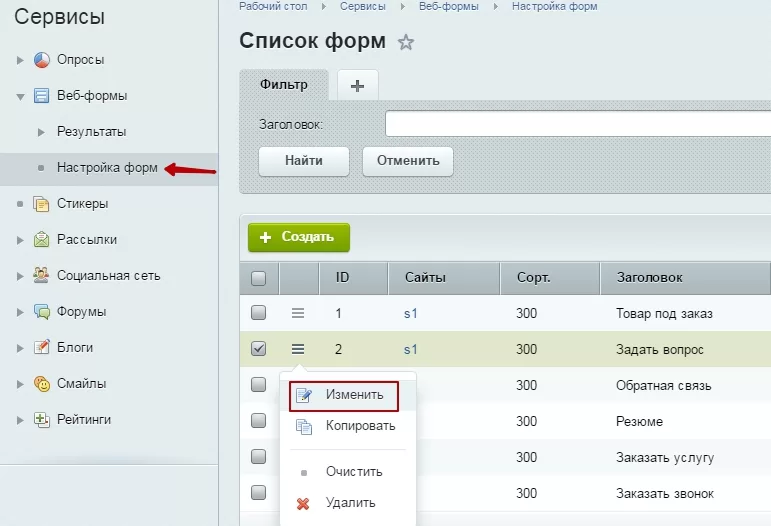
На экране «Параметры формы» вы можете установить основные настройки для формы: свойства, описание, шаблоны, доступы и т.д.
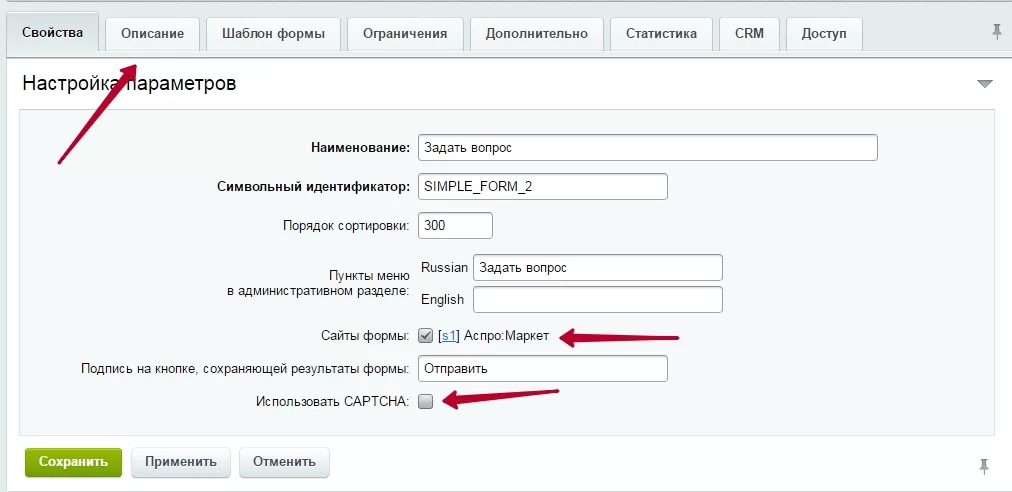
Вы можете настроить здесь список почтовых шаблонов, добавить на форму каптчу и описание, которое отображается под заголовком формы, изменить надпись на кнопке отправки формы.
На экране «Вопросы» вы можете настроить список полей для заполнения на форме.
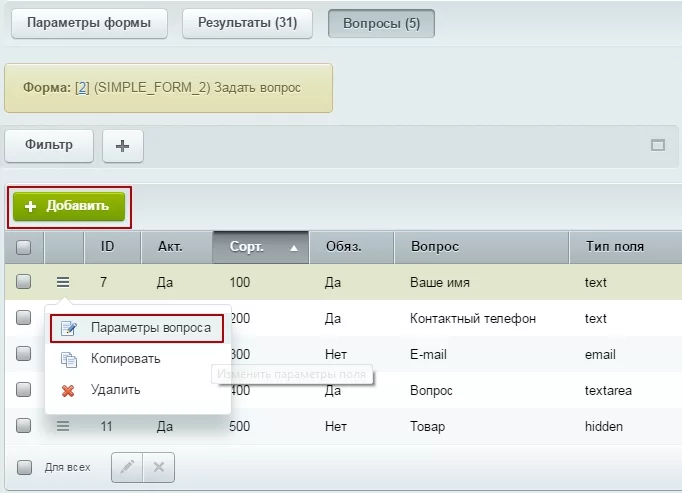
Здесь можно добавить новые поля или отредактировать свойства уже созданных.
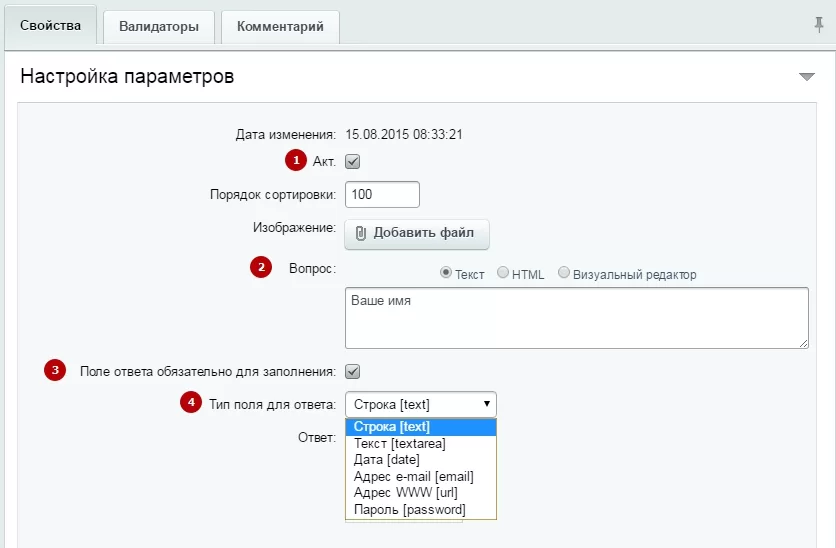
Краткий список основных свойств для заполняемого поля на форме:
- Акт. (1) — активность на сайте. Если параметр отмечен, поле будет показываться в форме
- Вопрос: (2) — заголовок поля
- Поле ответа обязательно для заполнения (3) — если параметр отмечен, то без заполнения данного поля форма не будет отправлена и у пользователя появится сообщение об этом
- Тип для ответа (4) — задает тип для поля ввода. Это может быть строка, многострочное поле, дата, адрес e-mail, адрес какого-либо сайта или пароль.
Так же на вкладке «Валидация» можно задать параметры валидации — проверки правильности заполнения поля.
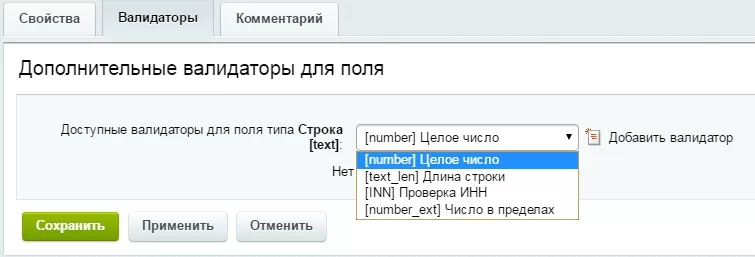
Подробнее о работе с формами читайте в соответствующей главе.
назадОтзывы Дополнительновперед
Дополнительно
Эта вкладка едина для всего каталога, изменения в ней отобразятся сразу у всех товаров. На ней можно разместить полезную информацию, например, специальные условия доставки и оплаты (для дальних регионов или зарубежья) или условия покупки, если товар приобретается, например, под заказ или каким-то иным нестандартным способом.
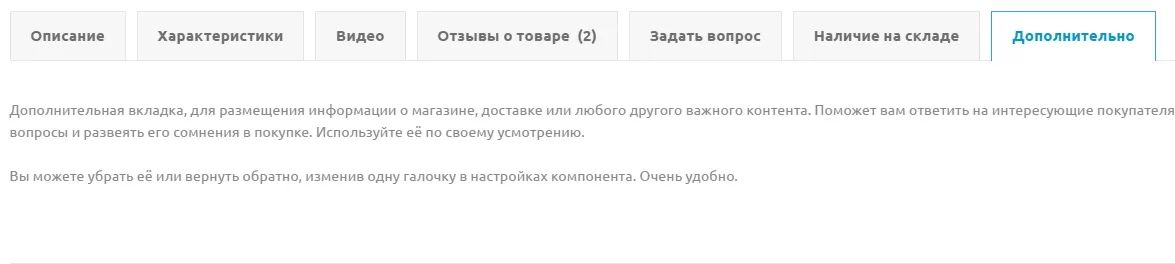
Как изменить название вкладки на карточке товара?
Как отредактировать содержимое вкладки?
назадЗадать вопрос Персональные рекомендациивперед
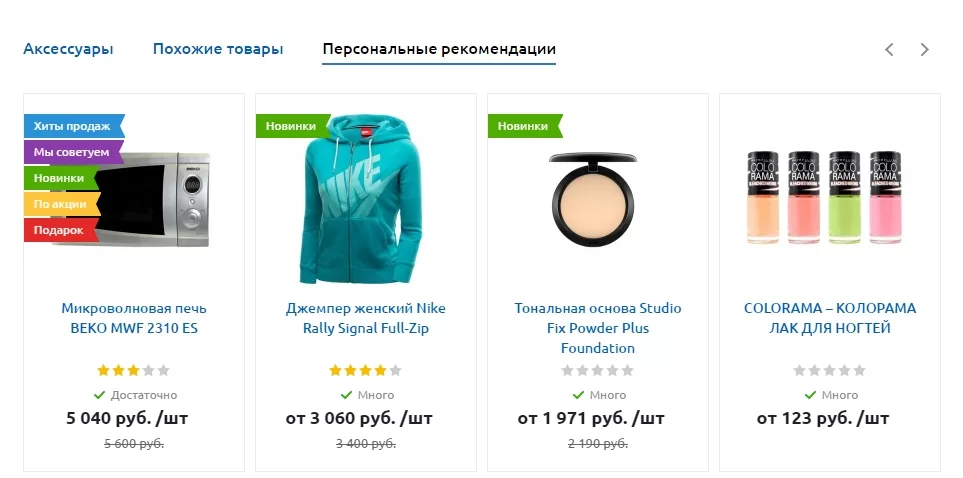
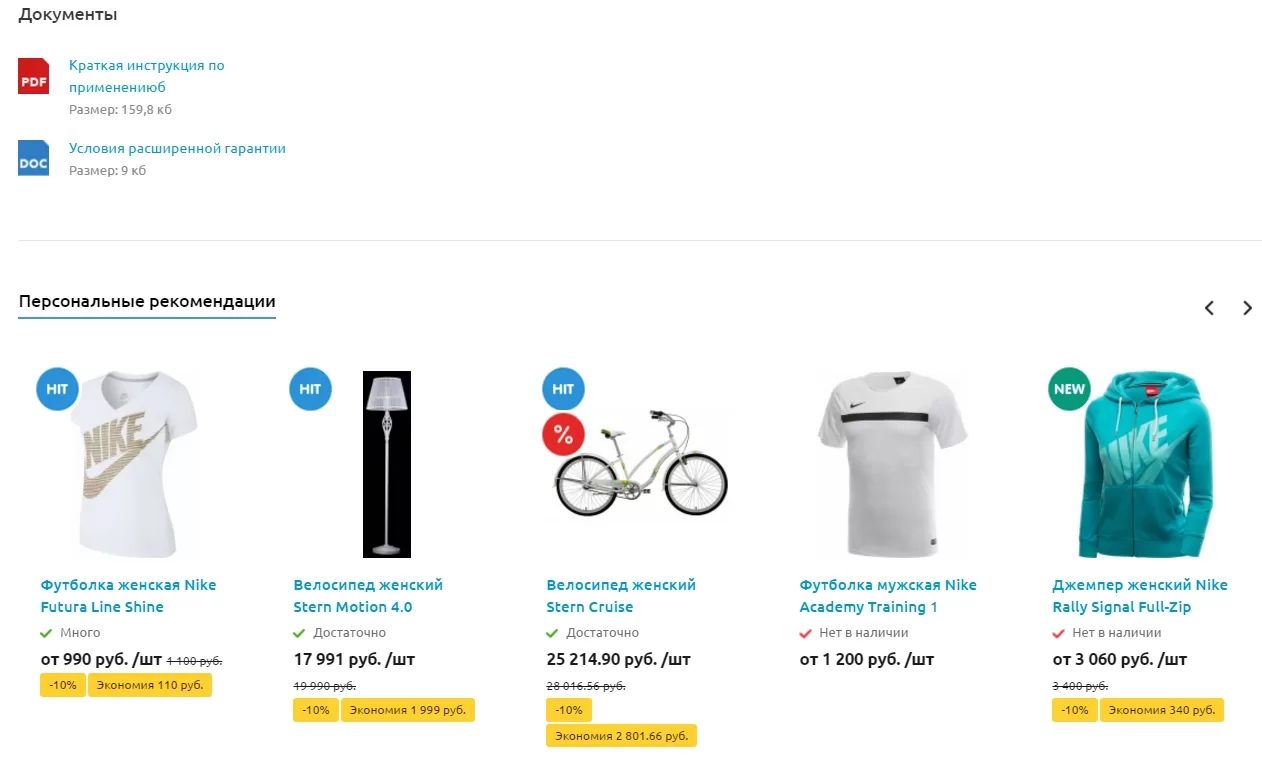
Персональные рекомендации
Блок «Персональные рекомендации» находится на карточке товара. Подборка товаров в нем формируется с помощью данных сервиса BigData от 1С-Битрикс, который анализирует поведение пользователя на сайте, его просмотры товаров и покупки.
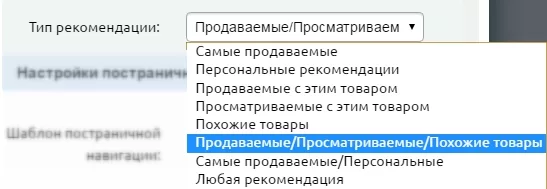
Отображаемые товары подбираются в зависимости выбранной в настройках блока стратегии. Например, самые продаваемые, просматриваемые/приобретаемые вместе с этим товаром или на основе персональный подбора.
Аспро: Оптимус:
Аспро: Маркет:
Аспро: Крутой шоп:
Настройка показа блока в карточке
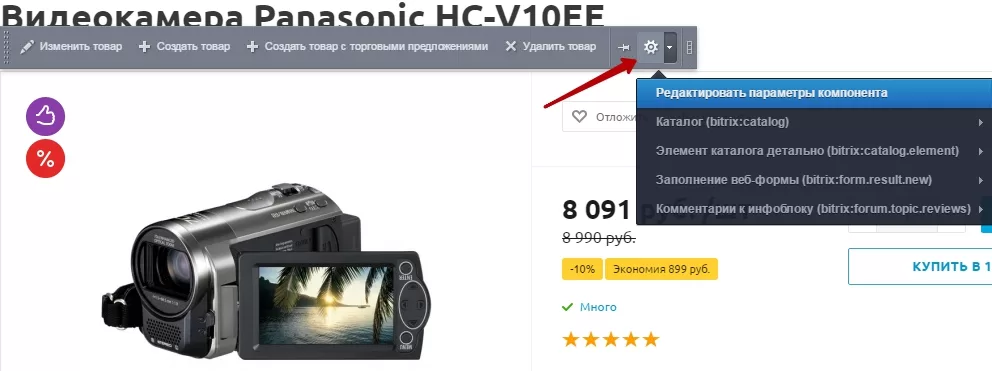
Чтобы включить или отключить показ блока «Персональные рекомендации», вам нужно авторизоваться на сайте и в карточке товара войти в режим редактирования компонента каталога (всплывающая кнопка с шестеренкой).
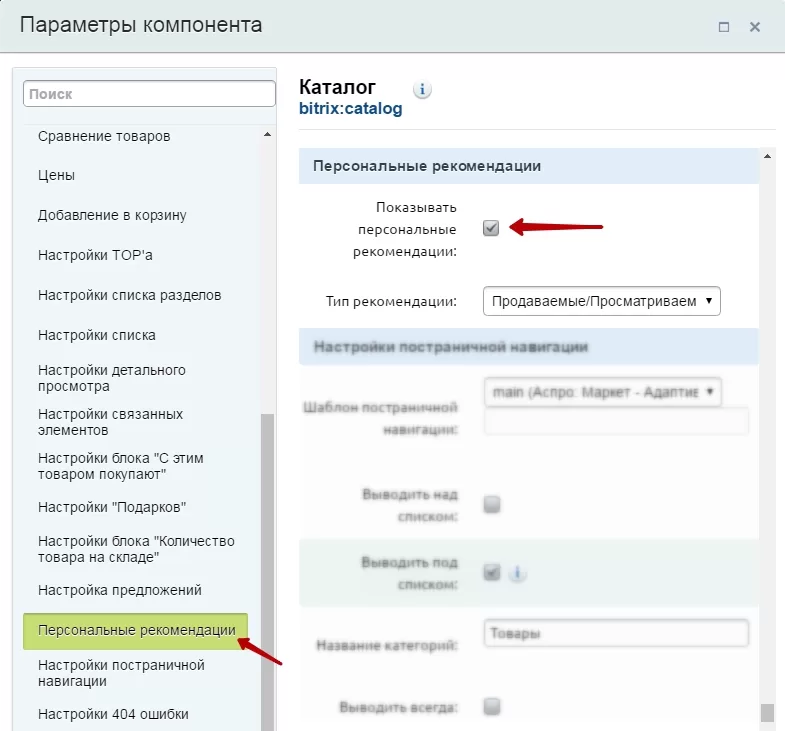
Перейдите в блок «Персональные рекомендации» и активируйте/деактивируйте соответствующее свойство.
Тут же вы можете настроить тип рекомендации – алгоритм, по которому будут отбираться товары для демонстрации.
После активации товары будут демонстрироваться на вкладке «Персональные рекомендации» на карточке товара рядом с вкладками «Аксессуары» и «Похожие товары» (если они активны).
назадДополнительно Единицы измерениявперед
Единицы измерения
Вы можете использовать любые единицы измерения: метры, штуки, литры и пр. Выбираются они в настройках товара из предложенного списка. Также, вы можете сами создавать свои единицы измерения.
Выбрать единицу измерения товара можно в настройках в административной части сайта. Перейдите в Контент → Каталог (aspro.next или aspro.tires2) → Каталог товаров.
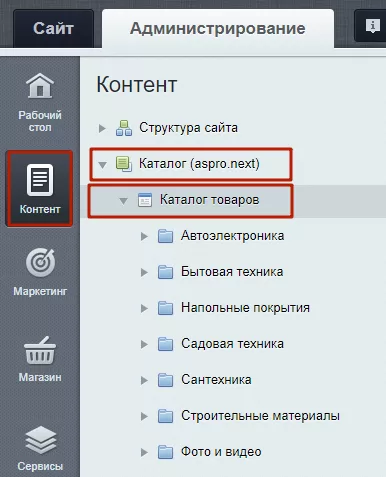
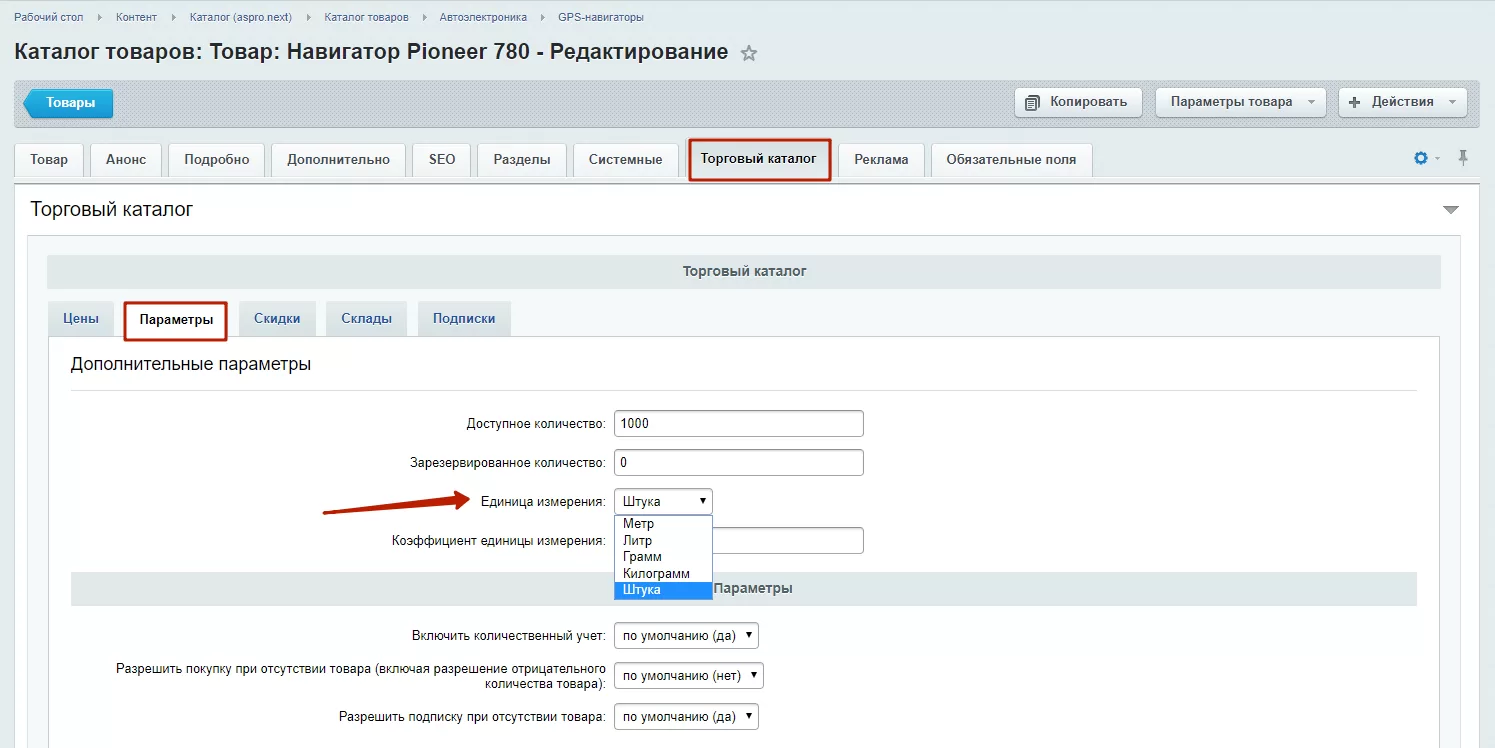
Выберите нужный раздел каталога, подраздел и нужный товар. Покажем на примере раздела «Автоэлектроника», подраздела «GPS-навигаторы», товара «Навигатор Pioneer 780».
Выберите вкладку «Торговый каталог», а затем вкладку «Параметры». В строке «Единица измерения» выберите нужный тип.
Содержание главы:
назадПерсональные рекомендации Редактирование единиц измерениявперед
Редактирование единиц измерения
Вы можете изменять существующие единицы измерения или добавлять новые. Перейдите в Магазин → Настройки → Единицы измерения.
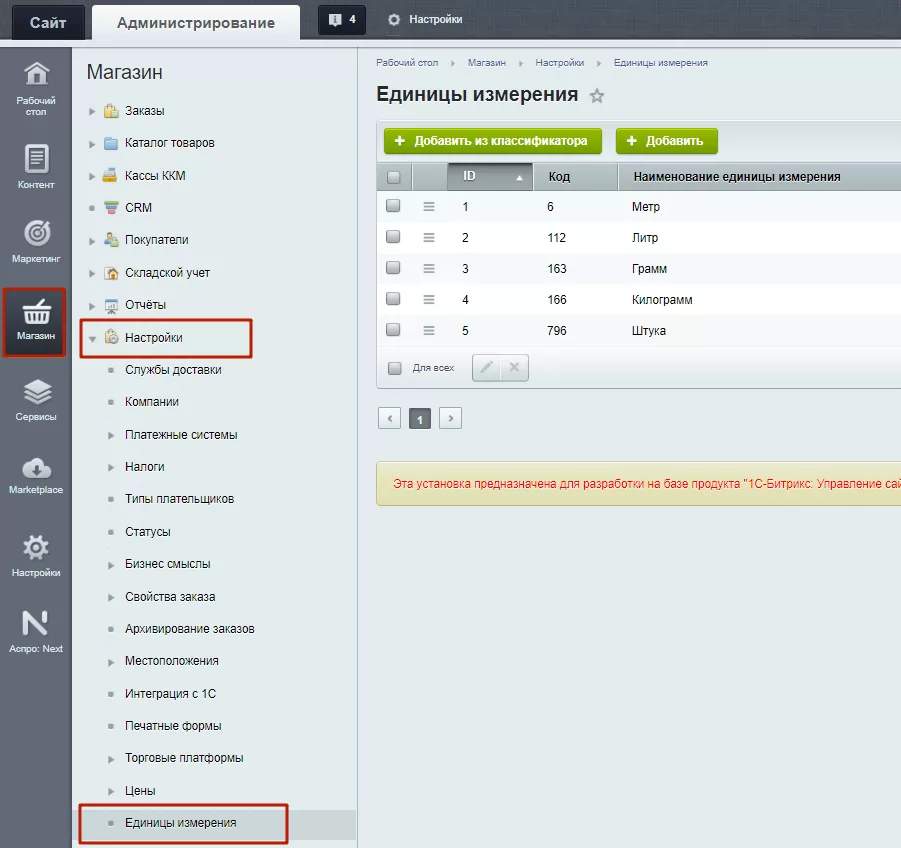
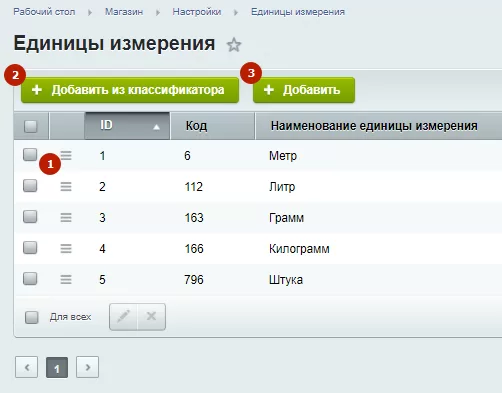
- Нажмите на кнопку гамбургер (1) , чтобы редактировать существующие единицы измерения. В открывшемся окне редактирования вы можете изменить наименование, условное обозначение, международное условное обозначение и кодовое буквенное обозначение. Внесите необходимые изменения и нажмите кнопку «Сохранить».
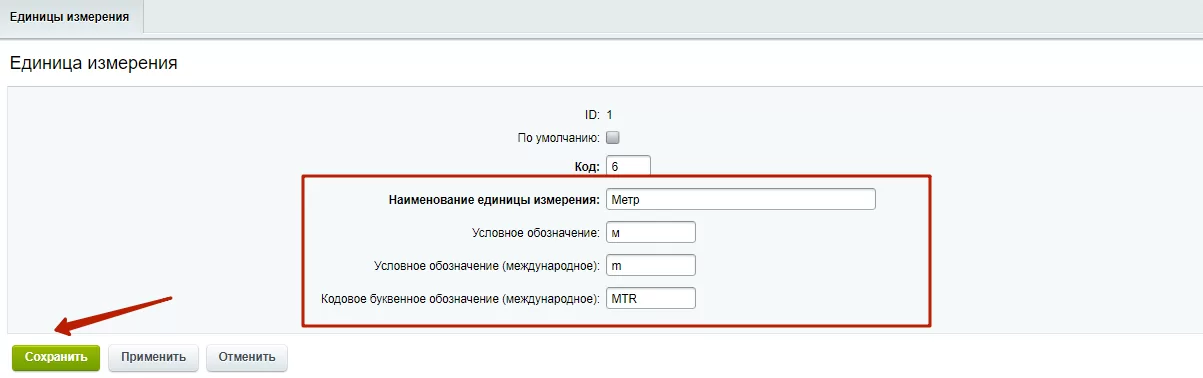
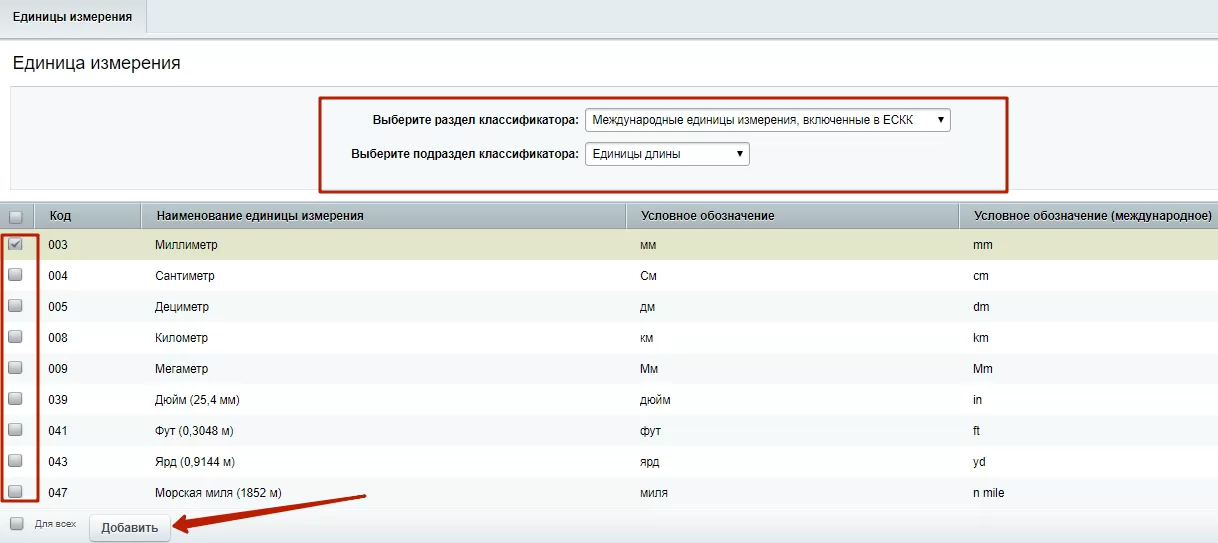
- Чтобы добавить единицу измерения из классификатора, нажмите на одноименную кнопку (2). В окне единиц измерения выберите раздел классификатора и соответствующий ему подраздел. А затем отметьте галочкой нужные единицы измерения и нажмите кнопку «Добавить».
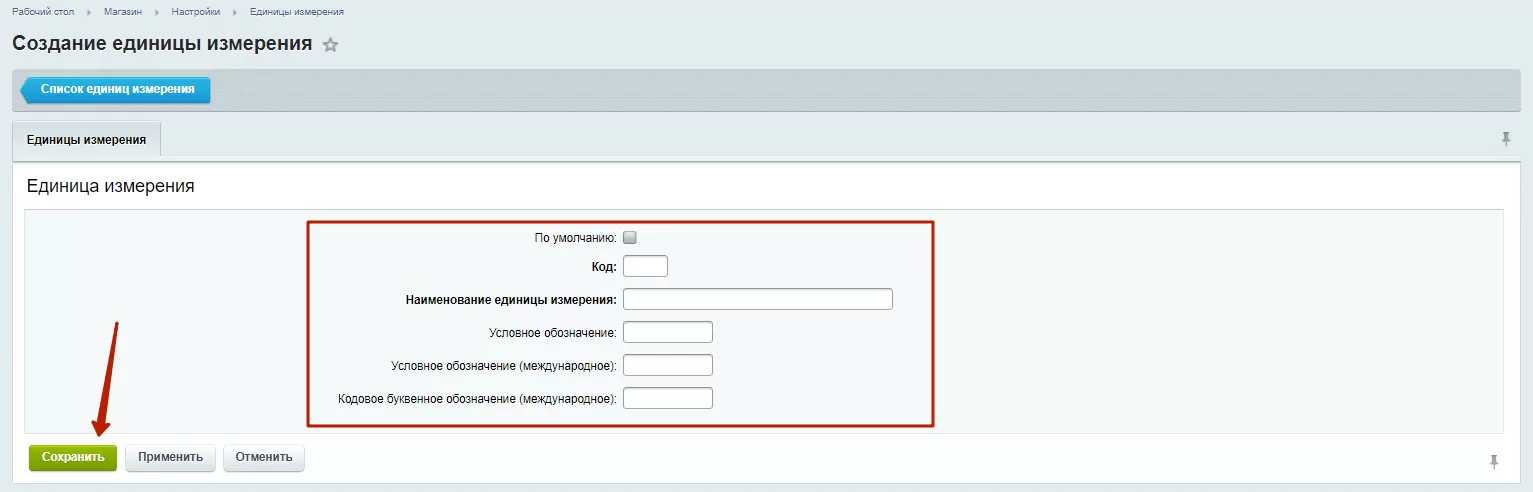
- Если вы хотите добавить свою единицу измерения, которой нет в классификаторе, нажмите на кнопку «Добавить» (3) в окне единиц измерения. Заполните необходимые поля и сохраните.
назадЕдиницы измерения Отключение обозначений единиц измерениявперед
Отключение обозначений единиц измерения
- Откройте настройки параметров компонента Каталог товаров на детальной странице товара
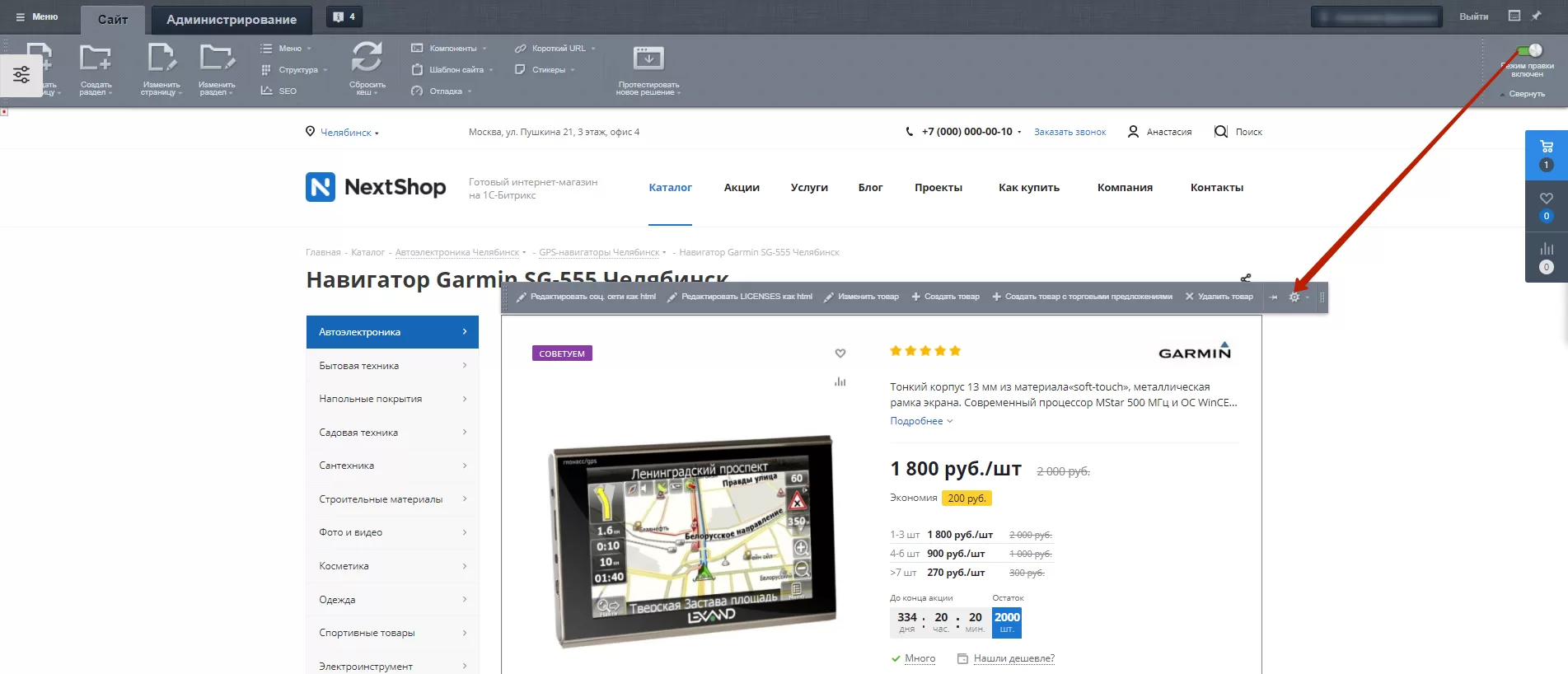
- Снимите галочку «Показывать единицы измерения» в разделе «Дополнительные настройки»
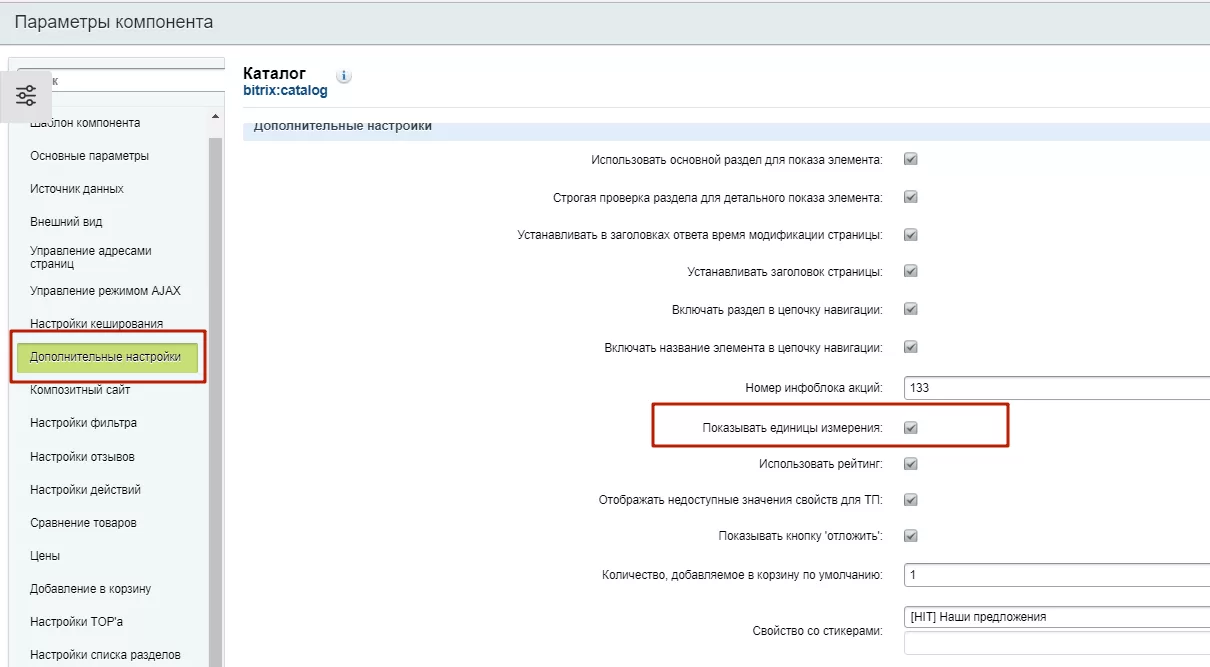
назадРедактирование единиц измерения Добавление товаравперед
Добавление товара
Существует два способа добавления товаров в каталог:
-
Автоматическая выгрузка их 1C или любых других систем импорта. Подробнее о настройке выгрузки и экспорте данных читайте в документации «Аспро» или 1С-Битрикс Экспорт и импорт данных.
-
Добавление товаров вручную. В этом случае вы самостоятельно размещаете описания, картинки, характеристики на карточке товара.
Содержание главы:
назадОтключение обозначений единиц измерения Добавление товара вручнуювперед
Добавление товара вручную
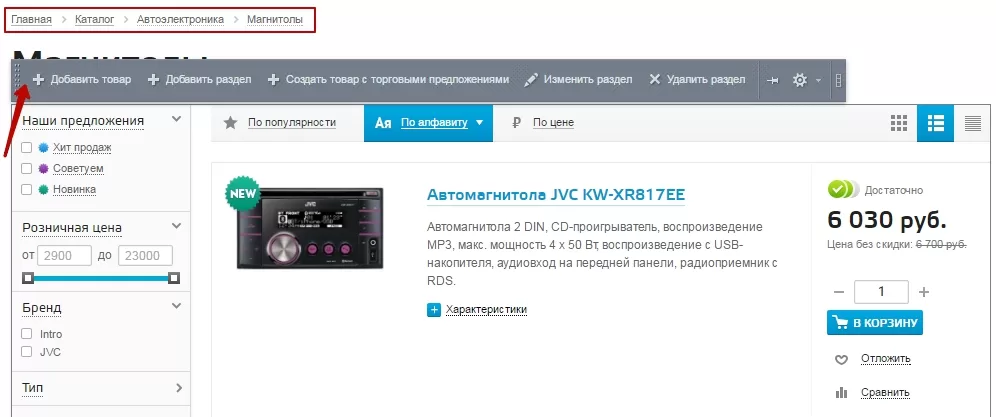
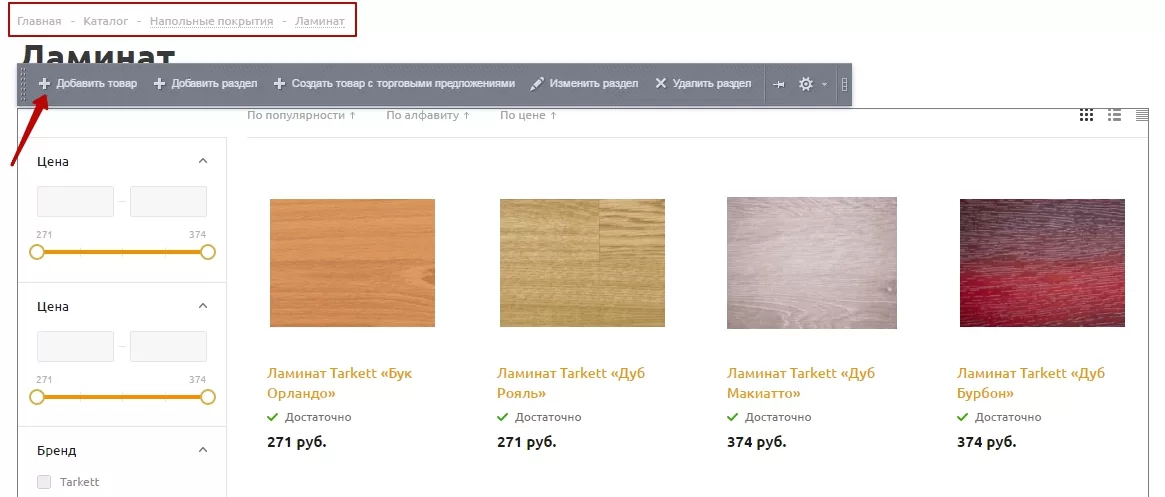
Для того, чтобы добавить товар вручную, перейдите в нужный раздел каталога и нажмите на кнопку «Добавить товар».
Аспро: Оптимус
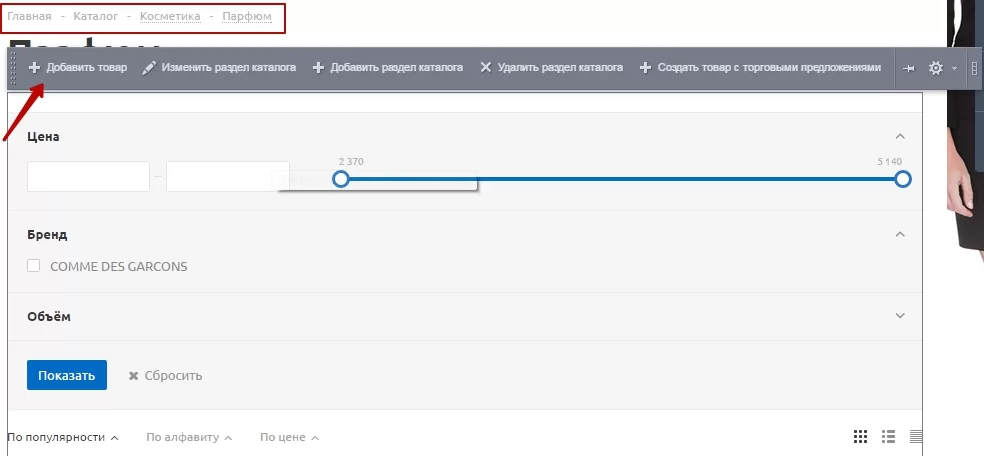
Аспро: Крутой шоп
Аспро: Маркет
Добавить товар можно и через административную часть сайта: Рабочий стол → Контент → Каталог → Каталог товаров
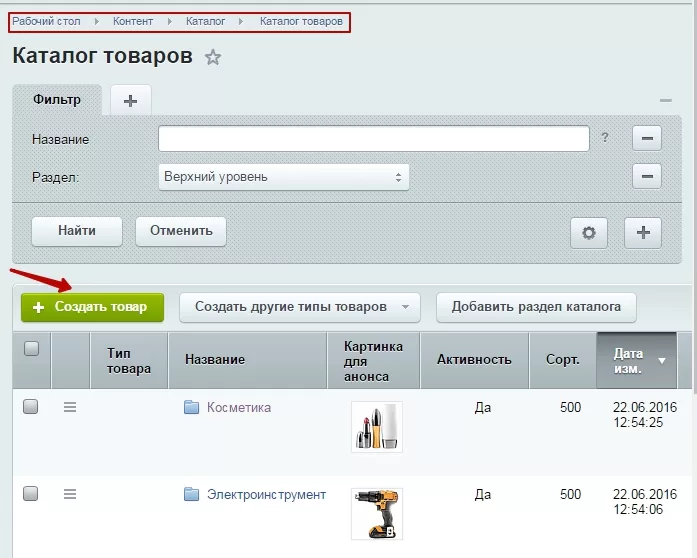
При добавлении товара необходимо заполнить вкладки:
- Товар
- Анонс
- Подробно
- SEO
- Разделы каталога
- Торговый каталог
Вкладка «Товар»
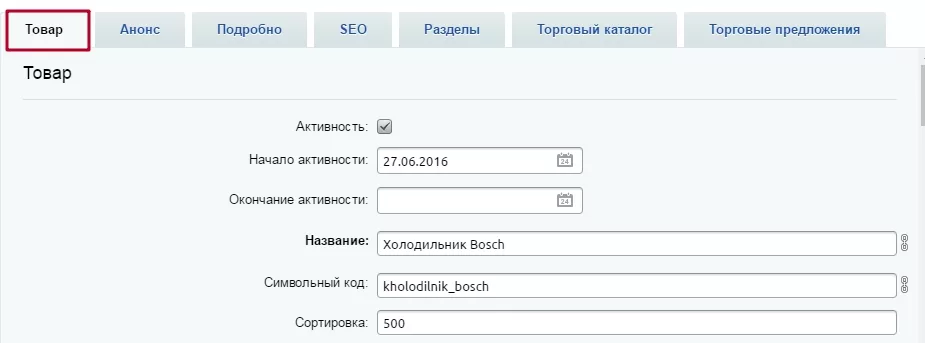
Рассмотрим основные поля для заполнения:
-
Активность – по умолчанию новый товар становится активным при добавлении. При необходимости вы можете деактивировать параметр, и, тогда товар будет неактивным
-
Начало и окончание активности – можно указать конкретный срок показа товара
-
Название – обязательное поле, в которое нужно вписать название товара. Символьный код генерируется автоматически, если параметр активен в настройках инфоблока: Рабочий стол→Контент→Инфоблоки→Типы инфоблоков→Каталог
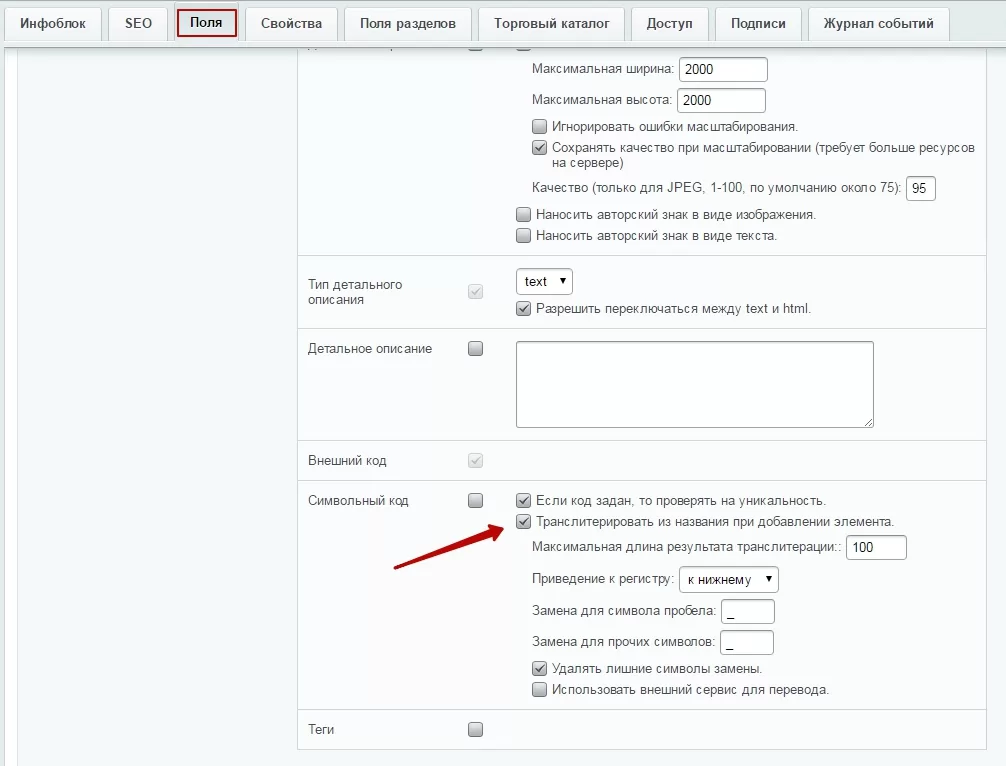
Внимание : Система не позволит создать товары с одинаковым символьным кодом, поэтому если вы заводите товары с одинаковым названием, их символьный код должен различаться.
- Сортировка – вы можете переместить товар вверх списка или вниз с помощью сортировки

-
Наши предложения – поставьте галочку, чтобы товар отображался в списке специальных предложений («Хиты продаж», «Советуем», «Новинки») или для прикрепления к товару скидки по акции
-
Бренд – прикрепляет товар к определенному бренду. Нажмите кнопку с троеточием. Откроется окно со списком. Кликните на нужном бренде дважды или нажмите на кнопку «Гамбургер» слева от бренда, а затем на пункт «Выбрать».
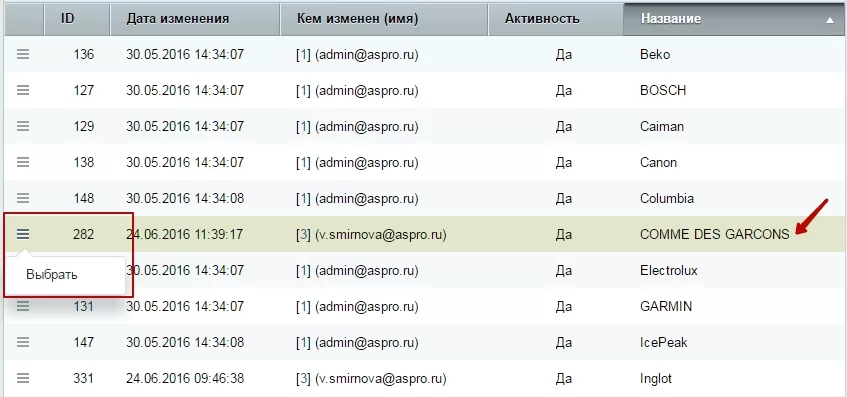
Подробнее об управлении брендами читайте здесь.
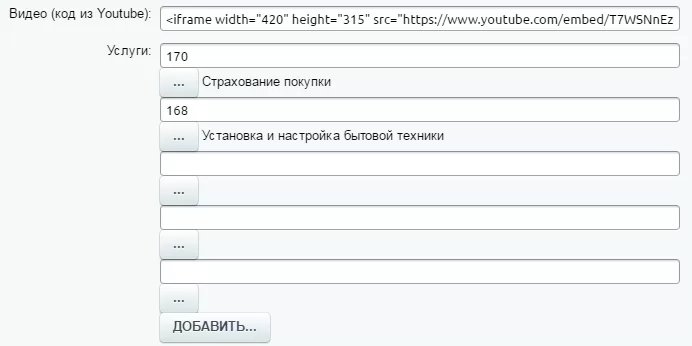
- Видео — в Аспро: Next, начиная с версии 1.10.1, появилась возможность добавлять видео на детальную страницу товара из файла. В поле «Файл видео» загрузите файл видео или выберите видео из структуры сайта, назначьте размеры и добавьте информацию о файле.

- Услуги – позволяет прикрепить к товару сопутствующие услуги в качестве дополнительных предложений. Подробнее об этом читайте здесь.
-
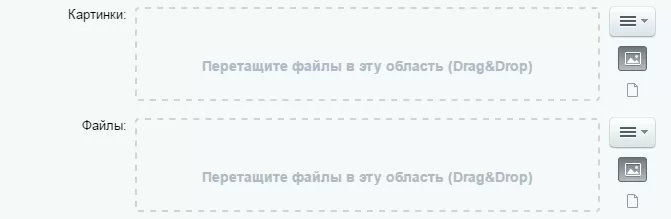
Картинки – поле для добавления дополнительных картинок к товару. Переносите картинки с помощью мышки прямо с компьютера либо добавляйте с помощью инструментов: «Выбрать из медиабиблиотеки», «Выбрать из структуры», «Загрузить с компьютера».
-
Файлы – поле для добавления инструкций, паспорта и других документов Переносите документы с помощью мышки прямо с компьютера либо добавляйте с помощью инструментов: «Выбрать из медиабиблиотеки», «Выбрать из структуры», «Загрузить с компьютера».
-
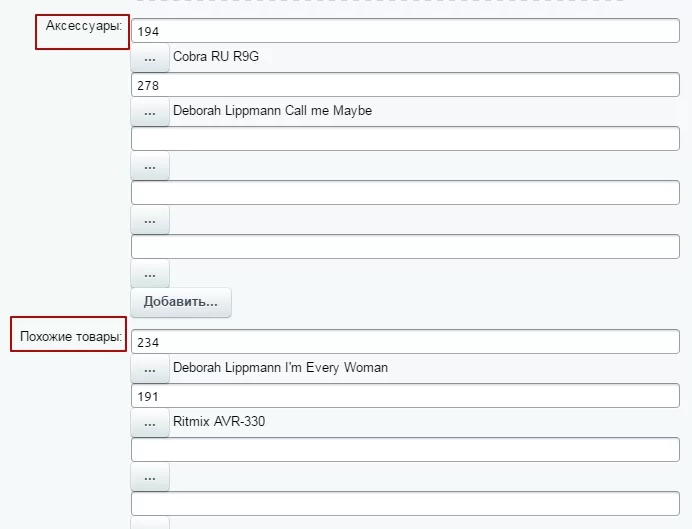
Аксессуары – товары, которые приобретаются вместе с создаваемым товаром. Подробнее о создании аксессуаров читайте здесь.
-
Похожие товары – товары, которыми можно заменить создаваемый товар. Отображаются в виде списка на карточке товара. Подробнее об этом читайте здесь.
Характеристики:
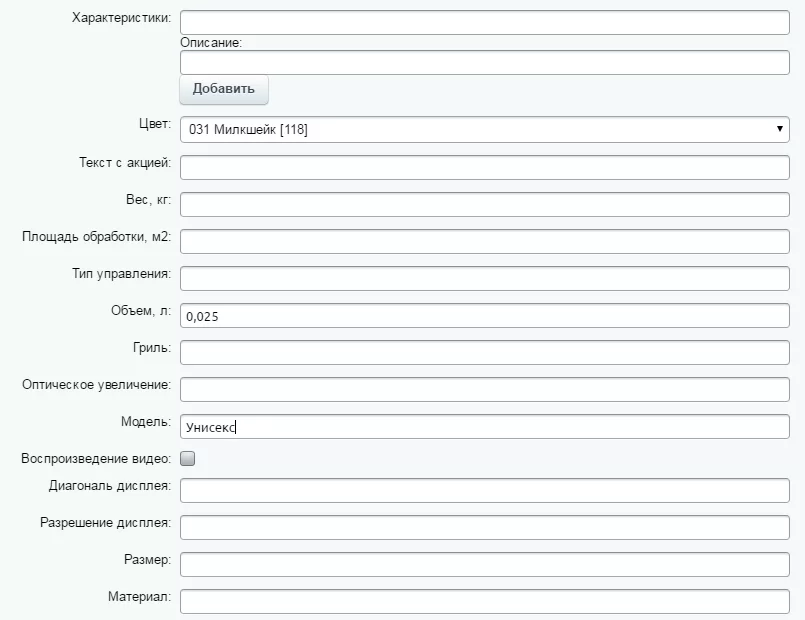
Дополнительные свойства, которые можно заполнить, чтобы предоставить пользователю полную информацию о возможностях товара.
Вкладка «Анонс»
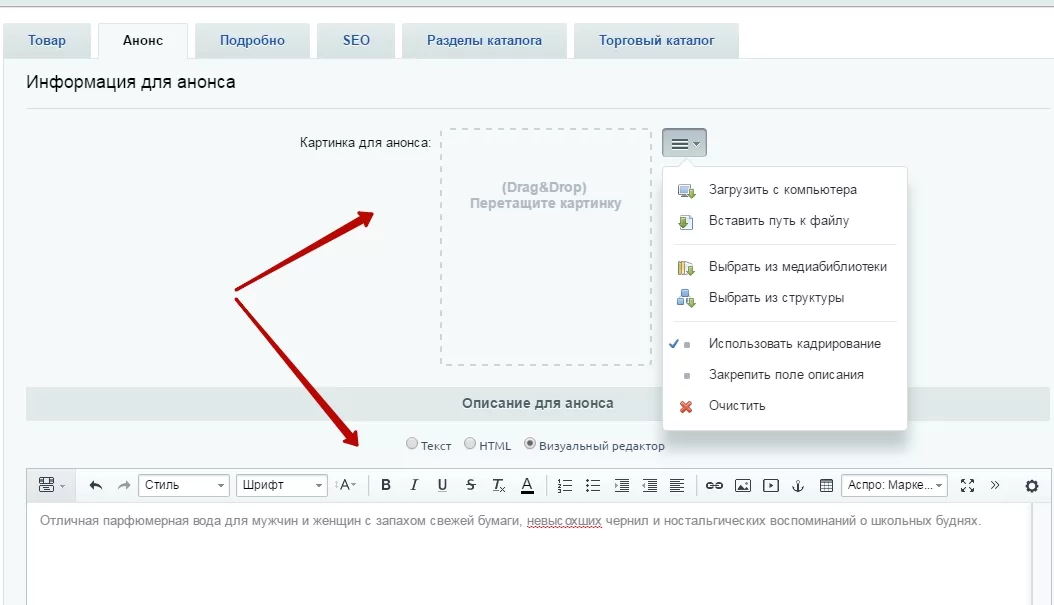
На этой вкладке размещается картинка для анонса, которая появится в списке товаров, и краткое описание.
Картинку можно перетащить мышкой или выбрать из медиабиблиотеки и структуры сайта.
Вкладка «Подробно»
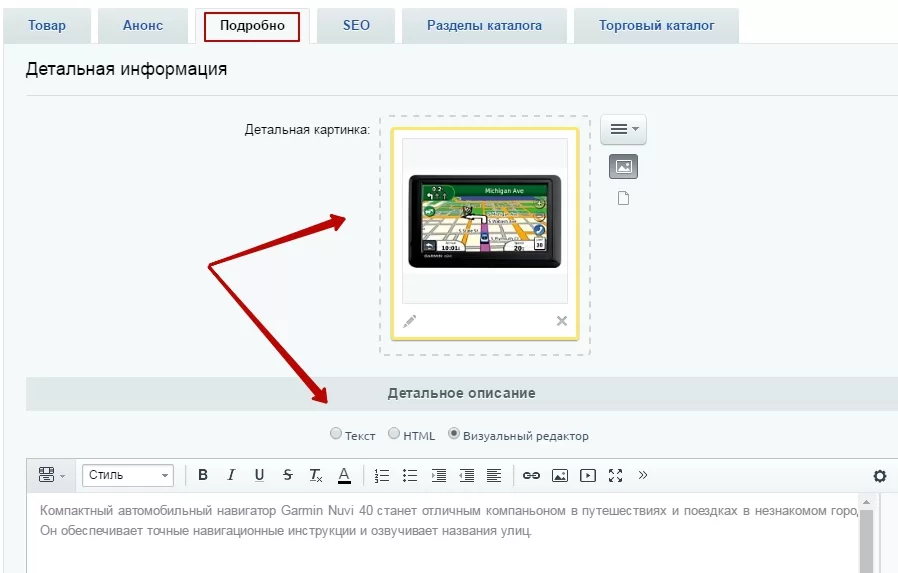
На этой вкладке размещается основная картинка для карточки товара. Если во вкладке «Анонс» не загружена картинка, то в списке отобразится изображение из вкладки «Подробно».
Картинку можно перетащить мышкой или выбрать из медиабиблиотеки и структуры сайта.
Также есть здесь поле для подробного описания, где вы можете добавить текст вручную или скопировать и вставить из документа.
Вкладка «SEO»
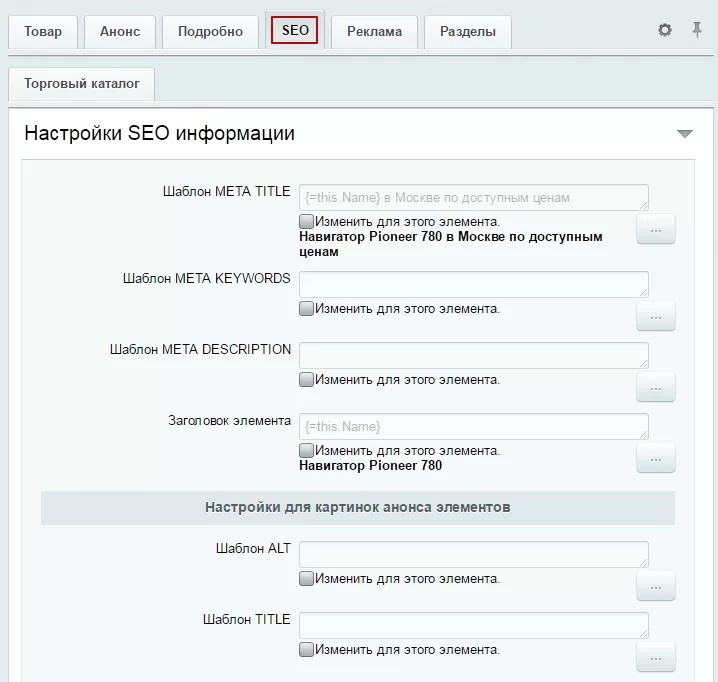
Заполнение метаданных для продвижения сайта в поисковых системах в соответствие с рекомендациями SEO-специалистов.
Вкладка «Разделы каталога»
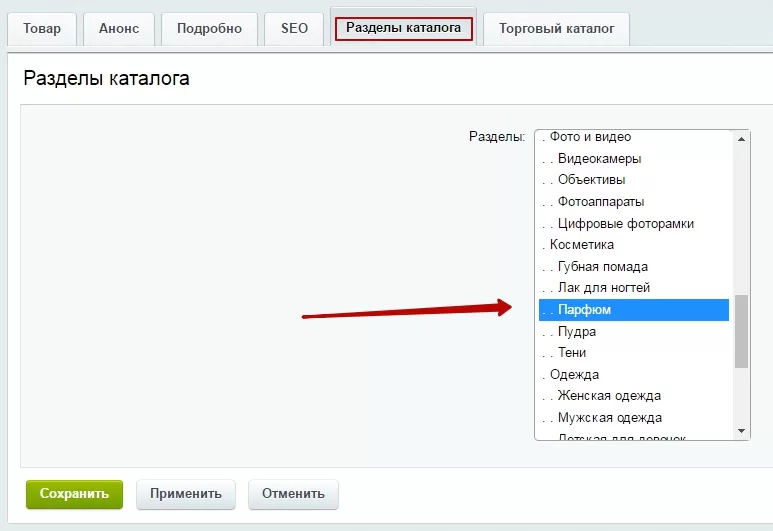
Привязка товара к определенному разделу. На стадии добавления автоматически привязывается к разделу, в котором создается товар. Можно изменить привязку, выбрав из списка и выделив нужный раздел.
Вкладка «Торговый каталог»
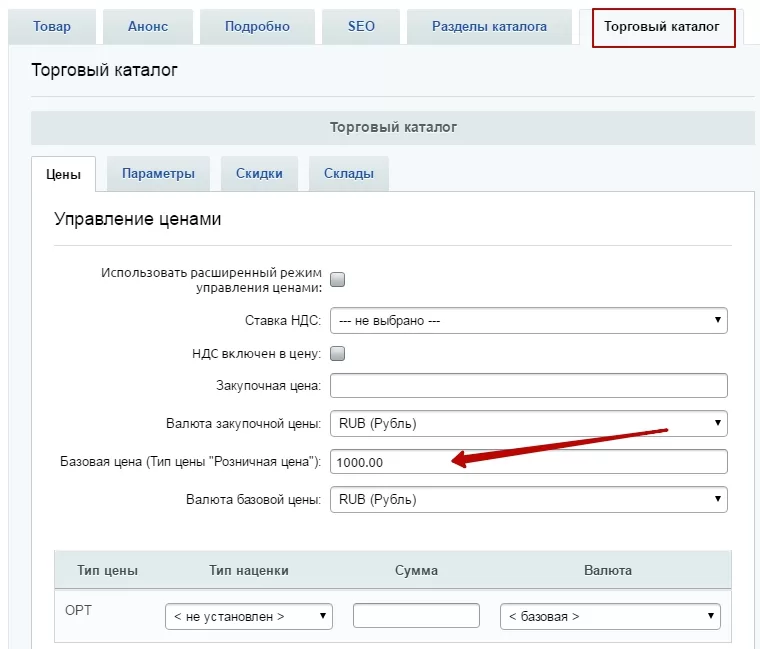
На вкладке «Торговый каталог» заполняются данные о товаре:
- Цена
- Параметры
- Скидки
- Склады
Обязательные поля для заполнения:
- Цена – если поле не заполнено, система не даст сохранить товар.
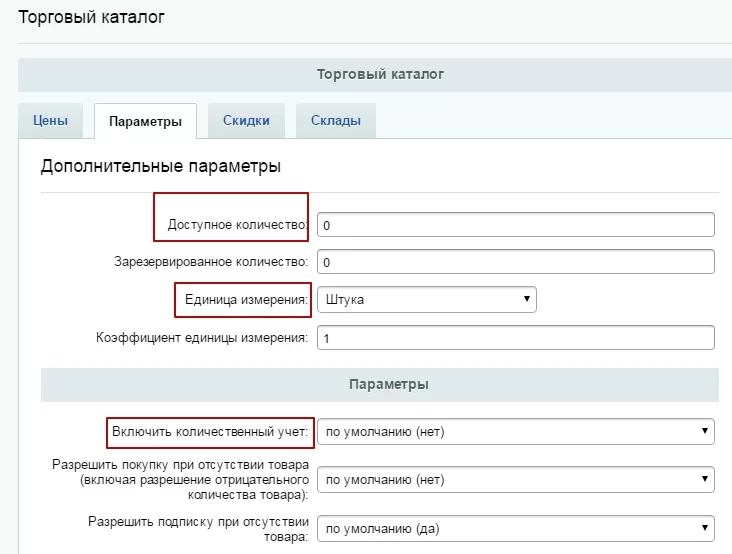
Параметры:
- количество доступного для продажи товара;
- единица измерения;
- включить количественный учёт.
Если общее доступное количество товара оставить на 0, то при переходе на вкладку «Товар» чекбокс «В наличии» будет пустой. Но если поставить другую цифру — галка появится. Это изменение происходит автоматически при изменении общего количества товара и влияет только на работу фильтра. Вручную ее выставлять не нужно!

назадДобавление товара Добавление товара с торговыми предложениямивперед
Добавление товара с торговыми предложениями
Каждый товар может иметь несколько вариантов предложений, отличающихся по цвету, размеру, объему и т.д.
Аспро: Оптимус
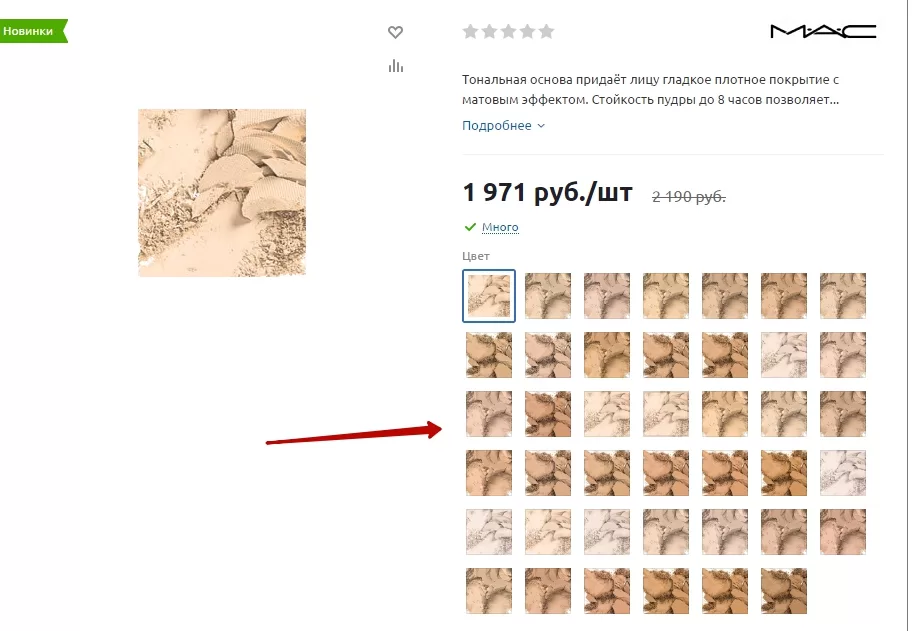
Аспро: Маркет
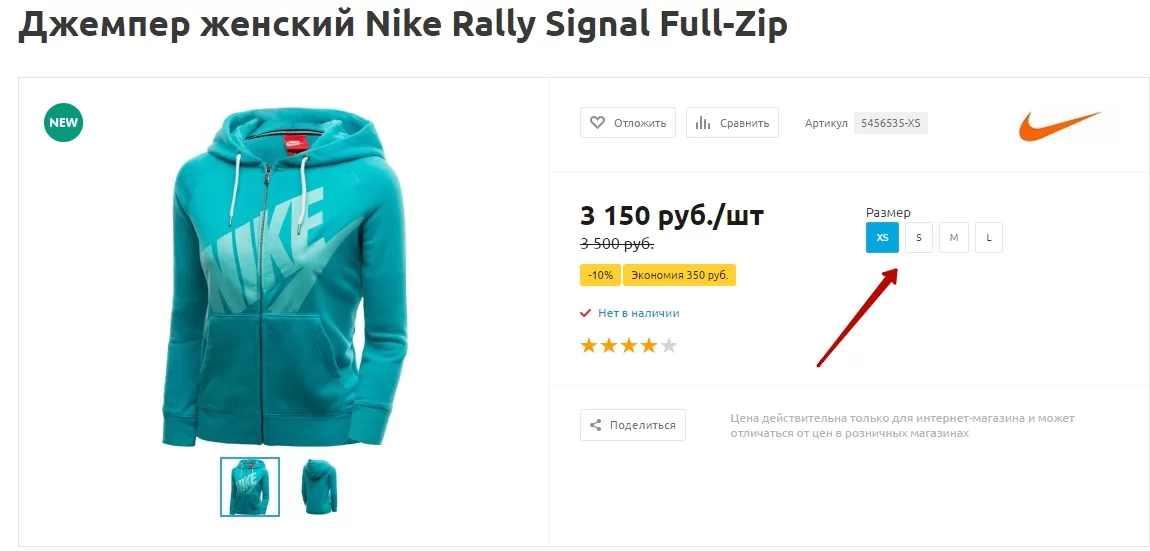
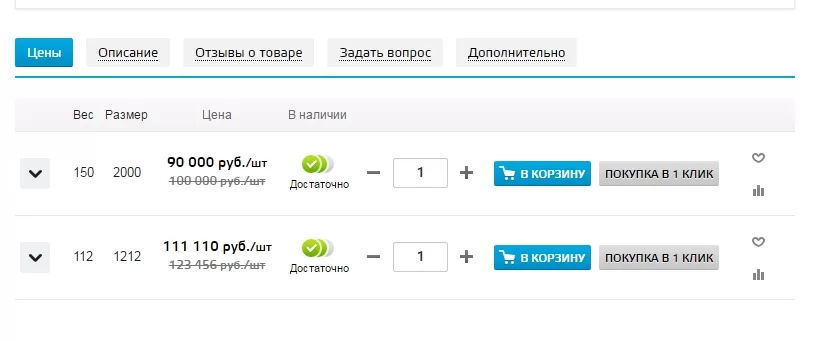
Аспро: Крутой шоп
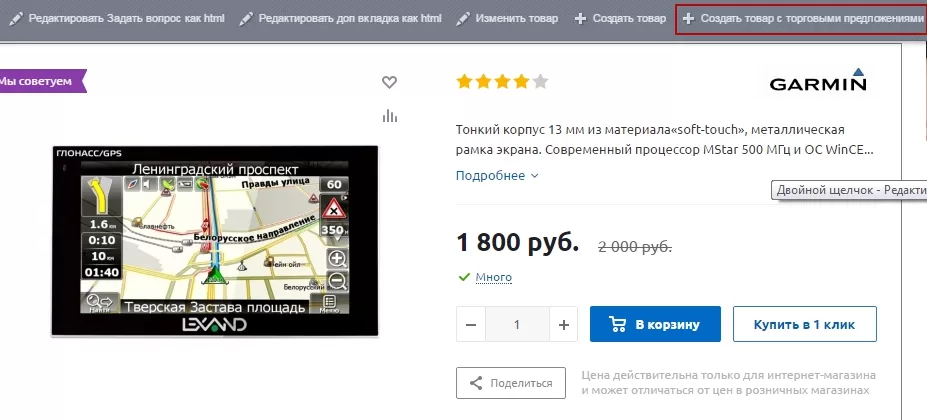
Чтобы создать товар с торговыми предложениями, в публичной части нужно нажать на «Создать товар с торговыми предложениями».
Откроется окно добавления товара с вкладками, идентичными созданию простого товара (ссылка на предыдущую статью).
В этом окне необходимо заполнить:
- Название товара
- Картинку для анонса (для отображения товара в списке и рекомендациях)
Также можно заполнить общие данные:
- Описание для анонса
- Подробное описание
Для добавления торговых предложений к товару, нужно перейти на вкладку «Торговые предложения»
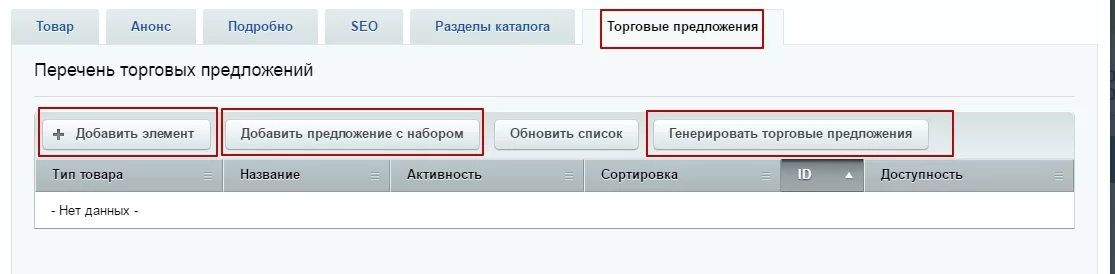
Здесь можно:
- создать торговое предложение вручную;
- сгенерировать торговые предложения по одному или нескольким параметрам;
- добавить торговое предложение с набором.
Создание торгового предложения вручную
Для создания торгового предложения нужно нажать на кнопку «Добавить элемент».
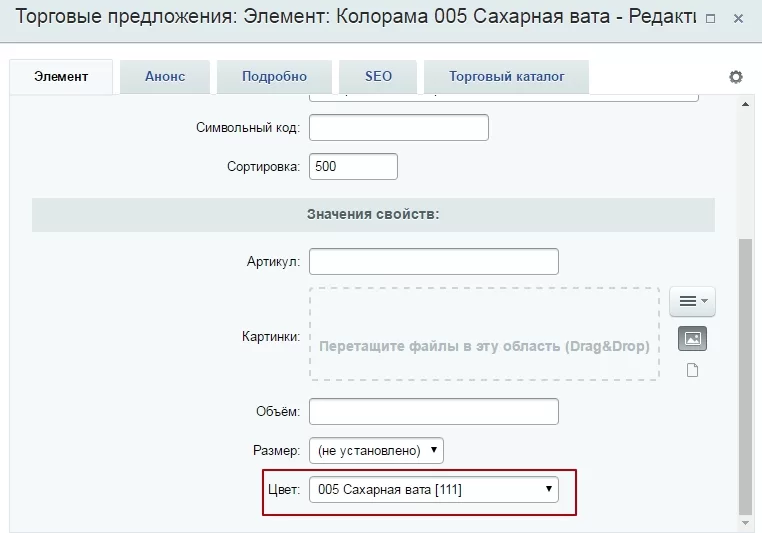
Появится окно создания торгового предложения, идентичное окну добавления товара. В нем уже заранее выведено название предложения, которое можно изменять или заменять (для удобства поиска).
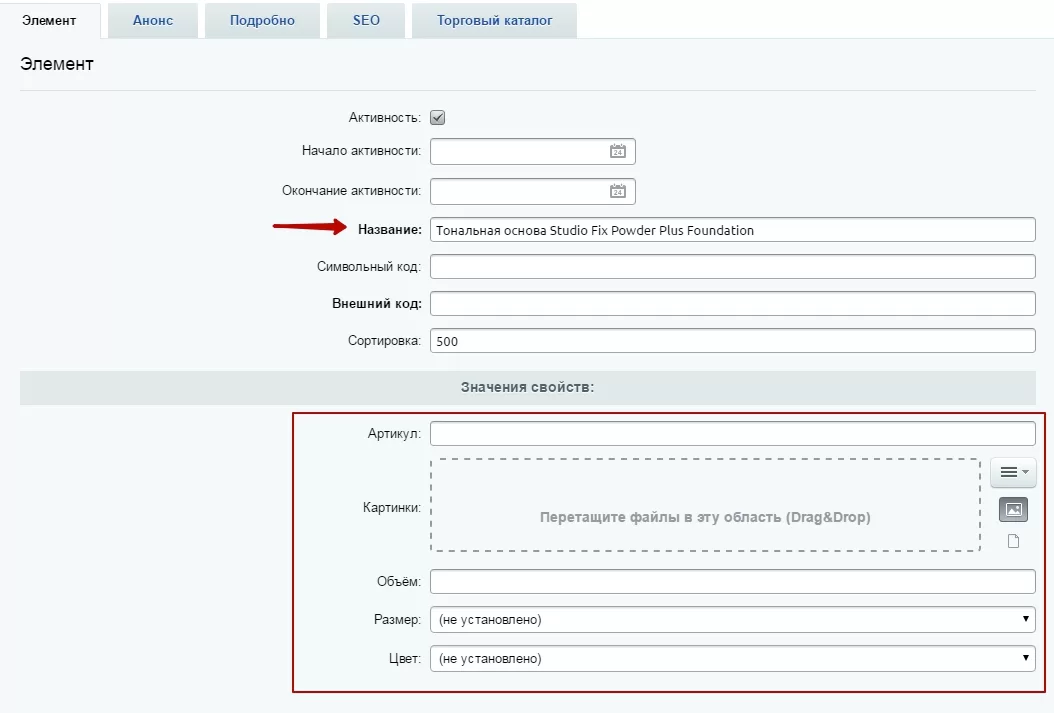
Здесь необходимо заполнить значение свойств (одно поле или несколько). Торговые предложения различаются на основании свойств – по цвету, объему, размеру и т.д.
Подробнее о добавлении свойств и их значений читайте здесь
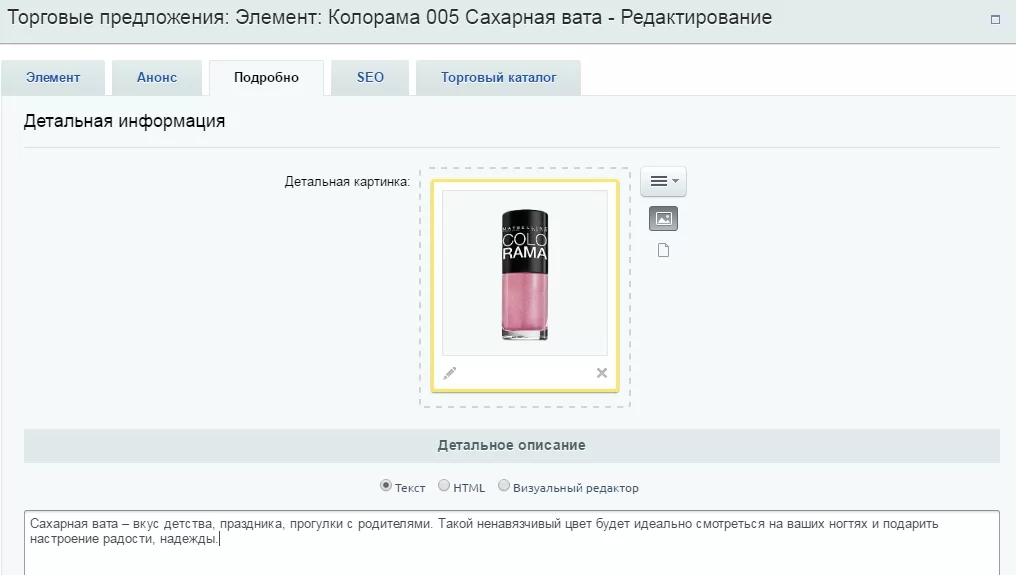
К каждому предложению можно добавить основную картинку (во вкладку «Подробно») и дополнительные (на вкладке «Элемент» в поле «Картинки»).
Дальше необходимо войти на вкладку «Торговый каталог» и заполнить поля:
- Цена;
- Количество.
Когда заполнены все необходимые поля, можно нажать кнопку «Сохранить».
При необходимости вы можете добавить другие торговые предложения аналогичным образом. После того, как все торговые предложения добавлены, нажмите кнопку «Сохранить товар».
Генерация торговых предложений
Нажмите на кнопку «Генерировать торговые предложения», чтобы добавить сразу несколько торговых предложений.
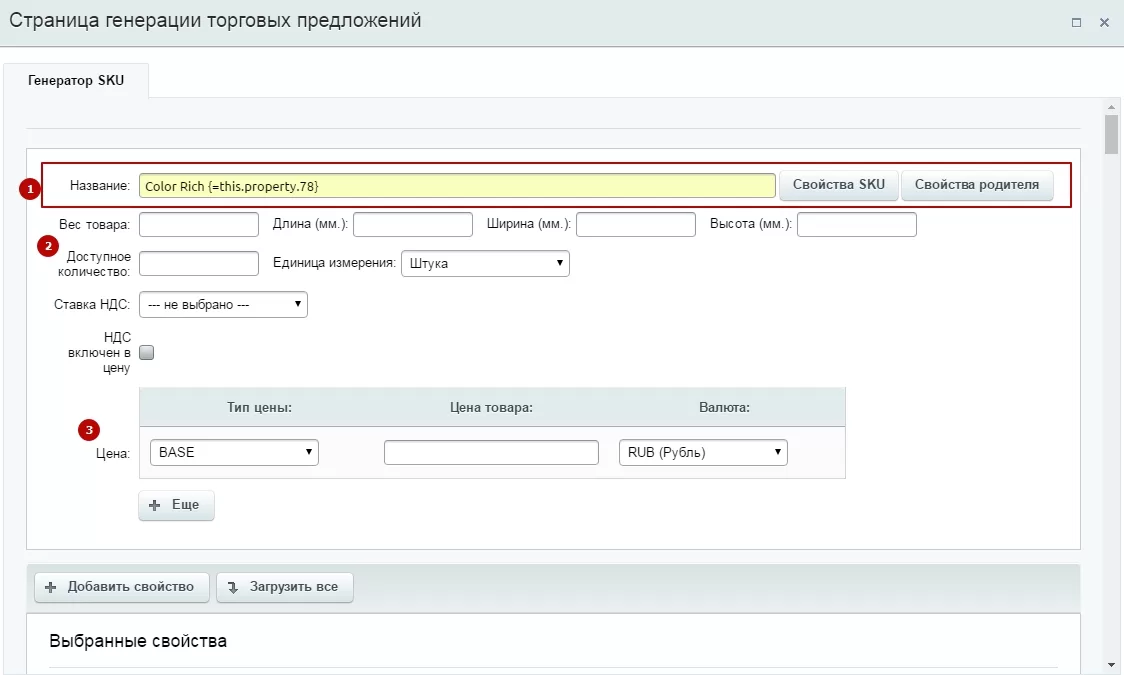
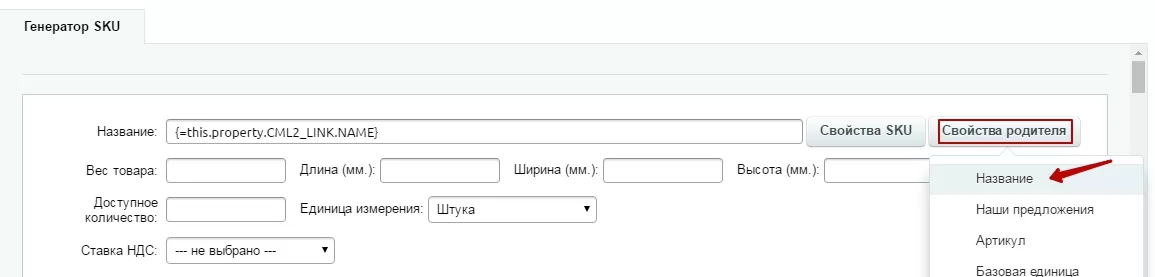
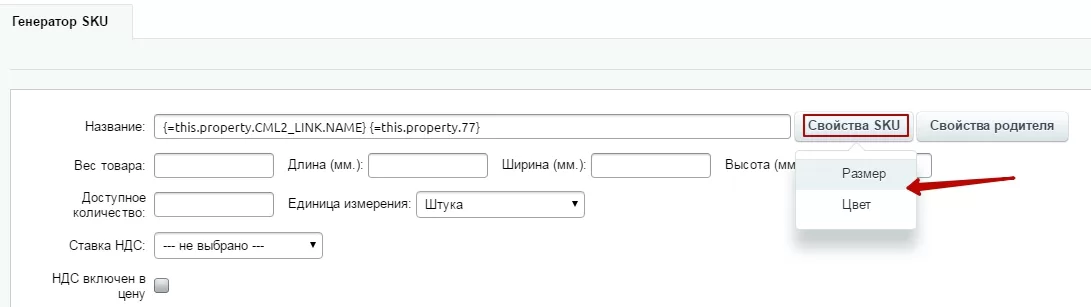
- Название (1) пишется либо вручную (одно на все предложения), либо генерируется по названию товара, к которому создается. Для автоматической генерации нажмите на кнопку «Свойства родителя» и выберите из списка нужное свойство для названия. Для отличия одного предложения от другого добавьте в название свойство торгового предложения SKU.
- Характеристики (2) – заполните общие характеристики предложений: вес, длину, ширину, доступное количество и т.д.
- Цена (3) – общая цена для всех предложений.
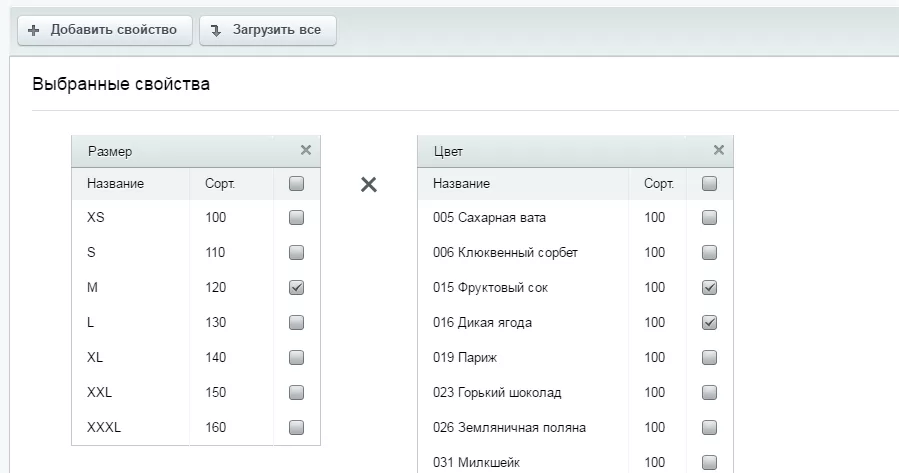
Генерация предложений происходит по значению свойств, которые необходимо отметить галочками. Количество выбранных свойств соответствует количеству предложений.
После того, как вы отметили свойства, нажмите на кнопку «Генерировать». Появится список предложений к товару.
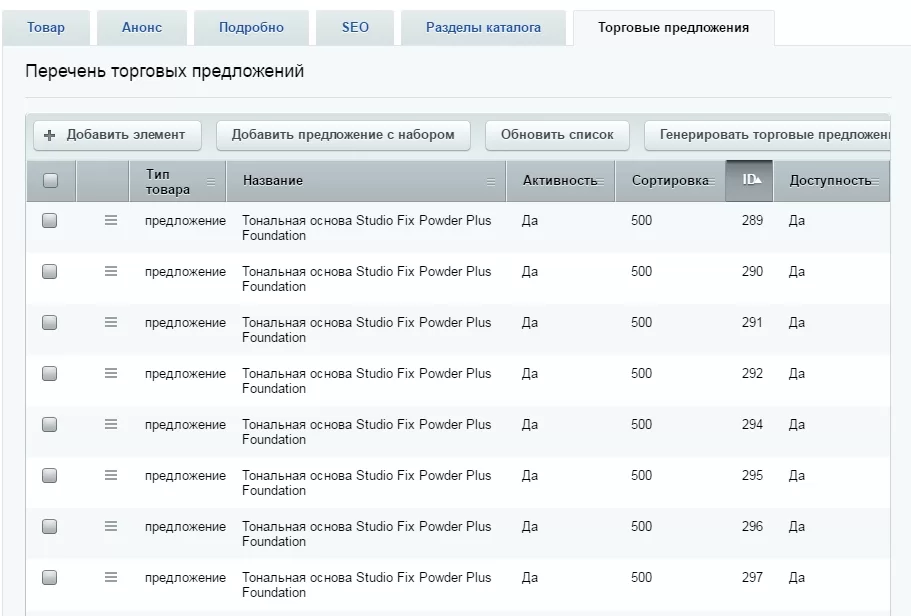
Вы можете либо сразу сохранять товар, либо редактировать сгенерированные предложения с помощью кнопки «Гамбургер», добавляя картинки, изменяя цену и количество для каждого конкретного предложения.
Добавление торгового предложения с набором
Также вы можете добавить торговое предложение с набором.
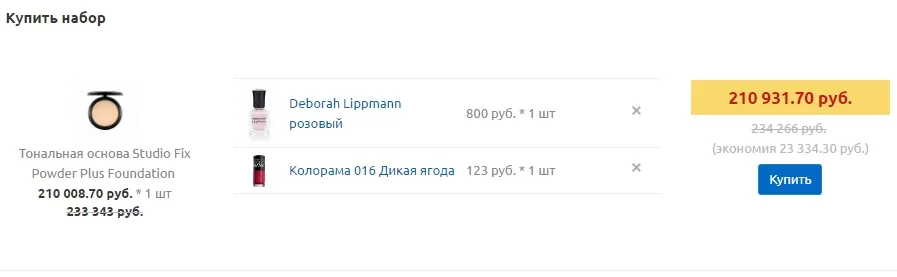
Набор – это предложенный магазином список (рекомендованный список) до трёх товаров, которые отображаются в публичной части, к основному товару. Может содержать любое разумное количество товаров, из которого можно выбрать замену для предложенного товара.
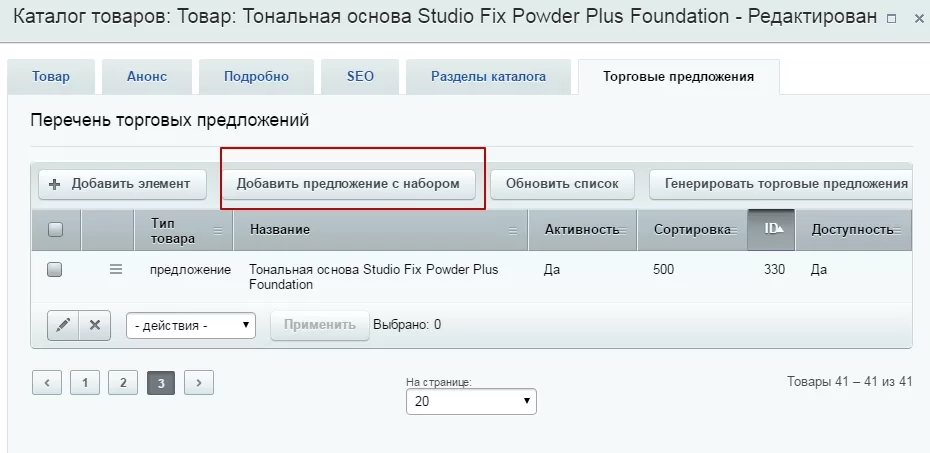
Нажмите кнопку «Добавить торговое предложение с набором». Появится окно, в котором можно увидеть дополнительную вкладку «Состав набора».
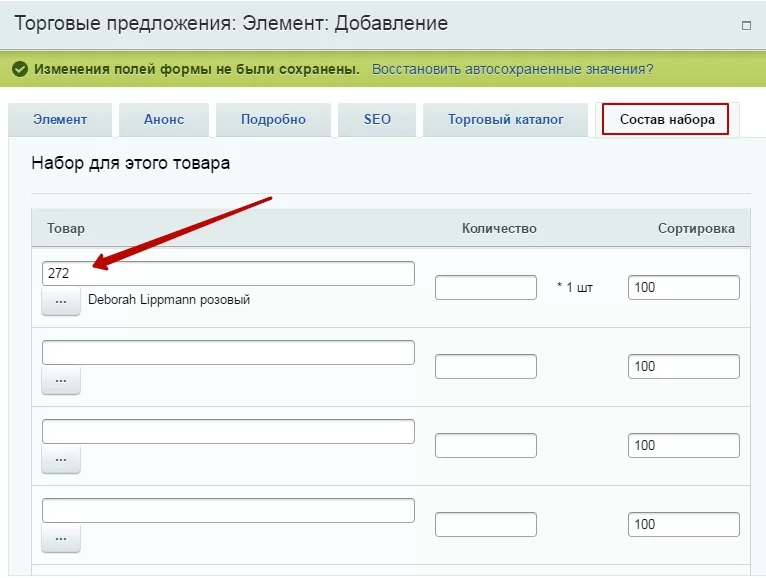
В этой вкладке необходимо выбрать товары, которые составят набор с предложением. Для этого нажмите на кнопку с троеточием и выберите из списка или впишите в поле id товара.
назадДобавление товара вручную Создание торговых предложенийвперед
Создание торговых предложений
Торговые предложения формируются автоматически при выгрузке товаров из 1С. Но вы можете создать торговое предложение вручную. В этой статье мы рассмотрим в подробностях этот процесс для двух решений: «Аспро: Оптимус» и «Аспро: Маркет».
Торговое предложение – это набор однотипных товаров, различающихся по некоторым характеристикам: например, по цвету или размеру. В интернет-магазине торговое предложение выглядит как один товар с возможностью выбрать подходящую опцию (например, один цвет из нескольких предложенных).
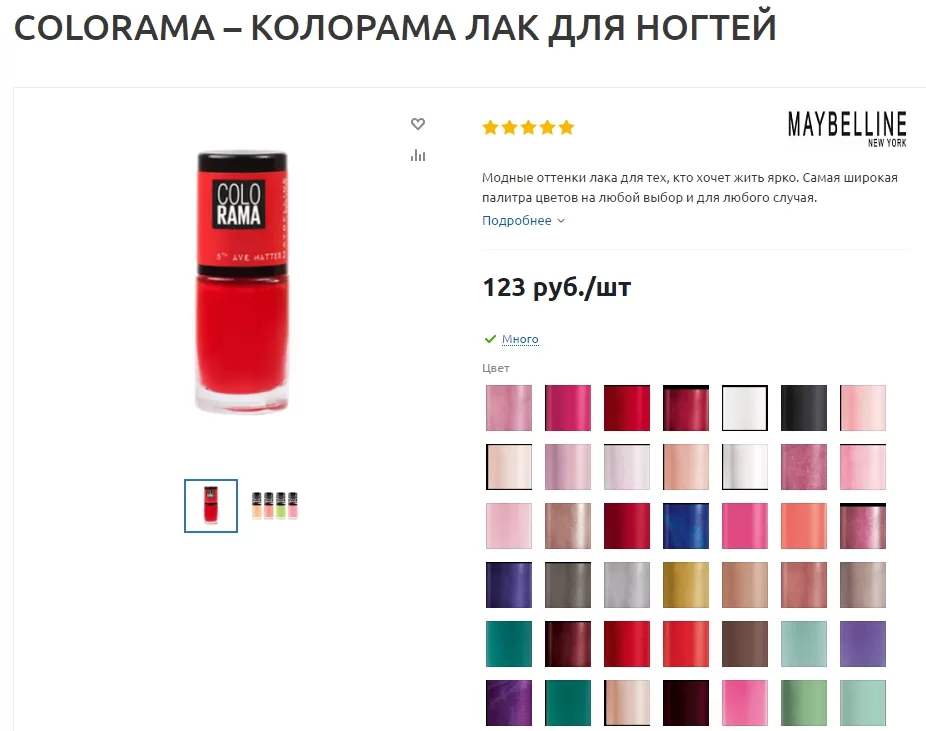
Чтобы создать торговое предложение, сначала создайте общий товар, у которого будут выбираемые покупателем опции. Если такой товар уже существует, создавать его повторно не требуется. Войдите в режим редактирования товара из публичной или административной части сайта и переключитесь на вкладку «Торговые предложения».
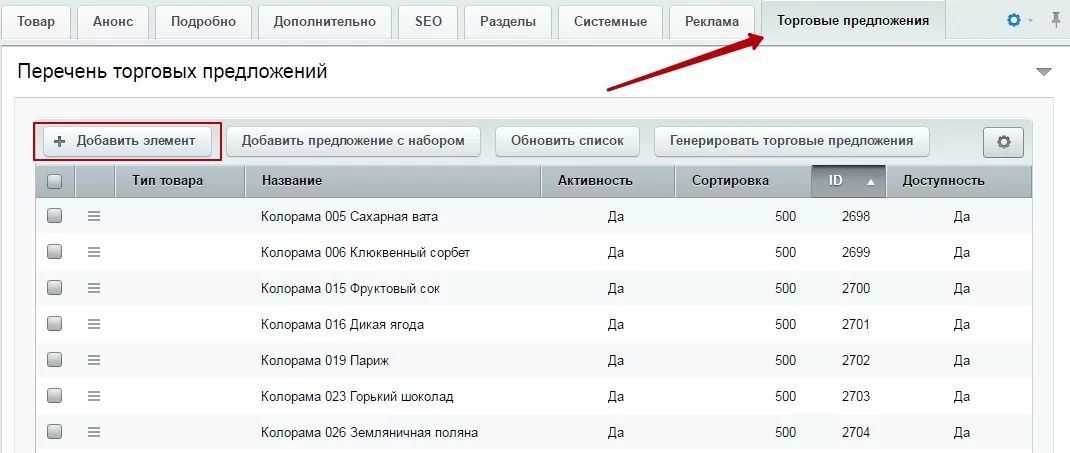
Чтобы добавить выбираемую опцию для товара (например, вариант цвета), нажмите кнопку «Добавить элемент» и заполните необходимые поля: название опции, цвет из списка, загрузите изображение для анонса и детальное изображение, которое будет показывать на карточке товара при переключении на эту опцию.
На вкладке «Торговый каталог» заполните все необходимые поля: цены, доступное количество, склады, на которых имеется товар, дополнительные параметры товара.
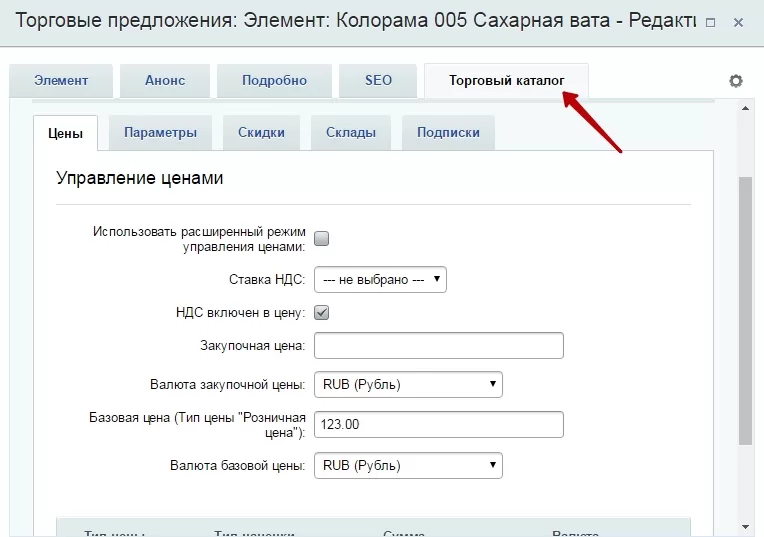
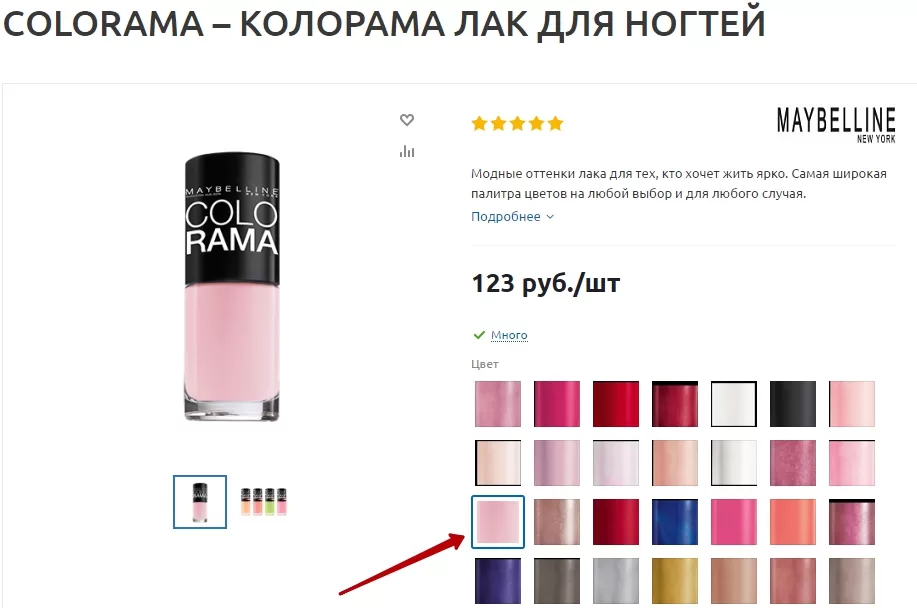
После создания и сохранения всех опций товара на карточке вы сможете увидеть новый блок с выбираемыми опциями. При выборе опции параметры товара будут отображаться в соответствии с данными, которые вы внесли в соответствующее торговое предложение. Т.е. изображение товара будет таким, какое вы загрузили в качестве детального в торговое предложение, цена и некоторые дополнительные параметры будут браться из торгового предложения.
Если при добавлении торгового предложения у вас возникла проблема из-за отсутствия списка опций или его несоответствия вашим потребностям, значит вам нужно создать или дополнить существующий список в настройках инфоблока торговых предложений.
Переключитесь на административную часть сайта и перейдите в Рабочий стол → Контент → Инфоблоки → Типы инфоблоков → Каталог. Выберите тип «Торговые предложения» и переключитесь в нем на вкладку «Свойства».
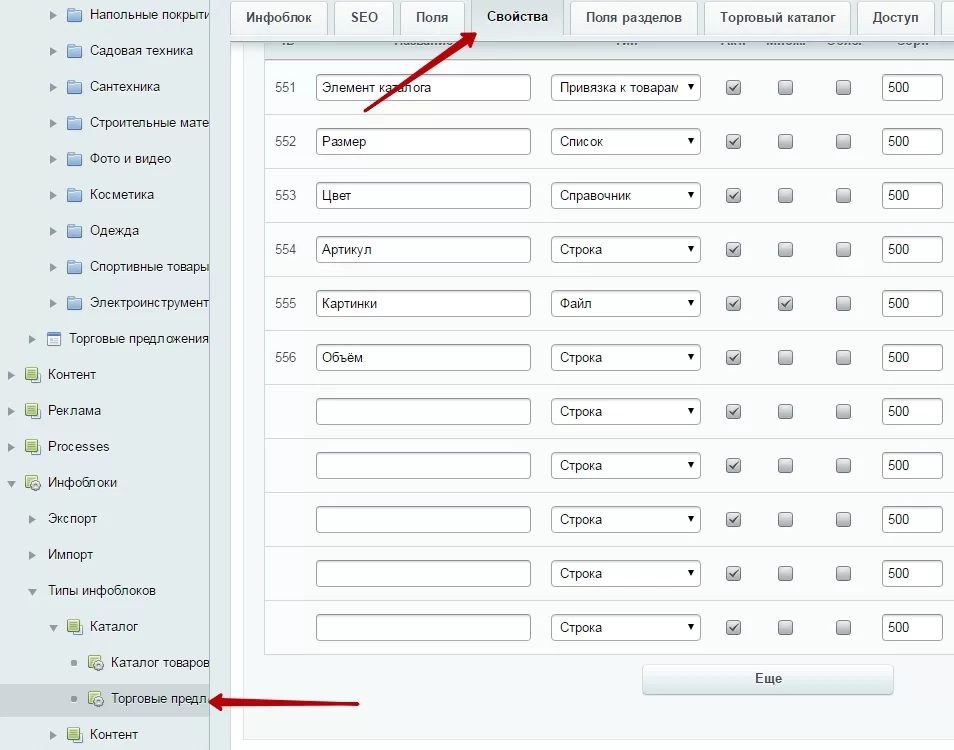
Найдите нужное вам свойство или создайте новое. Напротив нужного свойства или свободного поля нажмите кнопку с многоточием, чтобы перейти в режим расширенного редактирования.
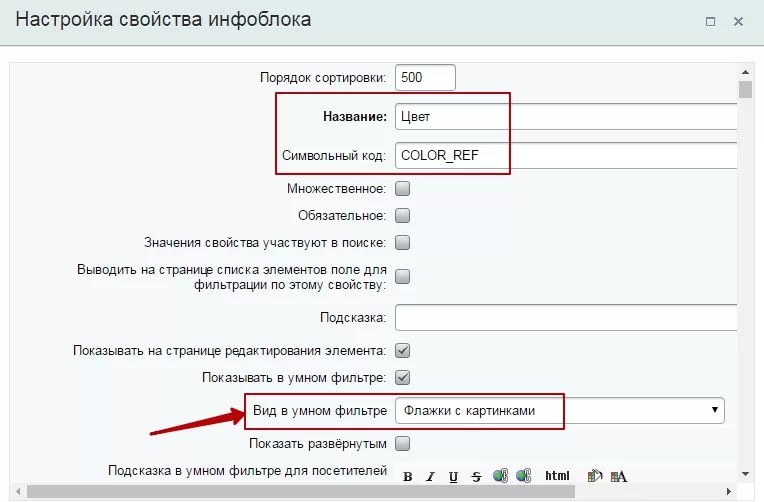
Для нового свойства введите название и символьный код. Символьный код будет использоваться системой для программных процессов, поэтому его необходимо будет согласовать с веб-мастерами.
Выберите в поле «Вид в умном фильтре» значение «Флажки с картинками».
В поле «Выберите справочник» задайте нужный вам существующий справочник или создайте новый с нуля. Чтобы дополнить справочник, нажмите кнопку «Еще».
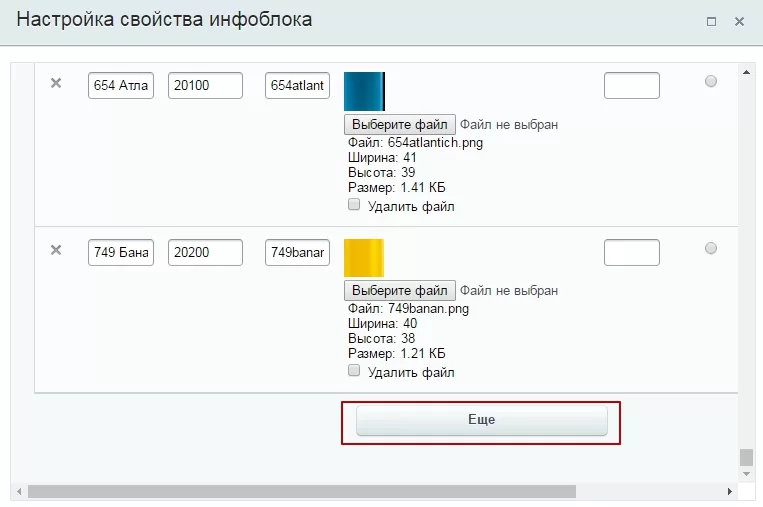
Заполните название, значение сортировки, внешний код и, если необходимо, вставьте небольшое изображение опции для показа в блоке выбора опций. После создания или дополнения справочника в списке нужного поля, в нашем случае поля «Цвет», в режиме редактирования торгового предложения появятся внесенные вами пункты.
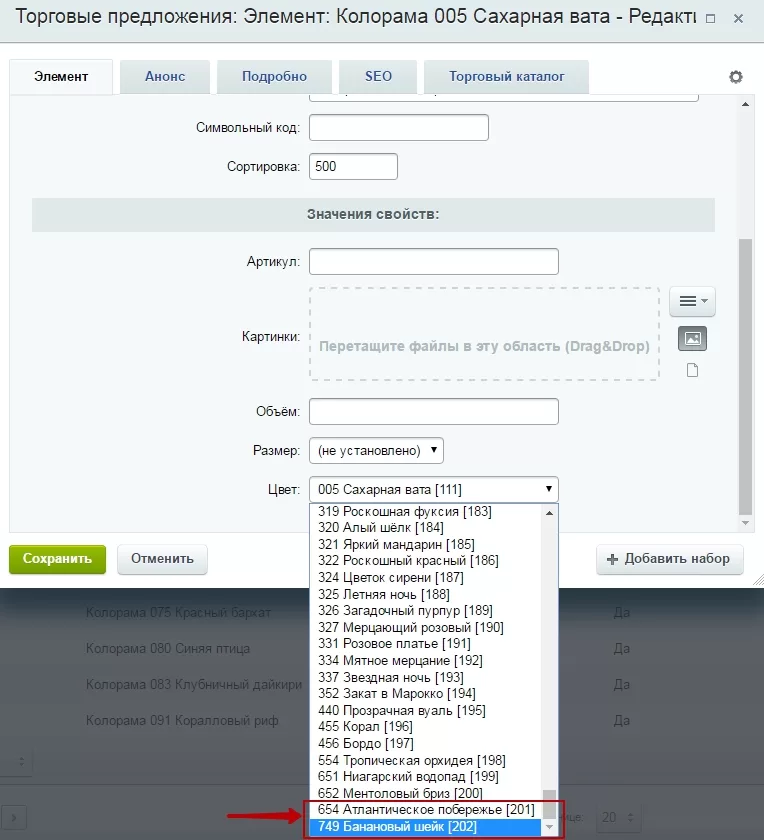
После этого вы сможете успешно создать торговое предложение.
6-минутная видеоинструкция по настройке торговых предложений в интернет-магазинах:
5-минутный видеоролик по частым вопросам о торговых предложениях:
назадДобавление товара с торговыми предложениями Управление остаткамивперед
Управление остатками
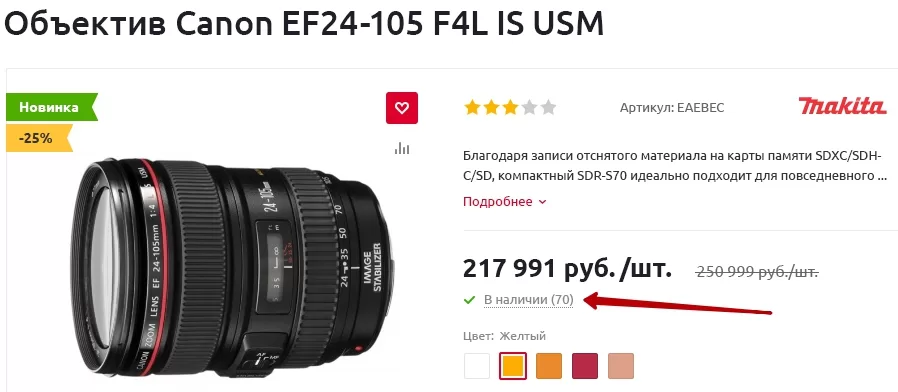
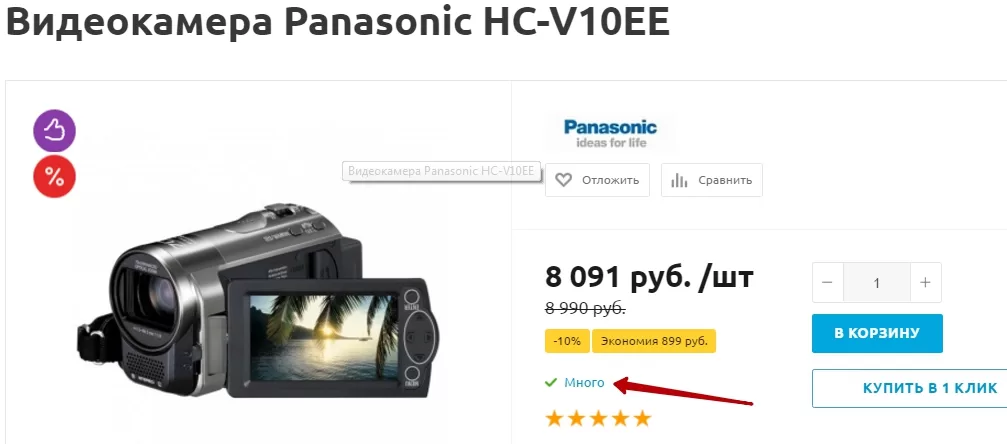
На карточке товара есть возможность подключить отображение остатков. Это может быть иконка с приблизительным значением: «Много», «Мало», «Достаточно» или конкретное указание количества.
Аспро: Оптимус
Аспро: Маркет
Аспро: Шины и диски 2.0
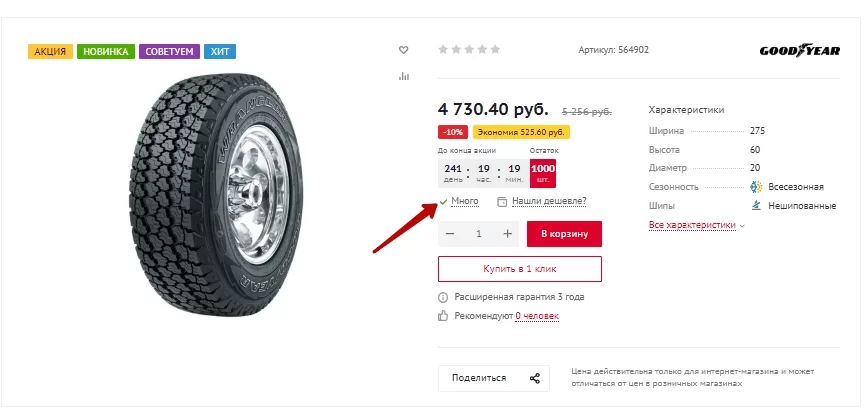
Аспро: Next
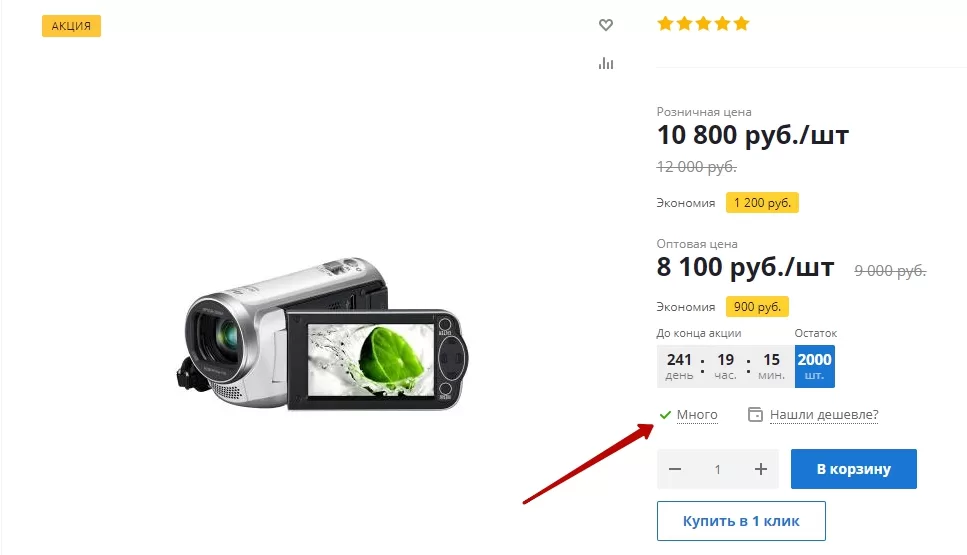
Аспро: Крутой шоп
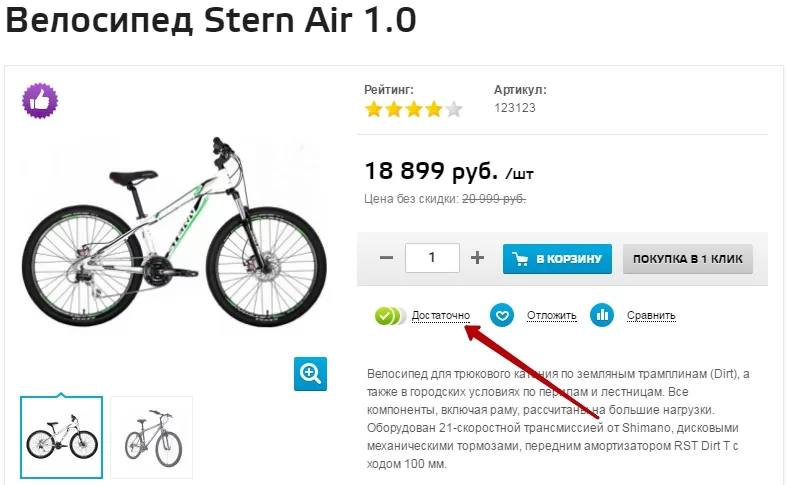
Подписи иконок кликабельны и при клике открывают и переводят на вкладку «Наличие на складе» (если она подключена на карточке).
Вы можете настроить отображение остатков в виде количества или обобщенных выражений и настроить диапазоны, в которых действует каждое выражение.
Переключитесь на административный раздел и перейдите в раздел Рабочий стол → Настройки → Настройки продукта → Настройки модулей → Аспро: (ИмяПродукта) - Адаптивный интернет-магазин.
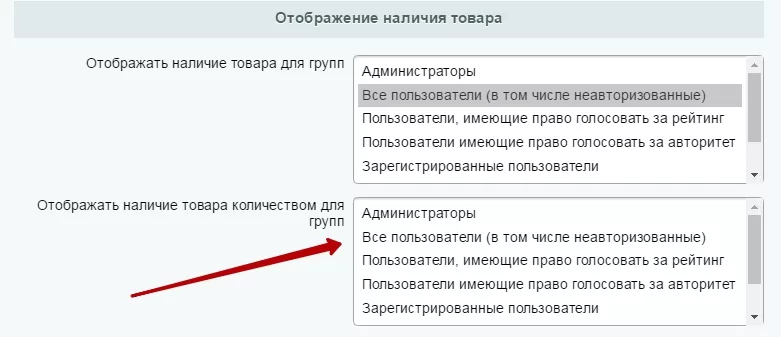
Вам нужна группа полей «Отображение наличия товара».
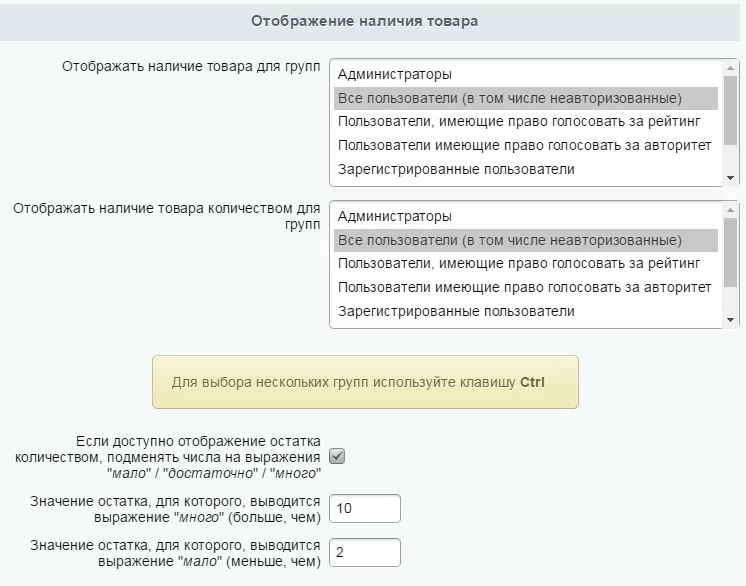
- Отображать наличие товара для групп – вы можете выбрать одну или несколько групп пользователей, для которых на карточке товара отображается иконка остатков товара
- Отображать наличие товара количеством для групп – вы можете выбрать одну или несколько групп пользователей, для которых на карточке товара отображается точное количество остатков
- Если доступно… подменять числа на выражения – активная опция скрывает точное количество. Вместо него рядом с иконкой остатков появляется выражение «Мало», «Достаточно» или «Много»
- Значения остатков, для которых выводятся соответствующие выражения – если количество остатков товара больше или меньше выставленных значений, отображаются соответствующие выражения. Если количество остатков попадает в диапазон между значениями, отображается выражение «Достаточно».
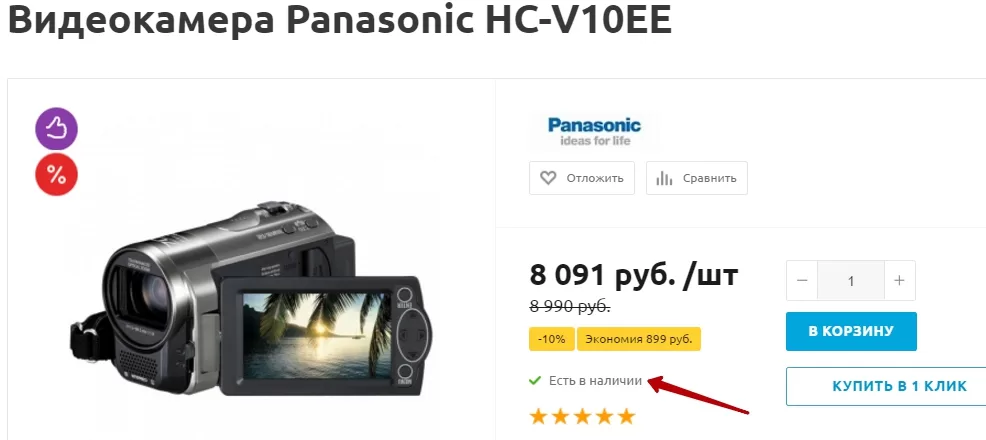
Если вы хотите отключить отображение количества остатков в цифрах или выражениях и оставить только обозначения «Есть в наличии» и «Нет в наличии», снимите выделение с нужной группы пользователей (клик+Ctrl) в списке «Отображать наличие товара количеством для групп».
В результате вместо цифр или выражений на карточке будет отображаться фраза «есть в наличии», если хотя бы 1 единица товара имеется в остатках.
назадСоздание торговых предложений Наборы и комплектывперед
Наборы и комплекты
Важно! Наборы и комплекты доступны в решении, начиная с версии 1С-Битрикс: Бизнес. Подробнее о возможностях редакций.
В решениях Аспро для интернет-магазинов вы можете создавать наборы и комплекты из товаров и торговых предложений, комбинируя их по своему желанию.
В документации 1С-Битрикс даются такие определения:
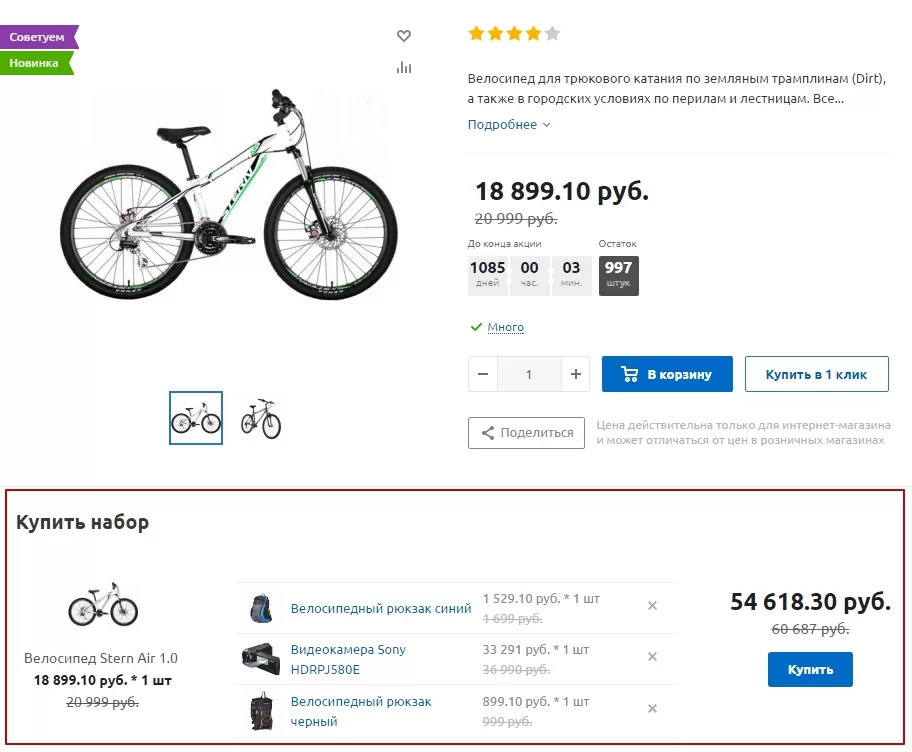
Набор - это список привязанных к основному товару товаров, которые магазин хочет порекомендовать к покупке. В набор могут быть добавлены именно товары: торговые предложения и/или простые товары. Товар с торговыми предложениями добавить в него нельзя.
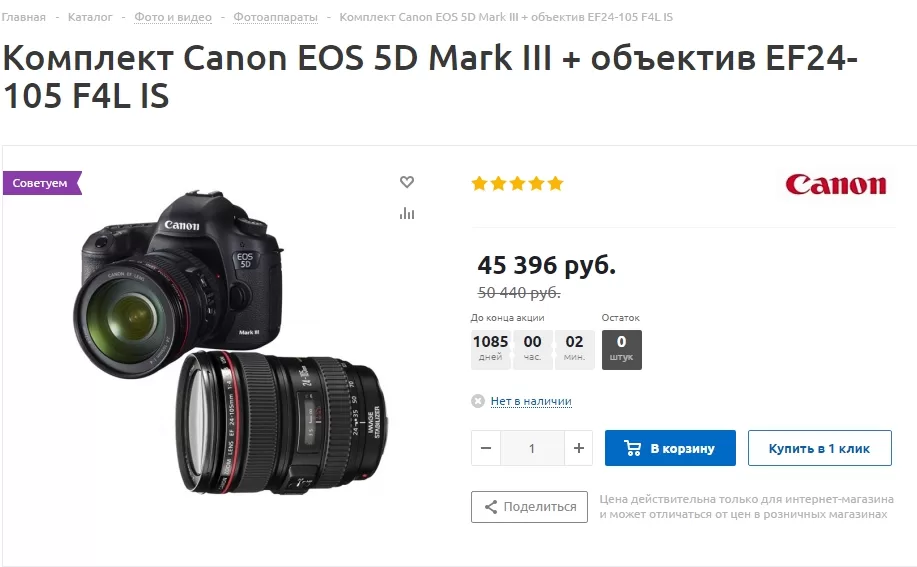
Комплект – это список товаров, составляющих необходимую комплектацию основного товара. Сам комплект не имеет физического остатка, его остаток зависит от товаров, которые входят в этот комплект. В комплект могут быть добавлены именно товары: торговые предложения и/или простые товары. Товар с торговыми предложениями добавить в него нельзя.
В этой главе мы рассмотрим каждый элемент и приведем инструкции по его настройке.
Содержание главы:
назадУправление остатками Наборывперед
Наборы
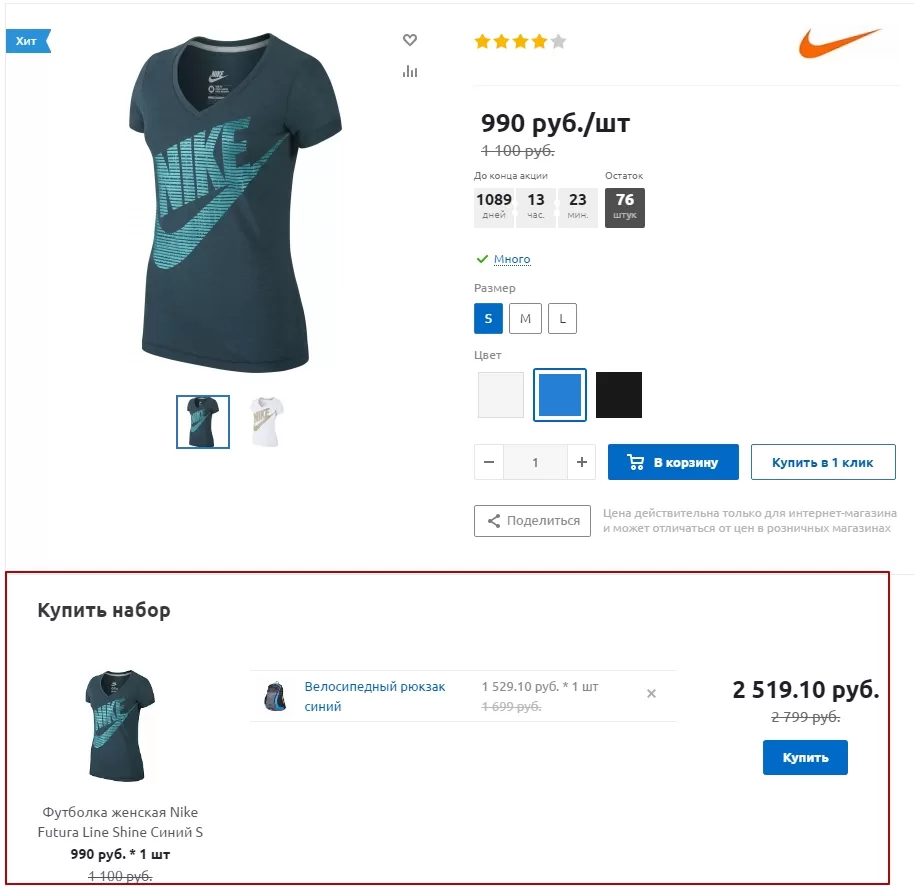
Наборы товаров — это дополнительные товары на карточке, которые вы можете порекомендовать купить с основным товаром.
Наборы отличаются от аксессуаров прежде всего тем, что набор — это основной товар + дополнительные, и покупается он целиком. Так же для товаров в наборе вы можете установить скидки, которые сделают покупку вещей в наборе выгоднее для покупателя, чем покупка этих же вещей по отдельности.
Содержание главы:
назадНаборы и комплекты Создание и настройка наборов для товароввперед
Создание и настройка наборов для товаров
Создавая набор, вы фактически создаете новый товар со своими свойствами и ценой и бонусом к нему добавляете вещи, которые можно сразу купить вместе с этим товаром по совокупной цене, возможно, со скидками.
Рассмотрим, как создавать наборы для списка товаров.
Переключитесь на административную часть сайта и перейдите в нужный подраздел каталога. В примере мы рассмотрим создание набора для женской футболки, поэтому путь будет такой: Рабочий стол → Контент → Каталог→ Каталог товаров → Одежда → Женская одежда.
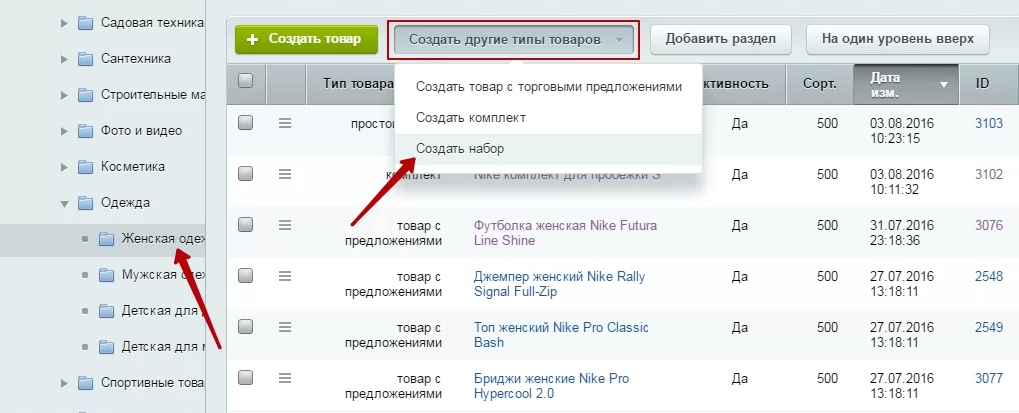
Нажмите кнопку «Создать другие типы товаров» и выберите в списке «Создать набор».
Форма добавления наборы во многом похожа на форму добавление обычного товара, добавляется только вкладка «Состав набора». Нужно указать название товара и при необходимости – дополнительные свойства. Желательно также добавить фотографии набора во вкладках «Анонс» и «Подробно», чтобы набор корректно отображался в списке товаров и на своей карточке (иначе пользователь увидит стандартную «заглушку» в виде иконки фотоаппарата).
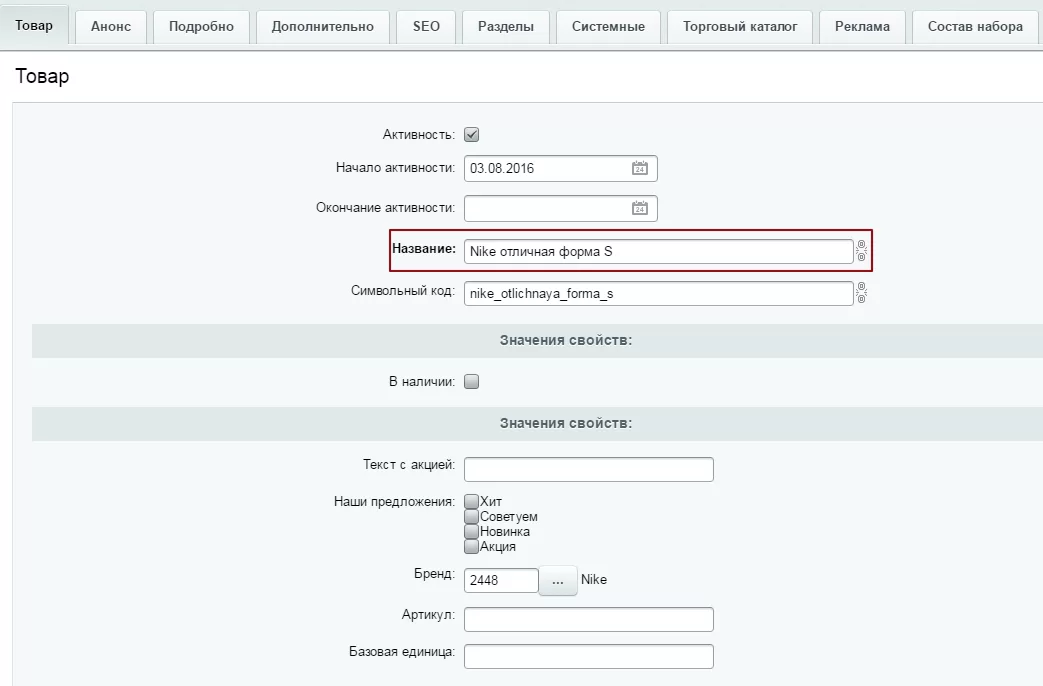
На вкладке «Состав набора» можно выбрать товары, которые входят в набор, и их количество в наборе.
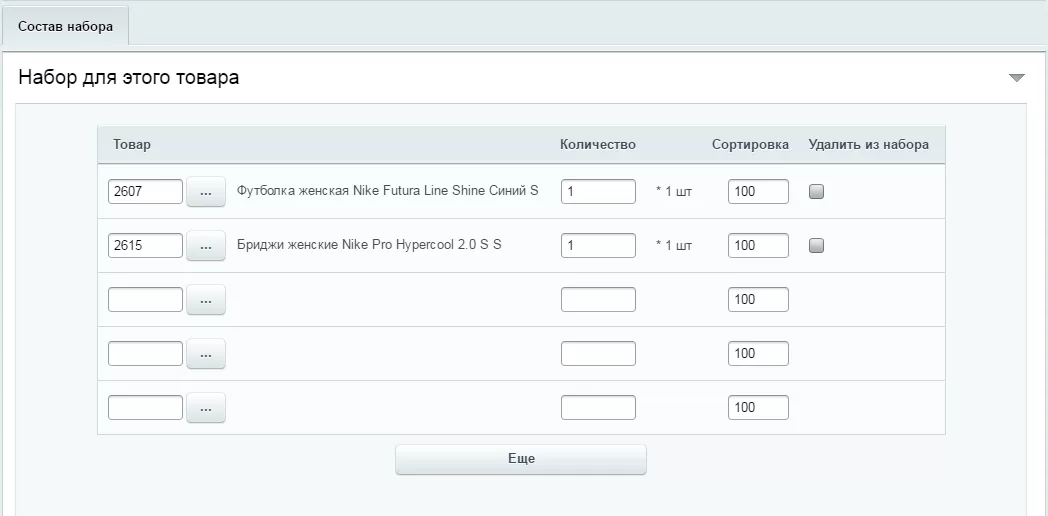
Нажмите кнопку с многоточием, чтобы выбрать из списка всех товаров вашего магазина нужный. Кнопка «Еще» добавляет дополнительные поля для заполнения. Вы можете задать количество единиц каждого товара, входящего в набор. Если вам необходимо исключить какой-то товар из созданного набора, отметьте опцию «Удалить из набора» напротив нужного товара и сохраните изменения.
назадНаборы Создание и настройка наборов для торговых предложенийвперед
Создание и настройка наборов для торговых предложений
В решениях Аспро вы можете создавать наборы не только для товаров, но и для торговых предложений. Торговые предложения, например, для женской футболки — это варианты размера и цвета. Создавая набор, вы создаете новое торговое предложение, для которого можете задать собственное изображение и цену.
Чтобы создать набор, переключитесь на административную часть сайта и перейдите в нужный подраздел каталога.
В примере мы рассмотрим создание набора для женской футболки, поэтому путь будет такой: Рабочий стол → Контент → Каталог→ Каталог товаров → Одежда → Женская одежда.
Войдите в режим редактирования товара, для которого создаем набор.
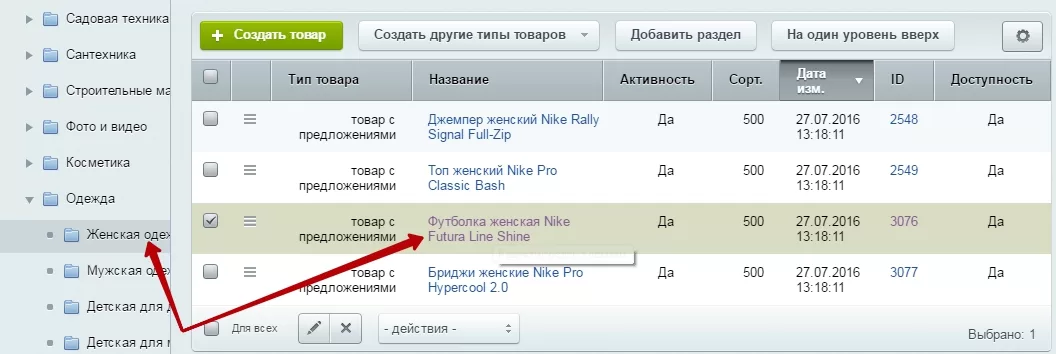
Чтобы создавать наборы, ваш товар должен иметь тип «Товар с предложением». Тип товара задается при создании товара и изменить его после создания уже нельзя.
В режиме редактирования товара переключитесь на вкладку «Торговые предложения» и нажмите кнопку «Добавить предложение с набором».
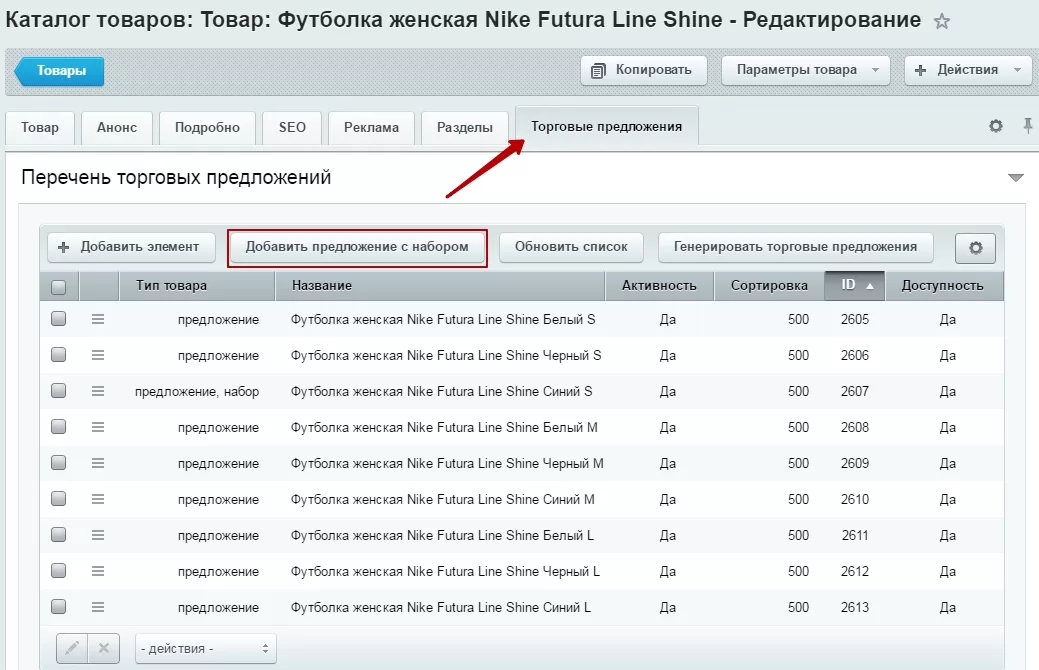
Далее вам нужно заполнить основные поля на нескольких вкладках.
На вкладке «Элемент» вы заполняете основные данные о товаре: название товара (как можно более подробное), основные свойства торговых предложений – например, размер и цвет.
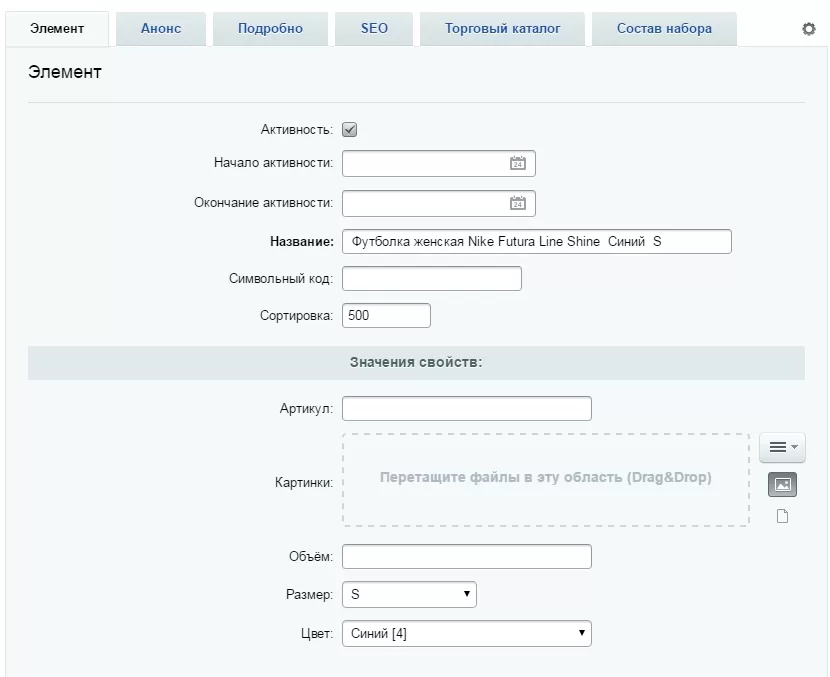
На вкладках «Анонс» и «Подробно» вы можете загрузить изображение товарного предложения (изображение, которое будет показываться при выборе соответствующих свойств — в нашем случае размер и цвет) для списка товаров и для карточки.
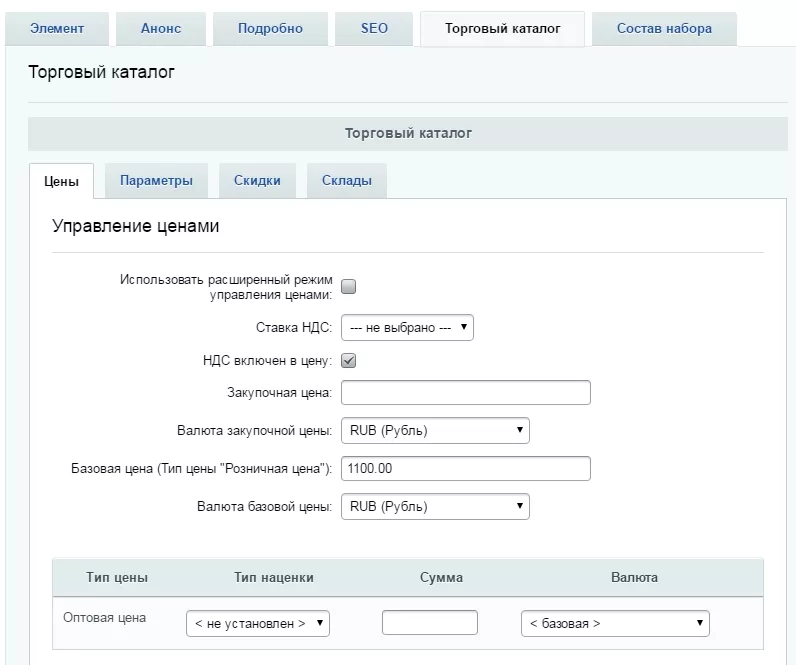
На вкладке «Торговый каталог» в дополнительных вкладках «Цены» и «Скидки» можно выбрать для предложения цену и сопутствующие свойства – к примеру, ставку НДС или валюту, а также назначить скидку из списка активных.
На вкладке «Состав набора» можно назначить дополнительные товары, входящие в набор.
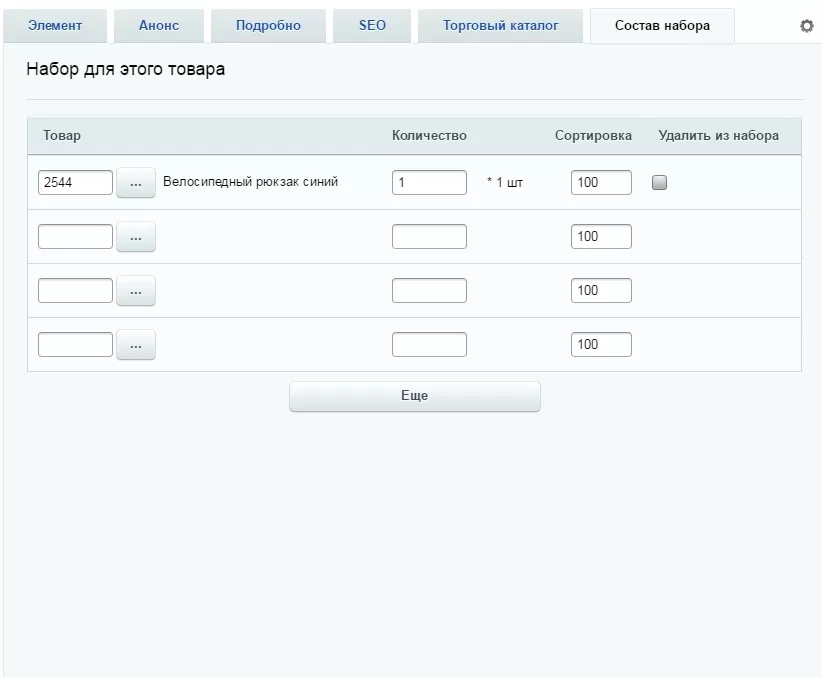
Нажмите кнопку с многоточием, чтобы выбрать из списка всех товаров вашего магазина нужный. Кнопка «Еще» добавляет дополнительные поля для заполнения. Вы можете задать количество единиц каждого товара, входящего в набор. Если вам необходимо исключить какой-то товар из созданного набора, отметьте опцию «Удалить из набора» напротив нужного товара и сохранитесь.
Внимание! Для каждого вида модификаций товара (в нашем случае для пары размер-цвет) нужно создавать отдельное торговое предложение с набором.
назадСоздание и настройка наборов для товаров Настройка отображения количества товаров в наборевперед
Настройка отображения количества товаров в наборе
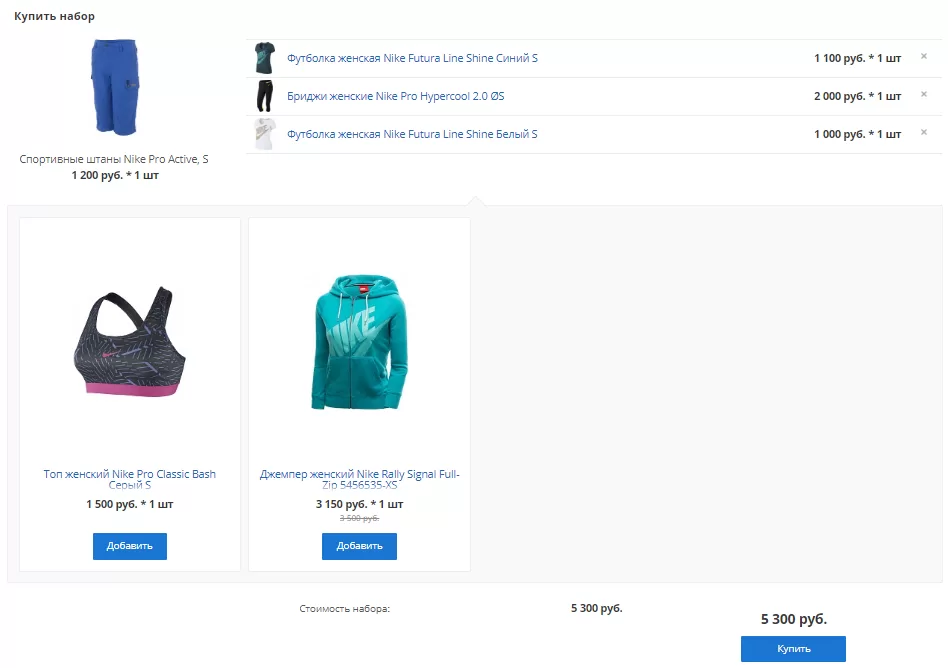
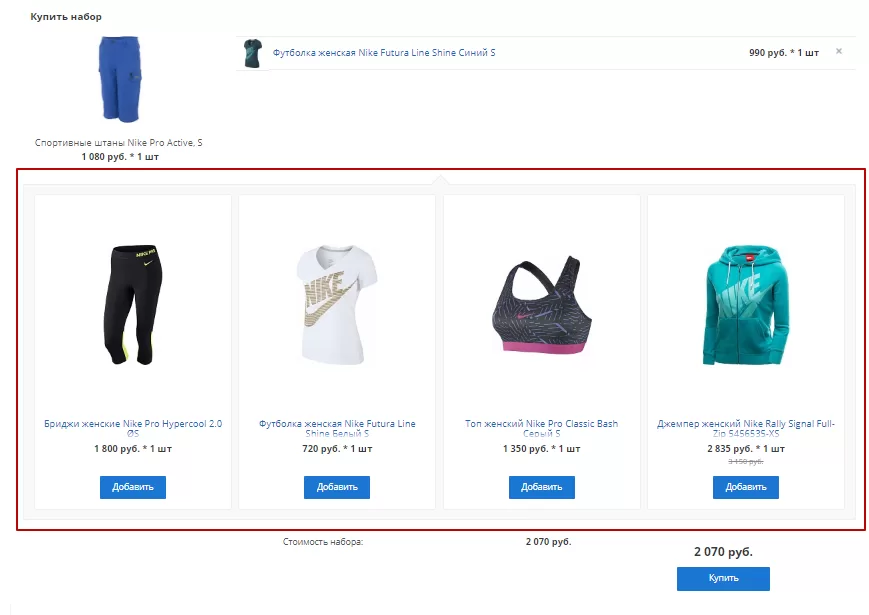
В Аспро: Next, начиная с версии 1.1.7, и Аспро: Шины и диски 2.0 вы можете задавать количество отображаемых товаров в наборе. Это количество будет включено в набор и по нему будет устанавливаться цена, а остальные товары посетитель сможет добавить самостоятельно. Используйте этот функционал, если вы создаете набор из торговых предложений, чтобы у посетителя был выбор.
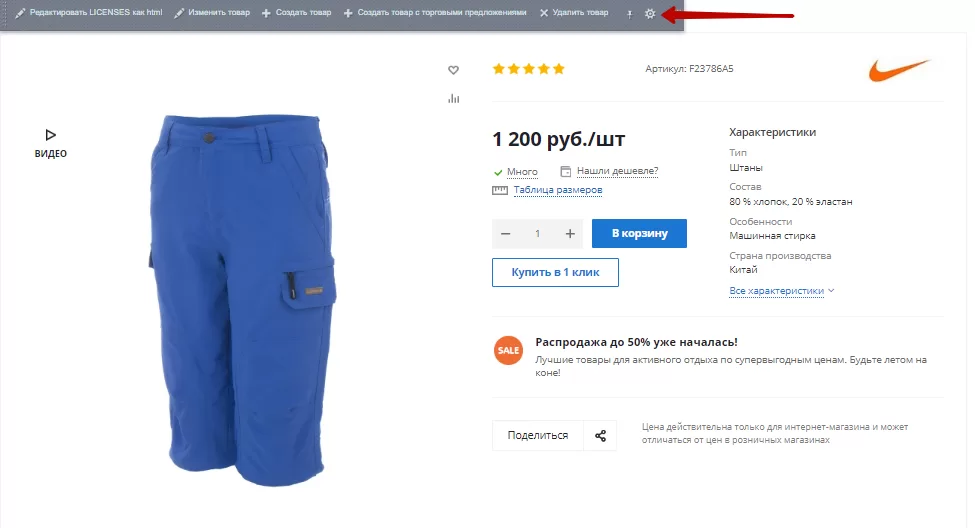
Перейдите в параметры компонента каталога. Для этого в публичной части сайта в режиме правки наведите на область товара и нажмите на шестеренку.
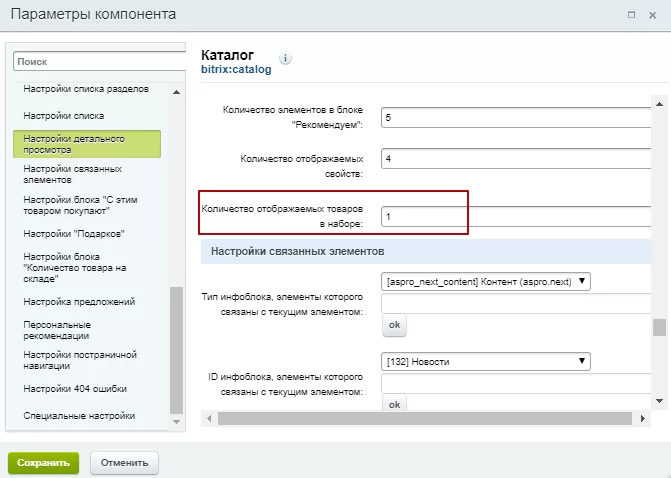
В поле «Количество отображаемых товаров в наборе» пропишите значение и сохраните изменения.
Заданное количество товаров включено в набор.
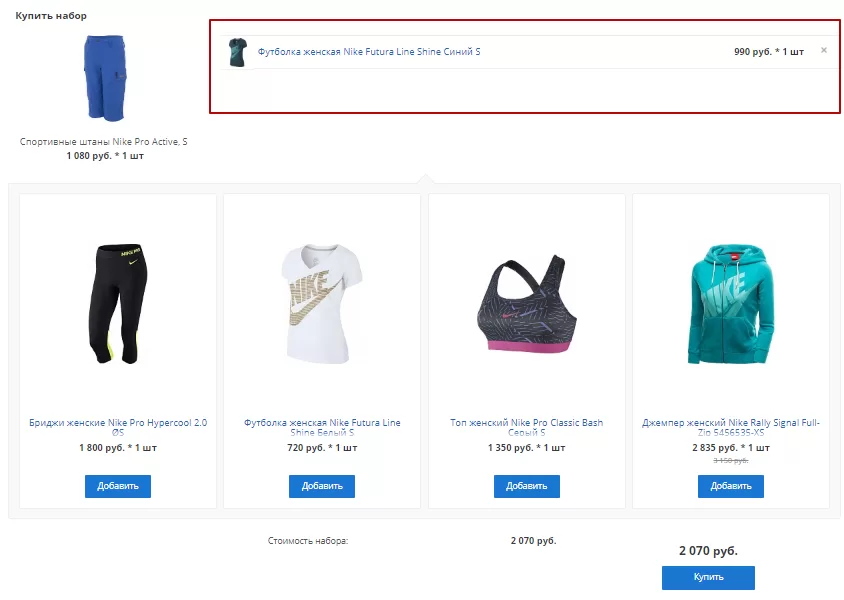
А остальные товары отображаются в блоке ниже и их можно добавить в набор.
назадСоздание и настройка наборов для торговых предложений Комплектывперед
Комплекты
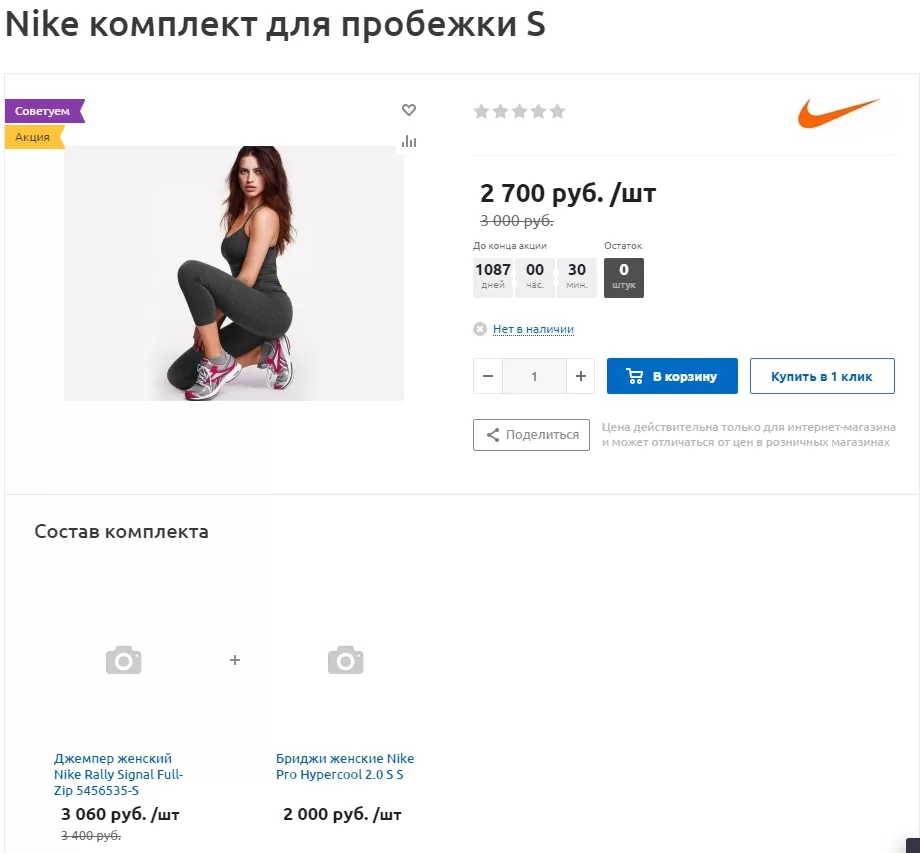
Комплекты товаров очень похожи на наборы, но главное их отличие в том, что цена набора складывается из цен всех входящих в него товаров. Основной товар из набора можно купить и без сопутствующих, а комплект является отдельным товаром со своей ценой, которая задается независимо от стоимости входящих в него товаров. Посетитель может приобрести сразу все вещи, входящие в комплект.
Простой пример для понимания разницы:
-
Толстовка, стоимостью 1000 руб., входит в набор для пробежки вместе с майкой, стоимостью 500 руб., и бриджами, стоимостью 2000 руб. Цена набора составляет 3500 руб. Вы можете купить набор для пробежки, а можете приобрести только толстовку.
-
Комплект для пробежки стоимостью 3000 руб., в который входят толстовка, майка и бриджи. Вы можете приобрести этот комплект только целиком по указанной цене.
Содержание главы:
назадНастройка отображения количества товаров в наборе Создание и настройка комплектов для товароввперед
Создание и настройка комплектов для товаров
Создавая комплект, вы создаете отдельный товар со своей ценой и свойствами, которые можете задать самостоятельно. Они не будут зависеть от цен и свойств входящих в комплект товаров.
Чтобы создать комплект в решениях Аспро, переключитесь на административную часть сайта и перейдите в нужных подраздел каталога.
В примере мы рассмотрим создание набора для женской футболки, поэтому путь будет такой: Рабочий стол → Контент → Каталог→ Каталог товаров → Одежда → Женская одежда.
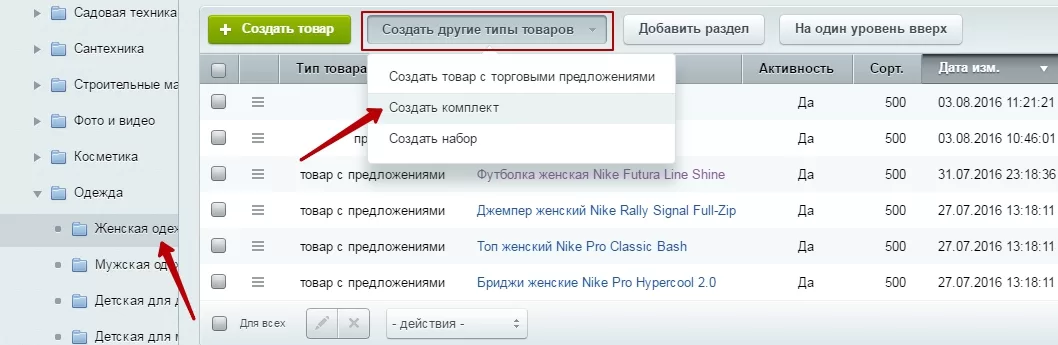
Нажмите кнопку «Создать другие типы товаров» и выберите в списке «Создать комплект».
Форма добавления наборы во многом похожа на форму добавление обычного товара, добавляется только вкладка «Состав комплекта». Вам необходимо заполнить название товара и при необходимости – дополнительные свойства. Желательно также добавить фотографии набора во вкладках «Анонс» и «Подробно», чтобы набор корректно отображался в списке товаров и на своей карточке (иначе будет отображаться стандартная «заглушка» в виде фотоаппарата).
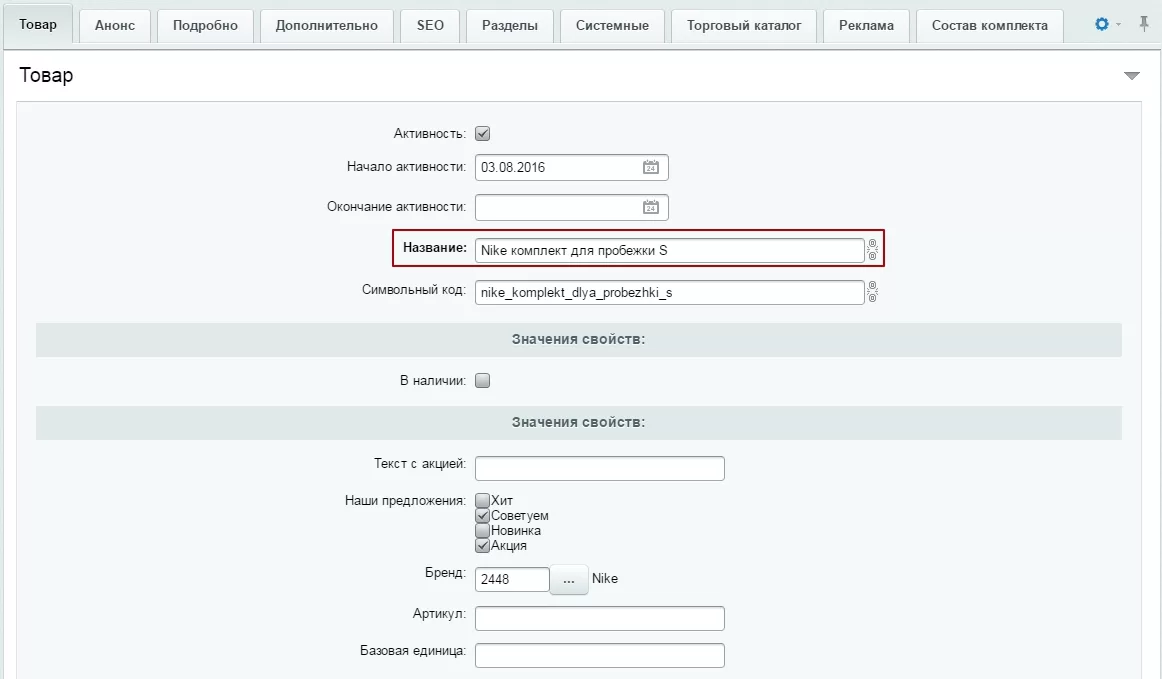
На вкладке «Состав комплекта» можно выбрать товары, которые входят в набор и их количество в наборе.
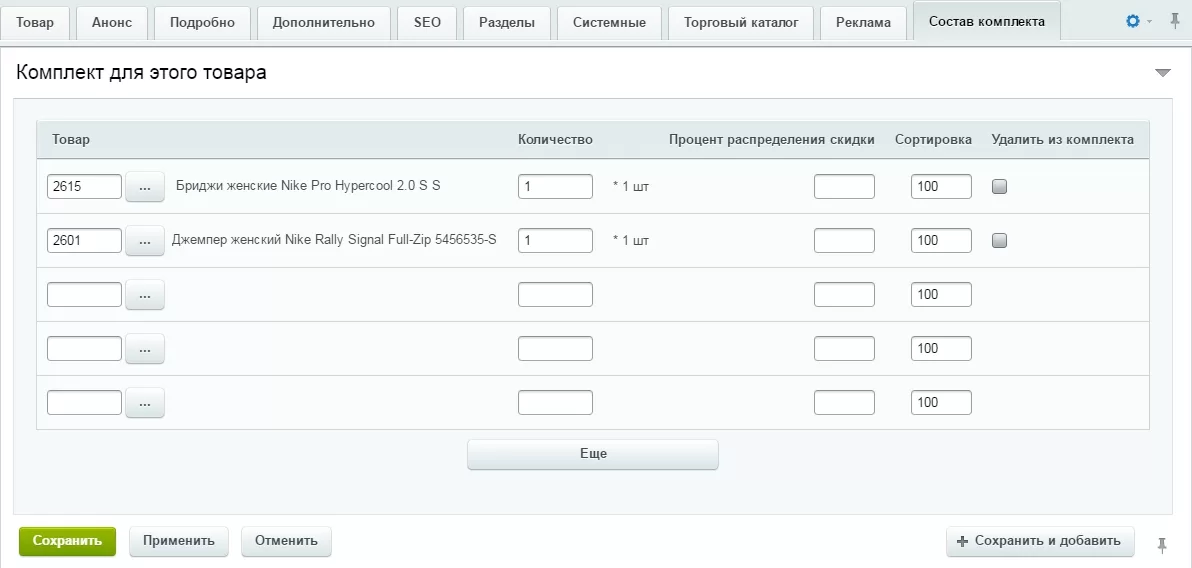
Нажмите кнопку с многоточием, чтобы выбрать из списка всех товаров вашего магазина нужный. Кнопка «Еще» добавляет дополнительные поля для заполнения. Вы можете задать количество единиц каждого товара, входящего в набор. Если вам необходимо исключить какой-то товар из созданного набора, отметьте опцию «Удалить из комплекта» напротив нужного товара и сохраните изменения
назадКомплекты Настройка товаров с каноническими ссылкамивперед
Настройка товаров с каноническими ссылками
Если вы размещаете одну и ту же информацию о товаре на нескольких страницах, поисковики реагируют на это негативно и понижают позиции сайта в выдаче. Исправить ситуацию помогут канонические ссылки. Поисковики будут ранжировать ту страницу, которая отмечена как основная, а дубликаты отметят как малозначительные.
Каноническая ссылка – это ссылка, записанная со специальным атрибутом rel = “canonical” в исходном коде страницы. Именно она укажет роботу, что просматриваемая страница является основной.
В данной статье мы разберем, как установить канонические ссылки для страниц с описанием того, что вы продаете (для элементов каталога товаров, курсов, программных продуктов и т.д.).
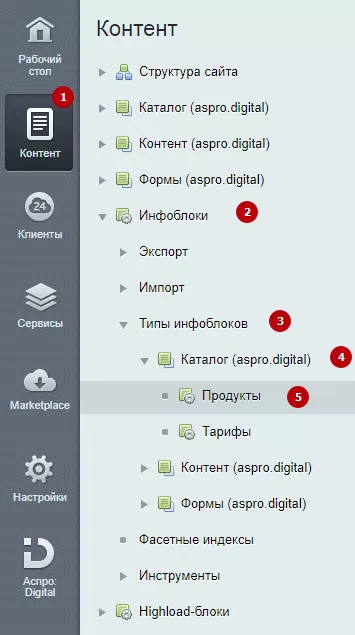
Перейдите в административной части сайта в Контент → Инфоблоки → Типы инфоблоков → Каталог. Выберите инфоблок, в котором хранится информация о распространяемой вами продукции или предлагаемых тарифах. Например, чтобы настроить канонические ссылки для детального описания предлагаемого на сайте ПО, следует выбрать инфоблок «Продукты».
Далее откройте вкладку «Поля» (1) и установите галку возле пункта «Разрешить выбор основного раздела для привязки» (2).
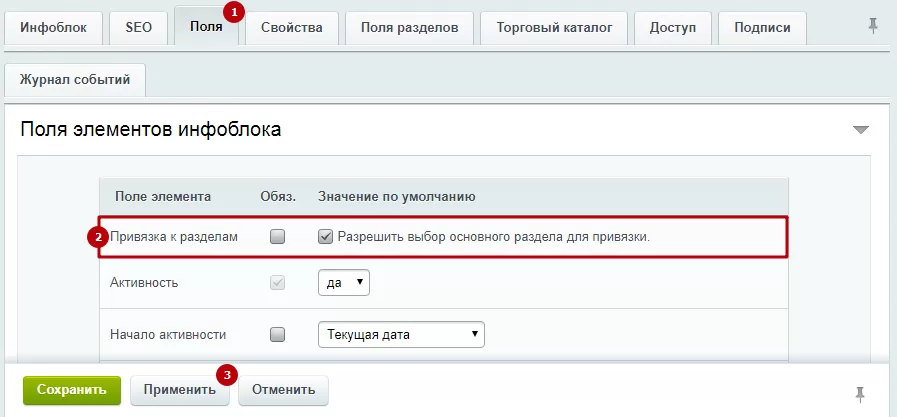
Нажмите кнопку «Применить» (3) и вернитесь на вкладку «Инфоблок». Здесь нужно указать канонический URL элемента (протокол, адрес сервера и путь на сайте).
В решении Аспро: Next строка должна иметь вид:
http://#SERVER_NAME##SITE_DIR#catalog/#SECTION_CODE_PATH#/#ELEMENT_ID#/.
Если вы используете протокол https, обязательно укажите это – замените на него «http» в начале строки.
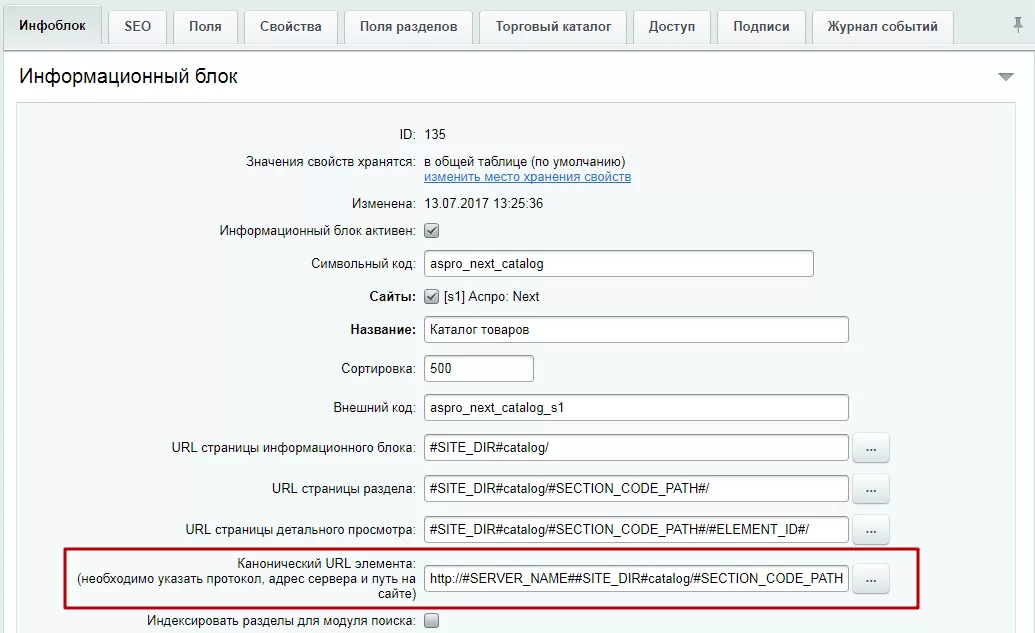
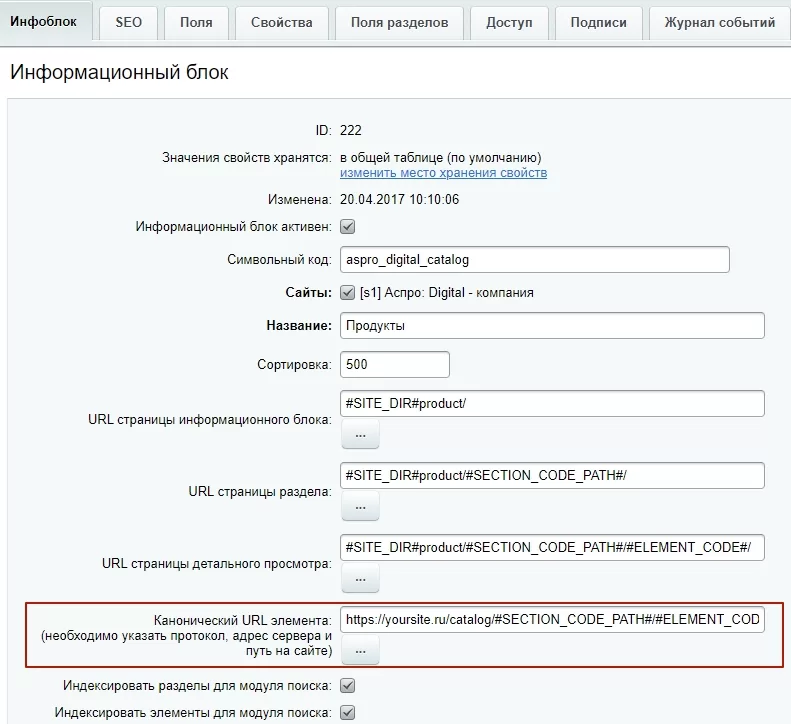
В остальных решениях (для интернет-магазинов и корпоративных сайтов) URL нужно указать явно. Например, для сайта на основе решения Аспро: Digital поле следует заполнять так:
https://yoursite.ru/catalog/#SECTION_CODE_PATH#/#ELEMENT_CODE#/,
где yoursite.ru – адрес вашего сайта.
После сохранения всех изменений необходимо указать основной раздел для элементов каталога. Для этого нужно отредактировать одну карточку товара (для остальных элементов основной раздел проставится автоматически).
Перейдите в каталог предлагаемой вами продукции (Рабочий стол → Контент → Каталог → Каталог товаров) и откройте любую карточку. В редакторе появится новое поле «Основной раздел». Заполните его и сохраните изменения.
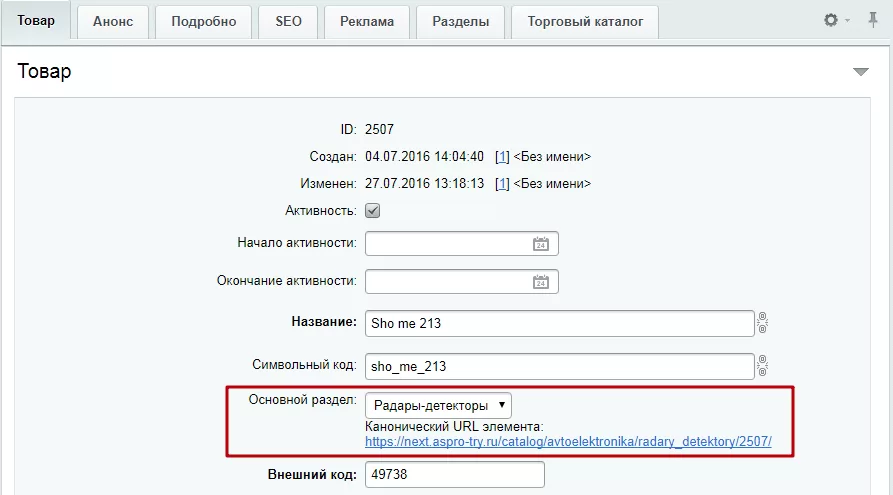
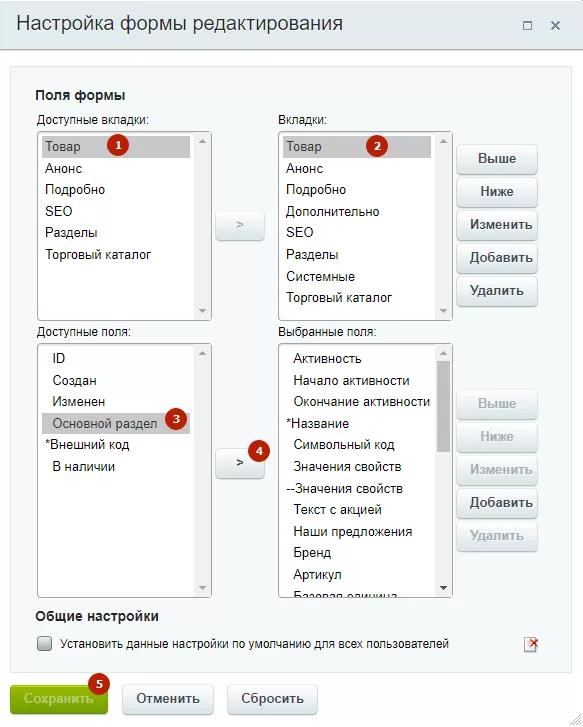
Если поле «Основной раздел» не появилось автоматически, измените настройки формы редактирования. Нажмите на изображение шестеренки в правом верхнем углу. В выпадающем меню выберите пункт «Настройки».
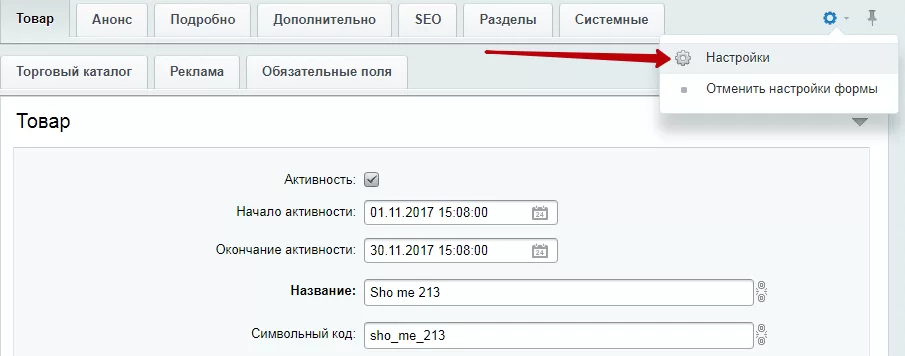
В верхних списках выделите «Товар» или «Элемент» (в зависимости от используемого решения) (1, 2), в нижнем левом списке – «Основной раздел» (3). Переместите выделенное поле в соседний список при помощи кнопки со стрелкой (4) и нажмите «Сохранить» (5).
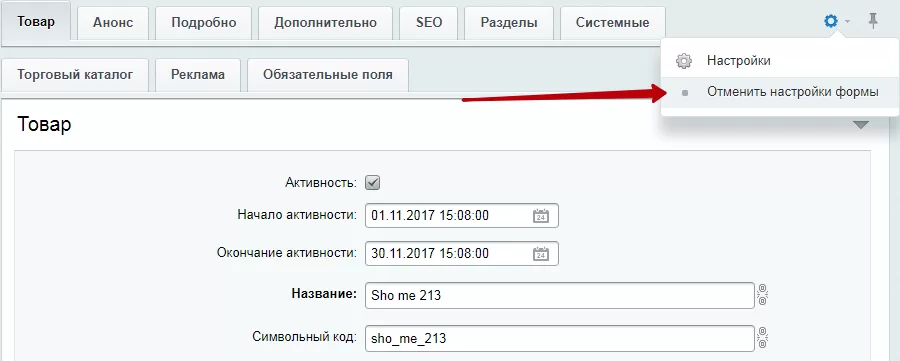
Если редактор не позволяет сохранить настройки формы или в перечне «Доступные поля» отсутствует «Основной раздел», закройте настройки формы редактирования. В карточке товара снова вызовите подменю кнопки с изображение шестеренки и в этот раз выберите «Отменить настройки формы».
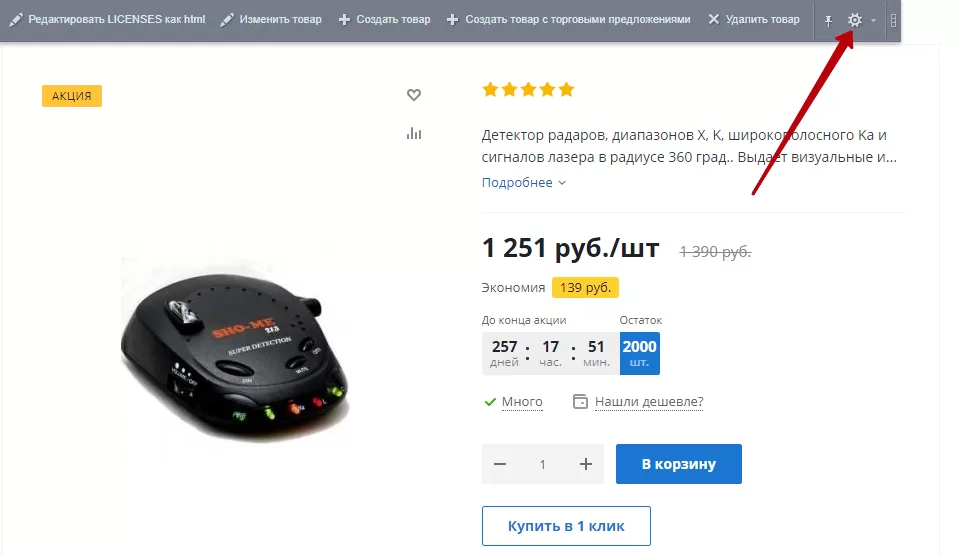
Последний шаг – настройка параметров компонента. Откройте в публичной части сайта любую карточку товара. Активируйте режим правки. Наведите указатель на описание предложения и нажмите на шестеренку в появившемся меню.
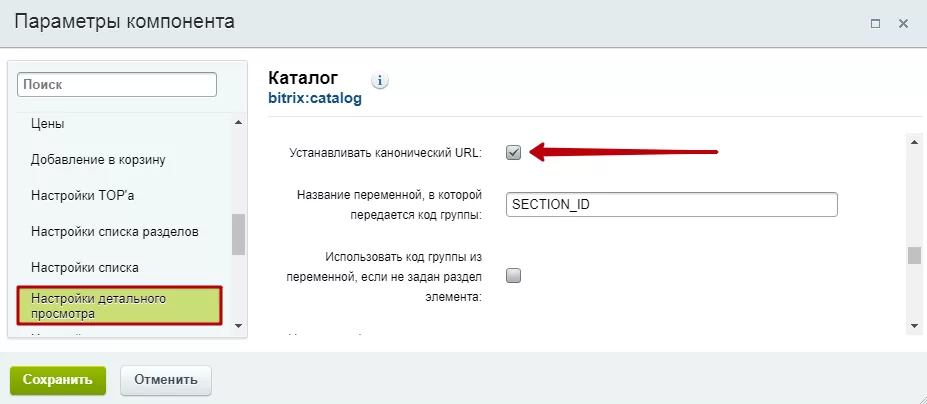
В новом окне перейдите к группе параметров «Настройки детального просмотра», поставьте галку возле «Устанавливать канонический URL» и сохраните настройки.
После этого на каждой странице описания товара в исходном коде появится нужная запись.
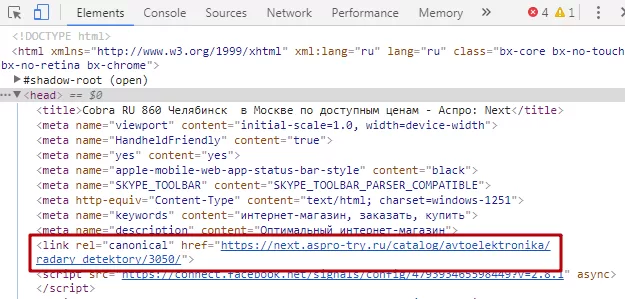
назадСоздание и настройка комплектов для товаров Установка модулей сторонних разработчиковвперед
Установка модулей сторонних разработчиков
Решения «Аспро» поддерживают стандартный набор модулей и компонентов 1С-Битрикс.
Мы не тестируем модули и компоненты сторонних разработчиков, поэтому не можем гарантировать совместимость с решениями «Аспро» и 100% работоспособность на готовом сайте. Для того, чтобы установить такое решение, рекомендуем обратиться к сертифицированным партнерам 1С-Битрикс.
Внимание! Если вы собираетесь установить модуль или компонент стороннего разработчика, помните: вы делаете это на свой страх и риск. Любые вмешательства такого рода приравниваются к изменению кода и могут привести к нарушению логики работы решения, изменениям верстки и программным ошибкам. Перед тем, как устанавливать модуль, убедитесь, что вы обладаете необходимыми навыками для внесения изменений в решение и обязательно выполните резервное копирование.
назадНастройка товаров с каноническими ссылками Электронная торговля Google и Яндекс. Электронная коммерциявперед
Электронная торговля Google и Яндекс. Электронная коммерция
С 1 июля 2025 года вступают в силу изменения в Закон 152-ФЗ, которые запрещают первоначальный сбор персональных данных граждан РФ напрямую на иностранных серверах. Это значит, что Роскомнадзор сможет штрафовать бизнес за использование сервисов, которые хранят данные пользователей за рубежом. Подробнее об изменениях.
«Электронная торговля Google» и «Яндекс. Электронная коммерция» – это мощные инструменты аналитики для отслеживания и повышения конверсии интернет-магазина.
Вы можете подключить их в несколько кликов. Если необходимые настройки этих сервисов уже выполнены, все, что нужно – добавить код счетчиков в настройки решения и активировать функционал.
Мануал по настройке Электронной коммерции от Яндекса
Мануал по настройке Электронной торговли от Google
Установка и настройка диспетчера тегов Google
Инструкция:
Перейдите в модуль настроек решения:
- Аспро: Next → Настройки;
- Аспро: Шины и диски 2.0 → Настройки;
- Аспро: Маркет → Настройки;
- Аспро: Оптимус → Настройки;
- Для Аспро: Интернет-магазин: Рабочий стол → Настройки → Настройки продукта → Настройки модулей → Интернет-магазин Aspro.
Найдите блок «Яндекс/Google счетчики» и выполните необходимые настройки:
- Скопируйте код счетчика Яндекс.Метрики или Google Tag Manager/Google Analytics в соответствующие поля.
- Активируйте параметры «Использовать электронную коммерцию Яндекс» или «Использовать электронную коммерцию Google».
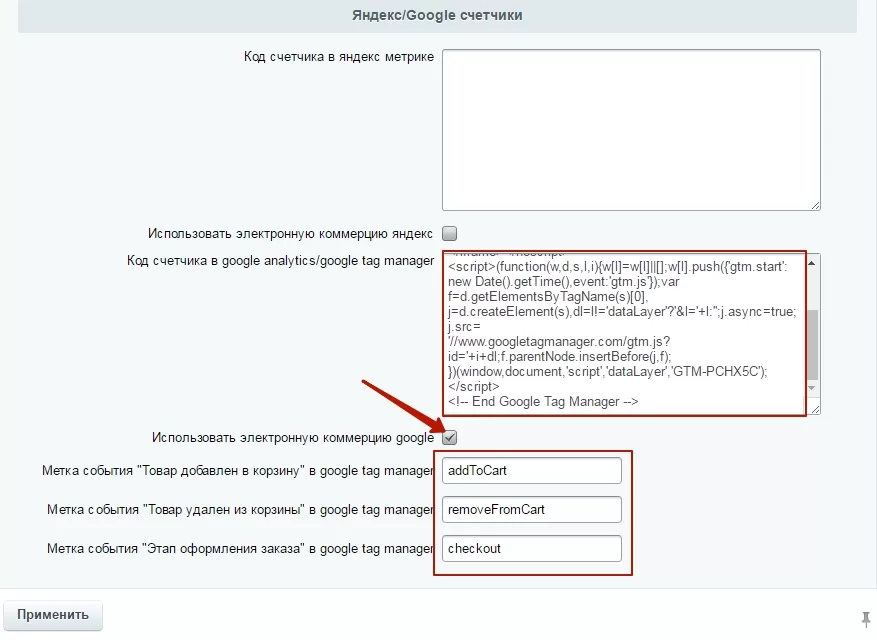
В Аспро: Next код счетчика вставляется в специально предназначенный для этого файл:
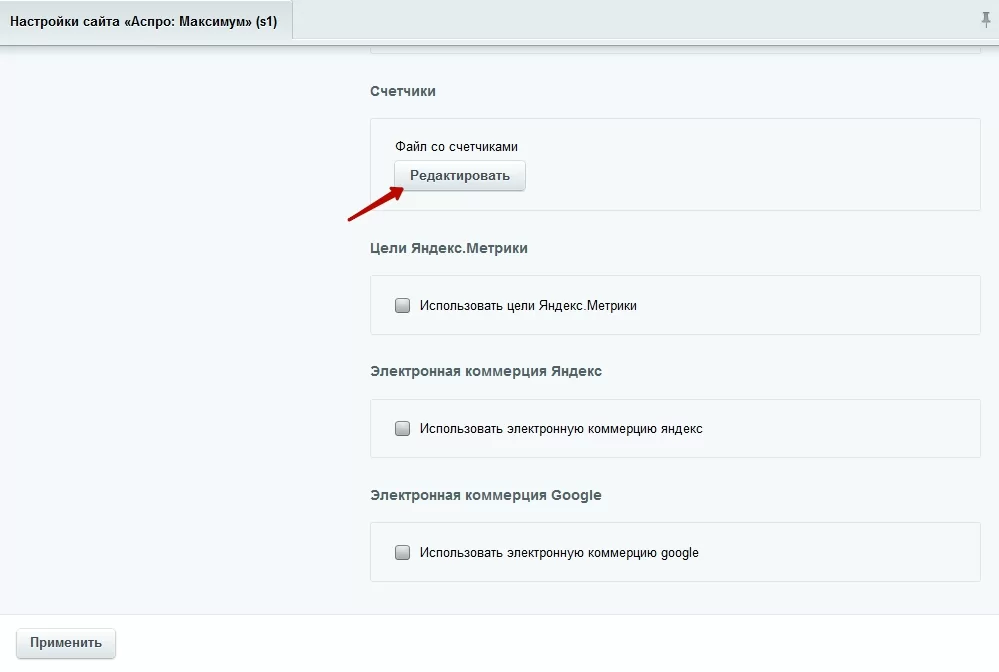
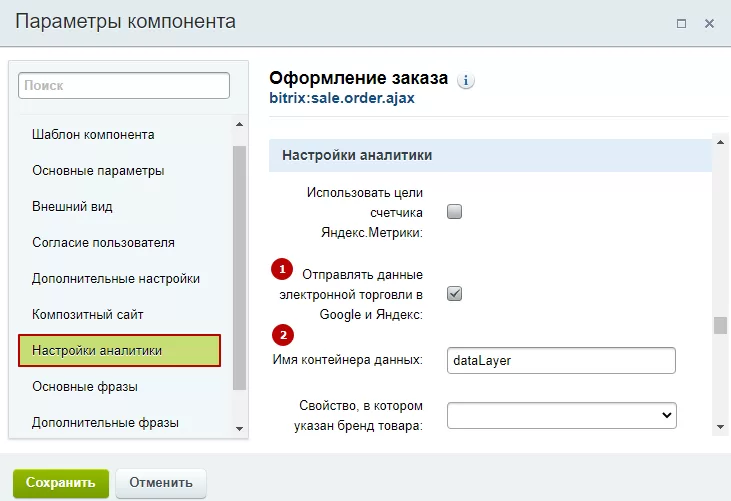
Задавать дополнительные настройки на стороне Яндекс.Метрики не нужно. Имя контейнера указано по умолчанию и равно значению dataLayer. Чтобы проверить эти настройки, зайдите в публичную часть сайта на страницу оформления заказа. В режиме правки наведите на область оформления и в появившемся меню нажмите на шестеренку.
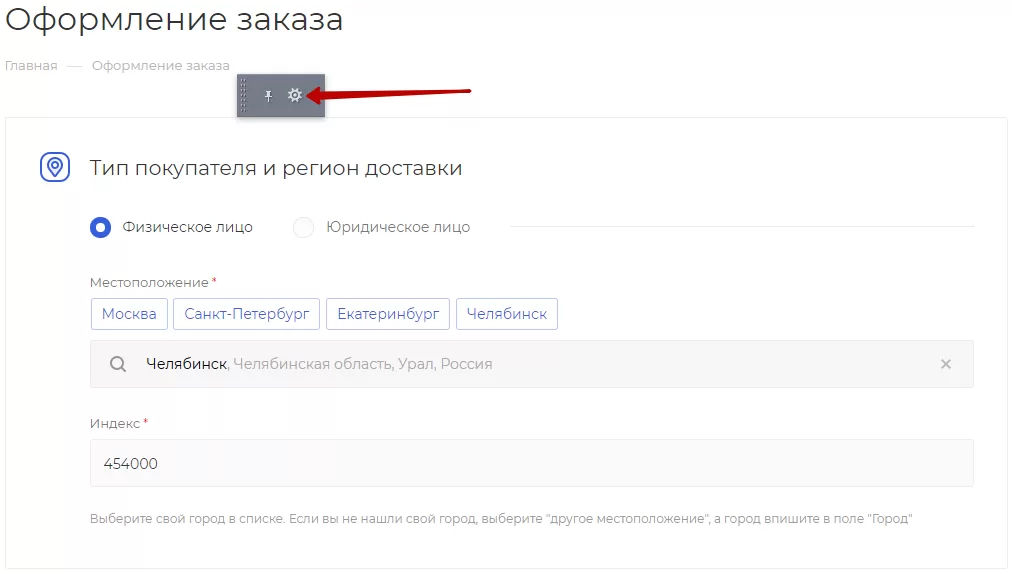
В параметрах компонента «Оформление заказа» выберите блок «Настройки аналитики». Проверьте, активирован ли параметр «Отправлять данные электронной торговли в Google и Яндекс» (1) и написано ли dataLayer в поле «Имя контейнера данных» (2).
Если вы настраиваете сервис электронной коммерции Google, проставьте метки событий:
- Товар добавлен в корзину
- Товар удален из корзины
- Этап оформления заказа
По умолчанию этим событиям уже присвоены свои коды. Вам остается завести их в Google Tag Manager или извлечь уже существующие и вставить их в поля настроек решения.
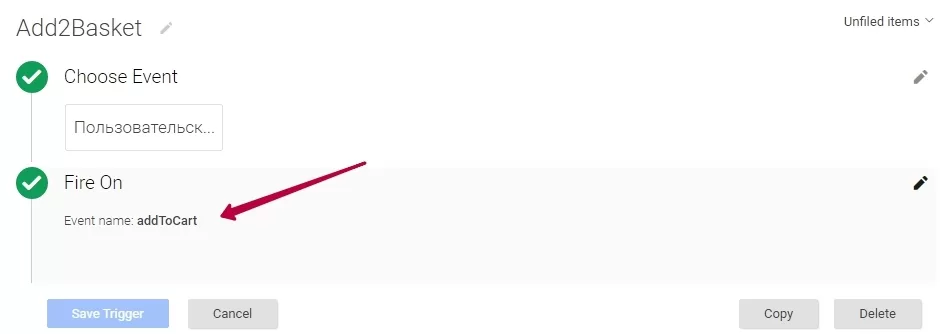
Для того, чтобы информация о покупке передавалась в 1 клик, тег должен быть настроен по инструкции.
Проверьте результат — данные о конверсиях должны автоматически передаваться в систему аналитики. Если информация не приходит, проверьте настройки сервисов Google/Яндекс.
Внимание! Функционал не работает для покупки в 1 клик.
назадУстановка модулей сторонних разработчиков Интеграция с другими сервисамивперед
Интеграция с другими сервисами
назадЭлектронная торговля Google и Яндекс. Электронная коммерция Расширенная интеграция с Яндекс. Метрикойвперед
Расширенная интеграция с Яндекс. Метрикой
Теперь настроить систему аналитики для сайта на решении Аспро еще легче и проще, потому что мы реализовали расширенную интеграцию Яндекс.Метрикой. Раньше, чтобы настроить цели, нашим пользователям приходилось обращаться к программисту. Теперь вы можете сделать это сами – за несколько минут и без вмешательства в код решения.
Благодаря расширенной интеграции с Яндекс.Метрикой вы сможете:
- Видеть, как взаимодействуют с вашим сайтом посетители. На каких страницах задерживаются надолго и оставляют заявку, а какие «проскакивают», потому что им не интересно
- Отслеживать эффективность рекламных кампаний. Какой канал приносит лиды и покупателей, а какой напрасно тратит деньги? Во сколько обходится заявка с Яндекс.Директа или Вконтакте? Какая кнопка в рассылке привела к покупке?
- Понимать, где слабые места вашего сайта и как увеличить конверсию в покупки и продажи.
Функционал доступен в решениях:
- Аспро: Максимум
- Аспро: Корпоративный сайт 3.0
- Аспро: Next
- Аспро: Оптимус
- Аспро: Маркет
- Аспро: Корпоративный сайт 2.0
- Аспро: Приорити
- Аспро: Медицинский центр 2.0
- Аспро: Стройка
- Аспро: Курорт
- Аспро: Корпоративный сайт современной компании
- Аспро: Корпоративный сайт
- Аспро: Интернет-магазин
- Аспро: Корпорация
- Аспро: Шины и диски 2.0
- Аспро: Приорити 2.0
Нужна помощь?
Поручите настройку интеграции нашим разработчикам — они учтут все нюансы работы, чтобы минимизировать сбои и ошибки. Узнайте больше об услуге или оставьте заявку.
Содержание главы:
назадИнтеграция с другими сервисами Обзор настроек для Яндекс.Метрикивперед
Обзор настроек для Яндекс.Метрики
В решениях Аспро появился блок настроек для расширенной интеграции вашего сайта с системой аналитики Яндекс.Метрика. Благодаря ей вы сможете настроить сервис быстро и легко, не привлекая сторонних разработчиков и программистов.
Новинка доступна пользователям решений с активной лицензией:
Аспро: Корпоративный сайт 2.0
Аспро: Приорити
Аспро: Digital-компания
Аспро: Корпоративный сайт современной компании
Аспро: Корпоративный сайт
Аспро: Оптимус
Аспро: Маркет
Аспро: Крутой шоп
Аспро: Интернет-магазин
Аспро: Корпорация
Аспро: Ландшафт
Аспро: Шины и диски 2.0
Аспро: Максимум
Аспро: Некст
Аспро: Корпоративный сайт 3.0
Аспро: Приорити 2.0
Отслеживать активность пользователей, показатели конверсии и эффективность рекламы стало проще и удобнее. Вам не придется редактировать код решения или привлекать программиста – самые важные цели вынесены в модуль настроек. Все, что нужно сделать – выбрать нужный уровень детализации аналитики и настроить цели на стороне Яндекс.Метрики.
В этой главе мы рассмотрим настройку целей на примерах двух решений – Аспро: Корпоративный сайт современной компании и готового интернет-магазина Аспро: Оптимус. Для остальных решений алгоритм настройки сервиса аналогичен.
Настройки для Яндекс.Метрики находится в Центре управления Аспро в админке вашего решения (блок «Цели и счетчики»). Давайте рассмотрим их на примере решения Аспро: Корпоративный сайт современной компании.
В решении Аспро: Корпорация пункт настроек находится в настройки - настройки продукта - настройки модулей - Аспро: Корпорация - адаптивный сайт
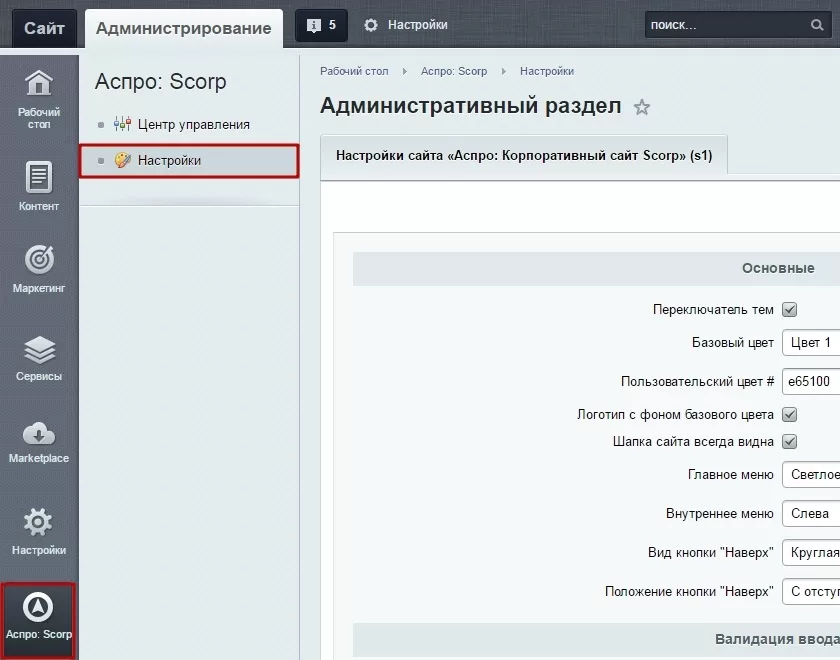
Как видно из скриншота, есть возможность отредактировать файл со счетчиками, а также выбрать тип цели – общая или отдельная, и установить цели для оформления заказа.
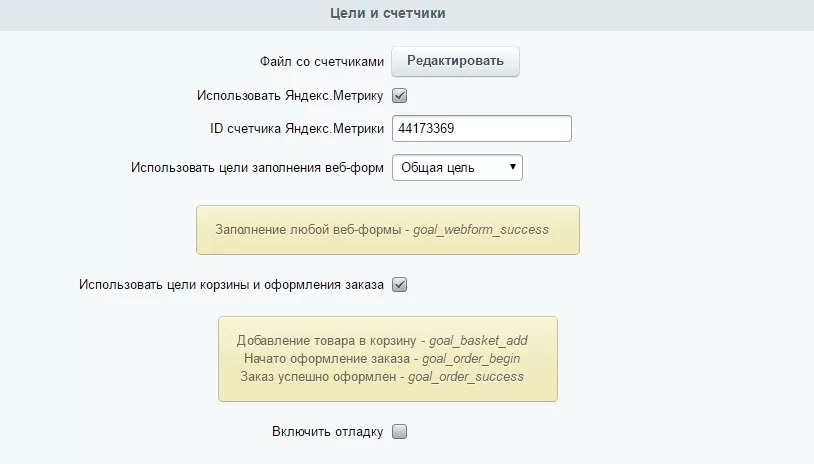
В Центре управления для Аспро: Оптимус находятся дополнительные настройки для управления целями: покупки в 1 клик, быстрого и/или полного оформления заказа.
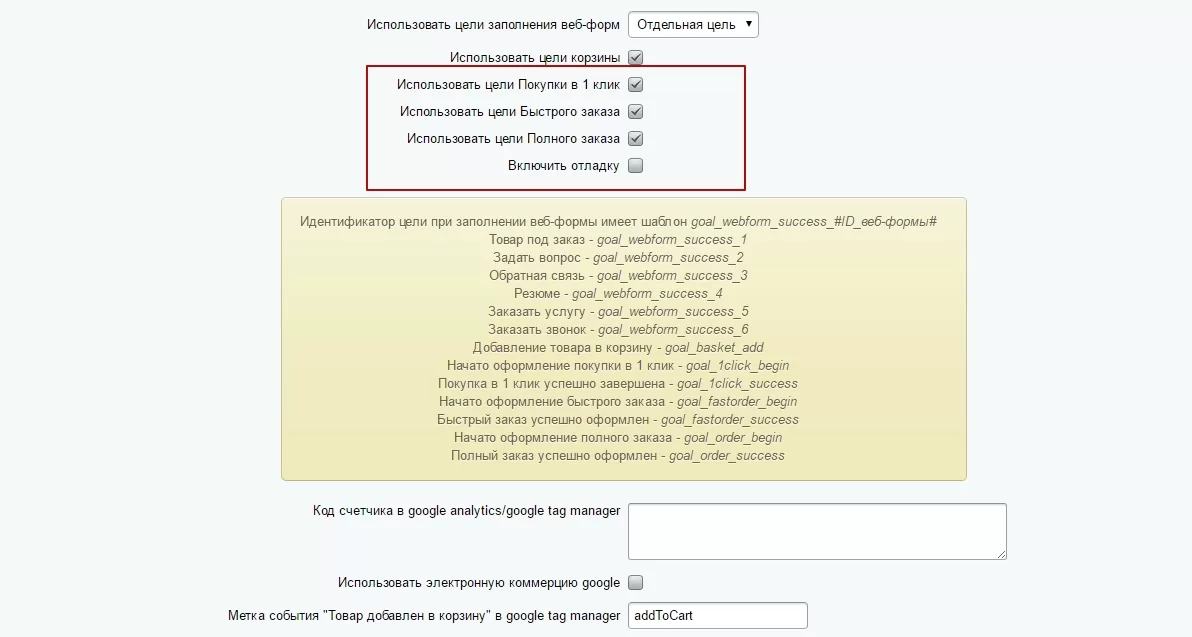
В следующих уроках мы подробно рассмотрим, как устанавливать счетчики систем аналитики на сайт и расскажем о настройке целей для Яндекс.Метрики. Для настройки специфических целей решения Аспро: Оптимус подготовлен отдельный урок.
Содержание главы:
назадРасширенная интеграция с Яндекс. Метрикой Установка счетчиковвперед
Установка счетчиков
Действия по установке счетчика заключаются в добавлении его кода в специальный файл. В блоке настроек счетчиков предоставлен быстрый доступ к этому файлу через кнопку «Редактировать».
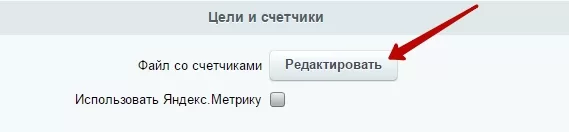
После нажатия кнопки в новом окне откроется визуальный редактор.
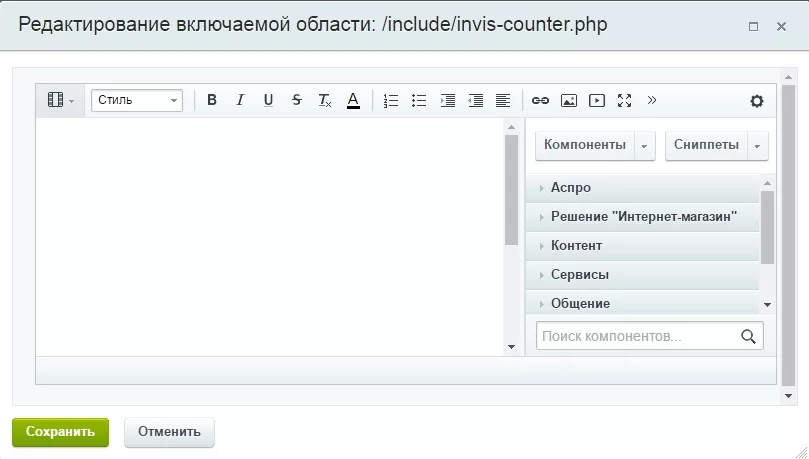
Сюда можно скопировать коды Яндекс.Метрики, пикселей Вконтакте и Facebook.
Установка счетчика Яндекс.Метрики
Первым делом необходимо создать счетчик в Яндекс.Метрике.
Для этого создайте учетную запись на сервисе или авторизуйтесь, если она у вас уже есть. Затем нажмите «Добавить счетчик».

Далее заполняем основные поля: имя счетчика (1), адрес сайта (2) и почту для уведомлений (3). Дополнительно можно подключить автоматическое создание целей (4) и аналитику (5). Для активации кнопки «Создать счетчик» следует принять пользовательское соглашение, установив соответствующую галочку (6).
Нажмите кнопку «Создать счетчик».

После нажатия кнопки создания сгенерируется код счетчика для установки на сайт. Выберите подходящий способ установки (1), при необходимости подключите электронную коммерцию (2) и контентную аналитику (3).

Согласно установленным критериям в текстовом поле будет сформирован готовый код:
[code]
;
if (w.opera == “[object Opera]”) {
d.addEventListener(“DOMContentLoaded”, f, false);
} else { f(); }
})(document, window, “yandex_metrika_callbacks”);
[/code]
Над полем с кодом нажмите кнопку «Скопировать код».

Наш счетчик появится в списке.
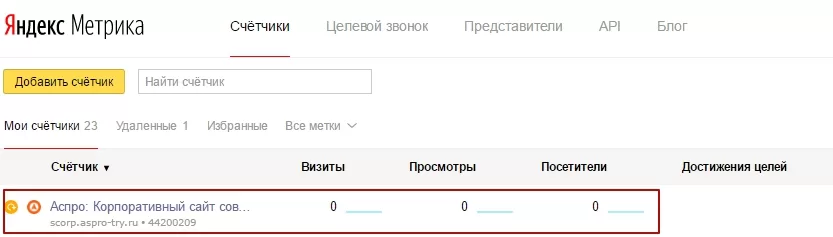
Теперь нужно добавить сгенерированный Яндекс.Метрикой код, который мы скопировали, на свой сайт.
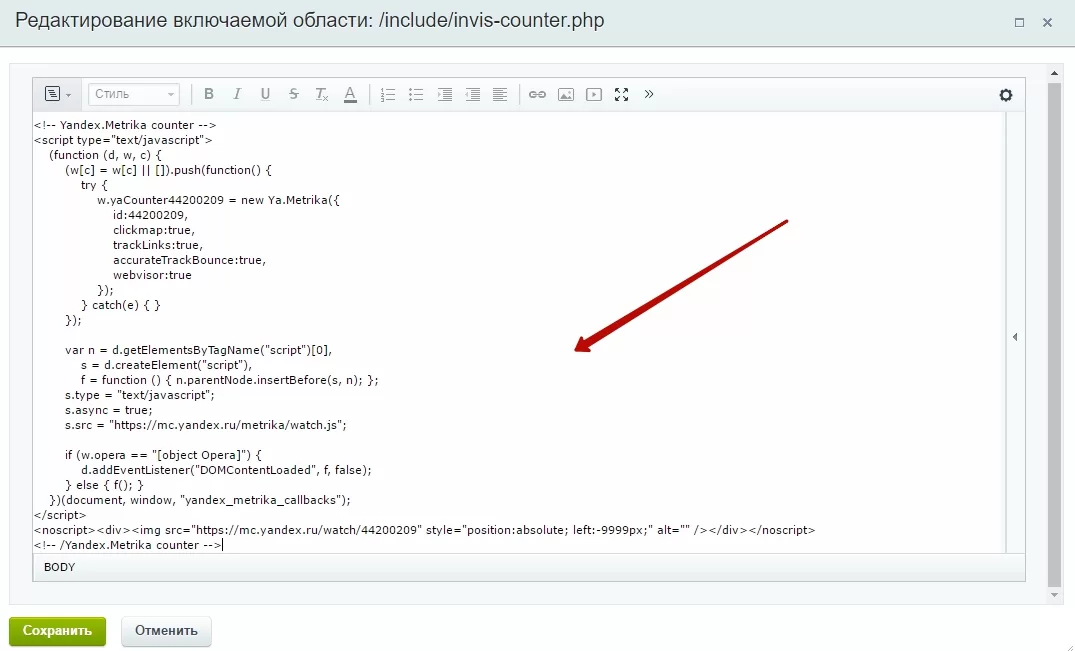
В Центре управления в блоке «Цели и счетчики» ставим галочку у пункта «Использовать Яндекс.Метрику». В решении Аспро: Корпоративный сайт современной компании открываем файл со счетчиками. В новом окне переходим в режим редактирования исходного кода.
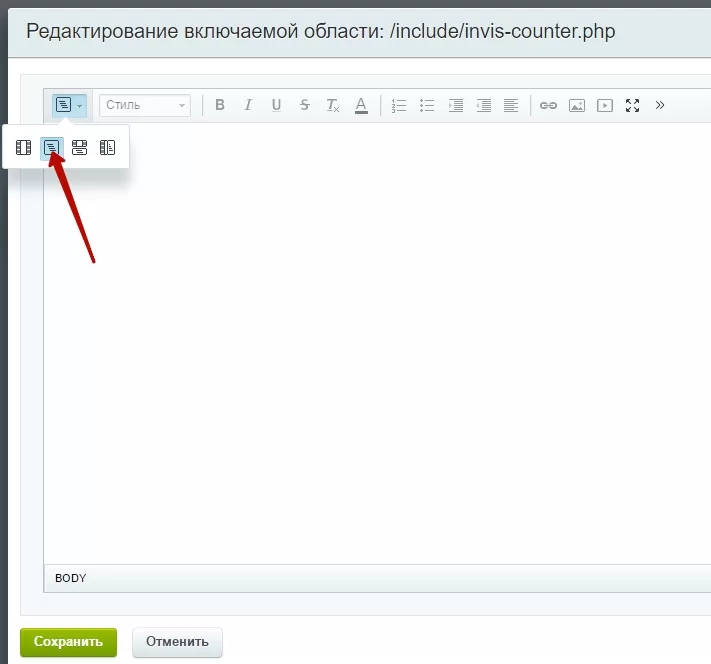
Вставляем сюда код и сохраняем изменения.
Для Аспро: Оптимус и Аспро: Маркет будет необходимо скопировать код в специальное поле настроек. Подробнее об этом читайте в документации.
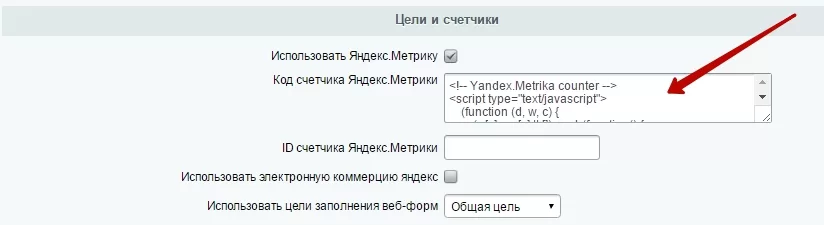
Затем в том же блоке, вставляем ID счетчика в одноименное поле и нажимаем «Применить». Аналогичный код копируем в эту же строку в блоке настроек для Аспро: Оптимус или Аспро: Маркет.
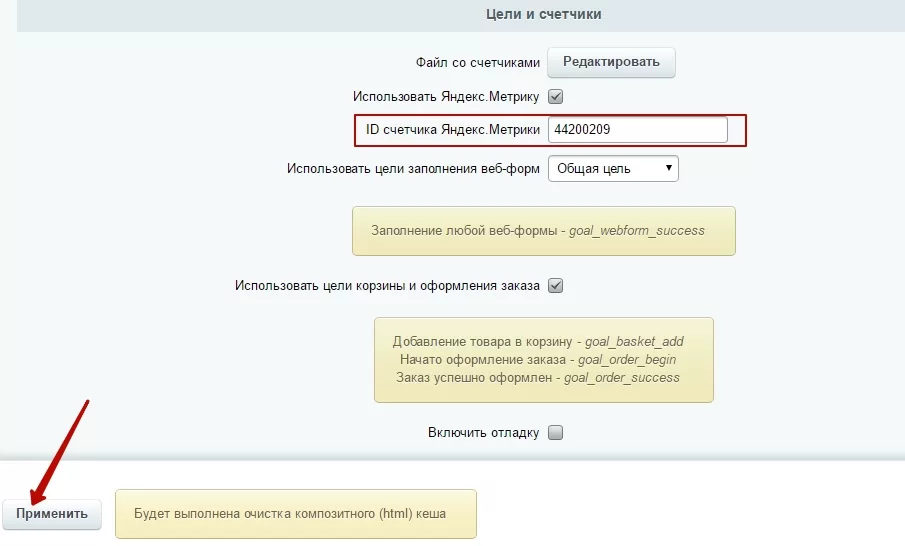
ID счетчика можно найти в коде. В нашем примере это id44200209.
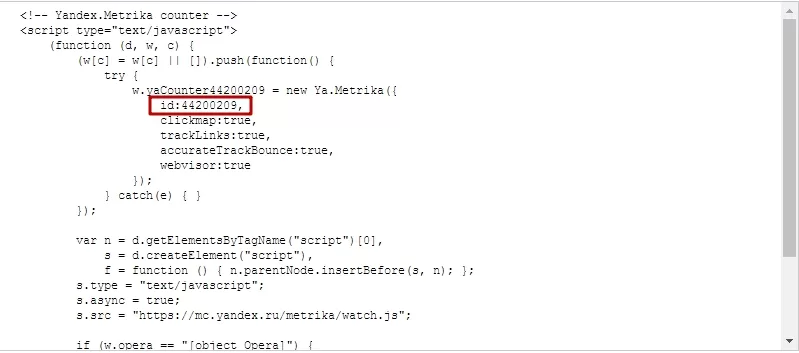
Также идентификатор можно посмотреть в личном кабинете на Яндекс.Метрике.
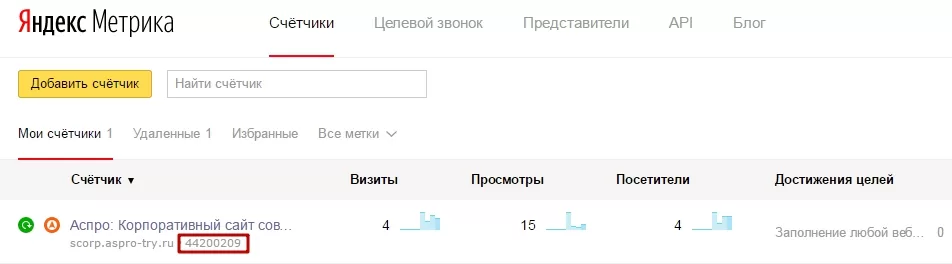
Он дублируется в карточке счетчика на сервисе.
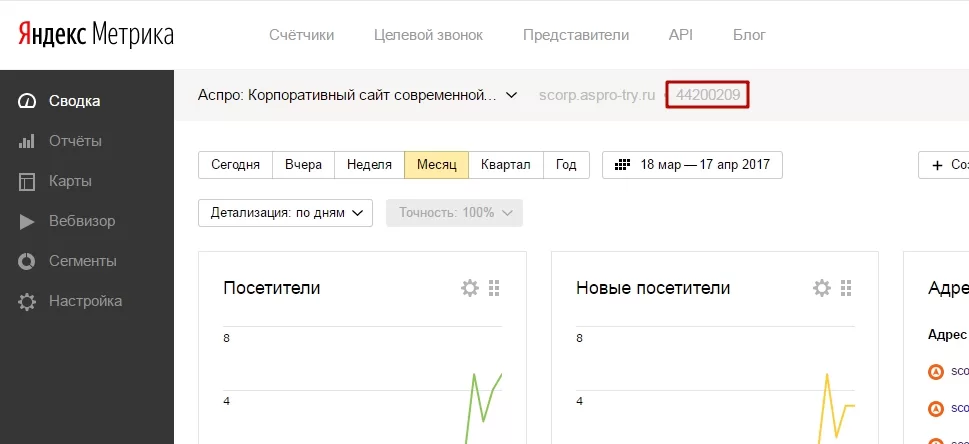
Применив вышеописанные изменения в блоке целей и счетчиков, вы установили счетчик на сайт. Проверку его работоспособности можно осуществить через режим отладки из публичной части. Для этого в блоке настроек должна быть установлена соответствующая галочка.
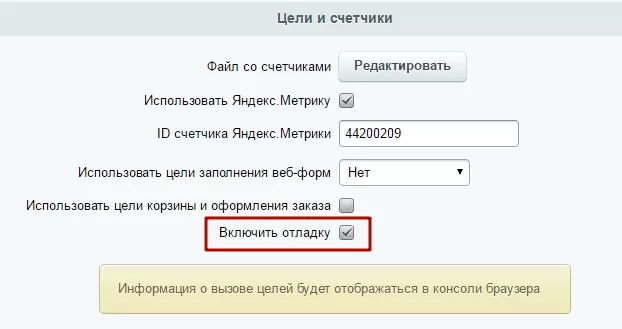
Откройте окно отладки клавишей F12. Здесь следует перейти во вкладку «Console». Если счетчик установлен правильно, он начнет отправлять данные сразу после установки. Его ID отобразится на консоли браузера.
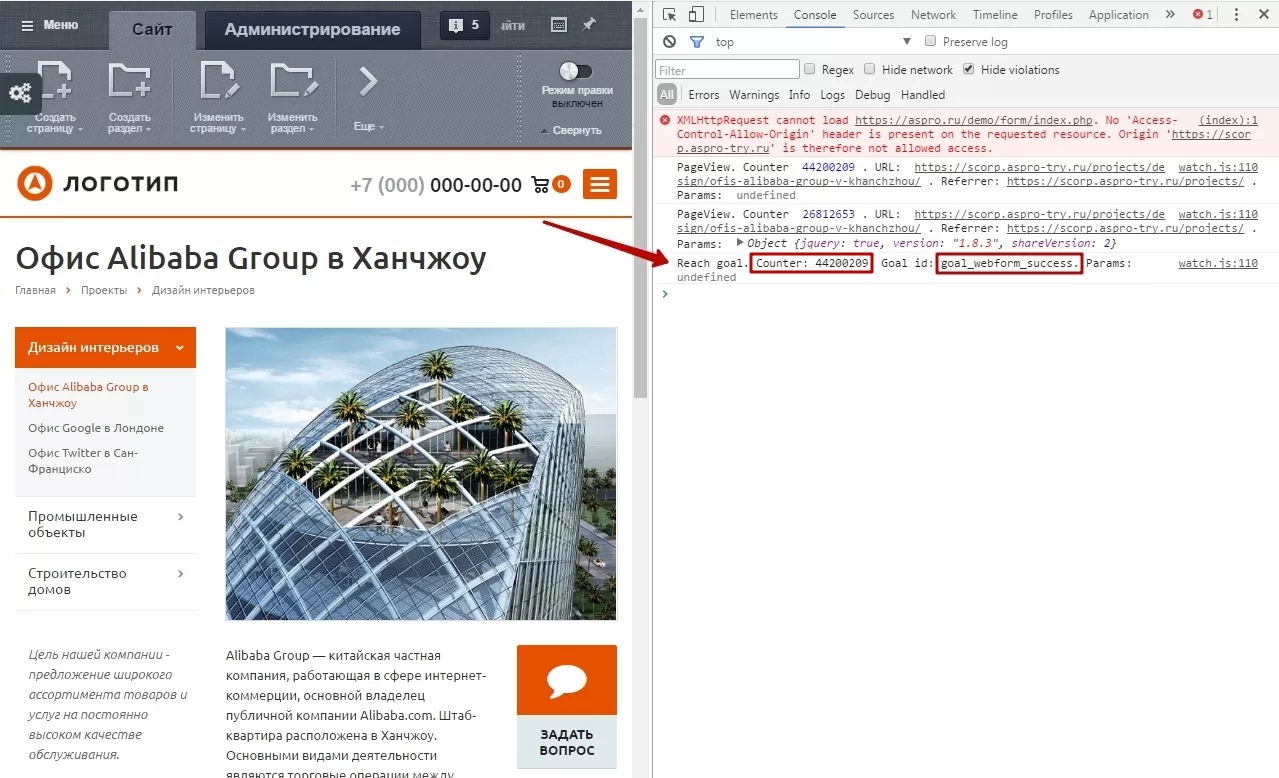
В сервисе Яндекса в списке счетчиков у корректно установленного счетчика будет соответствующий значок статуса проверки, а в «Сводке» вы увидите первые собранные данные.
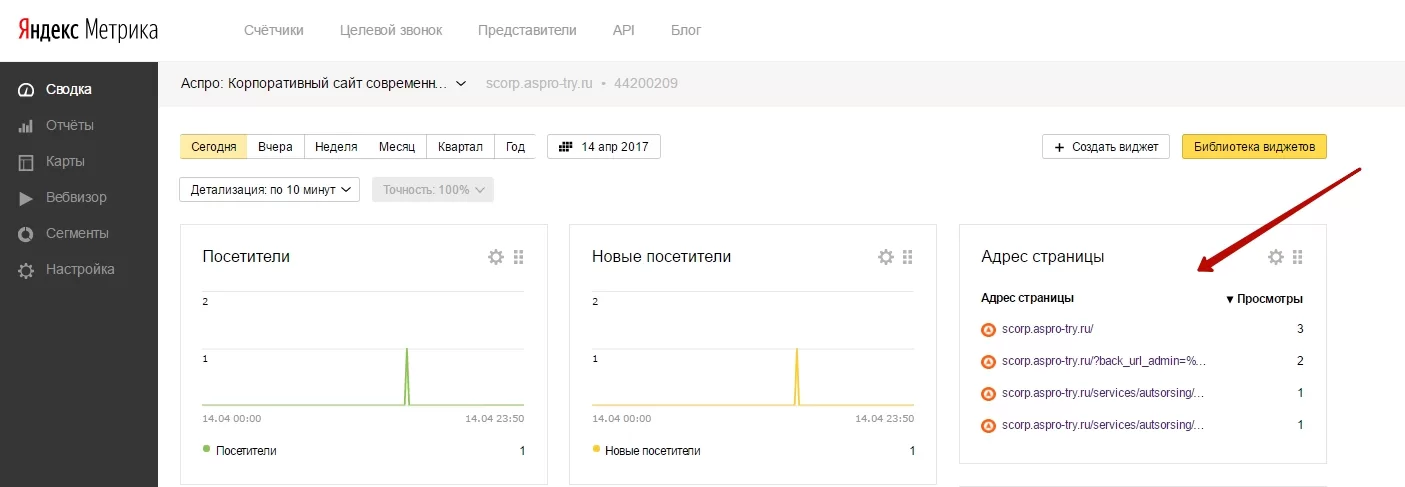
Теперь можно настраивать цели.
назадОбзор настроек для Яндекс.Метрики Настройка целей в Яндекс.Метрикевперед
Настройка целей в Яндекс.Метрике
Внимание! В рамках технической поддержки мы не консультируем по настройкам Яндекс.Метрики. Если вам нужна индивидуальная настройка или диагностика, напишите нам на почту: info@aspro.ru.
В поле «Использовать цели заполнения веб-форм» вы можете:
-
отключить отслеживание конверсии при заполнении посетителями веб-форм, выбрав вариант «Нет»;
-
задать отслеживание действий со всеми веб-формами сайта (заказать проект, продукт, услугу, отправить резюме, задать вопрос и т.д.) без дополнительной информации о том, какие именно из них какую долю приносят в конверсии – вариант «Общая цель»;
-
задать отслеживание действий по конкретным веб-формам для учета их доли в конверсии – «Отдельная цель».
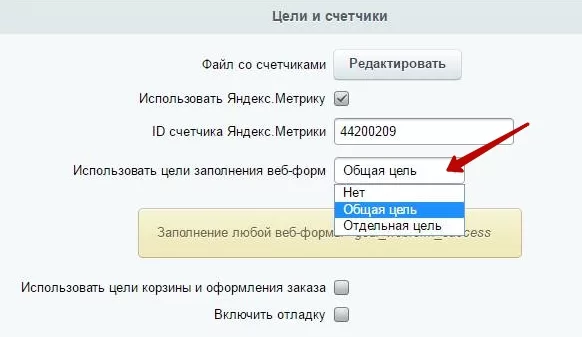
Помимо отслеживания действий с веб-формами доступно использование целей для корзины и заказов: добавление товара в корзину, начало оформления заказа и успешное оформление заказа для решения Аспро: Корпоративный сайт современной компании.
Для интернет-магазинов вы можете настроить отслеживание целей покупки в 1 клик, быстрого заказа и т.д. Подробнее об этом читайте в уроке «Настройка целей корзины, покупки в 1 клик, быстрого заказа на примере Аспро: Оптимус».
После задания целей в Центре управления необходимо также настроить счетчик в сервисе Яндекс. Подробнее об этом пишем в уроке, соответствующем указанному вами типу цели.
Содержание главы:
назадУстановка счетчиков Создание общей цели для веб-формвперед
Создание общей цели для веб-форм
При выборе общей цели будут учитываться действия со всеми веб-формами без дифференциации. К преимуществам этого варианта относится легкость в настройке. Недостатком же является невозможность отследить, какие именно веб-формы участвуют в конверсии. Опция подойдет тем, кто только начинает разбираться в веб-аналитике и хочет быстрых и легких положительных результатов.
После выбора варианта «Общая цель» в Центре управления под настройкой появится область с подсказкой.
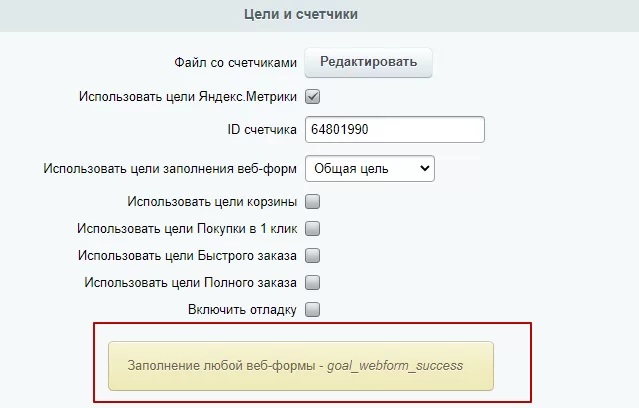
Скопируйте идентификатор цели из подсказки: goal_webform_success.
В Яндекс.Метрике перейдите в карточку счетчика. Далее, Настройка (1) → Цели**(2)** → Добавить цель (3).
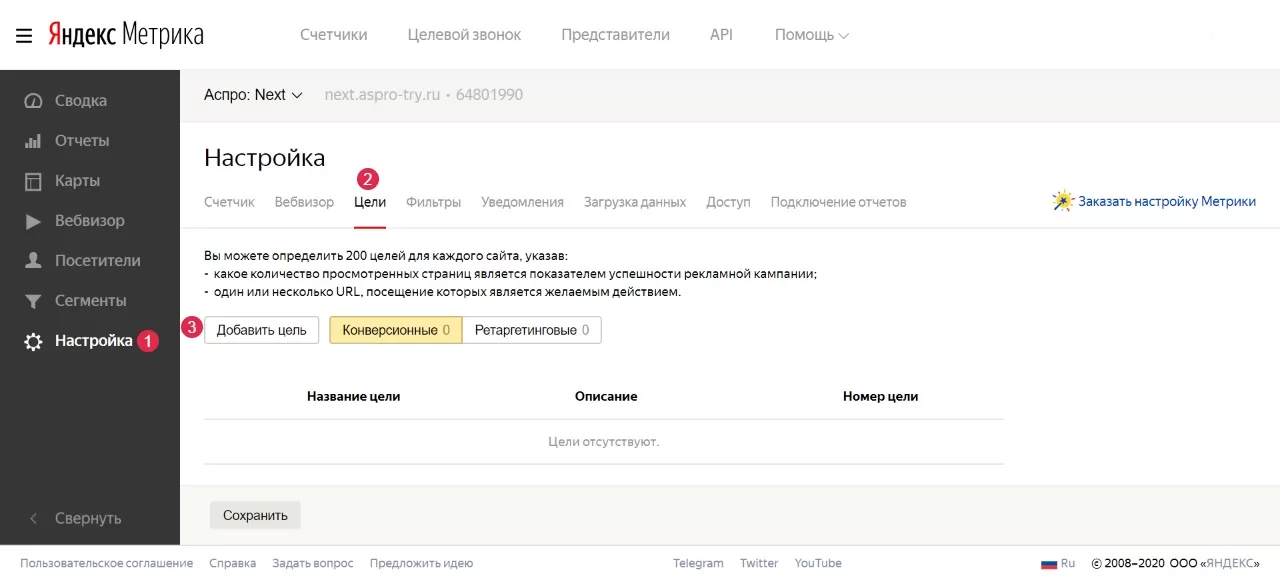
В попап-окне введите название цели (1). Выберите тип условия «JavaScript-событие» (2). В поле «Идентификатор цели» введите ранее скопированную из подсказки строку (3). Добавьте цель.
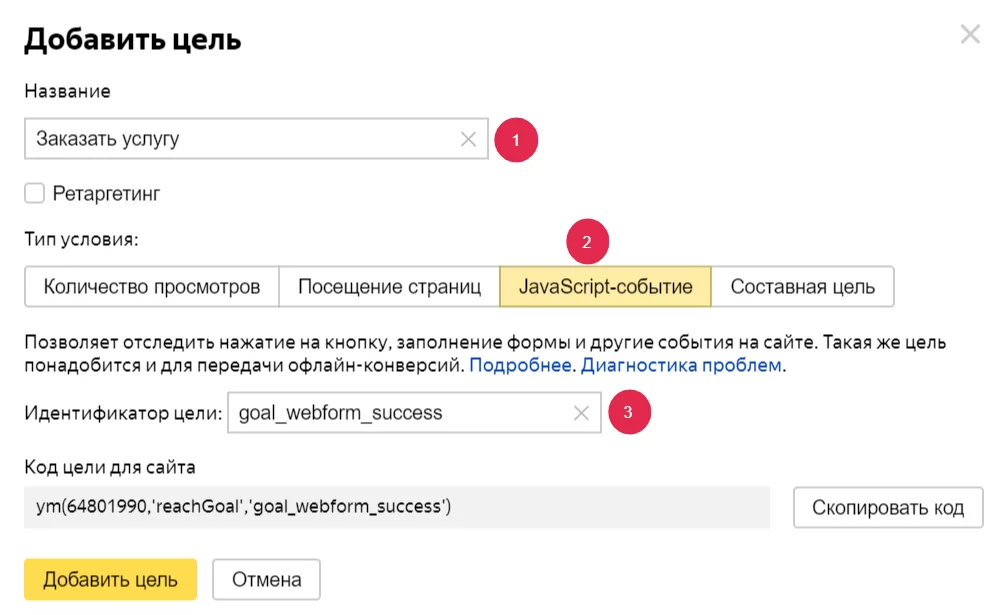
В списке целей нашего счетчика появилась новая запись. Сохраните изменения соответствующей кнопкой.
.ec5205cce1.webp)
Проверьте работоспособность цели — заполните любую веб-форму и отследите появление данных в Яндекс.Метрике.
Результат нашей настройки доступен для просмотра в меню Отчеты → Стандартные отчеты (1) → Конверсии (2).
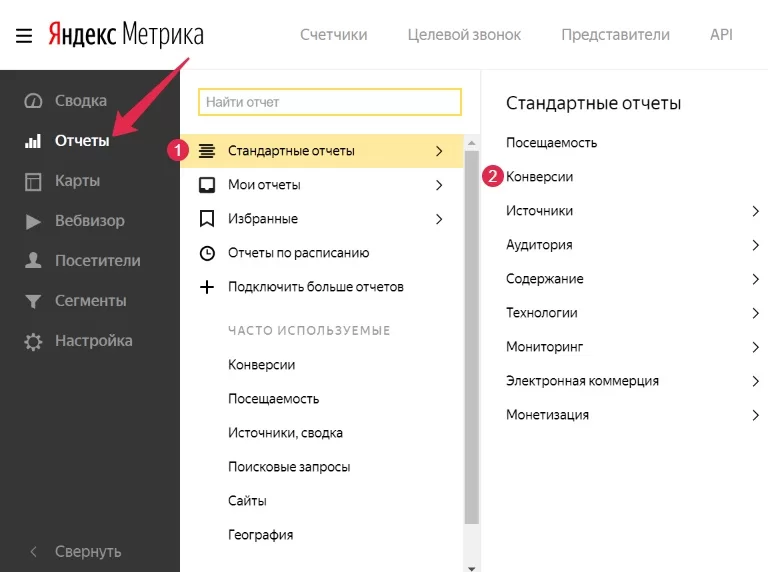
Внешний вид отчета:
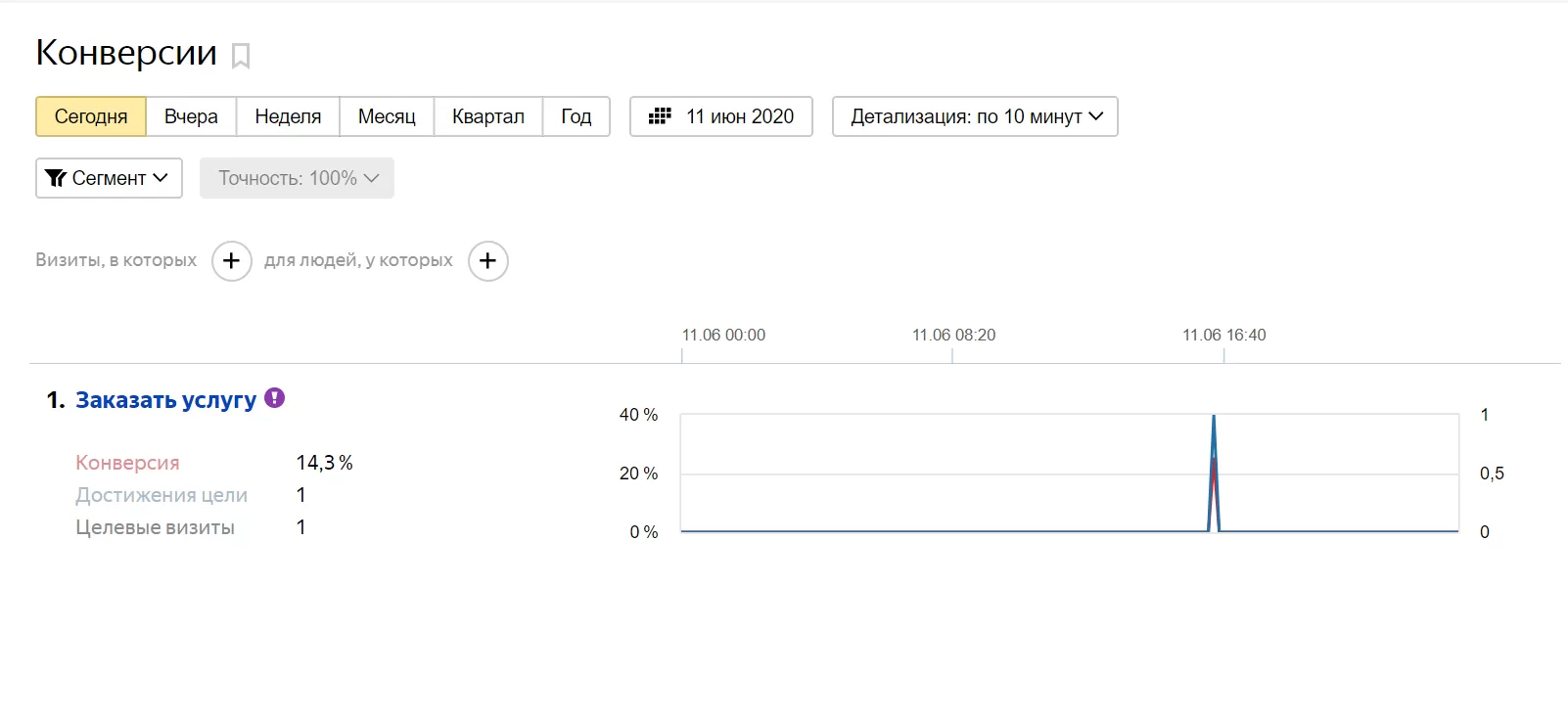 Также работу цели можно проверить через консоль. В публичной части сайта нажмите клавишу F12, перейдите на вкладку консоли. Затем найдите строку с отметкой «Reach goal», кодом счетчика и id цели.
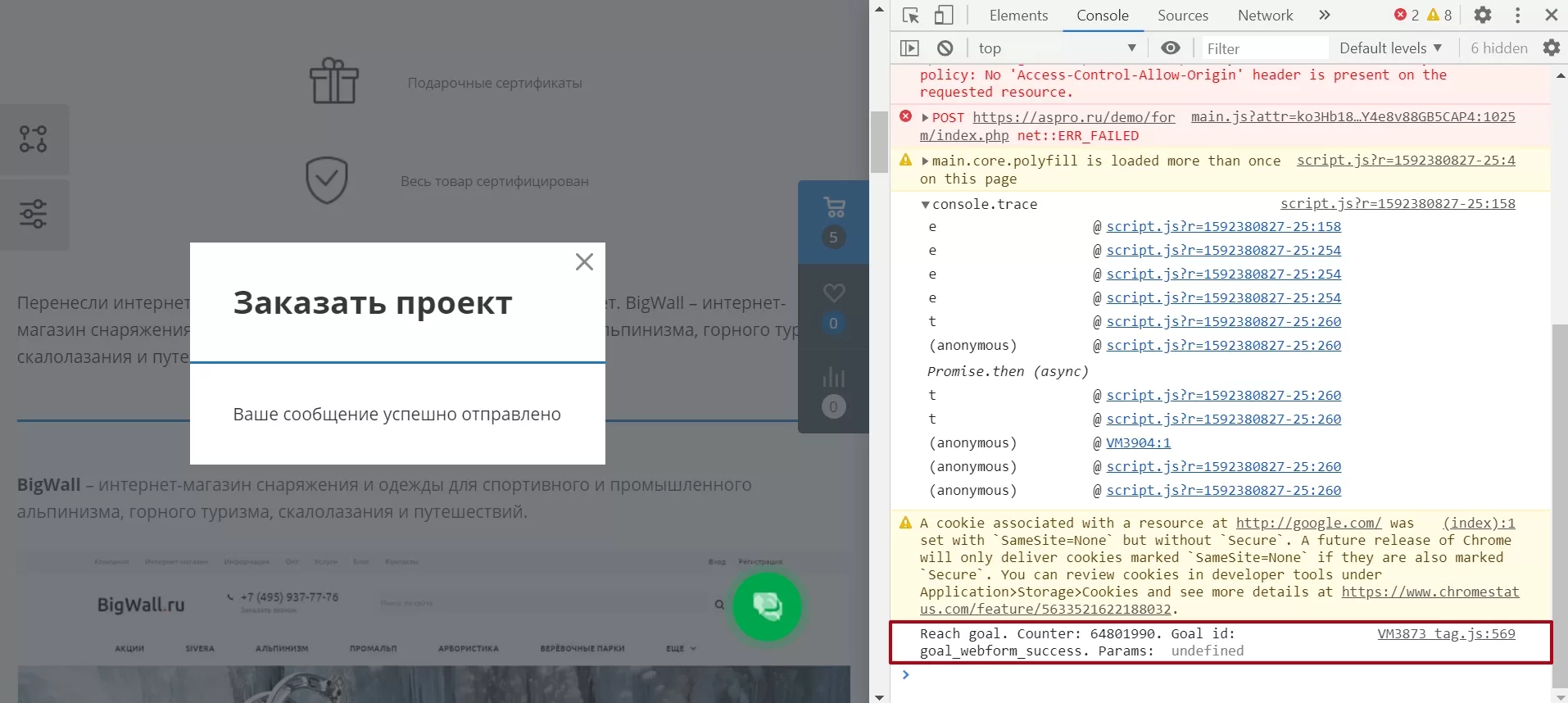
назадНастройка целей в Яндекс.Метрике Создание отдельной цели для веб-формывперед
Создание отдельной цели для веб-формы
В Центре управления Аспро отслеживание отдельной цели включается одноименной опцией в поле «Использовать цели заполнения веб-форм» в блоке настроек целей и счетчиков. Опция позволяет фиксировать действия пользователей, связанные с разными веб-формами, и определять, какие из них приносят больше конверсии.
Активация опции открывает желтое поле с перечнем идентификаторов для целей.
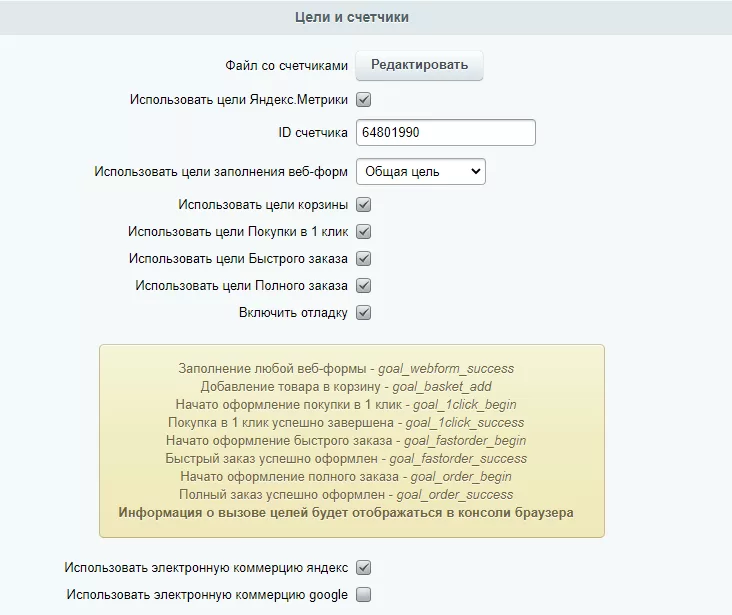
После выбора опции не забудьте применить изменения.
Цели конфигурируются по шаблону goal_webform_success_#ID_инфоблока_формы#. Вместо #ID_инфоблока_формы# нужно подставить ID формы, которую хотите отслеживать детально.
Идентификаторы можно просмотреть в Административной части сайта, вкладка «Контент», ветка «Формы».
Для корпоративных сайтов путь до ветки «Формы»: Контент (1) →Формы (2).
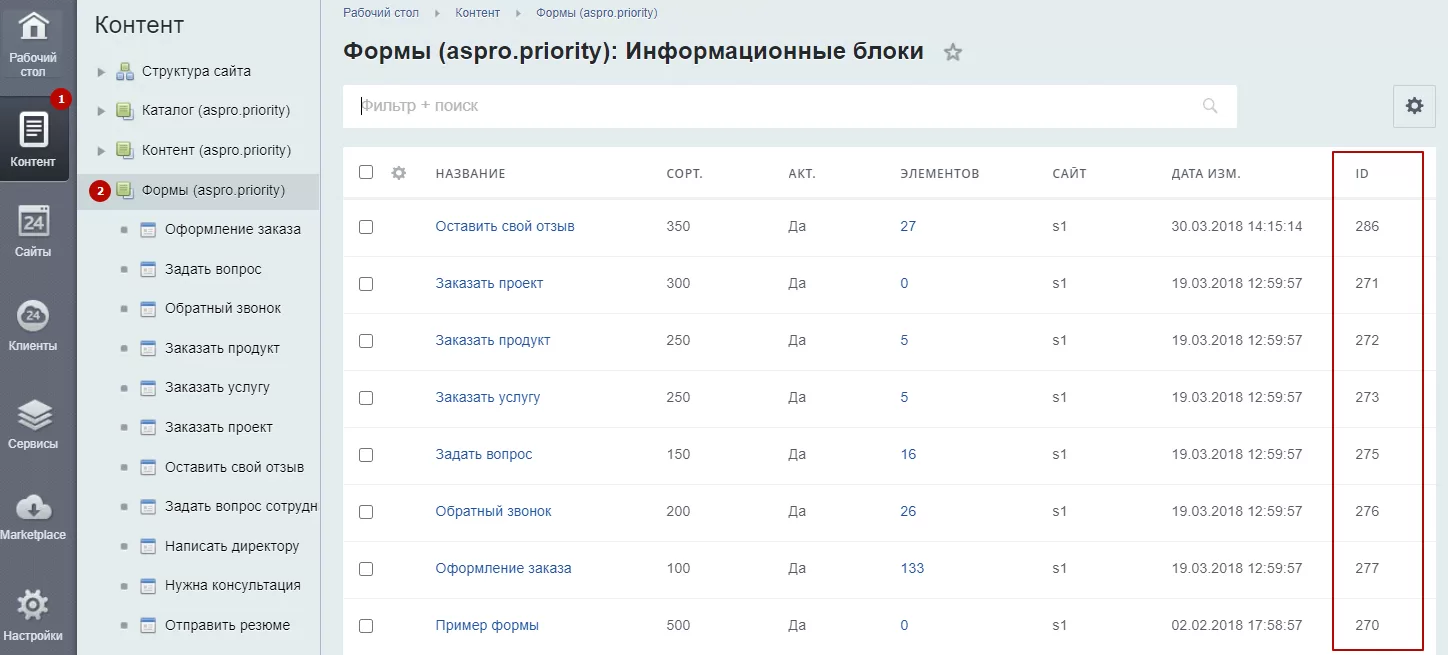
Для интернет-магазинов путь: Сервисы (1) → Веб-формы (2) → Настройка формы (3).
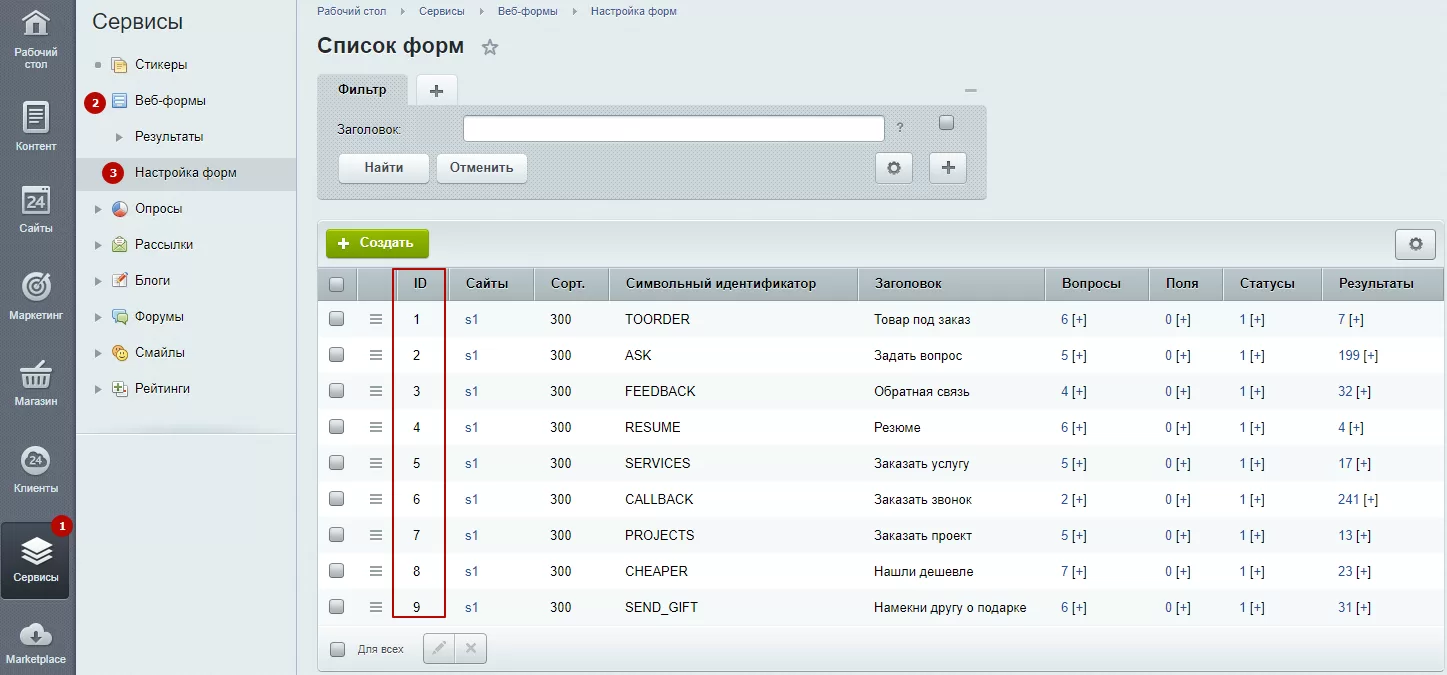
В таблице ID указаны в одноименном столбце.
Рассмотрим задание отдельной цели на примере интернет-магазина Аспро: Next.
Выберем форму «Заказать проект». Для этого копируем идентификатор: goal_webform_succses_7 из подсказки.
Перейдите в настройку счетчика (1) на сервисе Яндекс.Метрика. Выберите Цели (2) → Добавить цель (3).
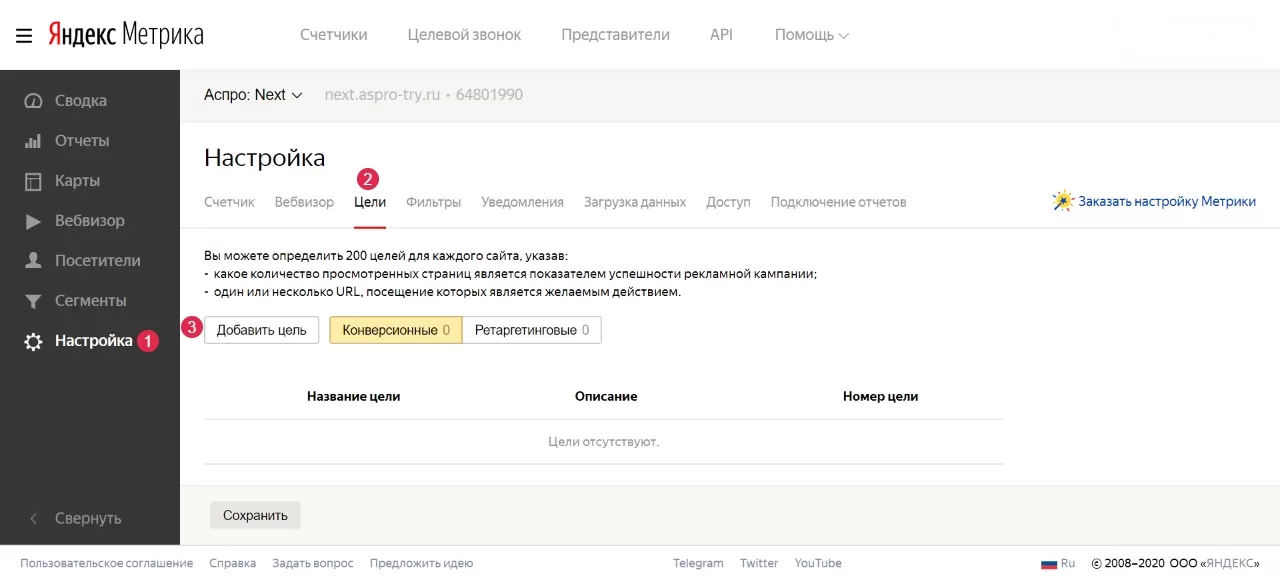
Введите название цели, установите тип условия «JavaScript-событие» и вставьте скопированный ID.
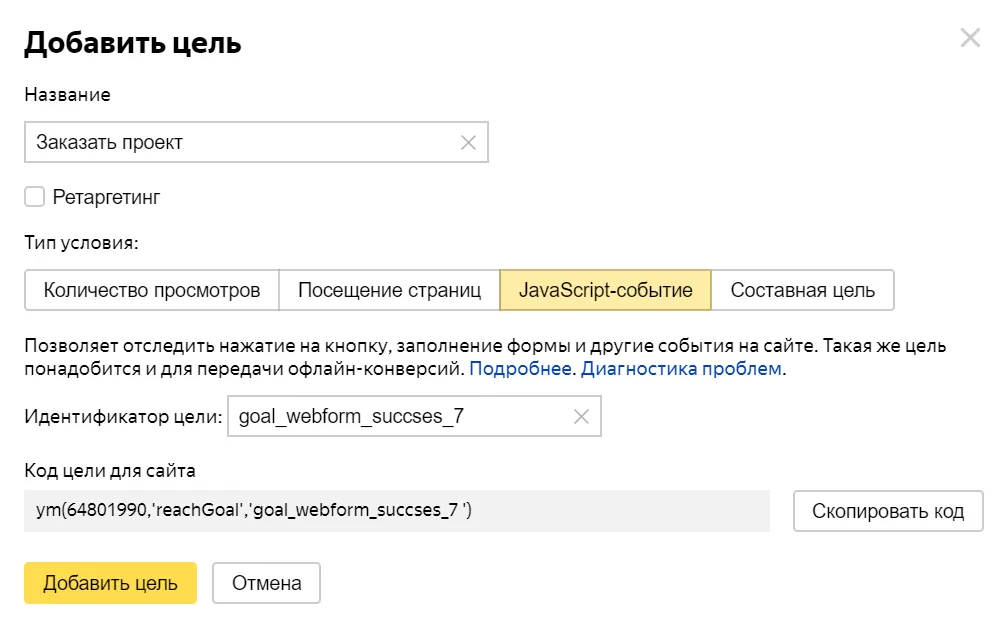
В списке целей появилась новая запись. Сохраните изменения.
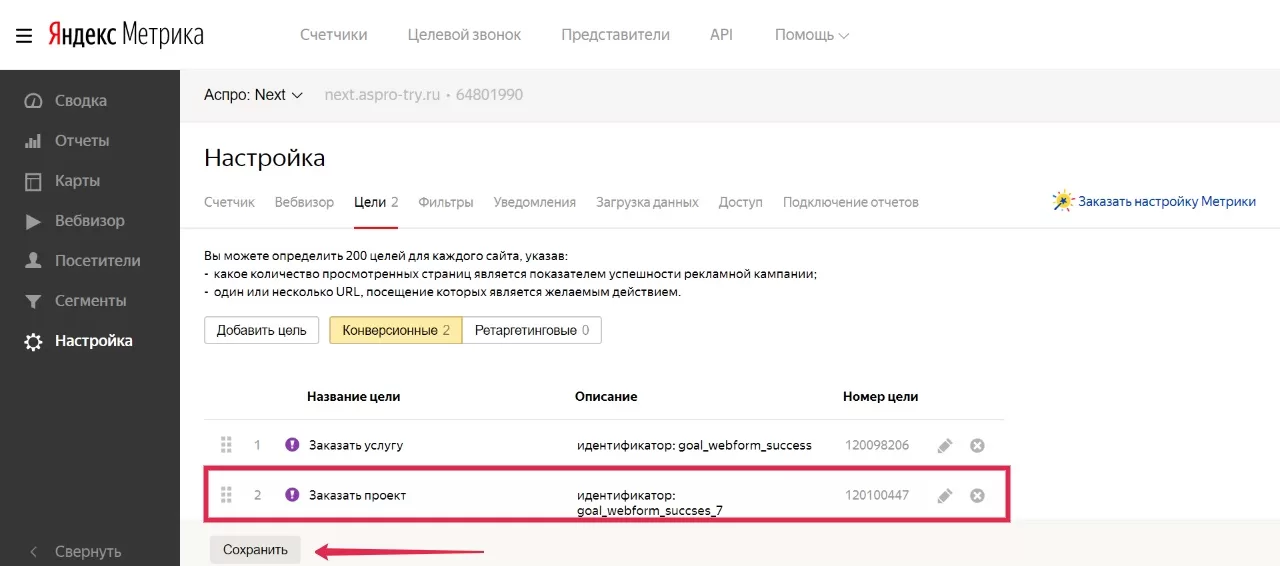
Закажите проект на сайте и просмотрите изменение данных в Яндекс.Метрике: Отчеты → Стандартные отчеты (1) → Конверсии (2).
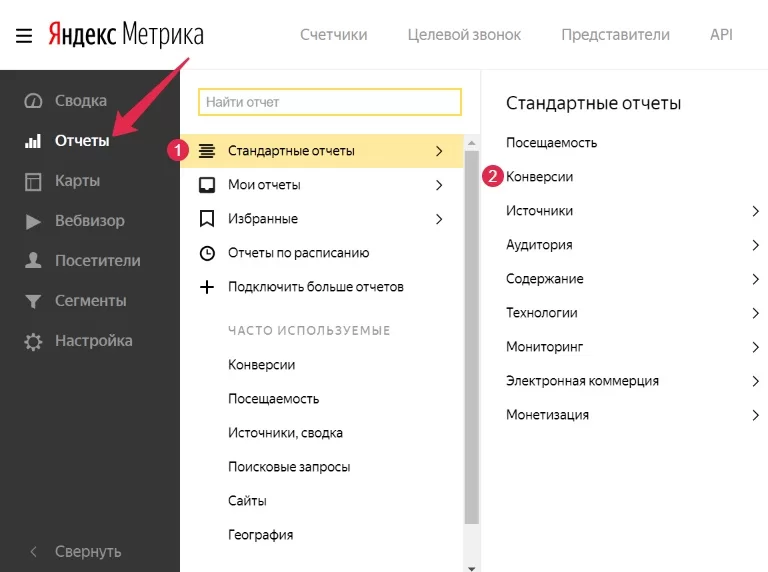
Внешний вид отчета:
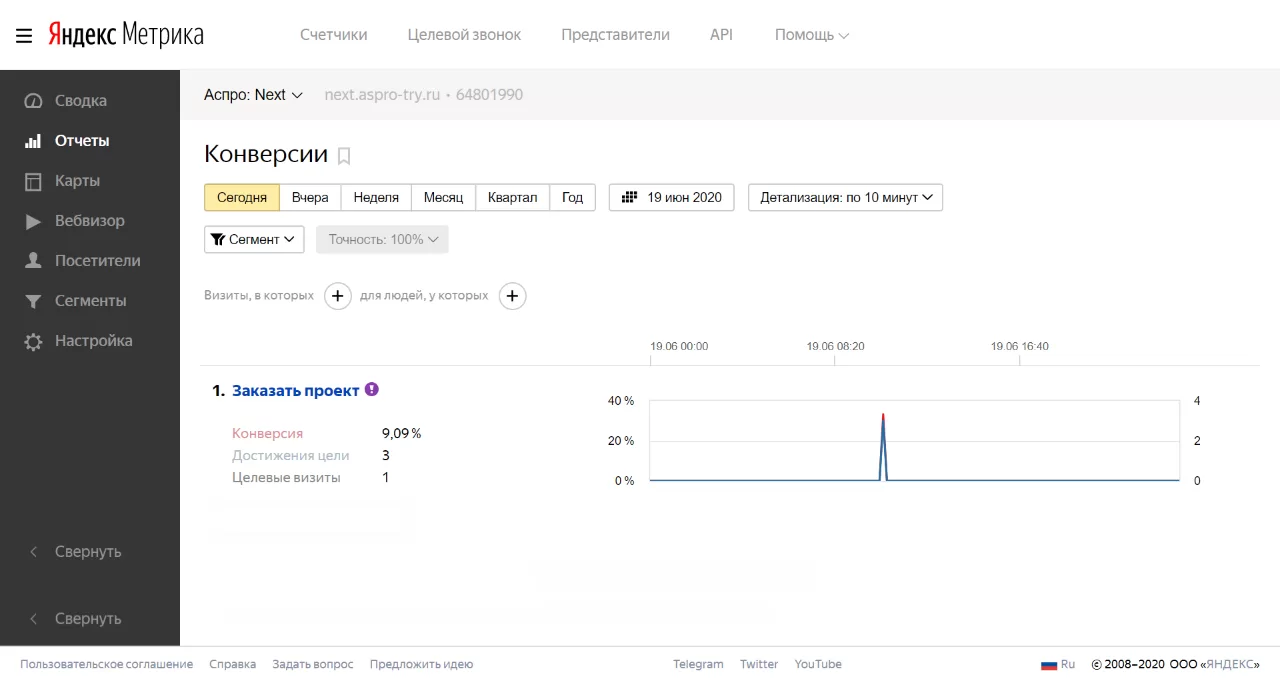
Результат действий проверяем через консоль. Вызываем окно отладки клавишей F12, переходим на вкладку консоли. Ищем строку с отметкой «Reach goal», кодом счетчика и id цели.
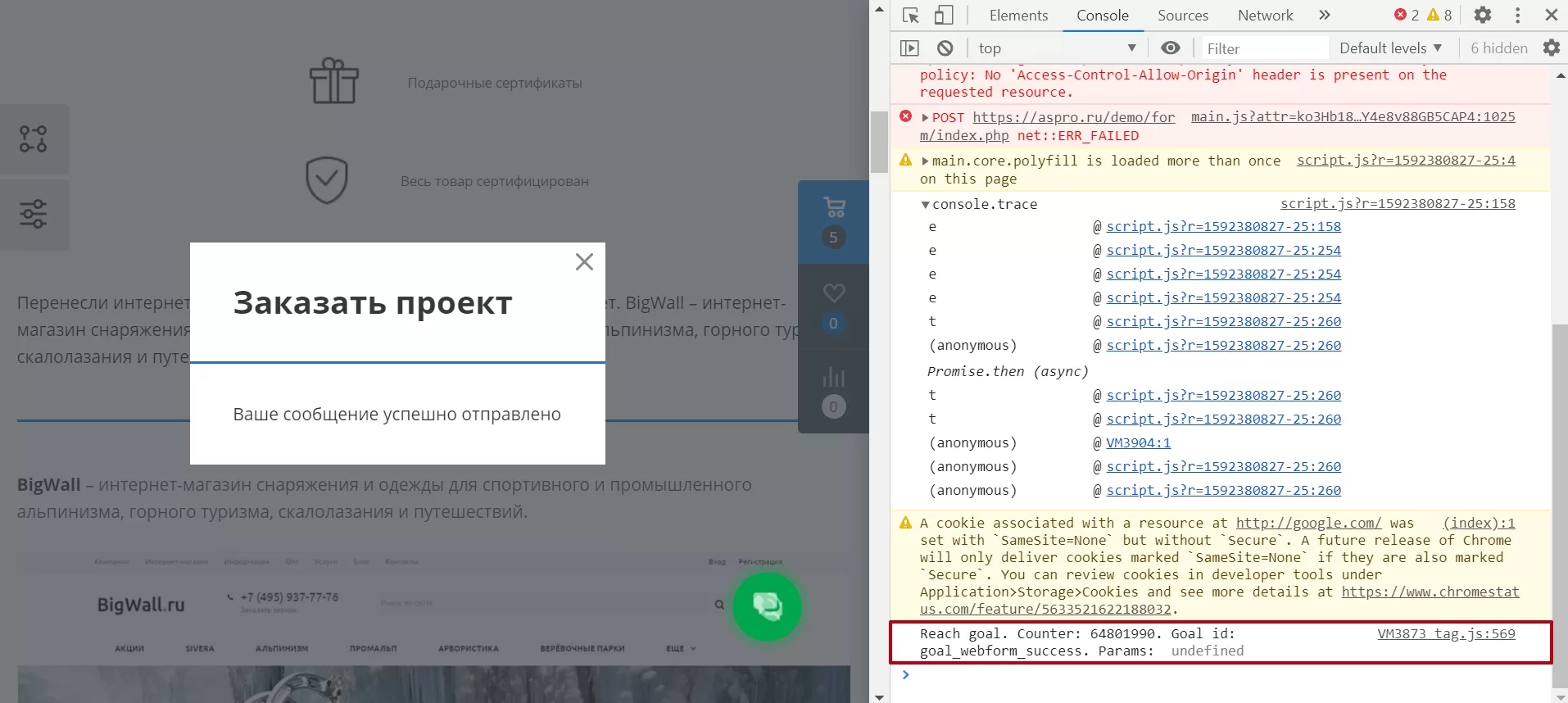
Внимание! Данные в сервис Яндекс.Метрика поступают с задержкой. В среднем этот интервал составляет от 10 до 60 минут, в редких случаях время задержки может быть более часа.
Цели остальных веб-форм настраиваются по аналогии.
назадСоздание общей цели для веб-форм Настройка цели корзины и оформления заказавперед
Настройка цели корзины и оформления заказа
Для отслеживания действий посетителей с корзиной и заказами создан отдельный пункт настроек.
Если у вас корпоративный сайт , то после установки галки возле этого пункта отобразится желтое поле с подсказкой идентификаторов целей.
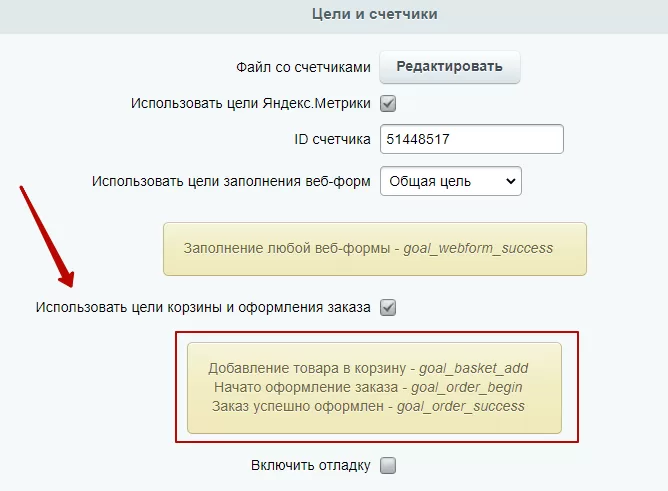
Если у вас интернет-магазин , то появится несколько полей для добавления в корзину и оформления. Поставьте галки, чтобы появилось желтое окно. Мы рассматриваем на примере интернет-магазина Аспро:Next.
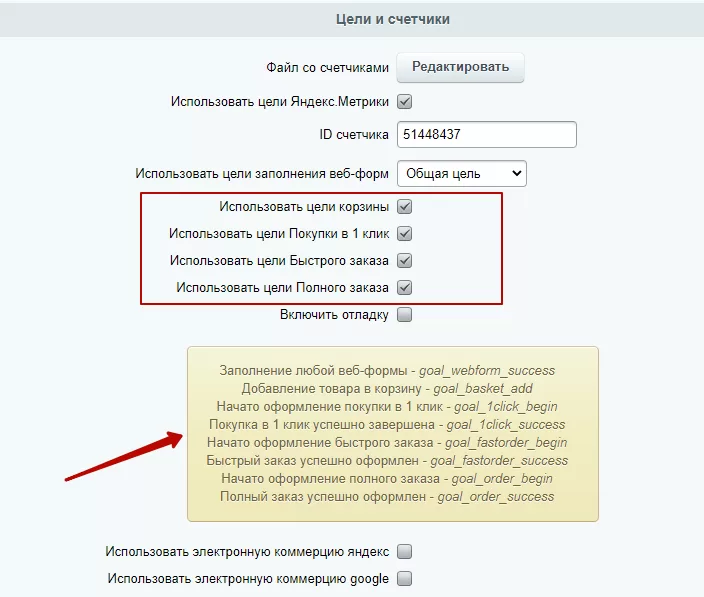
После активации опции примените изменения.
Рассмотрим на примере цели добавления заказа в корзину. Копируем идентификатор нужного действия: goal_basket_add.
В Яндекс.Метрике перейдите в настройку счетчика (1) → Цели (2) → Добавить цель (3).
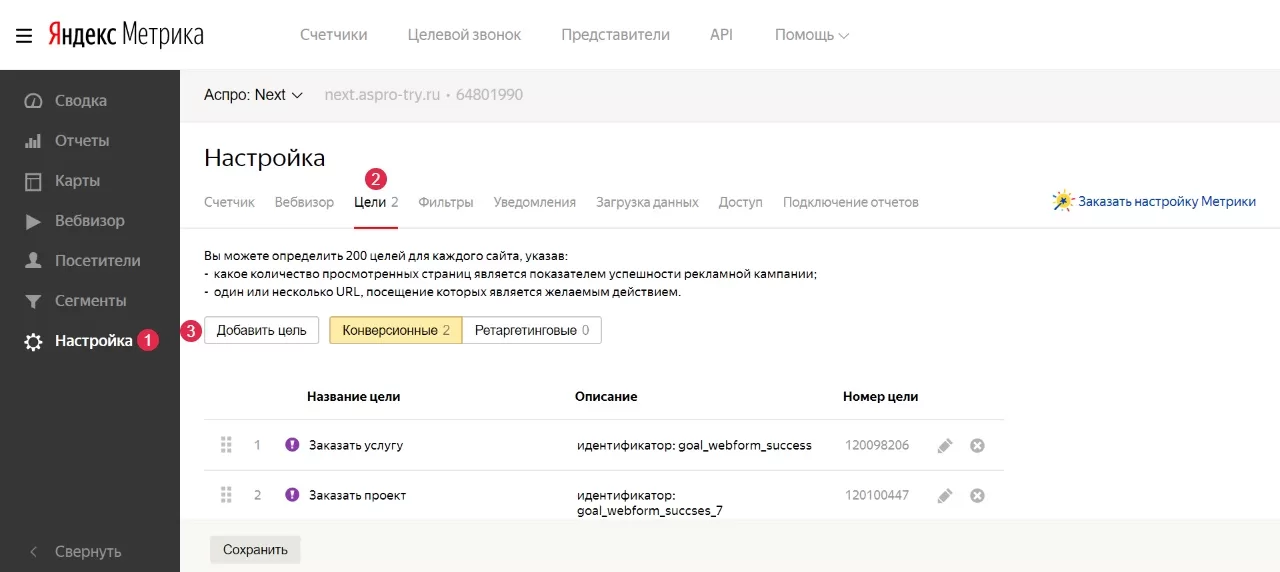
В новом окне: указываем название цели, устанавливаем тип «JavaScript-событие» и вставляем скопированный ID.
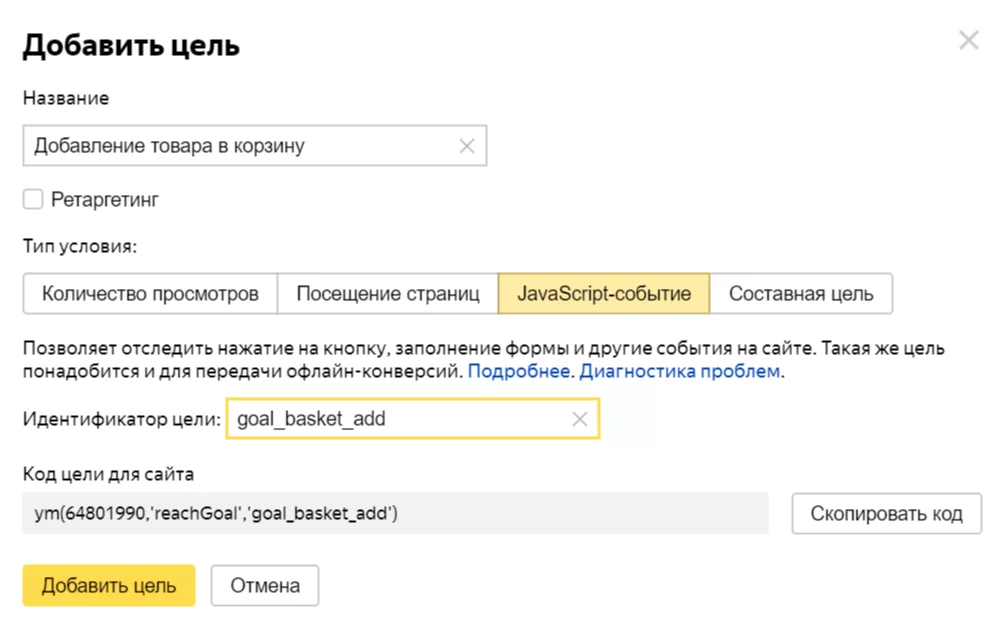
Сохраняем изменения в списке целей.
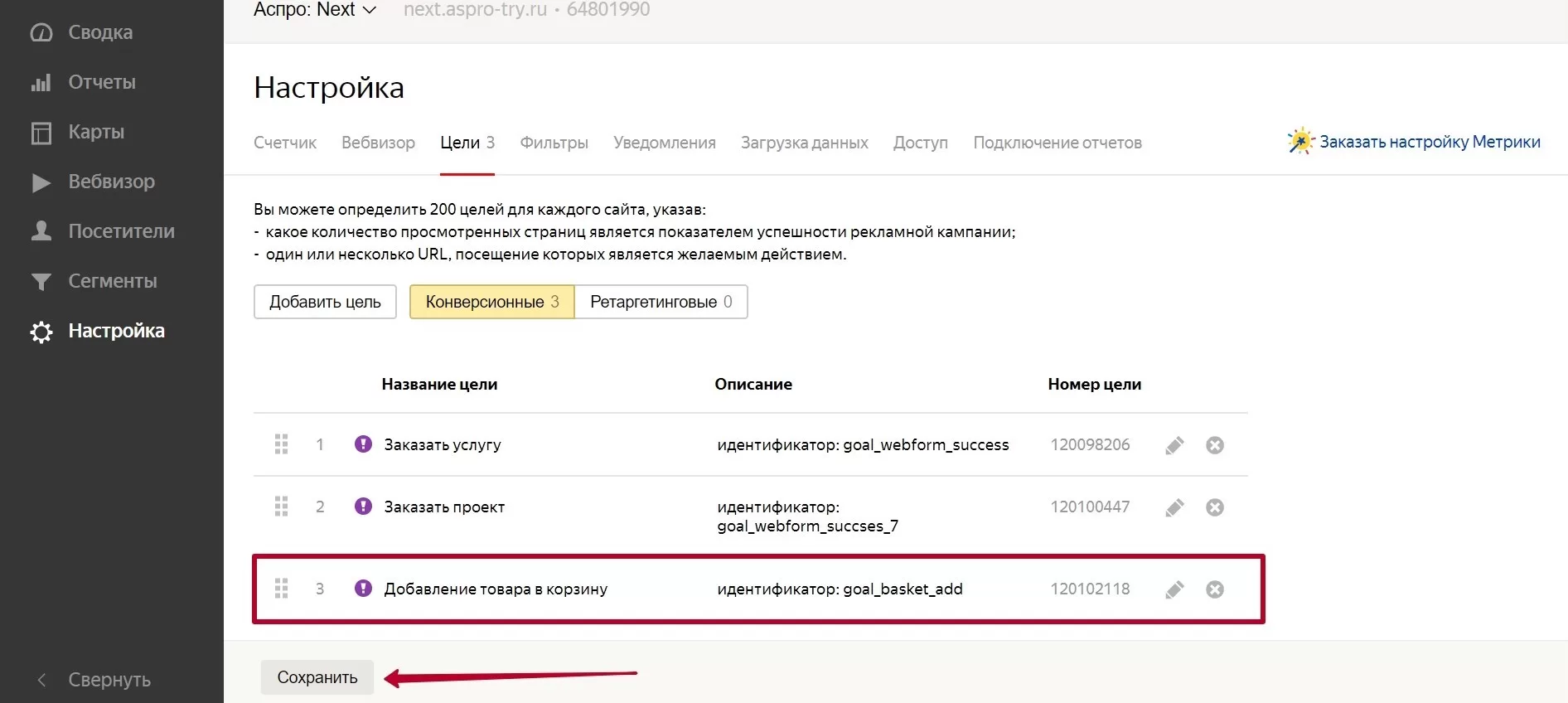
Для проверки работоспособности целей перейдем в публичную часть сайта и добавим какой-нибудь товар в корзину. Нажмем клавишу F12 и во вкладке консоли проверим появление записи о достижении цели с id счетчика и цели.
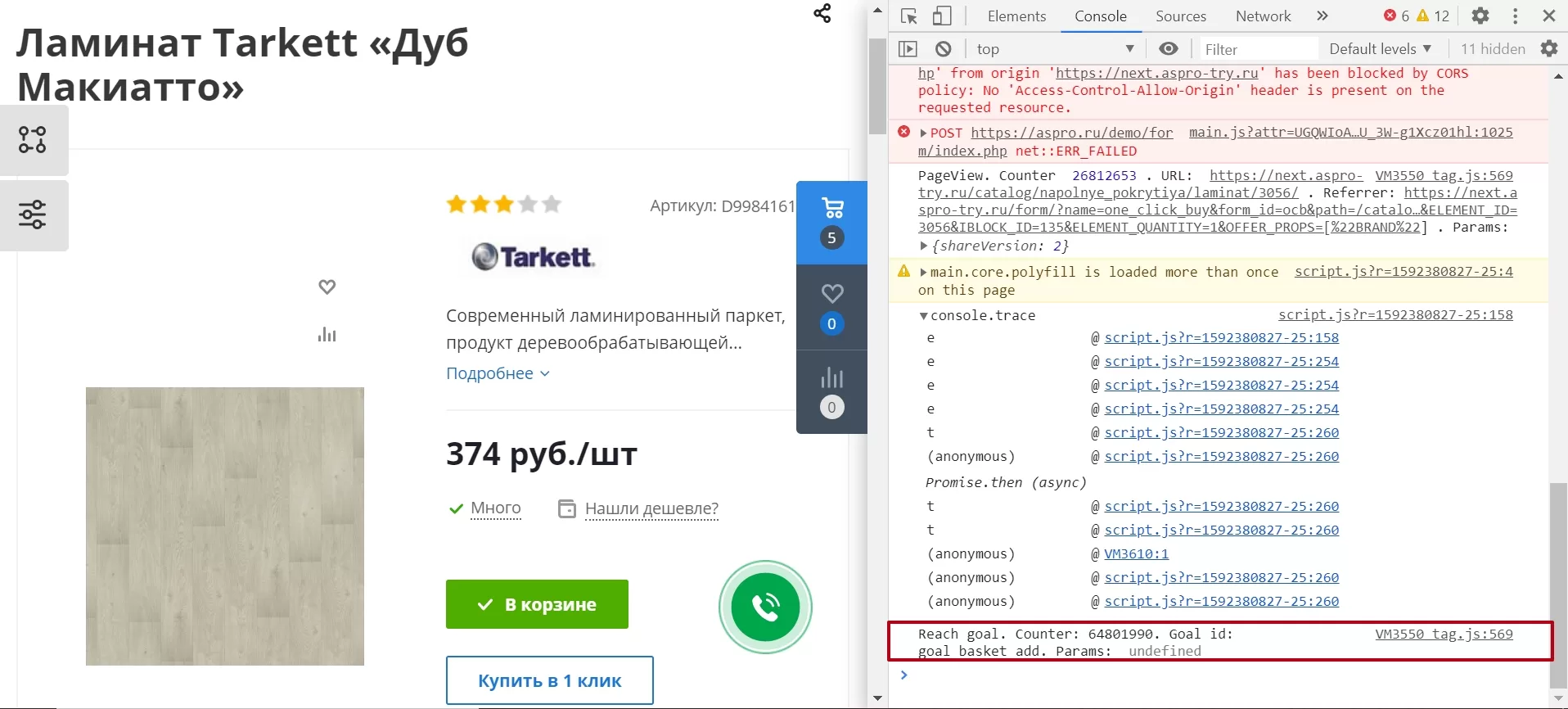
В Яндекс.Метрике данные можно просмотреть в Отчеты → Стандартные отчеты (1) → Конверсии (2).
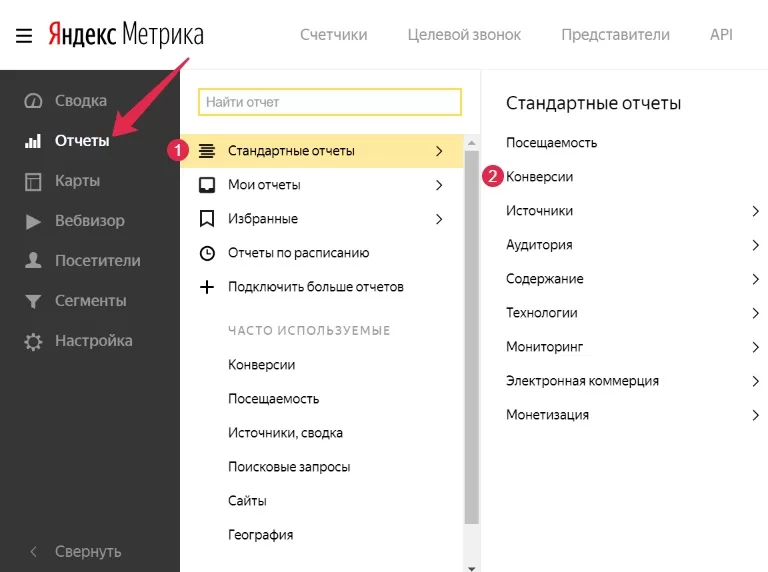
Внешний вид отчета:
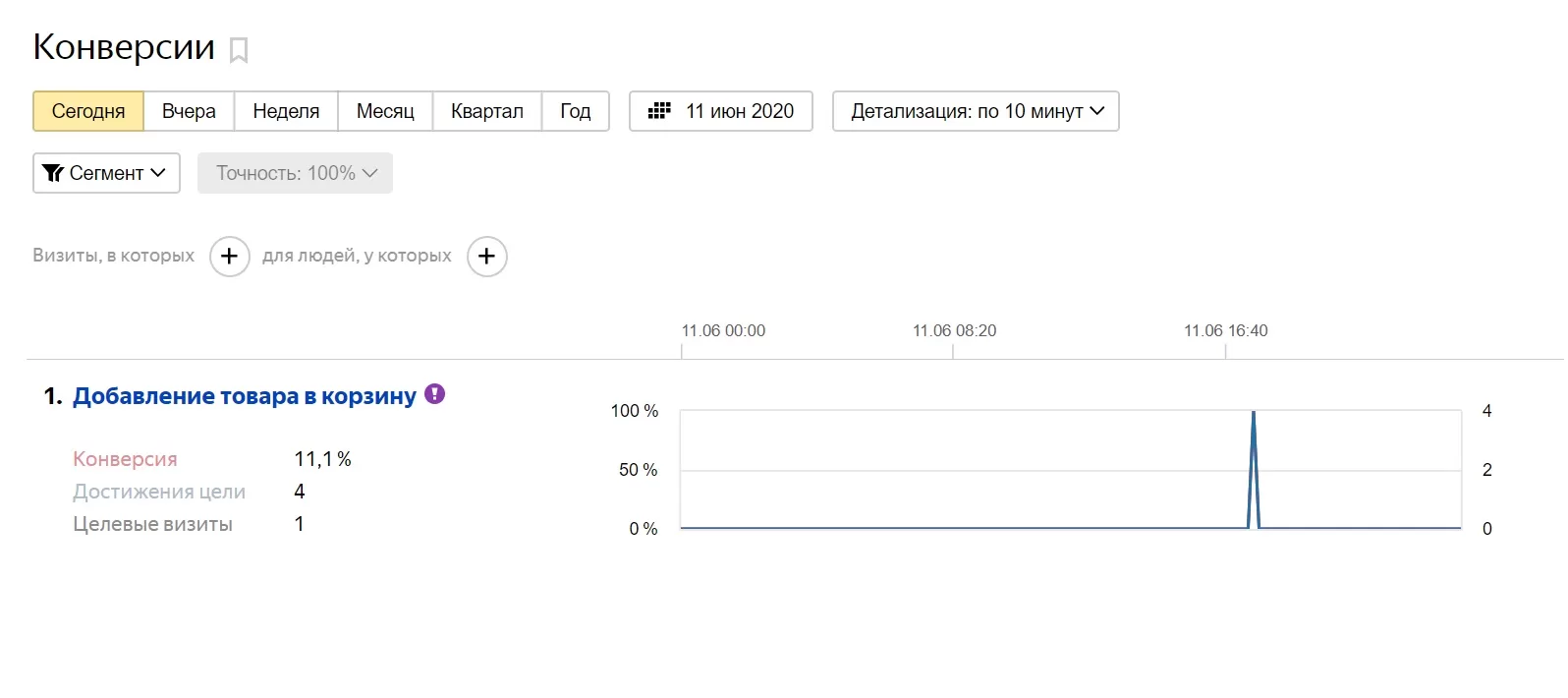
Внимание! Данные в сервис Яндекс.Метрика поступают с задержкой. В среднем этот интервал составляет от 10 до 60 минут, в редких случаях время задержки может быть более часа.
Остальные цели, связанные с оформлением заказа настраиваются по аналогии.
назадСоздание отдельной цели для веб-формы Настройка целей для интернет-магазиноввперед
Настройка целей для интернет-магазинов
Активация дополнительных целей решения позволяет отслеживать:
- сколько раз было начато оформление заказа тем или иным способом
- сколько операций оформления были завершены успешно. Мы рассмотрим это на примере Аспро: Next.
Подключите в модуле настроек новую цель, например, «Покупку в 1 клик». Из подсказки со списком идентификаторов скопируйте ID цели – goal_1click_begin.
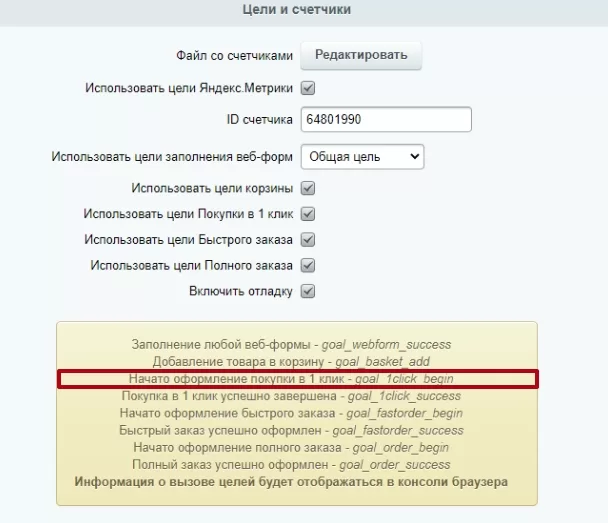
В настройках счетчика на сервисе Яндекс добавляем цель: Настройки (1) → Цели (2) → Добавить цель (3).
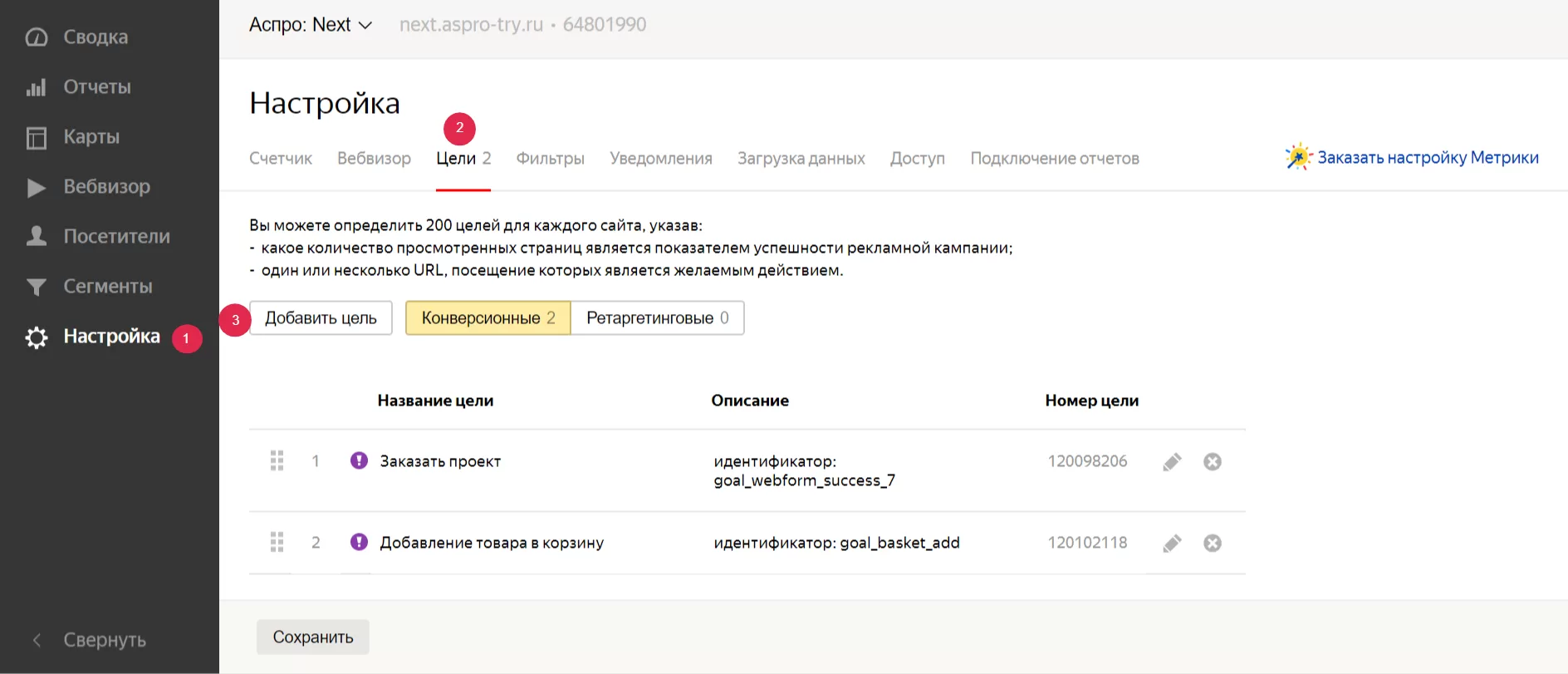
Во всплывающем окне вводим данные: название – «Покупка в 1 клик», тип – JavaScript-событие, идентификатор цели – goal_1click_begin.
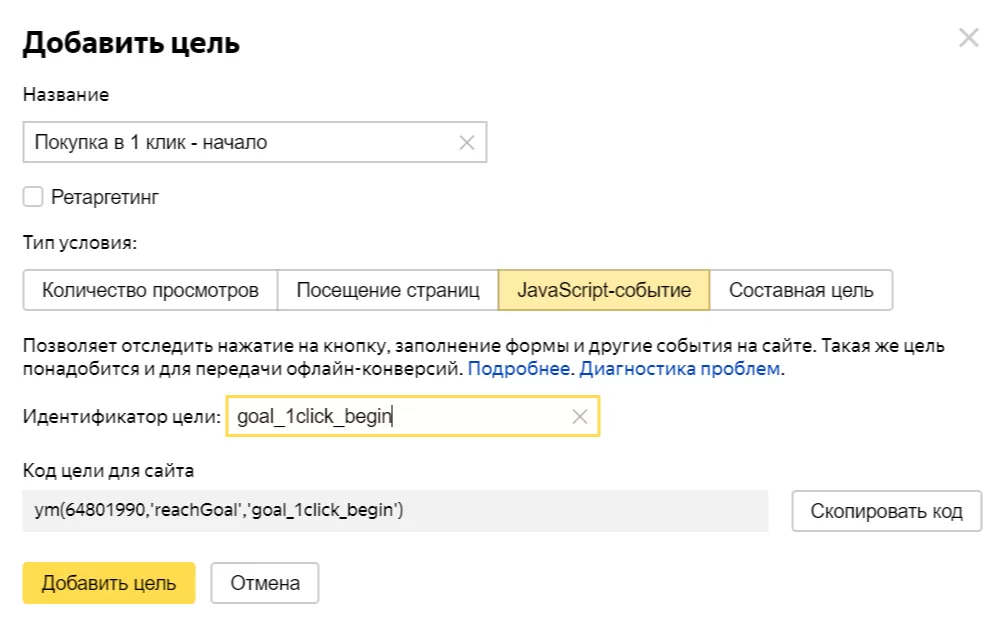
Сохраняем изменения в списке целей.
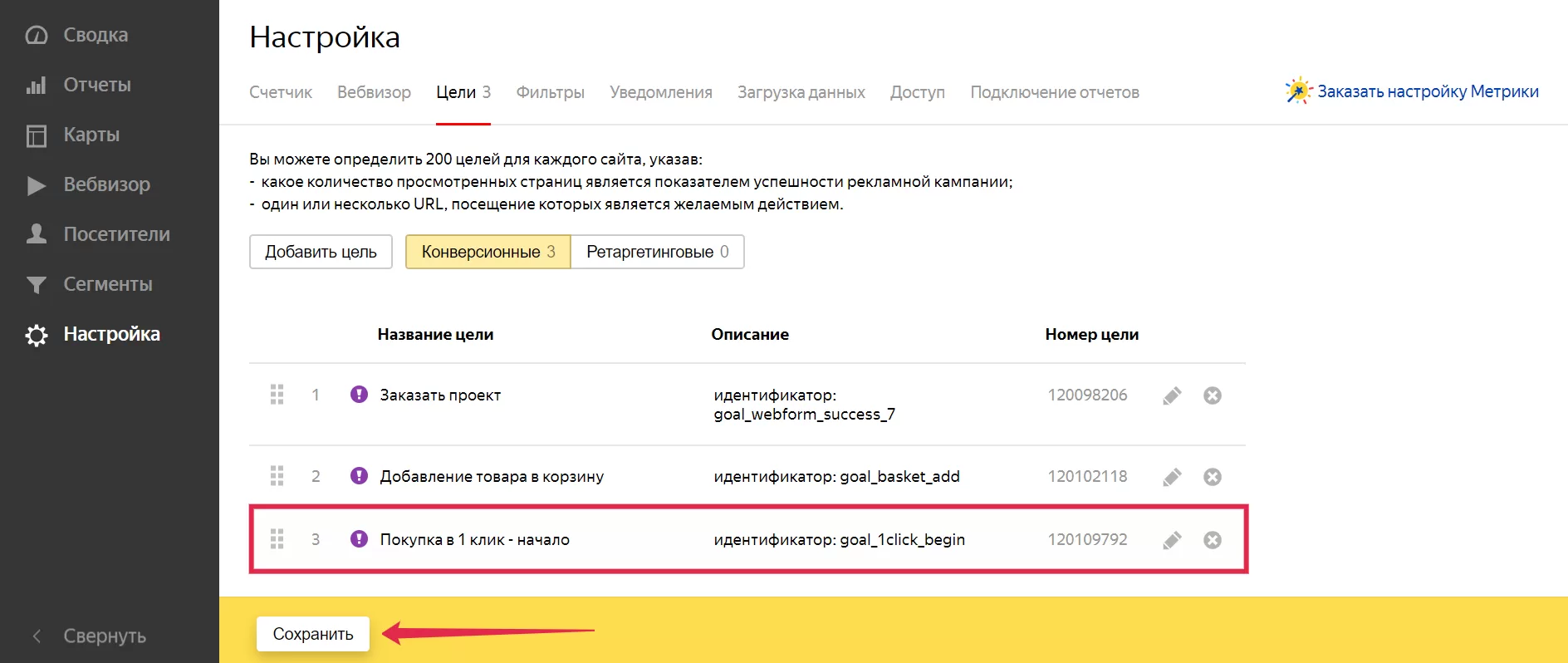
В примере рассматривается цель начала оформления заказа, а не его успешное завершение. Поэтому для проверки работоспособности добавленной цели достаточно открыть соответствующую форму – «Купить в 1 клик» – и проверить появление строки о достижении цели в консоли браузера. Чтобы открыть консоль, зажмите F12 или комбинацию клавиш Ctrl+Shift+I.
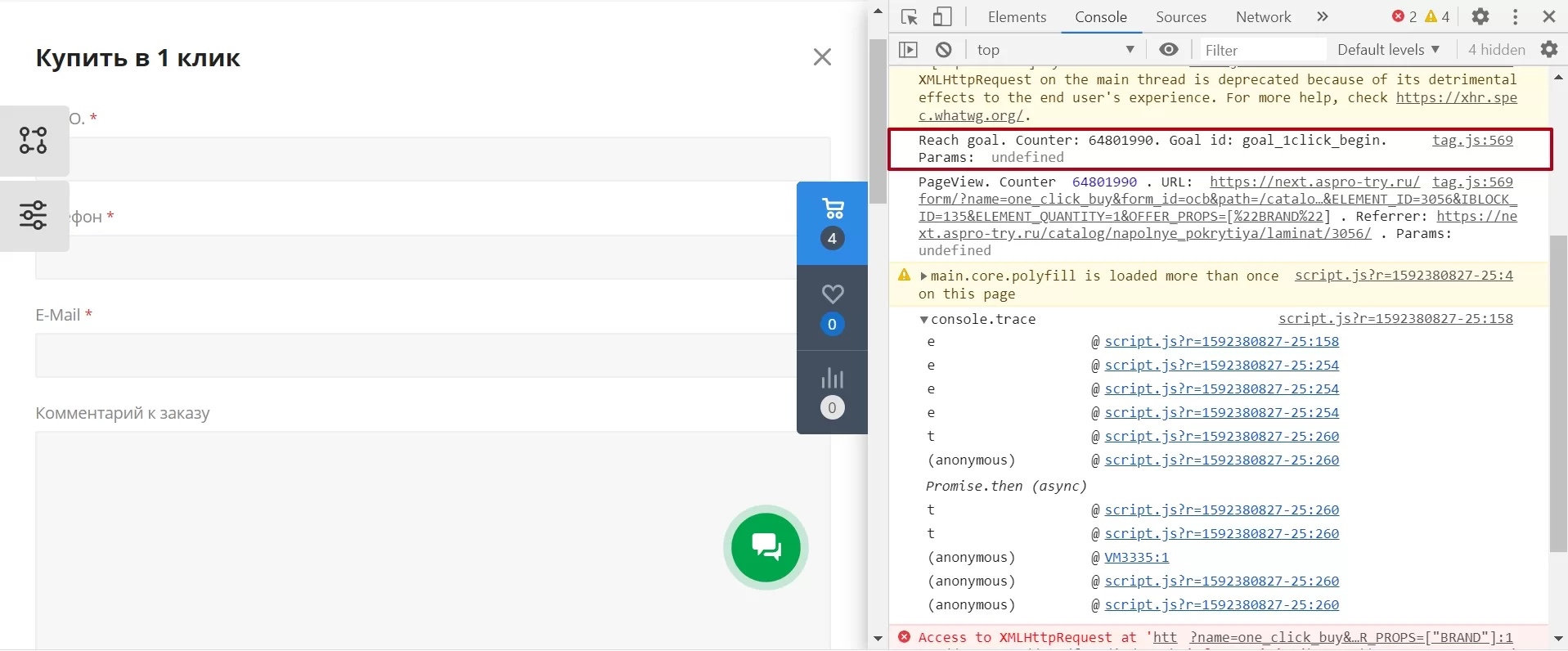
Посмотреть изменение данных можно в Яндекс.Метрике: Отчеты → Стандартные отчеты (1) → Конверсии (2).
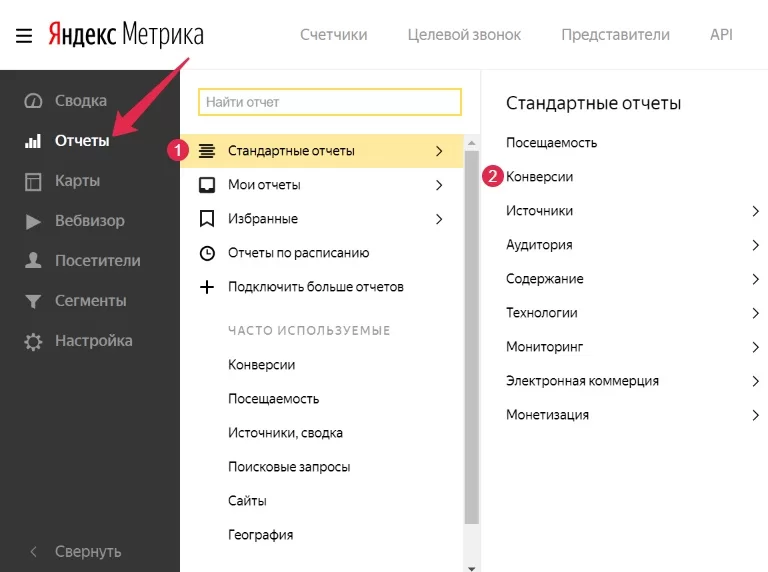
Внешний вид отчета:
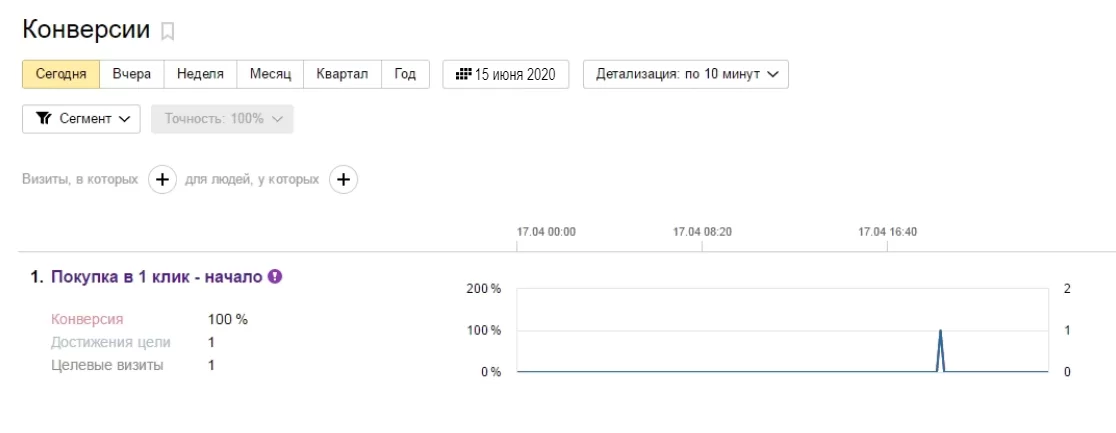
Внимание! Данные в сервис Яндекс.Метрика поступают с задержкой. В среднем этот интервал составляет от 10 до 60 минут, в редких случаях время задержки может быть более часа.
Прочие специфичные цели для готовых интернет-магазинов настраиваются по аналогии.
назадНастройка цели корзины и оформления заказа Согласие на обработку персональных данныхвперед
Согласие на обработку персональных данных
В феврале 2017 года были внесены поправки в статью 13.11 КоАП по поводу нарушений закона о персональных данных. Они вступили в силу 1 июля 2017 года и коснулись всех, кто собирает, обрабатывает и хранит любые персональные данные. Подробнее о законе и мерах, которые необходимо предпринять, читайте в нашем блоге.
В связи с нововведением командой Аспро предусмотрена быстрая настройка уведомления пользователя о сборе таких данных. Находится она в административной части сайта. Вы можете активировать ее, и тогда на всех веб-формах сайта появится соответствующая отметка в виде галочки и ссылка на страницу соглашения.
Чтобы добраться до настройки в Аспро: Маркет, Аспро: Next и Аспро: Оптимус кликните по вкладке с названием решения, далее Настройки → Шаблон.
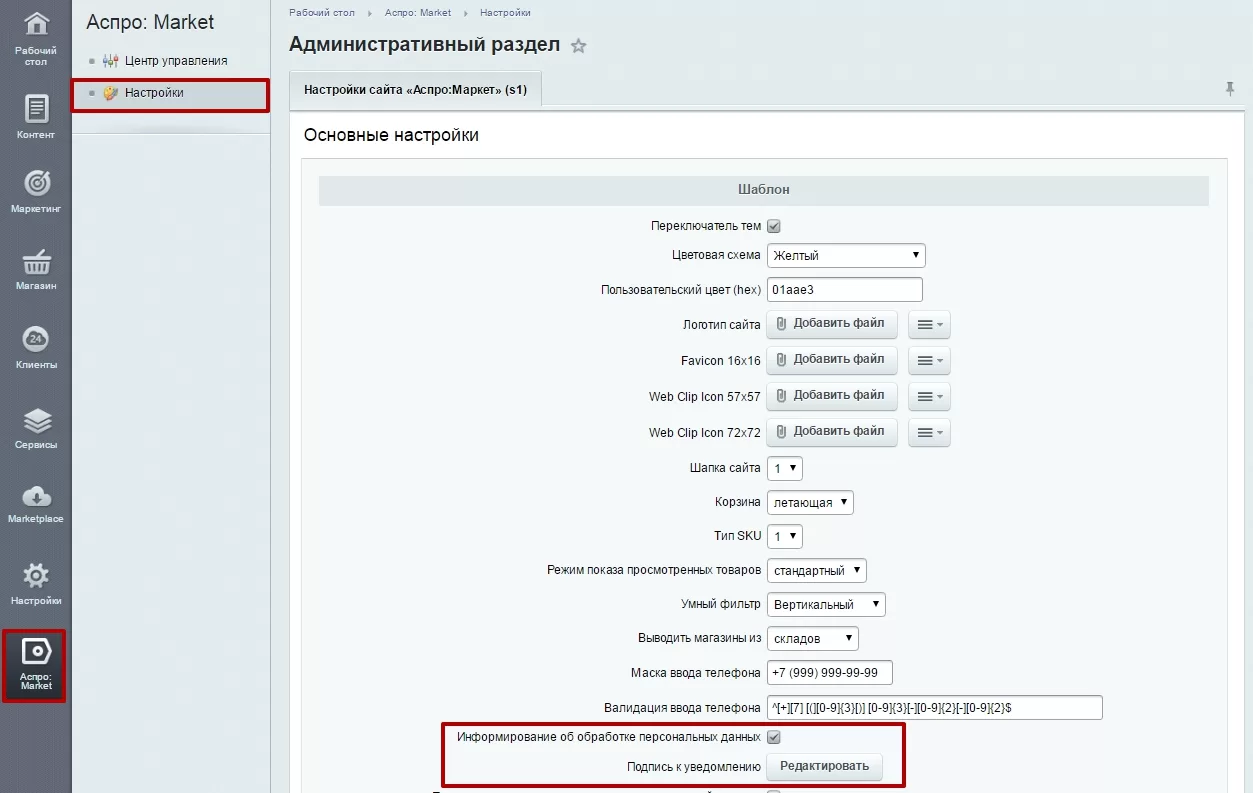
В решениях Аспро: Корпоративный сайт современной компании и Аспро: Стройка таким же образом перейдите к настройкам решения и в блоке «Валидация ввода» увидите пункт, включающий уведомления, и кнопку вызова редактора подписи.
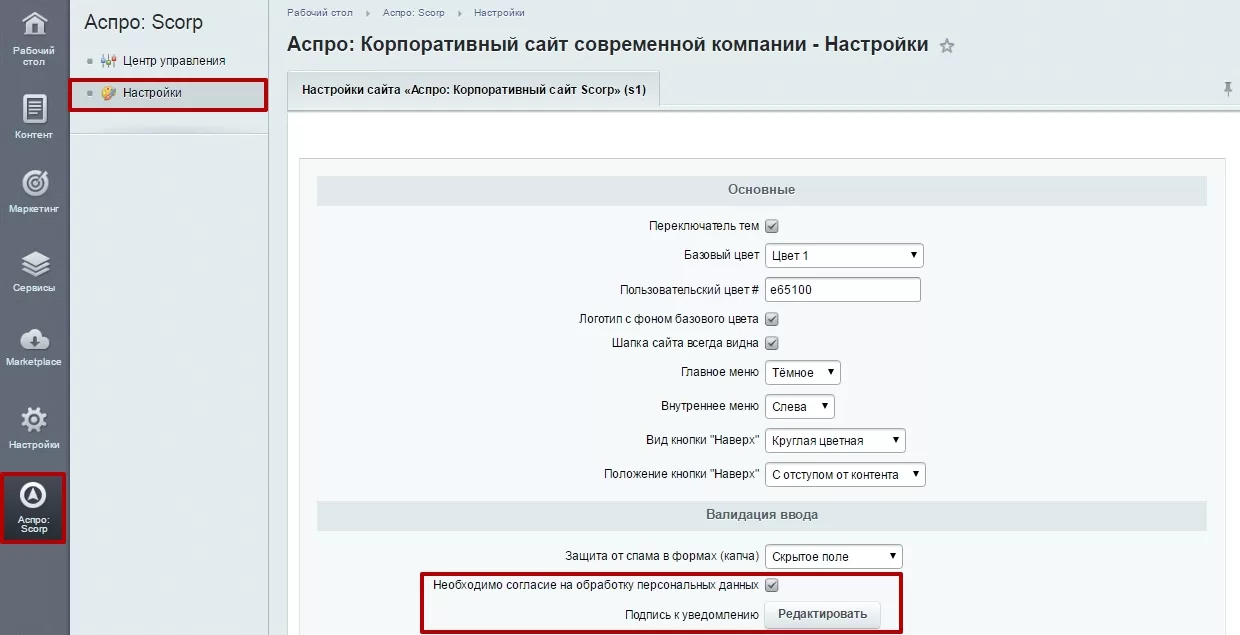
В решениях Аспро: Digital-компания , Аспро: Корпоративный сайт 2.0, Аспро: Ландшафт и**Аспро: Шины и диски 2.0** уведомления настраиваются в настройках решения. Например, Аспро: Digital (Аспро: Allcorp2) → Настройки → Общие.
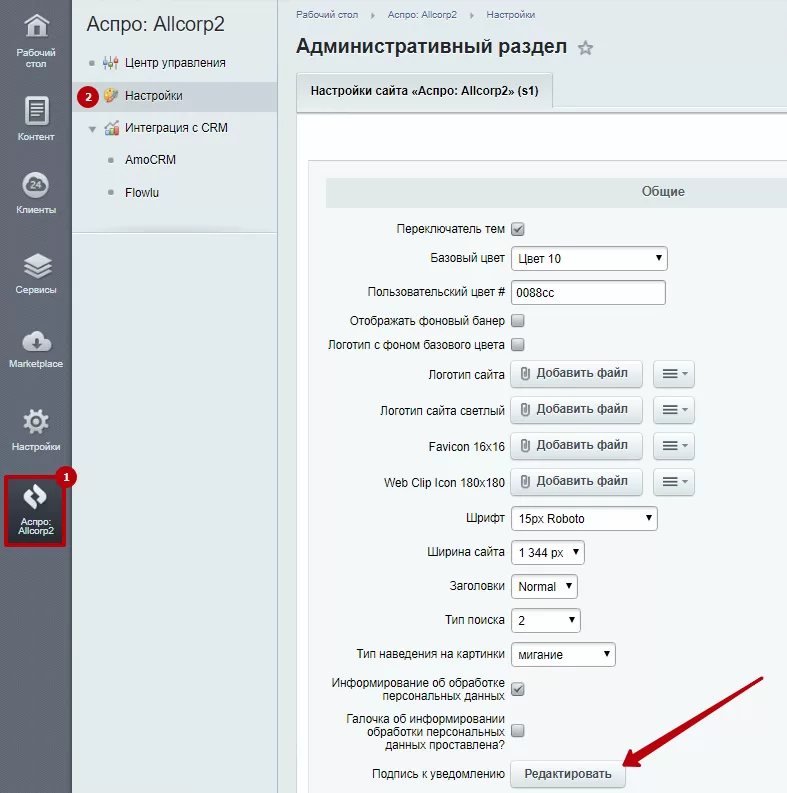
Аспро: Крутой шоп , Аспро: Интернет-магазин и Аспро: Шины и диски
Настройка расположена в настройках модуля решения: Настройки продукта → Настройки модулей → Аспро: Крутой шоп, интернет магазин → Шаблон.
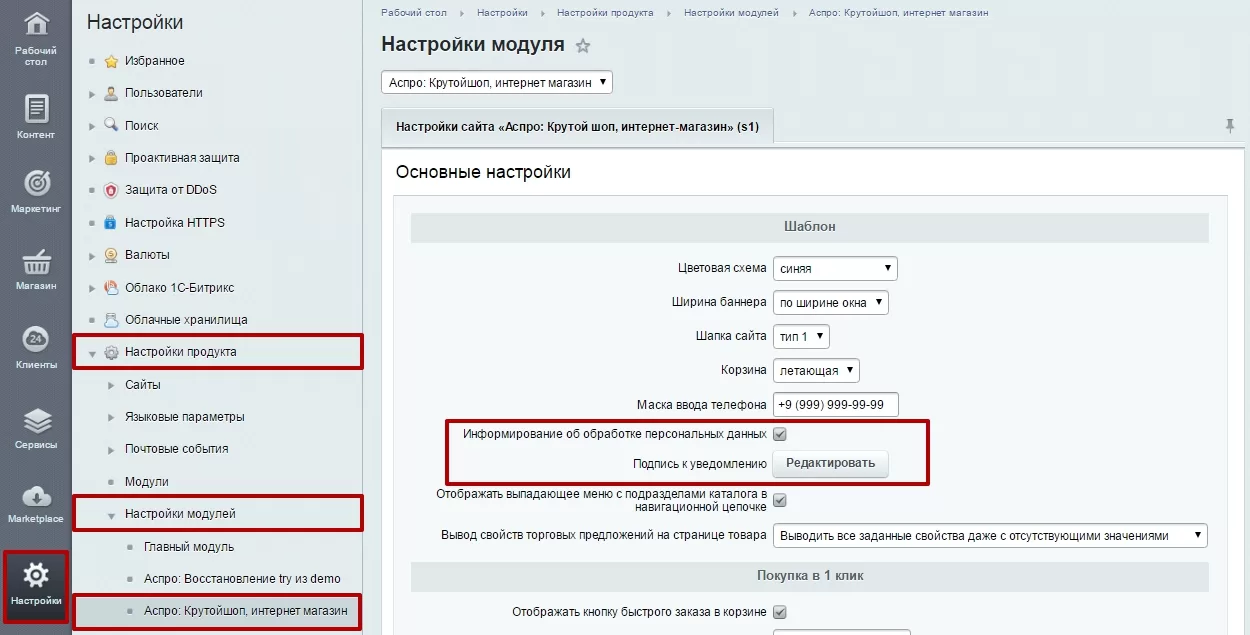
Аспро: Корпоративный сайт и Аспро: Корпорация
Перейдите в настройки модуля решения: Настройки продукта → Настройки модулей → Аспро: Корпоративный сайт → Шаблон. В блоке «Валидация ввода» увидите пункт, включающий уведомления, и кнопку вызова редактора подписи.
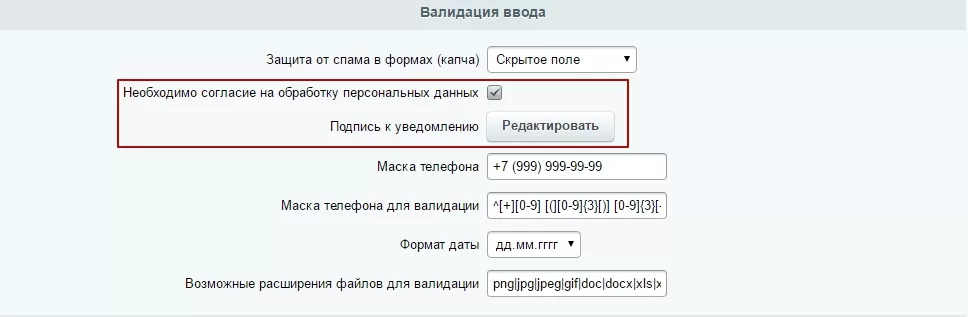
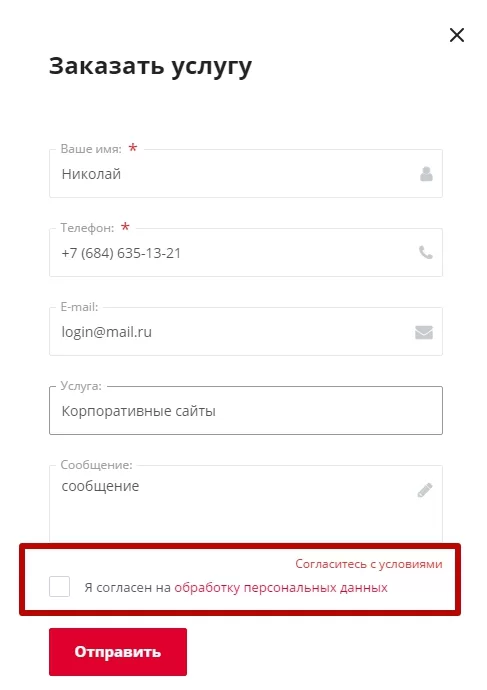
Пункт настройки «Подпись к уведомлению» позволяет вызвать редактор текста уведомления.
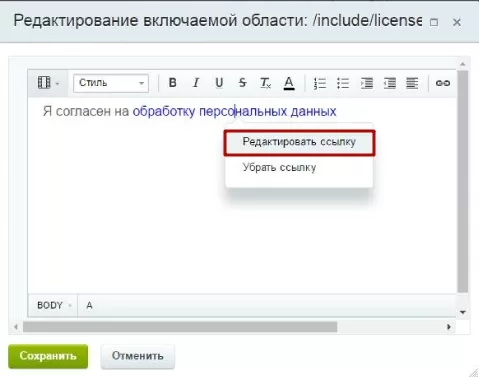
Чтобы изменить ссылку в подписи наведите указатель на существующую ссылку, вызовите меню правой кнопкой мыши и выберите «Редактировать ссылку».
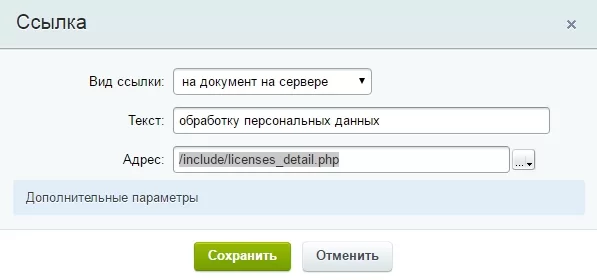
Заполните поля соответствующими данными.
В поставку каждого решения уже включена информационная страница, представляющая собой шаблон требуемого соглашения. Вы можете использовать уже готовый текст, вставив в него лишь название вашей компании и контактные сведения. Пример страницы в решении Аспро: Максимум
Для изменения шаблона, перейдите на страницу соглашения в публичной части сайта. В режиме правки наведите указатель на область текста и нажмите всплывающую кнопку «Изменить страницу в редакторе».
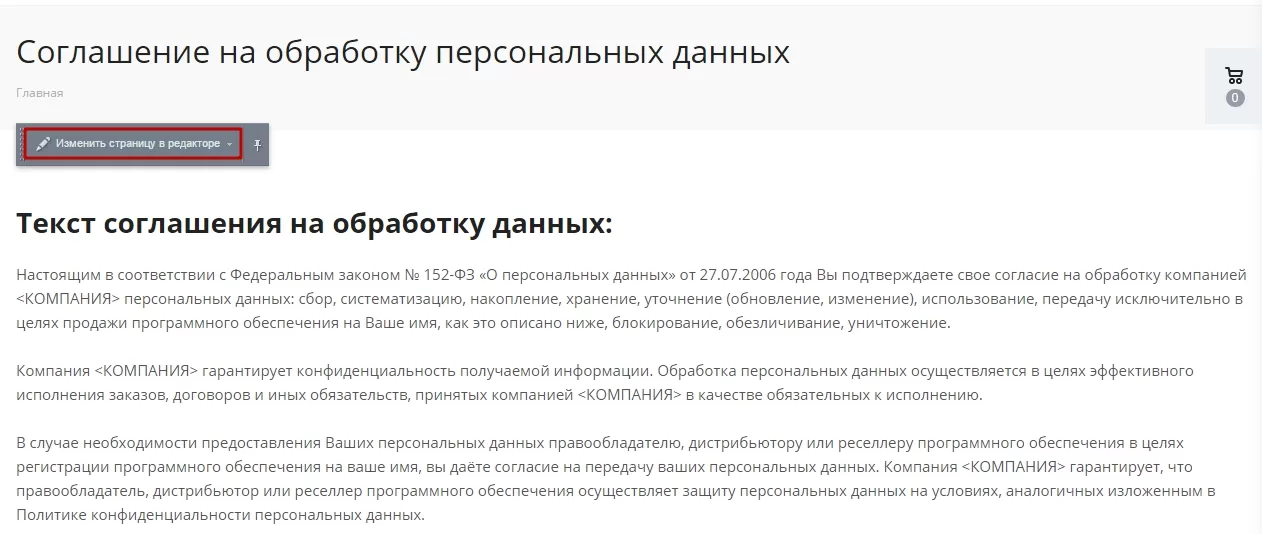
Отредактируйте содержимое и сохраните изменения.
Содержание главы:
назадНастройка целей для интернет-магазинов Автоматическое согласие на обработку персональных данныхвперед
Автоматическое согласие на обработку персональных данных
Для уменьшения количества кликов при взаимодействии пользователя с сайтом введена новая функция, позволяющая автоматически проставлять галочку «Согласен на обработку персональных данных» во всех используемых формах обратной связи и форме оформления заказа.
Внимание! Из закона 152-ФЗ следует, что для подтверждения согласия обработки персональных данных пользователь должен совершить конкретное действие — например, проставить галку в чекбоксе. Из этого следует, что настройка согласия по умолчанию не гарантирует 100% соблюдение 152-ФЗ. Компания Аспро не несет ответственности за юридические последствия применения этой настройки.
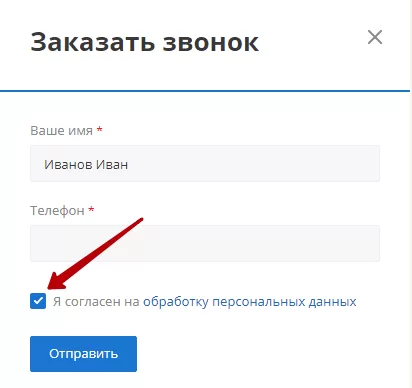
Активация данной возможности происходит в административной части сайта. Для этого перейдите настройки решения. Покажем на примере Аспро: Next как сделать настройки.
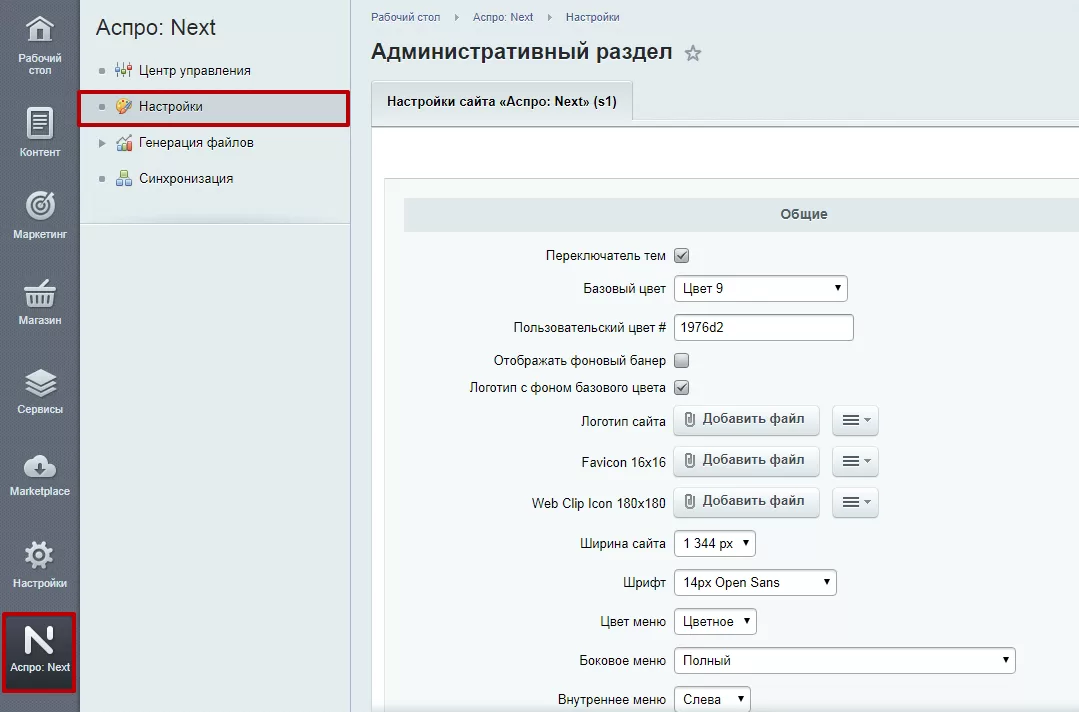
Прокрутите блок «Общие» до пункта «Галочка об информировании обработки персональных данных проставлена?» и включите его. Изменения вступят в силу после нажатия кнопки «Применить».
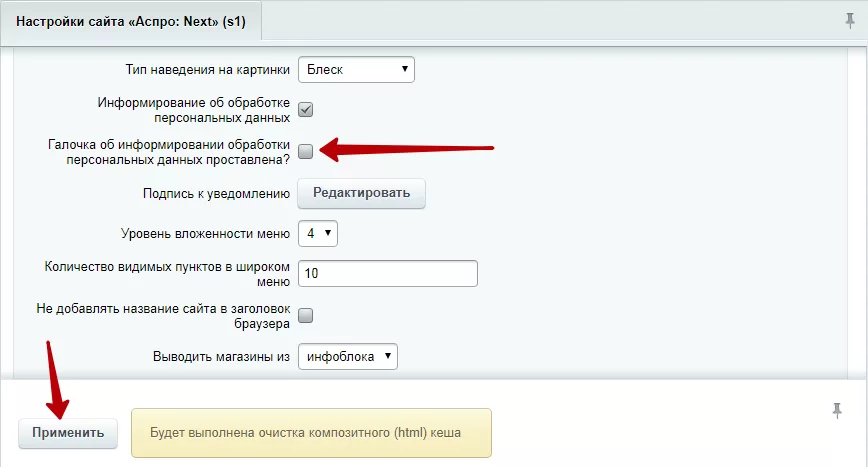
назадСогласие на обработку персональных данных Подключение Яндекс SmartCaptchaвперед
Подключение Яндекс SmartCaptcha
С обновлением Аспро: Оптимус 1.7.17 и Аспро: Маркет 1.8.10 в решение добавили еще один способ защиты от спама и ботов — Яндекс SmartCaptcha. Это российский сервис, который обучается на данных по защите веб-ресурсов Яндекса.
Для прохождения проверки в стандартном варианте пользователю нужно поставить галку «Я не робот», при скрытой капче этот этап отключается. Если результат подозрительный, появляется капча, у которой можно настроить уровень сложности в зависимости от страны, IP-адреса и устройства.
Как получить ключ
Для получения ключа перейдите по ссылке. Войдите в Yandex Cloud.
Найдите сервис Yandex SmartCaptcha.

Нажмите кнопку «Создать капчу».
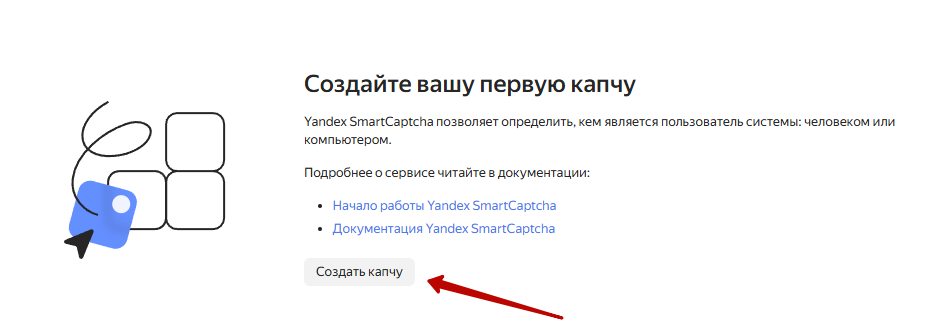
Для создания капчи нужно указать «Имя» и «Список хостов». Затем нажмите кнопку «Создать».
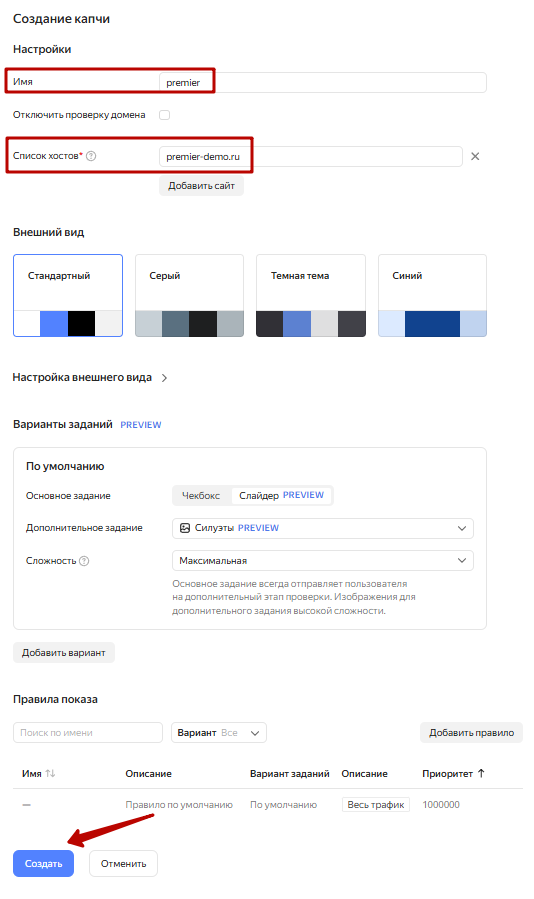
Также вы можете настроить внешний вид (1) и варианты заданий (2). На предпросмотре (3) можно проверить задания капчи.
На следующем шаге вас попросят создать платежный аккаунт. Для этого заполните персональные данные и привяжите банковскую карту для оплаты капчи.
Выберите капчу и перейдите на вкладку обзор. Здесь понадобится скопировать ключ клиента и ключ сервера.
Настройка
Для настройки капчи зайдите в административную часть сайта. Проделайте путь: Аспро (1) → Аспро: Оптимус (2) → Настройки (3).
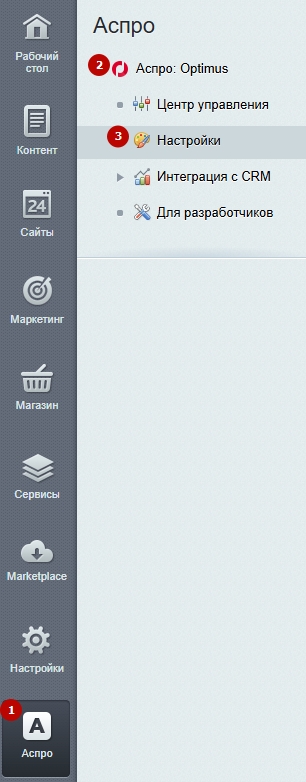
В настройке «Вид капчи» выберите Yandex SmartCaptcha.
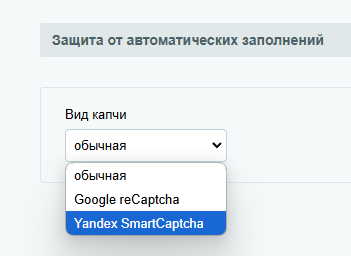
Вы можете задать маску исключения со страницами, на которых не нужна капча (1). Скопируйте из аккаунта Яндекс Cloud ключ клиента (2) и ключ сервера (3) для интеграции с сервисом. Выберите размер капчи (4). Обычная капча имеет галку «Я не робот», скрытая — нет.
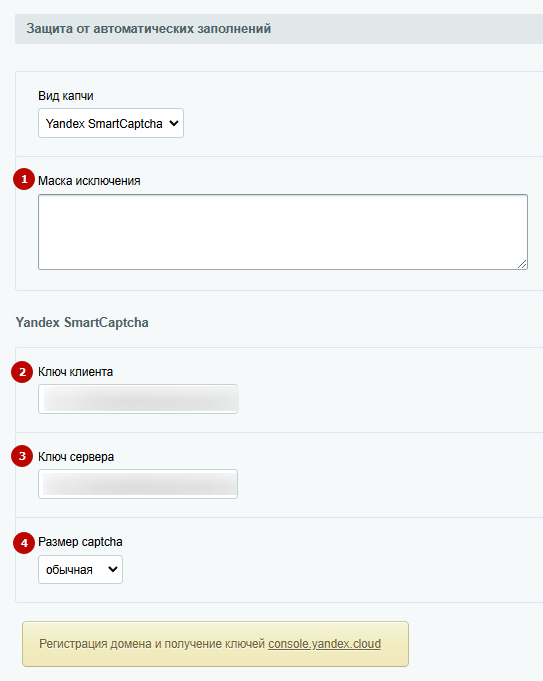
Виды капчи:

Обычная капча

Скрытая капча

Скрытая капча с уведомлением об обработке персональных данных
У скрытой капчи также можно включить уведомление об обработке данных (1) и выбрать его положение (2).
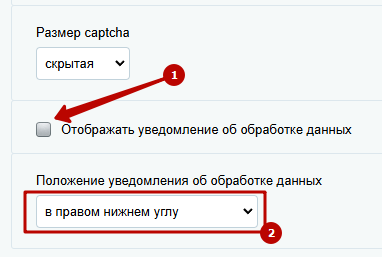
назадАвтоматическое согласие на обработку персональных данных SEO, маркетинг, рекламавперед
SEO, маркетинг, реклама
Нужна помощь?
Поручите SEO-продвижение нашим экспертам — они поделятся опытом, расскажут о стратегиях продвижения и полезных инструментах. Узнайте больше об услуге или оставьте заявку.
Содержание главы:
назадПодключение Яндекс SmartCaptcha Триггерные рассылкивперед
Триггерные рассылки
Триггерная рассылка — это последовательность писем, которые отправляются при наступлении определенных событий. Это может быть брошенная корзина, отсутствие активности пользователя в течение какого-либо времени, успешно оформленный заказ.
Зачем нужны триггерные рассылки?
По данным компании SeeWhy, Удачные цепочки триггерных писем способны поднять конверсию интернет-магазина до 30%. Свыше 50% клиентов возвращаются на сайт, если им об этом ненавязчиво напомнить письмом. И часть этой аудитории даже становится покупателем.
У 1С-Битрикс есть встроенные шаблоны, однако вы можете воспользоваться шаблонами Аспро с другим оформлением. Самые важные письма уже включены в поставку — с готовым универсальным текстом, версткой, кнопками и ссылками. Это письма:
- с информацией о заказе;
- для забытой корзины, с промокодом на скидку и без него;
- запрос отзыва на Яндекс.Маркет;
- реактивация пользователей;
- сообщение об акциях и распродажах с привязкой к соответствующему разделу
Прежде всего триггерные рассылки необходимы для работы с клиентами. С их помощью вы можете:
- привлекать новых клиентов, сообщая им о специальных предложениях, акциях и скидках;
- увеличивать лояльность и степень вовлеченности уже существующей клиентской базы;
- осуществлять допродажи, crosssell и upsell механик;
- информировать об акциях и скидках после определенных действий. Например, после оформления заказа предложить аксессуары к покупке.
Триггерные рассылки создаются и редактируются в административной части в разделе Маркетинг → Триггерные рассылки → Список рассылок. На странице триггерных рассылок мы видим 4 столбца или вкладки:
- «Название». Здесь отображаются названия рассылок.
- «Состояние». Здесь отображаются статусы рассылок: запущена или оставлена.
- «Письма». Здесь можно отредактировать письмо или цепочку писем, которые будут отправлены в рассылке.
- «Статистика». Здесь можно отредактировать письма, посмотреть получателей рассылки и изучить статистику доставляемости писем.
Рассмотрим триггерные рассылки на примере решения Аспро: Максимум.
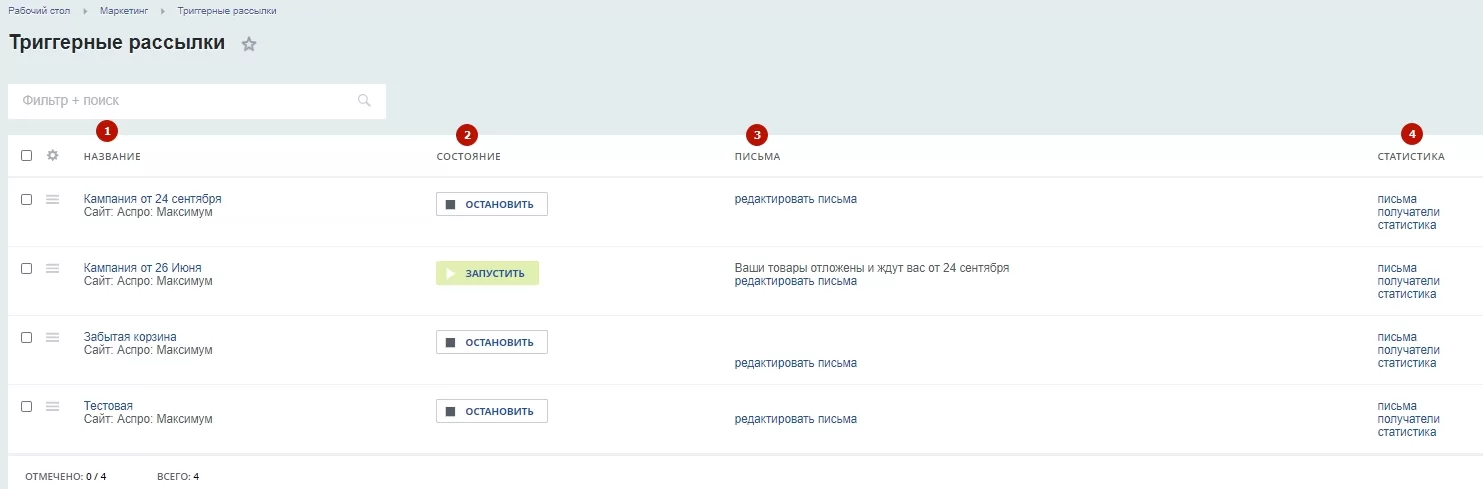
Для создания новой триггерной рассылки нажмите кнопку «Добавить».
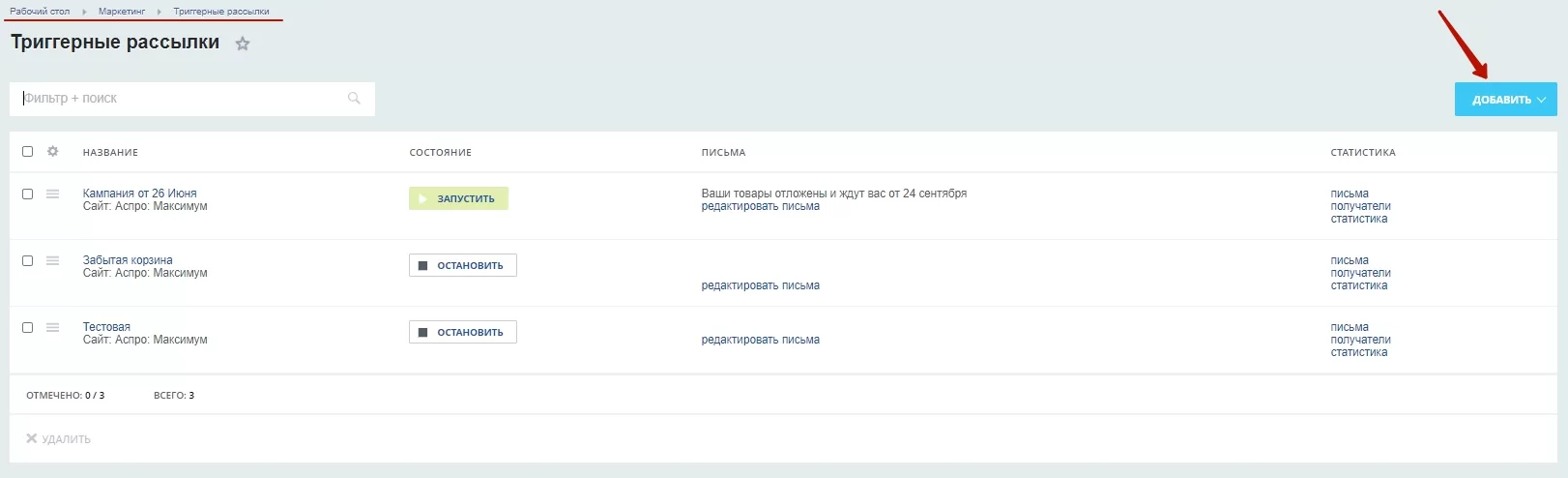
Появится выпадающий список с готовыми сценариями рассылки и возможностью создать ее вручную.
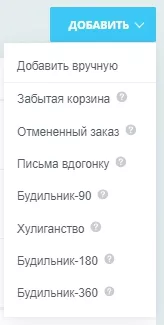
Для примера мы создадим рассылку вручную, не используя готовые шаблоны. В основных параметрах рассылки вы можете:
- Ввести название рассылки. Будьте внимательны и обязательно продумайте название. Его увидит получатель.
- Выберите сайт, от имени которого будет отправлена рассылка.
- Добавьте описание для письма. Его тоже увидит получатель.
- Выберите условие для запуска рассылки. На этом пункте мы остановимся подробнее ниже.
- Выберите условие достижение цели. Оно будет отображаться в метрике.
Важно! Обдумайте поля «Название» и «Описание» рассылки с точки зрения клиентоориентированности. Клиенты увидят их как при подписке на сайте, так и во время отписки.
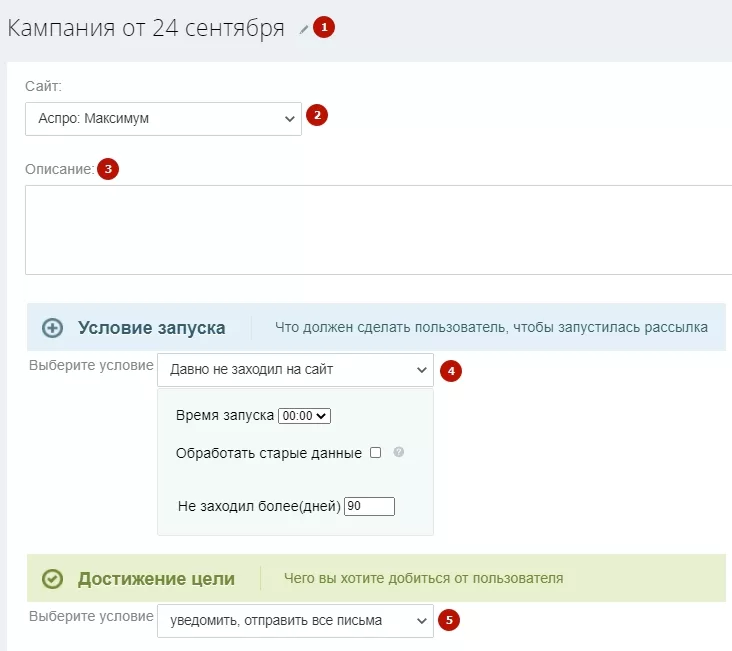
Подробнее об условии запуска рассылки. На примере:
- Мы выбрали условие «Давно не заходил на сайт».
- Назначили время запуска 01:30.
- Поставили галочку на «Обработать старые данные» — это значит, что рассылка дополнительно запустится еще и для пользователей, которые не выполняли действие больше указанного количества дней.
- Выставили срок с момента последний покупки «Не заходил более 30 дней»
- Указали достижение цели, которая будет отображаться в метрике — «Заход на сайт».
Не забудьте сохранить настройки кампании.
Примечание. Для некоторых условий указываются сроки в днях. Минимальное возможное значение — 1 день.
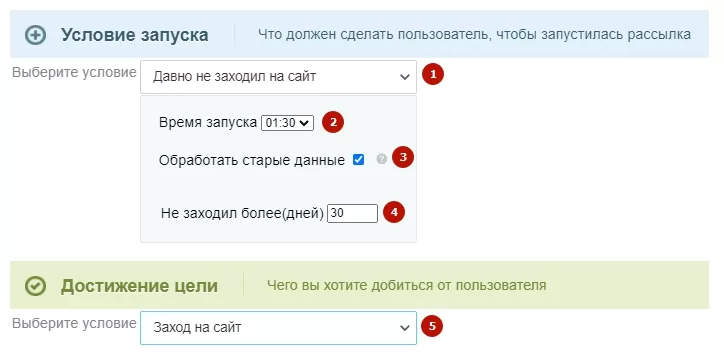
После того, как рассылка настроена, настройте индивидуальные для вашего сайта письма. Для настройки писем есть три способа:
- Выберите команду «Редактировать письма» на странице триггерных рассылок во вкладке «Письма».
- Выберите команду «Письма» на странице триггерных рассылок во вкладке «Статистика».
- Наведите на «Гамбургер» рядом с триггерной рассылкой и выберите команду «Письма».
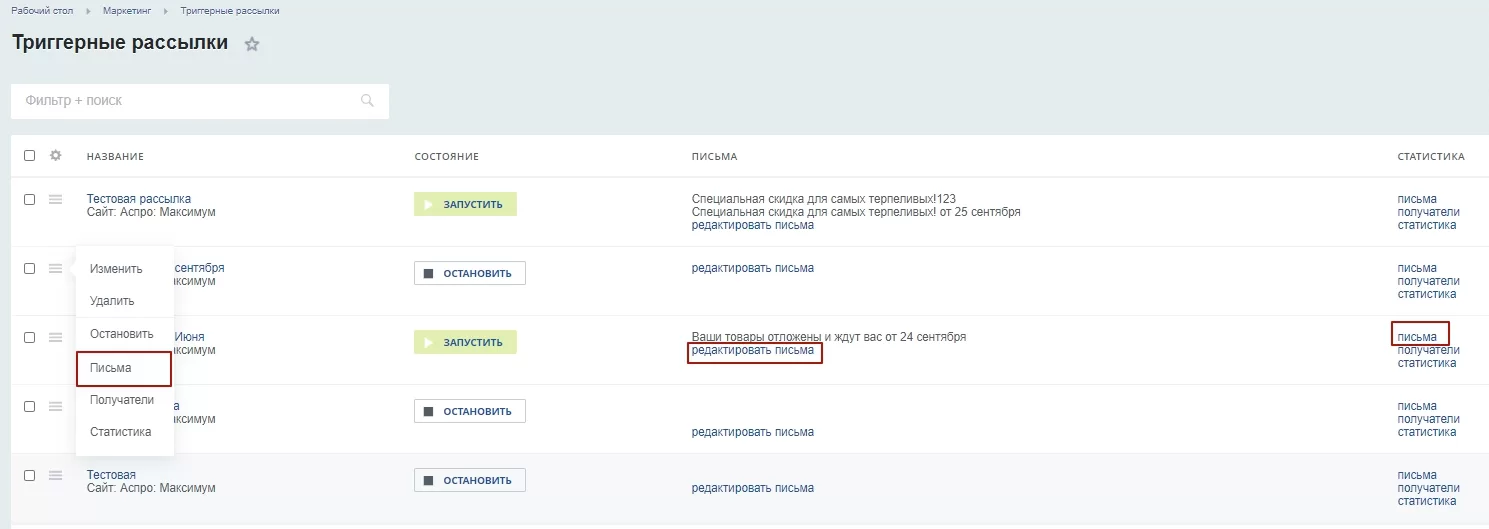
Далее вы перейдете в окно редактирования писем. Кликните кнопку «Добавить письмо».
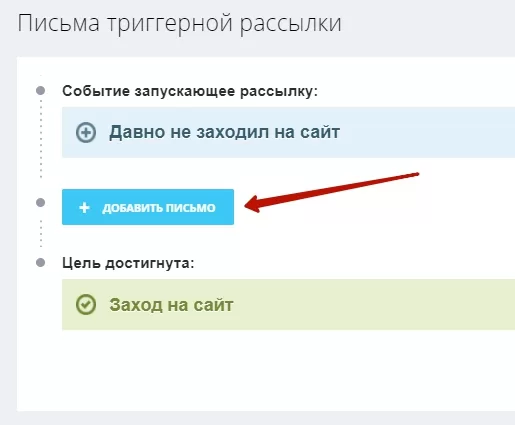
Перед вами появится окно с шаблонами писем. Выберите подходящий и нажмите на него. У 1С-Битрикс есть встроенные шаблоны, однако вы можете воспользоваться шаблонами Аспро с другим оформлением. В решении уже предусмотрены самые популярные шаблоны для триггерных рассылок — шаблон письма для брошенной корзины, уведомления о скидках и акциях и т. д.
После выбора шаблона мы переходим к редактированию содержания письма.
- Укажите названия письма.
- Укажите тему письма.
- Выберите отправителя.
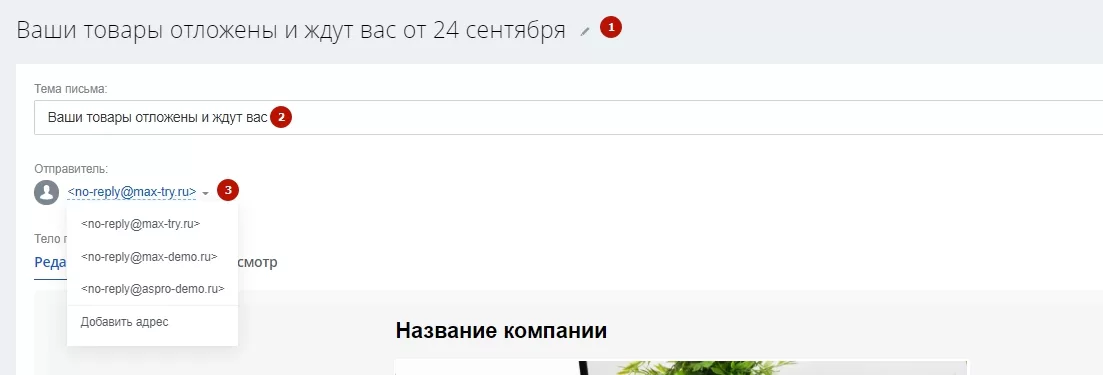
Переходим к редактированию содержания. Справа от письма есть колонка, в которой находятся:
1. Блоки. Это встроенный конструктор письма. В нем есть такие варианты блоков: текст, разделитель, картинка и другое. Чередование блоков и гармоничное сочетание поможет сделать ваше письмо визуально понятным и эстетически красивым. Блоки перемещаются и вставляются в любое место в письме по вашему желанию.
2. Дизайн. В этой вкладке можно задать дизайн письма. На вкладке есть кликабельные слова: «Все письмо», «Хедер» или верхняя часть письма, «Центр» и «Футер» или нижняя часть письма.
При клике откроется окно с дизайнерскими настройками. Экспериментируйте со шрифтами, заголовками и цветом. Сделайте свое письмо уникальным!
Вы также можете наглядно изучить, как будет выглядеть ваше письмо на различных устройствах. Вернитесь в тело письма, перейдите на вкладку «Предпросмотр» и выберите интересующее.
После предпросмотра вы можете указать дополнительные параметры письма.
- Важность. Высокая важность выделяет письма среди других в ящике. Рекомендуем использовать высокую важность только для действительно важных писем. Не злоупотребляйте.
- Параметры ссылок. Расставляйте UTM-метки, чтобы узнать, куда кликают пользователи.
- Вложения. Вы можете прикрепить изображение или документ.
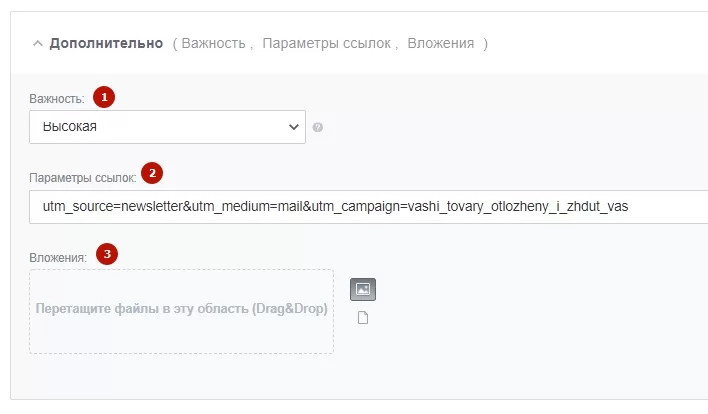
Далее укажите получателя тестовой рассылки. Это нужно для того, чтобы проверить корректность визуального изображения. Введите почтовый ящик и нажмите отправить**(1)**. На этом редактирование письма закончено и можно сохранять изменения.
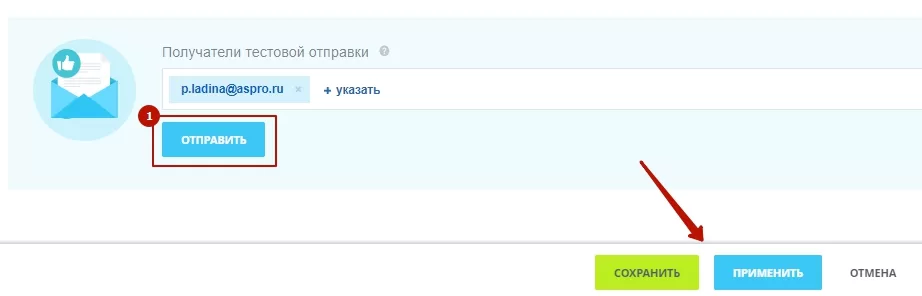
Если вам потребуется отправить дополнительное письмо через конкретный промежуток время после первого, то нажмите кнопку «Добавить письмо» и заполните необходимые поля.
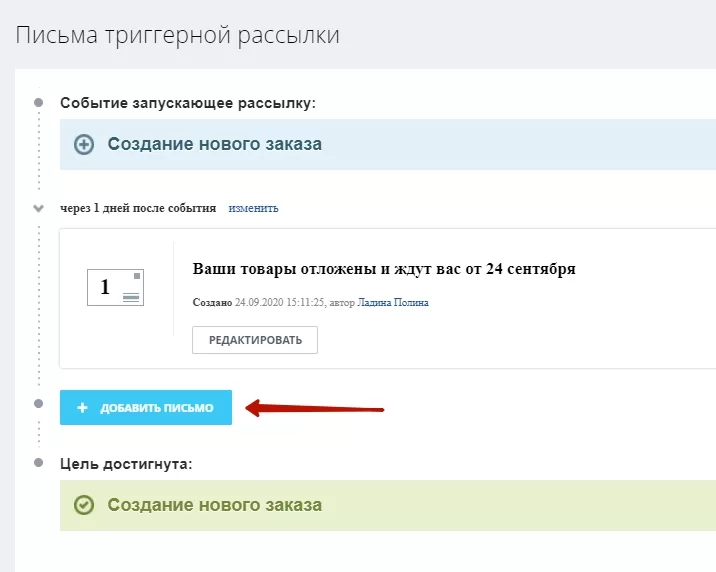
На этом создание вашей триггерной рассылки закончено. Для запуска рассылки перейдите на страницу триггерных рассылок и кликните кнопку «Запустить». Чтобы остановить рассылку, нужно будет кликнуть кнопку «Остановить».
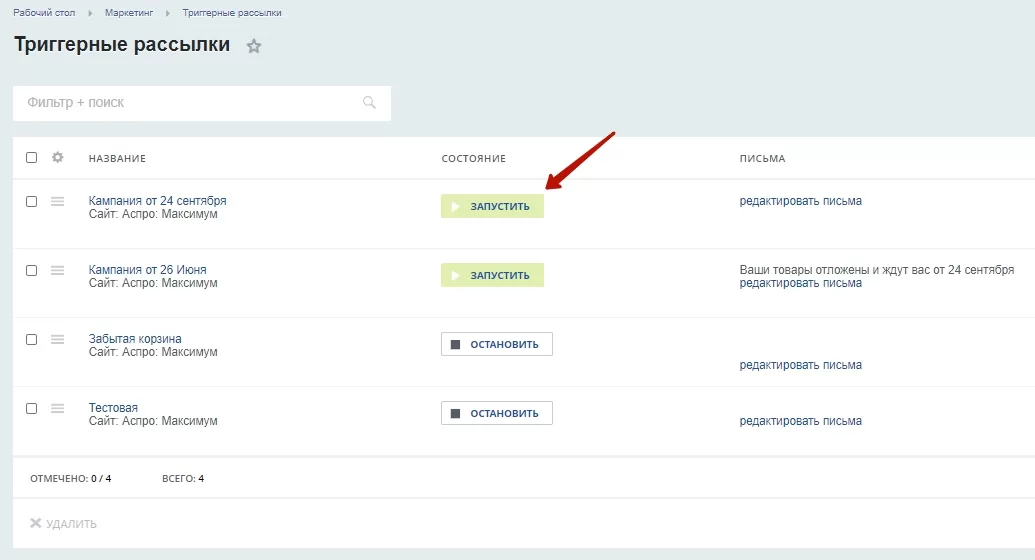
назадSEO, маркетинг, реклама Настройка ЧПУвперед
Настройка ЧПУ
назадТриггерные рассылки Настройка ЧПУ для каталога вперед
Настройка ЧПУ для каталога
Чтобы настроить ЧПУ для каталога, необходимо изменить параметры компонента каталога и синхронизировать их с параметрами инфоблока каталога.
Настройка параметров компонента каталога
1. Переключитесь в режим правки и зайдите в настройки любого компонента каталога.
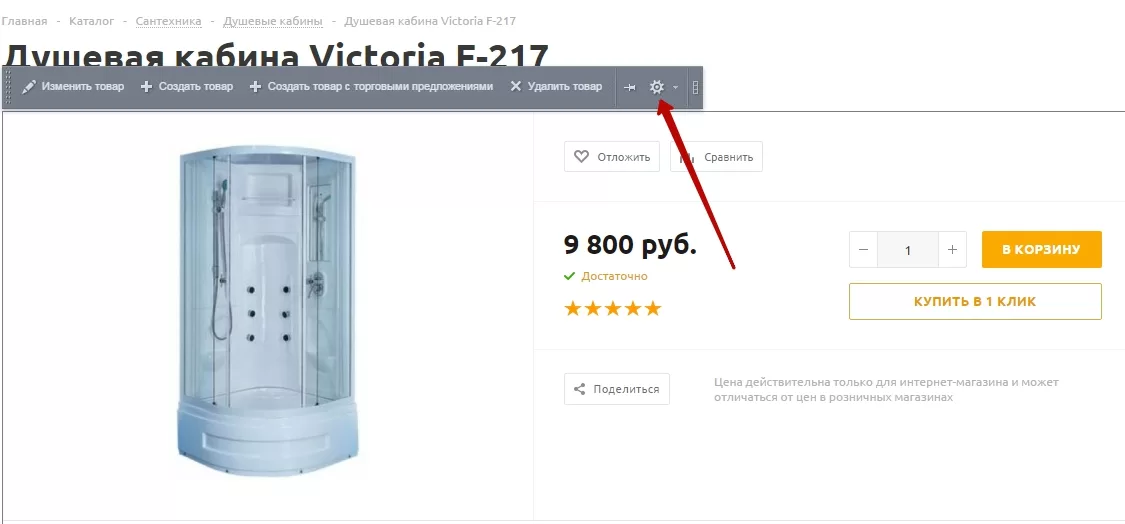
2. Перейдите в пункт меню «Управление ссылками», отредактируйте поле «Детальная информация», задав нужные параметры для отображения ссылок.
ELEMENT_ID — если вы хотите, чтобы в ссылках отображался ID товара: /catalog/dushevye_kabiny/254 (ID товара)
ELEMENT_CODE — для отображения символьного кода товара: catalog/santekhnika/dushevye_kabiny/victoria_f-217(код товара)
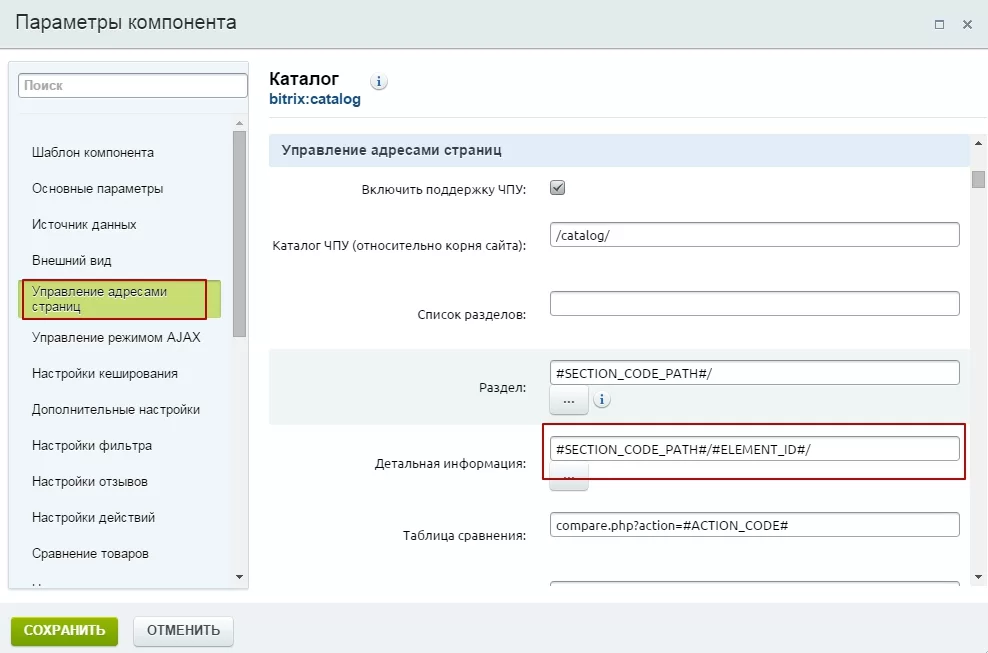
Настройка инфоблока каталога
1. В административной части сайта перейдите в настройки каталога товаров:
Контент → Инфоблоки →Типы инфоблоков → Каталог → Каталог товаров
2. Проверьте, совпадают ли коды, заданные в компоненте каталога, с кодами в строках URL страницы инфоблока, URL страницы раздела и URL страницы детального просмотра.
Если вы указали в настройках параметров компонента ELEMENT_ID, то и в этих строках должен содержаться именно это значение. Иначе ЧПУ будет работать некорректно, из-за чего возникнут проблемы с отображением товаров каталога.
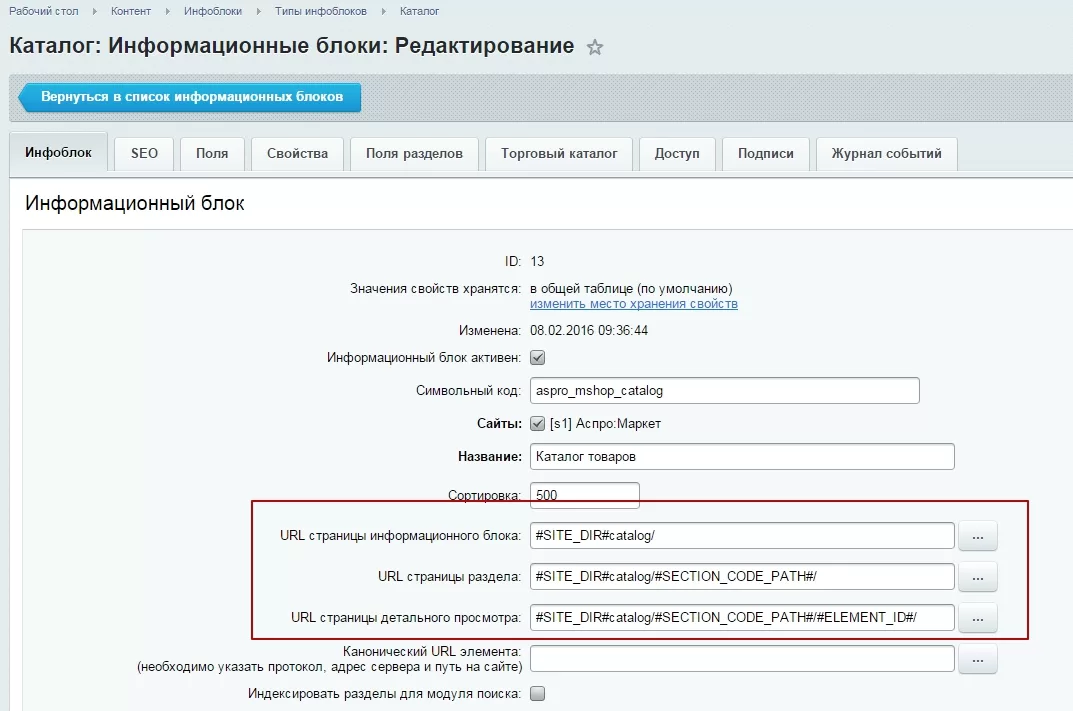
Здесь же вы можете задать дополнительные параметры для разделов, кликнув на кнопку с многоточием и выбрав нужные настройки ЧПУ.
Например:
SECTION_CODE – символьный код родительского раздела
SECTION_ID – ID родительского раздела
SECTION_CODE_PATH – путь из символьных кодов раздела.
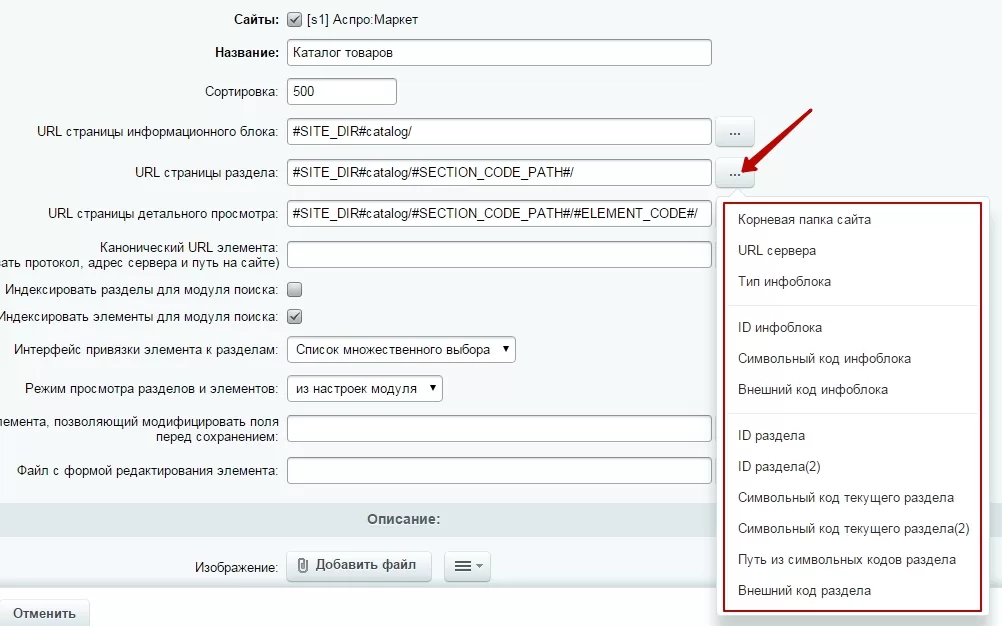
Внимание! Если вы используете параметр SECTION_CODE или SECTION_CODE_PATH, убедитесь, что символьные коды разделов уникальны. При совпадении символьных кодов система не поймет, какой раздел ей открыть, и не отобразит данные.
Для этого перейдите на вкладку «Поля разделов» в настройках инфоблока и отметьте пункты «Если код задан, то проверять на уникальность» и «Транслитерировать из названия при добавлении раздела».
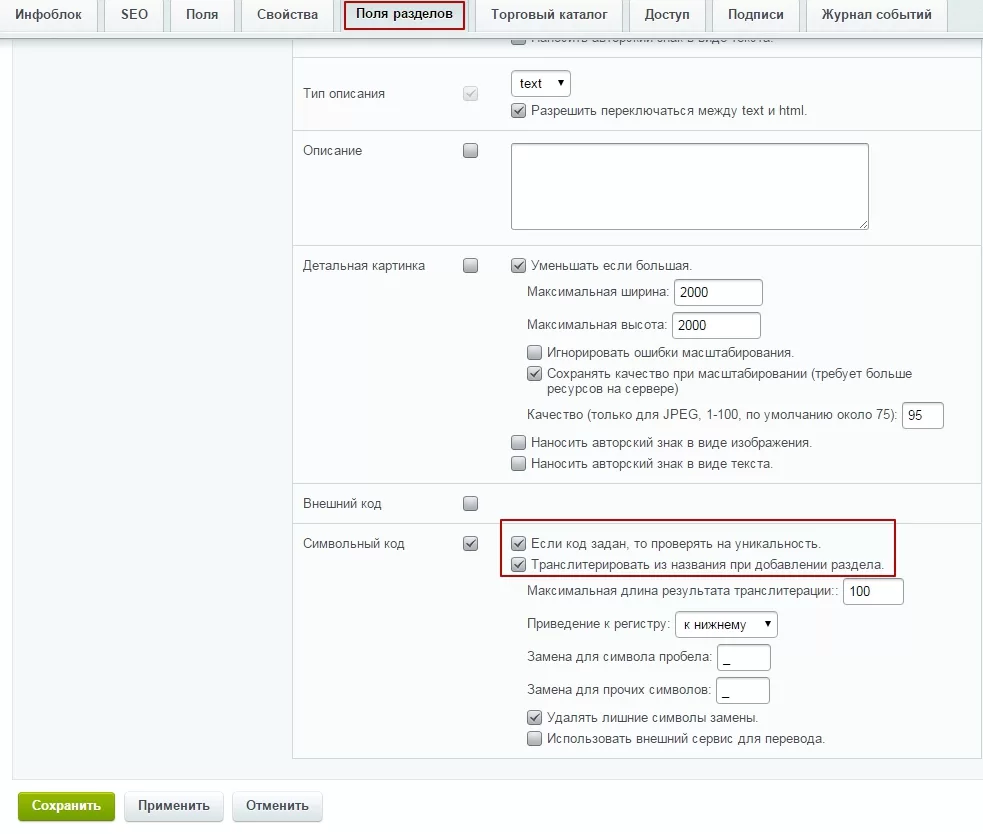
Эти же параметры выставляем на вкладке «Поля», если задаем символьный код элемента (ELEMENT_CODE).
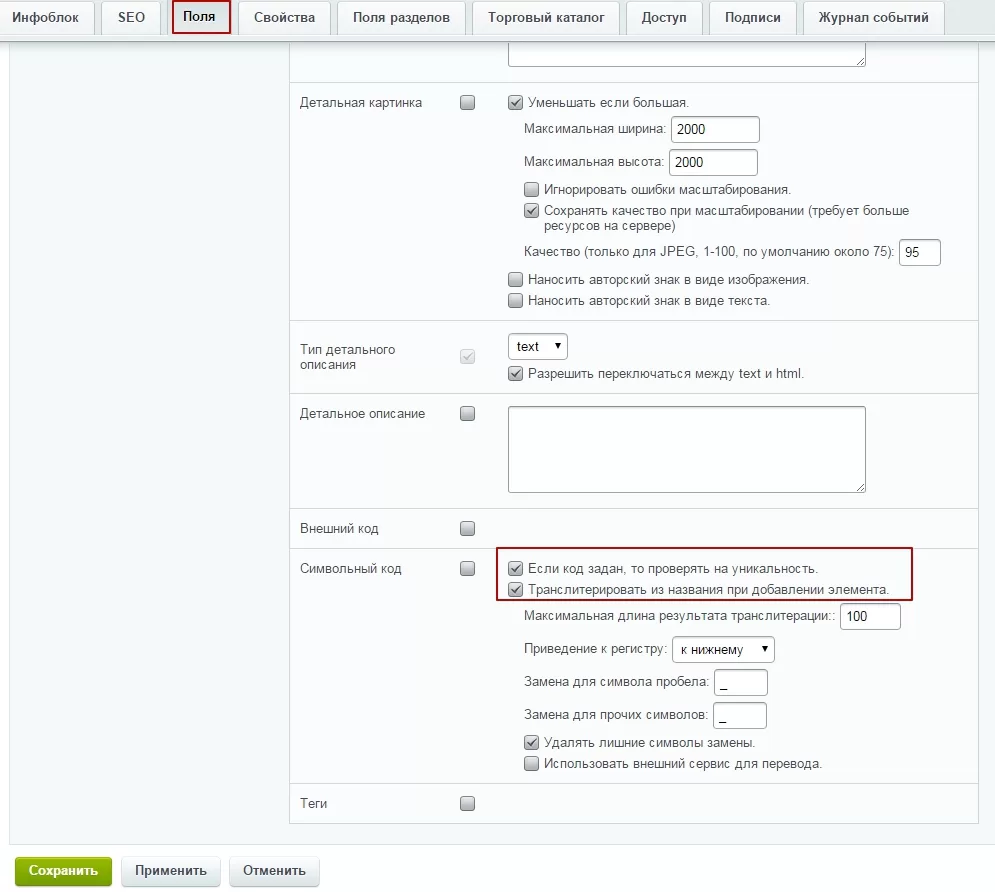
К примеру, вы хотите, чтобы в ссылках на товары использовался символьный код. Тогда код в поле «Детальная информация» в компоненте каталога будет выглядеть так:
[code] #SECTION_CODE_PATH#/#ELEMENT_CODE#/
[/code]
А код в инфоблоке будет выглядеть так:
[code] #SITE_DIR#catalog/#SECTION_CODE_PATH#/#ELEMENT_CODE#/
[/code]
3. Сохраняем изменения и проверяем результат на сайте:
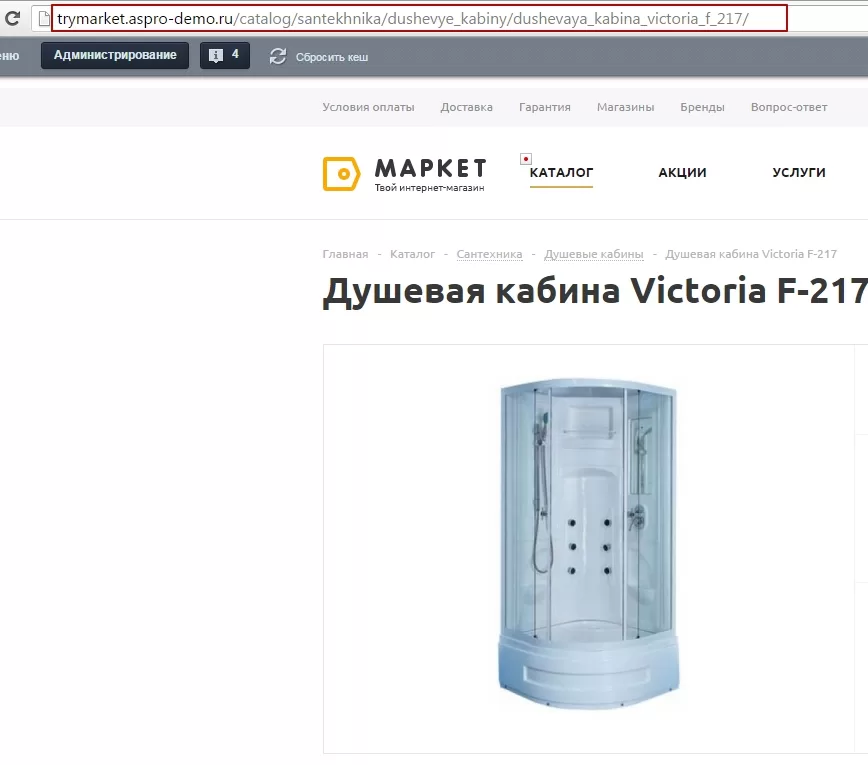
назадНастройка ЧПУ Настройка ЧПУ для умного фильтравперед
Настройка ЧПУ для умного фильтра
Чтобы настроить ЧПУ для умного фильтра, измените параметры компонента каталога:
- Переключитесь в режим правки и зайдите в настройки компонента.
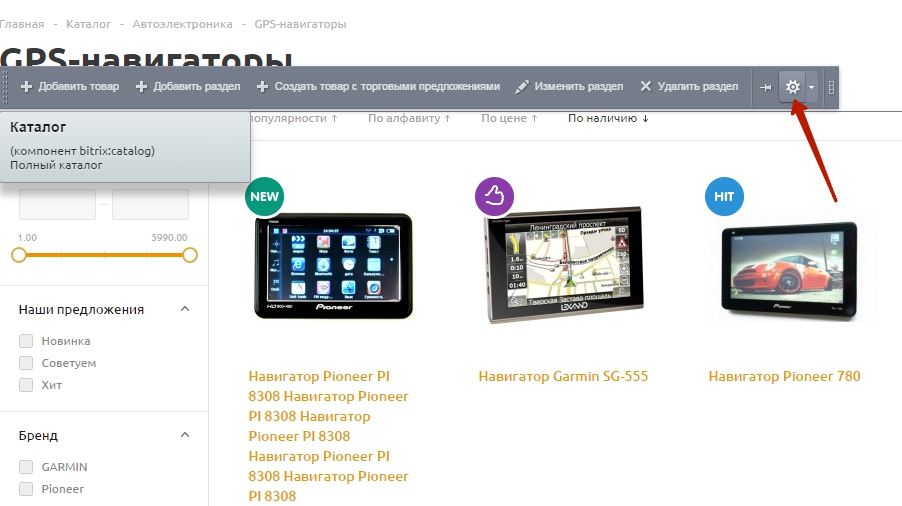
- Перейдите в пункт «Управление адресами страниц» и найдите поле «Url раздела для умного фильтра».
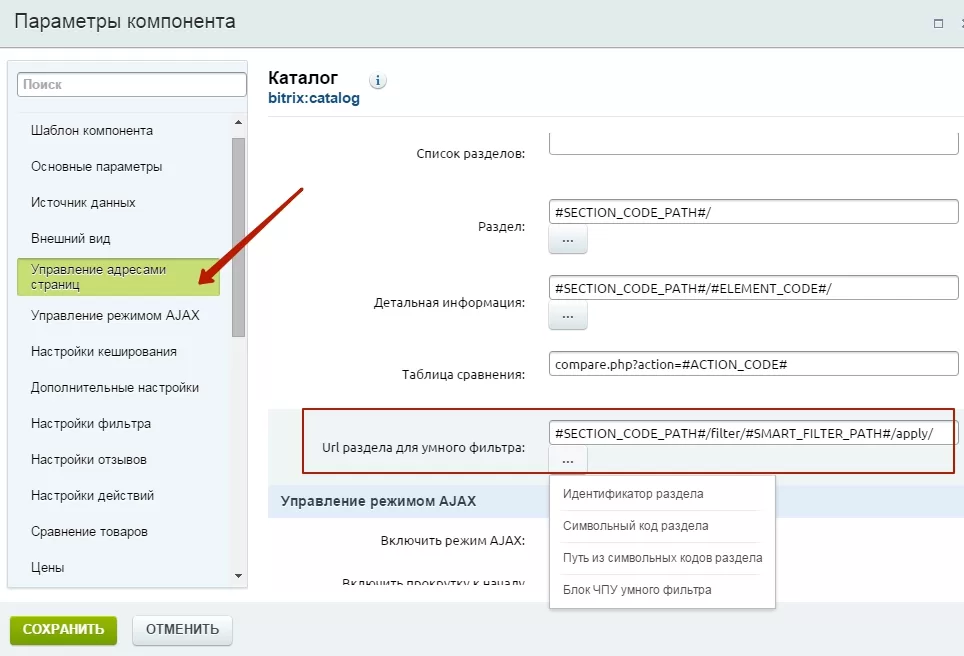
По умолчанию код ЧПУ выглядит так:
#SECTION_CODE_PATH#/filter/#SMART_FILTER_PATH#/apply/
При желании вы можете отредактировать его, добавив дополнительные параметры – например, идентификатор или символьный код раздела. После этого сохраните изменения и проверьте результат на сайте.
назадНастройка ЧПУ для каталога Почтовые шаблонывперед
Почтовые шаблоны
Почтовые шаблоны отправляют почтовые сообщения клиентам и администраторам сайта. Например, уведомление об изменении статуса заказа, подтверждение подписки, запрос на смену пароля и другие.
Пример письма, где применена тема оформления от Аспро.
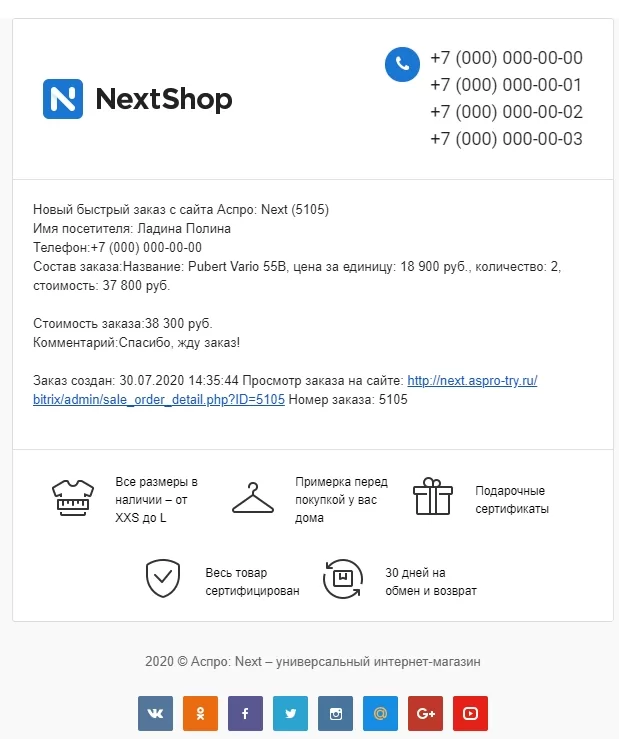
Почтовые шаблоны — стандартный функционал 1С-Битрикс. Поэтому разобраться в настройках поможет документация разработчиков платформы.
В решение уже добавлены основные почтовые шаблоны. Чтобы посмотреть список или перейти к редактированию, проделайте путь: Настройки → Настройки продукта → Почтовые и СМС события → Почтовые шаблоны.
Чтобы перейти в редактирование шаблона, кликните в строке с названием на «Гамбургер», затем нажмите «Изменить».
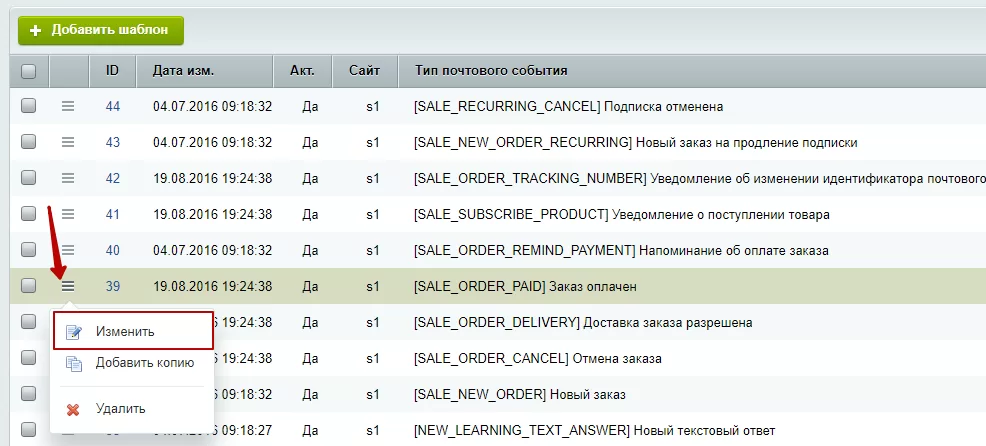
Откроется форма редактирования почтового шаблона. Главные параметры описаны в документации 1С-Битрикс.
Мы добавили свою тему оформления, чтобы письмо на почте отображалось корректно и сохраняло фирменный стиль. В поле «Тема оформления» выберите нужный вариант и сохраните изменения.
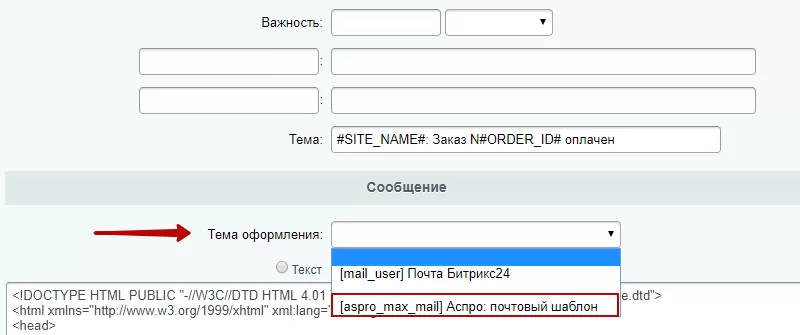
Примечания
В письмах отображается 5 тизеров преимуществ. Они выводятся по индексу сортировки — первые 5 попадают в письмо. Для корректного отображения тизеры должны быть загружены в формате png.
В шапке письма отображается логотип сайта. Здесь действуют настройки, заданные для логотипа. Если логотип на сайте отображается с фоном базового цвета, то и в письме заливка сохранится.
Логотип, загруженный в png.
Внимание! При подключении шаблона aspro_next_mail к шаблону оформления заказа отображение письма будет некорректным, так как в стандартном шаблоне от 1С-Битрикс установлена ширина 850 px. Чтобы отредактировать отображение при теме от Аспро, необходимо убрать значения «width» атрибутов.
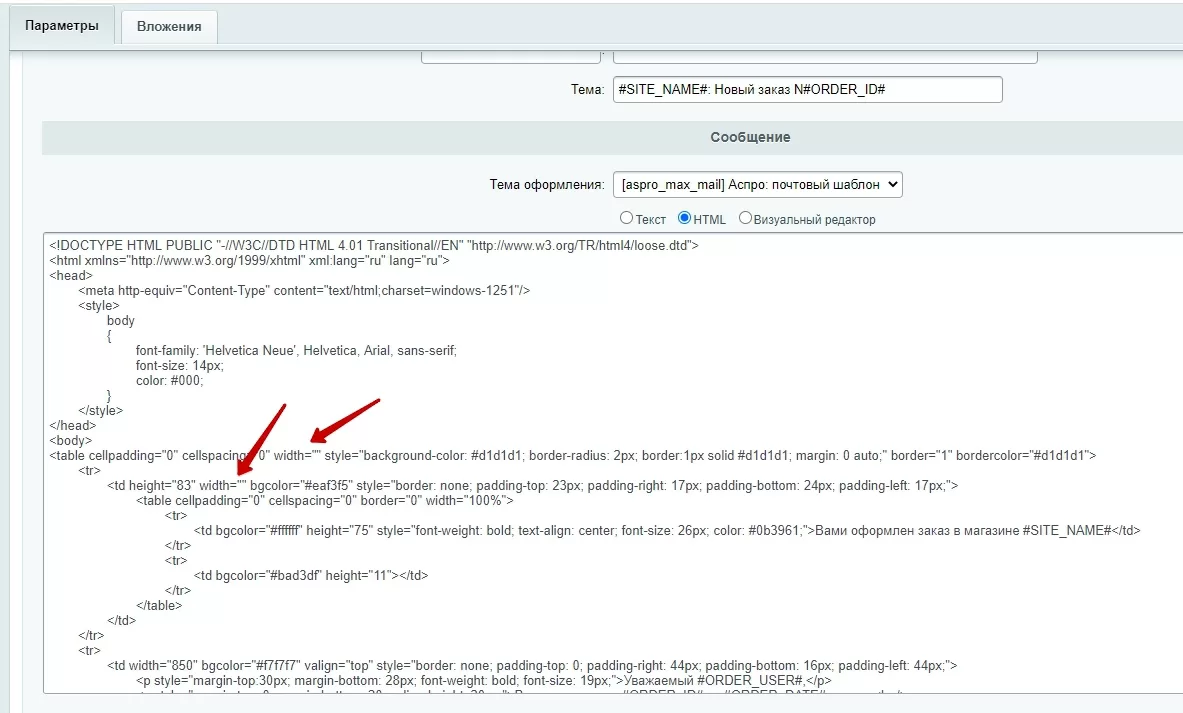
назадНастройка ЧПУ для умного фильтра Рекламные баннерывперед
Рекламные баннеры
Рекламные баннеры – один из проверенных временем форматов интернет-рекламы.
В шаблоне Аспро: Digital и Аспро: Шины и диски 2.0 заданы 6 рекламных областей, которые вы можете активировать и использовать для привлечения внимания к своим уникальным предложениям или помочь партнерам в продвижении сопутствующих товаров и услуг.
Просмотреть какие области доступны для размещения рекламы и где они располагаются можно через виджет настроек в публичной части сайта.
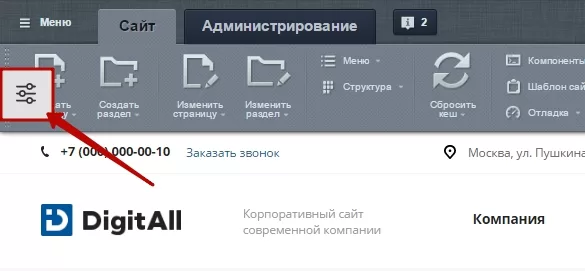
Внимание! В решении Аспро: Digital виджет настроек только демонстрирует положение баннерных блоков. Для того, чтобы задействовать отображение той или иной области, необходимо произвести настройки в административной части сайта. Перенос настроек из виджета в центр управления возможен в Аспро: Шины и диски 2.0.
Рассмотрим варианты, составляющие раздел «Баннеры».
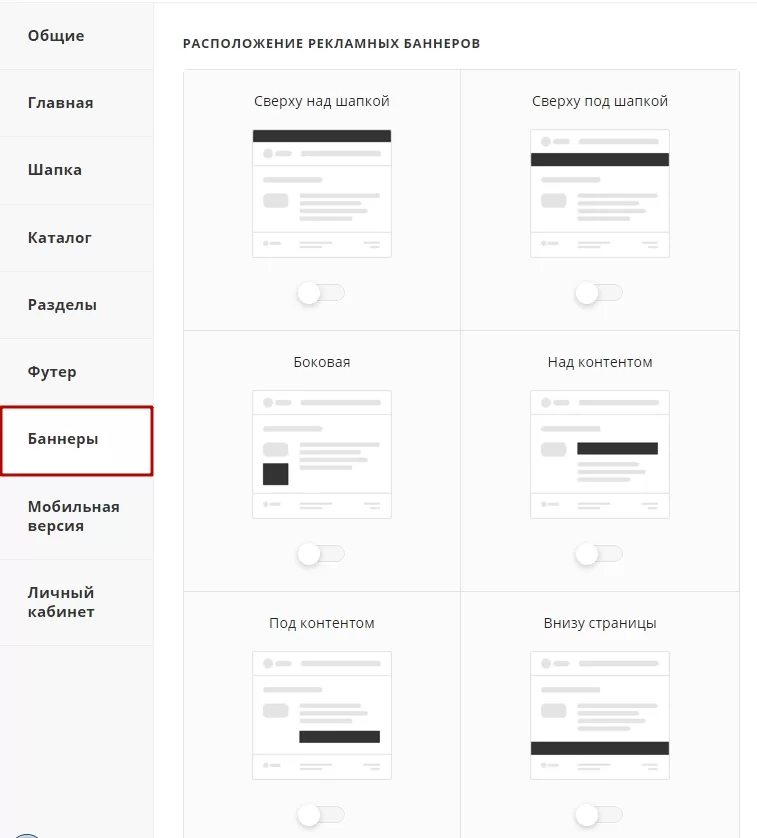
- «Сверху над шапкой» – баннер располагается в самом верху страницы над основной панелью навигации.
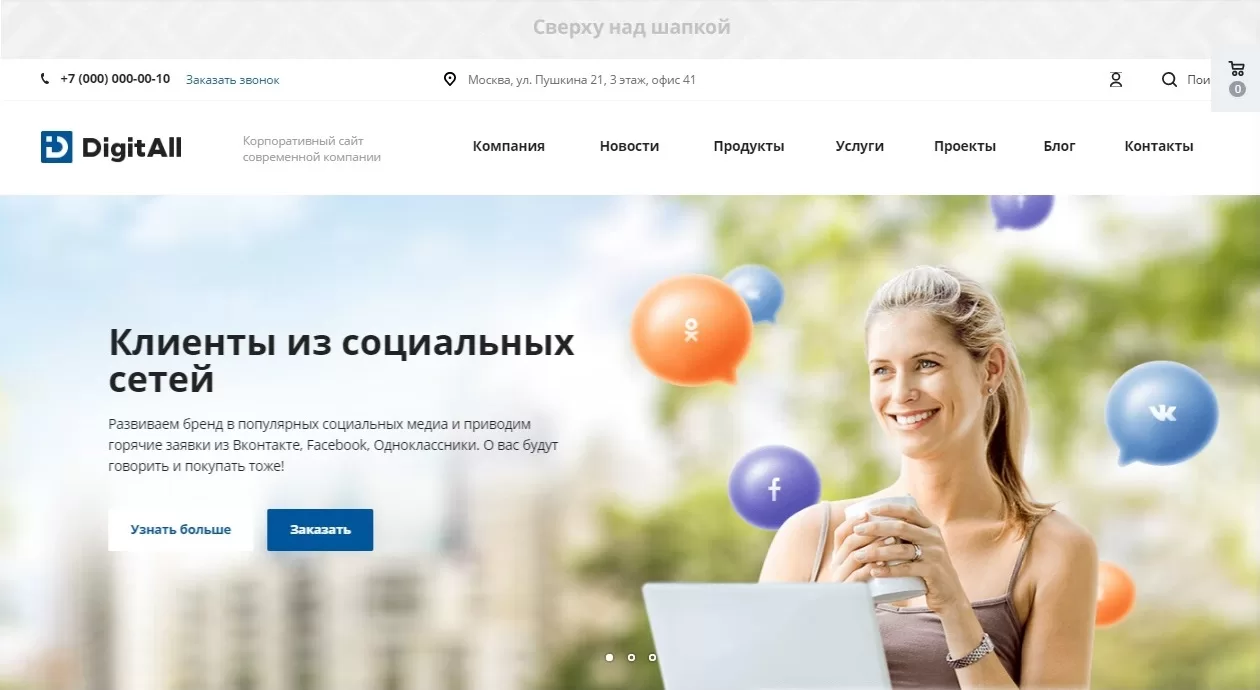
- «Сверху под шапкой» – реклама помещается между меню сайта и блоком со строкой навигации и заголовком текущей страницы (или основным баннером на главной странице).
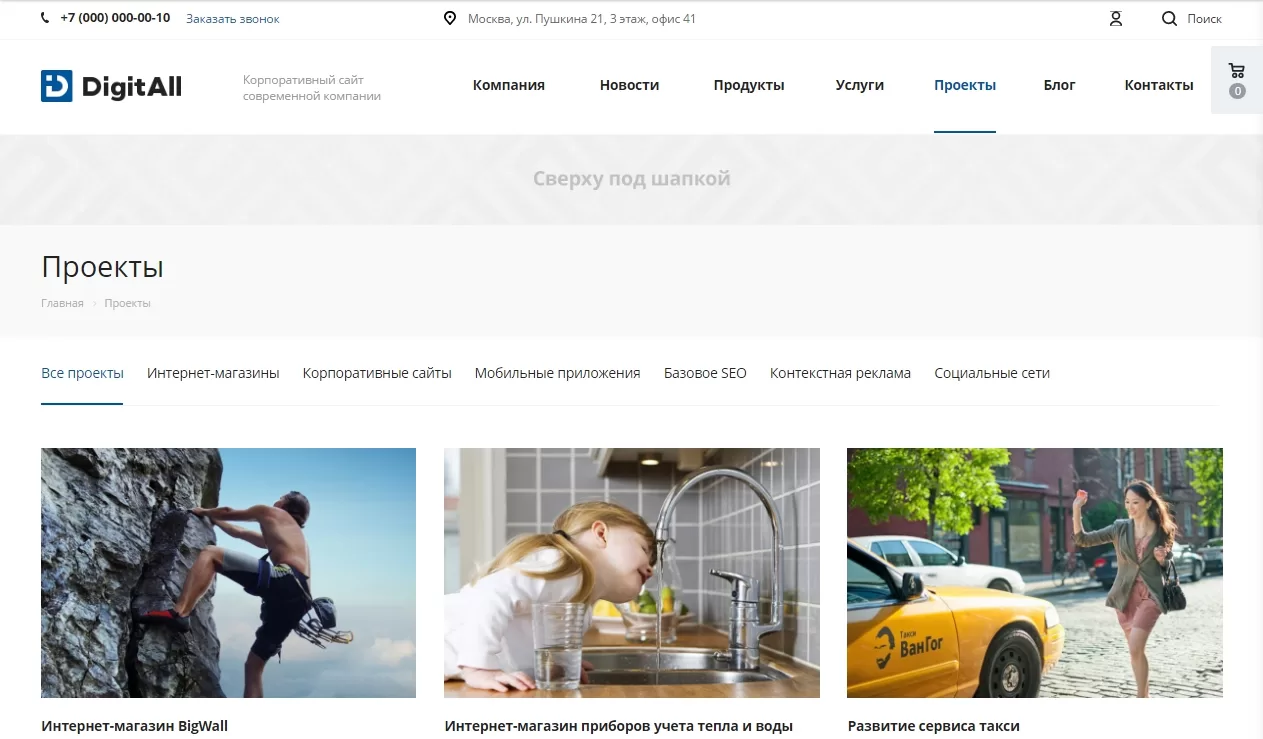
- «Боковая» реклама помещается справа или слева от контента под альтернативным меню. Если активирован блок обратной связи или умный фильтр, то баннер будет следовать за ним.
- Тип «Над контентом» помещается непосредственно перед содержимым страницы под строкой навигации.
- Баннер «Под контентом» отображается после содержимого раздела, его карточки или блока с комментариями.
- Реклама «Внизу страницы» при активации появляется следом за баннером «Под контентом», если он включен. Рассматриваемый баннер плотно прилегает к блоку подписки в Аспро: Digital, занимая так же, как и баннеры, примыкающие к шапке, область во всю ширину страницы.
Если вы активируете баннер в публичной части сайте через виджет, то обязательно сохраните настройки. Для этого после активации баннеров нажмите на кнопку «Сохранить», которая находится в правом верхнем углу виджета.
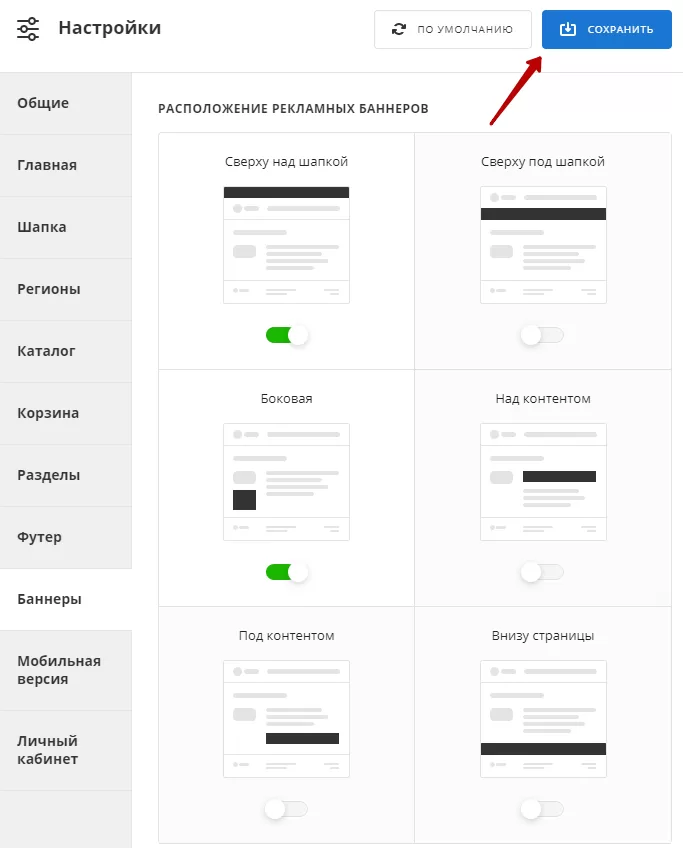
Тип баннера определяет, будет реклама отображаться на каждой странице сайта или в некоторых его разделах. Так, в Аспро: Digital самый нижний баннер, над шапкой и под ней помещаются на каждой странице, а остальные – только в разделах «О компании», «Продукты», «Услуги», «Блог».
На примере бокового баннера рассмотрим, как добавить свое изображение, задействовать и настроить его показ на сайте.
Перейдем в Центр управления:
- Аспро: Digital в Рабочий стол → Контент (aspro.digital) → Реклама – Внутренние;
- Аспро: Шины и диски 2.0 в Рабочий стол → Контент → Реклама (aspro.tires2) → Реклама – Внутренние;
Управление карточками в админке стандартно. Используйте соответствующие кнопки для добавления нового элемента (1) или изменения существующего **(2).
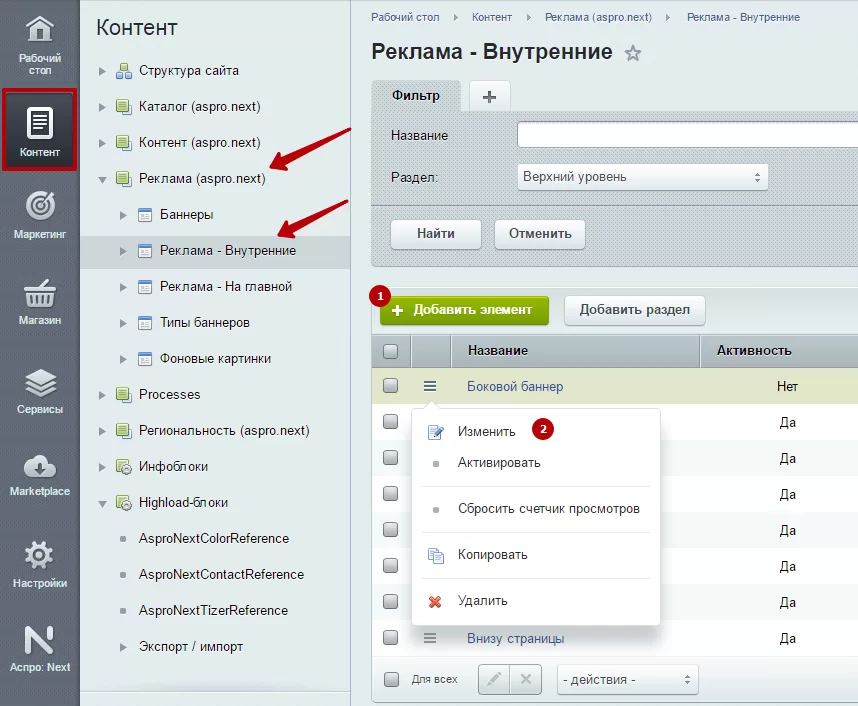
Редактор откроет карточку элемента.
Чтобы добавить изображение баннера, перейдите во вкладку «Анонс» и выберите один из доступных способов загрузки изображения.
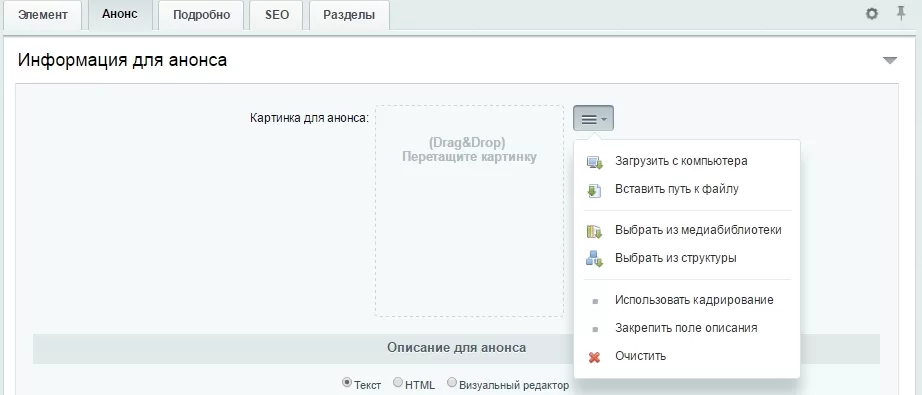
На основной вкладке «Элемент» необходимо проверить, установлена ли галочка у пункта Активность (1). Если она не установлена, элемент не будет виден на сайте. В полях ниже вы можете указать период, в который баннер должен отображаться (2). При создании нового элемента не забудьте указать его название**(3)** – поле обязательно для заполнения.
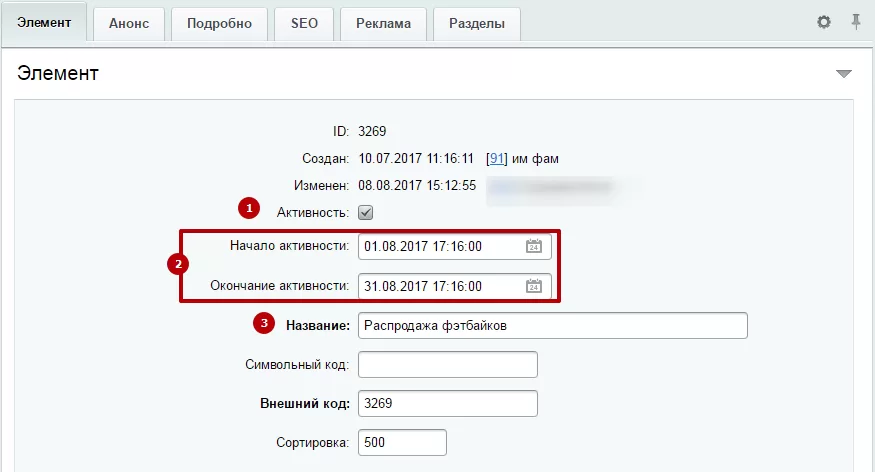
В разделе «Значения свойств» доступны для заполнения следующие поля:
- Открыть в окне (4) – параметр указывает браузеру, где открыть ссылку, прикрепленную к баннеру (в новом окне или в текущем);
- Позиция (5) – устанавливает тип баннера, определяющий его размещение и поведение (в нашем примере используется «Боковая»);
- Показ в разделах (6) – позволяет ограничить показ баннеров по разделам. Пустые поля ввода говорят о том, что баннеры будут отображаться по умолчанию в соответствии со своим типом, как было описано выше. Если в параметре указать один из разделов, например «Продукты», реклама отобразится только в этом разделе (включая страницы его элементов);
- Показ на странице**(7)** – задает показ баннера на какой-то конкретной странице. Например, можно настроить отображение рекламы на главных страницах разделов, не включая ее в карточках;
- Скрывать на мобильном (8) и Скрывать на планшетах (9) – опция прячет рекламу в мобильной версии сайта.
- Ссылка (10) – страница, на которую будет переправлен посетитель, если кликнет картинку. Ссылка указывается относительно корня сайта. Пример: /catalog/lyalya/;
- Уменьшение (11) – масштабирует или обрезает изображение анонса;
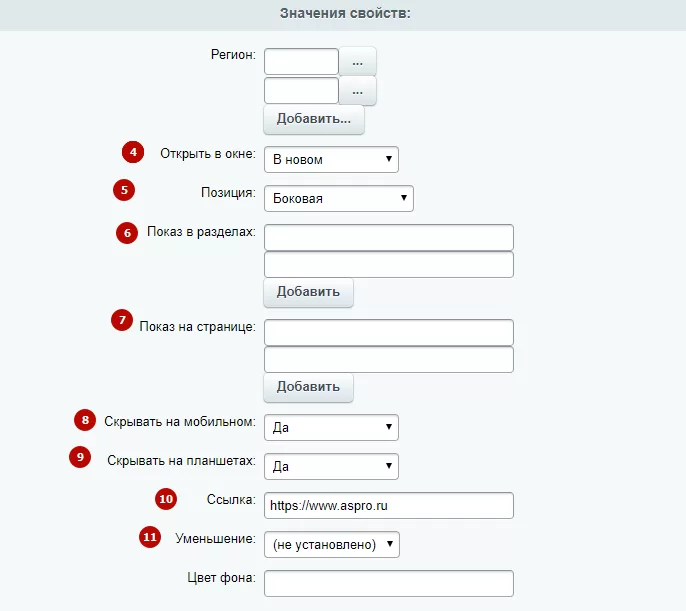
Пример активации показа баннера на мобильных телефонах.
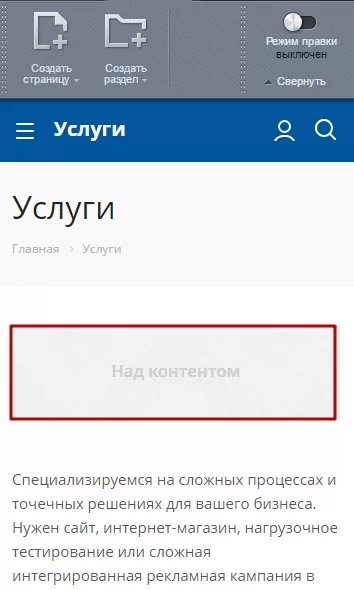
Примечание. Боковой баннер не отображается в мобильной версии.
После настроек сохраните изменения.
Чтобы включить отображение нужного типа баннера в Аспро: Digital, перейдите в админке в Рабочий стол → Аспро: Digital → Настройки.
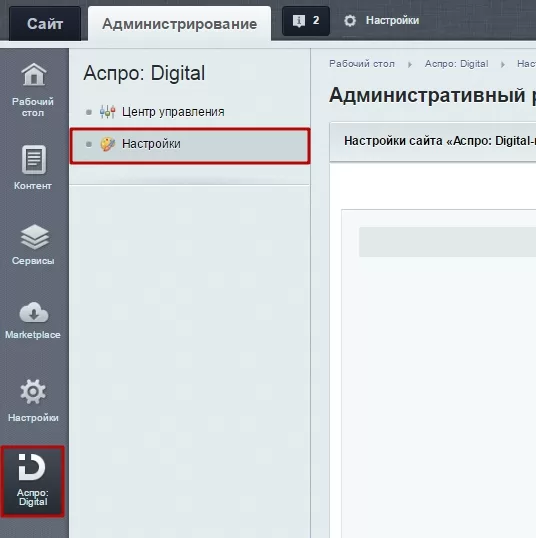
Пролистайте настройки до раздела «Баннеры». Установите галочку у того типа баннера, который собираетесь разместить, и сохраните изменения.
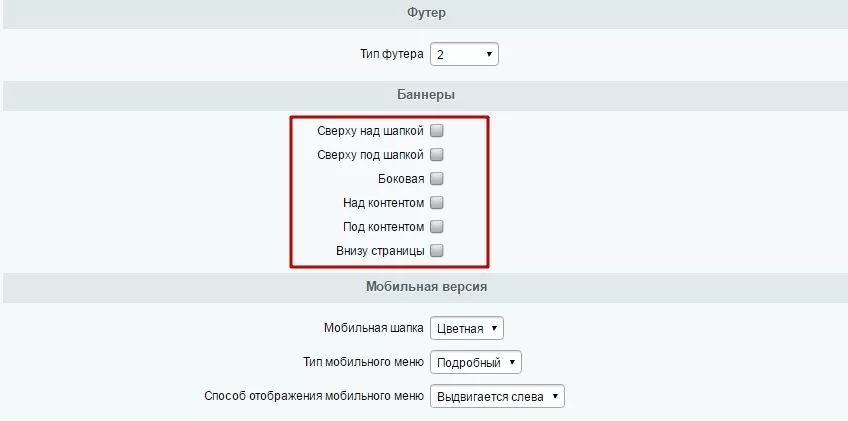
Результат наших действий на сайте.
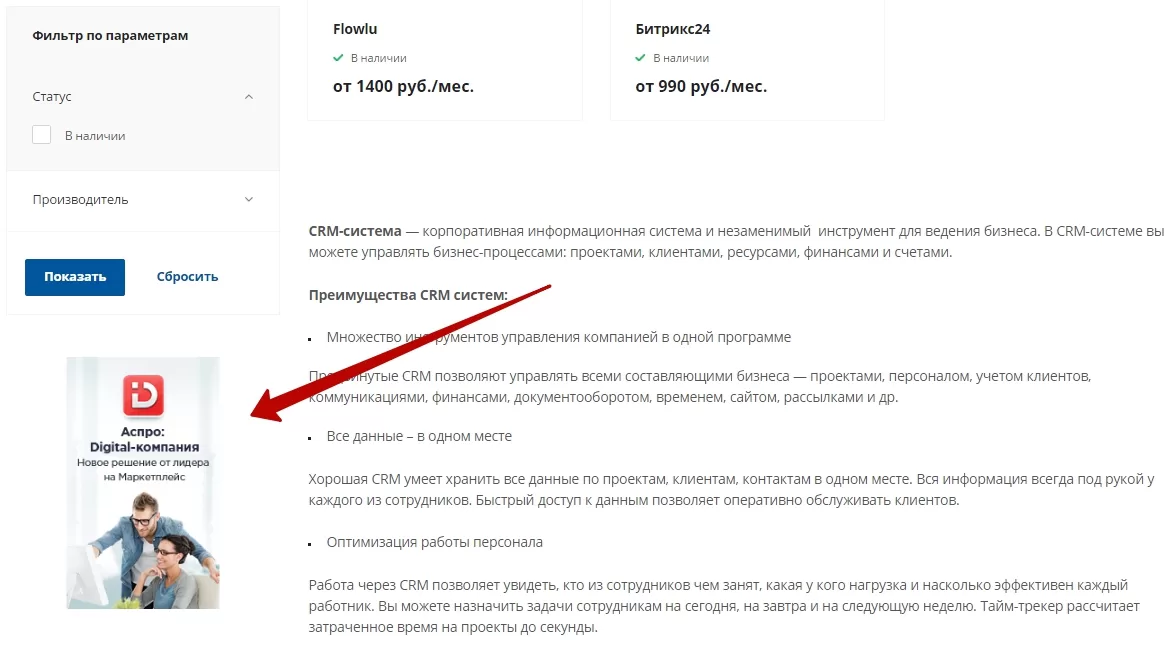
назадПочтовые шаблоны Типы описаний в Аспро: Оптимусвперед
Типы описаний в Аспро: Оптимус
Решение «Аспро: Оптимус» поддерживает отображение в разделе каталога нескольких типов описаний: стандартное расширенное и SEO-описание.
Их ключевое отличие в том, что SEO-описание воспринимается поисковыми системами и роботами. Даже если оно не выводится на странице раздела на вашем сайте, это описание может выводиться как описание страницы при поисковой выдаче.
В SEO-описании нельзя форматировать текст с помощью HTML-тегов, нельзя вставлять графику и видео. Обычно SEO-описания небольшие и не занимают несколько абзацев, поэтому форматирование для них не нужно. В стандартное расширенное описание вы можете вставлять картинки, списки, видео и выделять текст, как вам хочется.
В «Аспро: Оптимус» вы можете настроить вывод на странице раздела любого из двух видов описаний.
Чтобы заполнить SEO-описание, в публичной части сайта перейдите к списку разделов или подразделов каталога и нажмите всплывающую кнопку «Изменить раздел».
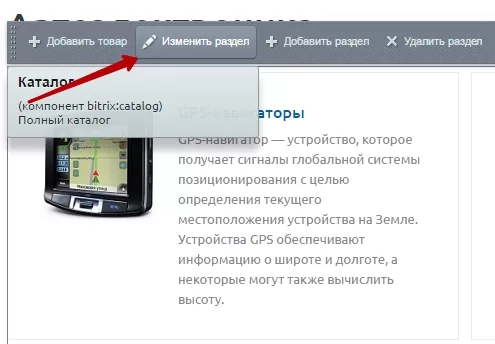
Переключитесь на вкладку «Доп.поля» и вставьте текст в поле «Описание раздела для SEO».
Чтобы настроить, как и какие описания должны выводиться на странице раздела, переключитесь на административную часть. Перейдите в Рабочий стол → Аспро: Optimus → Настройки. В группе полей «Шаблон» найдите поле «Расположение описания раздела в списке товаров» и выберите интересующий вариант.
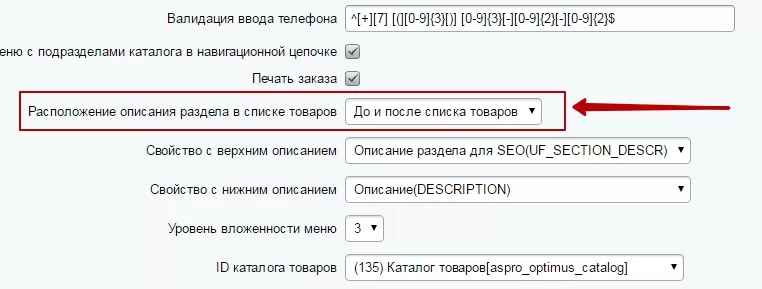
Возможно несколько вариантов вывода описаний на странице раздела. Чтобы вам проще было ориентироваться, покажем, какие тексты размещены сейчас в полях описаний.
В поле стандартного описания:
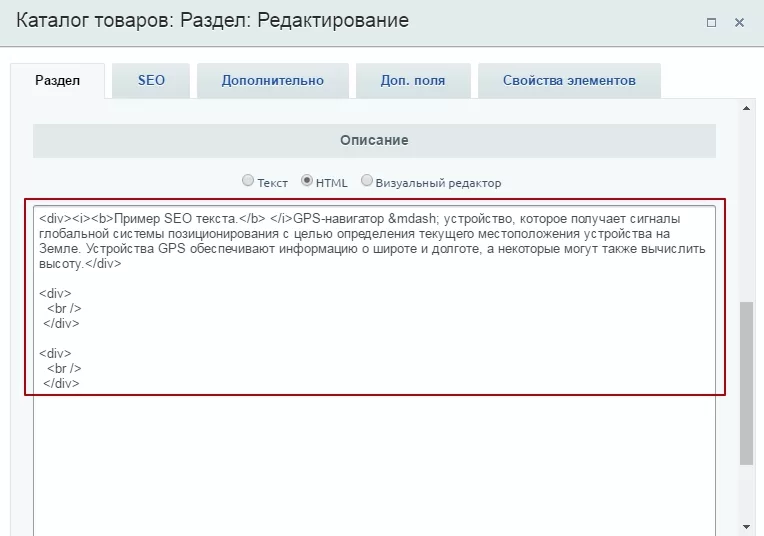
В поле SEO-описания:
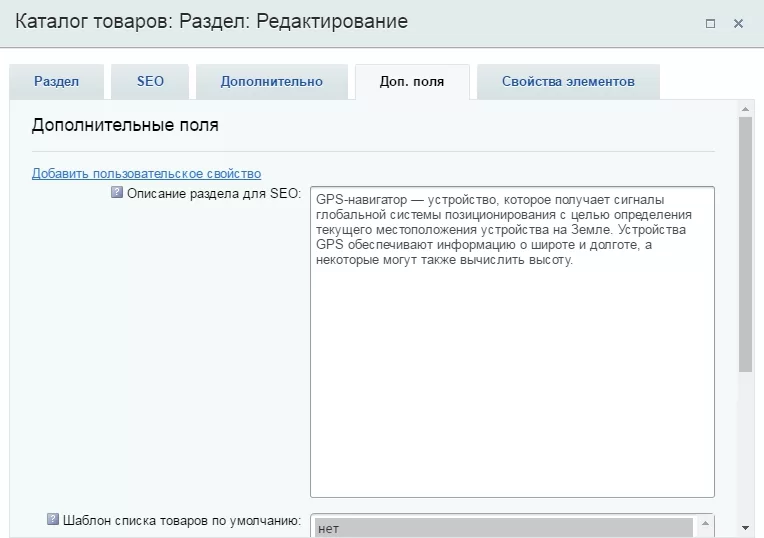
Рассмотрим различные сценарии размещения стандартного описания и SEO-описания.
SEO-описание выводится перед списком товаров, стандартное описание – после списка товаров. В списке разделов отображается SEO-описание
Для реализации этого варианта установите в поле «Расположение описания раздела в списке товаров» значение «До и после списка товаров». В полях «Свойство с верхним описанием» и «Свойство с нижним описанием» соответственно значения: «Описание раздела для SEO» и «Описание».

В результате вы получаете такой вид страницы раздела:
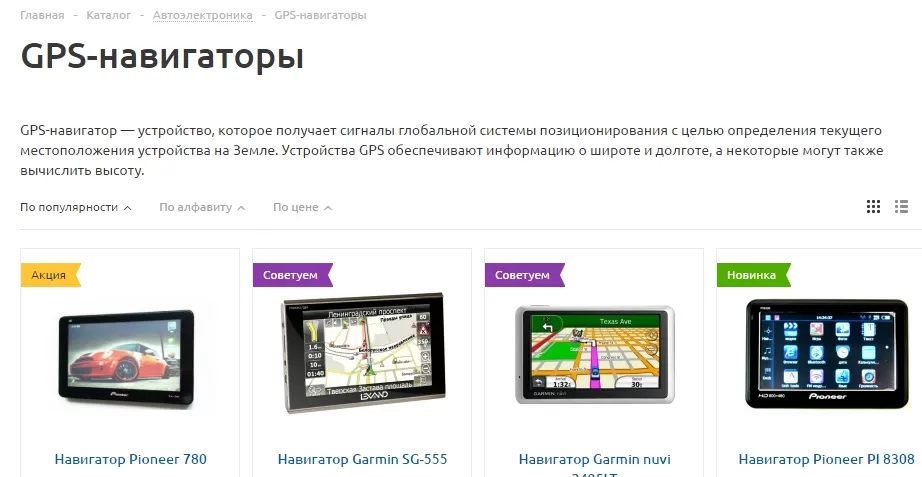
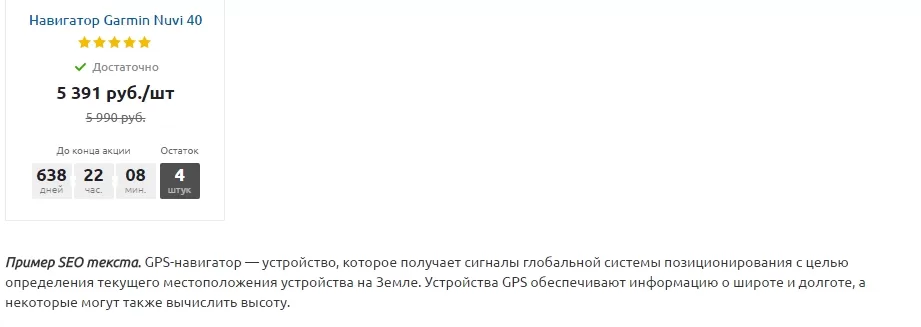
Только стандартное описание выводится на странице до и после товаров. В списке разделов отображается SEO-описание
Для этого варианта в обоих полях «Свойство с верхним описанием» и «Свойство с нижним описанием» установите значение «Описание».

В результате вы получаете такой вид страницы раздела:
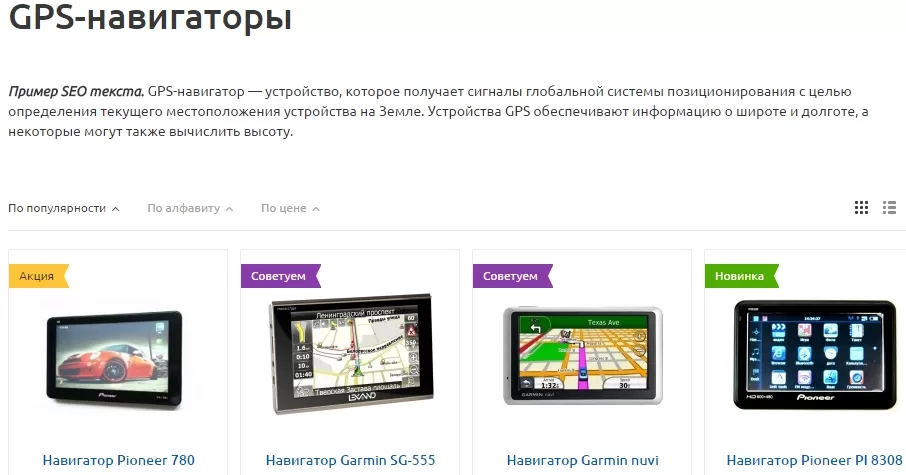
Стандартное описание выводится только перед списком товаров. В списке разделов отображается стандартное описание
В настройках модуля решения в административной части сайта в поле Расположение описания раздела в списке товаров установите значение «Перед списком товаров». Дополнительные поля пропадут.
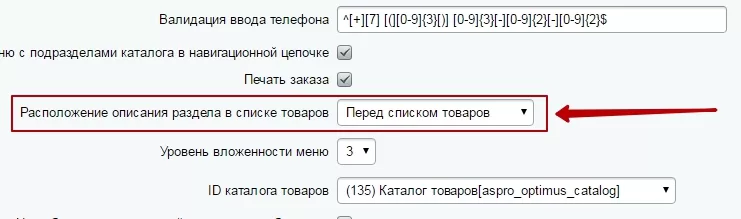
В публичной части сайта перейдите в каталог и нажмите всплывающую кнопку с шестеренкой, чтобы перейти в режим редактирования параметров компонента. Перейдите к пункту «Настройки списка» и в поле «Брать описание из» установите значение «описание раздела».
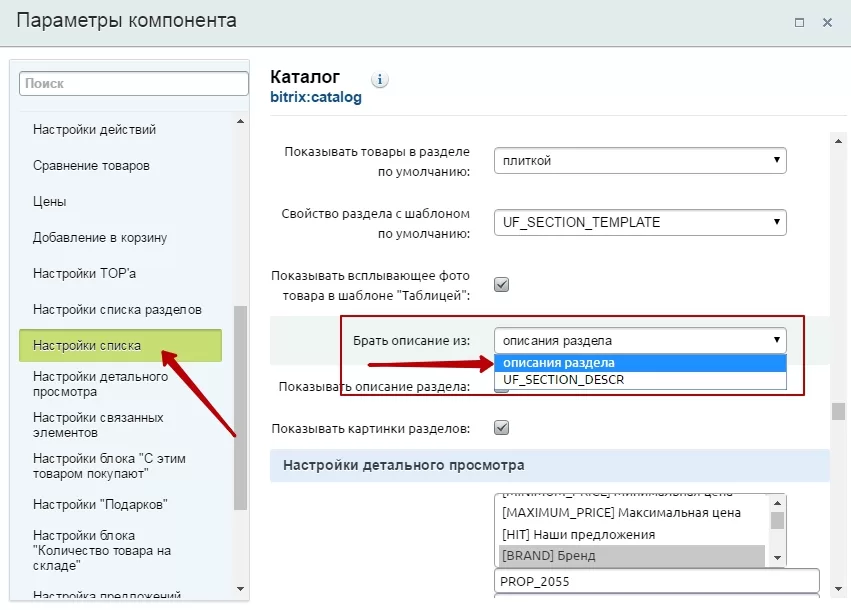
В результате вы получаете такой вид раздела в списке:
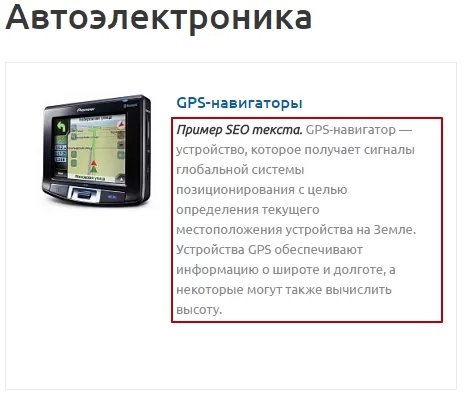
Такой вид страницы раздела:
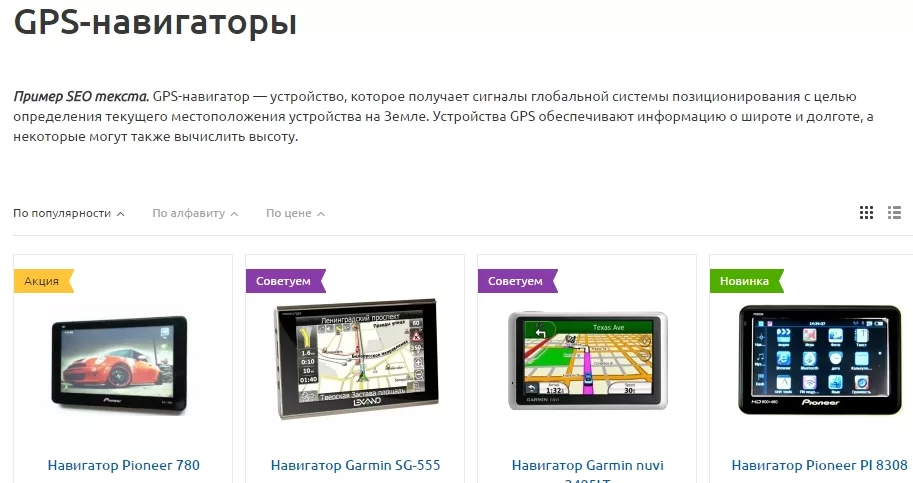
SEO-описание выводится только перед списком товаров. В списке разделов отображается SEO-описание
Для реализации этого варианта в настройках модуля решения в поле Расположение описания раздела в списке товаров установите значение «Перед списком товаров». В настройках компонента каталога в публичной части сайта в поле «Брать описание из» установите значение «UF_SECTION_DESCR».
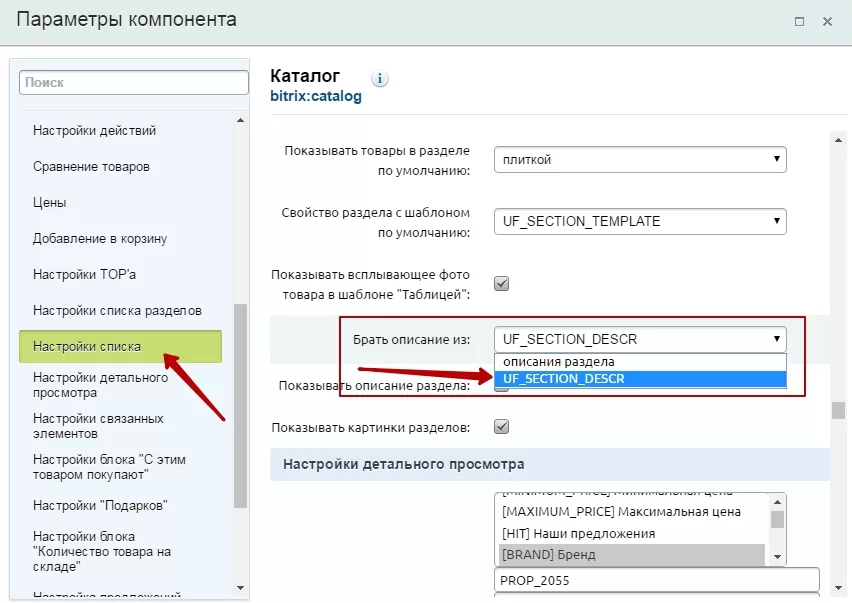
В результате вы получете такой вид раздела в списке:
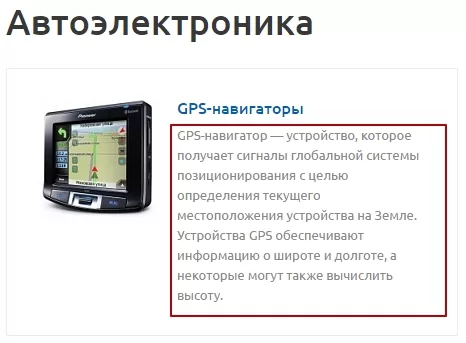
Такой вид страницы раздела:
Стандартное описание или SEO-описание после списка
Эти варианты работают так же, как варианты с описаниями перед списком товаров с той лишь разницей, что на странице раздела описание выводится внизу, после товаров. В списке разделов отображается то описание, которое назначено в соответствующем поле в настройках параметров компонента каталога так же, как описано ранее.
назадРекламные баннеры Метатегивперед
Метатеги
Метатеги – это один из важнейших инструментов продвижения сайта в поисковых cистемах . Чем выше рейтинг сайта у крупнейших поисковых систем Google и Яндекс, тем выше сайт находится в выдаче по определенным запросам и тем раньше его заметит пользователь.
Механика продвижения сайтов в поисковых системах – тема отдельного курса. В рамках документации по использованию решений Аспро мы рассмотрим три основных метатега и расскажем, как их настроить для разделов каталога и карточек товаров, или услуг для линейки наших типовых решений
Основные метатеги — это title, keywords, description и h1.
- Title (1) – отображает содержимое как заголовок сайта на вкладке браузера и в поисковой выдаче
- Description (2) – отображает содержимое как описание страницы в поисковой выдаче
- Keywords (3) – используются поисковиками для определения релевантности страницы, т.е. ее соответствия заданным условиям поиска.
Вы можете прописать для каждого раздела каталога и даже для каждой отдельной страницы или карточки товара уникальные метатеги. Процесс легко автоматизировать, используя шаблоны.
Настройка метатегов
В административном режиме перейдите в Рабочий стол → Контент → Инфоблоки → Типы инфоблоков → Каталог. Переключитесь на вкладку «SEO».
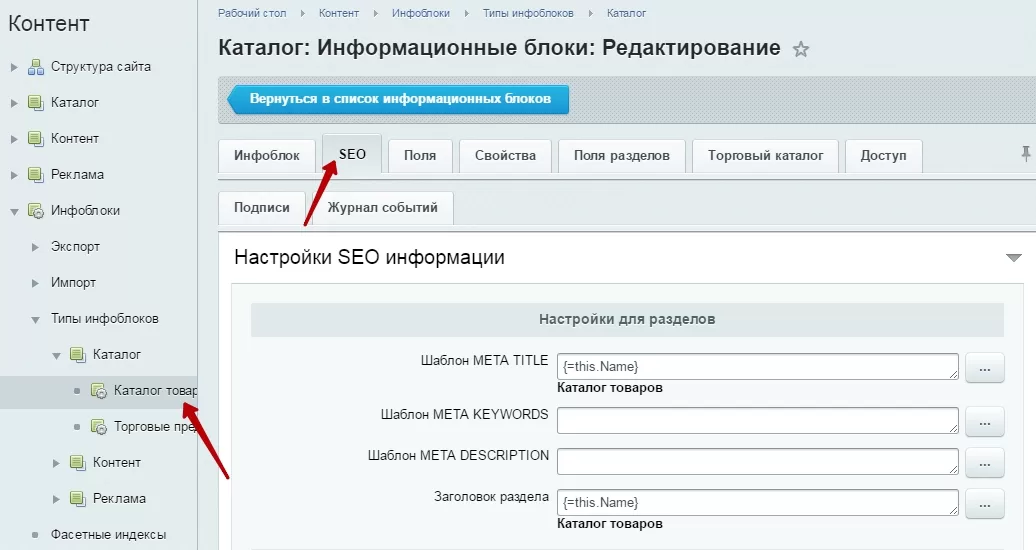
Рассмотрим группы полей:
- Настройки для разделов – мета-информация, которая вносится непосредственно на страницу раздела
- Настройки для элементов – мета-информация, которая вносится на страницы дочерних элементов раздела – подразделов, карточек товаров
- Настройки для изображений разделов – мета-информация, которая привязывается к картинкам-анонсам в списке разделов
- Настройки для детальных картинок разделов – мета-информация, которая привязывается к картинкам на странице раздела
- Настройки для картинок анонса элементов – мета-информация, которая привязывается к картинкам-анонсам в списке товаров
- Настройки для детальных картинок элементов – мета-информация, которая привязывается к картинкам на карточке товара.
При заполнении полей можно пользоваться специальными кодами, которые позволяют системе самостоятельно подгружать информацию в теги. Чтобы добавить код, нажмите кнопку с многоточием рядом с нужным полем и выберите подходящий вариант.
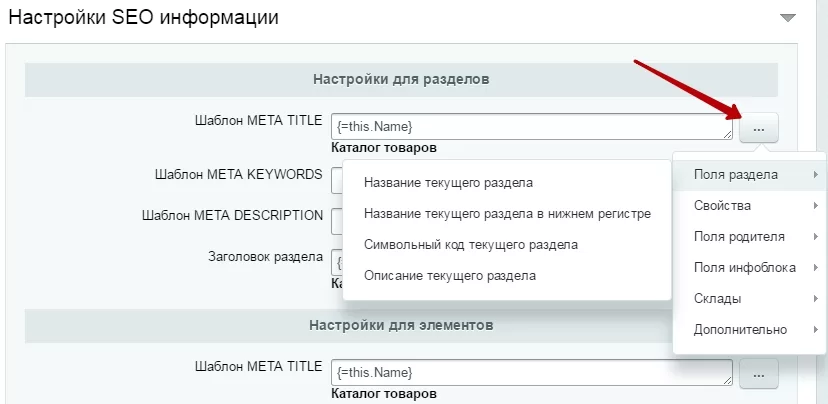
Рассмотрим подробнее, какую информацию рекомендуется вносить в шаблоны.
Настройки для разделов
-
Шаблон META TITLE – формирует заголовок для страницы раздела.
Формула: код «Название текущего раздела» + текстовый заголовок.
Пример: {=this.Name} купить в интернет-магазине Челябинска. В результате для раздела «Дрели и перфораторы» title получится «Дрели и перфораторы купить в интернет-магазине Челябинска», а для раздела «Женская одежда» – «Женская одежда купить в интернет-магазине Челябинска». Рекомендуем использовать название раздела. -
Шаблон META KEYWORDS – формирует набор ключевых фраз для поисковиков.
Формула: код «Название текущего раздела».
Пример: {=this.Name}. В результате ключевые слова подтянутся из настроек каждого раздела. -
Шаблон META DESCRIPTION – формирует описание страницы в выдаче поисковика.
Формула: код «Название текущего раздела» + текстовое описание.
Пример: {=this.Name} по низким ценам с доставкой в Челябинске. В результате для раздела «Дрели и перфораторы» description получится «Дрели и перфораторы по низким ценам с доставкой в Челябинске». -
Заголовок раздела – формирует основной заголовок на странице. Рекомендуем оставить название раздела.
Формула: код «Название текущего раздела».
Пример: {=this.Name}.
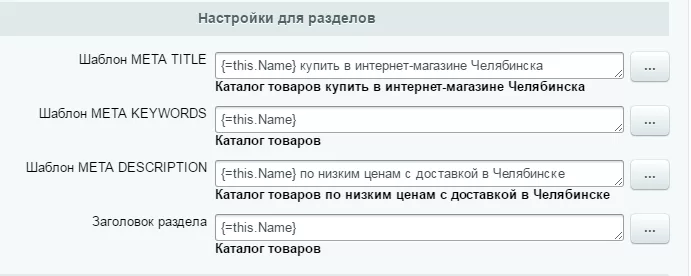
Настройки для элементов
-
Шаблон META TITLE – формирует заголовок для карточек товаров.
Формула: код «Название текущего элемента» + ключевая фраза.
Пример: {=this.Name} + купить недорого в Челябинске. В результате для товара «Дрель монтажная Bosch Professional GBM» title карточки получится «Дрель монтажная Bosch Professional GBM купить недорого в Челябинске». -
Шаблон META KEYWORDS – формирует набор ключевых фраз для карточки товара.
Формула: код «Название родителя» + код из списка Свойства – «Бренд», «Модель», «Тип» или другое + ключевые слова.
Пример: {=parent.Name} {=this.property.BRAND} купить, интернет-магазин, недорого, Челябинск. В результате для товара «Дрель монтажная Bosch Professional GBM» keywords получатся «Дрели и перфораторы Bosch купить в интернет-магазине Челябинск». -
Шаблон META DESCRIPTION – формирует описание для карточки товара.
Формула: код «Текст анонса текущего элемента» + информация о товаре, отраженная на странице. Если информации нет, то можете записать ключевые слова о содержимом страницы, например, фото, видео, отзывы о товаре, наличие и т.д.
Пример: {=this.PreviewText} фото, видео, отзывы о товаре, наличие, доставка. В результате для товара «Дрель монтажная Bosch Professional GBM» description получится «Дрель монтажная Bosch Professional GBM фото, видео, отзывы о товаре, наличие, доставка». -
Заголовок товара – формирует основной заголовок на странице. Рекомендуем оставить название товара.
Формула: код «Название текущего элемента».
Пример: {=this.Name}.
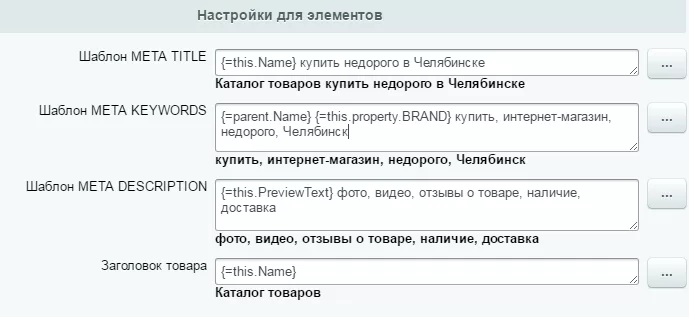
Настройки для изображений разделов
-
Шаблон ALT – формирует описание картинок.
Формула: фото + код «Название текущего раздела».
Пример: Фото {=this.Name}. В результате для раздела «Дрели и перфораторы» alt у картинок получится «Фото Дрели и перфораторы». -
Шаблон TITLE – формирует заголовок картинок.
Формула: Фото + код «Название текущего раздела».
Пример: Фото {=this.Name}. -
Шаблон имени файла – заполнять необязательно
Настройки для детальных картинок разделов
-
Шаблон ALT
Формула: код «Название текущего раздела».
Пример: {=this.Name} -
Шаблон TITLE
Формула: код «Название текущего раздела».
Пример: {=this.Name}. -
Шаблон имени файла – заполнять необязательно.
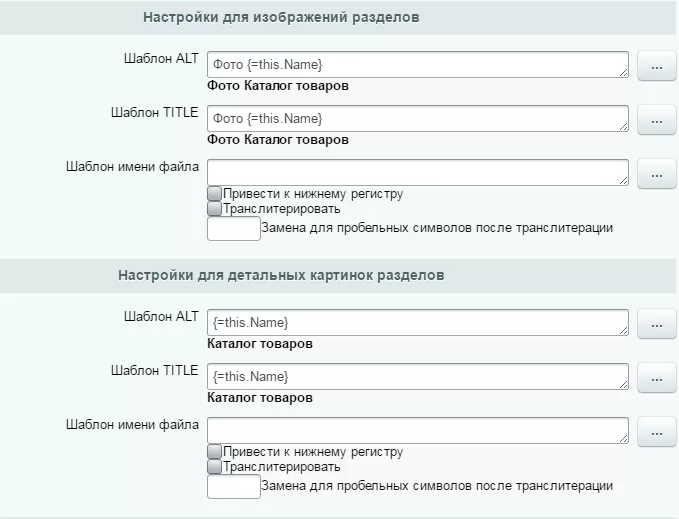
Настройки для детальных картинок элементов
-
Шаблон ALT
Формула: код «Название текущего элемента» + ключевая фраза.
Пример: {=this.Name} фото в интернет-магазине Наш магазин. В результате для товара «Дрель монтажная Bosch Professional GBM» alt у детальных картинок получится «Дрель монтажная Bosch Professional GBM фото в интернет-магазине Наш магазин» -
Шаблон TITLE
Формула: код «Название текущего элемента» + ключевая фраза.
Пример: {=this.Name} фото в интернет-магазине Наш магазин.
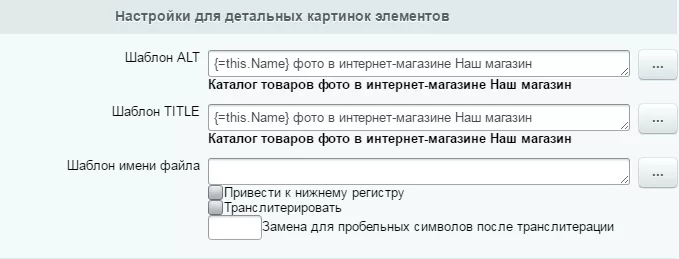
Настройки для картинок анонса элементов заполнять не обязательно.
назадТипы описаний в Аспро: Оптимус Стикерывперед
Стикеры
Стикеры расположены на превью и карточке товара. Это маленькие яркие картинки-ярлыки, которые информируют пользователя, что товар обладает бонусами или преимуществами.
Список стикеров:
- Хит
- Советуем
- Новинка
- Акция
- Стикер с произвольной надписью для каждого товара (для Аспро: Next, Аспро: Оптимус, Аспро: Маркет и Шины и диски 2.0)
Аспро: Оптимус
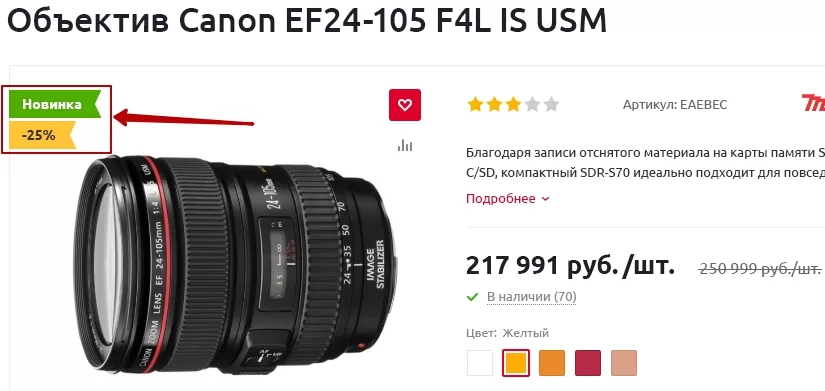
Аспро: Маркет
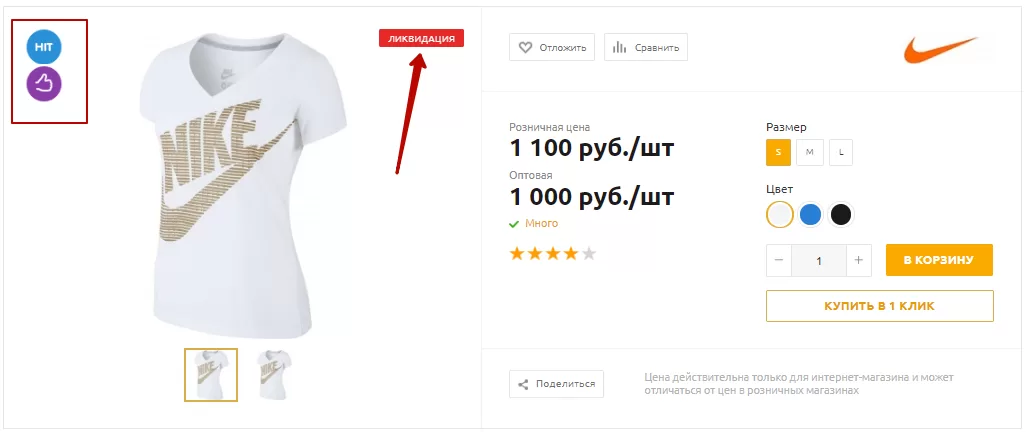
Аспро: Крутой шоп
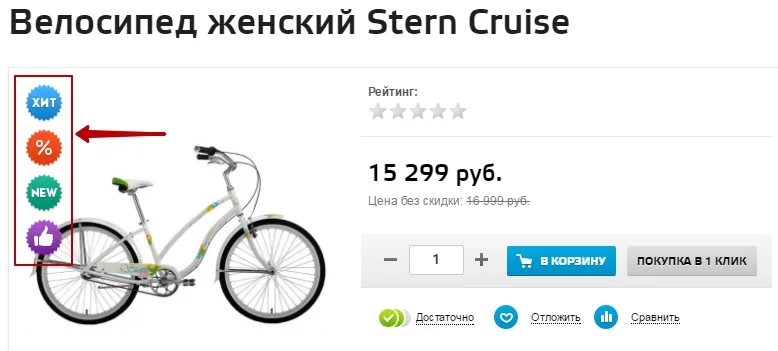
Аспро: Next
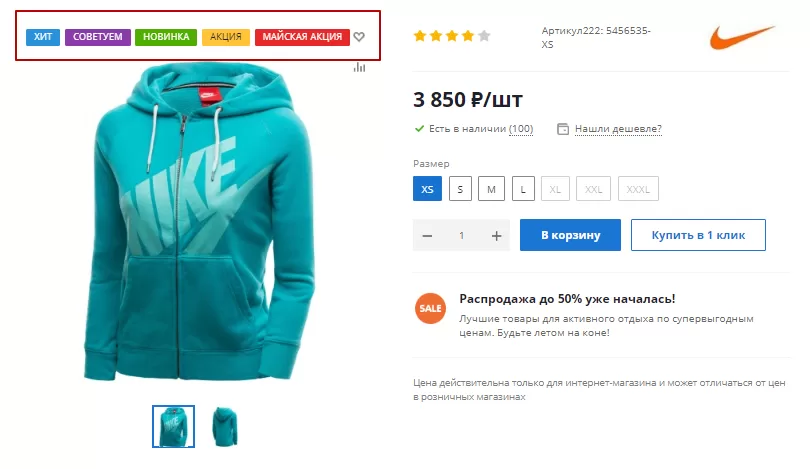
Аспро: Шины и диски 2.0
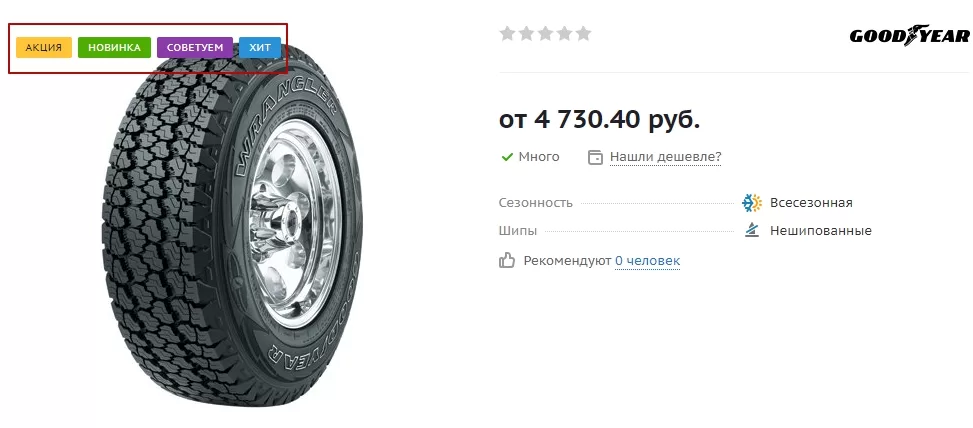
Создание и управление стикерами
Чтобы управлять стикерами, переключитесь на административную часть сайта и перейдите в раздел Рабочий стол → Магазин → Каталог товаров → Свойства товаров.
В Аспро: Шины и диски 2.0 перейдите в раздел Рабочий стол → Магазин → Каталог товаров → категории каталога → Свойства товаров.
Выберите свойство, соответствующее для вашей версии продукта: «Наши предложения» (для Аспро: Маркет, Аспро: Next, Аспро: Оптимус, Аспро: Шины и диски) или «Хит продаж» (для Крутого шопа).
Аспро: Маркет, Аспро: Next, Аспро: Оптимус.
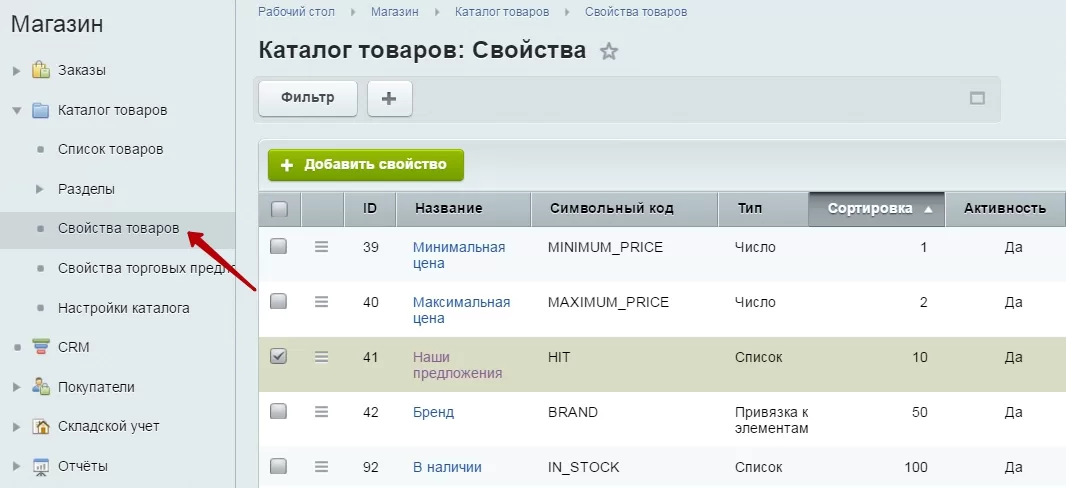
Аспро: Крутой шоп
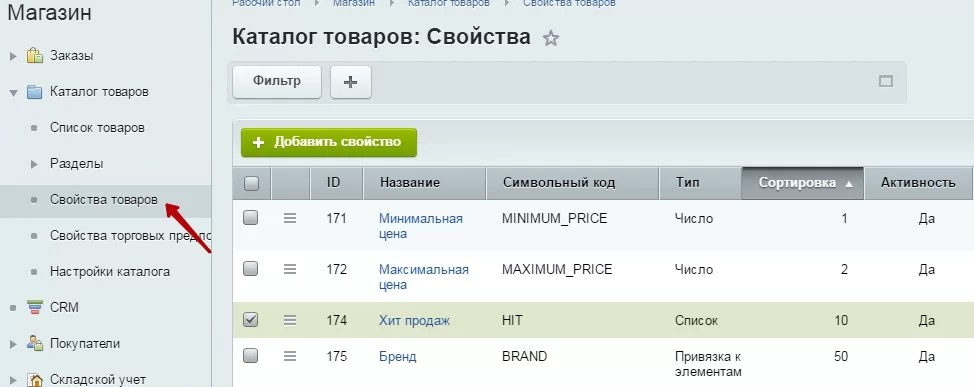
Аспро: Шины и диски 2.0
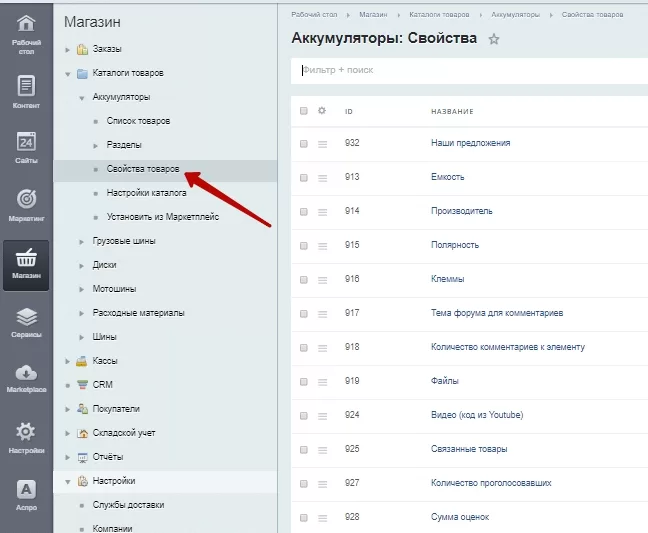
Для управления стикерами вам нужен блок «Значения списка» под основными настройками свойства. В этом блоке вы можете редактировать их названия и свойства.
Внимание! Настоятельно не рекомендуется удалять созданные стикеры. Это может привести к некорректной работе решения.
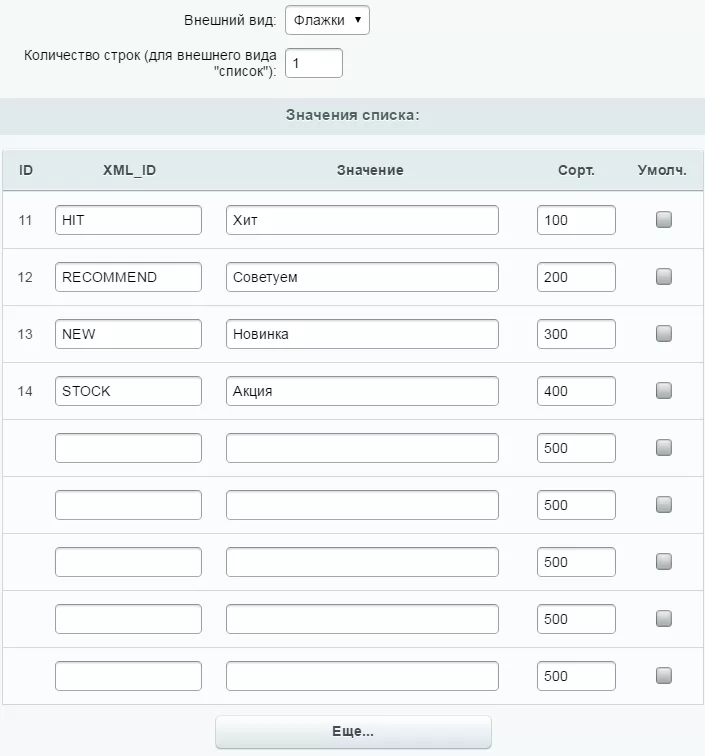
Значения свойств стикера:
- XML_ID – идентификатор, по которому система идентифицирует стикер
- Значение – название стикера Отображается на детальной странице товара, в списке товаров, блоках «Ранее вы смотрели» и «Персональные рекомендации»
- Сорт. – определяет положение стикера относительно остальных
- Умолч. – при активации делает стикер автоматиески активным для товара сразу после создания/загрузки товара без дополнительной настройки
В решении Аспро: Маркет при создании новых стикеров будут использованы старые иконки. Для добавления новых иконок необходима кастомизация шаблона.
Добавление стикеров на карточку товара
В публичной части сайта в режиме правки войдите в редактирование карточки товара. В блоке «Наши предложения» или «Хит продаж» можно активировать/деактивировать созданные стикеры на карточке товара.
Аспро: Оптимус, Аспро: Next
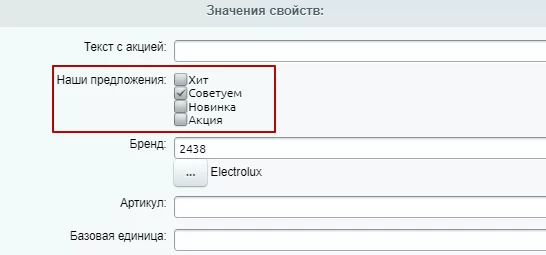
Аспро: Маркет, Аспро: Крутой шоп
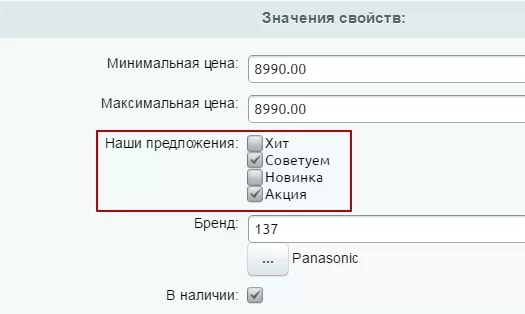
Аспро: Шины и диски 2.0
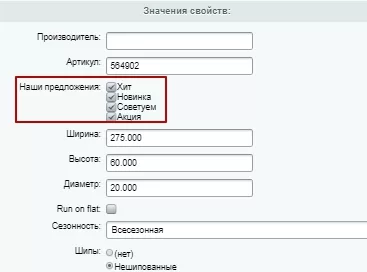
Активированные стикеры отобразятся на карточке товара в виде заданного для них изображения.
В Аспро: Next, Аспро: Оптимус, Аспро: Маркет, Аспро: Шины и диски 2.0 реализован дополнительный стикер красного цвета. Текст на нем задается индивидуально для каждого товара. Перейдите в редактирование товара.
В Аспро: Next и Аспро: Оптимус добавьте текст в поле «Текст с Акцией».
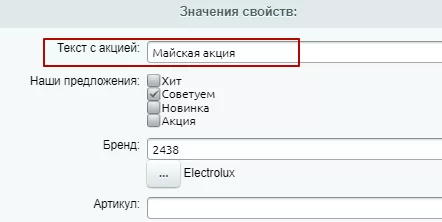
В Аспро: Маркет добавьте текст в поле «Стикер с произвольным значением».
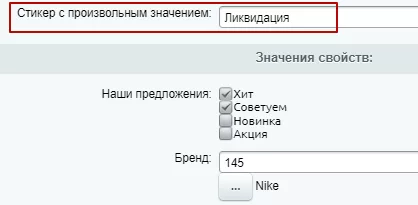
В Аспро: Шины и диски на вкладке «Дополнительно» добавьте текст в поле «Текст с Акцией».
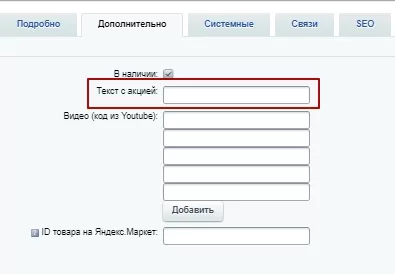
Стикер c произвольным текстом в Аспро: Next.
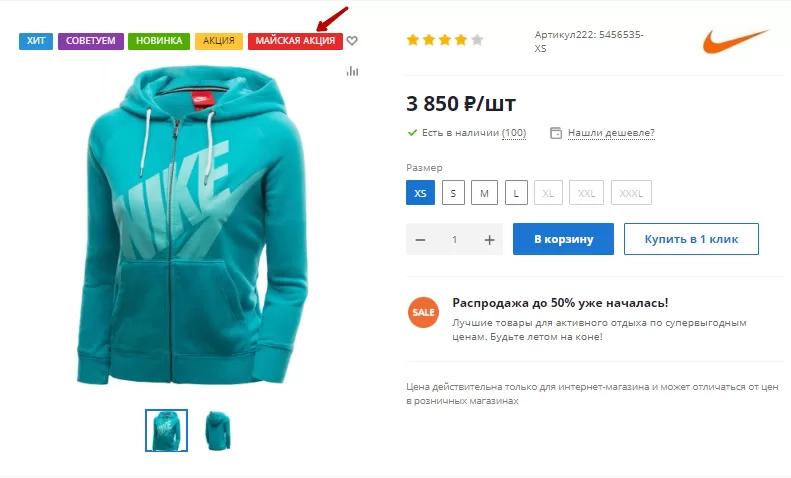
Стикер c произвольным текстом в Аспро: Оптимус.
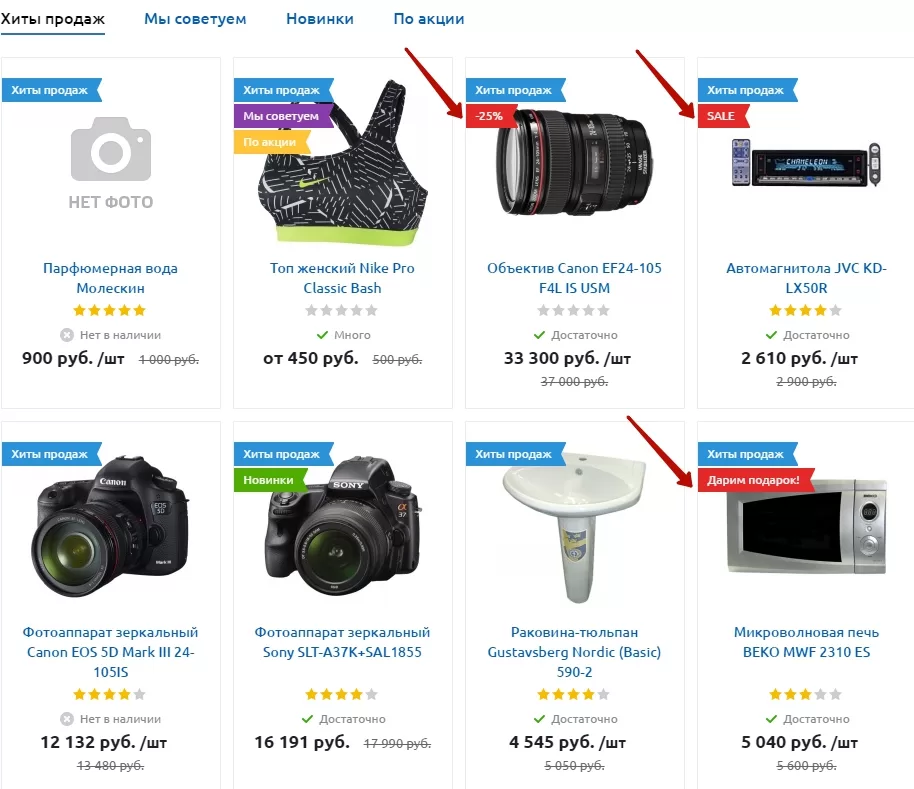
Стикер c произвольным текстом в Аспро: Маркет.
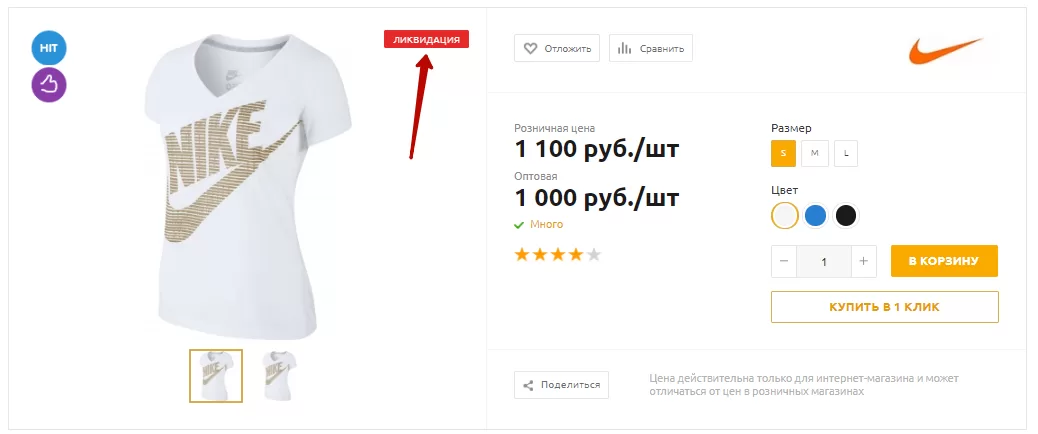
Стикер c произвольным текстом в Аспро: Шины и диски 2.0
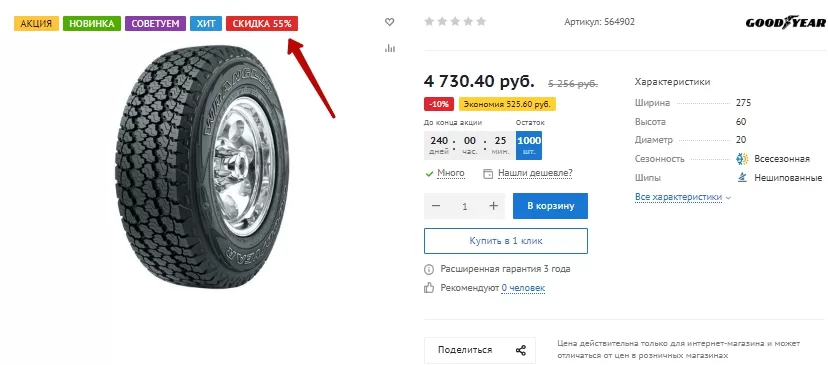
Видеоинструкция
назадМетатеги Акции и скидкивперед
Акции и скидки
назадСтикеры Правила работы с корзинойвперед
Правила работы с корзиной
Благодаря этому блоку настроек вы можете задавать правила работы с корзиной и проводить акции для тех покупателей, которые выполнят заданные условия: например, совершат покупку на определенную сумму или выберут какое-либо количество товара, на который будет действовать скидка.
Для того, чтобы задать новое правило, перейдите в блок «Правила работы с корзиной»:
Маркетинг → Товарный маркетинг → Правила работы с корзиной → Правила работы с корзиной
Рассмотрим процесс создания правила на конкретном примере. Допустим, мы хотим добавить скидку 30% и бесплатную доставку при покупке клея в количестве от 5 упаковок.
- Нажмите кнопку «Добавить правило» и выберите из списка интернет-магазин, для которого хотите это сделать.
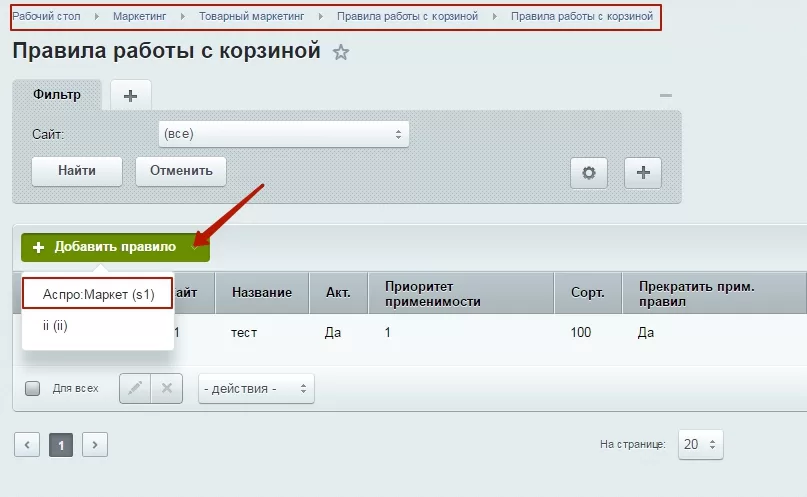
- Откроется окно создания нового правила. На вкладке «Общие параметры» введите название акции, задайте период активности (без ограничений или обозначьте интервал).
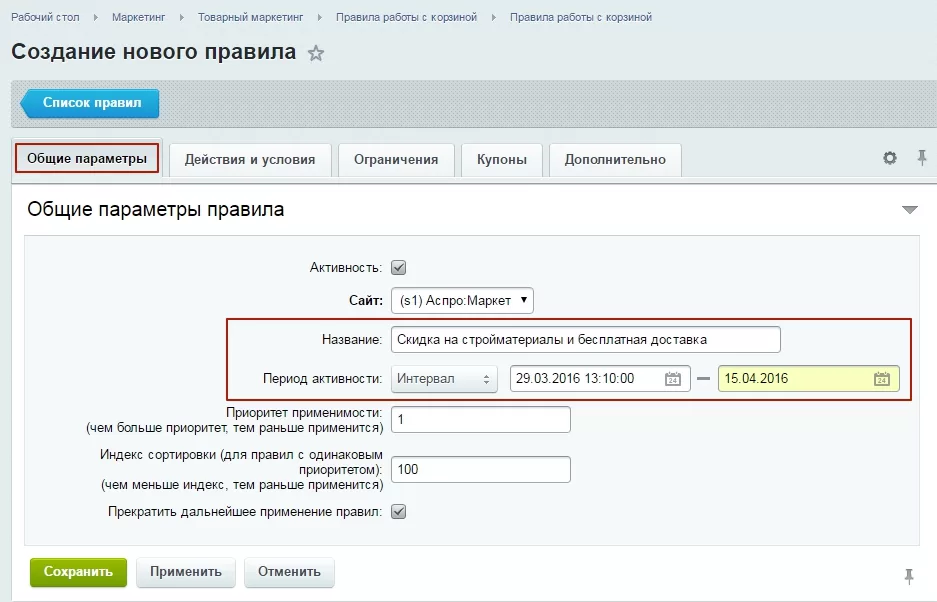
- На вкладке «Действия и условия» задаются условия акции и действия, которые должен совершить пользователь, чтобы получить бонус/подарок/скидку.
Чтобы реализовать выбранную нами механику акции, делаем следующее:
«Добавить действие» – задаем действия, которые должны будут выполниться при соблюдении определенных условий.
Действие 1: применить скидку 30% к товарам, удовлетворяющим всем условиям.
Выбираем из выпадающих списков нужные параметры: «скидка», «30», «%», всем условиям.
Действие 2: применить скидку 100% на доставку к товарам, удовлетворяющим всем условиям.
Выбираем из выпадающих списков параметры «скидка», «100», «%».
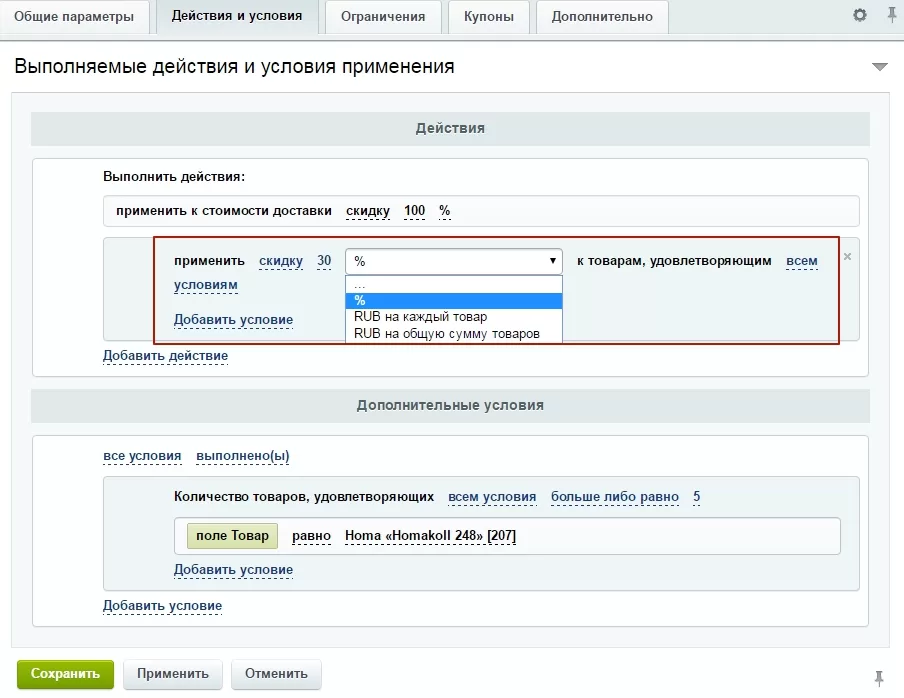
Задаем условия: скидки действуют при покупке не менее 5 упаковок клея.
Условие 1. Количество товаров, удовлетворяющих всем условиям, больше или равно 5.
Условие 2. Поле «Товар» равно необходимому товару (выбираем из каталога).
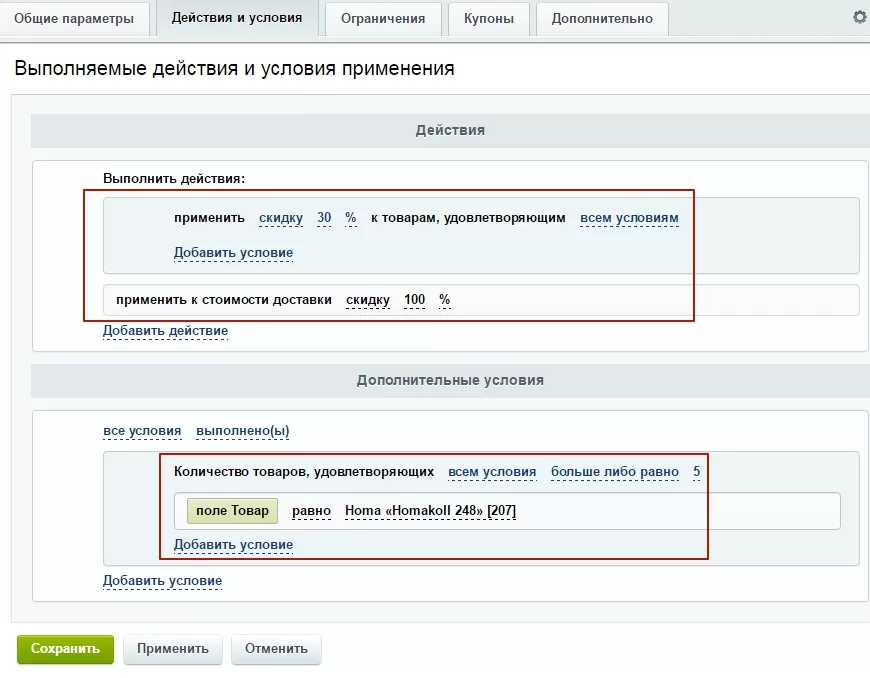
- Переходим на вкладку «Группы пользователей» и выбираем тех, кто сможет принять участие в акции. В нашем случае это зарегистрированные пользователи.
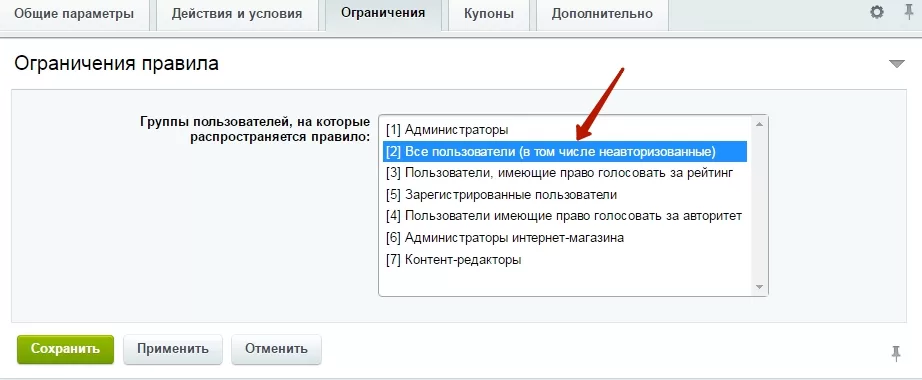
- Сохраняем изменения и проверяем результат на сайте: при покупке от 5 упаковок товара стоимость пересчитывается.
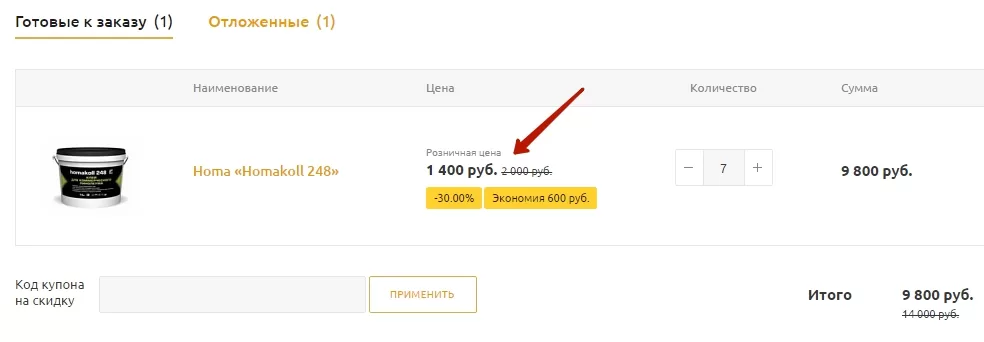
А стоимость доставки равняется 0 рублей.
назадАкции и скидки Отображение процента скидки вперед
Отображение процента скидки
В Аспро: Next, начиная с версии 1.2.0, вы можете отображать процент скидки в каталоге, табах на главной и на страницах со связанными товарами. Включайте эту настройку, чтобы увеличить продажи и заинтересованность пользователей к покупке акционного товара. Процент скидки отобразится в каталоге и табах на главной, только если активирован параметр «Показывать экономию»/ «Отображать экономию». На страницах со связанными товарами доступен один параметр — «Отображать процент экономии». Если он включен, то у товара будет отображаться выгода.
Процент скидки в карточке товара.
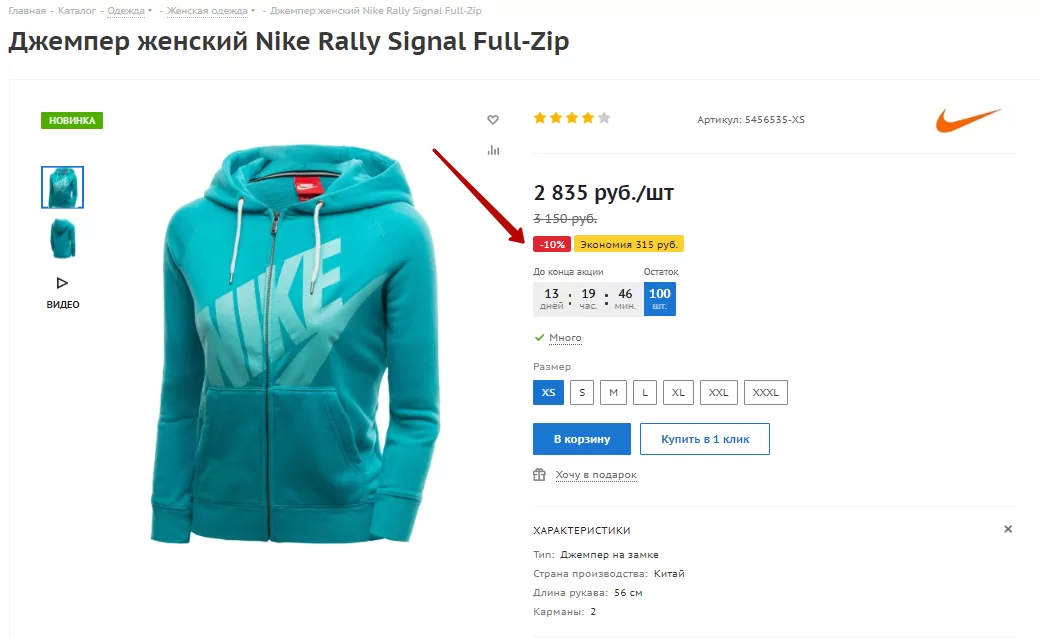
Процент скидки в табах на главной.
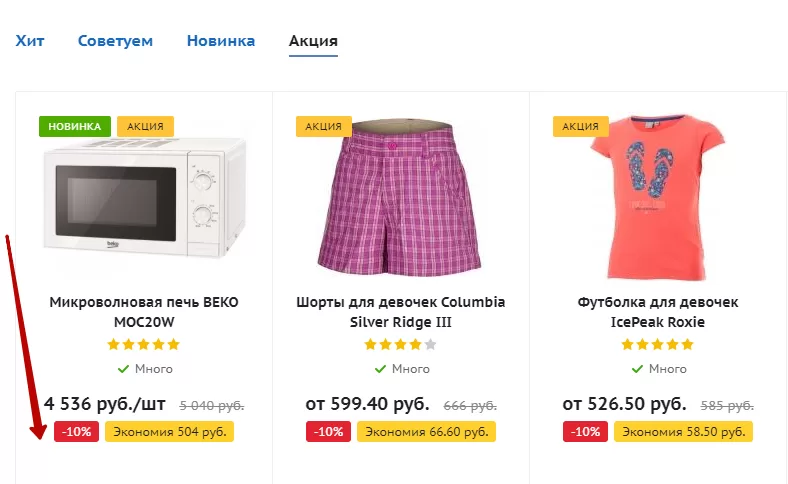
Функционал доступен для всех страниц, к которым можно привязать товары: акции, новости, проекты, бренды, услуги.
Страница со связанными товарами на примере акции.
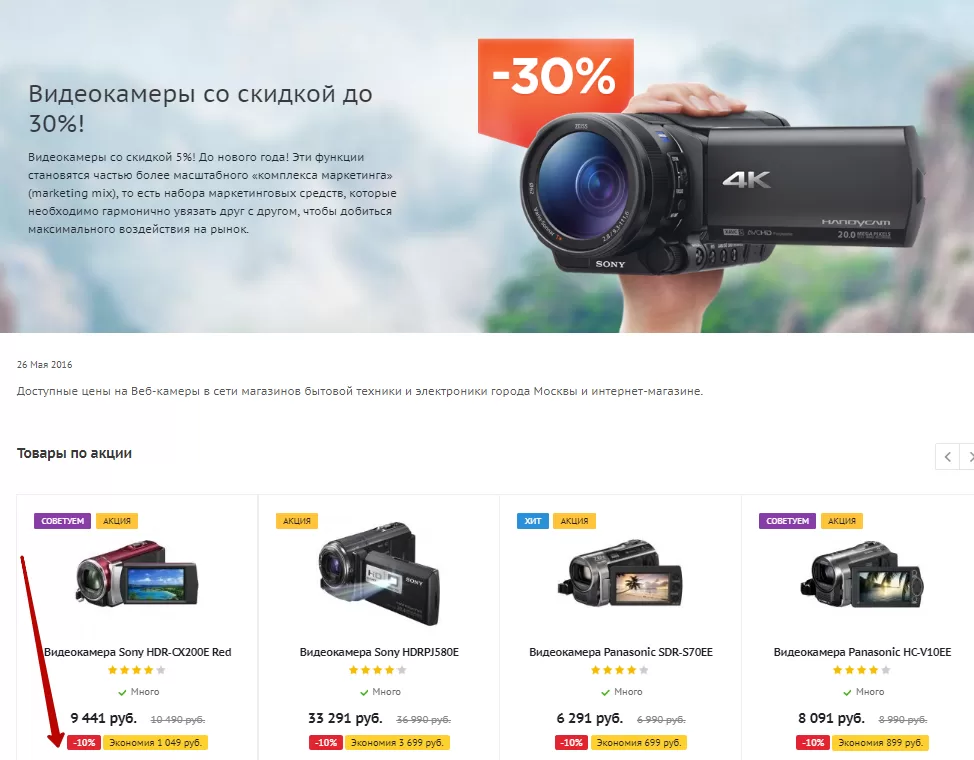
Чтобы отображать процент скидки в каталоге, в режиме правки наведите на область страницы товара или раздела и нажмите на шестеренку.
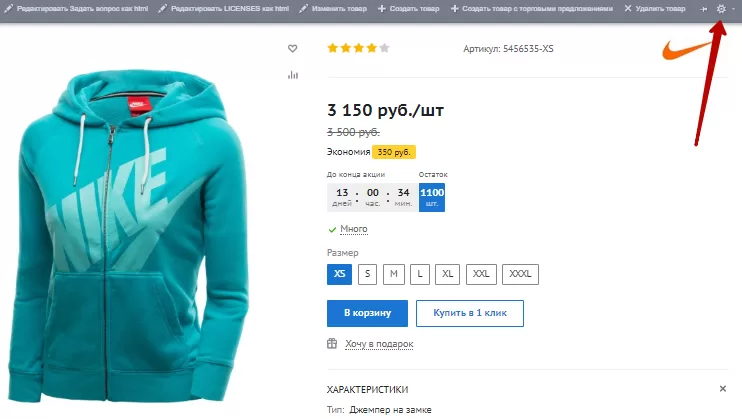
В поле «Показывать процент экономии» поставьте галку и сохраните изменения.
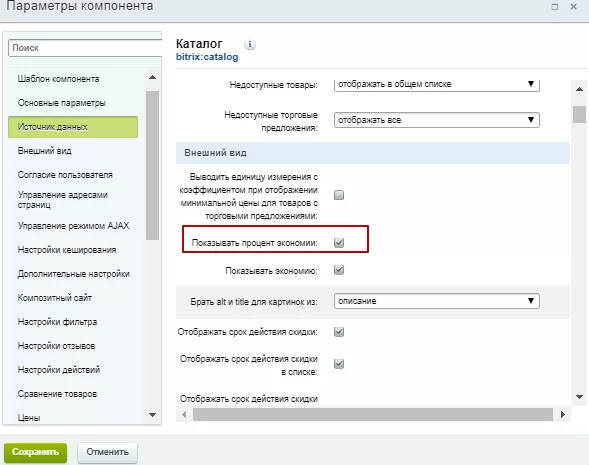
Чтобы включить процент экономии в табах на главной, перейдите в параметры компонента. Для этого в режиме правки наведите на область блоков Хит/ Советуем/ Новинка/ Акция и нажмите на шестеренку.
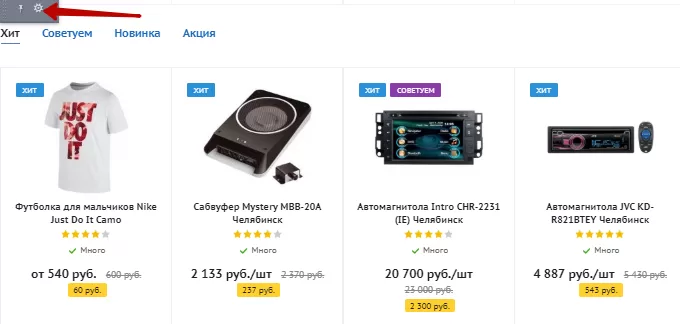
В поле «Отображать процент экономии» поставьте галку и сохраните изменения.
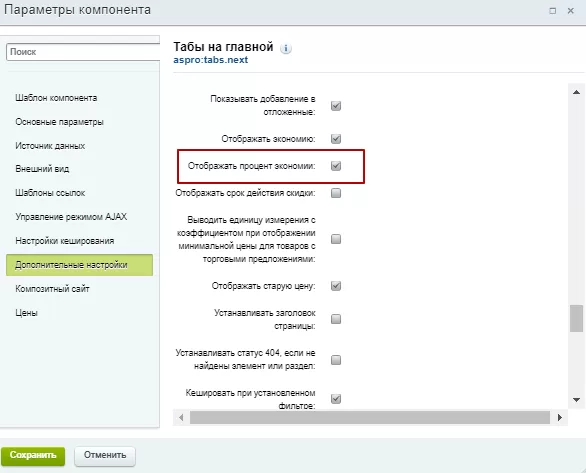
Чтобы добавить процент экономии на страницы со связанными товарами. Наведите на область страницы и нажмите на шестеренку.
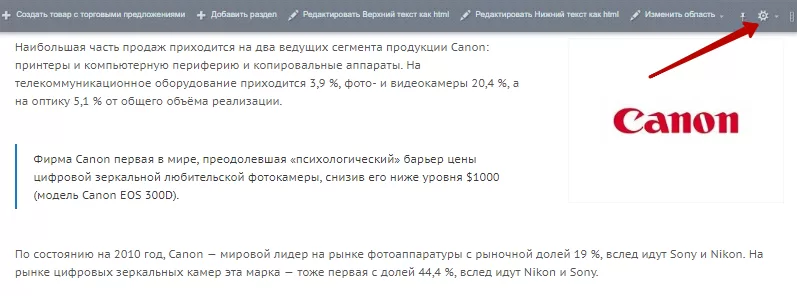
В поле «Отображать процент экономии» поставьте галку и сохраните настройки.
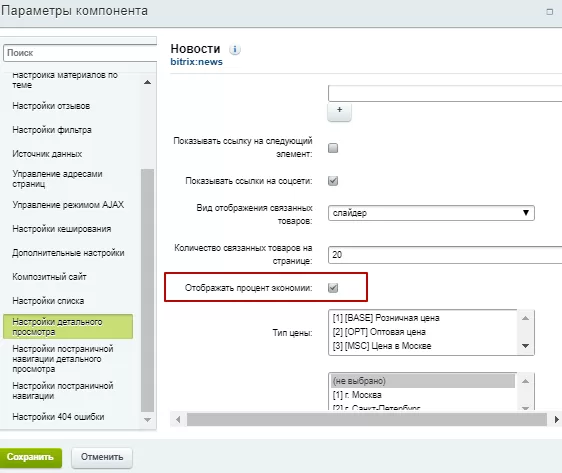
назадПравила работы с корзиной Предсказания в карточке товаравперед
Предсказания в карточке товара
Пользователи любят скидки. Владельцы сайтов понимают, что прямые скидки на товары отражаются на прибыли. Чтобы окупить акцию, нужно продать в разы больше, чем обычно. Поэтому скидки по определенным сценариям помогают сохранить интерес пользователей. В то же время задают условия, чтобы владелец проекта не ушел в минус.
В Аспро: Маркет, начиная с версии 1.7.0 и в Аспро: Оптимус, начиная с версии 1.6.0, доступны предсказания для детальной карточки товара и быстрого просмотра. Когда пользователь формирует заказ на определенную сумму, на кнопке добавления товара появляется скидочный стикер. При наведении на кнопку отображается уведомление о том, что при заказе на определенную сумму ко всей корзине применяется скидка. Когда пользователь добавит позиции на заданную сумму, в корзине появится скидка.
Можно создать скидку 1 000 ₽ при покупке товаров не меньше, чем на 12 000 ₽. И настроить так, чтобы предсказание отображалось, когда сумма заказа в корзине составит 5 000 Р. В таком случае предсказание будет уведомлять пользователя о выгодном предложении. Рассмотрим настройки на примере Аспро: Маркет.
.28df9d8c8d.webp)
При наведении на предсказание появится уведомление о том, на какую сумму еще нужно доложить товары в корзину, чтобы получить скидку.
.c54ba9ec49.webp)
Если в корзине сумма меньше необходимой для предоставления скидки, то скидочная цена не применяется. Информация о выгодах не отображается. Когда сумма заказа равна или выше установленной цены для предоставления бонуса, то в корзине применяется скидка. Отображается общая экономия и выгода по каждой позиции. Также у товара отображается процент скидки, который рассчитывается по формуле: скидка на заказ / общая сумма * 100%.
.e1660f7037.webp)
Чтобы установить предсказание, в административной части сайта перейдите в Маркетинг → Товарный маркетинг→ Предустановленный список маркетинговых акций. Кликните кнопку «Создать» в блоке «Оформи заказ на «n» рублей, получи скидку».
.44ed49fc91.webp)
Введите название скидки и нажмите на «Следующий шаг».
.ba4afcf7ff.webp)
Введите сумму заказа, к которому будет применена скидка (1). Скидка на заказ задается в рублях (2). Вы можете установить значение суммы заказа, с которого будет выводиться предсказание на кнопке добавления товара (3). В отдельном поле прописывается текст предсказания (4). После ввода всех параметров кликните на «Следующий шаг».
.0465178329.webp)
В следующем окне выберите группу пользователей, на которые будет распространяться правило (1). Задайте период активности: без ограничений или интервал (2). Также вы можете установить приоритет применимости (3), индекс сортировки в уровне приоритета (4), активировать поля «Прекратить применение скидок на текущем уровне приоритетов» (5) и «Прекратить дальнейшее применение правил» (6). После ввода всех параметров кликните на «Следующий шаг».
.f80eb0e58a.webp)
Скидка установлена.
.2bde9f2d54.webp)
назадОтображение процента скидки Таймер обратного отсчета для акцийвперед
Таймер обратного отсчета для акций
В настройках скидки вы можете задать период ее действия и подключить таймер обратного отсчета, который отображается на превью и карточках привязанных к скидке товаров. Актуально для решений Аспро: Next, Аспро: Маркет, Аспро: Оптимус и Аспро: Крутой шоп.
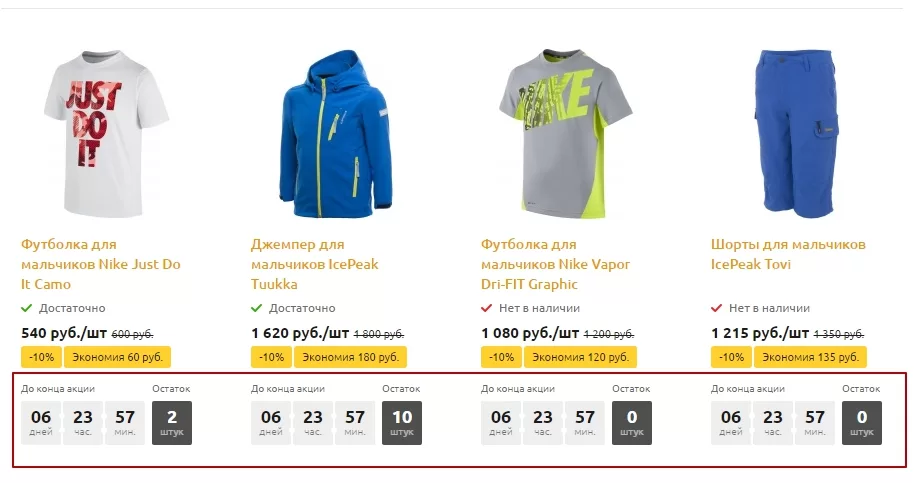
Чтобы установить таймер обратного отсчета, переключитесь на административный раздел и перейдите в Рабочий стол → Маркетинг → Товарный маркетинг → Скидки на товар → Скидки на товар.
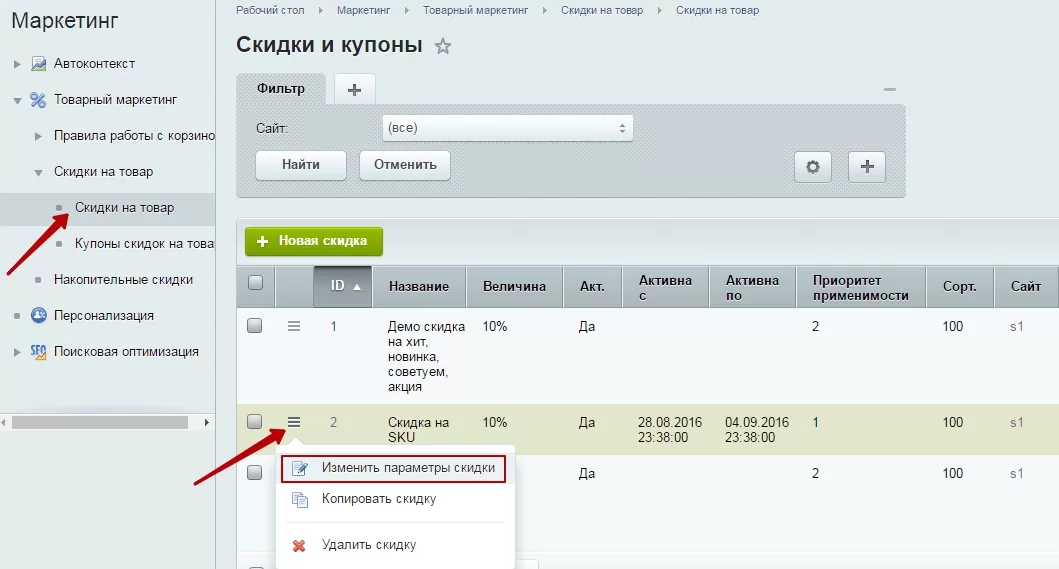
Выберите нужную вам скидку и войдите в режим редактирования, нажав кнопку «гамбургер» и выбрав пункт «Изменить параметры скидки».
В поле «Период активности» выберите пункт «Интервал» и задайте дату начала и окончания действия скидки.
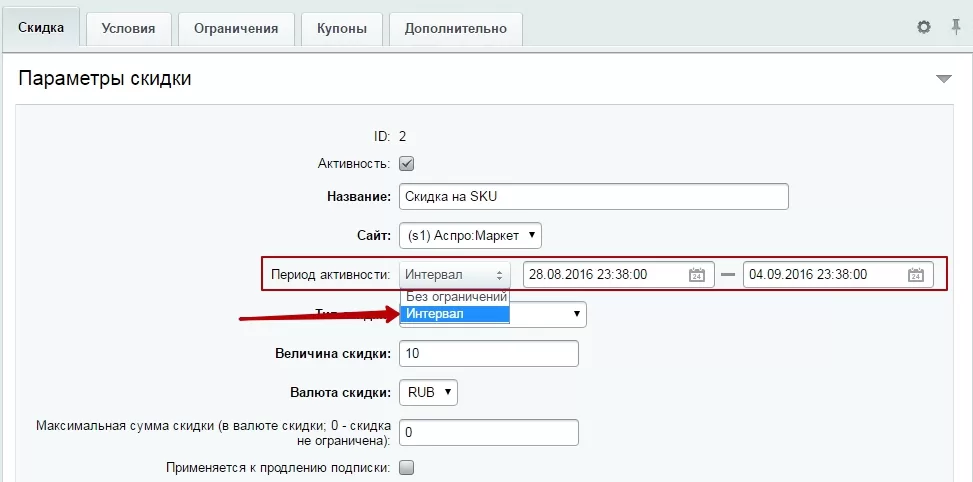
Система автоматически рассчитает оставшееся время и выведет счетчик на карточках привязанных к этой скидке товаров.
Уточнить список привязанных товаров и товарных предложений вы можете на вкладке «Условия».
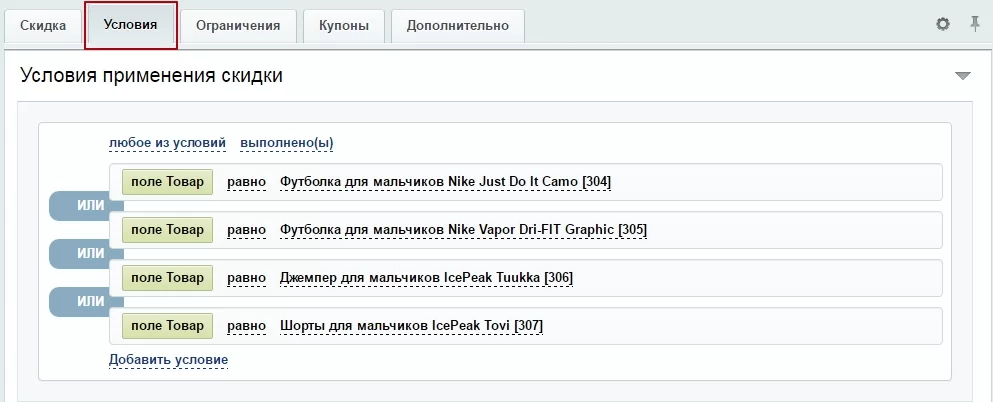
Подробнее о том, как добавлять и настраивать условия, читайте в статье о правилах работы с корзиной.
В результате на карточке товара появится счетчик, который исчезнет после окончания срока действия скидки.
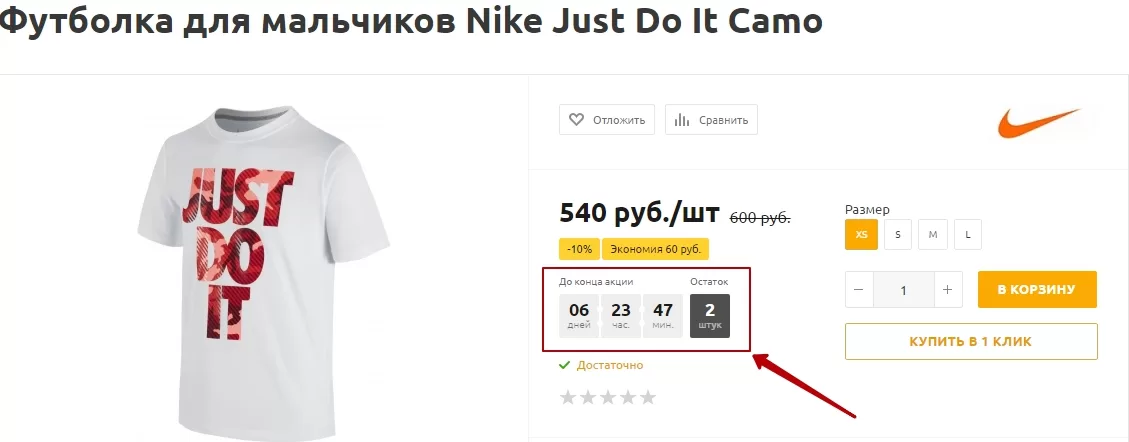
В новых версиях решений появилась возможность отображать/не отображать таймер обратного отсчета акции в списке товаров:
-
Аспро: Оптимус — начиная с версии 1.1.9
-
Аспро: Маркет — начиная с версии 1.3.9
Включить/отключить настройку можно в параметре компонента каталог. Для этого при включенном режиме правки наведите на область товара или каталога. В появившемся меню нажмите на шестеренку:
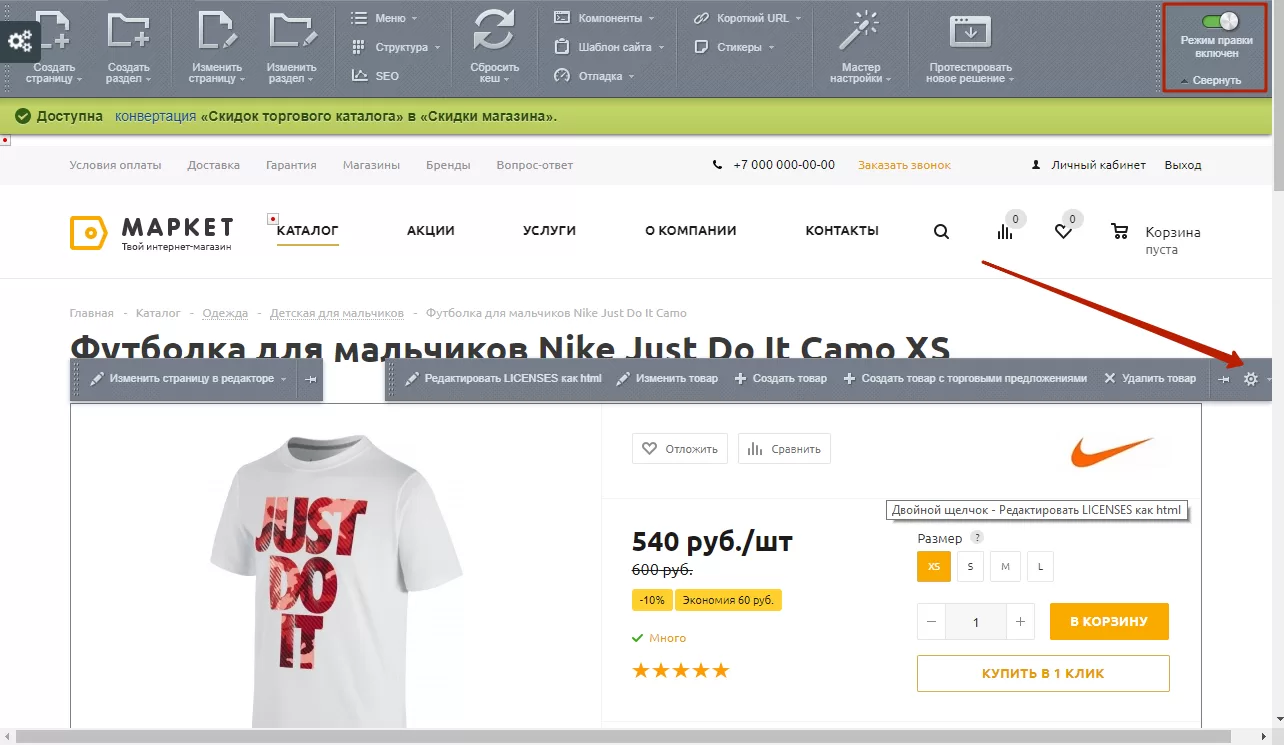
На вкладке «Внешний вид» активируйте или деактивируйте отображение срока действий скидки:
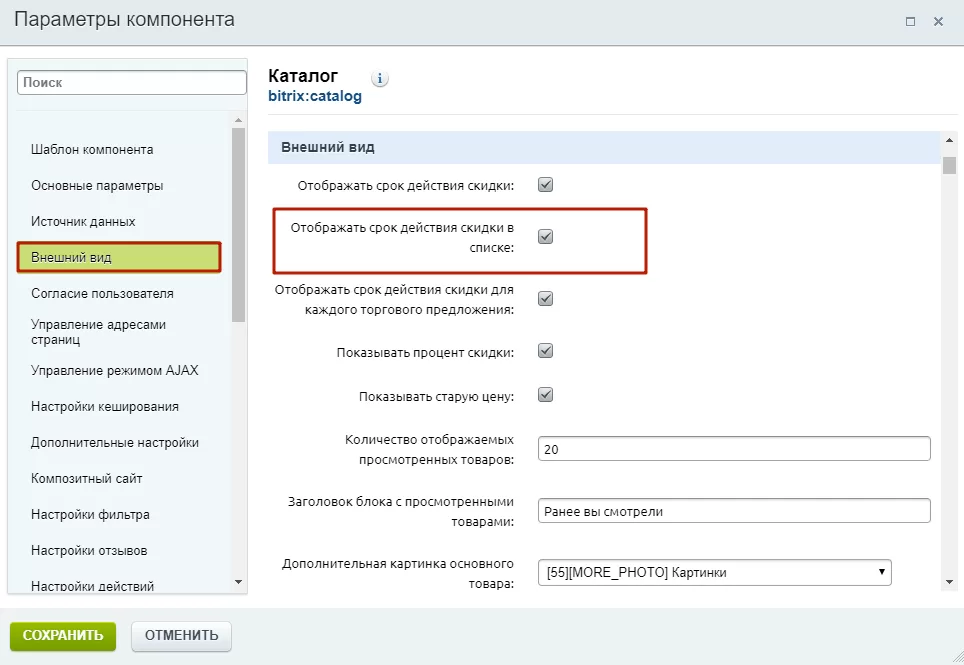
Сохраните изменения. Вот так выглядит список товаров после применения настройки:
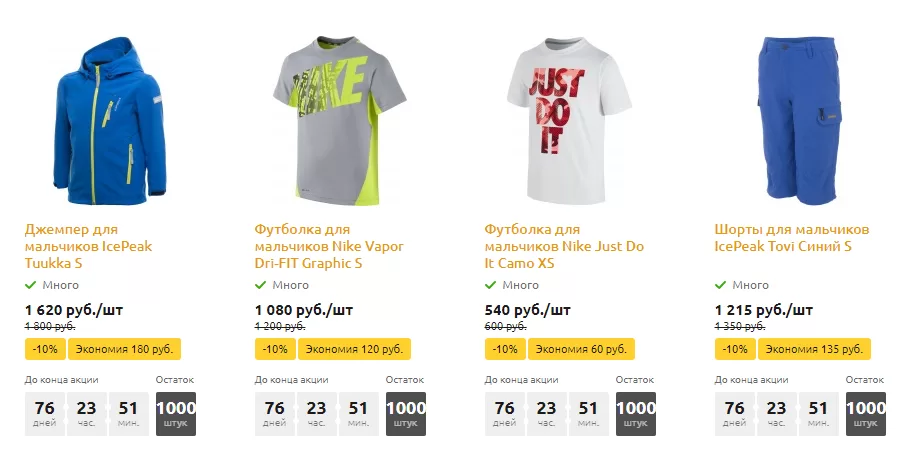
А вот так при ее деактивации:
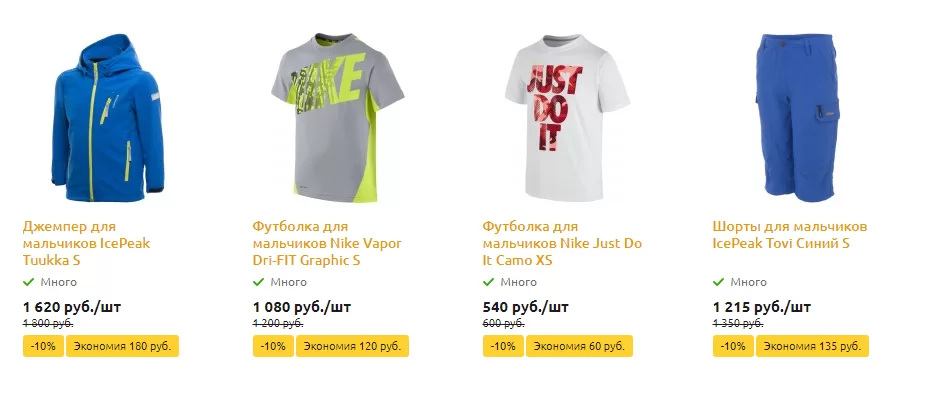
назадПредсказания в карточке товара Привязка товаров к акциямвперед
Привязка товаров к акциям
Перекрестные продажи – один из самых популярных способов увеличить средний чек интернет-магазина и повысить конверсию.
Вы можете привязать товары из своего магазина к активной акции. После привязки на карточках этих товаров появится сообщение о том, что товар участвует в акции, а также ссылка на страницу акции. Эта опция доступна у решений Аспро: Маркет, Аспро: Оптимус, Аспро: Крутой шоп, Аспро: Шины и диски 2.0.
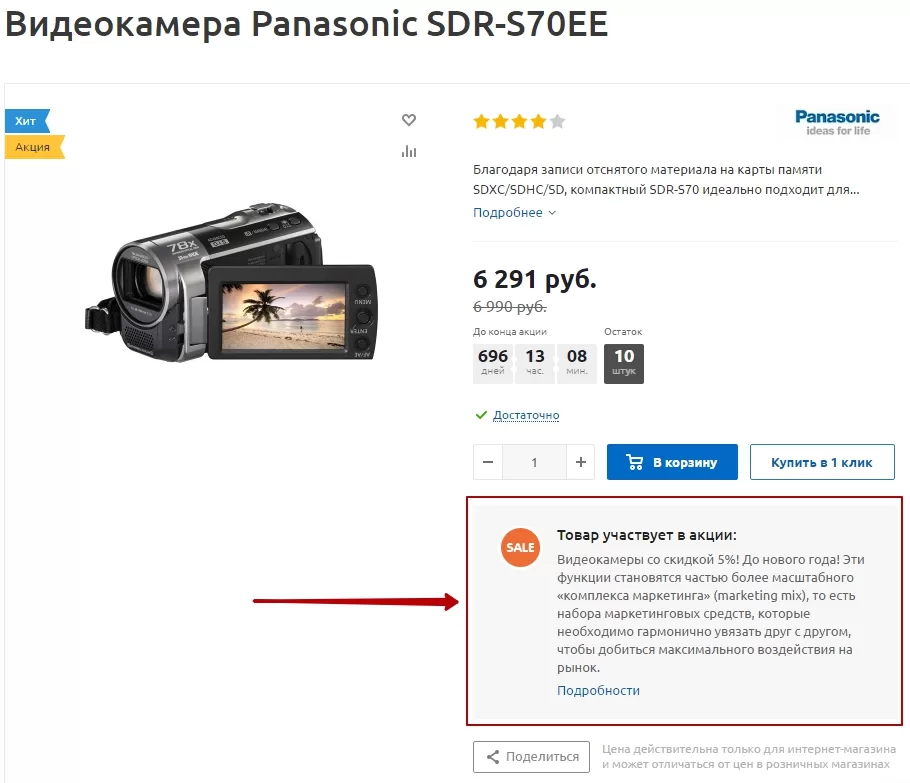
На примере Аспро: Оптимус
Для всех решений алгоритм действий одинаков.
Чтобы привязать товары к акции, переключитесь на административную часть сайта и перейдите в Рабочий стол → Контент → Контент → Акции. Выберите нужную акцию и войдите в режим ее редактирования, щелкнув по названию.
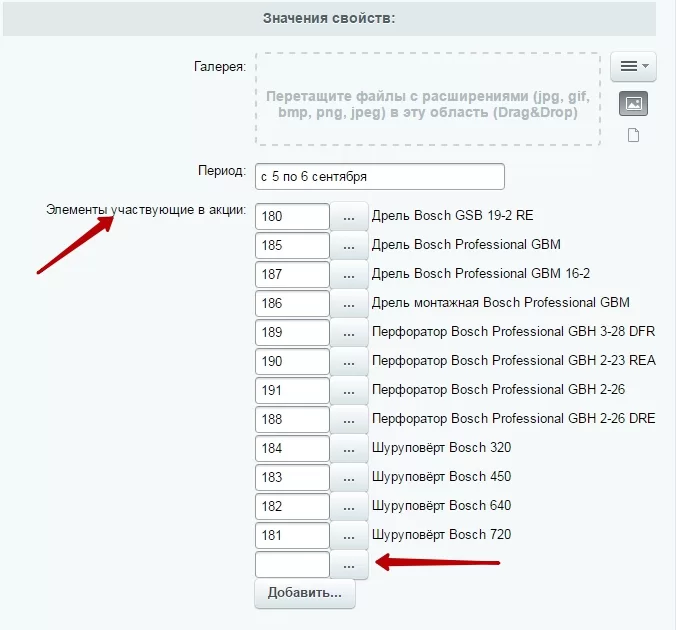
Перейдите к группе полей «Значения свойств» и найдите поле «Элементы участвующие в акции».
Чтобы привязать новый товар, нажмите кнопку с многоточием и в открывшемся окне выберите нужную позицию. Чтобы удалить привязку товара, сотрите его ID из поля ввода. Кнопка «Добавить…» добавляет дополнительные поля для выбора на случай, если стандартного количества вам не хватит.
Если в открывшемся окне выбора элемента для привязки вы не увидели списка товаров, то в фильтре вверху окна выберите тип инфоблока и сам инфоблок – «Каталог» и «Каталог товаров». Чтобы выбрать элемент, достаточно дважды по нему щелкнуть.
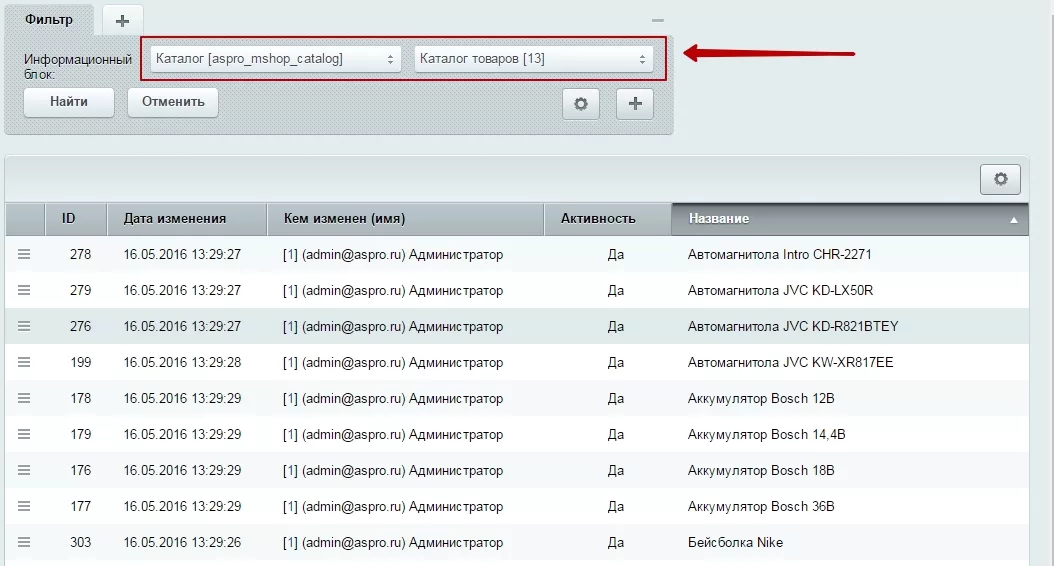
Результат (на примере Аспро: Маркет):
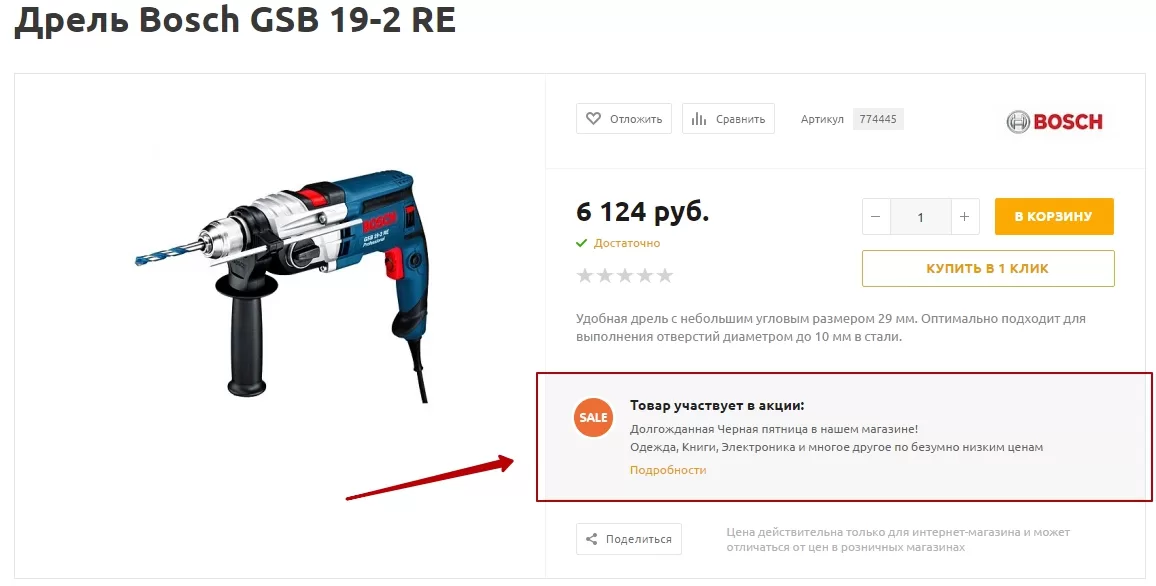
Результат на примере Аспро: Крутой шоп:
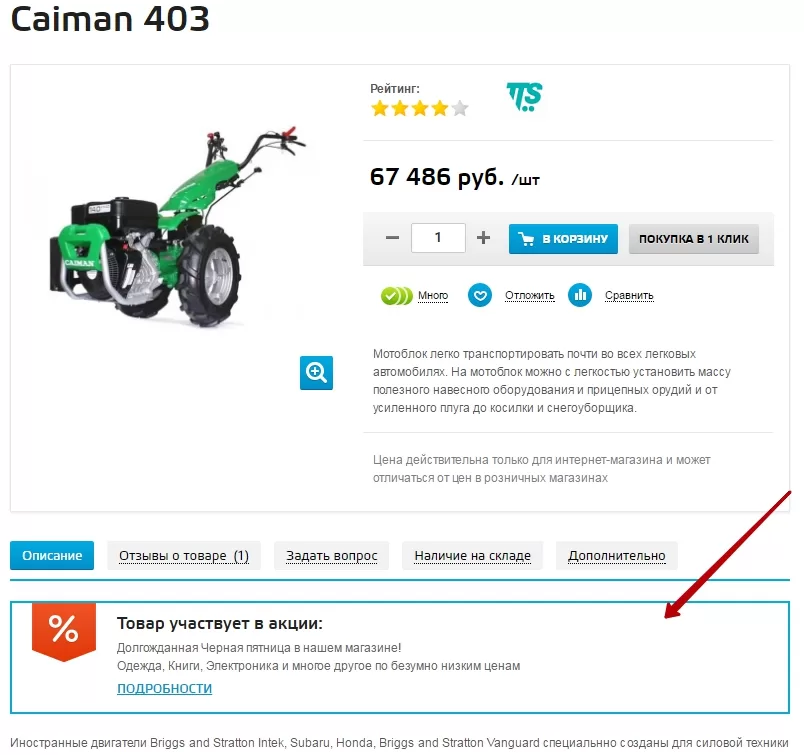
назадТаймер обратного отсчета для акций Накопительные скидкивперед
Накопительные скидки
Накопительные скидки – это программа поощрения постоянных покупателей, в которой величина скидки или бонуса зависит от суммы совершенных покупок.
Вы можете задать свою программу накопительных скидок в блоке настроек маркетинга интернет-магазина:
Маркетинг → Товарный маркетинг → Накопительные скидки
Внимание! Функционал накопительных скидок доступен только в редакции 1С-Битрикс: Бизнес.
Чтобы добавить программу, кликните на зеленую кнопку «Новая накопительная программа».
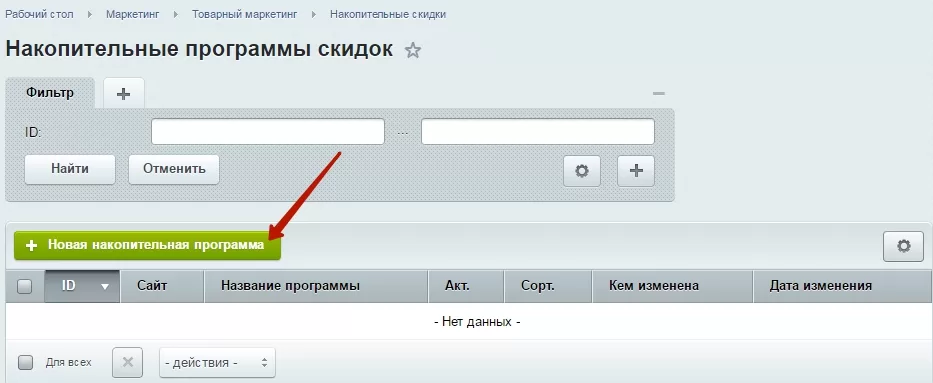
Откроется окно добавление новой накопительной программы. На вкладке «Накопительная программа» задайте ее название и выберите сайт.
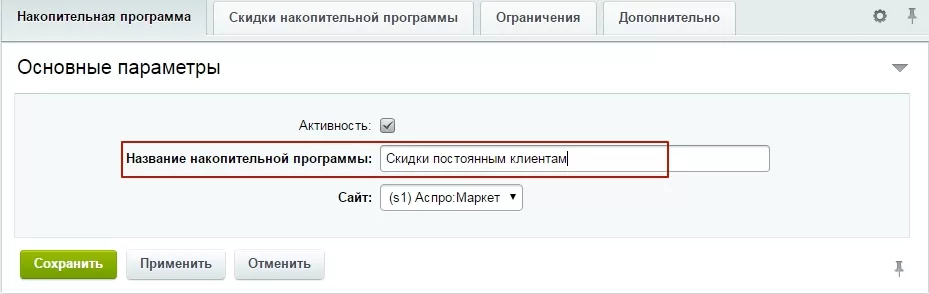
На вкладке «Скидки накопительной программы» выберите период расчета скидок, срок действия, валюту сумм оплаченных заказов и скидок. Далее задайте величины скидок – от определенной суммы оплаченных заказов в виде процента от заказа или фиксированной суммы. При необходимости вы можете добавить дополнительные строки, кликнув на кнопку «Еще».
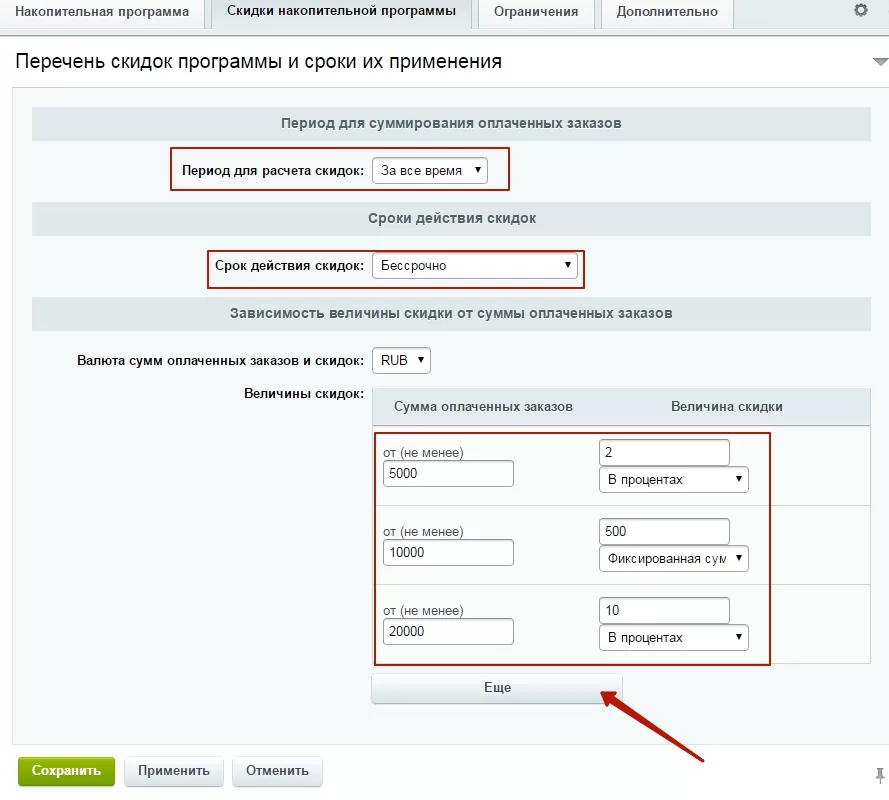
На вкладке «Ограничения» выберите группы пользователей, на которых будет распространяться накопительная программа: администраторы, зарегистрированные пользователи и т.д.
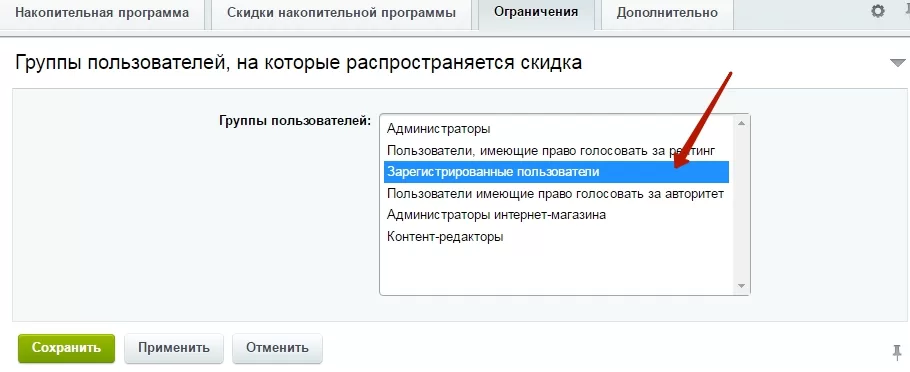
Сохраните изменения. Программа лояльности создана!
назадПривязка товаров к акциям Таймер обратного отсчета для торговых предложенийвперед
Таймер обратного отсчета для торговых предложений
В новых версиях решения можно отображать таймер обратного отсчета акции (скидки) для каждого торгового предложения отдельно.
- Аспро: Next — начиная с версии 1.0.12
- Аспро: Оптимус — начиная с версии 1.1.10
- Аспро: Маркет — начиная с версии 1.3.9
Чтобы это сделать, нужно создать новую скидку на товар. Перейдите в административной части сайта в Маркетинг → Товарный маркетинг → Скидки на товар → Скидки на товар.
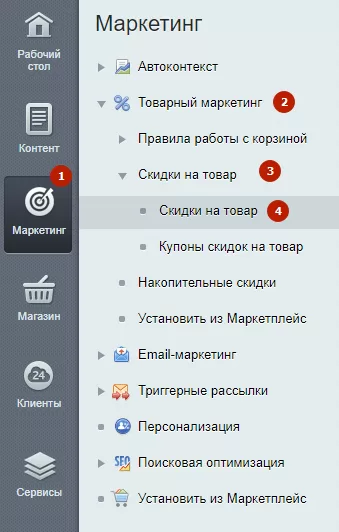
Нажмите на кнопку «Новая скидка», чтобы задать условия для скидки на торговые предложения.
На вкладке «Скидка» установите галочку в строке «Активность», чтобы скидка вступила в силу, задайте ей название**(2)(отображается только в админке) и выберите сайт, для которого эта скидка будет действовать(3).**
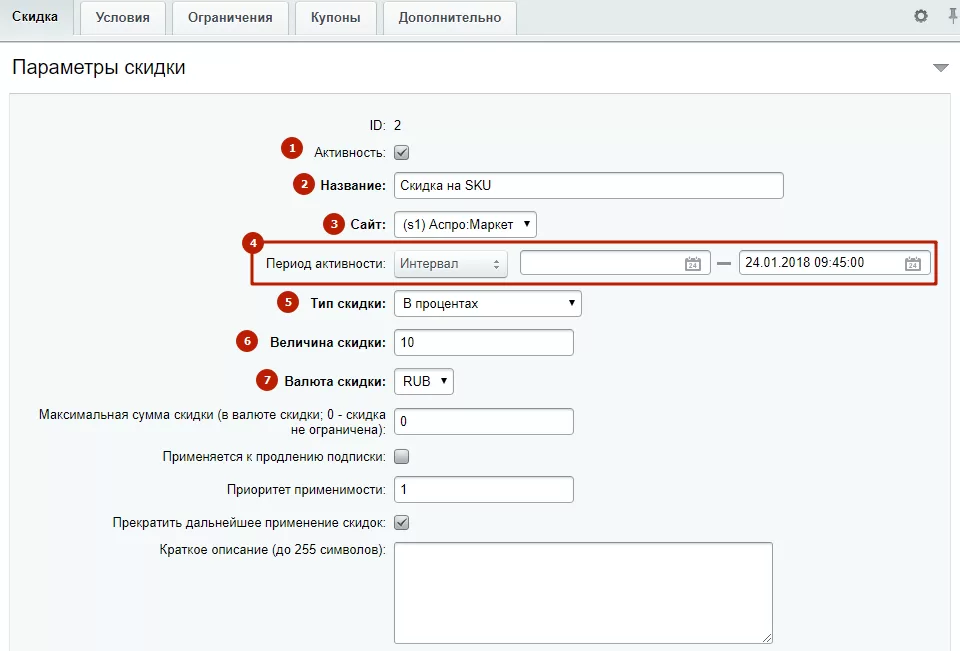
Установите период действия скидки (4) — в этом случае вы сможете отображать таймер обратного отсчета. Задайте тип скидки (5) : в процентах, фиксированная сумма или установите сумму на товар. Укажите величину скидки (6) и валюту (7).
Переключитесь на вкладку «Условия». Здесь нужно установить, на какой товар будет действовать скидка и на какое торговое предложение. Рассмотрим на примере — установим скидку на бриджи женские Nike Pro Hypercool 2.0 размера «S» и «М», а на размер «L» будет действовать обычная цена.
Выбираем «любое из условий выполнены» и нажимаем «Добавить условие».
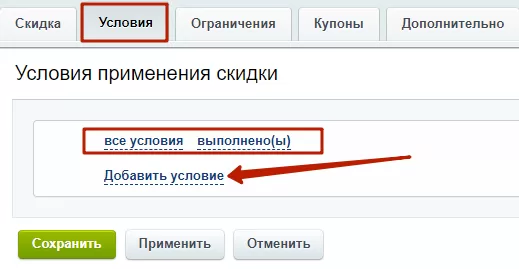
Создадим две группы условий. В первой укажем нужный товар (бриджи женские Nike Pro Hypercool 2.0), а во второй — укажем нужные торговые предложения (размер «S» или «M»).
Получим такой вид:
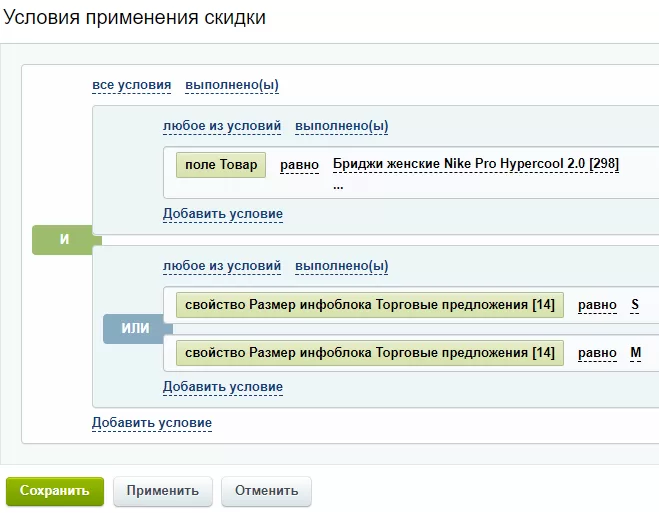
Сохраним изменения. Теперь нужно включить отображение таймера для торговых предложений. В публичной части сайта при включенном режиме правки наведите на область товара и нажмите на шестеренку.
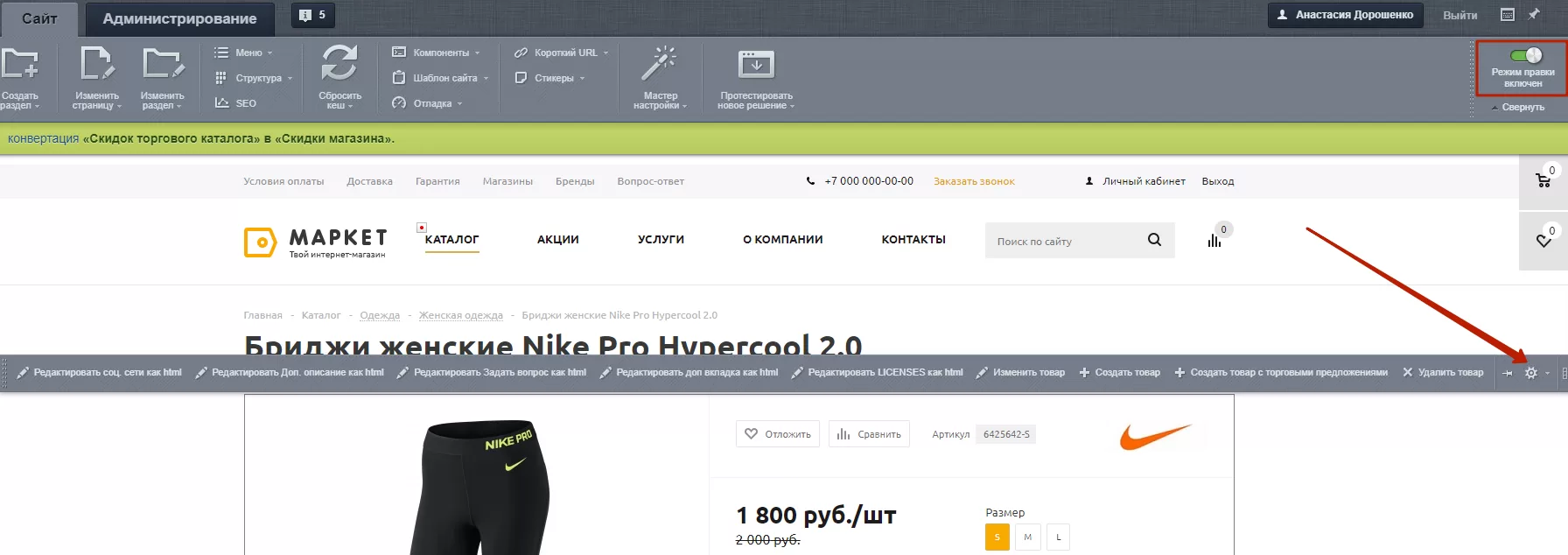
На вкладке «Внешний вид» установите галочку в строке «Отображать срок действия скидки для каждого торгового предложения».
В итоге для размера «S» и «M» таймер срока действия скидки отобразится, а на размер «L» — нет.
6-минутная видеоинструкция по работе с торговыми предложениями:
назадНакопительные скидки Подаркивперед
Подарки
«Подарки» – это новый маркетинговый инструмент от 1С Битрикс, который позволяет привязать к одному товару другой в качестве подарка.
Вот как на практике работает эта схема. К примеру, у вас есть мясорубка и дополнительный комплект ножей для нее. Вы привязываете дополнительный комплект к мясорубке как подарок. Теперь пользователь, который купит мясорубку, получит в подарок совершенно бесплатно дополнительный комплект ножей. Если же пользователю нужен только комплект ножей, он может купить его отдельно по его собственной цене, и ему не нужно покупать мясорубку.
Схема с подарками в дополнение к основной покупке повышает конверсию, а также вероятность того, что покупатель посоветует ваш магазин своим друзьям и знакомым. Таким образом в распоряжении интернет-магазина появляется мощный маркетинговый инструмент для допродаж и повышения лояльности покупателей.
На карточке товара, к которому привязаны один или несколько подарков после подключения функционала появится блок «Выберите подарок». В нем будут отображены все товары, идущие в качестве подарка к основной покупке.
Также блок с подарками выводится в корзине, при оформлении заказа.
**Как это выглядит в решенииАспро: Маркет:
**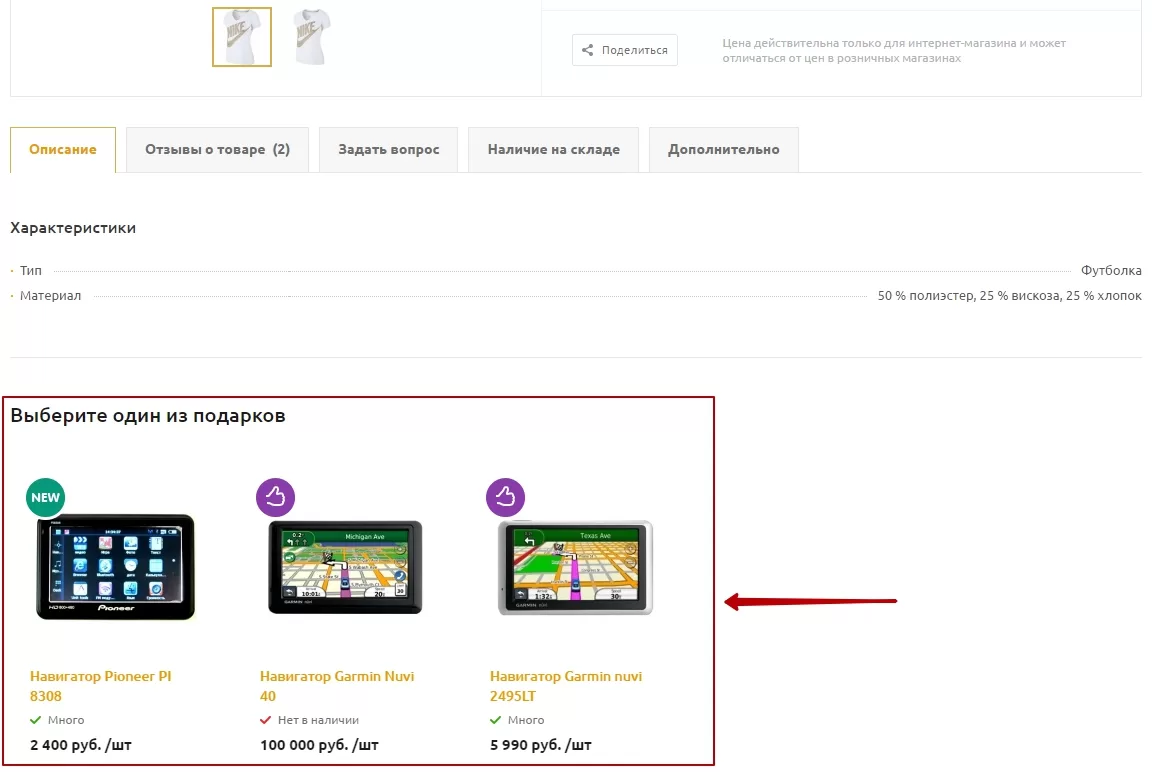
**Как это выглядит наАспро: Оптимус:
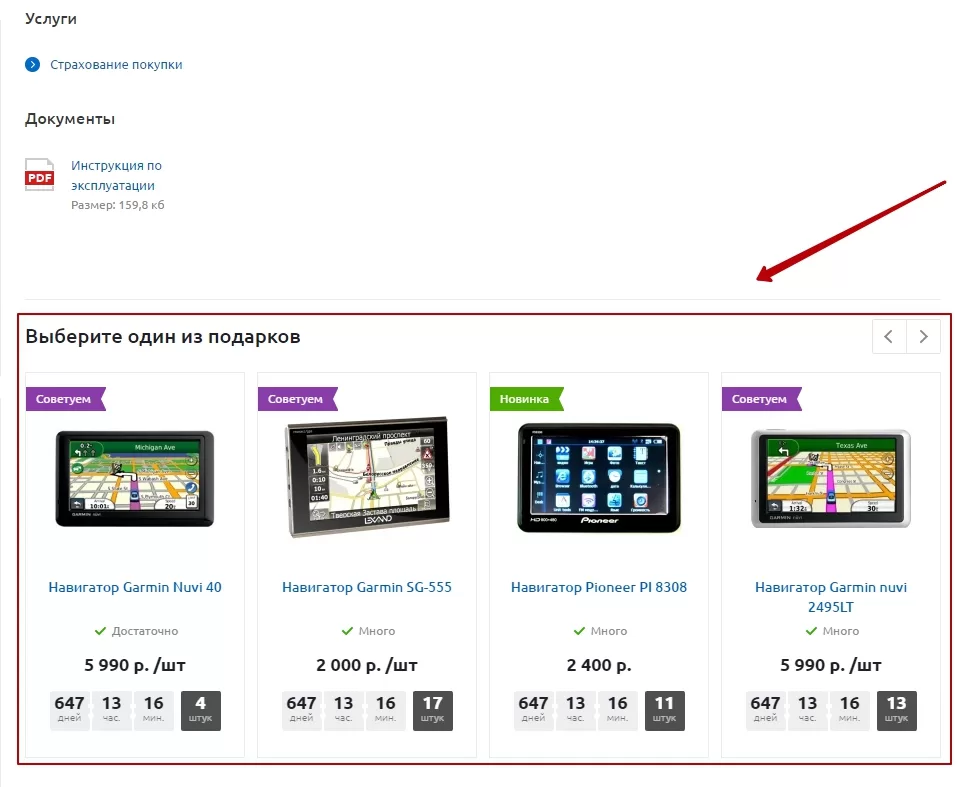
После добавления товара с подарками в корзину пользователь может уже в корзине выбрать один подарок, который хочет получить в комплекте с товаром.
Внимание! Отображение нового блока в корзине доступно только при использовании стандартного шаблона. Как перейти на стандартный шаблон, читайте здесь.
Вот так подарки отображаются в корзине:
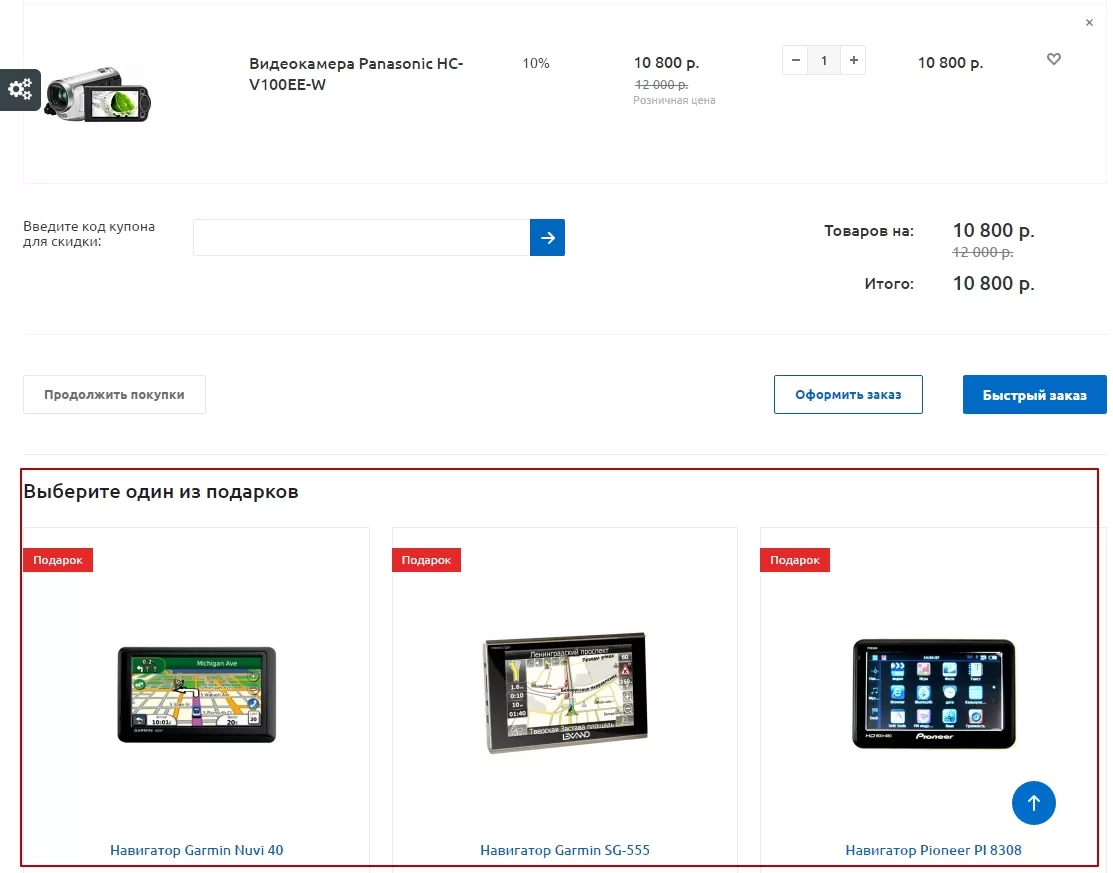
Чтобы выбрать один из подарков, перейдите на его карточку и добавьте в корзину. Если в корзине лежит товар, к которому добавленный привязан как подарок, то цена подарочного товара будет 0.
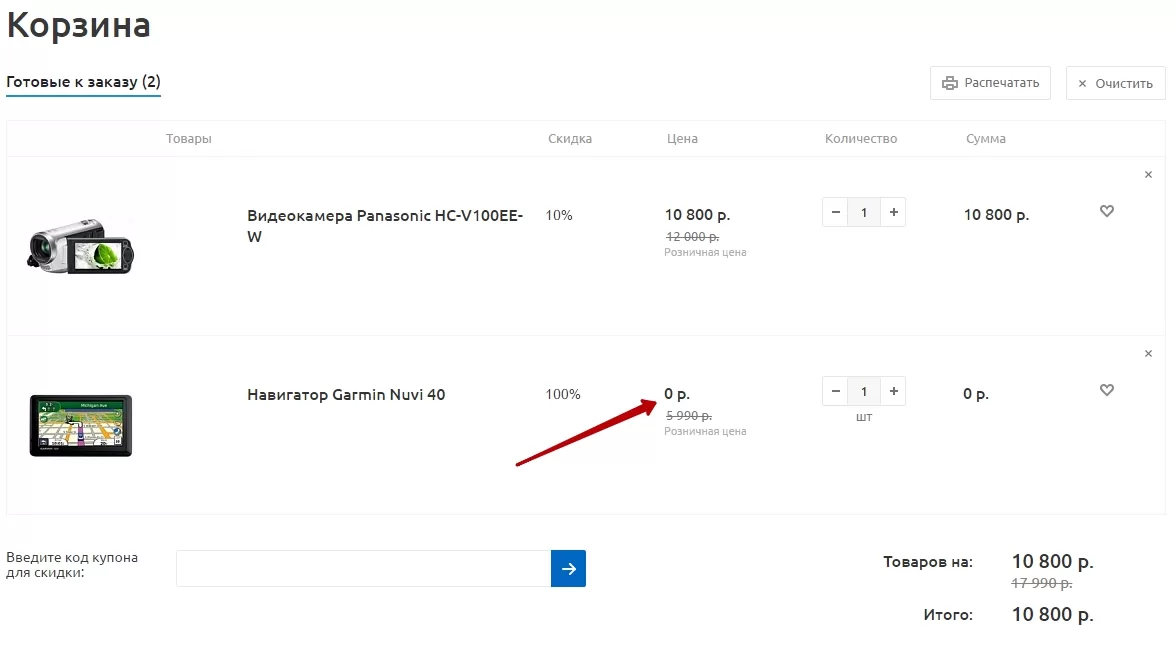
Функционал подарков настраивается через правила работы с корзиной. Подробнее об их настройке читайте здесь.
Чтобы настроить «Подарки» в вашем решении, переключитесь на административную часть сайта и перейдите в раздел «Правила работы с корзиной». Добавьте новое правило.
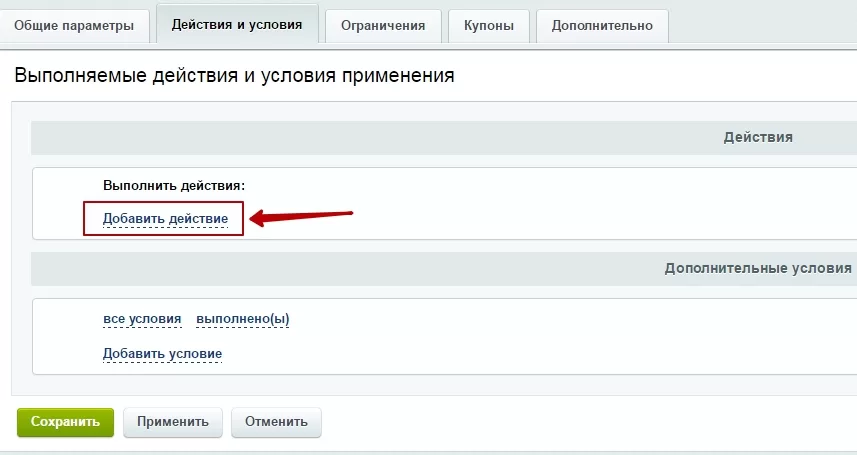
На вкладке «Действия и условия» в блоке «Действия» нажмите ссылку «Добавить действие». Откроется выпадающий список. Выберите в нем пункт «Предоставить подарок».
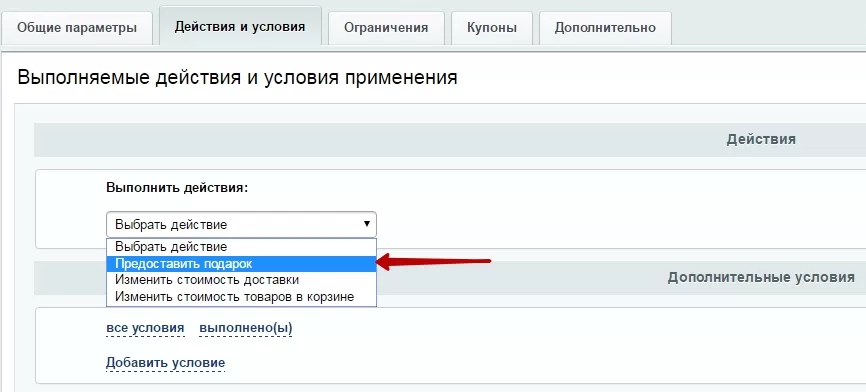
В цветном блоке вновь нажмите «Добавить действие» и выберите в списке пункт «Товар».
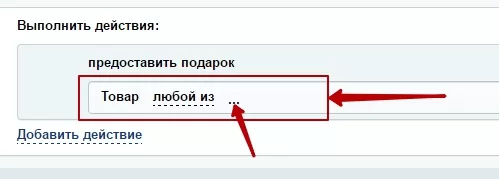
Если вы хотите выбрать один или несколько разрозненных товаров, оставляйте значение «любой из». Если хотите привязать все товары из какого-то раздела, то нажмите на эту ссылку и выберите значение «все».
Нажмите на многоточие, чтобы выбрать конкретные товары или разделы.
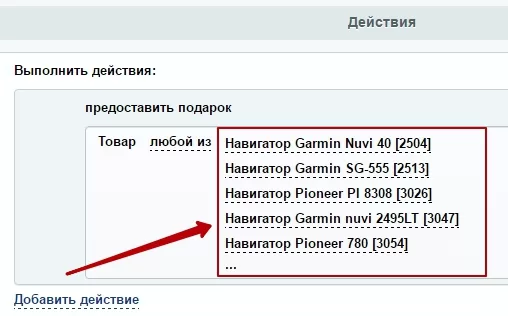
После настройки списка товаров-подарков переходите к «Дополнительным условиям».
Нажмите «Добавить условие» и выберите «Группа условий». Затем в цветном блоке вновь нажмите «Добавить условие» и выберите «Товары».
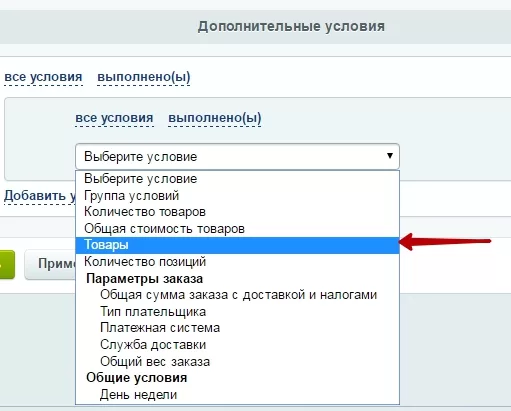
Измените опцию «всем условиям» на «любому из условий». Выберите условие «Раздел» или «Товар».
Поставьте условие «не равно» и через многоточие выберите раздел или товары, которые соответствуют выбранным ранее в настройке условий «Действия». Это нужно для того, чтобы нельзя было привязать подарки к самим себе.
Не забудьте назначить правилу актуальный сайт из списка подключенных в системе на вкладке «Общие параметры». После этого вы сможете привязать указанные в правиле товары как подарки к любому товару каталога, кроме них самих.
Возможно настроить отображение подарков на карточках товаров. В настройках параметров компонента каталога после подключения функционала появится новый пункт «Настройка «Подарков».
В этом же пункте можно настроить отображение блока с подарками на карточке товара, к которому они привязаны – например, количество элементов в соответствующем блоке, текст заголовка, возможность скрыть заголовок и т.д.
назадТаймер обратного отсчета для торговых предложений Настройка купонов и промокодоввперед
Настройка купонов и промокодов
Купон - разновидность скидки. Его отличие от скидки заключается в том, что он может быть сгенерирован в любой момент и представляет собой уникальную последовательность символов. Правом на получение скидки по купону обладает покупатель, которому каким-либо образом был сообщен этот уникальный купон (промокод) и который ввел его при оформлении заказа..
Чтобы ввести код купона, клиенту необходимо выбрать товар и перейти в корзину.
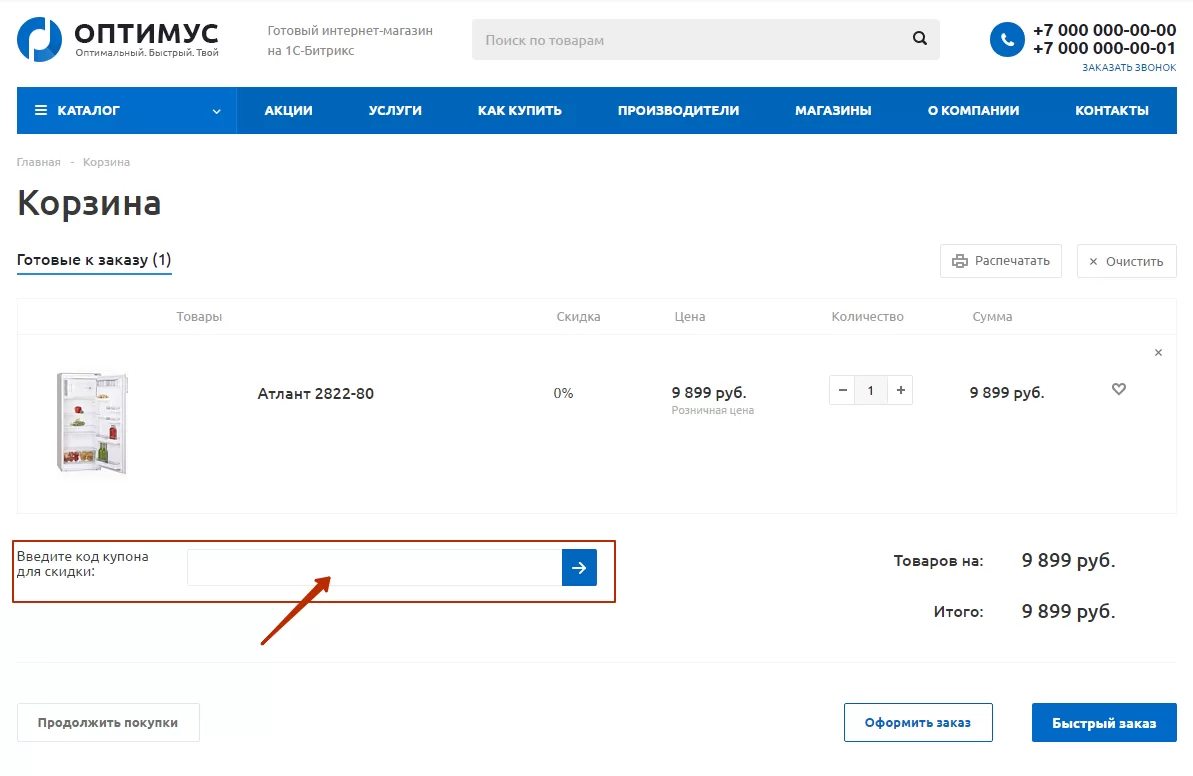
Для создания нового купона перейдите в блок «Купоны скидок на товар»:
Маркетинг → Товарный маркетинг → Скидки на товар → Купоны скидок на товар
Нажмите на кнопку «добавить купон».
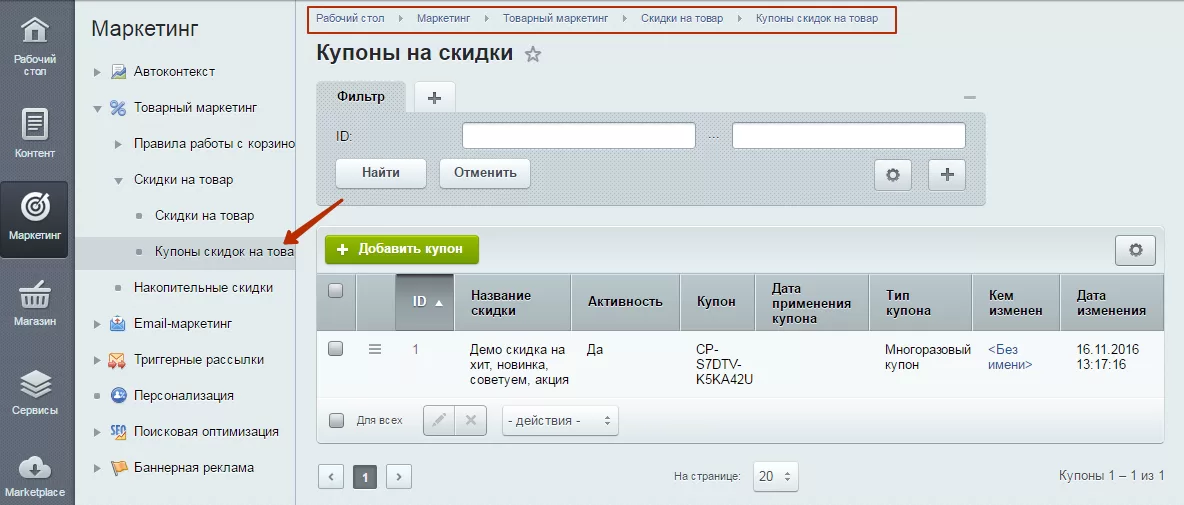
Для примера выберем многоразовый купон (2). Он действителен при покупке товаров, на которые действуют скидки, акции, либо они являются новинкой, хитом продаж магазина**(1)**. Сгенерируем код (3) и оставим дату применения купона пустой, чтобы его применение было возможно в любой момент.
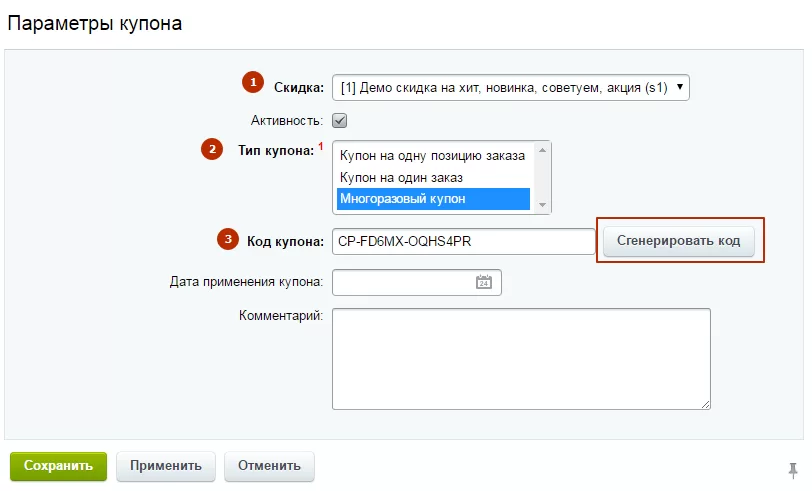
Примечание : купоны могут быть следующих видов:
-
Купон на одну позицию заказа — купон можно применить только к одному товару и только один раз. Если в заказе несколько товаров, то купон применяется к самому дорогому товару;
-
Купон на один заказ — купон можно применить один раз на один любой заказ;
-
Многоразовый купон — купон может применяться к заказам неограниченное количество раз.
После сохранения купон будет добавлен в общий список на странице «Купоны на скидки».
В результате при вводе сгенерированного купона в публичном разделе на странице корзины система автоматически выполнит пересчет и выведет новую цену только для тех товаров, для которых подходит скидка:
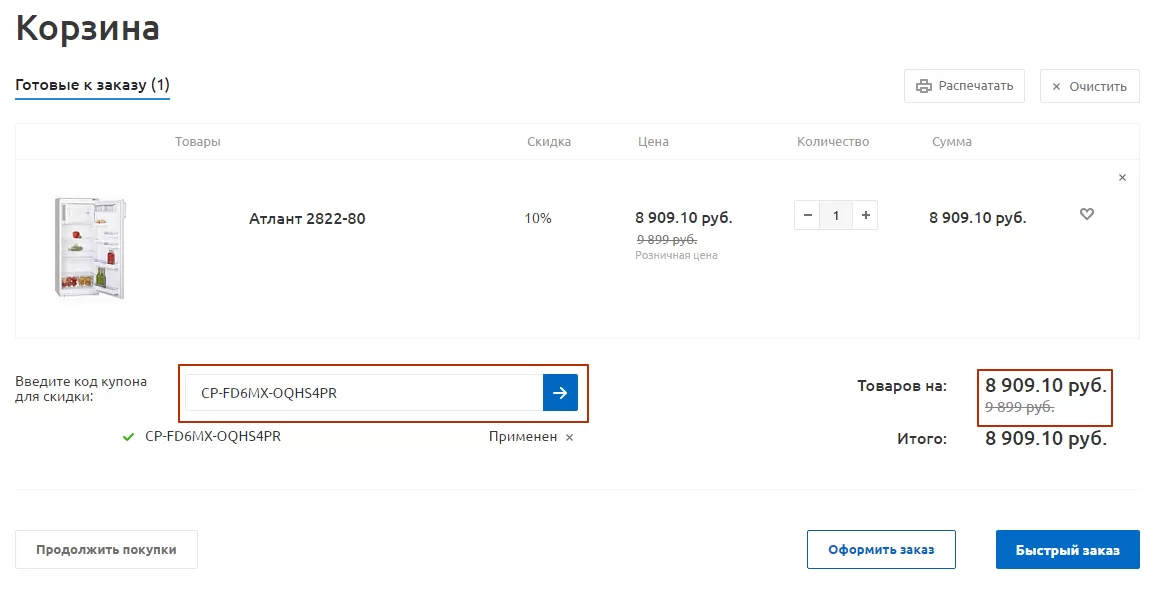
Важно! Для каждого товара может применяться неограниченное количество купонов скидок, но не более одного купона каждой скидки.
назадПодарки SEO-описания разделов каталогавперед
SEO-описания разделов каталога
В интернет-магазинах в карточке каждого раздела каталога есть 2 поля под SEO-тексты. Рассмотрим, где они находятся и как отображаются на примере раздела «Бытовая техника».
Откройте страницу раздела в браузере. Переключитесь в режим правки.
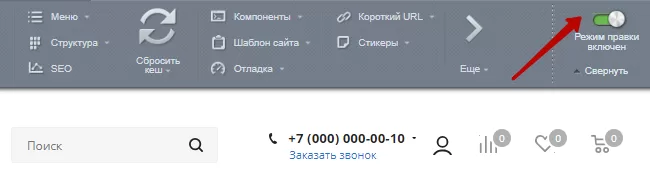
Наведите указатель на содержимое страницы. В появившемся меню нажмите «Изменить раздел».
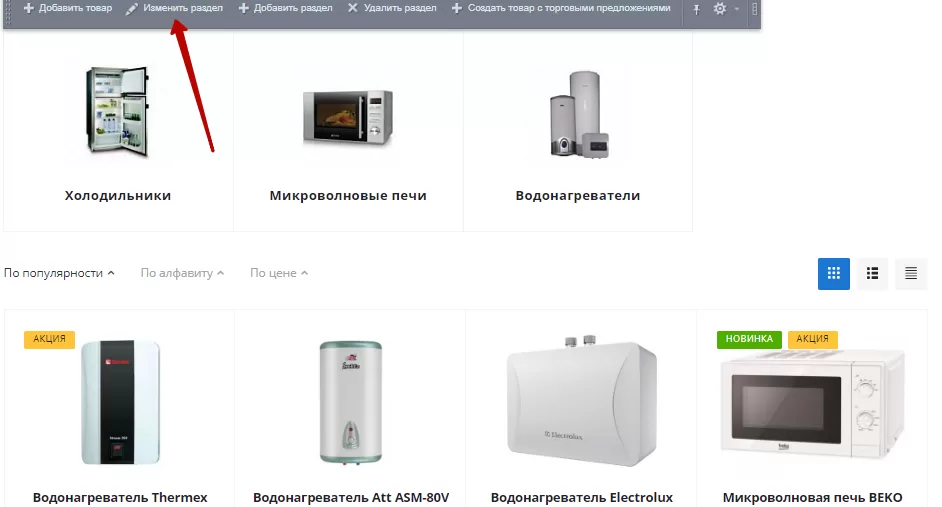
Редактор карточки раздела откроется на основной вкладке «Раздел». Здесь находится первое поле SEO-описания.
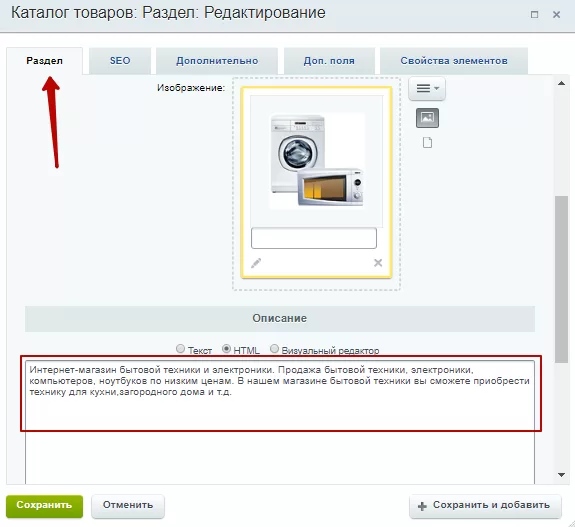
Этот текст отображается внутри раздела под списком его элементов (подразделов или товаров).
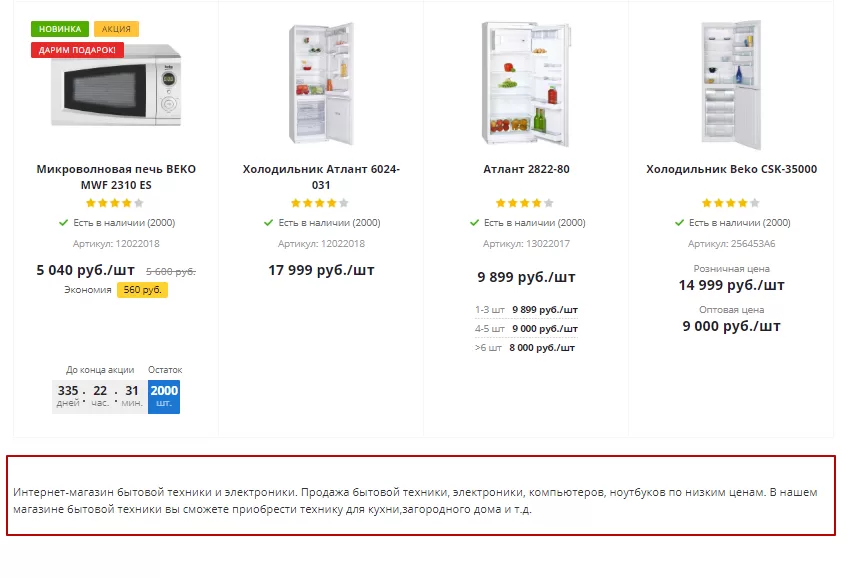
Второе поле для SEO-описания расположено на вкладке «Доп. поля»:
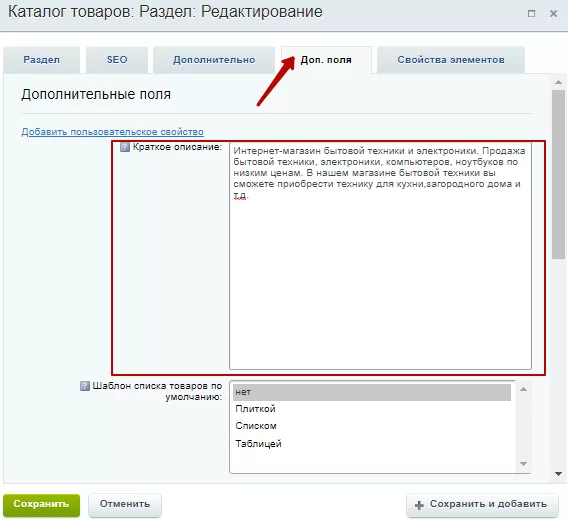
В Аспро: Next оно называется «Краткое описание», в Аспро: Интернет-магазин – «SEO текст», Аспро: Оптимус и Аспро: Маркет – «Описание раздела для SEO».
Его содержимое в решениях Аспро: Оптимус, Аспро: Интернет-магазин выводится в анонсе раздела. Правило действует как для крупных категорий:
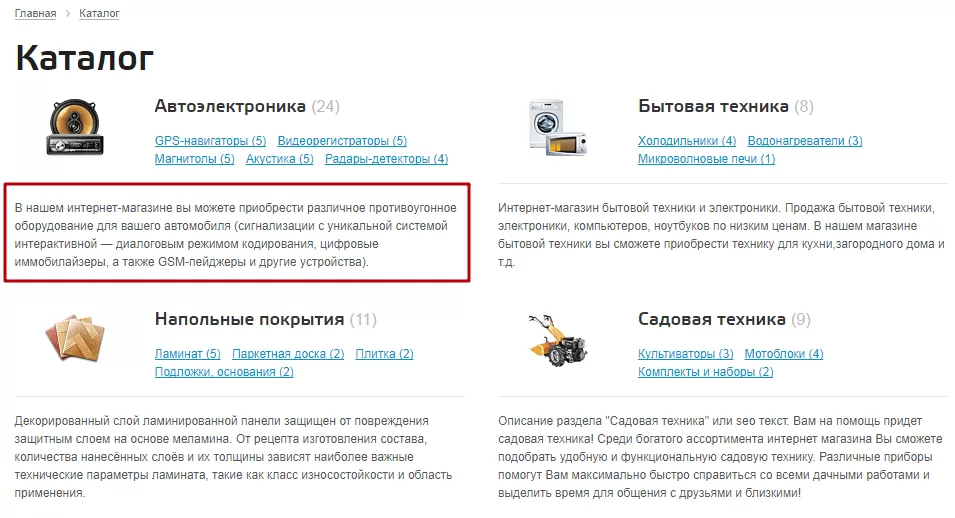
Так и для более мелких разделов:
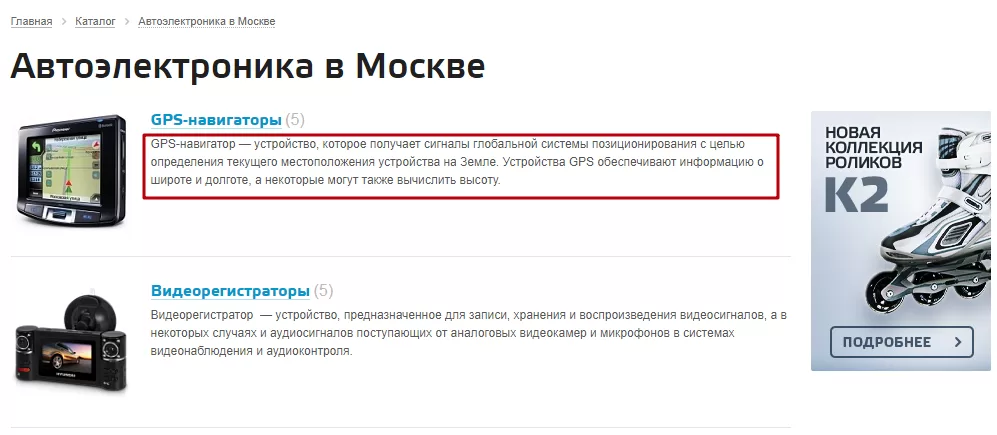
В Аспро: Next текст из поля со вкладки «Доп. поля» выводится в анонсах основных категорий товаров. Например, «Автоэлектроника», «Бытовая техника» и т.д.
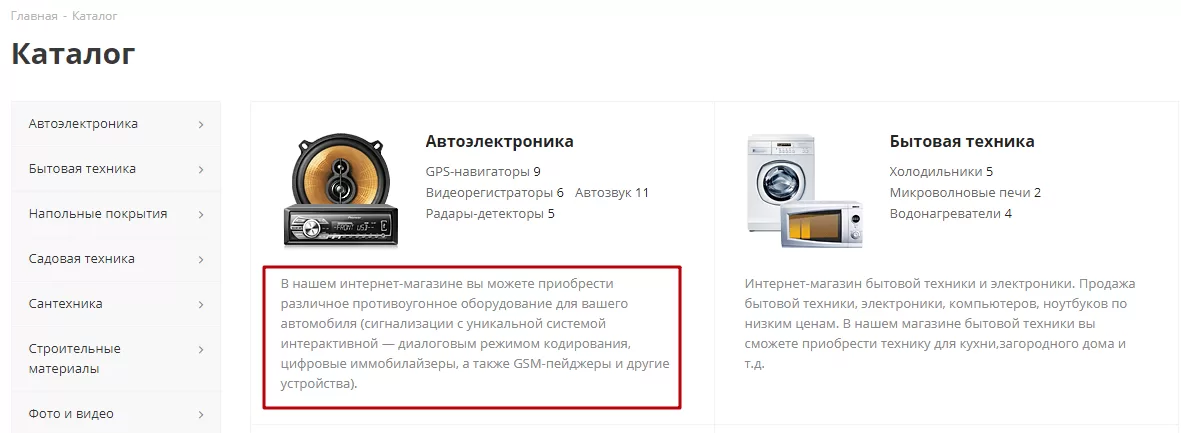
В Аспро: Next текст из «Доп. поля» также дублируется внутри раздела между перечнем товаров и подразделов.
Анонсы более мелких разделов (например, «GPS-навигаторы», «Видеорегистраторы» и т.д.) в Аспро: Интернет-магазин и Аспро: Next представлены в виде картинок без описания. Тем не менее предусмотрена возможность добавления SEO-текста на страницу подкатегории. В Аспро: Next он будет расположен над списком товаров и под ним, в Аспро: Интернет-магазин – только под списком. Здесь так же за верхнюю область с описанием отвечает параметр со вкладки «Доп.поля», за нижнюю – параметр со вкладки «Раздел».
Внимание! Если вы не заполнили SEO-текст на вкладке «Доп. поля», на странице списка разделов будет отображаться описание, размещенное во вкладке «Раздел». Если вы не хотите выводить текст на странице списка разделов, поставьте в поле описания на вкладке «Доп. поля» пробел. Важно: само поле при этом должно остаться пустым – кроме пробела оно не должно содержать каких-либо символов.
Содержание главы:
назадНастройка купонов и промокодов Настройка хлебных крошеквперед
Настройка хлебных крошек
В решении Аспро: Оптимус версии 1.0.10 и выше появилась новая функциональная возможность. Теперь вы можете настроить формирование элементов навигации, а точнее — Breadcrumbs (хлебных крошек).
Для настройки формирования хлебных крошек перейдите в административную часть сайта – раздел «Аспро: Optimus», пункт «Настройки».
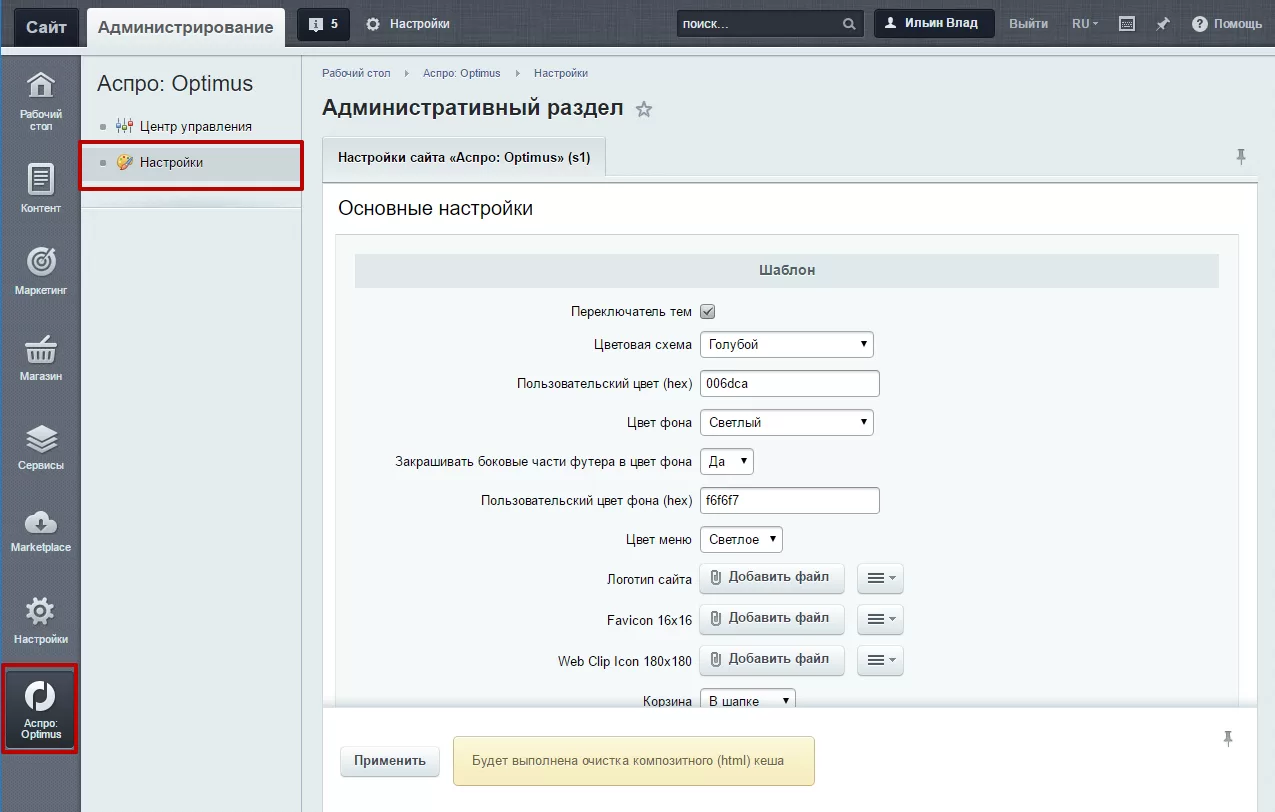
Пролистайте страницу с настройками ниже – до строки «Строить навигационную цепочку в каталоге из». Выберите из списка необходимый тип формирования Breadcrumbs – из заголовка раздела/элемента или названия раздела/элемента.
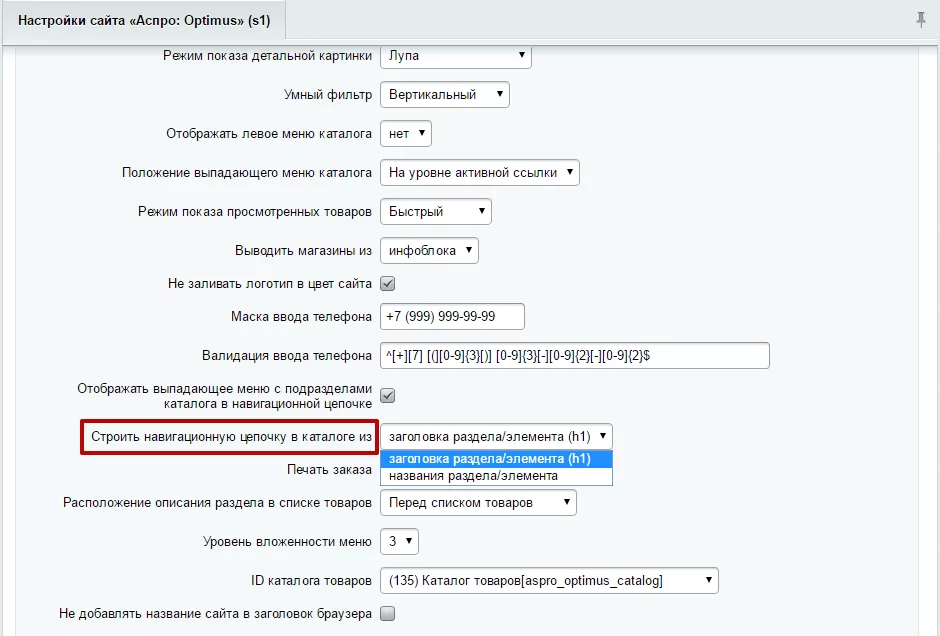
При выборе построения цепочки из «название раздела/элемента» хлебные крошки формируются из названия товара/раздела. Соответственно, можно настроить заголовок элемента, который не будет дублироваться в хлебные крошки.
Для настройки элемента перейдите в каталог, включите режим правки, выберите необходимый продукт и на подробной странице товара нажмите «Изменить товар».
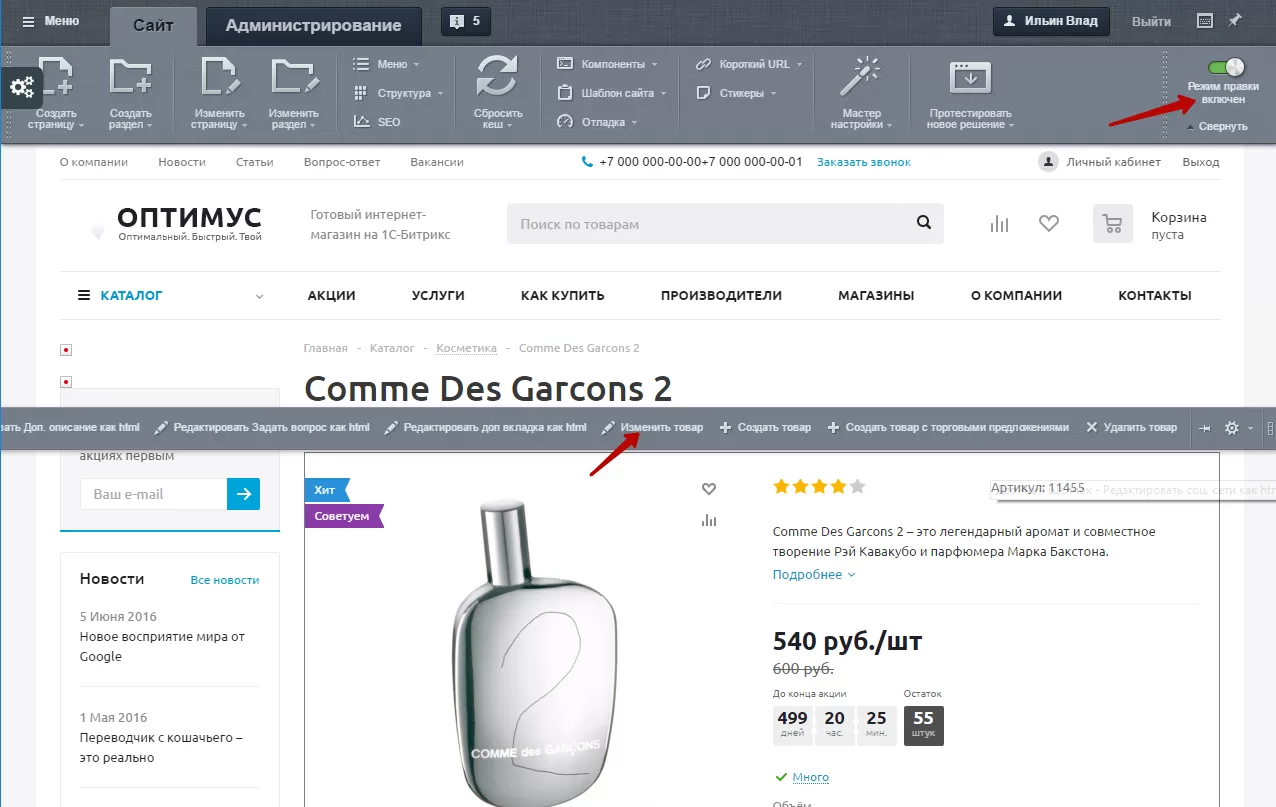
В открывшемся окне перейдите во вкладку «SEO». Напротив строки «Заголовок элемента» добавьте нужный вам текст.
Важно! При опции {=this.name} текст заголовка H1 сформируется из названия товара и слов, которые указаны после кода {=this.name}.
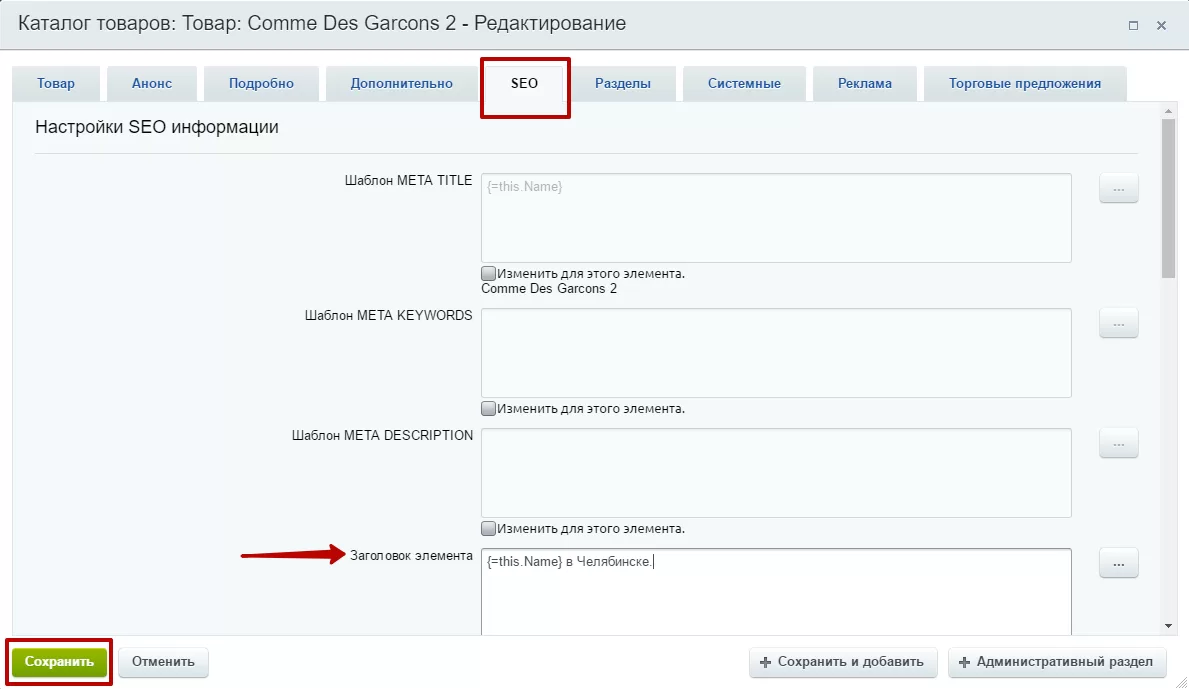
Нажмите кнопку «Сохранить», и вы увидите изменения на странице товара.
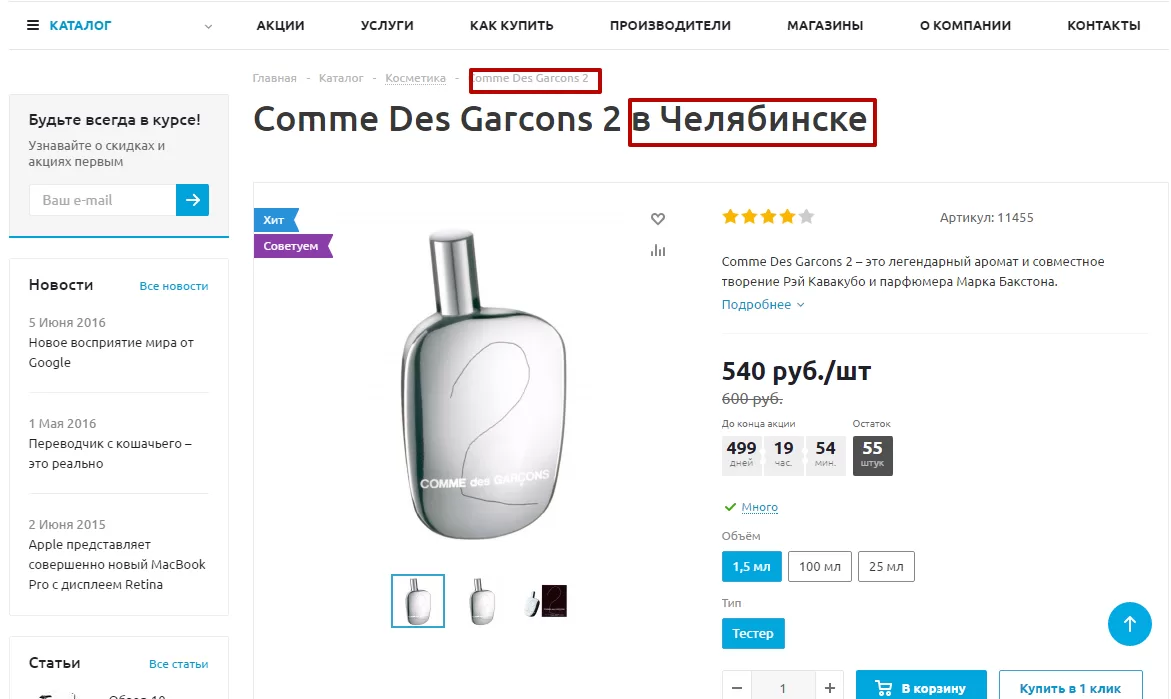
назадSEO-описания разделов каталога Страница с ошибкой 404вперед
Страница с ошибкой 404
Страница с ошибкой 404 — классический код ответа по протоколу HTTP. Он свидетельствует, что связь с сервером установлена, но информации по заданному запросу нет.
Такая страница нужна для того, чтобы:
1. Показать пользователю, что он ошибся или ввел не тот адрес.
2. Чтобы подстраховаться на тот случай, если вы где-то поменяли адрес или удалили раздел.
3. Пользователь мог перейти на главную или другие разделы. А еще страницы 404 — полезны для SEO.
Настроить такую страницу можно в параметрах компонента. Выбор компонента для настройки зависит от раздела, в который вы хотите добавить страницу 404.
Давайте рассмотрим, как добавить страницу 404 для каталога. Для этого вам нужно, перейти в настройки компонента каталога. Здесь вы можете:
Установить специальный статус для страницы в браузере.
Выводить специальную страницу с сообщением о том, что страница не найдена
Загрузить свое изображение для странице 404. здесь вы указываете путь к файлу, который хотите использовать.
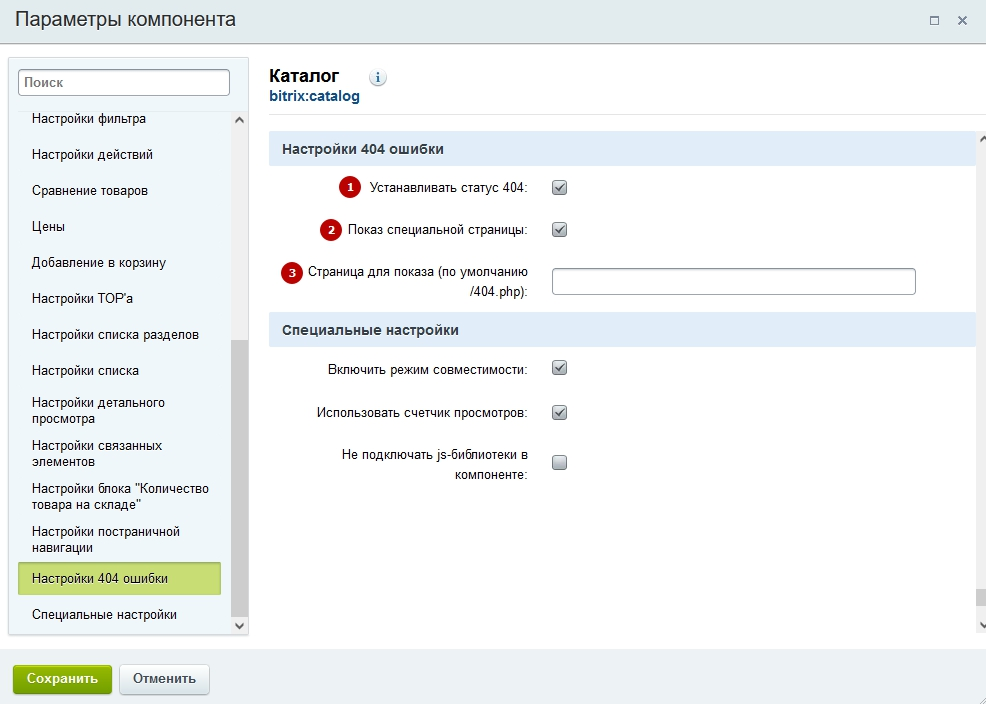
назадНастройка хлебных крошек Типы описаний в Аспро: Маркетвперед
Типы описаний в Аспро: Маркет
Решение Аспро: Маркет поддерживает отображение в разделе каталога нескольких типов описаний: стандартное расширенное и SEO-описание.
Их ключевое отличие в том, что SEO-описание воспринимается поисковыми системами и роботами. Даже если оно не выводится на странице раздела на вашем сайте, это описание может выводиться как описание страницы при поисковой выдаче.
В SEO-описании нельзя форматировать текст с помощью HTML-тегов, нельзя вставлять графику и видео. Обычно SEO-описания небольшие и не занимают несколько абзацев, поэтому форматирование для них не нужно. В стандартное расширенное описание вы можете вставлять картинки, списки, видео и выделять текст, как вам хочется.
В Аспро: Маркет вы можете настроить вывод на странице раздела любого из двух видов описаний.
Чтобы заполнить SEO-описание, в публичной части сайта перейдите к списку разделов или подразделов каталога и нажмите всплывающую кнопку «Изменить раздел».
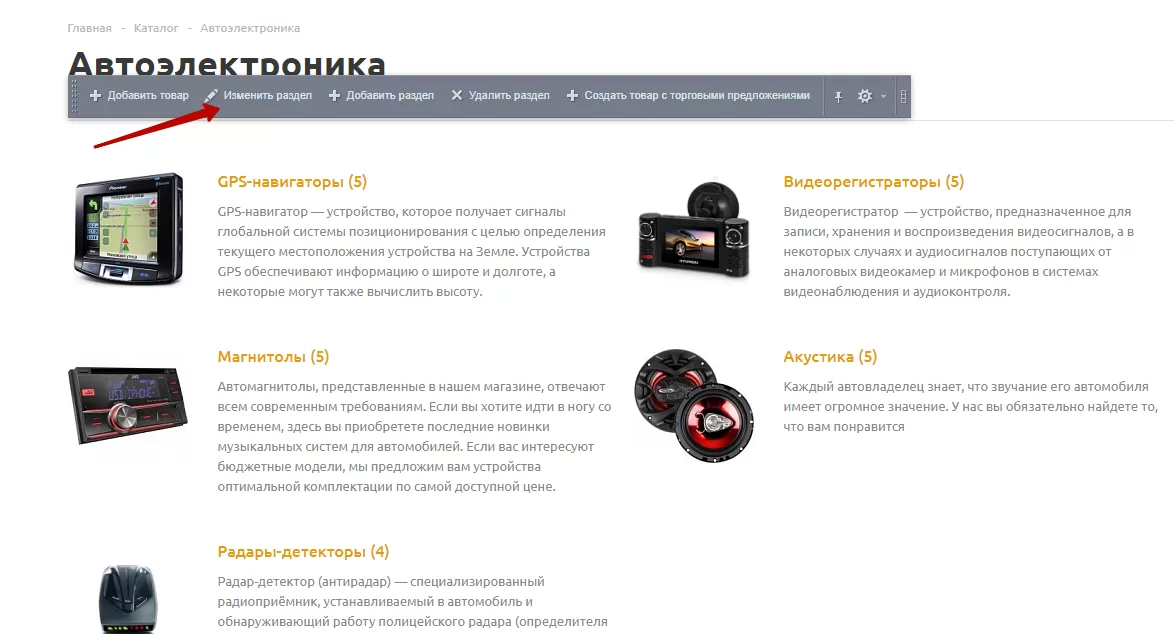
Переключитесь на вкладку «Доп.поля» и вставьте текст в поле «Описание раздела для SEO».
Начиная с версии 1.7.9, настроить вывод описания на странице раздела можно в параметрах компонента каталога. Для этого перейдите в режим правки, наведите курсор на область каталога и нажмите на шестеренку.
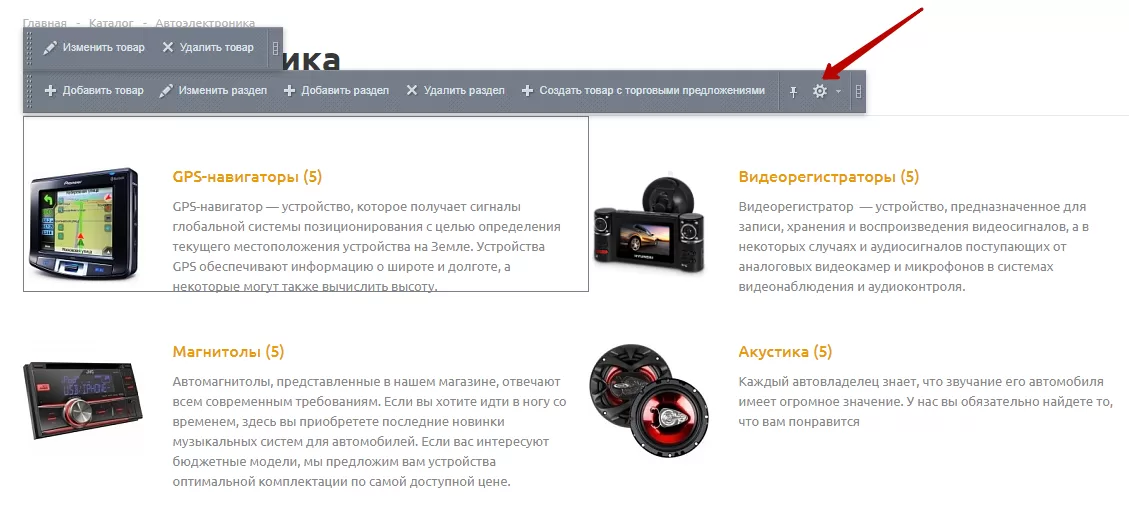
На вкладке «Настройки списка» вы можете назначить вывод для верхнего (1) и нижнего (2) описания. Выберите, откуда его показывать: из описания раздела или дополнительного поля для описания. Сохраните изменения.
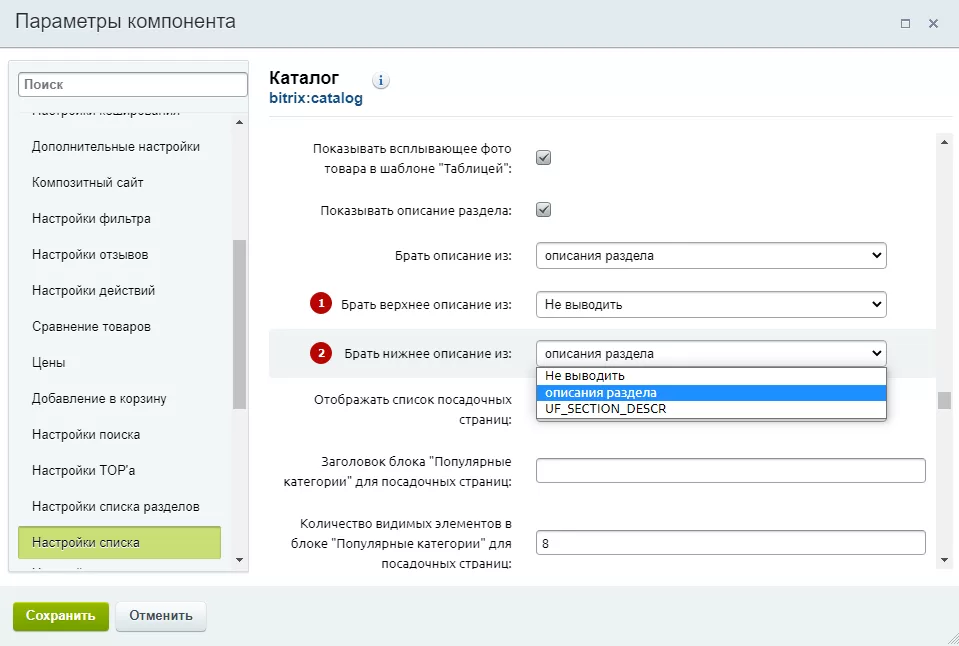
Возможно несколько вариантов вывода описаний на странице раздела. Чтобы вам проще было ориентироваться, покажем, какие тексты размещены сейчас в полях описаний.
В поле стандартного описания:
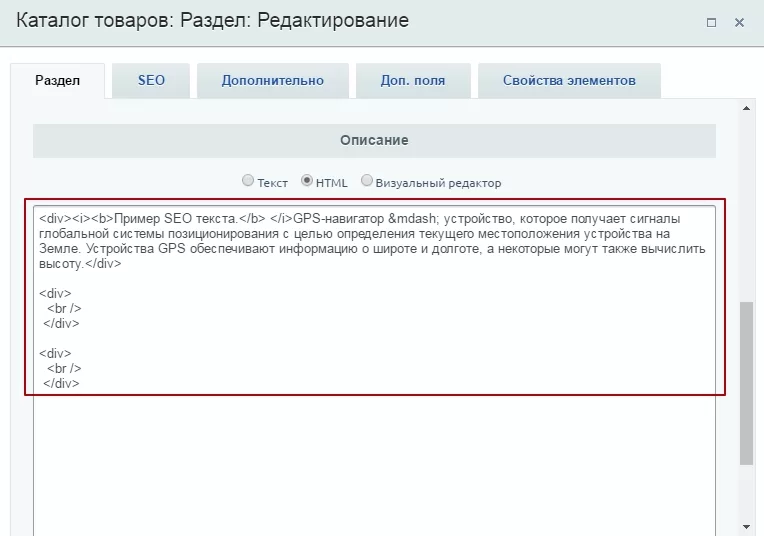
В поле SEO-описания:
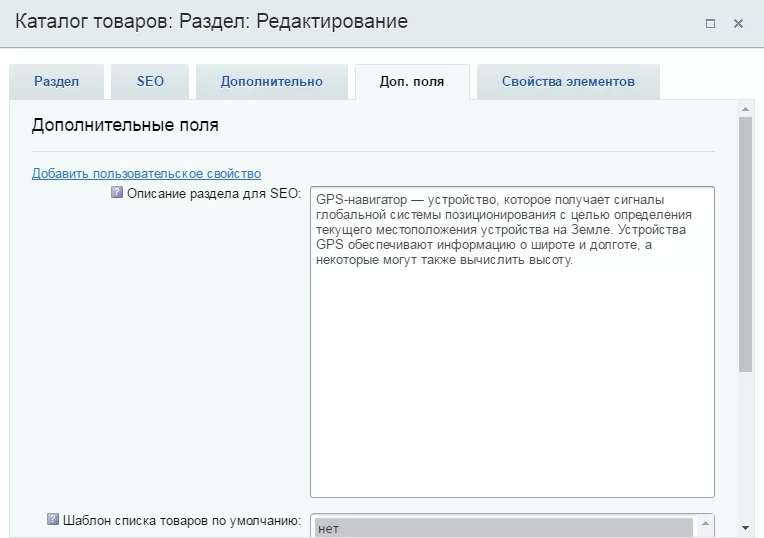
Рассмотрим различные сценарии размещения стандартного описания и SEO-описания.
SEO-описание выводится перед списком товаров, стандартное описание – после списка товаров. В списке разделов отображается SEO-описание
Для реализации этого варианта в параметрах компонента установите в поле «Брать верхнее описание из» значение «UF_SECTION_DESCR» (1). А в поле «Брать нижнее описание из» значение «Описания раздела» (2).
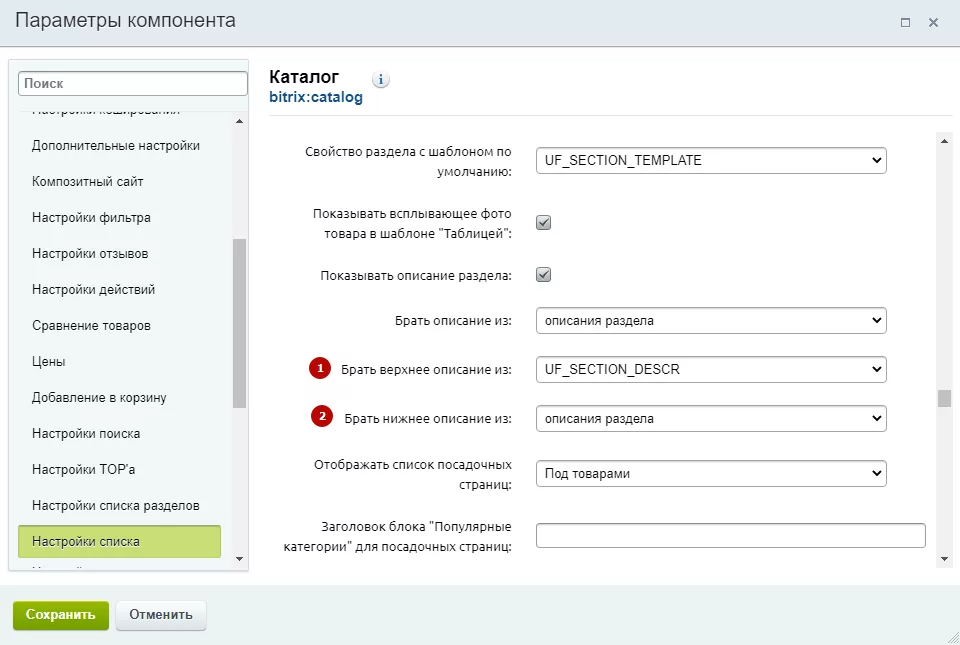
В результате вы получаете такой вид страницы раздела:
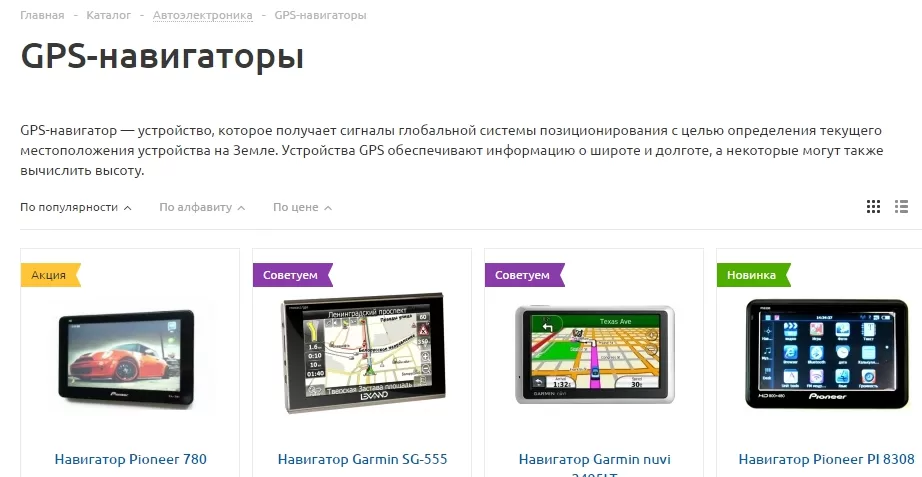
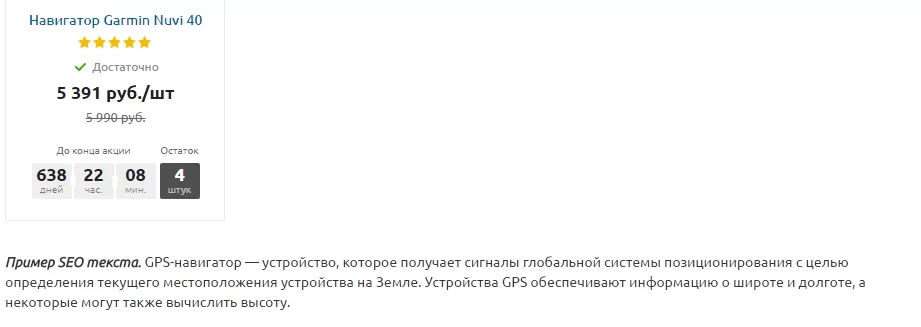
Только стандартное описание выводится на странице до и после товаров. В списке разделов отображается SEO-описание
Для этого варианта в обоих полях «Брать верхнее описание из» и «Брать нижнее описание из» установите значение «Описания раздела».
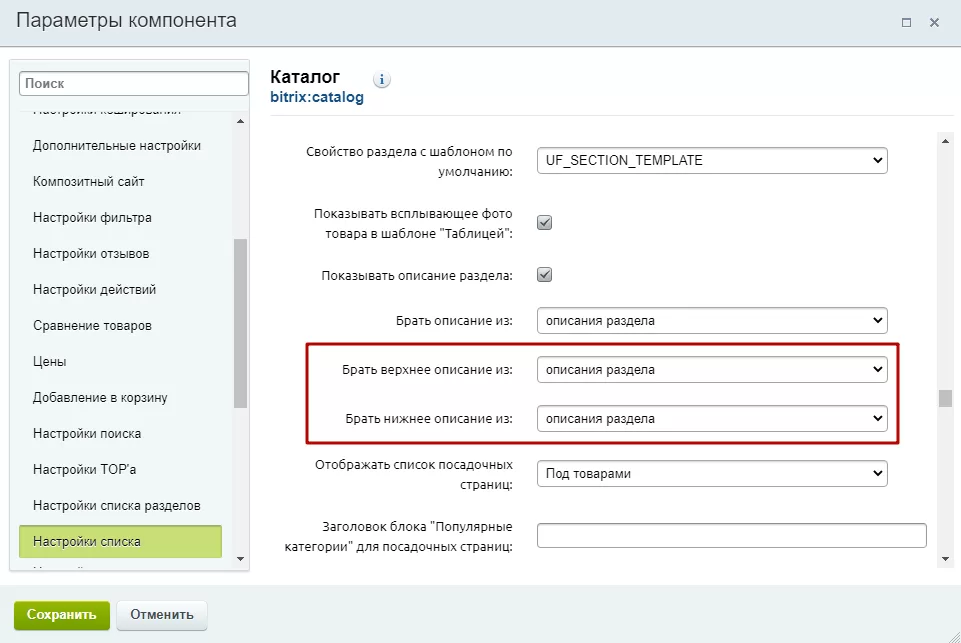
В результате вы получаете такой вид страницы раздела:
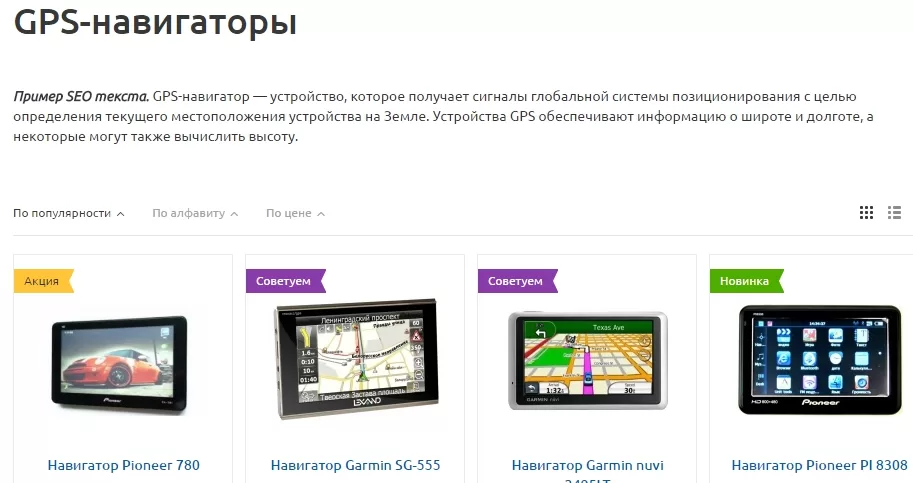
Стандартное описание выводится только перед списком товаров. В списке разделов отображается стандартное описание
В публичной части сайта перейдите в каталог и нажмите всплывающую кнопку с шестеренкой, чтобы перейти в режим редактирования параметров компонента. Перейдите к пункту «Настройки списка» и в поле «Брать описание из» установите значение «описание раздела».
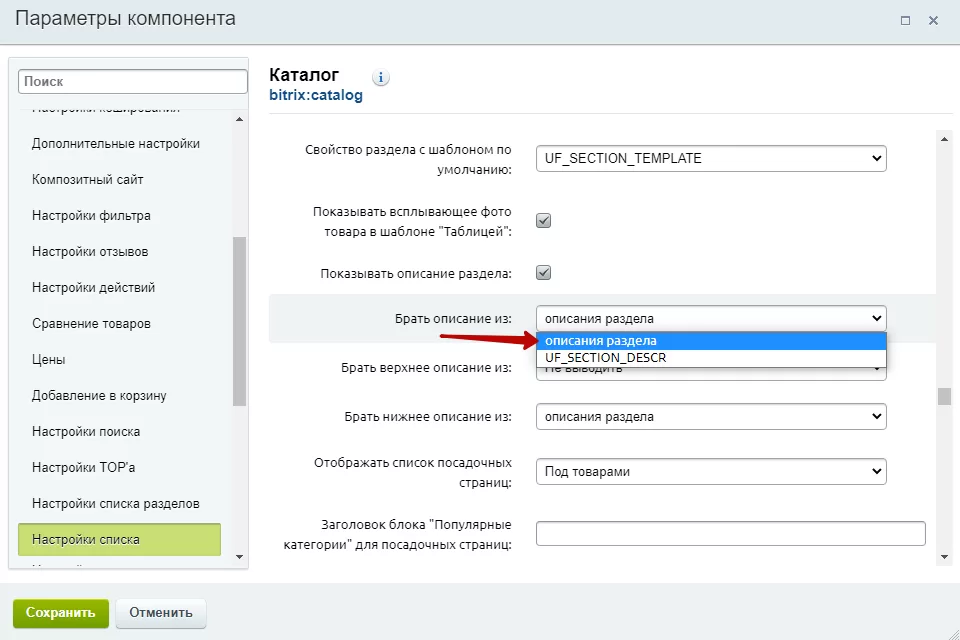
В результате вы получаете такой вид раздела в списке:
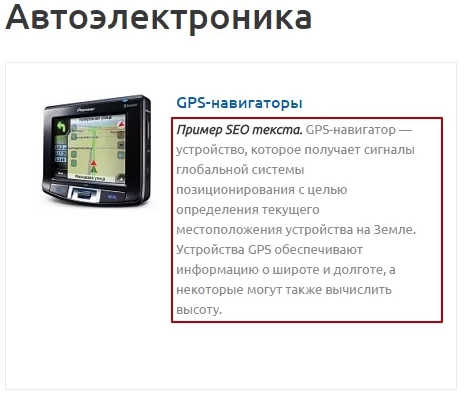
Такой вид страницы раздела:
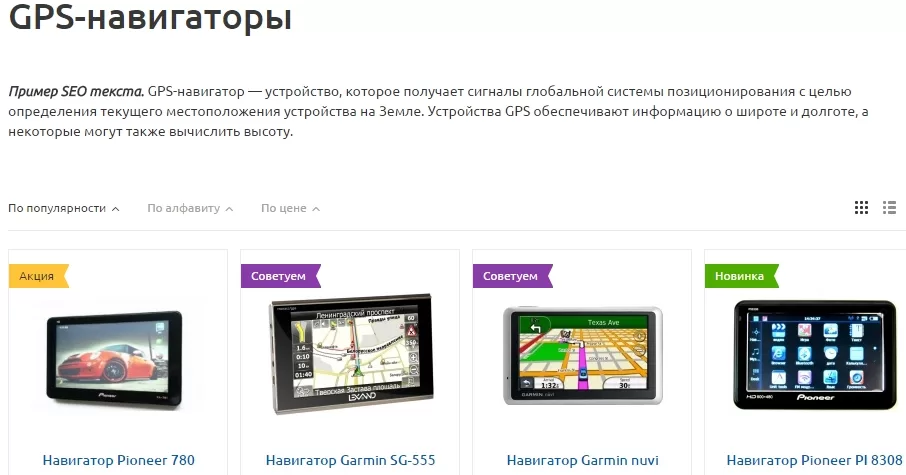
SEO-описание выводится только перед списком товаров. В списке разделов отображается SEO-описание
В публичной части сайта перейдите в каталог и нажмите всплывающую кнопку с шестеренкой, чтобы перейти в режим редактирования параметров компонента. Перейдите к пункту «Настройки списка» и в поле «Брать описание из» установите значение «UF_SECTION_DESCR».
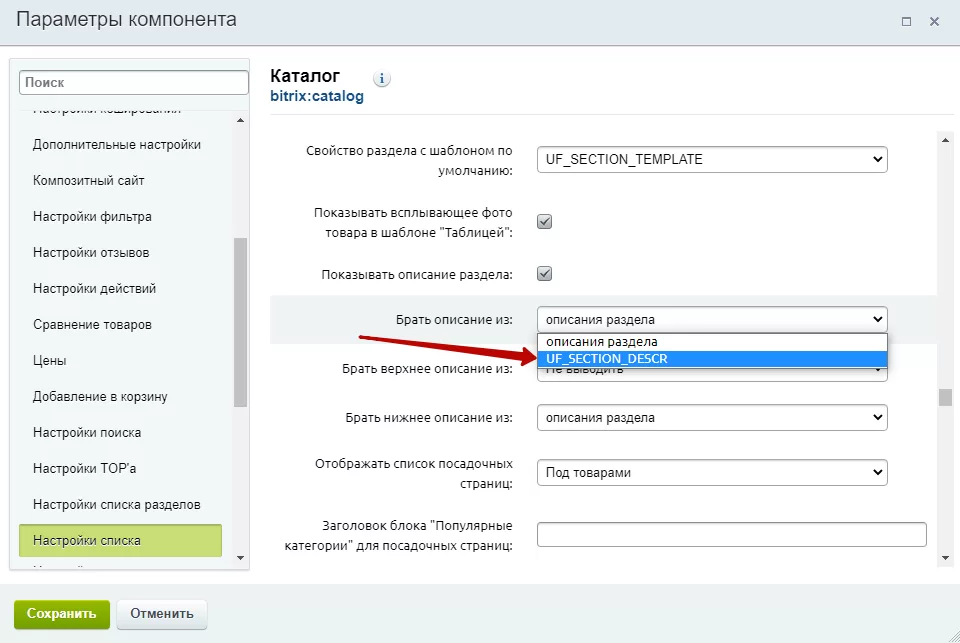
В результате вы получете такой вид раздела в списке:
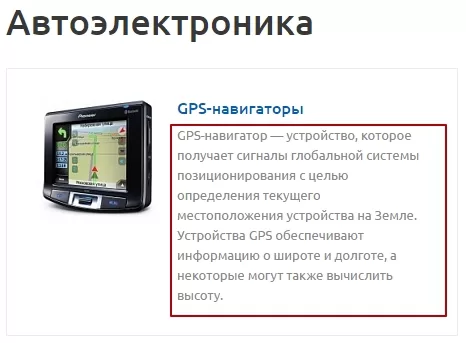
Такой вид страницы раздела:
Стандартное описание или SEO-описание после списка
Эти варианты работают так же, как варианты с описаниями перед списком товаров с той лишь разницей, что на странице раздела описание выводится внизу, после товаров. В списке разделов отображается то описание, которое назначено в соответствующем поле в настройках параметров компонента каталога так же, как описано ранее.
Полная версия курса: Аспро: Крутой шоп в базе знаний Аспро. Вопросы по внедрению, настройке или обновлению решения — свяжитесь со мной.
Источники
- Курс «Крутой шоп» — официальная документация Аспро: https://aspro.ru/docs/course/?COURSE_ID=2&INDEX=Y
- Решение «Крутой шоп» в базе знаний Аспро: https://aspro.ru/kb/aspro.kshop/
Евгений Урядов может помочь:
Частые вопросы
Что описывает курс документации «Аспро: Крутой шоп»?
62 уроков официальной документации Аспро: установка решения, начальная настройка, работа с каталогом и интеграциями, решение типовых задач. Материал воспроизведён как справочник с указанием источника.
Нужна ли отдельная лицензия 1С-Битрикс для «Аспро: Крутой шоп»?
Да. Решения Аспро работают на платформе 1С-Битрикс: Управление сайтом — лицензии платформы и решения приобретаются отдельно. Помогу с подбором редакции под задачу и оформлением счёта.
Кто занимается установкой и настройкой?
Евгений Урядов — сертифицированный партнёр Аспро и 1С-Битрикс. Установка и базовая настройка — от 1 дня, ответ на заявку — до 4 рабочих часов. Работаю по России, Беларуси и Казахстану.
Работаю удалённо — цены и условия для вашего города: