Аспро: Лайтшоп — документация, часть 3 из 5: Каталог
Источник: официальный курс [1] «Аспро: Лайтшоп» из базы знаний Аспро. Решение: Аспро: Лайтшоп [2]. Справочная выгрузка сертифицированного партнёра Аспро, обновлено 19.09.2026.
Части курса: 1 · 2 · 3 · 4 · 5
Содержание
- Каталог
- Разделы и подразделы
- Карточка товара
- Настройки оформления карточки товара
- Создание и настройка простого товара
- Вывод единиц измерения у товаров
- Выбор типа торговых предложений SKU
- Наборы и комплекты
- Расчет стоимости доставки в карточке товара
- Отзывы в карточке товара
- Настройка вывода полей в блоке «Наличие»
- Отметка об отсутствии торгового предложения SKU в карточке товара
- Дополнительная фотогалерея в карточке товара
- Табы «Дополнительно», «Как купить», «Доставка» и «Оплата» в карточке товара
- Подбор аналогов товара в карточке
- Примечание по цене в карточке товара
- Примечание-подсказка в карточке товара
- Подключение индивидуальной таблицы размеров
- Формы «Нашли дешевле» и «Хочу в подарок» в карточке товара
- Тизеры преимуществ в каталоге
- Управление расположением блоков и табов в карточке товара
- Отображение описаний у торговых предложений SKU
- Детальная картинка в слайдере — одна для каждого SKU
- Добавление пользовательских блоков в карточку товара
- Вывод информации об НДС в карточку товара
- Свойства товаров
- Настройка вывода свойств товара и торговых предложений
- Выбор свойств для отбора предложений в списке
- Настройка сортировки свойств товара и торговых предложений
- Вывод подсказок у свойств торговых предложений
- Настройка отображения для свойств типа «Справочник»
- Вывод анонсной картинки торгового предложения в свойство
- Группировщик свойств Аспро
- Настройка цен
- Подстановка заголовка торгового предложения в название товара
- Наличие и остатки на складах
- Быстрый просмотр карточки товара
- Сравнение товаров
- Массовая покупка товаров
- Выражения и названия
- Умный фильтр
- Избранные товары
- Сортировка по умолчанию в каталоге: по наличию, популярности, цене и прочее
- Настройка слайдпанели (галереи) в списке товаров
- Настройка хлебных крошек
- Перекрестные продажи
- Корзина и оформление заказа
- Включение и отключение корзины
- Включение/отключение указания количества добавляемого в корзину товара
- Корзина на редакциях 1С-Битрикс «Малый бизнес», «Бизнес» и «1С-Битрикс24: Интернет-магазин + CRM»
- Корзина на редакциях 1С-Битрикс «Старт» и «Стандарт»
- Покупка в 1 клик на редакциях 1С-Битрикс: «Малый бизнес», «Бизнес» и «Интернет-магазин + CRM»
- Покупка в 1 клик на редакциях 1С-Битрикс: «Старт» и «Стандарт»
- Услуги
Каталог
назадПопулярные категории каталога в шапке Разделы и подразделывперед
Разделы и подразделы
назадКаталог Настройки оформлениявперед
Настройки оформления
назадРазделы и подразделы Настройки оформления разделов каталогавперед
Настройки оформления разделов каталога
Знакомство покупателя с предлагаемым ассортиментом товаров начинается с изучения разделов каталога. Выберите наиболее выгодный вариант отображения разделов каталога для вашего бизнеса.
Вид списка разделов каталога можно изменить двумя способами:
- через виджет настроек в публичной части;
- через настройки модуля решения в административной части.
Настройка через виджет настроек в публичной части
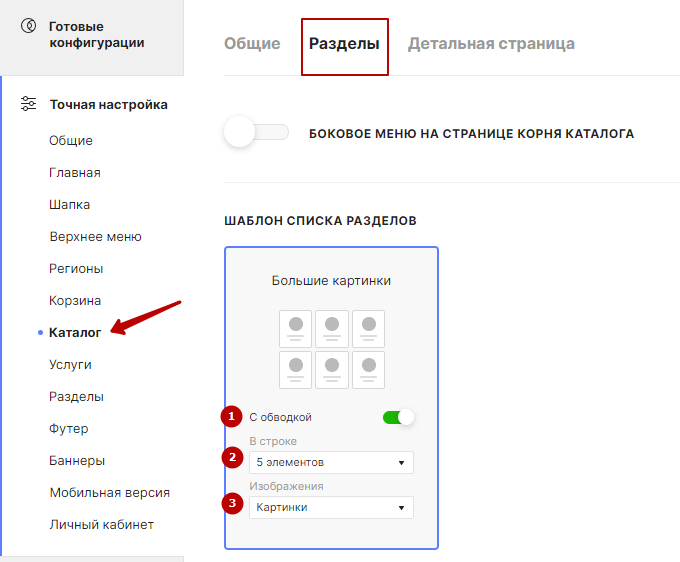
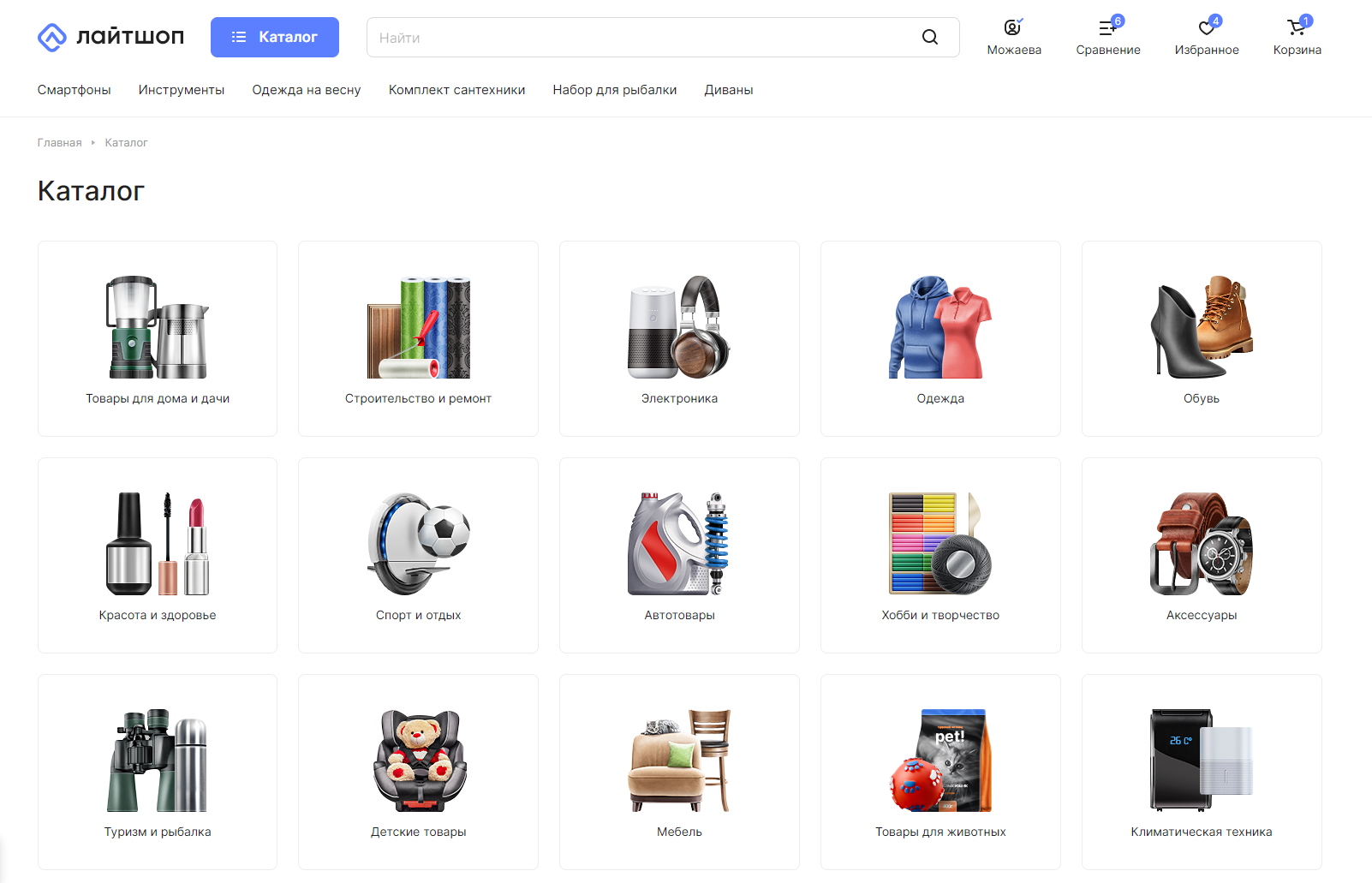
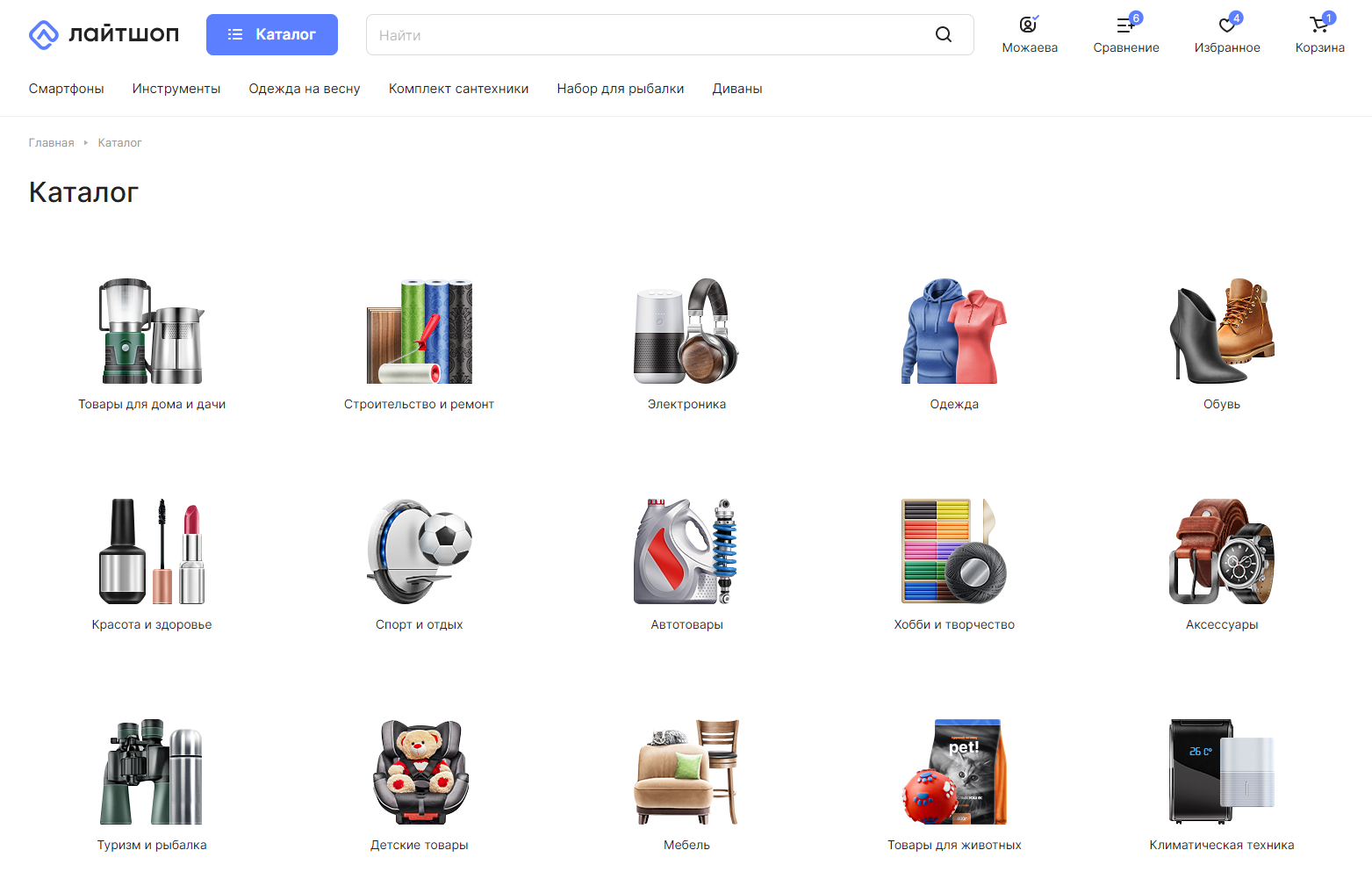
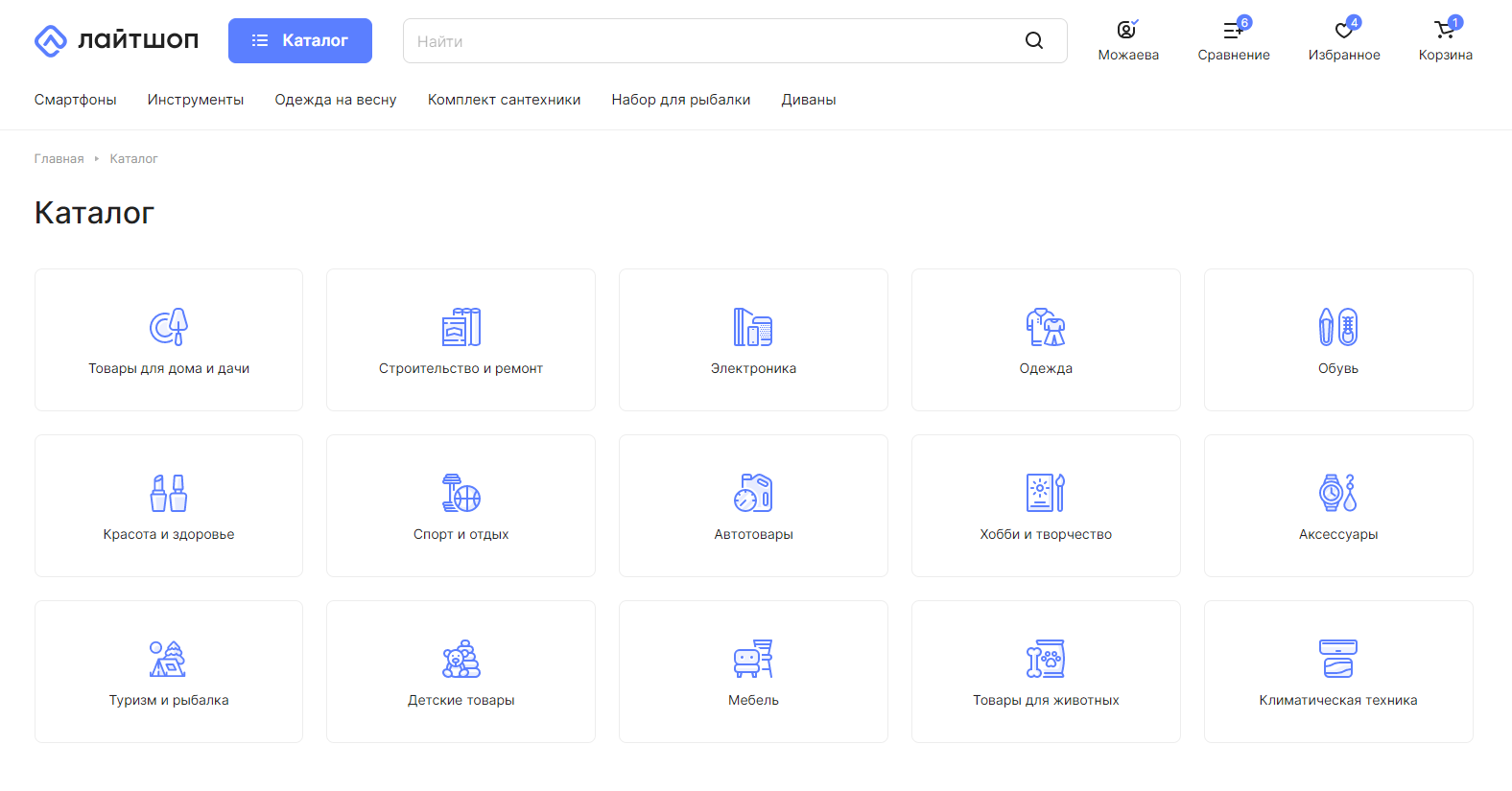
Для настройки списка разделов каталога через виджет перейдите в публичную часть. Откройте раздел виджета «Каталог» и вкладку «Разделы». В решении представлен один тип отображения. Но вы можете подключить или отключить обводку элементов (1), выбрать количество элементов в строке (2) и тип изображения (3): картинки или иконки.
Картинки с обводкой
Картинки без обводки
Иконки с обводкой
Иконки без обводки
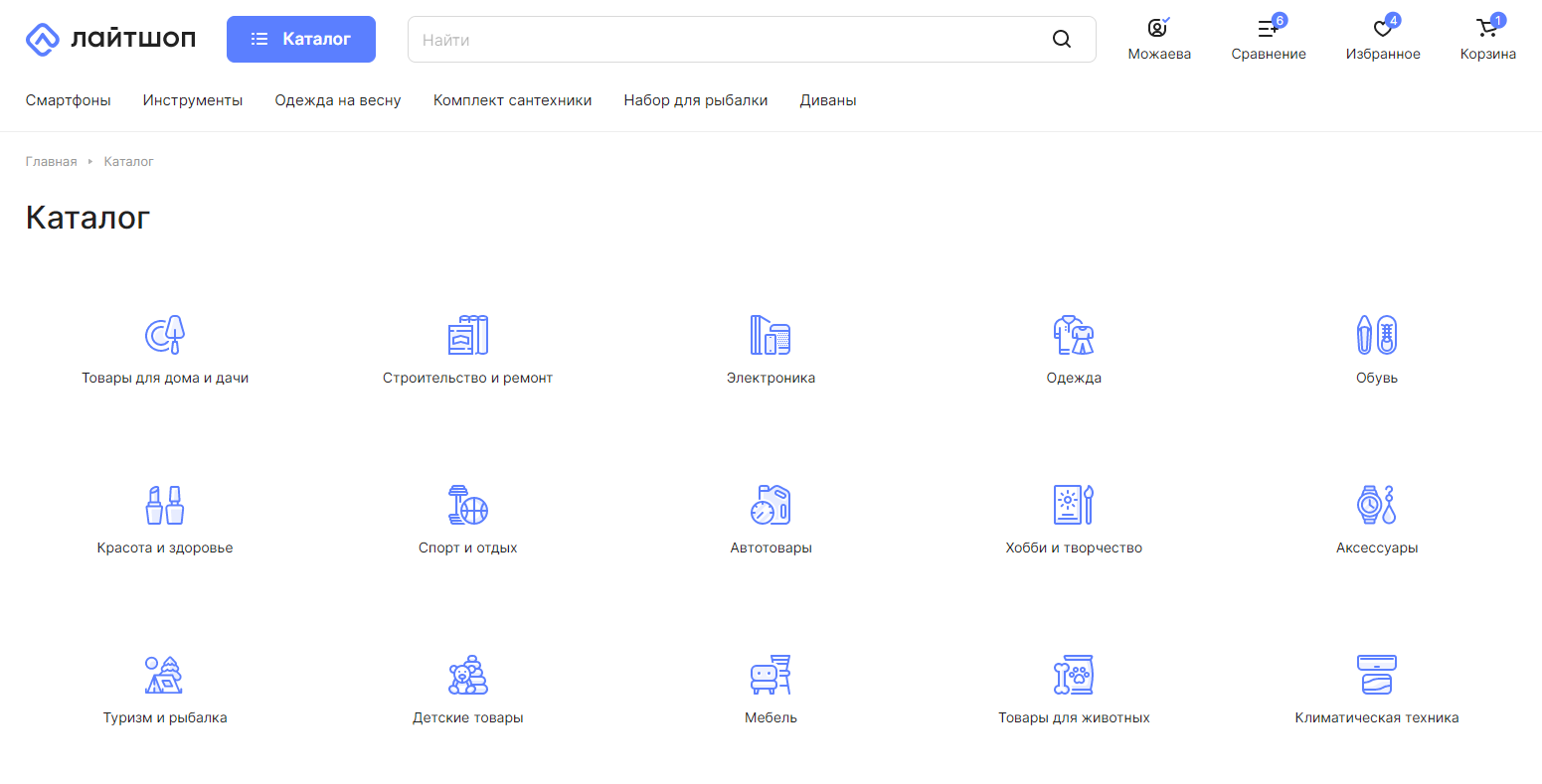
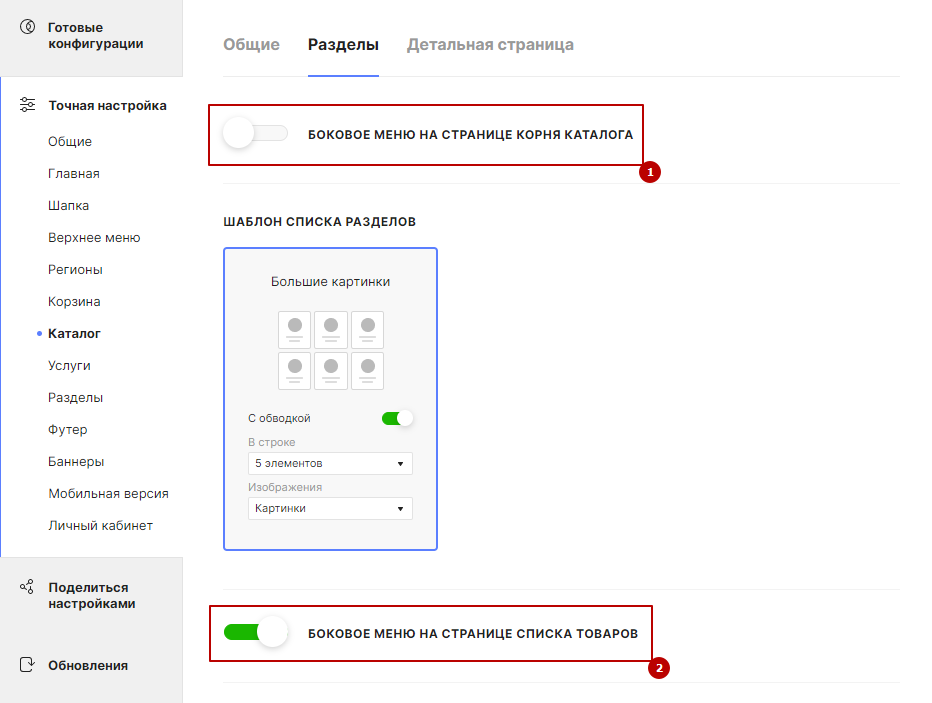
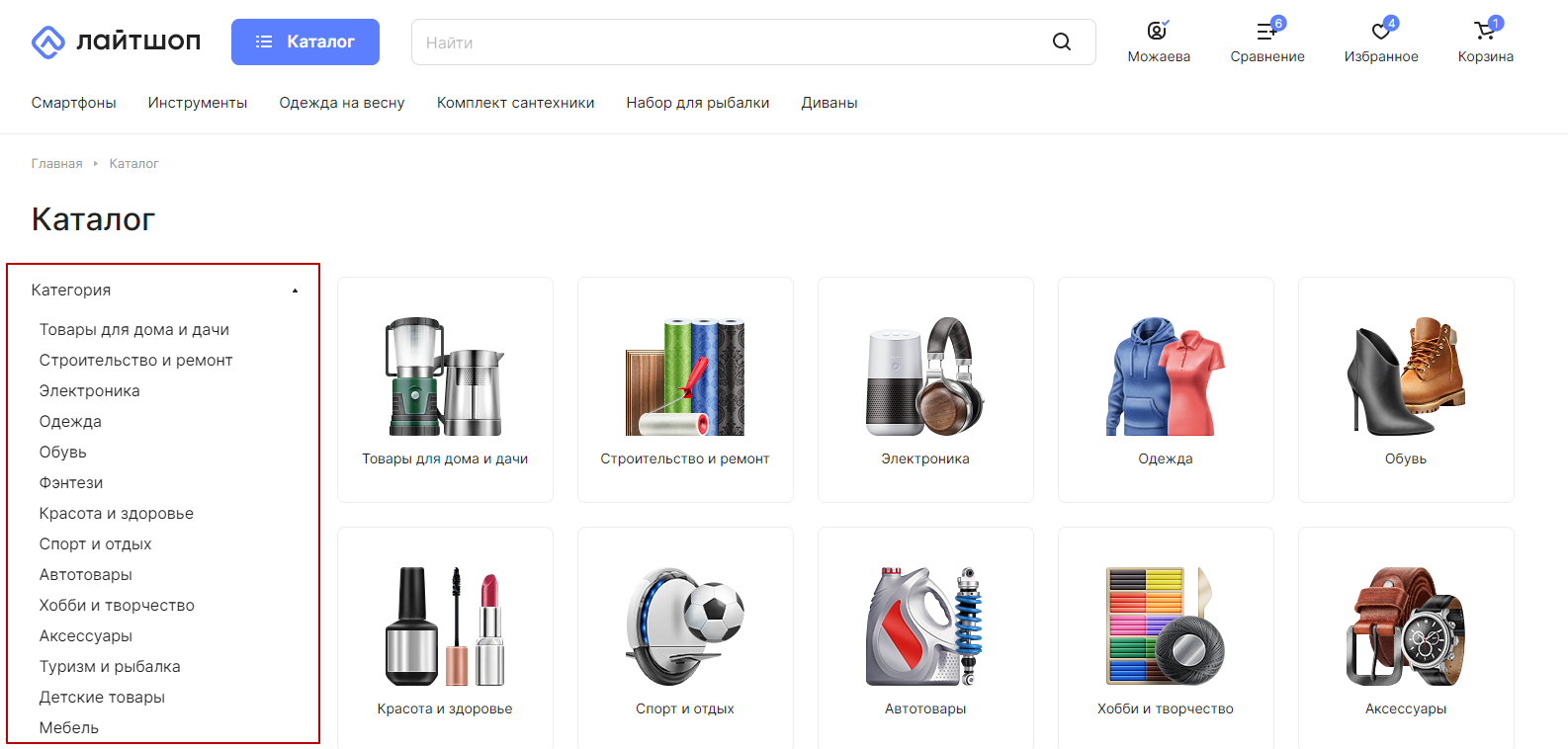
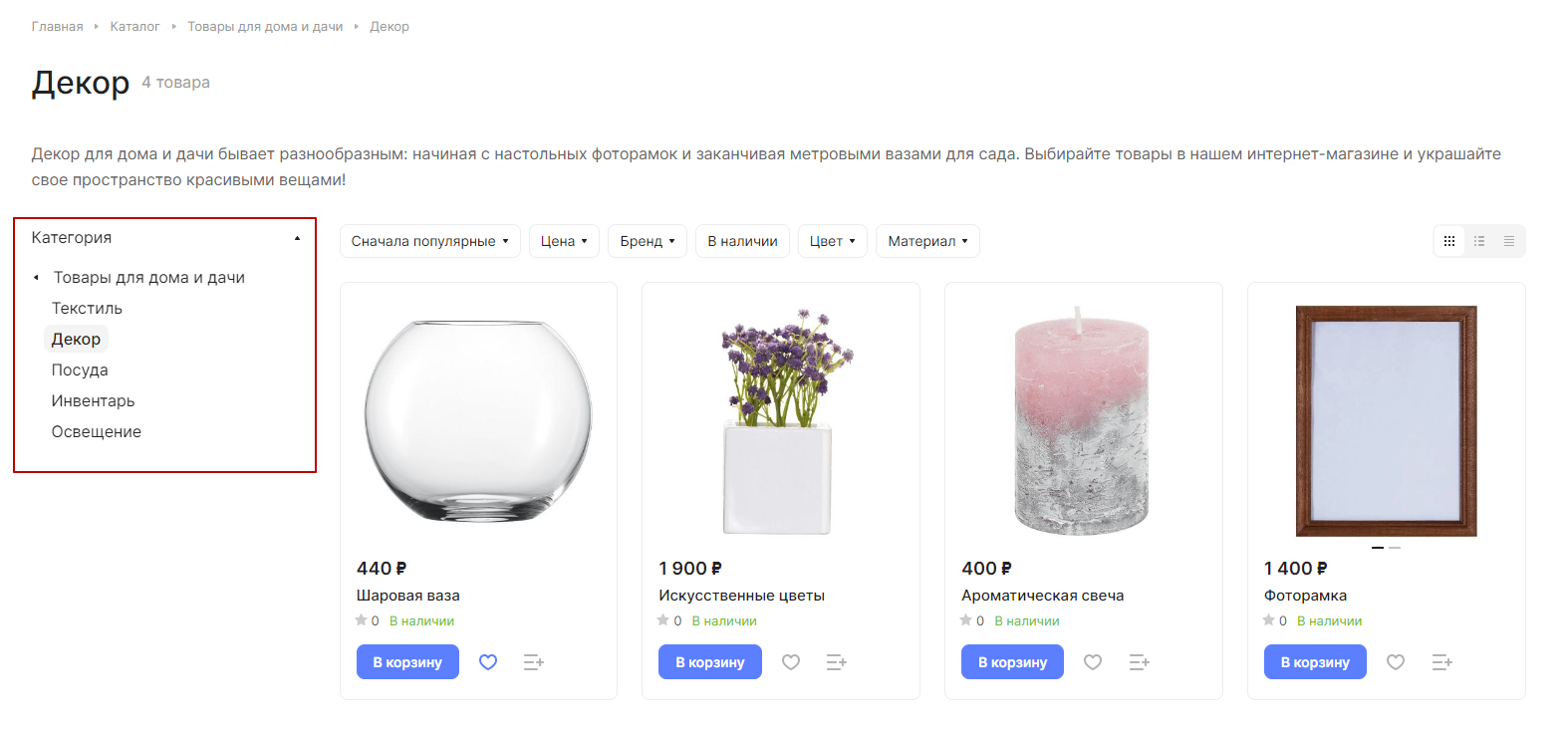
Есть возможность отображения бокового меню на странице корня каталога (1) и боковое меню на странице списка товаров (2).
Боковое меню на странице корня каталога
Боковое меню на странице списка товаров
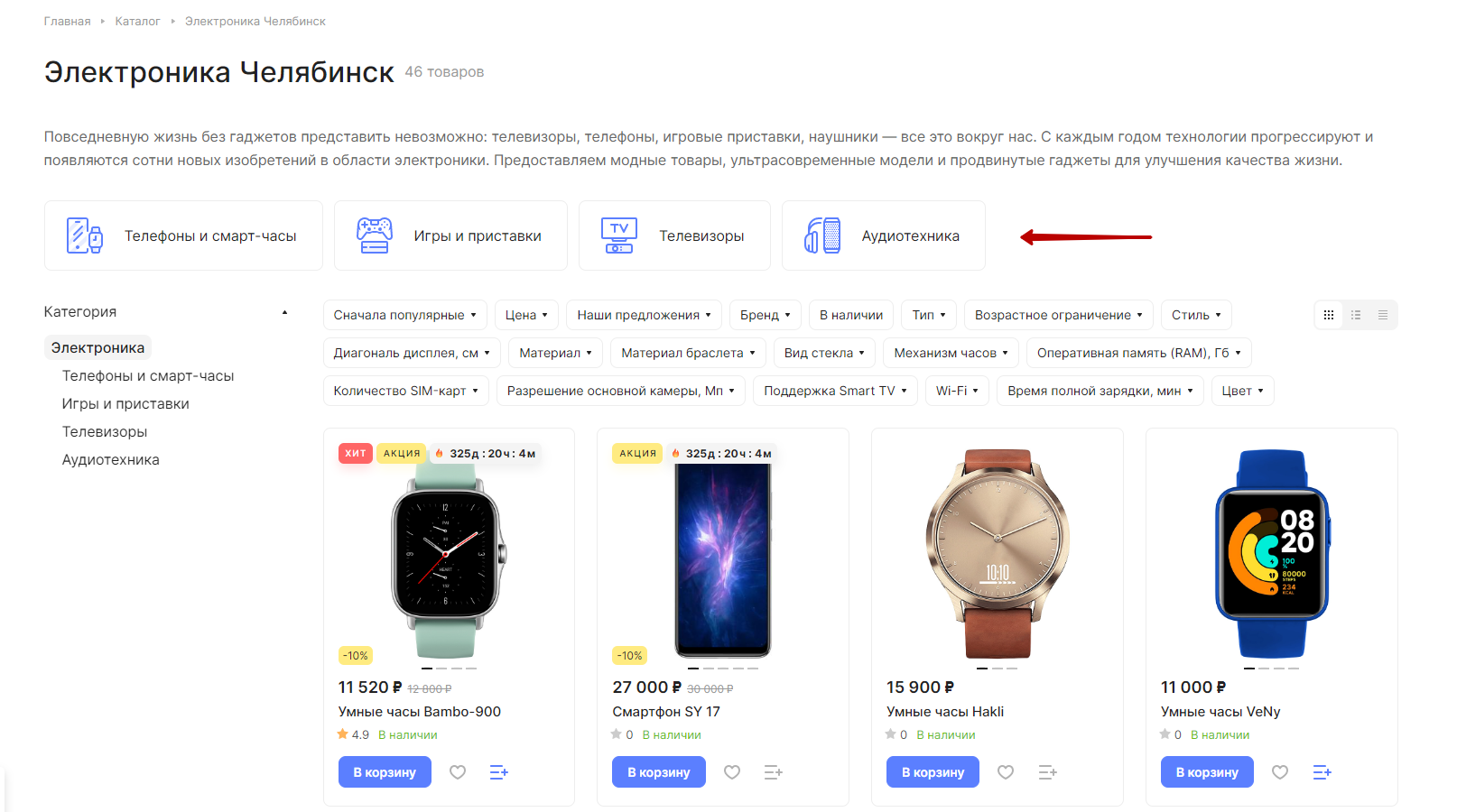
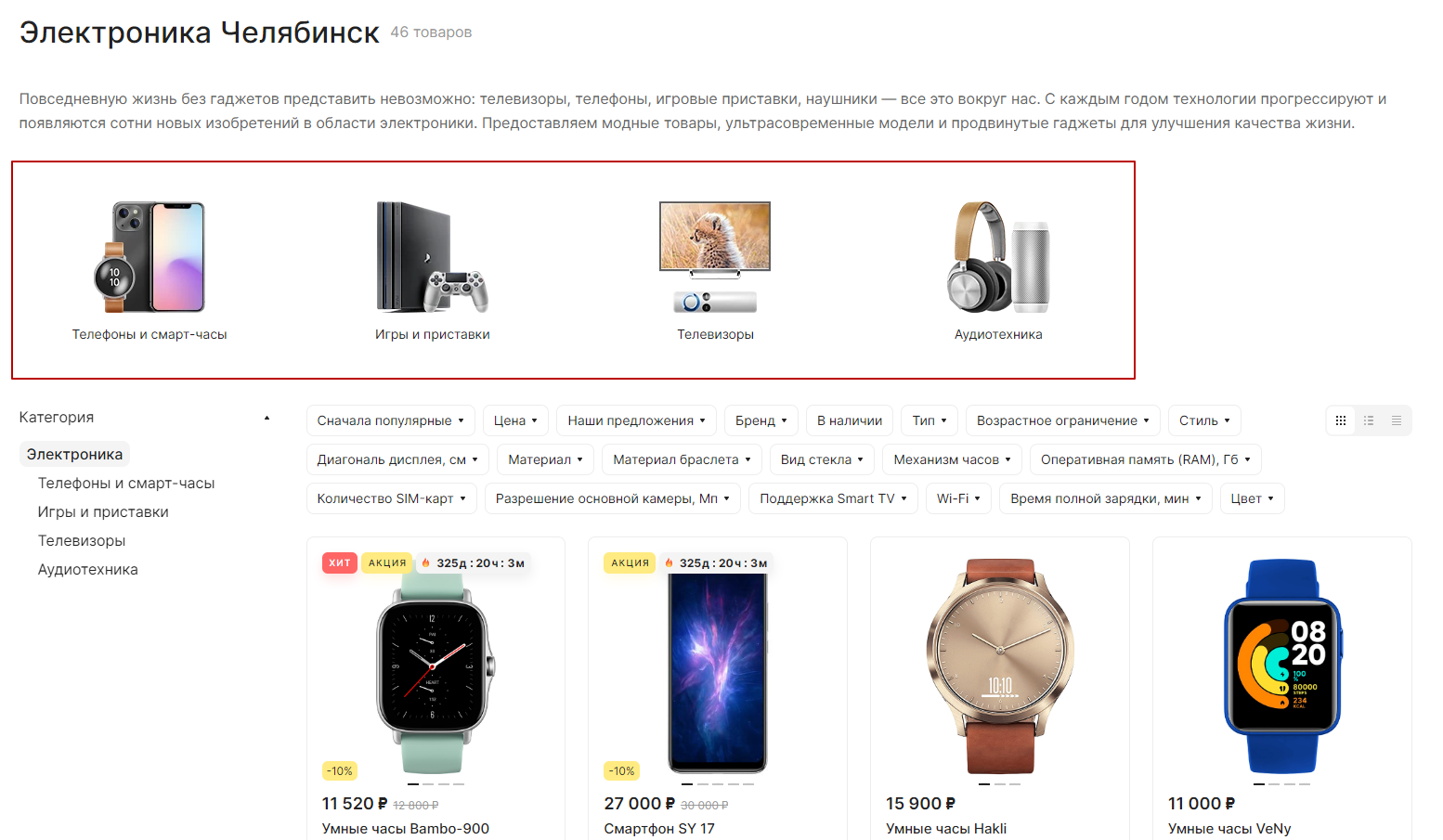
В решении можно выбрать тип отображения подразделов, а также настроить каждый. Например, выбрать компактный вид отображения с обводкой, а в качестве изображений 一 иконки.
Еще можно настроить вид отображения элементов. Включить обводку и настроить картинку.
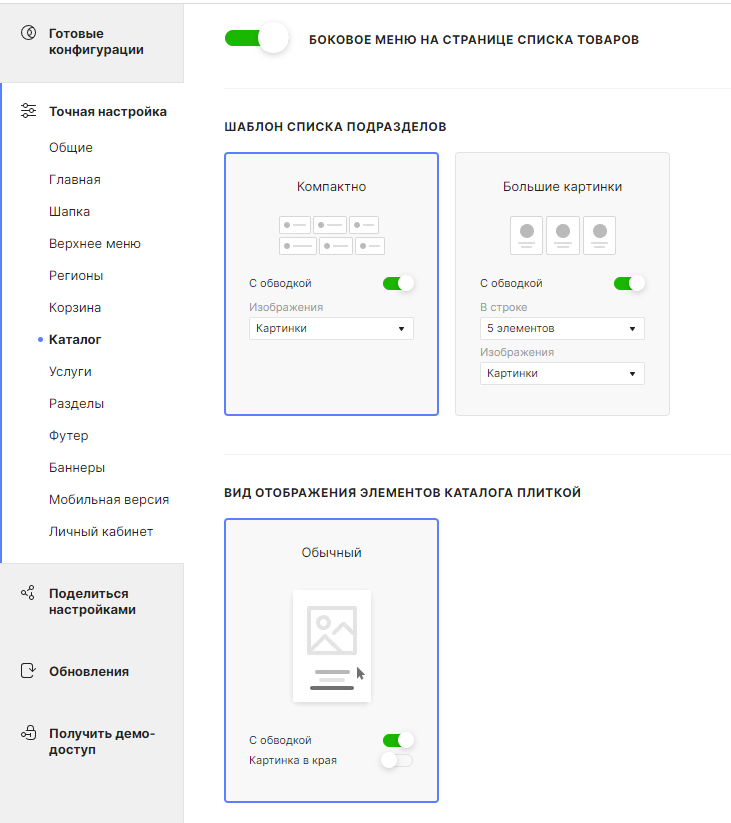
Посмотрим несколько примеров.
Компактный вид отображения списка подразделов с обводкой и иконками
Вид отображения списка подразделов с большими картинками и без обводки
Через настройки модуля решения в административной части
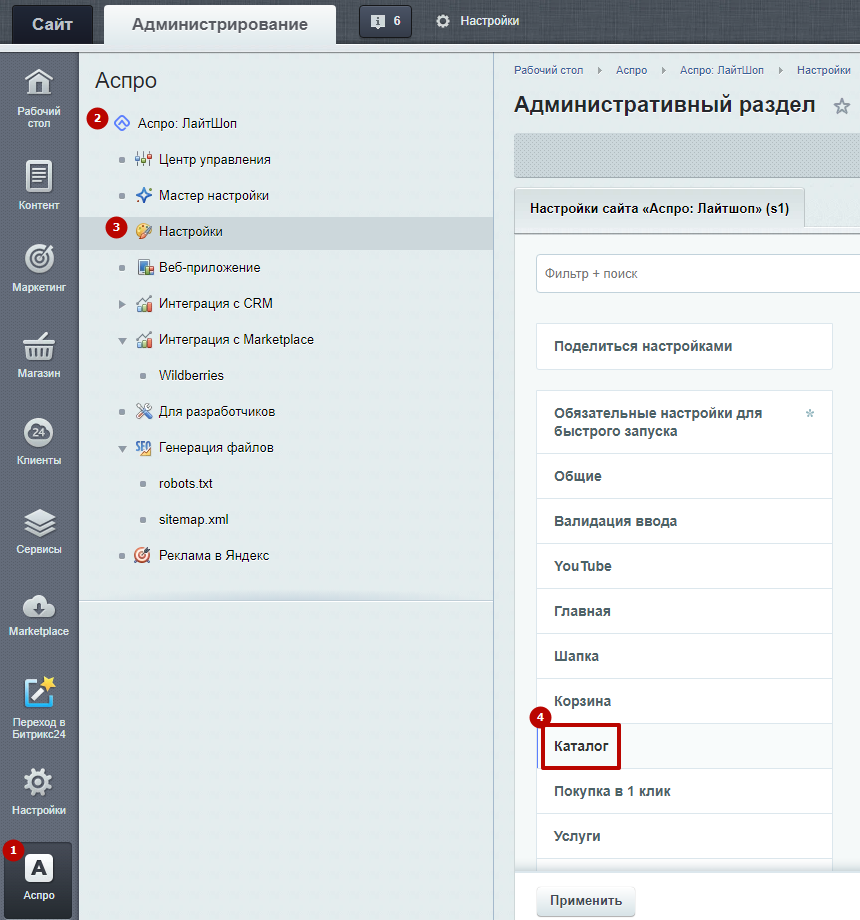
Переключитесь на административную часть сайта и перейдите в раздел Аспро (1) → Аспро: ЛайтШоп (2) → Настройки (3).
В разделе настроек «Каталог» найдите «Шаблон списка разделов» и настройте его. Также при необходимости поставьте галки в полях «Боковое меню в корне каталога» и «Боковое меню на странице списка товаров». В разделе «Шаблон списка подразделов» настройте оформление подразделов.
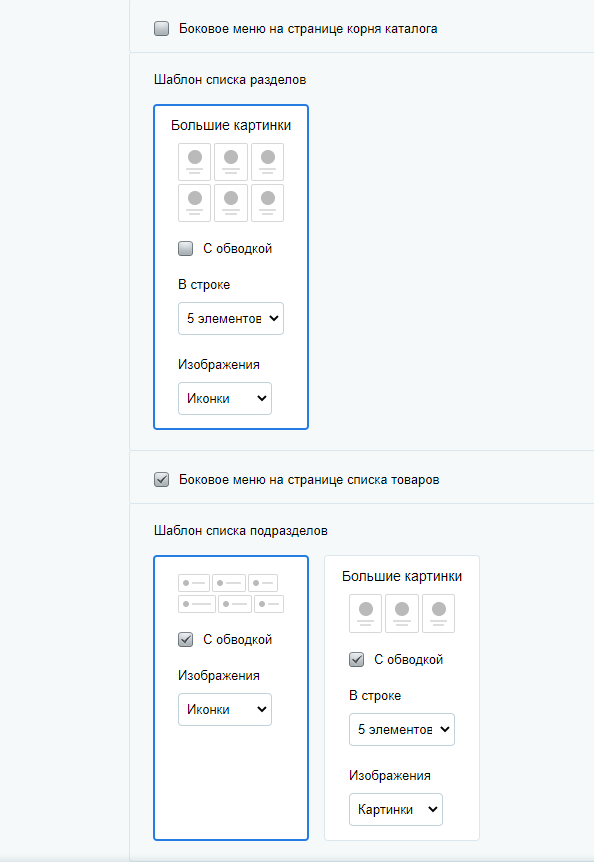
Сохраните изменения.
назадНастройки оформления Настройки оформления списка товароввперед
Настройки оформления списка товаров
В этом уроке рассмотрим настройки, отвечающие за внешний вид списка товаров.
Выбор вида отображения списка товаров по умолчанию
В зависимости от специфики сайта важен вид отображения товаров. Настройте наиболее удобный вариант для покупателей.
Плиткой

Списком

Таблицей

Впоследствии пользователь сможет самостоятельно изменить вид отображения на более удобный ему с помощью переключателя в начале списка.

Если вы настроили вид оформления списка товаров отдельно для раздела, то эта настройка будет приоритетнее, чем для всего сайта. Как настроить вид отображения списка товаров отдельно для раздела, читайте в этой документации.
Чтобы настроить оформление списка товаров для всего сайта, зайдите в параметры комплексного компонента «Каталог». Для этого в публичной части сайта в режиме правки наведите на область страницы и нажмите на шестеренку.

В настройках компонента каталога найдите параметр «Показывать товары в разделе по умолчанию» в разделе «Настройки списка» и выберите необходимый вид отображения:

Настройка количества элементов на странице
Перейдите в настройки параметров комплексного компонента «Каталог». Найдите параметр «Количество элементов на странице» и выставите нужное значение.

Если товаров в разделе больше, чем указанное число, то товары будут перенесены на последующие страницы.

назадНастройки оформления разделов каталога Настройки оформления списка товаров для каждого раздела отдельновперед
Настройки оформления списка товаров для каждого раздела отдельно
Категории товаров на одном сайте могут иметь разную специфику. Например, в разделе «Мебель» можно показать изображение плиткой, а для раздела «Строительство и ремонт» — товары вывести таблицей. Вы можете настраивать разные типы отображения товаров для каждого раздела.
Товары в разделе «Мебель» выведены плиткой

Товары в разделе «Строительство и ремонт» выведены таблицей

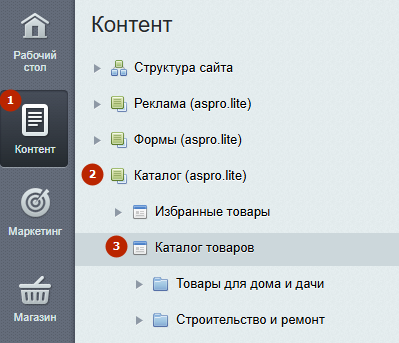
Чтобы задать тип отображения товаров отдельно для раздела, в административной части сайта перейдите в настройки категории: Контент (1) → Каталог (aspro.lite) (2) → Каталог товаров (3).

В строке с нужным вам разделом нажмите на «Гамбургер» и на «Изменить».

На вкладке «Доп. поля» в блоке «Вид отображения» выберите вид отображения списка товаров.

назадНастройки оформления списка товаров Создание и настройка раздела каталогавперед
Создание и настройка раздела каталога
Создать раздел можно из публичной и административной части сайта. В публичной части в режиме правки наведите на рабочую область и нажмите «Добавить раздел».
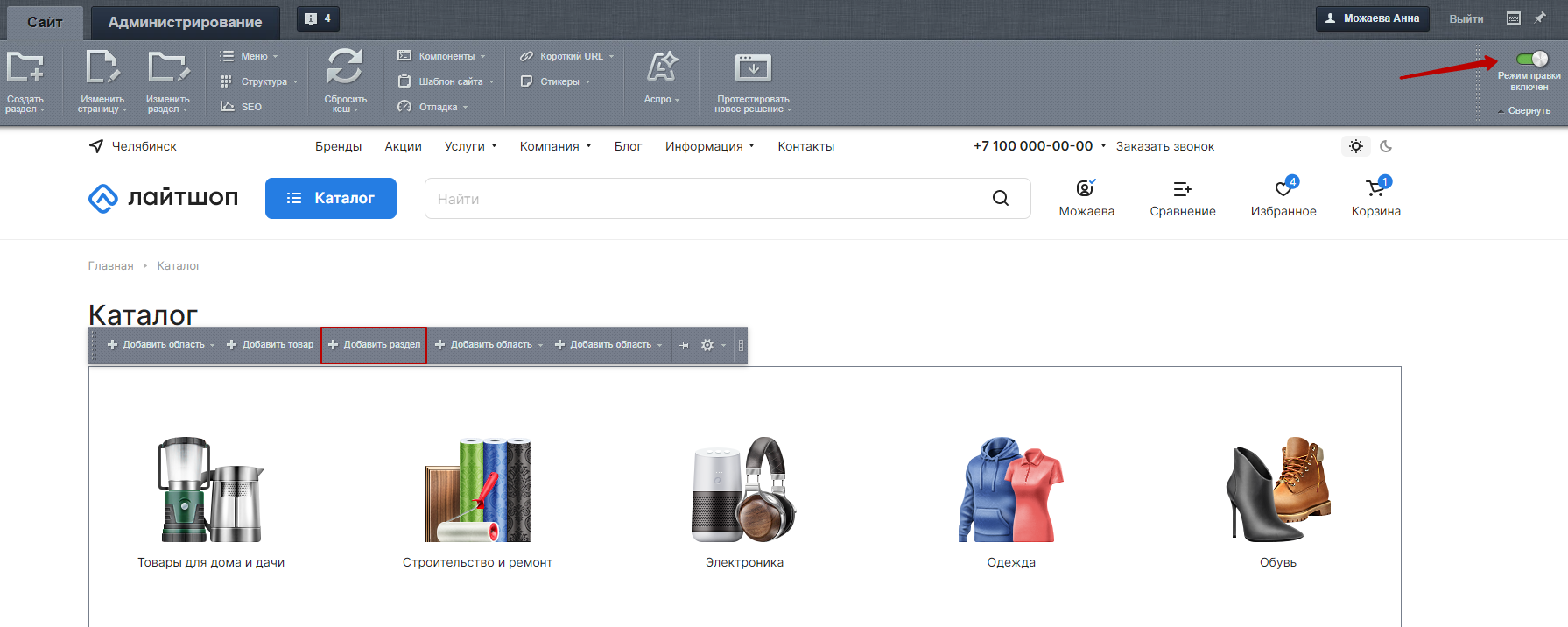
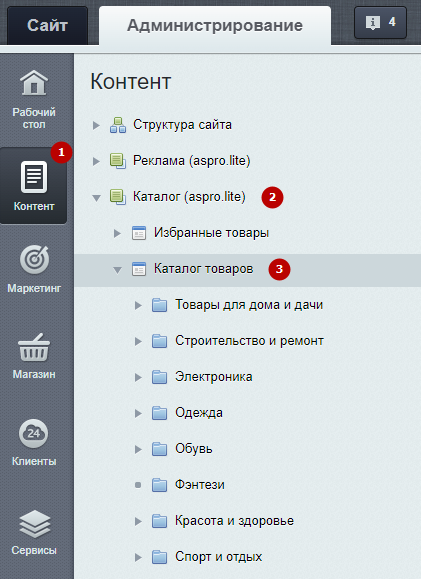
В административной части сайта перейдите в Контент (1) → Каталог (aspro.lite) (2) → Каталог товаров (3).
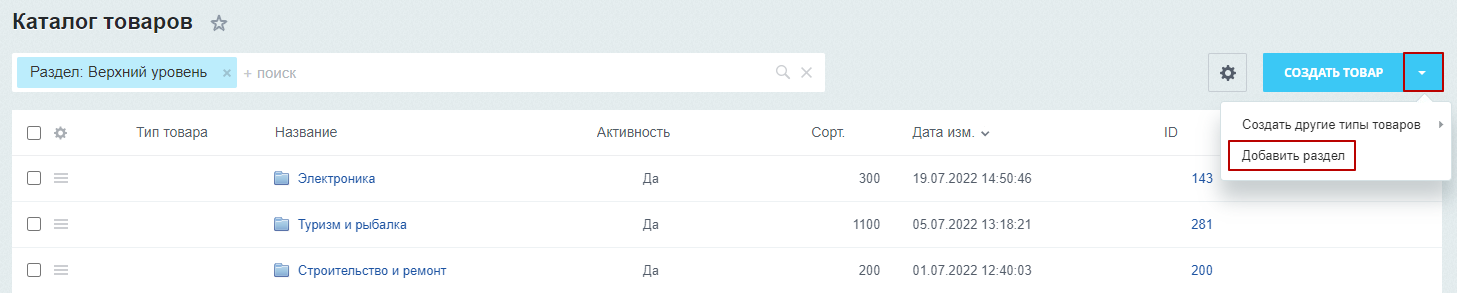
В правом верхнем углу нажмите на стрелку и в выпадающем меню выберите «Добавить раздел».
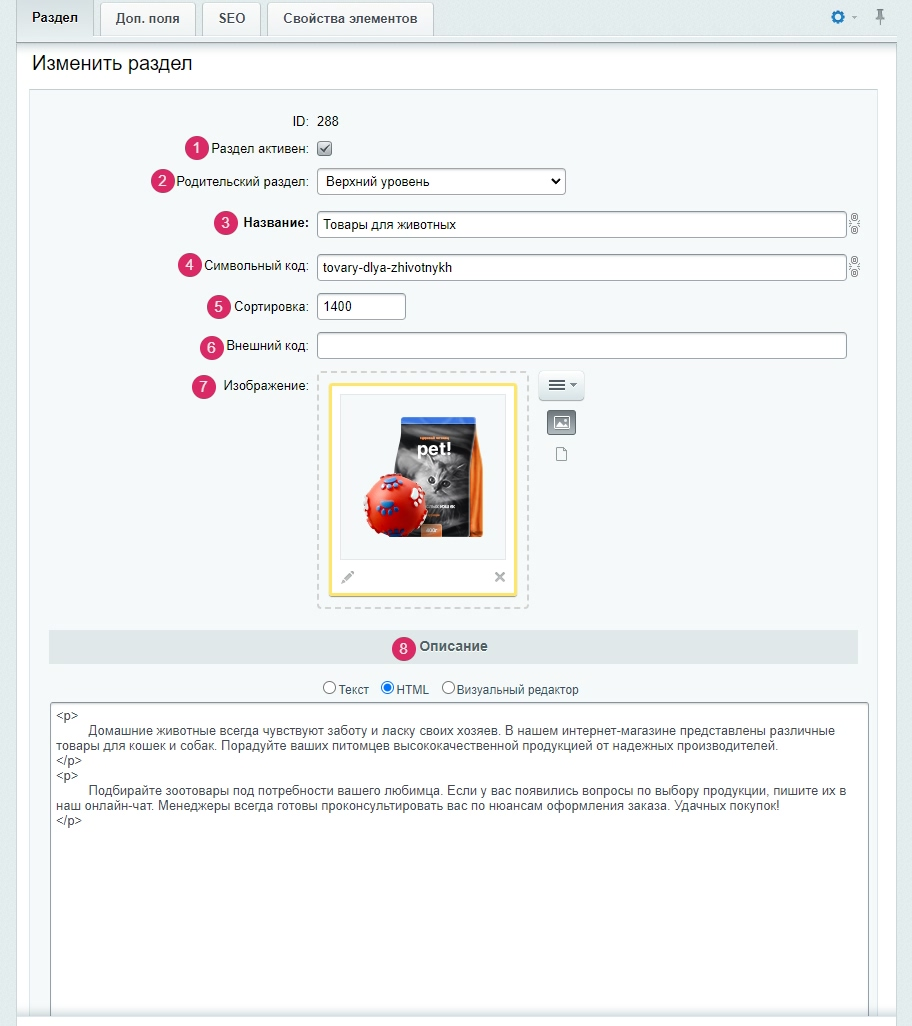
В открывшейся форме редактирования на вкладке «Раздел» заполните следующие поля:
- Активность раздела. Если работа производится на боевом сайте, раздел можно временно деактивировать. Это позволит создавать контент без публикации на сайте.
- Родительский раздел или оставьте значение «Верхний уровень», если необходимо создание корневого раздела каталога.
- Название раздела.
- Символьный код. По умолчанию генерируется из названия раздела, но его можно отредактировать вручную.
- Сортировка раздела.
- Внешний код. Заполняется автоматически.
- Изображение раздела. Есть 2 типа картинок: иконки и обычные.
- Описание. По умолчанию оно выводится на странице самого раздела.
О настройках вкладки «SEO» подробней читайте в курсе 1С-Битрикс.
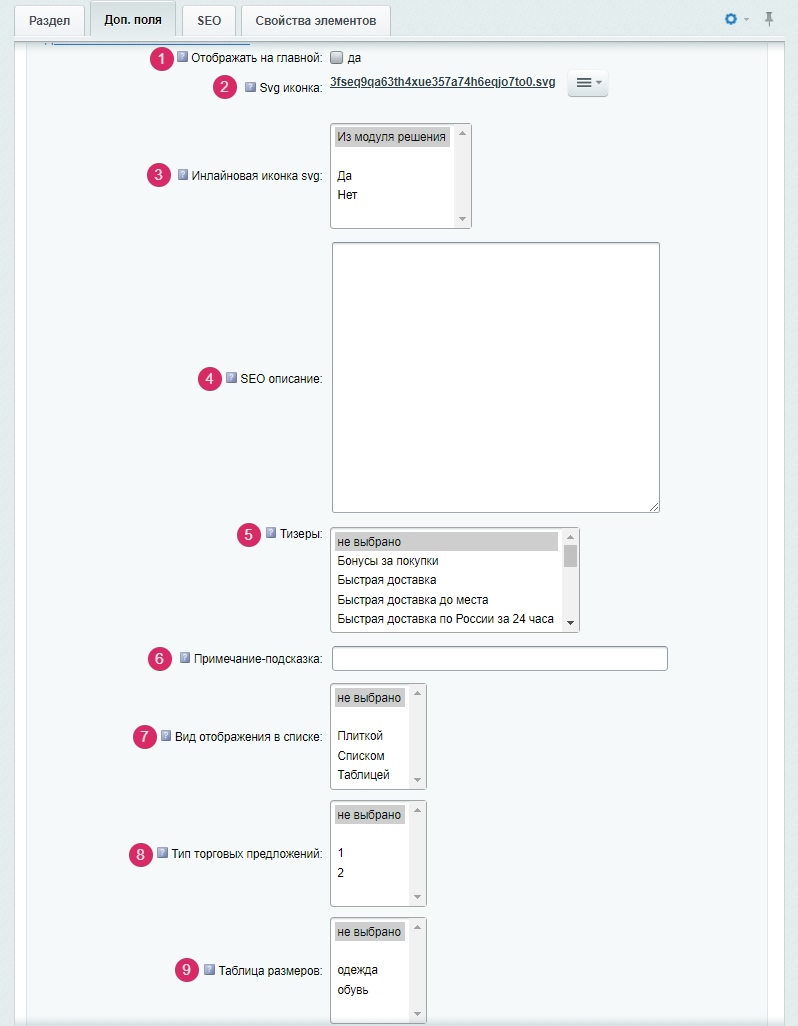
На вкладке «Доп. поля» можно произвести еще несколько настроек.
- Определить, показывать на главной раздел или нет.
- Иконка SVG для разделов в каталоге и выпадающего меню в шапке.
- Инлайновая иконка SVG — позволяет не окрашивать иконку в цвет темы.
- SEO описание раздела.
- Тизеры для всех товаров подраздела.
- Примечание-подсказка для отображения у всех товаров раздела.
- Вид отображения: списком, плиткой или прайсом. Шаблон списка товаров по умолчанию.
- Тип торговых предложений.
- Таблица размеров для всех товаров раздела.
Сохраните изменения.
назадНастройки оформления списка товаров для каждого раздела отдельно Настройка отображения описания в разделах каталогавперед
Настройка отображения описания в разделах каталога
Для раздела каталога описание может быть над списком товаров (вверху страницы) и после списка товаров (внизу страницы). Вы можете сами выбирать, какое описание отображать.
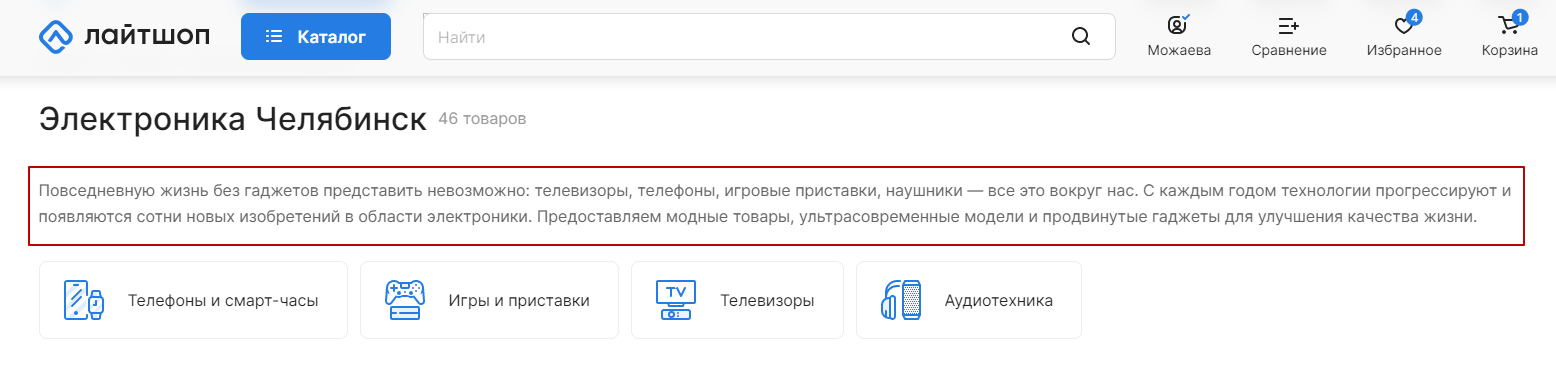
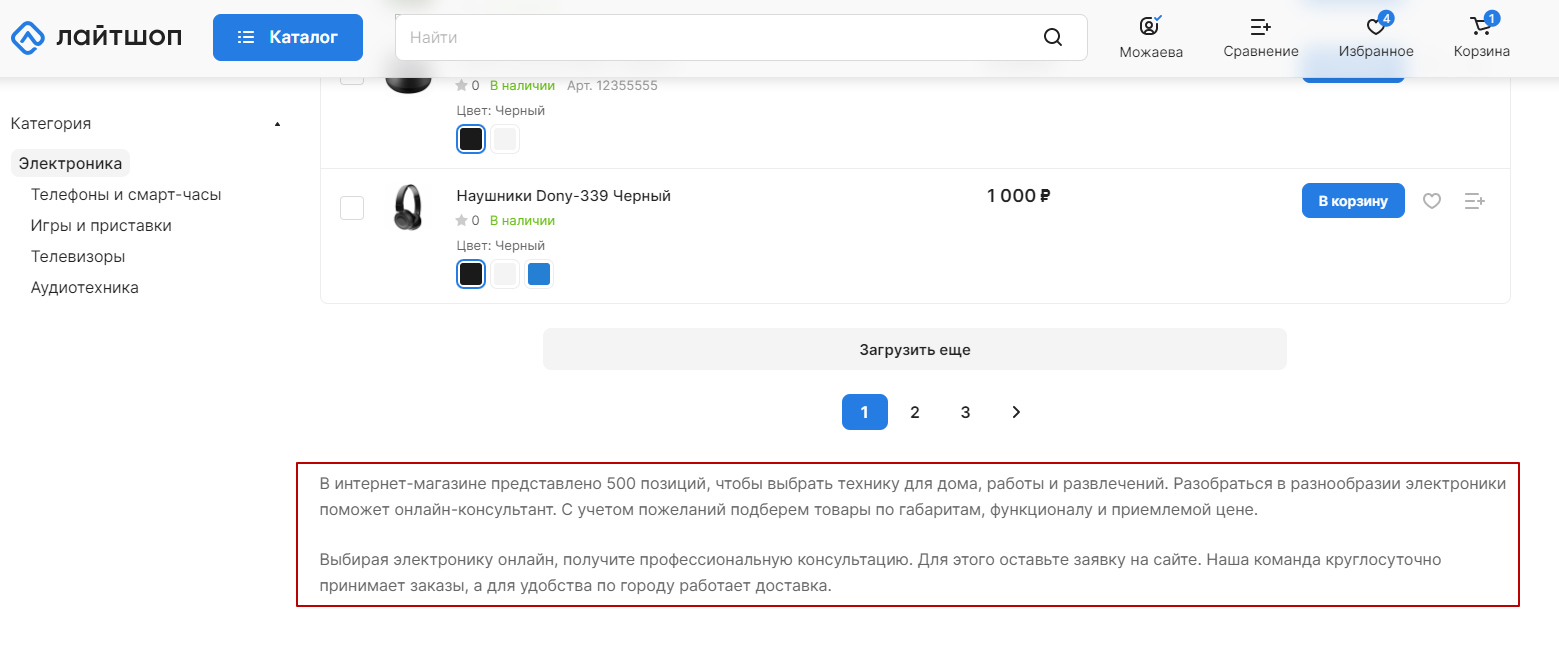
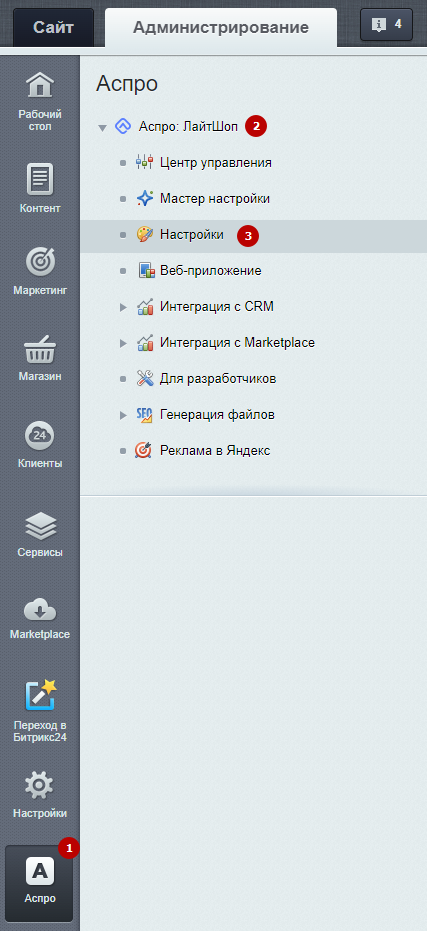
Для того, чтобы настроить описание в каталоге, вам нужно пройти путь: Аспро (1) → Аспро:ЛайтШоп (2) → Настройки (3).
Выберите раздел «Каталог» и пролистайте до «Описание в разделах каталога».
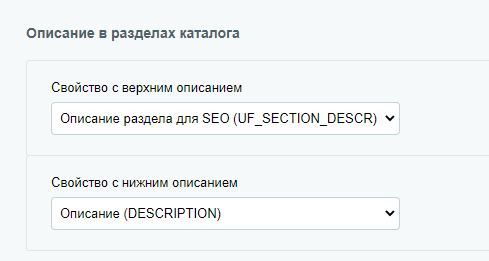
Здесь вы можете выбрать, из каких свойств отображать верхнее и нижнее описание:
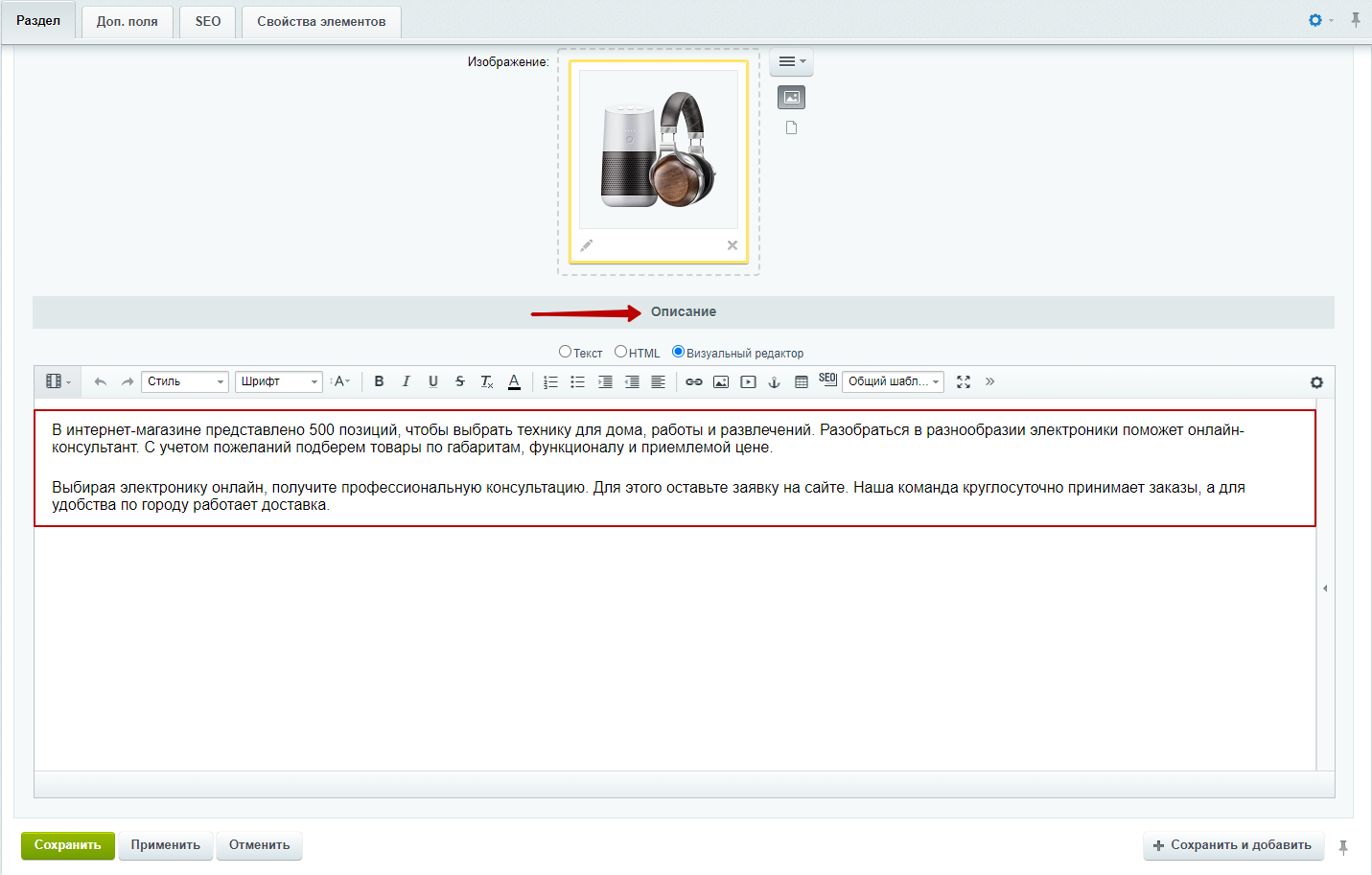
1. DESCRIPTION — описание будет выводиться из блока описания раздела.
2. SEO (UP_SECTION_DESCR) — описание будет выводиться из SEO-описания.
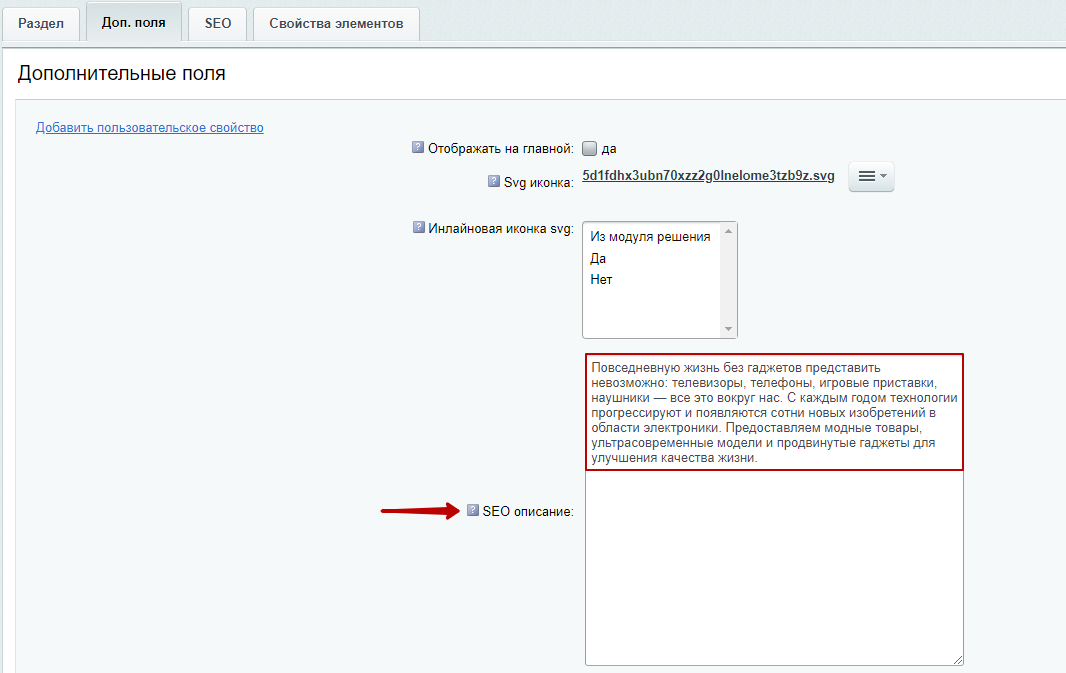
О том, как отредактировать текст в описании, читайте в статье из документации. Если вы не хотите добавлять описание сверху или снизу, то не заполняйте эти поля.
назадСоздание и настройка раздела каталога Баннеры в списке товароввперед
Баннеры в списке товаров
Баннер помогает за одну секунду рассказать посетителю сайта, почему он должен купить именно этот товар. Также на баннере выводят:
- специальные предложения;
- напоминания о предстоящих мероприятиях;
- акции на определенный товар и др.
Используйте баннер для поддержания внимания пользователя на сайте и вывода необходимой информации. Когда пользователь листает каталог товаров, кажется, что каждый товар борется за привлечение внимания к себе. Посетителю сложно сфокусироваться на чем-то одном. Ему в помощь появляется баннер в списке товаров со специальным предложением! Вы можете добавлять сразу несколько изображений. Для удобства в переключении добавлен слайдер.
Баннер в списке товаров помогает пользователю во время выбора товара посмотреть актуальные акции, узнать о скидках и выгодных предложениях. Он всегда отображается на второй строке списка товаров.
На мобильных устройствах при плиточном отображении списка товаров баннер не выводится.
В мобильном шаблоне баннеры в списке товаров при ширине менее 600 px вообще не будут выводиться.
При адаптивном отображении баннеры в списке товаров при ширине менее 600 px будут выводиться только для вида «Строчный вывод» и «Список прайсом».

Например, вам нужно продать определенное количество телевизоров, так как на них сейчас действует скидка. Вы выводите баннер с телевизором в список товаров и информируете пользователя о том, что у вас сейчас есть скидка именно на этот товар.
Настроить баннер в списке товаров можно в административной части сайта. Перейдите в Контент (1) → Реклама (aspro.lite) (2) → Реклама - Баннеры в списке товаров (3).

Вы можете изменить существующий баннер либо создать новый баннер. Для создания нового баннера нажмите «Добавить элемент». Чтобы изменить уже существующий баннер, нажмите на кнопку гамбургера и выберите «Изменить» в выпадающем меню.

На вкладке «Элемент» вы можете поставить активность баннера (1), задать название (2) и выбрать, в каком окне откроется ссылка (3), а также установить ссылку, по которой ведет баннер (4).

На вкладке «Анонс» загрузите изображение баннера.

назадНастройка отображения описания в разделах каталога Карточка товаравперед
Карточка товара
назадБаннеры в списке товаров Настройки оформления карточки товаравперед
Настройки оформления карточки товара
В решении Аспро: Лайтшоп вы можете детально настроить оформление карточки товара.
Стандартная структура детальной страницы:
- изображение — слева;
- название, характеристики, бренд и тизеры преимуществ — по центру;
- область покупки — справа.
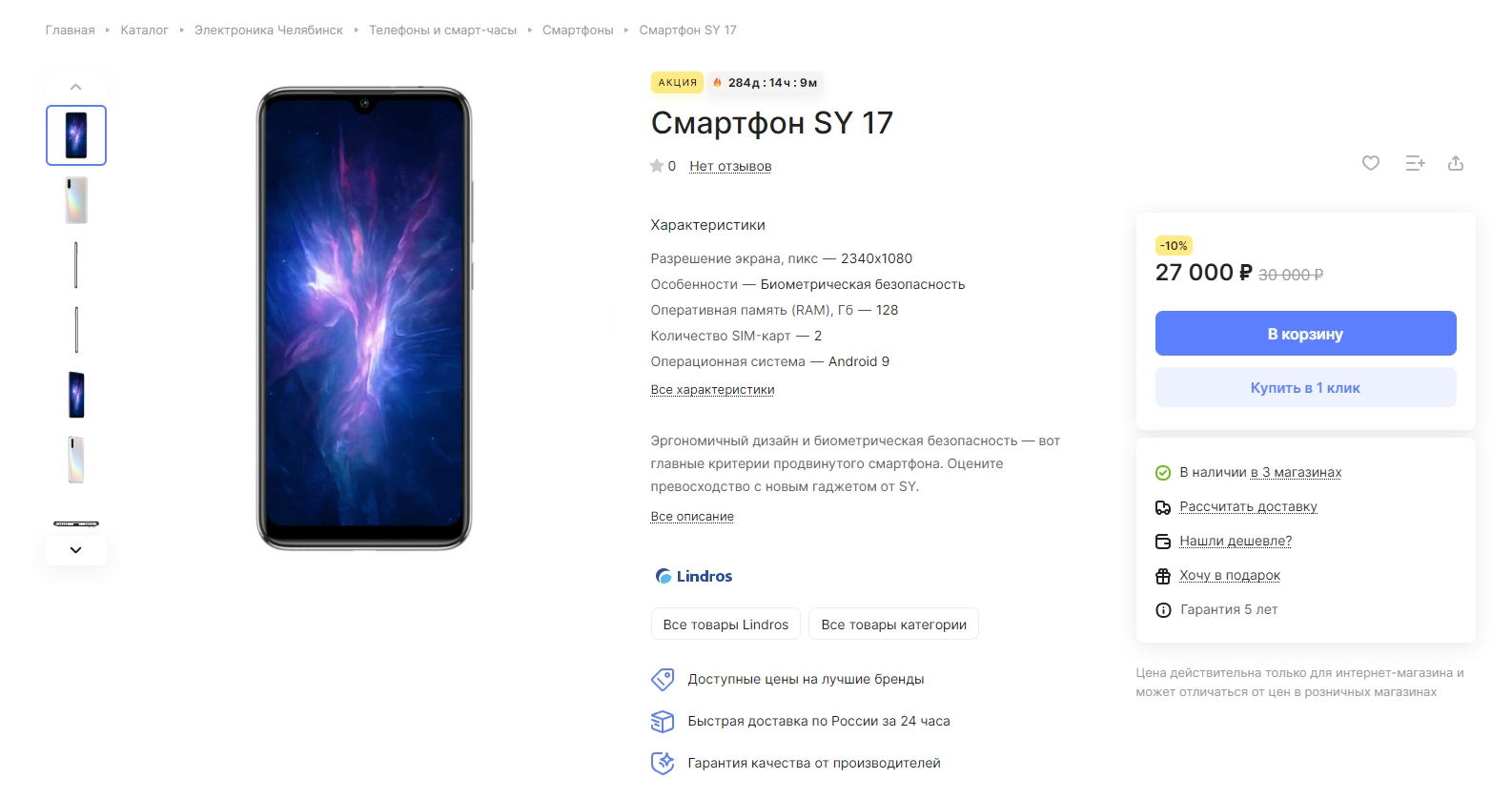
Настроить отображение карточки товара можно двумя способами:
- через виджет в публичной части,
- в административном разделе.
Рассмотрим каждый вариант подробнее.
Виджет в публичной части
Перейдите в «Точную настройку», далее в разделе «Каталог» откройте вкладку «Детальная страница». Здесь можно выбрать вид описания на детальной странице (1), задать вид отображение торговых предложений (2) и настроить отображение наличия в магазинах (3).
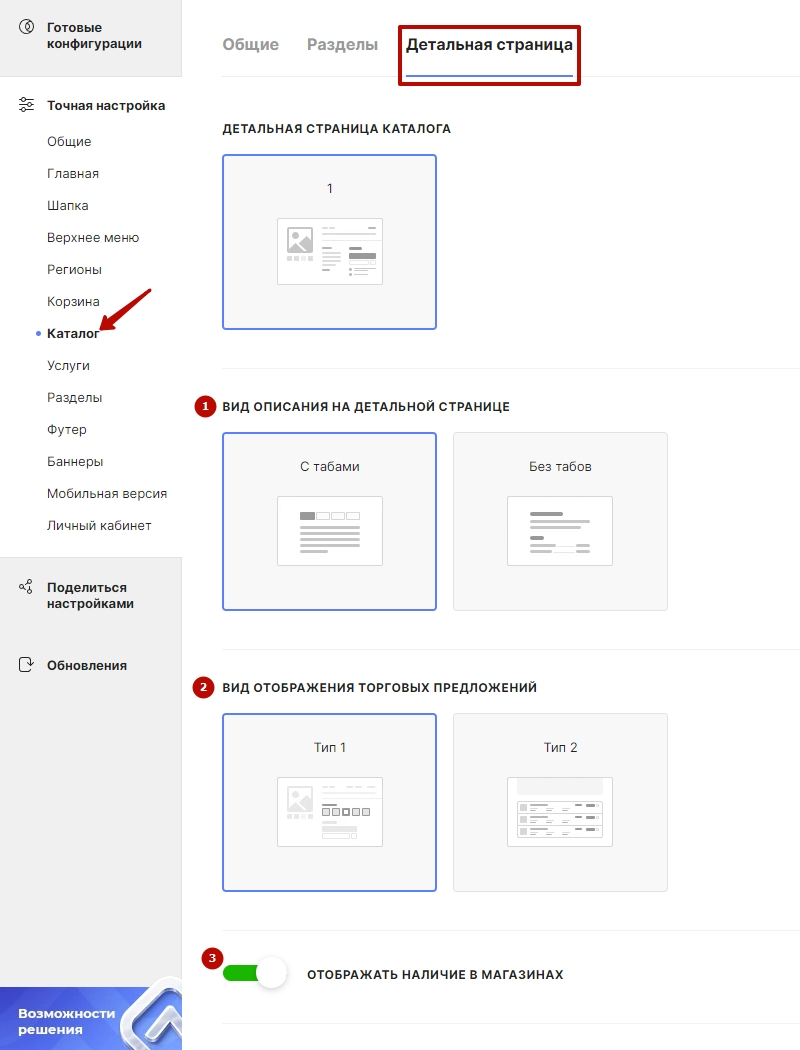
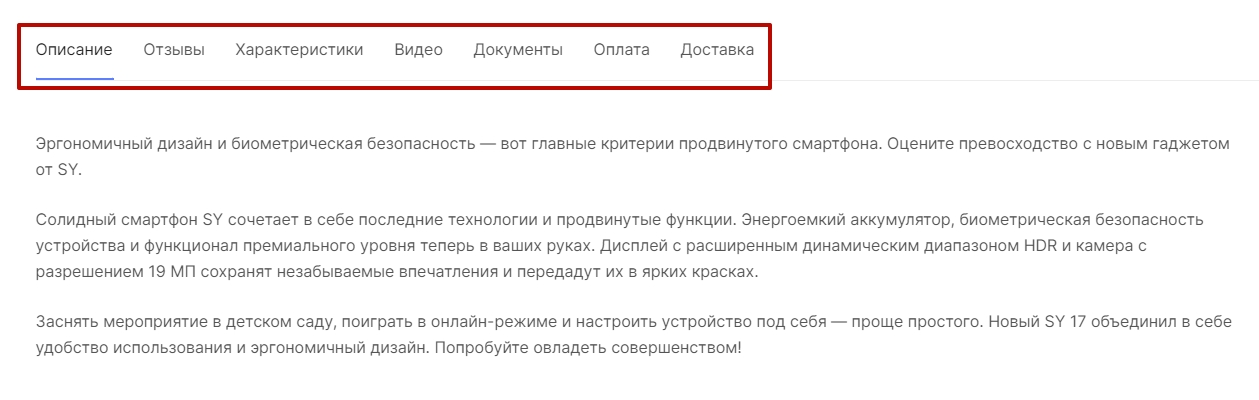
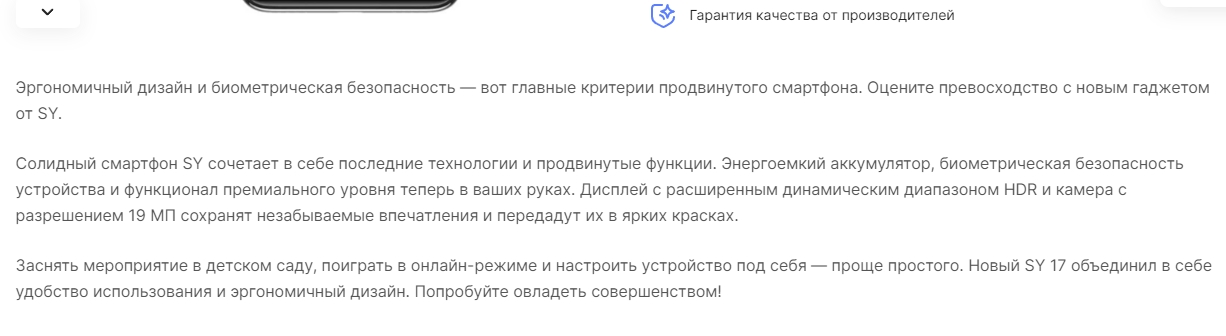
Описание на детальной странице может иметь два вида.
- с табами;
- без табов.
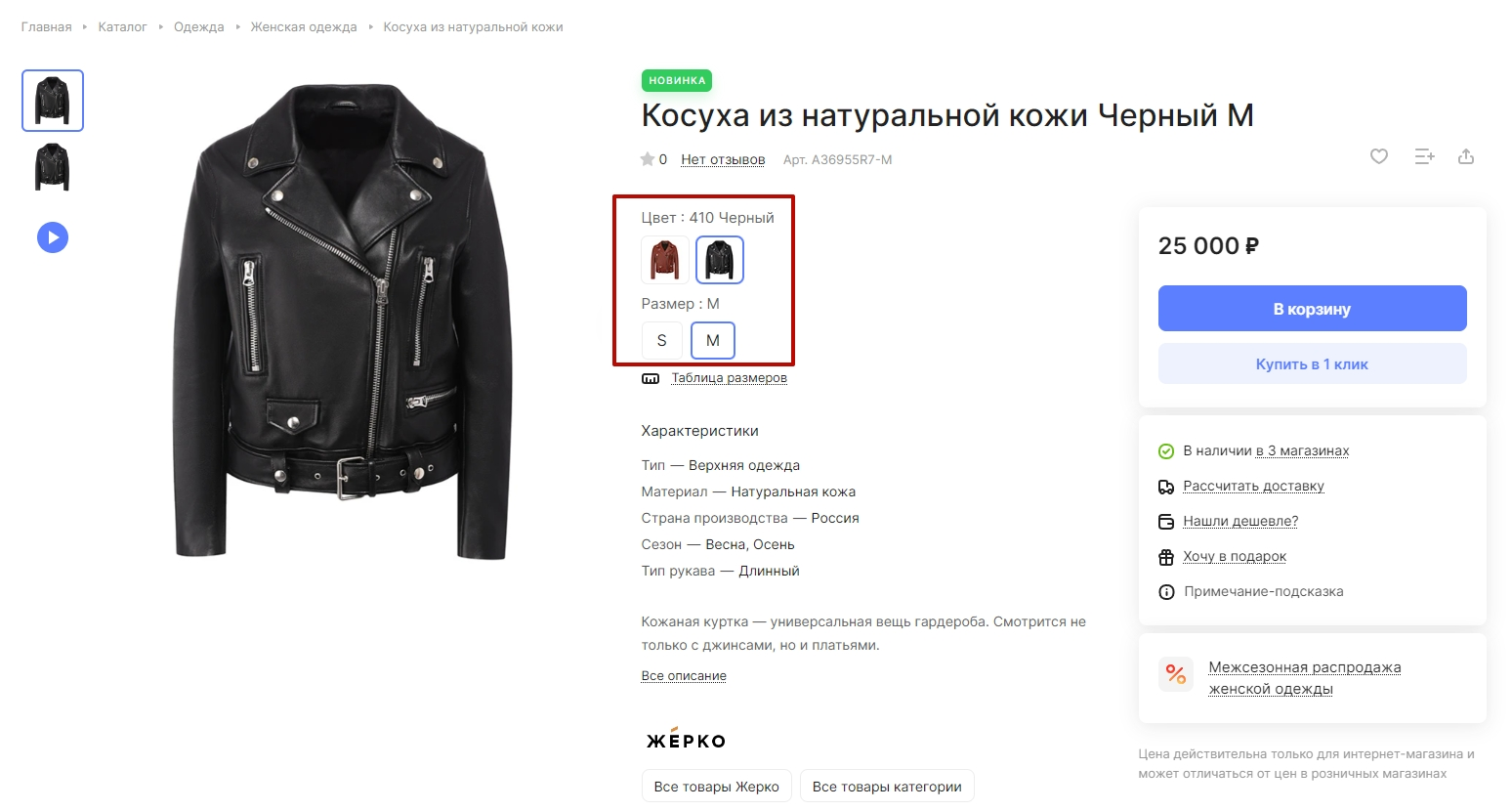
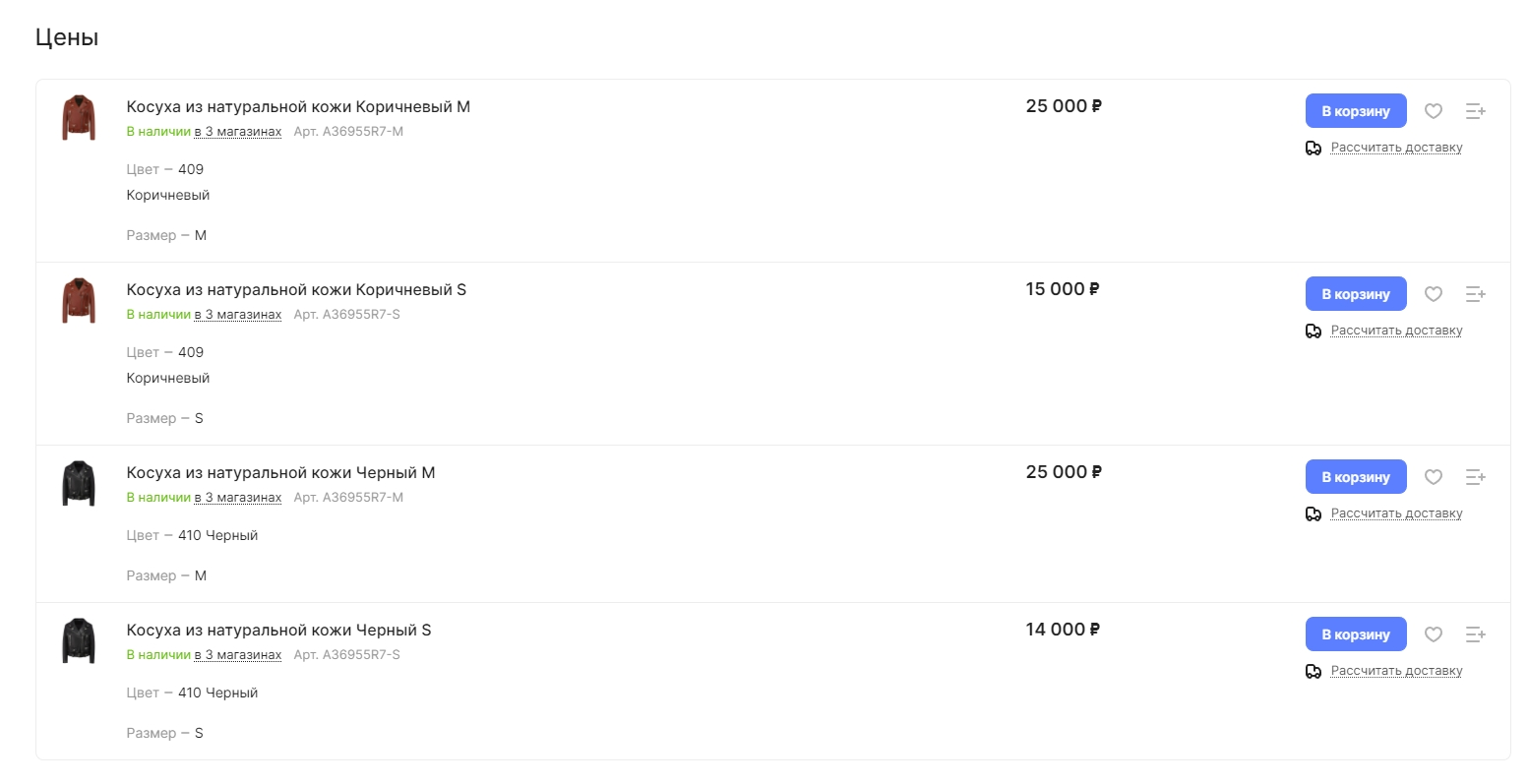
Отображение торговых предложений также может быть двух видов.
- 1 тип — отображение возле характеристик с переключением;
- 2 тип — отображение отдельным блоком в виде таблицы.
Административная панель
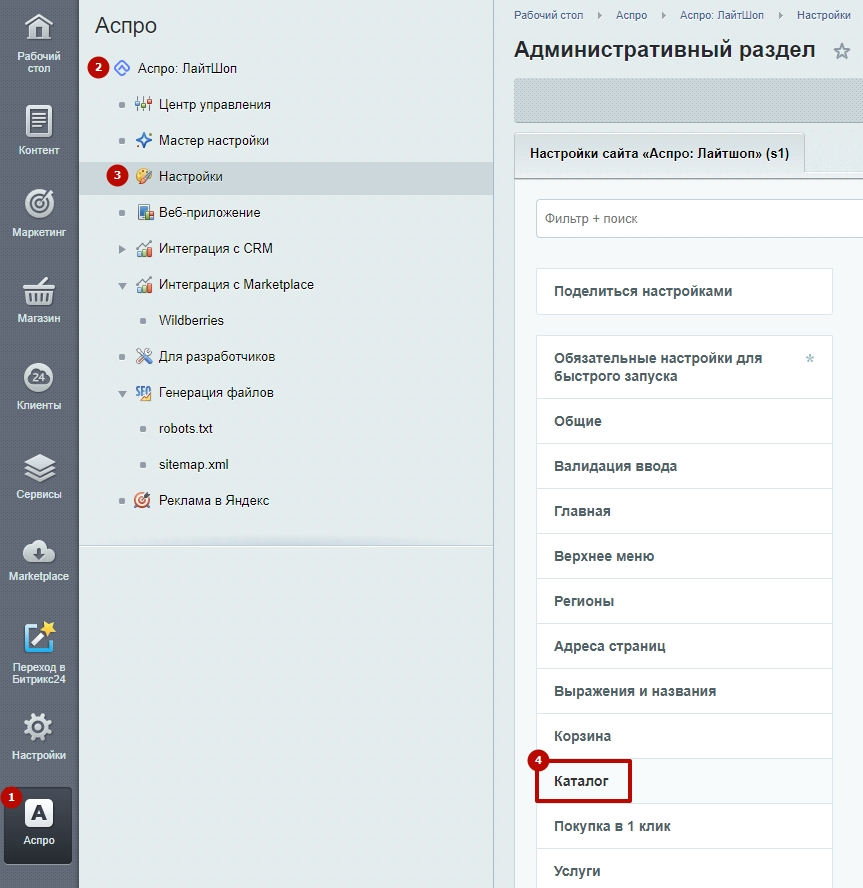
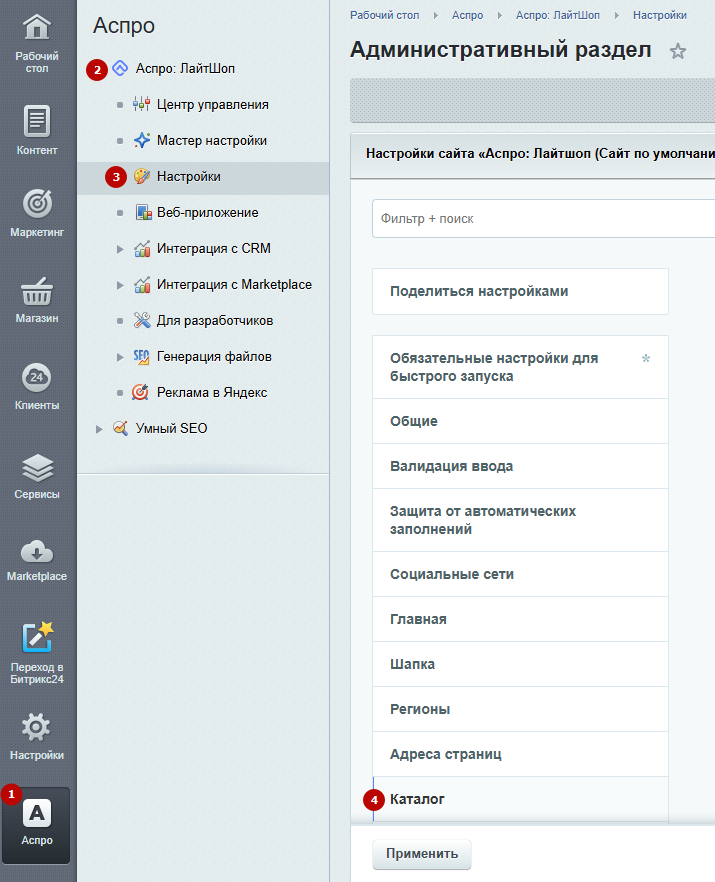
Для настройки отображения карточки товара перейдите в Аспро (1) → Аспро: ЛайтШоп (2) → Настройки (3) → Каталог (4).
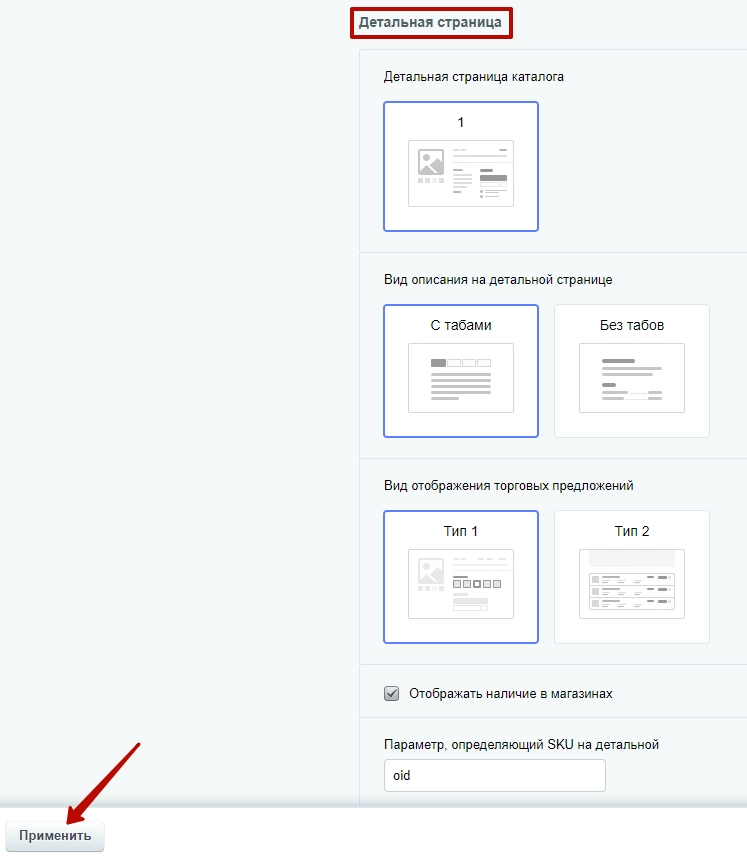
На вкладке «Каталог» прокрутите бегунок до раздела «Детальная страница». Здесь доступны те же настройки, что рассматривались ранее. Выберите нужное и нажмите «Применить».
назадКарточка товара Создание и настройка простого товаравперед
Создание и настройка простого товара
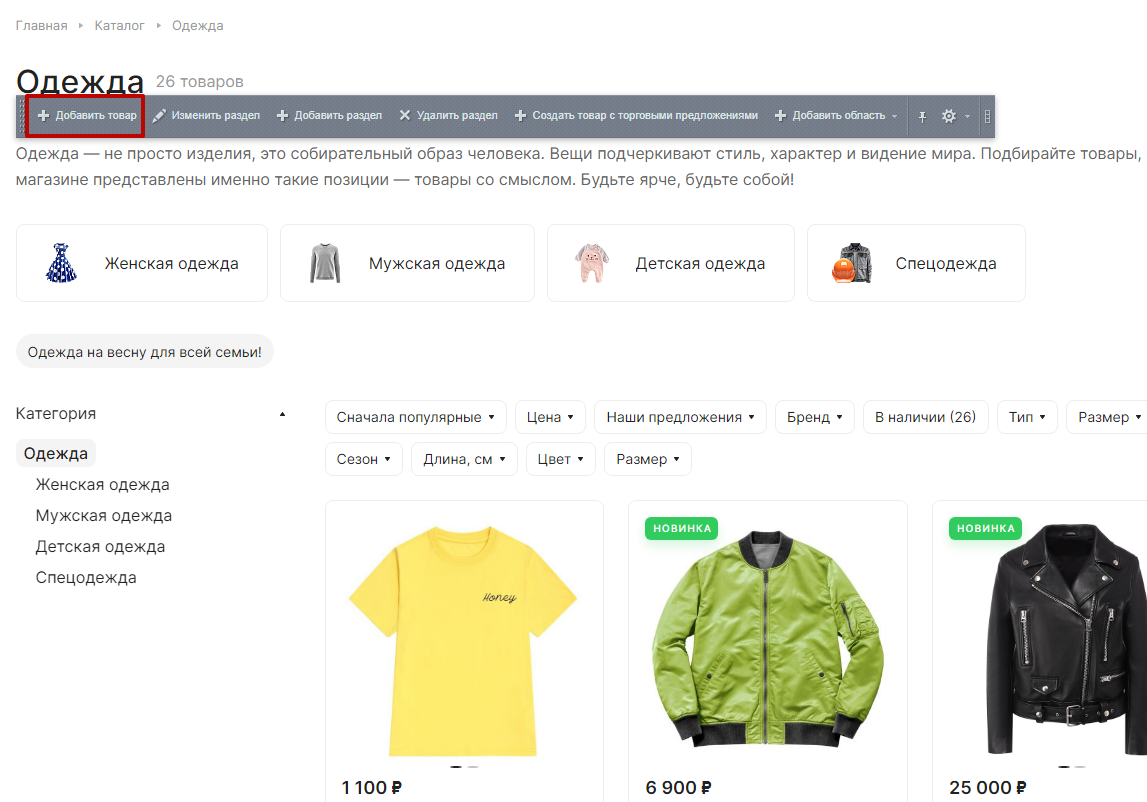
Для создания товара перейдите в раздел, в котором предполагается расположение товара. В публичной части в режиме правки наведите на рабочую область и нажмите «Добавить товар».
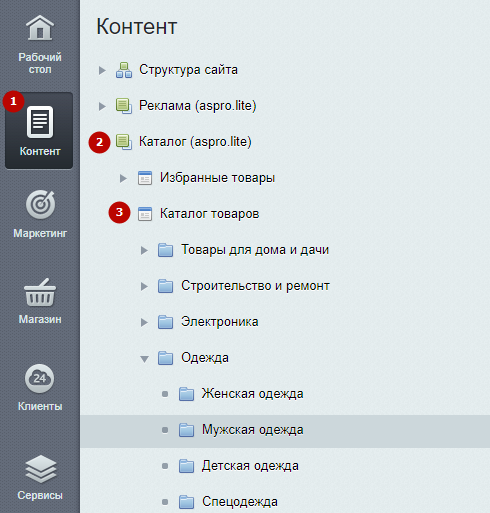
Добавить товар можно и через административную часть сайта. Перейдите в Контент (1) → Каталог (2) → Каталог товаров (3) и откройте нужный раздел.
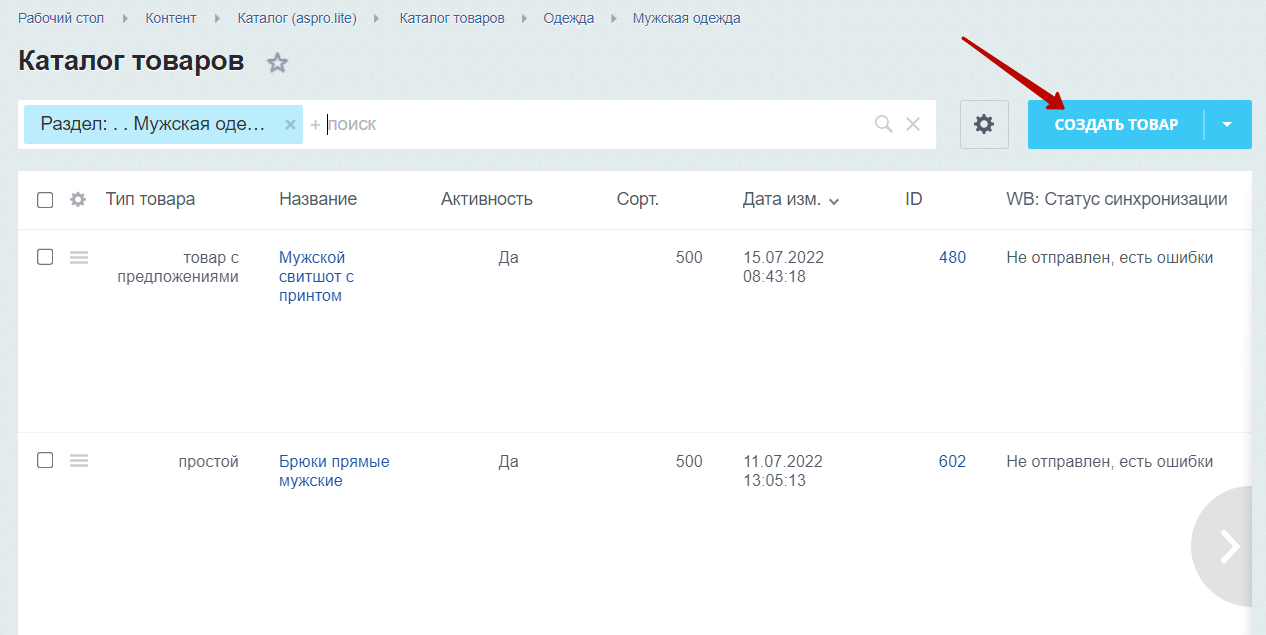
В списке товаров нажмите кнопку «Создать товар».
Вкладка «Товар»
Рассмотрим основные поля для заполнения на этой вкладке:
1. Активность — по умолчанию новый товар становится активным при добавлении. При необходимости вы можете деактивировать параметр.
2. Название — обязательное поле, в которое нужно вписать название товара.
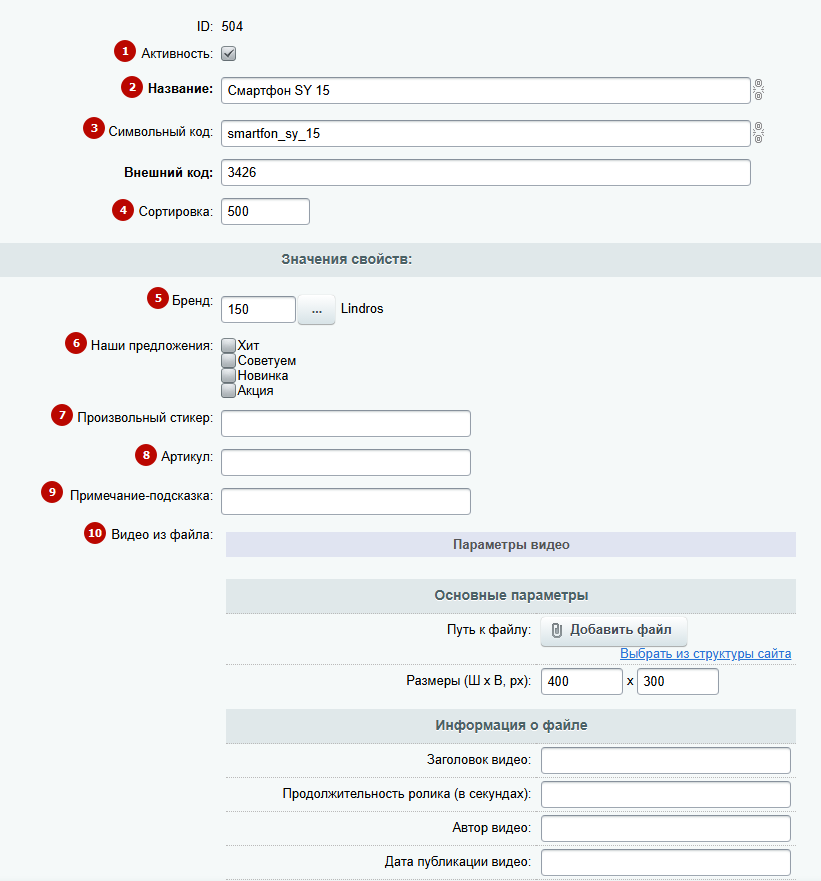
3. Символьный код — генерируется автоматически, если параметр «Транслитерировать из названия при добавлении элемента» активен в настройках инфоблока: Контент → Инфоблоки → Типы инфоблоков → Каталог.
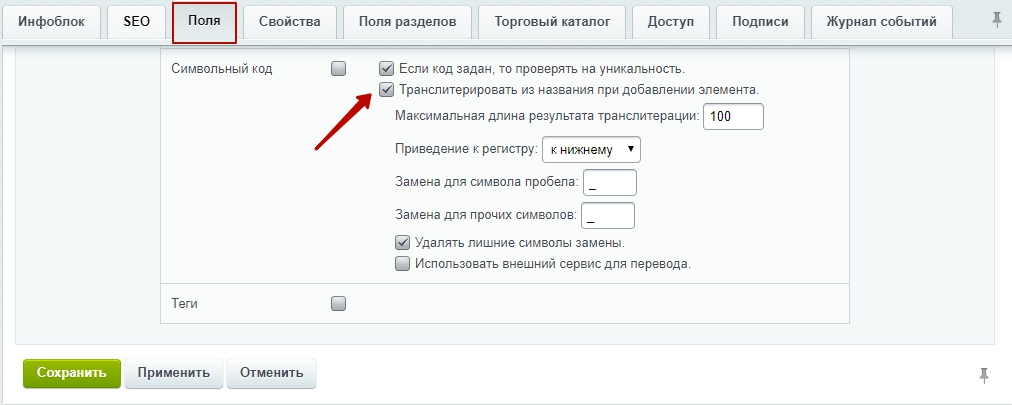
Система не позволит создать товары с одинаковым символьным кодом, поэтому если вы заводите товары с одинаковым названием, их символьный код должен различаться.
4. Сортировка — задайте порядок отображения товара. Чем ниже сортировка, тем раньше отображается товар в списке.
5. Бренд — прикрепляет товар к определенному бренду.
Подробнее об управлении брендами читайте здесь.
6. Наши предложения – поставьте галку, чтобы товар отображался в списке специальных предложений («Хиты продаж», «Советуем», «Новинки»).
7. Произвольный стикер — задайте свой собственный стикер для отображения на карточке товара.
8. Артикул — задайте артикул товару.
9. Примечание-подсказка — задайте примечание, которое будет отображаться в карточке товара под областью покупки.
10. Видео из файла — в Аспро: Лайтшоп с версии 2.5.0 появилась возможность добавлять видео на детальную страницу товара из файла. В поле «Видео из файла» загрузите файл с видео или выберите видео из структуры сайта, назначьте размеры и добавьте информацию о файле.
Также на вкладке заполняются характеристики товара, которые позволят покупателям получить полную информацию о возможностях товара.
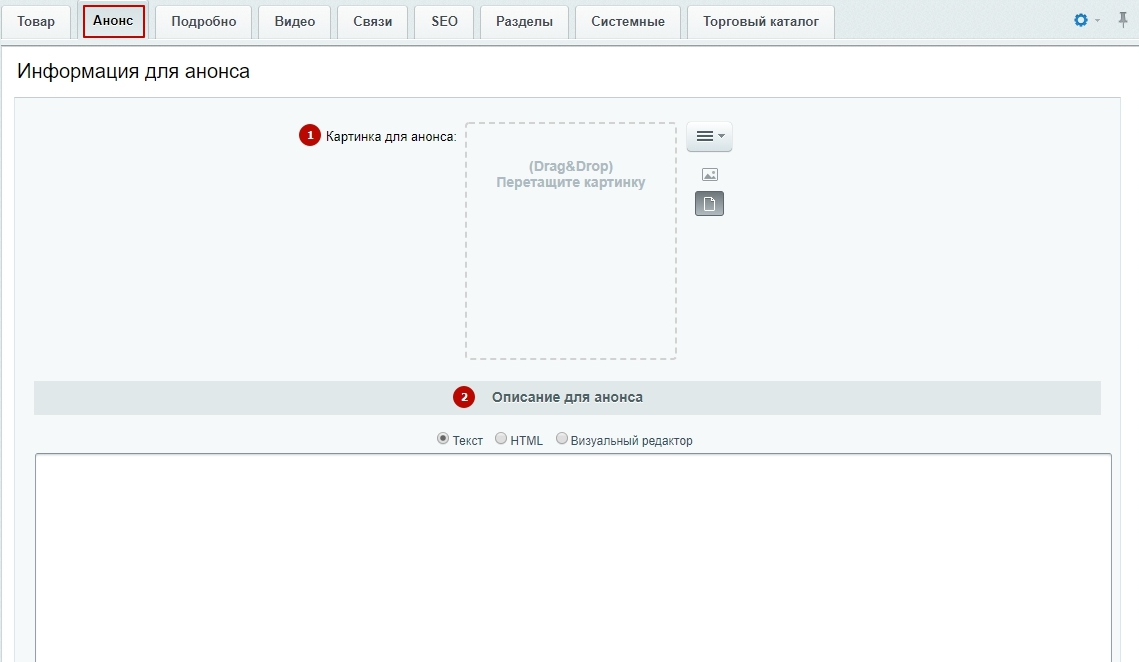
Вкладка «Анонс»
На этой вкладке размещается:
1. Картинка для анонса — она появится в списке товаров. Картинку можно перетащить мышкой или выбрать из медиабиблиотеки и структуры сайта.
2. Краткое описание товара.
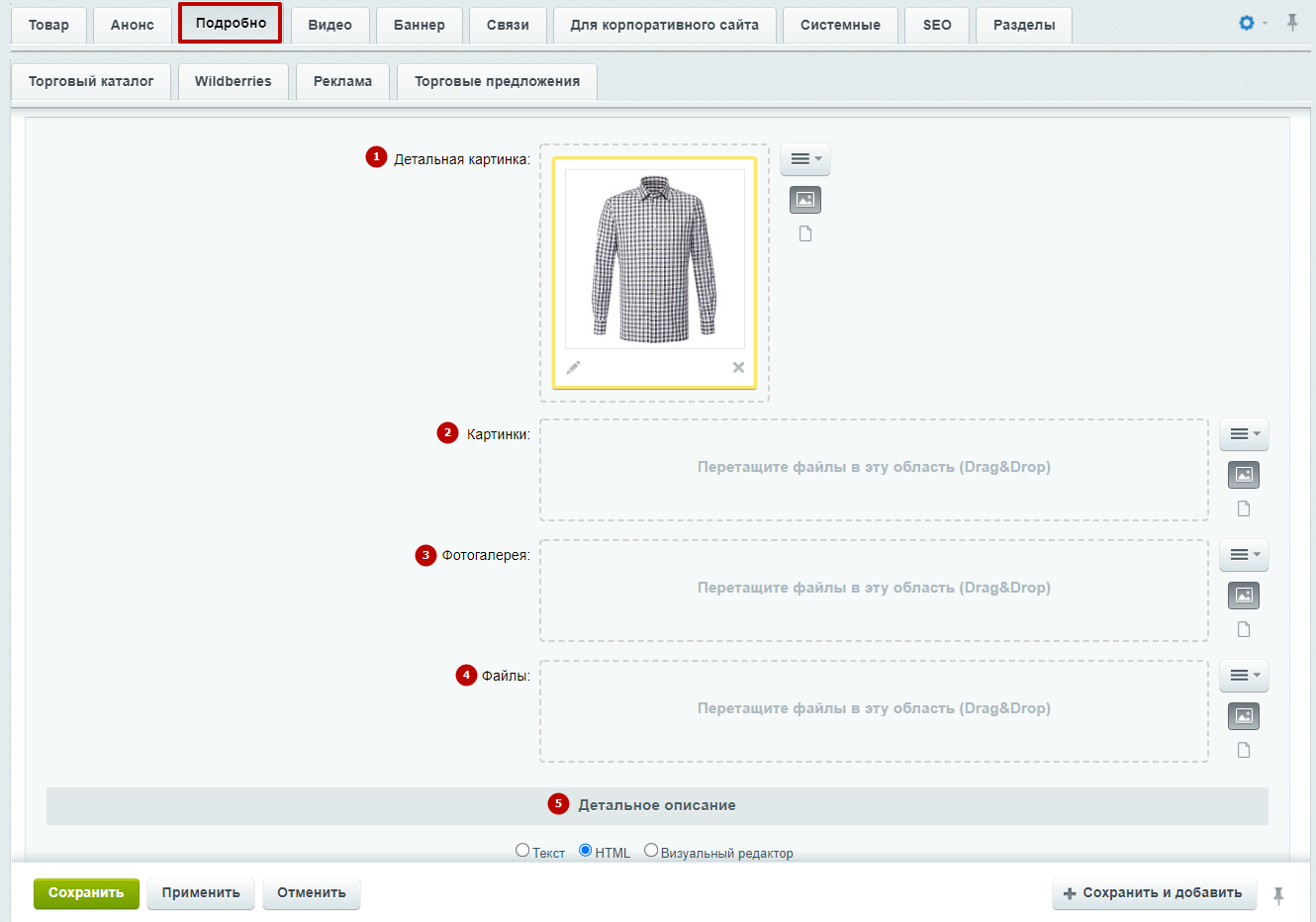
Вкладка «Подробно»
1. Детальная картинка — основное изображение для карточки товара. Картинку можно перетащить мышкой или выбрать из медиабиблиотеки и структуры сайта.
2. Картинки — изображения для основной галереи.
3. Фотогалерея — изображения для дополнительной галереи.
4. Файлы — это могут быть различные документы, сертификаты, инструкции и т. д.
5. Поле для подробного описания — текст будет выводить на детальной странице.
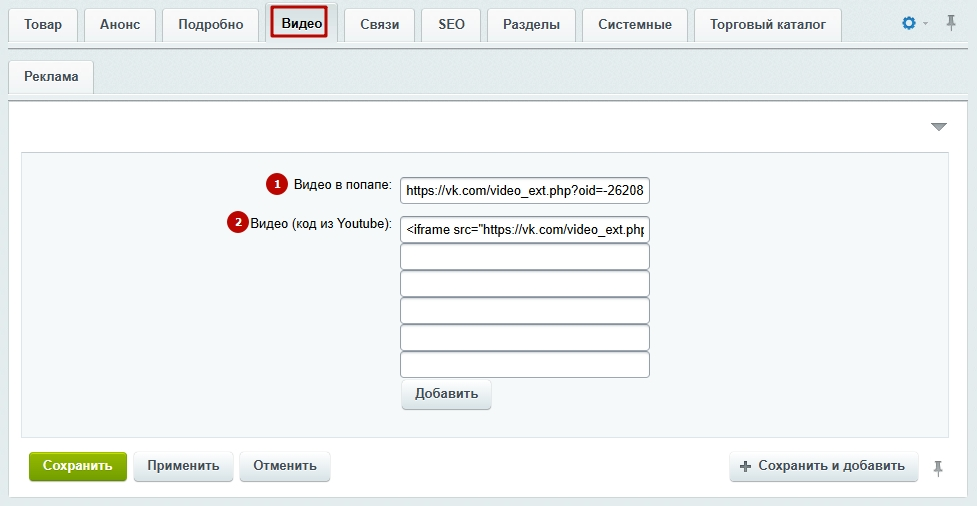
Вкладка «Видео»
Вы можете добавить видео из YouTube, Rutube, VK Видео и других видеоплатформ.
1. Видео в попапе — располагается в основной галерее товара. При клике отображается во всплывающем окне. Для добавления видео скопируйте ссылку из iframe.
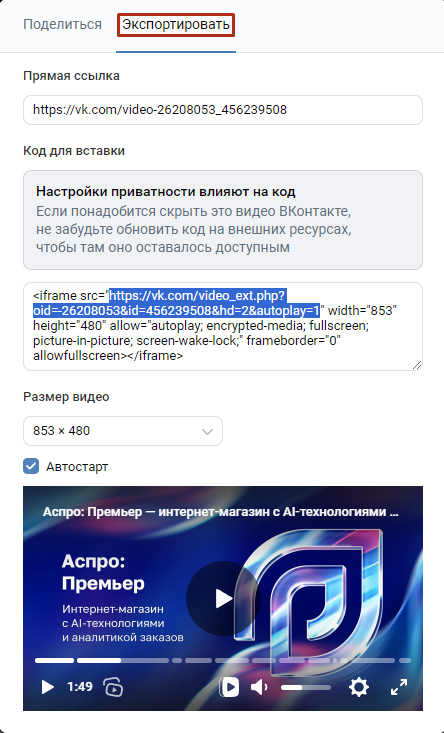
Если в это поле вставить ссылку на видео из файла, то воспроизводиться видео не будет. Даже если файл загружен в структуру сайта.
2. Видео — добавьте HTML-код видеоролика из любой видеоплатформы, рассказывающего о достоинствах товарах или о способах его применения. Видео отобразится в карточке товара. Как прикрепить видео на карточку товара.
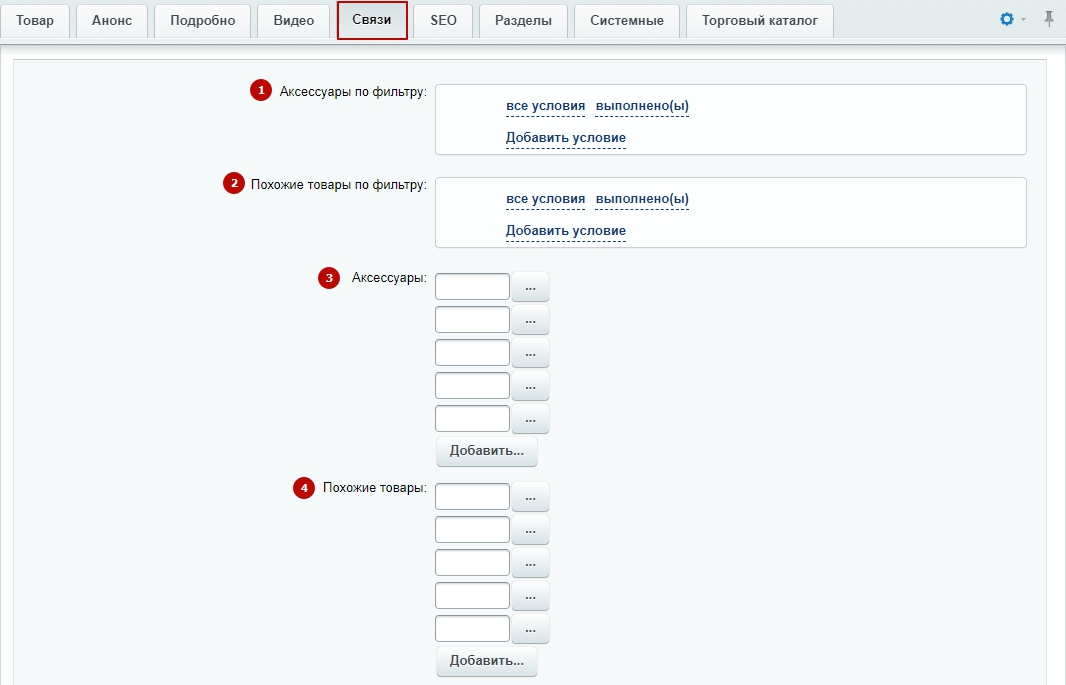
Вкладка «Связи»
Для настройки связи у товара могут быть использованы поля аксессуары по фильтру (1), похожие товары по фильтру (2), аксессуары (3) и похожие товары (4).
Подробнее об этих и других способах настройки связи товаров рассказываем статье.
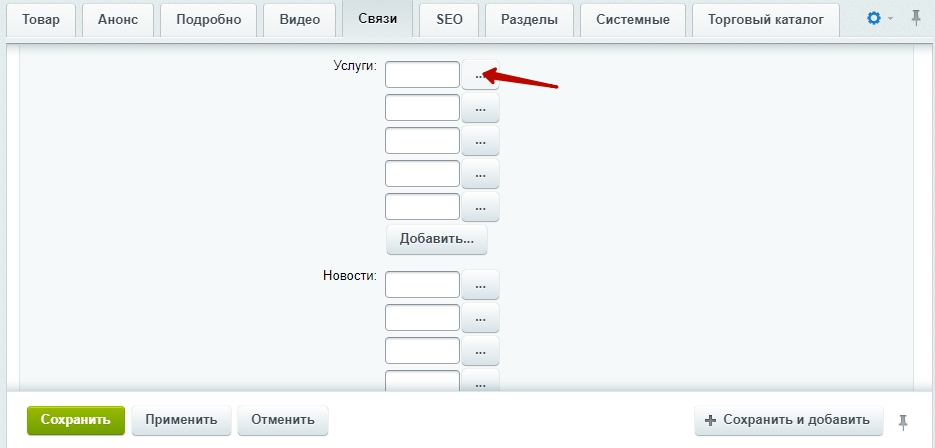
Здесь же устанавливаются связи с элементами других инфоблоков. К карточке товара могут быть привязаны услуги, статьи, акции, вопросы и ответы.
Для привязки элемента нажмите на многоточие.
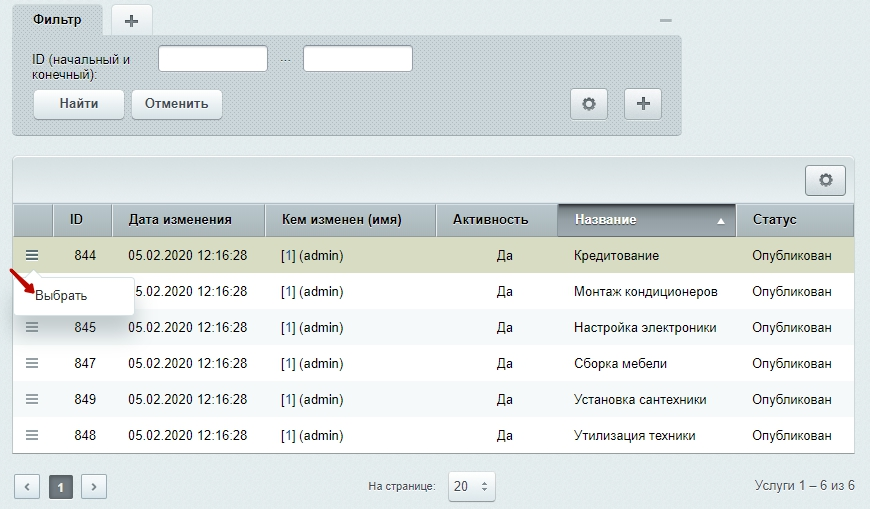
Затем выберите нужный для привязки элемент.
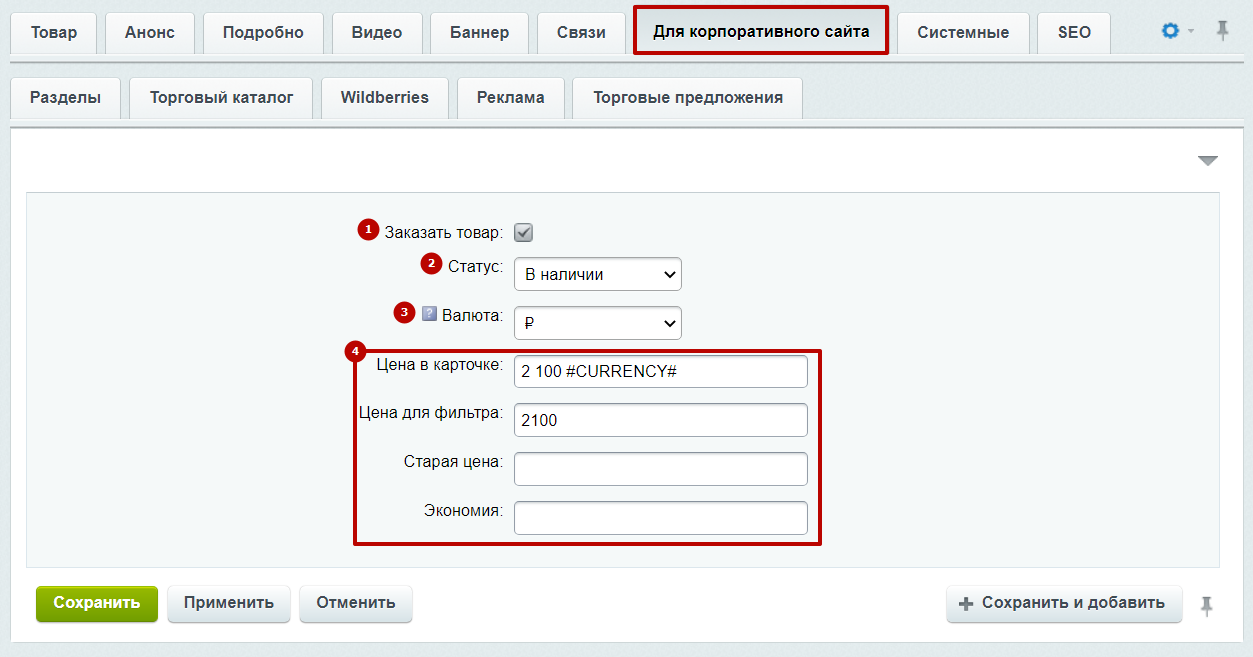
Вкладка «Для корпоративного сайта»
Если вы запустили сайт на редакциях 1С-Битрикс «Старт» и «Стандарт», то вместо настройки «Торговый каталог» задавать цены на товар необходимо на вкладке «Для корпоративного сайта».
На этой вкладке вы можете:
- Активировать кнопку «Заказать товар».
- Задать статус товару.
- Выбрать валюту для микроразметки. Валюту можно подставлять в цену товара с помощью маркера #CURRENCY#.
- Задать стандартную цену, цену со скидкой и экономию.
Вкладка «SEO»
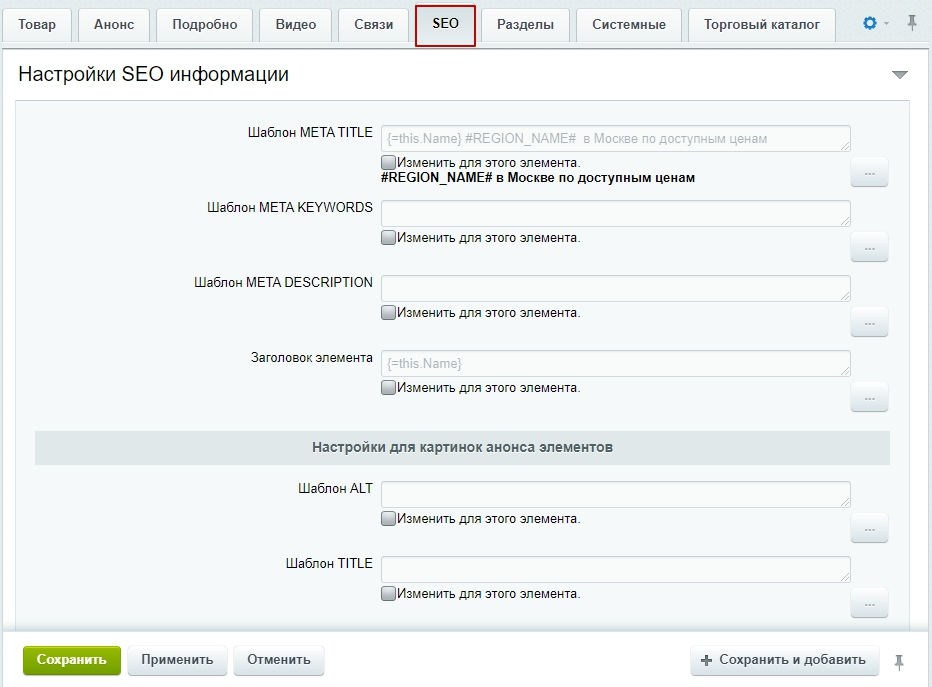
Заполнение метаданных для продвижения сайта в поисковых системах в соответствие с рекомендациями SEO-специалистов. Подробнее со значением полей можете ознакомиться в документации 1С:Битрикс.
Вкладка «Разделы каталога»
Привязка товара к определенному разделу. На стадии добавления автоматически привязывается к разделу, в котором создается товар. Можно изменить привязку, выбрав из списка и выделив нужный раздел.
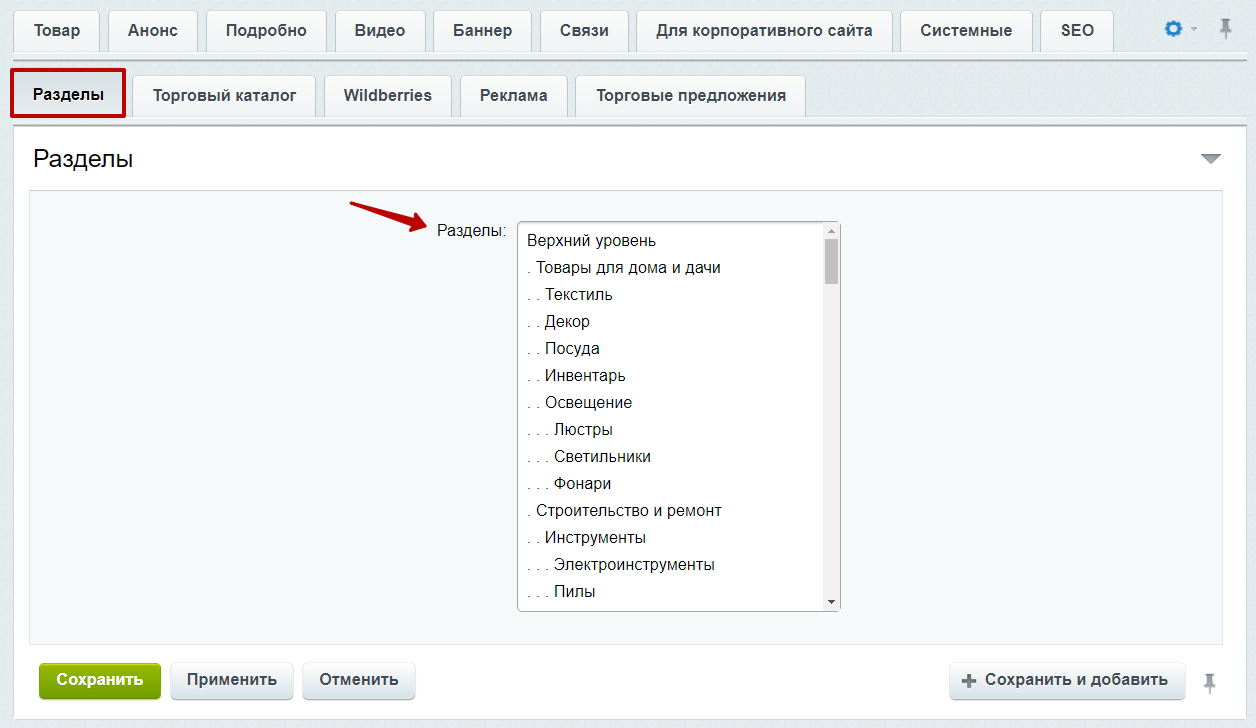
Вкладка «Торговый каталог»
Вкладка «Торговый каталог» доступна, только если вы запустили сайт на редакциях 1С-Битрикс «Малый Бизнес», «Бизнес» и «Интернет-магазин + CRM».
На вкладке «Торговый каталог» заполняются данные о товаре:
- Цена.
- Параметры.
- Скидки.
- Склады.
- Подписки.
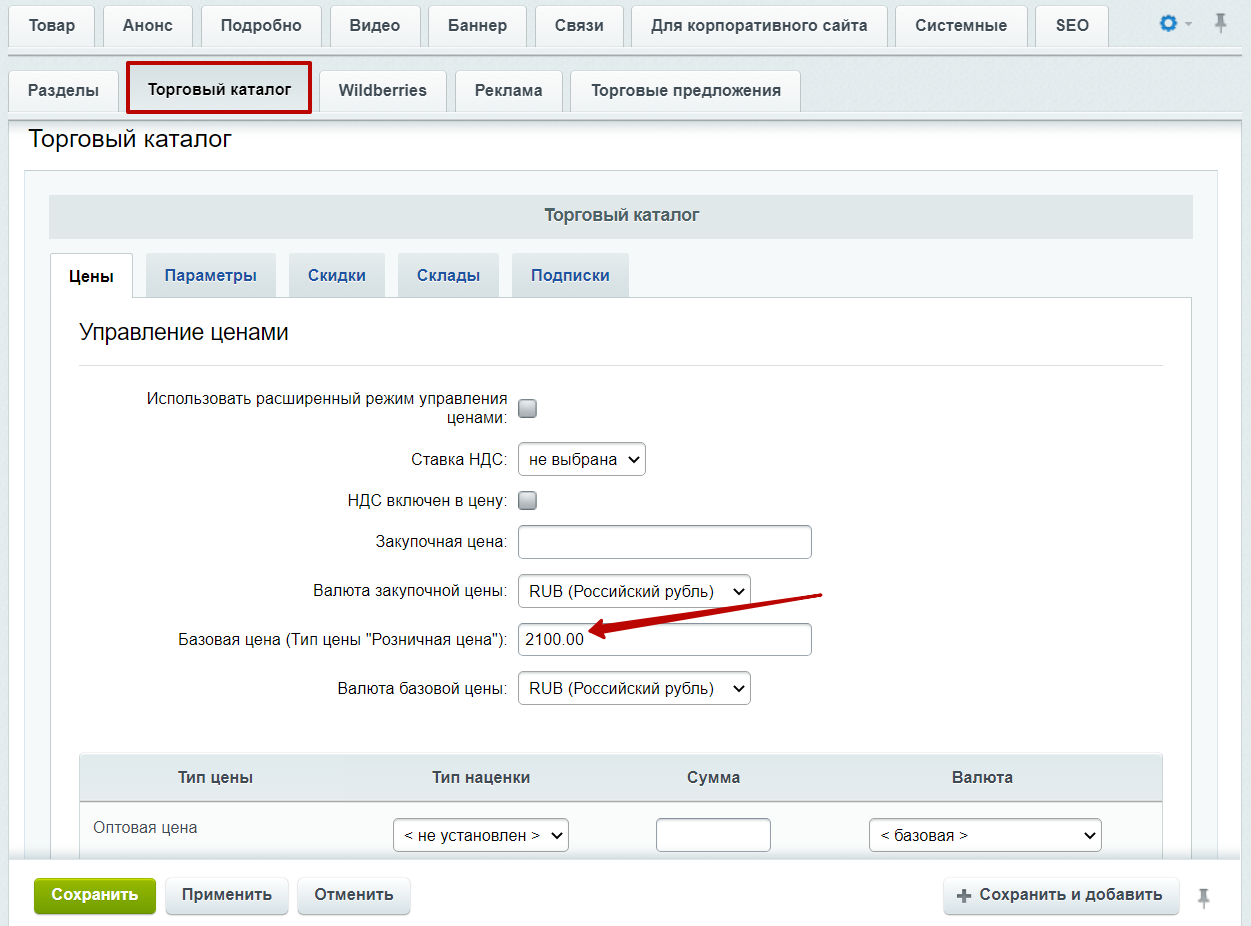
Обязательные поля для заполнения:
- Цена — если поле не заполнено, по умолчанию система не даст сохранить товар.
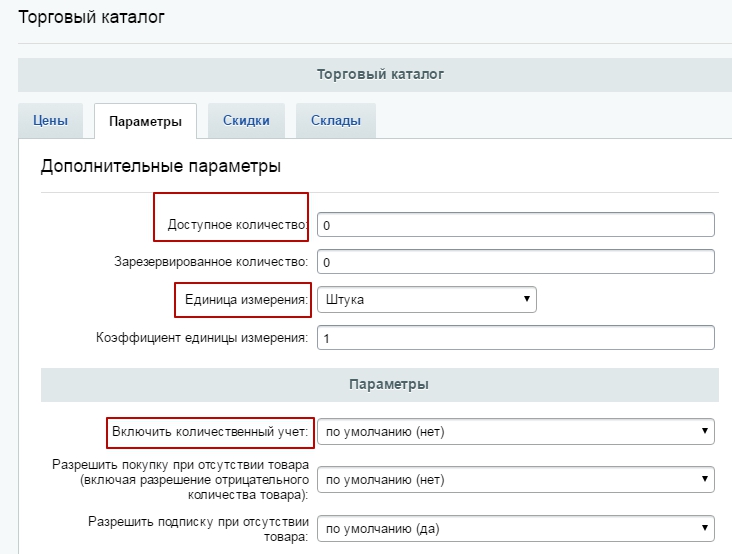
Параметры:
- количество доступного для продажи товара;
- единица измерения;
- включить количественный учет.
Если общее доступное количество товара оставить на 0, то при переходе на вкладку «Товар» чекбокс «В наличии» будет пустой. Но если поставить другую цифру — галка появится. Это изменение происходит автоматически при изменении общего количества товара и влияет только на работу фильтра. Вручную ее выставлять не нужно!
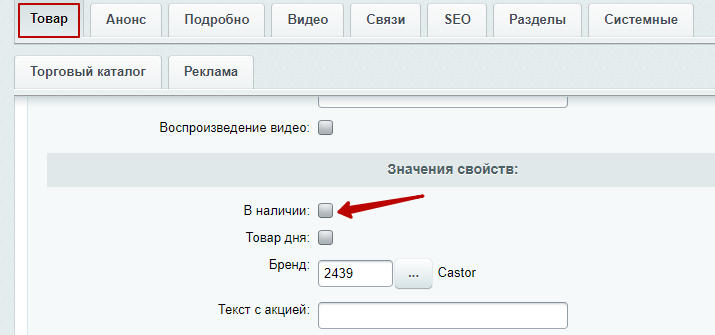
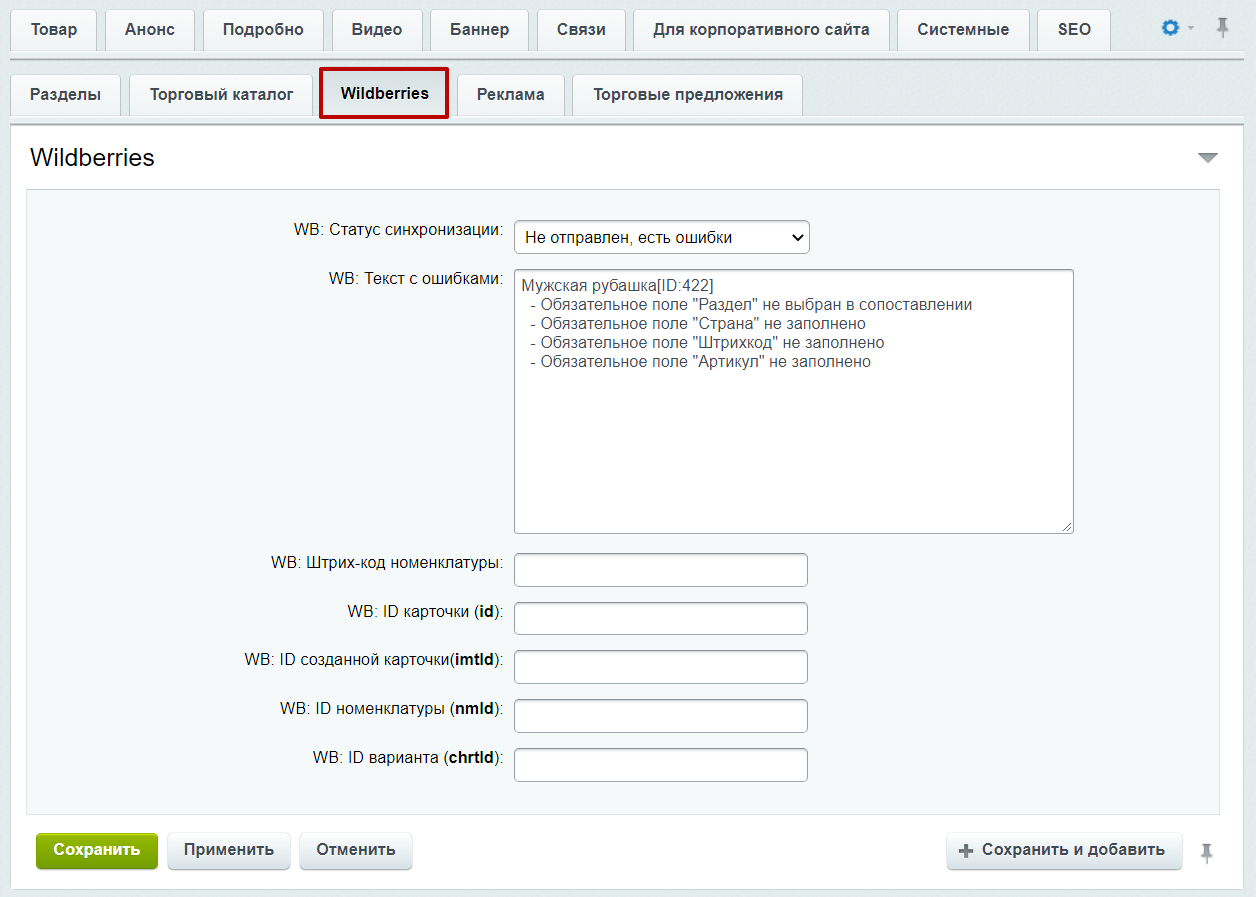
Вкладка «Wildberries»
Вкладка «Wildberries» доступна, только если вы запустили сайт на редакциях 1С-Битрикс «Малый Бизнес», «Бизнес» и «Интернет-магазин + CRM».
На вкладке «Wildberries» вы можете задавать параметры экспорта товаров в маркетплейс. Подробнее о функционале читайте в статье.
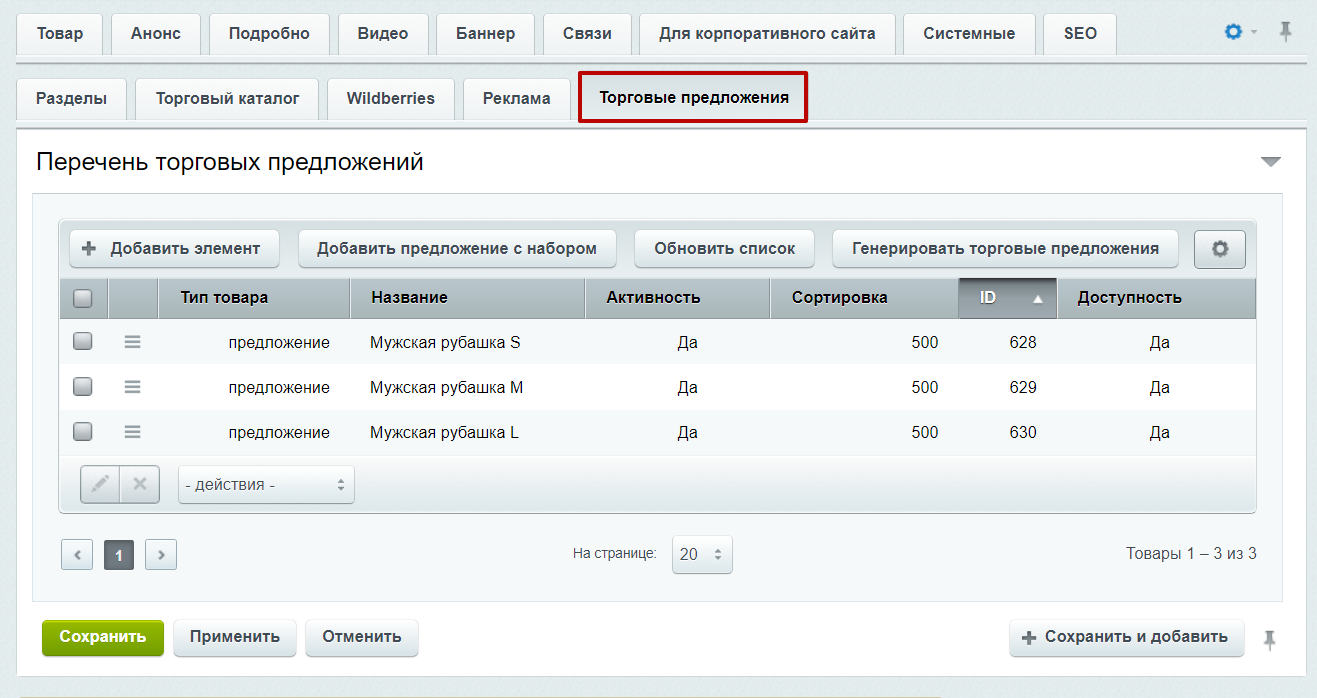
Вкладка «Торговые предложения»
Вкладка «Торговые предложения» доступна, только если вы запустили сайт на редакциях 1С-Битрикс «Малый Бизнес», «Бизнес» и «Интернет-магазин + CRM».
На вкладке «Торговые предложения» вы можете создавать торговые предложения SKU для товаров.
назадНастройки оформления карточки товара Вывод единиц измерения у товароввперед
Вывод единиц измерения у товаров
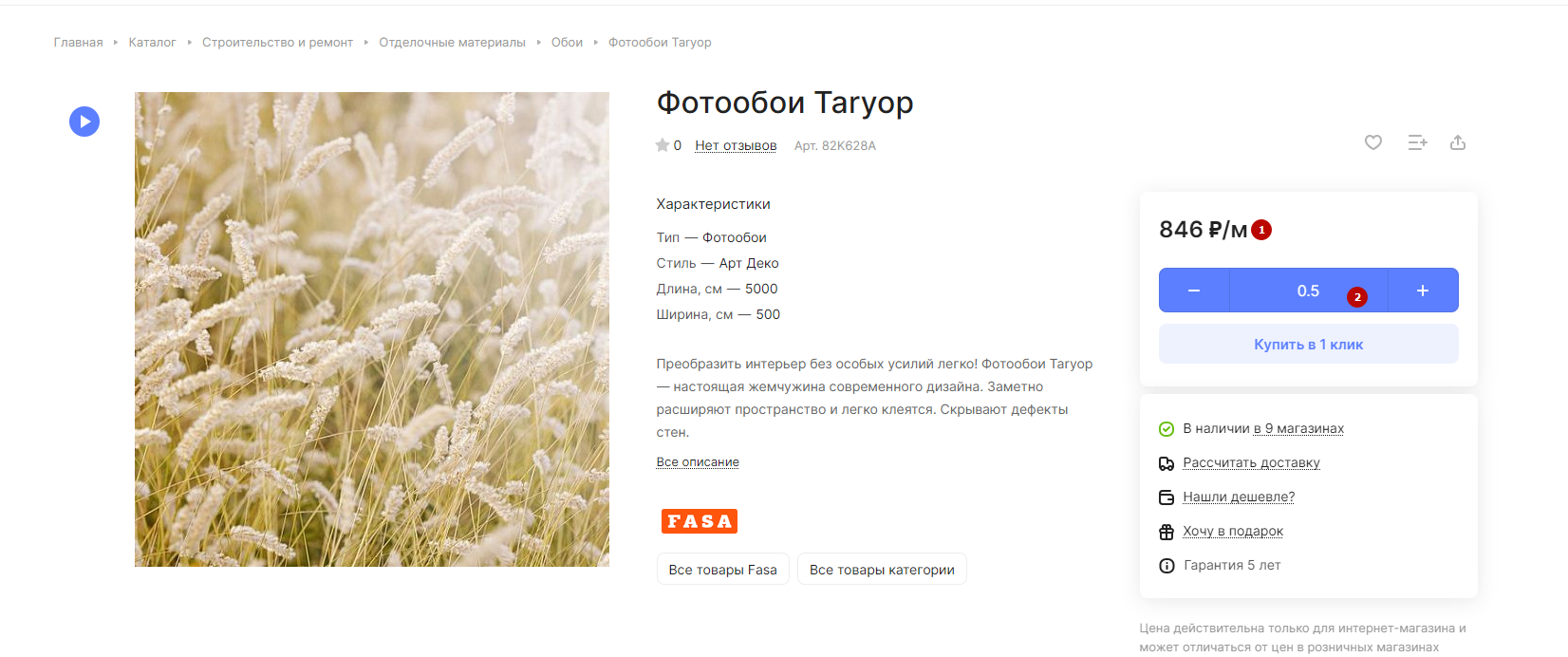
В решении Аспро: Лайтшоп, начиная с версии 2.1.0, рядом с ценой товара можно указать единицу измерения (1). Например, 10 ₽ / м — «десять рублей за метр». Если у товара коэффициент отличается от 1, то это отобразится в счетчике ниже (2). Функционал улучшает восприятие интернет-магазина у клиентов.
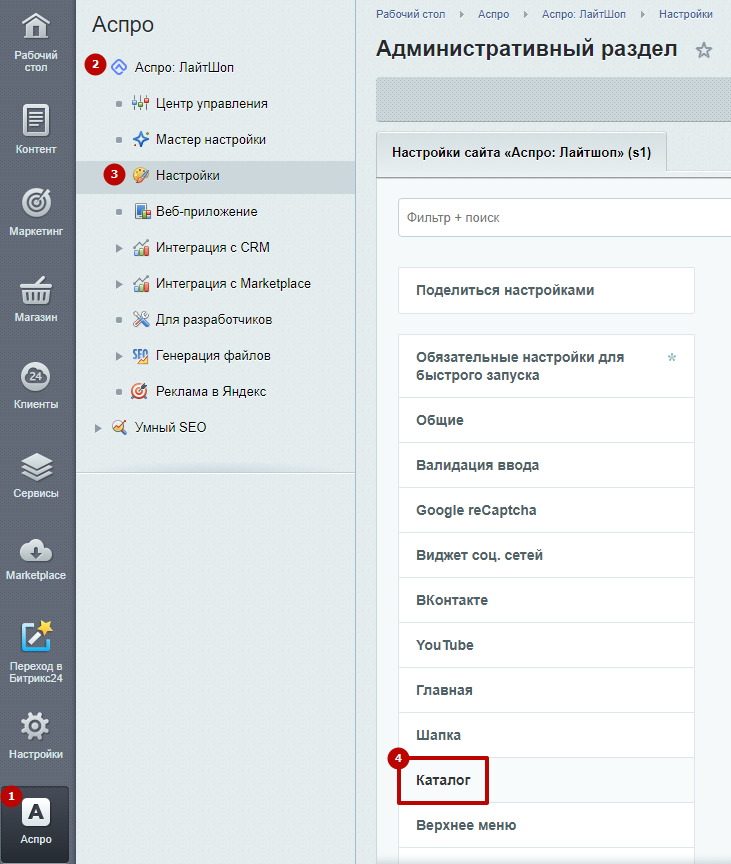
Чтобы настроить вывод единиц измерения, в административной части сайта перейдите в Аспро (1) → Аспро: Лайтшоп (2) → Настройки (3) → Каталог (4).
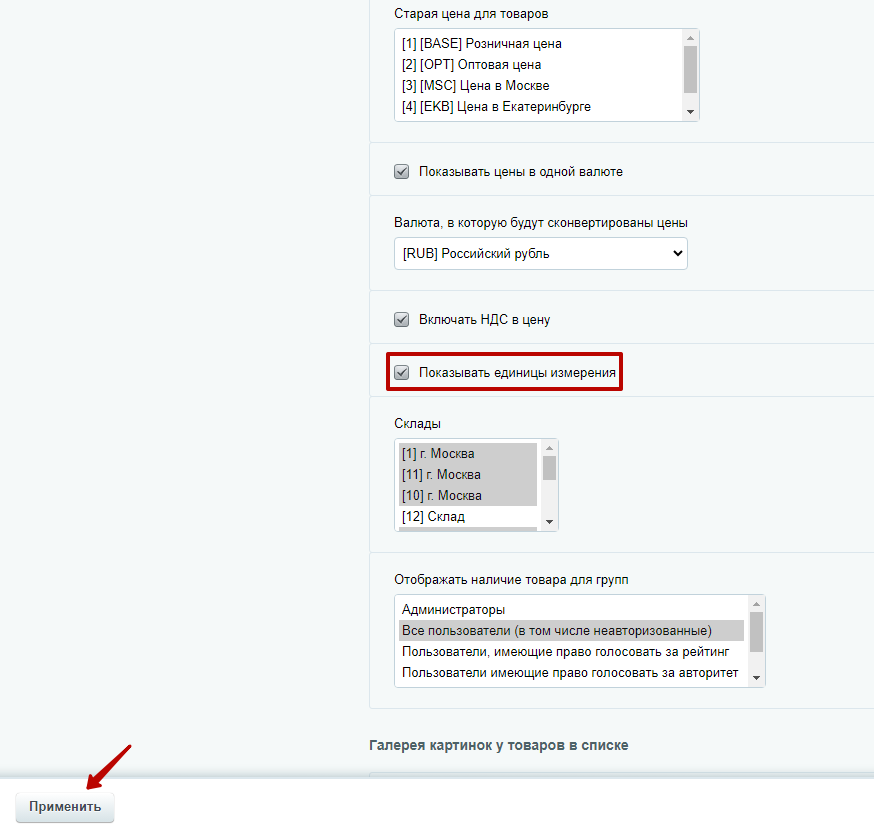
Поставьте галку в поле «Показывать единицы измерения» и нажмите «Применить».
назадСоздание и настройка простого товара Выбор типа торговых предложений SKUвперед
Выбор типа торговых предложений SKU
Для товаров с торговыми предложениями доступно два вида отображения торговых предложений SKU.
Первый тип торговых предложений SKU
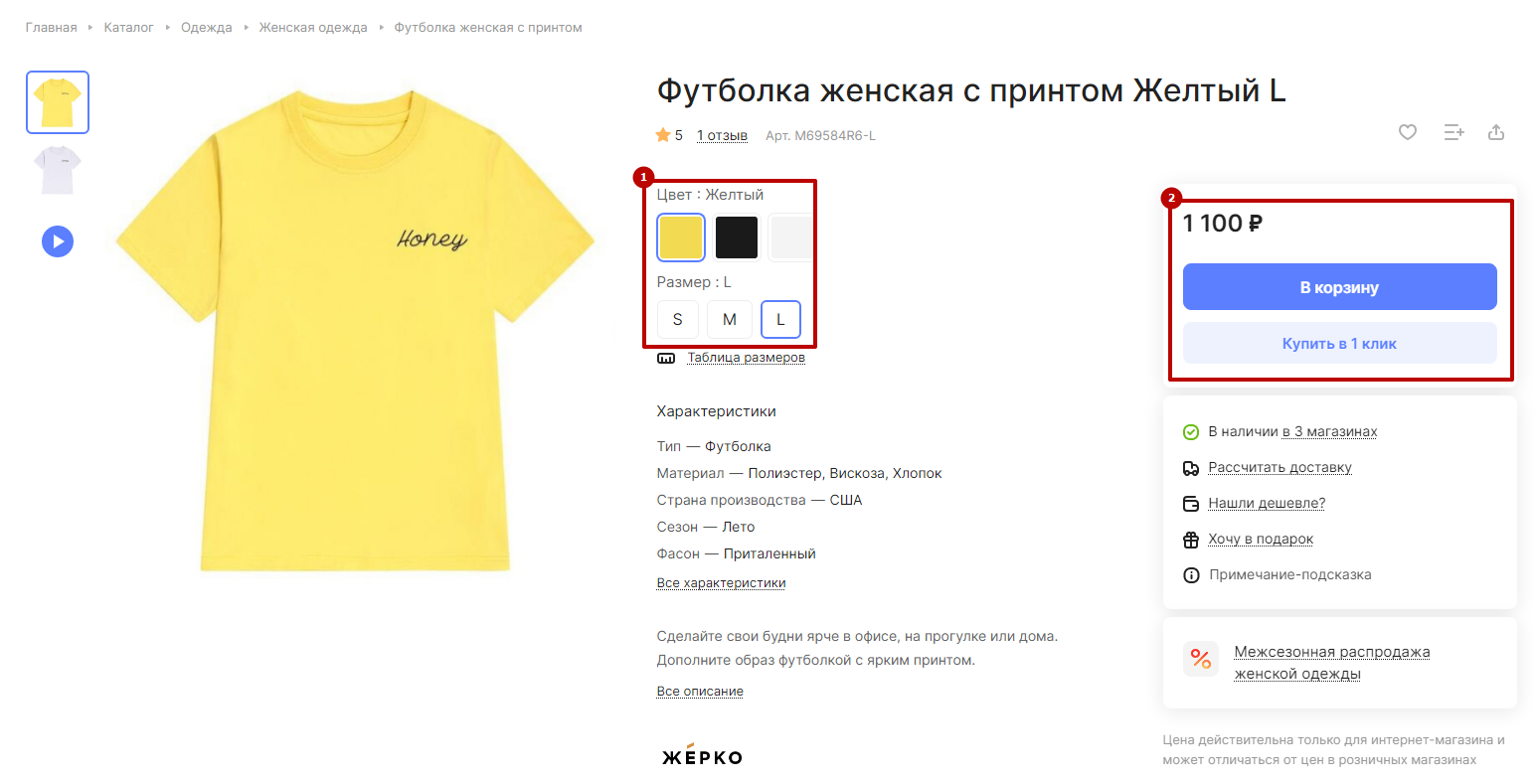
При первом типе торговых предложений SKU характеристики (1), по которым производится отбор торговых предложений, отображаются отдельно. При переключении между значениями свойств происходит выбор торгового предложения. Под ценой товара доступны кнопки «В корзину» и «Купить в 1 клик» (2).
Второй тип торговых предложений SKU
Второй тип отличается тем, что в верхней части карточки товара торговые предложения не отображаются. А в области покупки доступна кнопка «Подробнее», которая при клике переводит клиентов к торговым предложениям.
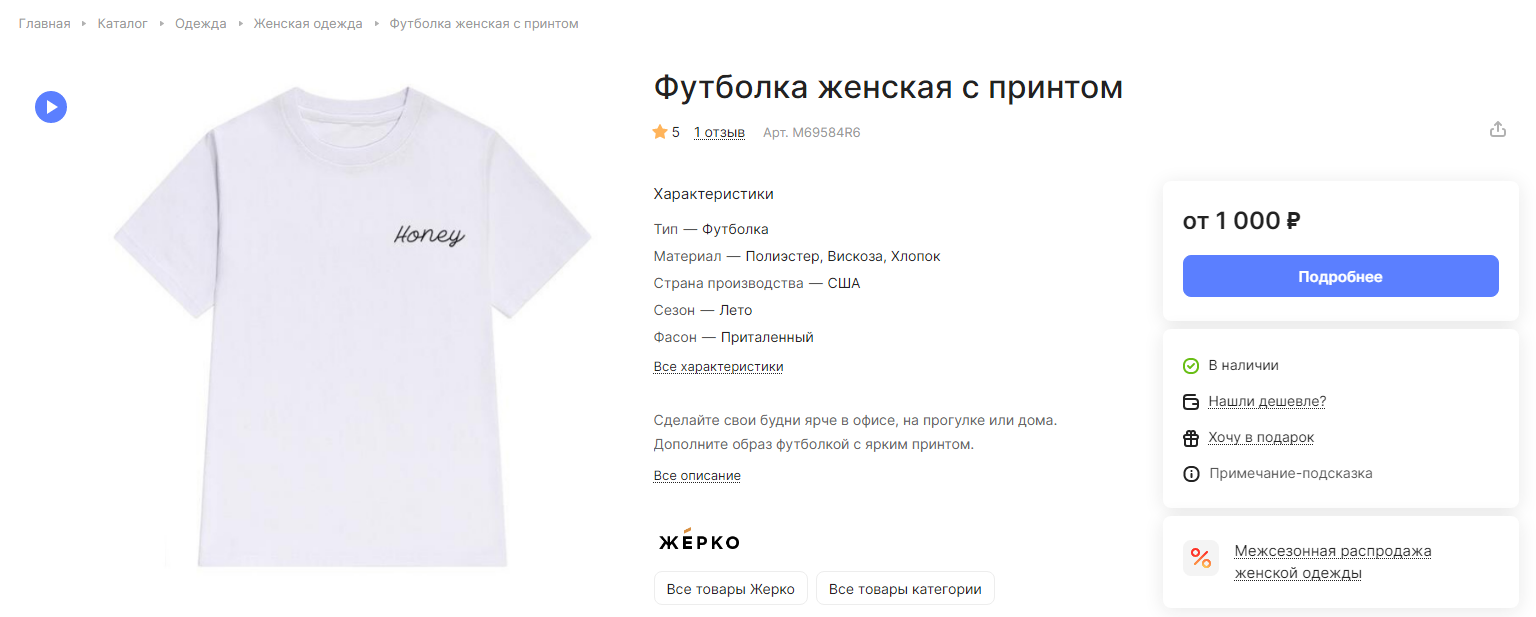
Если промотать ниже, то можно рассмотреть, как отдельно для каждого торгового предложения отображаются свойства, изображение, цена и кнопка «В корзину».

Настройка типа торговых предложений SKU
Выбрать подходящий тип можно двумя способами:
- через виджет в публичной части,
- в административном разделе.
Рассмотрим каждый вариант подробнее.
Виджет в публичной части
Перейдите в «Точную настройку», далее в разделе «Каталог» откройте вкладку «Детальная страница». Прокрутите вниз до настройки «Вид отображения торговых предложений» и выберите необходимый тип торговых предложений SKU.

Административная панель
Для настройки типа торговых предложений SKU необходимо перейти в Аспро (1) → Аспро: ЛайтШоп (2) → Настройки (3) и кликнуть вкладку «Каталог» (4).
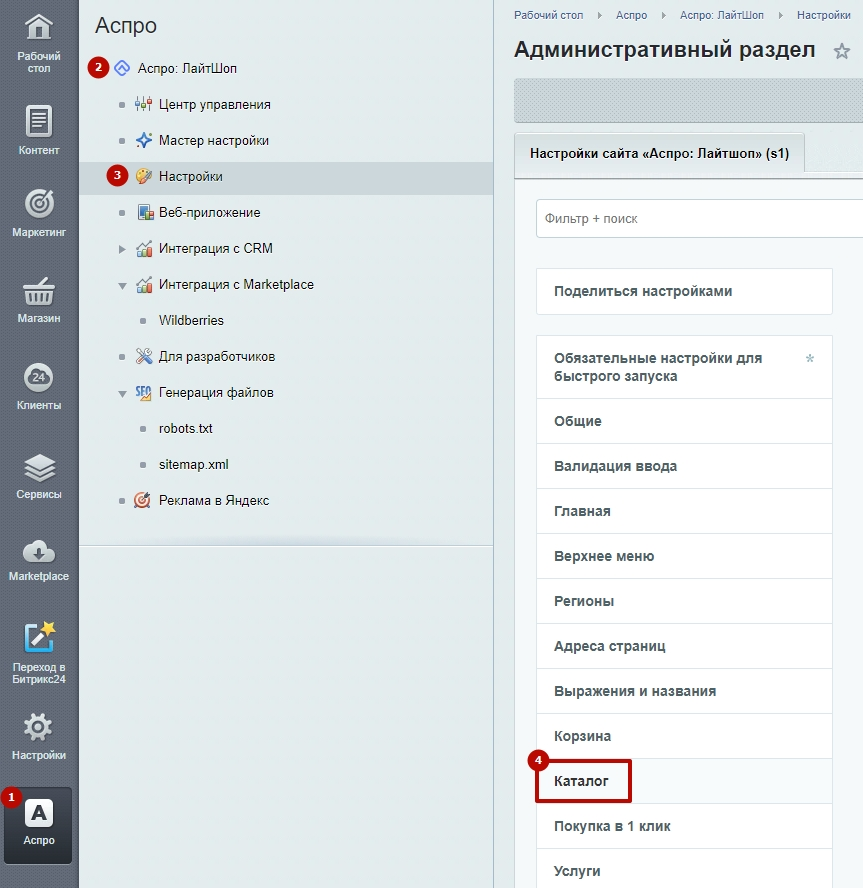
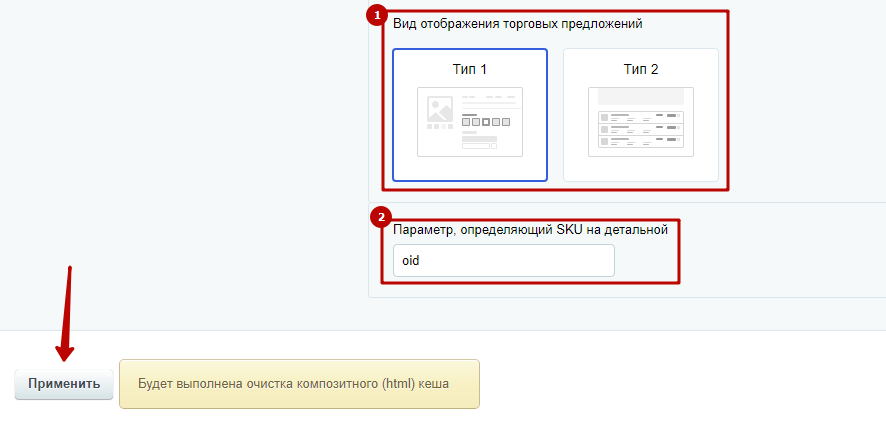
На вкладке «Каталог» прокрутите бегунок до пункта «Вид отображения торговых предложений». Выберите необходимый тип отображения торговых предложений SKU (1). Задайте параметр, определяющий торговые предложения SKU на детальной странице (2). В этом поле можете написать свое значение или удалить параметр. Нажмите «Применить», чтобы сохранить заданные настройки.
назадВывод единиц измерения у товаров Наборы и комплектывперед
Наборы и комплекты
Наборы и комплекты доступны в решении, начиная с версии 1С-Битрикс «Бизнес». Подробнее о возможностях редакций.
В Аспро: Лайтшоп вы можете создавать наборы и комплекты из товаров и торговых предложений, комбинируя их по своему желанию.
Наборы товаров — дополнительные товары на карточке, которые вы можете порекомендовать купить с основным товаром. В набор можно включить торговые предложения и/или простые товары. Но нельзя добавить в него товар с торговыми предложениями.
Пример: Простой товар — это безразмерная футболка. Торговое предложение — футболка размера L. Товар с торговым предложением — футболка с размерами S, M, L.
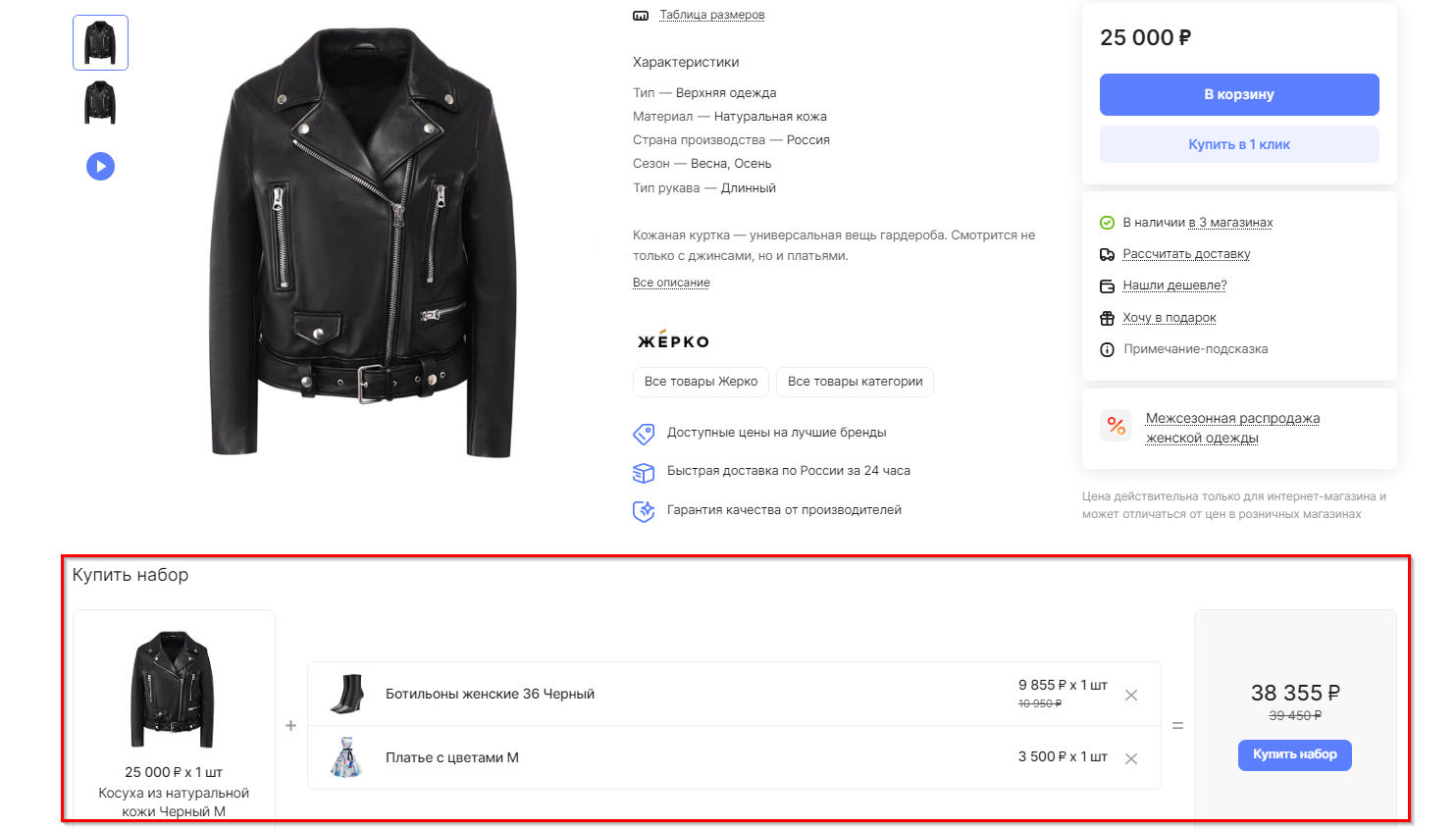
Комплект — это список товаров, составляющих необходимую комплектацию основного товара. Сам комплект не имеет физического остатка, его остаток зависит от товаров, которые входят в этот комплект. В комплект могут быть добавлены именно товары: торговые предложения и/или простые товары. Товар с торговыми предложениями добавить в него нельзя.
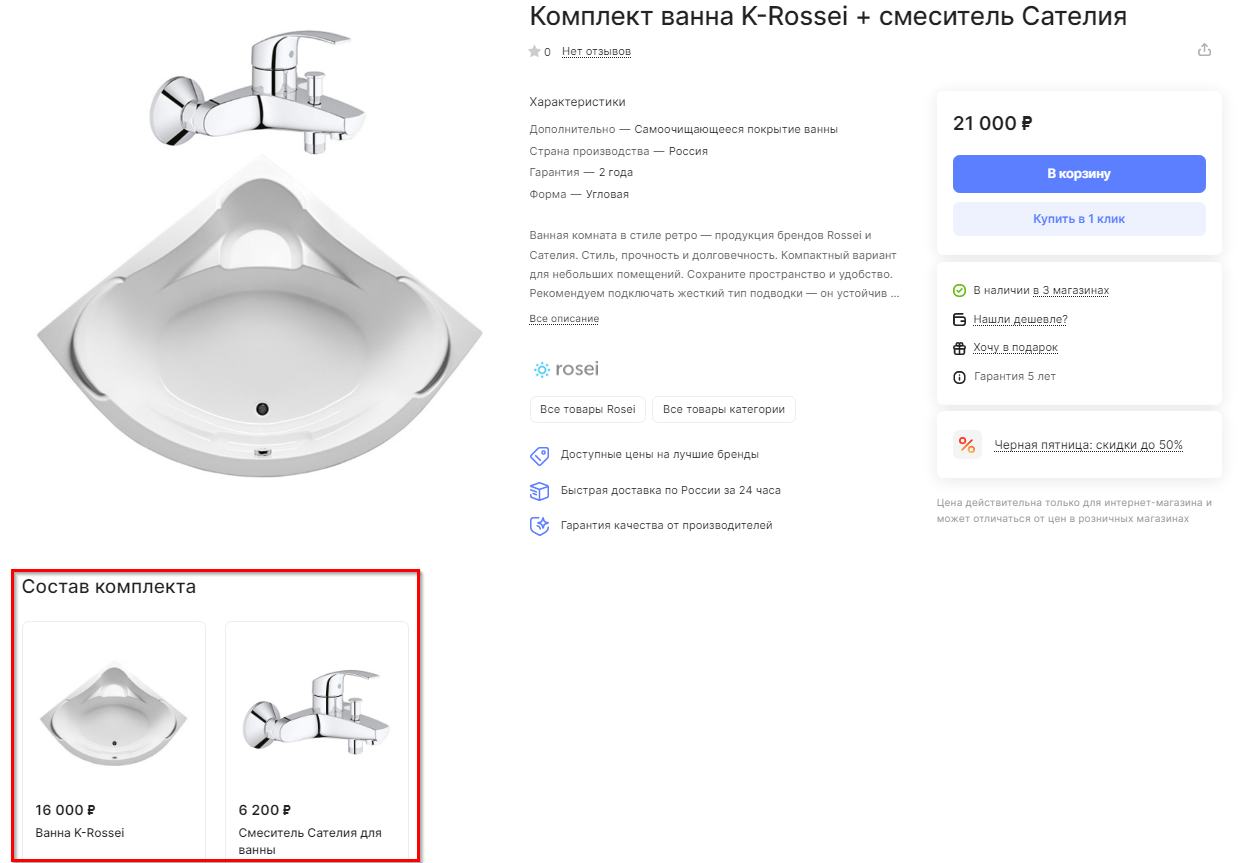
В этой главе мы рассмотрим каждый элемент и приведем инструкции по его настройке.
Содержание главы:
назадВыбор типа торговых предложений SKU Наборывперед
Наборы
Наборы товаров — это дополнительные товары на карточке, которые вы можете порекомендовать купить с основным товаром.
Наборы отличаются от аксессуаров прежде всего тем, что набор — это основной товар + дополнительные, и покупается он целиком. Стоимость набора складывается из цены на каждый товар, который в него входит. Вы можете собрать интересные сочетания предметов за пользователя и упростить покупки.
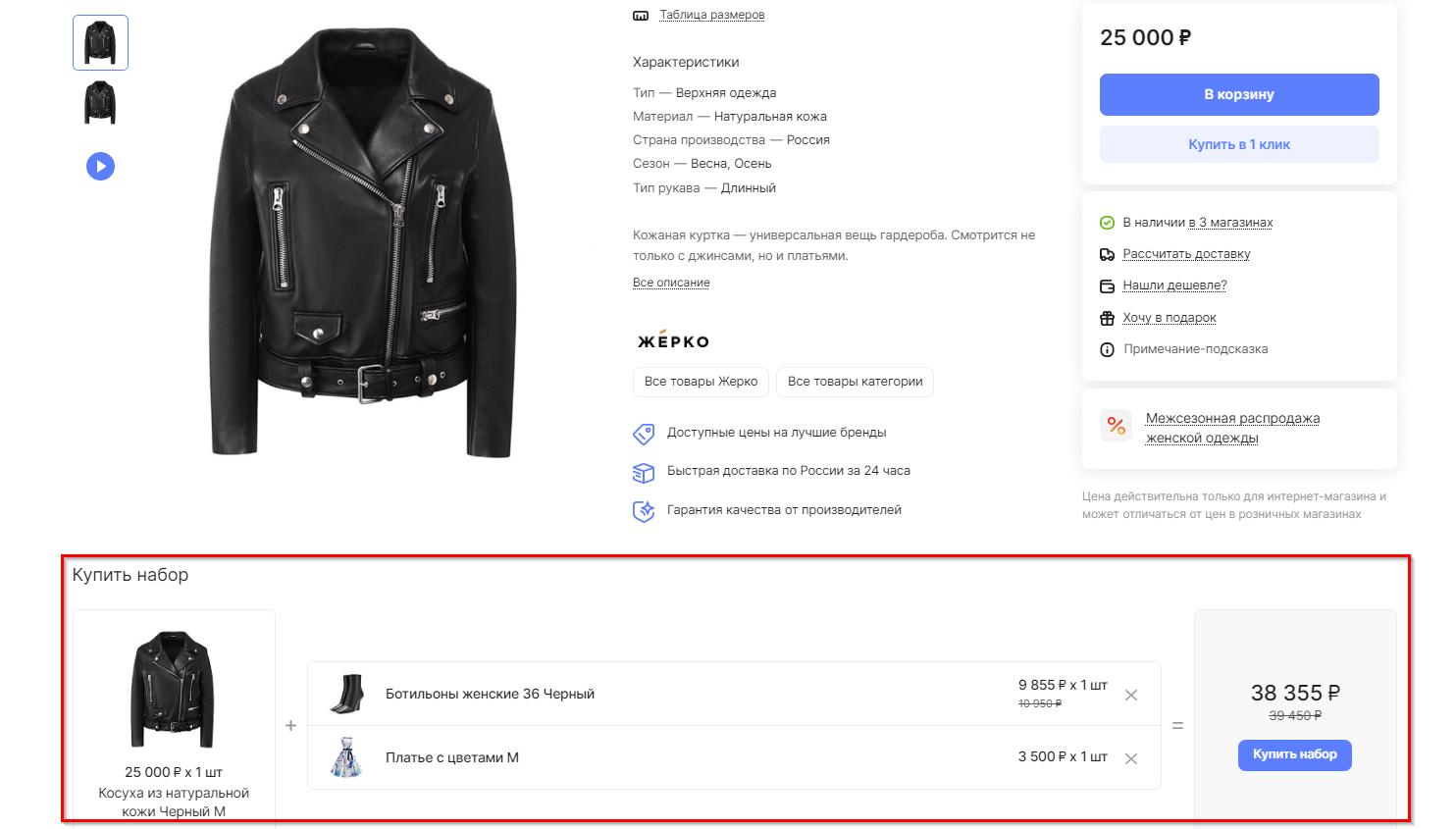
Содержание главы:
назадНаборы и комплекты Создание и настройка наборов для товароввперед
Создание и настройка наборов для товаров
Создание наборов доступно на редакциях 1С-Битрикс «Бизнес» и «Интернет-магазин + CRM».
Когда вы создаете набор, то фактически появляется новый товар со своими свойствами и ценой. При этом бонусом к нему добавляете товары, которые можно сразу купить вместе с этим товаром по совокупной цене.
Рассмотрим, как создавать наборы для списка товаров.
В административной части сайта перейдите в нужный подраздел каталога. В примере мы рассмотрим создание набора для косухи из натуральной кожи, поэтому путь будет такой: Контент (1) → Каталог (2) → Каталог товаров (3) → Одежда (4) → Женская одежда (5).

Нажмите кнопку «Создать другие типы товаров» и выберите в списке «Создать набор».

Форма добавления наборов во многом похожа на форму добавление обычного товара, добавляется только вкладка «Состав набора». Нужно указать название товара и при необходимости — дополнительные свойства. Желательно также добавить фотографии набора во вкладках «Анонс» и «Подробно», чтобы набор корректно отображался в списке товаров и на своей карточке (иначе пользователь увидит стандартную «заглушку» в виде иконки фотоаппарата).
На вкладке «Состав набора» можно выбрать товары, которые входят в набор, и их количество в наборе. Нажмите кнопку с многоточием, чтобы выбрать из списка всех товаров вашего магазина нужный. Кнопка «Еще» добавляет дополнительные поля для заполнения. Вы можете задать количество единиц каждого товара, входящего в набор. Если вам необходимо исключить какой-то товар из созданного набора, отметьте опцию «Удалить из набора» напротив нужного товара и сохраните изменения.

назадНаборы Создание и настройка наборов для торговых предложенийвперед
Создание и настройка наборов для торговых предложений
В решении Аспро: Лайтшоп вы можете создавать наборы не только для товаров, но и для торговых предложений. Торговые предложения, например, для косухи из натуральной кожи — это варианты размера и цвета. Создавая набор, вы создаете новое торговое предложение, для которого можете задать собственное изображение и цену.
Чтобы создать набор, переключитесь на административную часть сайта и перейдите в нужный подраздел каталога.
В примере мы рассмотрим создание набора для косухи из натуральной кожи, поэтому путь будет такой: Контент (1) → Каталог (2) → Каталог товаров (3) → Одежда (4) → Женская одежда (5).

Войдите в режим редактирования товара, для которого создаем набор.

Чтобы создавать наборы, ваш товар должен иметь тип «Товар с предложением». Тип товара задается при создании товара и изменить его после создания уже нельзя.
В режиме редактирования товара переключитесь на вкладку «Торговые предложения» и нажмите кнопку «Добавить предложение с набором».

Далее вам нужно заполнить основные поля на нескольких вкладках. На вкладке «Элемент» вы заполняете основные данные о товаре: название товара, основные свойства торговых предложений — например, размер и цвет.

На вкладках «Анонс» и «Подробно» вы можете загрузить изображение товарного предложения для списка товаров и для карточки.
На вкладке «Торговый каталог» в дополнительных вкладках «Цены» и «Скидки» можно выбрать для предложения цену и сопутствующие свойства — к примеру, ставку НДС или валюту, а также назначить скидку из списка активных.

На вкладке «Состав набора» можно назначить дополнительные товары, входящие в набор.

Нажмите кнопку с многоточием, чтобы выбрать из списка всех товаров вашего магазина нужный. Кнопка «Еще» добавляет дополнительные поля для заполнения. Вы можете задать количество единиц каждого товара, входящего в набор.

Для каждого вида модификаций товара (в нашем случае для пары размер-цвет) нужно создавать отдельное торговое предложение с набором.
назадСоздание и настройка наборов для товаров Комплектывперед
Комплекты
Комплекты товаров очень похожи на наборы, но главное их отличие в том, что цена набора складывается из цен всех входящих в него товаров. Основной товар из набора можно купить и без сопутствующих, а комплект является отдельным товаром со своей ценой, которая задается независимо от стоимости входящих в него товаров. Посетитель может приобрести сразу все вещи, входящие в комплект.
Простой пример для понимания разницы:
-
Тумба, стоимостью 10000 руб., входит в набор вместе с раковиной, стоимостью 5000 руб., смесителем, стоимостью 2000 руб. Цена набора составляет 17000 руб. Вы можете купить набор, а можете приобрести только тумбу.
-
Комплект стоимостью 15000 руб., в который входят тумба, смеситель и раковина. Вы можете приобрести этот комплект только целиком по указанной цене.
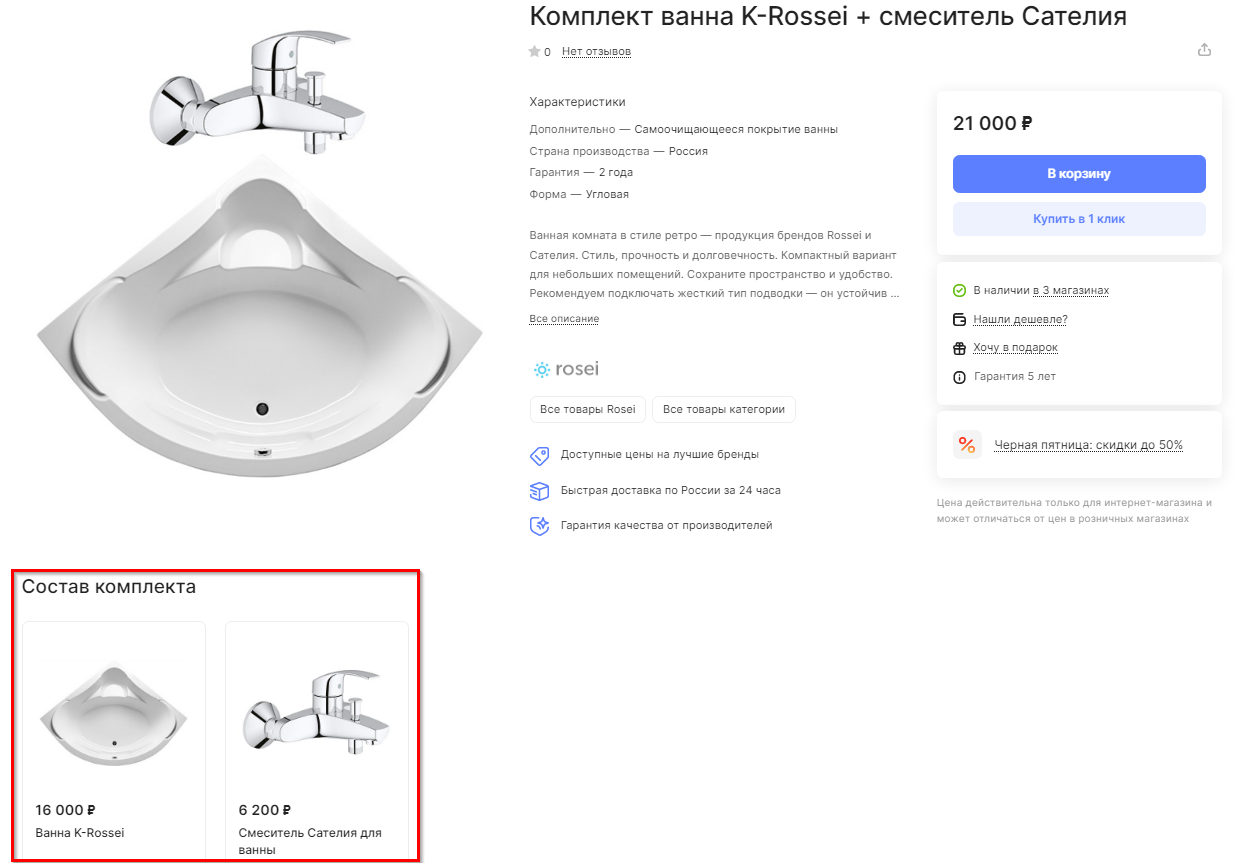
Содержание главы:
назадСоздание и настройка наборов для торговых предложений Создание и настройка комплектов для товароввперед
Создание и настройка комплектов для товаров
Создание наборов доступно на редакциях 1С-Битрикс «Бизнес» и «Интернет-магазин + CRM».
Создавая комплект, вы создаете отдельный товар со своей ценой и свойствами, которые можете задать самостоятельно. Они не будут зависеть от цен и свойств входящих в комплект товаров.
Чтобы создать комплект в Аспро: Лайтшоп, переключитесь на административную часть сайта и перейдите в нужный подраздел каталога.
В примере мы рассмотрим создание комплекта из ванны и смесителя, поэтому путь будет такой: Контент (1) → Каталог (aspro.lite) (2) → Каталог товаров (3) → Строительство и ремонт (4) → Сантехника (5) → Ванны (6).

Нажмите кнопку «Создать другие типы товаров» и выберите в списке «Создать комплект».

Форма добавления комплектов во многом похожа на форму добавления обычного товара, дополнительно появляется вкладка «Состав комплекта». Вам необходимо заполнить название товара и при необходимости — дополнительные свойства. Желательно также добавить фотографии набора во вкладках «Анонс» и «Подробно», чтобы набор корректно отображался в списке товаров и на своей карточке (иначе будет отображаться стандартная «заглушка» в виде фотоаппарата).
На вкладке «Состав комплекта» можно выбрать товары, которые входят в набор и их количество в наборе.

Нажмите кнопку с многоточием, чтобы выбрать нужный товар из списка всех в вашем магазине. Кнопка «Еще» добавляет дополнительные поля для заполнения. Вы можете задать количество единиц каждого товара, входящего в набор. Если вам необходимо исключить какой-то товар из созданного набора, отметьте опцию «Удалить из комплекта» напротив нужного товара и сохраните изменения.
назадКомплекты Расчет стоимости доставки в карточке товаравперед
Расчет стоимости доставки в карточке товара
В решении Аспро: Лайтшоп доступно отображение расчета стоимости доставки в карточке товара. Функционал доступен только для редакций 1С-Битрикс «Малый бизнес», «Бизнес» и «1С-Битрикс24: Интернет-магазин + CRM».
Сделайте интернет-магазин удобным для покупателей. Размещайте всю информацию о стоимости прямо в карточке.
Компонент самостоятельно не выполняет расчетов. Он выводит информацию от установленных в системе служб доставки.
Подробный расчет стоимости при клике на ссылку.
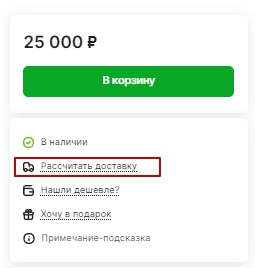
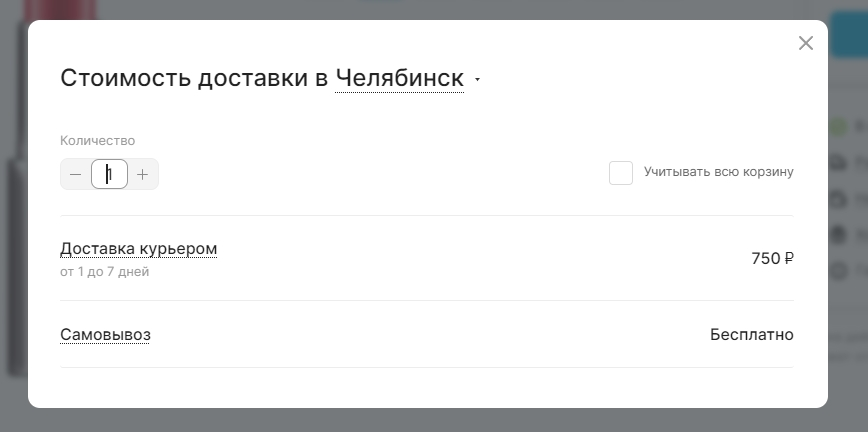
Содержание главы:
назадСоздание и настройка комплектов для товаров Поля формывперед
Поля формы
Поля формы расчета стоимости доставки
Окно стоимости доставки рассчитывает цену для региона. Пользователь может выбрать количество товаров и учесть всю корзину. Выводятся все условия по подключенным службам доставки.
В окне доступны следующие поля:
- Местоположение;
- Количество;
- Плательщик;
- Оплата;
- Учитывать корзину.
Список доступных служб доставки, а также стоимость доставки зависит от значений, которые выбраны в этих полях.
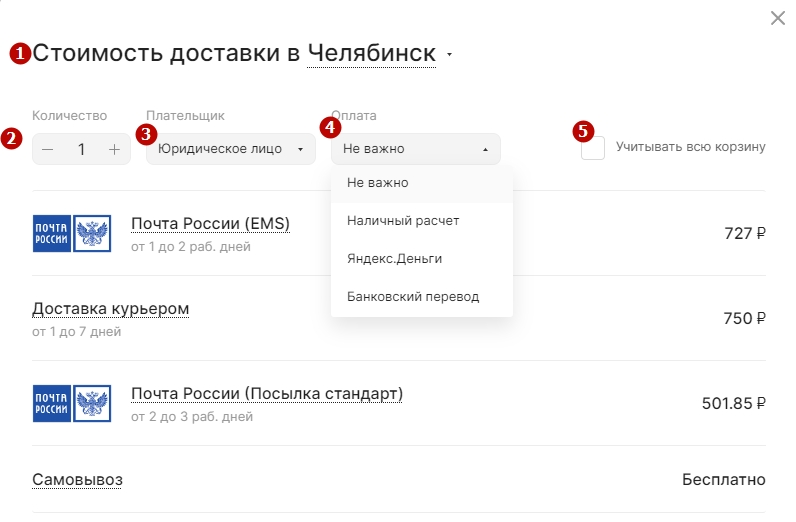
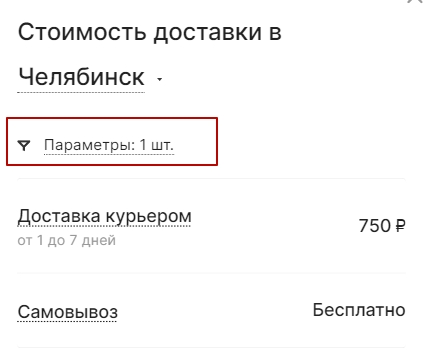
В случае, если все параметры не помещаются в один ряд (например, на мобильных устройствах), блок скрывается/раскрывается по клику на ссылку «Параметры».
- параметры скрыты;
- параметры развернуты;
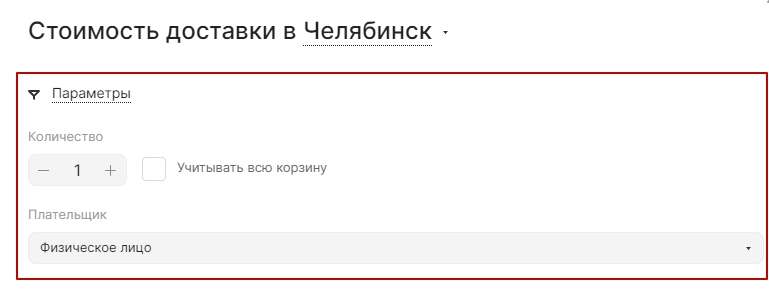
При изменении любого из параметров форма перезагружается для отображения обновленных данных расчета стоимости доставки.
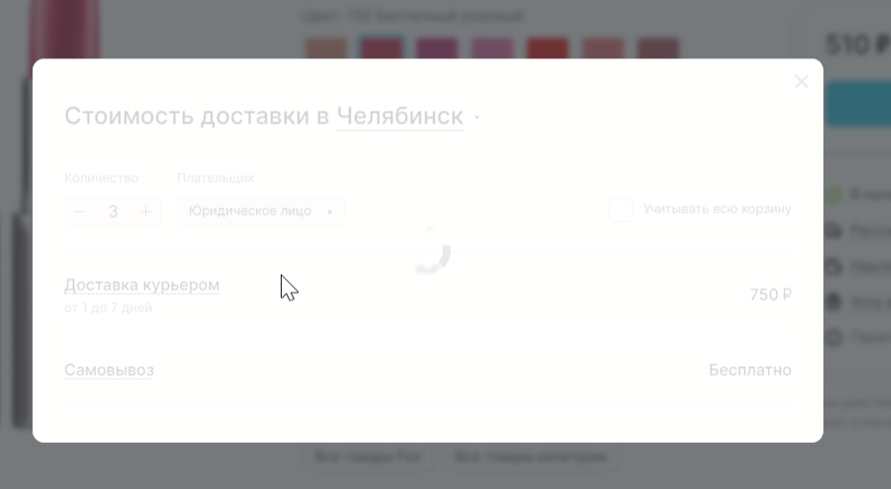
Наличие полей настраивается параметрами компонента.
Ниже подробнее рассмотрим назначение каждого поля.
Поле «Местоположение»
Расчет доставки производится до выбранного населенного пункта.

При клике по названию города в заголовке раскрывается блок с выбором избранных местоположений (1) и вводом произвольного населенного пункта (2).
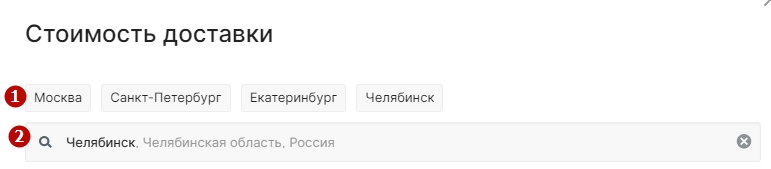
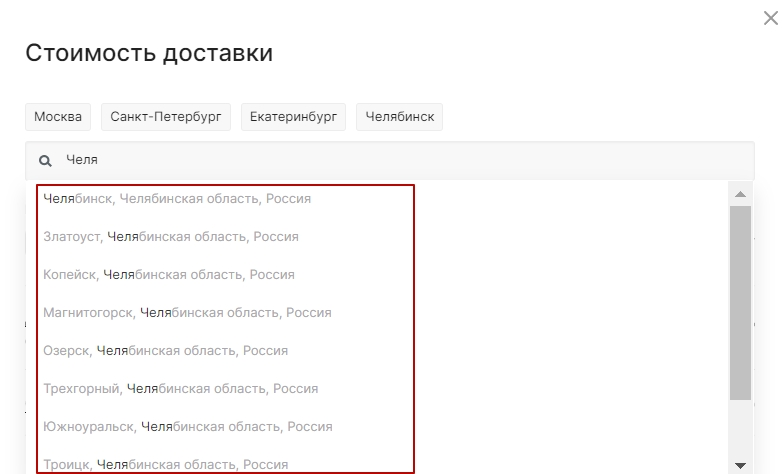
При вводе местоположения доступны предварительные варианты.
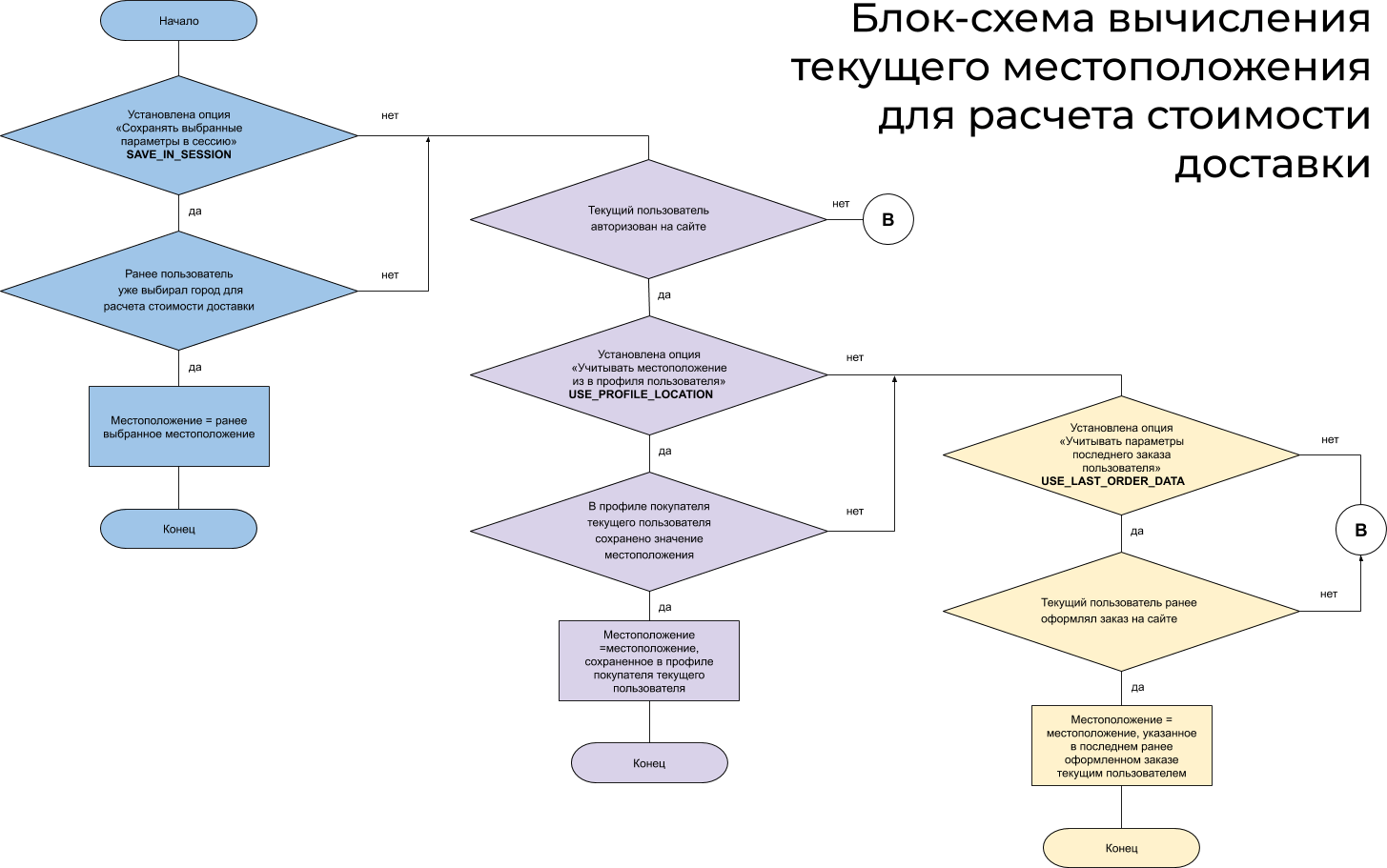
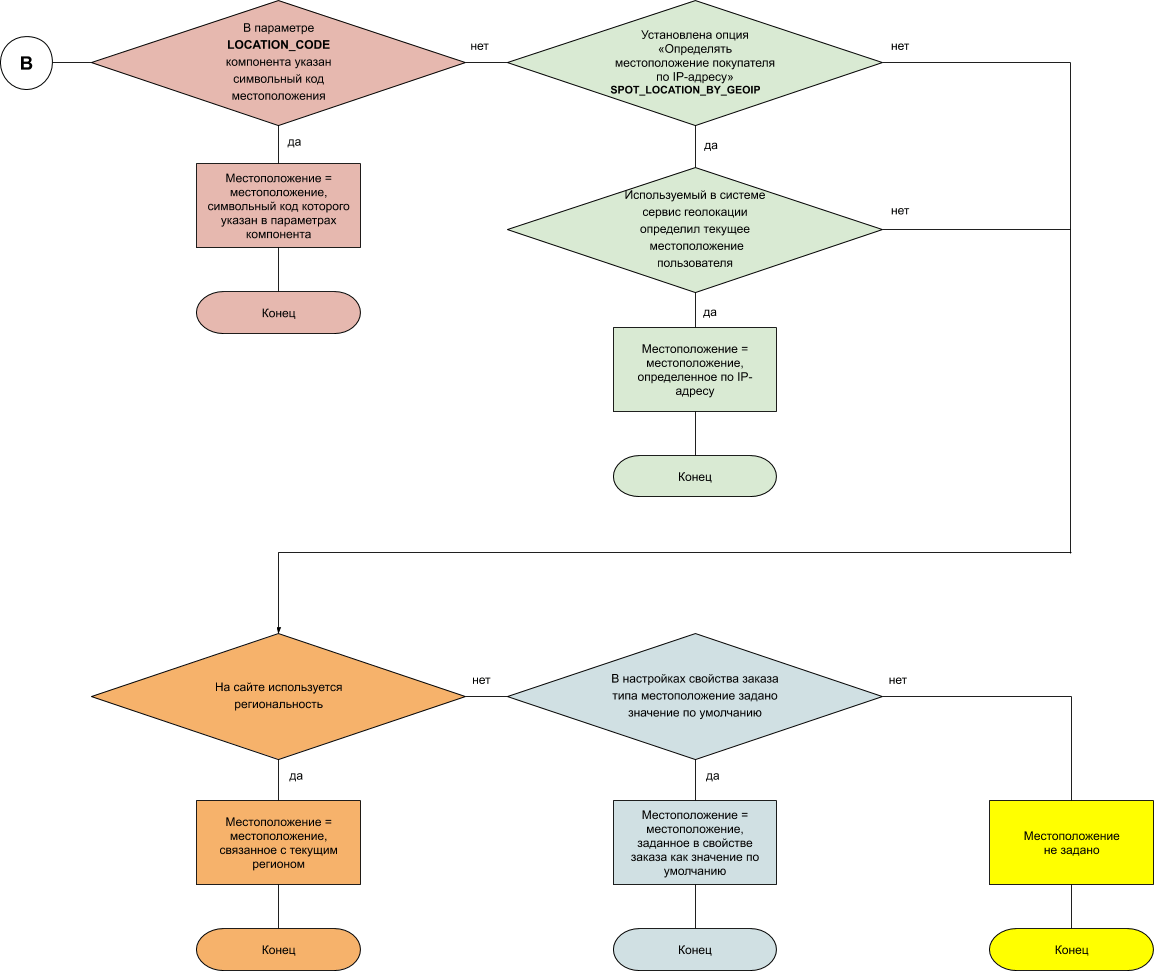
Текущее значение местоположения вычисляется по алгоритму, описанному на блок-схеме.
Поле «Количество»
При открытии подробного расчета число равно выбранному количеству в поле добавления в корзину.
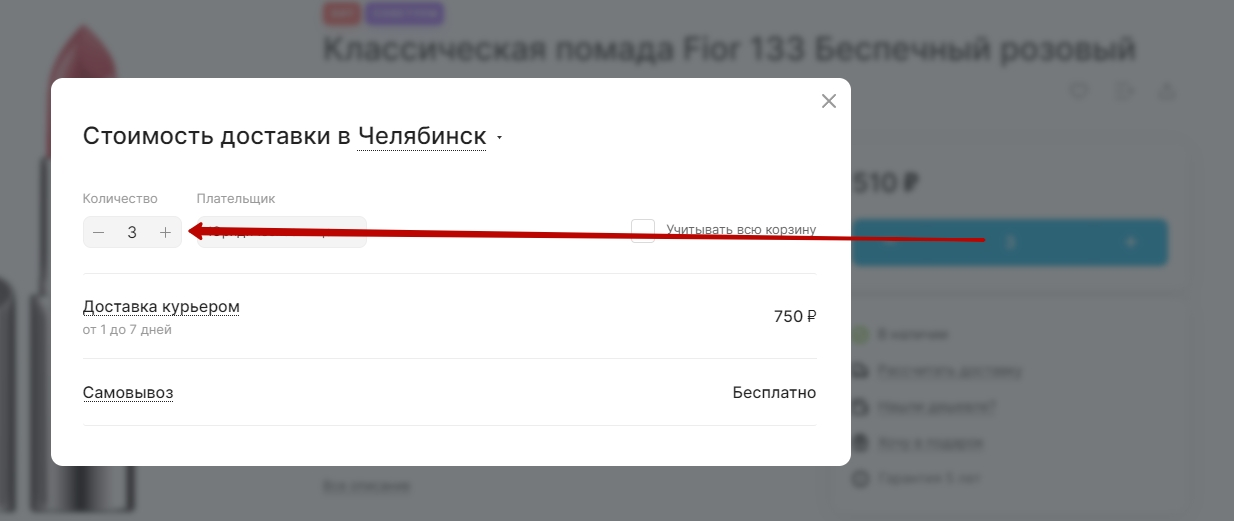
Учитывается коэффициент единицы измерения для заданного товара.
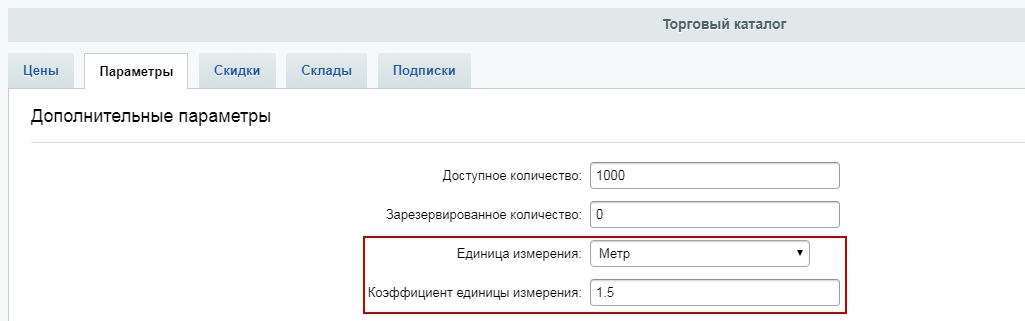
Значение поля не может быть меньше коэффициента и всегда кратно ему. Поле содержит кнопки для уменьшения/увеличения количества на величину коэффициента.
Поле «Плательщик»
В поле доступен выпадающий список с установленными типами плательщиков в системе.
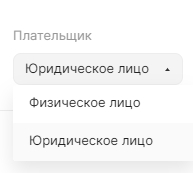
Поле «Оплата»
Содержит выпадающий список способов оплаты.
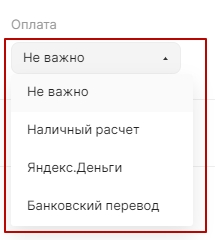
Для списка учитываются все ограничения для платежных систем: по сайту, по типу плательщика и пр.
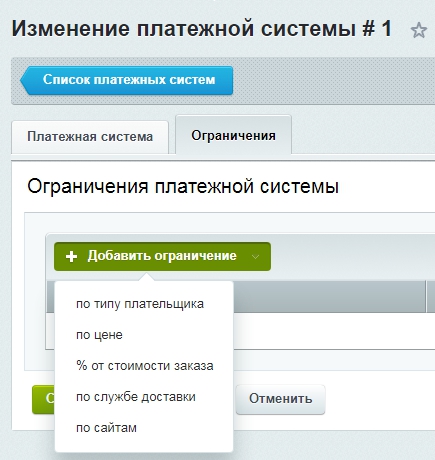
Например, если на сайте настроено ограничение, для оплаты наличными только для физического лица, то на форме расчета указанный способ оплаты будет отображен при выборе типа плательщика «физическое лицо» и будет отсутствовать при ином значении.
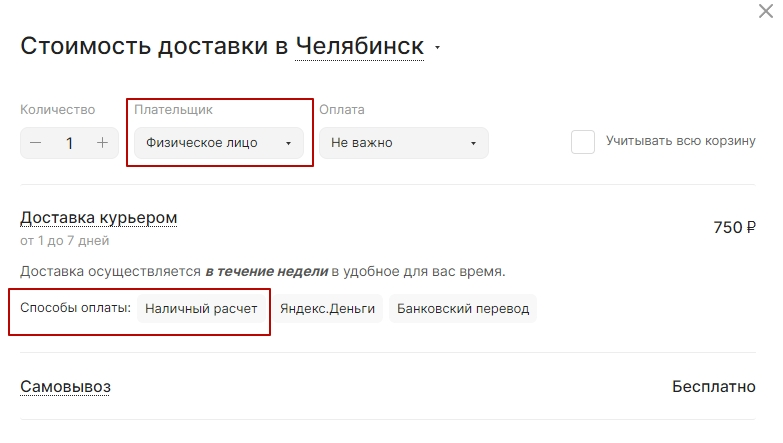
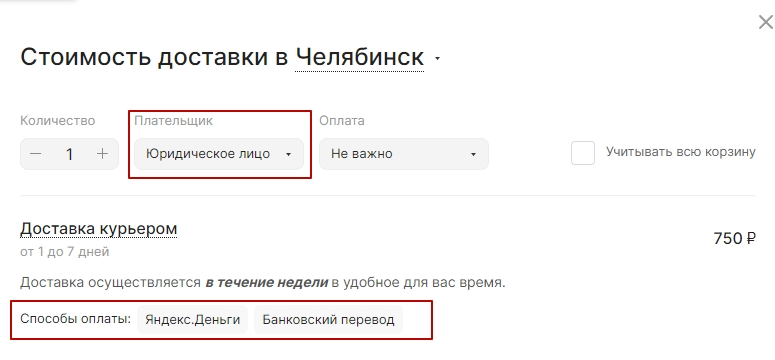
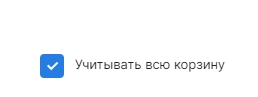
Поле «Учитывать корзину»
При отмеченной опции при расчете стоимости будут учтены товары, находящиеся в корзине покупателя.
назадРасчет стоимости доставки в карточке товара Список служб доставкивперед
Список служб доставки
Под блоком параметров находится список активных служб доставки.

Название отдельного элемента может содержать название только отдельного профиля доставки.

Или отдельного профиля доставки вместе с названием родительской службы доставки.

При успешном расчете также отображается стоимость доставки и период, если он задан. При ошибке расчета выводится описание ошибки.

Вместо подробной информации об ошибке может выводиться пользовательское уведомление. Уведомление можно настроить в параметрах компонента.
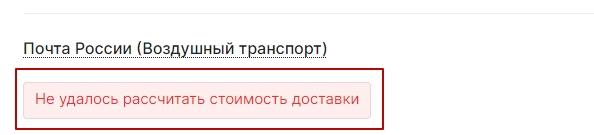
При клике на название раскрывается блок с детальным описанием, если он задан.

При выводе списка учитываются все ограничения для служб доставки: по сайту, по местоположению, по типу плательщика и пр.
В случае отсутствия подходящих служб доставки компонент выводит уведомление о том, что при текущих условиях доставка не осуществляется.

Поле оплаты может содержать дополнительное значение «Не важно». Поле может быть использовано, если на сайте службы доставки не имеют ограничений по способу оплаты, или когда способы оплаты зависят от выбранной службы доставки. При выборе этого значения для каждой службы доставки под подробным описанием отображается список доступных способов оплаты. Наличие дополнительного значения настраивается в параметрах компонента.

В случае отсутствия в системе установленных активных служб доставки компонент выводит сообщение об ошибке.

назадПоля формы Алгоритм вычисления текущего местоположения для расчета стоимости доставкивперед
Алгоритм вычисления текущего местоположения для расчета стоимости доставки
При определении текущего местоположения пользователя для расчета стоимости доставки учитывается множество факторов. Каким образом и с учетом каких деталей определяется текущее местоположение описано в блок-схеме.
назадСписок служб доставки Отключение расчета стоимости доставки в карточке товаравперед
Отключение расчета стоимости доставки в карточке товара
Начиная с версии 1.1.4, в решении появилась возможность отключать расчет стоимости доставки в карточке товара. Если у вашего интернет-магазина бесплатная доставка или доступен только самовывоз, то вы можете просто не отображать кнопку для расчета с детальной страницы товара.
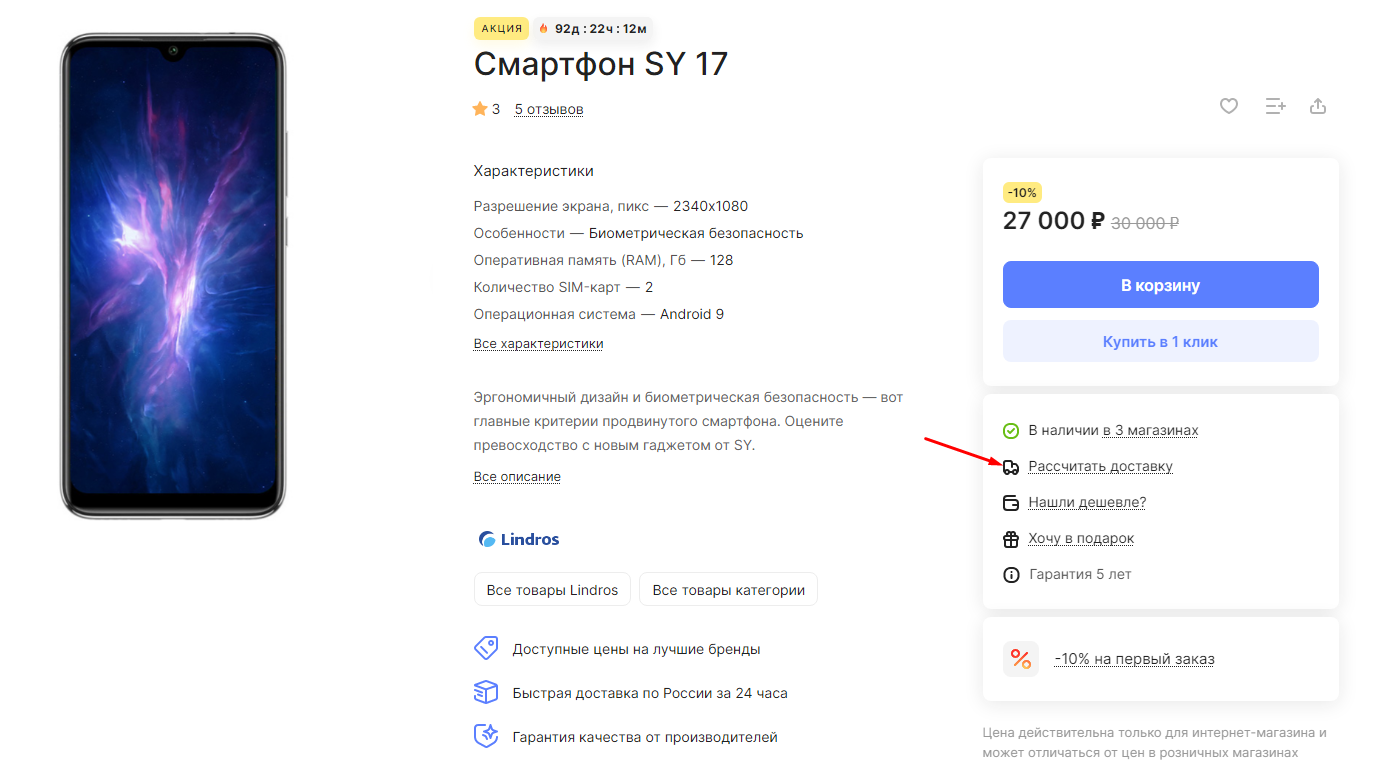
Отключить ссылку на расчет стоимости доставки можно в публичной и административной части сайта.
Настройка в публичной части
Перейдите в виджет «Точная настройка» и выберите пункт «Каталог». На вкладке «Детальная страница» деактивируйте параметр «Отображать ссылку на расчет стоимости доставки» и сохраните изменения.
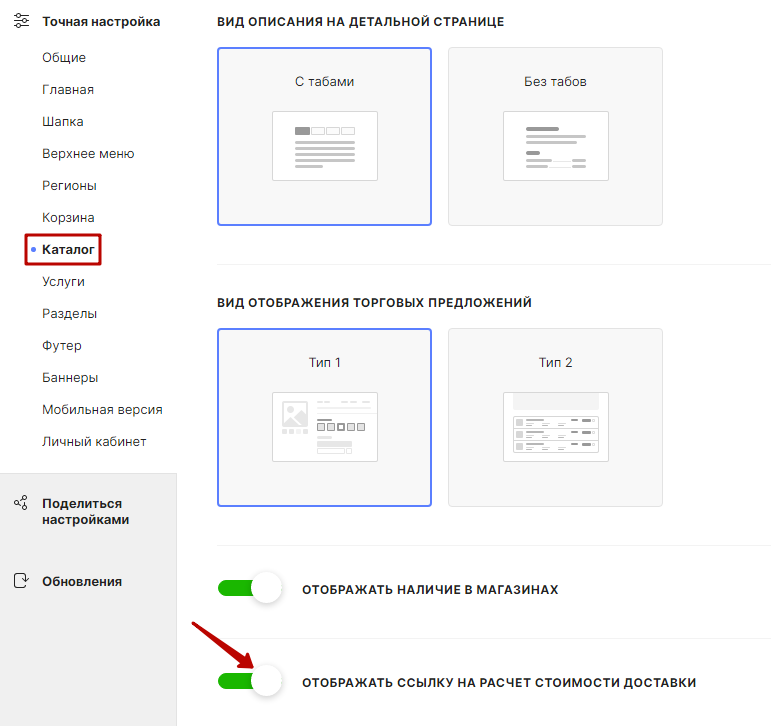
Настройка в административной части
Перейдите в Аспро (1) → Аспро: ЛайтШоп (2) → Настройки (3) → Каталог (4).
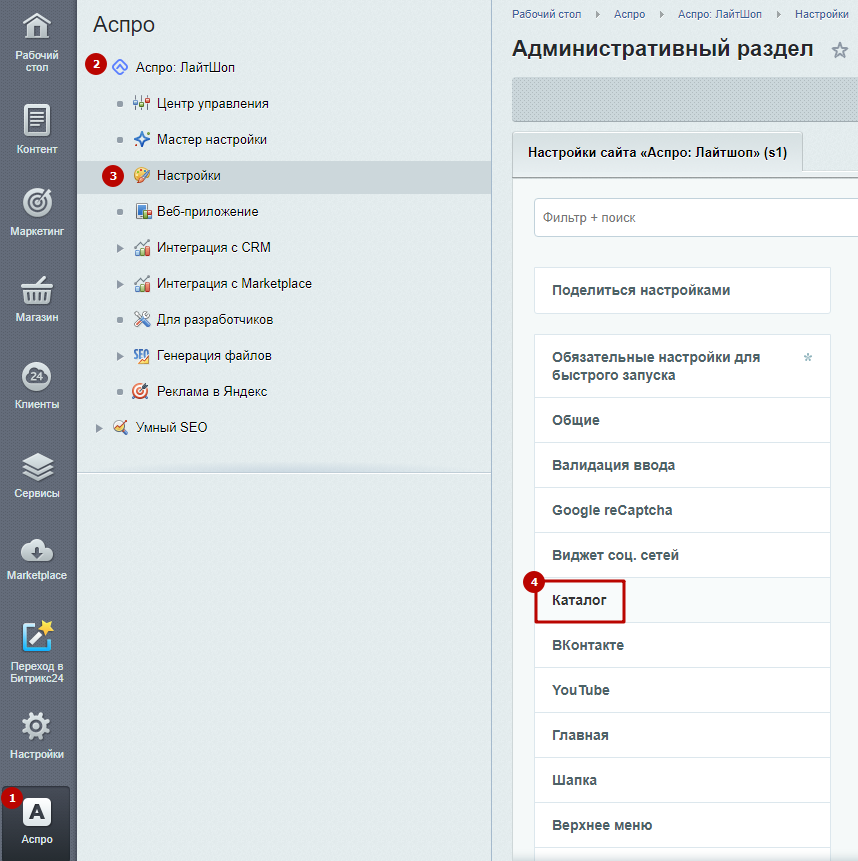
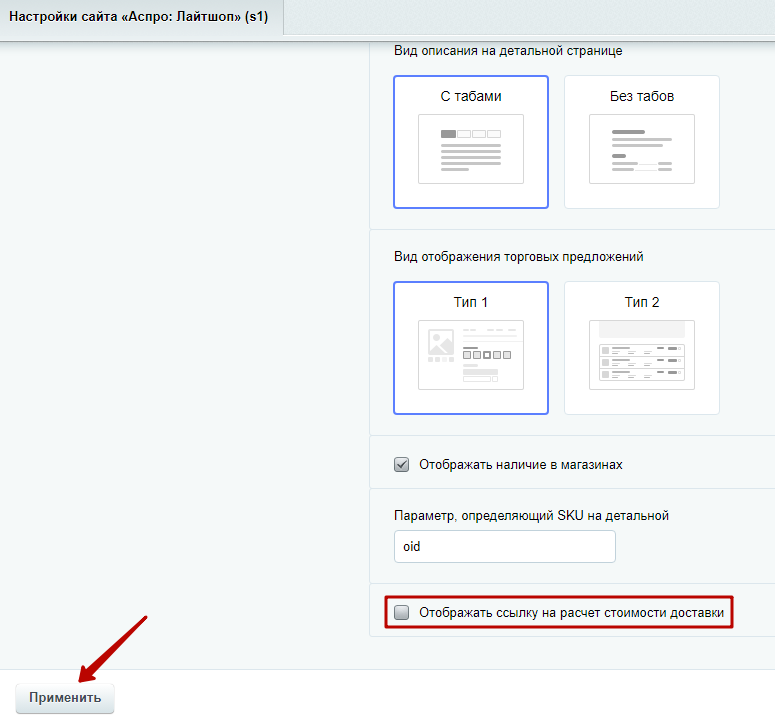
Снимите галку в поле «Отображать ссылку на расчет стоимости доставки» и нажмите «Применить».
назадАлгоритм вычисления текущего местоположения для расчета стоимости доставки Отзывы в карточке товаравперед
Отзывы в карточке товара
Отзывы формируют репутацию компании, помогают опередить конкурентов и занять лидирующие позиции на рынке. Поэтому так важно наличие блока отзывов на сайте. Необходимо чтобы форма отзыва была простой и удобной для всех посетителей.
Обратите внимание: отзывы будут работать только на редакциях 1С-Битрикс «Стандарт» и выше, поскольку для работы отзывов требуется модуль «Блог».
В Аспро: Лайтшоп пользователь может оставить свой комментарий на детальной странице любого товара. Для этого на вкладке «Отзывы» нужно кликнуть кнопку «Оставить отзыв» и написать мнение о товаре.
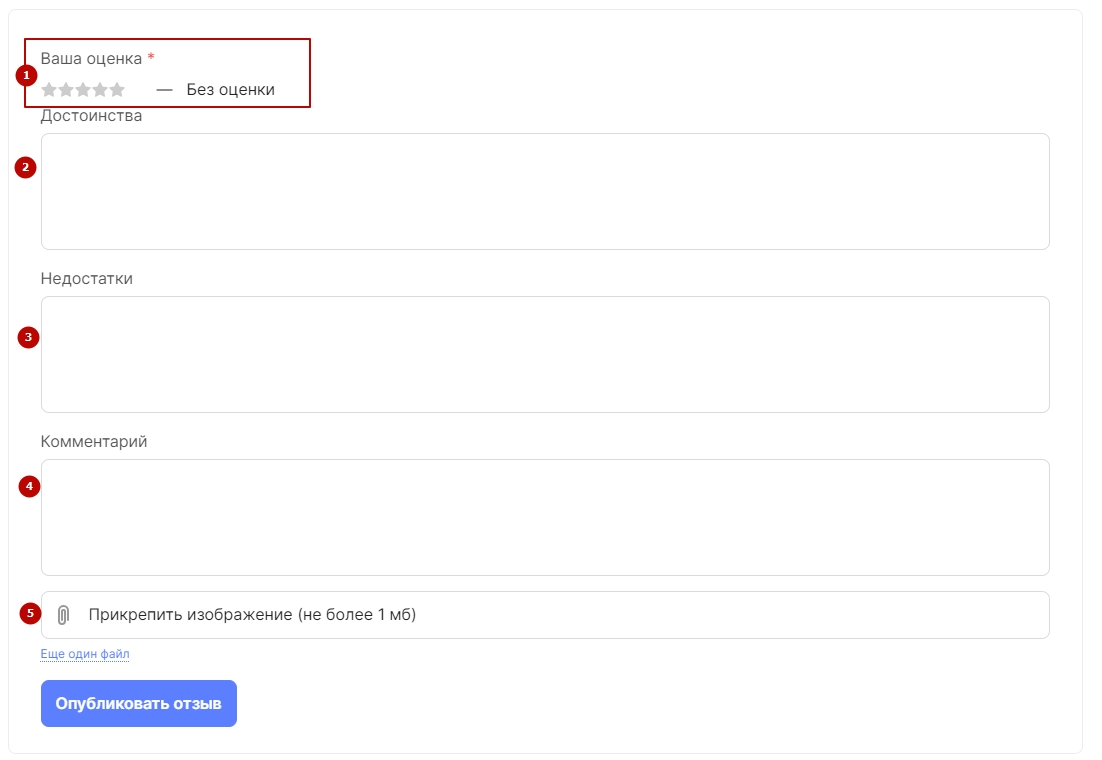
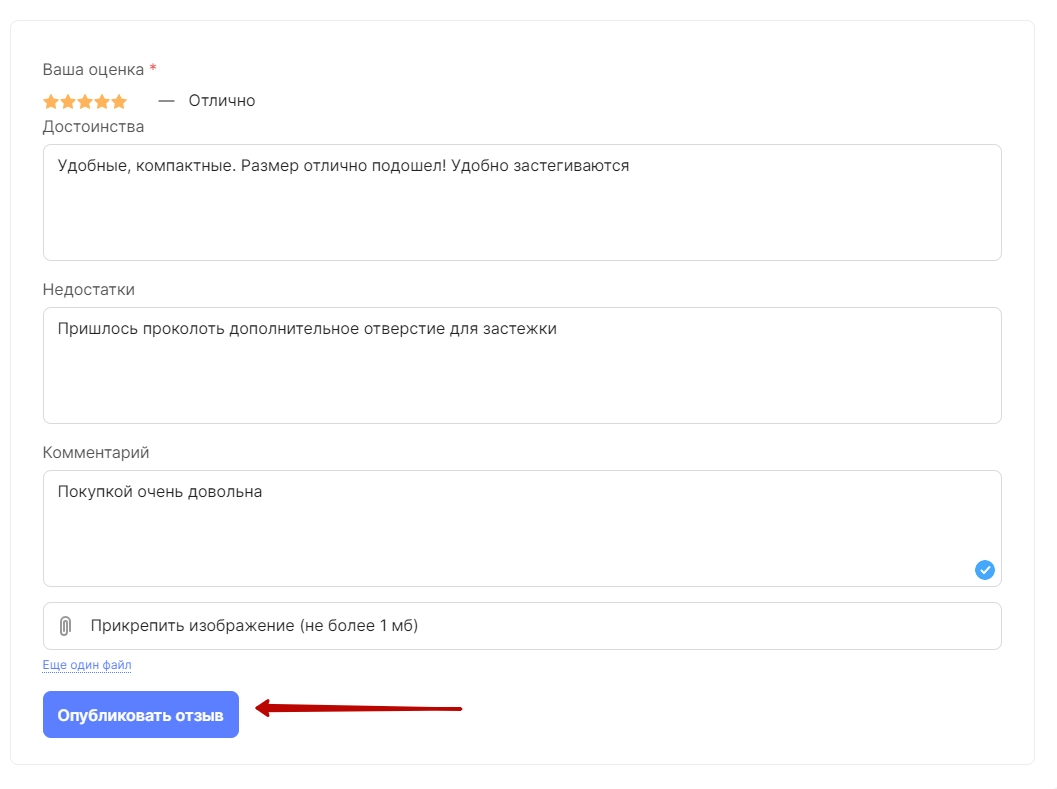
Если посетитель сайта хочет оставить отзыв, он должен поставить свою оценку (1). Дополнительно можно описать достоинства (2), недостатки (3) и добавить общий комментарий (4). Также к отзыву можно прикрепить изображения (5).
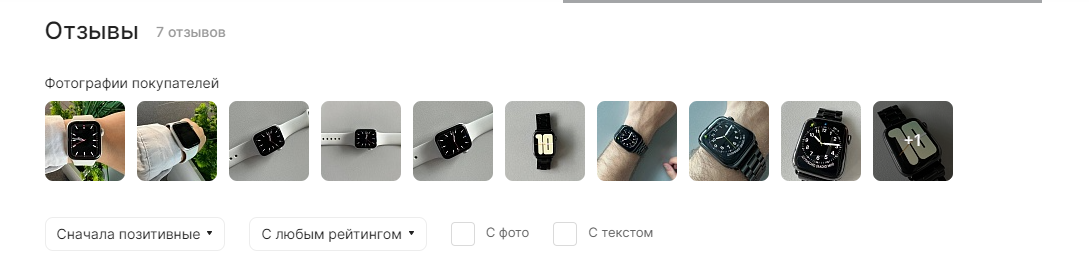
Фотографии, которые покупатели прикрепили к отзывам, отображаются отдельным блоком.
Другие пользователи могут дать оценку отзыву с помощью кнопок «Нравится» и «Не нравится».
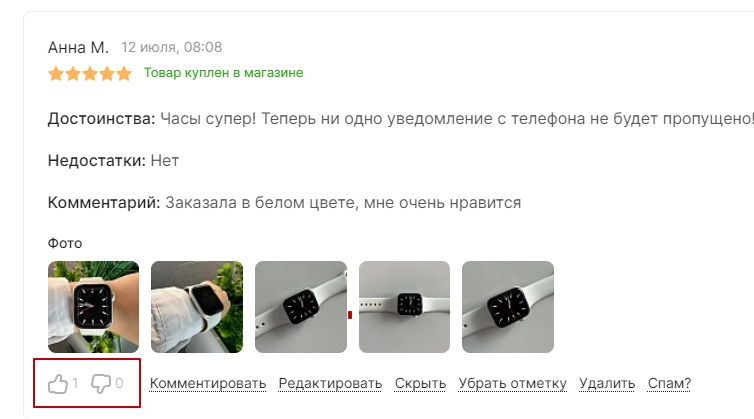
Содержание главы:
назадОтключение расчета стоимости доставки в карточке товара Настройка модерации отзывоввперед
Настройка модерации отзывов
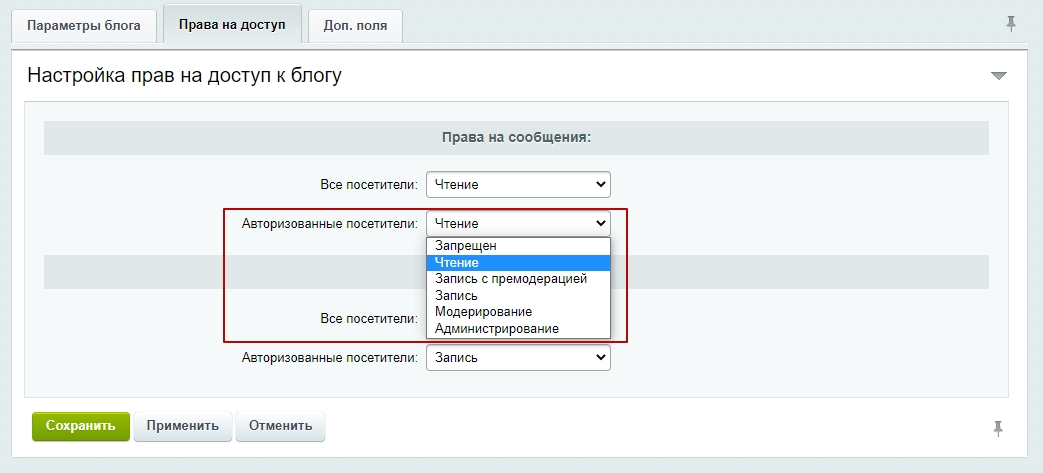
Вы можете задавать права доступа к отзывам для всех посетителей и авторизованных пользователей:
- запретить оставлять отзывы;
- включить режим только чтения;
- оставлять отзывы с премодерацией или без.
Учитывайте специфику бизнеса и настраивайте права доступа.
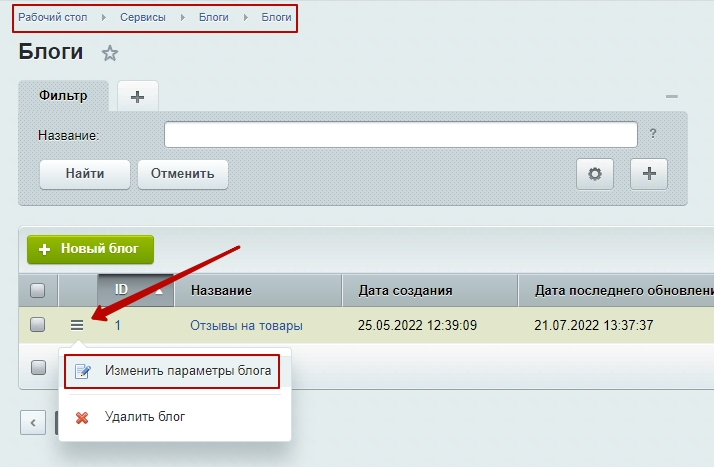
Чтобы задать права доступа к отзывам, в административной части сайта перейдите в Сервисы → Блоги → Блоги. В поле «Отзывы на товары» нажмите на кнопку бургерного меню, затем на «Изменить параметры блога».
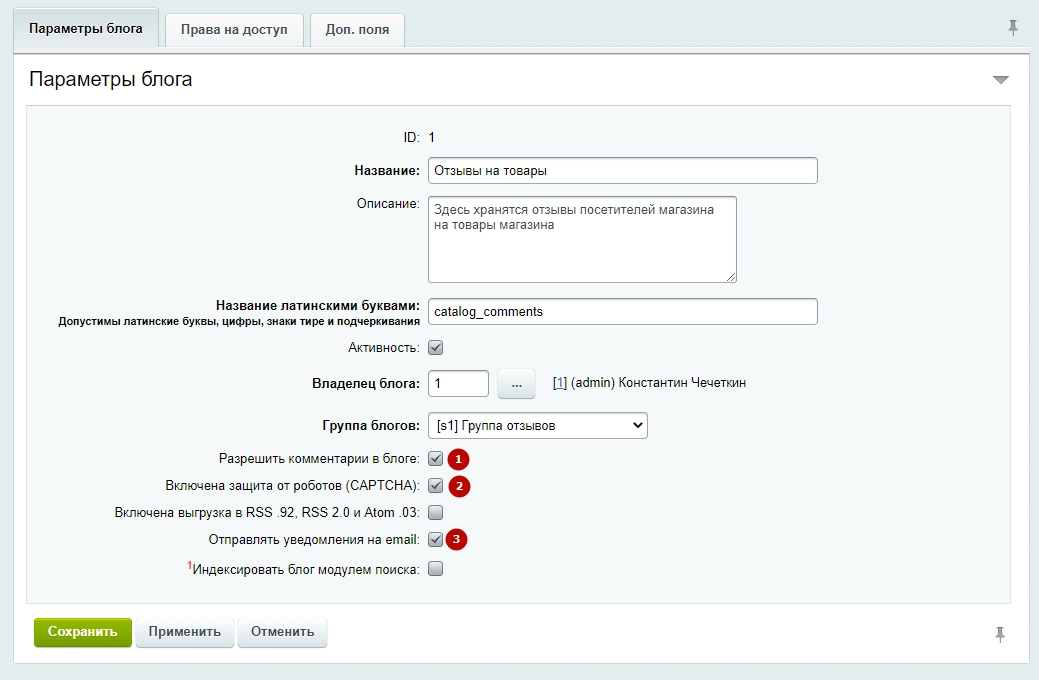
На вкладке «Параметры блога» вы можете разрешить публикацию отзывов (1), включить капчу от 1С-Битрикс (2) и уведомления на e-mail (3). Отключить/включить отзывы можно в параметрах компонента каталога.
Название шаблона для уведомлений на e-mail — NEW_BLOG_COMMENT_WITHOUT_TITLE.
На вкладке «Права на доступ» в блоке «Права на комментарии» отметьте права в поле «Все посетители».
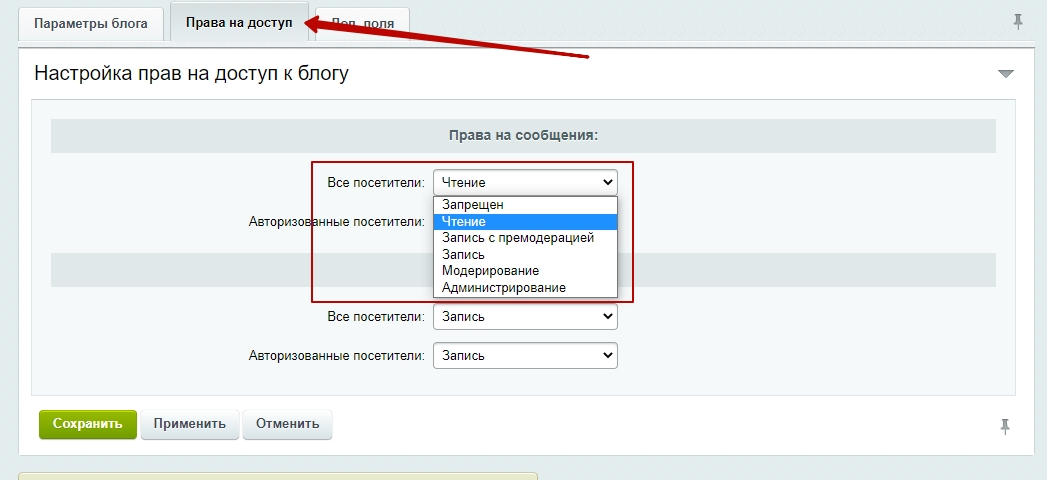
Отдельно задайте права для авторизованных пользователей.
Как редактировать отзывы?
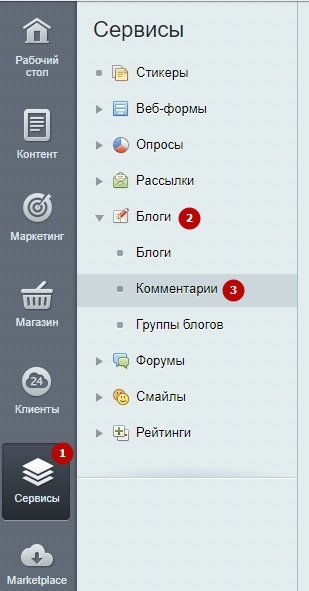
Также вы можете редактировать отзывы пользователей. Ознакомиться со всеми комментариями можно в административной части сайта. Проделайте путь: Сервисы (1) → Блоги (2) → Комментарии (3).
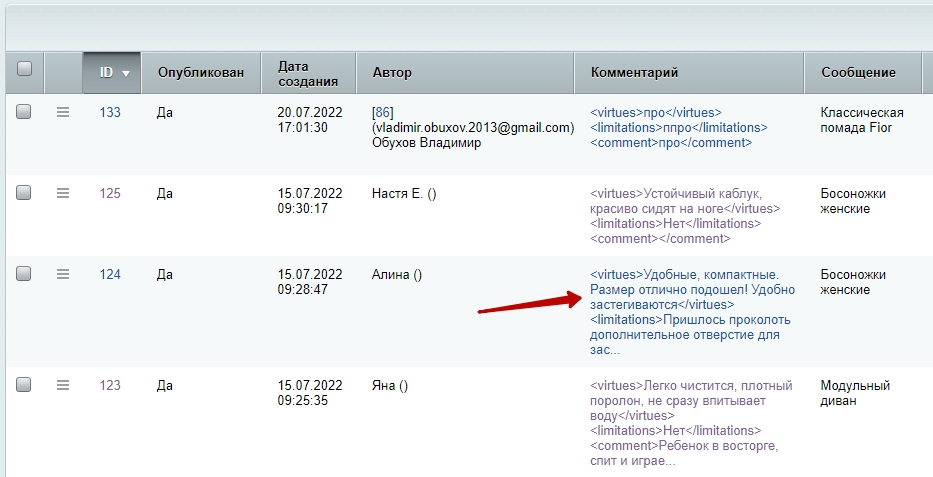
Из этого списка вы можете выбрать нужный комментарий.
Затем перейдите в публичную часть и отредактируйте отзыв.
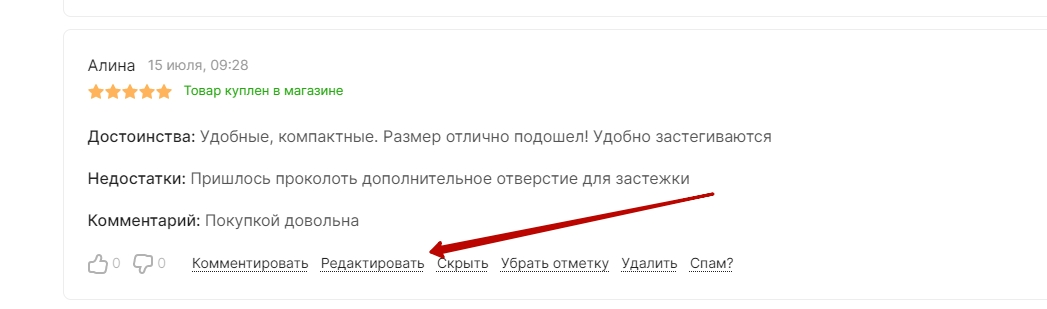
Внесите изменения и сохраните настройки.
Как модерировать отзывы?
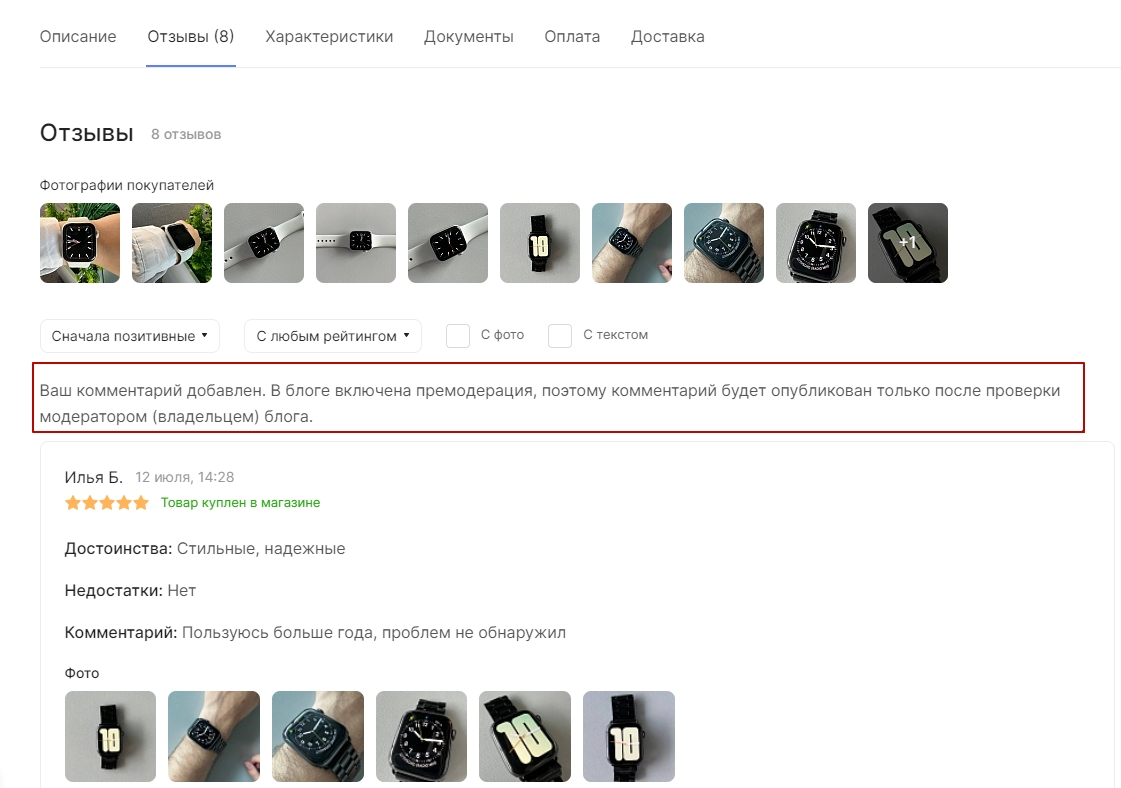
Если включена премодерация отзывов, пользователь увидит уведомление об этом после отправки комментария.
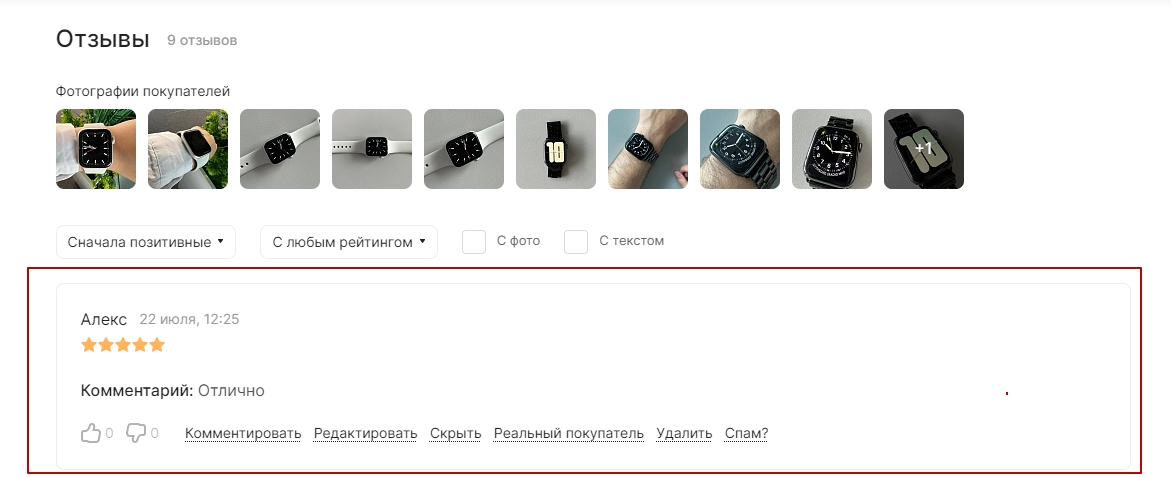
Когда отзыв пройдет модерацию, комментарий будет опубликован.
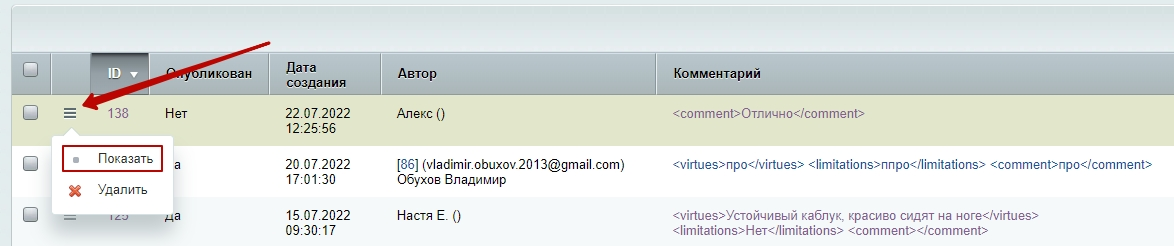
Если вы включили запись отзывов с премодерацией, для модерации перейдите в Сервисы → Блоги → Комментарии. Чтобы опубликовать отзыв, в строке с комментарием нажмите на кнопку бургерного меню, затем на «Показать».
назадОтзывы в карточке товара Настройка размера загружаемого изображения в отзывевперед
Настройка размера загружаемого изображения в отзыве
В отзывах пользователь может прикреплять файлы: приложить фотографии товара или документы. Вы можете задать максимальный размер загружаемого изображения. Это поможет не перегружать страницу.

Чтобы задать максимальный размер, в режиме правки наведите на область страницы и нажмите на шестеренку.

В параметрах компонента каталога перейдите в настройки детально просмотра. Укажите значение в поле «Максимальный размер прикрепляемых картинок». Единица измерения — мегабайт.

Сохраните изменения.
назадНастройка модерации отзывов Настройки полей отзывоввперед
Настройки полей отзывов
В Аспро: Лайтшоп можно изменить поля отзывов. Для этого откройте параметры компонента каталога.
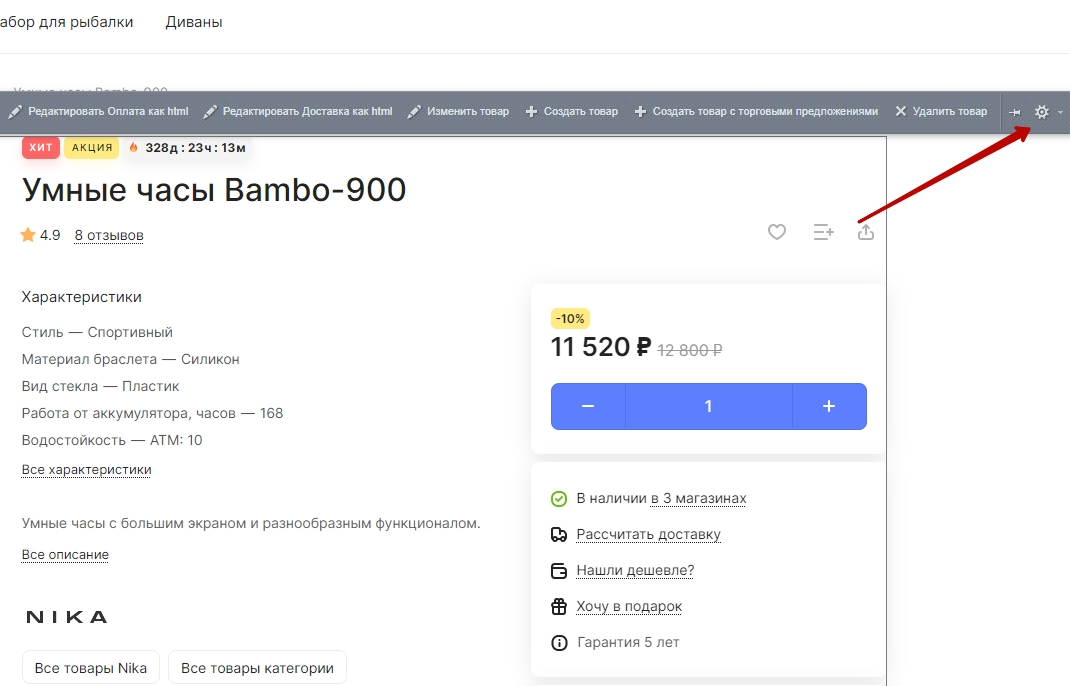
И перейдите во вкладку «Настройки отзывов».
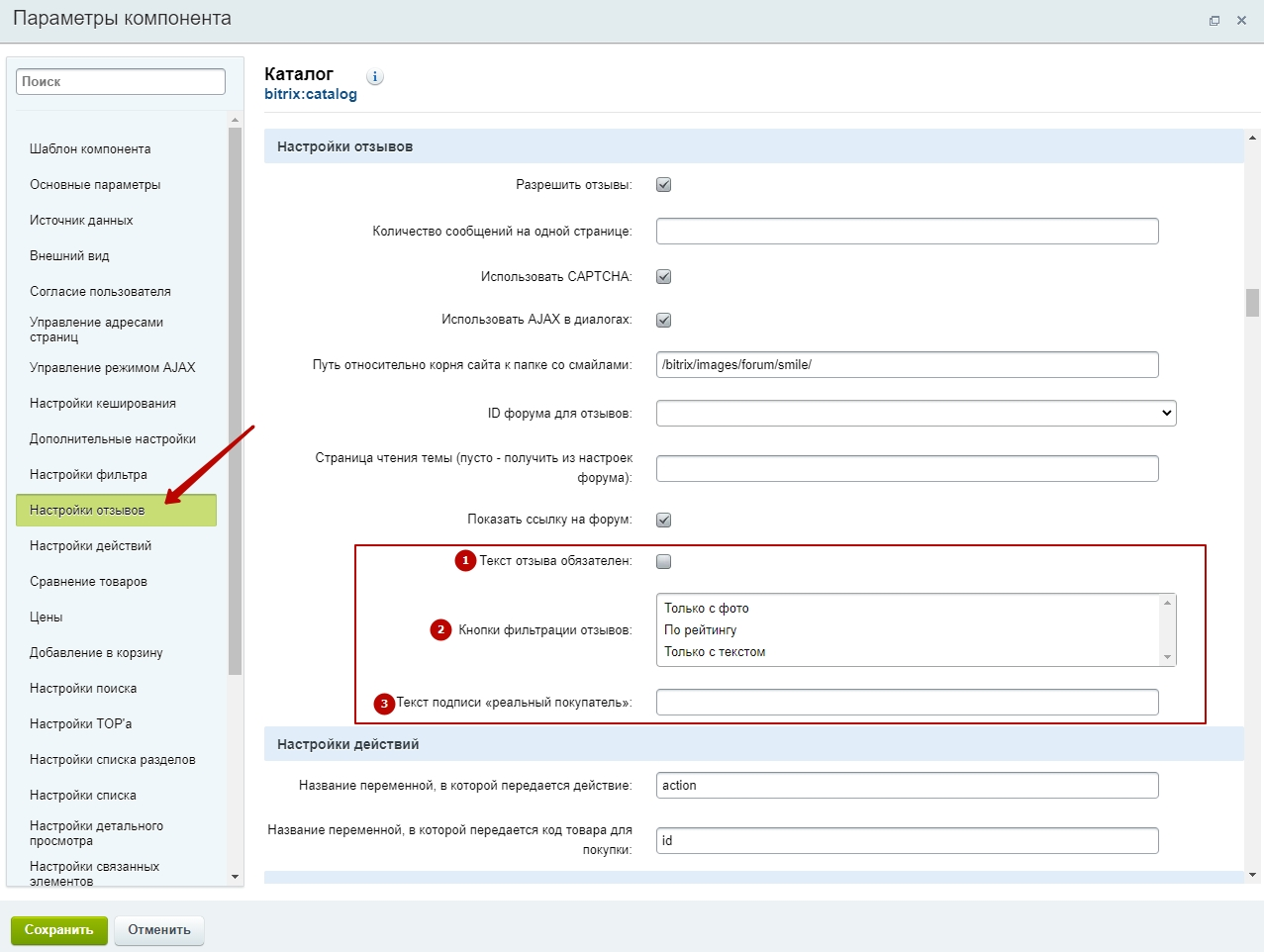
1. По умолчанию настройка «Текст отзыва обязателен» отключена. Если ее включить, пользователь не сможет оставить оценку без текста.
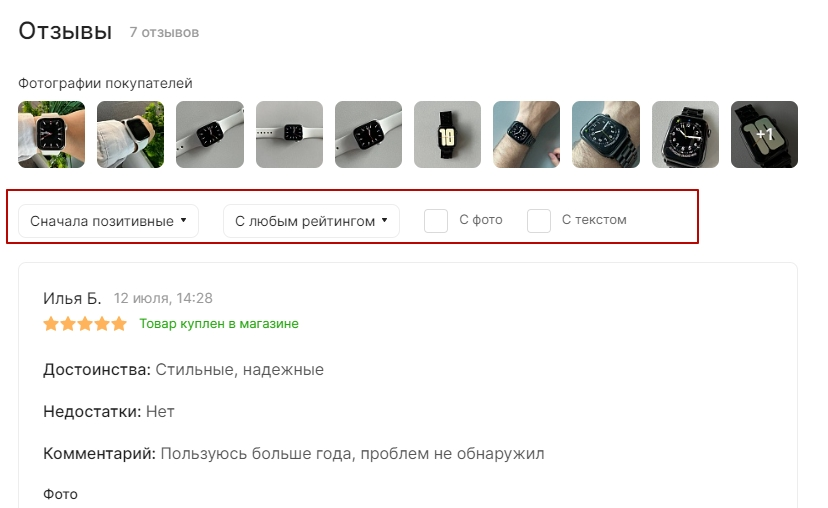
2. Поле выбора кнопок фильтрации отзывов. Чтобы выбрать несколько вариантов, зажмите ctrl и щелкните по нужным вариантам. Фильтры отображаются над отзывами:
3. В поле текст подписи «реальный покупатель» введите любой подходящий текст.
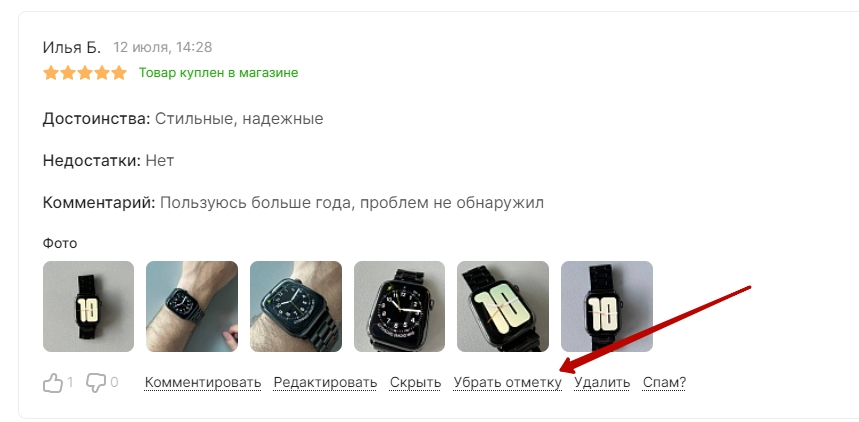
У отзыва может быть подтверждение факта покупки в магазине. Если пользователь совершил покупку товара через ваш интернет-магазин, сайт соотнесет данные о покупке с профилем и поставит отметку автоматически.
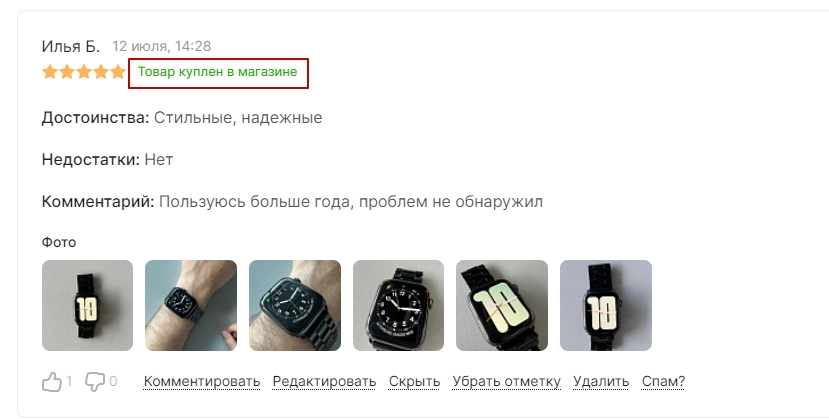
Ставить отметку вручную можно, например, в случае если товар был куплен в офлайн-магазине. Чтобы отметить реального покупателя, зайдите в карточку товара и нажмите «Реальный покупатель».

Чтобы убрать подтверждение покупки в вашем магазине, нажмите «Убрать метку».
назадНастройка размера загружаемого изображения в отзыве Отключение отзывов в каталогевперед
Отключение отзывов в каталоге
В решении Аспро: Лайтшоп, начиная с версии 1.1.1, добавлена возможность отключать отзывы в каталоге товаров.
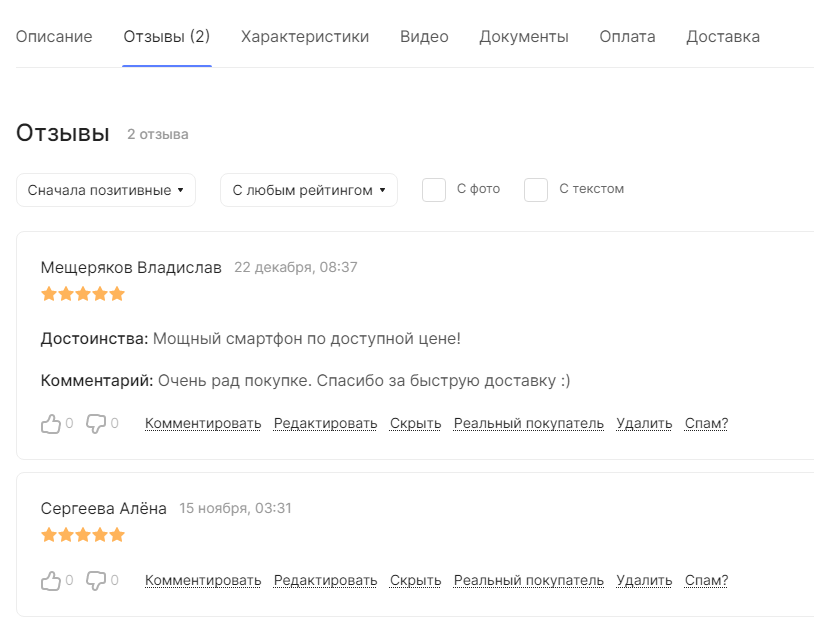
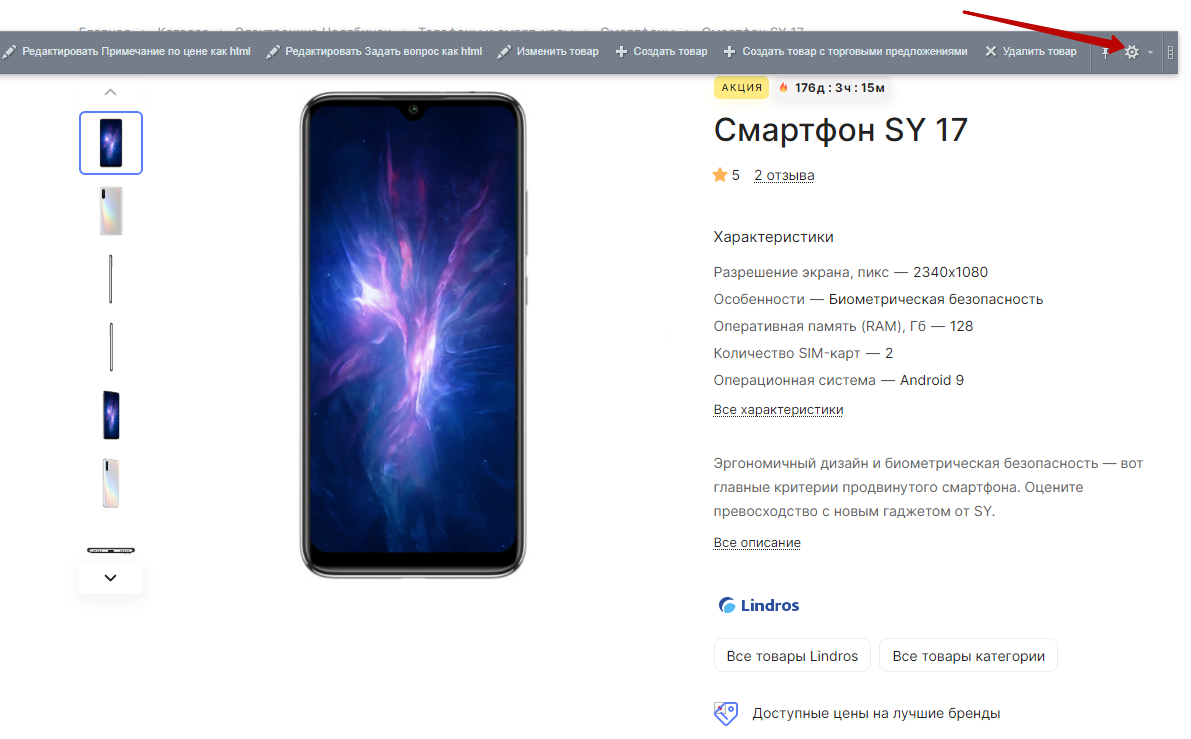
Настройка представлена в параметрах компонента каталога. В режиме правки наведите на область каталога товаров и нажмите на шестеренку.
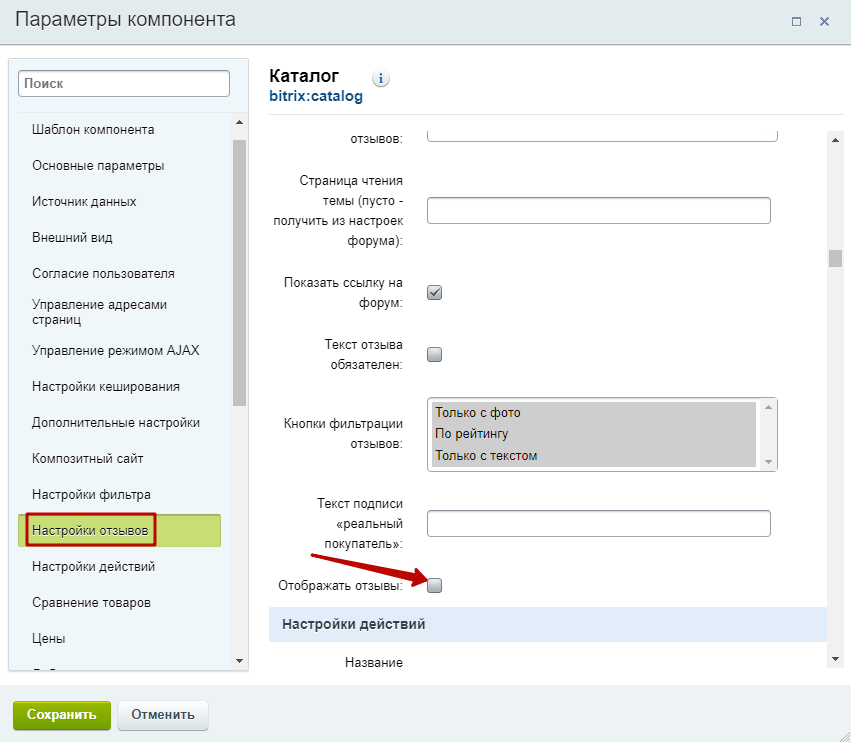
Далее перейдите на вкладку «Настройки отзывов», уберите галку в поле «Отображать отзывы» и сохраните изменения.
Отключение рейтинга у товаров
Рейтинг у товаров отображается на детальной странице и в списке продукции. Функционал отключается в отдельной настройке.
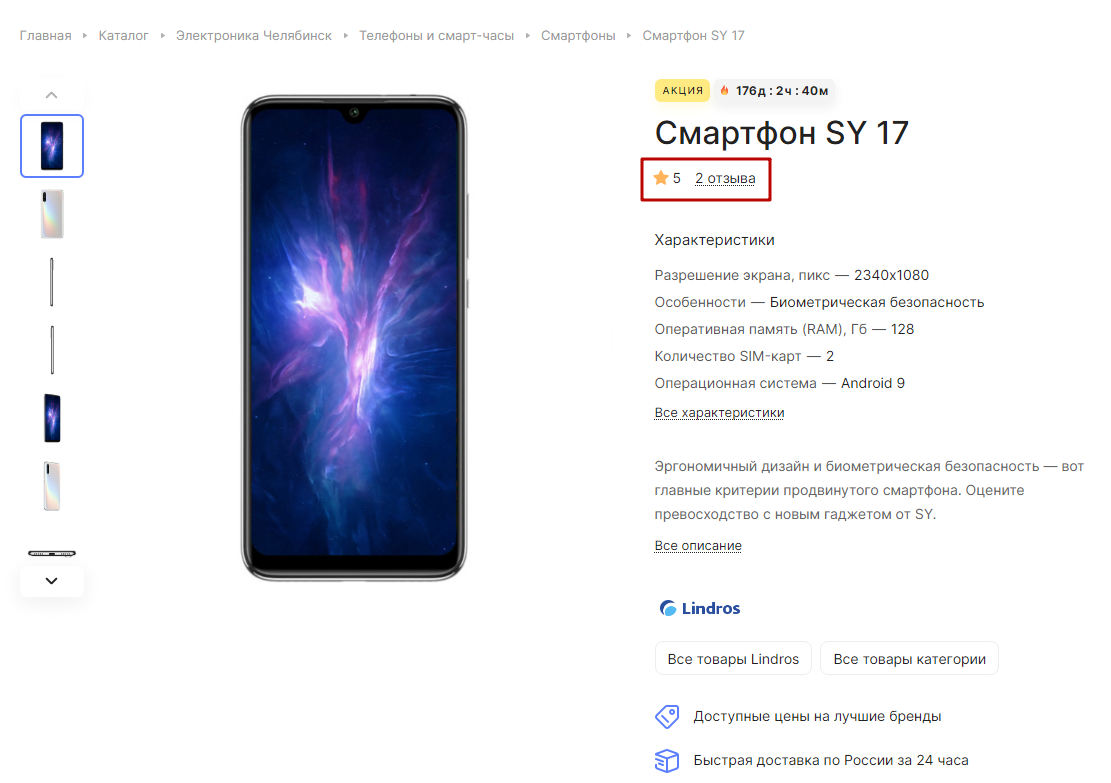
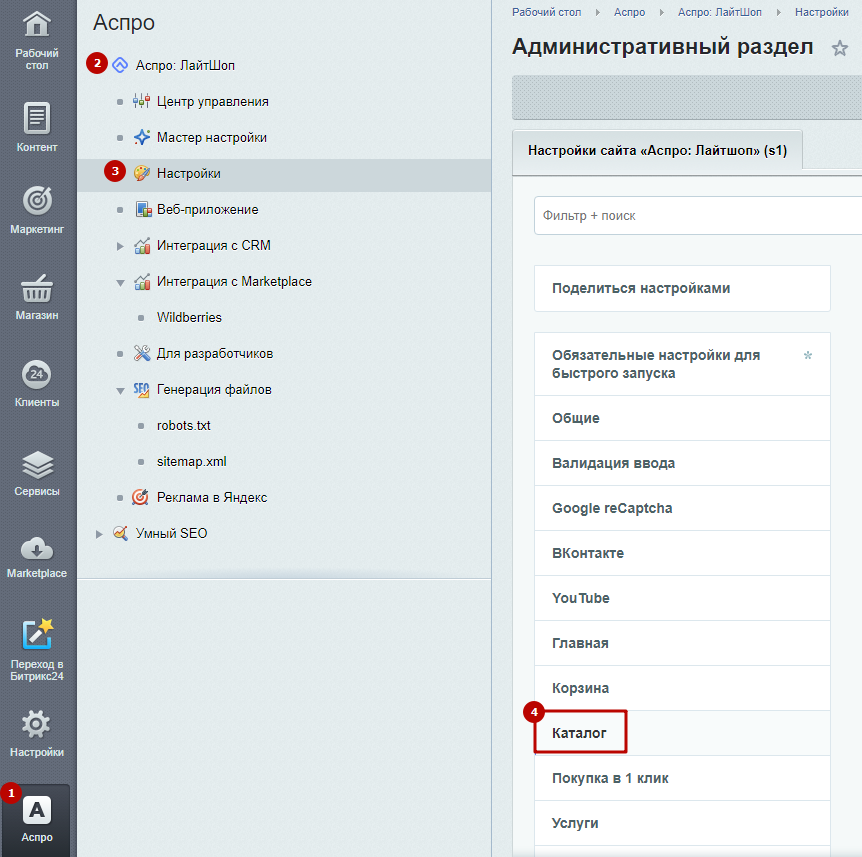
Чтобы отключить рейтинг, в административной части сайта перейдите в Аспро (1) → Аспро: ЛайтШоп (2) → Настройки (3) → Каталог (4).
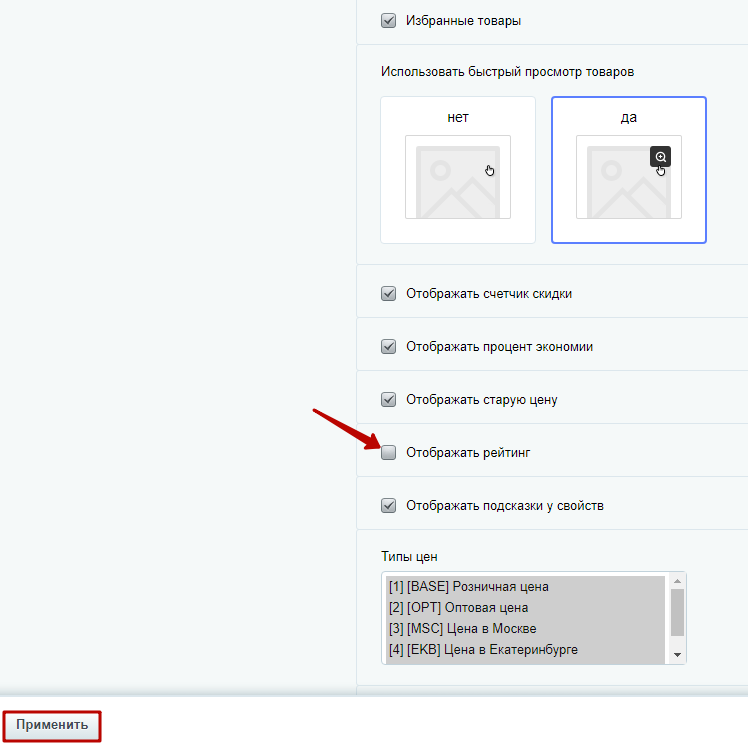
Уберите галку в поле «Отображать рейтинг» и нажмите «Применить».
назадНастройки полей отзывов Настройка вывода полей в блоке «Наличие»вперед
Настройка вывода полей в блоке «Наличие»
Наличие по складам доступно только для редакций 1С-Битрикс «Малый бизнес», «Бизнес» и «1С-Битрикс24: Интернет-магазин + CRM».
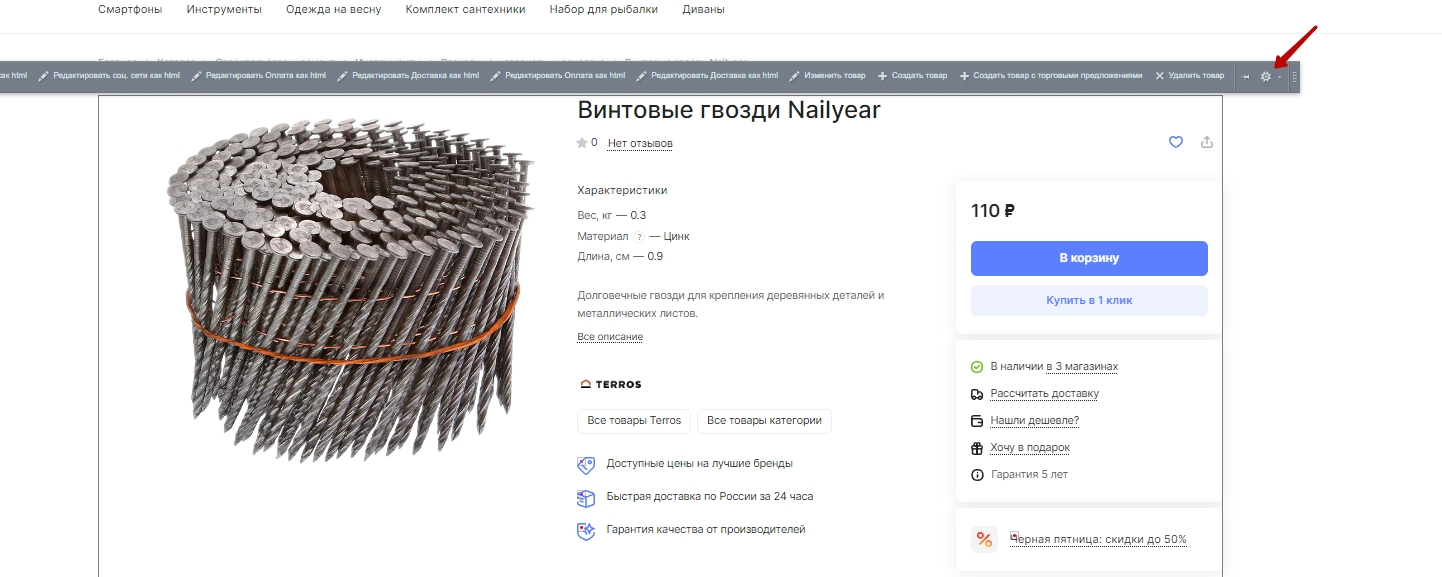
У посетителя сайта есть возможность проверить наличие изделий в блоке «Наличие». Здесь может отображаться адрес, телефон, график работы и e-mail. В настройках вы можете деактивировать ненужные вам поля и выбрать актуальные для показа вашим клиентам.
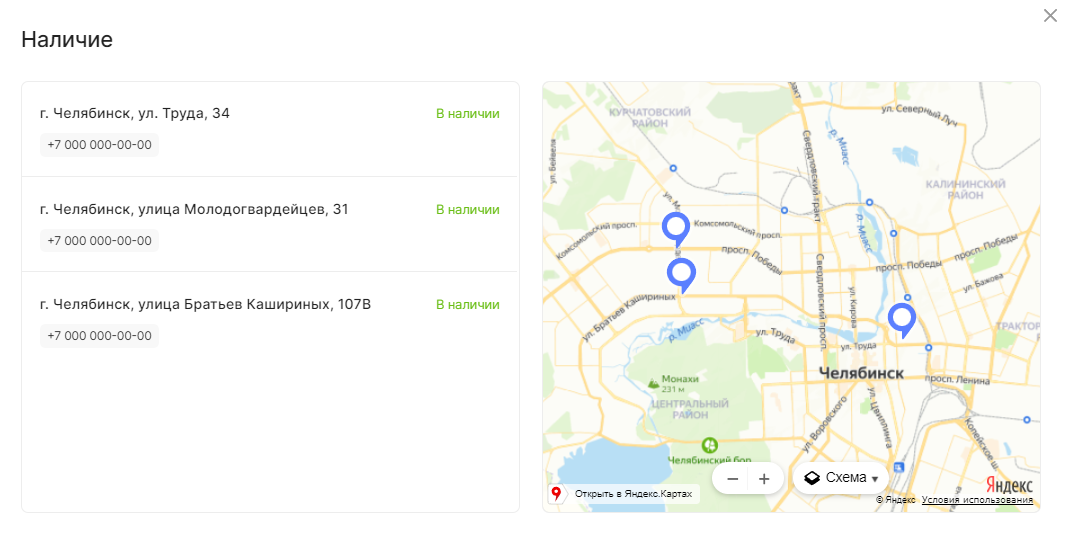
Указать количество и тип выводимых полей можно в публичной части сайта. Для настройки перейдите в карточку товара. В режиме правки наведите на область страницы и в меню нажмите на шестеренку.
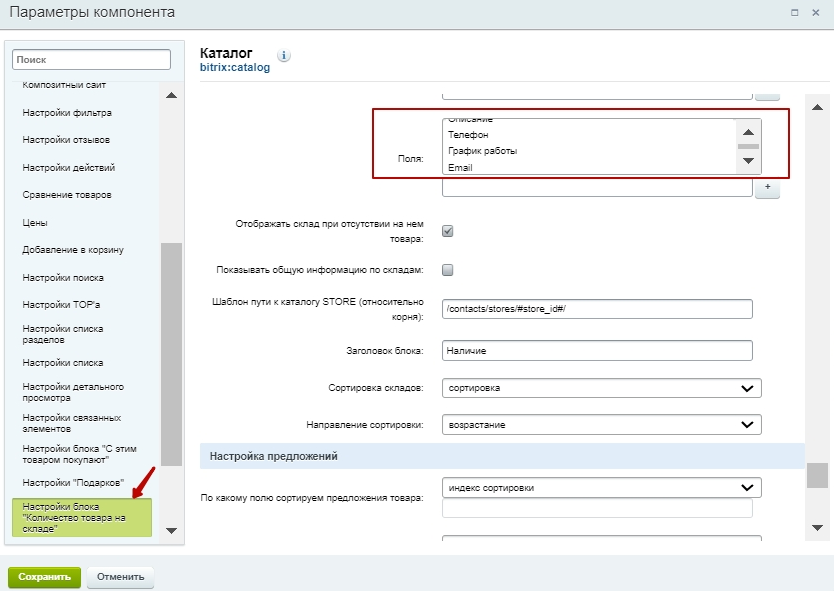
В параметрах компонента каталога перейдите в блок «Настройка блока «Количество товаров на складе» и в поле «Поля» выберите необходимые варианты. Вы можете выбрать название компании, адрес, телефон, e-mail, график работы и изображение. Описание и координаты не отображаются во вкладке «Наличие». Описание отображается на странице магазина, а координаты — на карте.
назадОтключение отзывов в каталоге Отметка об отсутствии торгового предложения SKU в карточке товаравперед
Отметка об отсутствии торгового предложения SKU в карточке товара
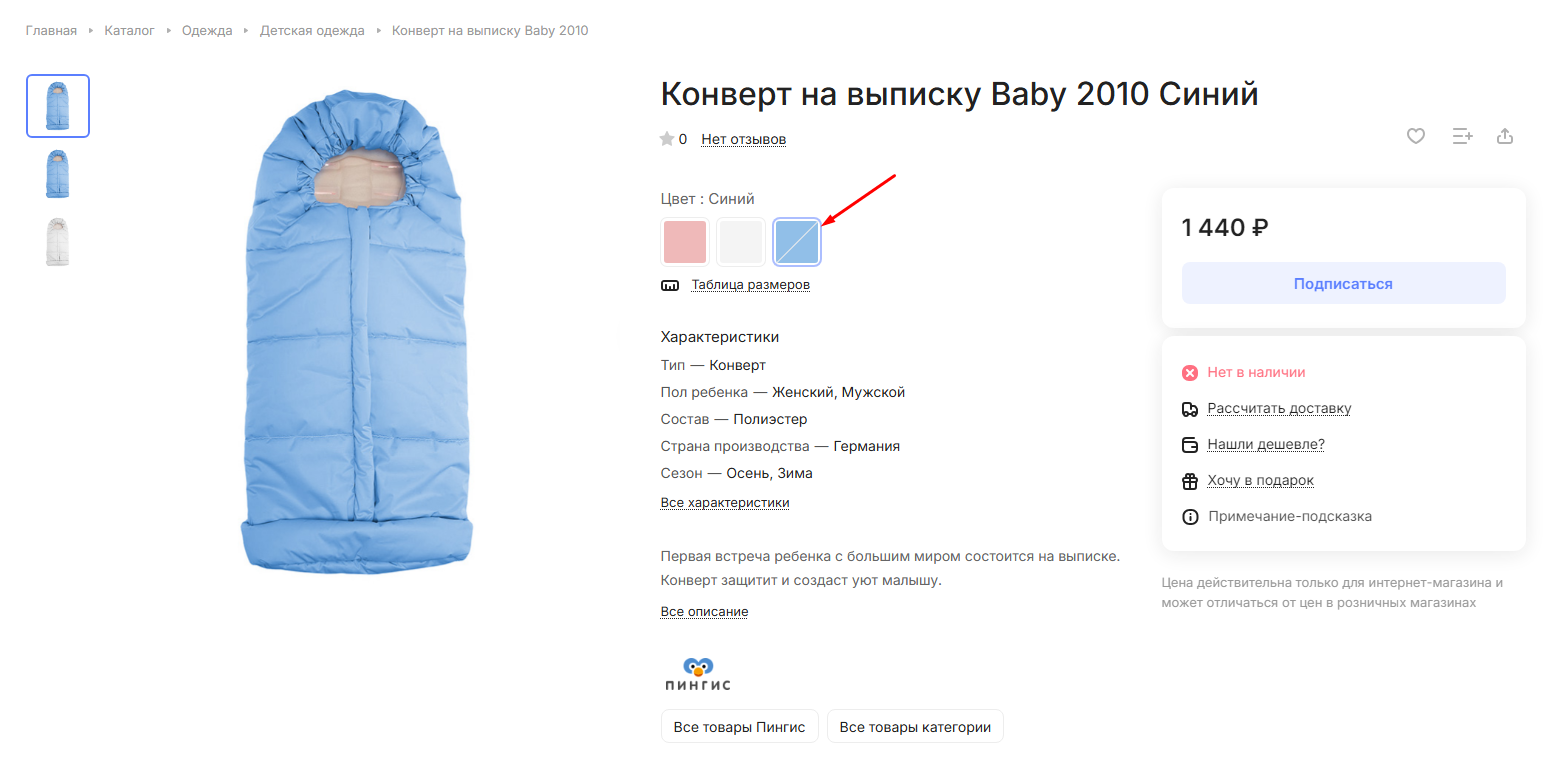
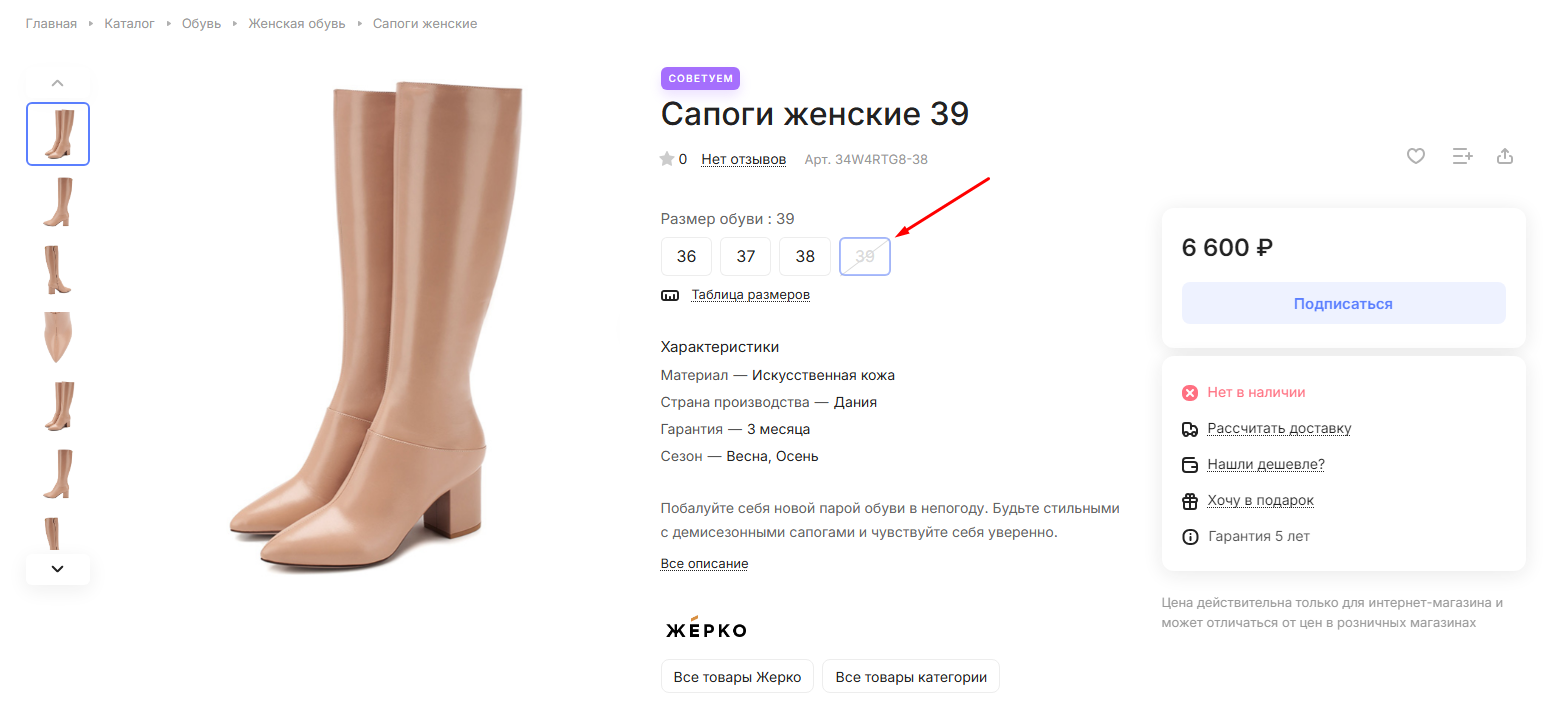
С версии Аспро: Лайтшоп 2.5.0 отсутствующие торговые предложения можно визуально зачеркивать. Так посетители сайта сразу заметят недоступные торговые предложения SKU в карточке товара и сконцентрируются на тех, что в наличии.
При включенной региональности торговые предложения зачеркиваются у товаров, которые отсутствуют на складах.
Рассмотрим примеры.
В магазине нет в наличии синего конверта на выписку:
На складе отсутствует 39-й размер женских сапогов:
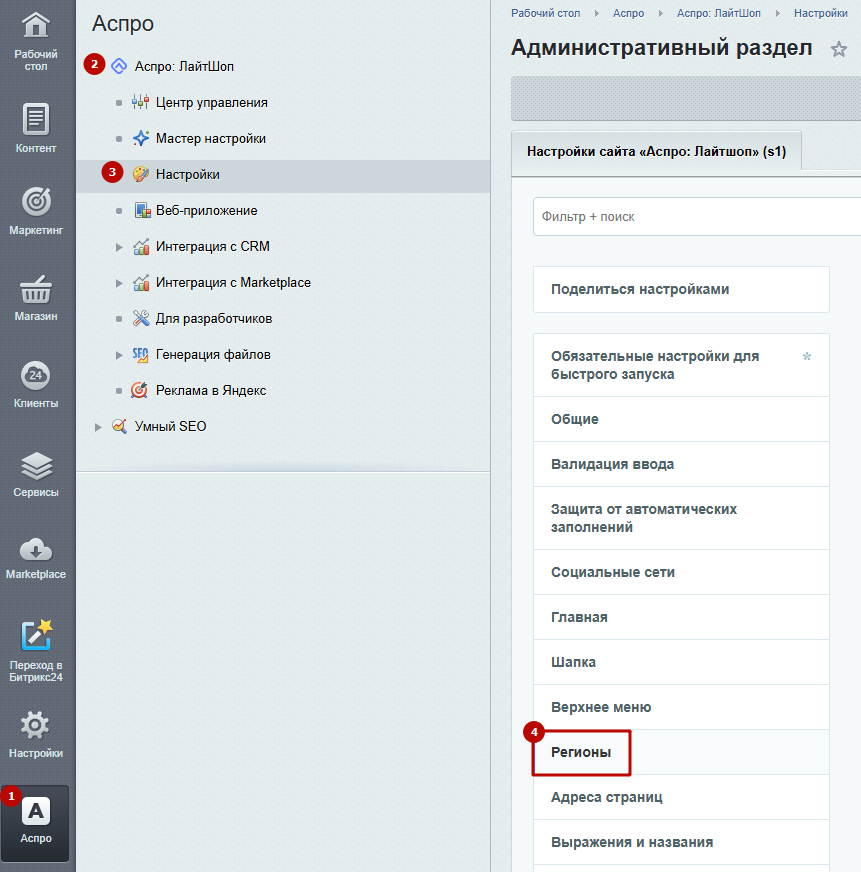
Чтобы настроить отметки об отсутствии торговых предложений SKU, в административной части сайта перейдите в Аспро (1) → Аспро: Лайтшоп (2) → Настройки (3) → Регионы (4).
Поставьте галку в поле «Отмечать недоступные торговые предложения в списке учитывая количество товара на складах» и сохраните изменения.
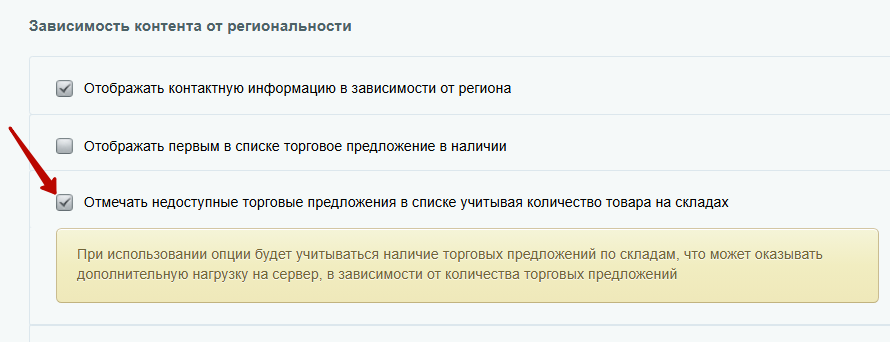
При использовании опции будет учитываться наличие торговых предложений по складам, что может оказывать дополнительную нагрузку на сервер, в зависимости от количества торговых предложений.
назадНастройка вывода полей в блоке «Наличие» Дополнительная фотогалерея в карточке товаравперед
Дополнительная фотогалерея в карточке товара
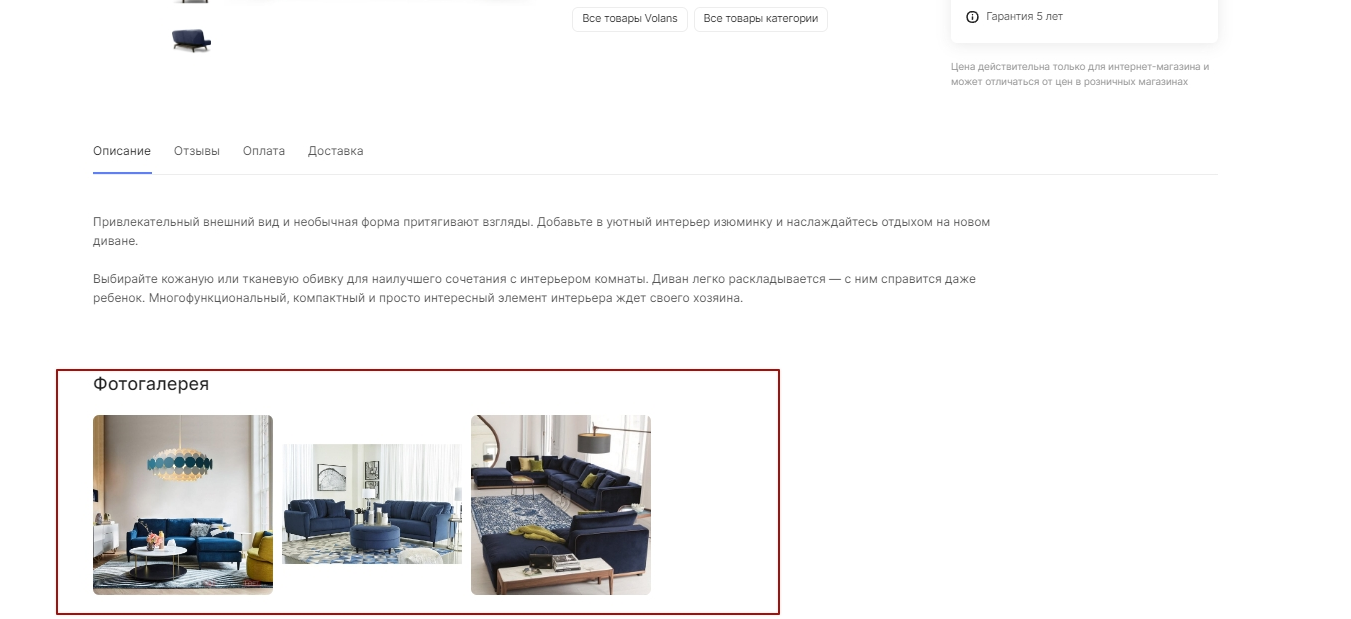
В Аспро: Лайтшоп вы можете подключить дополнительную фотогалерею. Используйте этот функционал, чтобы рассказать больше о преимуществах товаров в формате изображений. Покажите применение на практике. Например, как товар украсит дом, решит потребности покупателя или что с помощью него можно сделать.
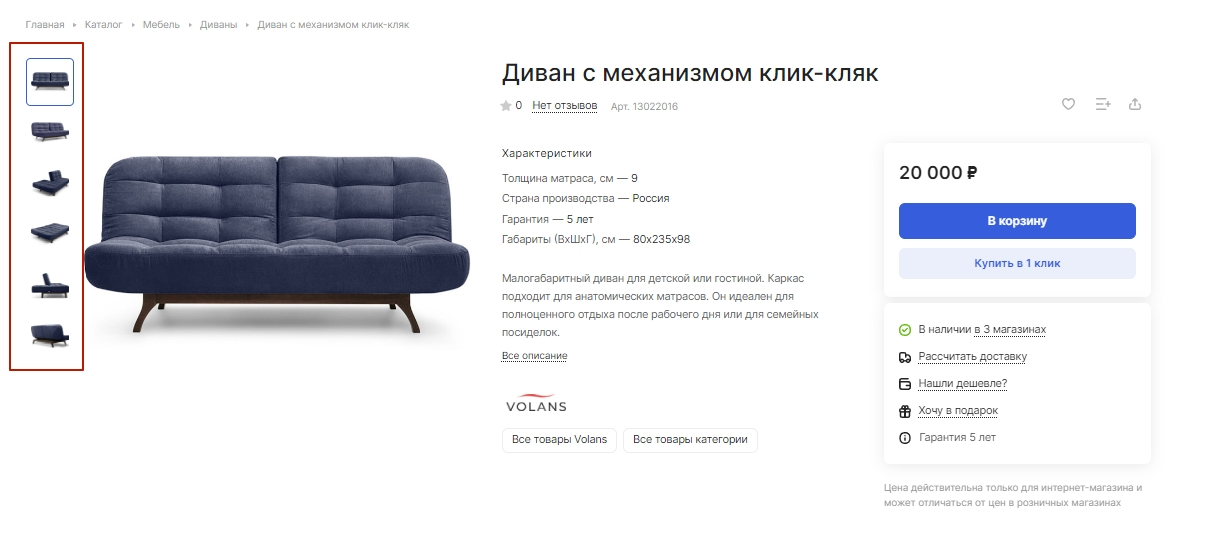
Допустим, вы продаете диваны. Слева от основного фото вы можете показать общий вид дивана, варианты обивки и подушки, которые к нему прилагаются. А в дополнительной фотогалерее — интерьер квартиры, в которой стоит ваш диван — с правильно подобранными цветами интерьера и фактурой. Так покупатель сможет «примерить» товар на себя и визуально представить, как диван будет красиво смотреться в его доме.
Обычные картинки, которые отображаются возле основного фото.
Фотогалерея, которая отображается отдельным блоком.
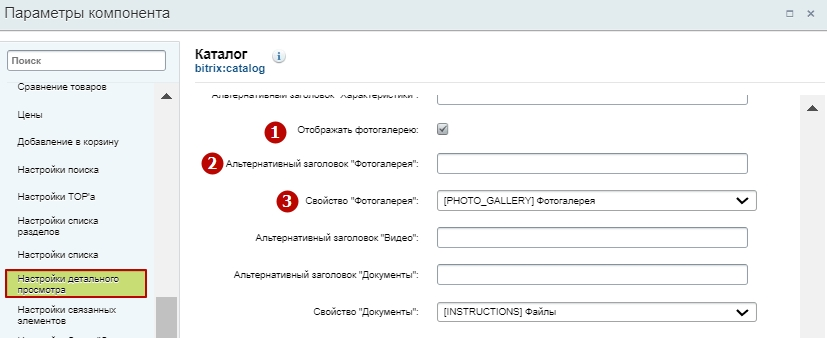
Чтобы включить дополнительный блок, активируйте в публичной части сайта режим правки. В карточке товара наведите указатель на ее содержимое. В появившемся меню нажмите на шестеренку.
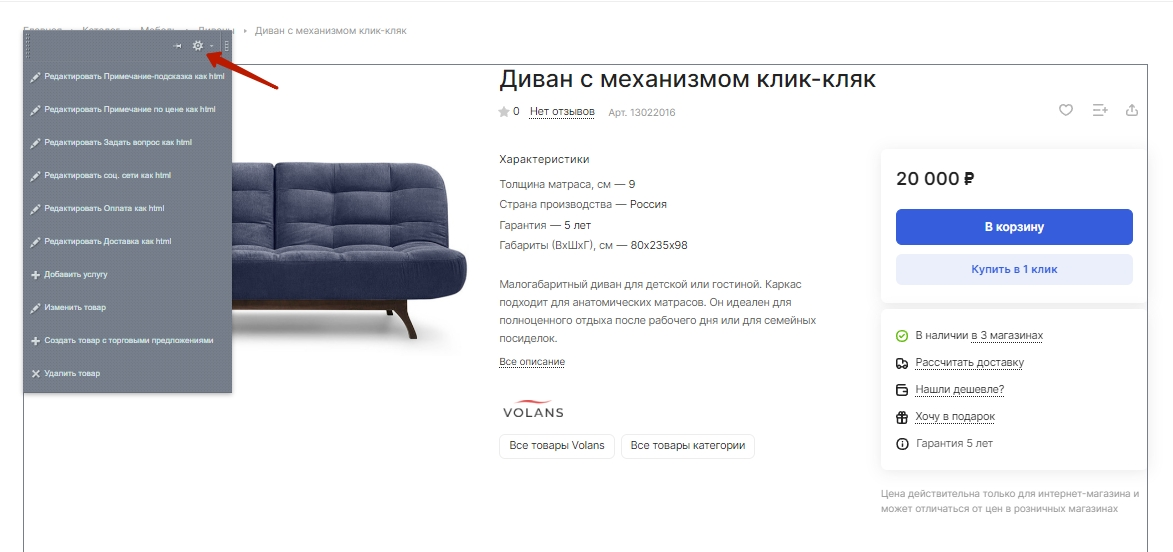
В параметрах компонента каталога перейдите к группе параметров «Настройки детального просмотра» и установите галку у пункта «Отображать блок “Фотогалерея”» (1). Под ним появятся настройки:
- Альтернативный заголовок «Фотогалерея» (2) — позволяет изменить стандартный текст заголовка.
- Свойство с «Фотогалерей» (3) — определяет, из какого свойства инфоблока (параметра карточки товара) заполнять нижний блок галереи.
Алгоритм настройки для товаров и торговых предложений общий. Сохраните изменения.
назадОтметка об отсутствии торгового предложения SKU в карточке товара Табы «Дополнительно», «Как купить», «Доставка» и «Оплата» в карточке товаравперед
Табы «Дополнительно», «Как купить», «Доставка» и «Оплата» в карточке товара
На детальной странице товара вы можете отображать табы с информацией. По умолчанию они называются «Дополнительно», «Как купить», «Доставка» и «Оплата». Табы являются сквозными для всего каталога. Отображайте важную информацию для клиента.
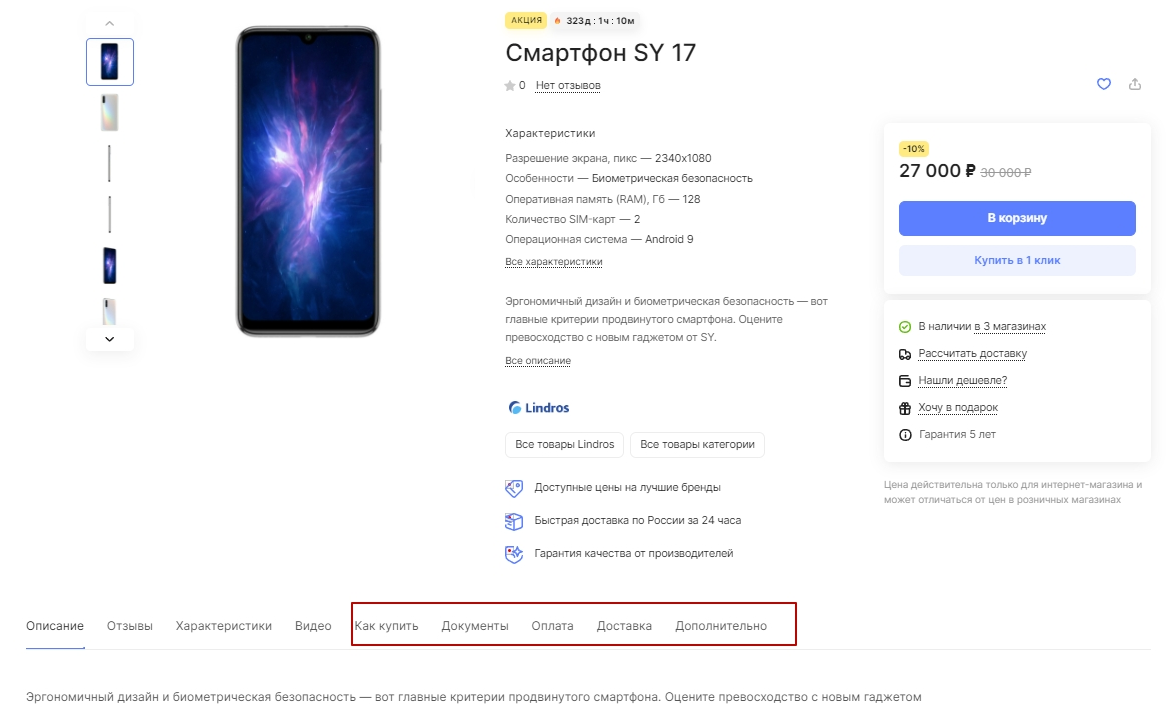
Изменить текст табов
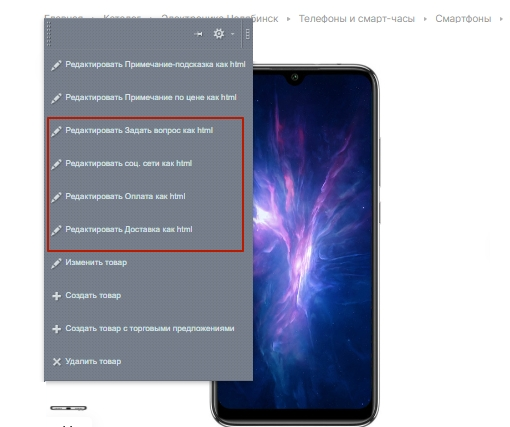
Чтобы изменить текст вкладки, в режиме правки наведите на область страницы. В появившемся меню кликните на кнопки редактирования соответствующих табов. Если они не отображаются, сбросьте кеш.
Изменить заголовки табов
Чтобы изменить заголовки вкладок, в режиме правки наведите на область страницы и кликните на шестеренку.
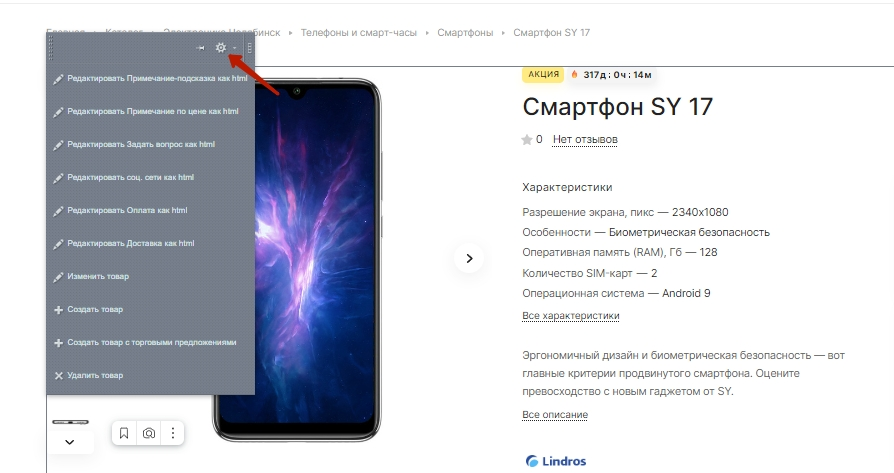
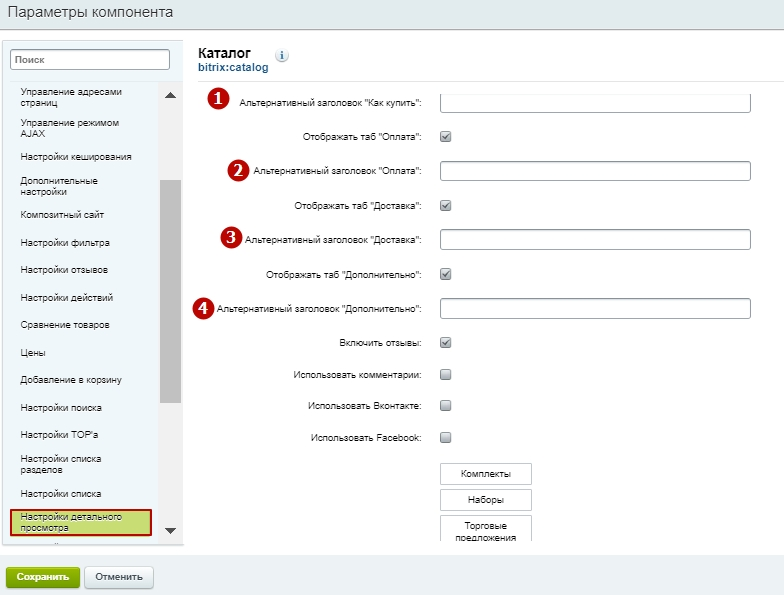
В параметрах компонента каталога перейдите на вкладку «Настройки детального просмотра», чтобы изменить заголовки табов:
- Как купить.
- Оплата.
- Доставка.
- Дополнительно.
Активировать или деактивировать отображение табов
Чтобы включить или отключить табы, в режиме правки наведите на область страницы и кликните на шестеренку.
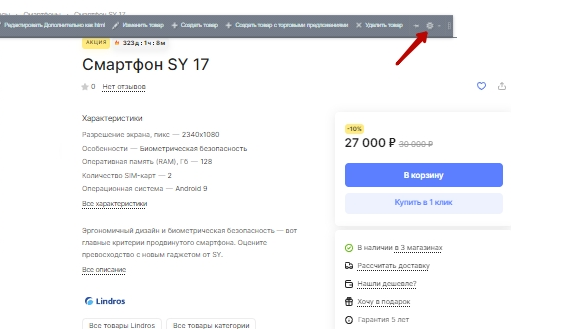
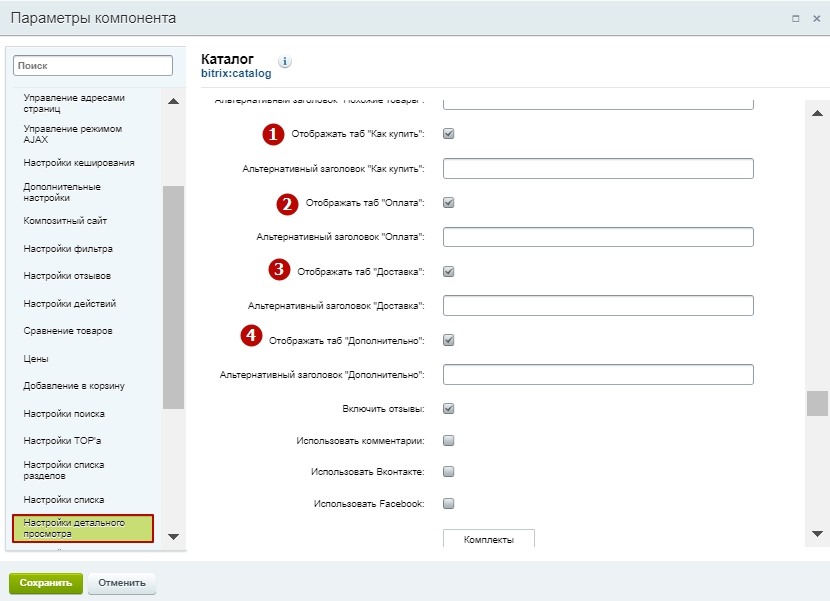
В параметрах компонента каталога перейдите на вкладку «Дополнительные настройки». Активируйте или деактивируйте соответствующие поля:
- Отображать таб «Как купить».
- Отображать таб «Оплата».
- Отображать таб «Доставка».
- Отображать таб «Дополнительно».
назадДополнительная фотогалерея в карточке товара Подбор аналогов товара в карточкевперед
Подбор аналогов товара в карточке
Если товар снят с производства, но в поисковых системах страница хорошо проиндексирована и привлекает трафик, то удалять ее невыгодно. При этом посетители видят отсутствие товара и покидают интернет-магазин.
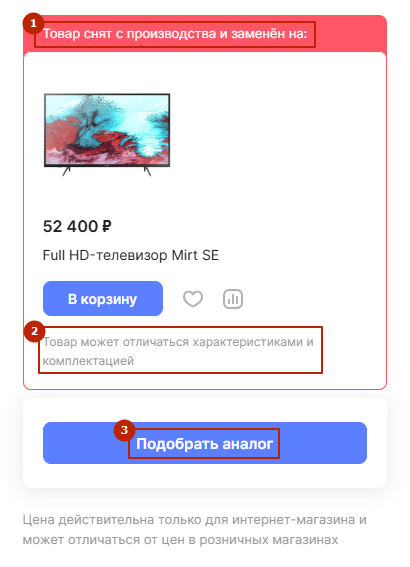
В Аспро: Лайтшоп, начиная с версии 2.8.4, можно прикрепить блок с аналогичным товаром в карточку продукции. А кнопку «В корзину» изменить на «Подобрать аналог» с ссылкой на необходимую страницу. Например, вышла новая модель телевизора, а старая — снята с производства. Пользователь сразу заметит это в карточке и сможет быстро перейти на страницу другого товара.
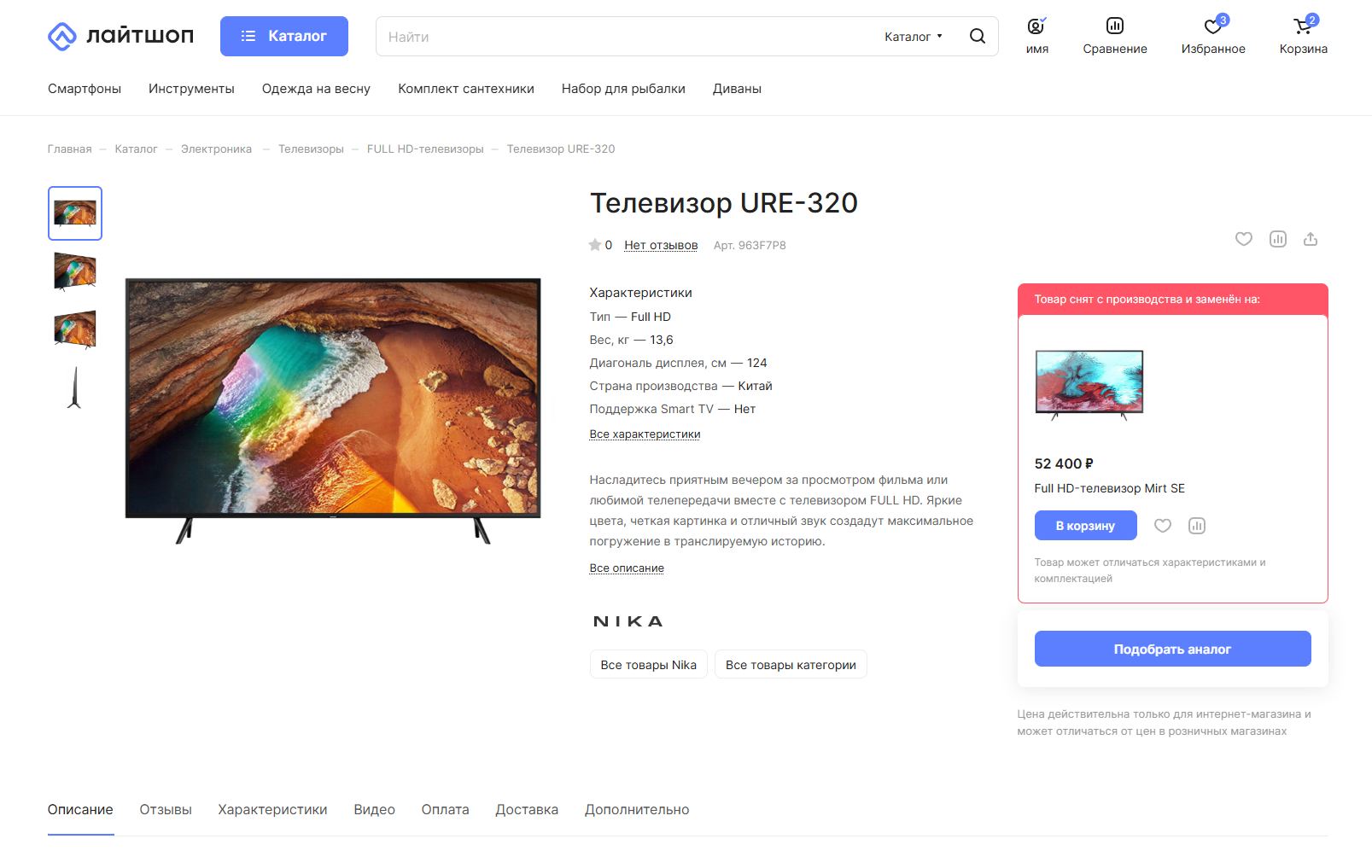
Установить товар-аналог можно в окне редактирования продукции. В административной части сайта перейдите в Контент (1) → Каталог (aspro.lite) (2) → Каталог товаров (3) и зайдите в настройки товара, на странице которого хотите задать подбор аналога.
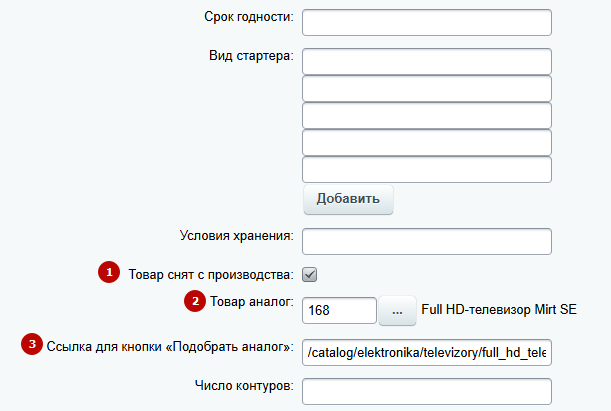
В окне редактирования товара представлены следующие настройки:
- Товар снят с производства — поставьте галку в поле, чтобы в карточке товара и общем списке заменить кнопку «В корзину» на кнопку «Подобрать аналог».
- Товар-аналог — выберите аналогичный товар для отображения блока с ним в карточке продукции.
- Ссылка для кнопки «Подобрать аналог» — укажите ссылку, по которой пользователь сможет перейти с кнопки «Подобрать аналог». Здесь может быть ссылка на карточку с аналогичным товаром, отфильтрованный список товаров по схожим характеристикам или любые другие страницы вашего сайта.
После изменения настроек нажмите «Сохранить».
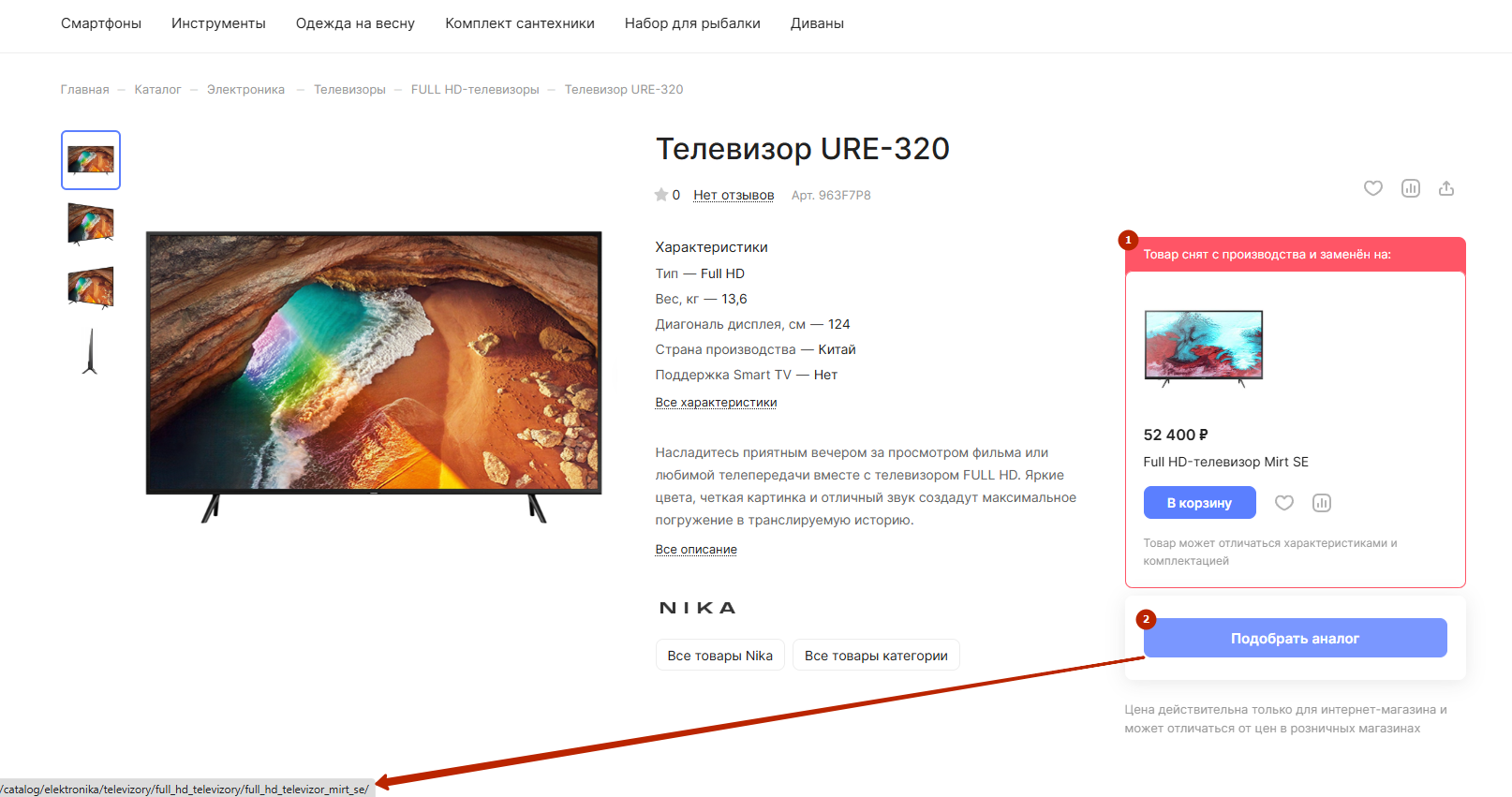
Теперь в карточке товара будет отображаться блок с аналогичным товаром (1), кнопка «Подобрать аналог» (2) с ссылкой на заданную страницу.
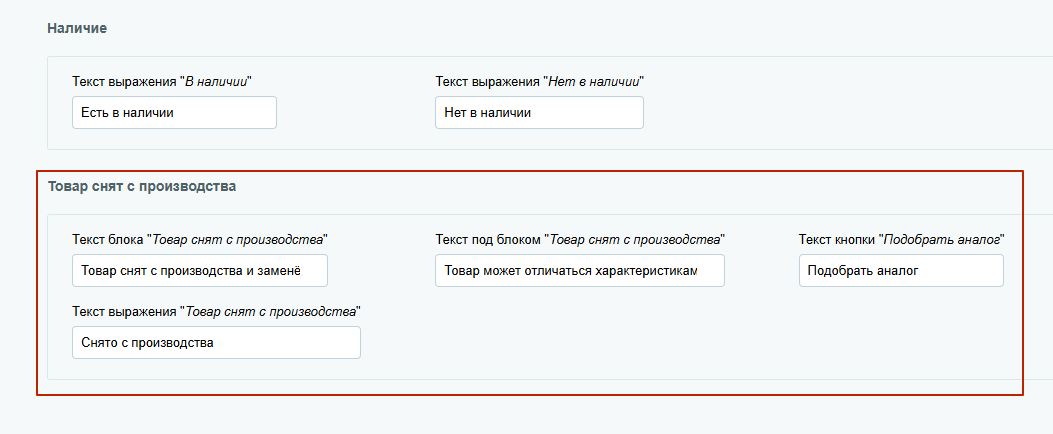
Вы можете изменить верхнюю (1) и нижнюю (2) надпись в блоке с аналогом, а также текст кнопки для подбора аналога (3).
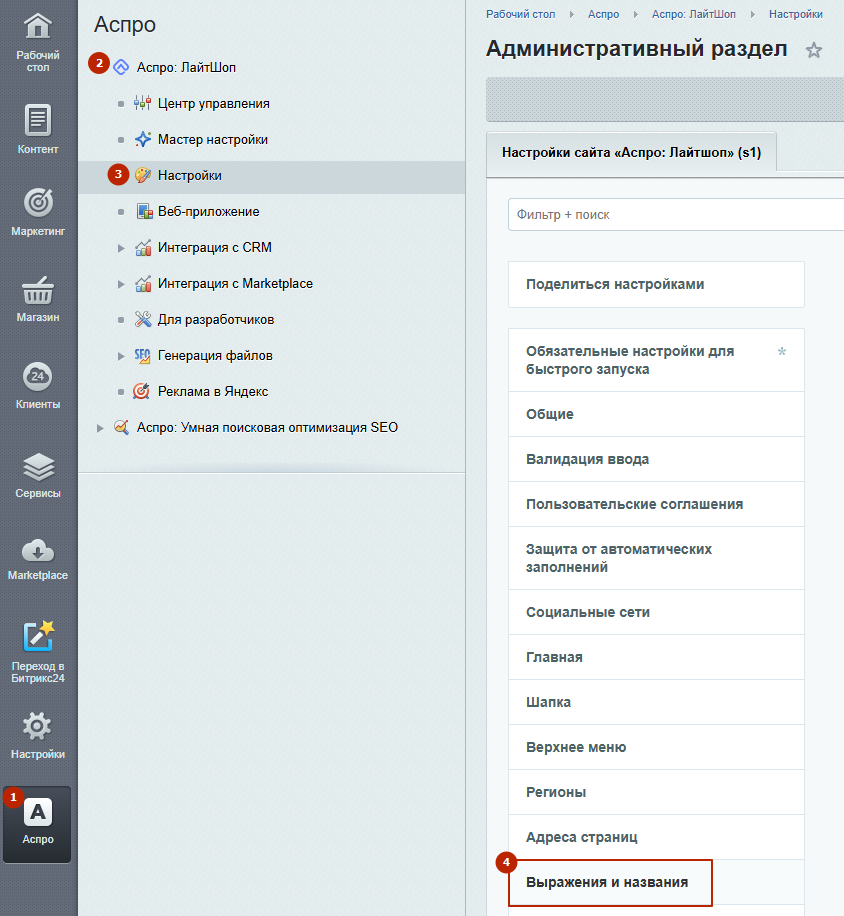
Для этого в административной части сайта перейдите в Аспро (1) → Аспро: Лайтшоп (2) → Настройки (3) → Выражения и названия (4).
В пункте «Товар снят с производства» доступны поля для изменения текста. Когда внесете корректировки, нажмите «Применить».
назадТабы «Дополнительно», «Как купить», «Доставка» и «Оплата» в карточке товара Примечание по цене в карточке товаравперед
Примечание по цене в карточке товара
Примечание по цене в карточке товара поможет клиентам узнать дополнительную информацию о стоимости товара. Это общий текст для всех товаров каталога.
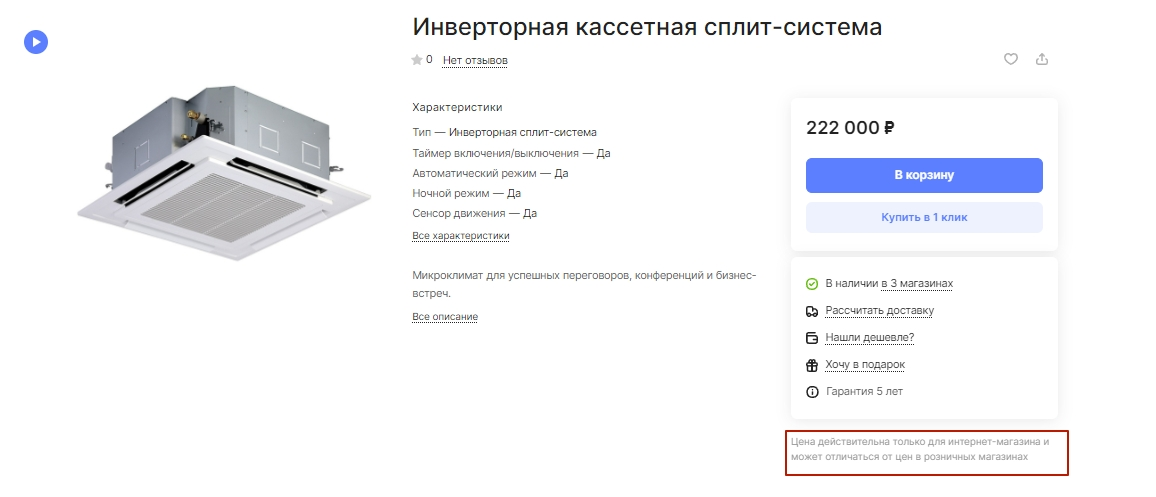
Вы можете сами редактировать текст в примечании под свои сценарии использования. Изменить текст можно в публичной и административной частях сайта.
Публичная часть
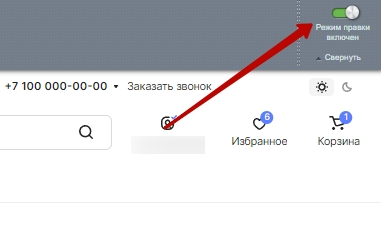
Перейдите в «Режим правки».
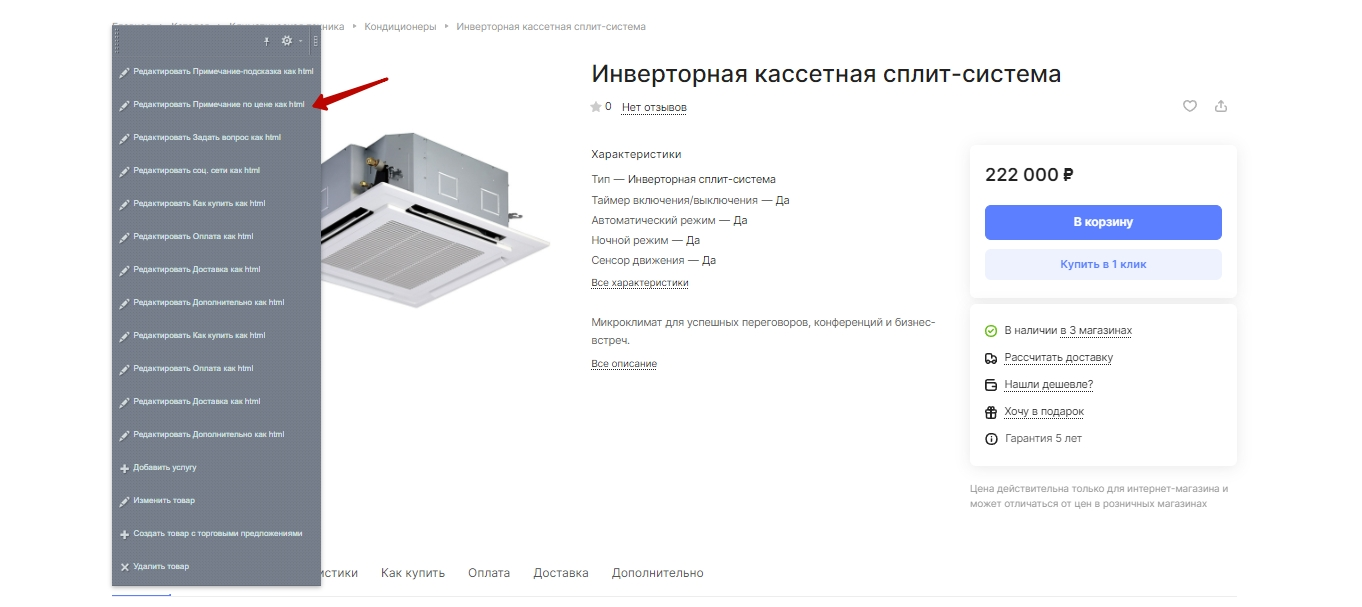
Перейдите в любую карточку товара. Наведите курсор на выделенную область и кликните на «Редактировать примечание по цене как html».
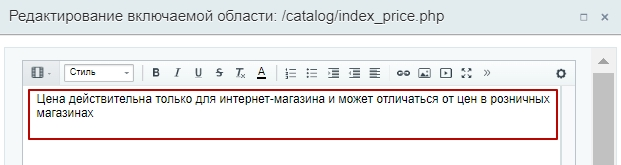
Отредактируйте текст и сохраните изменения.
Административная часть
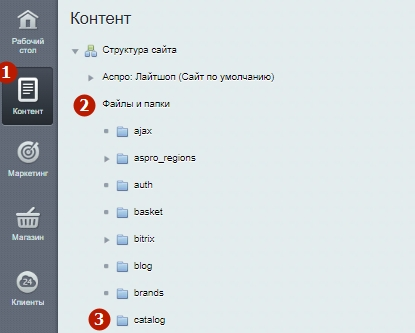
Чтобы отредактировать текст в примечании через административную часть, пройдите путь: Контент (1) → Файлы и папки (2) → catalog (3).
Найдите файл index_price.php и кликните на «Гамбургер». Затем нажмите «Редактировать как PHP».
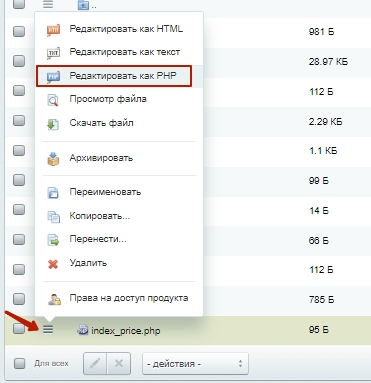
Отредактируйте текст и сохраните изменения.
назадПодбор аналогов товара в карточке Примечание-подсказка в карточке товаравперед
Примечание-подсказка в карточке товара
Примечание-подсказка отображается в карточке товара для того, чтобы познакомить клиента с дополнительной информацией о товаре.
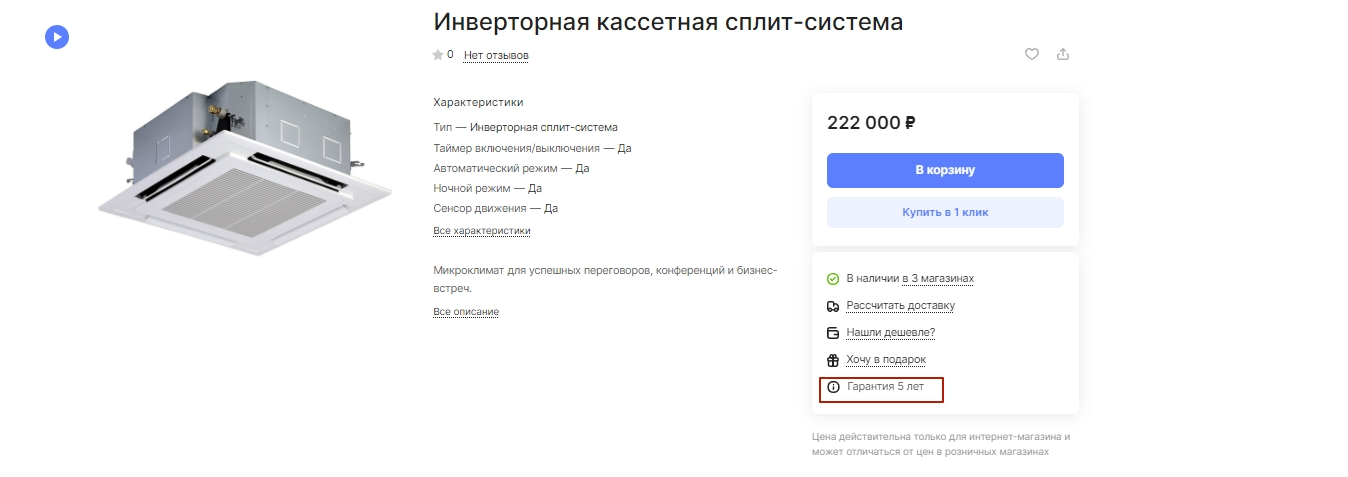
Ее можно настроить 3 вариантами:
- Если подсказка заполнена в товаре, то отобразится этот текст подсказки.
- Если подсказка заполнена в разделе каталога, к которому относится товар, но не заполнена в товаре, то выводится подсказка раздела.
- Если подсказка не заполнена для раздела или товара, то отобразится подсказка из общего файла для всего каталога.
1. Заполнить примечание-подсказку для карточки товара
Для того, чтобы настроить примечание-подсказку в карточке товара, перейдите в административную часть.
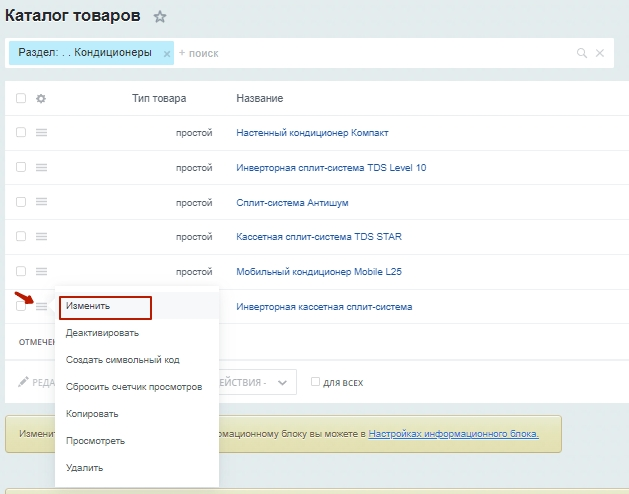
Контент (1) → Каталог (aspro.lite) → Каталог товаров (3) → Климатическая техника (4).
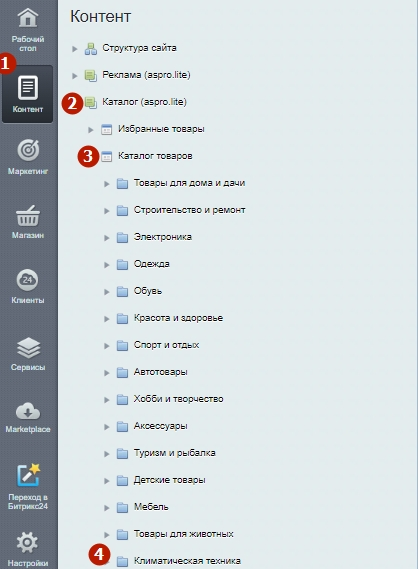
Выберите один из разделов, в котором находится товар, для которого вы хотите отредактировать примечание-подсказку.
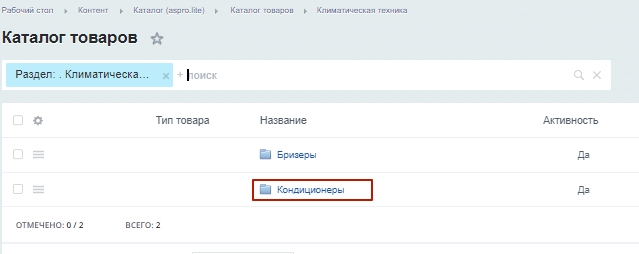
Выберите этот товар и в меню «Гамбургера» выберите «Изменить».
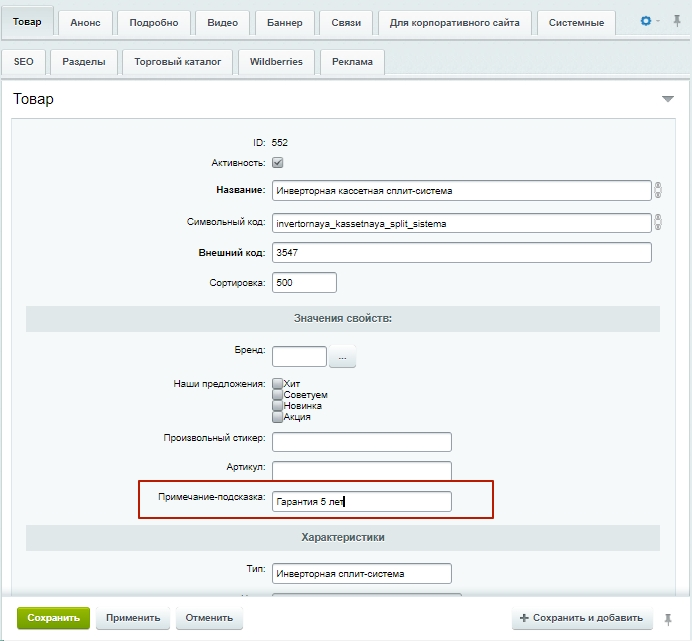
Перейдите во вкладку «Товар» и отредактируйте текст в поле «Примечание-подсказка».
2. Заполнить примечание-подсказку в разделе каталога
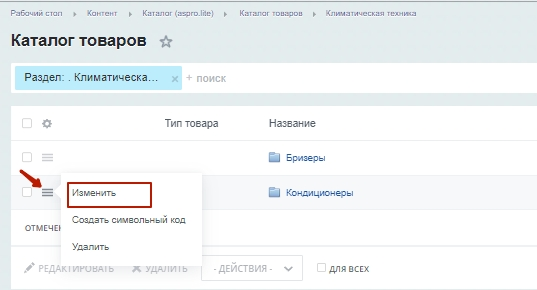
В административной части сайта перейдите в Контент → Каталог → Каталог товаров. Выберите раздел, в котором вы будете редактировать примечание-подсказку, и в меню бургера нажмите «Изменить».
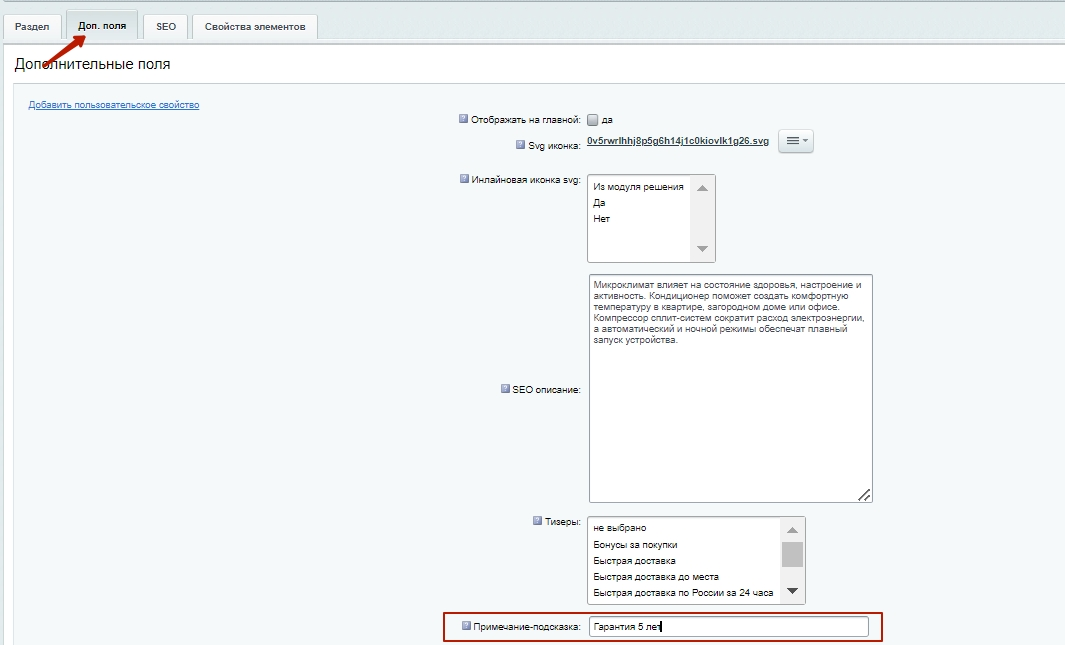
На вкладке «Доп. поля» отредактируйте примечание-подсказку для всех товаров раздела.
3. Заполнить примечание-подсказку из общего файла
Разберем подробнее, как отредактировать текст подсказки из общего файла. Изменить текст можно в публичной и административной частях сайта.
Публичная часть
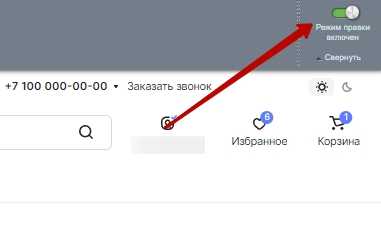
Перейдите в «Режим правки».
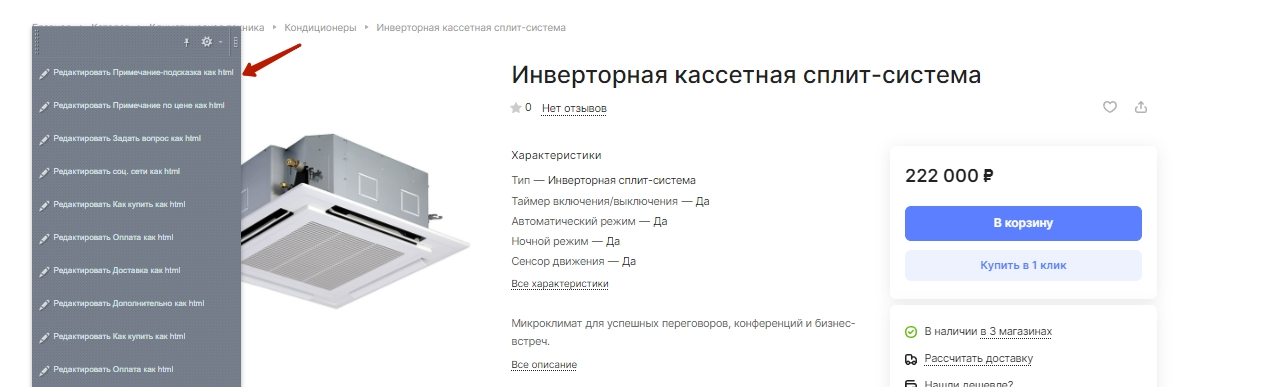
Перейдите в любую карточку товара. Наведите курсор на выделенную область и кликните на «Редактировать Примечание-подсказка как html».
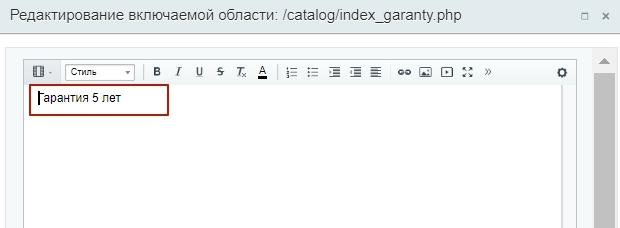
Отредактируйте текст и сохраните изменения.
Административная часть
Чтобы отредактировать текст в примечании через административную часть, пройдите путь: Контент (1) → Файлы и папки (2) → catalog (3).
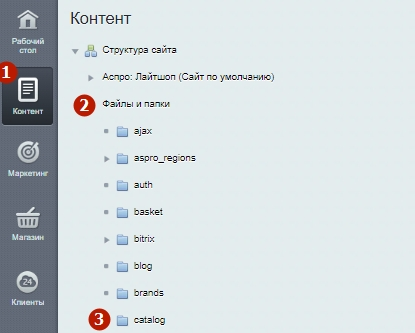
Найдите файл index_garanty.php и кликните на «Гамбургер». Затем нажмите «Редактировать как PHP».
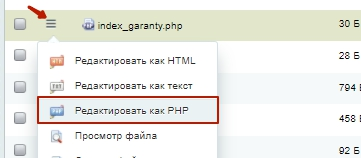
Отредактируйте текст и сохраните изменения.
назадПримечание по цене в карточке товара Подключение индивидуальной таблицы размероввперед
Подключение индивидуальной таблицы размеров
В Аспро: Лайтшоп вы можете подключать таблицы размеров одежды и обуви для категорий, чтобы пользователям было легче определиться с выбором размера товара. Также вы можете подключить свою таблицу для тех категорий, которым нужны индивидуальные параметры. Например, для категорий «Женская одежда» или «Мужская одежда».
Чтобы создать свою таблицу, перейдите в Контент (1) → Файлы и папки (2) → include (3) → table_sizes (4).
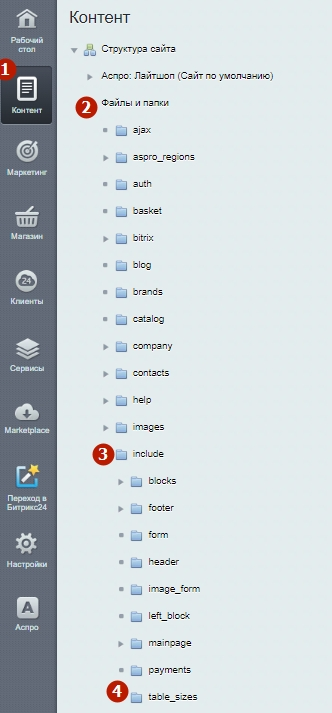
Создайте элемент формата «detail_file.php».
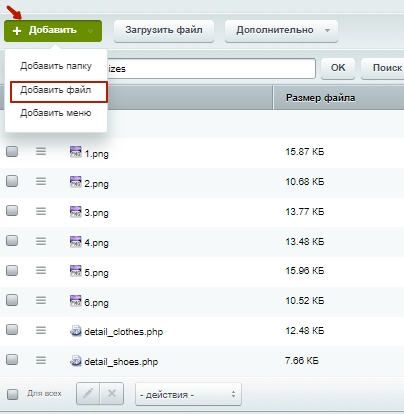
Используйте примеры файлов «detail_clothes.php» и «detail_shoes.php».
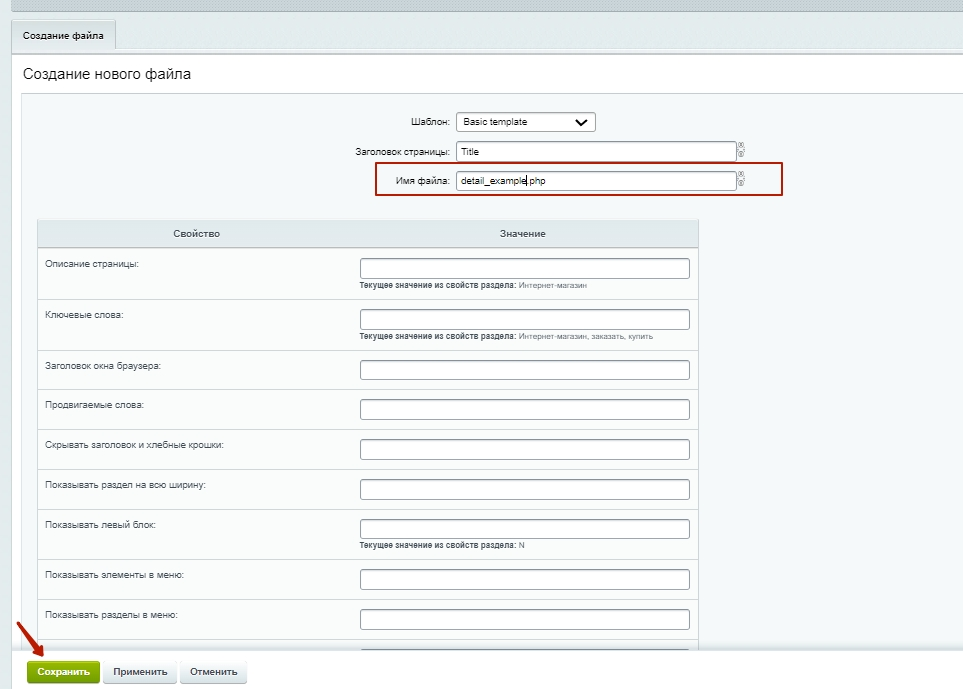
Название файла должно обязательно начинаться с «detail_».
После того, как вы переименовали файл, нужно сохранить изменения.
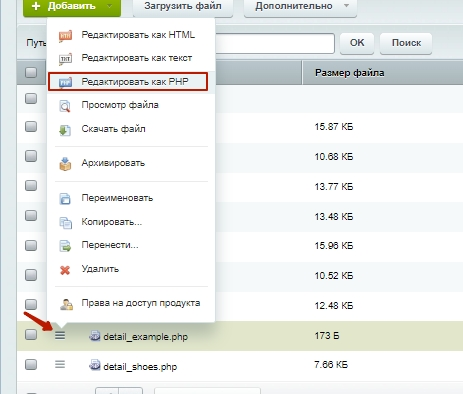
Далее вам нужно отредактировать файл. Для этого нажмите на кнопку слева от файла и выберите «Редактировать как PHP».
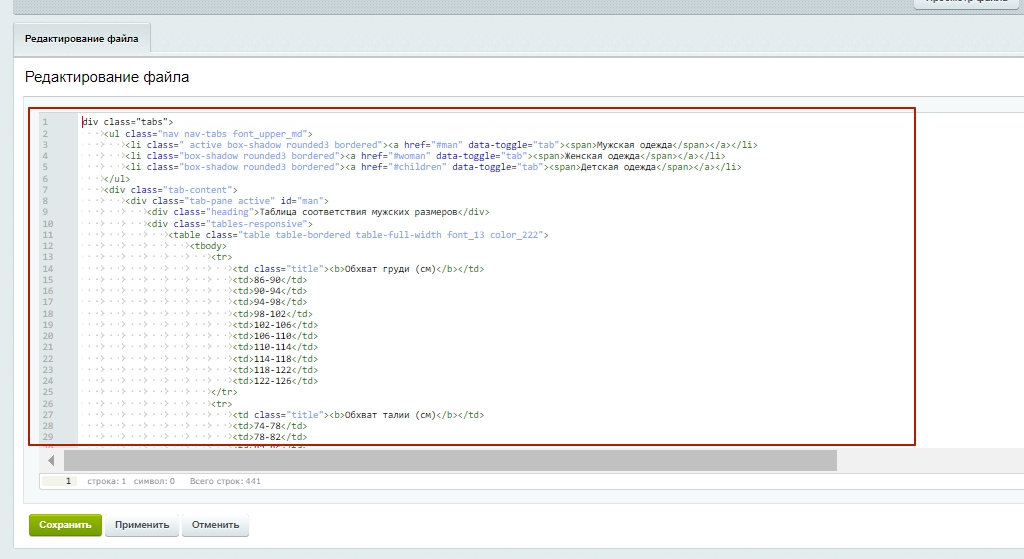
Вставьте свою таблицу в поле редактирования и сохраните изменения.
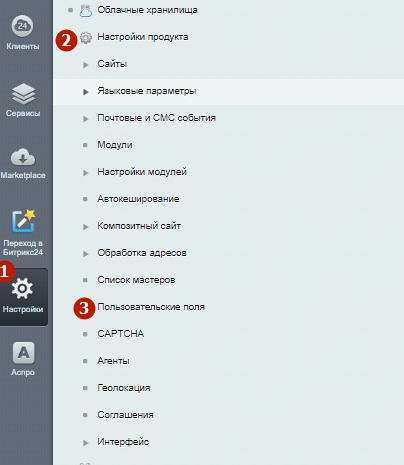
Затем перейдите в Настройки (1) → Настройки продукта (2) → Пользовательские поля (3).
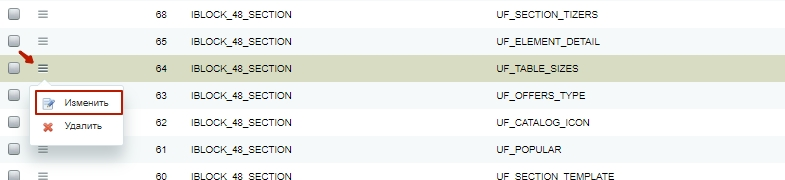
Перейдите в редактирование поля, где ID=64 и Название поля=UF_TABLE_SIZES.
На вкладке «Список» заполните поля:
- «XML_ID» заглавными буквами — из названия таблицы после «detail_». В нашем примере это значение равно «EXAMPLE».
- «Значение» — название таблицы.
Сохраните изменения.
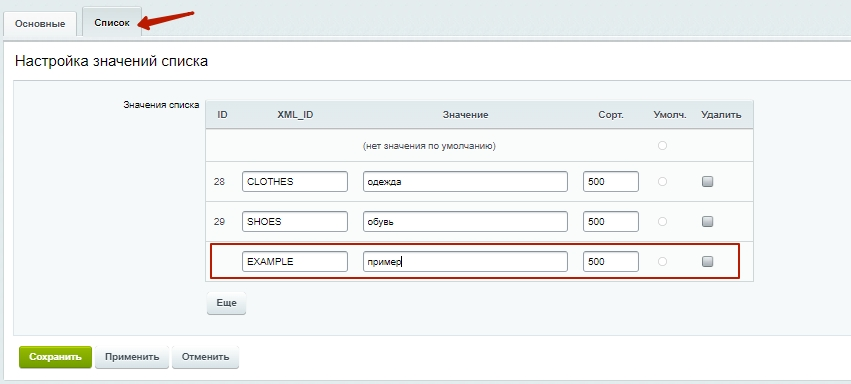
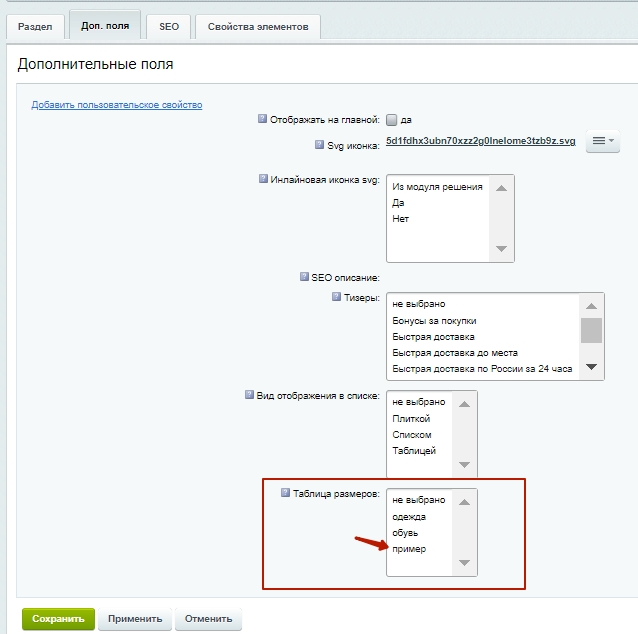
Перейдите в редактирование раздела, чтобы включить отображение новой таблицы. На вкладке «Доп. поля» выберите значение новой таблицы в поле «Таблица размеров». Сохраните изменения.
назадПримечание-подсказка в карточке товара Формы «Нашли дешевле» и «Хочу в подарок» в карточке товаравперед
Формы «Нашли дешевле» и «Хочу в подарок» в карточке товара
В карточке товара доступно отображение форм «Нашли дешевле» и «Хочу в подарок».
Форму «Нашли дешевле» можно использовать для привлечения покупателей к мониторингу цен конкурентов.
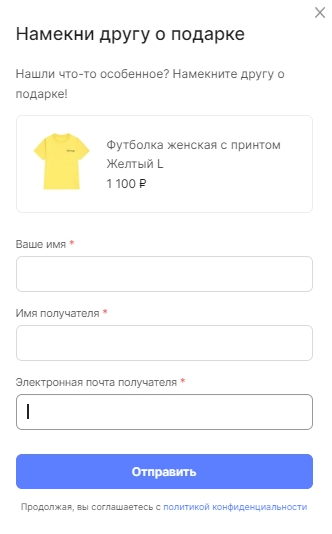
С помощью формы «Хочу в подарок» клиенты могут намекнуть своим близким и друзьям, какой подарок им нужен.
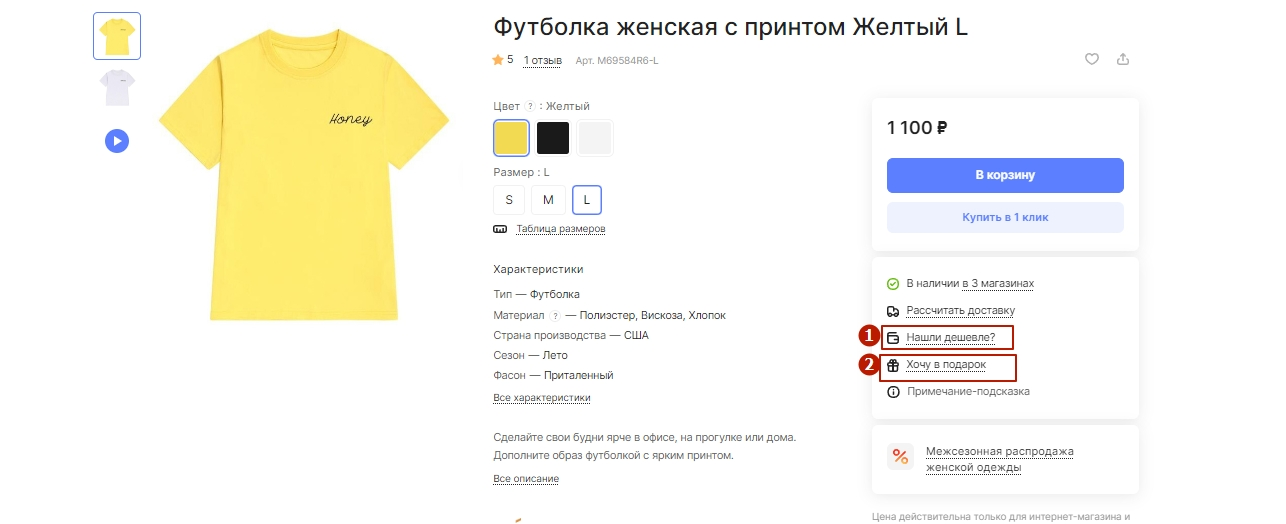
Кнопки «Нашли дешевле» (1) и «Хочу в подарок» (2) на детальной странице товара.
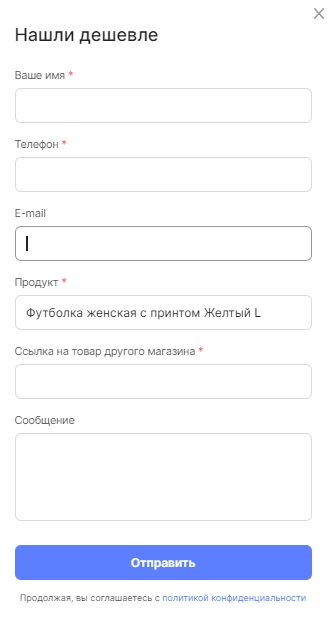
Форма, которая открывается при клике на кнопку «Нашли дешевле».
Форма, которая открывается при клике на кнопку «Хочу в подарок».
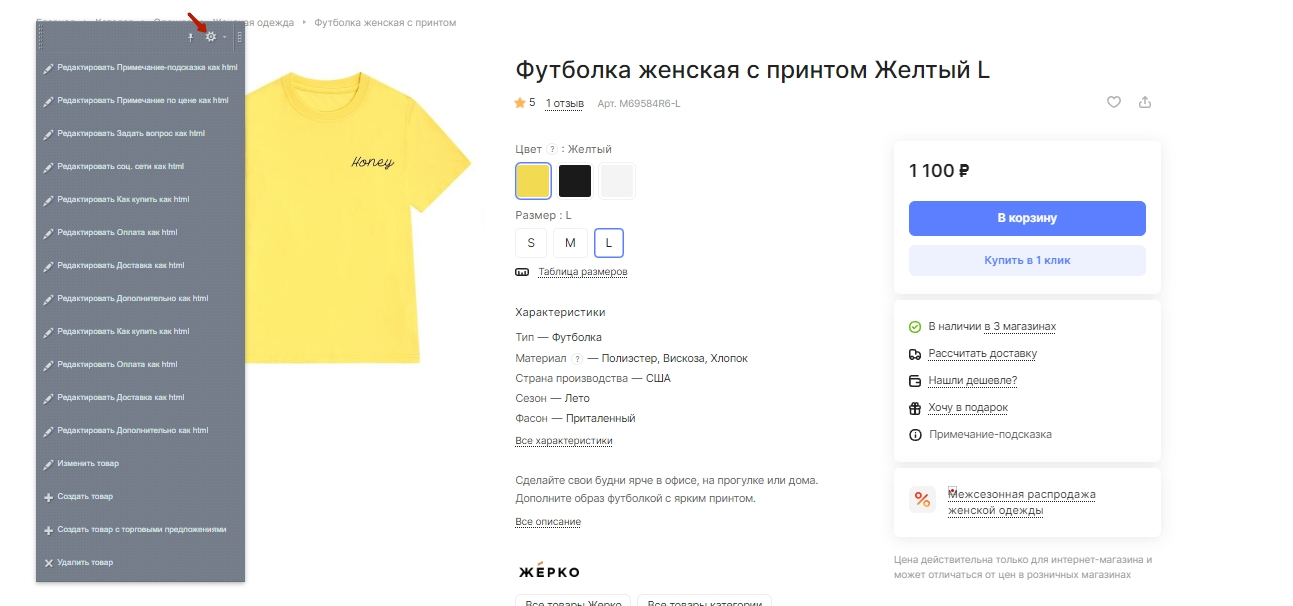
Чтобы активировать формы «Нашли дешевле» и «Хочу в подарок», в публичной части сайта перейдите в режим правки. Наведите на область карточки товара и кликните на шестеренку.
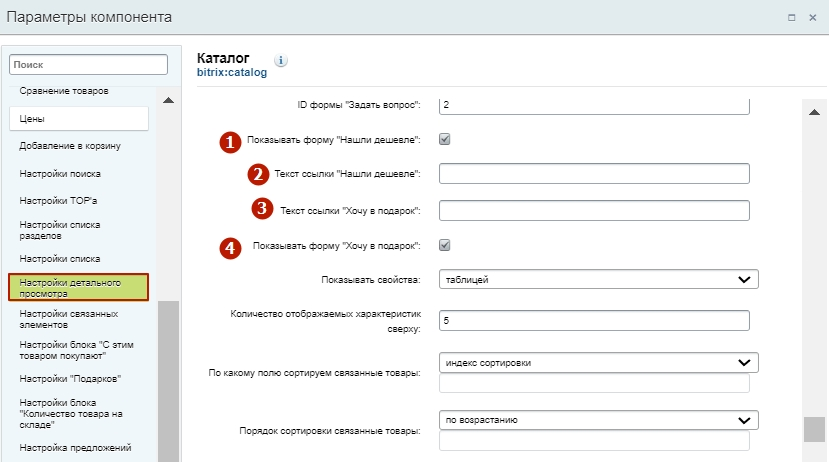
В параметрах компонента активируйте поля «Показывать форму “Нашли дешевле”» (1) и «Показывать форму “Хочу в подарок”» (4). Если вы хотите изменить название кнопок, пропишите текст в поле «Текст ссылки “Нашли дешевле”» (2) и «Текст ссылки “Хочу в подарок”» (3). Сохраните изменения.
назадПодключение индивидуальной таблицы размеров Тизеры преимуществ в каталогевперед
Тизеры преимуществ в каталоге
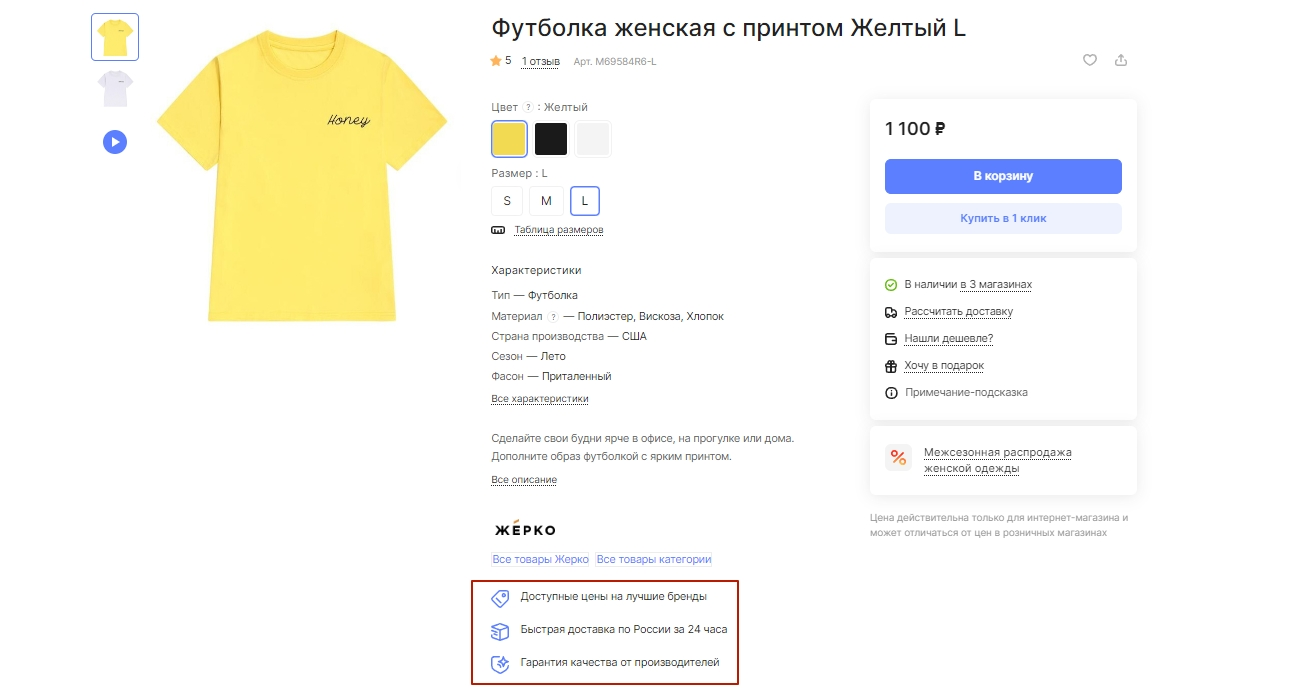
Тизеры преимуществ — это блок с небольшими иконками и кратким описанием преимуществ вашей компании или магазина. К тизерам можно привязывать ссылки и сделать их кликабельными, как баннеры.
Блок с тизерами преимуществ вы можете прикрепить не только на главной странице, но и отразить в карточке товара. Причем для каждого раздела каталога вы можете установить уникальный набор тизеров.
В решении уже создан набор тизеров с основными преимуществами для типового интернет-магазина. Вы можете дополнить их своими собственными и комбинировать в любых сочетаниях.
Тизеры преимуществ на детальной странице товара.
Настройки тизеров на карточке товара
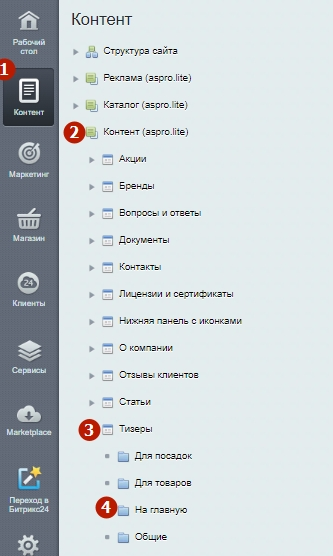
Чтобы добавить или редактировать сами тизеры, переключитесь на административную часть сайта и перейдите в необходимый раздел: Контент (1) → Контент (aspro.lite) (2) → Тизеры (3). В этой статье рассмотрим тизеры для товаров.
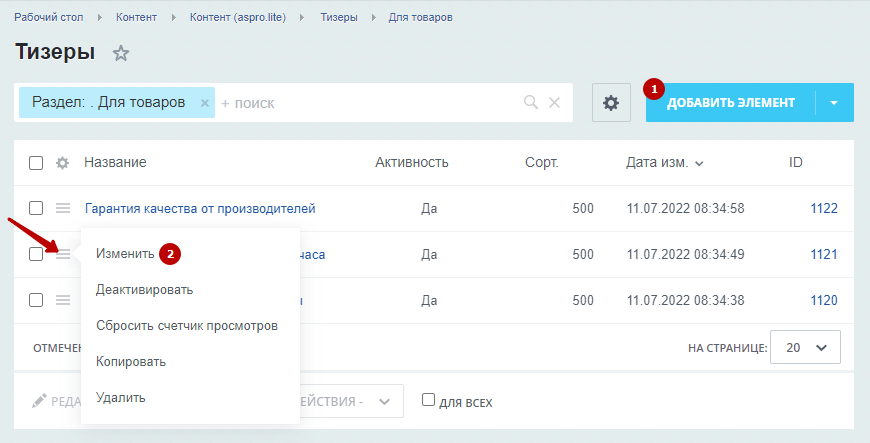
Чтобы добавить новый тизер, нажмите «Добавить запись» (1) . Чтобы отредактировать уже существующий, нажмите кнопку «Гамбургер» рядом с ним и выберите «Изменить» (2).
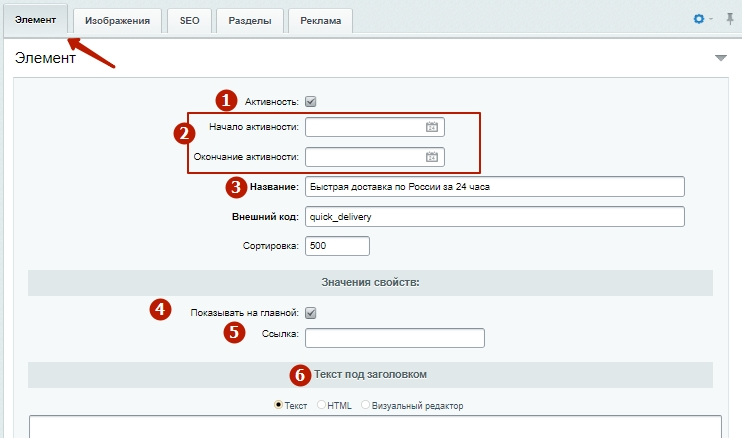
Рассмотрим подробнее настройки тизера. На вкладке «Тизер» доступны поля:
-
Активность (1) , чтобы тизер отображался.
-
Период активности (2) , чтобы задать начало и окончание отображения тизера.
-
Название (3) — обязательное для заполнения поле. Его содержимое отображается на сайте как краткое текстовое описание тизера.
-
Показывать на главной (4) — активируйте поле, если хотите выводить иконку на главной странице.
-
Ссылка (5) — можно прописать url (абсолютный или относительный) страницы. Это сделает тизер кликабельным — при нажатии на него пользователь перейдет на заданную страницу.
-
Текст над заголовком (6) — дополнительный текст тизера.
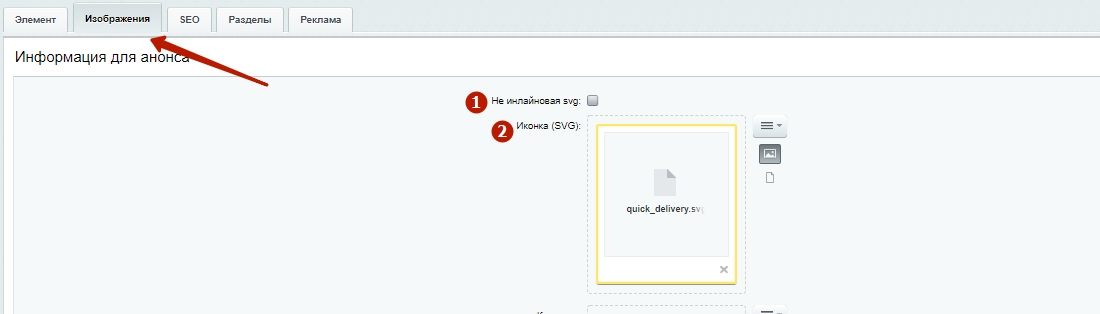
На вкладке «Изображения» можно активировать галку «Не инлайновая svg» (1) для того, чтобы не красить тизер в цвет темы, и загрузить загрузить картинку для тизера (2). Рекомендуемый размер картинки — 40х40 px.
Настройка тизеров в каталоге
Чтобы добавить набор тизеров для раздела каталога, перейдите в соответствующий инфоблок: Контент→ Каталог (aspro.lite) → Каталог товаров → %Нужный_раздел%. Перейдите в настройки раздела. Для этого нажмите на «Гамбургер» в строке с названием раздела, затем поле «Изменить».
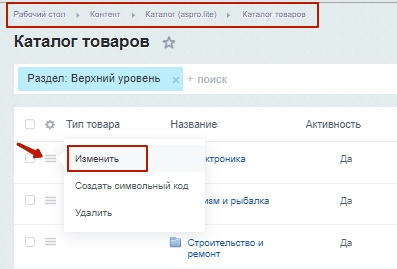
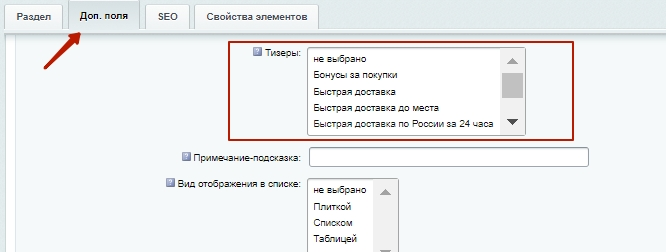
Переключитесь на вкладку «Доп. поля» и в списке «Тизеры» выбирайте нужные элементы.
- Для того, чтобы выбрать несколько тизеров, нажмите клавишу ctrl и кликните мышью по нужным вариантам.
- Для того, чтобы выбрать все тизеры, нажмите клавишу shift и кликните мышью по последнему тизеру.
Закончив выбор, сохраните изменения. После этого на всех карточках подраздела появится блок с выбранными тизерами.
назадФормы «Нашли дешевле» и «Хочу в подарок» в карточке товара Управление расположением блоков и табов в карточке товаравперед
Управление расположением блоков и табов в карточке товара
Чтобы настроить расположение блоков и табов в карточке товара, включите режим правки, наведите на область карточки и нажмите на шестеренку.
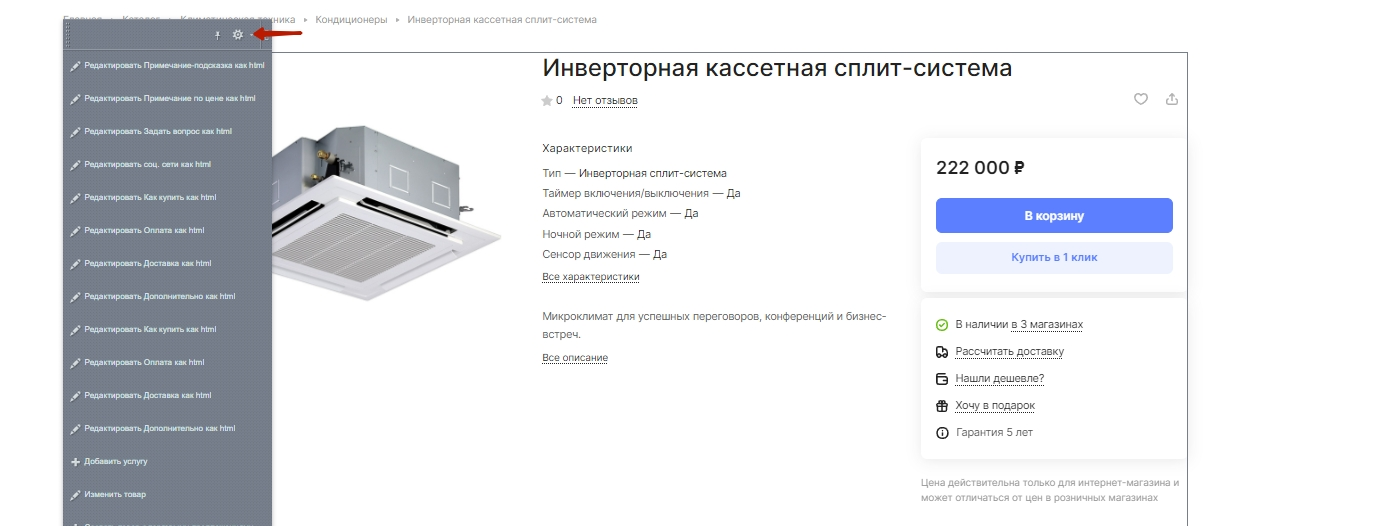
На вкладке «Настройки детального просмотра» можно менять порядок расположения блоков перетаскиванием мышью.
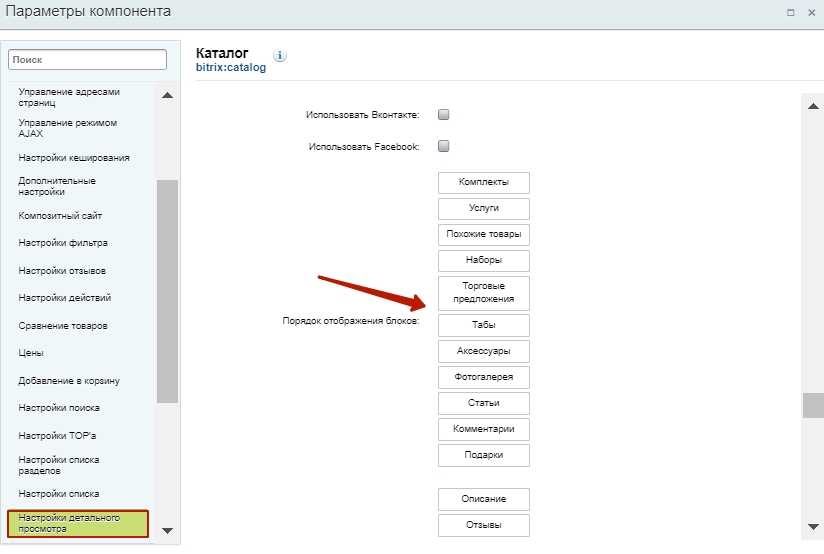
Например, у вас после блока с услугами отображается блок с похожими товарами.
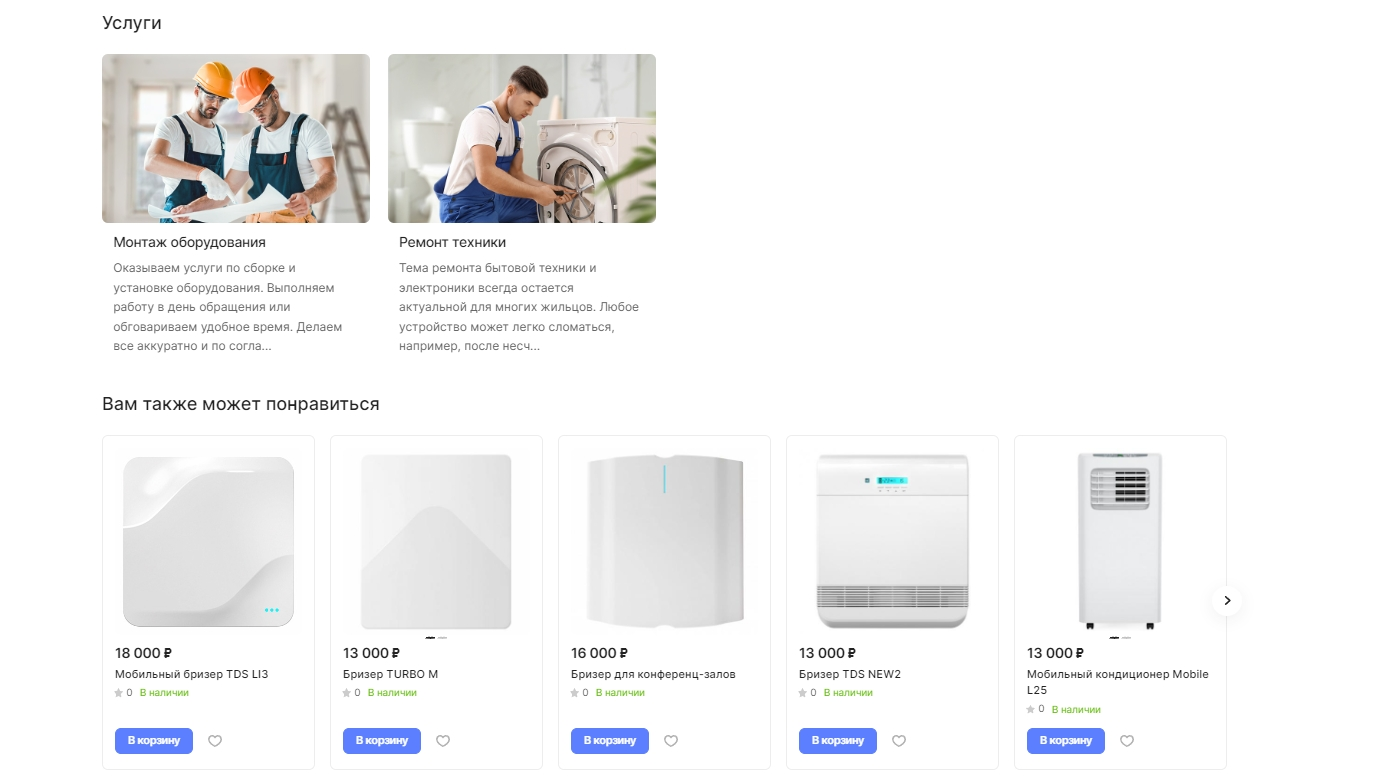
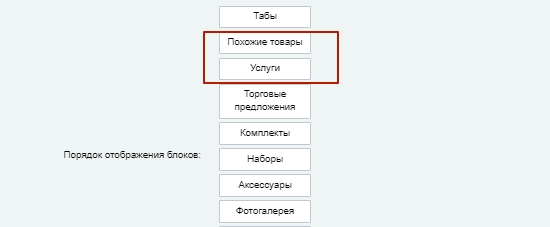
Чтобы поменять местами эти блоки, в параметрах компонента курсором мыши расположите поле «Похожие товары» под полем «Услуги». Сохраните изменения.
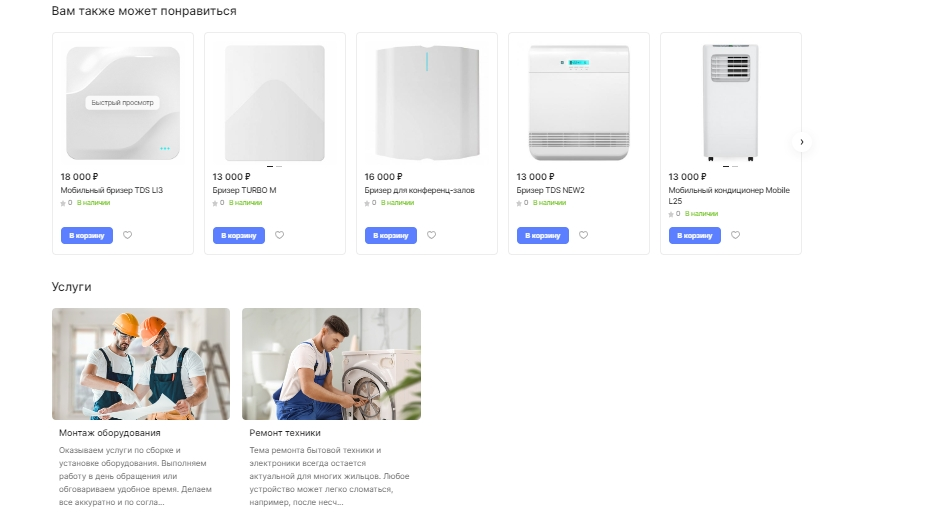
Теперь блок с похожими товарами отображается раньше блока с услугами.
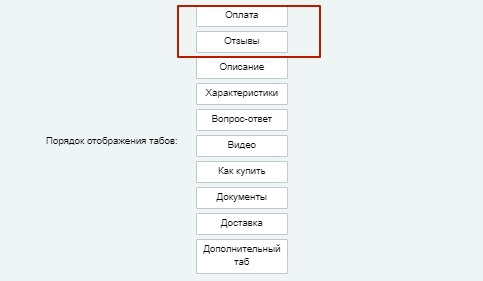
Ниже в параметрах компонента таким же способом можно менять порядок отображения табов.
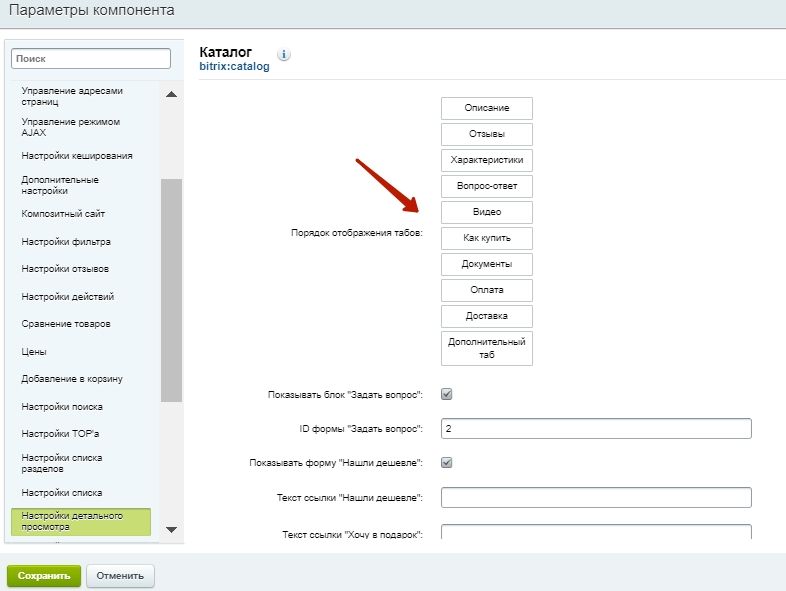
Например, у вас таб с описанием отображается в первую очередь. Но вам нужно, чтобы отображался сначала таб с оплатой.
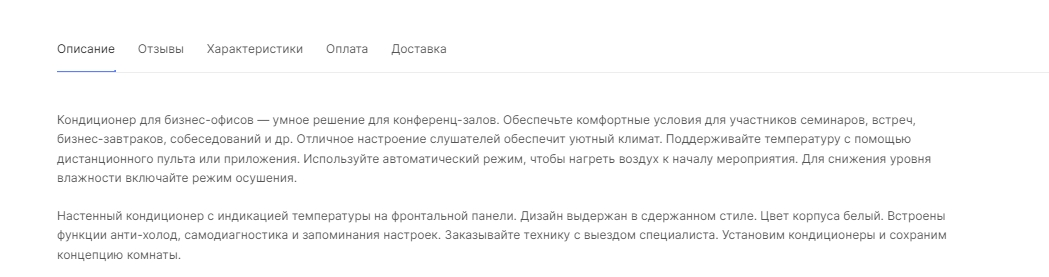
Для этого в параметрах компонента перенесите курсором мыши таб «Оплата» на самую верхнюю позицию. Сохраните изменения.
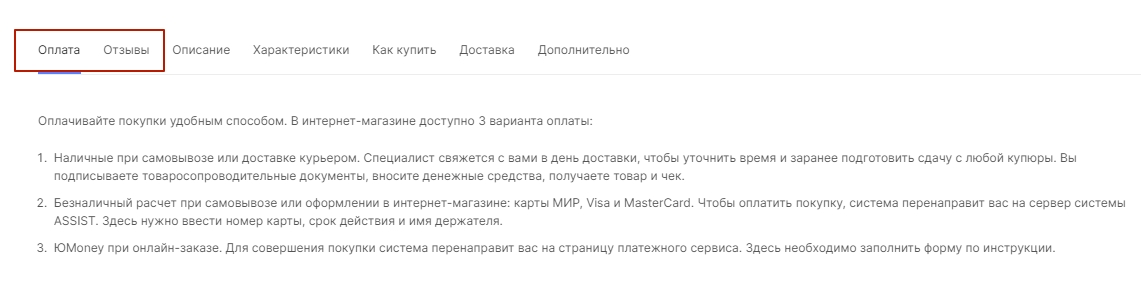
Теперь таб «Оплата» отображается первым в карточке.
назадТизеры преимуществ в каталоге Отображение описаний у торговых предложений SKUвперед
Отображение описаний у торговых предложений SKU
С версии Аспро: Лайтшоп 2.5.2 мы добавили возможность выводить описание для каждого торгового предложения. Активируйте опцию, чтобы уникализировать контент у товаров.
Торговое предложение без описания
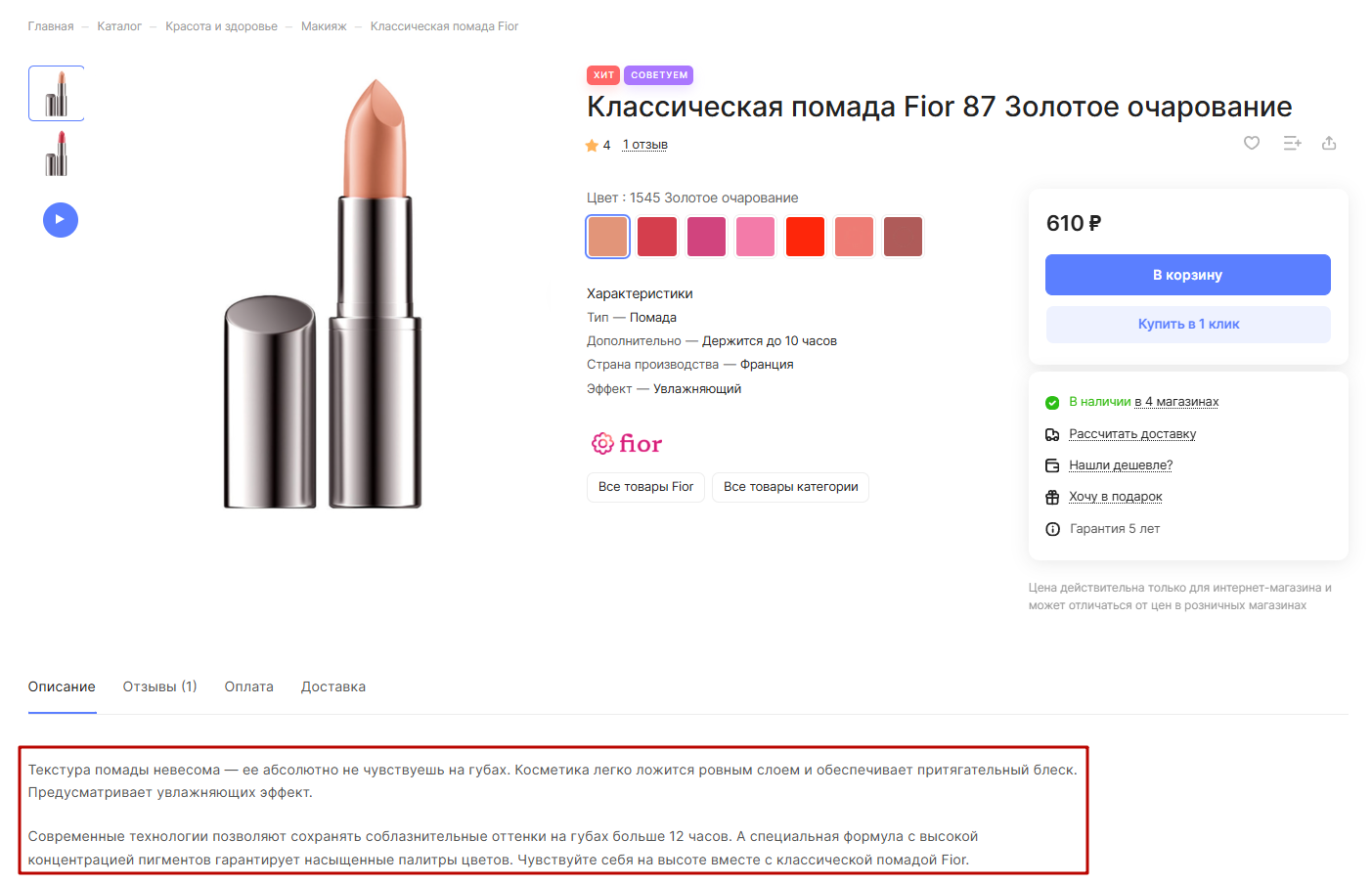
Торговое предложение с описанием
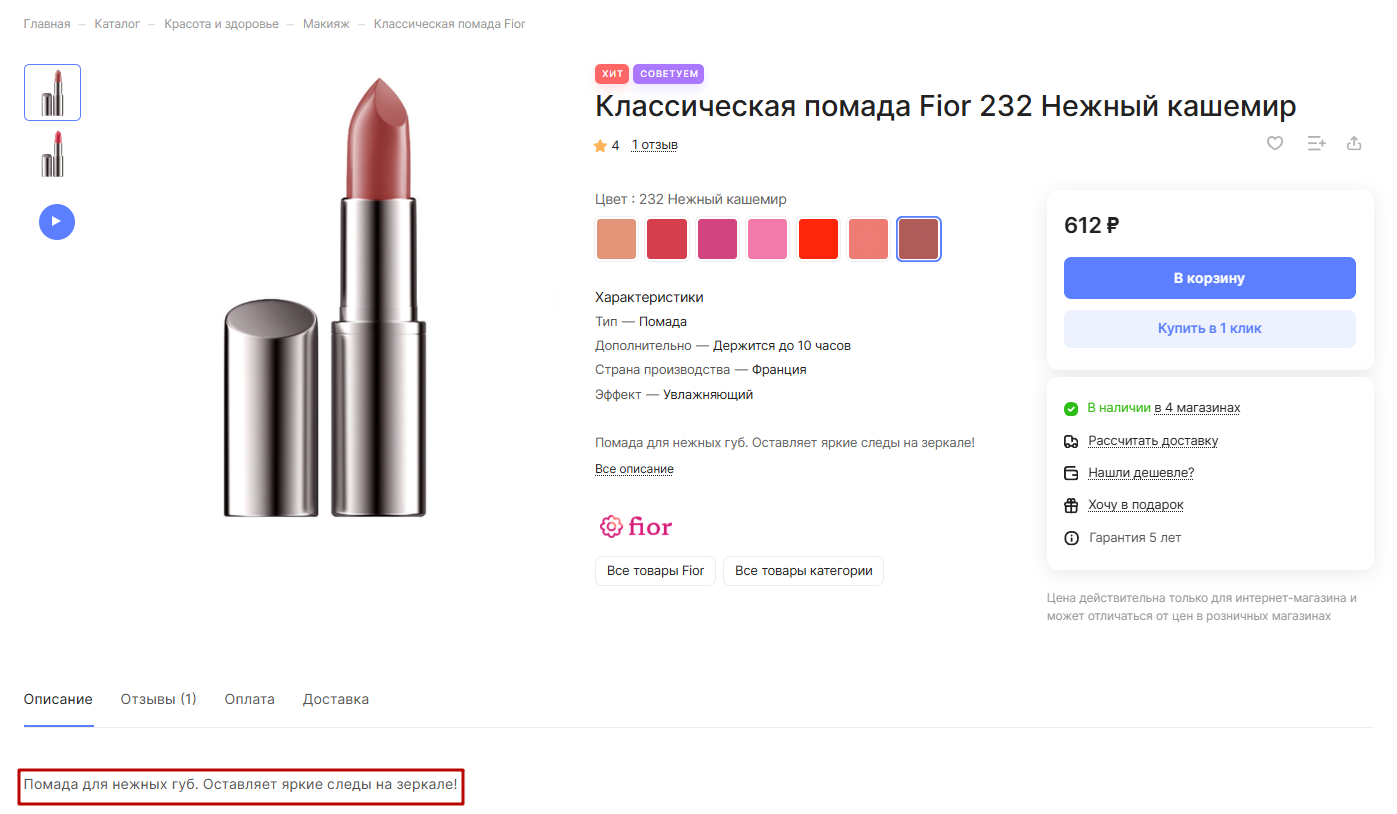
Для активация настройки проделайте путь: Аспро (1) → Аспро: Лайтшоп (2) → Настройки (3) → Каталог (4).
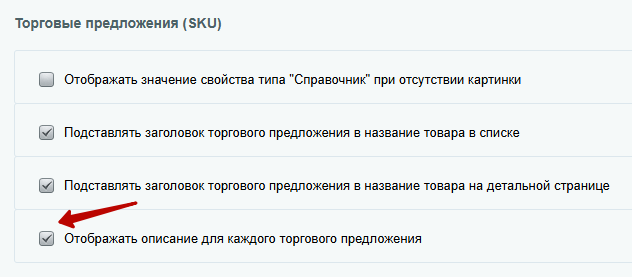
Пролистайте страницу вниз и активируйте опцию «Отображать описание для каждого торгового предложения».
Сохраните изменения.
назадУправление расположением блоков и табов в карточке товара Детальная картинка в слайдере — одна для каждого SKUвперед
Детальная картинка в слайдере — одна для каждого SKU
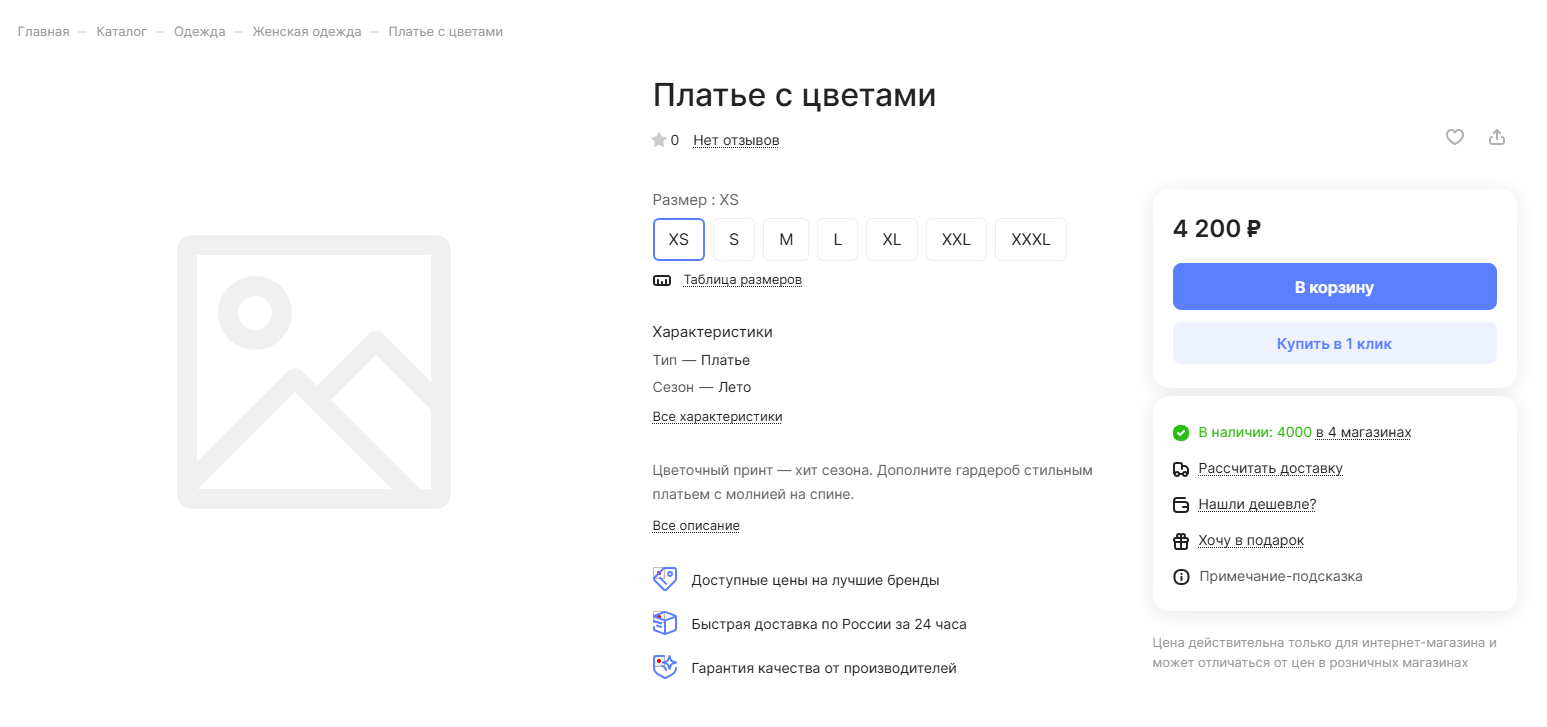
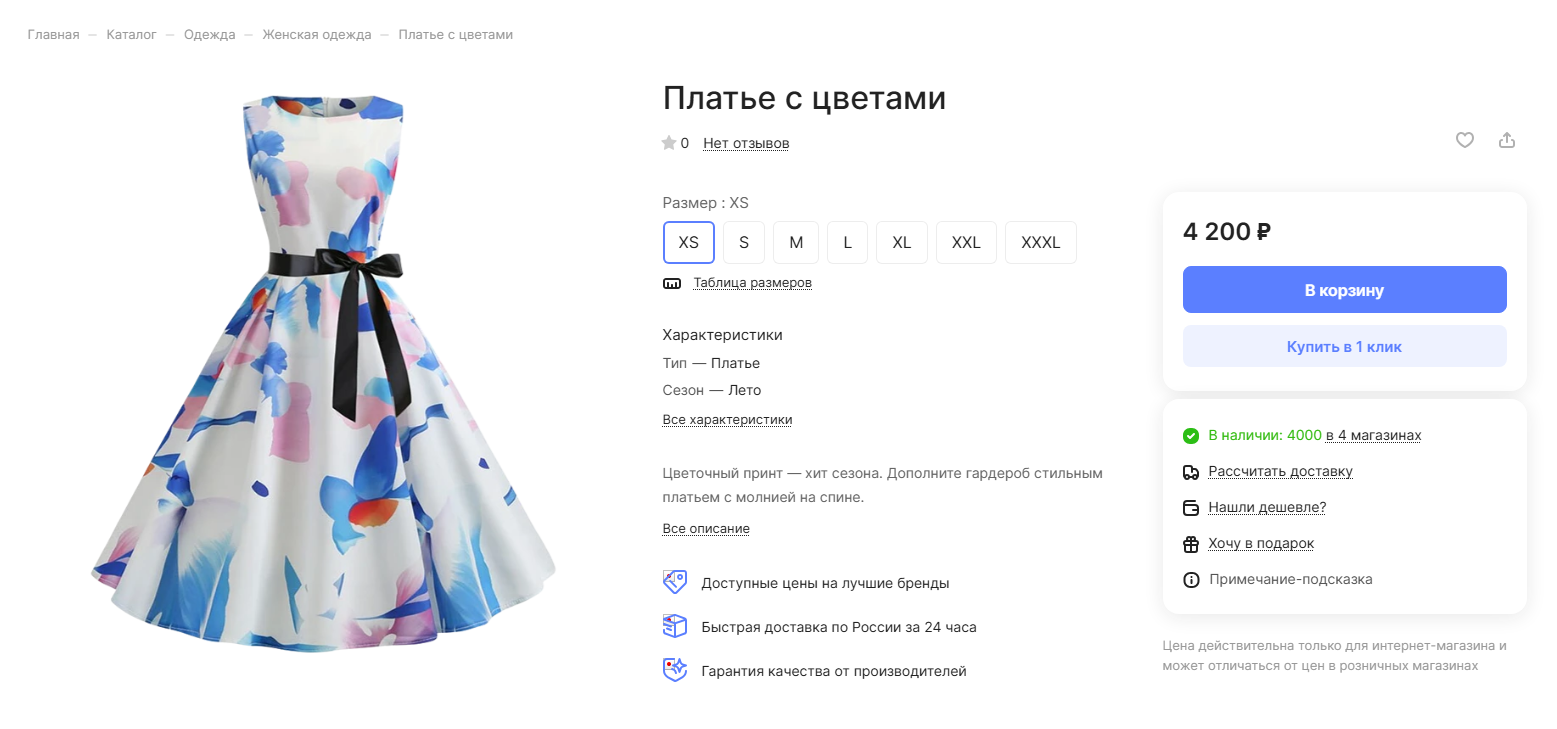
Чтобы облегчить однотипную работу с торговыми предложениями, используйте настройку «Добавлять детальную картинку в слайдер». Опция появилась с версии 2.5.4 и позволяет не загружать картинку к каждому торговому предложению, а продублировать основную картинку.
Это значит, что не нужно прикреплять дополнительные изображения каждый раз, чтобы посмотреть товар детально. Такая функция значительно экономит время и место.
Напомним, что детальная картинка загружается в настройках товара.
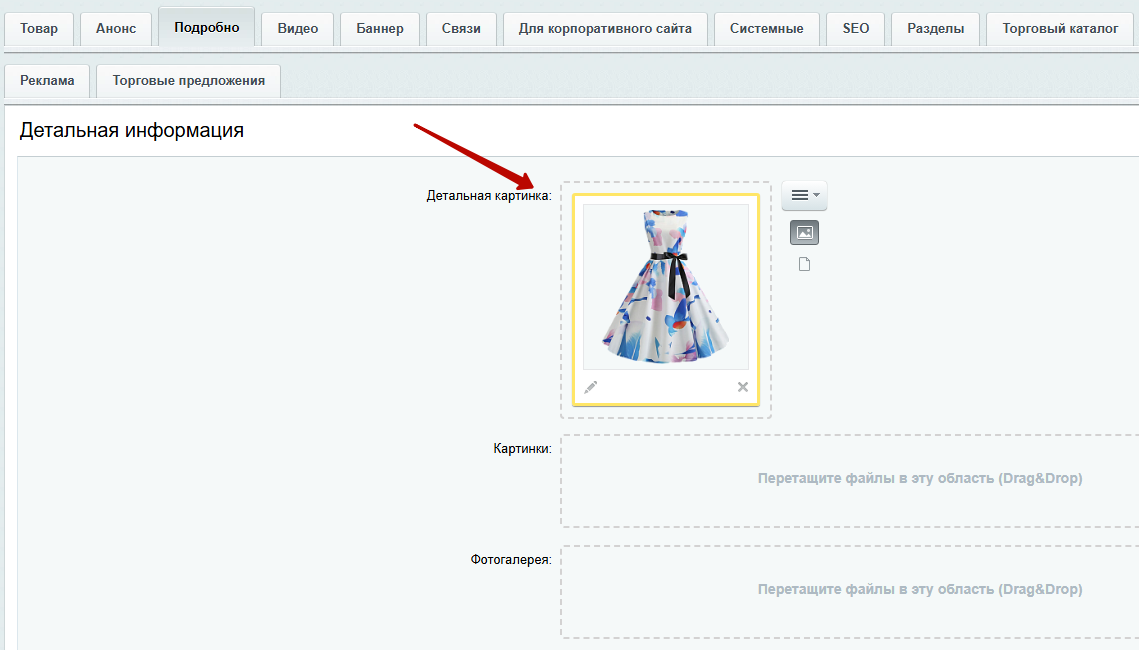
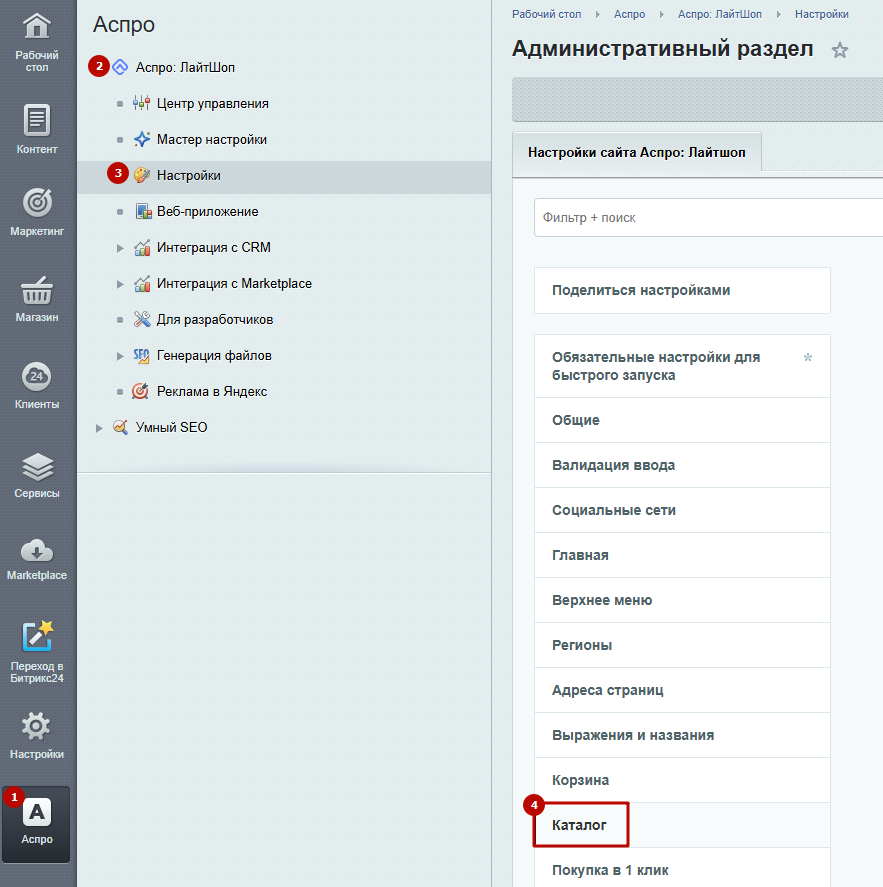
Чтобы подключить настройку, в административной части сайта перейдите в Аспро (1) → Аспро: Лайтшоп (2) → Настройки (3) → Каталог (4).
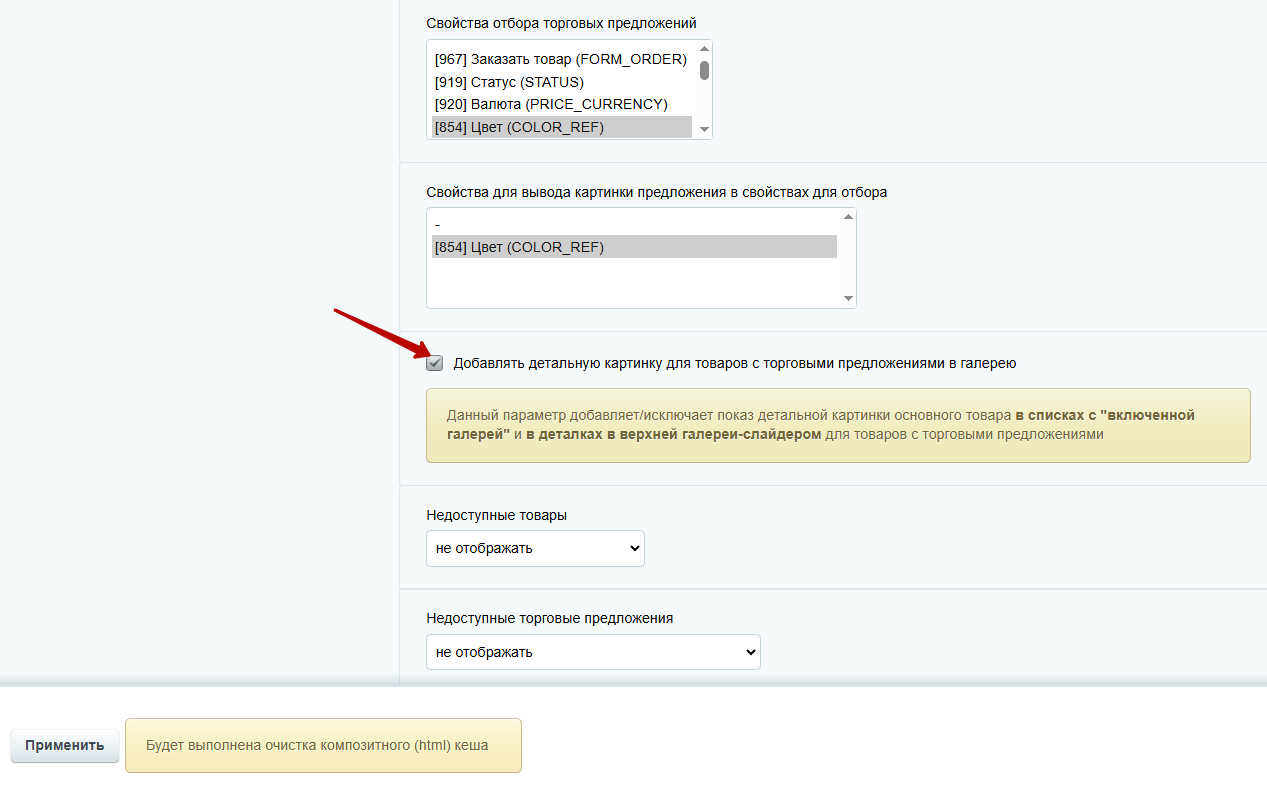
Поставьте галку в поле «Добавлять детальную картинку для товаров с торговыми предложениями в галерею» и нажмите «Применить». На этом настройка окончена!
Как выглядит карточка с торговым предложением ДО настройки.
Как выглядит ПОСЛЕ.
назадОтображение описаний у торговых предложений SKU Добавление пользовательских блоков в карточку товаравперед
Добавление пользовательских блоков в карточку товара
В Аспро: Лайтшоп с версии 2.7.1. появилась возможность выводить пользовательские блоки в карточке товара, в том числе в виде табов. С помощью блоков вы сможете еще больше уникализировать сайт и сделать проект информативнее для пользователей.
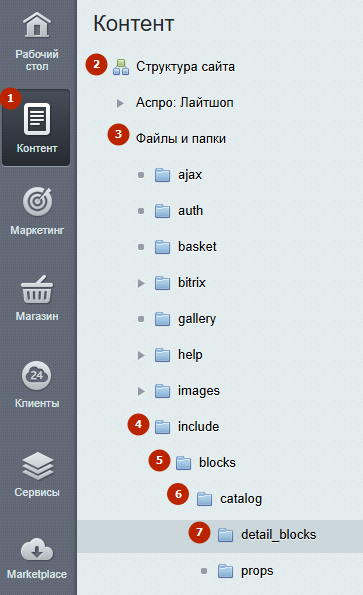
Для создания кастомных блоков потребуются навыки работы с кодом. Чтобы создать файл для блоков в каталоге, проделайте путь: Контент (1) → Структура сайта (2) → Файлы и папки (3) → include (4) → blocks (5) → catalog (6) → detail_blocks (7).
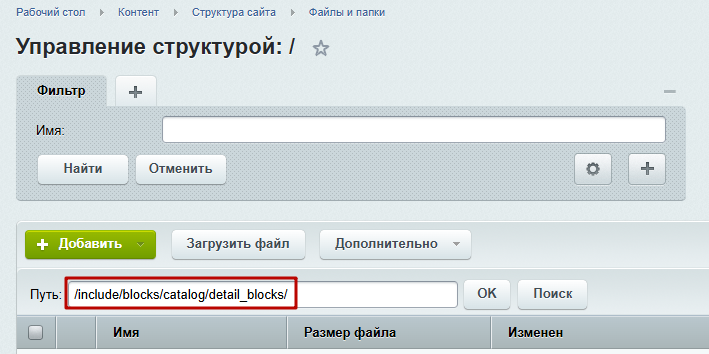
Также можно во вкладке «Файлы и папки» проделать путь: /include/blocks/catalog/detail_blocks/
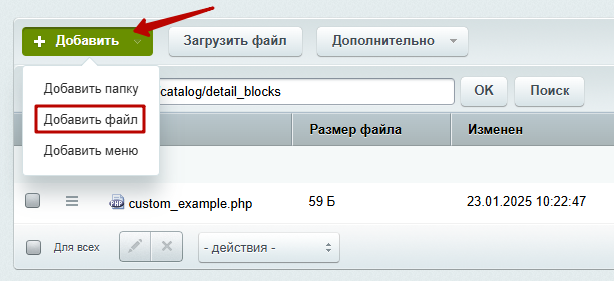
Чтобы создать кастомный файл, нажмите на кнопку «Добавить» и выберите «Добавить файл».
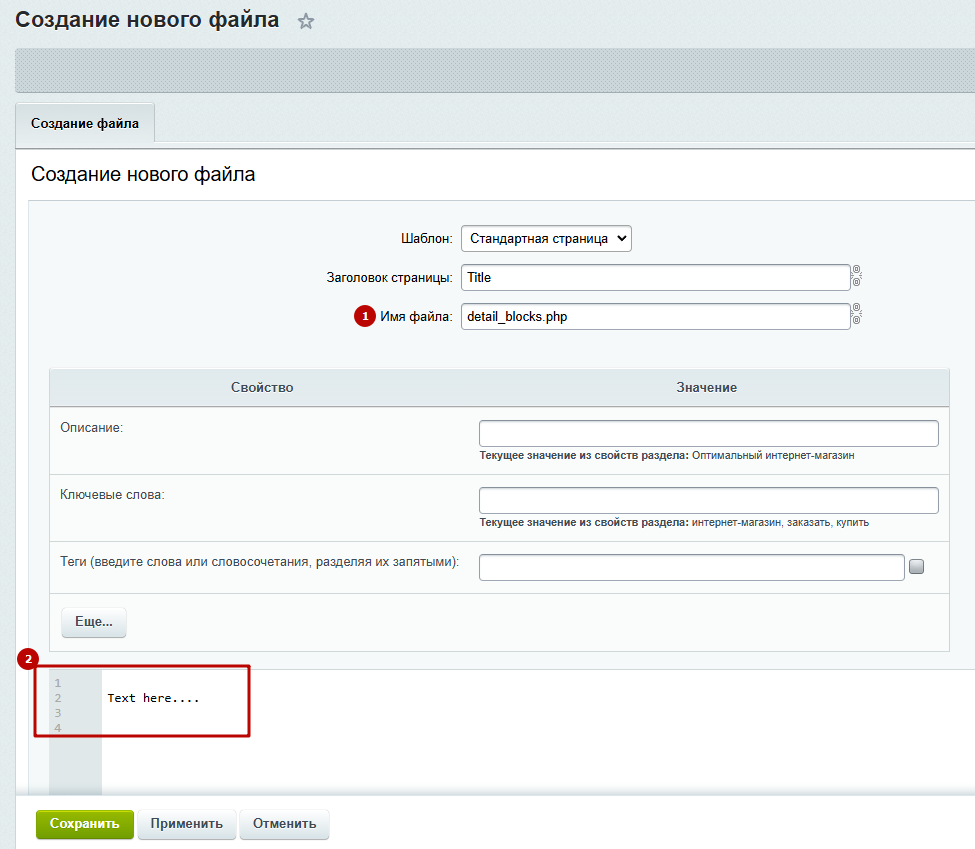
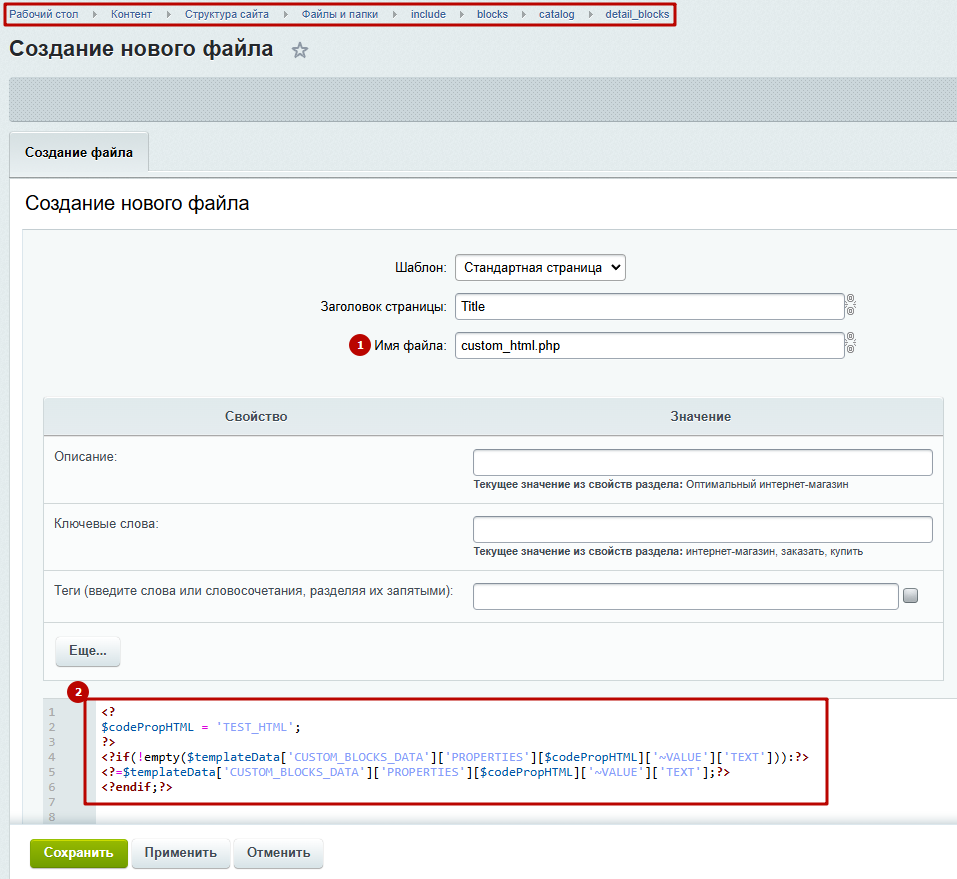
Затем выберите название (1) и вставьте код блока (2). В файле доступны переменные $Result, $Params и $templateData из детальной карточки товара.
Обратите внимание на написание названия файла! Имя должно быть без пробелов, спецсимволов и кириллицы. Пример написания: new_custom_block.php.
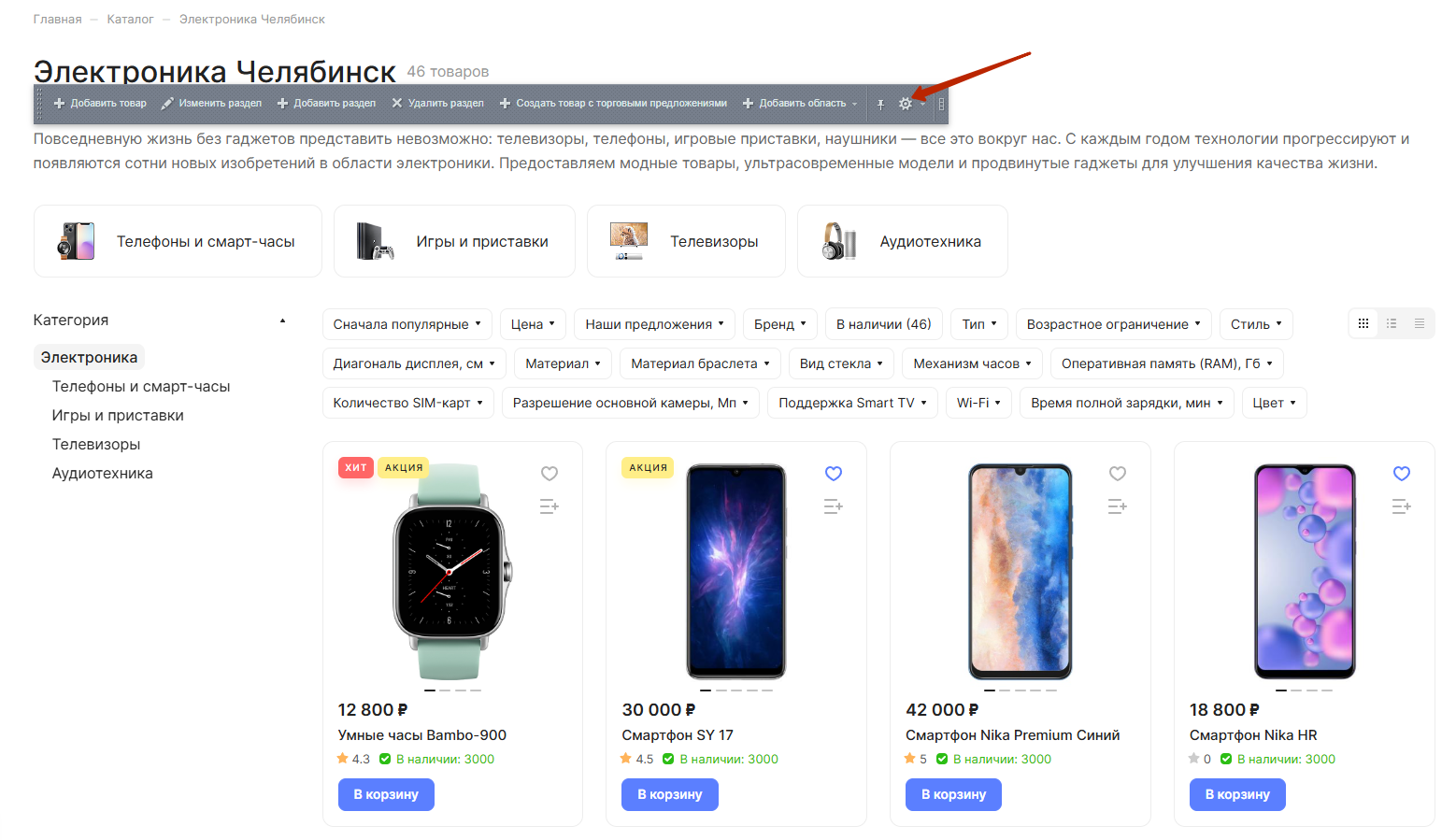
Чтобы настроить пользовательские блоки, зайдите в параметры компонента каталога. Для этого в режиме правки наведите курсор на область каталога, а затем нажмите на шестеренку в панели.
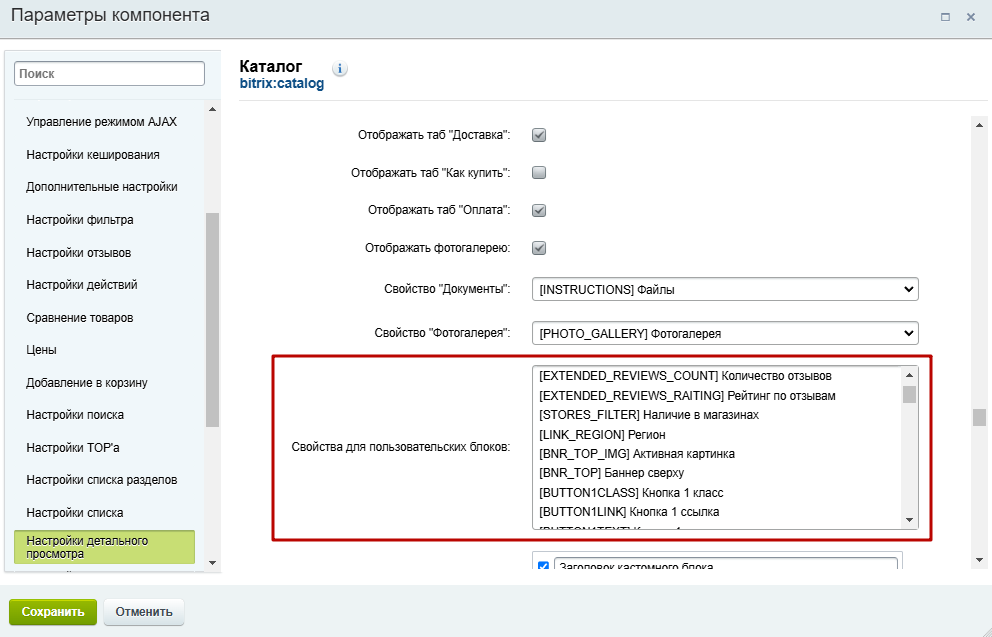
В параметры «Свойства для пользовательских блоков» вы можете отметить нужные свойства. Если нужных свойств нет, вы можете создать новые. Значения свойств будут доступны в $templateData[‘CUSTOM_BLOCKS_DATA’][‘PROPERTIES’]
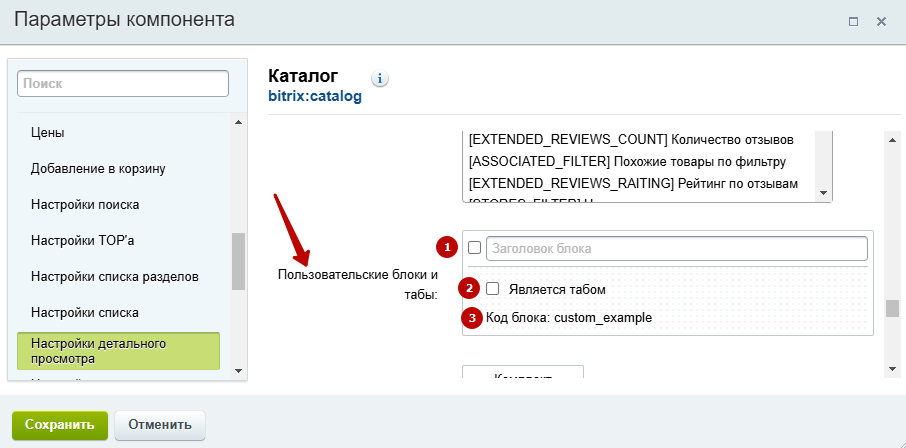
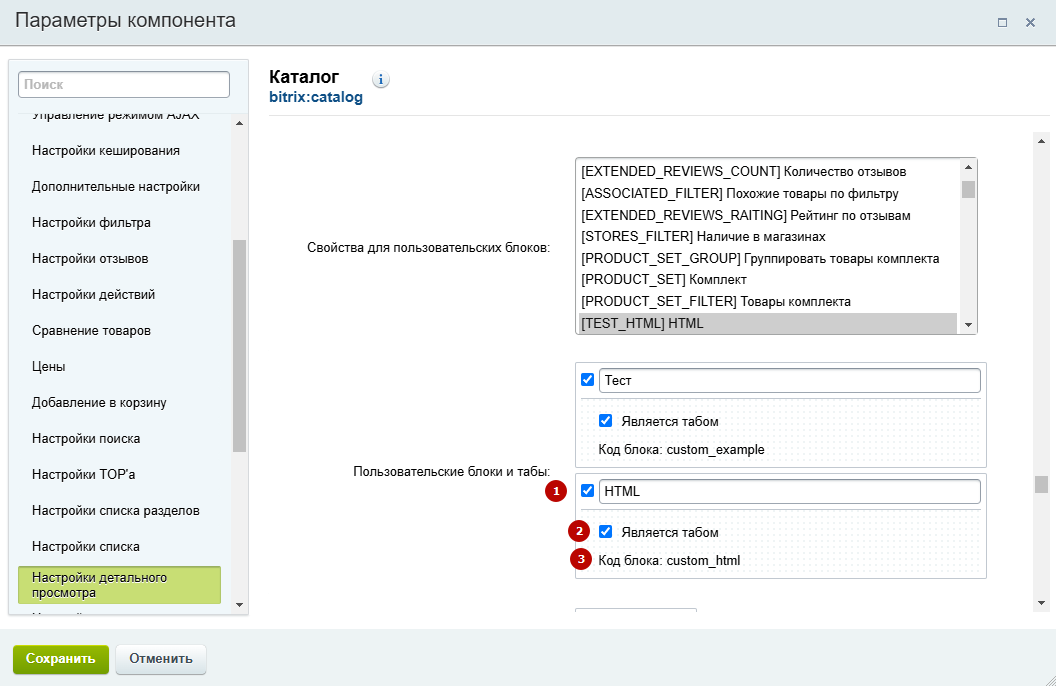
В параметре «Пользовательские блоки и табы» вы увидите код блока — название созданного файла (3). Вы можете активировать блок через чекбокс и задать ему название (1). Также по желанию блок можно сделать табом (2).
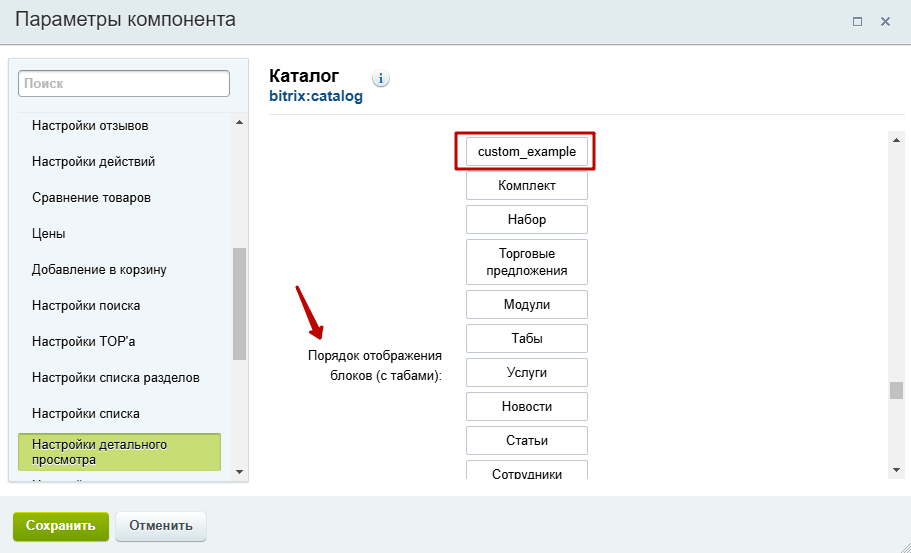
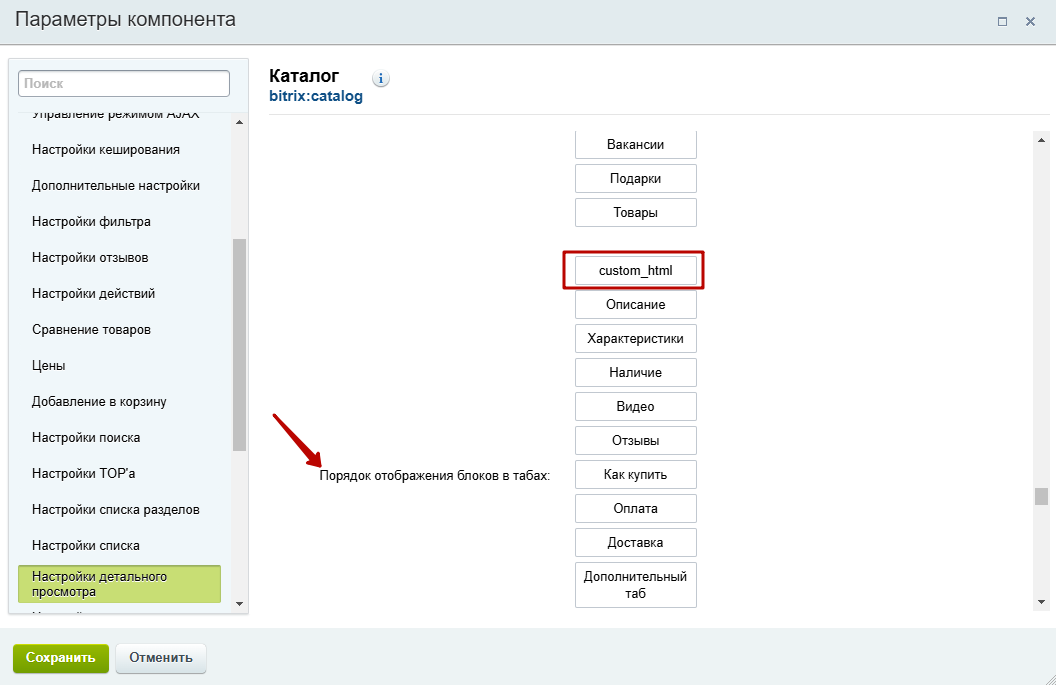
После активации блока вы можете изменить его сортировку. Для этого передвиньте код блока в нужную позицию.
Пример использования пользовательских блоков
Рассмотрим популярный у наших пользователей запрос — вывод свойства типа HTML в таб на детальной странице товара.
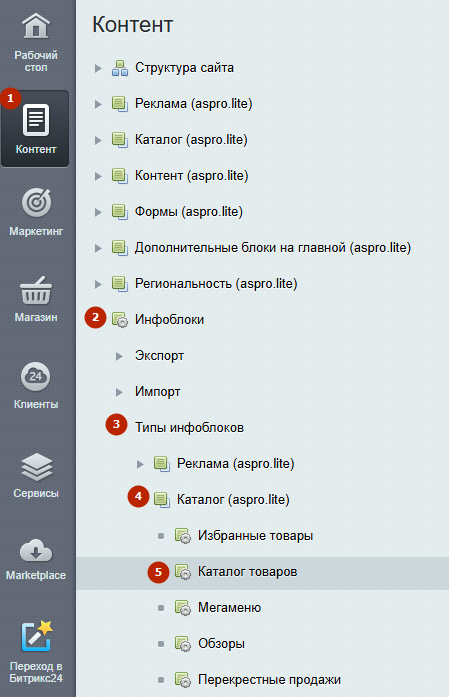
Для создания нового свойства в административной части перейдите в Контент (1) → Инфоблоки (2) → Типы инфоблоков (3) → Каталог (aspro.premier) (4) → Каталог товаров (5).
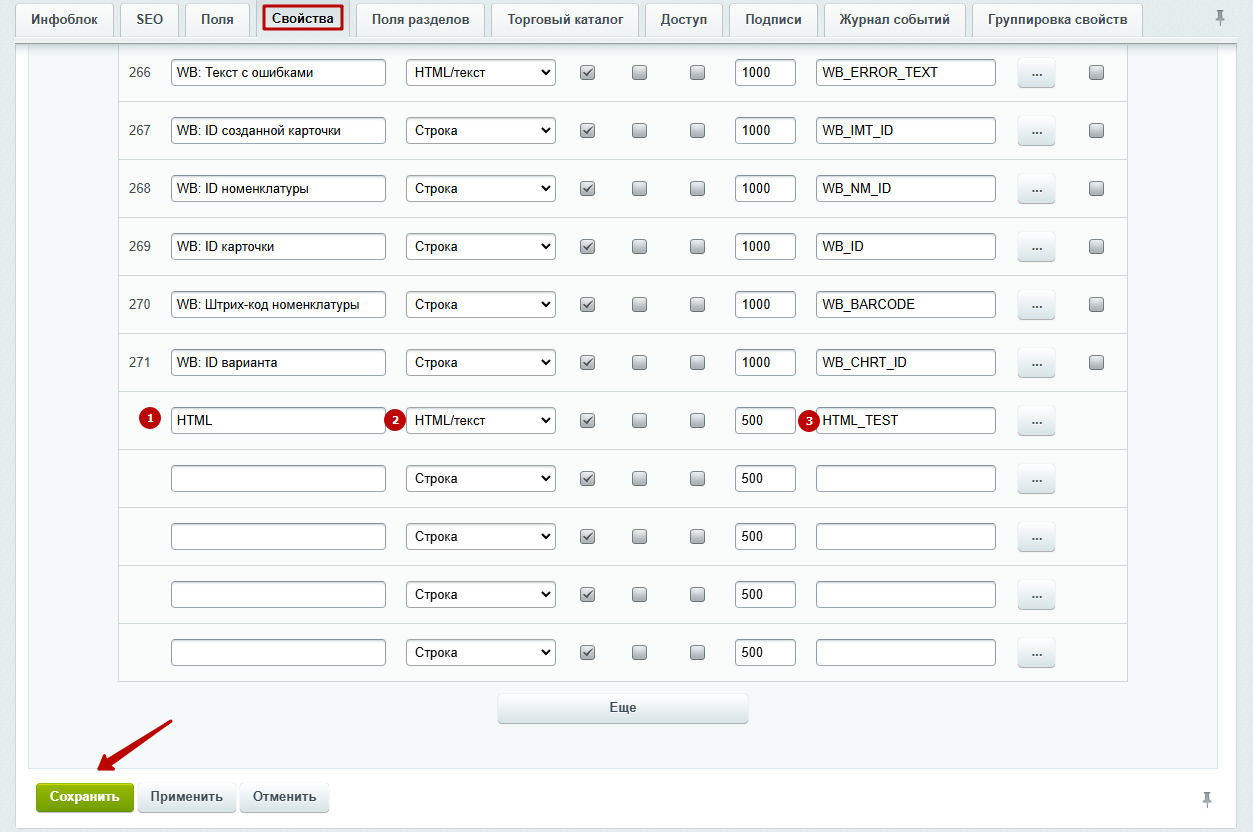
На вкладке «Свойства», укажите название (1), тип (2) и символьный код свойства (3). Сохраняем изменения.
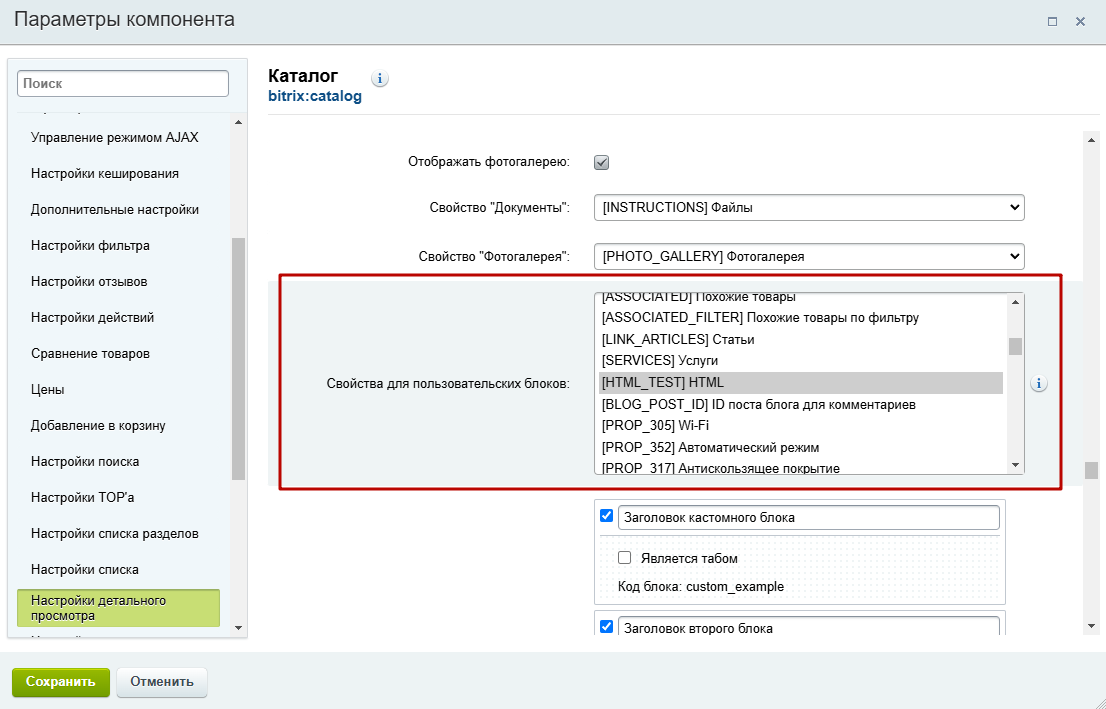
Вернитесь в публичную часть сайта. В режиме правки наведите курсор на область каталога, а затем нажмите на шестеренку в панели.
Чтобы значения свойств товара отображались в кастомных блоках, необходимо отметить созданные свойства в настройке «Свойства для пользовательских блоков».
Затем вернемся в административную часть сайта, чтобы создать кастомный блок. Указываем название файла, оно будет отображаться в параметрах компонента каталога (1). Копируем код ниже и вставляем в поле (2). Сохраним изменения.
Вновь возвращаемся в параметры компонента каталога. В параметре «Пользовательские блоки и табы» находим по коду блока файл, который создали (3). Ставим галочку и указываем название, чтобы блок появился (1). Также делаем отображение блока в виде таба (2).
После этого меняем сортировку кастомного блока через параметр «Порядок отображения блоков в табах».
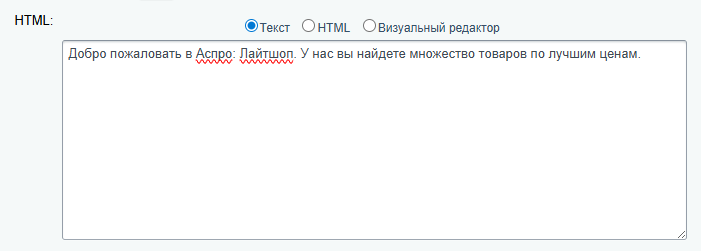
Содержание блока зависит от кода и заполненности свойства товара!
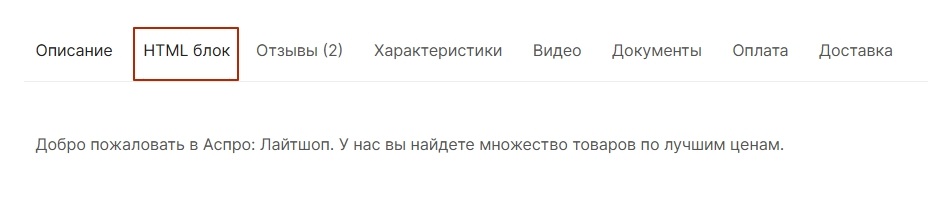
Если одно из условий выполнено, мы увидим новый блок.
назадДетальная картинка в слайдере — одна для каждого SKU Вывод информации об НДС в карточку товаравперед
Вывод информации об НДС в карточку товара
В Аспро: Лайтшоп, начиная с версии 2.8.5, появился вывод отображения информации об НДС прямо в карточках товаров.
В чем выгода для бизнеса?
- Повышение прозрачности и доверия. Клиенты сразу видят, включен ли НДС в цену. Это исключает недопонимание на финальном этапе покупки и снижает количество отказов от заказа.
- Автоматизация и экономия времени. Вам больше не нужно вручную прописывать информацию о налоге для каждого товара. Система автоматически формирует корректную надпись в зависимости от настроек товара и магазина.
- Предотвращение ошибок и негативного опыта. Система предупреждает покупателя, если цена в карточке и в корзине будет отличаться из-за НДС, показывая четкое сообщение: «Цена указана без учета НДС. Цена в корзине будет больше на Х%». Это защищает вашу репутацию и улучшает клиентский опыт.
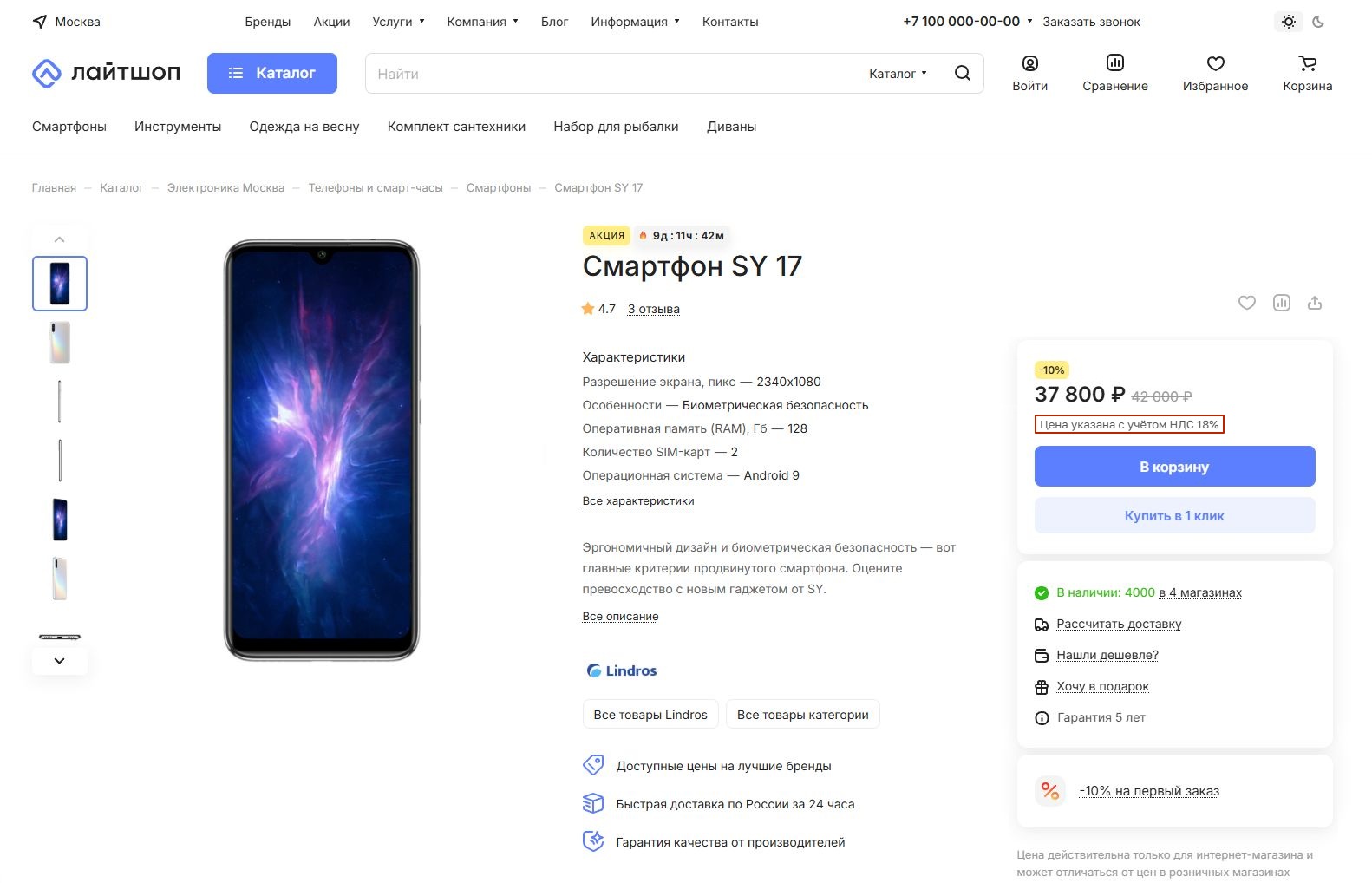
Цена товара указана с учетом НДС.
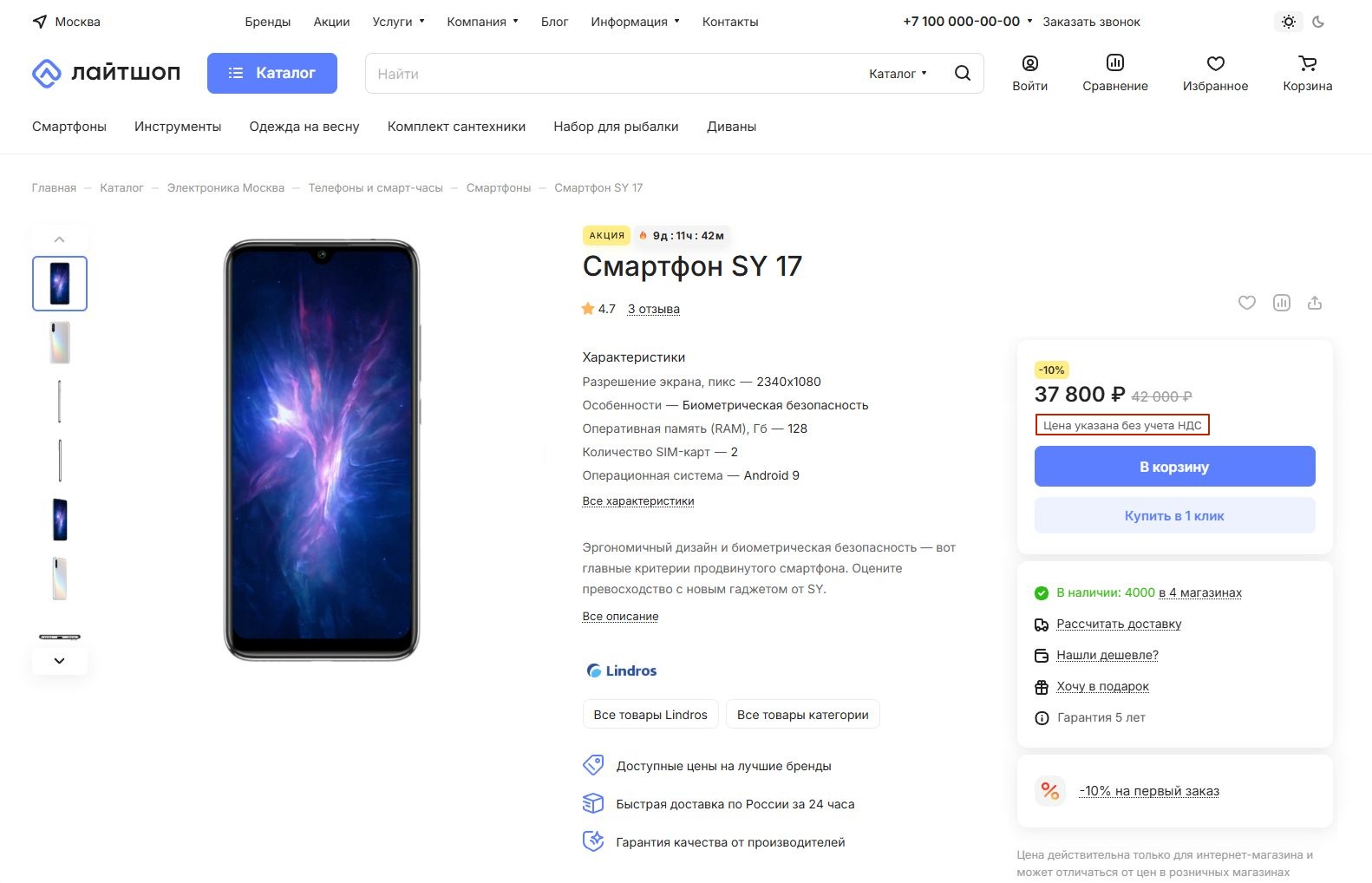
Цена товара указана без учета НДС.
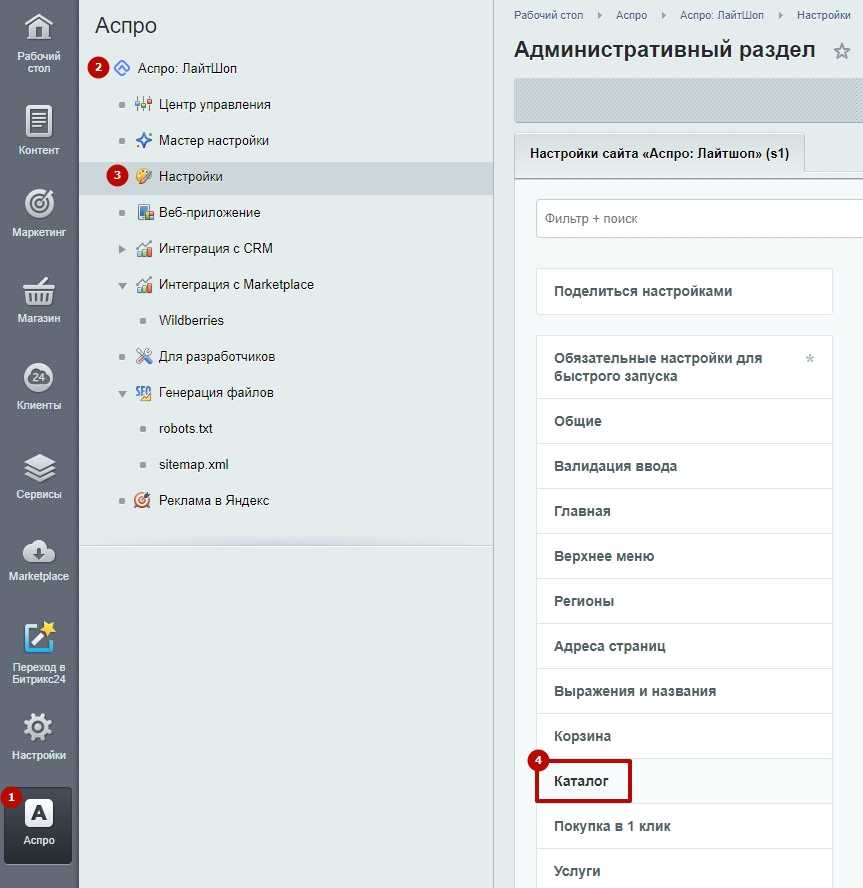
Чтобы вывести информацию об НДС, в административной части сайта перейдите в Аспро (1) → Аспро: Лайтшоп (2) → Настройки (3) → Каталог (4).
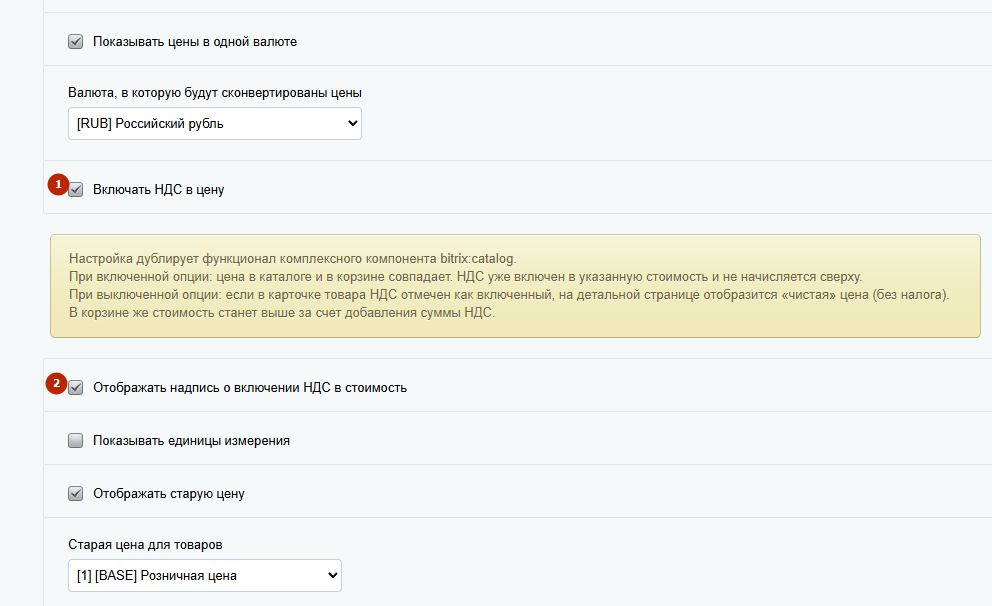
Поставьте галку в поле «Включать НДС в цену» (1), чтобы НДС учитывалась на сайте.
Поставьте галку в поле «Отображать надпись о включении НДС в стоимость» (2), если хотите, чтобы в карточку товара выводилась надпись под ценой вида: «Цена товара указана с учетом НДС %». Нажмите «Применить».
Затем перейдите в настройки конкретного товара. Во вкладке «Торговый каталог» найдите поле «Ставка НДС» и выберите подходящий вариант. Сохраните изменения.
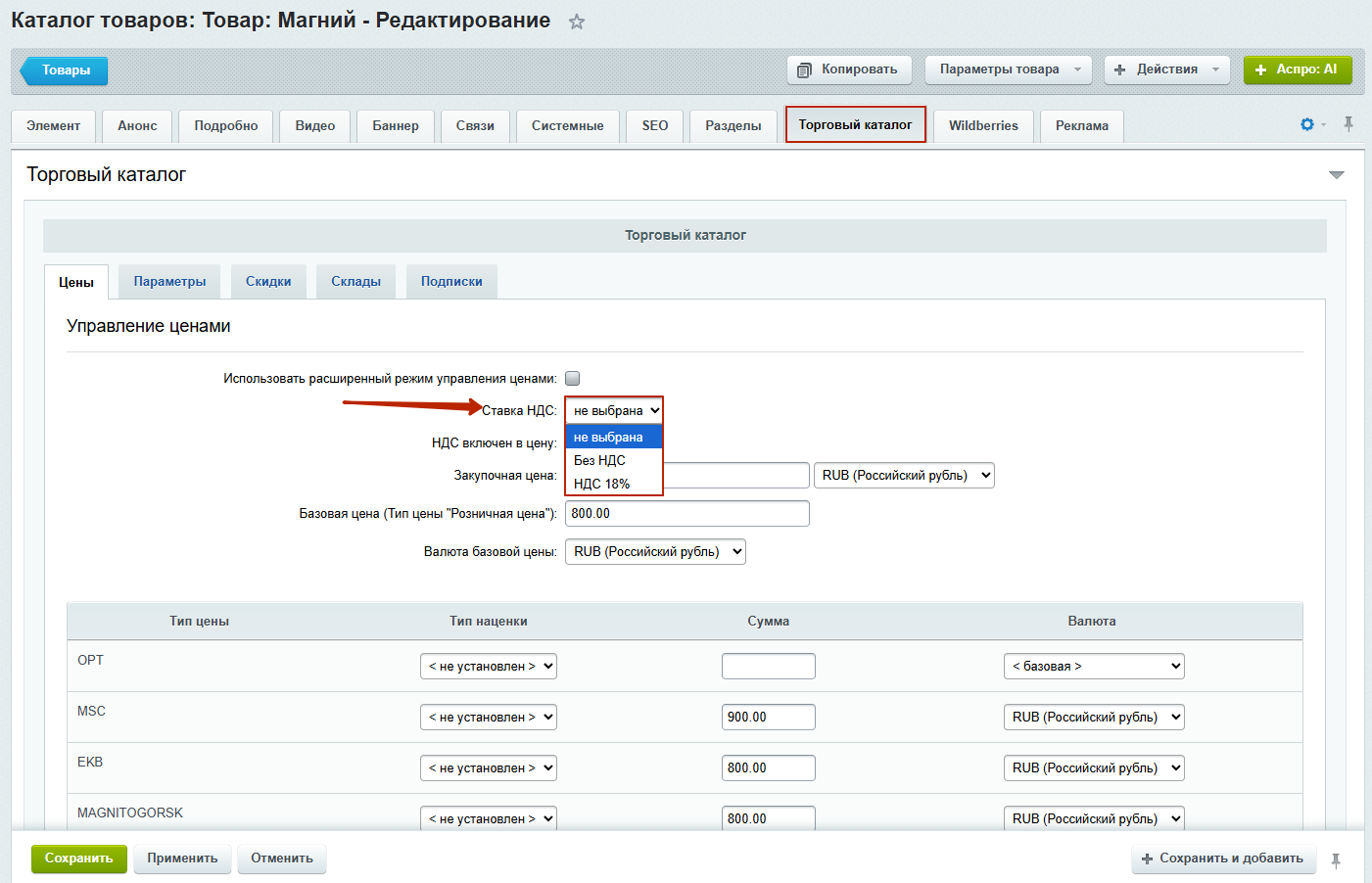
После этого надпись будет отображаться.
Существуют такие комбинации:
- Если у товара стоит НДС, в модуле включена настройка «Включать НДС в цену» и эта же настройка включена в настройках товара (битриксовая настройка), то надпись будет выводиться.
- Если у товара стоит нулевой НДС или не установлен НДС, то выводится надпись «Цена указана без учета НДС».
- Если в настройках модуля отключена функция «Включать НДС в цену» и в настройках товара отключена эта опция, то выводится также цена без НДС.
- Если в настройках модуля отключена функция «Включать НДС в цену» и в настройках товара включена эта опция, то цена в карточке товара будет меньше, чем цена в корзине. И будет выводиться надпись «Цена указана без учета НДС. Цена в корзине будет больше на %».
назадДобавление пользовательских блоков в карточку товара Свойства товароввперед
Свойства товаров
назадВывод информации об НДС в карточку товара Настройка вывода свойств товара и торговых предложенийвперед
Настройка вывода свойств товара и торговых предложений
Свойства товара выводятся:
- на странице списка товаров (при отображении в виде списка);
- в детальной карточке товара;
- на странице сравнения товаров;
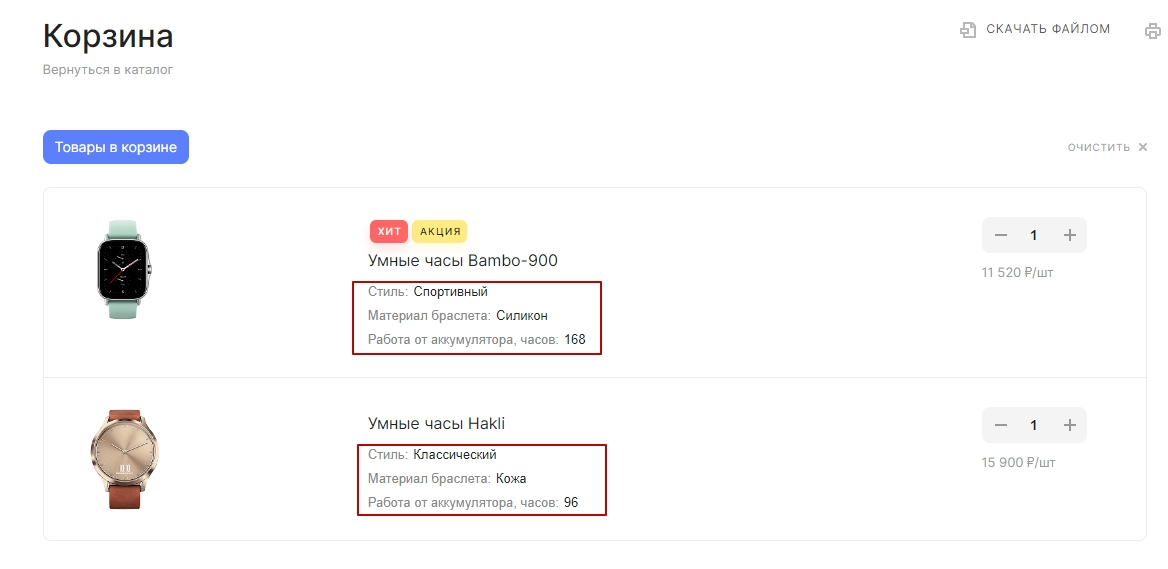
- на странице корзины;
- в умном фильтре.
Свойства товара на странице списка товаров.
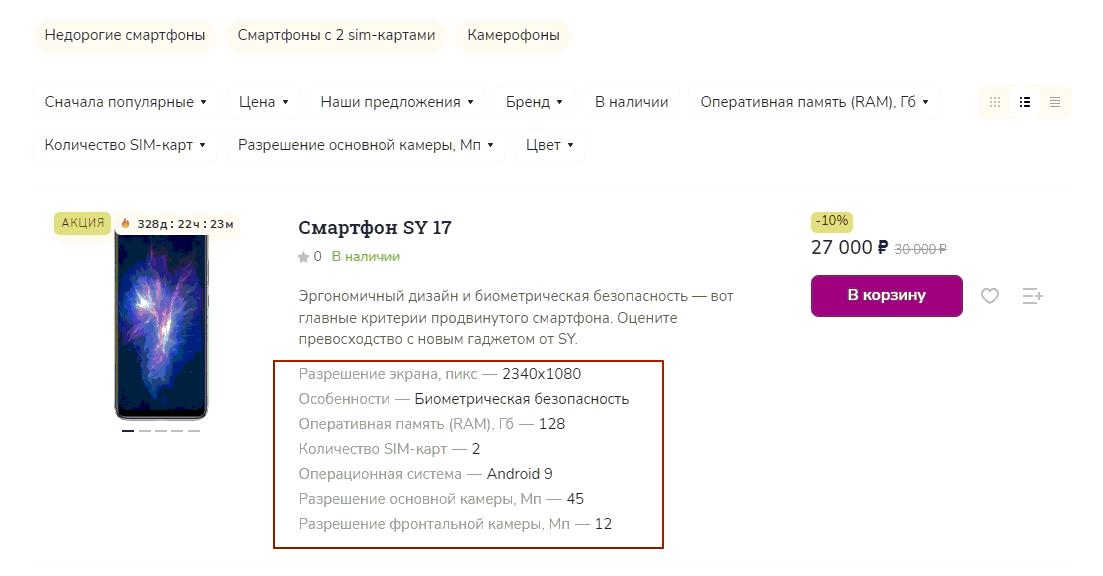
Свойства на странице отдельного товара.
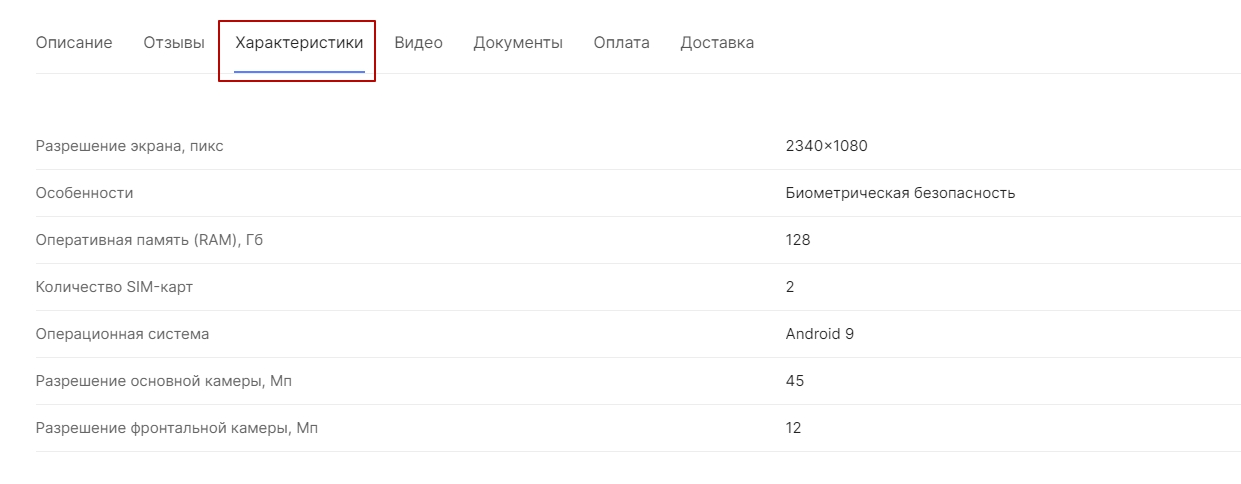
Свойства в умном фильтре.
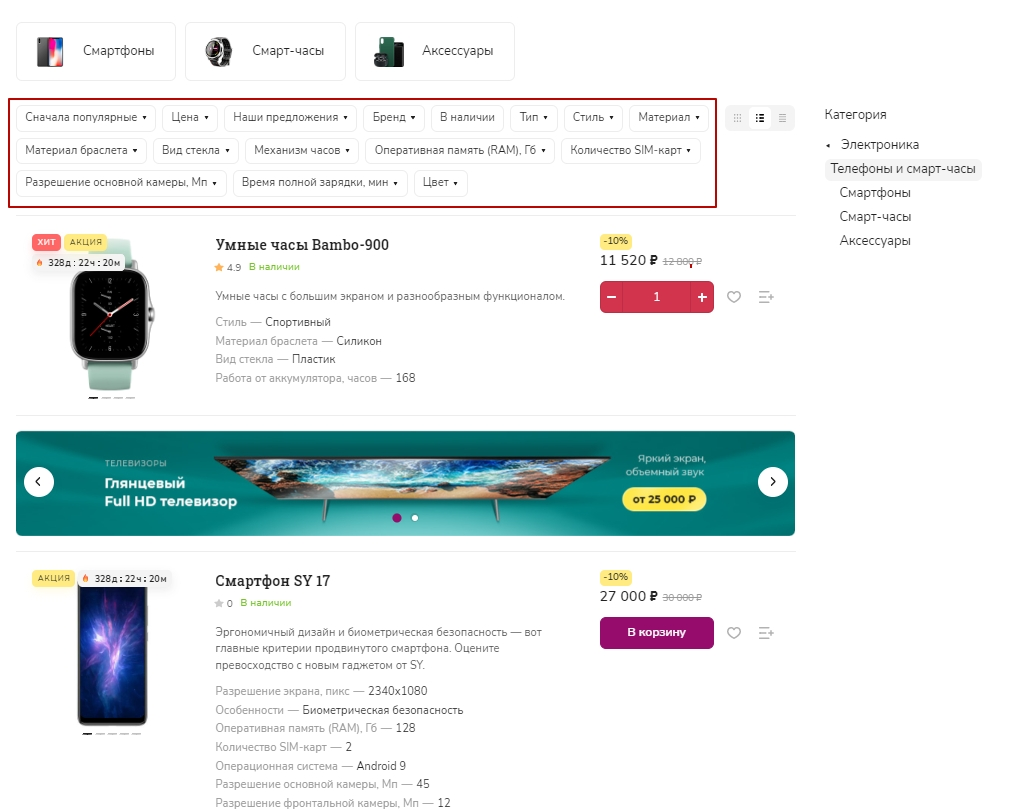
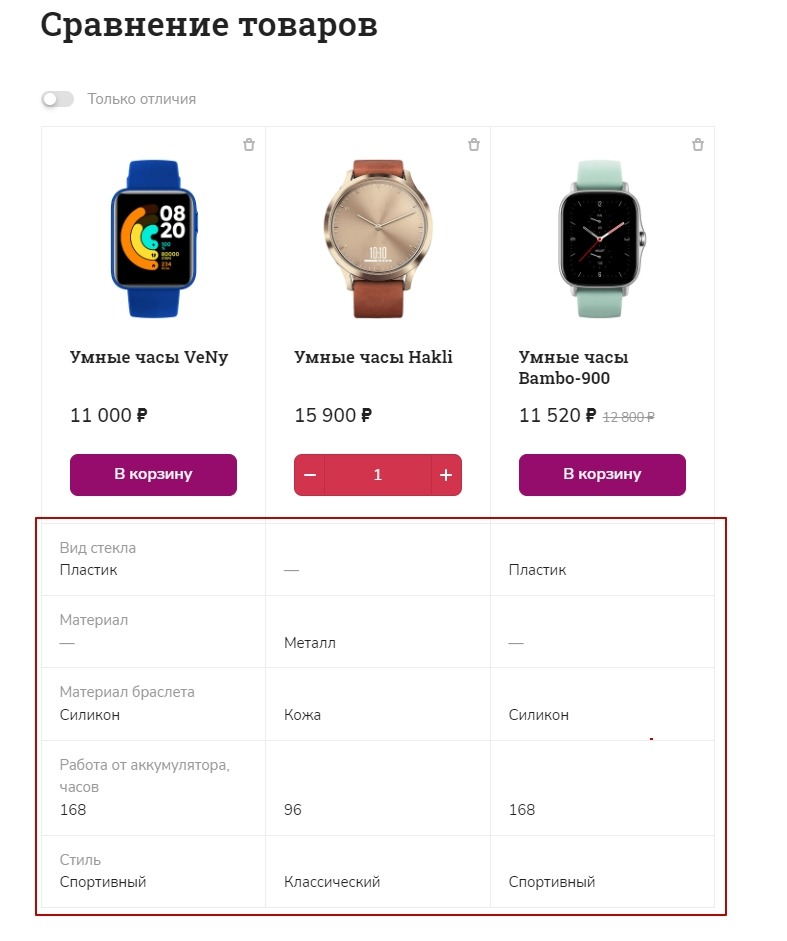
Свойства на странице сравнения товаров.
Свойства в корзине.
Вы можете самостоятельно настроить вывод конкретных свойств товаров, причем их набор может быть различным для страницы списка и страницы отдельного товара — сокращенным или более полным.
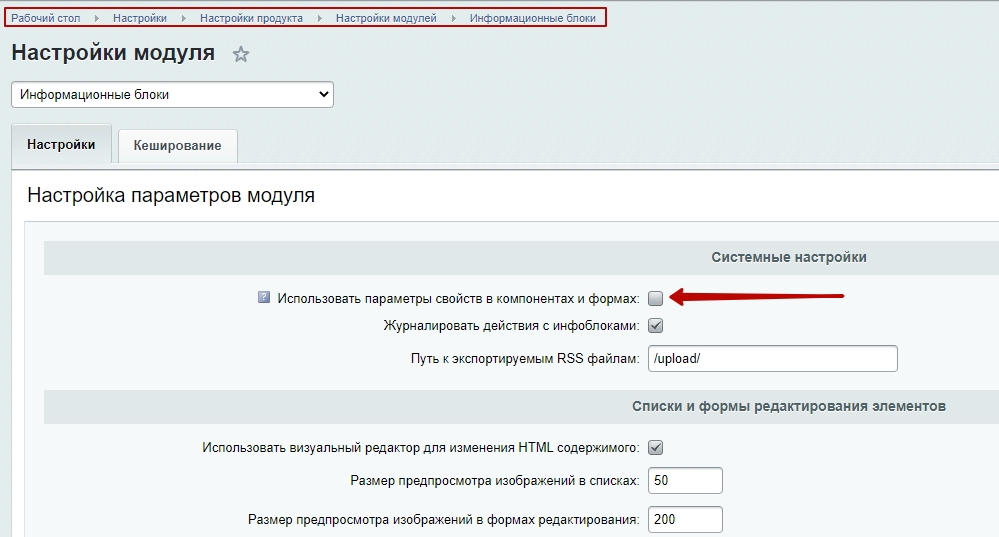
В административной части сайта перейдите в Настройки → Настройки продукта → Настройки модулей → Информационные блоки. Поле «Использовать параметры свойств в компонентах и формах» должно быть неактивным.
Настройка вывода свойств на странице списка
В Аспро: Лайтшоп, начиная с версии 1.0.1, все параметры вывода свойств на странице списка настраиваются в одном месте — в административной части сайта. Эти настройки действуют сразу на все разделы, в которых есть товары — каталог, бренды, обзоры и т. д.
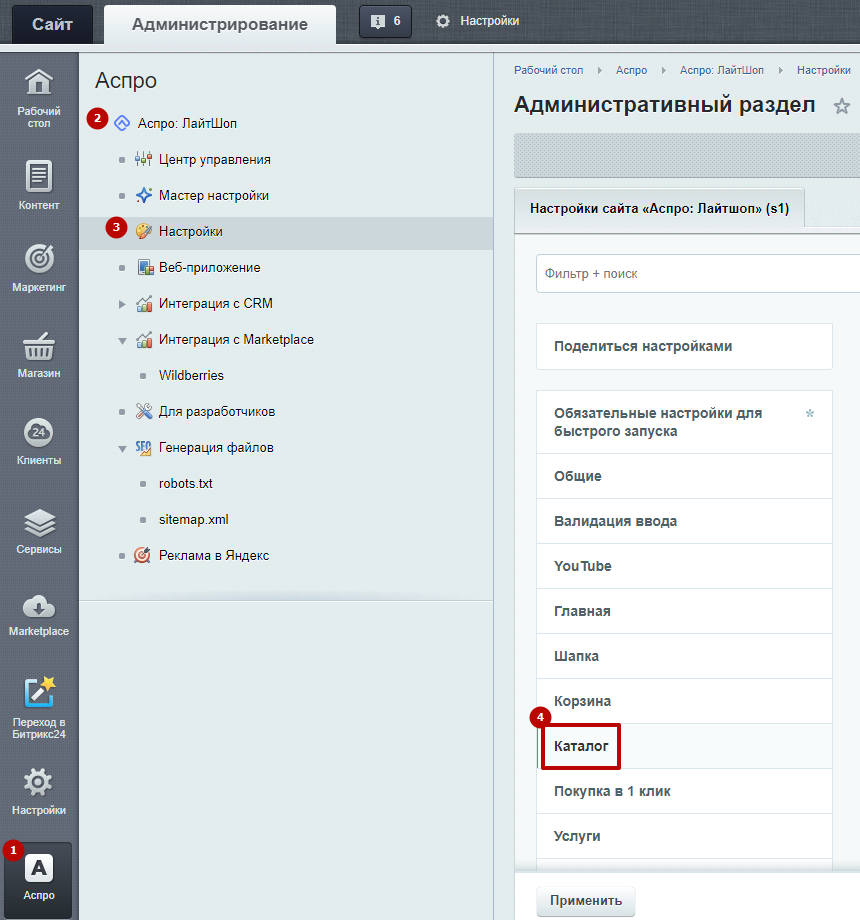
Чтобы настроить вывод свойств на странице списка, в административной части сайта перейдите в Аспро (1) → Аспро: Лайтшоп (2) → Настройки (3) → Каталог (4).
В пункте «Общие настройки» вы можете задать:
- ID каталога товаров (1);
- отображаемые свойства каталога товаров (2);
- ID торговых предложений (3);
- отображаемые свойства торговых предложений (4);
- свойства отбора торговых предложений (5).
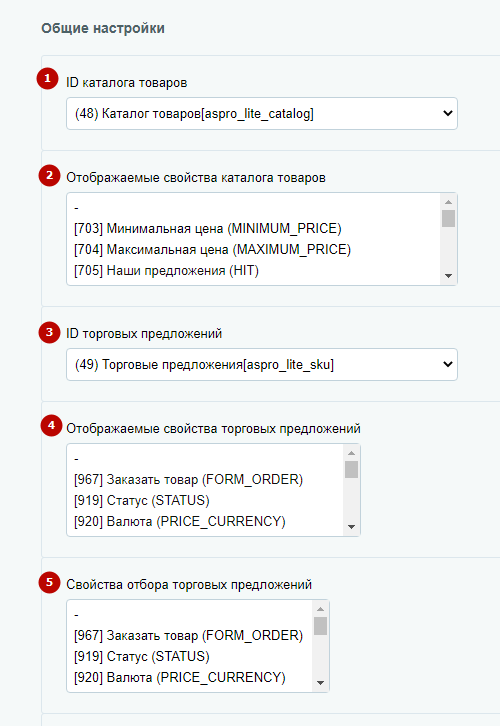
Выберите необходимые свойства через Ctrl и сохраните изменения.
Настройка вывода свойств в карточке товара
Перейдите в блок «Настройки детального просмотра» и аналогичным образом выберите нужные свойства.
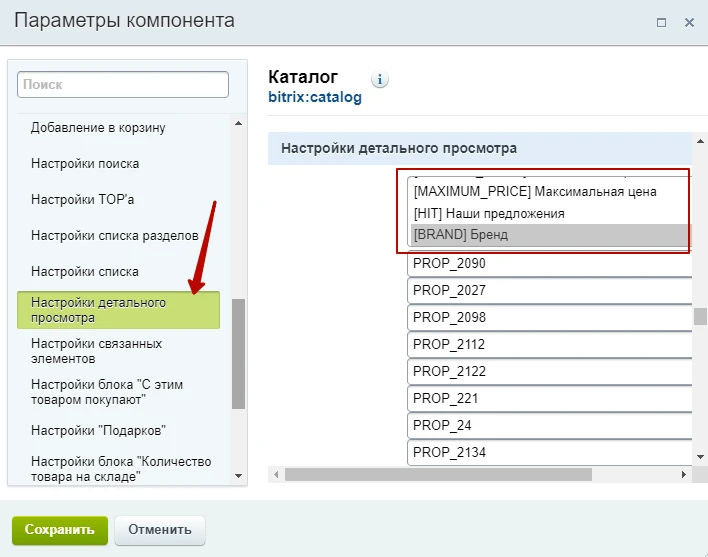
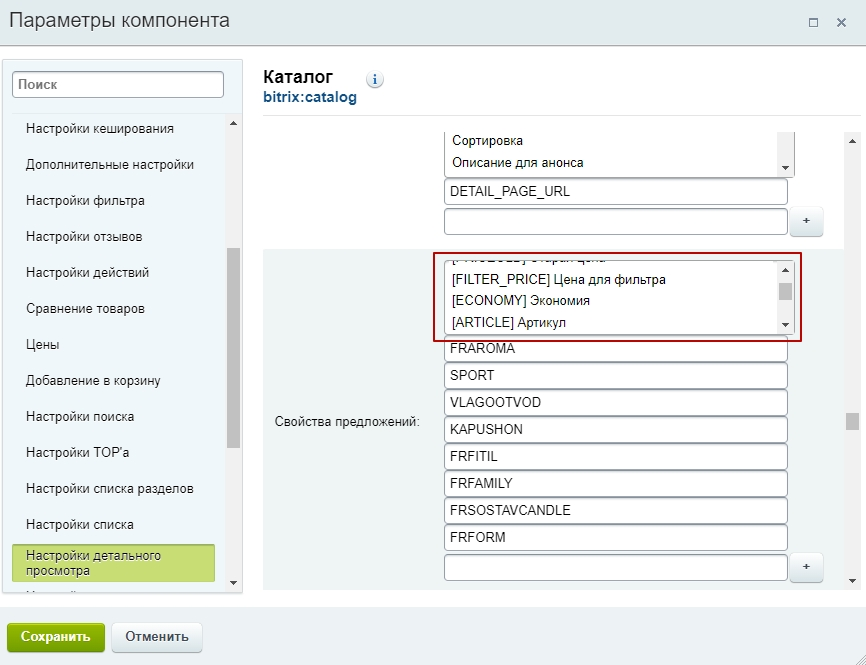
Свойства торговых предложений для детальной страницы выбираются в соответствующем поле.
В карточке товара количество выводимых свойств в блоке сверху можно указать в параметрах компонента каталога. Укажите нужное число и сохраните изменения.
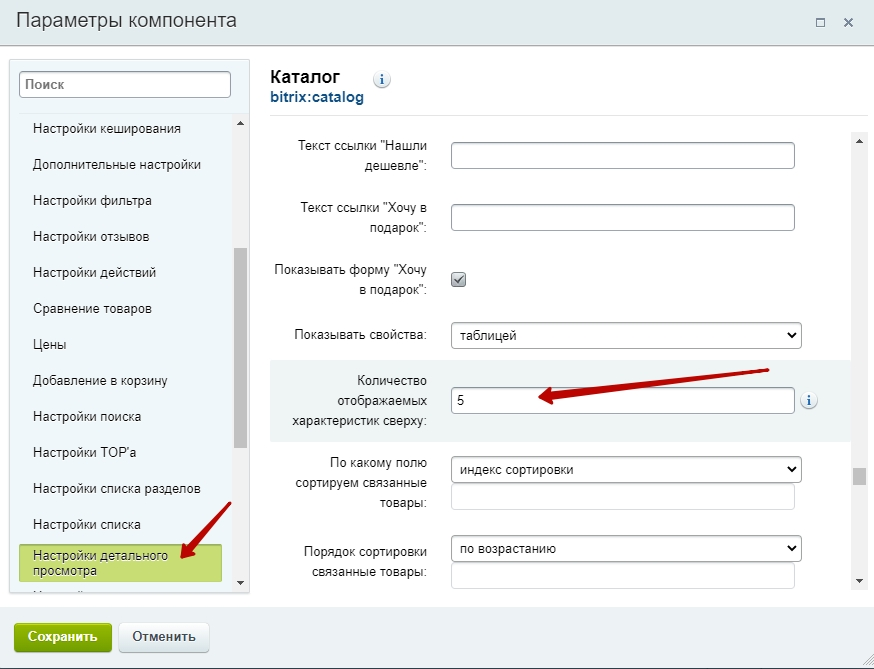
Если свойств больше, чем указано в настройке, то все свойства выведутся внизу детальной карточки. Выводиться свойства будут по сортировке.
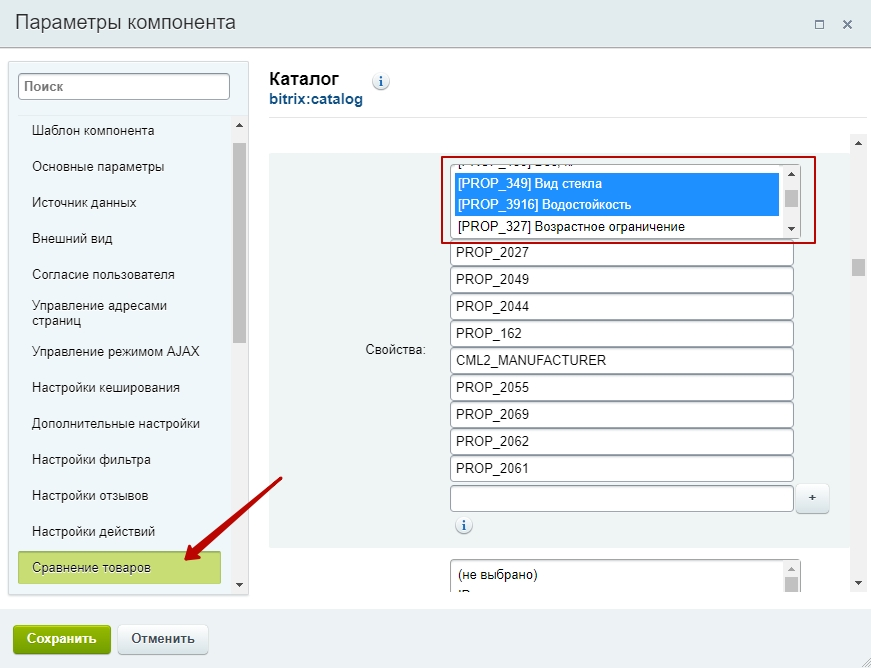
Настройка вывода свойств на странице сравнения товаров
Осуществляется в настройках компонента каталога (блок «Сравнение товаров», поля «Свойства» и «Свойства предложений»).
Настройка вывода свойств на странице корзины
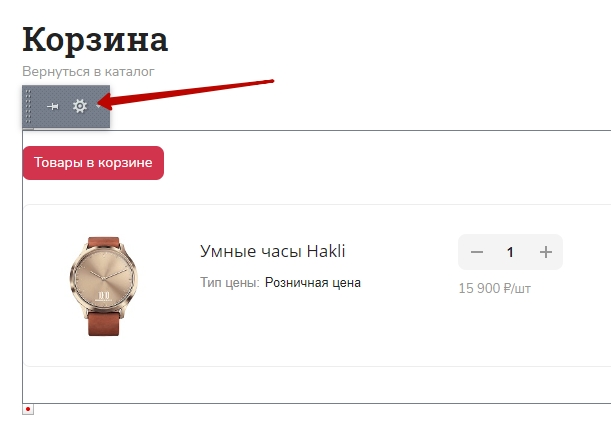
Осуществляется через параметры компонента корзины. Чтобы настроить вывод свойств на этой странице, перейдите в настройки компонента. Для этого на странице корзины в режиме правки нажмите на шестеренку.
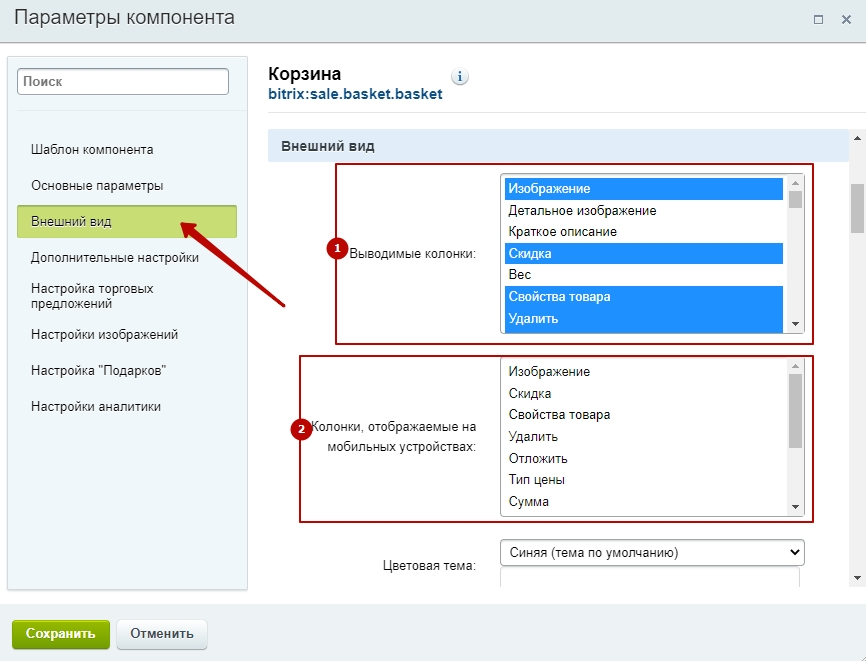
В блоке дополнительных настроек выделите нужные свойства и сохраните изменения. Отдельно выбирайте свойства для отображения на декстопе (1), отдельно для мобильных устройств (2).
Настройка вывода свойств в умном фильтре
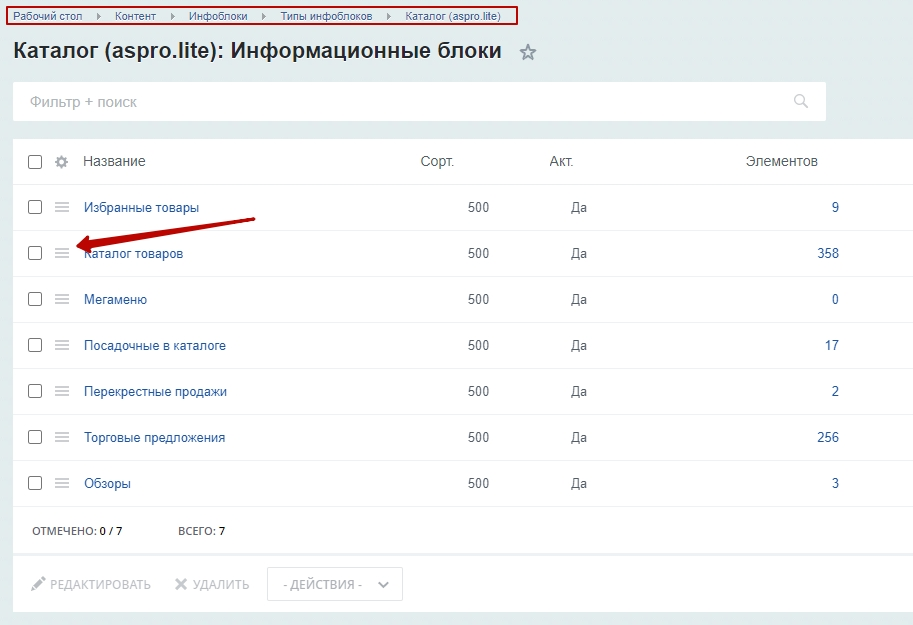
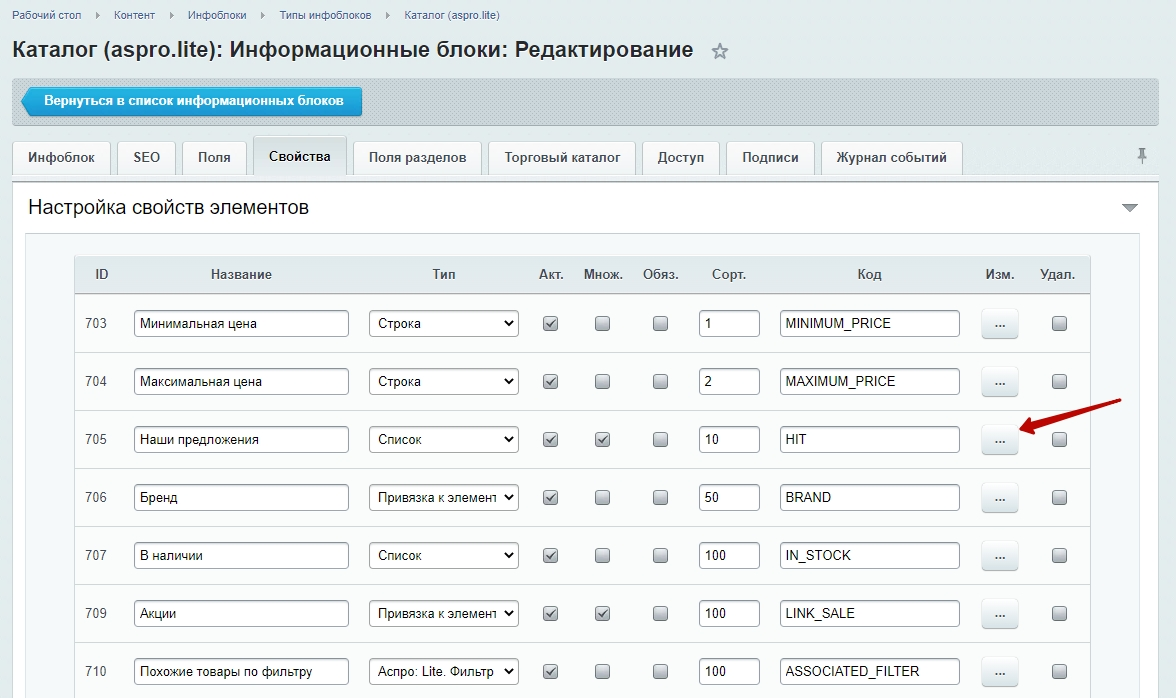
Осуществляется в настройках инфоблока каталога. В административной части перейдите в Контент → Инфоблоки → Типы инфоблоков → Каталог (aspro.lite). Выберите «Каталог товаров» и нажмите «Изменить».
Перейдите на вкладку «Свойства» и найдите свойство, которое хотите вывести для отображения в умном фильтре и нажмите кнопку детального редактирования.
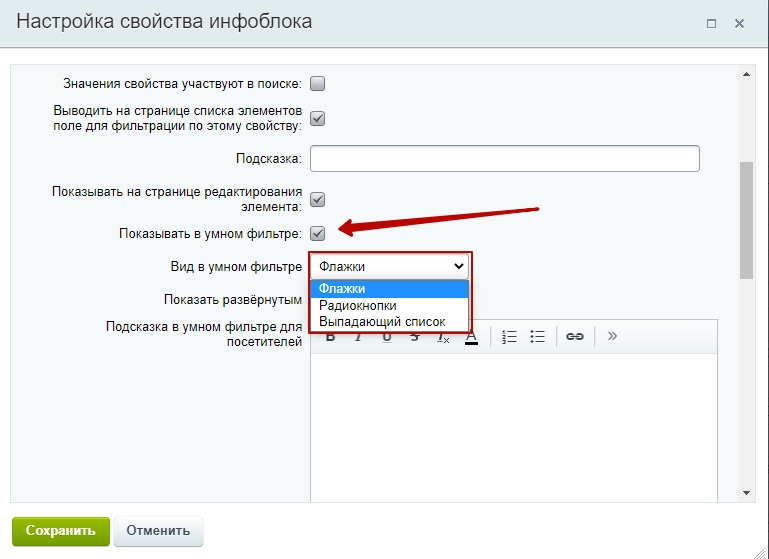
Активируйте настройку «Показывать в умном фильтре». Здесь же вы можете задать вид отображения свойства: радиокнопки, флажки, выпадающий список или число от и до (с ползунком). Эта настройка также влияет на вид отображения свойств для отбора торговых предложений в детальной странице. Сохраните изменения.
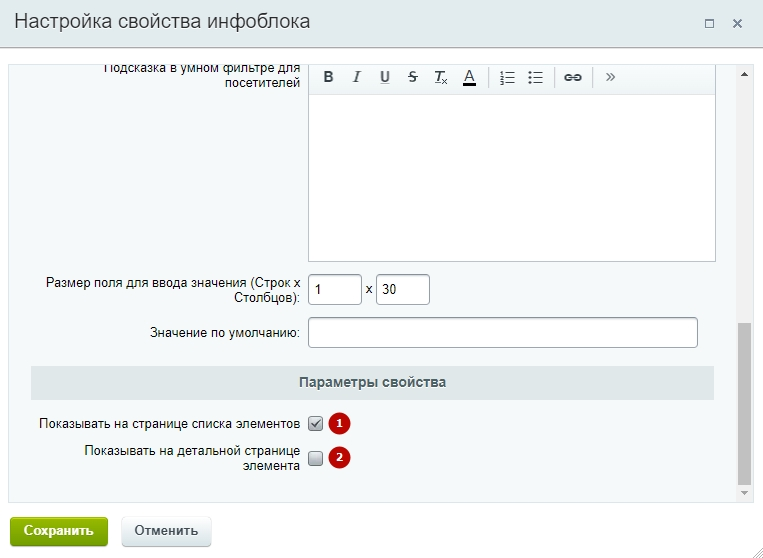
Если параметры свойств подгружаются не из параметров инфоблоков, то чтобы свойства отображались на странице списка элементов и на детальной странице элемента, необходимо активировать соответствующие поля (1) и (2) для каждого свойства.
назадСвойства товаров Выбор свойств для отбора предложений в списке вперед
Выбор свойств для отбора предложений в списке
Торговые предложения могут отличаться по нескольким свойствам. Например, по цвету, наполнителю и количеству карманов. В статье расскажем, как выбирать свойства для отбора предложений в списке.
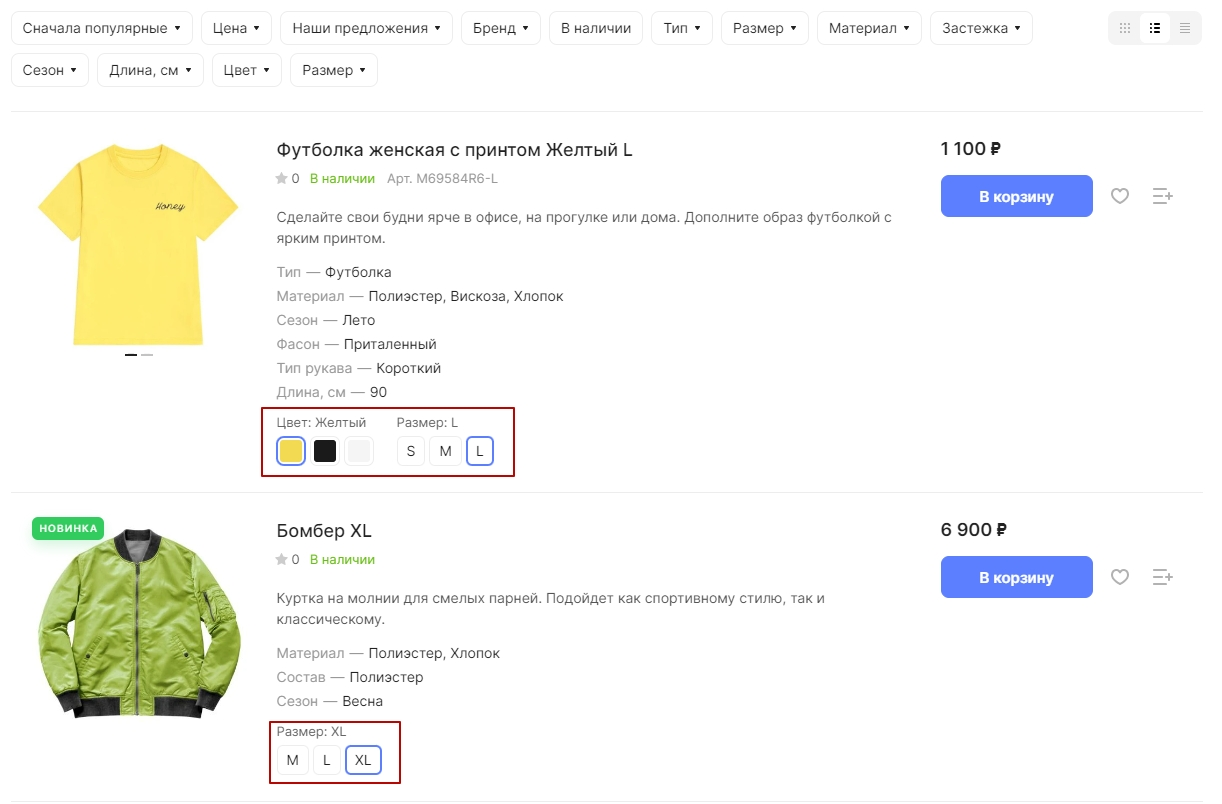
Отбор торговых предложений может выполняться только по свойствам типа «Список», «Справочник» и «Привязка к элементам», причем они не должны быть множественными.
Начиная с версии 1.0.1, настроить отбор торговых предложений в списке можно в административной части сайта. Для этого перейдите в Аспро (1) → Аспро: Лайтшоп (2) → Настройки (3) → Каталог (4).
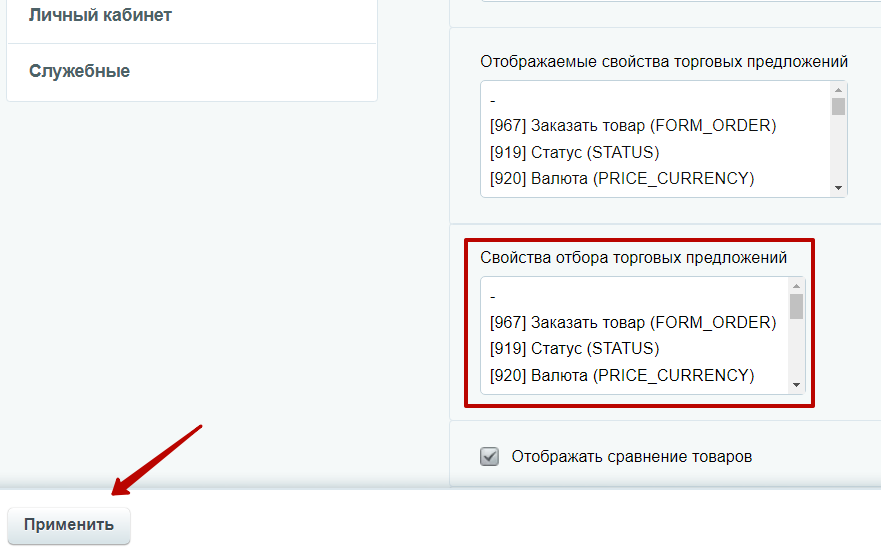
В пункте «Общие настройки» найдите поле «Свойства отбора торговых предложений». Выберите необходимые свойства через CTRL и нажмите «Применить».
назадНастройка вывода свойств товара и торговых предложений Настройка сортировки свойств товара и торговых предложенийвперед
Настройка сортировки свойств товара и торговых предложений
Сортировка свойств товара — это порядок отображения их характеристик на детальной странице, странице списка и странице сравнения товаров.
Для того чтобы настроить или изменить ее, необходимо задать порядок отображения в инфоблоке каталога, а затем переподключить их в параметрах комплексного компонента каталога.
Инструкция:
1. Перейдите в настройки инфоблока каталога:
Контент (1) → Инфоблоки (2) → Типы инфоблоков (3) → Каталог (aspro.lite) (3) → Каталог товаров/Торговые предложения.
2. На вкладке «Свойства» задайте нужный порядок отображения характеристик товара.
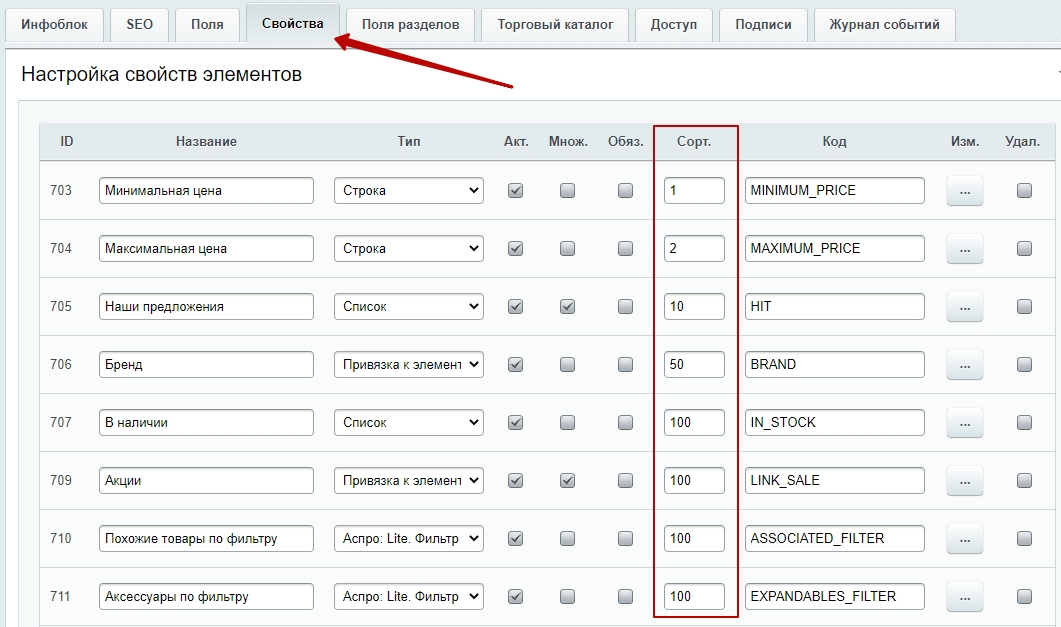
Индексы сортировки от:
- 200 – отмечают основополагающие свойства решения (то, из чего формируется страница). Например, для корректной работы решения в карточке товара важны свойства «Отображать в слайдере на главной», «Статус», «ID поста блога для комментариев», «Количество комментариев».
- 300 – это дополнительные опции. Например, стикеры, кнопки, баннеры, видео, галерея;
- 400 – свойства, позволяющие связывать между собой элементы из разных разделов. К примеру, товар может быть связан с проектами, сотрудниками, статьями, курсами и брендом.
- 500 – индекс сортировки для пользовательских свойств. Это значение устанавливается по умолчанию при добавлении новых характеристик. Самостоятельно созданные характеристики можно отключать/удалять без серьезных последствий.
- 600 – этим индексом отмечены свойства, которые были созданы для демоконтента.
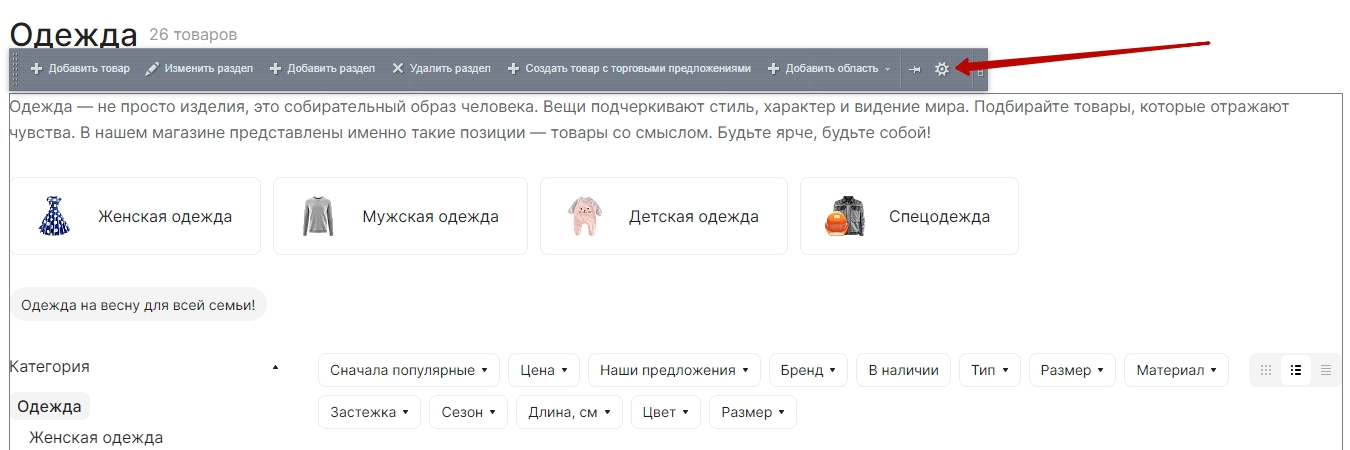
3. Перейдите в любой раздел каталога и вызовите окно настроек комплексного компонента каталога. Для этого в режиме правки наведите на область страницы и нажмите на шестеренку.
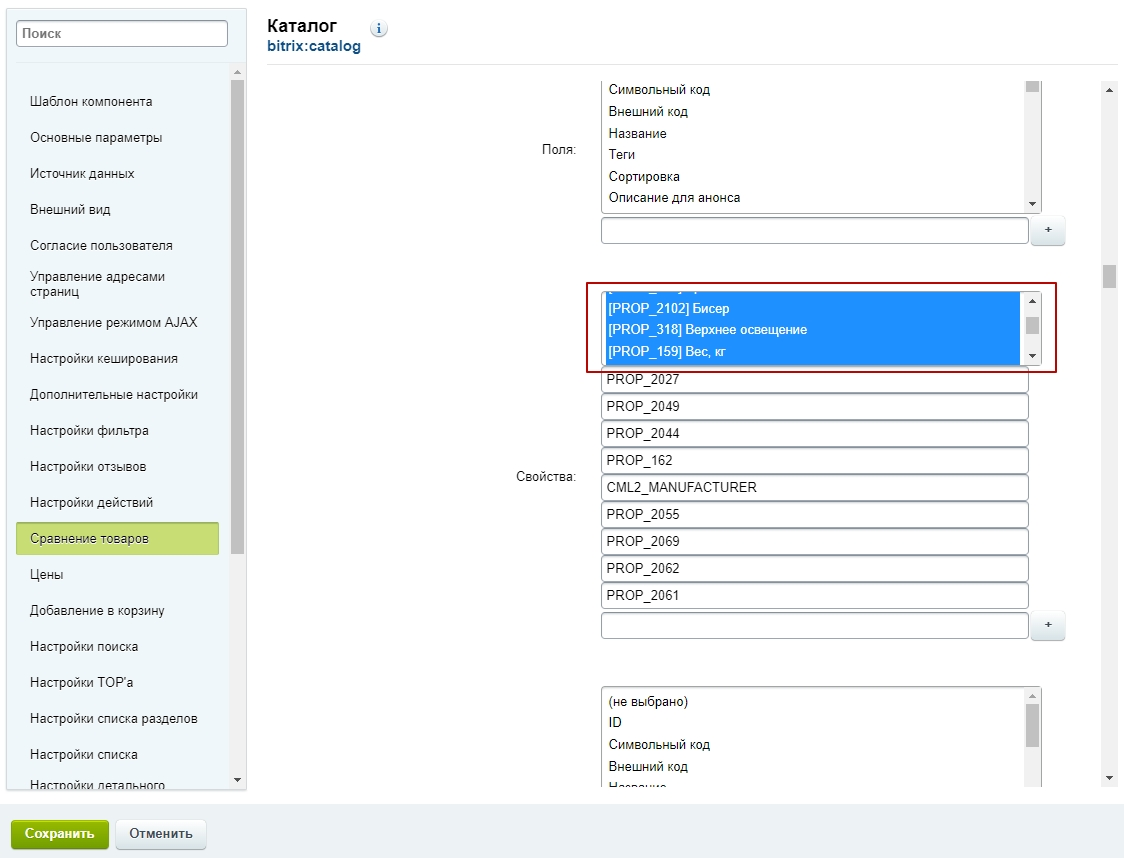
4. Отключите все свойства для детальной страницы товара, списка и сравнения товаров. Для этого перейдите на вкладку «Настройки списка». В полях «Свойства» и «Свойства предложений» кликните на параметр «Не выбрано». Аналогичным образом отключите свойства на вкладках «Настройки детального просмотра» и «Сравнение товаров». Сохраните изменения.
5. Повторно перейдите в параметры комплексного компонента каталога и подключите нужные свойства для детальной страницы товара, выбрав их в полях «Свойства» или «Свойства предложений». После этого порядок отображения характеристик будет изменен.
назадВыбор свойств для отбора предложений в списке Вывод подсказок у свойств торговых предложенийвперед
Вывод подсказок у свойств торговых предложений
В Аспро: Лайтшоп вы можете выводить подсказки у свойств торговых предложений в карточке товара. Подсказки помогут пользователю выбрать нужную характеристику. Например, для свойства «Размер» добавьте примечание о стандарте размеров в зависимости от страны.
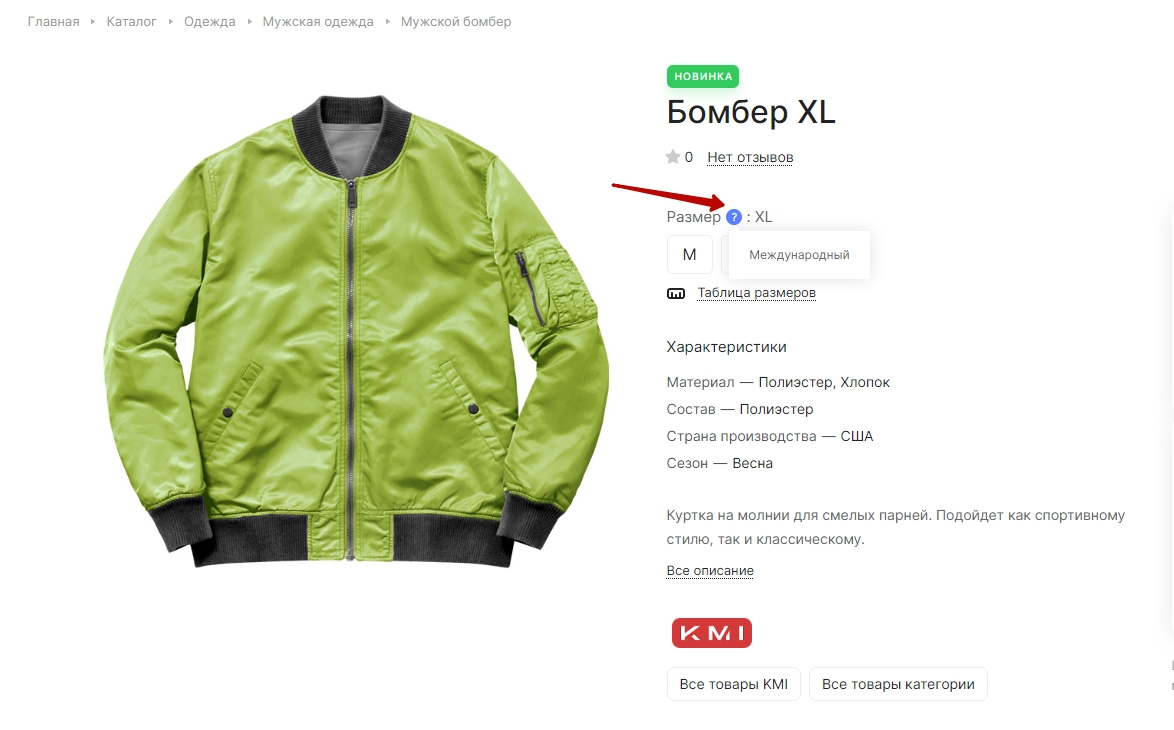
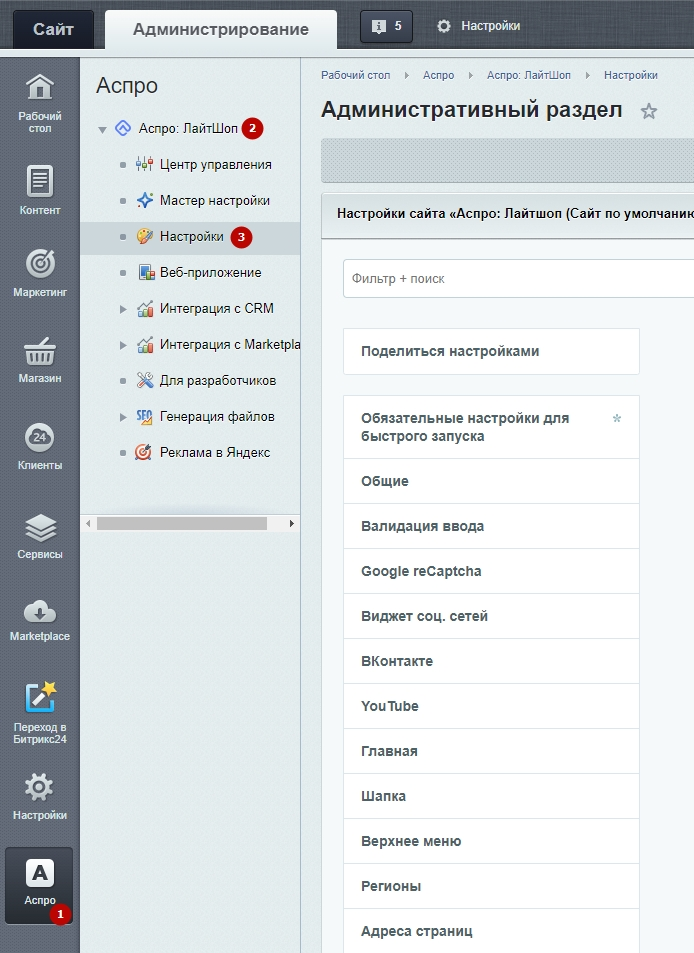
Включить настройку можно в административной части сайта. Проделайте путь Аспро (1) → Аспро: ЛайтШоп (2) → Настройки (3).
Откройте раздел «Каталог».
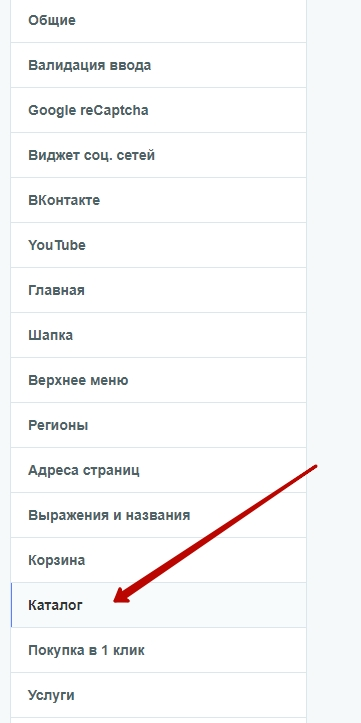
И активируйте пункт «Отображать подсказки у свойств».
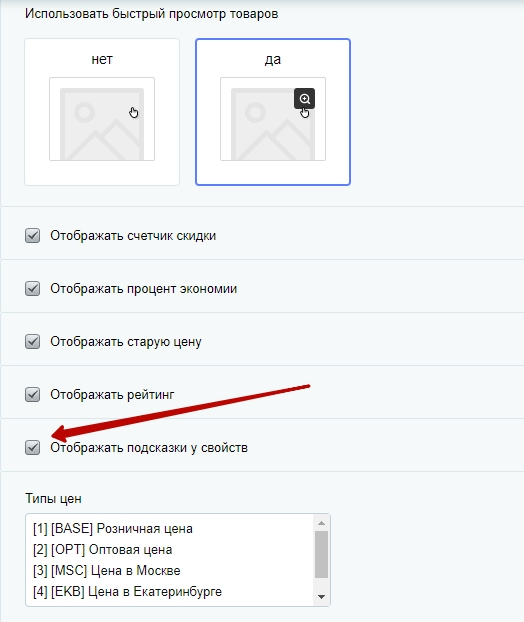
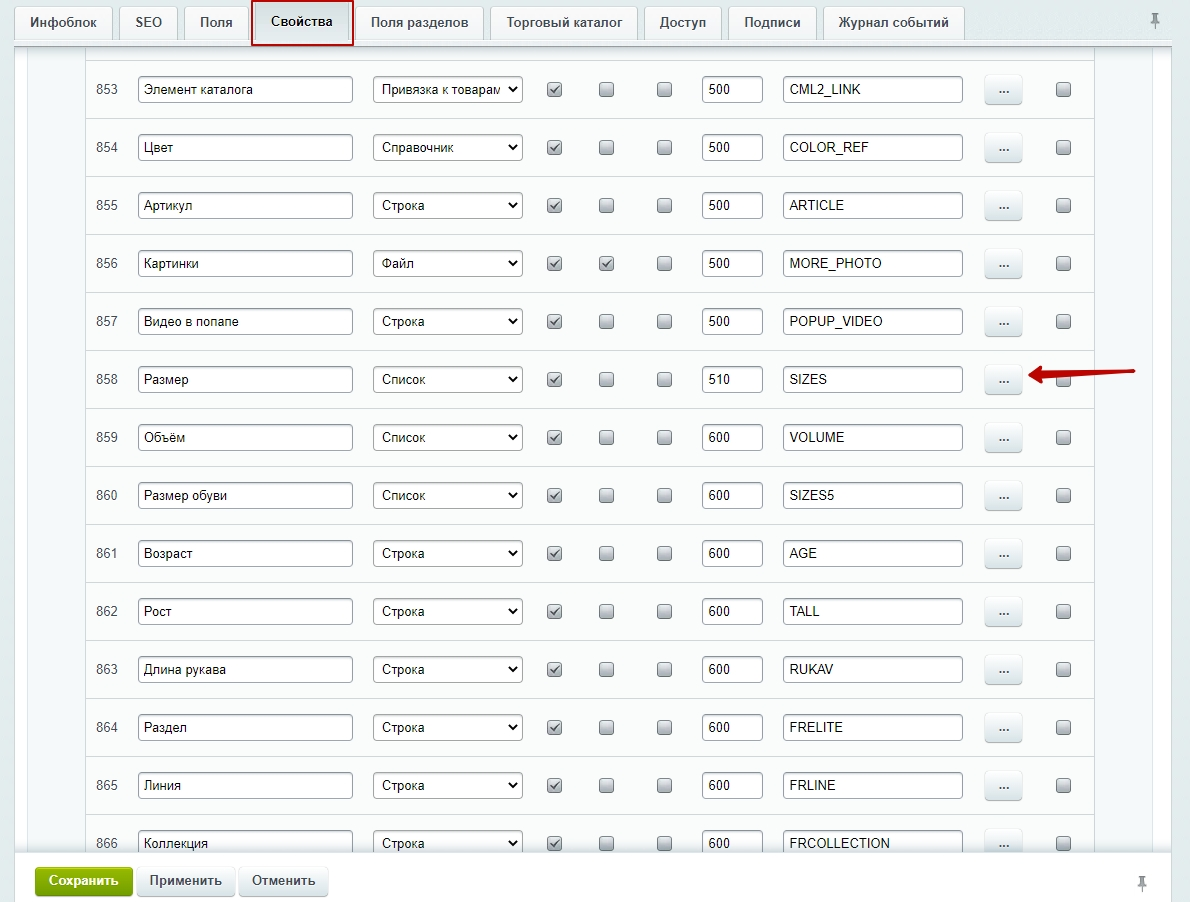
Чтобы задать текст подсказки для конкретного свойства, перейдите в настройки в административной части сайта: Контент → Инфоблоки → Типы инфоблоков → Каталог (aspro.lite) → Торговые предложения
На вкладке «Свойства» выберете нужное свойство (например, размер) и нажмите на многоточие.
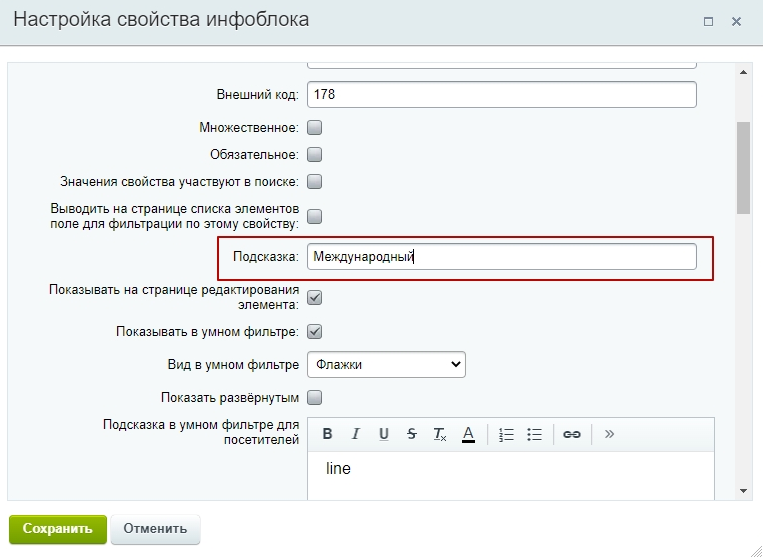
В строке «Подсказка» введите нужный текст. Сохраните изменения.
назадНастройка сортировки свойств товара и торговых предложений Настройка отображения для свойств типа «Справочник»вперед
Настройка отображения для свойств типа «Справочник»
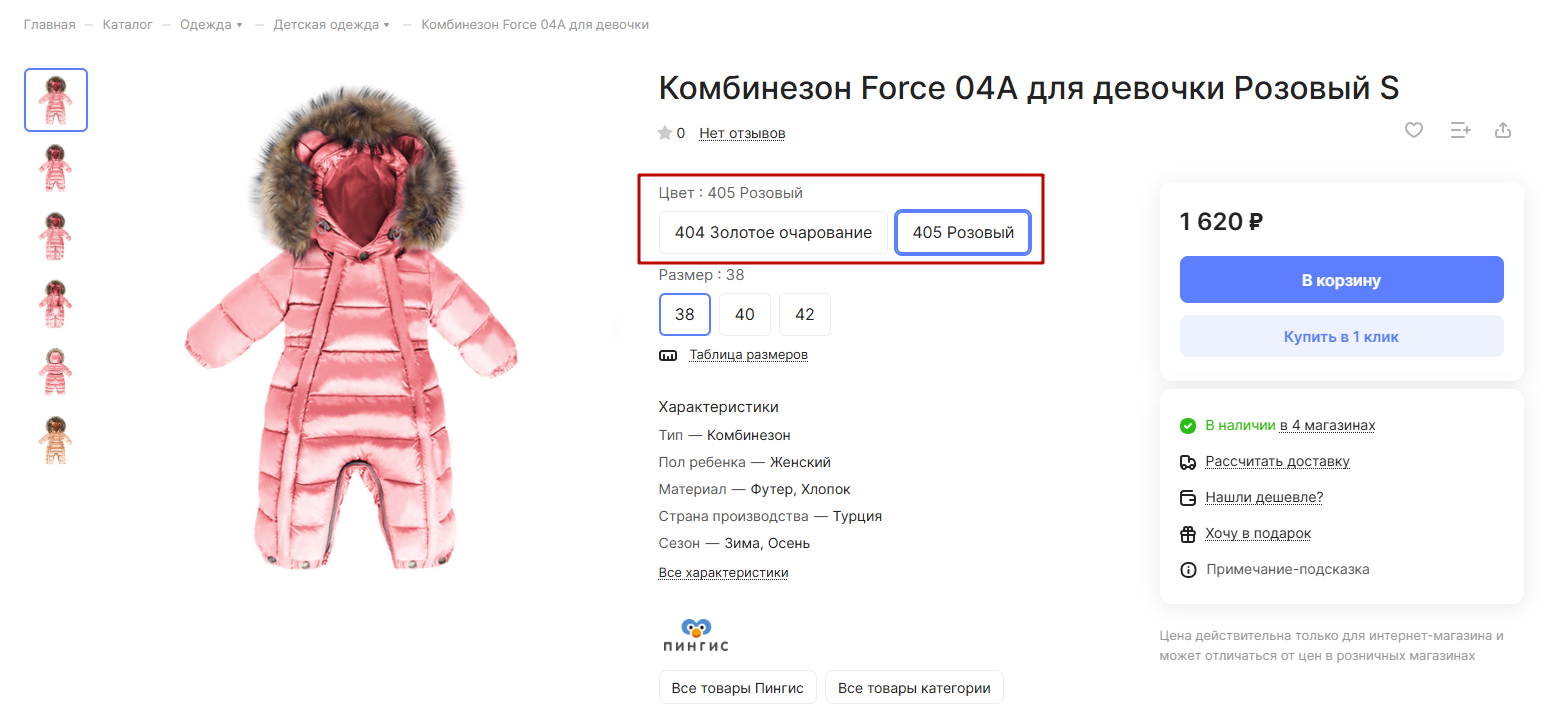
С версии Аспро: Лайтшоп 2.5.2 добавлена настройка отображения для свойств типа «Справочник». Вы можете отображать заглушку с изображением или значение свойства, если хотя бы у одного значения свойства отсутствует картинка.
Вывод изображений свойств типа «Справочник».
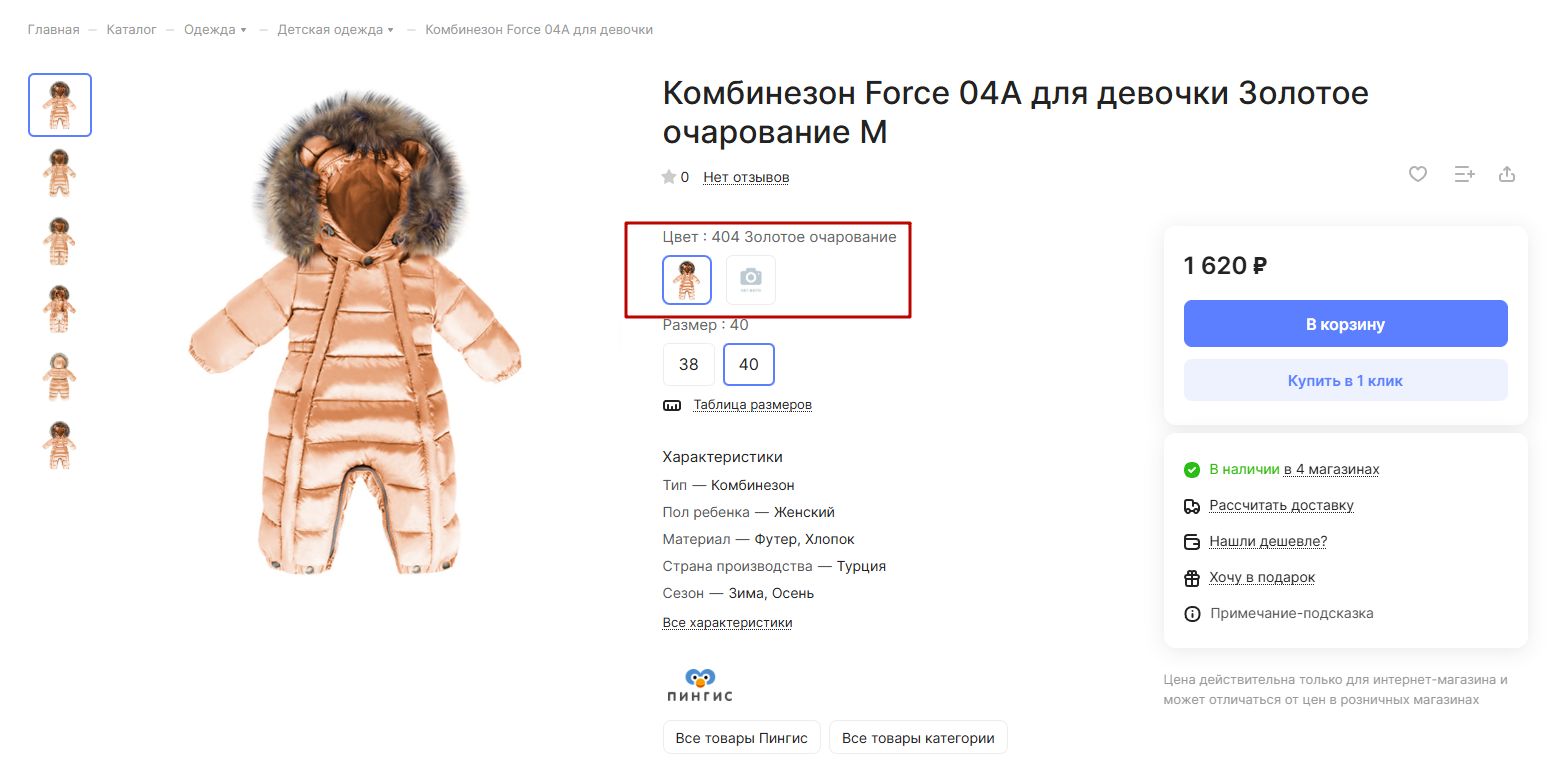
Если у свойства отсутствует картинка, подгружается заглушка с изображением.
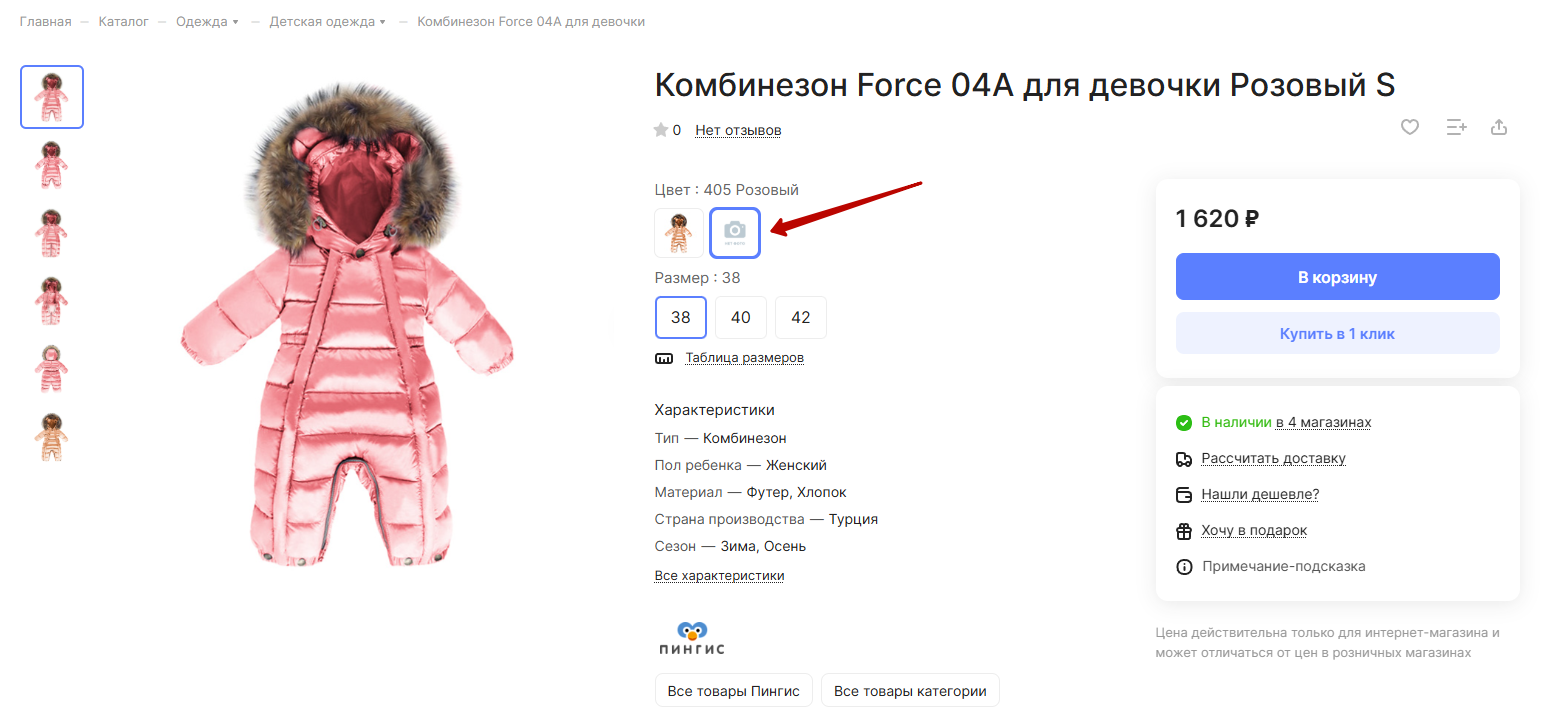
Вывод значения свойств типа «Справочник», когда подгружаются названия.
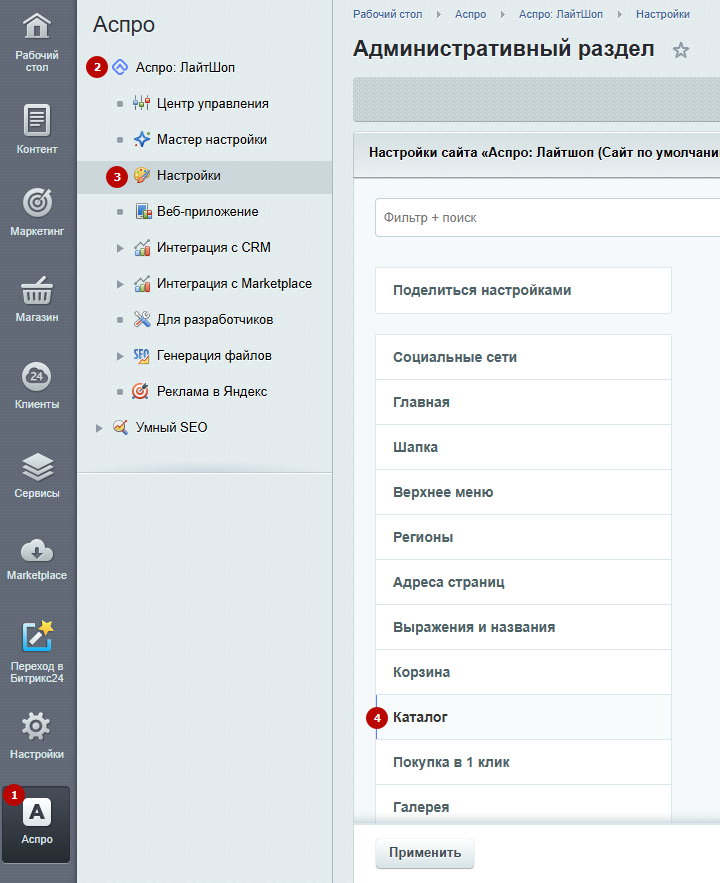
Чтобы задать отображение свойства типа «Справочник», перейдите в настройки решения: Аспро → Аспро: ЛайтШоп → Настройки. Откройте настройки каталога.
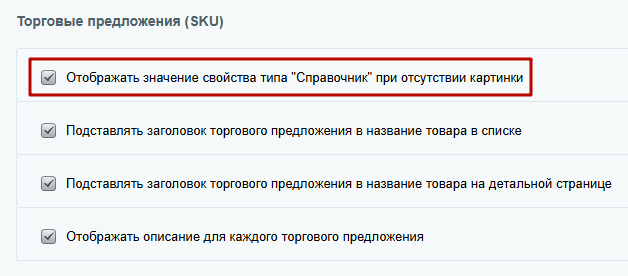
В поле «Отображать значение свойства типа “Справочник” при отсутствии картинки» поставьте галку, если хотите выводить значения свойства. Уберите галку в поле, если вы хотите выводить заглушку с изображением.
Сохраните изменения.
назадВывод подсказок у свойств торговых предложений Вывод анонсной картинки торгового предложения в свойствовперед
Вывод анонсной картинки торгового предложения в свойство
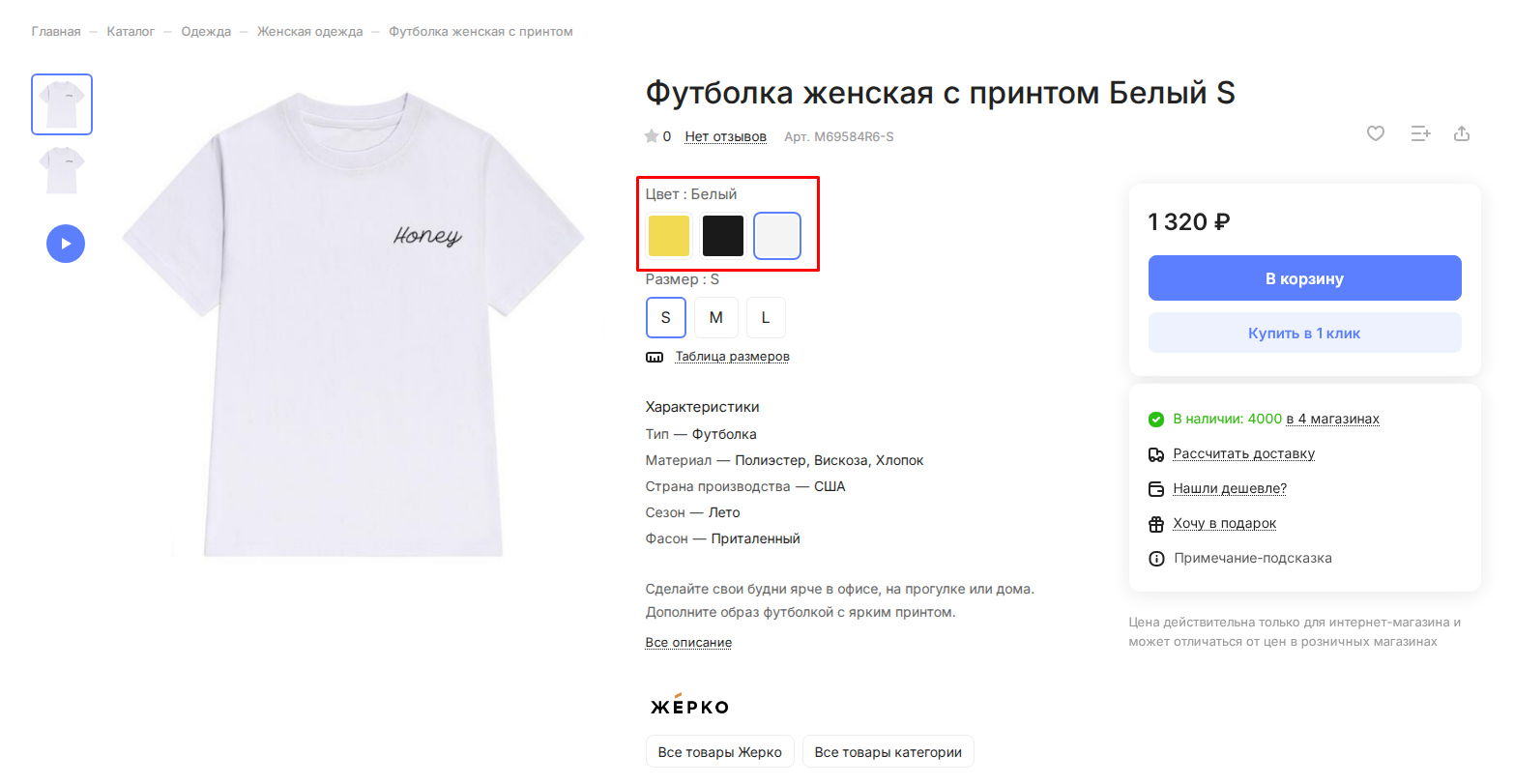
Характеристики торговых предложений могут отображаться в виде текста или картинок. В виде изображений демонстрируют не только цвета, но и фактуру ткани, типы изделий, расцветку деталей. Картинки подгружаются из справочника. То есть одна картинка свойства «Красный» подгрузится для красной футболки и красных кроссовок.
Чтобы товар выглядел интереснее и наглядно демонстрировал внешний вид товара, можно загрузить его фотографии в различных вариациях в свойство. В этом случае все варианты товара придется загрузить в справочник. Такая загрузка занимает много времени и места. Поэтому в Аспро: Лайтшоп с версии 2.5.4 добавлена опция «Выводить анонсную картинку предложения в свойствах для отбора», которая позволяет в детальной карточке и списке товаров выводить анонсное изображение отдельного предложения вместо изображения из справочника. В умном фильтре будут отображаться изображения из справочника.
Загрузка изображений в свойство из справочника.
Загрузка изображений в свойство из анонсной картинки торгового предложения.
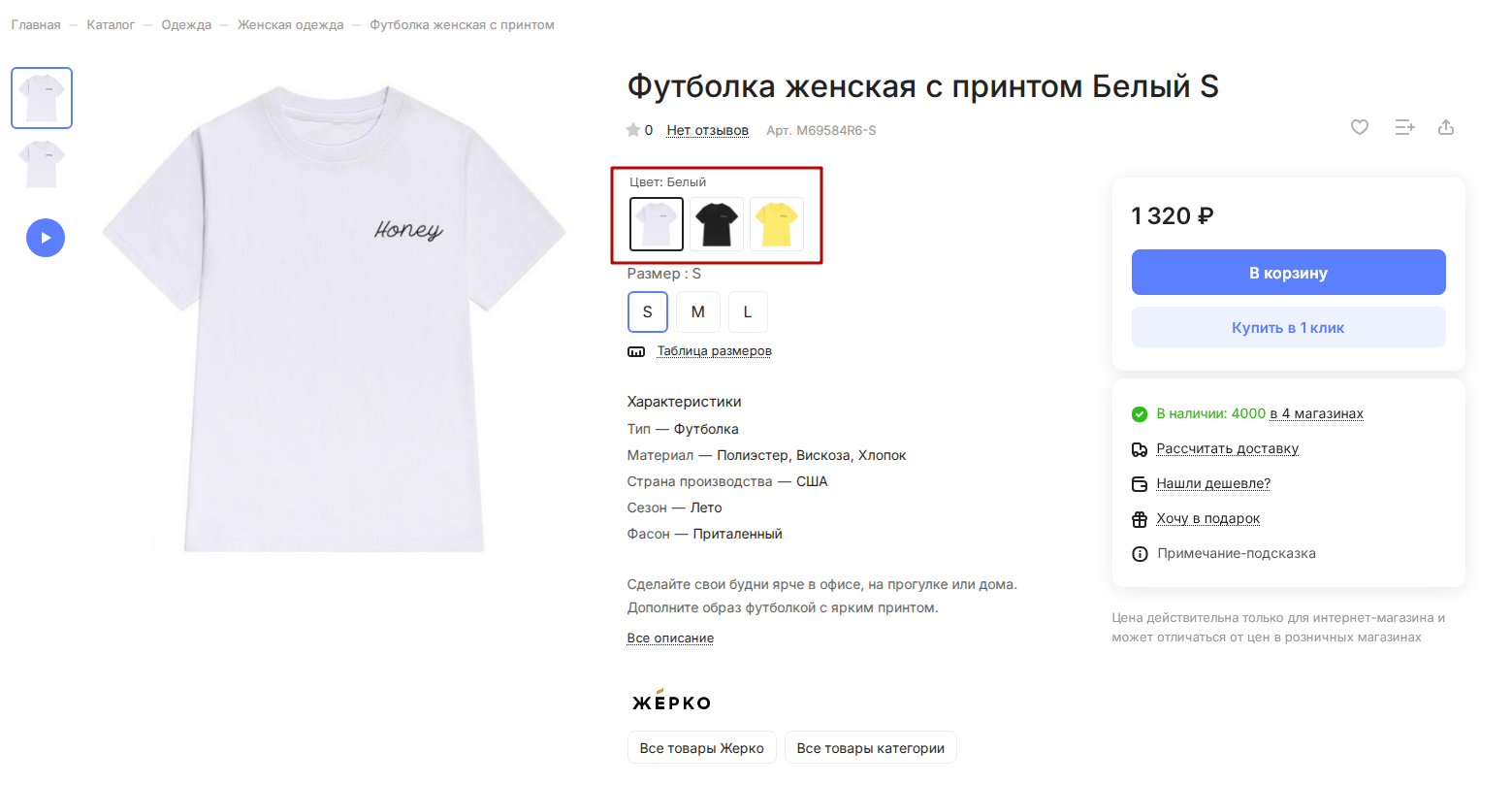
Чтобы выбрать способ загрузки изображений свойств торговых предложений, в административной части сайта перейдите в Аспро (1) → Аспро: Лайтшоп (2) → Настройки (3) → Каталог (4).
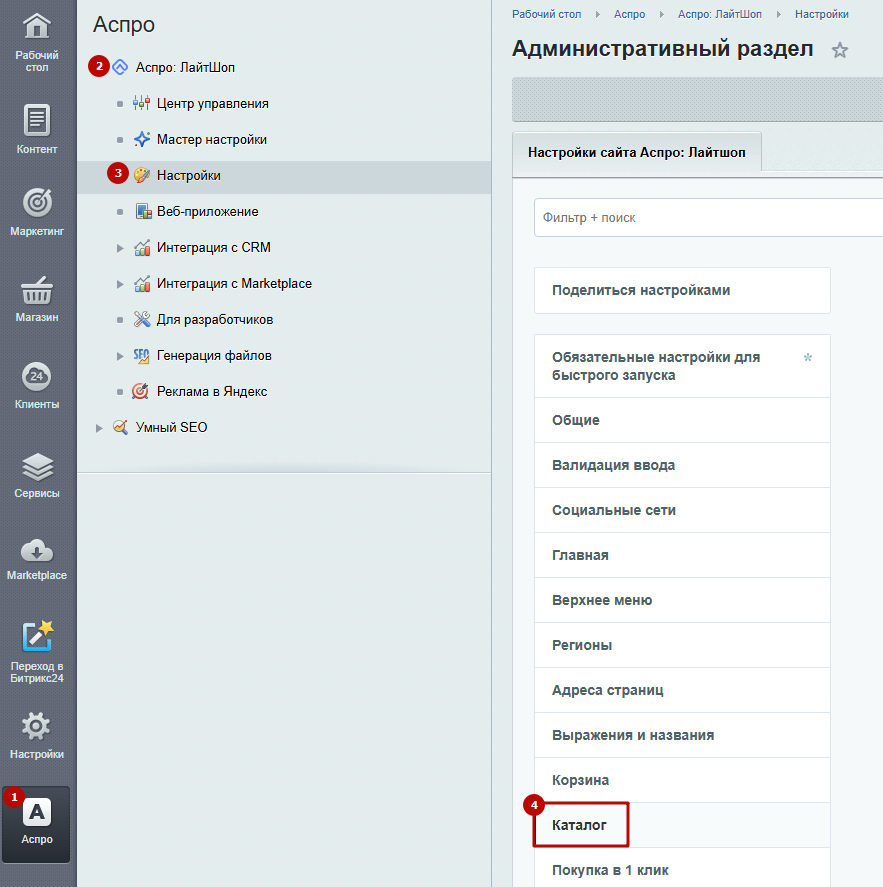
Далее найдите настройку «Свойства для вывода картинки предложения в свойствах для отбора». С помощью этой настройки можно выбрать способ загрузки изображений свойств торговых предложений:
- не выбрано — изображения загрузятся из справочника.
- [ID][символьный код] название свойства — изображения загрузятся из анонса.
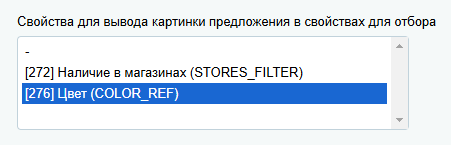
После применения настроек сохраните изменения.
назадНастройка отображения для свойств типа «Справочник» Группировщик свойств Аспровперед
Группировщик свойств Аспро
В Аспро: Лайтшоп, начиная с версии 2.3.0, доступен группировщик свойств Аспро. Мы реализовали собственный функционал для группировки характеристик товаров. Поэтому больше не нужно устанавливать сторонние модули.
Объединяйте все свойства в группы для наглядного представления информации в карточке товара. Функционал доступен для характеристик товаров и торговых предложений.
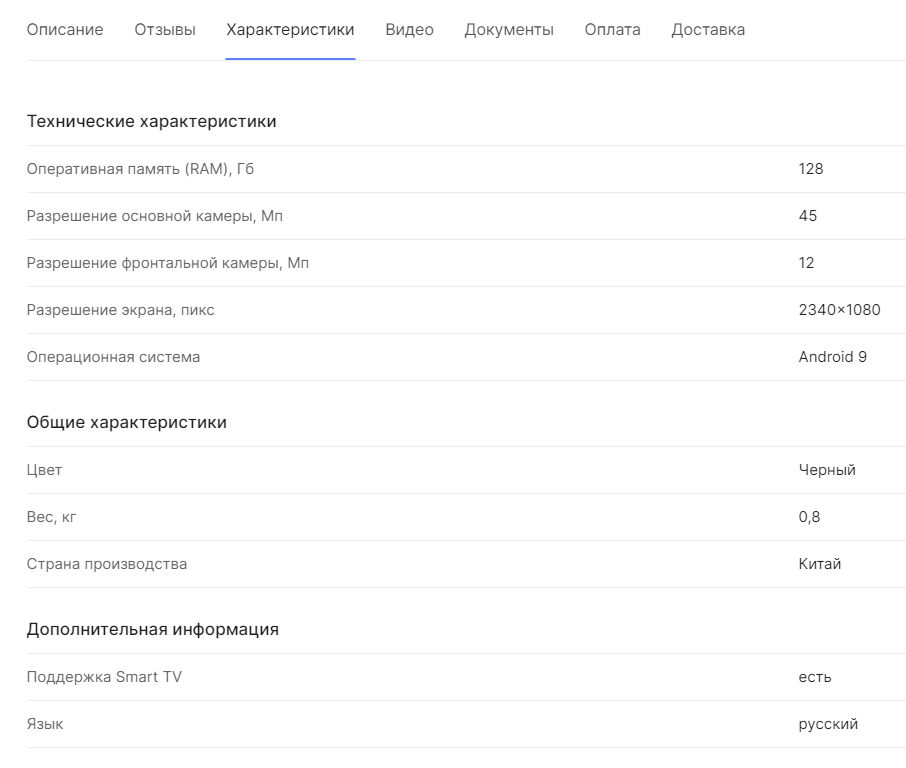
Чтобы подключить группировщик свойств Аспро, в административной части сайта перейдите в Аспро (1) → Аспро: ЛайтШоп (2) → Настройки (3) → Каталог (4).
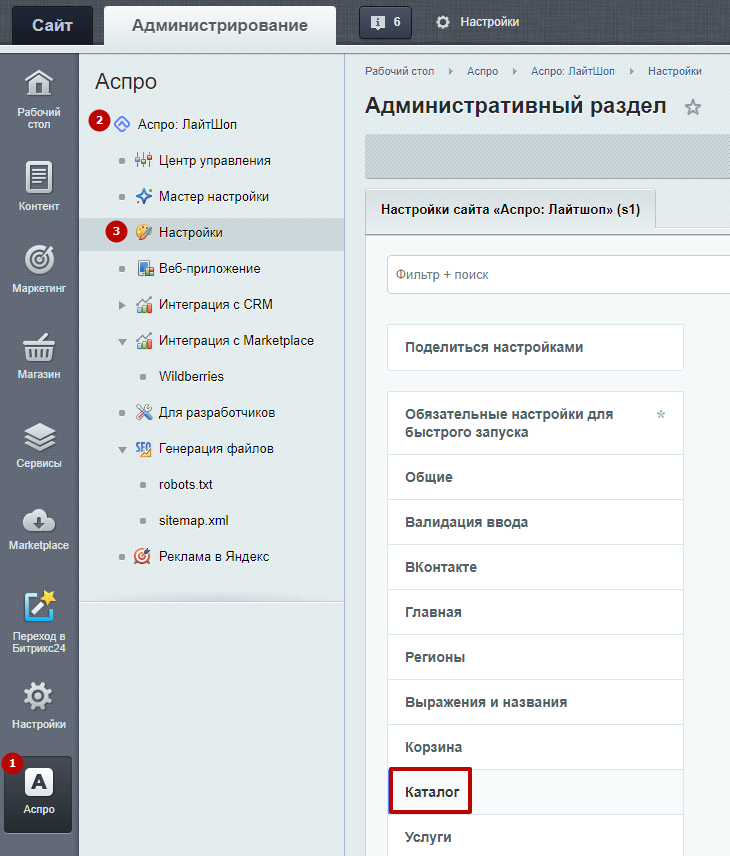
В поле «Группировщик свойств» выберите «Группировщик свойств Аспро» (1). А в поле «Отображать настройки группировщика Аспро для инфоблоков» укажите через CTRL инфоблоки каталога товаров и торговых предложений (2). Нажмите «Применить».
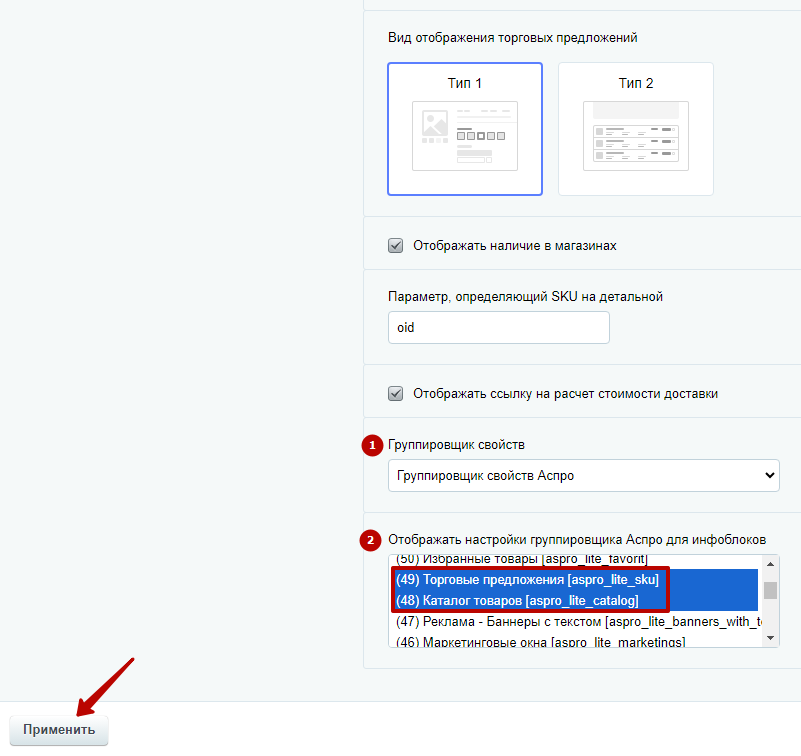
Рассмотрим объединение свойств в группы на примере инфоблока каталога товаров. Отметим, что для торговых предложений настройка аналогична.
Перейдите в Контент (1) → Инфоблоки (2) → Типы инфоблоков (3) → Каталог (aspro.lite) (4) → Каталог товаров (5).
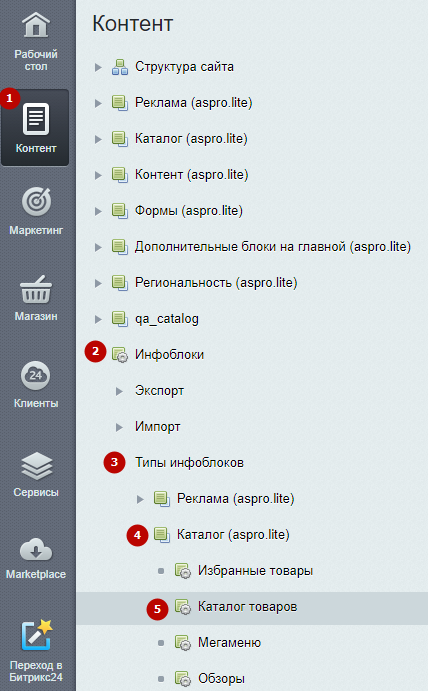
На вкладке «Группировка свойств»:
- Добавьте группу. Ее название будет отображаться в карточке товара.
- Переместите группу вручную. В этом случае перемещается только сама группа без свойств.
- Перетащите сразу все свойства группы по кнопке «Выбрать всю группу» и захватом мыши.
- При необходимости измените название или удалите группу.
- Распределите свойства по группам с помощью перетаскивания. Например, все свойства, которые выделены на скриншоте рамкой с цифрой (5), объединены в группу «Технические характеристики».
Отметим, что свойства и группы в карточке товара отобразятся в том же порядке, что и в настройке. После группировки свойств не забудьте сохранить изменения.
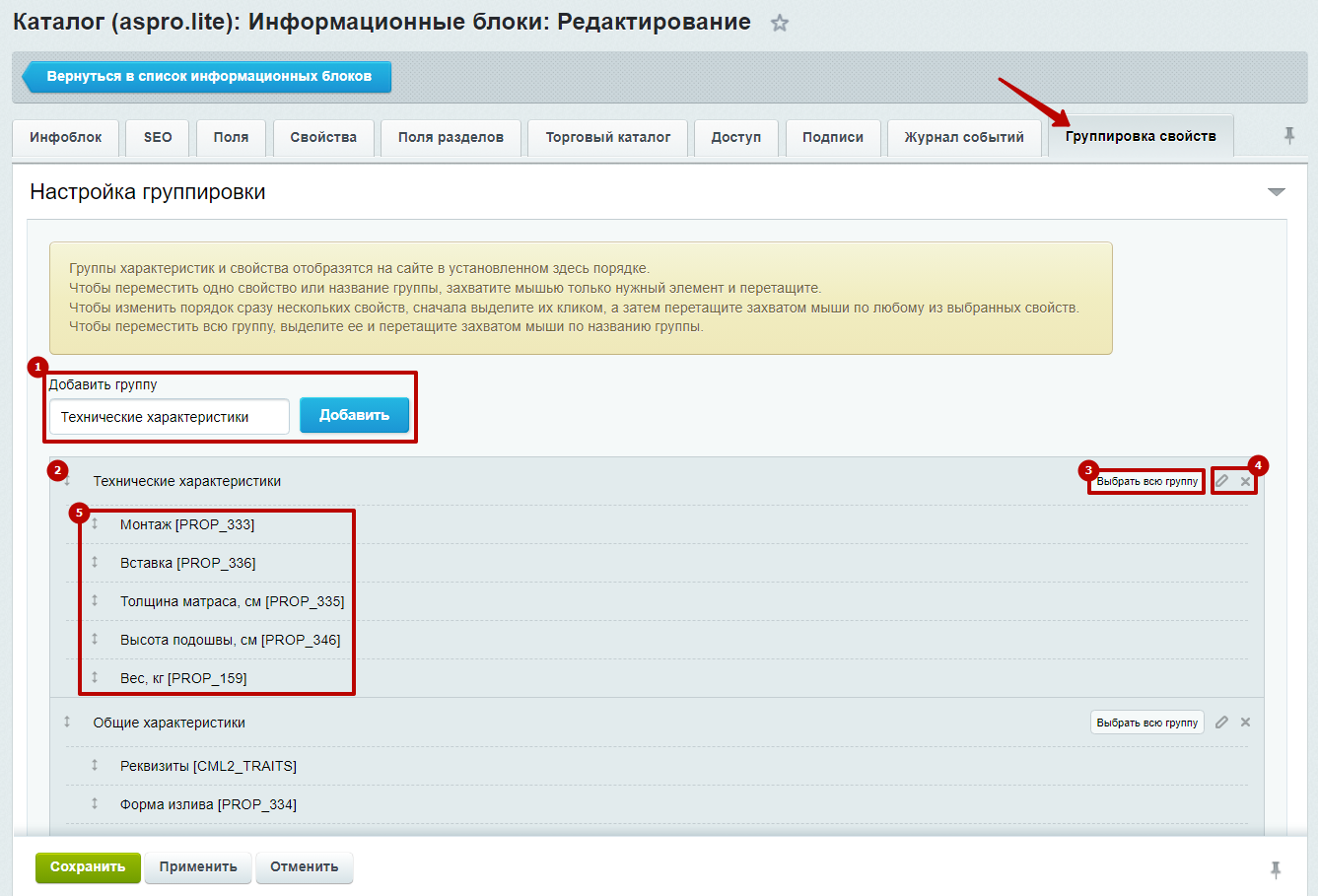
- Чтобы переместить одно свойство или название группы, захватите мышью только нужный элемент и перетащите.
- Чтобы изменить порядок сразу нескольких свойств, сначала выделите их через CTRL (если свойства идут друг за другом, то через SHIFT), а затем перетащите захватом мыши по любому из выбранных свойств.
- Чтобы переместить всю группу, выделите ее по кнопке справа и перетащите захватом мыши по названию группы.
В группировщик попадают все неслужебные свойства. Например, «Рейтинг» и «Стикер» не отображаются на вкладке, поскольку они не выводятся в характеристиках на странице товара.
Объединение свойств товара и торгового предложения
Чтобы объединить свойства торгового предложения (1) и товара (2) в одну группу, необходимо дать одинаковое название двум разным группам в настройках соответствующих инфоблоков.
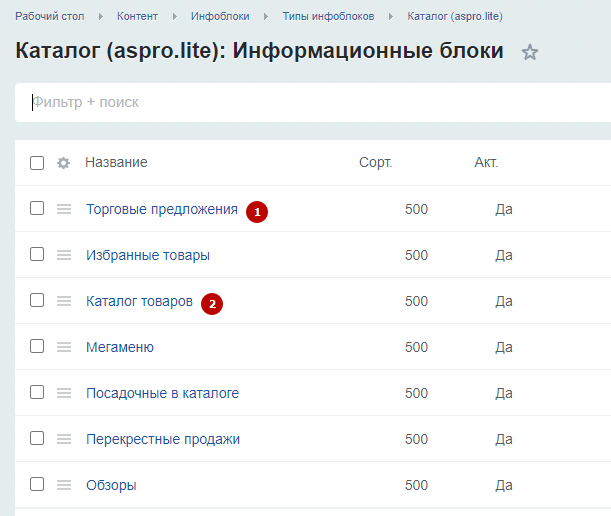
Рассмотрим такое объединение на конкретном примере. Создадим группу «Основные характеристики» в настройках двух инфоблоков.
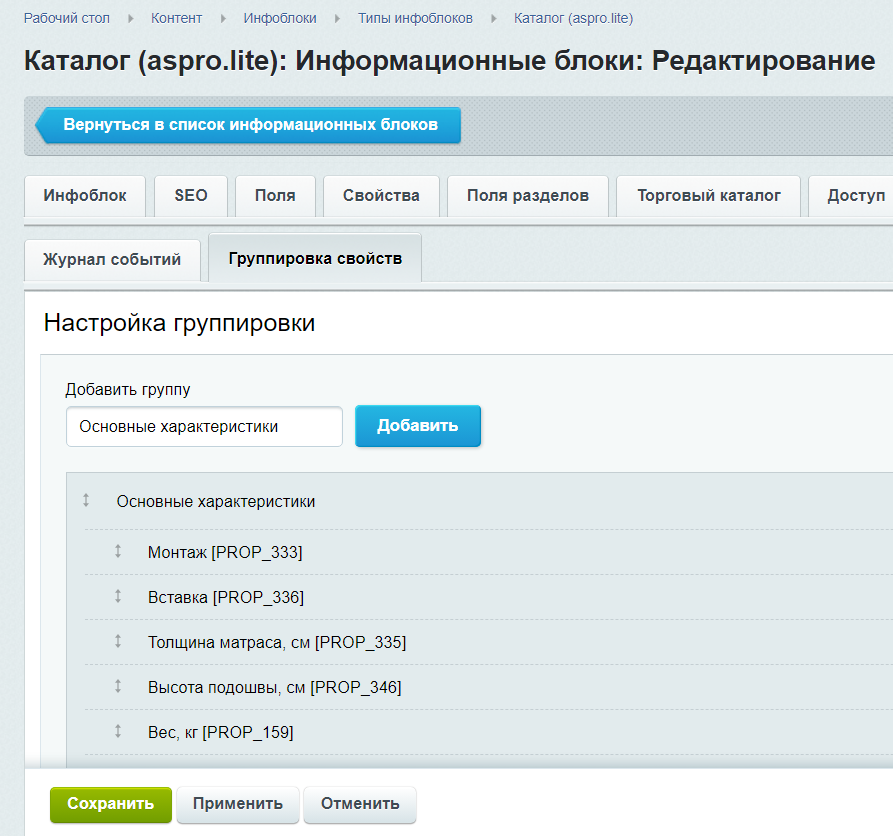
Перейдем на страницу торгового предложения и увидим, что свойства товара и торгового предложения объединены в одну группу.
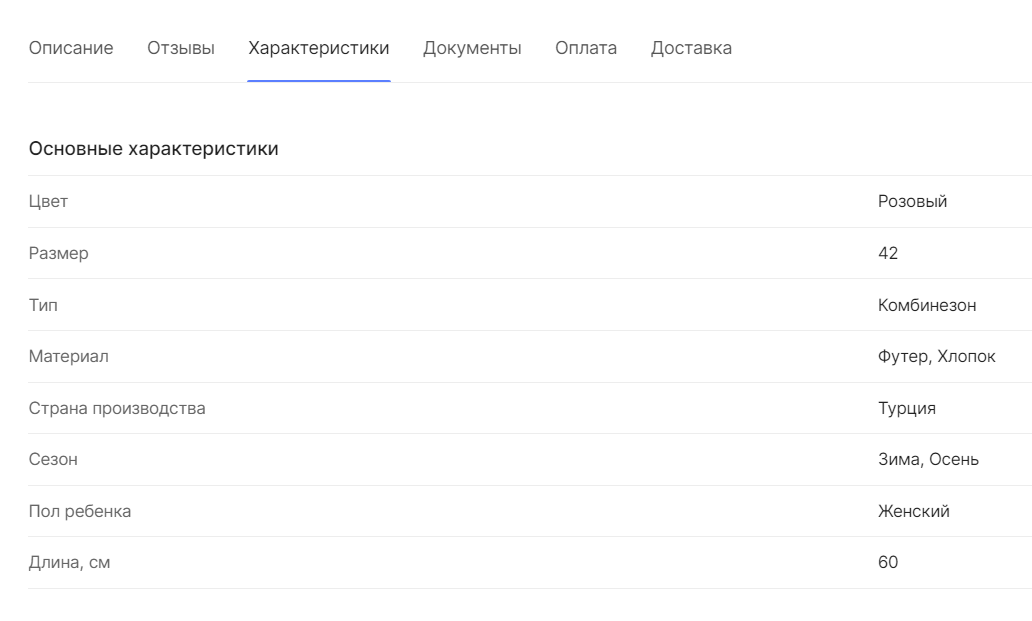
назадВывод анонсной картинки торгового предложения в свойство Настройка ценвперед
Настройка цен
Настройка цен в Аспро: Лайтшоп доступна для редакций 1С-Битрикс «Малый бизнес», «Бизнес» и «1С-Битрикс24: Интернет-магазин + CRM».
Содержание главы:
назадГруппировщик свойств Аспро Типы цен для торговых предложенийвперед
Типы цен для торговых предложений
В Аспро: Лайтшоп в административной части сайта предусмотрена возможность назначать различные типы цен для торговых предложений.
Так как розничная цена является базовой для торговых предложений, рассмотрим возможность назначения оптовой цены.
В режиме правки в каталоге наведите указатель на блок товара. Над ним появится меню управления с кнопкой «Изменить товар».
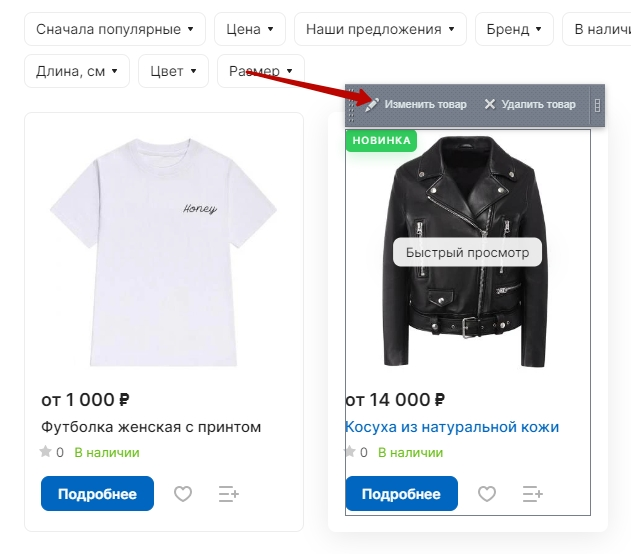
По кнопке переходим в редактор каталога товаров. Нам нужна вкладка «Торговые предложения».
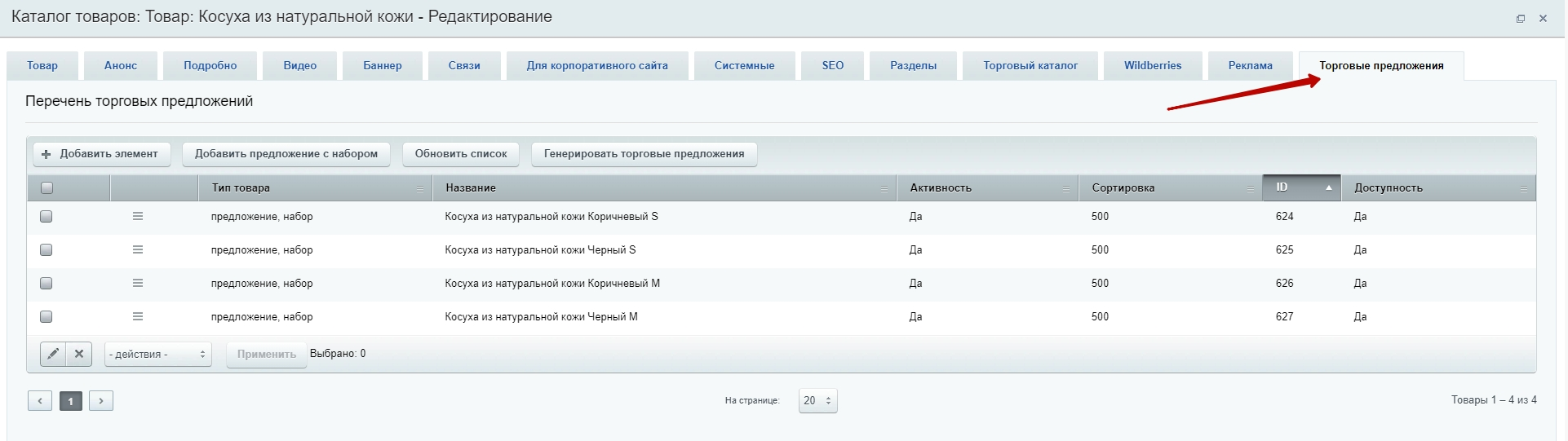
В списке выбираем элемент, которому необходимо добавить оптовую цену. В примере это торговое предложение для куртки коричневого цвета. Рядом с нужным типом товара нажимаем на кнопку «Гамбургер» и выбираем пункт «Изменить».

В окне редактора торгового предложения переходим во вкладку «Торговый каталог». Листаем вниз до таблички с типом цен. В строке «Оптовая цена» (1), в полях ввода колонок «Сумма» и «Валюта» нужно указать соответствующие названиям данные и нажать кнопку «Сохранить». В нашем случае мы указали цену 10000 рублей.
Здесь также можно задать разные цены для регионов (2).

Оптовая цена не выводится в карточке товара, но ее можно указать в фильтре.

назадНастройка цен Настройка кнопок для товаров с нулевой/отсутствующей ценойвперед
Настройка кнопок для товаров с нулевой/отсутствующей ценой
В некоторых случаях цена товара зависит от многих факторов и указать ее точно не получится. Тем не менее купить его можно, например, после общения с менеджером. Для таких товаров мы добавили параметр «Кнопка покупки у товаров с нулевой/отсутствующей ценой».
Эта настройка позволяет выбрать один из двух видов отображения. Отобразить кнопку:
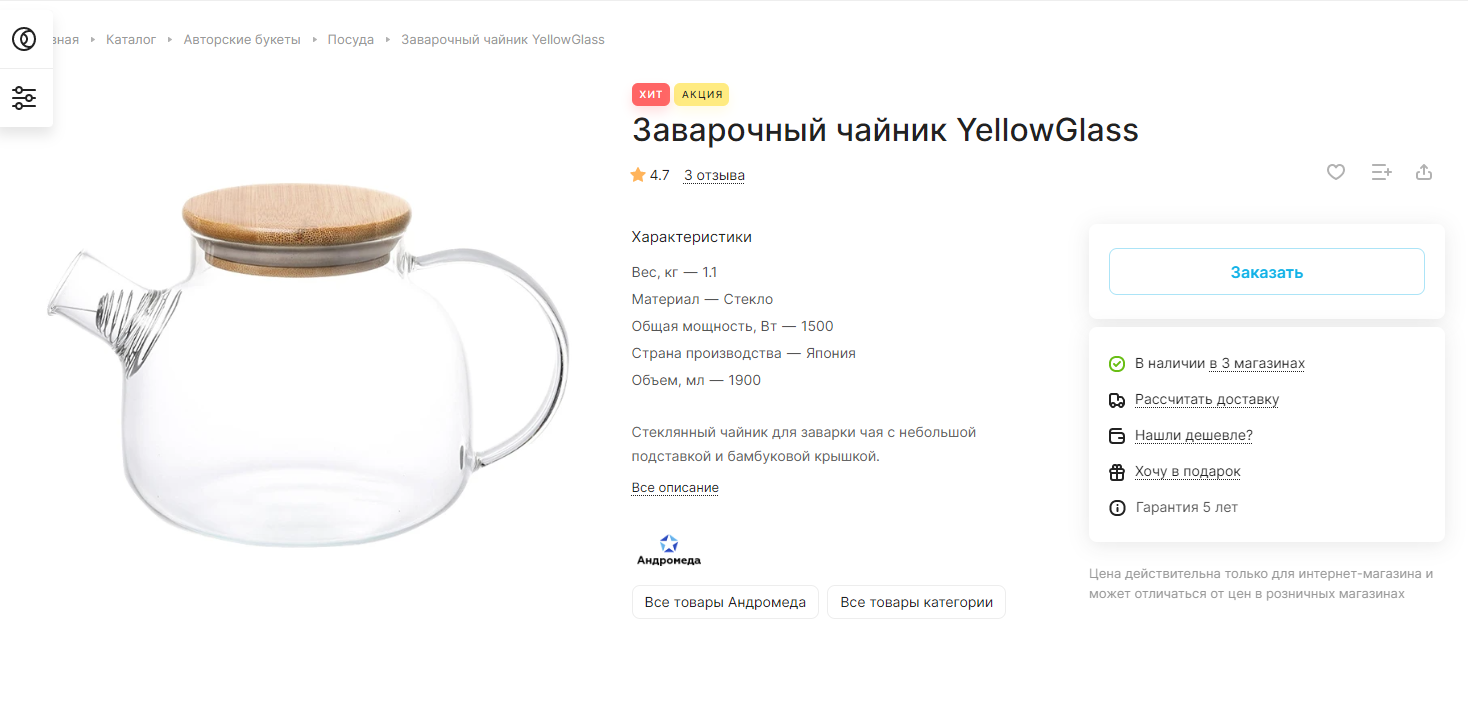
Ничего не отображать:
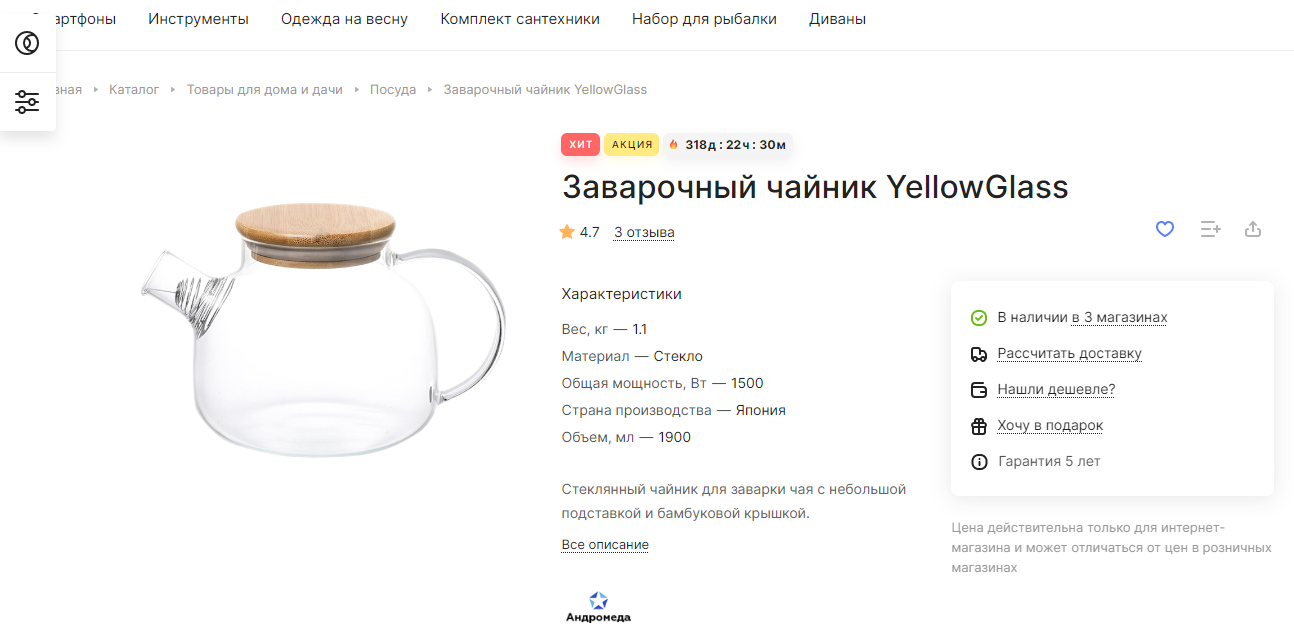
Если у такого товара есть кнопка, то при нажатии откроется форма заказа.
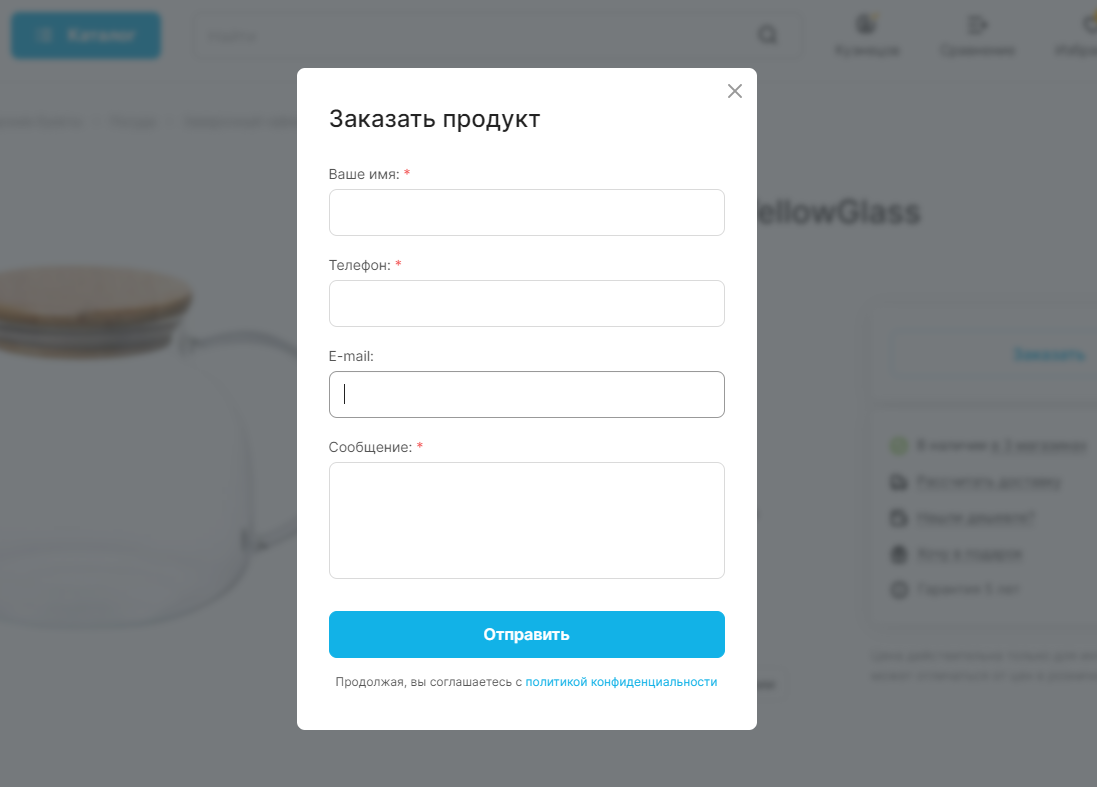
Для настройки отображения кнопок перейдите в административную часть сайта и проделайте путь Аспро (1) → Аспро: ЛайтШоп (2) → Настройки (3).
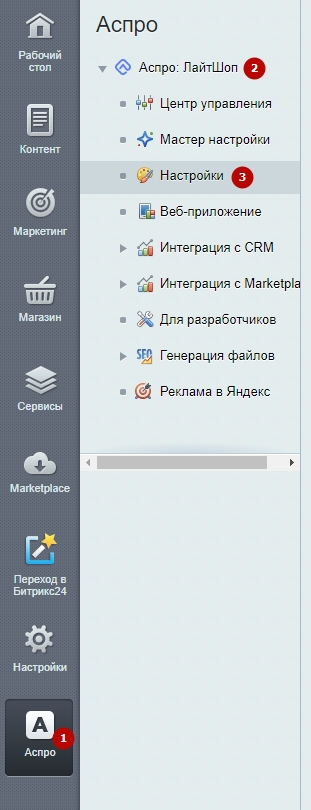
Перейдите на вкладку «Корзина».
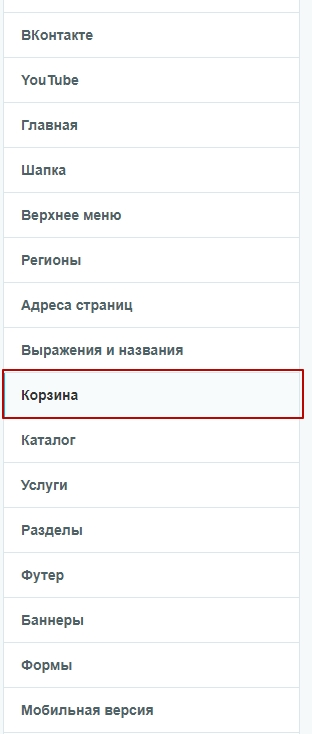
Найдите пункт «Кнопка покупки у товаров с нулевой/отсутствующей ценой» и выберите нужный вариант отображения в выпадающем меню.
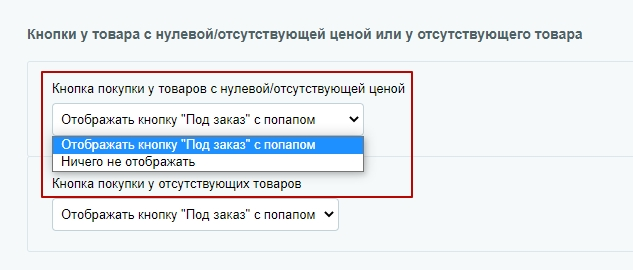
Сохраните изменения.
назадТипы цен для торговых предложений Отображение цены у товара с нулевой или отсутствующей ценойвперед
Отображение цены у товара с нулевой или отсутствующей ценой
В некоторых случаях цена товара зависит от многих факторов и указать ее точно не получится. Тем не менее купить его можно, например, после общения с менеджером. Для таких товаров с версии решения 2.5.3 добавлен параметр «Отображение цены» для товаров с нулевой или отсутствующей ценой.
Эта настройка позволяет выбрать один из трех видов отображения.
Отобразить цену:
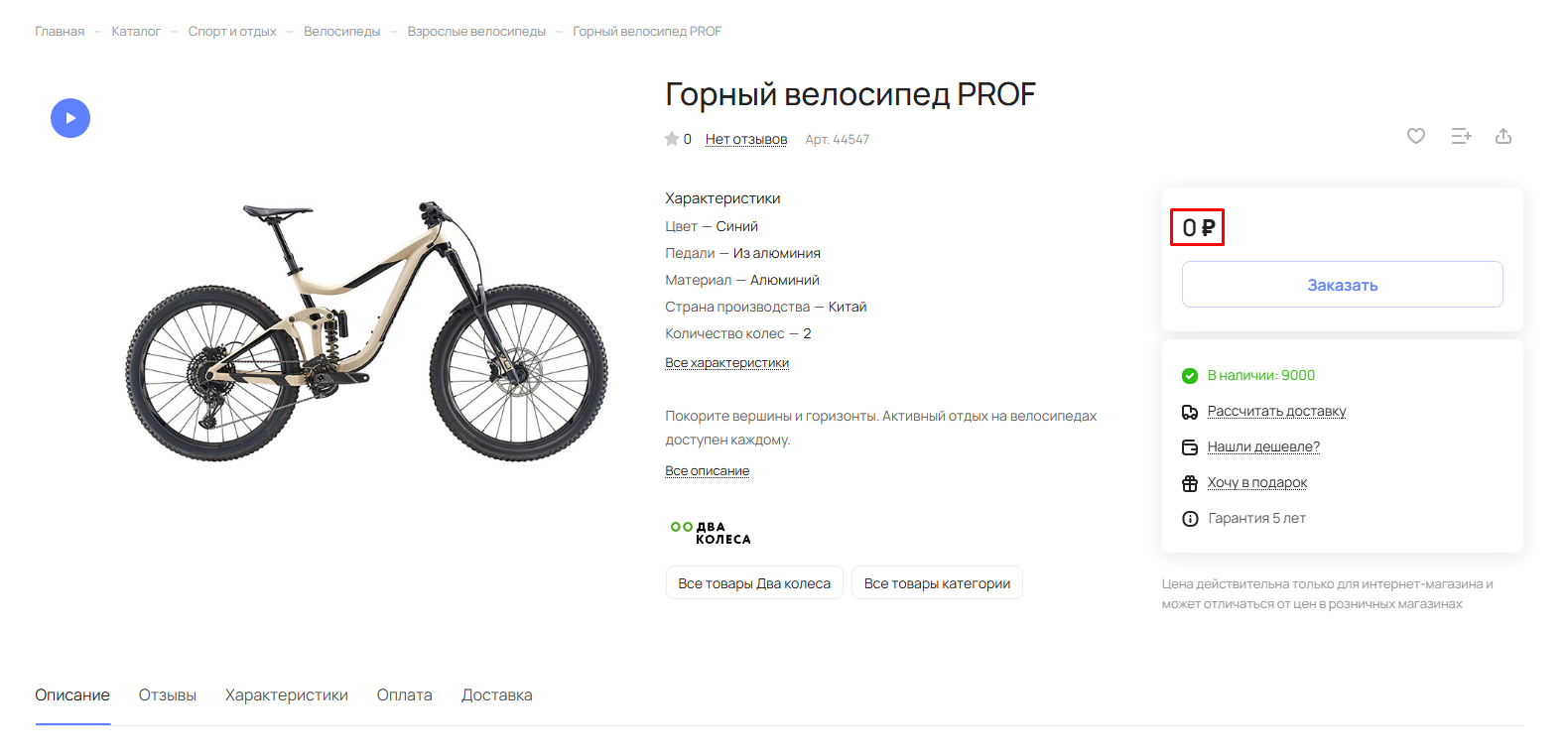
Ничего не отображать:
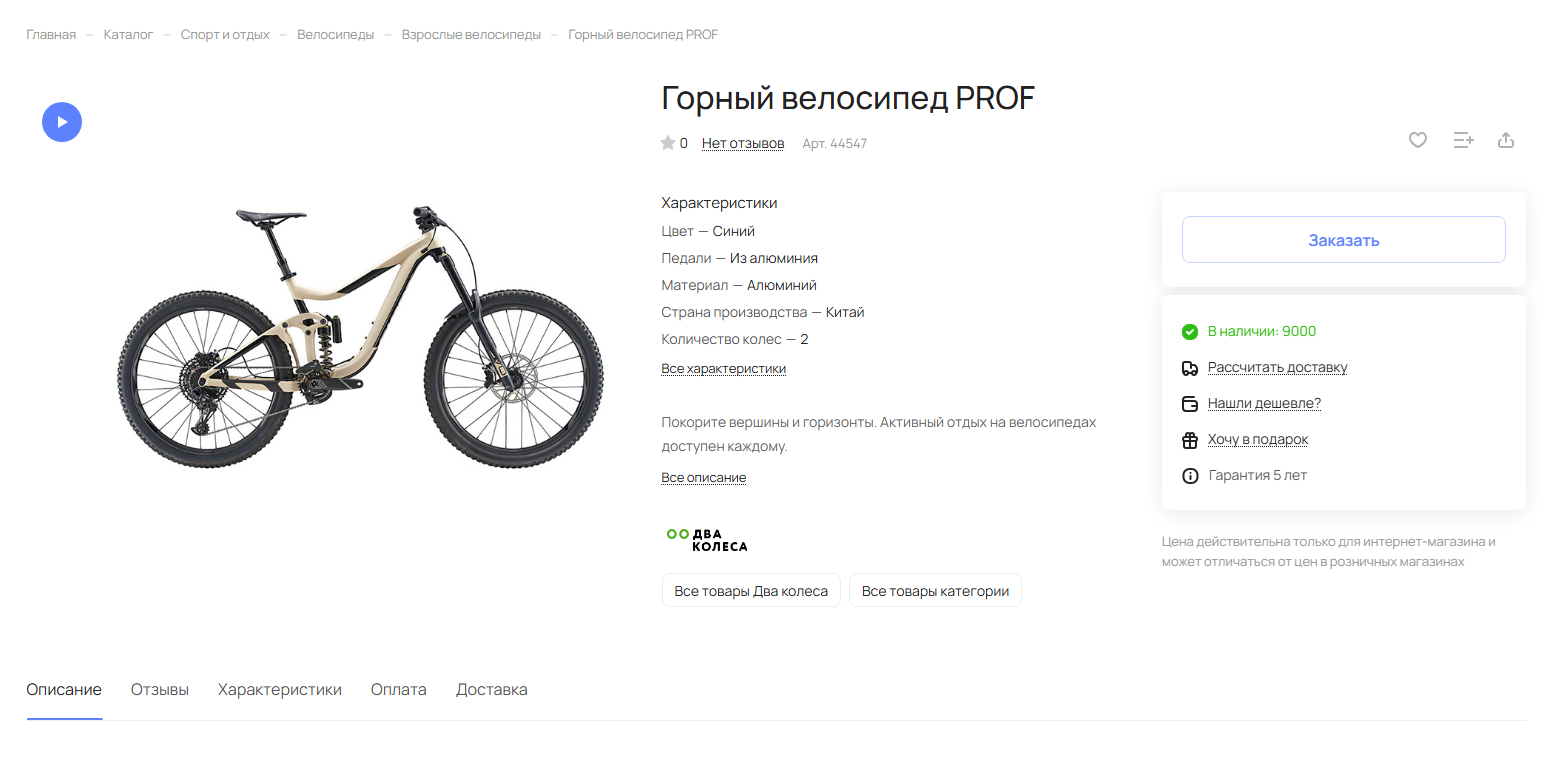
Отобразить текст на ваш выбор:
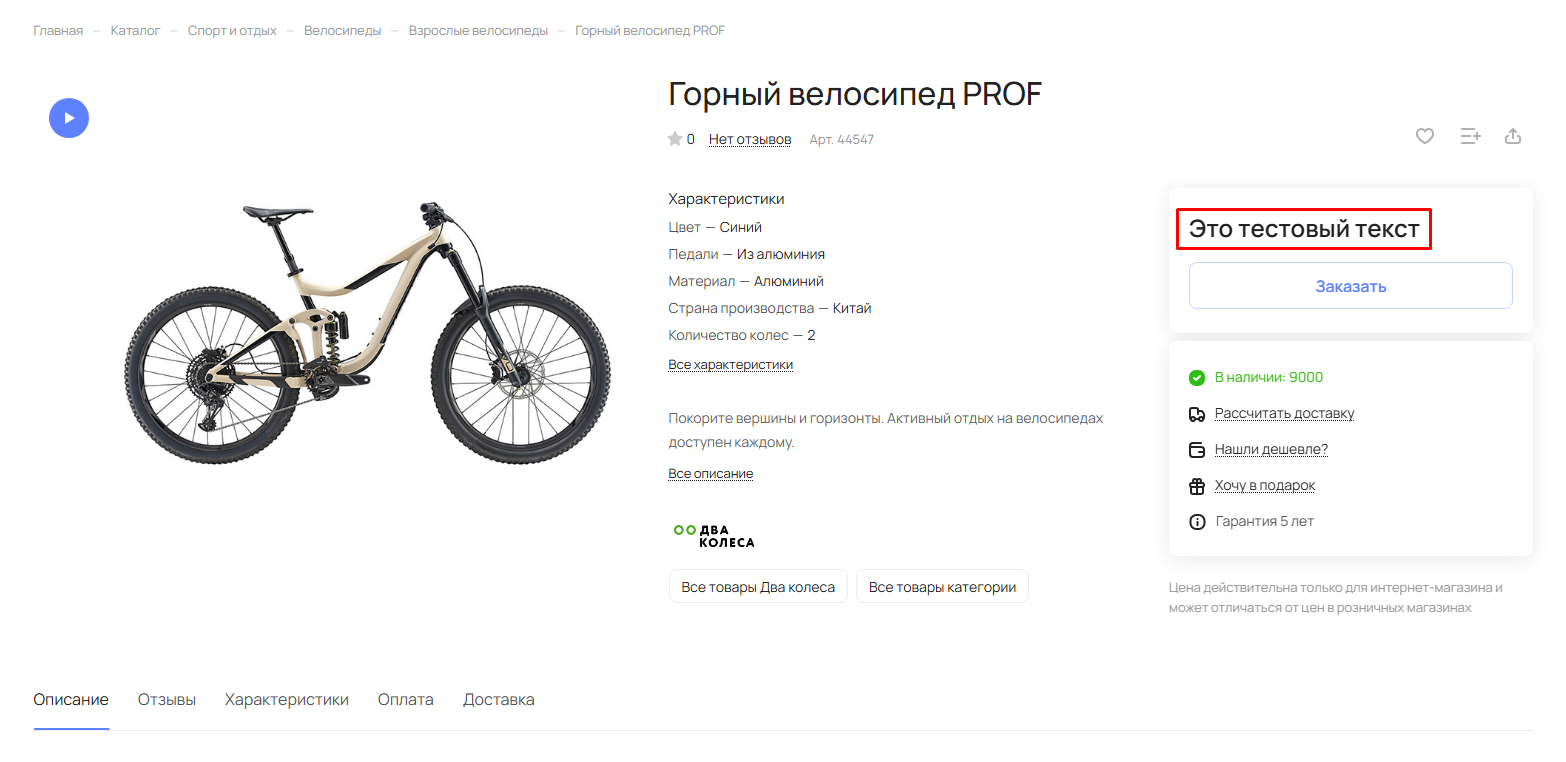
Для настройки отображения цены перейдите в административную часть сайта и проделайте путь Аспро (1) → Аспро: ЛайтШоп (2) → Настройки (3) → Каталог (4).
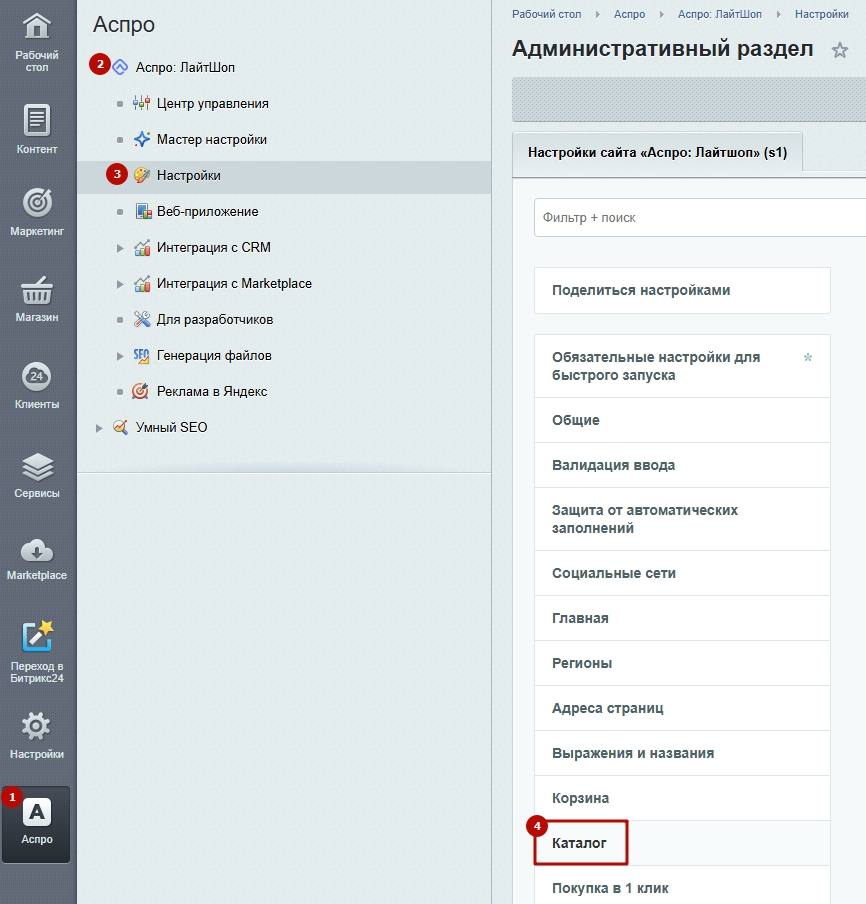
Найдите пункт «Отображение цены» и выберите нужный вариант отображения в выпадающем меню.
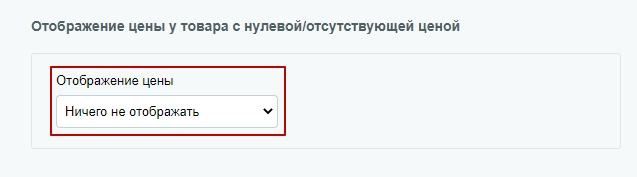
При выборе варианта «Отображать текст» появится поле «Текст для блока цены». Сюда нужно ввести текст, который отобразится вместо цены. Сохраните изменения.
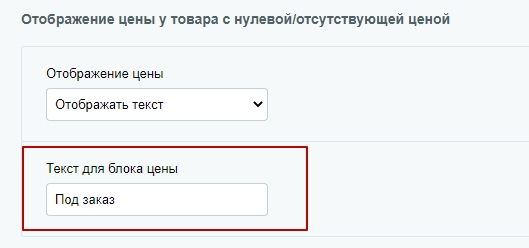
назадНастройка кнопок для товаров с нулевой/отсутствующей ценой Подстановка заголовка торгового предложения в название товаравперед
Подстановка заголовка торгового предложения в название товара
В Аспро: Лайтшоп с версии 2.3.2 доступно 2 способа отображения названия товара: с подстановкой названия торгового предложения и без него. Используйте второй вариант, чтобы отображать релевантное название товара для пользователей.
Отображение заголовка торгового предложения настраивается отдельно для товара в списке и детальной страницы.
Название товара без подстановки заголовка торгового предложения в списке каталога.
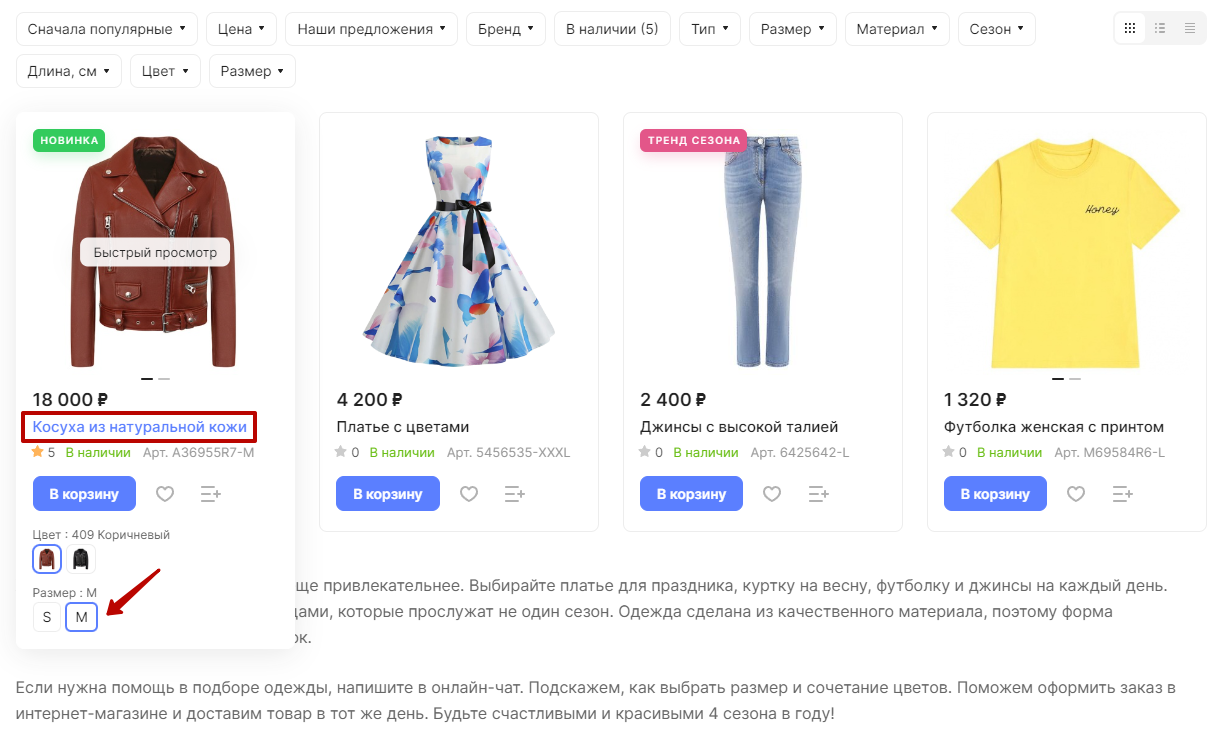
Название товара с подстановкой заголовка торгового предложения в списке каталога.
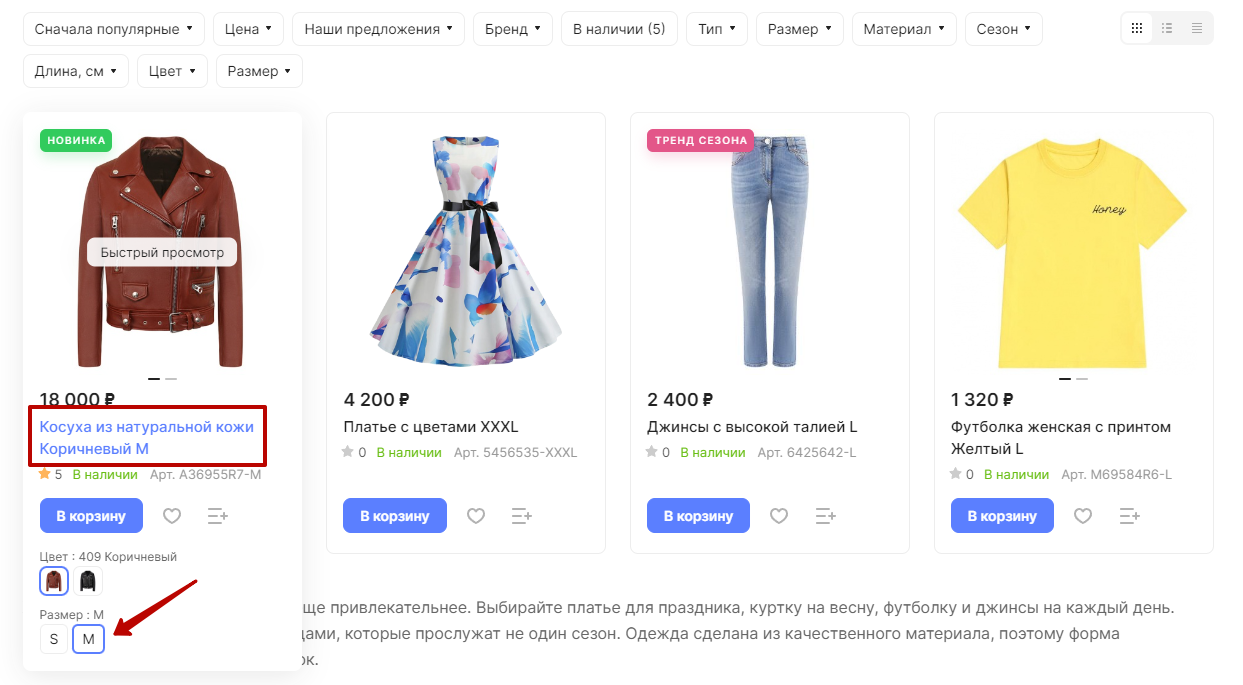
Название товара без подстановки заголовка торгового предложения на детальной странице.
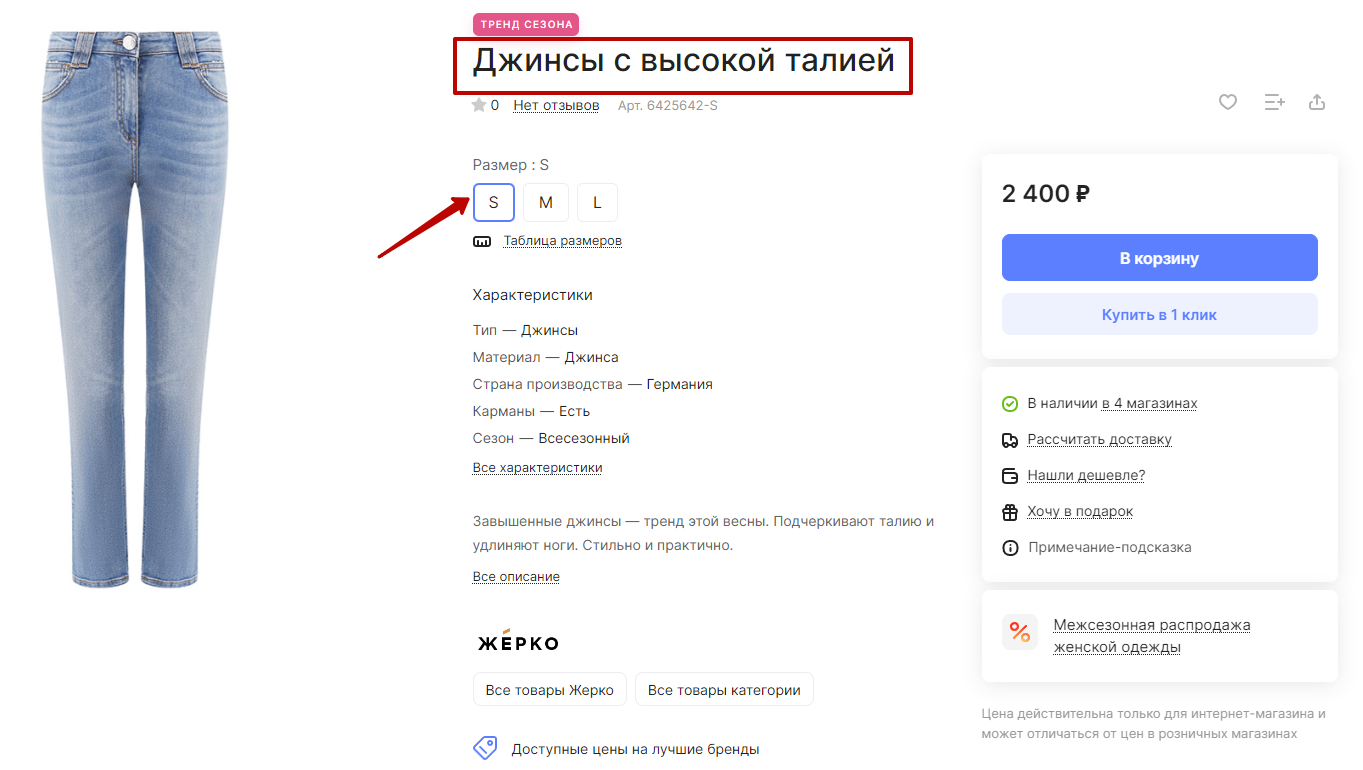
Название товара с подстановкой заголовка торгового предложения на детальной странице.
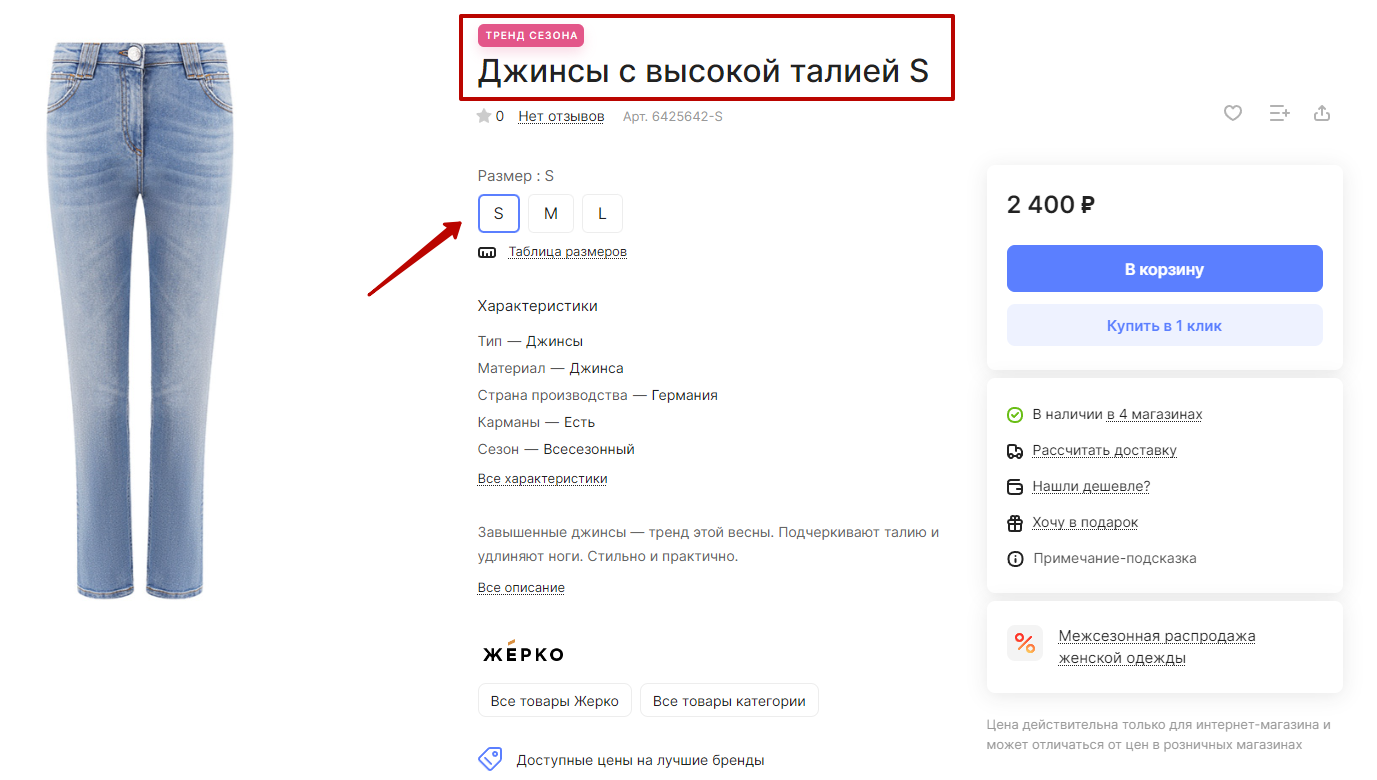
Чтобы задать настройку в публичной части сайта, перейдите в виджет настроек. Откройте раздел «Каталог» и перейдите на вкладку «Общие».
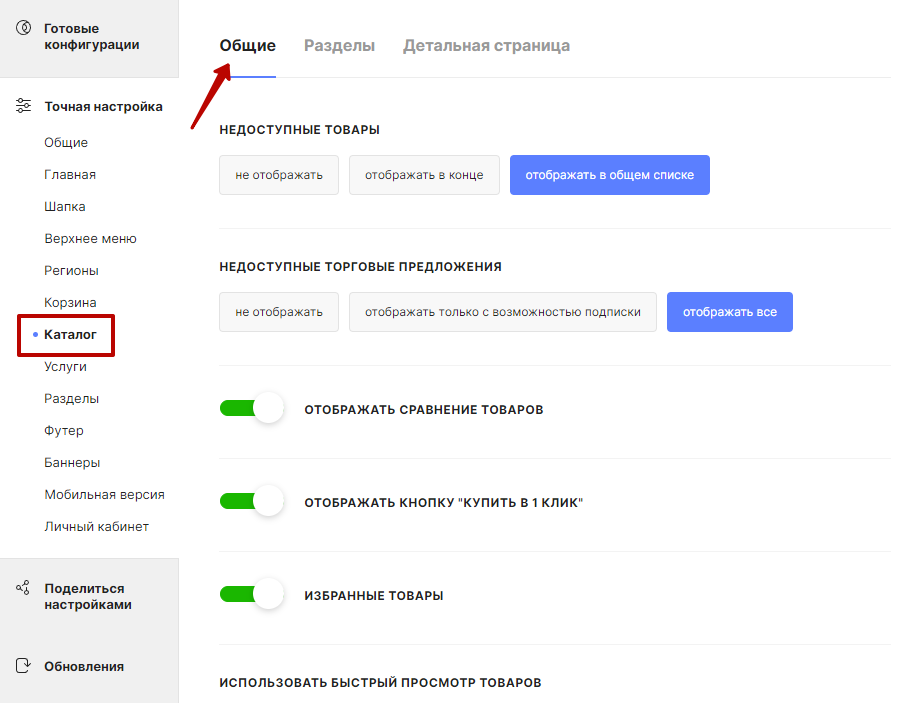
Активируйте настройки «Подставлять заголовок торгового предложения в название товара в списке» и «Подставлять заголовок торгового предложения в название товара на детальной странице». Сохраните изменения.
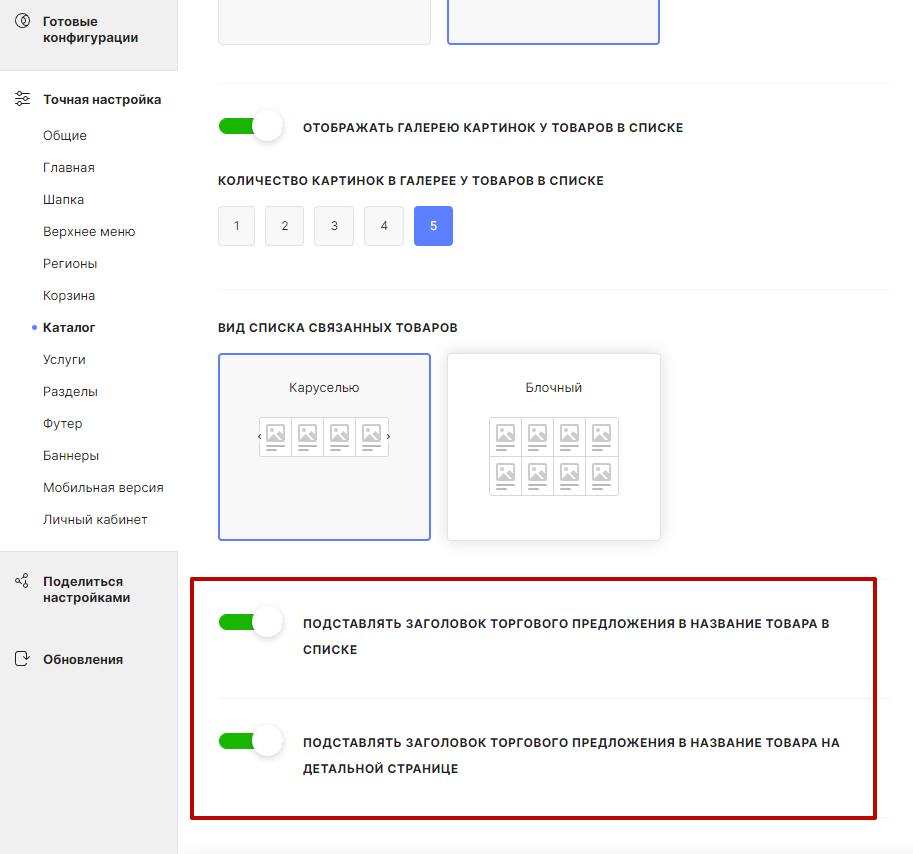
Для управления настройкой через административную часть перейдите в Аспро (1) → Аспро: Лайтшоп (2) → Настройки (3) → «Каталог» (4).
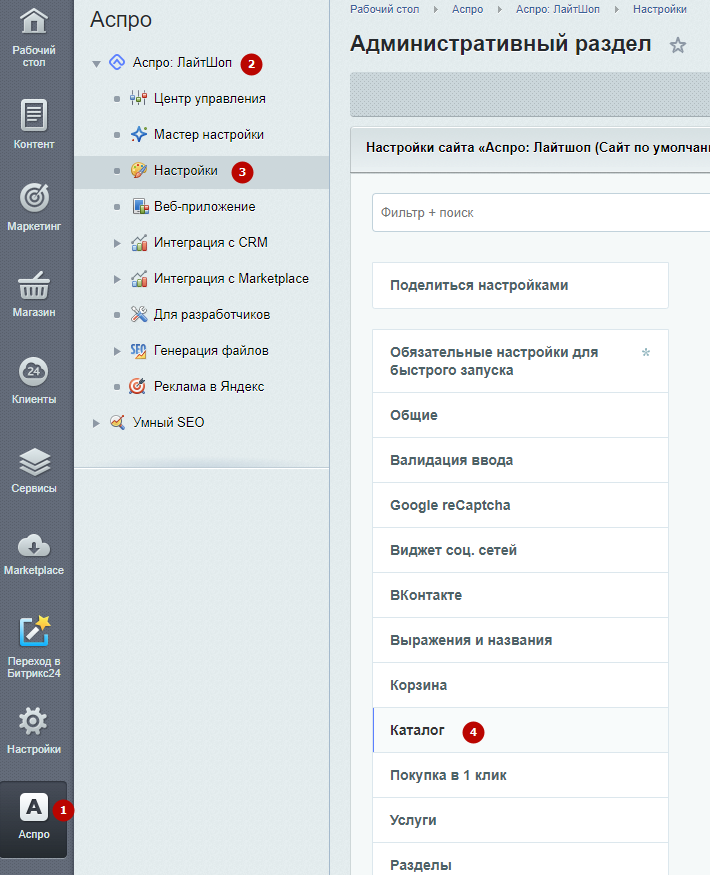
Найдите настройки «Подставлять заголовок торгового предложения в название товара в списке» и «Подставлять заголовок торгового предложения в название товара на детальной странице». Отметьте галкой нужные варианты и сохраните изменения.
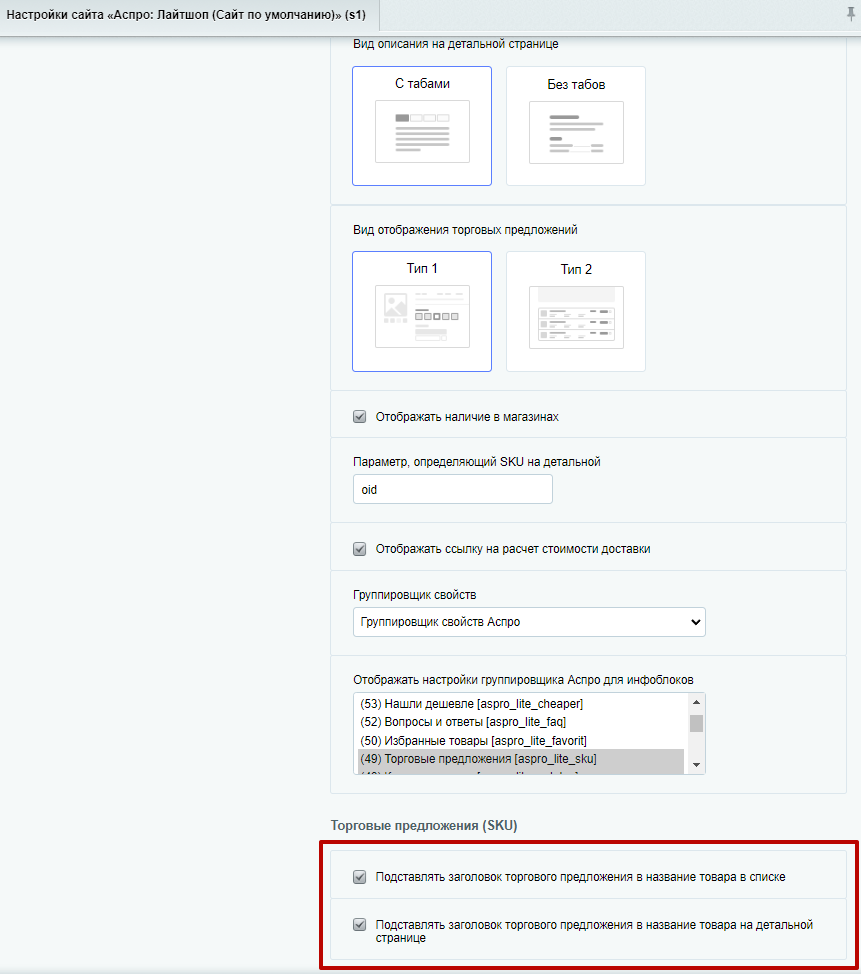
назадОтображение цены у товара с нулевой или отсутствующей ценой Наличие и остатки на складахвперед
Наличие и остатки на складах
Функционал управления складами в Аспро: Лайтшоп доступен для редакций 1С-Битрикс «Малый бизнес», «Бизнес» и «1С-Битрикс24: Интернет-магазин + CRM».
Содержание главы:
назадПодстановка заголовка торгового предложения в название товара Отображение наличия товаравперед
Отображение наличия товара
В Аспро: Лайтшоп вы можете управлять отображением наличия товаров. Отображайте актуальную информацию, чтобы пользователи знали все про ассортимент. Укажите, какие склады доступны, сколько товаров доступно для покупки и др.
Начиная с версии 2.5.3, в карточке товара и режиме быстрого просмотра можно отображать надпись «В наличии» с указанием количества филиалов. Например, «В наличии в 3 магазинах» или «Много в 4 магазинах».
Наличие может отображаться везде, где выведен товар. Например, в лучших предложениях на главной, акциях или блоге.
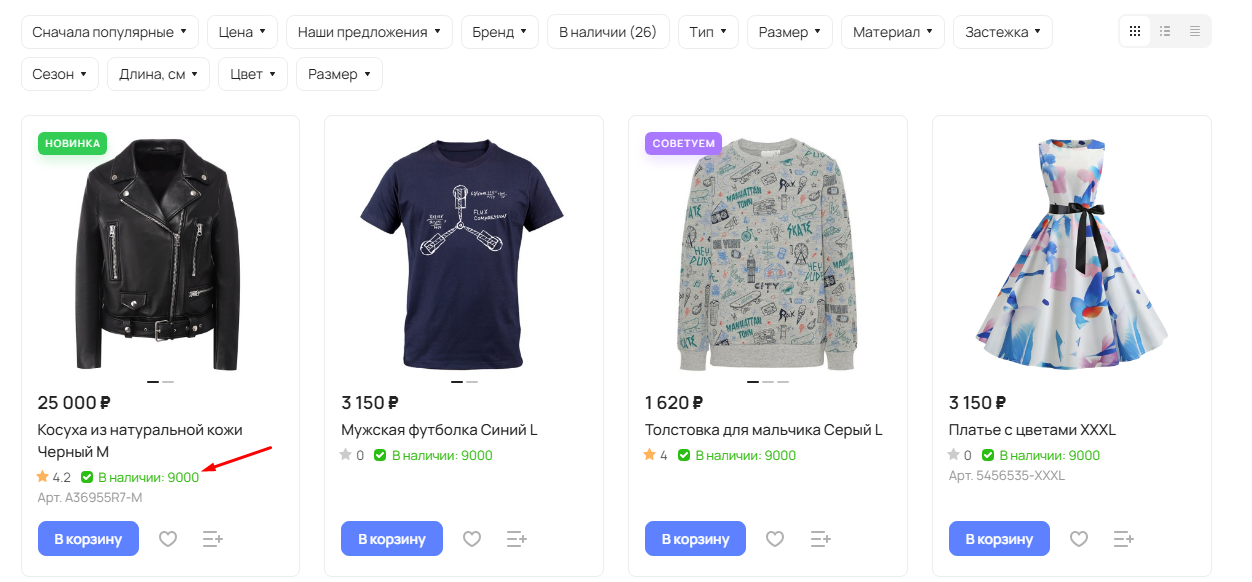
Перейдите в административную часть сайта и проделайте путь: Аспро (1) → Аспро: ЛайтШоп (2) → Настройки (3) → Каталог (4).
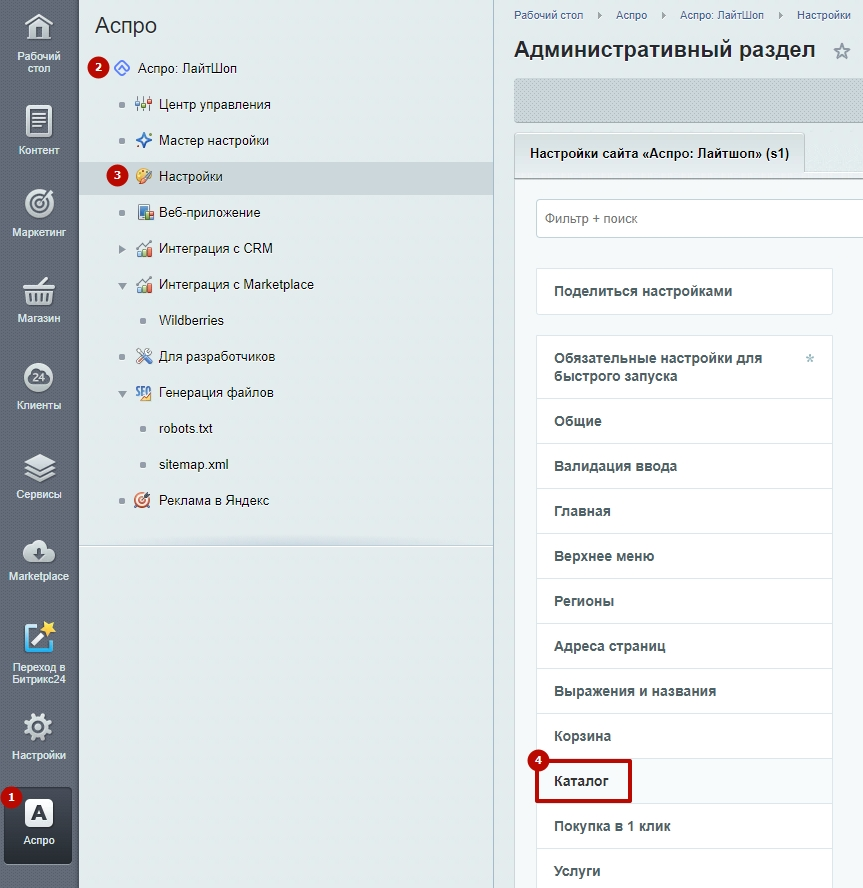
В блоке «Отображать наличие товара для групп» выберите группы пользователей, которые увидят наличие. Например, только оптовые покупатели и администраторы. С версии 2.5.3 отображать наличие товара количеством можно в списках и деталках.
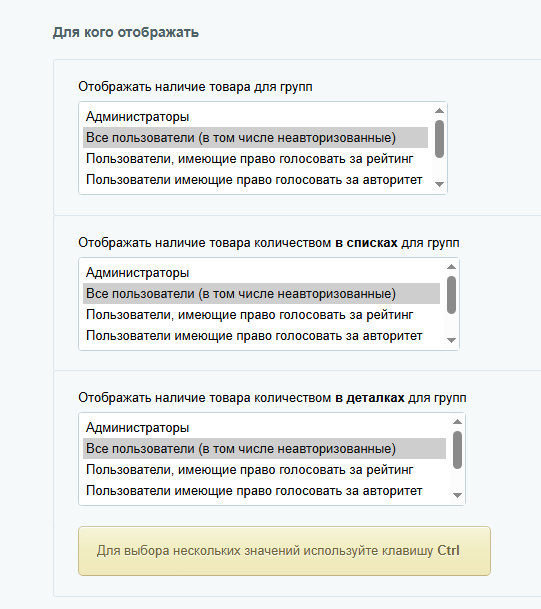
Также в нижней части страницы есть пункт «Отображать наличие в магазинах».
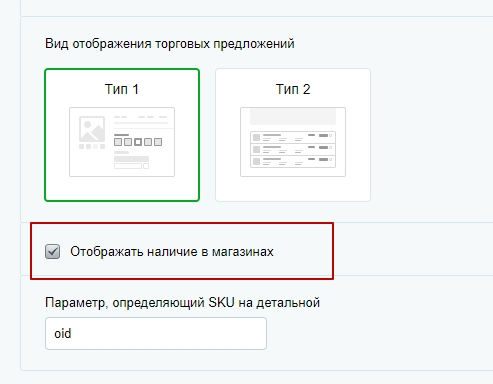
Активируйте его, чтобы отобразить наличие в карточке товара с указанием количества магазинов.
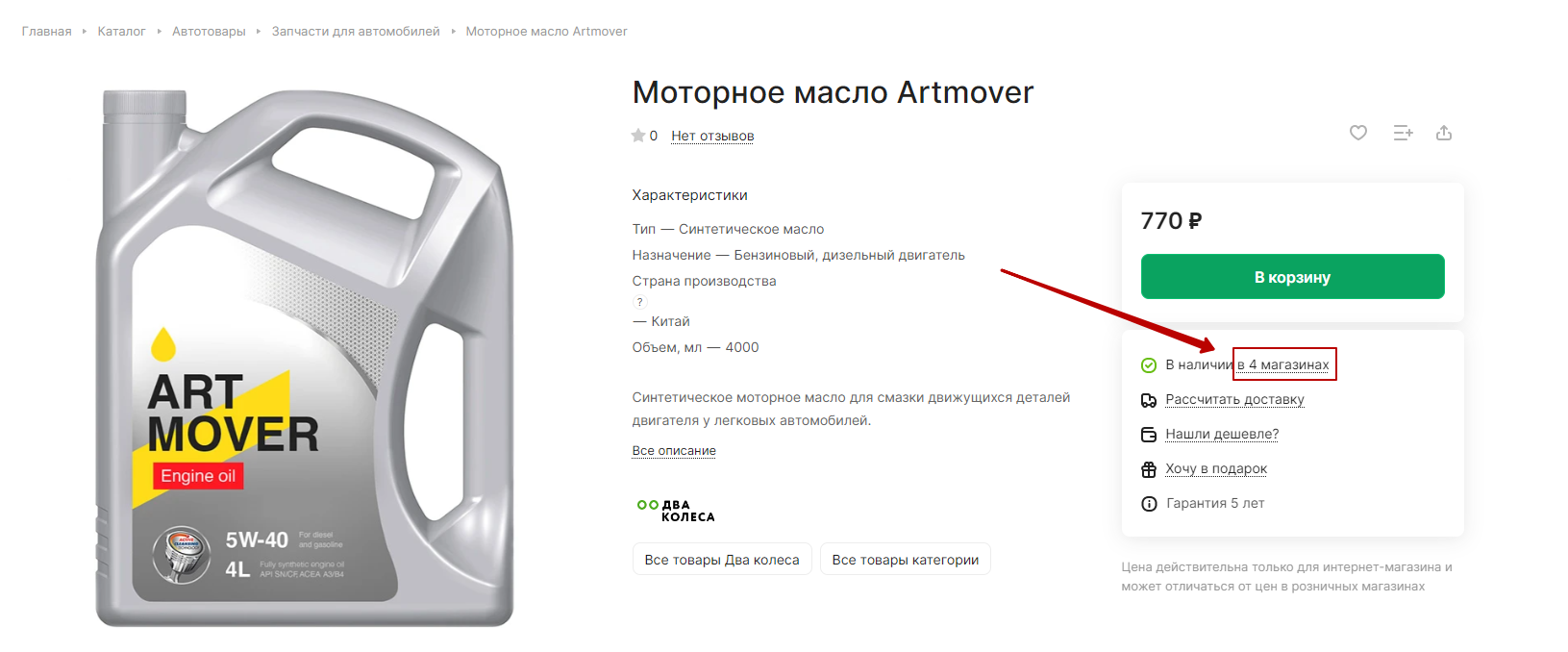
С версии 2.1.0 в попап-окне наличия товара для наглядности появился вывод количества продукции в каждом магазине.
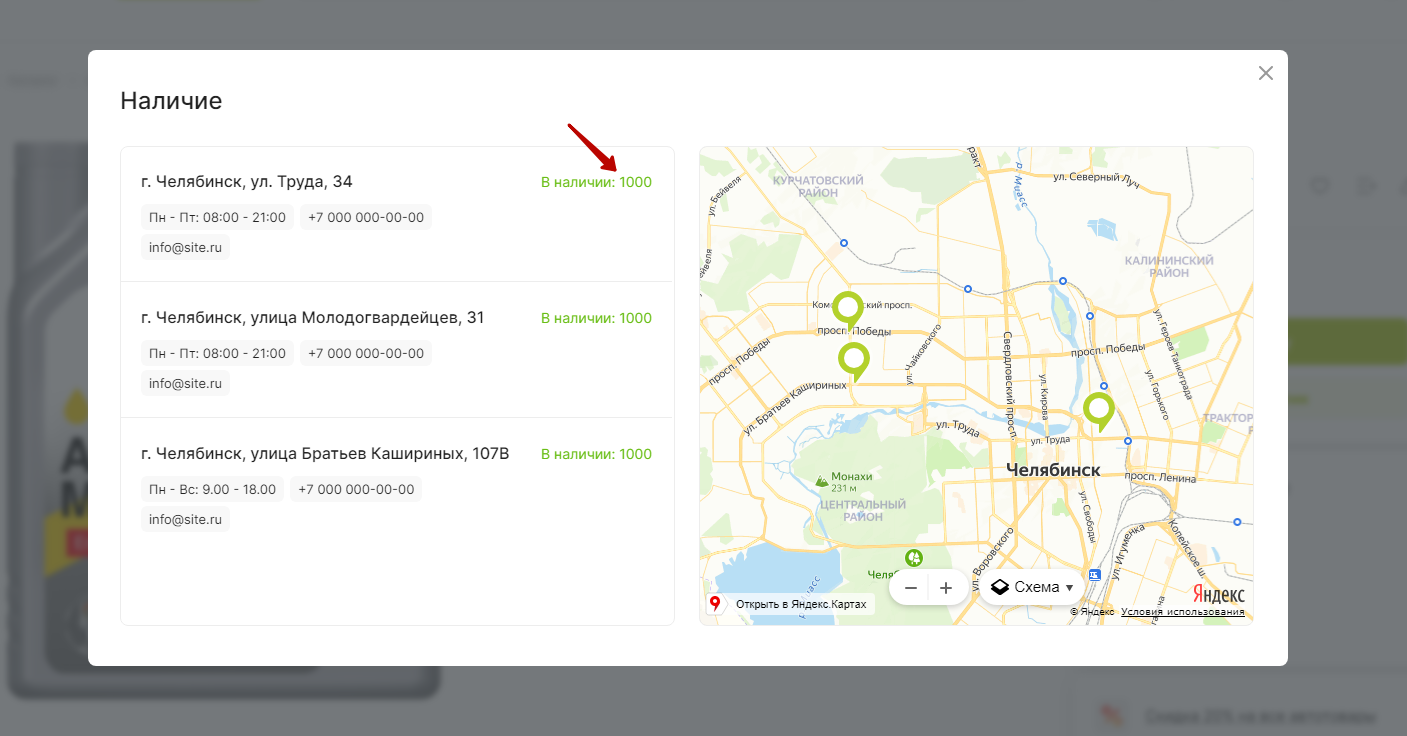
Чтобы настроить отображение наличия на детальной карточке товара, перейдите в публичную часть сайта. В режиме правки наведите на область страницы и нажмите на шестеренку.
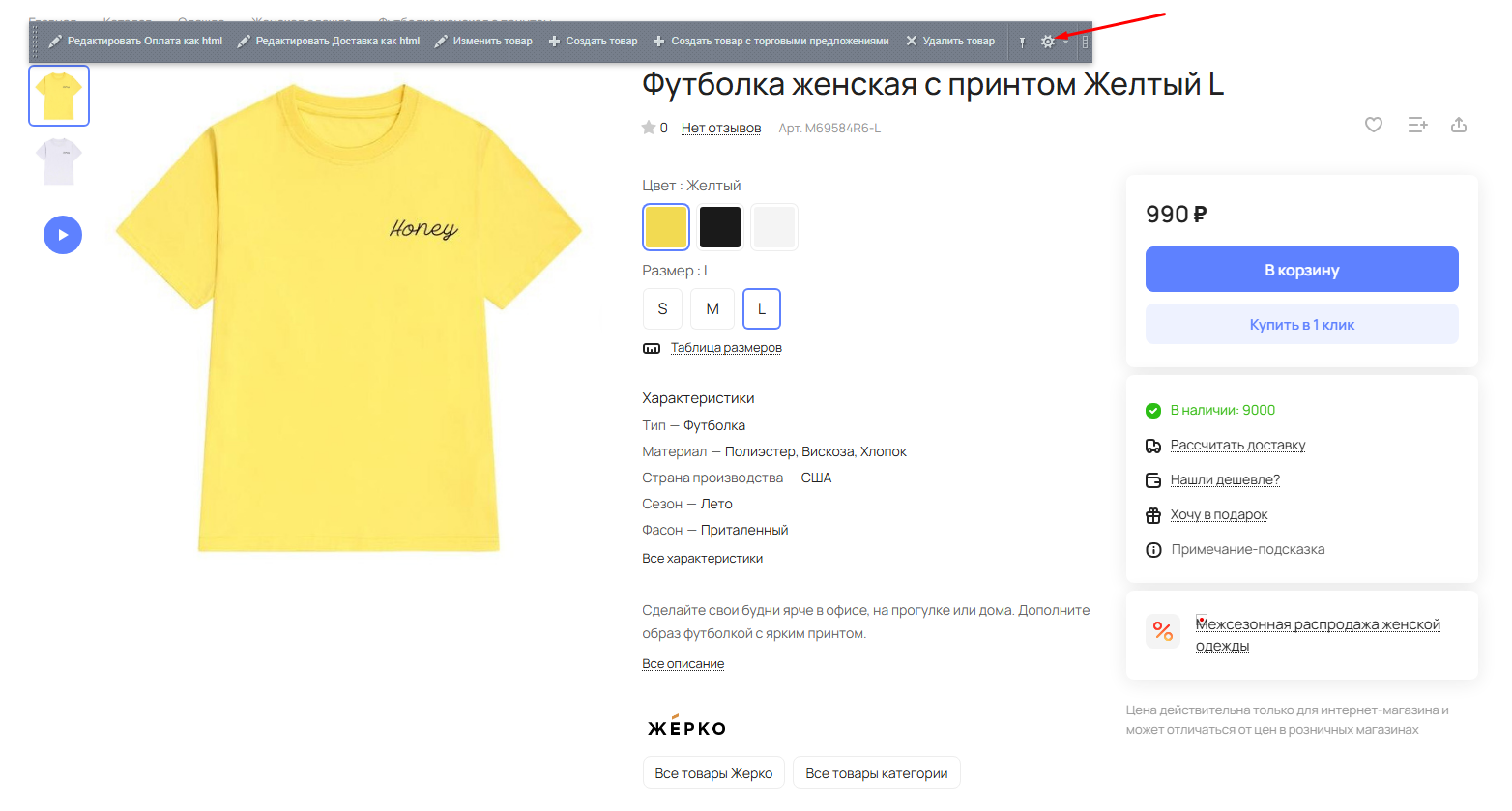
Если хотите, чтобы попап с наличием не отображался в детальной карточке, отключите пункт «Показывать блок “Количество товара на складе”».
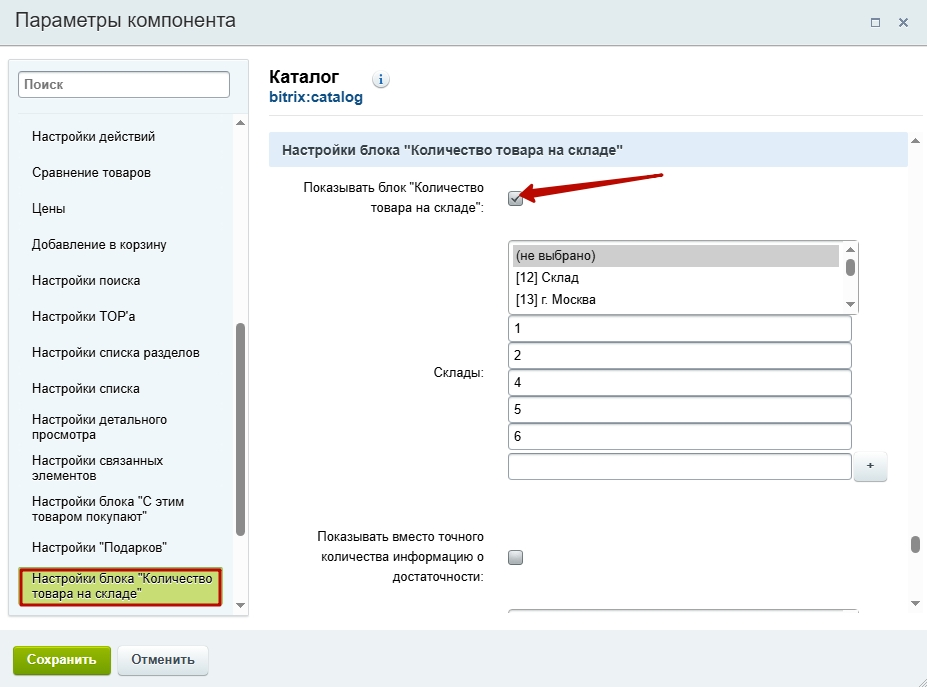
Так можно отобразить количество магазинов, в которых есть товар, но без окна с картой.
назадНаличие и остатки на складах Как скрыть недоступные товары и торговые предложениявперед
Как скрыть недоступные товары и торговые предложения
В этом уроке мы продемонстрируем, как отключить в каталоге отображение товаров и торговых предложений, которых не осталось на складе.
Настройка производится в 2 шага. Нам понадобится:
1. Включить и настроить количественный учет
В административной части сайта перейдите в Настройки → Настройки продукта → Настройки модулей и выберите «Торговый каталог».
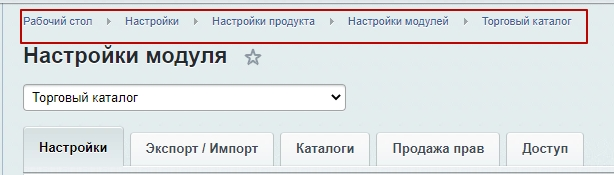
Здесь вы можете задать значения параметров товаров по умолчанию:
- Включить количественный учет.
- Разрешить покупку при отсутствии товара.
- Разрешить подписку при отсутствии товара.
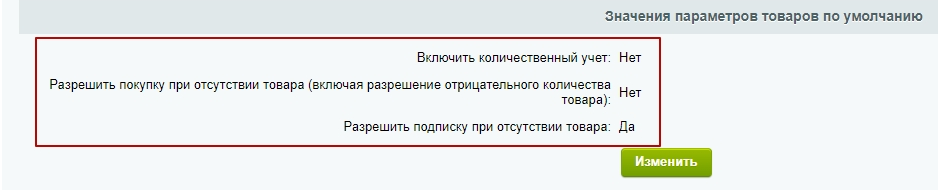
Чтобы изменить значения параметров, нажмите на кнопку «Изменить». Не забудьте сохранить новые настройки.
2. Настроить параметры компонента «Каталог»
Для этого перейдите в режим правки в карточке товара и наведите курсор на область описания. В появившемся меню нажмите на шестеренку.
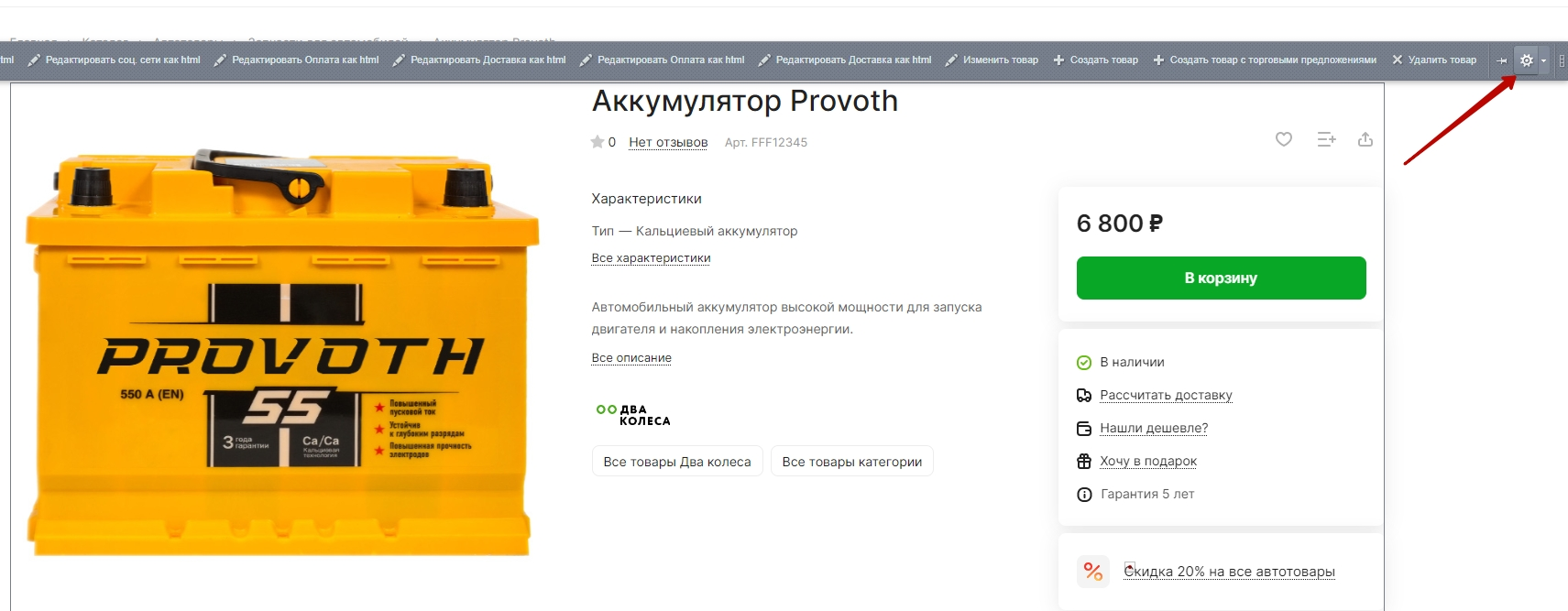
В окне редактора перейдите на вкладку «Источники данных». Здесь для пунктов «Недоступные товары» и «Недоступные торговые предложения» выберите из выпадающего списка вариант «Не отображать» и сохраните изменения.
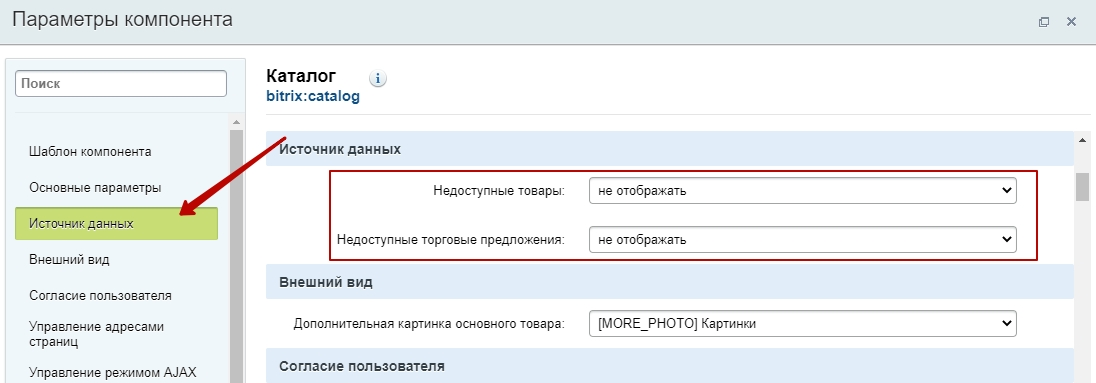
Теперь в каталоге перестанут отображаться те товары и торговые предложения, в карточках которых на вкладках «Торговый каталог», «Параметры» в поле «Доступное количество» будет установлен 0.

Если после этого перейти на вкладку «Товар», исчезнет галка «В наличии». Это изменение происходит автоматически при изменении общего доступного количества товара и влияет только на работу фильтра. Вручную ее выставлять не нужно!

Сохраните изменения.
назадОтображение наличия товара Подписка на товарывперед
Подписка на товары
Кнопка «Подписаться» — опция, которая позволяет покупателю оставить свои контактные данные для информирования его о поступлении отсутствующего товара. Когда товар появится в наличии, пользователь получает уведомление об этом на электронную почту.

Для корректной работы функционала необходимо включить опцию «Использовать уведомления о поступлении товаров». Для этого в административной части сайта перейдите в Настройки → Настройки продукта → Настройки модулей → Интернет-магазин. Откройте вкладку «Настройки».

Пролистайте вниз до блока «Подписка на товары» и установите галку в строке «Использовать уведомления о поступлении товаров».

Клик по кнопке «Подписаться» в карточке товара вызывается окно подписки с вводом контактной почты для неавторизованных пользователей, а для авторизованных — сразу же оформляется подписка.

В дальнейшем зарегистрированный пользователь может управлять своими подписками из личного кабинета, используя соответствующий пункт меню.

Настройка кнопки подписки
Вы можете управлять настройками отображения кнопки — активировать функцию подписки и изменять подпись. Для этого перейдите в блок настроек решения и выполните необходимые действия. Перейдите в Аспро → Аспро: ЛайтШоп→ Настройки.

Выберите раздел «Корзина».

В поле «Кнопка покупки у отсутствующих товаров» выберите пункт «Отображать кнопку “Подписаться”». Сохраните изменения.

Чтобы изменить текст кнопки, перейдите в Аспро → Аспро: ЛайтШоп → Настройки → Выражения и названия.

Заполните соответствующие поля и сохраните изменения.

назадКак скрыть недоступные товары и торговые предложения Быстрый просмотр карточки товаравперед
Быстрый просмотр карточки товара
Быстрый просмотр карточки товара повышает удобство коммуникации пользователя с торговым каталогом. Вам необходима эта функция, если категории вашего каталога содержат большие перечни товаров. В превью товаров размещается только их изображение, название модели, наличие и стоимость. Режим быстрого просмотра поможет пользователю изучить подробную информацию о товаре в попап-окне. Переходить на детальную страницу для этого не нужно. Включайте настройку, чтобы упростить подбор товара и увеличить конверсию.
Быстрый просмотр позволяет просматривать характеристики товара без перехода к детальному описанию. Для открытия Быстрого просмотра товара нужно навести указатель на анонс товара, чтобы появилась кнопка «Быстрый просмотр».
В Аспро: Лайтшоп, начиная с версии 2.7.1, изменилось положение кнопки «Быстрый просмотр». Кнопка стала располагаться чуть ниже.
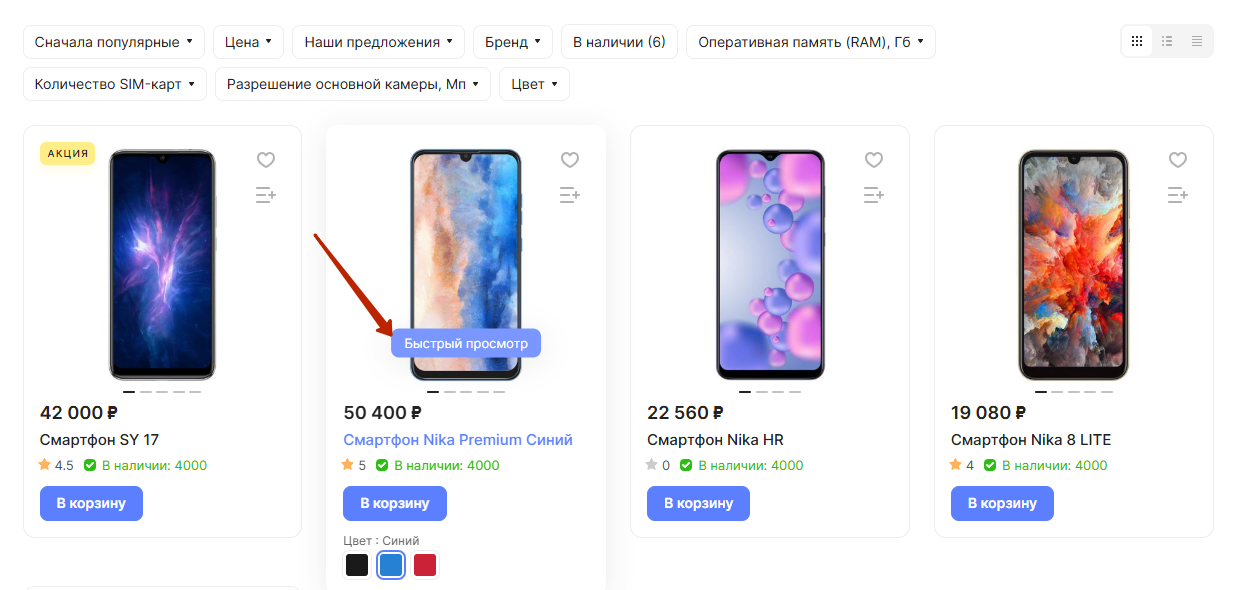
Клик по кнопке вызывает всплывающее окно. Состав окна быстрого просмотра дает покупателю больше информации, ускоряя и упрощая подбор желаемого варианта. Также позволяет отложить выбранный товар, отправить на сравнение, совершить быструю покупку или перейти в подробную карточку товара.
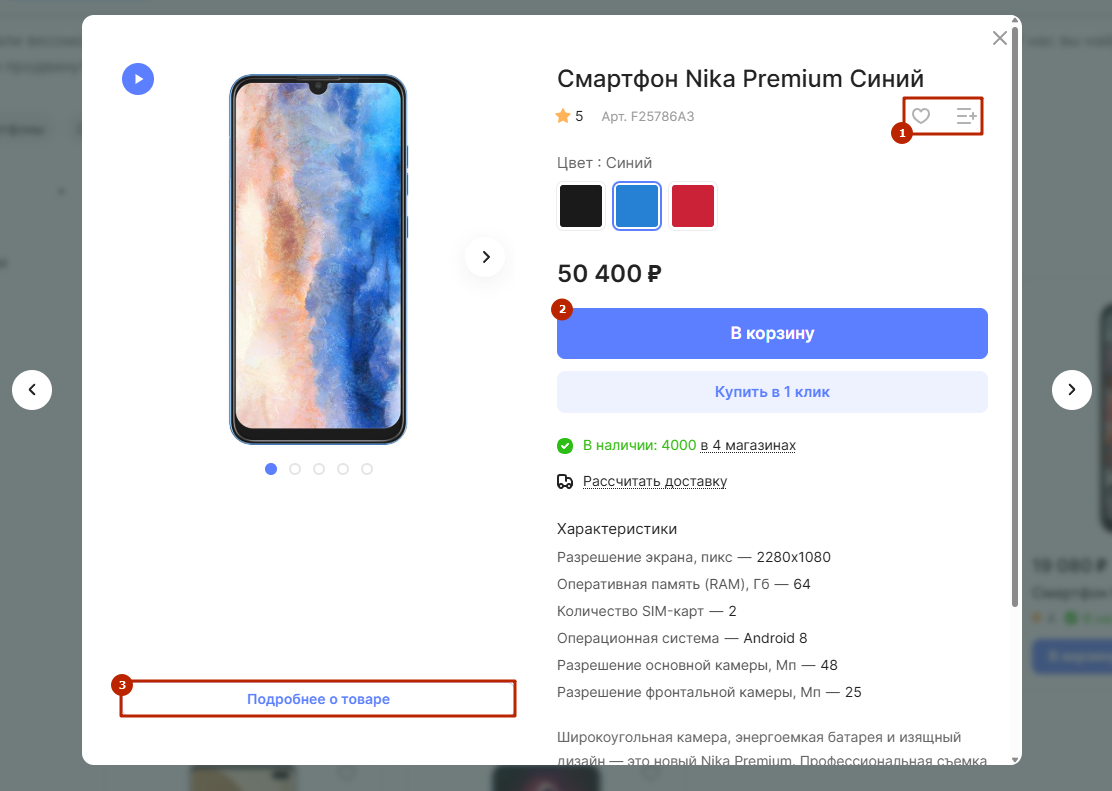
В списке товаров каталога можно перелистывать быстрый просмотр товаров. Это позволяет быстро просмотреть характеристики нескольких изделий и выбрать подходящее. Например, посетитель сайта хочет купить смартфон определенного бренда, но не знает какой именно. Он делает выборку товаров по фильтру, и в списке выводится несколько телефонов. Чтобы при сравнении товаров не открывать каждый из них в новой вкладке, можно просмотреть все изделия, перелистывая их в быстром просмотре.
Быстрый просмотр карточки товаров в совокупности с переключением повышает вероятность совершения покупки. Настраивать функцию дополнительно не требуется.
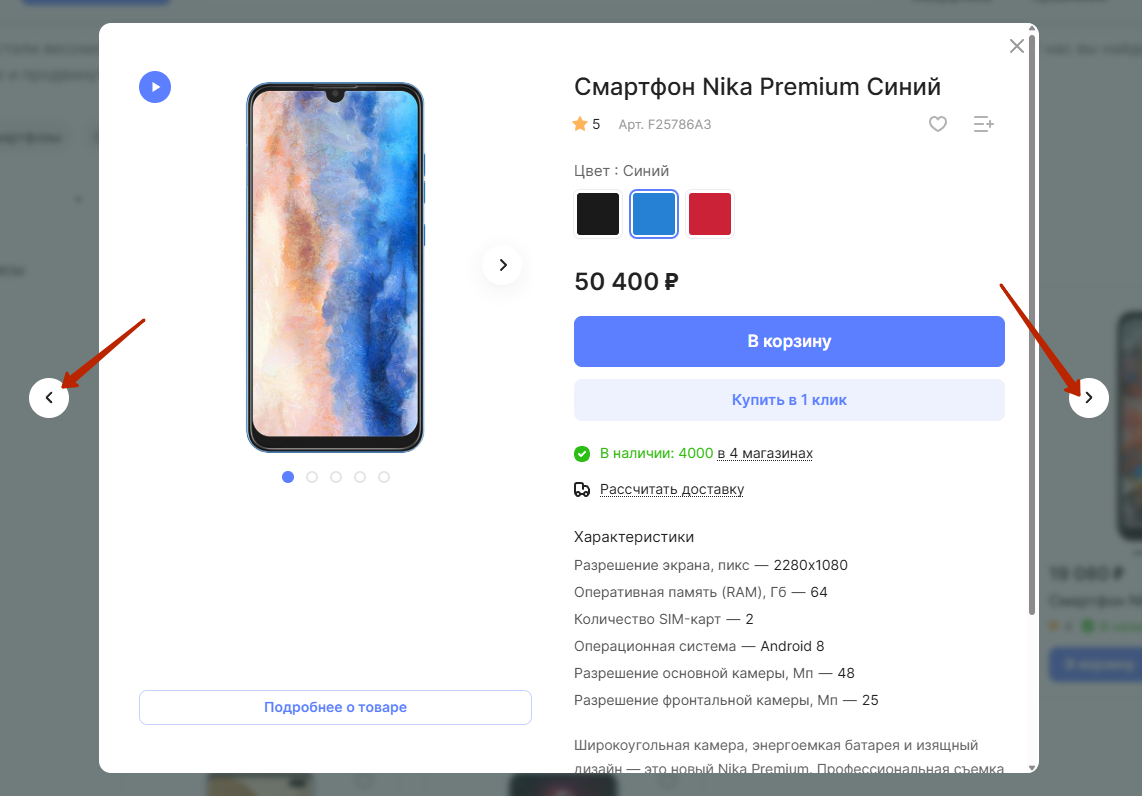
Активировать Быстрый просмотр можно из административной части сайта. Чтобы включить функцию из публичной части, раскройте виджет настроек. Перейдите в Аспро (1) → Аспро: ЛайтШоп (2) → Настройки (3). В разделе «Каталог» подключите или отключите функцию в поле «Использовать быстрый просмотр товаров».
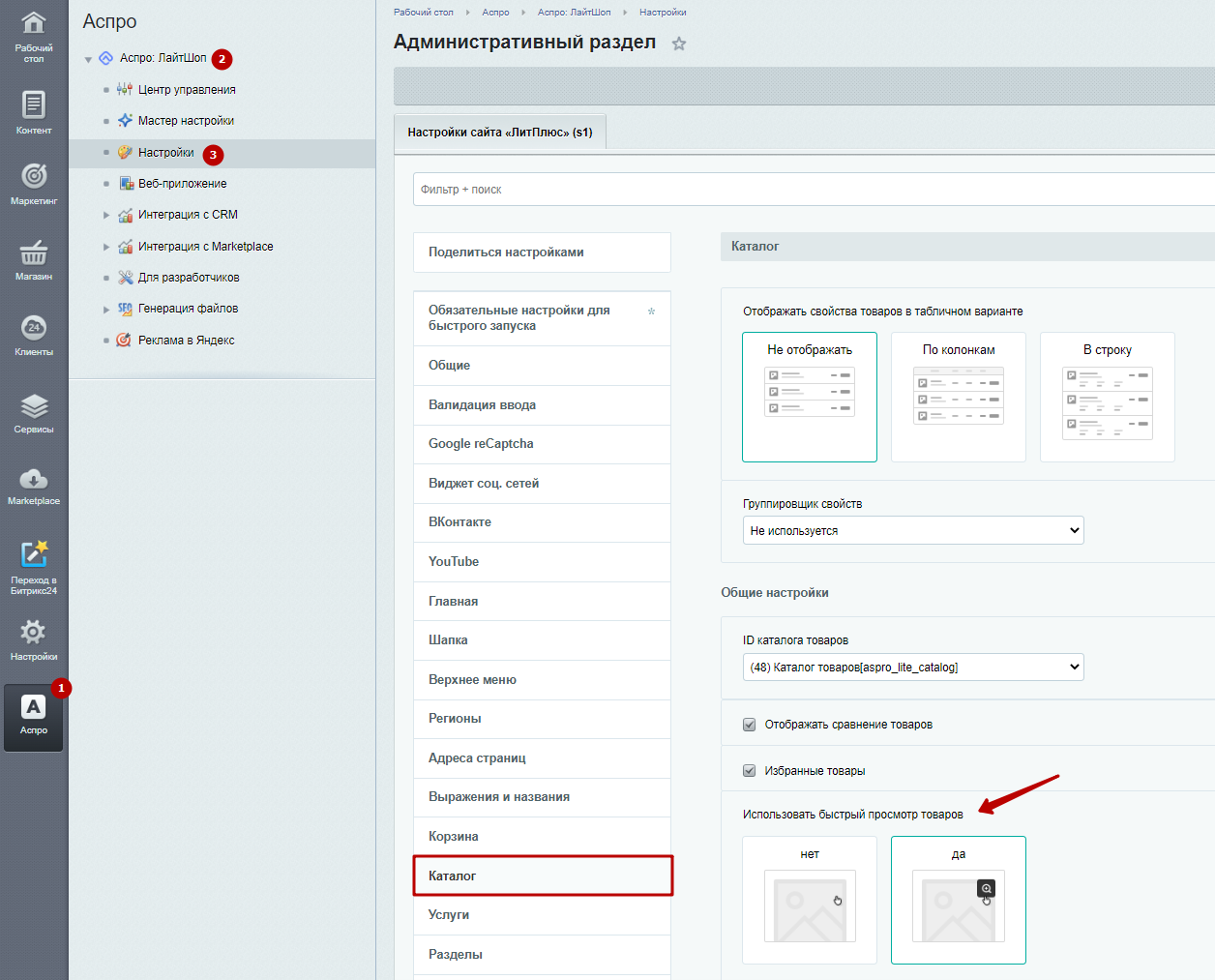
Сохраните изменения.
назадПодписка на товары Сравнение товароввперед
Сравнение товаров
Пользователи в интернет-магазинах сталкиваются с ситуацией, когда выбирают товар из нескольких позиций. На помощь в принятии решения о выборе приходит функционал сравнения. На странице сравнения отображаются название, изображения и характеристики товаров, которые добавили в эту таблицу. По умолчанию этот функционал активен. О том, как отключить этот функционал, расскажем в этой статье.
Чтобы позиции попали в сравнительную таблицу, необходимо на выбранном элементе кликнуть по соответствующей кнопке.
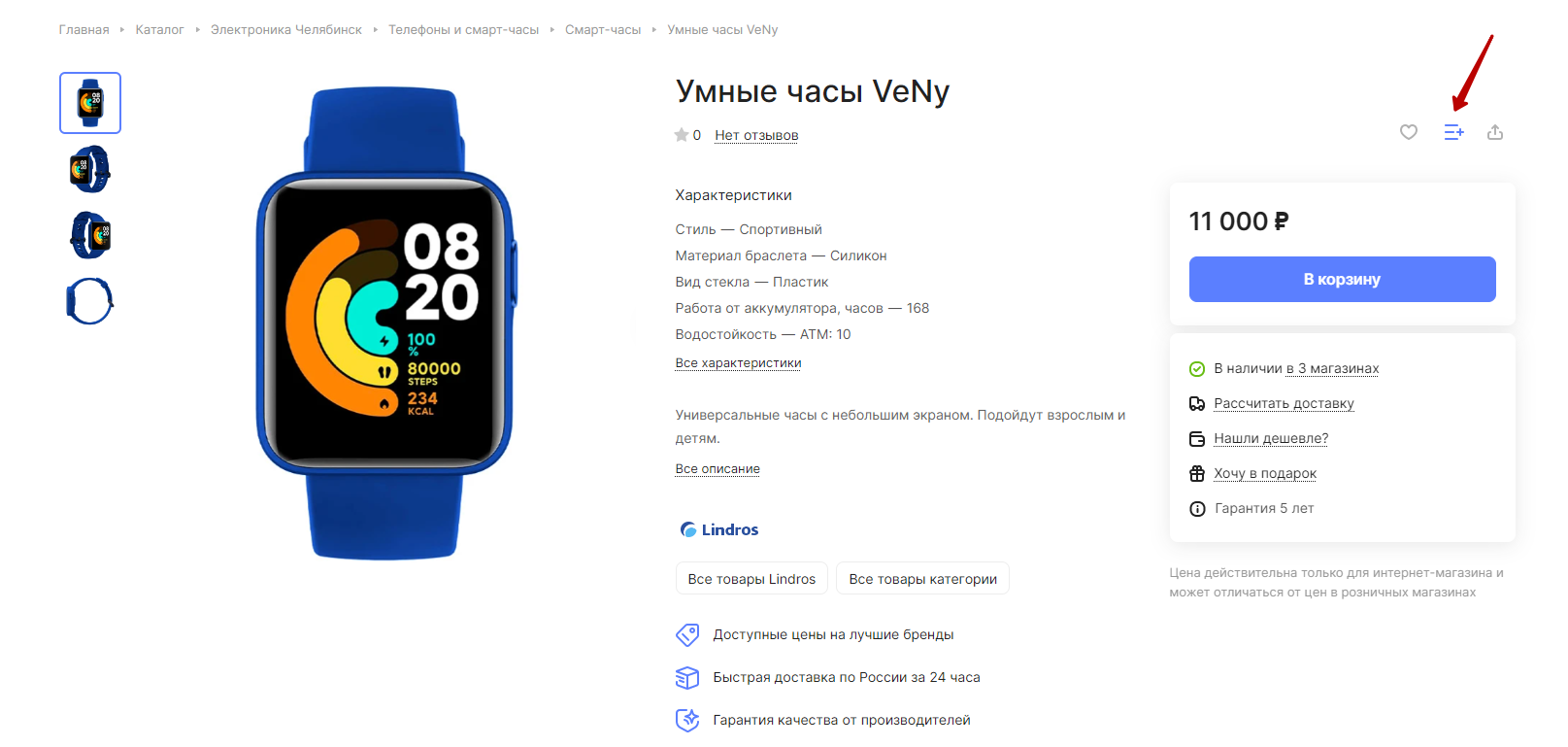
Вы можете перейти на страницу сравнения, кликнув по соответствующей кнопке, которая располагается в одном блоке с корзиной в шапке сайта.

На странице сравнения доступны все характеристики или только отличия.
Все характеристики:
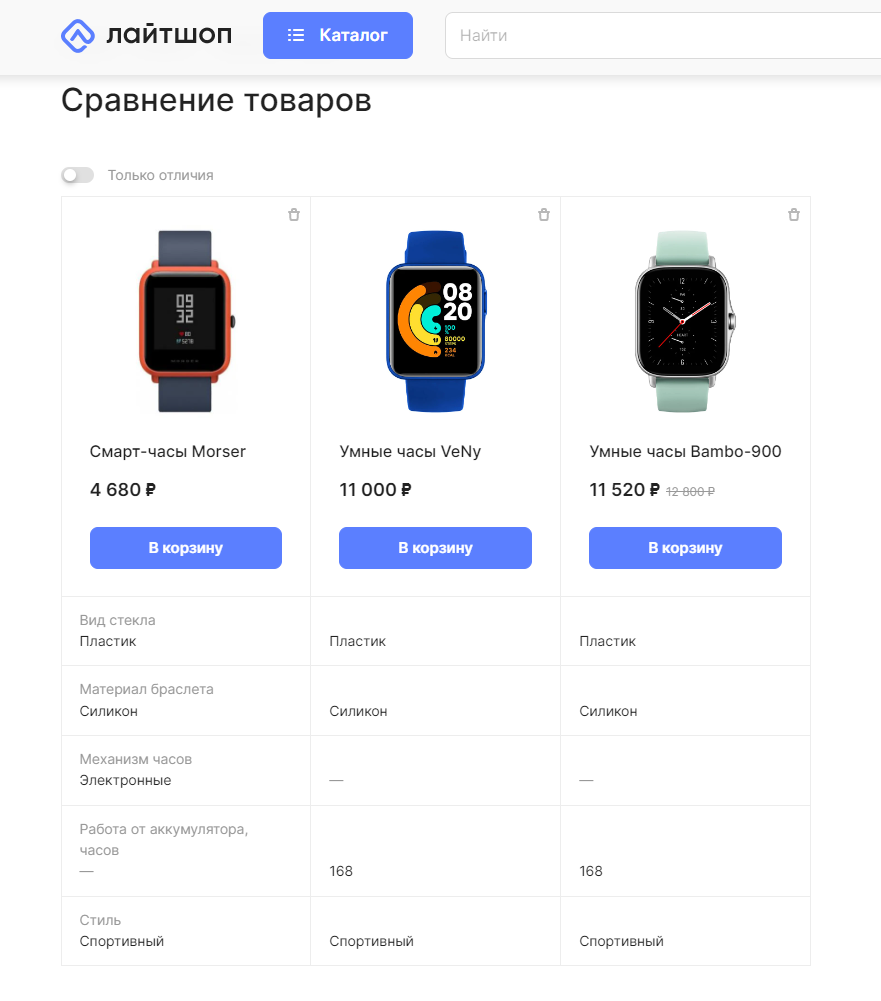
Только отличия:
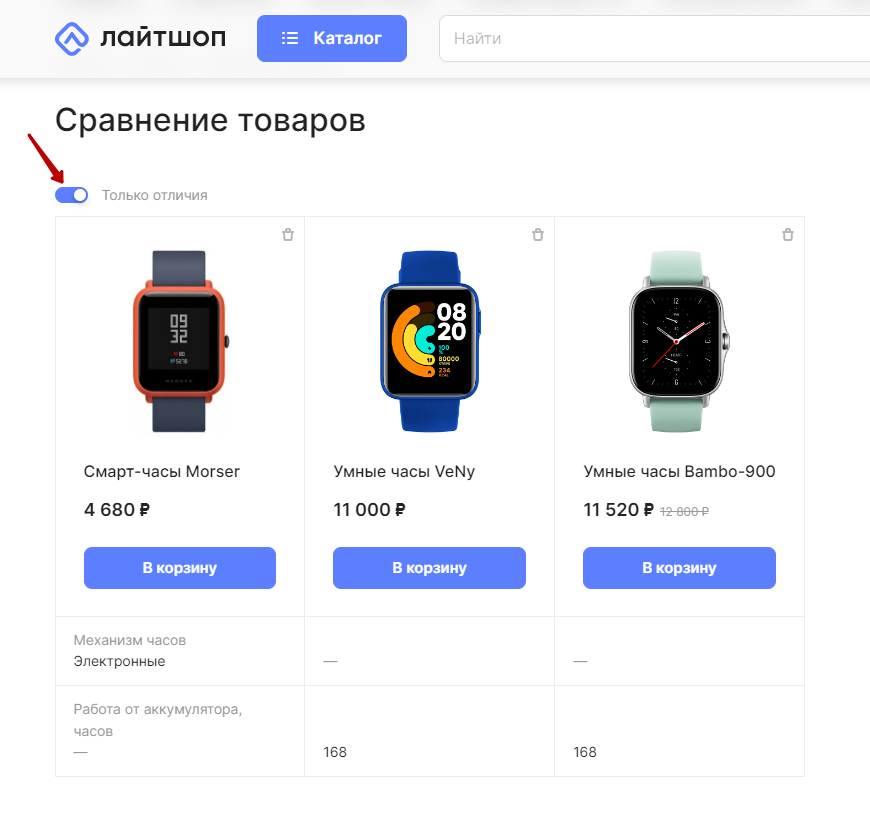
Вы можете отключить сравнение товаров сразу на всем сайте. Для этого в административной части сайта перейдите в Аспро (1) → Аспро: ЛайтШоп (2) → Настройки (3) → Каталог (4).
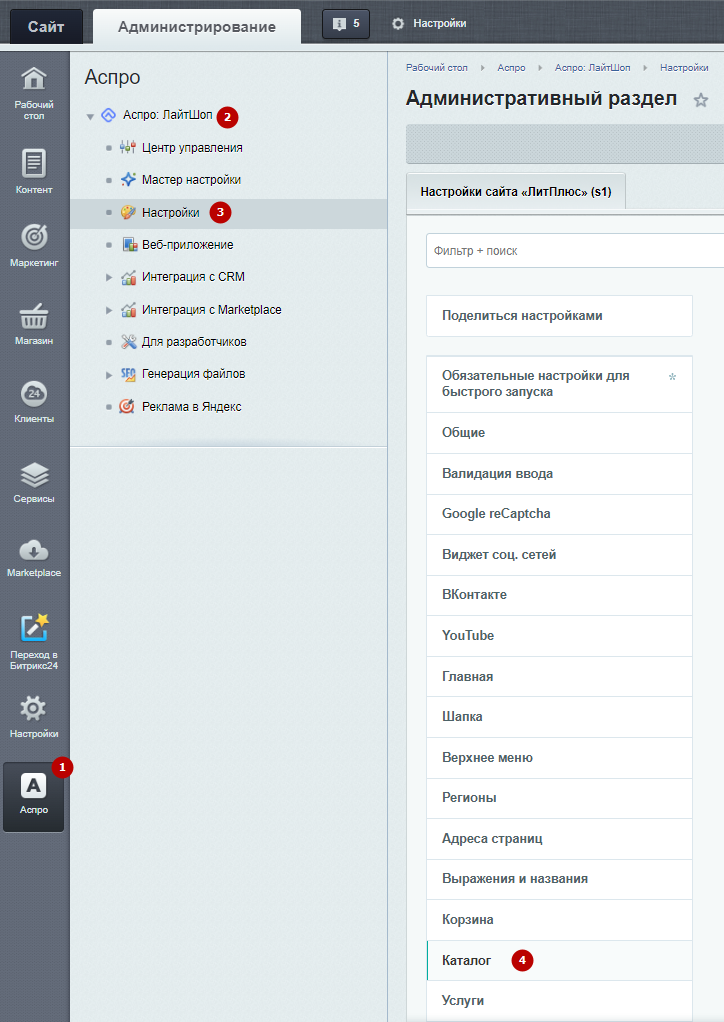
Далее в пункте «Отображать сравнение товаров» необходимо убрать галку и сохранить настройки.
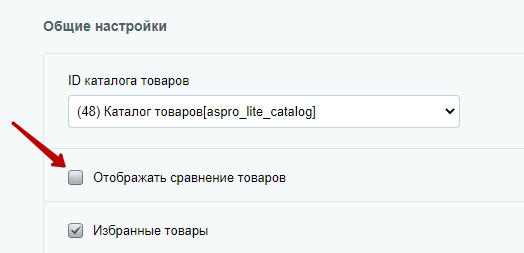
Содержание главы:
назадБыстрый просмотр карточки товара Группировка товаров по разделамвперед
Группировка товаров по разделам
В решении Аспро: Лайтшоп есть возможность группировать товары по разделам на странице сравнения товаров.
Страница сравнения без группировки:
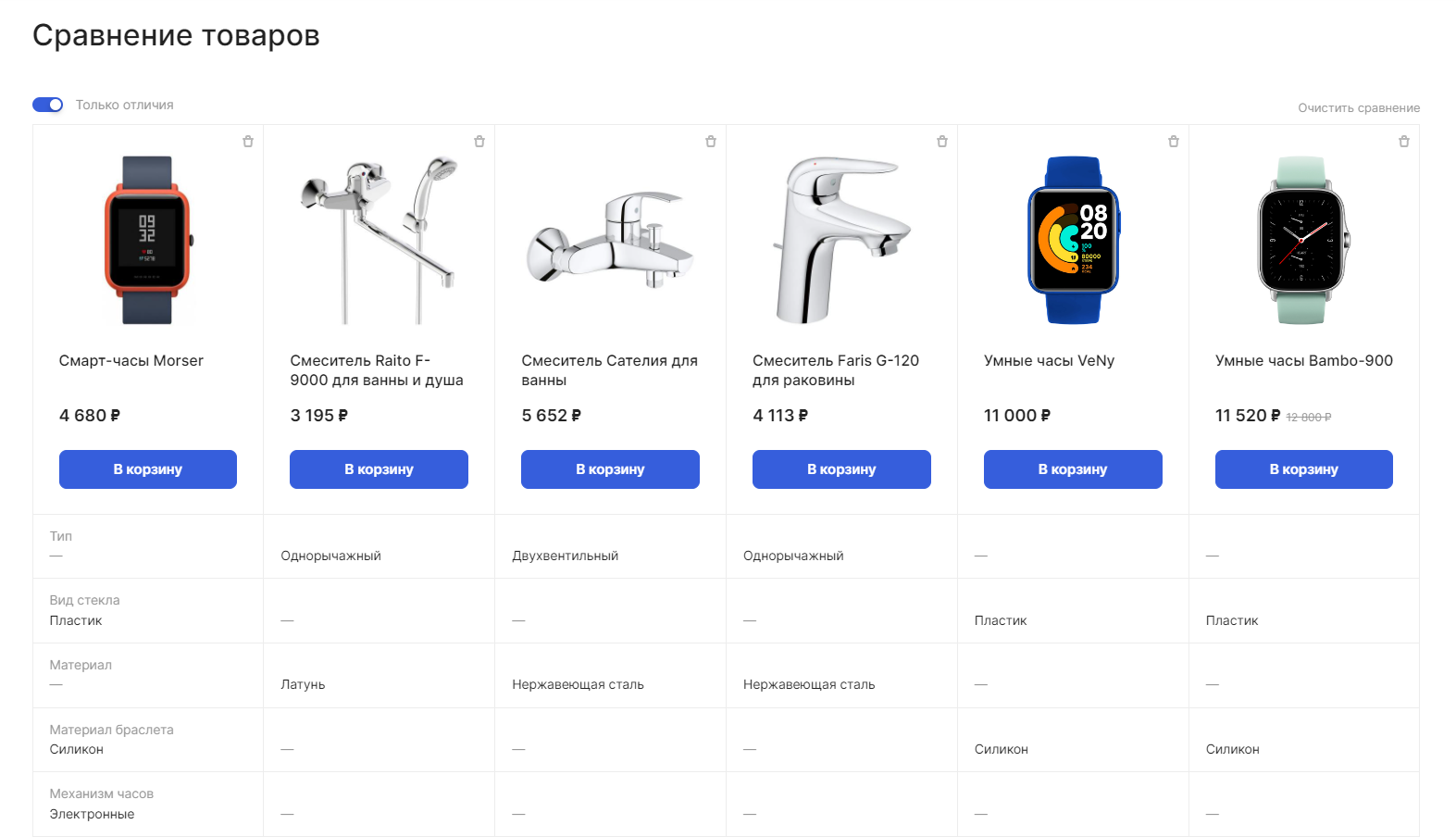
Страница сравнения товаров с группировкой по разделам:
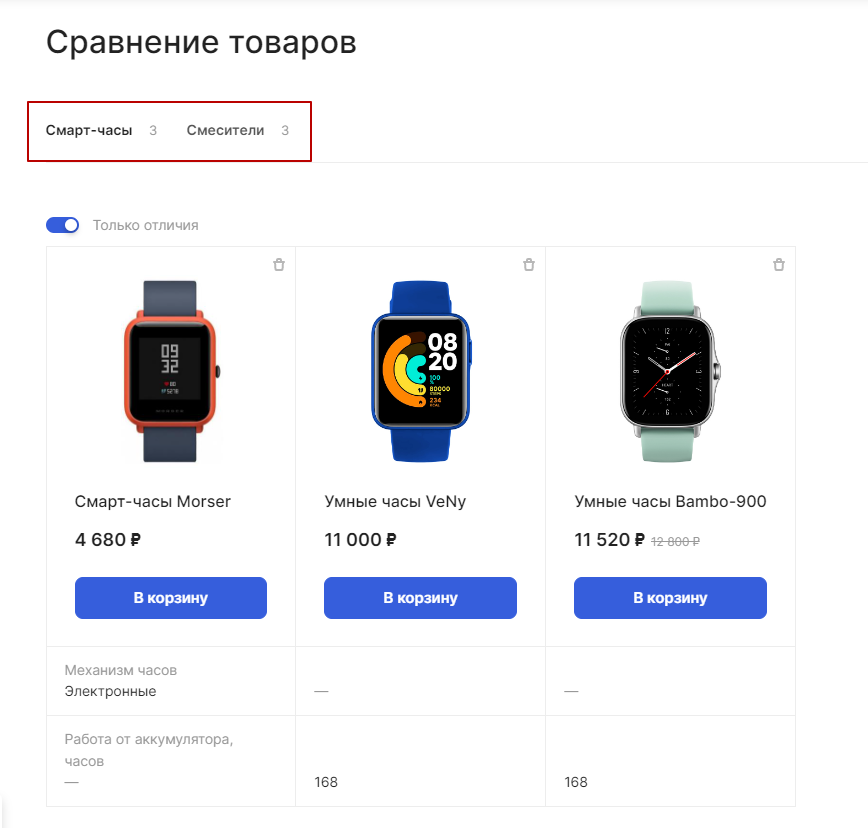
Для активации группировки включите режим правок и перейдите в параметры компонента каталога.
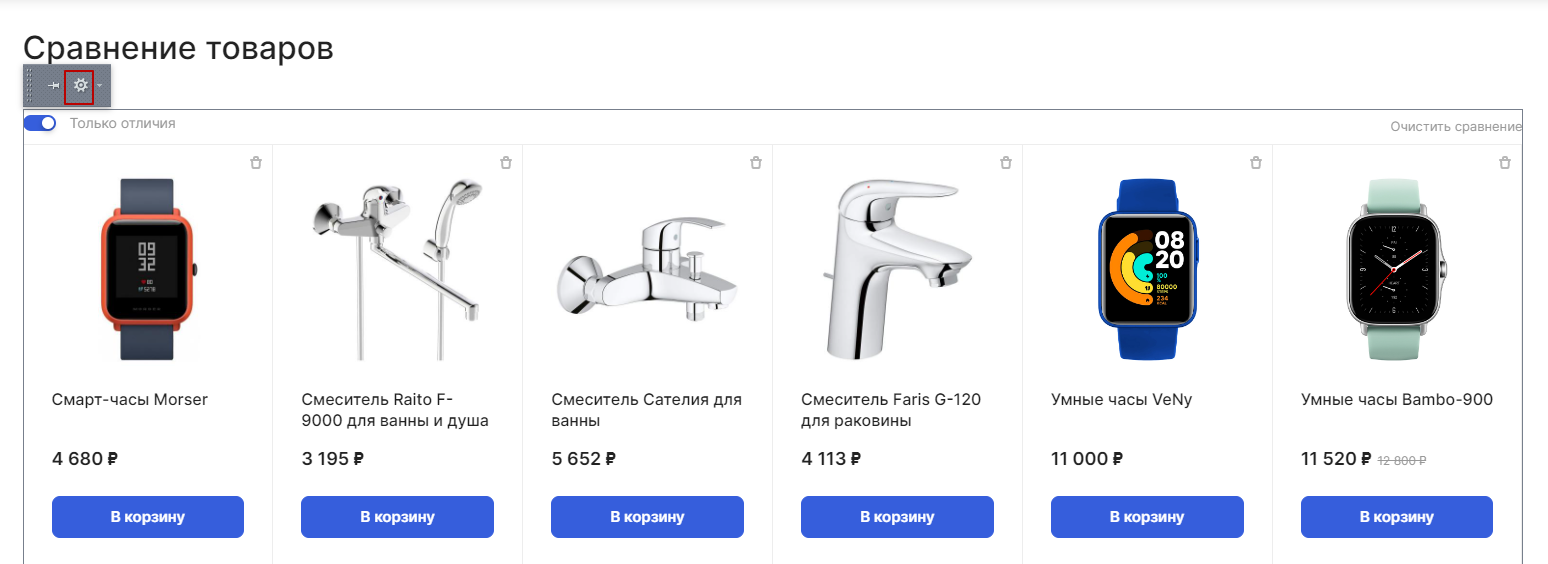
В разделе «Сравнение товаров» активируйте пункт «Использовать группировку на странице сравнения».
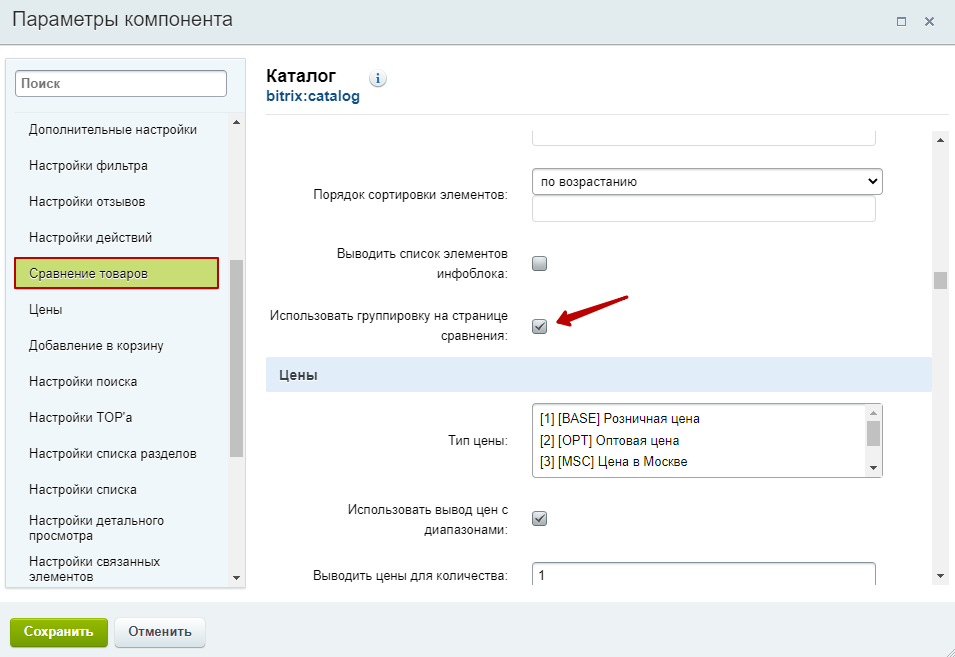
Теперь товары на странице сравнения будут группироваться по разделам каталога.
назадСравнение товаров Массовая покупка товароввперед
Массовая покупка товаров
В Аспро: Лайтшоп есть возможность оптовой покупки. Покупка такого вида позволяет сделать массовое добавление товаров в корзину предельно удобным и простым.
Функционал доступен в табличном виде отображения списка товаров.
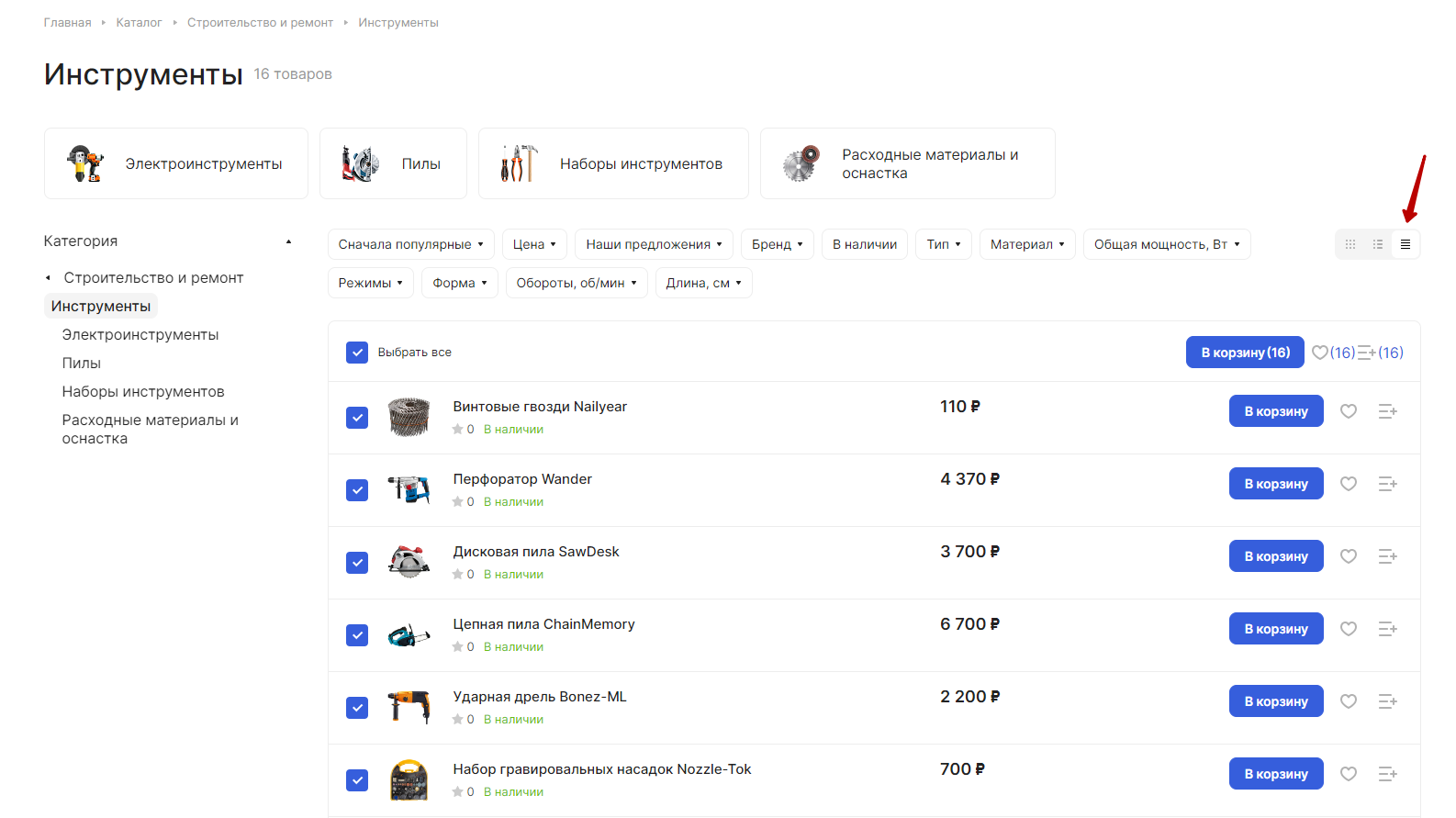
Он позволяет сформировать заказ в несколько кликов. Добавляйте товары массово, чтобы не выбирать каждый товар отдельно. Также все выделенные товары можно отправить на сравнение или отложить.
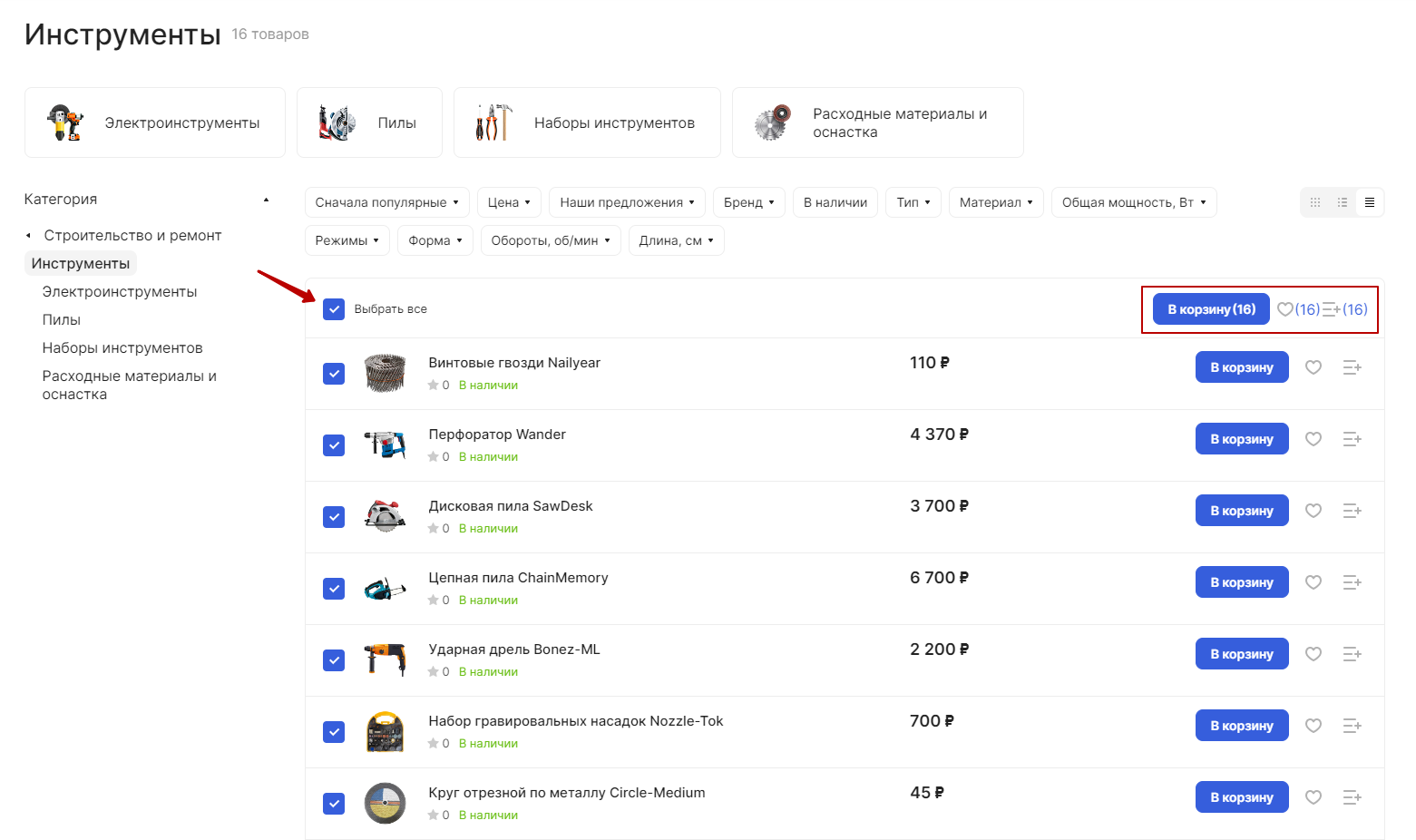
Активировать оптовую покупку можно в публичной части сайта. Для этого перейдите в режим правки. Откройте каталог товаров, кликните на выделенную область и нажмите на шестеренку.
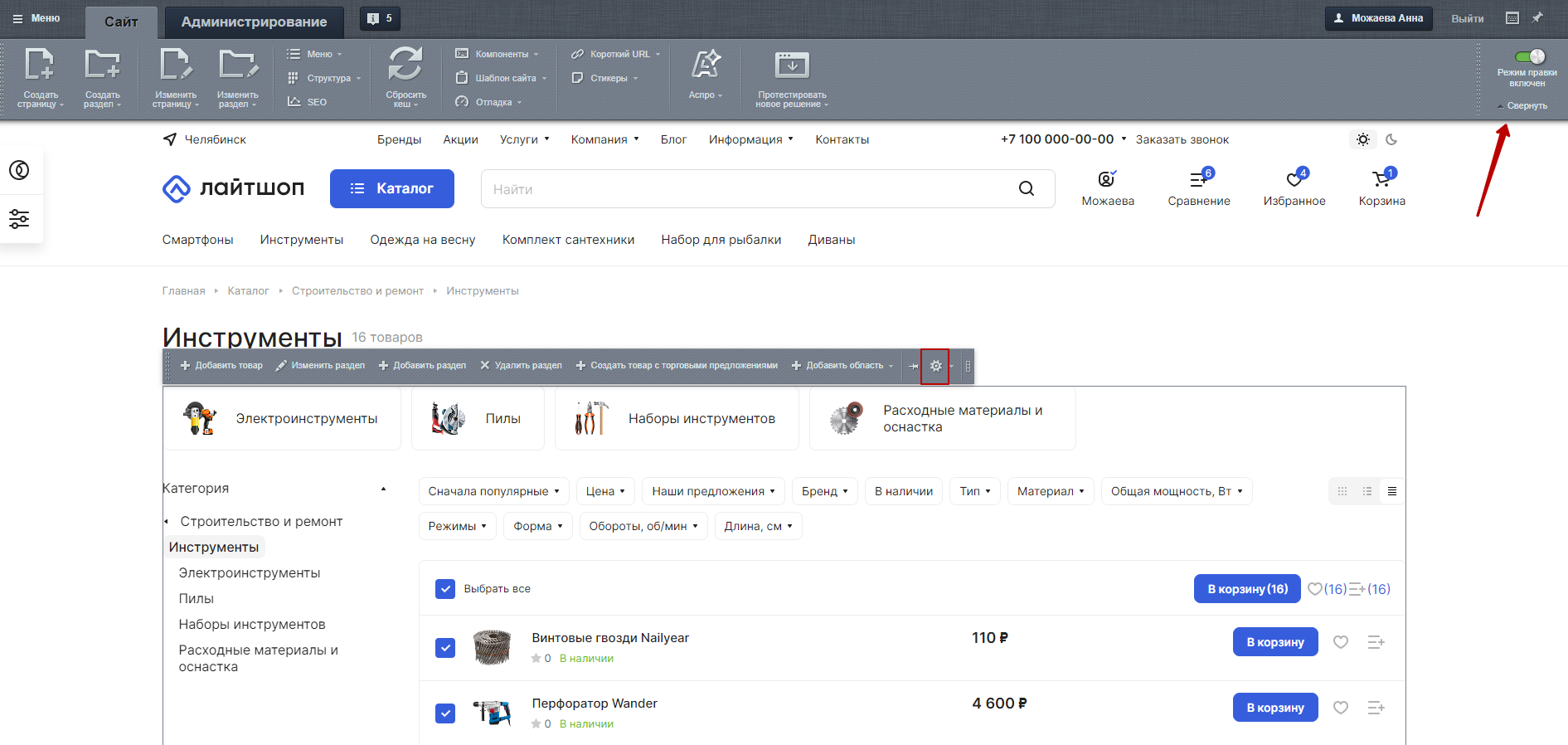
Нужно перейти во вкладку «Настройки списка» и активировать пункт «Оптовая покупка в табличном варианте.
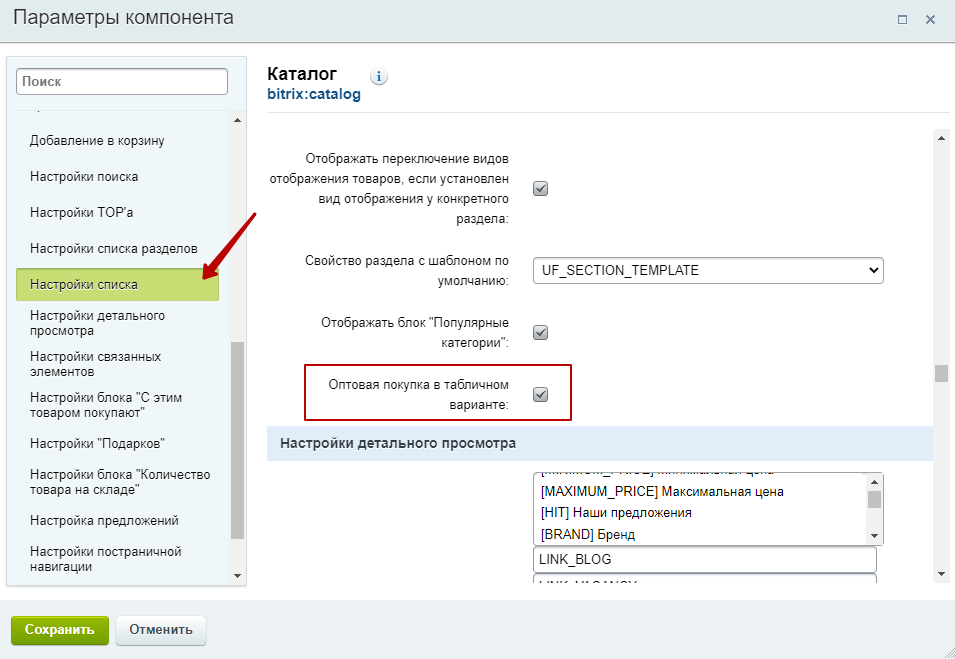
назадГруппировка товаров по разделам Выражения и названиявперед
Выражения и названия
Под список выражений для обозначения количества товаров, названий некоторых кнопок и текста под кнопкой «Под заказ» отведен отдельный раздел. Если вы хотите заменить одно из выражений или названий, отредактировать текст под кнопкой, введите свое значение в соответствующем поле. Используйте возможность, чтобы дать клиенту максимум нужной информации.
Изменение полей раздела «Выражения и названия» доступно только в административной части сайта. Чтобы изменить текст, перейдите в настройки решения: Аспро (1) → Аспро: ЛайтШоп (2) → Настройки (3).
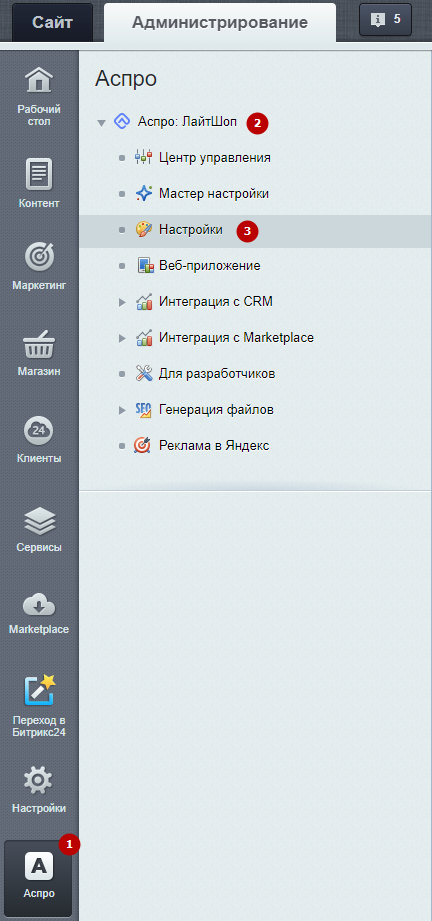
В разделе «Выражения и названия» пропишите названия в соответствующих полях и сохраните настройки.
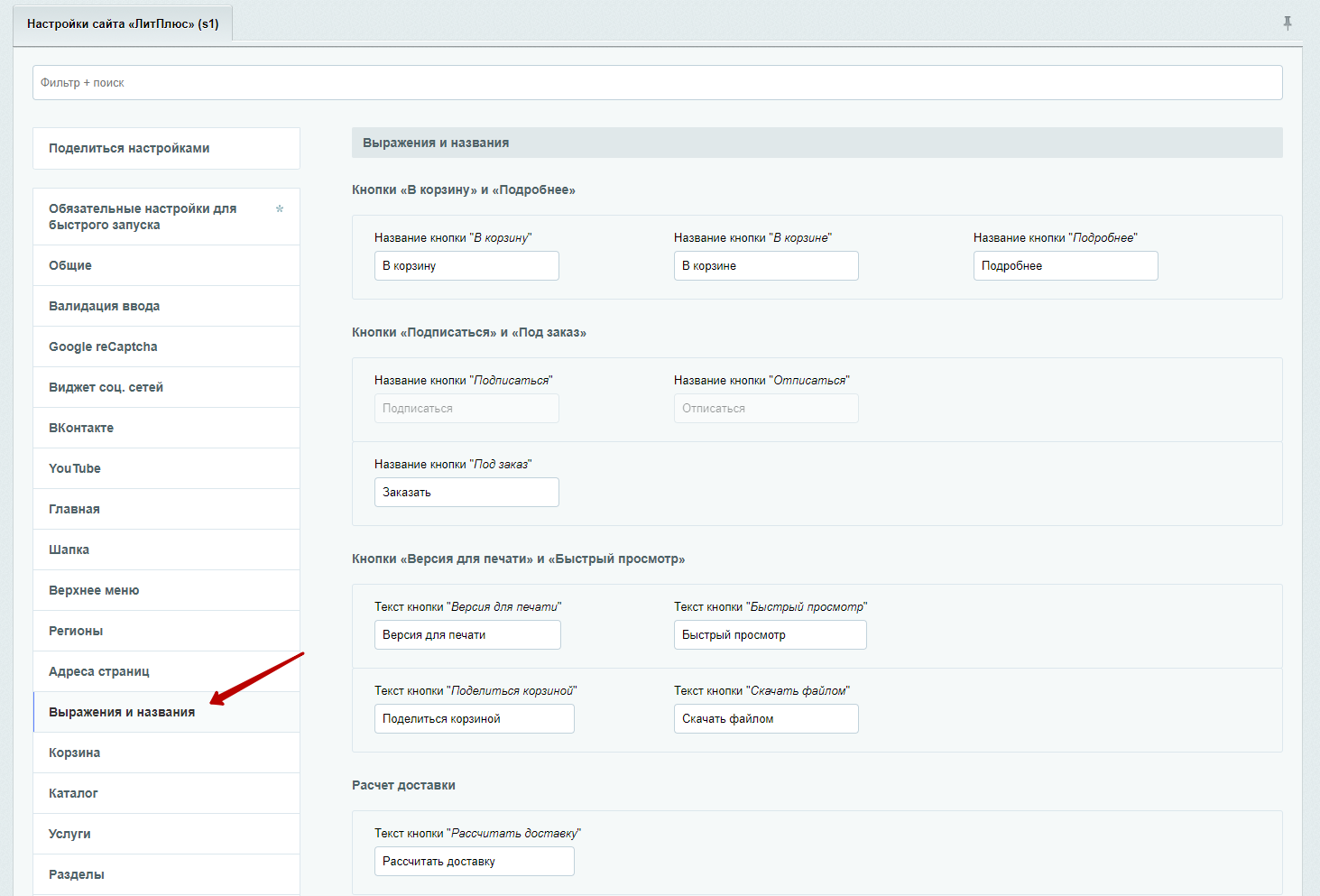
назадМассовая покупка товаров Умный фильтрвперед
Умный фильтр
Умный фильтр — инструмент для сортировки элементов в каталоге. Он помогает подобрать пользователю товар по нужным параметрам. Доступен в разделах и подразделах каталога. В Аспро: Лайтшоп доступно 2 варианта отображения фильтра: компактный и вертикальный.
Компактный фильтр — размещается над списком товаров и занимает оптимальную область страницы. При выборе параметров свойство подсвечивается рамкой. Также внутри рамки выводится количество выбранных параметров.

Вертикальный фильтр — является частью бокового меню и располагается в левой области страницы.
При деактивации бокового меню умный фильтр всегда переходит в компактный режим.

Настройка фильтра в публичной части сайта
Перейдите в виджет настроек решения. В разделе «Каталог» на вкладке «Разделы» вы можете активировать и выбрать необходимый тип умного фильтра. Сохраните настройки.

Настройка фильтра в административной части сайта
Перейдите в настройки модуля решения. Для этого проделайте путь: Аспро (1) → Аспро: ЛайтШоп (2) → Настройки (3) и выберите вкладку «Каталог».

Отметьте нужный вариант в блоке «Умный фильтр» и нажмите «Применить».

Читайте в статье «Настройка вывода свойств товара и торговых предложений» о том, как вывести свойства в умный фильтр.
Стоит учесть, что свойства торговых предложений не будут выводиться в фильтре. Подробнее о работе умного фильтра в решении читайте статью.
Содержание главы:
назадВыражения и названия Настройка сортировки свойстввперед
Настройка сортировки свойств
Вы можете изменять расположения характеристик в фильтре. Параметры «Сначала популярные» и «Цена» присутствует по умолчанию: они всегда находятся на первых позициях. Остальные параметры отображаются в том порядке, в котором рассортированы соответствующие свойства в настройках инфоблока каталога.

Перейдите в настройки модуля решения. Для этого в административной части сайта проделайте путь: Контент (1) → Инфоблоки (2) → Типы инфоблоков (3) → Каталог (aspro.lite) (4). Перейдите в раздел «Каталог товаров» или «Торговые предложения».

Далее откройте вкладку «Свойства». Значения сортировки отображены в столбце «Сорт.». Благодаря этому их можно изменять сразу, не заходя в режим редактирования свойства. Соответственно изменится положение параметра в фильтре относительно остальных.
Сортировка свойств товара и торговых предложений не перемешивается. В фильтре сначала выводятся свойства товара, а затем свойства торговых предложений.

назадУмный фильтр Фасетные индексывперед
Фасетные индексы
Фасетные индексы ускоряют работу умного фильтра. Обычно умному фильтру нужно перебрать все товары каталога и сравнить их свойства с заданными параметрами. Если товаров много, такой процесс может занять определенное время. Фасета же заранее просчитывает и составляет варианты запросов, сохраняет в системе и выдает по запросу.
Одному каталогу соответствует один фасетный индекс. Он нужен для того, чтобы поиск по каталогу осуществлялся максимально быстро. После того, как вы внесли изменения в настройки умного фильтра, проверьте состояние фасетных индексов, особенно если заметили, что внесенные вами изменения не отобразились.
Чтобы проверить состояние фасетных индексов, в административной части сайта перейдите в Контент (1) → Инфоблоки (2) → Фасетные индексы (3).
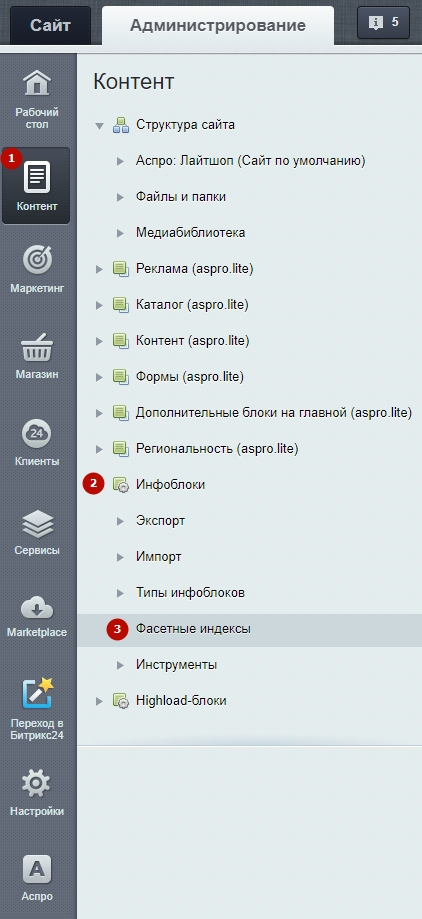
Если состояние индекса «Работает» и горит зеленый индикатор, то все в порядке. Если же индикатор красный и появилась кнопка «Создать», то нажмите на «Гамбургер» и выберите соответствующий пункт.
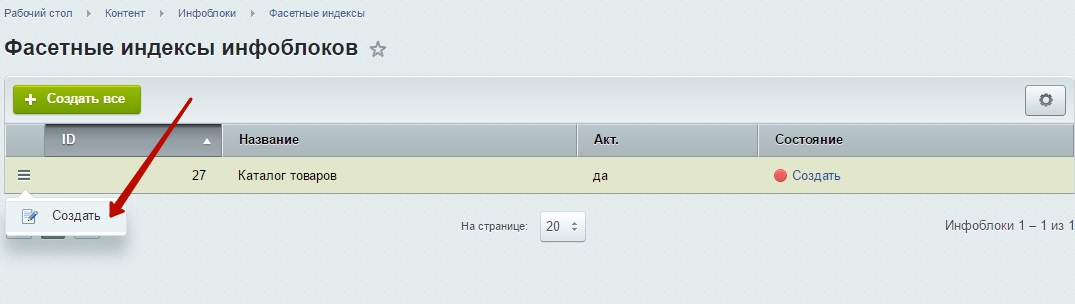
Выберите информационный блок «Каталог товаров». В поле «Шаг» можете оставить значение по умолчанию. Нажмите «Начать».
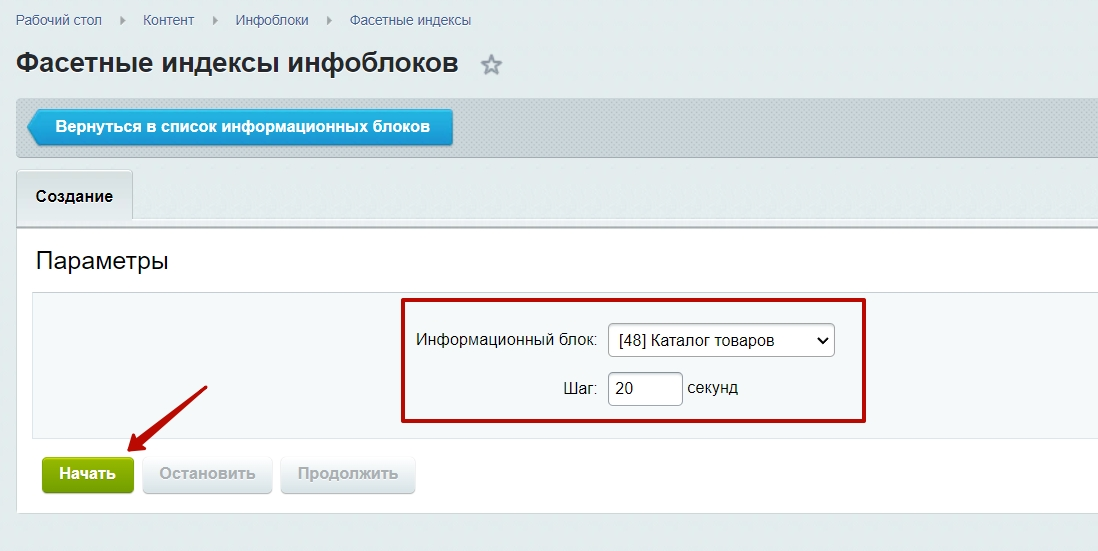
Вы можете при необходимости отключить фасетный индекс, но делать это не рекомендуется.
назадНастройка сортировки свойств Настройка типов цен для умного фильтравперед
Настройка типов цен для умного фильтра
По умолчанию параметры для умного фильтра подтягиваются из свойств товаров. Например, так формируется диапазон цен, бренды или размер. А при использовании мультирегиональности для каждого города отображается свой диапазон цен.
В Аспро: Лайтшоп c версии 2.4.6 вы сами можете выбрать, какие типы цен включать в умный фильтр. Можно вывести только розничную или оптовую цены и/или добавить цены для всех или некоторых городов, которые обслуживаются вашим магазином.
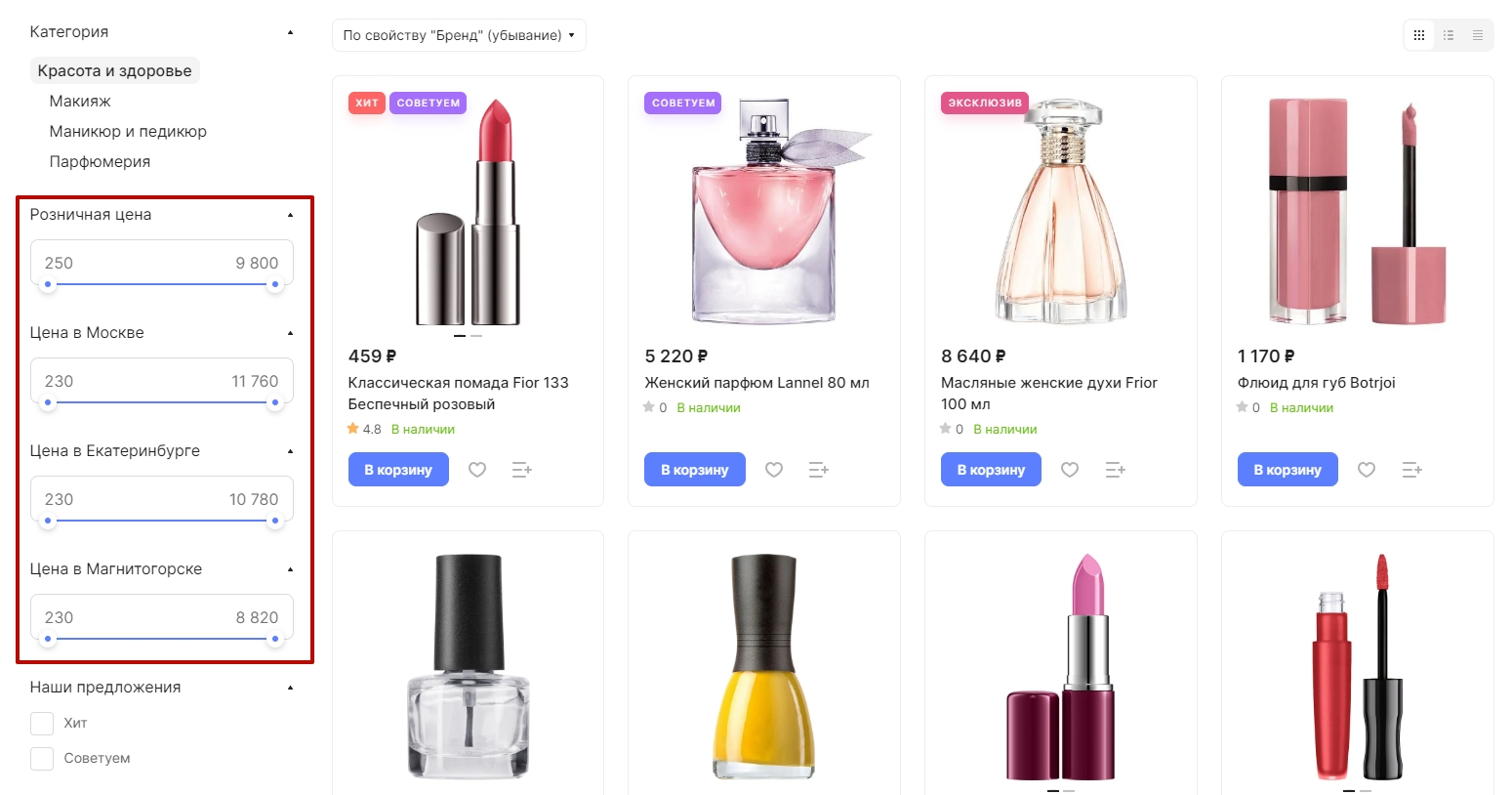
Для настройки перейдите в любой из разделов каталога. В режиме правки наведите на область страницы и нажмите на шестеренку.
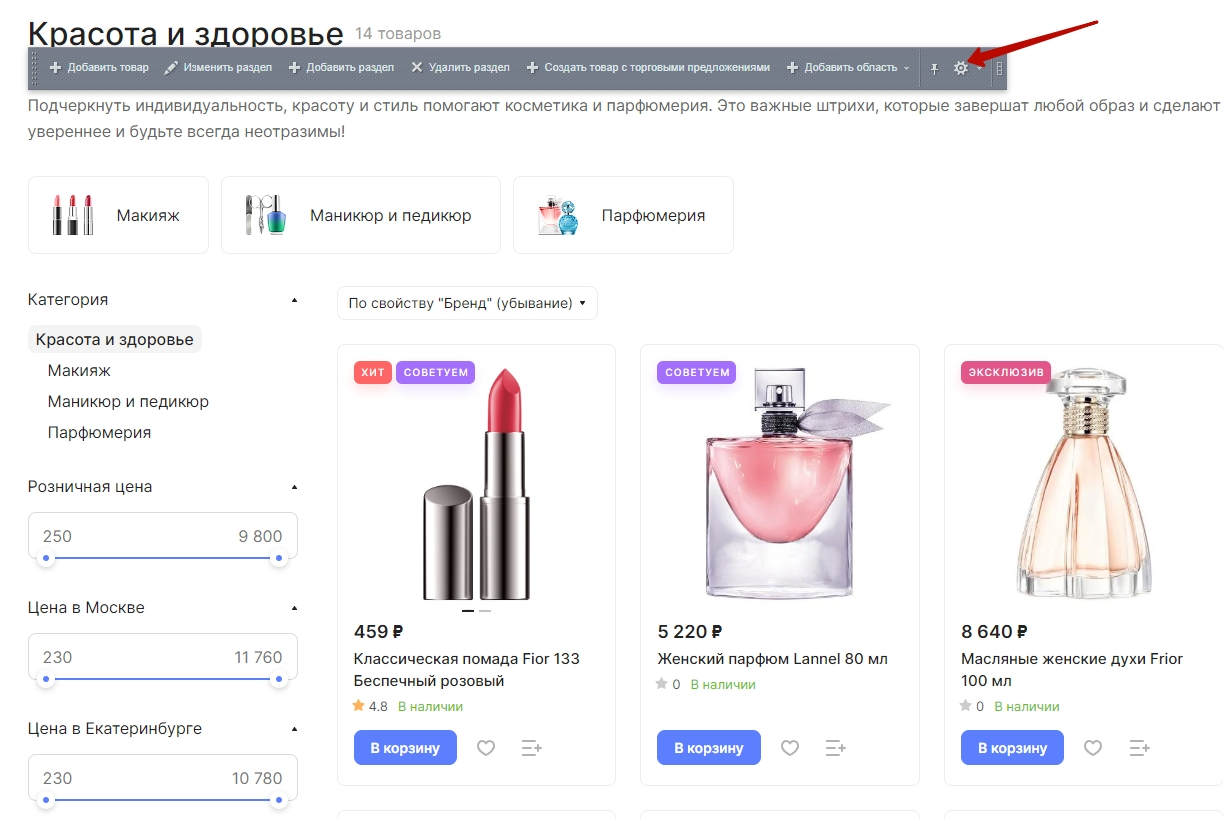
В новом окне перейдите к группе «Настройки фильтра». Установите галку «Использовать цену для фильтра».
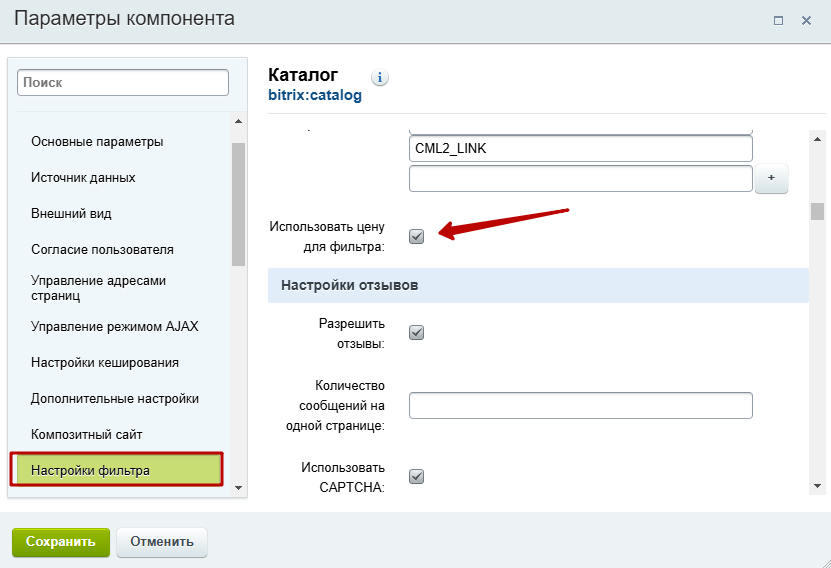
Затем найдите параметр «Тип цены» и отметьте нужные вам значения. Для выбора нескольких значений зажмите клавишу Ctrl.
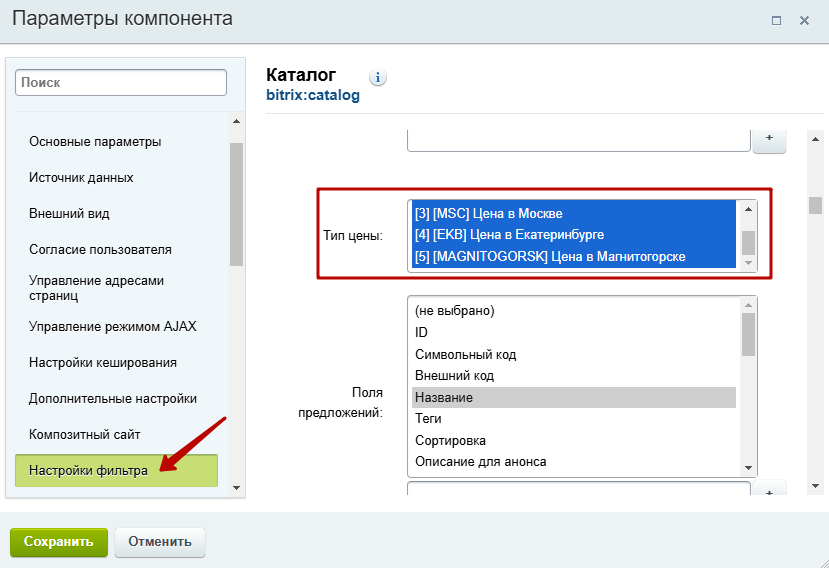
Сохраните изменения.
назадФасетные индексы AJAX фильтр для подбора товаров без перезагрузки страницывперед
AJAX фильтр для подбора товаров без перезагрузки страницы
Технология AJAX позволяет подбирать товары по свойствам фильтра без перезагрузки страницы и нажатия на кнопку «Показать». Сэкономьте время ожидания ваших клиентов!
В решении Аспро: Лайтшоп, начиная с версии 1.0.1, AJAX фильтр доступен и на страницах брендов.
AJAX фильтр отключен — страница перезагружается.

AJAX фильтр включен — товары подбираются моментально.

Настройка AJAX фильтра в публичной части сайта
Перейдите в виджет настроек решения. В разделе «Каталог» на вкладке «Разделы» вы можете подключить AJAX фильтр. Сохраните настройки.

Настройка AJAX фильтра в административной части сайта
Перейдите в настройки модуля решения. Для этого проделайте путь: Аспро (1) → Аспро: ЛайтШоп (2) → Настройки (3) и выберите вкладку «Каталог».

В блоке «Умный фильтр» поставьте галку в поле «Ajax фильтр» и нажмите «Применить».

назадНастройка типов цен для умного фильтра Отключение умного фильтра на страницах брендов и результатов поискавперед
Отключение умного фильтра на страницах брендов и результатов поиска
Если на вашем сайте очень много товаров, существует риск, что страницы с брендами или результатами поиска будут грузиться дольше обычного. С версии 2.4.6 вы можете локально отключить умный фильтр, чтобы ускорить загрузку страниц.
Отключение фильтра на детальной странице бренда
Перейдите на детальную страницу любого бренда, чтобы отключить умный фильтр.

В режиме правки наведите на область страницы и нажмите шестеренку.

На вкладке «Настройки детального просмотра» отключите опцию «Отображать умный фильтр на детальной странице».
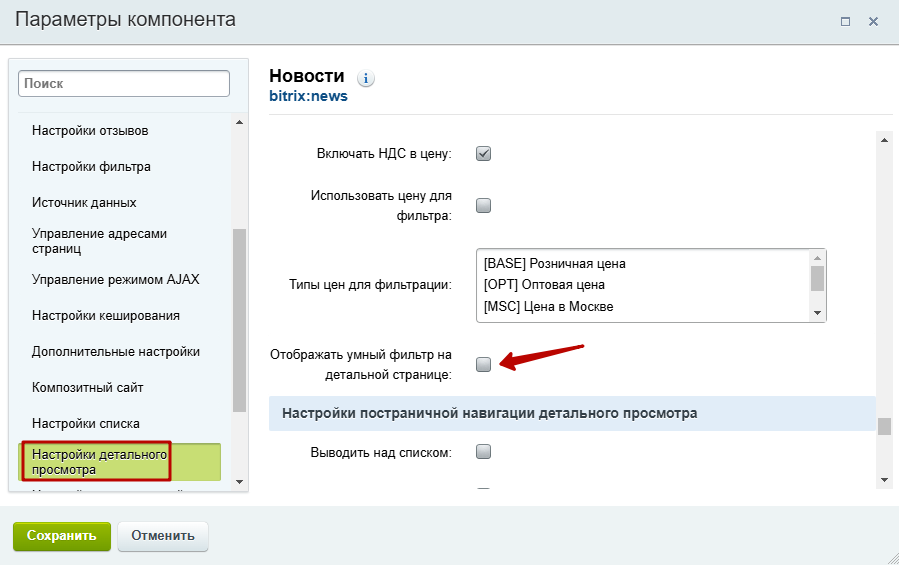
Сохраните изменения.

Отключение фильтра на странице результатов поиска
Вы можете отключить умный фильтр для результатов поиска с любой страницы каталога.

В режиме правки наведите на область страницы и нажмите шестеренку.
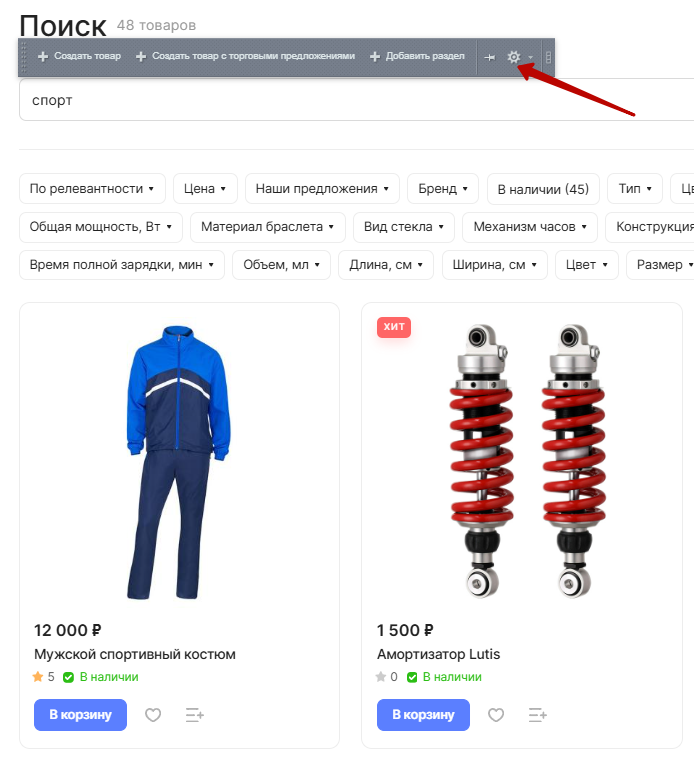
На вкладке «Настройки поиска» отключите опцию «Отображать умный фильтр на странице поиска».

Сохраните изменения.

назадAJAX фильтр для подбора товаров без перезагрузки страницы Избранные товарывперед
Избранные товары
В решении Аспро: Лайтшоп реализован отдельный раздел с избранными товарами. Ваши клиенты смогут сохранить понравившуюся им продукцию, а администраторы — просмотреть ее. Раздел отделен от корзины и расположен в личном кабинете.
Функционал доступен в том числе неавторизованным пользователям. Узнавайте, какие товары ваши покупатели добавляют в отложенные и предлагайте им интересные предложения для стимулирования продаж.
Избранные товары предусмотрены на всех доступных для решения редакциях 1С-Битрикс.
В раздел можно перейти с любой страницы сайта. Иконка для перехода доступна в правой части верхнего меню. Около нее указано, сколько товаров пользователь добавил в избранное.
В Аспро: Лайтшоп, начиная с версии 2.7.1, кнопки избранного и сравнения перенесены на картинки товаров для улучшения отображения.
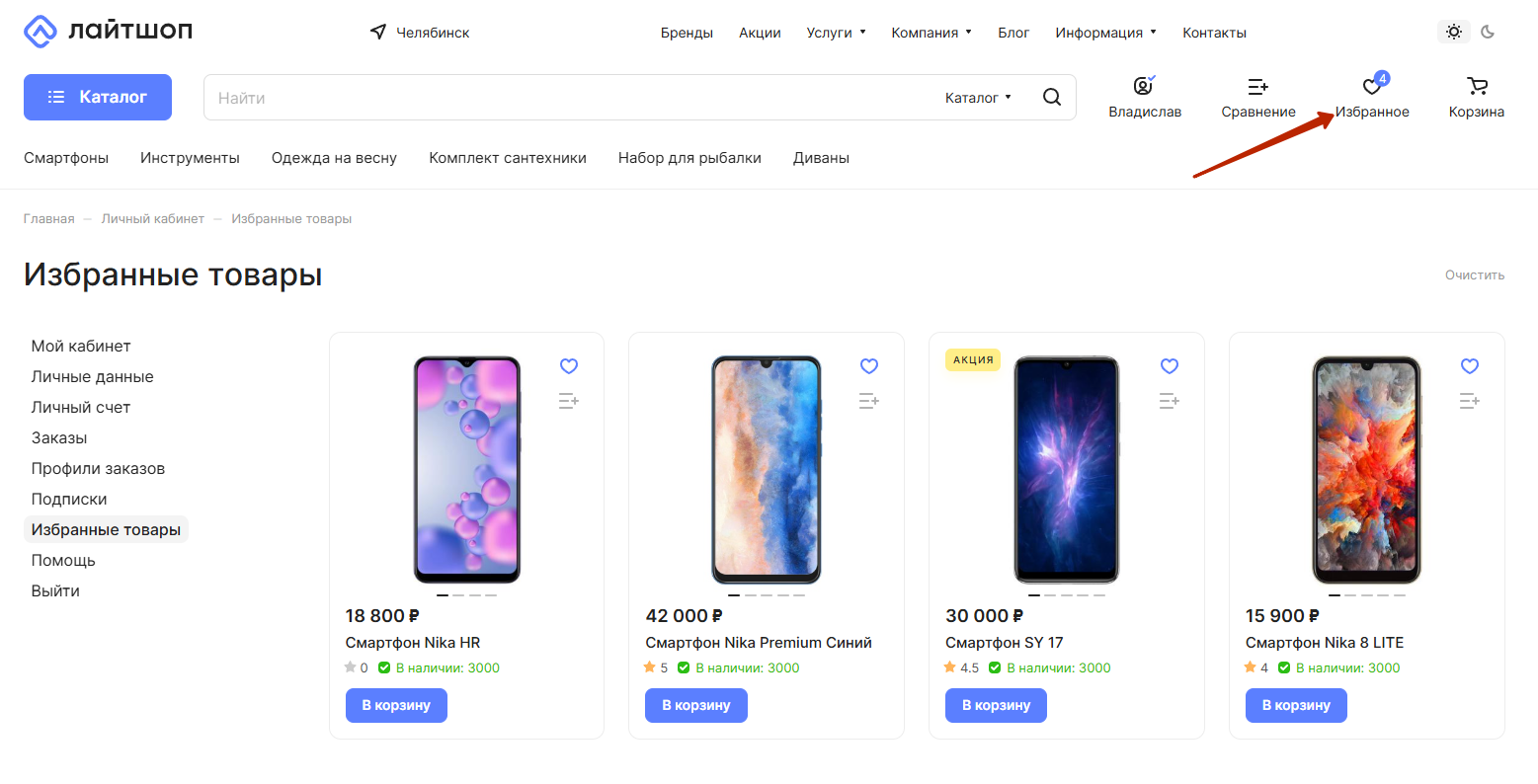
Чтобы добавить товар в избранное, пользователю достаточно нажать на иконку с сердечком в карточке с продуктом. Если товар уже добавлен, то иконка окрашена синим цветом.
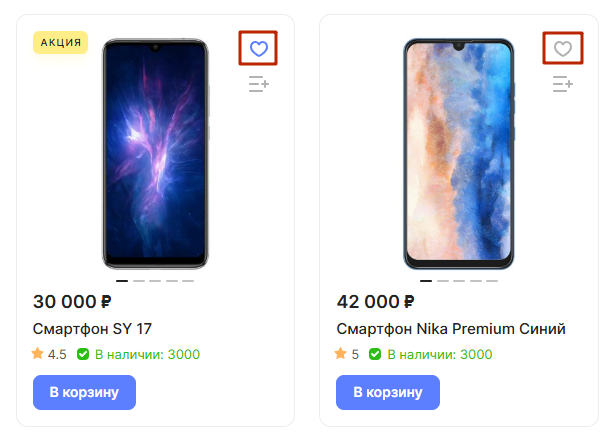
Содержание главы:
назадОтключение умного фильтра на страницах брендов и результатов поиска Отключение возможности добавить товары в избранноевперед
Отключение возможности добавить товары в избранное
Если раздел с избранными товарами не подойдет сфере вашего бизнеса, вы можете отключить функционал. Это можно сделать двумя способами:
- через виджет в публичной части;
- в административном разделе.
Рассмотрим каждый вариант подробнее.
Виджет в публичной части
Перейдите в виджет «Точная настройка», далее в раздел «Каталог». На вкладке «Общие» найдите настройку «Избранные товары» и отключите ее.
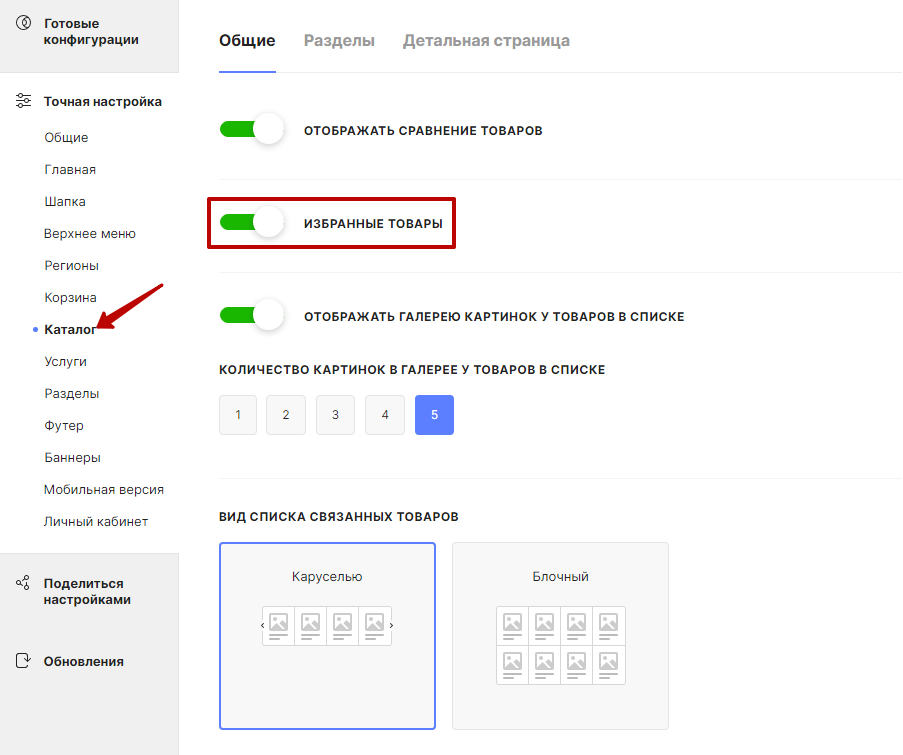
Административная панель
Для отключения раздела с избранными товарами перейдите в Аспро (1) → Аспро: Лайтшоп (2) → Настройки (3) и выберите вкладку «Каталог».
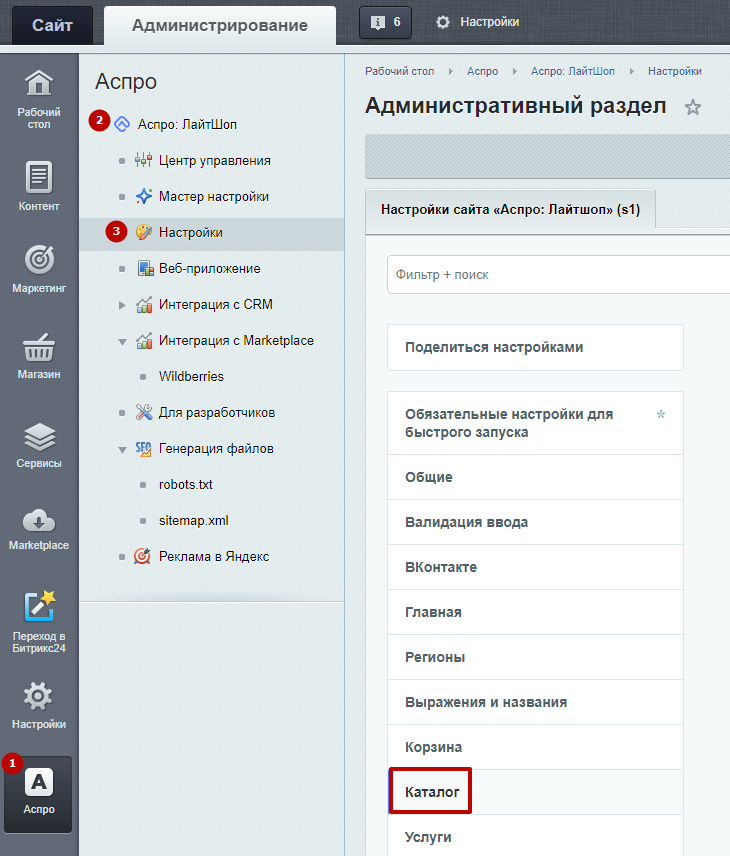
На вкладке «Каталог» найдите поле «Избранные товары», снимите галку и сохраните изменения.
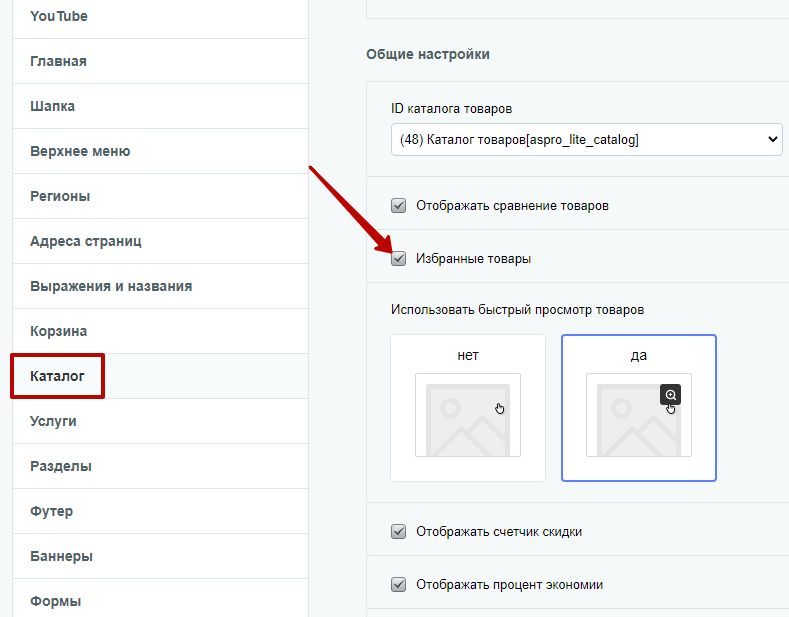
назадИзбранные товары Управление избранными товарами у авторизованных пользователейвперед
Управление избранными товарами у авторизованных пользователей
Вы можете просматривать и управлять избранными товарами у авторизованных пользователей, чтобы предлагать им интересные предложения для стимулирования продаж.
Найти избранные товары у клиентов вашего интернет-магазина можно в административной части сайта. Для этого перейдите в Контент (1) → Каталог (aspro.lite) (2) → Избранные товары (3) и выберите интересного вам пользователя.
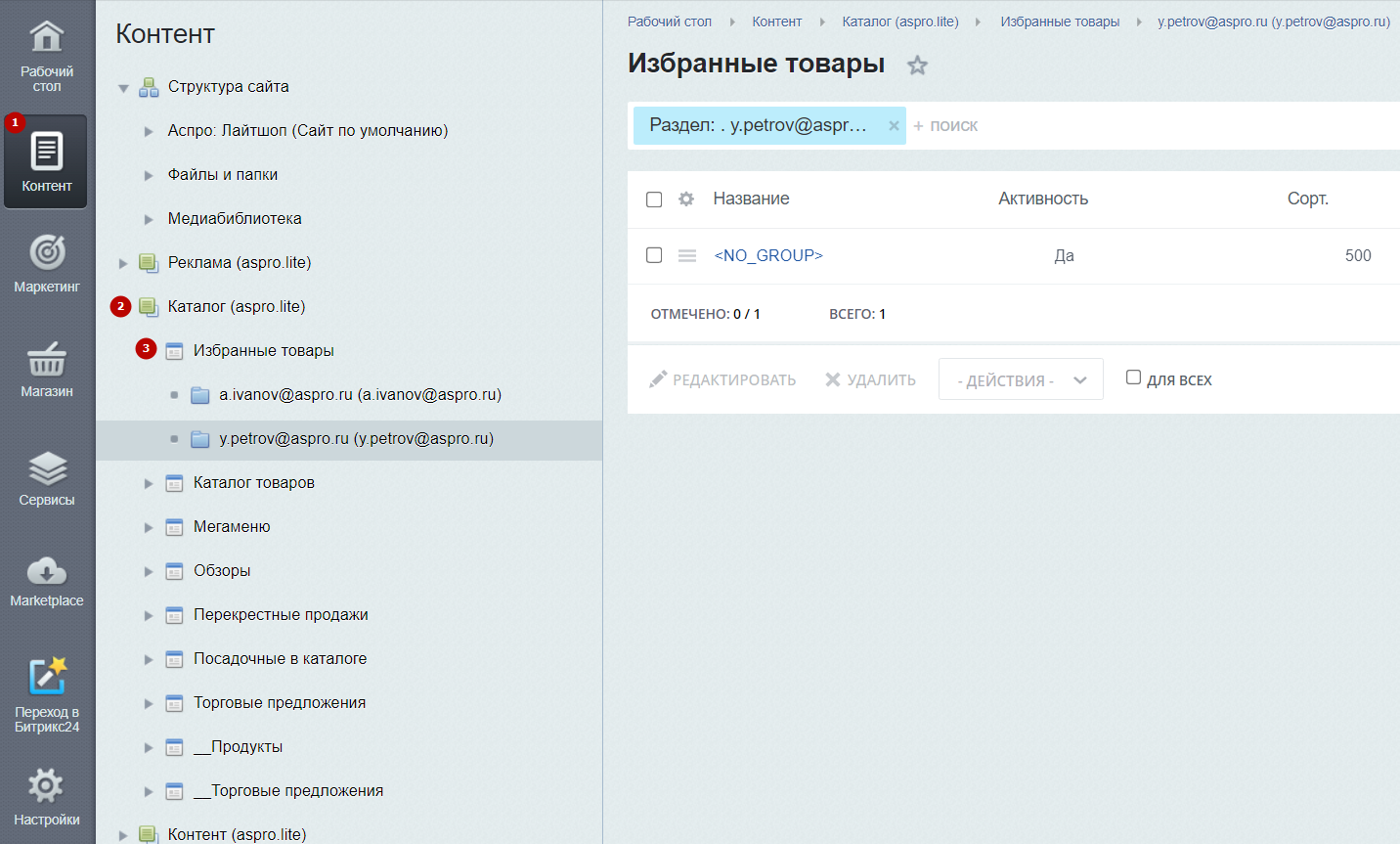
Далее напротив поля «
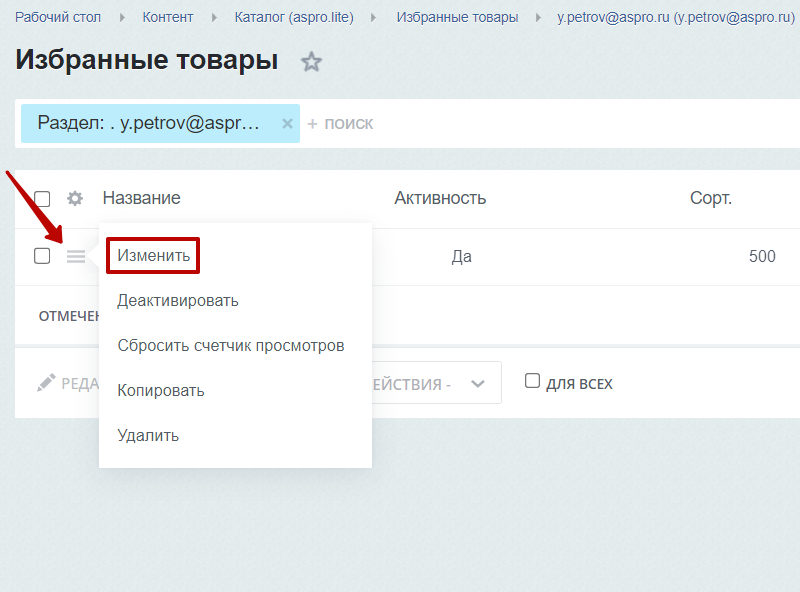
На вкладке «Элементы» найдите поле «Товары в избранном». Именно здесь отображаются избранные товары пользователя. Вы можете изменять их при клике на три точки (1), добавлять новые по кнопке «Добавить» (2) и удалять при очистке ID-товара (3). После внесенных изменений нажмите «Сохранить».
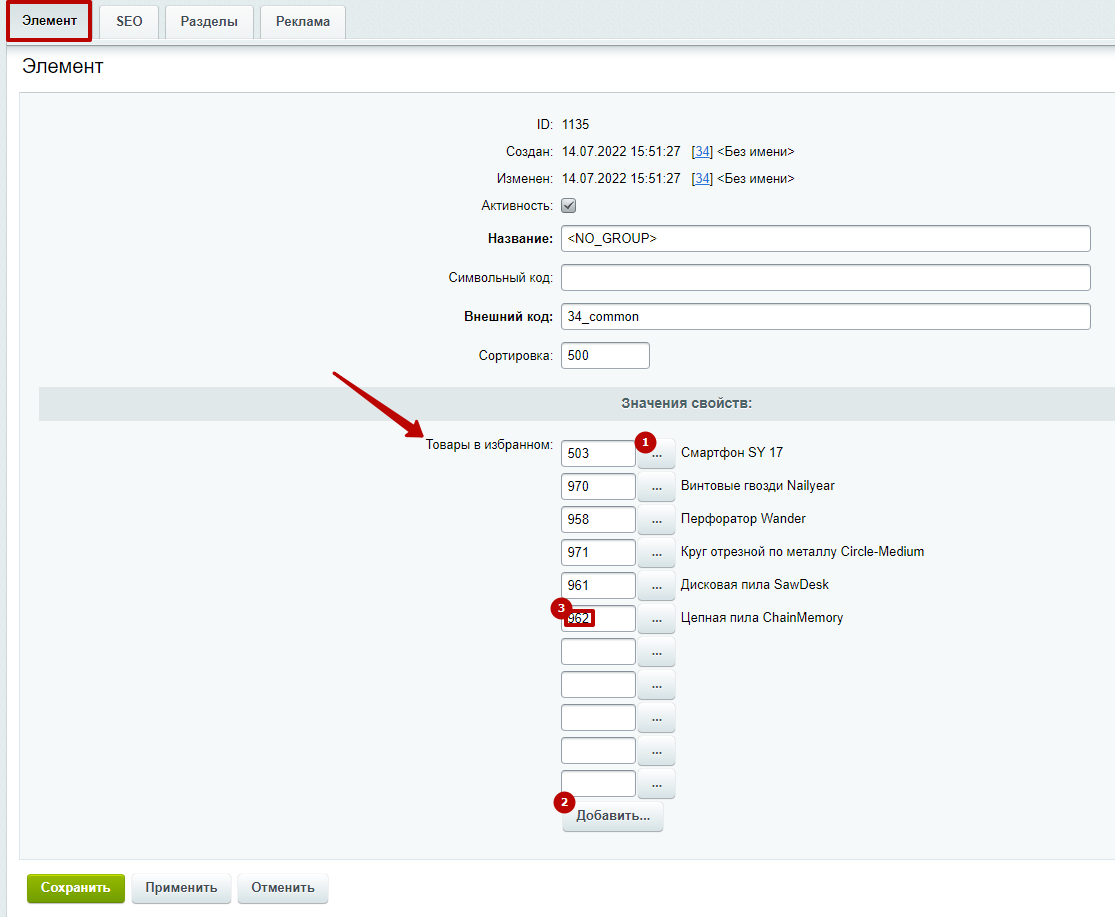
назадОтключение возможности добавить товары в избранное Сортировка по умолчанию в каталоге: по наличию, популярности, цене и прочеевперед
Сортировка по умолчанию в каталоге: по наличию, популярности, цене и прочее
Пользователи выбирают товары по-разному. Одни сортируют список по цене и рассматривают сначала дешевые позиции. Другие сортируют их по наличию, чтобы не тратить время на просмотр отсутствующих товаров. Вы можете задавать сортировку по умолчанию не только по наименованию и цене, но и по любым свойствам. Мы добавили кнопки сортировки по свойствам в каталоге. Настраивайте сортировку в каталоге, чтобы упростить подбор товаров посетителям.

Настроить сортировку по умолчанию можно через публичную часть сайта. Перейдите в каталог, активируйте режим правки, наведите на область каталога и в появившемся меню нажмите на шестеренку.

В параметрах компонента «Каталог» перейдите в блок «Настройки списка» и выберите, по какому полю сортировать товары. Для этого выберите вариант из выпадающего списка в поле «По какому полю сортируем товары в разделе».

Если нужно настроить сортировку по умолчанию по свойству или полю, которого нет в предложенном списке, то в этом же поле выберите вариант «другое» (1). И в поле ниже укажите код свойства / поля (2). Если необходима сортировка по свойству, то значение должно начинаться с «PROPERTY_».

Кроме стандартных свойств для сортировки, в настройке можно указать другие значения, например:
- CATALOG_QUANTITY — сортировка по общему количеству товара. Не работает с торговыми предложениями и мультирегиональностью.
- CATALOG_AVAILABLE — признак доступности товара (Y|N). Товар считается недоступным, если его количество меньше либо равно нулю, включен количественный учет и запрещена покупка при нулевом количестве. Доступна сортировка товаров по наличию для простых товаров и товаров с торговыми предложениями.
Подробнее о других значениях можно узнать в документации от 1С-Битрикс.
Далее в поле «Доступные поля для сортировки» выберите вариант «По умолчанию», если вам нужно настроить сортировку по полю. Если необходима сортировка по свойству, то выберите либо вариант «По умолчанию», либо само свойство в списке.

Приведем пример сортировки по умолчанию по свойству. Настроим сортировку по умолчанию по свойству «Бренд».
Сначала смотрим код этого свойства.

Затем в параметрах компонента «Каталог» в поле «По какому полю сортируем товары в разделе» выбираем «другое» и в поле ниже прописываем PROPERTY_BRAND.

В доступных полях для сортировки выбираем это же свойство.

Сохраняем внесенные изменения. Получим такой результат на странице.

назадУправление избранными товарами у авторизованных пользователей Настройка слайдпанели (галереи) в списке товароввперед
Настройка слайдпанели (галереи) в списке товаров
Слайд-панель — перелистывание фотографий товара при наведении курсора в каталоге. Помогает пользователю рассмотреть внешний вид без перехода на детальную карточку или быстрый просмотр.
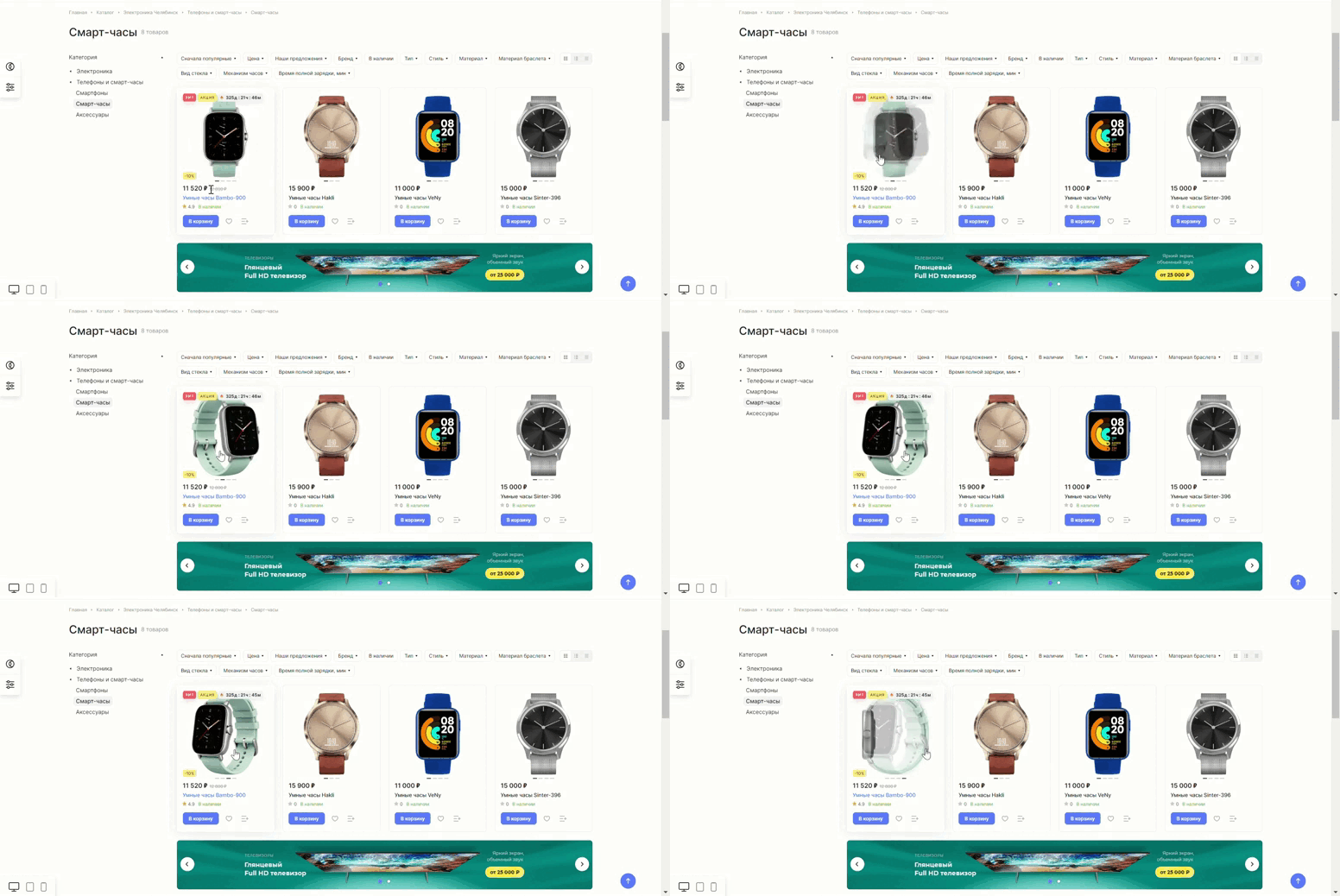
Включить слайд-панель для товаров можно двумя способами:
- через виджет в публичной части;
- в административном разделе.
Рассмотрим каждый вариант подробнее.
Виджет в публичной части
Перейдите в «Точную настройку», далее в раздел «Каталог». Активируйте настройку «Отображать галерею картинок у товаров в списке» и задайте необходимое количество картинок.
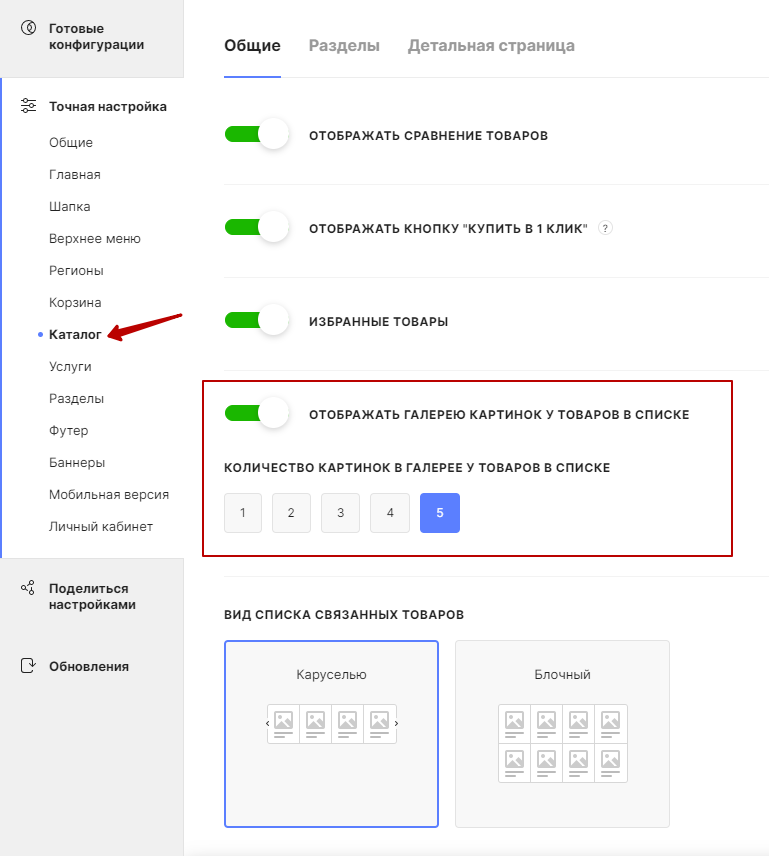
Административная панель
Для настройки в административной панели необходимо перейти в Аспро (1) → Аспро: ЛайтШоп (2) → Настройки (3).
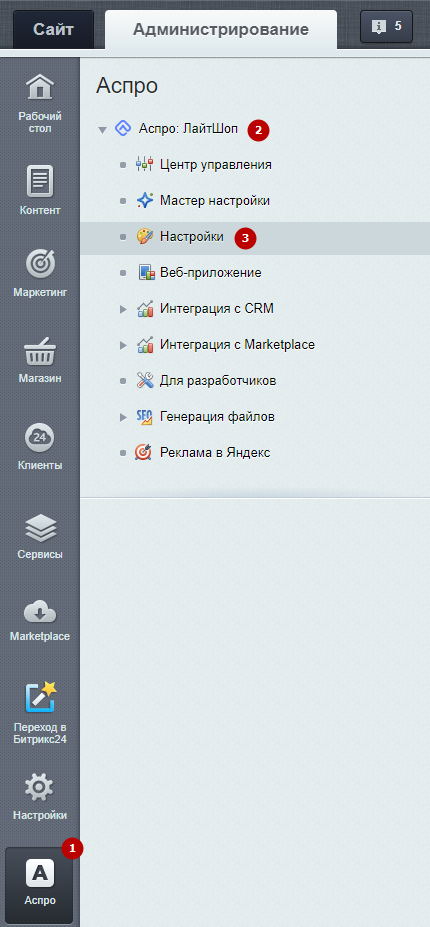
Во вкладке «Каталог» поставьте галку в настройке «Отображать галерею картинок у товаров в списке», задайте необходимое количество картинок и символьный код свойства галереи. Нажмите «Применить».
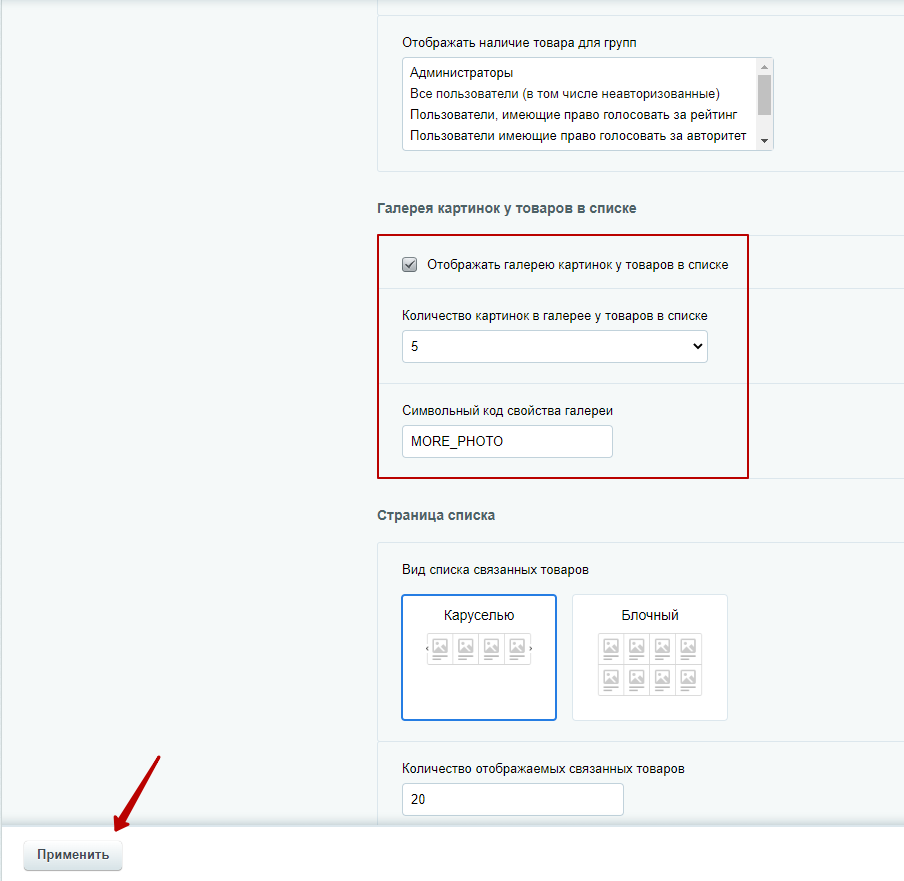
назадСортировка по умолчанию в каталоге: по наличию, популярности, цене и прочее Настройка хлебных крошеквперед
Настройка хлебных крошек
С версии Аспро: Лайтшоп 2.5.2 в навигационной цепочке можно включить выпадающий список. С его помощью клиенты смогут в 1 клик переходить в нужный подраздел каталога.
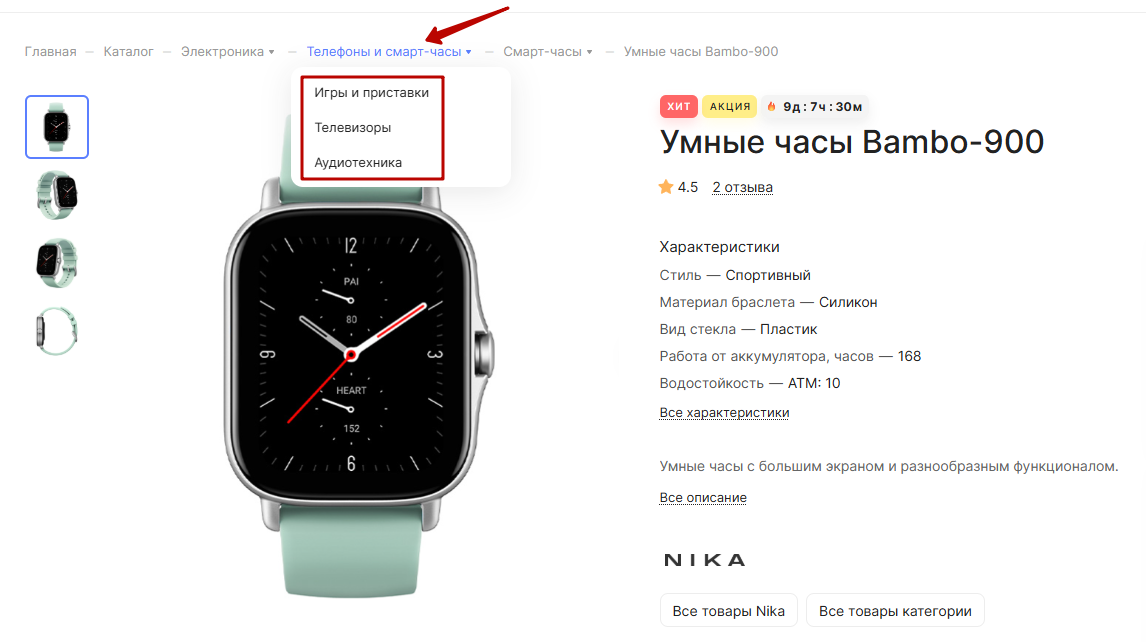
Виджет в публичной части
Перейдите в «Точную настройку». Выберите раздел «Каталог» и активируйте отображение опции «Выпадающее меню с подразделами каталога в навигационной цепочке».
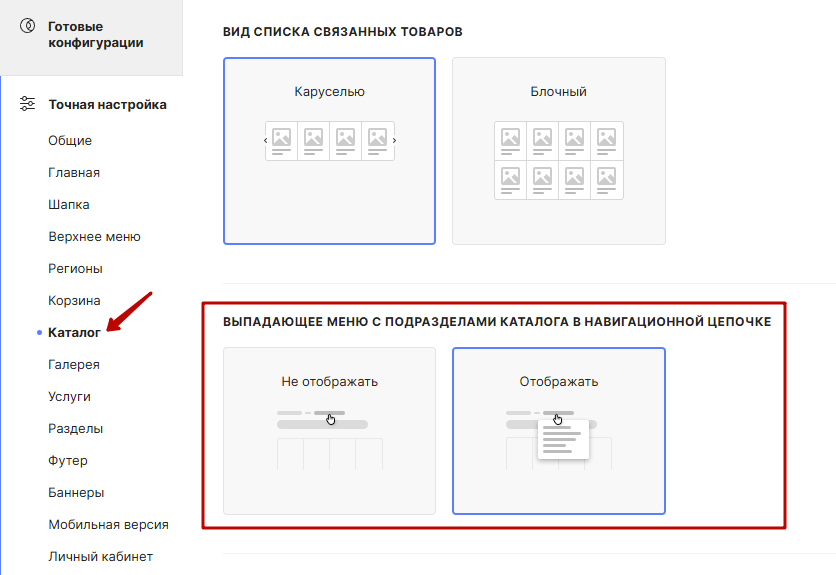
Административная панель
Для настройки отображения выпадающего списка перейдите в Аспро (1) → Аспро: ЛайтШоп (2) → Настройки (3) → Каталог (4).
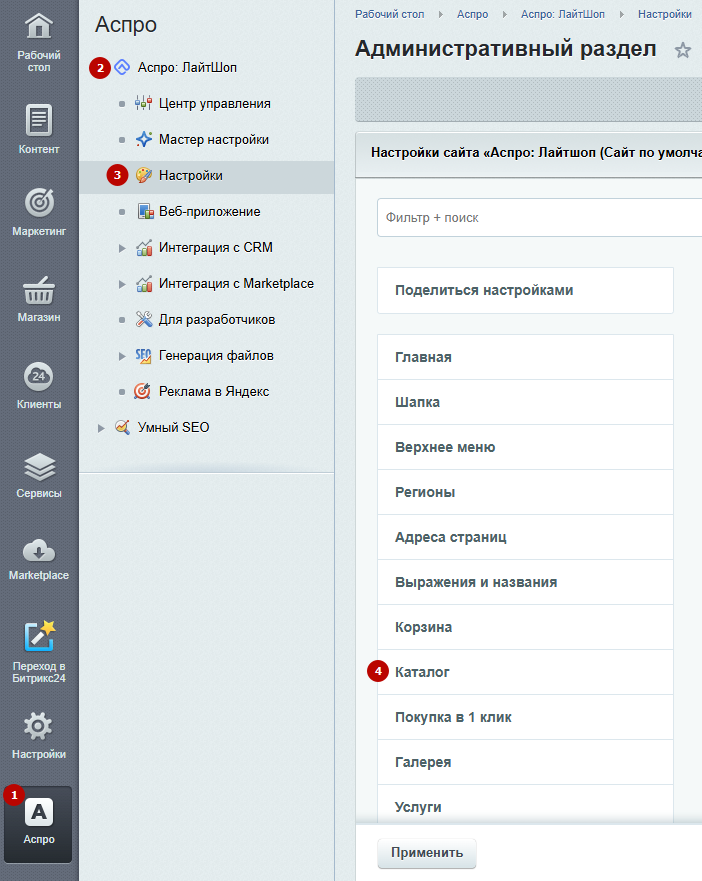
Активируйте отображение выпадающего меню в навигационной цепочке.
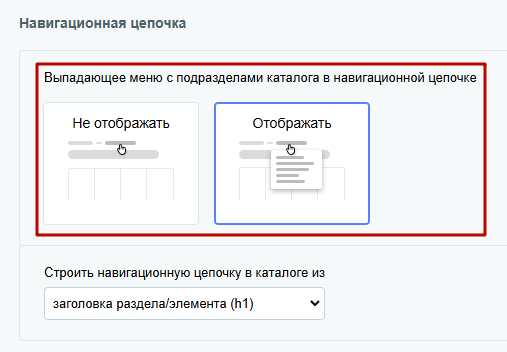
Также в обновлении 2.5.2 появилась возможность строить навигационную цепочку по SEO-заголовкам h1.
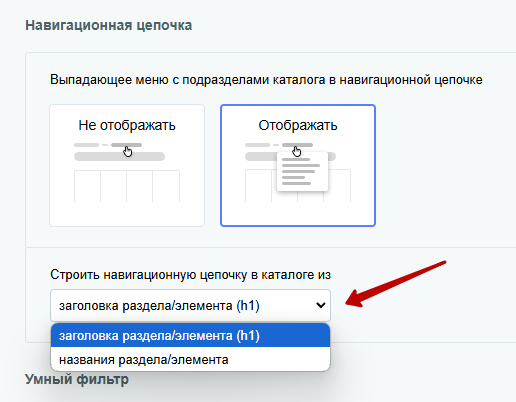
Обратите внимание! Если строить хлебные крошки по SEO-заголовкам, h1 в выпадающем списке отображаться не будет.
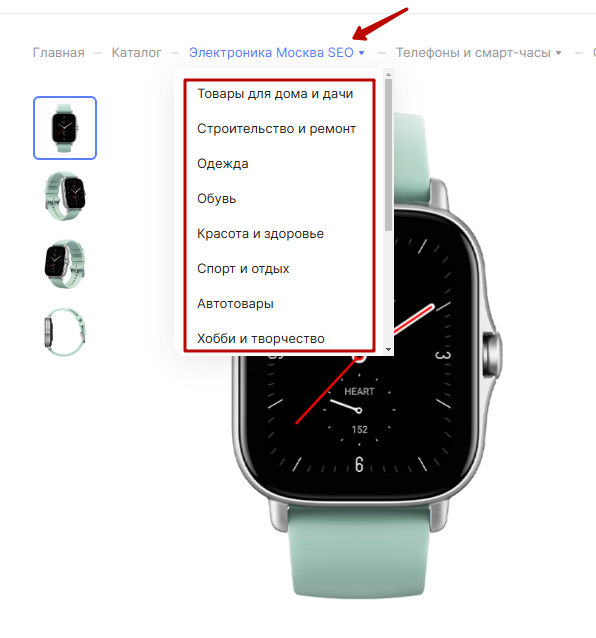
назадНастройка слайдпанели (галереи) в списке товаров Перекрестные продаживперед
Перекрестные продажи
Перекрестные продажи — один из самых популярных способов увеличить средний чек интернет-магазина и повысить конверсию. Это предложение клиенту купить сопутствующие товары. Например, показать набор сверл для покупателей дрели.
Обычно кросс-продажи осуществляются на уровне «Товар-товар»: вы связываете дополняющие товары с основным. Также можно использовать перекрестные продажи на уровнях «Услуга-товар», «Статья-товар», «Новость-товар», «Акция-товар», «Проект-товар». Эта функция позволяет дополнительно показать посетителю товары не только в каталоге, но и в других разделах. Например, в услуге «Сборка мебели» можно вывести диваны, шкафы и гардеробные. А в описании акции «Скидка 20% на все автотовары» добавить амортизаторы и аккумуляторы.
В этой главе мы расскажем подробно о настройке функционала.
Содержание главы:
назадНастройка хлебных крошек Привязка похожих товаров и аксессуароввперед
Привязка похожих товаров и аксессуаров
Перекрестные продажи — инструмент для продажи сопутствующих дополнительных товаров. В решении к перекрестным товарам относятся аксессуары и похожие товары. В роли аксессуаров для блузки будут броши, а для смартфона NIKA похожие будут все товары этого бренда. Используйте этот функционал для увеличения конверсий и среднего чека.
Блок «Аксессуары» в карточке товара.
Блок «Похожие товары» в карточке товара.
В решении доступно 3 типа привязки: ручная, через фильтр и массовая.
- Ручная — вы вручную добавляете все товары по ID.
- Привязка через фильтр — товары привязываются к элементу по условию. Например, к белой футболке вы можете привязать похожие товары через условия фильтра: раздел = футболки, цвет = белый.
- Массовая — привязка товаров по фильтру к товарам, соответствующим условиям. Например, к разделу компьютеров вы можете привязать все товары бренда ASUS. А к товарам с ценой до 1 000 р. в аксессуары привязать позиции не дороже 100 р.
Используйте третий вариант, чтобы заполнить похожие товары и аксессуары для всего сайта в несколько условий.
Нельзя одновременно использовать 2 типа привязки. Используйте фильтр или привязку вручную.
Привязка товаров через фильтр будет корректно работать, если вы задаете настройки в административной части сайта.
Содержание главы:
назадПерекрестные продажи Привязка аксессуаров и похожих товаров вручнуювперед
Привязка аксессуаров и похожих товаров вручную
Чтобы привязать товары, в административной части сайта перейдите в редактирование товара: Контент (1) → Каталог (aspro.lite) (2) → Каталог товаров (3) и выберите необходимый раздел.
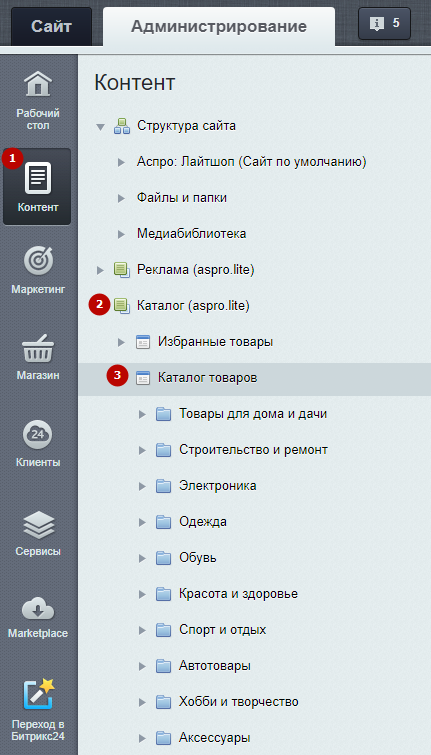
Выберите нужный товар, щелкните на «Гамбургер» напротив него и нажмите на «Изменить».
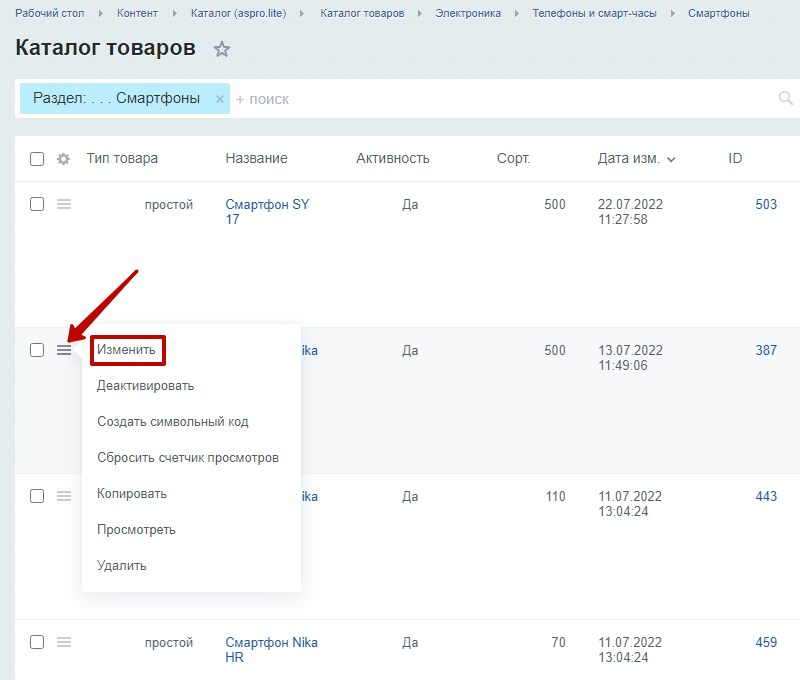
В редактировании товара перейдите на вкладку «Связи». Чтобы привязать элемент, в настройке «Похожие товары» или «Аксессуары» кликните по многоточию.
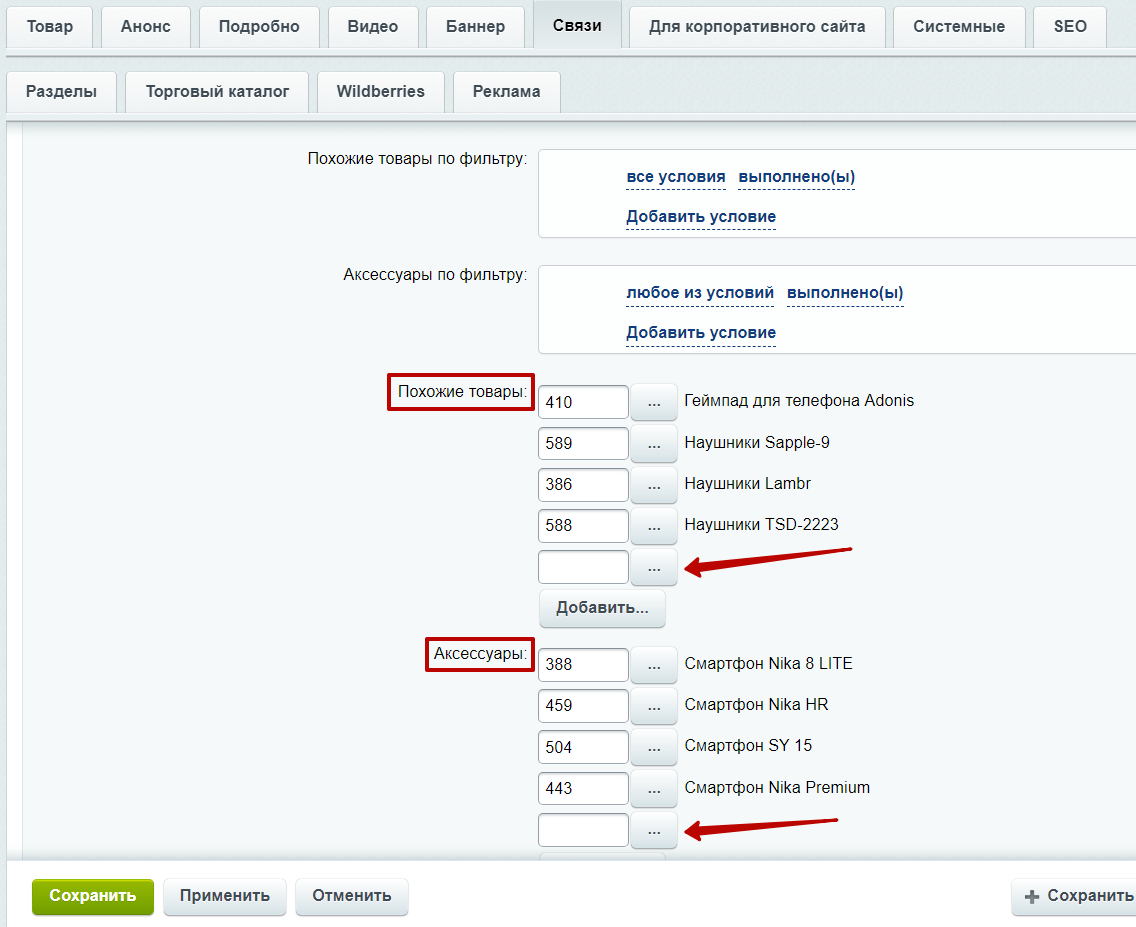
В появившемся окне кликните на «Гамбургер» в строке с товаром, затем нажмите «Выбрать».
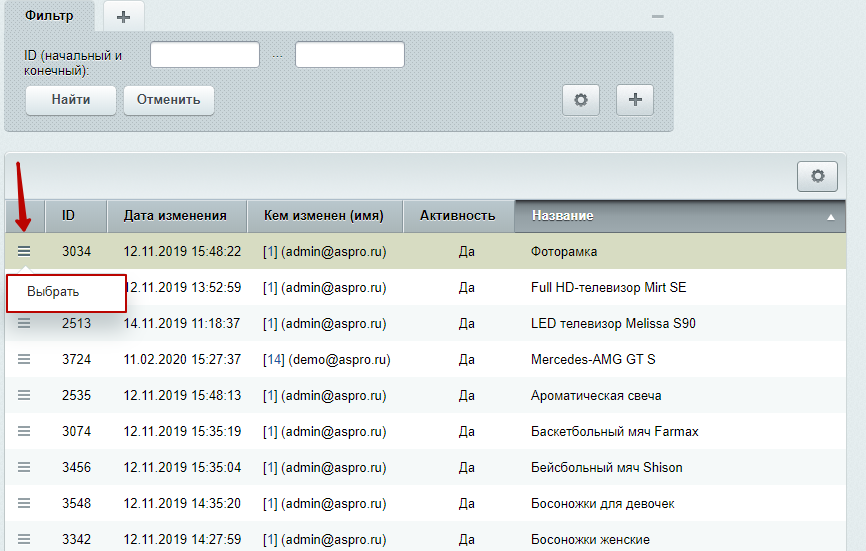
Кнопка «Добавить…» добавляет дополнительные поля для выбора на случай, если стандартного количества вам не хватит.
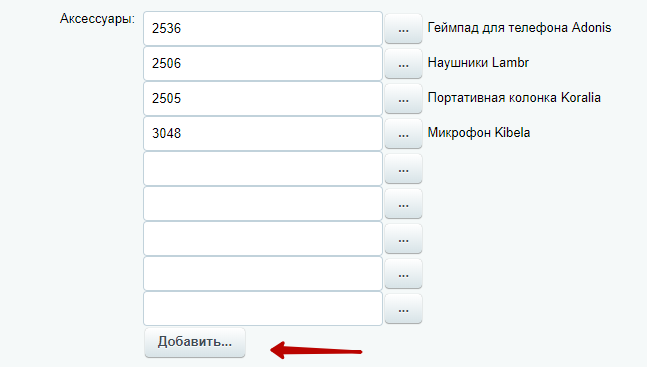
Сохраните изменения.
назадПривязка похожих товаров и аксессуаров Привязка аксессуаров и похожих товаров по фильтрувперед
Привязка аксессуаров и похожих товаров по фильтру
Чтобы привязать товары, в административной части сайта перейдите в редактирование товара: Контент (1) → Каталог (aspro.lite) (2) → Каталог товаров (3) и выберите необходимый раздел.
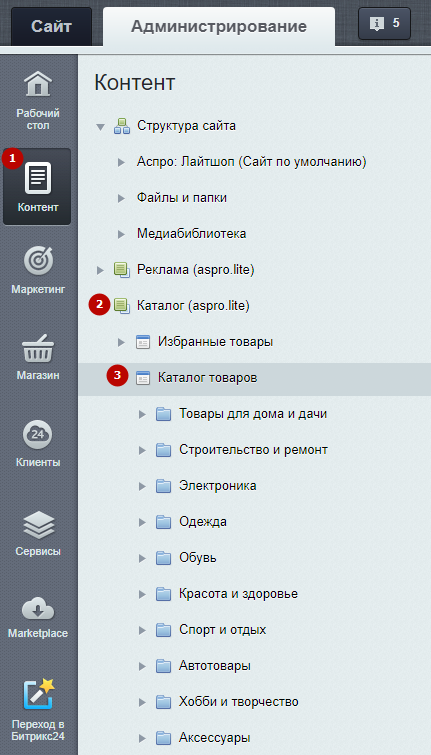
Выберите нужный товар, щелкните на «Гамбургер» напротив него и нажмите на «Изменить».
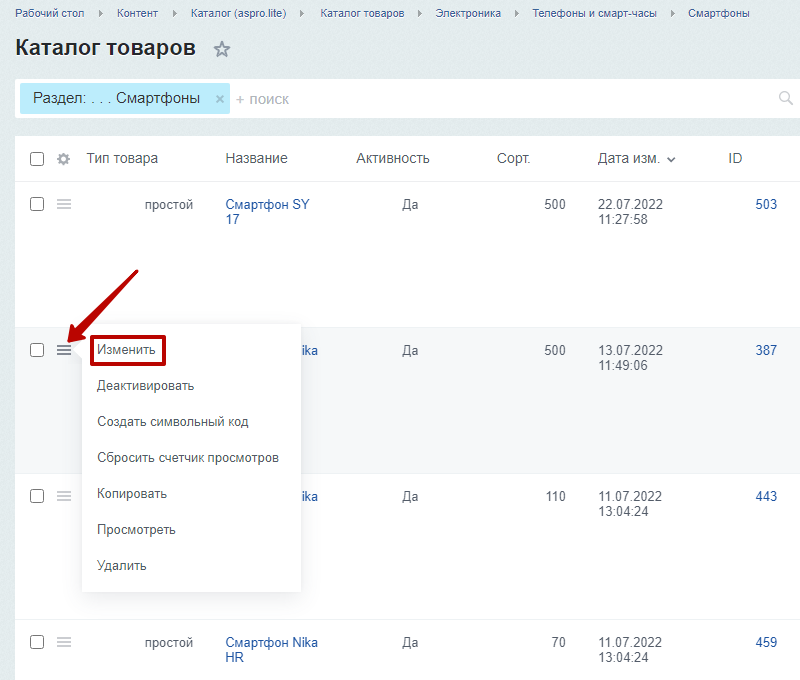
В редактировании товара перейдите на вкладку «Связи». Кликните в блоке «Аксессуары по фильтру» или «Похожие товары по фильтру» на «Добавить условие».
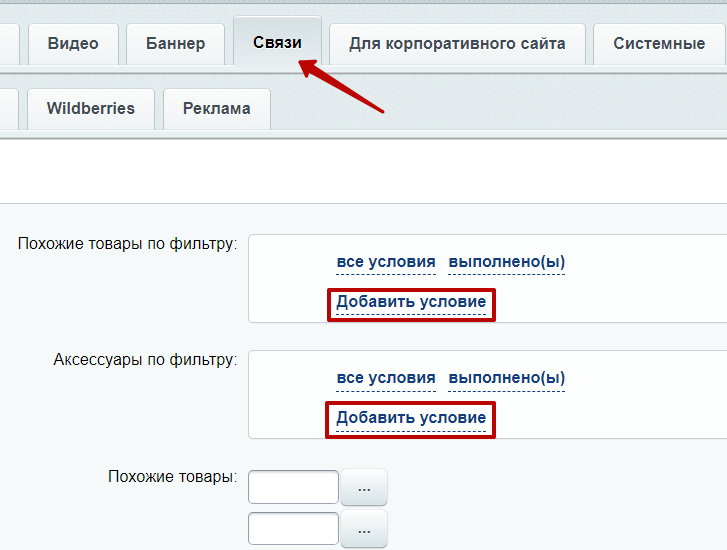
В выпадающем списке выберите условие. Например, строку «Раздел».
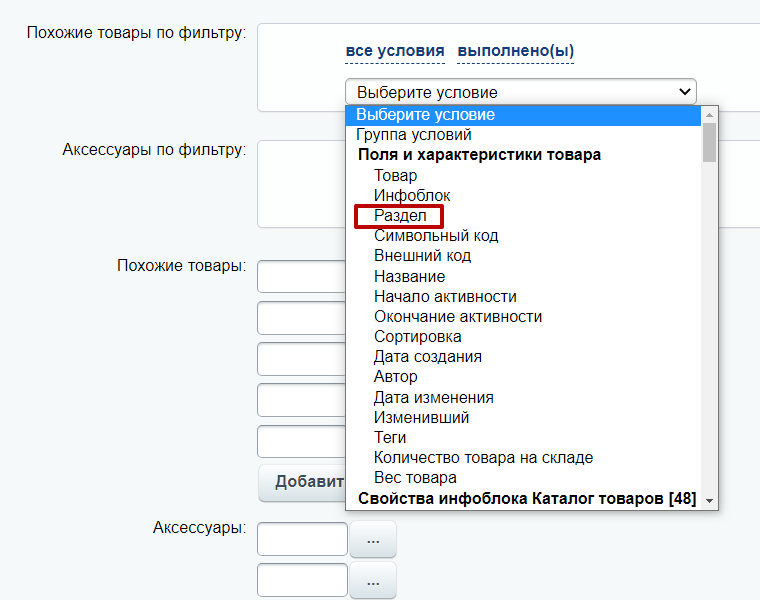
После выбора характеристики выберите параметры. Для этого кликните на многоточие.
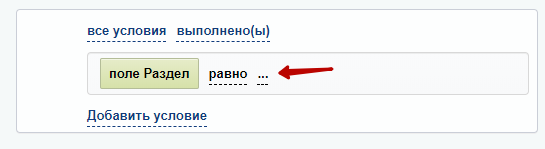
В появившемся окне выберите параметры в информационном блоке:
- Тип = Каталог (1).
- Инфоблок = Каталог товаров (2).
После ввода параметров в списке отобразятся результаты. Выберите раздел, кликнув в строке с названием на «Гамбургер», затем на «Выбрать».
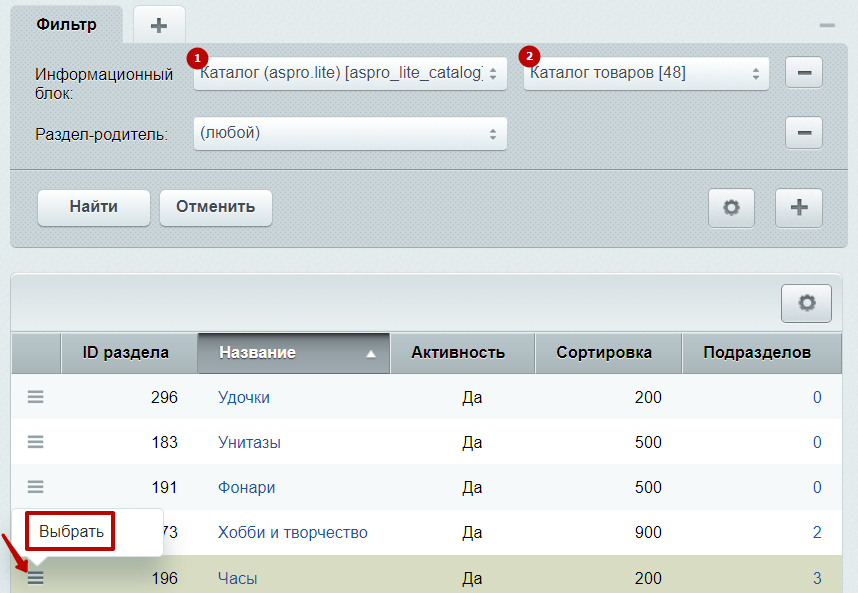
Условия заданы.
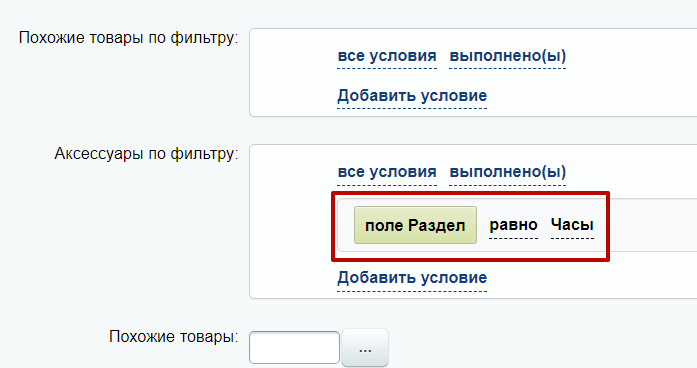
Сохраните изменения. В нашем примере мы задали условие «Выводить товары из раздела “Часы”». В результате на странице товара в блоке «Аксессуары» выводятся все активные товары этого раздела.
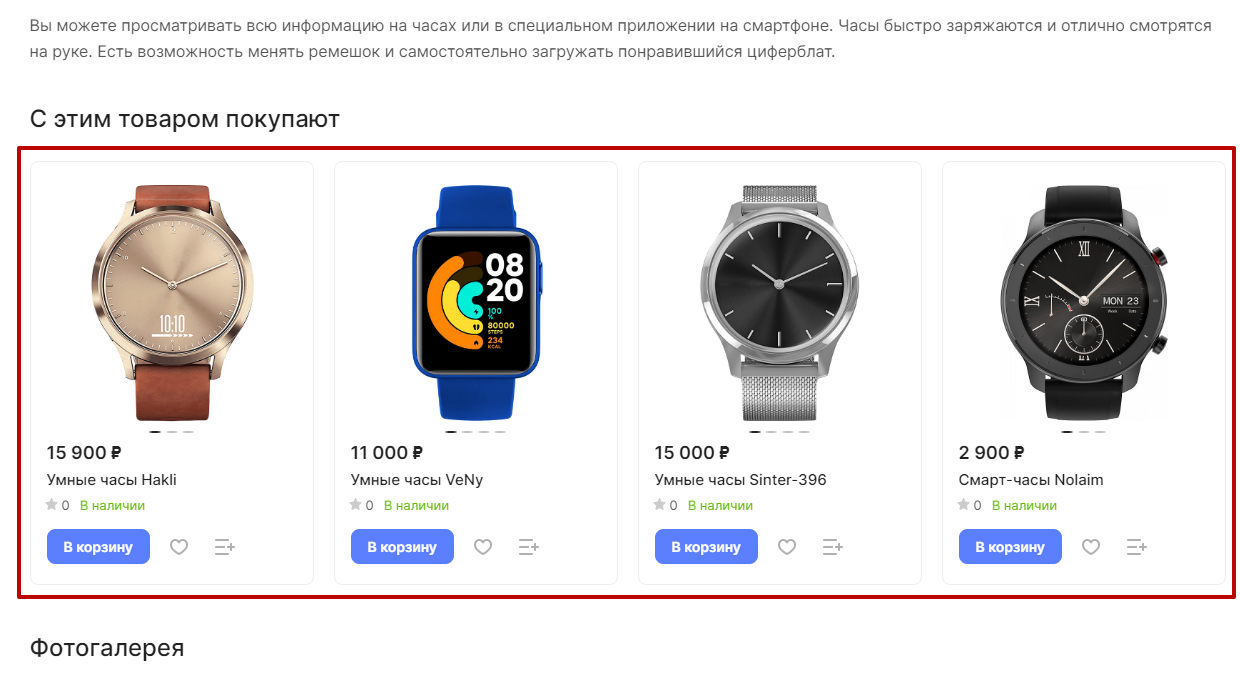
В решении используется стандартный фильтр 1С-Битрикс. Из-за особенностей работы условия фильтра могут сохраняться не с первого раза. Поэтому после сохранения товара убедитесь, что условия фильтра заданы.
назадПривязка аксессуаров и похожих товаров вручную Массовая привязка аксессуаров и похожих товароввперед
Массовая привязка аксессуаров и похожих товаров
Разберем функционал на примере: к товарам раздела «Ванны» привяжем аксессуары из раздела «Смесители».
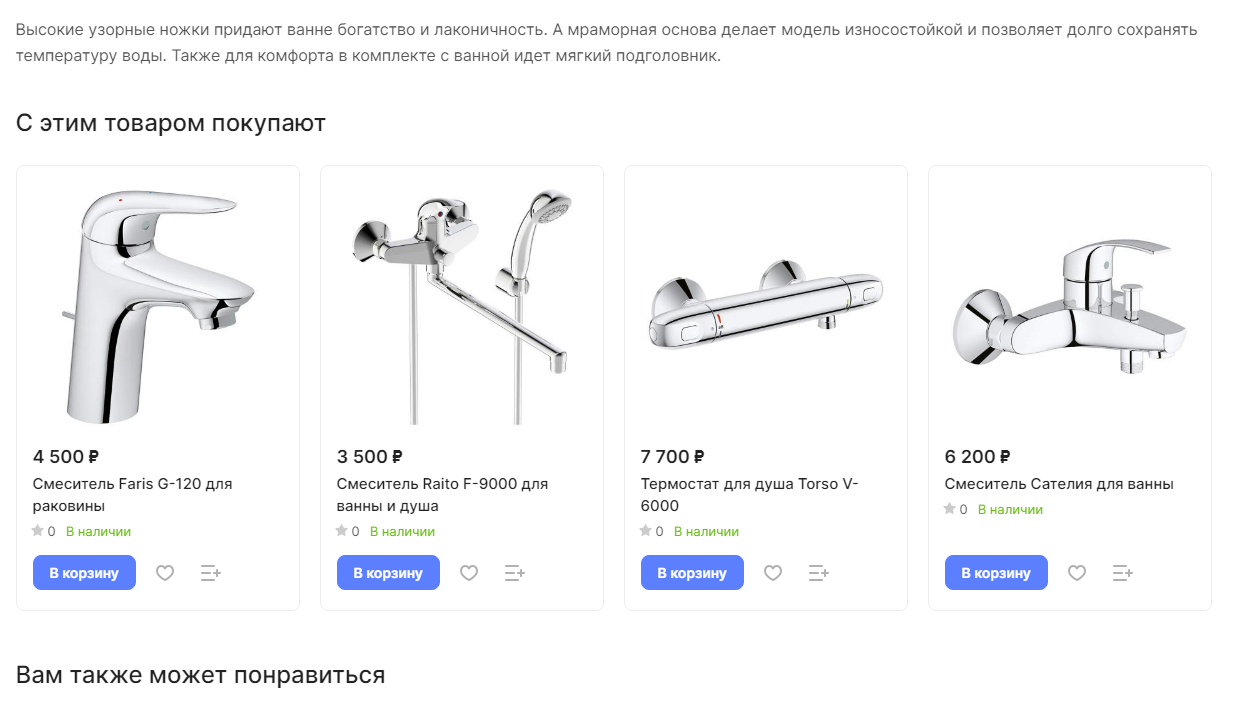
В административной части сайта перейдите в Контент (1) → Каталог (aspro.lite) (2) → Перекрестные продажи (3).
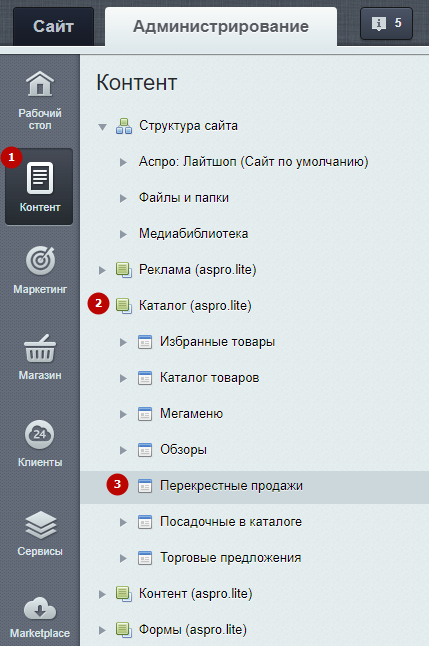
Чтобы создать условие, нажмите кнопку «Добавить правило».
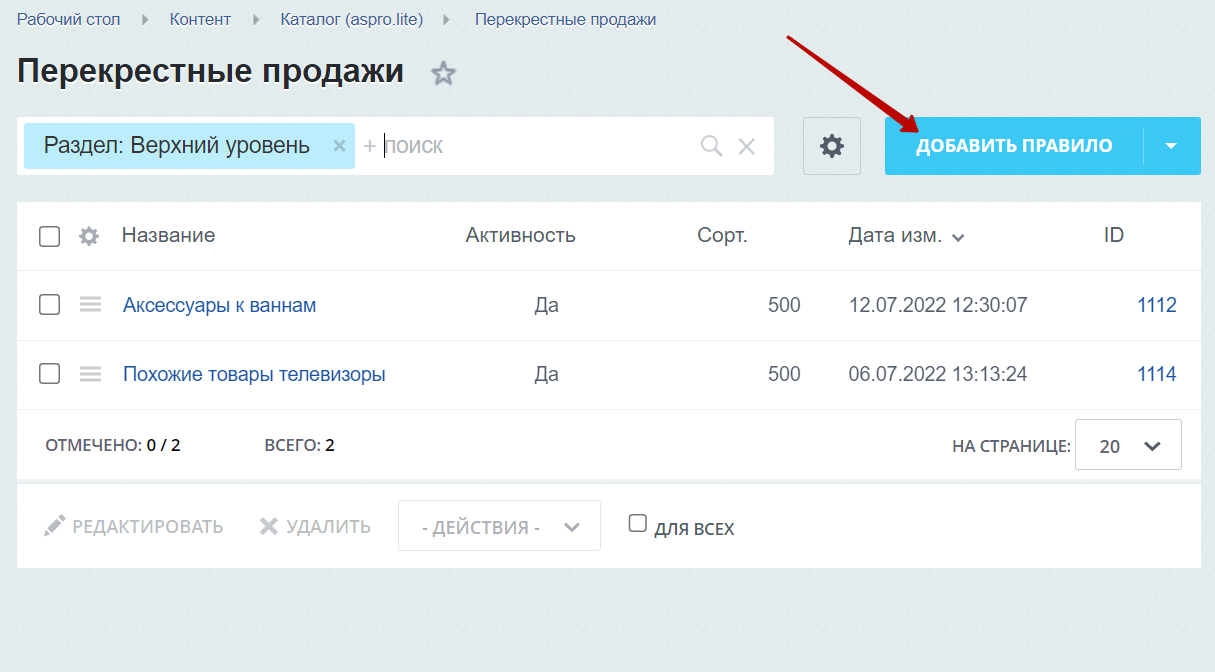
Заполните и активируйте нужные поля на вкладке «Правило»:
- Задайте активность (1).
- Выберите период активности при необходимости (2).
- Пропишите название (3).
- Выберите место показа (4): привязка похожих товаров или аксессуаров.
- Задайте приоритет применимости (5) и индекс сортировки на уровне приоритета (6).
- Активируйте поле (7), если хотите прекратить применения правила на текущем уровне приоритета.
- Активируйте поле (8), если хотите прекратить дальнейшее применение правил.
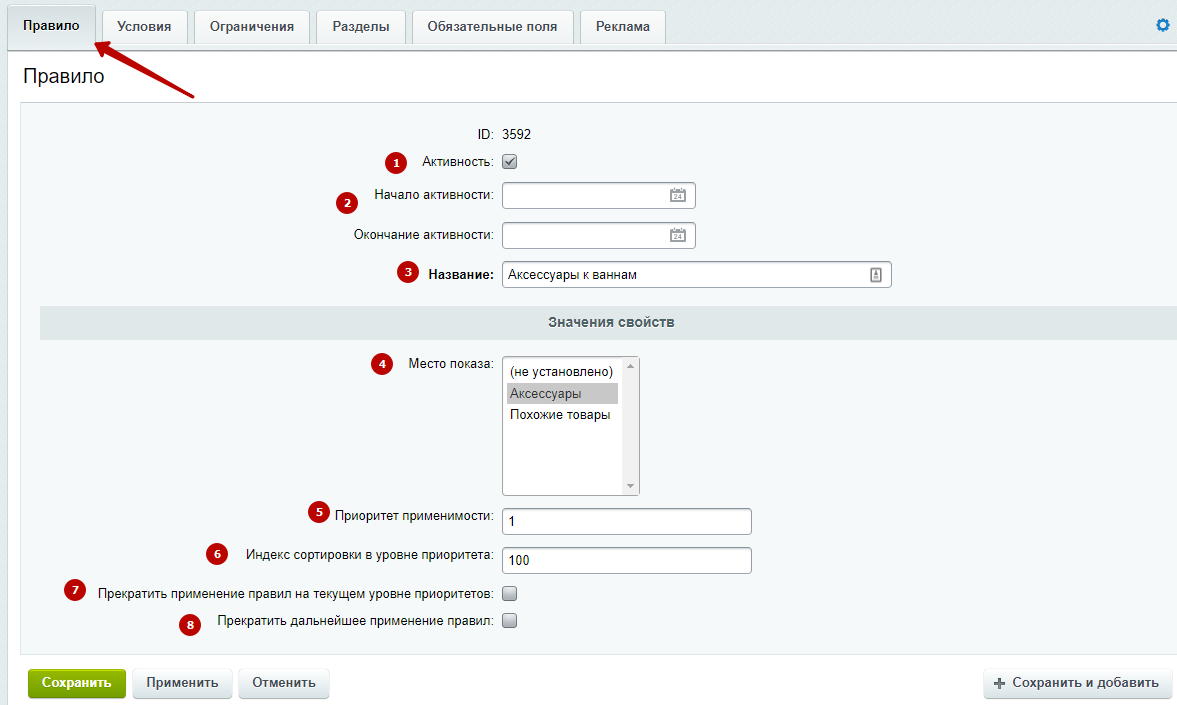
Перейдите на вкладку «Условия». В блоке «Основные товары» (1) необходимо задать условия выбора товаров, к которым привяжутся элементы. В блоке «Товары для допродажи» (2) нужно задать условия, по которым будут выводиться аксессуары или похожие товары. Например, привязать товары, которые дешевле 1 000 р. Или добавить элементы цвета «Белый». Вариантов множество. Создавайте те правила, которые вам упростят привязку.
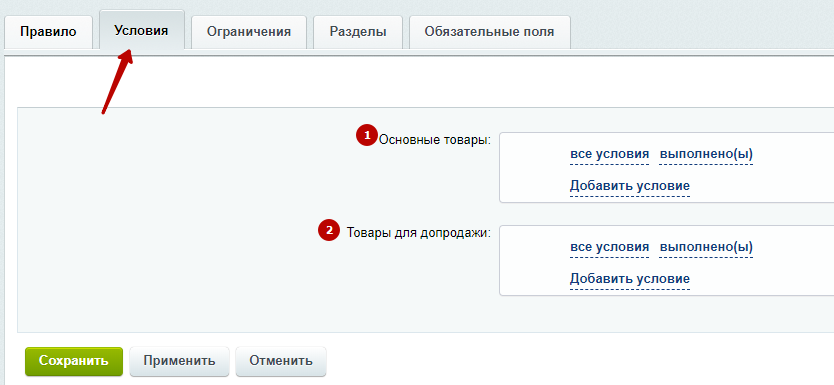
Кликните кнопку «Добавить условие». В выпадающем списке выберите вариант. Выбираем строку «Раздел».
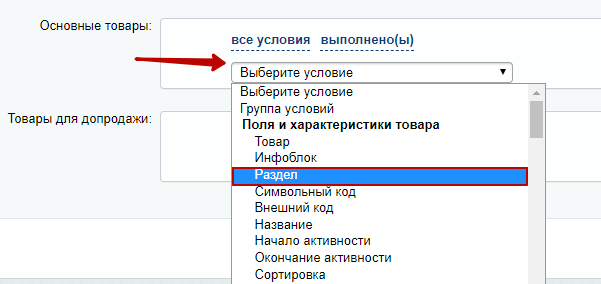
После выбора характеристики выберите параметры. Для этого кликните на многоточие.
В появившемся окне выберите параметры в информационном блоке:
- Тип = Каталог (1).
- Инфоблок = Каталог товаров (2).
После ввода параметров в списке отобразятся результаты. Выберите раздел, кликнув в строке с названием на «Гамбургер», затем на «Выбрать».
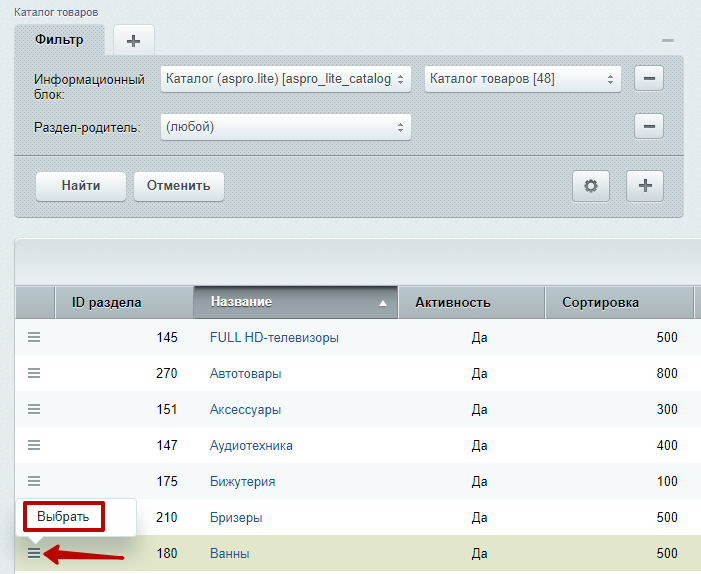
Аналогично привяжем товары для допродаж.
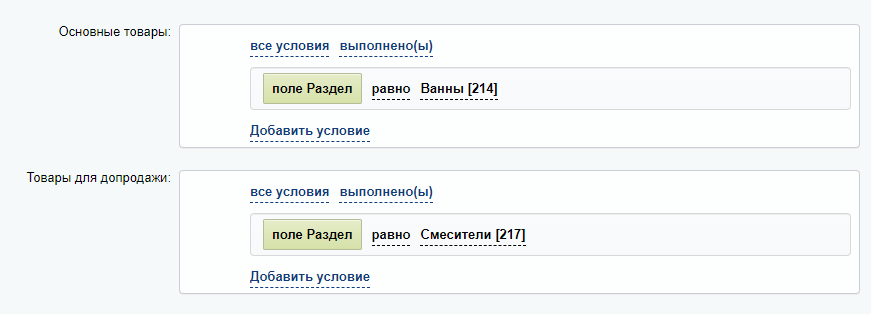
В этом примере мы рассмотрели только 1 вариант привязки. Вы можете экспериментировать и добавлять различные условия для привязки товаров по аналогу функционала 1С-Битрикс — маркетинговые акции.
На вкладке «Ограничения» вы можете задать группы пользователей, которые увидят привязанные товары (1). А также выбрать регион (2).
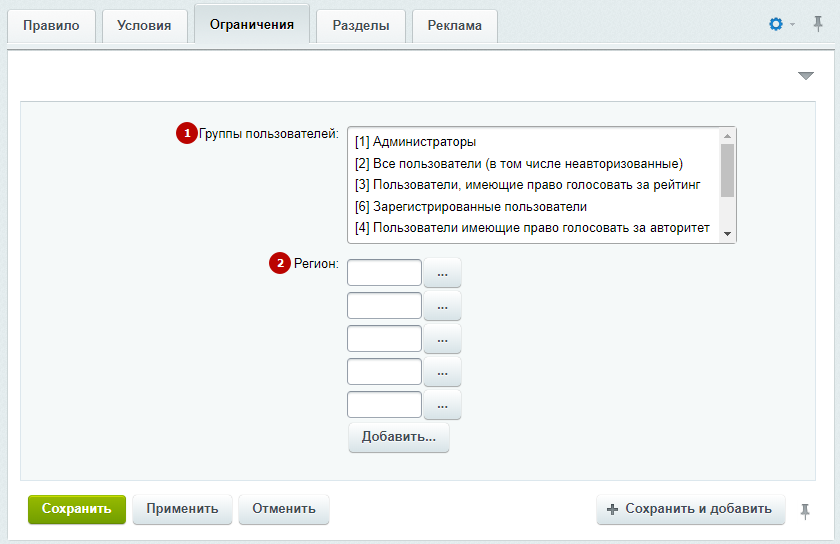
Сохраните изменения.
У товаров раздела «Ванны» отображаются аксессуары из раздела «Смесители».
Содержание главы:
назадПривязка аксессуаров и похожих товаров по фильтру Привязка товаров по условиямвперед
Привязка товаров по условиям
В Аспро: Лайтшоп добавлена возможность связывать товары по условию «значение свойства предлагаемого товара = значение свойства текущего товара». Например, если задать «бренд = бренд», то на странице товара будут отображены товары того же производителя. В качестве оператора могут выступать условия: равно, не равно, пересекается, не пересекается, строго пересекается.
На детальной странице товара бренда Nika в блоке «Аксессуары» выведены все товары того же производителя.
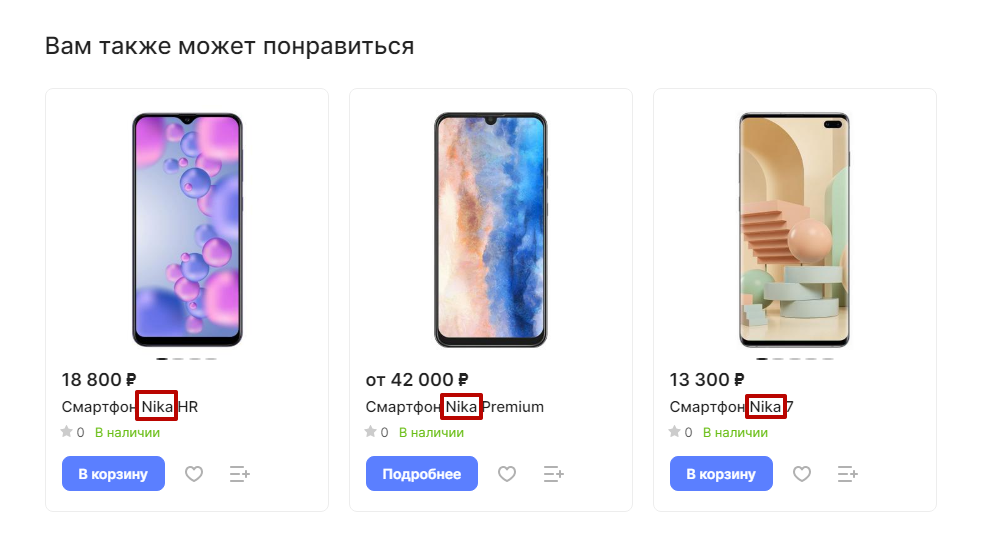
В административной части сайта перейдите в Контент (1) → Каталог (aspro.lite) (2) → Перекрестные продажи (3).
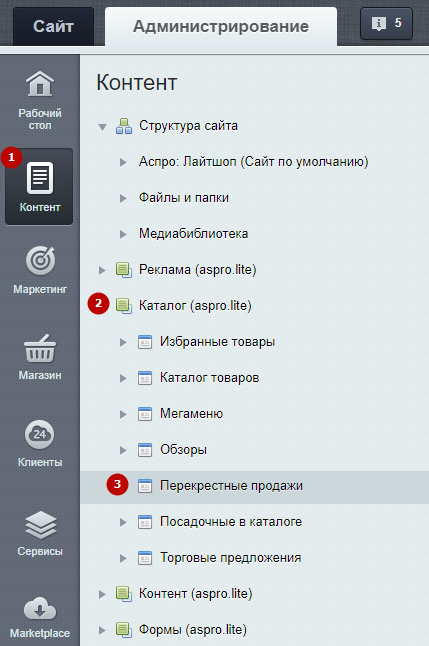
Чтобы создать условие, нажмите кнопку «Добавить правило».
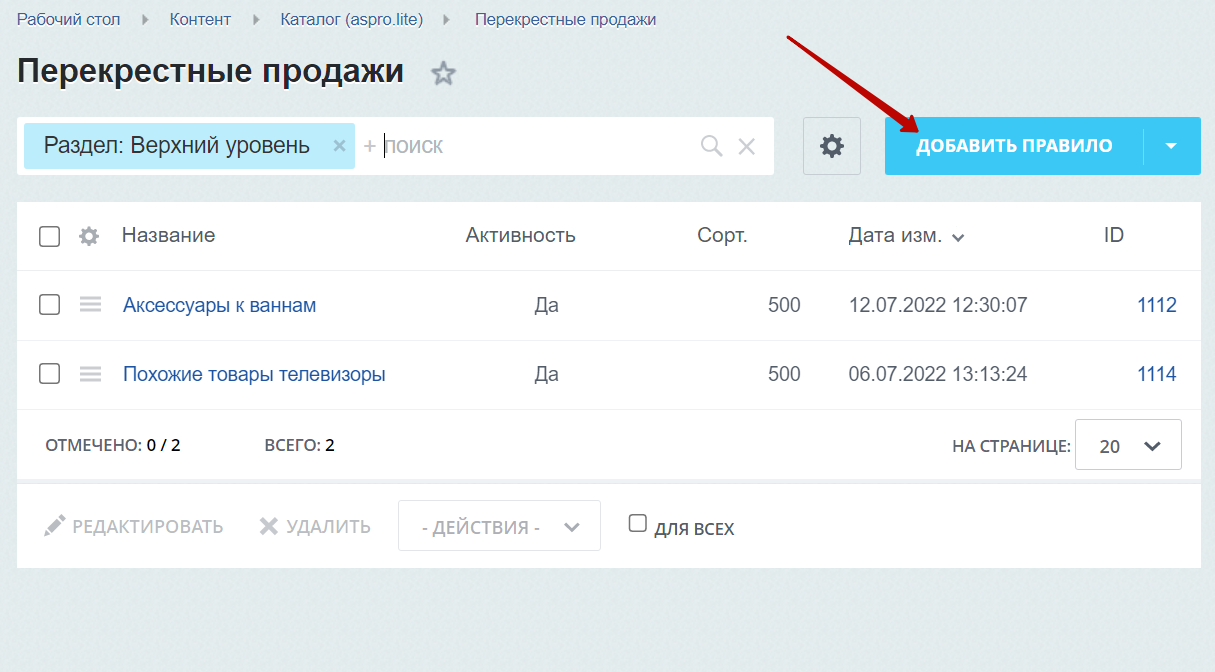
Перейдите на вкладку «Условия». В блоке «Основные товары» (1) необходимо задать условия выбора товаров, к которым привяжутся элементы. В блоке «Товары для допродажи» (2) нужно задать условия, по которым будут выводиться аксессуары или похожие товары.
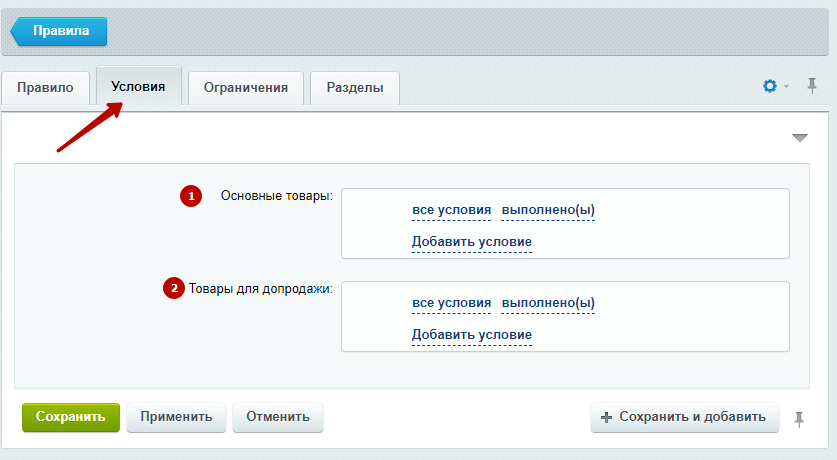
Чтобы выводить для каждого товара в блоке «Аксессуары» или «Похожие товары» элементы того же бренда, задайте условия в блоке «Товары для допродажи». Затем установите равенство условий: «бренд (1) = бренд (2)». В этом случае правило будет действовать для всех товаров каталога.
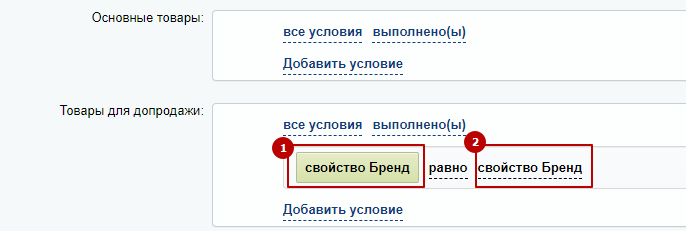
Обратите внимание, что поле «Бренд» необходимо выбрать из блока «Соответствие значений свойств предлагаемых и основного товаров» в выпадающем списке.
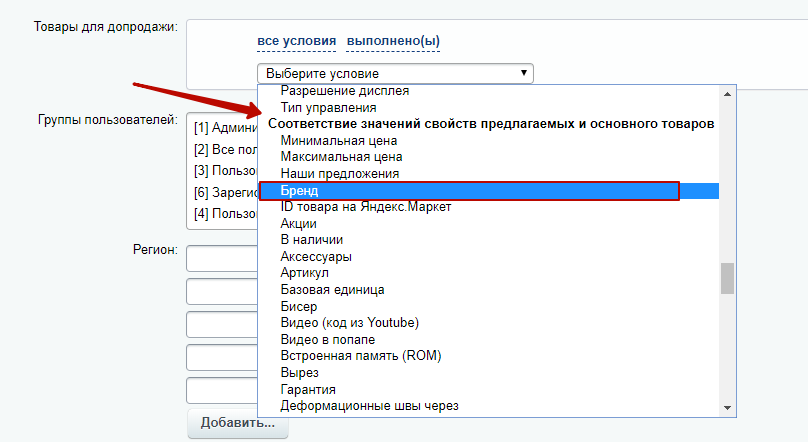
Если вы хотите задавать условия для конкретного раздела, выберите свойство в блоке «Основные товары».
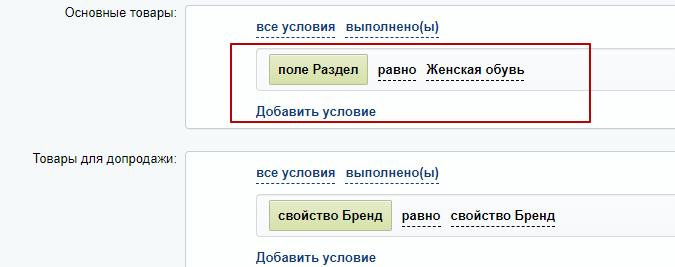
Если свойство товара имеет множественное значение, то для него доступно 3 типа соответствия.
- У товара есть хотя бы одно свойство, которое равно свойству основного. Когда у товара среди белого, синего и красного цветов есть белый.
- У товара нет свойства, которое равно свойству основного. Когда среди белого, синего и красного цветов нет белого.
- У товара есть только одно свойство, которое равно свойству основного. Среди белого, синего и красного цветов у товара есть только белый и больше никаких.

Соответствие разделу в перекрестных продажах
В решении доступно правило на соответствие разделу. Вы можете применить одно правило для соответствующих разделов. Это ускорит процесс настройки перекрестных продаж и поможет повысить конверсию сайта.
Чтобы настроить правило на соответствие разделу через административную часть, проделайте путь: Контент → Каталог (aspro.lite) → Перекрестные продажи. Зайдите в редактирование правила, кликнув на название страницы.
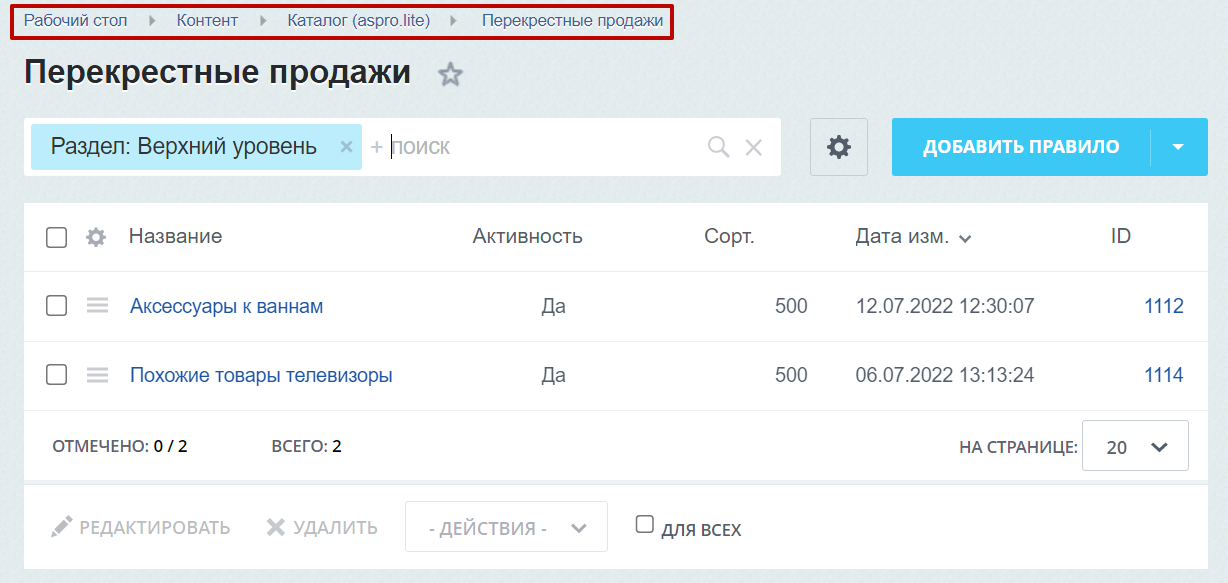
Рассмотрим настройку на примере. Допустим, вы хотите предложить клиенту похожие товары бренда Nika из раздела «Смартфоны» или «Наушники». В поле «Основные товары» выберите соответствующие условия. О том, как настроить перекрестные продажи, написали в документации.
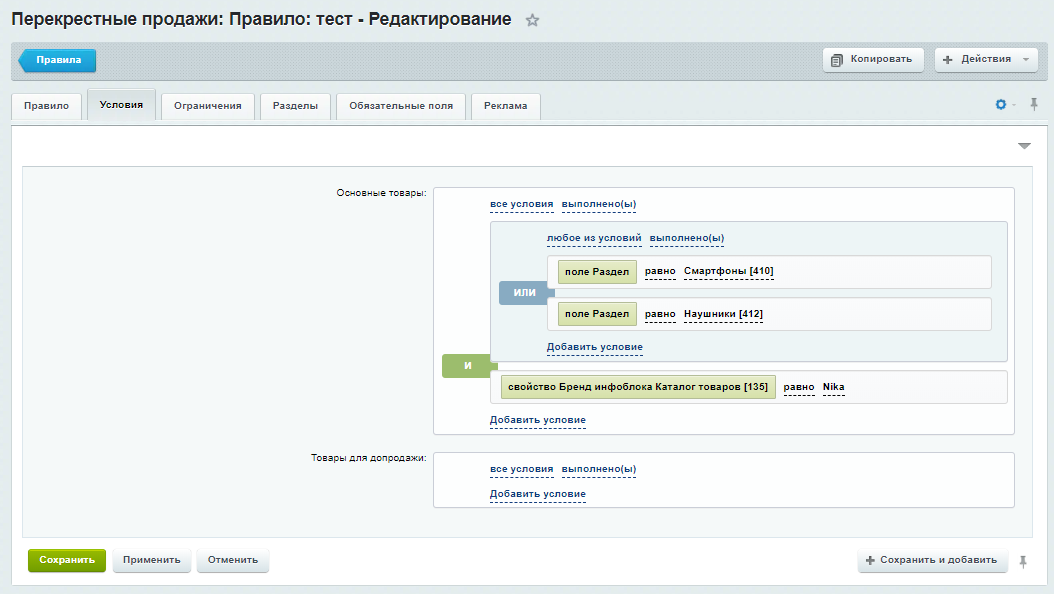
Чтобы предлагать похожие товары того же бренда, что и основной товар, выполните следующие действия. Перейдите на вкладку «Условия» и в блоке «Товары для допродажи» выберите «Раздел» в поле «Соответствие значений полей для предлагаемого и основного товара».
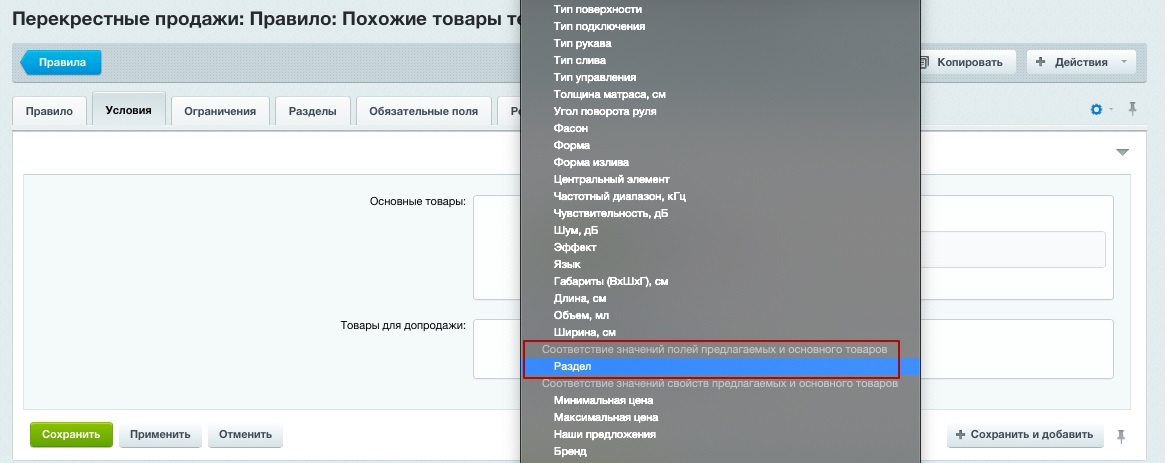
Второе условие — это соответствие свойству «Бренд».
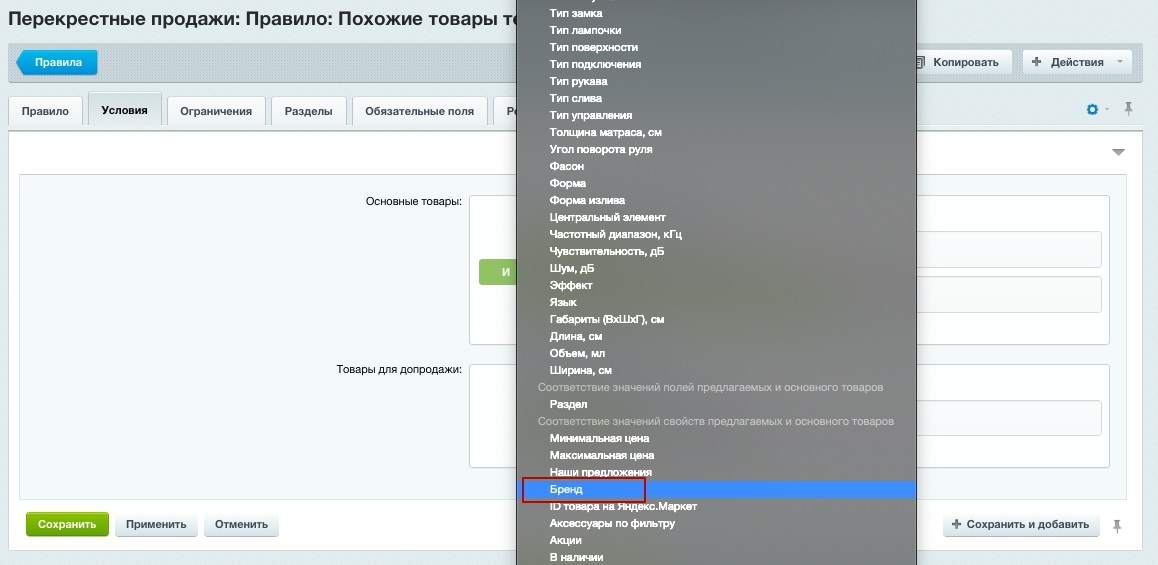
Получится следующее правило.
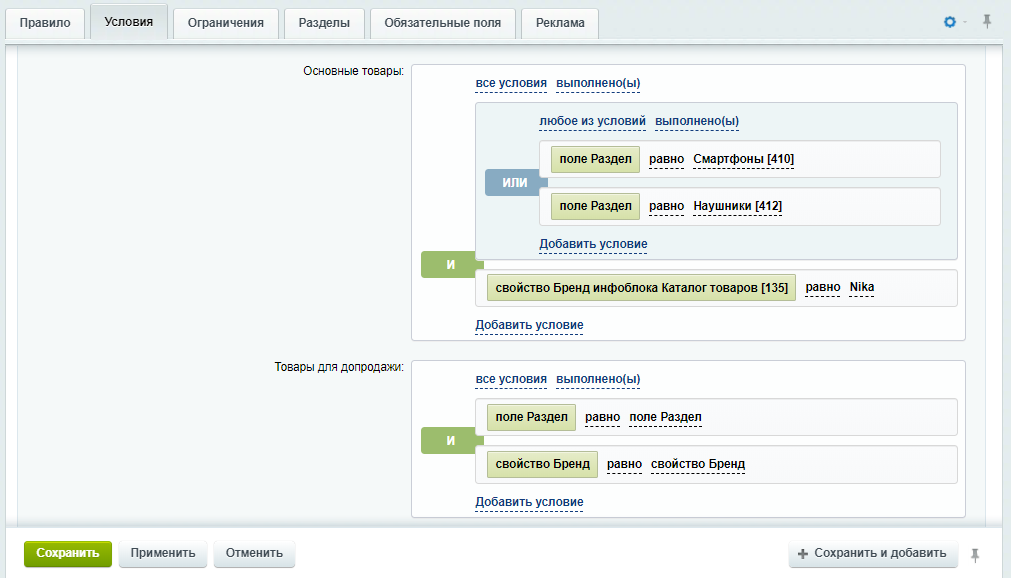
В результате получаем товары из того же раздела и бренда.
назадМассовая привязка аксессуаров и похожих товаров Добавление связанных товаров к акции, услуге, статье в блогевперед
Добавление связанных товаров к акции, услуге, статье в блоге
Настройте перекрестные продажи и закрывайте максимум потребностей ваших покупателей. Например, предложите услугу «Кредитования» для дорогого велосипеда. Повышайте средний чек и используйте кросс-продажи на уровнях «Услуга-товар», «Статья-товар», «Новость-товар», «Акция-товар», «Проект-товар». Этот функционал показывает посетителю товары не только в каталоге, но и в других разделах.
Общий принцип добавления товаров к разделу:
- Переходите на детальную страницу в нужном контентом разделе.
- Находите блок настроек для связанных товаров — «Связи».
- Выбираете нужные товары из таблицы.
- Сохраняете изменения.
Для примера, выведем товары в разделе услуг. Чтобы связать товары, перейдите в Контент (1) → Контент (aspro.lite) (2) → Услуги (3).
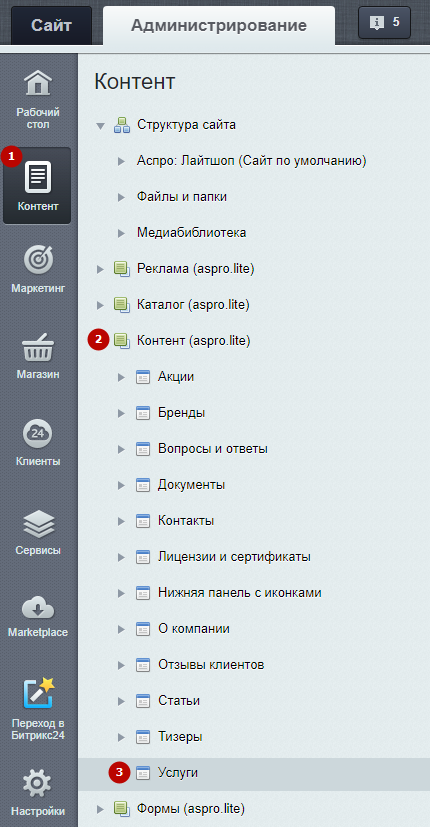
Зайдите в редактирование необходимой услуги, для этого нажмите на «Гамбургер», затем кнопку «Изменить».
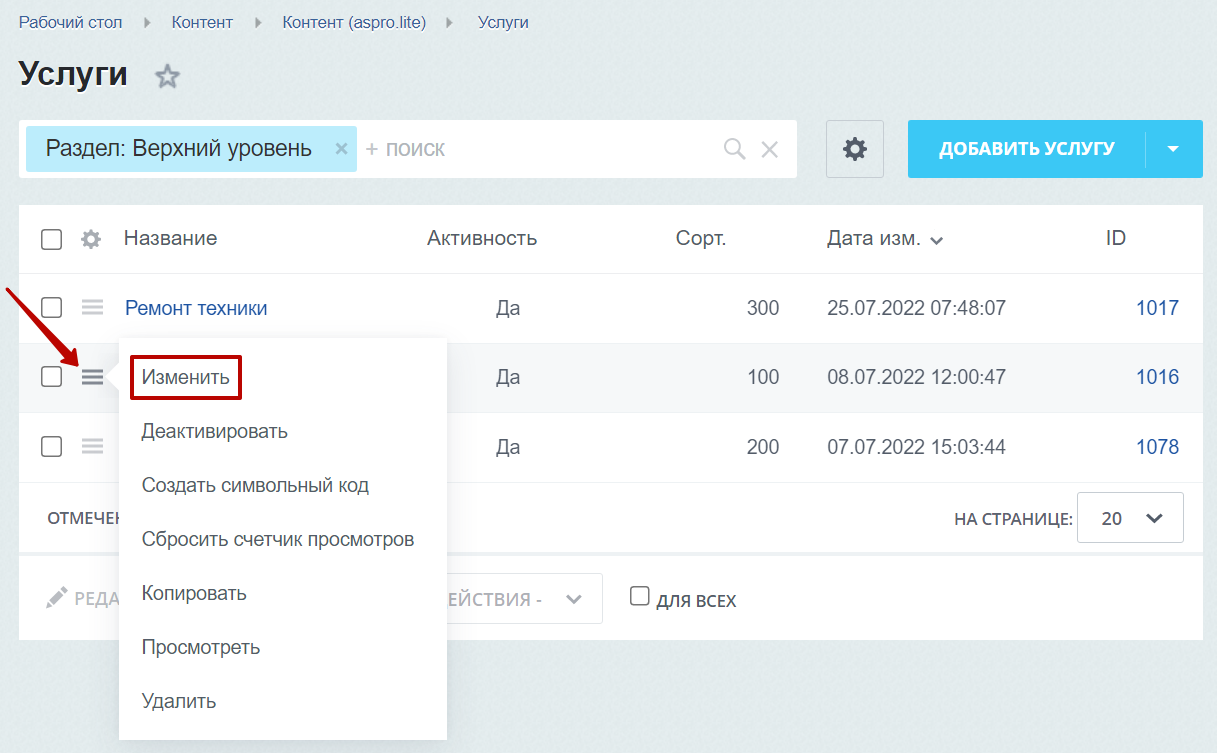
Перейдите на вкладку «Связи» и в пункте «Товары» нажмите многоточие.
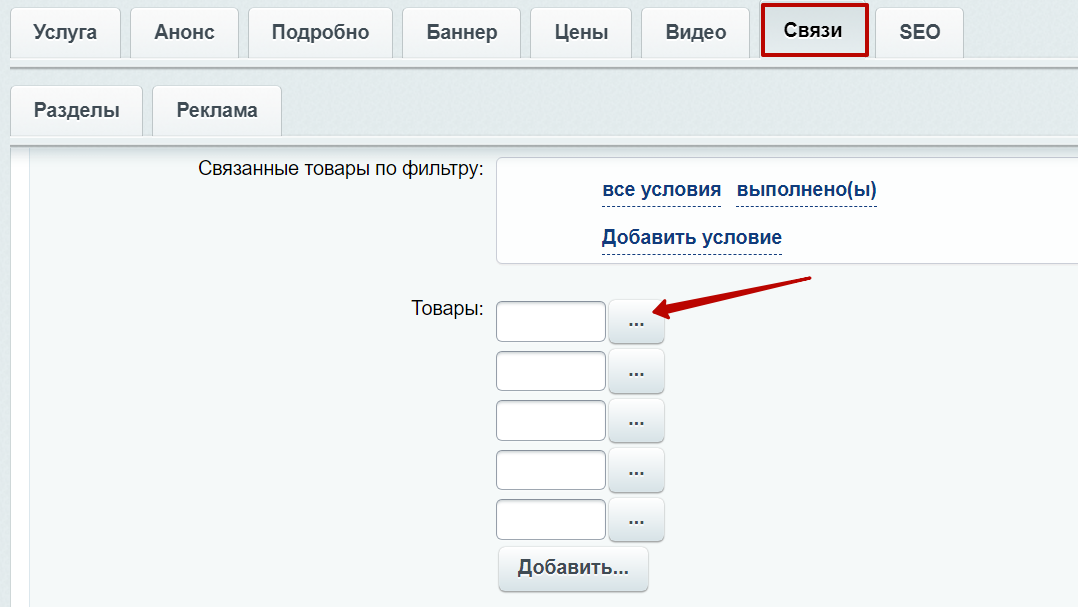
В таблице выберите нужный товар, нажмите кнопку «Гамбургер», затем кнопку «Выбрать».
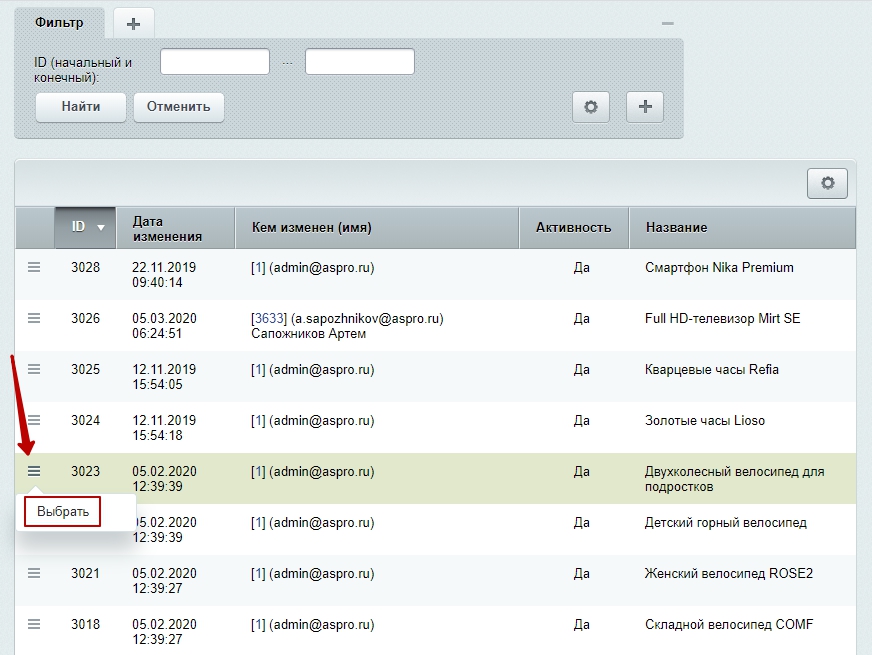
Сохраните изменения. Теперь к услуге привязаны товары.
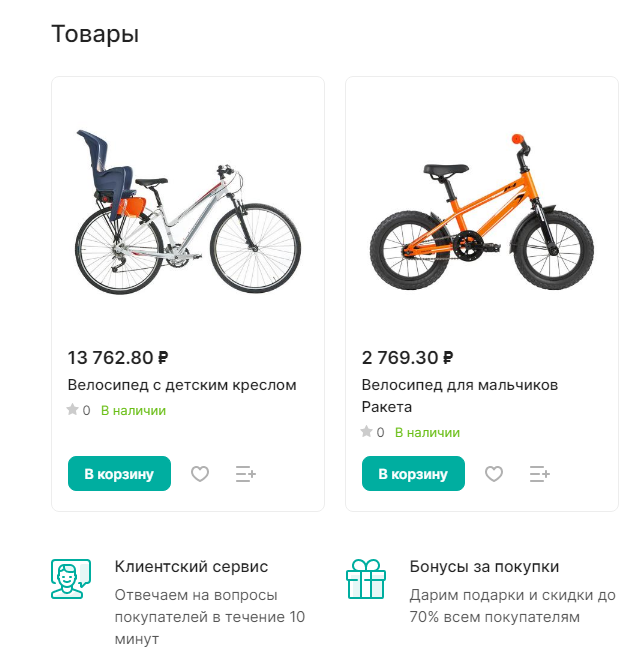
Блок с товарами по умолчанию называется «Товары». Вы можете изменить название этого блока. Наведите на область раздела и нажмите на шестеренку.
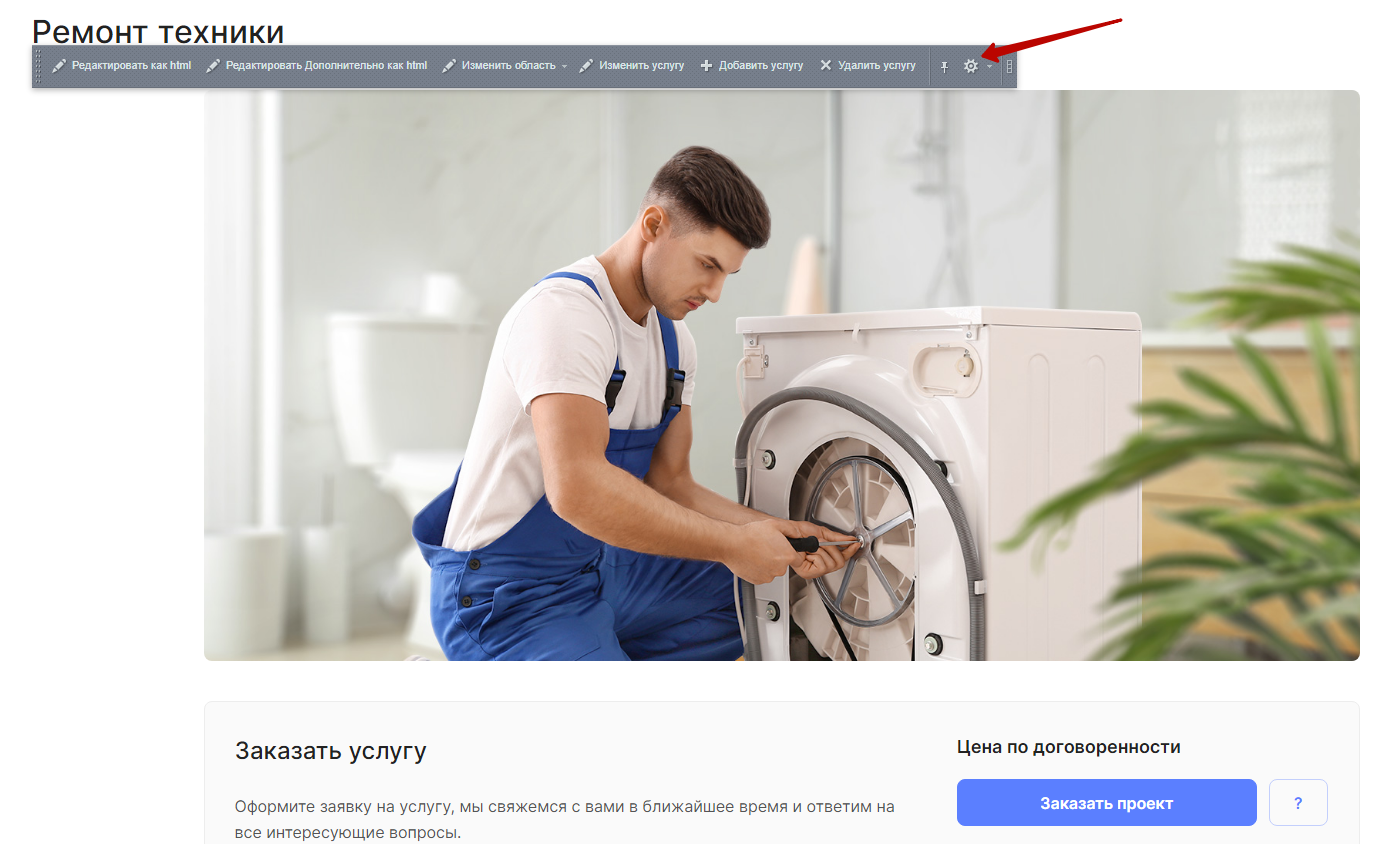
Во вкладке «Настройки детального просмотра» в поле «Альтернативный заголовок “Товары”» введите свое название. Сохраните изменения.
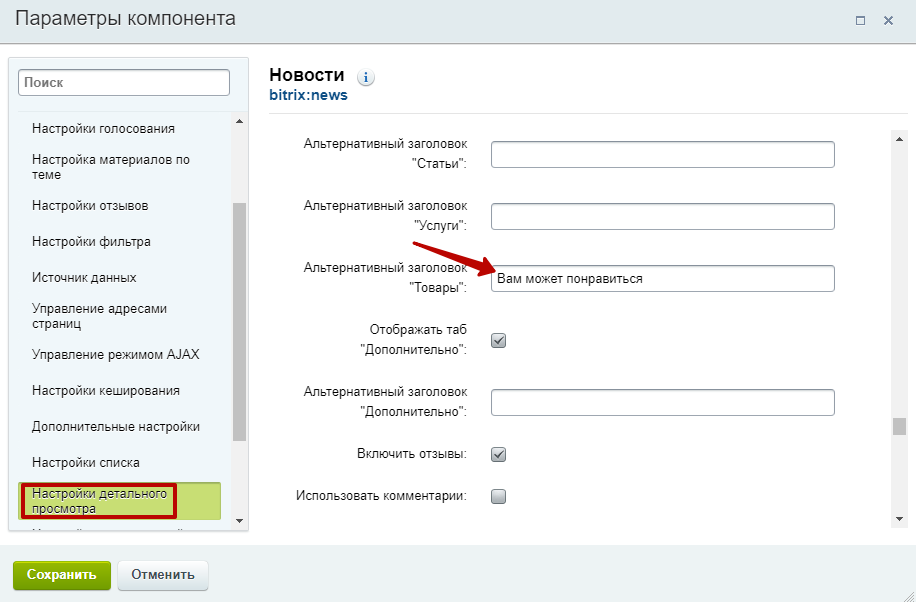
Привязать товары таким же образом можно к разделам: «Акции», «Услуги» и «Блог».
назадПривязка товаров по условиям Добавление связанных товаров к акции и услуге по фильтрувперед
Добавление связанных товаров к акции и услуге по фильтру
Повышайте средний чек и используйте кросс-продажи на уровнях «Услуга-товар» и «Акция-товар». Этот функционал показывает посетителю товары в соответствующих разделах и детальной карточке товара. Используйте фильтр в карточке услуги и акции для упрощенной привязки товаров. Выбирайте условия в несколько кликов, чтобы сэкономить время на привязке товаров.
Привязка товаров к услуге по фильтру
Чтобы привязать товары, перейдите в Контент (1) → Контент (aspro.lite) (2) → Услуги (3).

Зайдите в редактирование необходимой услуги, для этого нажмите на «Гамбургер», затем кнопку «Изменить».

На вкладке «Связи» найдите блок «Связанные товары по фильтру». Кликните на «Добавить условие» внутри блока.

В выпадающем списке выберите условие. Например, строку «Раздел».

После выбора характеристики товара выберите параметры. Для этого кликните на многоточие.

В появившемся окне выберите параметры в информационном блоке:
- Тип = каталог (1).
- Инфоблок = каталог товаров (2).
После ввода параметров в списке отобразятся результаты. Выберите раздел, кликнув на «Гамбургер», затем на «Выбрать».

Сохраните изменения. В нашем примере мы задали условие «Выводить товары из раздела “FULL HD-телевизоры”».

В результате на странице услуги «Ремонт техники» выводятся все активные товары этого раздела.

В детальной карточке товаров отображаются привязанные услуги.
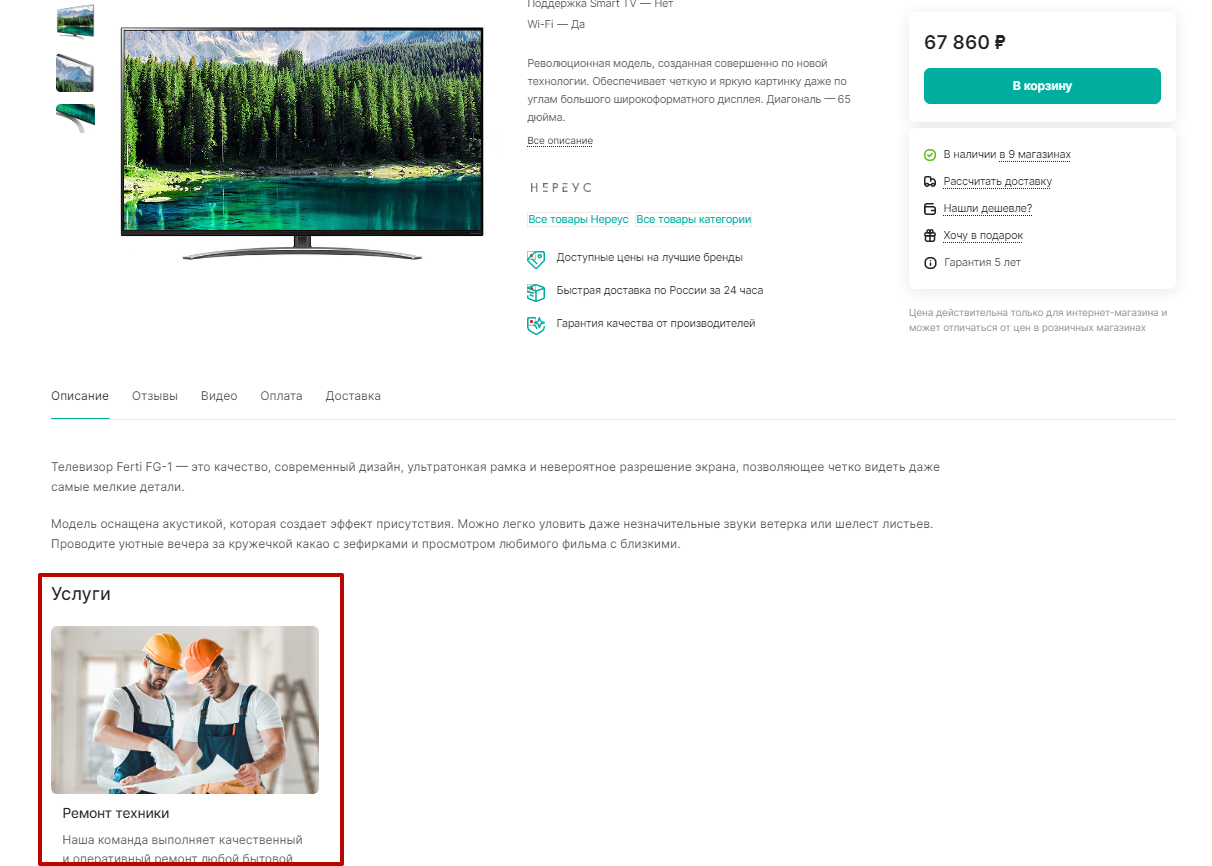
Привязка товаров к акции по фильтру
Задайте условия, по которым будут выводиться товары в акции. Чтобы привязать товары к акции, в административной части сайта перейдите в Контент (1) → Контент (aspro.lite) (2) → Акции (3).

Выберите нужную акцию и щелкните по названию для редактирования.

На вкладке «Связи» найдите блок «Связанные товары по фильтру». Кликните на «Добавить условие» внутри блока.

В выпадающем списке выберите условие. Например, строку «Раздел».

После выбора характеристики товара выберите параметры. Для этого кликните на многоточие.
В появившемся окне выберите параметры в информационном блоке:
- Тип = каталог (1).
- Инфоблок = каталог товаров (2).
После ввода параметров в списке отобразятся результаты. Выберите раздел, кликнув на «Гамбургер», затем на «Выбрать».
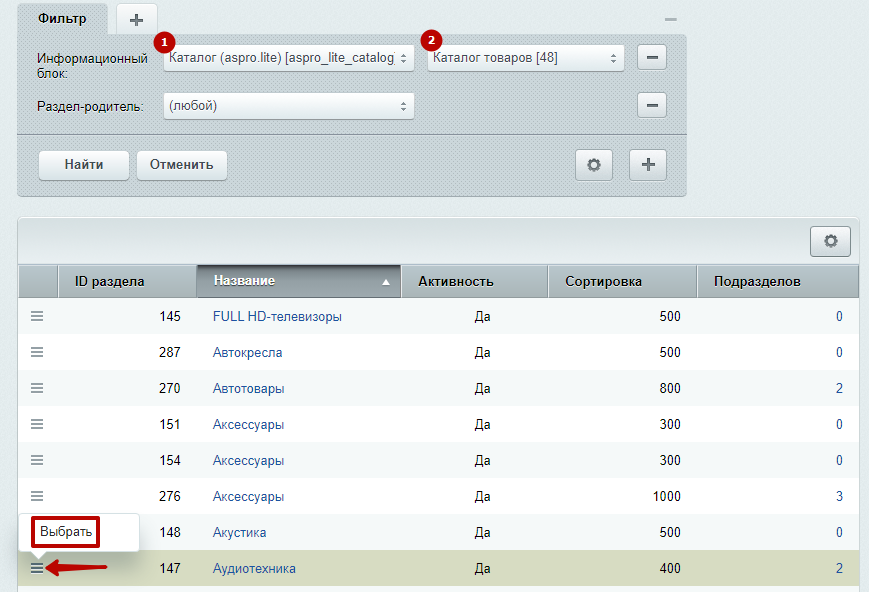
Сохраните изменения. В нашем примере мы задали условие «Выводить товары из раздела “Аудиотехника”».
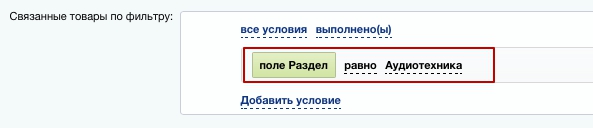
В результате на странице акции «Скидки 20% на всю электронику» выводятся все активные товары этого раздела.

Блок про акцию на детальной странице товара.

назадДобавление связанных товаров к акции, услуге, статье в блоге Сортировка в кросс-продажахвперед
Сортировка в кросс-продажах
Похожие товары и аксессуары — это то, что может заинтересовать пользователей. Вы привязываете товары по разным критериям: цвету, цене, бренду, категории и др.
В блоке с кросс-продажами может быть привязано более 10 товаров. Вряд ли клиенты посмотрят всю подборку. В первые ряды нужно вывести те товары, которые вероятнее заинтересуют. Поэтому мы добавили сортировку в кросс-продажах. Вы можете задать, в каком порядке отображать элементы: по цене, названию, дате изменения и др. Сортировка доступна для детальной страницы товара и контентных разделов.
Чтобы задать сортировку на детальной странице товара, наведите на область страницы и кликните на шестеренку.
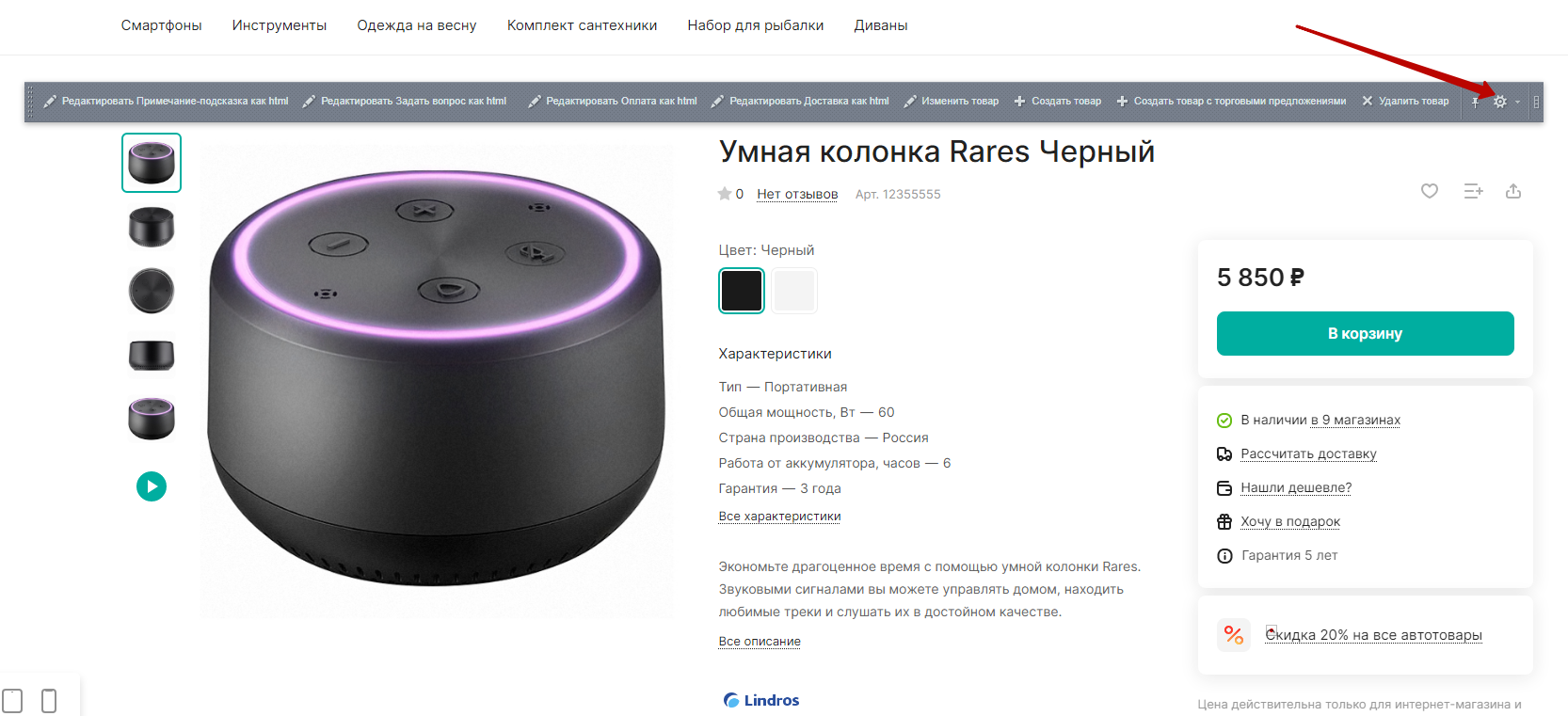
В параметрах компонента каталога перейдите в настройки детального просмотра. Выберите, по какому полю сортировать связанные товары (1). Задайте порядок сортировки связанных товаров (2). Сохраните изменения.
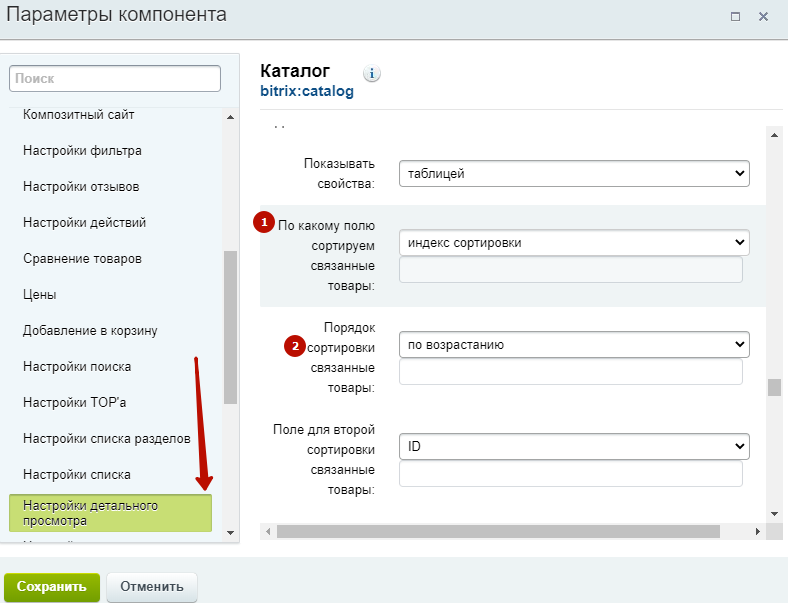
Чтобы задать сортировку на странице контентного раздела, наведите на область страницы и кликните на шестеренку.
Контентные разделы — это акции, услуги, статьи в блоге.
В параметрах компонента перейдите в настройки детального просмотра. Выберите, по какому полю сортировать связанные товары (1). Задайте порядок сортировки связанных товаров (2). Сохраните изменения.
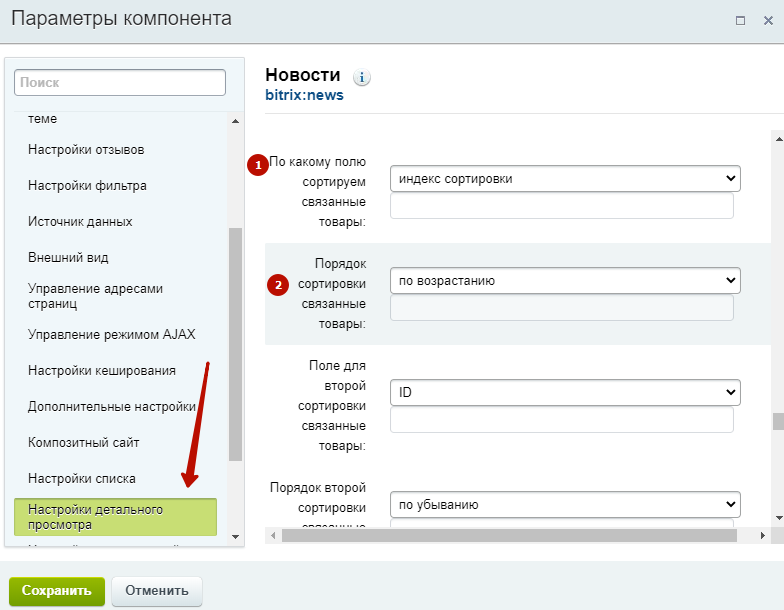
назадДобавление связанных товаров к акции и услуге по фильтру Корзина и оформление заказавперед
Корзина и оформление заказа
назадСортировка в кросс-продажах Включение и отключение корзинывперед
Включение и отключение корзины
Корзина — важная составляющая часть сайта. Через нее покупатель собирает заказ и заказывает товар. Преимуществом корзины является быстрое оформление покупки нескольких продуктов удаленно в процессе изучения посетителем каталога товаров и услуг.
Корзину можно активировать и деактивировать. Для активации корзины в публичной части сайта откройте виджет «Точная настройка», перейдите на вкладку «Корзина» и активируйте соответствующую настройку.
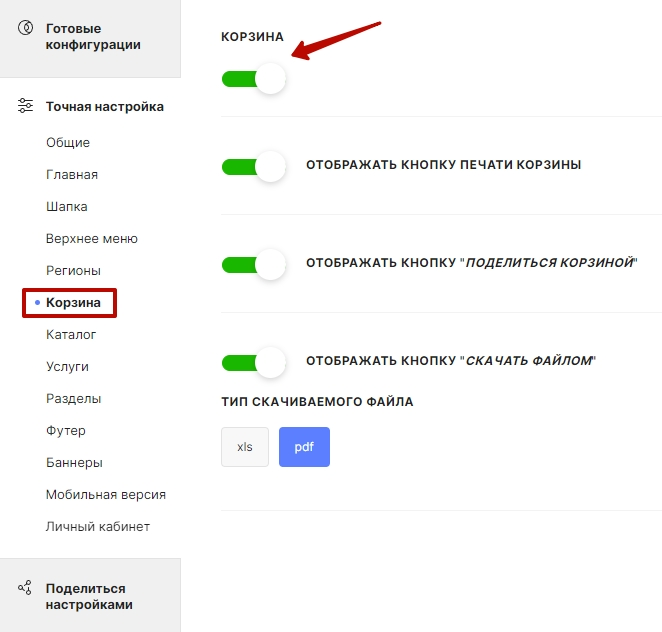
Для активации корзины в административной части сайта перейдите в Аспро (1) → Аспро: Лайтшоп (2) → Настройки (3) → Корзина (4). Поставьте галку в соответствующем поле и сохраните изменения.
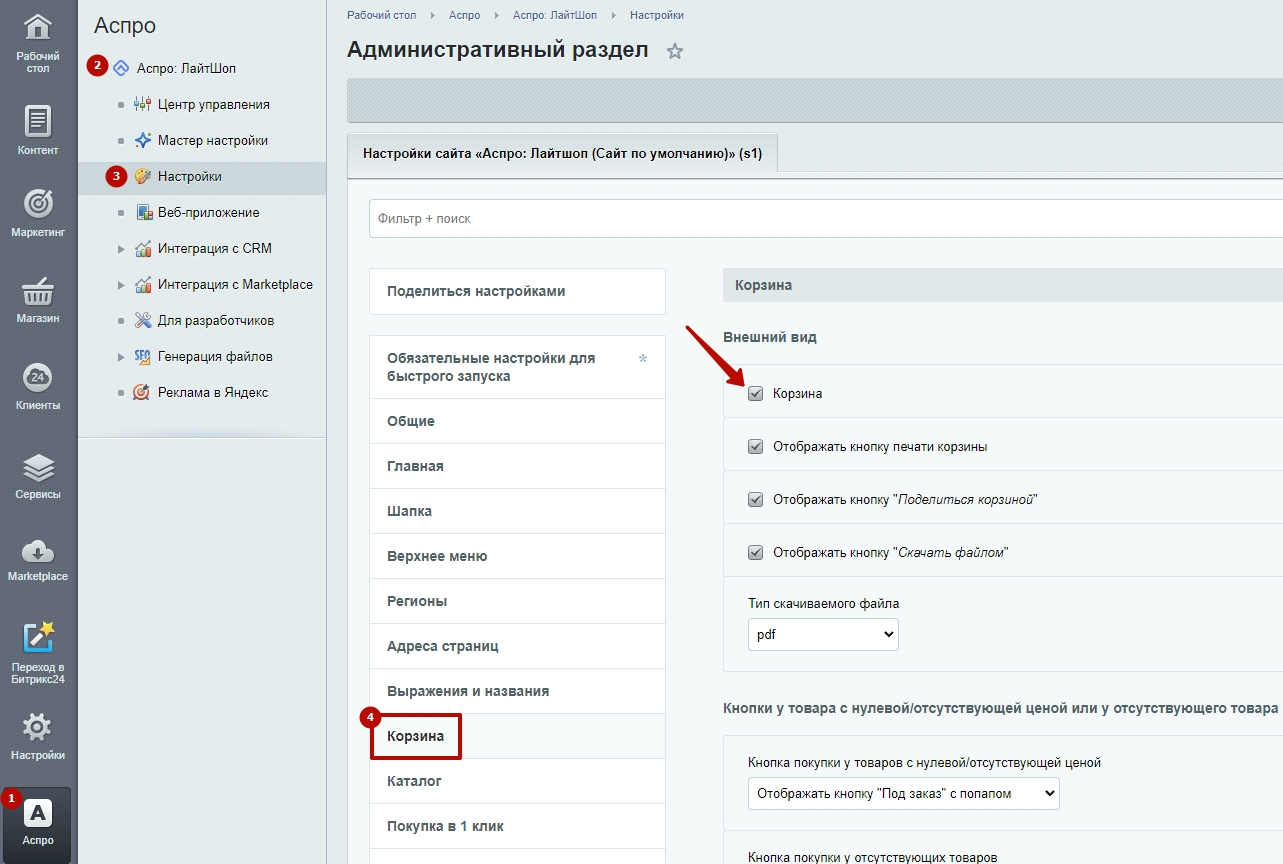
При активации корзины у всех доступных к покупке товаров отобразится кнопка «В корзину».
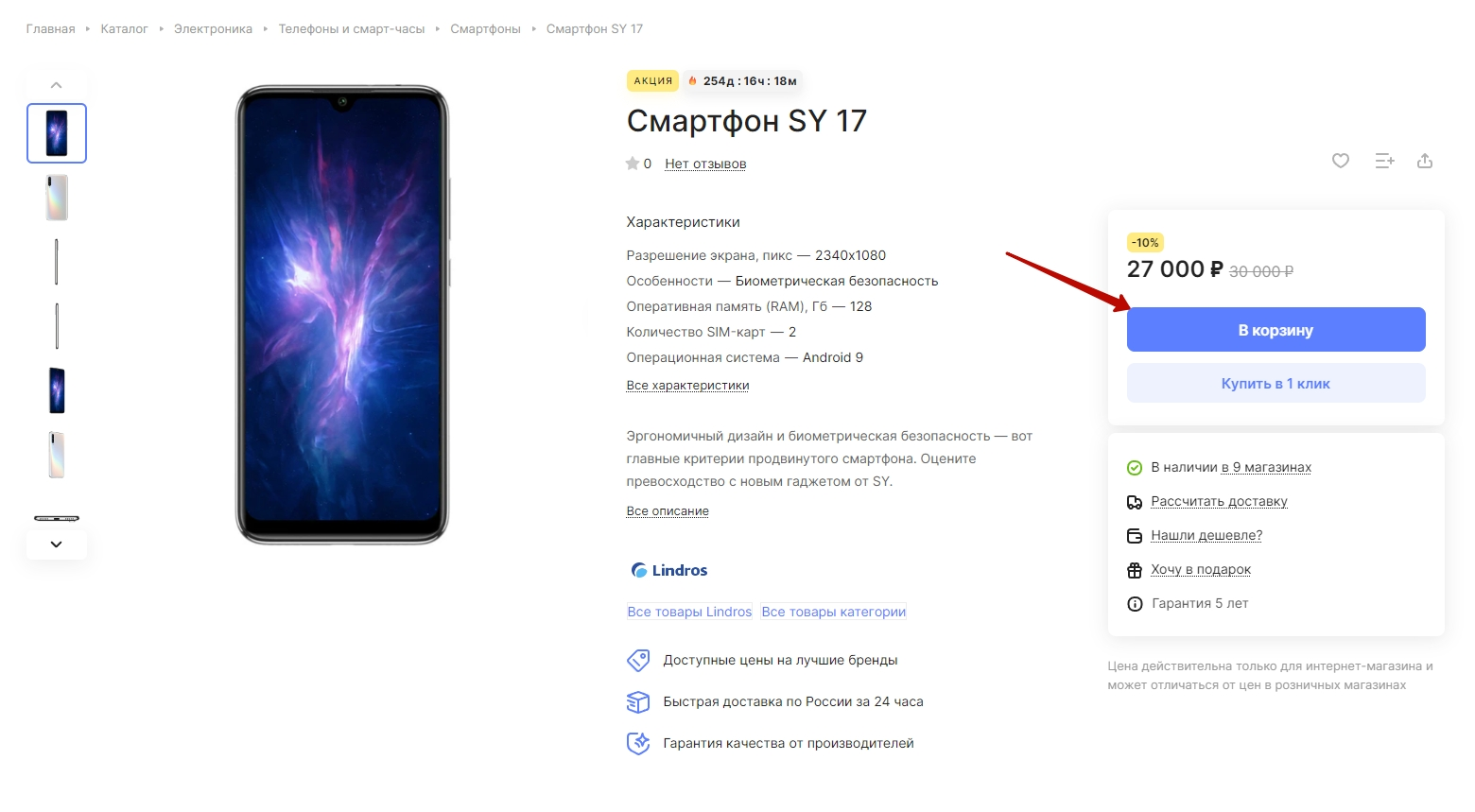
Товар попадет в корзину. Затем вы переходите к оформлению заказа через кнопку «Оформить заказ».
Заполняете форму. Готово!
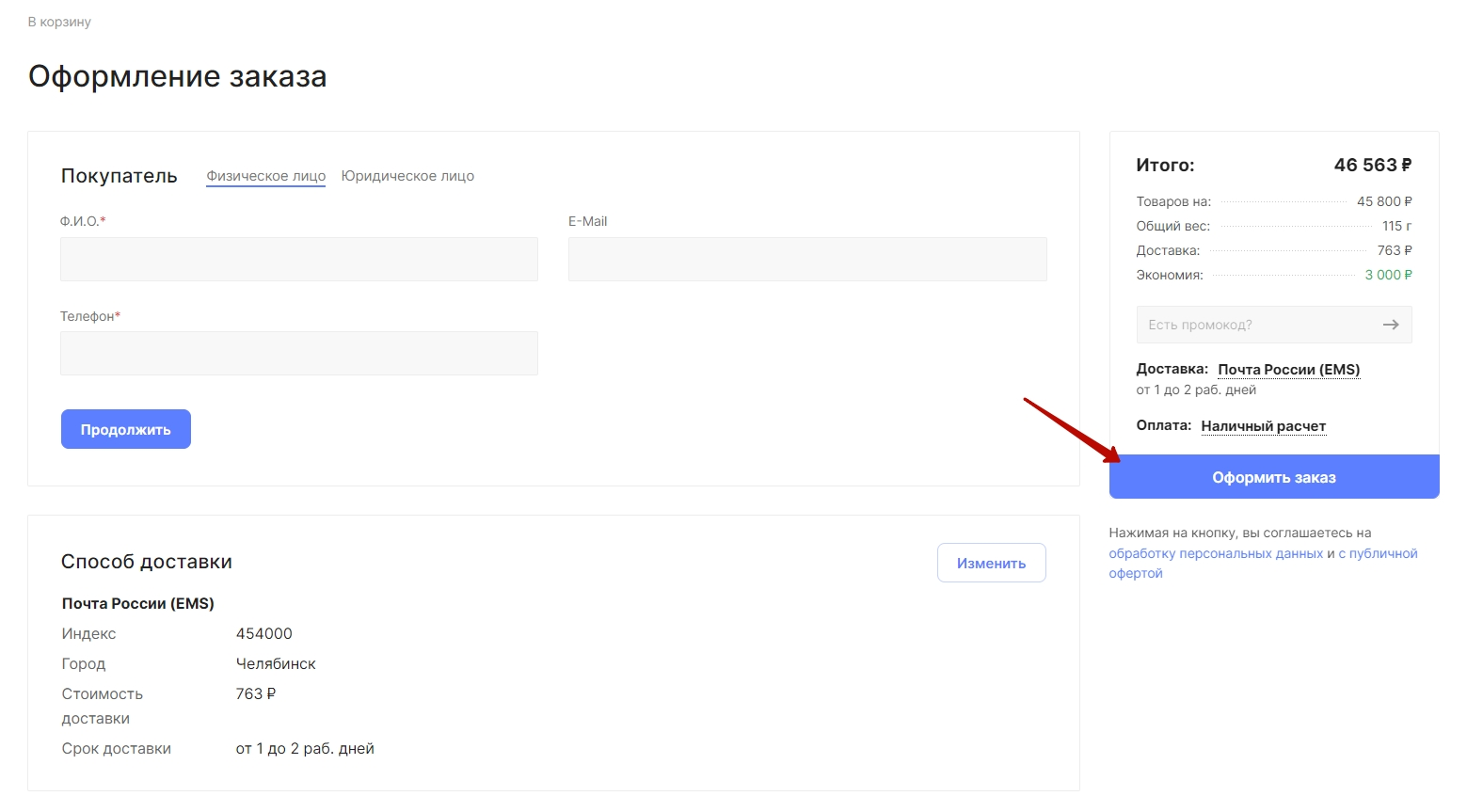
При деактивации корзины возле товара отобразиться кнопка «Заказать».
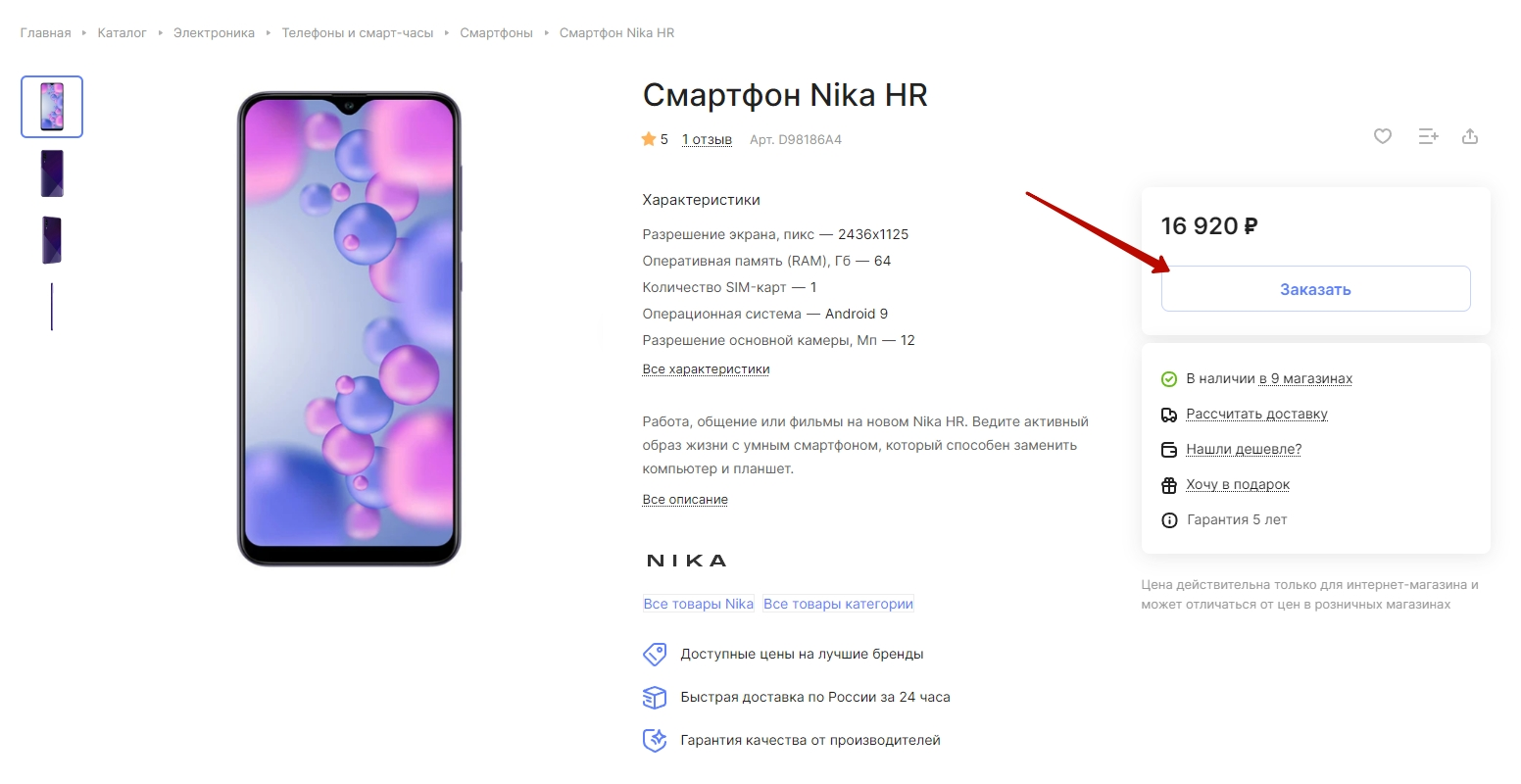
Вы нажимаете кнопку и заполняете форму.
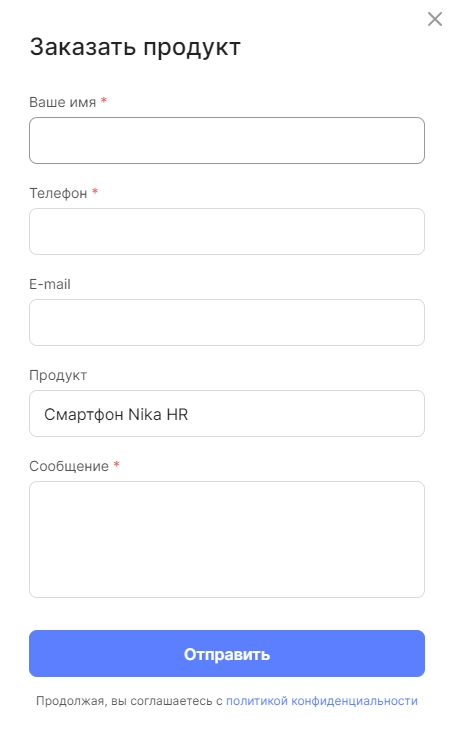
Затем с вами свяжется менеджер за уточнением деталей заказа.
назадКорзина и оформление заказа Включение/отключение указания количества добавляемого в корзину товаравперед
Включение/отключение указания количества добавляемого в корзину товара
В решении Аспро: Лайтшоп, начиная с версии 2.5.0, появилась возможность скрывать указание количества добавляемого в корзину товара. Настройка доступна для списка товаров и детальной карточки.
Отображение количества добавляемого в корзину товара в списке:
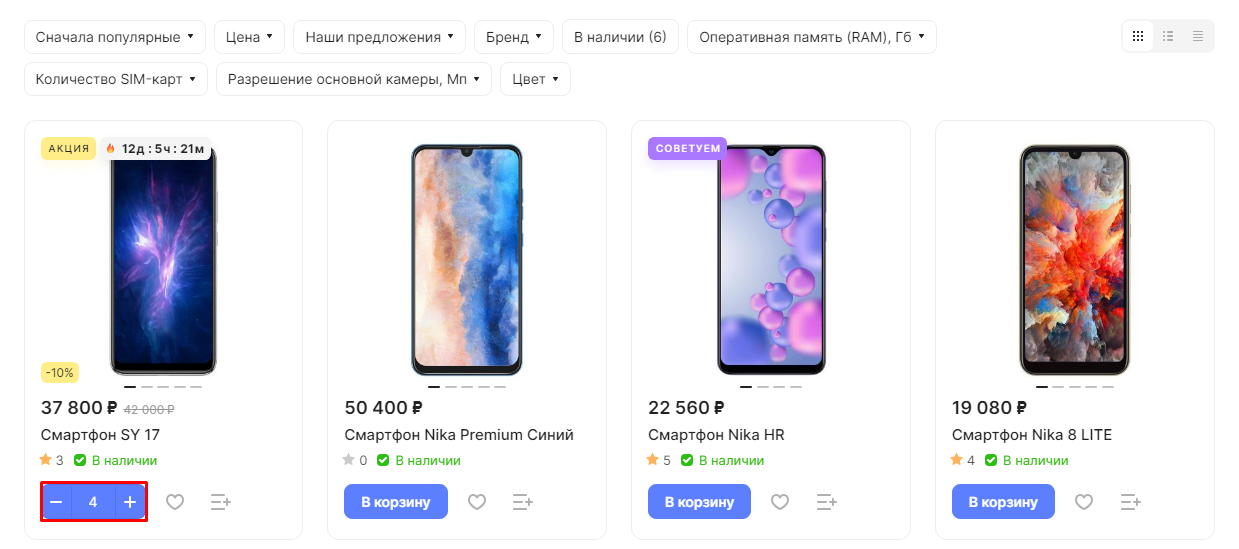
Отображение количества добавляемого в корзину товара в карточке:
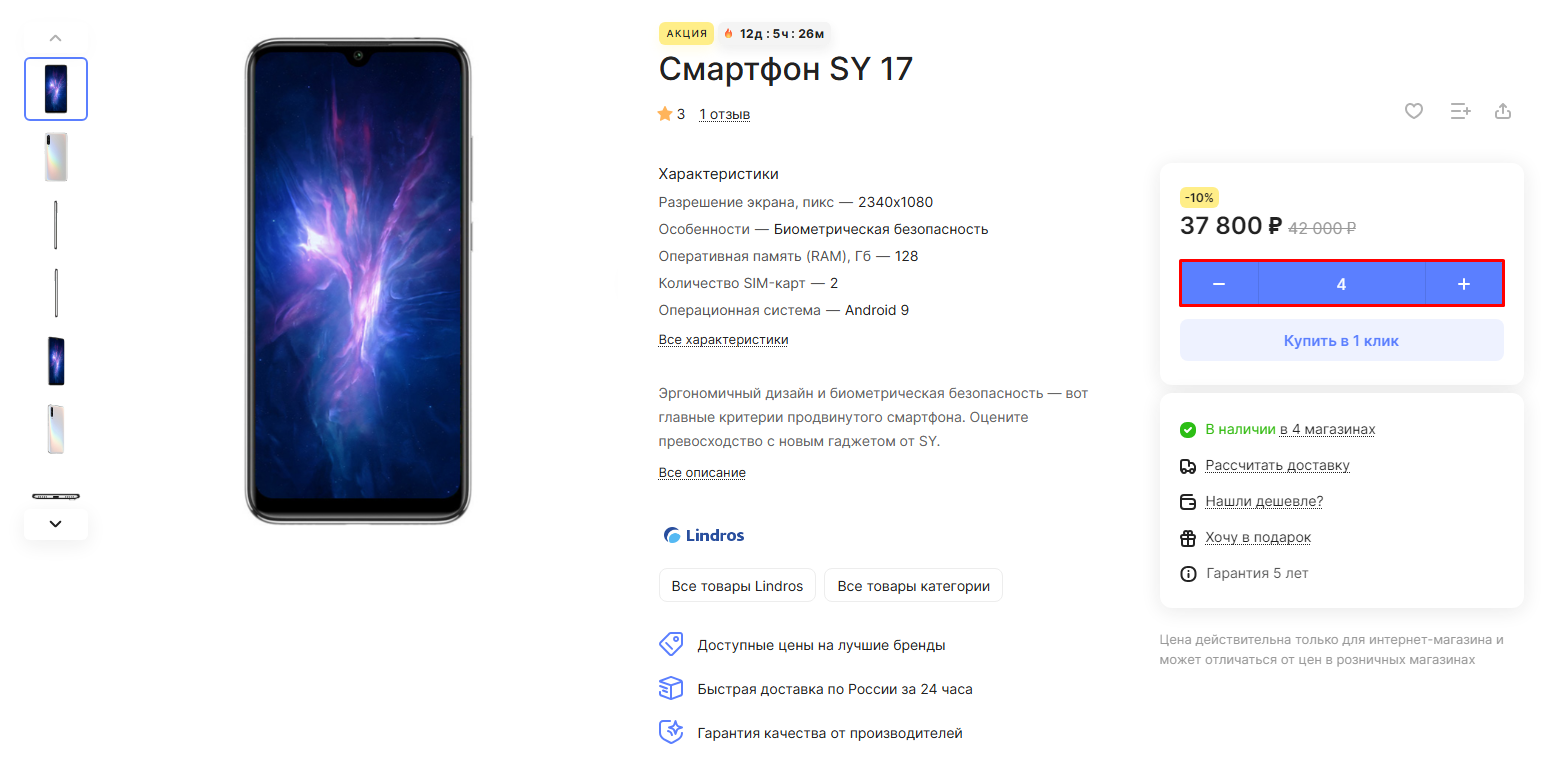
Чтобы настроить отображение количества добавляемого в корзину товара, в административной части сайта перейдите в Аспро (1) → Аспро: Лайтшоп (2) → Настройки (3) → Корзина (4).
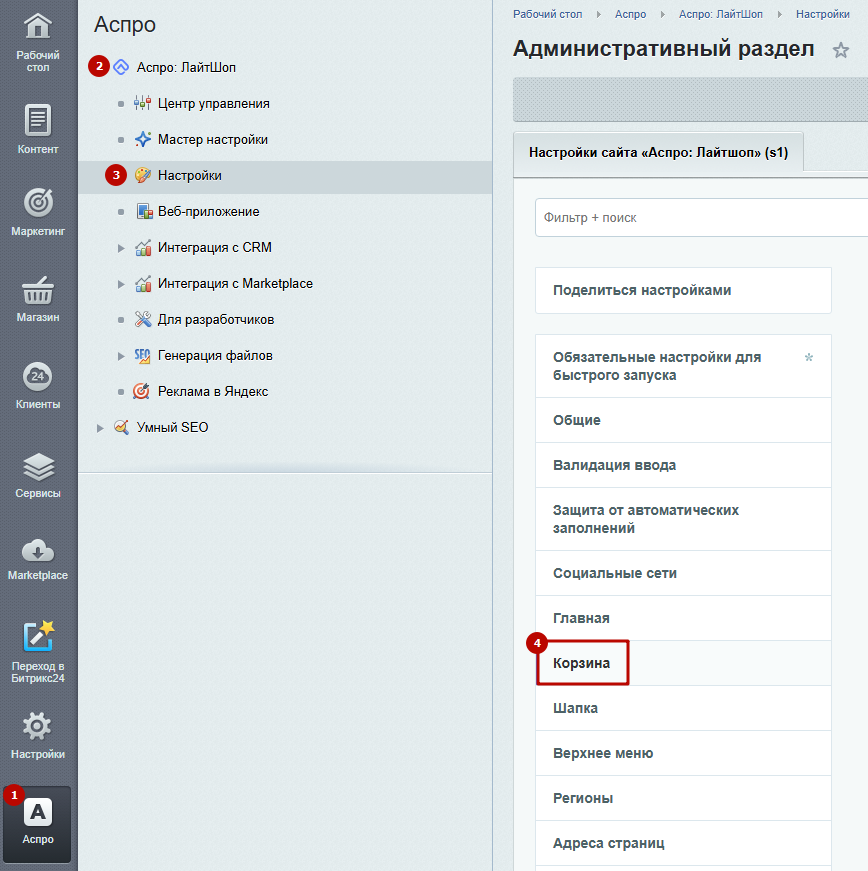
Поставьте галки в поле «Разрешить указание количества добавляемого в корзину товара в списке товаров каталога» и «Разрешить указание количества добавляемого в корзину товара на странице товара каталога».
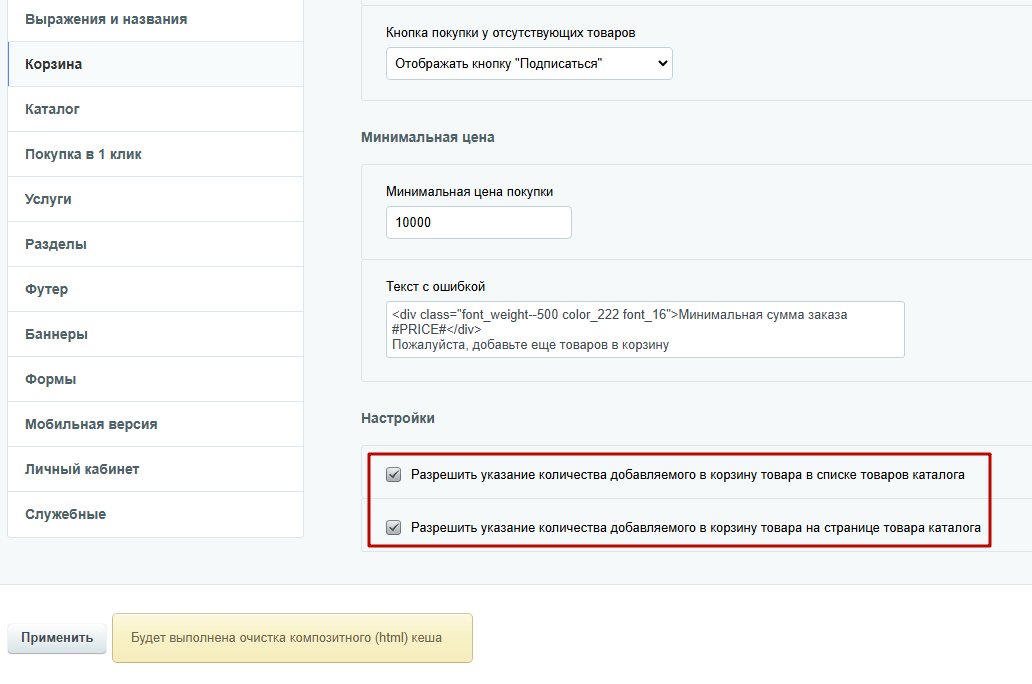
назадВключение и отключение корзины Корзина на редакциях 1С-Битрикс «Малый бизнес», «Бизнес» и «1С-Битрикс24: Интернет-магазин + CRM»вперед
Корзина на редакциях 1С-Битрикс «Малый бизнес», «Бизнес» и «1С-Битрикс24: Интернет-магазин + CRM»
Трудно представить себе интернет-магазин без такого полезного покупательского элемента как корзина. С ее помощью посетители могут собрать заказ из нескольких товаров, оформить его на сайте и заказать доставку до дома.
В этой главе рассмотрим настройку корзины в Аспро: Лайтшоп на редакциях 1С-Битрикс «Малый бизнес», «Бизнес» и «1С-Битрикс24: Интернет-магазин + CRM».
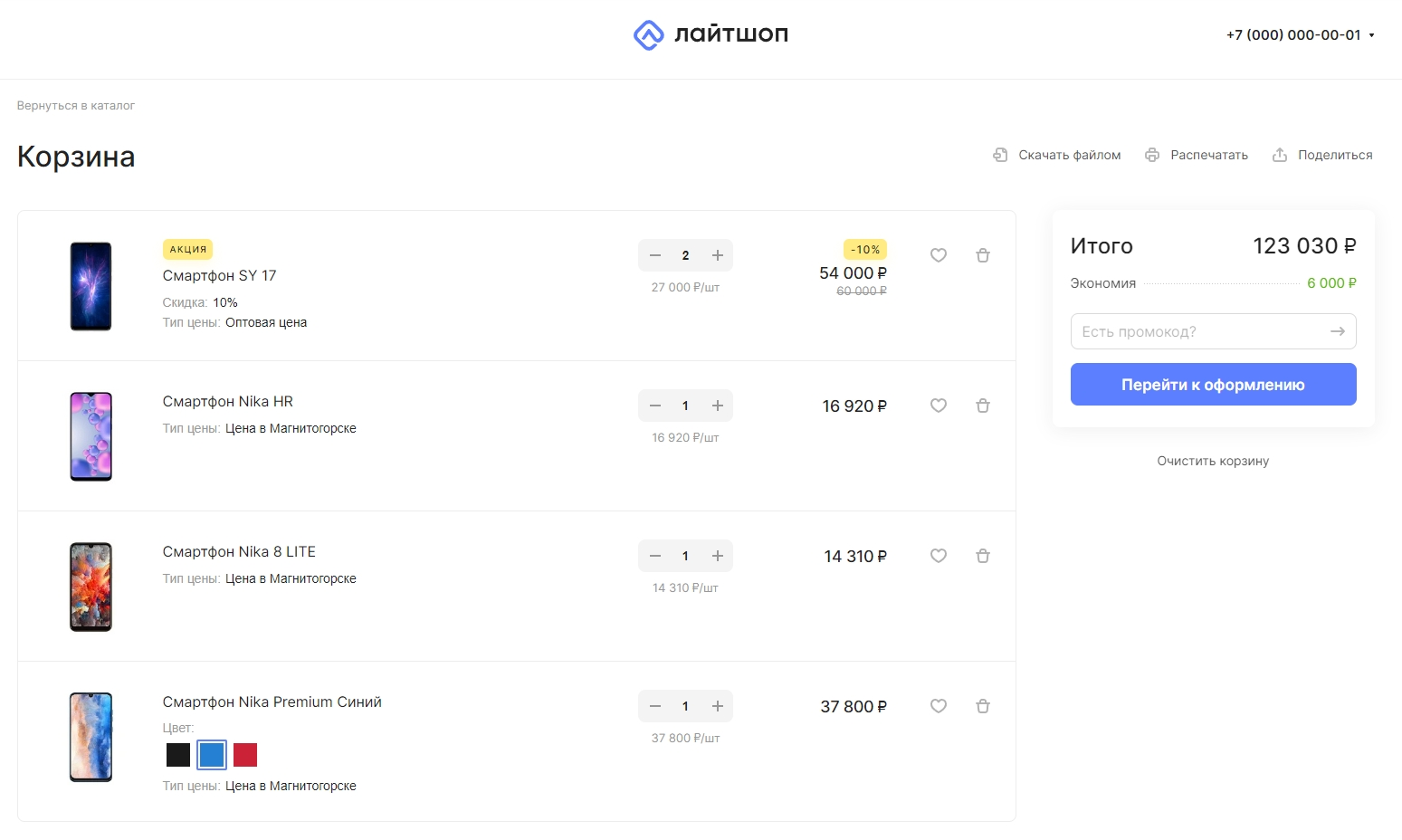
Содержание главы:
-
Кнопки «Распечатать», «Скачать файлом» и «Поделиться» на странице корзины
-
Свойства заказа и их показ в зависимости от службы доставки/оплаты
назадВключение/отключение указания количества добавляемого в корзину товара Кнопки «Распечатать», «Скачать файлом» и «Поделиться» на странице корзинывперед
Кнопки «Распечатать», «Скачать файлом» и «Поделиться» на странице корзины
На странице корзины вы можете предложить клиентам:
- Скачать корзину файлом — в формате pdf или xls.
- Распечатать содержимое корзины.
- Поделиться корзиной с помощью ссылки.
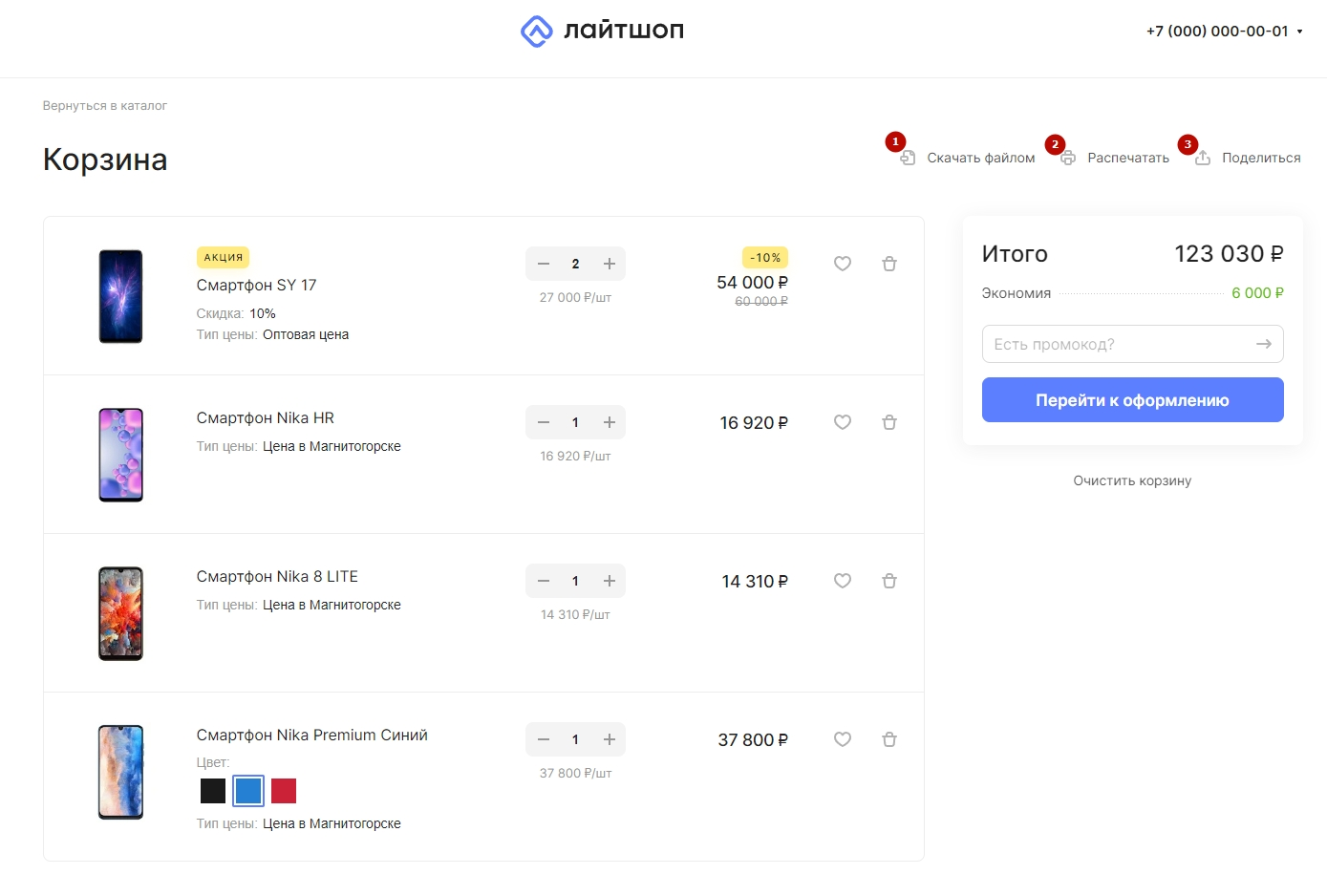
Добавить три кнопки с соответствующими функциями можно через публичную или административную часть сайта.
Добавление кнопок через публичную часть сайта
Перейдите в виджет «Точная настройка». На вкладке «Корзина» активируйте параметры для отображения кнопок. Отдельно для кнопки «Скачать файлом» можно задать формат скачивания — pdf или xls. Сохраните изменения.
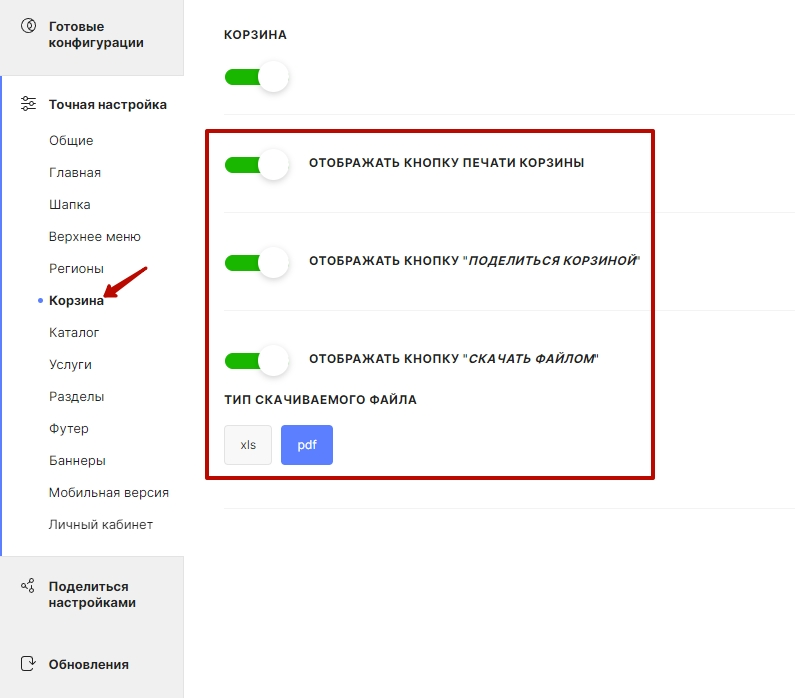
Добавление кнопок через административную часть сайта
Перейдите в Аспро (1) → Аспро: ЛайтШоп (2) → Настройки (3) → Корзина (4). Поставьте галки в соответствующих полях для отображения кнопок, а также выберите тип скачиваемого файла. Сохраните изменения.
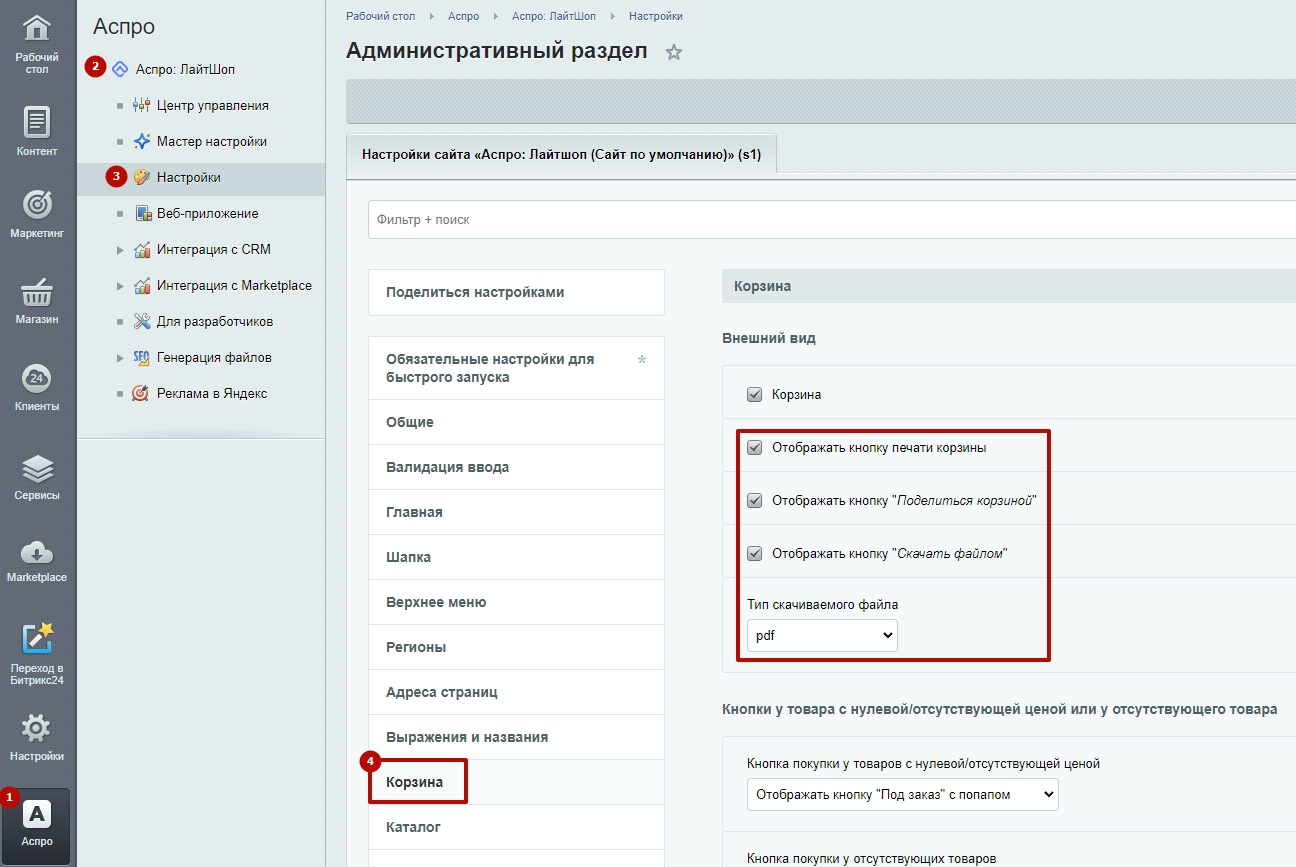
назадКорзина на редакциях 1С-Битрикс «Малый бизнес», «Бизнес» и «1С-Битрикс24: Интернет-магазин + CRM» Возможность поделиться корзинойвперед
Возможность поделиться корзиной
Посетители сайта помещают товары в корзину, чтобы оформить заказ. Чтобы не потерять свои подборки позиций, клиенты смогут скачать корзину файлом или поделиться ей через ссылку.
Рассмотрим несколько сценариев, когда эта возможность проявит свою максимальную пользу.
- Вы продаете комплексные системы безопасности — видеокамеры, датчики задымления и так далее. Клиент хочет установить системы безопасности в дом, но не может определиться с оптимальным для себя вариантом. В выборе комплекса может помочь менеджер магазина. Он соберет в корзину подборку товаров и отправит ссылку. Клиенту останется только оплатить товары.
- Вы продаете товары для стройки и ремонта в онлайне и офлайне. Перед походом в офлайн-магазин ваши покупатели могут сформировать список покупок в корзине, скачать его и распечатать. Так им будет удобнее ориентироваться в большом ассортименте.
В публичной части сайта это выглядит так — кнопки «Скачать файлом» (1) и «Поделиться корзиной» (2).
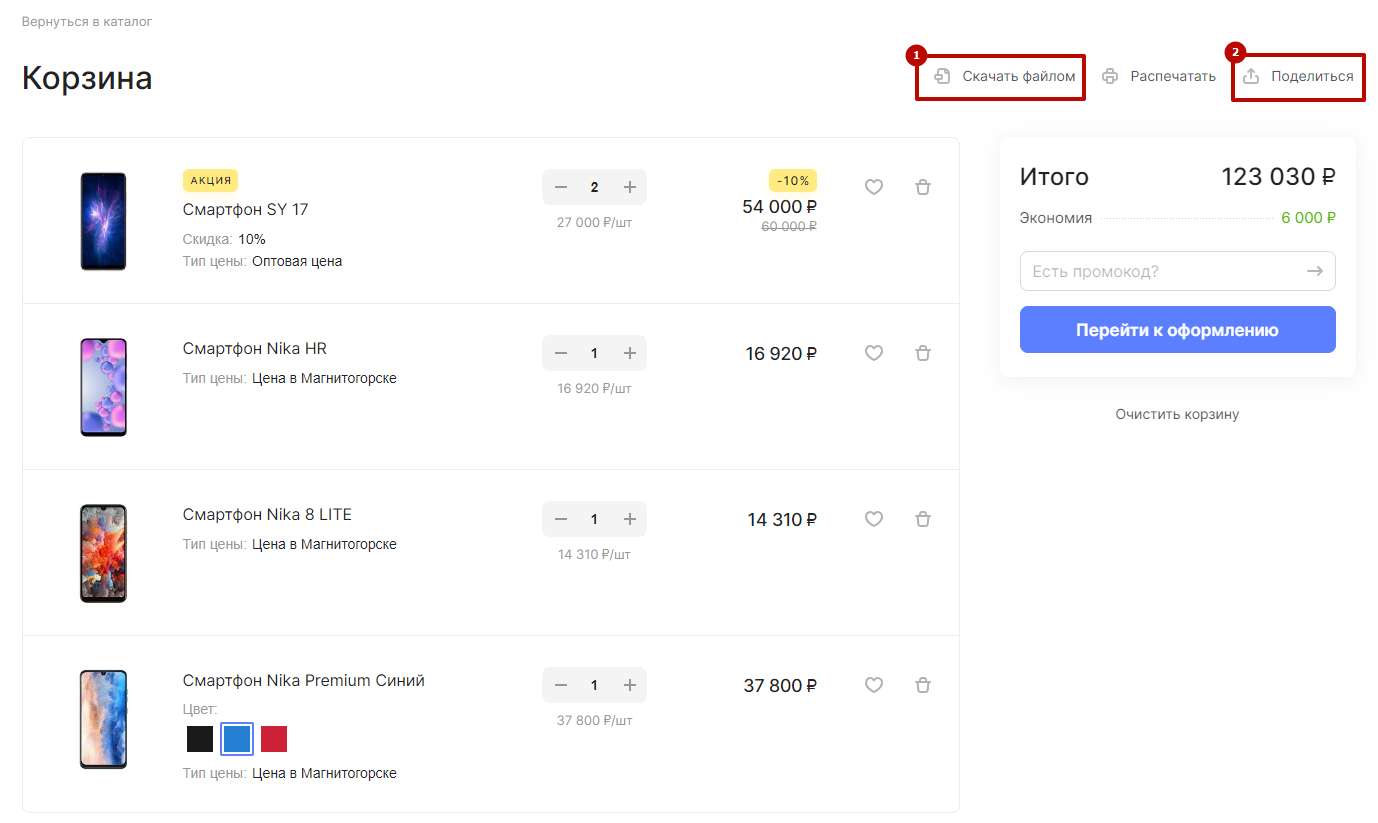
Рассмотрим подробности настройки каждого варианта.
Скачать корзину файлом
Активировать возможность скачать корзину файлом можно в публичной и административной части сайта.
Для активации в публичной части перейдите в виджет «Точная настройка». На вкладке «Корзина» активируйте параметр «Отображать кнопку “Скачать файлом”» (1), выберите необходимый тип скачиваемого файла (2) и сохраните изменения.
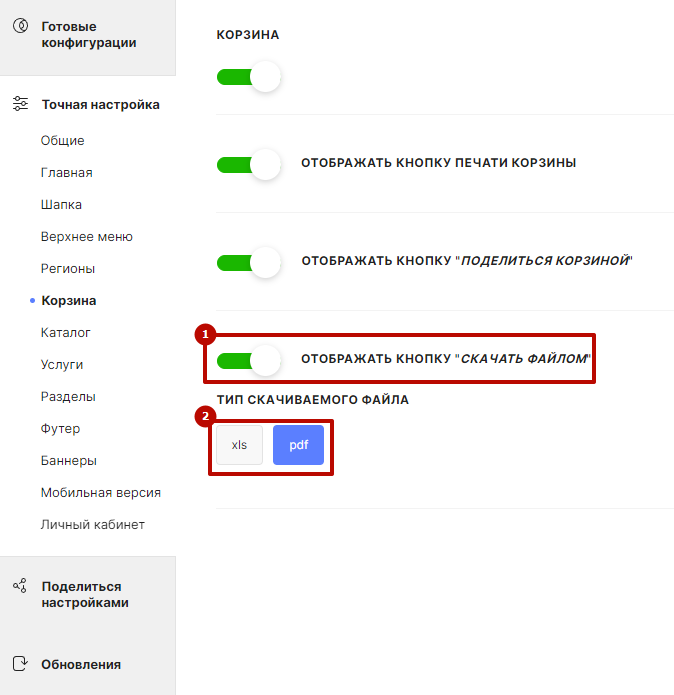
Для настройки в административной части сайта перейдите в Аспро (1) → Аспро: ЛайтШоп (2) → Настройки (3) → Корзина (4). Поставьте галку в поле «Отображать кнопку “Скачать файлом”» (5), а также выберите тип скачиваемого файла — pdf или xls (6). Сохраните изменения.
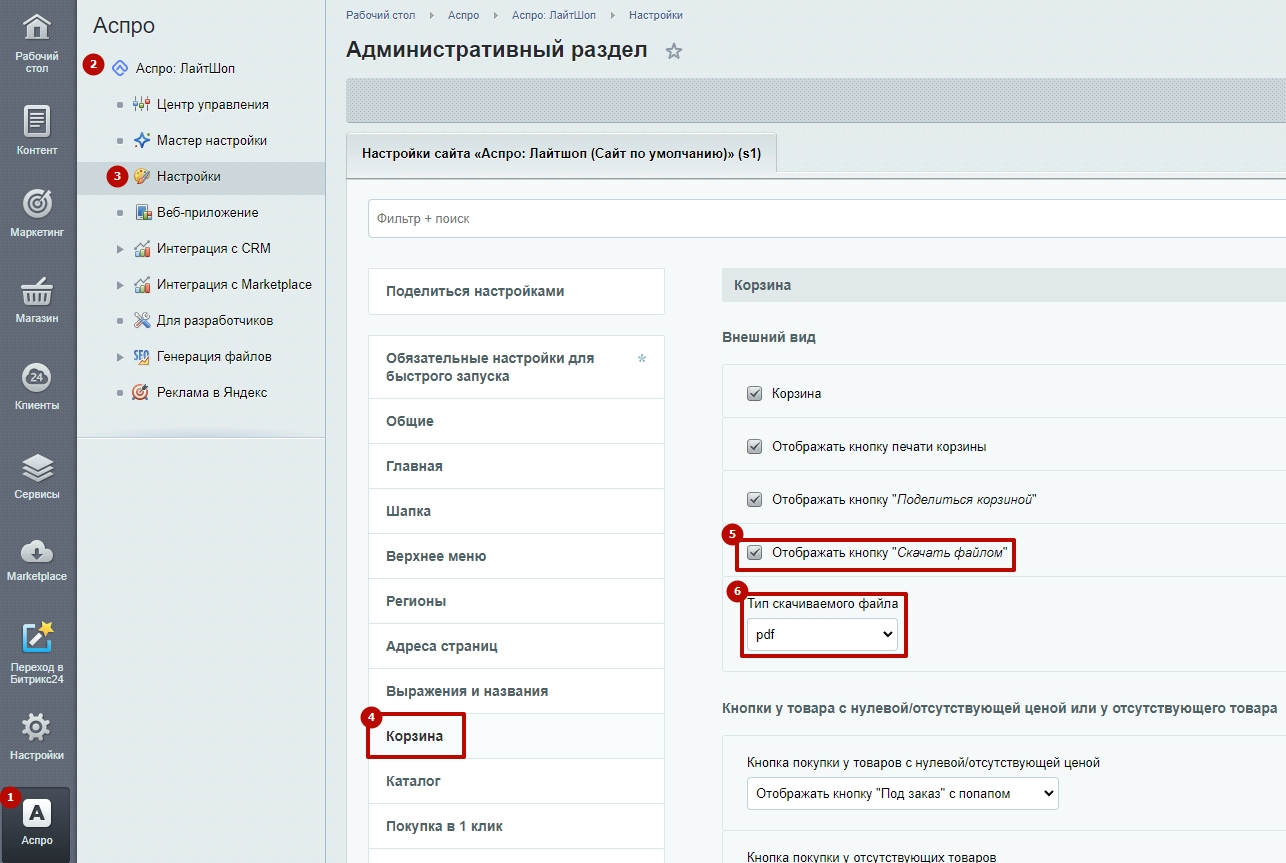
Корзина PDF-файлом.
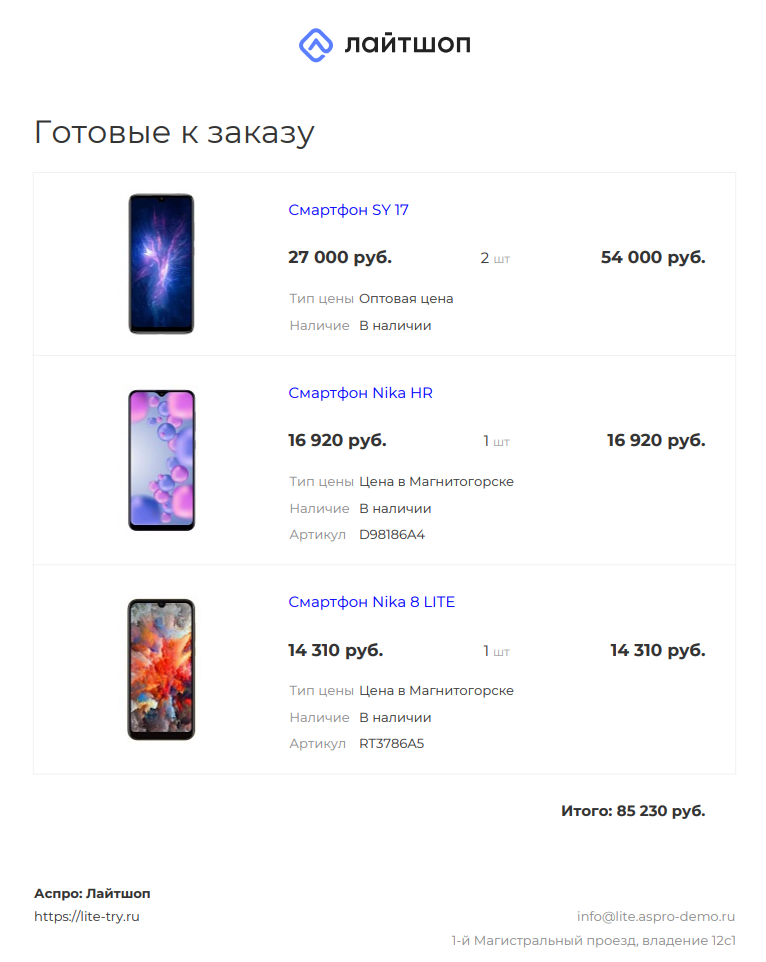
Корзина Excel-файлом.
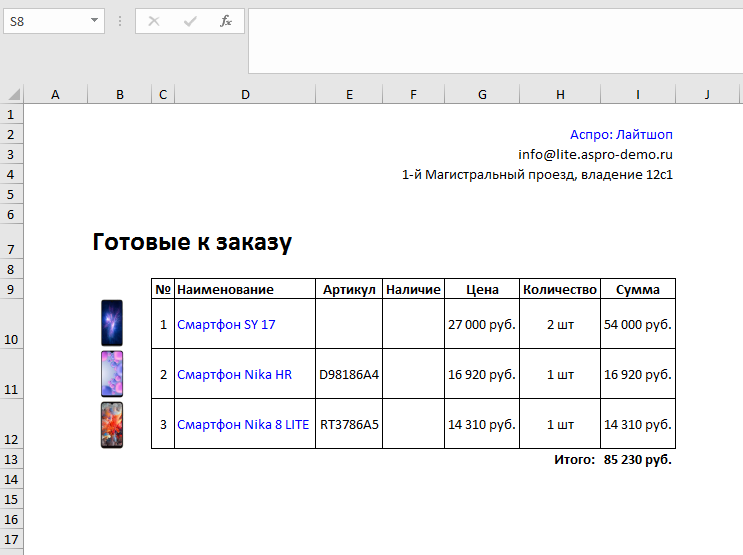
Поделиться корзиной через ссылку
Активировать возможность скачать корзину файлом можно в публичной и административной части сайта.
Для активации в публичной части перейдите в виджет «Точная настройка». На вкладке «Корзина» активируйте параметр «Отображать кнопку “Поделиться корзиной”» и сохраните изменения.
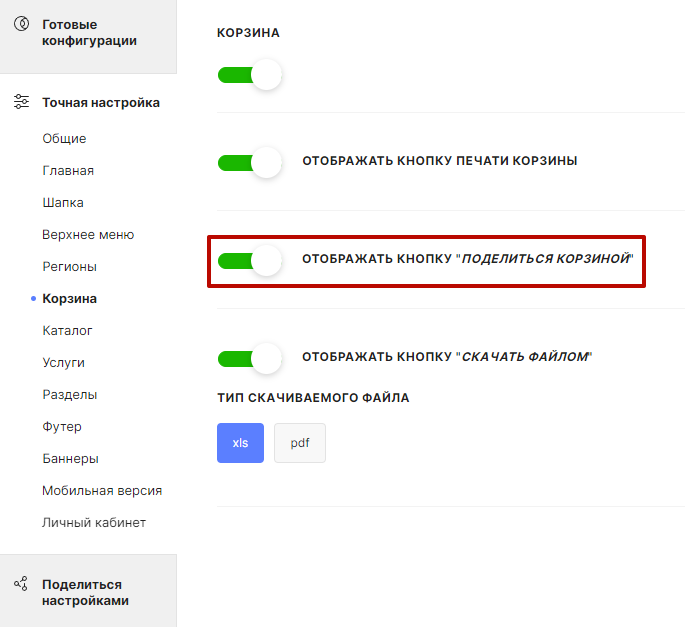
Для настройки в административной части сайта перейдите в Аспро (1) → Аспро: ЛайтШоп (2) → Настройки (3) → Корзина (4). Поставьте галку в поле «Отображать кнопку “Поделиться корзиной”» (5) и сохраните изменения.
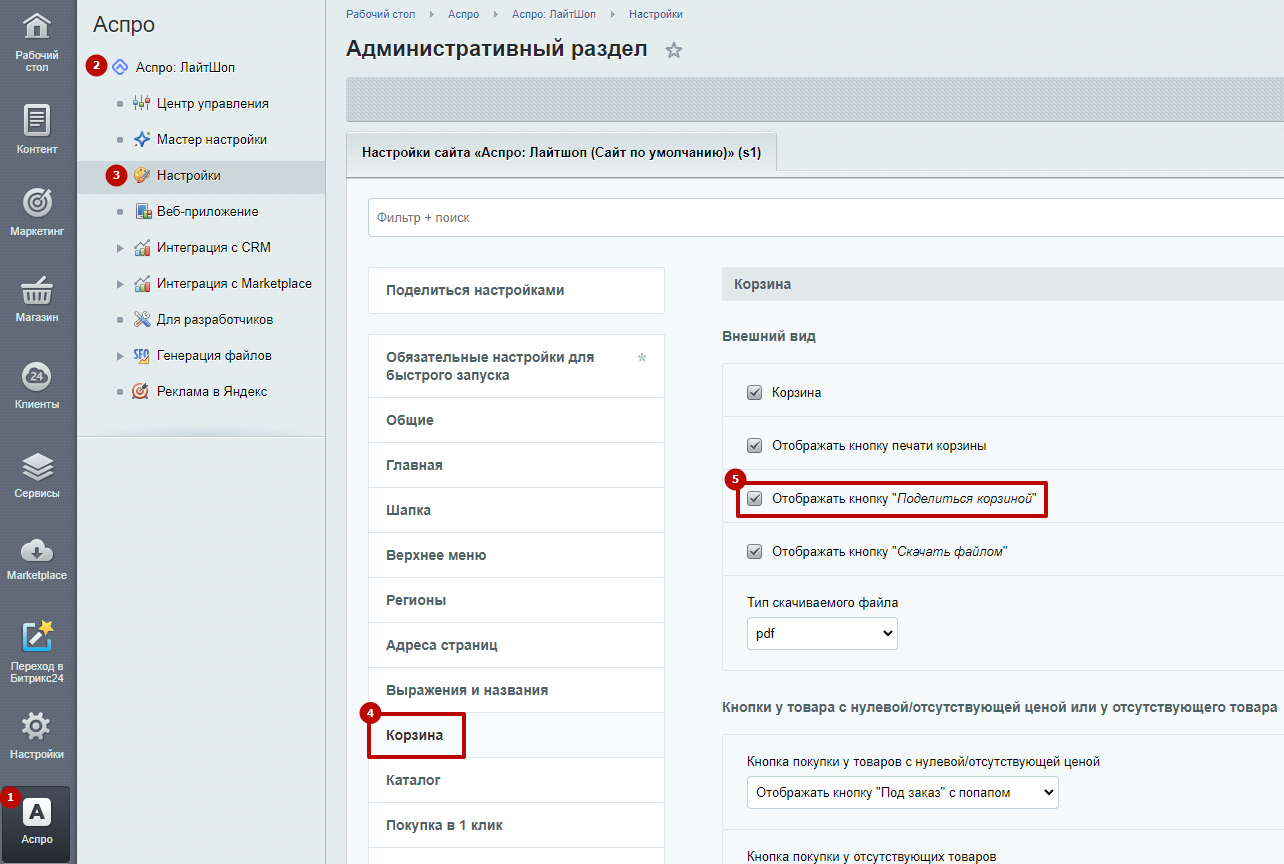
При клике на кнопку открывается попап-окно с ссылкой. При переходе по ссылке откроется страница с готовыми к заказу товарами.
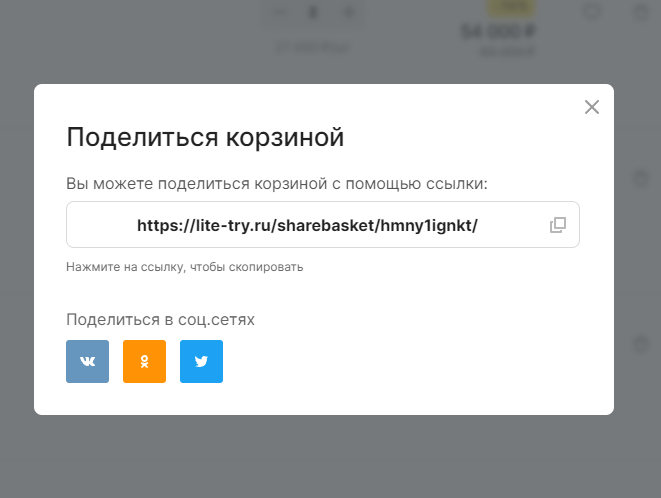
Рассмотрим открывшуюся страницу «Поделиться корзиной» и возможности покупателя в ней.
1. Возможность корректировать свой заказ. Достаточно снять галку с тех товаров, которые передумали покупать.
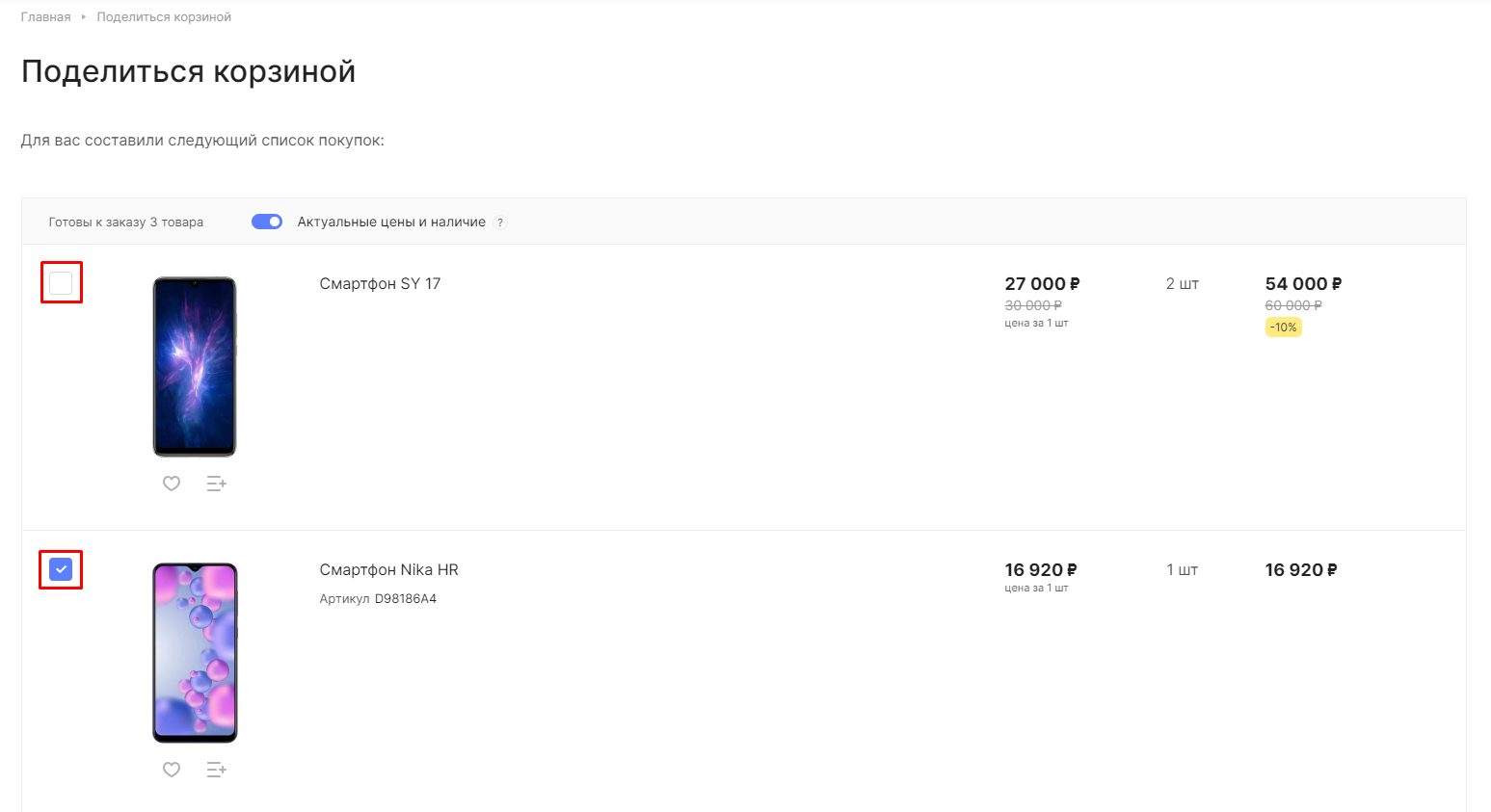
2. Возможность увидеть актуальную информацию о товарах в зависимости от региона, группы пользователей и других условий. Для активации этой возможности нажмите на переключатель «Актуальные цены и наличие».
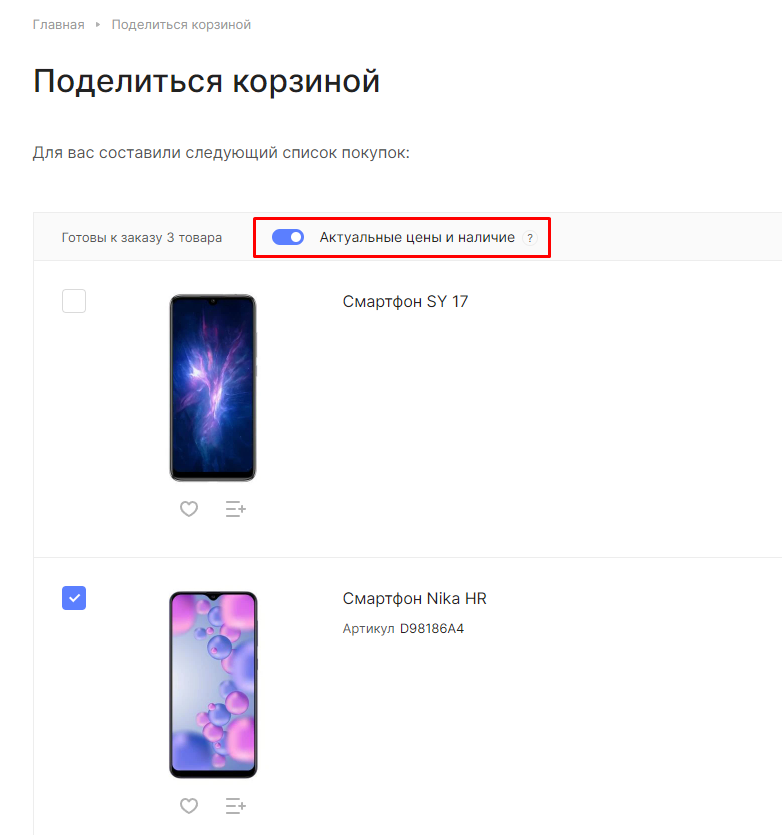
3. Возможности добавить текущие позиции в корзину и обновить корзину только на текущие товары. Прокрутите бегунок в конец страницы. Вы увидите две кнопки «Добавить в корзину» и «Заменить корзину».
Чтобы добавить текущие позиции по ссылке в сформированную заранее корзину, нажмите на кнопку «Добавить в корзину» (1). Чтобы обновить корзину только на текущие товары и приобрести только товары в корзине по ссылке, нажмите на кнопку «Заменить корзину» (2).
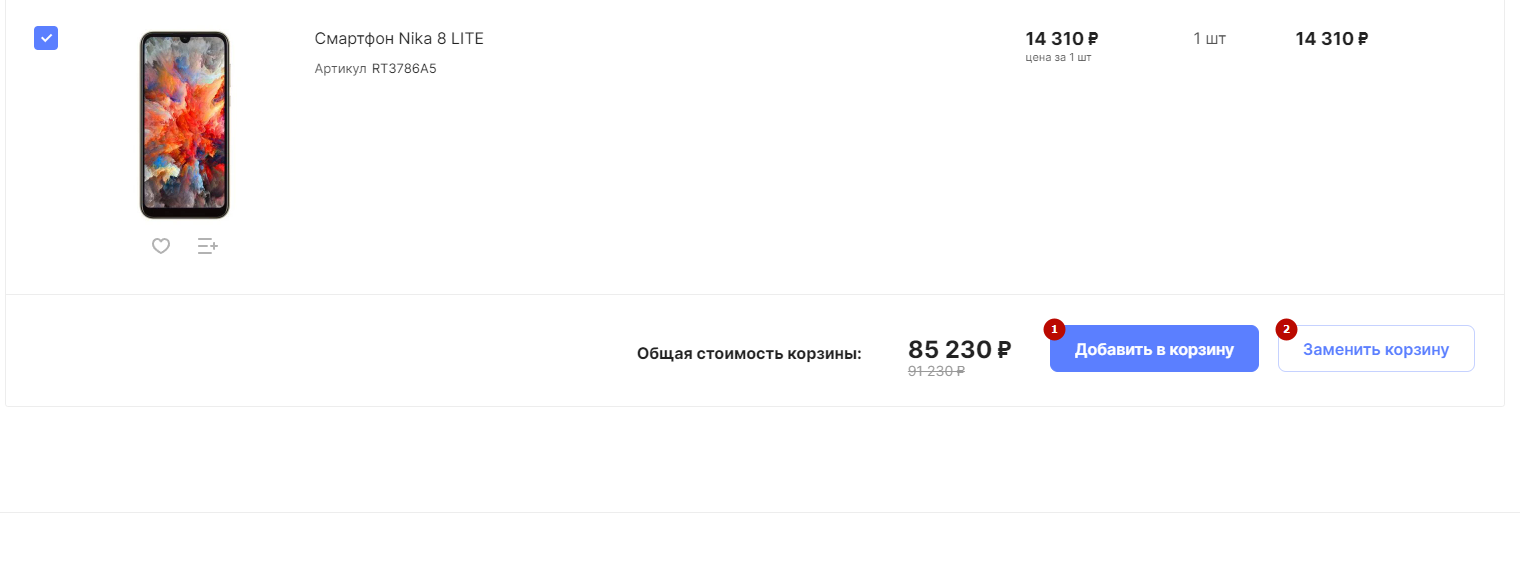
Настройка отображения корзины, которой поделились через ссылку
Владелец сайта может выбрать, что будет доступно на странице корзины, которой поделились через ссылку. Выбрать доступный контент на странице корзины можно в публичной части сайта несколькими способами.
1. Включите «Режим правки». На странице «Поделиться корзиной» наведите на область корзины и нажмите на шестеренку. Вы попадаете в параметры компонента «Поделиться корзиной».
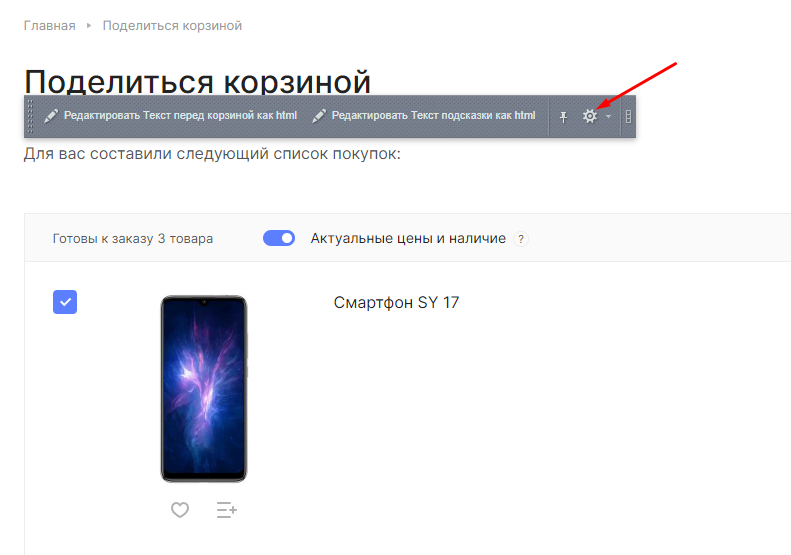
2. Включите «Режим правки». Нажмите на кнопку «Поделиться корзиной» в разделе «Корзина». Вы перешли в попап-окно. Кликните на шестеренку. Вы попадаете в параметры компонента «Поделиться корзиной».
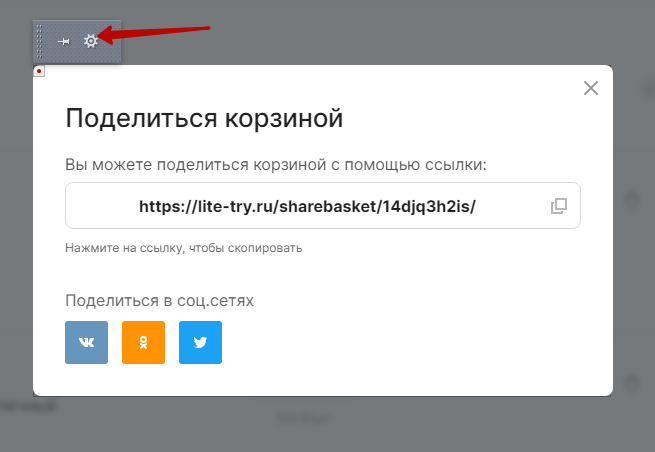
Рассмотрим вкладки в параметрах компонента «Поделиться корзиной».
Вкладка «Создание новой корзины»
В разделе «Создание новой корзины» вы можете определять социальные сети, в которых можно поделиться ссылкой. Для этого поставьте галку в поле «Отображать блок соц.сетей» (1) и выберите социальные сети и сервисы из списка (2). Не забудьте сохранить изменения.
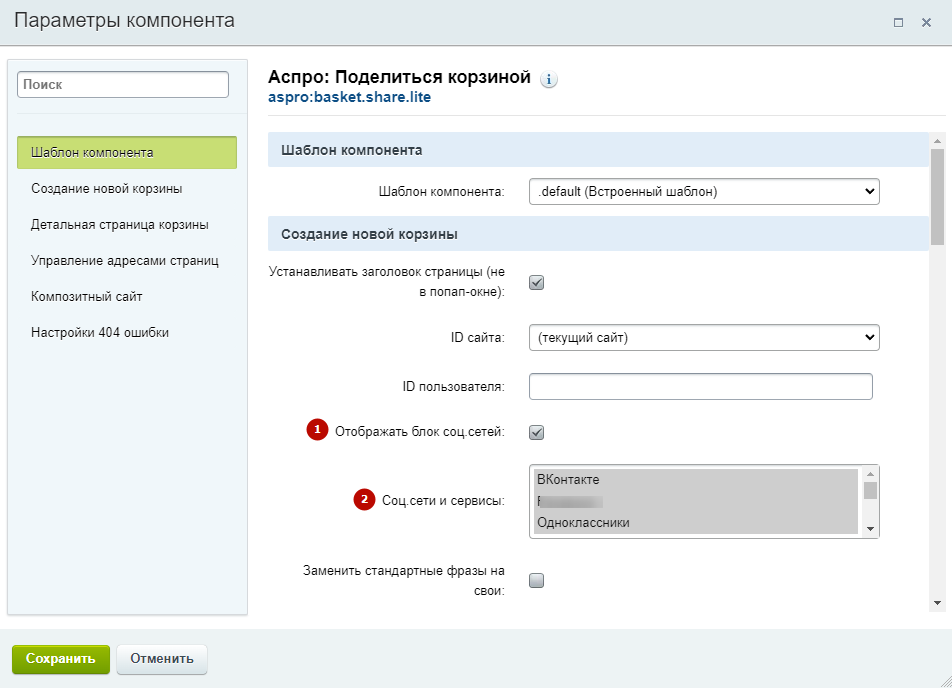
Блок социальных сетей выводится в попап-окне «Поделиться корзиной».
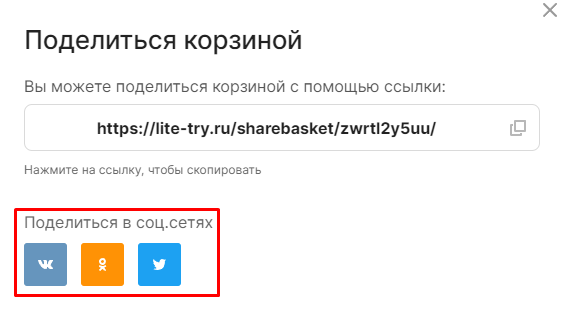
Вкладка «Детальная страница корзины»
На вкладке «Детальная страница корзины» вы можете настраивать следующее:
- Устанавливать заголовок страницы. Например, «Поделиться корзиной».
- Отображать актуальные цены и количество. Активная настройка определяет, какие цены и количество будут при первом заходе в корзину по ссылке.
- Отображать переключатель версии корзины. Активная настройка выводит переключатель «Актуальные цены и наличие». Переключатель позволяет увидеть информацию о товарах в зависимости от региона, группы пользователей и других условий.
- Разрешить сравнение товаров.
- Отображать кнопку «Отложить товары».
- Использовать быстрый просмотр товаров.
- Отображать кнопку «Покупка в 1 клик».
- Отображать стикеры.
- Отображать наличие.
- Отображать старую цену без скидки.
- Показывать экономию.
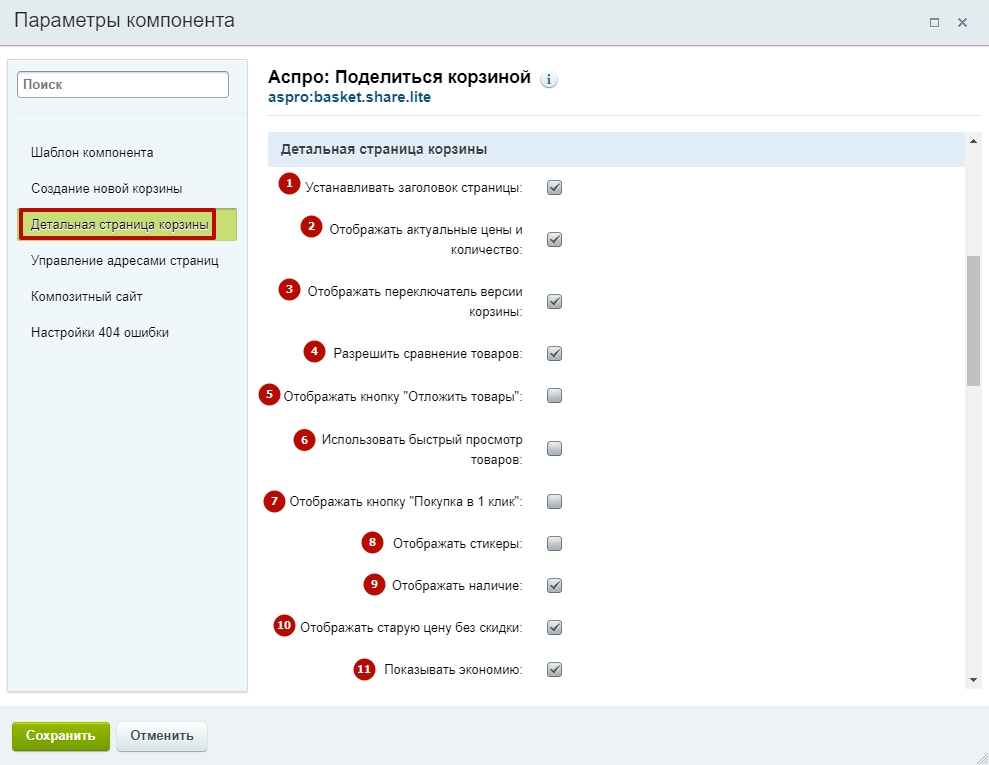
Вы также можете активировать настройку «Заменить стандартные фразы на свои». После этого откроется список фраз, которые вы можете изменить:
- Заголовок.
- Текст для переключателя версии корзины.
- Текст для общей стоимости корзины.
- Текст на кнопке добавления в корзину.
- Текст на кнопке замены корзины.
- Текст для экономии.
- Текст для несуществующего товара.
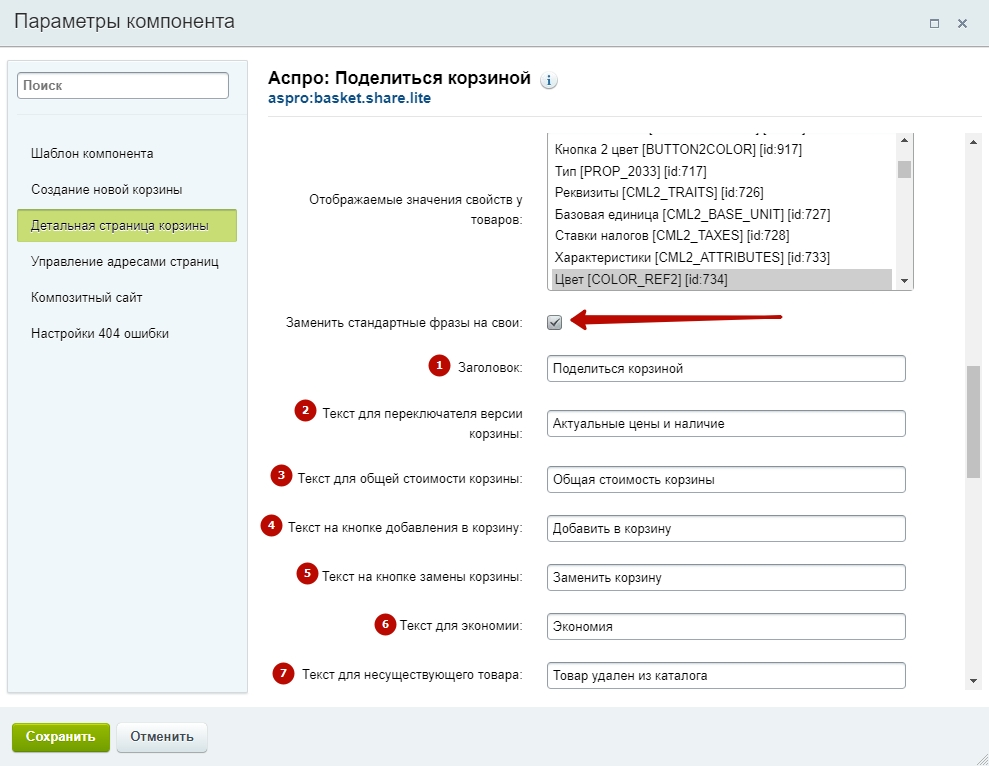
В поле «Отображаемые значения свойств у товаров» выберите свойства товаров и SKU для отображения на странице.

Свойства с типом «Привязка к элементам», которые используются для отбора SKU, рекомендуется также добавить в список свойств, добавляемых в корзину. Для этого перейдите в настройки решения через административную часть сайта по пути: Аспро (1) → Аспро: Лайтшоп (2) → Настройки (3) → Каталог (4).

Активируйте настройку «Добавлять в корзину свойства товаров и предложений» (1) и выберите свойство в настройке «Свойства предложений, добавляемые в корзину» (2).
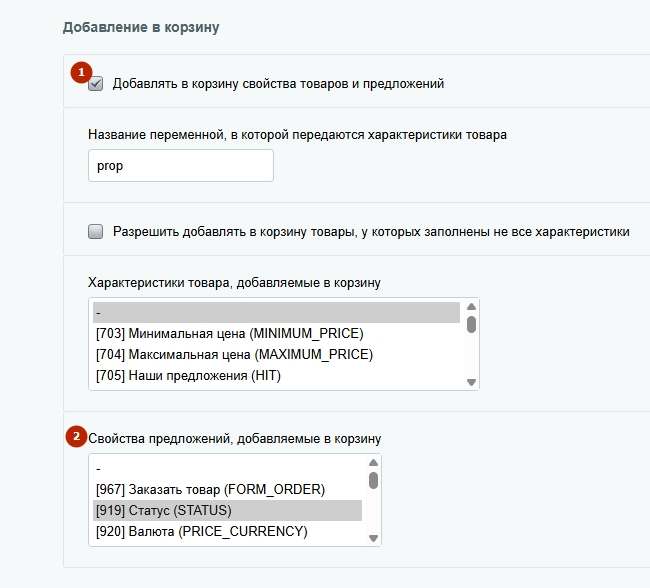
назадКнопки «Распечатать», «Скачать файлом» и «Поделиться» на странице корзины Настройки корзины в параметрах компонентавперед
Настройки корзины в параметрах компонента
В Аспро: Лайтшоп вы можете гибко настраивать внешний вид корзины, а также использовать расширенные возможности для управления стикерами и адаптивной версией.
В публичной части сайта находятся основные настройки корзины. Добавьте в корзину товар и перейдите на страницу корзины. Включите режим правки. Наведите указатель на содержимое корзины и на появившейся панели кликните по изображению шестеренки.

В параметрах компонента вы можете подключить 2 шаблона корзины:
- Стандартный шаблон корзины от 1С-Битрикс.
- Шаблон корзины V2 от нашей команды.

В параметрах компонента вы можете настроить внешний вид корзины, расположение элементов на странице, выбрать режим отображения и многое другое. Рассмотрим 3 раздела с настройками: «Настройки изображений», «Внешний вид» и «Основные параметры».
Основные параметры
Перейдите во вкладку «Основные параметры» и найдите поле «Разрешить восстановление удаленных товаров». Включенная настройка позволит клиентам восстанавливать товары, который были случайно удалены из корзины.

Пользователь может быстро вернуть товар в корзину без поиска продукции и перехода в каталог. Достаточно нажать кнопку «Восстановить», чтобы товар вновь появился в корзине.

Внешний вид
Перейдите во вкладку «Внешний вид». Здесь вы можете:
1. Определять, какие элементы корзины будут отображаться в адаптивной версии сайта
Обратите внимание на блок «Кнопки, отображаемые на мобильных устройствах». Определяйте, какие элементы корзины будут отображаться, чтобы клиент с большей вероятностью перешел к оплате товара.

Например, вы можете включить/отключить отображение:
-
изображения товара (1);
-
действующей скидки (2);
-
типы цен (3);
-
кнопки удаления товара из корзины (4);
-
кнопки для добавления товара в избранное (5);
-
суммы за количество выбранного товара (6).

2. Менять положение блока с полем ввода номера купона, общей стоимостью заказа и кнопками его оформления
Настройка доступна только в стандартном шаблоне корзины от 1С-Битрикс.

Блок общей информации над корзиной.

Блок общей информации под корзиной.

3. Выбирать режим отображения корзины: «Расширенный» или «Компактный»
Выбирайте режим отображения, чтобы акцентировать внимание на важной информации при заказе.

Вид корзины в режиме «Расширенный».

Вид корзины в режиме «Компактный».

4. Включать/отключать отображение цены за штуку в отдельной колонке
Настройка доступна только в стандартном шаблоне корзины от 1С-Битрикс.

Вид корзины при активном параметре.

Вид корзины при отключенном параметре.

5. Прикреплять рядом с изображением товара стикер с размером действующей скидки
Настройка доступна только в стандартном шаблоне корзины от 1С-Битрикс.

Когда вы включаете отображение стикера (1), появляется дополнительная настройка (2), которая позволит вам выбрать к какой стороне картинки будет крепиться стикер.

6. Определять порядок положения блоков товара

Например, вы можете настроить корзину так, чтобы сначала выводились свойства торгового предложения (1), а потом товара (2).

Чтобы изменить положение блока товара, захватите его в конструкторе левой кнопкой мыши и сместите вверх или вниз на нужную позицию.

7. Включать/отключать анимацию цен

Если параметр активирован, при изменении количества товара в корзине цена товара и общая стоимость заказа быстро «прокручиваются» до нужного значения (как на спидометре). Если параметр деактивирован, суммы изменяются моментально без дополнительных эффектов.

8. Выводить дополнительные метки товара
Метки товара — это стикеры «Акция», «Хит», «Советуем», «Новинка», «Тренд сезона», «Товар дня», «Бестселлер», «Эксклюзив».

Настройка позволяет вывести их как в полной версии сайта (1), так и в мобильной (2). Определяйте положение стикера относительно изображения товара (3).

Настройки изображений
С настройками вы можете вывести изображения из дополнительной фотогалереи товара (1) и/или торгового предложения (2) в корзину, а также определить режим отображения основного фото товара (3).

Рассмотрим работу параметров подробнее. Чтобы вывести вспомогательную галерею товара в корзину, выберите свойство, отвечающее за хранение изображений товаров. В примере, это «Фотогалерея».

Не забудьте вывести соответствующую колонку в разделе «Внешний вид» для полной версии сайта (1) и, при необходимости, для мобильной (2).

После сохранения изменений в корзине под свойствами товара отображаются дополнительные фото:

Если требуется вывести дополнительные изображения торговых предложений, также выберите в настройках свойство с фото (например, «Картинки»).

Пример отображения картинок для торговых предложений.

Чтобы определить размер основного фото товара используйте параметр «Режим отображения изображений товаров». Доступно 3 типа отображения: «Стандартный», «Адаптивный» и «Без сжатия».
Вариант «Без сжатия» дает максимальный размер фото.

Вариант «Адаптивный» — средний.

Вариант «Стандартный» — самый миниатюрный.
Сохраните изменения.
назадВозможность поделиться корзиной Минимальная цена покупкивперед
Минимальная цена покупки
Повышайте средний чек заказов с минимальной суммой покупки. Устанавливайте минимальную цену для акций, сезонных предложений или оформления доставки в отдаленные регионы.
Пример отображения минимальной цены с текстом ошибки при наведении на иконку корзины в шапке сайта. Кнопка «В корзину» не закрашена.
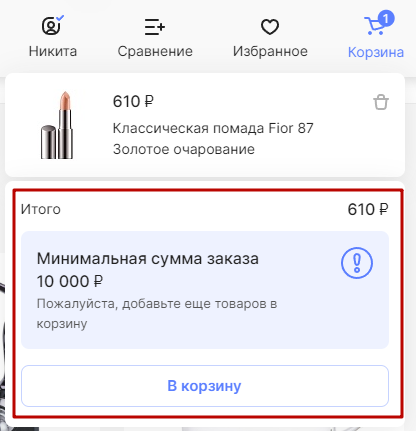
Если добавить товар на нужную сумму, кнопка закрасится, а сообщение исчезнет.
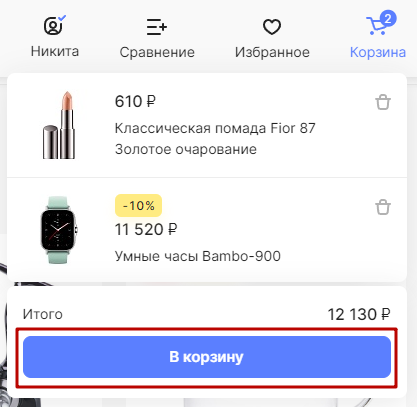
Пример отображения минимальной цены с текстом ошибки в корзине.
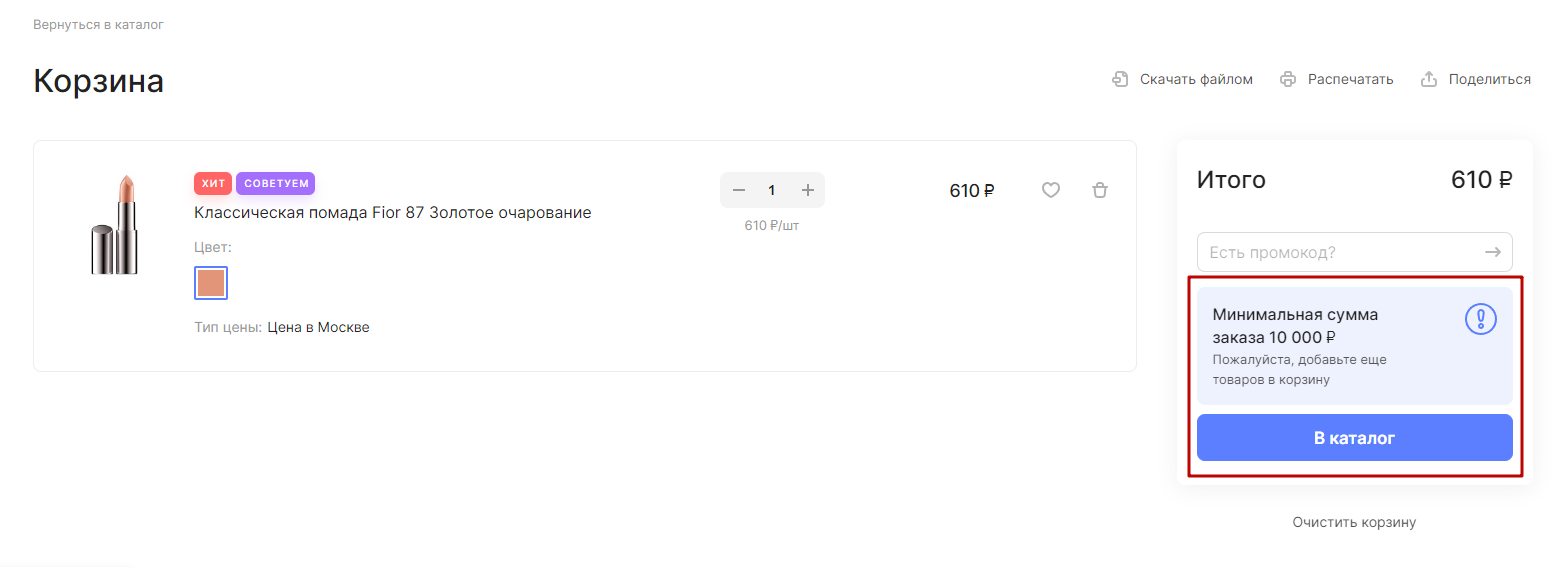
После добавление товара на нужную сумму, кнопка «В каталог» изменится на «Перейти к оформлению».
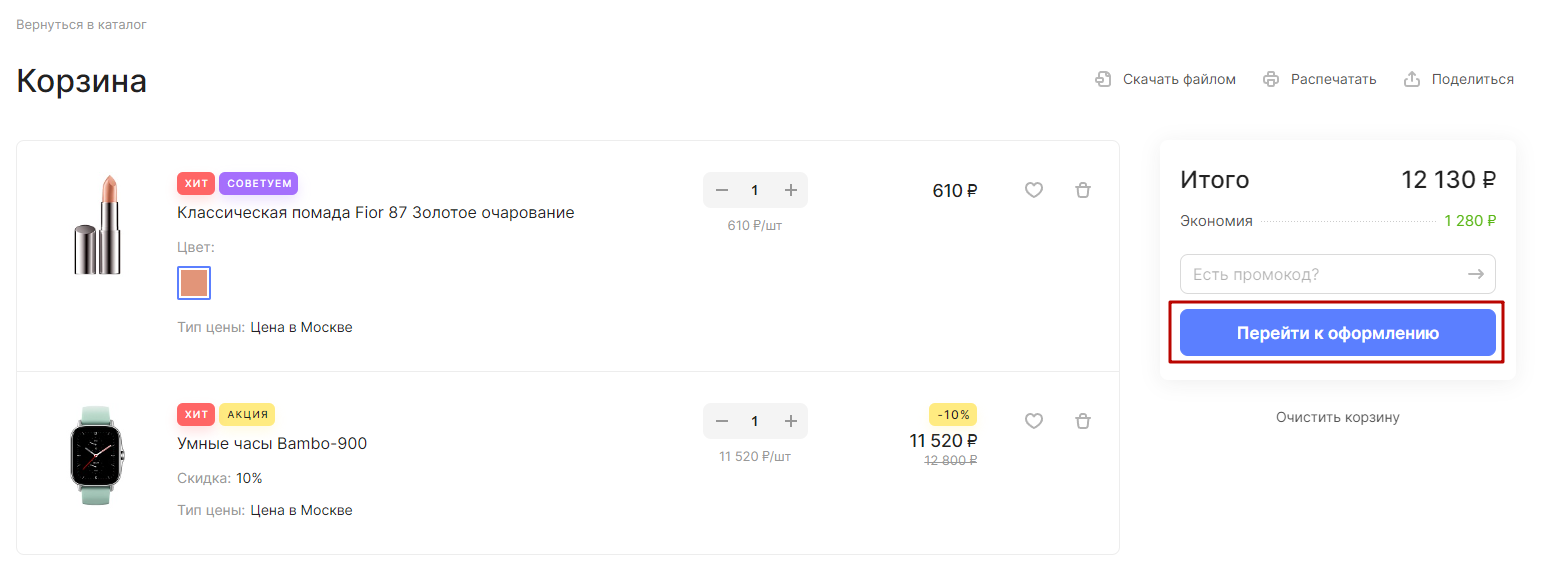
Чтобы настроить минимальную цену покупки, в административной части сайта перейдите в Аспро (1) → Аспро: ЛайтШоп (2) → Настройки (3) → Корзина (4).
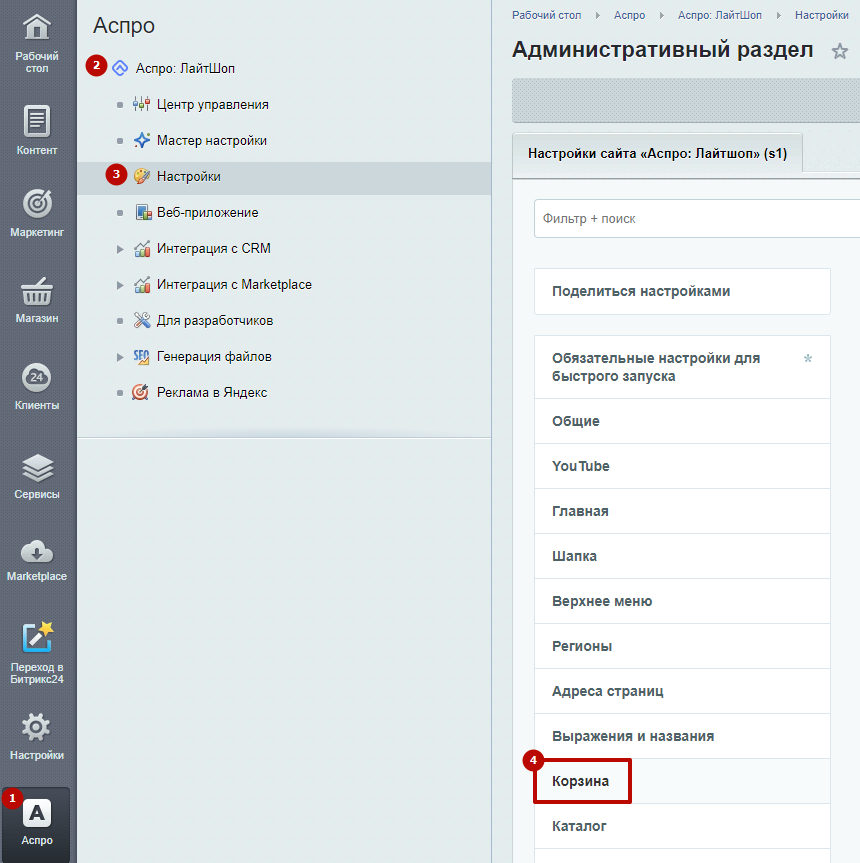
Найдите блок «Минимальная цена». В поле «Минимальная цена покупки» (1) укажите цену, а в поле «Текст с ошибкой» (2) пропишите обращение к клиенту. Надпись появится в том случае, когда сумма товаров в корзине будет меньше минимальной. Клиент не сможет оформить заказ, пока общая сумма заказа не увеличится. После внесения изменений нажмите «Применить».
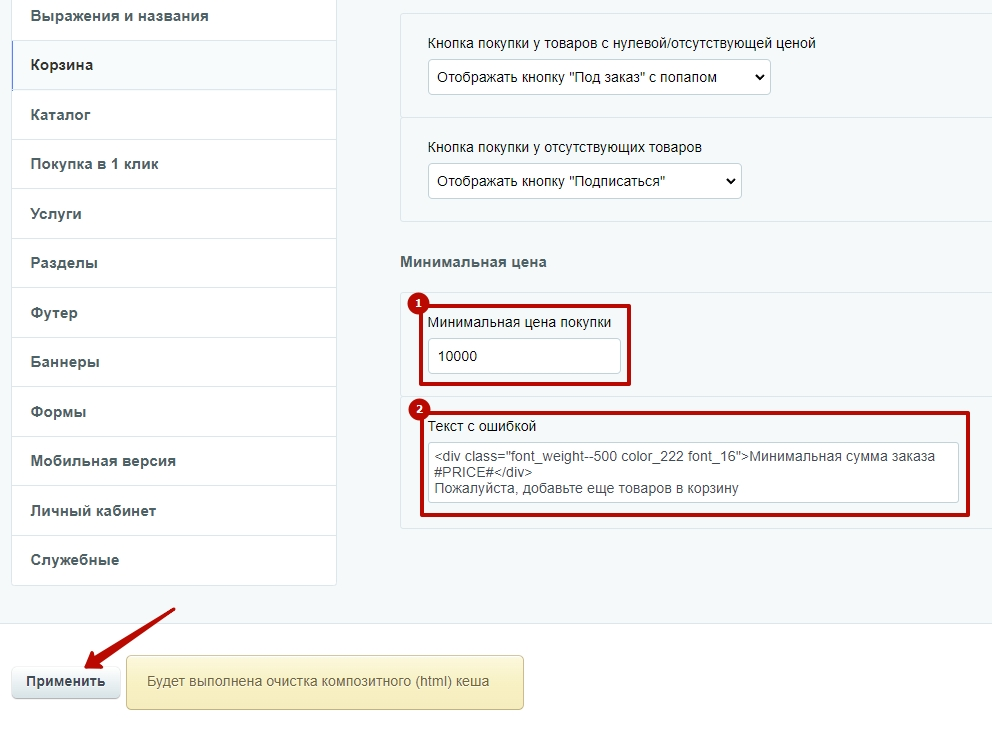
назадНастройки корзины в параметрах компонента Свойства заказа и их показ в зависимости от службы доставки/оплатывперед
Свойства заказа и их показ в зависимости от службы доставки/оплаты
Свойства заказа — это значения заказа, которые должны быть указаны клиентом интернет-магазина при оформлении заявки. Они различаются по типам плательщиков. Подробнее о создании и настройке свойств читайте в документации 1С-Битрикс.
В этом уроке рассмотрим пример настройки заказа для способа «Самовывоз» и «Доставка».
Настройка свойств заказа для способа доставки «Самовывоз»
Рядом со способом доставки отображается дополнительная информация: условия доставки, услуги грузчиков, VIP обслуживание вне очереди и подарочная упаковка. В зависимости от заполнения этих полей формируются условия самовывоза: бесплатно или за определенную сумму с дополнительными услугами компании.
При выборе способа доставки «Самовывоз» оформление заказа выглядит так:
- Покупатель сразу видит карту точек самовывоза, откуда можно забрать заказ, а также контактные данные, режим работы и описание.
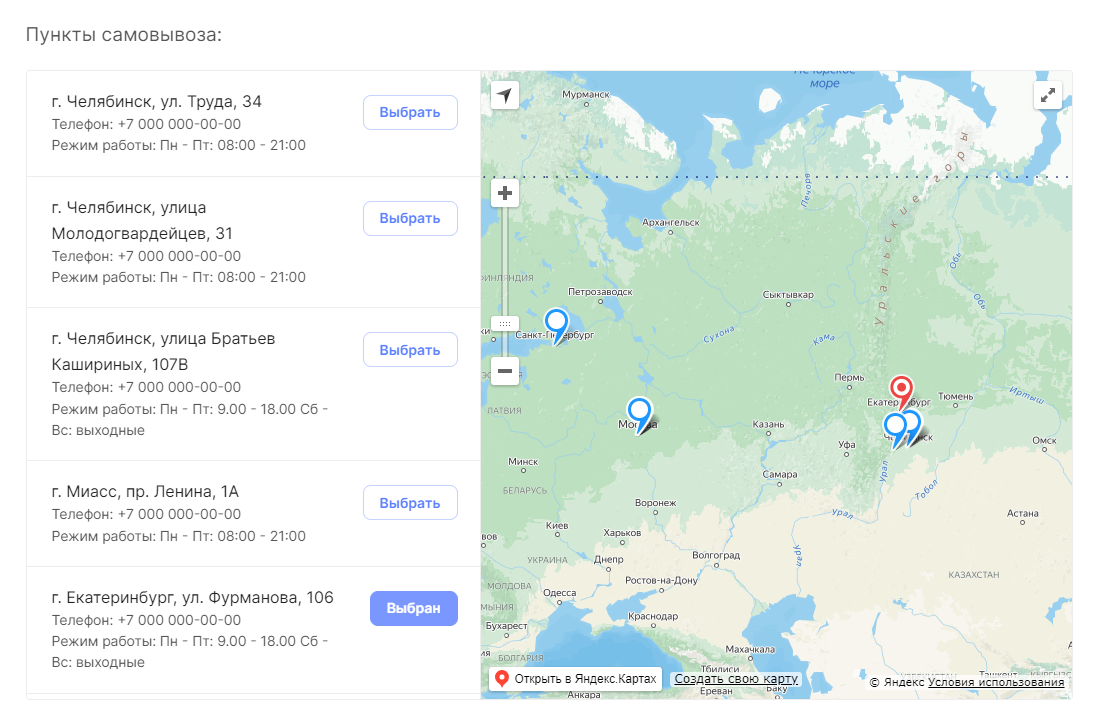
- После пунктов самовывоза поле «Адрес доставки» не отображается (в отличие от других способов доставки).
Однако при некорректной настройке свойств заказа и служб доставки поле для ввода адреса доставки может выводиться (причем в качестве поля, обязательного для заполнения):
Ниже рассмотрим, как настроить склады, службы доставки и свойства заказа так, чтобы при выборе способа доставки «Самовывоз» поле для ввода адреса не отображалось.
Настройка свойств заказа, службы доставки и складов
Перейдите в настройки складов. Для этого проделайте путь в административной части сайта: Магазин → Складской учет → Склады.
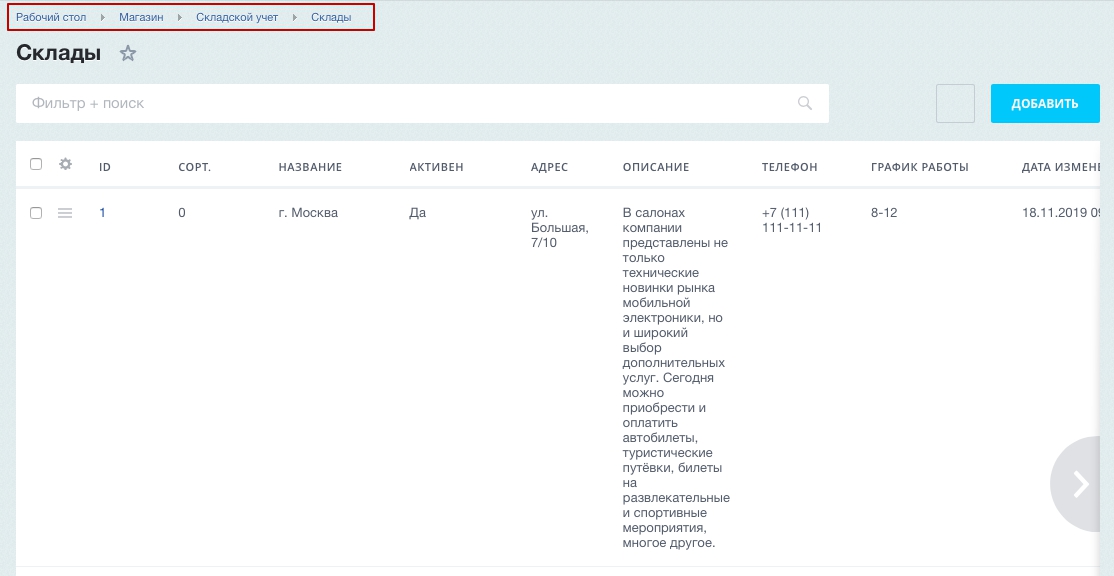
Найдите нужный склад, который хотите задействовать в качестве пункта самовывоза, и перейдите в его настройки. Кликните на ID или в меню «Гамбургер» выберите редактирование элемента.
Активируйте параметр «Пункт выдачи» и сохраните изменения.
Перейдите в настройки служб доставки: Магазин → Настройки → Службы доставки.
Найдите в списке служб доставки «Самовывоз» и нажмите «Изменить».
На вкладке «Общие настройки» активируйте поле «Выбрать склады самовывоза». Выберите города, склады в которых будут пунктами самовывоза товаров. Сохраните изменения.
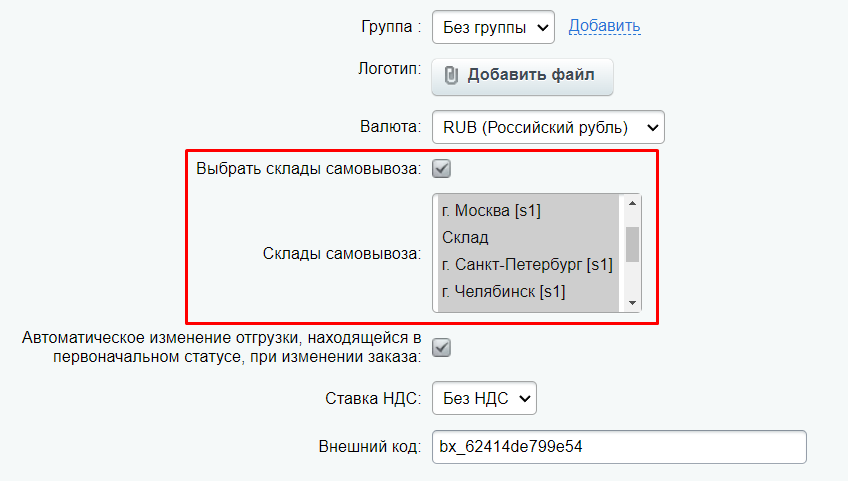
Если вы используете редакцию 1С-Битрикс: Малый бизнес, вам будет доступен только 1 пункт самовывоза. Для редакции 1С-Битрикс: Бизнес количество пунктов самовывоза не ограничено.
Далее перейдите в свойства заказа: Магазин → Настройки → Свойства заказа → Список свойств.
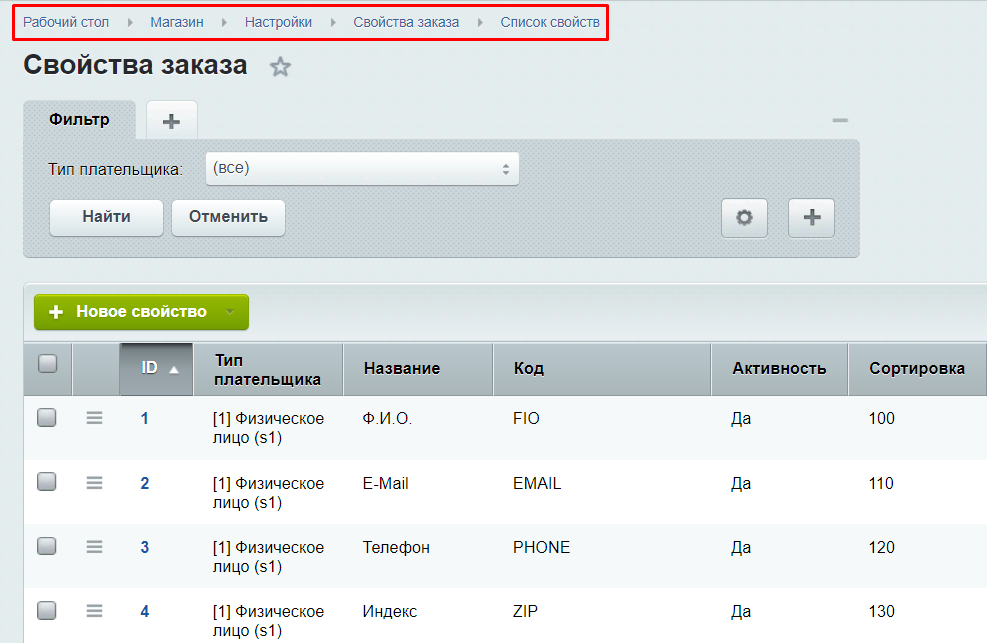
Найдите свойство, которое необходимо отредактировать. В нашем случае это свойство №7 — адрес доставки для типа плательщика «Физическое лицо (s1)». Перейдите в настройки параметров свойства.
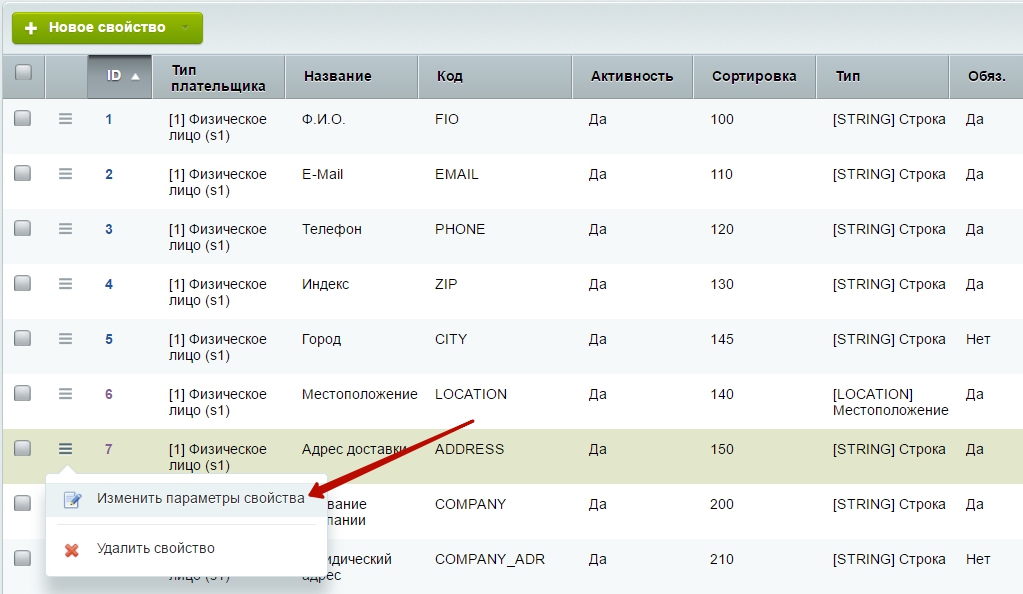
Перейдите на вкладку «Привязка свойства». В поле «Службы доставки» отключите пункт «Самовывоз». Если пункт отключен, поле для заполнения адреса в блоке с информацией о покупателе будет отсутствовать.
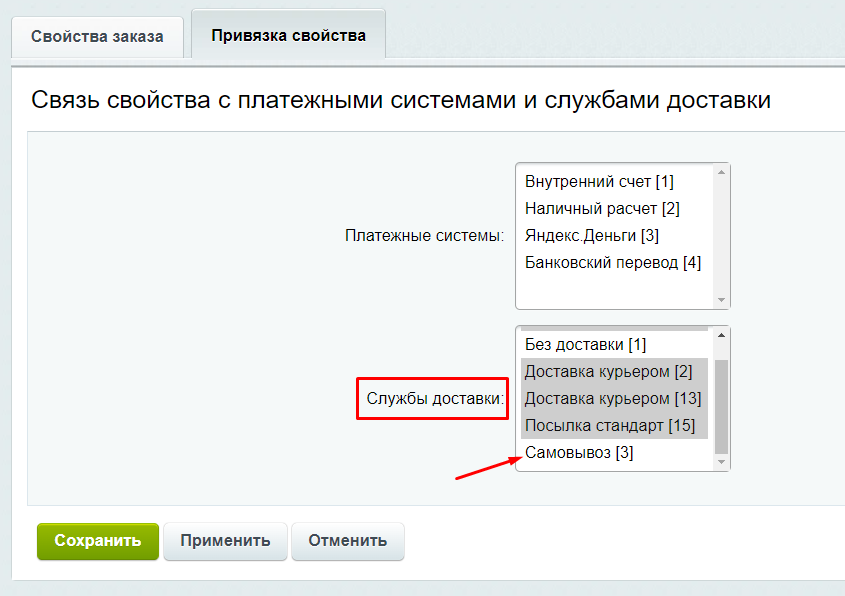
Сохраните изменения и проверьте результат на сайте. После пунктов самовывоза отсутствует поле для ввода адреса доставки.
назадМинимальная цена покупки Маркировка товароввперед
Маркировка товаров
В РФ в соответствии с Федеральным законом от 31 декабря 2017 г. № 487-ФЗ ряд товаров подлежит обязательной маркировке согласно утвержденному перечню.
Маркировка нужна для идентификации товара и расшифровки его характеристик и свойств. Это способ избежать продажи контрафактной продукции, поскольку цифровой код позволяет определить движение товара и его текущего владельца.
Готовые решения Аспро поддерживают функционал добавления маркировочного кода на товар. Рассмотрим подробнее, как добавлять этот код.
Настройка маркировочного кода
При работе с маркировкой важно определить, к какой группе относится товар. Это нужно, чтобы в отгрузках появилось поле маркировочного кода.
Чтобы отнести товар к группе, в административной части сайта перейдите в Контент (1) → Каталог (aspro.lite) (2) → Каталог товаров (3).
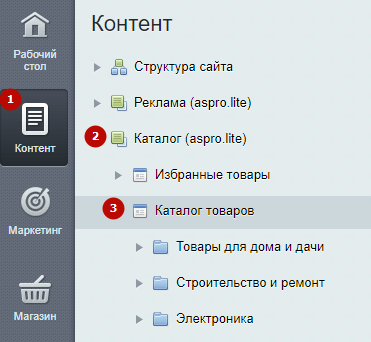
В настройке необходимого товара перейдите в раздел «Торговый каталог» и во вкладке «Параметры» в самом низу формы найдите поле «Группа товаров». С помощью этой настройки можно отнести товар к той или иной группе.
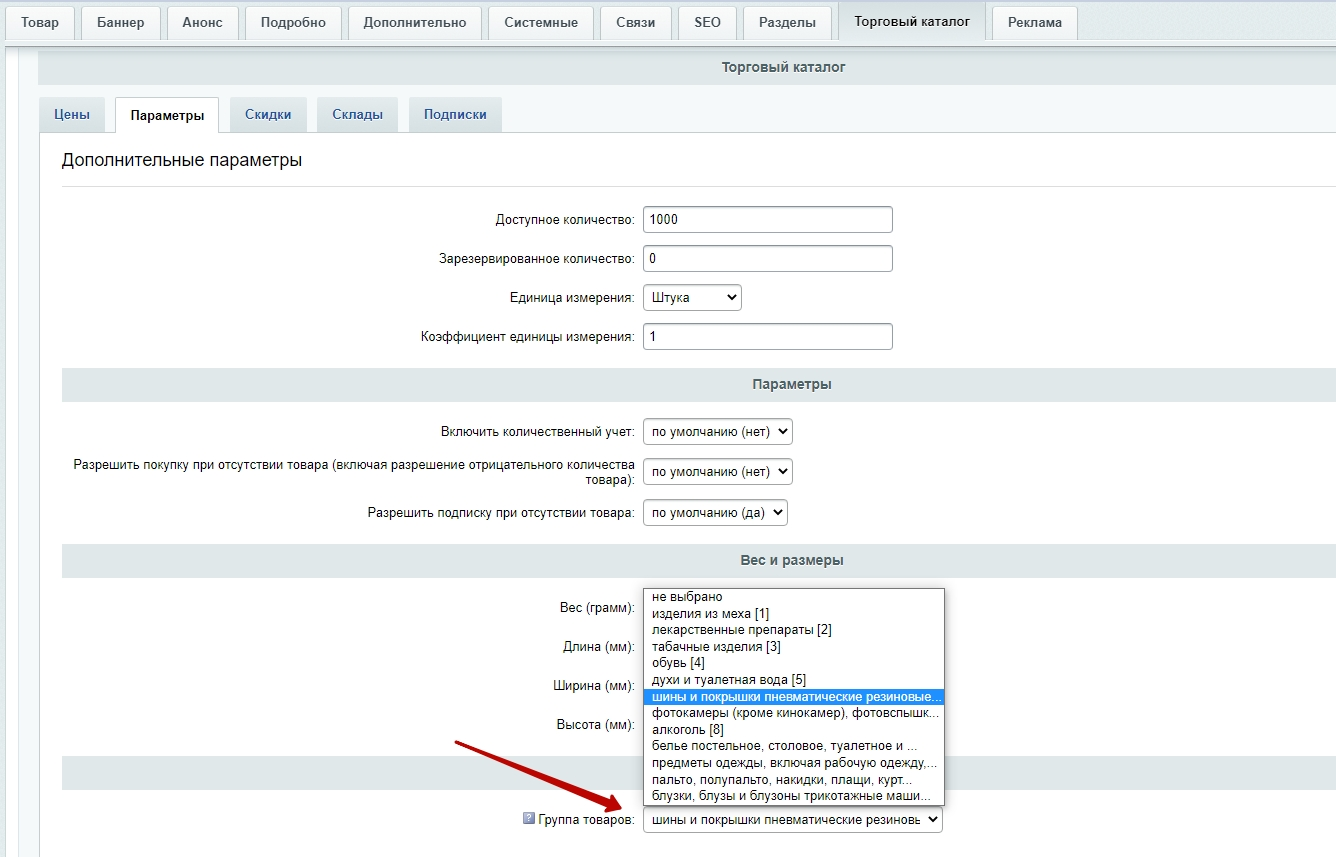
Если необходимо сразу несколько товаров отнести в одну группу для маркировки, воспользуйтесь функцией массового проставления в списке товаров.
Перейдите в список товаров, отметьте нужные товары галками (1). В панели действий выберите действие «Параметр товара» (2). В появившемся поле из выпадающего списка выберите «Группа товаров» (3), далее в новом поле укажите необходимую группу товаров (4) и нажмите «Применить» (5). Теперь каждому товару из списка присвоена группа.
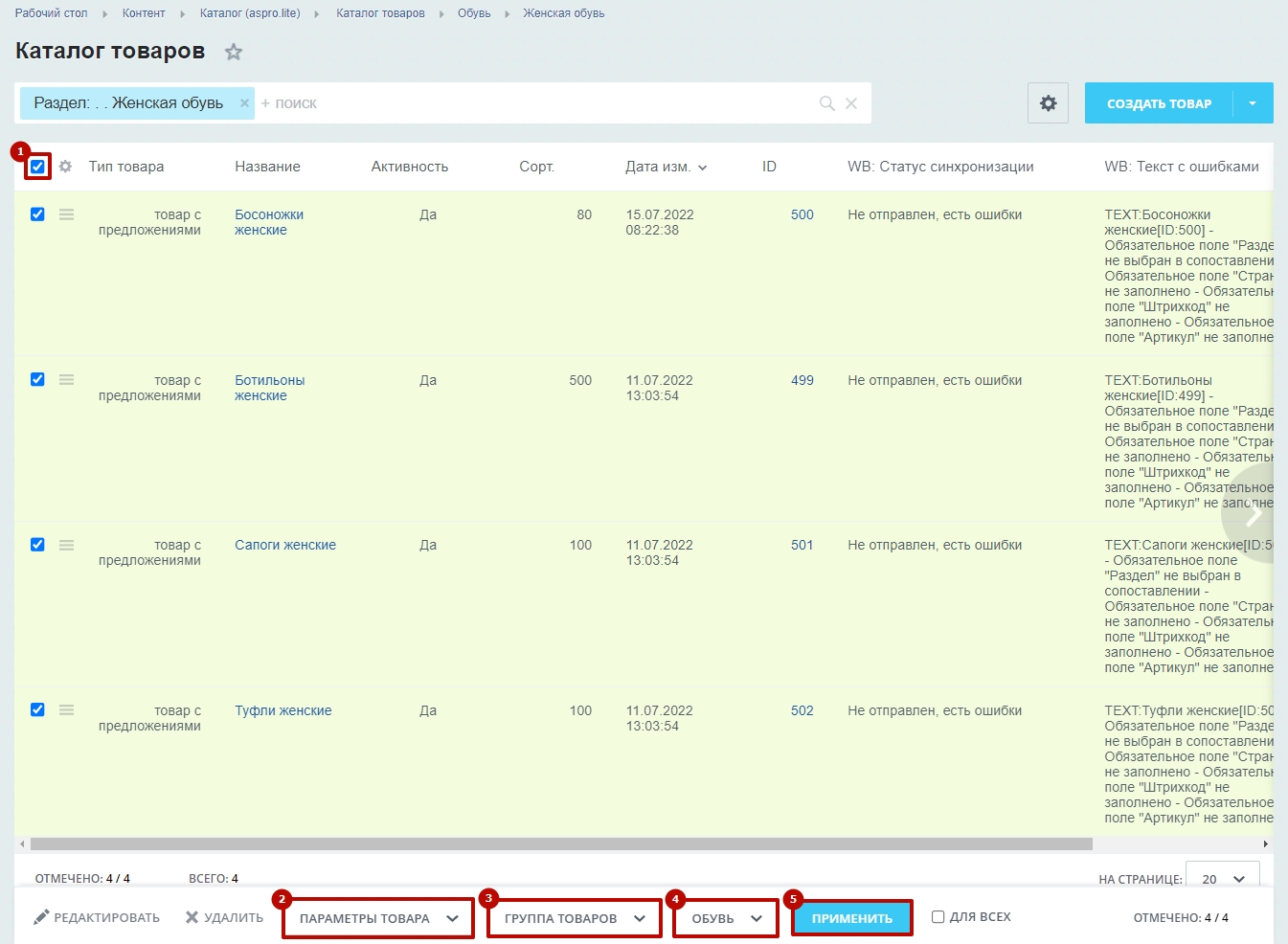
После того, как к вам поступит заказ на товар из определенной группы, в отгрузках вы обязательно должны проставить маркировочный код. Для этого перейдите в Магазин → Заказы → Отгрузки. В редактировании отгрузки вводим маркировочный код товара и сохраняем изменения.
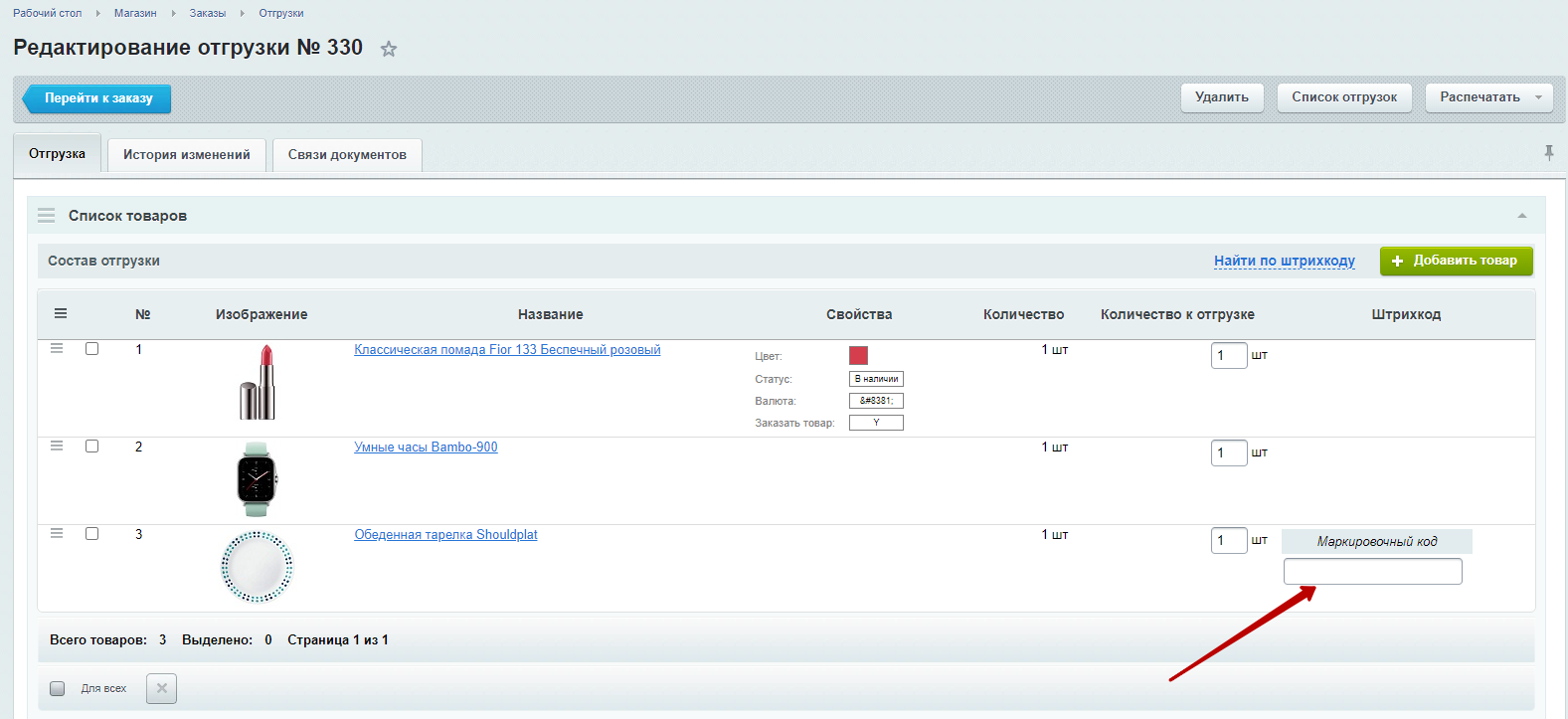
Маркировка в 1С-Битрикс: Интернет-магазин + CRM
Для маркировки в редакции 1С-Битрикс: Интернет-магазин + CRM откройте редактирование заказа.
Перейдите в раздел «Отгрузки» и откройте редактирование отгрузки.
В списке товаров для всех продуктов, подлежащих маркировке, активна кнопка «Штрихкоды».
После нажатия на кнопку откроется слайдер, в котором есть поле для внесения маркировочного кода.
Что происходит после оплаты товара
Когда товар оплачен покупателем, маркировка передается в кассу, где печатается чек с указанием маркировочного кода в реквизите «Код товара». Далее этот код передается в систему «Честный знак», а товар считается изъятым из оборота.
Если оплата товара поступает до его отгрузки, потребуется печать двух чеков: чека оплаты и чека отгрузки. Именно в чеке отгрузки и будет передан маркировочный код.
назадСвойства заказа и их показ в зависимости от службы доставки/оплаты Корзина на редакциях 1С-Битрикс «Старт» и «Стандарт»вперед
Корзина на редакциях 1С-Битрикс «Старт» и «Стандарт»
Если вы запустили корпоративный сайт на Аспро: Лайтшоп, то это не мешает вам активировать на проекте корзину. Ее преимуществом является быстрое оформление покупки нескольких товаров удаленно в процессе изучения посетителем каталога товаров и услуг.
В этой главе рассмотрим настройку корзины в Аспро: Лайтшоп на редакциях 1С-Битрикс «Старт» и «Стандарт».
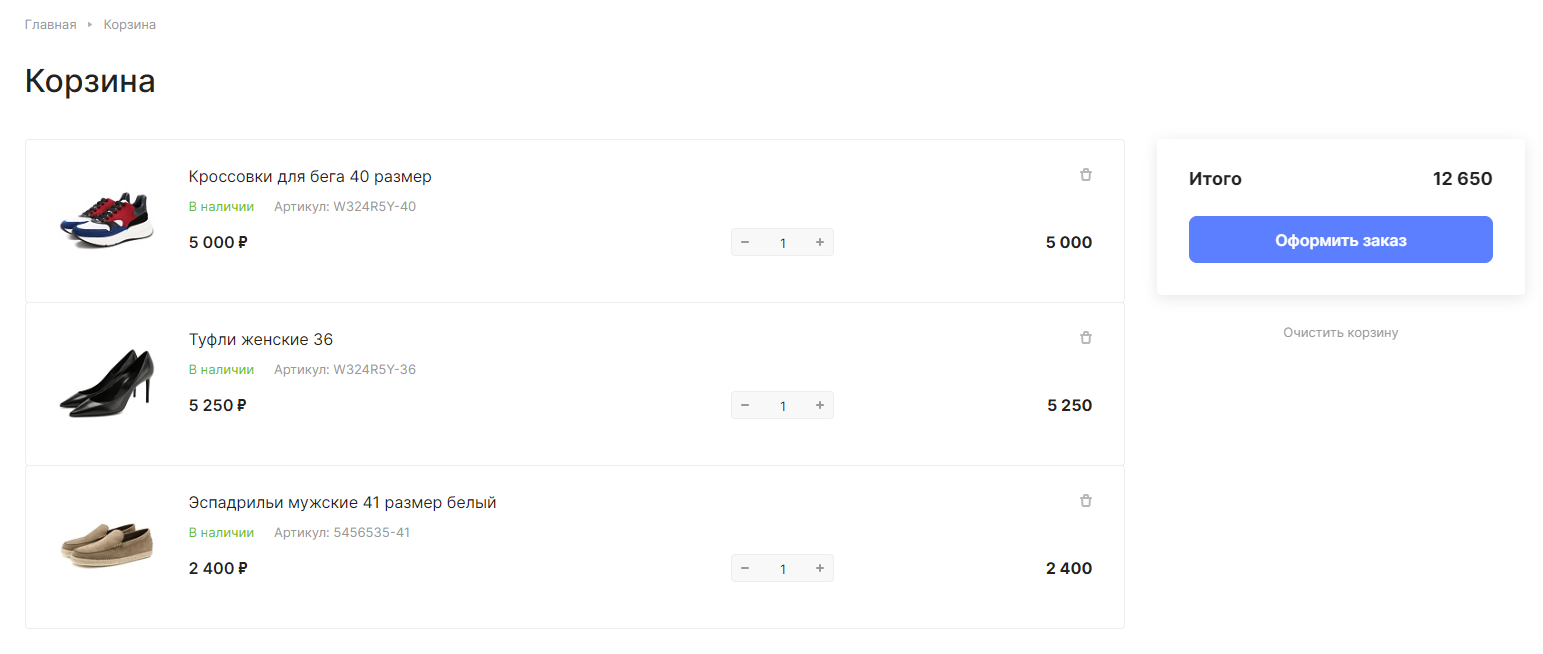
Содержание главы:
назадМаркировка товаров Настройка формы оформления заказавперед
Настройка формы оформления заказа
Оформление заказа в корзине проходит через заполнение формы.
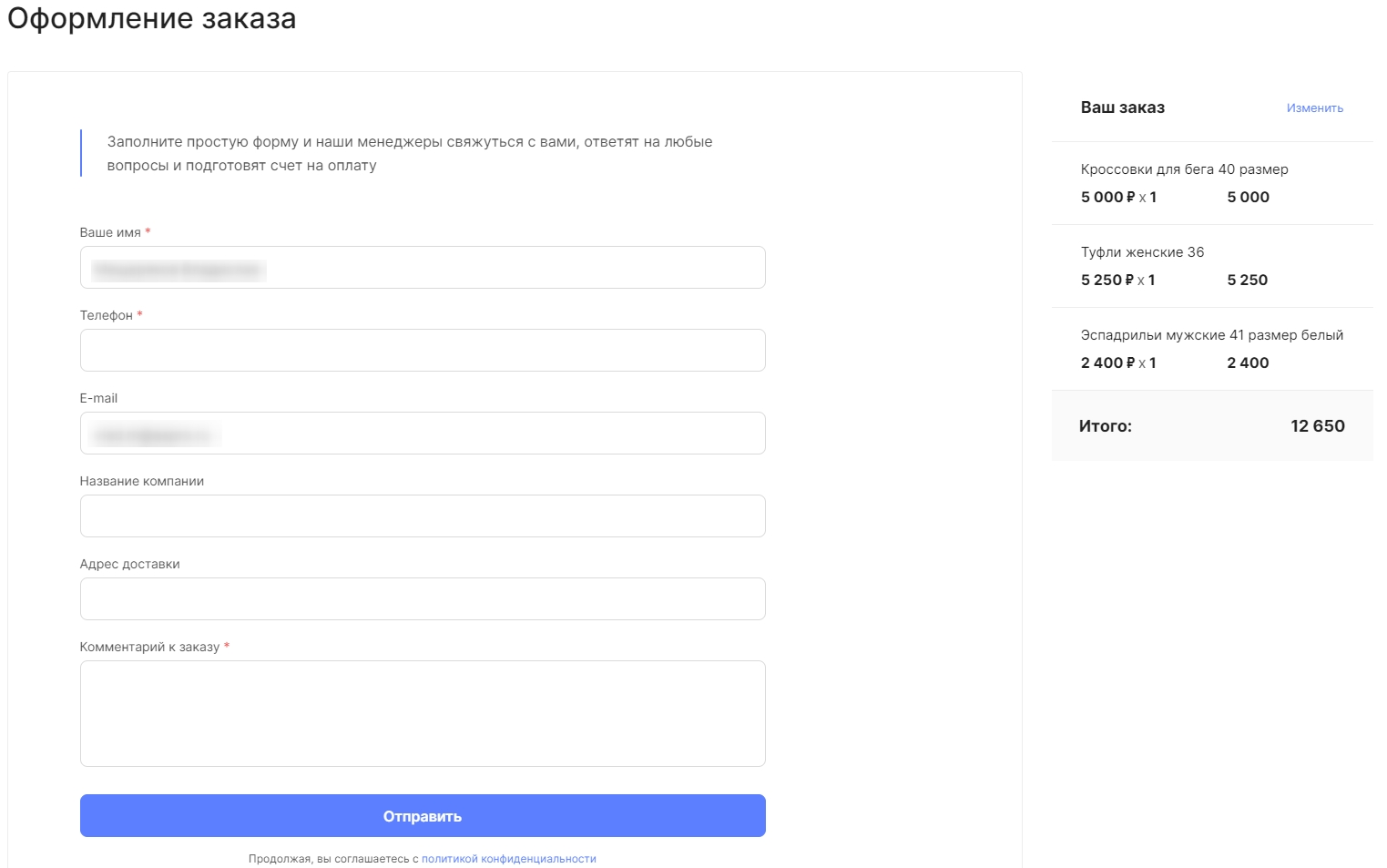
Как только вы заполните форму, ваш заказ будет оформлен.
Вы можете сами настраивать форму оформления заказа и составляющие ее поля, а также указывать, какие поля являются обязательными для заполнения (например, имя и телефон).
В зависимости от настройки вы можете использовать форму на инфоблоках или веб-форму. Для этого в административной части сайта перейдите в Аспро (1) → Аспро: ЛайтШоп (2) → Настройки (3) → Формы (4).
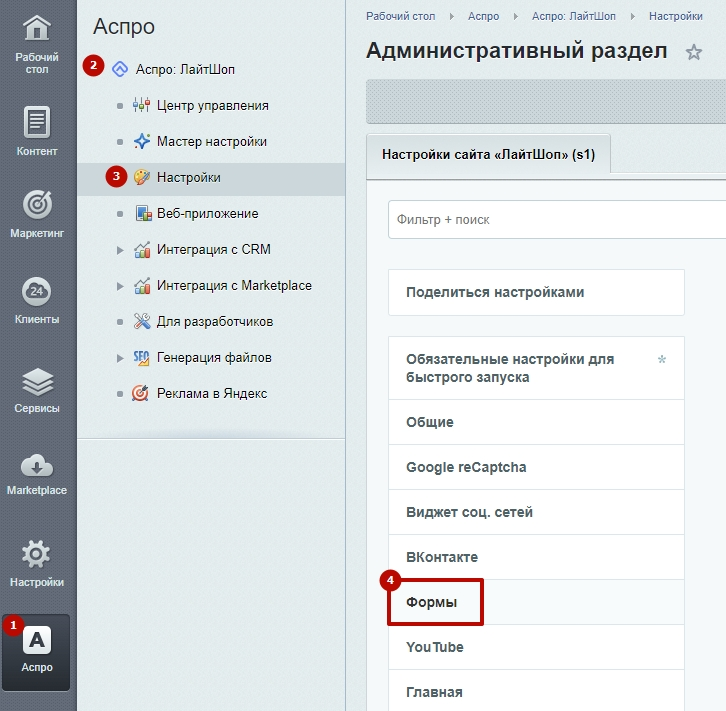
Активируйте или деактивируйте поле «Использовать «Веб-формы» вместо инфоблоков». Сохраните изменения.
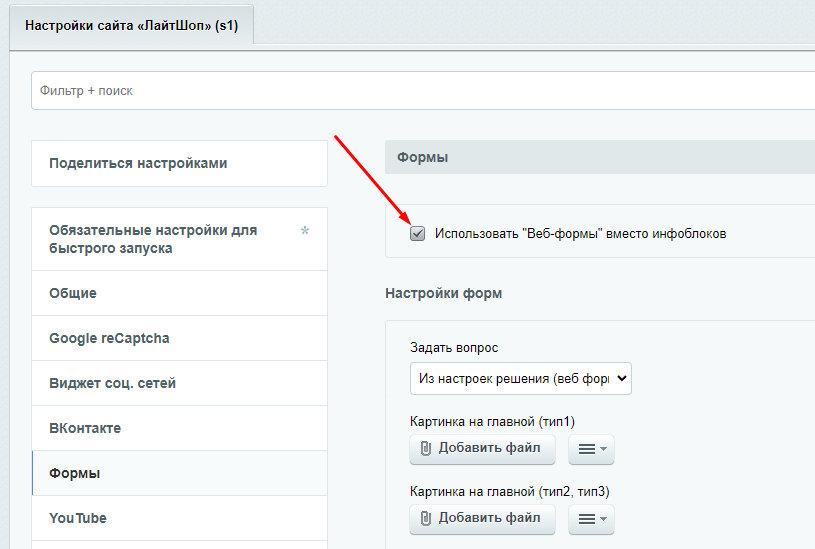
Настройка формы «Оформить заказ» на инфоблоках
Настройка формы «Оформить заказ» задается в административной части сайта. Перейдите в Контент (1) → Инфоблоки (2) → Типы инфоблоков (3) → Формы (aspro.lite) (4) → Оформление заказа (5).
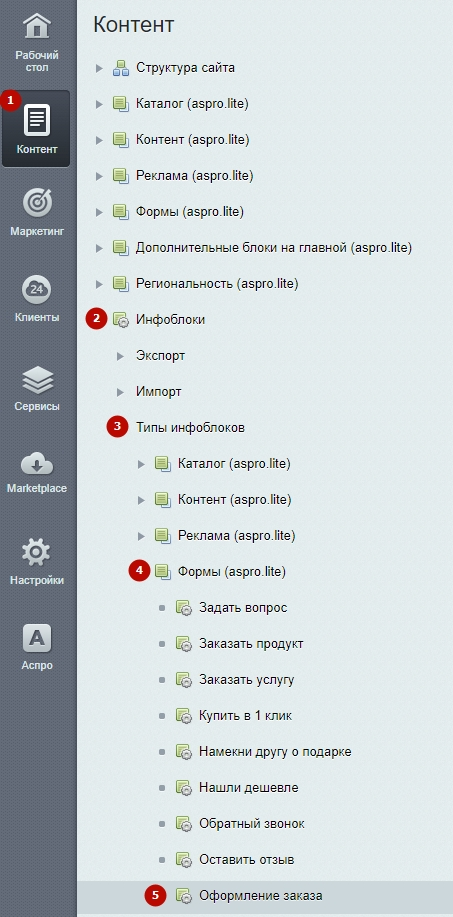
Перейдите во вкладку «Свойства».

Чтобы добавить новое поле, задайте ему название, код, выберите тип поля и дополнительные опции, затем сохраните изменения.
- «Название поля» отображается на сайте как его заголовок.
- «Тип» определяет основную характеристику поля — какие значения будут корректны для поля ввода (строка, число, дата, текст в несколько строк, список).
- «Акт.» — активность поля. Опция определяет, отображается выбранное поле на сайте или нет.
- «Множ.» — множественное свойство. Множественный список дополнительных опций при заказе означает, что пользователь может выбрать сразу несколько значений заданного свойства.
- «Обяз.» — обязательное для заполнения поле. Если отмеченное поле не будет заполнено, то форма не отправится, а у пользователя на экране появится уведомление, что он не заполнил обязательное поле.
- «Код» — уникальный ID поля, нужный программным модулям для обработки и хранения информации из формы.
- «Удал.» — чтобы удалить созданное вами поле.
Чтобы изменить настройки существующего поля, кликните на многоточие возле этого поля.

Откроется новое окно. Здесь вы можете:
- Задать активность поля.
- Задать последовательность полей.
- Поменять название.
- Изменить символьный код поля.
- Задать количество.
- Активировать и деактивировать показ этого поля при редактировании формы.
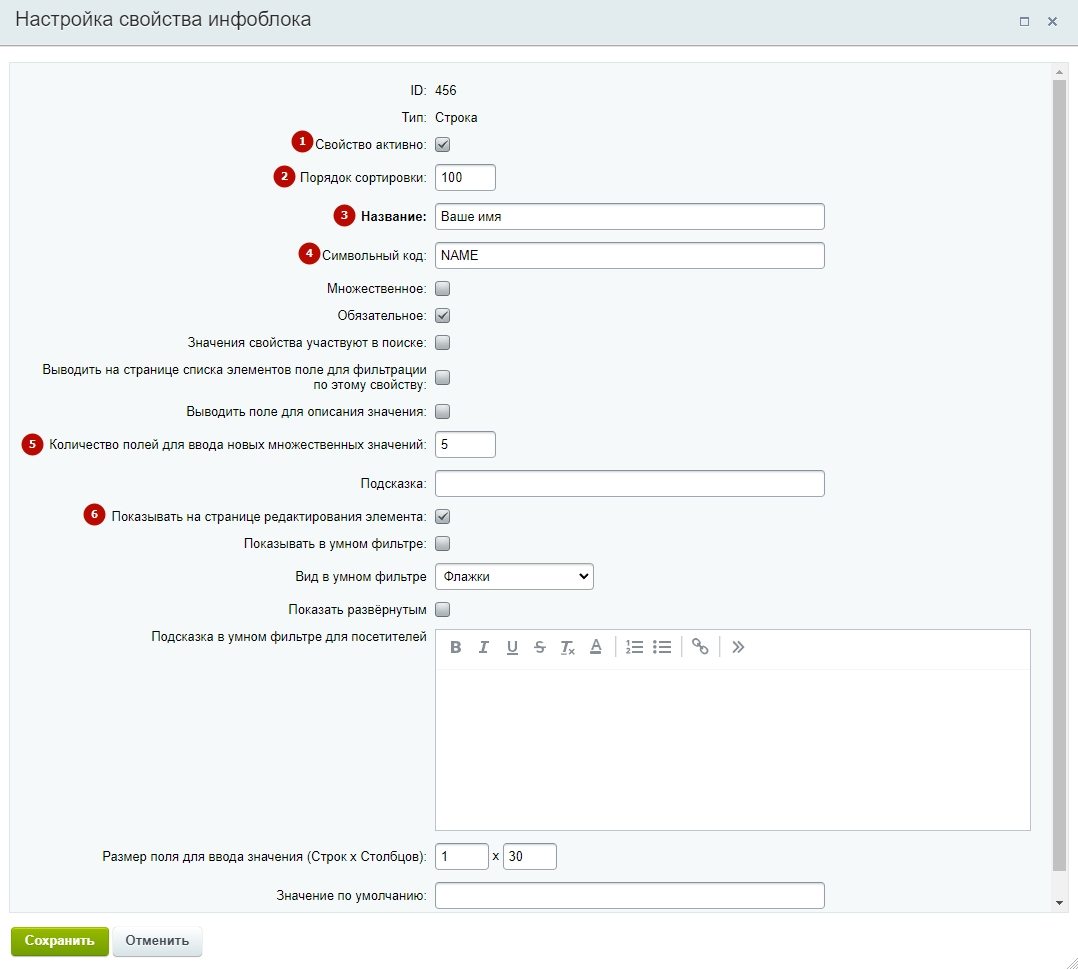
Использование веб-форм в «Оформить заказ»
Также вы можете использовать веб-форму для оформления заказа. Для этого перейдите в Сервисы (1) → Веб-формы (2) → Настройки форм (3).
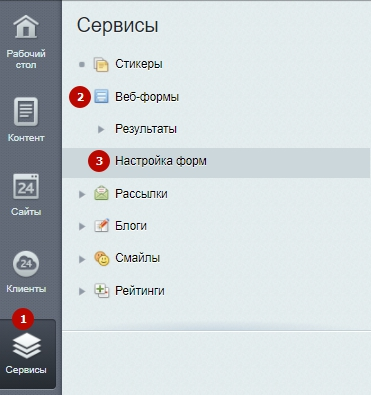
Среди веб-форм найдите «Оформление заказа» и кликните на «Гамбургер». Затем нажмите «Изменить».
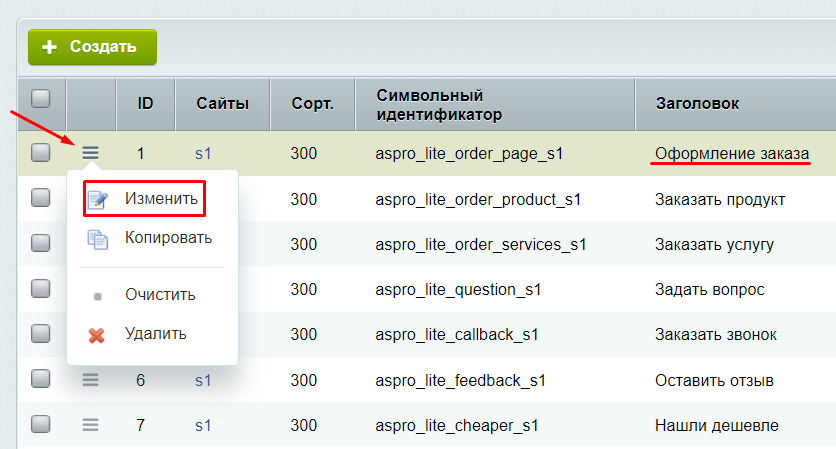
Откроется редактор веб-формы «Параметры формы». Во вкладке «Свойства» вы можете:
- Задать заголовок форме.
- Редактировать символьный идентификатор.
- Указать сайт формы.
- Изменить порядок показа элементов.
- Изменить текст внутри пунктов меню в административном разделе.
- Отредактировать подпись на кнопке, отвечающей за сохранение результатов веб-формы.
- Активировать или деактивировать CAPTCHA на веб-форму.
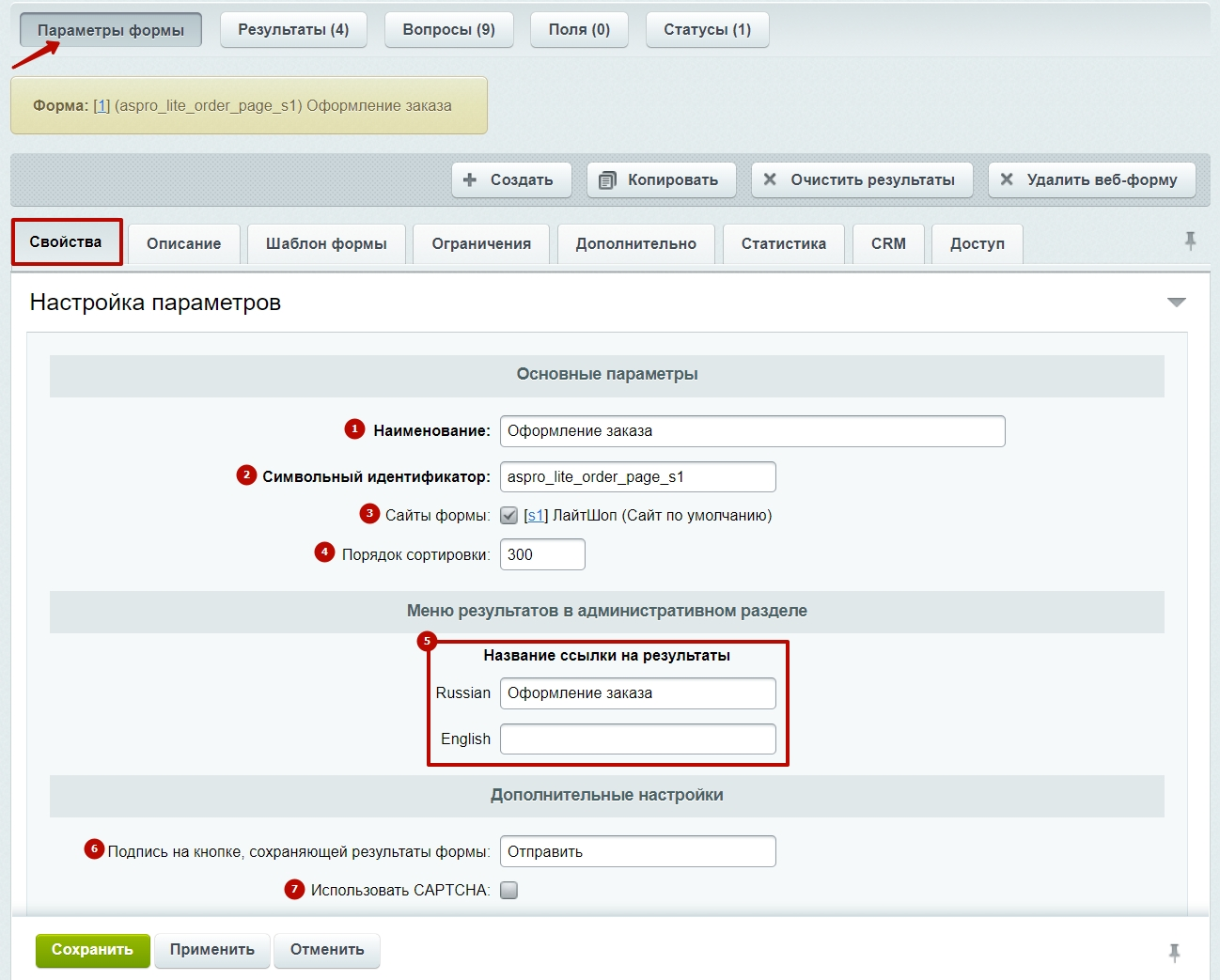
Во вкладке «Описание» отредактируйте текст внутри веб-формы. Сохраните изменения.
Чтобы редактировать, добавлять и удалять вопросы в веб-форме «Оформление заказа», перейдите во вкладку «Вопросы». Для того, чтобы добавить вопрос в форму, нажмите «Добавить» (1). Чтобы редактировать (2) или удалить вопросы (3), нажмите на «Гамбургер». Выберите один из параметров для вопроса.
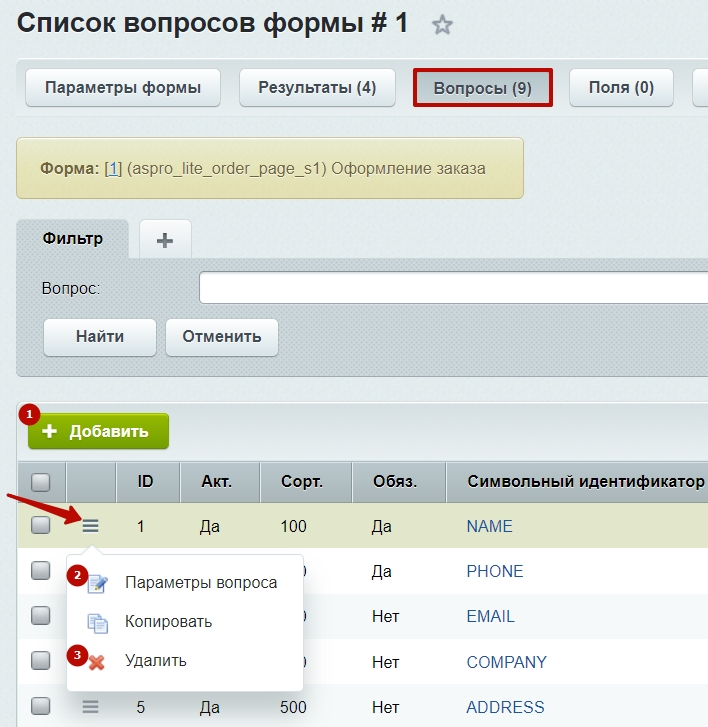
Для редактирования вопроса перейдите в «Параметры вопроса». В открывшемся окне во вкладке «Свойства» вы можете настроить:
- «Акт.» — активность поля. Опция определяет, отображается выбранное поле на сайте или нет.
- Порядок сортировки — задать последовательность выводимых элементов.
- Символьный идентификатор — уникальный ID поля, нужный программным модулям для обработки и хранения информации из формы.
- Обязателен — обязательное для заполнения поле. Если отмеченное поле не будет заполнено, то форма не отправится, а у пользователя на экране появится уведомление, что он не заполнил обязательное поле.

Отредактируйте текст вопроса во вкладке «Вопрос». Сохраните изменения.
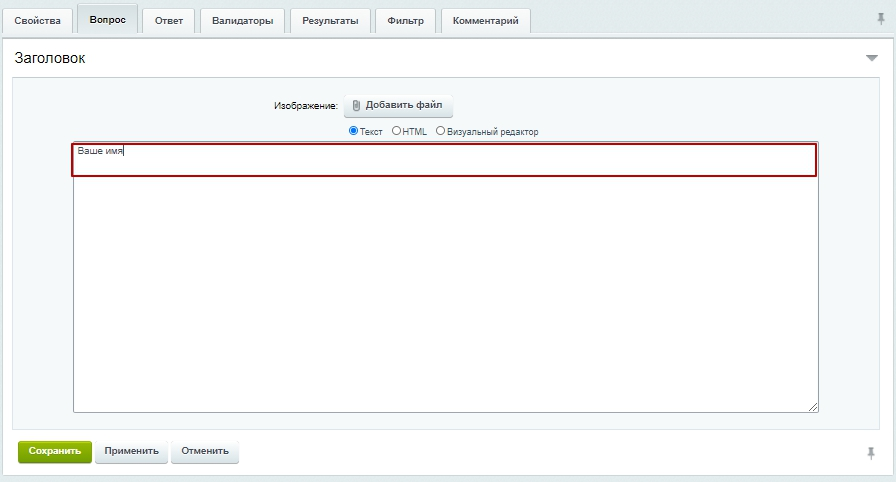
На вкладке «Ответ»:
- Заполните колонку «Текст» (1) в соответствии с выбранным типом ответа.
- Укажите в таблице, какой тип данных принимает поле (2). Например, текст, число, дата и т.п.
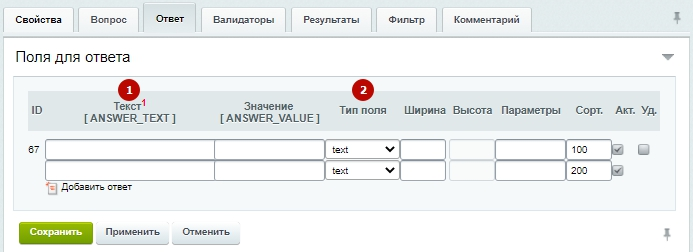
Вы можете предложить пользователю список с несколькими вариантами ответов. Для этого установите активность у нужных пунктов, затем перечислите варианты в колонке «Текст» (1) и установите для каждого из них тип checkbox (2).
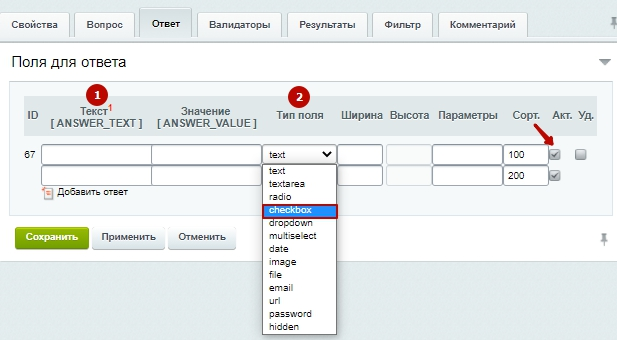
Если же в качестве ответа посетитель должен ввести свой текст, поставьте в первой колонке пробел и выберите нужный тип (text или textarea).
назадКорзина на редакциях 1С-Битрикс «Старт» и «Стандарт» Покупка в 1 клик на редакциях 1С-Битрикс: «Малый бизнес», «Бизнес» и «Интернет-магазин + CRM»вперед
Покупка в 1 клик на редакциях 1С-Битрикс: «Малый бизнес», «Бизнес» и «Интернет-магазин + CRM»
Покупка в 1 клик (быстрая покупка) — опция для моментального заказа выбранных товаров, которая не требует полноценного оформления через корзину. Благодаря этому количество шагов к покупке сокращается до минимума: пользователь оставляет контактные данные, а затем с ним связывается менеджер для согласования деталей оплаты и доставки.
В Аспро: Лайтшоп, начиная с версии 1.0.1, функция «Купить в 1 клик» реализована в режиме быстрого просмотра и на детальной странице товара. А с обновлением 2.4.1 кнопка появилась в корзине.
В этой главе мы рассмотрим основные настройки быстрой покупки. С их помощью вы сможете активировать или деактивировать опцию, настраивать поля формы и доступ к ней для различных типов покупателей. Например, только для физических или юридических лиц.
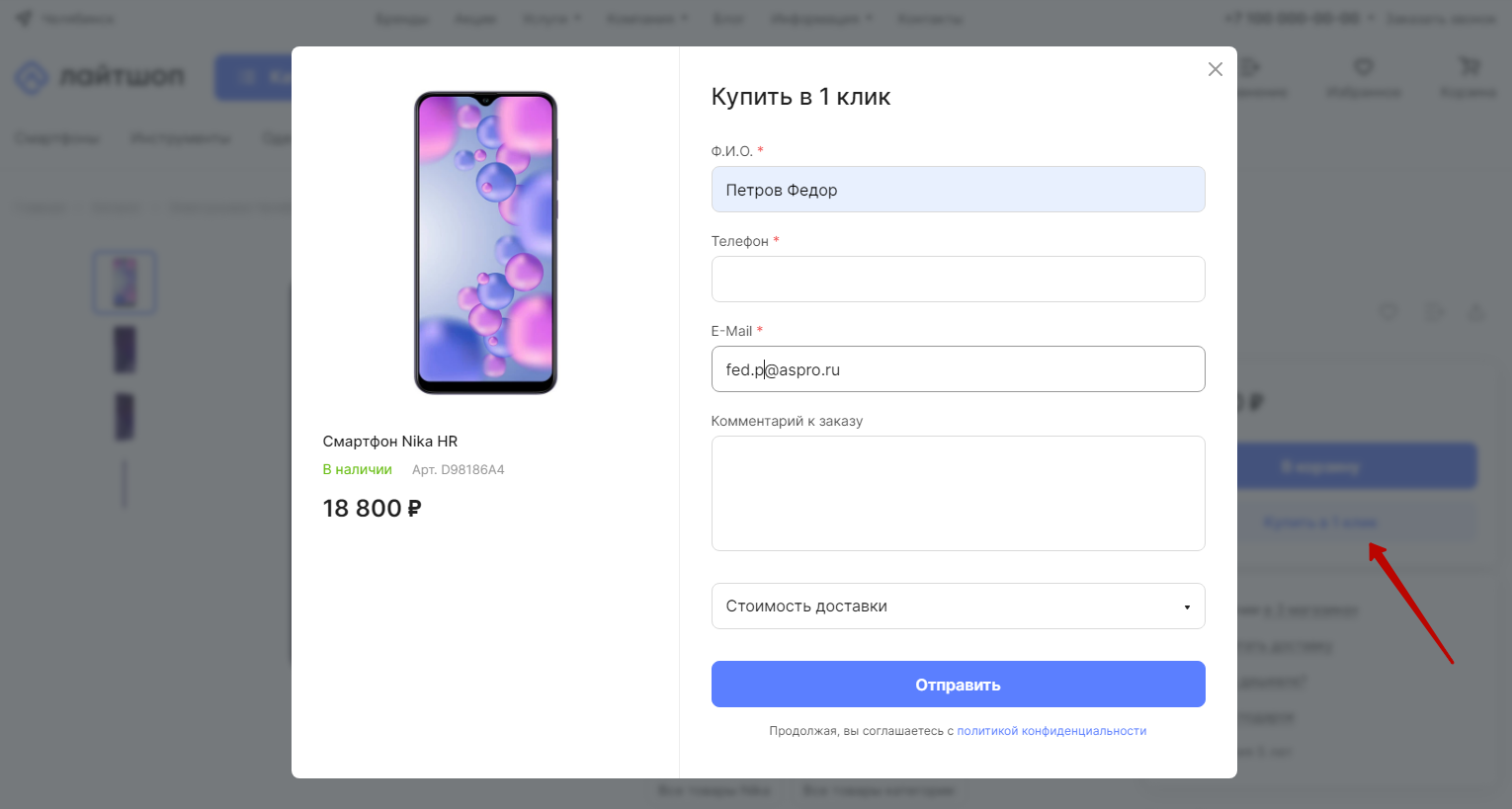
Настройка в публичной части сайта****
Для активации формы покупки в 1 клик перейдите в виджет «Точная настройка». Выберите раздел «Каталог» и на вкладке «Общие» найдите настройку «Отображать кнопку “Купить в 1 клик”». Активируйте параметр и сохраните изменения.
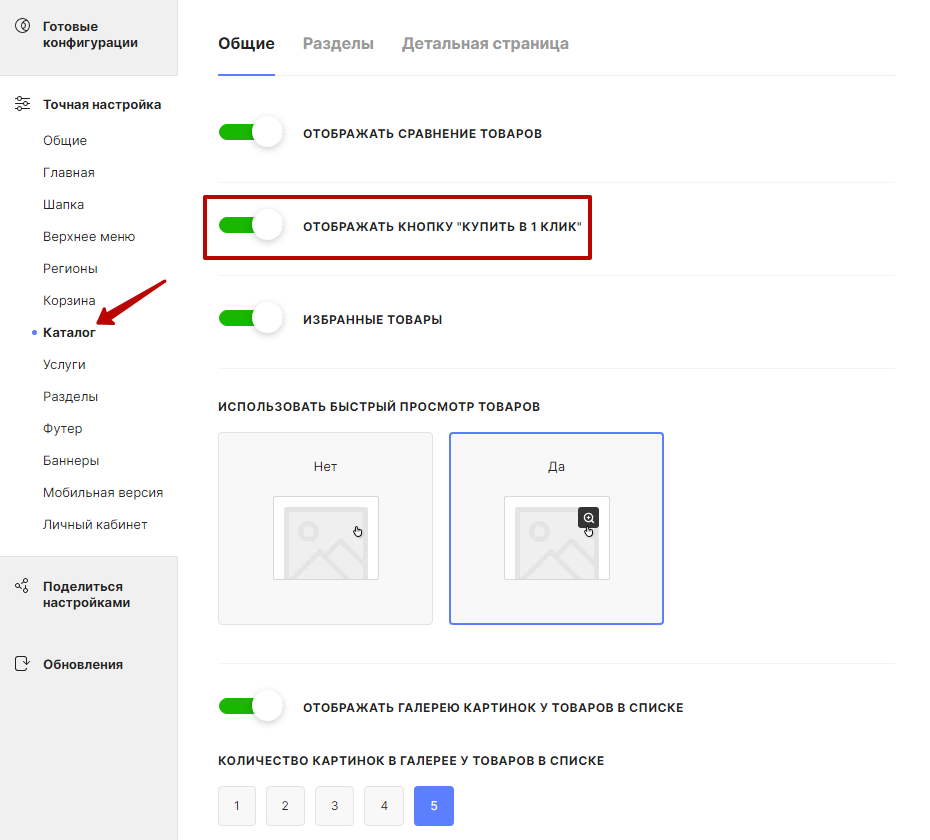
Настройка в административной части сайта****
Чтобы активировать или деактивировать форму покупки в 1 клик, перейдите в настройки решения: Аспро (1) → Аспро: ЛайтШоп (2) → Настройки (3) → Покупка в 1 клик (4).
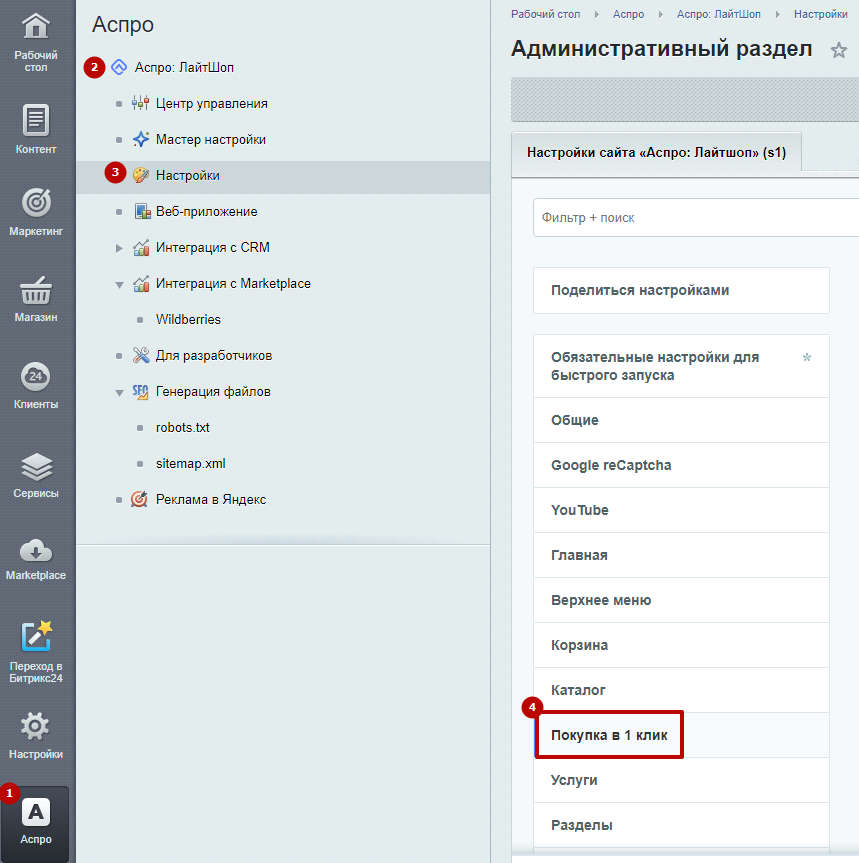
Рассмотрим основные поля и их значения:
* Отображать кнопку "Купить в 1 клик" (1) — активирует кнопку быстрого заказа в каталоге.
* Отображать кнопку быстрого заказа (Покупка в 1 клик) в корзине (2) — активирует кнопку быстрого заказа в корзине.
* Тип плательщика (3) — определяет, какой тип плательщика укажется при оформлении заказа. При этом никаких ограничений не создается по тому, кто сможет оформлять заказ, а кто нет.
* Служба доставки (4) — определяет способ доставки товара и соответствующую запись в оформленном заказе. По техническим ограничениям можно выбрать только неавтоматизированные службы доставки, например, доставку курьером или самовывоз.
* Платежная система (5) — определяет способ оплаты: наличный расчет, банковский перевод и т. д.
* Показывать captcha (6) — включает поле для ввода Google ReCaptcha в форме.
* Отображать текст о стоимости доставки (7) – включает показ текста-дисклеймера на форме «Купить в 1 клик».
* Поля (8) — определяет, какие поля будут отображаться в быстром оформлении заказа. Выбрать несколько значений можно, щелкая по ним мышью при нажатой клавише ctrl.
* Обязательные поля для заполнения (9) — определяет, какие поля из выбранных должны быть обязательно заполнены. При отправке формы система будет проверять, заполнены ли обязательные поля, и, если не заполнены, то покажет пользователю сообщение об этом. 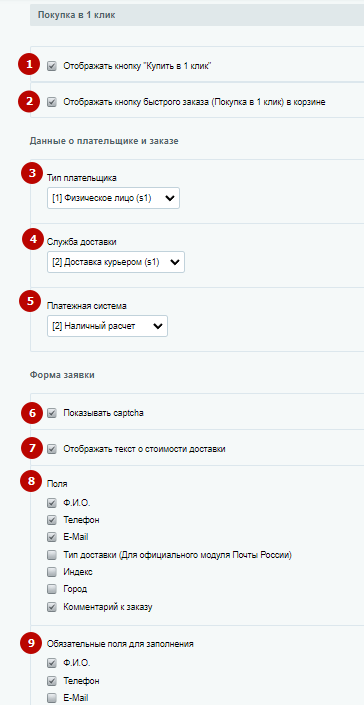
После отправки заполненной формы пользователю показывается сообщение о том, что его заказ принят, и оператор свяжется с ним в ближайшее время.
Чтобы добавить возможность прикрепить файл в форму оформления покупки в 1 клик, переключитесь в административную часть сайта и перейдите в настройки решения: Магазин (1) → Настройки (2) → Свойства заказа (3) → Список свойств (4).
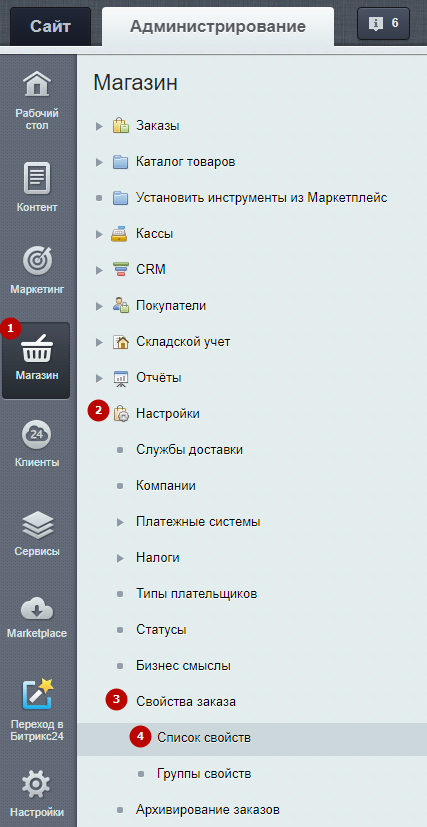
В открывшемся окне кликните на «Новое свойство» и выберите тип плательщика.
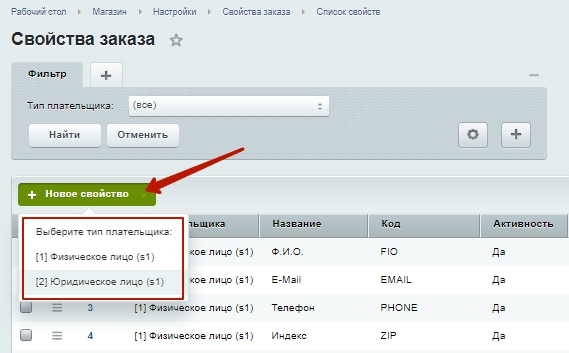
Создайте новое свойство, укажите параметры:
- Пропишите название — оно будет отображаться в самой форме заказа. В примере мы назвали «файл», но вы можете назвать иначе, например «прикрепите реквизиты». Нажмите сохранить.
- Укажите мнемонический код. Например, FILE.
- Задайте активность
- Выберите тип — «Файл».
- Поставьте галку напротив «Обязательно».
- Выберите значение по умолчанию.
- Задайте максимальный размер файла в байтах.
- Установите допустимые типы файлов.
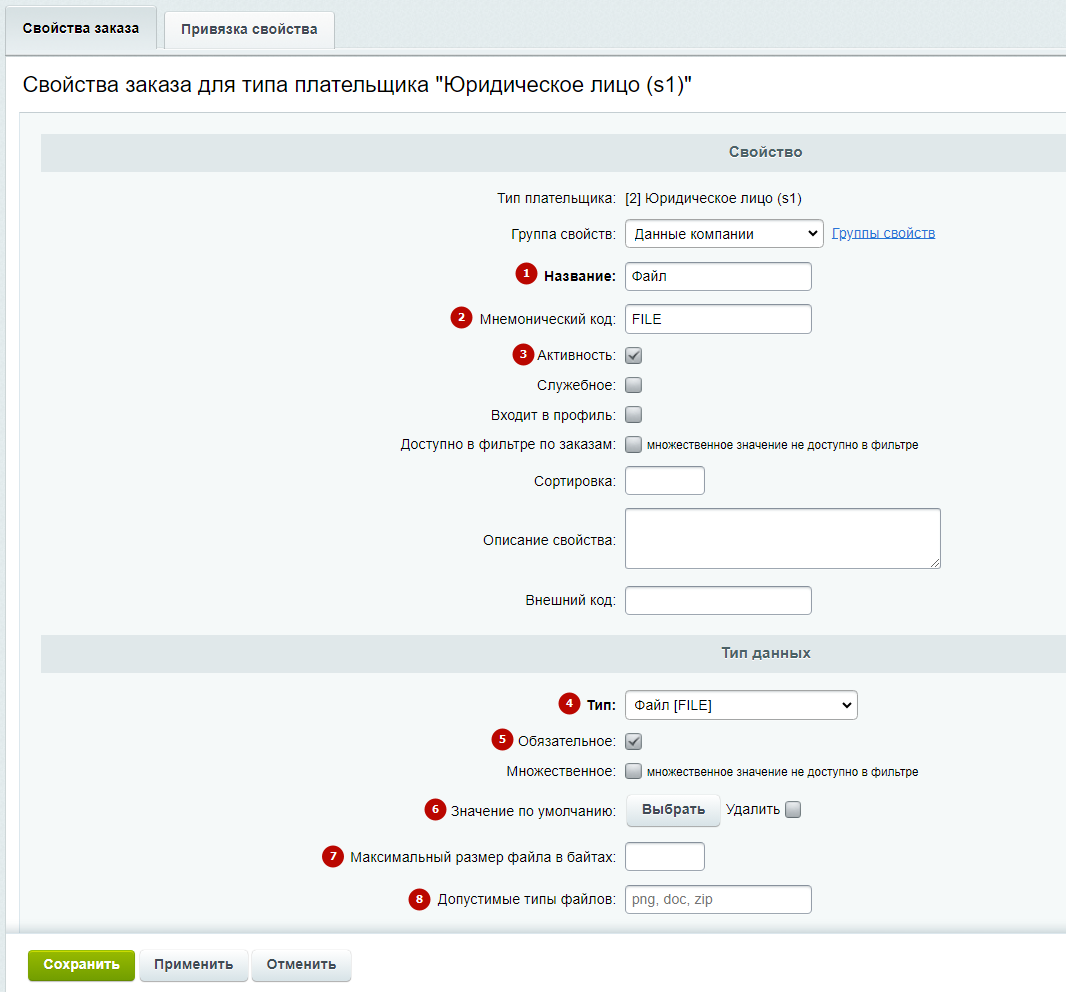
Сохраните изменения.
Кнопка «Купить в 1 клик» в режиме быстрого просмотра товара.
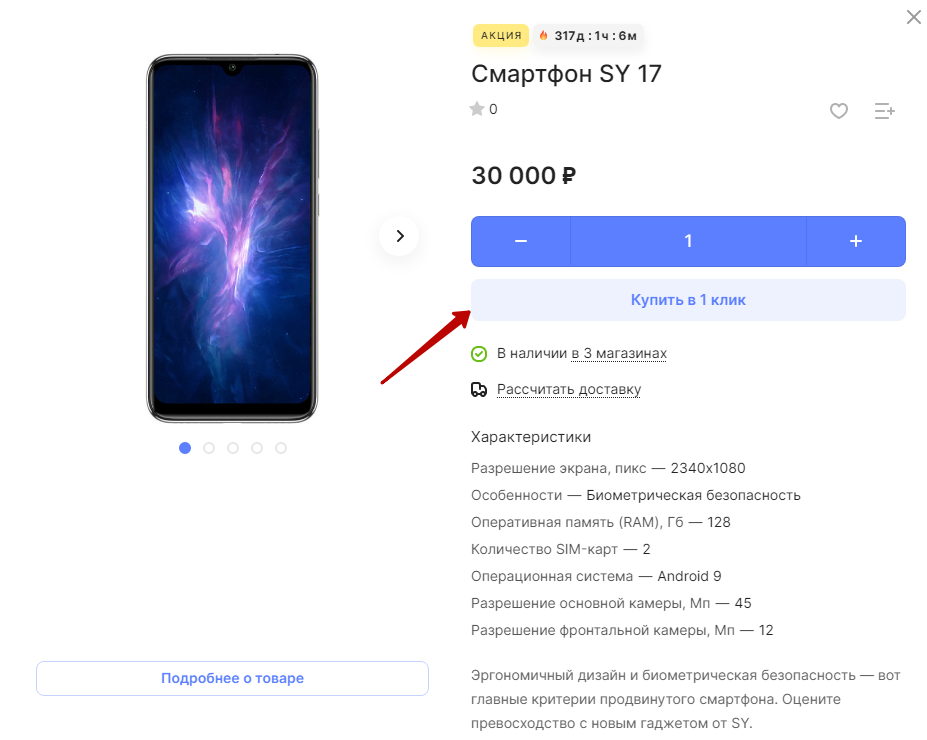
Кнопка «Купить в 1 клик» на детальной странице товара.
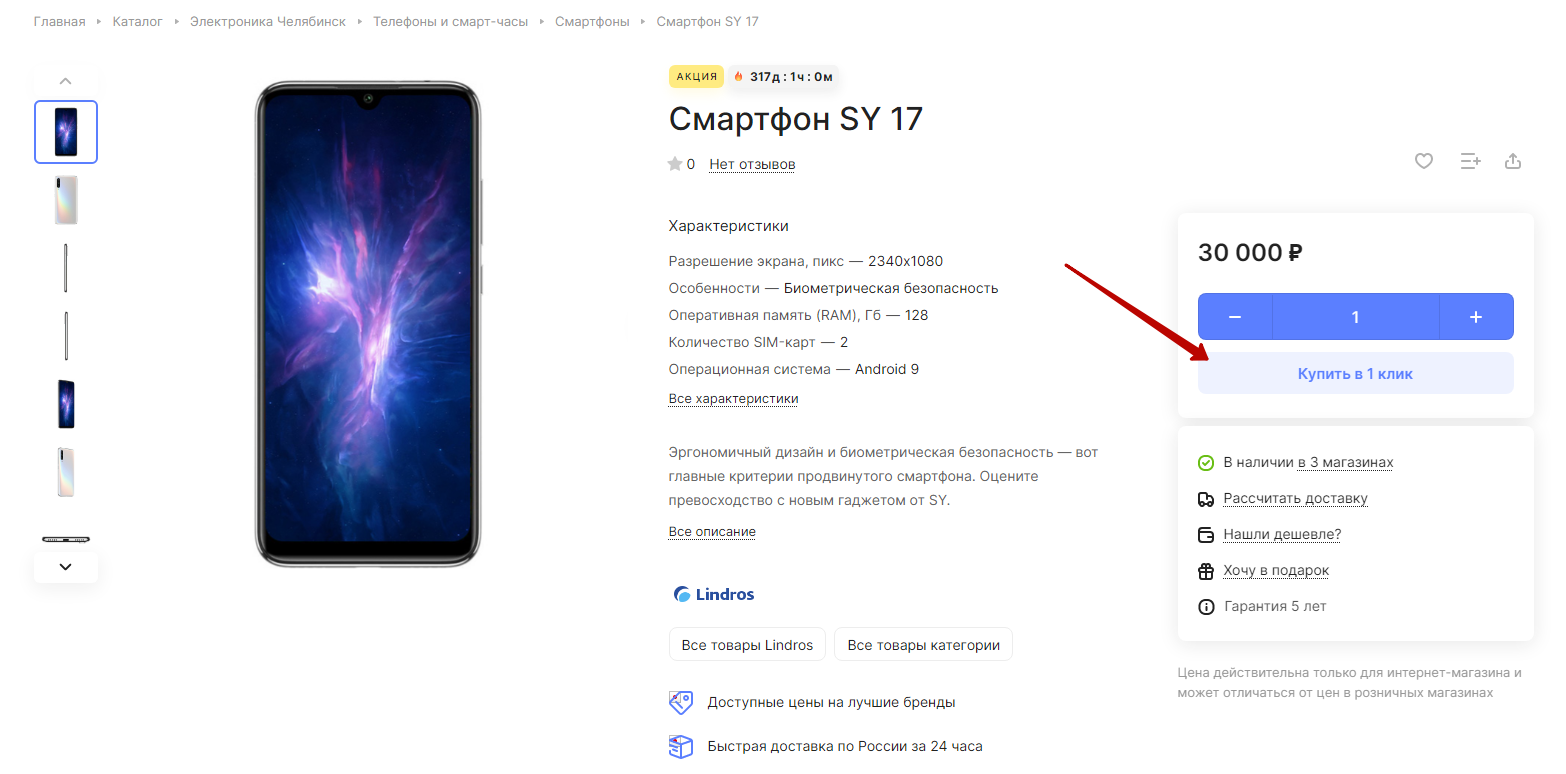
Кнопка «Купить в 1 клик» в корзине.
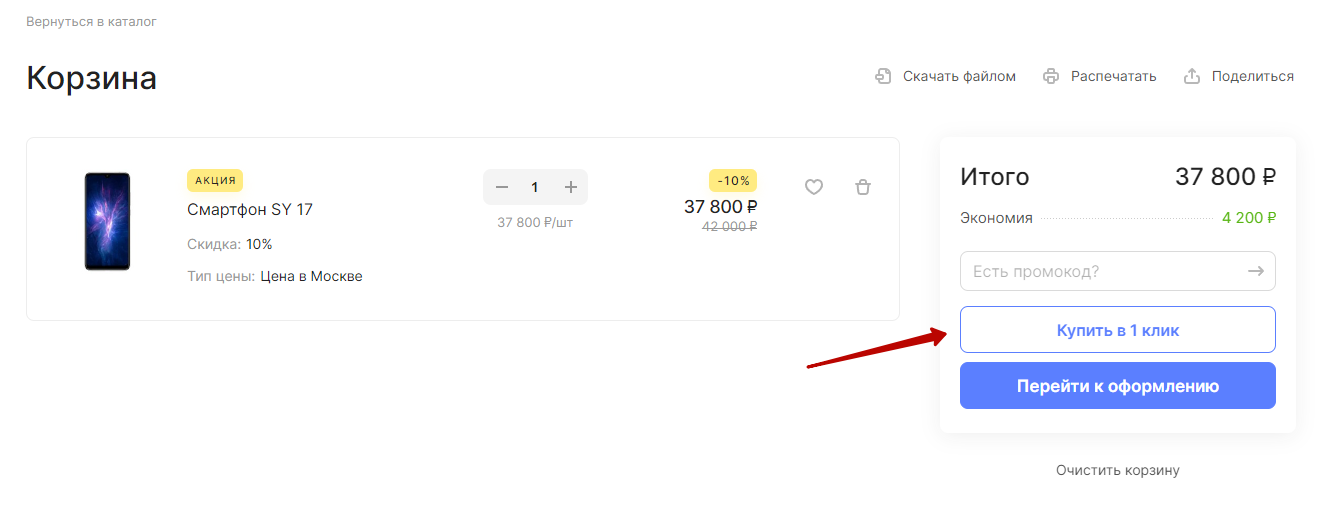
назадНастройка формы оформления заказа Покупка в 1 клик на редакциях 1С-Битрикс: «Старт» и «Стандарт»вперед
Покупка в 1 клик на редакциях 1С-Битрикс: «Старт» и «Стандарт»
Покупка в 1 клик (быстрая покупка) — опция для моментального заказа выбранных товаров, которая не требует полноценного оформления через корзину. Благодаря этому количество шагов к покупке сокращается до минимума: пользователь оставляет контактные данные, а затем с ним связывается менеджер для согласования деталей оплаты и доставки.
В Аспро: Лайтшоп, начиная с версии 1.0.1, функция «Купить в 1 клик» реализована в режиме быстрого просмотра и на детальной странице товара.
Чтобы кнопка «Купить в 1 клик» отображалась, необходимо активировать корзину.
Кнопка «Купить в 1 клик» в режиме быстрого просмотра товара.
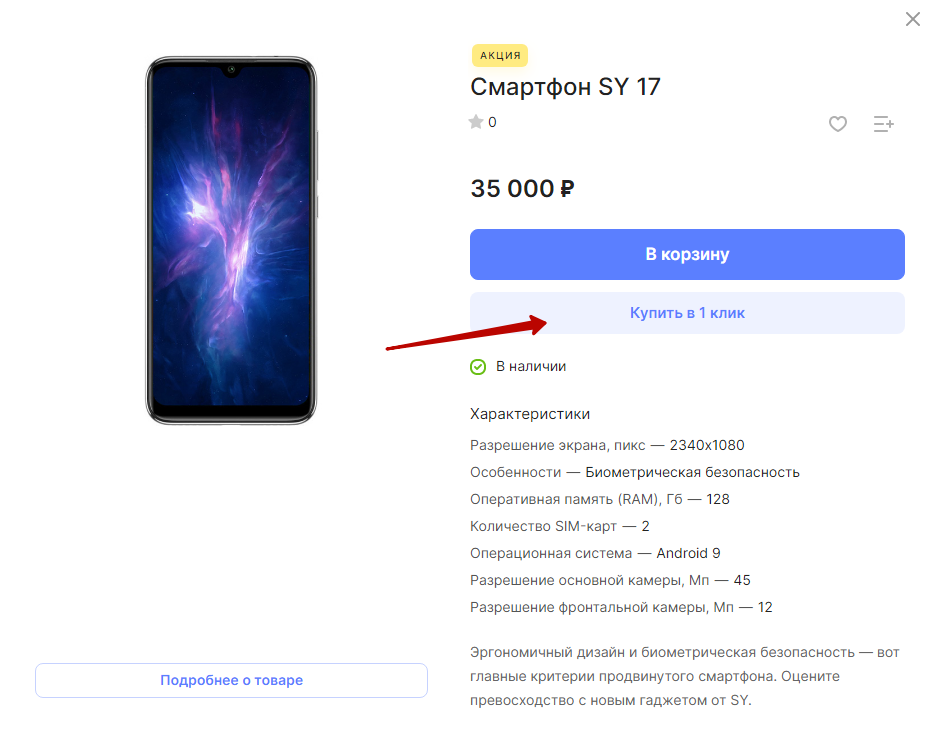
Кнопка «Купить в 1 клик» на детальной странице товара.
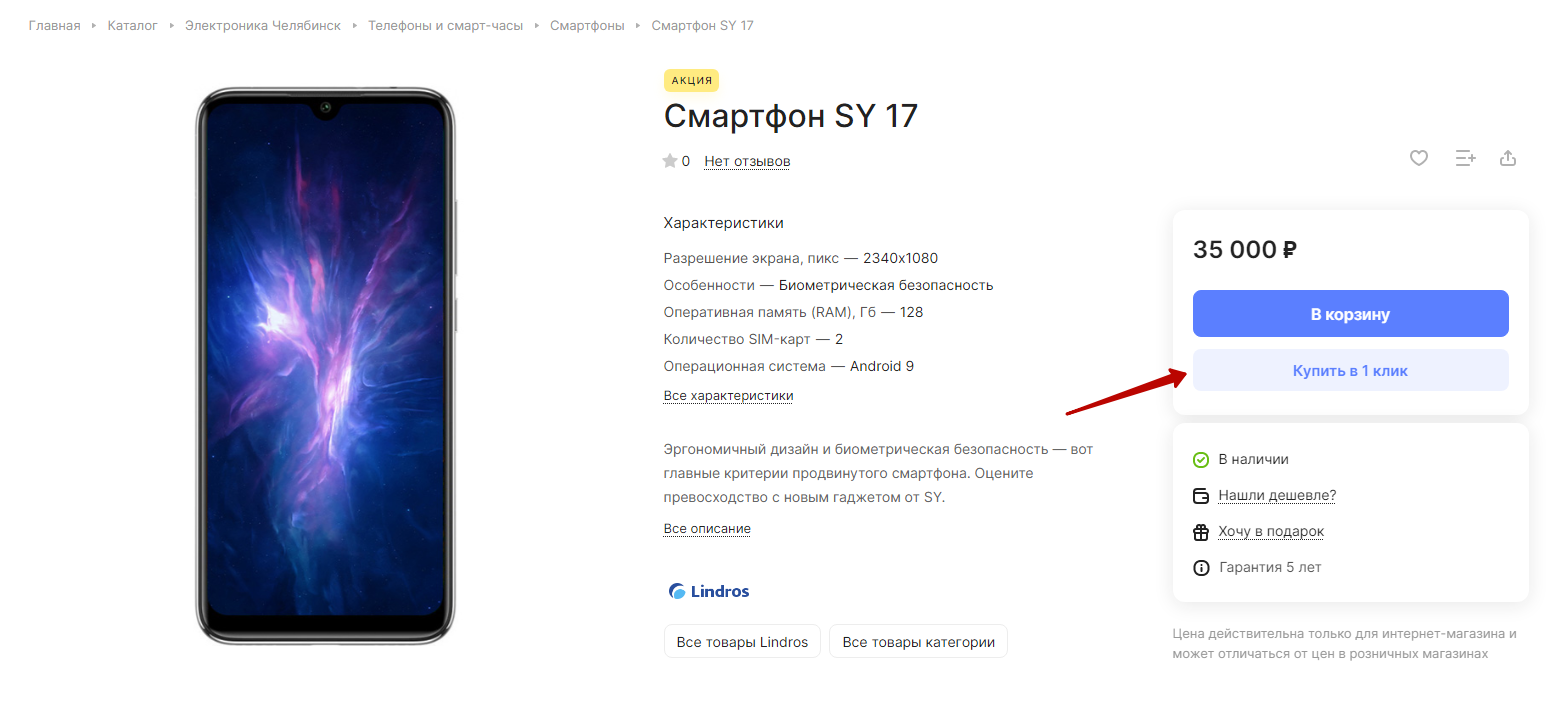
Настройка в публичной части сайта
Для активации формы покупки в 1 клик перейдите в виджет «Точная настройка». Выберите раздел «Каталог» и на вкладке «Общие» найдите настройку «Отображать кнопку “Купить в 1 клик”». Активируйте параметр и сохраните изменения.
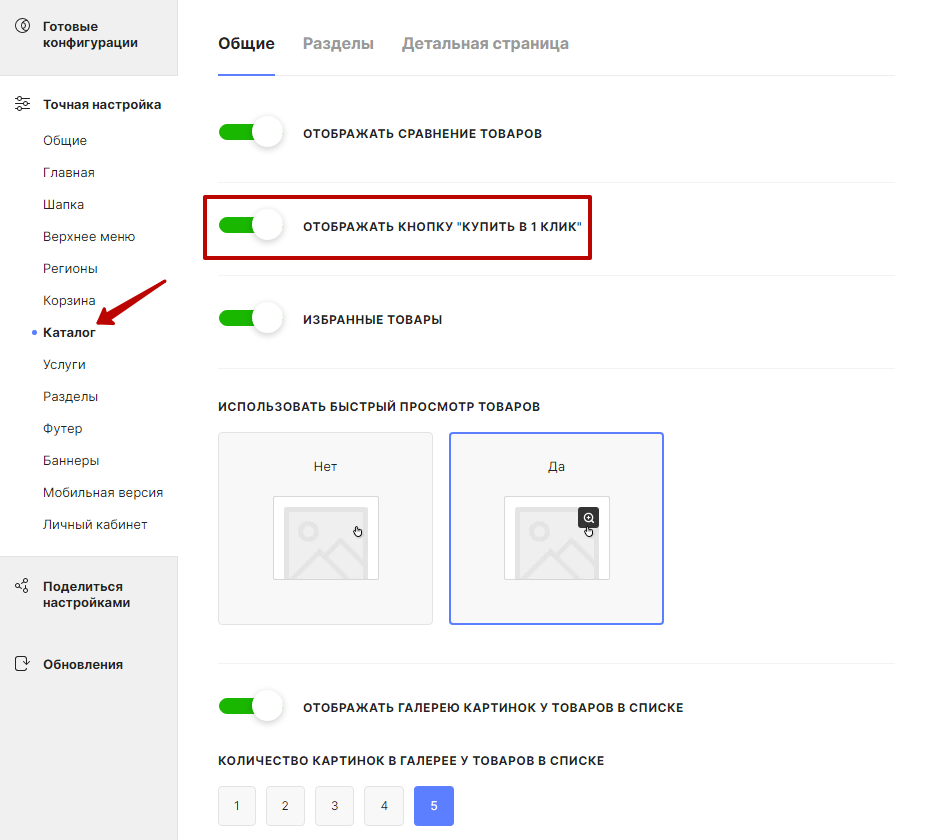
Настройка в административной части сайта
Чтобы активировать или деактивировать форму покупки в 1 клик, перейдите в настройки решения: Аспро (1) → Аспро: ЛайтШоп (2) → Настройки (3) → Каталог (4).
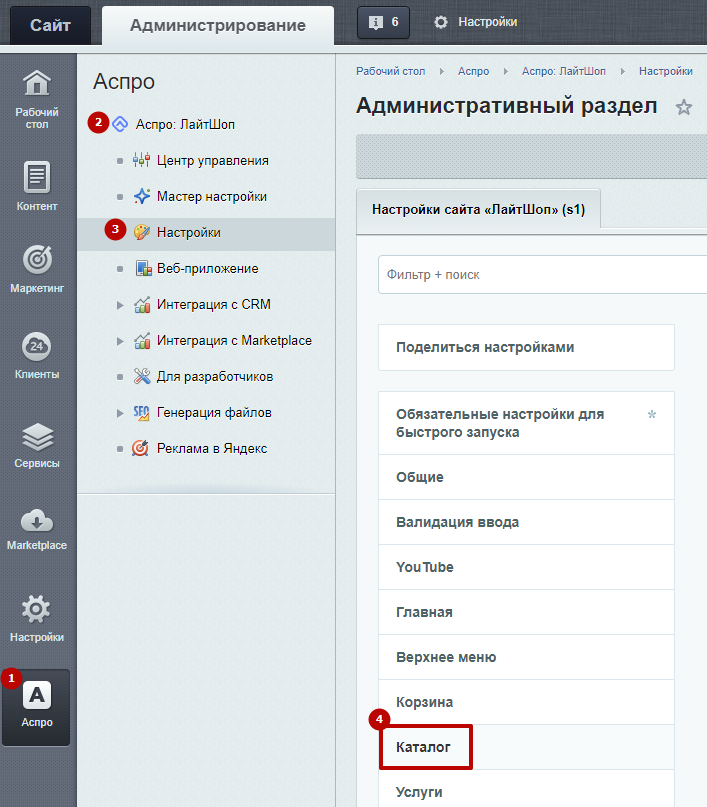
В пункте «Общие настройки» поставьте галку в поле «Отображать кнопку “Купить в 1 клик”», чтобы активировать кнопку с быстрым заказом.
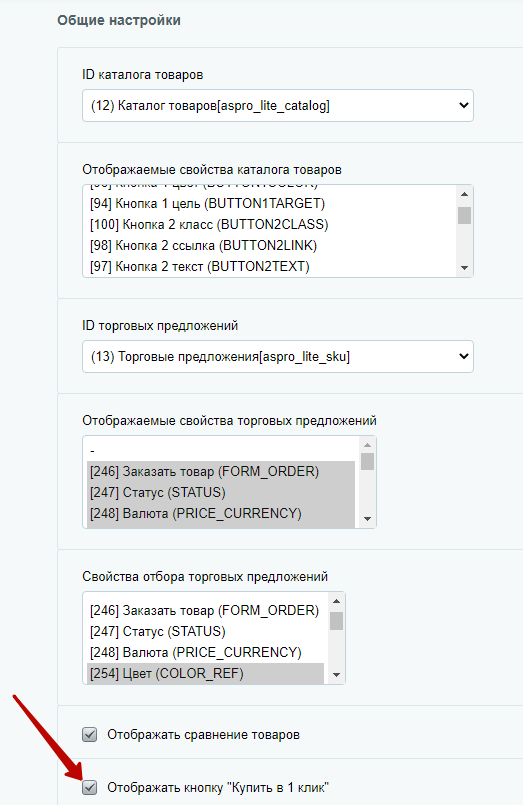
назадПокупка в 1 клик на редакциях 1С-Битрикс: «Малый бизнес», «Бизнес» и «Интернет-магазин + CRM» Услугивперед
Услуги
назадПокупка в 1 клик на редакциях 1С-Битрикс: «Старт» и «Стандарт» Настройки оформления разделов, подразделов и списка услугвперед
Настройки оформления разделов, подразделов и списка услуг
назадУслуги Описание корня раздела услугвперед
Описание корня раздела услуг
Добавьте описание раздела услуг, чтобы покупатель имел представление о деятельности компании. От того, насколько будет привлекательным описание, зависит количество просмотренных услуг покупателем.
Настроить описание можно через публичную часть сайта в режиме правки. Перейдите в раздел услуг, наведите на область и нажмите кнопку «Изменить область».
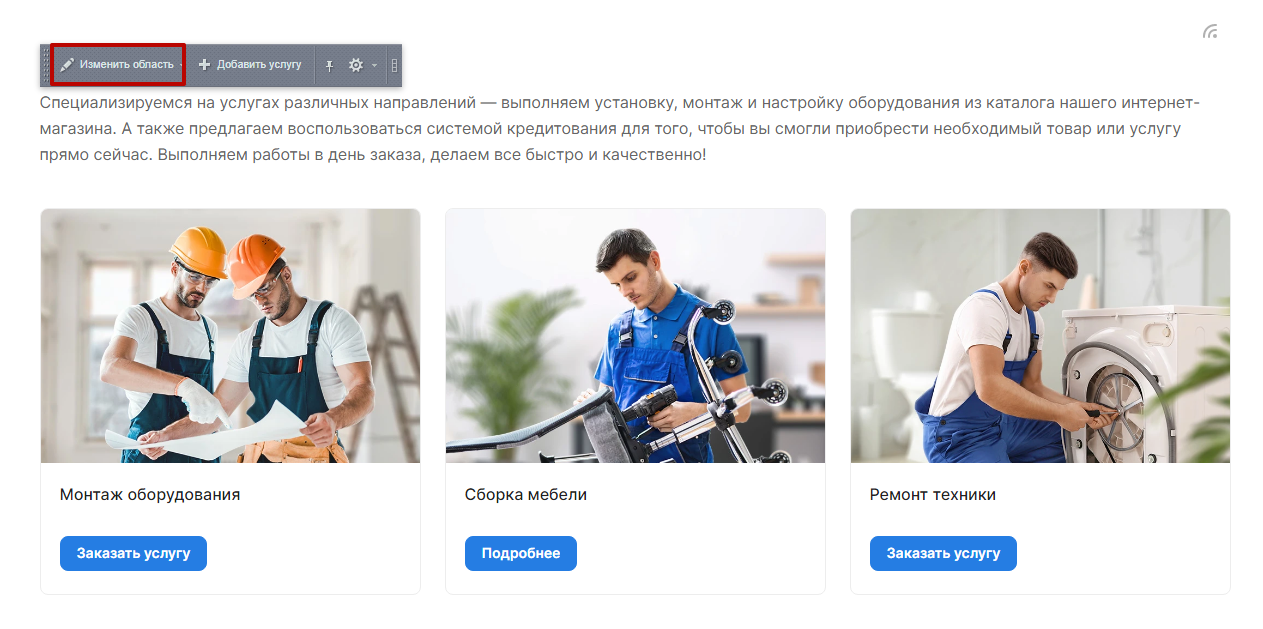
Отредактируйте описание и сохраните изменения.
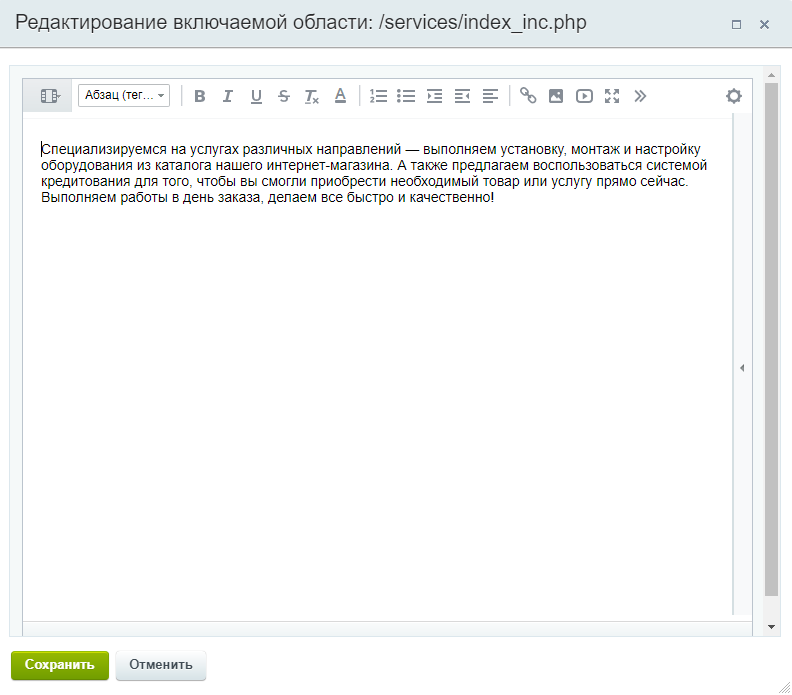
Редактировать описание раздела услуг также можно через административную часть. Для этого перейдите в Контент (1) → Структура сайта (2) → Файлы и папки (3) → servises (4).
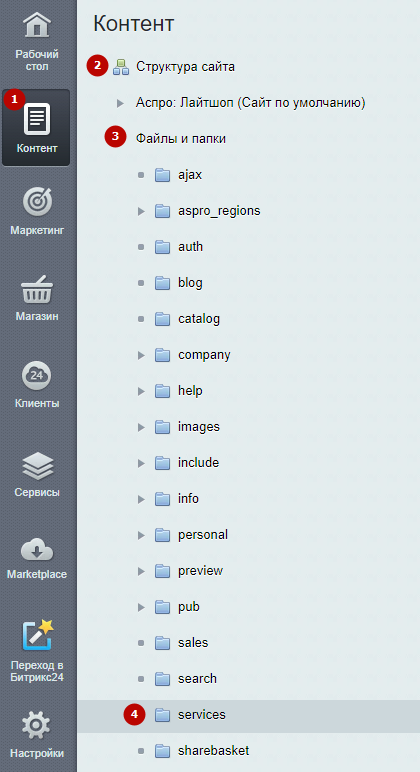
Найдите файл index_inc.php и перейдите в редактирование как PHP.
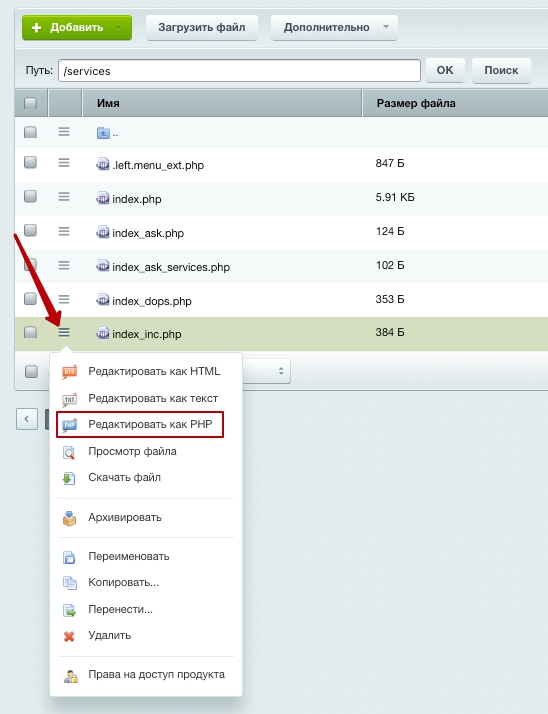
Отредактируйте описание раздела услуг и сохраните изменения.
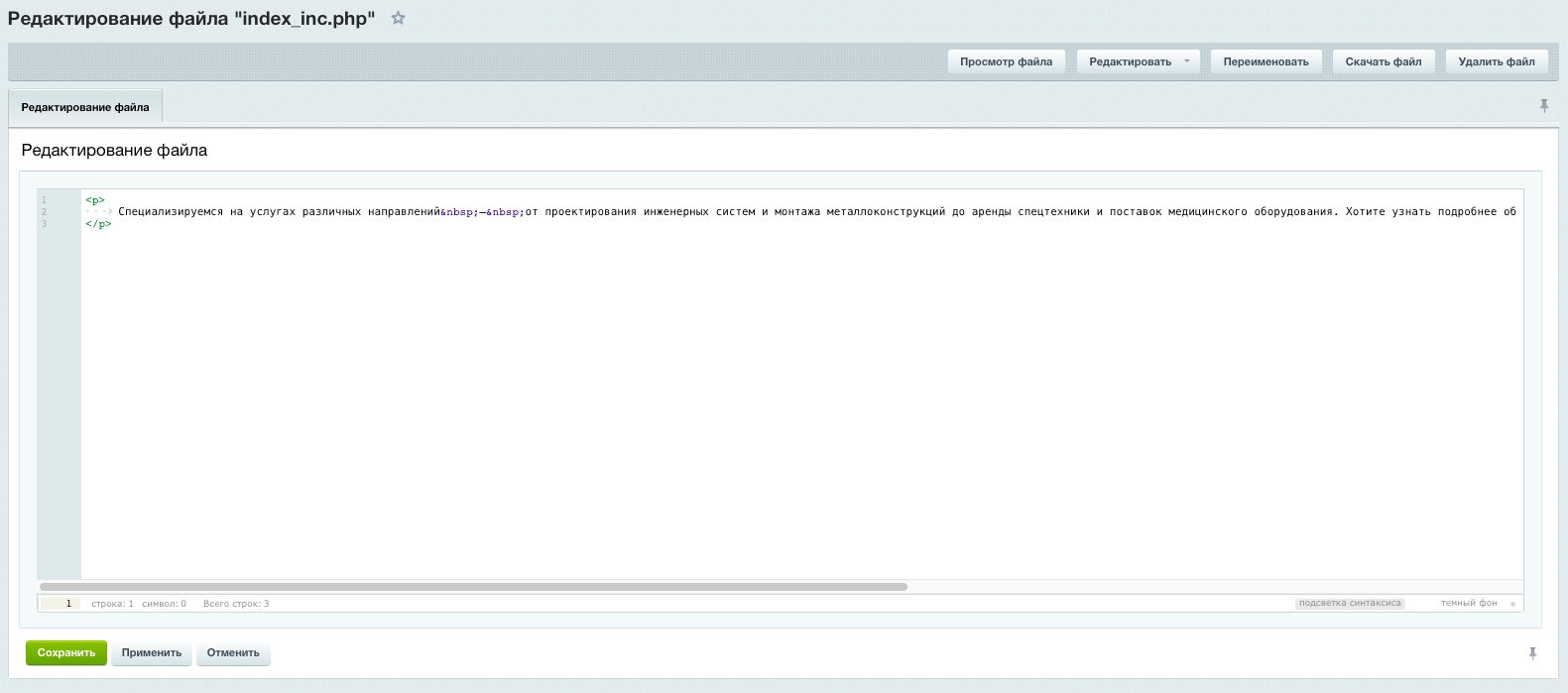
назадНастройки оформления разделов, подразделов и списка услуг Настройки оформления разделов и подразделов услугвперед
Настройки оформления разделов и подразделов услуг
Вид списка разделов и подразделов услуг
Знакомство покупателя с услугами компании начинается с изучения соответствующих разделов.
В Аспро: Лайтшоп доступен вид отображения списка разделов и подразделов услуг — «Большие картинки».
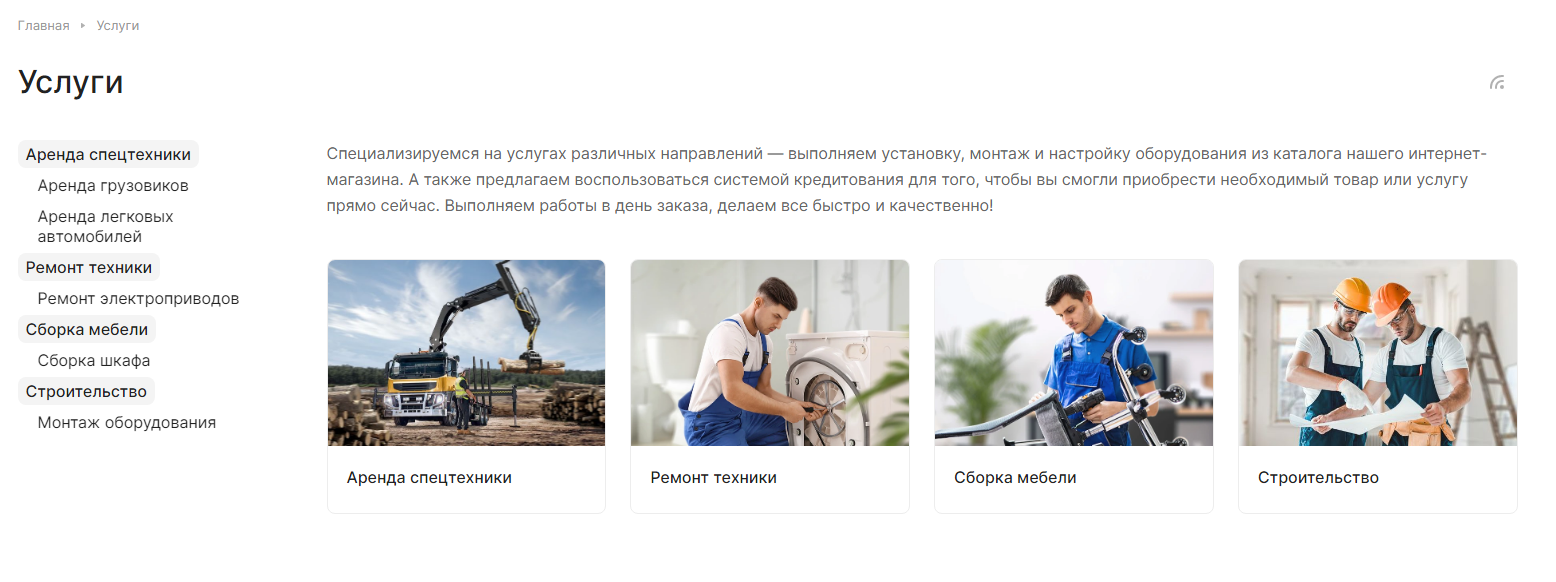
Настроить такой вид можно двумя способами:
- через виджет настроек в публичной части;
- через настройки модуля решения в административной части.
Настройка через виджет в публичной части
Перейдите в виджет «Точная настройка». Откройте раздел «Услуги» (1) и вкладку «Разделы» (2).
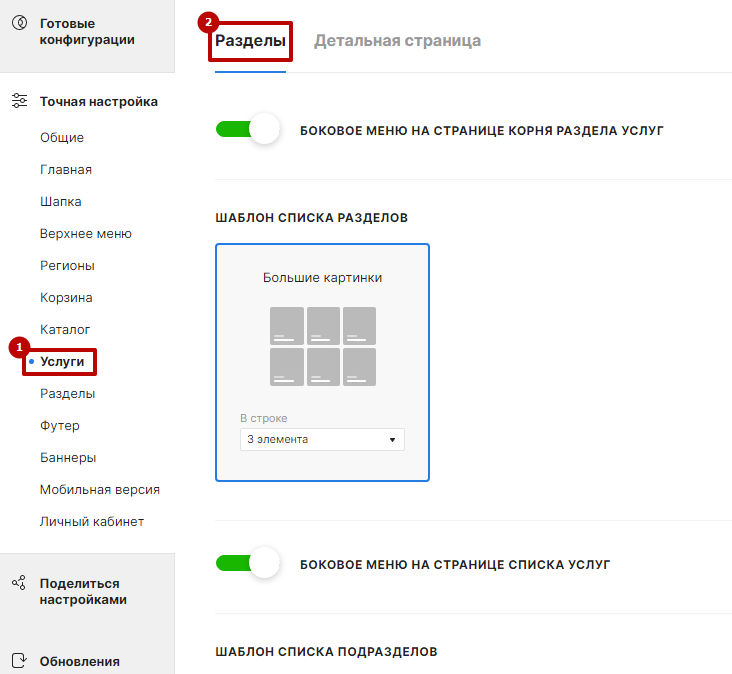
На этой вкладке вы можете подключить боковое меню на странице корня услуг (1) и редактировать шаблон списка разделов (2). Ниже вы можете настроить оформление списка подразделов (3).
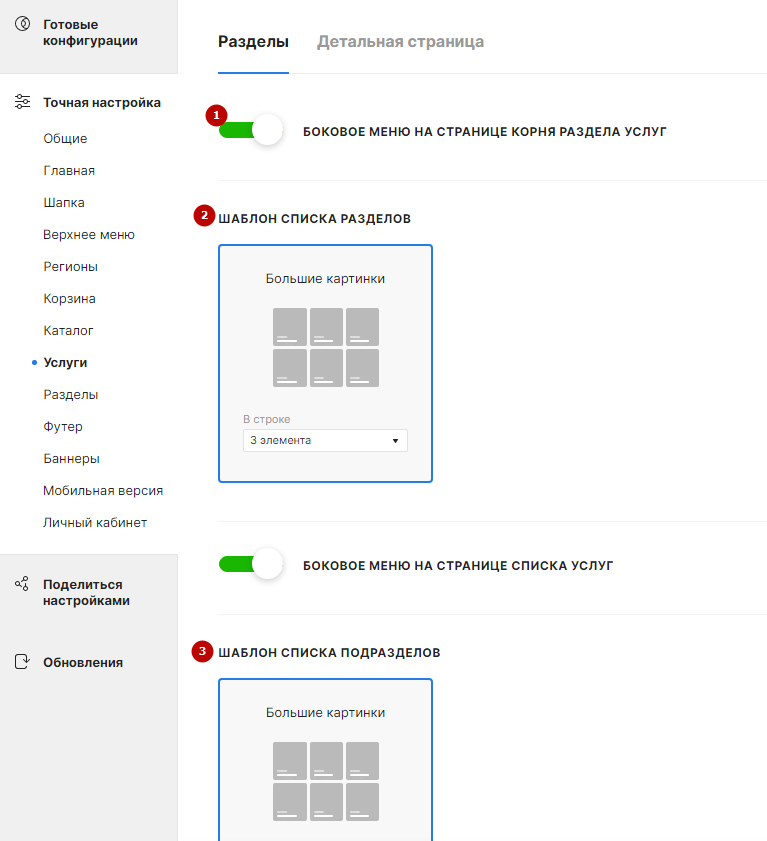
Вид списка услуг с боковой колонкой.
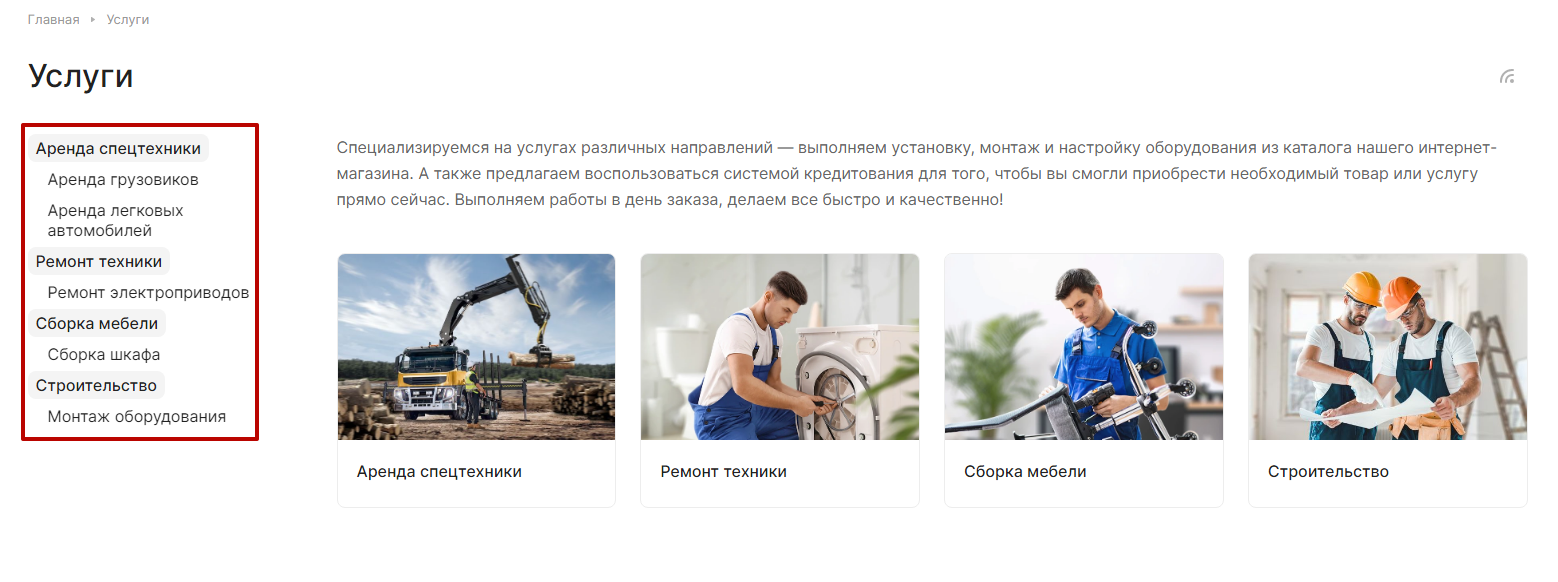
Вид списка услуг без боковой колонки.
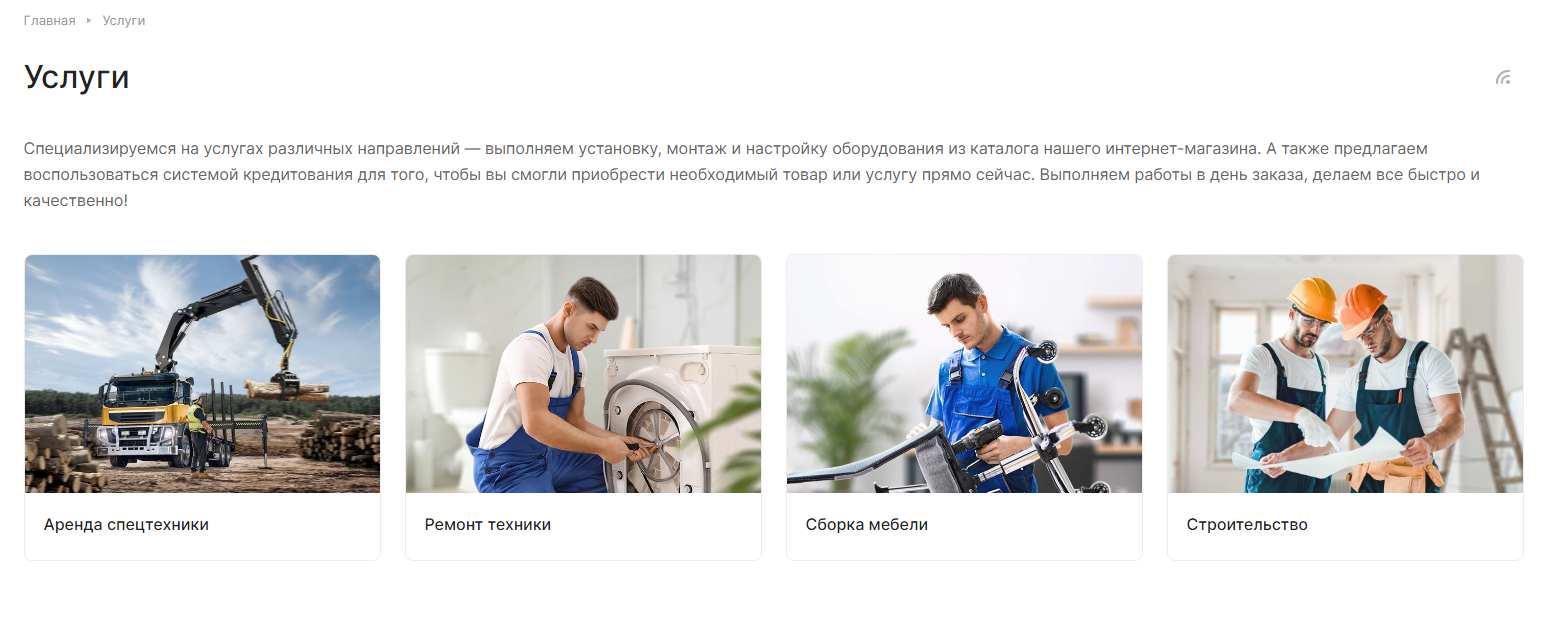
Для шаблона списка разделов и подразделов вы можете задавать количество элементов в строке.
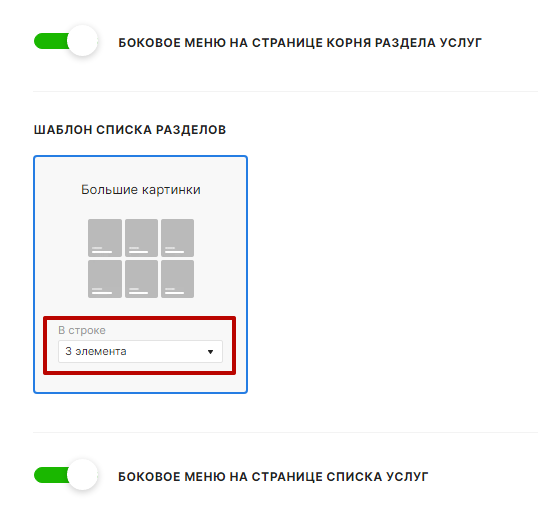
- Количество элементов в строке — 3;
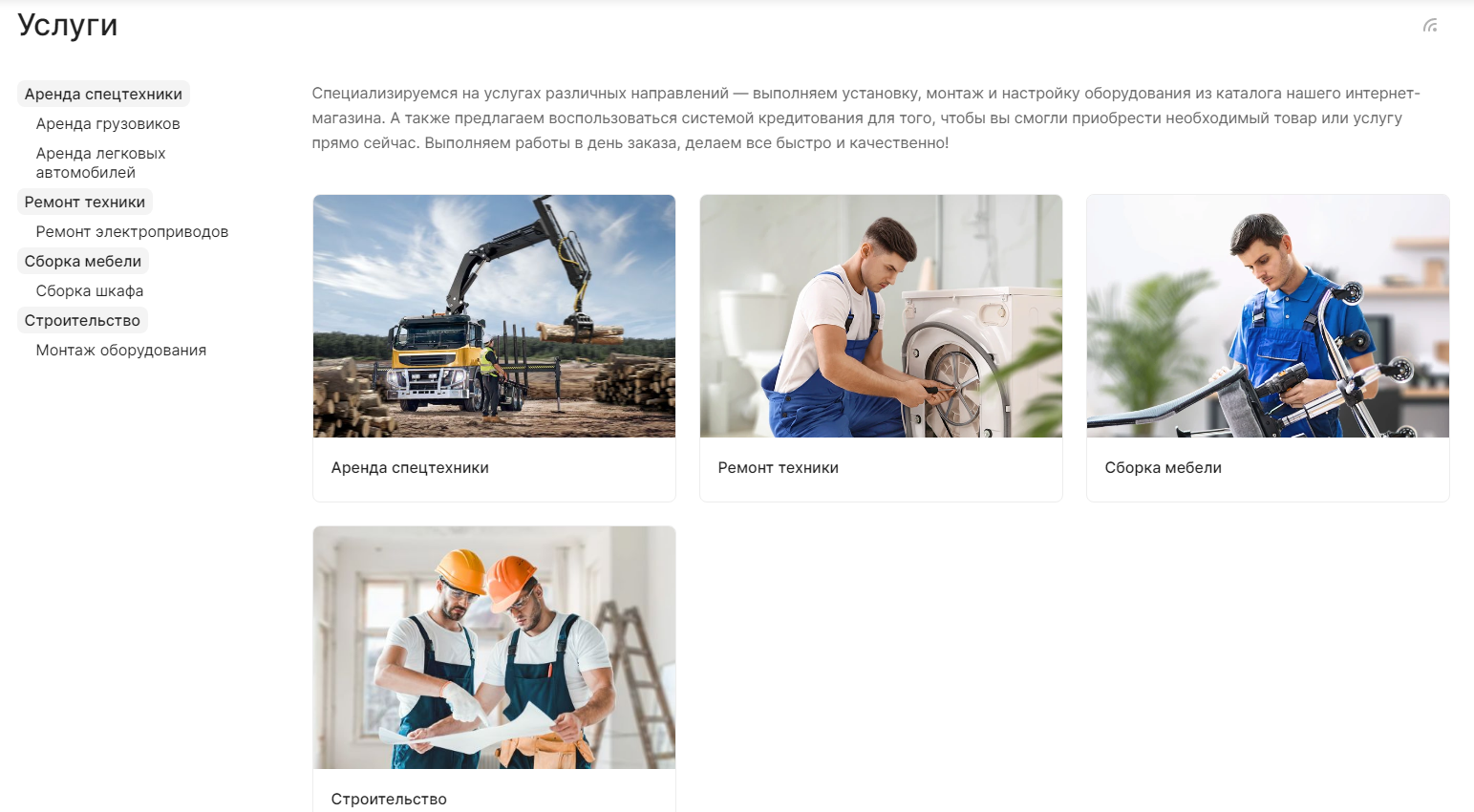
- Количество элементов в строке — 4.
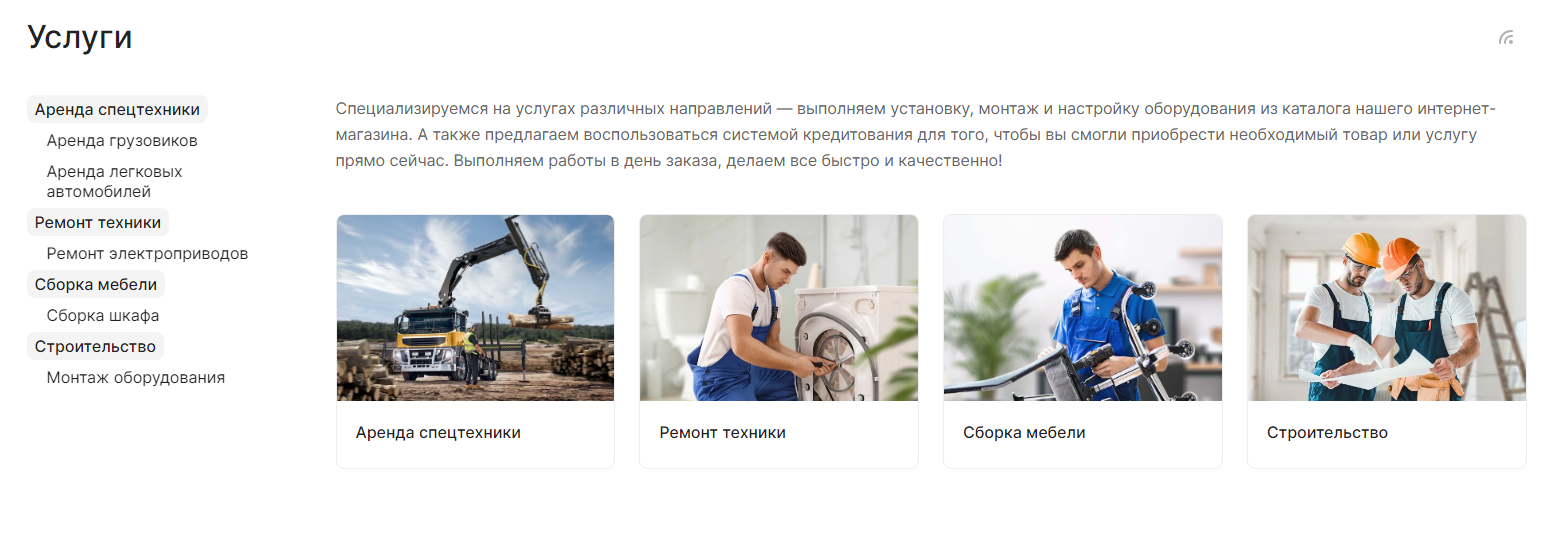
Настройка через административную часть
Перейдите в Аспро (1) → Аспро: ЛайтШоп (2) → Настройки (3) → Услуги (4).
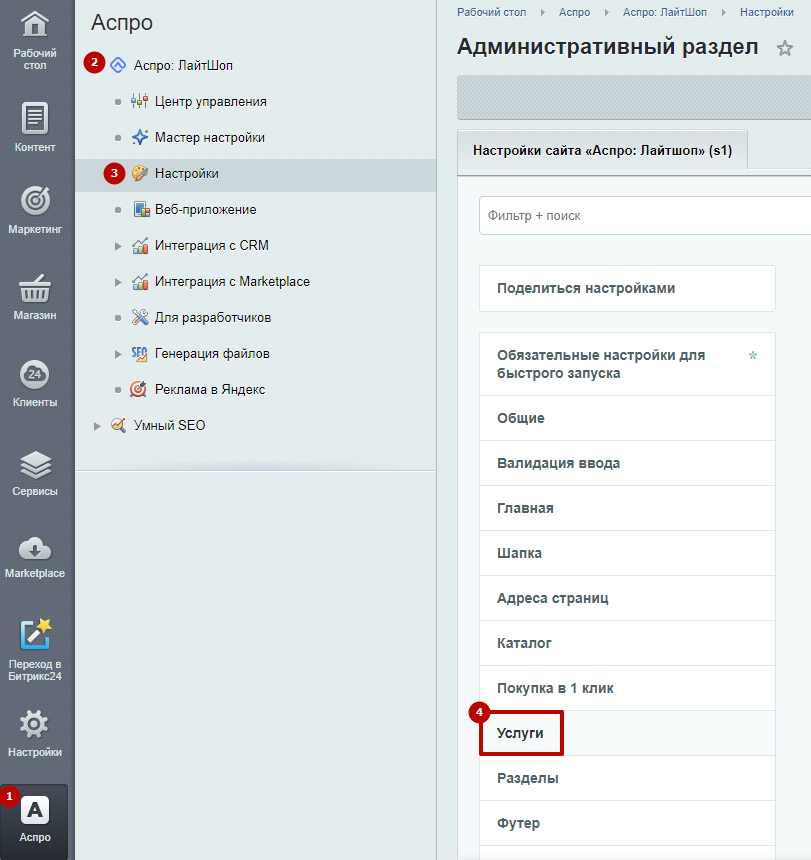
Здесь представлены те же настройки, которые мы рассматривали ранее.
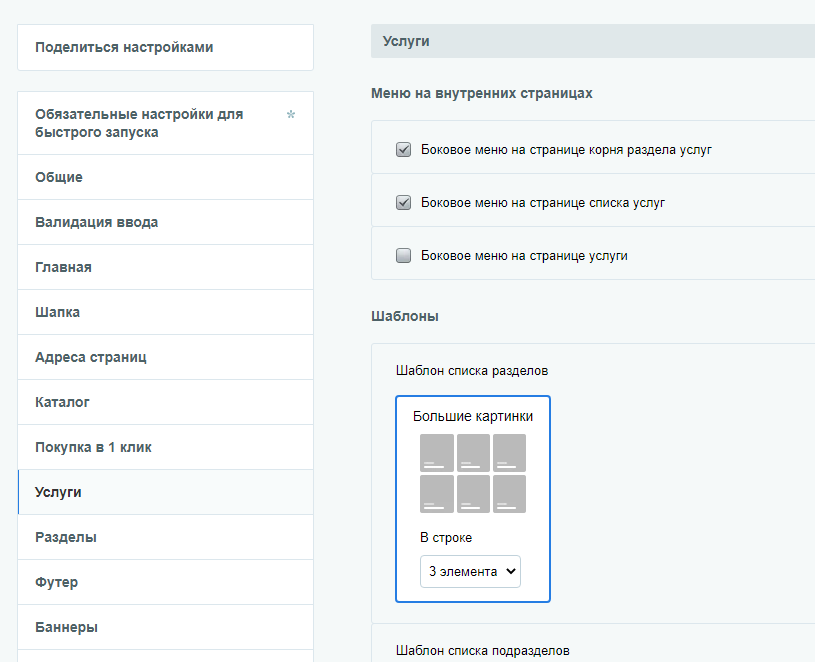
назадОписание корня раздела услуг Настройки оформления списка услугвперед
Настройки оформления списка услуг
Настраивайте оформление списка услуг под специфику вашего бизнеса.
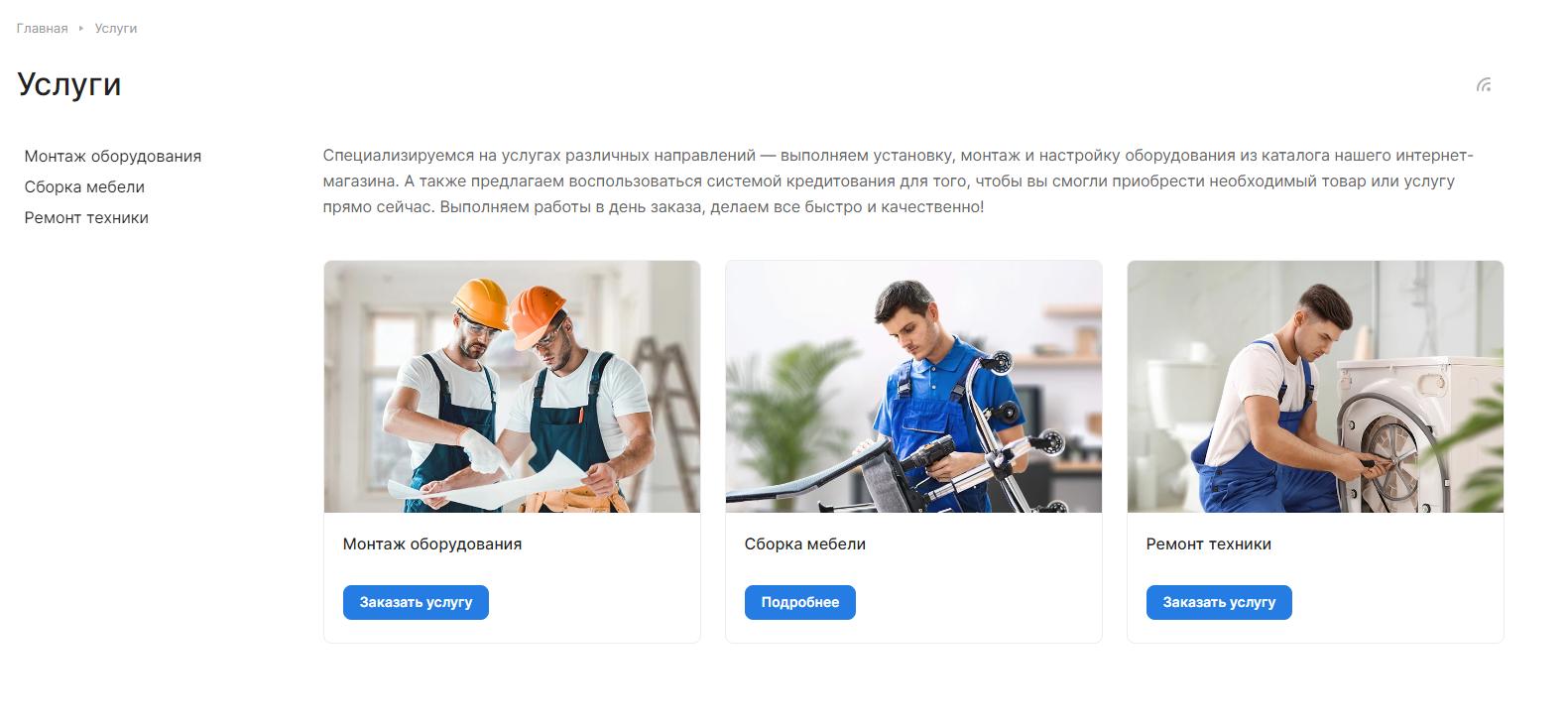
Настроить оформление списка услуг можно двумя способами:
- через виджет настроек в публичной части;
- через настройки модуля решения в административной части.
Настройка через виджет в публичной части
Перейдите в виджет «Точная настройка». Откройте раздел «Услуги» (1) и вкладку «Разделы» (2).
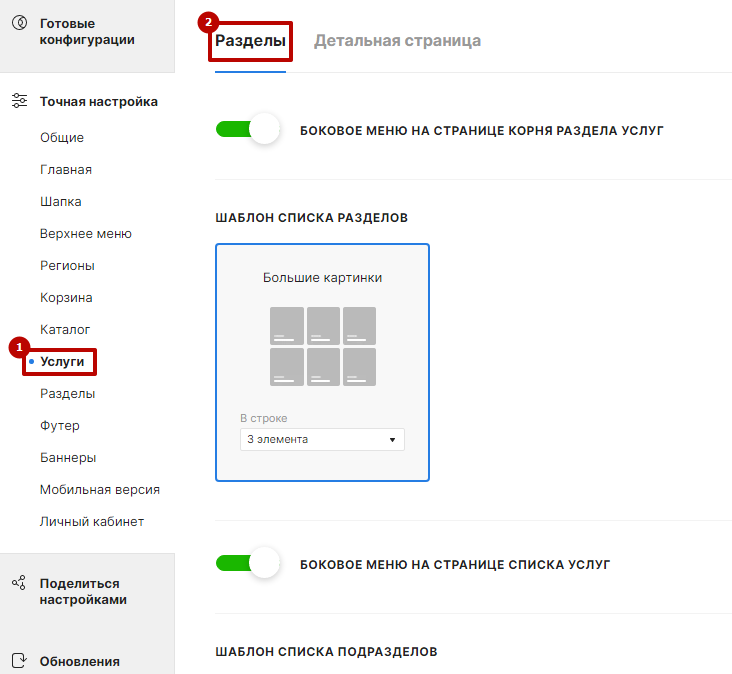
На этой вкладке вы можете подключить боковое меню на странице списка услуг (1) и редактировать шаблон списка элементов (2).
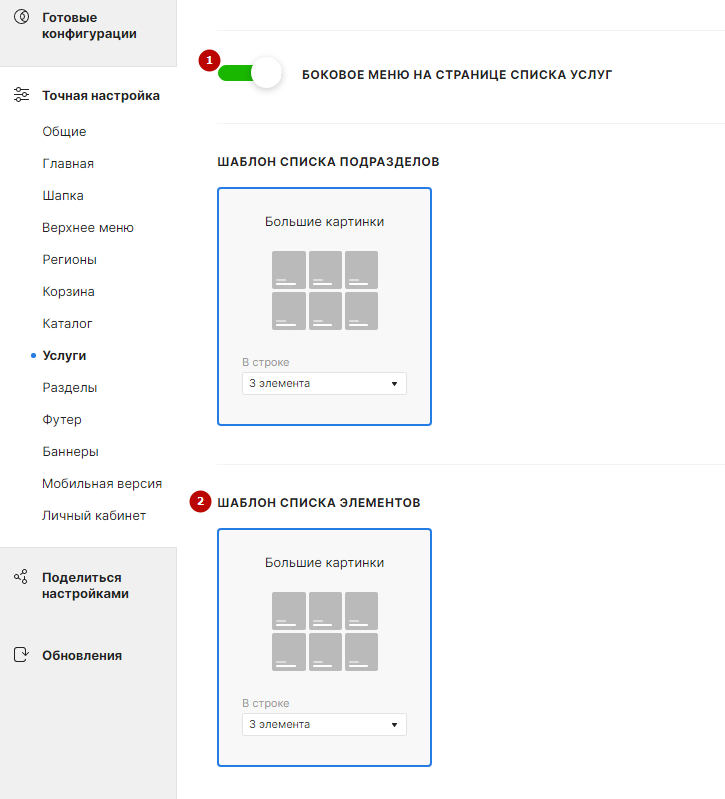
Вид списка услуг с боковой колонкой.
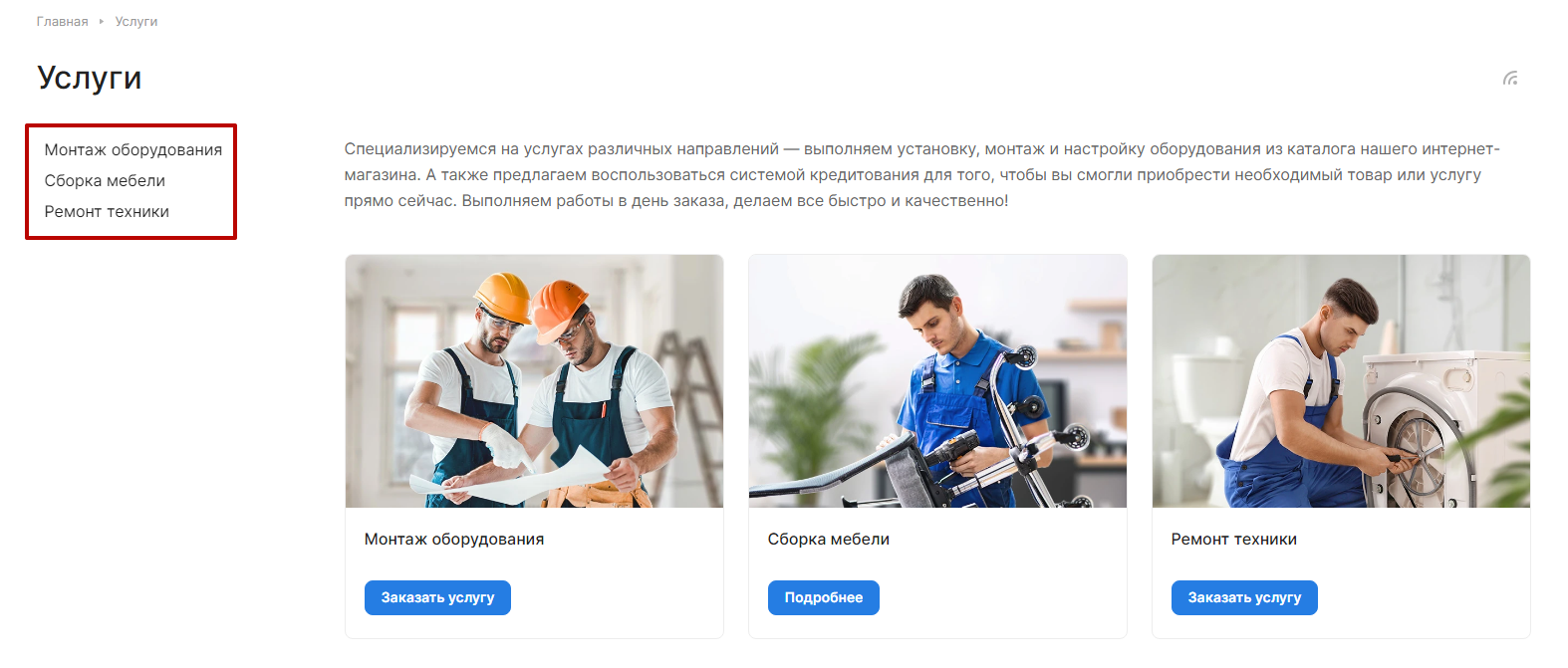
Вид списка услуг без боковой колонки.
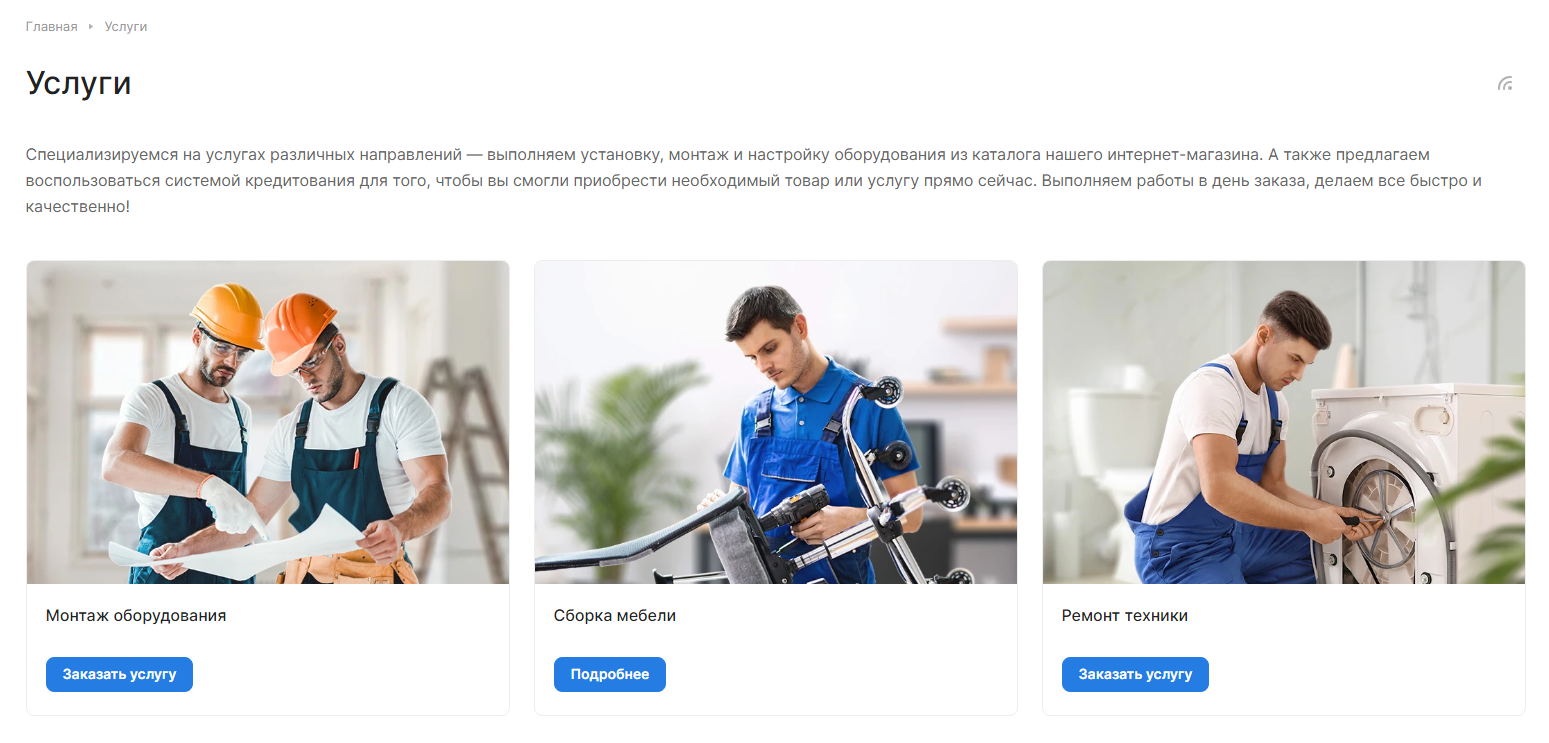
Для шаблона списка элементов вы можете задавать ограничение по количеству услуг в строке.
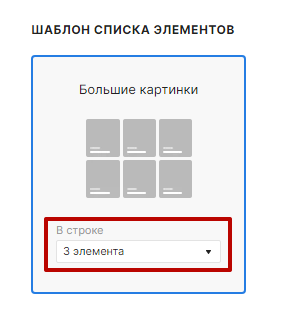
- Количество элементов в строке — 3;
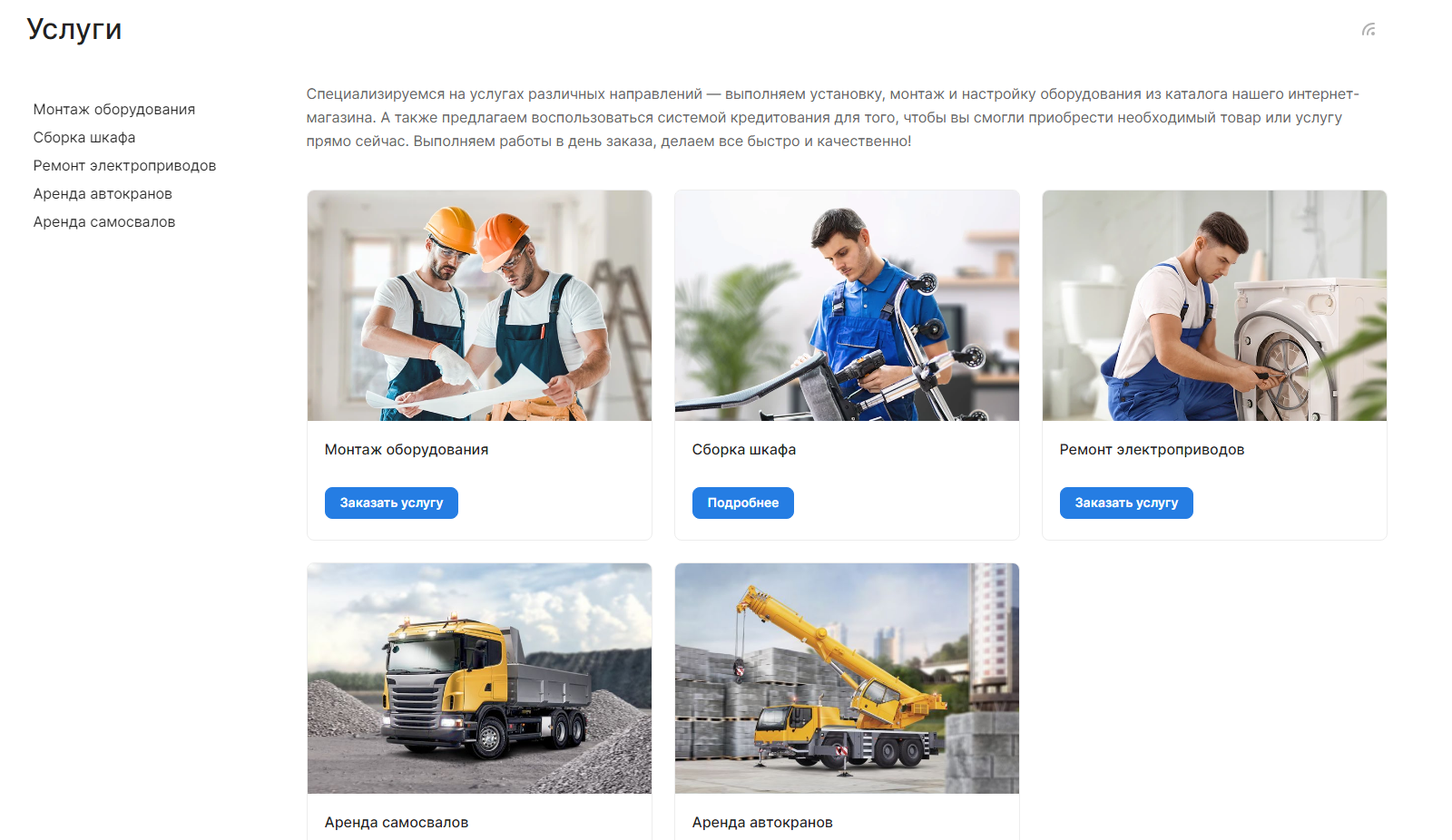
- Количество элементов в строке — 4.
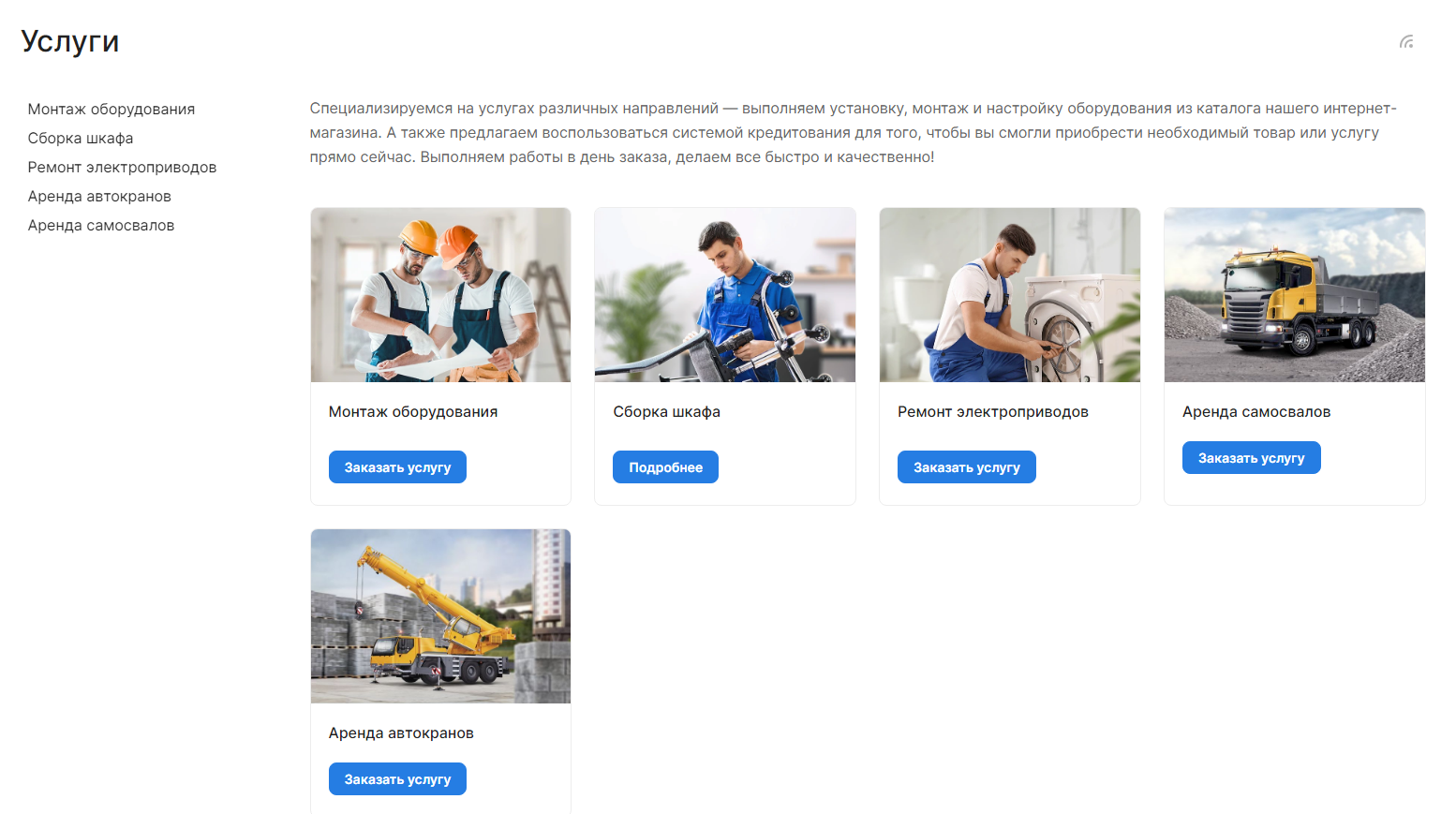
Настройка через административную часть
Перейдите в Аспро (1) → Аспро: ЛайтШоп (2) → Настройки (3) → Услуги (4).
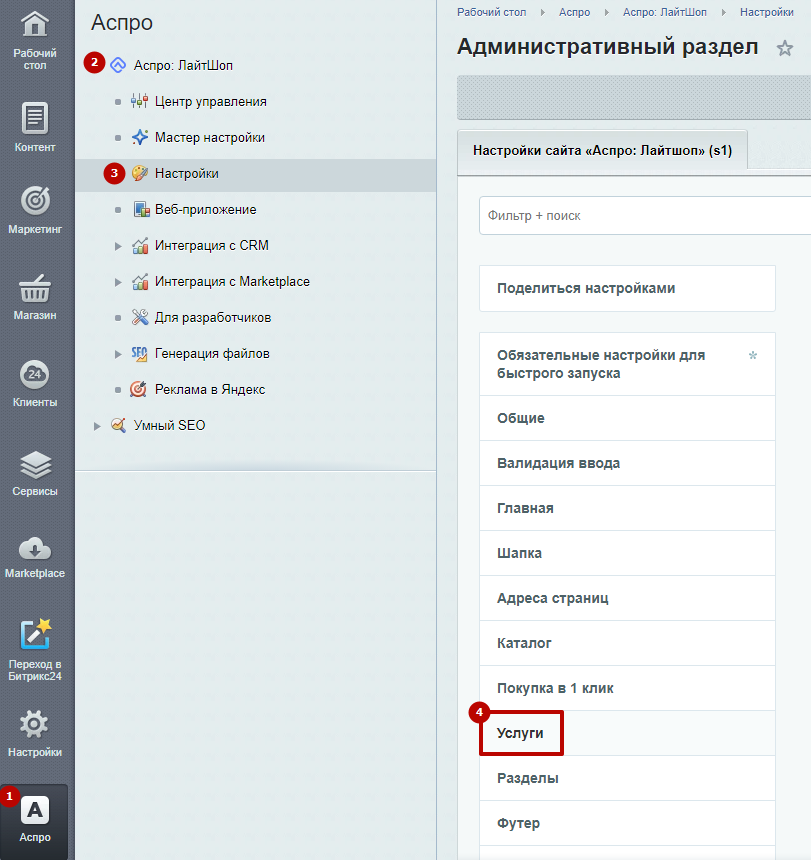
Здесь представлены те же настройки, которые мы рассматривали ранее.
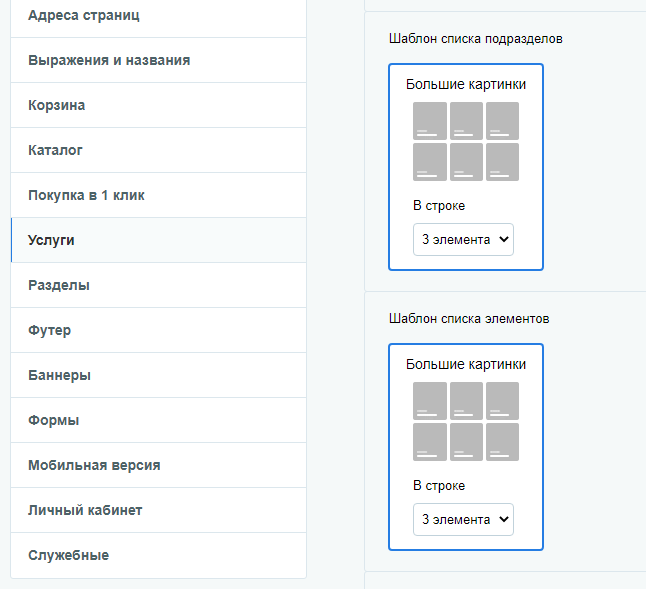
назадНастройки оформления разделов и подразделов услуг Создание и настройка раздела услугвперед
Создание и настройка раздела услуг
В разделе «Услуги» вы можете рассказать о своем клиентском сервисе. Размещайте подробную информацию, чтобы клиенты обращались к вам.
Если у вас больше 7-10 услуг, то для удобства вы можете разбить их на подразделы. В публичной части сайта вы можете изменить раздел или удалить его.
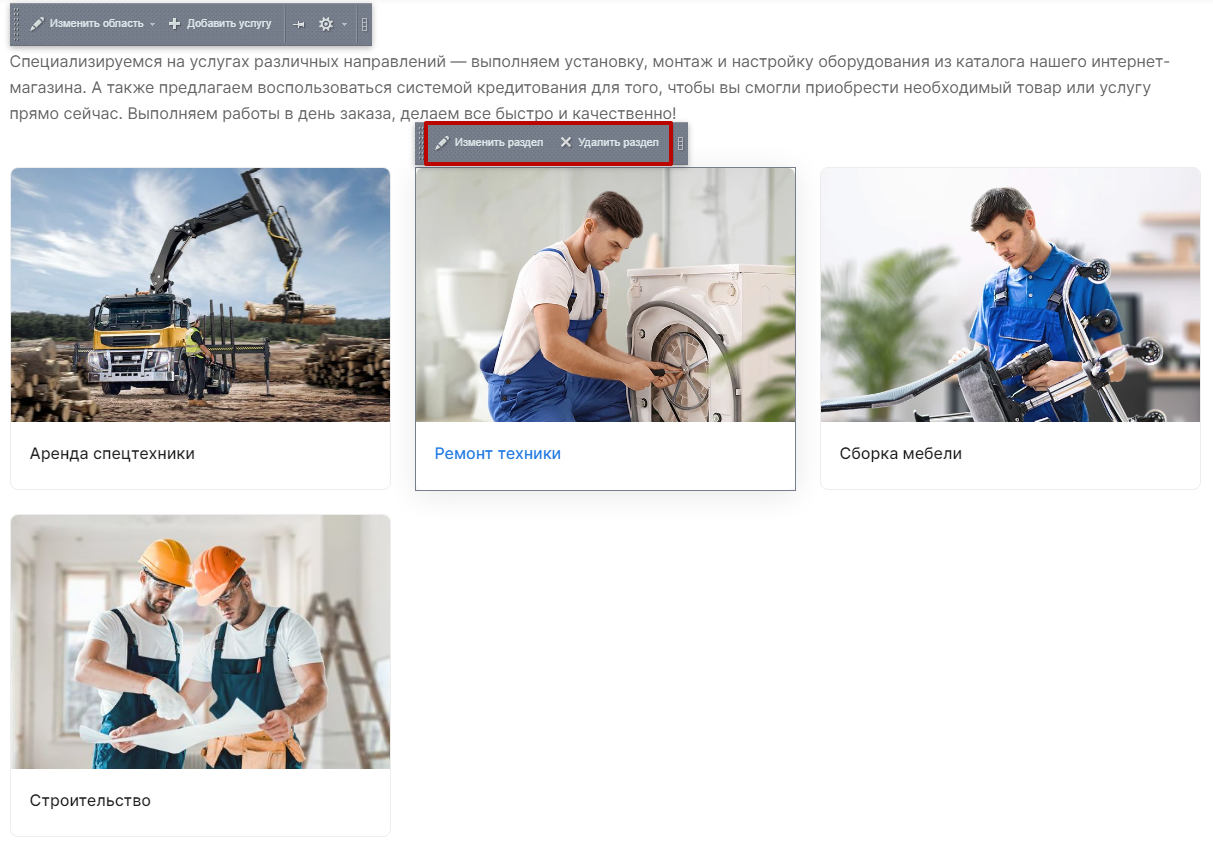
Чтобы создать раздел, в административной части сайта перейдите в Контент → Контент (aspro.lite) → Услуги. Для добавления раздела кликните на выпадающий список, затем нажмите на «Добавить раздел».
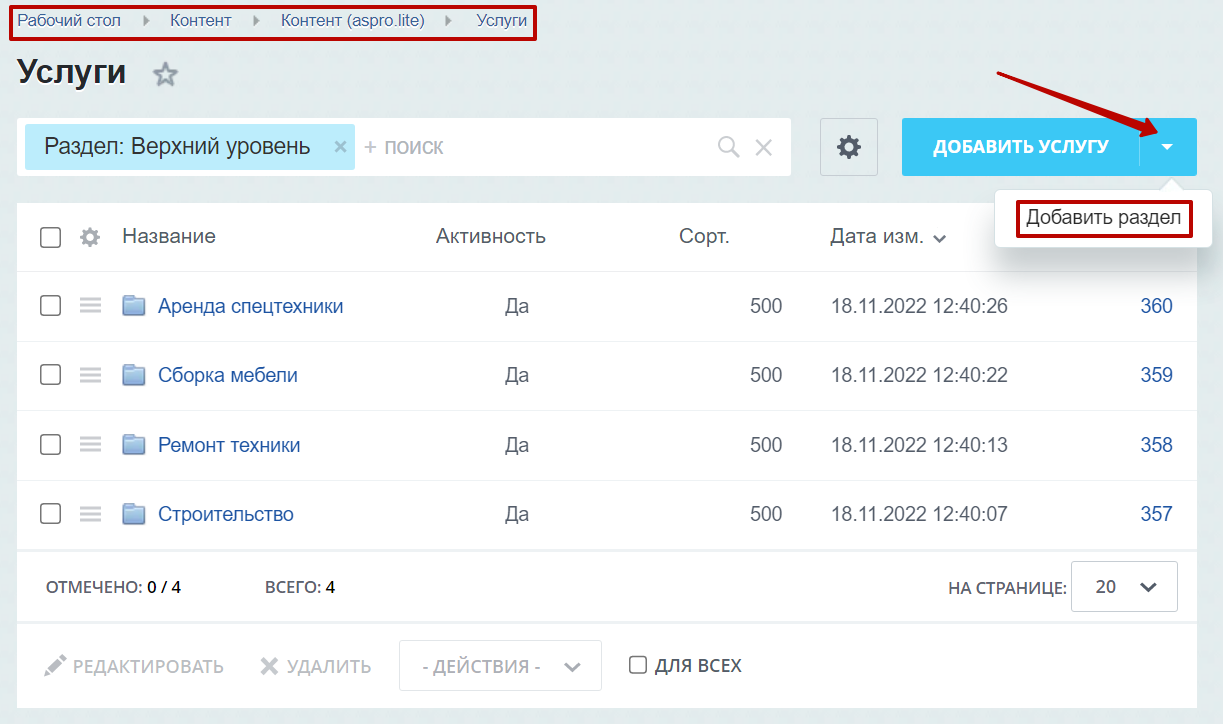
Чтобы изменить (1) раздел или удалить (2), нажмите на «Гамбургер» напротив поля и выберите соответствующий пункт меню.
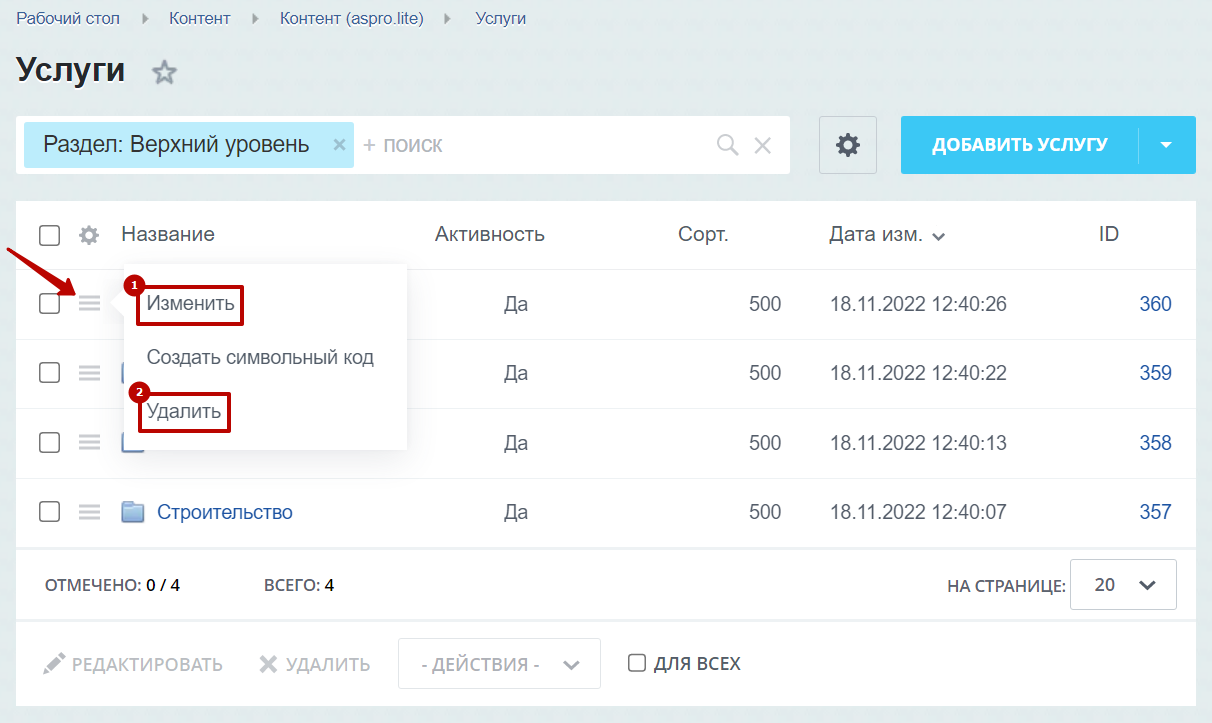
На вкладке «Раздел» добавьте название категории (1), сортировку (2), изображение (3) и краткое описание (4).
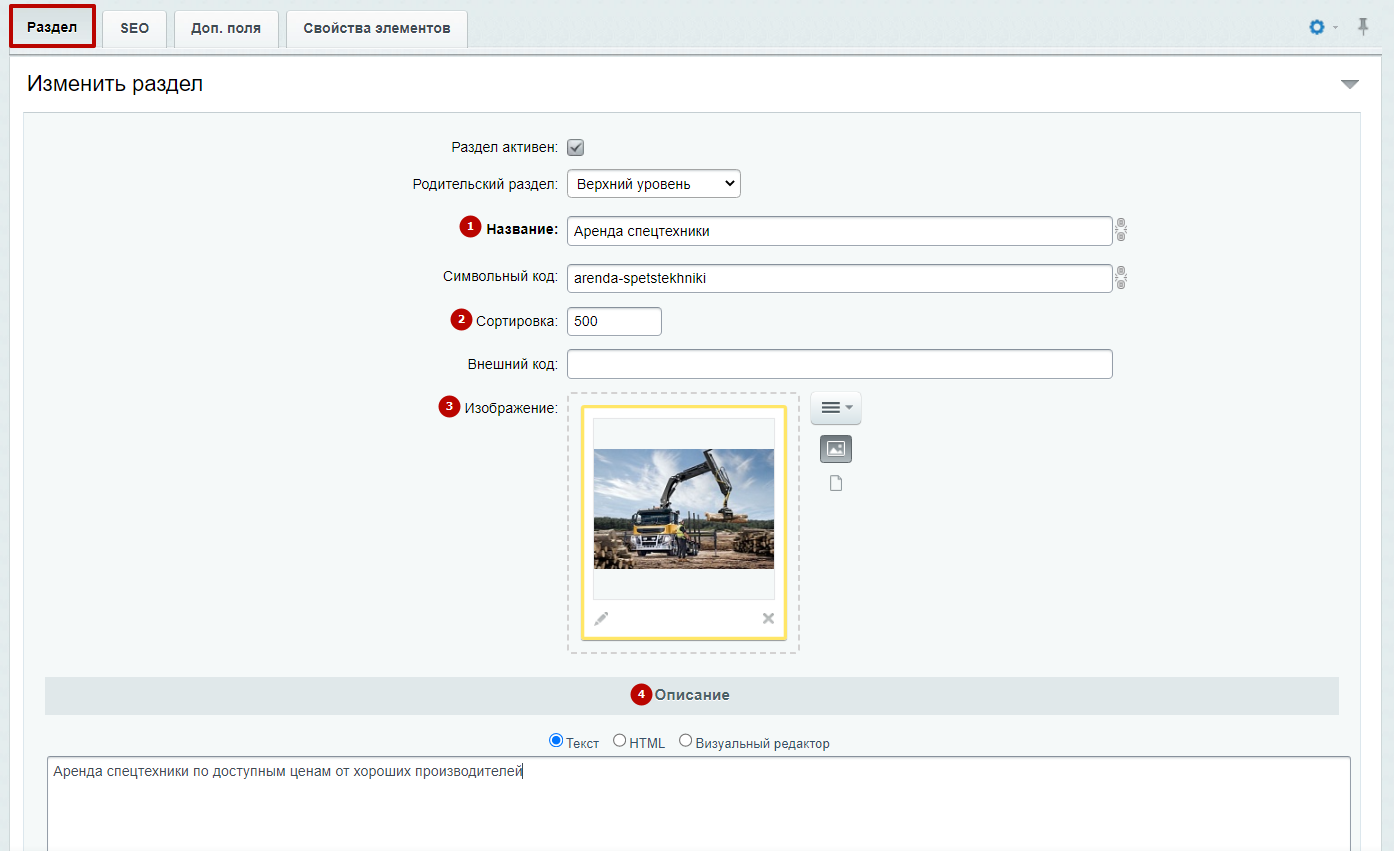
Сохраните изменения.
В демоконтенте решения Аспро: Лайтшоп по умолчанию отсутствуют разделы услуг. Поэтому ЧПУ настроено без разделов. Подробнее о настройке ЧПУ читайте в статье из нашей базы знаний.
назадНастройки оформления списка услуг Дополнительные настройки раздела «Услуги»вперед
Дополнительные настройки раздела «Услуги»
Для отображения элементов раздела «Услуги» есть дополнительные настройки: отображение вложенных элементов, подразделов и описания.
Перейти в дополнительные настройки можно через публичную часть сайта в режиме правки. Перейдите в услуги, наведите на область и нажмите на шестеренку.
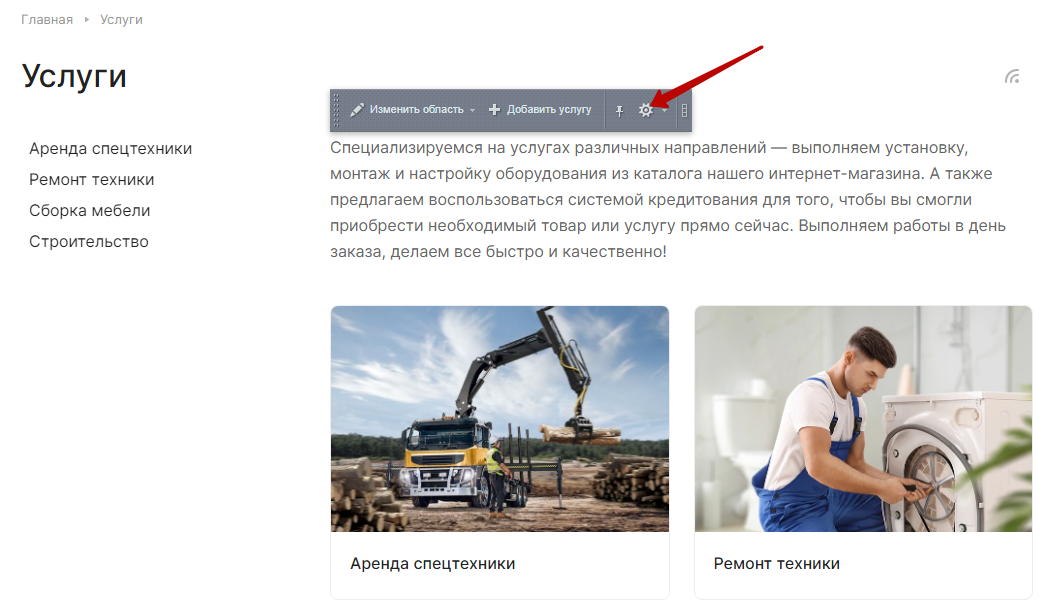
На вкладке «Настройки списка» для настройки отображения элементов в разделах услуг доступны следующие поля:
- Скрывать ссылку, если нет детального описания.
- Отображать ссылку на детальную страницу.
- Показывать описание текущего раздела в списке элементов.
- Отображать раздел у элементов в списке.
- Показывать элементы подразделов раздела — настройка распространяется также на корень услуг.
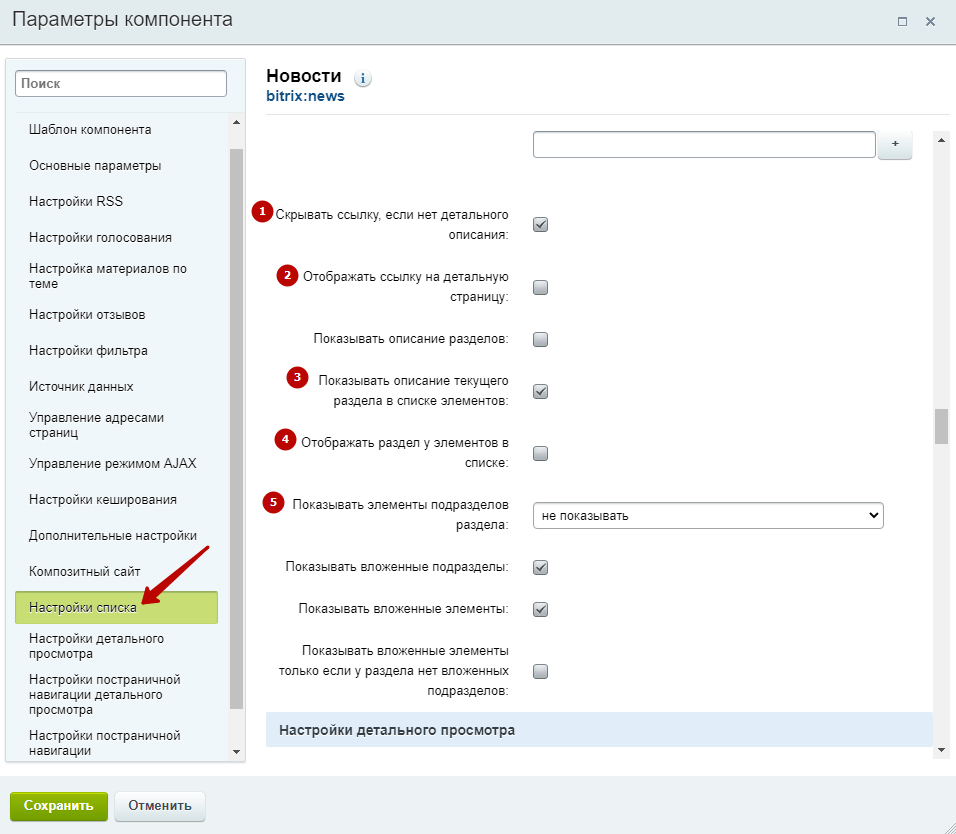
Сохраните изменения.
назадСоздание и настройка раздела услуг Основные разделывперед
Полная версия курса: Аспро: Лайтшоп в базе знаний Аспро. Вопросы по внедрению, настройке или обновлению решения — свяжитесь со мной.
Источники
- Курс «Лайтшоп» — официальная документация Аспро: https://aspro.ru/docs/course/?COURSE_ID=58&INDEX=Y
- Решение «Лайтшоп» в базе знаний Аспро: https://aspro.ru/kb/aspro.lite/
Евгений Урядов может помочь:
Частые вопросы
Что описывает курс документации «Аспро: Лайтшоп»?
330 уроков официальной документации Аспро: установка решения, начальная настройка, работа с каталогом и интеграциями, решение типовых задач. Материал воспроизведён как справочник с указанием источника.
Нужна ли отдельная лицензия 1С-Битрикс для «Аспро: Лайтшоп»?
Да. Решения Аспро работают на платформе 1С-Битрикс: Управление сайтом — лицензии платформы и решения приобретаются отдельно. Помогу с подбором редакции под задачу и оформлением счёта.
Есть ли онлайн-демо «Аспро: Лайтшоп»?
Да, демонстрационная версия доступна на сайте Аспро: https://lite-demo.ru/
Кто занимается установкой и настройкой?
Евгений Урядов — сертифицированный партнёр Аспро и 1С-Битрикс. Установка и базовая настройка — от 1 дня, ответ на заявку — до 4 рабочих часов. Работаю по России, Беларуси и Казахстану.
Работаю удалённо — цены и условия для вашего города: