Аспро: Лайтшоп — документация, часть 4 из 5: Основные разделы
Источник: официальный курс [1] «Аспро: Лайтшоп» из базы знаний Аспро. Решение: Аспро: Лайтшоп [2]. Справочная выгрузка сертифицированного партнёра Аспро, обновлено 19.09.2026.
Части курса: 1 · 2 · 3 · 4 · 5
Содержание
- Основные разделы
- Бренды
- Акции
- Блог
- Отзывы в Аспро: Лайтшоп
- Лицензии
- Документы
- О компании
- Реквизиты
- Контакты
- Личный кабинет (до версии 2.0.0)
- Личный кабинет V2
- Галерея
- Настройки футера
- Мультирегиональность
- Выбор типа региональности
- Выбор вида отображения мультирегиональности
- Настройка хостинга
- Автоопределение местоположения по IP
- Разделы и карточки регионов
- Замена контактной информации на странице контактов в регионах
- Настройка Композитного сайта
- Автогенерация robots.txt и sitemap.xml
- Установка остатков товара в зависимости от региона
- Автозамена контента по регионам с помощью тегов
- Передача региональных переменных в почтовые шаблоны
- Региональный фильтр. Каждому региону — свой контент
- Система обратной связи
- Посадочные страницы
- Мобильная версия
- Мобильная шапка
- Мобильное меню
- Адаптивные баннеры на главной странице
- Нижняя панель с иконками
- Загрузка мобильного меню и меню в фиксированной шапке только при первом отображении
- Подключение мобильного шаблона
- Виды отображения разделов в мобильном шаблоне
- Настройка главной страницы в мобильном шаблоне
Основные разделы
назадДополнительные настройки раздела «Услуги» Брендывперед
Бренды
Раздел с брендами необходим, чтобы познакомить посетителя сайта с компанией и ее продукцией. Фирменные товары вызывают доверие к производителю и помогают клиенту выбрать товар. Не забывайте добавлять актуальные бренды, с которыми вы сотрудничаете.
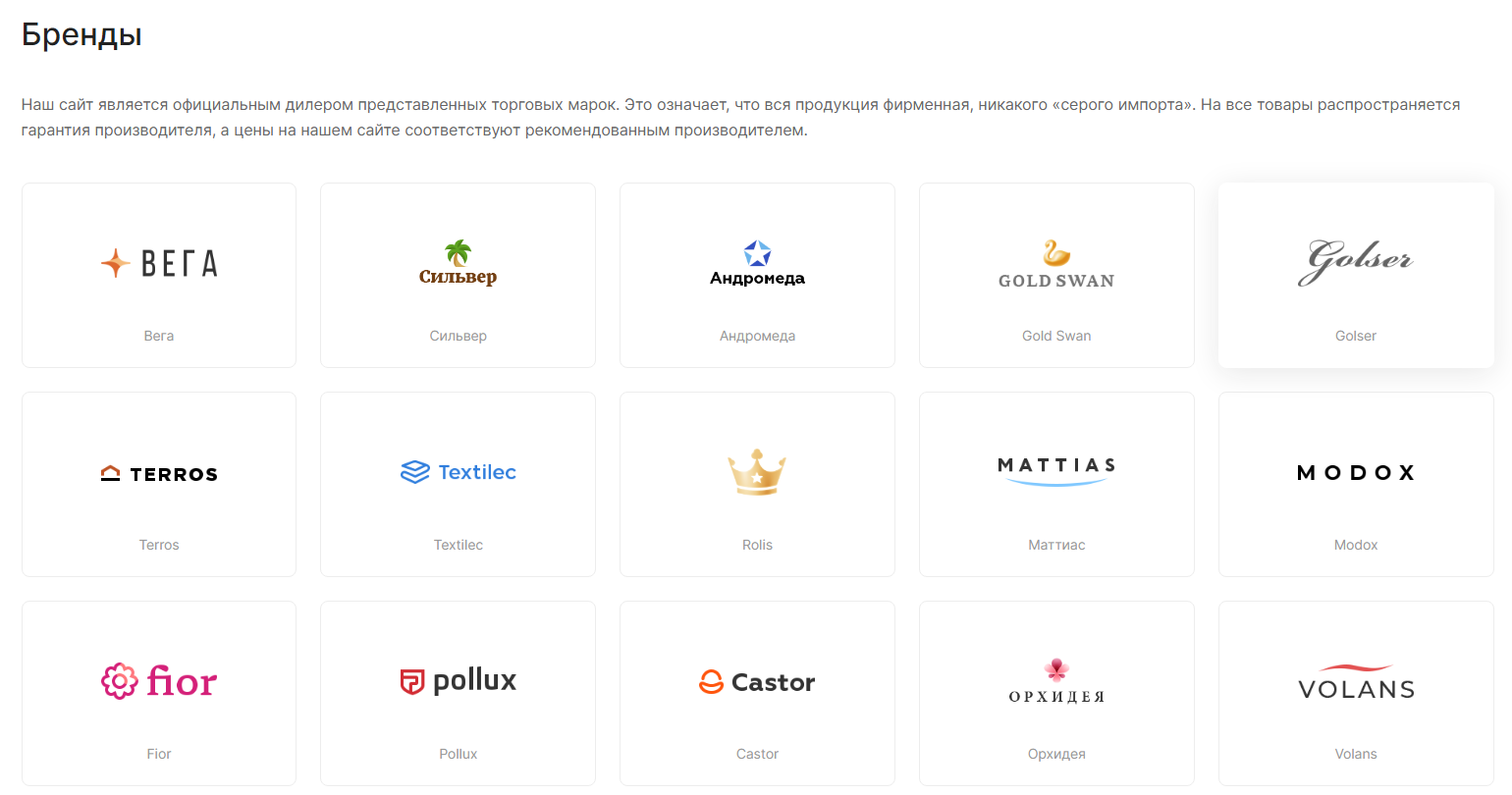
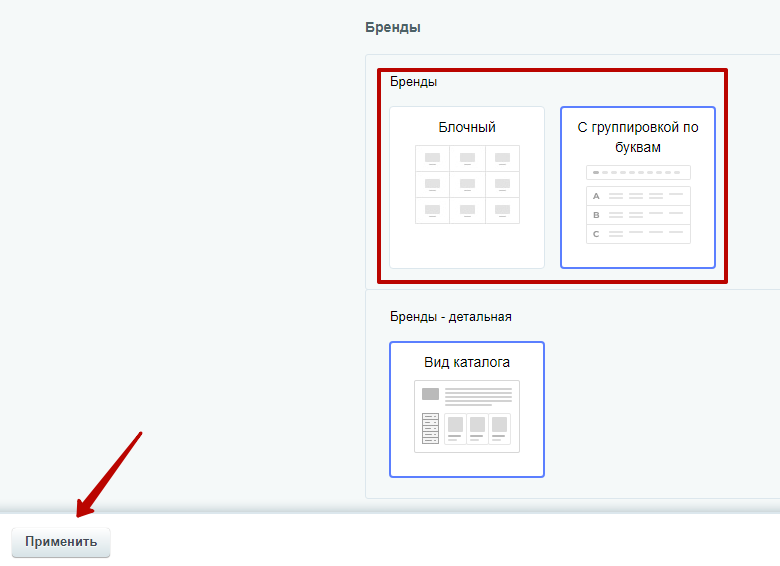
В решении доступно 2 варианта отображения раздела «Бренды» — «Только логотипы» и «С группировкой по буквам». При этом тип «С группировкой по буквам» стал доступен с версии 1.0.3.
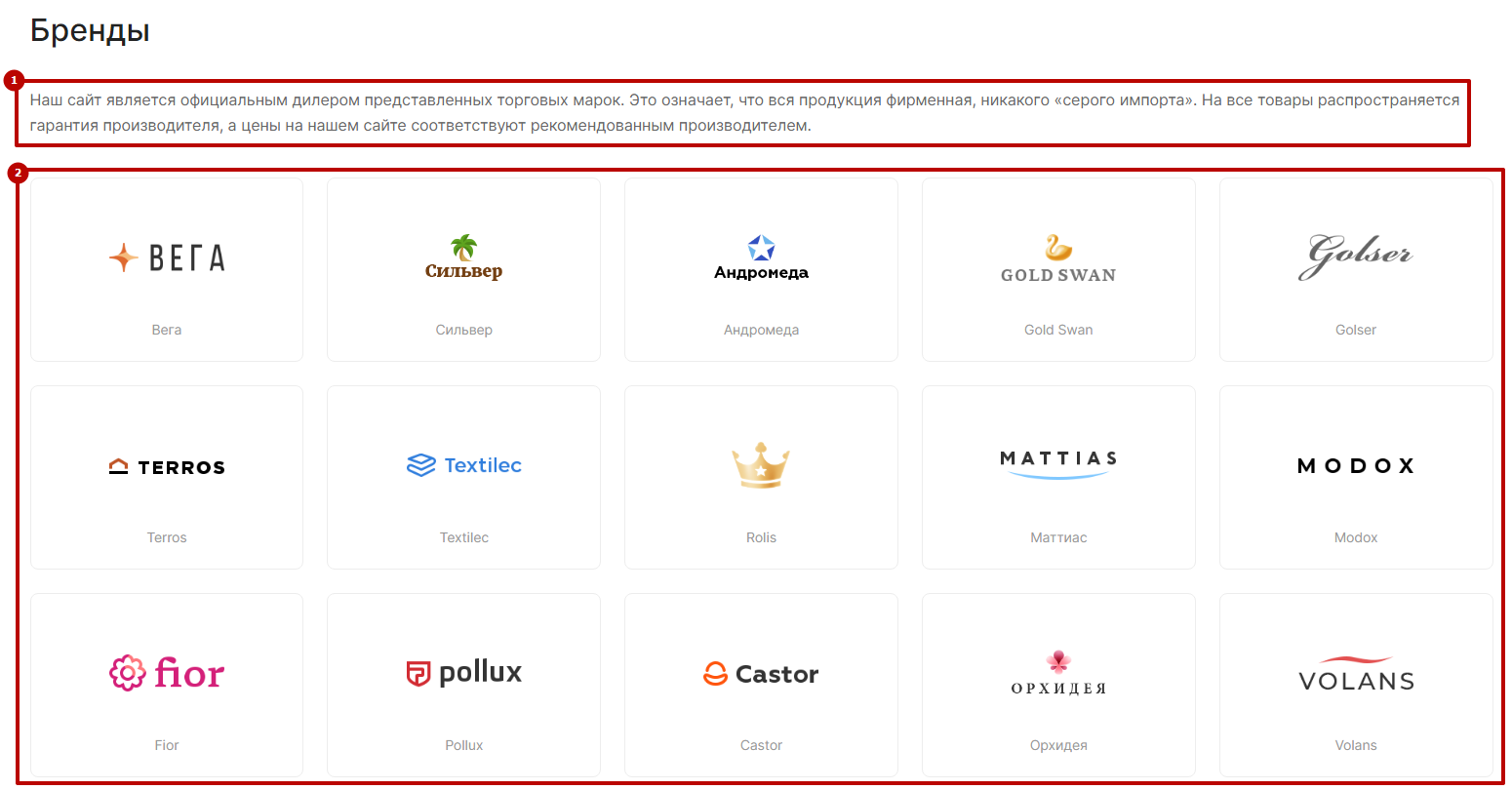
Только логотипы — вид отображения состоит из описания (1) и карточек брендов плиткой с логотипами (2).
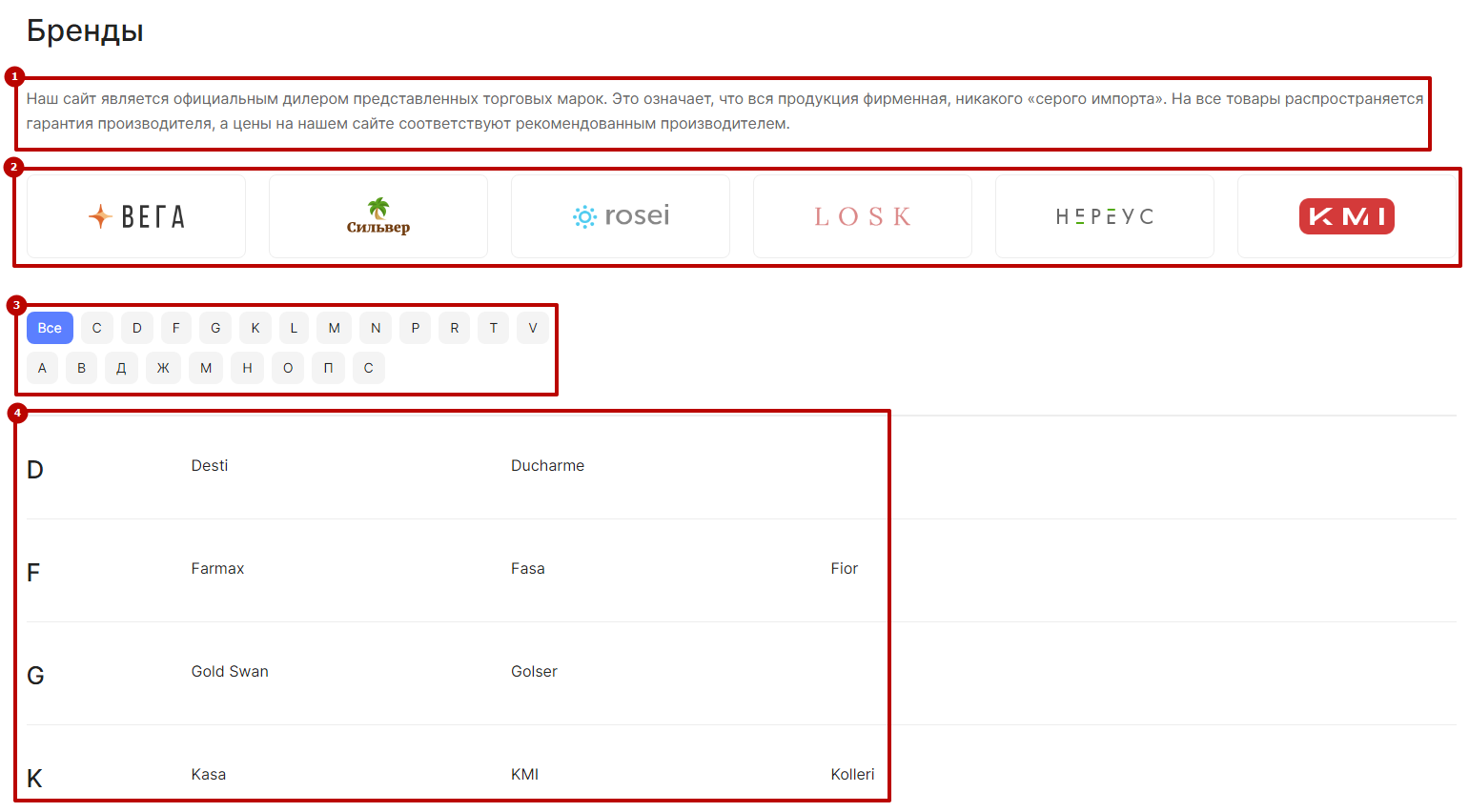
С группировкой по буквам — доступен с версии решения 1.0.3. Вариант включает:
- описание раздела;
- популярные бренды плиткой с картинками;
- фильтр по символам, с которых начинается название бренда;
- список остальных брендов без картинок.
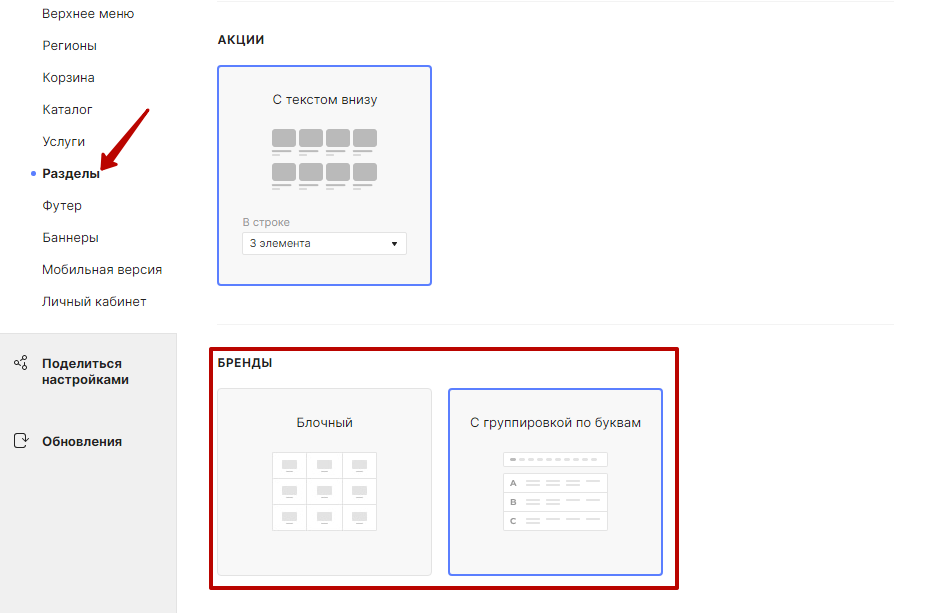
Выбрать вид отображения детальной страницы брендов можно через административную и публичную части сайта.
Чтобы настроить через публичную часть, в виджете настроек перейдите в категории «Разделы». Выберите понравившийся вариант в блоке «Бренды».
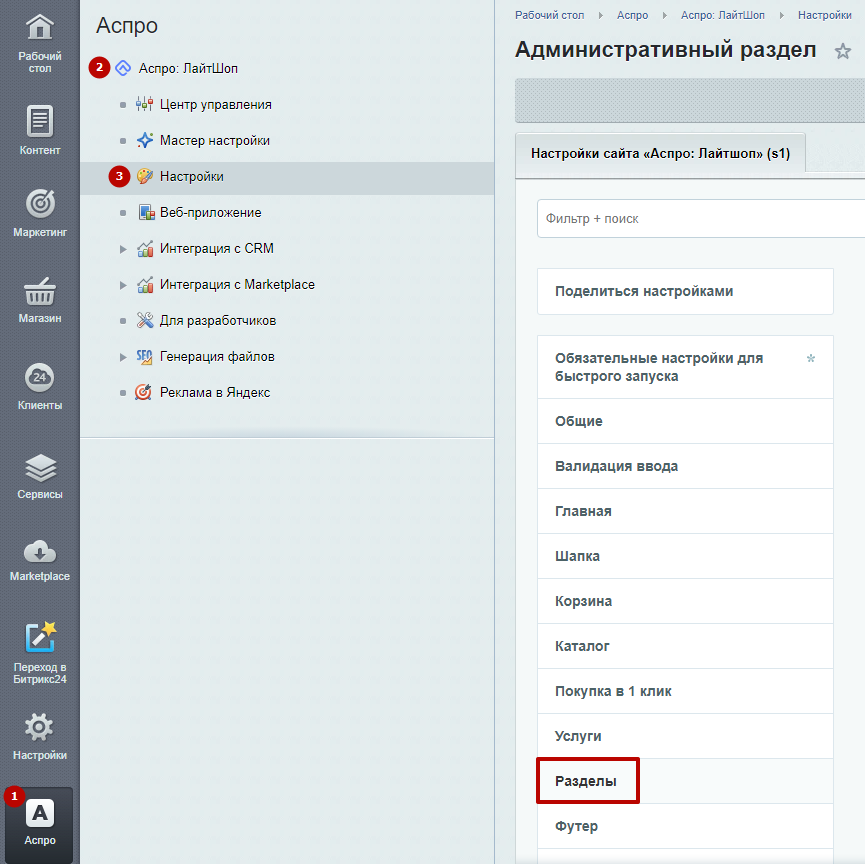
Чтобы выбрать вариант отображения через административную часть сайта, перейдите в настройки решения: Аспро (1) → Аспро: ЛайтШоп (2) → Настройки (3) и выберите вкладку «Разделы».
Выберите необходимый вариант отображения в поле «Бренды» и сохраните изменения.
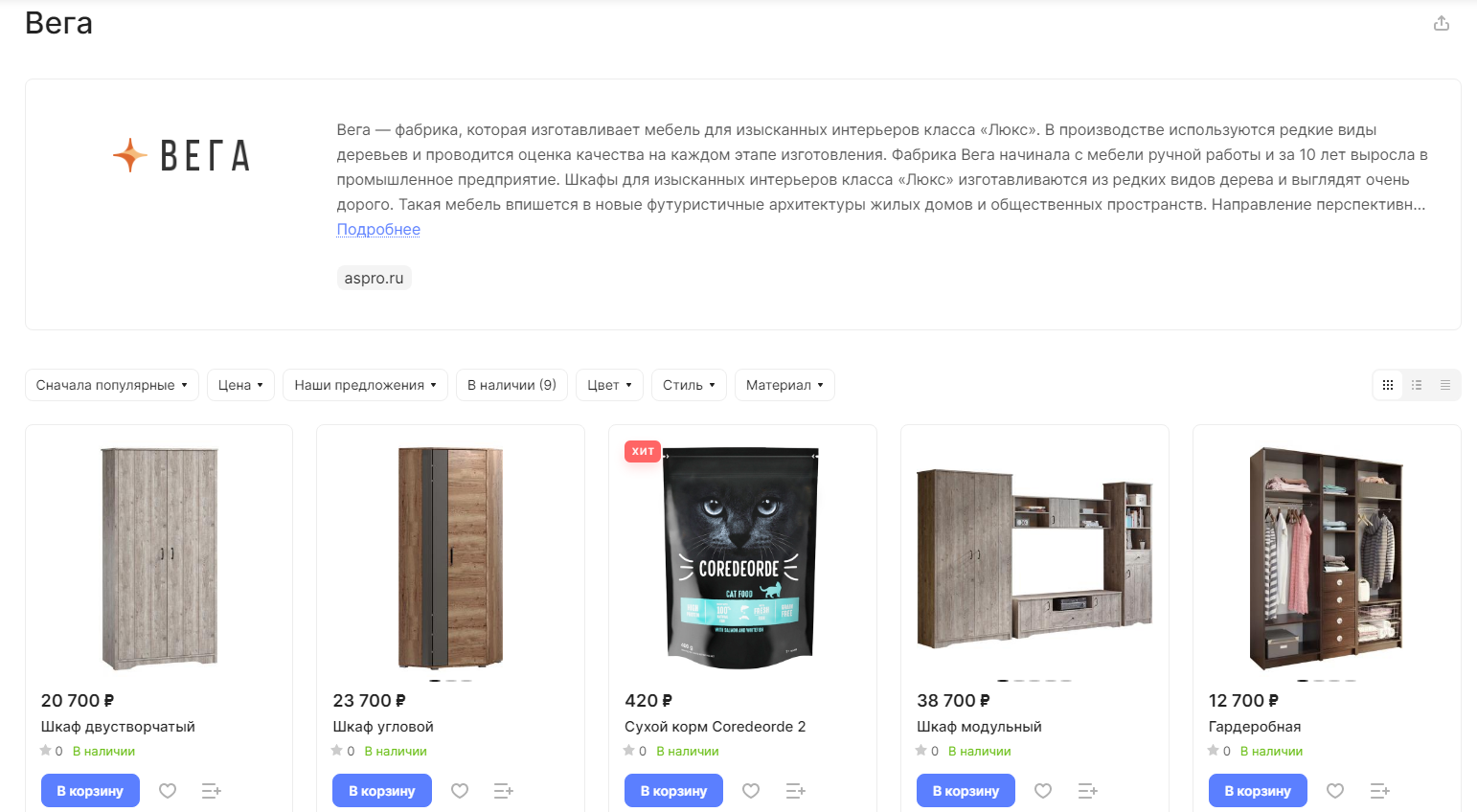
К детальной странице бренда вы можете привязать товары.
Содержание главы:
назадОсновные разделы Редактирование описания раздела «Бренды»вперед
Редактирование описания раздела «Бренды»
В разделе «Бренды» можно рассказать о брендах и компаниях, чьи товары представлены на вашем сайте. В первую очередь необходимо добавить описание раздела.
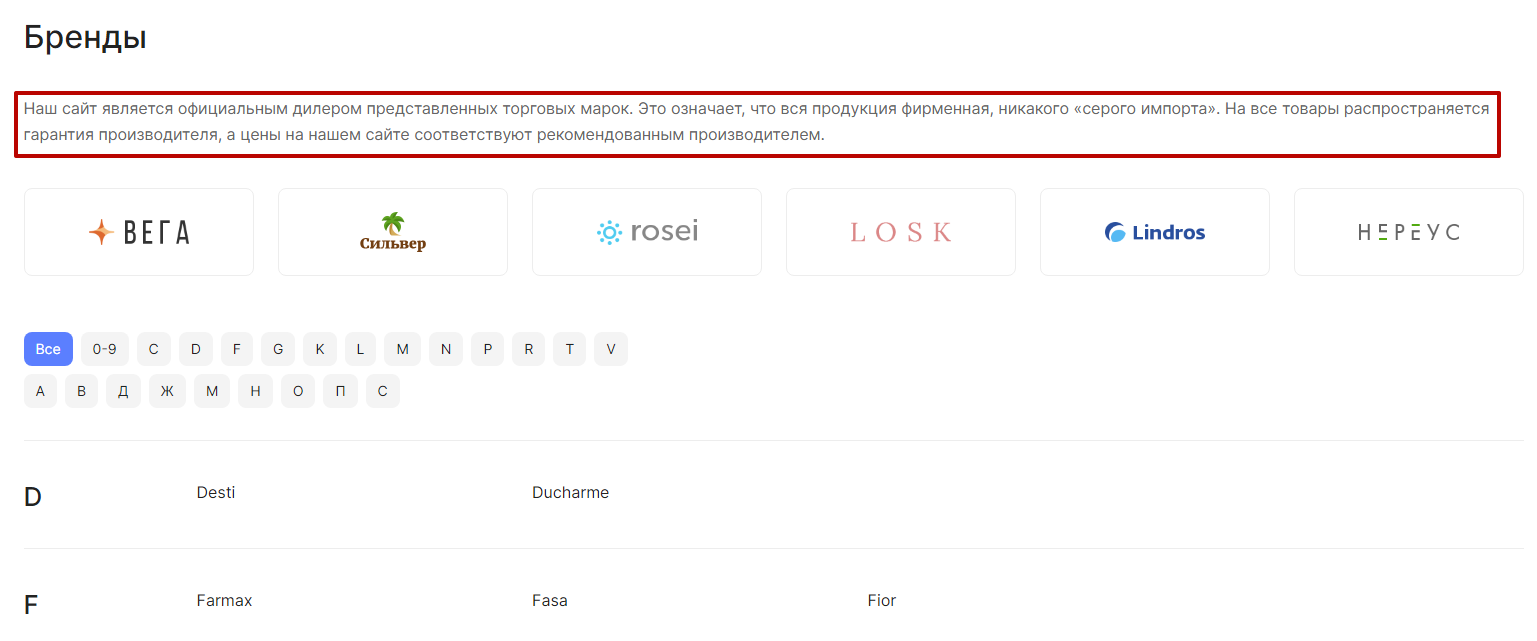
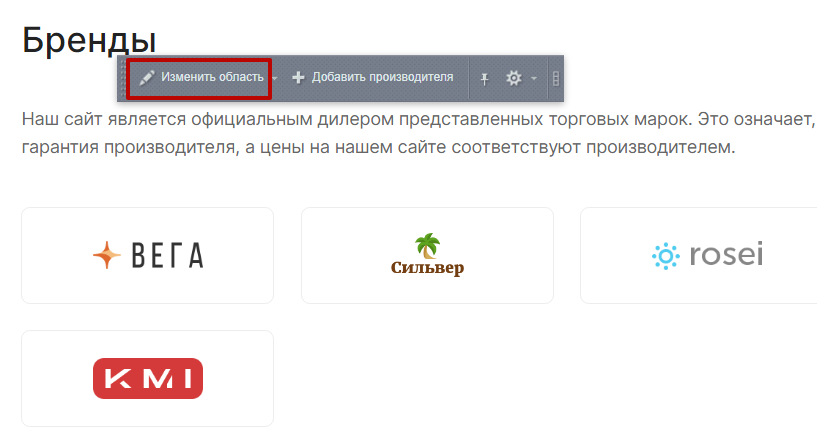
Чтобы добавить или отредактировать описание, перейдите в режим правки, наведите на область описания и нажмите кнопку «Изменить область».
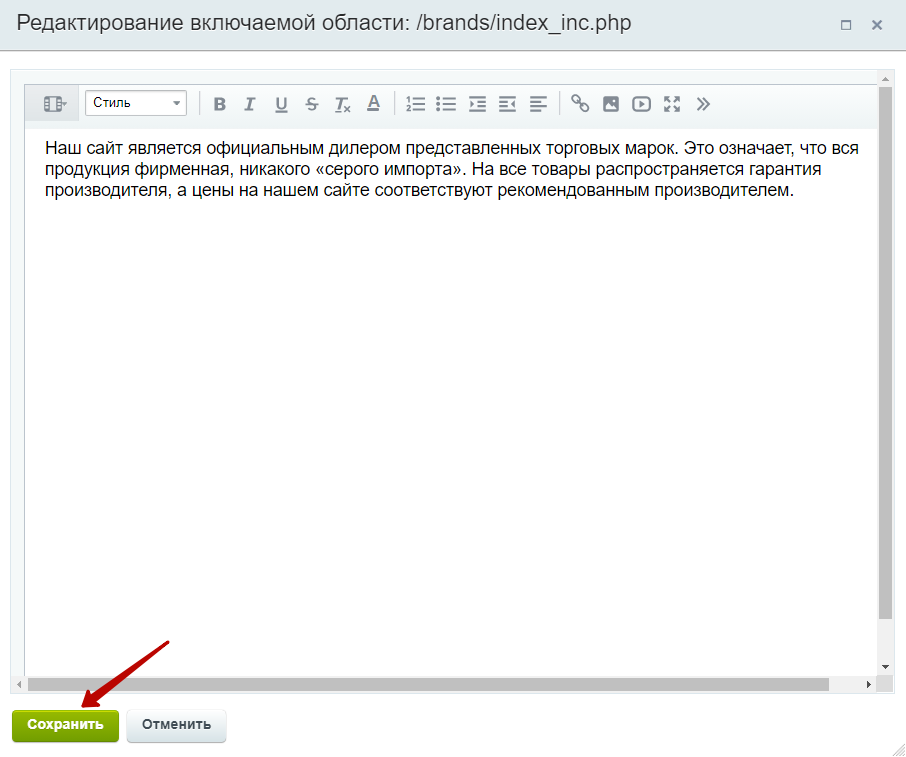
Измените описание и сохраните настройки.
назадБренды Детальная настройка типа «С группировкой по буквам»вперед
Детальная настройка типа «С группировкой по буквам»
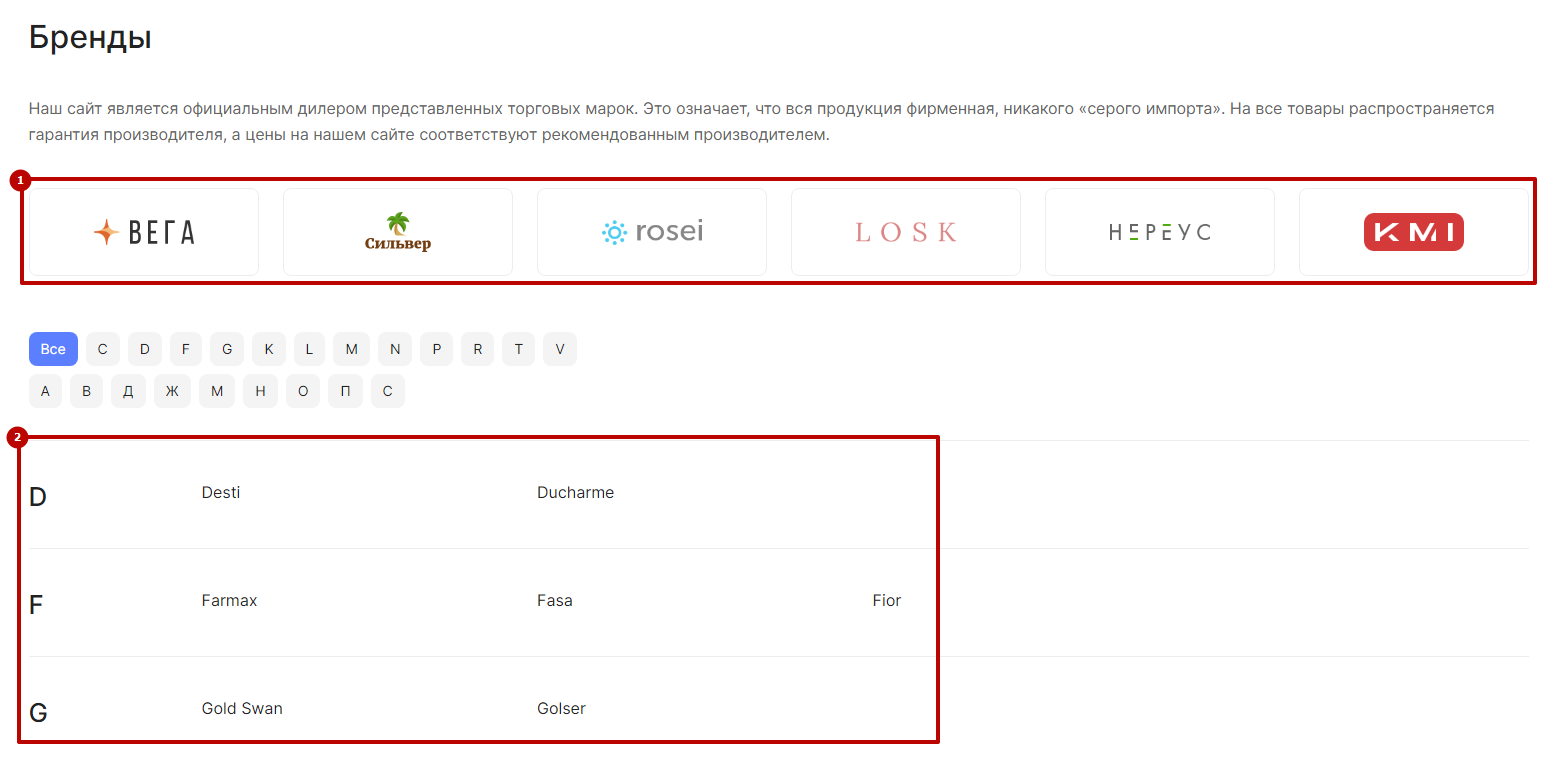
В типе отображения «С группировкой по буквам» предусмотрены популярные бренды плиткой с картинками (1) и блок с остальными брендами, которые отсортированы по символам (2).
Чтобы бренд попал в блок популярных и отображался в формате плитки, перейдите в Контент (1) → Контент (aspro.lite) (2) → Бренды (3). Зайдите в настройки необходимого бренда. Для этого выберите «Гамбургер» напротив поля и нажмите «Изменить».
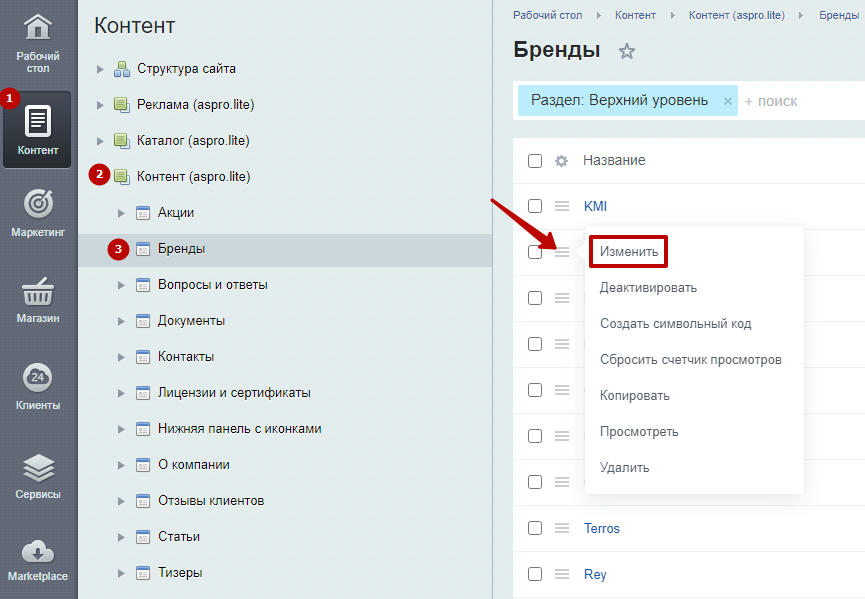
В настройках бренда поставьте галку в поле «Популярный для списка с группировкой по буквам». Сохраните изменения.
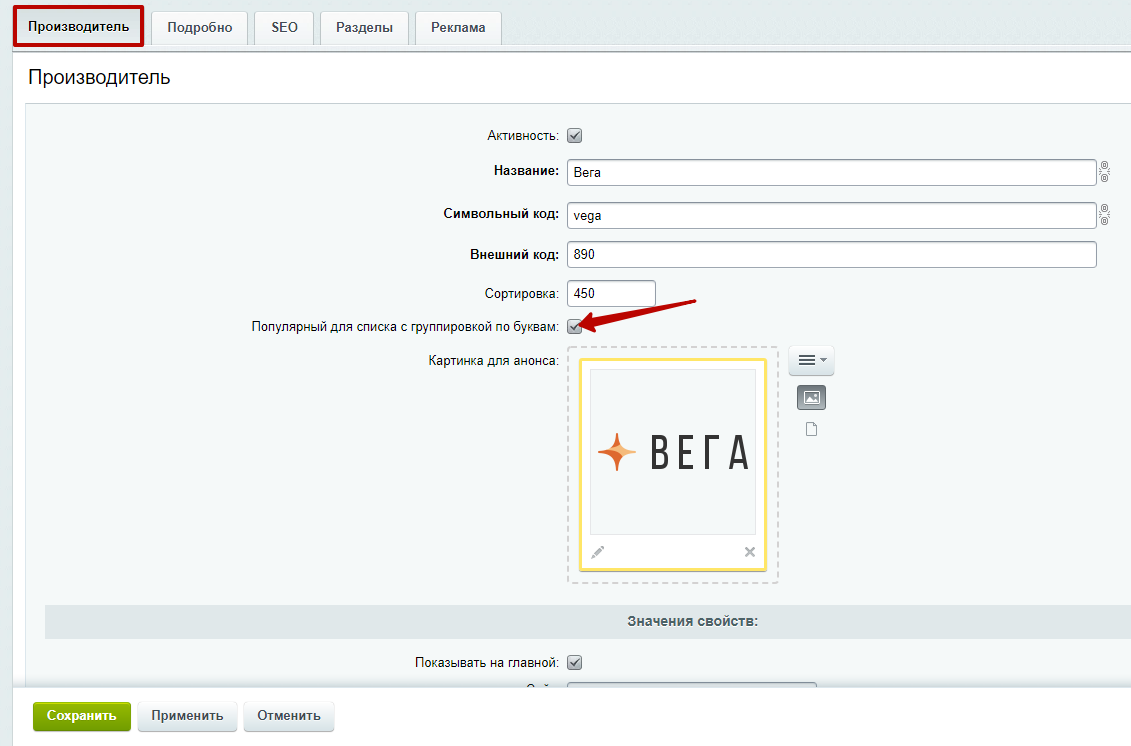
Теперь бренд отображается в формате плитки с картинками.
Создание агента для брендов
Если в вашем интернет-магазине представлено большое количество брендов, то вы можете подключить агента. Функционал обновляет информацию о брендах постепенно, чтобы избежать нагрузки на сайт. По умолчанию такое обновление происходит раз в день, но периодичность можно изменить вручную.
Для активации агента перейдите в режим правки и нажмите на шестеренку.
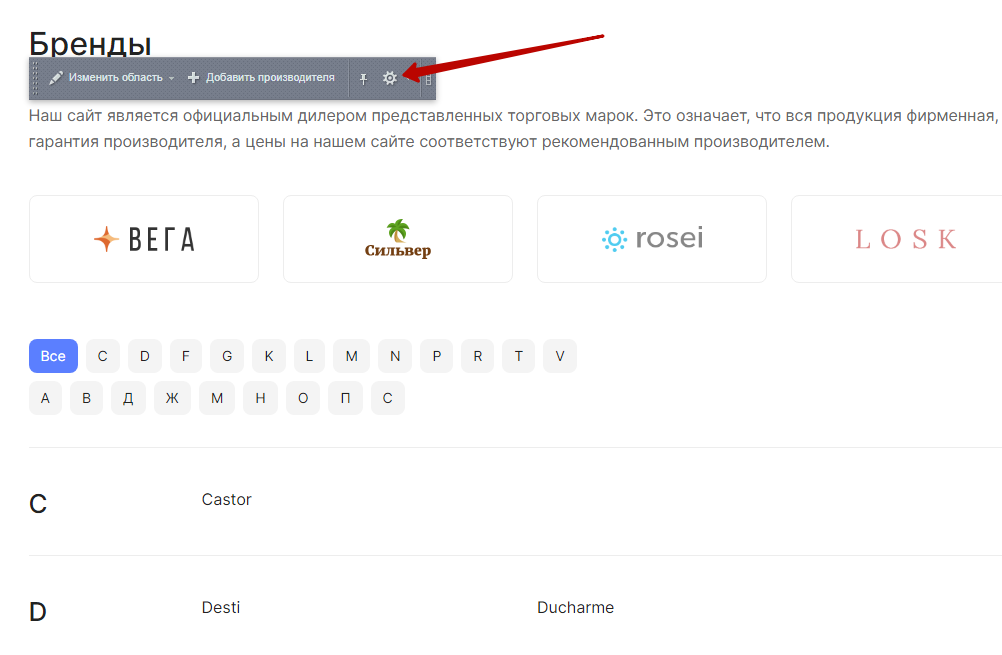
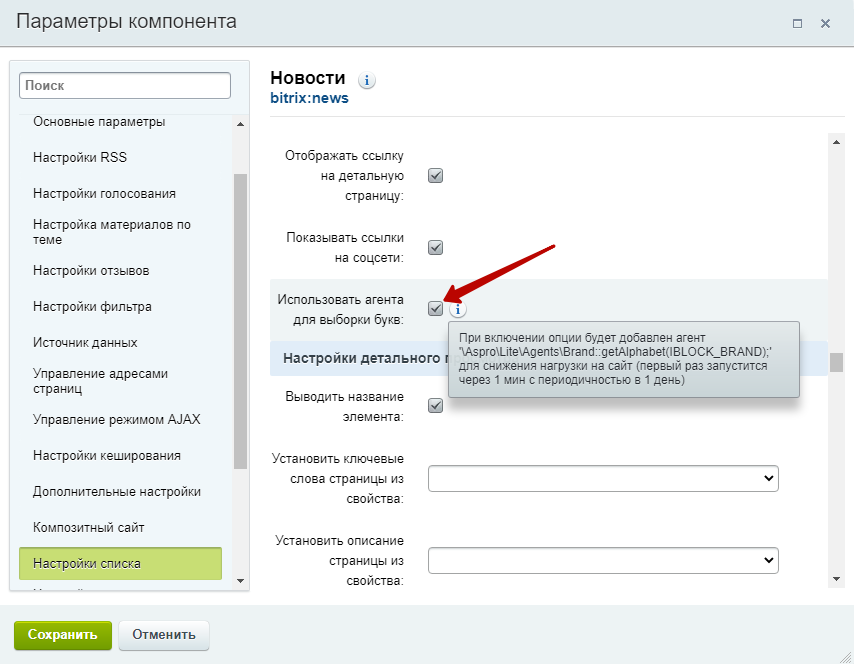
На вкладке «Настройки списка» поставьте галку в поле «Использовать агента для выборки букв». Во всплывающей подсказке указано название агента. Сохраните изменения.
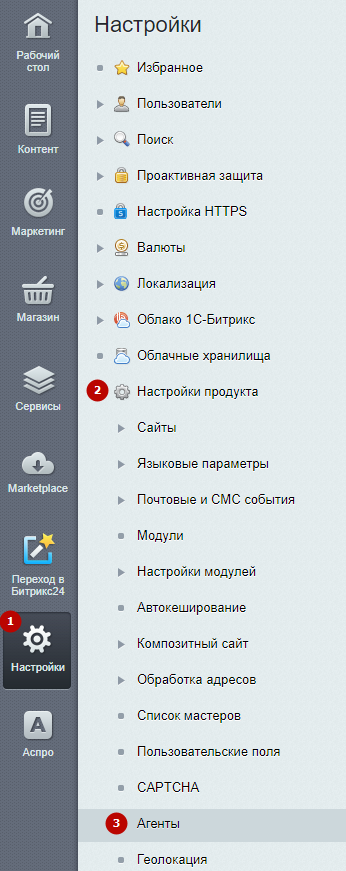
Чтобы изменить период обновления у агента, в административной части сайта перейдите в Настройки (1) → Настройки продукта (2) → Агенты (3).
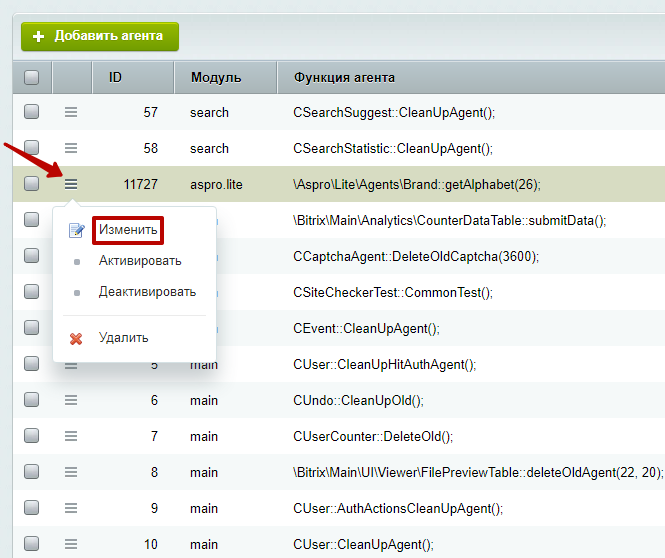
Напротив поля с агентом для раздела «Бренды» нажмите на «Гамбургер» и выберите «Изменить».
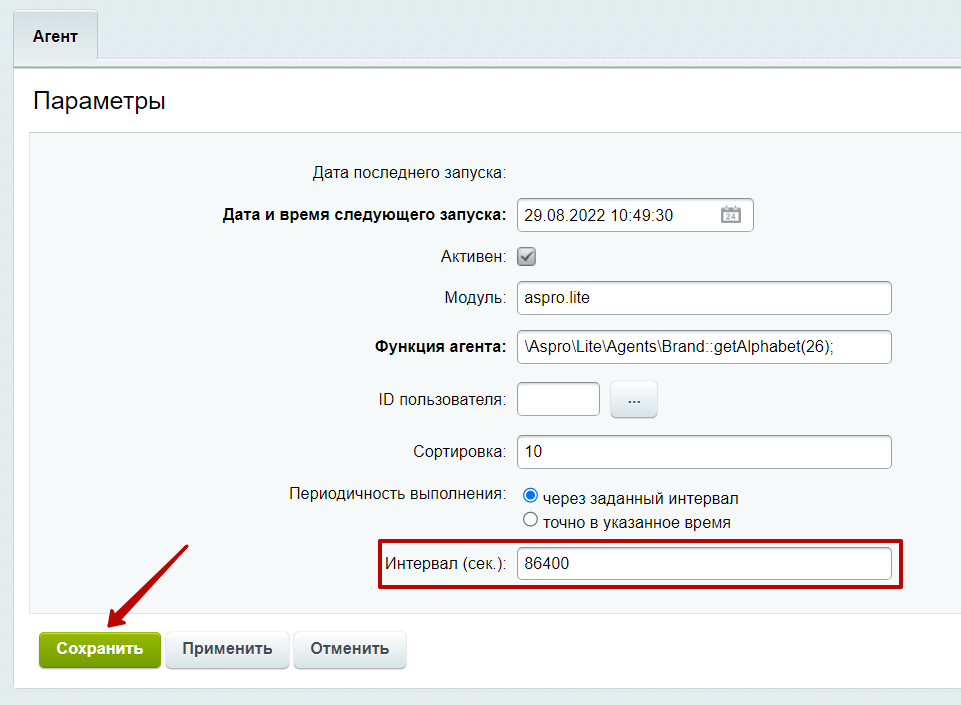
Измените интервал обновления в секундах и сохраните изменения.
назадРедактирование описания раздела «Бренды» Создание и настройка карточки брендавперед
Создание и настройка карточки бренда
Детальная страница бренда открывается щелчком мыши на превью (анонс) в разделе «Бренды». В детальной карточке можно подробнее рассказать о производителе.
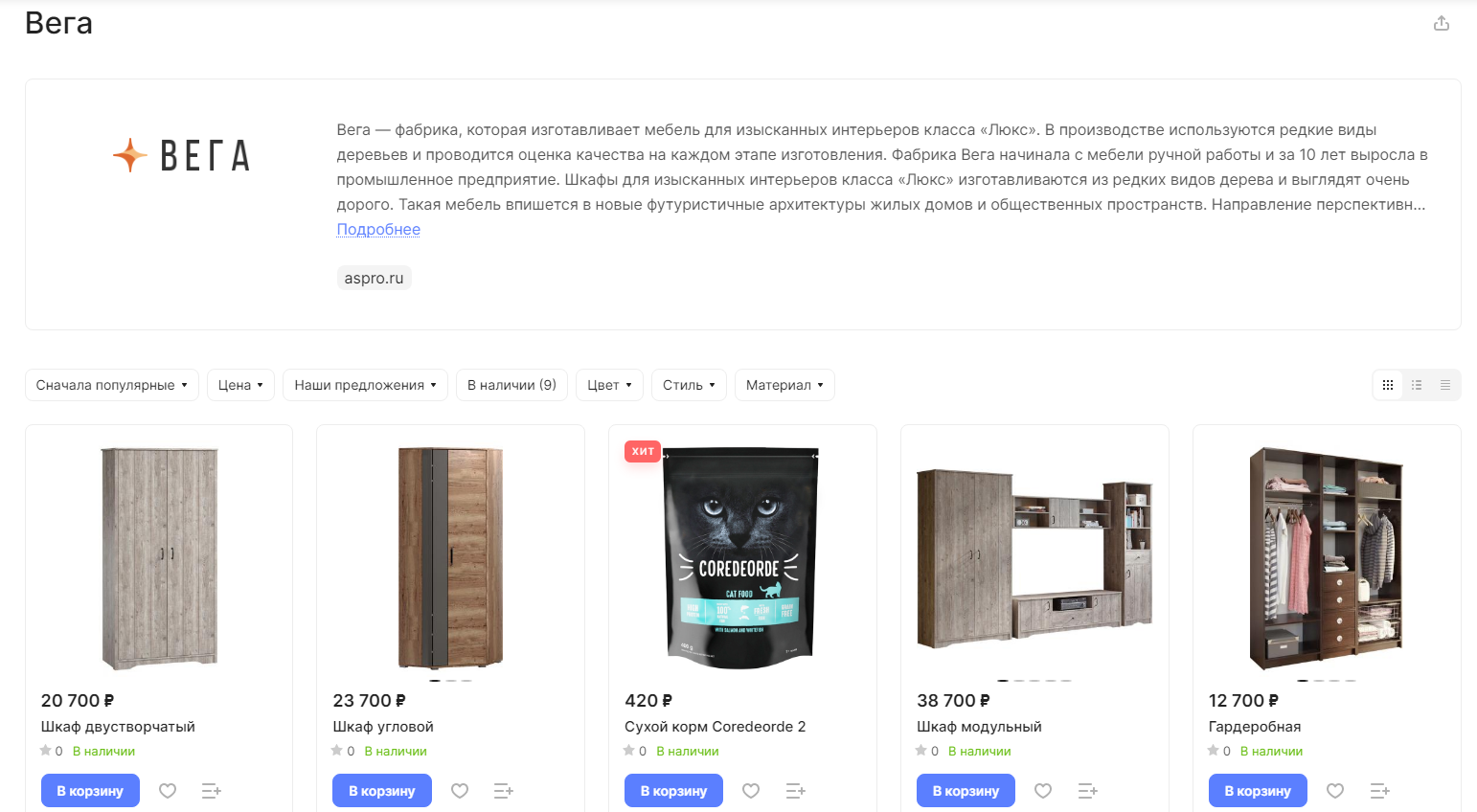
Управлять детальной страницей бренда можно как в административной, так и в публичной части сайта.
Настройка в административной части сайта
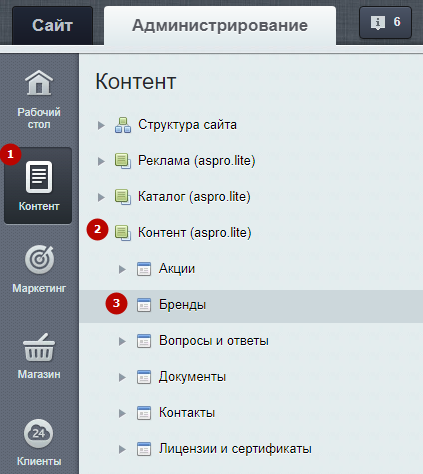
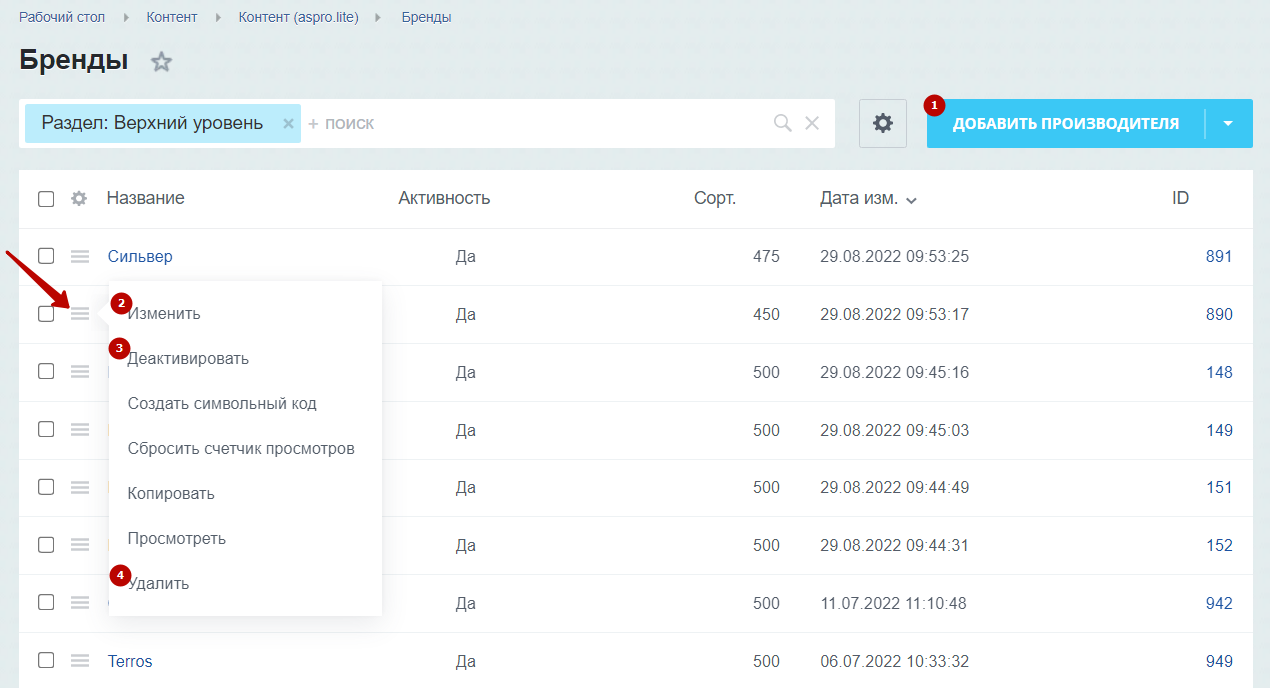
Перейдите в Контент (1) → Контент (aspro.lite) (2) → Бренды (3).
Добавьте производителя при клике на соответствующую кнопку (1). Чтобы изменить (2), отключить отображение (3) или удалить (4) существующего производителя, нажмите на «Гамбургер» и выберите нужную настройку.
Настройка в публичной части сайта
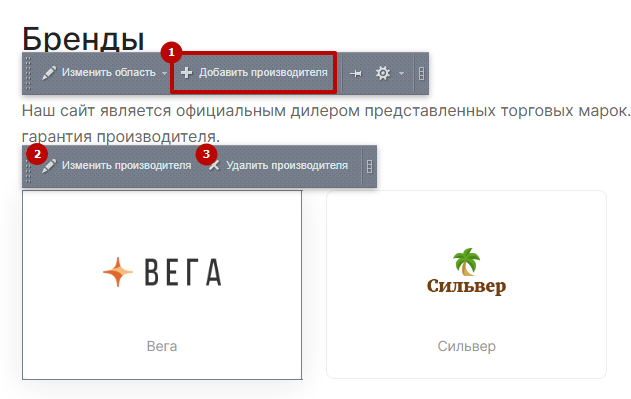
В режиме правки в списке брендов наведите указатель на нужного производителя. В появившейся панели вы можете создать нового (1), изменить (2) или удалить с сайта (3) существующего производителя.
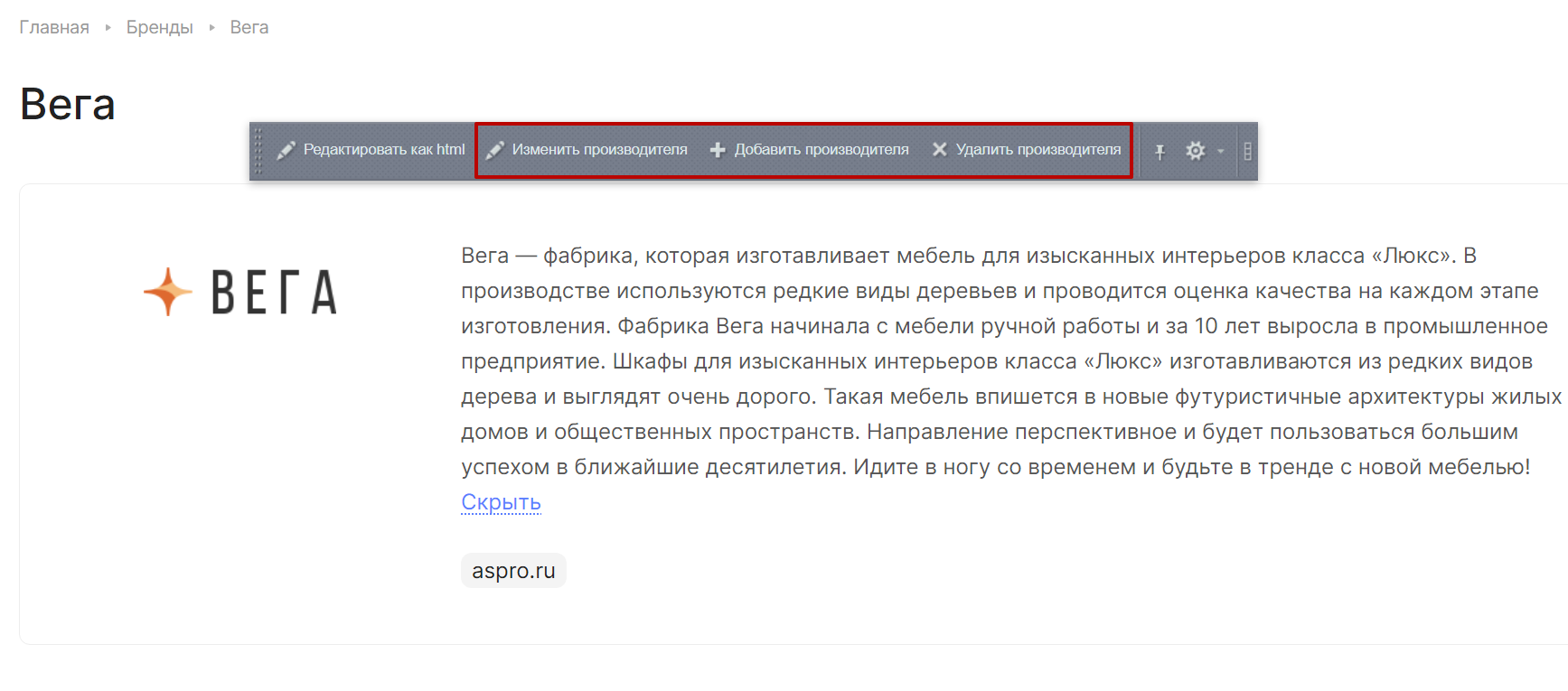
Эти же элементы можно вызвать на детальной странице производителя.
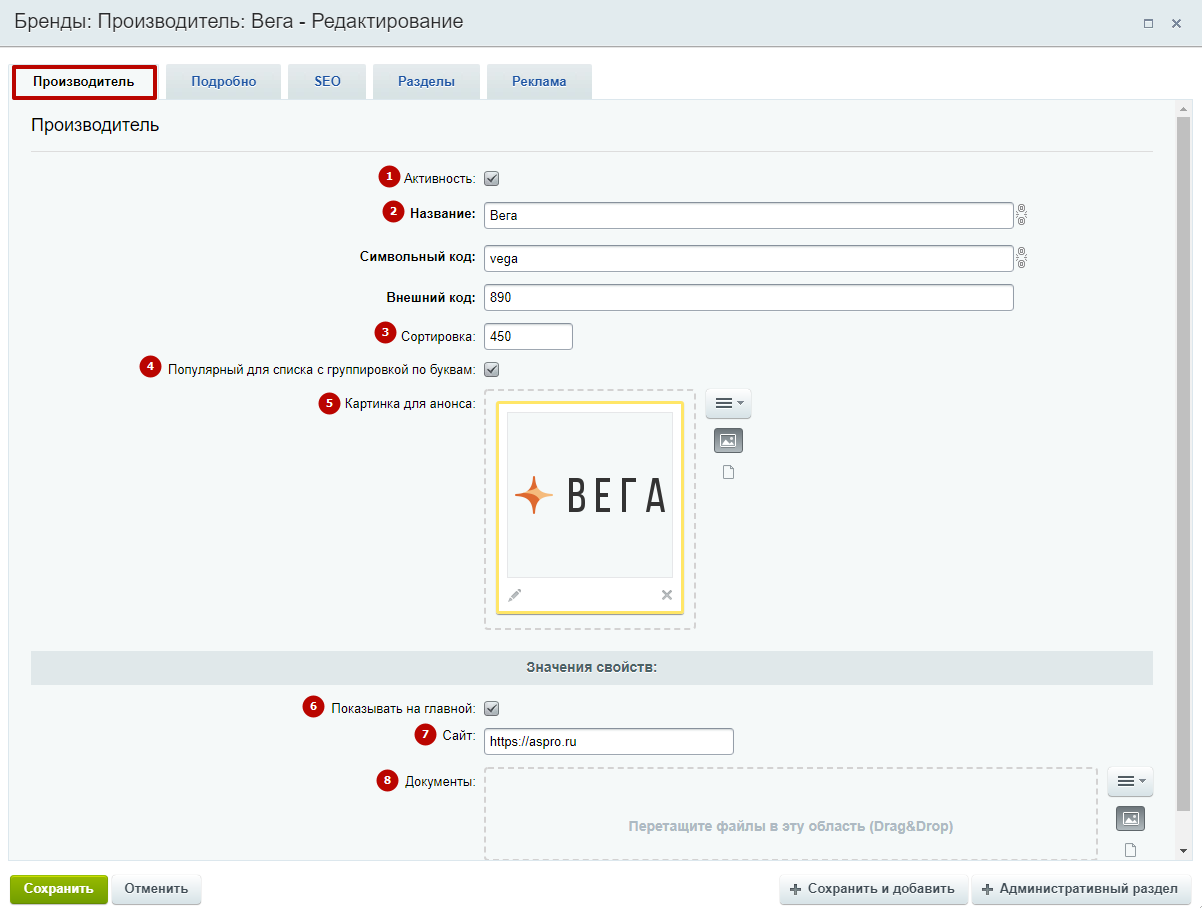
Рассмотрим, какие настройки доступны в карточке производителя.
Вкладка «Производитель»
- Включите или отключите отображение производителя на сайте.
- Укажите название / имя производителя (поле обязательно для заполнения).
- Определите, на какой позиции в списке он будет отображаться. Чем больше индекс сортировки, тем ниже и правее позиция в перечне.
- Сделайте бренд популярным, если хотите отображать его плиткой в типе «С группировкой по буквам».
- Загрузите картинку для анонса.
- Включите или отключите отображение производителя на главной странице сайта.
- Добавьте адрес сайта производителя.
- Загрузите документы о сотрудничестве с брендом.
Вкладка «Подробно»
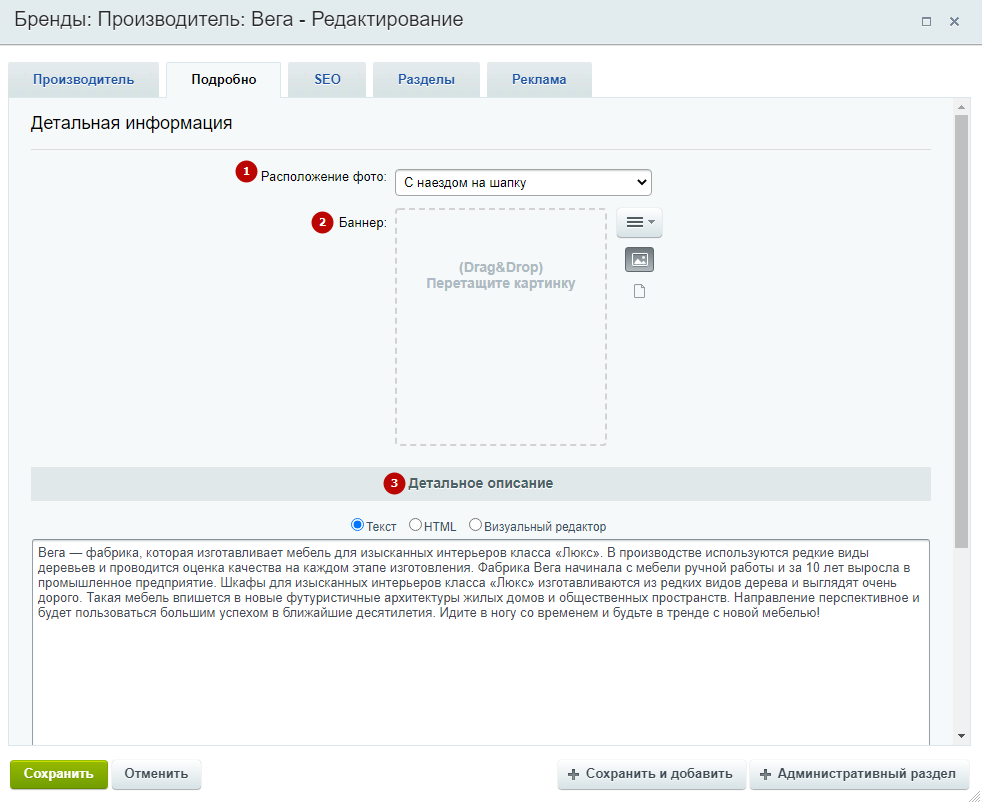
На вкладке «Подробно» загрузите картинку баннера (2) и укажите ее расположение — с наездом на шапку, широкая или над контентом (1). Ниже пропишите подробную информацию о производителе, которая отобразится в детальной карточке бренда (3).
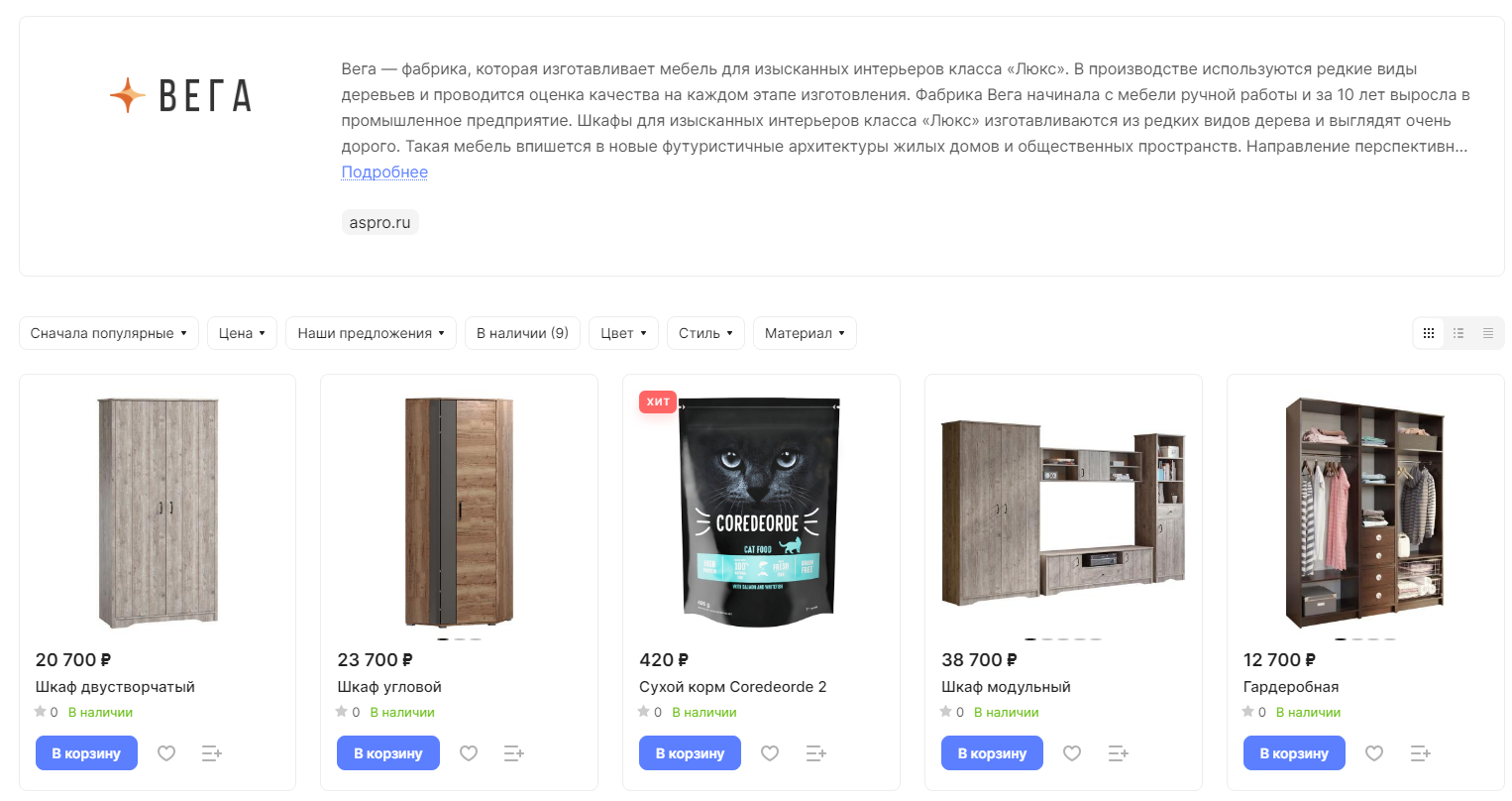
Если вы указали бренд в товаре, то этот товар автоматически отобразится на детальной странице производителя.
назадДетальная настройка типа «С группировкой по буквам» Дополнительные настройки раздела «Бренды»вперед
Дополнительные настройки раздела «Бренды»
Расположение брендов в разделе «Бренды»
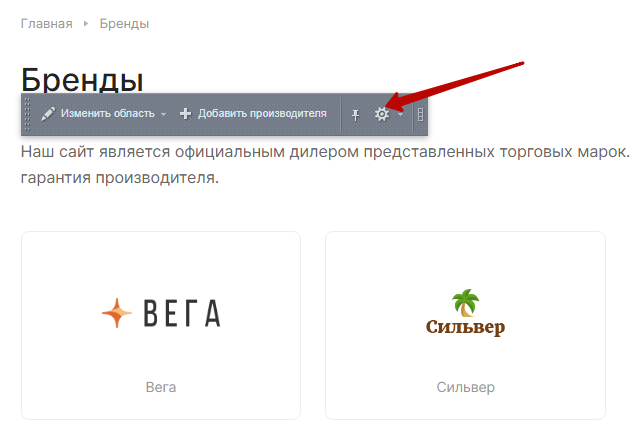
Вы можете задать порядок отображения брендов в разделе «Бренды». Для этого в публичной части сайта активируйте режим правки. В разделе «Бренды» наведите на область страницы и нажмите кнопку с изображением шестеренки во всплывающем меню.
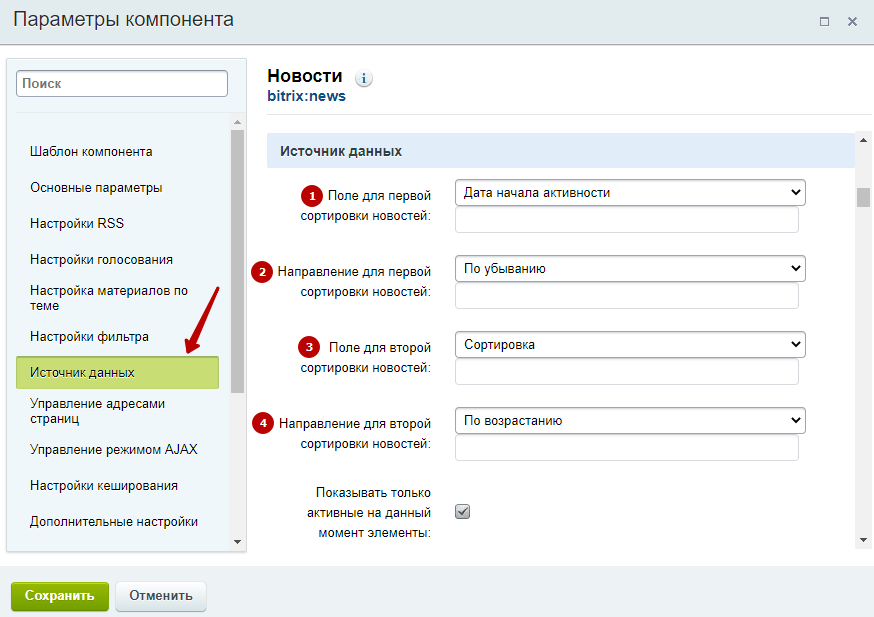
В параметрах компонента «Новости» выберите вкладку «Источник данных». Задайте поле для первой сортировки (1) → Укажите направление первой сортировки (2). Если значения элементов совпадают по первому полю, то какой элемент отобразить раньше, будет решено по второму полю. Задайте поле для второй сортировки (3) → Укажите направление второй сортировки (4). Сохраните настройки.
Расположение и название блоков на детальной странице бренда
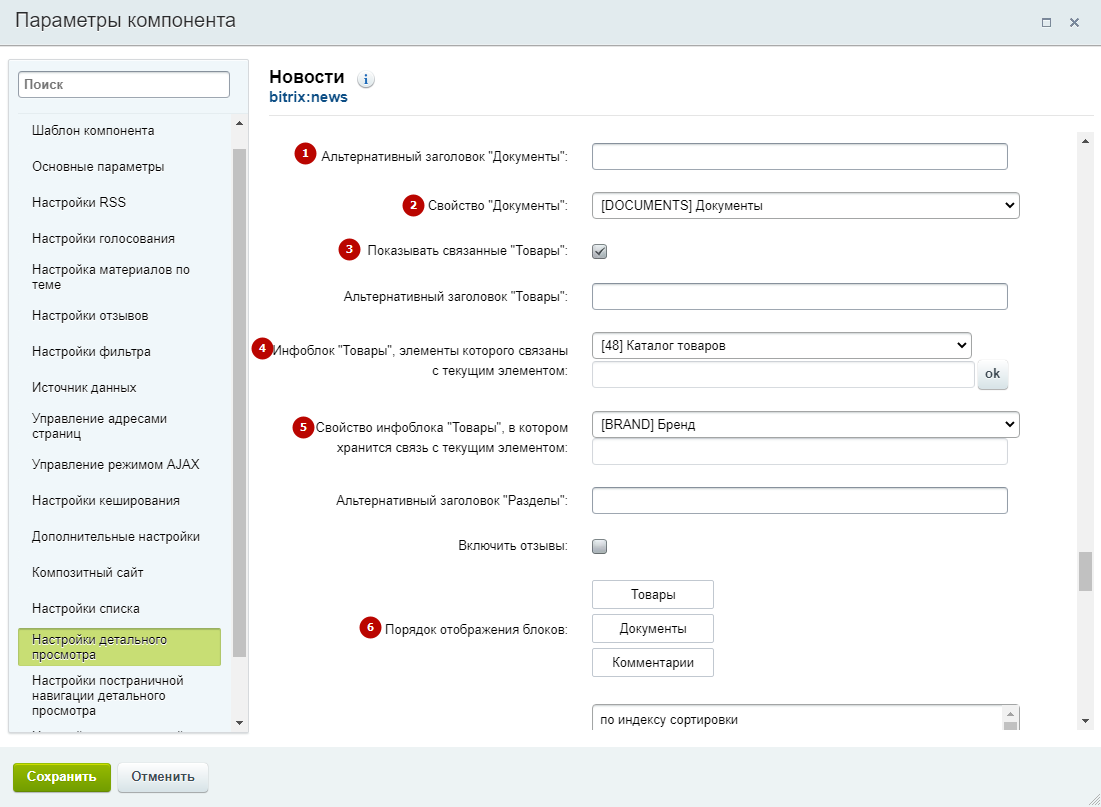
Вы можете менять расположение блоков «Документы», «Товары», «Комментарии» на детальной странице производителя. А также изменить названия этих блоков.
Для этого оставайтесь в тех же параметрах компонента «Новости» и выберите вкладку «Настройки детального просмотра». Здесь вы можете:
- Задать альтернативный заголовок блоку «Документы».
- Назначить свойство для блока «Документы».
- Показывать связанные с брендом товары.
- Выбрать инфоблок, элементы которого связаны с брендом.
- Задать свойство инфоблоку, в котором хранится связь с текущим элементом.
- Настроить порядок отображения блоков.
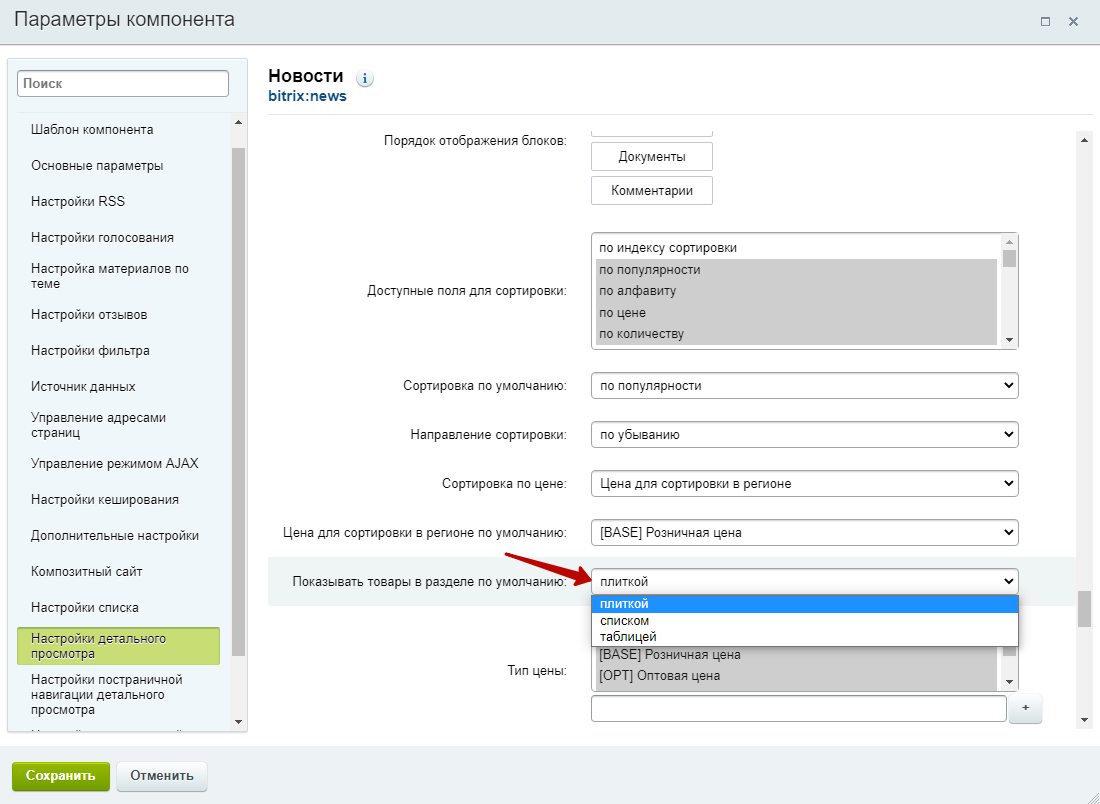
Ниже на этой же вкладке вы можете настроить отображение товаров в разделе по умолчанию — плиткой, списком или таблицей.
После внесения изменения сохраните настройки.
Настройки только для редакции интернет-магазина
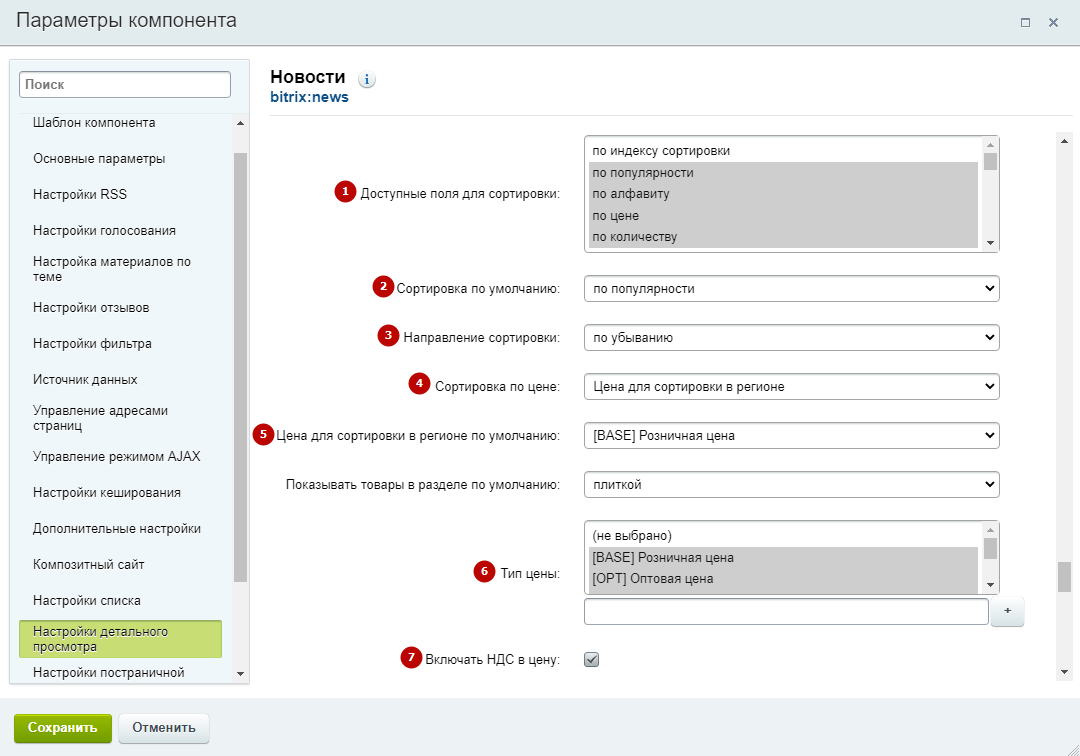
Если у вас активна редакция «Малый Бизнес», «Бизнес» или «Интернет-магазин + CRM», то на вкладке «Настройки детального просмотра» доступно больше параметров, в которых можно:
- Задать доступные поля для сортировки.
- Настроить сортировку по умолчанию.
- Выбрать направление сортировки.
- Задать сортировку по цене.
- Назначить цену для сортировки в регионе по умолчанию.
- Выбрать тип цены.
- Включить НДС в цену.
Сохраните изменения.
назадСоздание и настройка карточки бренда Подключение блока комментариев для раздела «Бренды»вперед
Подключение блока комментариев для раздела «Бренды»
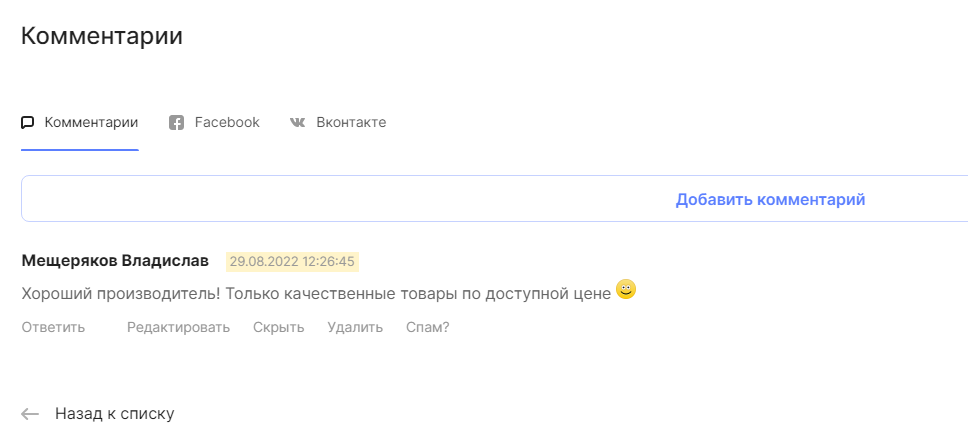
В разделе «Бренды» вы можете подключить блок комментариев. Пользователи смогут задавать вопросы и делиться мнением о качестве товаров того или иного производителя. Для этого им даже не обязательно регистрироваться на сайте.
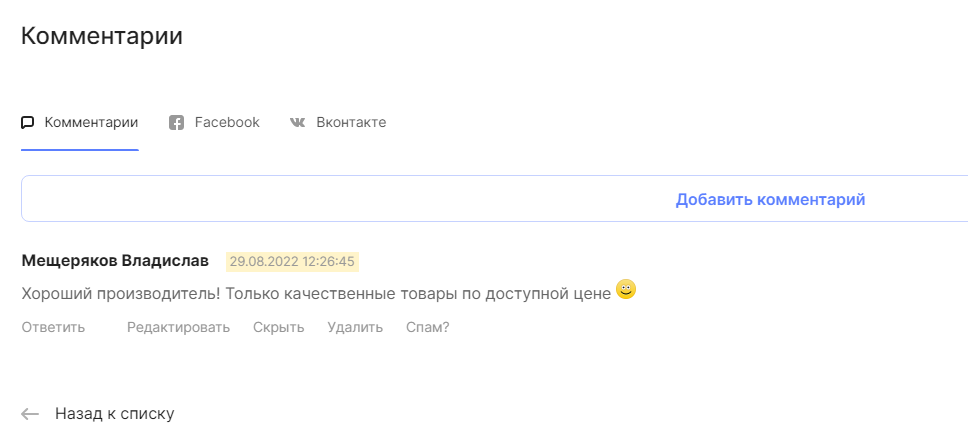
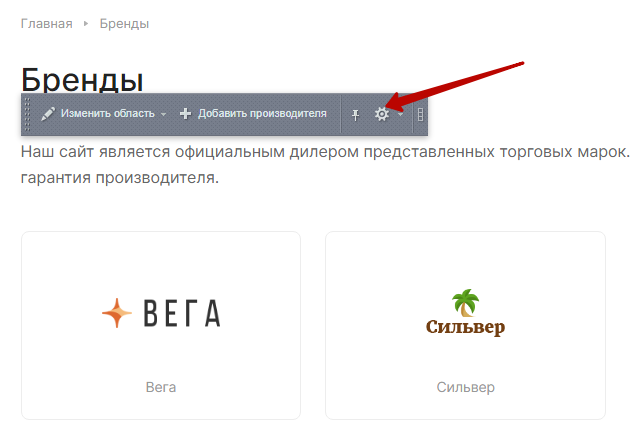
Вкладку комментариев можно подключить в параметрах компонента новостей. Для этого в режиме правки наведите на область раздела брендов и нажмите на шестеренку.
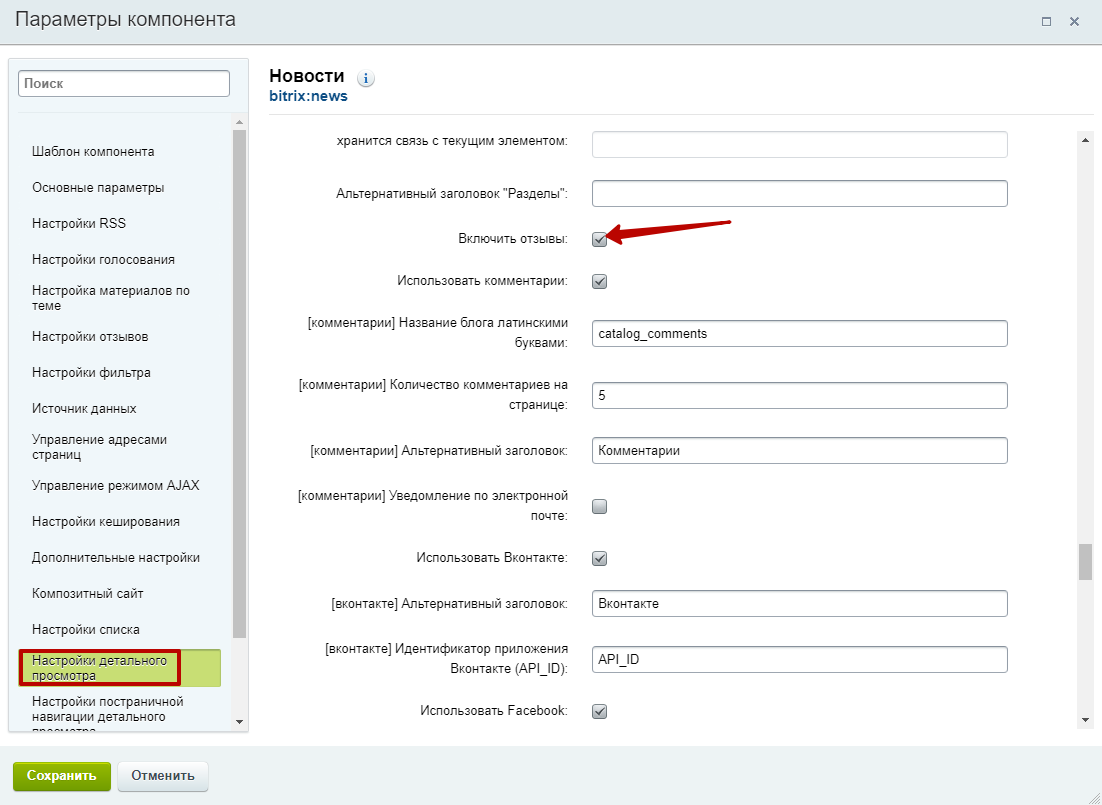
В параметрах компонента новостей перейдите в блок «Настройки детального просмотра». Поставьте галку в поле «Включить отзывы».
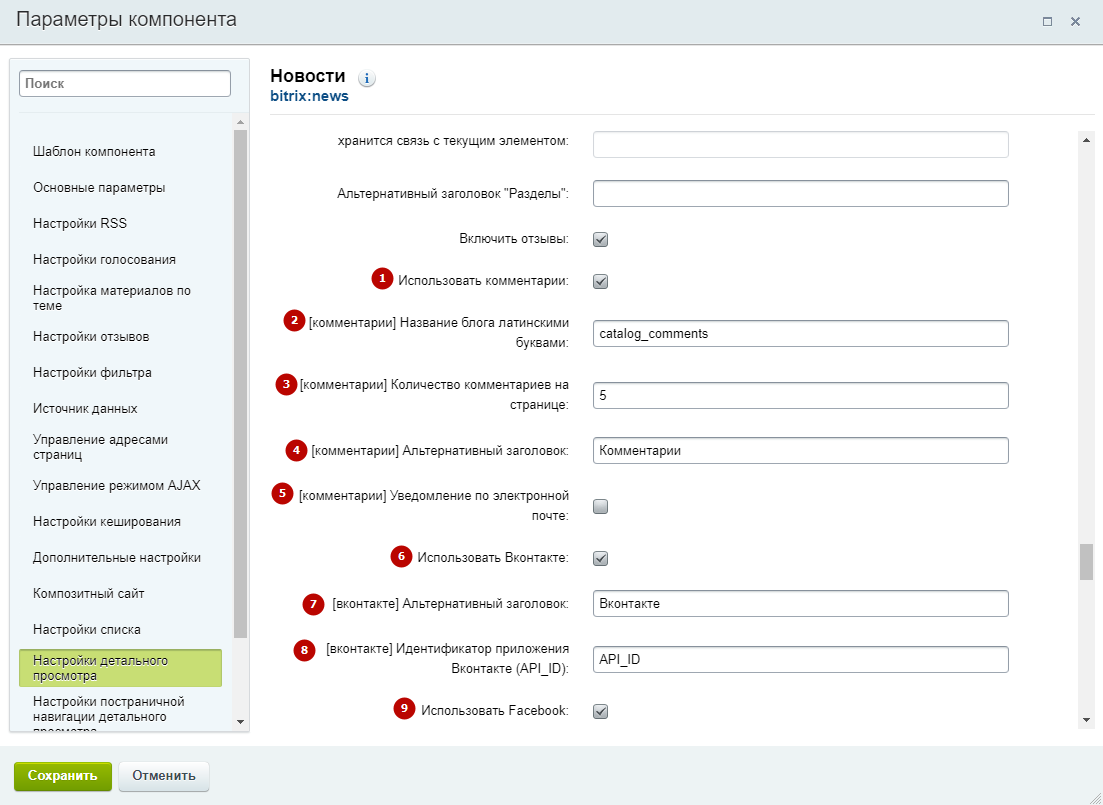
Найдите строку «Использовать комментарии» (1) и активируйте ее. Название блога латинскими буквами (2) прописывается автоматически — подгружается из параметров блога, поэтому в этой строке ничего менять не нужно.
Выведите количество отображаемых комментариев на странице (3) и пропишите заголовок таба (4). Если хотите, чтобы приходили уведомления о новых комментариях, поставьте галку в строке «Уведомление по электронной почте» (5). Чтобы подключить виджет комментариев Facebook* и ВКонтакте, в настройках детального просмотра поставьте галки у соответствующих строк «Использовать ВКонтакте» (6) и «Использовать Facebook*» (9). Для этих соцсетей вы также можете задать альтернативный заголовок (7) и ввести идентификатор приложения (8).
Сохраните изменения.
*Facebook — принадлежит компании Meta, которую признали экстремистской, запрещен на территории РФ.
назадДополнительные настройки раздела «Бренды» Акциивперед
Акции
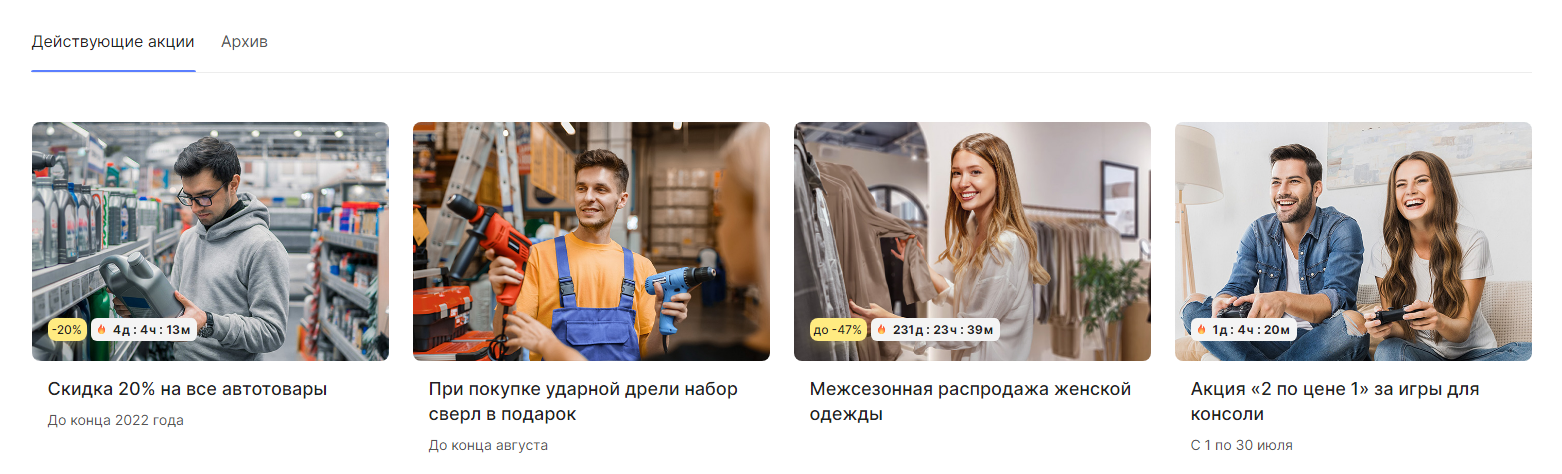
Акции на сайте помогают привлечь пользователей, удержать внимание и склонить к покупке. Пользователи любят совершать выгодные покупки, поэтому раздел со скидками может стать часто посещаемым. Главное — регулярно добавлять акции, чтобы информация в разделе была актуальной.
Раздел с акционными предложениями.
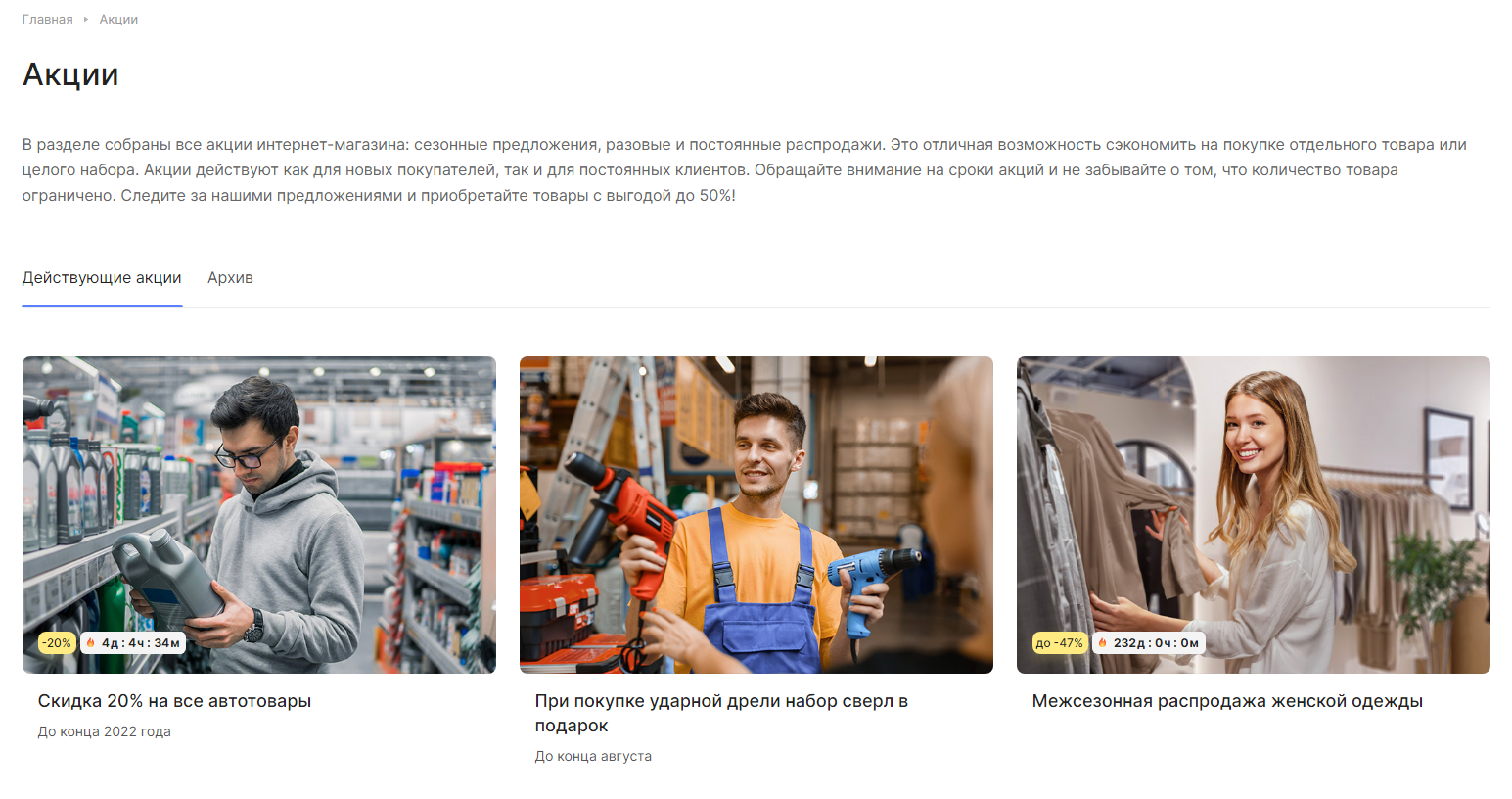
Детальная страница с предложением. К ней вы можете привязать товары. В статьях из этой главы разберем подробнее возможности контентной страницы.
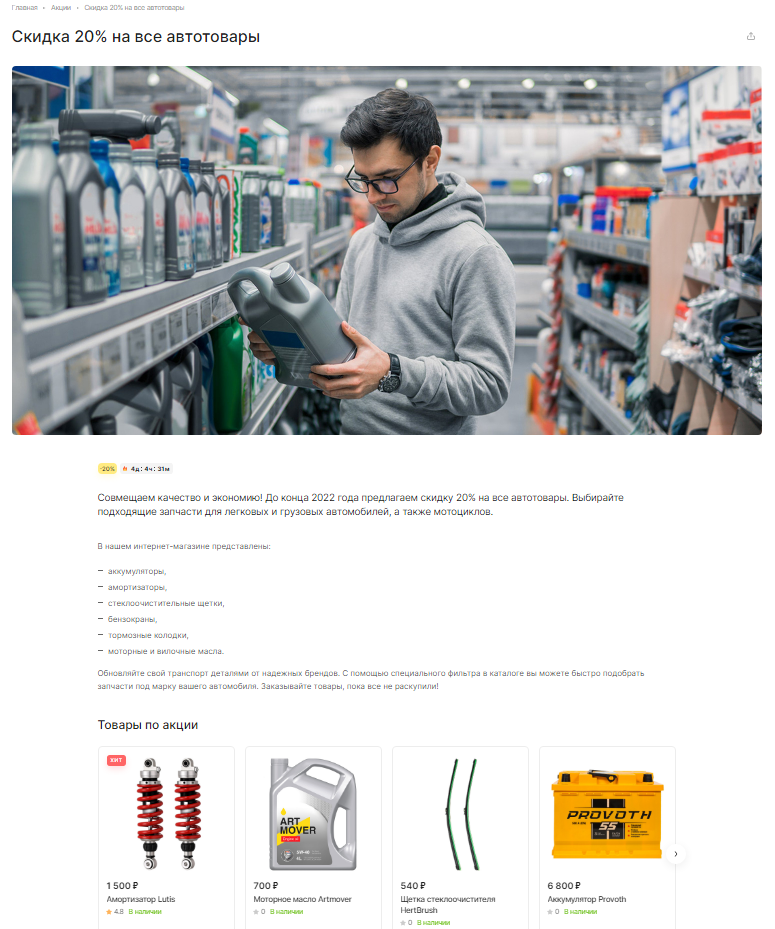
В этой главе разберем, как создавать акции и какие типы отображения раздела доступны.
Содержание главы:
назадПодключение блока комментариев для раздела «Бренды» Настройки оформления раздела «Акции»вперед
Настройки оформления раздела «Акции»
Настроить оформление раздела можно двумя способами:
- через виджет в публичной части,
- в административном разделе.
Рассмотрим каждый вариант подробнее.
Виджет в публичной части
Перейдите в виджет «Точная настройка», далее в «Разделы». В списке разделов найдите «Акции» (1). Здесь вы можете задать количество элементов в строке (2).
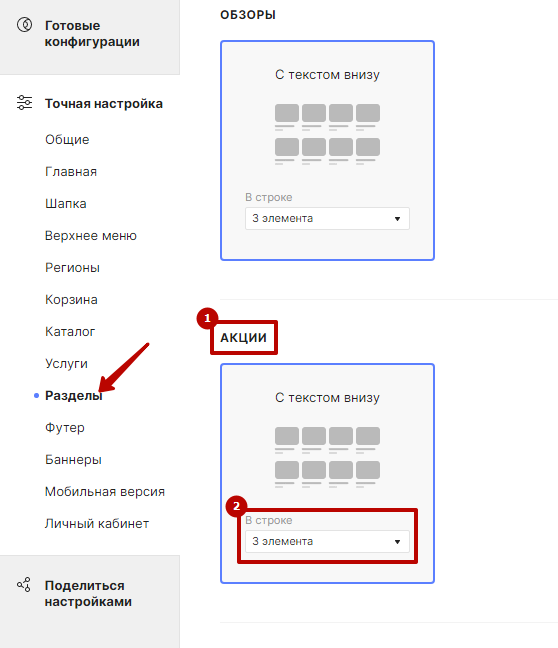
- количество элементов в строке: 3;
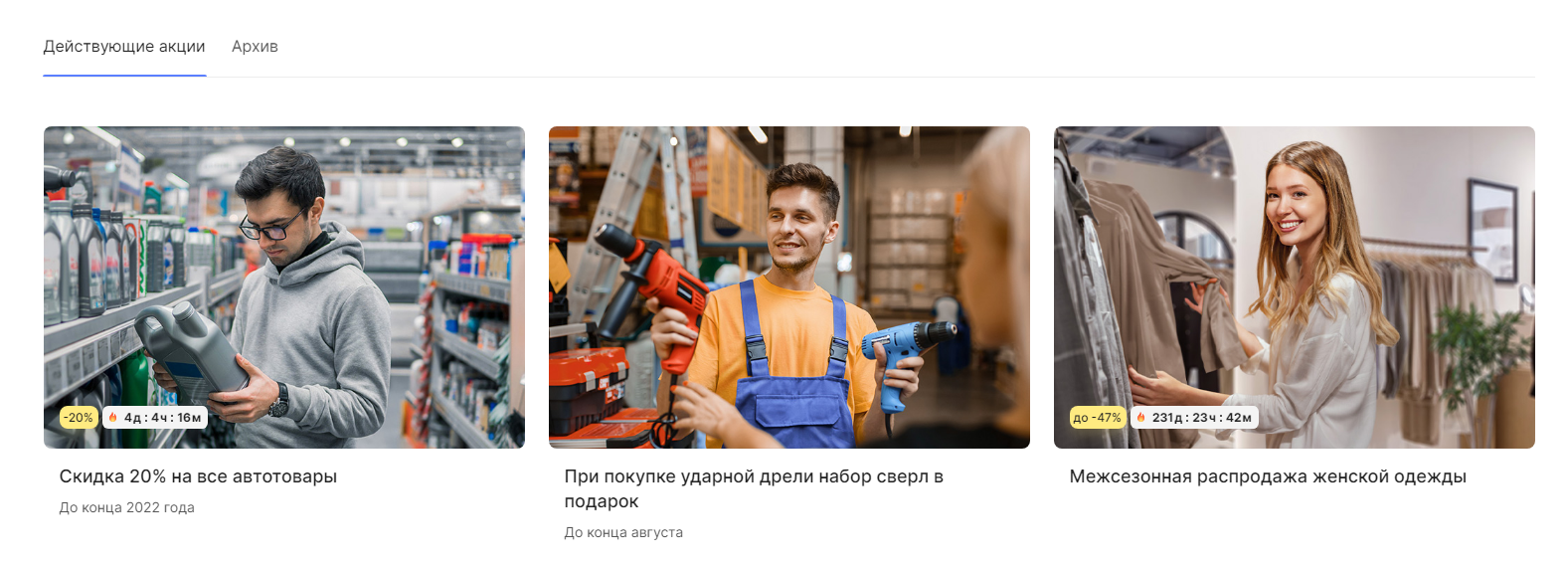
- количество элементов в строке: 4.
Административная панель
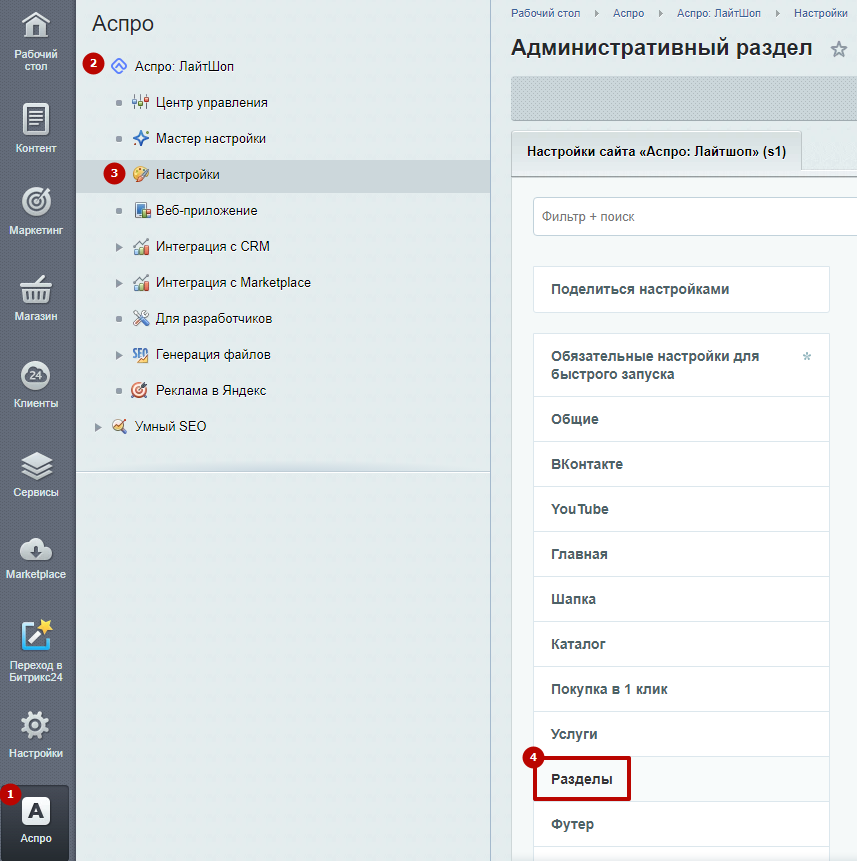
Для настройки оформления раздела перейдите в Аспро (1) → Аспро: ЛайтШоп (2) → Настройки (3) → Разделы (4).
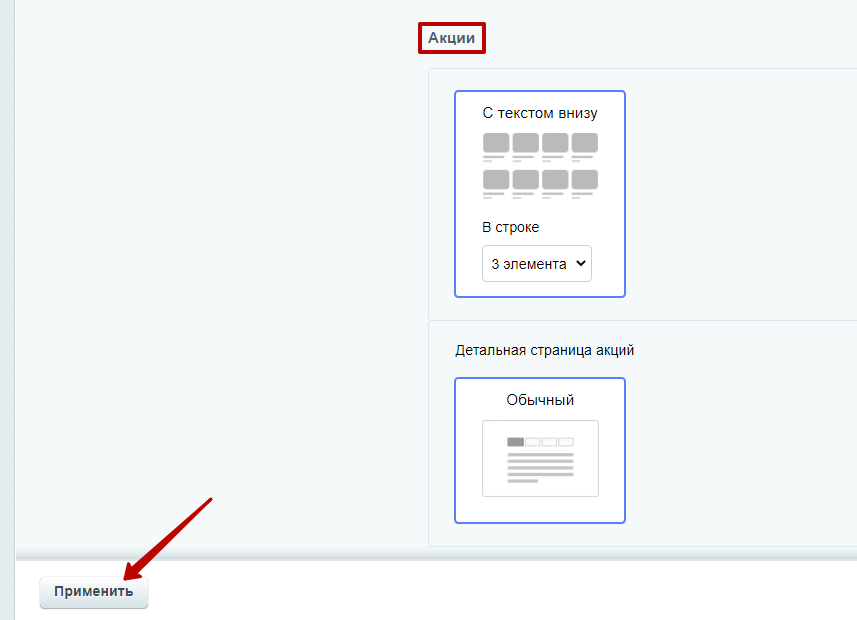
Прокрутите бегунок до блока «Акции». Настройте оформление и нажмите «Применить».
назадАкции Редактирование описания раздела «Акции»вперед
Редактирование описания раздела «Акции»
Вы можете отредактировать текст рядом с заголовком в описании раздела «Акции».
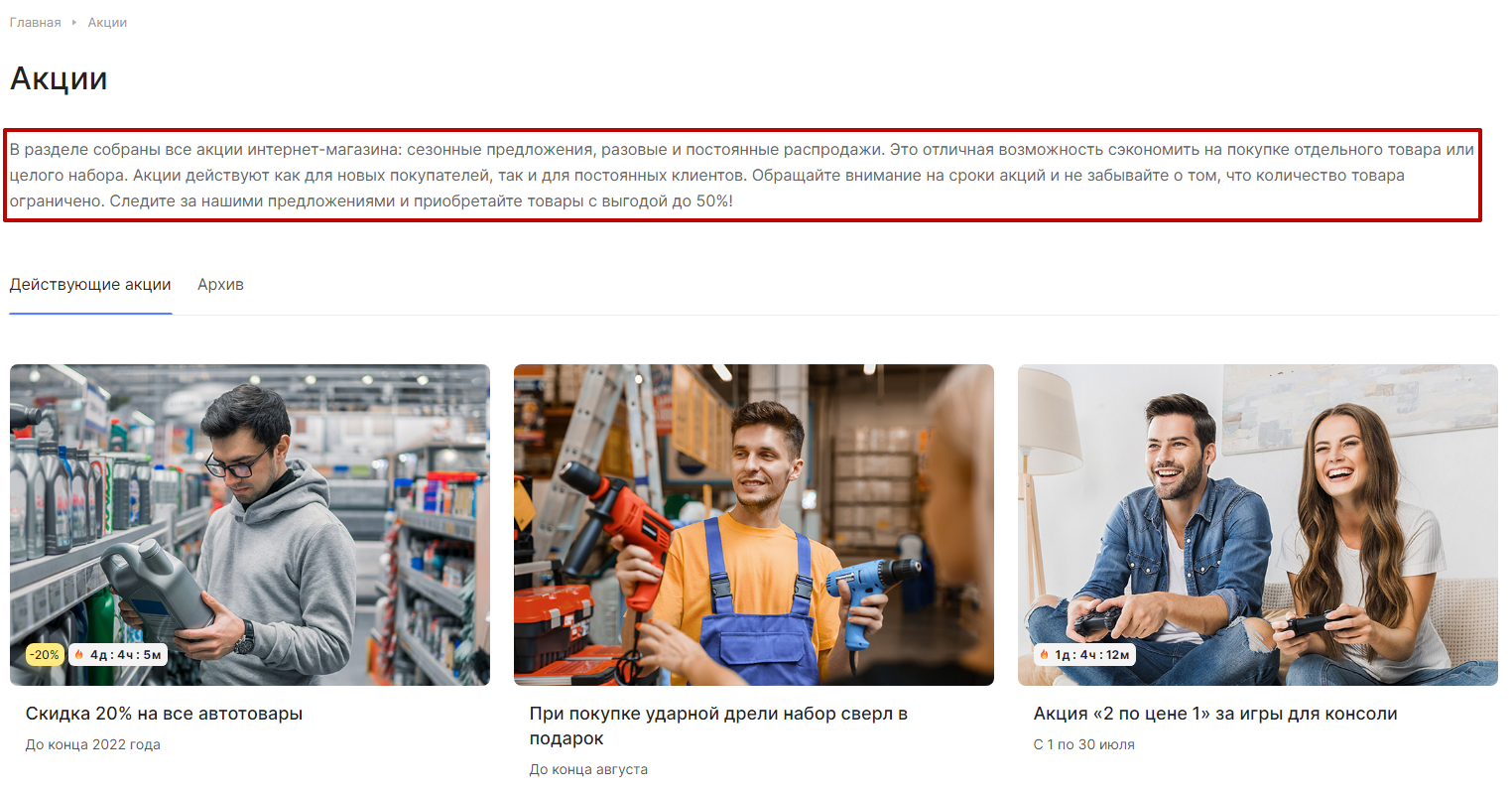
Чтобы редактировать описание в публичной части, перейдите в режим правки и наведите курсор на область раздела с дополнительным текстом. Нажмите кнопку «Изменить область».
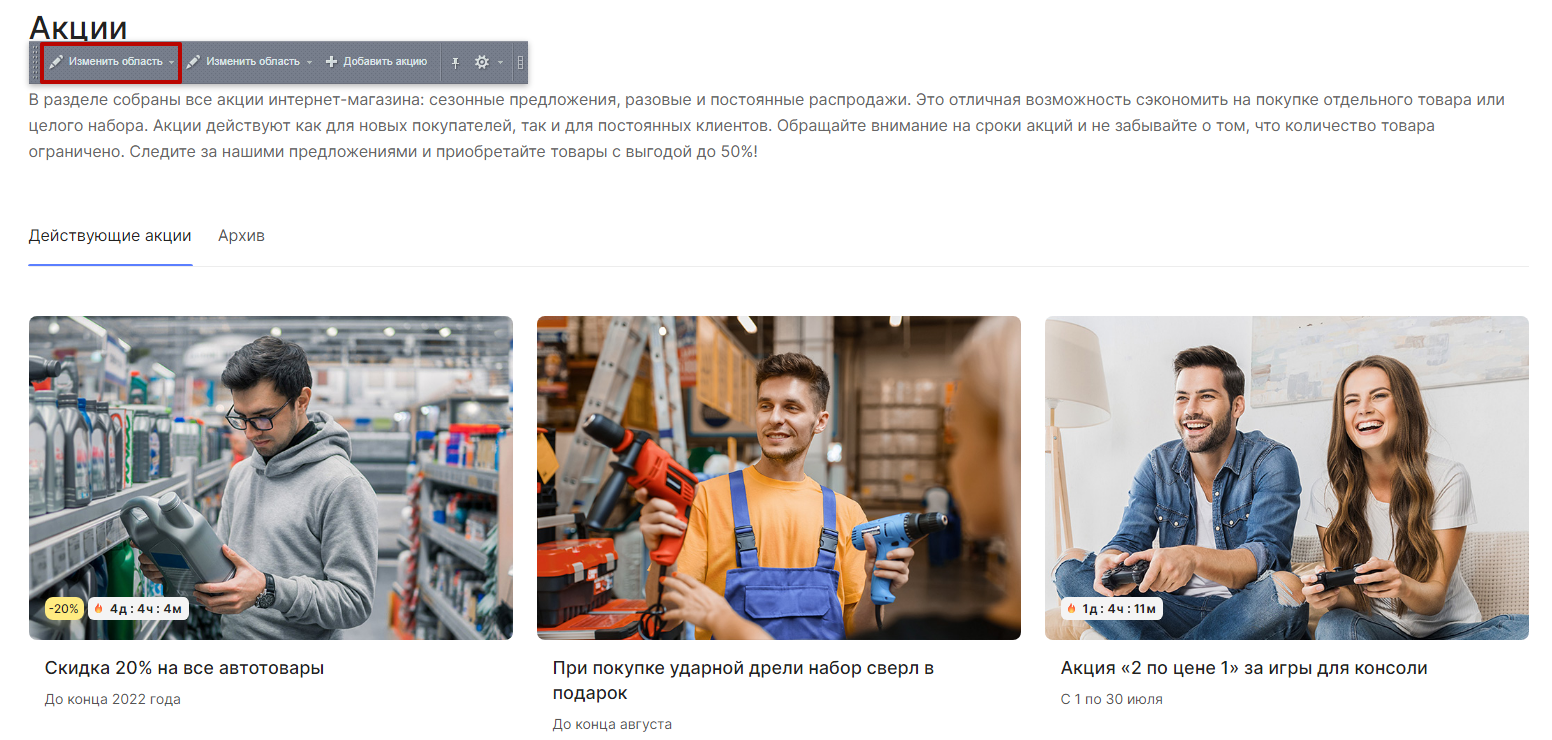
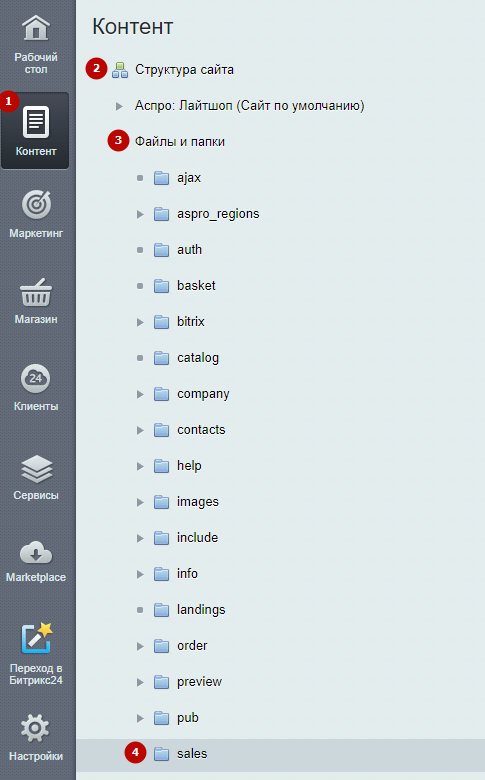
Для редактирования описания в административной части проделайте путь: Контент (1) → Структура сайта (2) → Файлы и папки (3) → sales (4).
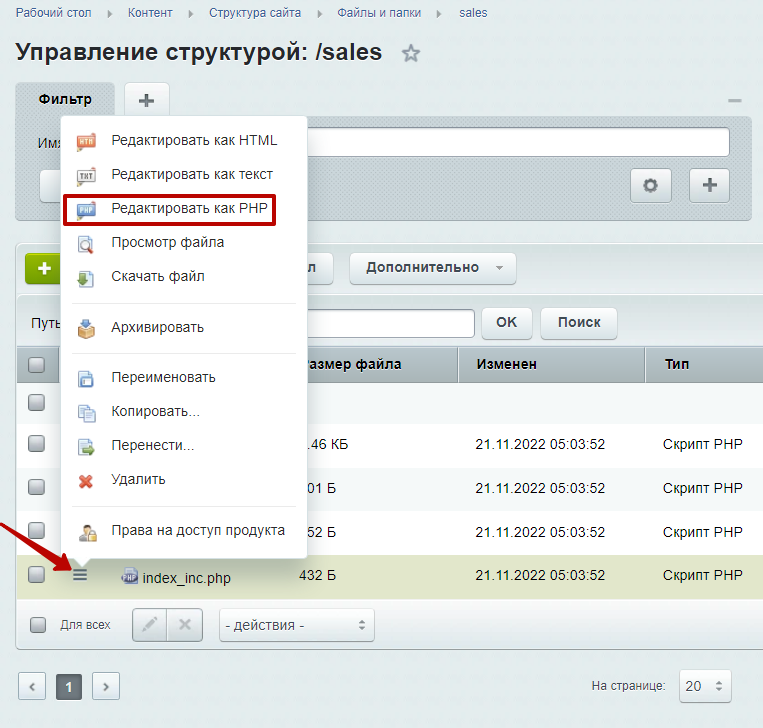
В поле с файлом index_inc.php кликните на «Гамбургер». Затем на «Редактировать как PHP».
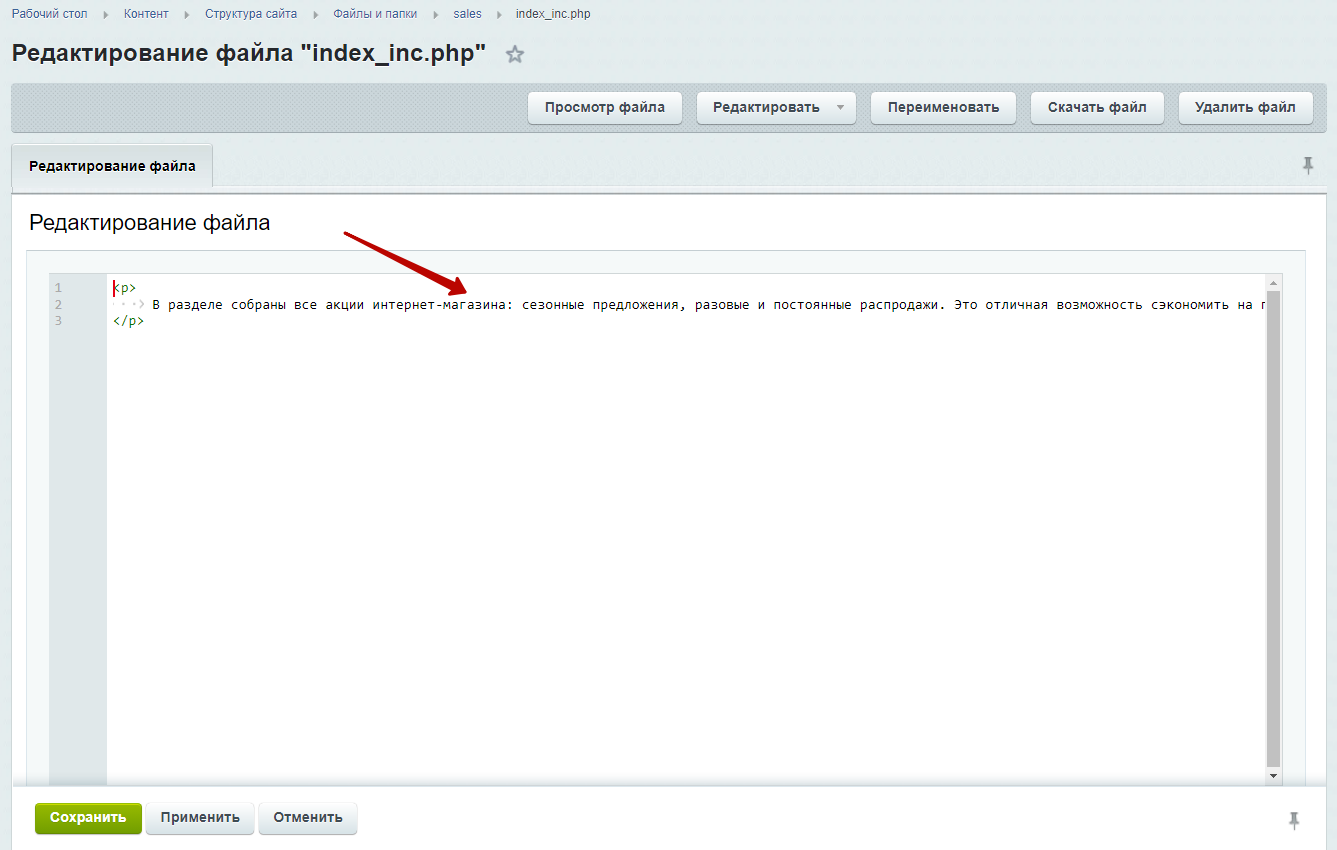
Отредактируйте текст и сохраните изменения.
назадНастройки оформления раздела «Акции» Создание и настройка акциивперед
Создание и настройка акции
Информация для раздела «Акции» заполняется и редактируется в элементе инфоблока.
Редактировать блок можно двумя способами:
- из публичной части сайта;
- в административном разделе.
Рассмотрим каждый вариант подробнее.
Редактирование блока в публичной части сайта
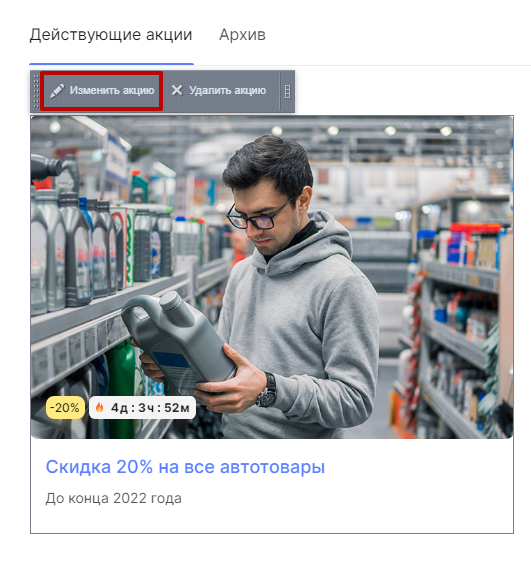
Включите «Режим правки» и наведите курсор на акцию. Нажмите кнопку «Изменить акцию».
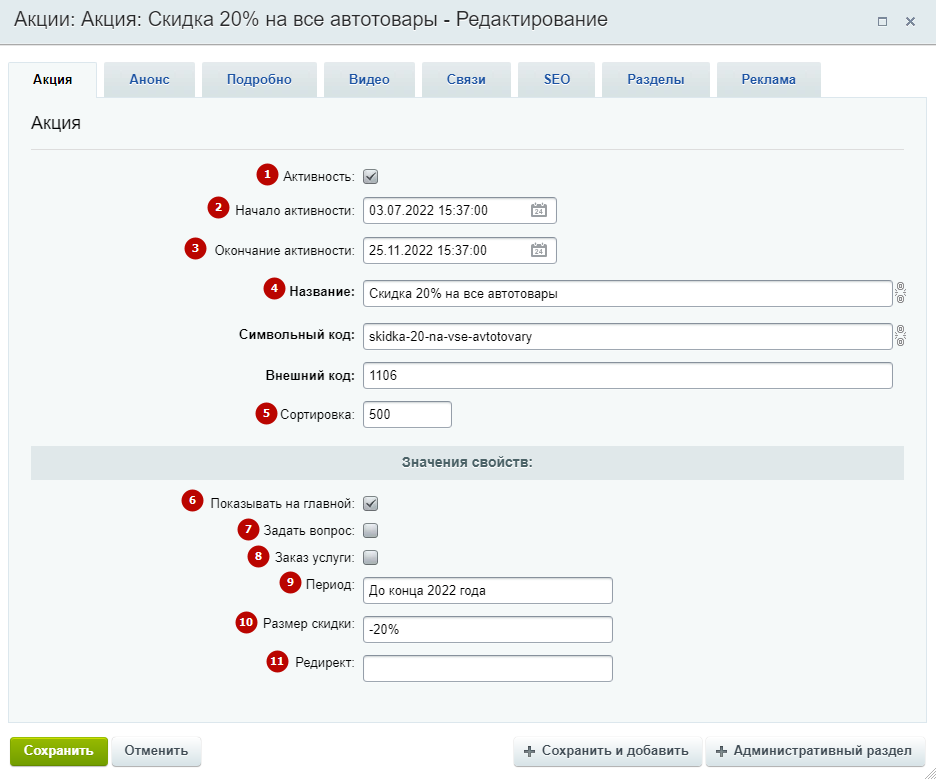
В окне редактирования акции вы можете заполнять и редактировать следующие поля:
- Активность, чтобы акция отображалась.
- Начало активности — дата, когда акция стала активной.
- Окончание активности — установите дату и время, когда акция перестанет быть действительной. Тогда на карточке акции появится таймер с обратным отсчетом. После окончания активности акция перемещается в таб «Архив».
- Название — обязательное для заполнения поле.
- Сортировка — укажите порядок отображения акции на странице раздела.
- Показывать на главной — задайте отображение акции на главной странице.
- Задать вопрос — установите возможность задать вопрос по акции.
- Заказ услуги — назначьте возможность заказать услугу.
- Период — подпишите срок действия акции. Значение будет отображаться на акции.
- Размер скидки — можно указать процент скидки. Значение будет отображаться на акции.
- Редирект — задает адрес страницы, на которую пользователь перенаправляется при открытии акции.
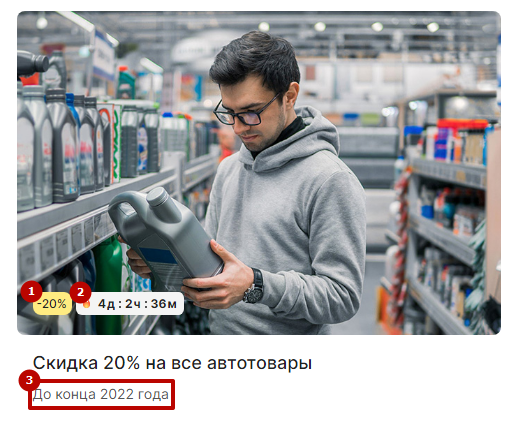
Рассмотрим настроенные элементы на карточке с акцией:
- размер скидки;
- таймер до окончания акции;
- период.
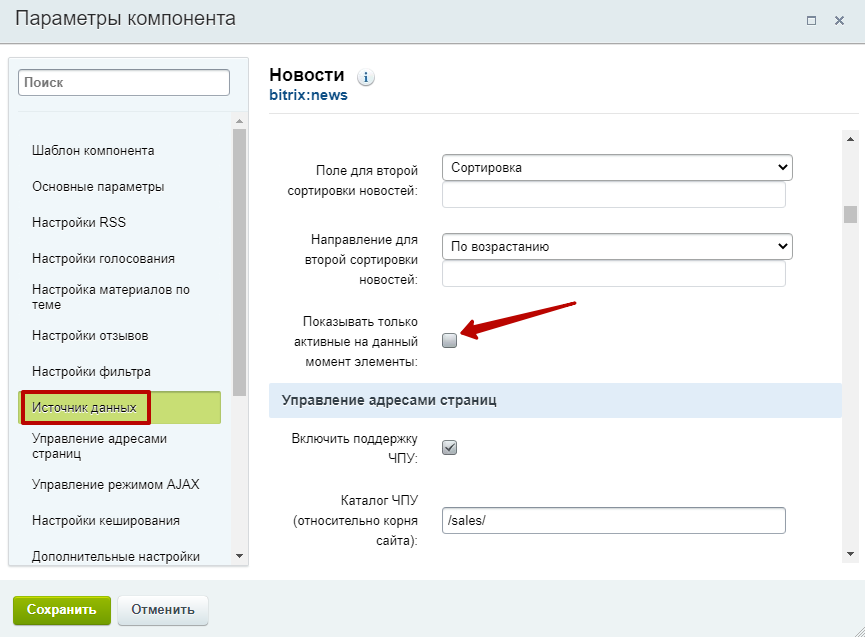
Чтобы отображать таб «Архив» с неактивными акциями на странице раздела, в параметрах компонента новостей перейдите на вкладку «Источник данных» и снимите галку в поле «Показывать только активные на данные момент элементы». Сохраните изменения.
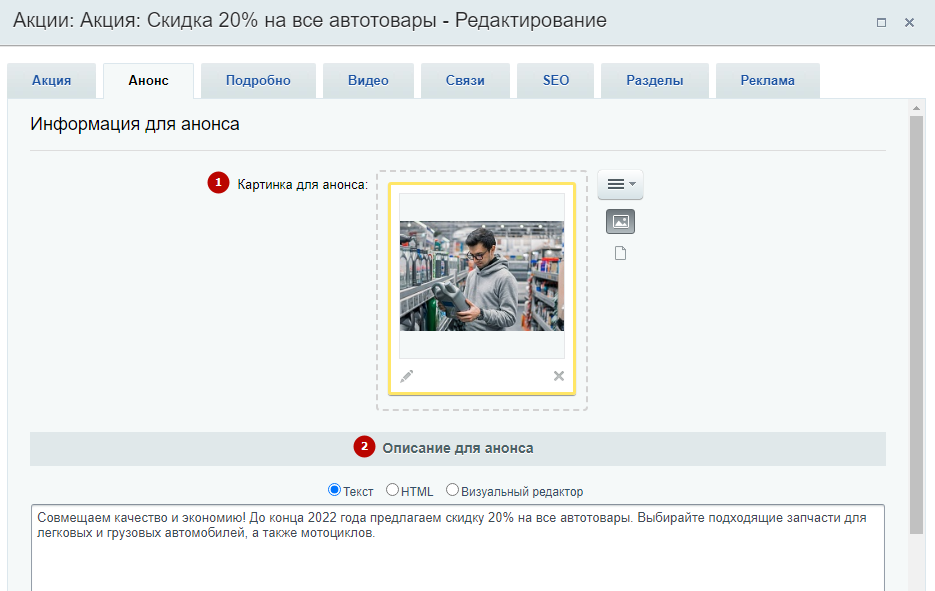
Вернемся к настройкам акции. На вкладке «Анонс» загрузите картинку для анонса (1) и задайте описание акции (2).
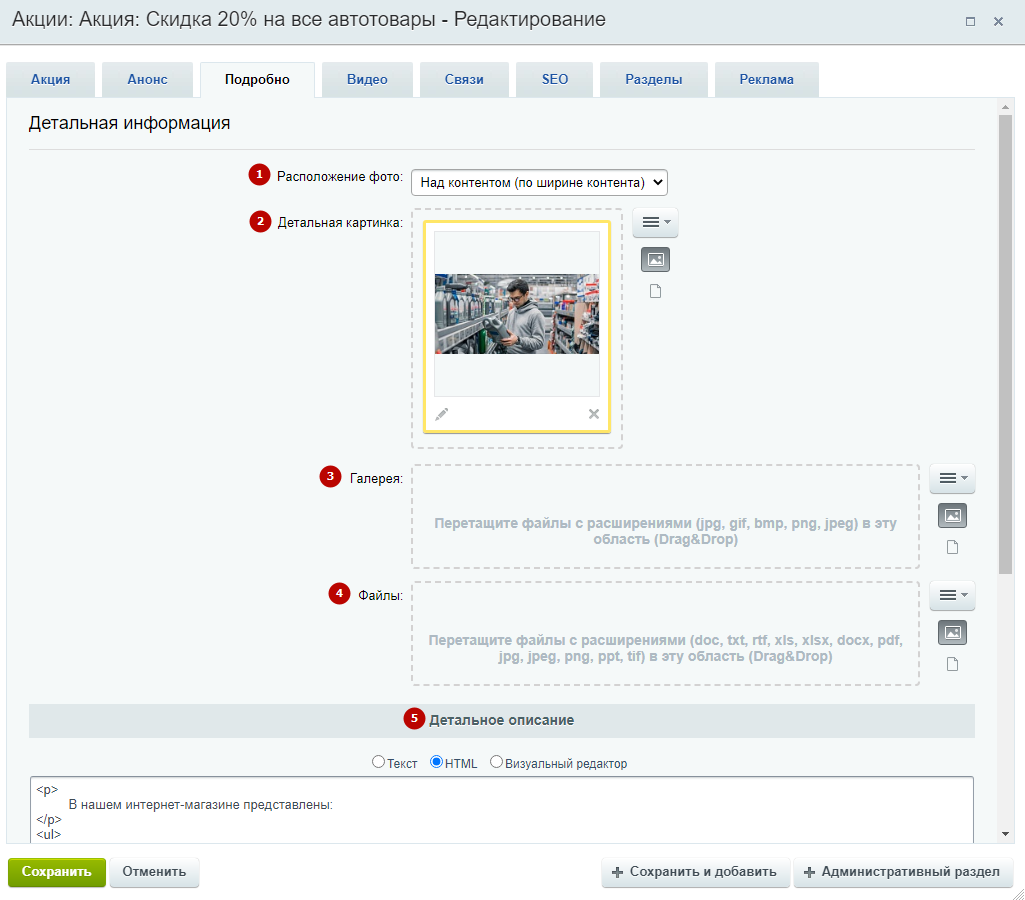
На вкладке «Подробно» рассмотрим элементы, которые располагаются на детальной странице при переходе по акции. Настройте расположение фото (1). Загрузите детальную картинку (2), а также картинки для галереи (3) и файлы для скачивания (4). Задайте детальное описание акции (5).
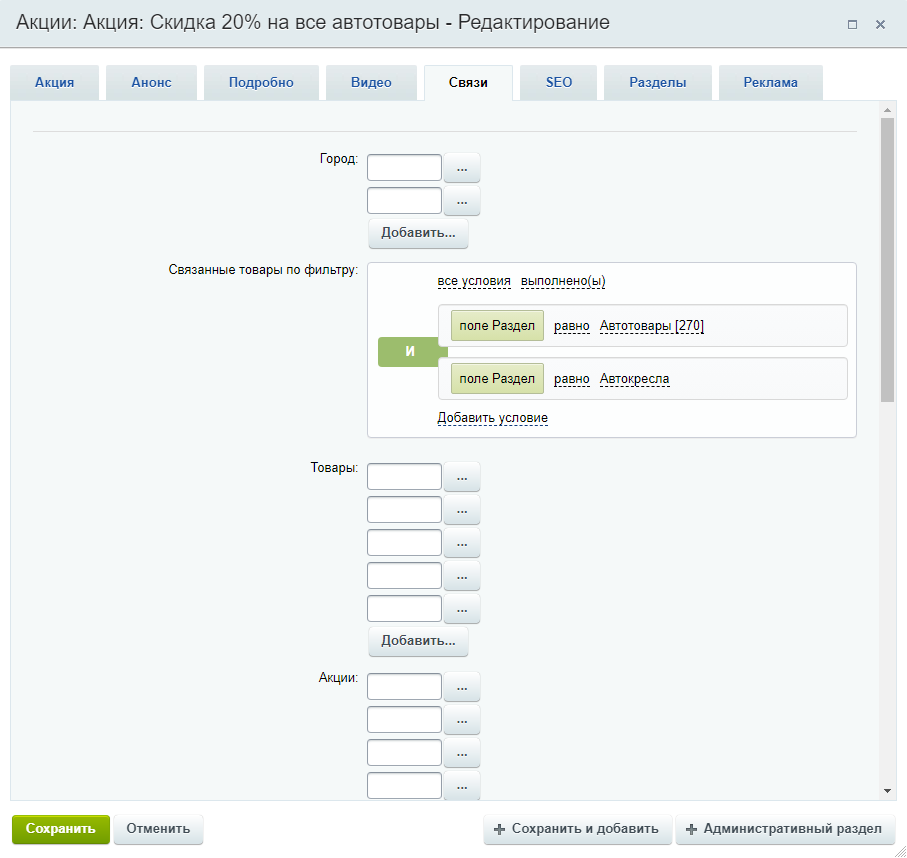
Привязка городов, товаров, услуг и других элементов к акции происходит на вкладке «Связи».
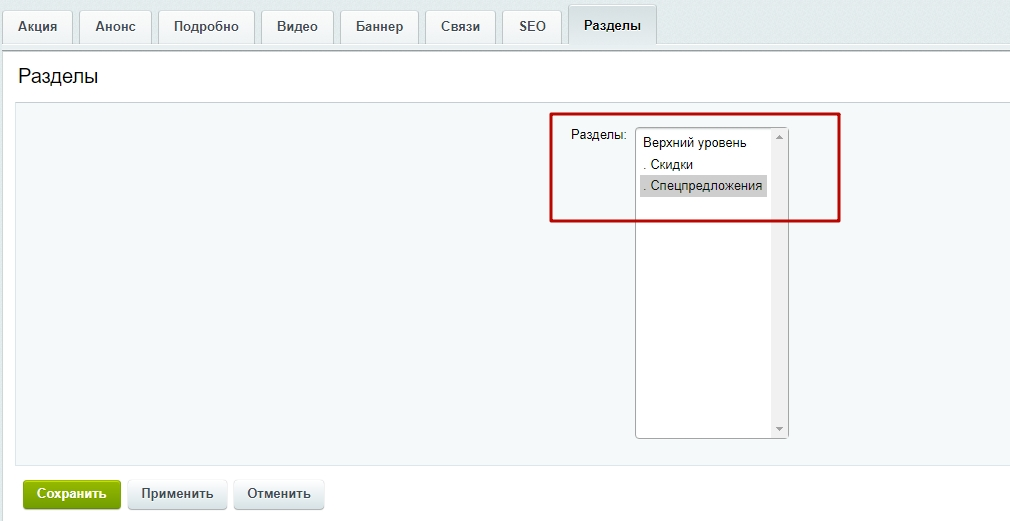
На вкладке «Разделы» отнесите акцию к одному из разделов, чтобы упорядочить акции по смыслу.
Редактирование блока в административной части сайта
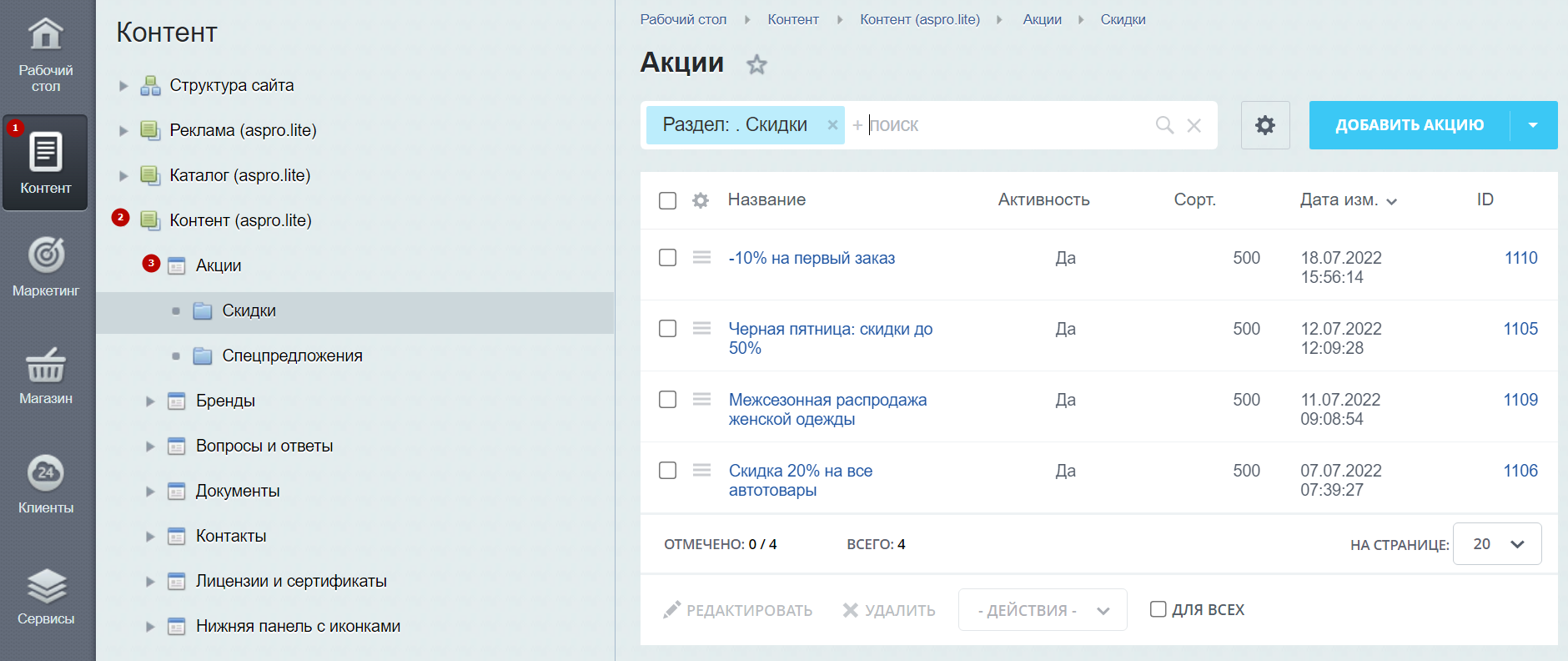
Перейдите в Контент (1) → Контент (aspro.lite) (2) → Акции (3) и откройте любую папку с акциями. В окне редактирования акции откроются те же вкладки, что мы рассматривали ранее.
назадРедактирование описания раздела «Акции» Настройка сортировки акцийвперед
Настройка сортировки акций
Разделу «Акции» в публичной части можно указать дополнительные настройки. Для этого включите режим правки, наведите на область раздела с акциями и нажмите на шестеренку.
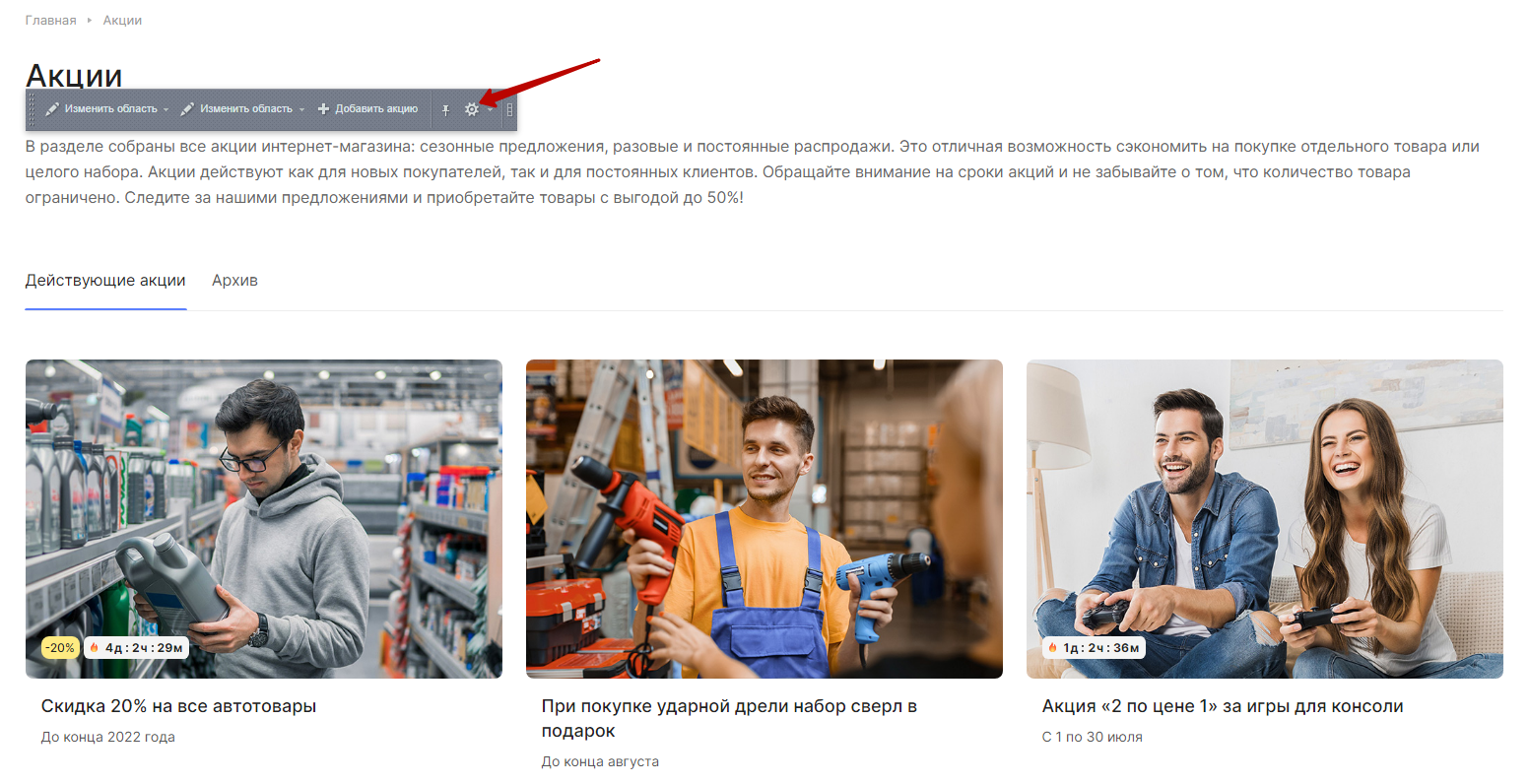
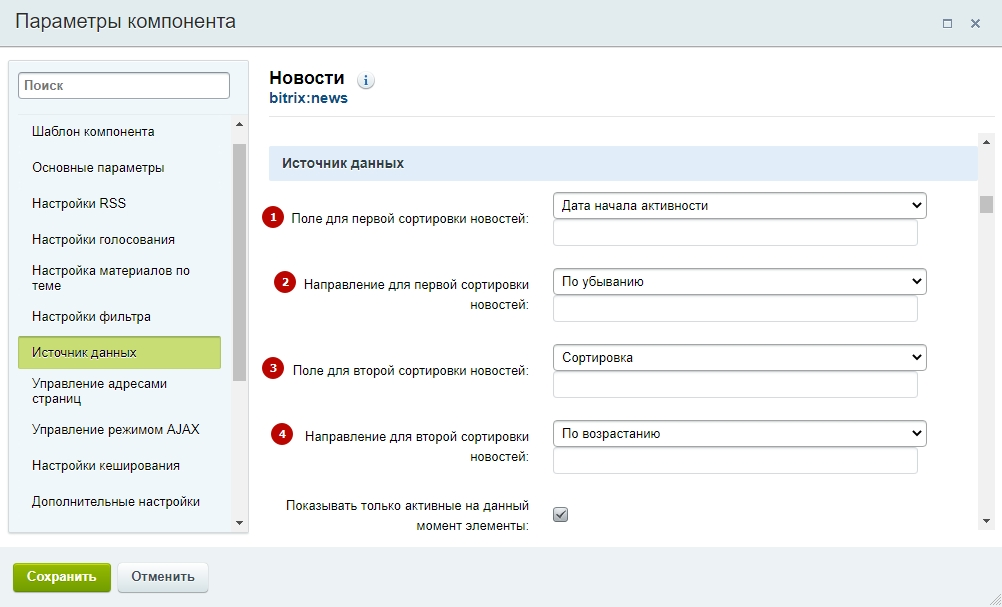
На вкладке «Источник данных» можно задать порядок отображения акций. Задайте поле для первой сортировки (1) → Укажите направление первой сортировки (2).
Иногда значения элементов совпадают по первому полю. Тогда какой элемент отобразить раньше, будет решено по второму полю. Задайте поле для второй сортировки (3) → Укажите направление второй сортировки (4).
Сохраните изменения.
назадСоздание и настройка акции Блогвперед
Блог
Блог — необходимая и неотъемлемая часть любого интернет-магазина. С помощью этого раздела вы можете:
- Помочь посетителям сориентироваться в огромном количестве товаров определенной категории, при этом аккуратно продвигать свои товары и услуги.
- Предоставить инструкции по использованию предлагаемых товаров или добавить рецепты блюд из продуктов питания, которые вы распространяете. Полезная информация будет стимулировать интерес посетителей сайта и помогать в выборе товара.
- Расширить клиентскую базу, привлекая аудиторию к конкретной теме или обсуждению из поисковиков и социальных сетей.
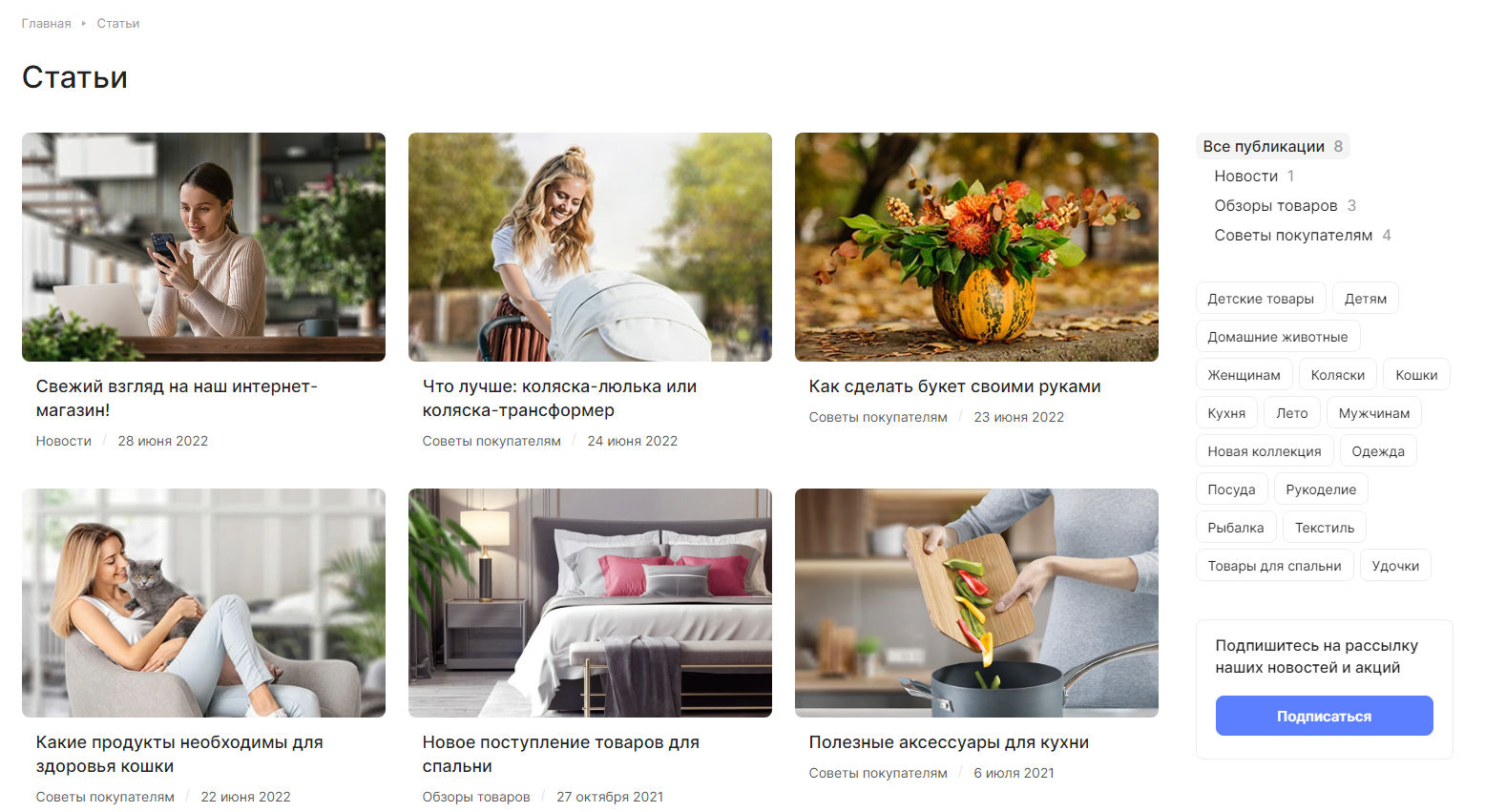
Список статей в разделе «Блог»
Инструкции, подробные характеристики и обзоры помогают увеличить показатель вовлеченности пользователей и снижают риск того, что они уйдут в поисках недостающей информации на сайты конкурентов.
Также с помощью блога можно выстроить долгосрочные отношения с покупателем и стимулировать повторные продажи.
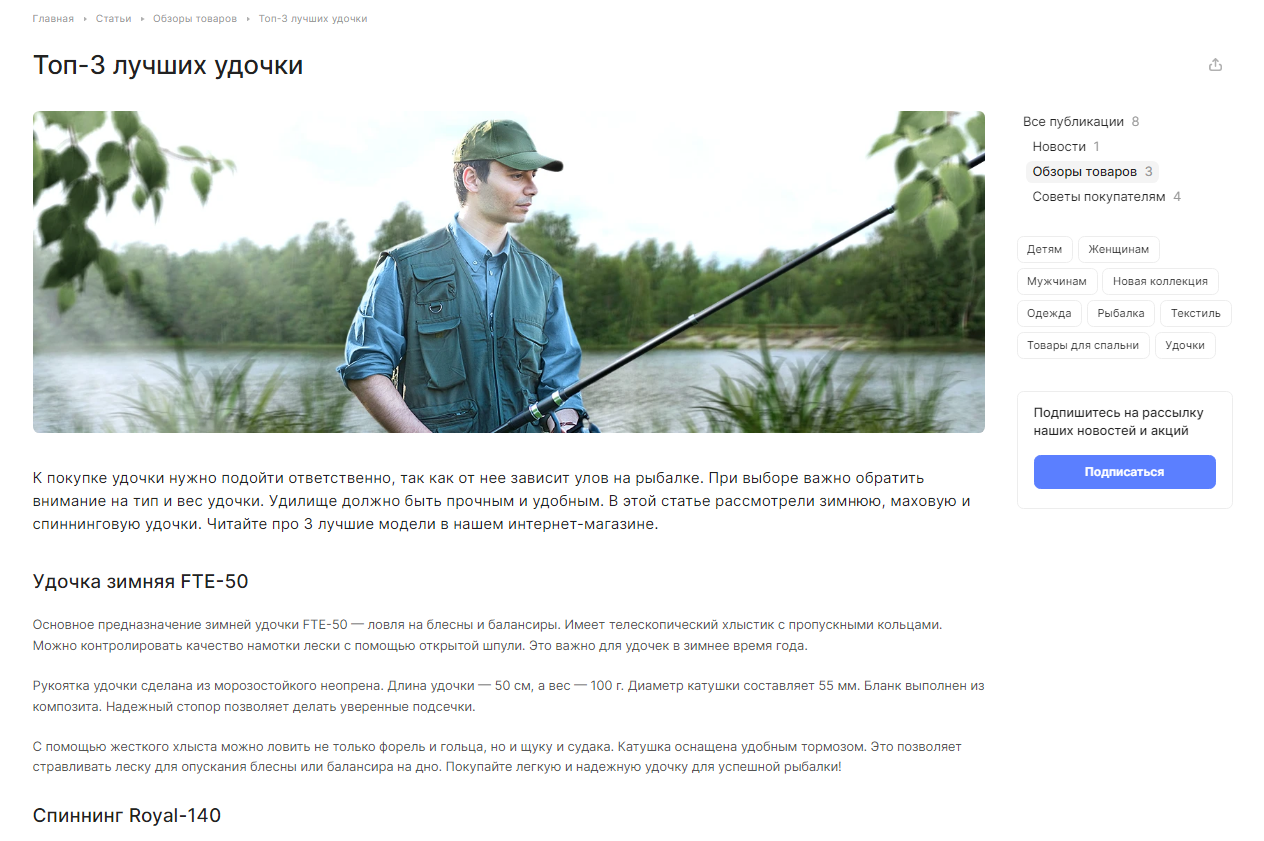
Детальная страница статьи в блоге
Содержание главы:
назадНастройка сортировки акций Настройки оформления блогавперед
Настройки оформления блога
Настройка оформления раздела в публичной части
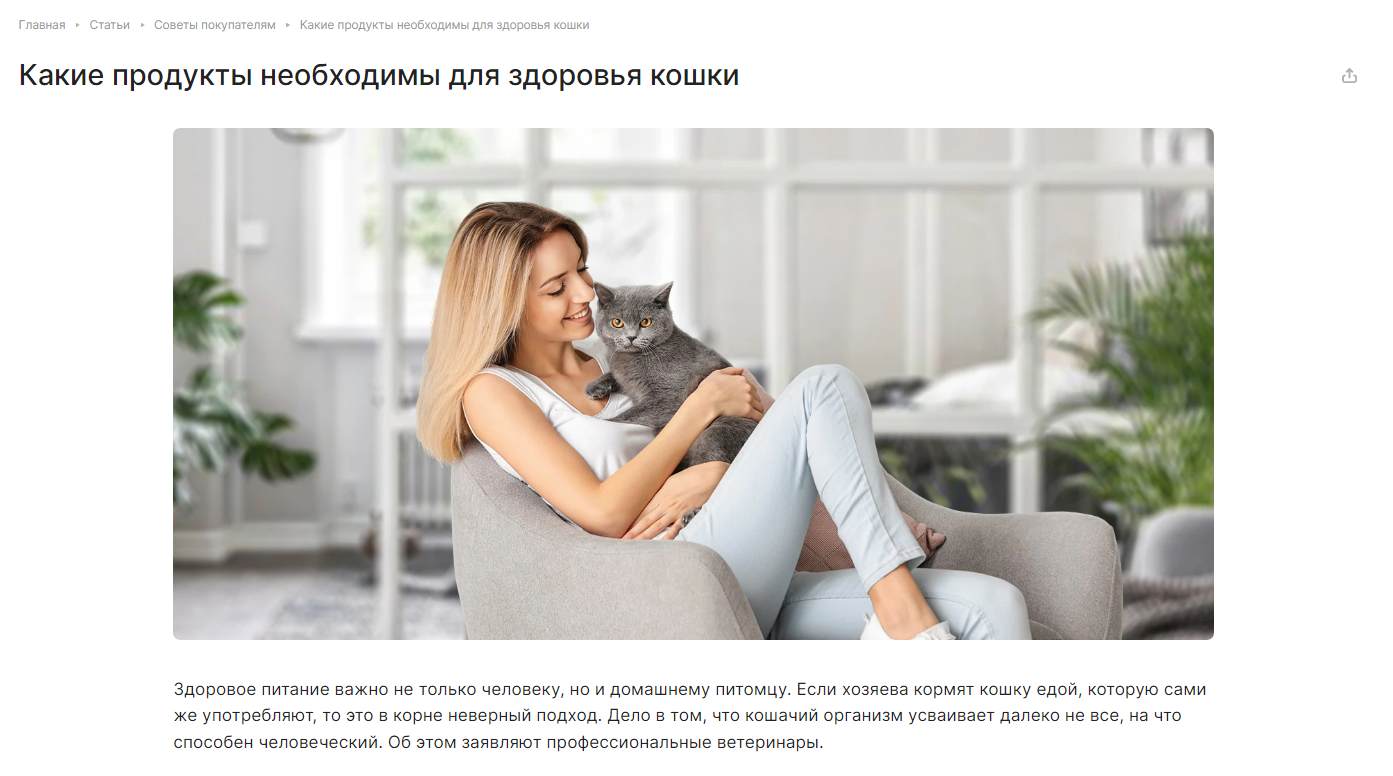
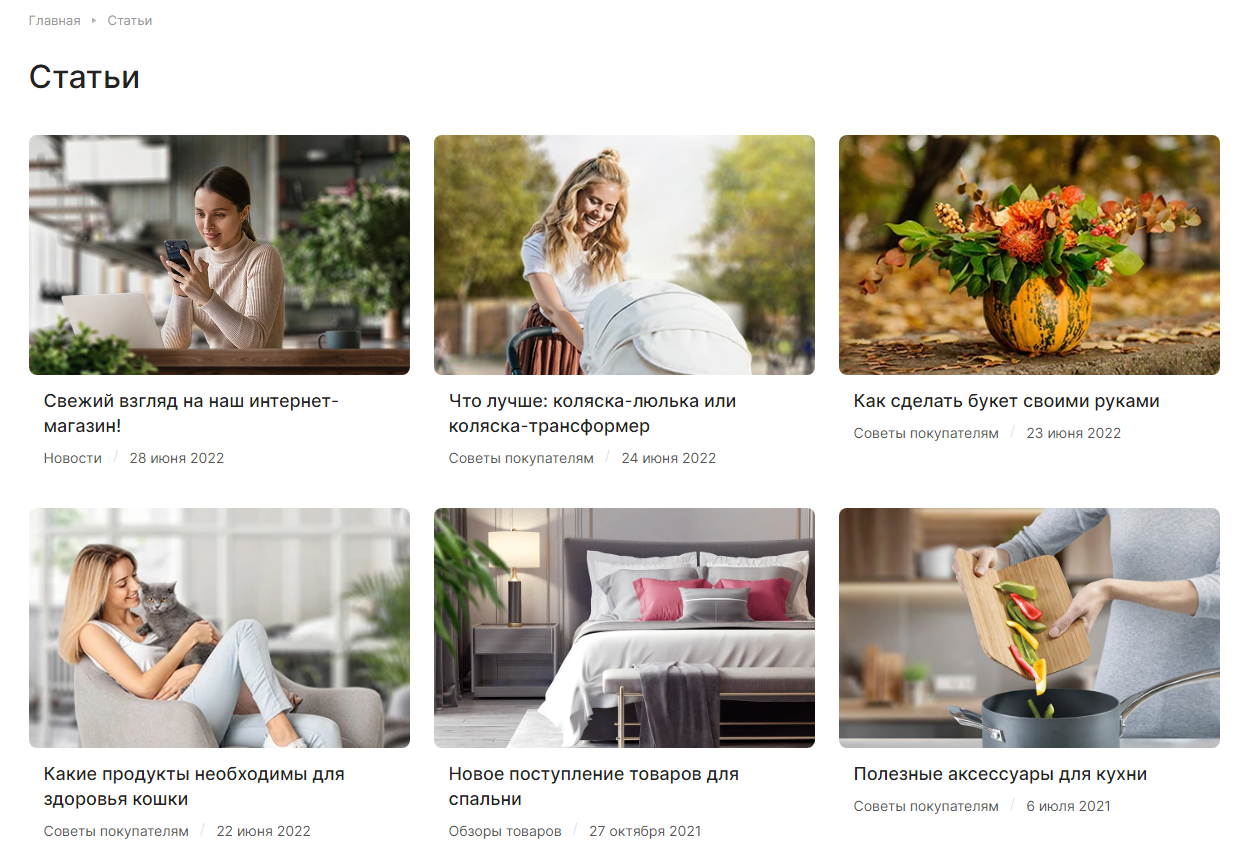
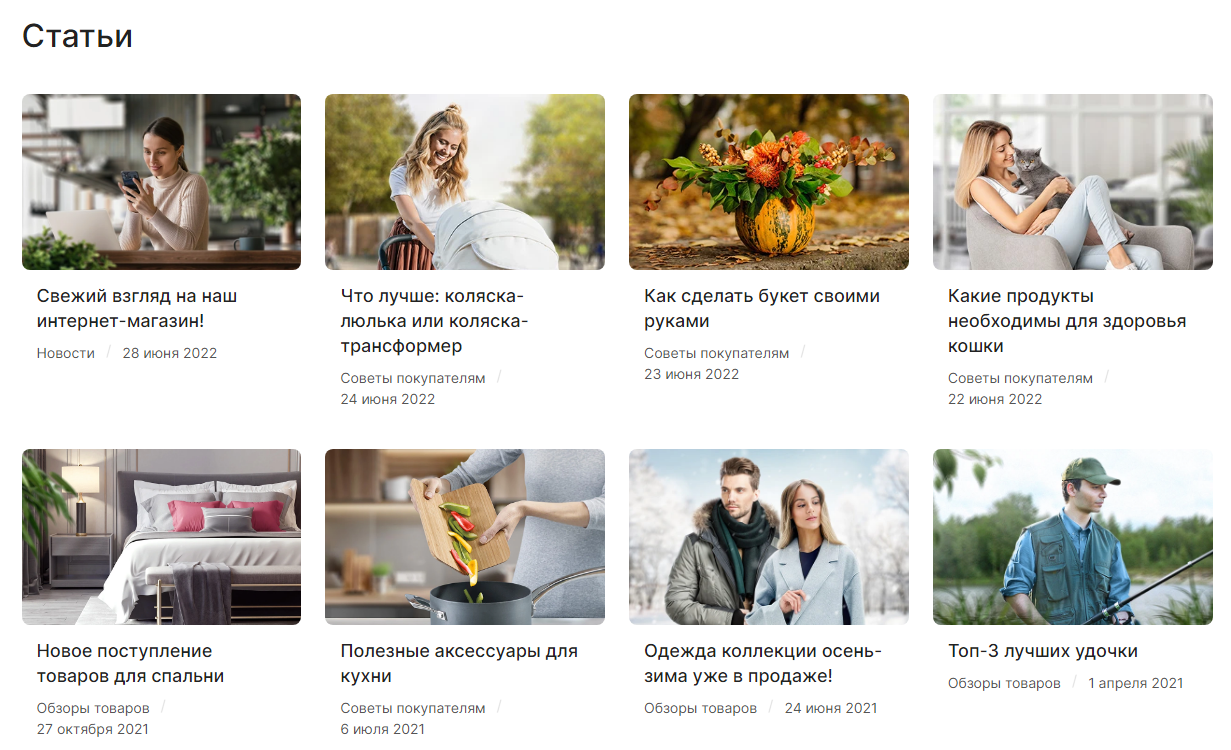
Чтобы настроить отображение блога, перейдите в виджет «Точная настройка». Выберите «Разделы» и пролистайте до блока «Статьи». Здесь вы можете задать боковое меню в разделе (1) и на странице статьи (2), а также указать количество публикаций в строке (3).
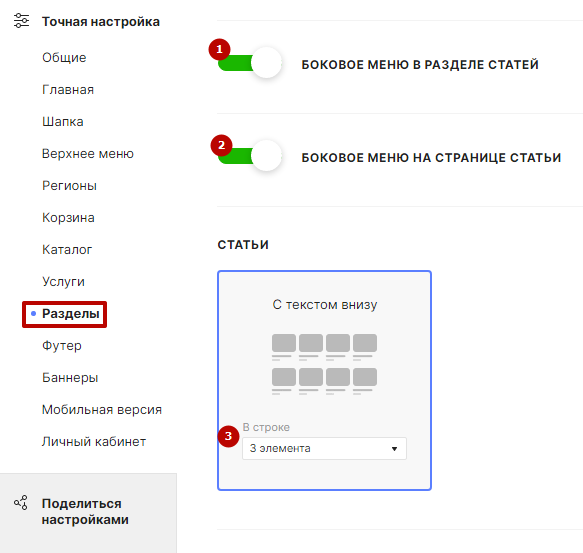
- боковое меню в разделе статей;
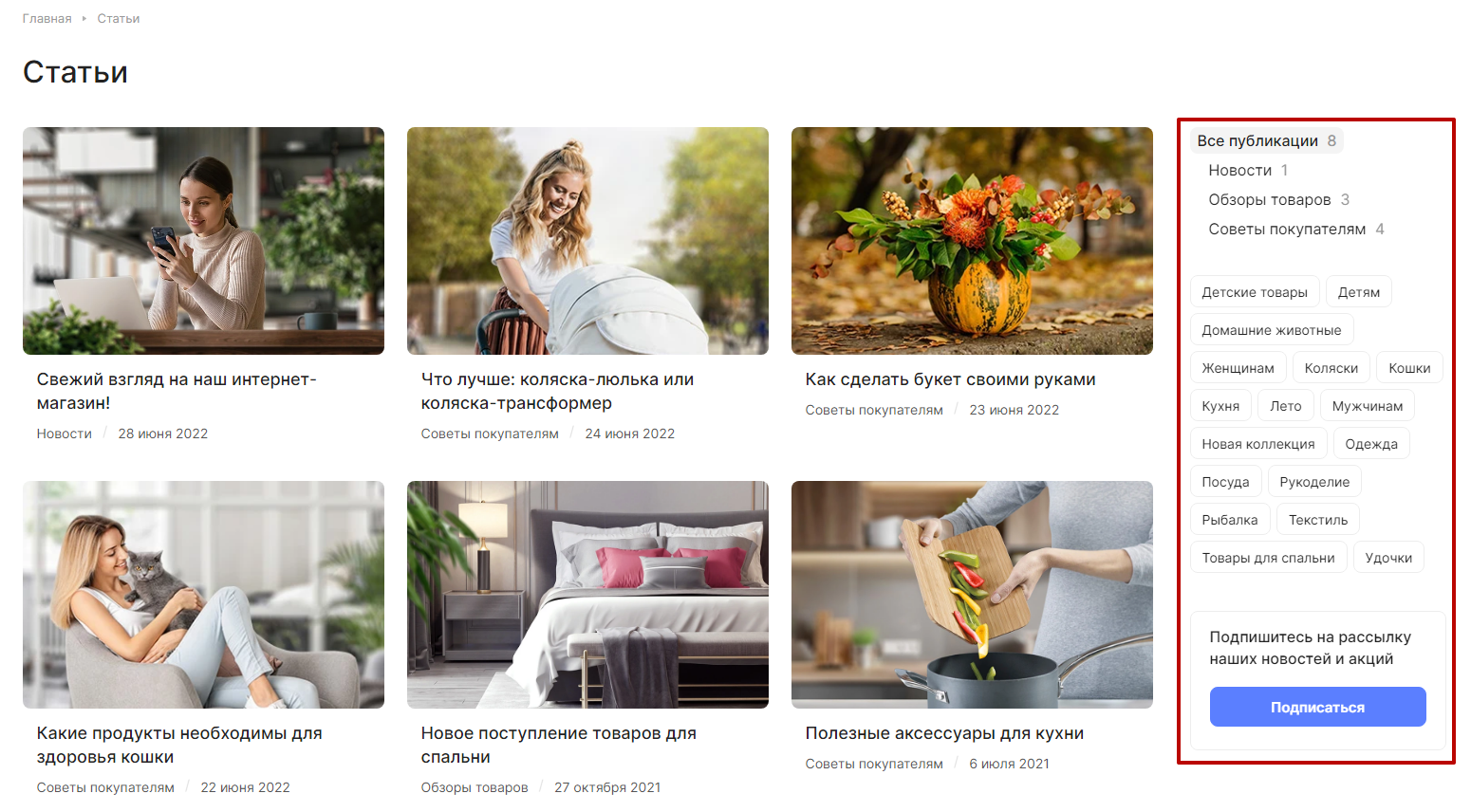
- боковое меню в разделе отсутствует;
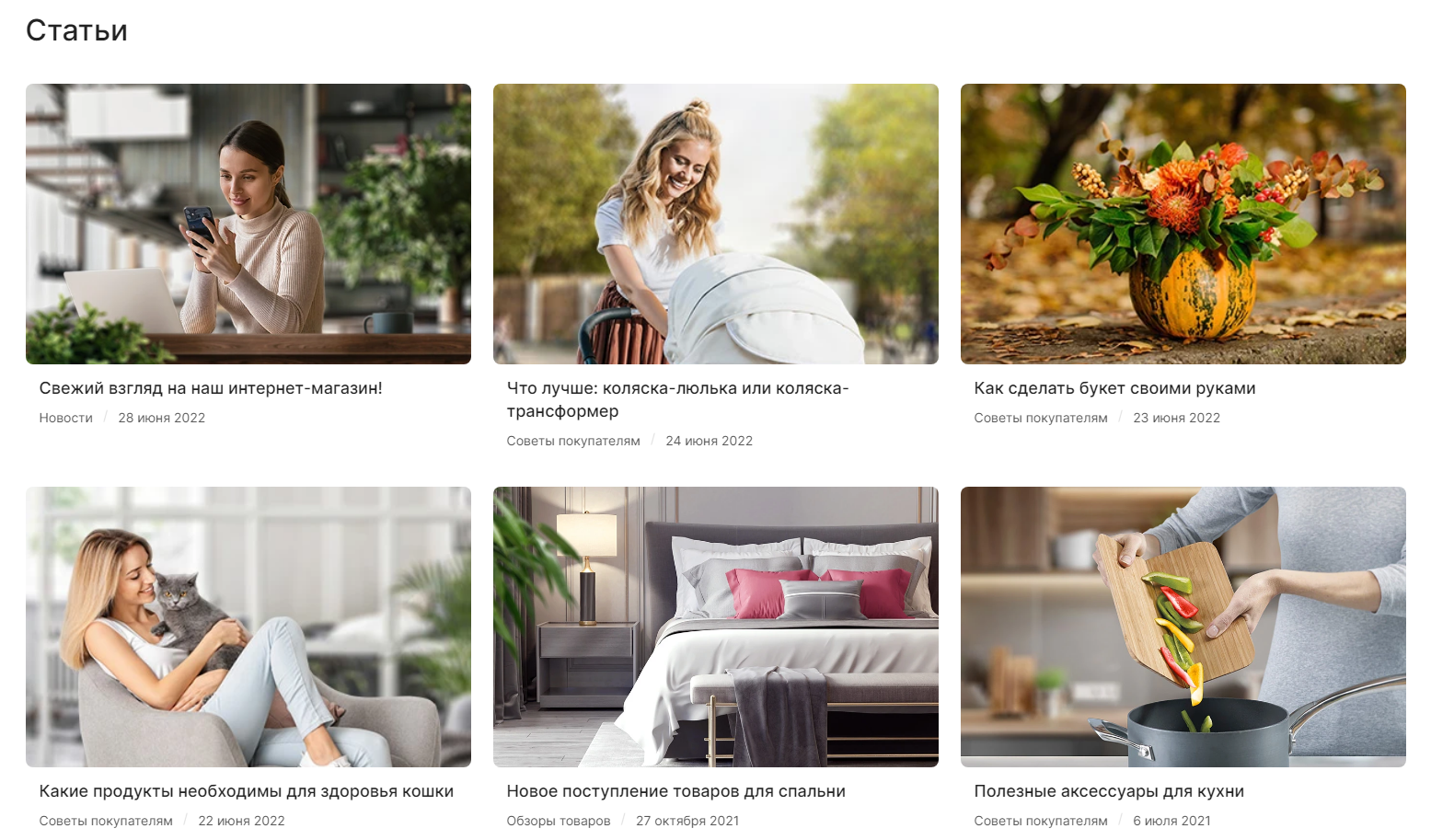
- боковое меню на странице статьи;
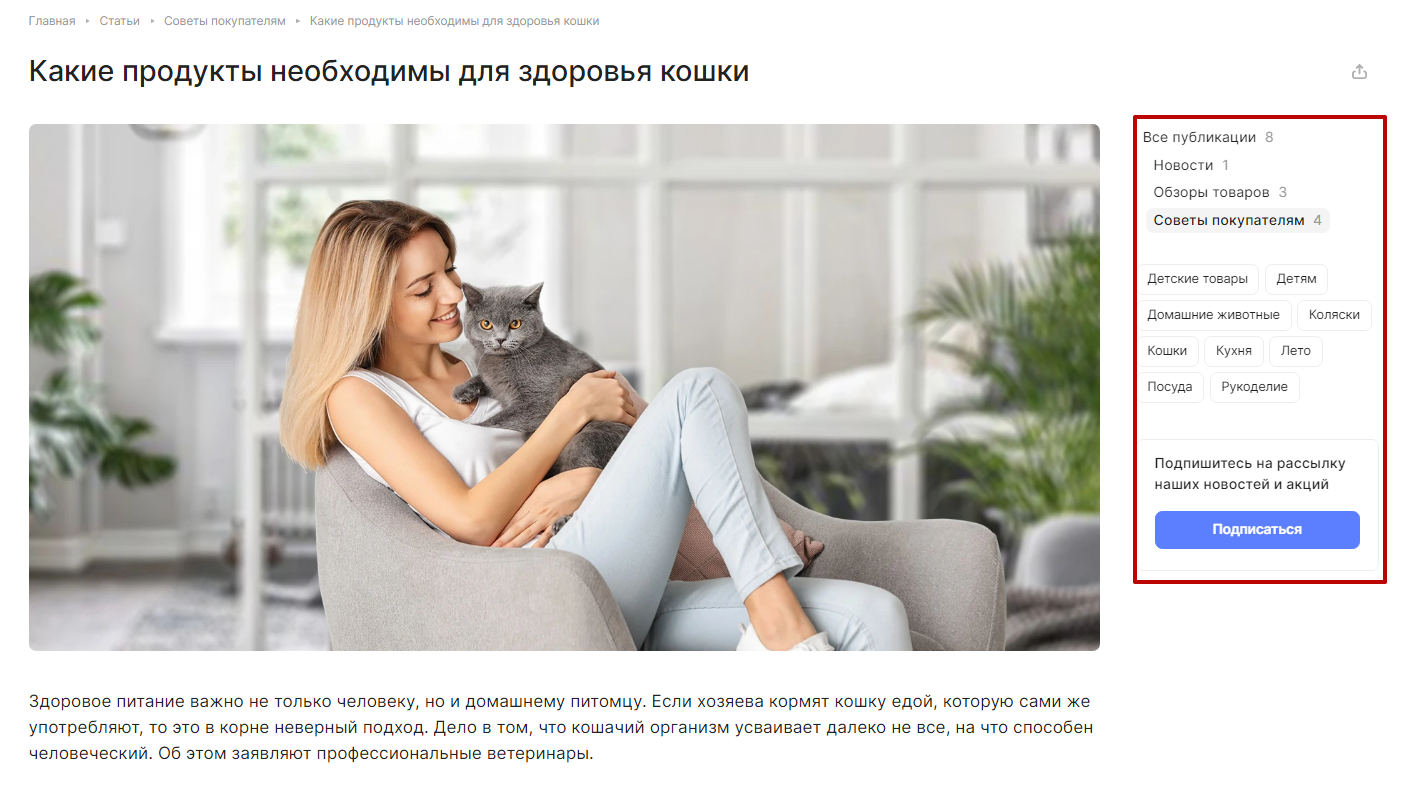
- боковое меню на странице статьи отсутствует;
- количество элементов в строке — 3;
- количество элементов в строке — 4.
Настройка оформления раздела в административной части
Перейдите в Аспро (1) → Аспро: ЛайтШоп (2) → Настройки (3) → Разделы (4).
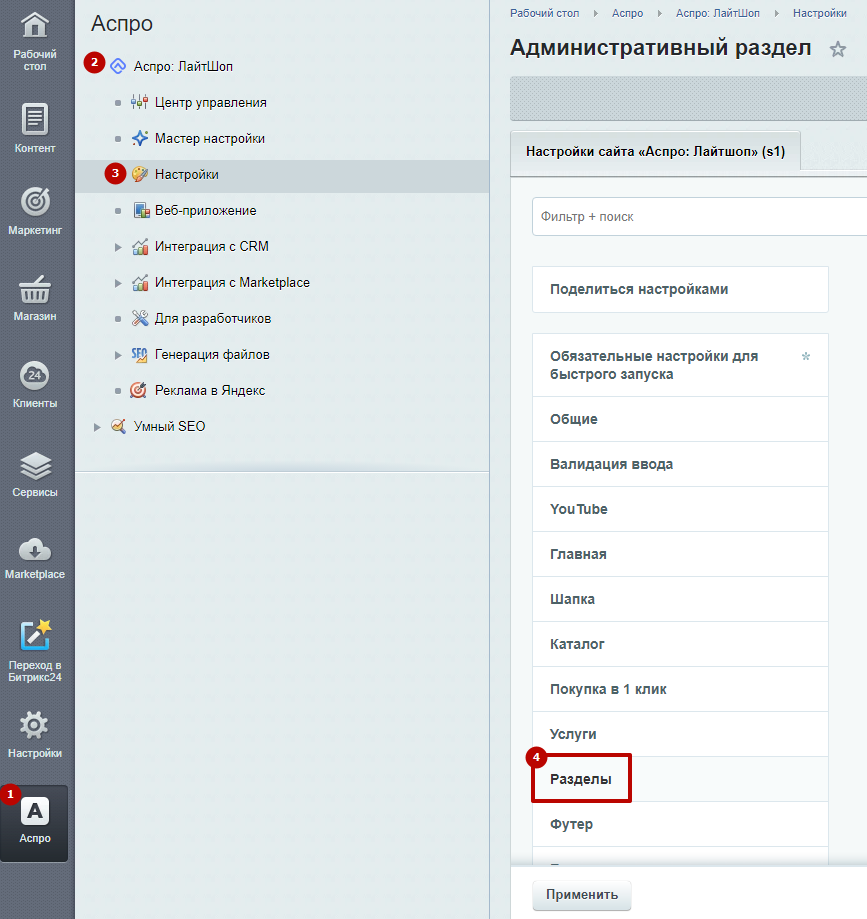
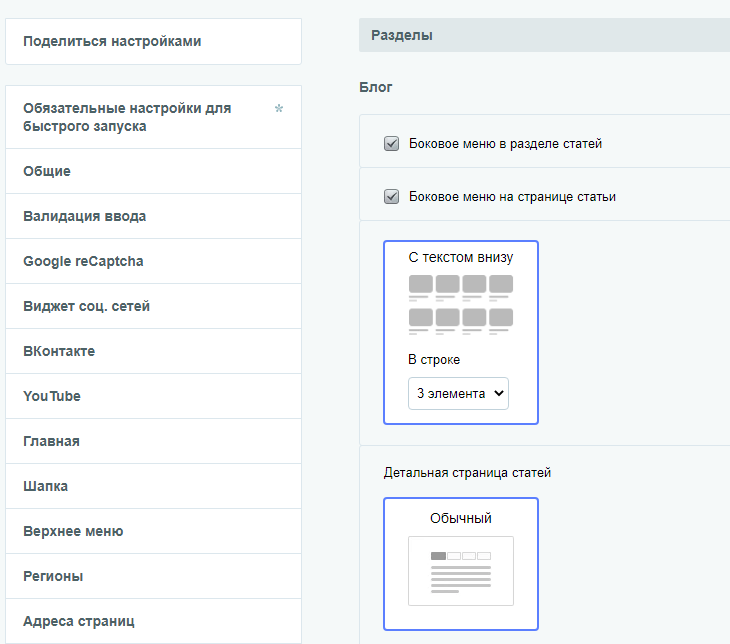
Под пунктом «Блог» представлены те же настройки, что мы рассматривали ранее.
назадБлог Создание разделов в блогевперед
Создание разделов в блоге
Разделы отображаются в отдельном блоке в правой части списка статей.
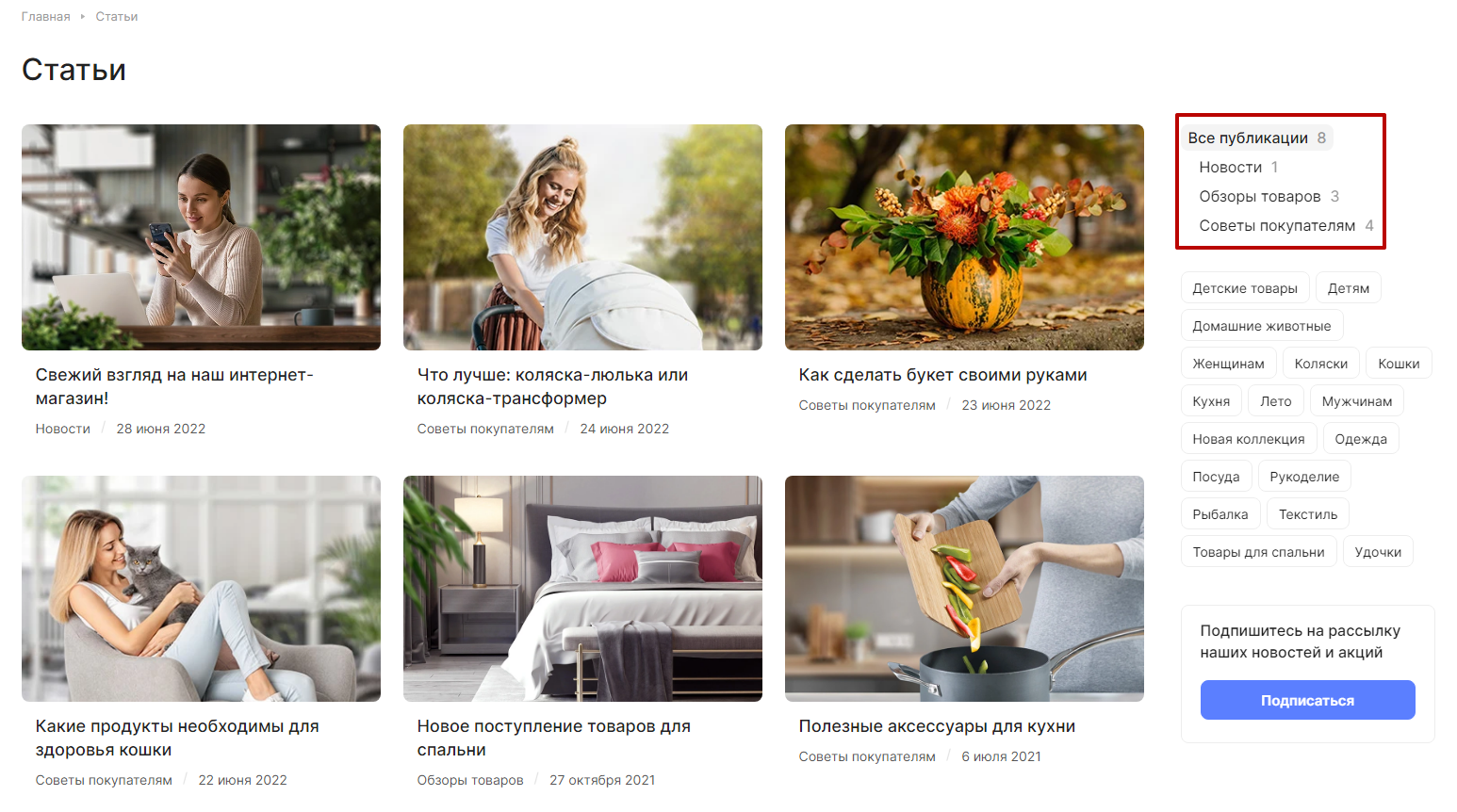
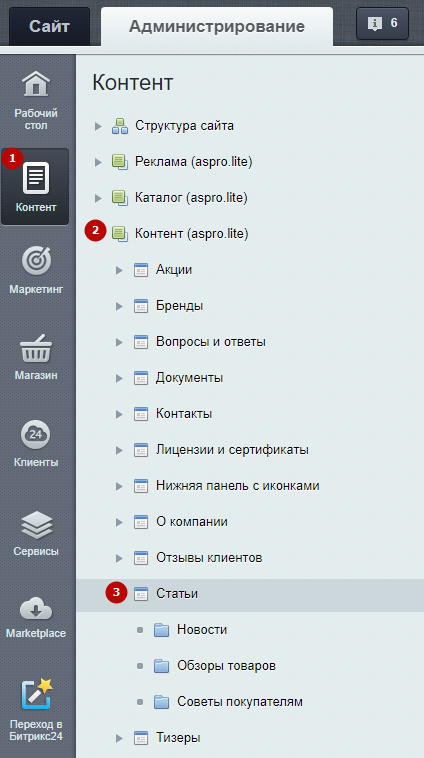
Создавать и редактировать разделы для статей можно в административной части сайта. Для этого перейдите в Контент (1) → Контент (aspro.lite) (2) → Статьи (3).
Чтобы создать новый раздел, нажмите на стрелку возле кнопки «Добавить статью» и кликните «Добавить раздел» (1). Если вы хотите отредактировать один из разделов, нажмите на «Гамбургер» возле названия раздела, а затем «Изменить» (2).
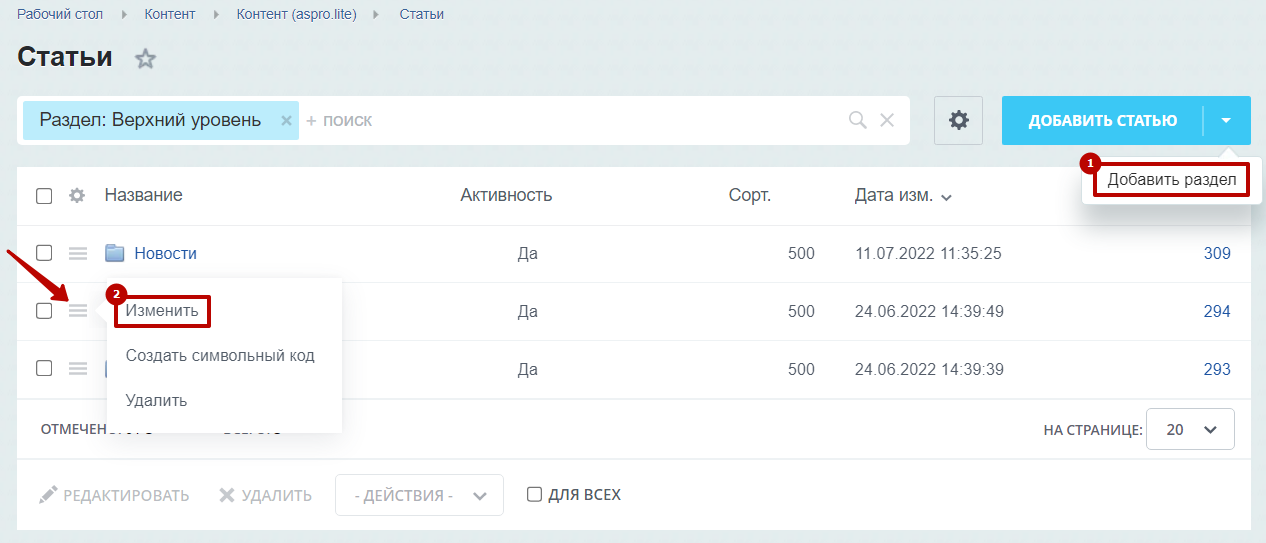
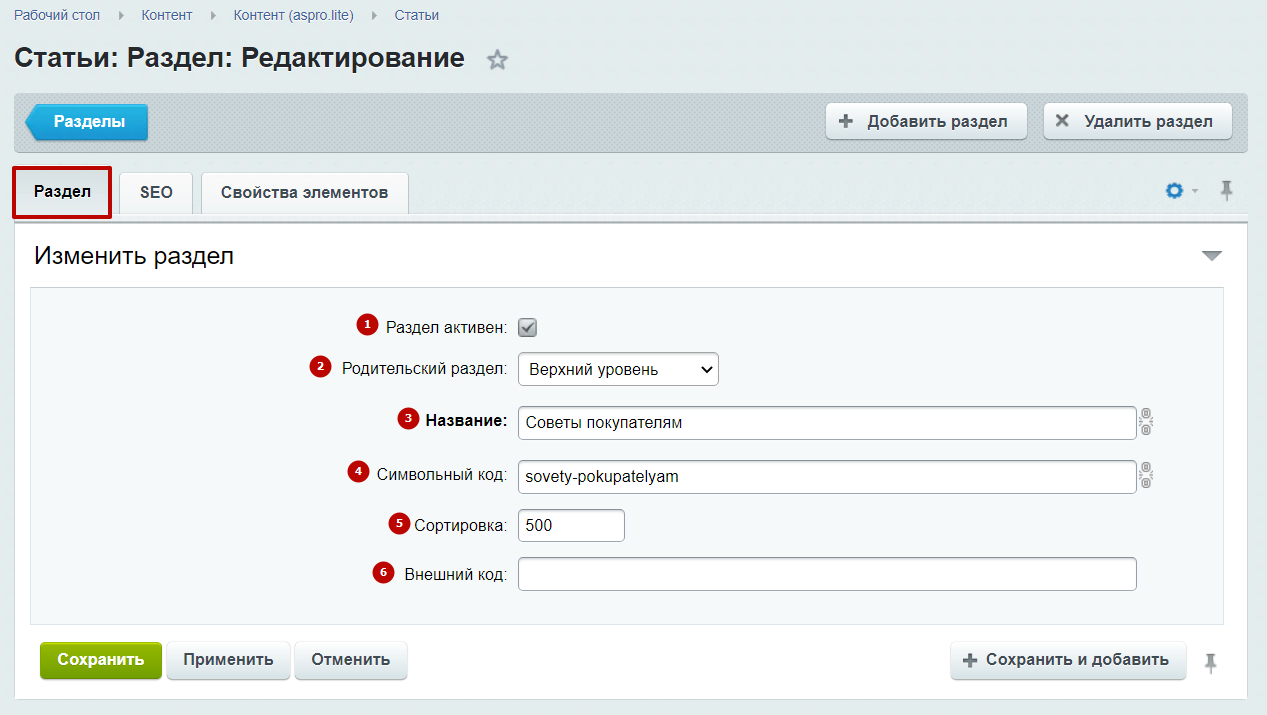
При редактировании и создании раздела во вкладке «Раздел» вы можете:
- задать активность разделу;
- выбрать родительский раздел;
- редактировать текст названия раздела;
- изменить символьный код раздела;
- задать сортировку для раздела, чтобы контролировать порядок расположения подразделов;
- задать внешний код для раздела.
назадНастройки оформления блога Создание и редактирование статейвперед
Создание и редактирование статей
Создавать и редактировать статьи можно через публичную и административную часть сайта.
Настройка в публичной части
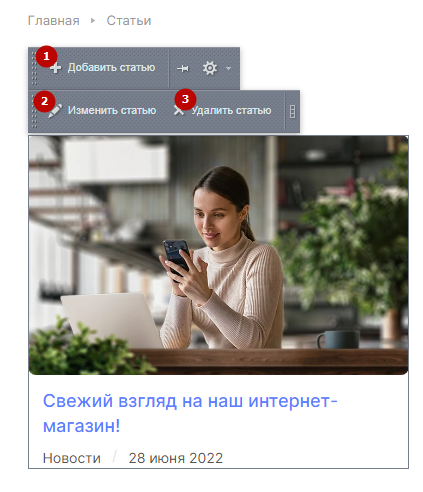
Чтобы управлять статьями на сайте, необходимо перейти в режим правки. Затем перейти в раздел «Статьи». Наведите на область со статьями и в появившемся меню нажмите «Добавить статью» (1) или «Изменить статью» (2). Также вы можете удалить уже существующую статью (3).
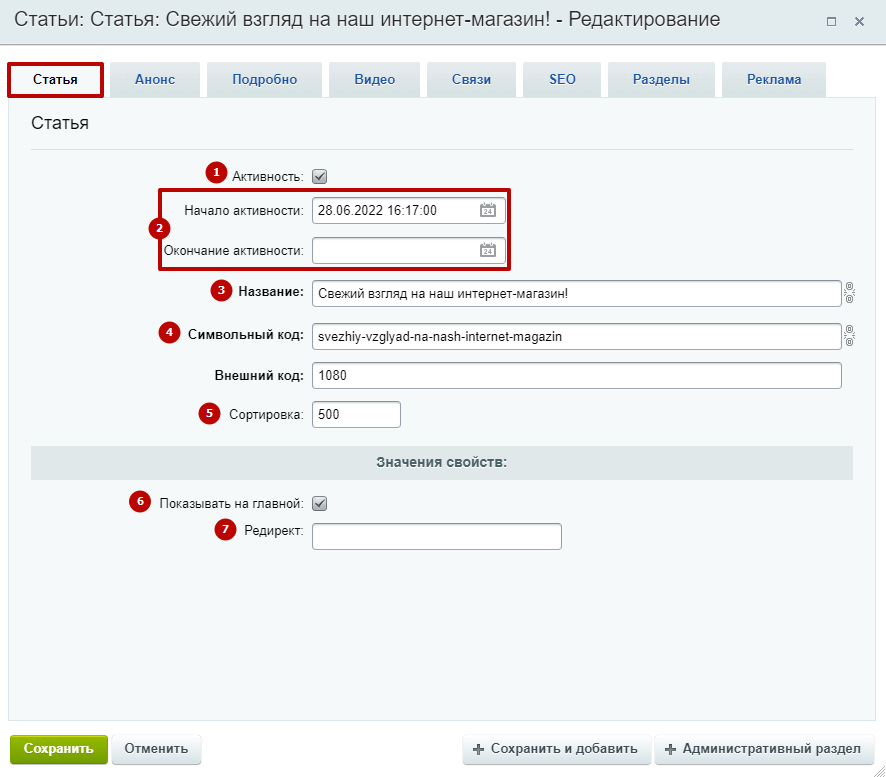
Во вкладке «Статья»:
- Задайте «Активность» (1), включающее отображение статьи.
- Настройте поля, отвечающие за период активности (2).
- Пропишите название (3).
- Отредактируйте символьный код, который будет использоваться системой для программных процессов (4);
- Задайте последовательность отображения статей в блоке на главной и разделе (5).
- Чтобы статья отображалась на главной странице, активируйте настройку «Показывать на главной» (6).
- Если нужно, заполните поле, отвечающее за редирект (7). Например, когда мероприятие прошло, но на него идет трафик из поиска, вы можете настроить редирект на новое событие.
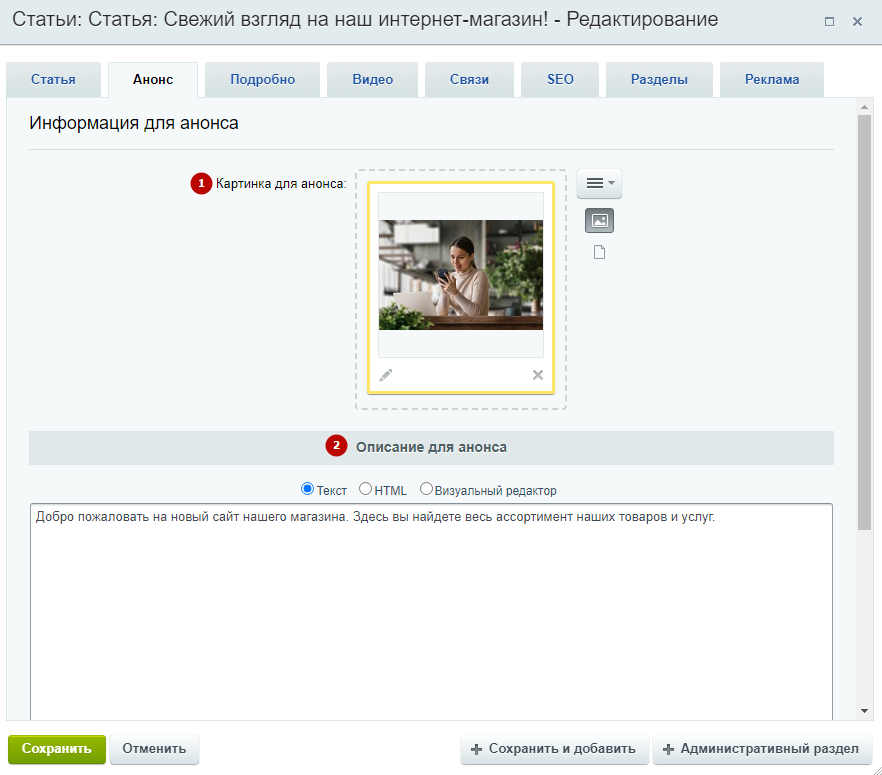
Во вкладке «Анонс» загрузите картинку для анонса (1) и измените текст для анонса (2).
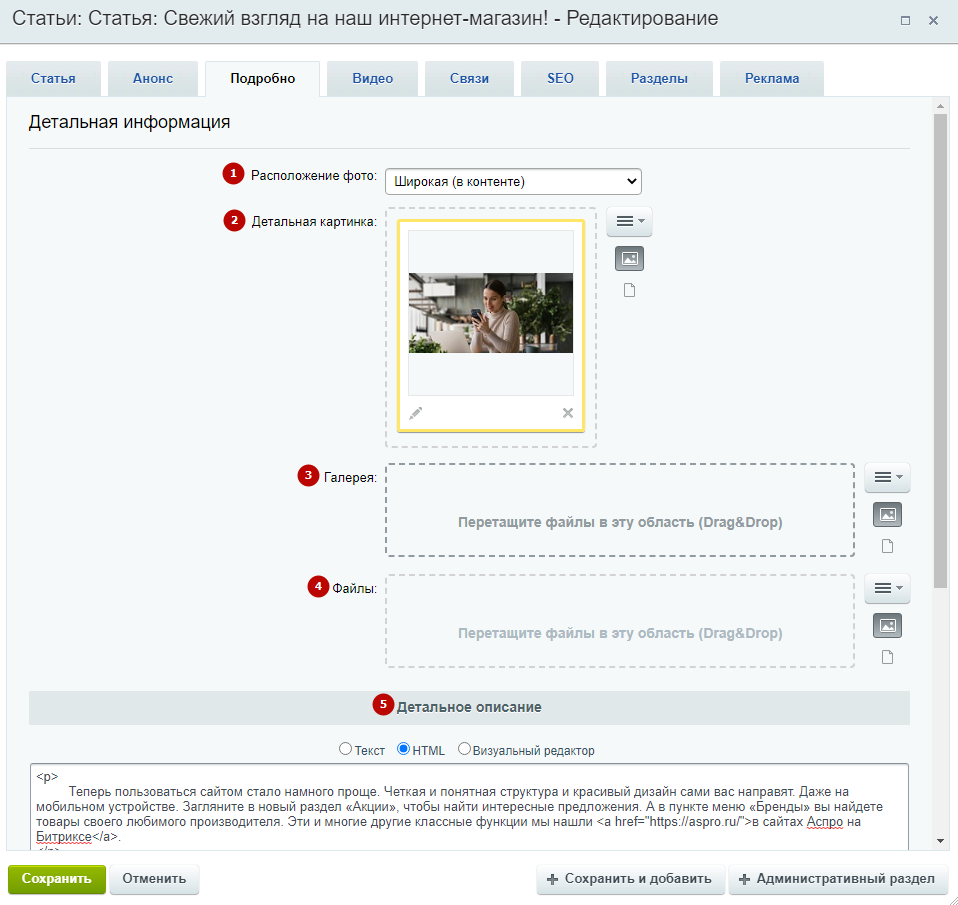
Во вкладке «Подробно» вы можете:
- Регулировать расположение фотографии в статье. Фото можно расположить над контентом (по ширине контента), с наездом на шапку и широким (в контенте).
- Загружать детальную фотографию.
- Загружать изображения в галерее.
- Добавить файлы.
- Редактировать детальное описание.
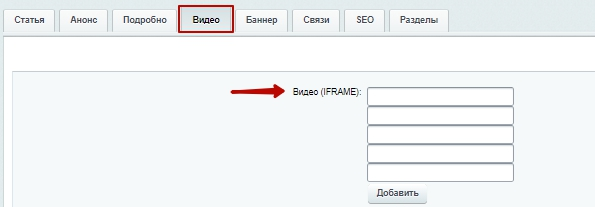
На вкладке «Видео» вы можете:
Добавить видео из интернет-источника. Скопируйте код iframe и вставьте в одно из полей.
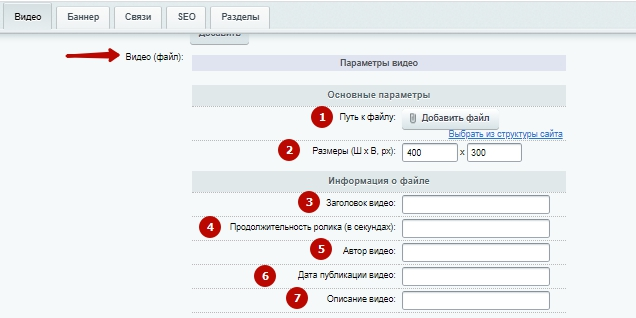
Загрузить видео из файла. Для этого укажите:
- Путь, откуда вы будете загружать видео из файла.
- Размеры видео.
- Заголовок видео.
- Продолжительность видео из файла.
- Автора видео.
- Дату публикации видео из файла.
- Описание под видео из файла.
На вкладке «Связи» можно привязать к статье город (1). Привязать необходимые товары: с помощью условий по фильтру (2) или вручную (3).
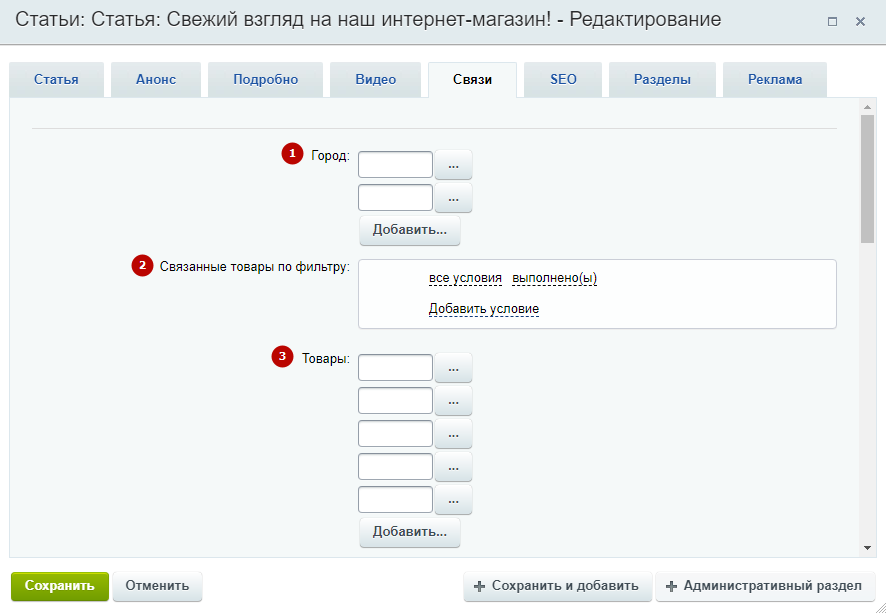
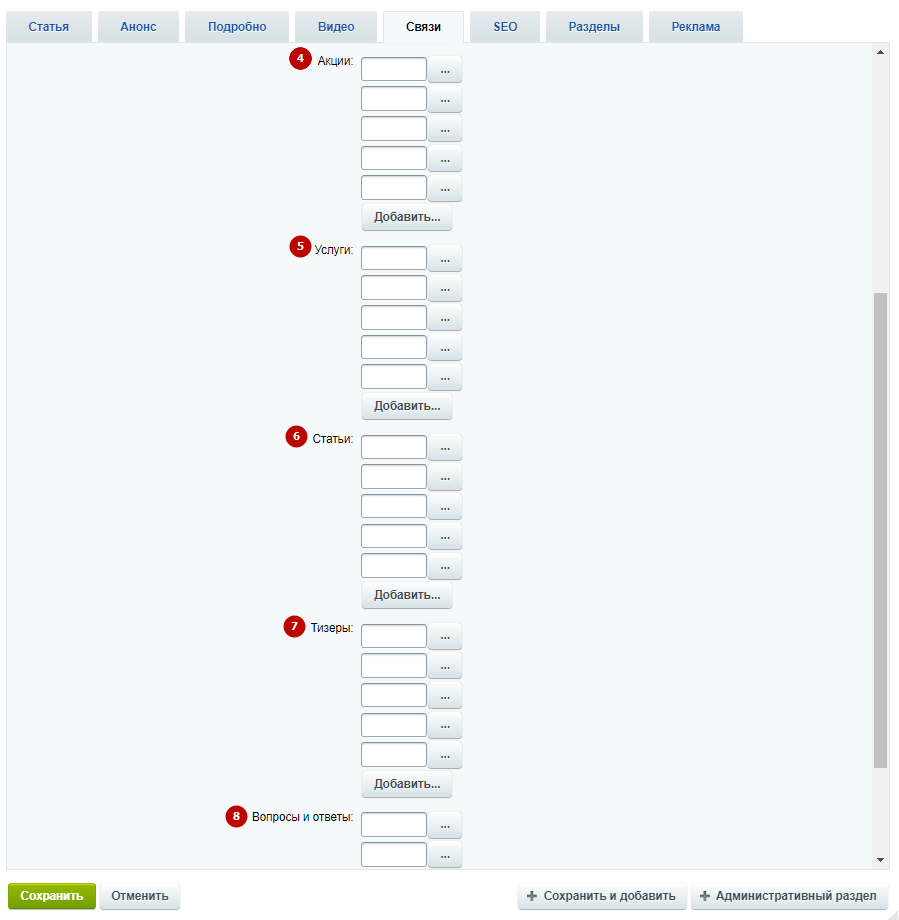
Также можно привязать:
- акции (4),
- услуги (5),
- статьи (6),
- тизеры (7),
- вопросы и ответы (8).
Настройка в административной части сайта
Перейдите в Контент (1) → Контент (aspro.lite) → Статьи (3).
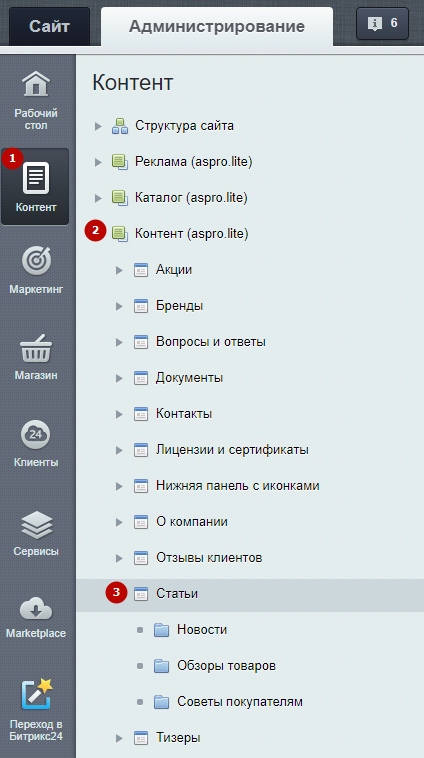
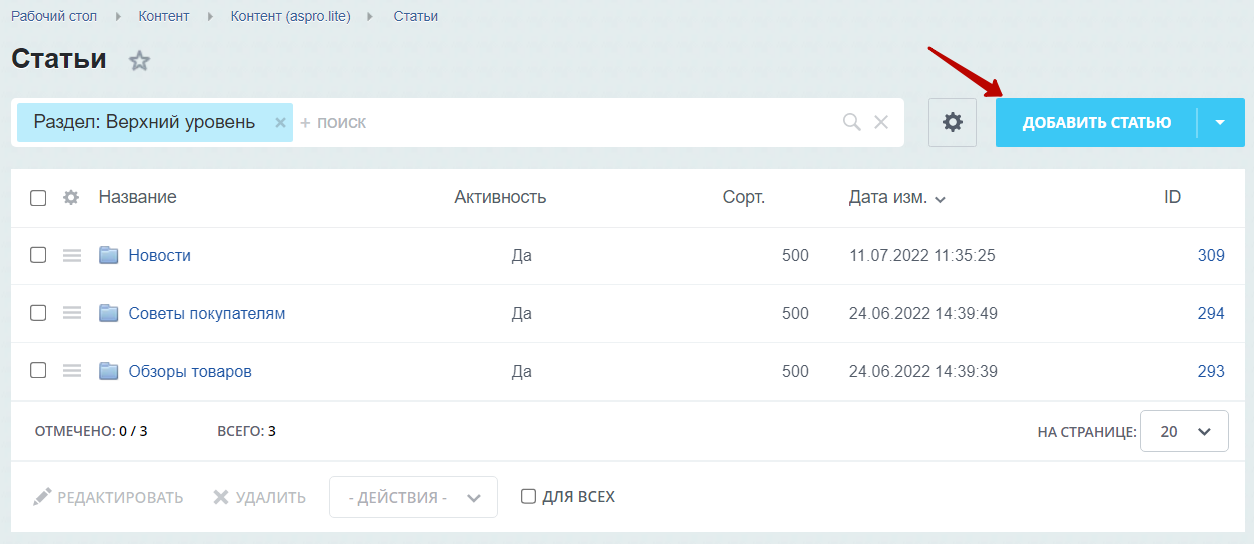
Выберите один из разделов статей. Чтобы создать статью, кликните в правом углу «Добавить статью».
Для редактирования существующей статьи перейдите в один из разделов. Выберите статью. Кликните на «Гамбургер» и нажмите «Изменить».
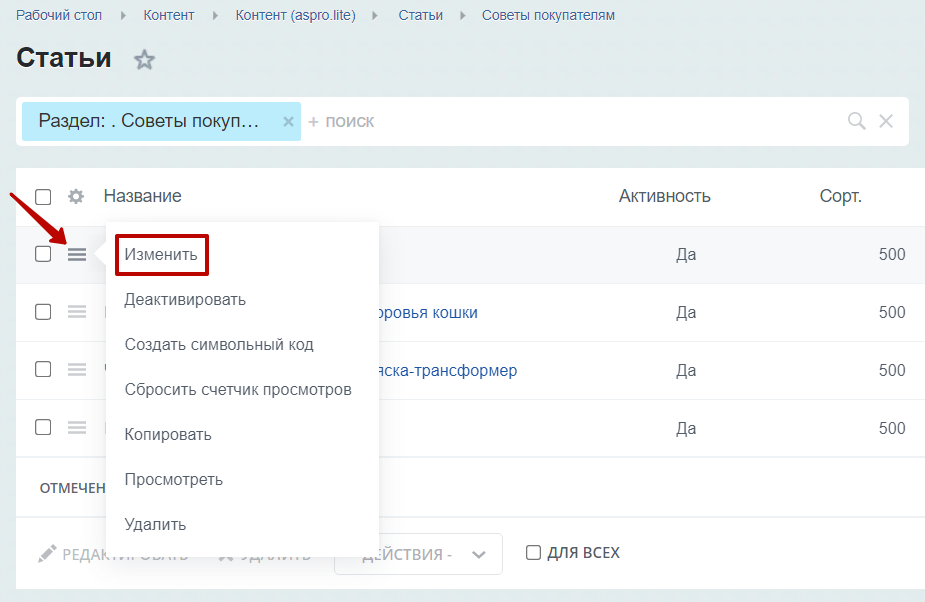
Откроется аналогичное окно, как при редактирование статьи в публичной части.
назадСоздание разделов в блоге Облако тегов для статейвперед
Облако тегов для статей
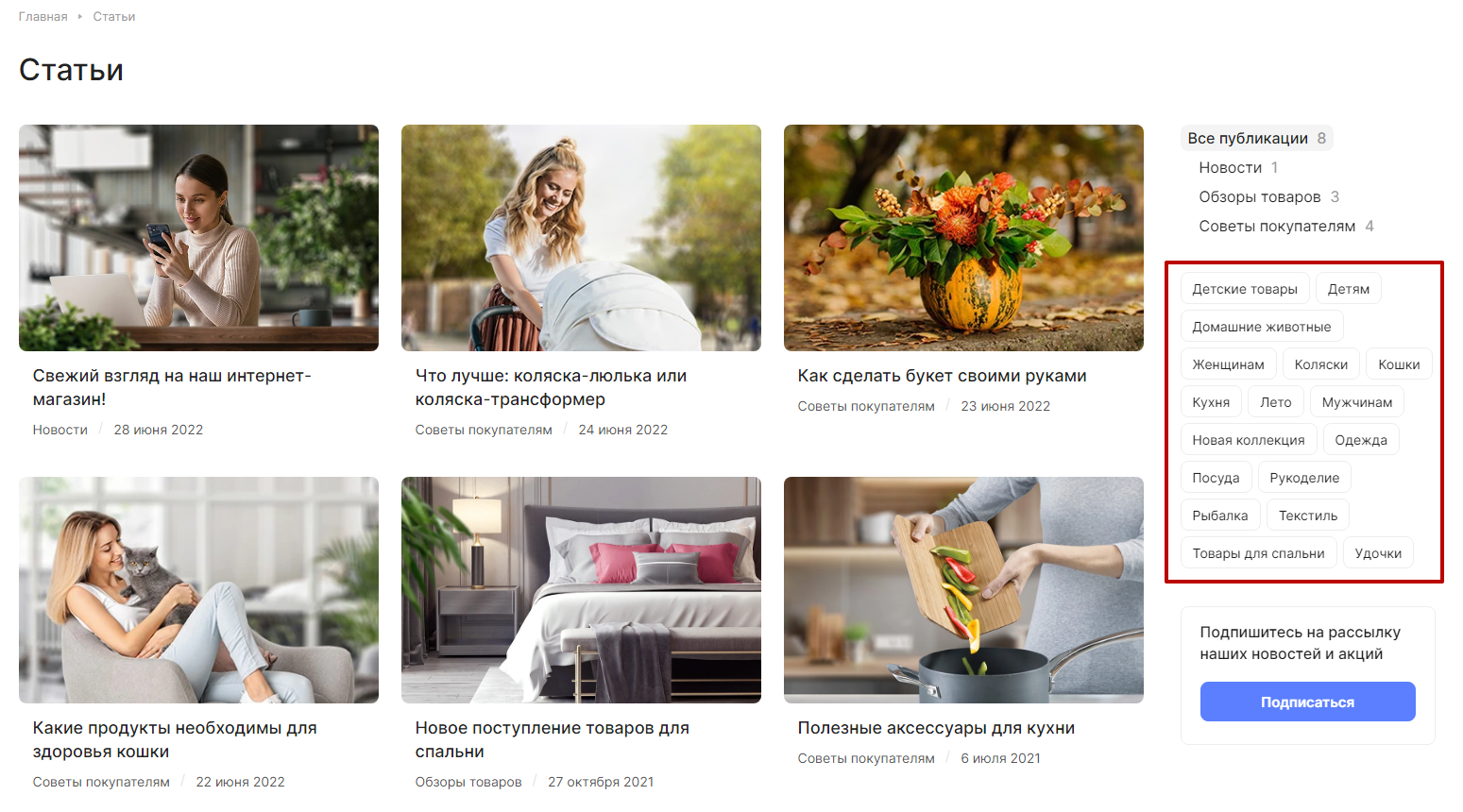
Вы можете создать облако тегов для статей. Облако тегов — это блок с ключевыми словами, которые используются в статьях на сайте. Благодаря им улучшается перелинковка статей, упрощается навигация по сайту.
Так выглядит страница с тегами для статей:
Как добавить теги из публичной части сайта
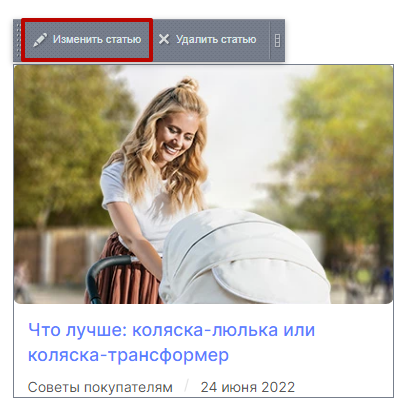
В режиме правки наведите курсором на текст статьи. В появившемся меню выберите «Изменить статью».
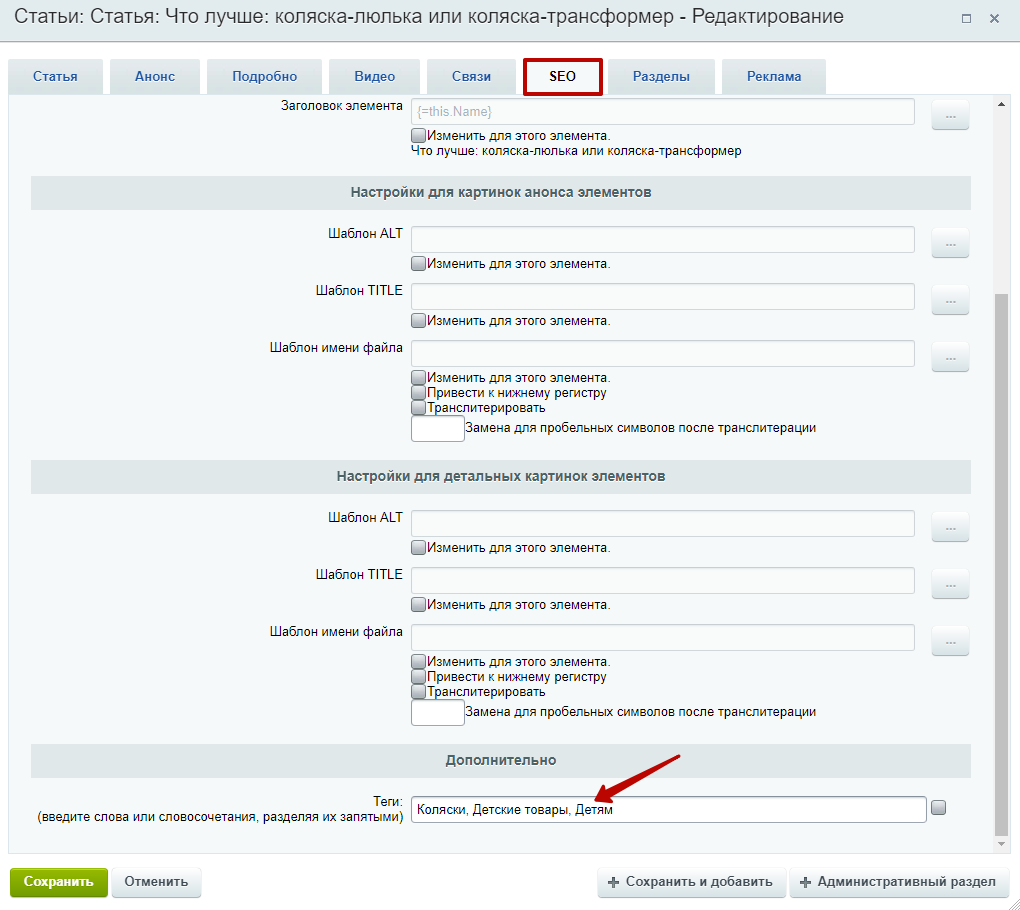
В появившемся окне перейдите на вкладку «SEO» и найдите поле «Теги». Напишите тег своей статьи — слово или словосочетание. Если хотите указать несколько, укажите слова через запятую. Нажмите «Сохранить», изменения появятся на сайте.
Как добавить теги из административной части сайта
Перейдите в Контент (1) → Контент (aspro.lite) (2) → Статьи (3).
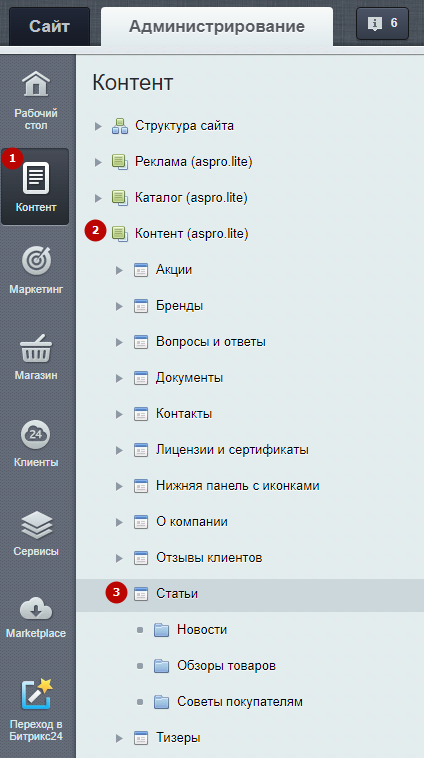
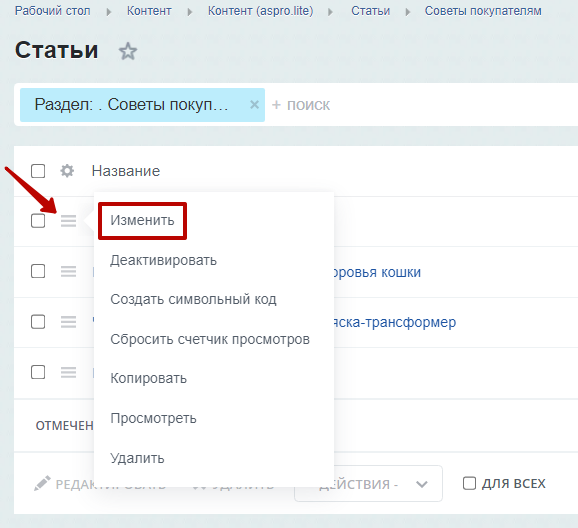
Чтобы отредактировать статью, нажмите на «Гамбургер» напротив поля и кликните «Изменить».
В появившемся окне перейдите на вкладку «SEO» и найдите поле «Теги». Напишите тег своей статьи — слово или словосочетание. Если хотите указать несколько, укажите слова через запятую. Нажмите «Сохранить», изменения появятся на сайте.
назадСоздание и редактирование статей Подключение блока комментариев для блогавперед
Подключение блока комментариев для блога
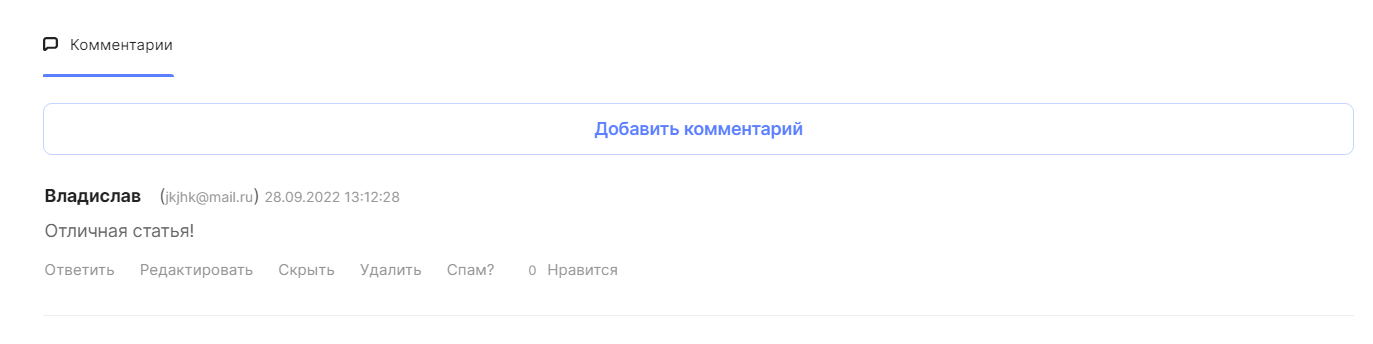
В разделе «Статьи» вы можете подключить блок комментариев. Пользователи смогут задавать вопросы, делиться мнением и обсуждать тему под каждой статьей раздела. Для этого им даже не обязательно регистрироваться на сайте.
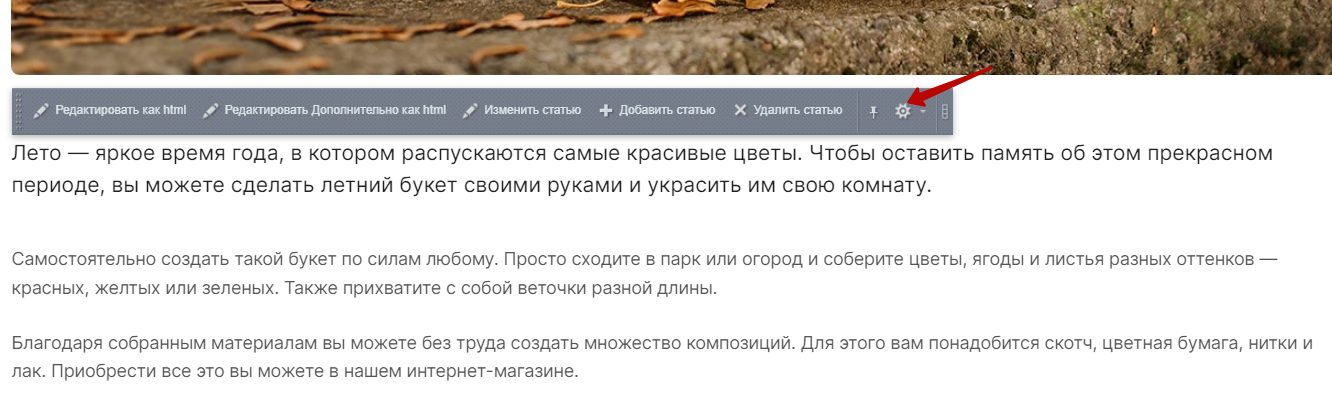
Вкладку комментариев можно включить или выключить в параметрах компонента новостей. Для этого в режиме правки наведите на статью в блоге и нажмите на шестеренку.
В параметрах компонента новостей перейдите в блок «Настройки детального просмотра». Активируйте поле «Включить отзывы».
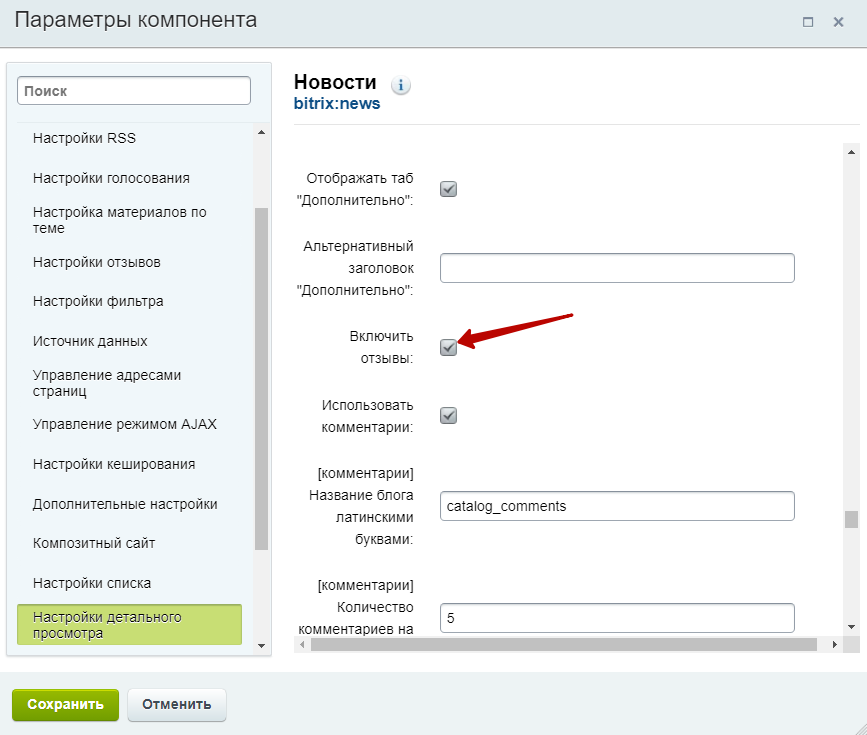
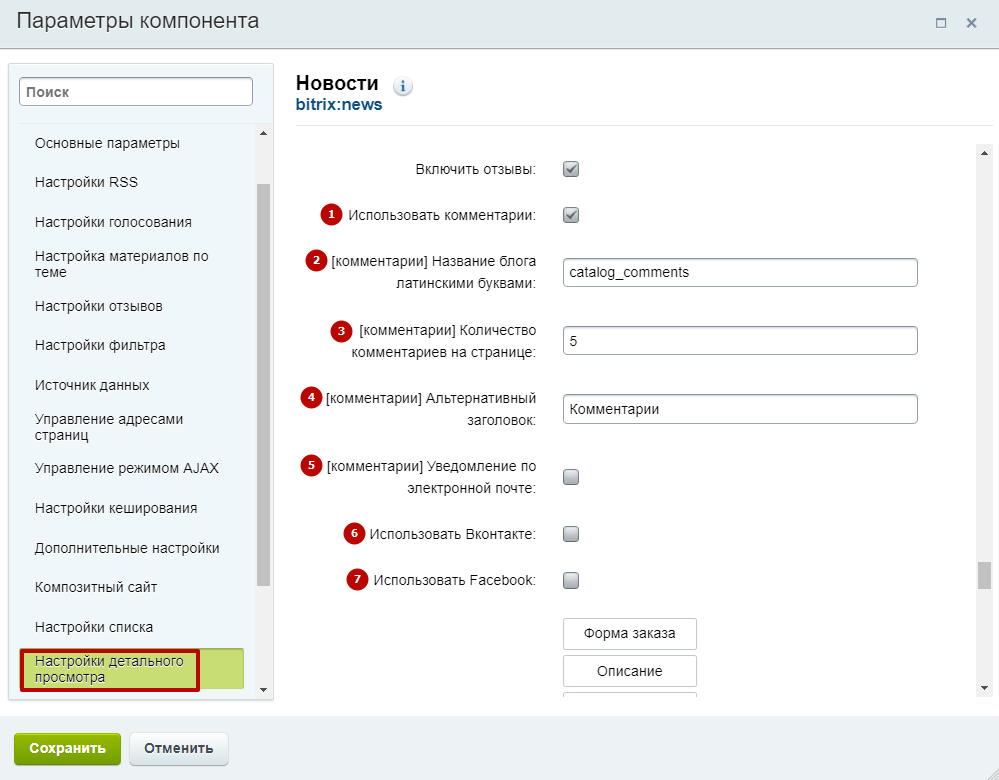
Найдите строку «Использовать комментарии» (1) и активируйте ее. Название блога латинскими буквами (2) прописывается автоматически — подгружается из параметров блога, поэтому в этой строке ничего менять не нужно.
Выведите количество отображаемых комментариев на странице (3) и пропишите заголовок таба (4). Если хотите, чтобы приходили уведомления о новых комментариях, поставьте галку в строке «Уведомление по электронной почте» (5). Чтобы подключить виджет комментариев Facebook* и ВКонтакте, в настройках детального просмотра поставьте галки у соответствующих строк «Использовать ВКонтакте» (6) и «Использовать Facebook»* (7).
- Facebook принадлежит Meta — запрещена на территории РФ.
назадОблако тегов для статей Отзывы в Аспро: Лайтшопвперед
Отзывы в Аспро: Лайтшоп
В разделе «Отзывы» размещайте обратную связь от своих клиентов о работе вашей компании. Повышайте лояльность и доверие к своему бренду, чтобы выходить на новый уровень коммуникации со своими клиентами.
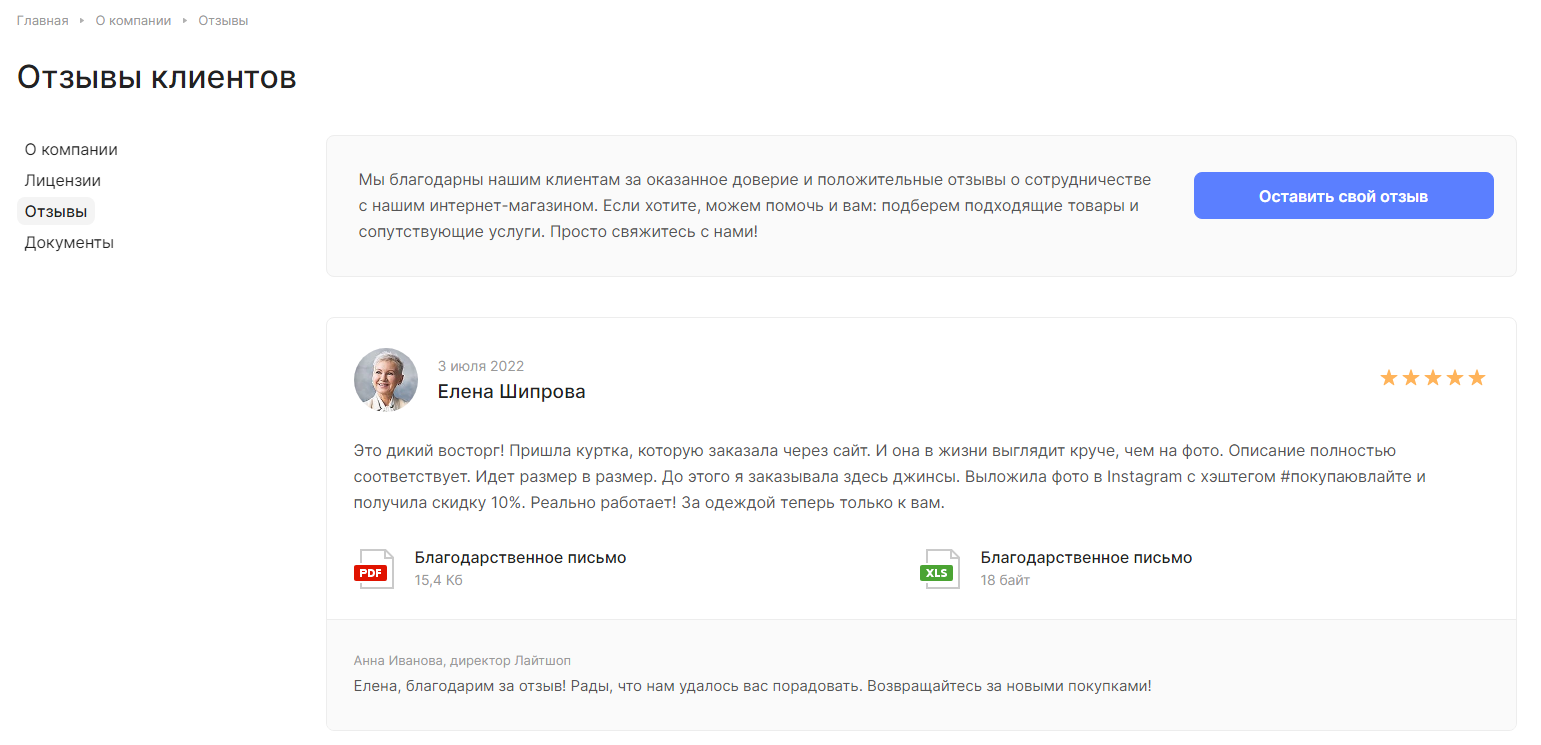
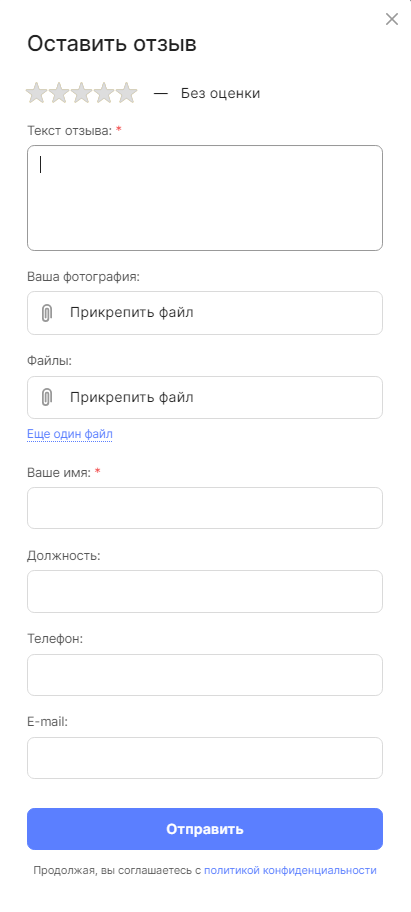
Оставить свой отзыв можно через нажатие на «Оставить свой отзыв». Затем откроется форма, которую нужно заполнить.
Содержание главы:
назадПодключение блока комментариев для блога Редактирование описания рядом с кнопкой «Оставить отзыв»вперед
Редактирование описания рядом с кнопкой «Оставить отзыв»
Вы можете менять текст в описании раздела «Отзывы».
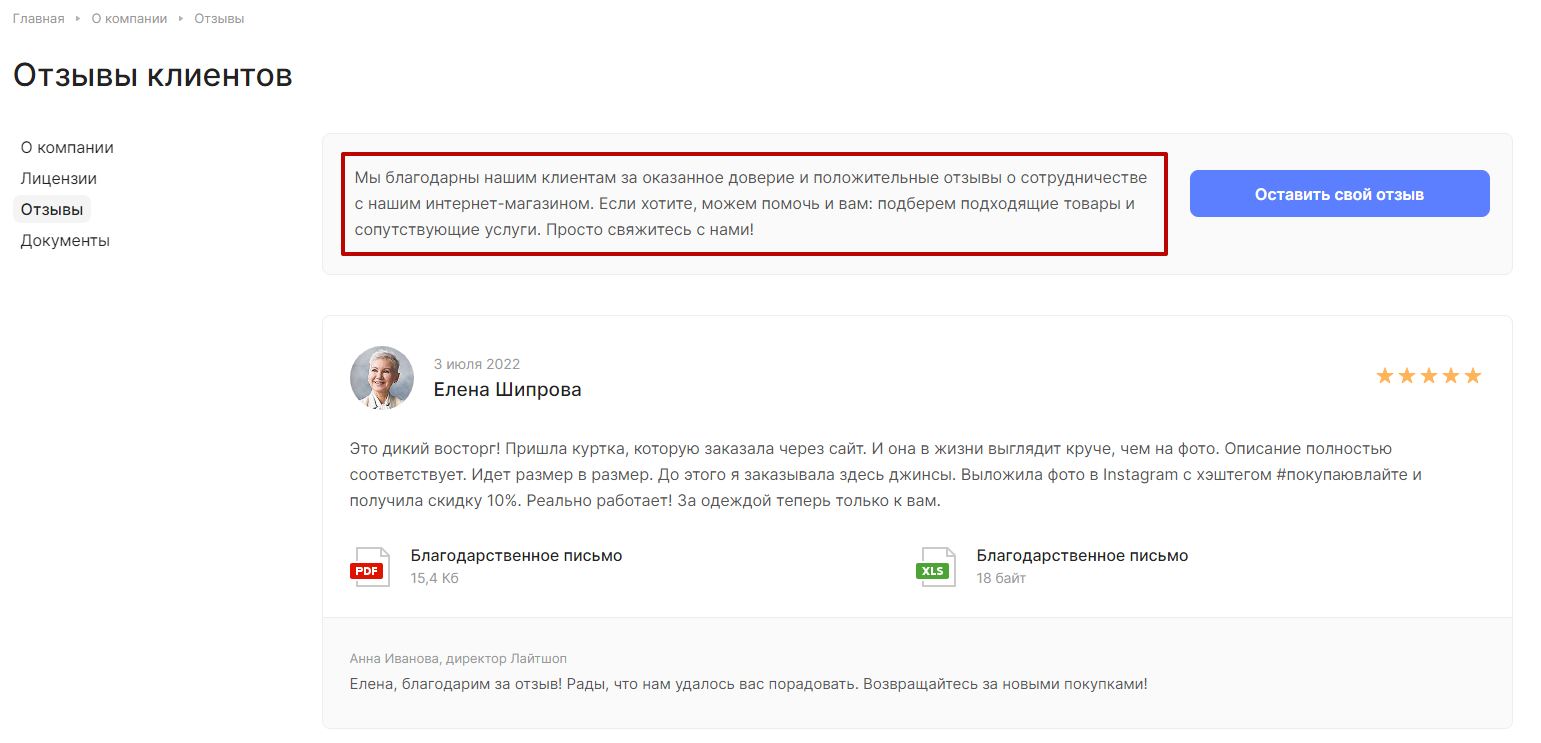
Чтобы отредактировать текст рядом с кнопкой «Оставить отзыв» в публичной части, в режиме правки наведите курсор на поле с текстом. Нажмите «Редактировать Описание как text».

Внесите изменения в текст и сохраните.
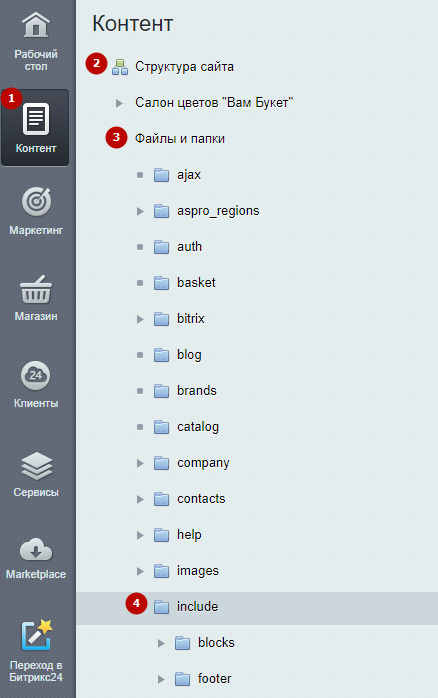
Для редактирования текста в административной части, перейдите в Контент (1) → Структура сайта (2) → Файлы и папки (3) → include (4).
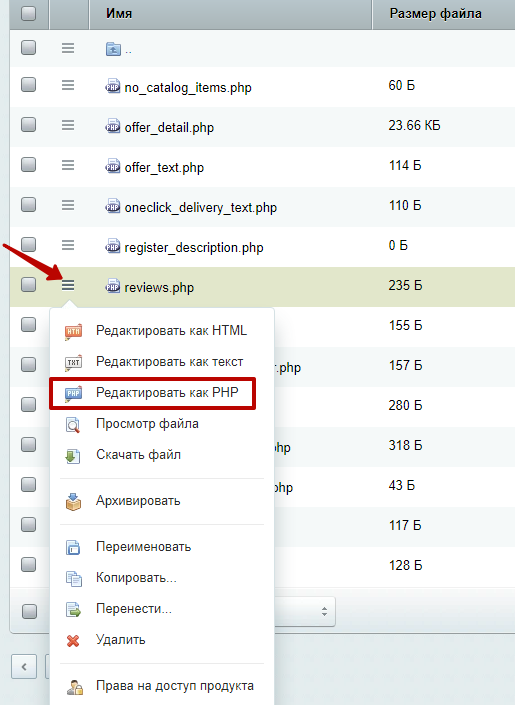
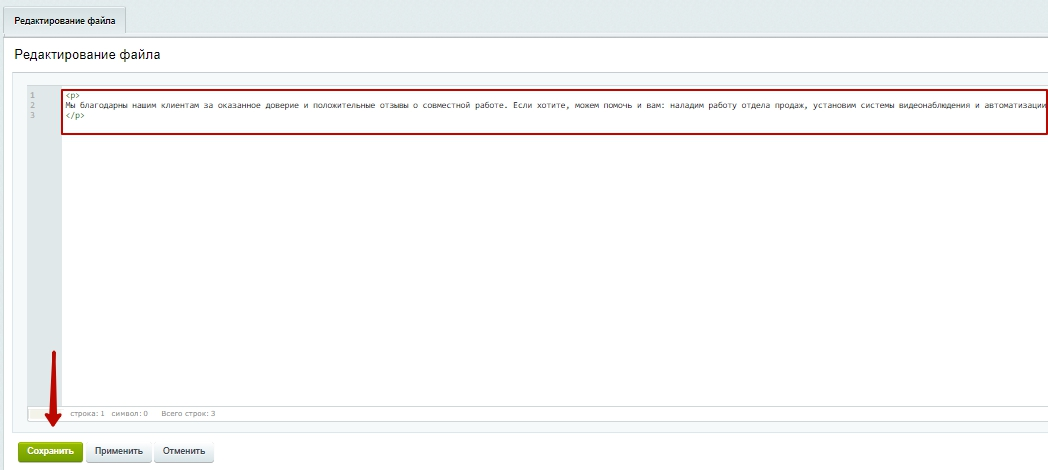
Найдите файл reviews.php. Кликните на «Гамбургер» напротив поля и выберите «Редактировать как PHP».
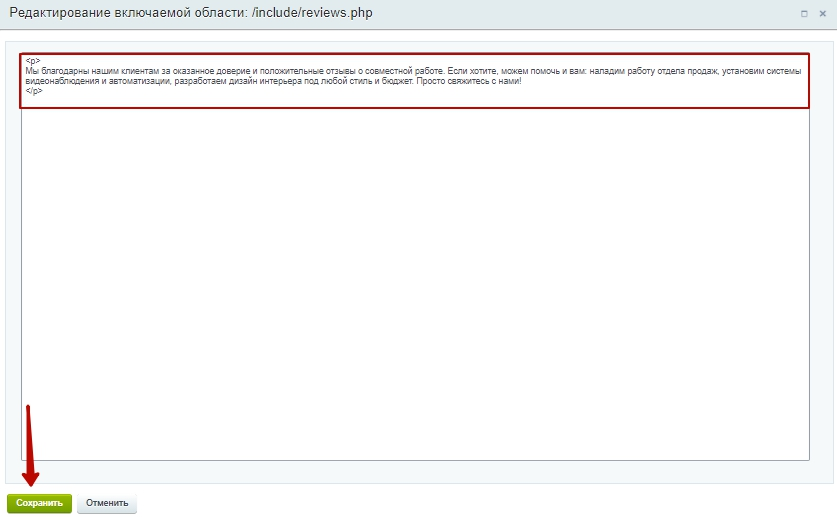
Отредактируйте текст и сохраните изменения.
назадОтзывы в Аспро: Лайтшоп Модерация отзывоввперед
Модерация отзывов
В зависимости от того, какой тип обратной связи выбран на сайте (веб-формы или формы на инфоблоках), результат заполнения формы будет в соответствующем месте.
Изменить, удалить или добавить отзыв можно через административную и публичную части сайта.
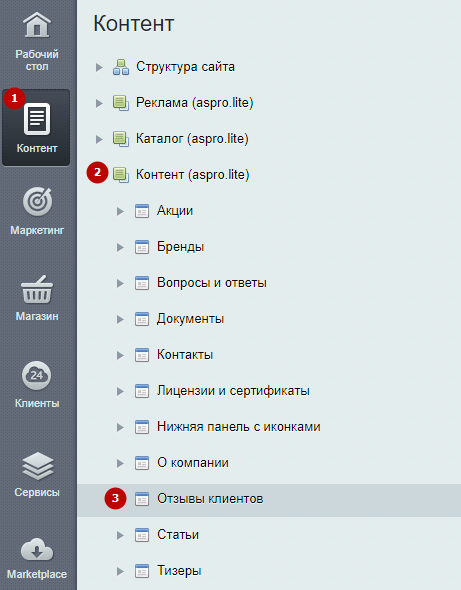
Чтобы управлять настройками отзыва через административную часть, перейдите в Контент (1) → Контент (aspro.lite) (2) → Отзывы клиентов (3).
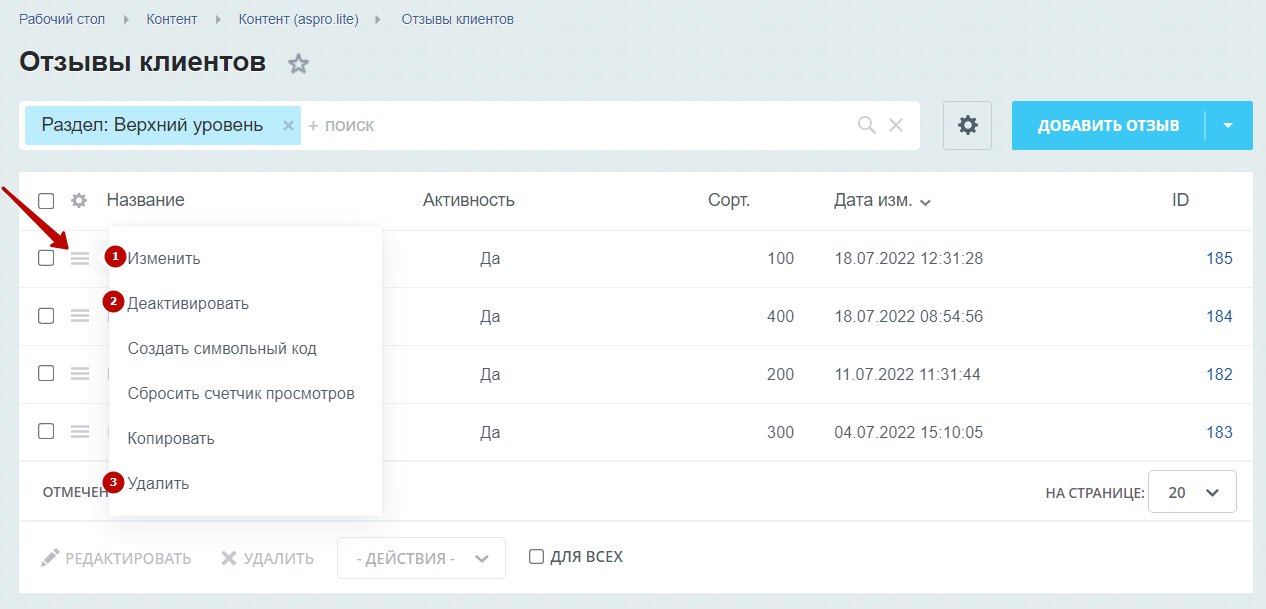
Откроется окно с отзывами клиентов. Выберите один из отзывов. Нажмите на «Гамбургер» и измените (1), деактивируйте (2) или удалите (3) отзыв.
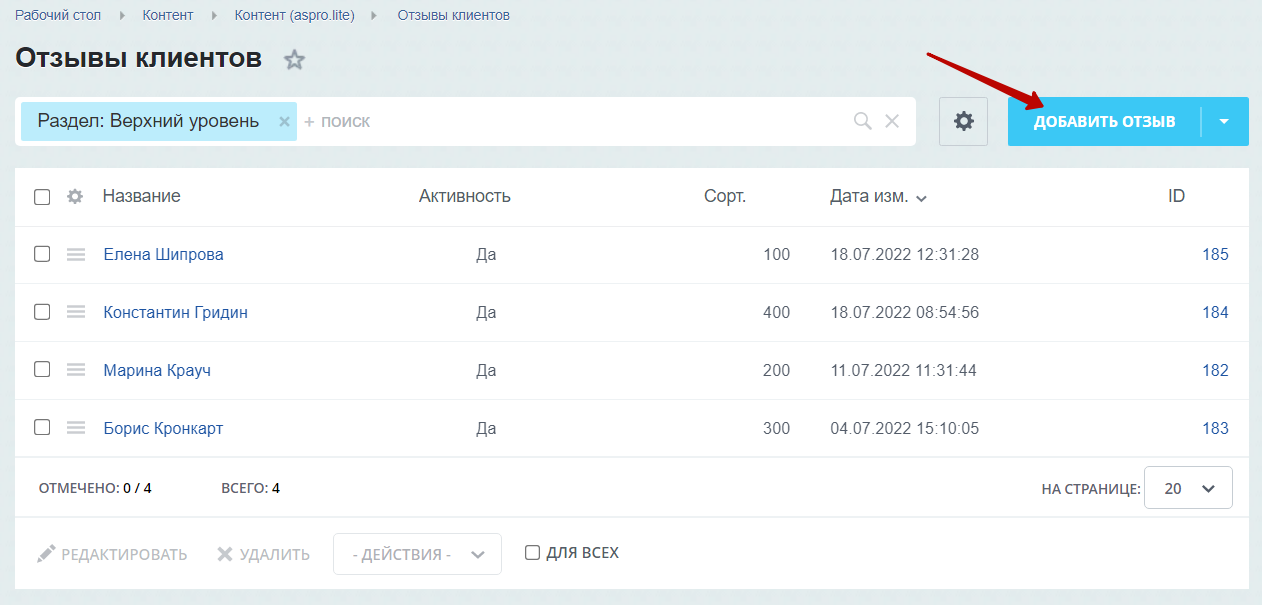
Здесь же вы можете добавить отзыв, нажав кнопку «Добавить элемент».
Чтобы изменить настройки отзыва через публичную часть сайта, активируйте режим правки и наведите на область раздела. В появившемся меню добавьте (1), измените (2) или удалите (3) отзыв.
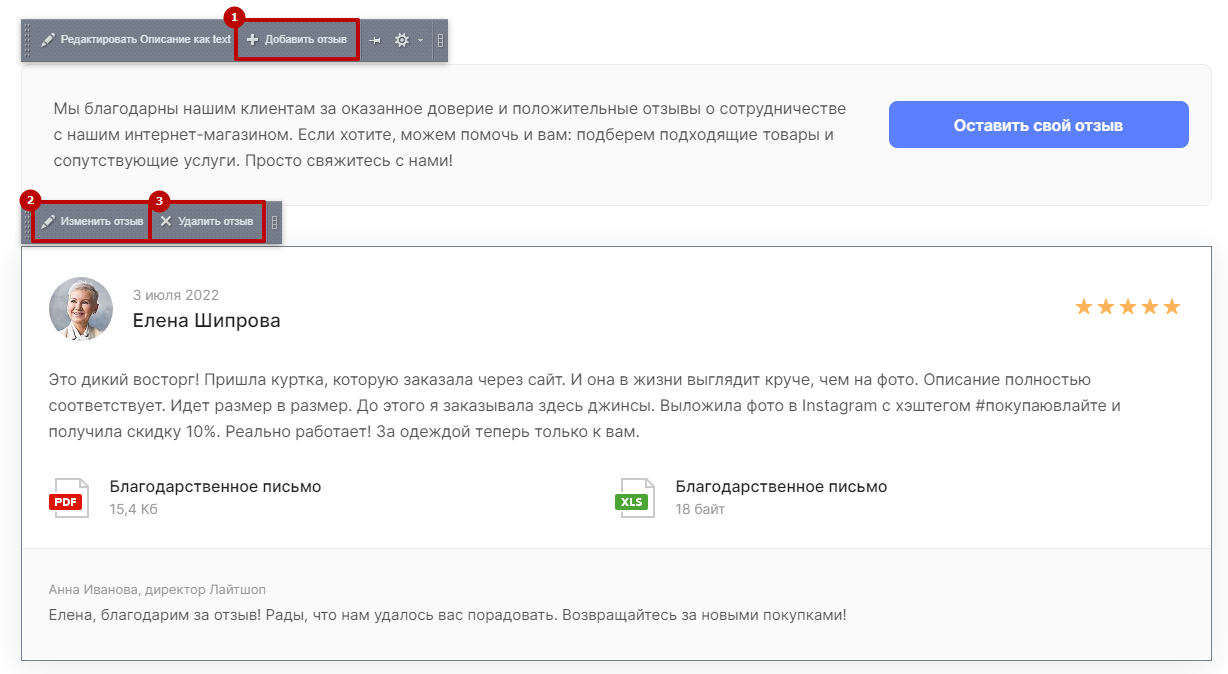
назадРедактирование описания рядом с кнопкой «Оставить отзыв» Добавление отзывоввперед
Добавление отзывов
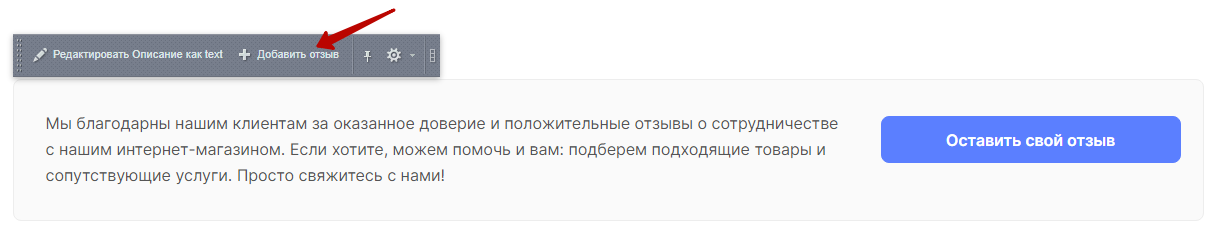
Чтобы добавить отзыв в публичной части, нажмите «Добавить отзыв».
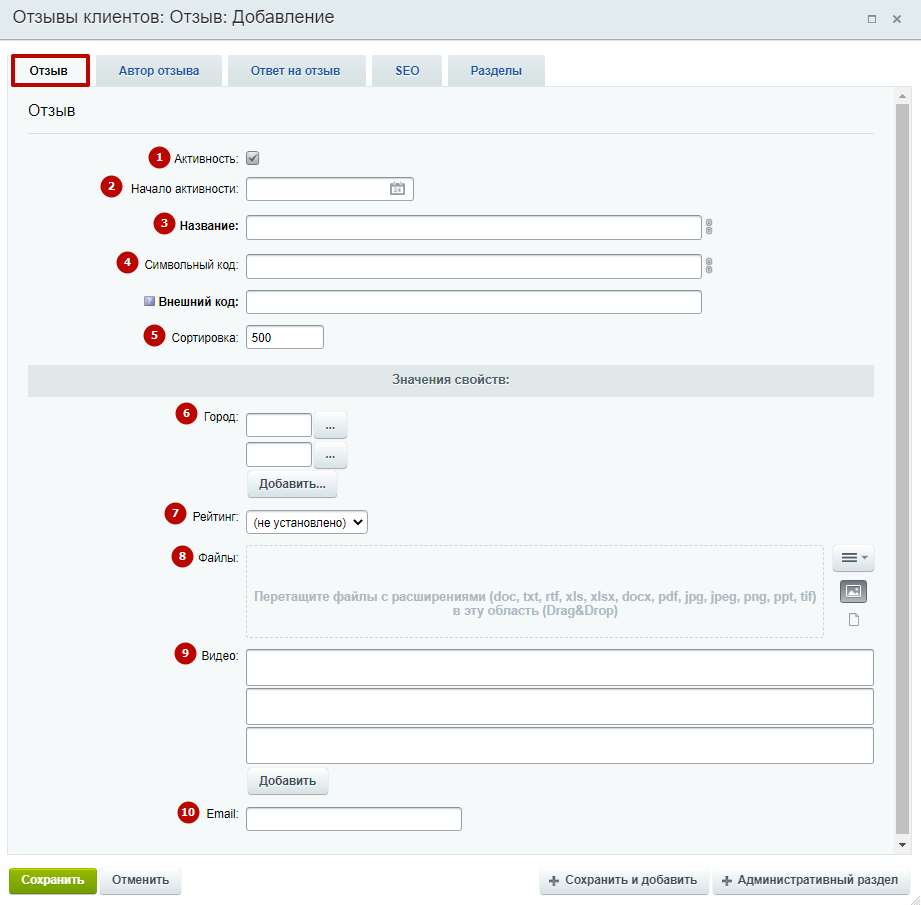
Вкладка «Отзыв»:
- Активность. Активируйте или деактивируйте отзыв.
- Начало активности. Задайте дату публикации отзыва.
- Название — имя клиента. Обязательное для заполнения поле.
- Символьный код — используется системой для программных процессов.
- Сортировка — поле определяет положение отзыва среди остальных. Чем ниже индекс сортировки, тем выше положение отзыва.
- Город — укажите город, если хотите, чтобы отзыв отображался только в указанном регионе. Действует при включенном региональном фильтре
- Рейтинг — рейтинг от 1 до 5, который отобразиться в виде звезд.
- Файлы — доступные для скачивания или просмотра документы, прикрепленные к отзыву.
- Видео — доступные для просмотра видео, прикрепленные к отзыву.
- E-mail — адрес электронной почты клиента.
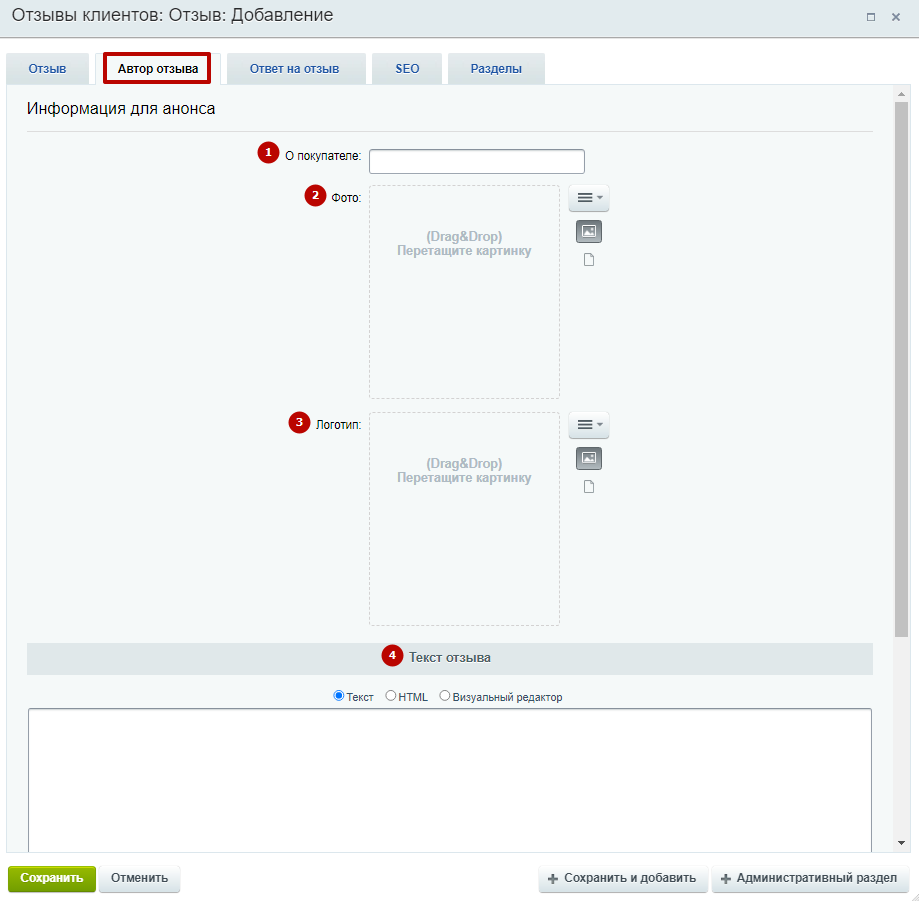
Вкладка «Автор отзыва»:
- О покупателе — здесь можно указать должность клиента или компанию.
- Фото — фотография пользователя, который оставил отзыв.
- Логотип — логотип компании клиента.
- Текст отзыва.
Вкладка «Ответ на отзыв»:
- Ответивший сотрудник — укажите имя сотрудника, который ответил клиенту.
- Текст в ответ на отзыв.
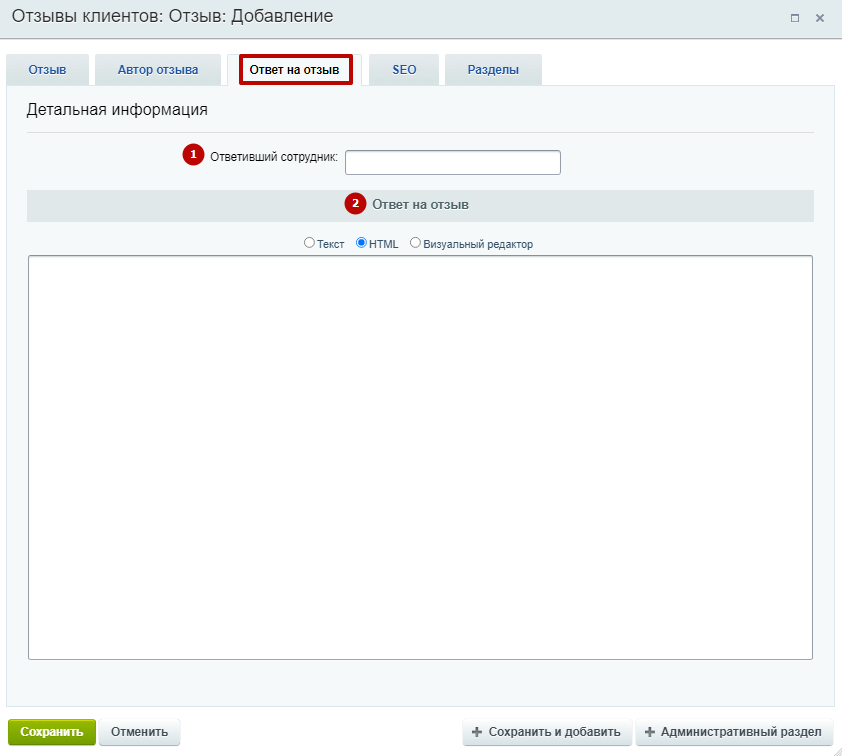
После внесения изменений сохраните настройки.
назадМодерация отзывов Настройка полей в форме отзывавперед
Настройка полей в форме отзыва
Если пользователь самостоятельно оставляет отзыв, по умолчанию он должен заполнить два обязательных поля: имя и текст отзыва. Чтобы добавить другие поля, необходимо изменить настройки в административной части сайта. В зависимости от настройки вы можете использовать форму на инфоблоках или веб-форму.
Для веб-форм
Перейдите в Аспро (1) → Аспро: ЛайтШоп (2) → Настройки (3) → Формы (4).
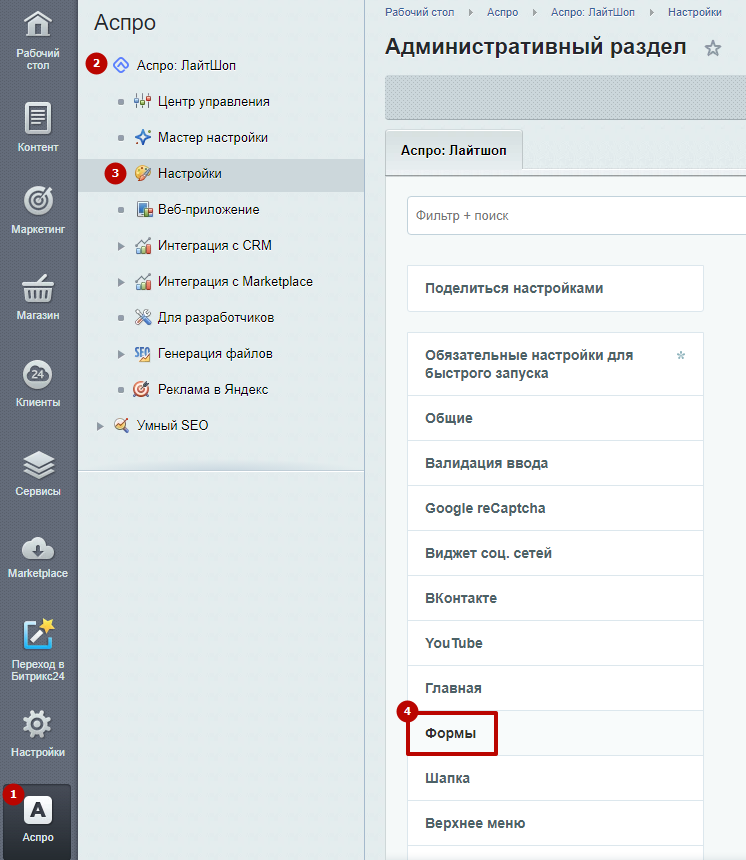
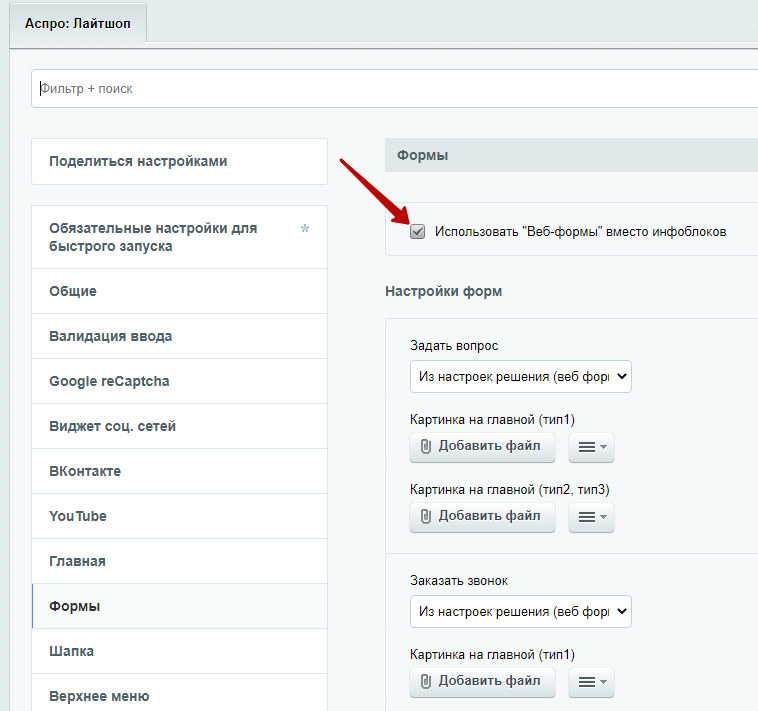
Поставьте галку в поле «Использовать «Веб-формы» вместо инфоблоков».
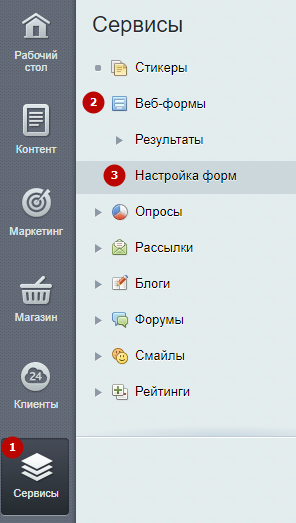
Затем проделайте путь: Сервисы (1) → Веб-формы → (2) → Настройка форм (3).
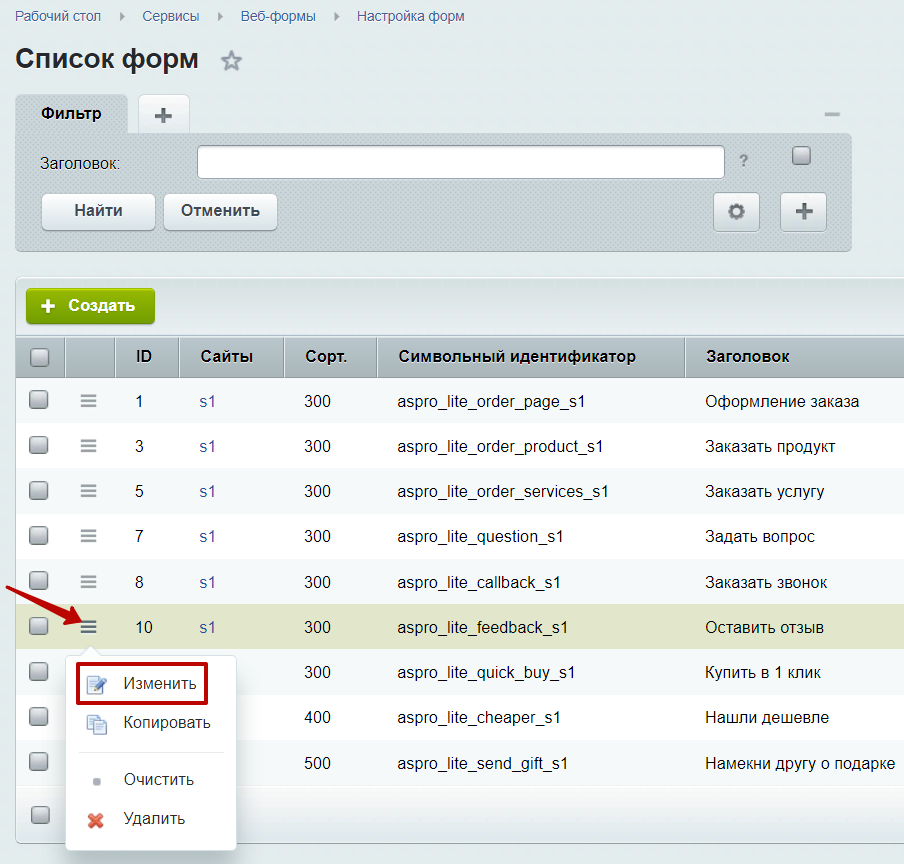
В поле «Оставить отзыв» нажмите на «Гамбургер». В появившемся меню выберите «Изменить».
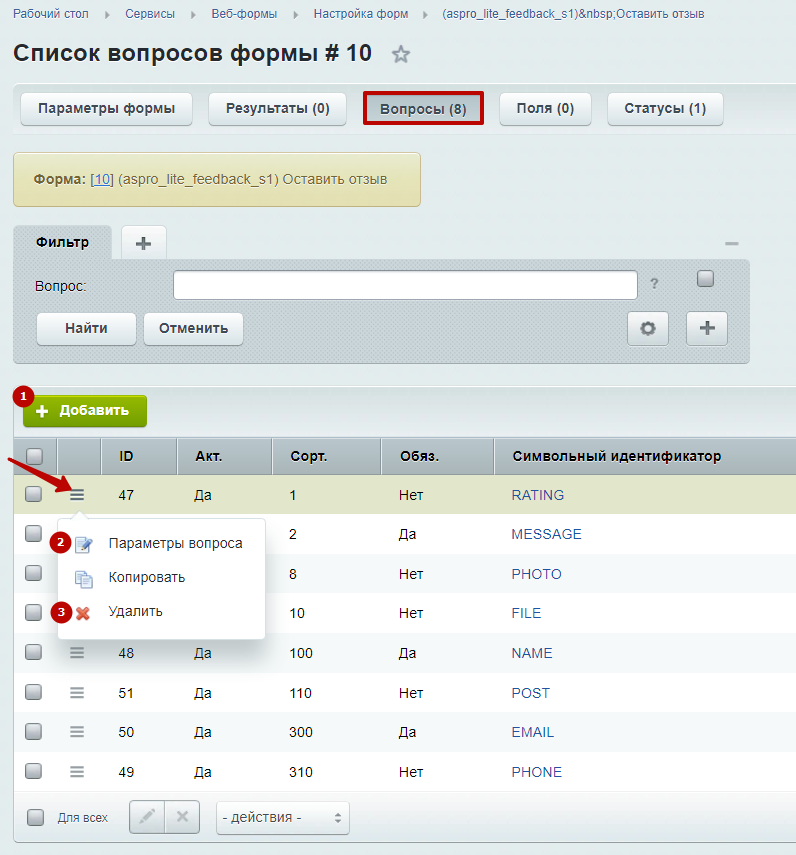
В параметрах формы перейдите во вкладку «Вопросы». Здесь вы можете добавить (1) новые, изменить (2) или удалить (3) имеющиеся поля. При добавлении обязательно пропишите название поля и символьный идентификатор. Сохраните настройки.
Для инфоблоков
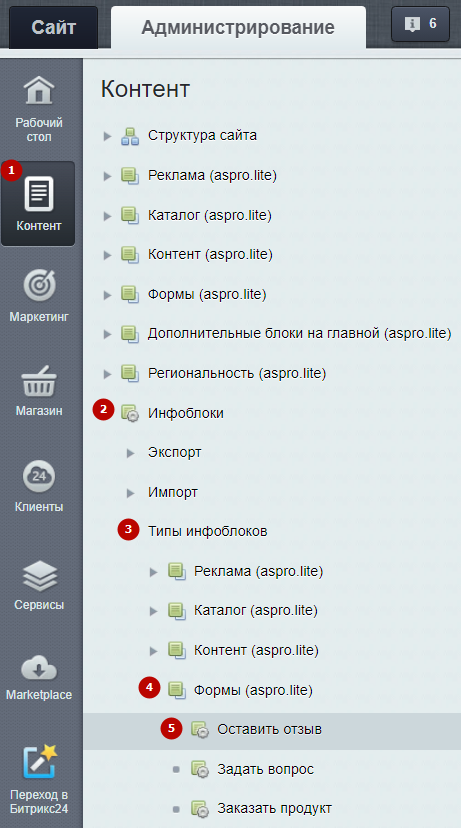
Перейдите в Контент (1) → Инфоблоки (2) → Типы инфоблоков (3) → Формы (aspro.lite) (4) → Оставить отзыв (5).
Перейдите во вкладку «Свойства».
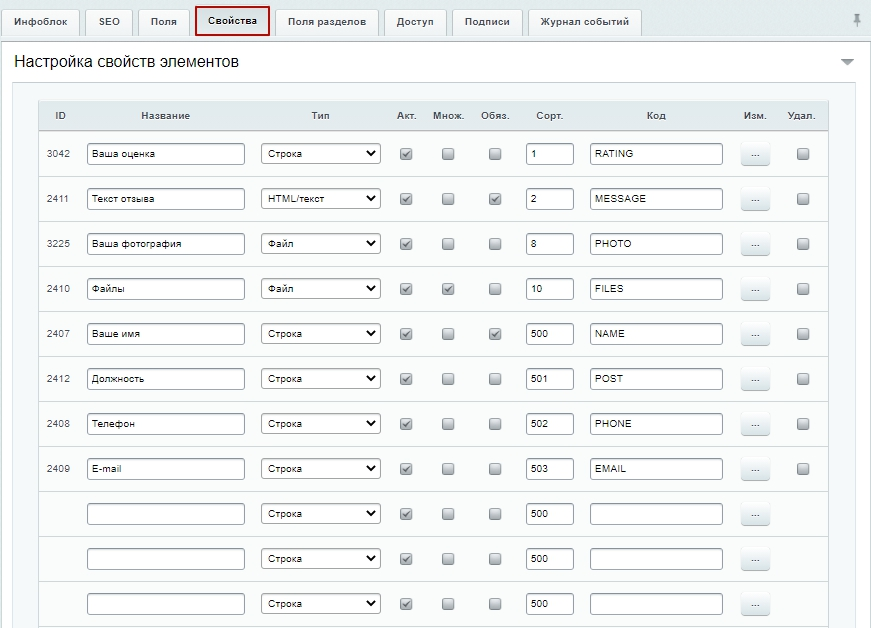
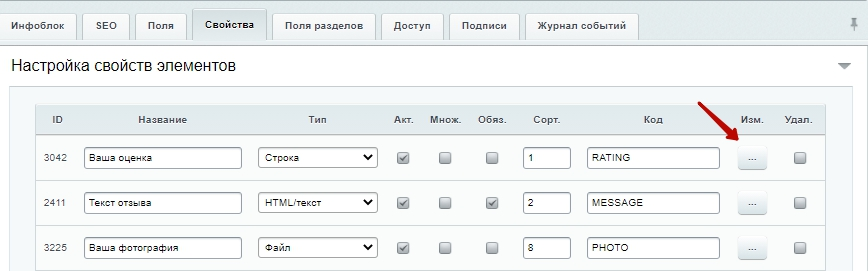
Чтобы добавить новое поле, задайте ему название, код, выберите тип поля и дополнительные опции, затем сохраните изменения.
- «Название поля» отображается на сайте как его заголовок.
- «Тип» определяет основную характеристику поля — какие значения будут корректны для поля ввода (строка, число, дата, текст в несколько строк, список).
- «Акт.» — активность поля. Опция определяет, отображается выбранное поле на сайте или нет.
- «Множ.» — множественное свойство. Множественный список дополнительных опций при заказе означает, что пользователь может выбрать сразу несколько значений заданного свойства.
- «Обяз.» — обязательное для заполнения поле. Если отмеченное поле не будет заполнено, то форма не отправится, а у пользователя на экране появится уведомление, что он не заполнил обязательное поле.
- «Код» — уникальный ID поля, нужный программным модулям для обработки и хранения информации из формы.
- «Удал.» — чтобы удалить созданное вами поле.
Чтобы изменить настройки существующего поля, кликните на многоточие возле этого поля.
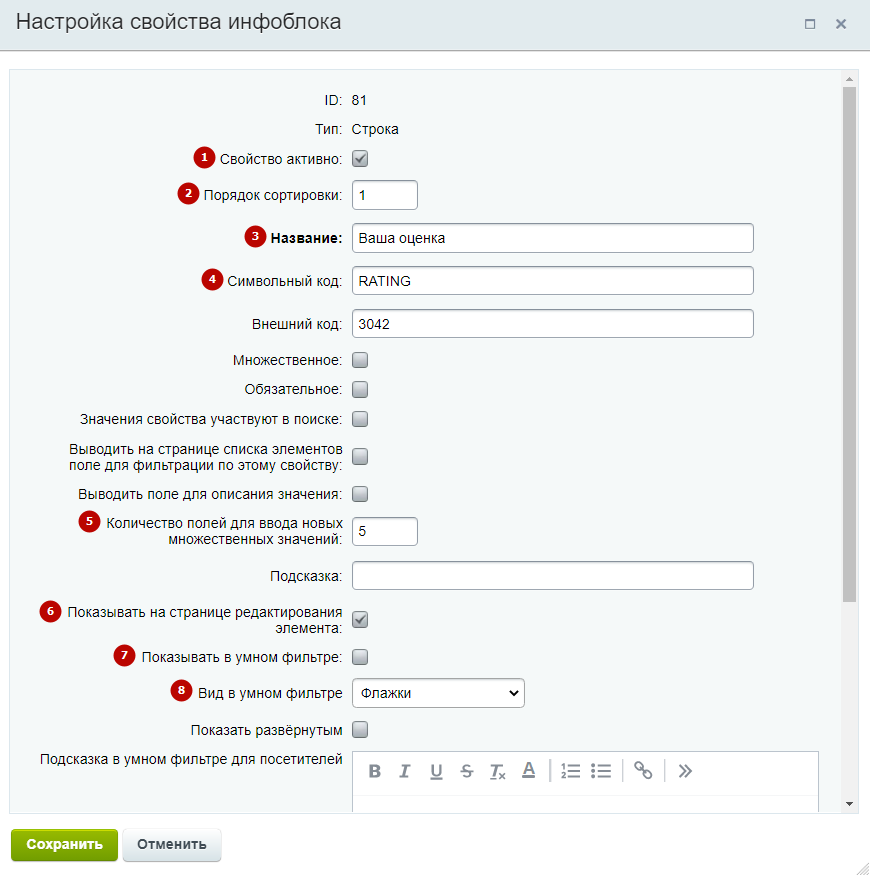
Откроется новое окно. Здесь вы можете:
- Задать активность поля.
- Задать последовательность полей.
- Поменять название.
- Изменить символьный код поля.
- Задать количество полей внутри.
- Активировать и деактивировать показ этого поля при редактировании формы.
- Активировать и деактивировать показ в умном фильтре.
- Выбрать вид в умном фильтре.
назадДобавление отзывов Лицензиивперед
Лицензии
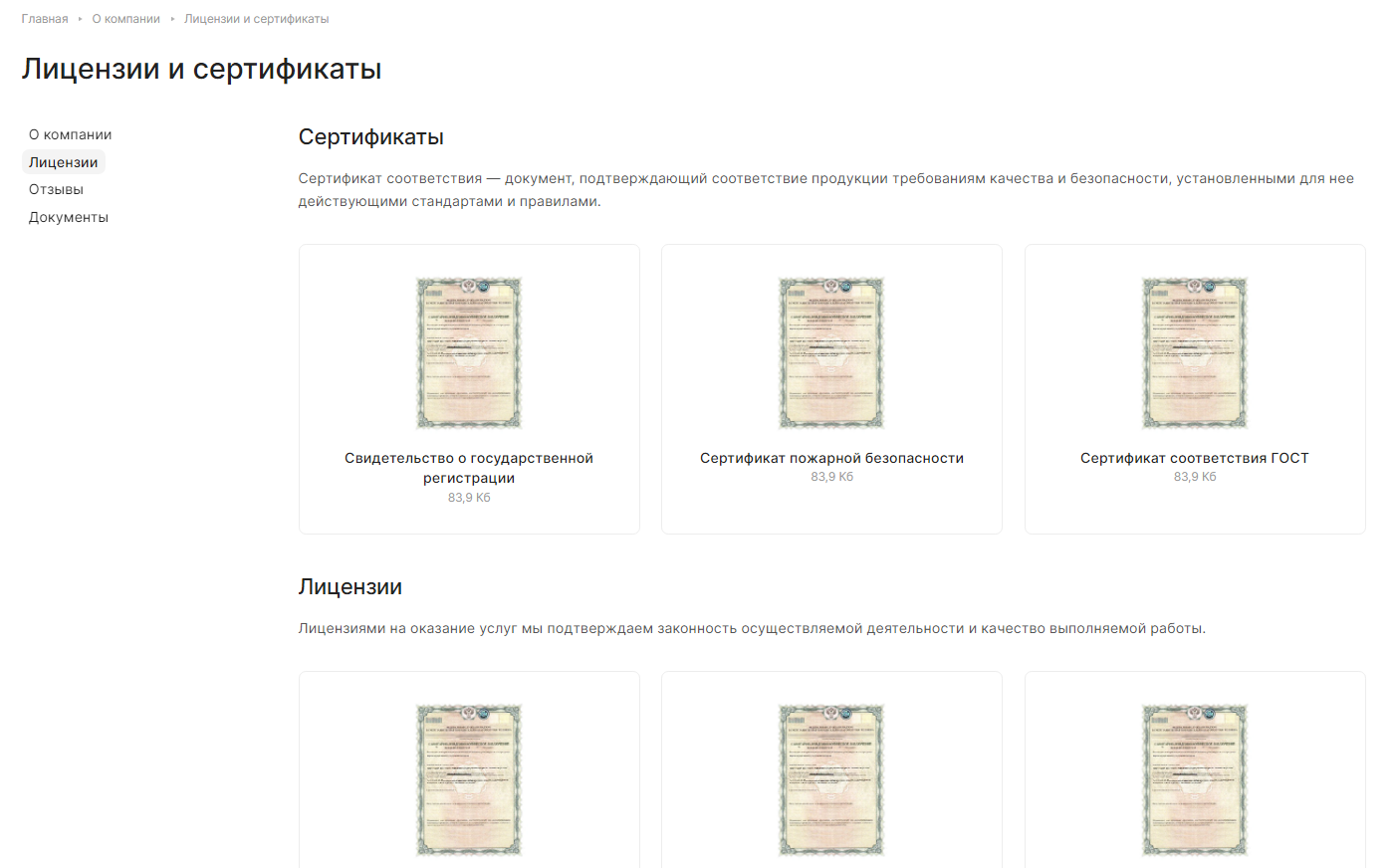
Раздел «Лицензии» предназначен для ознакомления клиентов с вашими лицензиями, сертификатами и другими важными документами. Официальные лицензии формируют доверие пользователей. Добавляйте в раздел важные документы, которые покажут экспертность и профессионализм вашей компании.
Содержание главы:
назадНастройка полей в форме отзыва Создание и настройка подразделов (категорий лицензий)вперед
Создание и настройка подразделов (категорий лицензий)
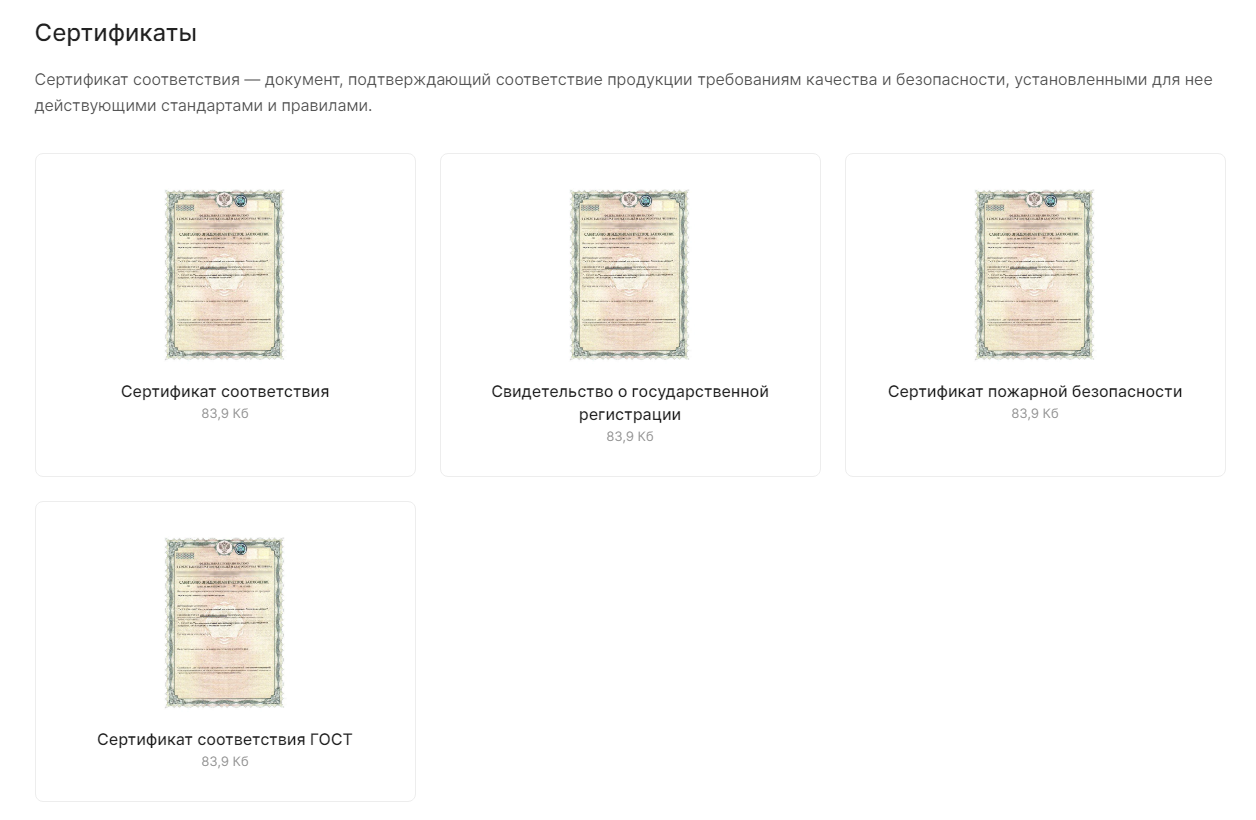
Внутри раздела «Лицензии» есть подразделы — категории лицензий. Например, «Сертификаты» и «Лицензии».
Изменять и удалять подразделы можно через публичную и административную части сайта. Добавлять новые — только через административную.
Особенность 1С-Битрикс. При использовании группировки элементов по категориям должна быть отключена постраничная навигация. То есть лицензии по категориям должны отображаться на одной странице.
Для управления подразделами через публичную часть сайта активируйте режим правки. Наведите указатель на описание лицензии и в появившемся меню измените (1) или удалите (2) подраздел.
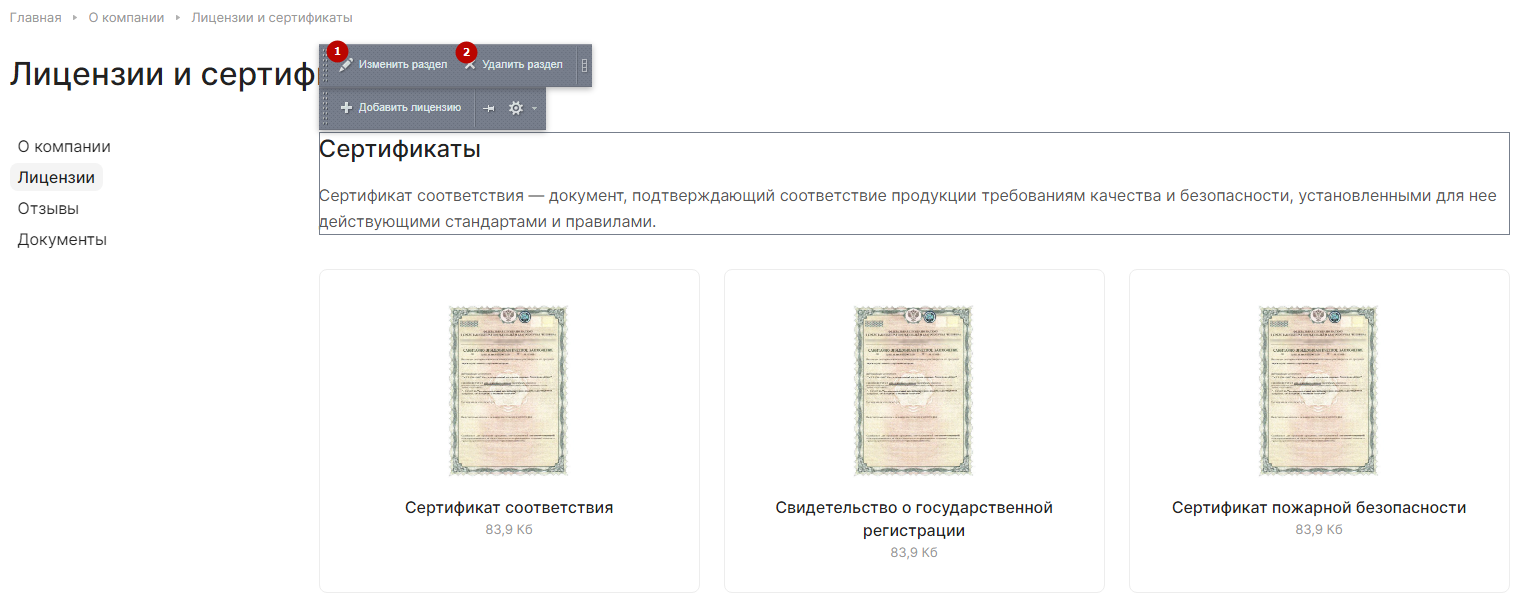
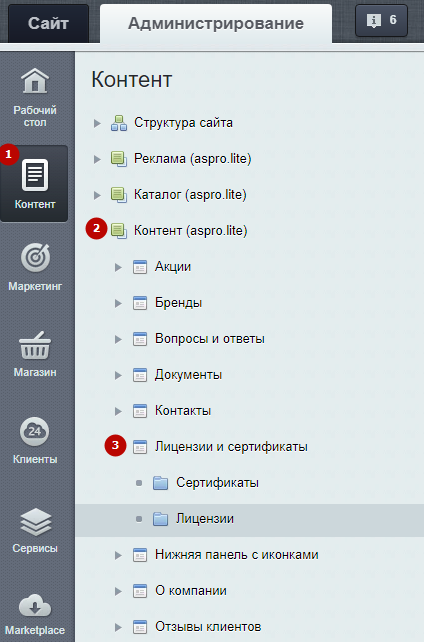
Чтобы управлять подразделами через административную часть, перейдите в Контент (1) → Контент (aspro.lite) (2) → Лицензии и сертификаты (3).
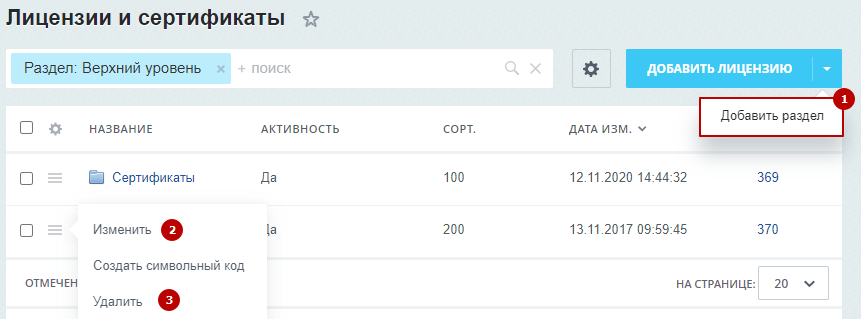
Используйте кнопку «Добавить раздел» (1), чтобы создать новую категорию лицензий. Вызовите меню кнопки «Гамбургер», чтобы изменить (2) или удалить (3) существующую категорию.
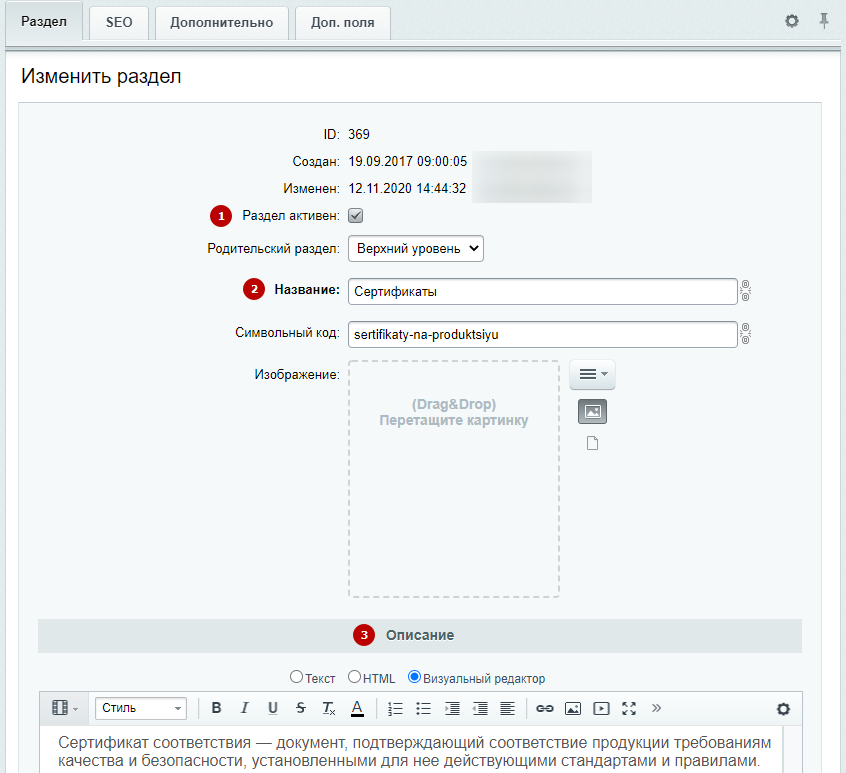
Создание и изменение подраздела происходит с помощью редактора карточек. Рассмотрим подробнее настройки вкладки «Раздел»:
- «Раздел активен» определяет, будет ли отображена категория на странице.
- «Название» — имя подраздела. Поле обязательно для заполнения.
- «Описание» — информация о подразделе, которая будет выводиться над списком входящих в него документов.
Если вам необходимо определить порядок отображения категорий на странице, перейдите на вкладку «Дополнительно» и измените индекс сортировки. Чем больше индекс сортировки, тем ниже положение раздела.
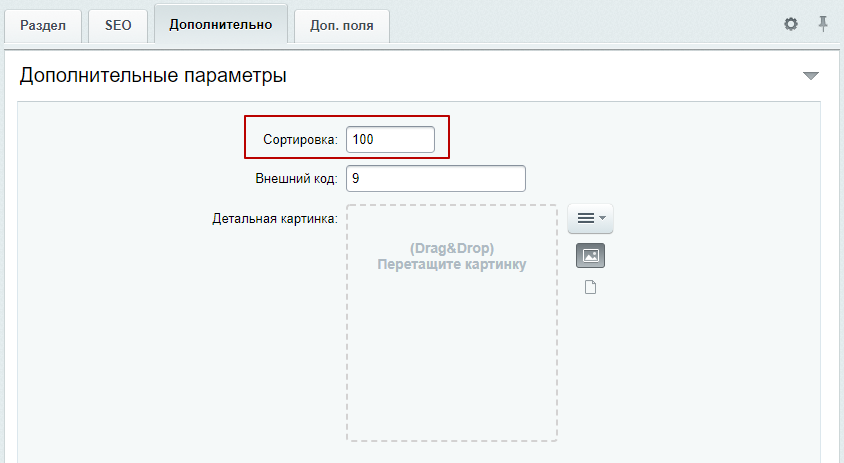
После внесения изменений, сохраните настройки.
назадЛицензии Создание и настройка лицензиивперед
Создание и настройка лицензии
В раздел «Лицензии» вы можете добавлять новые документы и редактировать названия, описания, изображения и другие параметры существующих лицензий.
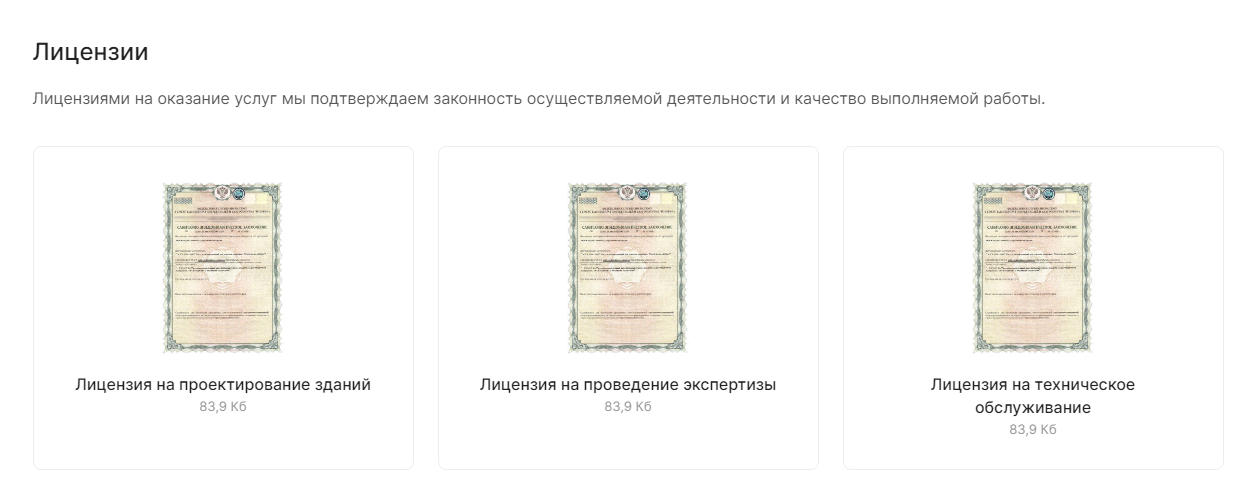
Добавлять, удалять и настраивать параметры лицензий можно через публичную и административную части сайта.
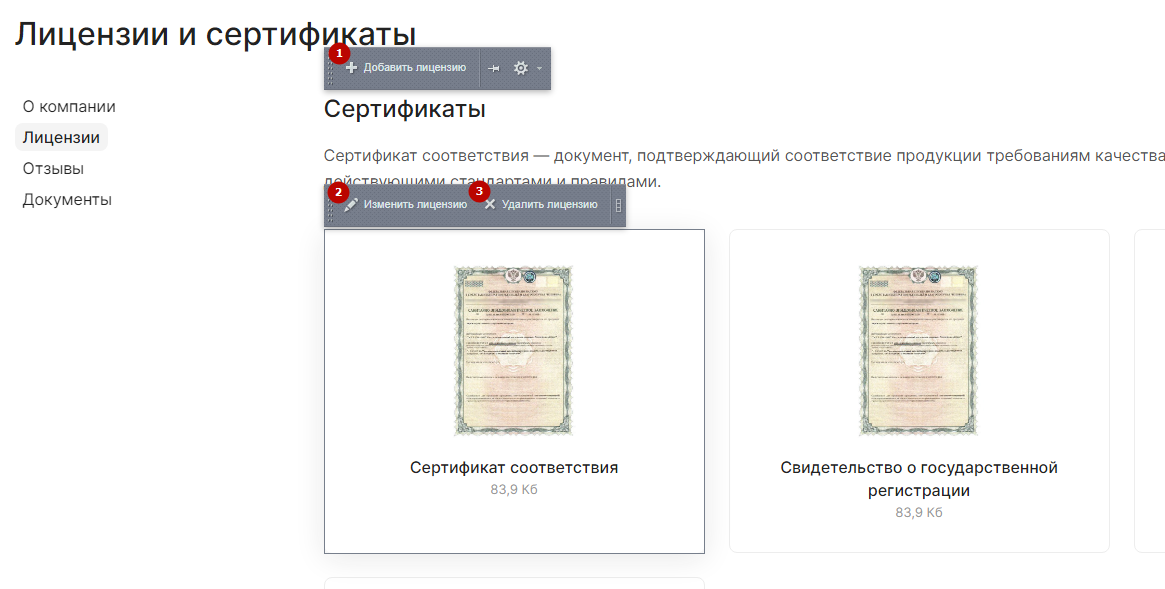
Чтобы работать с элементами через публичную часть, активируйте режим правки и наведите указатель на лицензию, которую хотите отредактировать. Появятся меню с кнопками для добавления (1), изменения (2) или удаления (3) элемента.
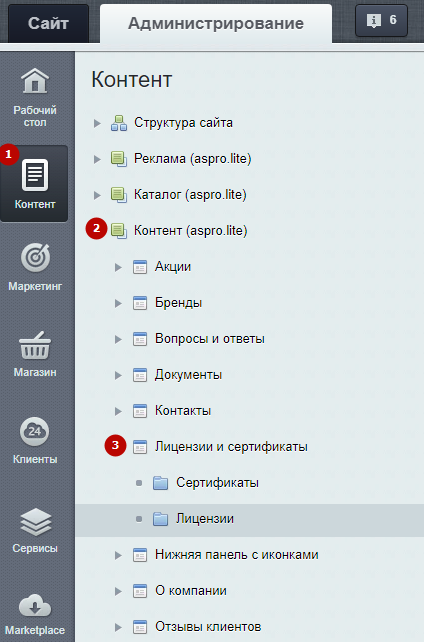
Чтобы управлять лицензиями через административную часть сайта, перейдите в Контент (1) → Контент (aspro.lite) (2) → Лицензии и сертификаты (3). Если вы используете распределение лицензий по категориям, откройте необходимый подраздел.
Используйте кнопку «Добавить лицензию» (1), чтобы создать новый документ. Вызовите меню кнопки «Гамбургер», чтобы изменить (2), деактивировать (3) или удалить (4) существующий документ.
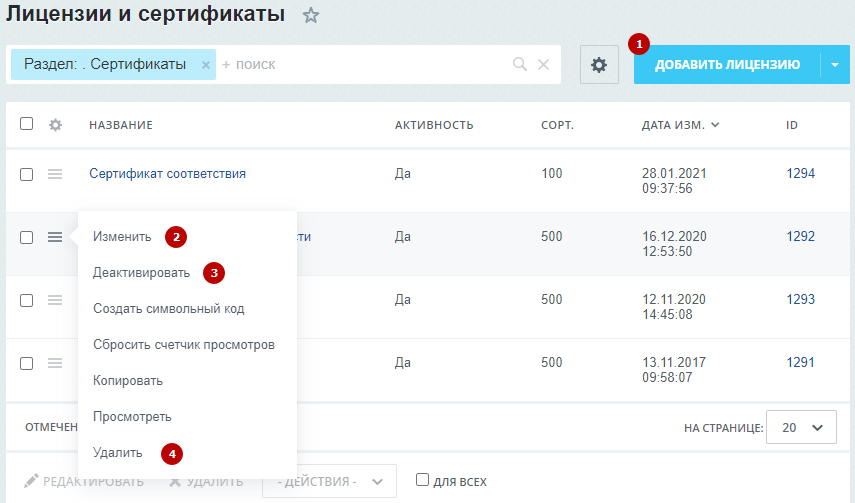
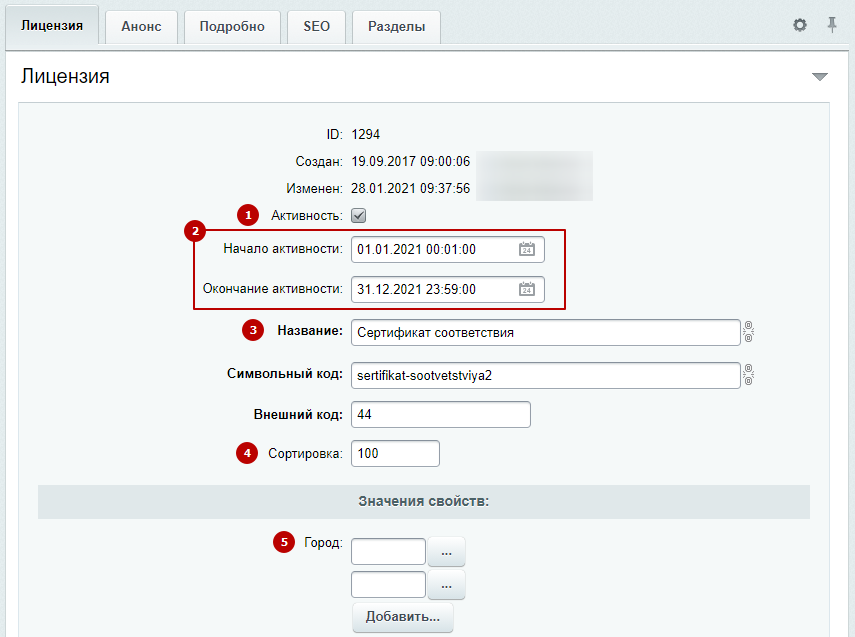
Создание и изменение лицензий происходит с помощью редактора карточек. Рассмотрим подробнее настройки:
- «Активность» определяет, будет ли отображен документ на странице.
- «Начало активности» и «Окончание активности» определяет период, в течение которого документ будет отображаться на сайте.
- «Название» — имя документа (поле обязательно для заполнения).
- «Сортировка» — порядок отображения лицензий на странице. Чем больше индекс сортировки, тем ниже положение элемента.
- «Город» — город, в котором действует документ при региональном фильтре.
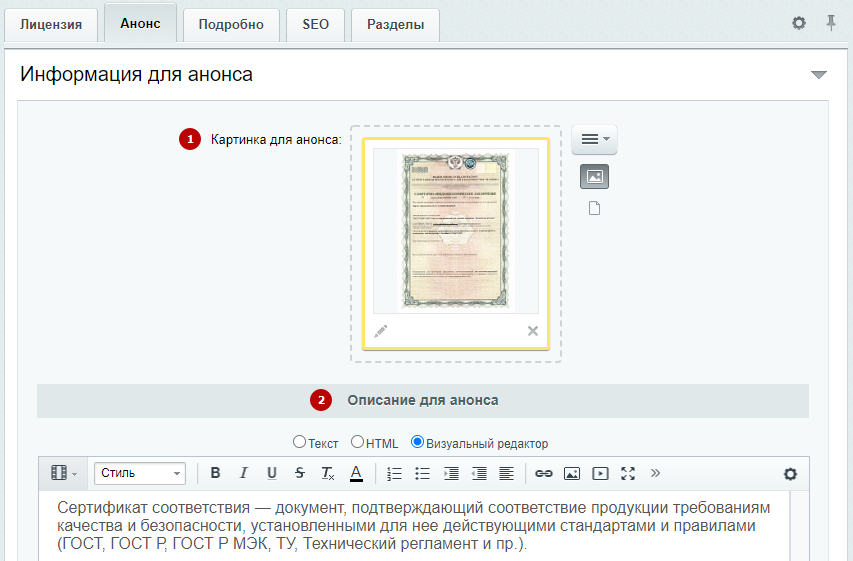
Во вкладке «Анонс» вы можете загрузить отсканированную копию лицензии (1) и добавить описание (2), которое будет выводиться рядом с изображением документа.
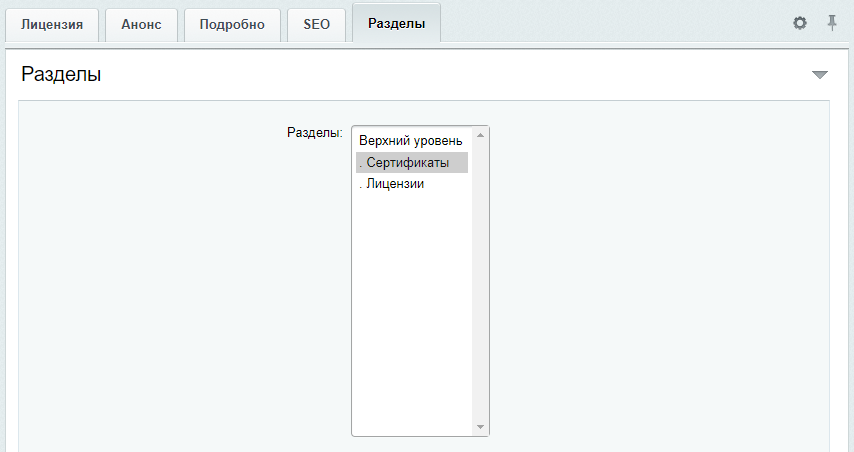
Чтобы перенести лицензию в другую категорию лицензий, перейдите на вкладку «Разделы» и выберите нужный подраздел в списке.
После внесения изменений, сохраните настройки.
назадСоздание и настройка подразделов (категорий лицензий) Настройка сортировки лицензийвперед
Настройка сортировки лицензий
Вы можете задать порядок отображения документов в разделе «Лицензии». Для этого активируйте режим правки. В разделе «Лицензии» наведите на область страницы и нажмите кнопку с изображением шестеренки во всплывающем меню.
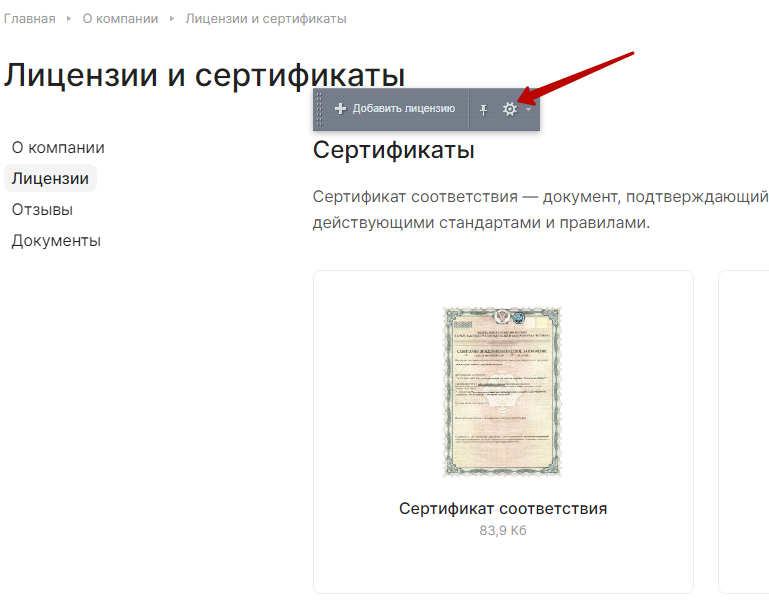
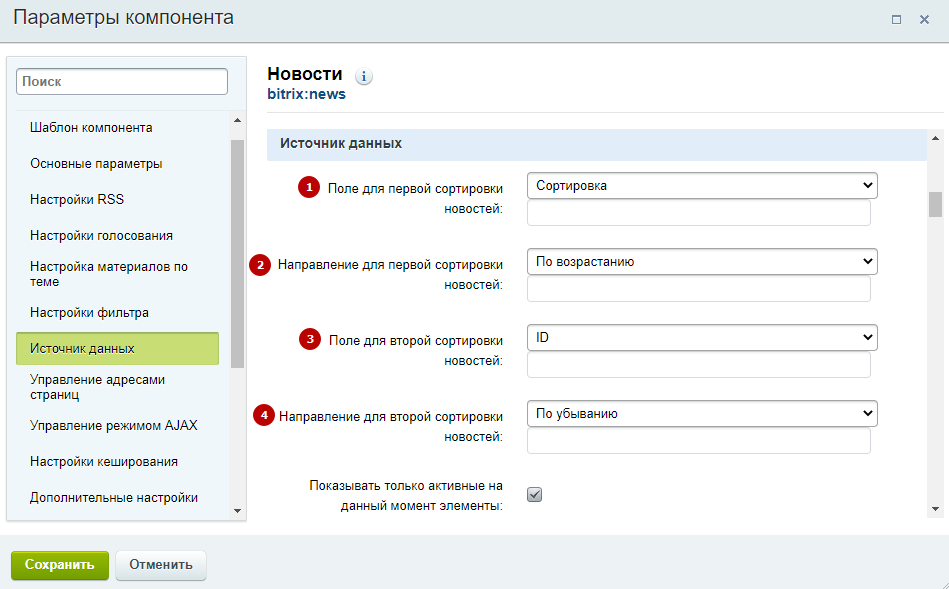
В параметрах компонента «Новости» выберите вкладку «Источник данных». Задайте поле для первой сортировки (1) → Укажите направление первой сортировки (2).
Если значения элементов совпадают по первому полю, то какой элемент отобразить раньше, будет решено по второму полю. Задайте поле для второй сортировки (3) → Укажите направление второй сортировки (4). Сохраните настройки.
назадСоздание и настройка лицензии Документывперед
Документы
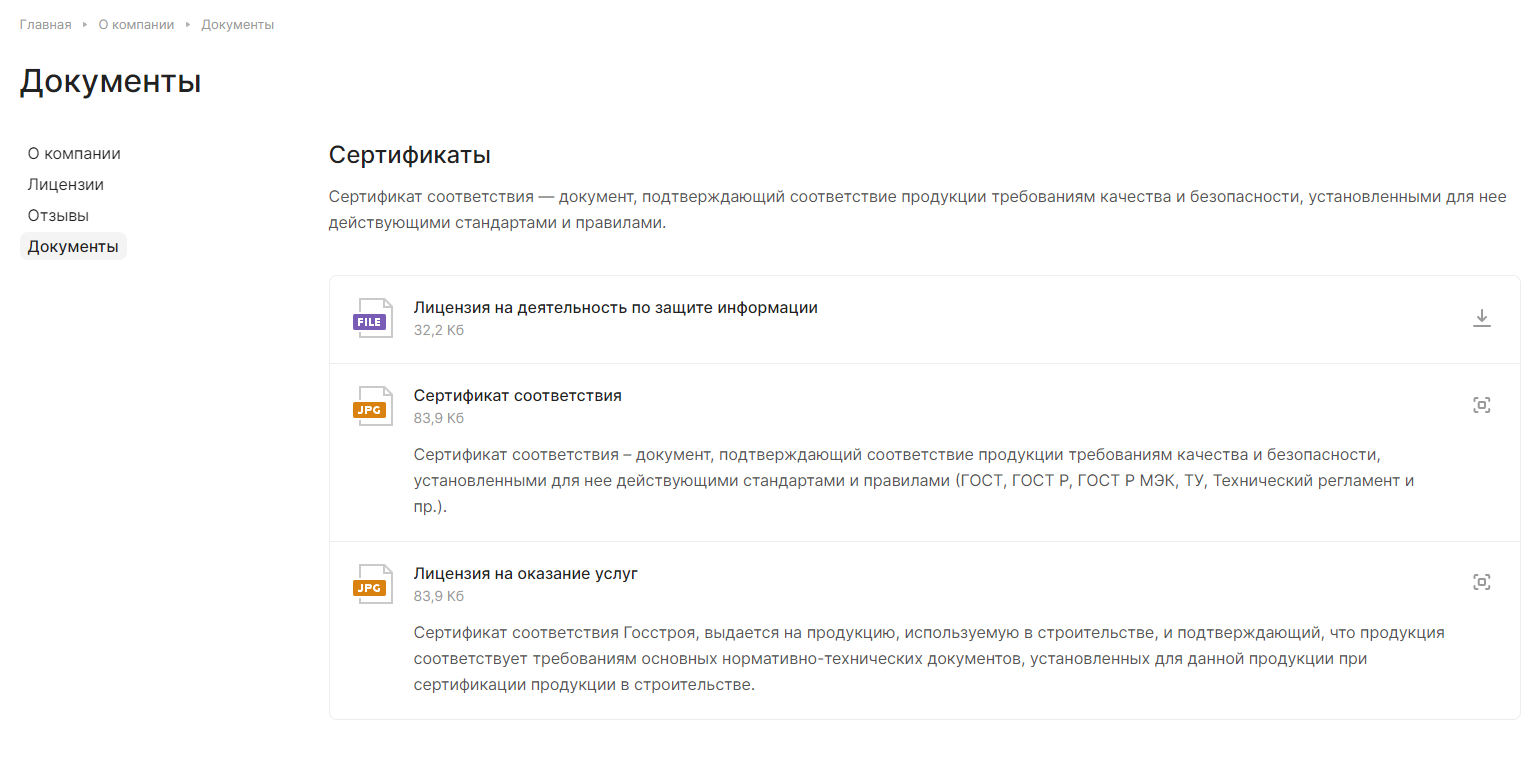
Раздел «Документы» предназначен для ознакомления клиентов с вашими документами, сертификатами и наградами. Добавляйте в раздел важные документы, которые будут формировать доверие пользователей к вашей компании.
Содержание главы:
назадНастройка сортировки лицензий Создание и настройка раздела документоввперед
Создание и настройка раздела документов
Внутри раздела «Документы» есть подразделы — категории документов. Например, «Сертификаты» и «Награды».
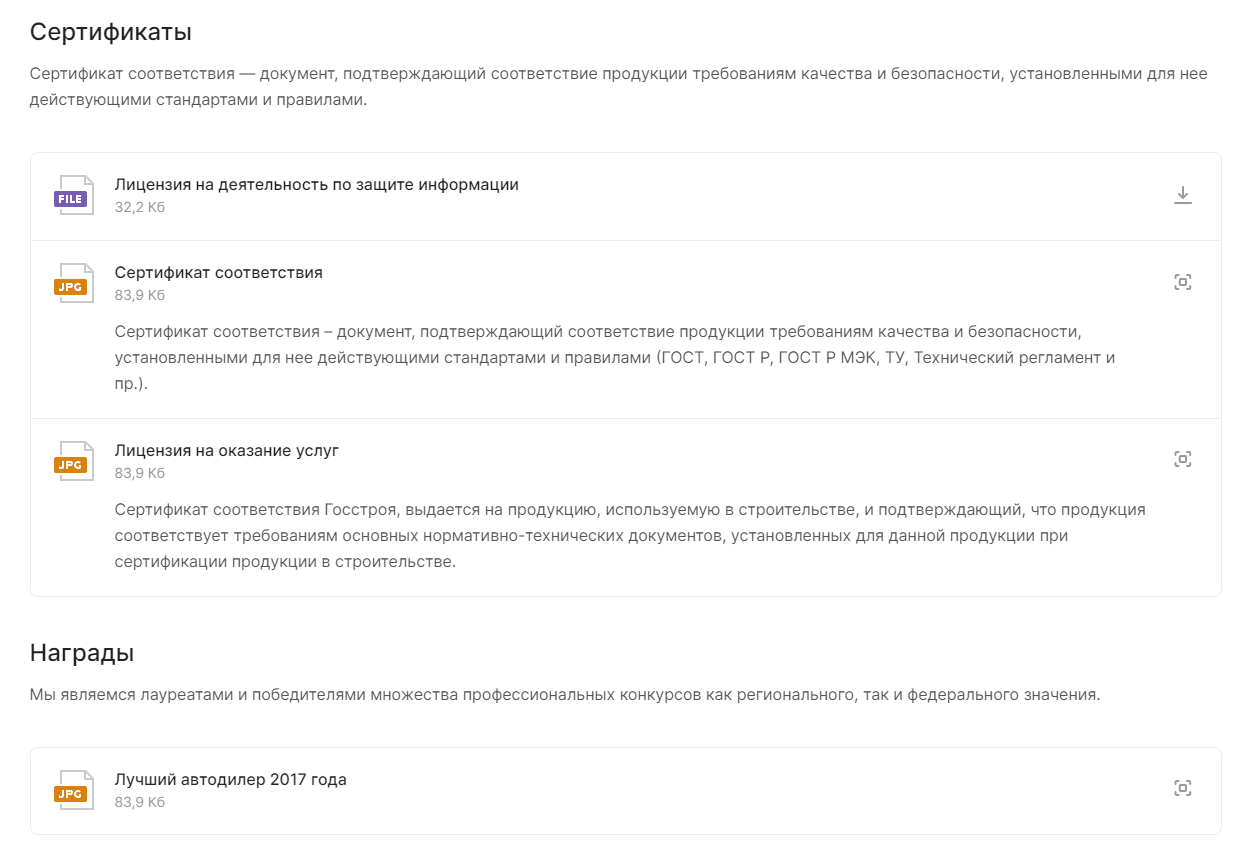
Особенность 1С-Битрикс. При использовании группировки элементов по категориям должна быть отключена постраничная навигация. То есть документы по категориям должны отображаться на одной странице.
Управлять подразделами можно через административную часть. Для этого перейдите в Контент (1) → Контент (aspro.lite) (2) → Документы (3).
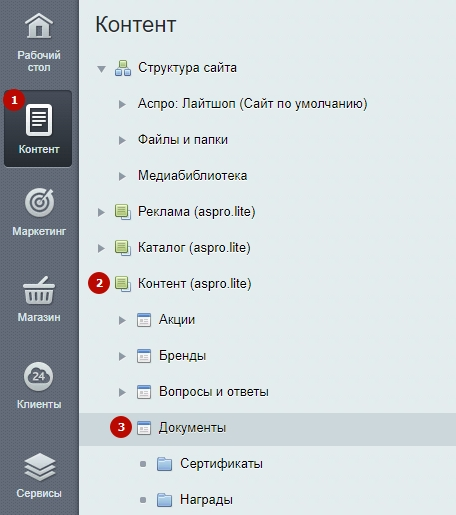
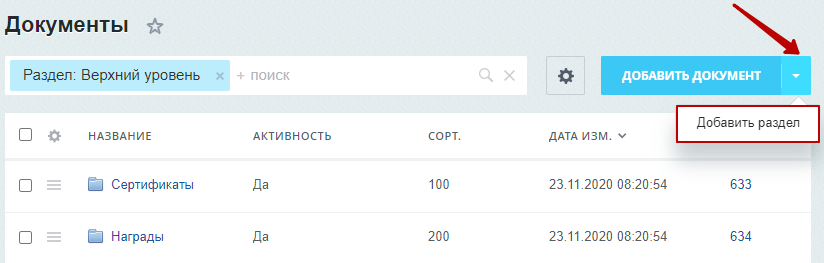
Используйте кнопку «Добавить раздел», чтобы создать новую категорию документов.
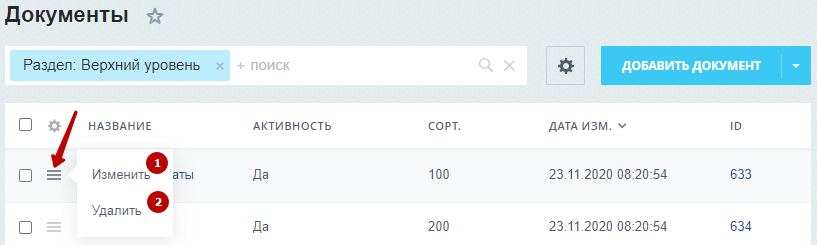
Нажмите на «Гамбургер» напротив поля, чтобы изменить (1) или удалить (2) существующую категорию.
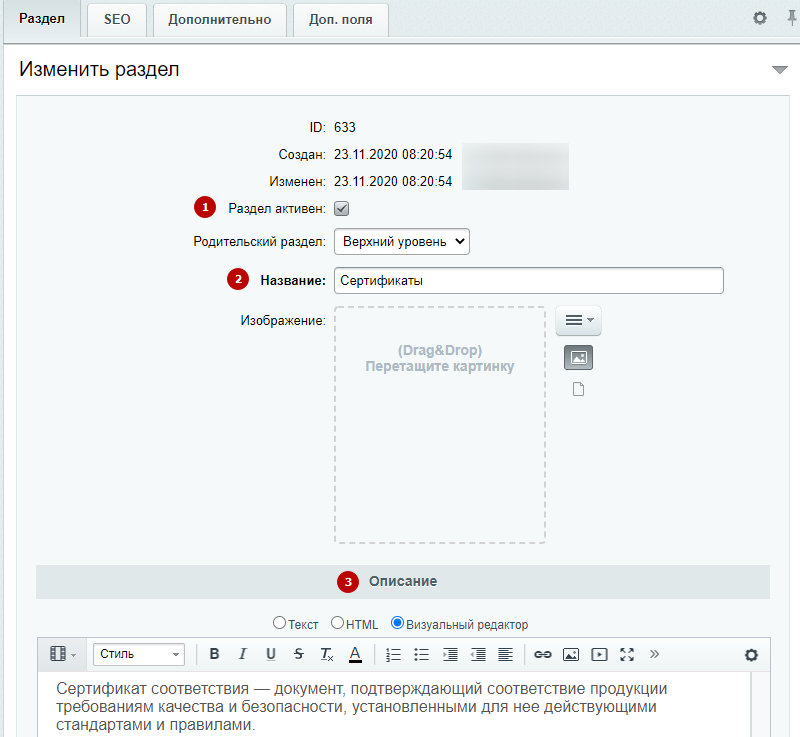
Создание и изменение подраздела происходит с помощью редактора карточек. Рассмотрим подробнее настройки вкладки «Раздел»:
-
«Раздел активен» определяет, будет ли отображена категория на странице.
-
«Название» — имя подраздела. Поле обязательно для заполнения.
-
«Описание» — информация о подразделе, которая будет выводиться над списком входящих в него документов.
Если вам необходимо определить порядок отображения категорий на странице, перейдите на вкладку «Дополнительно» и измените индекс сортировки. Чем больше индекс сортировки, тем ниже положение раздела.
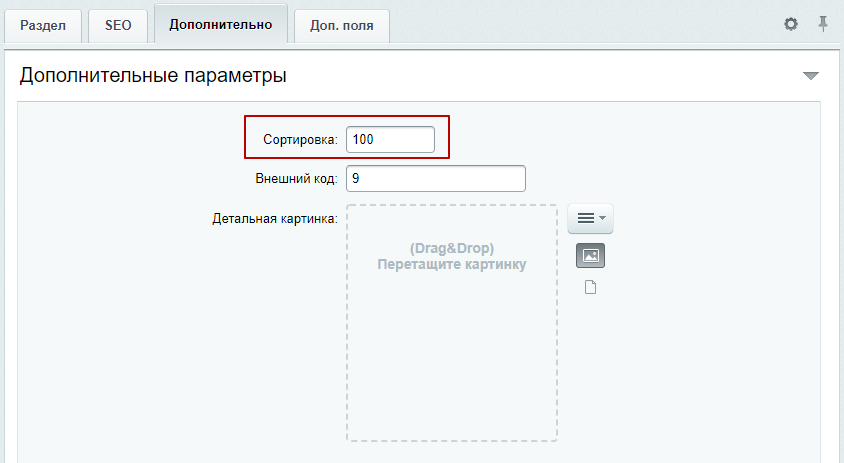
После внесения изменений, сохраните настройки.
назадДокументы Создание и настройка документавперед
Создание и настройка документа
В раздел «Документы» вы можете добавлять новые документы и редактировать названия, описания, изображения и другие параметры существующих документов.
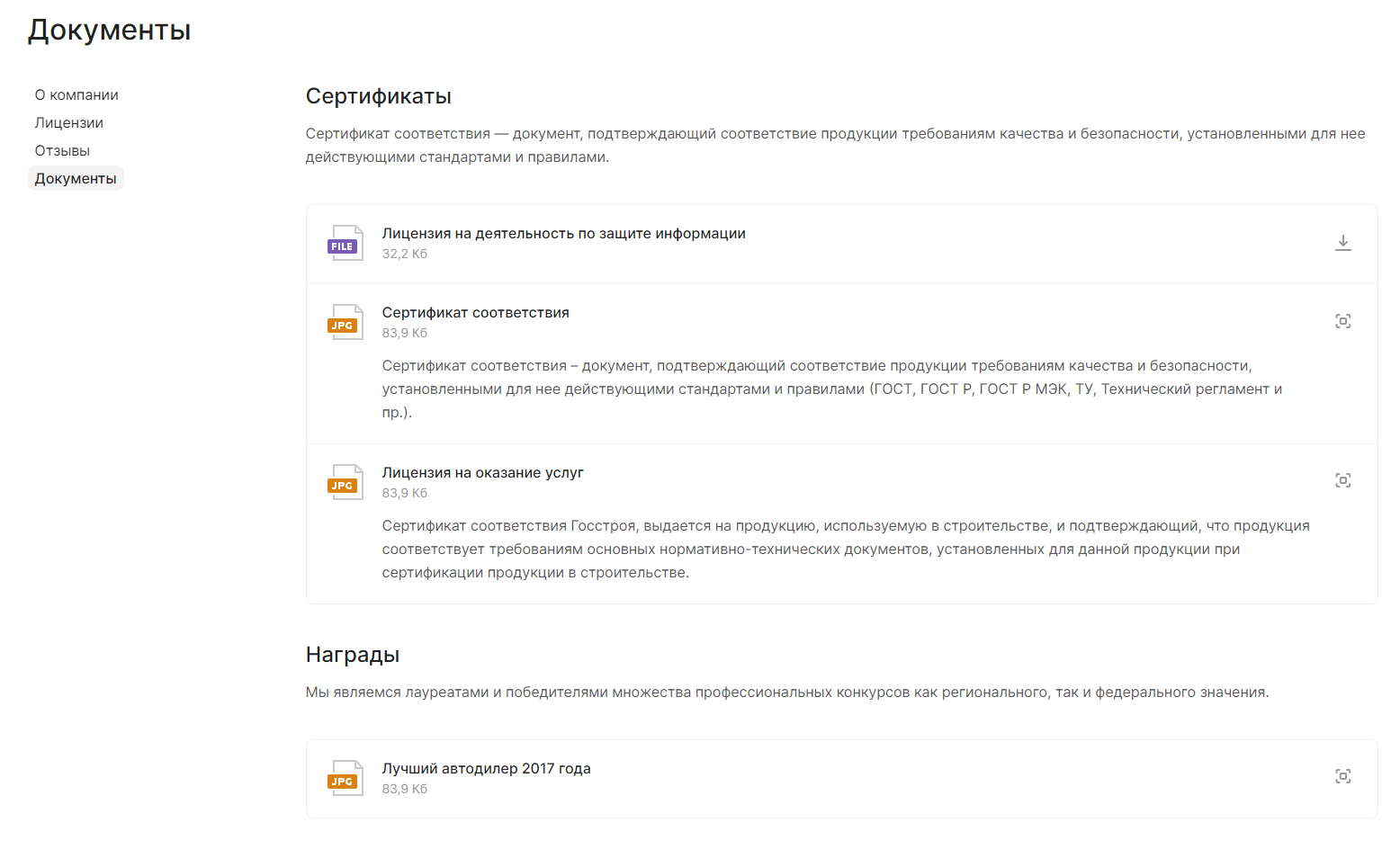
Управлять параметрами документов можно через публичную и административную части сайта.
Чтобы работать с элементами через публичную часть сайта, в режиме правки наведите указатель на нужный документ. В появившемся меню добавьте (1), измените (2) или удалите (3) элемент.
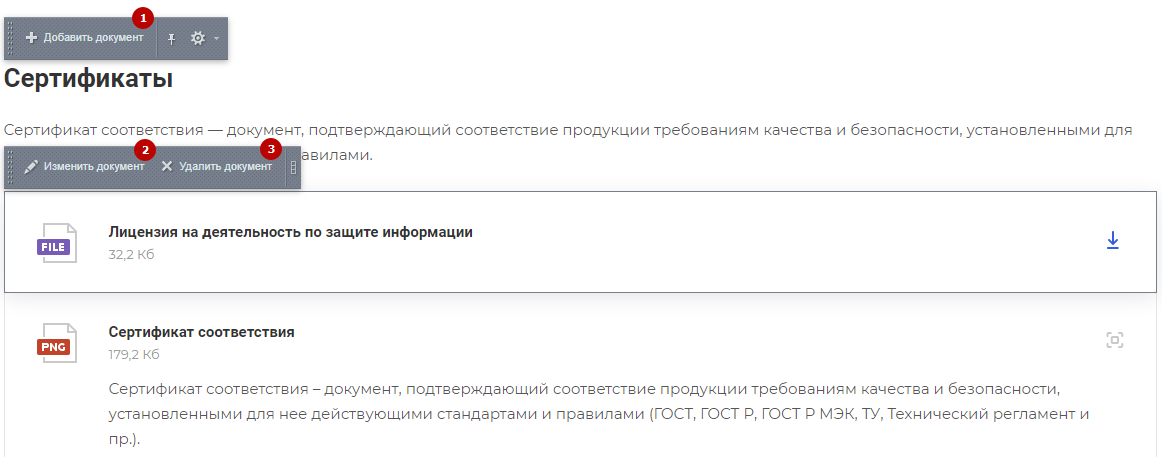
Чтобы управлять документами через административную часть сайта, перейдите в Контент (1) → Контент (aspro.lite) (2) → Документы (3). Если вы используете распределение документов по категориям, откройте нужный подраздел (4). Рассмотрим настройку на примере подраздела «Сертификаты».
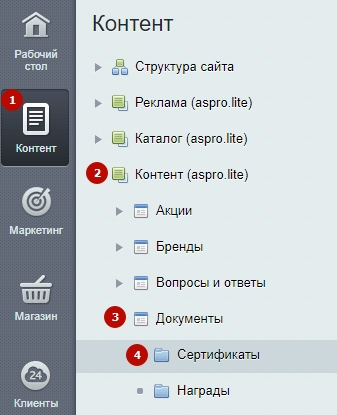
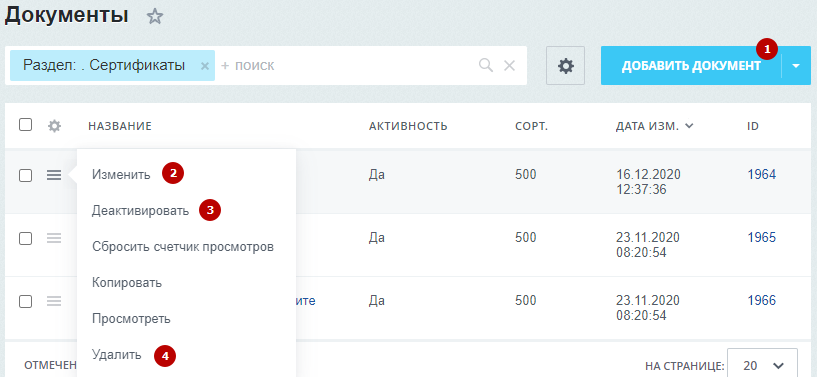
Используйте кнопку «Добавить документ» (1), чтобы создать новый документ. Вызовите меню кнопки «Гамбургер», чтобы изменить (2), деактивировать (3) или удалить (4) существующий документ.
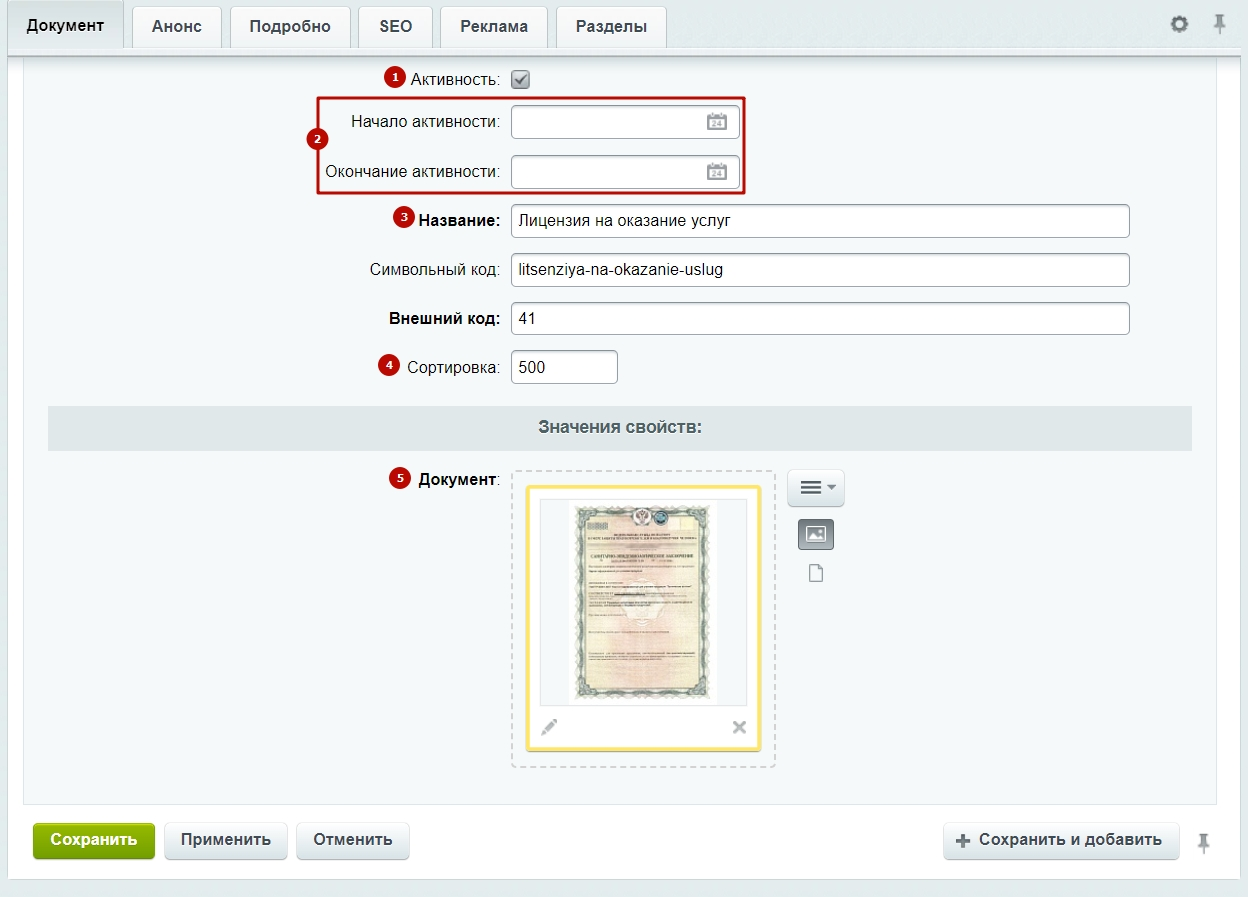
Рассмотрим подробнее настройки редактирования документов. На вкладке «Документ» доступны следующие поля:
- «Активность» определяет, будет ли отображен документ на странице.
- «Начало активности» и «Окончание активности» определяет период, в течение которого документ будет отображаться на сайте.
- «Название» — имя документа (поле обязательно для заполнения).
- «Сортировка» — порядок отображения документов на странице. Чем больше индекс сортировки, тем ниже положение элемента.
- «Документ» — файл документа.
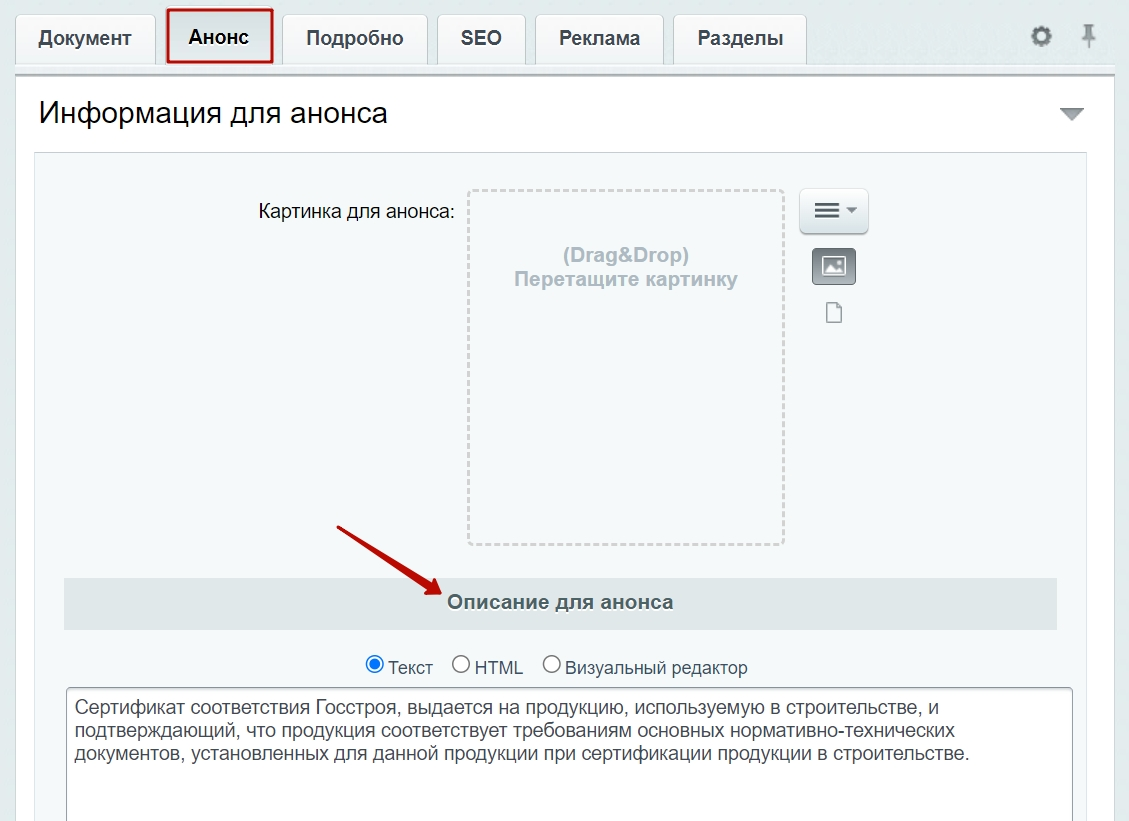
На вкладке «Анонс» вы можете задать описание документа.
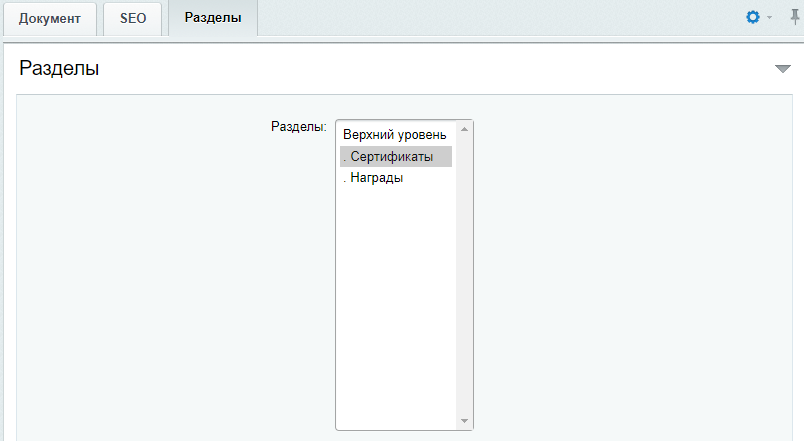
Чтобы перенести документ в другую категорию документов, перейдите на вкладку «Разделы» и выберите нужный подраздел в списке.
После внесения изменений, сохраните настройки.
назадСоздание и настройка раздела документов О компаниивперед
О компании
На странице любой компании есть ознакомительная часть, в которой пользователи могут познакомиться с историей, целями, преимуществами и описанием.
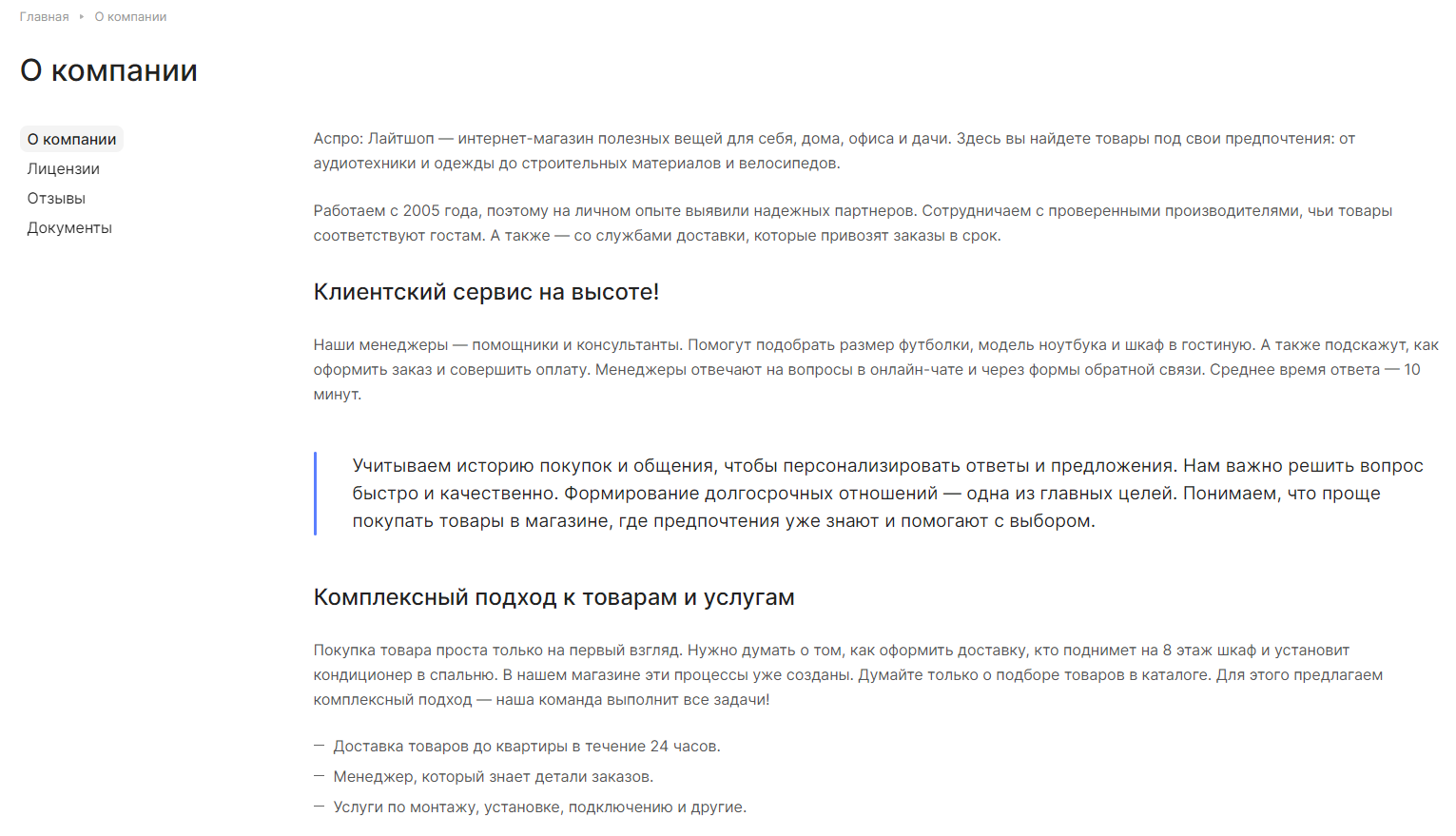
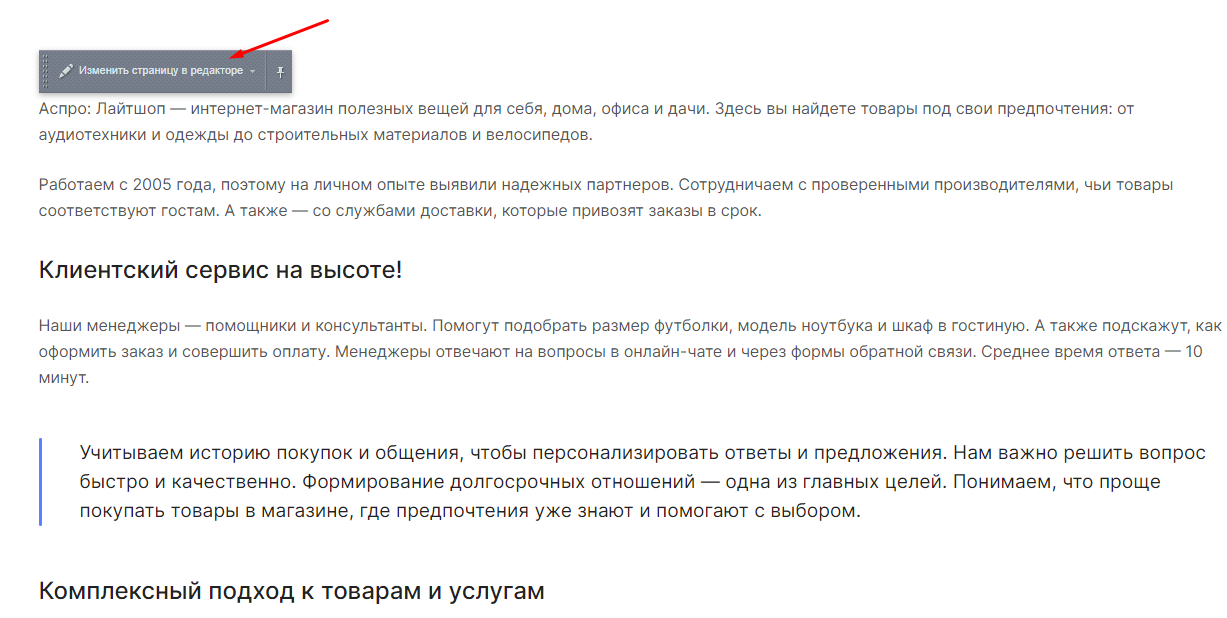
Содержимое страницы можно изменить в публичной части сайта. Для этого переключитесь в режим правки, наведите курсор на редактируемый элемент и нажмите кнопку «Изменить страницу в редакторе».
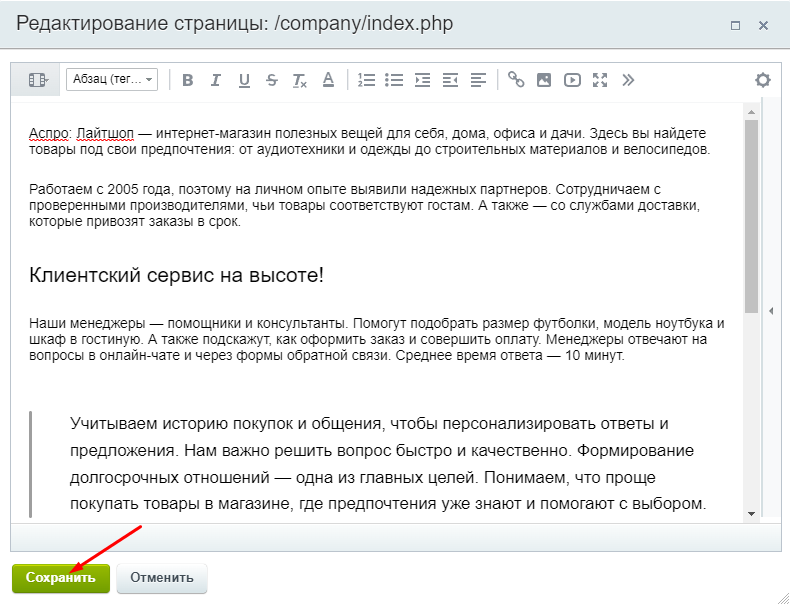
При нажатии на кнопку откроется визуальный редактор, с помощью которого вы можете изменить текст, отформатировать его, добавить изображения, ссылки и списки. Сохраните изменения.
Также вы можете отредактировать наполнение страницы через административную часть сайта. Для этого перейдите в Контент (1) → Структура сайта (2) → Файлы и папки (3) → company (4).
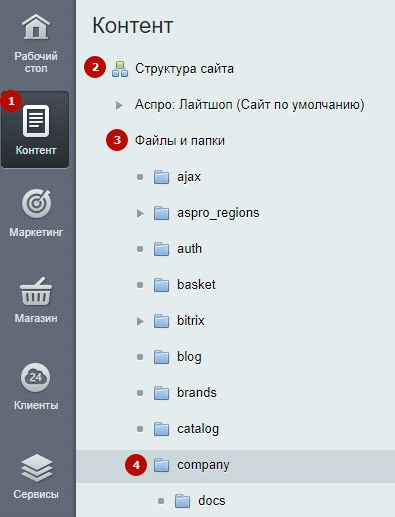
Найдите файл index.php, нажмите на «Гамбургер» напротив поля и выберите «Редактировать как PHP».
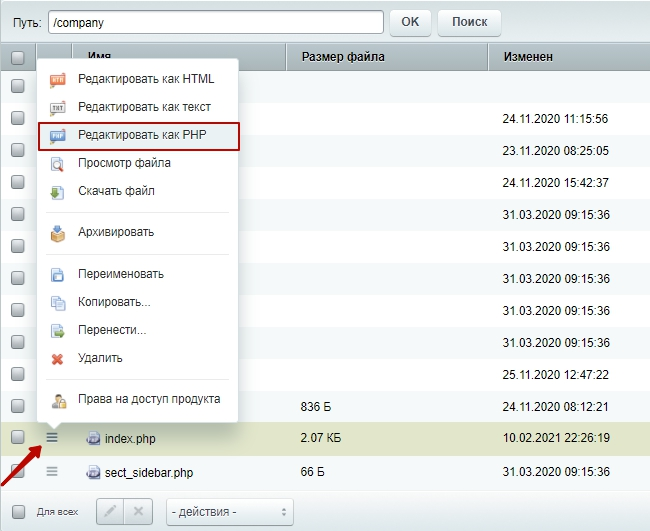
Отредактируйте текст внутри. Сохраните изменения.
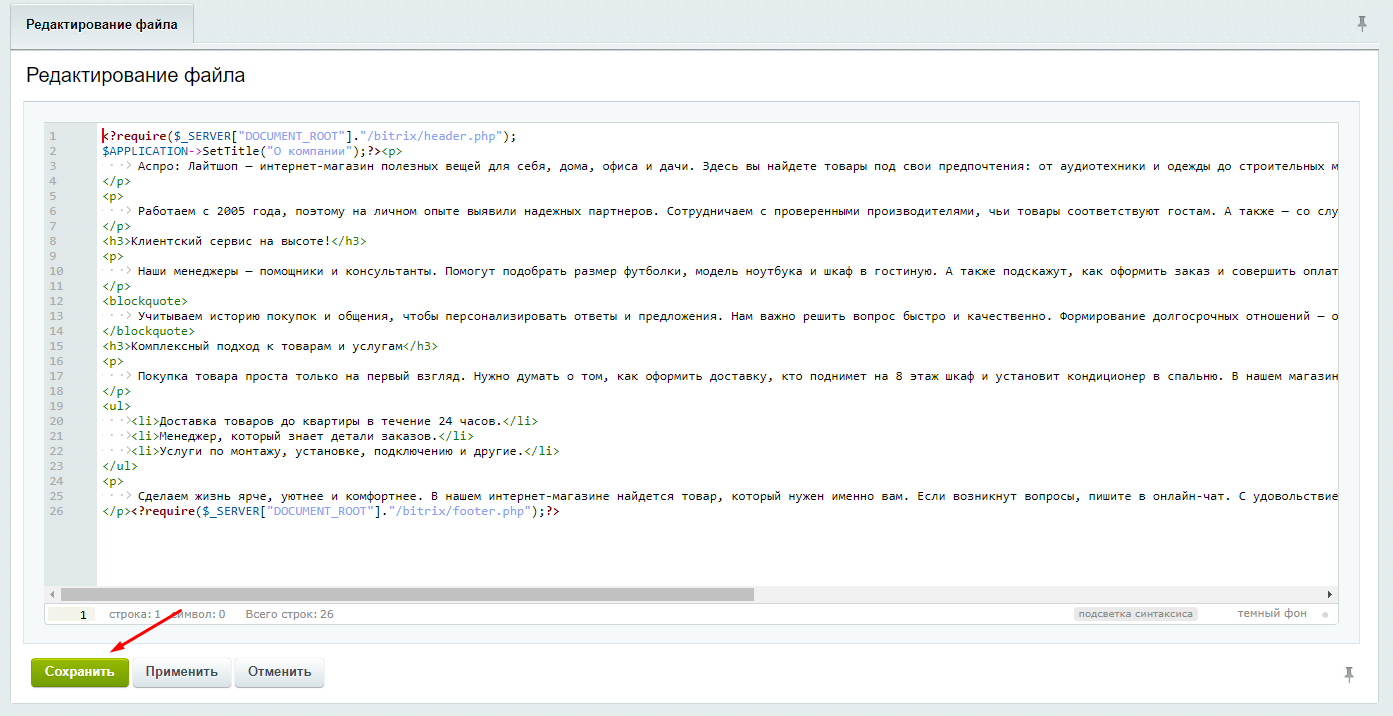
назадСоздание и настройка документа Реквизитывперед
Реквизиты
В разделе «Реквизиты» размещается информация о компании, которая помогает пользователям идентифицировать вас, как юридическое лицо. Реквизиты компании представлены в табличном виде.
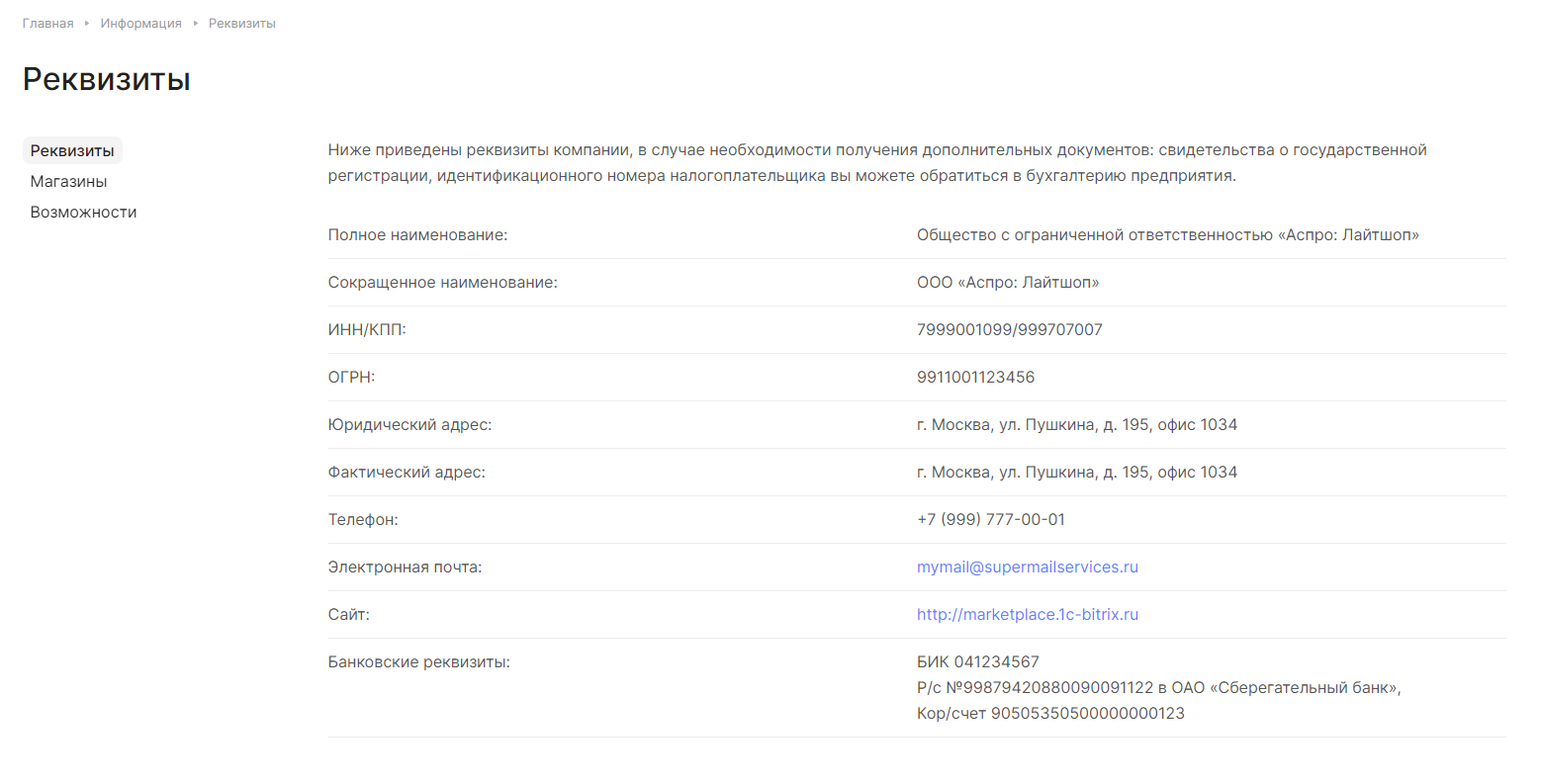
Чтобы отредактировать текст в описании раздела «Реквизиты», перейдите в режим правки, наведите курсор на описание и нажмите кнопку «Изменить страницу в редакторе».
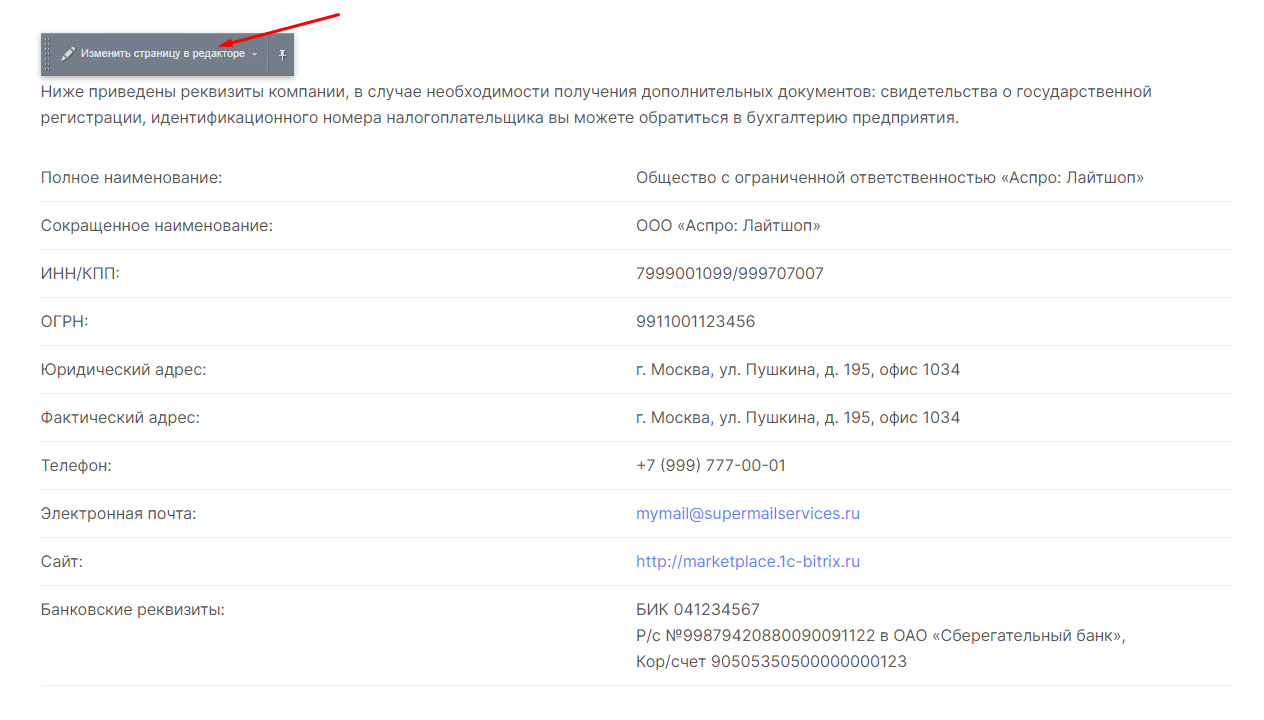
Затем откроется окно с редактированием страницы. Здесь вы сможете изменить любую информацию, которая связана с реквизитами. Добавляйте изображения, описания, видео и оформите ссылки. Сохраните изменения.
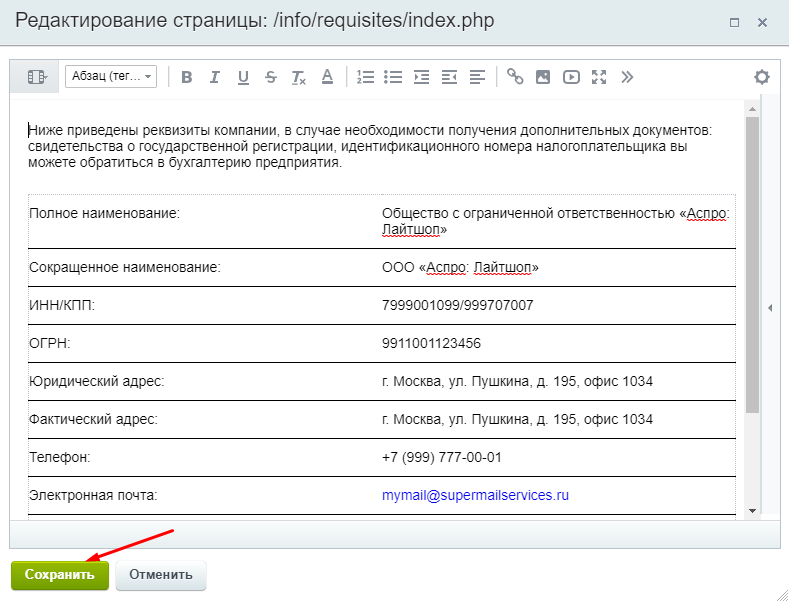
назадО компании Контактывперед
Контакты
назадРеквизиты Типы контактов и настройки оформлениявперед
Типы контактов и настройки оформления
Типы контактов
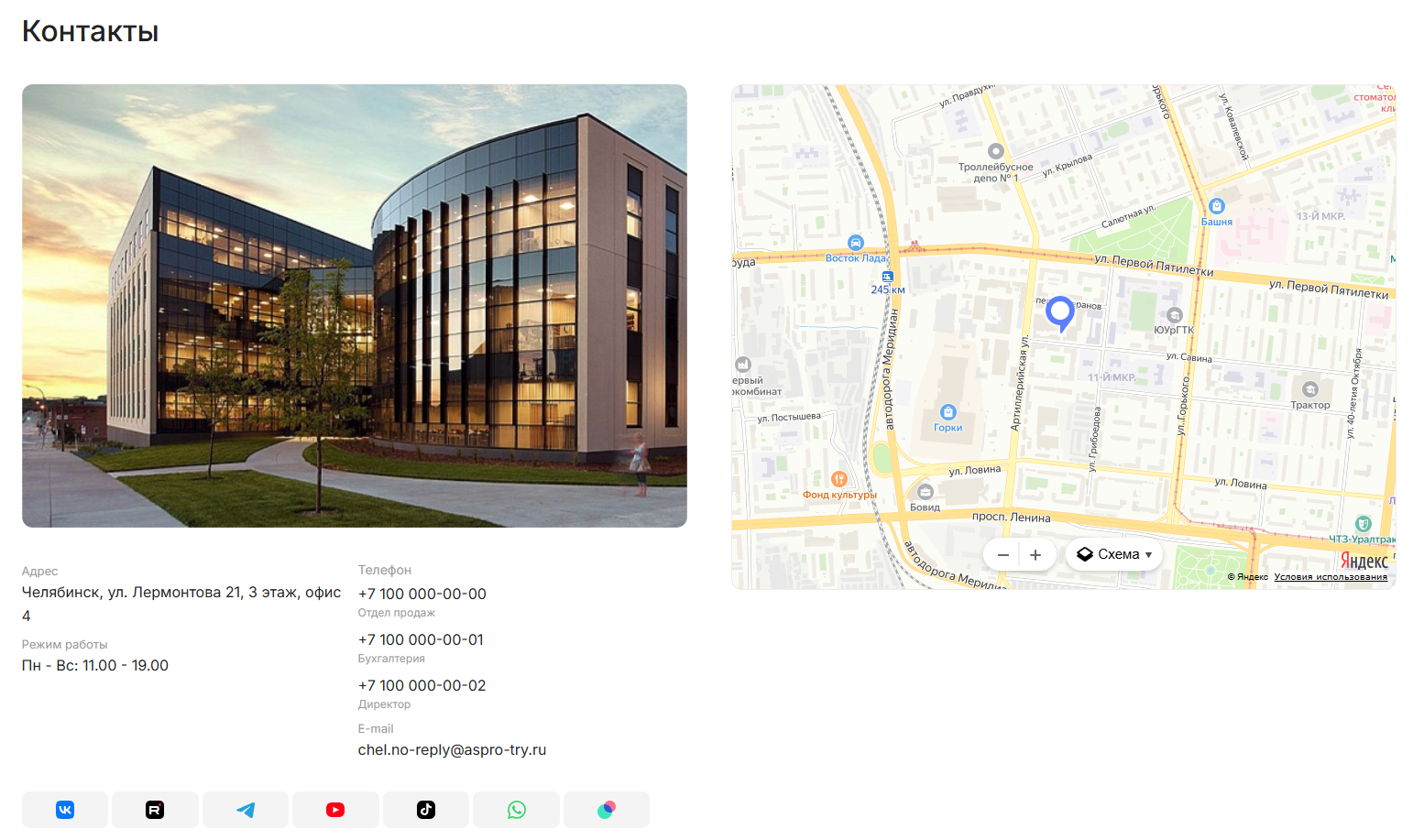
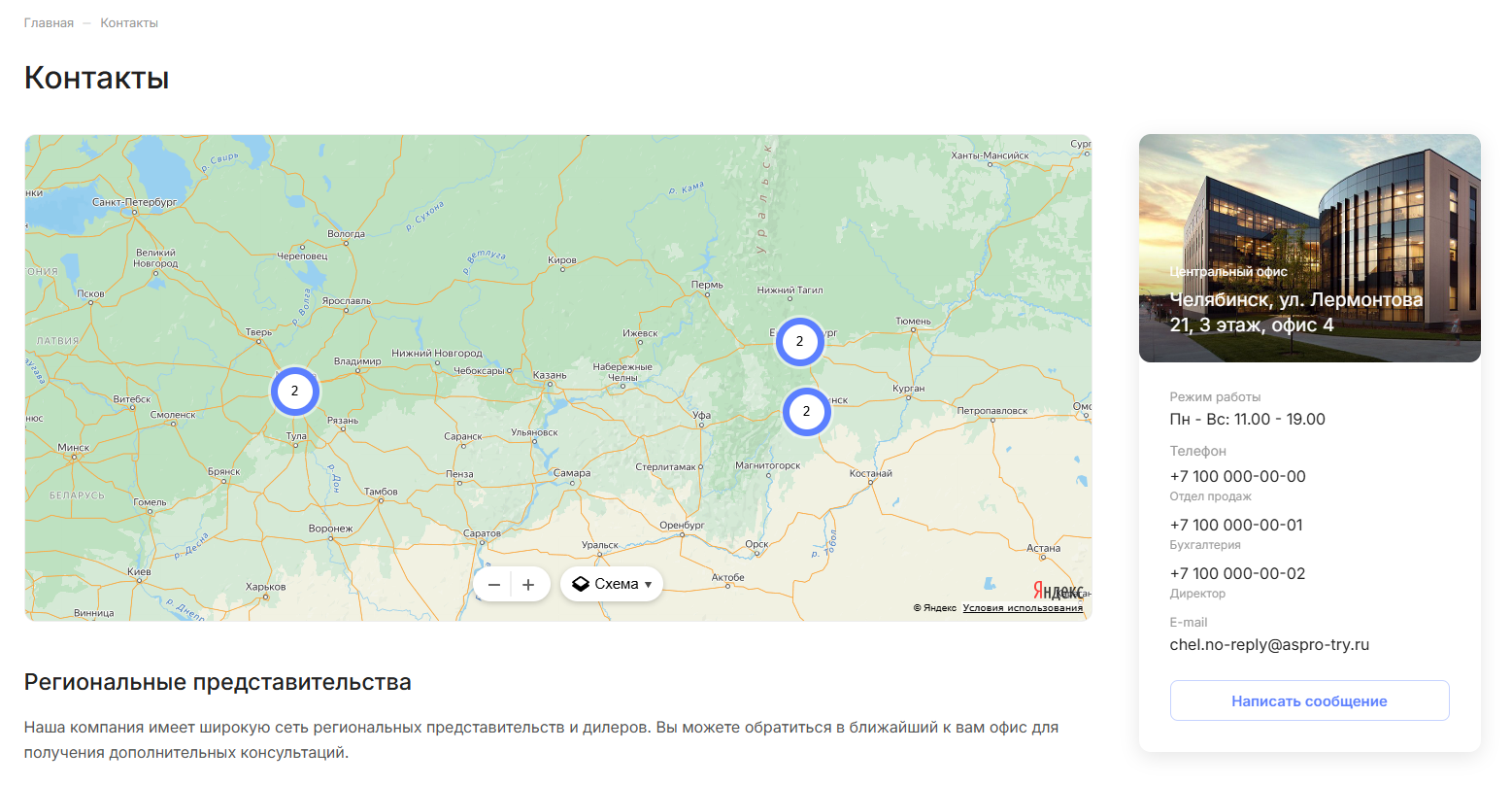
В решении предусмотрено 2 типа контактов:
- компакт,
- с центральным офисом и филиалами.
Отличаются наличием боковой колонки и расположением элементов на странице.
1. Компакт.
2. С центральным офисом и филиалами.
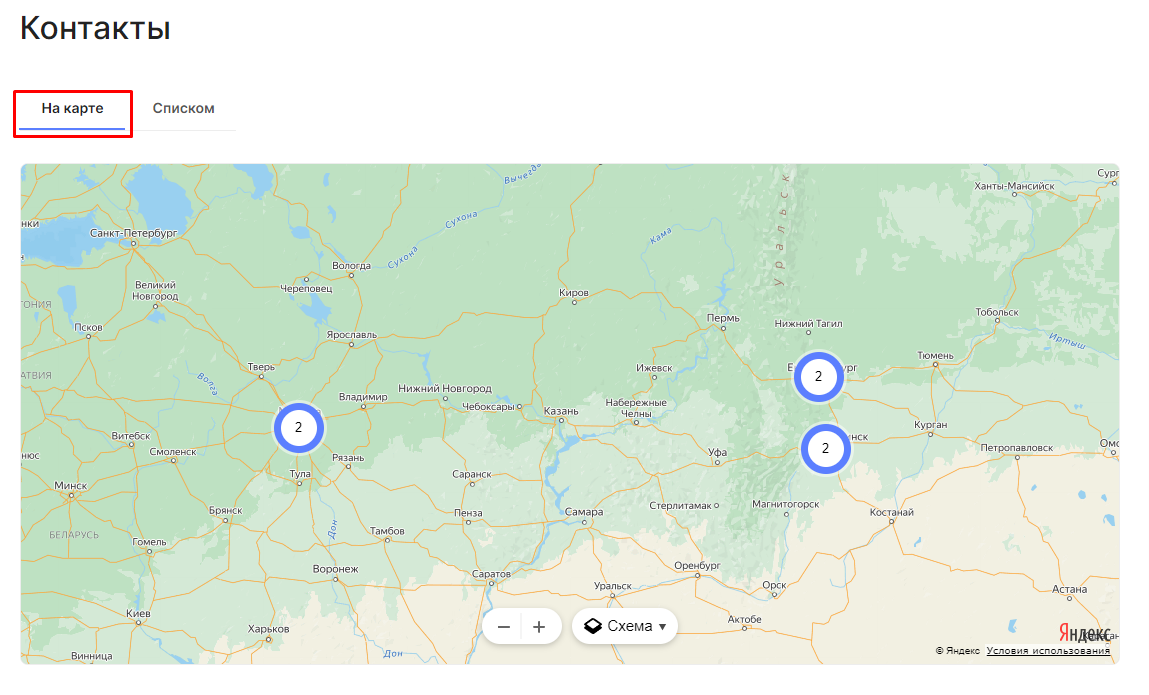
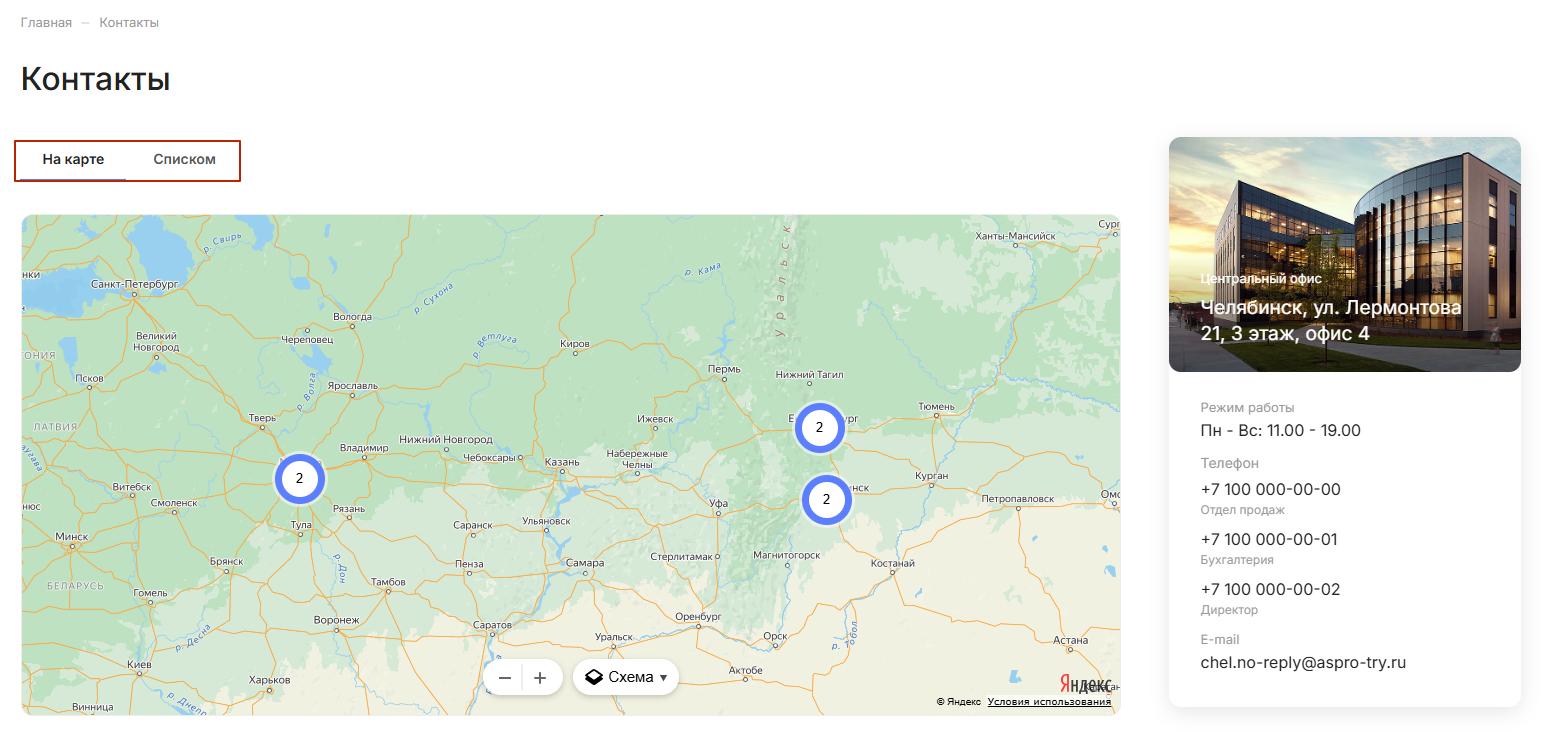
Отображать контакты можно на карте или списком с помощью табов.
- На карте.
- Списком.
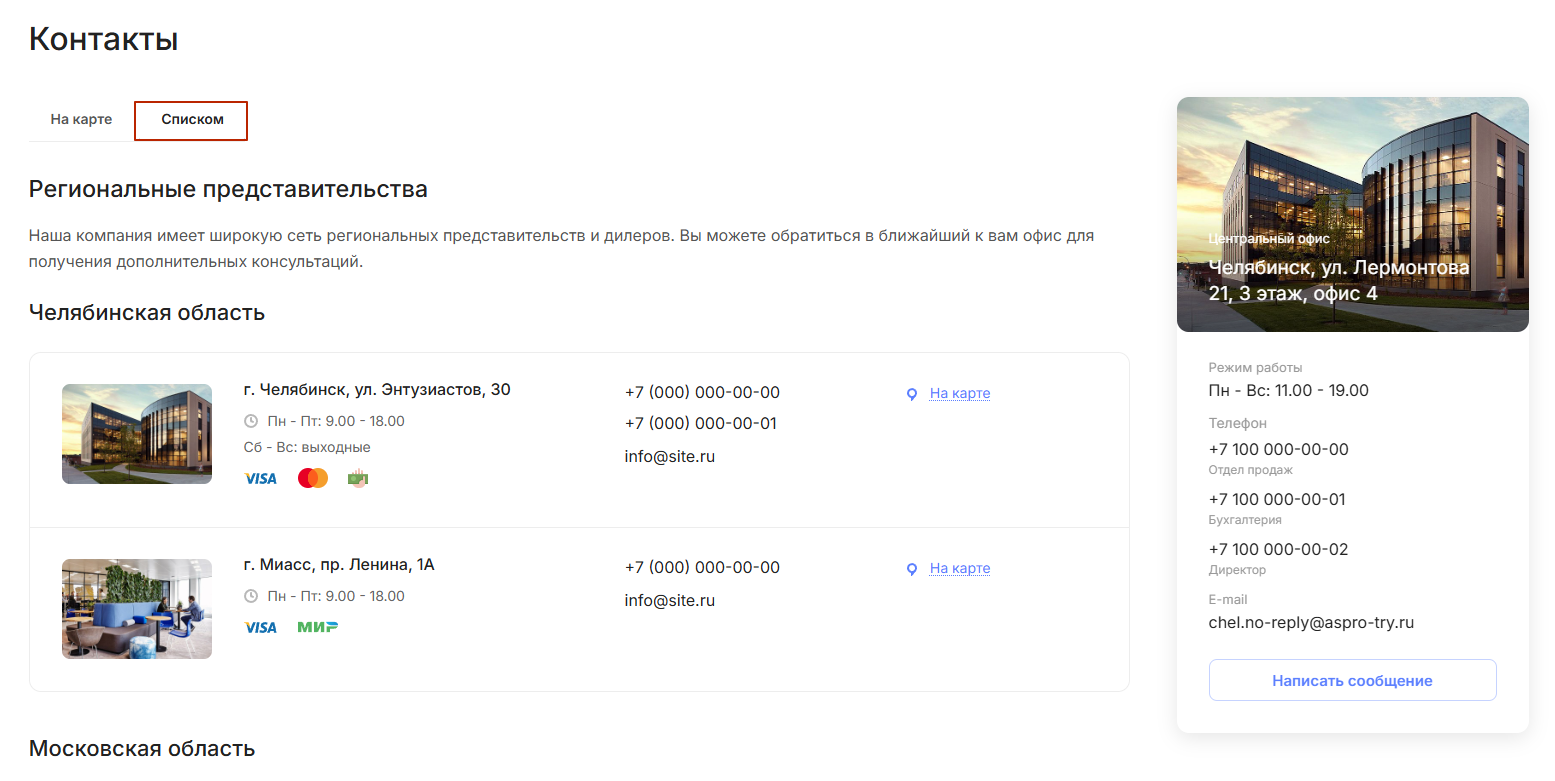
Настроить оформление страницы контактов можно из публичной и административной части сайта.
Настройка в публичной части сайта
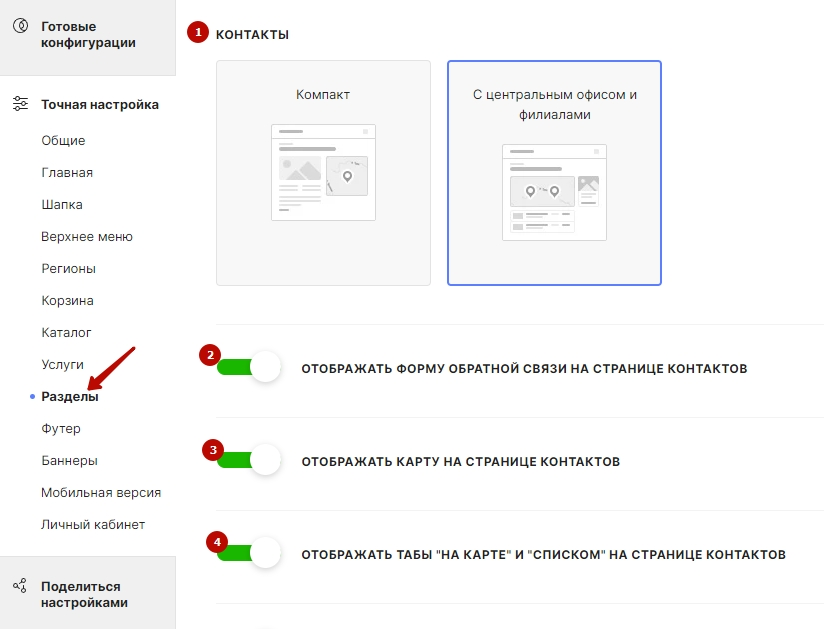
Перейдите в виджет «Точная настройка», далее выберите «Разделы». Здесь вы можете выбрать:
- типы отображения контактов: компакт, с центральным офисом и филиалами;
- отображать форму обратной связи или нет;
- отображать карту или нет;
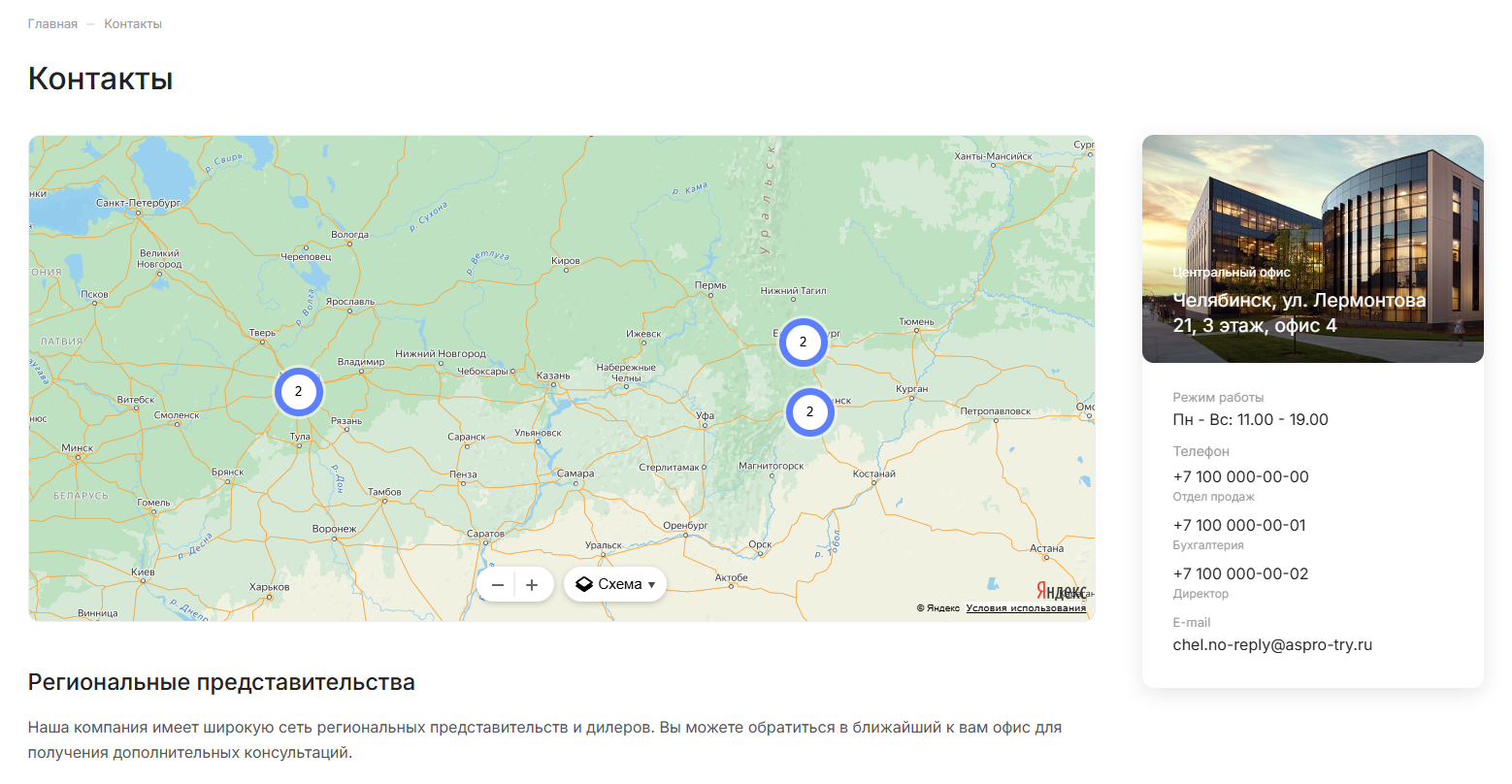
- отображать табы «На карте» и «Списком» или нет — только при типе «С центральным офисом и филиалами».
Страница контактов с формой обратной связи.
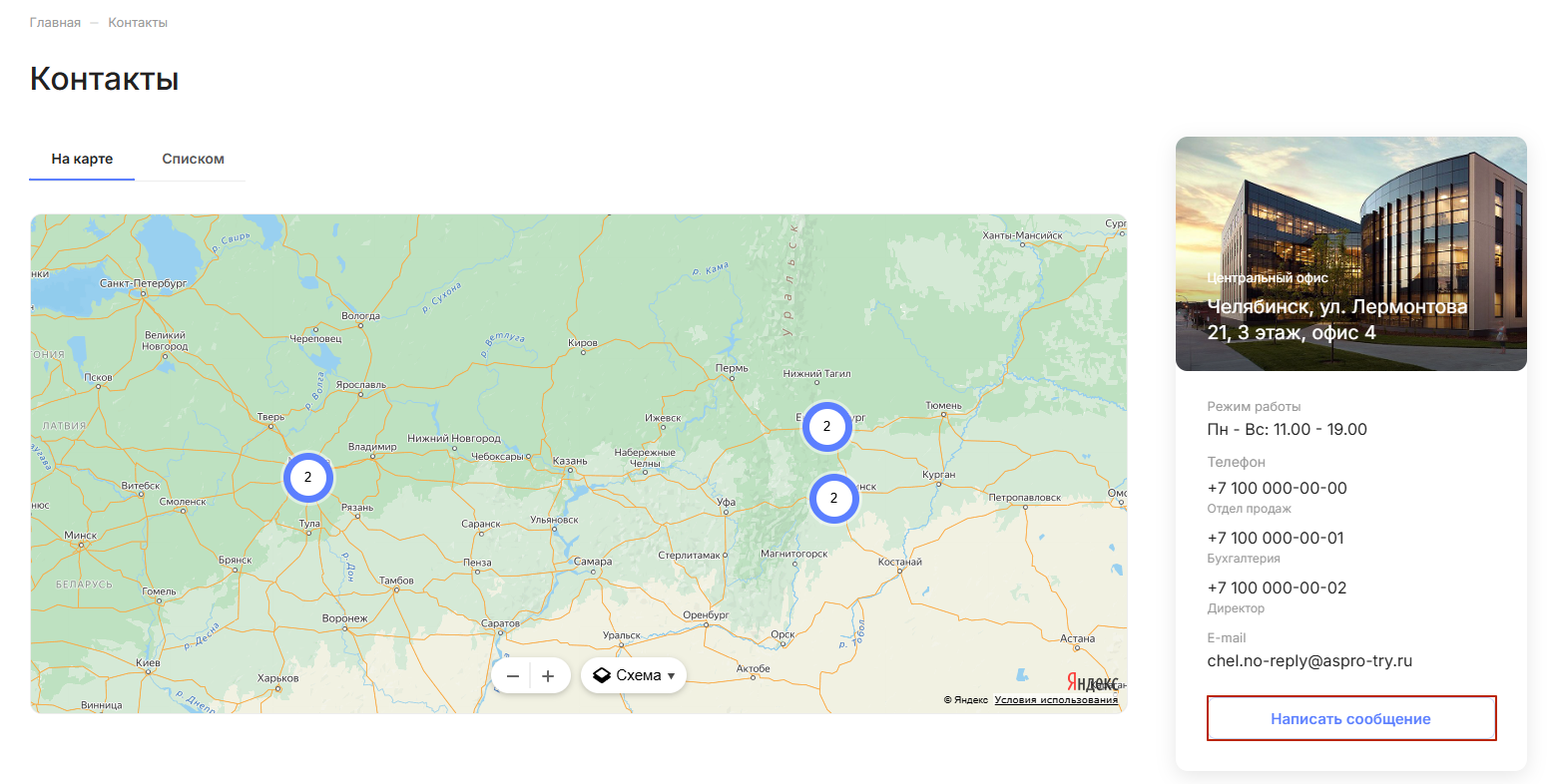
Страница контактов без формы обратной связи.
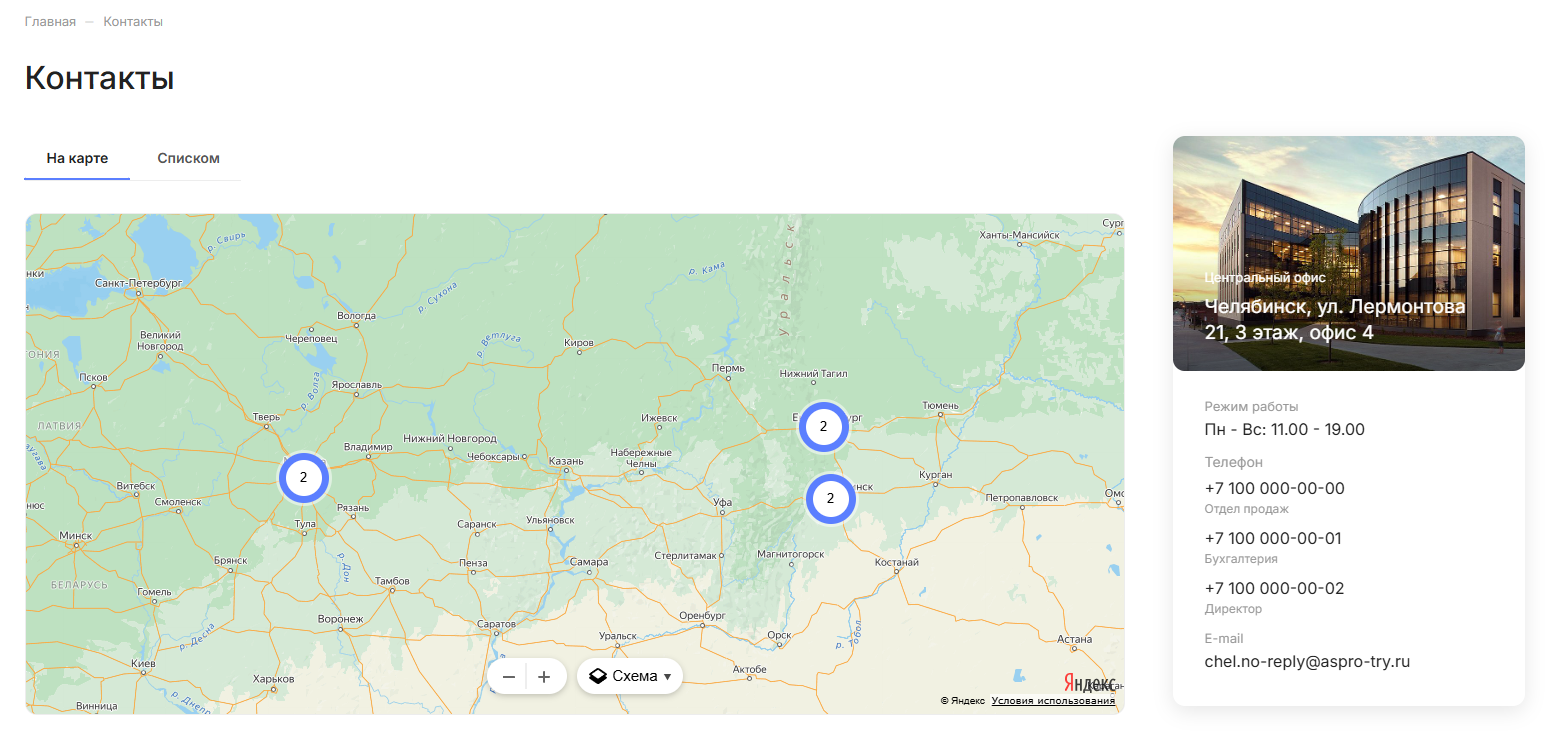
Страница контактов без карты.
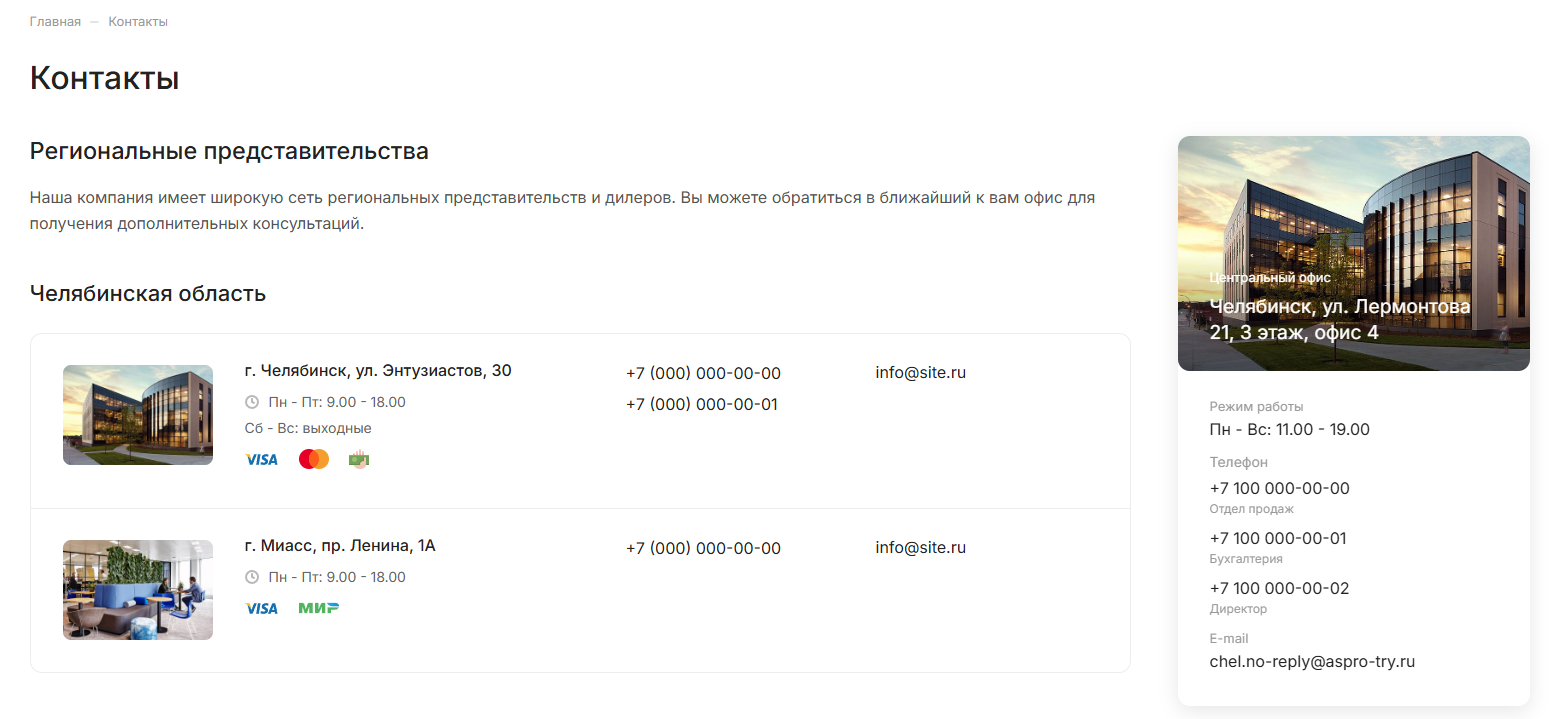
Страница контактов с картой.
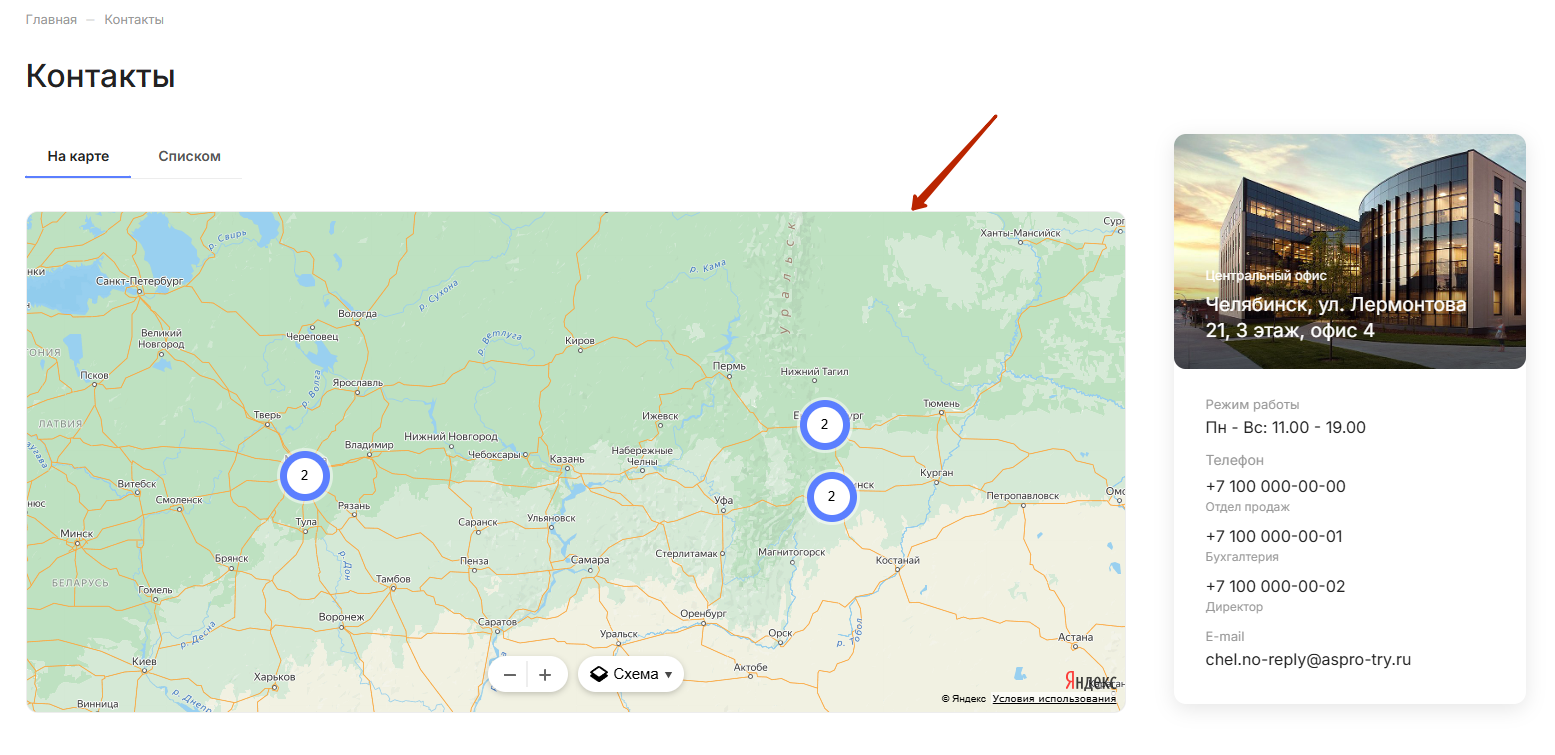
Страница контактов с табами «На карте» и «Списком» — актуально только для типа «С центральным офисом и филиалами».
Страница контактов без табов «На карте» и «Списком».
Настройка в административной части сайта
Перейдите в Аспро (1) → Аспро: ЛайтШоп (2) → Настройки (3) → Обязательные настройки для быстрого запуска (4).
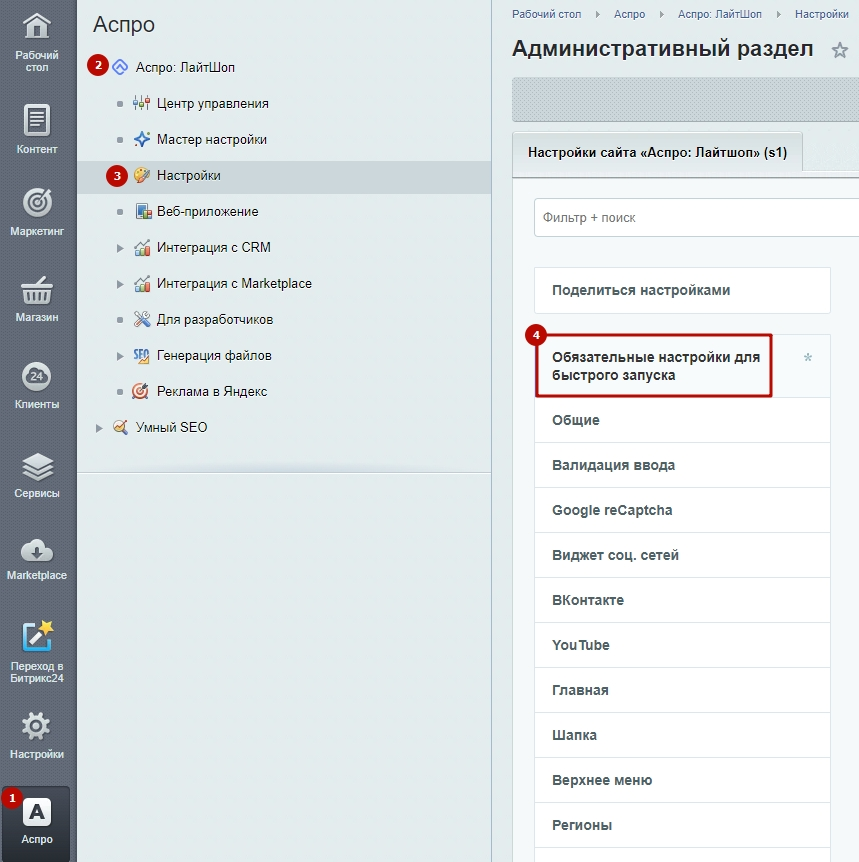
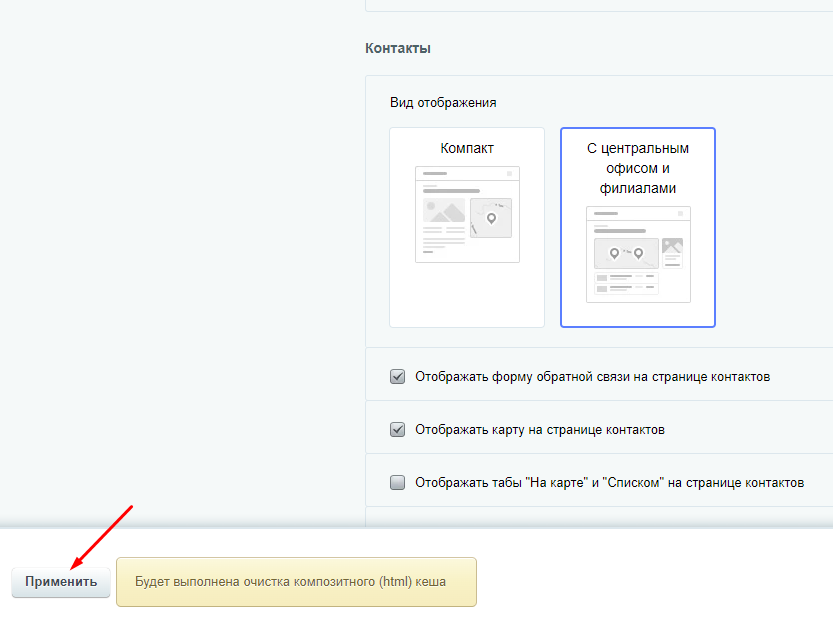
Найдите пункт «Контакты». Здесь представлены те же настройки, что мы рассматривали ранее. После внесения изменений нажмите «Применить».
назадКонтакты Создание и редактирование магазинов/контактоввперед
Создание и редактирование магазинов/контактов
Возможности редактирования информации о магазинах зависят от используемого типа отображения страницы контактов. Изменение информации доступно в административной части сайта.
На подгрузку контента в типах отображения страницы контактов влияет региональность. Рассмотрим настройку каждого типа подробнее.
Тип «Компакт»
Выключенная региональность
Перейдите в Аспро (1) → Аспро: ЛайтШоп (2) → Настройки (3) → Обязательные настройки для быстрого запуска (4).
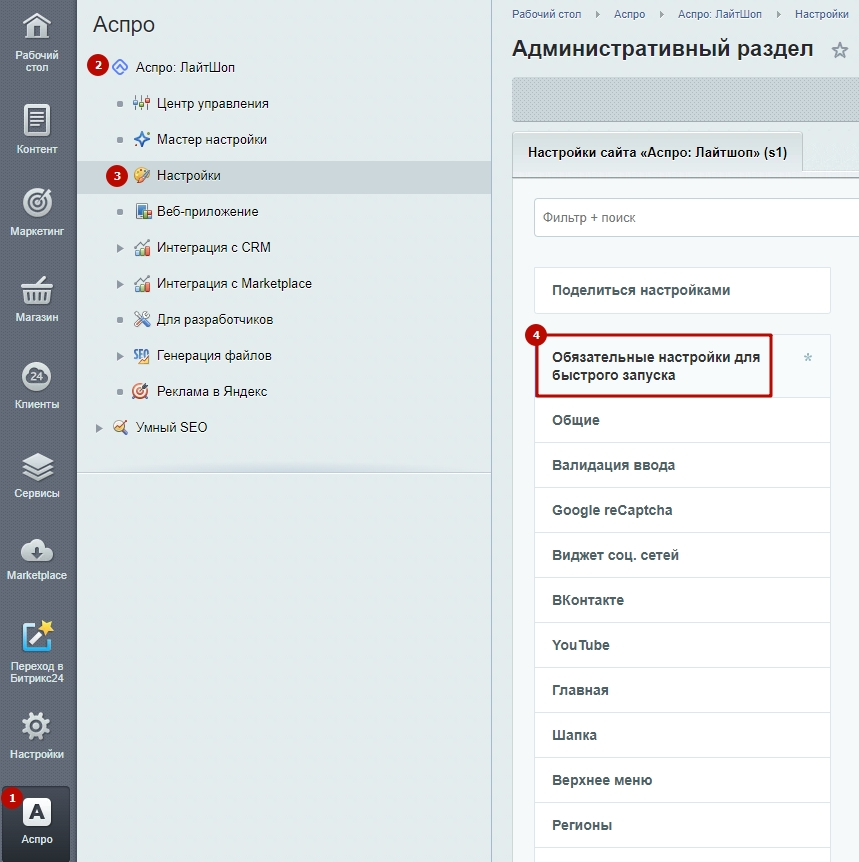
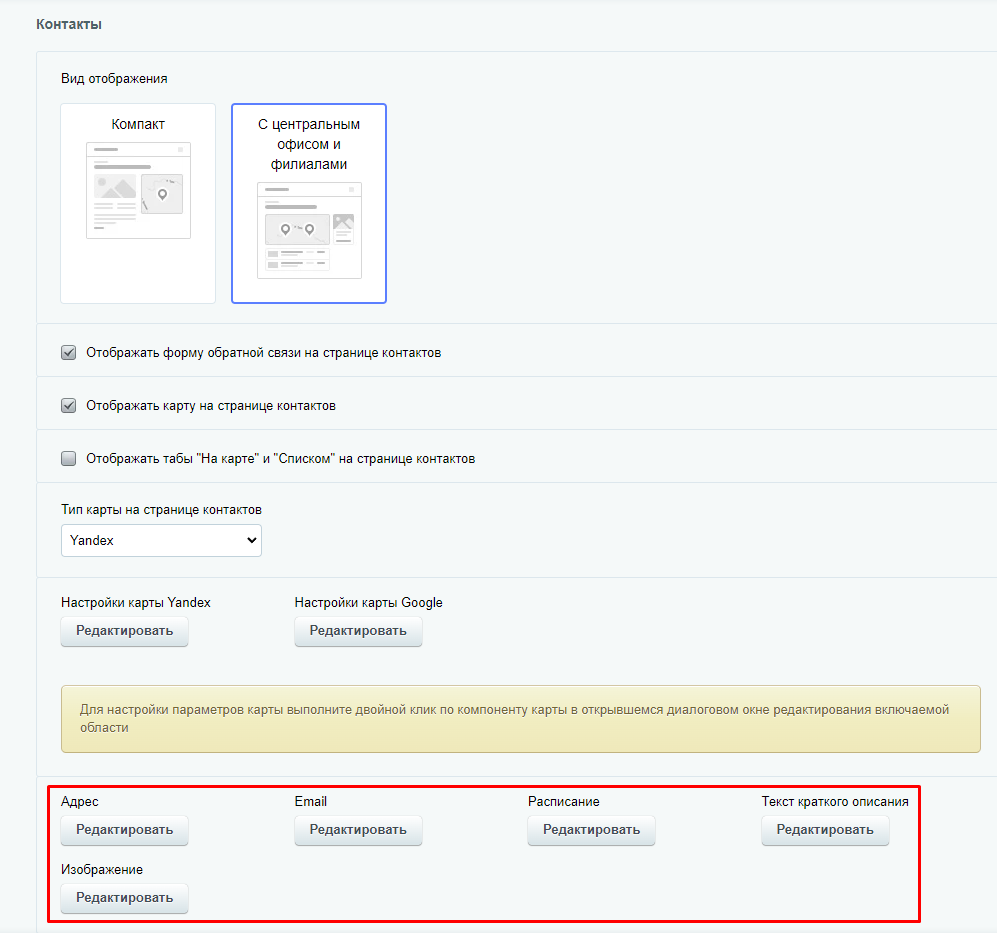
В пункте «Контакты» отредактируйте информацию и сохраните изменения.
Включенная региональность
Перейдите в Контент (1) → Региональность (aspro.lite) (2) → Регионы (3).
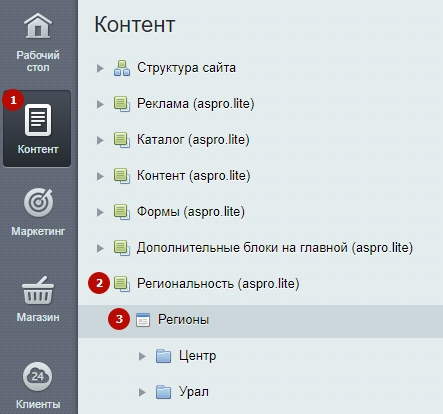
Если вы используете группировку магазинов по разделам и хотите отредактировать существующий элемент, то откройте нужную группу и город, например, Центр → Московская область → Москва. Перейдите в редактирование города, кликнув по его названию.
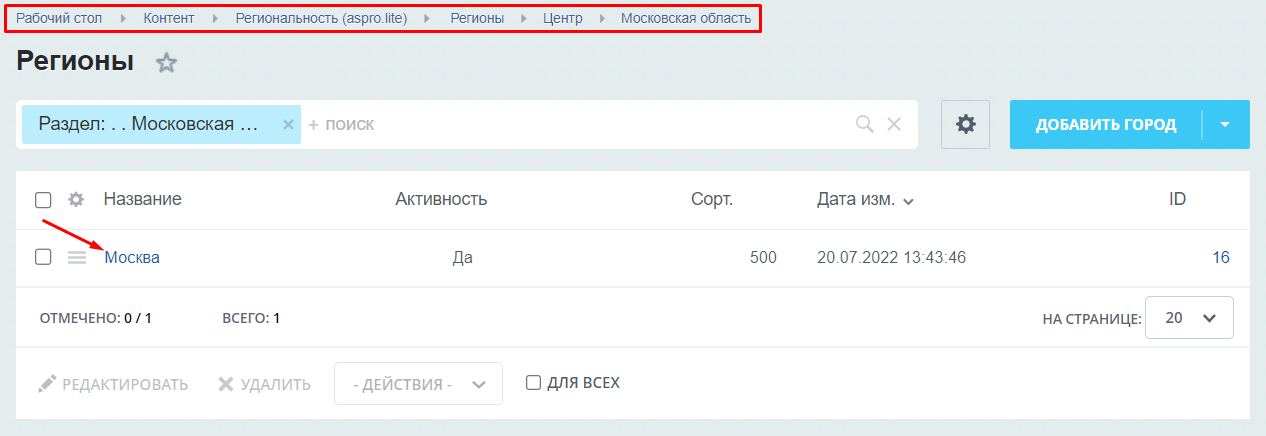
Чтобы перейти к созданию элемента, кликните на соответствующую кнопку в правом верхнем углу.
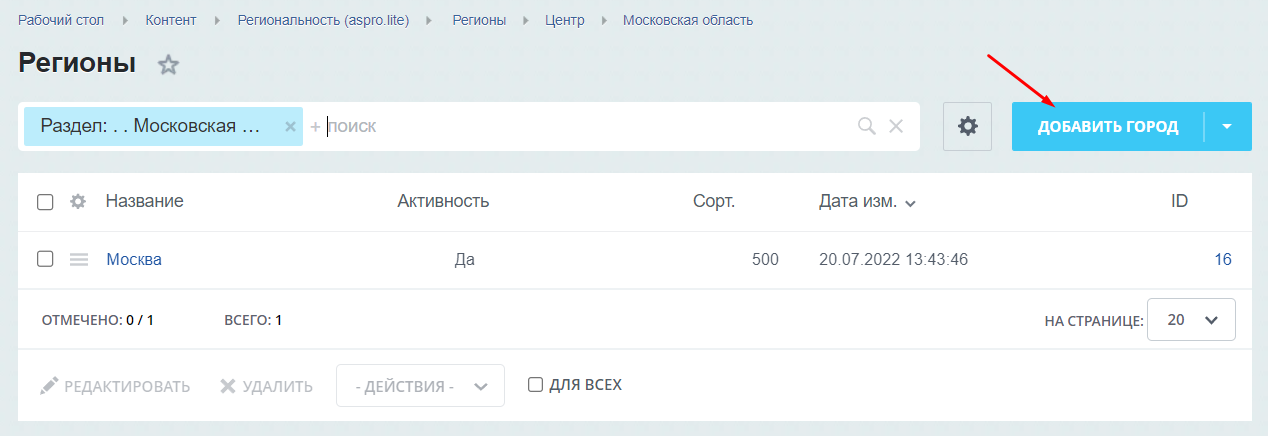
При создании новой карточки на основной вкладке можно указать:
- Активность (1).
- Название города (2).
- Значения свойств (3).
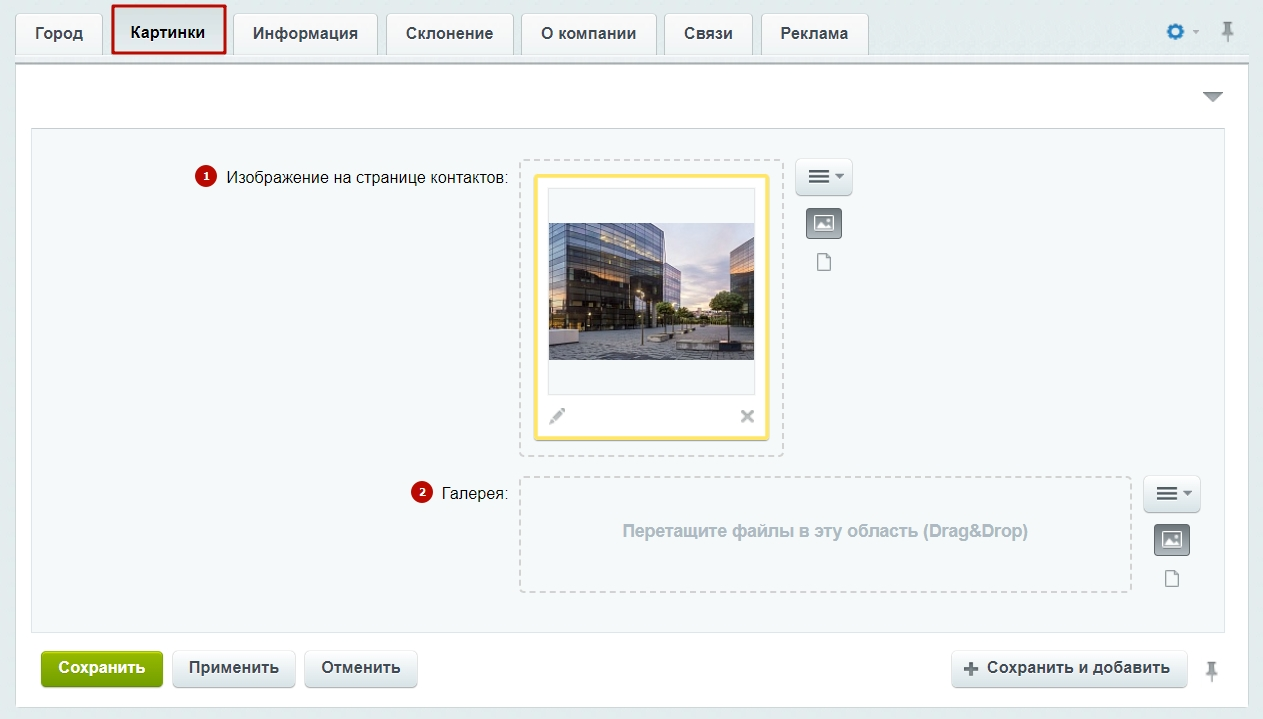
На вкладке «Картинки» вы можете загрузить изображение для страницы контактов (1) и фотографии в галерею (2).
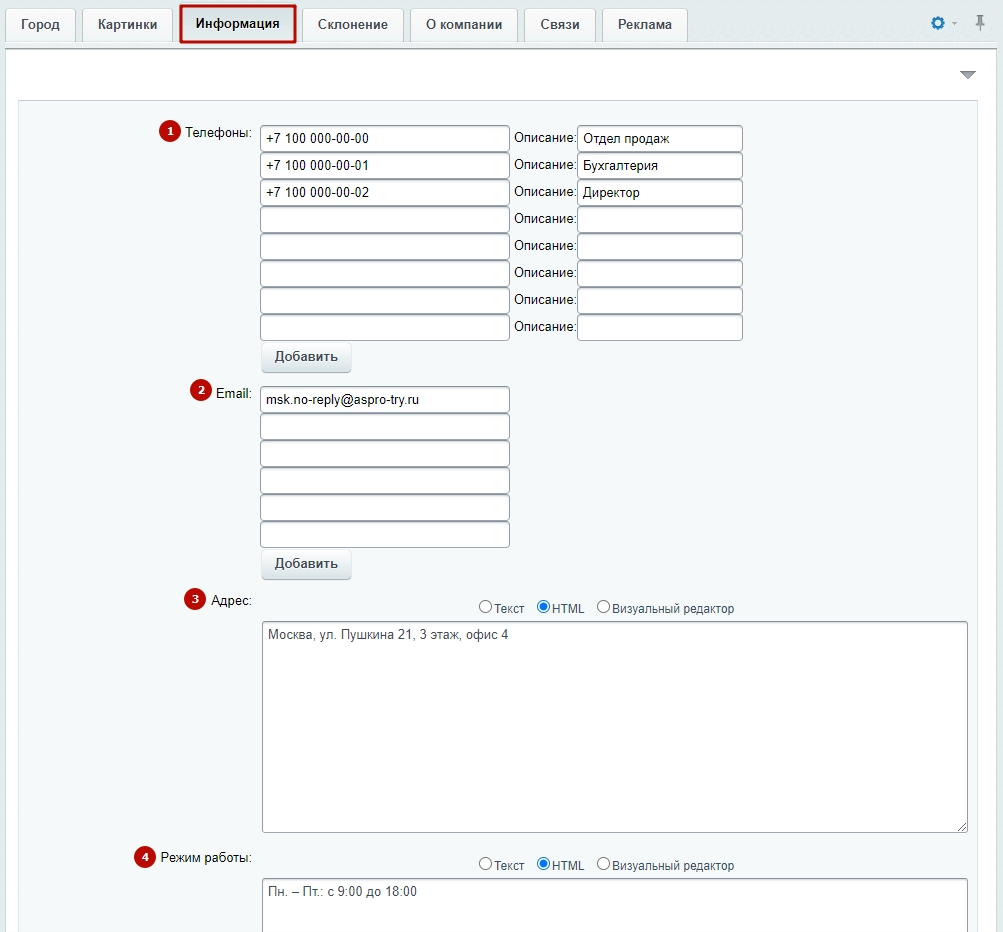
Пропишите данные на вкладке «Информация».
- Номера телефонов, филиалов или отделов компании (1).
- E-mail магазина в регионе (2).
- Адрес региональной точки (3).
- Режим работы (4).
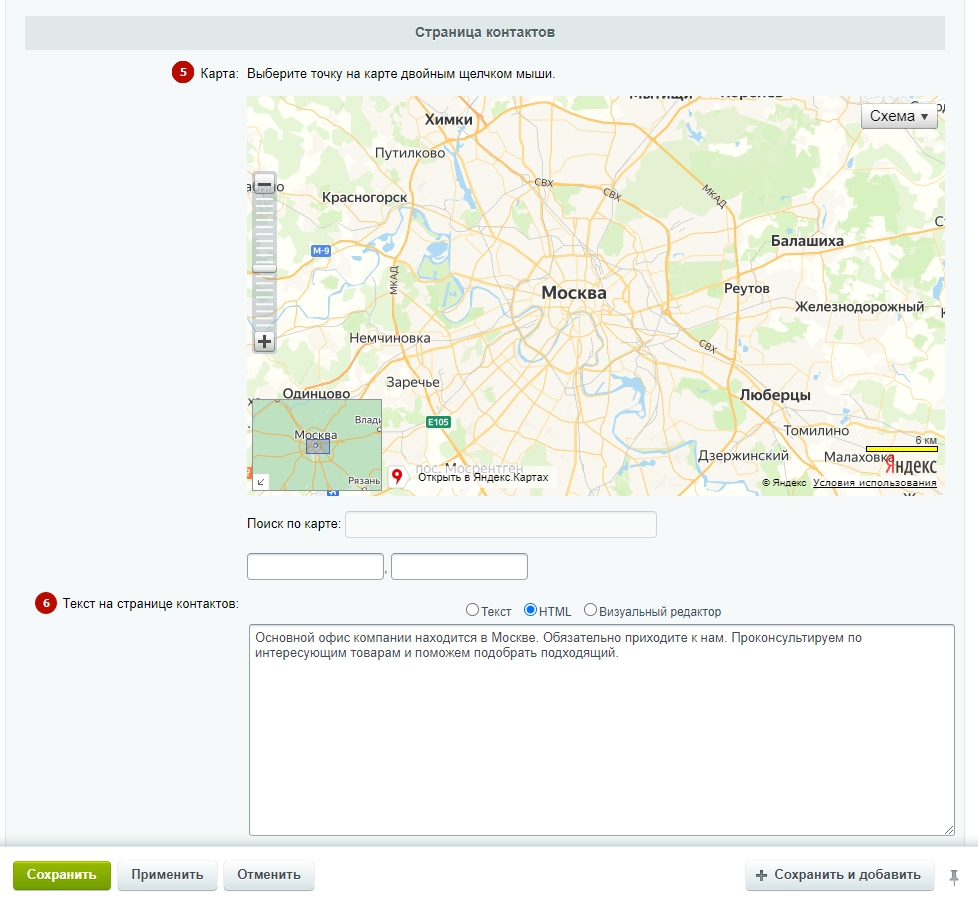
- Точка на карте для главного офиса (5). Отображается в разделе контактов.
- Текст на странице контактов (6).
Тип «С центральным офисом и филиалами»
Добавление и редактирование представительств
Редактирование через публичную часть
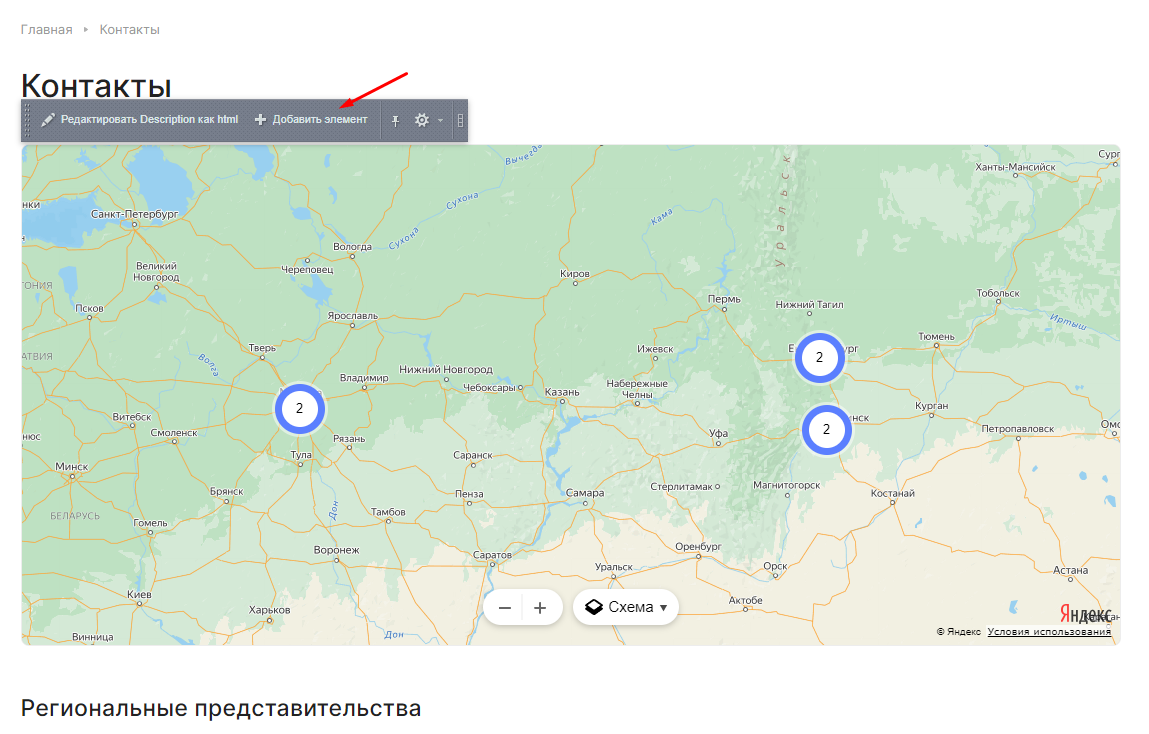
Переключитесь в режим правки. Наведите указатель на содержимое страницы «Контакты» и нажмите «Добавить элемент» на появившейся панели.
Редактирование через административную часть
Перейдите в Контент (1) → Контент (aspro.lite) (2) → Контакты (3). Если вы используете группировку магазинов по разделам, то откройте нужную группу, например, Московская область → Москва.
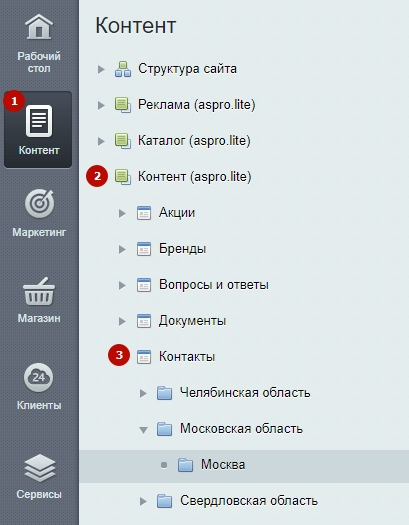
Чтобы перейти к созданию элемента, кликните на соответствующую кнопку в правом верхнем углу. Или выберите уже существующий город.
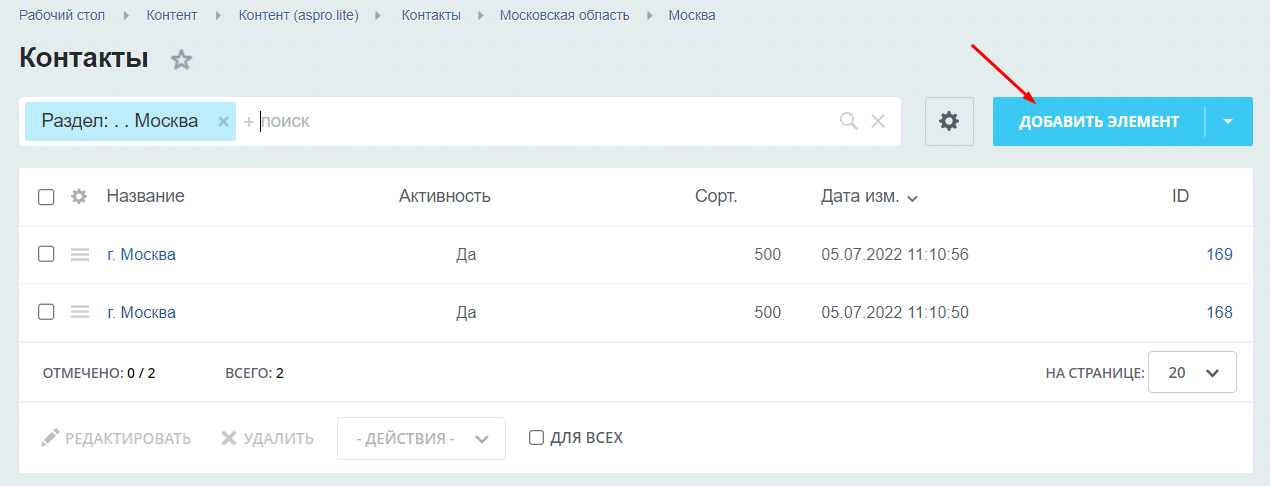
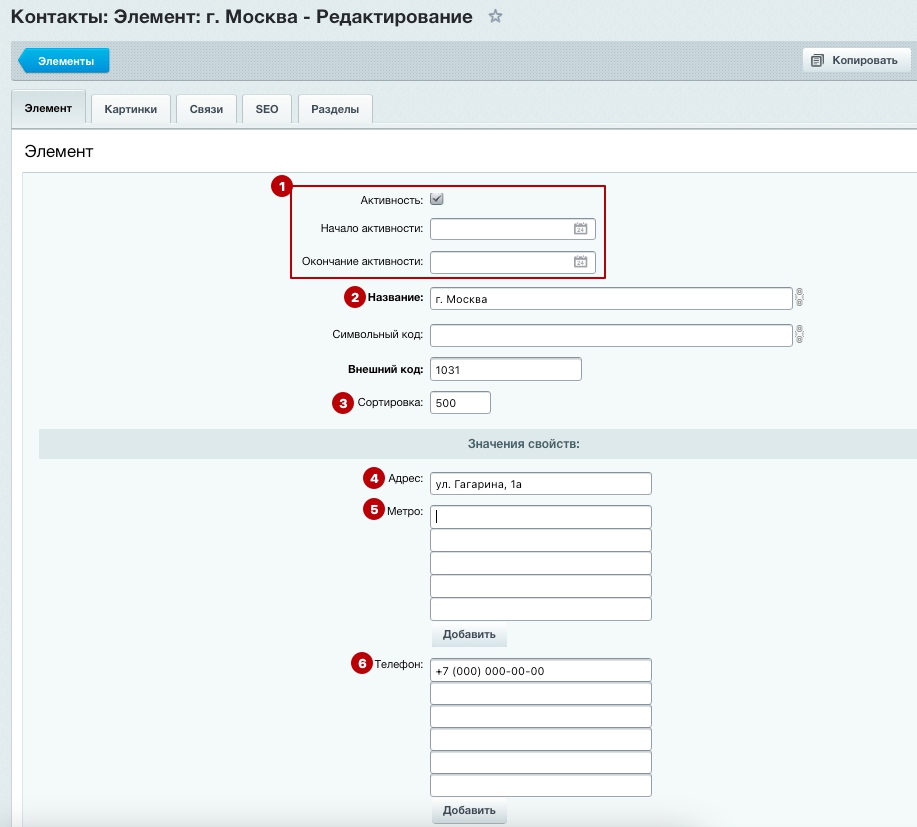
Рассмотрим редактирование карточки подробнее.
Вкладка «Элемент»
- «Активность» — активируется отображение офиса. Дополнительно задайте дату начала и окончания активности.
- «Название» — указывается город офиса. Поле обязательно для заполнения.
- «Сортировка» — определяется положение в группе офисов — чем ниже индекс сортировки, тем выше положение офиса в списке.
- «Адрес» — указывается адрес офиса. Поле обязательно для заполнения.
- «Метро» — указывается название ближайшей станции метро.
- «Телефон» — прописываются контактные номера телефонов.
-
«E-mail» — прописывается e-mail.
-
«Режим работы» — указывается режим работы офиса.
-
«Способ оплаты» — выбирается способ оплаты.
-
«Координаты на карте» — устанавливается маркер на карте. Для быстрой ориентации по карте вы можете использовать строку поиска. Чтобы сократить список результатов, вводите в поиске название города или улицы.
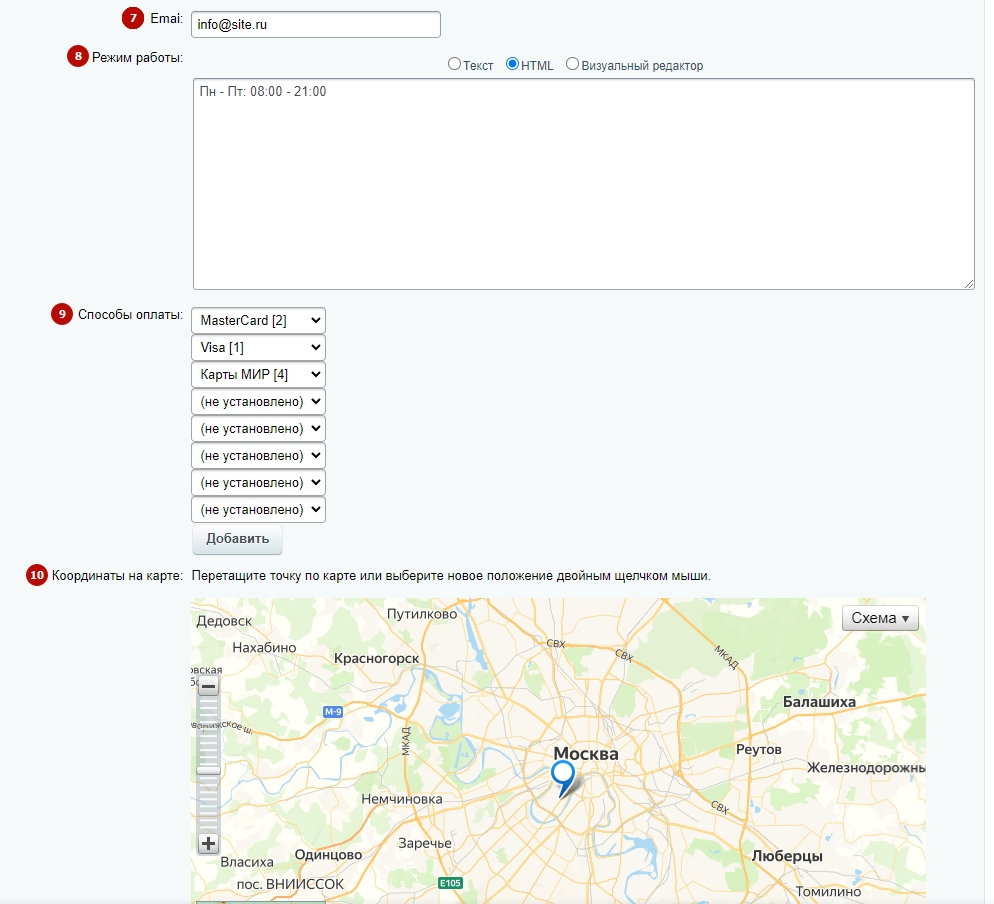
- «Детальное описание» — прописывается общая информация.
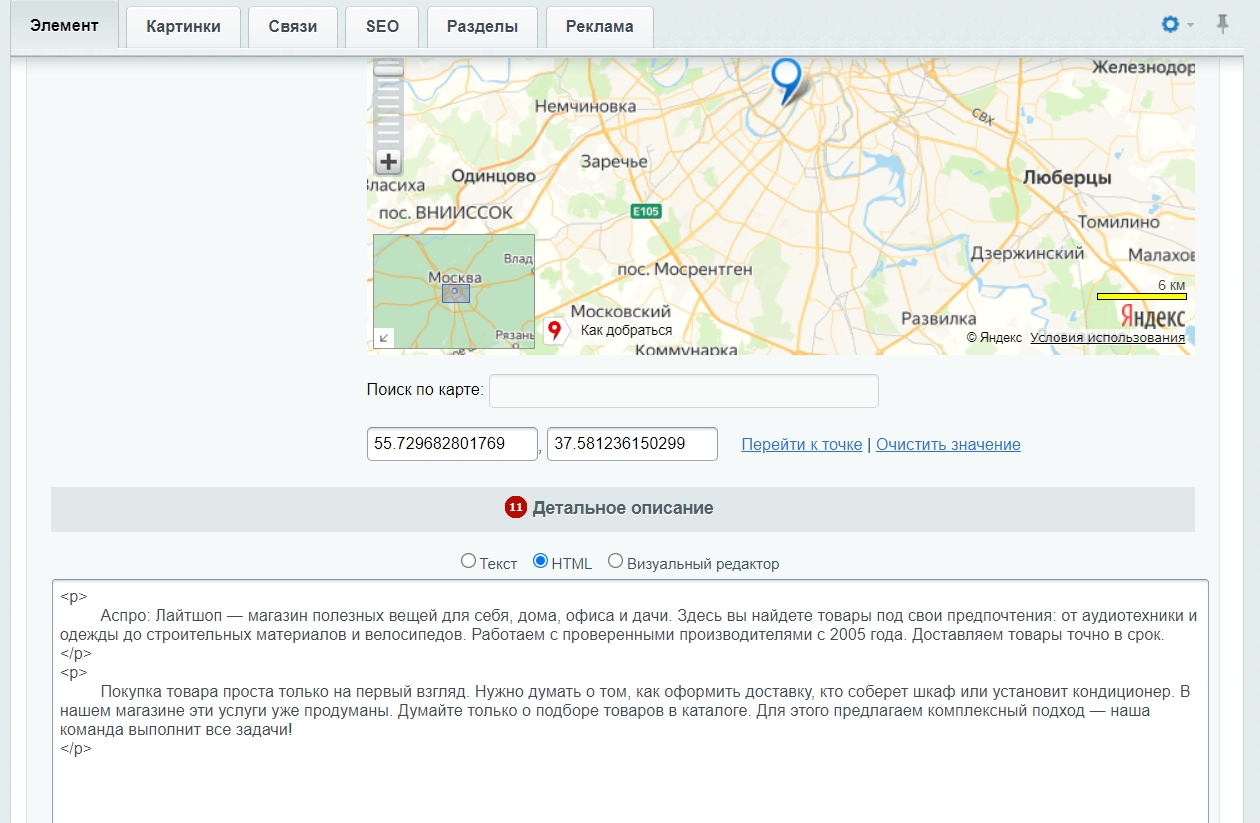
Для перемещения по карте зажмите левую кнопку мыши и сместите карту в нужную сторону. Кликните дважды левой кнопкой мыши, чтобы поставить маркер. Если вам требуется перенести установленный маркер на другое место, схватите его левой кнопкой мыши и перетащите.
Вкладка «Картинки»
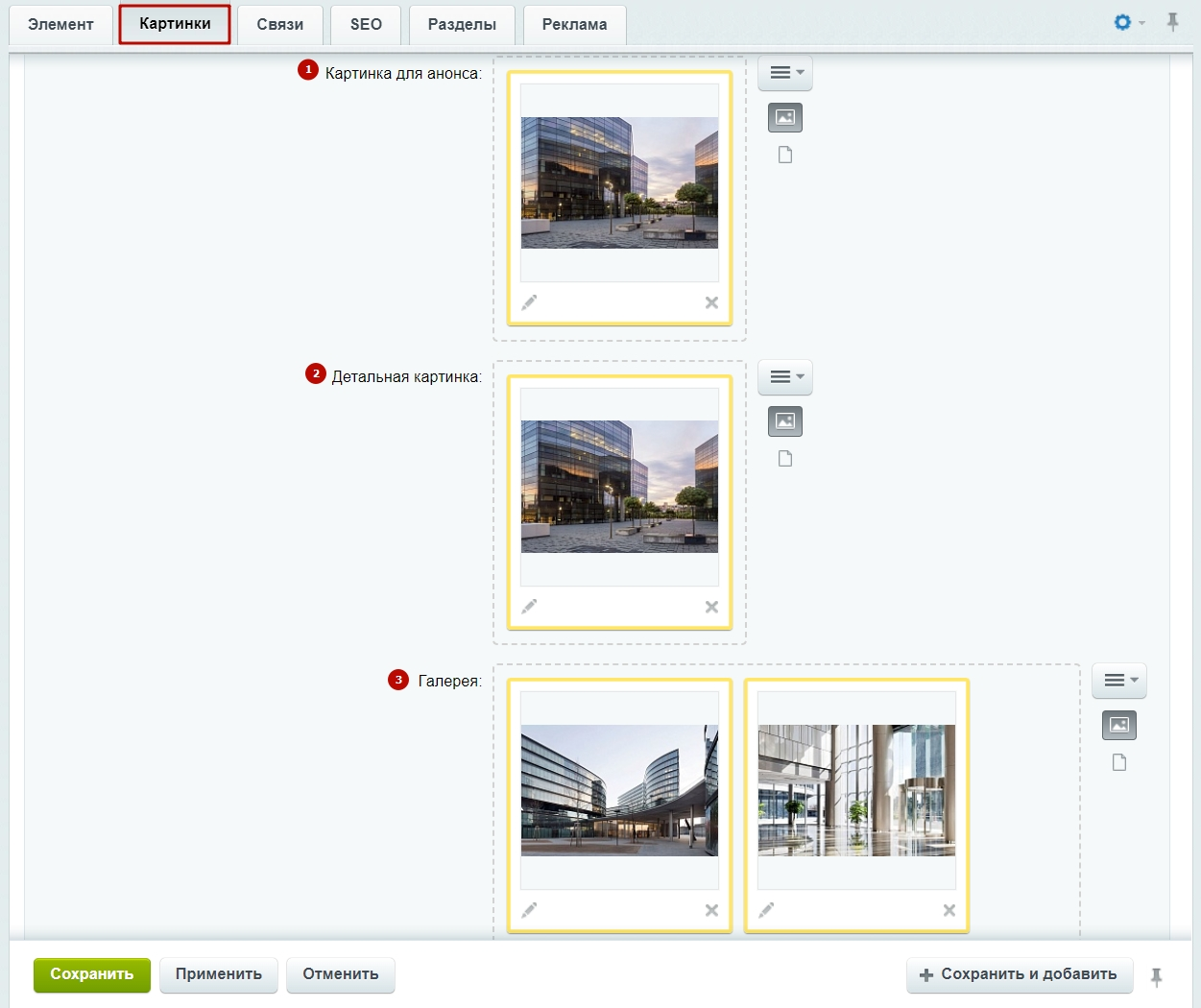
Чтобы оформить сведения о магазинах или представительствах, загрузите фотографии в области.
- Картинка для анонса — изображение для анонса офиса. Отображается во всех типах кроме «Компакт».
- Детальная картинка — изображение для карточки офиса. Отображается во всех типах.
- Галерея — изображения для галереи со слайдером в детальной карточке офиса. Отображается во всех типах.
Сохраните изменения.
Настройка центрального офиса
Выключенная региональность
Перейдите в Аспро (1) → Аспро: ЛайтШоп (2) → Настройки (3) → Обязательные настройки для быстрого запуска (4).
В пункте «Контакты» отредактируйте информацию и сохраните изменения.
Включенная региональность
Перейдите в Контент (1) → Региональность (aspro.lite) (2) → Регионы (3). Если вы используете группировку офисов по разделам, то откройте нужную группу, например, Центр → Московская область → Москва.
Чтобы перейти к созданию элемента, кликните на соответствующую кнопку в правом верхнем углу. Или выберите уже существующий город.
При создании новой карточки на основной вкладке можно указать:
- Активность.
- Название города.
- Значения свойств.
На вкладке «Картинки» вы можете загрузить изображение для страницы контактов (1) и фотографии в галерею (2).
Пропишите данные на вкладке «Информация».
- Номера телефонов, филиалов или отделов компании.
- E-mail магазина в регионе.
- Адрес региональной точки.
- Режим работы.
- Точка на карте для главного офиса. Отображается в разделе контактов.
- Текст на странице контактов.
Сохраните изменения.
назадТипы контактов и настройки оформления Настройка карты на странице контактоввперед
Настройка карты на странице контактов
Настройте карту так, чтобы пользователям было удобно выбирать представительства. Используйте возможность, чтобы соответствовать ожиданиям посетителей.
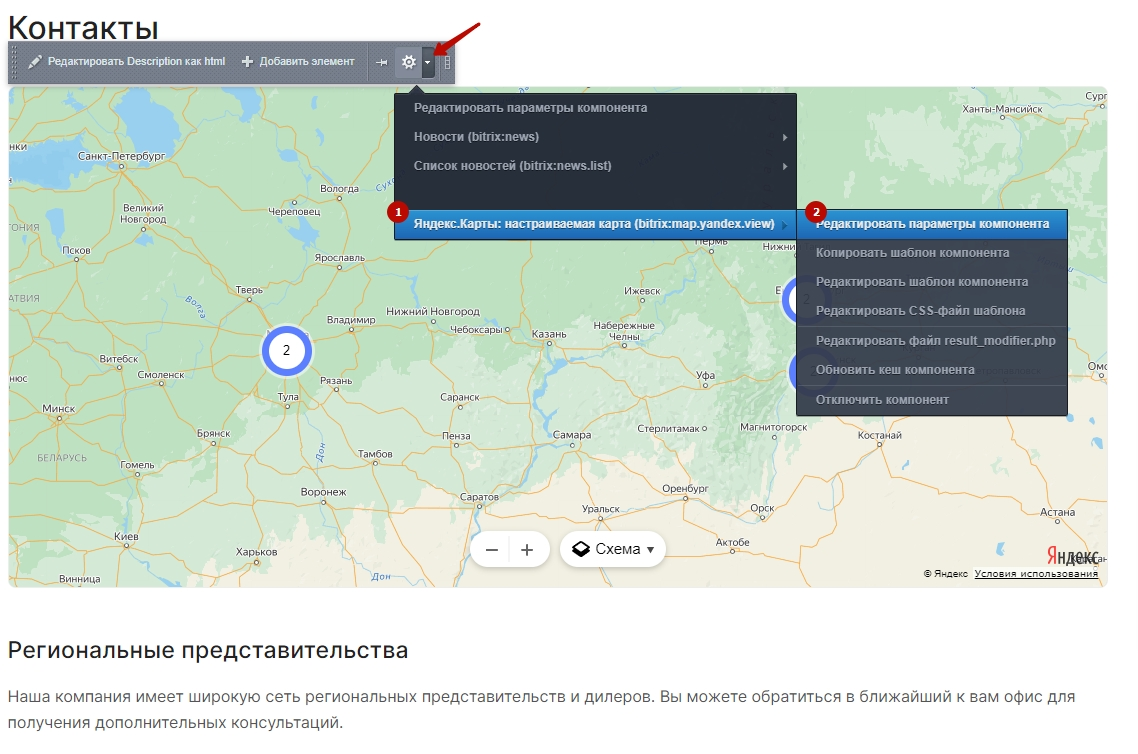
Чтобы вызвать редактор параметров компонента, в публичной части сайта перейдите в раздел контактов и наведите указатель в режиме правки на содержимое страницы.
На появившейся панели разверните подменю кнопки в виде шестеренки (стрелка справа). Далее выберите «Яндекс.Карты: настраиваемая карта (bitrixmap.yandex.view)» (1) → «Редактировать параметры компонента» (2).
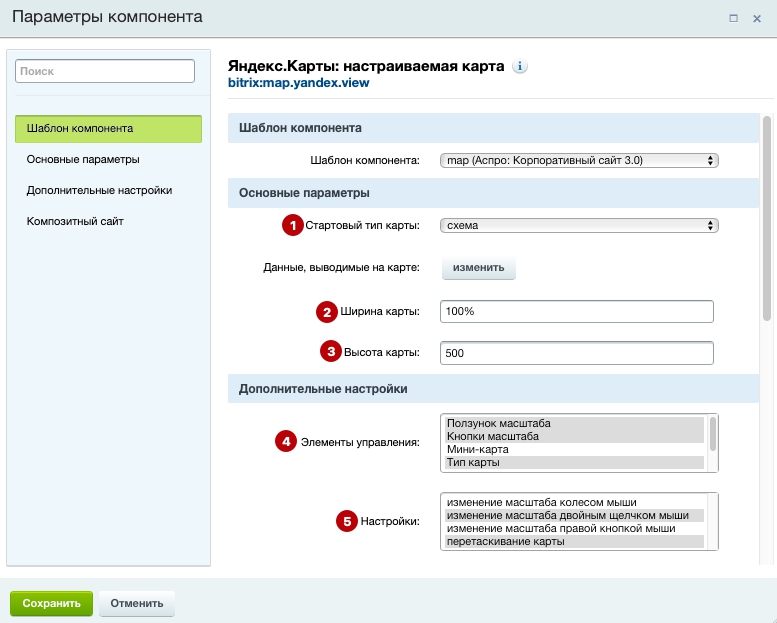
В параметрах компонента карты вы можете:
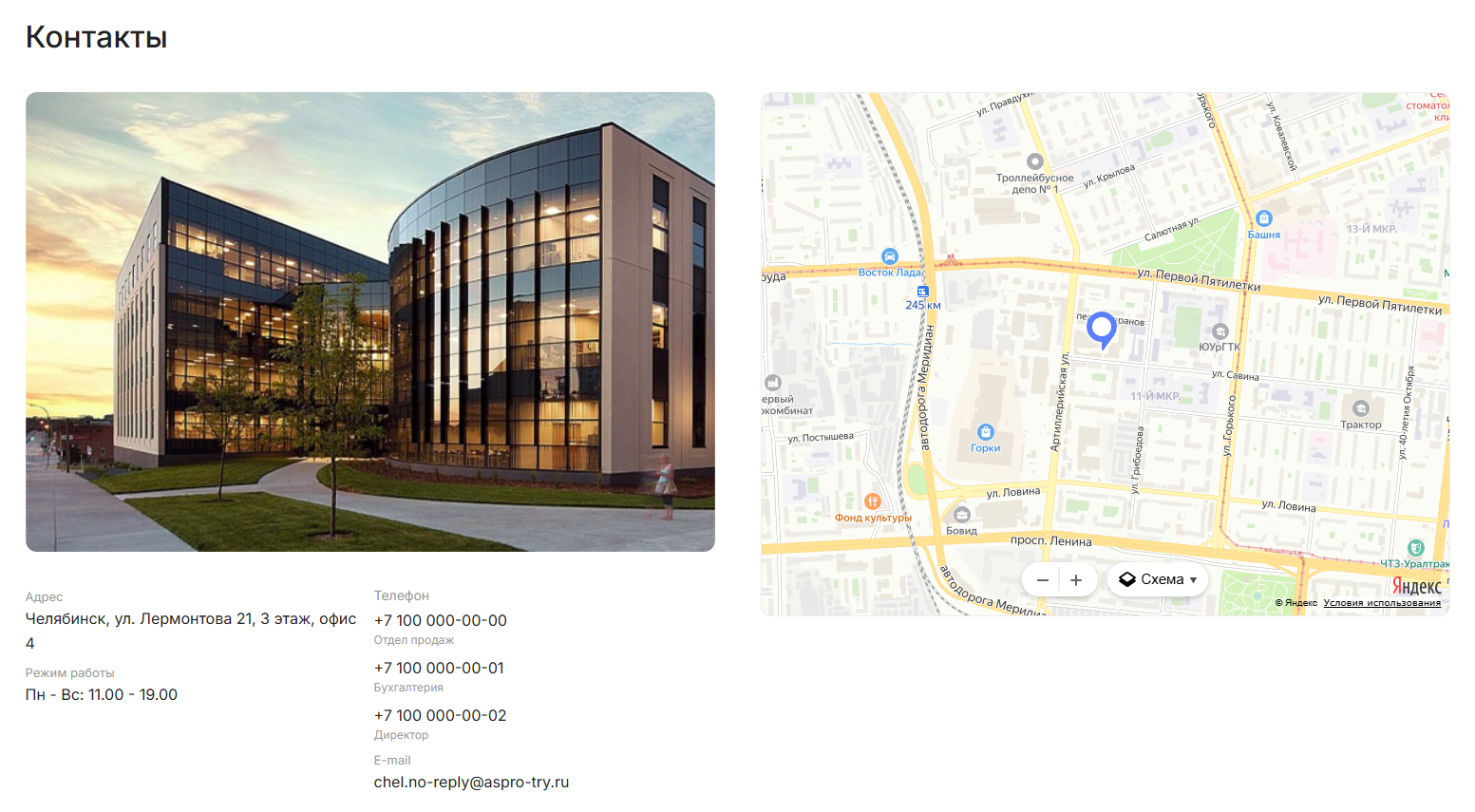
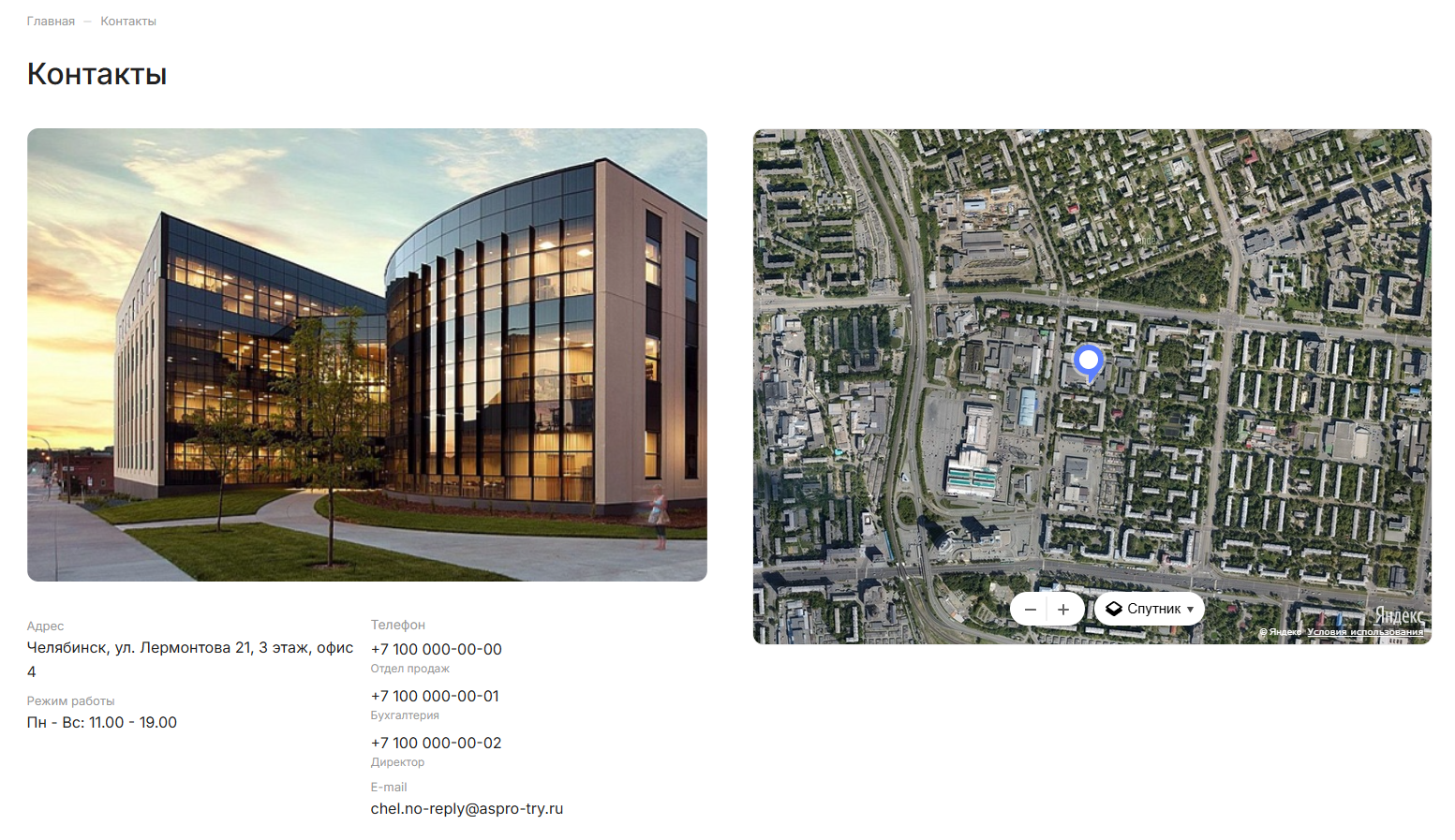
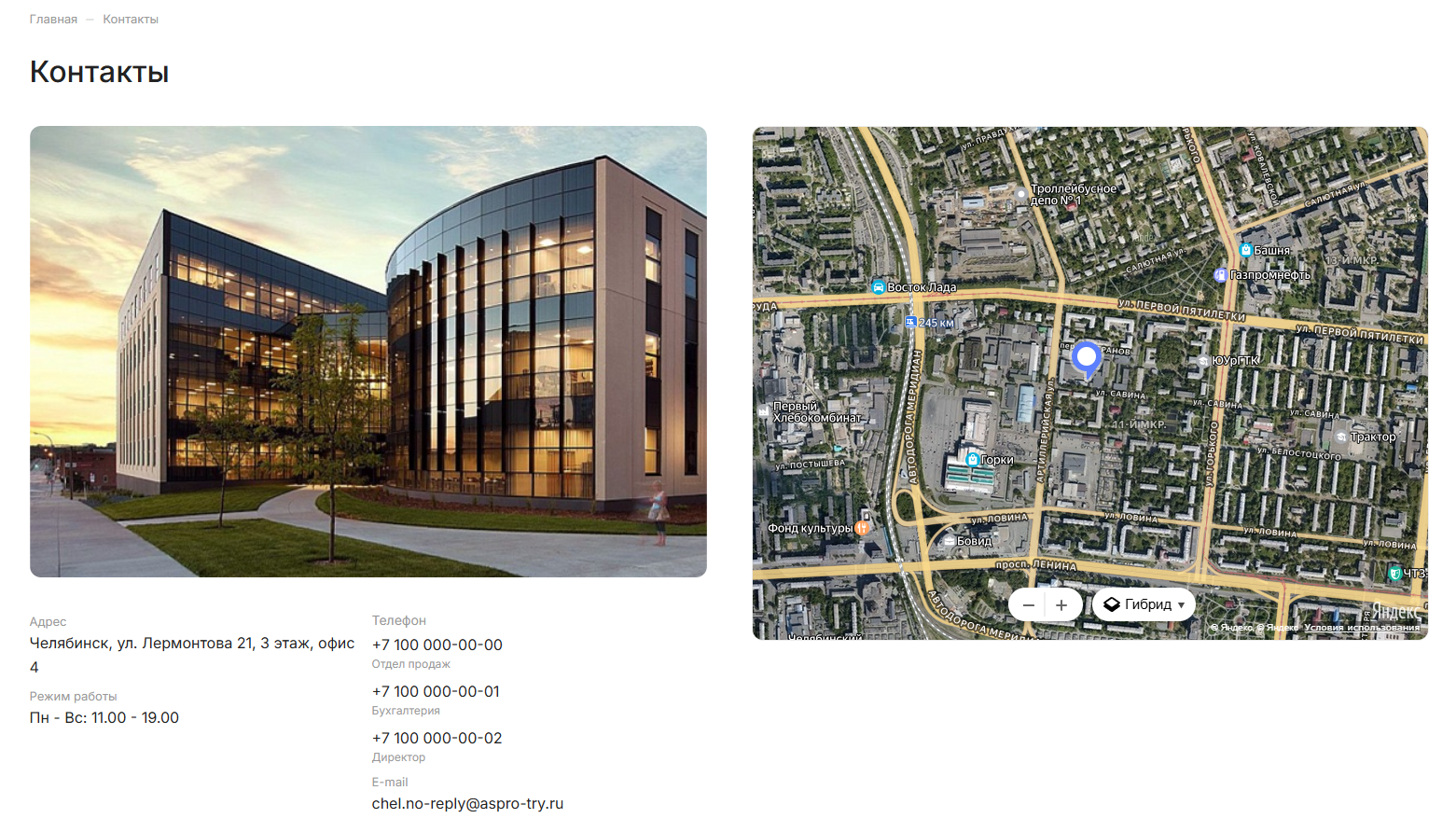
- Определить тип карты, используемый по умолчанию (1) — схема, спутник, гибрид или народная карта.
- Изменить высоту (3) и ширину (2) карты.
- Включать/отключать элементы управления (4): кнопки, шкалу и ползунок масштаба, переключатель типа карты, поиск по ней и мини-карту.
- Определить дополнительные настройки (5) — разрешить или запретить перетаскивание карты, изменение масштаба колесом мыши/двойным щелчком/правой кнопкой мыши.
- схема;
- спутник;
- гибрид;
- Народная карта или народный гибрид — выглядят так же как обычная схема или гибрид, соответственно. Отличие заключается в том, что они составляются с помощью пользователей сервиса Яндекс и используются для средних и мелких городов, где схемы недостаточно подробны и актуальны.
Сохраните настройки после изменения.
назадСоздание и редактирование магазинов/контактов Переключение карт Yandex и Googleвперед
Переключение карт Yandex и Google
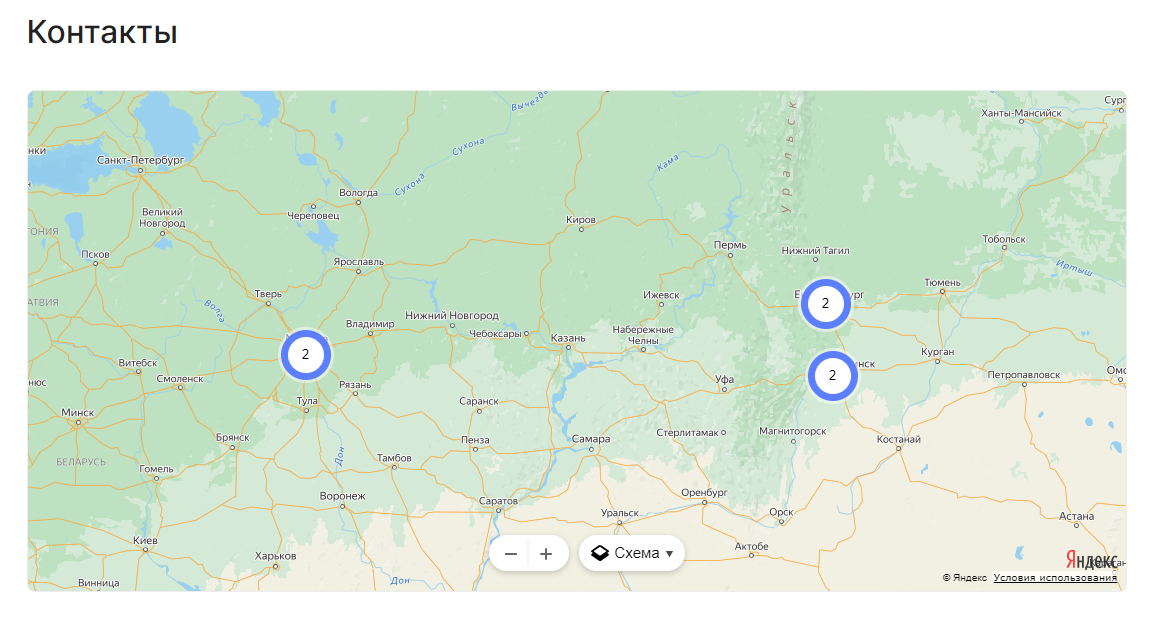
Вы можете выбрать, какая карта будет использоваться в разделе контактов: Yandex или Google.
Так выглядит карта Yandex:
Карта Google:
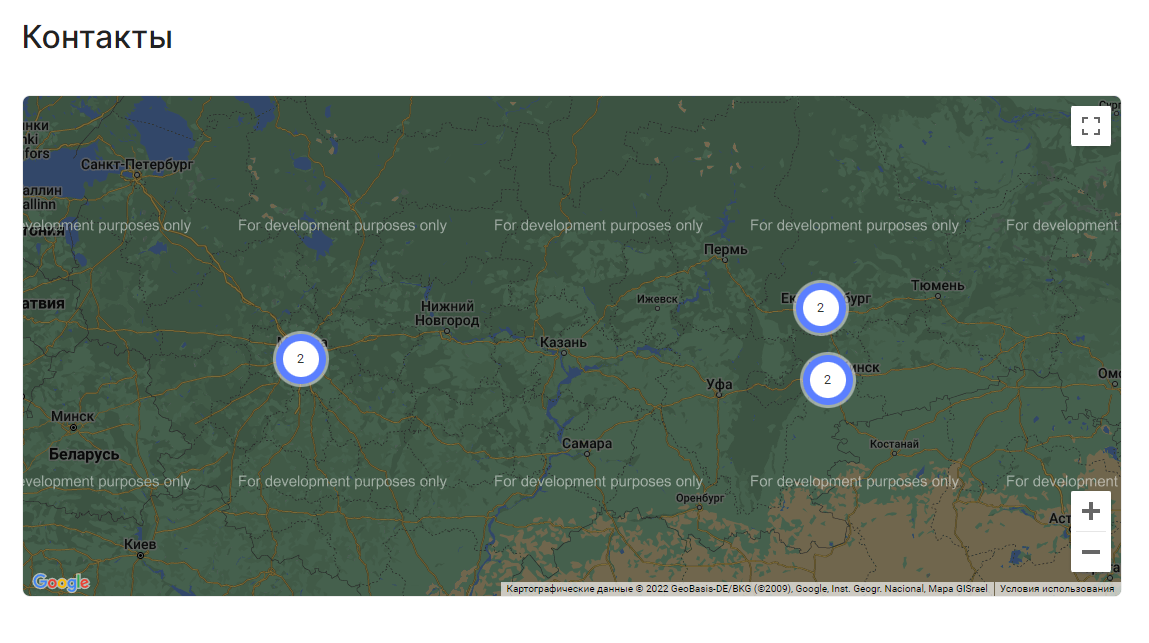
С 1 июля 2025 года вступают в силу изменения в Закон 152-ФЗ, которые запрещают первоначальный сбор персональных данных граждан РФ напрямую на иностранных серверах. Это значит, что Роскомнадзор сможет штрафовать бизнес за использование сервисов, которые хранят данные пользователей за рубежом. Подробнее об изменениях.
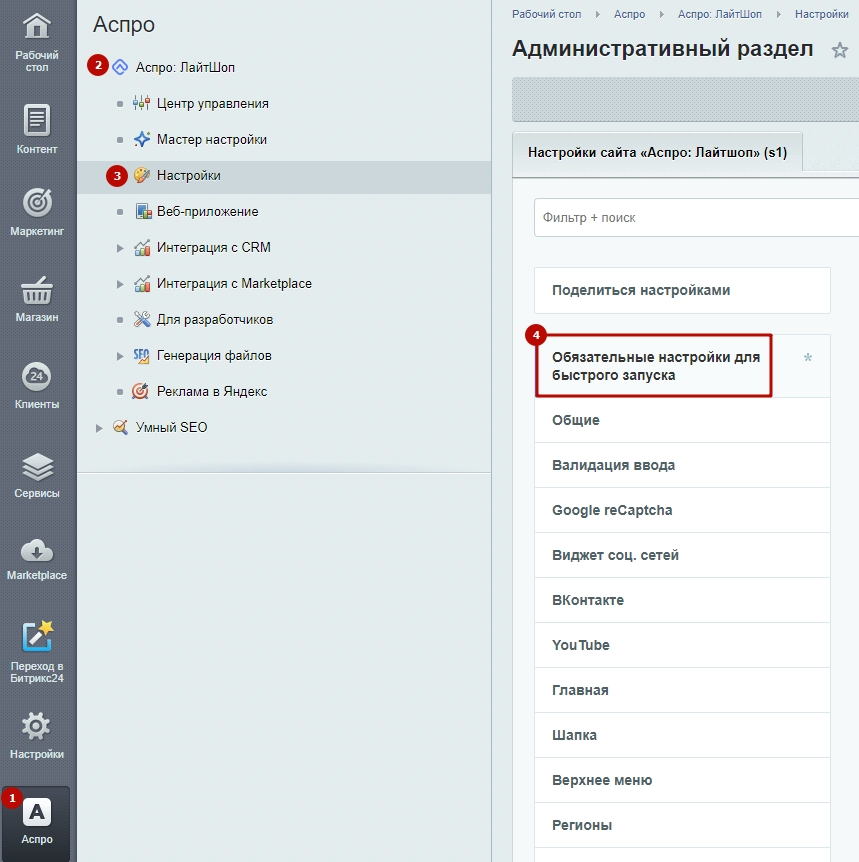
Чтобы выбрать карту, в административной части сайта перейдите в Аспро (1) → Аспро: ЛайтШоп (2) → Настройки (3) → Обязательные настройки для быстрого запуска (4).
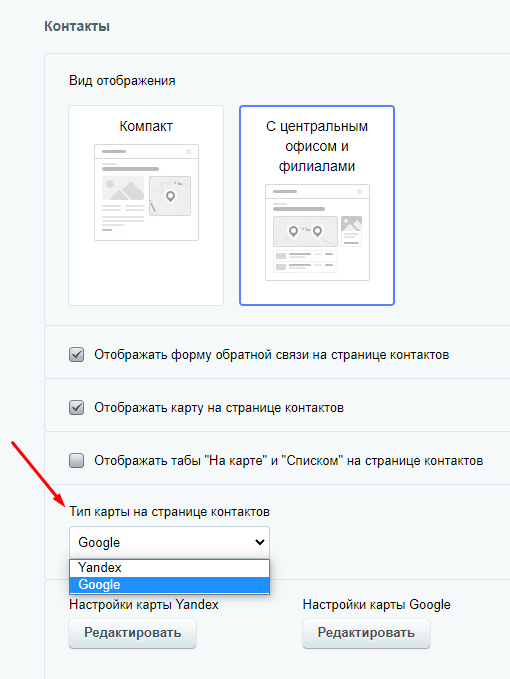
Найдите пункт «Тип карты на странице контактов» и выберите нужный вариант из выпадающего списка.
Сохраните изменения.
назадНастройка карты на странице контактов Личный кабинет (до версии 2.0.0)вперед
Личный кабинет (до версии 2.0.0)
Личный кабинет — это функционал, который доступен только для зарегистрированных и авторизованных пользователей сайта. В личном кабинете пользователь может редактировать свои личные данные, настраивать подписки, просматривать материалы и написать непосредственно директору компании.
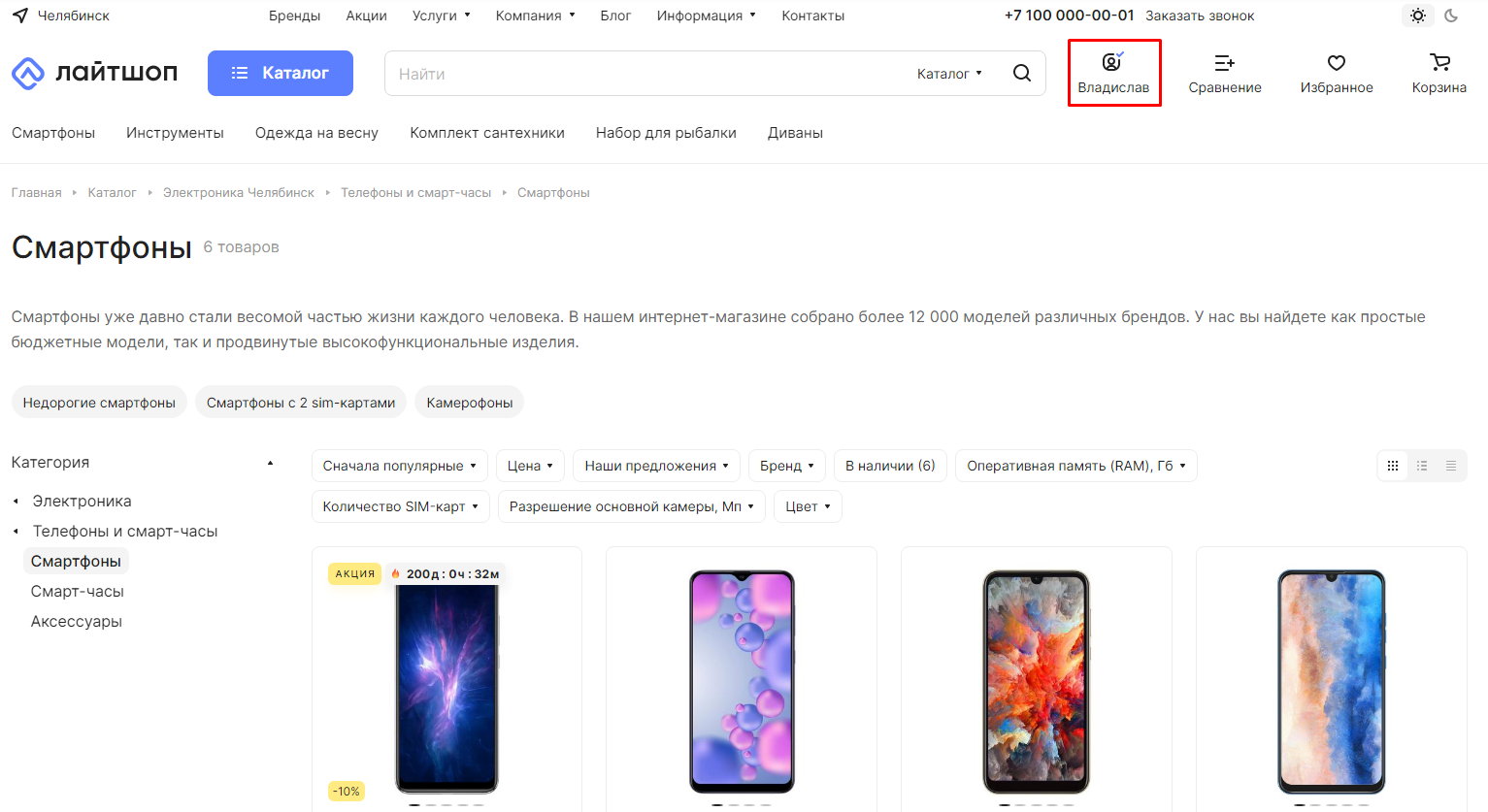
Иконка для перехода в личный кабинет находится в шапке сайта.
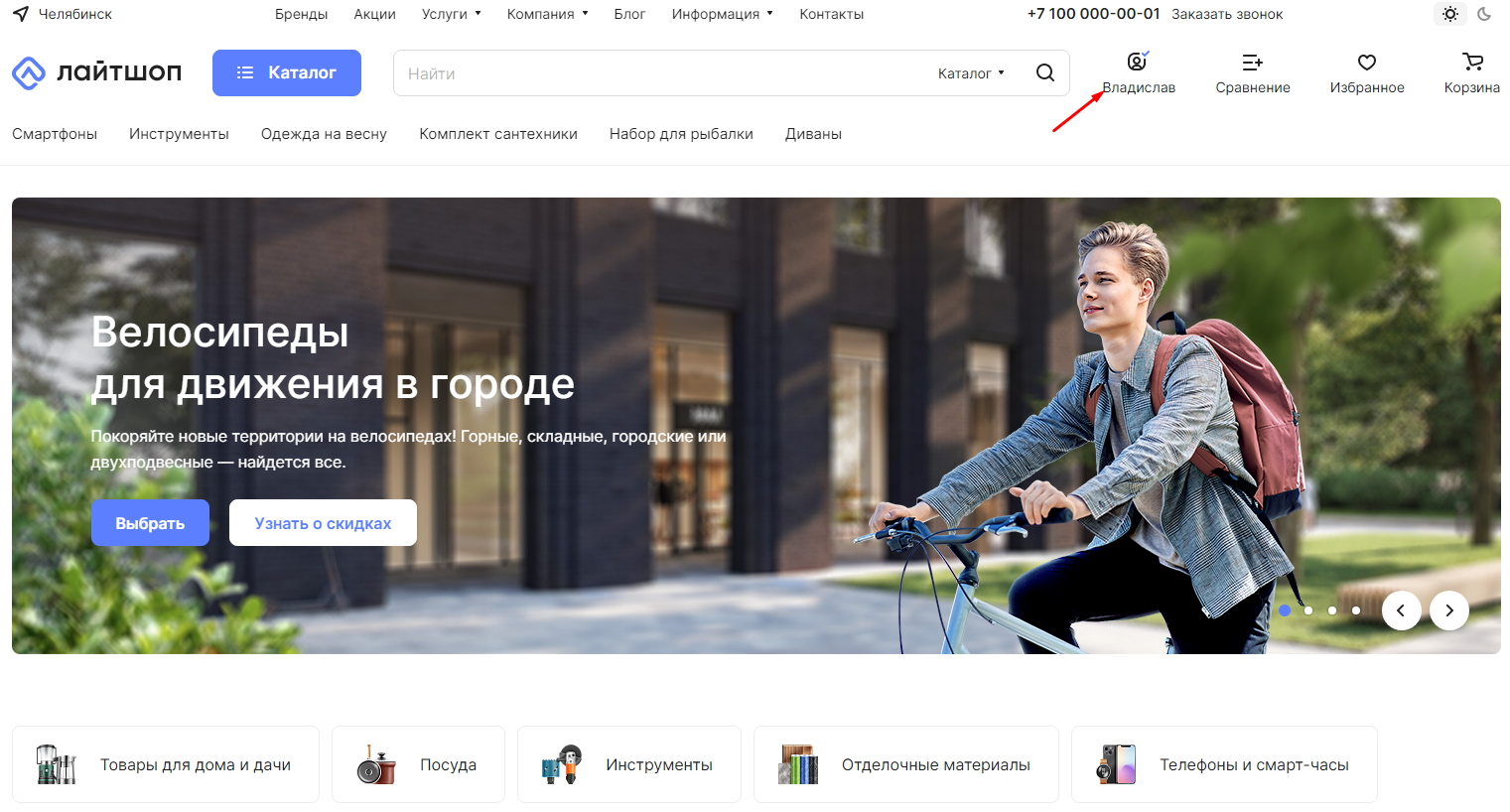
В решении Аспро: Лайтшоп возможности личного кабинета зависят от редакции 1С-Битрикс — для интернет-магазина или корпоративного сайта. В этой главе подробно рассказали о различиях функционала на редакциях платформы.
Содержание главы:
назадПереключение карт Yandex и Google Личный кабинет на редакциях 1С-Битрикс «Малый бизнес», «Бизнес» и «1С-Битрикс24: Интернет-магазин + CRM»вперед
Личный кабинет на редакциях 1С-Битрикс «Малый бизнес», «Бизнес» и «1С-Битрикс24: Интернет-магазин + CRM»
Личный кабинет в интернет-магазинах — это функционал, позволяющий зарегистрированным и авторизованным пользователям отслеживать статус выполнения заказа, управлять внутренним счетом, профилями заказов и подписками, а также корректировать свои личные данные и менять пароль. Доступ к кабинету располагается в шапке.
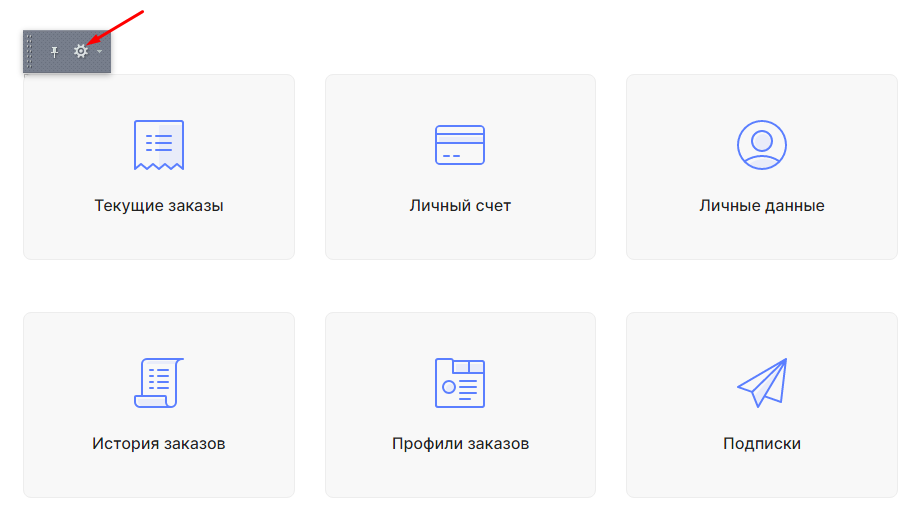
Личный кабинет разбит на 8 разделов. Их перечень отображается слева в боковом меню на странице личного кабинета, а часть из них — в виде плитки на вкладке «Мой кабинет».
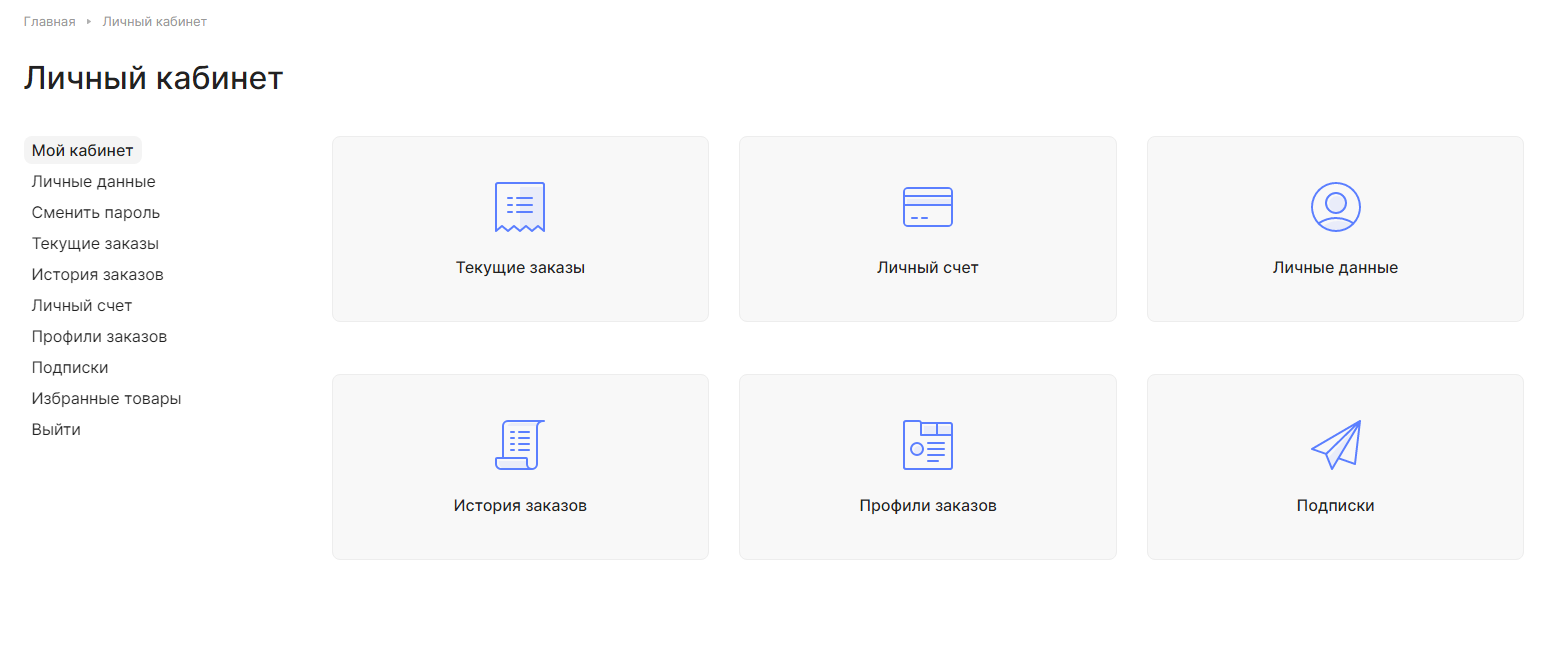
Также в боковом меню находится кнопка «Выйти», с помощью которой можно деавторизоваться.
Личные данные
Раздел содержит основной профиль пользователя. Здесь можно изменить свою фамилию, имя, отчество и контактные данные (email, телефон), указанные при регистрации. Также есть возможность связать аккаунт с соцсетью или сервисом.
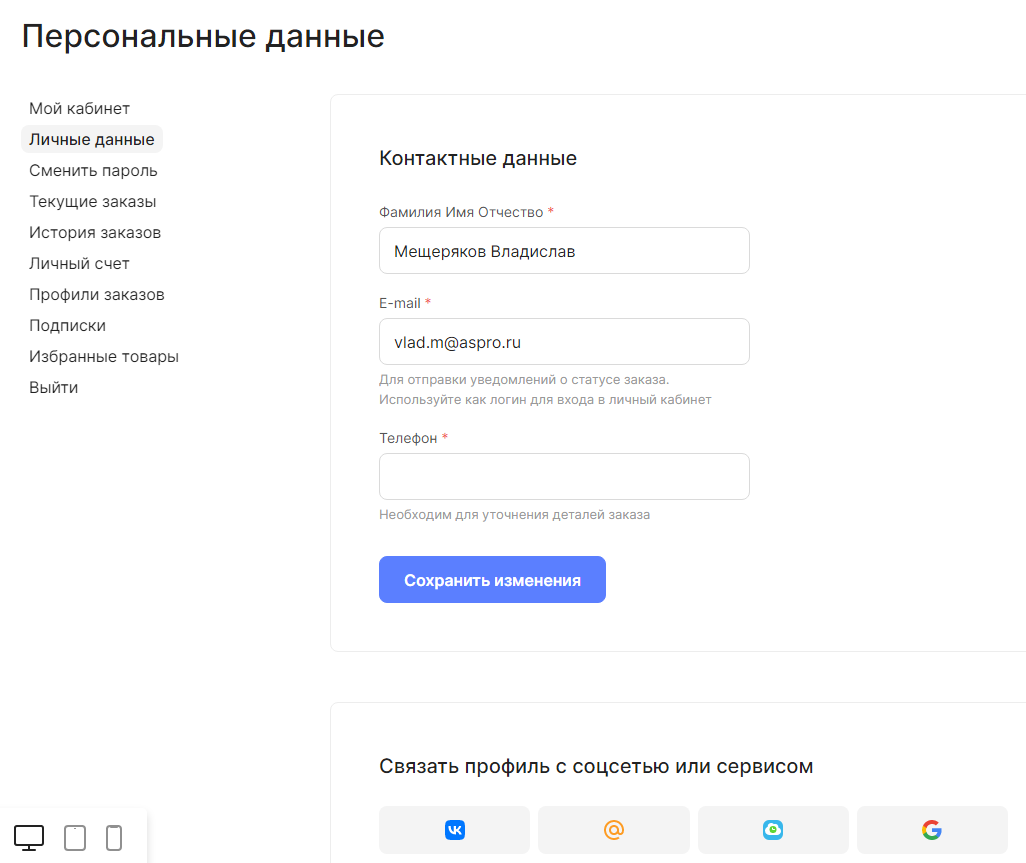
Внешний вид раздела задается в виджете «Точная настройка». Выберите пункт «Личный кабинет». Здесь вы можете активировать личный кабинет на сайте (1), использовать разные поля для ФИО или объединить их в одно (2). Также можно дать пользователям возможность использовать логин отличный от email для входа на сайт (3), но это стоит делать в начале работы проекта.
Если подключить эту функцию (3) позже, то пользователи с разным логином и email не смогут авторизоваться.
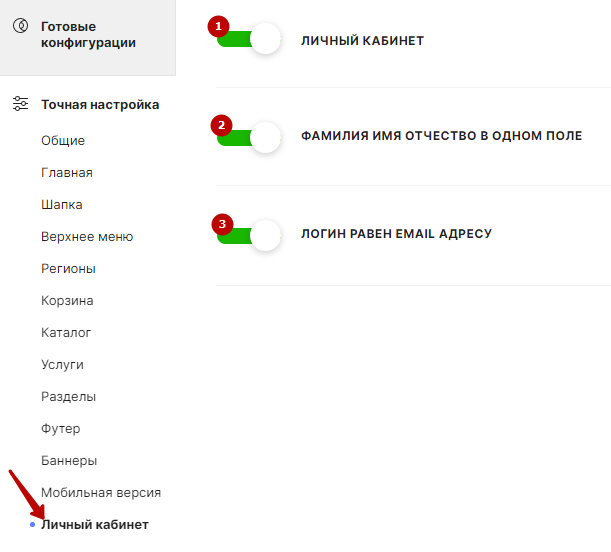
Если использование логина отличного от email разрешено (параметр деактивирован), в этом же разделе появляется поле, в котором можно изменить логин.
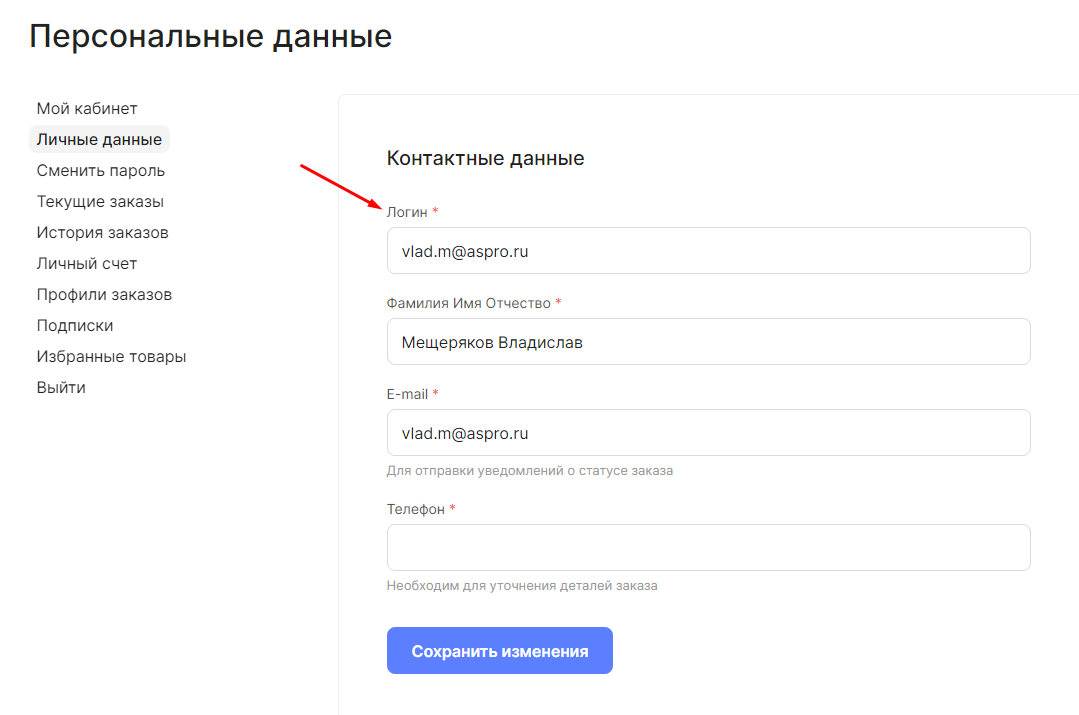
Сменить пароль
Функционал по смене пароля для удобства использования выведен в отдельный раздел.
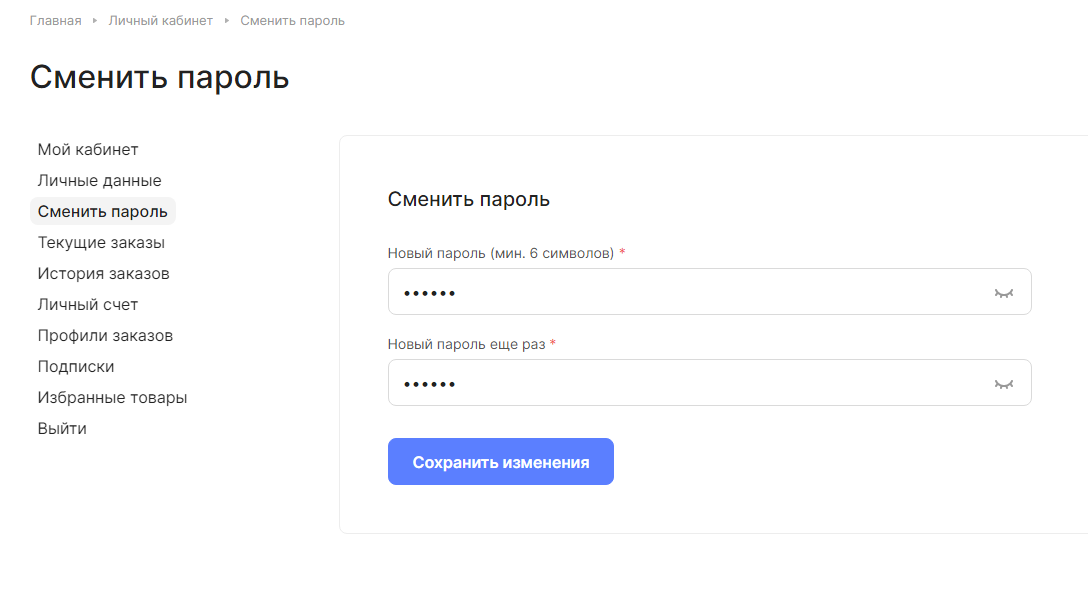
Текущие заказы и история заказов
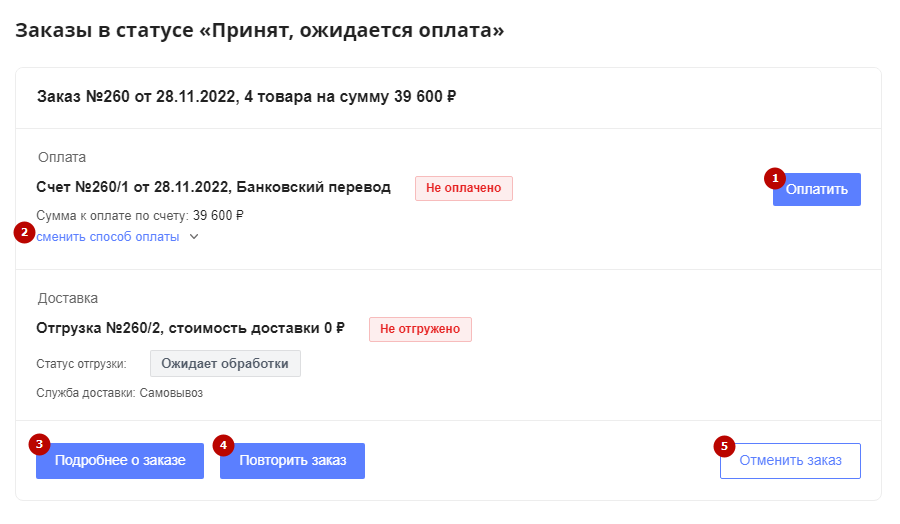
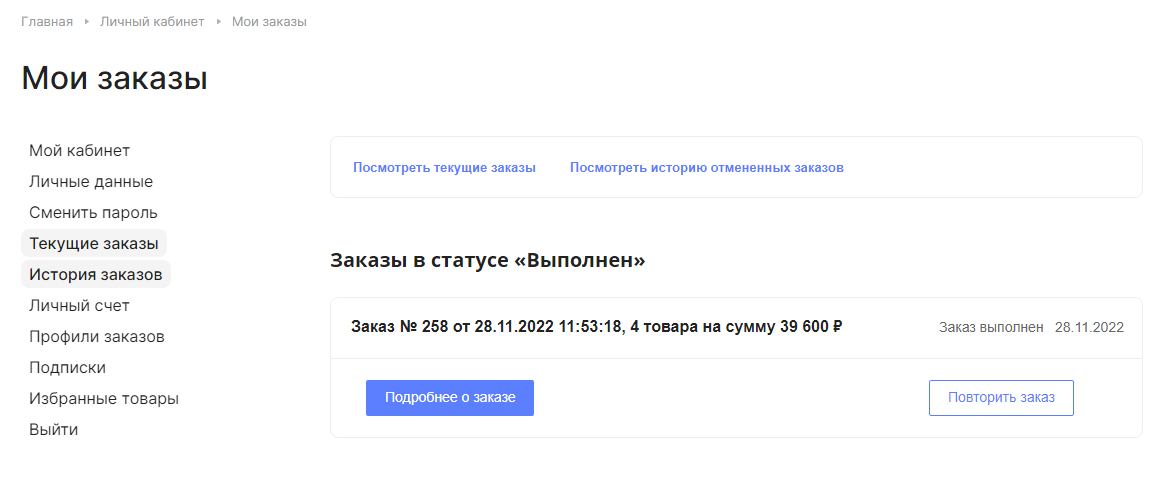
Разделы связаны между собой. Пользователь может быстро переходить от просмотра текущих заказов к выполненным или отмененным и обратно, используя кнопки над списками заказов. Если текущих заказов у пользователя нет, в одноименном разделе дополнительно отобразиться кнопка для перехода в каталог.
В разделе текущих заказов:
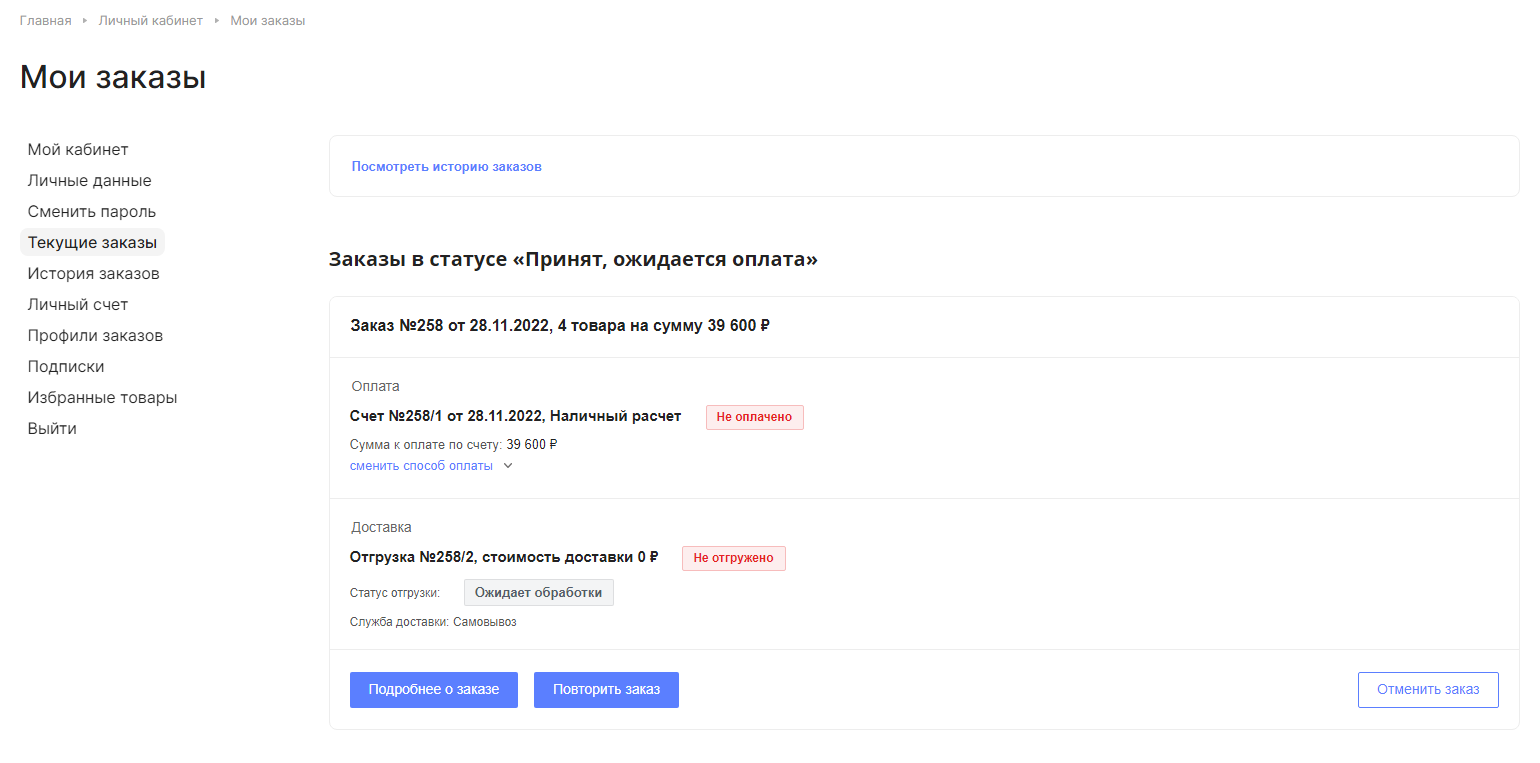
В истории заказов:
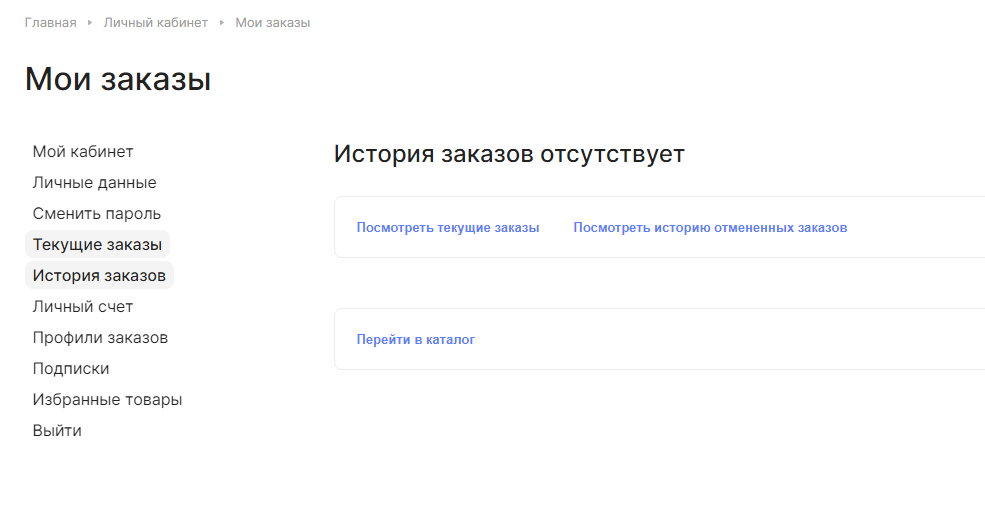
С заказами в статусе «Принят, ожидается оплата» пользователь может:
- произвести оплату онлайн;
- изменить способ оплаты;
- вспомнить, какие данные указаны при оформлении заказа;
- повторить заказ;
- отменить заказ.
В истории можно также просмотреть детали осуществленных покупок и при желании вновь их повторить. Вы можете определить, с каким статусом заказы отправляются в историю, а какие остаются в разделе текущих. Об этом в отдельном уроке.
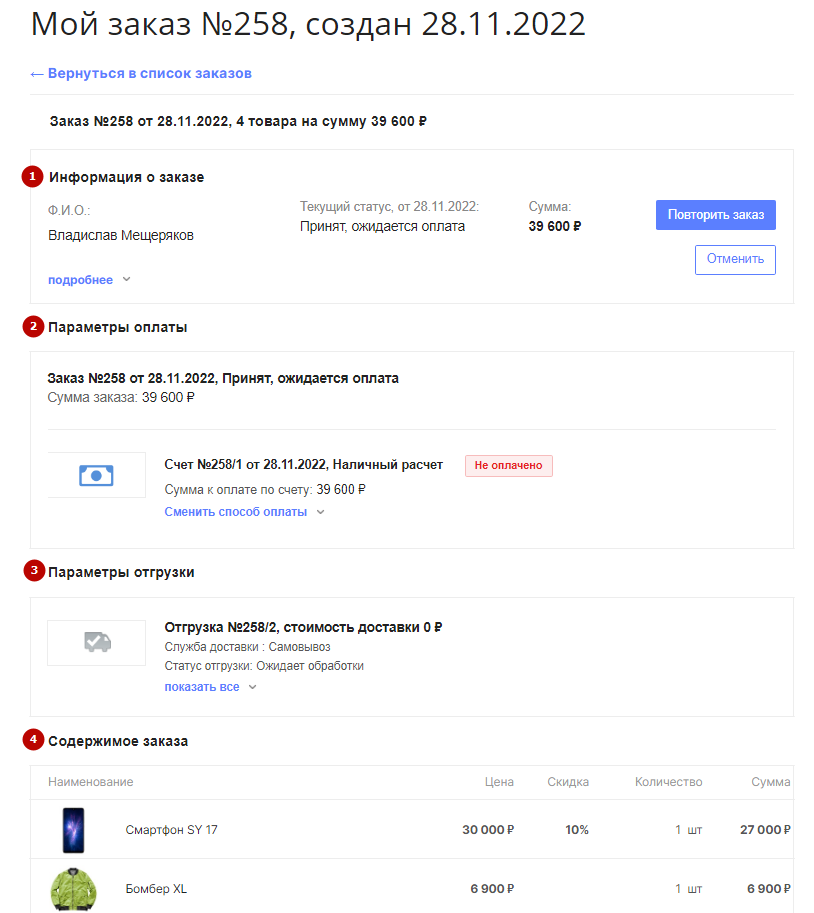
Страница с подробностями о заказе содержит в себе:
- Общие сведения: номер заказа, дату оформления, сумму, статус (принят, оплачен, выполнен), информацию о пользователе и профиле заказа.
- Информацию об оплате: статус оплаты и способ платежа.
- Сведения об отгрузке: статус отгрузки и информация о способе доставки.
- Перечень товаров, входящих в заказ.
Личный счет
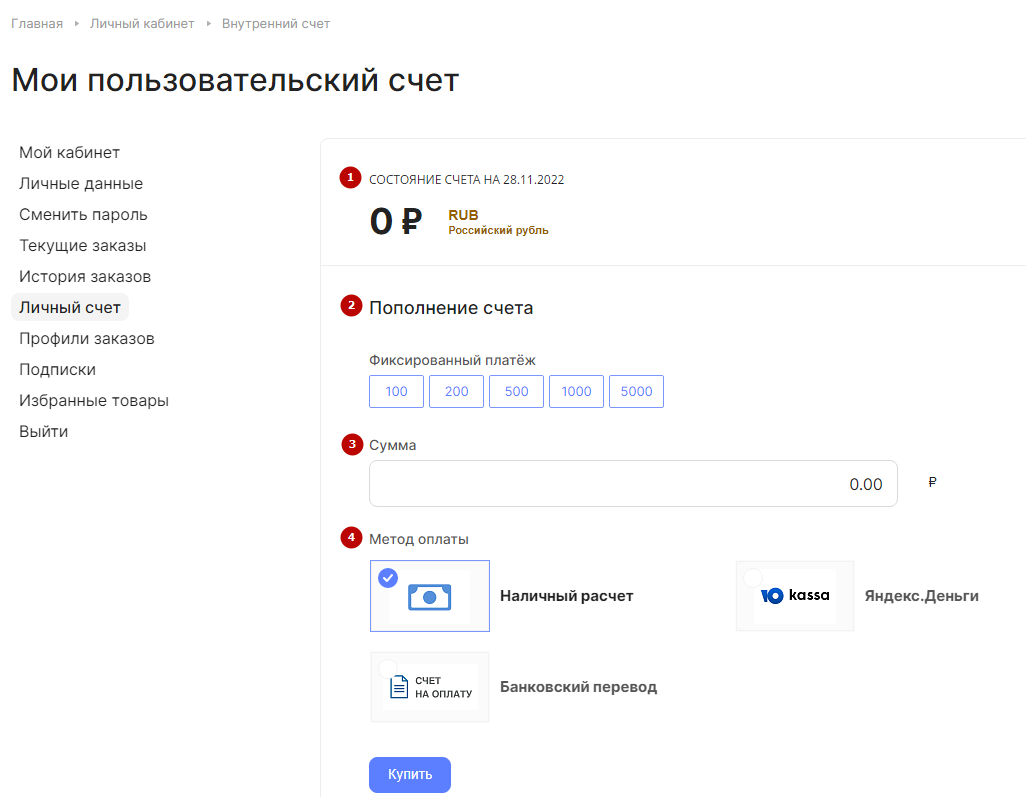
В этом разделе отображаются деньги пользователя на внутреннем счету интернет-магазина. С его помощью клиент может откладывать деньги на интересующий товар, оплачивать продукты и услуги частично или полностью, а также возвращать деньги в случае приобретения товара ненадлежащего качества.
В разделе отображается:
- состояние счета на текущий момент;
- кнопки для выбора наиболее часто используемой для пополнения суммы;
- поле ручного ввода денежной суммы для перевода на личный счет;
- способ перечисления денежных средств.
Профили заказов
Профили заказов хранят информацию, которую пользователь указывает при оформлении покупки. В будущем эти профили используются для автоматического заполнения формы заказа, что избавляет покупателя от повторного заполнения всех полей в стандартной форме.
Учетная запись покупателя может иметь несколько профилей заказов. Например, пользователь заказывает товар в вашем интернет-магазине на два адреса — для себя и для родителей, или несколько покупателей объединяются в группу для того, чтобы осуществлять покупки через один аккаунт, увеличивая накопительную скидку.
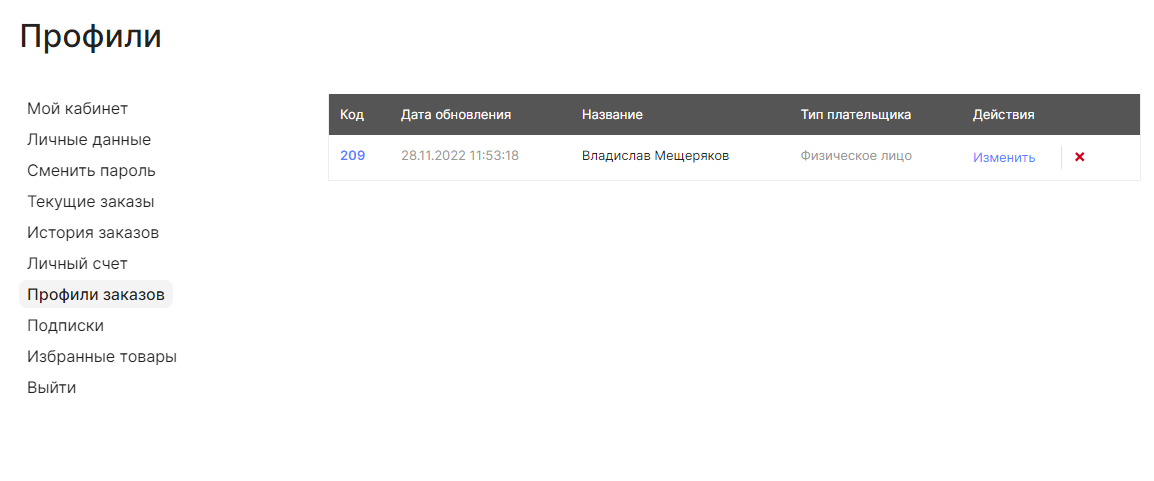
О том, как настраивать использование разных профилей на одном аккаунте, читайте в нашей базе знаний.
Подписки
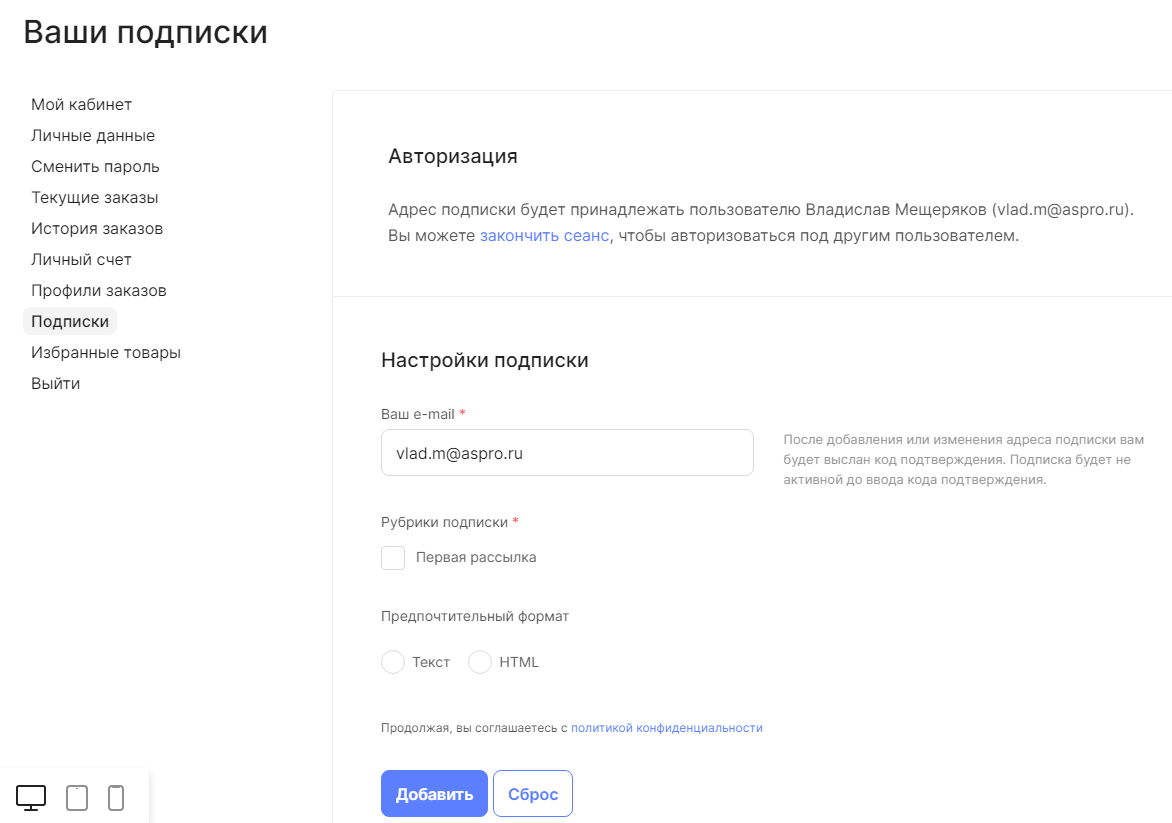
Здесь покупатели могут настроить и оформить подписку на новости вашего сайта: указать удобный для получения рассылки email, выбрать интересующие рубрики и предпочтительный формат (текстовый или HTML).
Избранные товары
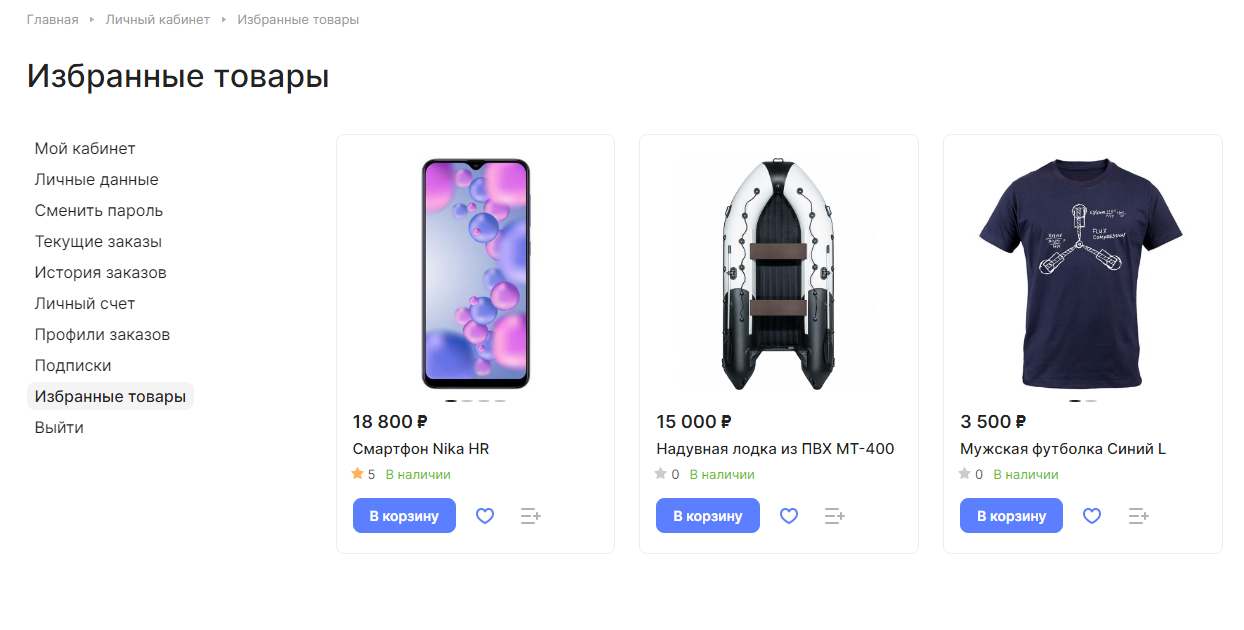
В разделе отображаются товары, которые пользователь ранее добавил в избранное. В Аспро: Лайтшоп администраторы сайта могут посмотреть отложенную продукцию в карточке любого пользователя. Подробнее об этом читайте в статье.
Содержание главы:
назадЛичный кабинет (до версии 2.0.0) Настройка разделов личного кабинета на редакциях интернет-магазинавперед
Настройка разделов личного кабинета на редакциях интернет-магазина
Настроить разделы личного кабинета можно с помощью параметров компонента.
Чтобы открыть редактор параметров компонента, перейдите в режим правки, наведите указатель на плитку разделов в ЛК и нажмите на шестеренку.
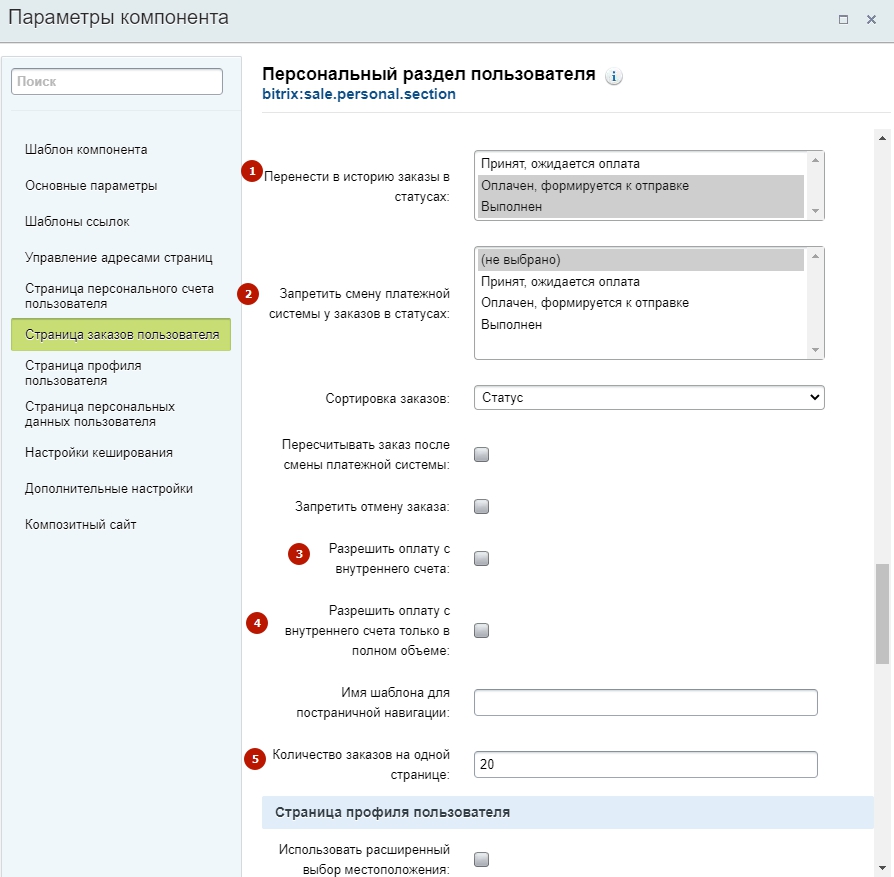
Для настройки разделов перейдите на вкладку «Страница заказов пользователя». Здесь устанавливается:
- с каким статусом заказы отправляются в раздел истории;
- на каком этапе пользователю запрещено изменять способ оплаты;
- разрешение на использование средств личного счета;
- разрешение произведения частичной и полной или только полной оплаты покупки средствами личного счета;
- количество заказов, отображаемых на одной странице.
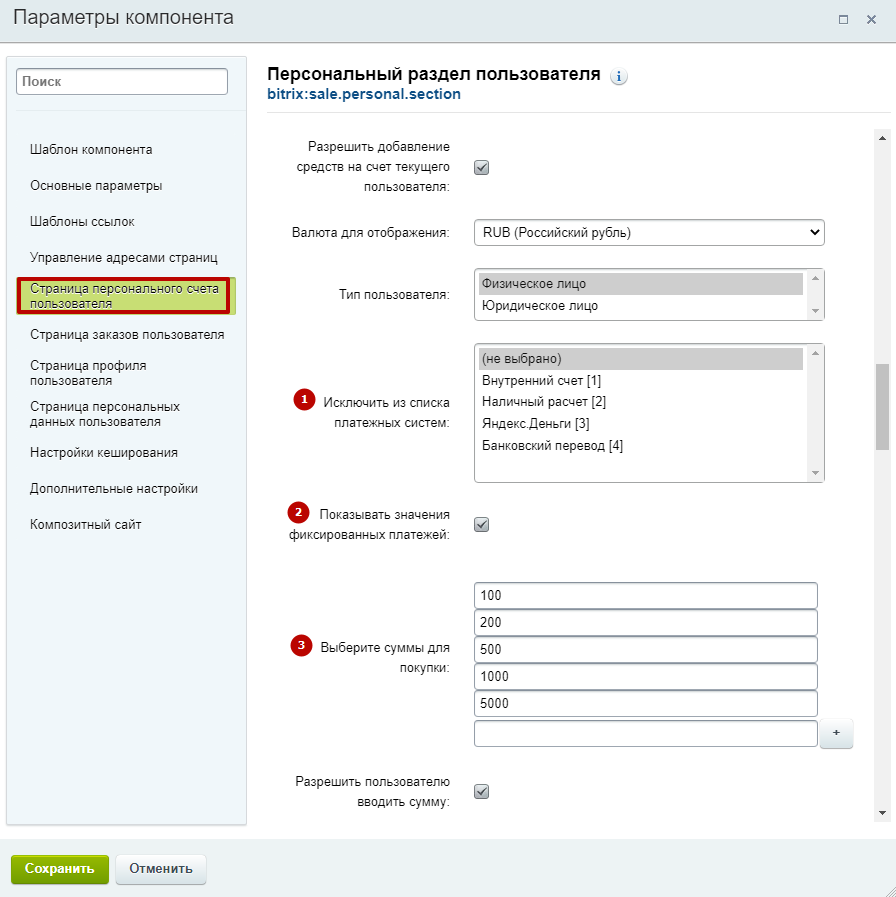
Во вкладке «Страница персонального счета пользователя» можно исключить некоторые способы внесения денежных средств на внутренний счет (1), установить значения фиксированных платежей (3) или вовсе отключить отображение кнопок фиксированных платежей (2).
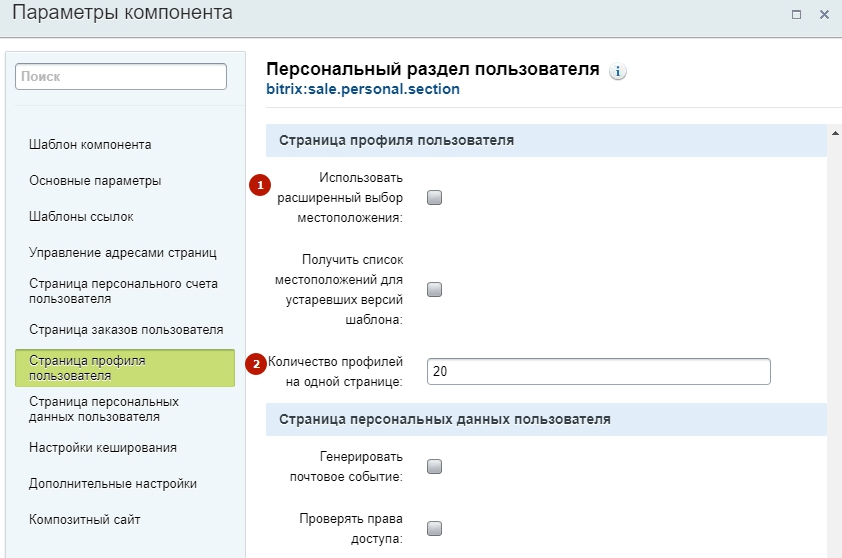
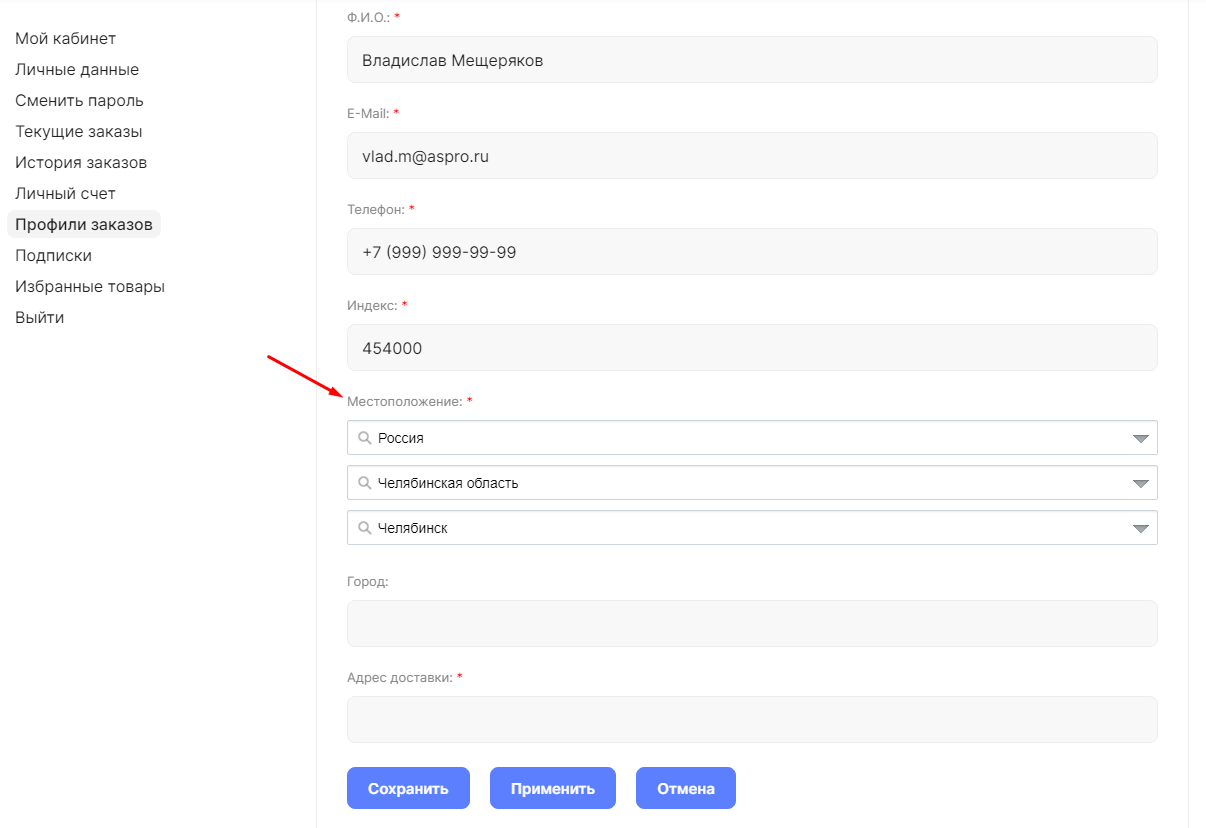
На вкладке «Страница профиля пользователя» вы можете активировать использование расширенного выбора местоположения в форме редактирования профиля заказа (1). Ниже доступно поле, отвечающее за количество профилей заказов, отображаемых на одной странице в соответствующем разделе ЛК (2).
Стандартный выбор местоположения:
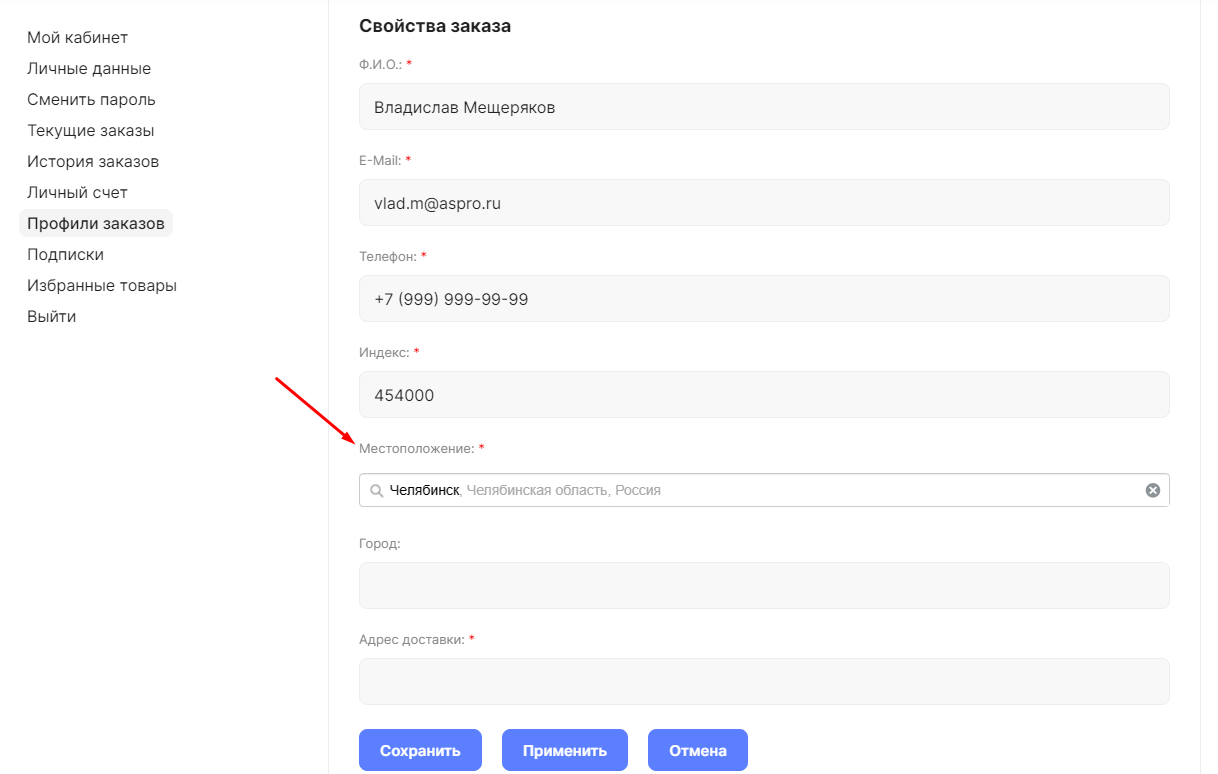
Расширенный выбор местоположения:
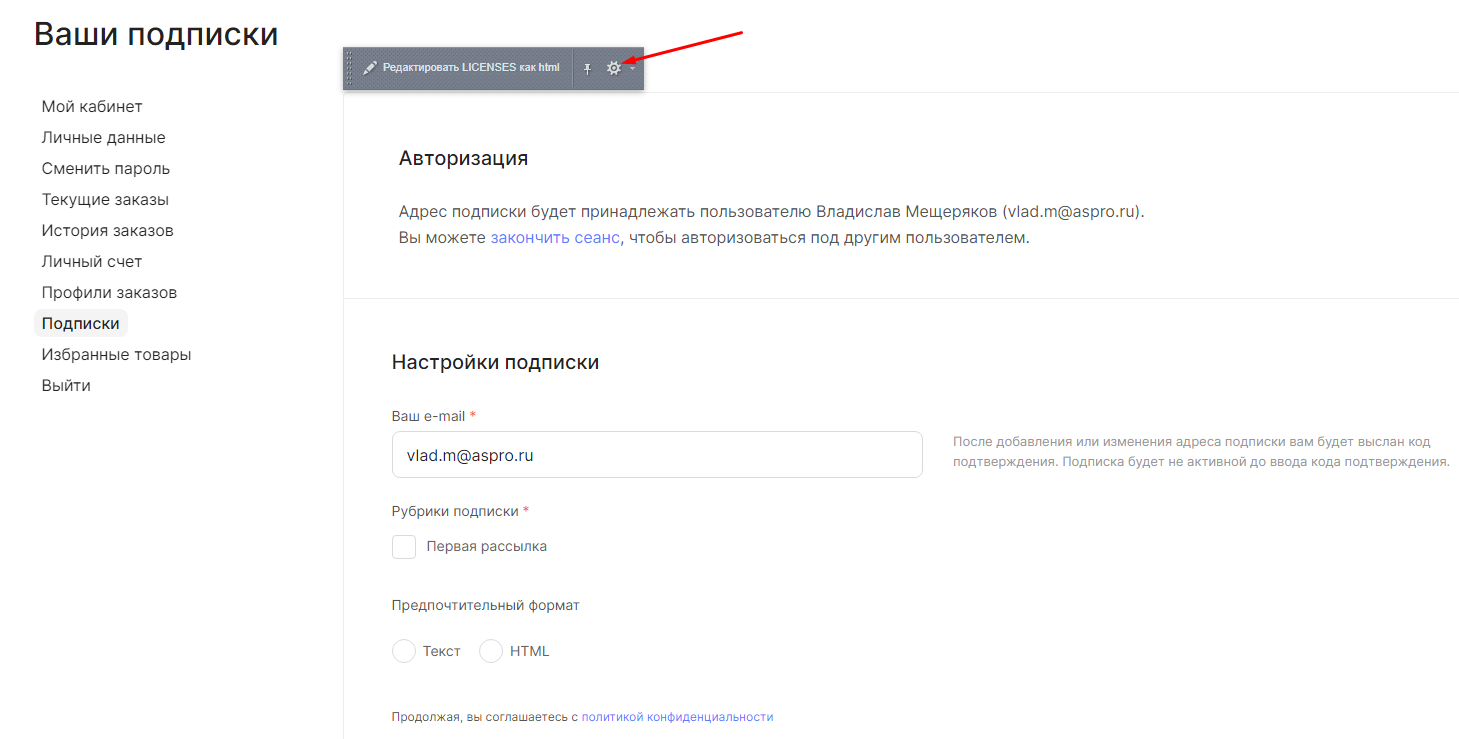
Чтобы настроить раздел «Подписки», откройте в режиме правки соответствующий раздел и вызовите параметры компонента оттуда.
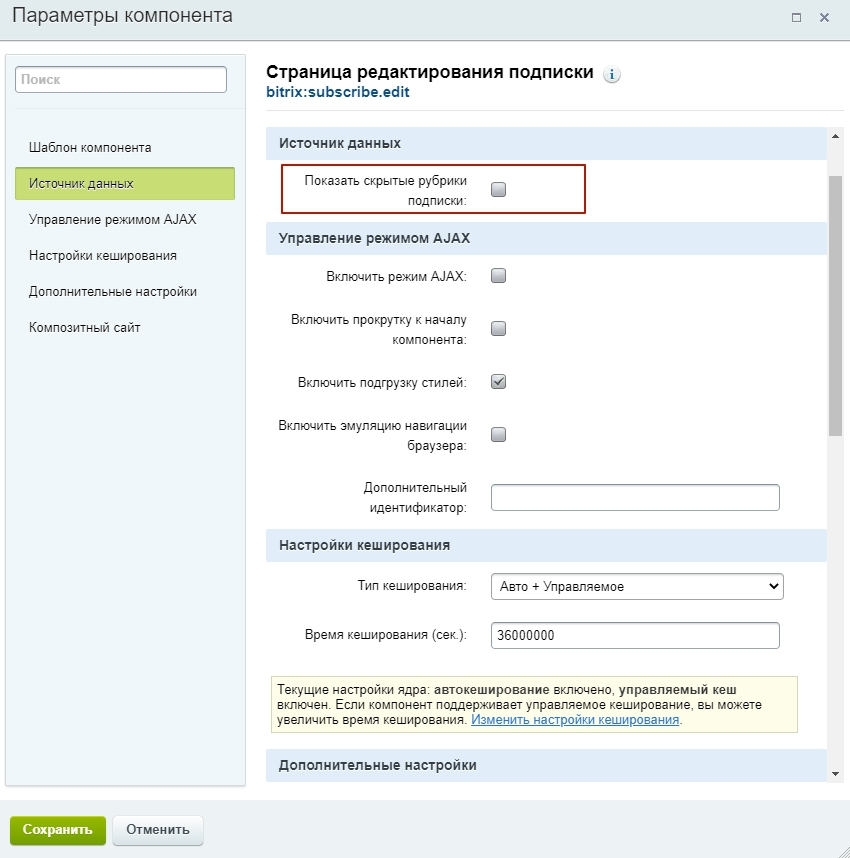
В блоке «Источник данных» пункт «Показать скрытые рубрики» активирует возможность выбора скрытых рубрик подписки для пользователей.
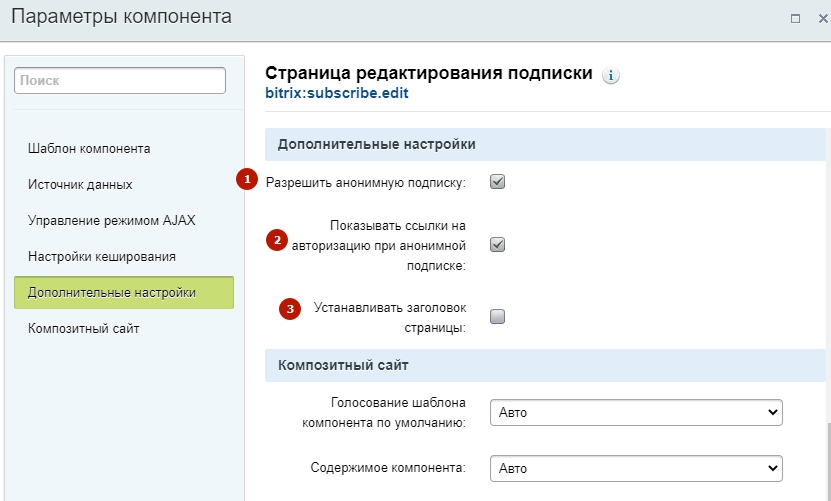
Группа полей «Дополнительные настройки» позволяет:
- Разрешить анонимную подписку (1) — анонимные пользователи смогут подписываться на рассылку, лишь указав свой адрес электронной почты без необходимости регистрации на сайте.
- Настроить показ ссылок на авторизацию при анонимной подписке (2) — при подписке на рассылку анонимному пользователю будут выведены формы авторизации или регистрации.
- Устанавливать заголовок страницы (3) — заголовком страницы будет «Редактирование параметров подписки» при редактировании подписки или «Добавление адреса подписки».
назадЛичный кабинет на редакциях 1С-Битрикс «Малый бизнес», «Бизнес» и «1С-Битрикс24: Интернет-магазин + CRM» Личный кабинет на редакциях 1С-Битрикс «Старт», «Стандарт»вперед
Личный кабинет на редакциях 1С-Битрикс «Старт», «Стандарт»
Личный кабинет в редакциях для корпоративных сайтах разбит на 4 раздела. Их перечень отображается слева в боковом меню.
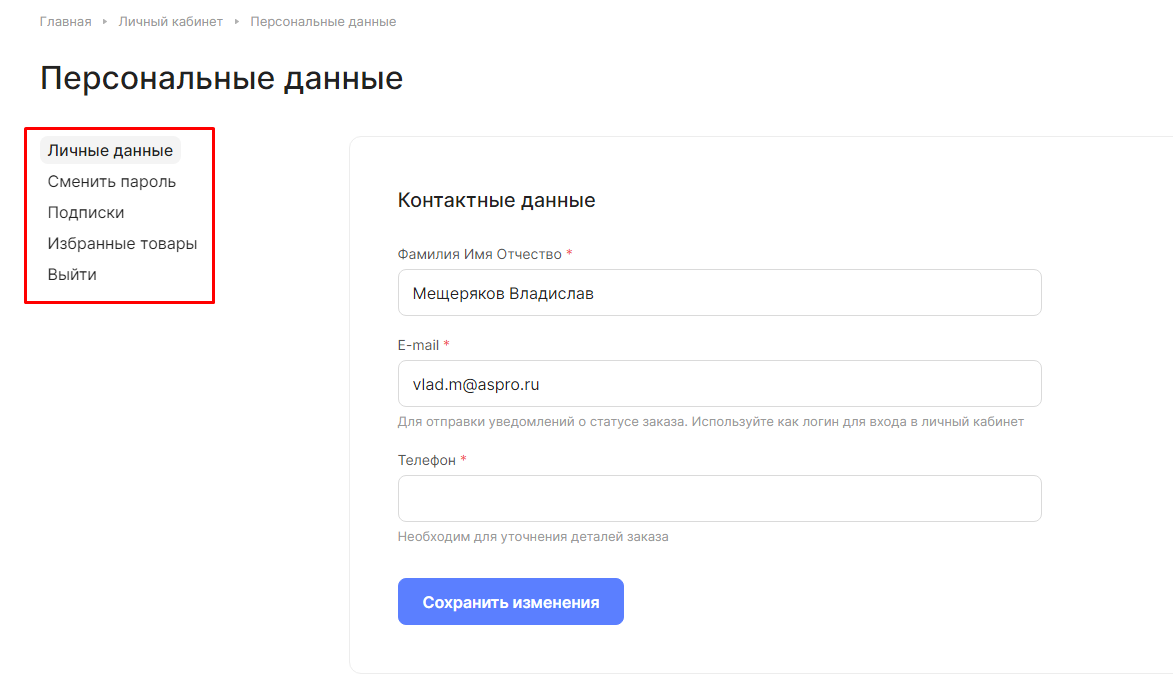
Также в боковом меню находится кнопка «Выйти», с помощью которой можно деавторизоваться.
Личные данные
Раздел содержит основной профиль пользователя. Здесь можно изменить свою фамилию, имя, отчество и контактные данные (email, телефон), указанные при регистрации.
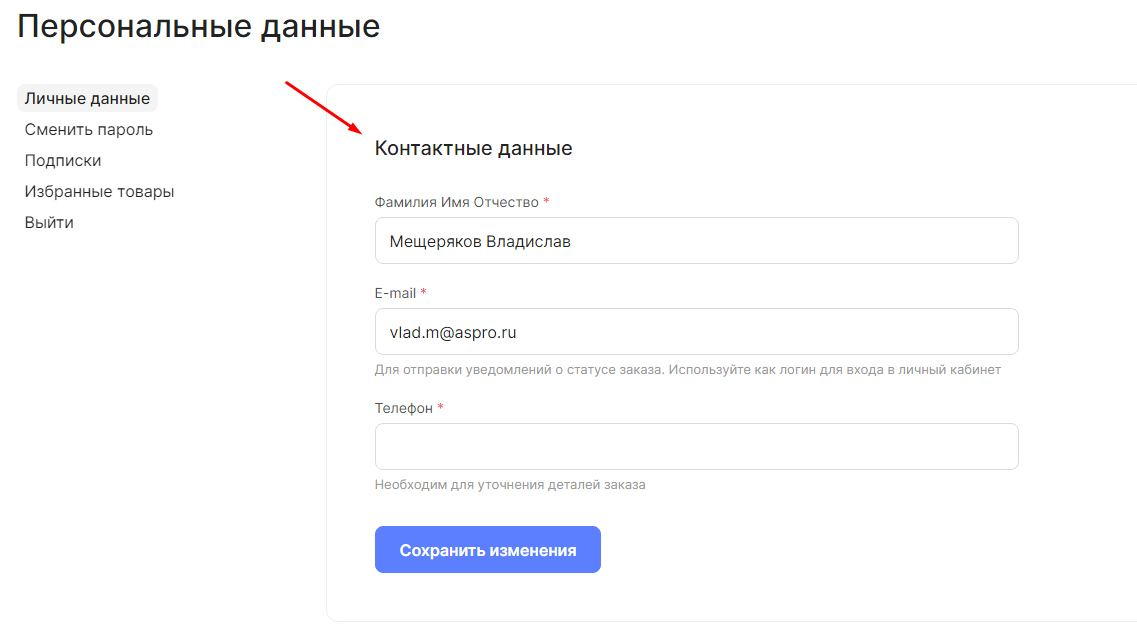
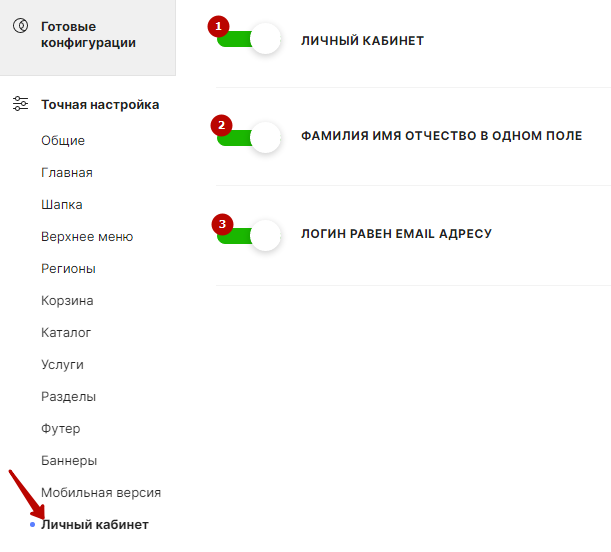
Внешний вид раздела задается в виджете «Точная настройка». Выберите пункт «Личный кабинет». Здесь вы можете активировать личный кабинет на сайте (1), использовать разные поля для ФИО или объединить их в одно (2). Также можно дать пользователям возможность использовать логин отличный от email для входа на сайт (3), но это стоит делать в начале работы проекта.
Если подключить эту функцию (3) позже, то пользователи с разным логином и email не смогут авторизоваться.
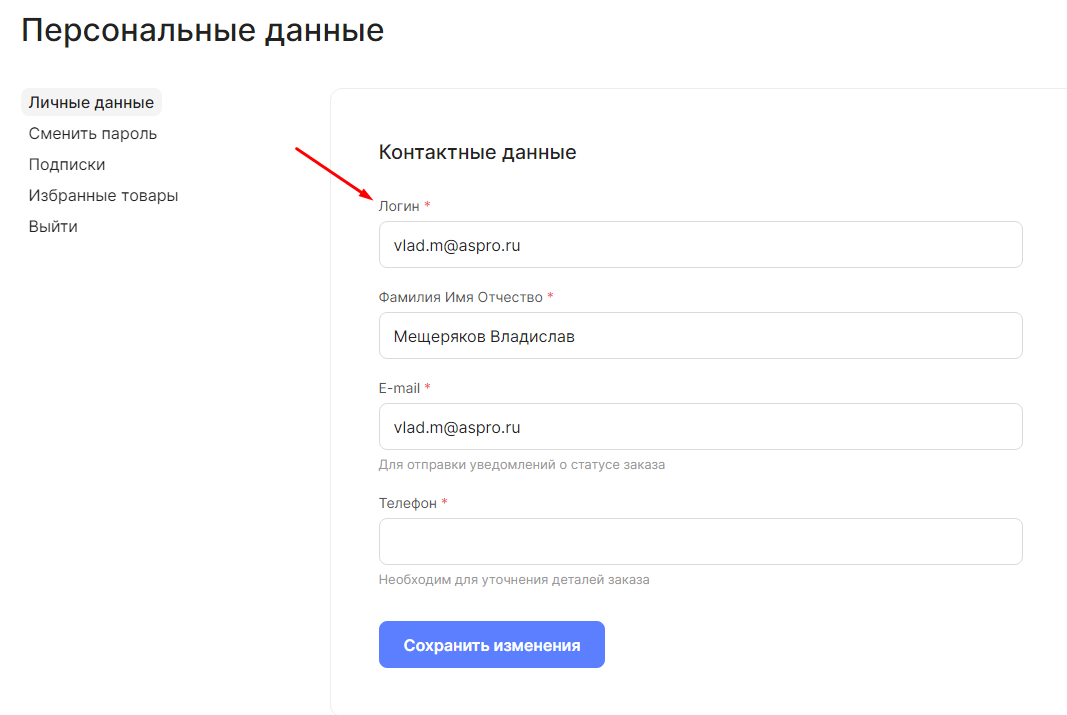
Если использование логина отличного от email разрешено (параметр деактивирован), в этом же разделе появляется поле, в котором можно изменить логин.
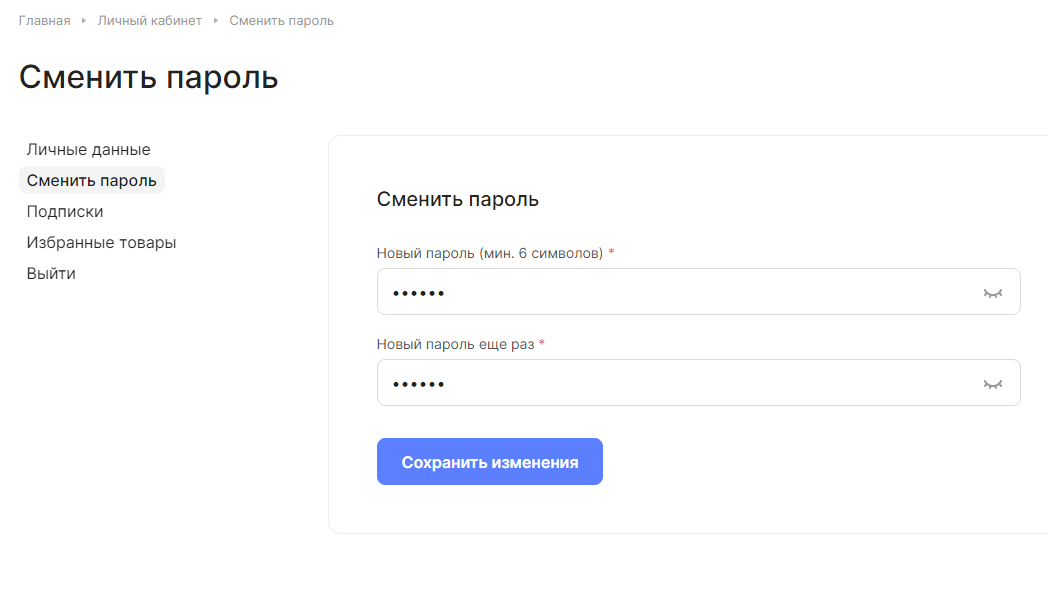
Сменить пароль
Функционал по смене пароля для удобства использования выведен в отдельный раздел.
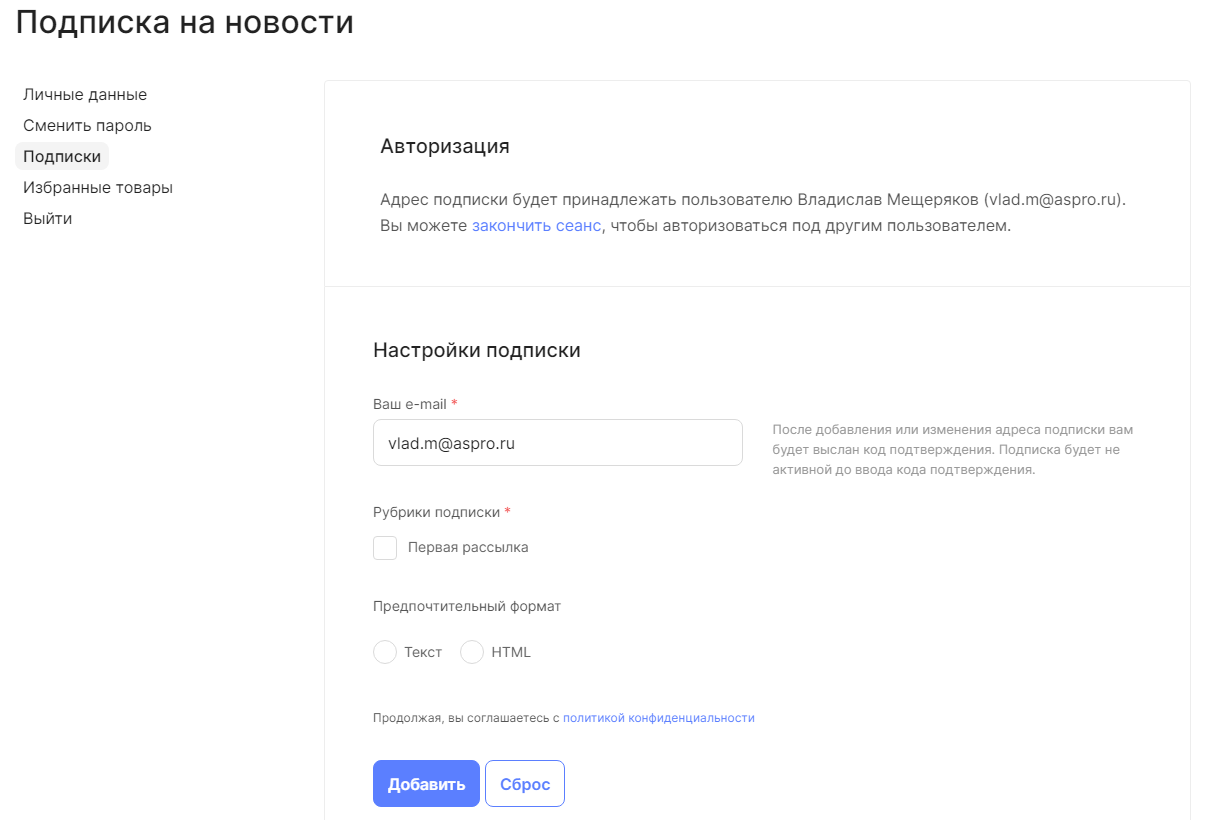
Подписки
Здесь покупатели могут настроить и оформить подписку на новости вашего сайта: указать удобный для получения рассылки email, выбрать интересующие рубрики и предпочтительный формат (текстовый или HTML).
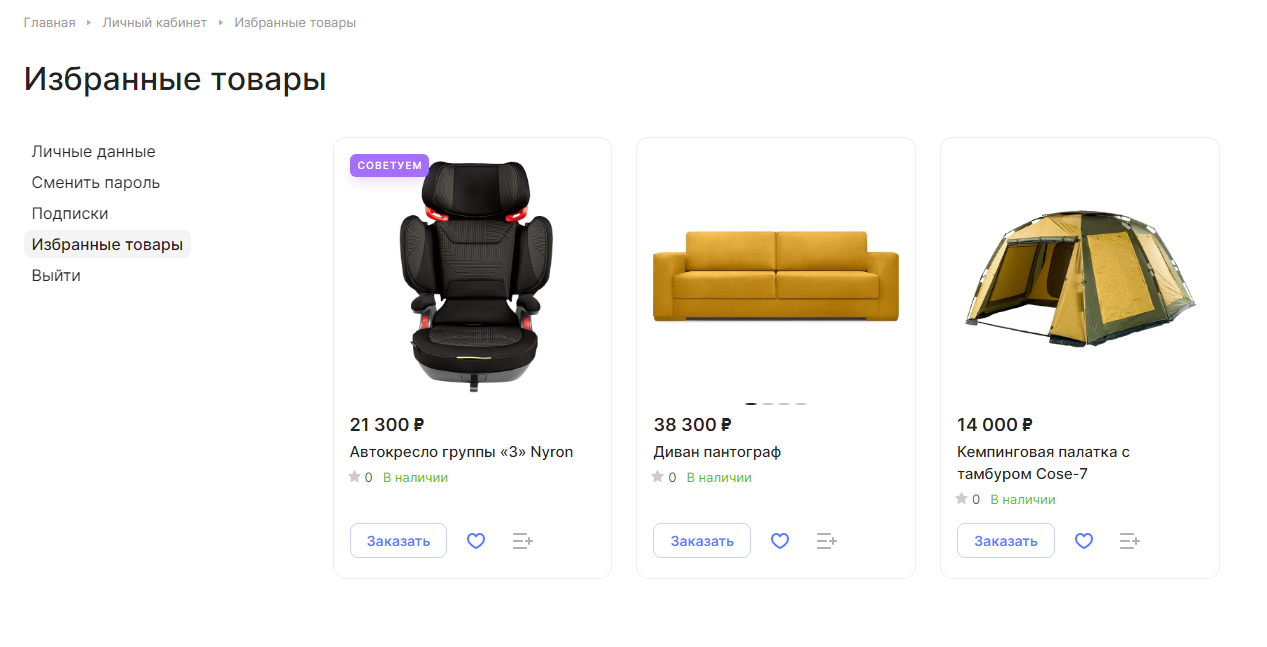
Избранные товары
В разделе отображаются товары, которые пользователь ранее добавил в избранное. В Аспро: Лайтшоп администраторы сайта могут посмотреть отложенную продукцию в карточке любого пользователя. Подробнее об этом читайте в статье.
Содержание главы:
назадНастройка разделов личного кабинета на редакциях интернет-магазина Настройка разделов личного кабинета на редакциях 1С-Битрикс «Старт», «Стандарт»вперед
Настройка разделов личного кабинета на редакциях 1С-Битрикс «Старт», «Стандарт»
Настроить разделы личного кабинета можно с помощью параметров компонента.
Настройка рассылок
Чтобы открыть редактор параметров компонента, перейдите в режим правки, затем в раздел «Подписки». Нажмите на всплывающую кнопку с шестеренкой, чтобы войти в режим редактирования компонента.
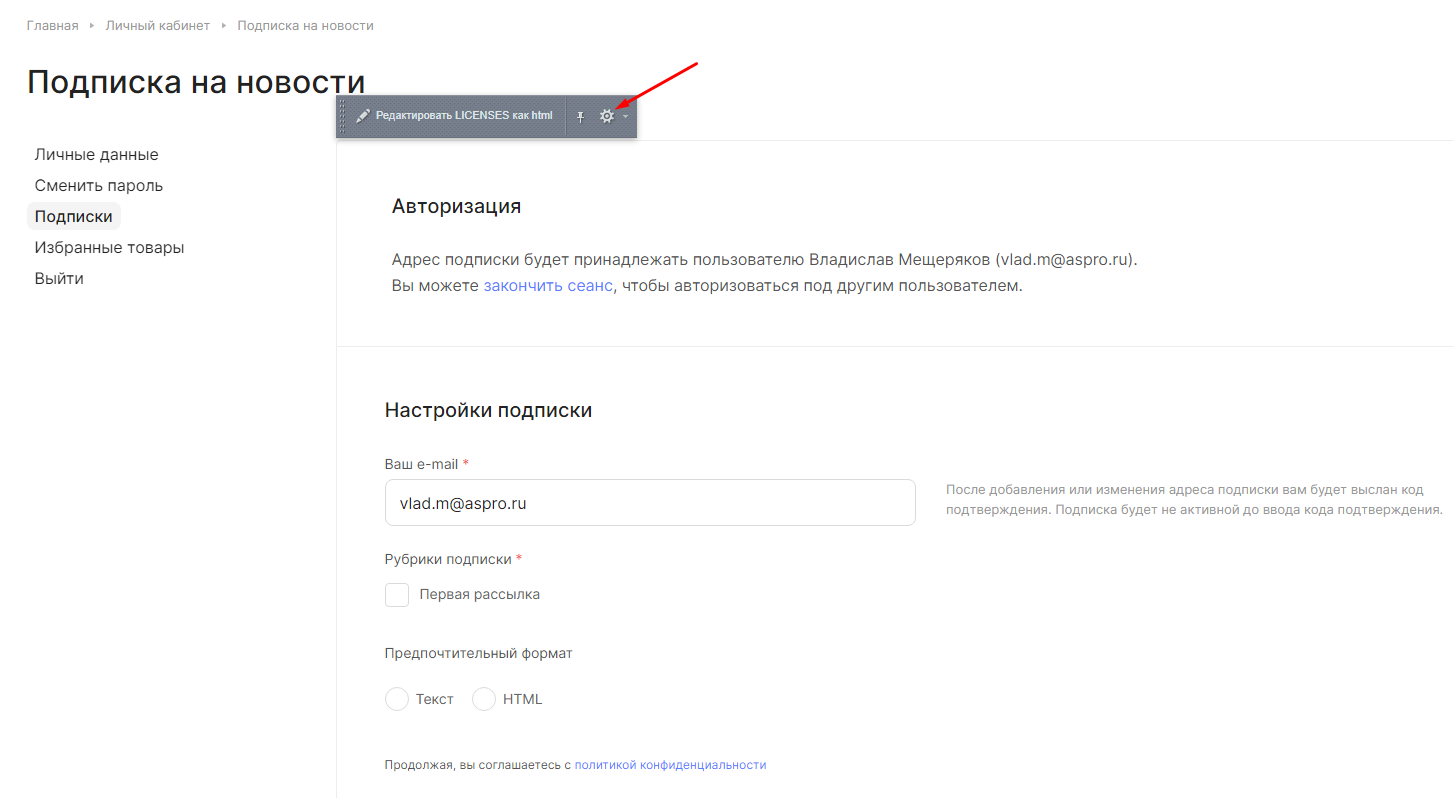
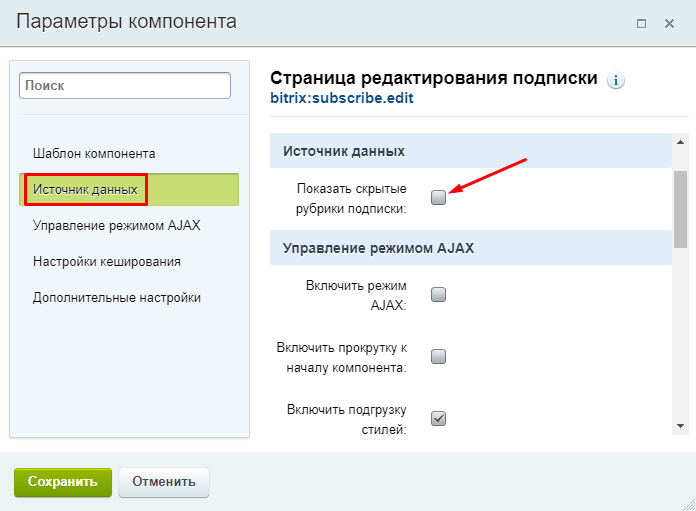
Откроется окно с параметрами компонента, отвечающего за рассылку. Вам нужно перейти в раздел «Источник данных».
Поставьте галку в поле «Показать скрытые рубрики подписки», чтобы активировать возможность выбора скрытых рубрик подписки для пользователей.
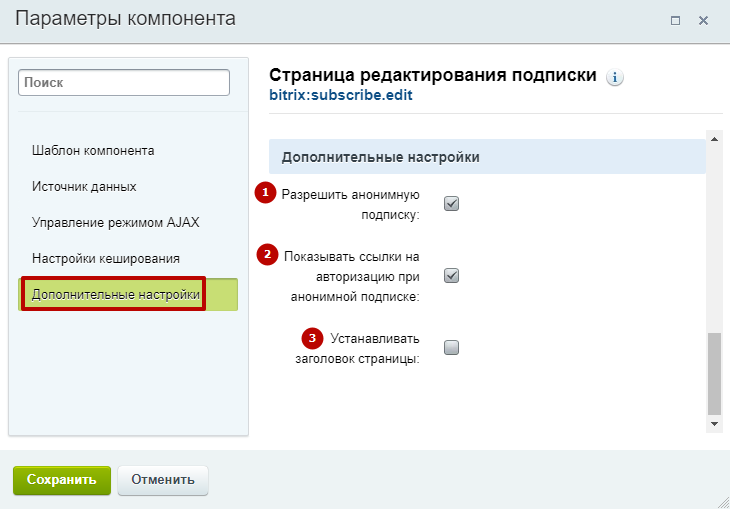
Группа полей «Дополнительные настройки».
- Разрешить анонимную подписку (1) — анонимные пользователи смогут подписываться на рассылку, лишь указав свой адрес электронной почты без необходимости регистрации на сайте
- Показывать ссылки на авторизацию при анонимной подписке (2) — при подписке на рассылку анонимному пользователю будут выведены формы авторизации или регистрации
- Устанавливать заголовок страницы (3) — заголовком страницы будет «Редактирование параметров подписки» при редактировании подписки или «Добавление адреса подписки».
назадЛичный кабинет на редакциях 1С-Битрикс «Старт», «Стандарт» Установка логина в значении email адресавперед
Установка логина в значении email адреса
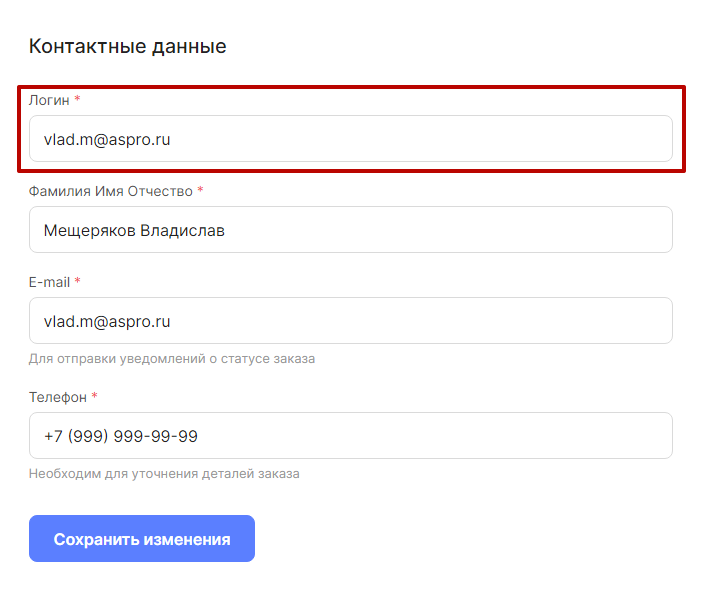
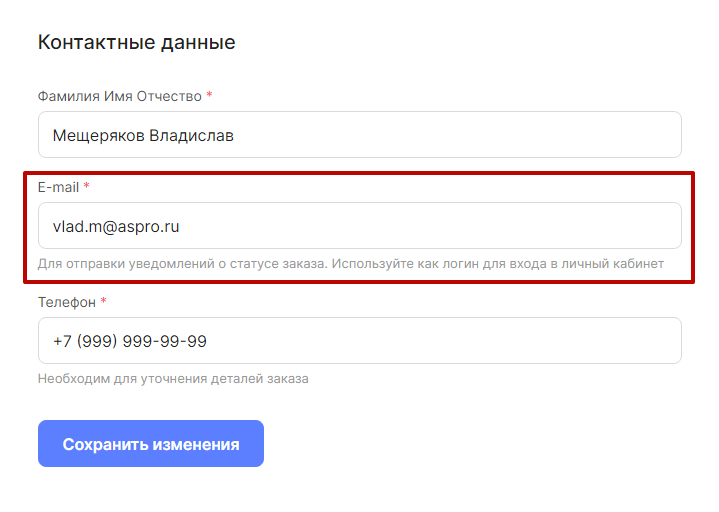
Настройка «Логин равен email адресу» позволяет пользователю не придумывать логин при регистрации, а использовать для этого свою электронную почту. Адрес электронной почты уникальный для каждого. Поэтому не возникнет проблем при регистрации: «Логин занят другим пользователем». А клиентам не нужно будет запоминать новый логин. Вы можете дать пользователям возможность использовать логин, отличный от e-mail, для входа на сайт.
Давайте посмотрим, как будет выглядеть форма регистрации при активной/неактивной настройке.
Логин задан отдельным полем:
Логин равен email:
Чтобы установить логин в значении email-адреса через публичную часть сайта, перейдите в виджет «Точная настройка», затем на вкладку «Личный кабинет». Активируйте или деактивируйте параметр «Логин равен email адресу» и сохраните изменения.
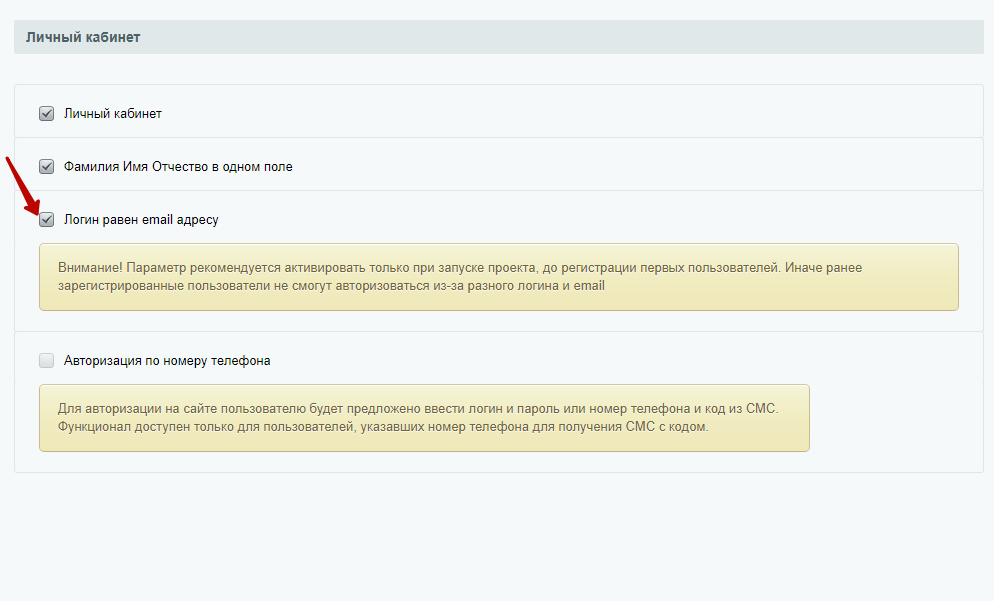
Параметр рекомендуется активировать только при запуске проекта, до регистрации первых пользователей. Иначе ранее зарегистрированные пользователи не смогут авторизоваться из-за разного логина и email.
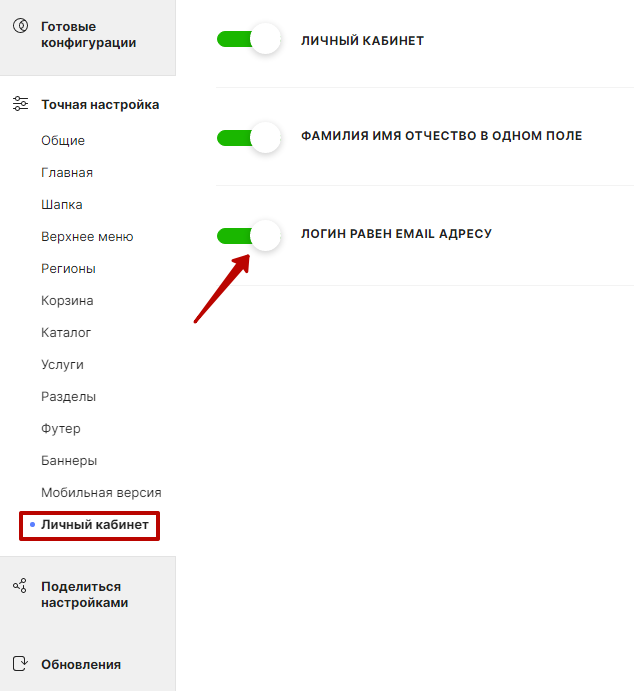
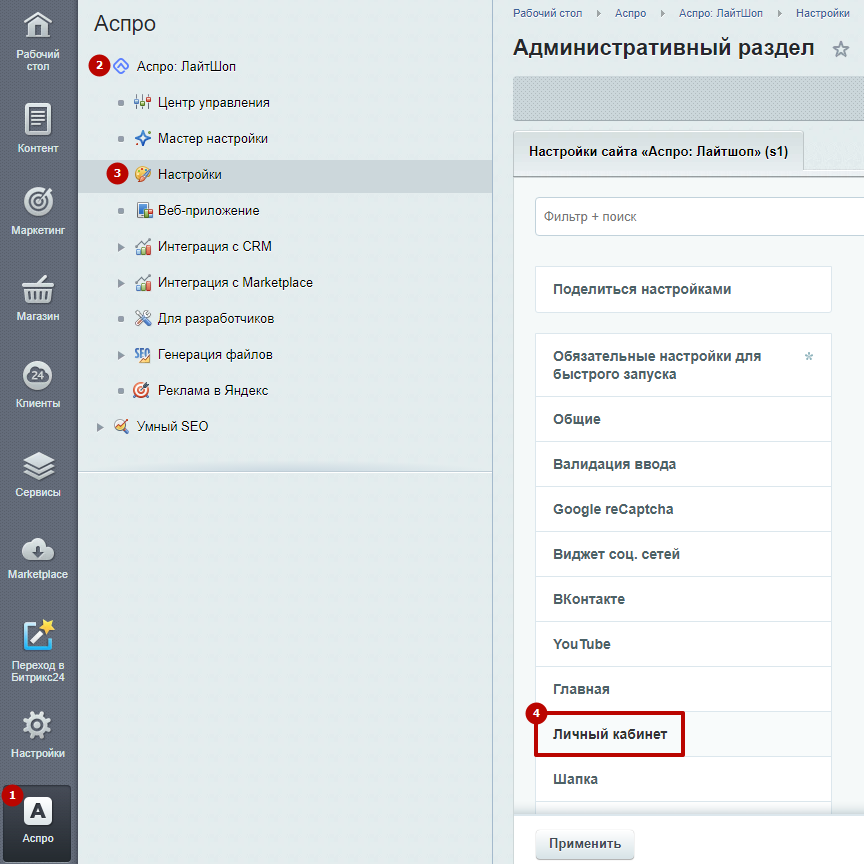
Также вы можете настроить этот параметр через административную часть. Для этого перейдите в Аспро (1) → Аспро: ЛайтШоп (2) → Настройки (3) → Личный кабинет (4).
Активируйте или деактивируйте параметр «Логин равен email адресу» и сохраните изменения.
назадНастройка разделов личного кабинета на редакциях 1С-Битрикс «Старт», «Стандарт» Установка ФИО в одном полевперед
Установка ФИО в одном поле
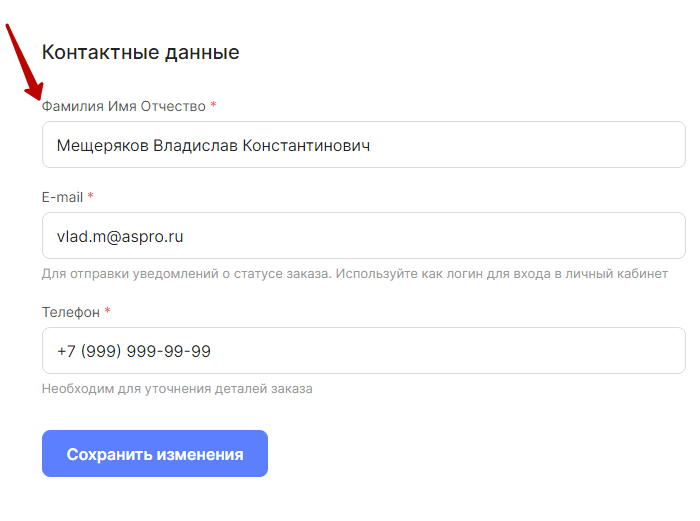
Настройка «Фамилия Имя Отчество в одном поле» позволяет пользователю не вводить свои данные сразу в несколько полей. Ему достаточно заполнить одно со всеми данными.
Для корректного обновления через форму изменения личных данных или метод ядра CUser::update вводите полное ФИО. Иначе, если указать только имя (например, «Иван»), оно запишется как фамилия, а имя и отчество останутся пустыми.
Фамилия, имя, отчество заданы одним полем:
Фамилия, имя, отчество заданы отдельными полями:
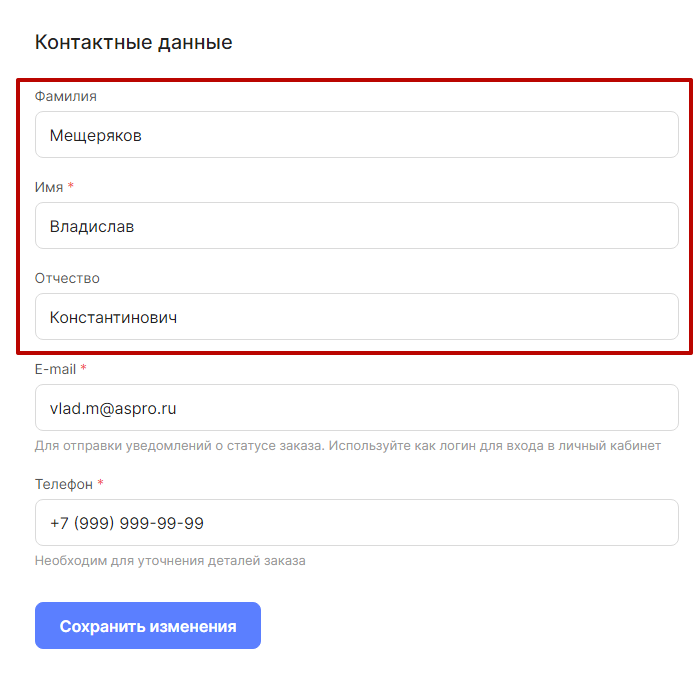
Вы можете использовать разные поля для ФИО или объединить их в одно.
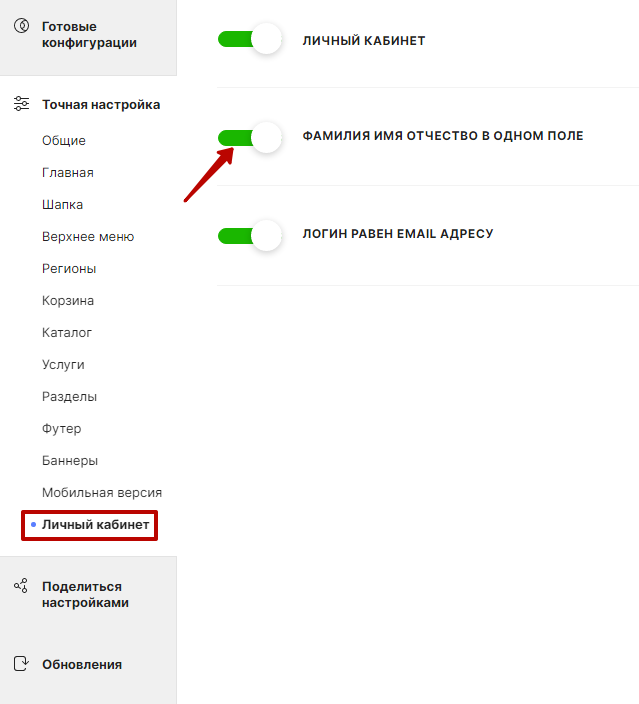
Чтобы объединить поля для ФИО через публичную часть сайта, перейдите в виджет «Точная настройка», затем на вкладку «Личный кабинет». Активируйте или деактивируйте параметр «Фамилия Имя Отчество в одном поле» и сохраните изменения.
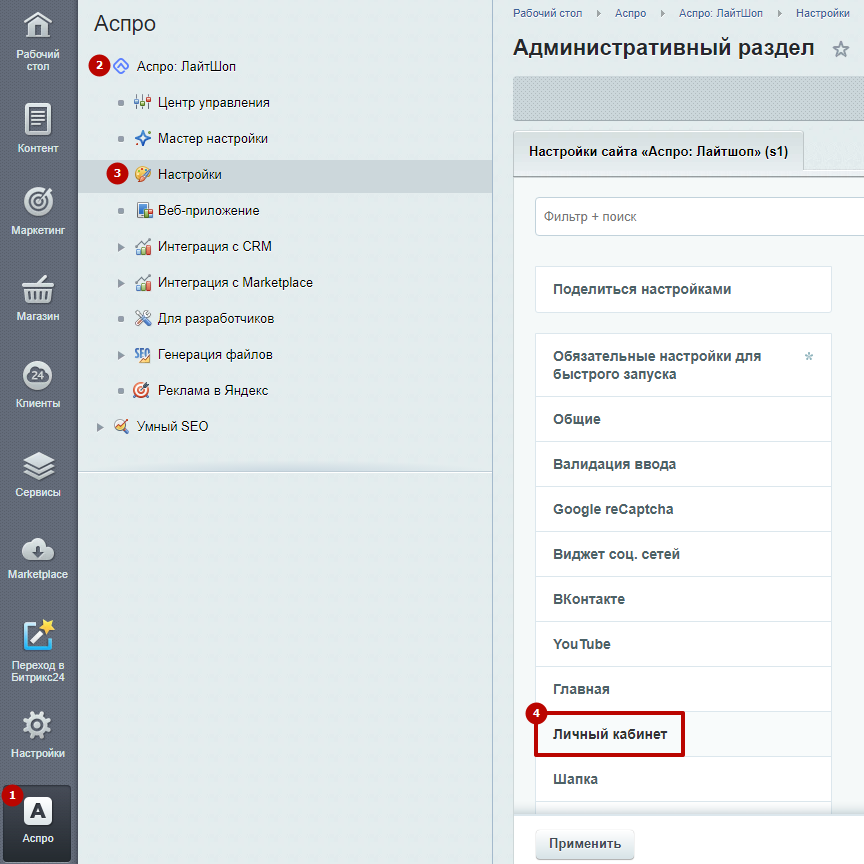
Управлять этим параметром можно и через административную часть. Для этого перейдите в Аспро (1) → Аспро: ЛайтШоп (2) → Настройки (3) → Личный кабинет (4).
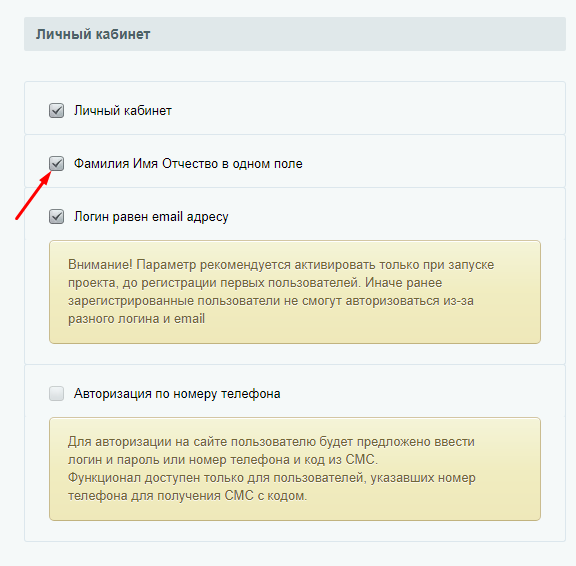
Активируйте или деактивируйте параметр «Фамилия Имя Отчество в одном поле» и сохраните изменения.
назадУстановка логина в значении email адреса Личный кабинет V2вперед
Личный кабинет V2
Личный кабинет — это функционал, который доступен только для зарегистрированных и авторизованных пользователей сайта. В личном кабинете пользователь может редактировать свои личные данные, настраивать подписки, просматривать материалы и написать непосредственно директору компании.
В решении Аспро: Лайтшоп, начиная с версии 2.0.0, доступен личный кабинет V2 с новым оформлением и функционалом.
Иконка для перехода в личный кабинет находится в шапке сайта.
В решении Аспро: Лайтшоп возможности личного кабинета V2 зависят от редакции 1С-Битрикс — для интернет-магазина или корпоративного сайта. В этой главе подробно рассказали о различиях функционала на редакциях платформы.
Содержание главы:
назадУстановка ФИО в одном поле Личный кабинет на редакциях 1С-Битрикс «Малый бизнес», «Бизнес» и «1С-Битрикс24: Интернет-магазин + CRM»вперед
Личный кабинет на редакциях 1С-Битрикс «Малый бизнес», «Бизнес» и «1С-Битрикс24: Интернет-магазин + CRM»
Личный кабинет в интернет-магазинах — это функционал, позволяющий зарегистрированным и авторизованным пользователям отслеживать статус выполнения заказа, управлять внутренним счетом, профилями заказов и подписками, а также корректировать свои личные данные и менять пароль. Доступ к кабинету располагается в шапке.
В решении Аспро: Лайтшоп, начиная с версии 2.0.0, доступен личный кабинет с новым оформлением и функционалом.
В этой главе рассмотрим настройки разделов обновленного личного кабинета.
Личный кабинет разбит на 6 разделов. Их перечень отображается слева в боковом меню на странице личного кабинета, а часть из них — в виде плитки на вкладке «Мой кабинет». При этом вы можете редактировать текущие разделы и создавать собственные для индивидуальных потребностей бизнеса.
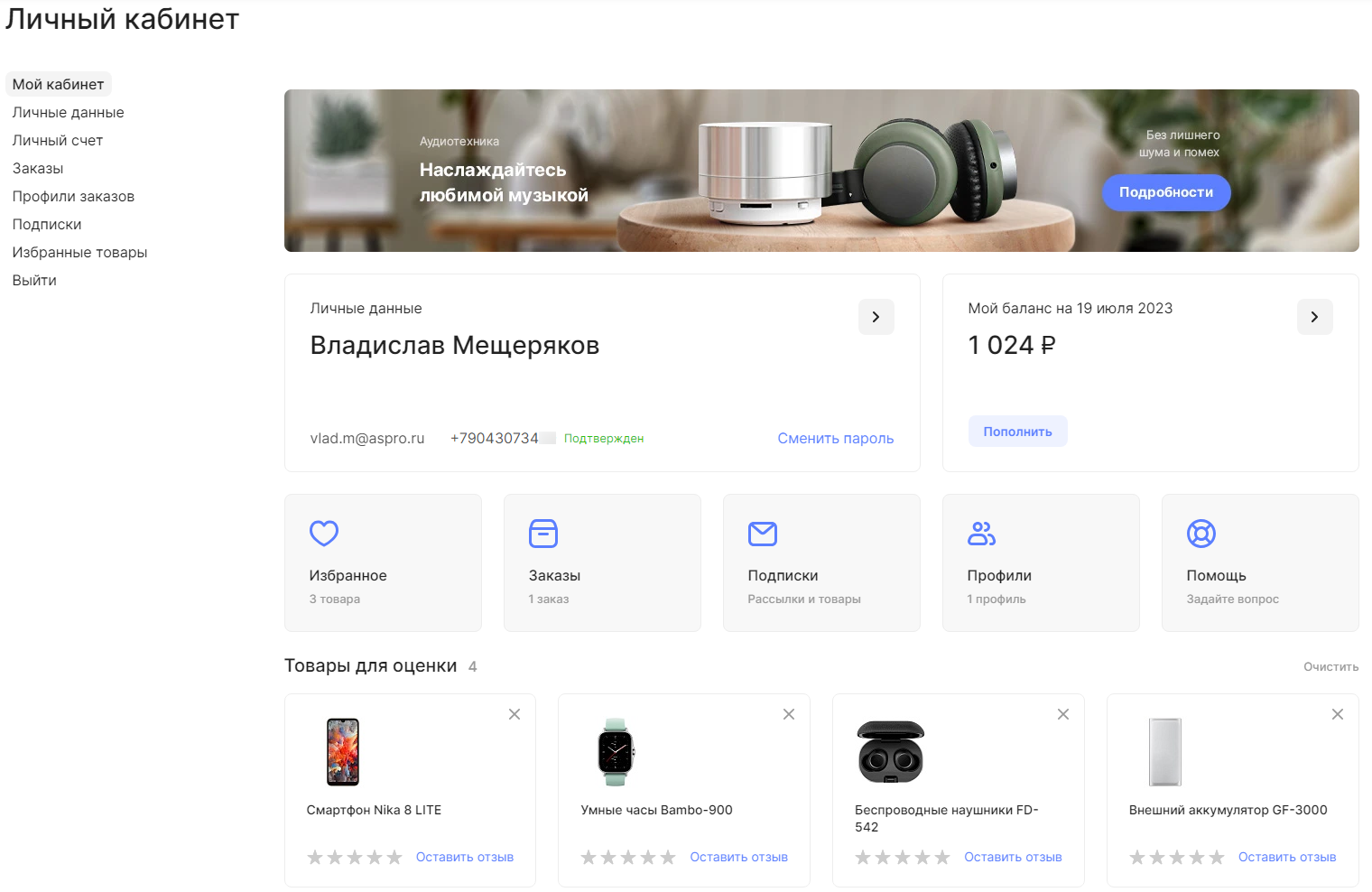
Также в боковом меню находится кнопка «Выйти», с помощью которой можно деавторизоваться.
В следующих уроках рассмотрим настройки других разделов личного кабинета V2.
Содержание главы:
назадЛичный кабинет V2 Главная страница личного кабинетавперед
Главная страница личного кабинета
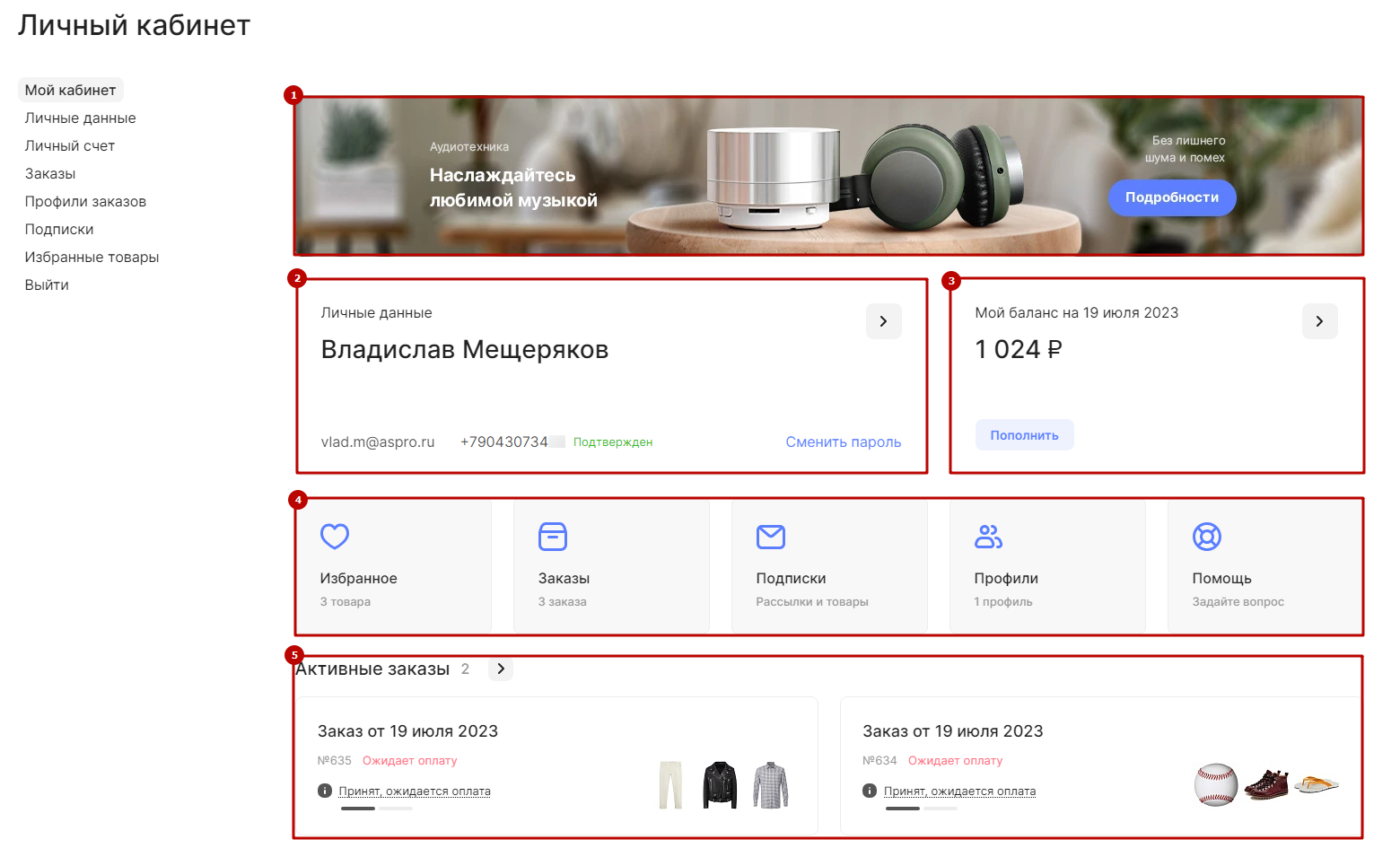
Рассмотрим состав главной страницы личного кабинета V2:
- Баннер — вы можете добавлять изображения, например, с популярными товарами и ссылкой на детальную страницу.
- Личные данные пользователя.
- Личный счет.
- Разделы личного кабинета.
- Активные заказы — покупки, которые еще не выполнены и не отменены.
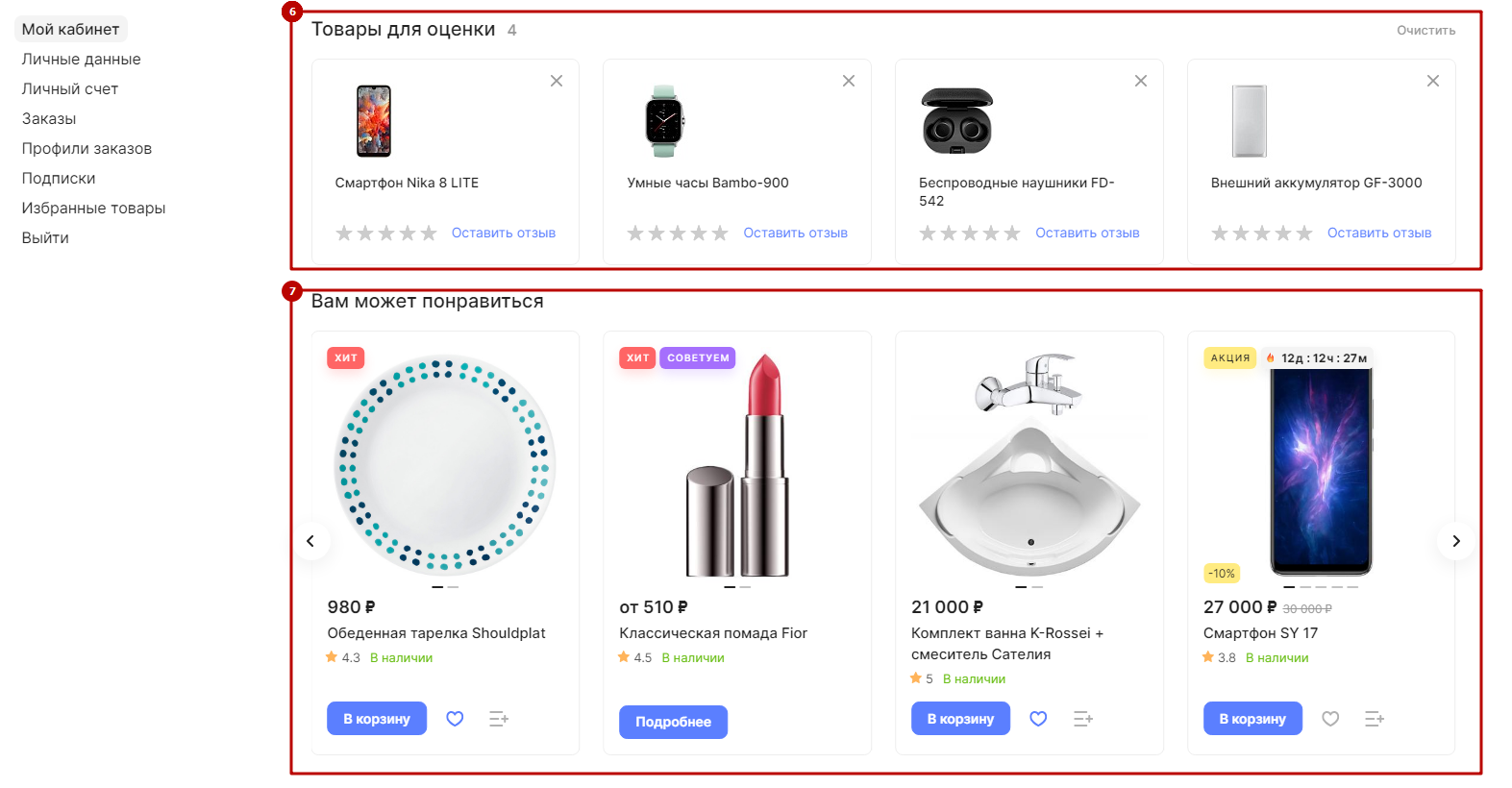
- Товары для оценки — в этом блоке покупатель может сразу оценить и оставить отзыв на ранее заказанный товар.
- Блок «Вам может понравиться» — здесь вы можете отображать популярные товары, персональные рекомендации на основе интересов пользователя и любую другую продукцию вашего интернет-магазина.
Настроить порядок блоков можно через параметры компонента. Для этого в режиме правки нажмите на шестеренку.
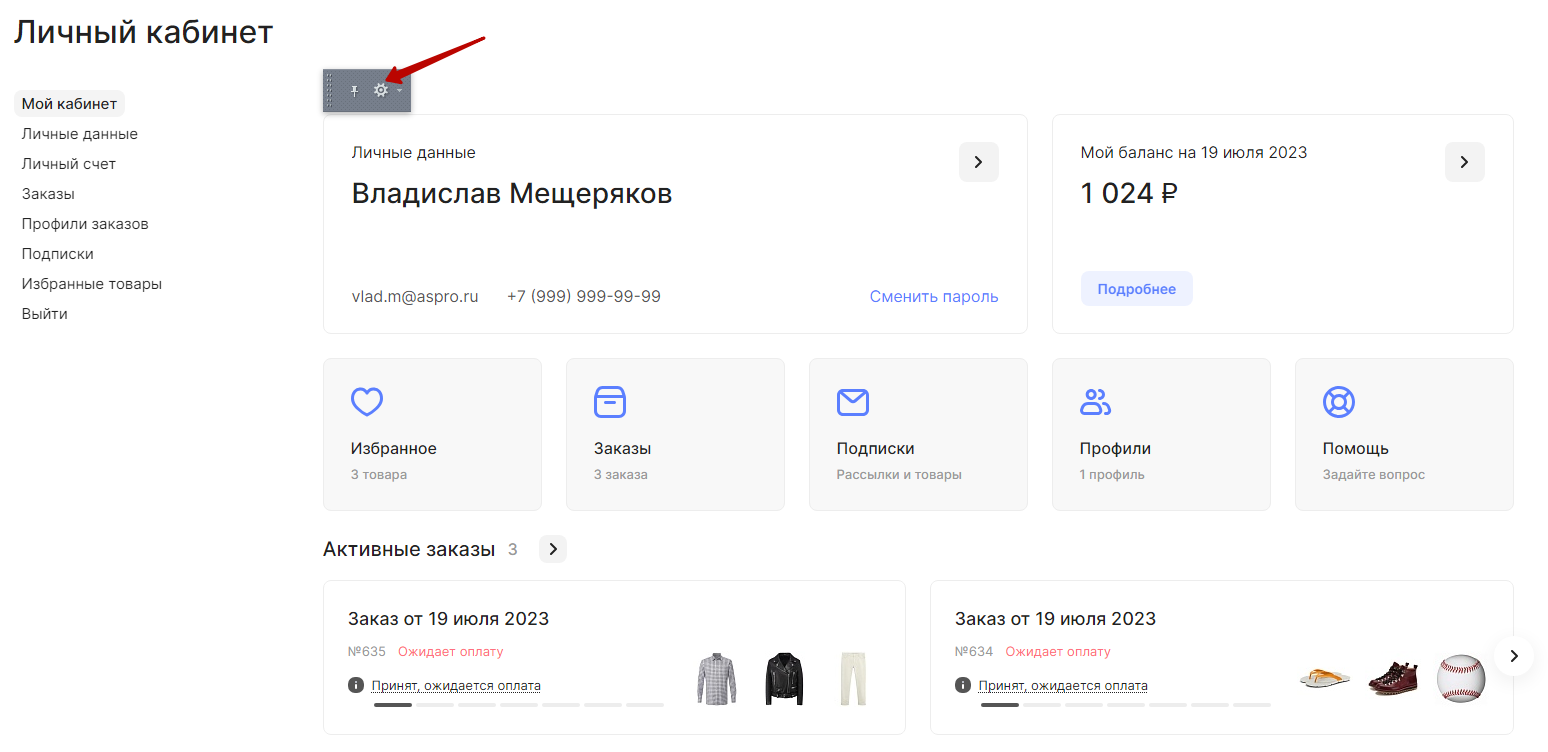
На вкладке «Главная страница персонального раздела» доступны следующие поля:
- Скрывать баннеры на планшетах — при включенной настройке баннеры на планшетах будут скрыты от пользователя.
- Скрывать баннеры на мобильных — при включенной настройке баннеры на мобильных устройствах будут скрыты от пользователя.
- Отображаемые блоки и их порядок — активируйте и настраивайте порядок действующих блоков на главной.
- Пользовательские блоки — при необходимости создайте собственные блоки. В поле необходимо ввести название комплексного компонента и заголовок.
- Отображаемые ссылки и их порядок — активируйте и настраивайте порядок разделов в блоке «Разделы личного кабинета».
- Пользовательские ссылки — при необходимости создайте собственные страницы в ЛК.
- Путь к разделу помощи — укажите относительный путь на страницу с ответами на популярные вопросы.
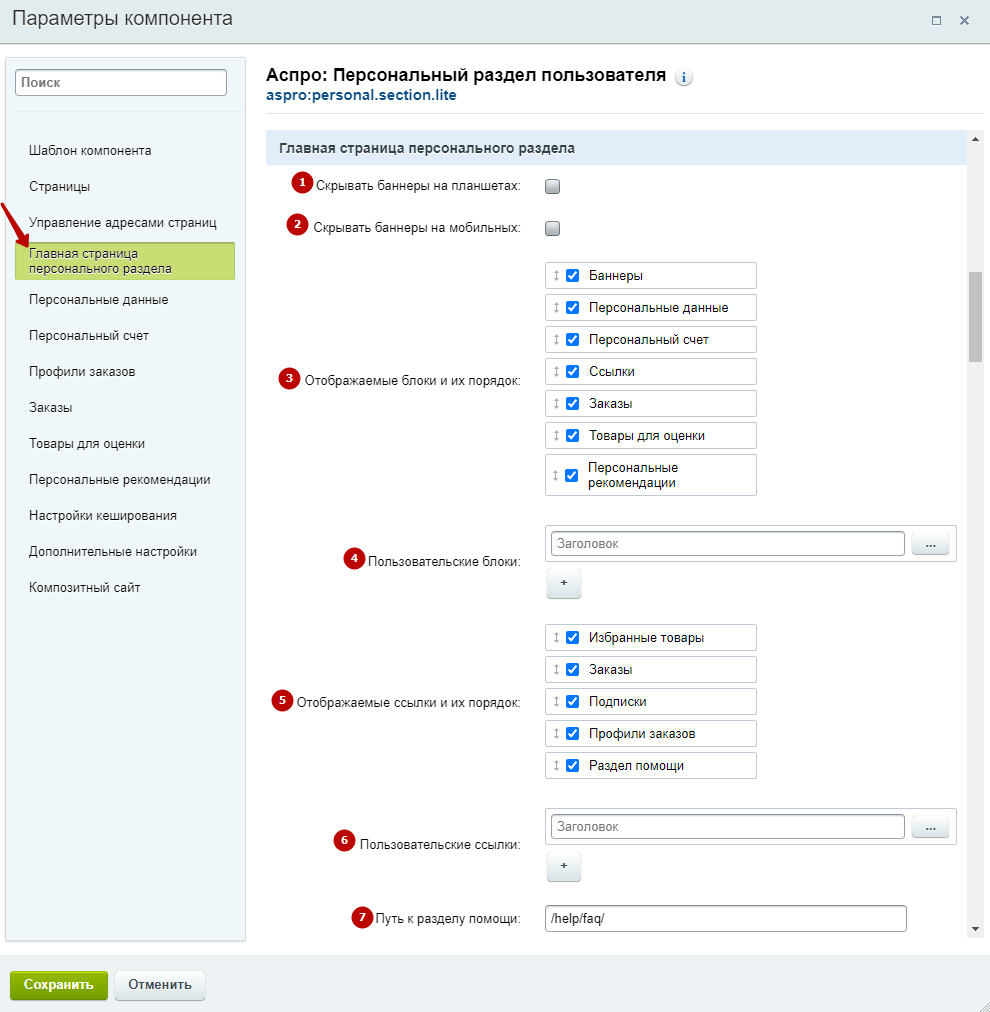
После внесения изменений нажмите «Сохранить».
Отключение разделов личного кабинета
Каждый раздел личного кабинета можно отключить. При этом соответствующий блок на главной странице ЛК также деактивируется, кроме блоков с персональными данными и личным счетом. Таким образом, вы можете использовать функционал личного кабинета без подключения разделов.
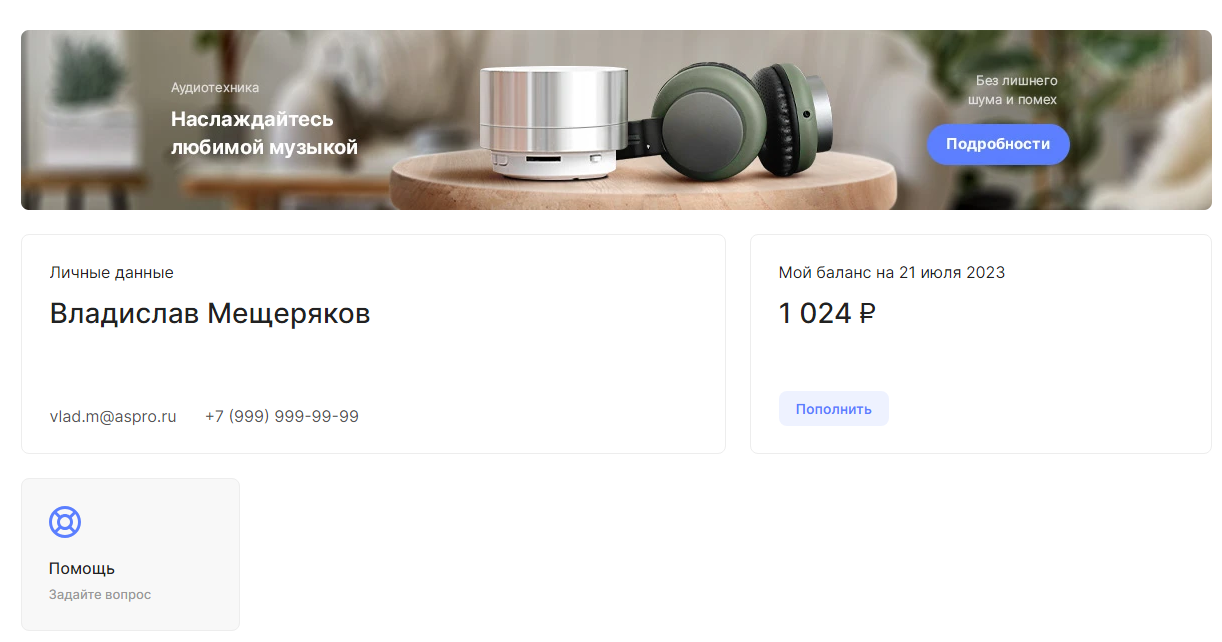
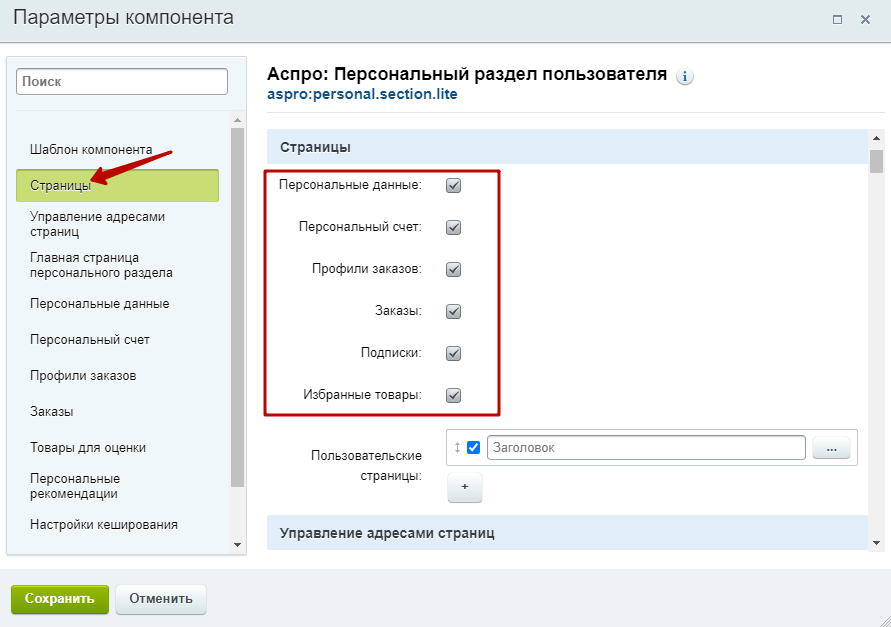
Чтобы отключить разделы ЛК, в параметрах компонента персонального раздела пользователя перейдите на вкладку «Страницы». Снимите галку с необходимого раздела и сохраните изменения.
При этом разделы в боковом меню еще будут отображаться. Но при клике на отключенный раздел пользователь будет автоматически переходить на главную страницу ЛК.
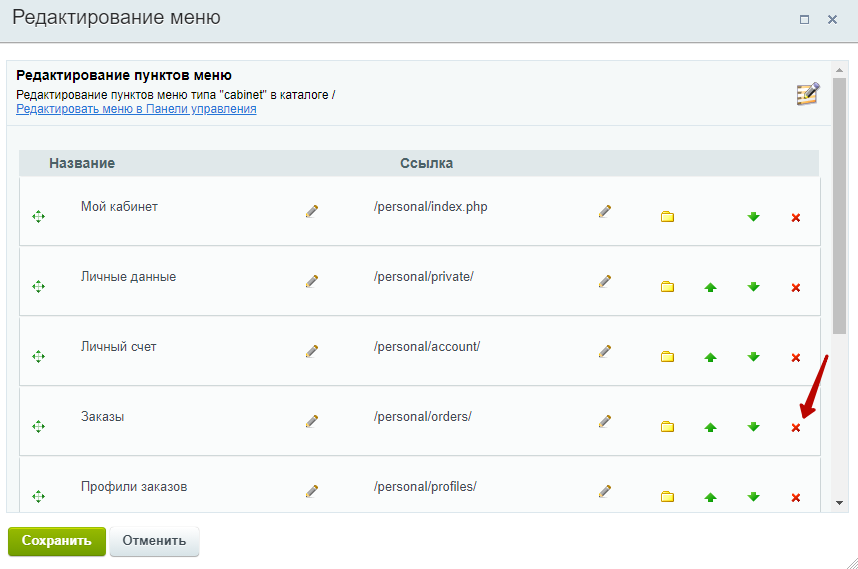
Чтобы удалить пункты с отключенными разделами, выберите «Редактировать пункты меню».
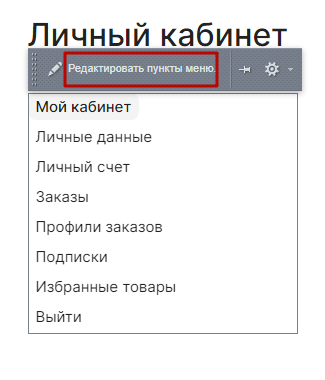
Далее нажмите крестик напротив отключенной страницы и сохраните изменения.
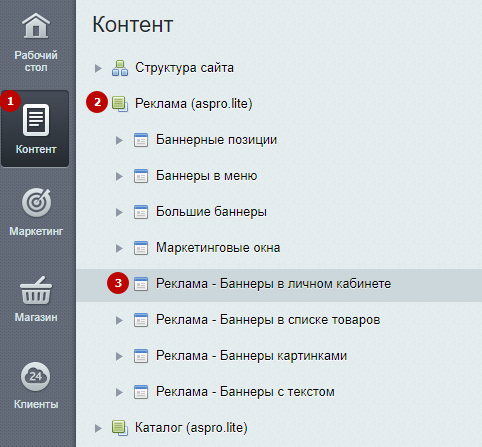
Добавление баннера на главную страницу личного кабинета
Чтобы добавить баннер на главную страницу личного кабинета, в административной части сайта перейдите в Контент (1) → Реклама (aspro.lite) (2) → Реклама - Баннеры в личном кабинете (3).
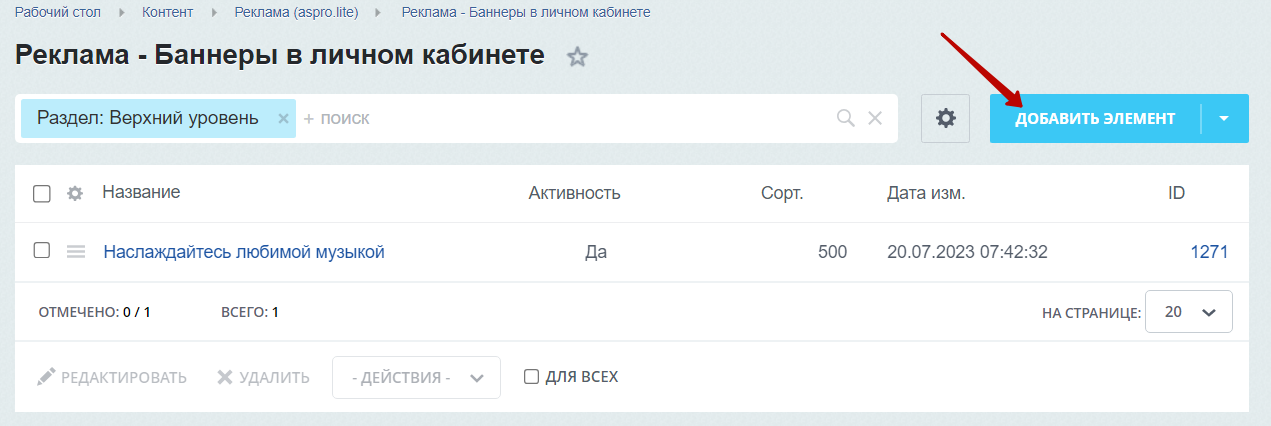
Добавьте баннер при нажатии на кнопку «Добавить элемент».
Баннеров в личном кабинете может быть несколько. В таком случае на странице появится слайдер с автоматическим переключением изображений.
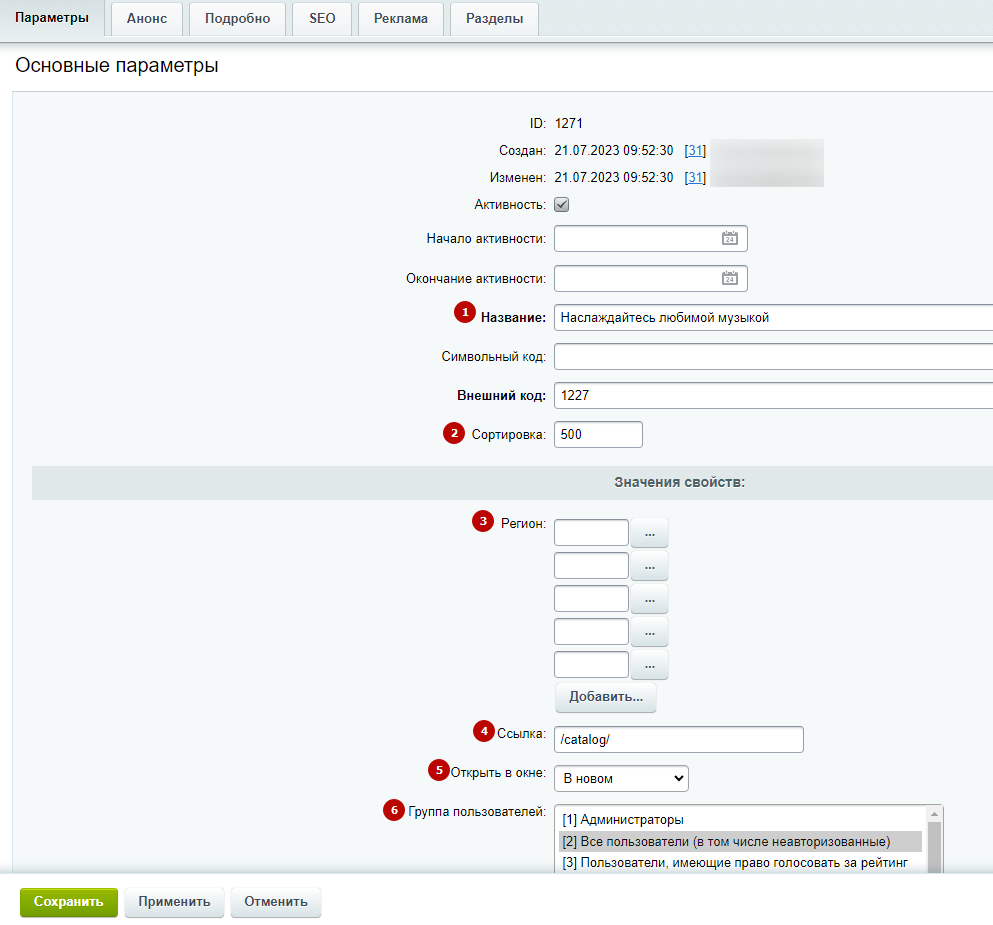
Во вкладке «Параметры»:
- введите название баннера (1);
- задайте сортировку (2), если баннеров несколько;
- привяжите регион показа баннера (3), подробнее в документации;
- укажите ссылку (4), на страницу с которой ведет баннер;
- установите, в каком окне открыть ссылку (5);
- задайте группу пользователей (6), для которой будет отображаться баннер.
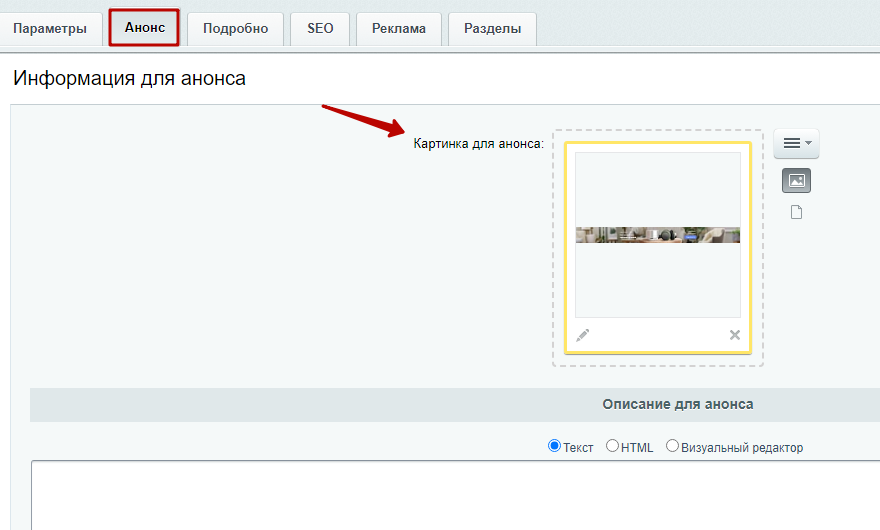
Во вкладке «Анонс» загрузите баннер. Рекомендуемое разрешение: 1919x180. Сохраните изменения.
назадЛичный кабинет на редакциях 1С-Битрикс «Малый бизнес», «Бизнес» и «1С-Битрикс24: Интернет-магазин + CRM» Личные данныевперед
Личные данные
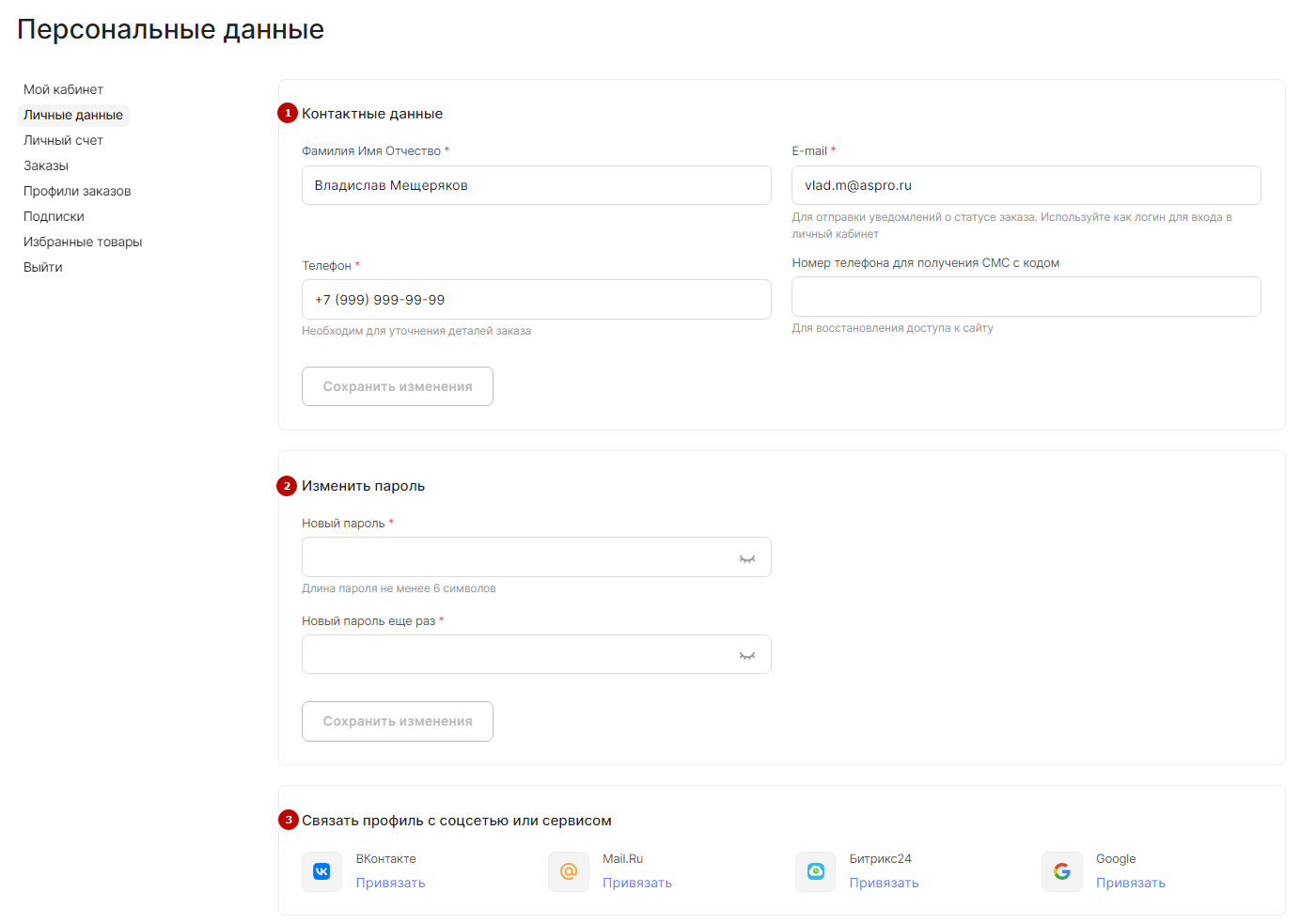
Раздел «Личные данные» содержит основной профиль пользователя. Здесь можно изменить свою фамилию, имя, отчество и контактные данные (email, телефон, телефон для авторизации по СМС), указанные при регистрации (1). Отдельно доступно поле для изменения пароля (2). Также есть возможность связать аккаунт с соцсетью или сервисом (3).
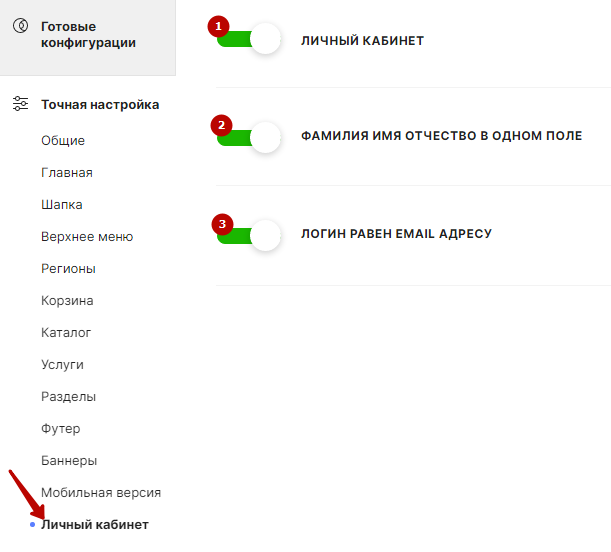
Внешний вид раздела задается в виджете «Точная настройка». Выберите пункт «Личный кабинет». Здесь вы можете активировать личный кабинет на сайте (1), использовать разные поля для ФИО или объединить их в одно (2). Также можно дать пользователям возможность использовать логин отличный от email для входа на сайт (3), но это стоит делать в начале работы проекта.
Если подключить эту функцию (3) позже, то пользователи с разным логином и email не смогут авторизоваться.
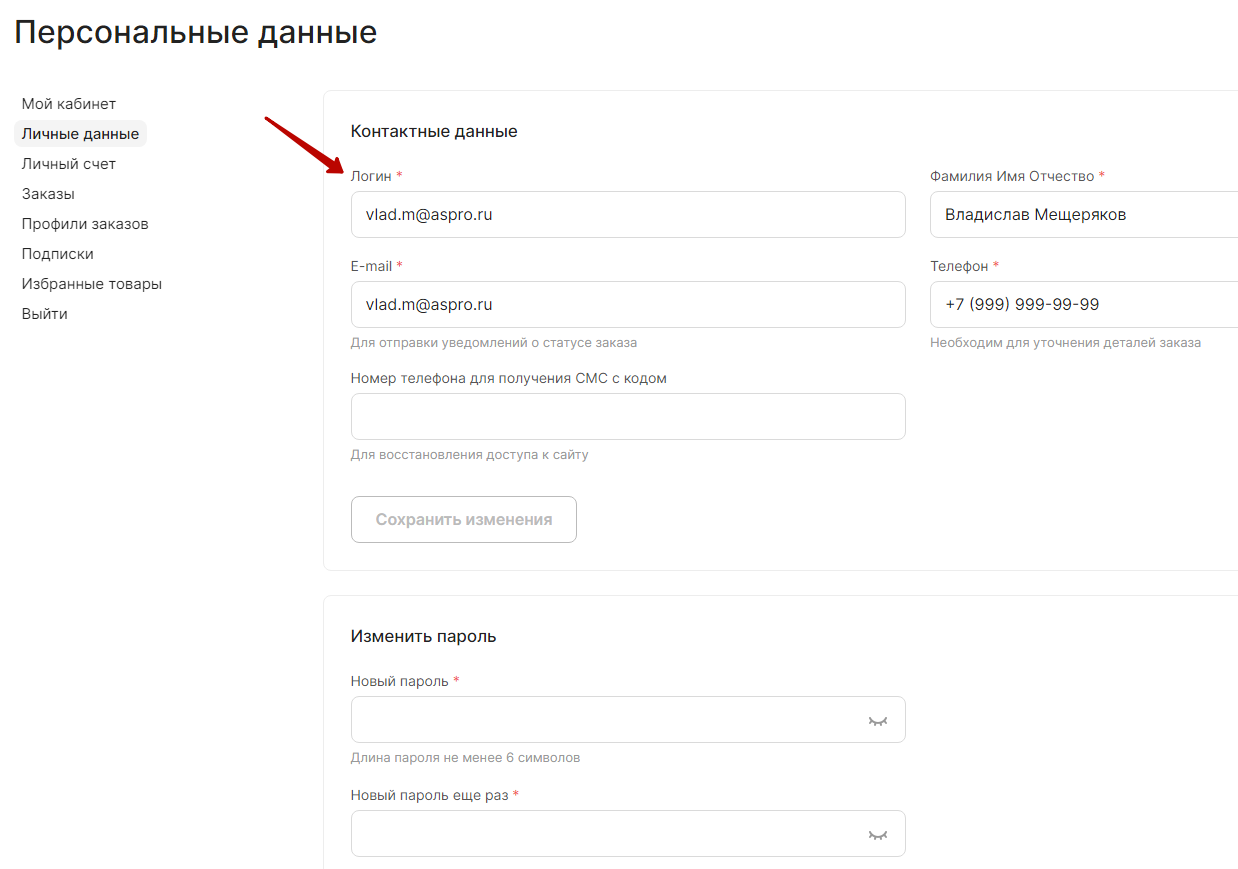
Если использование логина, отличного от email, разрешено (параметр деактивирован), в этом же разделе появляется поле, в котором можно изменить логин.
назадГлавная страница личного кабинета Личный счетвперед
Личный счет
В разделе «Личный счет» отображаются деньги пользователя на внутреннем счету интернет-магазина. С его помощью клиент может откладывать деньги на интересующий товар, оплачивать продукты и услуги частично или полностью, а также возвращать деньги в случае приобретения товара ненадлежащего качества.
В разделе отображается:
- состояние счета на текущий момент;
- поле ручного ввода денежной суммы для перевода на личный счет;
- кнопки для выбора наиболее часто используемой для пополнения суммы;
- способ перечисления денежных средств.
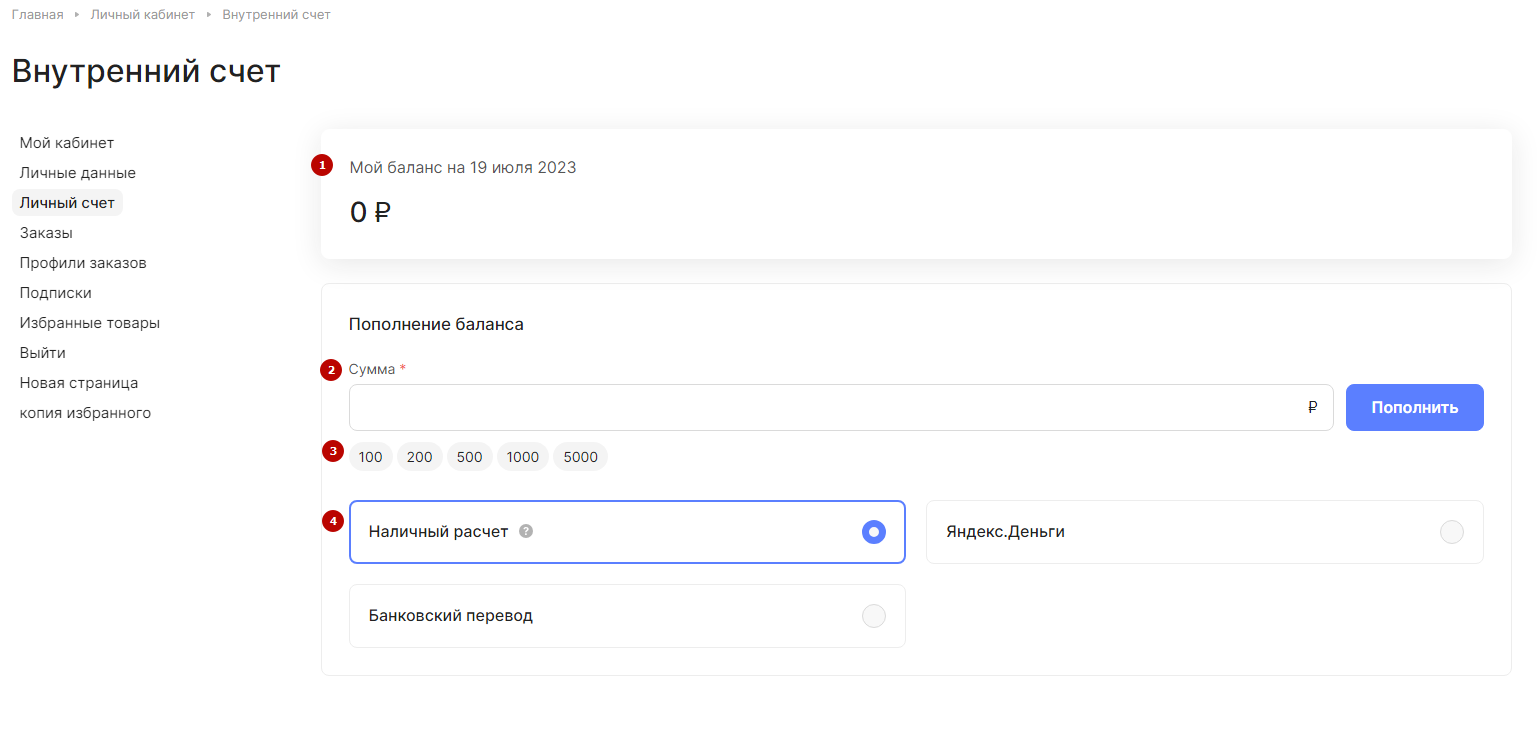
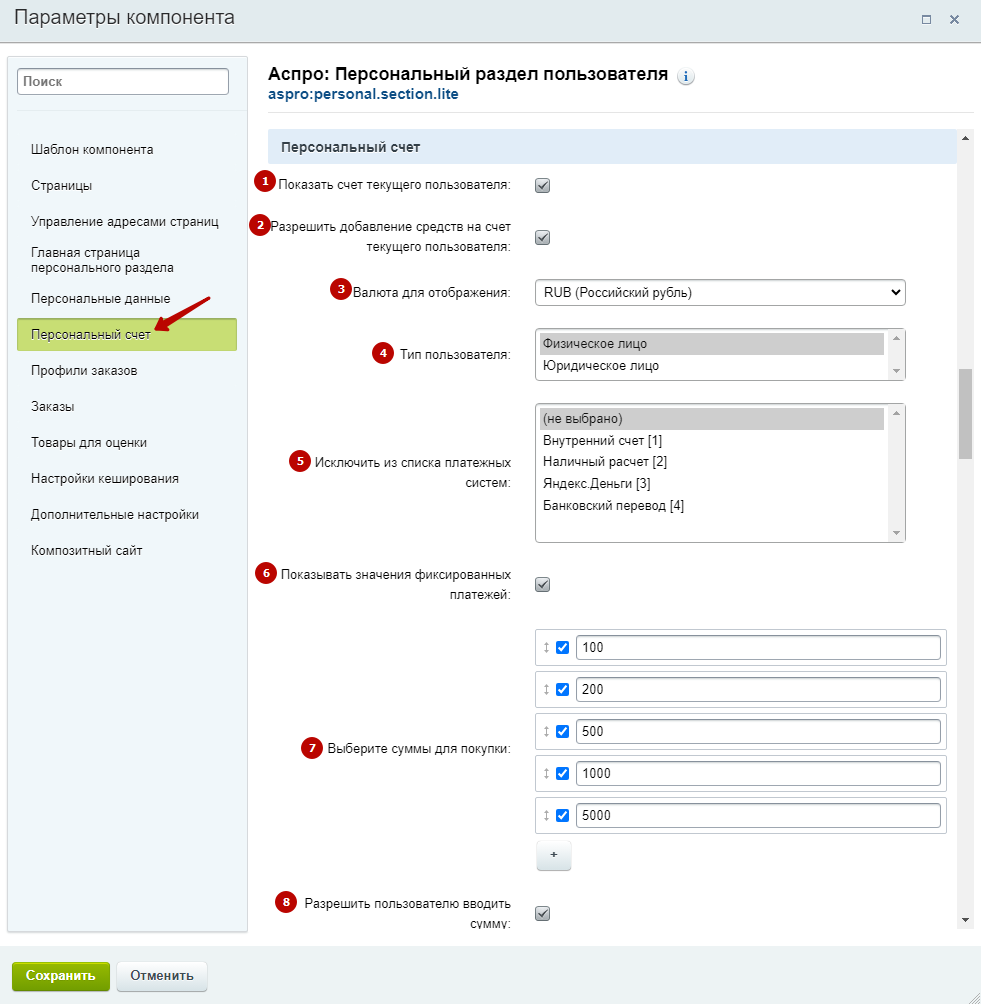
Чтобы настроить раздел с личным счетом, перейдите в параметры компонента персонального раздела пользователя (режим правки → шестеренка). На вкладке «Персональный счет» доступны следующие поля:
- Показать счет текущего пользователя.
- Разрешить добавление средств на счет текущего пользователя.
- Валюта для отображения — укажите необходимую валюту (рубли, доллары, евро и т. д.).
- Тип пользователя — задайте физическое и (или) юридическое лицо.
- Исключить из списка платежных систем — удалите лишние платежные системы для пользователя.
- Показывать значения фиксированных платежей.
- Выберите и задайте значение суммы для покупки.
- Разрешить пользователю вводить сумму.
назадЛичные данные Заказывперед
Заказы
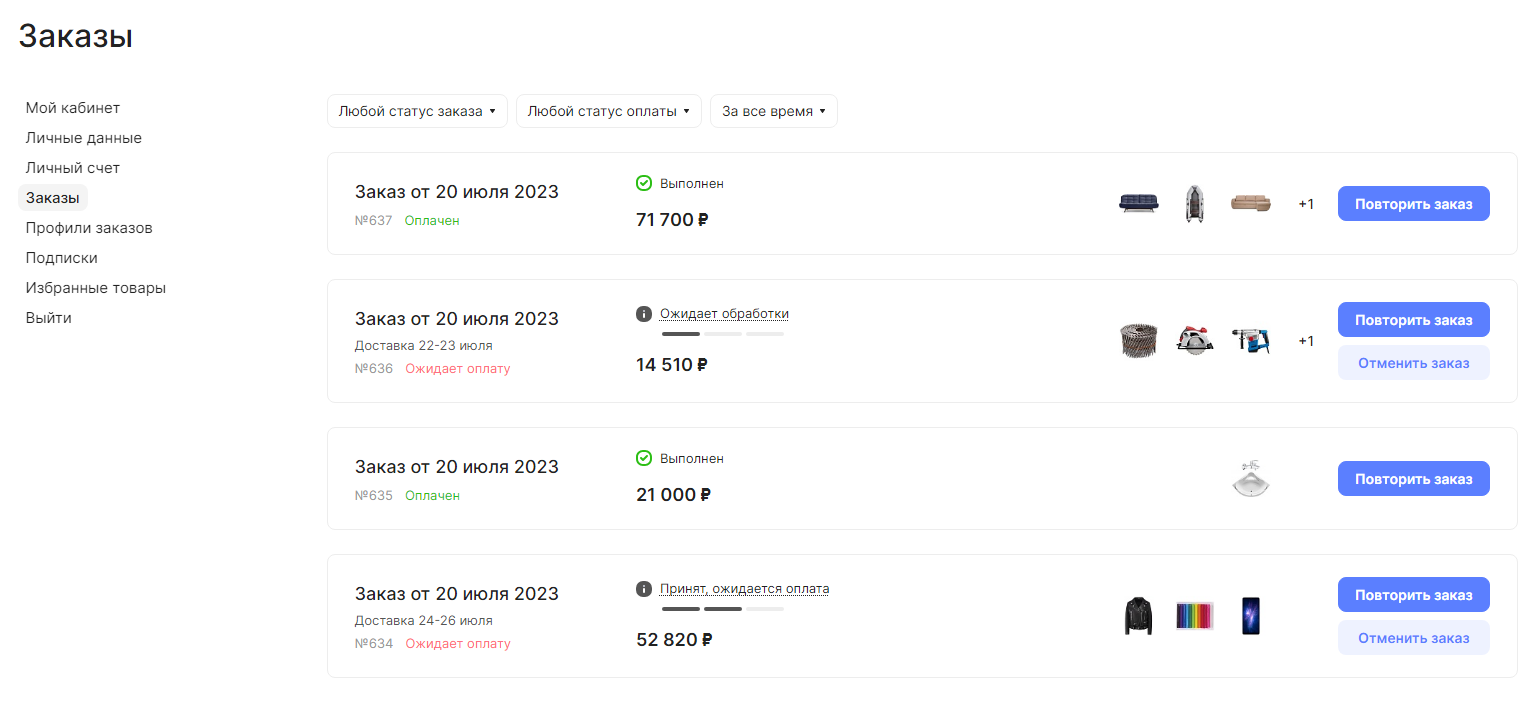
В разделе «Заказы» хранятся текущие и завершенные покупки. Здесь клиент может повторить или отменить заказ. В карточке каждой покупки наглядно отображаются статусы заказа, ориентировочное время доставки и картинки товаров.
Быстро найти необходимый заказ по статусу, наличию оплаты и дате поможет компактный фильтр.
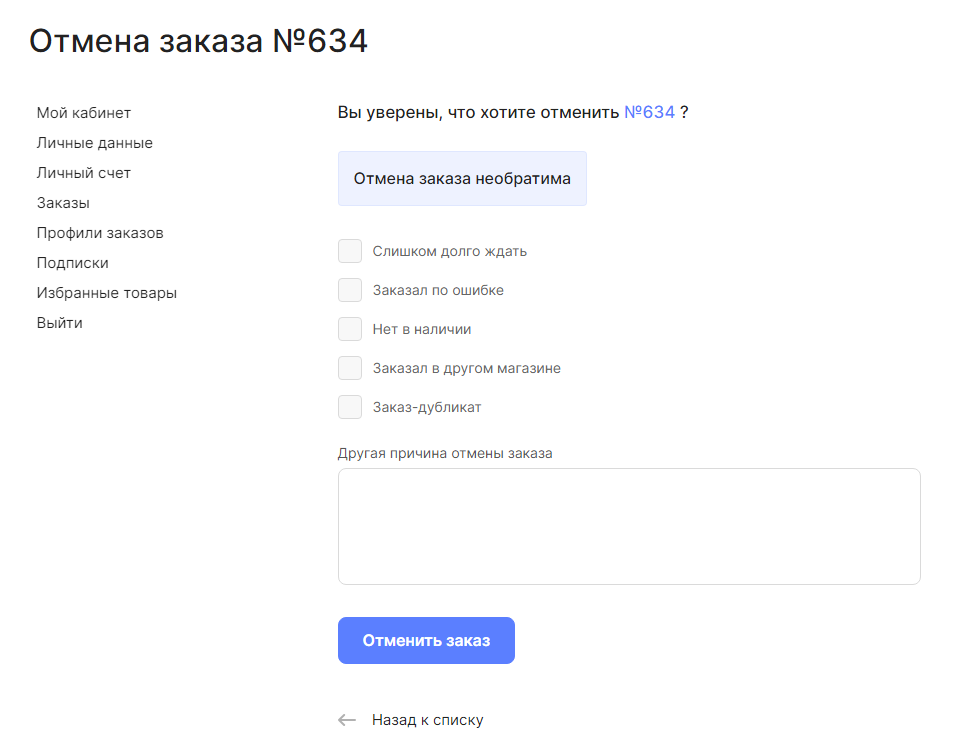
При отмене заказа пользователю можно предлагать несколько готовых вариантов с причинами отмены покупки. Это поможет вам лучше проанализировать вкусы клиентов и собрать наглядную статистику по отказам. Список вариантов можно задавать вручную, а указание причины отмены сделать обязательным.
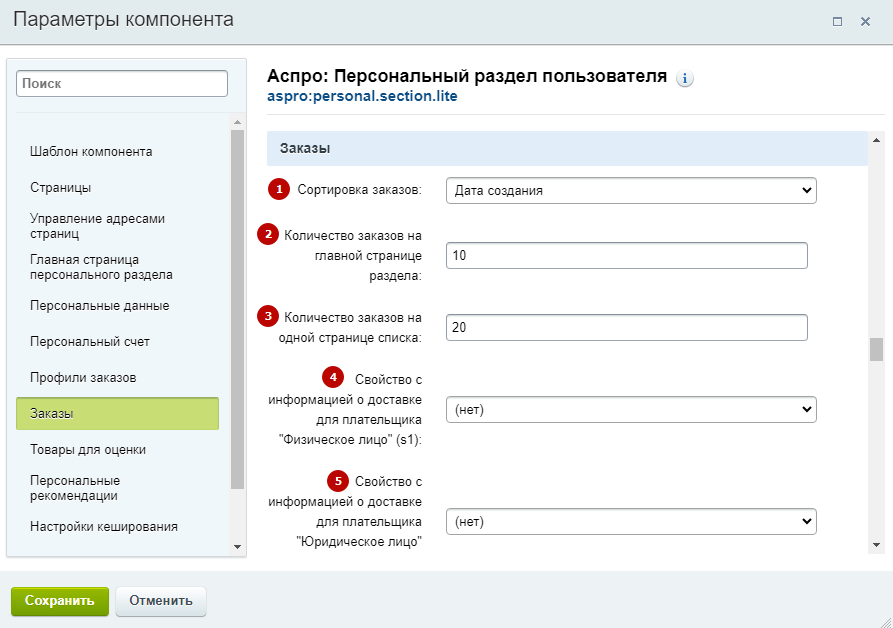
Чтобы настроить раздел с заказами, перейдите в параметры компонента персонального раздела пользователя (режим правки → шестеренка). На вкладке «Заказы» доступны следующие поля:
- Задайте порядок вывода заказов по дате, номеру, ID, статусу или сумме. Настройка также применяется к блоку активных заказов на главной странице ЛК.
- Укажите максимальное число заказов, которые будут отображаться в блоке активных заказов на главной странице личного кабинета.
- Укажите максимальное число отображаемых заказов на одной странице раздела «Заказы». Если количество заказов будет превышать указанное число, появится кнопка «Загрузить еще», а также кнопки с номерами страниц.
- Выберите свойство с информацией о доставке плательщика как физического лица. Так вы сможете показать пользователю, какого числа ориентировочно придет заказ. Информация подтягивается из предварительного расчета даты доставки, который отображается у пользователя при оформлении заказа. Редактировать данные можно в административной части сайта: Магазин → Заказы → Редактирование заказа → Информация о доставке.
- Выберите свойство с информацией о доставке плательщика как юридического лица. Настройка аналогична с физлицом.
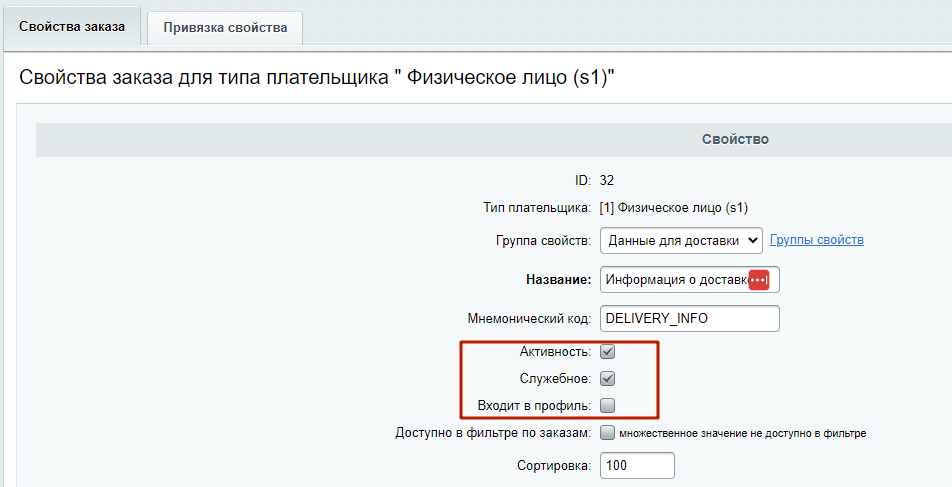
Если созданы другие типы плательщиков, то для них появятся аналогичные свойства. Их список берется из свойств по пути: Магазин → Настройки → Свойства заказа → Список свойств. При этом свойство должно быть активное и служебное, но не входить в профиль.
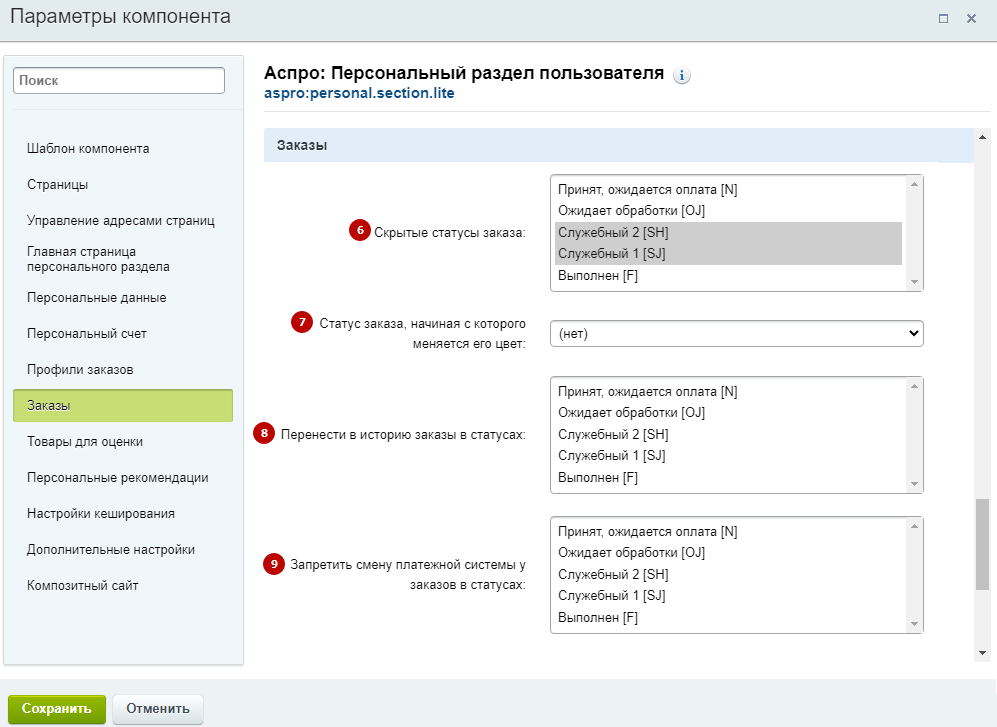
- Укажите скрытые статусы заказа для внутренних бизнес-процессов. Они не будут отображаться у клиента.
- Выберите статус заказа, после которого меняется его цвет для привлечения внимания. Мы рекомендуем это делать для товаров, которые ожидают получения.
- Выберите статусы, при которых заказ будет переходить в историю покупок.
- Выберите статусы, при которых будет запрещено менять платежную систему.
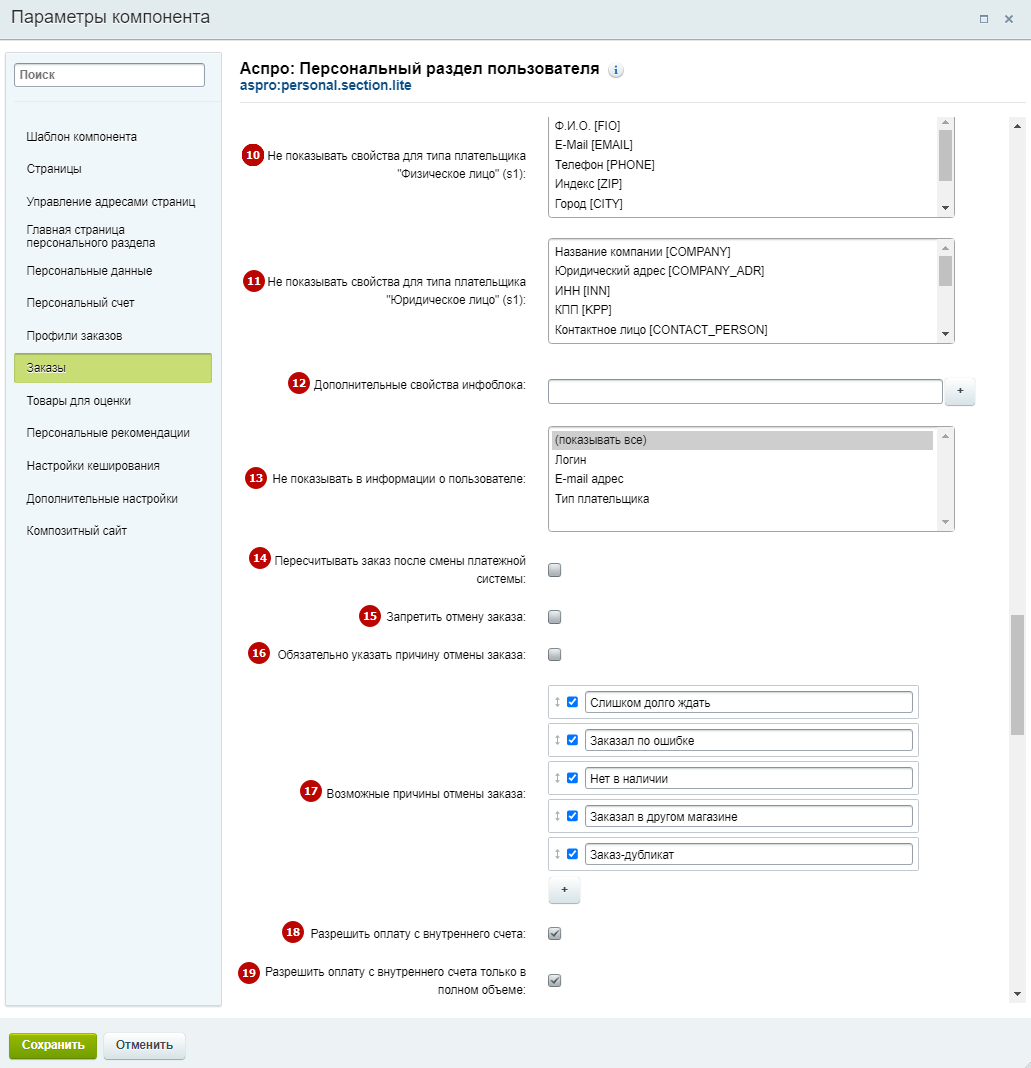
- Выберите свойства, которые не показывать плательщику как физическому лицу.
- Выберите свойства, которые не показывать плательщику как юридическому лицу.
- Задайте коды свойств инфоблока, которые необходимо вывести при детальном просмотре заказа. Следует задавать для вывода только строковые и числовые типы свойств.
- Выберите данные, которые не нужно показывать в информации о пользователе.
- Задайте пересчет заказа после смены платежной системы.
- Запретите отмену заказа.
- Сделайте указание причины отмены заказа обязательным.
- Добавьте возможные причины отмены заказа.
- Разрешите оплату с внутреннего счета.
- Разрешите оплату с внутреннего счета только в полном объеме.
назадЛичный счет Профили заказоввперед
Профили заказов
Профили заказов хранят информацию, которую пользователь указывает при оформлении покупки. В будущем эти профили используются для автоматического заполнения формы заказа, что избавляет покупателя от повторного заполнения всех полей в стандартной форме.
Учетная запись покупателя может иметь несколько профилей заказов. Например, пользователь заказывает товар в вашем интернет-магазине на два адреса — для себя и для родителей, или несколько покупателей объединяются в группу для того, чтобы осуществлять покупки через один аккаунт, увеличивая накопительную скидку.
В личном кабинете V2 профили заказов распределяются на столько, сколько будет создано типов плательщиков.
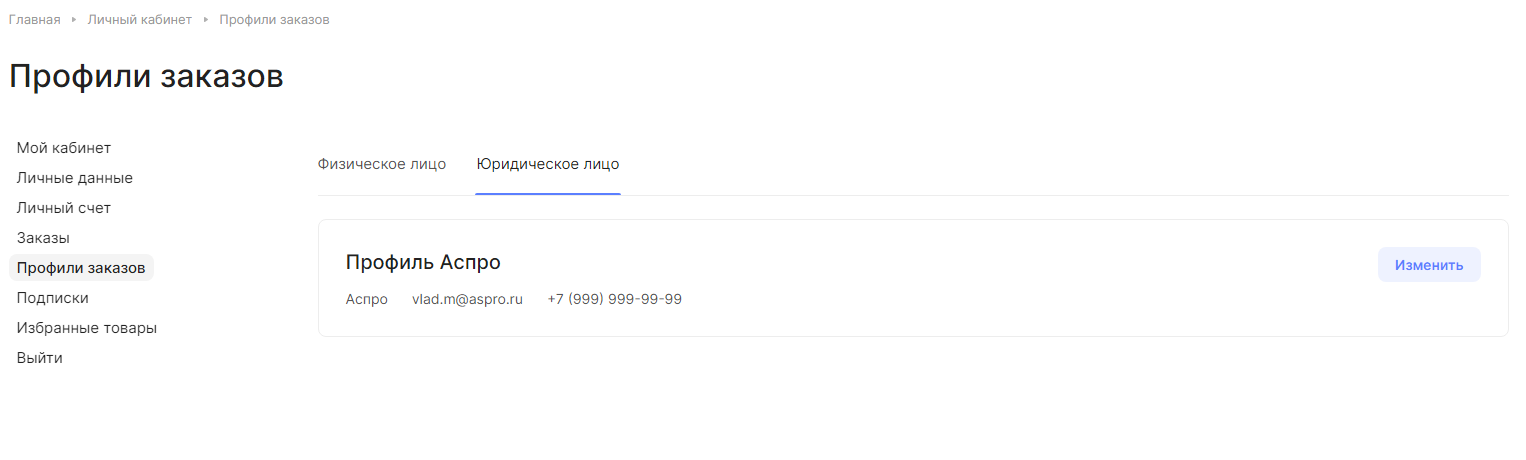
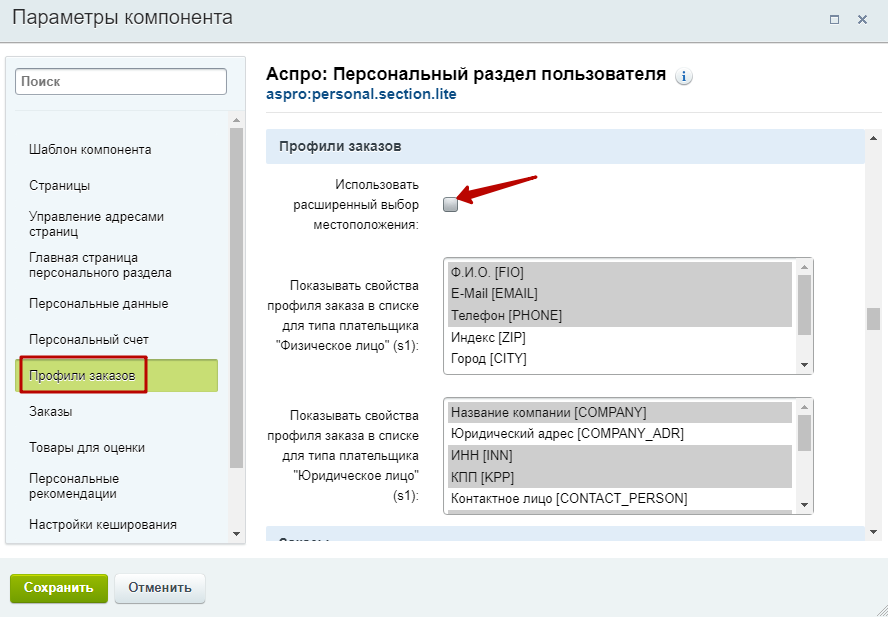
Чтобы настроить раздел «Профили заказов», в параметрах компонента перейдите на вкладку «Профили заказов». Здесь вы можете активировать использование расширенного выбора местоположения в форме редактирования профиля заказа. Ниже — настроить свойства профиля для всех типов плательщиков.
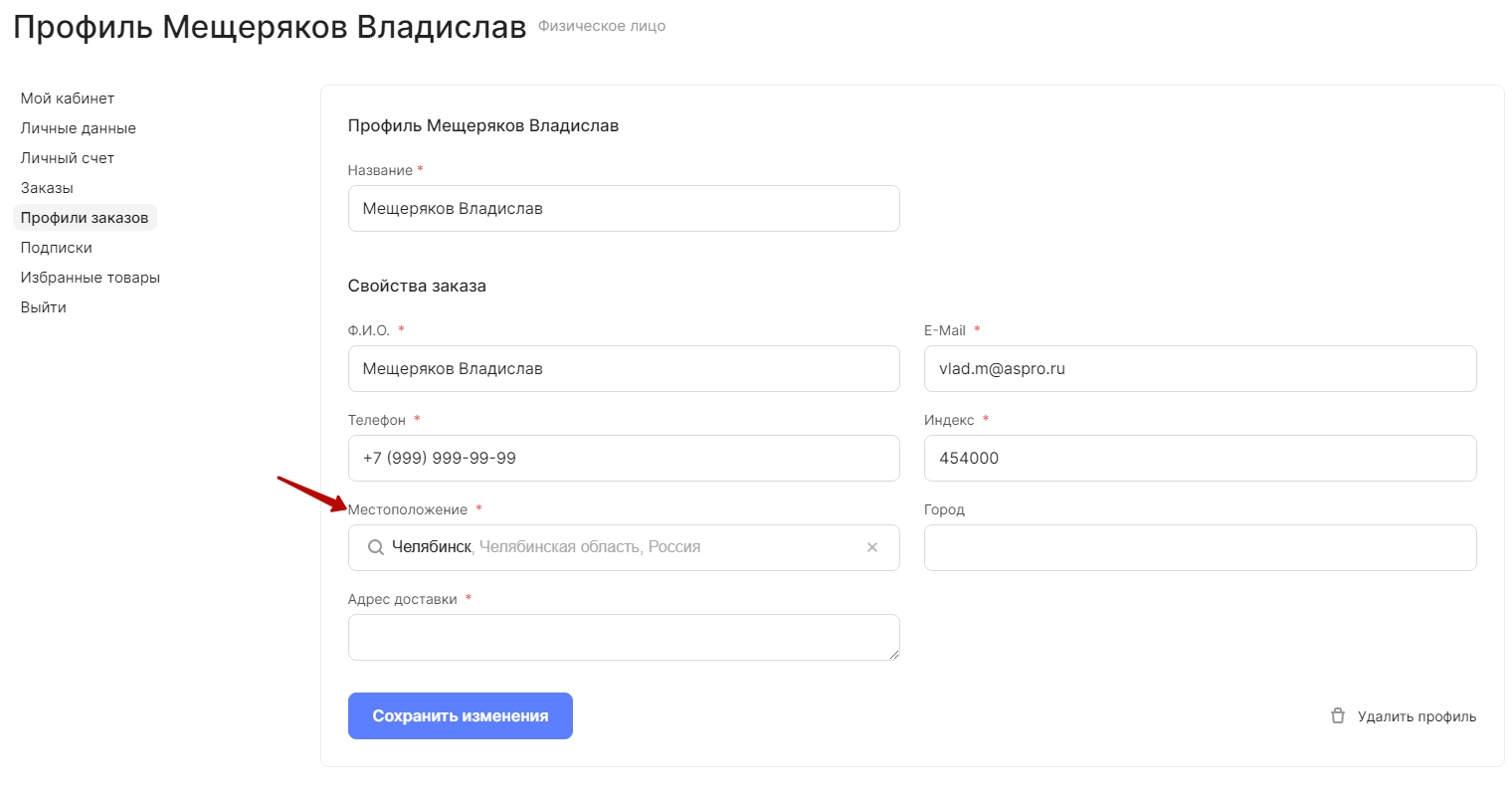
Стандартный выбор местоположения:
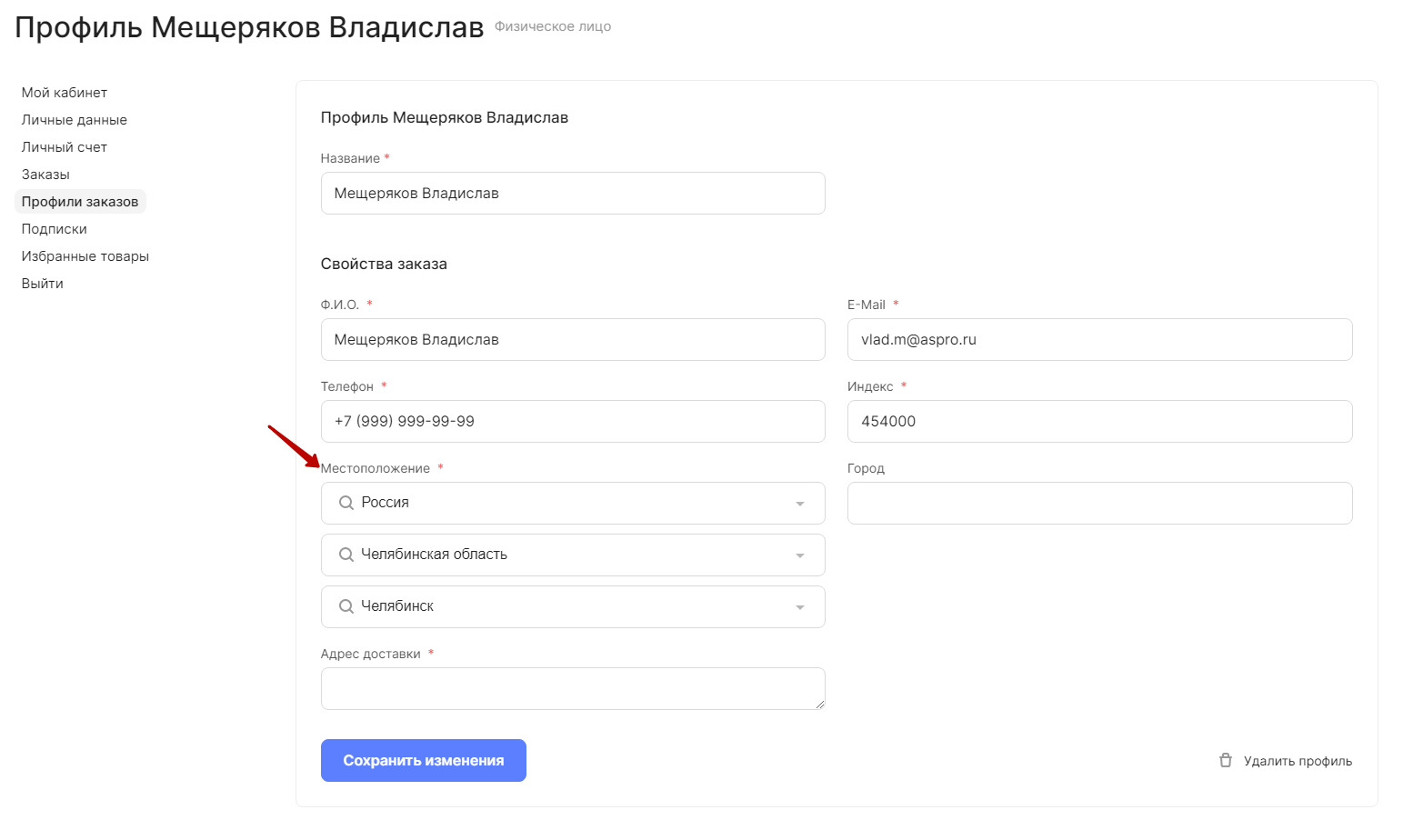
Расширенный выбор местоположения:
О том, как настраивать использование разных профилей на одном аккаунте, читайте в нашей базе знаний.
Подписки
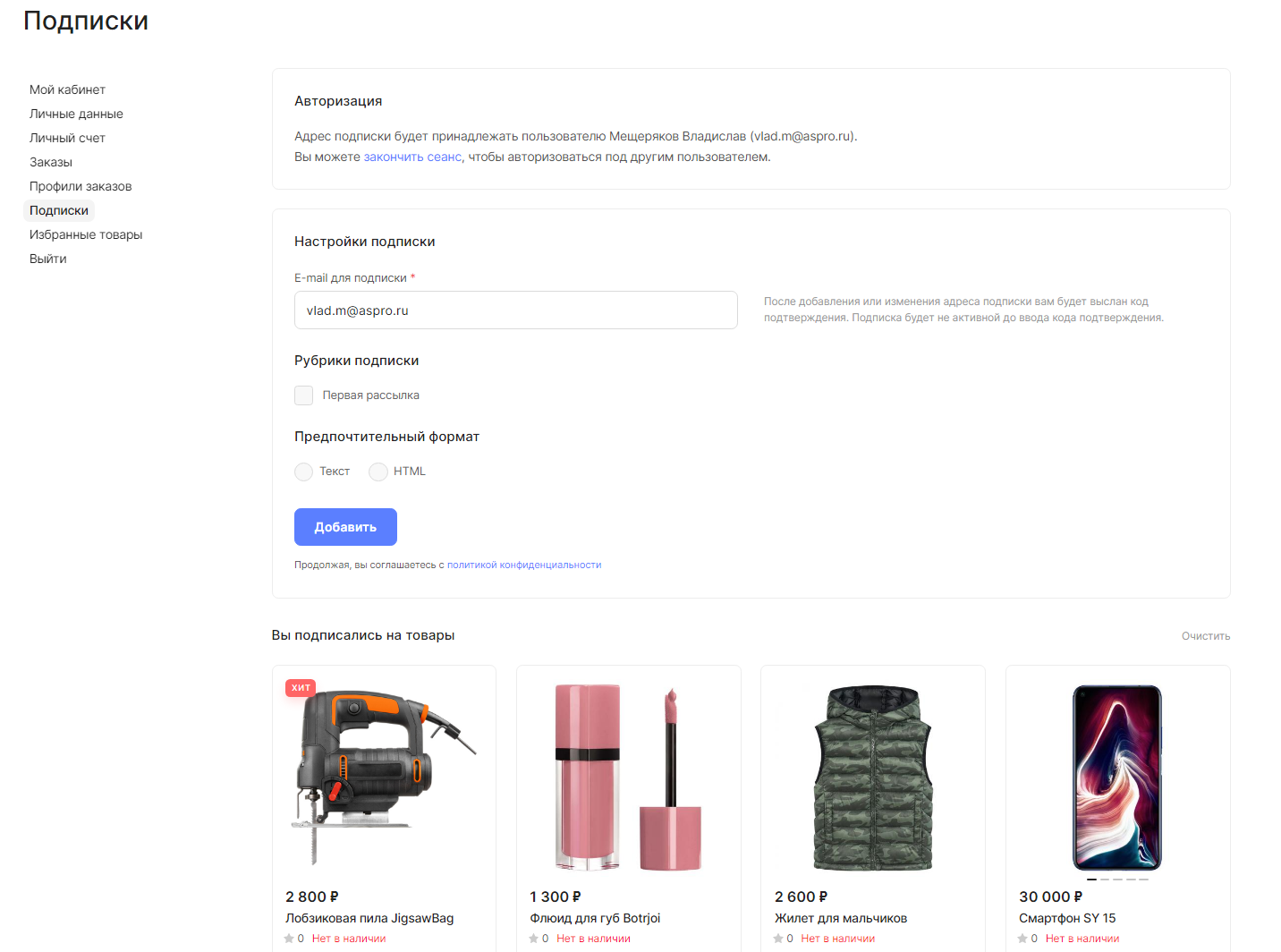
В разделе «Подписки» покупатели могут настроить и оформить подписку на новости вашего сайта: указать удобный для получения рассылки email, выбрать интересующие рубрики и предпочтительный формат (текстовый или HTML).
Ниже расположен блок с товарами, на которые подписался пользователь при отсутствии продукции в наличии.
Настройка рассылок
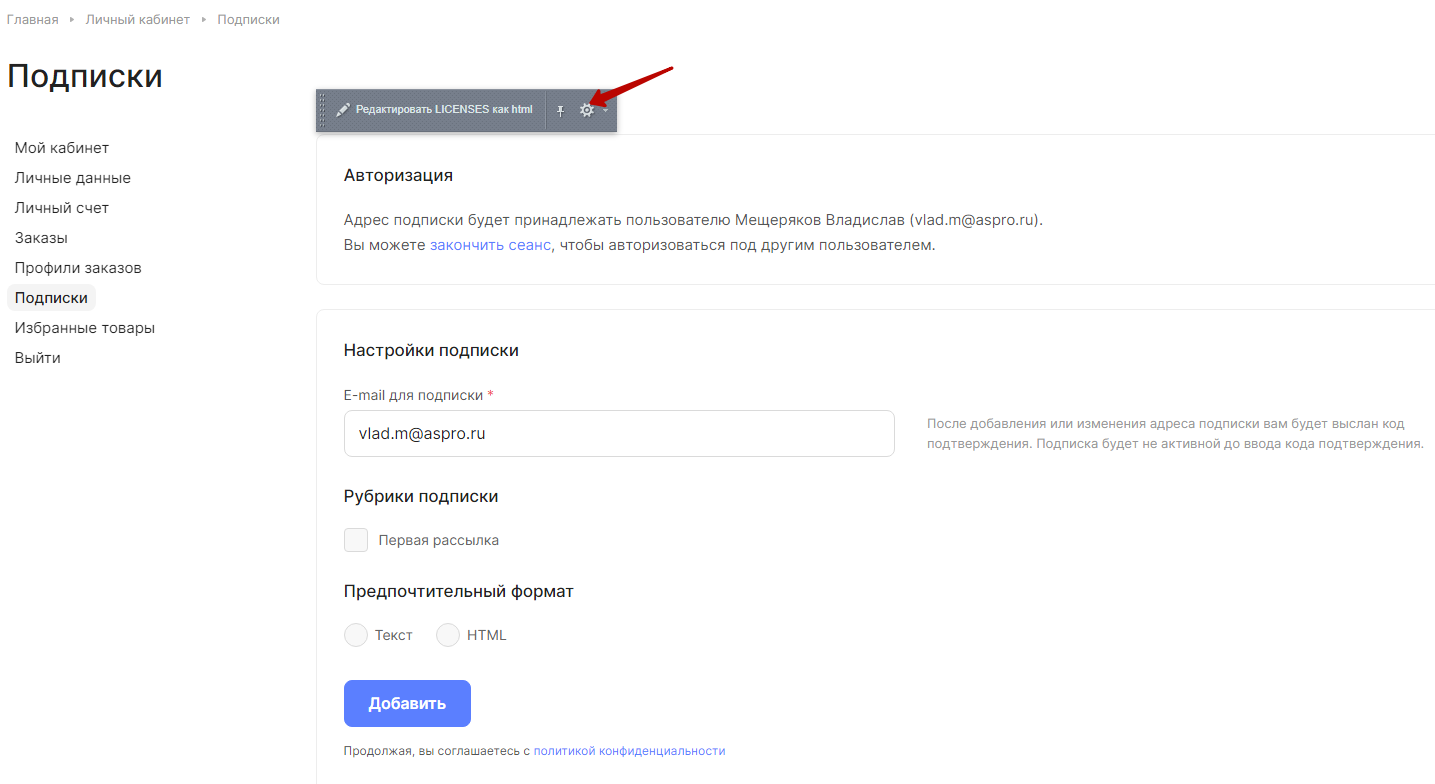
Чтобы открыть редактор параметров компонента, перейдите в режим правки, затем в раздел «Подписки». Нажмите на всплывающую кнопку с шестеренкой, чтобы войти в режим редактирования компонента.
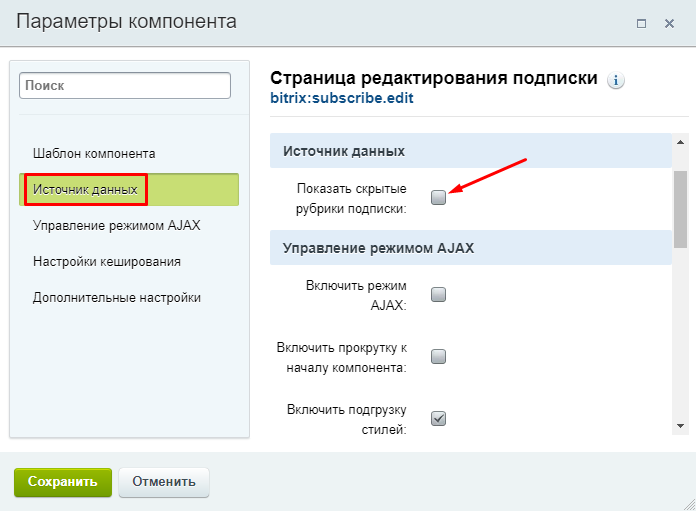
Откроется окно с параметрами компонента, отвечающего за рассылку. Вам нужно перейти в раздел «Источник данных».
Поставьте галку в поле «Показать скрытые рубрики подписки», чтобы активировать возможность выбора скрытых рубрик подписки для пользователей.
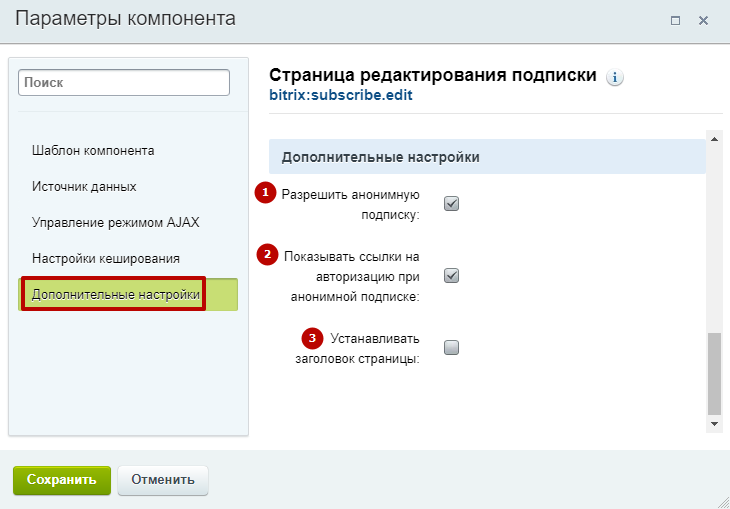
Группа полей «Дополнительные настройки».
- Разрешить анонимную подписку — анонимные пользователи смогут подписываться на рассылку, лишь указав свой адрес электронной почты без необходимости регистрации на сайте.
- Показывать ссылки на авторизацию при анонимной подписке — при подписке на рассылку анонимному пользователю будут выведены формы авторизации или регистрации.
- Устанавливать заголовок страницы — заголовком страницы будет «Редактирование параметров подписки» при редактировании подписки или «Добавление адреса подписки».
назадПрофили заказов Избранные товарывперед
Избранные товары
В разделе отображаются товары, которые пользователь ранее добавил в избранное. В Аспро: Лайтшоп администраторы сайта могут посмотреть отложенную продукцию в карточке любого пользователя. Подробнее об этом читайте в статье.
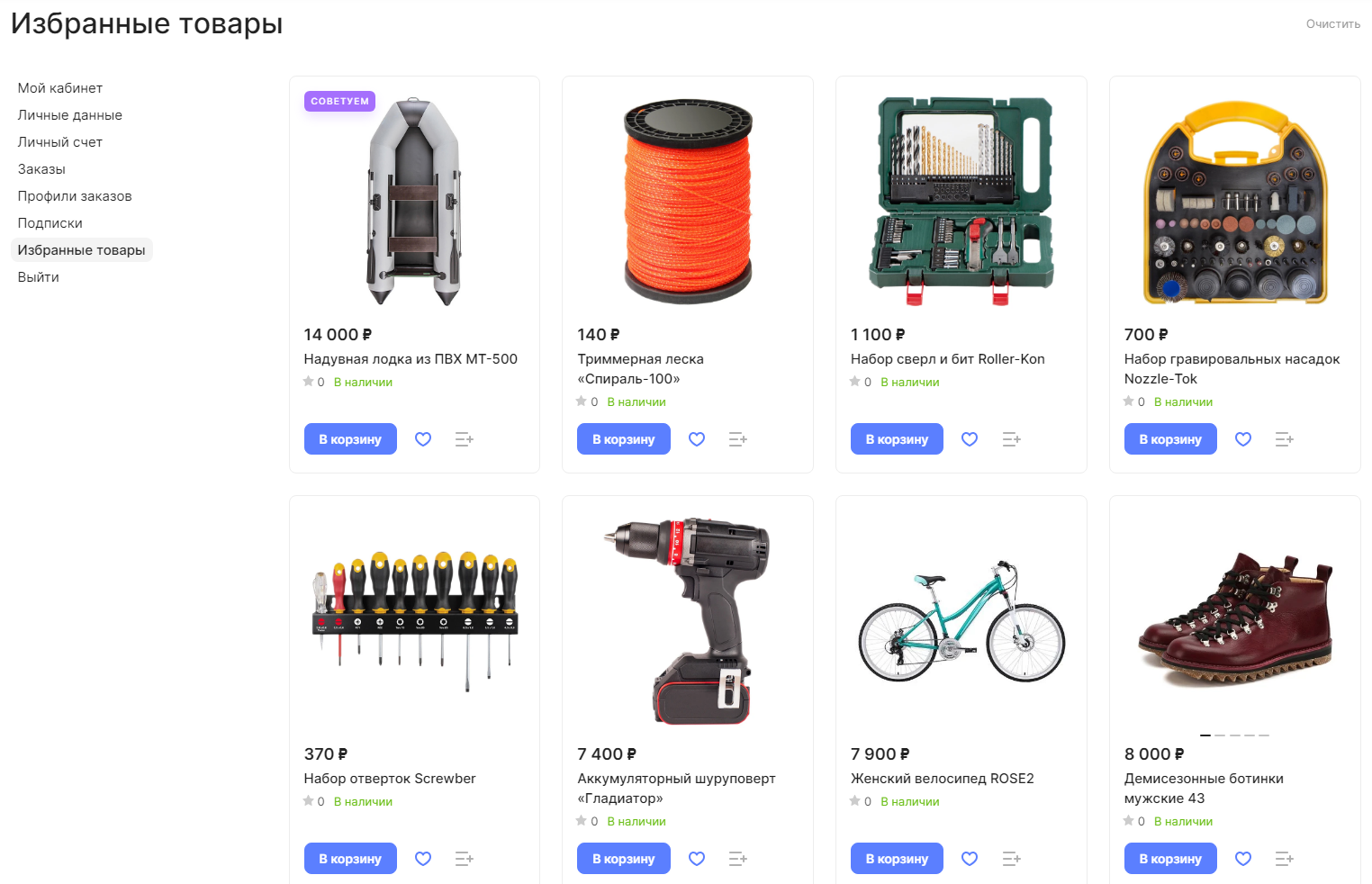
назадПодписки Пользовательские страницы кабинетавперед
Пользовательские страницы кабинета
В личном кабинете V2 вы можете создавать собственные страницы. Например, для закрытой распродажи, партнерского рейтинга и др. Так персональный раздел будет удовлетворять особые потребности вашего бизнеса.
Для создания собственной страницы перейдите в параметры компонента персонального раздела пользователя. На вкладке «Страницы» найдите поле «Пользовательские страницы». Введите заголовок страницы (1), адрес (например, custom_page/) (2) и страницу комплексного компонента (например, custom_page) (3).
Покажем на примере создания страницы с закрытой распродажей.
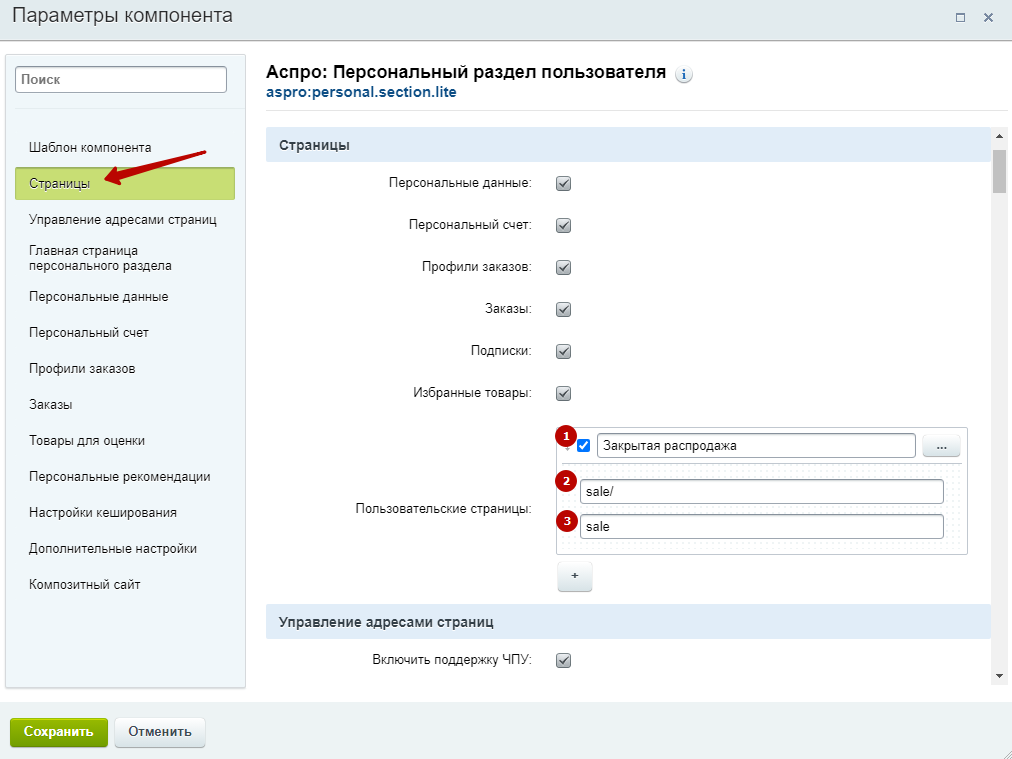
Чтобы добавить ссылку для перехода на новую страницу, перейдите на вкладку «Главная страница персонального раздела». В поле «Пользовательские ссылки» введите заголовок созданной страницы (1), описание (2), адрес (3) и класс иконки FontAwesome (из шрифтов, входящий в состав решения) (4). Сохраните изменения. Затем активируйте новую ссылку в поле «Отображаемые ссылки и их порядок» и снова сохраните настройки.
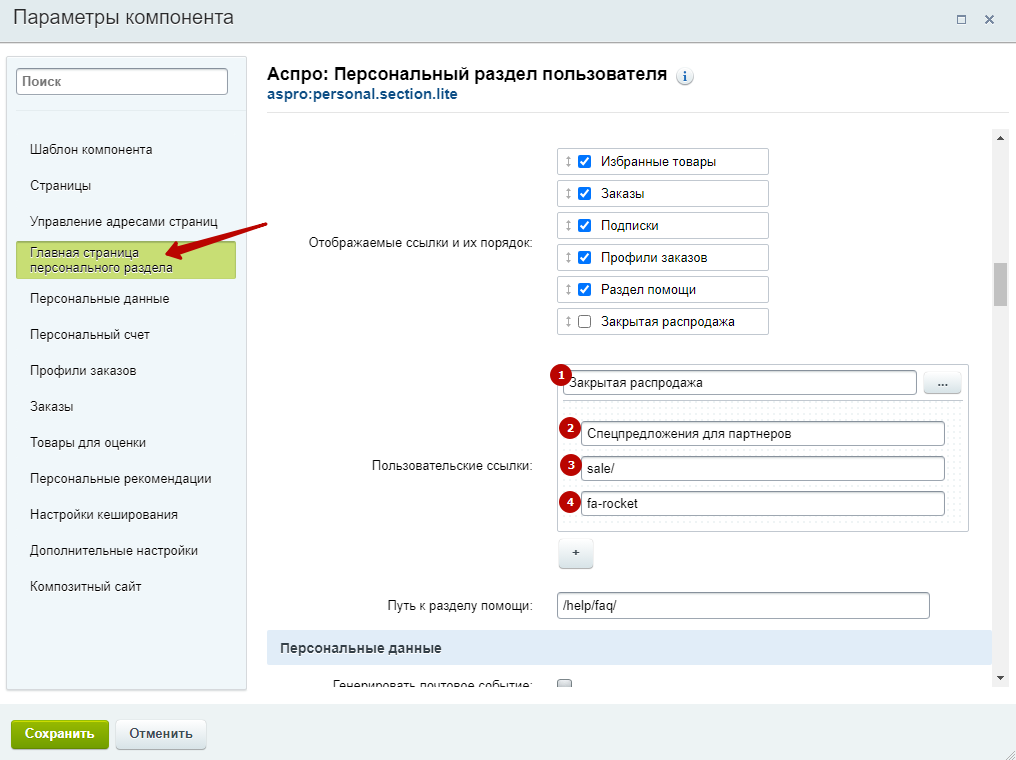
После этого ссылка на страницу появится на главной ЛК.
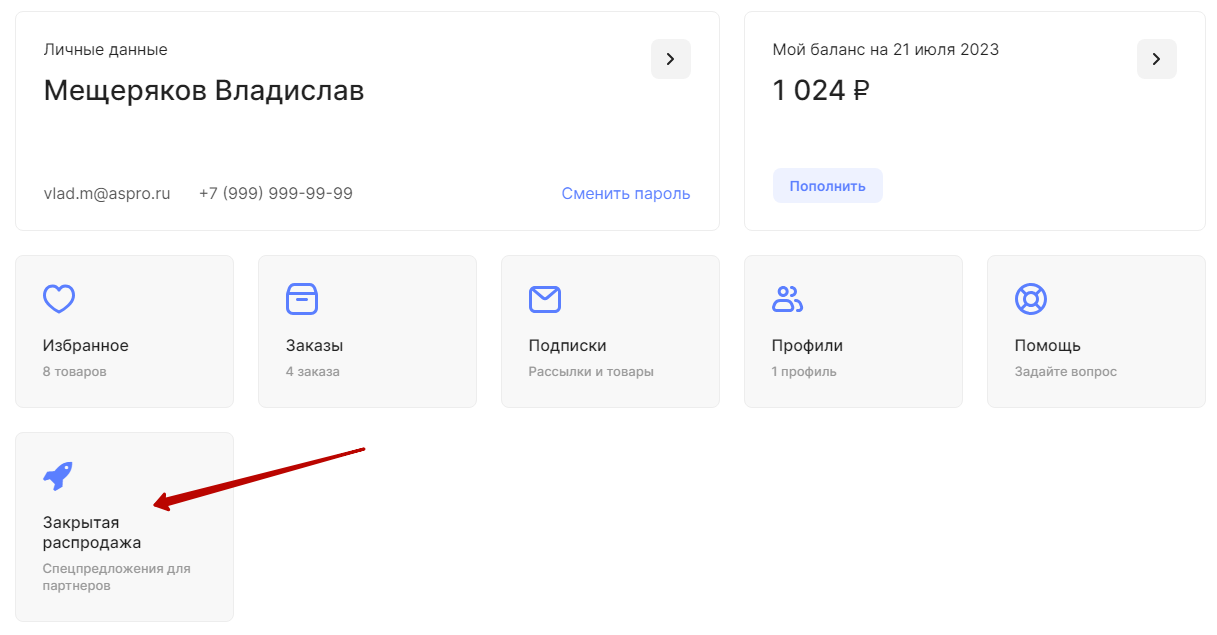
Чтобы создать и наполнить новую страницу, в административной части сайта перейдите в Контент (1) → Структура сайта (2) → Файлы и папки (3) → personal (4).
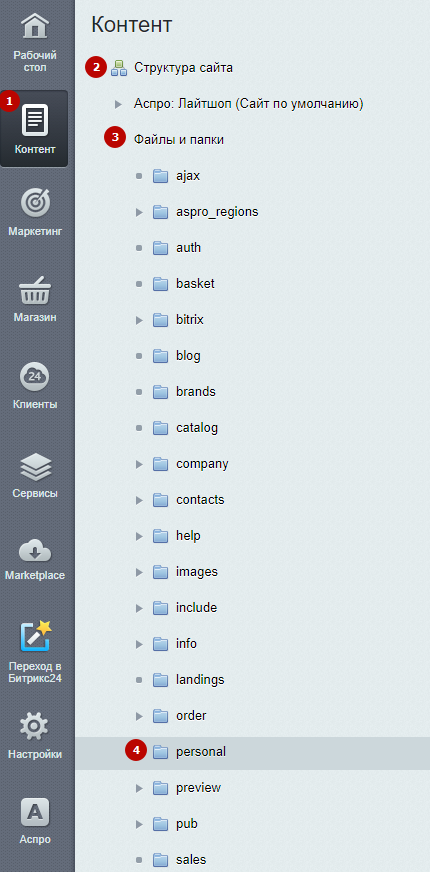
Выберите Добавить → Добавить файл.
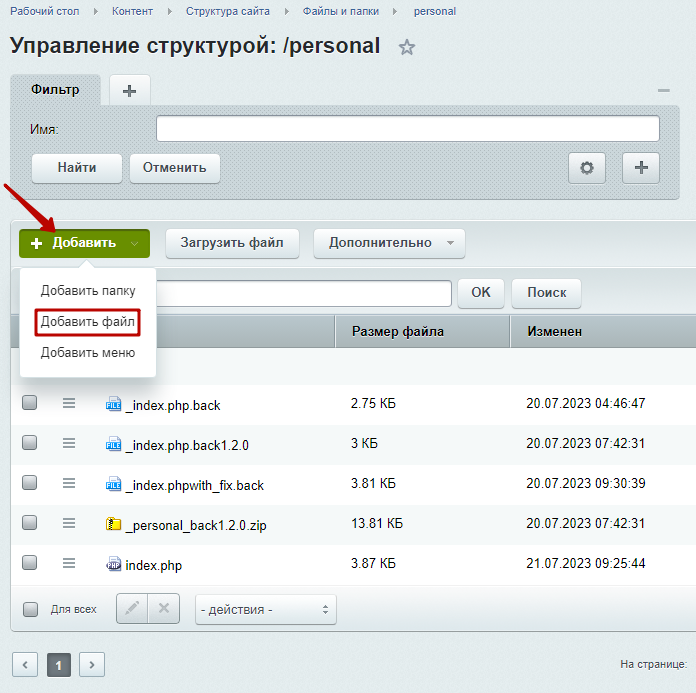
Выберите шаблон (1), заголовок страницы (2) и название файла (3). Название должно соответствовать указанной ранее ссылке.
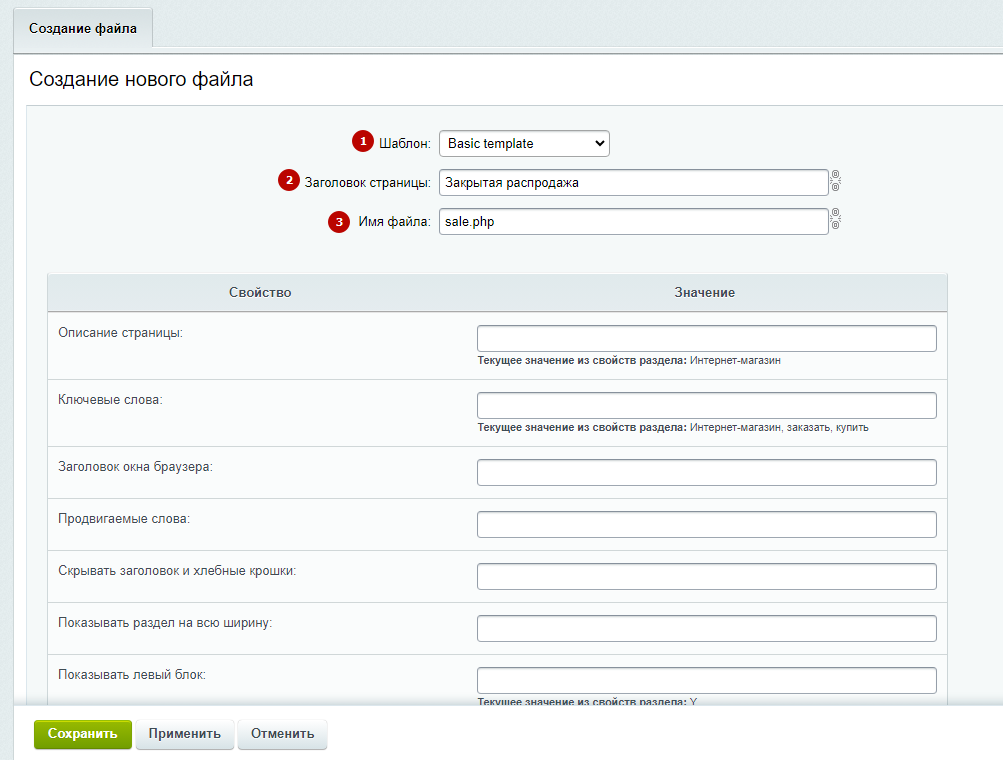
Ниже добавьте контент на страницу и сохраните изменения.
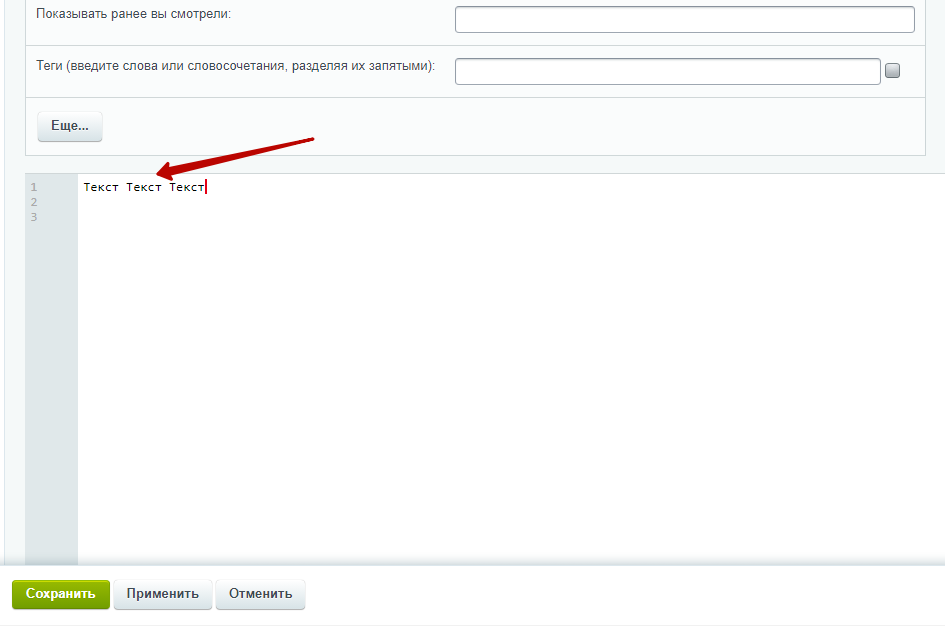
назадИзбранные товары Личный кабинет на редакциях 1С-Битрикс «Старт», «Стандарт»вперед
Личный кабинет на редакциях 1С-Битрикс «Старт», «Стандарт»
Личный кабинет V2 в редакциях для корпоративных сайтов разбит на 4 раздела. Их перечень отображается слева в боковом меню.
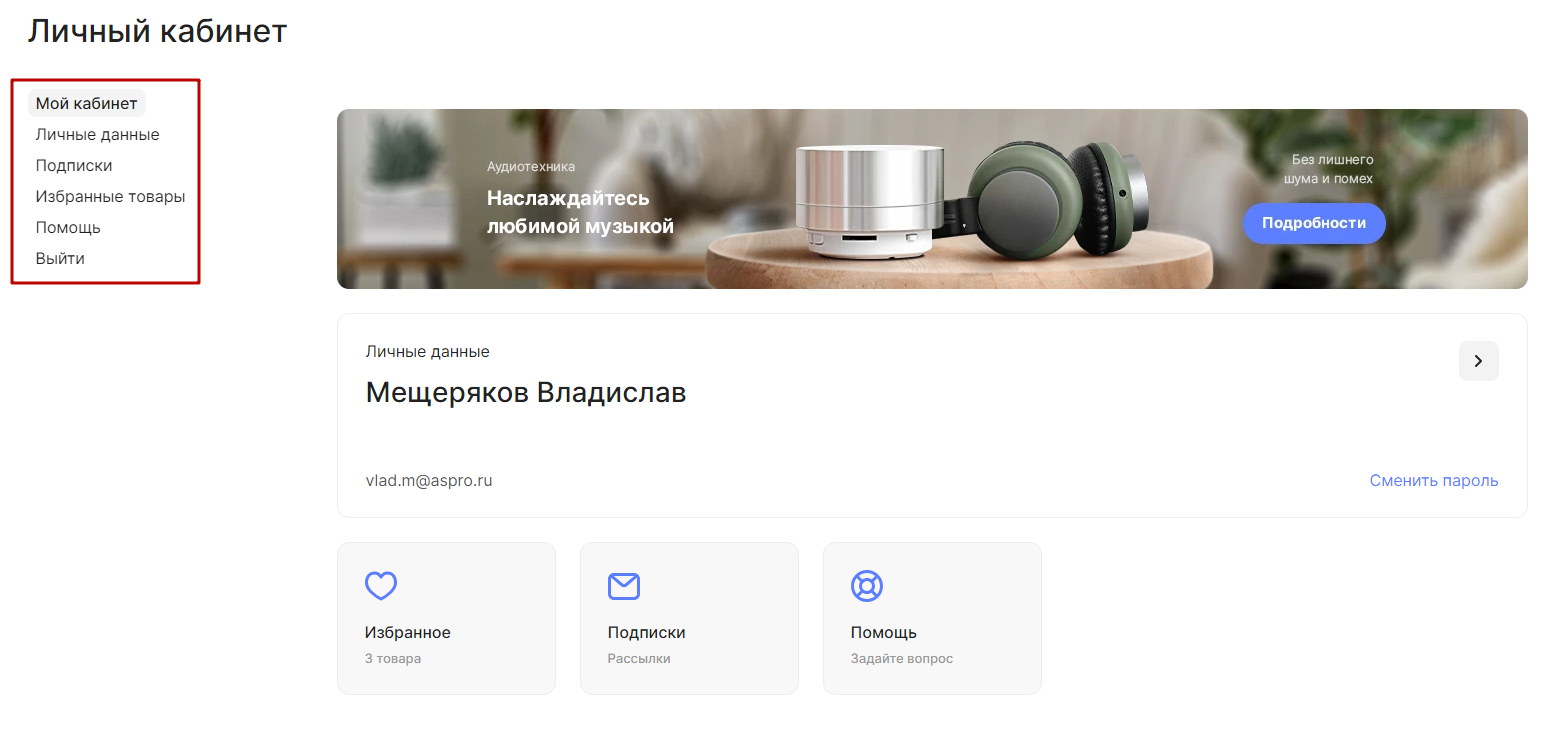
Также в боковом меню находится кнопка «Выйти», с помощью которой можно деавторизоваться.
В следующих уроках рассмотрим настройки других разделов личного кабинета V2.
Содержание главы:
назадПользовательские страницы кабинета Главная страница личного кабинетавперед
Главная страница личного кабинета
Рассмотрим состав главной страницы личного кабинета V2 на редакциях корпоративных сайтов:
- Баннер — вы можете добавлять изображения, например, с популярными товарами и ссылкой на детальную страницу.
- Личные данные пользователя.
- Разделы личного кабинета.
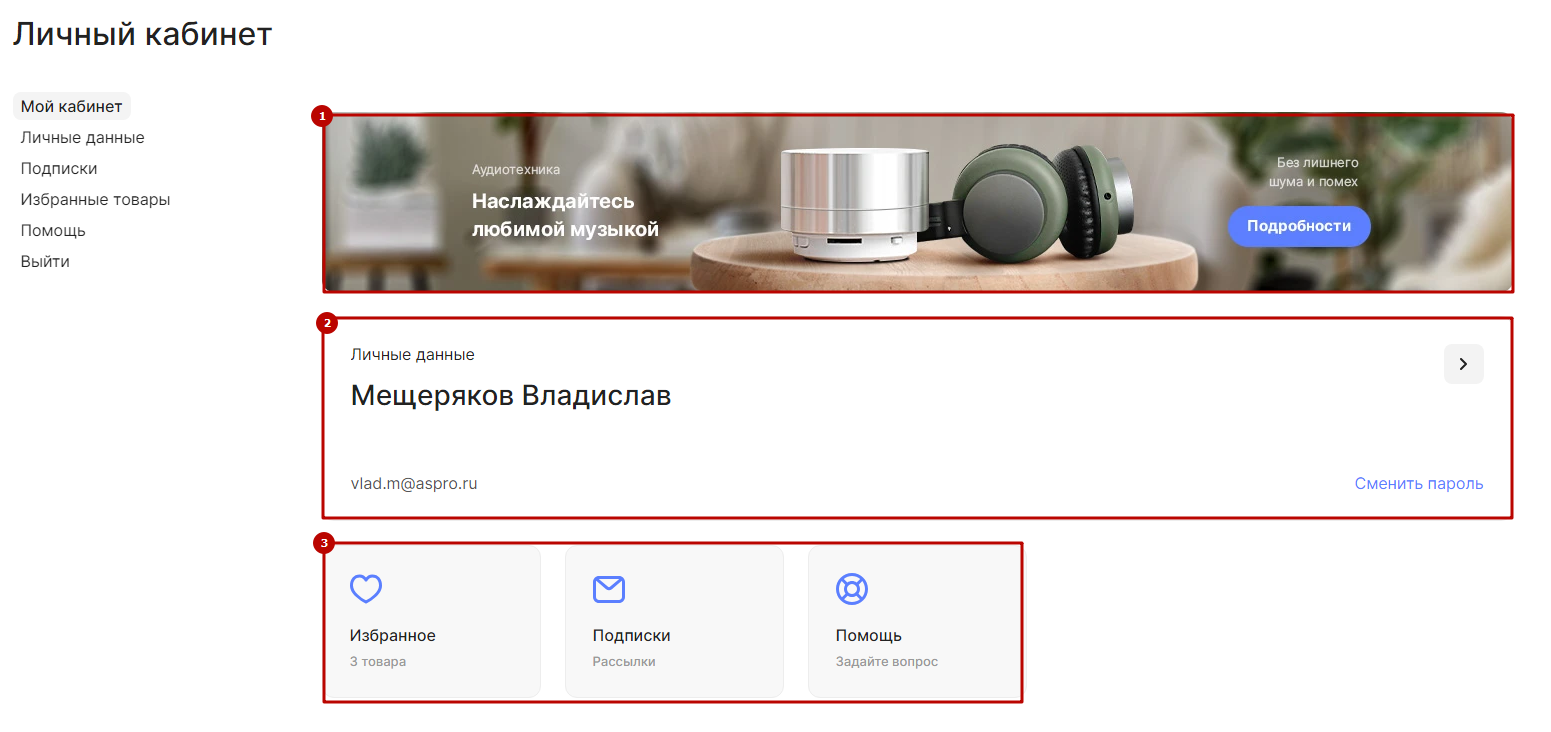
Настроить порядок блоков можно через параметры компонента. Для этого в режиме правки нажмите на шестеренку.
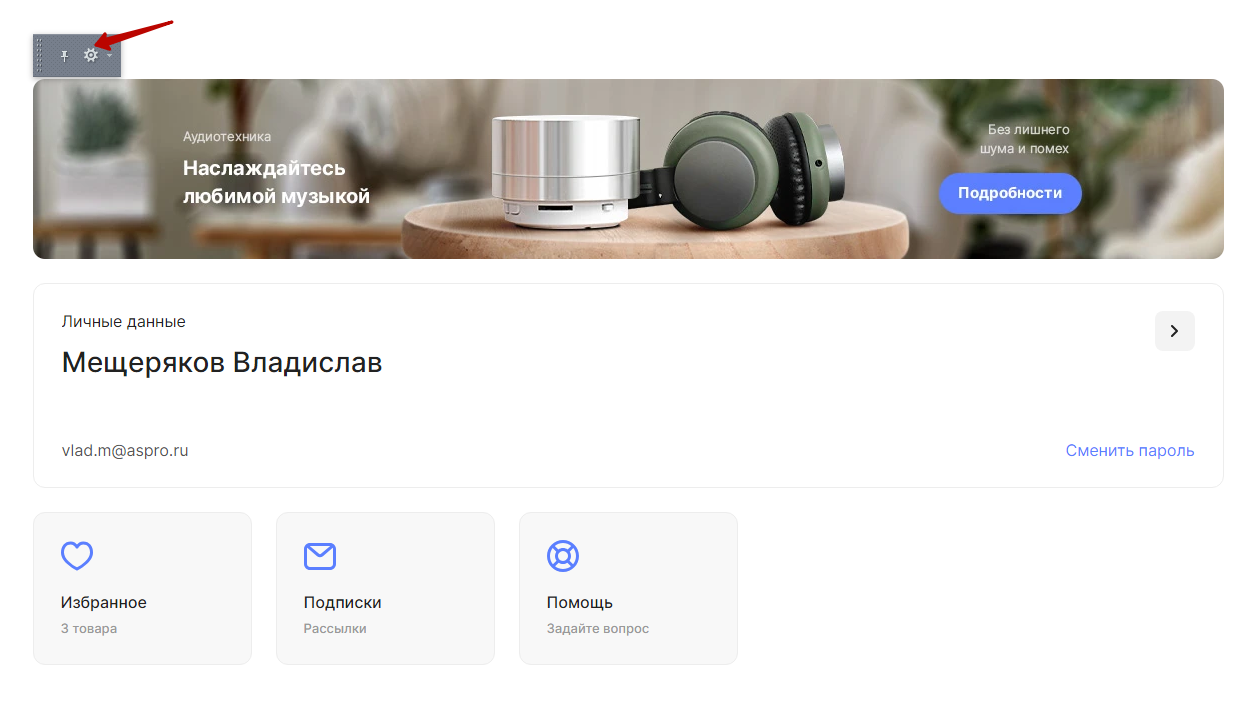
На вкладке «Главная страница персонального раздела» доступны следующие поля:
- Скрывать баннеры на планшетах — при включенной настройке баннеры на планшетах будут скрыты от пользователя.
- Скрывать баннеры на мобильных — при включенной настройке баннеры на мобильных устройствах будут скрыты от пользователя.
- Отображаемые блоки и их порядок — активируйте и настраивайте порядок действующих блоков на главной.
- Пользовательские блоки — при необходимости создайте собственные блоки. В поле необходимо ввести название комплексного компонента и заголовок.
- Отображаемые ссылки и их порядок — активируйте и настраивайте порядок разделов в блоке «Разделы личного кабинета».
- Пользовательские ссылки — при необходимости создайте собственные страницы в ЛК.
- Путь к разделу помощи — укажите относительный путь на страницу с ответами на популярные вопросы.
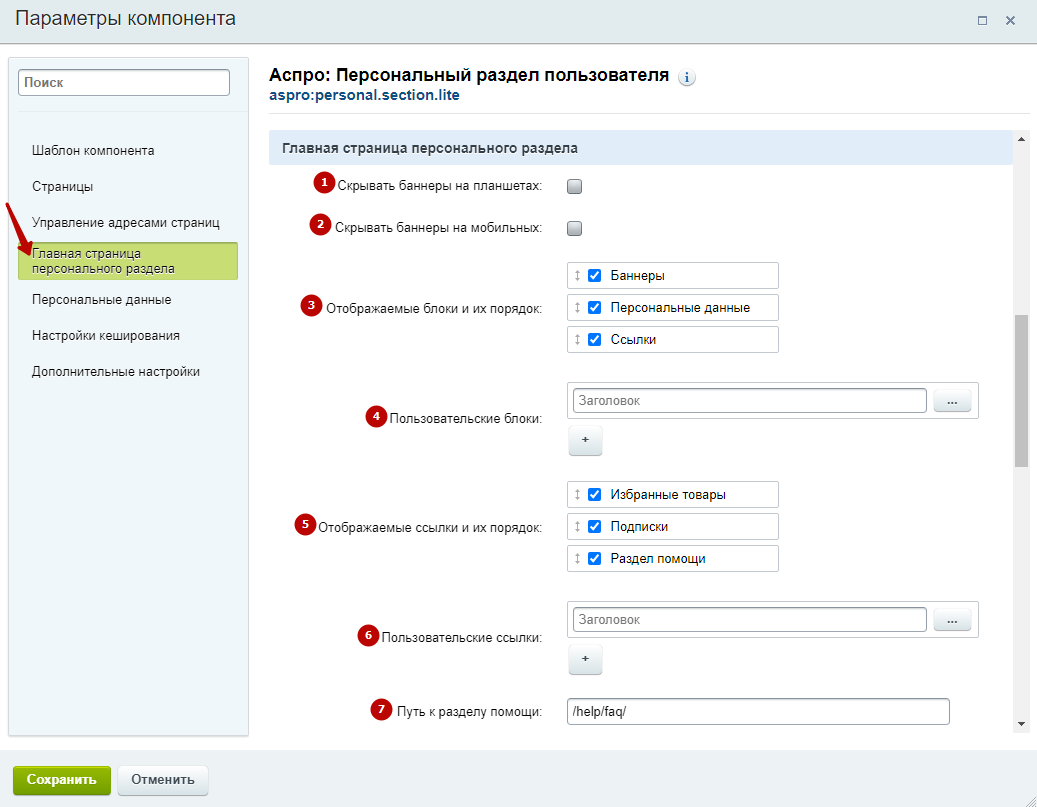
После внесения изменений нажмите «Сохранить».
Отключение разделов личного кабинета
Каждый раздел личного кабинета можно отключить. При этом соответствующий блок на главной странице ЛК также деактивируется, кроме блоков с персональными данными и личным счетом. Эти два блока всегда остаются активными на главной ЛК.
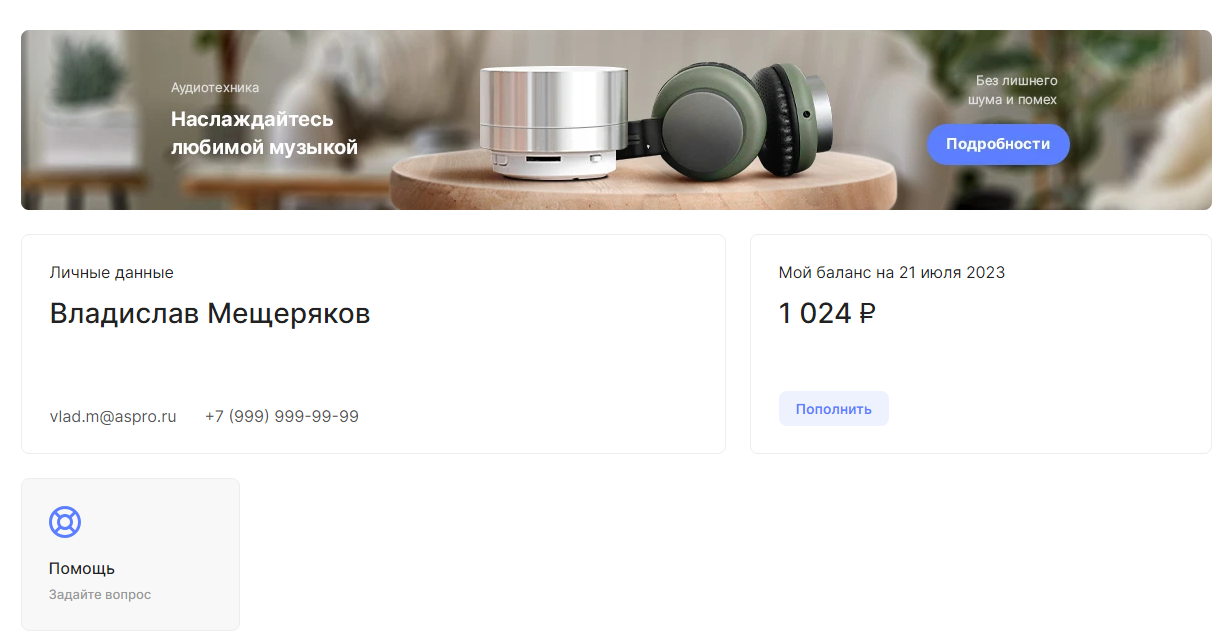
Чтобы отключить разделы ЛК, в параметрах компонента персонального раздела пользователя перейдите на вкладку «Страницы». Снимите галку с необходимого раздела и сохраните изменения.
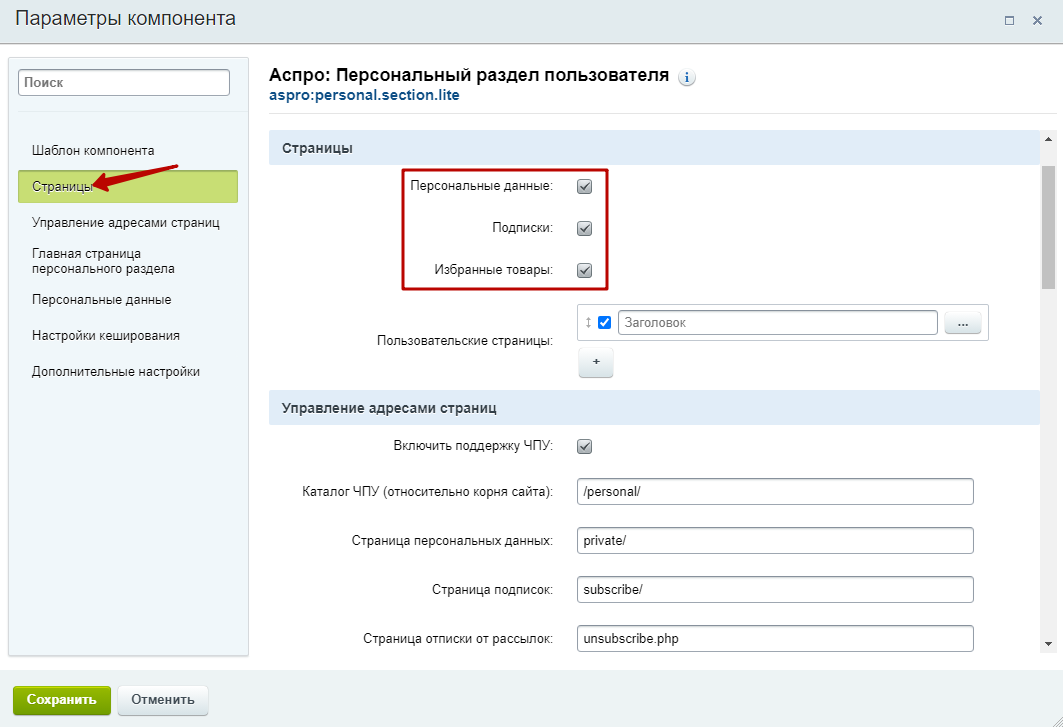
При этом разделы в боковом меню еще будут отображаться. Но при клике на отключенный раздел пользователь будет автоматически переходить на главную страницу ЛК.
Чтобы удалить пункты с отключенными разделами, выберите «Редактировать пункты меню».
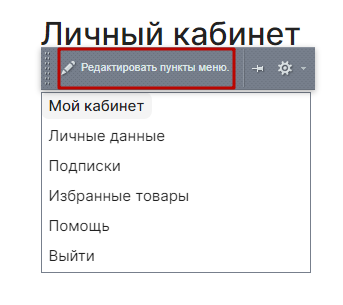
Далее нажмите крестик напротив отключенной страницы и сохраните изменения.
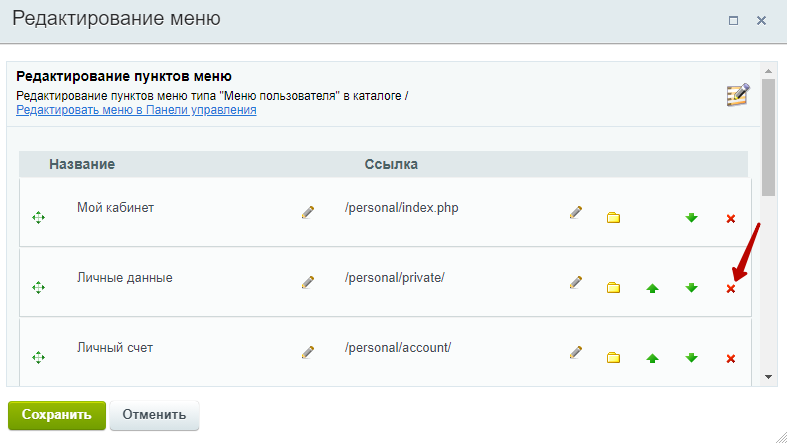
Добавление баннера на главную страницу личного кабинета
Чтобы добавить баннер на главную страницу личного кабинета, в административной части сайта перейдите в Контент (1) → Реклама (aspro.lite) (2) → Реклама - Баннеры в личном кабинете (3).

Добавьте баннер при нажатии на кнопку «Добавить элемент».
Баннеров в личном кабинете может быть несколько. В таком случае на странице появится слайдер с автоматическим переключением изображений.
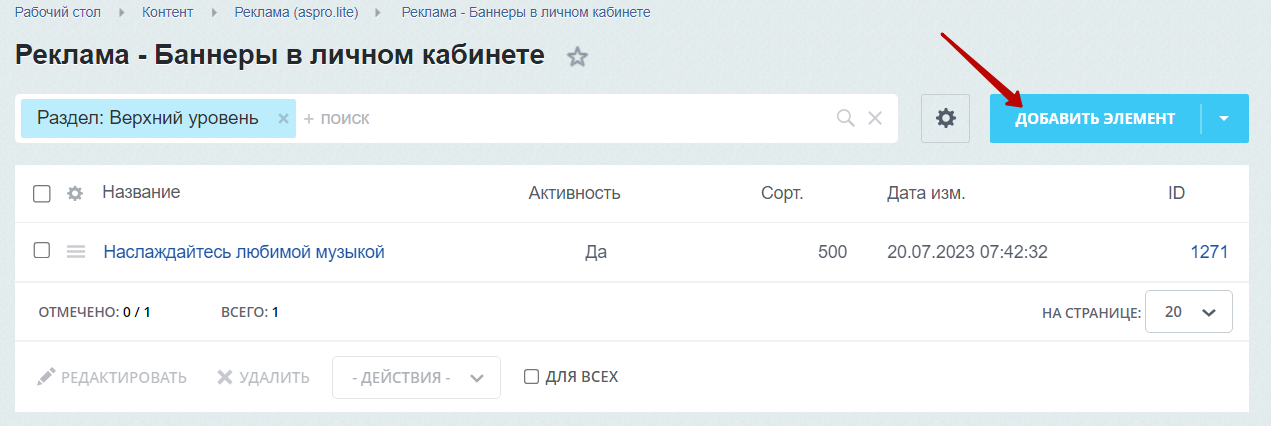
Во вкладке «Параметры»:
- введите название баннера;
- задайте сортировку, если баннеров несколько;
- привяжите регион показа баннера, подробнее в документации;
- укажите ссылку, на страницу с которой ведет баннер;
- установите, в каком окне открыть ссылку;
- задайте группу пользователей, для которой будет отображаться баннер.
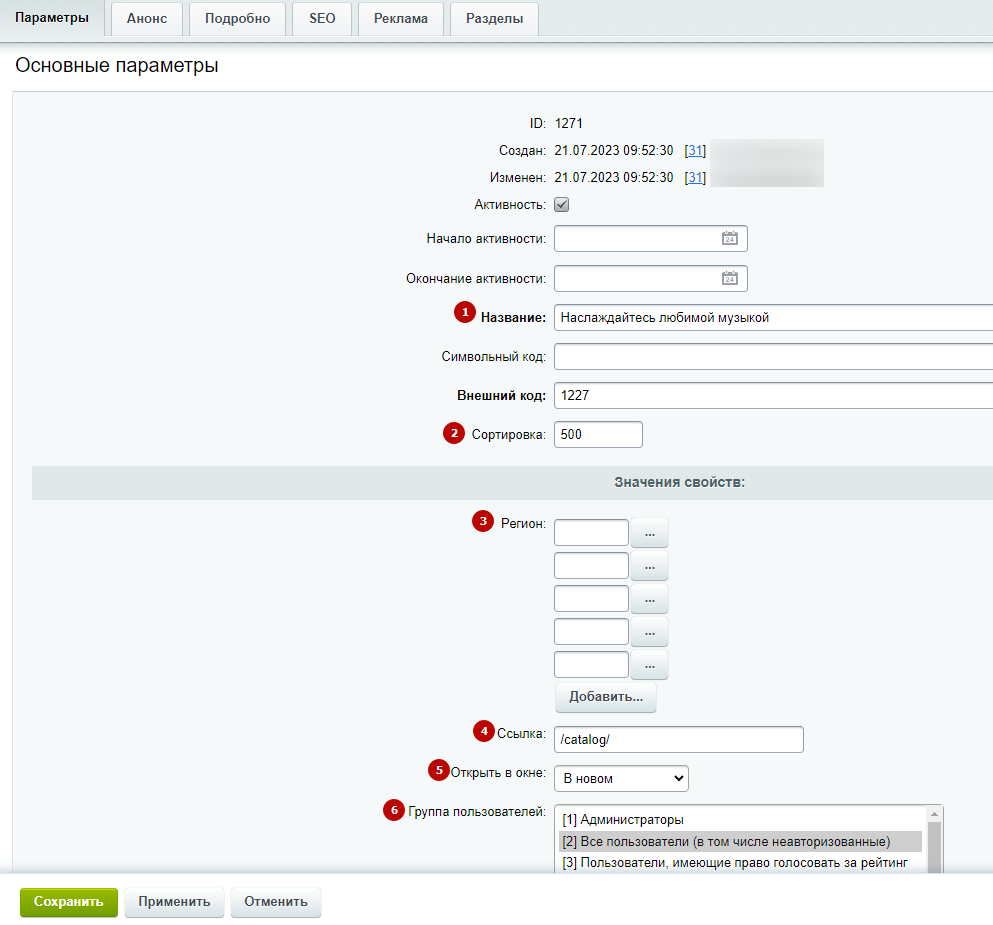
Во вкладке «Анонс» загрузите баннер. Рекомендуемое разрешение: 1919x180. Сохраните изменения.
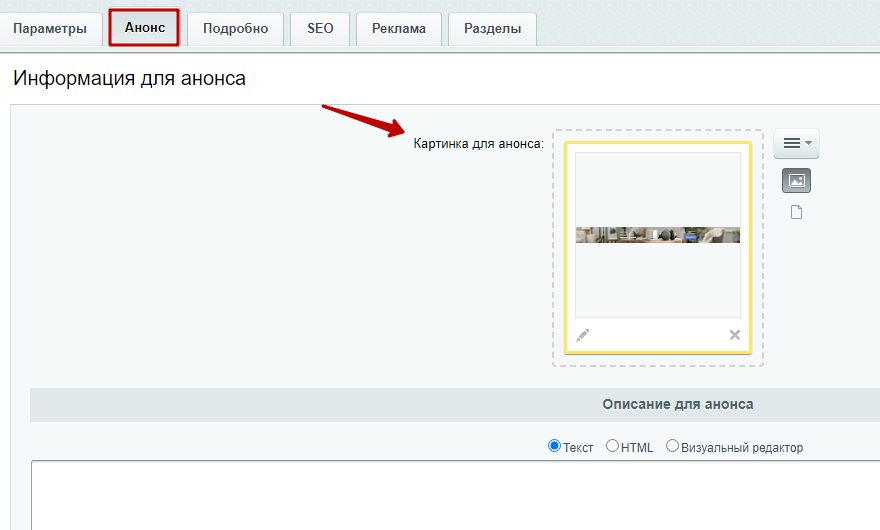
назадЛичный кабинет на редакциях 1С-Битрикс «Старт», «Стандарт» Личные данныевперед
Личные данные
Раздел «Личные данные» содержит основной профиль пользователя. Здесь можно изменить свою фамилию, имя, отчество и контактные данные (email, телефон, телефон для подключения СМС), указанные при регистрации (1). Отдельно доступно поле для изменения пароля (2). Также есть возможность связать аккаунт с соцсетью или сервисом (3).

Внешний вид раздела задается в виджете «Точная настройка». Выберите пункт «Личный кабинет». Здесь вы можете активировать личный кабинет на сайте (1), использовать разные поля для ФИО или объединить их в одно (2). Также можно дать пользователям возможность использовать логин отличный от email для входа на сайт (3), но это стоит делать в начале работы проекта.
Если подключить эту функцию (3) позже, то пользователи с разным логином и email не смогут авторизоваться.
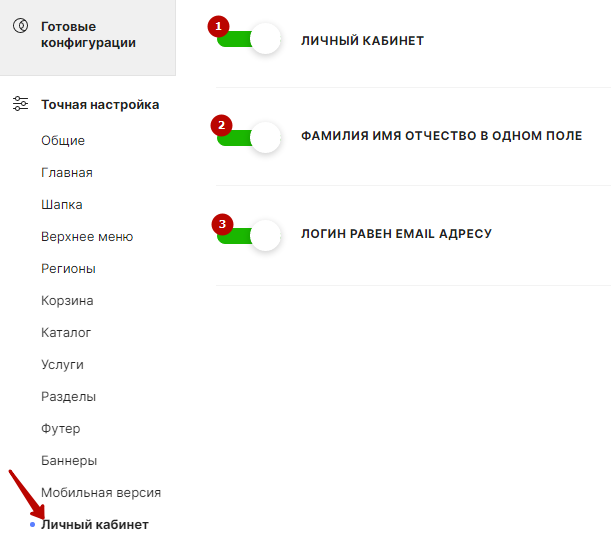
Если использование логина, отличного от email, разрешено (параметр деактивирован), в этом же разделе появляется поле, в котором можно изменить логин.
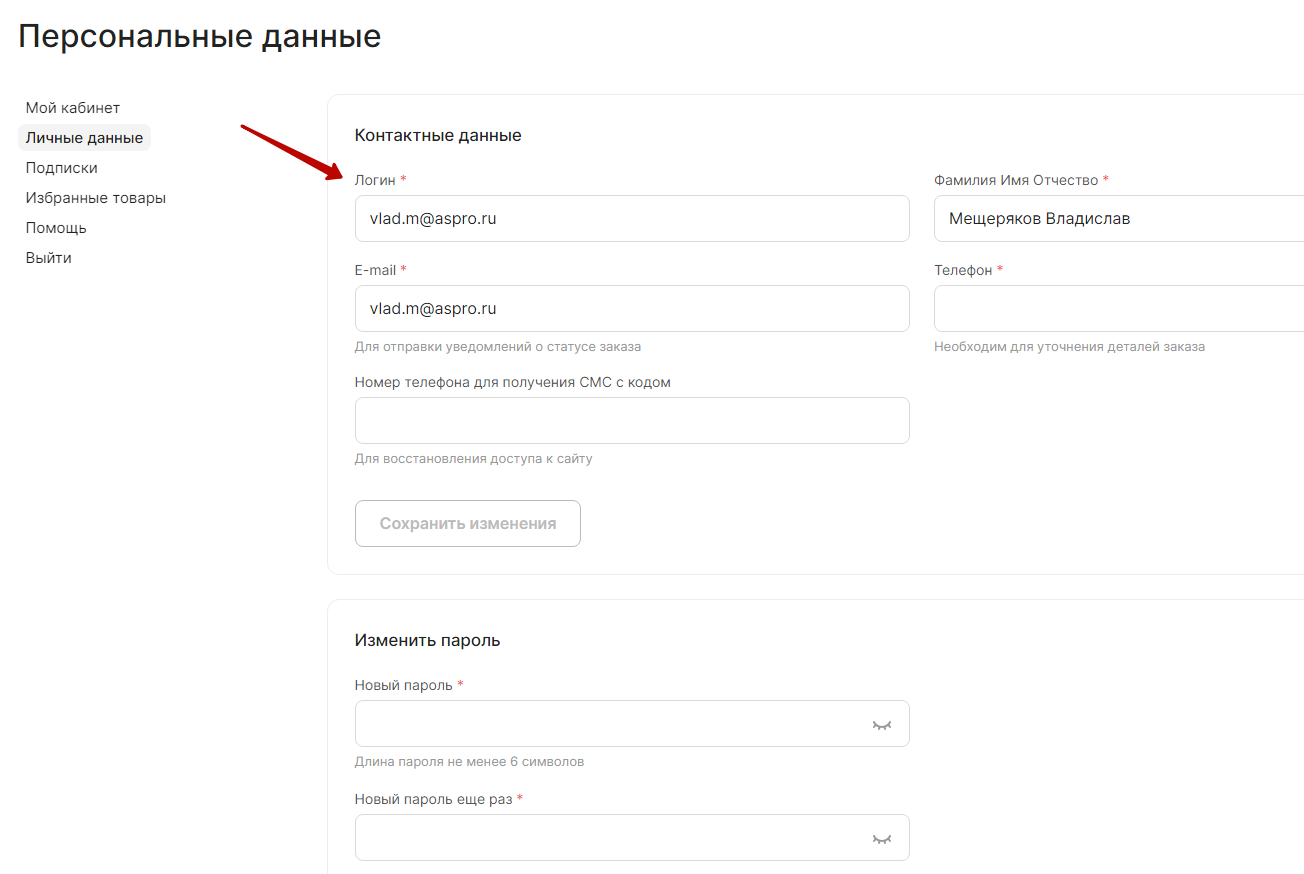
назадГлавная страница личного кабинета Подпискивперед
Подписки
В разделе «Подписки» покупатели могут настроить и оформить подписку на новости вашего сайта: указать удобный для получения рассылки email, выбрать интересующие рубрики и предпочтительный формат (текстовый или HTML).
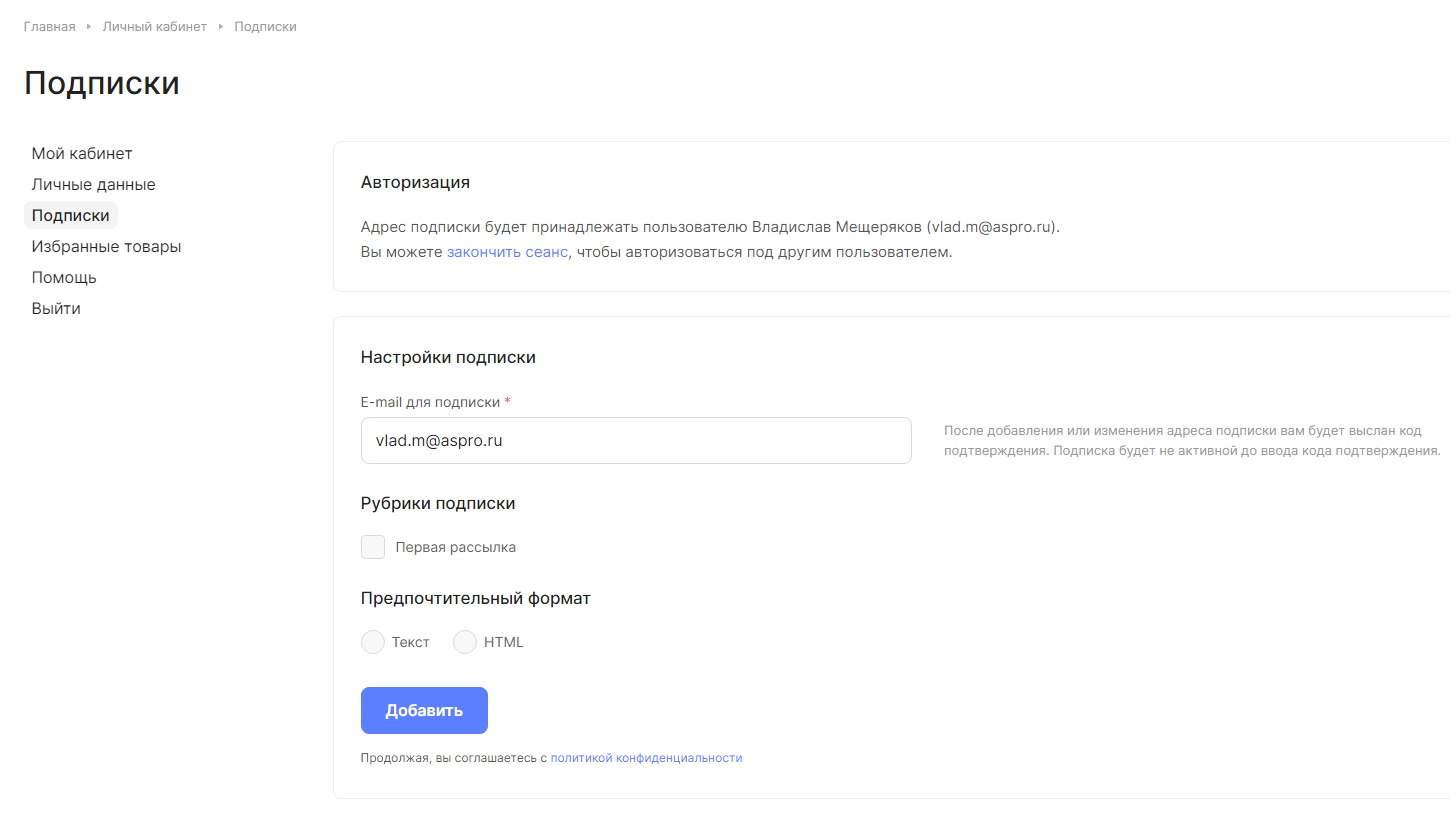
Настройка рассылок
Чтобы открыть редактор параметров компонента, перейдите в режим правки, затем в раздел «Подписки». Нажмите на всплывающую кнопку с шестеренкой, чтобы войти в режим редактирования компонента.
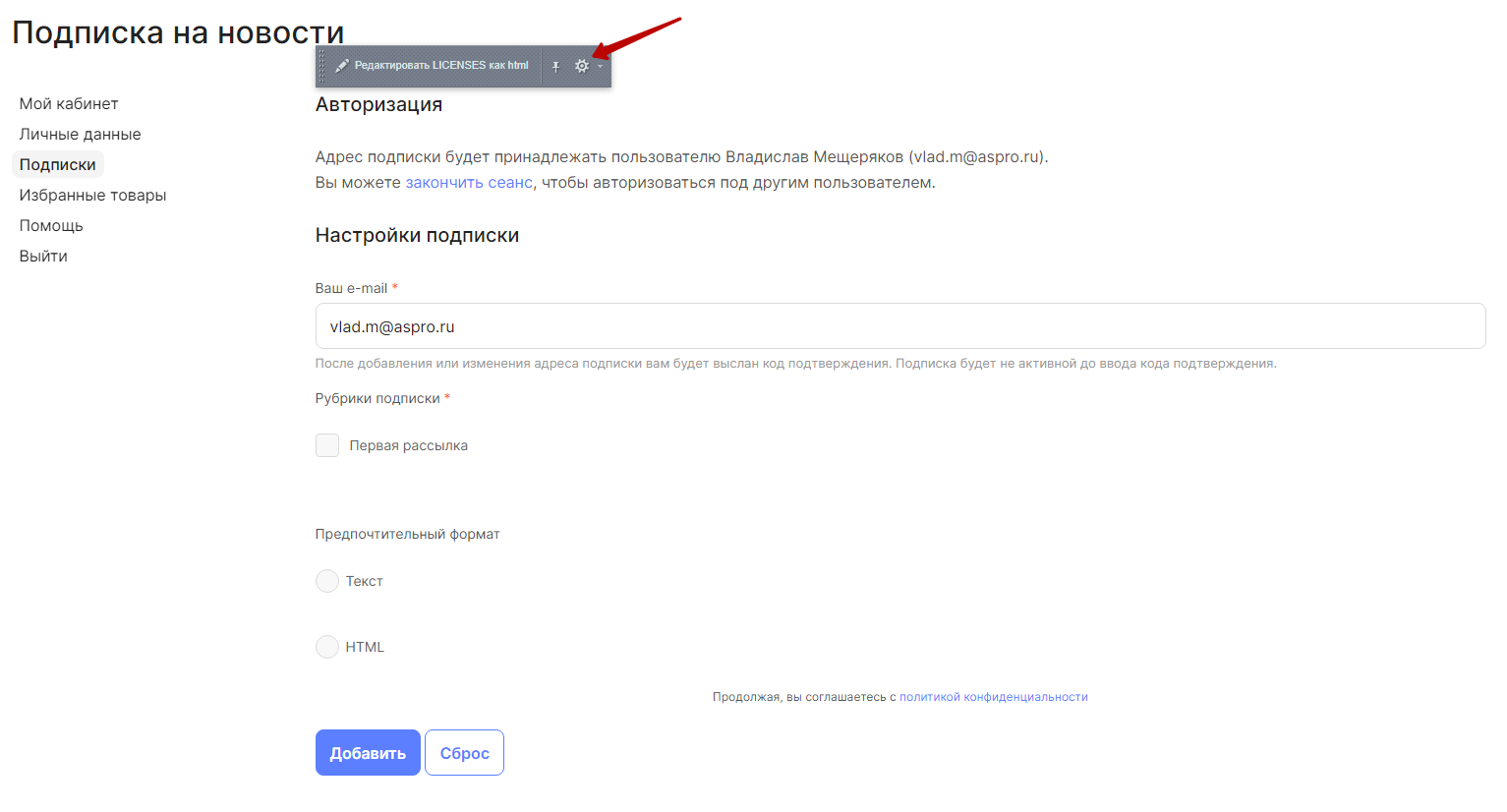
Откроется окно с параметрами компонента, отвечающего за рассылку. Вам нужно перейти в раздел «Источник данных».
Поставьте галку в поле «Показать скрытые рубрики подписки», чтобы активировать возможность выбора скрытых рубрик подписки для пользователей.
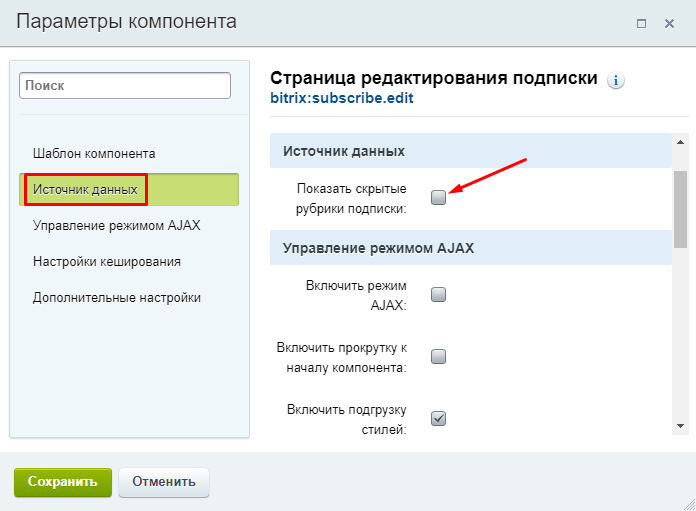
Группа полей «Дополнительные настройки».
- Разрешить анонимную подписку — анонимные пользователи смогут подписываться на рассылку, лишь указав свой адрес электронной почты без необходимости регистрации на сайте
- Показывать ссылки на авторизацию при анонимной подписке — при подписке на рассылку анонимному пользователю будут выведены формы авторизации или регистрации
- Устанавливать заголовок страницы — заголовком страницы будет «Редактирование параметров подписки» при редактировании подписки или «Добавление адреса подписки».
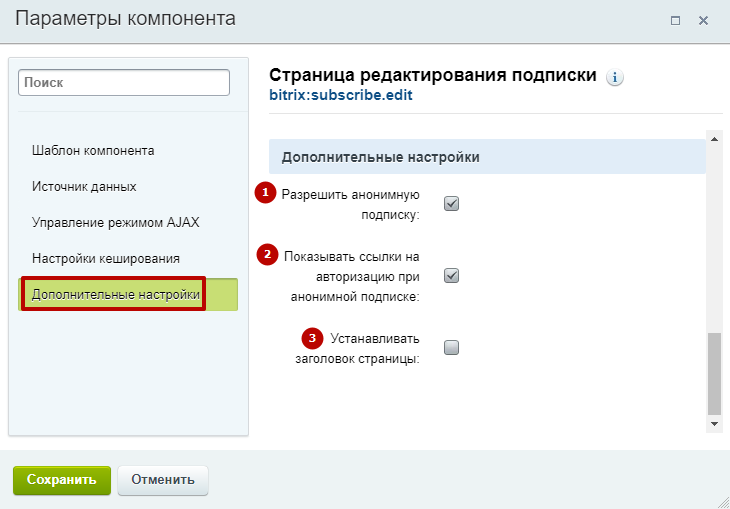
назадЛичные данные Избранные товарывперед
Избранные товары
В разделе отображаются товары, которые пользователь ранее добавил в избранное. В Аспро: Лайтшоп администраторы сайта могут посмотреть отложенную продукцию в карточке любого пользователя. Подробнее об этом читайте в статье.

назадПодписки Пользовательские страницы кабинетавперед
Пользовательские страницы кабинета
В личном кабинете V2 вы можете создавать собственные страницы. Например, для закрытой распродажи, партнерского рейтинга и др. Так персональный раздел будет удовлетворять особые потребности вашего бизнеса.
Для создания собственной страницы перейдите в параметры компонента персонального раздела пользователя. На вкладке «Страницы» найдите поле «Пользовательские страницы». Введите заголовок страницы (1), адрес (например, custom_page/) (2) и страницу комплексного компонента (например, custom_page) (3).
Покажем на примере создания страницы с закрытой распродажей.
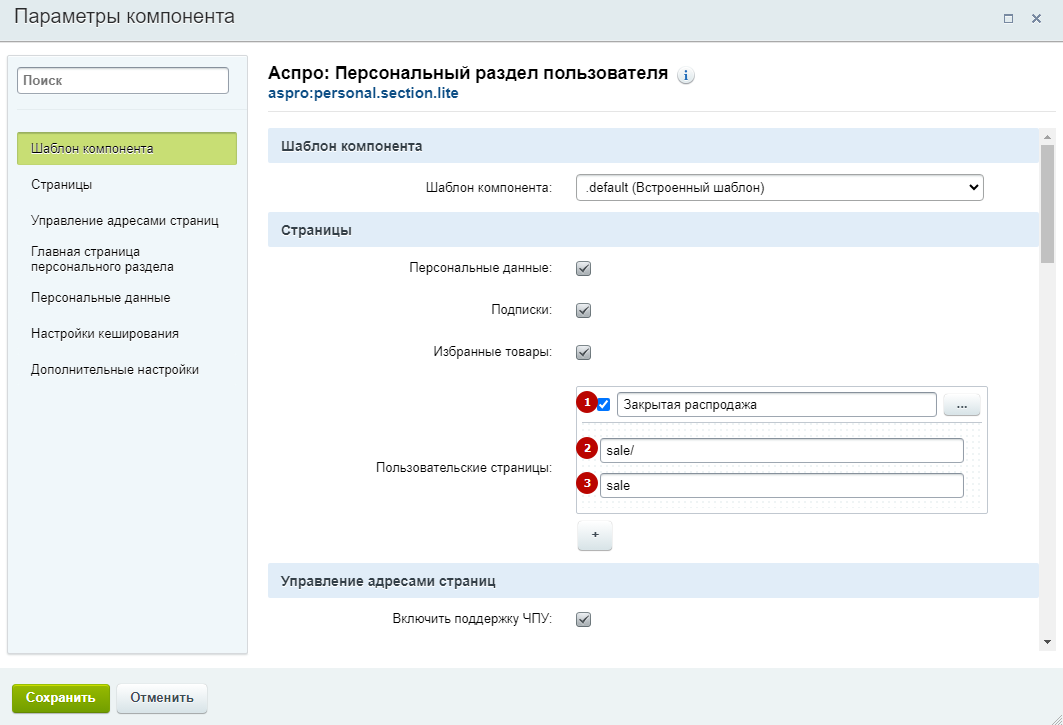
Чтобы добавить ссылку для перехода на новую страницу, перейдите на вкладку «Главная страница персонального раздела». В поле «Пользовательские ссылки» введите заголовок созданной страницы (1), описание (2), адрес (3) и класс иконки FontAwesome (из шрифтов, входящий в состав решения) (4). Сохраните изменения. Затем активируйте новую ссылку в поле «Отображаемые ссылки и их порядок» и снова сохраните настройки.
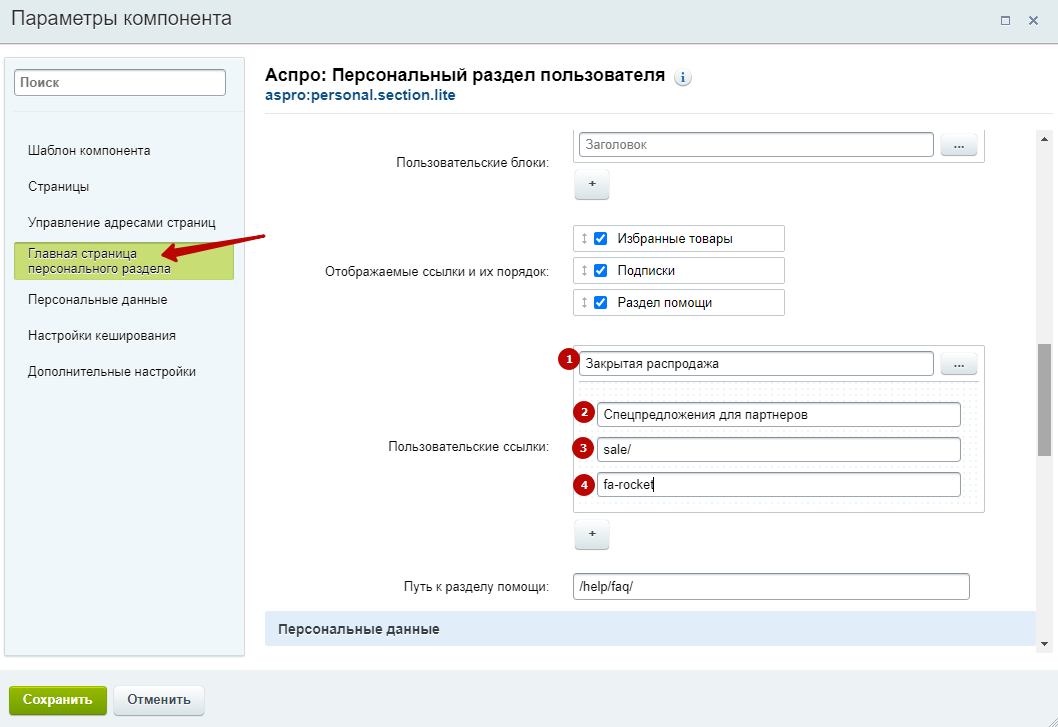
После этого ссылка на страницу появится на главной ЛК.
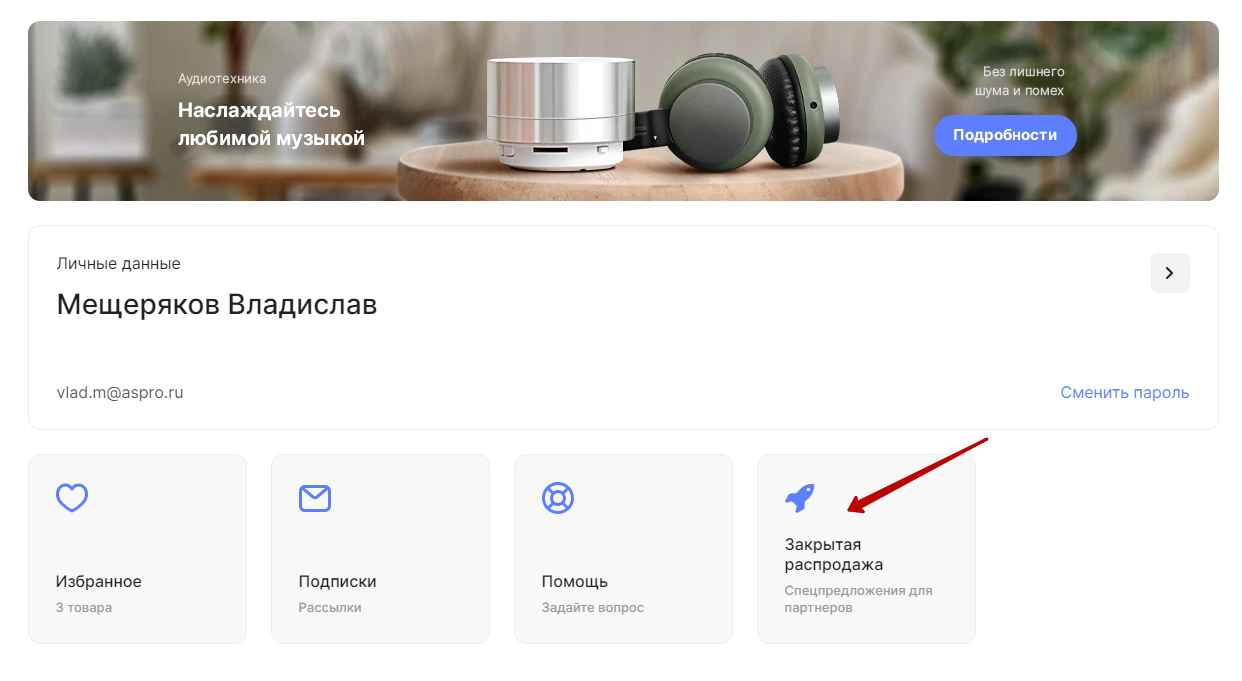
Чтобы создать и наполнить новую страницу, в административной части сайта перейдите в Контент (1) → Структура сайта (2) → Файлы и папки (3) → personal (4).
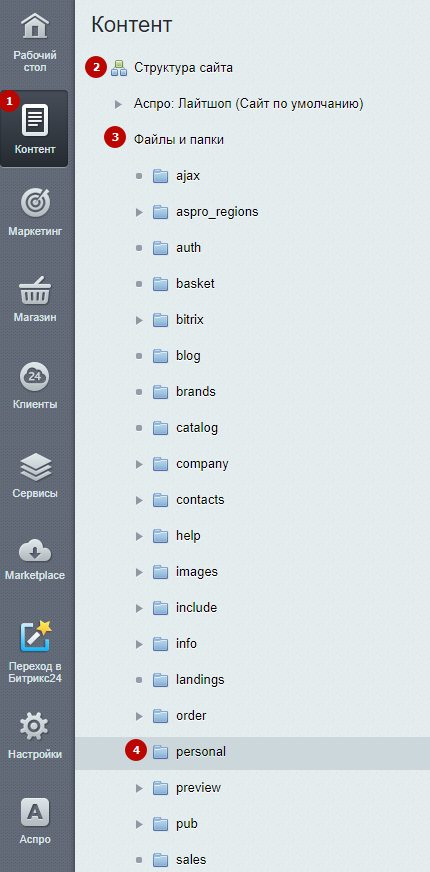
Выберите Добавить → Добавить файл.
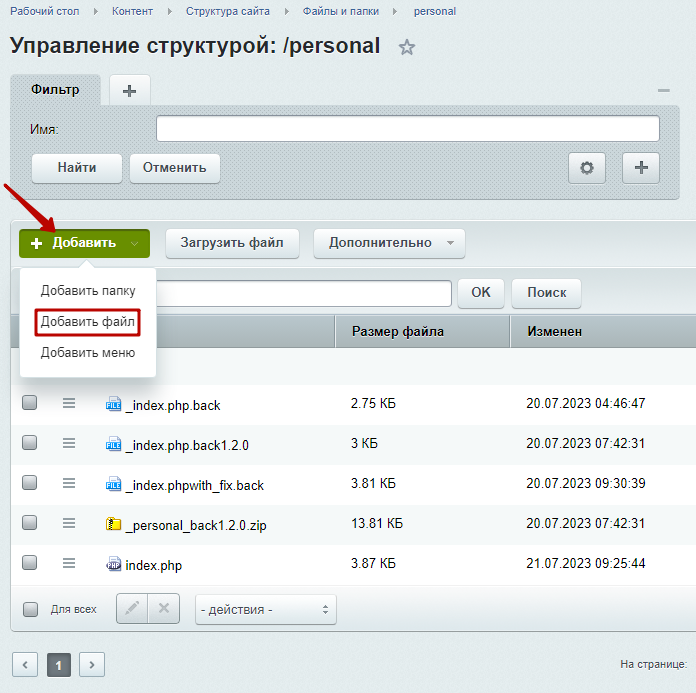
Выберите шаблон (1), заголовок страницы (2) и название файла (3). Название должно соответствовать указанной ранее ссылке. Ниже добавьте контент на страницу и сохраните изменения.
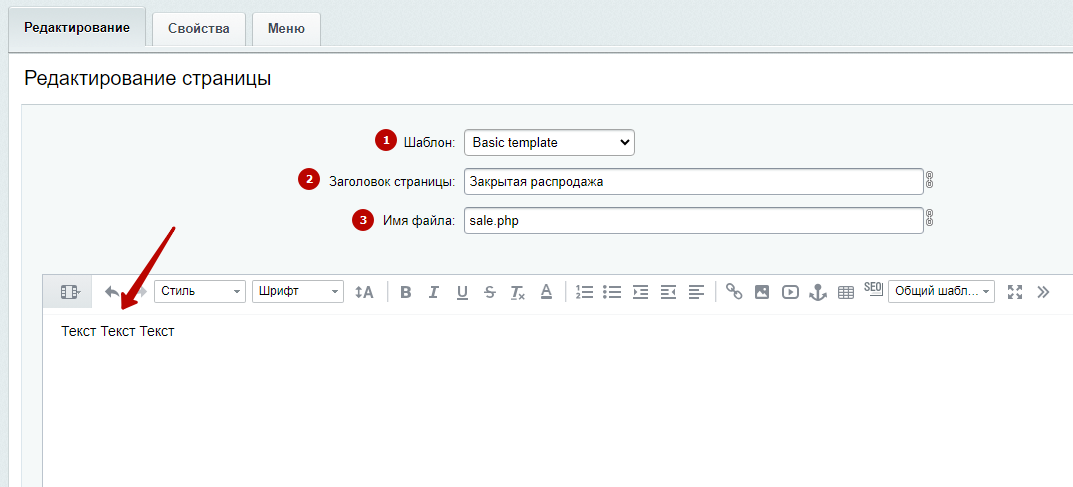
назадИзбранные товары Установка логина в значении email адресавперед
Установка логина в значении email адреса
Настройка «Логин равен email адресу» позволяет пользователю не придумывать логин при регистрации, а использовать для этого свою электронную почту. Адрес электронной почты уникальный для каждого. Поэтому не возникнет проблем при регистрации: «Логин занят другим пользователем». А клиентам не нужно будет запоминать новый логин. Вы можете дать пользователям возможность использовать логин, отличный от e-mail, для входа на сайт.
Давайте посмотрим, как будет выглядеть форма регистрации при активной/неактивной настройке.
Логин задан отдельным полем:
Логин равен email:
Чтобы установить логин в значении email-адреса через публичную часть сайта, перейдите в виджет «Точная настройка», затем на вкладку «Личный кабинет». Активируйте или деактивируйте параметр «Логин равен email адресу» и сохраните изменения.
Параметр рекомендуется активировать только при запуске проекта, до регистрации первых пользователей. Иначе ранее зарегистрированные пользователи не смогут авторизоваться из-за разного логина и email.
Также вы можете настроить этот параметр через административную часть. Для этого перейдите в Аспро (1) → Аспро: ЛайтШоп (2) → Настройки (3) → Личный кабинет (4).
Активируйте или деактивируйте параметр «Логин равен email адресу» и сохраните изменения.
назадПользовательские страницы кабинета Установка ФИО в одном полевперед
Установка ФИО в одном поле
Настройка «Фамилия Имя Отчество в одном поле» позволяет пользователю не вводить свои данные сразу в несколько полей. Ему достаточно заполнить одно со всеми данными.
Для корректного обновления через форму изменения личных данных или метод ядра CUser::update вводите полное ФИО. Иначе, если указать только имя (например, «Иван»), оно запишется как фамилия, а имя и отчество останутся пустыми.
Фамилия, имя, отчество заданы одним полем:
Фамилия, имя, отчество заданы отдельными полями:
Вы можете использовать разные поля для ФИО или объединить их в одно.
Чтобы объединить поля для ФИО через публичную часть сайта, перейдите в виджет «Точная настройка», затем на вкладку «Личный кабинет». Активируйте или деактивируйте параметр «Фамилия Имя Отчество в одном поле» и сохраните изменения.
Управлять этим параметром можно и через административную часть. Для этого перейдите в Аспро (1) → Аспро: ЛайтШоп (2) → Настройки (3) → Личный кабинет (4).
Активируйте или деактивируйте параметр «Фамилия Имя Отчество в одном поле» и сохраните изменения.
назадУстановка логина в значении email адреса Как проходит авторизация пользователей по emailвперед
Как проходит авторизация пользователей по email
Для доступа в личный кабинет пользователю достаточно авторизоваться — ввести логин и пароль. Но если впоследствии подключается настройка «Логин равен email адресу», требуется приводить логины существующих пользователей к их email.
С версии Аспро: Лайтшоп 2.5.4 логины пользователей автоматически переводятся в email-адресы после активации настройки «Логин равен email адресу».
Если пользователей с одинаковыми email-адресами меньше 4:
- При некорректном вводе пароля выводится штатное сообщение о неверном логине или пароле.
- При корректном вводе происходит авторизация.
Если пользователей с одинаковыми email-адресами больше или равно 4:
- При корректном вводе логина/email и пароля одного из первых 3 пользователей происходит авторизация.
- При корректном вводе логина/email и пароля от аккаунта, не входящего в первую тройку, либо при некорректном вводе данных, возникает сообщение, что найдено более 3 пользователей с одинаковым email и нужно авторизоваться с использованием логина.
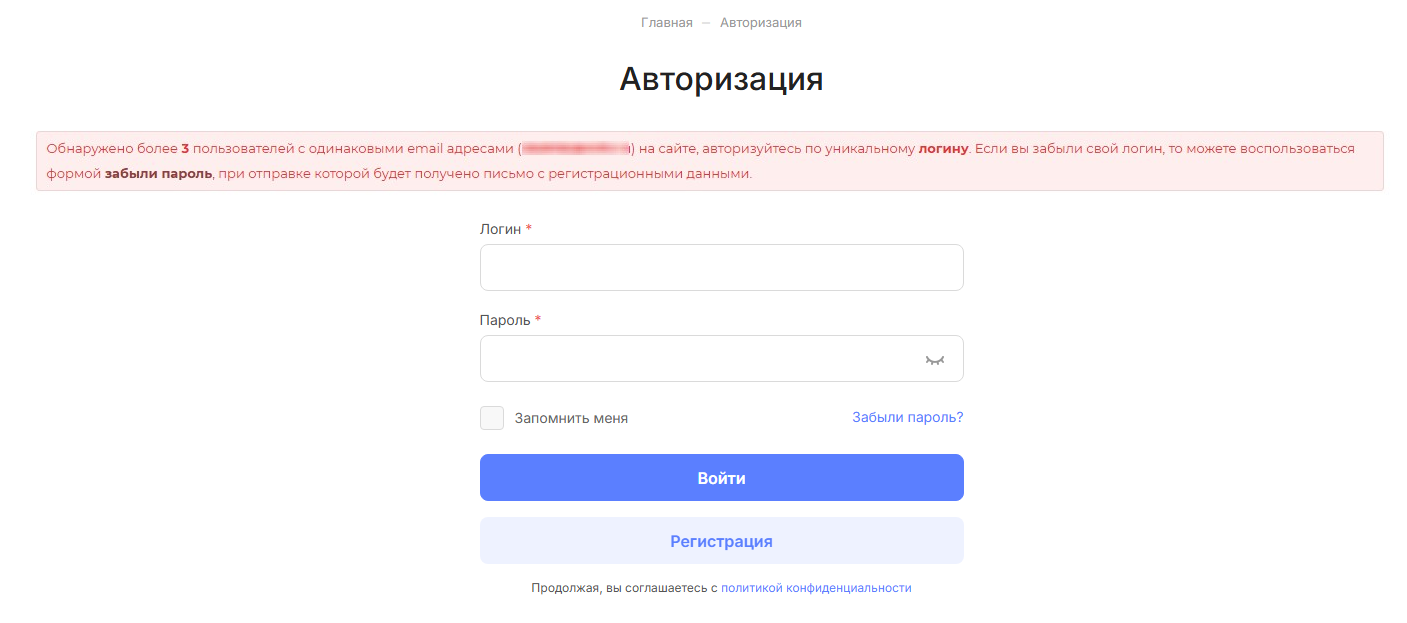
назадУстановка ФИО в одном поле Галереявперед
Галерея
Раздел «Галерея» — список альбомов с фотографиями реализованных проектов, ярких событий, корпоративных праздников и многих других процессов компании. В этом разделе вы можете выводить альбомы за определенный год. Настраивайте раздел с галереей, чтобы посетители сайта могли познакомиться с вашей деятельностью поближе.
Если у вас был запущен сайт на Аспро: Лайтшоп до выхода версии 2.5.1, вам нужно создать раздел «Галерея» вручную.
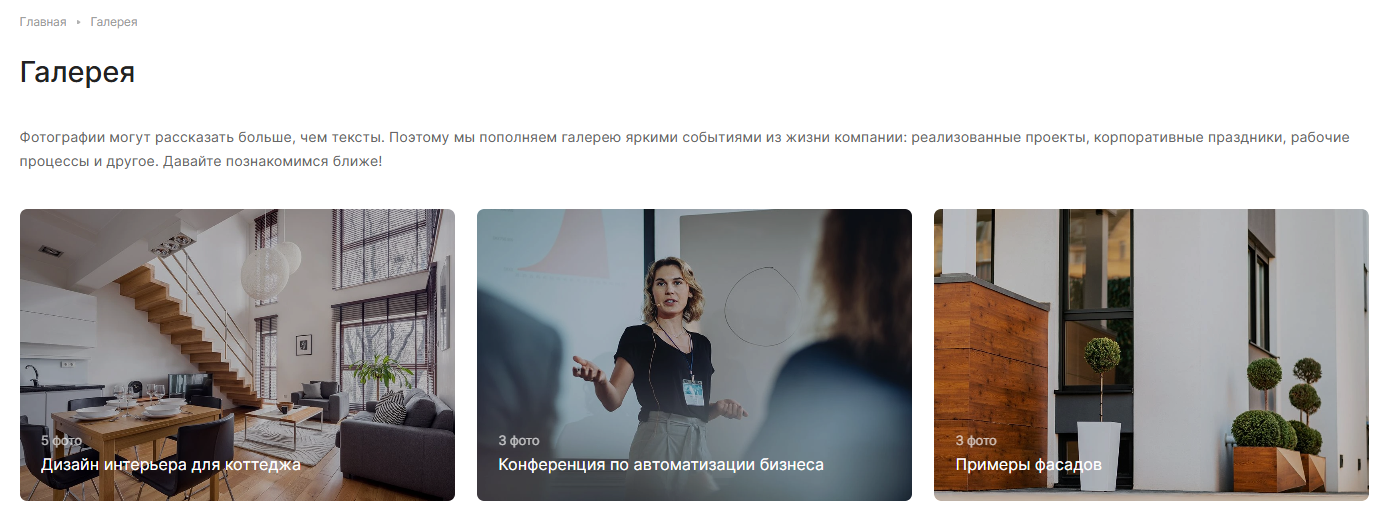
Раздел включает в себя следующие элементы:
- основная страница со списком альбомов/фотографий из альбомов;
- дополнительные страницы с фотографиями из каждого альбома.
Содержание главы:
назадКак проходит авторизация пользователей по email Как создать раздел «Галерея»вперед
Как создать раздел «Галерея»
Тем, кто пользовался решением Аспро: Лайтшоп до выхода обновления 2.5.1, нужно создать раздел «Галерея» вручную. Для этого авторизуйтесь на сайте и нажмите «Создать раздел» в административной панели.
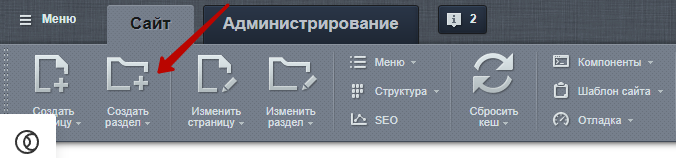
Выберите Контент (1) → Статьи и новости (2). Перетащите «Новости» в поле редактирования страницы (3). Нажмите 2 раза на компонент «Новости» (4).
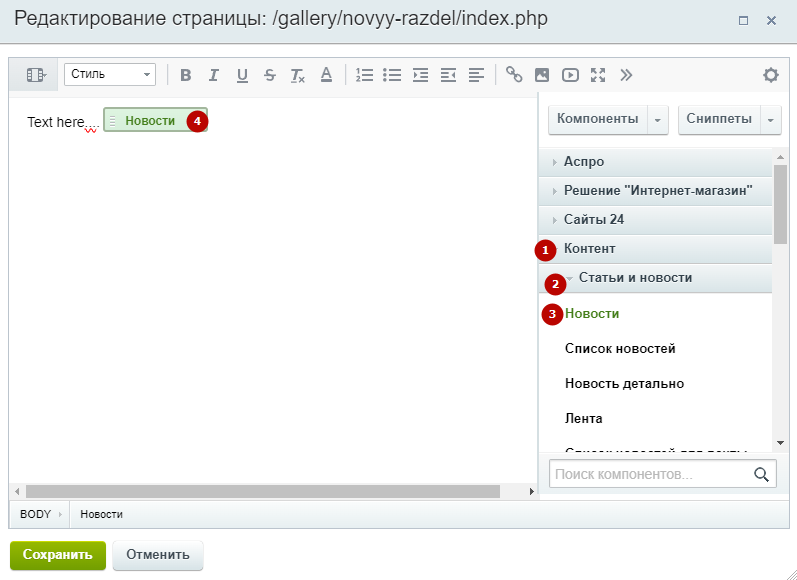
Выберите шаблон галереи (1). При необходимости выберите тип инфоблока (2) и инфоблок (3).
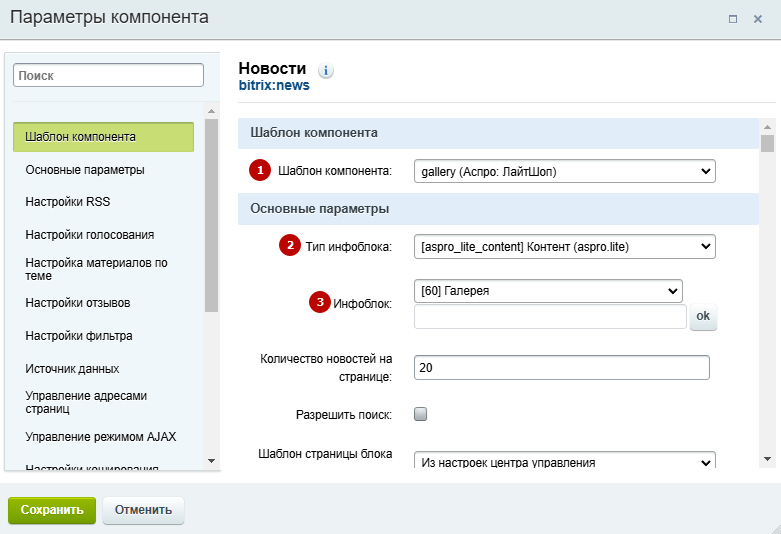
Во вкладках «Настройки списка» (1) и «Настройки детального просмотра» (2) выберите свойства для отображения Галереи. Сохраните изменения.
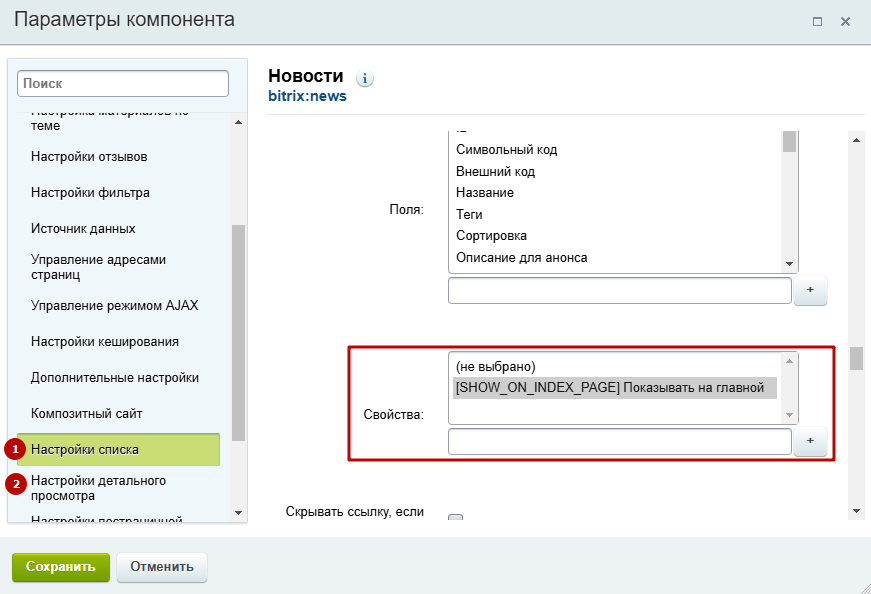
Перейдите в режим редактирования исходного кода по кнопке в левом верхнем углу.
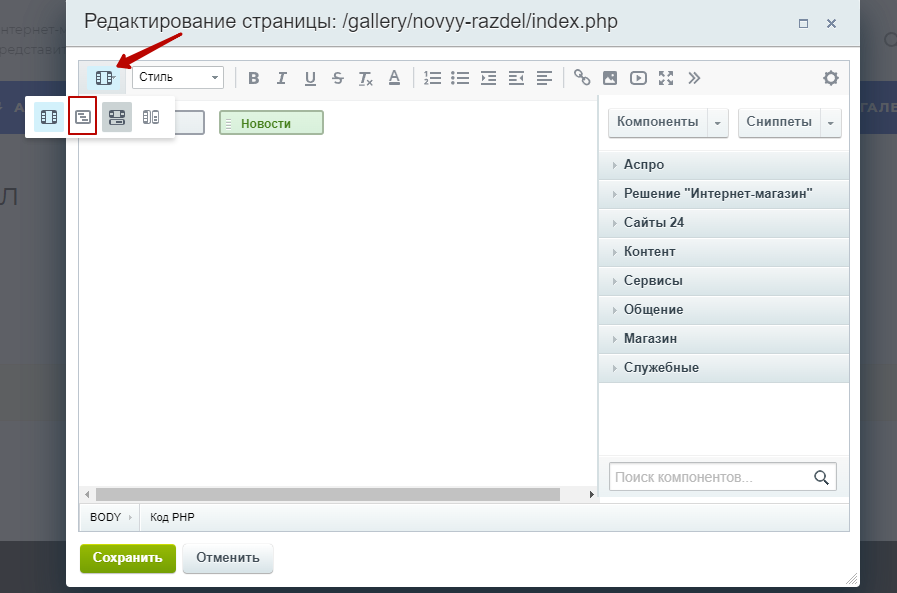
В начале файла вставьте следующий код:
Сохраните изменения.
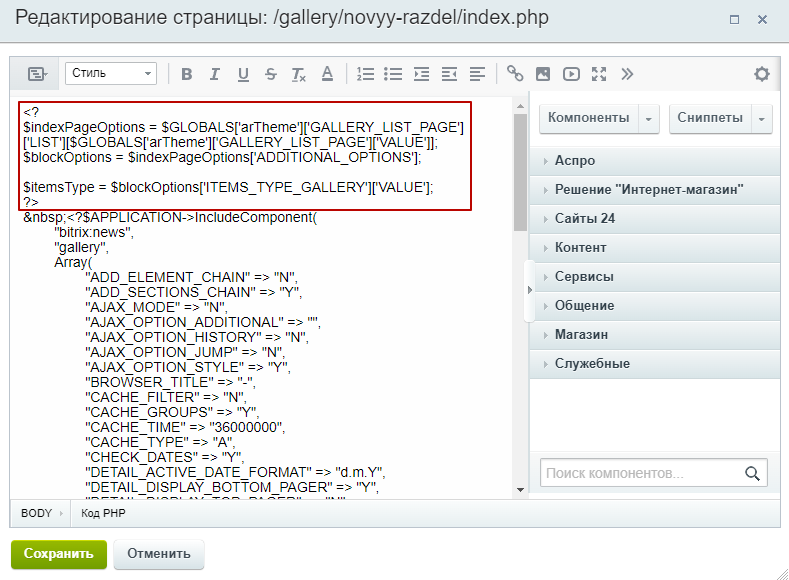
Добавление пункта меню с разделом «Галерея»
Добавьте раздел с галереей в пункты меню. Для этого наведите курсор на область меню и нажмите кнопку «Редактировать пункты меню».
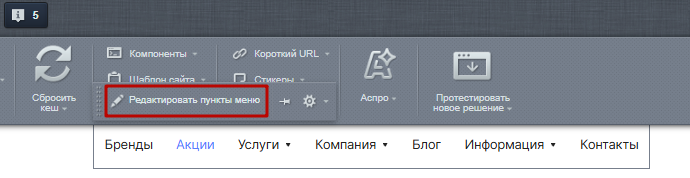
Нажмите кнопку «Вставить пункт». Задайте название и путь к разделу.
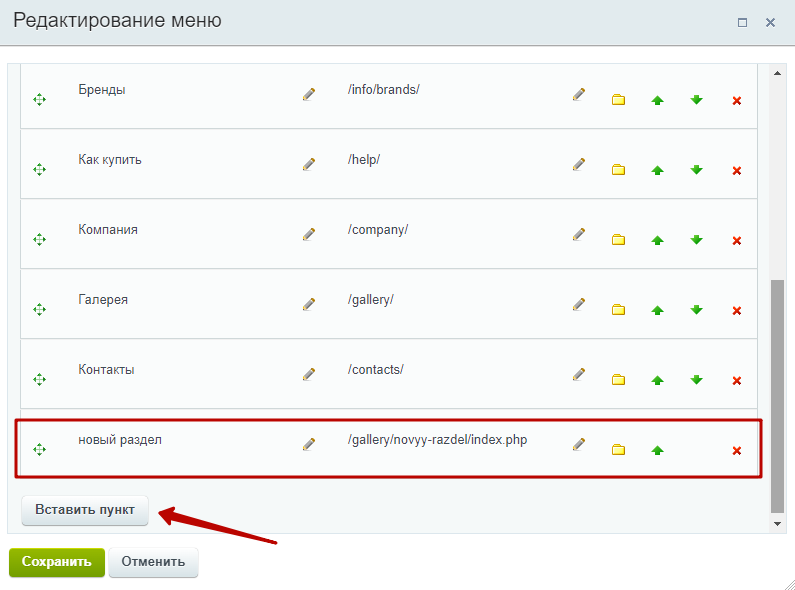
назадГалерея Настройки оформления раздела «Галерея»вперед
Настройки оформления раздела «Галерея»
Настроить вид отображения раздела можно так, как этого требует ваш проект. Сделать это можно двумя способами:
- через виджет в публичной части;
- в административном разделе.
Рассмотрим каждый вариант подробнее.
Виджет в публичной части
Перейдите в «Точную настройку», далее в раздел «Галерея». В настройке «Шаблон списка элементов» можно назначить количество элементов в строке (1) и установить необходимое отображение элементов (2).
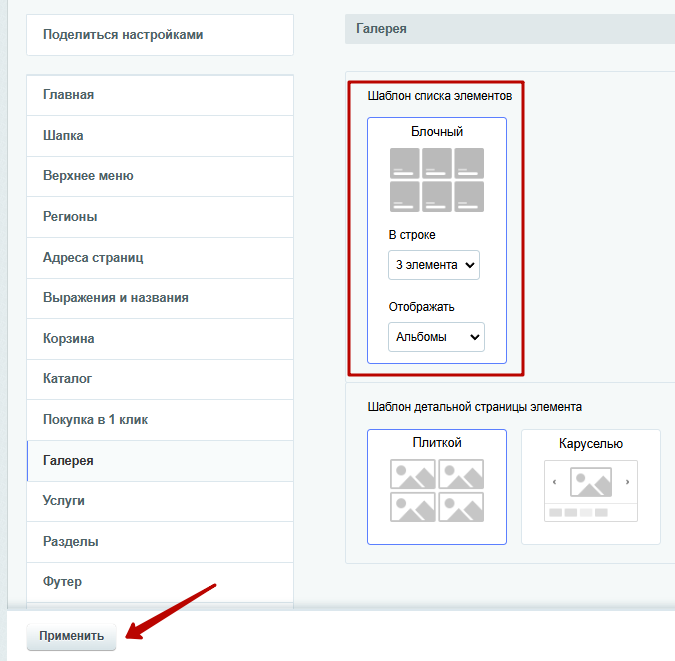
Можно установить 2, 3 или 4 элемента в одной строке:
- количество элементов в строке: 2;

- количество элементов в строке: 3;
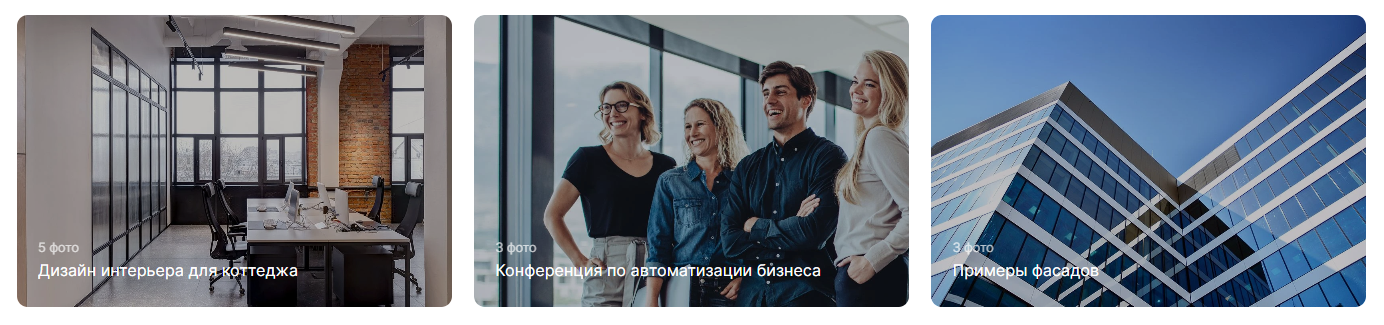
- количество элементов в строке: 4.

В разделе с галереей можно отображать: фотографии из альбомов или сами альбомы.
- отображать: фотографии;
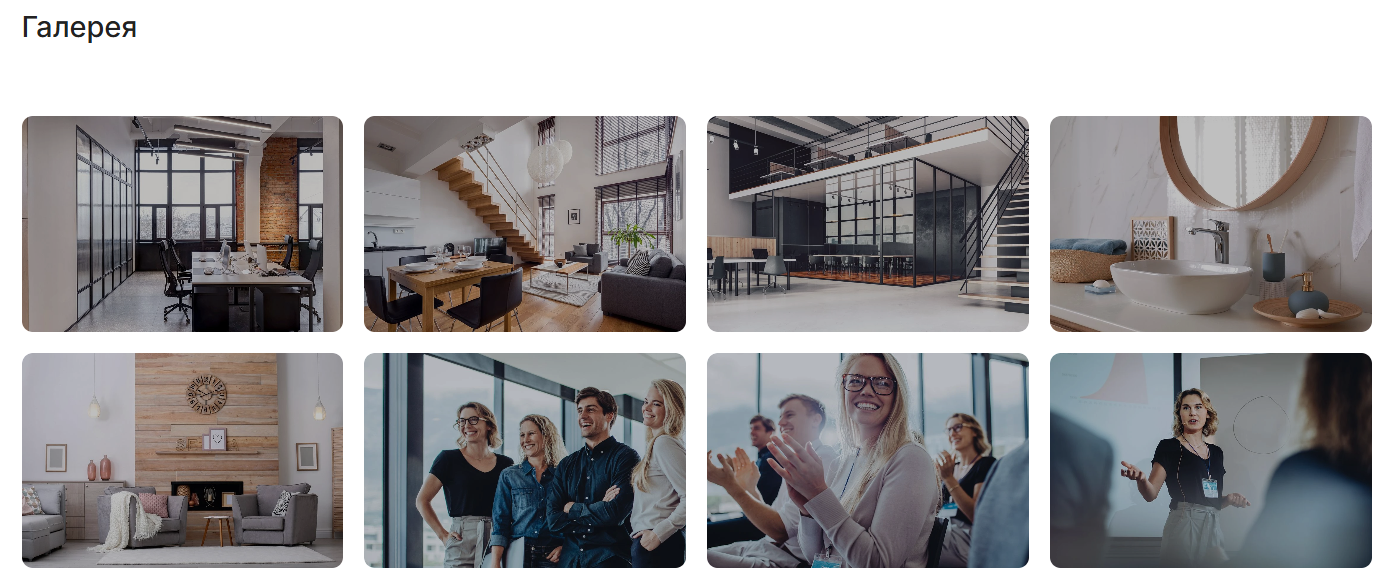
- отображать: альбомы.
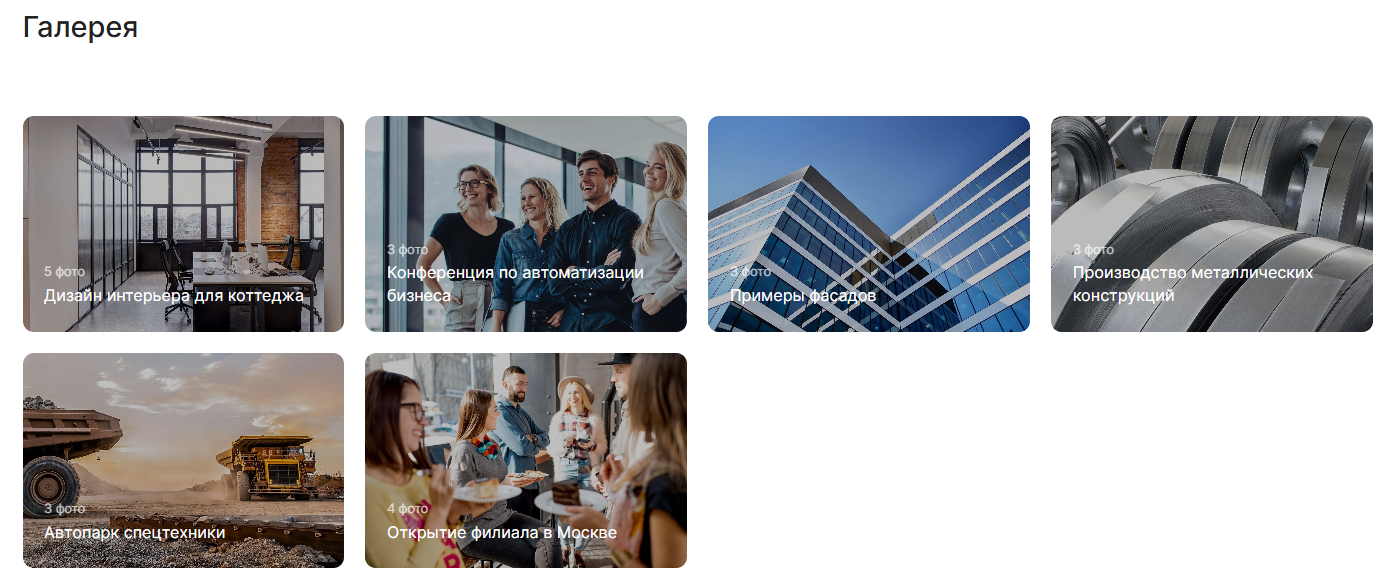
Административная панель
Для настройки оформления раздела в административной панели необходимо перейти в Аспро (1) → Аспро: Лайтшоп (2) → Настройки (3) → Галерея (4).
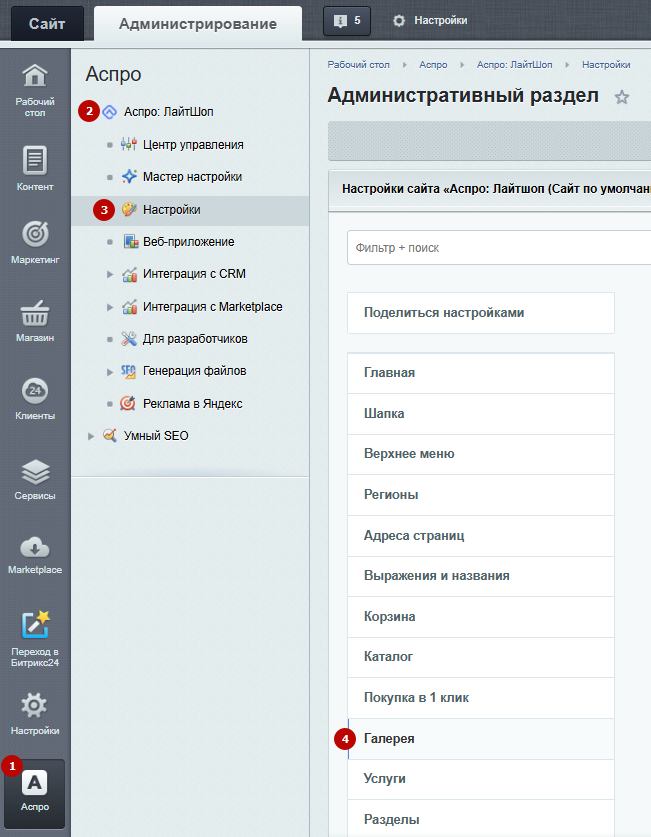
В настройке «Шаблон списка элементов» можно задать те же настройки, что рассматривались ранее. Установите необходимое оформление и нажмите «Применить».
назадКак создать раздел «Галерея» Настройки оформления детальных страниц галереивперед
Настройки оформления детальных страниц галереи
Для детальных страниц с фотографиями галереи доступно 2 типа отображения. Рассмотрим подробнее каждый из них.
- Плиткой.
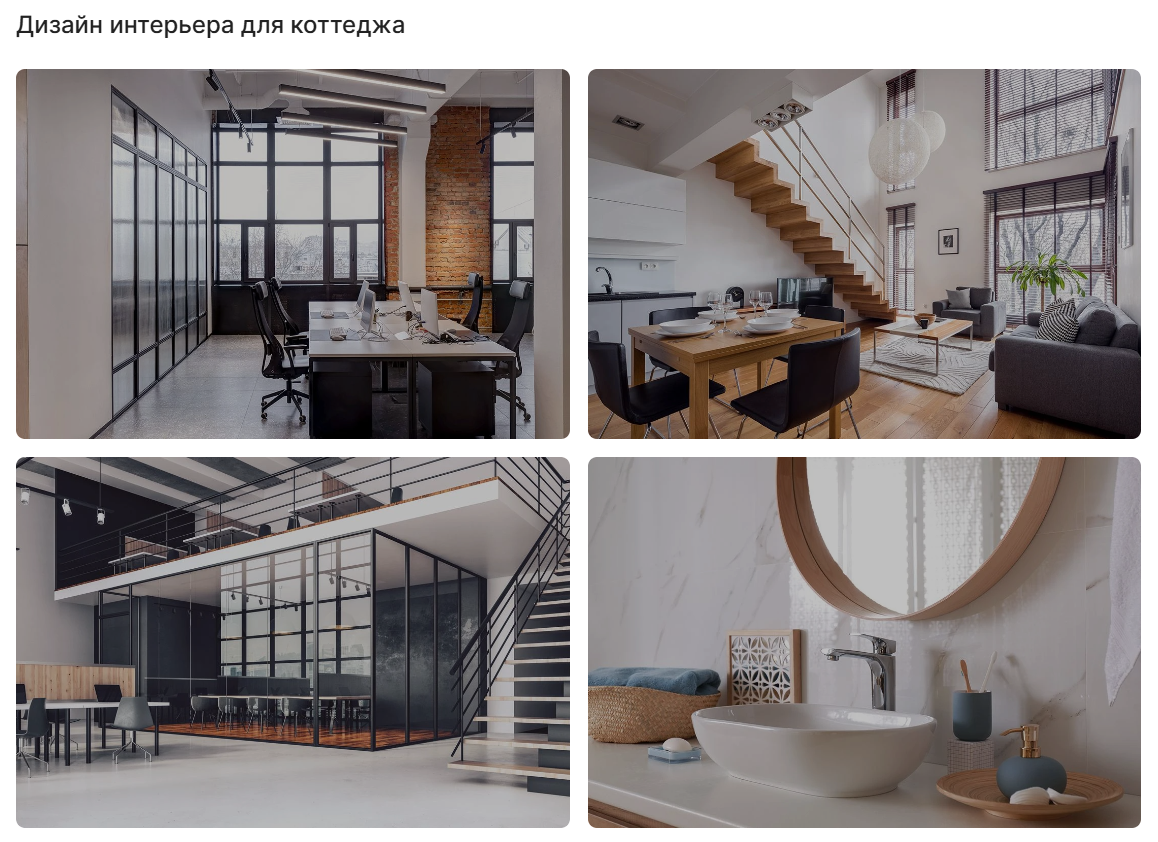
- Слайдером.
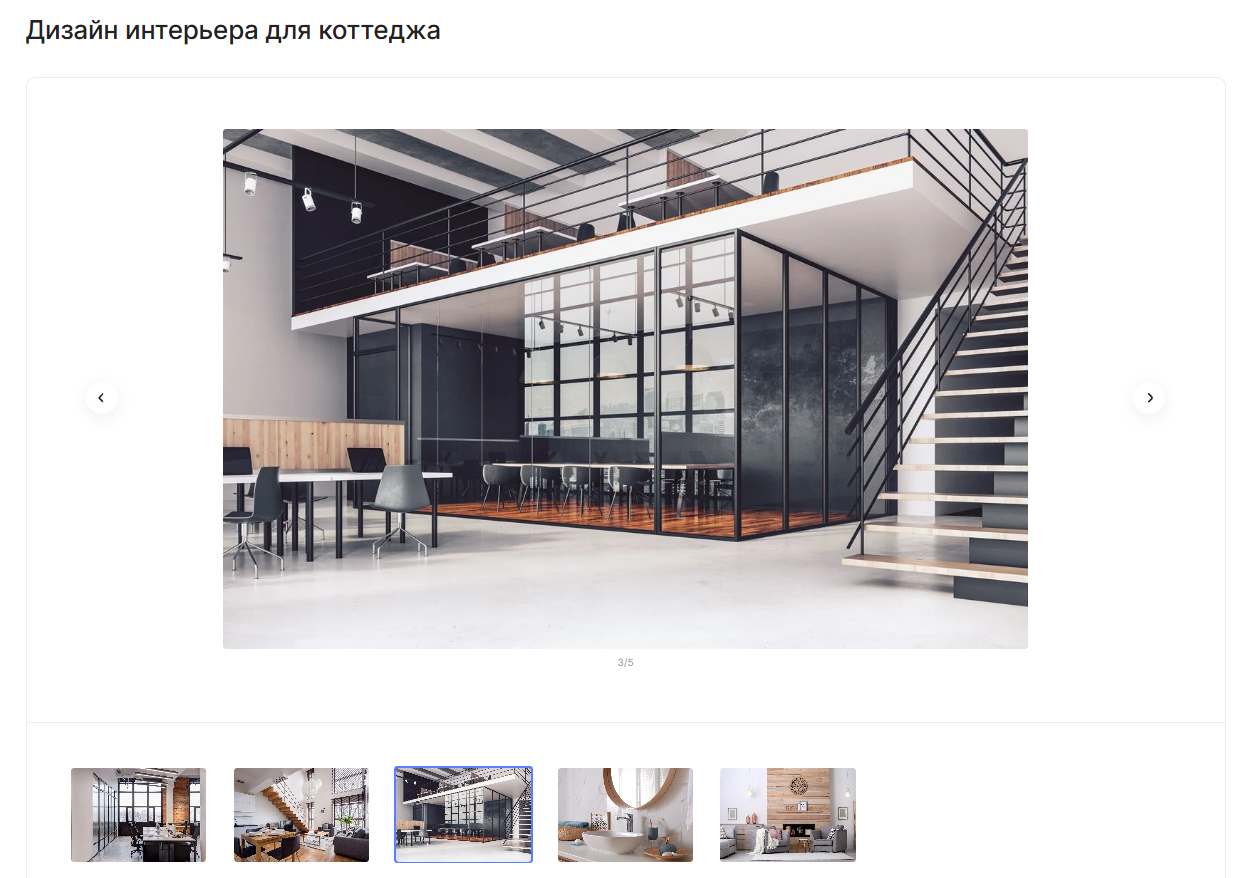
Выбрать подходящий тип можно двумя способами:
- через виджет в публичной части;
- в административном разделе.
Рассмотрим каждый вариант подробнее.
Виджет в публичной части
Перейдите в «Точную настройку», далее в раздел «Галерея». В настройке «Шаблон детальной страницы элемента» выберите необходимый тип отображения фотографий.
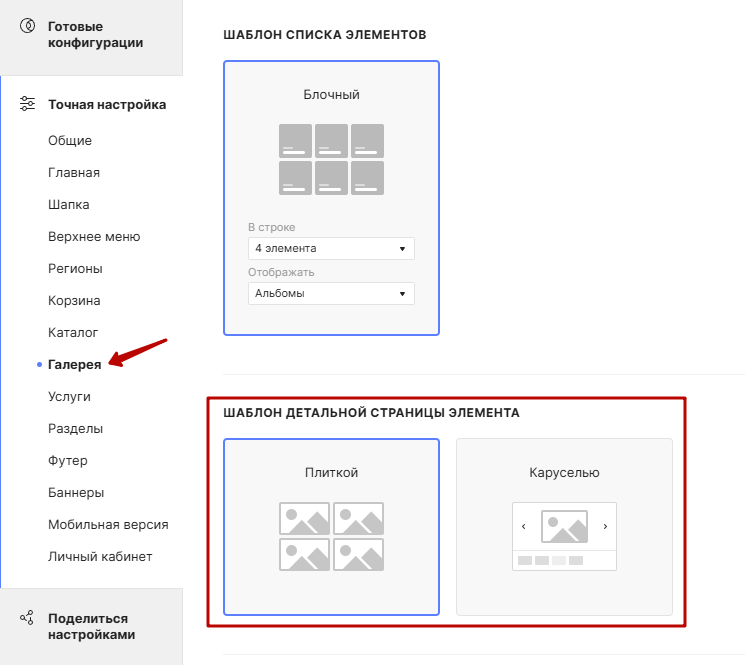
Административная панель
Для настройки оформления раздела в административной панели необходимо перейти в Аспро (1) → Аспро: Лайтшоп (2) → Настройки (3) → Галерея (4).
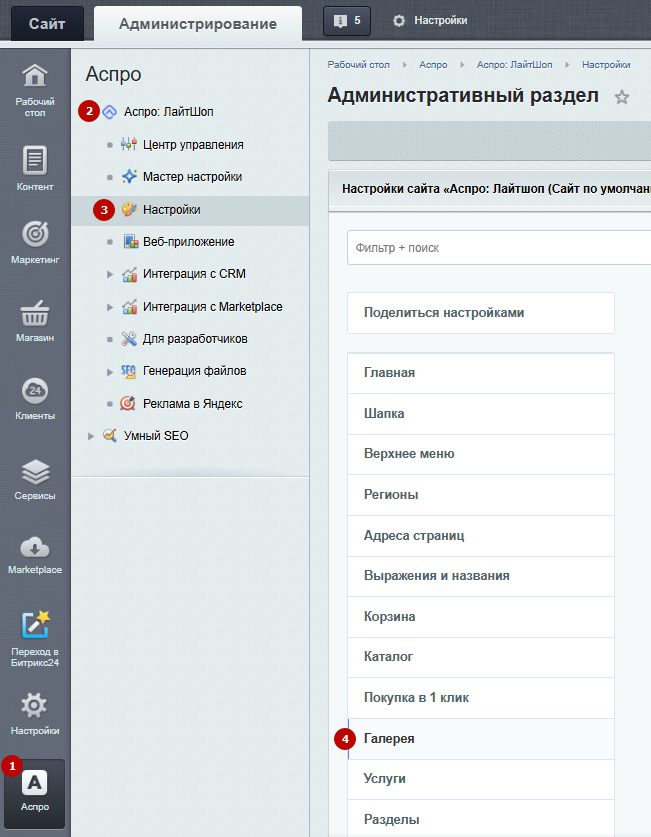
Выберите необходимый тип отображения и нажмите «Применить».
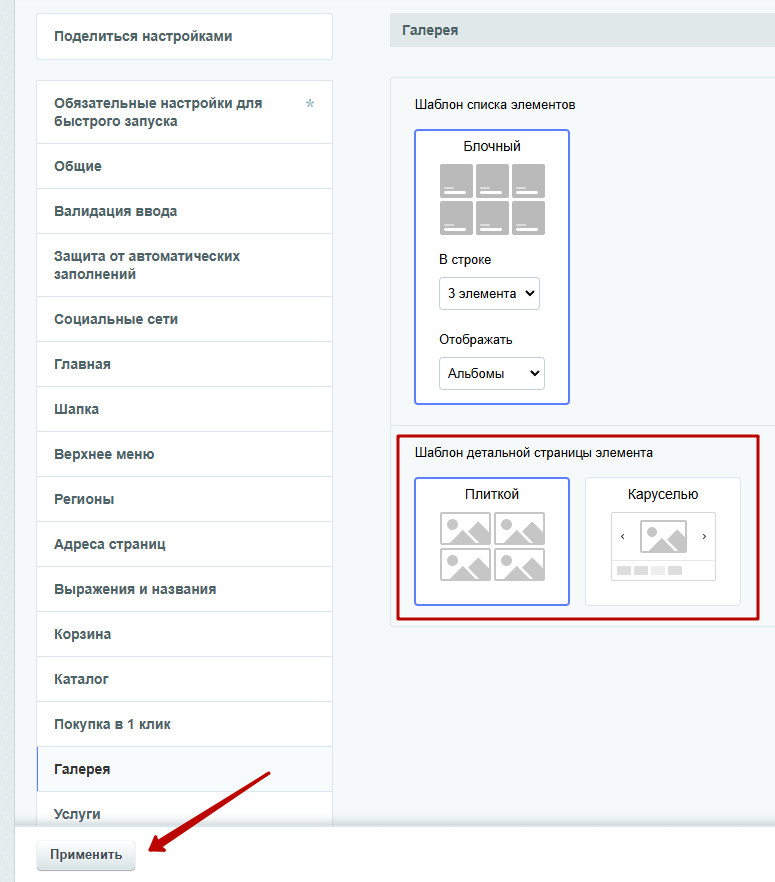
назадНастройки оформления раздела «Галерея» Создание и настройка альбомов в галереевперед
Создание и настройка альбомов в галерее
Альбомы для раздела «Галерея» добавляются и редактируются в элементе инфоблока.
Редактировать альбомы можно двумя способами:
- из публичной части сайта;
- в административном разделе.
Рассмотрим каждый вариант подробнее.
Настройка альбомов в публичной части сайта
Перейдите в необходимый альбом, включите «Режим правки» и наведите курсор на фотографии. Нажмите кнопку «Изменить альбом».
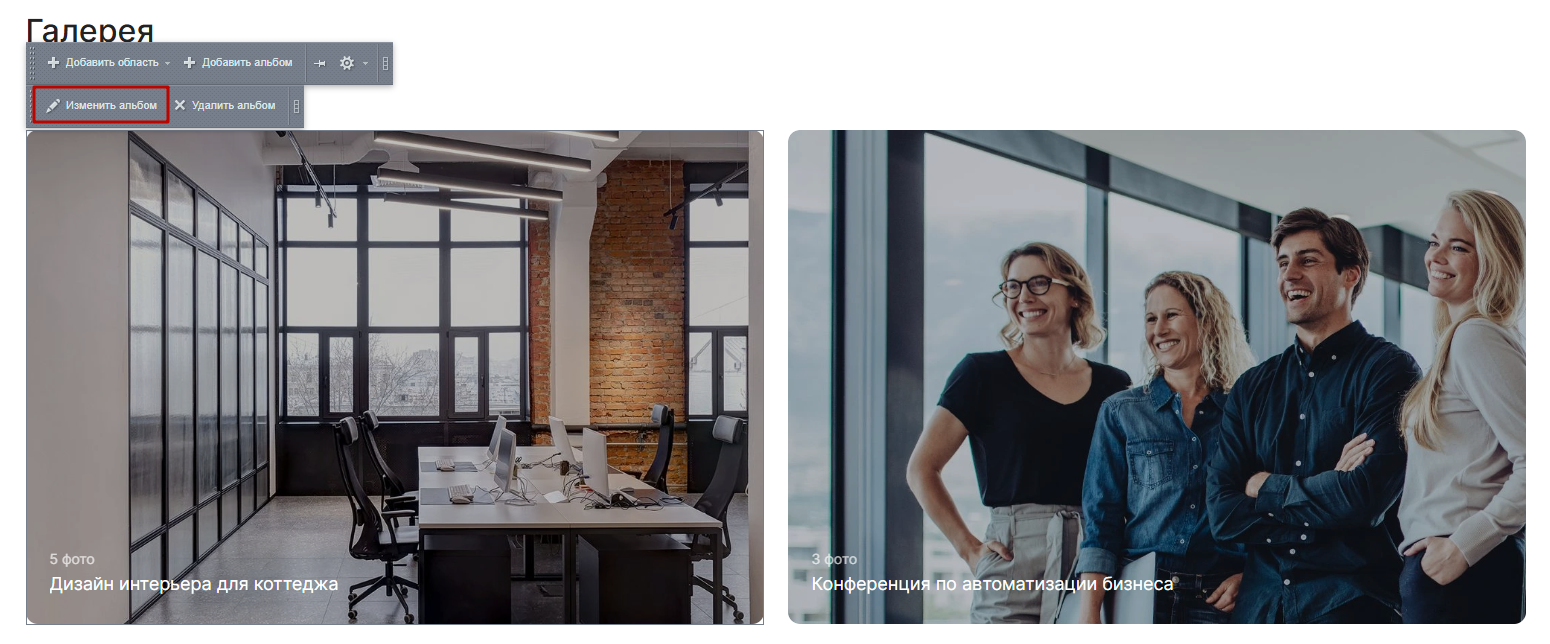
В окне редактирования альбома вы можете заполнять и редактировать следующие поля:
- Активность (1), чтобы альбом отображался.
- Начало активности (2) — дата, когда альбом станет активным.
- Окончание активности (3) — установите дату и время, когда альбом закончит свою активность.
- Название (4) — обязательное для заполнения поле.
- Показывать на главной (5) — отображать альбом на главной странице в блоке «Галерея».
- Фотографии (6) — можно загрузить фотографии в альбом.
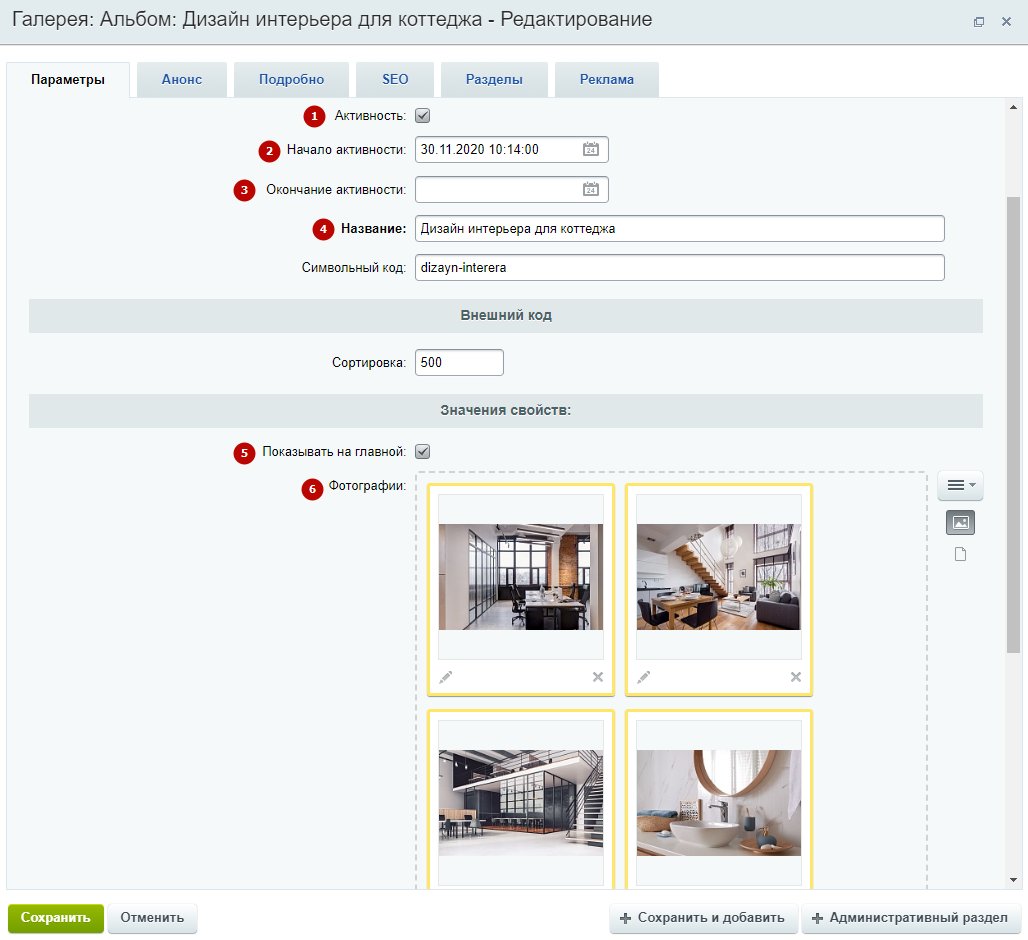
На вкладке «Анонс» загрузите картинку для анонса.
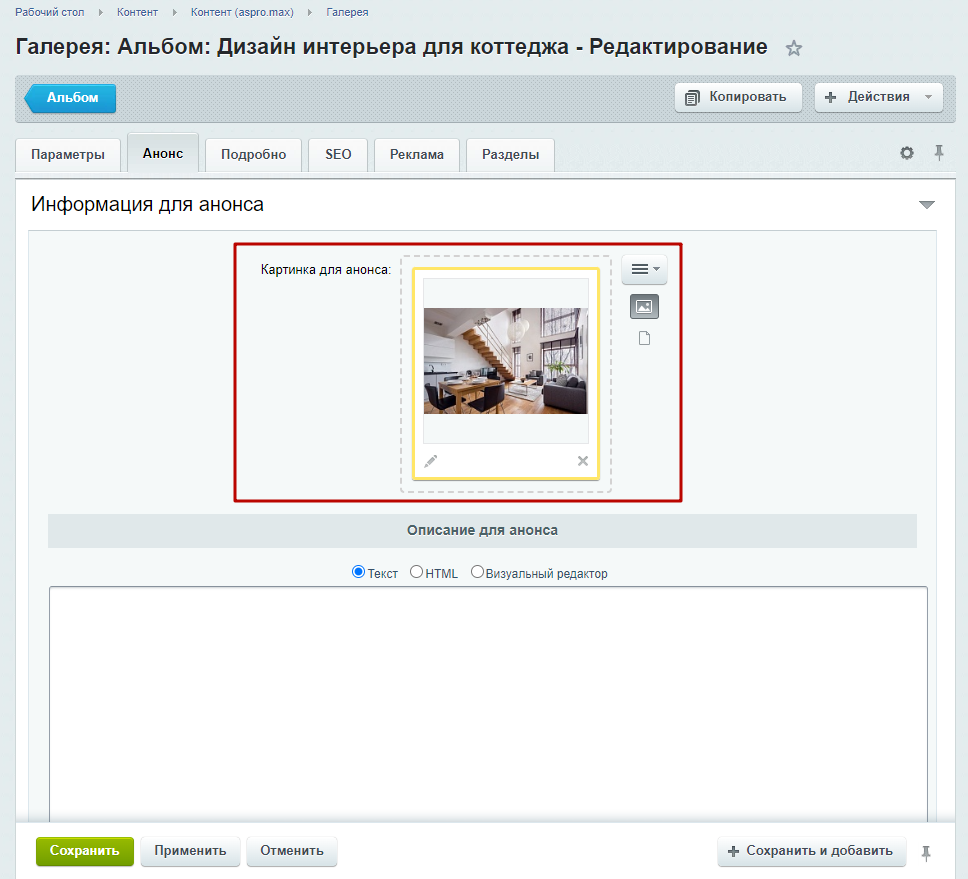
На вкладке «Разделы» отнесите альбом к одному из разделов, чтобы упорядочить их по смыслу.
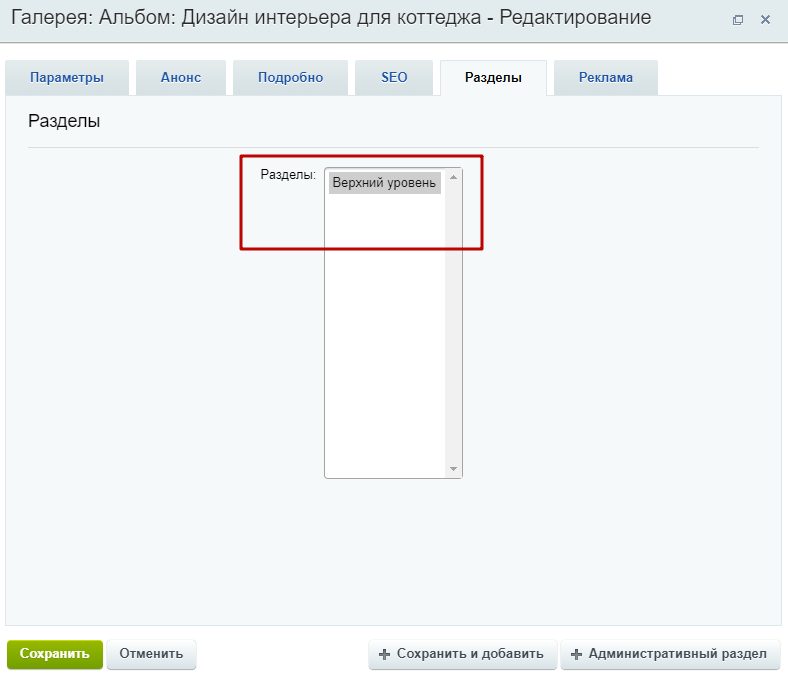
После внесенных изменений не забудьте сохранить исправления.
Настройка альбомов в административном разделе
Проделайте путь Контент (1) → Контент (aspro.lite) (2) → Галерея (3).
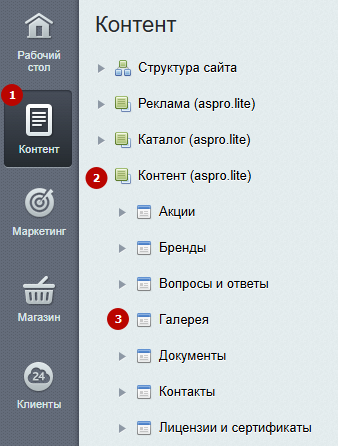
Чтобы создать новый альбом, нажмите «Добавить альбом» (1). Для редактирования альбома нажмите на «Гамбургер» напротив необходимого элемента и выберите «Изменить» (2). Откроются те же вкладки, что мы рассматривали ранее. Чтобы удалить альбом, нажмите «Удалить» (3).
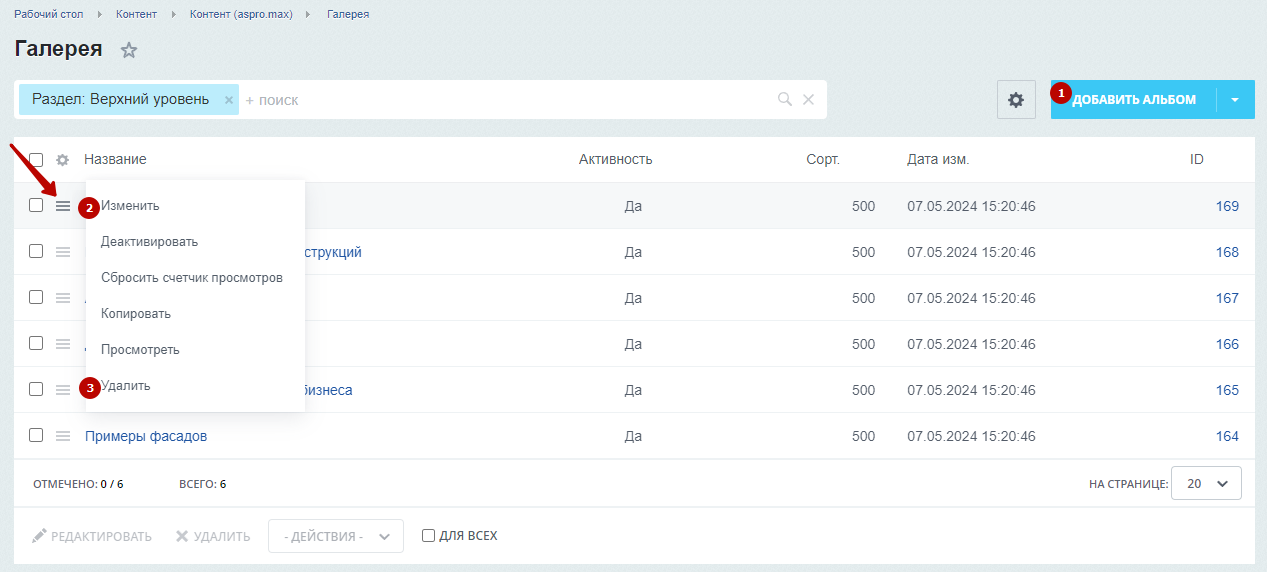
назадНастройки оформления детальных страниц галереи Дополнительные настройки раздела «Галерея»вперед
Дополнительные настройки раздела «Галерея»
Разделу «Галерея» в публичной части можно указать дополнительные настройки. Для этого включите режим правки, наведите на область раздела и нажмите на шестеренку.
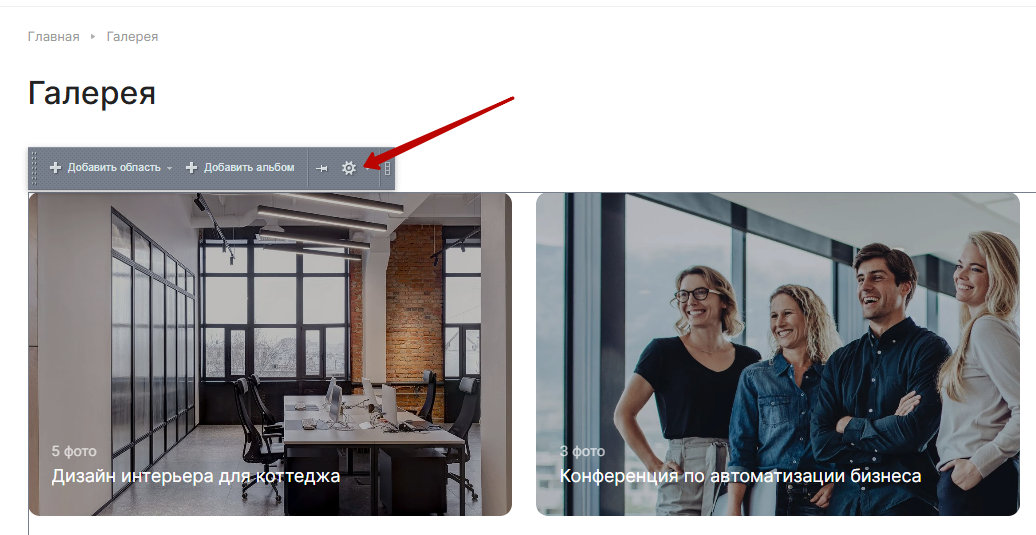
На вкладке «Источник данных» можно задать порядок отображения картинок галереи. Перейдите в раздел «Источник данных» → Задайте поле для первой сортировки (1) → Укажите направление первой сортировки (2).
Иногда значения элементов совпадают по первому полю. Тогда какой элемент отобразить раньше, будет решено по второму полю. Задайте поле для второй сортировки (3) → Укажите направление второй сортировки (4).
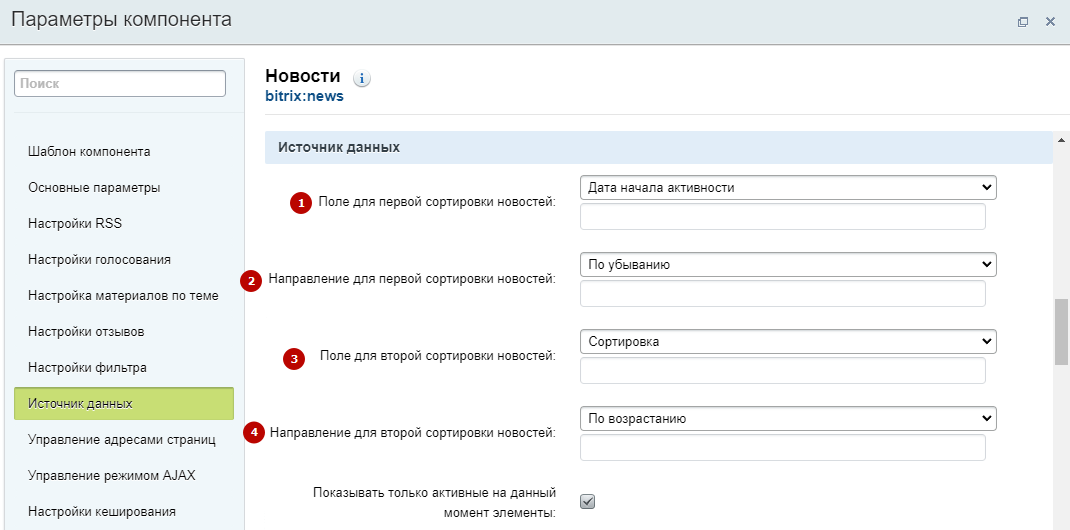
Сохраните изменения.
назадСоздание и настройка альбомов в галерее Настройки футеравперед
Настройки футера
назадДополнительные настройки раздела «Галерея» Типы и состав футеравперед
Типы и состав футера
В решении Аспро: Лайтшоп доступно 2 вида отображения футера — подробный и компактный. Второй был добавлен в версии 1.0.1.
В каждом из них вы можете переключать светлую и темную цветовую гамму, а также настроить состав кнопок для перехода по разделам сайта. Размещайте дополнительную информацию в футере, упрощайте навигацию по сайту и привлекайте посетителей в соцсети.
Подробный вид футера (1 тип)
Компактный вид футера (2 тип)
****
Настройка футера в публичной части сайта****
Чтобы настроить футер, перейдите в виджет «Точная настройка». На вкладке «Футер» выберите тип отображения (1), задайте цветовую гамму (2) и состав кнопок (3). Сохраните изменения.
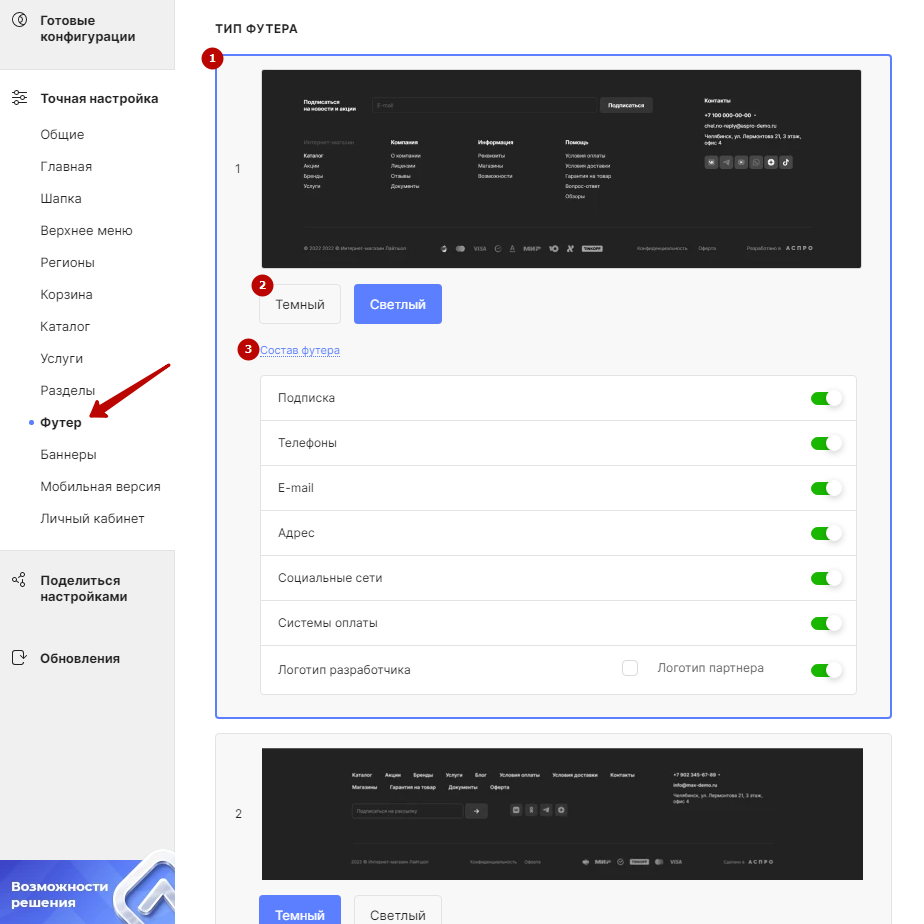
Настройка футера в административной части сайта****
Перейдите в Аспро (1) → Аспро: Лайтшоп (2) → Настройки (3) → Футер (4).
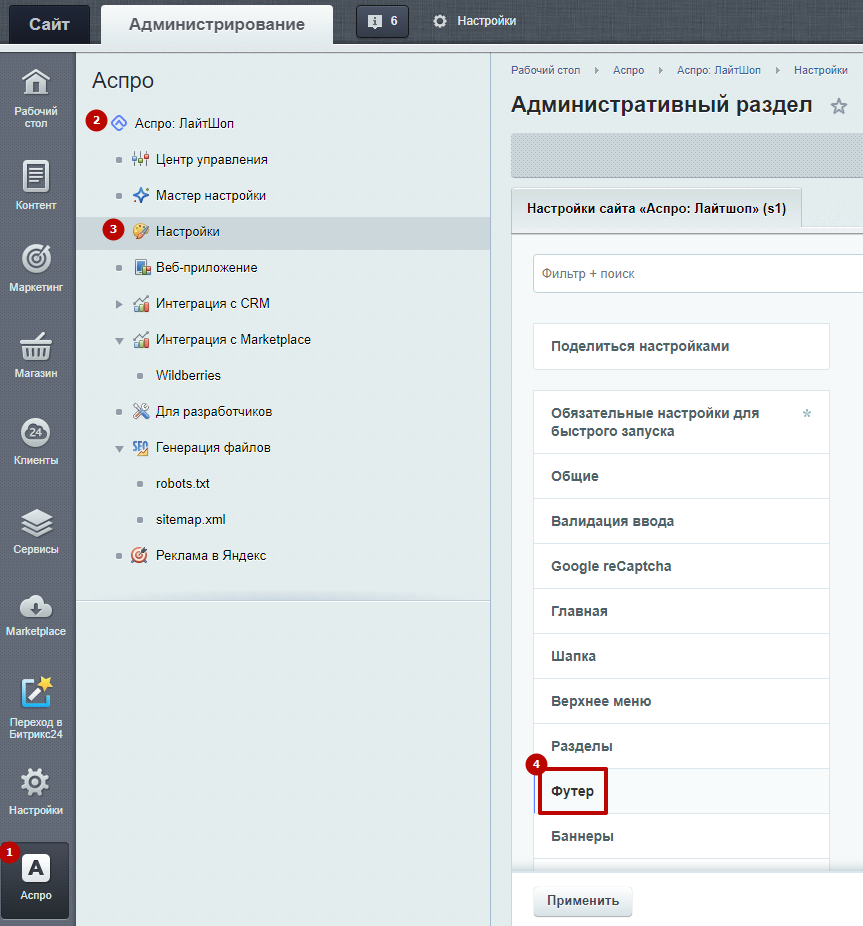
Здесь представлены те же настройки, что рассматривались выше. Выберите необходимые параметры и нажмите «Применить».
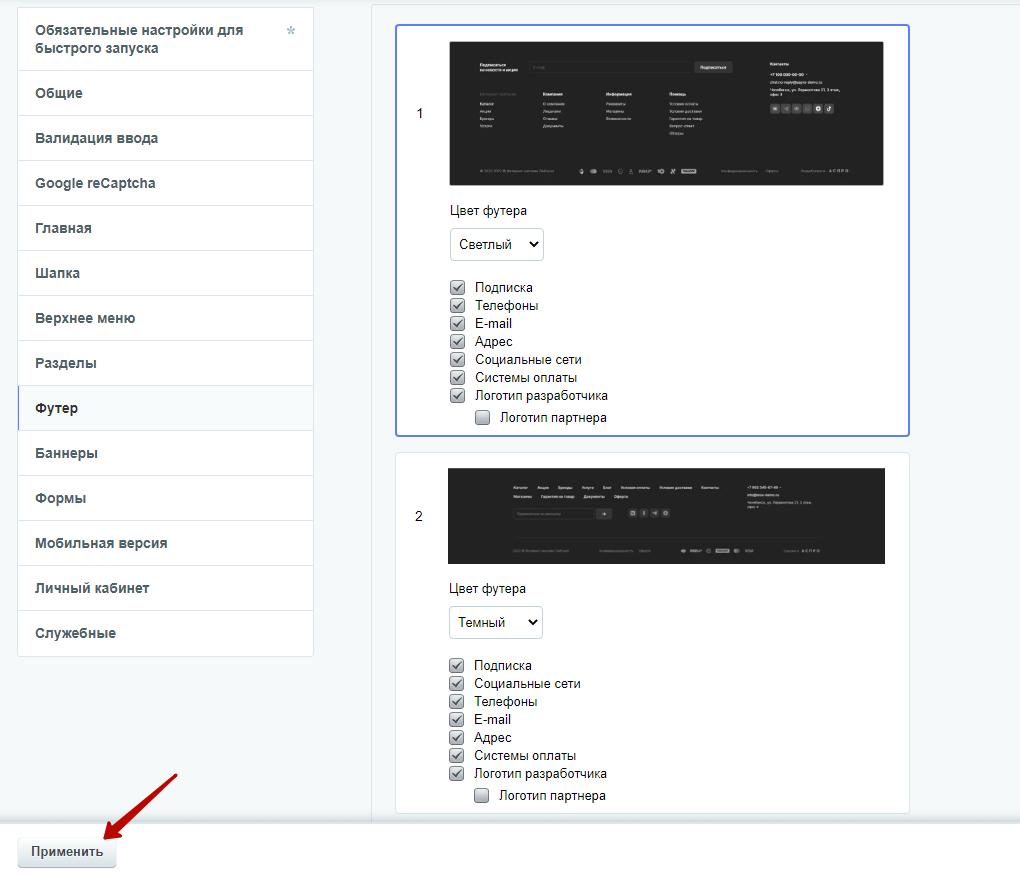
назадНастройки футера Пункты меню в футеревперед
Пункты меню в футере
Пункты меню в футере — дополнительная навигация по разделам сайта. Вы можете задать пункты самостоятельно. Количество пунктов и их расположение зависит от типа футера.
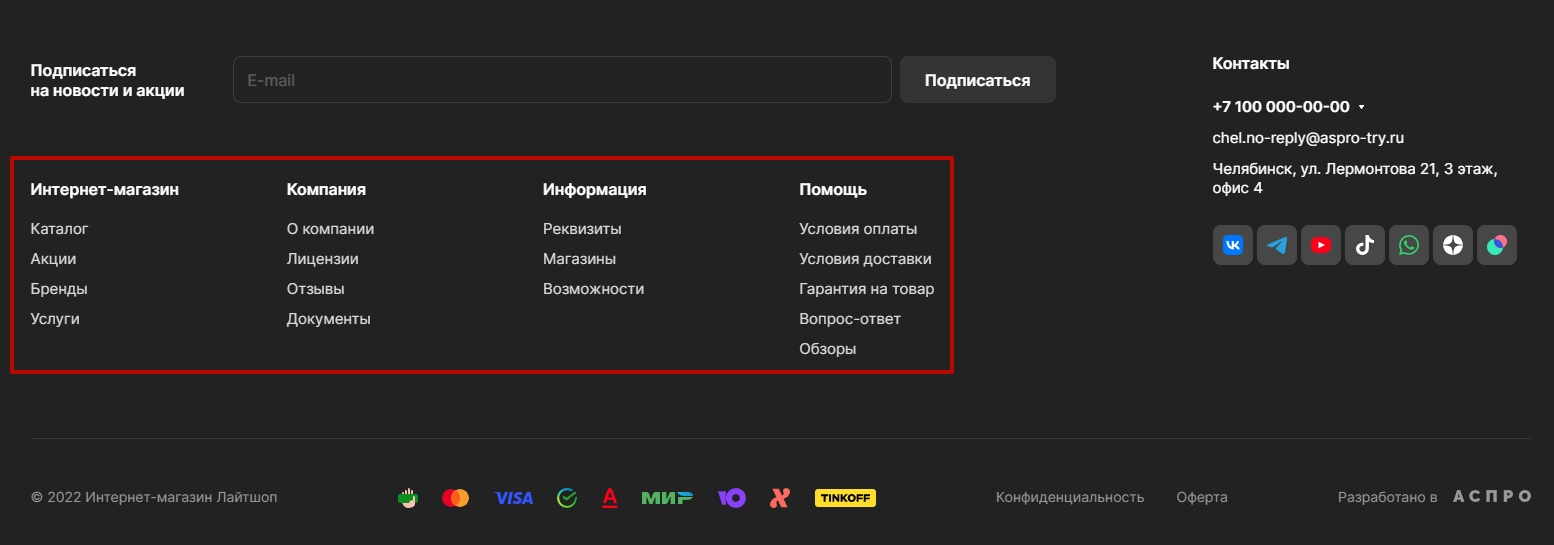
Чтобы изменить пункты в публичной части сайта, в режиме правки наведите на элементы. В появившемся меню кликните по «Редактировать пункты меню».
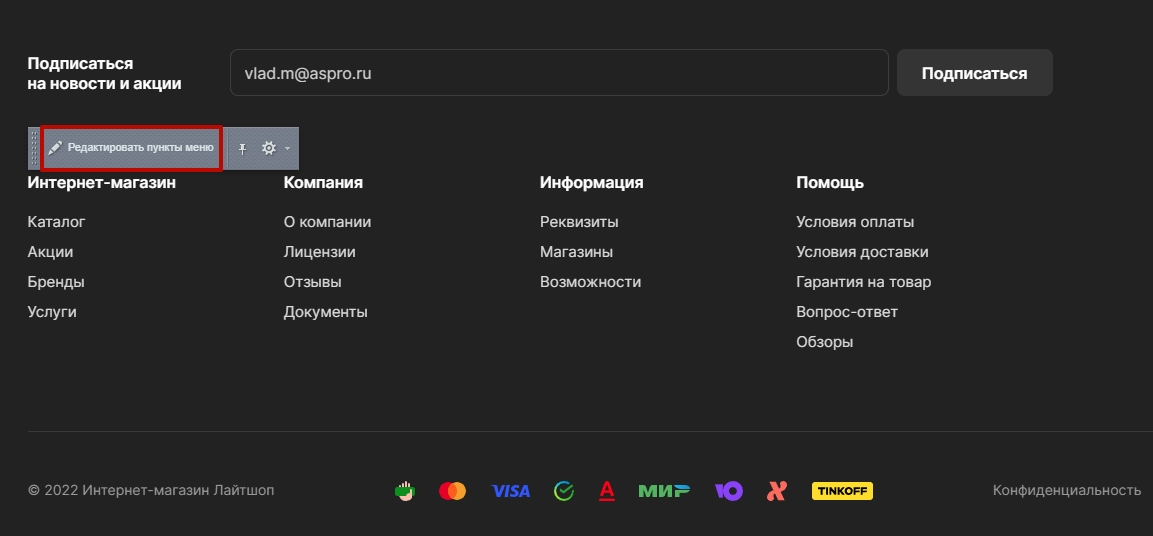
Здесь вы можете изменить названия элементов (1), ссылки (2) или добавить новые элементы (3). После изменений сохраните настройки.
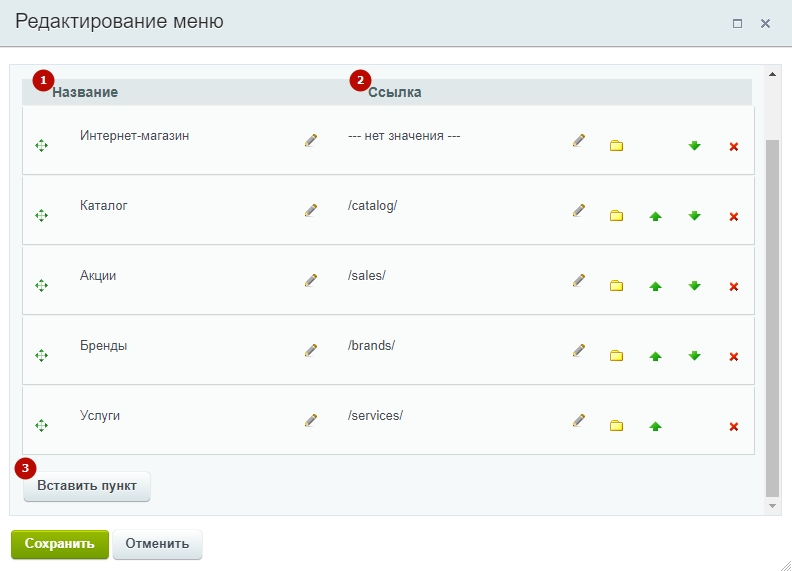
Чтобы изменить пункты в административной части сайта, перейдите Контент (1) → Структура сайта (2) → Файлы и папки (3).
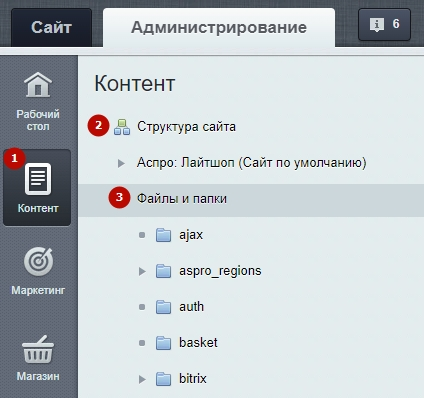
За пункты меню отвечают несколько файлов:
- Меню типа «bottom1» — интернет-магазин.
- Меню типа «bottom2» — компания.
- Меню типа «bottom3» — информация.
- Меню типа «bottom4» — помощь.
- Меню типа «bottom5» — тип футера 2.
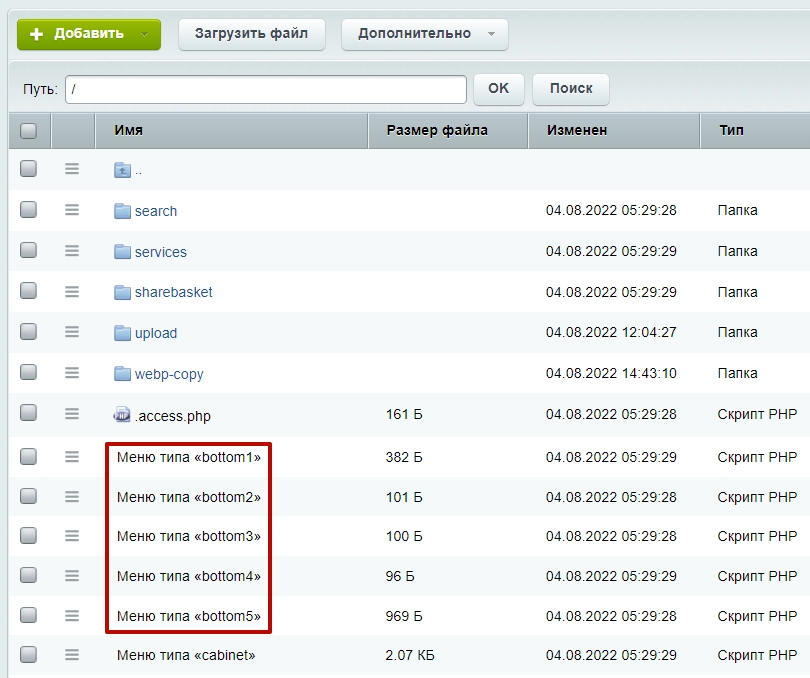
Нижнее меню на мобильных устройствах не рассчитано на одновременную работу .left.menu_ext.php и ручное добавление пунктов меню.
назадТипы и состав футера Социальные сети в футеревперед
Социальные сети в футере
Для увеличения лояльности пользователей вы можете разместить в футере ссылки на социальные сети. Повышайте активность подписчиков в своих сообществах.
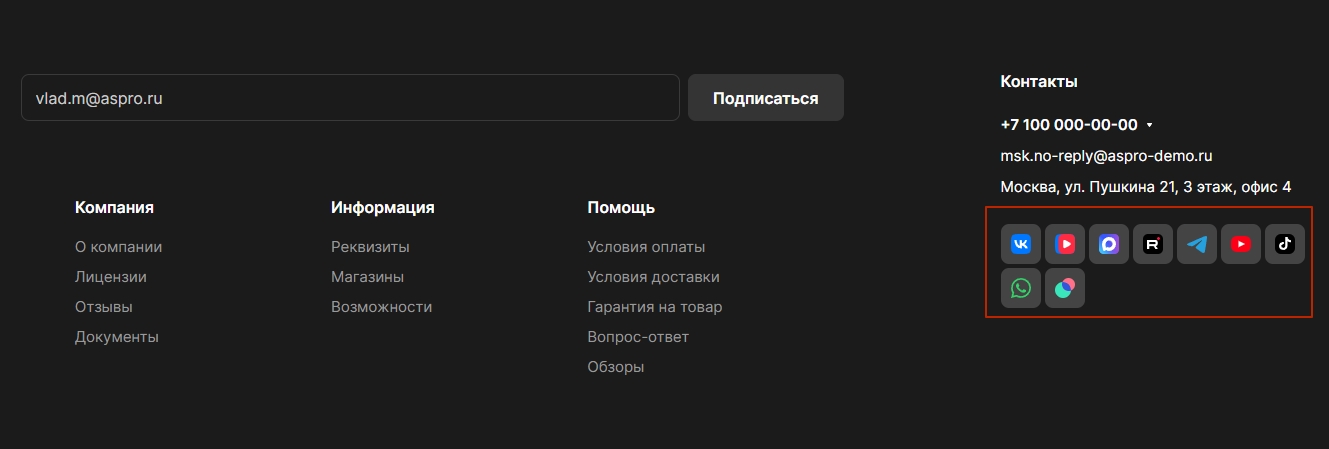
Чтобы указать ссылки, в административной части сайта перейдите в Аспро (1) → Аспро: ЛайтШоп (2) → Настройки (3) → Обязательные настройки для быстрого запуска (4).
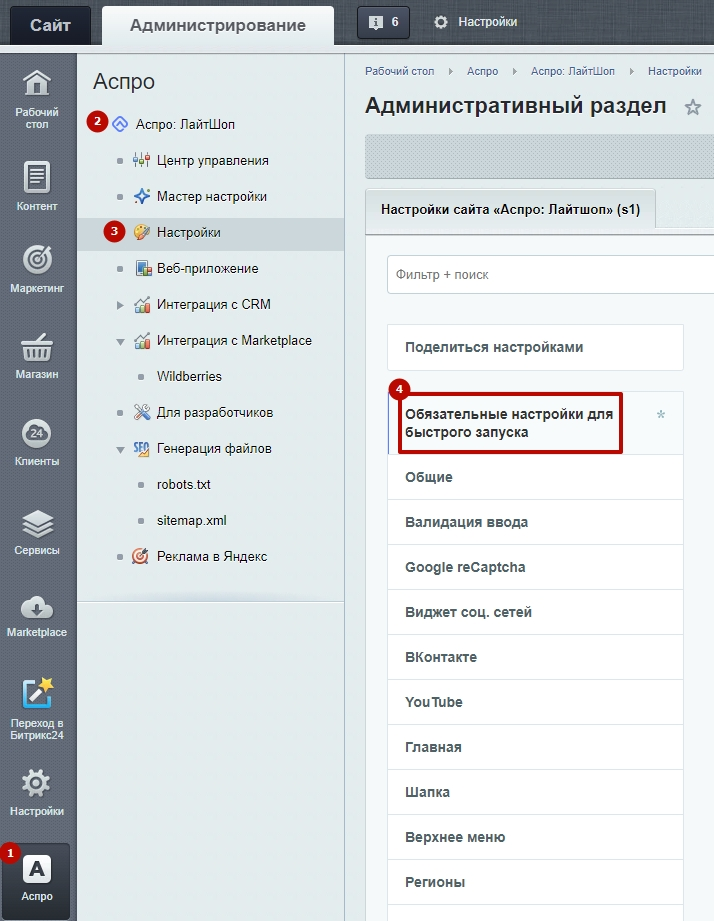
В блоке «Ссылки на страницы в соцсетях» заполните ссылки для социальных сетей.
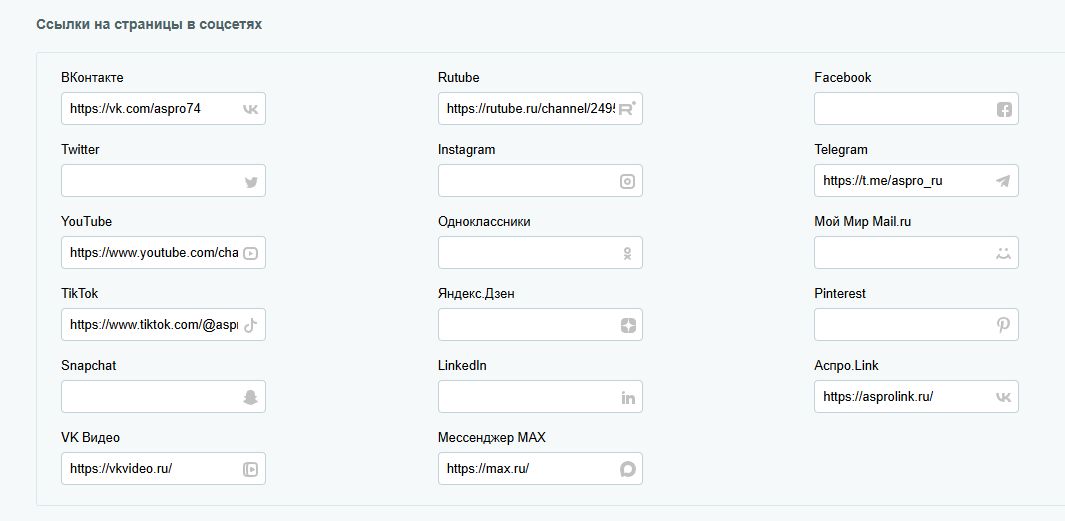
Как создать ссылки на мессенджеры описано в статье.
Для мессенджеров Viber* (1) и WhatsApp* (2) необходимо указывать только номер телефона. По желанию вы можете указать для WhatsApp* текст сообщения (3), которое будет создано при открытии чата.
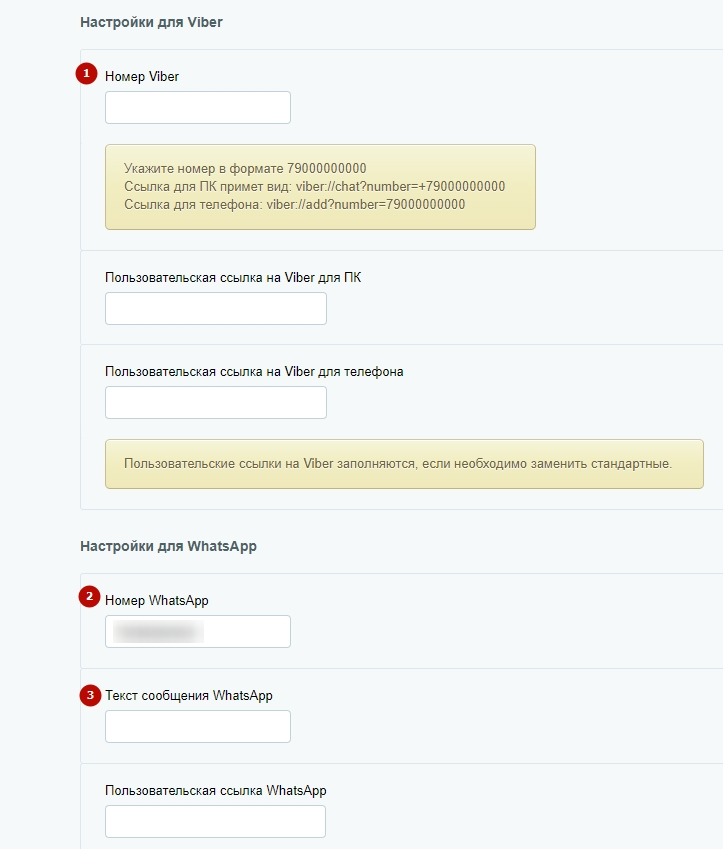
*WhatsApp и Viber имеют ограниченный доступ в России из-за нарушения требований законодательства. WhatsApp принадлежит Meta — запрещена на территории РФ.
назадПункты меню в футере Способы оплаты в футеревперед
Способы оплаты в футере
В футере вы можете указать информацию о способах оплаты. Эти данные только знакомят пользователя с возможными вариантами. Вы можете удалить те способы оплаты, которые у вас не доступны.
Чтобы изменить способы оплаты, откройте публичную часть сайта в режиме правки. Наведите на область с иконками и нажмите на «Редактировать Payment systems как php».
В открывшемся окне удалите строки с названиями тех способов оплаты, которых у вас нет. Сохраните изменения.
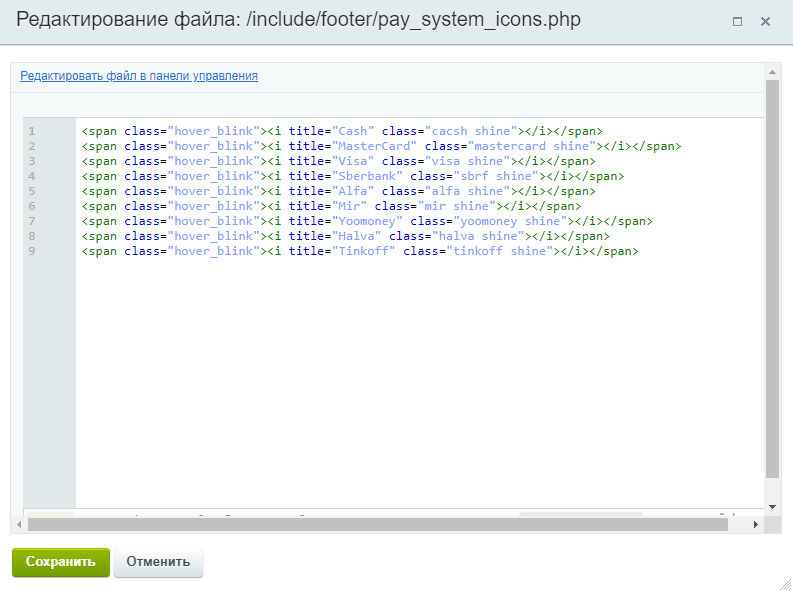
Доступные иконки:
| Платежная система | Иконка | Код |
|---|---|---|
| Наличные |  |
MasterCard | |
Visa | 
|
WebMoney |  |
|
Qiwi Кошелек | |
Сбербанк | 
|
Альфа-банк | |
МИР | |
JCB | 
|
PayPal | |
Maestro | |
ЮMoney | 
|
ЮKassa |  |
|
Белкарт |  |
|
Халва |  |
|
Тинькофф банк |  |
|
Т-Банк |  |
|
UnionPay |  |
|
Assist |  |
|
Apple Pay |  |
|
Google Pay |  |
|
Yandex Pay |  |
|
Samsung Pay |  |
|
Система быстрых платежей (СБП) |  |
|
PayAnyway |  |
|
Robokassa |  |
|
назадСоциальные сети в футере Подпись сайта в футеревперед
Подпись сайта в футере
В футере вы можете указать информацию о компании. Чаще всего отмечают период работы сайта или текущий год. Вы можете изменить эту информацию под свои цели.
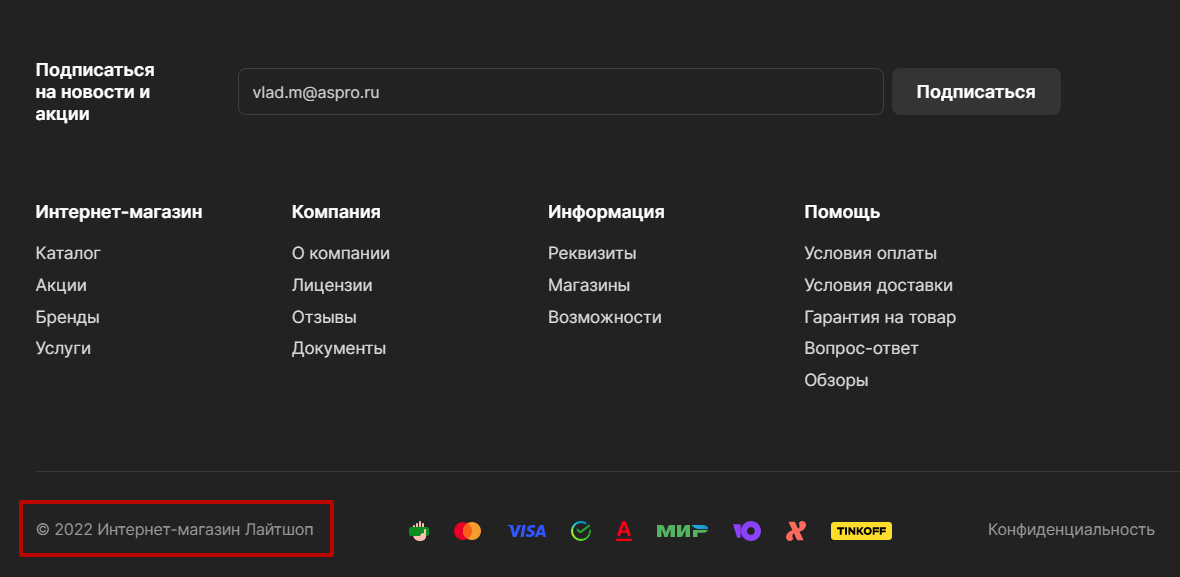
Чтобы изменить подпись, откройте публичную часть сайта в режиме правки. Наведите на область с текстом и нажмите на «Редактировать Copyright как php».
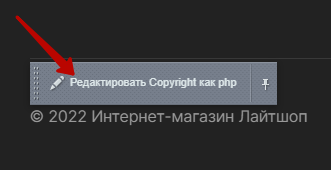
Измените текст в открывшемся окне и нажмите «Сохранить».
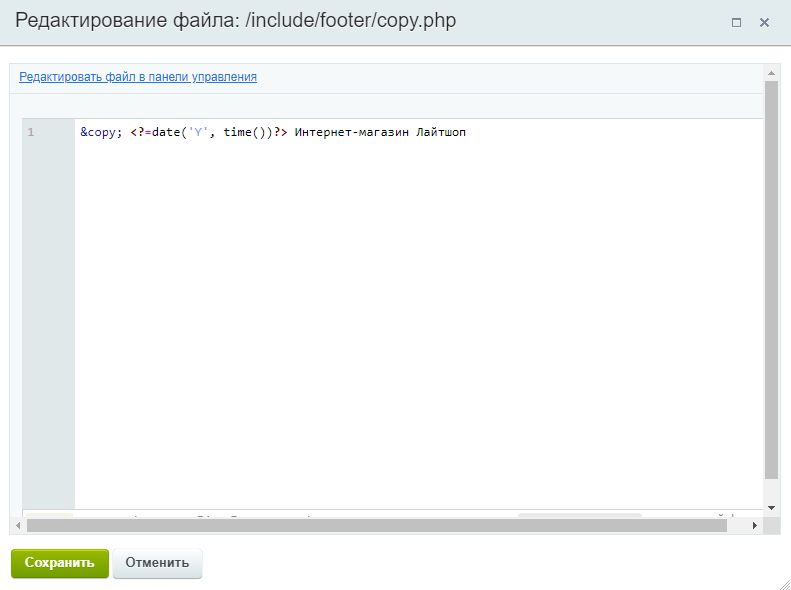
назадСпособы оплаты в футере Настройка отображения логотипа разработчикавперед
Настройка отображения логотипа разработчика
В решении Аспро: Лайтшоп вы можете отображать логотип разработчика. Он находится в правом нижнем углу и показывает пользователям, какая компания занималась внедрением сайта.
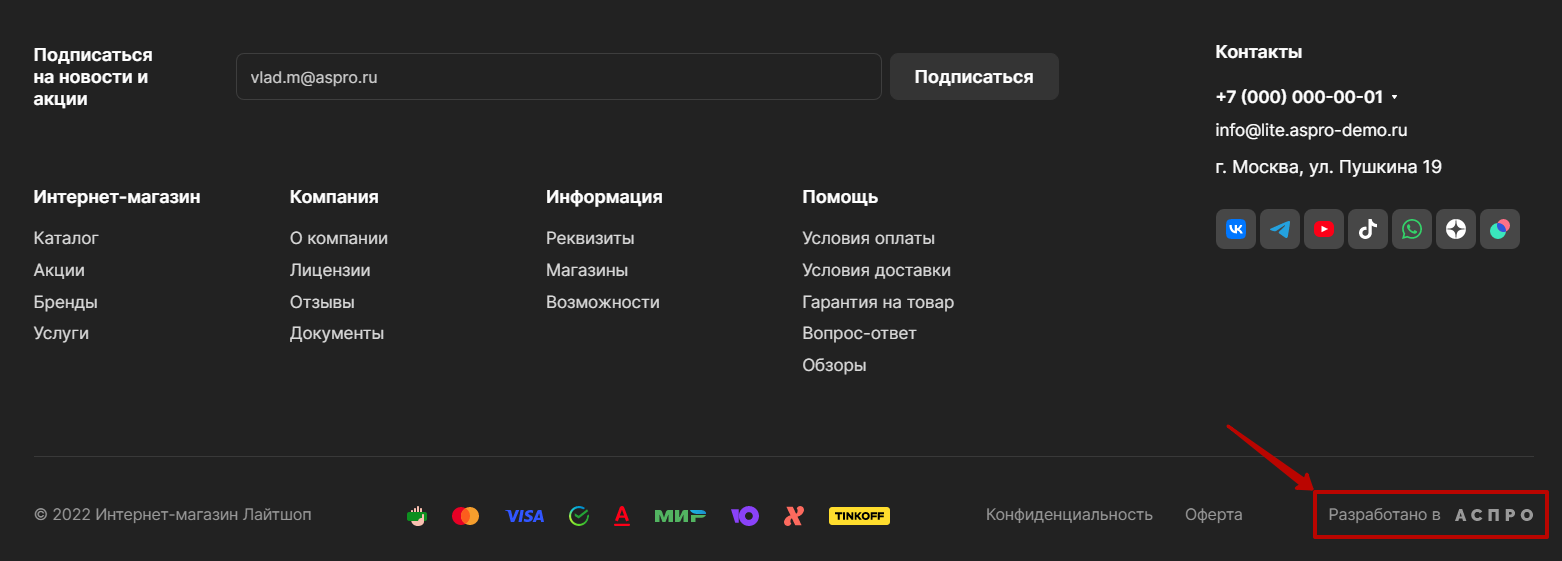
Чтобы подключить логотип разработчика, в административной части сайта перейдите в Аспро (1) → Аспро: ЛайтШоп (2) → Настройки (3) и выберите раздел «Футер» (4).
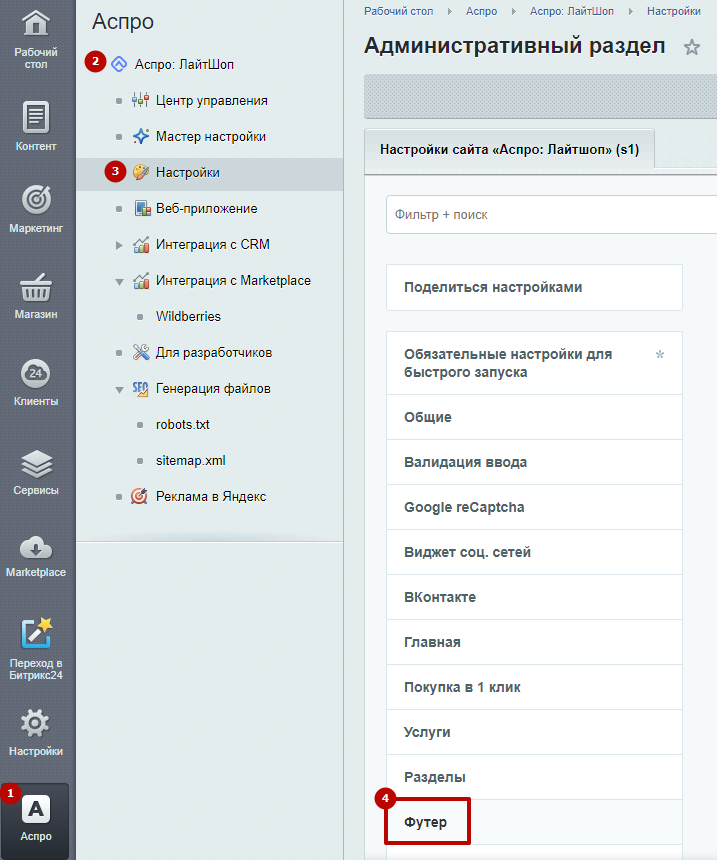
В разделе «Футер» в выбранном типе футера поставьте галку в поле «Логотип разработчика» и нажмите «Применить».
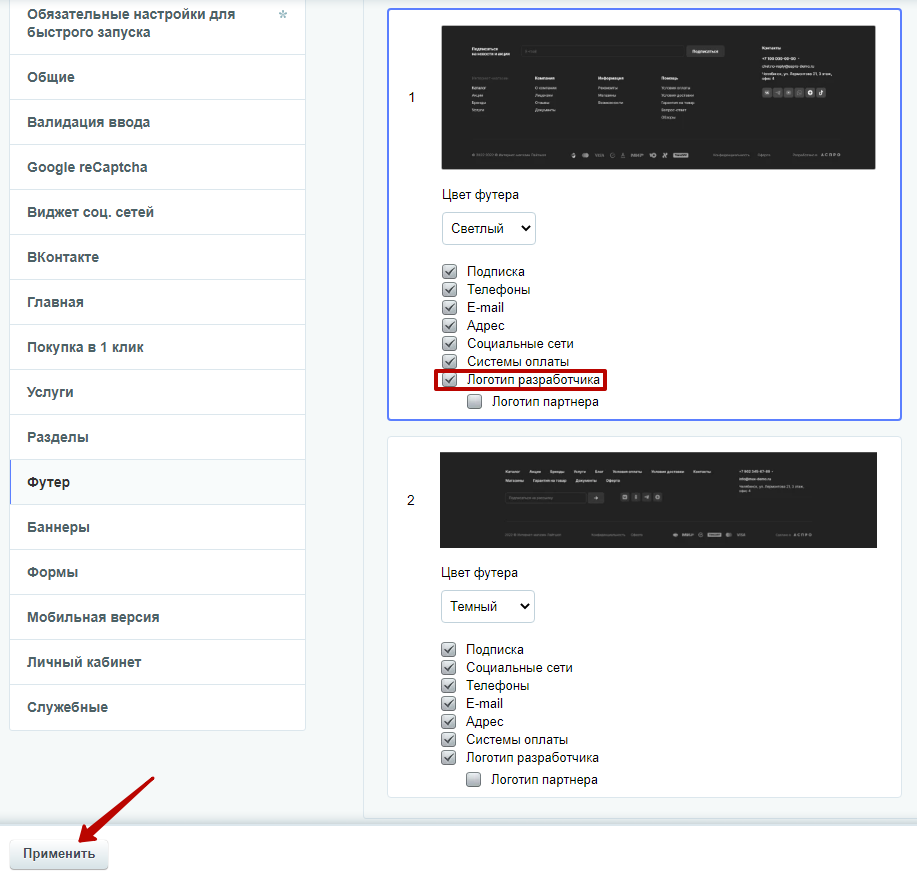
назадПодпись сайта в футере Мультирегиональностьвперед
Мультирегиональность
Аспро: Лайтшоп поможет запустить крупный федеральный проект. Если вы имеете сеть представительств по миру или стране, настройте мультирегиональность с возможностью выбора округа, региона, города и связкой сервисом геолокации Geo IP. Ваши посетители увидят не только актуальные контакты для их местоположения. Может меняться все: остатки, цены и даже каталоги!
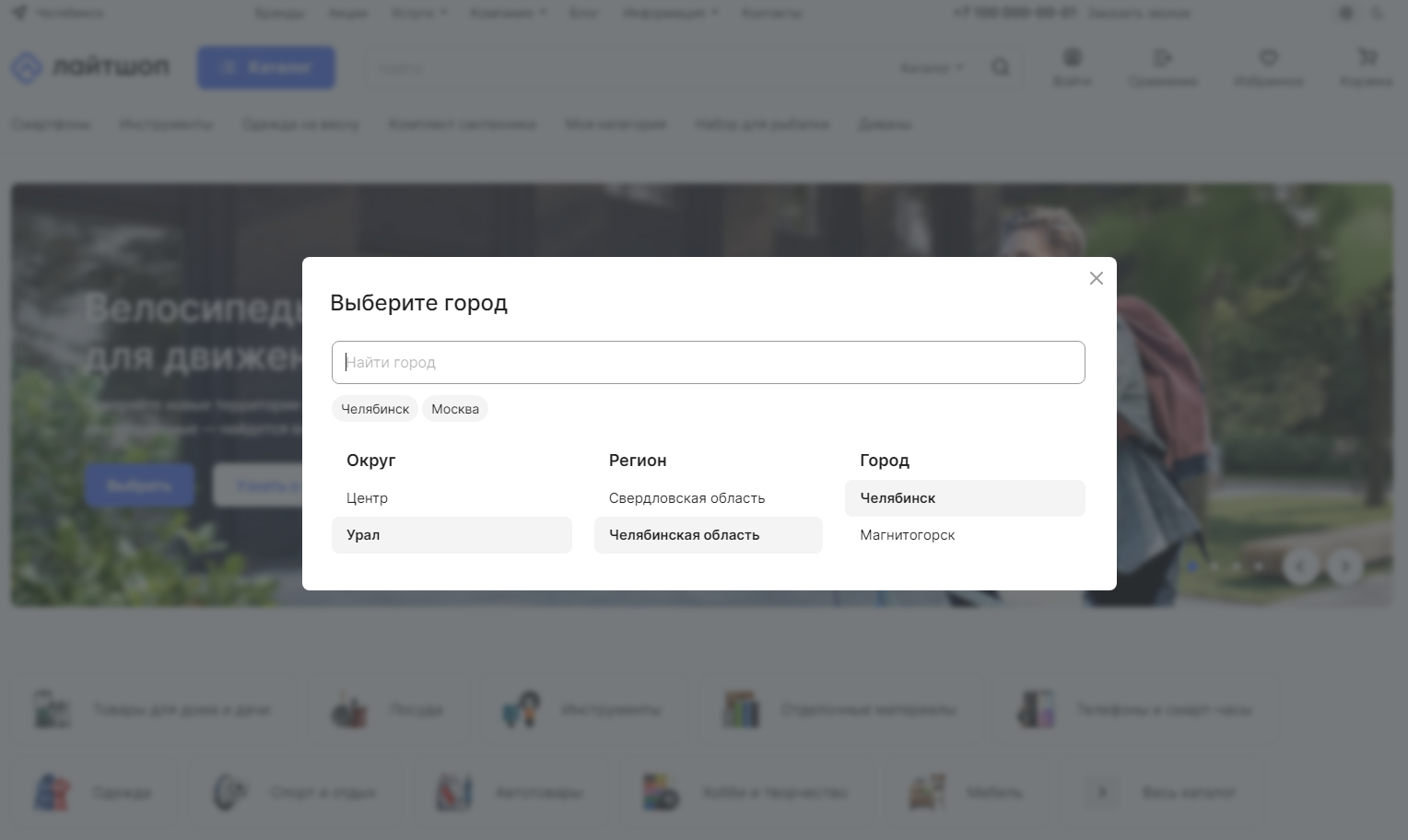
Каждому региону — свое SEO-продвижение
Для регионов предусмотрена генерация заголовков и тегов с наименованием – например, «телевизоры в Челябинске» и «телевизоры в Москве». С Аспро: Лайтшоп вы сможете продвигаться по каждому отдельному региону, а не палить из пушки по воробьям.
Пошаговая настройка
Настраивайте мультирегиональность самостоятельно, без привлечения технических специалистов. Подробная инструкция в документации поможет разобраться с функционалом и проведет вас по каждому шагу настройки.
Автоматическая генерация robots.txt и sitemap.xml
Файлы robots.txt и sitemap.xml с разрешениями и исключениями для поисковых роботов генерируются автоматически. Вам не нужно будет создавать их для каждого поддомена вручную — лишь добавить несколько своих строк в готовые инструкции.
В решении Аспро: Лайтшоп предусмотрены:
- Установка персональной ценовой политики.
- Вывод актуальной информации по наличию товара на местном складе.
- Автоматическая подстановка текущего региона в заголовки разделов, товаров, посадочных страниц, результатов выдачи фильтра.
- Отображение однозначных контактных данных локального представительства организации.
На стороне решения все уже готово для роста и масштабирования интернет-магазина. Вам нужно лишь активировать мультирегиональность, завести систему городов или регионов, а также выставить нужные настройки на хостинге для использования поддоменов.
В решении предусмотрено 2 вида мультирегиональности: на одном домене и на поддоменах. При выборе варианта использования региональности на одном домене в браузерной строке будет отображаться один и тот же адрес основного домена (независимо от того, для какого города просматривается версия сайта). Пример: https://lite-demo.ru/.
При выборе варианта на поддоменах при переключении городов или регионов адрес интернет-магазина будет меняться в соответствии с выбранным городом — например, https://msk.lite-demo.ru/ или https://magnitogorsk.lite-demo.ru/.
Обратите внимание, что для корректной работы поддоменов, необходимо задать настройки на стороне хостинга. Подробнее в следующей статье.
Если вы не используете поддомены для мультирегиональности, файлы robots и sitemap будут для всех едины (т.е. не для каждого региона по файлу). Поэтому полноценной индексации как таковой по регионам не будет, а в индексе будет отображаться общая страница. Для полноценного поискового продвижения по регионам рекомендуется использовать поддомены.
Чтобы перейти в список обработчиков геолокации, проделайте путь: Настройки → Настройки продукта → Геолокация.
Содержание главы:
назадНастройка отображения логотипа разработчика Выбор типа региональностивперед
Выбор типа региональности
В решении предусмотрено 2 вида мультирегиональности: на одном домене и на поддоменах.
При выборе варианта использования региональности «На одном домене», независимо от того, для какого города просматривается версия сайта, в браузерной строке будет отображаться один и тот же адрес основного домена: https://lite-demo.ru/
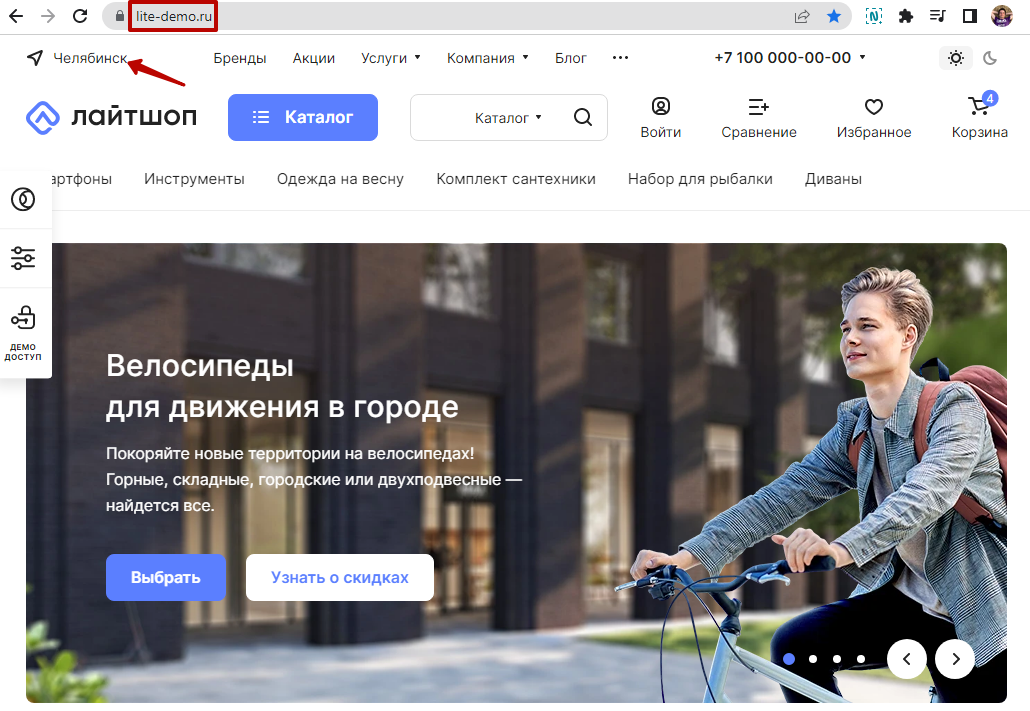
Если мы выберем вариант «На поддоменах», то при переключении городов или регионов адрес интернет-магазина будет меняться в соответствии с выбранным городом: например, https://msk.lite-demo.ru/ или https://magnitogorsk.lite-demo.ru/. Достигается это при помощи шаблона region.site.ru, где site.ru — имя основного домена, а region — название региона.
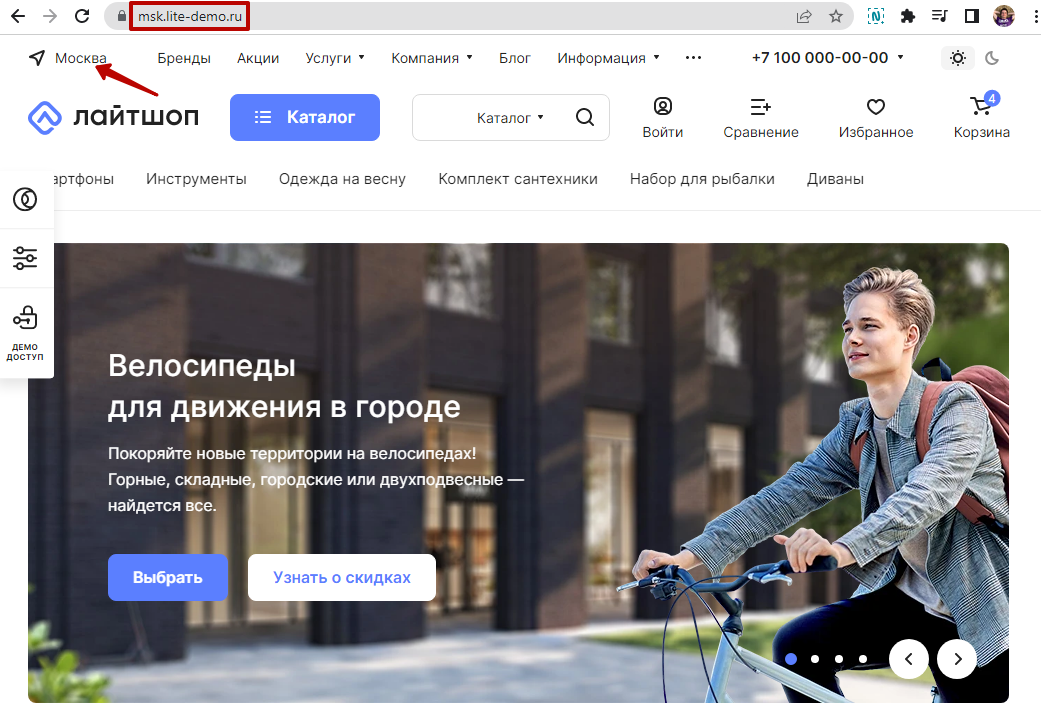
Если вы планируете всерьез заниматься SEO-продвижением, то вариант с поддоменами предпочтительнее: поисковые роботы будут индексировать свой поддомен для каждого города или региона. Нужно будет лишь указать на них через файлы robots.txt и sitemap.xml. О том, как это сделать, мы расскажем далее.
Выбор типа региональности
Активация и параметры настройки мультирегиональности в административной части сайта находятся в Аспро (1) → Аспро: ЛайтШоп (2) → Настройки (3) → Регионы (4).
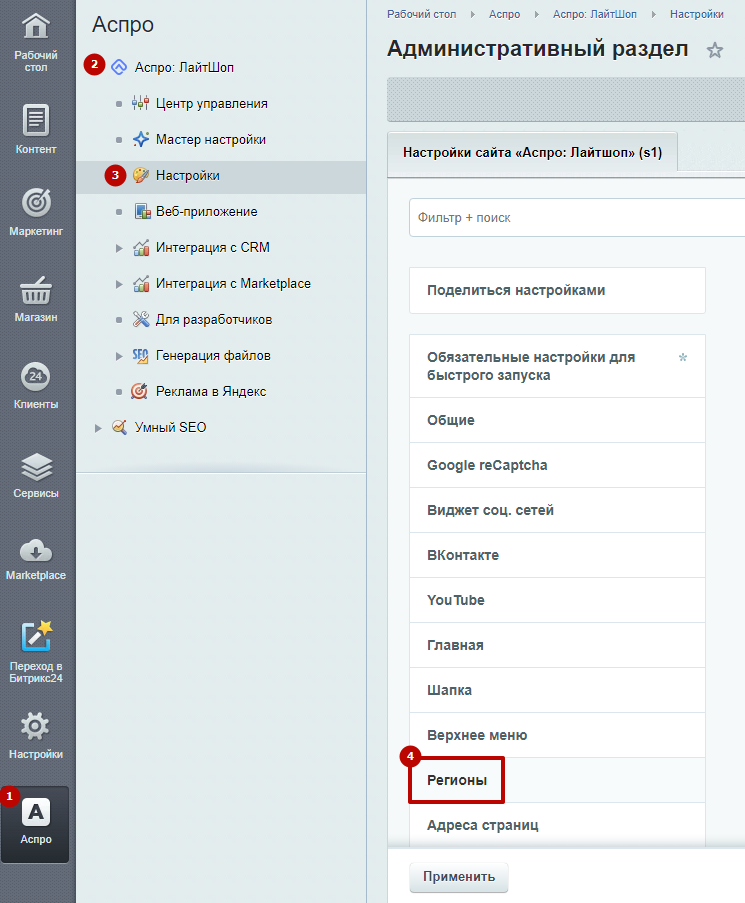
Активируйте поле «Использовать региональность» и выберите тип региональности в соответствующем блоке.
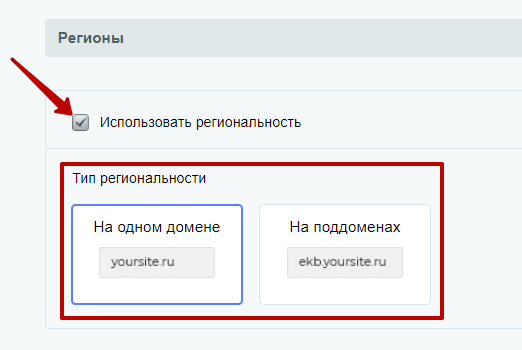
Для удобства использования решения те же параметры выведены в виджет настроек в публичной части сайта. В виджете на вкладке «Регионы» активируйте поле «Использовать региональность» и выберите тип региональности в соответствующем блоке. Сохраните изменения.
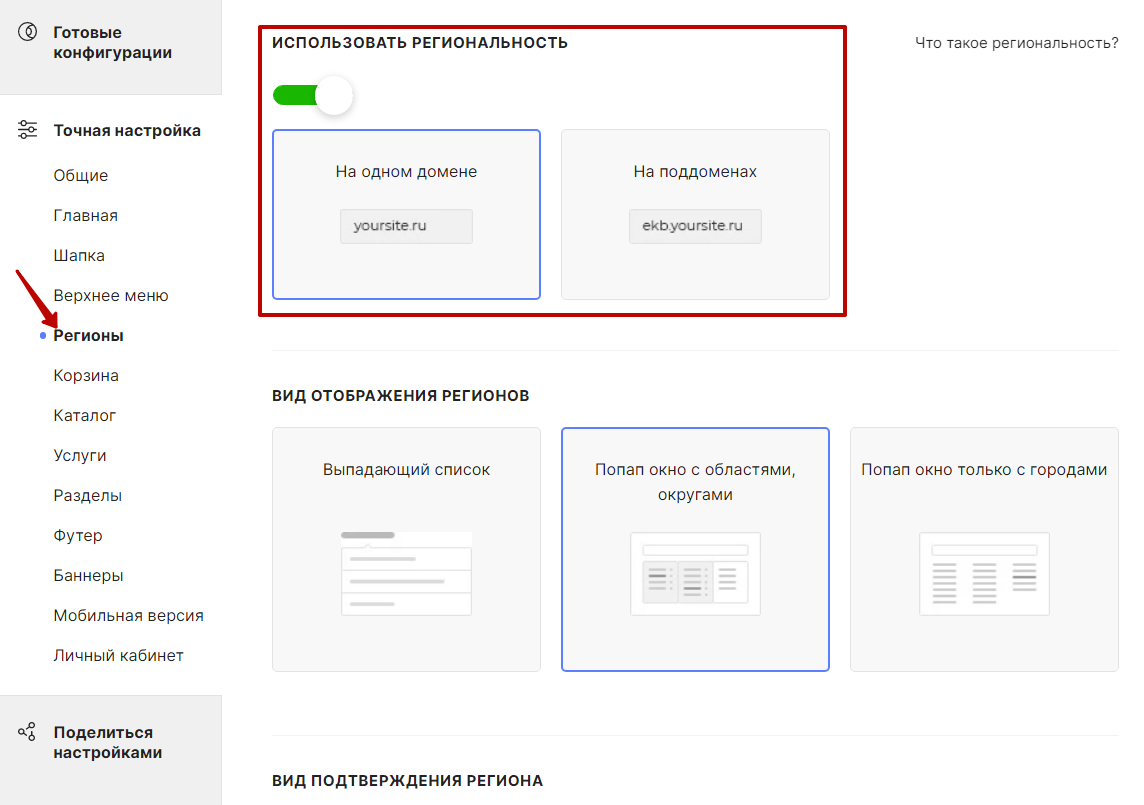
назадМультирегиональность Выбор вида отображения мультирегиональностивперед
Выбор вида отображения мультирегиональности
В Аспро: Лайтшоп доступно 3 варианта отображения: «Выпадающий список», «Попап окно только с городами», «Попап окно с областями, округами».
Если в качестве вида отображения регионов установить «Выпадающий список», переключение между регионами станет возможным из разворачивающегося меню. Названия городов будут расположены друг под другом. Этот вариант подходит для организаций с небольшим количеством представительств, когда посетителю не составит труда найти в перечне нужный город.

Настройка переключения между регионами в виде попап-окна с областями и округами — оптимальный вариант для крупных компаний с большим количеством филиалов. Пользователю предлагается выбрать сначала округ, затем область или край, и только потом город. Также здесь предусмотрены поисковая строка и быстрый переход к версиям сайта для избранных городов.

«Попап окно только с городами» будет выгодно смотреться на сайтах организаций, которые имеют не более 8 филиалов. Пользователю будет проще найти свой регион с помощью строки поиска.

Выбор типа отображения региона
Активация и параметры настройки мультирегиональности в административной части сайта находятся в Аспро (1) → Аспро: ЛайтШоп (2) → Настройки (3) → Регионы (4).

Выберите тип отображения региональности в блоке «Вид отображения регионов».

Для удобства использования решения те же параметры выведены в виджет настроек в публичной части сайта. В виджете на вкладке «Регионы» выберите тип отображения региональности в блоке «Вид отображения регионов».

назадВыбор типа региональности Настройка хостингавперед
Настройка хостинга
Чтобы воспользоваться функцией мультирегиональности, нужно внести изменения в параметры домена, а именно в поле, содержащее записи о псевдонимах.
Псевдонимы или алиасы – это домены, которые ведут в одну и ту же папку на сервере. Чтобы сделать один из доменов алиасом другого, нужно привязать его к папке, куда ведет целевой домен. Например, домены chel.lite-demo.ru и ekb.lite-demo.ru – это алиасы для основного lite-demo.ru.
Хостинг-провайдеры используют разные панели управления веб-сервером, поэтому интерфейсы личных кабинетов могут немного отличаться друг от друга. В документации последовательность действий и расположение элементов описаны на примере хостинга Reddock.
Войдите в личный кабинет на хостинге. В меню слева раскройте раздел «Товары/Услуги» (1) и выберите используемый тип услуги: «Виртуальный хостинг» или «Виртуальные серверы» (2). Выберите в списке нужную услугу (3) и нажмите кнопку «Перейти».
Если у вас виртуальный хостинг, на панели меню слева перейдите в «WWW» (1) → «WWW-домены» (2). В открывшейся вкладке выделите сайт (3), для которого нужно установить сертификат, и нажмите кнопку «Изменить».
Если у вас виртуальный сервер, на панели меню слева перейдите в «WWW» (1) → «Сайты» (2). В открывшейся вкладке выделите сайт (3), для которого нужно установить сертификат, и нажмите кнопку «Изменить».
Если Вы еще не используете SSL-сертификат, в настройках домена в поле «Псевдонимы» добавьте запись вида «*.mydomain.ru» (без кавычек), где mydomain.ru – имя основного домена.
Если SSL-сертификат уже установлен, понадобится в том же поле ввести вручную имена всех поддоменов.
После этого вам нужно будет перевыпустить сертификат. Для этого опуститесь чуть ниже, к раскрывающемуся списку SSL-сертификатов. Выберите пункт «Новый сертификат» и сохраните изменения.
Мы показываем настройку на примере бесплатного SSL-сертификата Let’s Encrypt. Однако у него есть ограничения на наличие не более 100 имен в сертификате. Если количество поддоменов превышает это значение, стоит приобрести коммерческий сертификат. Например, Comodo Essential SSL WildCard. Он не имеет ограничений по количеству поддоменов.
Нажмите «Ок». В новой вкладке активируйте поле «Wildcard сертификат» и сохраните изменения.
После этого будет создана заявка. Результат вы увидите через несколько минут.
Проверьте, чтобы в настройках сайта были указаны доменное имя и URL-сервер. Для этого необходимо перейти в Настройки → Настройки продукта → Сайты → Список сайтов. В блоке «Параметры для определения сайта в публичном разделе» прописать список доменных имен и поддоменов. Также нужно указать название домена в строке «URL сервера (без http://)» в разделе «Параметры». Сохраните изменения.
назадВыбор вида отображения мультирегиональности Автоопределение местоположения по IPвперед
Автоопределение местоположения по IP
Платформа 1C-Битрикс содержит встроенные обработчики геолокации, позволяющие определить местоположение пользователя. Подробнее со списком и особенностями использования каждого обработчика вы можете ознакомиться в пользовательской документации 1C-Битрикс.
Определение местоположения будет работать с любым обработчиком геолокации, доступным в 1С-Битрикс.
Инструкцию по настройке вы можете посмотреть в видео или далее в статье.
В статье мы рассмотрим работу функционала на примере обработчика Sypex Geo.
Обработчик находится по пути Настройки → Настройки продукта → Геолокация. Для редактирования нажмите на «Гамбургер», затем на одноименную кнопку.
Для определения местоположения обработчик обязательно должен быть активирован и иметь доступные запросы.
Без регистрации сервис Sypex Geo предоставляется 10 000 запросов в месяц.
Если на сайте большая посещаемость, то может потребоваться большее количество запросов. Для этого необходимо пройти регистрацию на сайте https://sypexgeo.net/. Регистрация позволяет получить дополнительные бонусные запросы. При необходимости возможно приобретение дополнительных запросов.
После регистрации вам будет предоставлен ключ.
Ключ (2) необходимо указать в настройках обработчика на вкладке «Дополнительно» (1). Не забудьте сохранить изменения (3).
Без регистрации на сервисе всегда можно проверить, доступны ли еще запросы.
Для этого перейдите Настройки → Инструменты → Командная PHP-строка (1).
В поле вставьте код (2):
[code] $ip = $_SERVER[“REMOTE_ADDR”]; if(!empty($_SERVER[“HTTP_X_REAL_IP”])){ $ip = $_SERVER[“HTTP_X_REAL_IP”]; }
$obBitrixGeoIPResult = \Bitrix\Main\Service\GeoIp\Manager::getDataResult($ip, 'ru');
							if($obBitrixGeoIPResult !== null) {
								if($obResult = $obBitrixGeoIPResult->getGeoData()){
									$_SESSION['GEOIP'] = get_object_vars($obResult);
									$city = isset($_SESSION['GEOIP']['cityName']) && $_SESSION['GEOIP']['cityName'] ? $_SESSION['GEOIP']['cityName'] : '';
								}
							}

print_r($_SESSION['GEOIP']);
[/code]
Нажмите кнопку выполнить (3).
На странице появится всплывающее окно. Нажмите кнопку «ОК» (4).
Если на сайте доступны запросы, в результате выполнения команды вы должны увидеть свое текущее местоположение. Если запросы недоступны, поля будут пустыми.
Использование функционала определения местоположения
Рассмотрим, в каких случаях используется определение местоположения.
- Выбор региона
При открытии сайта пользователь может увидеть окно подтверждения региона.
Разберем подробнее, при каких условиях это происходит.
Если на сайте используется региональность на поддоменах:
Пользователь перешел по прямой ссылке не своего региона (1);
Регион пользователя доступен в списке регионов (2);
На сайте доступны запросы обработчика геолокации.
Если на сайте используется региональность на одном домене:
Регион по умолчанию отличается от текущего местоположения пользователя (1);
Регион пользователя доступен в списке регионов (2);
На сайте доступны запросы обработчика геолокации.
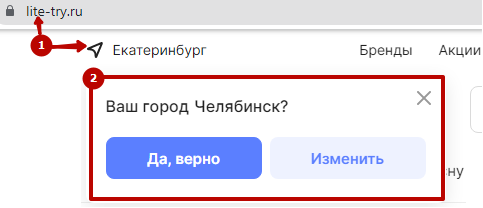
2. Оформление заказа.
- Без использования региональности:
Когда клиент впервые оформляет заказ, то система по IP-адресу определяет его местоположение (страну, город) и поставляет значения в соответствующие поля формы.
- С использованием региональности:
Когда клиент впервые оформляет заказ, используется местоположения, указанное для региона.
3. Расчет доставки в карточке товара.
Определение местоположения при расчете доставки происходит по следующему алгоритму.
назадНастройка хостинга Разделы и карточки регионоввперед
Разделы и карточки регионов
Управление карточками осуществляется из административной части сайта в меню Контент → Региональность (aspro.lite) → Регионы. Здесь вы можете заложить структуру своей будущей мультирегиональности в виде разделов, подразделов и отдельных элементов-городов.
При переходе в инфоблок вам будут доступны 2 возможности: добавить город и добавить раздел. Города нужно будет создавать всегда, а разделы — в зависимости от выбранного типа отображения мультирегиональности ( «Выпадающий список», «Попап-окно только с городами», «Попап-окно с областями, округами»).
Если вы выбрали 3 вариант мультирегиональности — попап-окно с областями, округами, в инфоблоке будет нужно создать сначала разделы округов, затем — областей, и только после этого — городов. В этом случае в публичной части сайта все ваши филиалы будут располагаться в виде разделов и подразделов, через которые легко найти свой город.
Если вы выбрали варианты отображения регионов «Выпадающий список» и «Попап-окно только с городами», то разделы можно не заводить — в публичной части они все равно не будут отображаться. Просто добавьте все города в корень инфоблока.
Давайте посмотрим, как добавить отдельный раздел. Для создания региона нажмите «Добавить раздел».
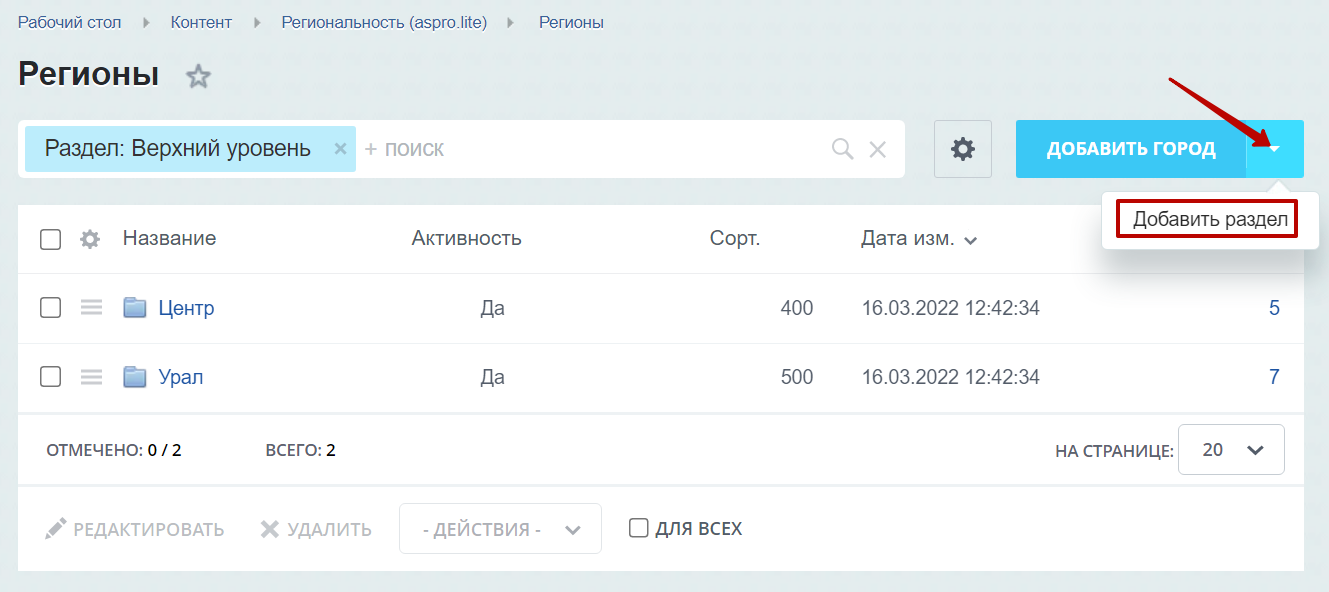
Все действия с карточками (создание, удаление, изменение) стандартны для 1С-Битрикс. При создании в базе данных нового региона достаточно указать название (2) и родительский раздел (1). Сохраните изменения.
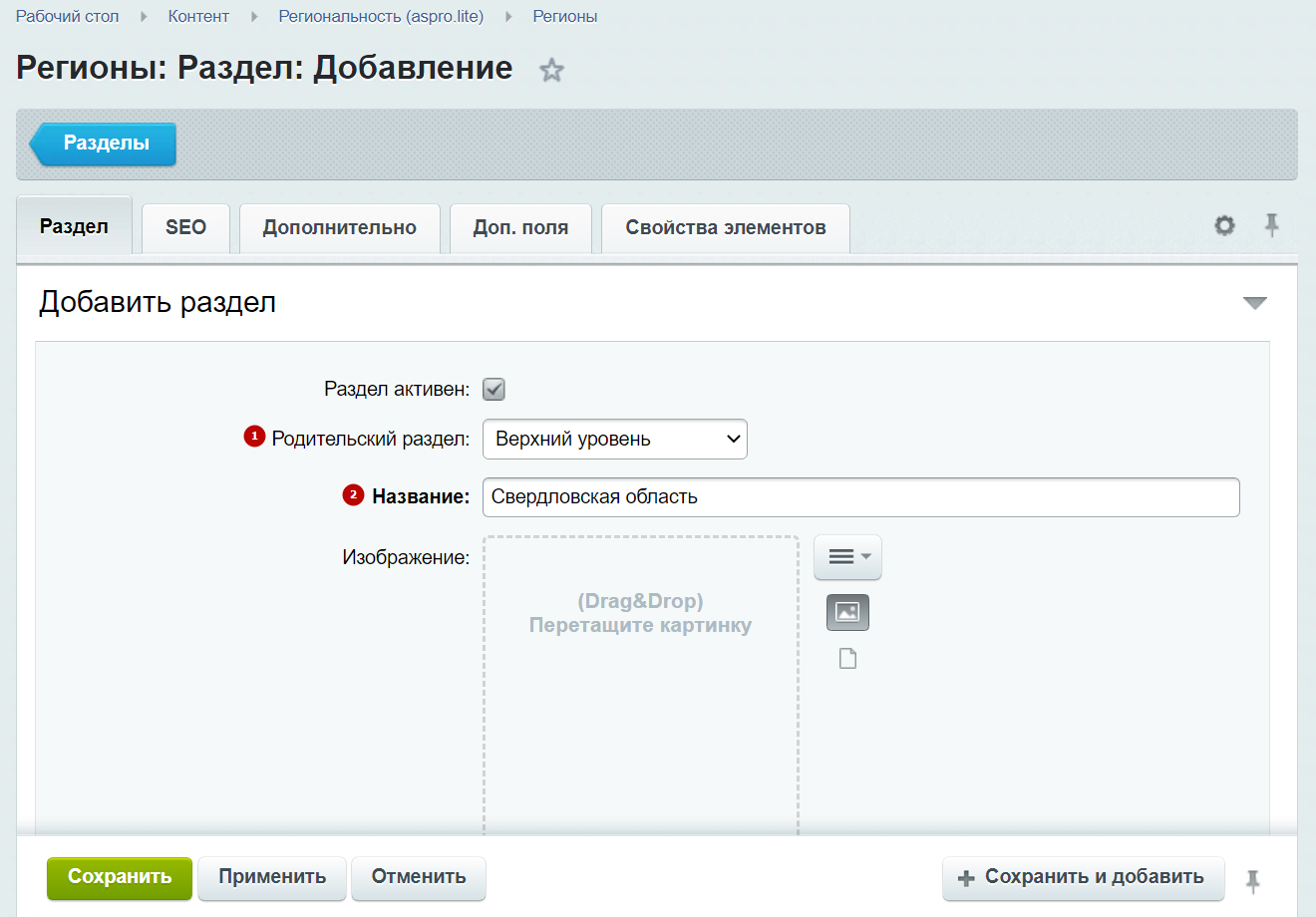
При создании карточки на область, которая входит в состав региона, например, для Свердловской области, поле «Родительский раздел» должно иметь соответствующую запись, для примера это «.Урал» или «.Уральский регион».
Рассмотрим подробнее карточки для городов.
Для создания города нажмите «Добавить город».
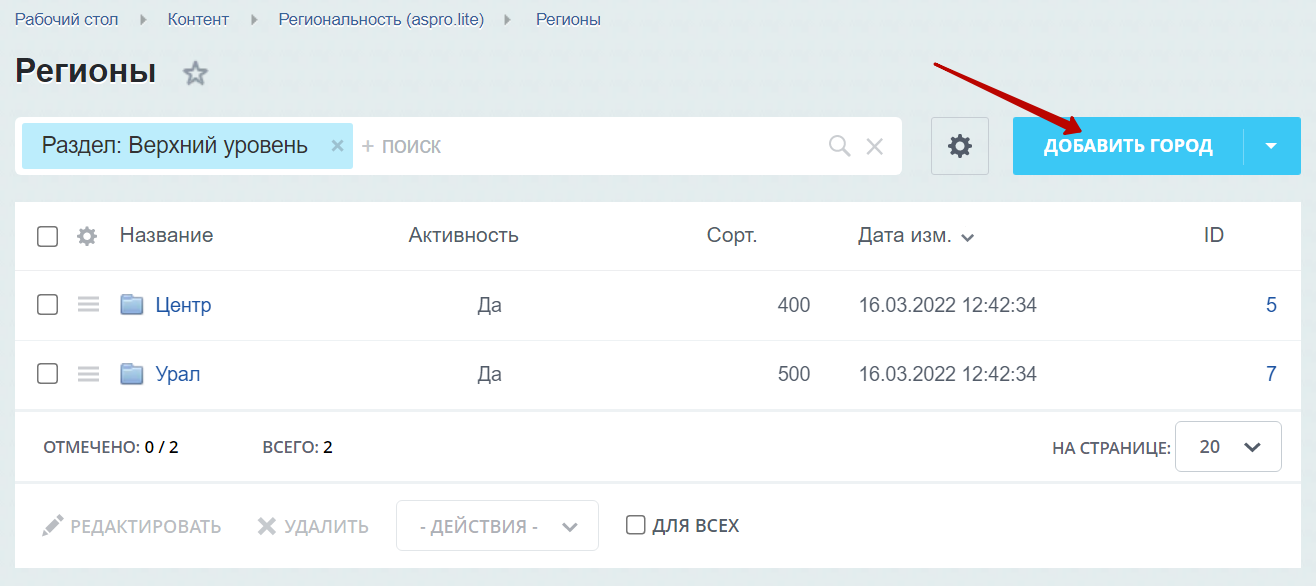
При создании новой карточки на основной вкладке необходимо указать название города (1) и название основного домена (2). Название домена должно иметь соответствующий вид: region.mydomain.ru. Если доменное имя сайта прописано на кириллице, в качестве URL нужно использовать Punycode. Получить его можно через конвертор доменных имен.
Здесь же можно установить галку «Город по умолчанию» (3). В таком случае, если геопозиционирование не сработает, пользователь откроет версию сайта для города, в чьей карточке установлена эта галка. Перечень «Домены» (5) позволяет привязать существующие псевдонимы для основного поддомена.
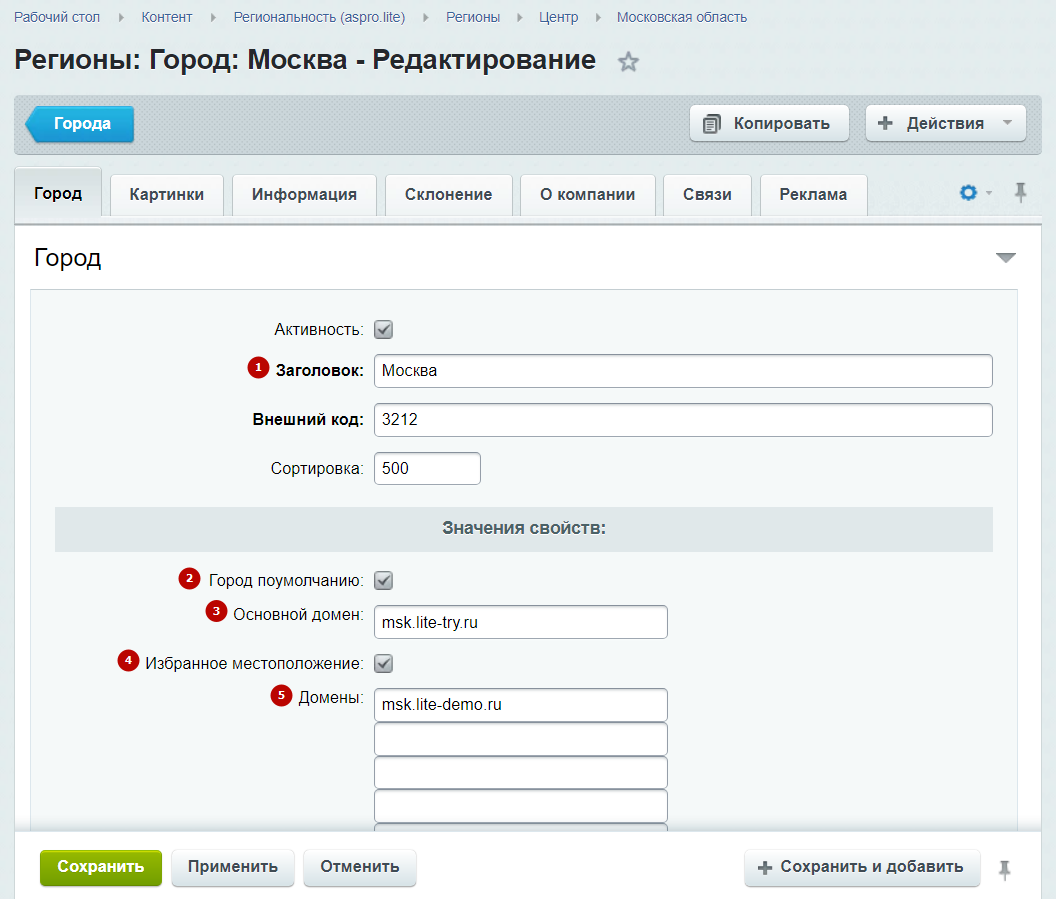
Если вы используете отображение регионов в виде попап-окна с областями и округами, активный параметр «Избранное местоположение» (4) добавит отмеченный город в поле быстрого выбора.
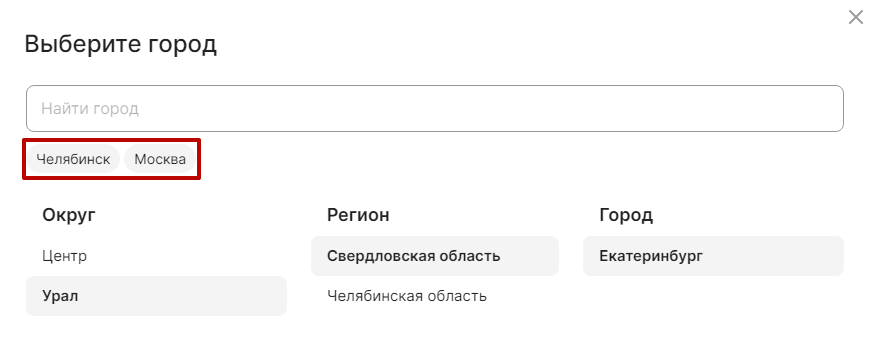
На вкладке «Картинки» можно загрузить изображение для страницы контактов (1) и галерею (2).
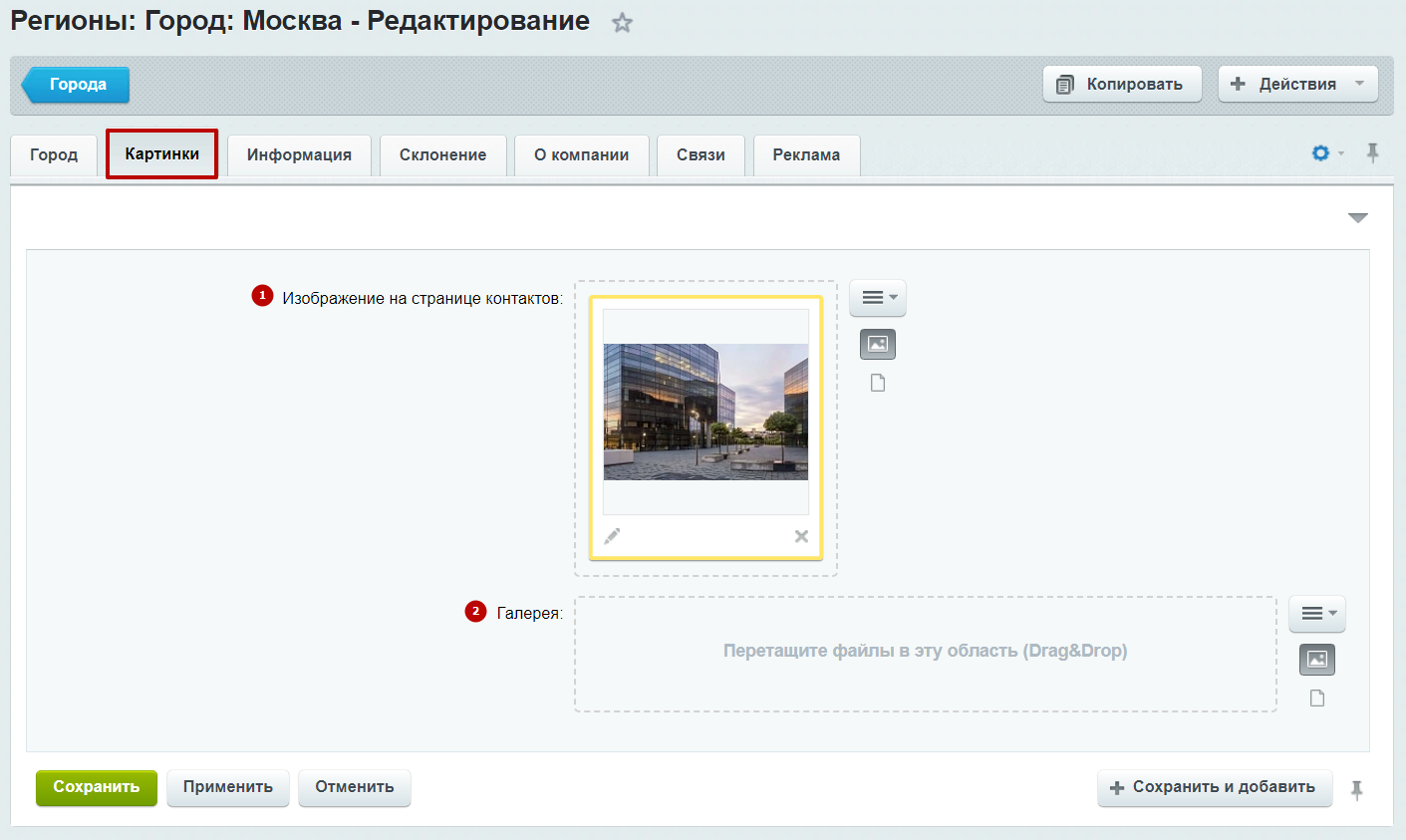
Пропишите дополнительные данные на вкладке «Информация».
- Номера телефонов филиалов
- Email магазина в регионе.
- Адрес региональной точки.
- Режим работы.
- Точка на карте для главного офиса. Отображается в разделе контактов.
- Текст на странице контактов.
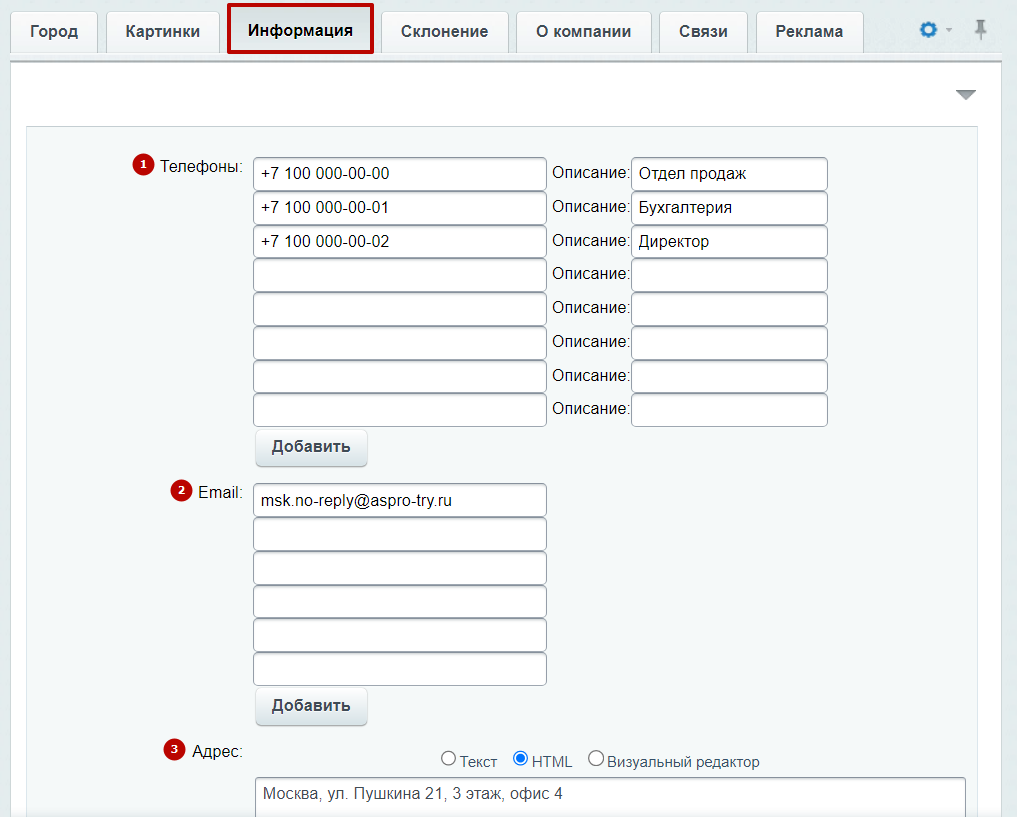
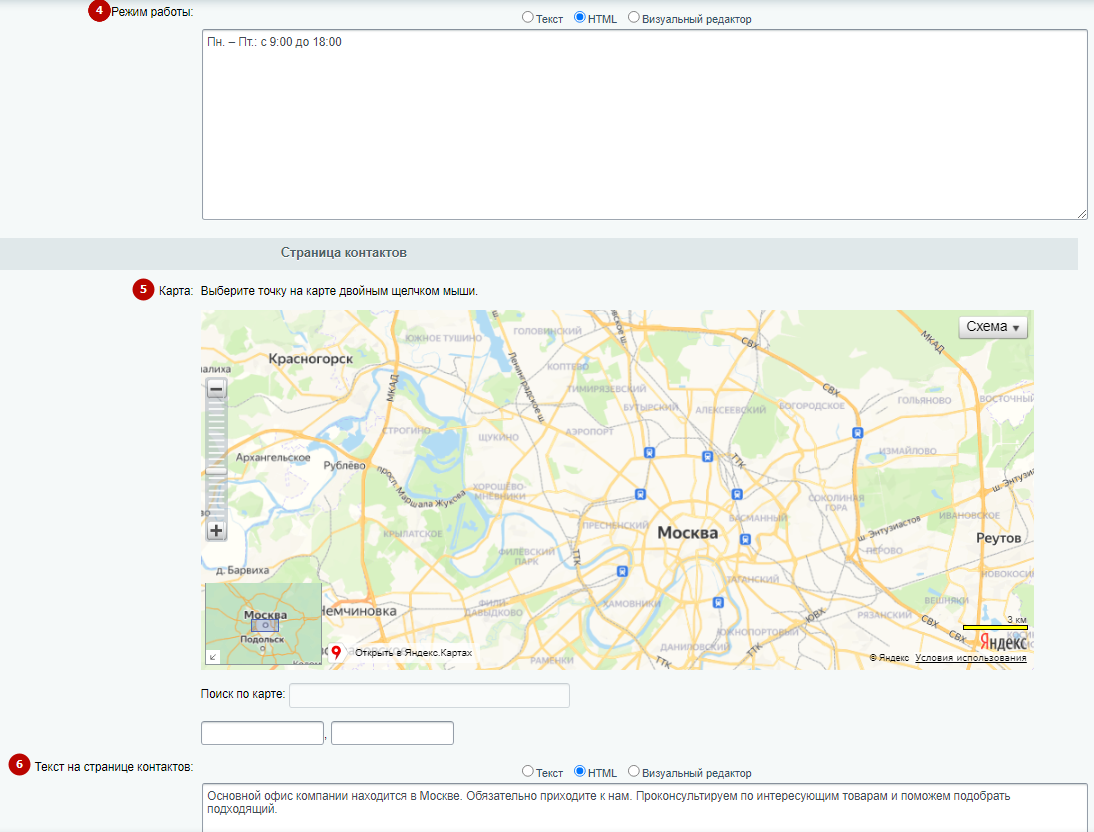
Функционал автопозиционирования маркера при начале ввода текста в поле «Поиск по карте» будет работать только после ввода API-ключа для Яндекс.Карт. Для этого ключ необходимо получить в Яндекс.Кабинете Разработчика и ввести в «Настройки — Управление структурой».
На вкладке «Склонение» прописывается название города в разных падежах, что позволяет грамотно оформлять заголовки с использованием SEO-тегов. Подробнее об этом в следующей главе.
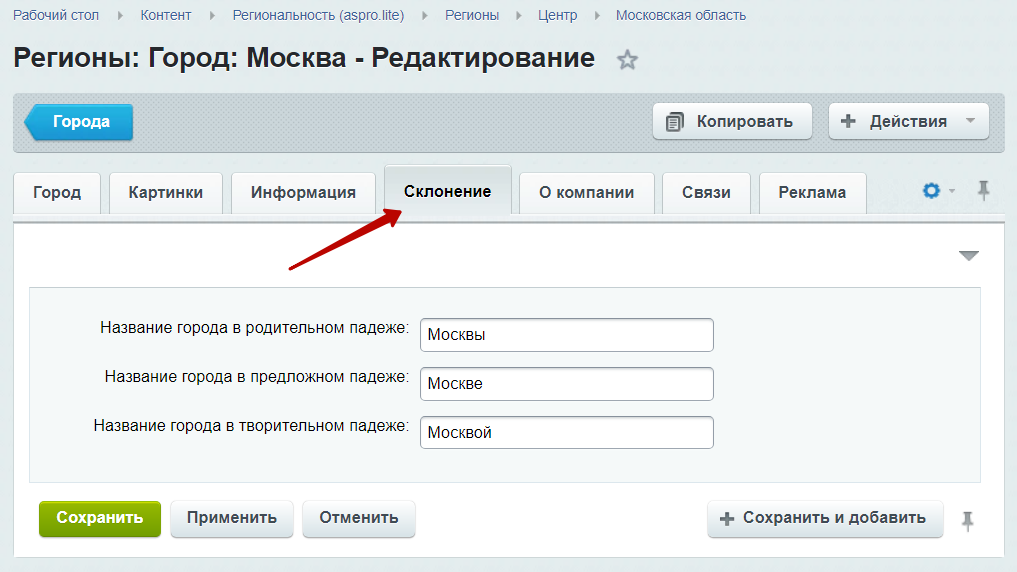
Отображение описания компании на главной странице для Москвы.
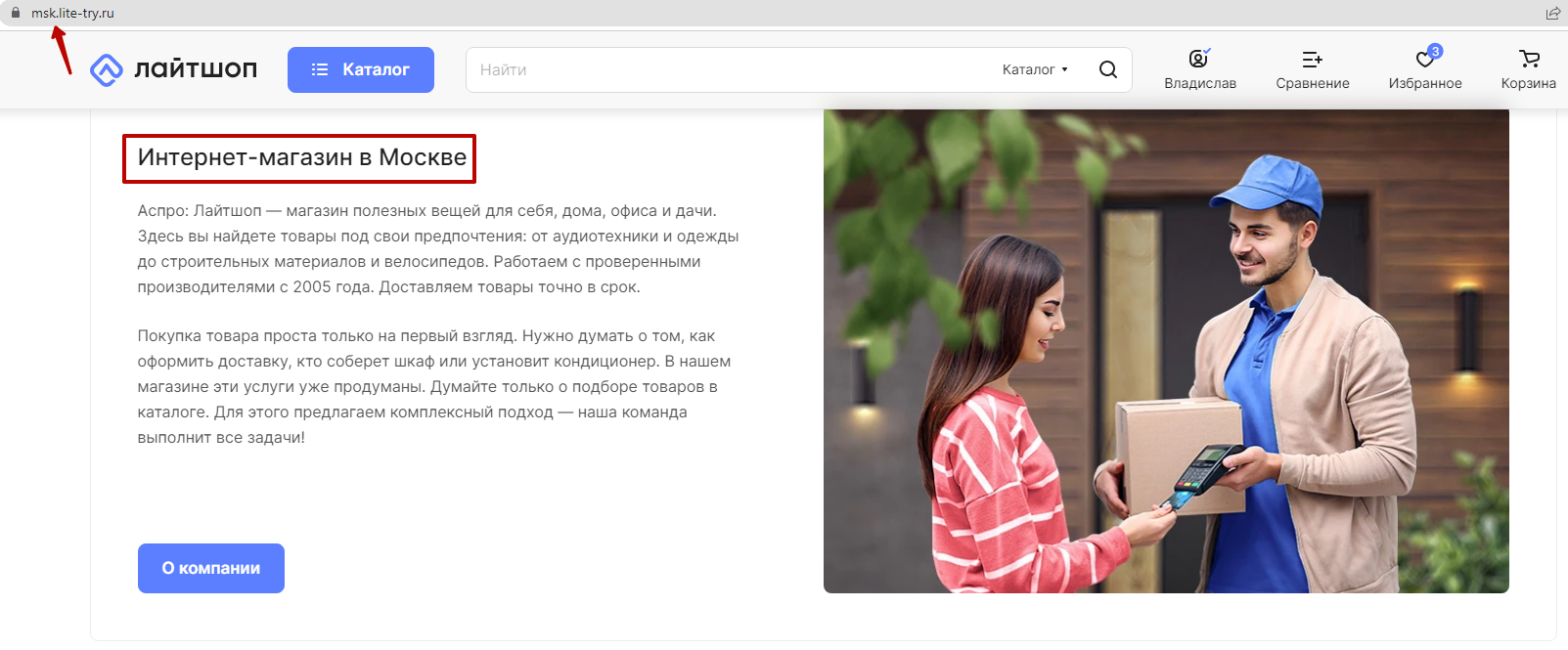
Отображение описания компании на главной странице для Екатеринбурга.
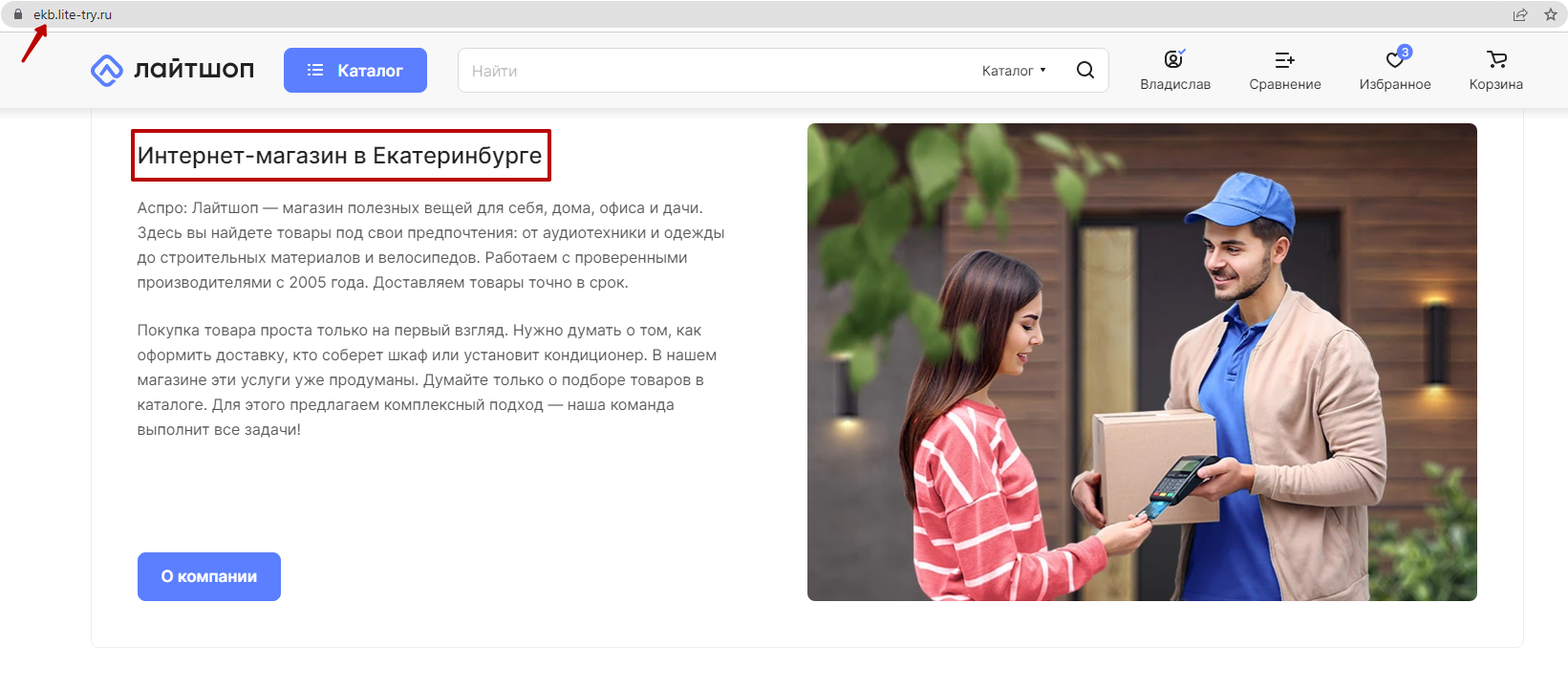
Вкладка «Связи» привязывает доступные городу типы цен (1). Здесь же указывается тип цены для сортировки (2) и обеспечивающие поставку местные склады (3). Заполненное поле «Местоположение» (4) автоматически подставляет установленное значение в форму оформления заказа.
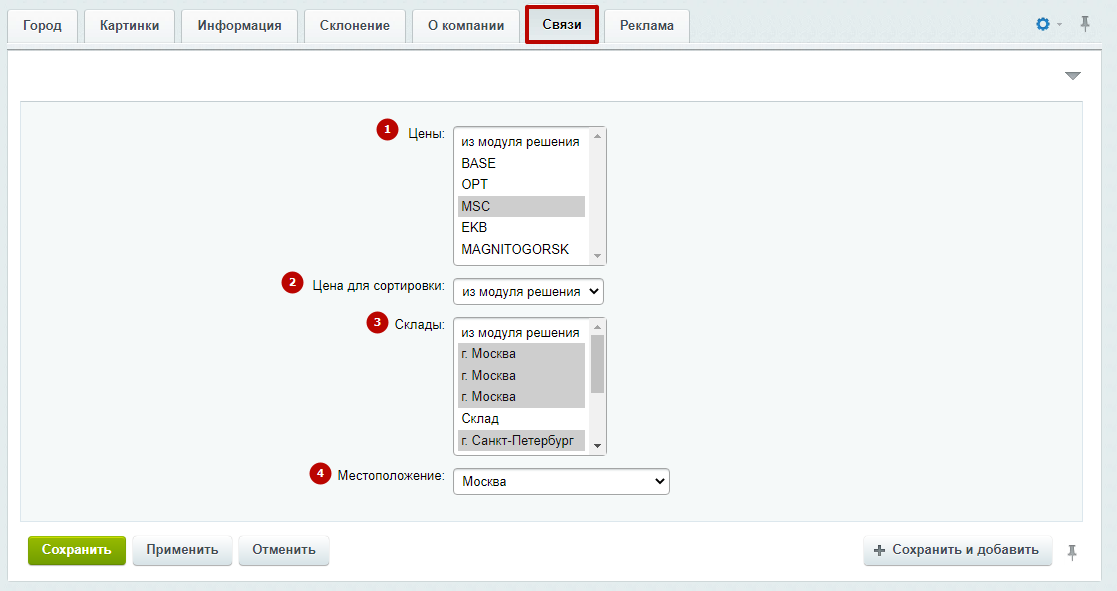
Если в зависимости от города у вас изменяются цены, нужно заводить свои типы цен для каждого города. Для этого перейдите в настройки типов цен: Магазин → Настройки → Цены → Типы цен. Нажмите кнопку «+ Новый тип цен».
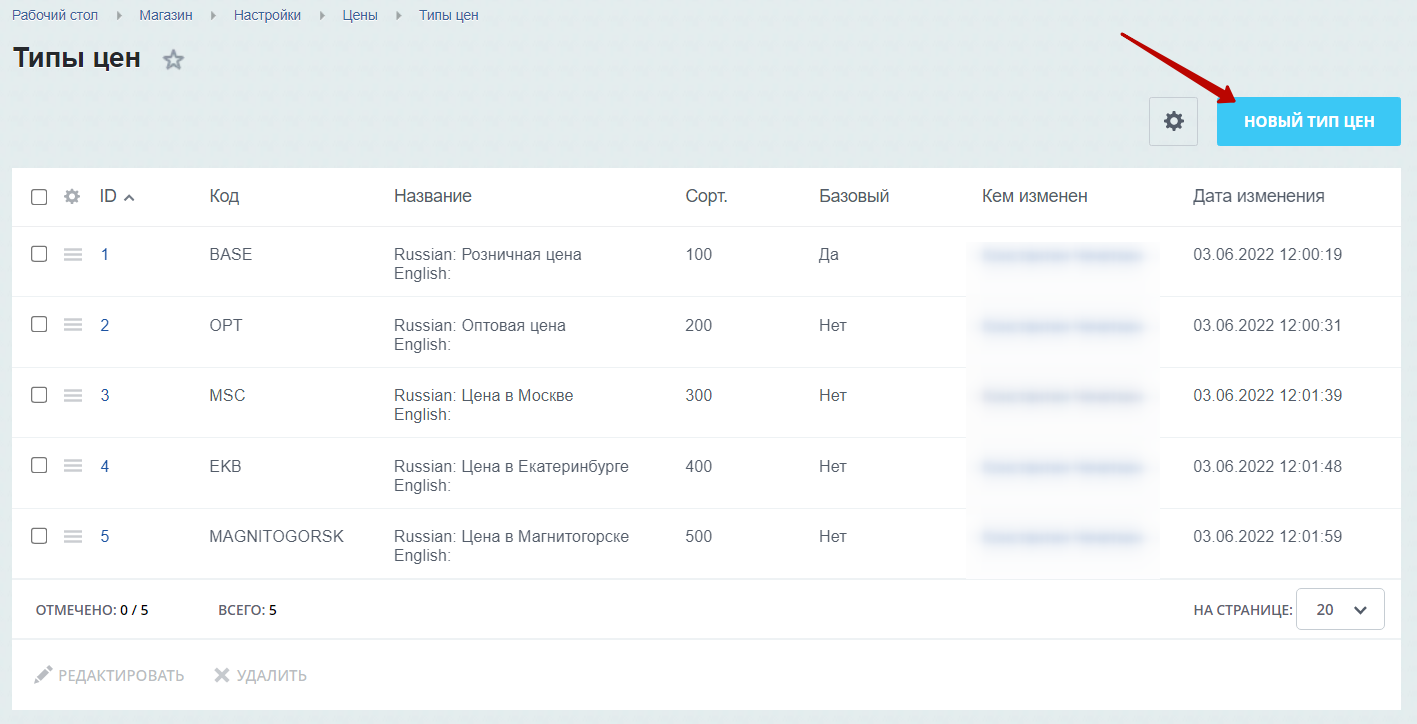
Откроется окно для редактирования типа цены. Какие поля нужно заполнить:
- Код — код типа цены. Используйте латиницу и большие буквы.
- Название на русском — любое название, которое позволит идентифицировать тип цены для города.
- Название на английском — любое название, которое позволит идентифицировать тип цены для города.
- Группы пользователей, имеющие права на просмотр этого типа цен.
- Группы пользователей, имеющие права на покупку по этому типу цен.
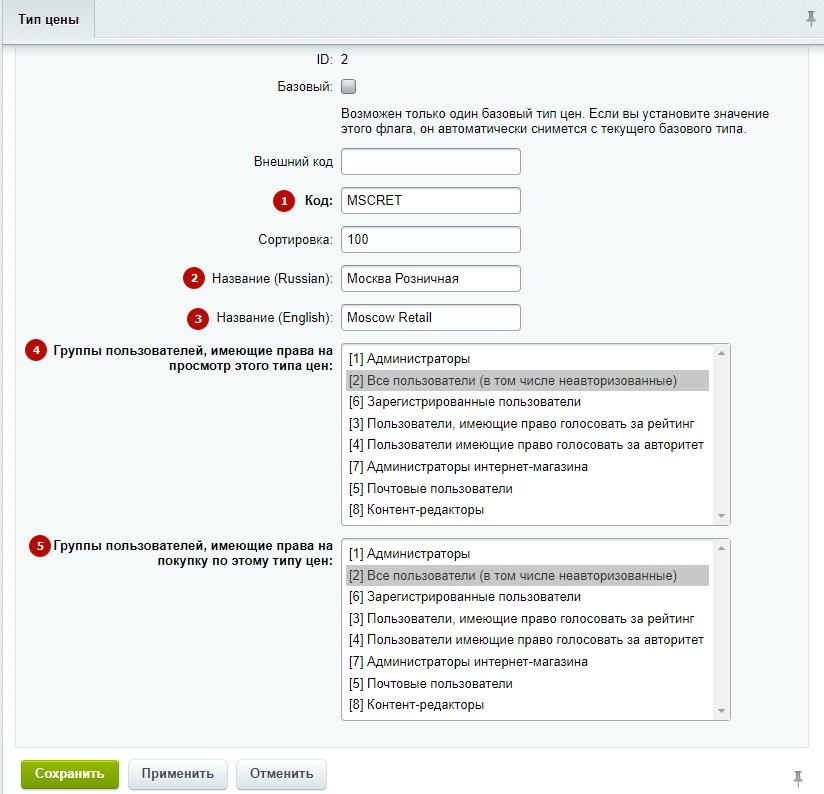
Сохраните изменения. Тип цены (в нашем примере для Москвы) создан!
Пример автозаполнения местоположения при оформлении заказа:
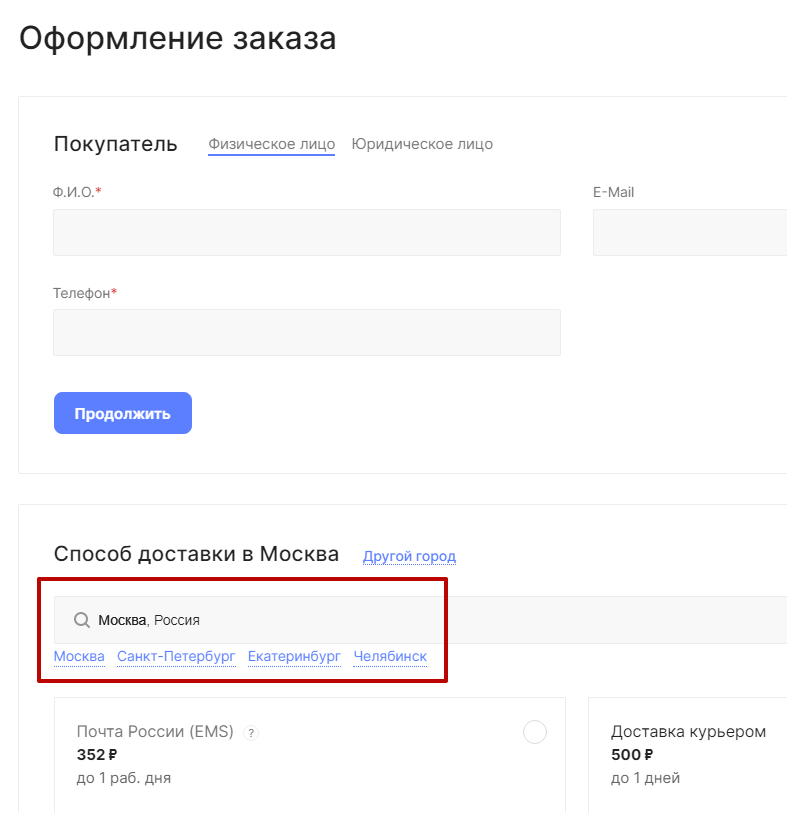
Примеры отображения разного типа цен для разных городов с остатками по местным складам:
- Москва,
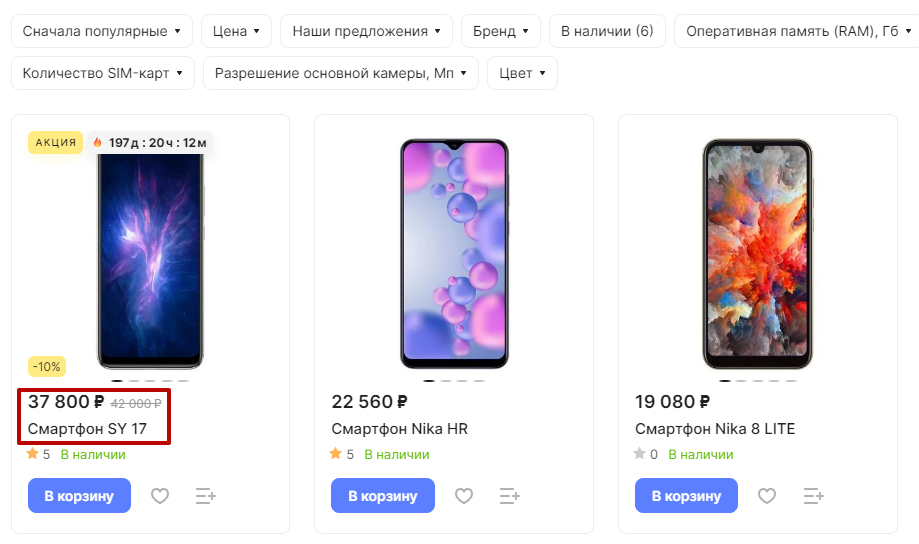
- Екатеринбург.
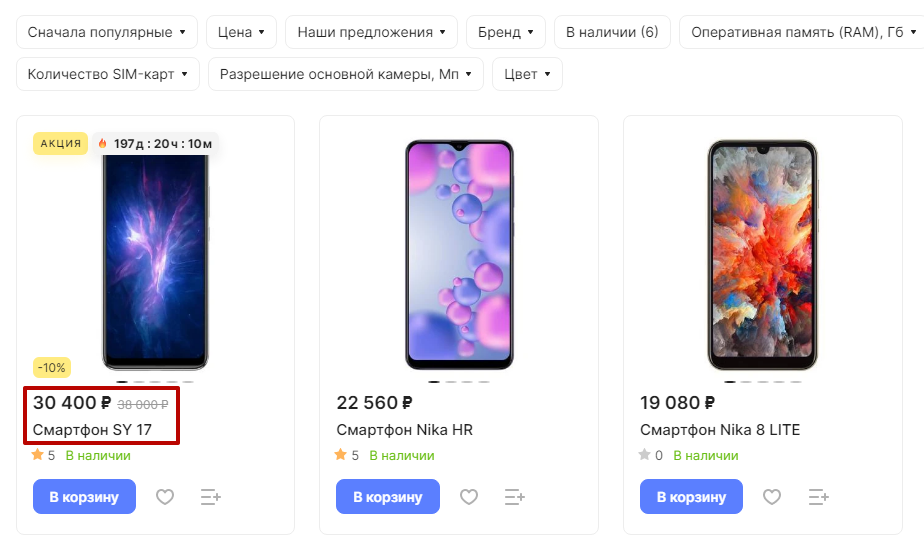
назадАвтоопределение местоположения по IP Замена контактной информации на странице контактов в регионахвперед
Замена контактной информации на странице контактов в регионах
В Аспро: Лайтшоп вы можете настраивать отображение контактной информации в разделе «Контакты»:
- Подгружать из модуля настроек. Контакты будут одинаковые во всех городах.
- Подгружать контактную информацию из настроек региона. Изменяется вся информация, которая задана для региона: изображение, адрес, точка на карте, почта и др. О том, как задать настройки региона, читайте в статье.
Эта настройка действует при типе страницы «Компактный».
Контактная информация подгружается из модуля настроек
Москва
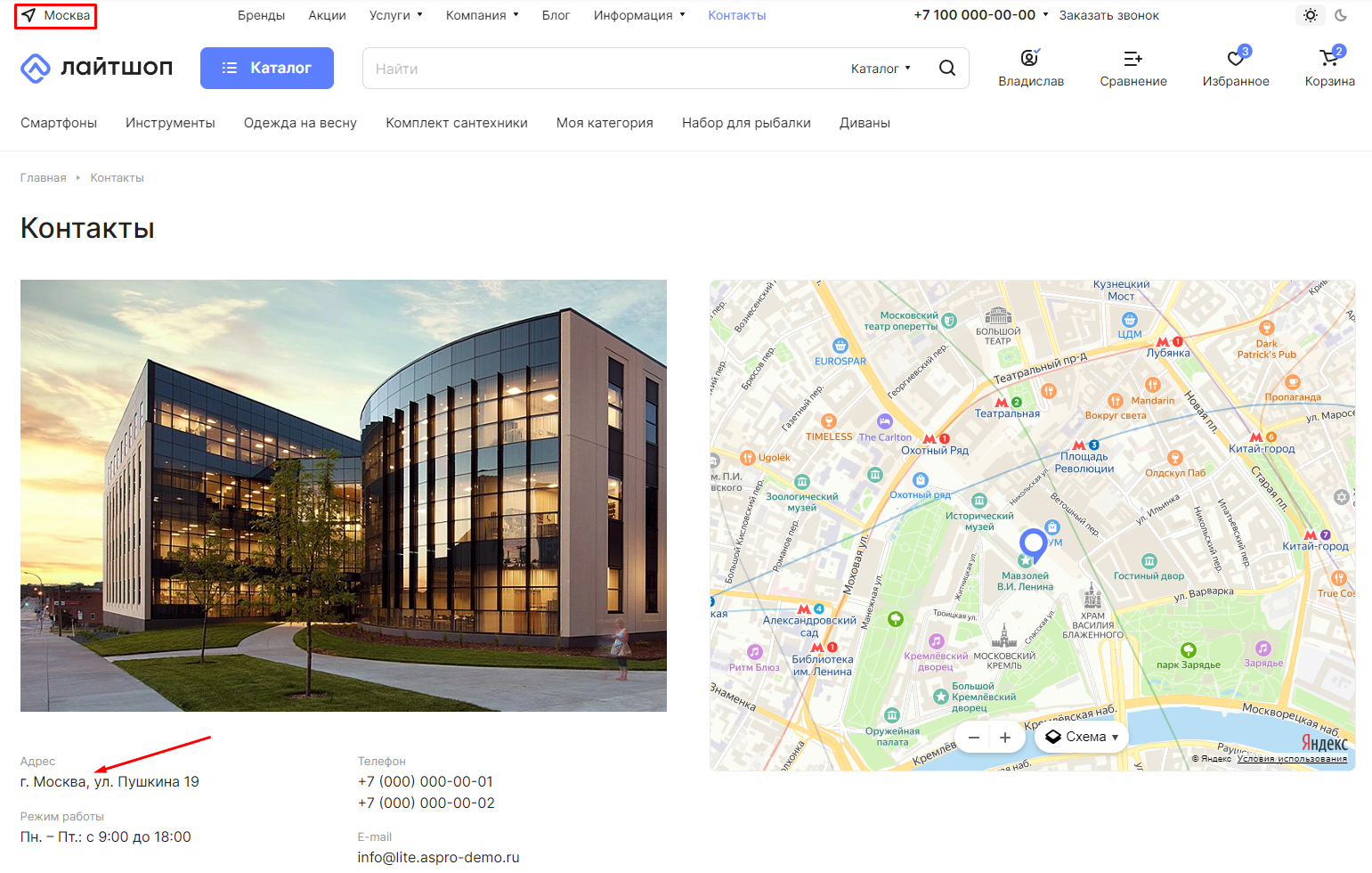
Екатеринбург (контакты остаются те же)
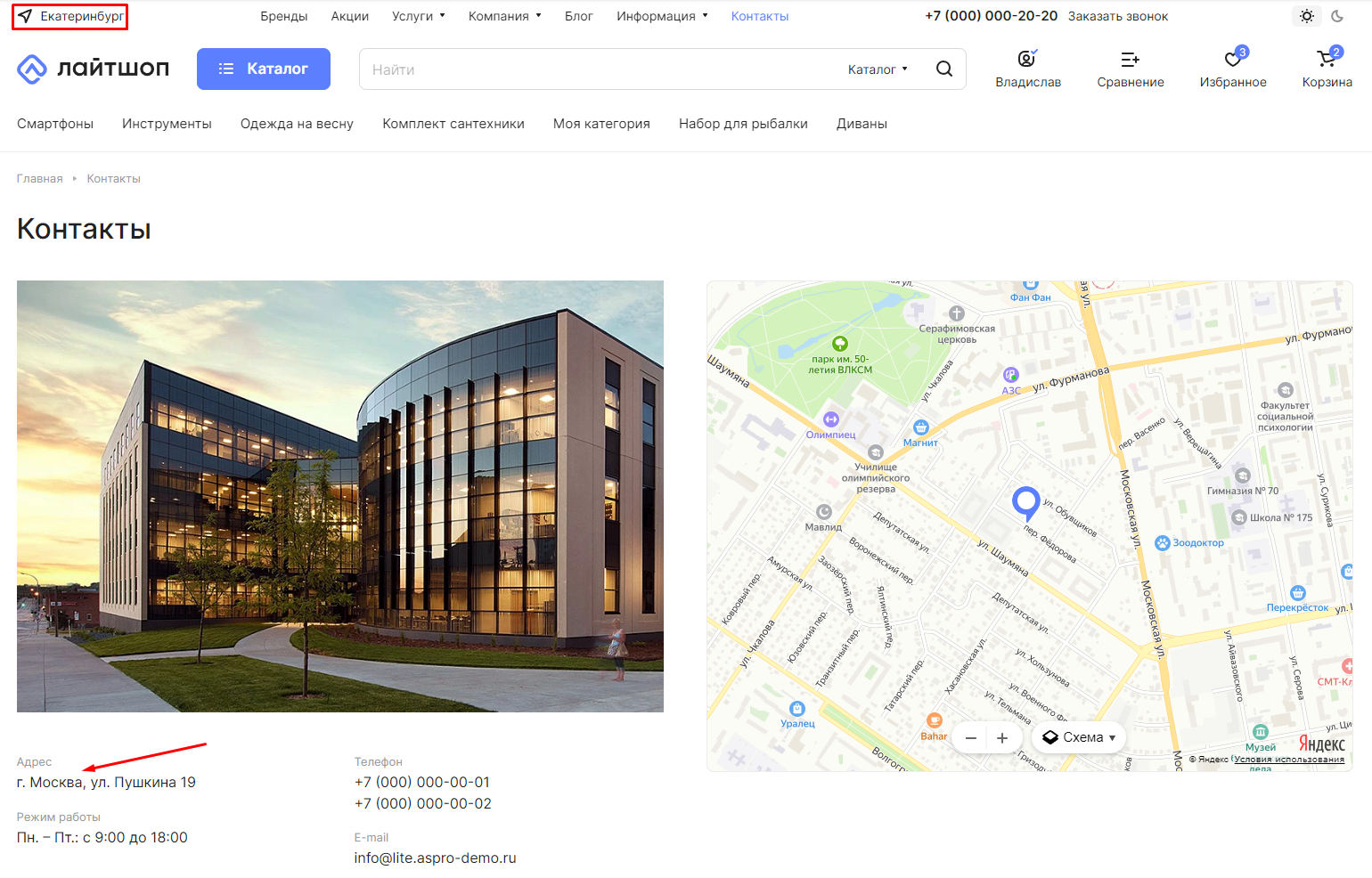
Контактная информация изменяется в зависимости от региона
Москва
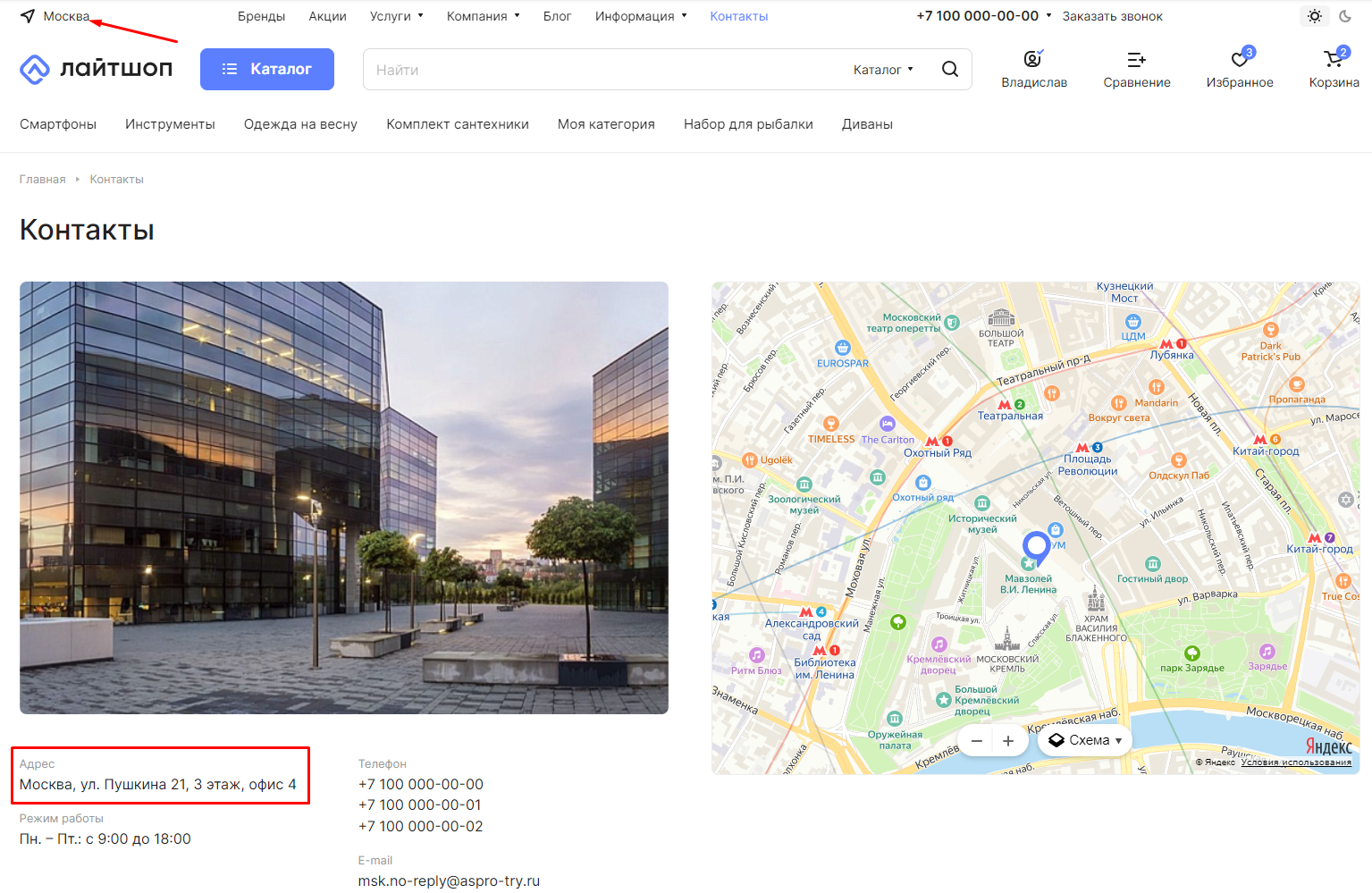
Екатеринбург
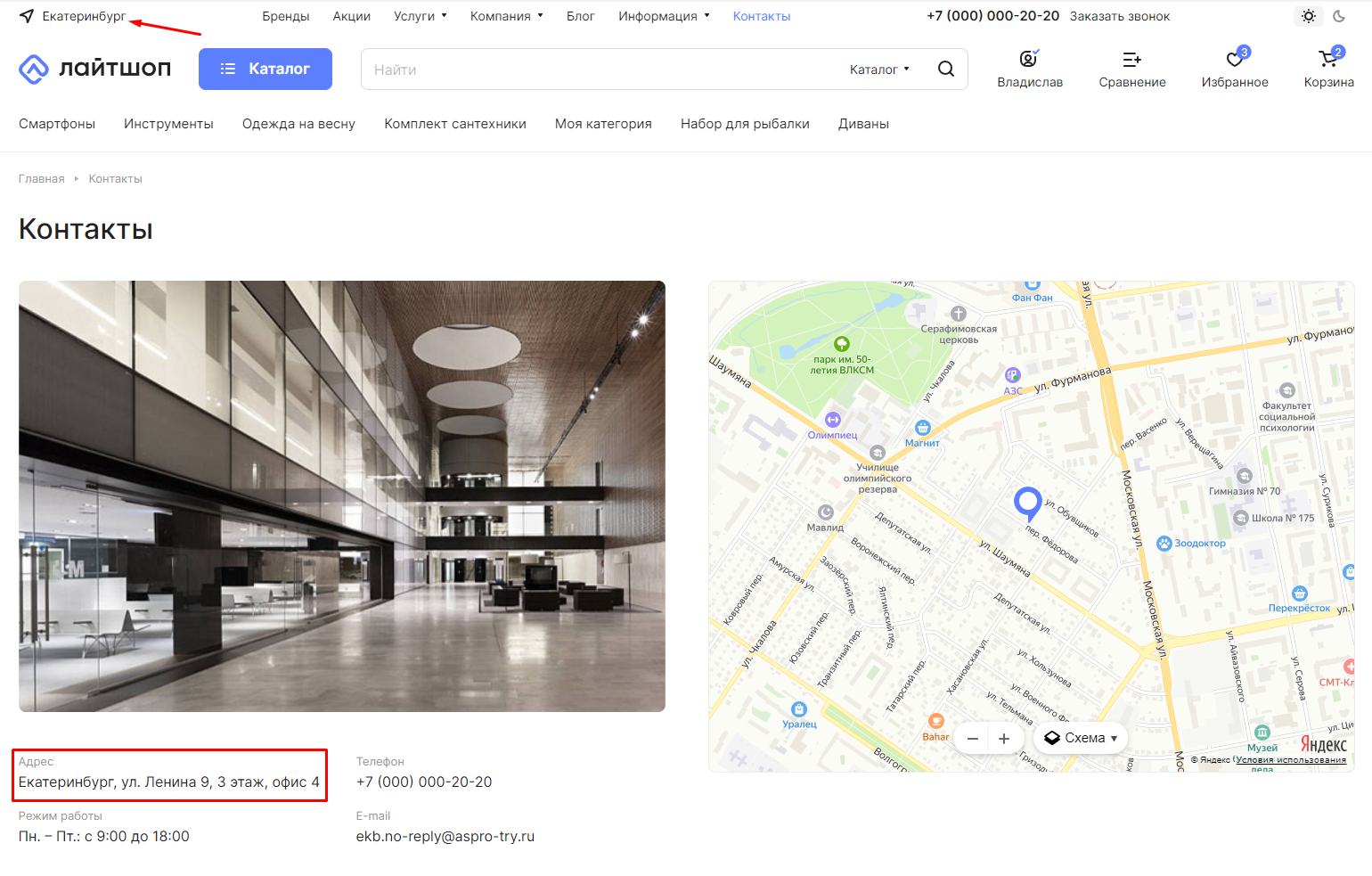
Чтобы выбрать, откуда подгружать контактную информацию, в административной части сайта перейдите в Аспро (1) → Аспро: ЛайтШоп (2) → Настройки (3) → Регионы (4).
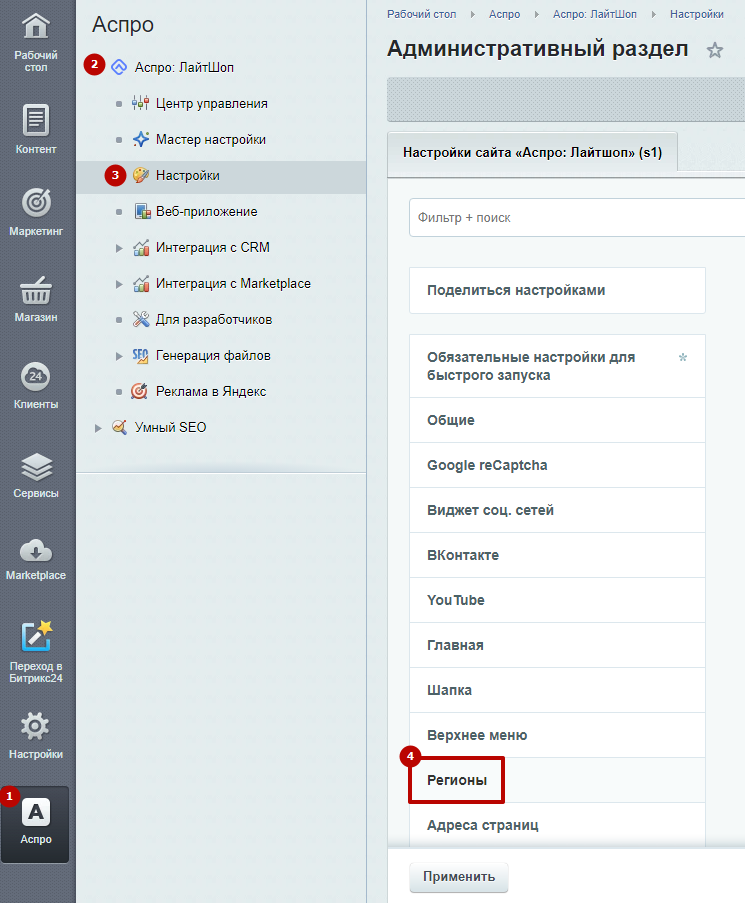
Активируйте или деактивируйте поле «Отображать контактную информацию в зависимости от региона». Сохраните изменения.
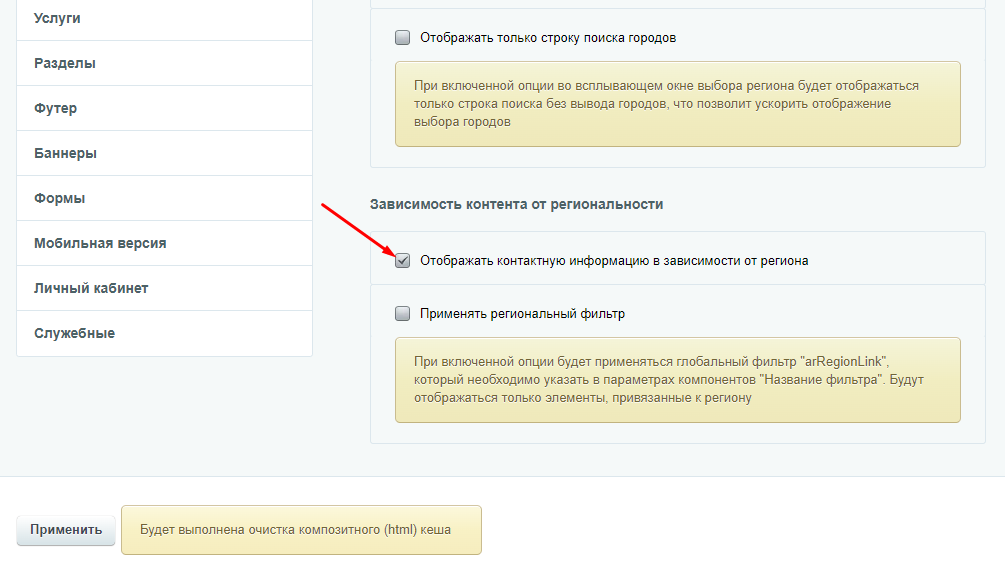
назадРазделы и карточки регионов Настройка Композитного сайтавперед
Настройка Композитного сайта
Технология 1С-Битрикс: Композитный сайт и Автокомпозит позволяет увеличить скорость загрузки сайта в 100 раз.
Если вы используете эту технологию у вас на сайте, необходимо настроить ее под мультирегиональность. Предупреждаем, что если региональность подключить на одном домене, композит не будет корректно работать. Поэтому рекомендуем либо отключить композитный сайт, либо использовать региональность на поддоменах.
Включите доменные имена по каждому региону в список, чтобы Автокомпозит и Композит работали на всех страницах сайта.
Для этого перейдите в настройки Композитного сайта: Настройки → Настройки продукта → Композитный сайт. Далее идем на вкладку «Настройки». В блоке «Настройки» найдите поле «Список доменных имен (каждое в новой строке)». Скопируйте туда все доменные имена регионов.
Например:
lite-demo.ru
ekb.lite-demo.ru
magnitogorsk.lite-demo.ru
msk.lite-demo.ru
и т. д.
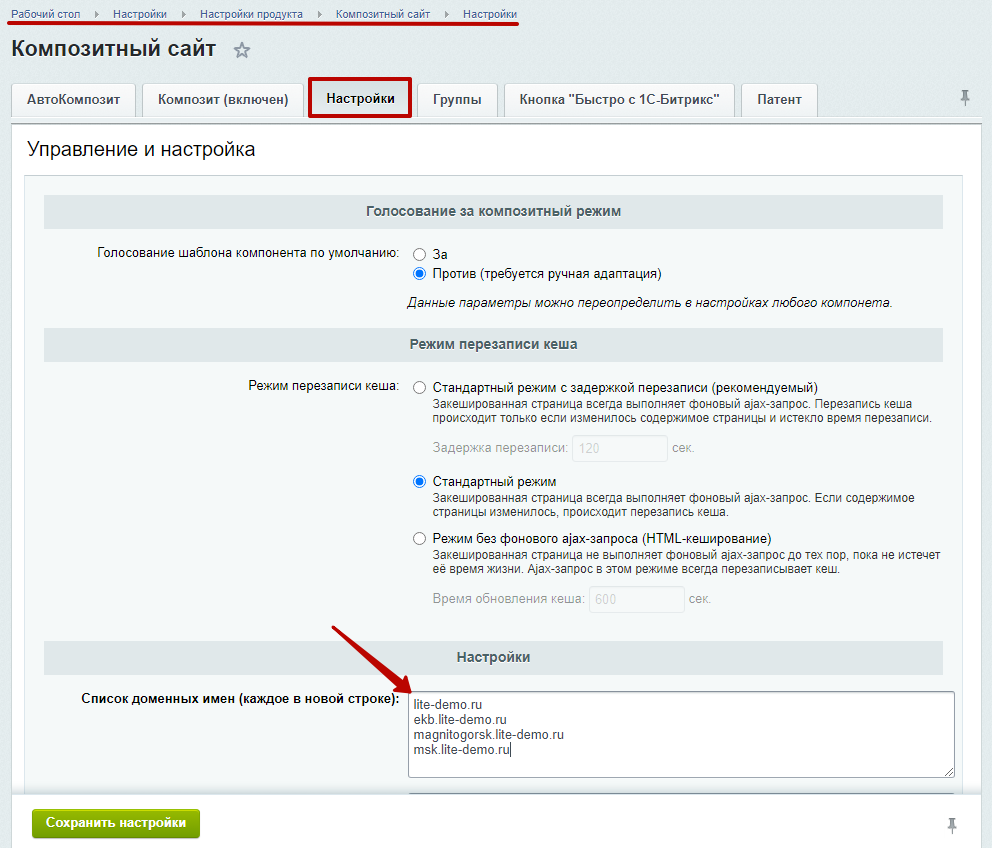
Сохраните изменения. Настройка завершена!
назадЗамена контактной информации на странице контактов в регионах Автогенерация robots.txt и sitemap.xmlвперед
Автогенерация robots.txt и sitemap.xml
Файлы robots.txt и sitemap.xml – это самые важные для SEO-продвижения файлы сайта. В них содержатся команды для поисковых роботов. Благодаря им они понимают, какие страницы индексировать, а какие нет.
При создании интернет-магазина эти файлы создаются администратором сайта. Подробности читайте в документации 1С-Битрикс:
Далее вам нужно сгенерировать эти же файлы для каждого региона. Обычно файлы robots.txt и sitemap.xml для различных регионов создаются, настраиваются и редактируются вручную.
В Аспро: Лайтшоп реализована возможность автоматической генерации файлов. Это принципиально новое решение задачи, которое позволит вам сэкономить время SEO-специалиста и сократить количество ошибок, которые возможны при ручном создании robots.txt и sitemap.xml под каждый регион. Рассмотрим, как работает этот функционал и как с его помощью научиться автоматически генерировать нужные файлы.
После того, как вы создали файлы robots.txt и sitemap.xml для основного домена, инструкции из них можно продублировать в файлы, настраивающие доступ поисковых роботов к поддоменам. И здесь вам понадобится функция генерации файлов.
Чтобы воспользоваться автоматической генерацией robots.txt, в административной части сайта перейдите в Аспро → Аспро: ЛайтШоп → Генерация файлов → robots.txt. Используйте кнопку «Пересоздать robots.txt» для копирования основного файла robots.txt в директорию /aspro_regions/robots/ для каждого поддомена. Копии основного файла для поддоменов именуются по шаблону «robots_DOMAIN.txt». В каждой из них запись директивы Host будет изменена.
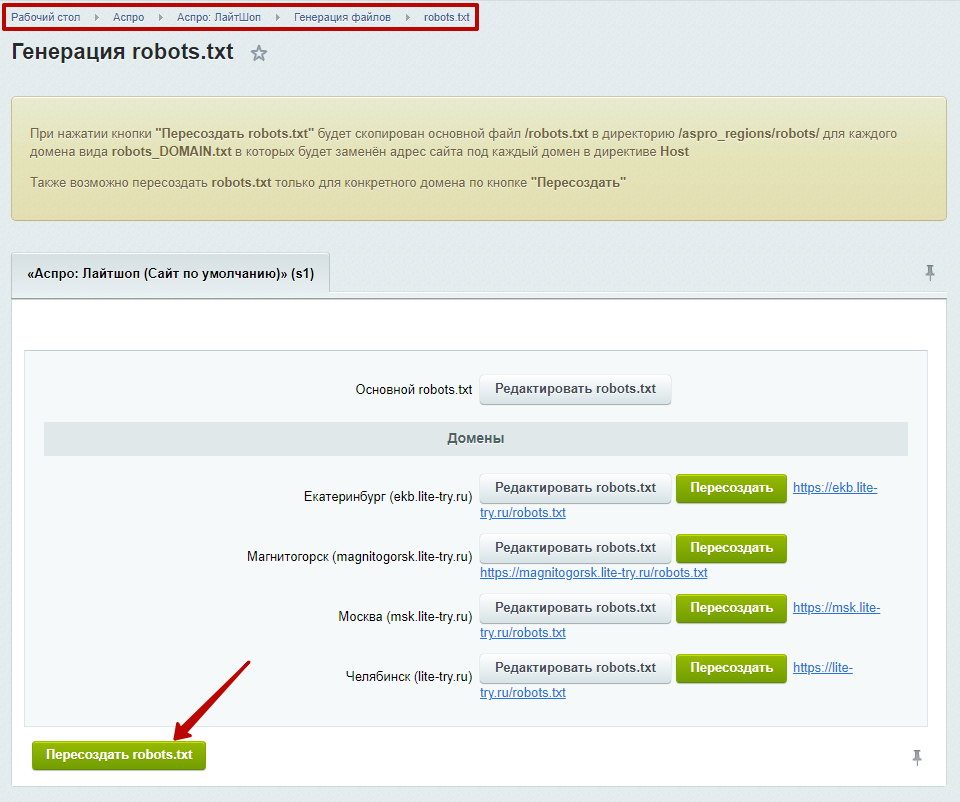
Также предусмотрена возможность пересоздания файла robots.txt только для конкретного поддомена. Для редактирования файлов используйте одноименные кнопки.
Затем перейдите в Аспро → Аспро: ЛайтШоп → Генерация файлов → sitemap.xml. Кнопка «Пересоздать sitemap.xml» копирует все файлы в корне сайта с маской, указанной здесь же в поле «Адрес карты сайта», в директорию /aspro_regions/sitemap/ для каждого поддомена. Копии файлов для поддоменов имеют вид «файлы_по_маске_DOMAIN.xml». В этих копиях адрес сайта заменяется на значение, указанное в поле «Адрес сайта в карте сайта».
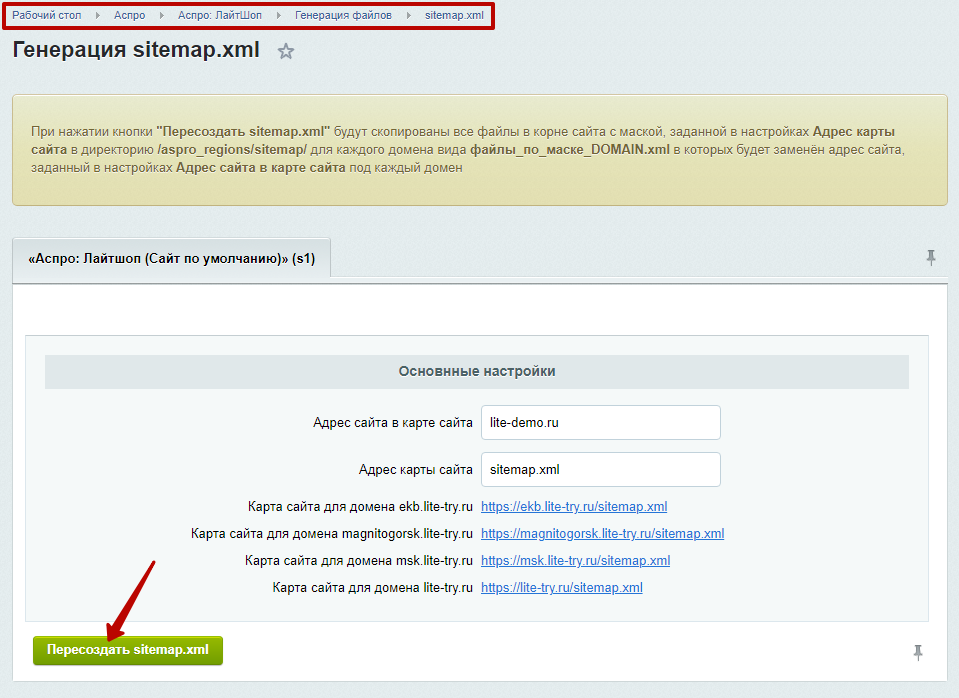
Если региональные поддомены не подставляются, необходимо проверить настройки по статье из базы знаний.
Если вы настраивали региональность, а затем ее отключили в настройках и не планируете дальнейшее использование, то в директории /aspro_regions/robots/ рекомендуется удалить все созданные файлы robots.txt для поддоменов. Это нужно для корректной индексации поисковыми системами.
назадНастройка Композитного сайта Установка остатков товара в зависимости от регионавперед
Установка остатков товара в зависимости от региона
В этом уроке мы рассмотрим как сделать так, чтобы для разных регионов отображалось разное количество товара в соответствии с актуальными данными по местному складу.
Разберем действия на примере склада Москвы. Допустим, в инфоблоке «Региональность» уже заведена карточка для Москвы (о том, как заводить карточки для городов, читайте здесь). У этого города есть собственный склад, который еще не отражен в системе. В таком случае необходимо добавить новый склад в соответствующий список, связать его с нужным регионом и отметить фактически доступные на нем остатки товаров.
Чтобы создать склад, в административной части сайта перейдите в Магазин → Складской учет → Склады и нажмите кнопку «Добавить».
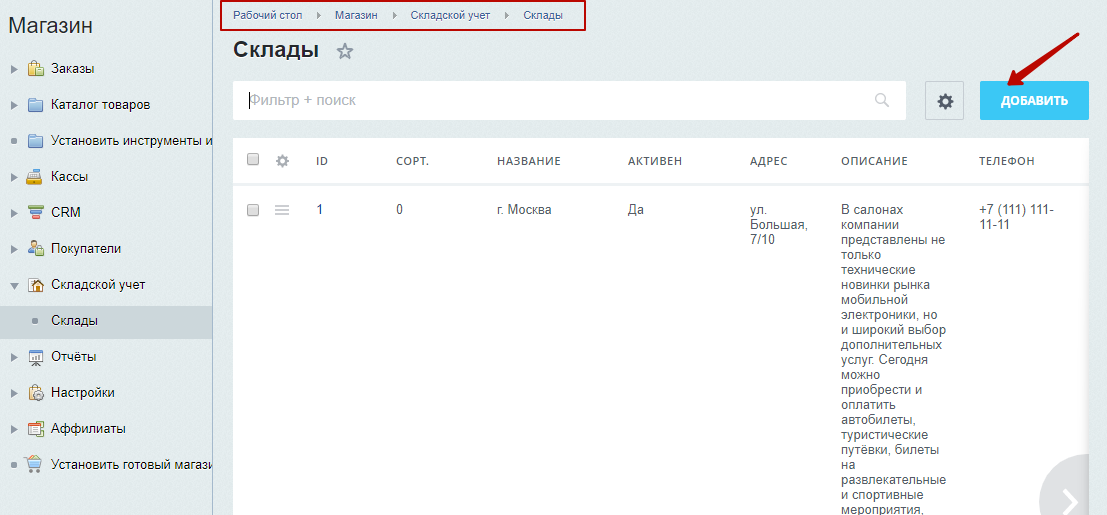
В редакторе откроется карточка склада, в которой необходимо:
- Задать активность.
- Активировать поле «Пункт выдачи», если вы будете использовать склад как пункт выдачи.
- Выбрать, для какого сайта создается склад.
- Дать складу понятное название.
- Указать адрес склада и дополнительную контактную информацию.
- Задать сортировку.
- Загрузить изображение склада.
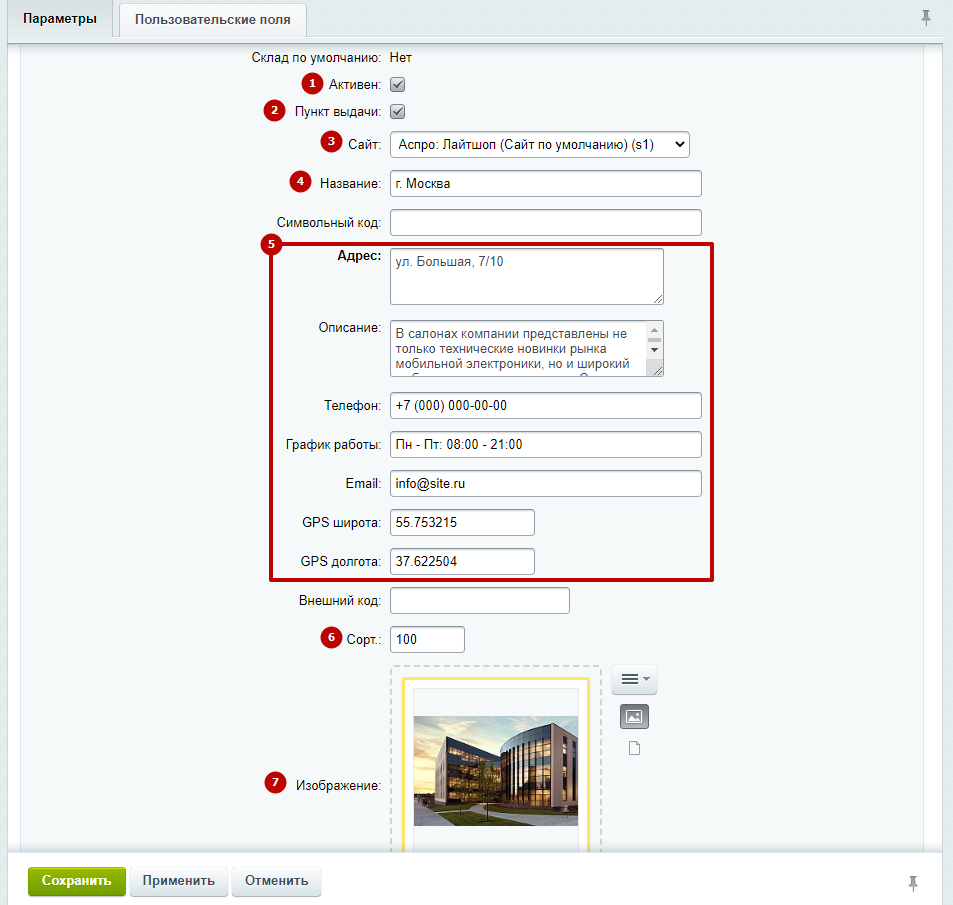
Привязка склада к городу осуществляется в карточке города. Для этого перейдите в Контент → Региональность (aspro.max) → Регионы. Откройте нужный список городов области. В примере далее следует перейти в Центр → Московская область. Нажмите кнопку гамбургер у города, к которому нужно привязать склад, и выберите пункт «Изменить».
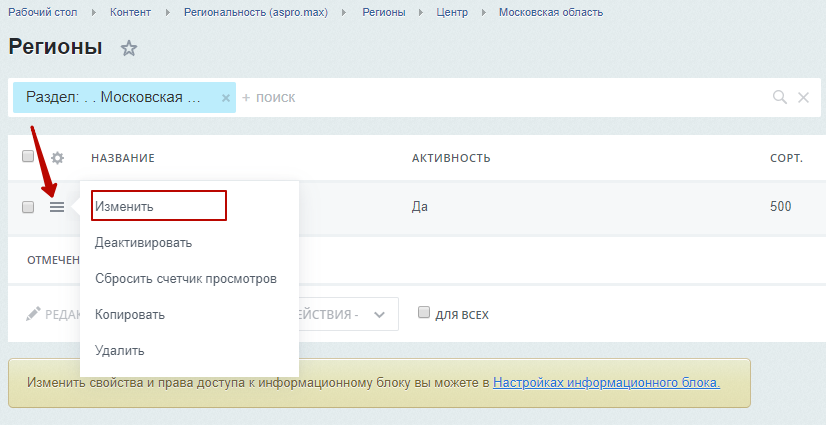
Перейдите на вкладку «Связи». В списке склады выберите нужный и сохраните изменения.
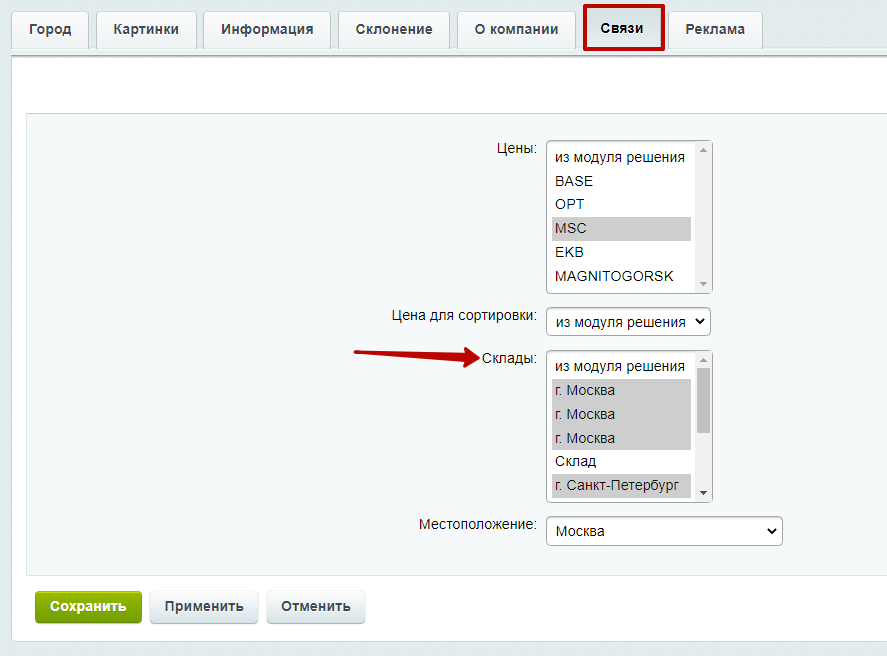
Чтобы отобразить актуальное количество остатков на складе, отредактируйте карточки товаров. В публичной части перейдите в режим правки, наведите указатель на товар и нажмите «Изменить товар» во всплывающем меню.
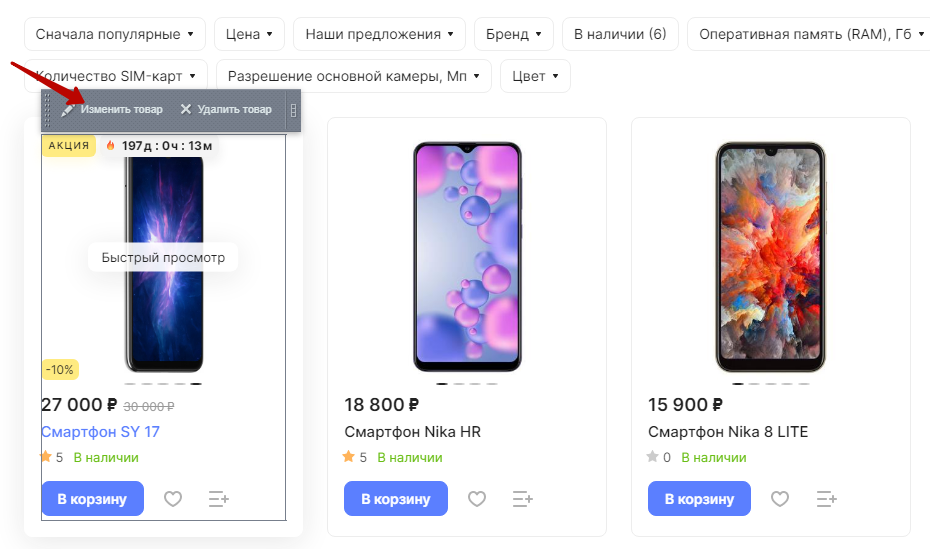
Перейдите на вкладку «Торговый каталог» (1). Затем на внутренней вкладке «Склады» (2) укажите количество товара, доступное для связанного города.
Результат действий после сохранения всех изменений:
- для Москвы,
- для Санкт-Петербурга.
назадАвтогенерация robots.txt и sitemap.xml Автозамена контента по регионам с помощью теговвперед
Автозамена контента по регионам с помощью тегов
Для продвижения интернет-магазинов по регионам важна уникальность контента. Эту задачу обычно решают 2 способами:
- Создают свой контент для каждого региона.
- Придают ему уникальности с помощью автоматической замены названий, адресов и других элементов по специальным тегам, как в Аспро: Лайтшоп.
С помощью специального тега REGION_TAG вы можете изменять условия доставки, адреса магазинов, описание товара или даже медиаконтент в автоматическом режиме. Для каждого города будет отображена своя уникальная информация.
Например, вы хотите отображать разное время доставки для Челябинска и Москвы. Создайте специальный тег с кодом REGION_TAG_DOSTAVKA, заполните его значение для городов и вставьте тег в карточку товара. Вместо тега будет автоматически подставляться специфичная для региона информация.
Получится такой результат для Челябинска:
А для Москвы карточка товара выглядит так:
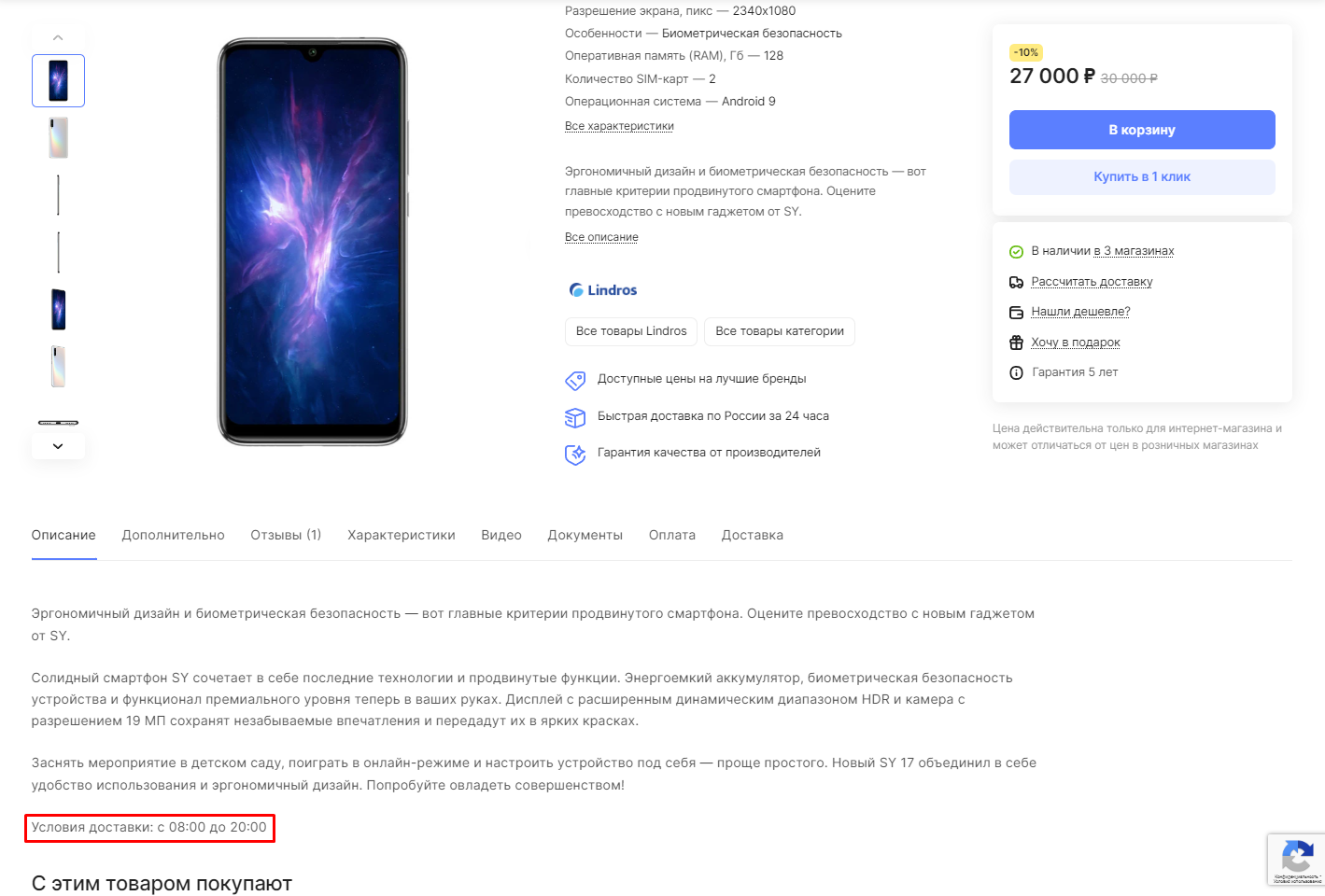
Вы можете менять не только текстовую информацию, но и медиаконтент.
В административной части сайта перейдите в Контент → Инфоблоки → Типы инфоблоков → Региональность (aspro.lite) → Регионы. Переключитесь на вкладку «Свойства».
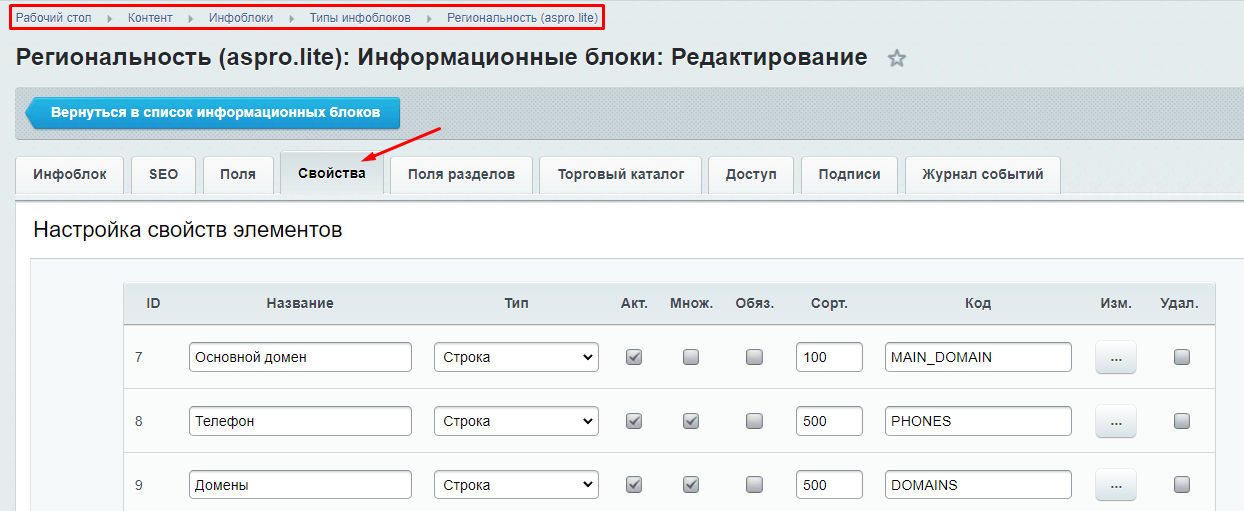
Заполните пустую строку. Нужно задать значение в каждом столбце.
-
Название (1): название тега — например, «Доставка»;
-
Тип (2): тип значения тега — строка, число, дата и т.д. Если вы хотите настроить тег для автоматической замены текста или медиаконтента, выберете тип строка;
-
Акт. (3): чтобы включить тег, отметьте поле галочкой. Для деактивации снимите отметку;
-
Код (4): код тега в системе.
Код тега должен быть написан заглавными английскими буквами и начинаться со слов REGION_TAG_ (через нижнее подчеркивание).
-
Например, для разных доставок — REGION_TAG_DOSTAVKA.
-
Для разного времени доставки — REGION_TAG_WORKTIME.
-
Для разных рекламных роликов в описании товара — REGION_TAG_MEDIACONTENT.
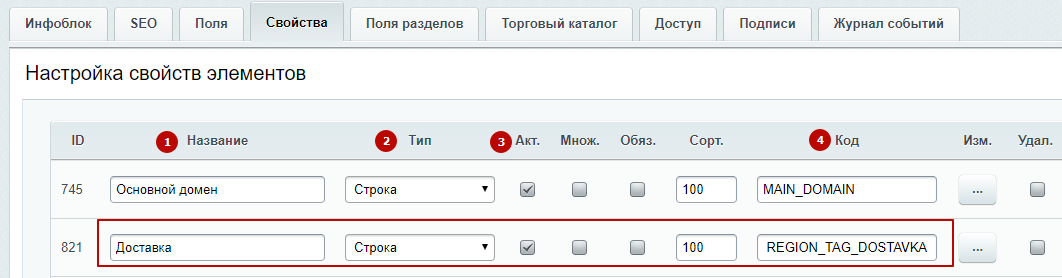
После сохранения перейдите в Контент → Региональность (aspro.lite) → Регионы. Выберете город, для которого хотите заполнить значение тега. Покажем на примере Челябинска.
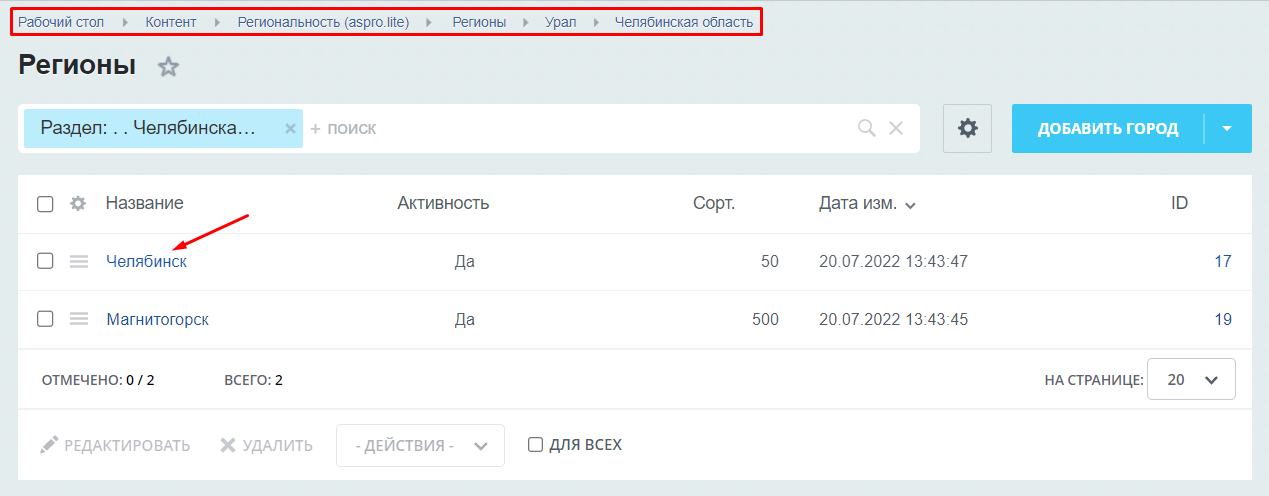
Для активации нового поля тега нажмите на шестеренку и выберете «Настройки».
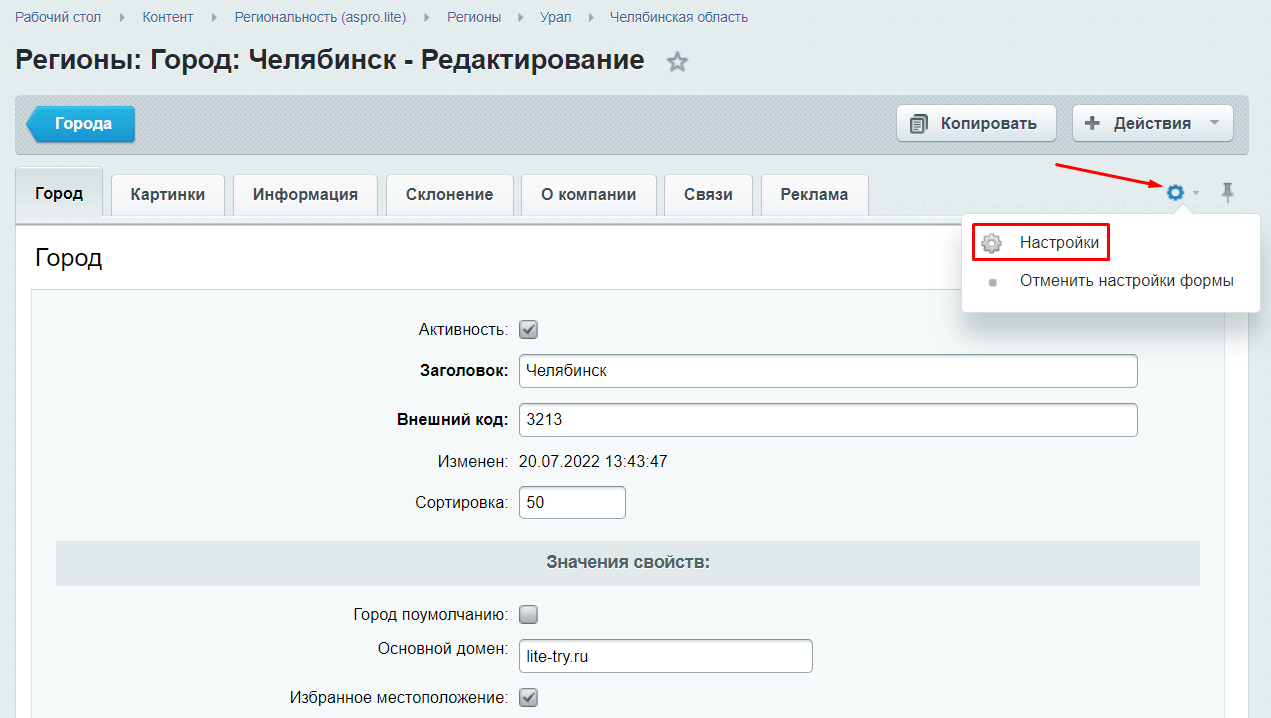
Выделите в доступных вкладках «Город» (1), выберете вкладку (2), где отобразится поле (в нашем примере — вкладка «Город»). Переместите с помощью стрелки (4) ваш тег (в нашем примере — «Доставка») из доступных полей (3) в выбранные поля. Сохраните изменения.
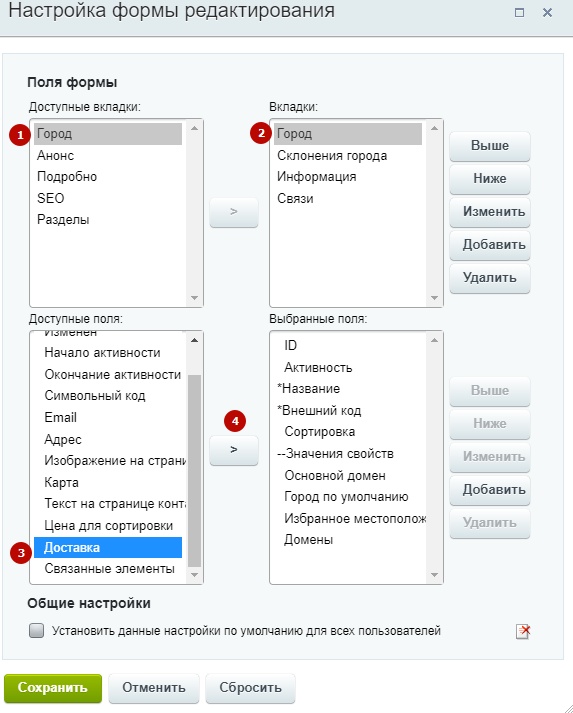
Откройте вкладку, в которой только что настроили отображение поля (в нашем примере — вкладка «Город») и заполните значение тега. Вы можете написать текст или добавить медиаконтент. Например, чтобы вставить видеоролик, заполните значение тега html-кодом видео. Сохраните изменения.
Заполненное значение тега для времени доставки:
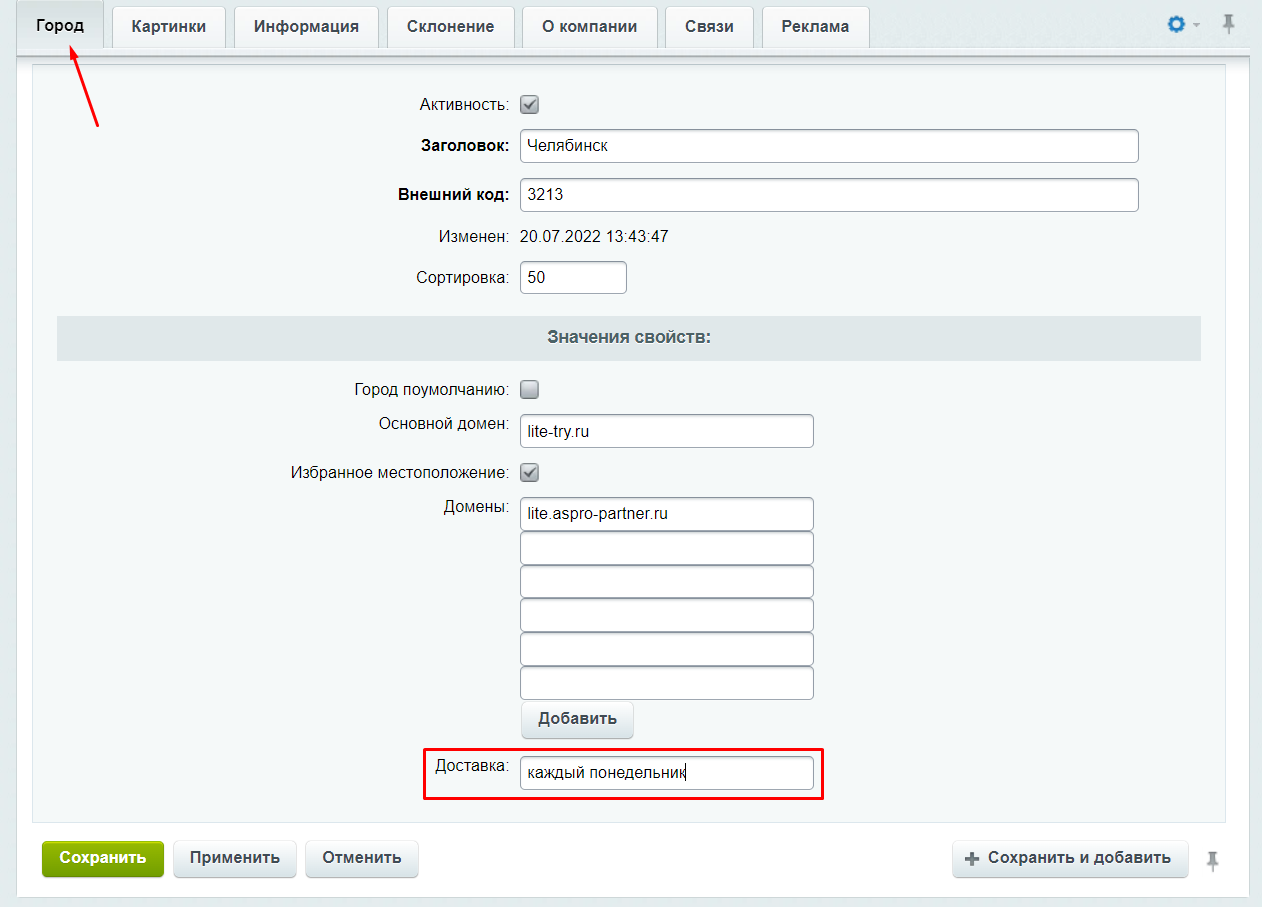
Если вы хотите подставить медиаконтент, скопируйте html-код для вставки от Youtube или Vimeo следующего вида:
Заполненное значение тега для медиаконтента (ролик с Youtube):
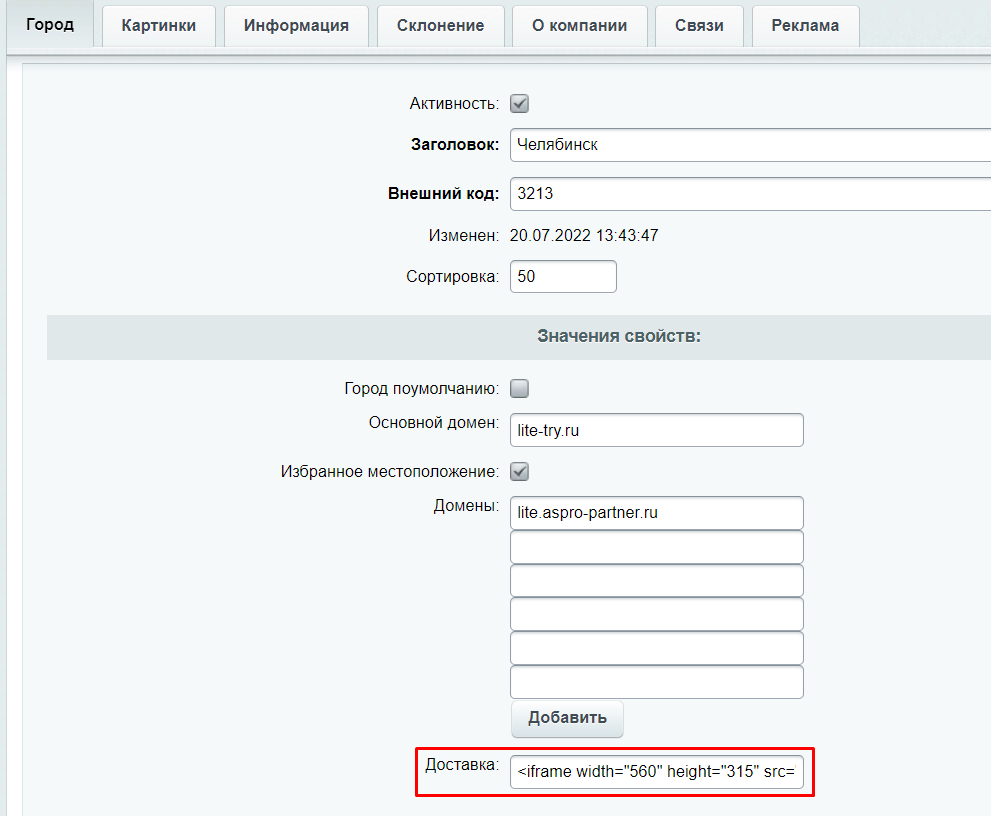
Заполните значение тега для других городов по аналогии.
Настройки готовы, осталось добавить тег в нужную часть контента. Покажем на примере карточки товара «Смартфон SY 17». Перейдите в Контент → Каталог (aspro.lite) → Каталог товаров → Электроника → Телефоны и смарт-часы → Смартфоны и перейдите в настройки товара.
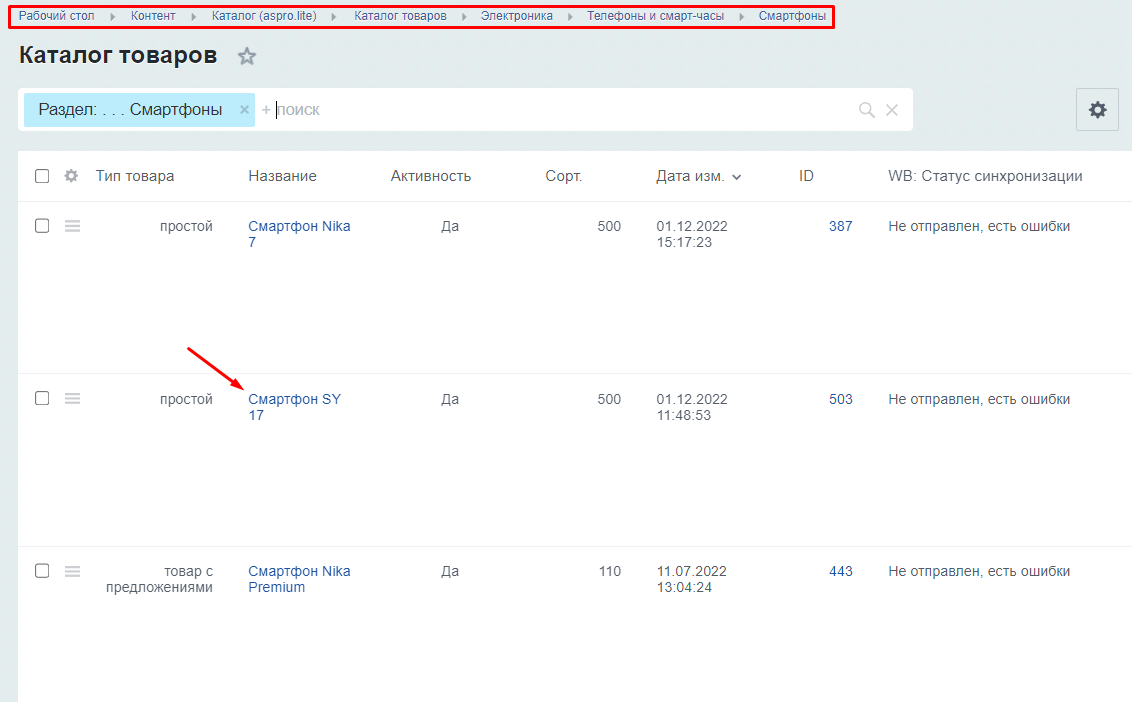
Вставьте тег в нужную часть карточки товара. В нашем примере это детальное описание. Тег необходимо оградить решетками с двух сторон. Сохраните изменения.
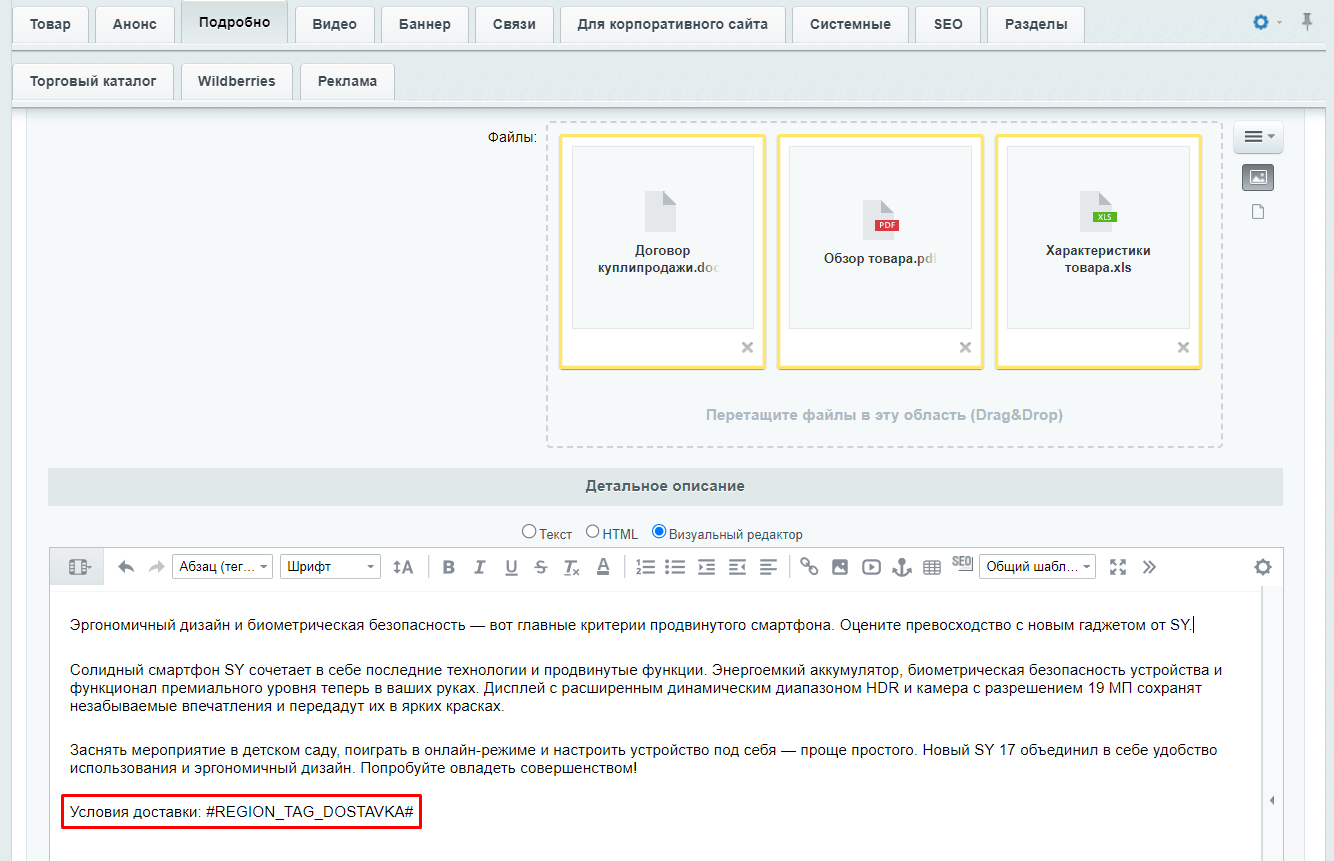
Теперь перейдем в карточку товара и посмотрим, как автоматически изменяется контент при переходе между регионами. Для Челябинска получим такой вариант:
А вот так будет выглядеть карточка товара, если выберем Москву.
Содержание главы:
назадУстановка остатков товара в зависимости от региона Название региона в заголовках и SEO-тегахвперед
Название региона в заголовках и SEO-тегах
В Аспро: Лайтшоп вы можете подставлять название городов в заголовки разделов. Этот функционал помогает персонализировать предложение из каталога.
Заголовок раздела с автоматической подстановкой названия города.
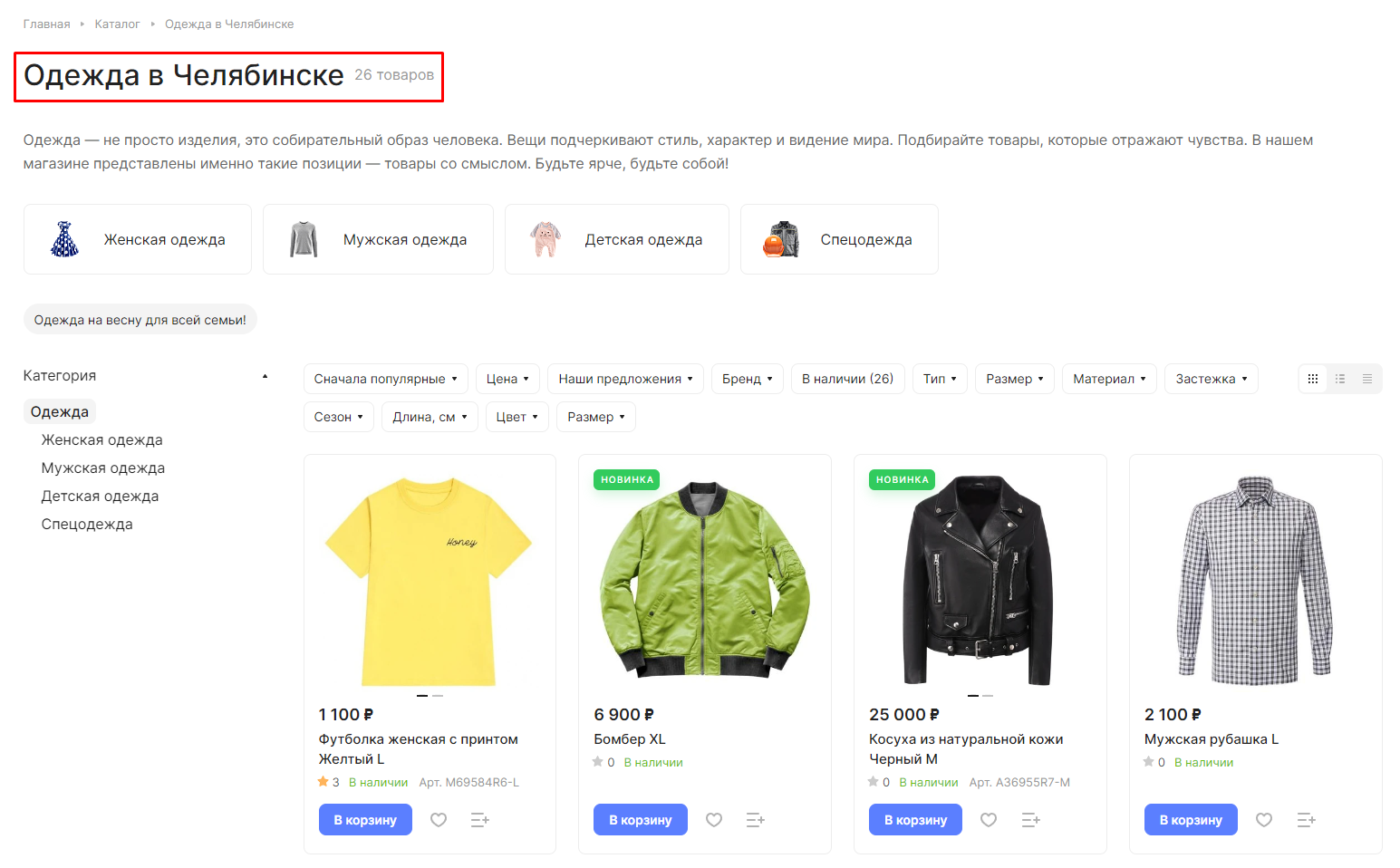
Заголовок раздела без подстановки названия города.
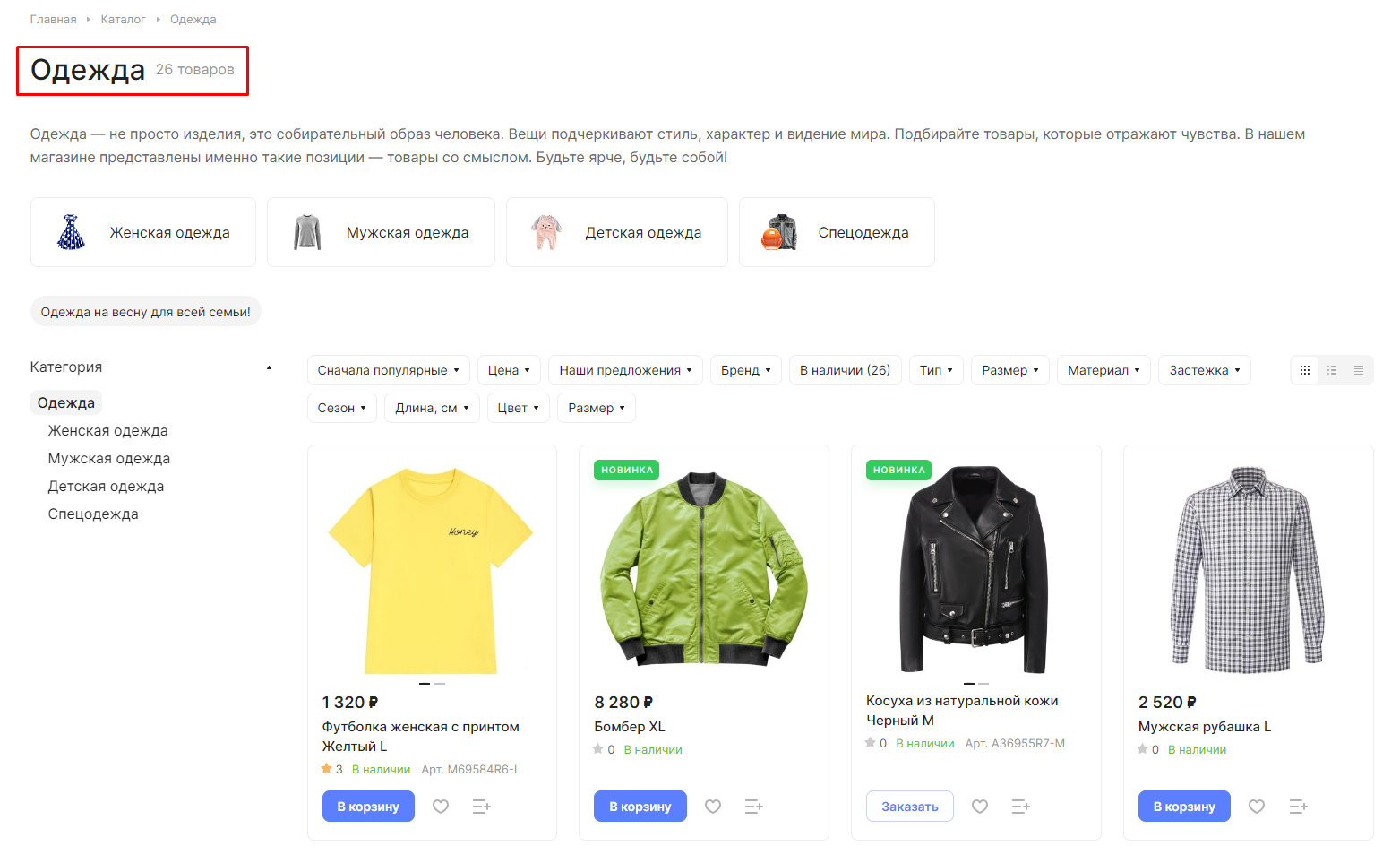
Чтобы название города верно отображалось в заголовках и результатах поисковых запросов, заполните вкладку «Склонение» в карточке города, для которого производится установка SEO-тегов. Сделать это можно в Контент → Региональность (aspro.lite) → Регионы.
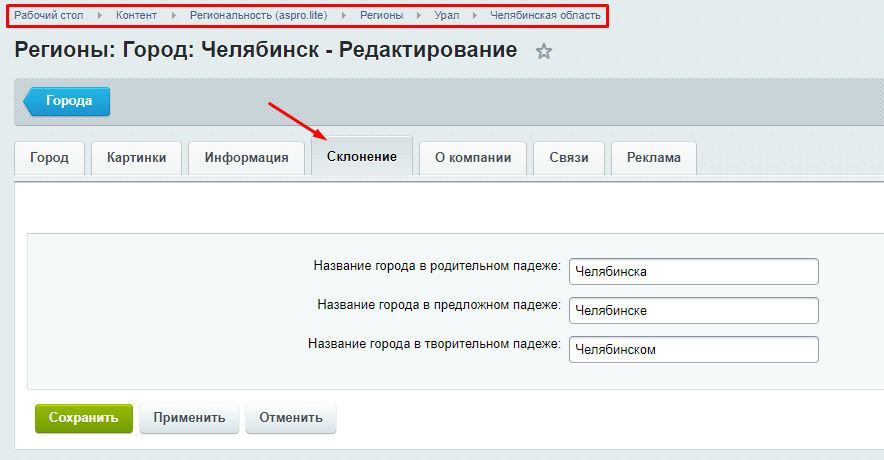
Рассмотрим установку SEO-записи на примере заголовка раздела телевизоров для Челябинска.
Откроем карточку раздела. Для этого в режиме правки наведем указатель в публичной части сайта на область раздела и нажмем на всплывшем меню пункт «Изменить раздел».
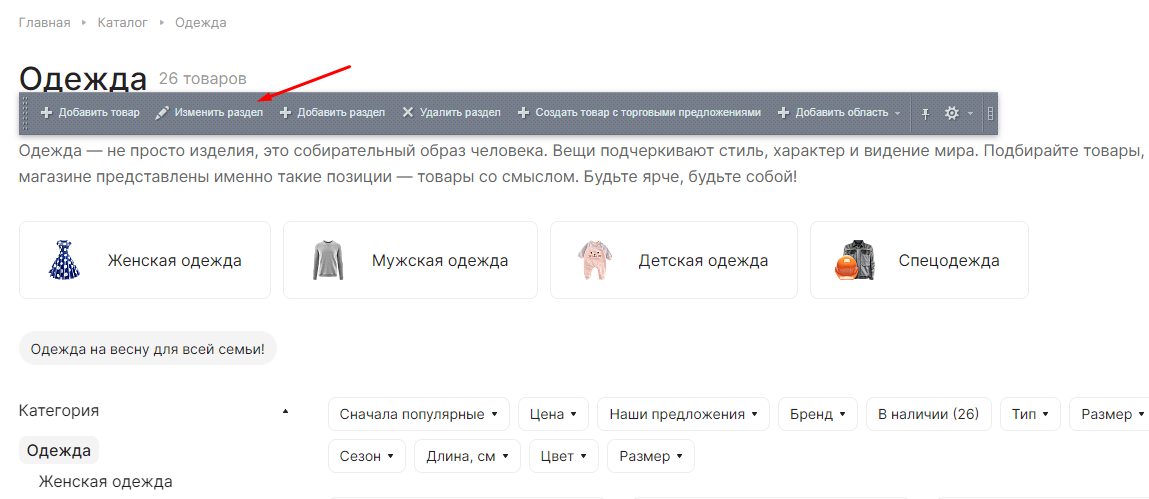
Перейдем на вкладку с настройками SEO. Чтобы получить заголовок вида «Одежда в Москве», в поле «Заголовок раздела» добавим запись:
{=this.Name} в #REGION_NAME_DECLINE_PP#,
где {=this.Name} — имя раздела (Одежда), а #REGION_NAME_DECLINE_PP# – название города в предложном падеже.
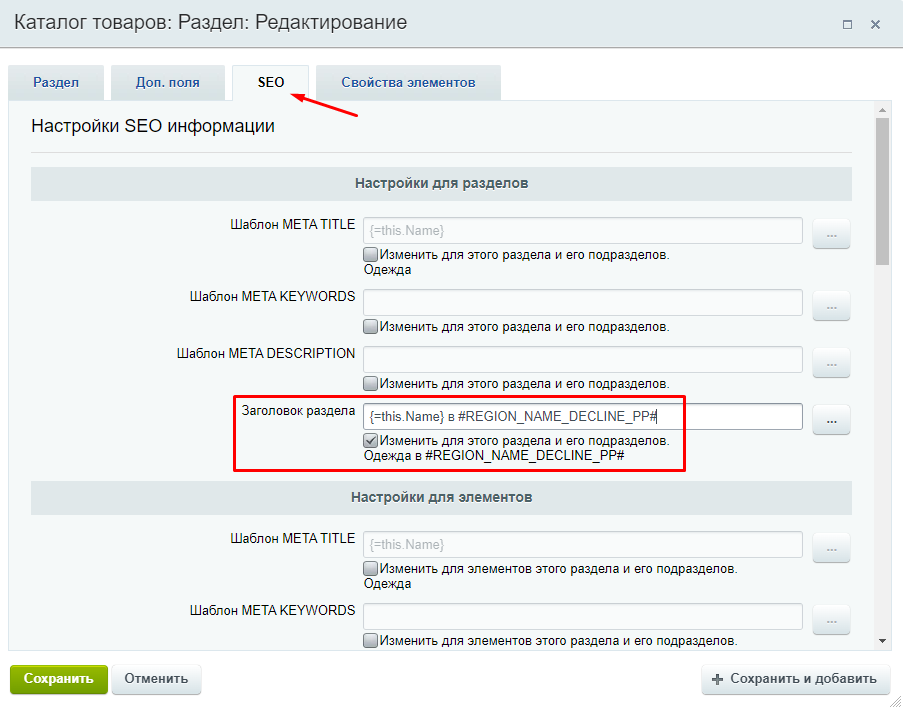
При заполнении полей SEO для корректного вывода названий городов используйте следующие значения:
- #REGION_NAME# — название города в именительном падеже.
- #REGION_NAME_DECLINE_RP# — в родительном падеже.
- #REGION_NAME_DECLINE_PP# — предложном.
- #REGION_NAME_DECLINE_TP# — творительном.
назадАвтозамена контента по регионам с помощью тегов Передача региональных переменных в почтовые шаблонывперед
Передача региональных переменных в почтовые шаблоны
В Аспро: Лайтшоп вы можете передавать региональные переменные в почтовые шаблоны. Используйте эту возможность, чтобы сократить время специалистов на обработку писем и повысить лояльность клиентов:
- Отправляйте заявки с городов конкретным специалистам, если заказы с регионов обрабатывают разные менеджеры. Функционал работает только при создании заказа через публичную часть.
- Если один менеджер работает с несколькими регионами, отправляйте в заголовках писем названия городов.
- Добавляйте в письма клиентам контактную информацию компании их региона.
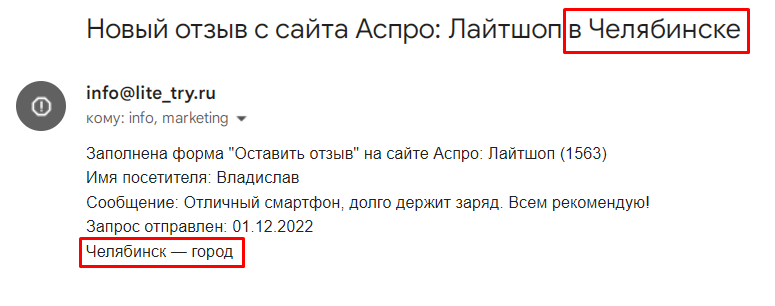
Готовые почтовые шаблоны доступны в решении Аспро: Лайтшоп. Чтобы отредактировать или создать новый шаблон, в административной части сайта перейдите в Настройки → Настройки продукта → Почтовые и СМС события → Почтовые шаблоны.
Чтобы создать новый шаблон, нажмите кнопку «Добавить» (1). Для редактирования готового шаблона в строке почтового события нажмите на «Гамбургер», затем на «Изменить» (2).
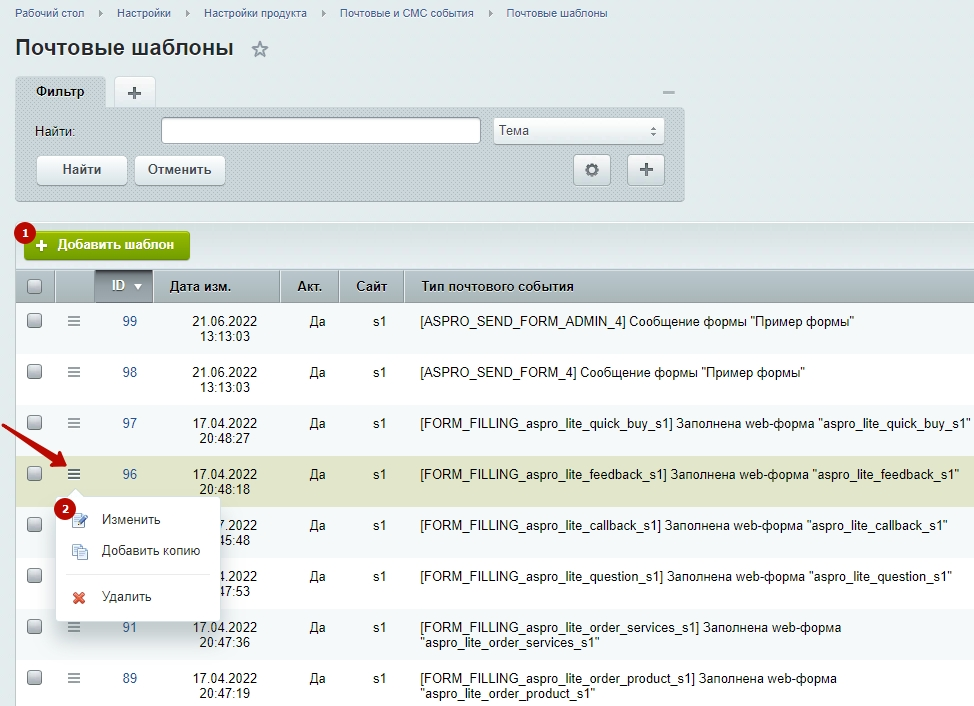
В поле «Кому» пропишите тег #REGION_EMAIL#, чтобы письма приходили менеджеру, который работает в конкретном регионе. Добавьте один тег, если письмо должно приходить только по почте, указанной в описании региона. Добавьте тег через запятую, если письмо будет уходить на другие адреса, которые были прописаны ранее.
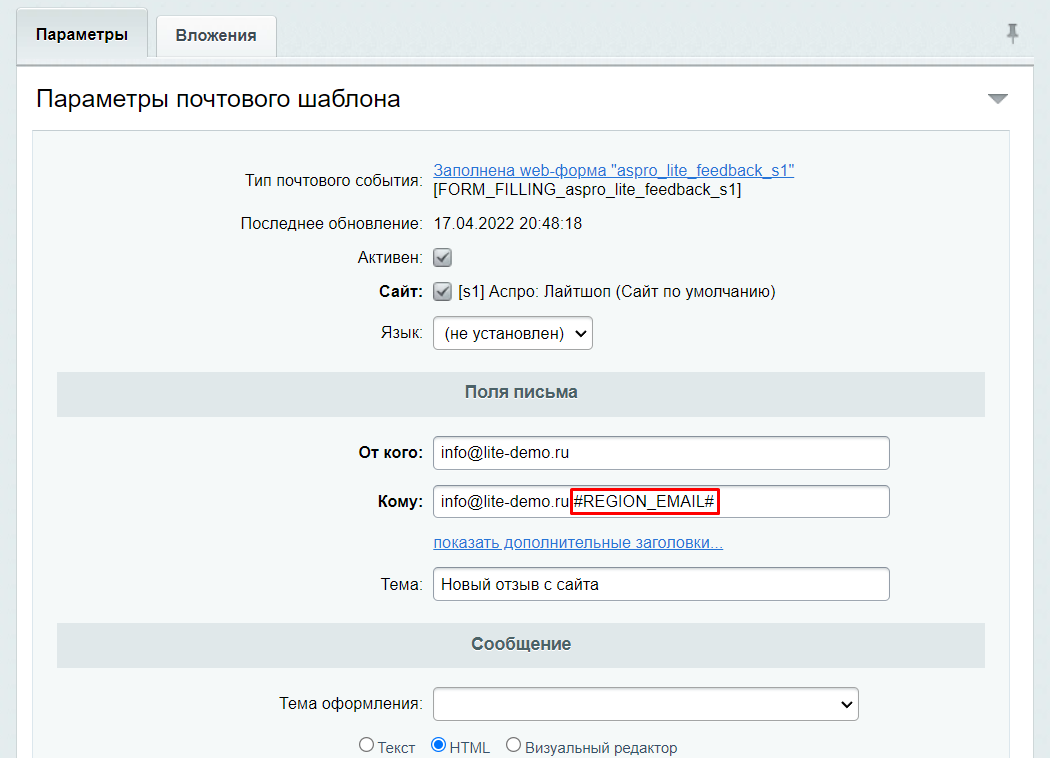
Чтобы привязать электронную почту к каждому региону, перейдите в Контент → Региональность (aspro.lite) → Регионы → Ваш регион. На вкладке «Информация» пропишите адреса электронных почт для региона в поле «Email» и сохраните изменения.
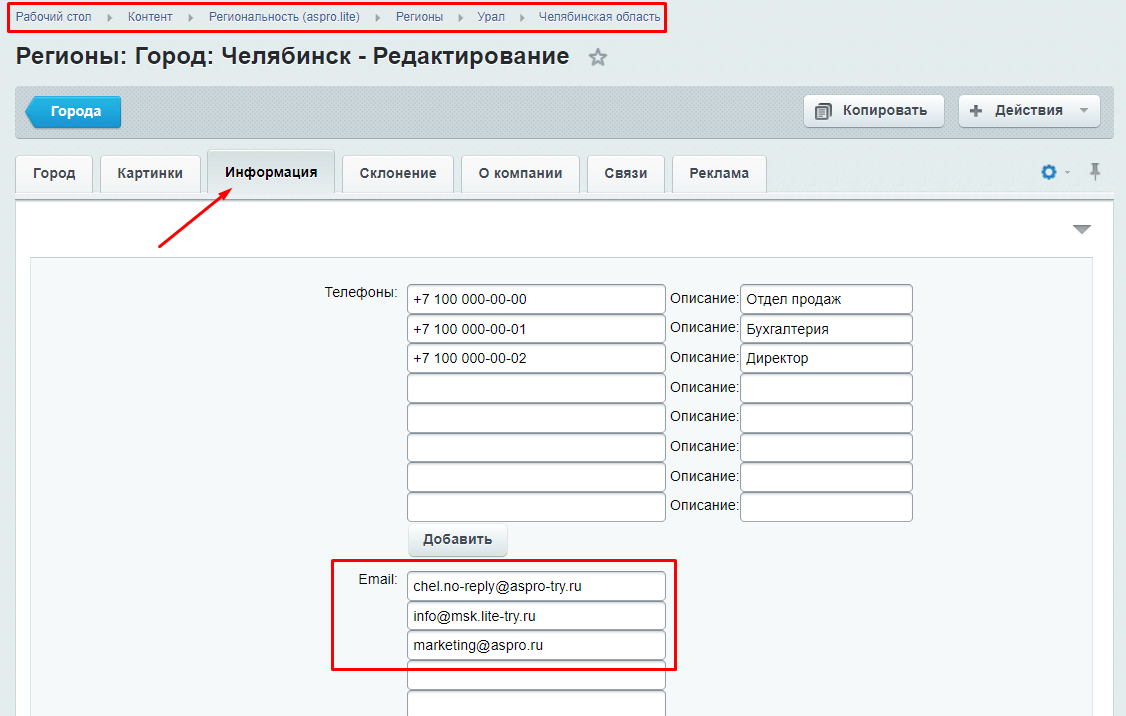
Если поле не отображается, кликните на шестеренку в правом верхнем углу и перейдите в настройки.
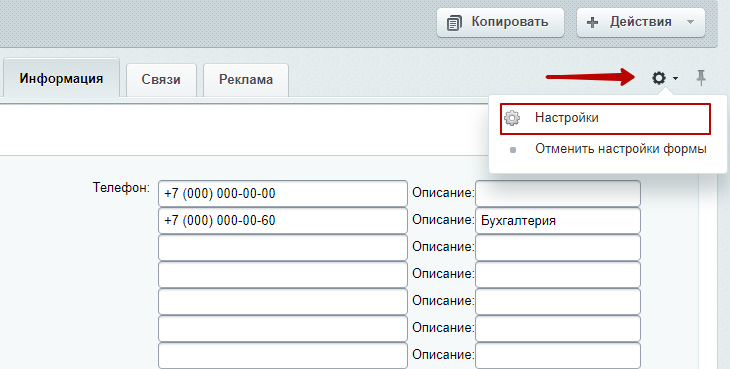
В настройках формы редактирования в блоке «Доступные вкладки» выберите поле «Город» (1). В блоке «Вкладки» отметьте название вкладки, на которое хотите вывести поле. В нашем примере — это поле «Информация» (2). В блоке «Доступные поля» выберите поле «Email» (3) и переместите поле с помощью стрелки (4). Сохраните изменения.
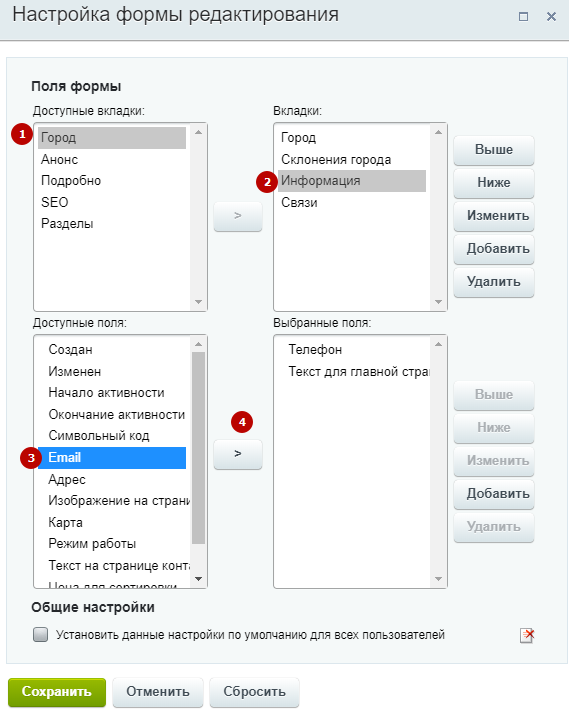
На вкладке «Склонение» заполните поля, если употребляете названия городов в контенте: в родительном, предложном и творительном падежах с помощью региональных тегов.
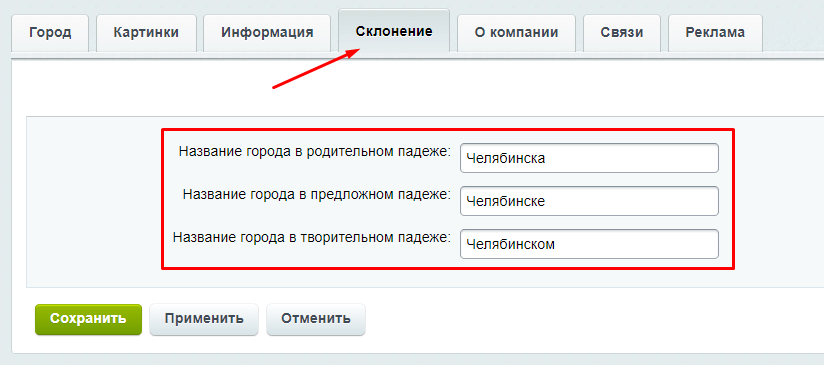
Возвращаемся в редактирование шаблона. Чтобы отображать в теме письма название города, необходимо прописать специальный тег в поле «Тема»:
- #REGION_NAME# — название города.
- #REGION_NAME_DECLINE_RP# — название города в родительном падеже.
- #REGION_NAME_DECLINE_PP# — название города в предложном падеже.
- #REGION_NAME_DECLINE_TP# — название города в творительном падеже.
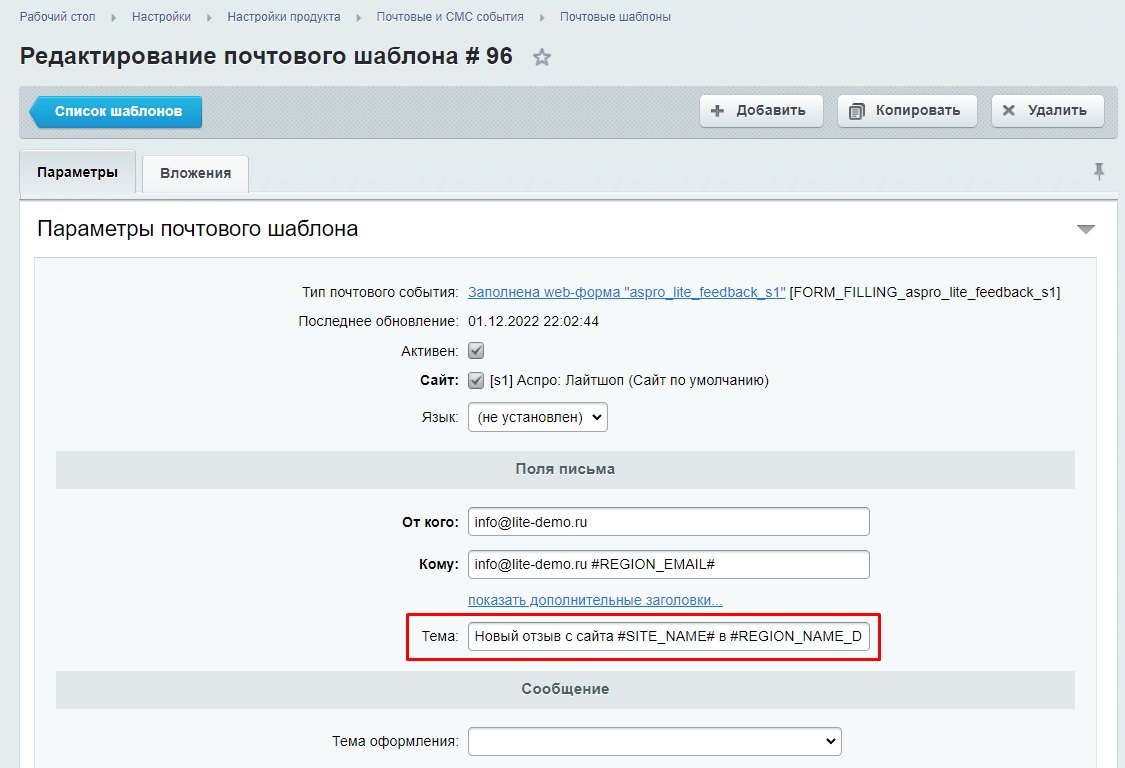
Чтобы в тексте письма отправлять контактную информацию региона, добавьте специальные теги:
- #REGION_NAME# — город.
- #REGION_ADDRESS# — адрес.
- #REGION_PHONE# — телефон.
Если вы создавали дополнительные свойства для отображения актуальной информации в регионах, добавьте код свойства, обернув его знаком «#».
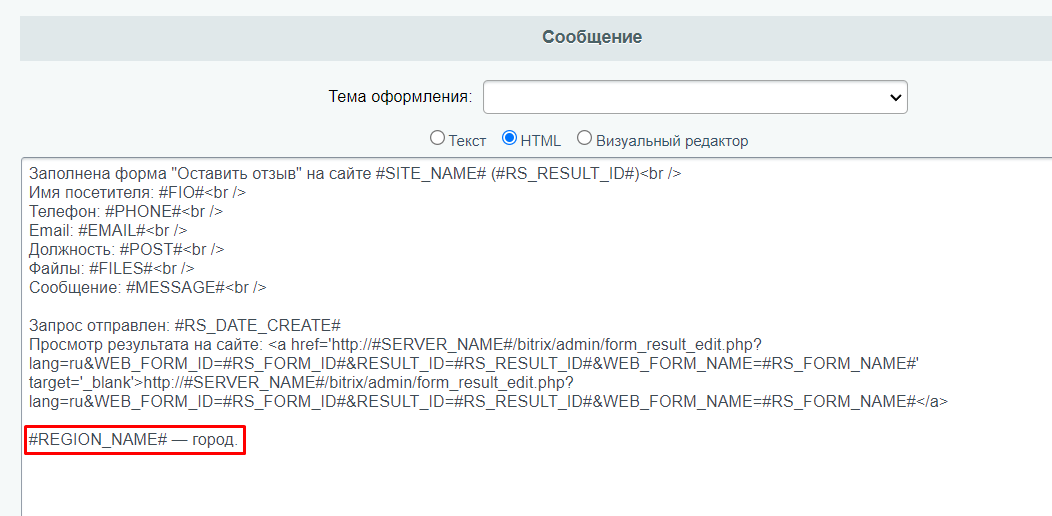
Чтобы посмотреть код свойства, перейдите в Контент → Инфоблоки → Типы инфоблоков → Региональность (aspro.lite) → Регионы и выберите вкладку «Свойства». Код свойства отображен в столбце «Код». Скопируйте необходимое поле.
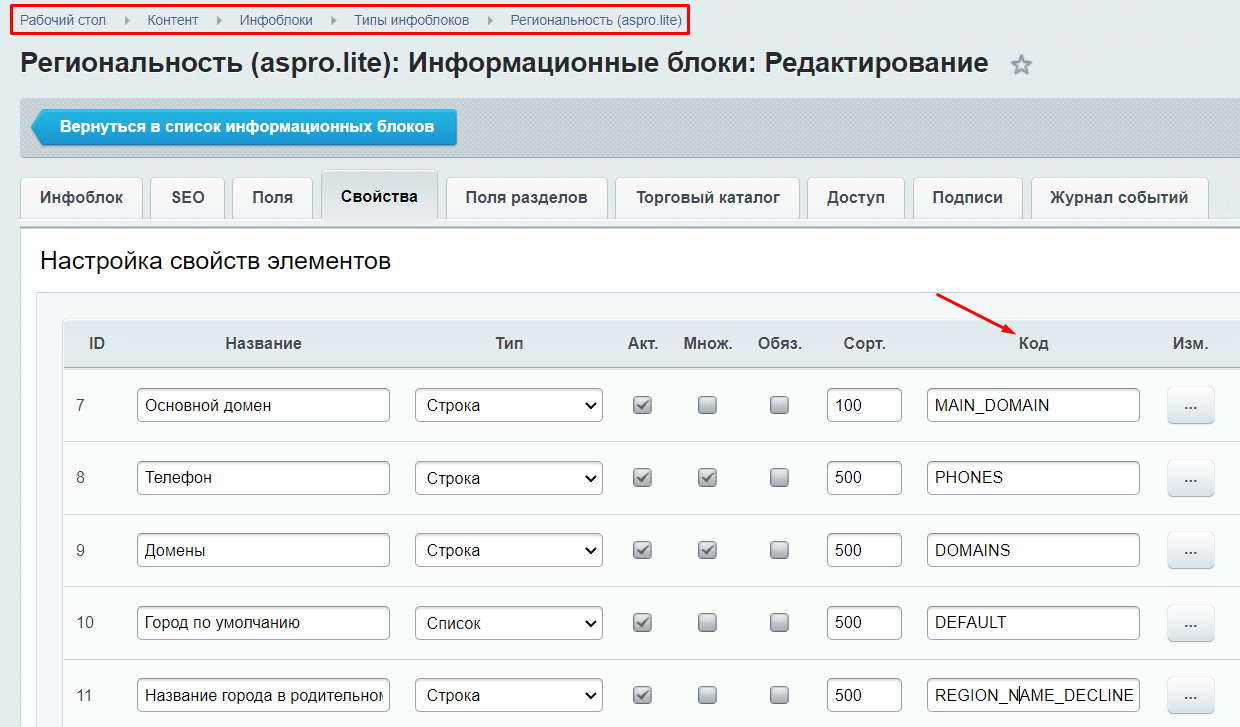
назадНазвание региона в заголовках и SEO-тегах Региональный фильтр. Каждому региону — свой контентвперед
Региональный фильтр. Каждому региону — свой контент
Мультирегиональность в Аспро: Лайтшоп поможет создавать уникальный контент для каждого города. При этом навыки программирования не потребуются. Вы сможете привязывать контент к нужному городу, а также указывать телефон, email или адрес отдельно по регионам.
Привязка региона актуальна для:
- новостей;
- статей в блоге;
- акций;
- услуг;
- основных баннеров;
- фоновых картинок;
- рекламных баннеров (на внутренних и главной страницах);
- каталога.
Пример отображения контактных данных для жителей:
- Екатеринбурга,
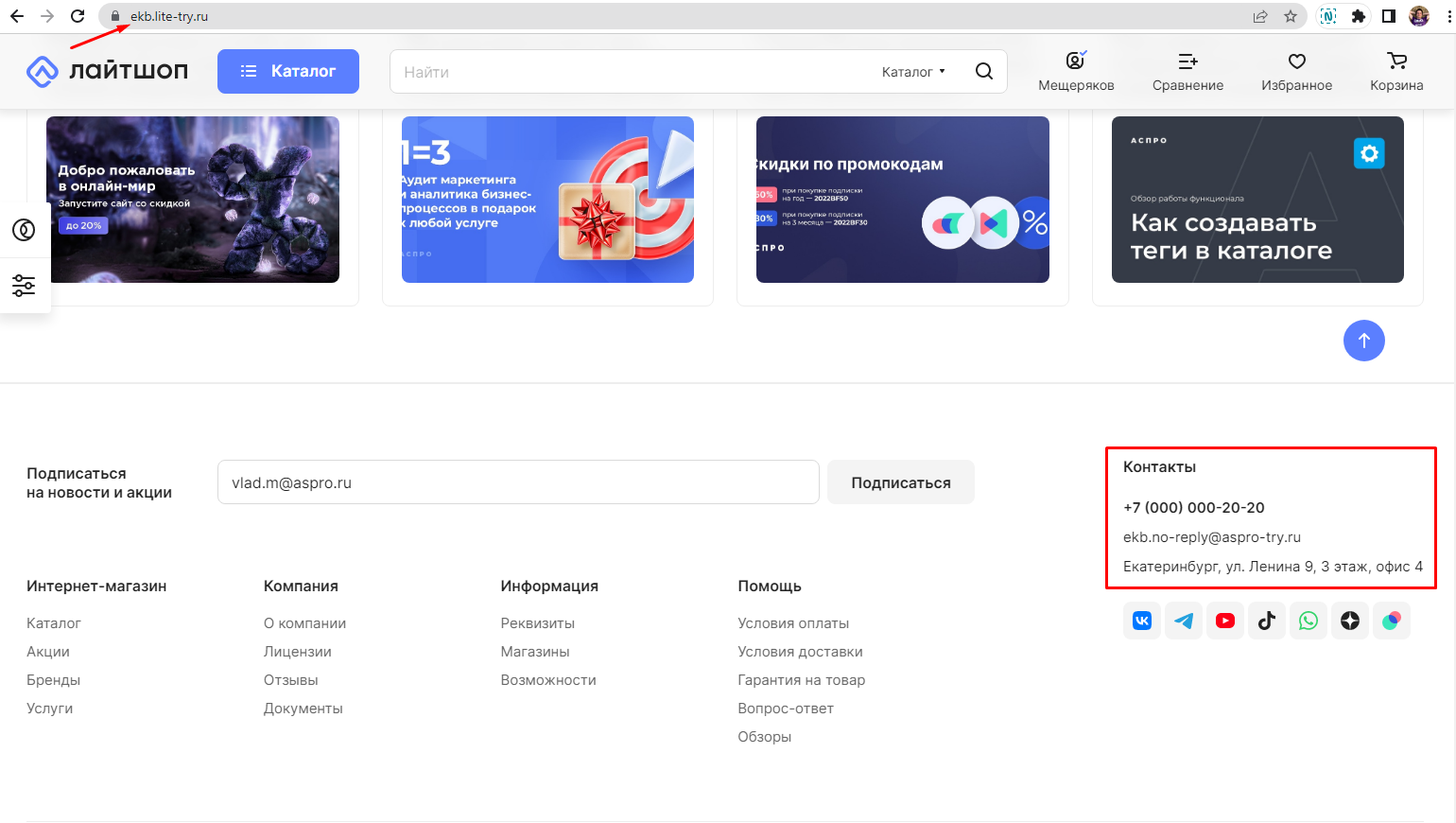
- Москвы.
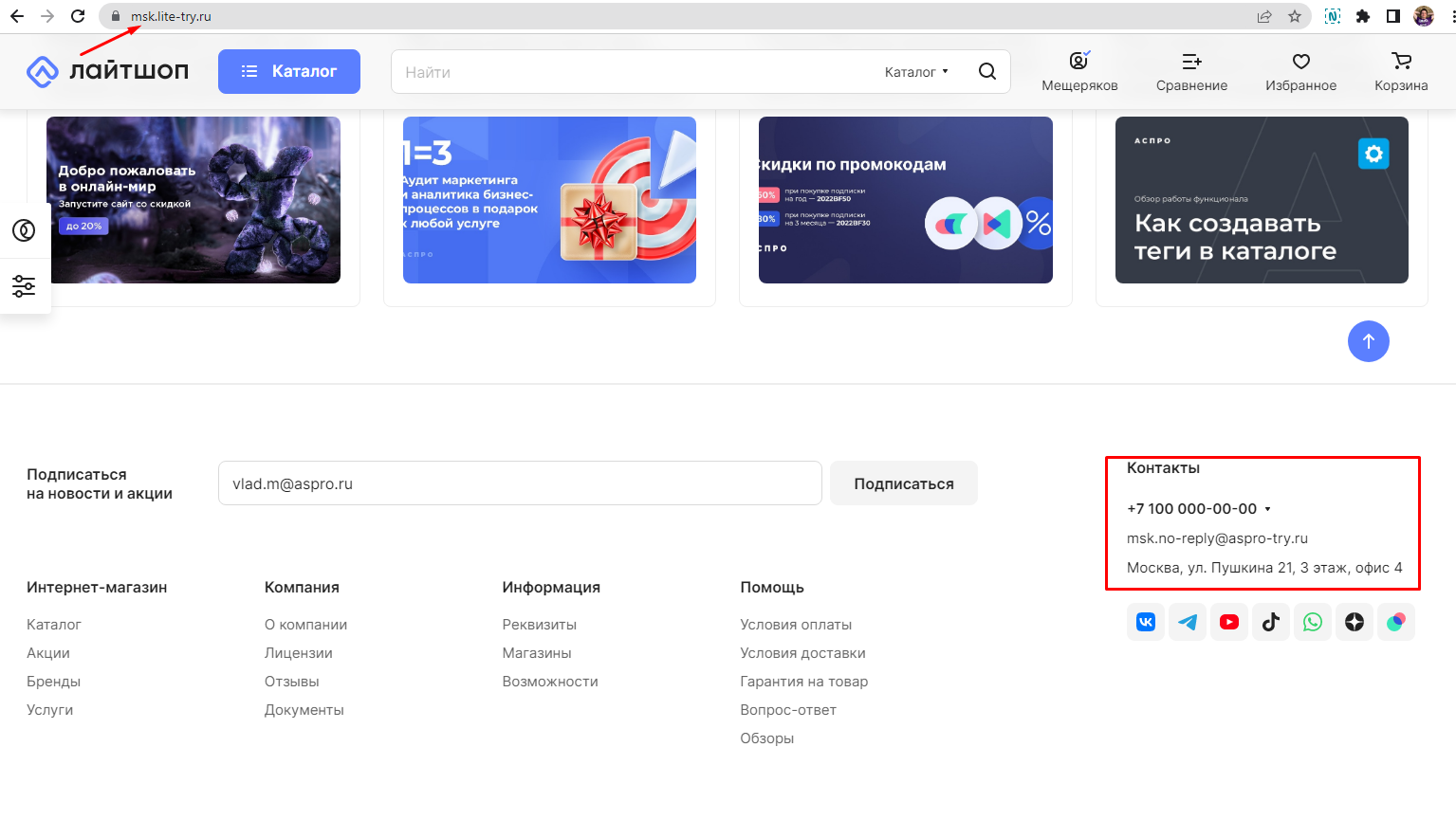
В этом уроке мы расскажем, как активировать фильтр для контента и настроить содержание перечисленных элементов для регионов.
Чтобы воспользоваться функцией, в административной части сайта перейдите в Аспро (1) → Аспро: ЛайтШоп (2) → Настройки (3) → Регионы (4).
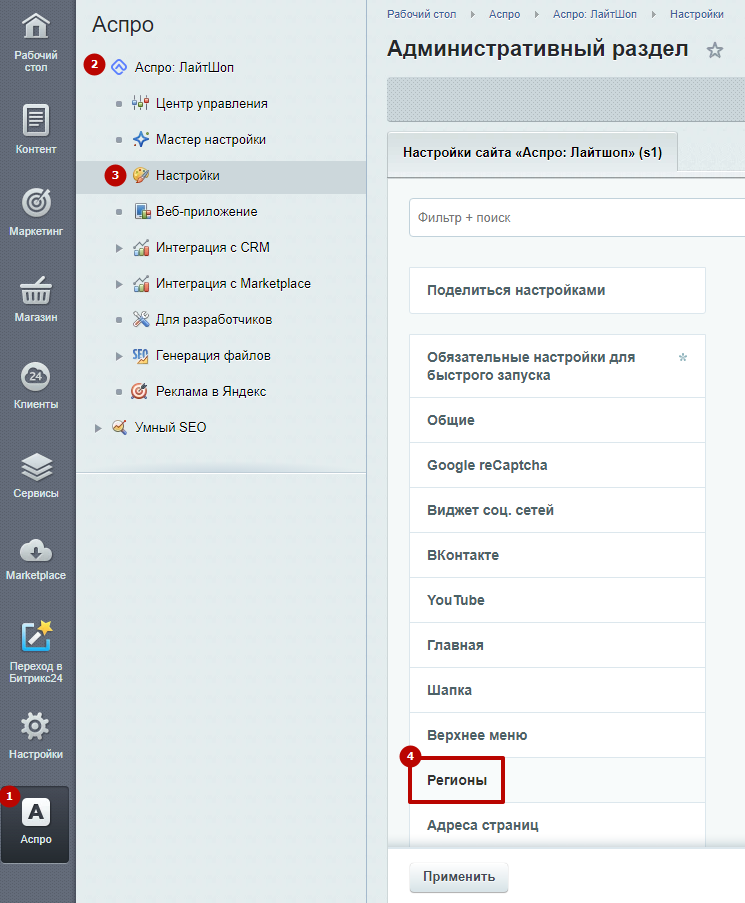
Активируйте параметр «Применять региональный фильтр».
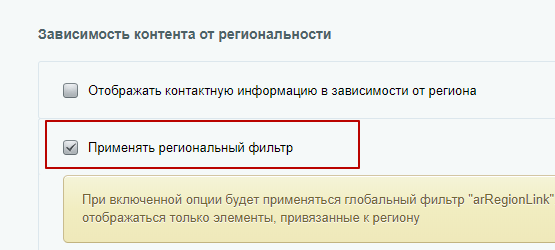
После сохранения изменений можно переходить к настройке контента по регионам. Рассмотрим на примере установки разных телефонов, email и адресов. Перейдите в редактирование нужного региона, в нашем примере — это Москва. Путь: Контент → Региональность (aspro.lite) → Регионы → Центр → Московская область. В поле с названием города нажмите на «Гамбургер» и выберите пункт «Изменить».
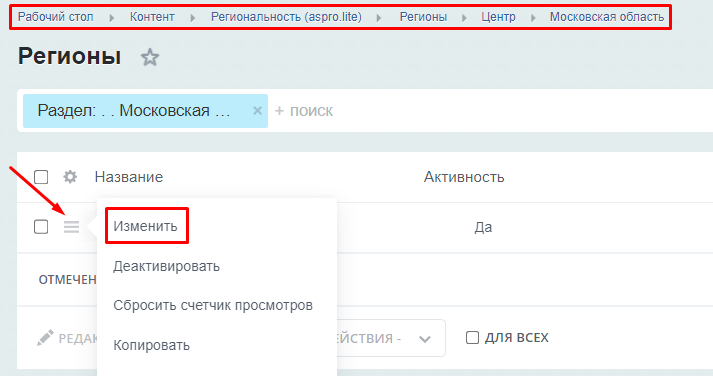
На вкладке «Информация» заполните поля «Телефоны» (1), «Email» (2) и «Адрес» (3) соответствующими данными.
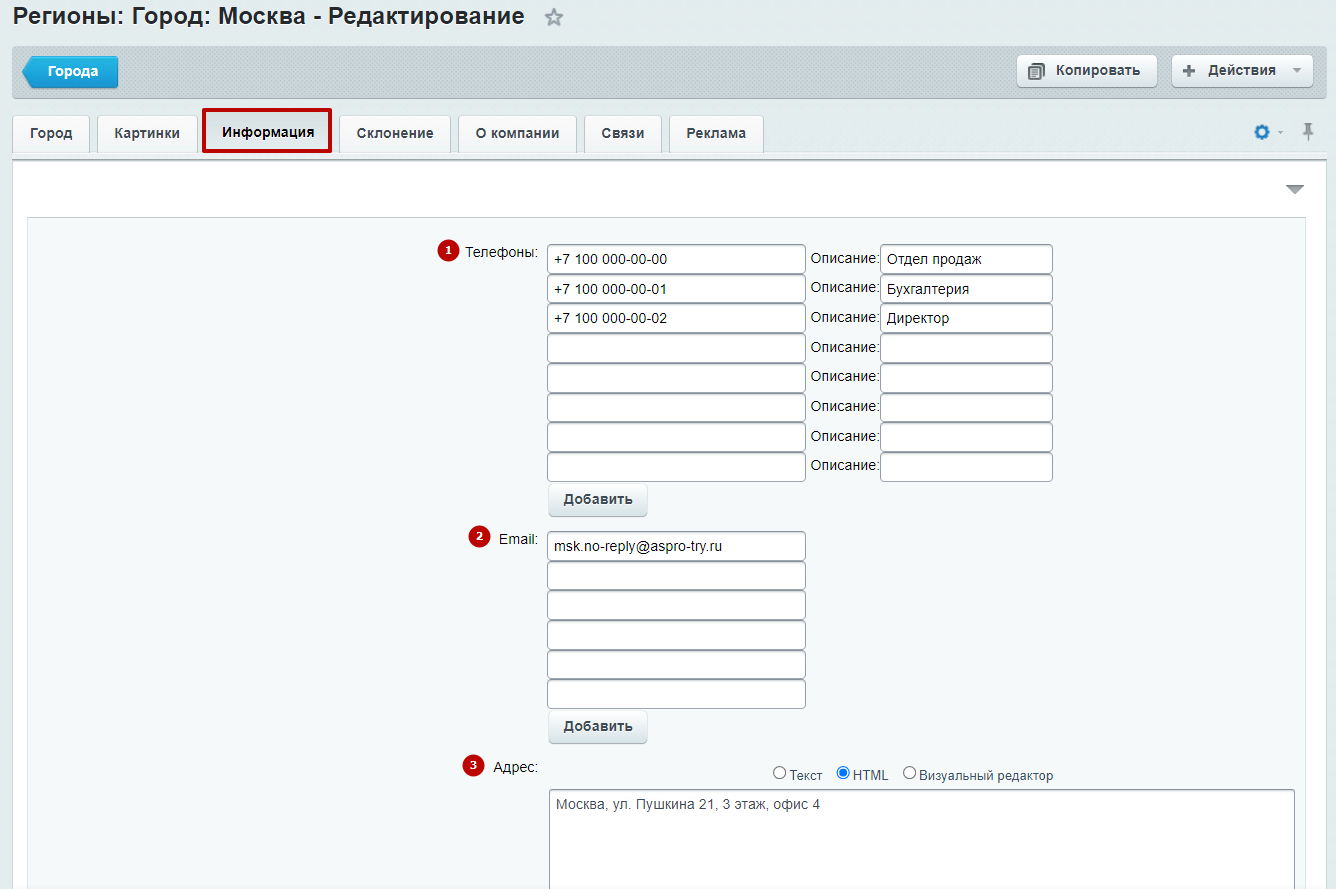
Если поля у вас не отображаются, то проверьте их наличие на других вкладках. Если они не выведены, настройте форму редактирования карточки. Для этого кликните по изображению шестеренки в верхнем правом углу и выберите вариант «Настройки».
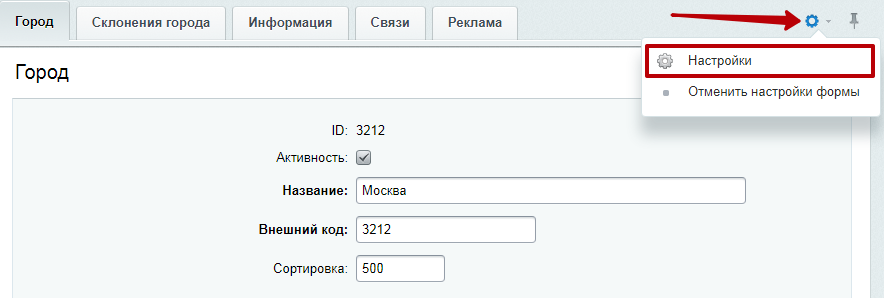
В редакторе формы в перечнях «Доступные вкладки» (1) и «Вкладки» (2) выделите пункт, соответствующий названию основной вкладки. В списке «Доступные поля» выберите значения, которые необходимо вывести в форме (3) (чтобы выделить несколько вариантов за один раз, зажмите клавишу Ctrl). Затем нажмите кнопку с изображением стрелки (4) и сохраните изменения.
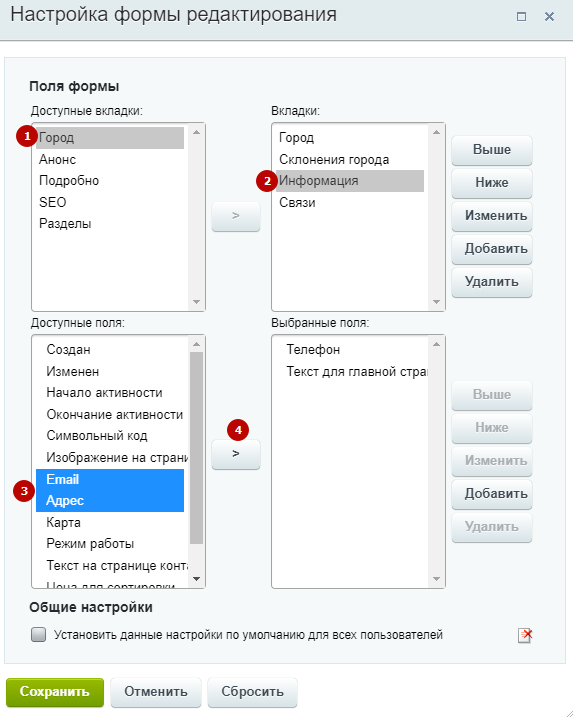
Настройка отображения по регионам новостей, статей из блога, акций, услуг – производится в разделе «Контент (aspro.lite)». А баннеров, фоновых изображений, рекламы — в разделе «Реклама (aspro.lite)».
Параметр привязки элемента к региону имеет одноименное название. Он располагается также в группе «Значения свойств». Если его нет, отредактируйте форму по аналогии с примером по подключению разных телефонов, email и адресов (через меню кнопки с изображением шестеренки).
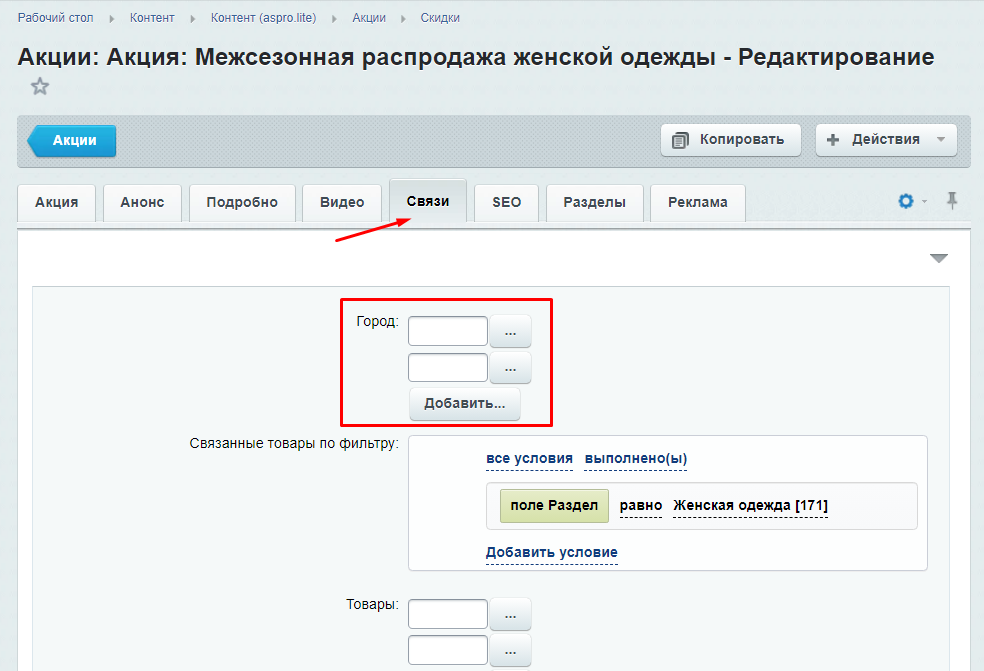
Связь элемента с регионом настраивается стандартным способом: нажмите кнопку с многоточием, выберите из списка город, для которого будет отображаться настраиваемый элемент, и сохраните изменения.
Региональный фильтр работает и для связанных элементов. Если не нужно использовать этот фильтр, то в инфоблоке можно удалить или переименовать свойство LINK_REGION. Настройку необходимо выполнить в том инфоблоке, которому не нужна региональность.
Содержание главы:
назадПередача региональных переменных в почтовые шаблоны Как привязать товары к определенному регионувперед
Как привязать товары к определенному региону
Мультирегиональность в Аспро: Лайтшоп поможет создавать не только уникальный контент для каждого региона, но и привязывать различный набор товаров к нужному городу.
Функционал будет актуален, если у вас разный ассортимент товаров в каждом городе и вы не хотите, чтобы посетители из разных регионов видели их одновременно. Например, вы хотите, чтобы посетители из Москвы видели диваны люкс-сегмента, а потенциальные покупатели из небольшого города — мебель эконом-класса.
Вам не нужны навыки программирования, чтобы привязать товар к регионам. Воспользуйтесь инструкцией, где вы в несколько шагов внесете необходимые изменения. Самое главное — нужно включить региональный фильтр, иначе дальнейшие действия не приведут к результату. В настройках инфоблока каталога нужно добавить новое свойство — LINK_REGION. Затем указать значение «arRegionLink» в настройках параметра компонента «Каталог», чтобы фильтр заработал. В этой инструкции настройку разберем подробнее.
Регион необходимо будет задать каждому товару. Если этого не сделать, то товар не будет отображаться во всех регионах.
Пример: В разделе Одежда → Женская одежда: 4 товара (джинсы, платье, юбка и футболка). Для юбки и платья мы задали регион «Екатеринбург». А для футболки и джинсов указали Москву.
Товары в этом разделе для Екатеринбурга:
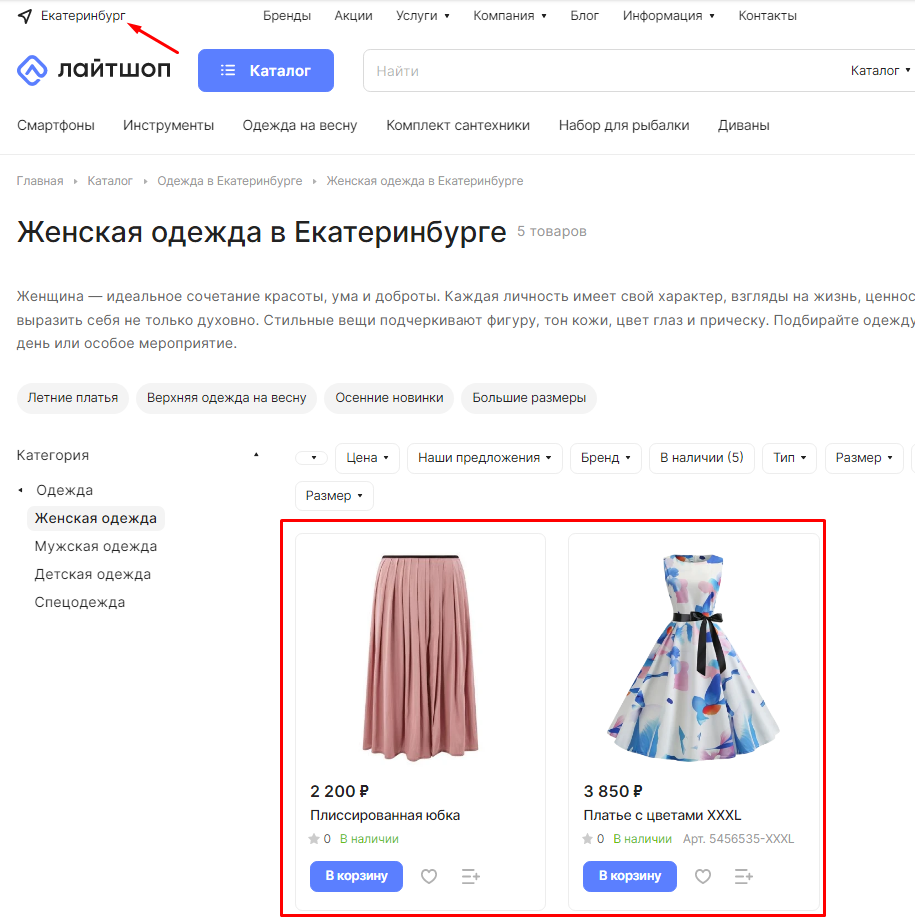
Товары для Москвы:
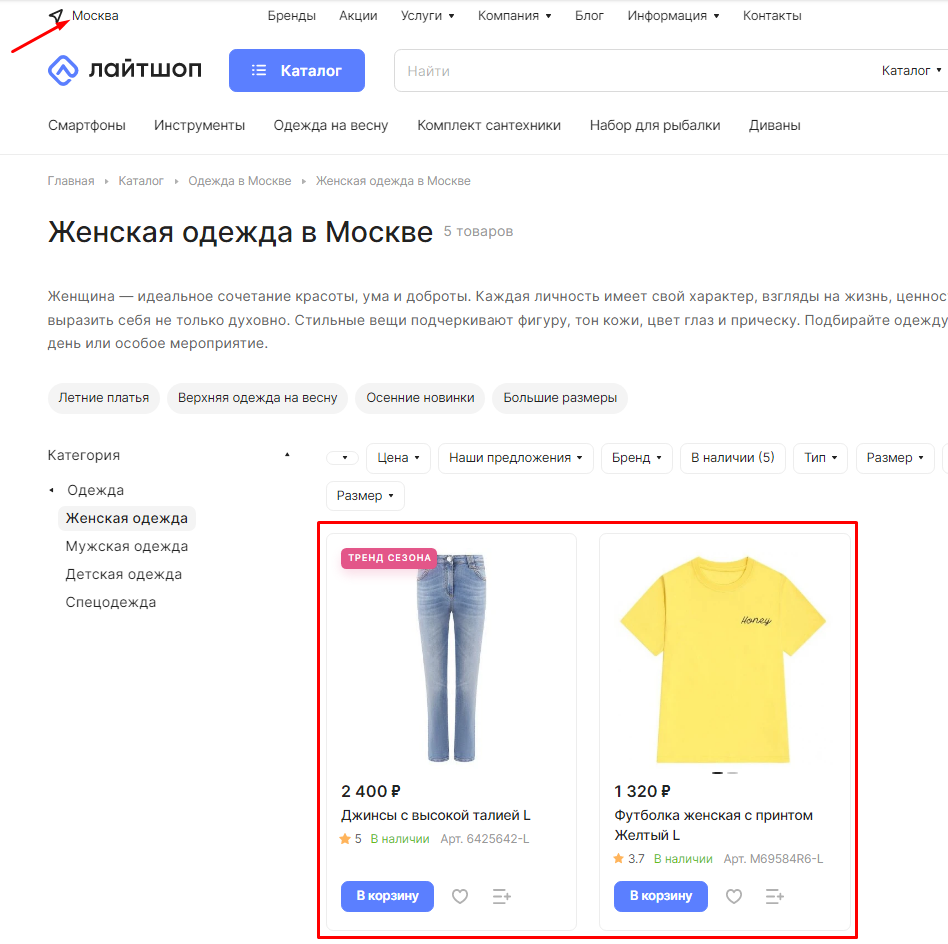
Добавление свойства LINK_REGION в настройках инфоблока каталога
В административной части сайта перейдите в Аспро (1) → Аспро: ЛайтШоп (2) → Настройки (3) → Регионы (4).
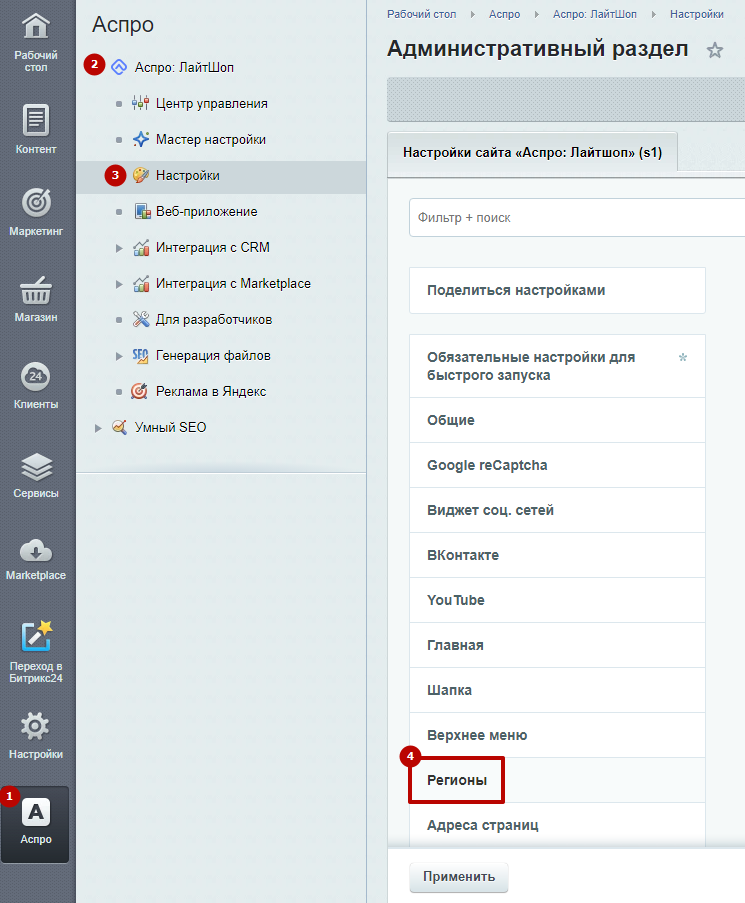
Активируйте параметр «Применять региональный фильтр» и сохраните изменения.
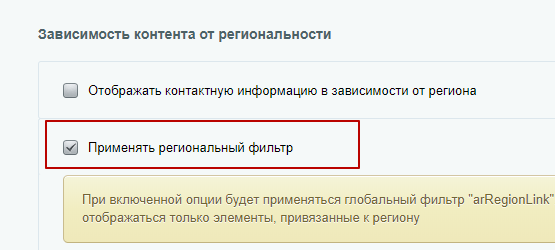
Далее перейдите в Контент → Инфоблоки → Типы инфоблоков → Каталог (aspro.lite) → Каталог товаров. Перейдите на вкладку «Свойства».
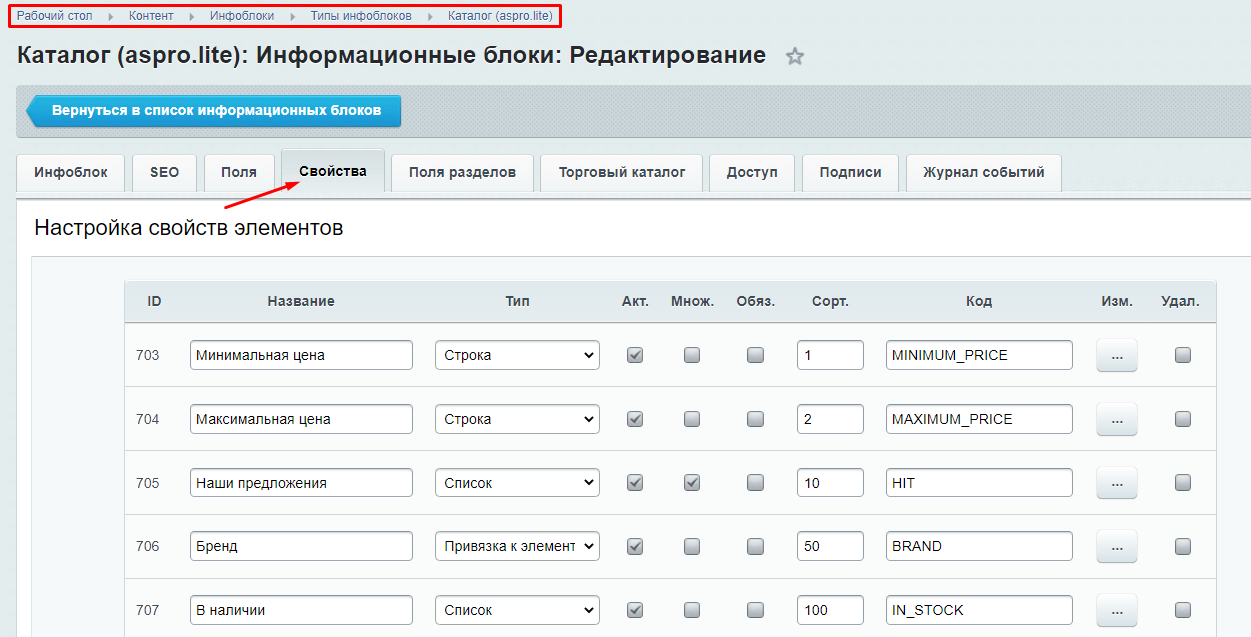
Добавьте новый элемент со следующими параметрами:
- Название = Регион.
- Тип = Привязка к элементам.
- Сортировка — например, 100. Индекс сортировки отвечает за порядок отображения свойств в административной части сайта. Чем ниже индекс, тем выше будет выбор региона в списке (в редактировании карточки товара).
- Код = LINK_REGION.
Не забудьте указать две галки — «акт.» и «множ.».
- «Акт.» — признак активности свойства. Это необходимо для того, чтобы свойство отображалось в публичной части сайта.
- «Множ.» — признак множественности свойства. Это необходимо для того, чтобы вы смогли задать несколько регионов, а не один.
После того, как нужные настройки выставлены, нажмите кнопку «Применить» или «Сохранить».
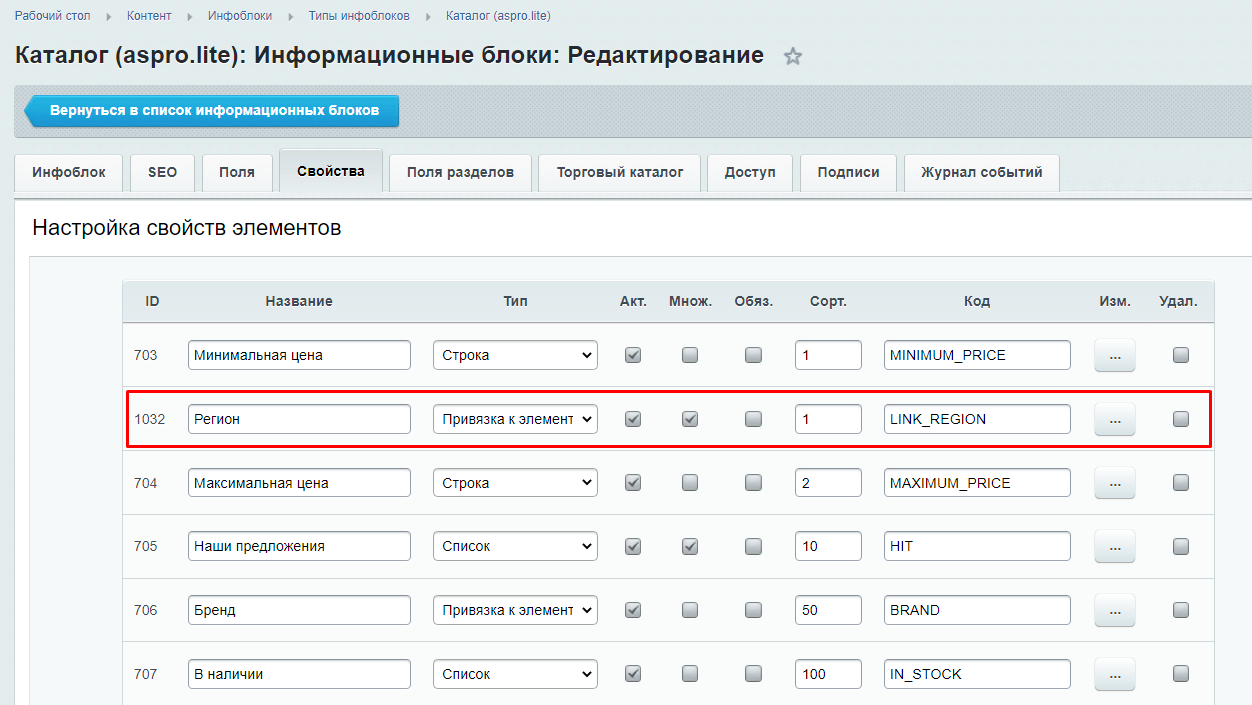
Добавление «arRegionLink» в настройки фильтра
Зайдите в публичную часть сайта в режиме правки. Перейдите в произвольный товар, наведите на него и нажмите на шестеренку.
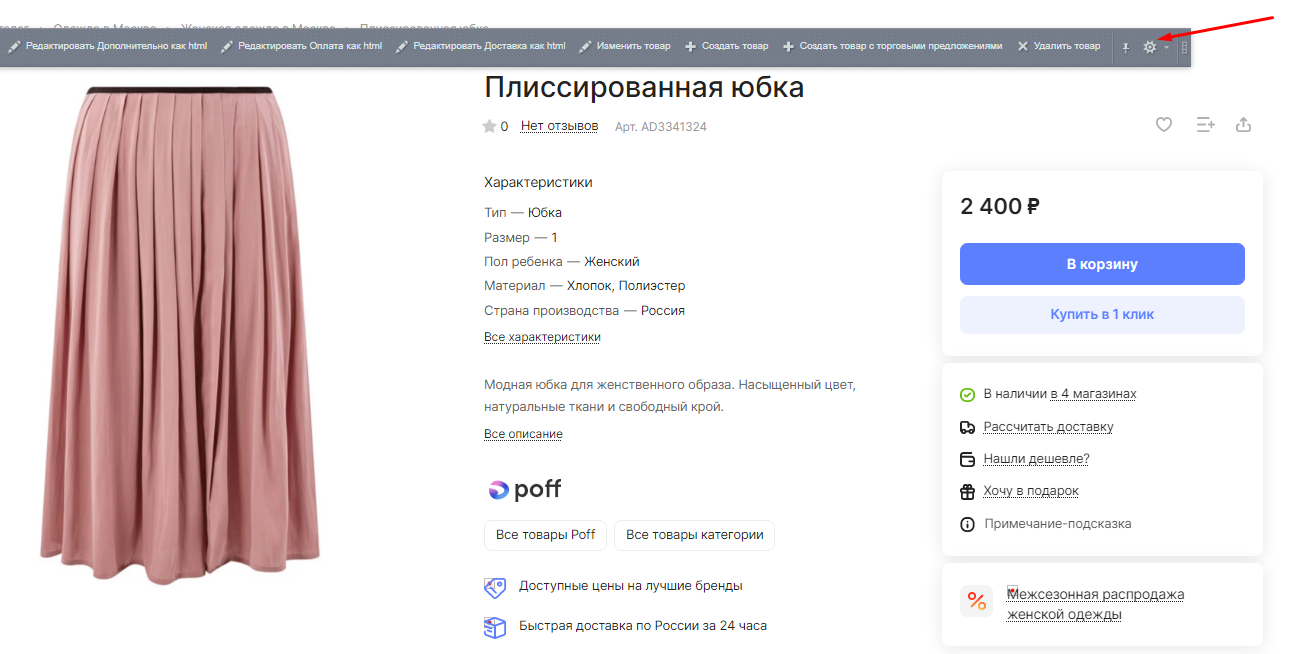
В параметрах компонента выберите пункт «Настройки фильтра» и в поле «Фильтр» введите «arRegionLink».
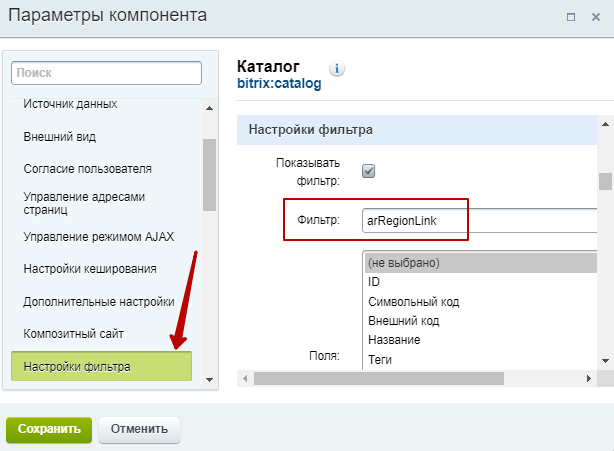
Это нужно делать в любом случае: и с привязкой контента, и с привязкой товара. Если этого не сделать, то фильтрация по регионам не будет работать.
Привязка товаров к нужному региону
Теперь вы сможете задавать регионы для товара. Для этого перейдите в настройки товара, нажмите на кнопку «Гамбургер» и выберите «Изменить».
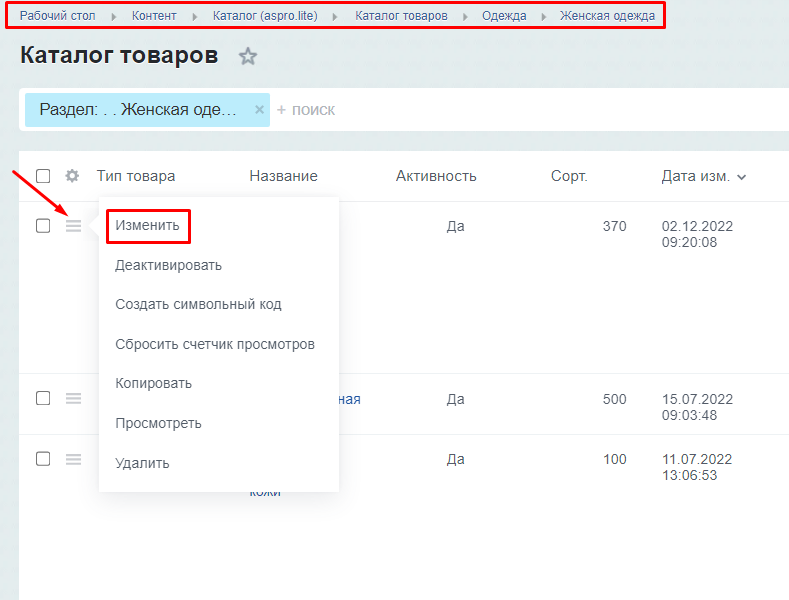
В блоке «Регион» нажмите на многоточие для выбора нужного города.
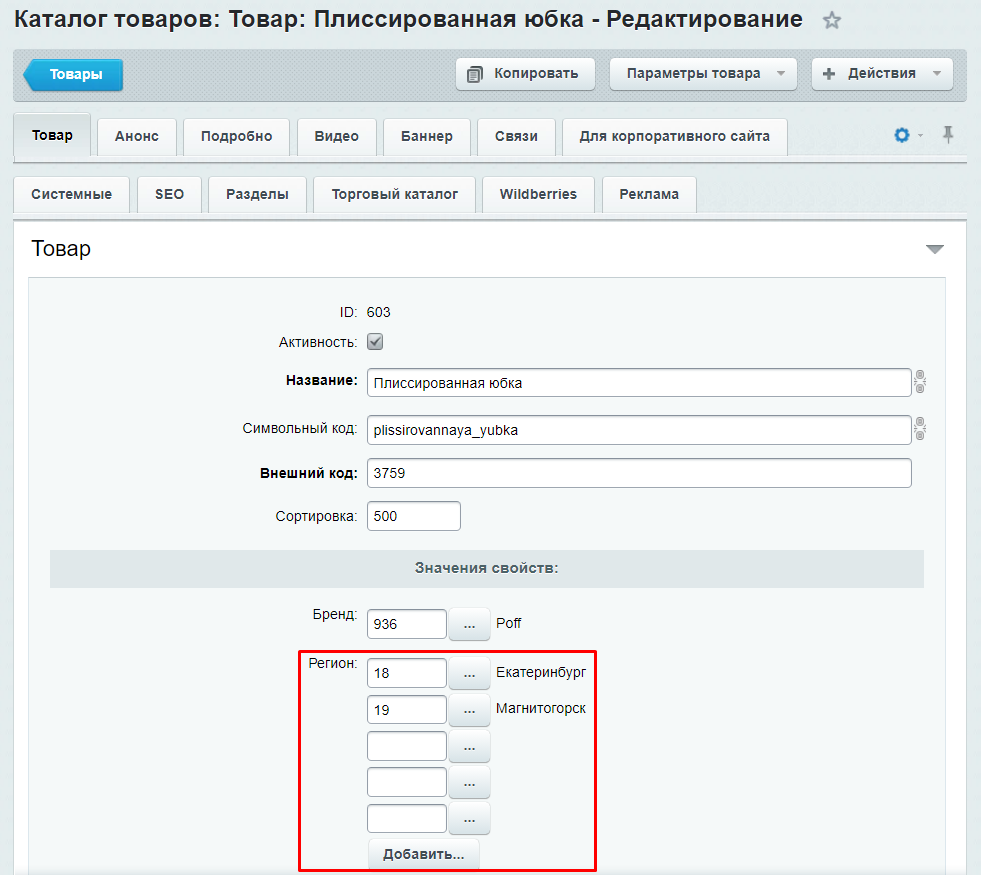
Если поле у вас не отображается, настройте форму редактирования карточки. Для этого кликните по изображению шестеренки в верхнем правом углу и выберите вариант «Настройки».
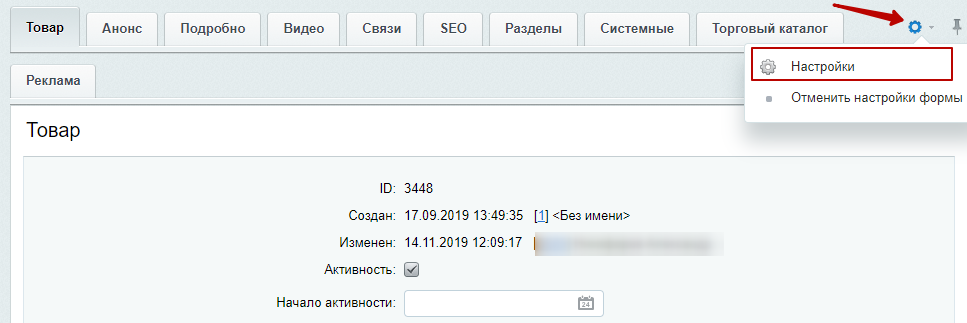
В редакторе формы в перечнях «Доступные вкладки» (1) и «Вкладки» (2) выделите пункт, соответствующий названию основной вкладки. В данном примере это вариант «Товар». В списке «Доступные поля» выберите значение, которое необходимо вывести в форме: «Регионы» (3). Затем нажмите кнопку с изображением стрелки (4) и сохраните изменения.
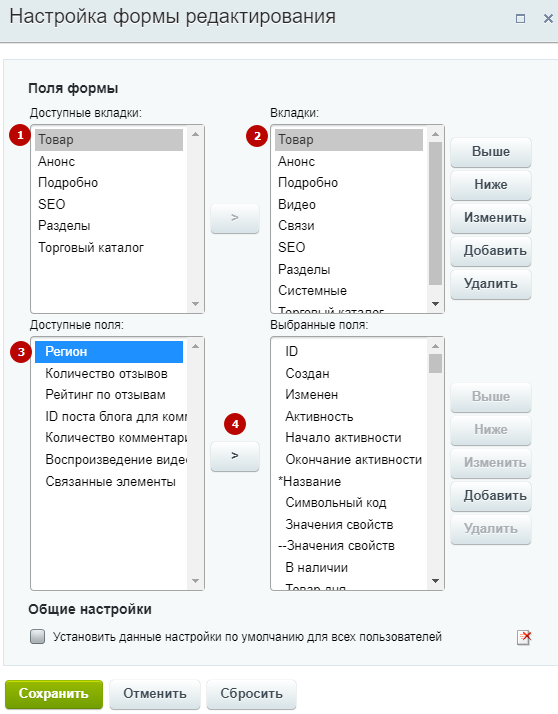
В информационном блоке нужно выбрать (1):
- тип = региональность;
- инфоблок = регионы.
Нажмите на кнопку «Найти». В таблице отобразятся все регионы. На строке с нужным городом кликните на «Гамбургер» (2) и нажмите «Выбрать» (3).
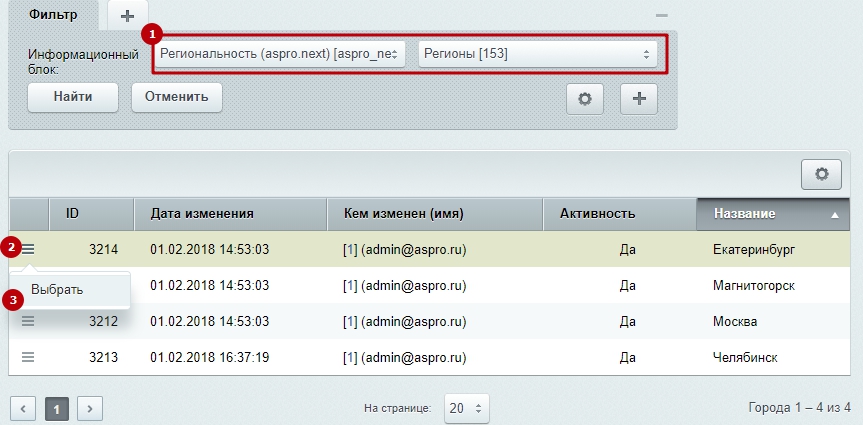
После выбора нужных регионов не забудьте все сохранить в редактировании товара. Товар отобразится только в тех регионах, которые вы выбрали.
назадРегиональный фильтр. Каждому региону — свой контент Система обратной связивперед
Система обратной связи
назадКак привязать товары к определенному региону Веб-формы для редакции 1С-Битрикс «Старт»вперед
Веб-формы для редакции 1С-Битрикс «Старт»
В редакции 1С-Битрикс «Старт» отсутствует модуль «Веб-формы», поэтому использование функционала системы обратной связи кажется невозможным. Но мы нашли выход из этой ситуации — реализовали систему обратной связи на инфоблоках. Так вы можете не просто заявить о себе в интернете, но еще и конвертировать посетителей сайта в заявки.
Переключить работу форм обратной связи на инфоблоки можно в Аспро (1) → Аспро: ЛайтШоп (2) → Настройки (3) → Формы (4).
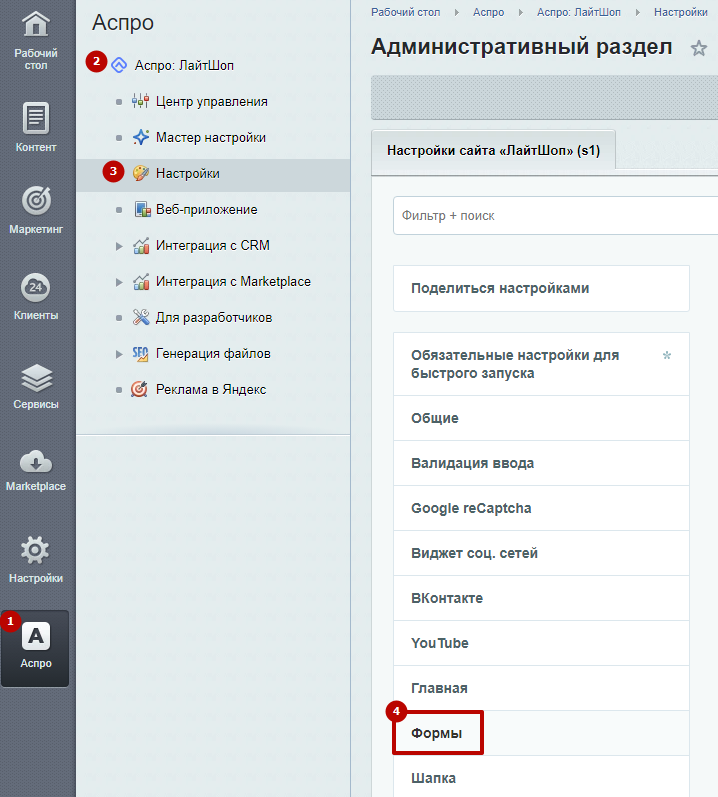
Деактивируйте настройку «Использовать “Веб-формы” вместо инфоблоков» и сохраните изменения.
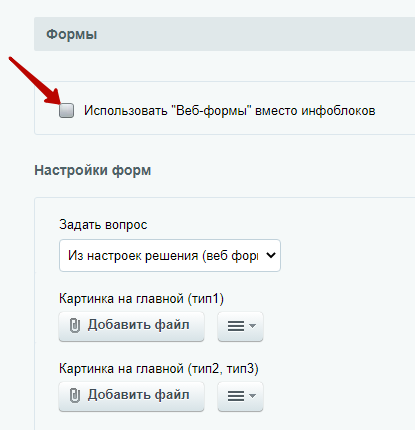
Содержание главы:
назадСистема обратной связи Управление формамивперед
Управление формами
Вы можете создавать новые, изменять и удалять существующие формы.
В административной части сайта перейдите в Контент (1) → Инфоблоки (2) → Типы инфоблоков (3) → Формы (aspro.lite) (4).
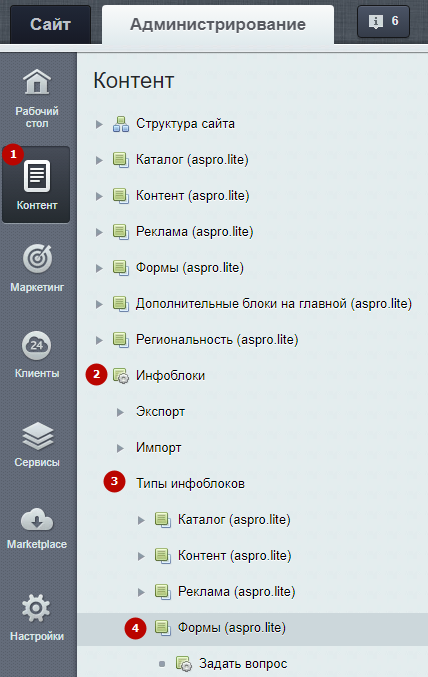
Для создания новой формы нажмите «Добавить инфоблок» (1). Чтобы изменить (2) или удалить (3) форму, вызовите меню кнопки «Гамбургер» у соответствующей строки и выберите нужный пункт.
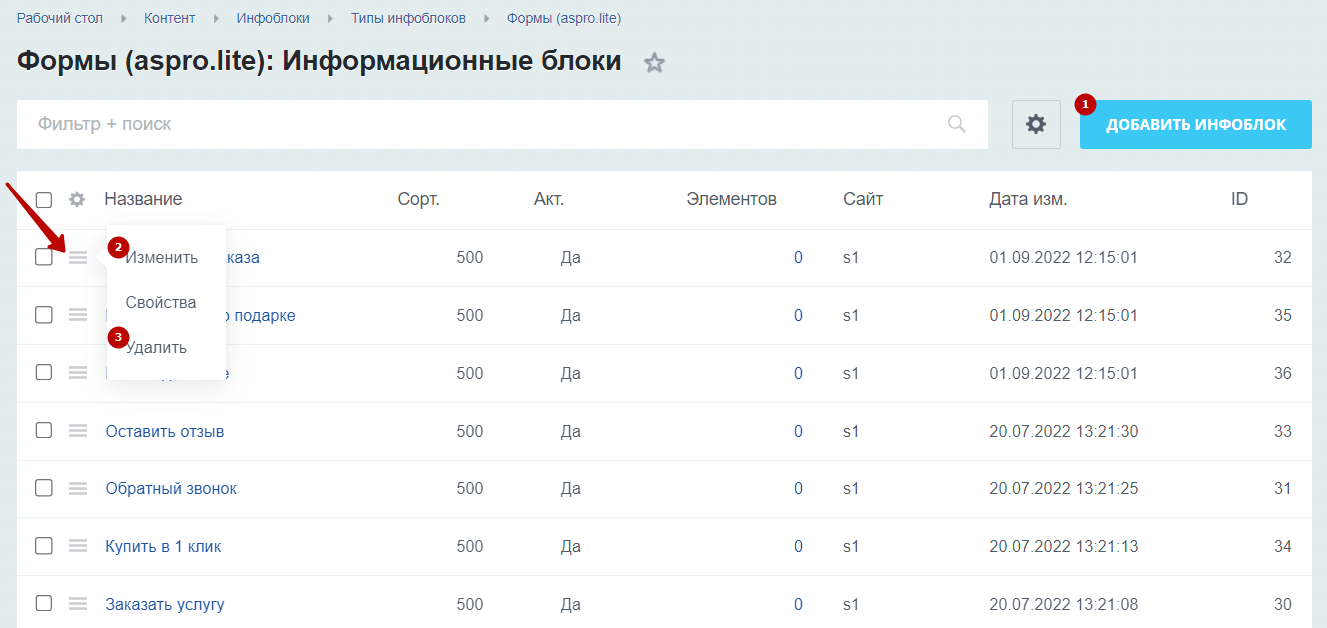
При удалении инфоблока также удаляются все результаты форм. Перед удалением инфоблока проверьте, чтобы у него не было связи с другими объектами.
Рассмотрим основные настройки инфоблока. На вкладке «Инфоблок»:
- установите галку «Информационный блок активен» (1), чтобы форму было видно на сайте;
- придумайте понятный символьный код (латинскими заглавными буквами) (2) – он будет использоваться для привязки к элементам (например, кнопкам);
- выберите сайт, на котором будет действовать форма (3);
- дайте форме название (4).
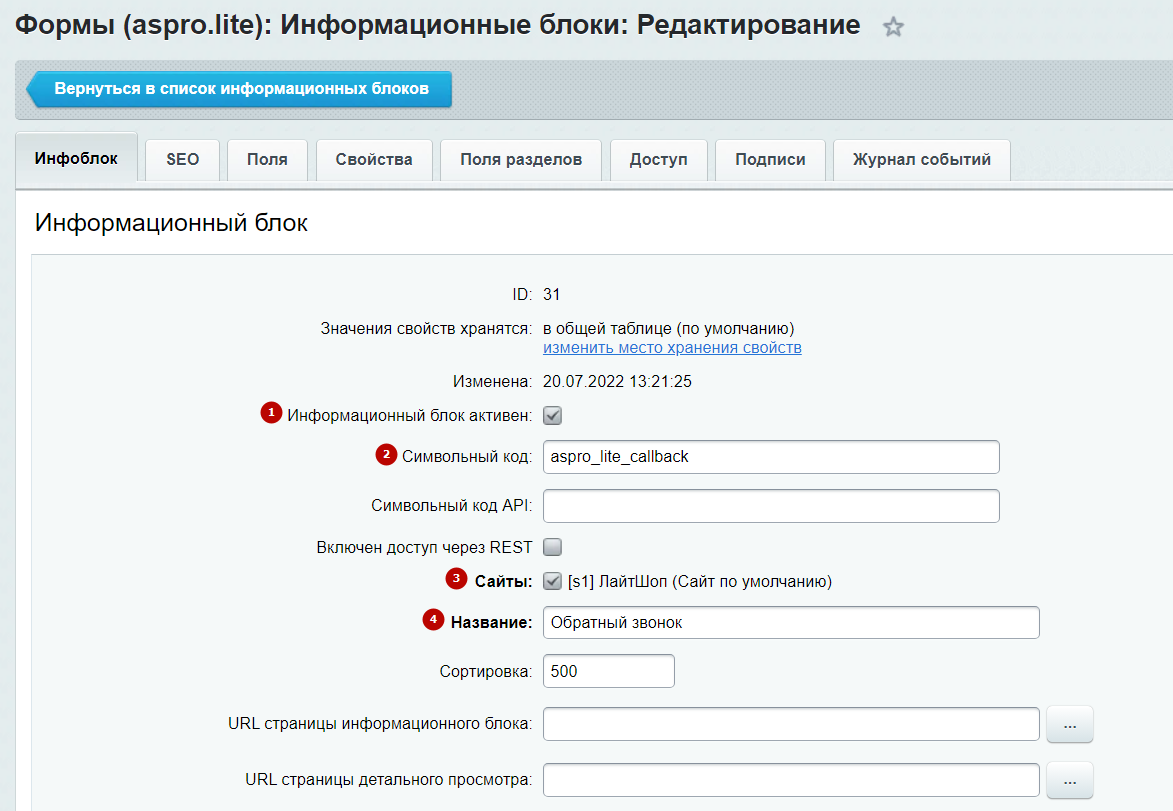
Внизу вкладки есть поле «Описание». Здесь можно добавить небольшой текст, который будет отображаться под заголовком формы.
На вкладке «Свойства» создаются и настраиваются поля форм.
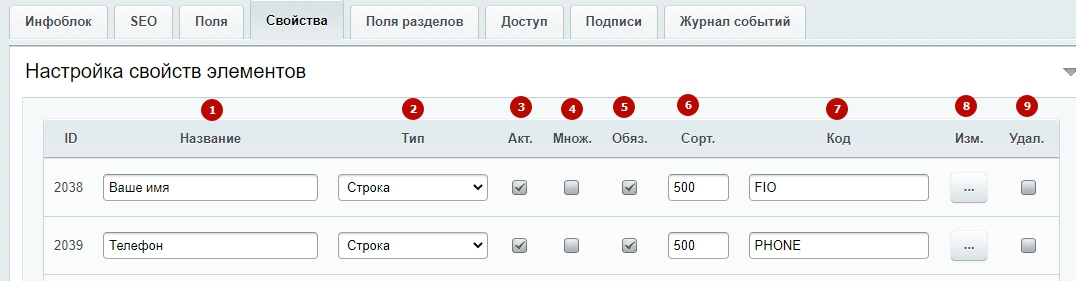
- Для каждого поля обязательно нужно указать название (1), тип (2) и код заглавными латинскими буквами (7). Тип определяет, какое значение будет принимать поле – «Строка», «HTML/текст» или «Число».
- Чтобы поле отображалось в форме, установите галку «Акт.» (3).
- Если поле может хранить более одного значения, отметьте «Множ.» (4) – например, чтобы разрешить загрузку более одного файла за раз.
- Для полей, которые являются обязательными для заполнения, активируйте параметр «Обяз.» (5).
- Чтобы задать порядок отображения полей на форме, заполните колонку «Сорт.» (6) — чем меньше индекс сортировки, тем ниже будет положение поля. Для удаления лишней строки установите галку «Удал.» (9) и нажмите «Применить».
- Колонка «Изм.» (8) содержит кнопки, которые открывает редактор свойств (полей) с дополнительными настройками.
Дополнительные настройки могут понадобиться для определенных типов полей. Например, для поля типа «Список» в таблице «Значения списка» (2) следует задать доступные для выбора варианты. Также здесь можно выбрать внешний вид (1) – список или флажки.
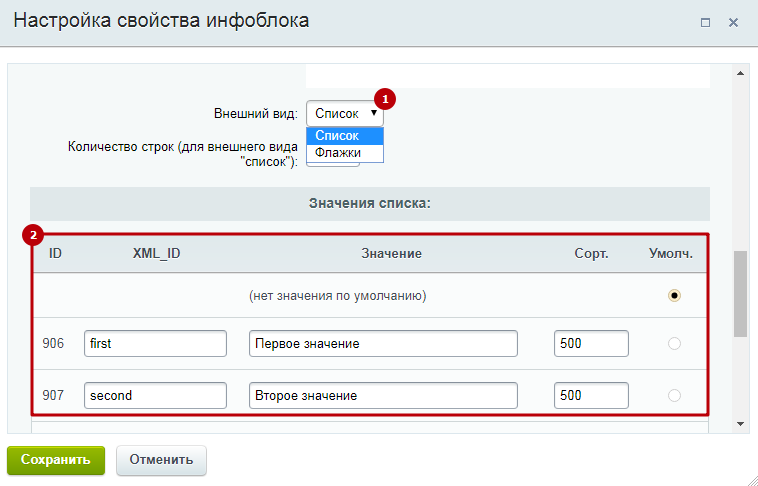
Для типа «Html/текст» в дополнительных настройках можно задать высоту поля ввода.
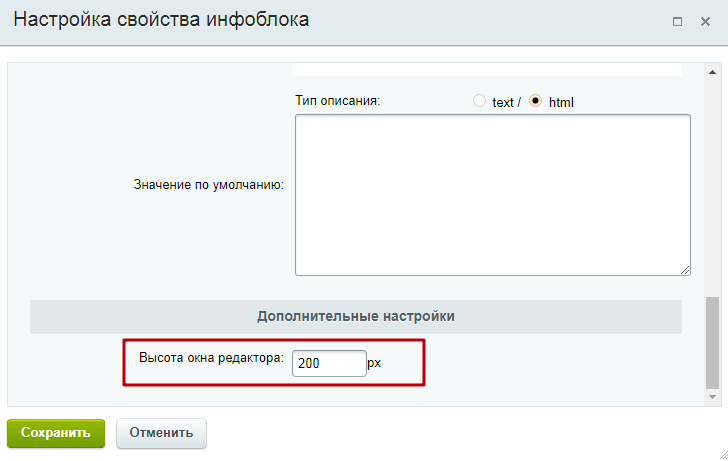
При создании формы кнопка «Отправить», captcha и информирование о согласии на обработку данных привязываются автоматически (если в решении выставлена соответствующая настройка).
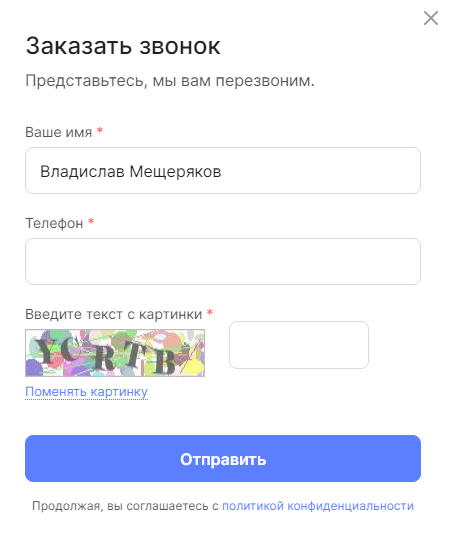
После окончания редактирования сохраните изменения и сбросьте кеш, чтобы обновить информацию на сайте.
Подробнее о настройках captcha можно почитать здесь.
назадВеб-формы для редакции 1С-Битрикс «Старт» Результаты заполненных формвперед
Результаты заполненных форм
Сообщения пользователей, полученные с форм, хранятся в административной части сайта. Для их просмотра перейдите в Контент(1) → Формы (aspro.lite) (2).
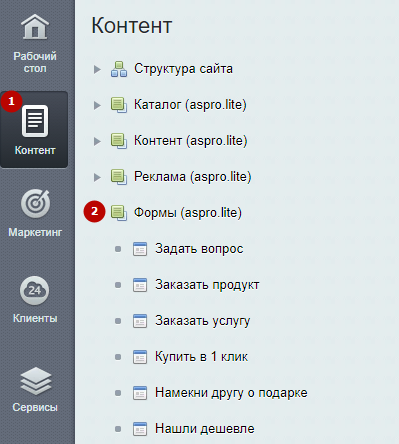
Для просмотра сообщений, например, с формы «Оставить отзыв», кликните по ее названию.
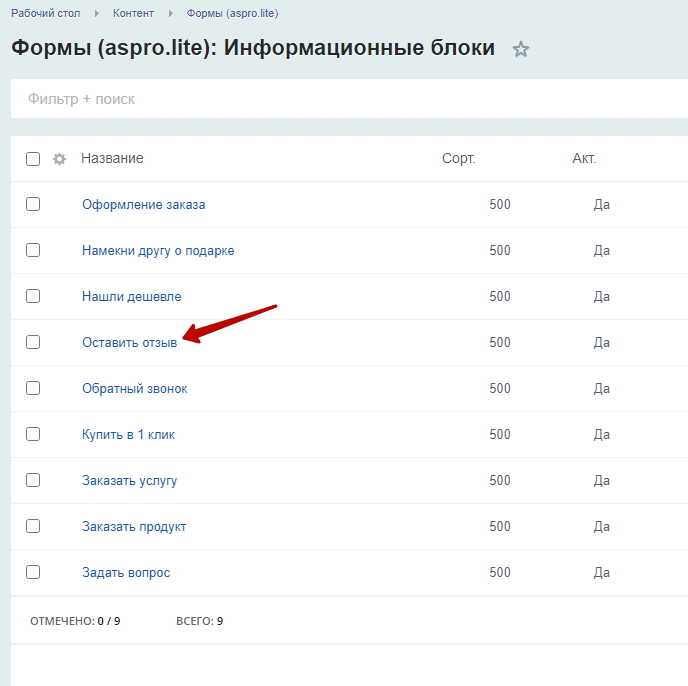
Перед вами откроется список сообщений от посетителей. Щелкните на название, чтобы прочитать его.
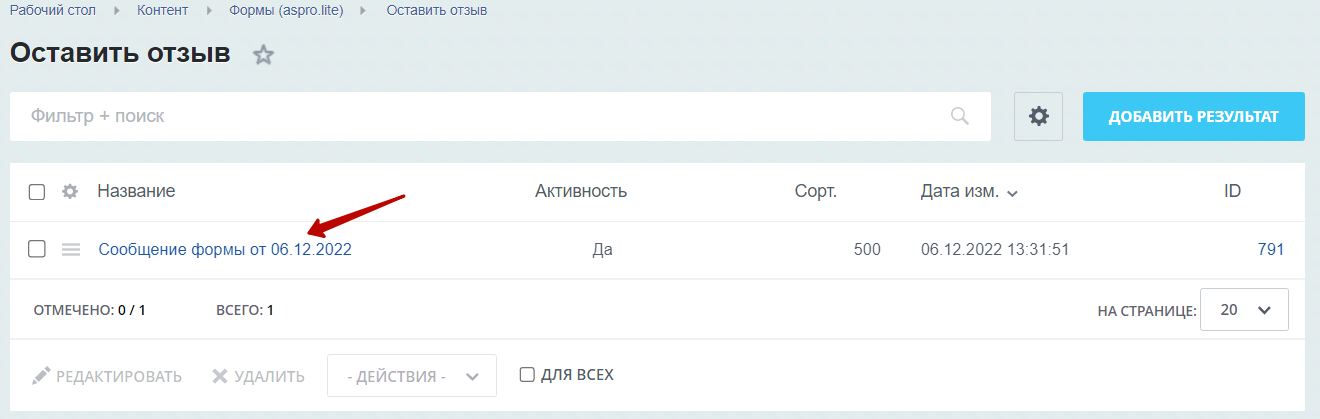
В группе «Значения свойств» хранится информация, которую оставил пользователь.
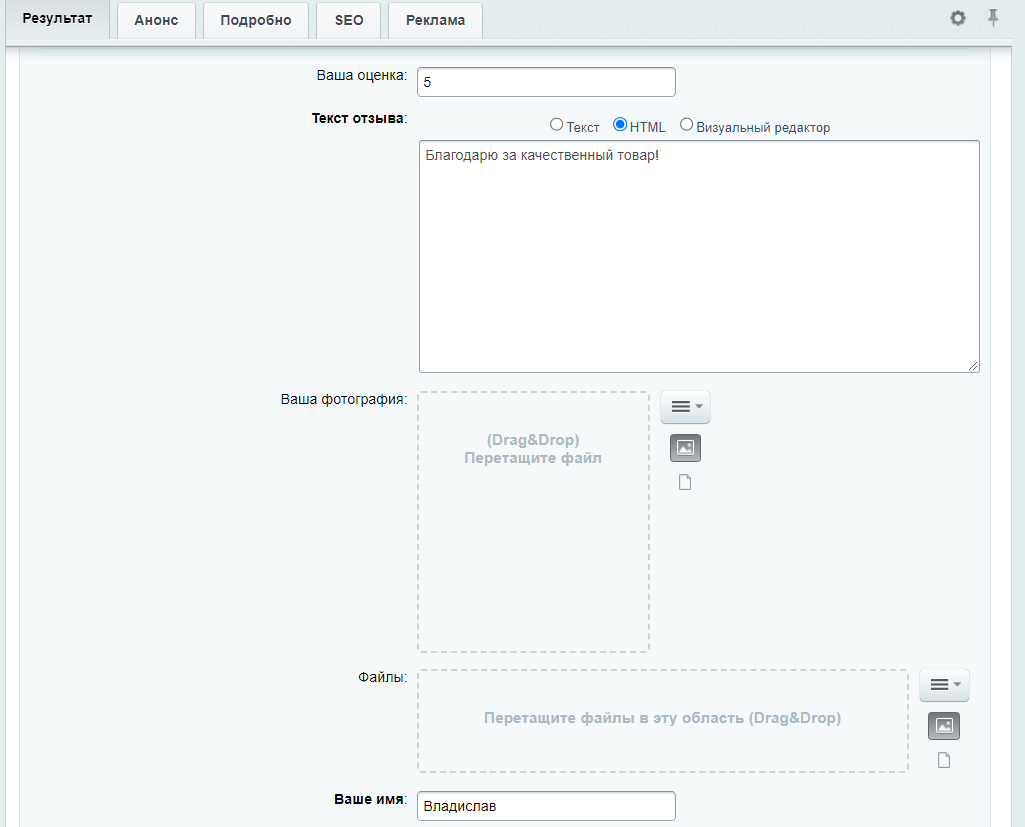
В форме «Оформление заказа» есть отдельное поле для общей суммы. Заполняется оно автоматически в момент оформления покупки, а в лид CRM-системы передается отдельным полем.
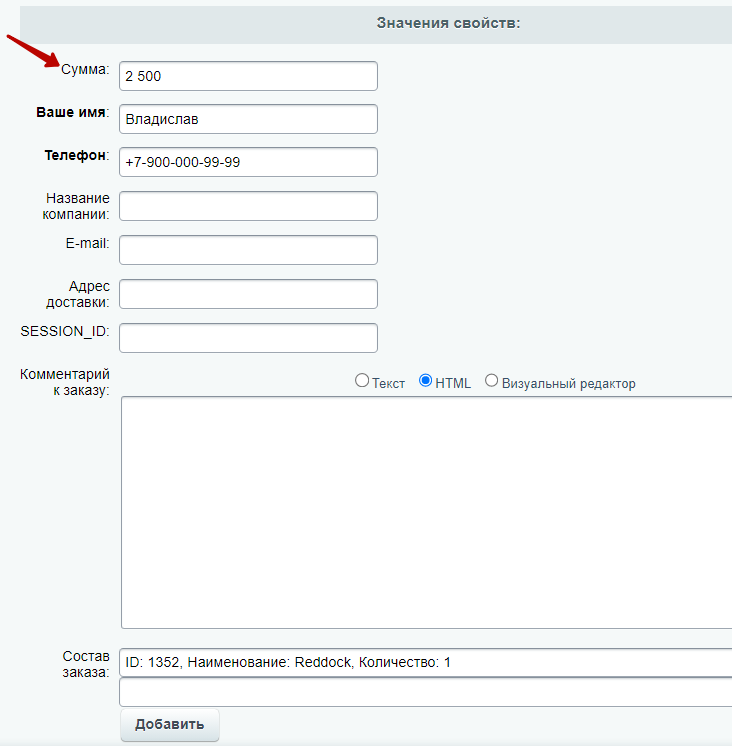
назадУправление формами Веб-формы для редакции 1С-Битрикс «Стандарт», «Малый Бизнес», «Бизнес» и «1С-Битрикс24: Интернет-магазин + CRM»вперед
Веб-формы для редакции 1С-Битрикс «Стандарт», «Малый Бизнес», «Бизнес» и «1С-Битрикс24: Интернет-магазин + CRM»
Вы можете сами выбрать, какой использовать вариант реализации системы обратной связи — стандартными веб-формами от 1С-Битрикс или инфоблоками.
Для настройки интеграции решения с CRM-системой включите использование веб-форм от 1С-Битрикс.
Проверить, установлен ли модуль веб-форм, можно в административной части сайта. Для этого перейдите в Настройки (1) → Настройки продукта (2) → Модули (3).
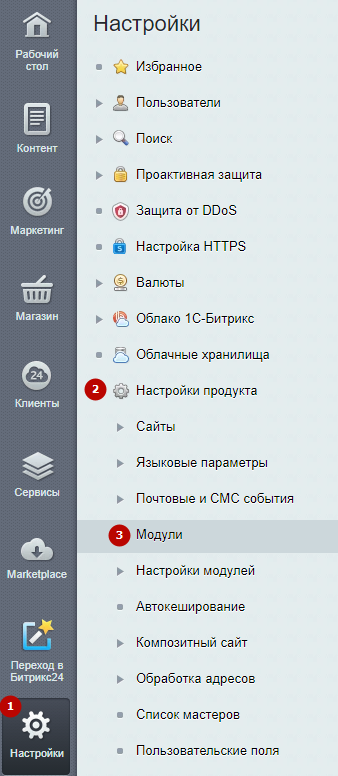
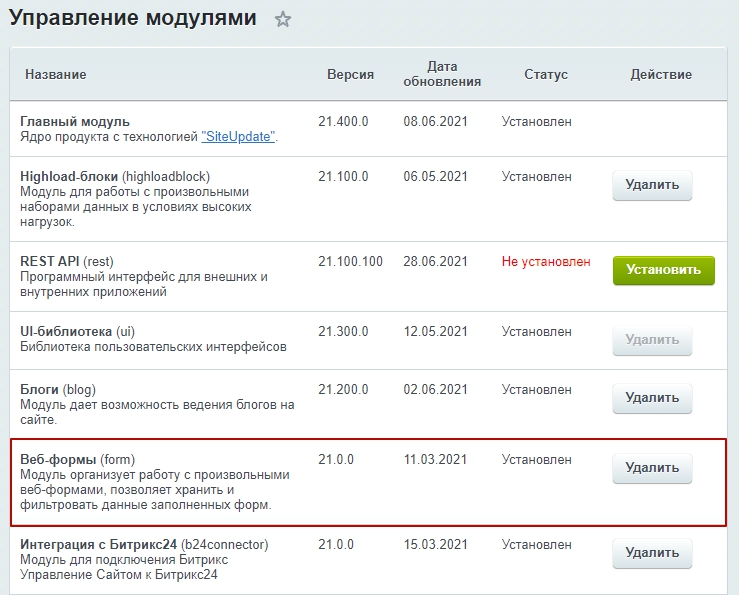
Если модуль веб-форм установлен, в решении появится дополнительный параметр — «Использовать веб-формы вместо инфоблоков».
Чтобы найти его, перейдите в Аспро (1) → Аспро: ЛайтШоп (2) → Настройки (3) → Формы (4).
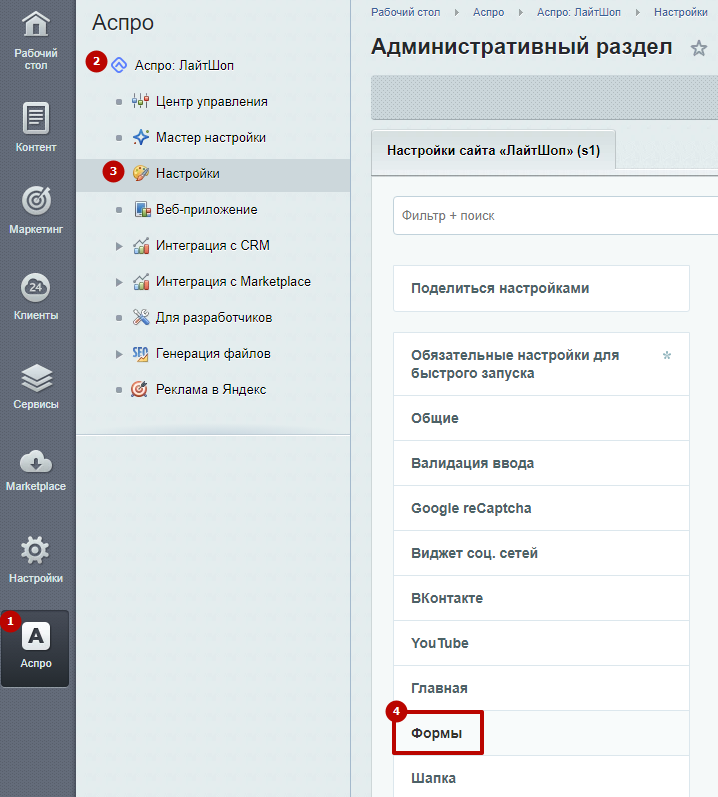
Активируйте настройку «Использовать «Веб-формы» вместо инфоблоков» и сохраните изменения.
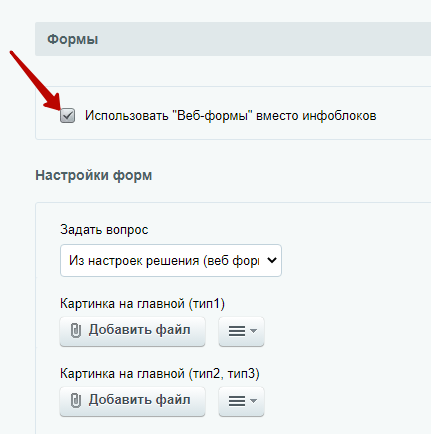
В решении реализованы следующие веб-формы:
1. Заказать звонок.
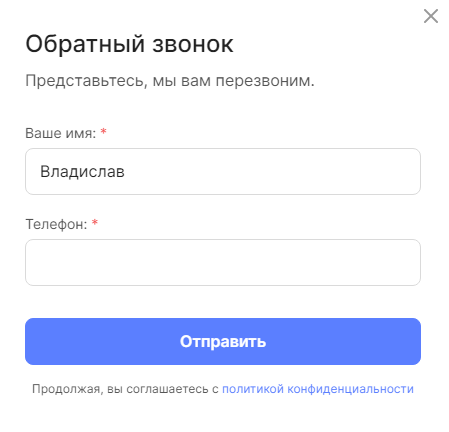
2. Заказать услугу.
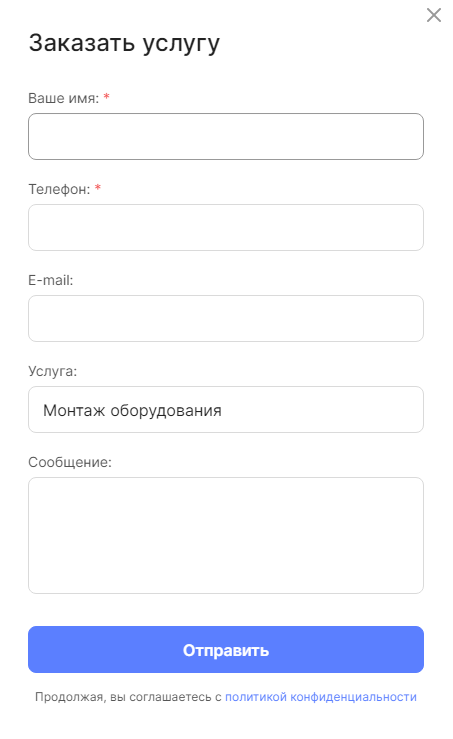
3. Задать вопрос.
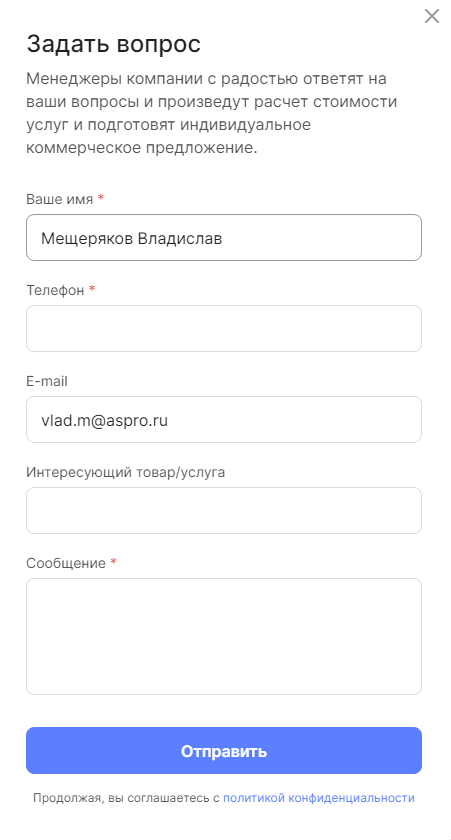
4. Оставить отзыв.
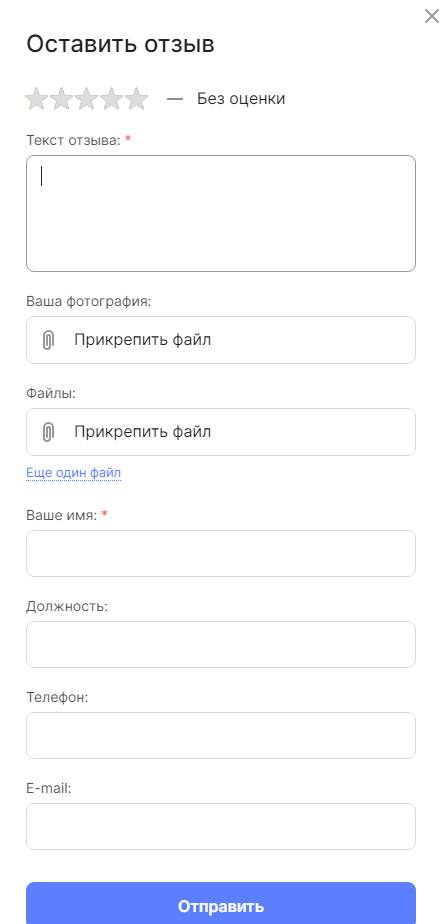
5. Купить в 1 клик.
6. Оформление заказа.
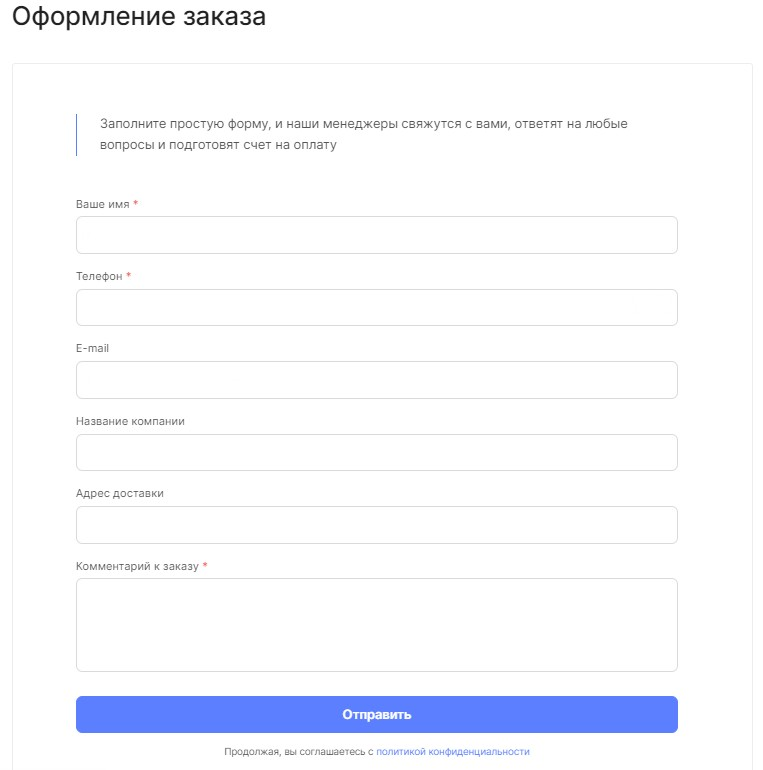
7. Нашли дешевле.
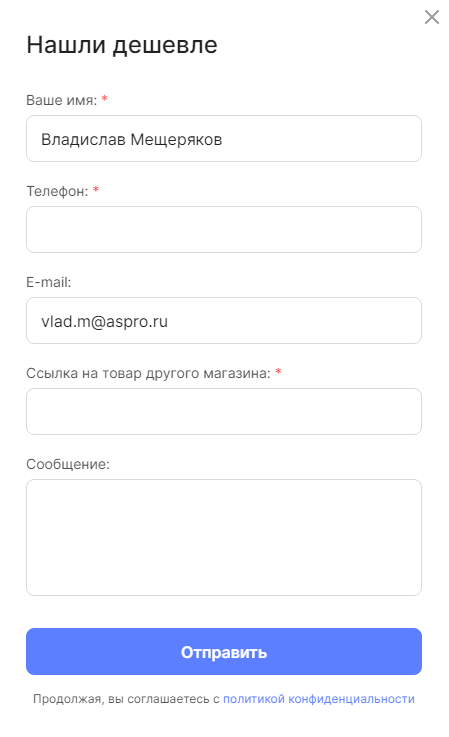
8. Намекни другу о подарке.
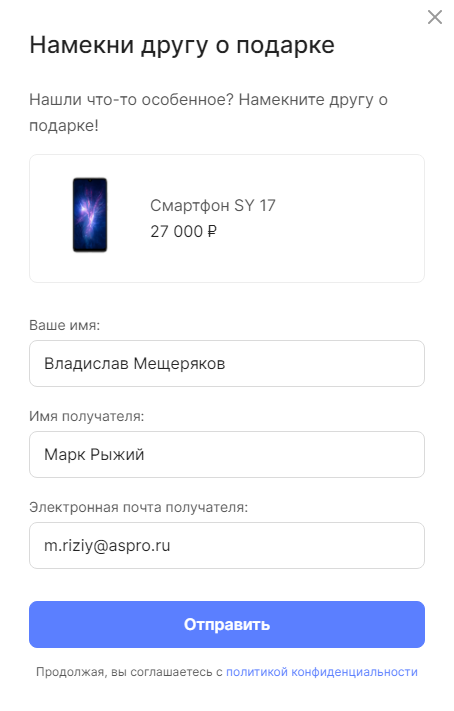
9. Заказать продукт.
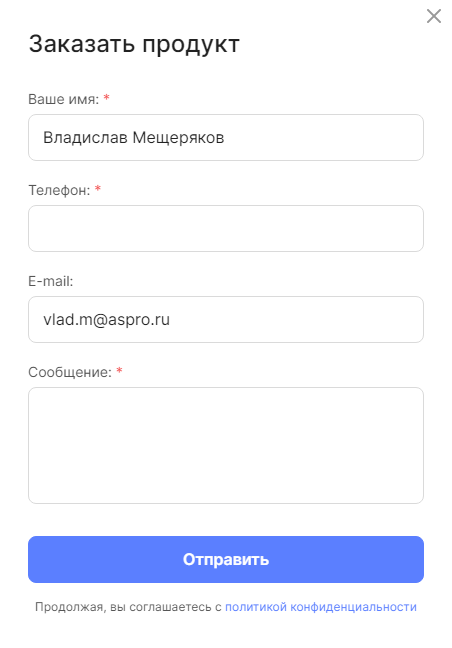
Содержание главы:
назадРезультаты заполненных форм Управление веб-формамивперед
Управление веб-формами
Вы можете создавать (1), изменять (2) и удалять веб-формы (3) в Сервисы → Веб-формы → Настройка форм.
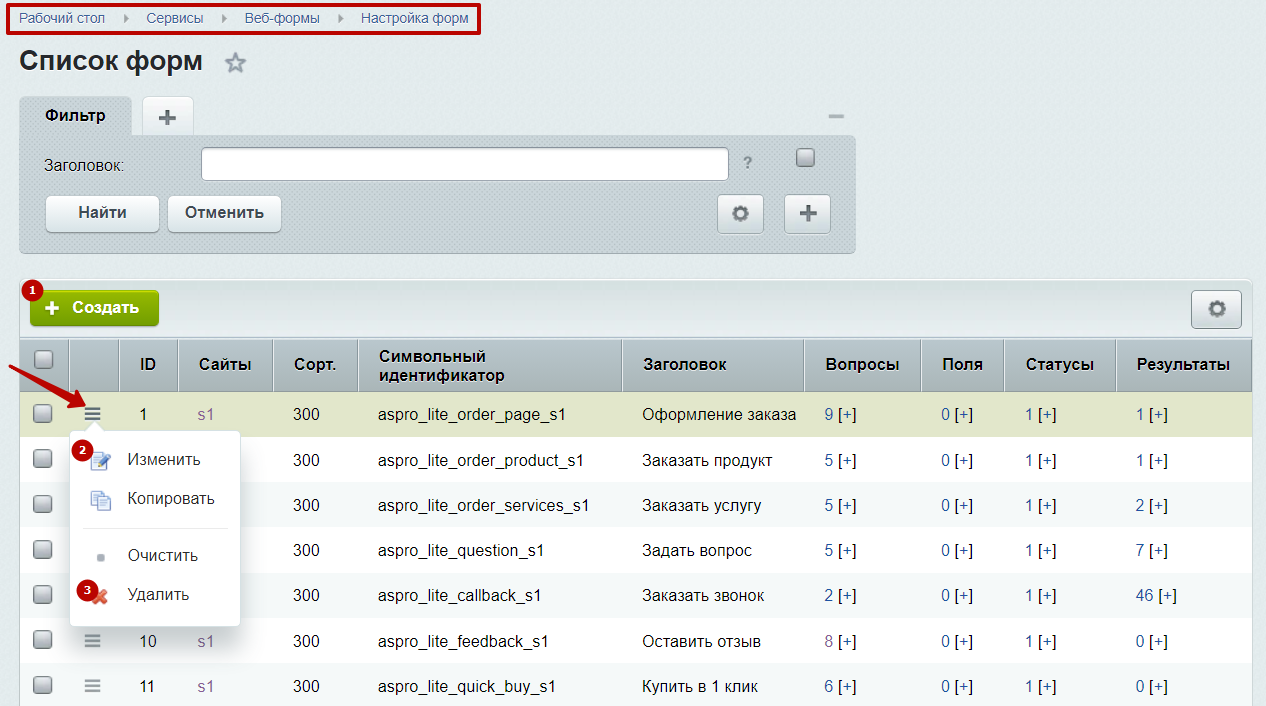
Рассмотрим основные настройки форм. На вкладке «Свойства» находятся следующие параметры:
- Наименование (1) — заголовок веб-формы.
- Символьный идентификатор (2) (задается латинскими буквами) — используется для привязки формы к элементам (например, кнопкам).
- Сайт формы (3) — здесь указываются сайты, на которых будет использоваться веб-форма.
- Порядок сортировки (4) – определяет положение формы в списке (в админке).
- Название ссылки на результаты (5) — названия ссылок, куда будут сохранятся результаты работы формы (названия указываются для каждого языка, используемого в системе).
- Подпись на кнопке, сохраняющей результаты формы (6) — дает название кнопке на форме для отправки результатов.
- Использовать CAPTCHA (7) — подключает к форме проверку «человек или робот?».
На вкладке «Описание» вы можете добавить текст, который будет отображаться под заголовком формы.
На вкладке «Шаблон формы» вы можете выбрать, какой шаблон использовать — предложенный по умолчанию или свой. О том, как создать свой шаблон, читайте в уроке от 1С-Битрикс.
На вкладке «CRM» настраивается интеграция с Битрикс24.
Перейти к редактированию полей формы можно через верхнее меню (пункт «Вопросы»):
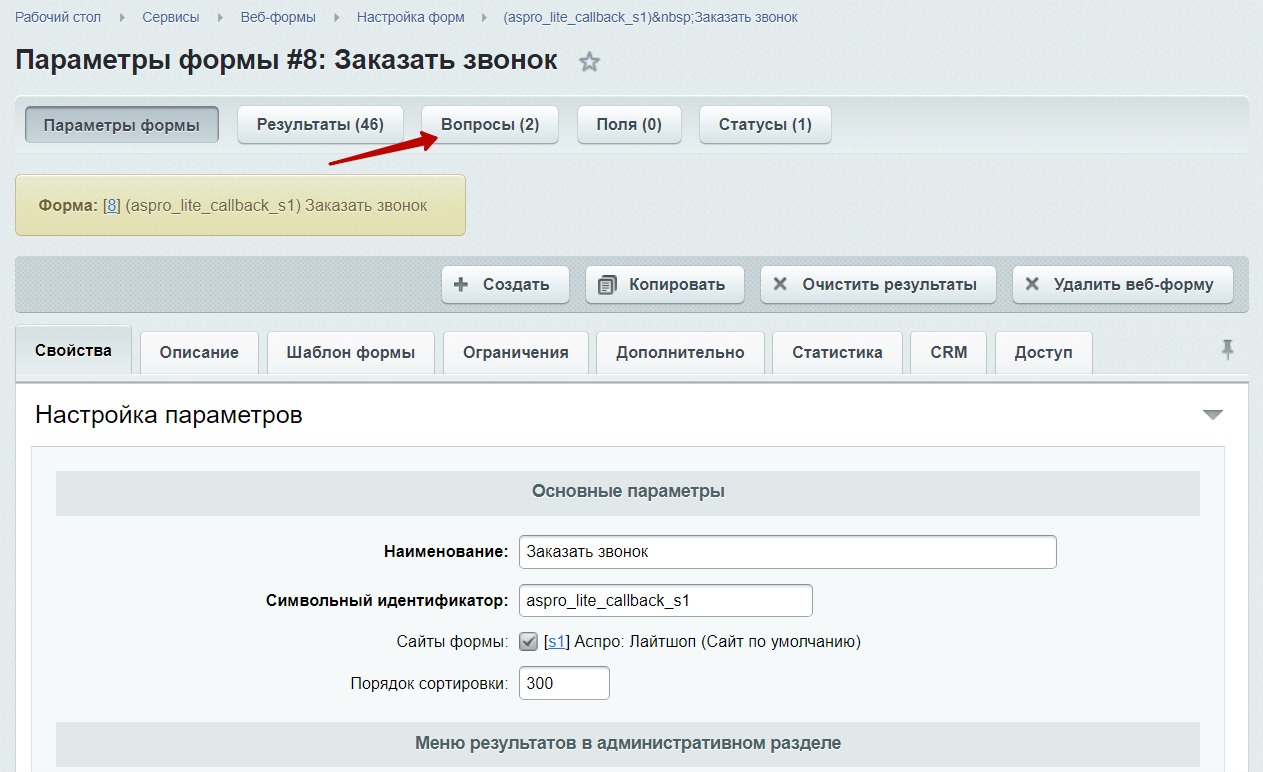
Чтобы добавить новое поле, нажмите одноименную кнопку (1). Для изменения параметров существующего поля раскройте меню кнопки «Гамбургер» и выберите «Параметры вопроса» (2). С помощью этого же меню поле можно удалить (3).
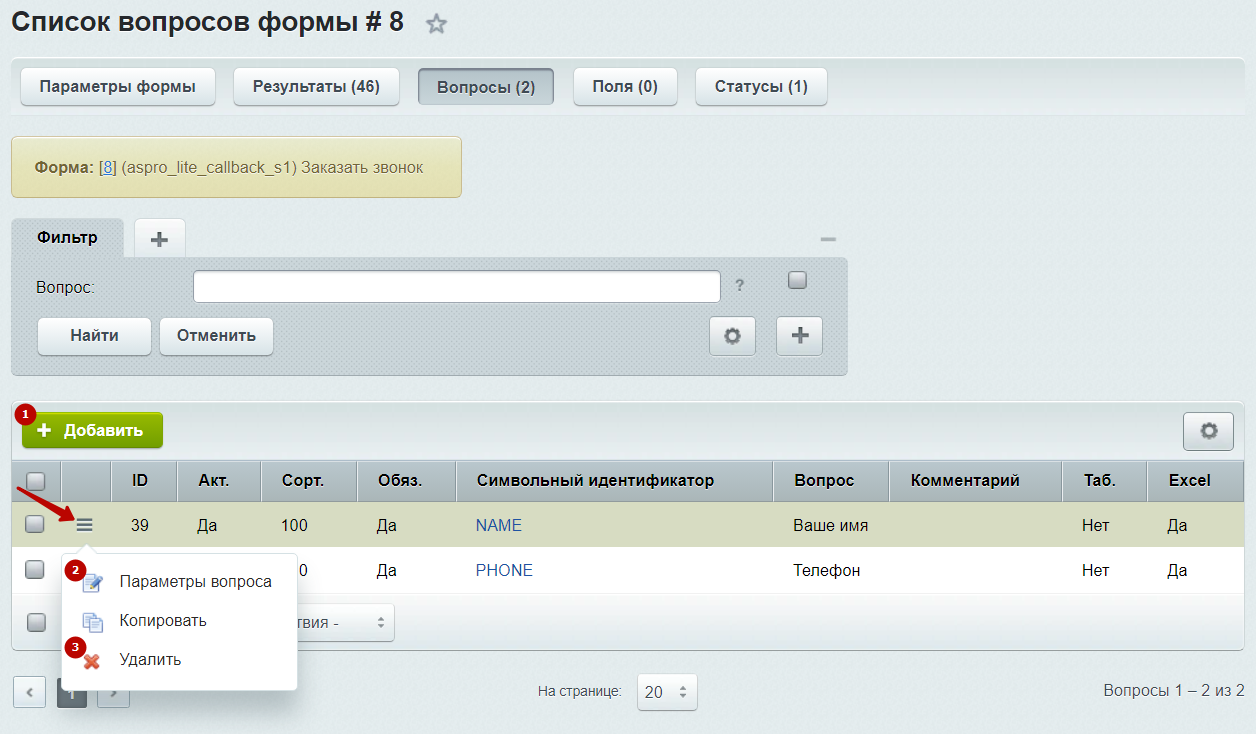
Также к созданию нового поля можно быстро перейти из списка веб-форм — нажмите на «+» в колонке «Вопросы» на соответствующей строке.
При создании нового поля на вкладке «Свойства» обязательно укажите символьный идентификатор (3) (латинскими заглавными буквами). На этой же вкладке:
- установите галку «Акт.», чтобы пользователи увидели поле (1);
- укажите индекс сортировки (2) – чем меньше индекс сортировки, тем выше позиция поля на форме;
- активируйте одноименный параметр, если поле должно быть обязательным для заполнения (4).
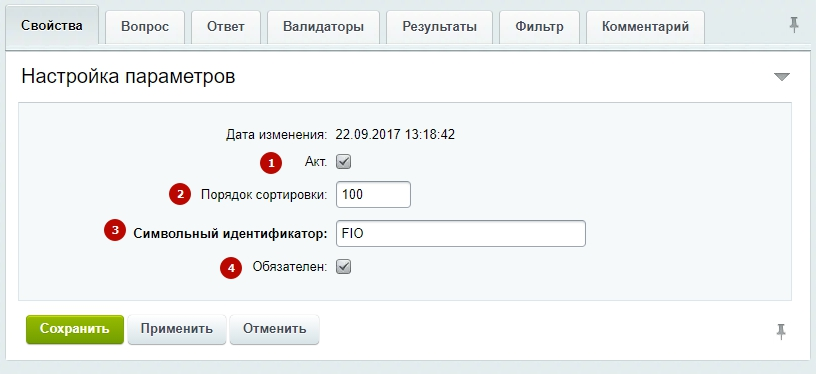
Добавьте описание поля на вкладке «Вопрос», чтобы пользователь понял, что ему нужно ввести.
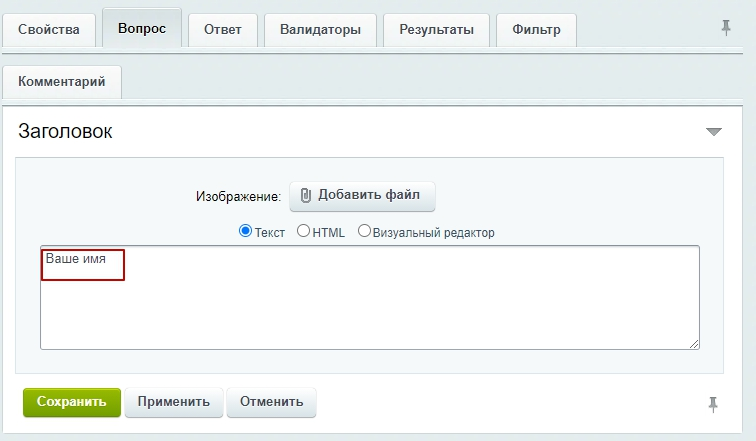
На вкладке «Ответ»:
- Заполните колонку «Текст» (1) в соответствии с выбранным типом ответа.
- Укажите в таблице, какой тип данных принимает поле (2). В решении поддерживаются поля под ответы не только в виде текста, но и в виде даты, варианта из перечней типа checkbox, radio, области загрузки файлов и другие типы свойств.
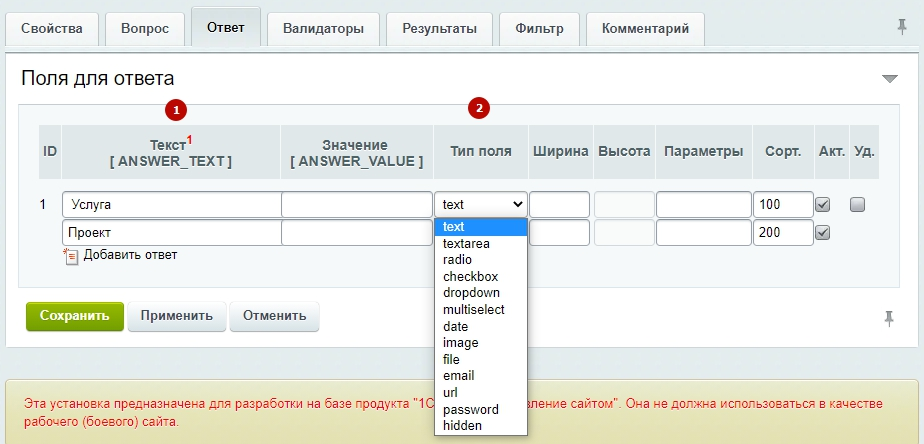
Например, если вы хотите предложить пользователю список, из которого он может выбрать несколько вариантов ответа, установите галку напротив нужных пунктов — перечислите варианты в колонке «Текст» и установите для каждого из них тип checkbox.
Если же в качестве ответа посетитель должен ввести свой текст, поставьте в первой колонке пробел и выберите нужный тип (text или textarea).
Подробнее о настройке веб-форм вы можете узнать из курса от 1С-Битрикс.
назадВеб-формы для редакции 1С-Битрикс «Стандарт», «Малый Бизнес», «Бизнес» и «1С-Битрикс24: Интернет-магазин + CRM» Результаты заполненных формвперед
Результаты заполненных форм
Сообщения пользователей хранятся в Сервисы (1) → Веб-формы (2) → Результаты (3). Чтобы просмотреть результаты формы, например, «Заказать звонок», выберите соответствующий пункт (4).
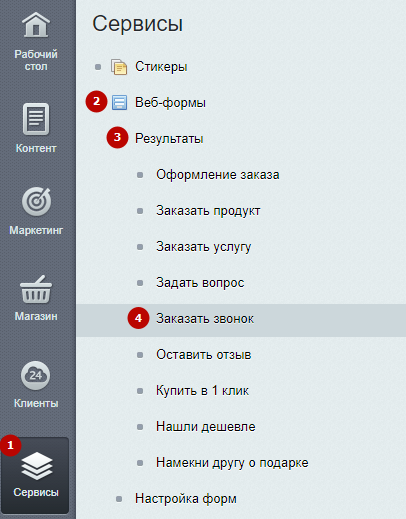
В таблице размещена информация о формах:
- когда была отправлена форма (1);
- от какого пользователя пришло сообщение — зарегистрированного или нет (2);
Для просмотра результатов с форм в более удобном виде вызовите меню кнопки «Гамбургер» и нажмите «Изменить».
Данные с формы отобразятся в группе «Поля результата».
В веб-форме оформления заказа также есть поле «Сумма». Здесь общая сумма заказа будет передаваться в лид CRM-системы отдельным полем.
назадУправление веб-формами Кастомные сообщения после отправки формывперед
Кастомные сообщения после отправки формы
В редакции 1С-Битрикс: Стандарт и выше после заполнения веб-формы, вы можете показывать пользователям кастомные сообщения. В файле можно разместить обычный текст или сообщения с версткой.
Пример сообщения стандартной веб-формы от 1С-Битрикс
Пример кастомного сообщение:
Чтобы создать файл с кастомным сообщениям зайдите в административную часть. Проделайте путь Контент (1) → Структура сайта (2) → Файлы и папки (3) → include (4) → form (5).
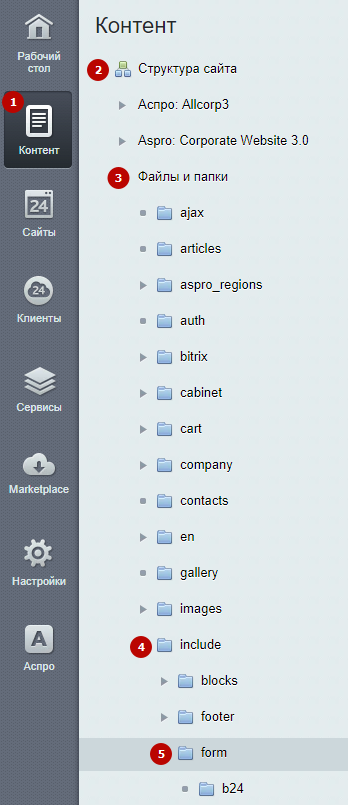
Создайте файл по принципу: success_(символьный идентификатор).php. После создания текст файла подключится автоматически. Символьный идентификатор веб-формы можно найти по пути: Сервисы (1) → Веб-формы (2) → Настройка форм (3).
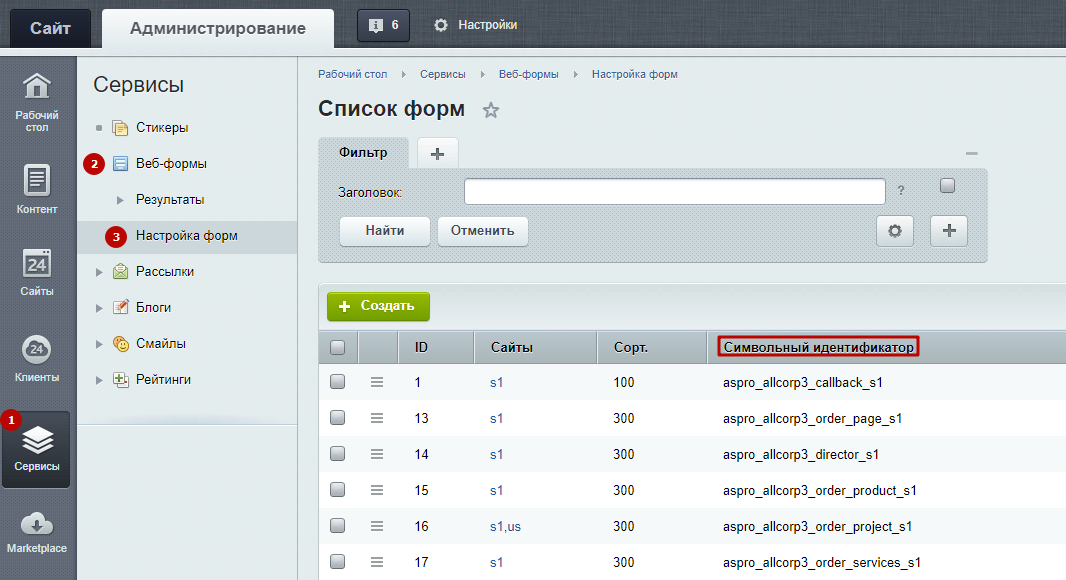
Существует 2 способа создания файла:
Добавить файл
Нажмите кнопку «Добавить» и в выпадающем списке выберите «Добавить файл».
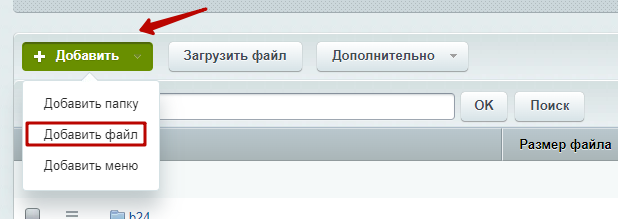
Главное указать правильное имя файла, например, success_aspro_allcorp3_callstaff_s1. Также напишите кастомное сообщение.
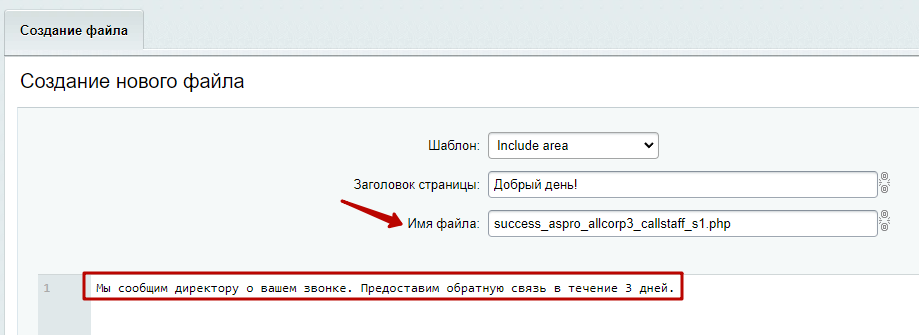
Сохраните изменения.
Загрузка файлов
Нажмите кнопку «Загрузить файл».
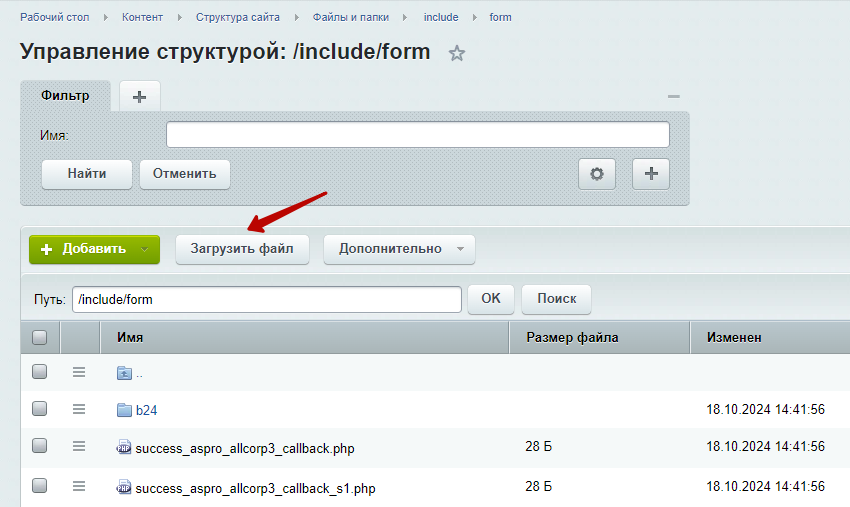
Укажите правильное имя файла, например, success_aspro_allcorp3_callstaff_s1 и прикрепите файл.
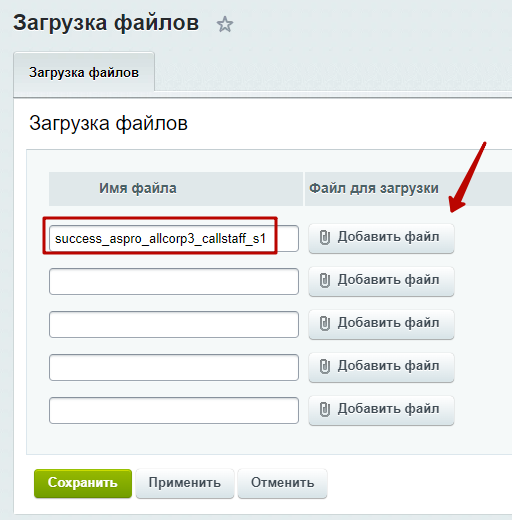
Сохраните изменения.
назадРезультаты заполненных форм Формы Битрикс24вперед
Формы Битрикс24
Построить систему обратной связи можно не только стандартными веб-формами от 1С-Битрикс или инфоблоками. В Аспро: Лайтшоп мы реализовали простой способ привязки форм Битрикс24 на сайт.
Формы Битрикс24 в решении работают на любой редакции 1С-Битрикс.
Переключить работу форм обратной связи на Битрикс24 можно в административной части сайта. Для этого перейдите в Аспро (1) → Аспро: ЛайтШоп (2) → Настройки (3) → Формы (4).
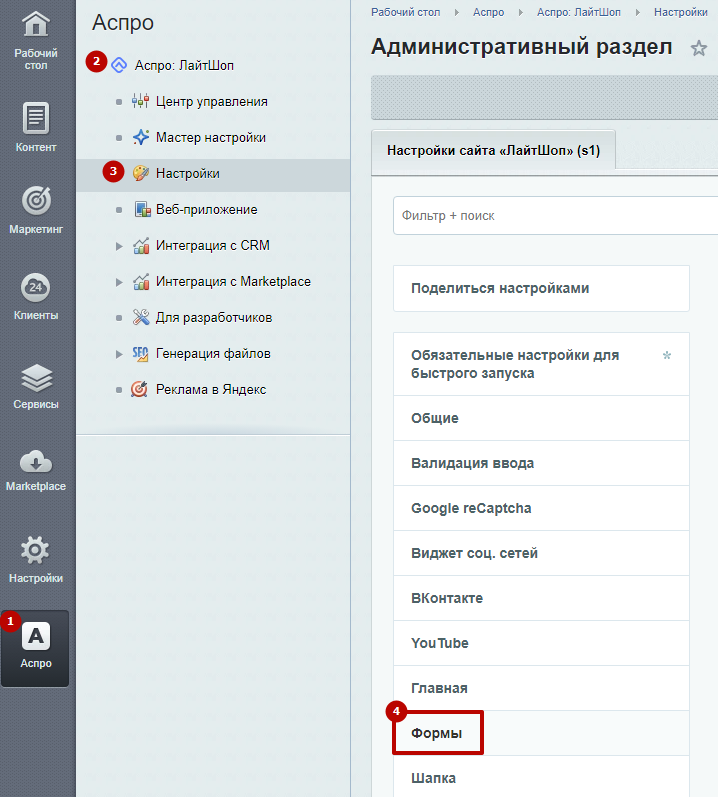
Для каждой формы выберите соответствующий тип обратной связи — Формы Битрикс24.
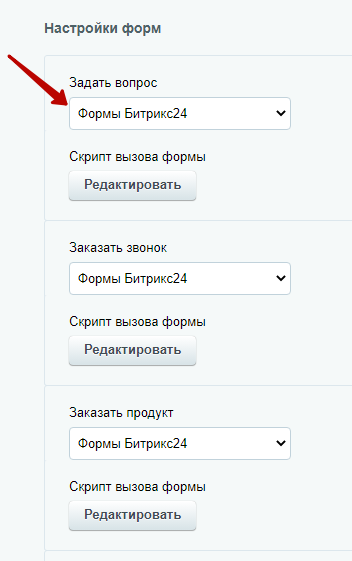
Содержание главы:
назадКастомные сообщения после отправки формы Управление формамивперед
Управление формами
Подключить форму из Битрикс24 просто! Достаточно скопировать код формы и вставить в специальное поле на сайте. Рассмотрим подробнее на примере пробной версии Битрикс24.
Перейдите в раздел CRM в левом меню (1). В верхней панели нажмите кнопку «Еще» (2), выберите пункт «Интеграции» (3) и «CRM-формы» (4).
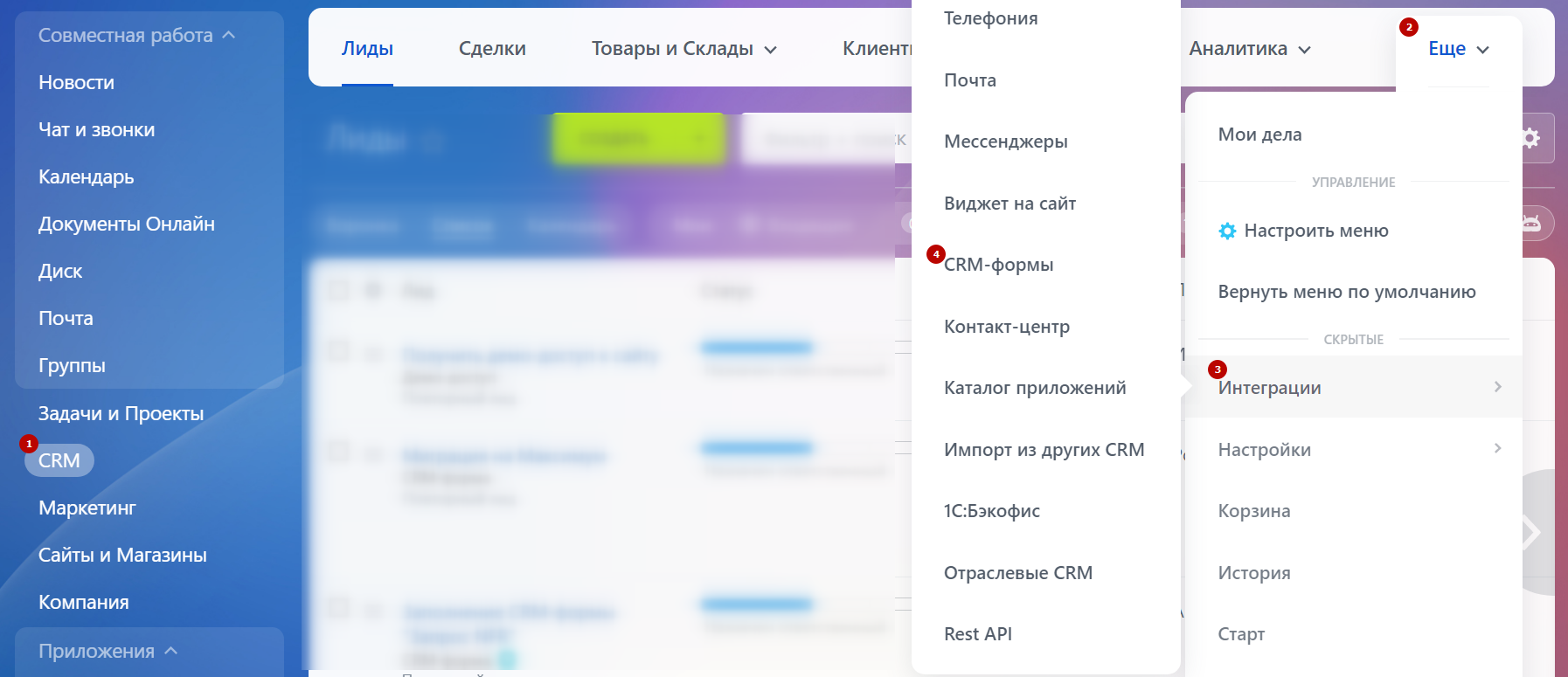
По умолчанию в списке есть две стандартные формы — сбор контактных данных и форма обратной связи. Вы можете изменить поля формы с помощью кнопки редактировать (1) или сразу использовать код формы (2) для интеграции с сайтом.
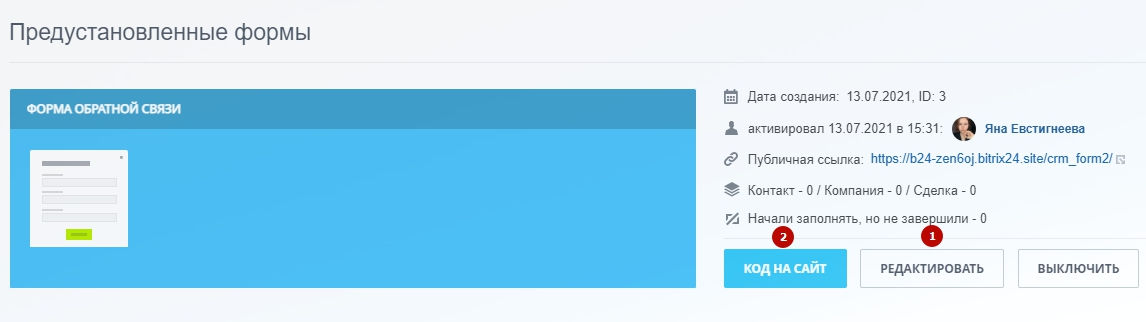
Рассмотрим подключение формы обратной связи на примере предустановленной. Скопируем код на сайт.
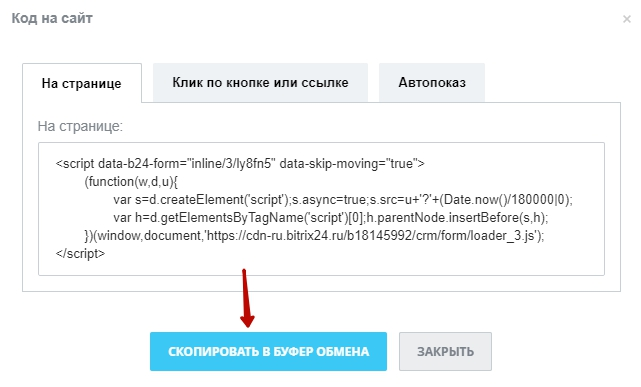
В административной части сайта перейдите в Аспро (1) → Аспро: ЛайтШоп (2) → Настройки (3) → Формы (4).
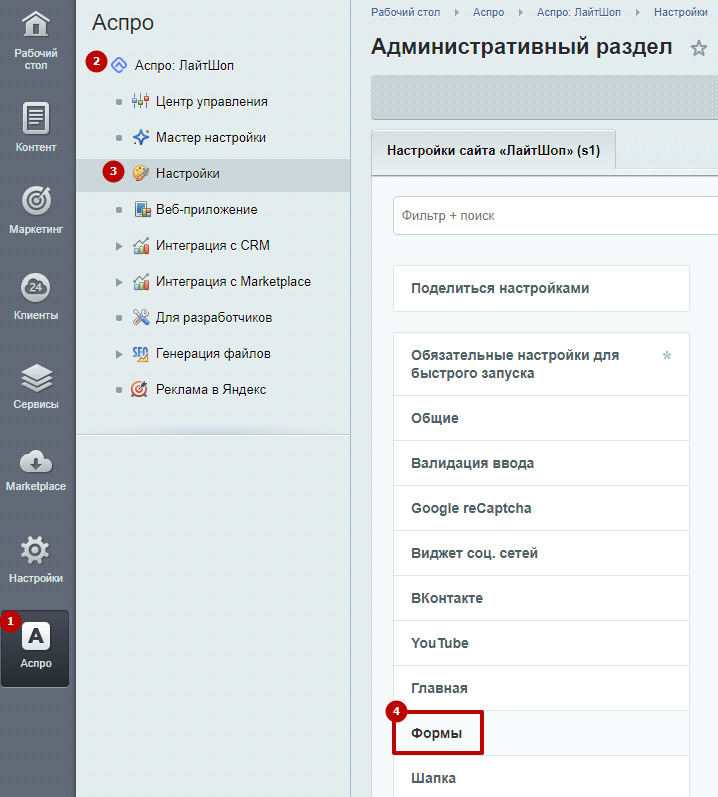
Переведите нужную форму на Битрикс24 и нажмите кнопку «Редактировать». Рассмотрим на примере формы «Заказать продукт».
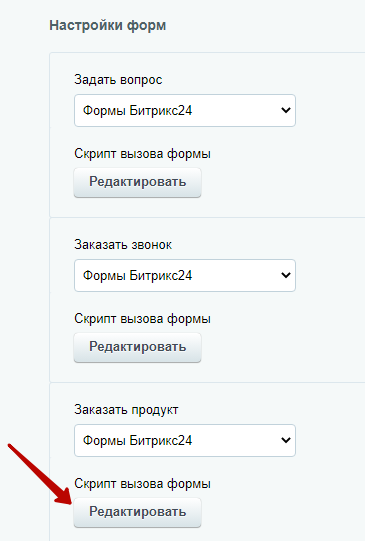
Вставьте код формы из Битрикс24 и сохраните изменения.
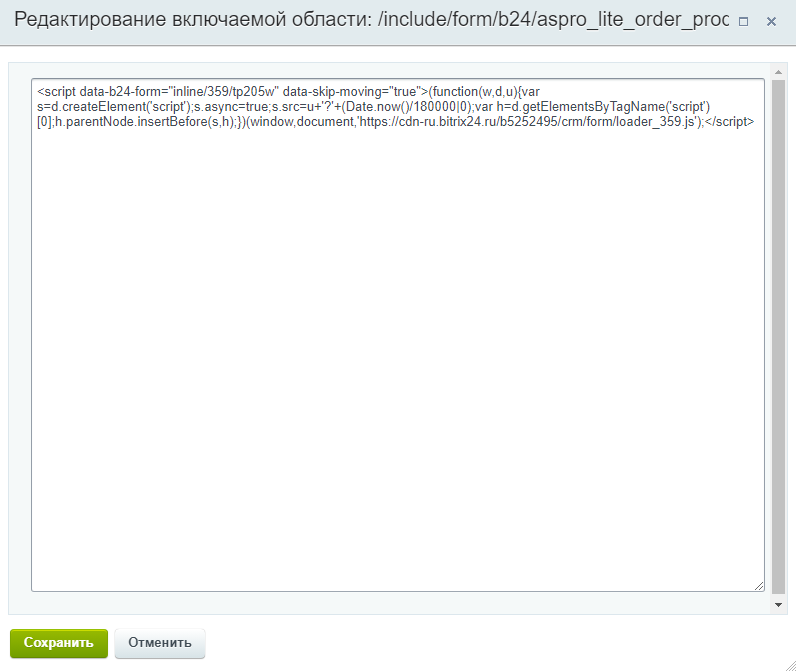
Теперь при нажатии на сайте на кнопку «Заказать продукт» будет открываться форма Битрикс24, а результаты попадут сразу в CRM.
назадФормы Битрикс24 Результаты заполненных формвперед
Результаты заполненных форм
Сообщения пользователей с форм обратной связи хранятся в Битрикс24 в разделе CRM. В зависимости от того, как вы настраивали форму, результаты формы попадут в лид или сделку.
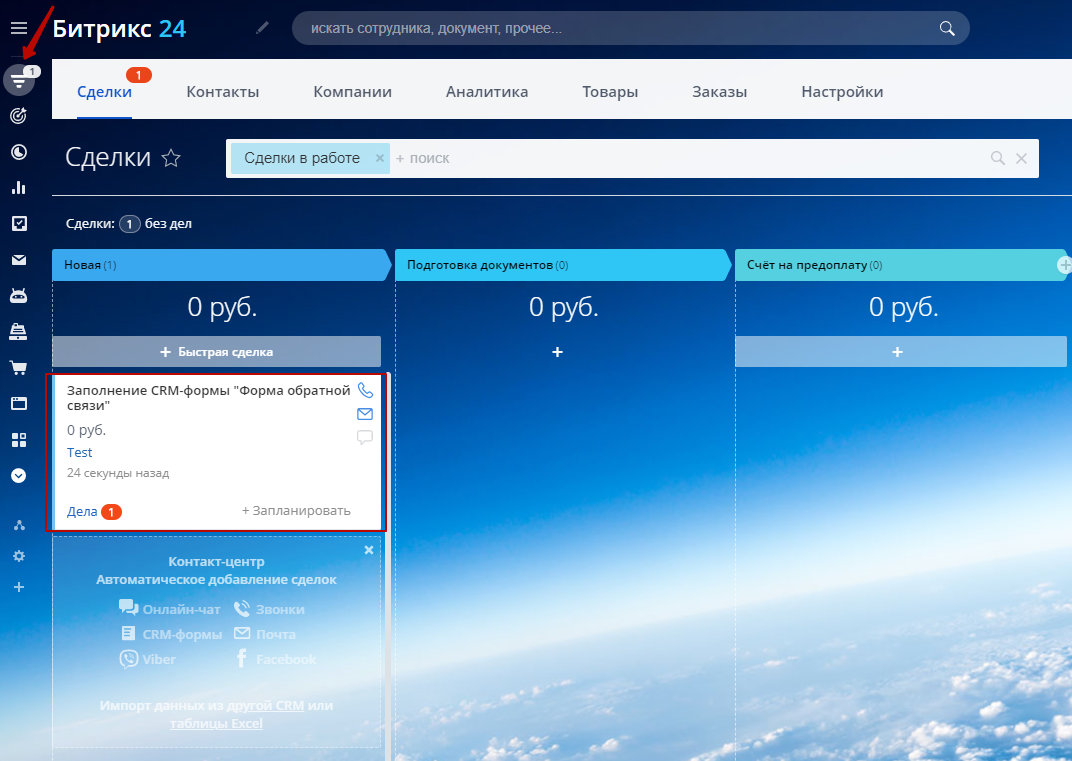
назадУправление формами Посадочные страницывперед
Посадочные страницы
назадРезультаты заполненных форм Посадочные страницы в обзорахвперед
Посадочные страницы в обзорах
С помощью посадочных страниц в обзорах можно увеличить конверсию. Вы можете создавать или изменять лендинги в отдельном разделе «Обзоры» и внутри каталога товаров. Страницами из раздела можно управлять из административной и публичной части сайта.
- Рекламный баннер (1) визуально подкрепляет содержание страницы.
- Блок с тизерами (2) дополняет состав страницы полезной информацией о заказе через интернет-магазин или клиентском сервисе;
- Описание подборки товаров (3), которая содержит SEO-текст.
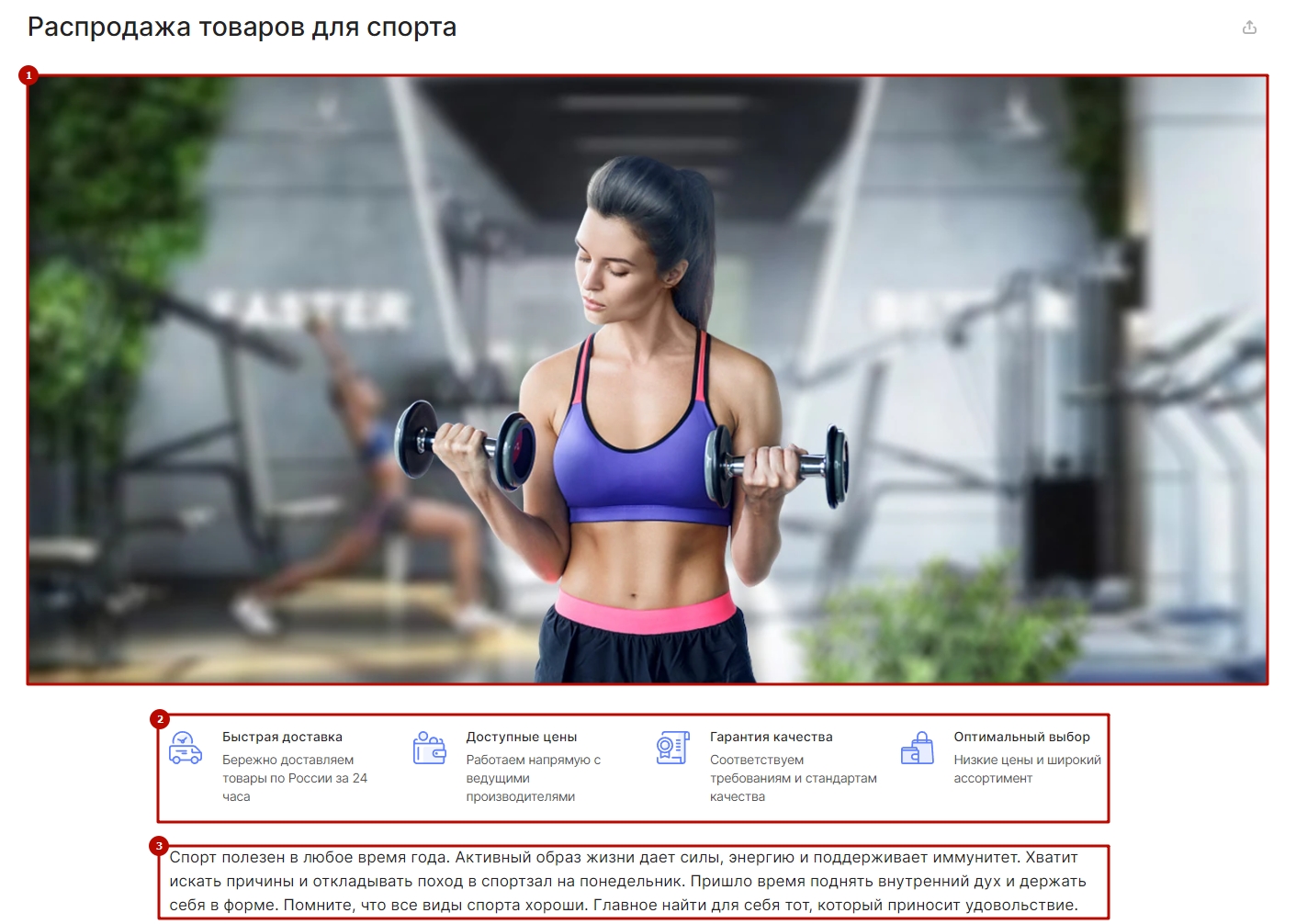
- Блок с услугами (4).
- Блок для вызова формы «Задать вопрос» (5).
- Заголовок над списком товаров (6) используется для визуального оформления.
- Список товаров, который формируется при помощи умного фильтра (7).
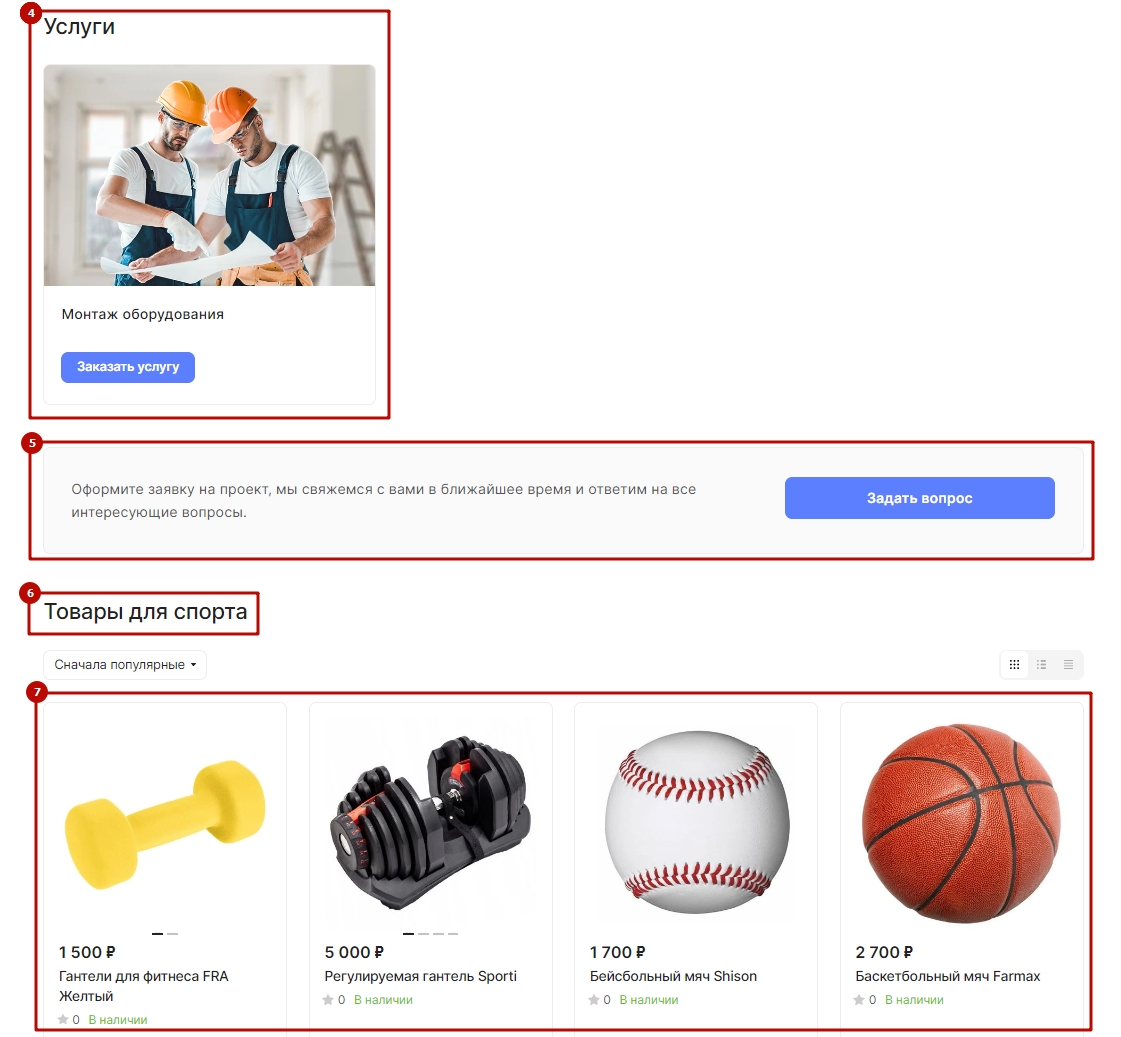
- Блок с интересными статьями (8).
- Дополнительное описание под блоком товаров (9).
Настройка посадочных страниц в обзорах через публичную часть
Рассмотрим инструменты управления страницами из раздела «Обзоры». В публичной части сайта перейдите в режим правки и наведите указатель на анонс одной из страниц. Нажмите на «Изменить элемент» для перехода к настройке.
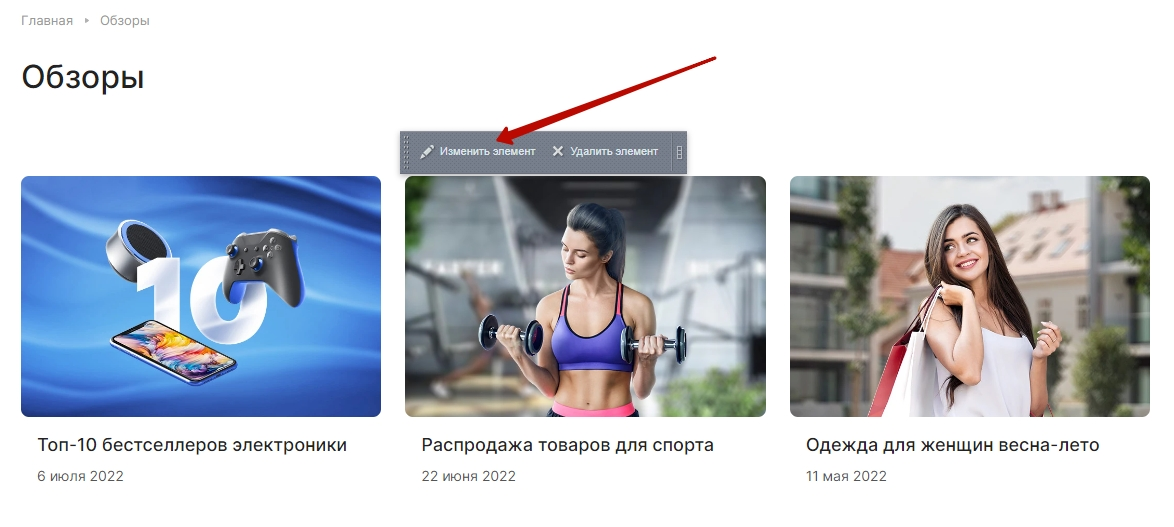
Во вкладке «Элемент» можно настроить следующее:
- Вы можете активировать или деактивировать отображение посадочной страницы (1).
- Настроить дату начала и окончания активности страницы (2).
- Задать название посадочной страницы (3) — поле обязательное для заполнения.
- Привязать товары при помощи полей «URL фильтр» (4) и «Раздел» (7).
- Задать заголовок H3 над списком товаров для визуального оформления (5).
- Включить блок обратной связи «Задать вопрос» на странице (6).
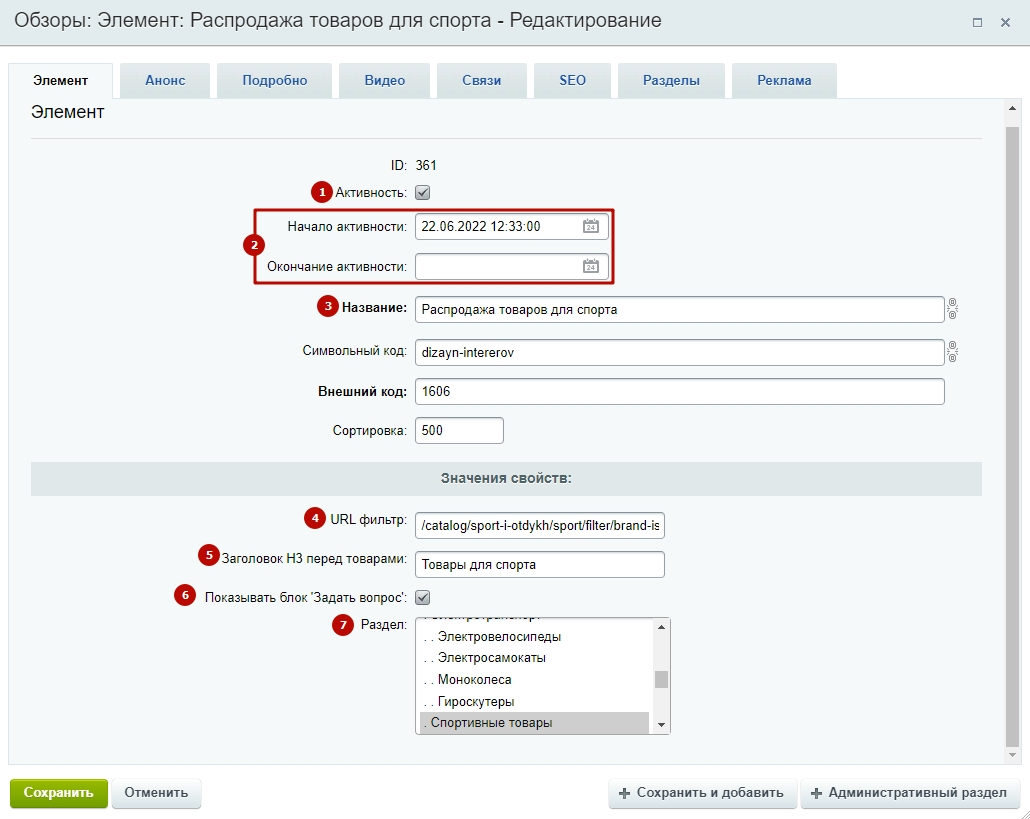
Чтобы привязать товары на лендинг, в публичной части сайта настройте фильтр в каталоге, скопируйте URL-адрес страницы и вставьте его в поле «URL фильтр».
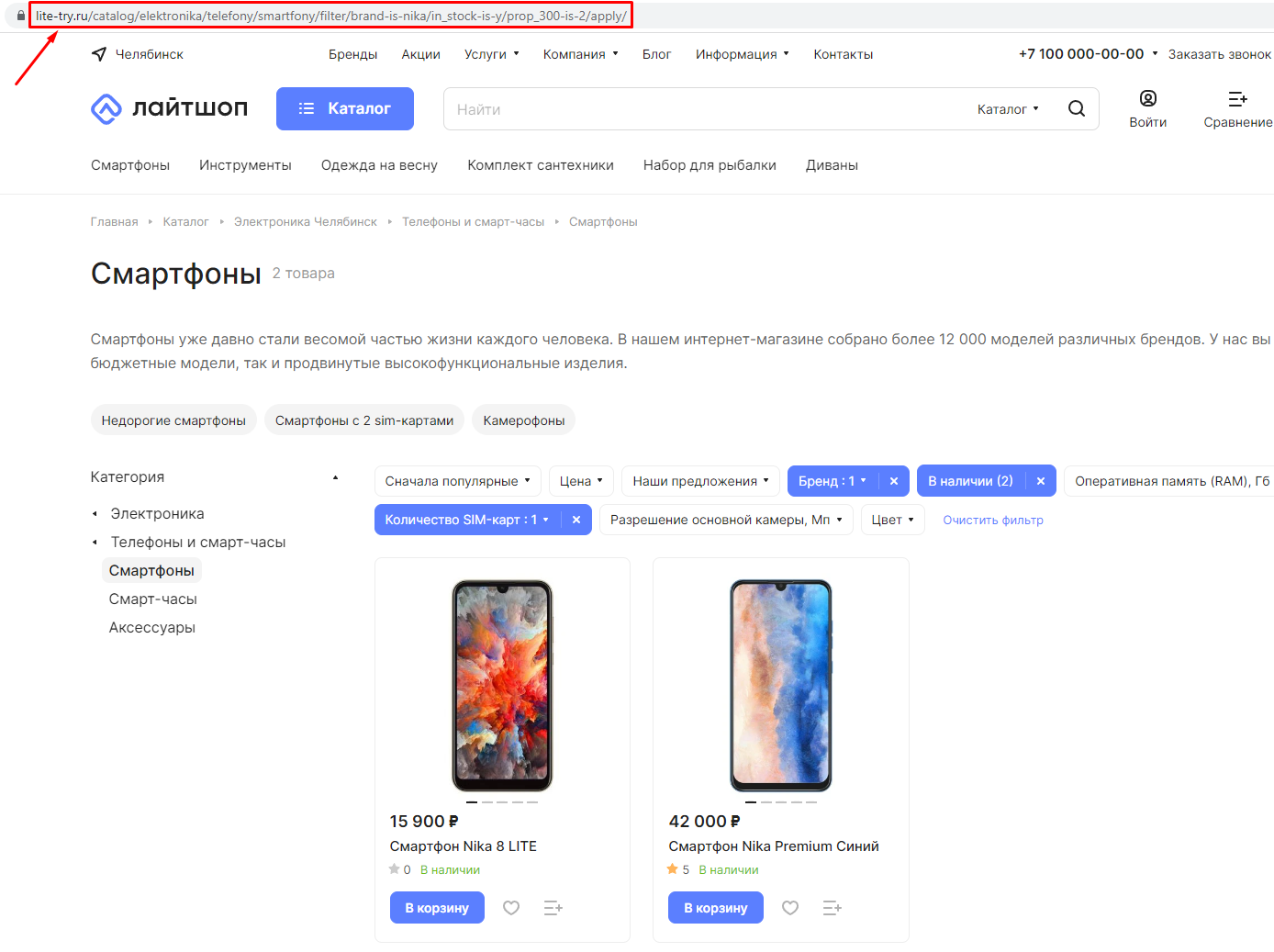
Вы также можете привязать товары из разделов и подразделов. Для этого достаточно выбрать элементы в поле «Раздел».
На вкладке «Анонс» доступны следующие настройки:
- Загрузка изображения для превью (1).
- Заполнение текстового поля, которое будет отображаться над списком товаров (2).
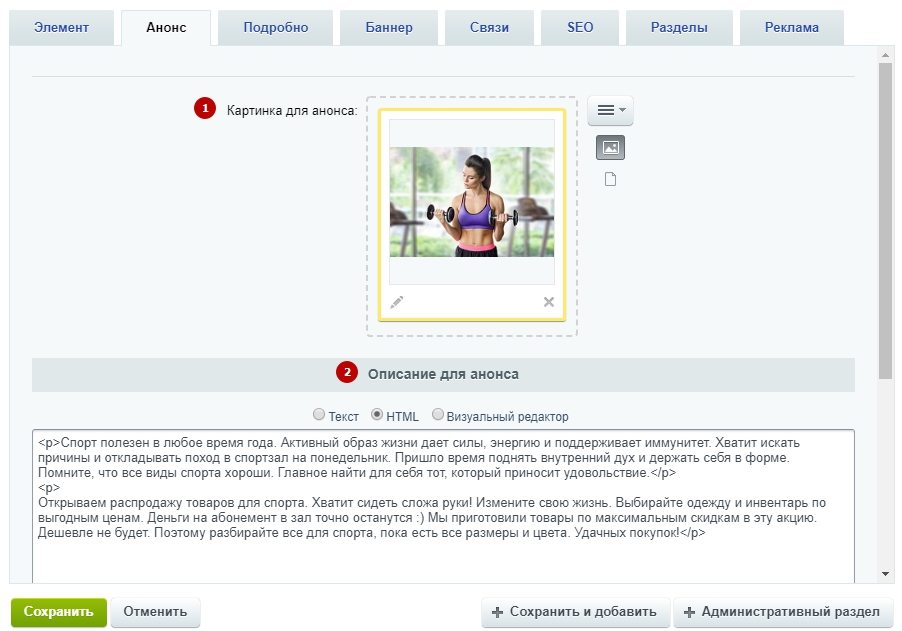
Во вкладке «Подробно» представлены следующие поля:
- Расположение фото (1): над контентом (по ширине контента), с наездом на шапку и широкая (в контенте).
- Детальная картинка (2) показывается в карточке основной, а изображения, помещенные в поле загрузки ниже (3), будут доступны из встроенной галереи.
- Файлы, загружаемые на посадочную страницу (4).
- Детальное описание, отображаемое над списком привязанных товаров (5).
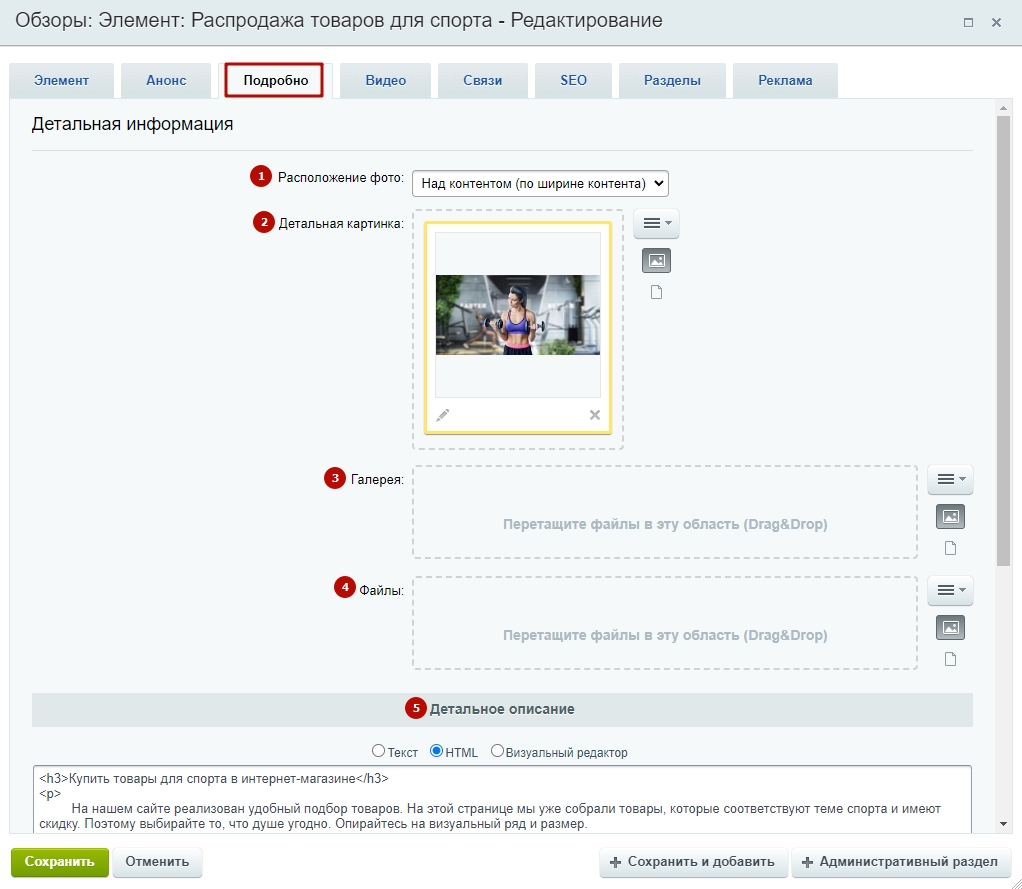
Во вкладке «Видео» вы можете загрузить видео на посадочную страницу в теге IFRAME (1) или в виде файла (2).
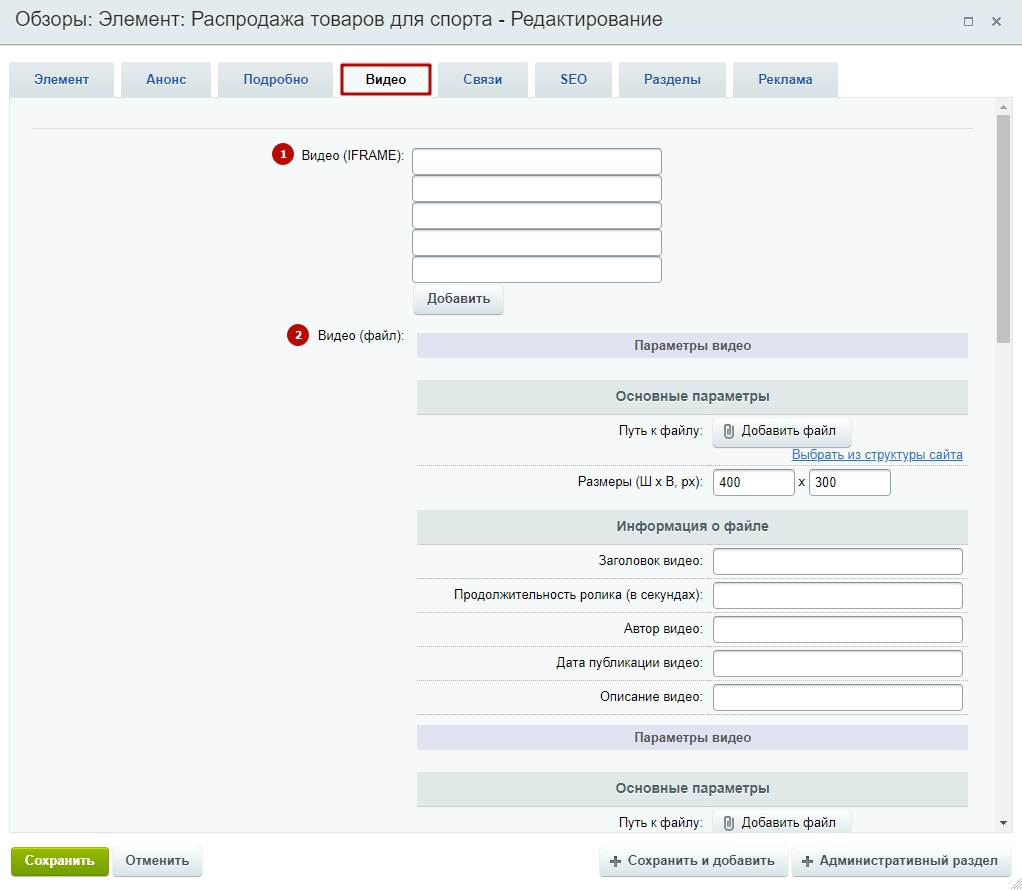
Во вкладке «Связи» вы можете связать посадочную страницу с элементами разделов «Город», «Акции», «Услуги», «Статьи» и «Тизеры».
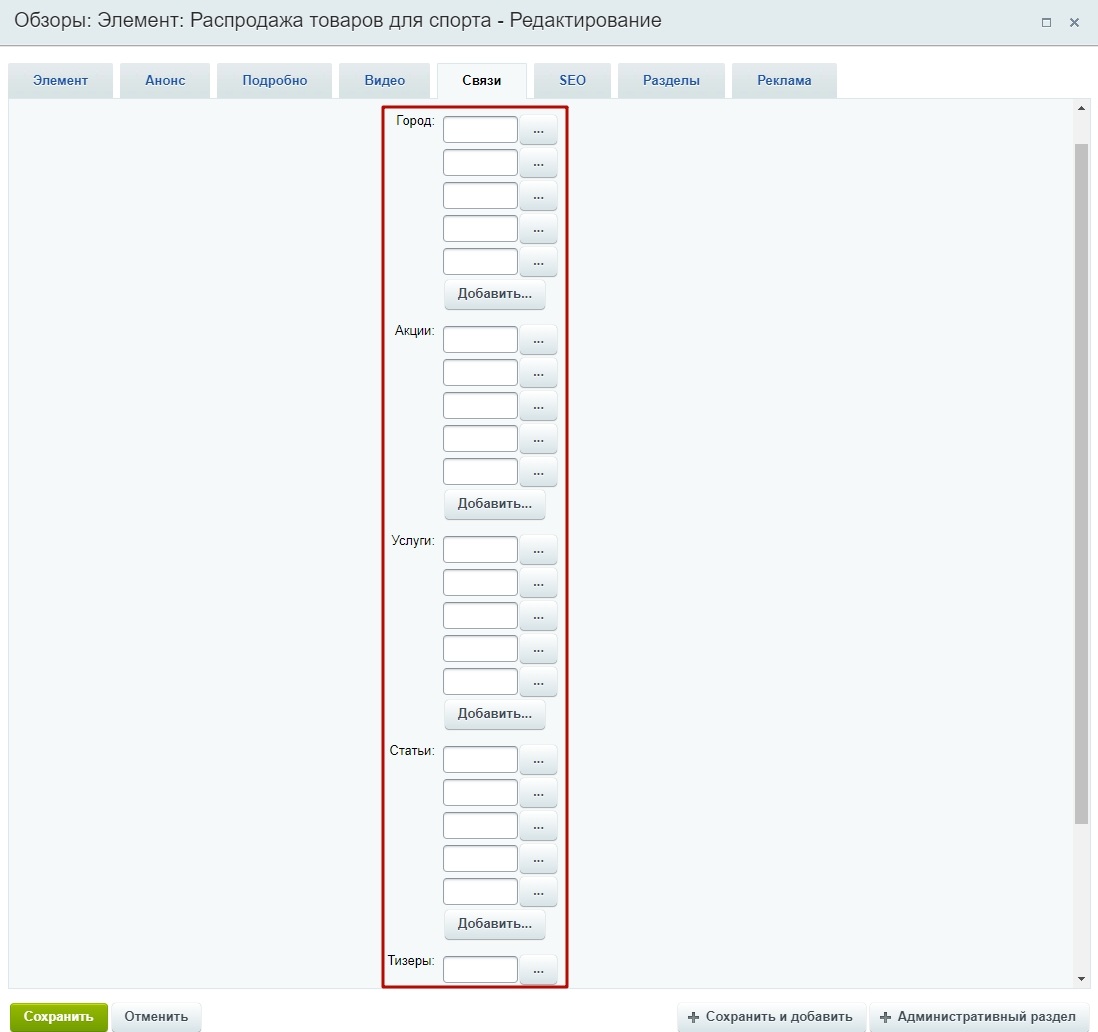
Во вкладке «SEO» — настройте SEO-информацию на странице. Вкладка «Разделы» размещает товар в нужный подраздел каталога. Во вкладке «Реклама» доступно размещение объявлений на рекламной площадке Яндекс.Директ.
Настройка посадочных страниц в обзорах через административную часть
Перейдите в Контент (1) → Каталог (aspro.lite) (2) → Обзоры (3).
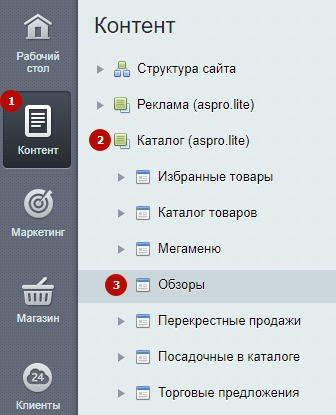
Чтобы создать новую страницу используйте кнопку «Добавить элемент» (1). Изменить элемент можно нажатием кнопки «Гамбургер» и выбором одноименных пунктов меню из выпадающего списка (2).
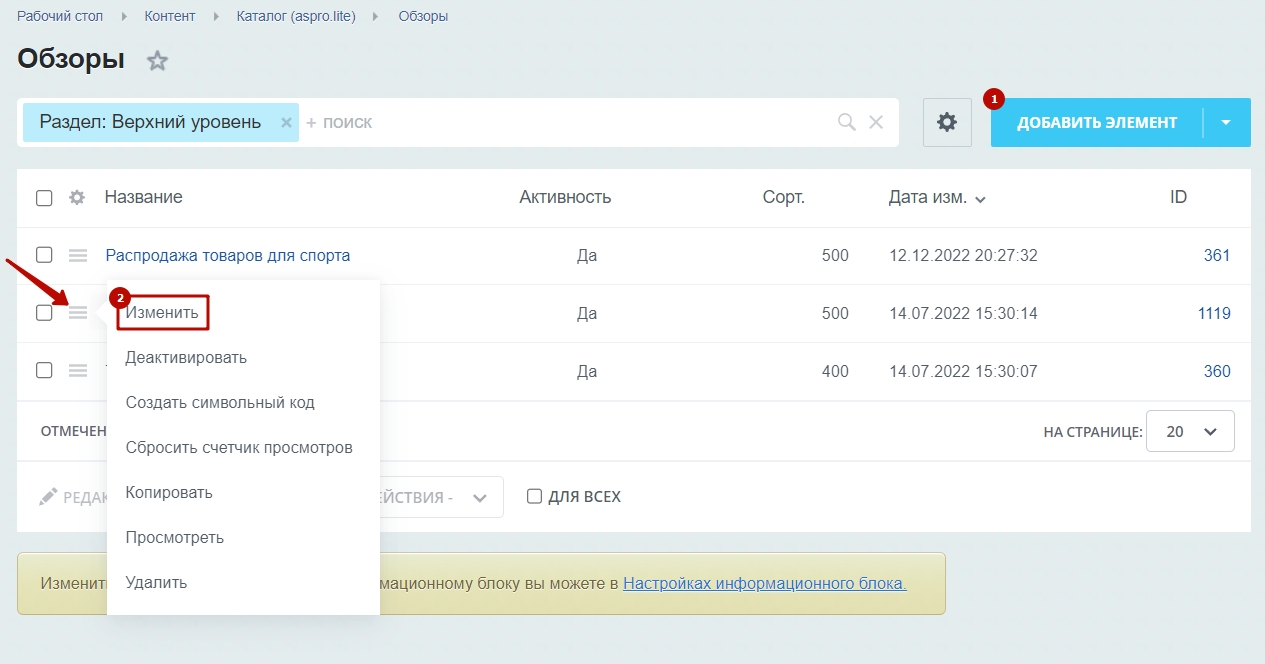
Редактирование посадочных страниц аналогично настройке в публичной части сайта, рассмотренной выше.
Содержание главы:
назадПосадочные страницы Множественная привязка разделоввперед
Множественная привязка разделов
В Аспро: Лайтшоп вы можете привязывать несколько разделов к посадочной странице. Например, на лендинге с распродажей товаров для спорта вы можете привязать раздел мужской и детской обуви.
Чтобы включить множественную привязку, необходимо активировать множественный тип свойства «Раздел». Для этого в административной части сайта перейдите в Контент (1) → Инфоблоки (2) → Типы инфоблоков (3) → Каталог (aspro.lite) (4) → Обзоры (5).
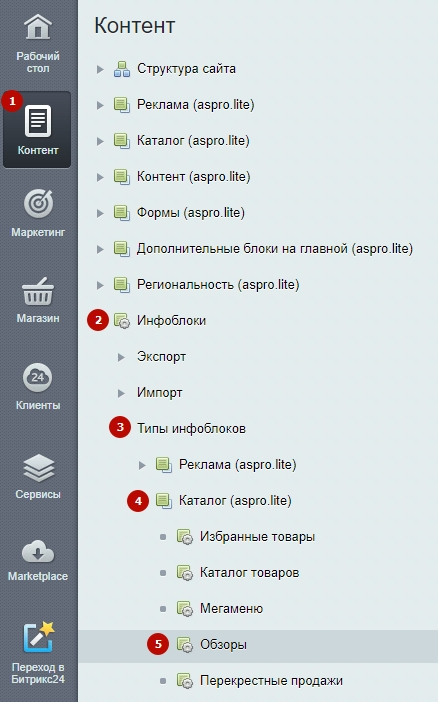
Далее выберите вкладку «Свойства». В свойстве «Раздел» поставьте галку в столбце «Множественное».
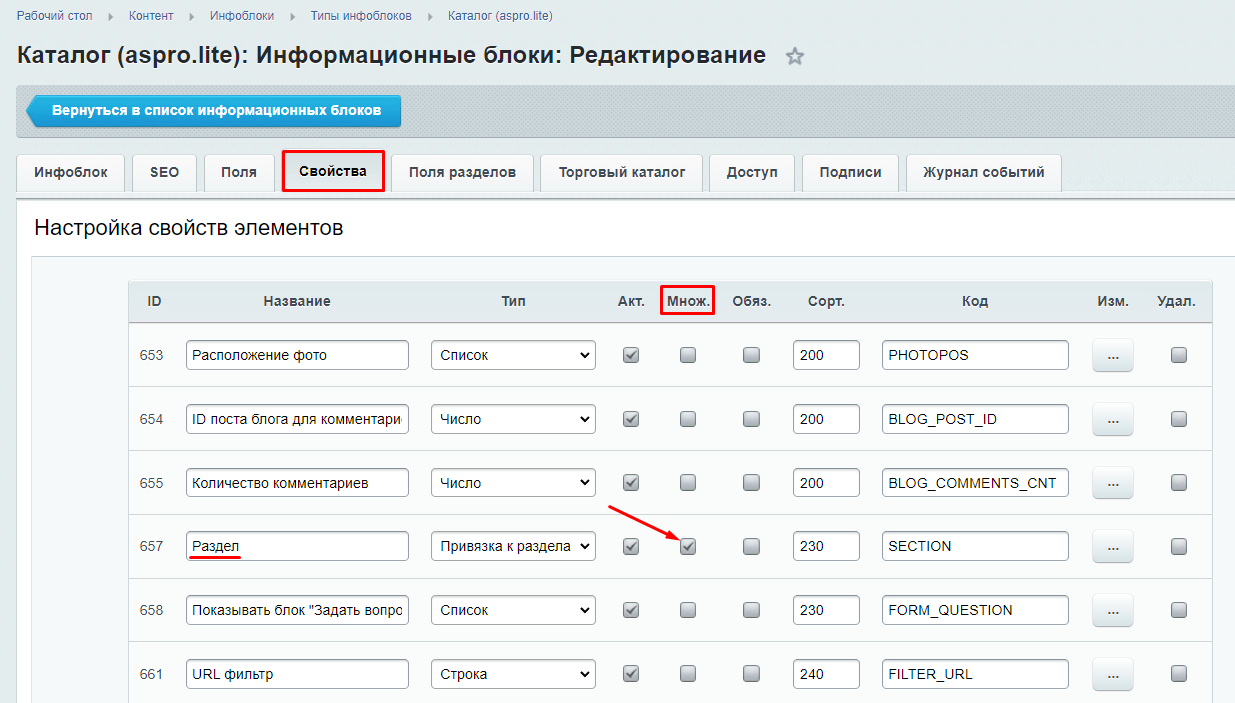
Сохраните изменения.
Чтобы выбрать разделы каталога для множественной привязки, перейдите в Контент (1) → Каталог (aspro.lite) (2) → Обзоры (3).
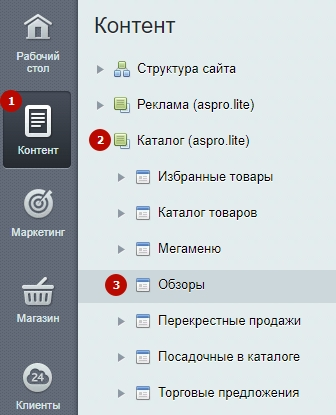
Изменить элемент можно нажатием кнопки «Гамбургер» и выбором одноименного пункта.
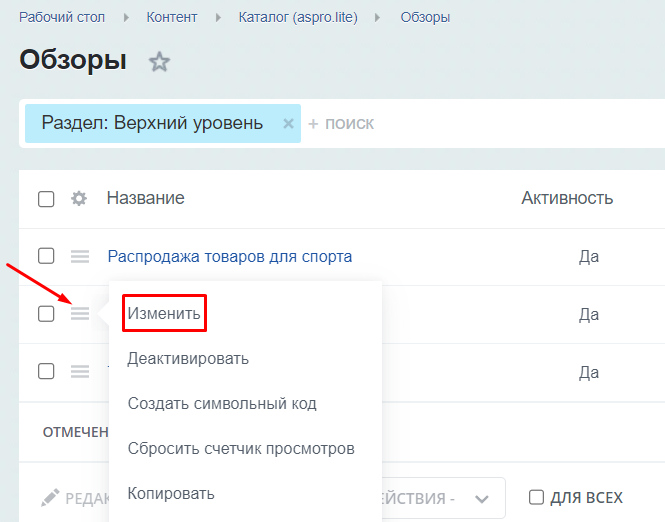
В поле «Раздел» выберите необходимые категории при нажатой клавише CTRL и выделением кнопкой мыши.
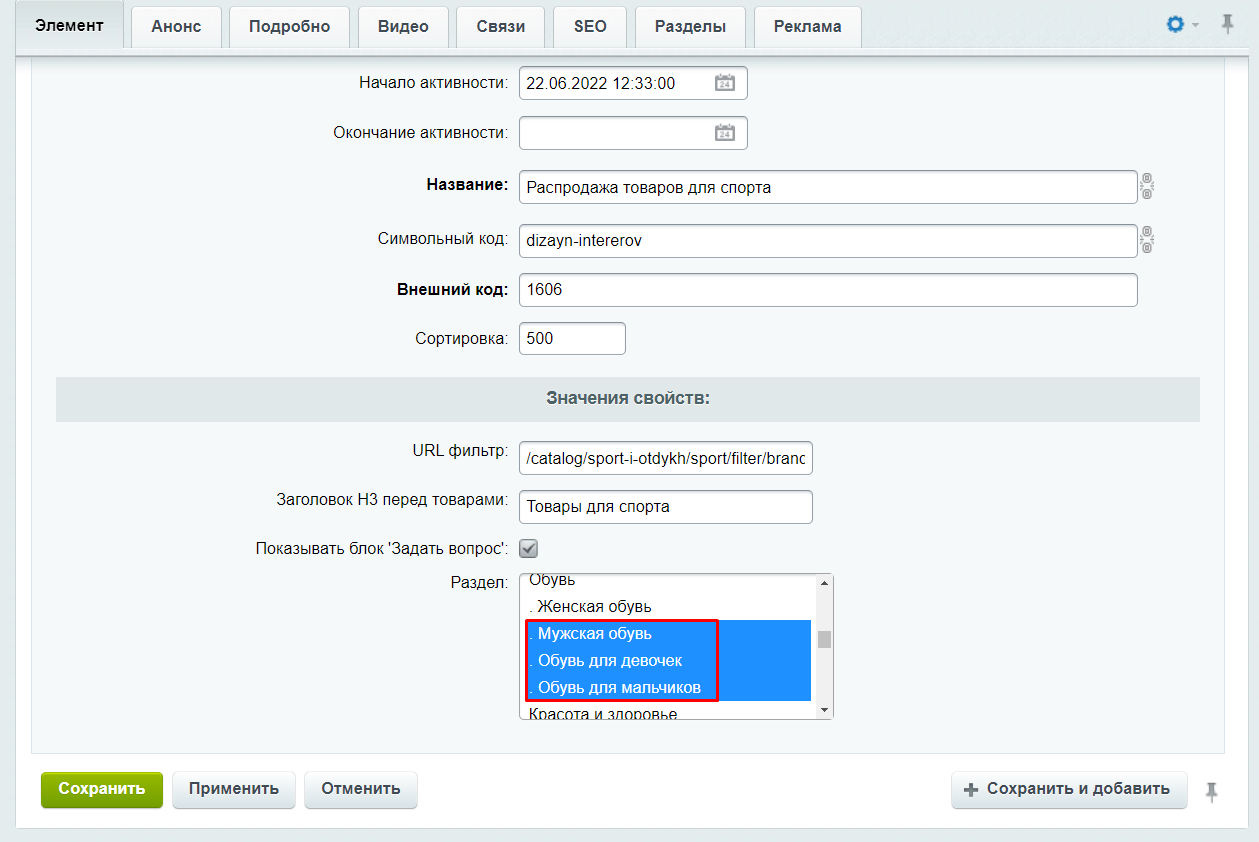
Сохраните изменения.
назадПосадочные страницы в обзорах Привязка посадочных страниц к регионамвперед
Привязка посадочных страниц к регионам
В Аспро: Лайтшоп вы можете привязывать посадочные страницы-обзоры к определенным регионам. Если у вас отличаются товары или предложения в разных городах, используйте эту настройку для релевантности страниц.
Посадочная страница «Распродажа товаров для спорта» отображается в Екатеринбурге.
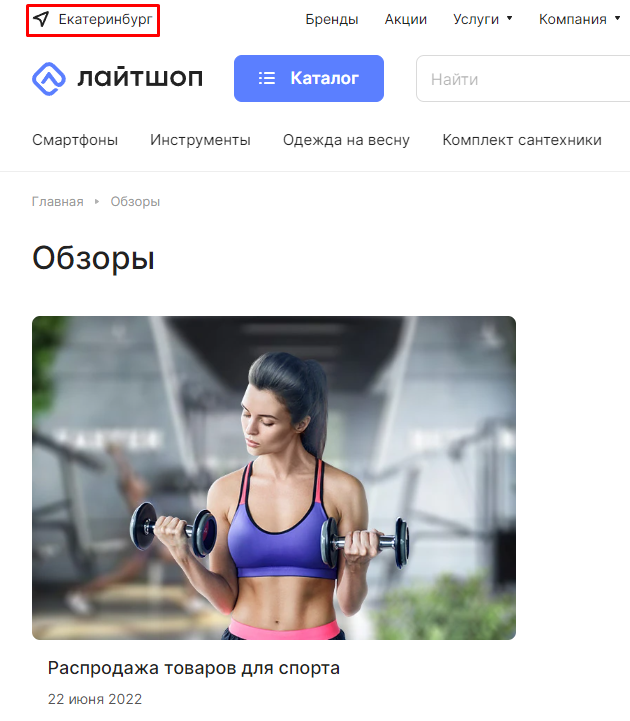
В других регионах не отображается.
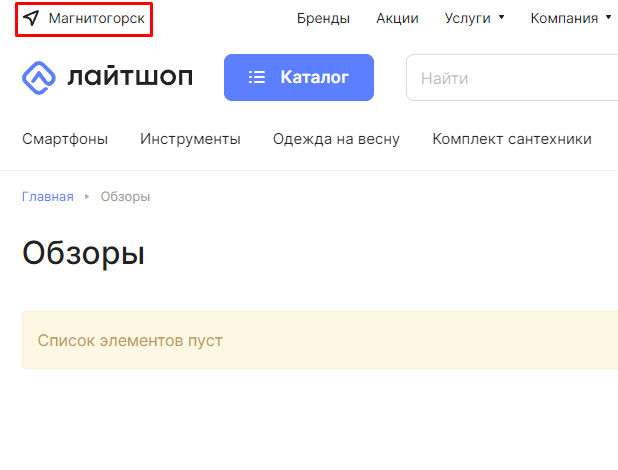
Чтобы задать регионы для посадочной страницы, в административной части сайта перейдите в Контент (1) → Каталог (aspro.lite) (2) → Обзоры (3).
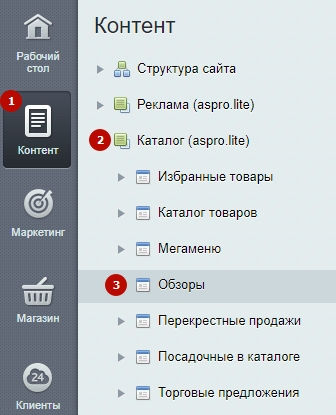
Зайдите в редактирование посадочной страницы. Для этого нажмите на «Гамбургер» напротив поля, затем кнопку «Изменить».
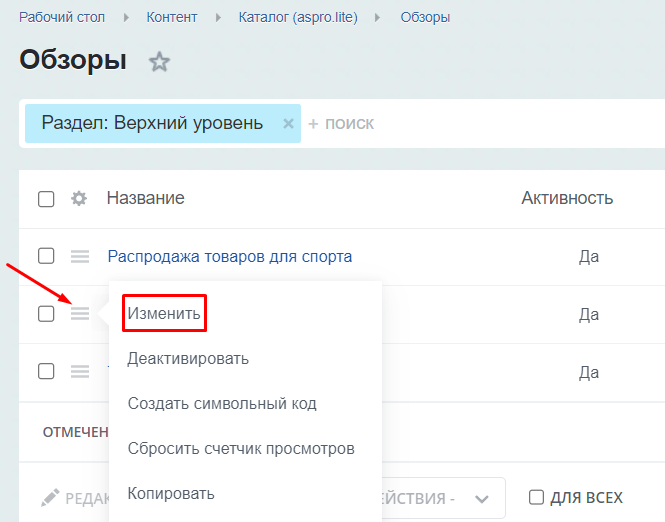
В настройках посадочной страницы перейдите на вкладку «Связи». В поле «Город» нажмите на многоточие.
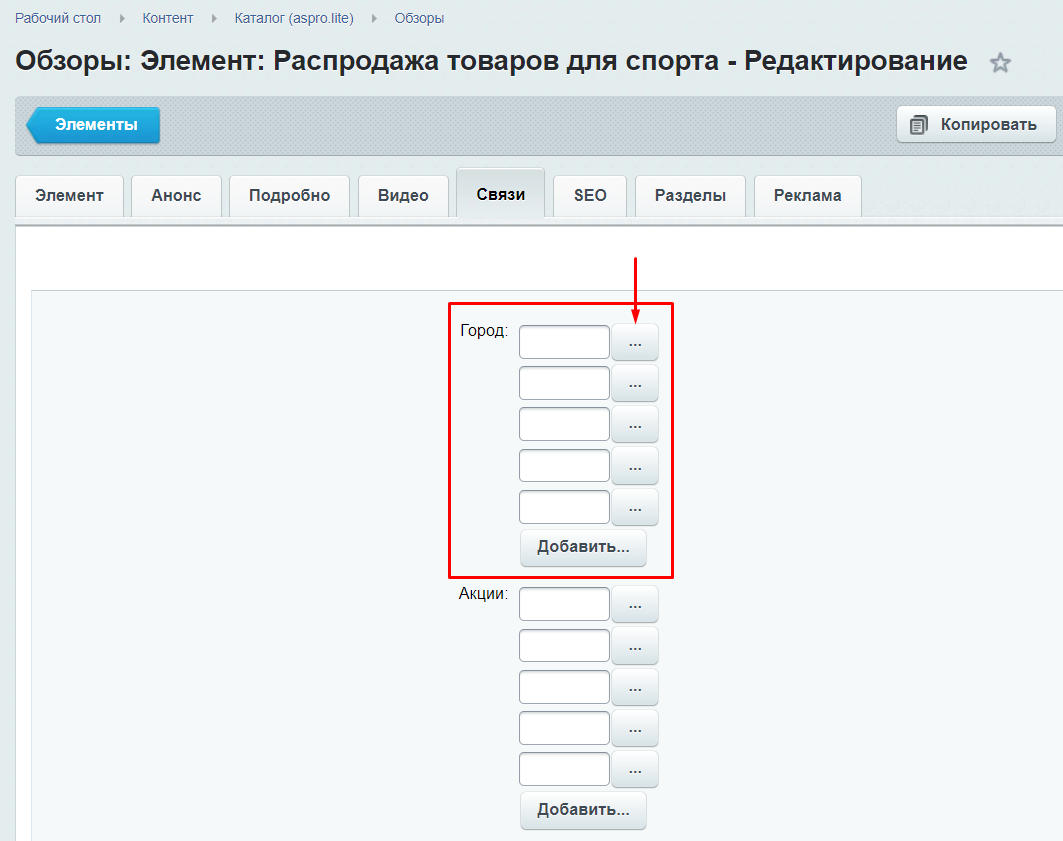
Выберите нужный город, нажмите на «Гамбургер», затем кнопку «Выбрать».
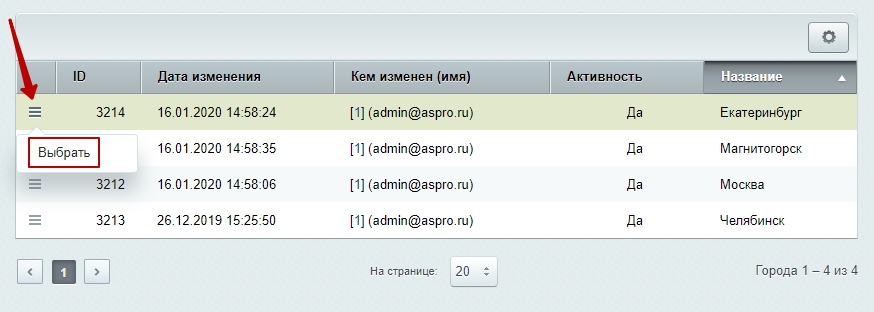
Сохраните изменения.
Чтобы включить региональный фильтр, перейдите в Аспро (1) → Аспро: ЛайтШоп (2) → Настройки (3) → Регионы (4). Поставьте галку в поле «Использовать региональность».
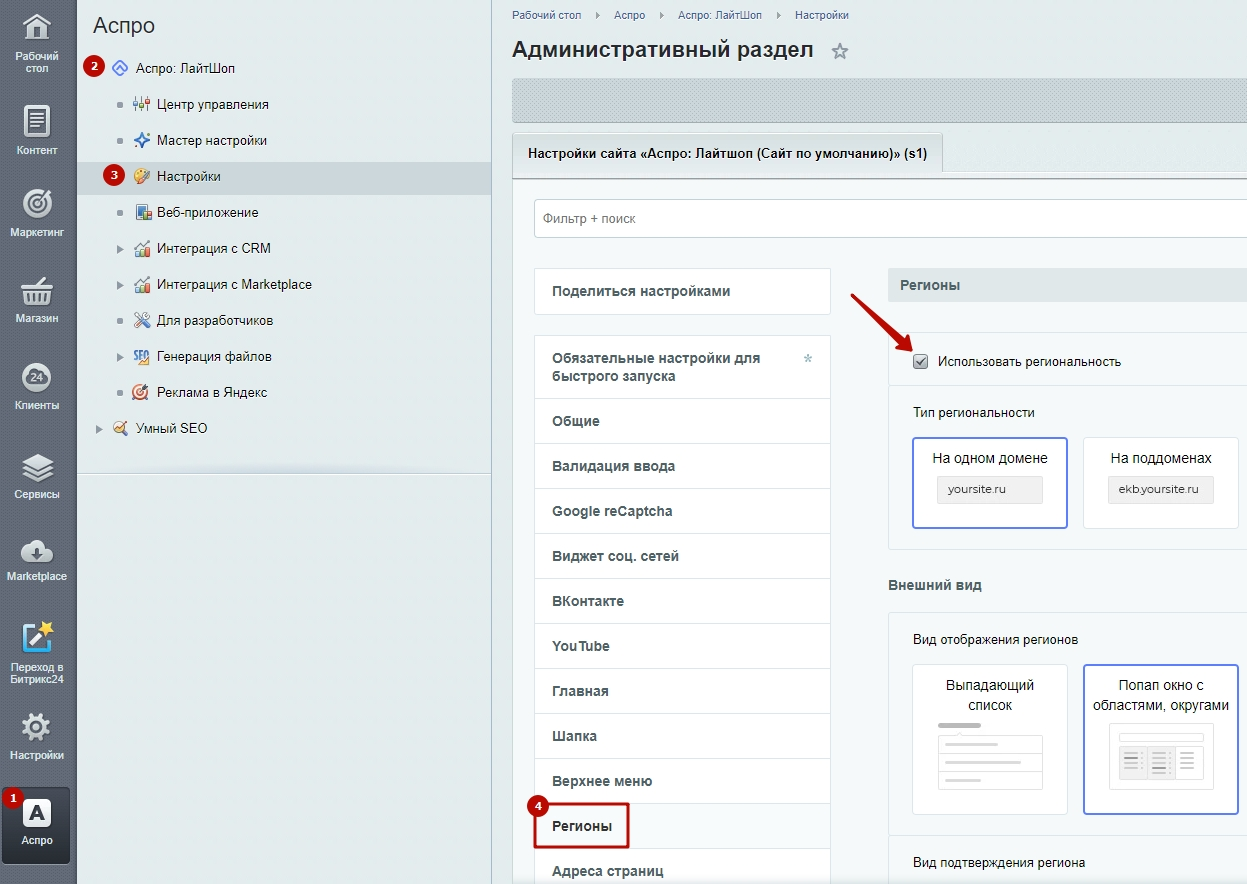
Ниже найдите поле «Применять региональный фильтр» и активируйте его.
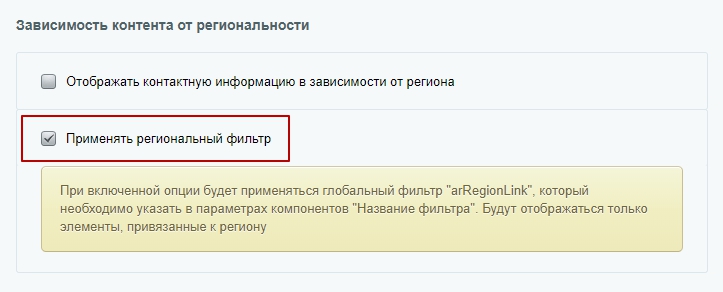
Сохраните настройки.
В публичной части сайта перейдите в параметры компонента каталога, для этого наведите указатель на область элемента и нажмите на шестеренку.
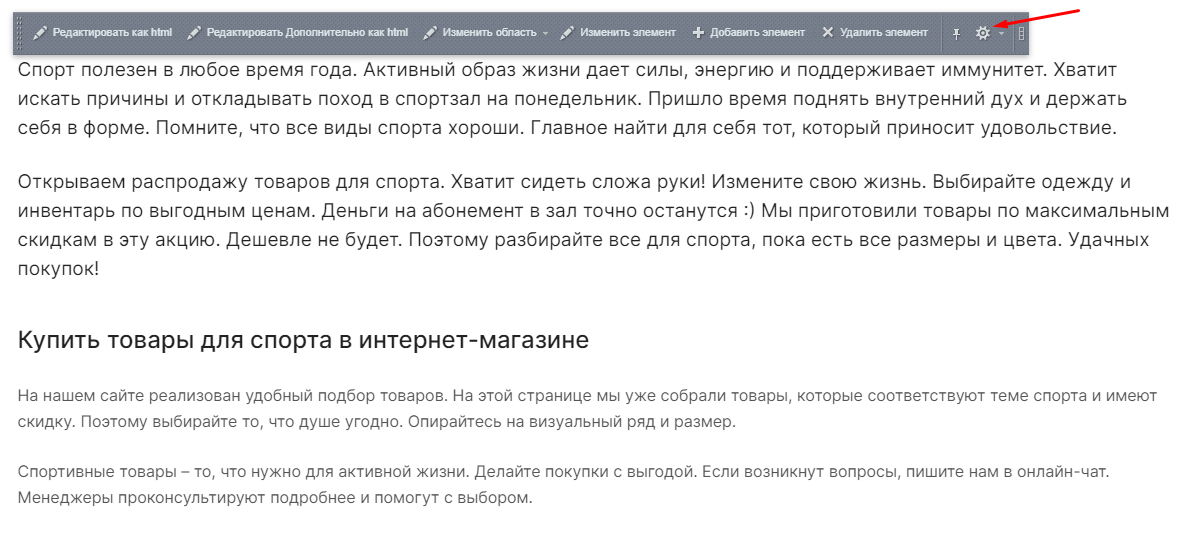
На вкладке «Настройки фильтра» активируйте поле «Показывать фильтр». В появившемся поле «Фильтр» вставьте значение — «arRegionLink».
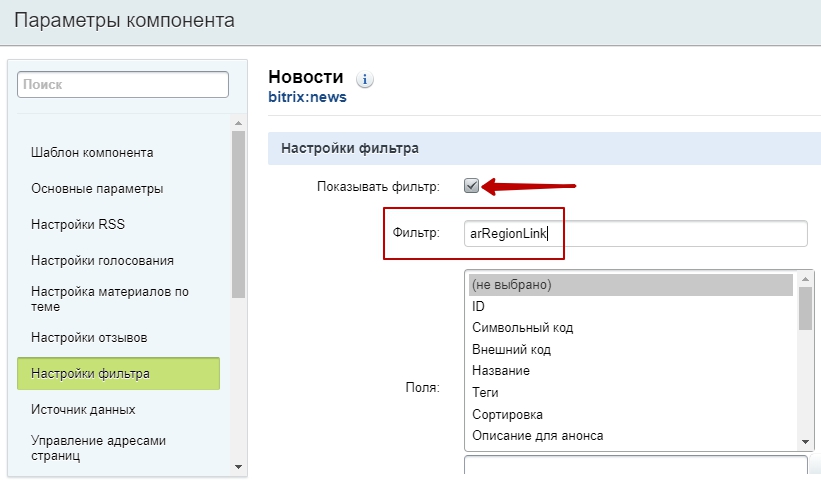
Сохраните изменения.
назадМножественная привязка разделов Посадочные страницы в каталоге товароввперед
Посадочные страницы в каталоге товаров
С помощью посадочных страниц в каталоге можно увеличить конверсию. Вы можете создавать или изменять лендинги из административной части сайта.
- Баннер (1) визуально подкрепляет содержание страницы, без возможности добавлять текст и кнопку.
- Блок с тизерами (2) дополняет состав страницы полезной информацией о заказе через интернет-магазин или клиентском сервисе.
- Описание подборки товаров (3), которое содержит SEO-текст.
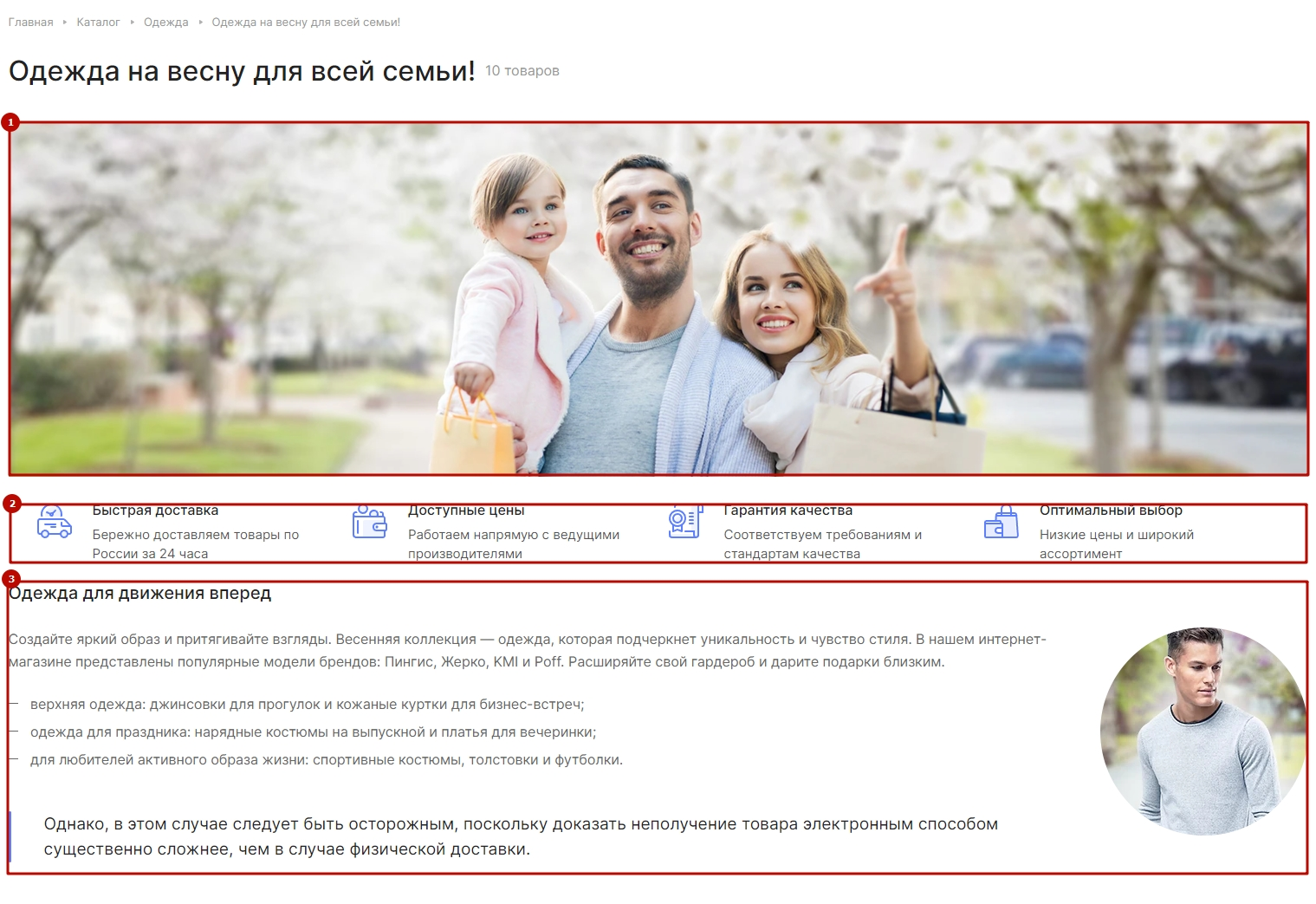
Структура посадочных страниц в каталоге слегка отличается от страниц из раздела «Обзоры». Чтобы перейти в настройки посадочной страницы, нужно проделать следующий путь в административной части: Контент (1) → Каталог (aspro.lite) (2) → Посадочные в каталоге (3).
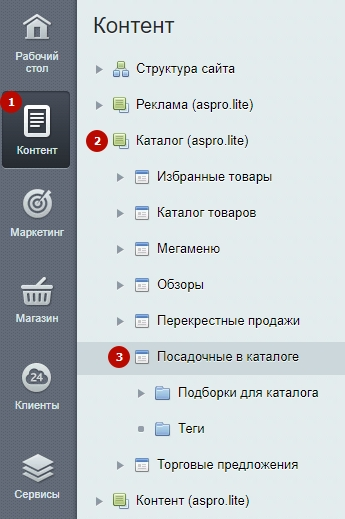
Чтобы создать новую страницу, используйте кнопку «Добавить элемент». Изменить элемент можно нажатием кнопки «Гамбургер» и выбором одноименных пунктов меню из выпадающего списка.
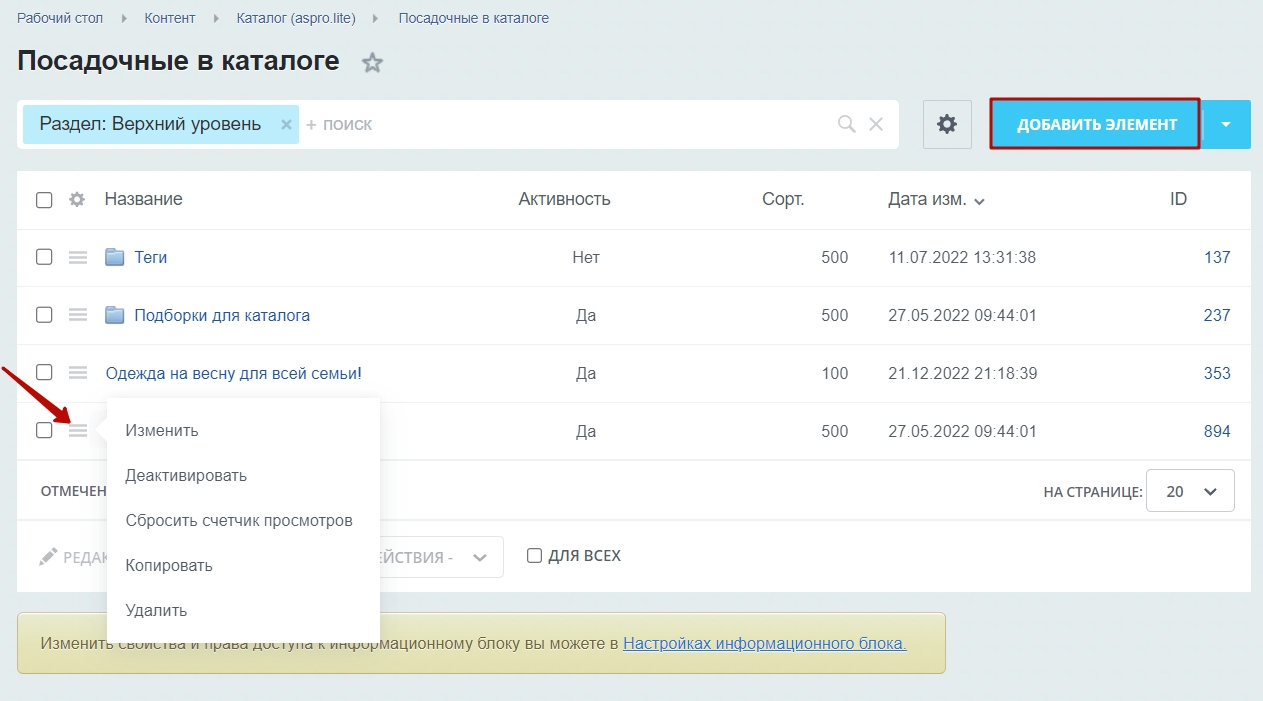
Рассмотрим инструменты управления страницами.
Во вкладке «Элемент» можно настроить следующее:
- Вы можете активировать или деактивировать отображение посадочной страницы (1).
- Задать название посадочной страницы (2) — поле обязательное для заполнения.
- Загрузить изображение для визуального оформления лендинга (3).
- Включить блок обратной связи «Задать вопрос» на странице (4).
- Привязать товары при помощи полей «Раздел» (5) и «Ссылка» (6). Для создания посадочной страницы в элементе, в поле «Раздел» выберите раздел, к которому относится посадочная страница. Ниже укажите ссылку на эту страницу. Более подробный алгоритм рассмотрен в статье «Привязка посадочной страницы к результатам фильтра».
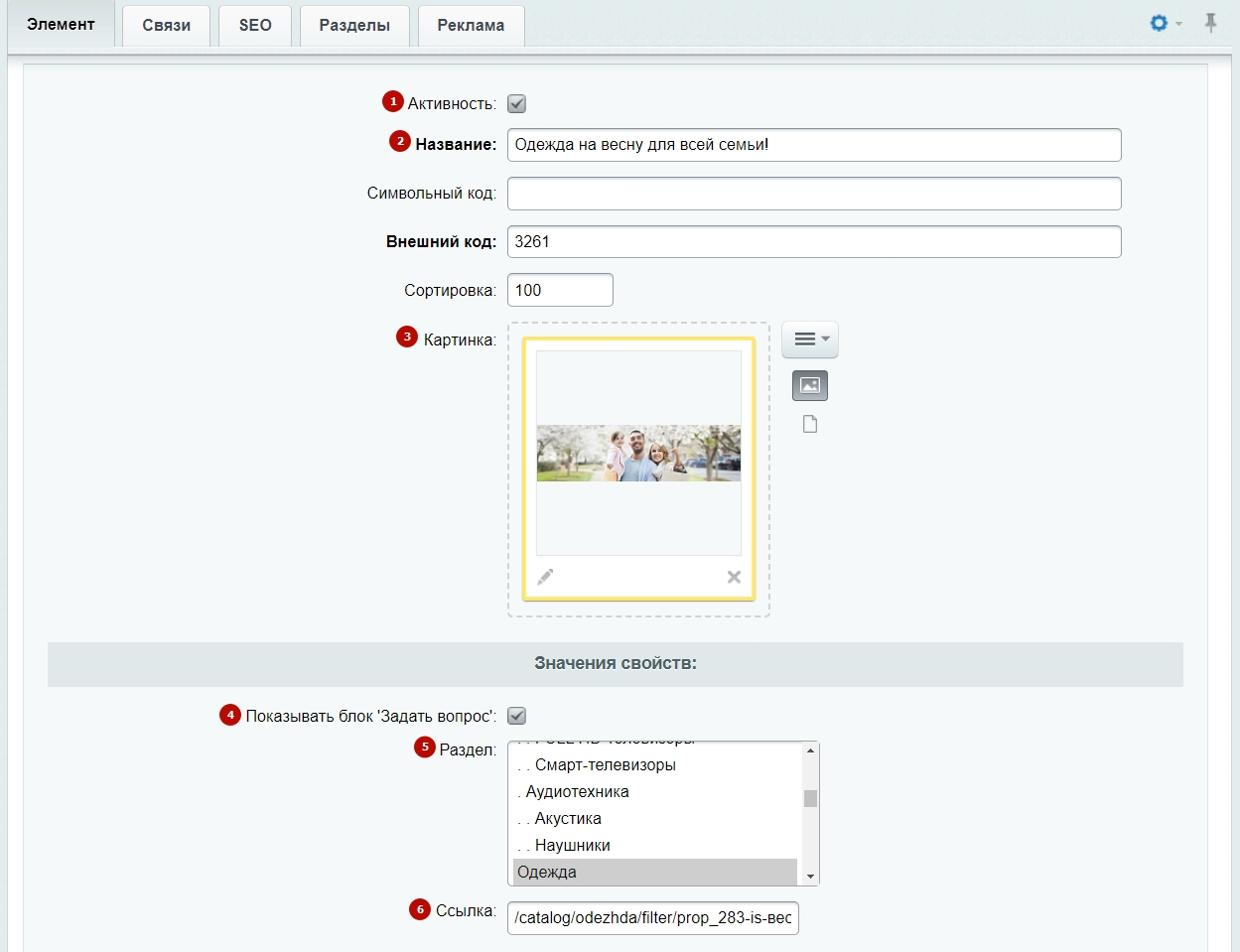
- Заполнить текстовое поле, которое будет отображаться над списком товаров (7) и под ним (8).
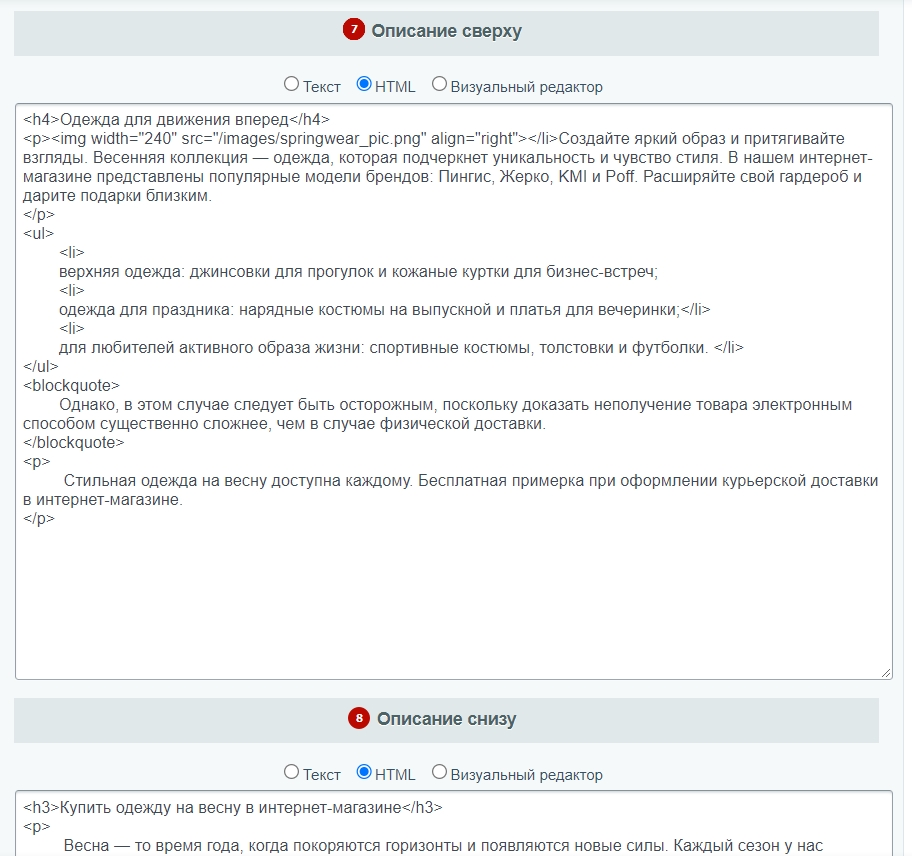
В редакторе нет возможности включить составной баннер с текстом и кнопкой на нем. Также отсутствует заголовок над списком товаров, а поле «Ссылка» заменяет поле «URL фильтр» с аналогичной функцией — привязка товаров.
На вкладке «Связи» можно настроить регионы показа посадочной страницы (1) и добавить тизеры преимуществ (2).
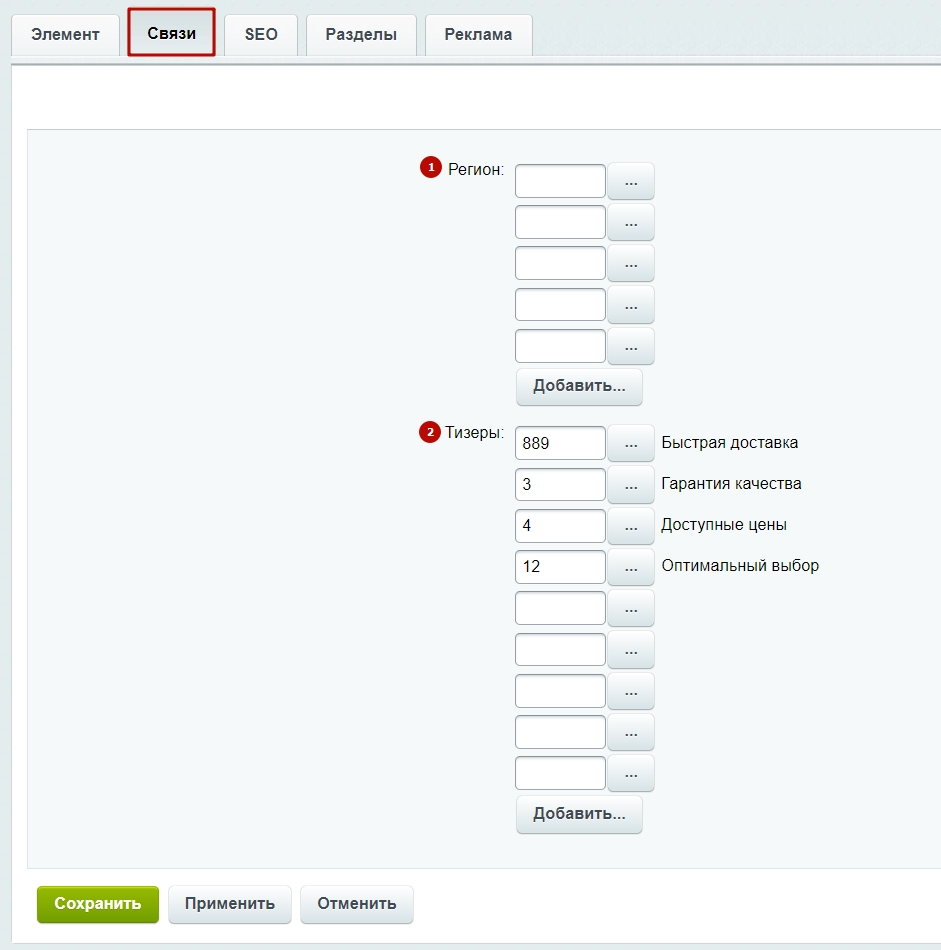
Во вкладке «SEO» — настройте SEO-информацию на странице. Вкладка «Разделы» размещает товар в нужный подраздел каталога. Во вкладке «Реклама» доступно размещение объявлений на рекламной площадке Яндекс.Директ.
Посадочная страница с выборкой товара по цене
Если у вас посадочная страница с выборкой товара по цене, то в настройках фильтра должен быть указан тип используемой цены. Чтобы указать тип цены, перейдите в каталог и при включенном режиме правки наведите на область. В появившемся меню нажмите на шестеренку:
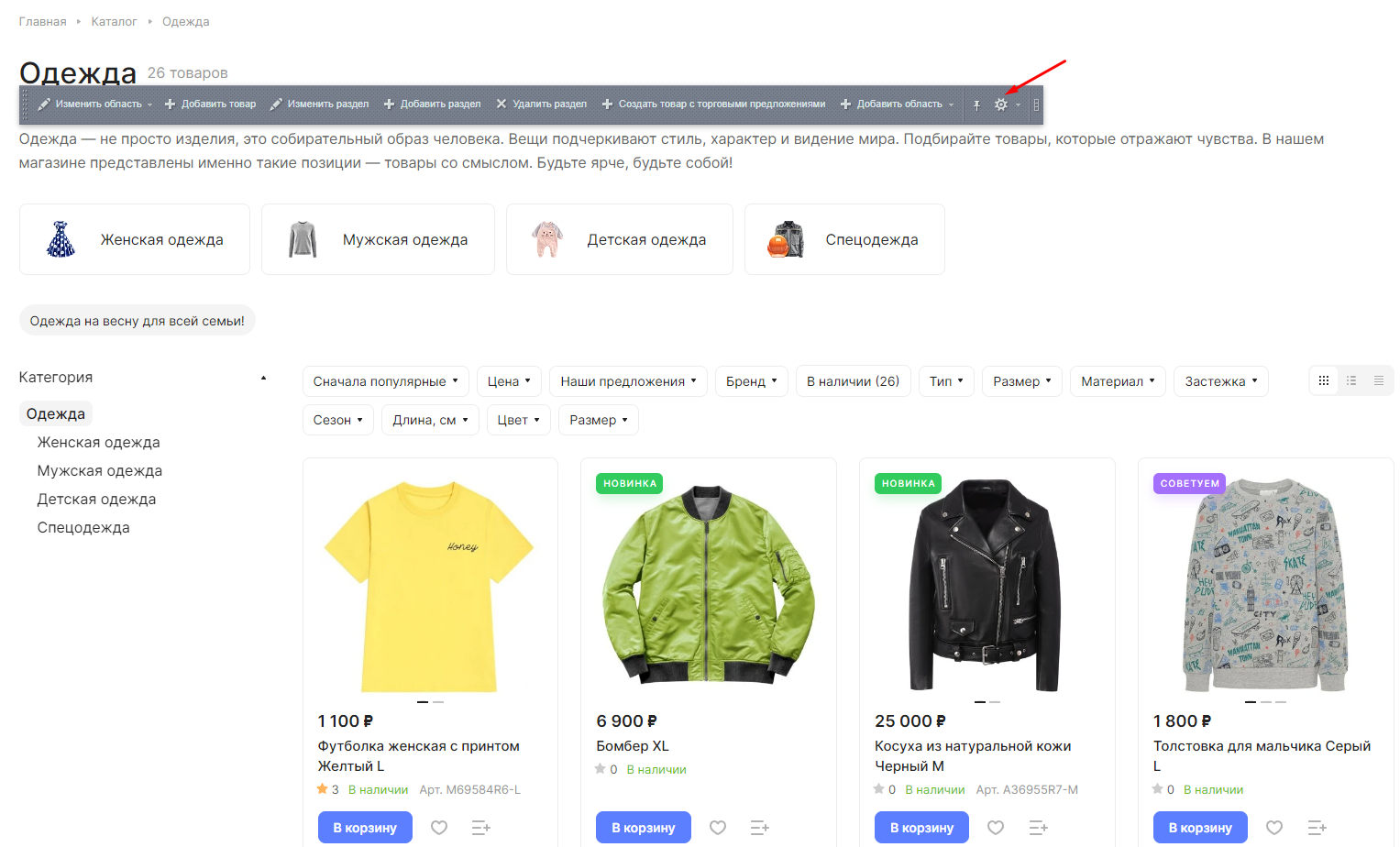
В параметрах компонента каталога на вкладке «Настройки фильтра» выберите тип используемой цены. Сохраните изменения.
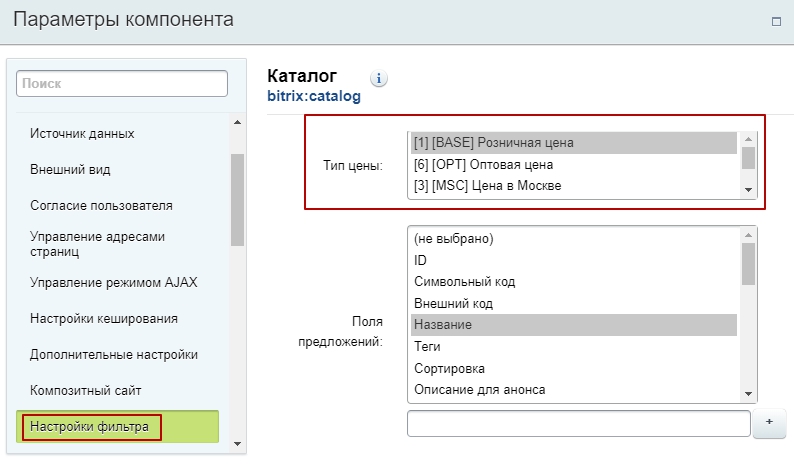
Если вы хотите использовать посадочную страницу в виде тегов, не заполняйте описание и не загружайте картинку.
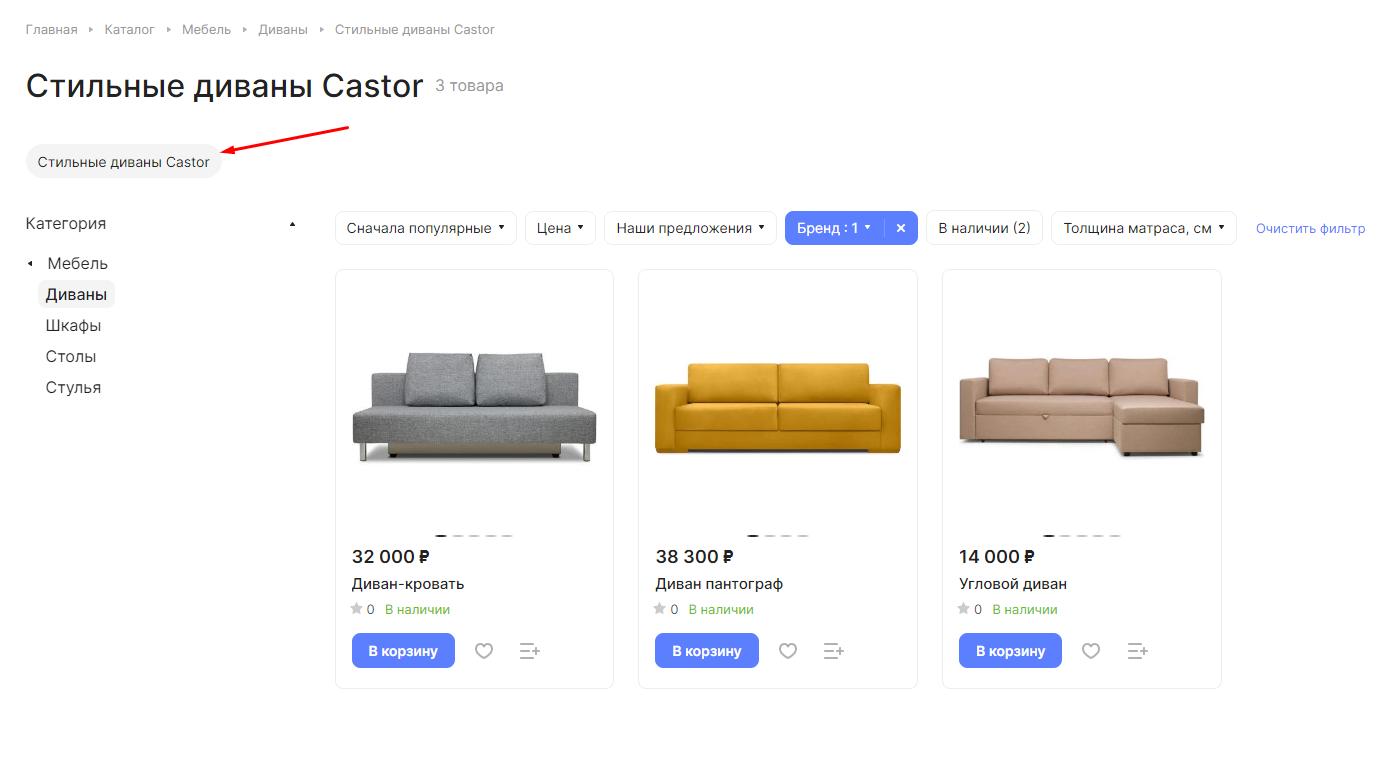
Содержание главы:
назадПривязка посадочных страниц к регионам Привязка посадочной страницы к результатам фильтравперед
Привязка посадочной страницы к результатам фильтра
Рассмотрим алгоритм привязки товаров к посадочной странице на конкретном примере. Допустим, нам необходимо привязать к посадочной странице диваны, которые есть в наличии.
Для этого откройте на сайте страницу с диванами. Установите в умном фильтре статус «В наличии».

Скопируйте из адресной строки браузера часть URL, начиная с /catalog/. В примере это: /catalog/mebel/divany/filter/in_stock-is-y/apply/.

Далее зайдите в окно редактирования посадочной страницы. В административной части сайта перейдите в Контент (1) → Каталог (aspro.lite) (2) → Посадочные в каталоге (3).

Напротив необходимой посадочной страницы нажмите на «Гамбургер», чтобы изменить настройки лендинга.

На вкладке «Элемент» выберите разделы (1), в которых будет отображаться ссылка на посадку, и вставьте скопированную ссылку в поле «Ссылка» (2). Сохраните изменения.

В результате, когда посетитель в подразделе каталога «Диваны» перейдет по ссылке на посадку (1) или использует умный фильтр по параметру «В наличии» (2), перед ним откроется посадочная страница с перечнем товаров, соответствующим условиям поиска.

назадПосадочные страницы в каталоге товаров Скрытие блока популярных категорийвперед
Скрытие блока популярных категорий
В Аспро: Лайтшоп есть возможность скрывать блок «Популярные категории» в каталоге. Используйте эту настройку, чтобы управлять вовлеченностью пользователей на странице.
Посадочная страница в каталоге с популярными категориями.

Чтобы скрыть элементы, перейдите в параметры компонента каталога. Для этого в публичной части сайта в режиме правки наведите курсор на область страницы и нажмите на шестеренку.
В разделе настройки списка найдите поле «Отображать блок “Популярные категории”» и уберите галку.
Сохраните изменения.
назадПривязка посадочной страницы к результатам фильтра Количество популярных категорий в спискевперед
Количество популярных категорий в списке
Если на вашем проекте более 10 посадочных страниц в каталоге, рекомендуем скрыть часть. Весь список категорий откроется по клику кнопки «Показать еще». Этот функционал поможет сэкономить пространство и акцентировать внимание пользователей.
Весь список посадочных страниц.
Список посадочных страниц из 2 ссылок, где остальные скрываются под кнопкой «Показать еще».

Развернуты все посадочные страницы.

Чтобы выбрать тип отображения, в публичной части сайта наведите на область страницы и нажмите на шестеренку.
В параметрах компонента каталога заполните поле «Отображаемое количество связанных посадочных страниц».

Сохраните изменения.
назадСкрытие блока популярных категорий Группировка посадочных страниц из инфоблокавперед
Группировка посадочных страниц из инфоблока
В версии Аспро: Лайтшоп 2.7.0 появилась возможность группировать посадочные страницы в каталоге. Группировка производится в соответствующем инфоблоке на основе его структуры.
Для начала перейдите в параметры компонента каталога по шестеренке.
Во вкладке «Настройки списка» поставьте галку в поле «Группировать посадочные страницы». Сохраните изменения.
Посадочные страницы будут группироваться по разделам, в которых они находятся.
Посадочные страницы без группировки:
Посадочные страницы с группировкой:
назадКоличество популярных категорий в списке Мобильная версиявперед
Мобильная версия
назадГруппировка посадочных страниц из инфоблока Мобильная шапкавперед
Мобильная шапка
В Аспро: Лайтшоп вид мобильной шапки можно настраивать под требования проекта. Редактируйте цвет шапки под общий стиль сайта и отображайте нужные элементы.
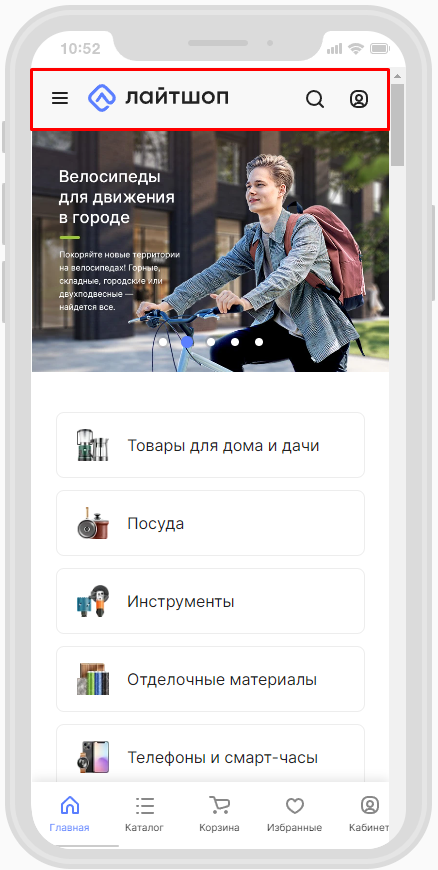
Настройку шапки можно произвести как через публичную часть сайта, так и через административную. Для настройки через публичную часть перейдите в виджет «Точная настройка», затем в раздел «Мобильная версия».
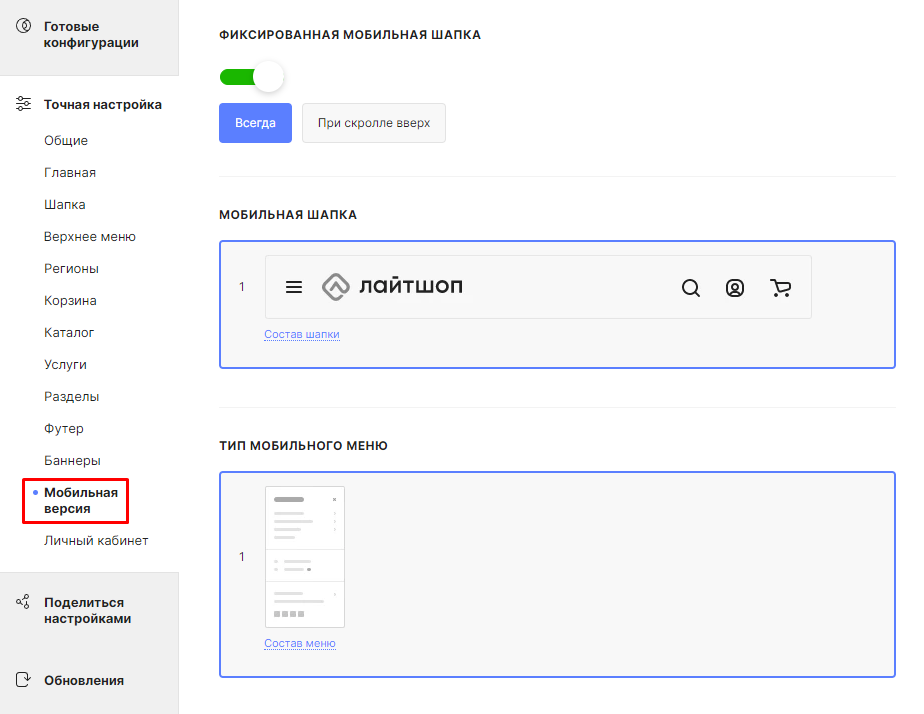
При нажатии на кнопку «Состав шапки» вы можете управлять содержимым шапки.
- Бургер мобильного меню — отображать кнопку «Гамбургер» в шапке.
- Телефон 一 кнопка в мобильной шапке отображается только в версии для планшетов. Активируйте или деактивируйте функцию «Заказать звонок».
- Поиск 一 подключайте или отключайте функцию поиска по сайту.
- Личный кабинет.
- Корзина — отображается только в версии для планшетов.
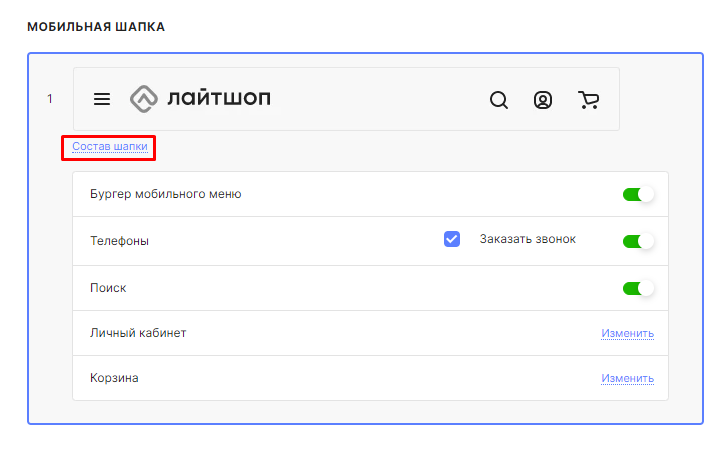
Вы можете отобразить все элементы или отключить их.
Пример шапки в версии для смартфонов.

Пример шапки в версии для планшетов.

Функция «Заказать звонок» отображается при нажатии на телефон в шапке сайта. Посетители смогут запрашивать звонок, а не звонить сами. Отметим, что кнопка в мобильной шапке появляется только в версии для планшетов.
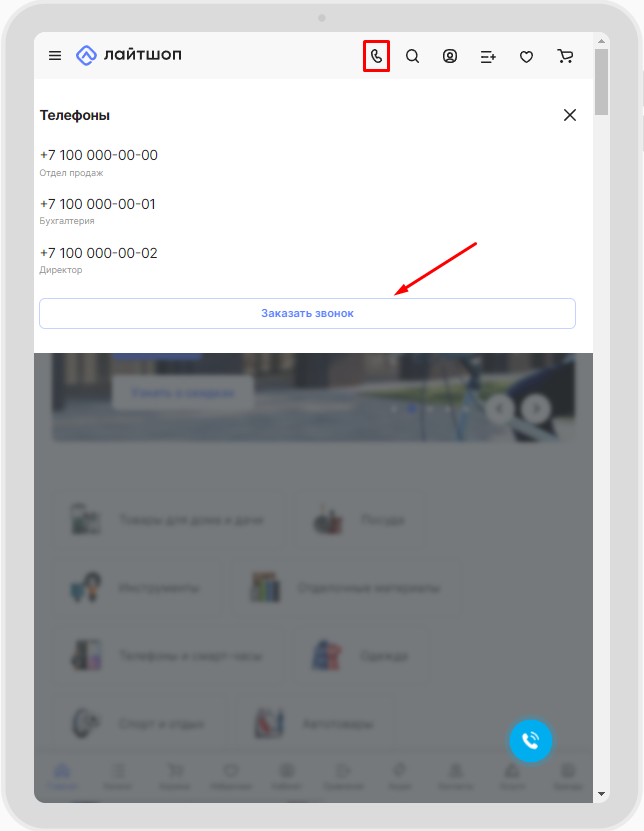
Настройки личного кабинета и корзины мобильной версии совпадают с общими настройками сайта. При изменении этих элементов вы перейдете в общие настройки.

Если «Личный кабинет» и «Корзина» включены в общих настройках сайта, то в мобильной шапке для смартфонов будет отображаться только кнопка для перехода в личный кабинет. Корзина отображается только в версии для планшетов.

Кнопки «Личный кабинет» и «Корзина» в версии для планшетов.

Эти же настройки мобильной шапки можно найти в административной части сайта. Для этого перейдите в Аспро (1) → Аспро: ЛайтШоп (2) → Настройки (3) → Мобильная версия (4).
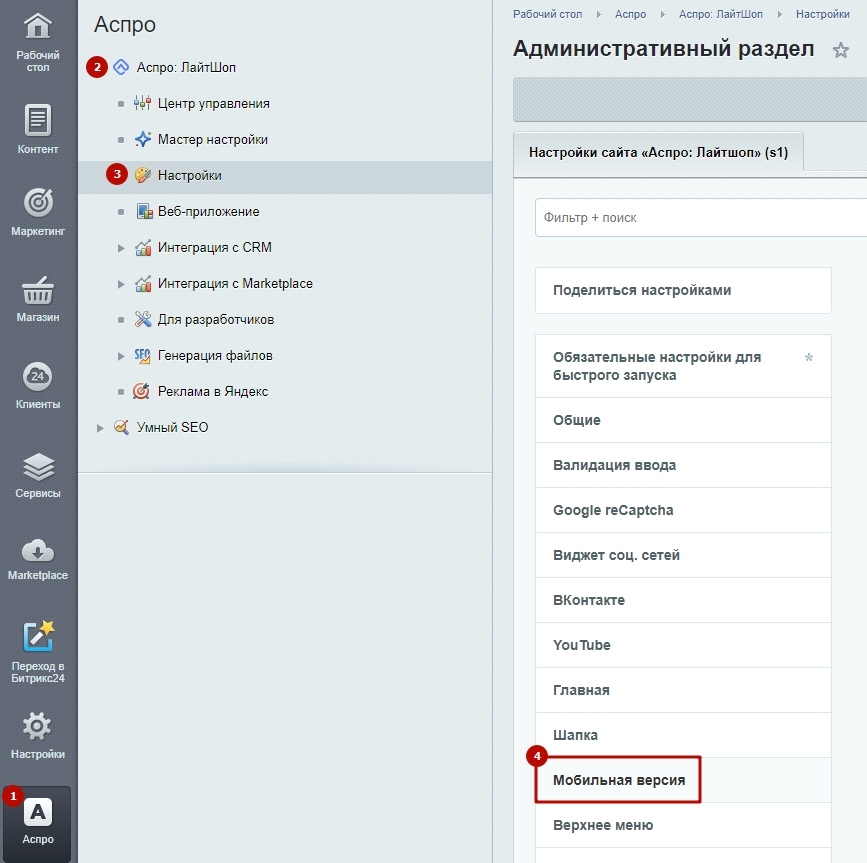
Здесь представлены те же настройки, что рассматривались ранее.
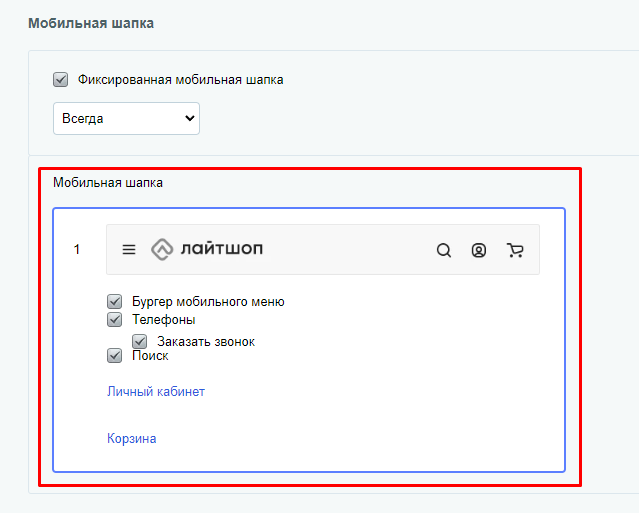
Настройка фиксированной шапки
Вы можете сделать шапку фиксированной. Если функция включена, вы можете задать вид отображения шапки: отображать всегда или при скролле вверх. Используйте фиксированную шапку на мобильных устройствах, чтобы у посетителя был быстрый доступ к основным разделам сайта и корзине с товарами.
Шапка отображена всегда или при скролле вверх
Фиксированная шапка отключена
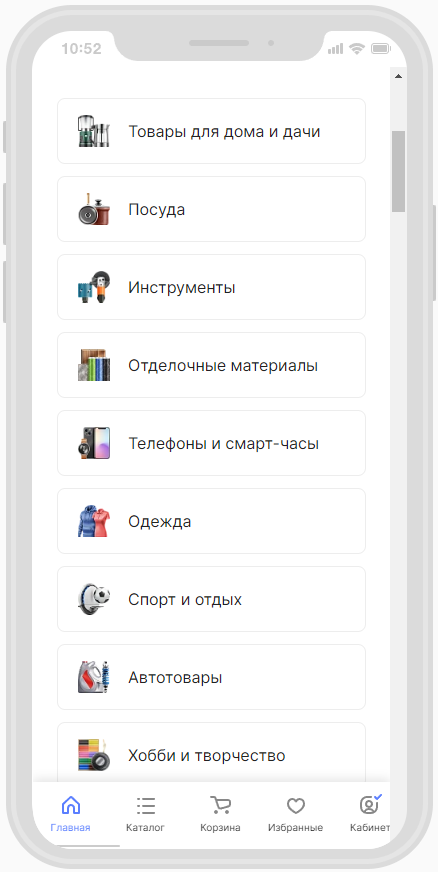
Для подключения фиксированной шапки через публичную часть сайта перейдите в раздел «Мобильная версия» в виджете общих настроек, в разделе «Фиксированная мобильная шапка» перетяните ползунок и выберите тип отображения.
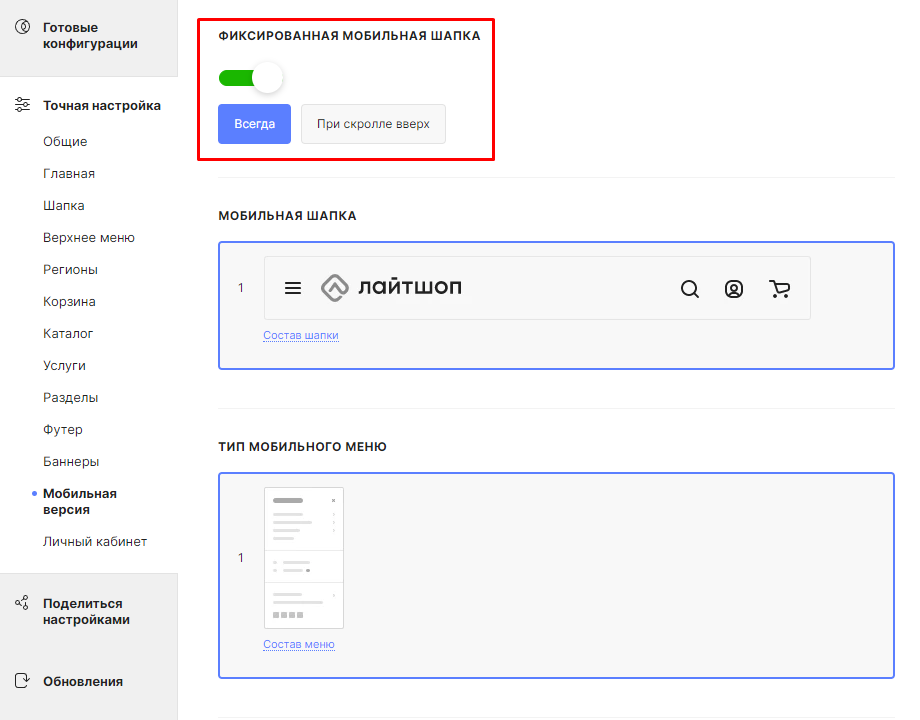
Отредактируйте шапку под свой проект и сохраните изменения.
назадМобильная версия Мобильное менювперед
Мобильное меню
Для удобства навигации по сайту существует меню. Меню включает в себя основные разделы сайта. Вы можете детально настроить его состав для мобильных устройств. Выбирайте те элементы, которые подходят вашему проекту.
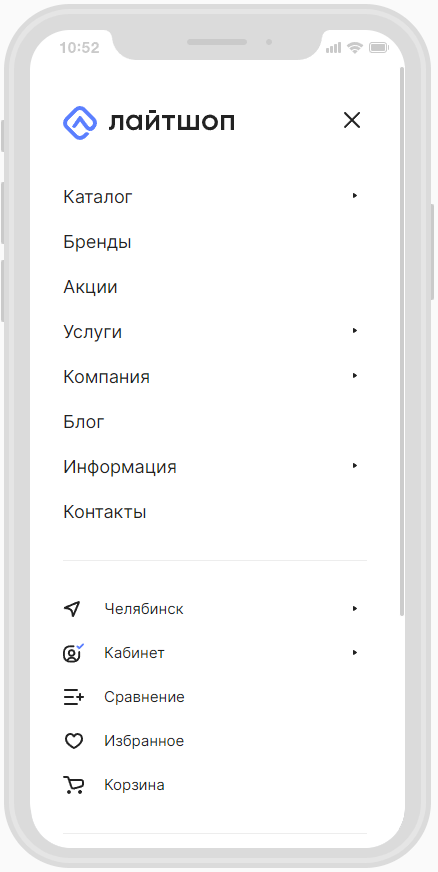
Настройка элементов мобильного меню может происходить двумя способами:
- через публичную часть сайта,
- через административную часть сайта.
Для настройки через публичную часть перейдите в виджет «Точная настройка». Выберите раздел «Мобильная версия» и в пункте «Тип мобильного меню» нажмите кнопку «Состав меню».
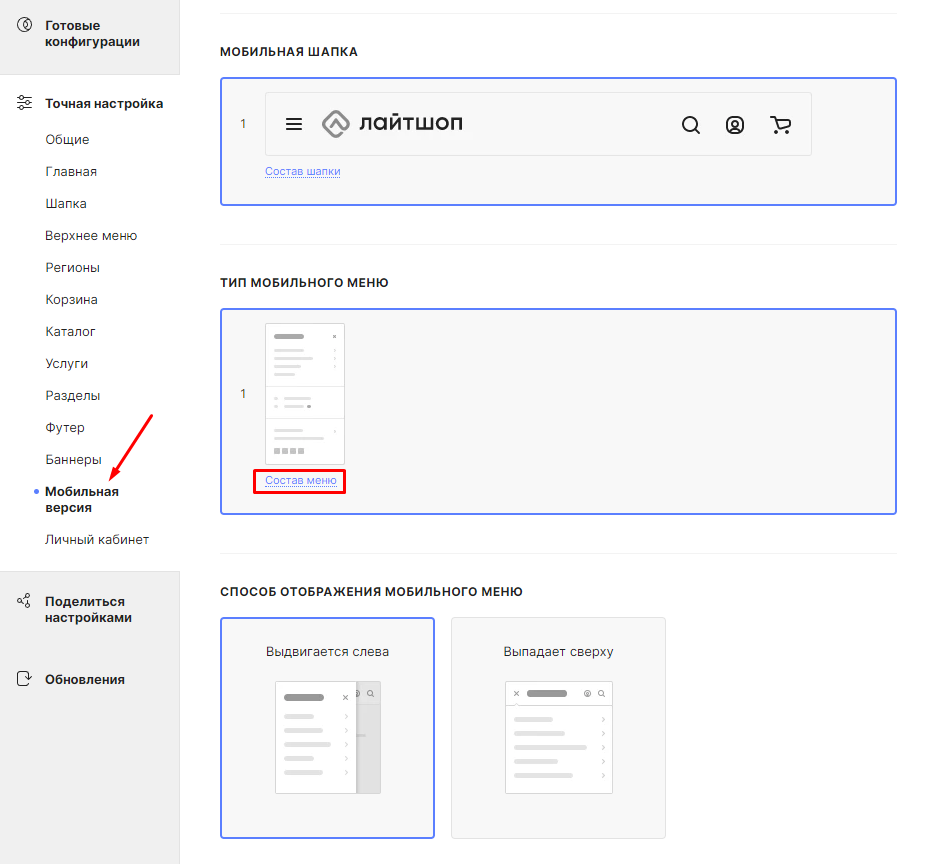
В поле выберите те элементы, которые хотели бы видеть в мобильном меню.
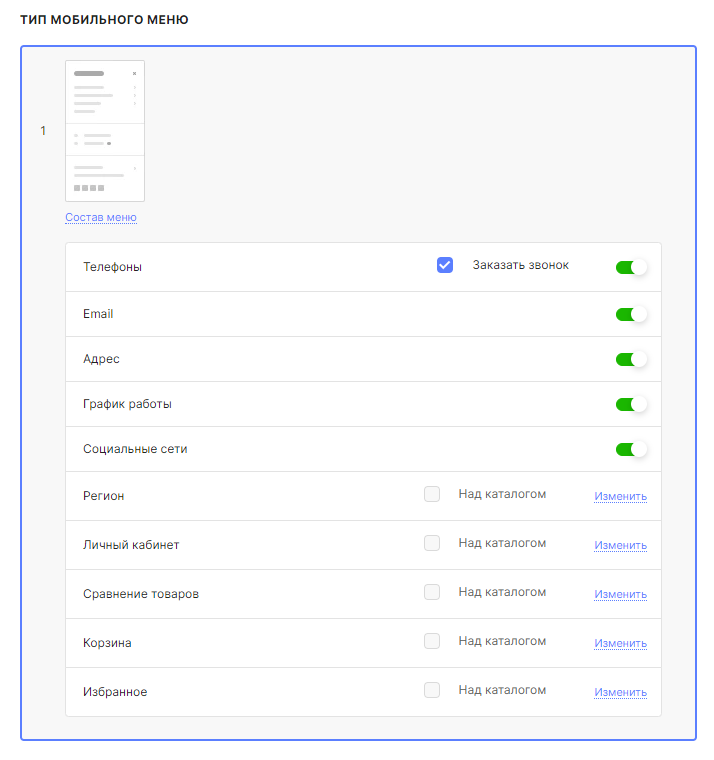
Функция «Заказать звонок» позволяет запросить звонок при нажатии на номер телефона компании из меню.
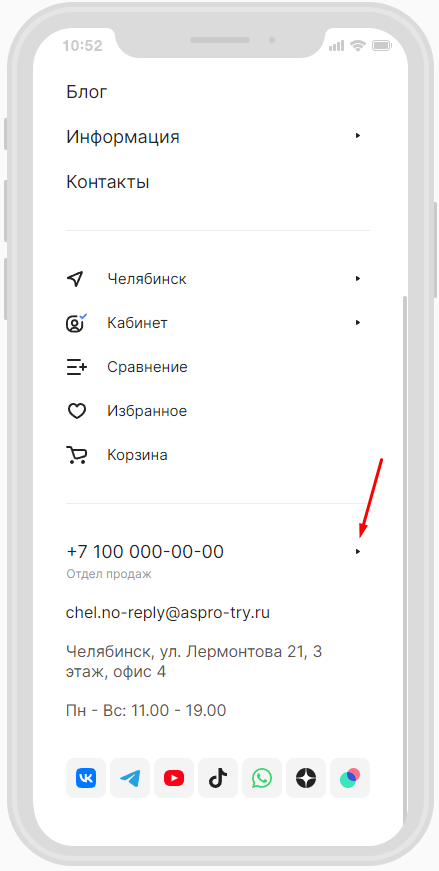
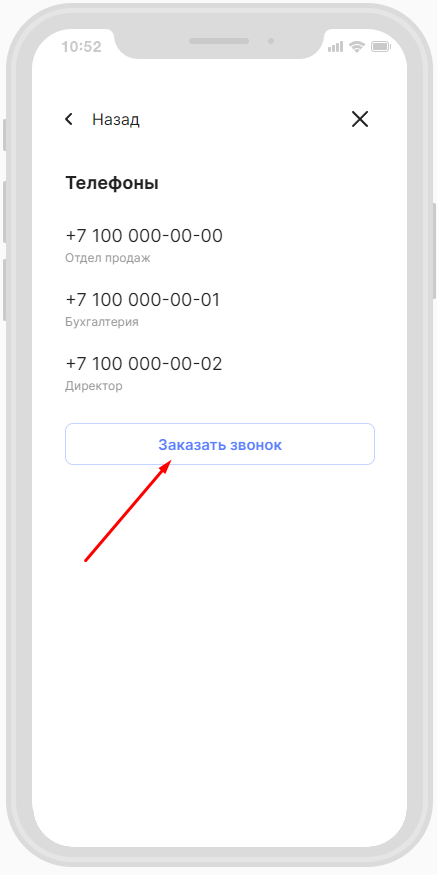
Элементы, которые зависят от настроек сайта: «Регион» (1), «Личный кабинет» (2), «Сравнение товаров» (3), «Корзина» (4) и «Избранное» (5). Если один из этих элементов будет включен в настройках всего сайта, то он будет отображаться и в меню.
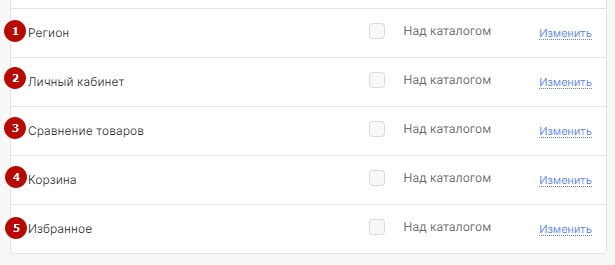
Вы можете изменить их положение относительно раздела «Каталог» (1). Так как настройки этих элементов совпадают с общими настройками сайта, при их изменении (2) вы перейдете в общие настройки сайта.

Те же самые параметры можно настроить через административную часть сайта. Для этого перейдите в Аспро (1) → Аспро: ЛайтШоп (2) → Настройки (3) → Мобильная версия (4).
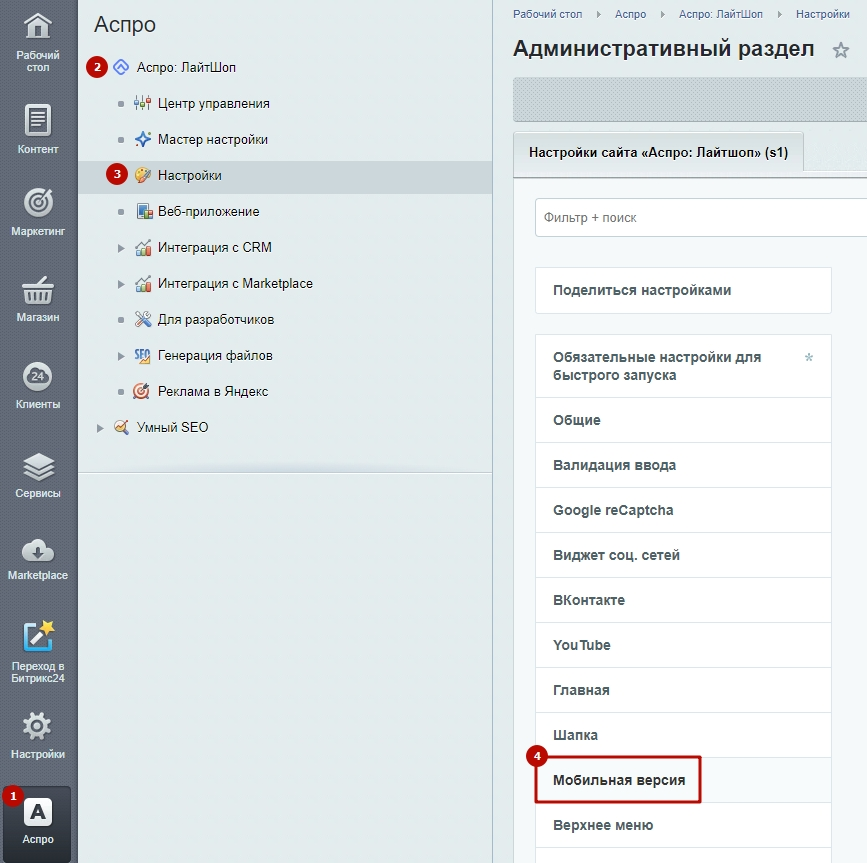
Здесь представлены те же настройки, что рассматривались ранее.
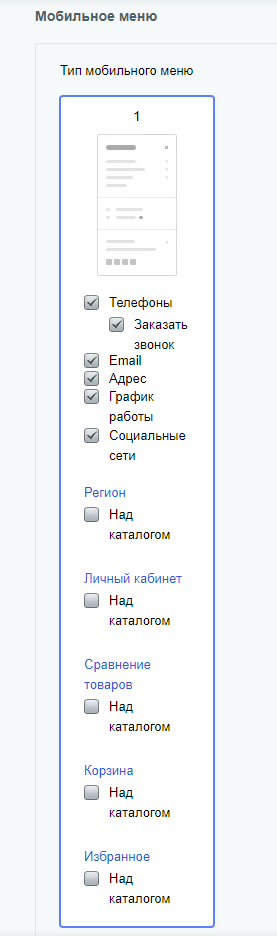
После редактирования сохраните изменения.
назадМобильная шапка Адаптивные баннеры на главной страницевперед
Адаптивные баннеры на главной странице
Мобильная оптимизация сайта влияет на скорость и эффективность продвижения в mobile-сегменте. Адаптивный дизайн повышает лояльность аудитории и увеличивает конверсию среди пользователей.
В Аспро: Лайтшоп главный баннер подстраивается под размеры экрана. В решении доступно 3 вида отображения больших баннеров на мобильных устройствах:
- Без активной картинки — фоновая картинка адаптируется, активная скрывается.
- С полем снизу под заголовок и текст — баннер адаптируется при разрешении экрана менее 767 px. Текст переносится под фоновую картинку. Активная картинка скрывается.
- Отдельная картинка — отображается отдельное адаптивное изображение, если разрешение экрана менее 767 px. Оно загружается в настройках баннера. Если у какого-то баннера не будет загружена отдельная картинка, то будет адаптироваться фоновая картинка. Обязательный формат для загрузки изображения — 736х506.
Тип отображения применяется для всех баннеров на главной. Выбирайте вариант, который вам нравится больше. Сохраняйте дизайнерские задумки на любых устройствах.
1. Баннер без активной картинки, где текст располагается поверх картинки.
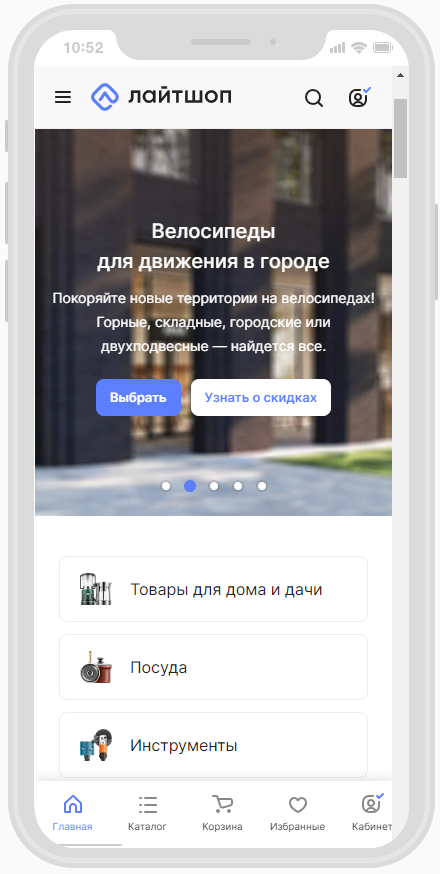
2. Баннер, где текст отображается в блоке снизу. Отличный вариант, если на всех баннерах прописан цепляющий текст. При отсутствии текста отобразится пустой блок.
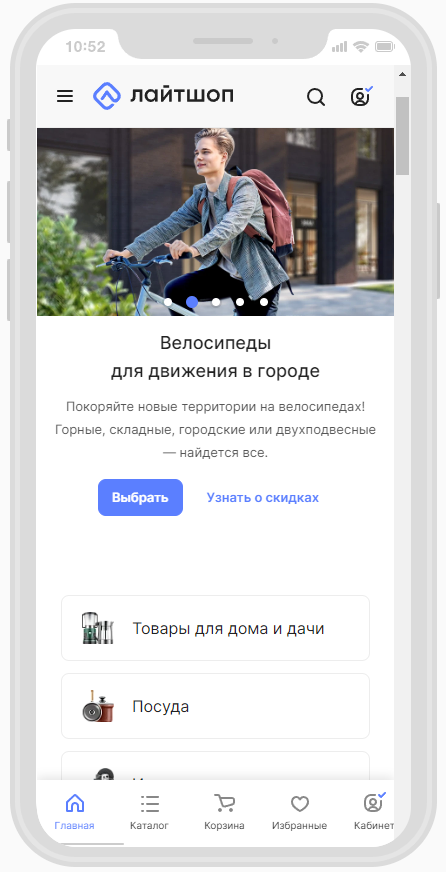
3. Баннер в виде отдельной картинки. Этот тип отображения подойдет, если у всех баннеров заполнено значение «Ссылка с баннера». Отобразится только картинка без текста и кнопок.
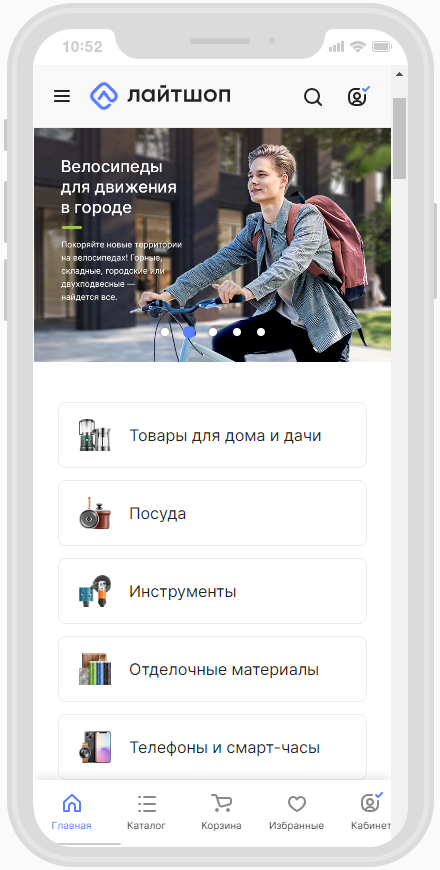
Чтобы выбрать тип отображения главного баннера, в административной части сайта перейдите в Аспро (1) → Аспро: ЛайтШоп (2) → Настройки (3) → Мобильная версия (4).
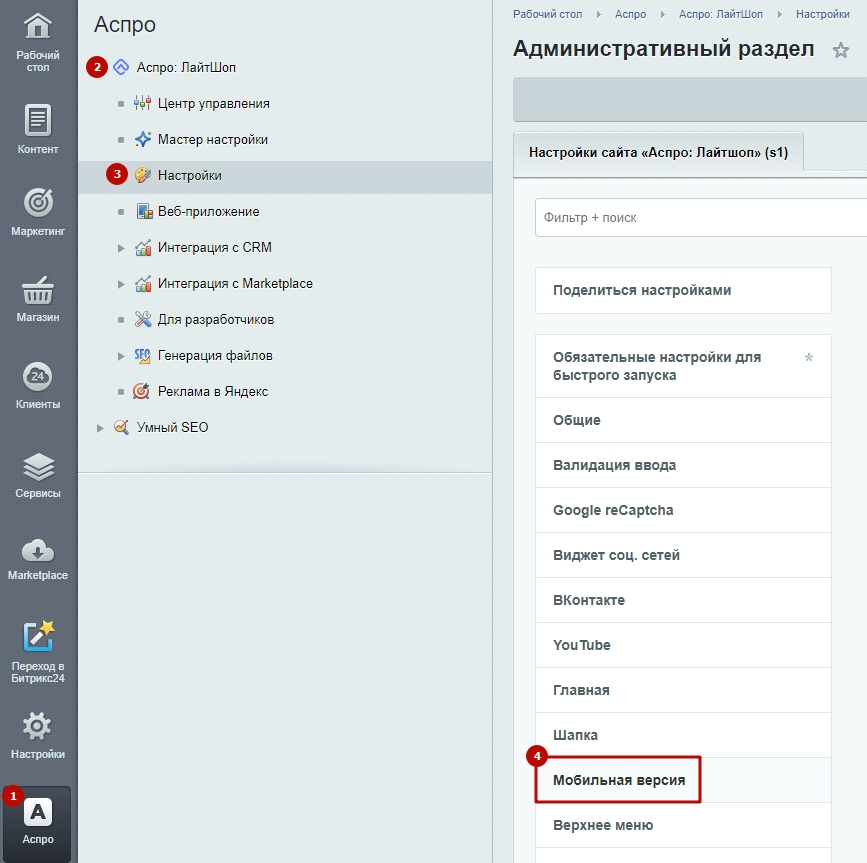
В поле «Тип главного баннера в мобильной версии» выберите нужный вариант и сохраните изменения.
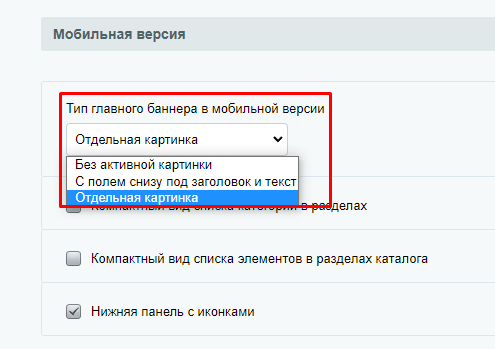
Чтобы загрузить отдельное изображение, которое будет отображаться на экранах менее 767 px, нужно зайти в редактирование баннера. В административной части сайта перейдите в Контент (1) → Реклама (aspro.lite) (2) → Большие баннеры (3).
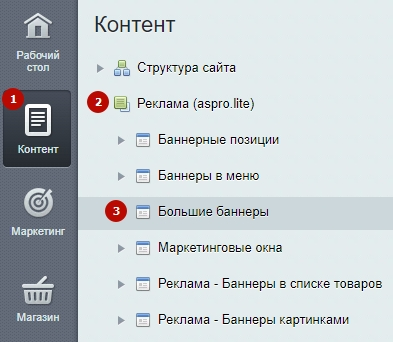
В строке с названием нужного баннера кликните на «Гамбургер», затем нажмите поле «Изменить».
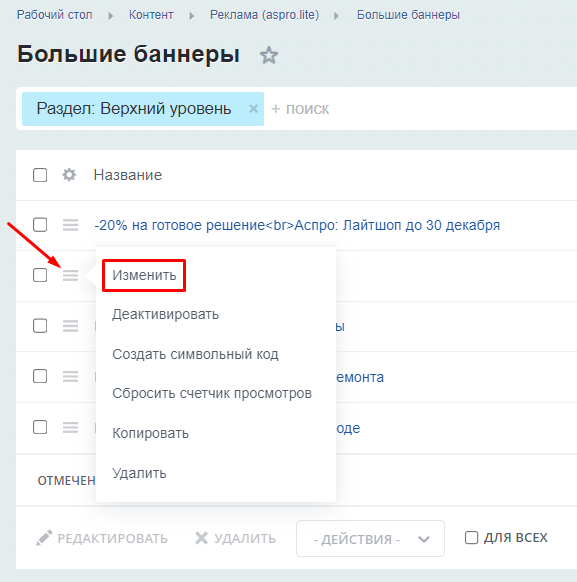
Перейдите на вкладку «Картинки». Загрузите изображение в поле «Картинка для <768px» и сохраните изменения. Отметим, что размер картинки рекомендуется делать 736х506, чтобы изображение не было слишком тяжелым и не терялось качество.
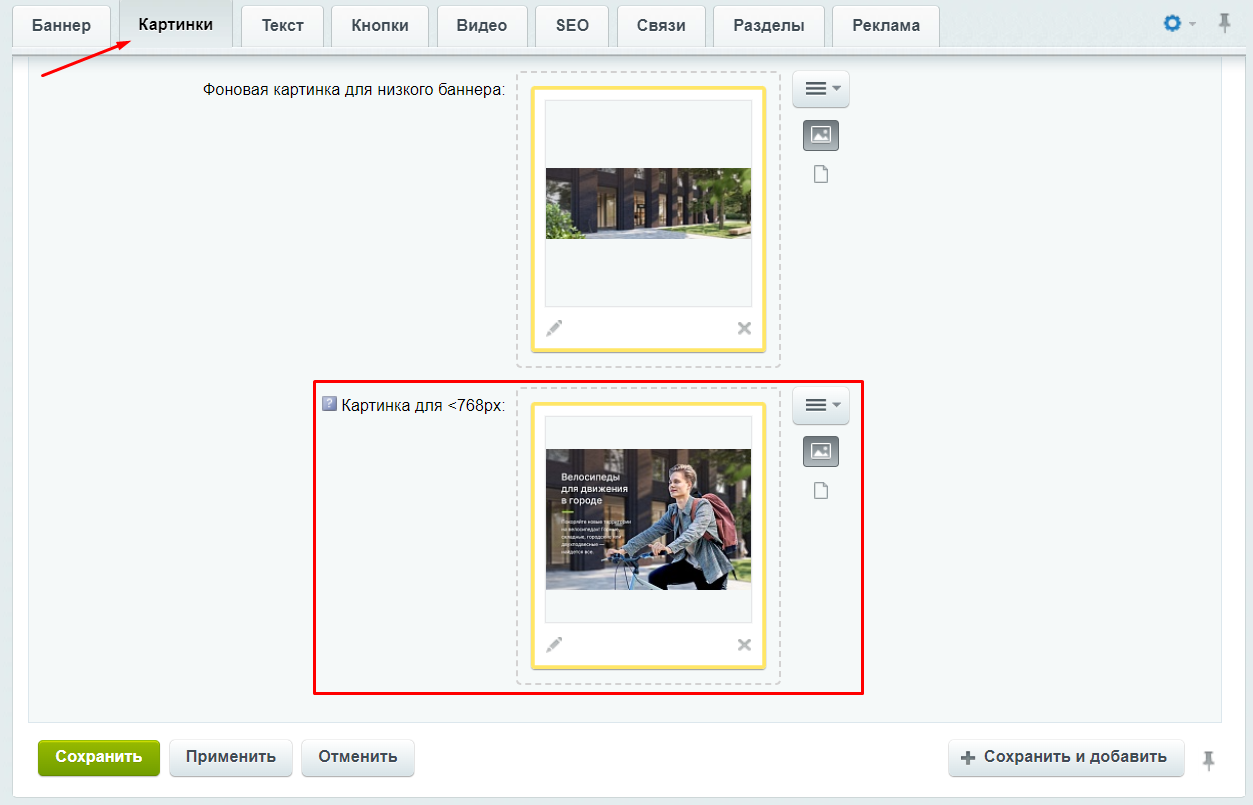
назадМобильное меню Нижняя панель с иконкамивперед
Нижняя панель с иконками
В решении Аспро: Лайтшоп вы можете закрепить и настроить нижнюю панель для мобильных устройств. Используйте настройку, чтобы упростить перемещение посетителей по разделам сайта и повысить количество посещений целевых страниц.
В нижней панели предусмотрен слайдер. Поэтому вы можете добавлять сколько угодно иконок. А если некоторые кнопки не нужны, их можно деактивировать.
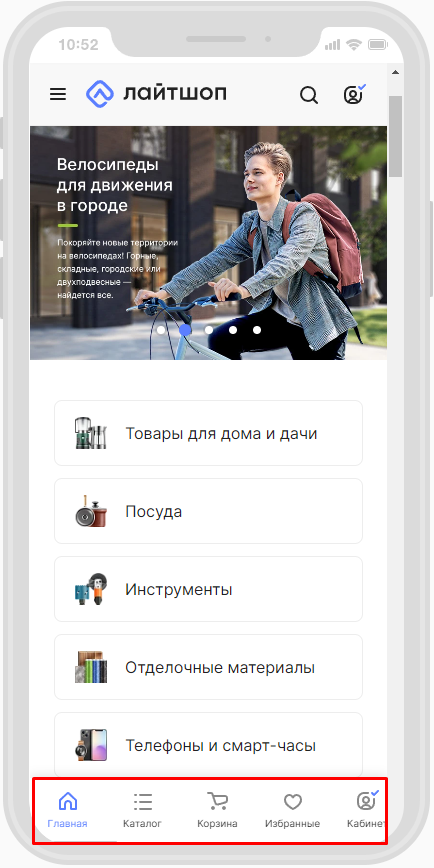
Чтобы активировать нижнюю панель, перейдите в виджет «Точная настройка» в публичной части сайта. В разделе «Мобильная версия» найдите пункт «Нижняя панель с иконками» и перетащите ползунок. Сохраните изменения.
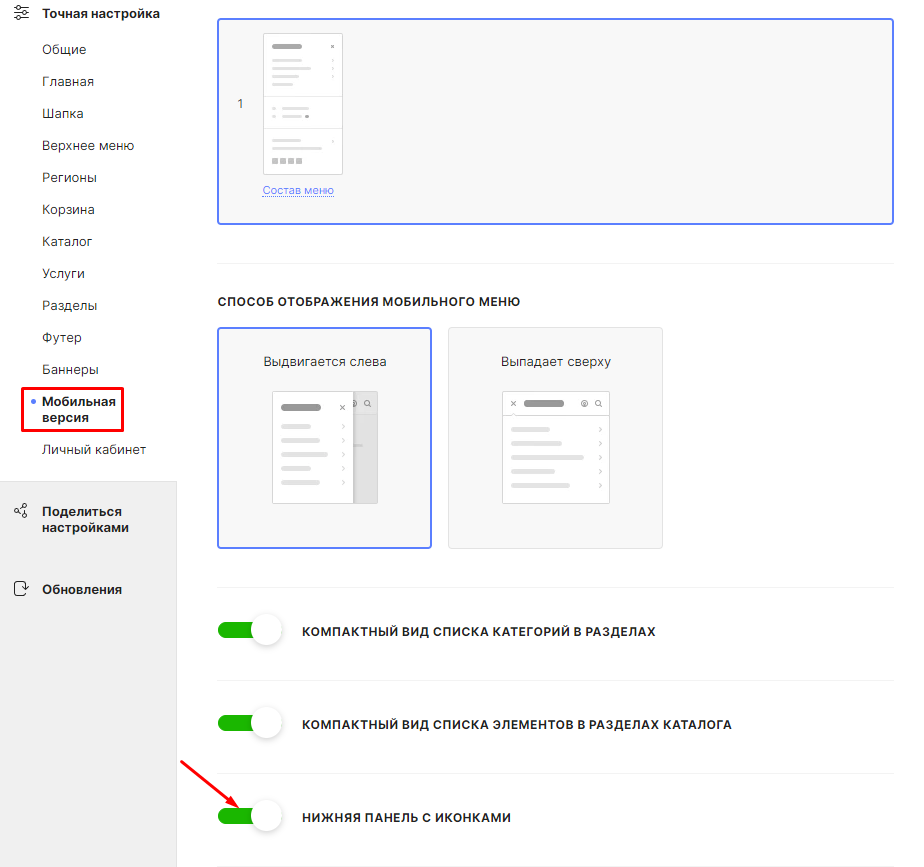
Чтобы активировать нижнюю панель через административную часть сайта, перейдите в Аспро (1) → Аспро: ЛайтШоп (2) → Настройки (3) → Мобильная версия (4).
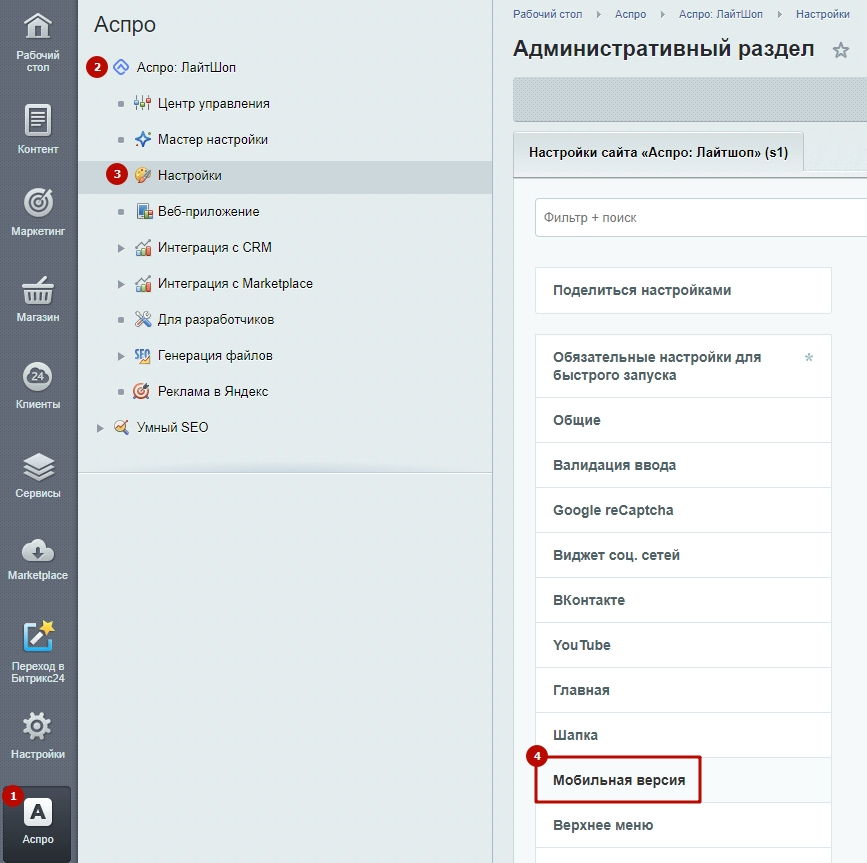
Поставьте галку в поле «Нижняя панель с иконками» и сохраните изменения.
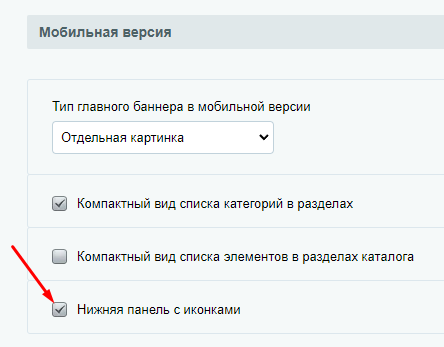
Чтобы настроить состав иконок в панели, перейдите в Контент (1) → Контент (aspro.lite) (2) → Нижняя панель с иконками (3).
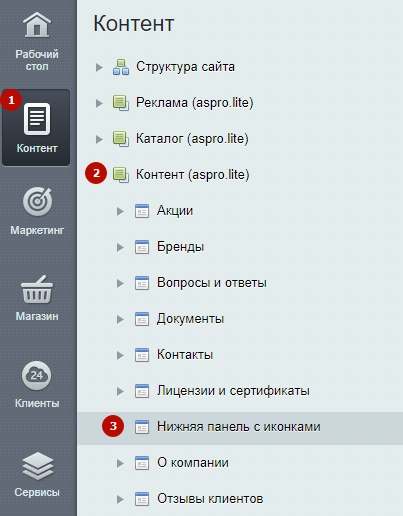
Здесь можно изменить, деактивировать или удалить пункт.
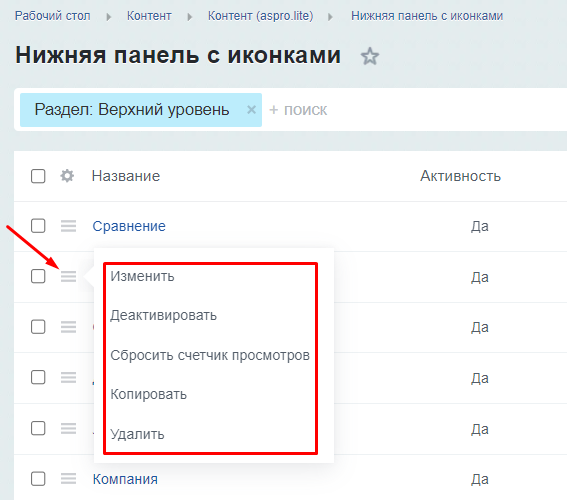
Рассмотрим создание пункта. Для этого нажмите кнопку «Добавить элемент».
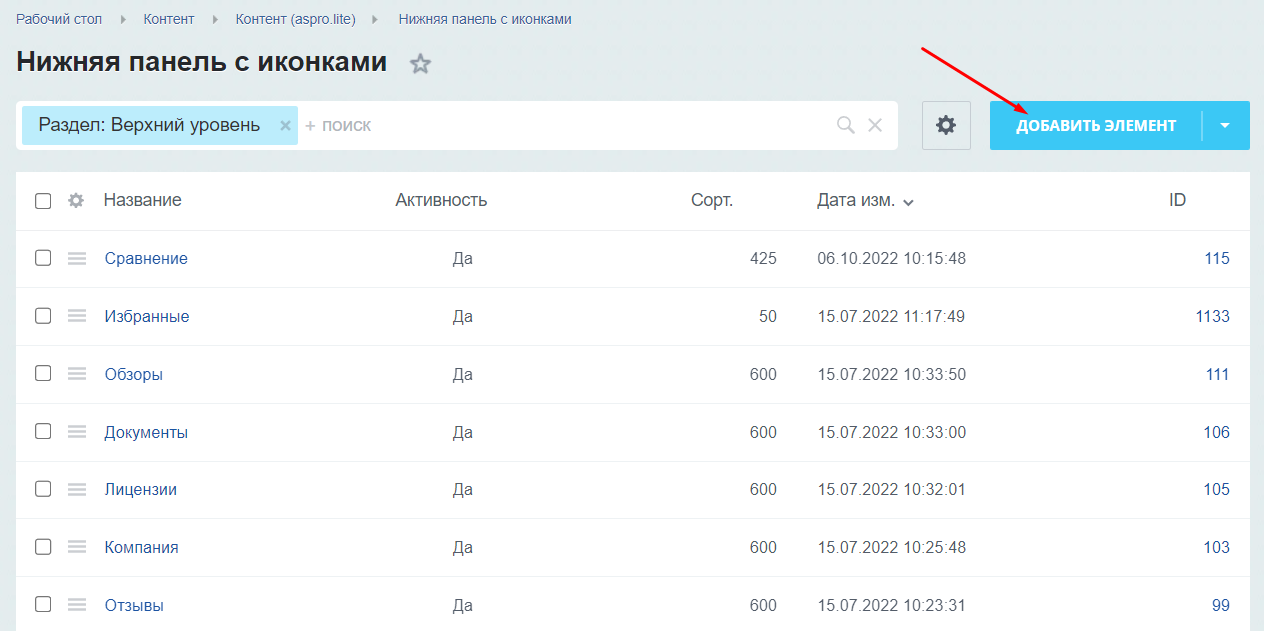
На вкладке «Элемент» можно задать следующие свойства:
- Картинка — используется для отображения иконки. Если в поле ничего не загружено, то отобразится иконка по умолчанию при указании определенного символьного кода элемента. Это удобно, если вы случайно удалили картинку. Ниже перечислены все символьные коды по умолчанию.
- Отображать текст — определяет, будет ли в панели текст у иконки или нет. Текст берется из названия элемента.
- Ссылка — не должна начинаться со слеша «/».
- Тип блока — установите соответствие специализированному разделу. Например, для иконки корзины укажите соответствие «Корзина», чтобы на кнопке отображалось количество добавленных товаров, а при клике пользователь переходил в корзину. Тогда ссылку (3) можно не указывать. Для простых иконок, в которых необходима только ссылка, можно оставить вариант «Не выбрано».
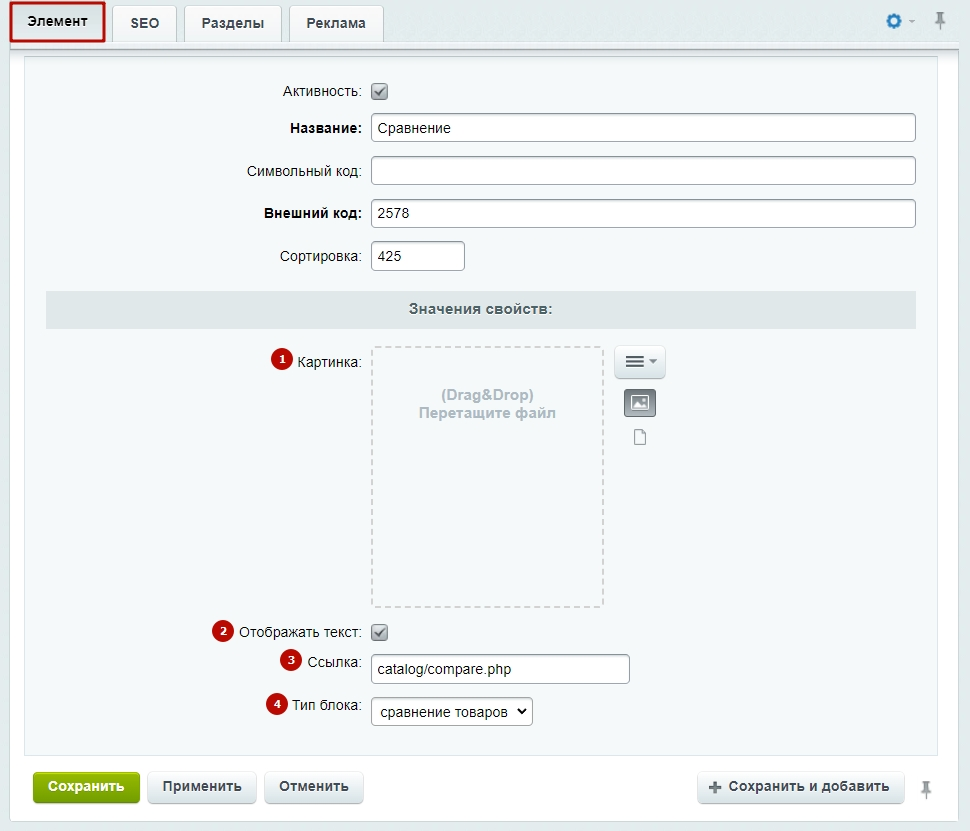
Чтобы изменить порядок иконок, используйте значения сортировки при редактировании или создании элемента.
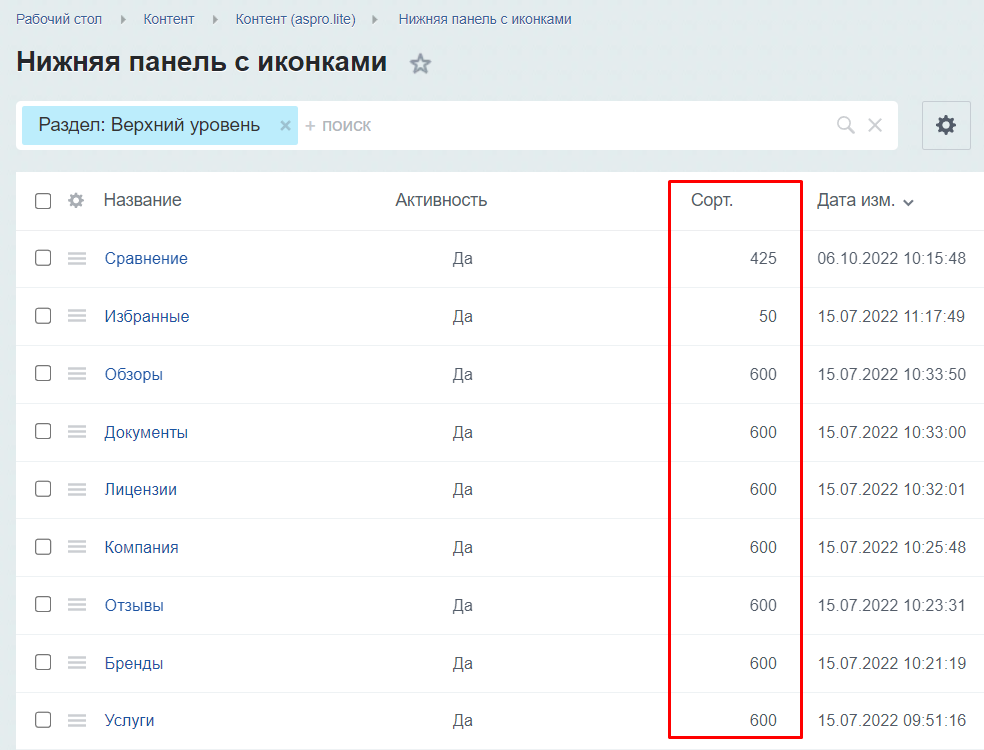
Сохраните изменения.
Символьные коды стандартных иконок:
- Бренды — brands-18-18
- Услуги — services-18-18
- Обзоры — landings-18-18
- Документы — docs-18-18
- Лицензии — licenses-18-18
- Компания — company-18-18
- Отзывы — reviews-18-18
- Контакты — contacts-18-18
- Акции — sale-18-20
- Блог — blog-18-18
- Реквизиты — requisites-18-18
- Главная — main-18-18
- Каталог — burger-18-16
назадАдаптивные баннеры на главной странице Загрузка мобильного меню и меню в фиксированной шапке только при первом отображениивперед
Загрузка мобильного меню и меню в фиксированной шапке только при первом отображении
В Аспро: Лайтшоп реализовано 3 типа меню: фиксированное меню, мобильное меню и основное меню в шапке, которое не закрывается от индексации. Это значит, что в коде дублируются эти элементы.
В решении реализована опция, которая позволяет избежать тройного дублирования пунктов меню в исходном коде каждой страницы сайта. Поисковые системы не будут фиксировать дубли страниц. Это помогает уменьшить размер композитного кэша на проектах с большим количеством разделов каталога. На мобильных устройствах содержимое мобильного меню подгрузится отдельным AJAX-запросом при первом его открытии. Для устройств с более широким экраном содержимое меню в фиксированной шапке также подгрузится при ее первом появлении.
Обратите внимание, что у пользователей с медленным Интернетом может быть задержка при этой первой загрузке.
Чтобы активировать настройку, в административной части сайта перейдите в Аспро (1) → Аспро: ЛайтШоп (2) → Настройки (3) → Верхнее меню (4).
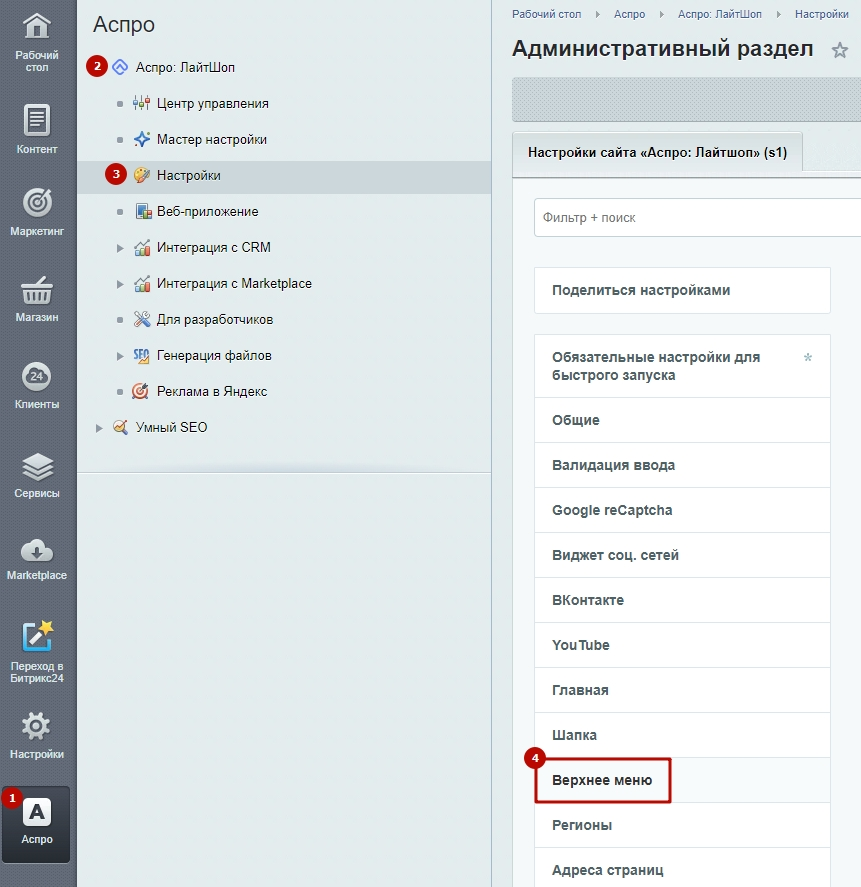
Активируйте поле «Загружать мобильное меню и меню в фиксированной шапке только при первом отображении» и сохраните изменения.
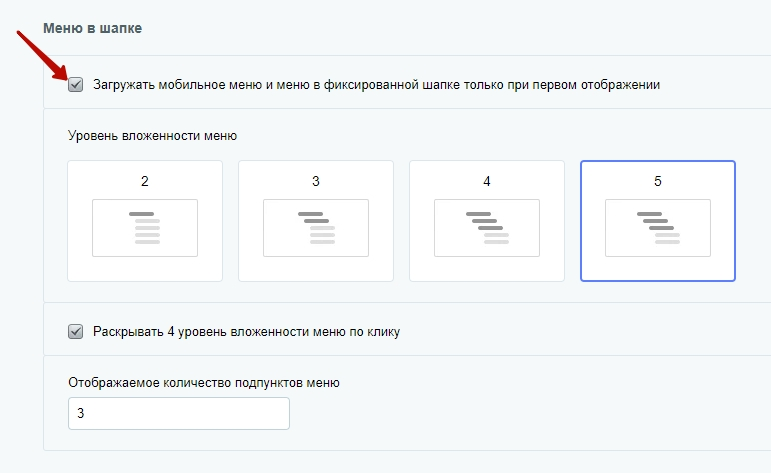
назадНижняя панель с иконками Подключение мобильного шаблонавперед
Подключение мобильного шаблона
В решении Аспро: Лайтшоп, начиная с обновления 1.2.0, доступен мобильный шаблон. Это отдельная версия для смартфонов и планшетов, которая не зависит от десктопной. Мобильный шаблон быстрее загружается и лучше продвигается в поиске, чем адаптивная версия.
Если на вашем проекте отключена технология «Композитный сайт», то для подключения мобильного шаблона достаточно установить версию решения 1.2.0.
Если композитный сайт подключен, после установки обновления 1.2.0 сверху появится предупреждение о необходимости настроить мобильный шаблон. Это нужно сделать обязательно!
Нажмите кнопку «Настроить».
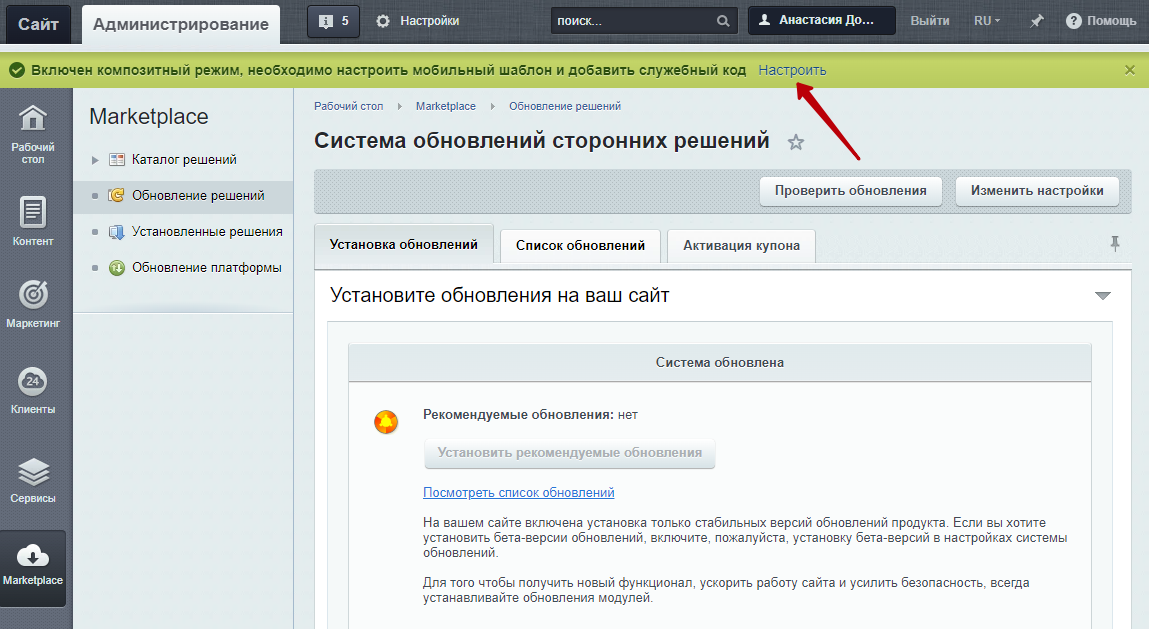
Откроется раздел «Мобильный шаблон». Выберите ваш сайт (1) и нажмите кнопку «Добавить код» (2).
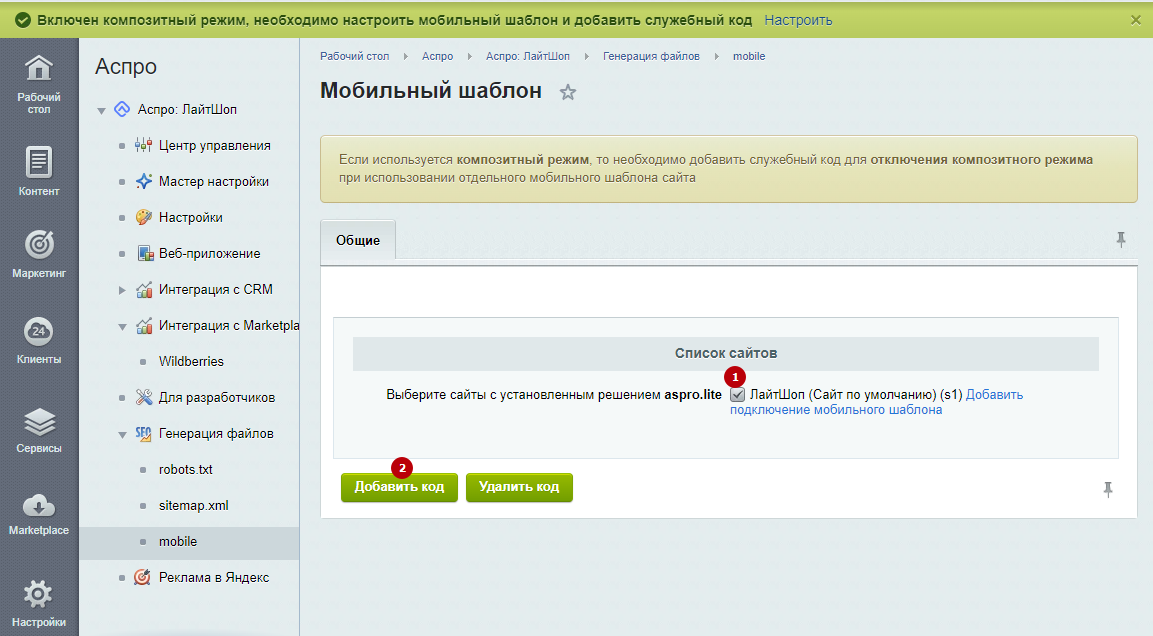
Когда служебный код будет успешно добавлен, выберите «Добавить подключение мобильного шаблона».
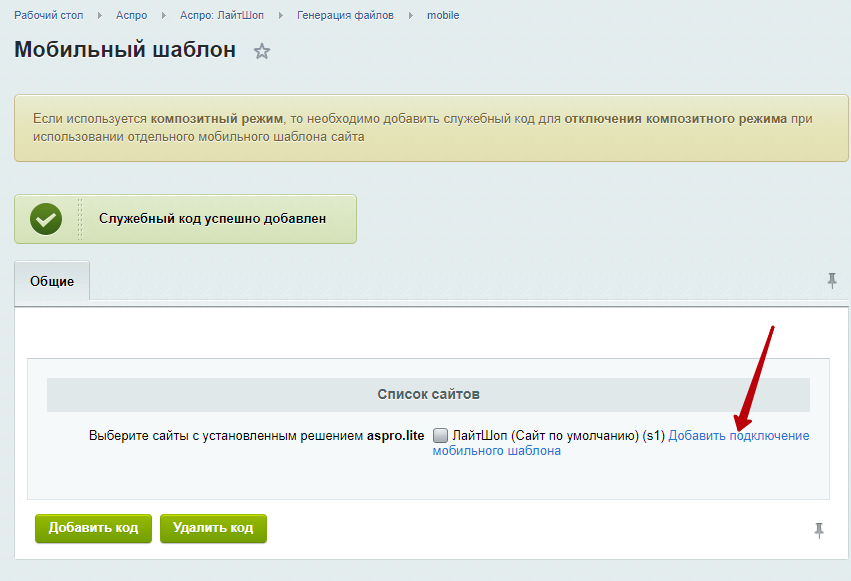
Тогда мобильный шаблон подключится на ваш сайт.
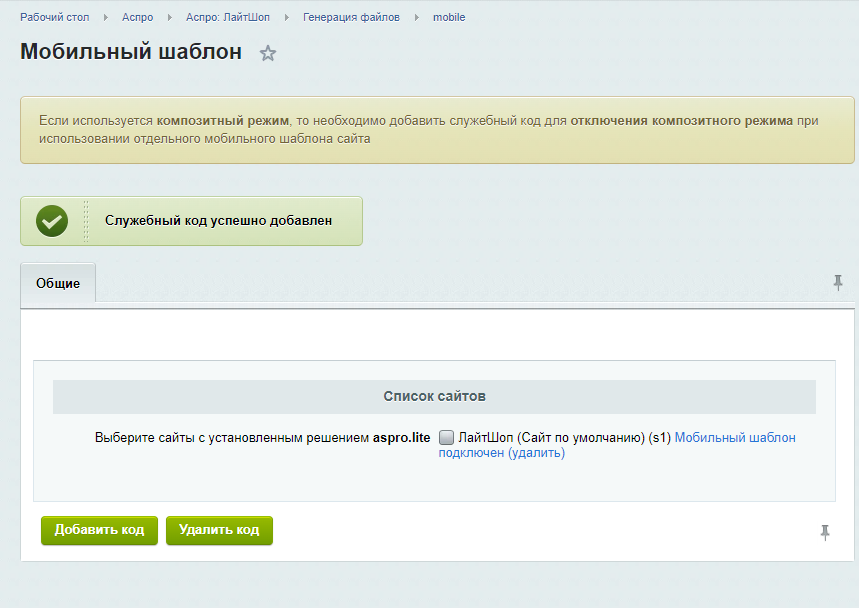
назадЗагрузка мобильного меню и меню в фиксированной шапке только при первом отображении Виды отображения разделов в мобильном шаблоневперед
Виды отображения разделов в мобильном шаблоне
В Аспро: Лайтшоп, начиная с версии 2.5.4, появился 2-й тип отображения разделов/подразделов каталога в мобильном шаблоне — «Плиткой».
В типе отображения «Плиткой» не выводится рекламный баннер.
В мобильном шаблоне баннеры в списке товаров при ширине менее 600 px вообще не будут выводиться.
При адаптивном отображении баннеры в списке товаров при ширине менее 600 px будут выводиться только для вида «Строчный вывод» и «Список прайсом».
Вы можете переключать типы отображения разделов/подразделов через настройки. Но для начала рассмотрим, чем они визуально отличаются.
- Горизонтально скроллом — разделы отображаются каруселью.
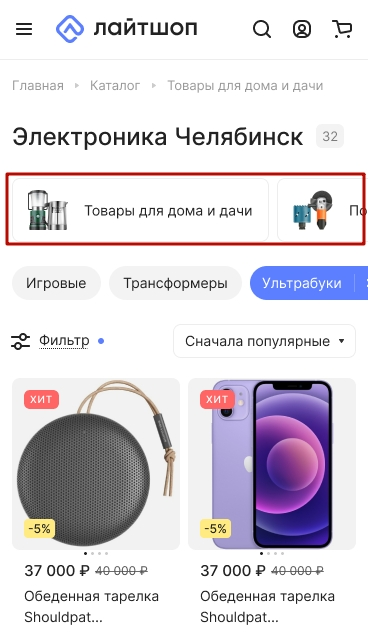
- Плиткой — разделы отражены более явно и без использования скролла.
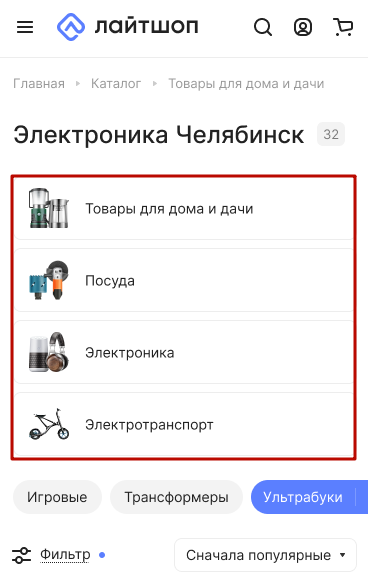
Настроить вид отображения разделов/подразделов каталога в мобильном шаблоне можно двумя способами:
- через публичную часть сайта;
- через административную часть.
Рассмотрим каждый вариант по порядку.
Настройка в публичной части
Перейдите в виджет «Точная настройка», затем выберите пункт «Мобильная версия». Чтобы отображался 1-й тип «Горизонтально скроллом», поставьте активируйте настройку «Отображать список подразделов каруселью» и сохраните изменения.
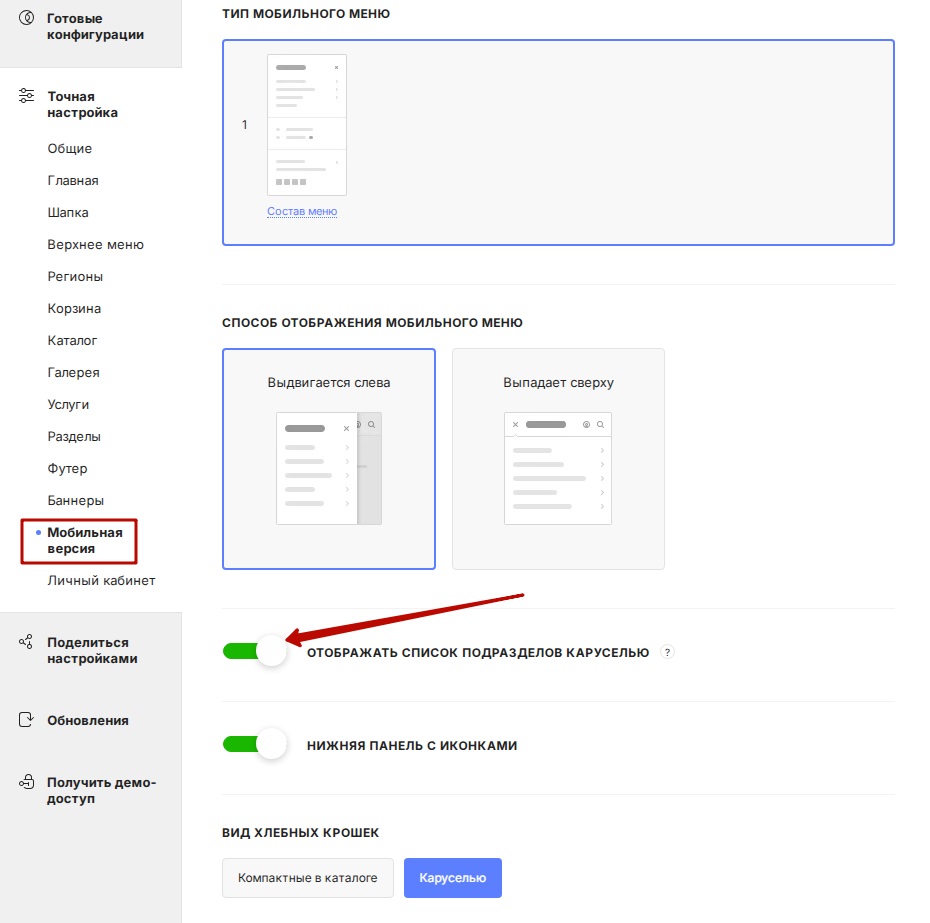
Настройка в административной части
Перейдите в Аспро (1) → Аспро: Лайтшоп (2) → Настройки (3) → Мобильная версия (4).
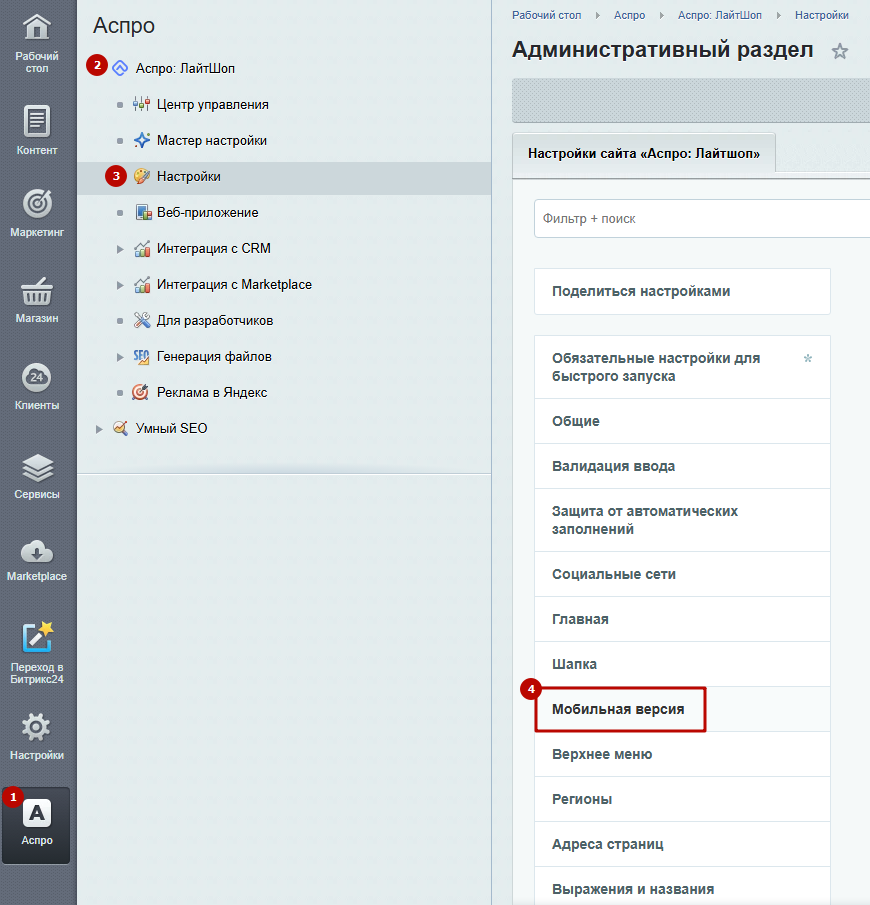
Чтобы отображался 1-й тип «Горизонтально скроллом», поставьте галку в поле «Отображать список подразделов каруселью» и сохраните изменения.
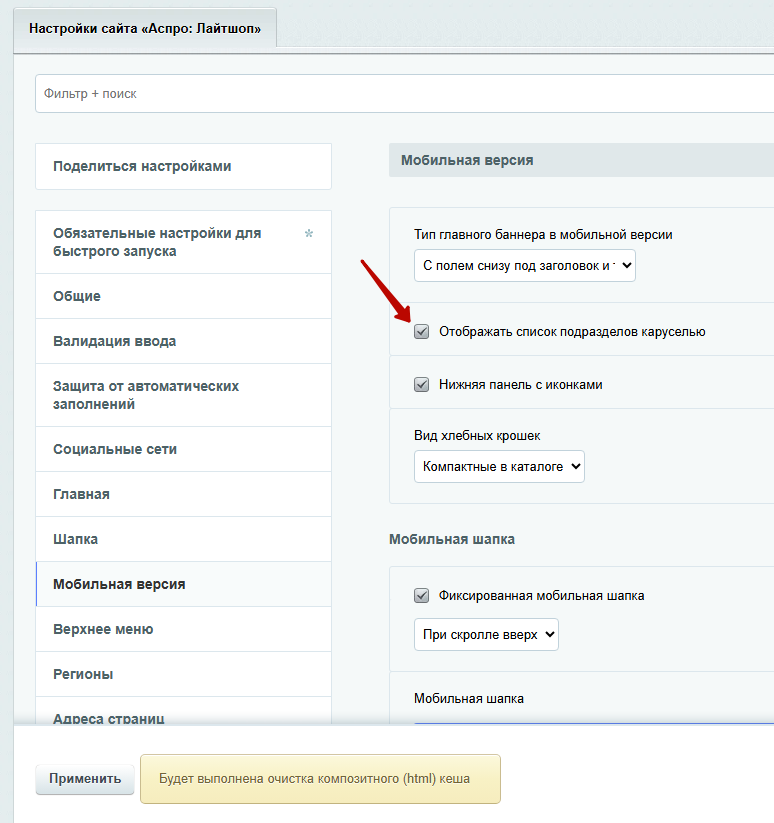
Чтобы разделы отображались плиткой, уберите галку в этом поле.
назадПодключение мобильного шаблона Настройка главной страницы в мобильном шаблоневперед
Настройка главной страницы в мобильном шаблоне
В Аспро: Лайтшоп, начиная с версии 2.7.0, появились разные наборы настроек главной страницы — для десктопной версии и мобильного шаблона. Отдельная настройка для разных типов устройств позволяет оптимизировать UX, ускорить загрузку сайта и увеличить конверсию.
Настроить главную страницу для мобильных устройств можно двумя способами:
- через виджет в публичной части;
- в административной части сайта.
Рассмотрим каждый вариант по порядку.
Настройка в публичной части
В виджете «Точная настройка» выберите пункт «Мобильная версия» (1), затем перейдите на вкладку «Главная» (2) и активируйте поле «Пользовательский порядок блоков для мобильного шаблона» (3).
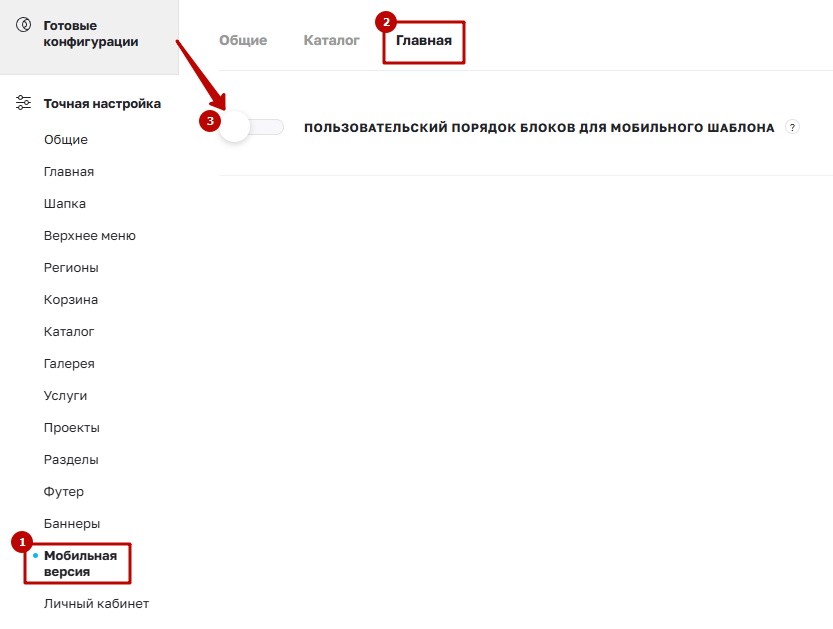
После этого откроется отдельная настройка каждого блока главной страницы для отображения в мобильном шаблоне.
Здесь вы можете включать/отключать, менять порядок и тип отображения каждого блока главной страницы. Настройка аналогична десктопной версии. Также отдельно настраиваются разделители, фон и отступы.
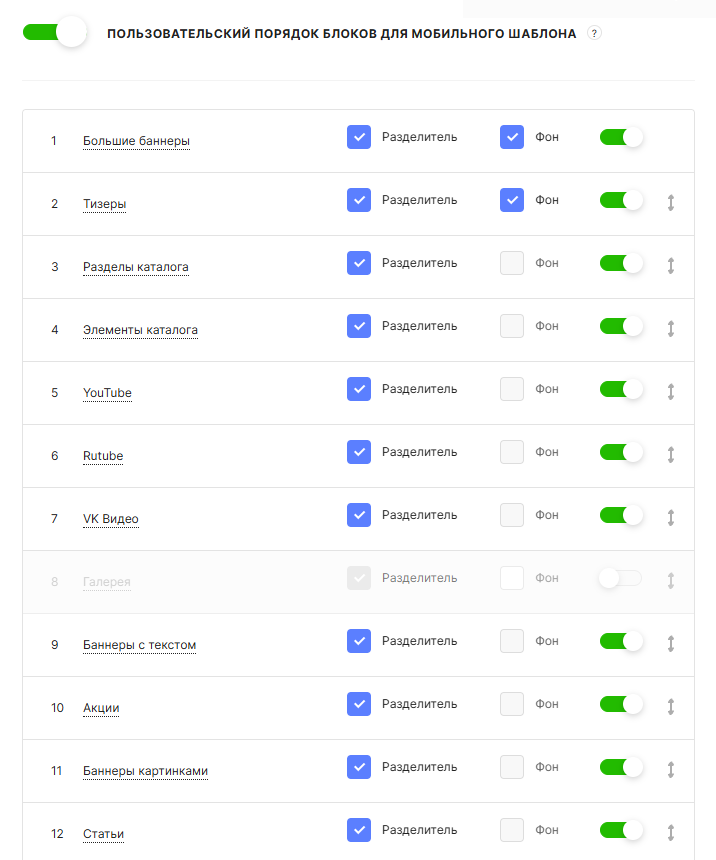
Для удобной настройки мы рекомендуем в соседней вкладке открыть сайт с мобильной версией (нажать F12 → выбрать мобильное отображение). В первой вкладке настраивать, а во второй — проверять.
Настройка в административной части сайта
Перейдите в Аспро (1) → Аспро: Лайтшоп (2) → Настройки (3) → Мобильная версия (4).
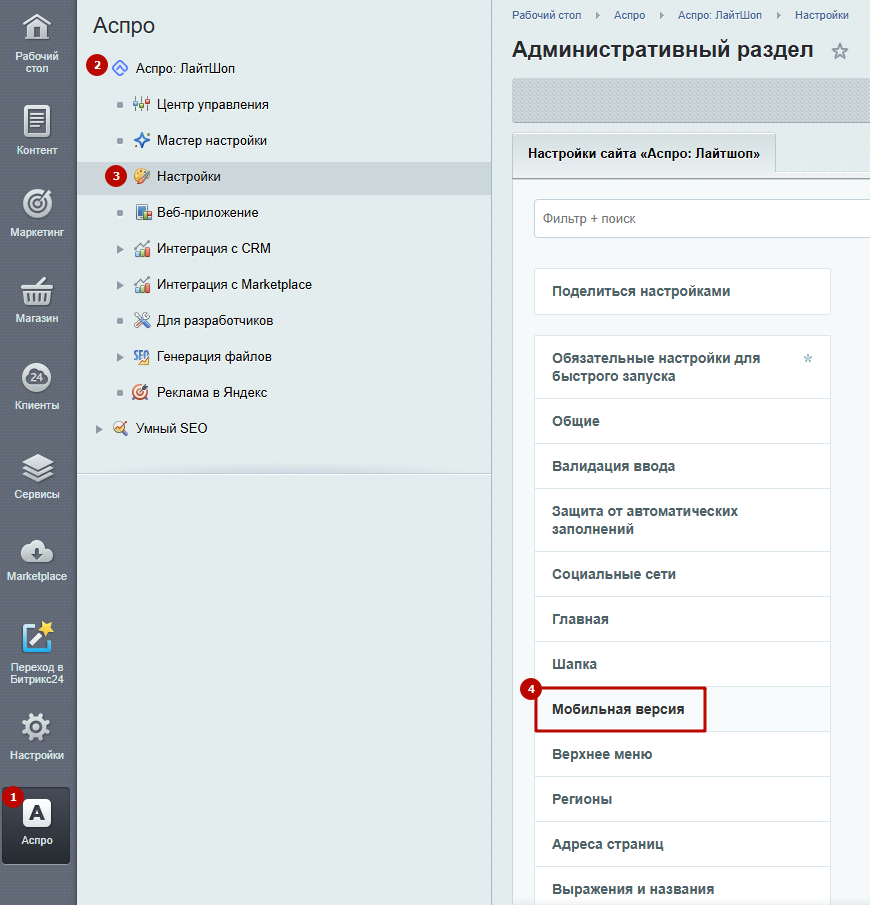
Во вкладке «Главная» поставьте галку в поле «Пользовательский порядок блоков для мобильного шаблона».
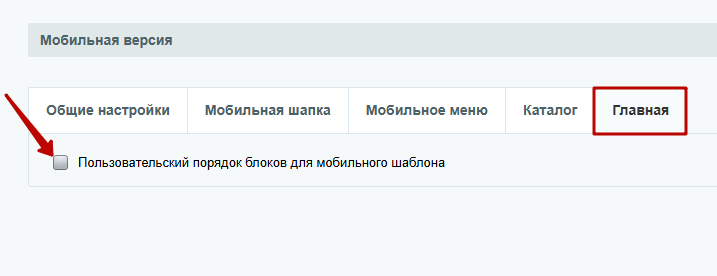
После этого откроются те же настройки, что мы рассматривали ранее. Сначала идут настройки активации, порядка и отступов. Ниже можно выбрать типы отображения. После внесения настроек не забудьте сохранить изменения.
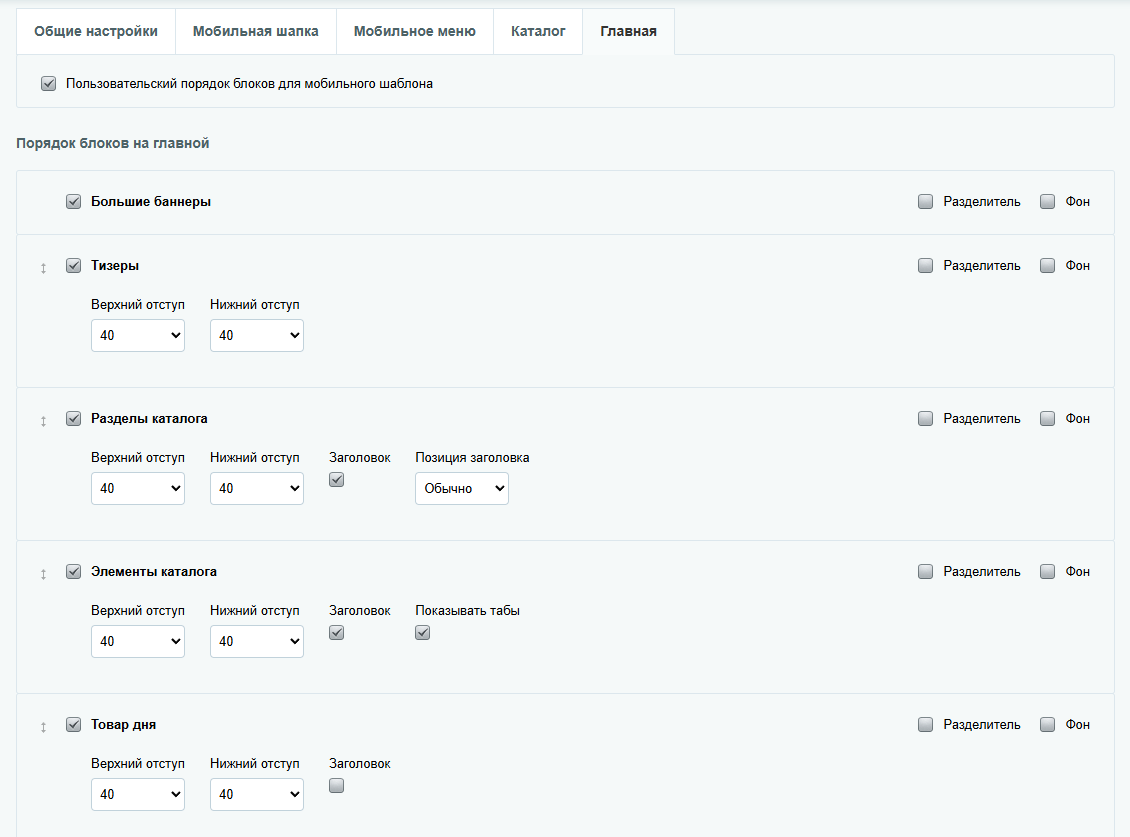
назадВиды отображения разделов в мобильном шаблоне Модуль умной поисковой оптимизации SEOвперед
Полная версия курса: Аспро: Лайтшоп в базе знаний Аспро. Вопросы по внедрению, настройке или обновлению решения — свяжитесь со мной.
Источники
- Курс «Лайтшоп» — официальная документация Аспро: https://aspro.ru/docs/course/?COURSE_ID=58&INDEX=Y
- Решение «Лайтшоп» в базе знаний Аспро: https://aspro.ru/kb/aspro.lite/
Евгений Урядов может помочь:
Частые вопросы
Что описывает курс документации «Аспро: Лайтшоп»?
330 уроков официальной документации Аспро: установка решения, начальная настройка, работа с каталогом и интеграциями, решение типовых задач. Материал воспроизведён как справочник с указанием источника.
Нужна ли отдельная лицензия 1С-Битрикс для «Аспро: Лайтшоп»?
Да. Решения Аспро работают на платформе 1С-Битрикс: Управление сайтом — лицензии платформы и решения приобретаются отдельно. Помогу с подбором редакции под задачу и оформлением счёта.
Есть ли онлайн-демо «Аспро: Лайтшоп»?
Да, демонстрационная версия доступна на сайте Аспро: https://lite-demo.ru/
Кто занимается установкой и настройкой?
Евгений Урядов — сертифицированный партнёр Аспро и 1С-Битрикс. Установка и базовая настройка — от 1 дня, ответ на заявку — до 4 рабочих часов. Работаю по России, Беларуси и Казахстану.
Работаю удалённо — цены и условия для вашего города: