Аспро: Лайтшоп — документация, часть 5 из 5: Модуль умной поисковой оптимизации SEO
Источник: официальный курс [1] «Аспро: Лайтшоп» из базы знаний Аспро. Решение: Аспро: Лайтшоп [2]. Справочная выгрузка сертифицированного партнёра Аспро, обновлено 19.09.2026.
Части курса: 1 · 2 · 3 · 4 · 5
Содержание
- Модуль умной поисковой оптимизации SEO
- SEO, маркетинг, реклама
- Требования к графическим материалам
- Интеграция с другими сервисами
- Как повысить редакцию с корпоративного сайта на интернет-магазин
- Для веб-разработчиков
- Установка модулей сторонних разработчиков
Модуль умной поисковой оптимизации SEO
Модуль поисковой оптимизации SEO — простой и удобный функционал для настройки поисковой оптимизации SEO. Создавайте посадочные страницы и настраивайте тексты для поисковой оптимизации SEO, чтобы наполнить сайт контентом и получить высокие позиции в поисковой выдаче. Для создания посадочных страниц по фильтру больше не нужны навыки программирования и доработки сайта.
Функционал уже внедрен в решениях:
- Аспро: Премьер.
- Аспро: Максимум с версии 1.4.0.
- Аспро: Лайтшоп с версии 1.1.0 (для редакций корпоративный сайтов — с версии 1.2.0).
- Аспро: Корпоративный сайт 3.0 с версии 1.3.0.
- Аспро: Приорити 2.0 с версии 1.1.0.
- Аспро: Медицинский центр 3.0, с версии 1.0.25.
- Аспро: Металл, с версии 1.0.24.
- Аспро: Стройка 2.0, с версии 1.0.19.
Если появляется ошибка Bitrix Seo [seo] module not installed, нужно установить модуль. Для этого проделайте путь: Настройки → Настройки продукта → Модули. Установите модуль «Поисковая оптимизация (seo)».
Модуль поисковой оптимизации SEO во всех решениях работает на инфоблоках 2.0. Это технология, при которой свойства инфоблока хранятся в отдельной таблице. Она позволяет ускорить работу системы.
Просто настройте поисковую оптимизацию, все остальное продумали мы!
Преимущества
- Работа с неограниченным числом посадочных страниц.
- Быстрая уникализация страниц: настройка мета-тегов, тексты для поисковой оптимизации SEO, ЧПУ, хлебных крошек.
- Облако тегов для дополнительной навигации.
- Создание страниц без дублей.
Посадочные страницы нужны для
- Поисковой оптимизации.
- Контекстной рекламы.
- Таргетинга в социальных сетях.
Кому полезен функционал
- Специалистам поисковой оптимизации SEO — создавайте посадочные страницы в каталоге под различные условия фильтра за 5 минут и решайте другие задачи. Занимайтесь настройками поисковой оптимизации, а не доработками сайта. Сосредоточьтесь на оптимизации и выводите сайты в топ.
- Маркетологам и контент-менеджерам — наполняйте сайт текстами для поисковой оптимизации SEO за 5 минут. Больше не нужно копировать 1 текст для 100 товаров или разделов. Создавайте описание для элементов в одно правило и уникализируйте их с помощью шаблонов.
- Владельцам сайтов — сэкономьте на внедрении сторонних модулей.
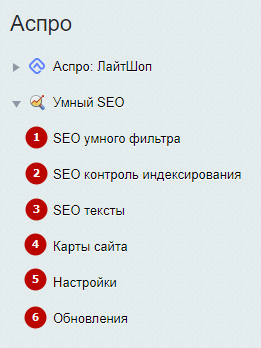
Функционал Модуля поисковой оптимизации SEO состоит из 5 основных блоков.
- Оптимизация умного фильтра для поисковых систем SEO — здесь прописываются правила и условия для создания посадочных страниц по фильтру.
- Контроль индексирования в поисковых системах SEO — функционал для скрытия из индекса страниц фильтрации, которые сформированы с помощью компонента умного фильтра 1С-Битрикс.
- Тексты для поисковой оптимизации SEO — в разделе можно создавать шаблоны для массового наполнения разделов текстами.
- Карты сайта — в разделе настраивается карта сайта, чтобы поисковые роботы проиндексировали страницы.
- Настройки — основные параметры для работы.
- Обновления — функционал для установки обновлений Модуля поисковой оптимизации SEO.
Содержание главы:
назадНастройка главной страницы в мобильном шаблоне Установка модуля поисковой оптимизации SEOвперед
Установка модуля поисковой оптимизации SEO
В Аспро: Премьер, Аспро: Максимум с версии 2.0.6, Аспро: Лайтшоп с версии 1.1.0 (для редакций корпоративный сайтов — с версии 1.2.0), Аспро: Корпоративный сайт 3.0 с версии 1.3.0 и Аспро: Приорити 2.0 с версии 1.1.0 установить функционал модуля поисковой оптимизации SEO можно двумя способами:
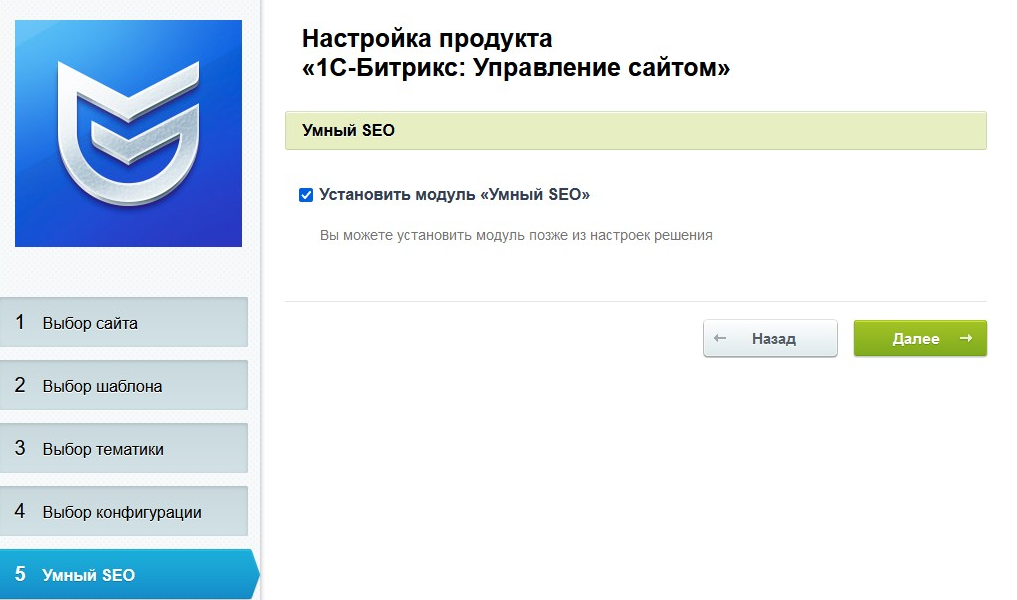
- При установке решения появляется отдельный пункт в Мастере настроек.
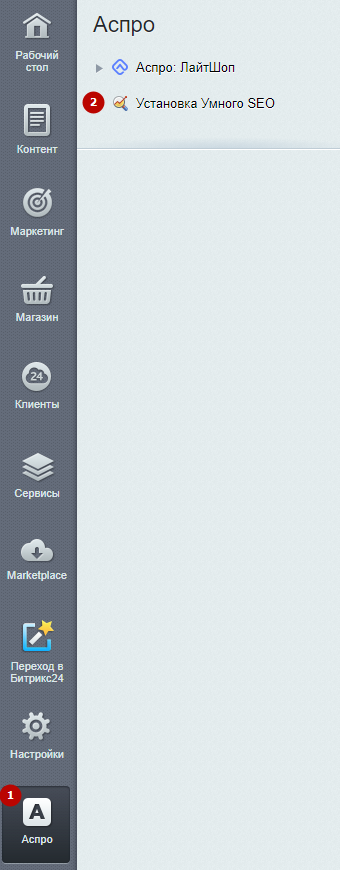
- В административной части сайта. Для этого перейдите в Аспро (1) → Установка модуля поисковой оптимизации SEO (2).
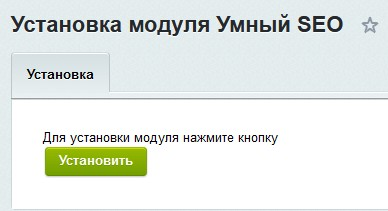
Далее нажмите на кнопку «Установить».
После завершения установки появится возможность перейти к настройкам функционала.
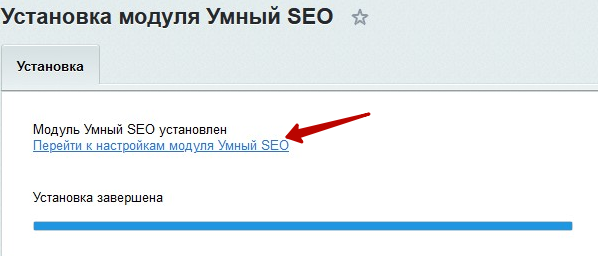
Следующий этап настройки модуля поисковой оптимизации SEO подробно показан в главе «Оптимизация умного фильтра для поисковых систем SEO».
назадМодуль умной поисковой оптимизации SEO Оптимизация умного фильтра для поисковых систем SEOвперед
Оптимизация умного фильтра для поисковых систем SEO
В настройках этой категории можно создавать посадочные страницы по фильтру. Продумайте, по каким условиям хотите создать страницы для продвижения. Затем создайте их и включите в карту сайта.
Стандартная схема создания посадочных страниц по фильтру:
Создать раздел → настроить правило → прописать условие → сгенерировать посадочные страницы → создать и сгенерировать карту сайта → добавить условие в поиск по сайту → создать облако тегов.
Содержание главы:
назадУстановка модуля поисковой оптимизации SEO Создание разделавперед
Создание раздела
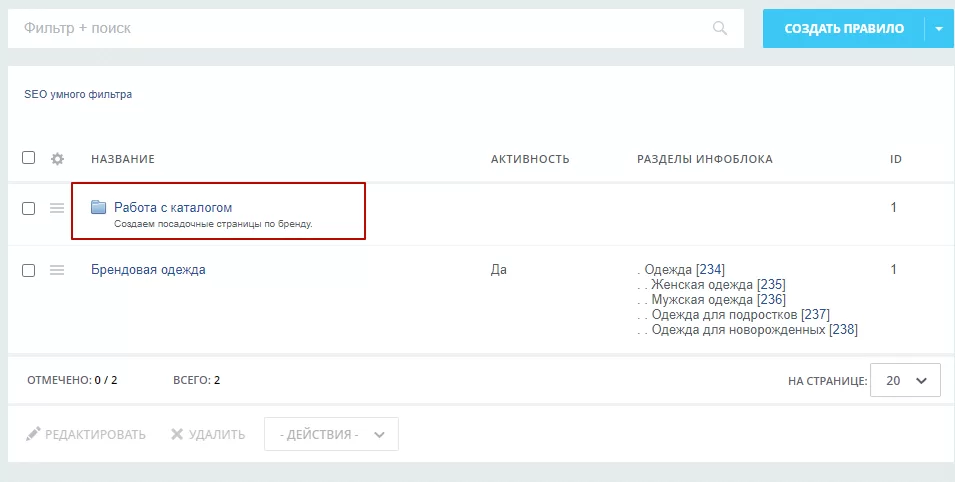
Вы можете группировать правила в разделы. Это нужно для удобства. Разделы являются необязательными элементами группировки правил.
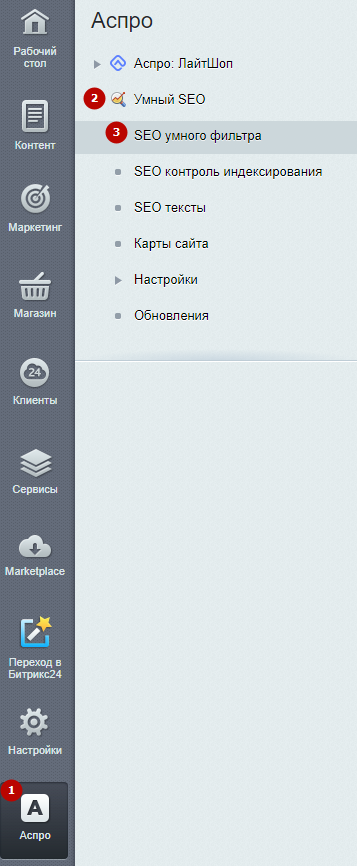
Чтобы создать раздел, перейдите в Аспро (1) → Модуль поисковой оптимизации SEO (2) → оптимизация умного фильтра для поисковых систем SEO (3).
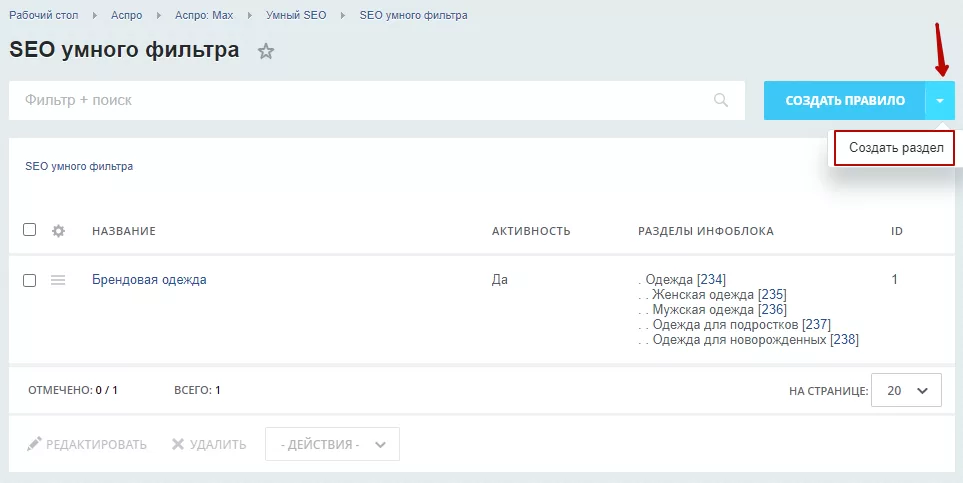
Рядом с кнопкой «Создать правило» нажмите на стрелку, затем выберите поле «Создать раздел».
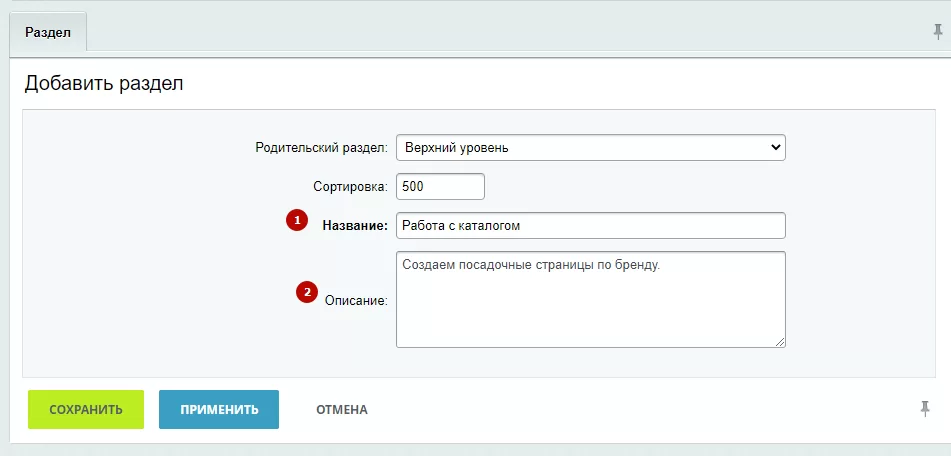
В форме редактирования раздела укажите «Название» (1), Описание (2) — это поле необязательное. Сохраните изменения.
Чтобы создавать правила в этом разделе, нужно в него перейти из списка.
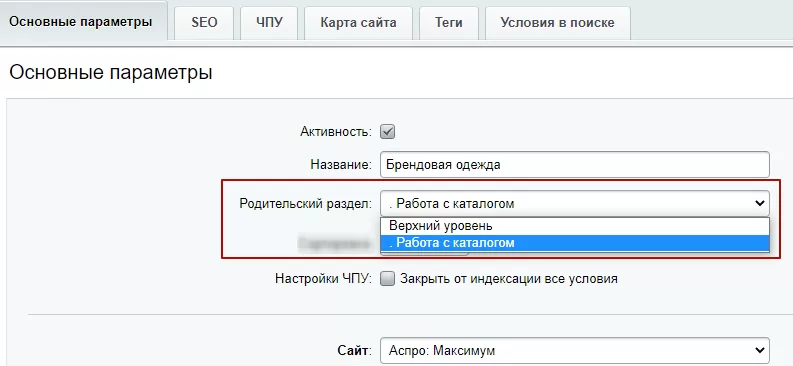
Чтобы определить правило в созданный раздел, нужно зайти в форму редактирования правила и выбрать «Родительский раздел».
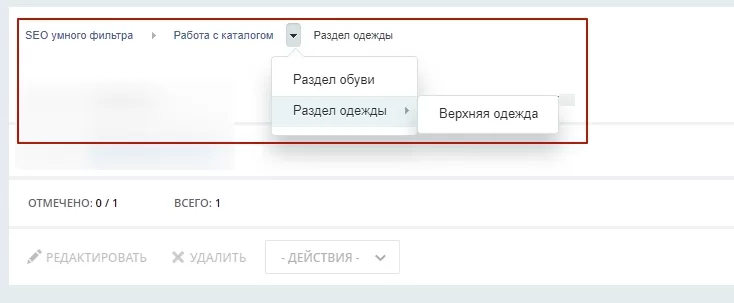
Обратите внимание, что над папками располагаются хлебные крошки. Они упрощают навигацию по разделам.
назадОптимизация умного фильтра для поисковых систем SEO Создание правилавперед
Создание правила
Правило — это условие, по которому ведется работа в разделе или разделах. Например, для товаров одного бренда в определенном разделе вы можете создать посадочные страницы.
Чтобы создать правило, перейдите в Аспро (1) → Модуль поисковой оптимизации SEO (2) → Оптимизация умного фильтра для поисковых систем SEO (3).
Нажмите кнопку «Создать правило».
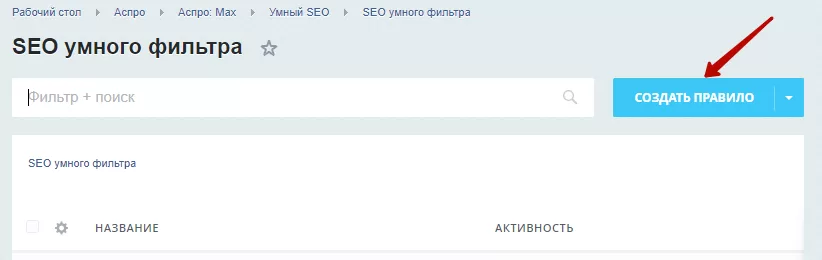
На детальной странице правила нужно заполнить обязательные поля на вкладке «Основные параметры»:
- Сайт.
- Тип инфоблока.
- Инфоблок.
- Разделы.
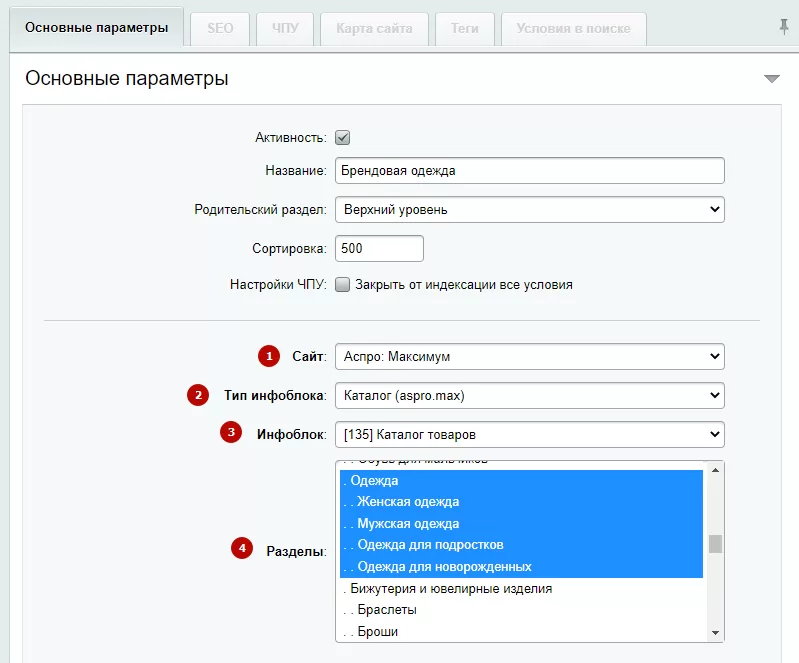
Также вы можете:
- Задать активность.
- Прописать название правила.
- Задать сортировку.
- Скрыть от индексации все условия правила.
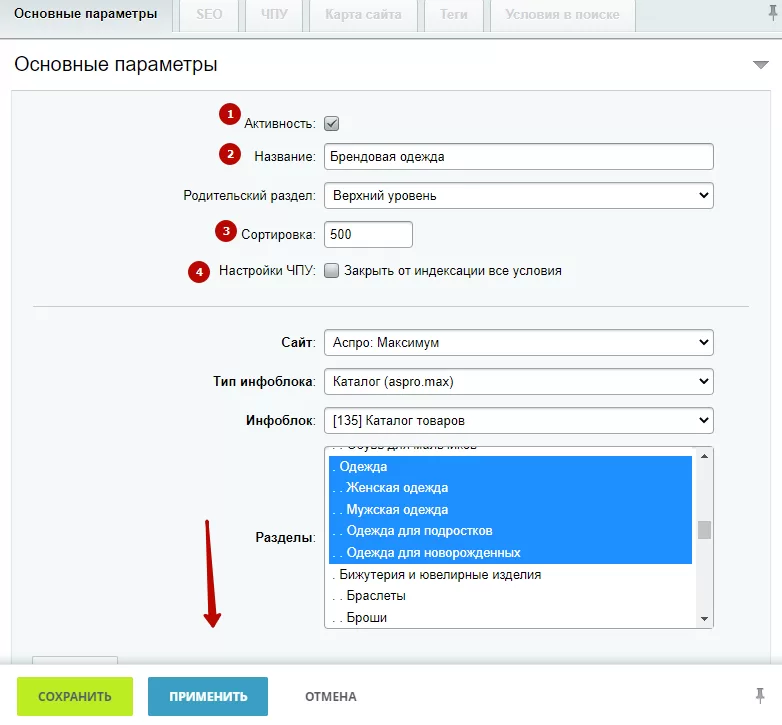
Далее нажмите кнопку «Применить».
После сохранение правила активируются вкладки и появится возможность добавлять условия.
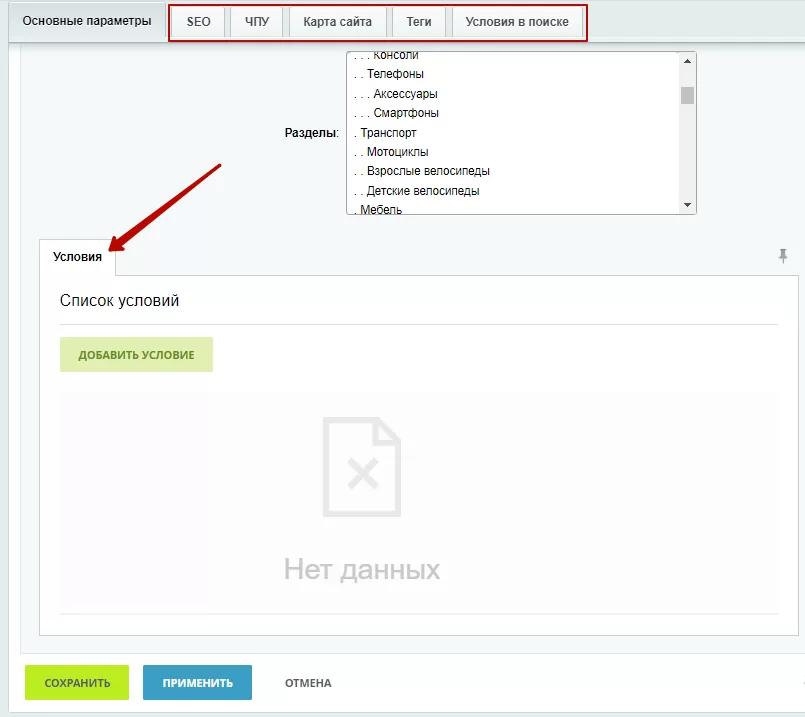
Примечание
Посадочные страницы будут работать только в каталоге, но в списке разделов при создании правила для умного фильтра будут выводиться разделы всех торговых каталогов.
назадСоздание раздела Создание условиявперед
Создание условия
Условие — это выбранные параметры, по которым будут сформированы посадочные страницы.
Внутри созданного правила на вкладке «Основные параметры» найдите блок «Условия», нажмите кнопку «Добавить условие».
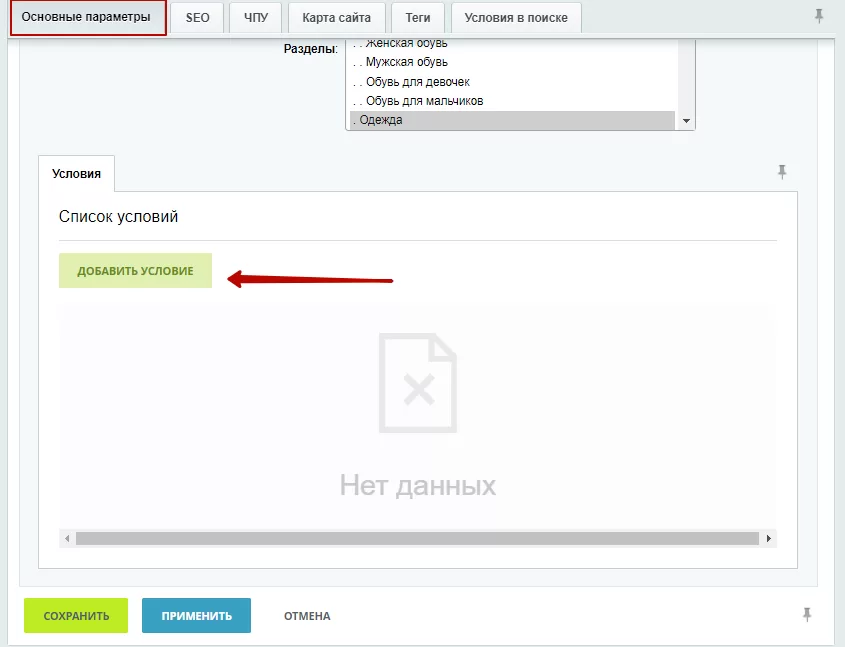
В форме добавление нового условия укажите:
- Название — это необязательное поле.
- Условие. В этом поле нужно выбрать свойства, по которым нужно сформировать посадочные страницы.
Доступные типы свойств: строка, число, список, привязка к элементам.
Если значение после «равно» пустое, то будут выбраны все значения. В нашем примере мы выбираем свойство «Бренд» инфоблока «Каталог товаров». При этом в основных параметрах мы выбрали раздел «Одежда» и его подразделы. Значит это условие будет применено только для них.
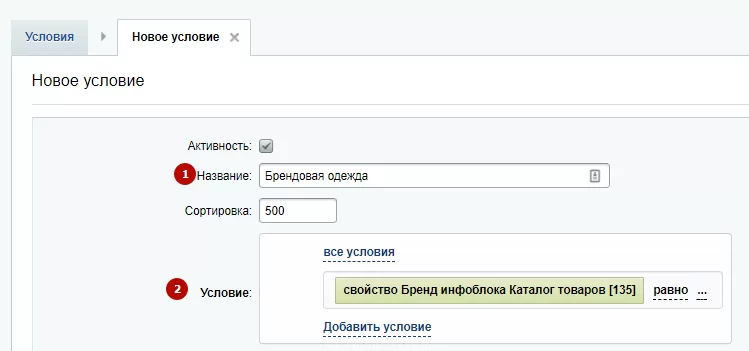
Теперь в форме добавления нового условия нужно указать «Шаблон новой ссылки».
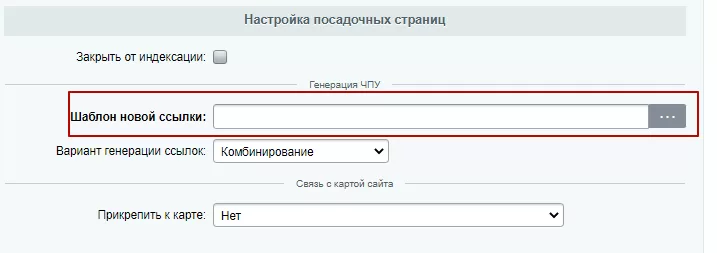
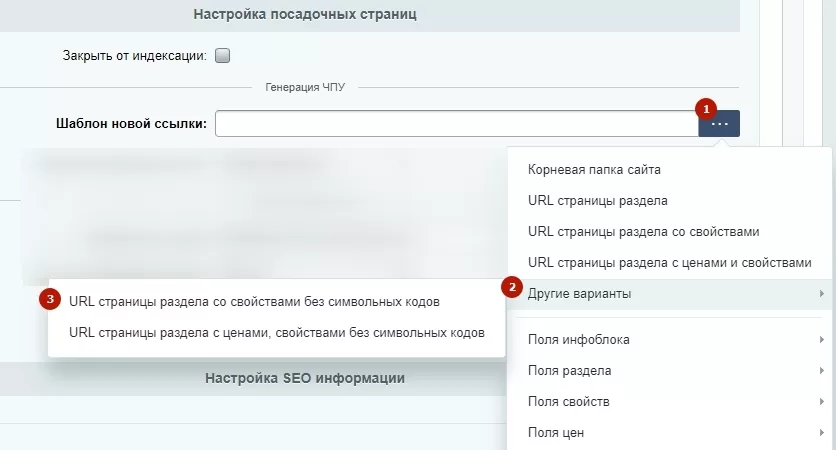
Для заполнения можно воспользоваться готовыми вариантами, которые представлены в контекстном меню. Для этого в поле кликните на многоточие**(1)**. В нашем примере мы выбираем строку «Другие варианты» (2) , «URL страницы раздела со свойствами без символьных кодов» (3) , чтобы взять готовый шаблон.
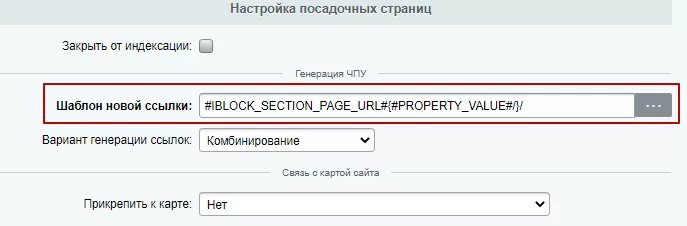
В поле подставился шаблон новой ссылки.
Также при создании шаблона новой ссылки доступны макросы для формирования обязательной ссылки до раздела:
- Корневая папка сайта.
- URL страницы раздела.
- URL страницы раздела со свойствами.
- URL страницы раздела с ценами и свойствами.
- URL страницы раздела со свойствами без символьных кодов.
- URL страницы раздела с ценами, свойствами без символьных кодов.
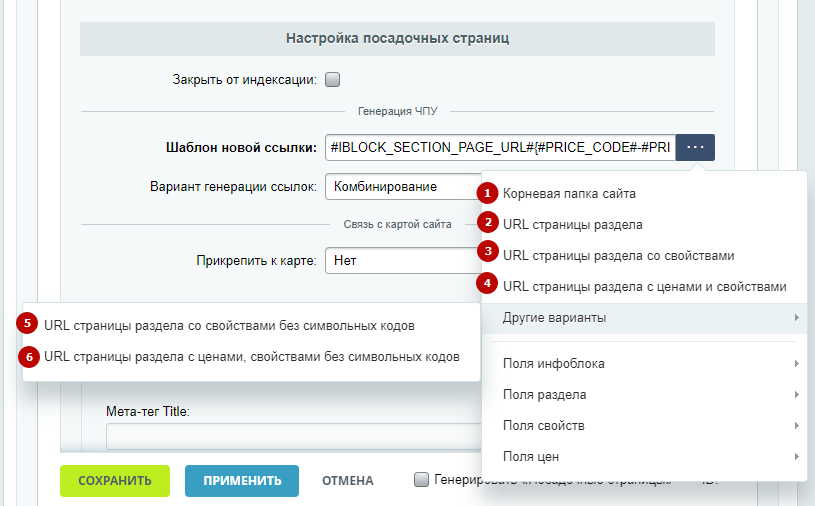
Нужно обязательно выбрать один из макросов, иначе возникнет ошибка 404!
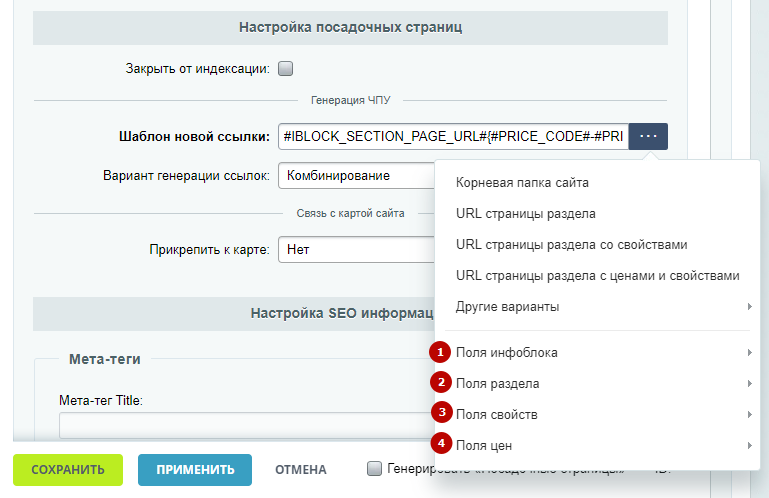
По желанию добавьте дополнительные параметры:
- Поля инфоблока.
- Поля раздела.
- Поля свойств.
- Поля цен.
В параметре «Вариант генерации ссылок» можно выбрать «Комбинирование» или «Слияние».
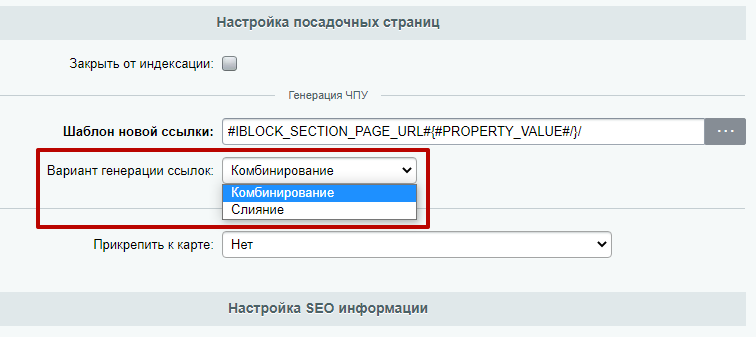
При варианте «Комбинирование» на каждое значение свойства создается посадочная страница.

При варианте «Слияние» все значения свойства объединяются в одну посадочную страницу.

После внесения изменений сохраните условие.
Про настройки информации поисковой оптимизации рассказали в статье «3 способа работы с мета-тегами».
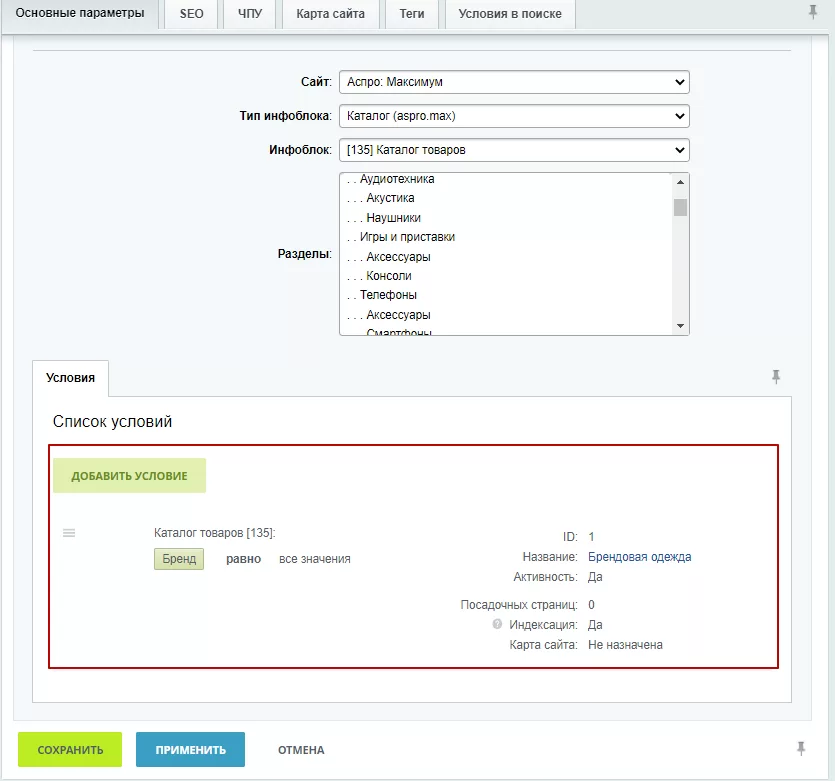
После сохранения условие отобразится в табличной части вкладки «Список условий».
Примечание
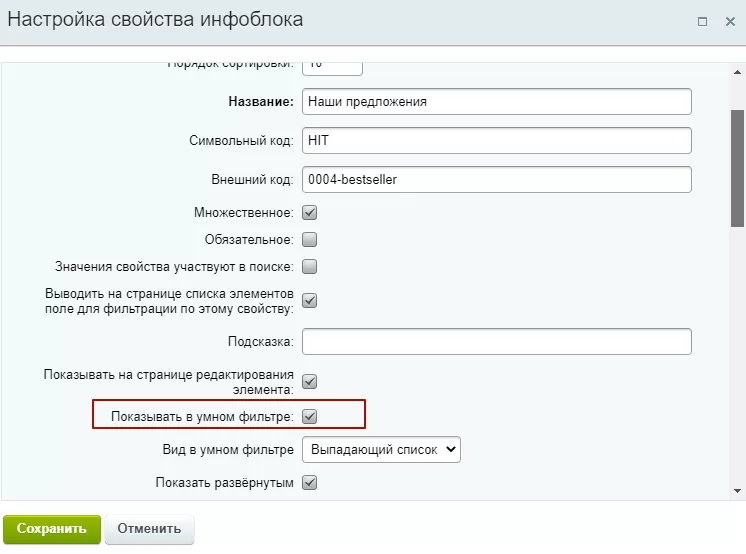
При выборе свойств в условии доступны только те свойства, у которых в настройках свойства включена галка «Показывать в умном фильтре». Чтобы это проверить, перейдите в Контент → Инфоблоки → Типы инфоблоков → Каталог (aspro.max) → Каталог товаров. Откройте вкладку «Свойства».
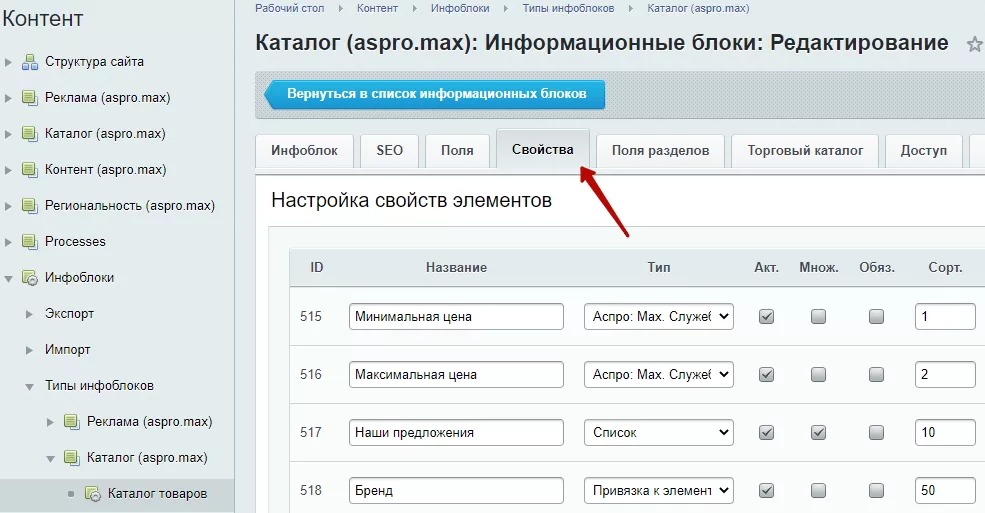
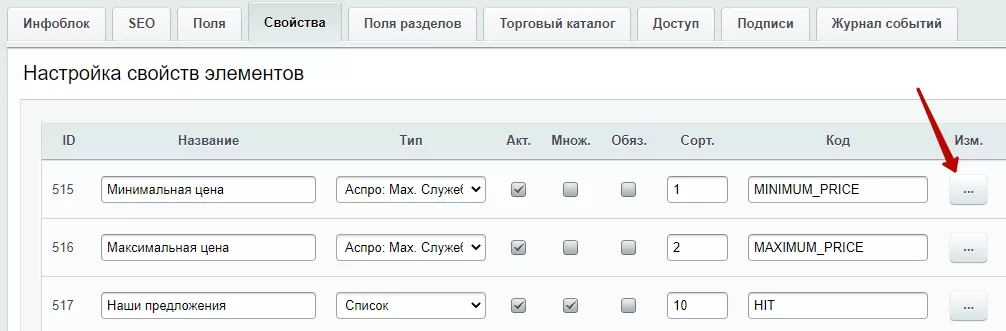
В строке свойства кликните на многоточие, чтобы открыть настройки.
Поле «Показывать умном фильтре» должно быть активно.
назадСоздание правила Генерация посадочных страницвперед
Генерация посадочных страниц
С версии Модуля поисковой оптимизации SEO 1.0.7 добавлены групповые действия активации и деактивации в списках элементов.
Мы добавили условия, по которым нужно создать посадочные страницы. Теперь их необходимо сгенерировать. Для этого в блоке условия кликните на «Гамбургер», затем выберите поле «Изменить».
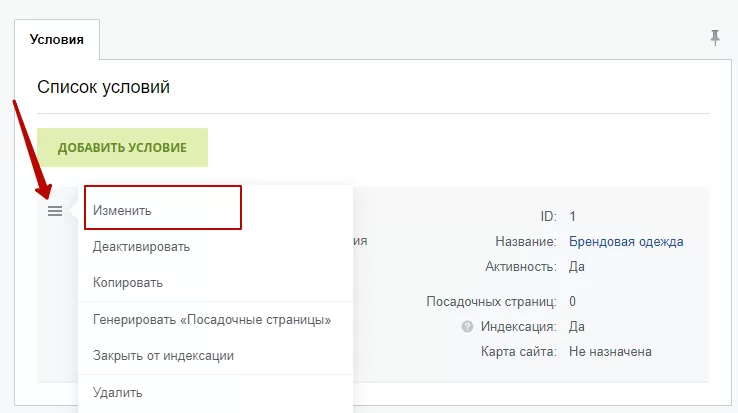
Активируйте поле «Генерировать «Посадочные страницы».
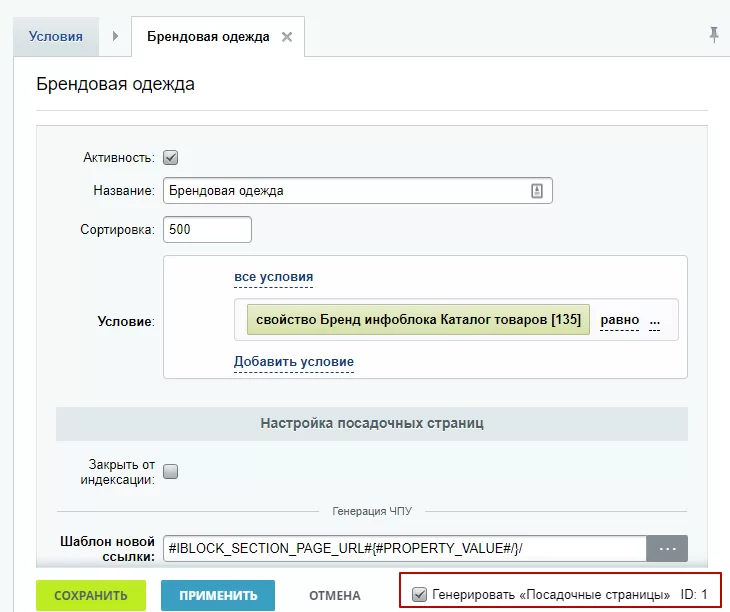
Сохраните изменения. После сохранения создались посадочные страницы, которые соответствуют заданным условиям. На вкладке «ЧПУ» созданы страницы.
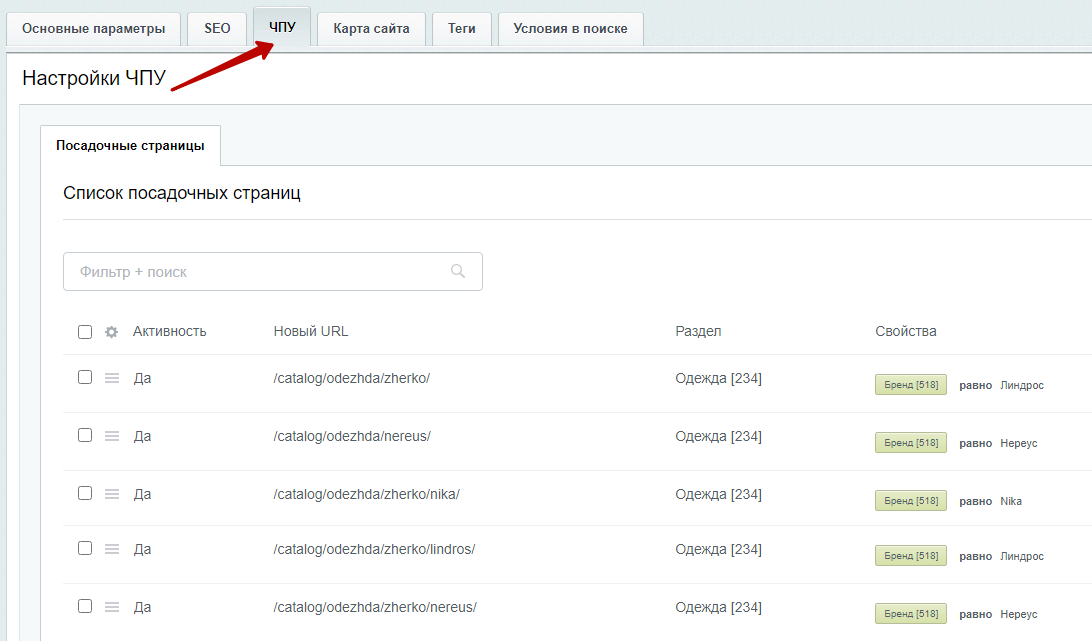
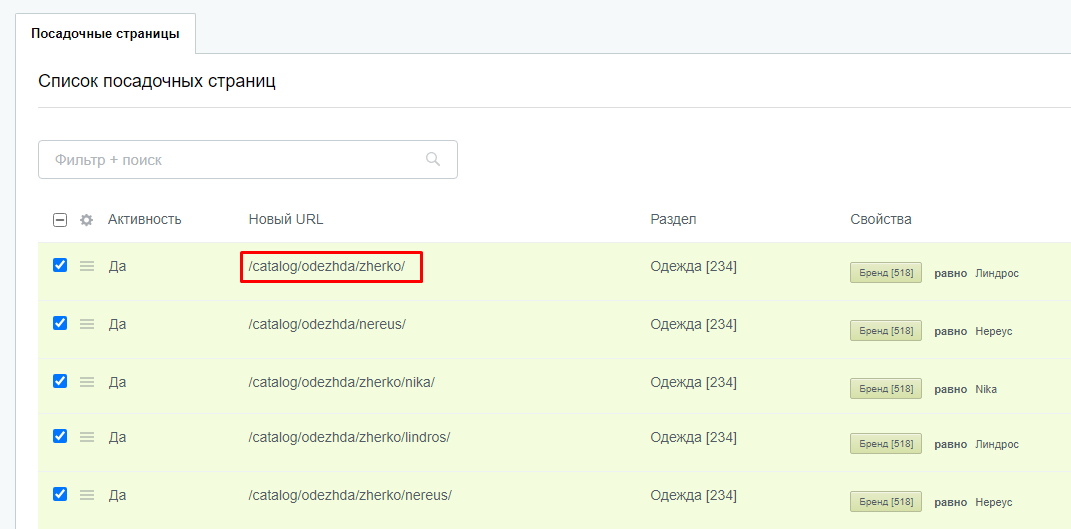
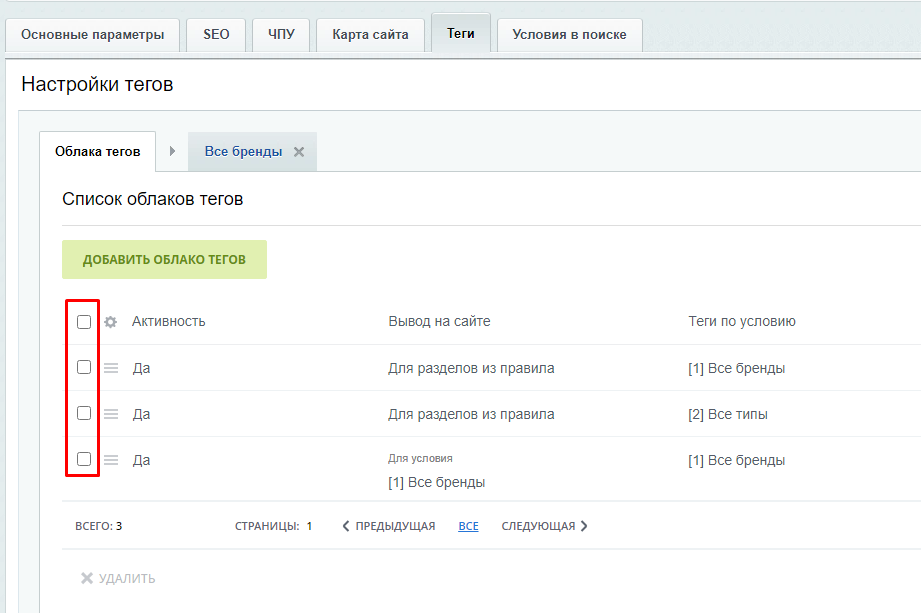
С версии Модуля поисковой оптимизации SEO 1.0.6 модуль включает чекбоксы (квадратные области, в которые можно поставить галку) для массового удаления ненужных ЧПУ и тегов.
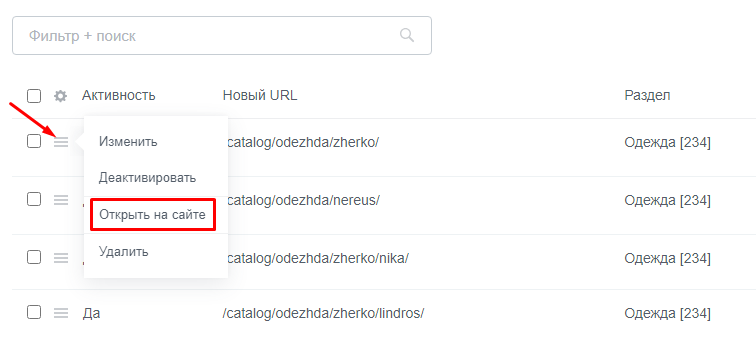
В таблице для каждой посадочной страницы отображаются параметры. Например, в поле «Новый URL» можно увидеть ссылку созданной посадочной страницы.
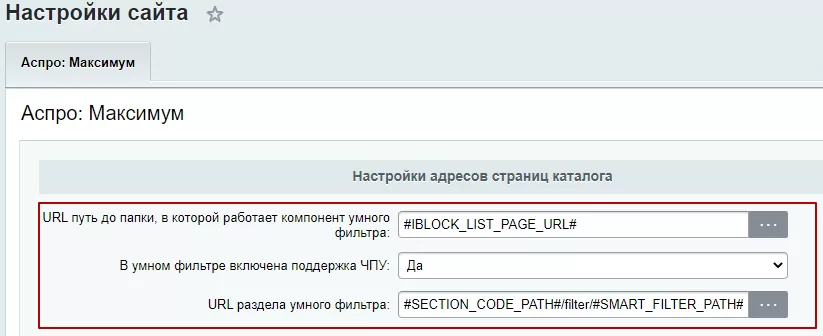
Для корректной генерации посадочных страниц должны быть актуальные данные в группе настроек «Настройки адресов страниц каталога».
Чтобы проверить данные, зайдите в административную часть сайта в Аспро (1) → Модуль поисковой оптимизации SEO (2) → Настройки (3) → Настройки для сайта (4).
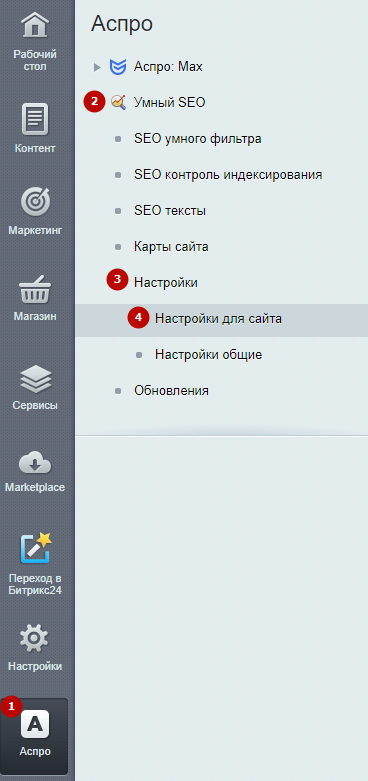
Проверьте и при необходимости актуализируйте настройки адресов страниц каталога. Подробнее читайте в статье «Настройки сайта для модуля поисковой оптимизации SEO».
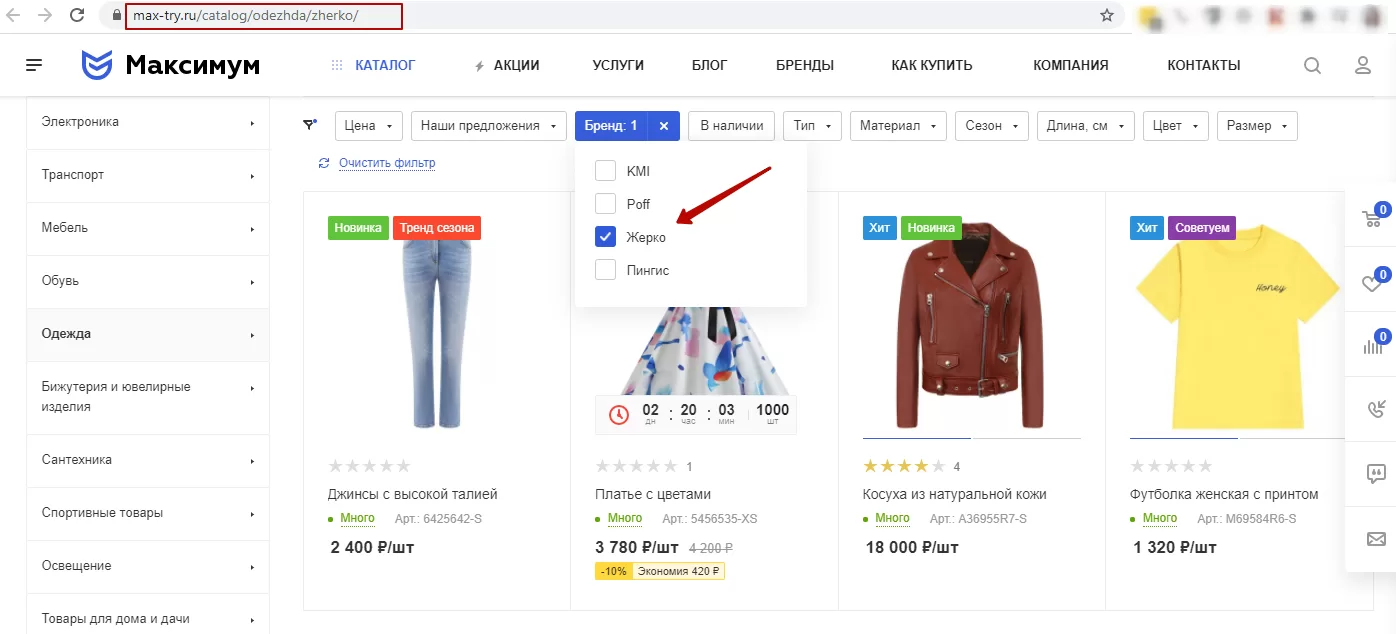
Давайте проверим, как создалась страница в публичной части сайта. Для этого кликните в строке на «Гамбургер» и выберите поле «Открыть на сайте».
Видим, что URL сформирован правильно, а в фильтре выбран нужный бренд.
назадСоздание условия Типы и шаблоны мета-теговвперед
Типы и шаблоны мета-тегов
Для посадочных страниц вы можете настраивать информацию для поисковой оптимизации. Это стандартные значения в платформе 1С-Битрикс. Подробнее о каждом поле вы можете узнать в документации разработчиков.
Для изменения настроек перейдите в административную часть сайта в Аспро (1) → Модуль поисковой оптимизации SEO (2) → Оптимизация умного фильтра для поисковых систем SEO (3).
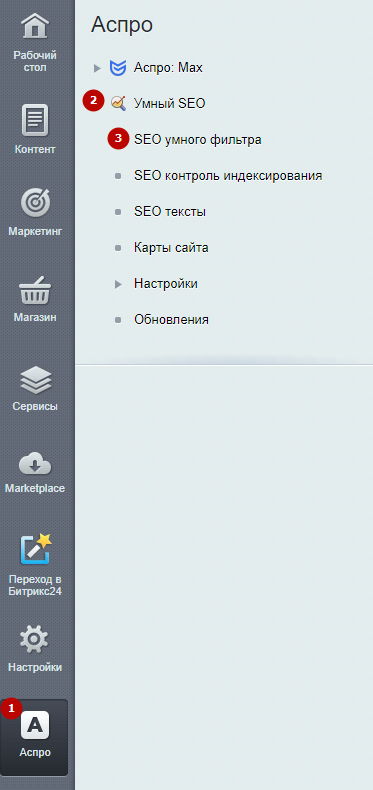
Выберите вкладку SEO.
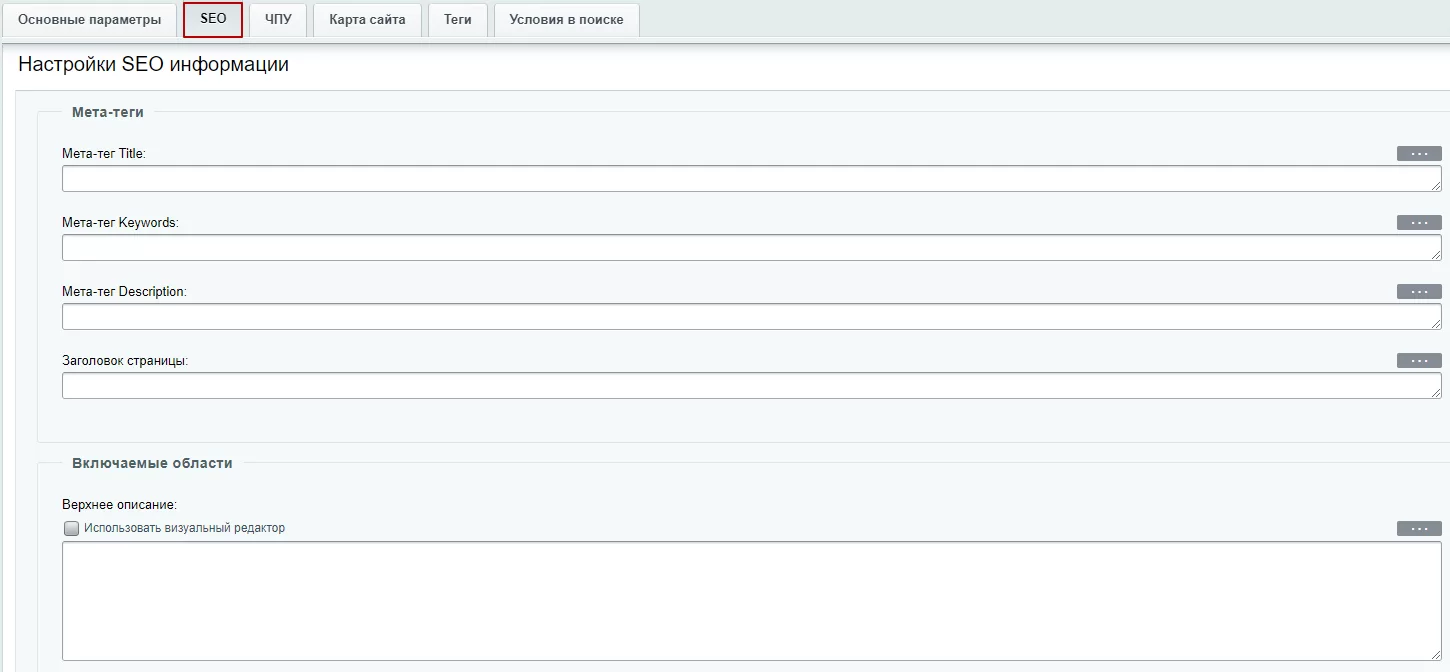
В решении также поддерживаются шаблоны автоматического создания уникальных title, description, keywords и т. д. Давайте рассмотрим, как это реализовано. Разберем основные шаблоны и функции.
В каждом поле есть меню настроек, оно вызывается по клику на многоточие. Из настроек можно вывести поля раздела, родителя и инфоблока, а также использовать функции для гибких шаблонов. Разберем каждый пункт подробнее.
Как работают шаблоны? Например, в заголовке страниц вы ходите выводить названия разделов в связке с прилагательным: «Дизайнерские диваны», «Дизайнерские шкафы», «Дизайнерские стулья». Чтобы не менять название вручную у каждого раздела, можно задать шаблон заполнение заголовка.
Слово + Название раздела в нижнем регистре = Дизайнерские {=lower свойство {=section.Name}}
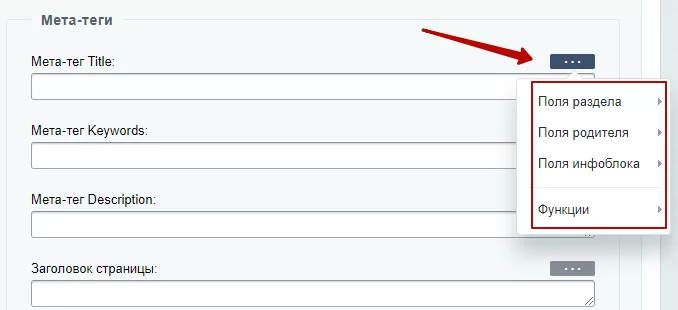
Поля раздела:
- Название раздела.
- Название раздела в нижнем регистре. Актуально, если название выводится после первого слова в шаблоне.
- Символьный код раздела.
- Описание раздела.
- Свойства раздела.
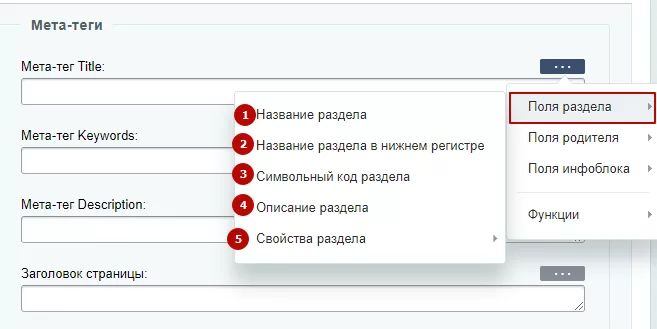
Поля родителя:
- Название родителя.
- Название родителя в нижнем регистре. Актуально, если название выводится после первого слова в шаблоне.
- Символьный код родителя.
- Описание родителя.
- Свойства родителя.
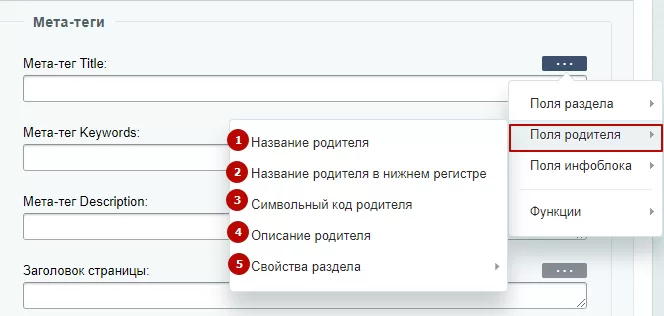
Поля инфоблока:
- Название инфоблока.
- Описание инфоблока.
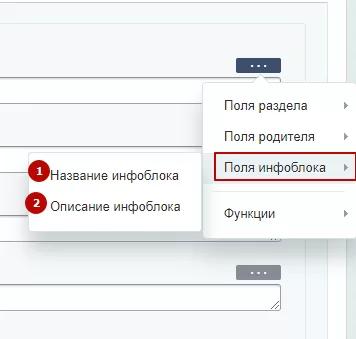
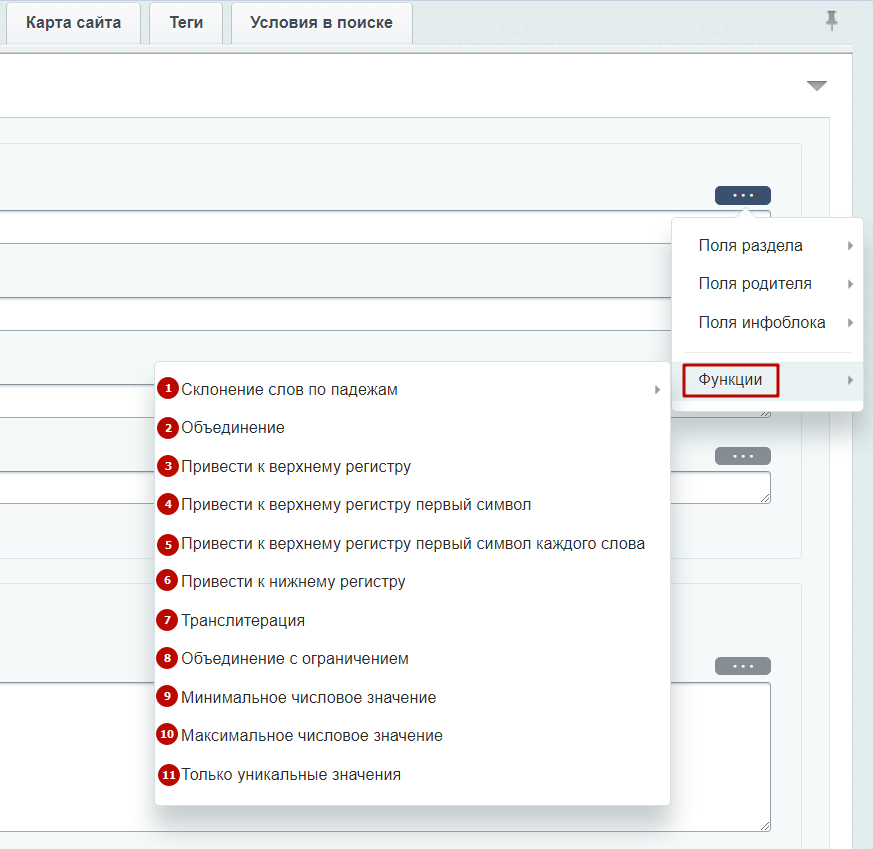
Функции:
- Склонение слов по падежам.
- Объединение свойств.
- Приведение к верхнему регистру.
- Приведение к верхнему регистру первого символа.
- Приведение к верхнему регистру первого символа каждого слова — доступно с версии Модуля поисковой оптимизации SEO 1.0.7.
- Приведение к нижнему регистру.
- Транслитерация.
- Объединения с ограничением.
- Минимальное числовое значение.
- Максимальное числовое значение.
- Только уникальные значения.
Функции работают только с теми свойствами, которые выбраны в условии создания посадочной страницы.
Содержание главы:
назадГенерация посадочных страниц Склонение слов по падежамвперед
Склонение слов по падежам
Для шаблонов мета-тегов можно использовать склонение слов по падежам. Используйте функцию, чтобы настраивать информацию поисковой оптимизации SEO в считанные минуты.
Для этого в меню выбираем соответствующую функцию «Склонение слов по падежам» и нужный падеж.
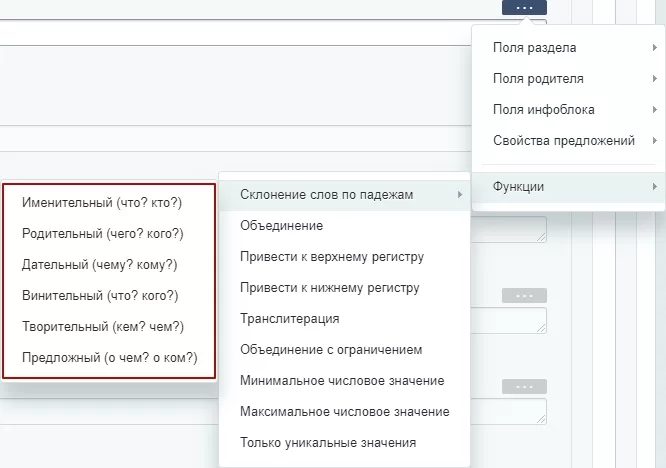
После выбора функции в поле «Мета-тег Keywords» подставляется конструкция.
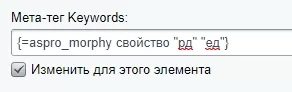
Вместо слова «Свойство» подставляется нужное слово, свойство товара или торгового предложения. В кавычках указывается падеж и род. Если подставляется слово, то оно должно быть в двойных кавычках, как род и число — {=aspro_morphy “Слово” “рд” “ед”}.
Важно! Из меню в конструкцию можно подставить только те свойства, которые выбраны для условия. Тоже самое относится к вкладке тегов.
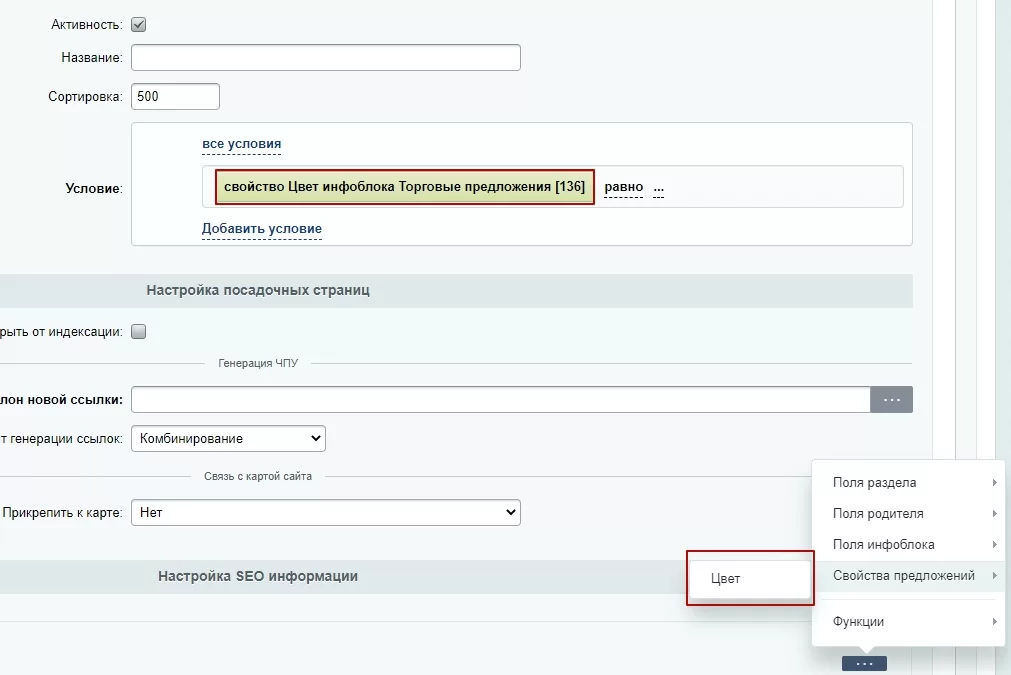
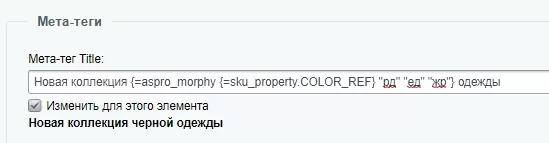
В обновлении 1.4.2 стал доступен функционал склонения по родам. Оно прописывается в кавычках, как род и число. Пример: {=aspro_morphy {=sku_property.COLOR_REF} “рд” “ед” “жр”}. Результат склонения, черной.
Для конструкции {=aspro_morphy {=sku_property.COLOR_REF} “рд” “ед”} будет выведено свойство торговых предложений: цвет просклоняется в родительном падеже и единственном числе. Например, черного.
Пример в предложении. Конструкция: Новая коллекция {=aspro_morphy {=sku_property.COLOR_REF} “рд” “ед” “жр”} одежды. Результат: Новая коллекция черной одежды.
Дополнение
Род, падеж и число можно указывать в любом порядке. При этом можно опустить значение рода и числа, если они не нужны, по умолчанию используется мужской род, единственное число.
Например, следующие конструкции дадут одинаковый результат:
{=aspro_morphy “Искусственная кожа” “рд” “ед”}
{=aspro_morphy “Искусственная кожа” “ед” “рд”}
{=aspro_morphy “Искусственная кожа” “рд”}
Поддерживаемые граммеры:
1. Падеж
- им - именительный
- рд - родительный
- дт - дательный
- вн - винительный
- тв - творительный
- пр - предложный
- зв - звательный
2. Род
- мр - мужской род
- жр - женский род
- ср - средний род
3. Число
- ед - единственное число
- мн - множественное число
назадТипы и шаблоны мета-тегов Установка канонической страницывперед
Установка канонической страницы
Каноническая страница — это страница, URL-адрес которой поисковые роботы считают главной среди нескольких ее вариантов на сайте. Например, если одна и та же страница размещена по двум адресам, таким как example.com? dress=1234 и example.com/dresses/1234, то один из этих адресов будет выбран в качестве канонического.
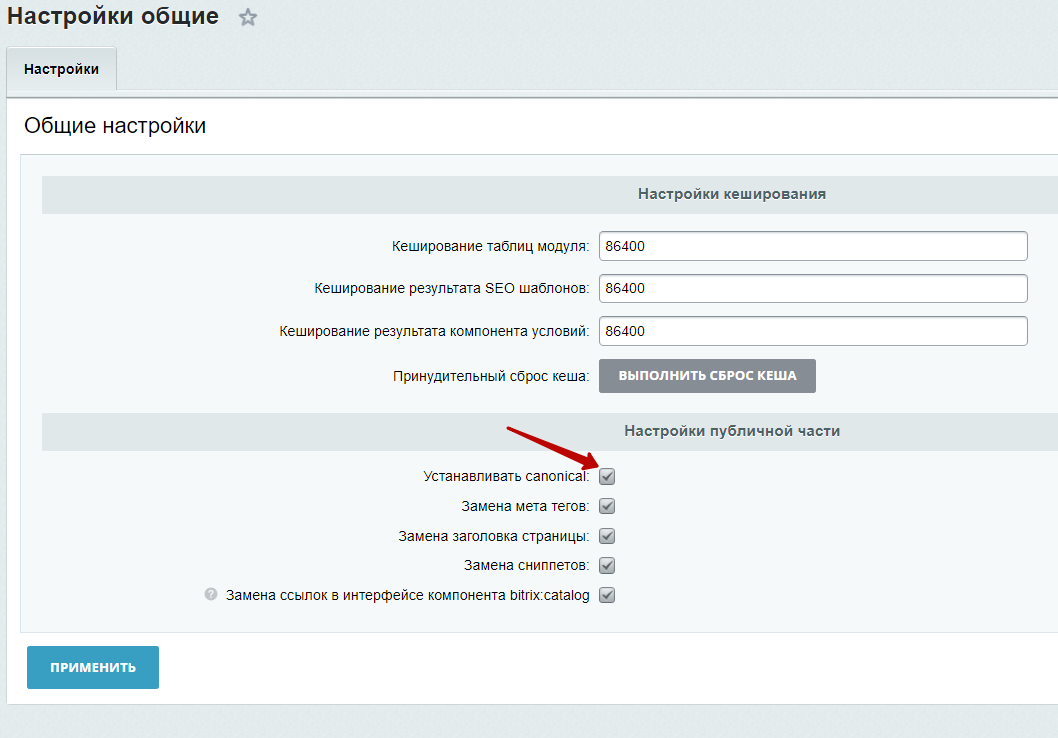
В настройках Модуля поисковой оптимизации SEO, начиная с версии модуля 1.0.5, появилась возможность устанавливать канонические посадочные страницы. Это необходимо, если вам нужно отображать только оригинальный URL-адрес в поисковой системе или оптимизировать сканирование сайта.
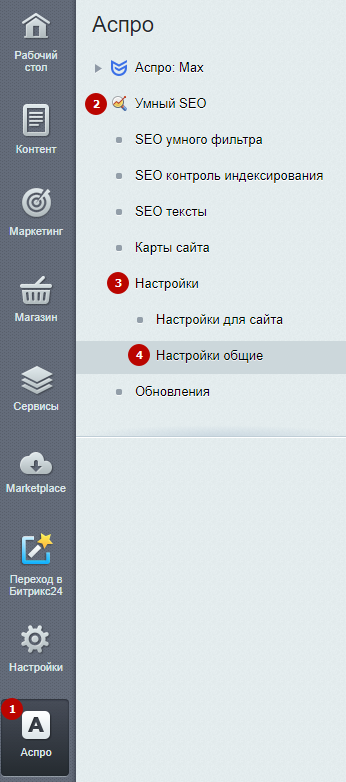
Чтобы установить или отключить каноническую страницу, в административной части сайта перейдите в Аспро (1) → Модуль поисковой оптимизации SEO (2) → Настройки (3) → Настройки общие (4).
Для установки тега canonical на посадочных страницах поставьте галку в поле «Устанавливать canonical» и нажмите «Применить».
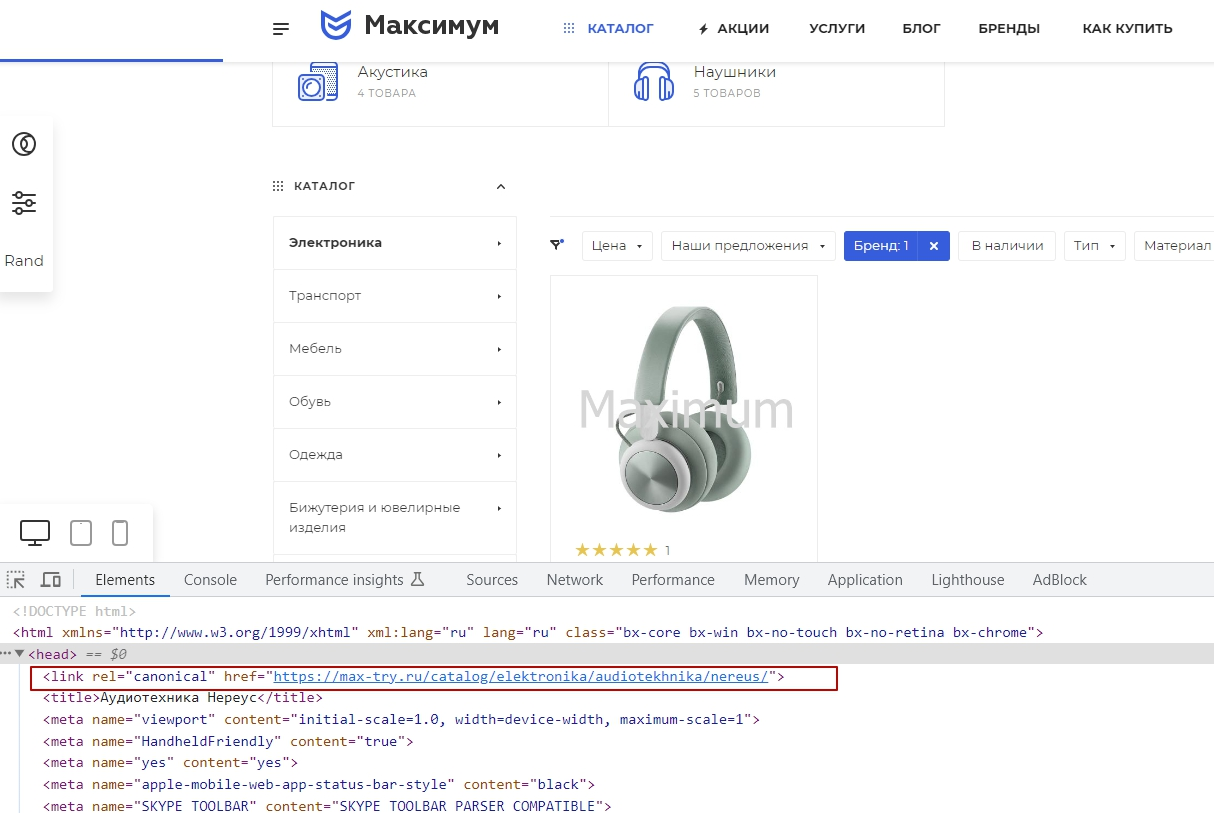
Страница сайта с установленным тегом canonical.
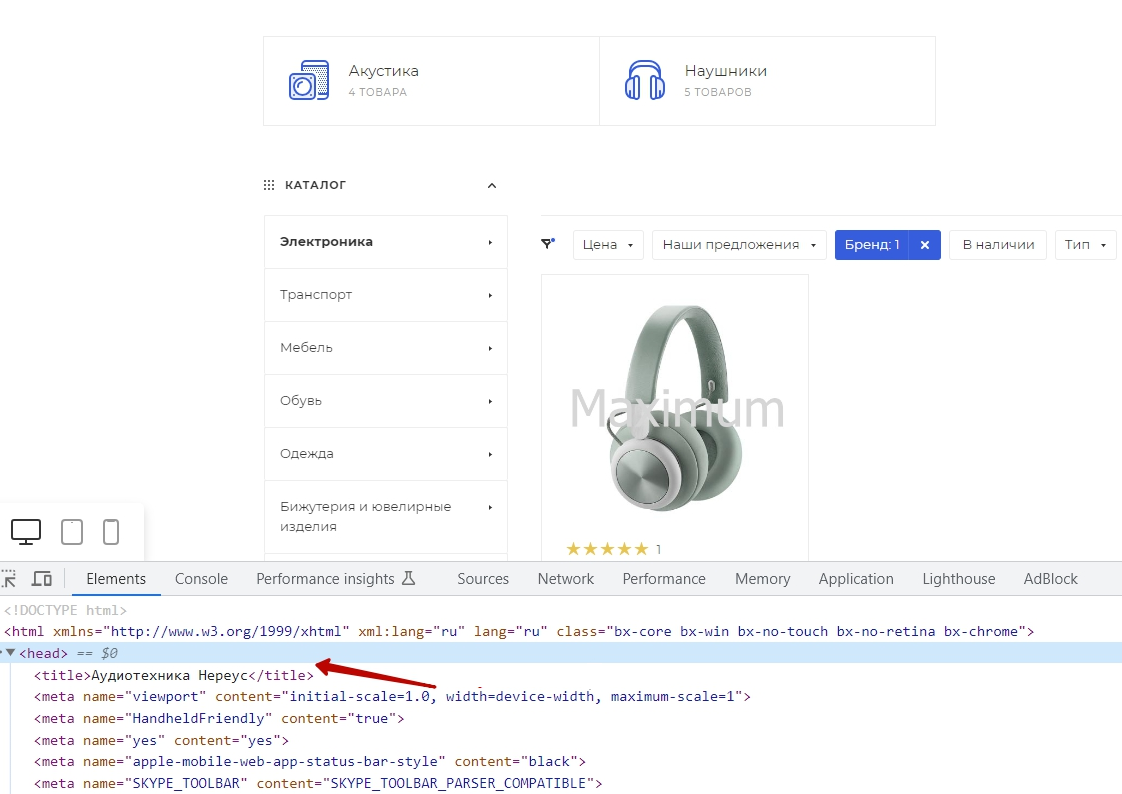
Страница сайта при отключенном теге canonical.
назадСклонение слов по падежам 3 способа работы с мета-тегамивперед
3 способа работы с мета-тегами
В решении реализовано гибкое управление мета-тегами. Вы можете создать правило, на основе которого конкретизировать теги для условий и посадочных страниц. Также мы добавили шаблоны, чтобы создавать массовые условия для вывода тегов.
- На основе правила вы настраиваете теги, которые применяются для всех посадочных страниц. Эти теги можно использовать как основу для редактирования на следующих уровнях. Здесь нет возможности работать со свойствами, доступны только поля раздела, родительского раздела, инфоблока и функции.
- На основе условия теги настраиваются для всех посадочных страниц.
- Теги настраиваютсядля конкретной посадочной страницы.
На основе правила
Заполнять теги на уровне правила необязательно. Чаще всего это делают, чтобы на уровне шаблона задавать условия для посадочных страниц.
Для примера задаем:
- Title.
- Заголовок страницы.
- Верхнее описание.
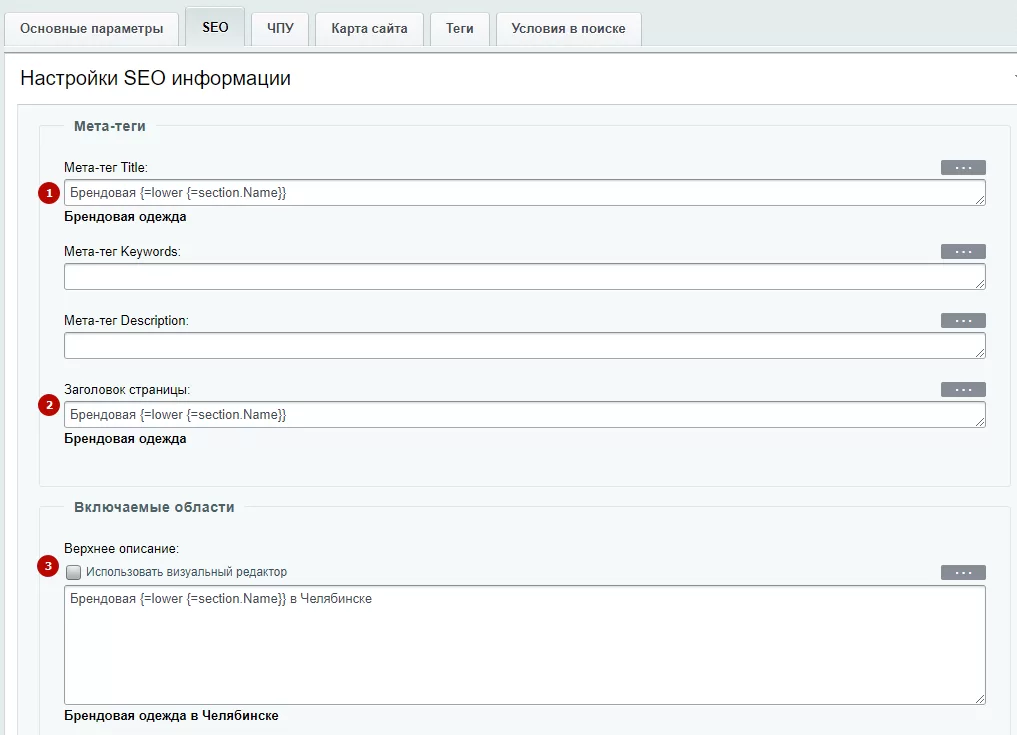
Сохраняем изменения. Проверяем, как изменились теги в публичной части сайта.
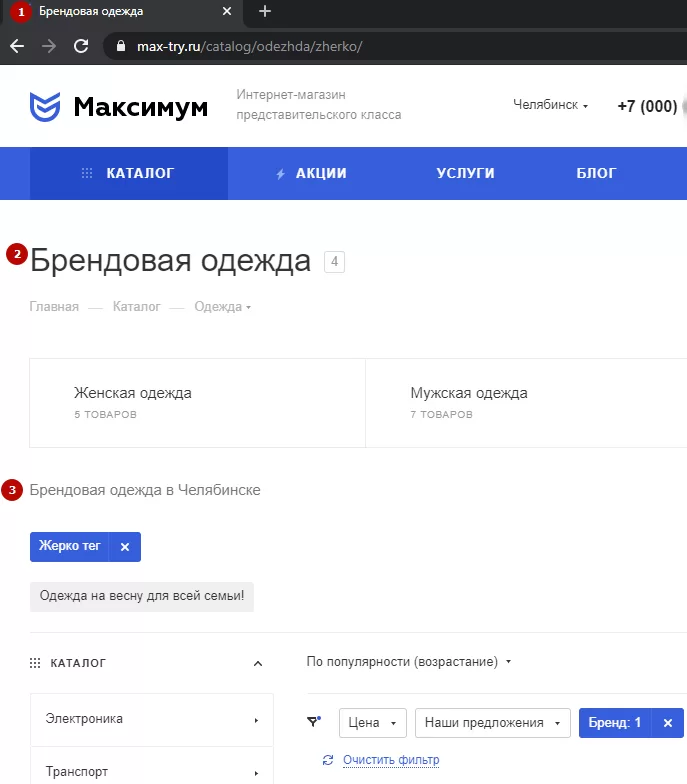
На основе условия
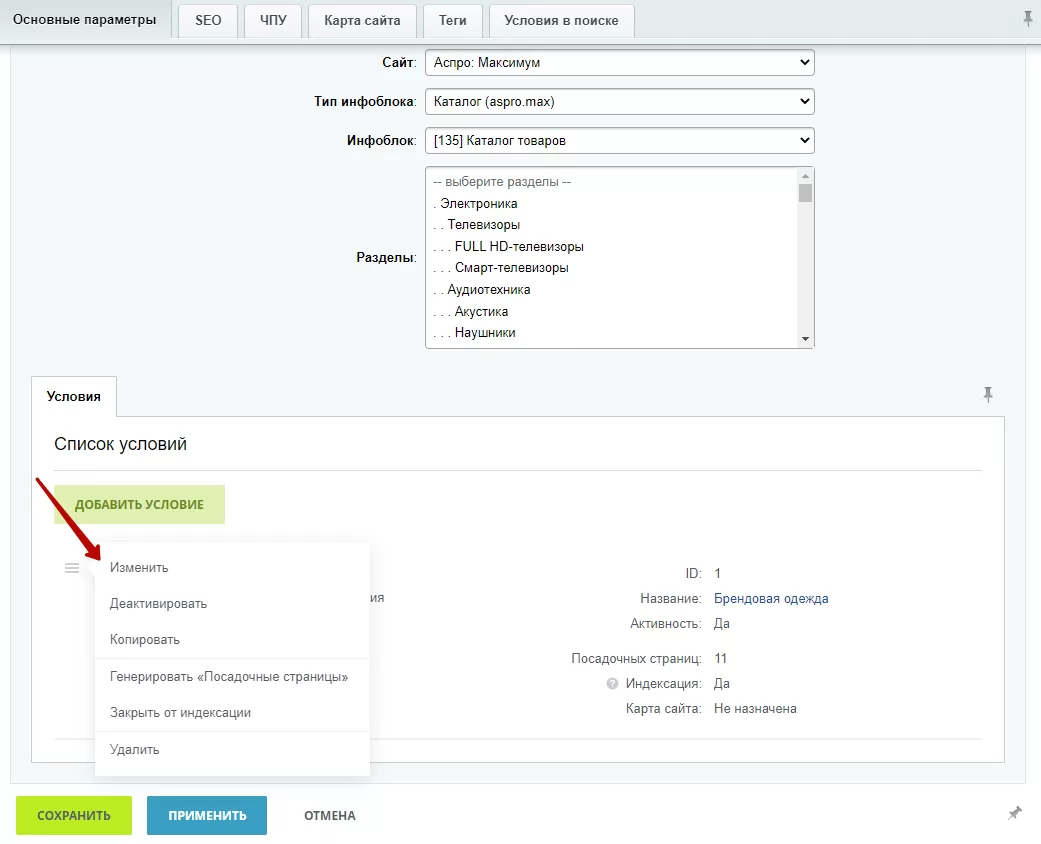
На уровне правила мы уже задали шаблоны мета-тегов. На уровне условия мы можем его скорректировать так, как нужно в этом случае. У разных условий могут быть разные шаблоны для вывода мета-тегов. Для этого перейдите на вкладку «Основные параметры», затем в редактирование условия.
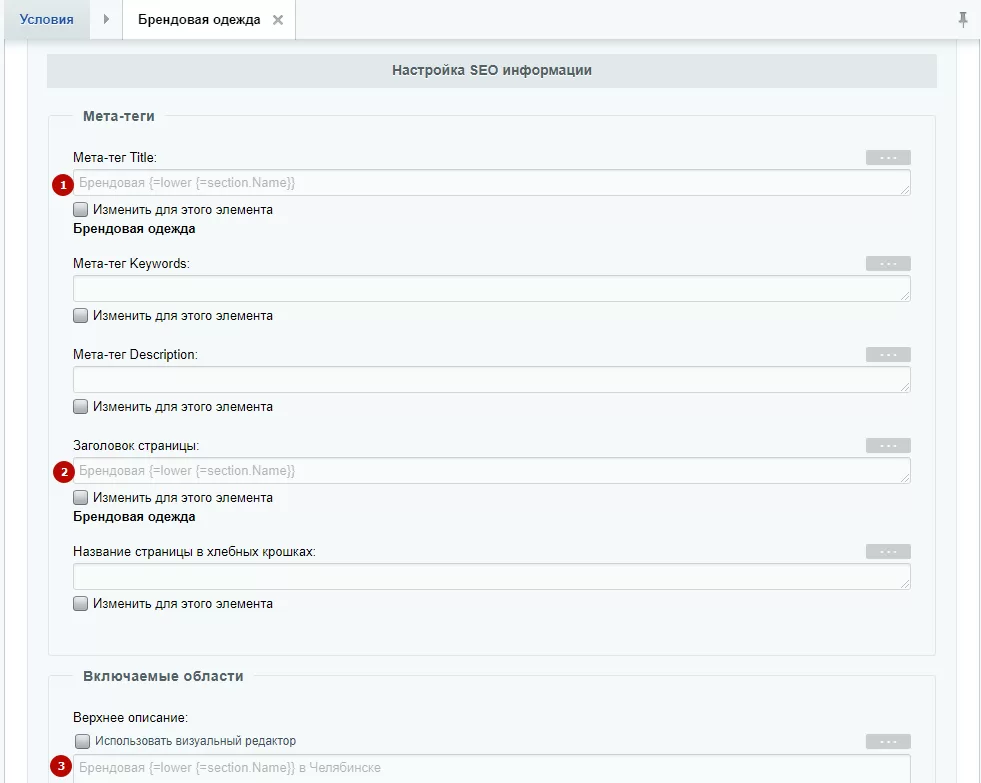
Заполненные теги наследуются из заполненных тегов на уровне правила.
Также заданы:
- Title.
- Заголовок страницы.
- Верхнее описание.
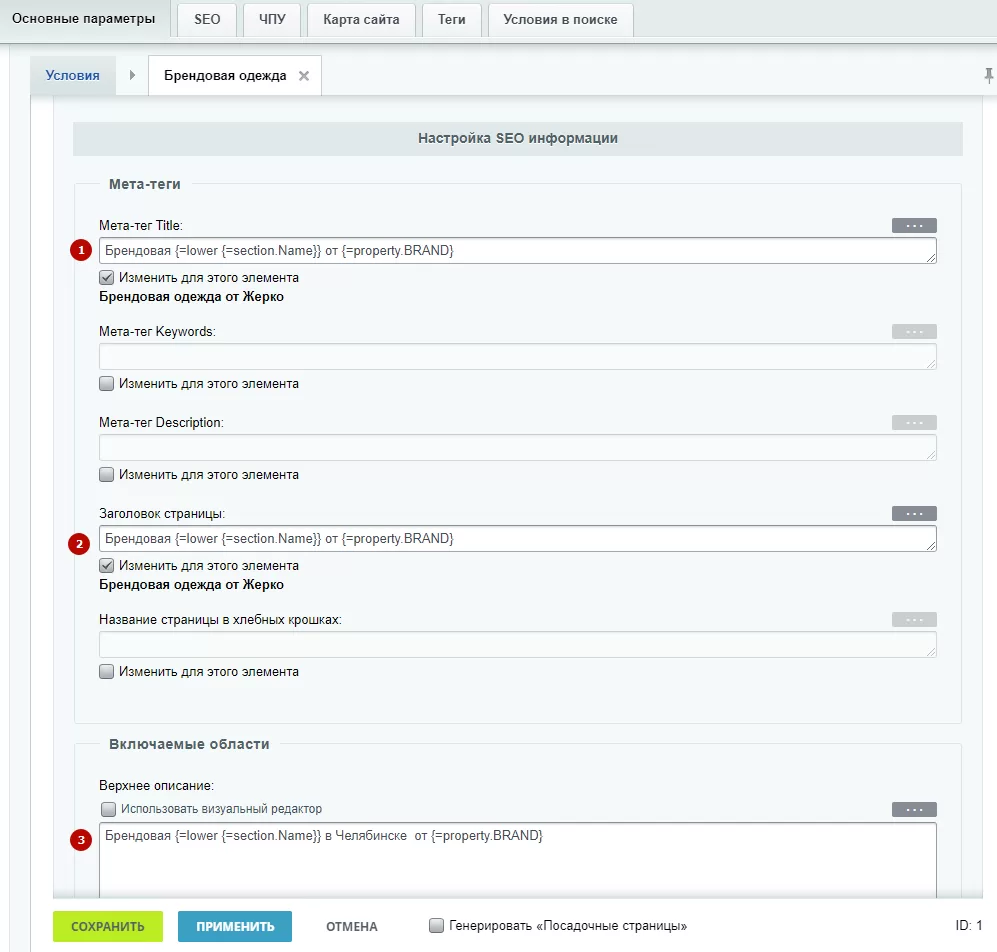
Изменим мета-теги на уровне условия. Добавим к шаблону вывод названия бренда.
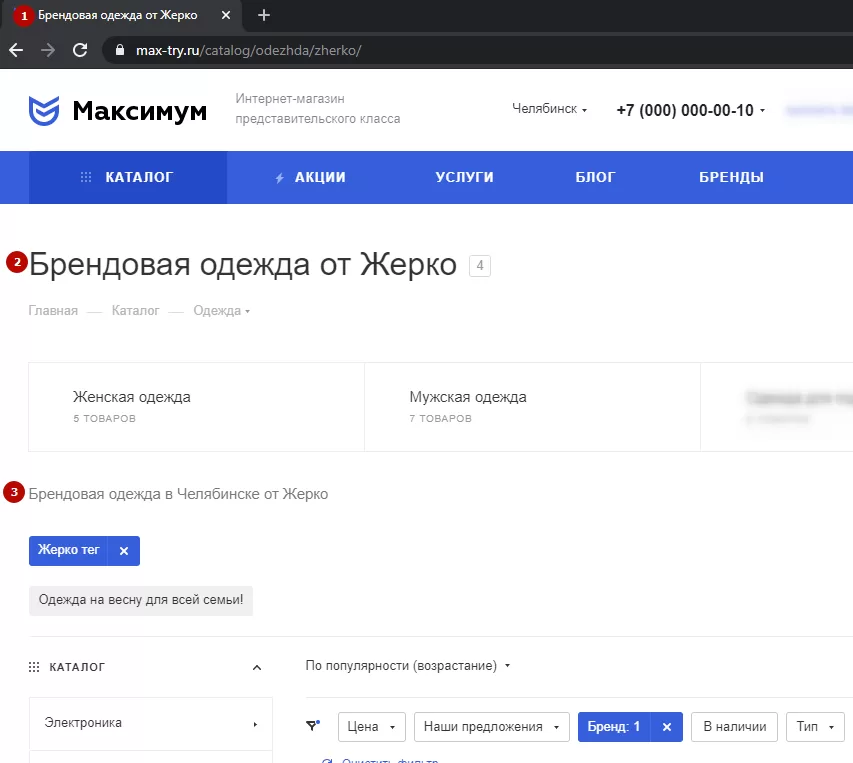
Сохраняем изменения. Проверяем, как изменились теги в публичной части сайта.
На уровне посадочной страницы
На уровне правила и условия мы уже задали шаблоны мета-тегов. В редактировании посадочной страницы мы можем скорректировать теги так, как нужно в этом случае. Для этого перейдите на вкладку «ЧПУ», затем в редактирование посадочной страницы.
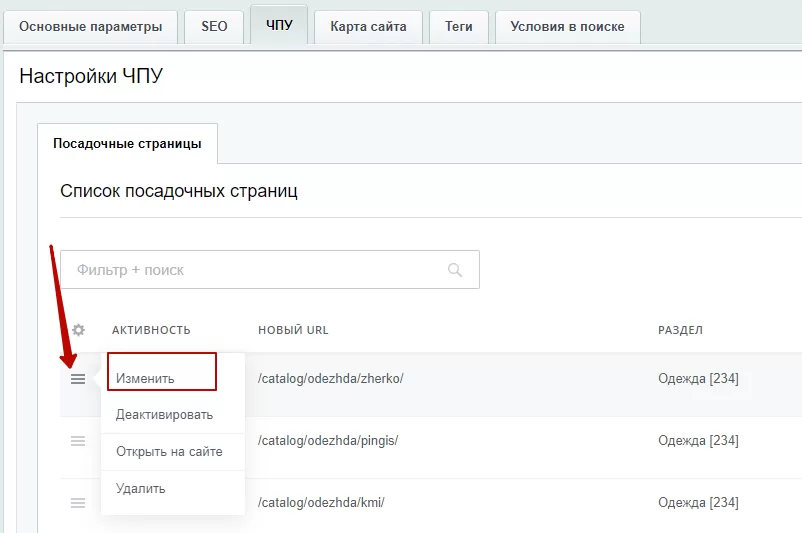
Заполненные теги наследуются из заполненных тегов на уровне условия. Если условие не задано, то — из тегов правила.
Также заданы:
- Title.
- Заголовок страницы.
- Верхнее описание.
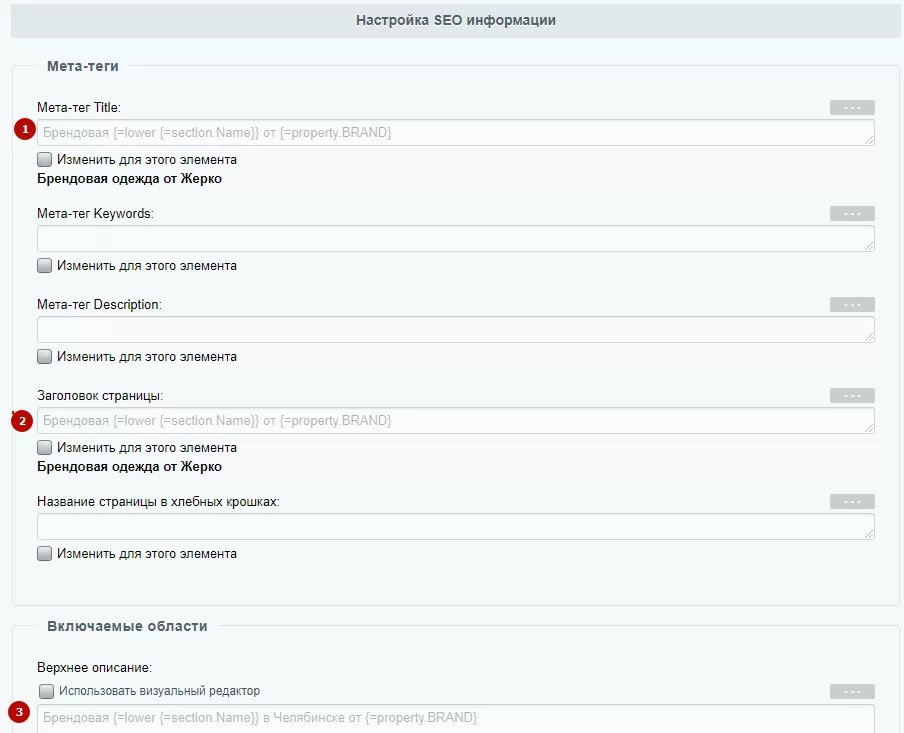
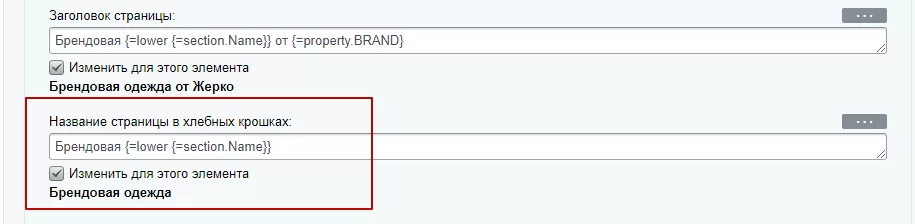
Изменим мета-теги на уровне посадочной страницы. Добавим к шаблону словосочетание «на весну».
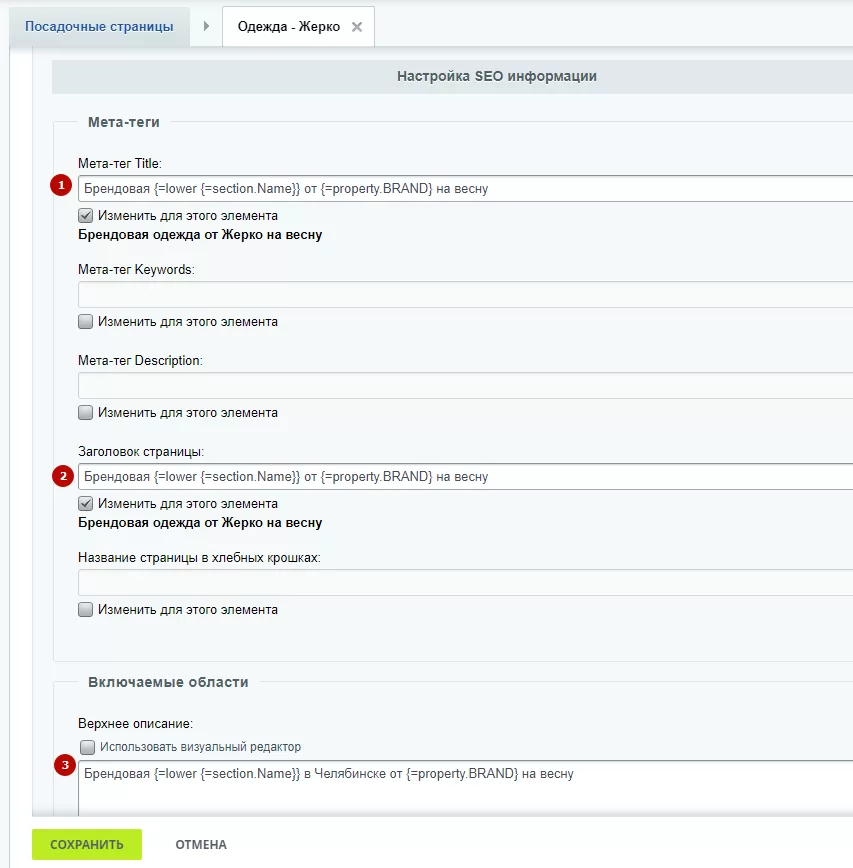
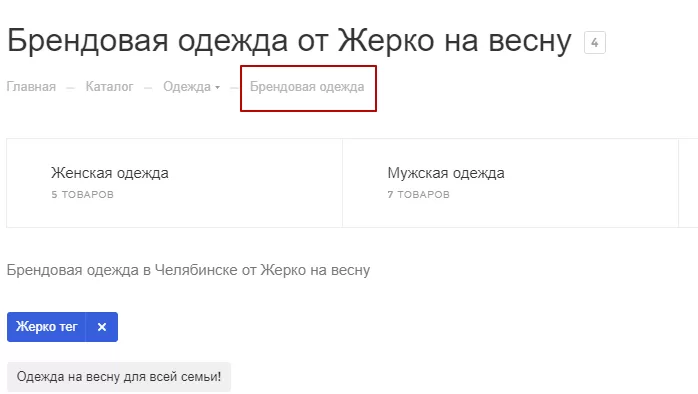
Сохраняем изменения. Проверяем, как изменились теги в публичной части сайта.
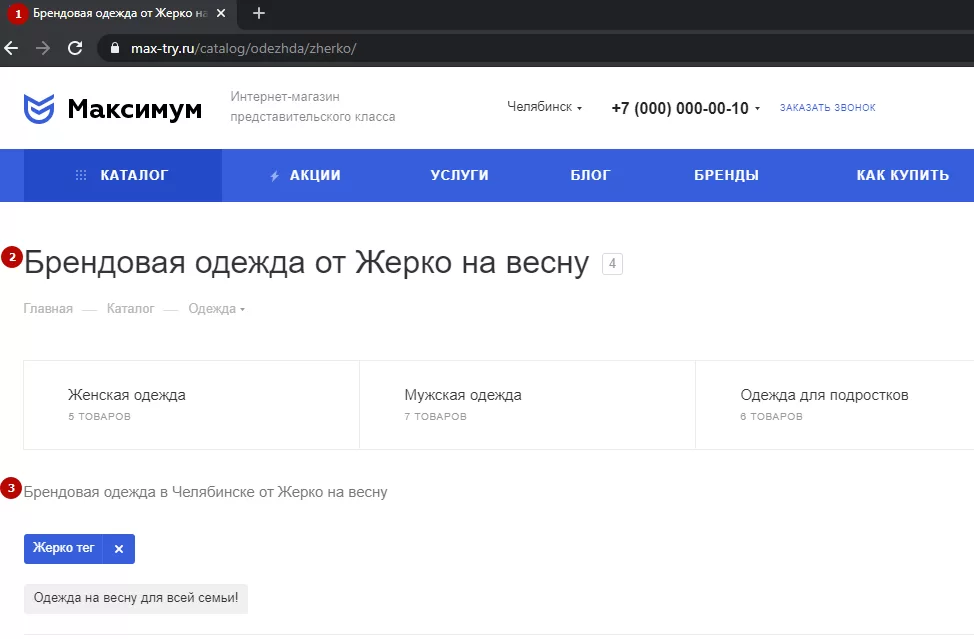
Обратите внимание, что можно вносить изменения даже в хлебные крошки.
Результат в публичной части сайта.
назадУстановка канонической страницы Условия в поискевперед
Условия в поиске
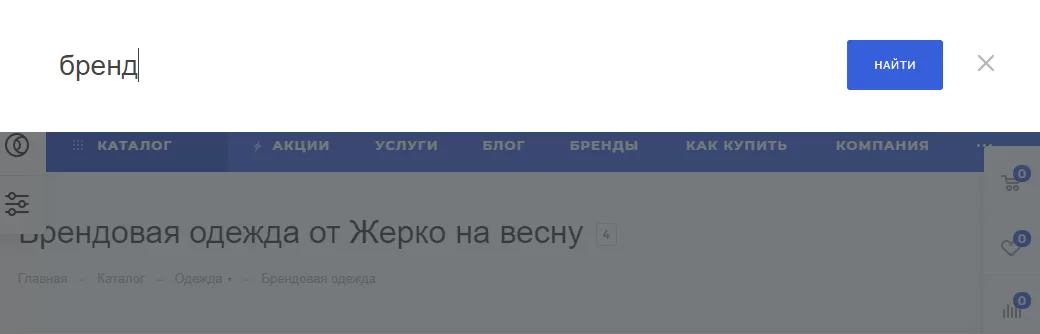
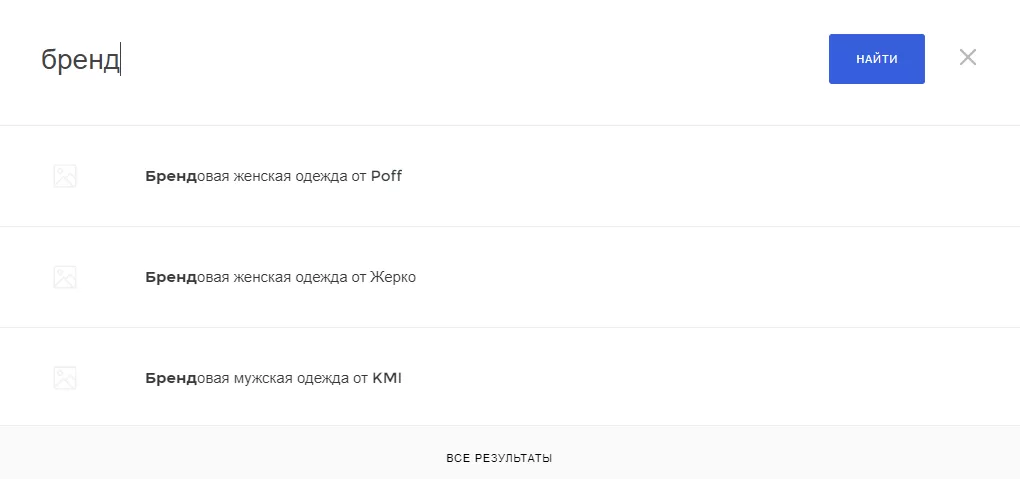
Мы создали посадочные страницы. Но они не отобразятся в строке поиска на сайте, пока не будут заданы соответствующие настройки.
С версии Модуля поисковой оптимизации SEO 1.0.7 добавлены групповые действия активации и деактивации в списках элементов.
Страница не выводится в строке поиска.
Страница выводится в строке поиска.
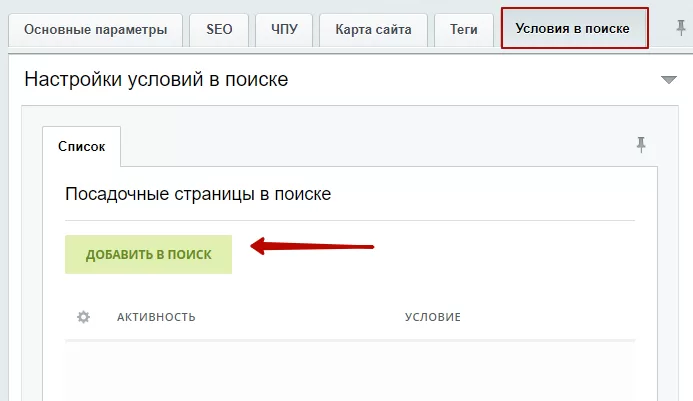
Откройте форму редактирования правила, перейдите на вкладку «Условия в поиске». Добавьте условия в поиске через соответствующую кнопку.
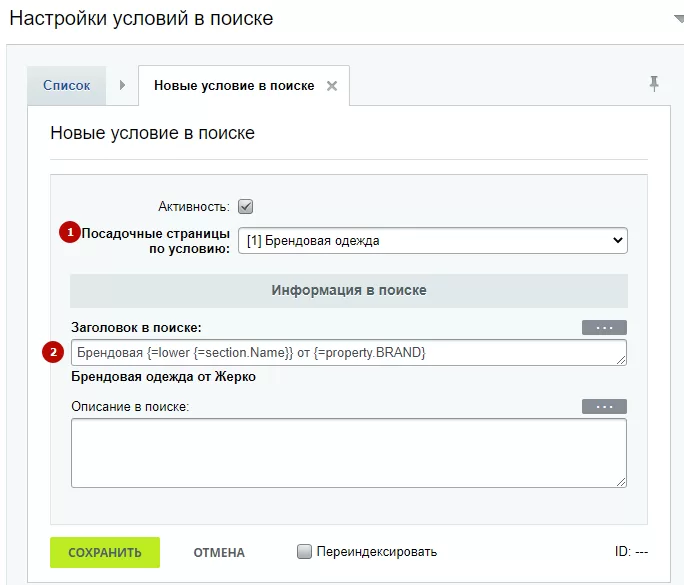
В форме редактирования «Новые условие в поиске» заполните обязательные поля: «Посадочные страницы по условию» (1) и «Заголовок в поиске»(2).
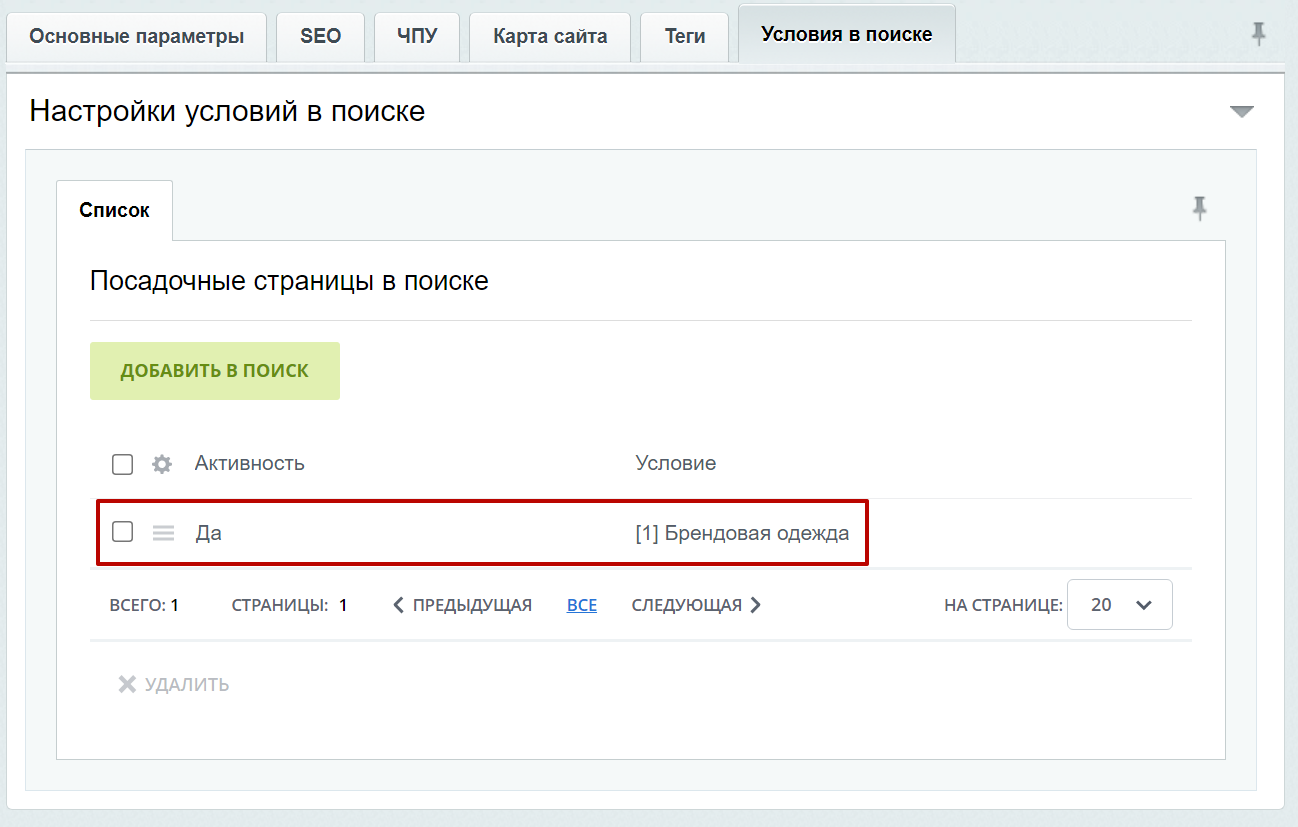
Сохраните форму. Результат сохранения можно увидеть в табличной части таблицы «Посадочные страницы в поиске».
С версии Модуля поисковой оптимизации SEO 1.0.6 в модуль добавлены чекбоксы (квадратные области, в которые можно поставить галку) для массового удаления условий в поиске.
Содержание главы:
назад3 способа работы с мета-тегами Переиндексация страницвперед
Переиндексация страниц
Способ 1
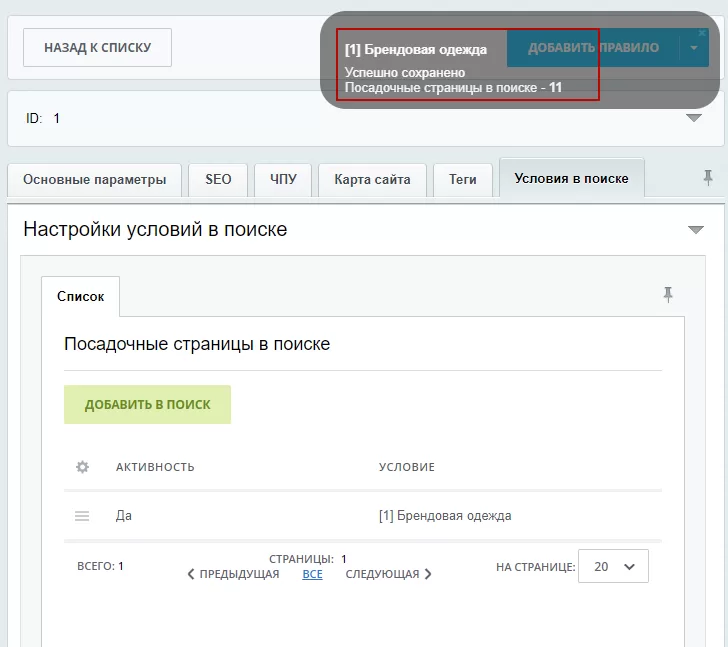
Откройте форму редактирования правила на вкладке «Условия в поиске». Затем откройте форму редактирования условия в поиске и установите галку в поле «Переиндексировать». Сохраните изменения.
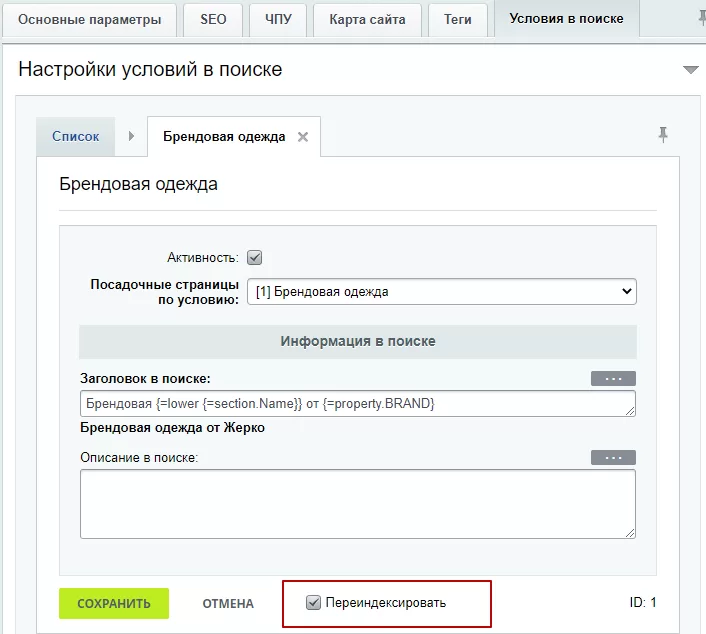
После завершения процесса переиндексации появится оповещение, в котором можно увидеть результат операции.
Способ 2
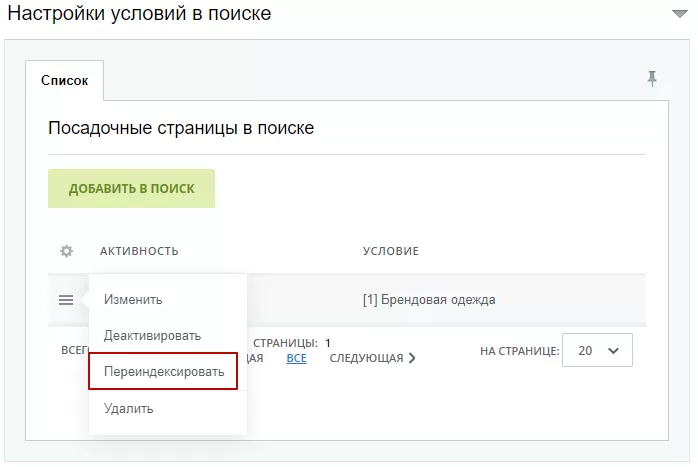
Откройте форму редактирования правила на вкладке «Условия в поиске». В табличной части используйте контекстное меню — выберите пункт «Переиндексировать».
Способ 3
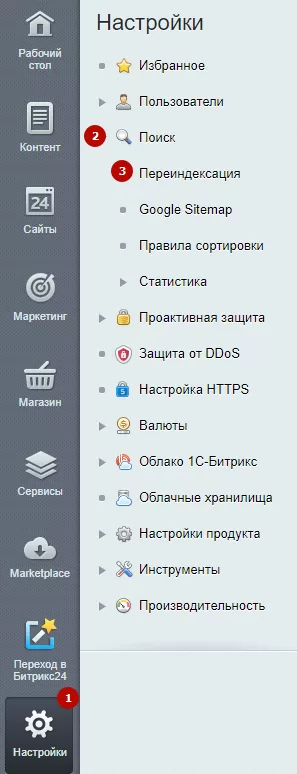
В административной части сайта перейдите в Настройки (1) → Поиск**(2)** → Переиндексация (3).
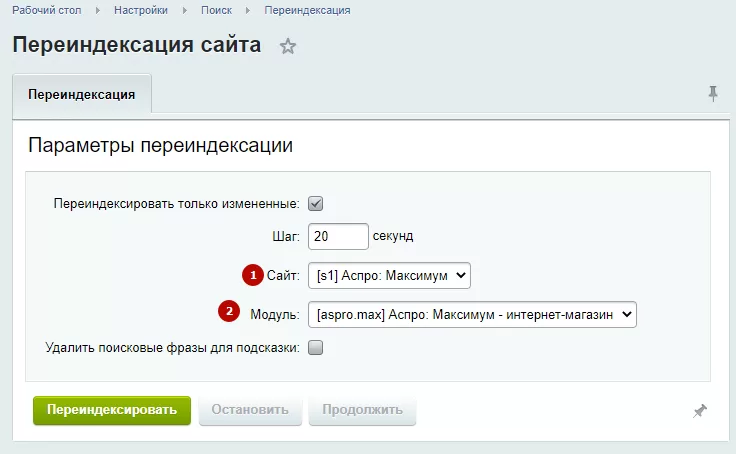
Укажите сайт**(1)** и выберите модуль (2). В нашем случае это название решения. Затем нажмите кнопку «Переиндексировать».
назадУсловия в поиске Настройки модуля поисковой оптимизации SEOвперед
Настройки модуля поисковой оптимизации SEO
назадПереиндексация страниц Общие настройкивперед
Общие настройки
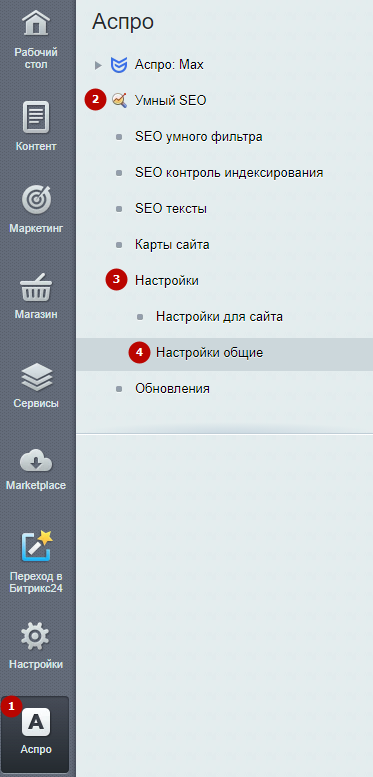
В этом уроке рассмотрим общие настройки Модуля поисковой оптимизации SEO. Зайдите в административную часть сайта в Аспро (1) → Модуля поисковой оптимизации SEO (2) → Настройки (3) → Настройки общие (4).
Рассмотрим настройки кеширования и публичной части.
-
Период, на который кешируются указанные данные. Значение должно быть 86400. Рекомендуем его не менять.
-
Принудительный сброс кеша может понадобиться, если менялись свойства каталога или его разделы. Например, вы поменяли символьный код свойства, а посадочные страницы создаются со старым. В таком случае надо сбросить кеш и создать посадки снова.
-
Если вы активируйте это поле, то будут использованы title, ключевые слова и описание из посадочных страниц.
-
При активации этого поля будет подставляться заголовок из настроек посадочных страниц.
-
Активируйте замену сниппетов, чтобы происходила замена контента. Замена контента будет срабатывать только на посадочных страницах модуля поисковой оптимизации SEO.
На посадочных страницах Модуля поисковой оптимизации SEO может заменяться заголовок страницы, ключевые слова, мета-описание, верхнее описание, нижнее описание и дополнительное описание.
- Заменяет стандартный URL фильтра на новый URL из Модуля поисковой оптимизации SEO в контенте. Ссылка заменяется в пагинации и кнопках сортировки.
.246d094462.webp)
Сохраните изменения.
назадНастройки модуля поисковой оптимизации SEO Настройки сайта для Модуля поисковой оптимизации SEOвперед
Настройки сайта для Модуля поисковой оптимизации SEO
В этом уроке рассмотрим настройки сайта для Модуля поисковой оптимизации SEO. Зайдите в административную часть сайта в Аспро (1) → Модуль поисковой оптимизации SEO (2) → Настройки (3) → Настройки для сайта (4).
Рассмотрим настройки адресов страниц каталога. Если в каталоге менялась структура URL, то нужно указать здесь актуальные данные, иначе посадочные страницы будут выдавать ошибку 404. Ниже подробно опишем пункты от 1 до 10.
С версии модуля 1.0.13 появились дополнительные настройки для строкового типа свойств.
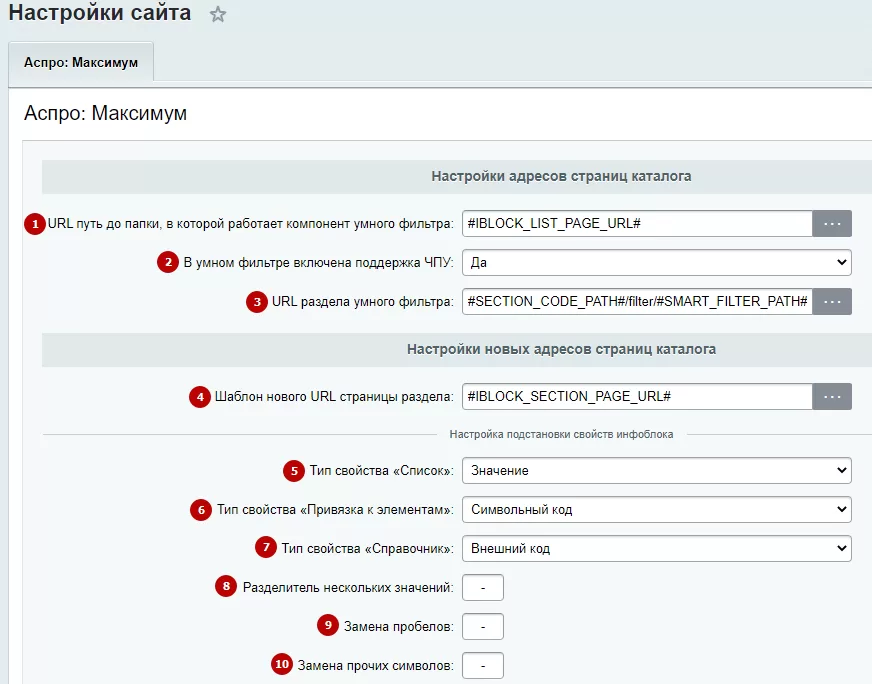
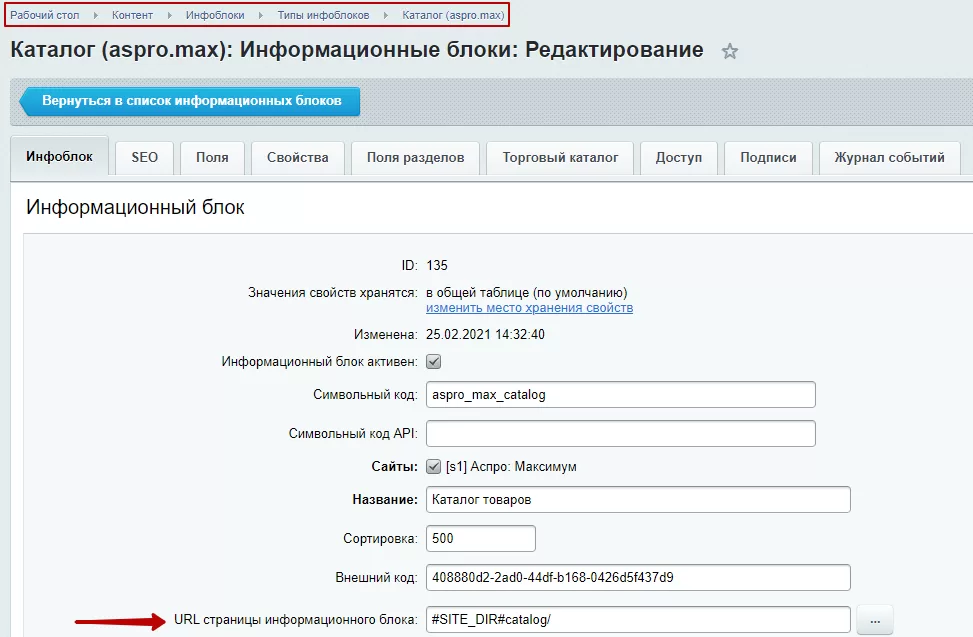
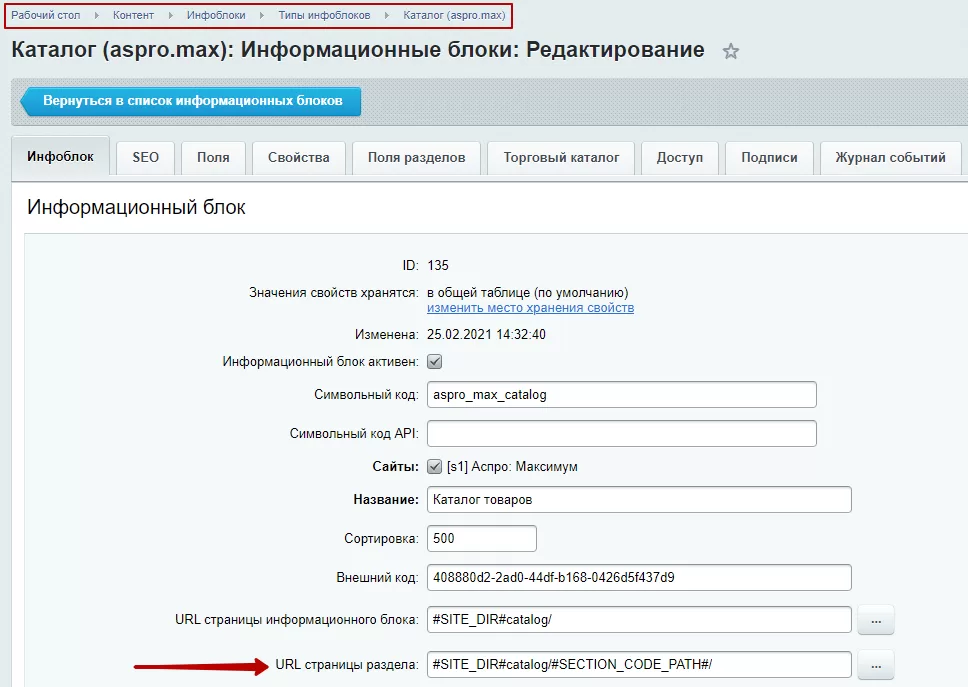
1. Поле по умолчанию имеет значение #IBLOCK_LIST_PAGE_URL#. Если вы оставили поле по умолчанию, то при генерации посадочных страниц значение будет браться из поля «URL страницы информационного блока». Это поле находится в настройках инфоблока.
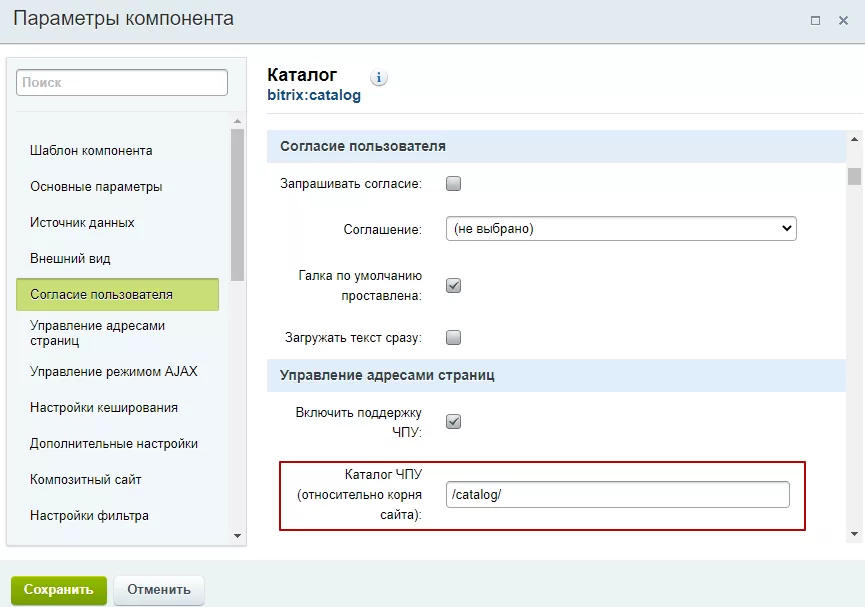
Но если вы хотите изменить значение по умолчанию, то значение поля «URL путь до папки, в которой работает компонент умного фильтра», должно совпадать с параметром «Каталог ЧПУ». Это поле находится в параметрах компонента «Каталог».
2. Значение поля должно совпадать с полем «Включить поддержку ЧПУ» в параметрах компонента «Каталог».
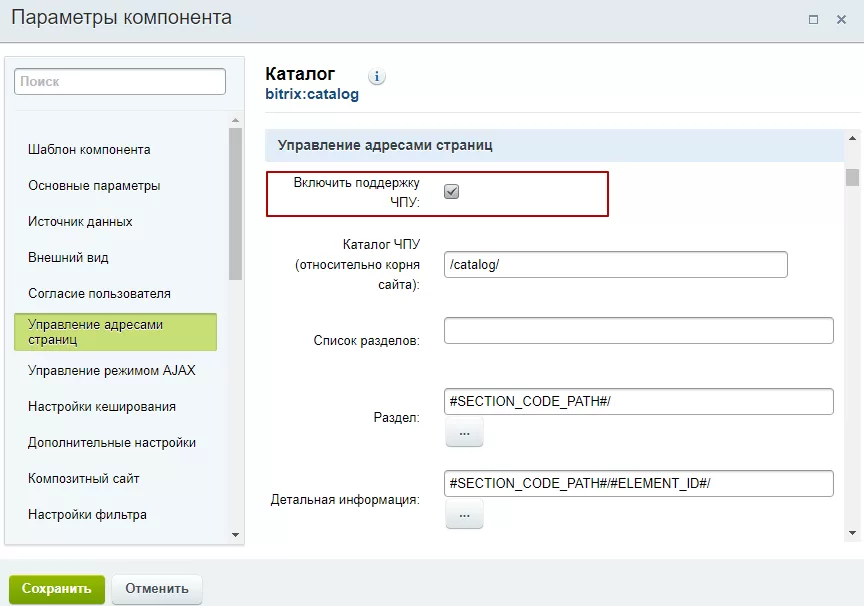
Если в настройках сайта в поле «В умном фильтре включена поддержка ЧПУ» указать «Нет», то появится еще одно поле с фильтром.
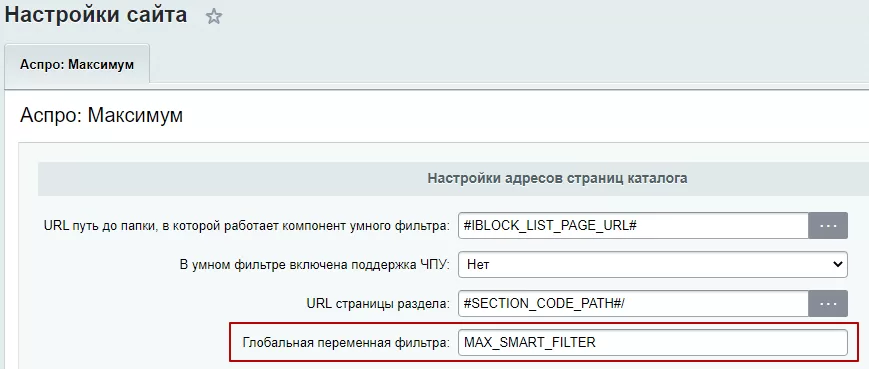
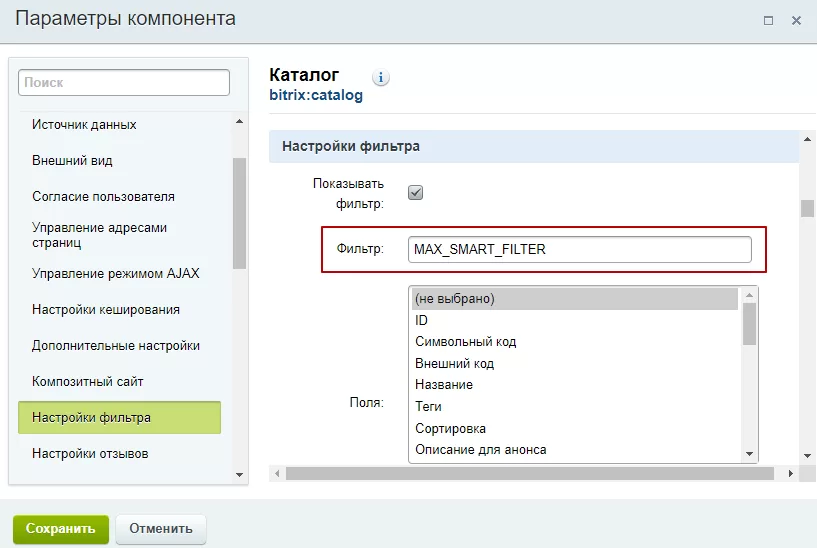
Значение должно так же совпадать со значением поля «Фильтр» в параметрах компонента «Каталог».
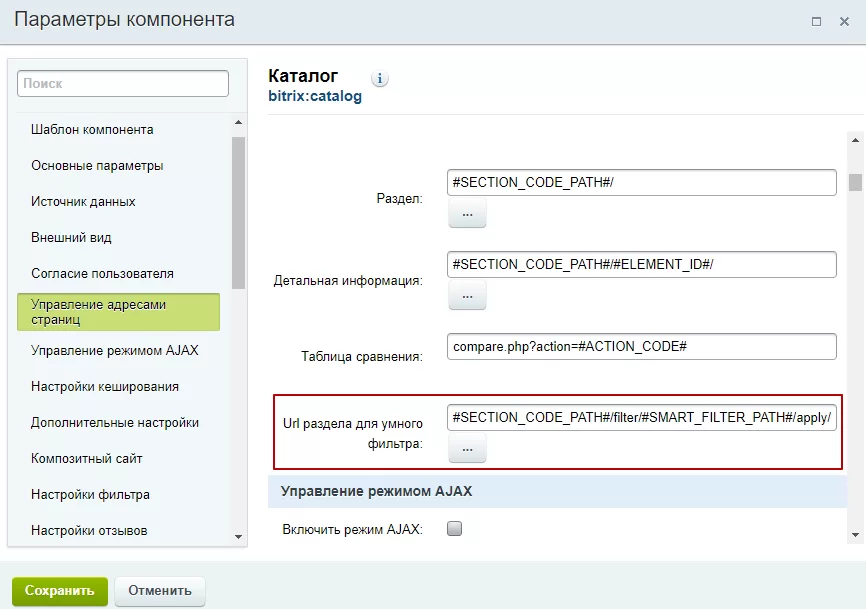
3. Значение поля должно совпадать с полем «URL раздела для умного фильтра» в параметрах компонента «Каталог».
4. Поле по умолчанию имеет значение #IBLOCK_SECTION_PAGE_URL#. При генерации посадочных страниц значение будет браться из поля «URL страницы раздела», которое указано в настройках инфоблока.
5-7. Выберите, какие данные будут подтягиваться в новую ссылку из указанных типов свойств.
8-10. Выберите символы для разделителей, пробелов и других символов.
назадОбщие настройки Карта сайтавперед
Карта сайта
Создание файла карты сайта
После генерации посадочных страниц нужно создать карту сайта. Для этого перейдите в Аспро → Модуль поисковой оптимизации SEO → Карты сайта. Нажмите кнопку «Создать карту сайта», затем в выпадающем списке выберите сайт. Для него мы создадим карту сайта.
С версии Модуля поисковой оптимизации SEO 1.0.7 добавлены групповые действия активации и деактивации в списках элементов.
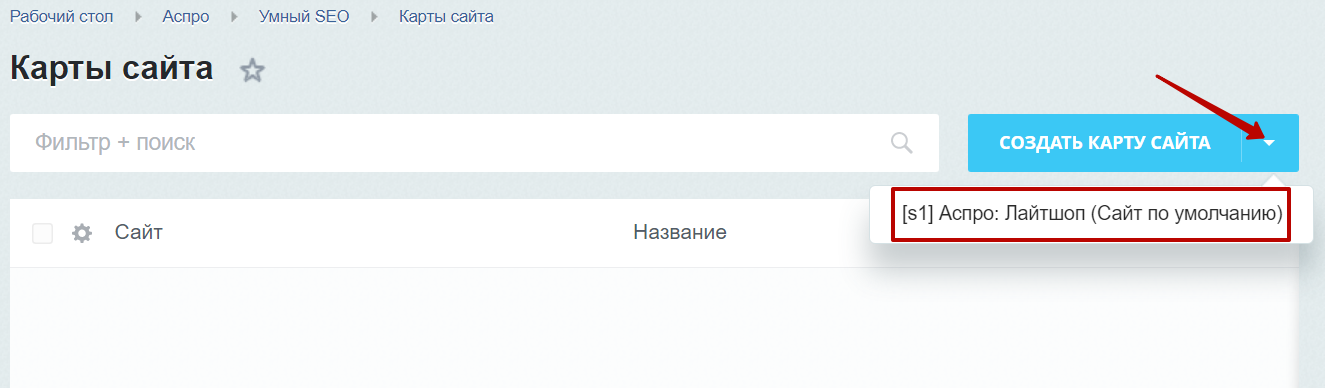
В форме добавление новой карты сайта должны быть заполнены обязательные поля. Значения подставляются автоматически, есть возможность их заменить.
- Адрес сайта.
- Путь до файла карты сайта.
- Путь до индексного файла карты сайта. Чтобы это поле стало доступно, нужно активировать настройку «Включить карту в индексный файл».
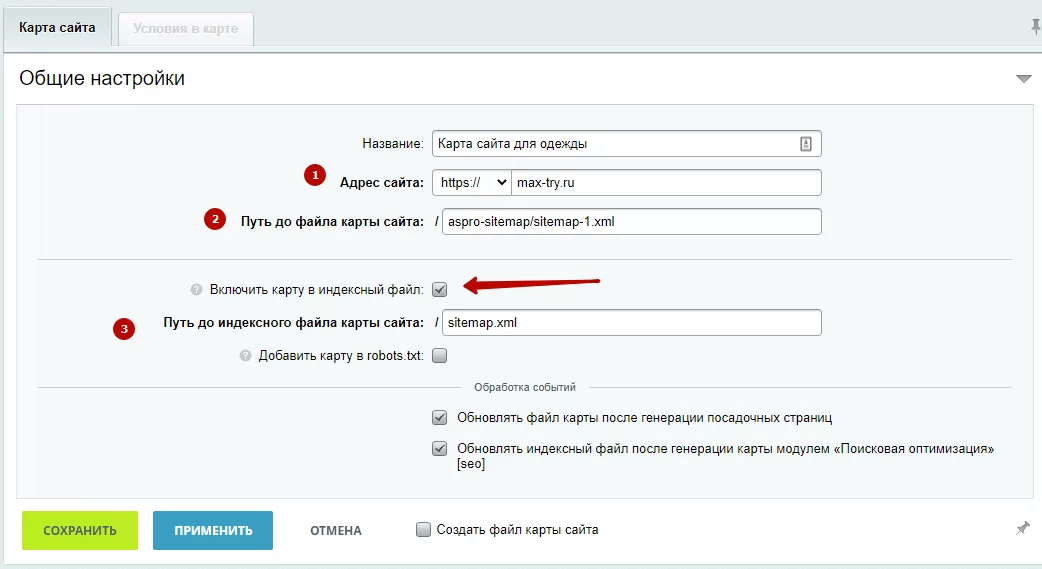
Название карты сайта не должно заканчиваться на sitemap.xml. Иначе возможен конфликт с региональным sitemap. Пример корректного названия: sitemap-1.xml.
Сохраните изменения. Сейчас мы только сохранили файл карты сайта. Теперь необходимо связать условия.
Администратор может:
- все условия прикреплять к одной карте сайте,
- для каждого условия или правила создавать свою карту сайта.
Связь карты сайта с условиями
Способ 1
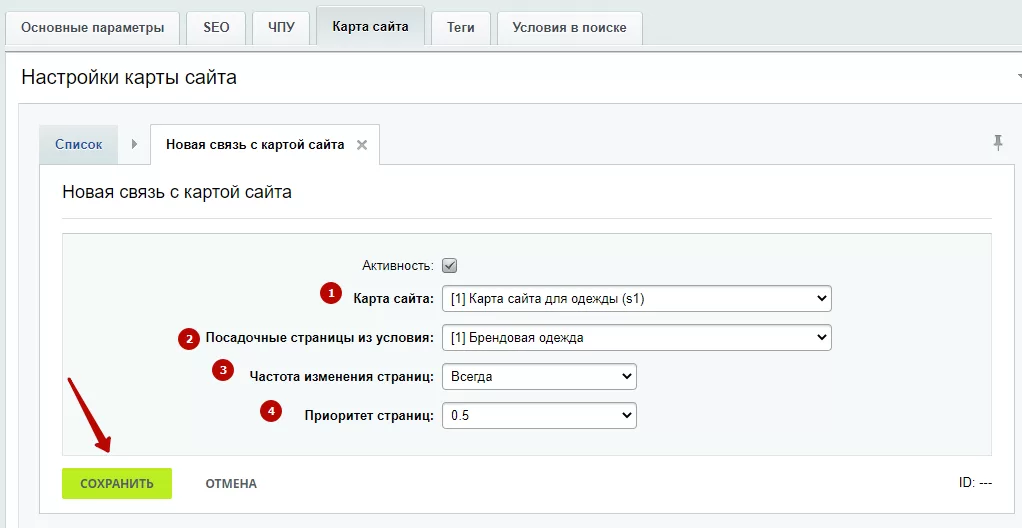
Возвращаемся в форму редактирования правила. Перейдите на вкладку «Карта сайта», нажмите кнопку «Добавить связь с картой».
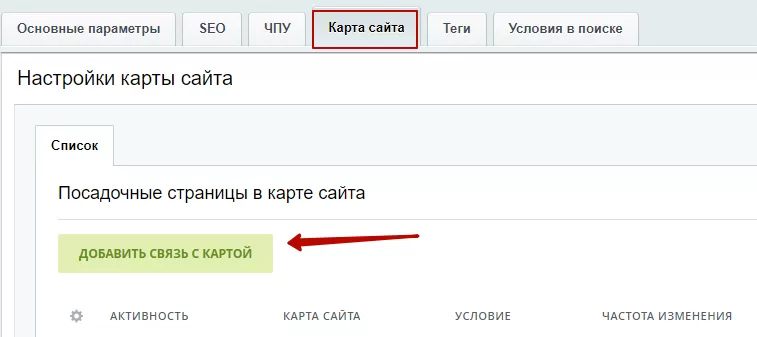
В форме редактирования «Новая связь с картой сайта» заполните обязательные поля:
- Карта сайта.
- Посадочные страницы из условия.
- Укажите частоту изменения страниц.
- Добавьте приоритет страниц.
Сохраните изменения.
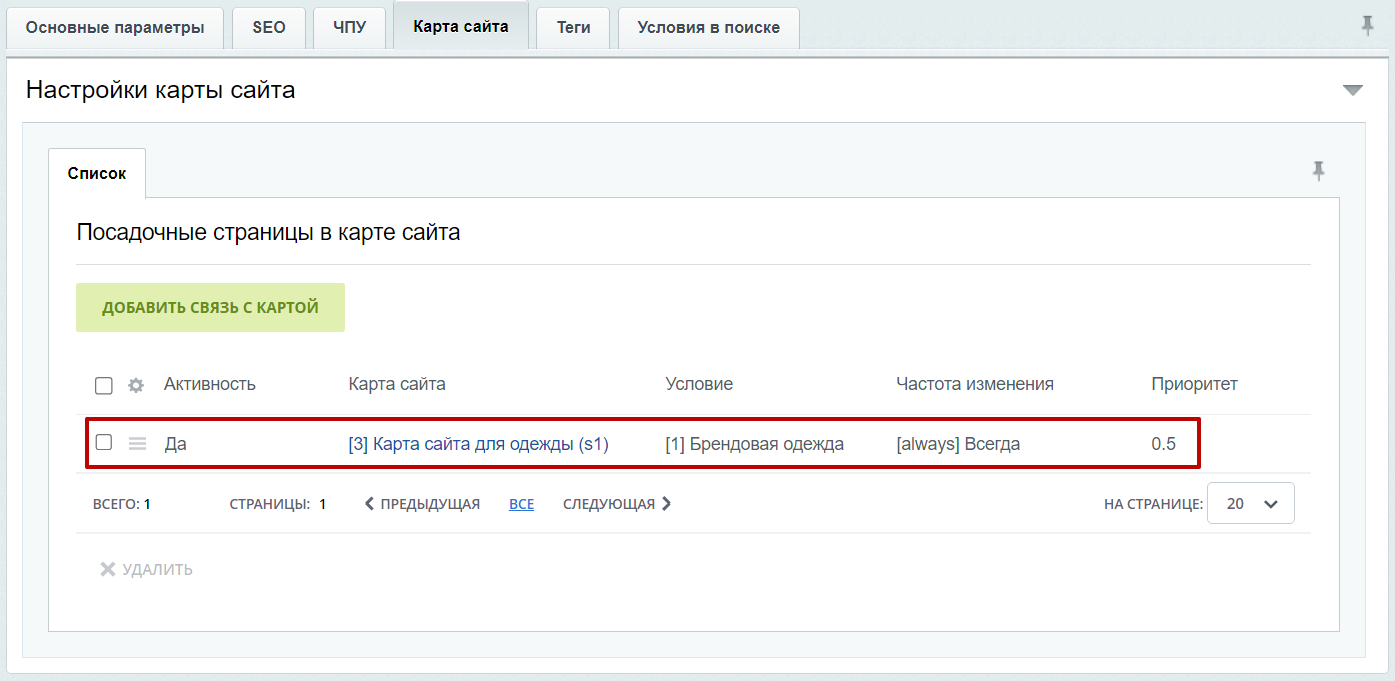
У условия добавлена связь с картой.
С версии Модуля поисковой оптимизации SEO 1.0.6 в модуль добавлены чекбоксы (квадратные области, в которые можно поставить галку) для массового удаления ненужных связей с картой сайта.
Способ 2
Откройте форму редактирования правила, затем форму редактирования условия.
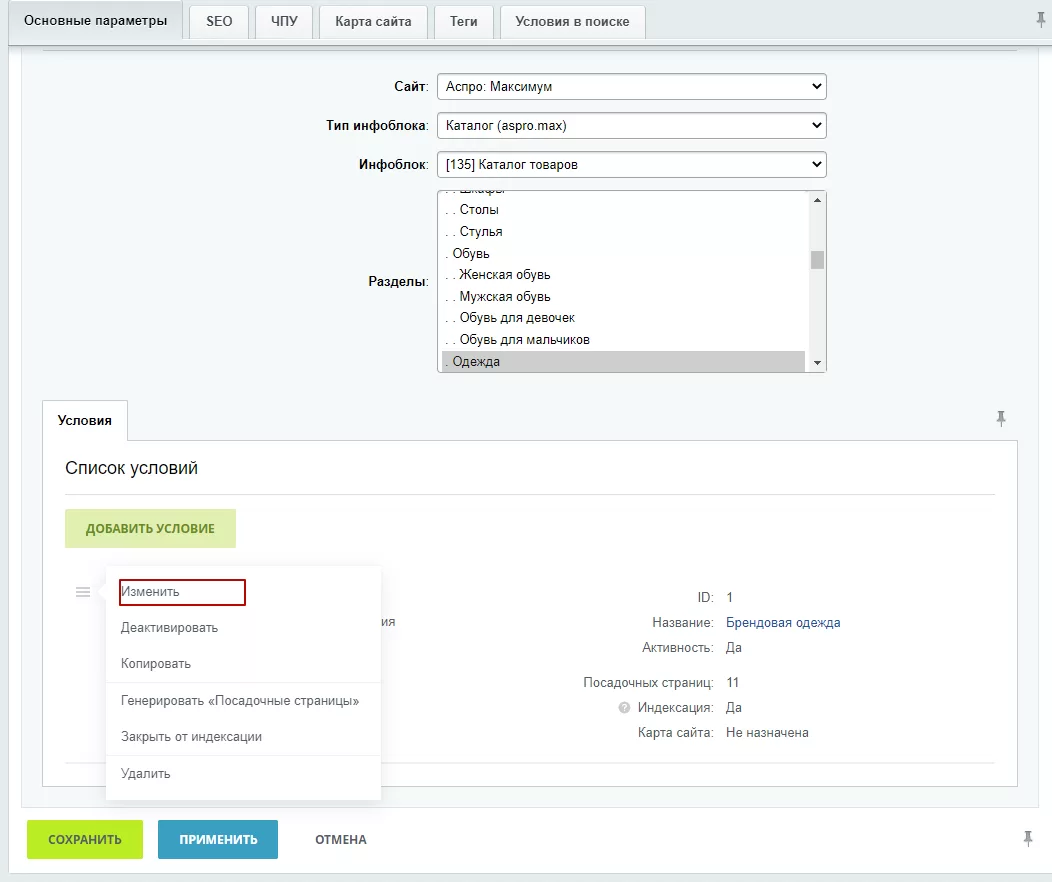
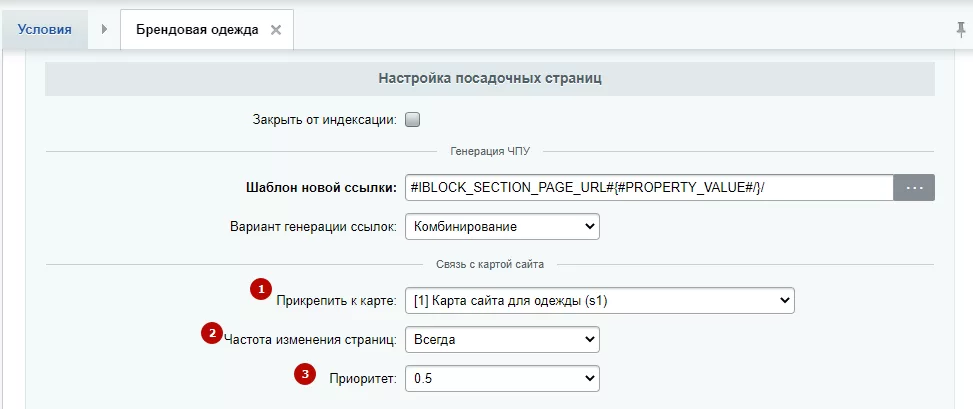
В форме редактирования условия найдите категорию «Настройка посадочных страниц». В поле «Прикрепить к карте» (1) выбрать карту сайта, установите значения в полях «Частота изменения страниц» (2) и «Приоритет»(3). Сохраните изменения.
Генерация файла карты сайта
Возвращаемся в настройки карты сайта: Аспро → Модуль поисковой оптимизации SEO → Карты сайта. Перейдите в редактирование ранее созданной карты.
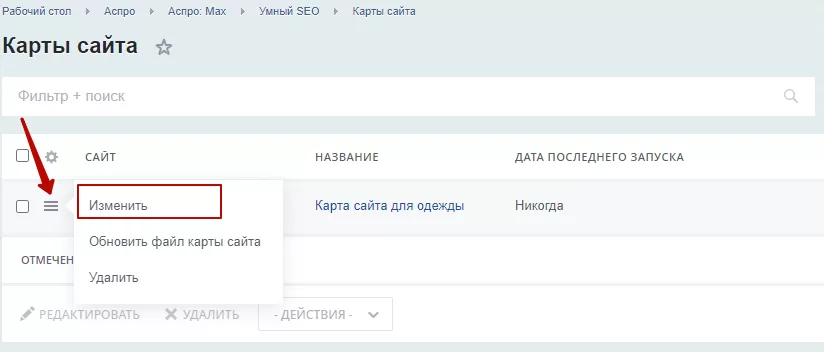
В форме редактирования карты сайта установите галку в поле «Создать файл карты сайта». Затем сохраните изменения.
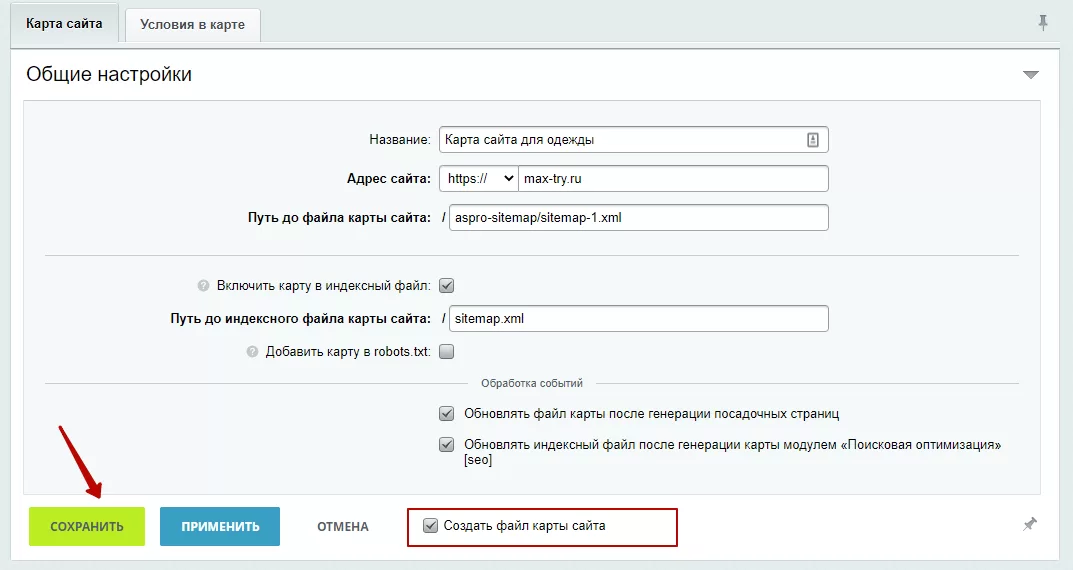
После успешной генерации файла карты сайта результат можно увидеть в информационной панели формы.
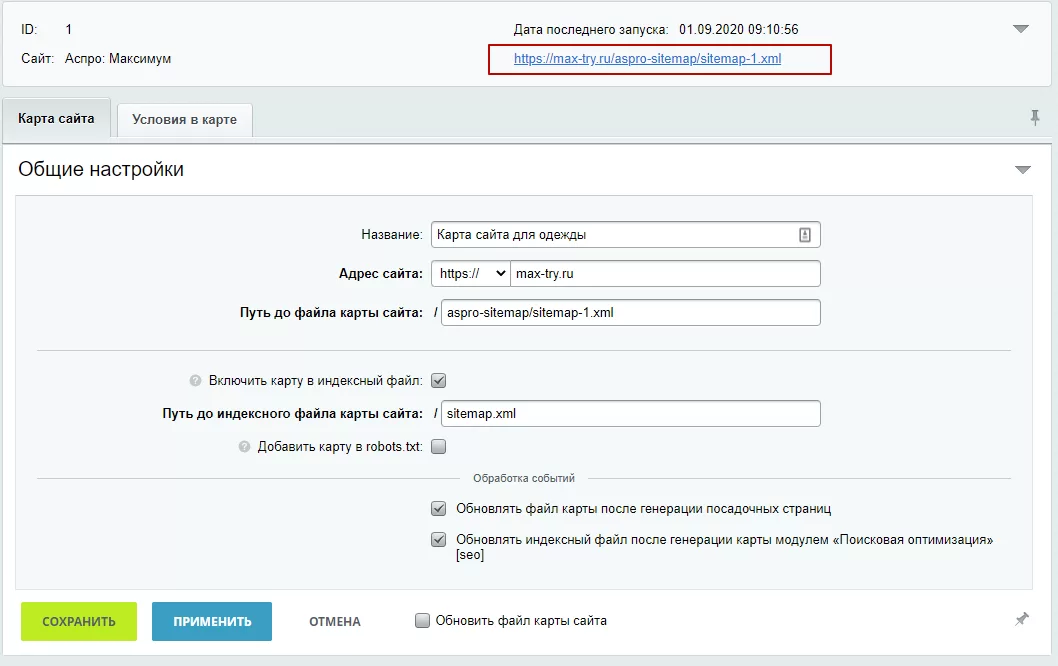
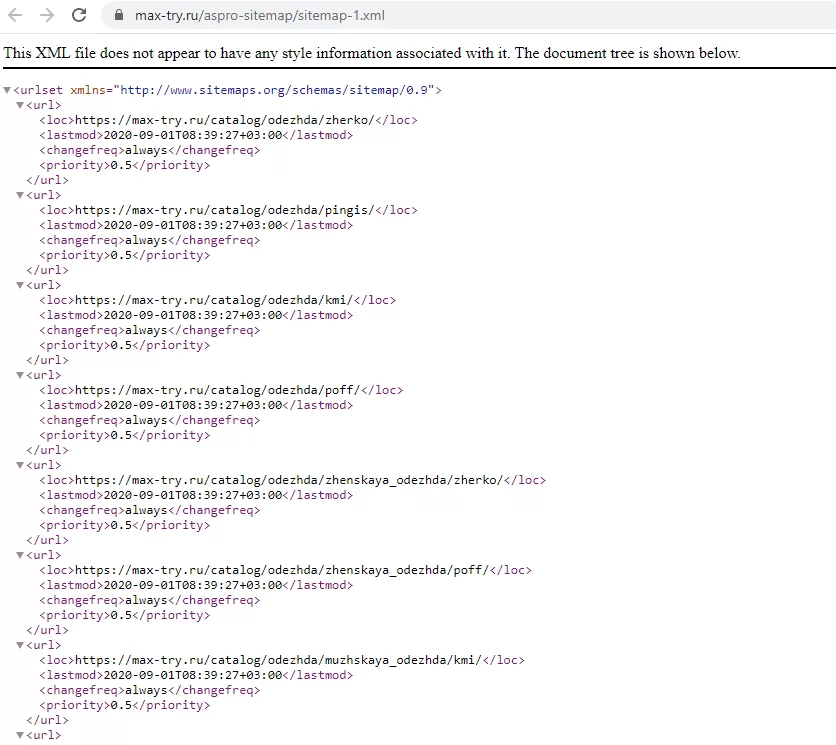
Щелкнув по ссылке, можно перейти в сгенерированный файл.
назадНастройки сайта для Модуля поисковой оптимизации SEO Создание облака теговвперед
Создание облака тегов
Облако тегов — это дополнительная навигация для пользователей в разделах. По клику на тег открывается посадочная страница. Обратите внимание, что отображение похоже на посадочные страницы в каталоге. Но теги поисковой оптимизации SEO отображаются выше и их нельзя переносить под товары. Можно только включить или выключить облако тегов.
С версии Модуля поисковой оптимизации SEO 1.0.7 добавлены групповые действия активации и деактивации в списках элементов.
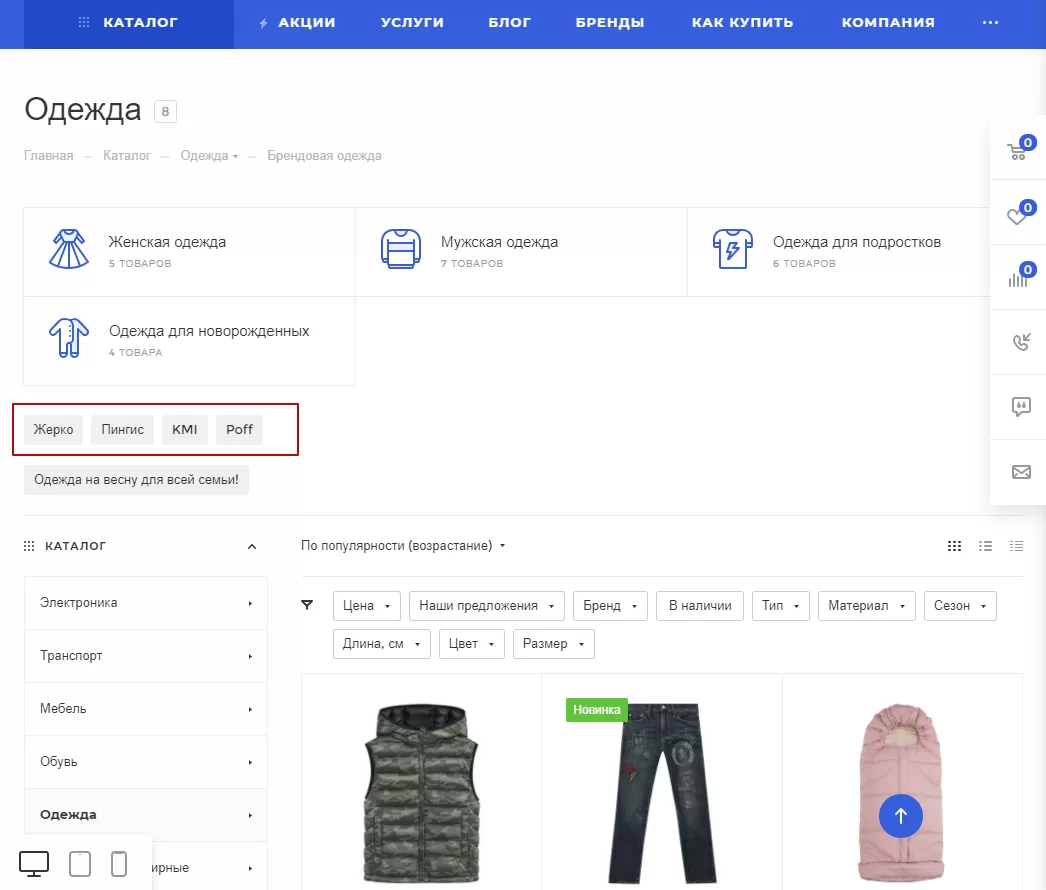
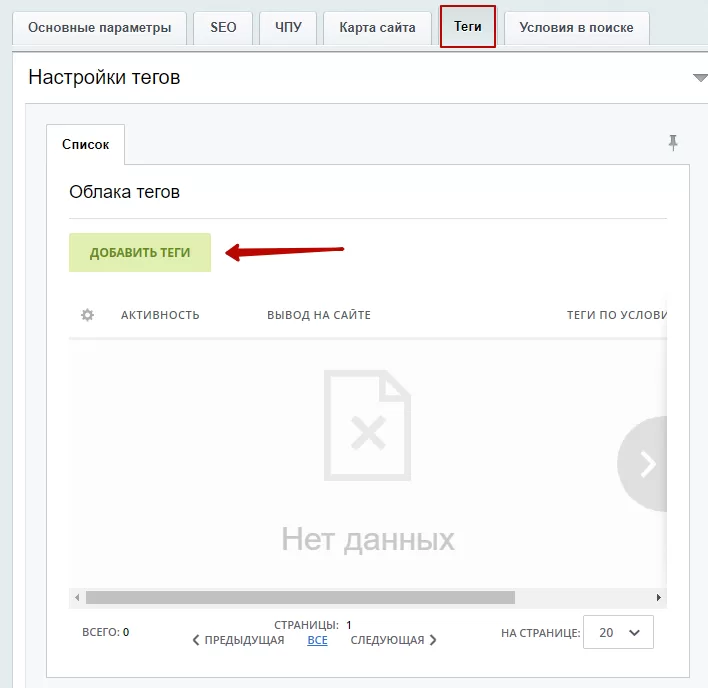
Перейдите в форму редактирования правила, откройте вкладку «Теги». Затем нажмите кнопку «Добавить теги».
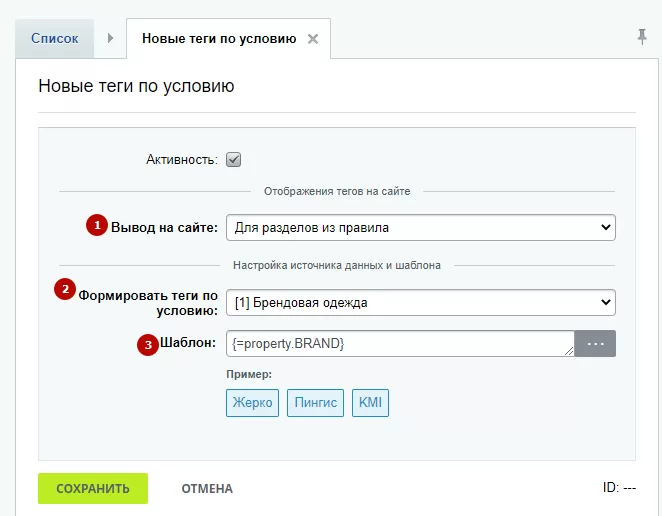
В форме редактирования «Новые теги по условию» заполните поля «Вывод на сайте»(1) , «Формировать теги по условию» (2) и пропишите «Шаблон»(3). Сохранить форму.
Доступно 3 варианта вывода тегов на сайта:
- Для разделов из правила. Облако тегов будет выводиться только в тех разделах инфоблока, которые указаны в правиле.
- В разделе инфоблока. Облако тегов будет выводиться в любом указанном разделе инфоблока. После выбора этого типа в форме отобразится поле «Раздел» со список разделов для выбора.
- Для условия. Облако тегов будет выводиться в посадочных страницах условия. После выбора этого типа в форме отобразится поле «Основное условие», со списком условий для выбора. Если основное условие и условие тегов имеют общие свойства, то появится возможность связать основное условие и условие тегов по этим свойствам -— это можно использовать для вывода цепочки тегов.
В Аспро: Премьер, Аспро: Максимум с версии 1.8.7 и Аспро: Лайтшоп с версии 1.1.0 появился список тегов по аналогии со списком посадочных страниц. Чтобы список тегов появился, после заполнения полей создания облака тегов, перед сохранением изменений поставьте галочку на пункте «Генерировать элементы облака».
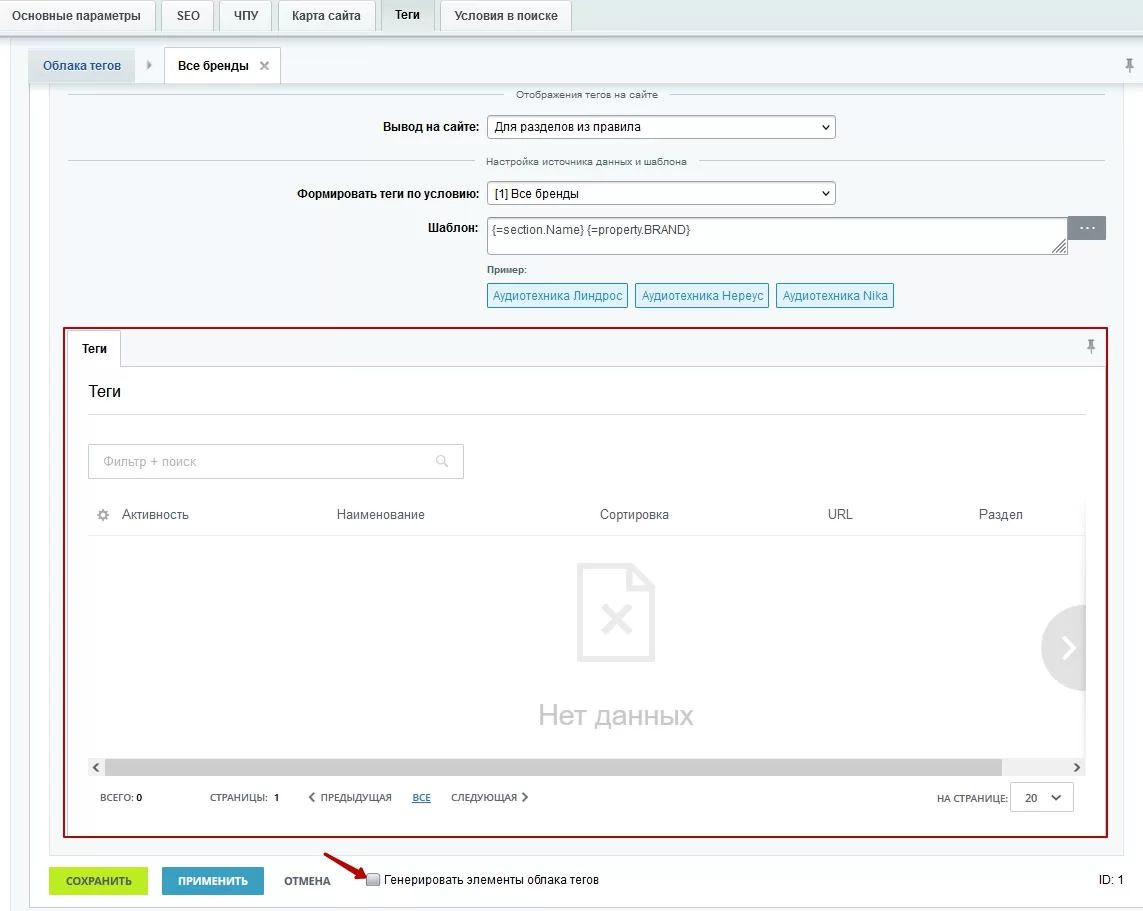
Далее сформируется список тегов.
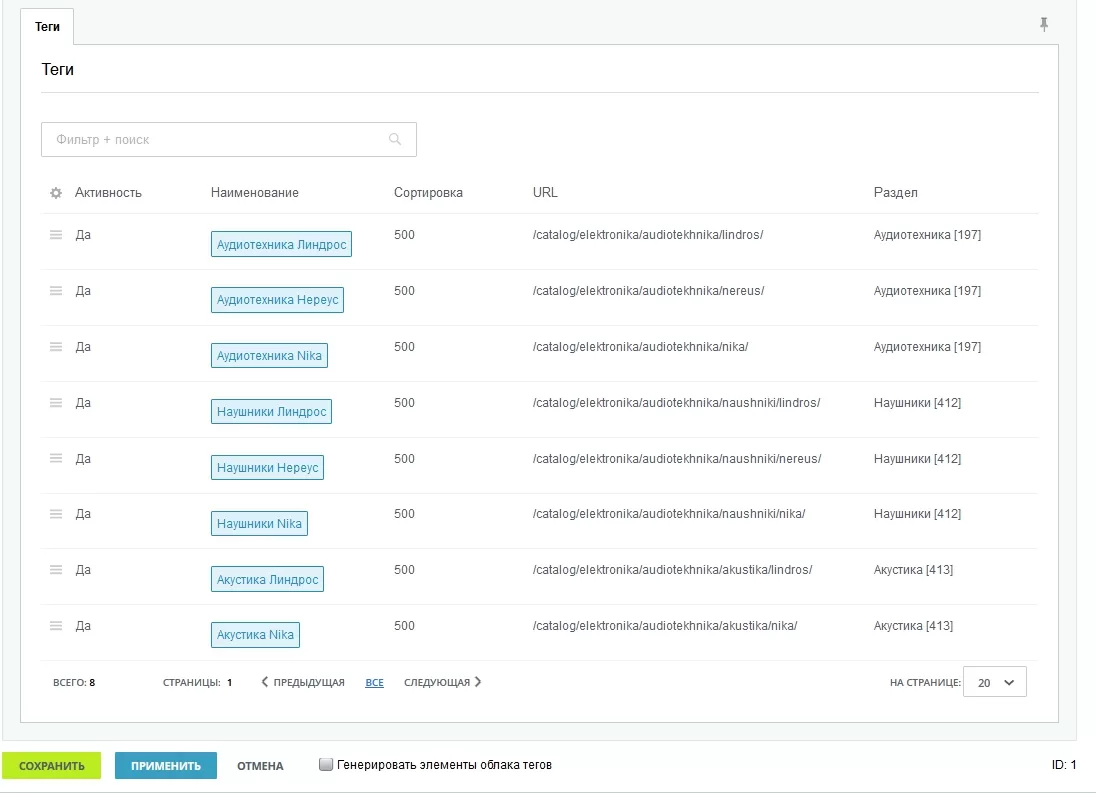
В настройках во вкладке «Теги» можно выбирать вариант «Генерировать элементы облака тегов».
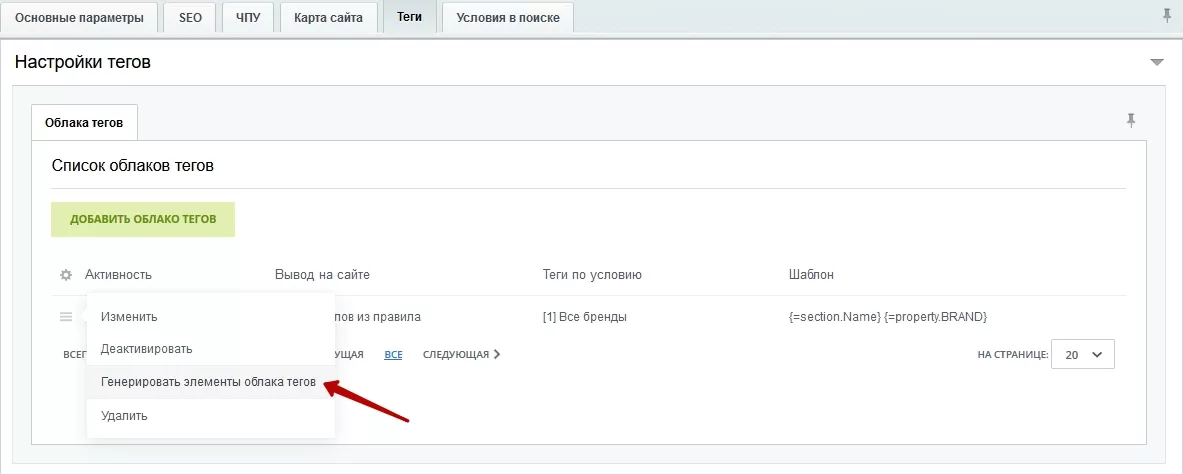
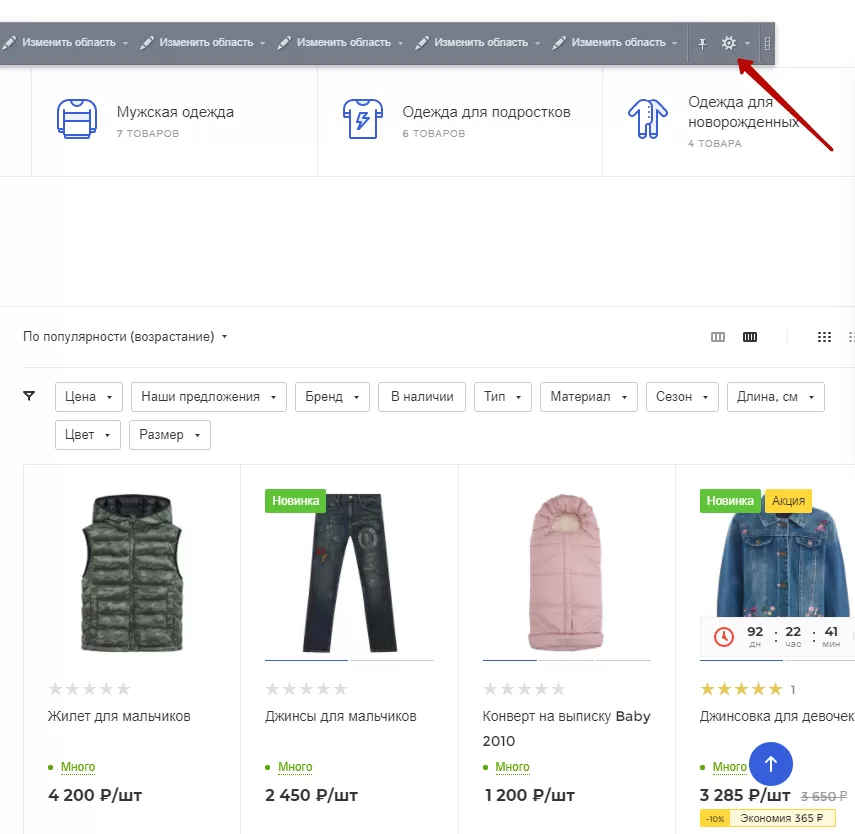
Если теги на отображаются в разделе, в публичной части сайта наведите на область страницы.
В параметрах компонента активируйте поле «Отображать блок “Популярные категории”».
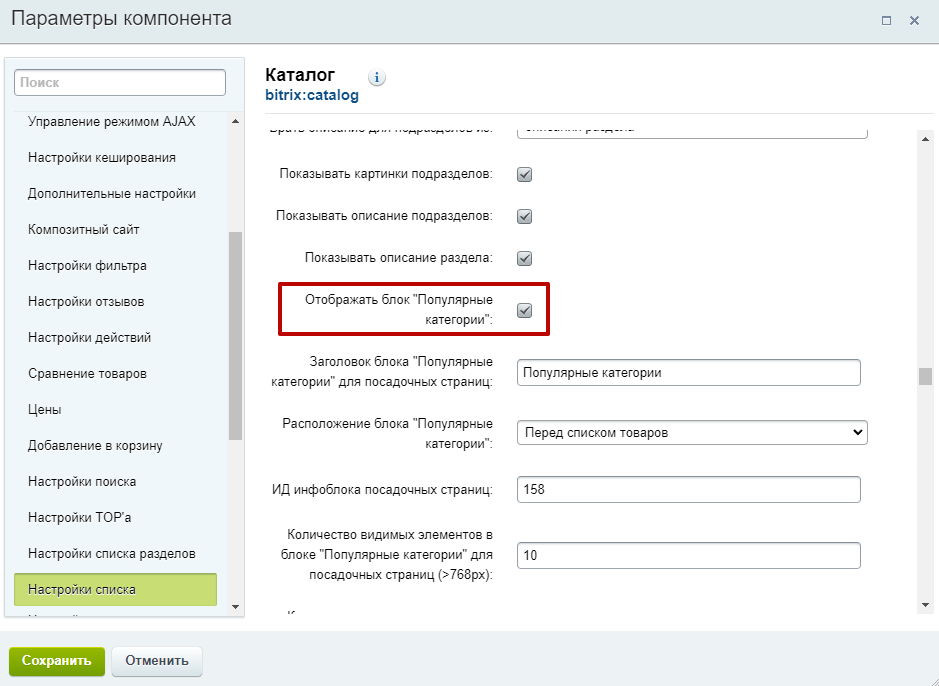
После этого в параметрах компонента каталога появится поле «Отображать облако тегов из Модуля поисковой оптимизации SEO». Активируйте галку и сохраните изменения.
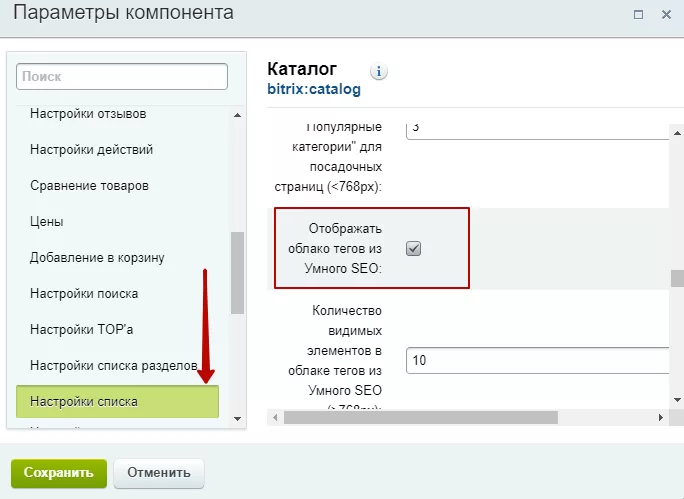
Если теги и в этом случае не выводятся, сбросьте кеш.
Ограничение на количество обрабатываемых тегов
В Аспро: Премьер, Аспро: Максимум с версии 2.0.7 и Аспро: Лайтшоп с версии 1.1.0 появилась возможность задавать ограничения на количество обрабатываемых тегов Модуля поисковой оптимизации SEO. Если ранее было ограничение максимум на 500 тегов в каталоге, то в обновлении вы можете задавать большее/меньшее количество элементов, которые будут обрабатываться функционалом.
Чтобы задать ограничение, перейдите в параметры компонента каталога через шестеренку и перейдите на вкладку «Настройки списка». В поле «Количество обрабатываемых тегов из Модуля поисковой оптимизации SEO» задайте необходимое количество тегов и сохраните изменения.
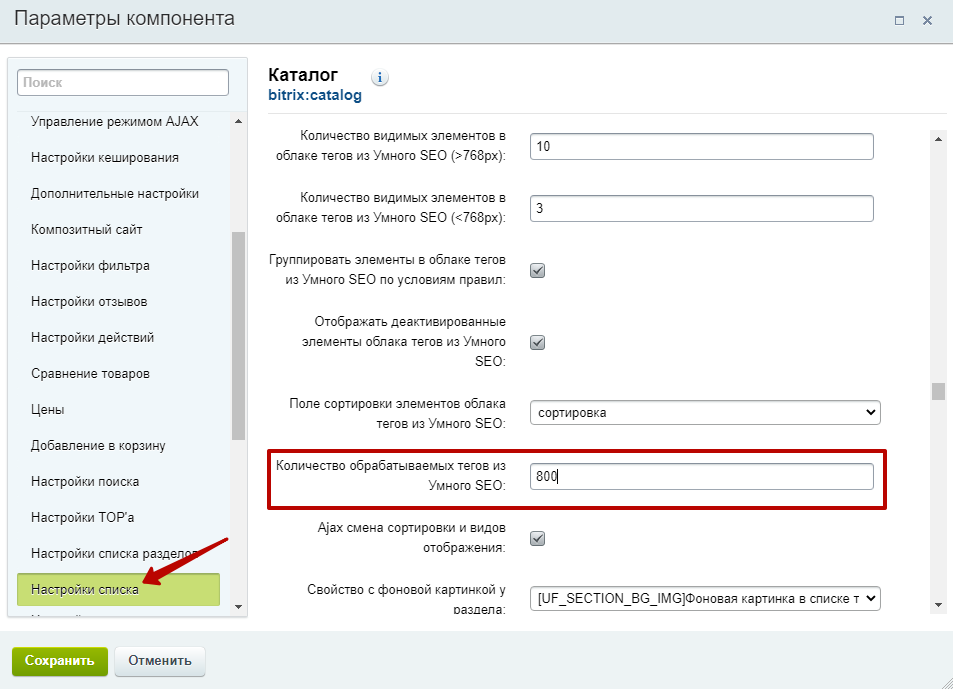
Если оставить поле пустым, то ограничение будет стандартным — 500 тегов.
Содержание главы:
назадКарта сайта Формирование цепочки теговвперед
Формирование цепочки тегов
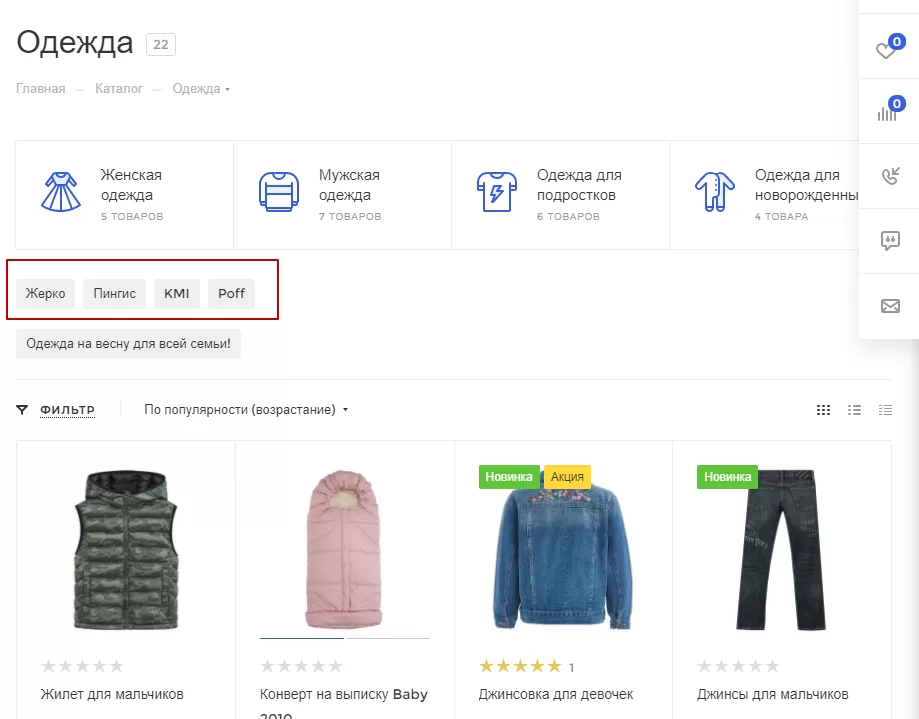
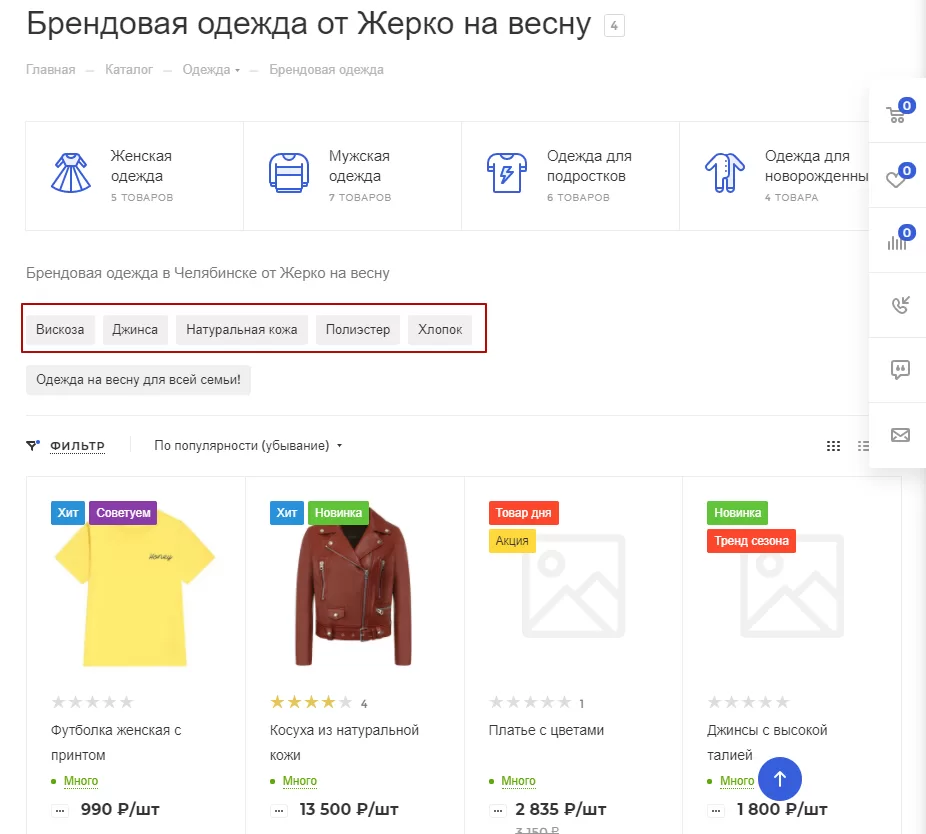
Цепочка тегов нужна тогда, когда задано несколько условий при формировании страниц. Например, посадочные страницы создаются по свойствам бренда и материала.
На странице категории отображаются теги бренда.
На странице категории, отсортированной по бренду, отображаются теги материала.
Чтобы создать цепочку тегов, создаем сложное условие для формирования посадочных страниц.
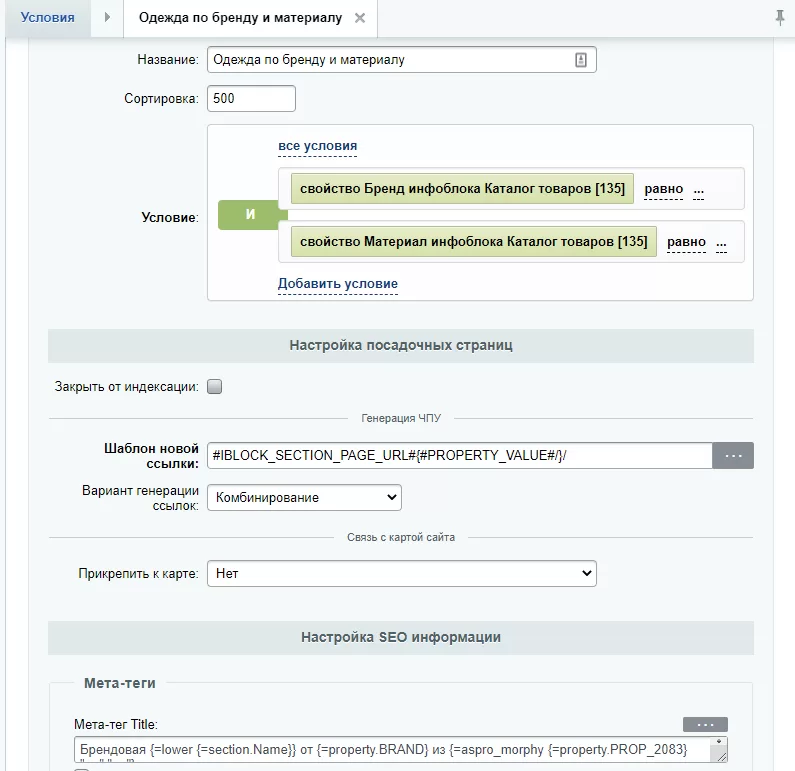
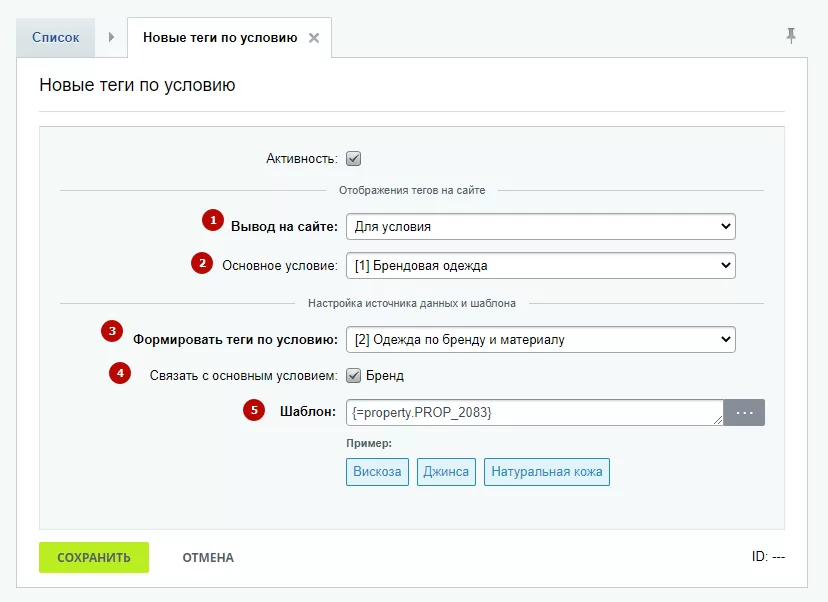
Затем создаем цепочку тегов.
-
Вывод на сайте = Для условия.
-
Основное условие = Выбираем формирование страниц по бренду.
-
Формировать теги по условию = Выбираем формирование страниц по бренду и материалу.
-
Активировать поле в строке «Связать с основным условием». Если поставить галку, облако тегов будет ограничено основным условием. Так на нашем примере будут отображаться только теги по материалам указанного бренда вместо тегов по абсолютно всем материалам.
-
Шаблон вывода тегов.
Сохраните изменения.
Если теги не появились на странице, сбросьте кеш.
назадСоздание облака тегов Группировка тегов в Модуле поисковой оптимизации SEOвперед
Группировка тегов в Модуле поисковой оптимизации SEO
В Аспро: Премьер, Аспро: Максимум с версии 1.8.5 и Аспро: Лайтшоп с версии 1.1.0 появилась возможность группировать теги поисковой оптимизации SEO.
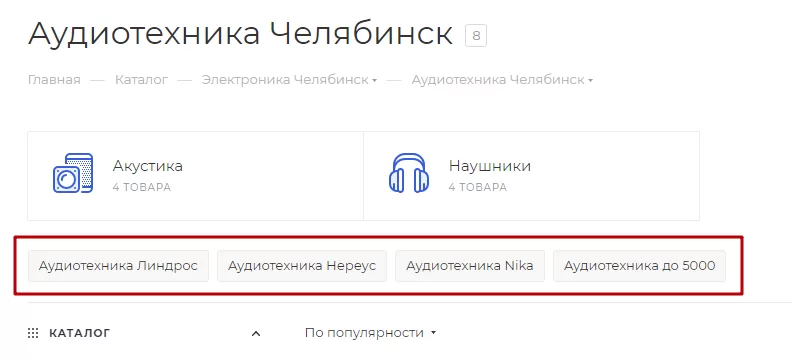
Теги без группировки выглядят следующим образом.
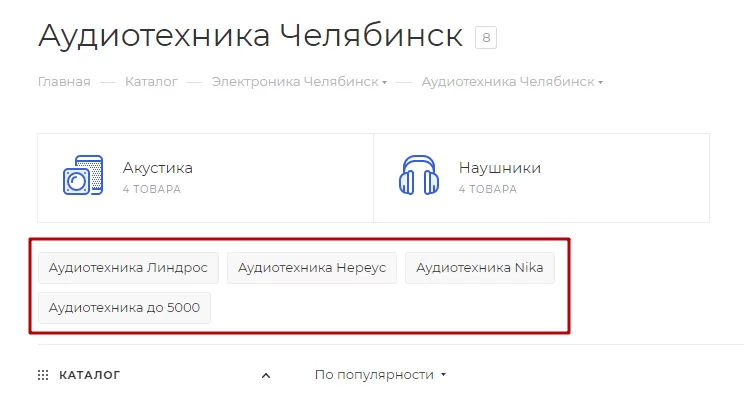
Теги с группировкой — отдельно по брендам и цене.
Чтобы группировка тегов заработала, в параметрах компонента каталога активируем поле «Группировать элементы в облаке тегов из Модуля поисковой оптимизации SEO по условиям правил».
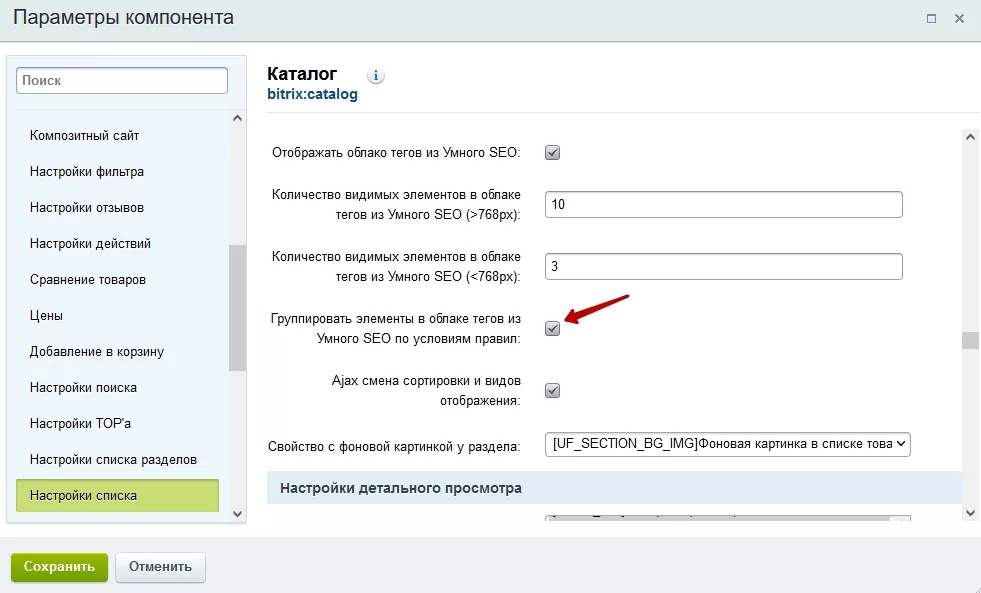
Теги выводятся по условиям. Задать их можно в настройках оптимизации умного фильтра для поисковых систем SEO. Переходим в Аспро → Модуль поисковой оптимизации SEO → Оптимизация умного фильтра для поисковых систем SEO.
Подробнее про создание условий читайте в соответствующей статье. При создании тегов выбираем новое условие для их формирования.
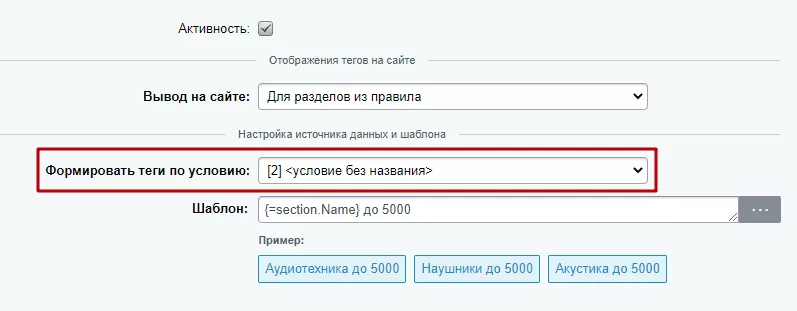
Готово — теги с одинаковым условием будут выводиться в одной группе на одной строке.
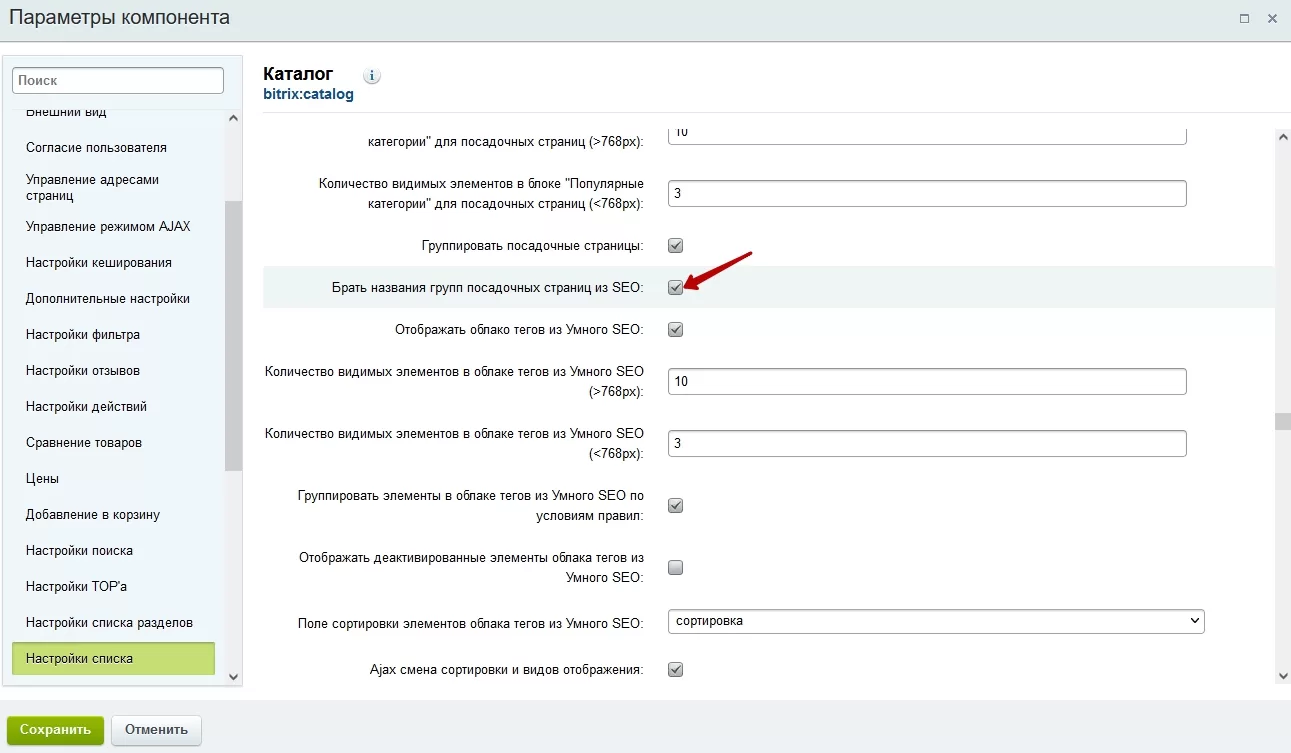
В Аспро: Премьер, Аспро: Максимум с версии 1.8.7 и Аспро: Лайтшоп с версии 1.1.0 появилась возможность выводить названия группы тегов. Название группы подтягивается из названия условий группировки. Для активации этого функционала нужно проставить соответствующий параметр в компоненте каталога.
назадФормирование цепочки тегов Редактирование тегавперед
Редактирование тега
В Аспро: Премьер, Аспро: Максимум с версии 1.8.7 и Аспро: Лайтшоп с версии 1.1.0 появилась возможность редактирования конкретных тегов. Чтобы сделать это, в настройках Модуля поисковой оптимизации SEO откройте список элементов облака тегов и нажмите на «Гамбургер».
Тег можно изменить, деактивировать или удалить. Чтобы перейти в настройки тега, нажмите кнопку «Изменить».
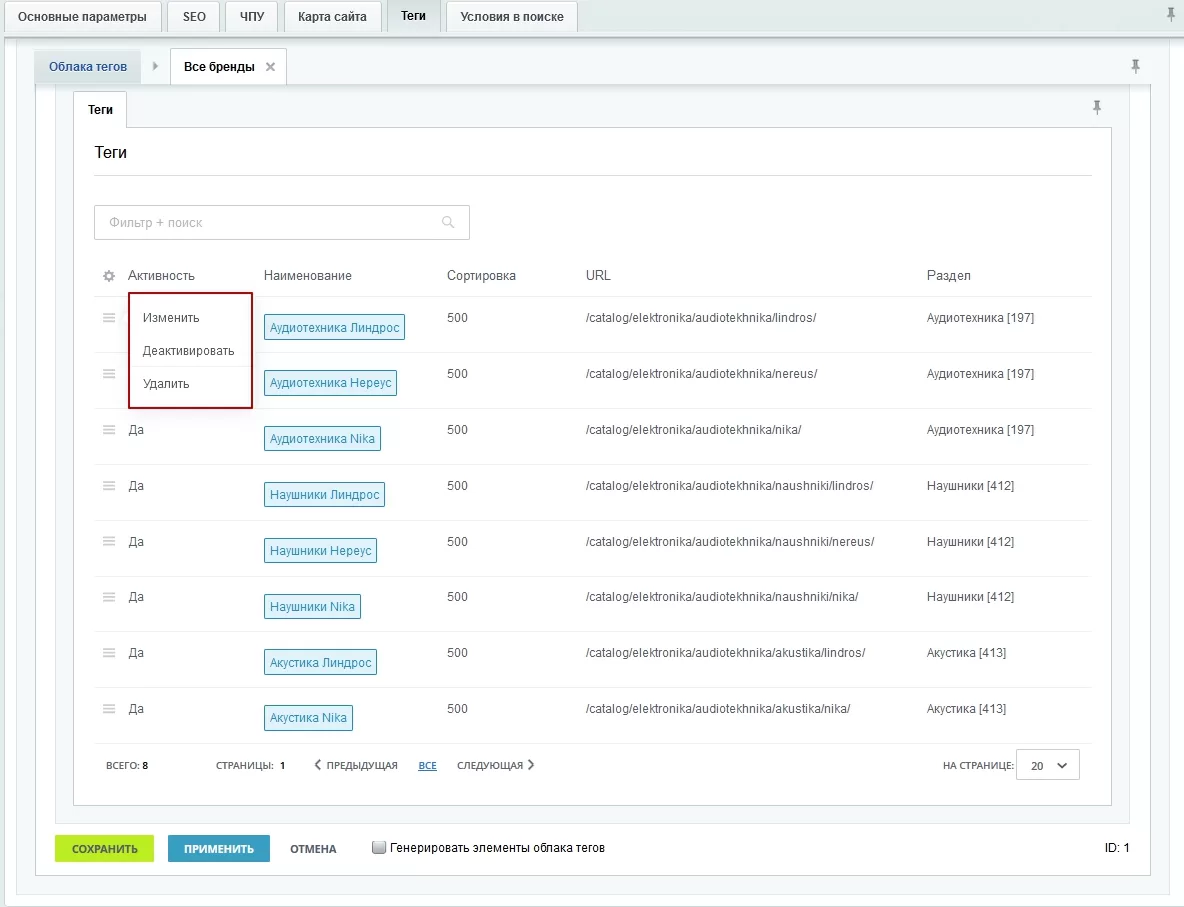
С версии Модуля поисковой оптимизации SEO 1.0.6 в модуль добавлены чекбоксы (квадратные области, в которые можно поставить галку) для массового удаления ненужных ЧПУ и тегов.
В настройках тега можно отмечать активность (1) , задать сортировку (2) или изменить наименование (3).
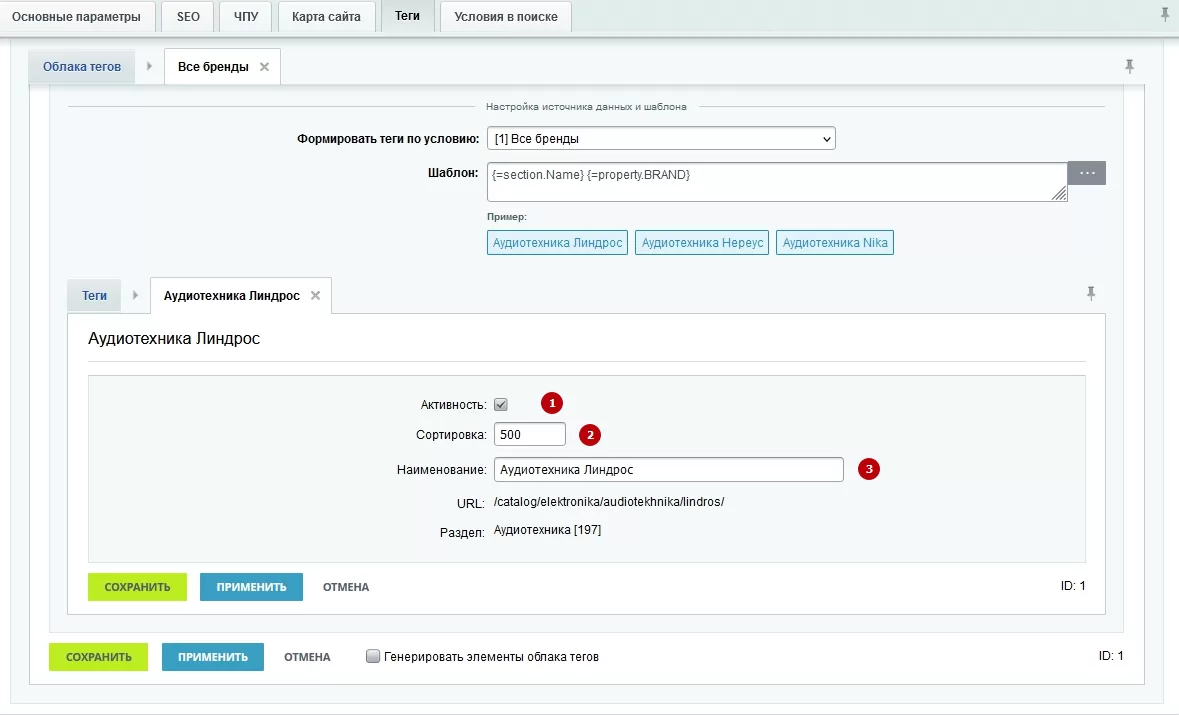
Внесите нужные изменения и сохраните настройки.
назадГруппировка тегов в Модуле поисковой оптимизации SEO Дополнительные настройки вывода списка теговвперед
Дополнительные настройки вывода списка тегов
В Аспро: Премьер, Аспро: Максимум с версии 1.8.7 и Аспро: Лайтшоп с версии 1.1.0 появились дополнительные возможности сортировки тегов. Способы сортировки можно выбрать в соответствующих пунктах в параметрах компонента каталога.
-
Деактивированные элементы облака тегов можно не отображать.
-
Можно выбрать способ сортировки элементов — по значению поля сортировки или по наименованию тегов.
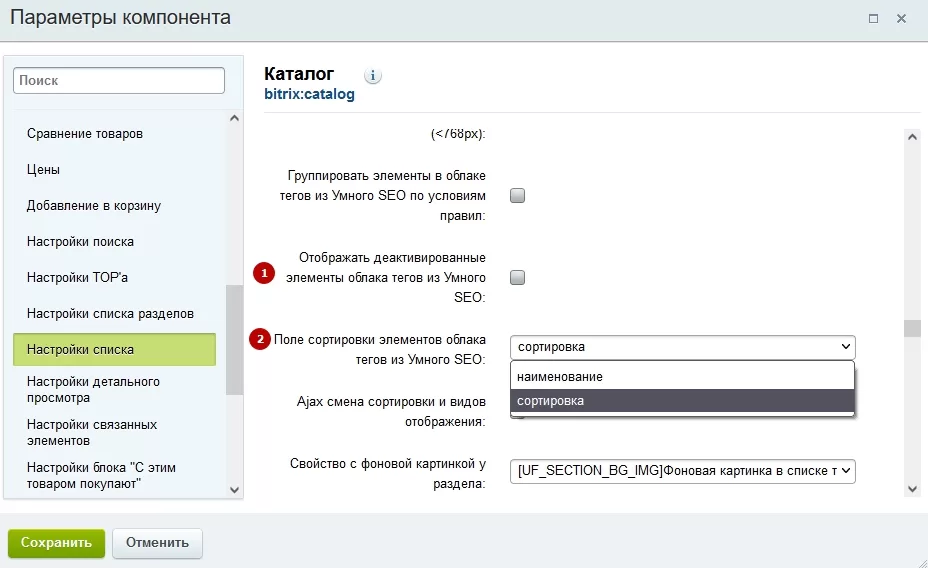
Подробнее о сортировке, активации и деактивации тегов читайте в статье про редактирование тегов.
назадРедактирование тега Тексты для поисковой оптимизации SEOвперед
Тексты для поисковой оптимизации SEO
Тексты для поисковой оптимизации SEO — это функционал для быстрого наполнения сайта контентом. Вы можете создавать шаблоны для вывода текстов для всего каталога, разделов каталога, контентных разделов или элементов категорий. С помощью шаблонов вы можете выводить не просто одинаковый текст во всех категориях, а уникализировать его для каждого раздела.
Конечно, текст, написанный отдельно под каждый раздел может быть полезнее. Если он раскрывает все боли читателя, показывает преимущества компании, ведет к покупке и т. д. Но не всегда есть ресурсы заказывать уникальные тексты у копирайтеров. Да и их качество не всегда отличается от автоматической генерации текстов.
Зачем использовать тексты для поисковой оптимизации SEO?
- Для массового наполнения сайта контентом. Это в разы быстрее, чем прописывать тексты в каждом разделе, товаре и др.
- Актуально тогда, когда у товаров одно назначение, а они отличаются одним или несколькими параметрами. Сложно описывать товары по-разному, когда отличий почти нет. В этом случае можно использовать один текст, но подменять значения свойств.
- Чтобы массово уникализировать тексты для регионов. Если в решении есть обработка тегов региональности для описаний разделов и элементов, то будет поставляться нужный регион.
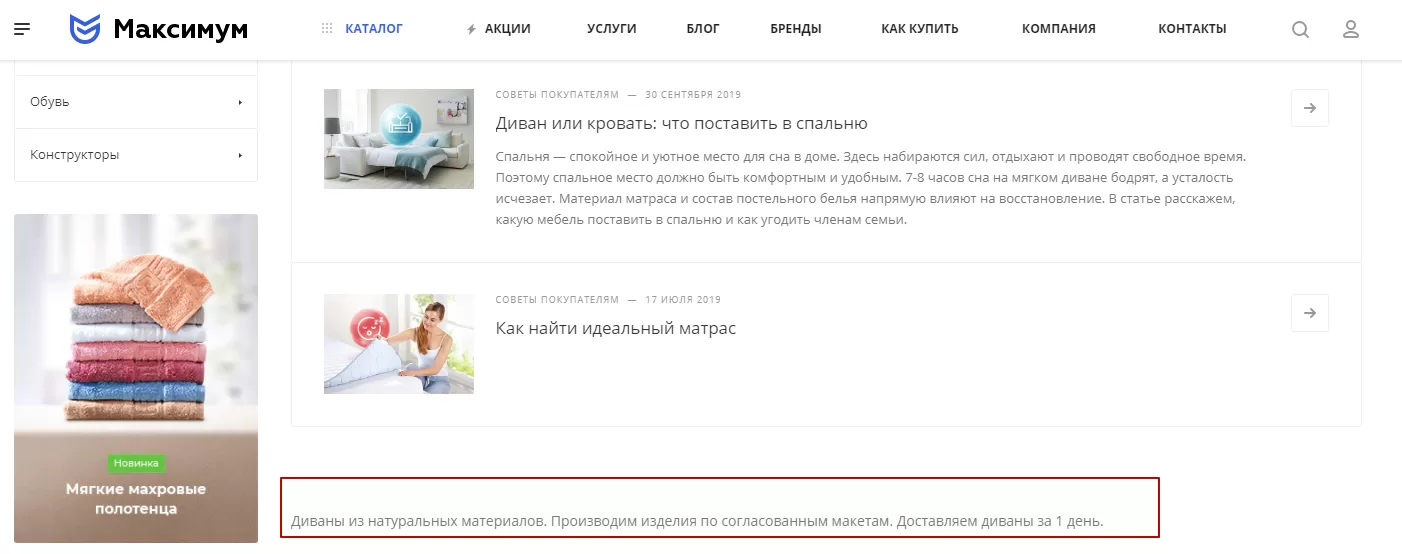
Старый текст в разделе «Диваны».
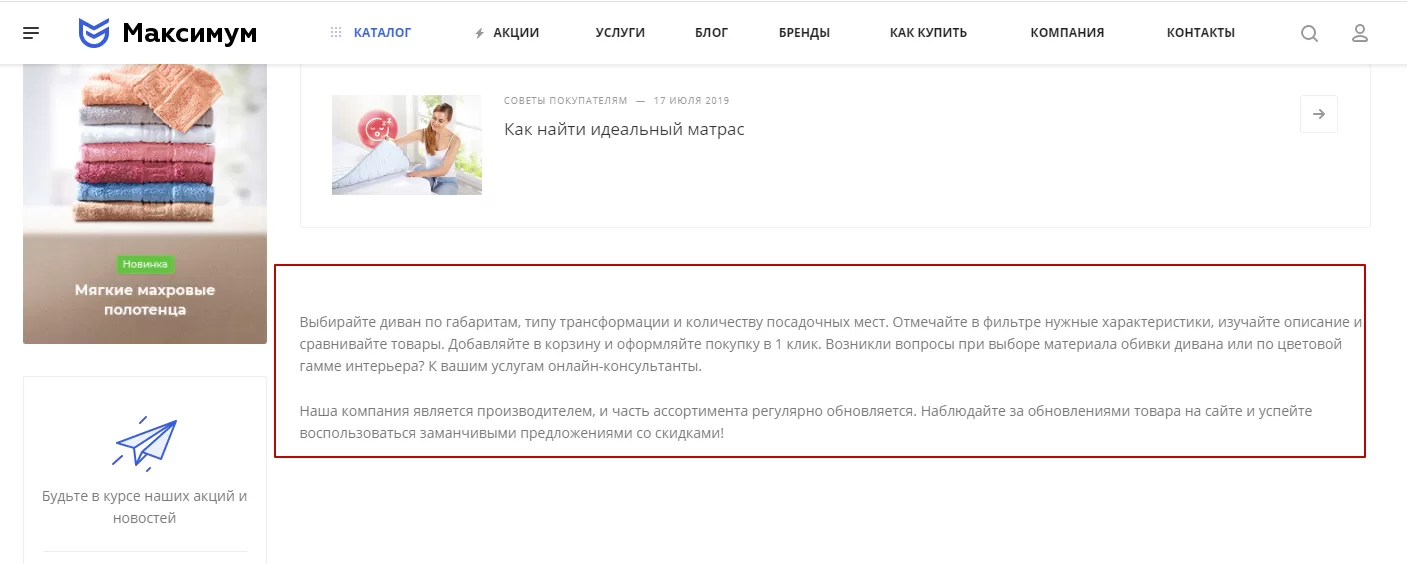
Новый текст для поисковой оптимизации SEO раздела «Диваны», заданный по шаблону.
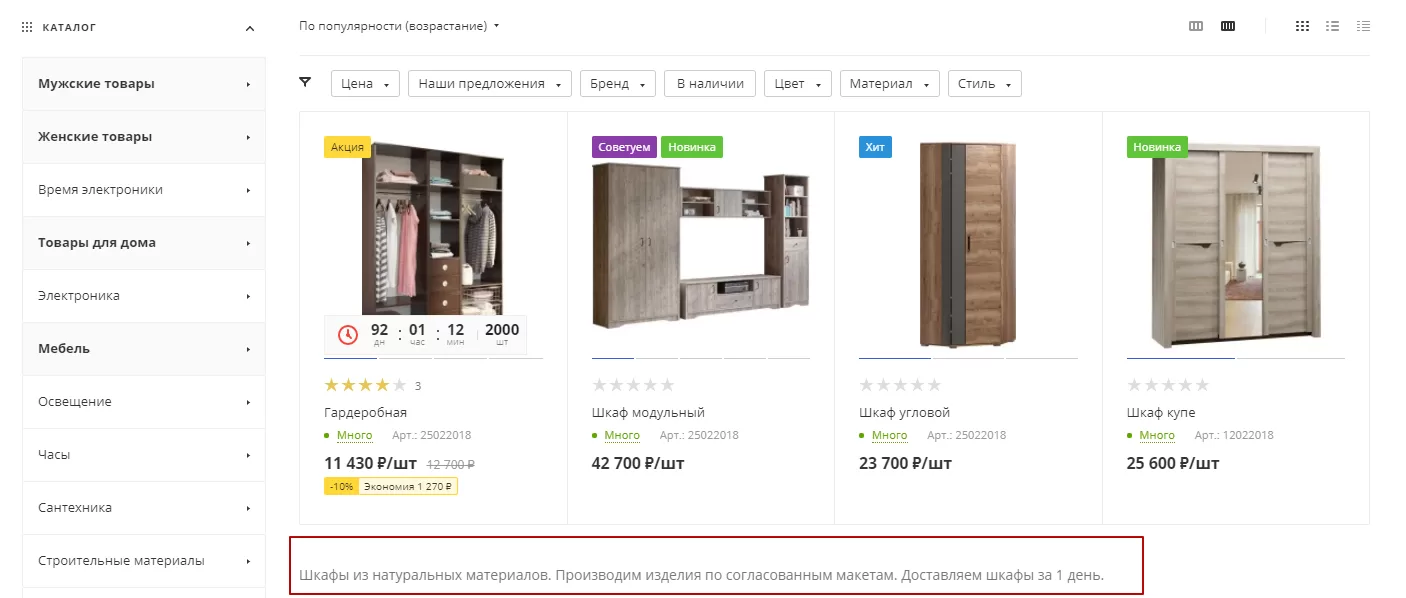
Новый текст для поисковой оптимизации SEO раздела «Шкафы», заданный по шаблону.
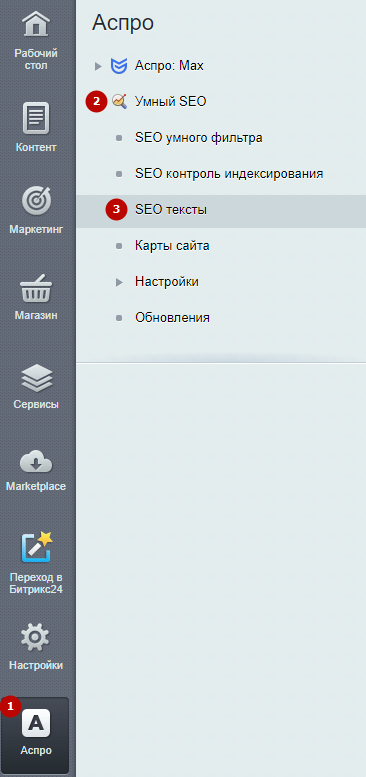
Чтобы создать текст для поисковой оптимизации SEO, перейдите в Аспро (1) → Модуль поисковой оптимизации SEO (2) → Тексты для поисковой оптимизации SEO (3).
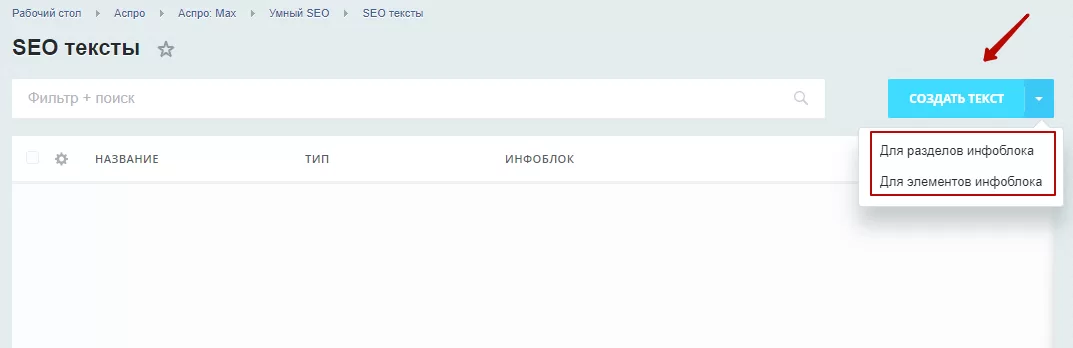
Нажмите кнопку «Создать текст». В выпадающем списке появятся варианты, для которых можно создать текст: «Для разделов инфоблока» или «Для элементов инфоблока». Выберем 1 вариант.
С версии модуля 1.0.13 появилась возможность заполнять SEO-тексты в формате HTML. Это поможет вам удобнее работать со структурой и внешним видом описания.
Создание текста для разделов инфоблока
Для создания текста для поисковой оптимизации SEO:
- Пропишите название, чтобы ориентироваться в общем списке.
- Выберите сайт.
- Задайте тип инфоблока.
- Выберите сам инфоблок.
- Отметьте разделы.
- Если нужно, поставьте галку в поле «Переписывать существующие тексты».
- Задайте описание.
Сохраните изменения.
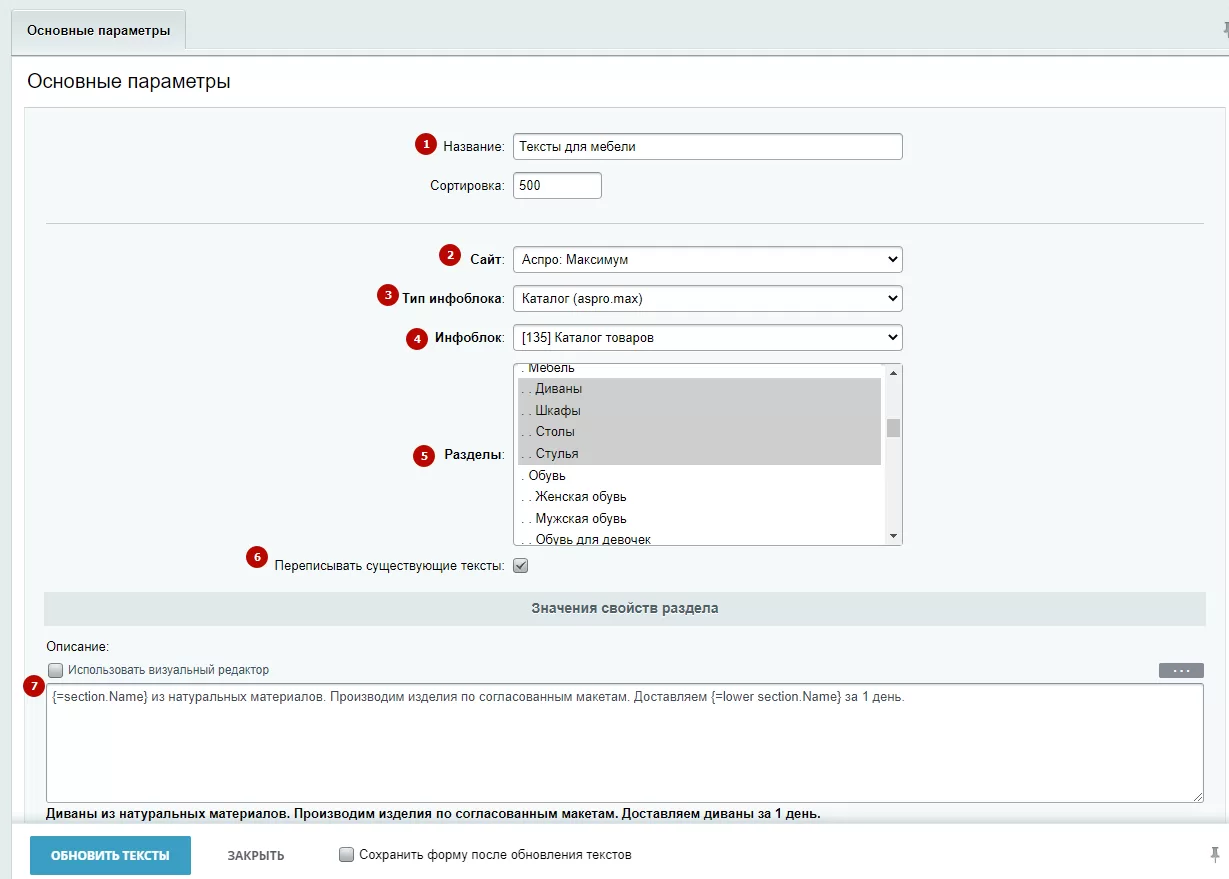
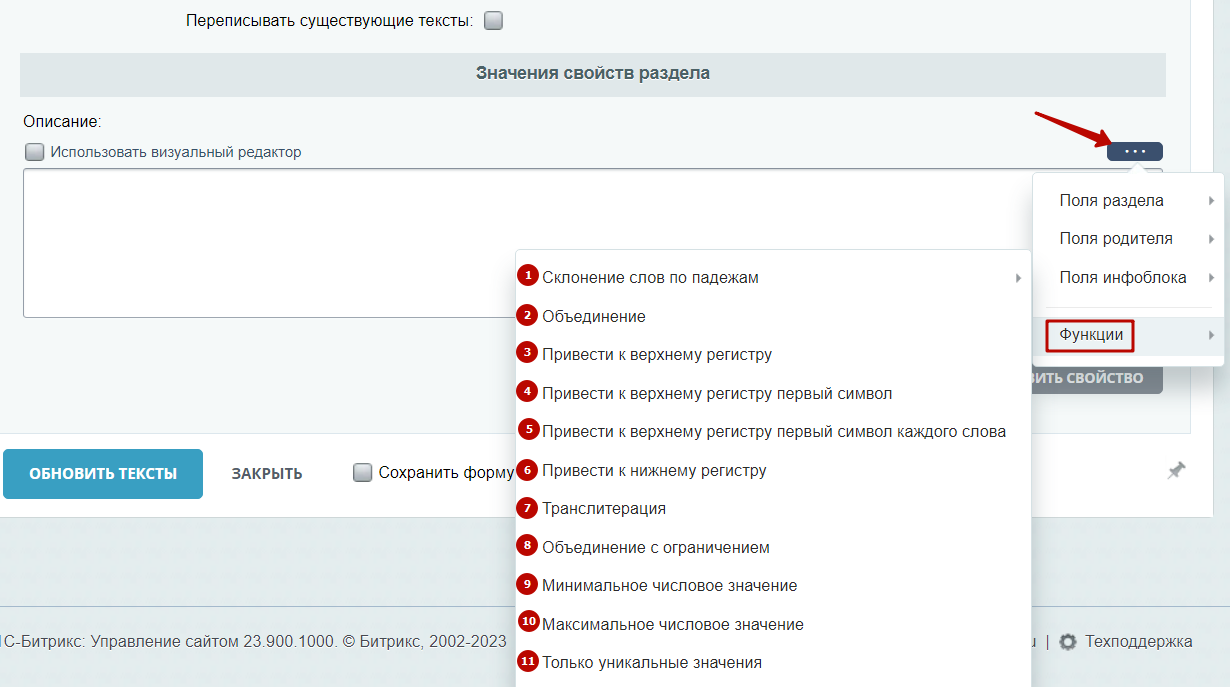
Для составления описания значения свойств раздела доступны следующие функции:
- Склонение слов по падежам.
- Объединение свойств.
- Приведение к верхнему регистру.
- Приведение к верхнему регистру первого символа.
- Приведение к верхнему регистру первого символа каждого слова — доступно с версии Модуля поисковой оптимизации 1.0.7.
- Приведение к нижнему регистру.
- Транслитерация.
- Объединения с ограничением.
- Минимальное числовое значение.
- Максимальное числовое значение.
- Только уникальные значения.
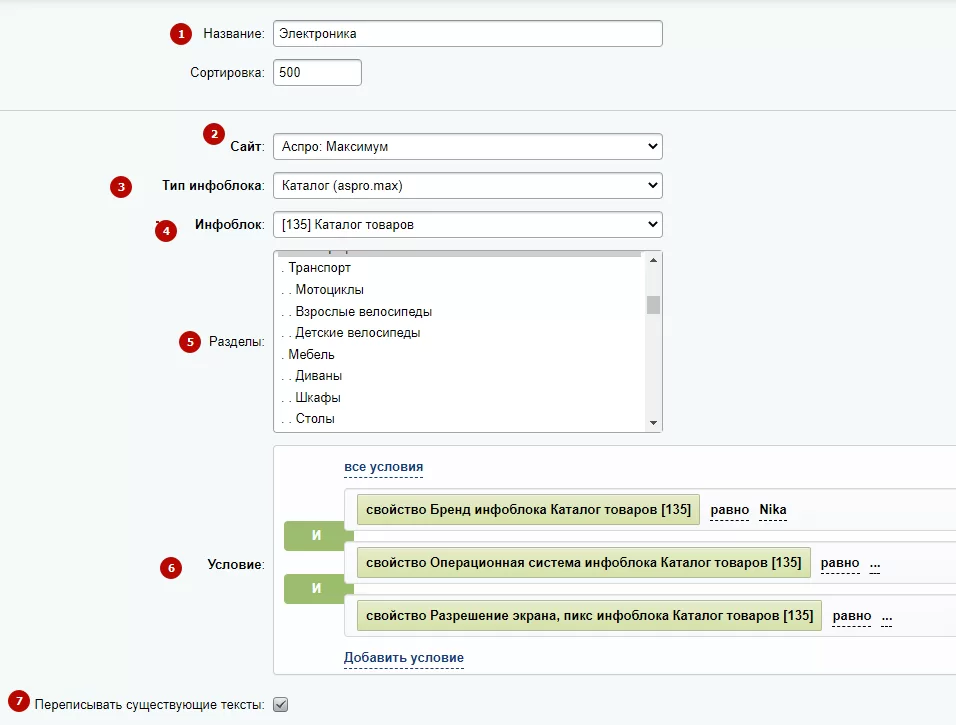
Создание текста для элементов инфоблока
Для создания текстов для поисковой оптимизации SEO:
- Пропишите название, чтобы ориентироваться в общем списке.
- Выберите сайт.
- Задайте тип инфоблока.
- Выберите сам инфоблок.
- Отметьте разделы.
- Добавьте условия, по которым выбираете товары.
- Если нужно, поставьте галку в поле «Переписывать существующие тексты».
- Задайте описание для анонса.
- Задайте полное описание.
Сохраните изменения.
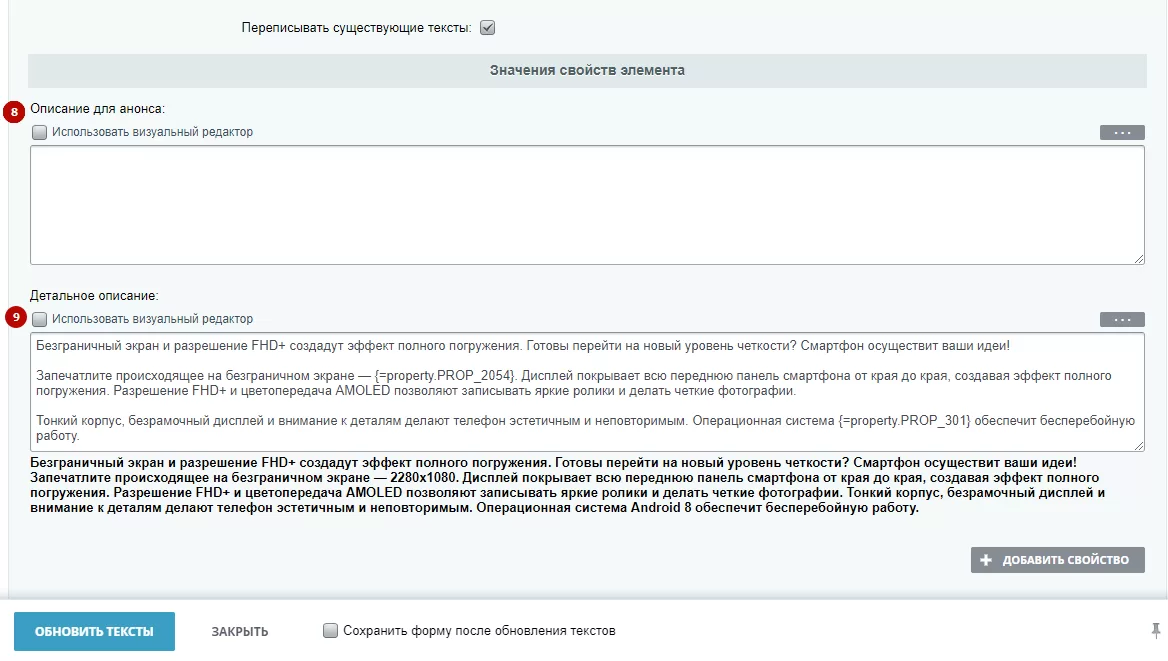
Чтобы использовать свойства товара, укажите код свойства вручную:
- Название: {=this.Name}
- Название в нижнем регистре: {=lower this.Name}
- Символьный код: {=this.Code}
- Текст анонса: {=this.PreviewText}
- Детальное описание: {=this.DetailText}
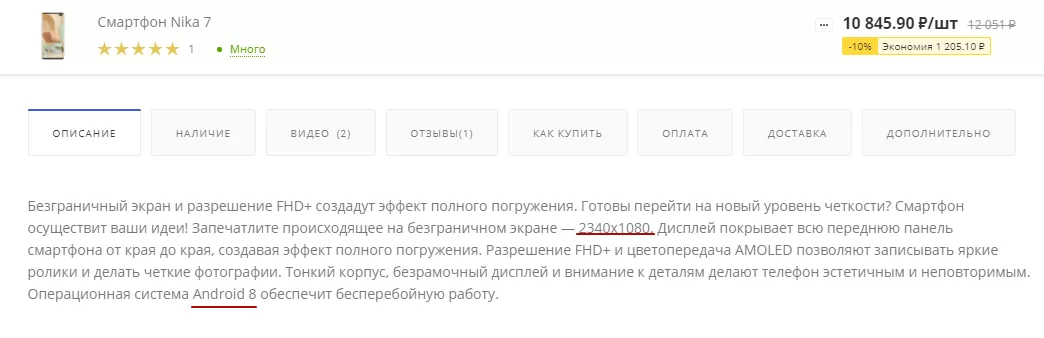
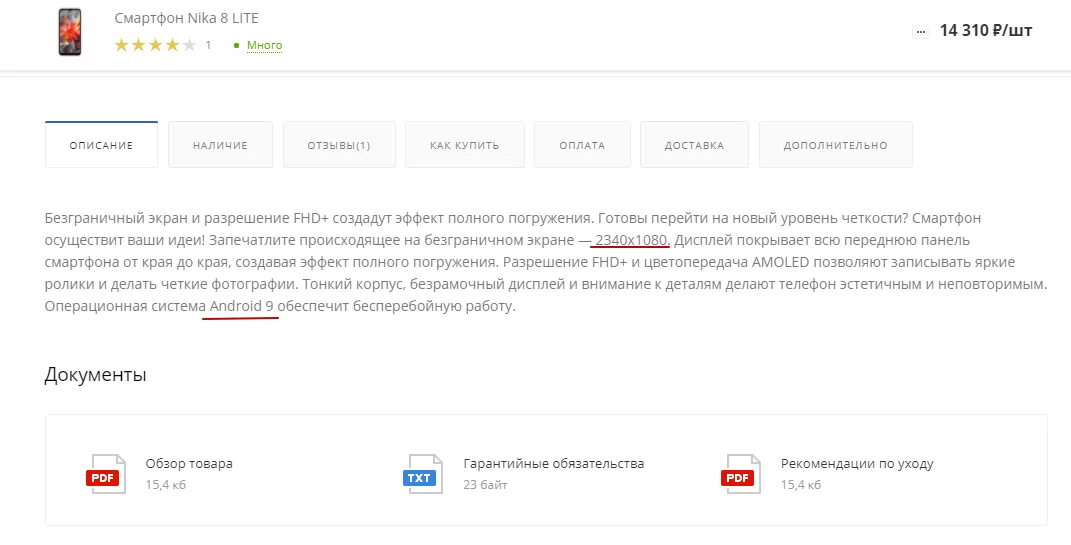
Мы создали шаблон для товаров бренда NIKA. Свойства товаров подставляются в текст.
1. 
2. 
Примечание
В текст вы можете добавить свойство, нажав по соответствующей кнопки.
- Для разделов: можно выбрать только свойства с типом «Строка».
- Для элементов: можно выбрать только свойства с типом «HTML\Текст».
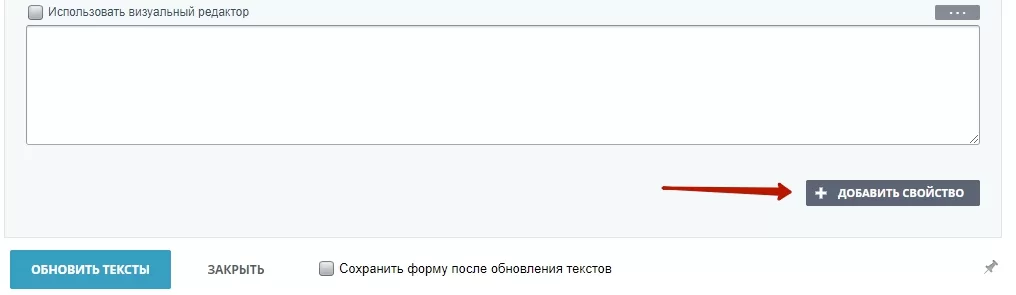
Какой тип у свойства мы можете посмотреть в его настройках. Для этого перейдите в Контент → Инфоблоки → Типы инфоблоков → Каталог (aspro.max). Тип указан в соответствующем столбце.
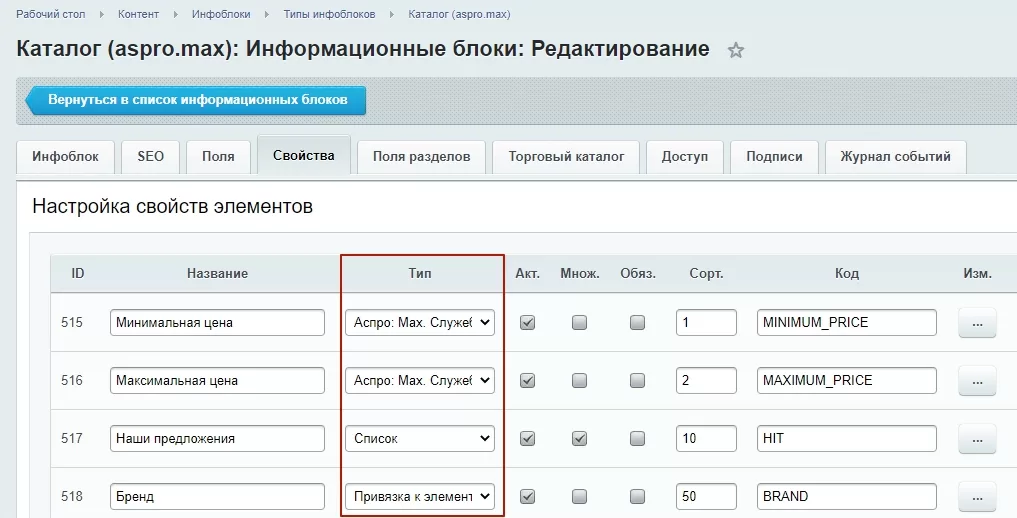
назадДополнительные настройки вывода списка тегов Контроль индексирования в поисковых системах SEOвперед
Контроль индексирования в поисковых системах SEO
Умный фильтр — стандартный функционал 1С-Битрикс. В него вы выводите свойства, по которым пользователи могут фильтровать товары. Такие страницы могут попадать в индекс. Например, страница раздела «Одежда», где в свойстве «Бренд» выбрано 3 поля. Такая страница попадет в индекс и будет доступна по соответствующему запросу. Но вряд ли пользователь введет такой поисковый запрос. Поэтому роботы начнут считать такую страницу «мусорной». А это может негативно сказаться на продвижении. Чтобы такая ситуация не возникала, вы можете скрыть страницы из индекса. В этом поможет функционал — контроль индексирования в поисковых системах SEO.
Специалисты поисковой оптимизации SEO рекомендуют:
- Закрыть от индексации страницы фильтрации с пересечением фильтров больше 2-3.
- Закрыть от индексации страницы с пересечением параметров одного и того же блока.
Чтобы закрыть страницы от индексирования, перейдите в Аспро (1) → Модуль поисковой оптимизации SEO (2) → Контроль индексирования в поисковых системах SEO (3).
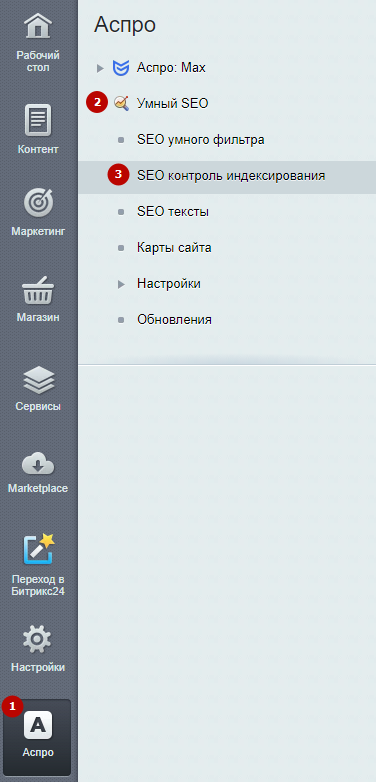
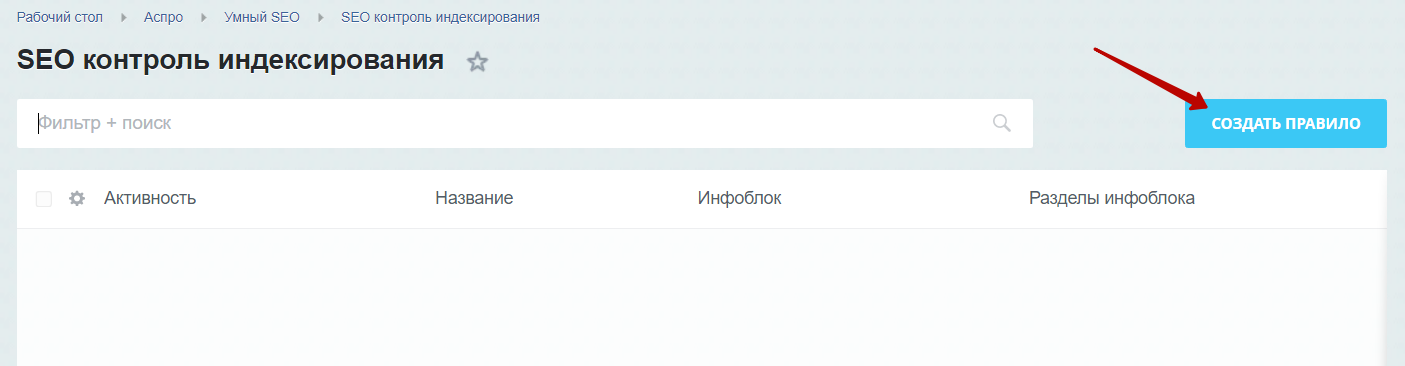
Создайте правило, по которому будете закрывать страницы.
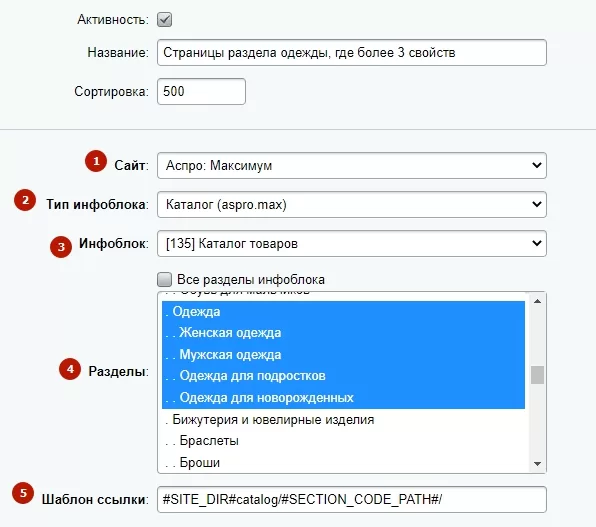
Заполните поля:
- Сайт.
- Тип инфоблока.
- Инфоблок.
- Разделы.
- Шаблон ссылки — поле заполняется автоматически. По этому шаблону будут генерироваться ссылки разделов, которые выбраны в блоке (4).
Сохраните изменения, чтобы появился блок действий.
Добавьте новое действие.
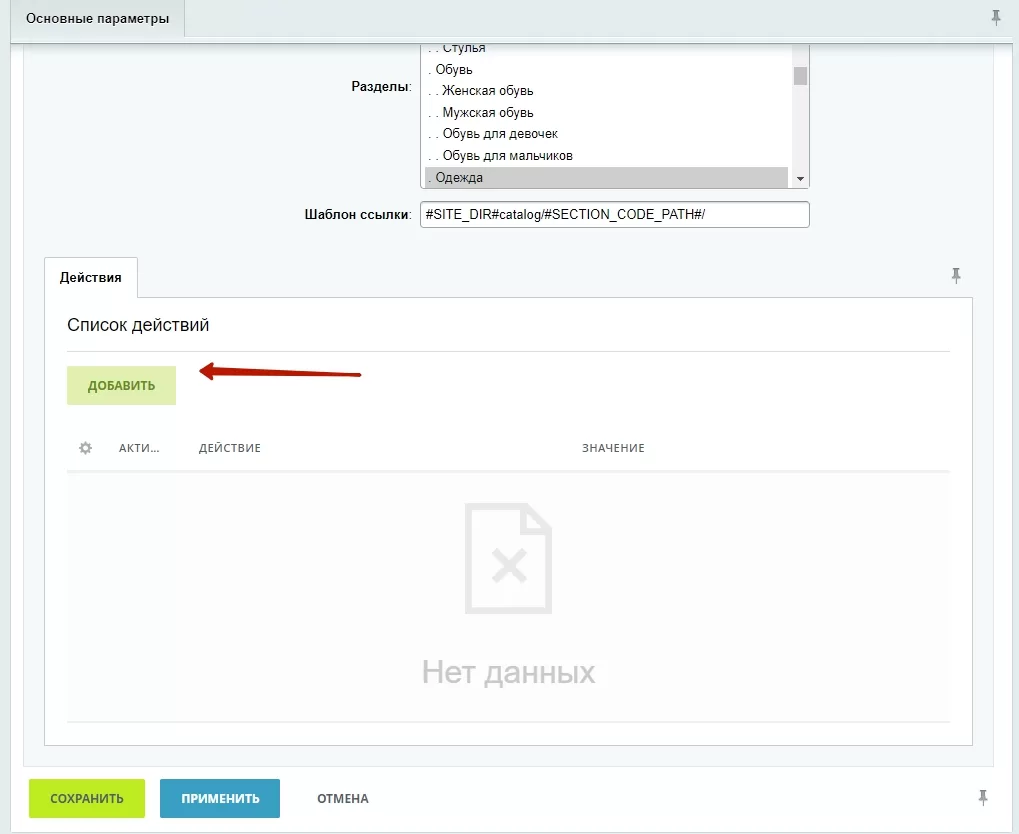
Нужно выбрать тип действия «Закрыть от индексации страницы фильтрации» (1). Затем выберите условие (2):
- Если кол-во свойств — более;
- Если кол-во значений в свойстве — более;
- Если выбрано любое из свойств.
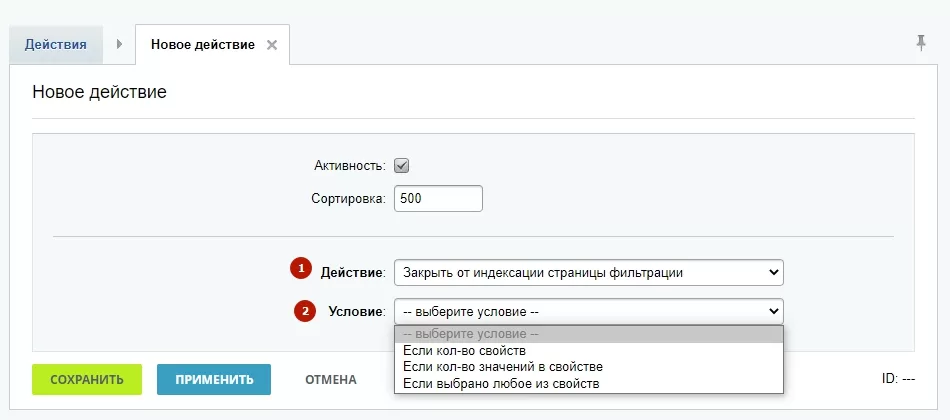
После выбора условия появится поле, чтобы вписать значение. Сохраним наш пример.
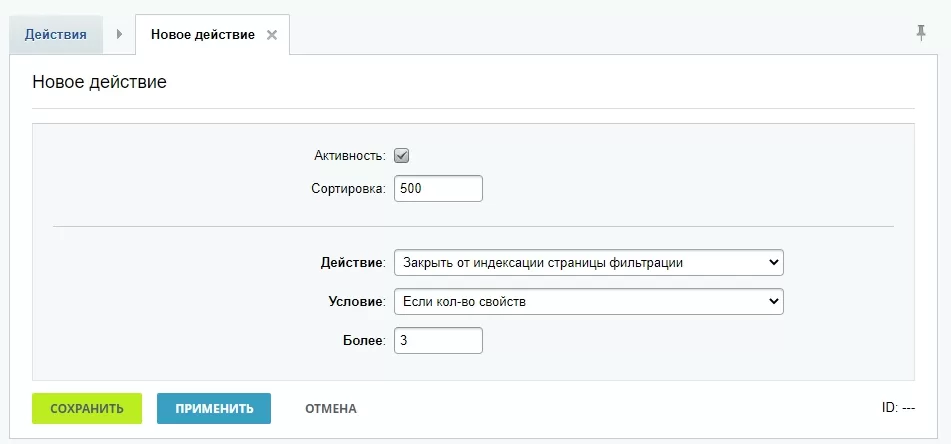
То есть, у нас выбраны все подразделы одежды. И задано условие: закрыть от индексации страницы, где значений в свойстве больше 3. Переходим в публичную часть сайта и выбираем 4 свойства фильтра.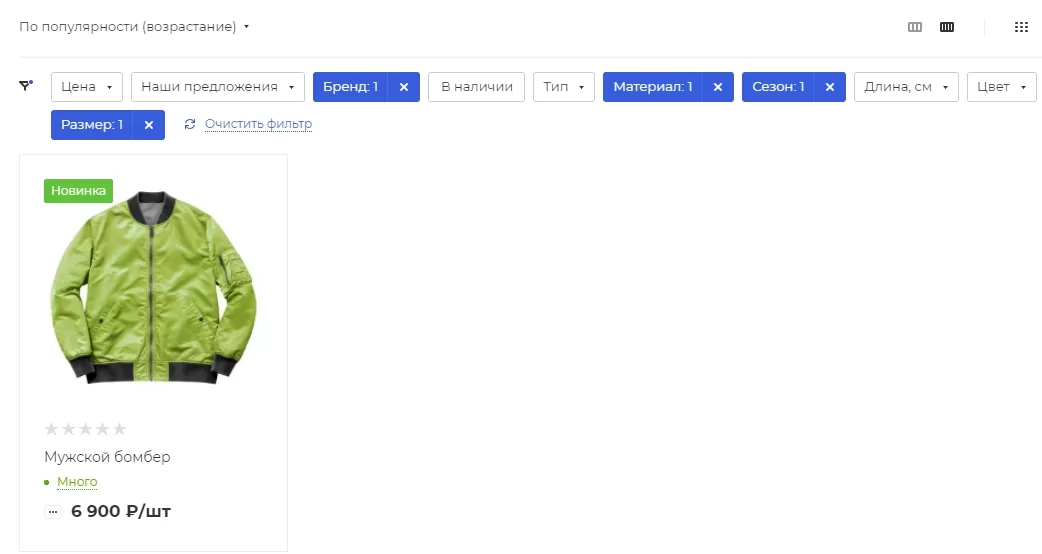
Теперь посмотрим код этой страницы. Она скрыта от индексации.
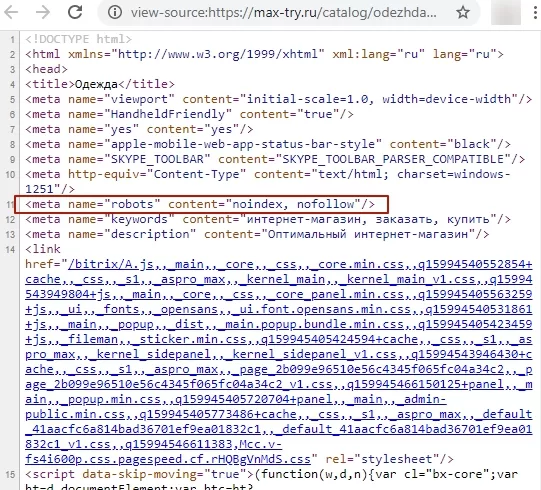
Настройки индексирования на уровне посадочной страницы приоритетнее, чем настройки в «Контроль индексирования в поисковых системах SEO».
назадТексты для поисковой оптимизации SEO SEO, маркетинг, рекламавперед
SEO, маркетинг, реклама
Нужна помощь?
Поручите SEO-продвижение нашим экспертам — они поделятся опытом, расскажут о стратегиях продвижения и полезных инструментах. Узнайте больше об услуге или оставьте заявку.
Содержание главы:
назадКонтроль индексирования в поисковых системах SEO Триггерные рассылкивперед
Триггерные рассылки
Триггерная рассылка — это последовательность писем, которые отправляются при наступлении определенных событий. Это может быть брошенная корзина, отсутствие активности пользователя в течение какого-либо времени, успешно оформленный заказ.
Зачем нужны триггерные рассылки?
По данным компании SeeWhy, удачные цепочки триггерных писем способны поднять конверсию интернет-магазина до 30%. Свыше 50% клиентов возвращаются на сайт, если им об этом ненавязчиво напомнить письмом. И часть этой аудитории даже становится покупателем.
У 1С-Битрикс есть встроенные шаблоны, однако вы можете воспользоваться шаблонами Аспро с другим оформлением. Начиная с версии 1.0.5, в Аспро: Лайтшоп самые важные письма уже включены в поставку — с готовым универсальным текстом, версткой, кнопками и ссылками. Это письма:
- с информацией о заказе;
- для забытой корзины, с промокодом на скидку и без него;
- для отмененного заказа;
- при посещении сайта;
- при изменении статуса заказа;
- при создании нового заказа;
- при оплате и отмене заказа;
- когда пользователь давно не покупал и не заходил на сайт;
- о поступлении товара из списка подписок — начиная с версии 1.0.5.
Прежде всего триггерные рассылки необходимы для работы с клиентами. С их помощью вы можете:
- привлекать новых клиентов, сообщая им о специальных предложениях, акциях и скидках;
- увеличивать лояльность и степень вовлеченности уже существующей клиентской базы;
- осуществлять допродажи, crosssell и upsell механик;
- информировать об акциях и скидках после определенных действий. Например, после оформления заказа предложить аксессуары к покупке.
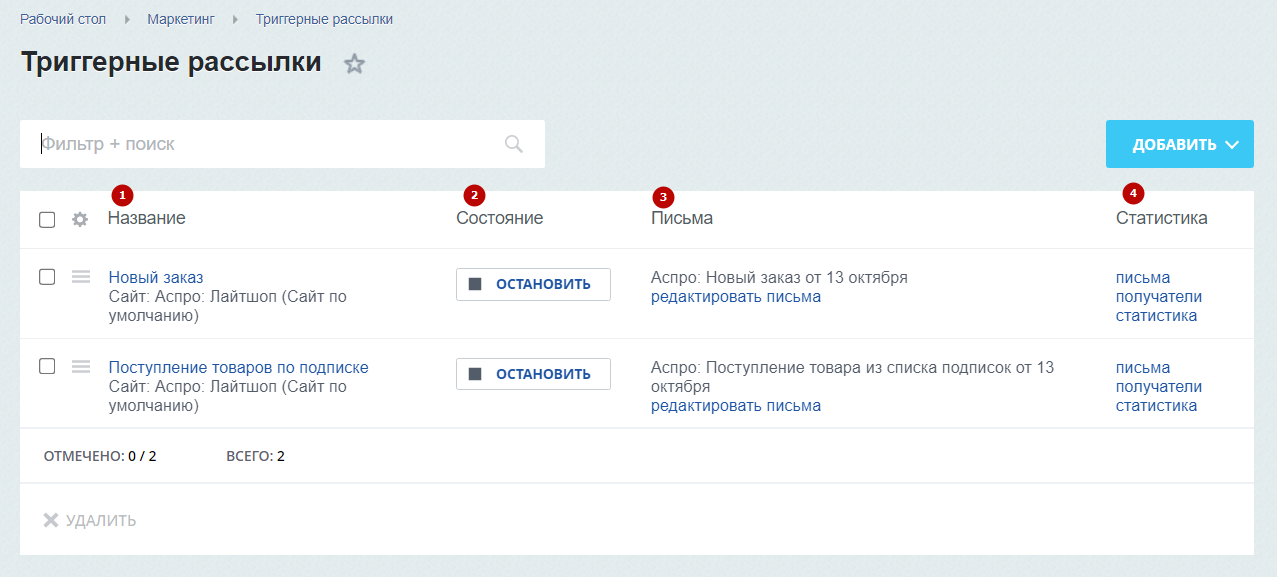
Триггерные рассылки создаются и редактируются в административной части сайта, в разделе Маркетинг → Триггерные рассылки. На странице триггерных рассылок мы видим 4 столбца или вкладки:
- «Название» для отображения названий рассылок.
- «Состояние» для отображений статусов рассылок: запущена или оставлена.
- «Письма» для редактирования письма или цепочки писем, которые будут отправлены в рассылке.
- «Статистика» для редактирования письма, просмотра получателей рассылки и изучения статистики доставляемости писем.
Рассмотрим триггерные рассылки в Аспро: Лайтшоп.
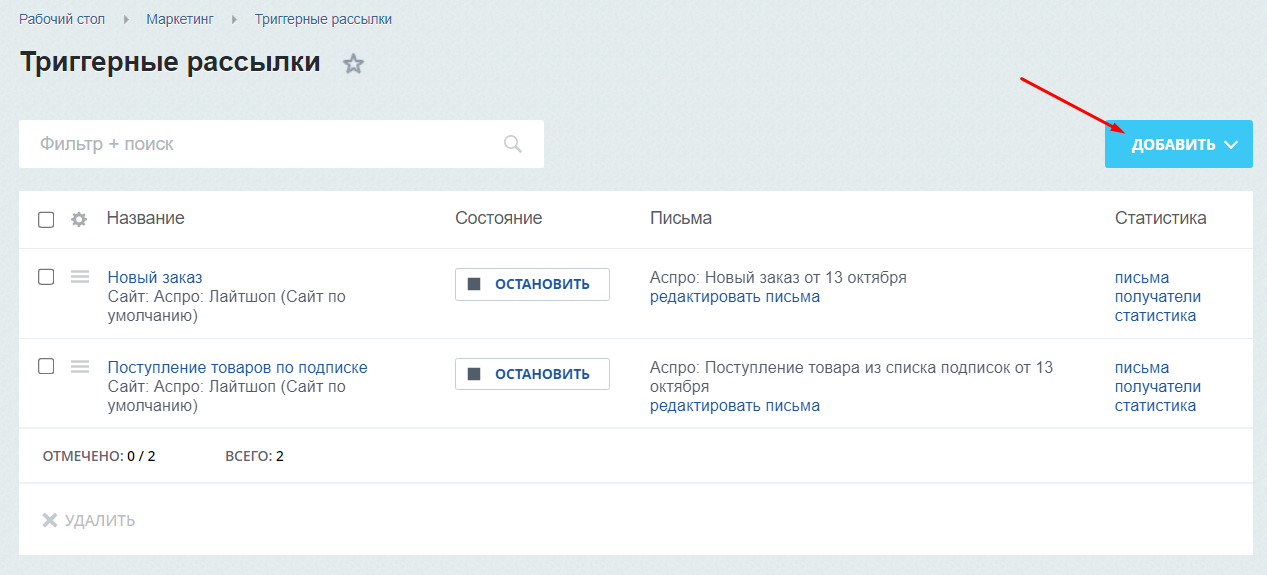
Для создания новой триггерной рассылки нажмите кнопку «Добавить».
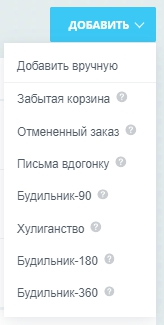
Появится выпадающий список с готовыми сценариями рассылки и возможностью создать ее вручную.
Для примера мы создадим рассылку вручную, не используя готовые шаблоны. В основных параметрах рассылки вы можете:
- Ввести название рассылки. Будьте внимательны и обязательно продумайте название. Его увидит получатель.
- Выберите сайт, от имени которого будет отправлена рассылка.
- Добавьте описание для письма. Его тоже увидит получатель.
- Выберите условие для запуска рассылки. На этом пункте мы остановимся подробнее ниже.
- Выберите условие достижение цели. Оно будет отображаться в метрике.
Обдумайте поля «Название» и «Описание» рассылки с точки зрения клиентоориентированности. Клиенты увидят их как при подписке на сайте, так и во время отписки.
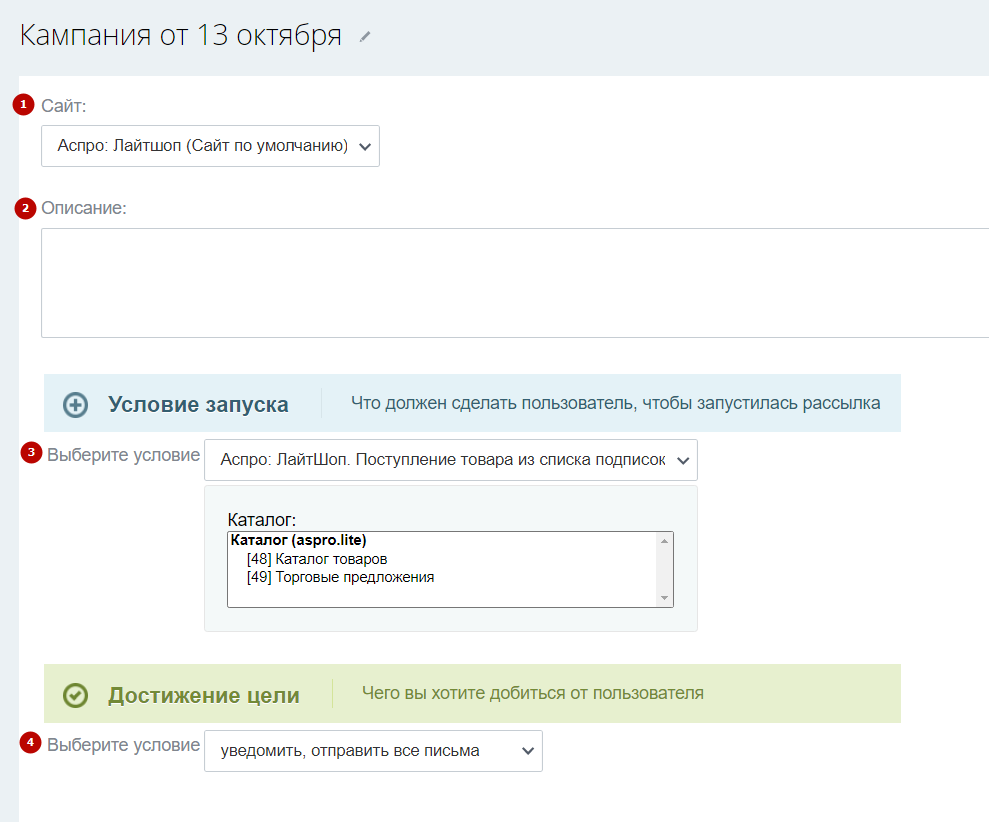
Подробнее об условии запуска рассылки. На примере:
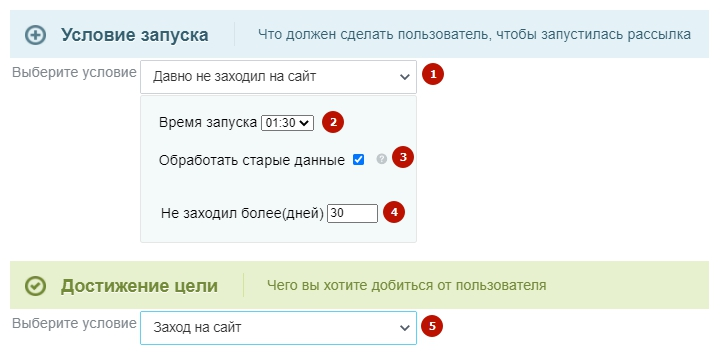
-
Мы выбрали условие «Давно не заходил на сайт».
-
Назначили время запуска 01:30.
-
Поставили галку на «Обработать старые данные» — это значит, что рассылка дополнительно запустится еще и для пользователей, которые не выполняли действие больше указанного количества дней.
-
Выставили срок с момента последней покупки «Не заходил более 30 дней»
-
Указали достижение цели, которая будет отображаться в метрике — «Заход на сайт».
Не забудьте сохранить настройки кампании.
Для некоторых условий указываются сроки в днях. Минимальное возможное значение — 1 день.
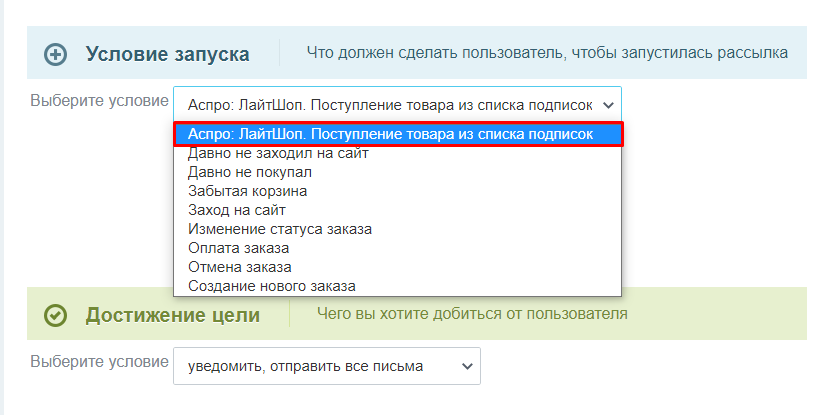
Начиная с версии решения 1.0.5, мы реализовали свое условие для запуска триггерной рассылки — «Аспро: Лайтшоп. Поступление товара из списка подписок».
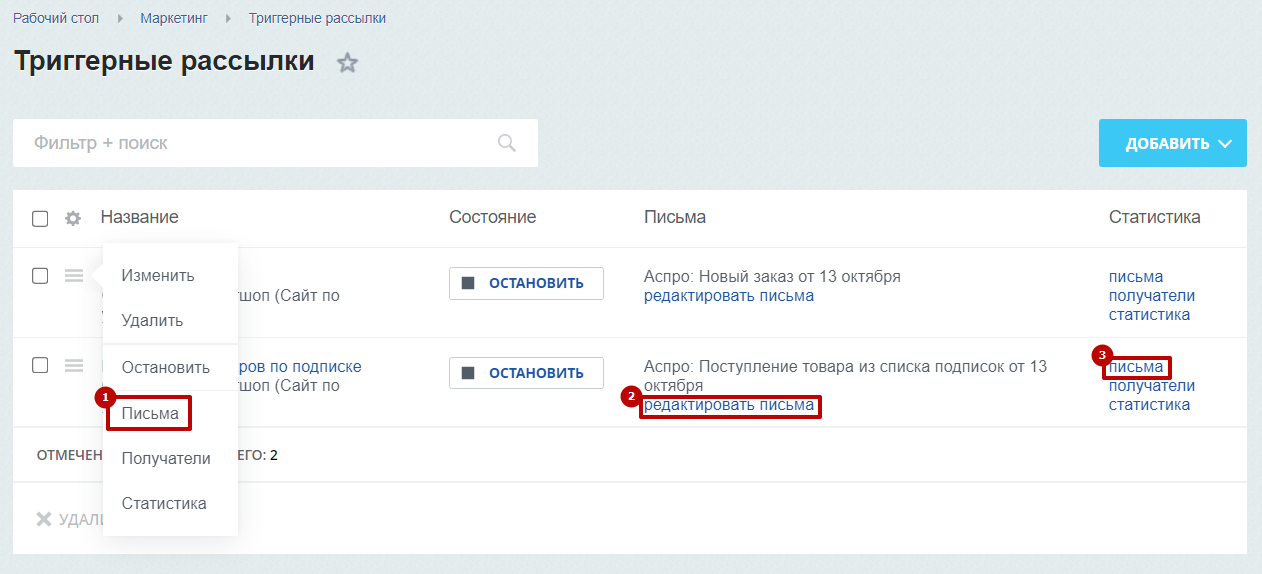
После того, как рассылка настроена, задайте индивидуальные для вашего сайта письма. Для настройки писем есть три способа:
- Наведите на «Гамбургер» рядом с триггерной рассылкой и выберите команду «Письма».
- Выберите команду «Редактировать письма» на странице триггерных рассылок во вкладке «Письма».
- Выберите команду «Письма» на странице триггерных рассылок во вкладке «Статистика».
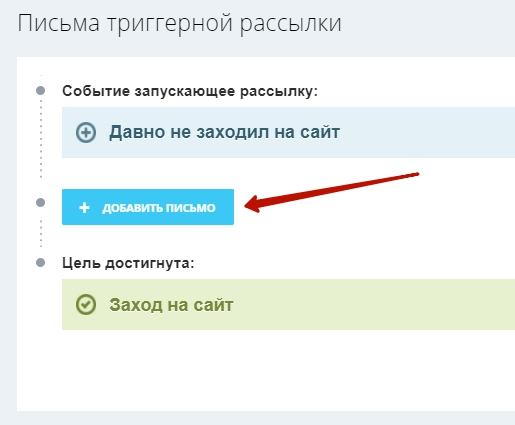
Далее вы перейдете в окно редактирования писем. Кликните кнопку «Добавить письмо».
Перед вами появится окно с шаблонами писем. Выберите подходящий и нажмите на него. У 1С-Битрикс есть встроенные шаблоны, однако вы можете воспользоваться шаблонами Аспро с другим оформлением.
В Аспро: Лайтшоп, начиная с версии 1.0.5, уже предусмотрены самые популярные шаблоны для триггерных рассылок — шаблон письма для брошенной корзины, уведомления о скидках и акциях и т. д.
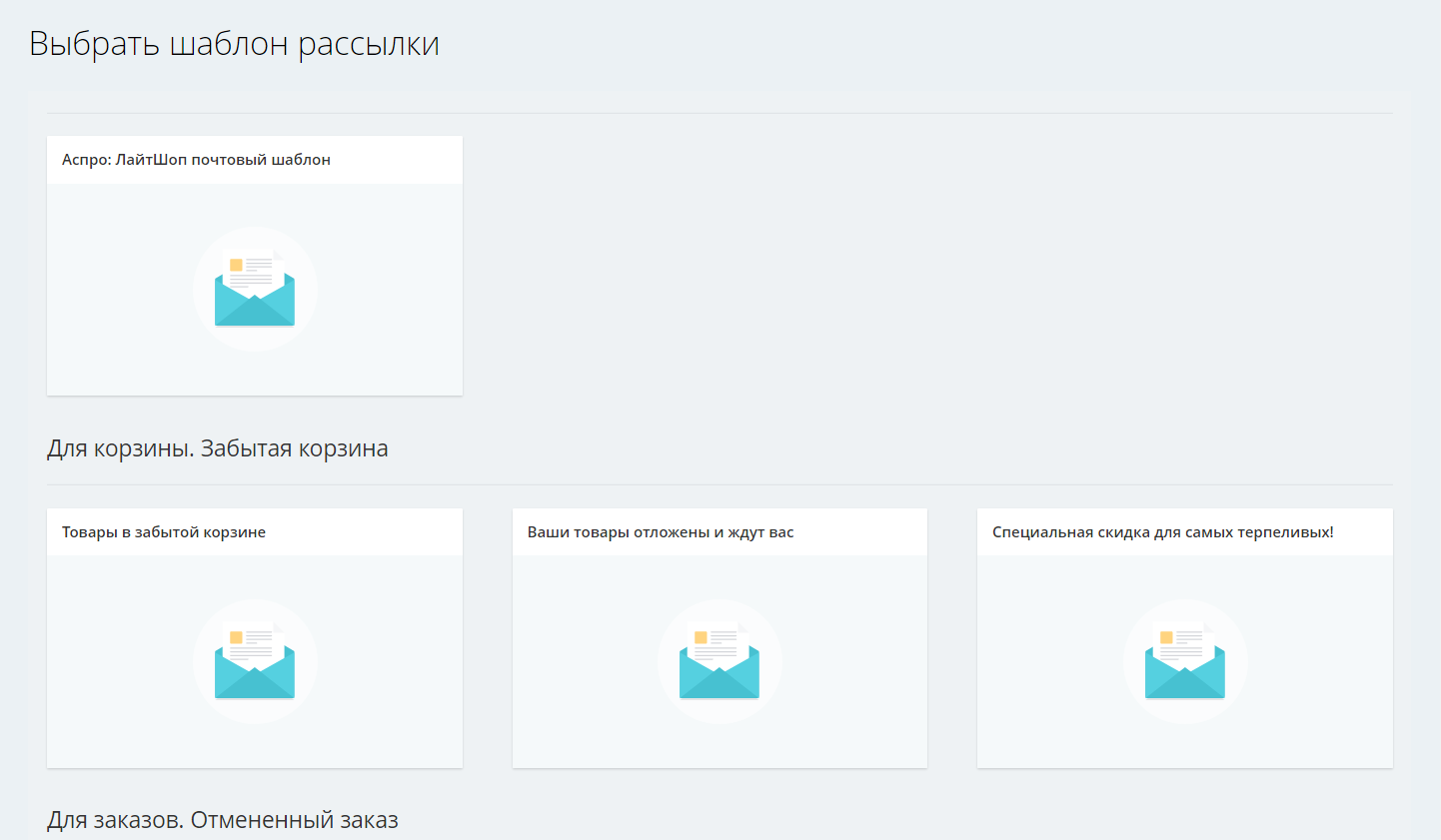
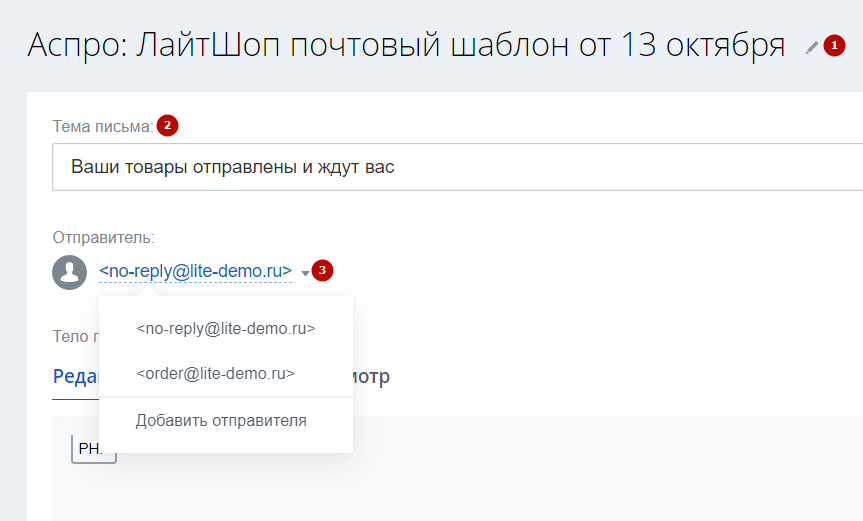
После выбора шаблона мы переходим к редактированию содержания письма.
- Укажите названия письма.
- Укажите тему письма.
- Выберите отправителя.
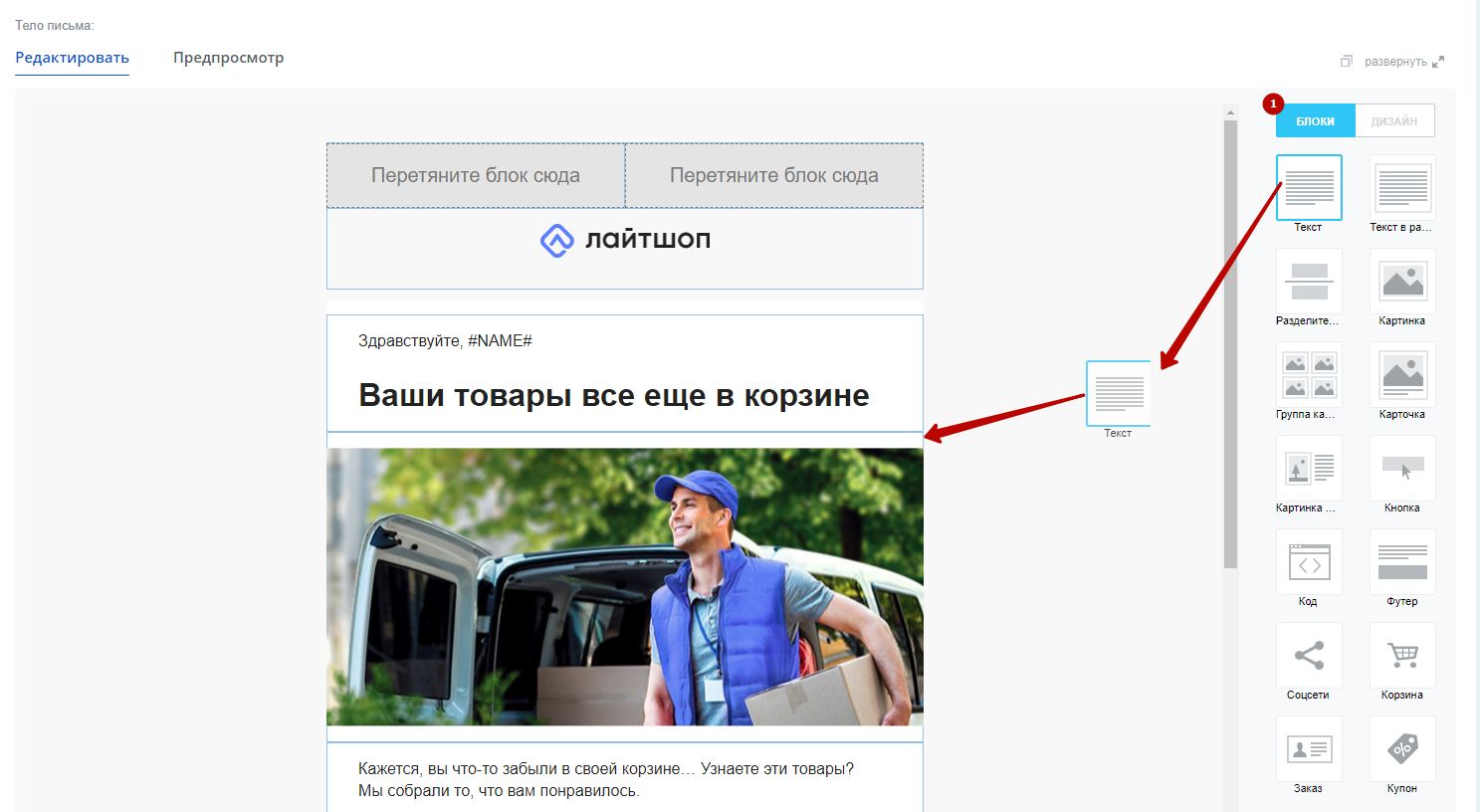
Переходим к редактированию содержания. Справа от письма есть колонка, в которой находятся:
1. Блоки. Это встроенный конструктор письма. В нем есть такие варианты блоков: текст, разделитель, картинка и другое. Чередование блоков и гармоничное сочетание поможет сделать ваше письмо визуально понятным и эстетически красивым. Блоки перемещаются и вставляются в любое место в письме по вашему желанию.
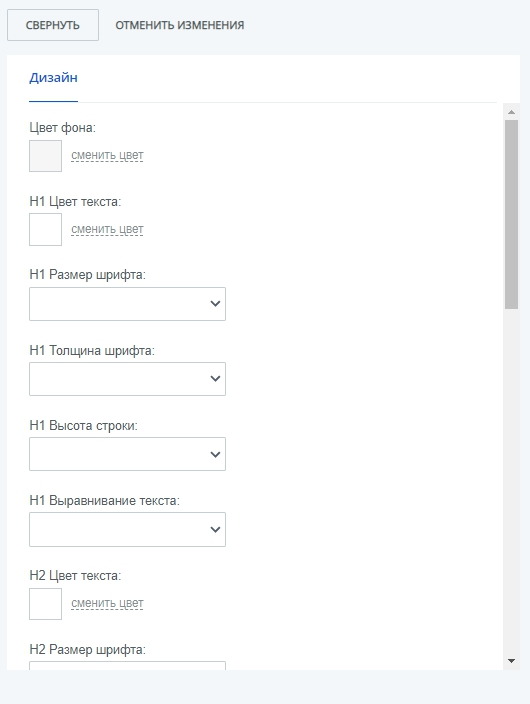
2. Дизайн. В этой вкладке можно задать дизайн письма. На вкладке есть кликабельные слова: «Все письмо», «Хедер» или верхняя часть письма, «Центр» и «Футер» или нижняя часть письма.
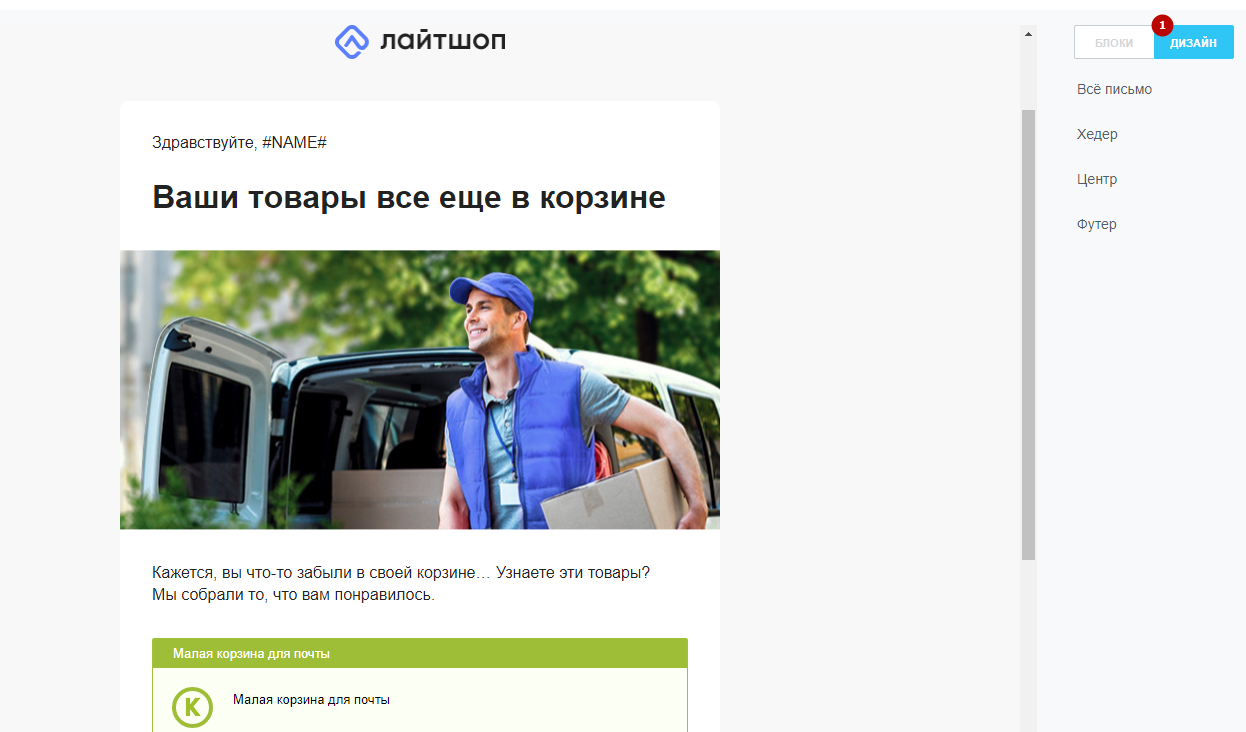
При клике откроется окно с дизайнерскими настройками. Экспериментируйте со шрифтами, заголовками и цветом. Сделайте свое письмо уникальным!
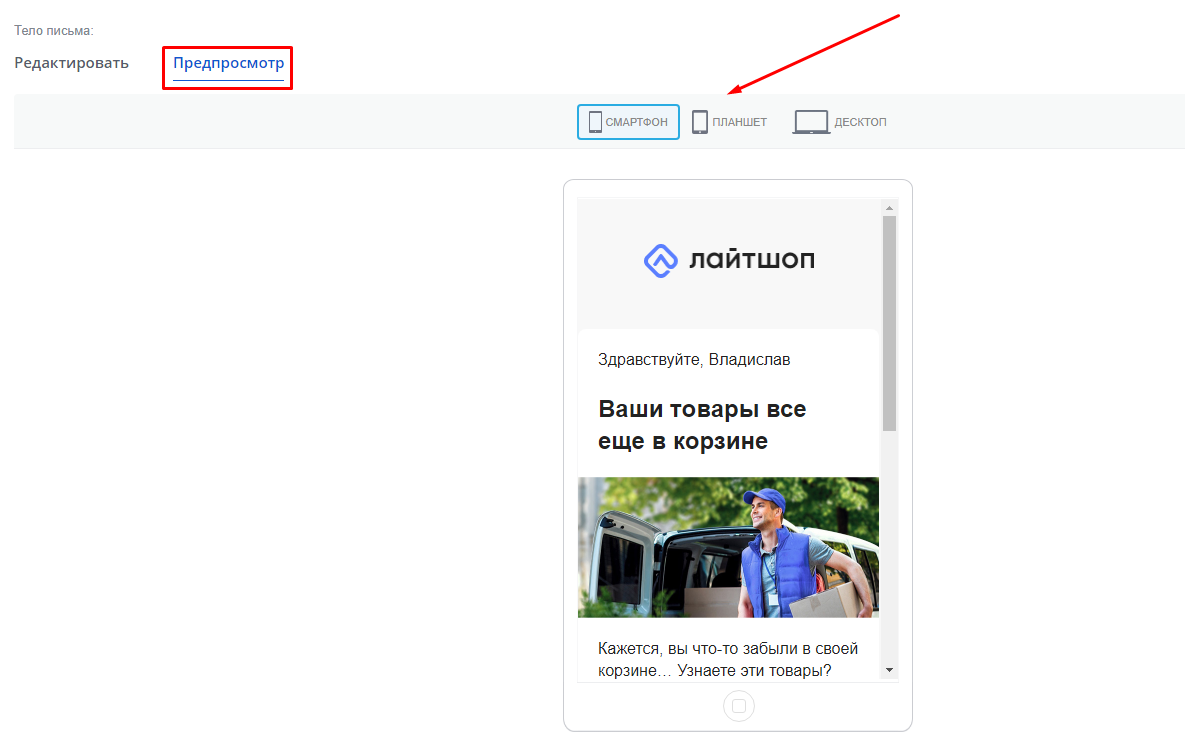
Вы также можете наглядно изучить, как будет выглядеть ваше письмо на различных устройствах. Вернитесь в тело письма, перейдите на вкладку «Предпросмотр» и выберите интересующее.
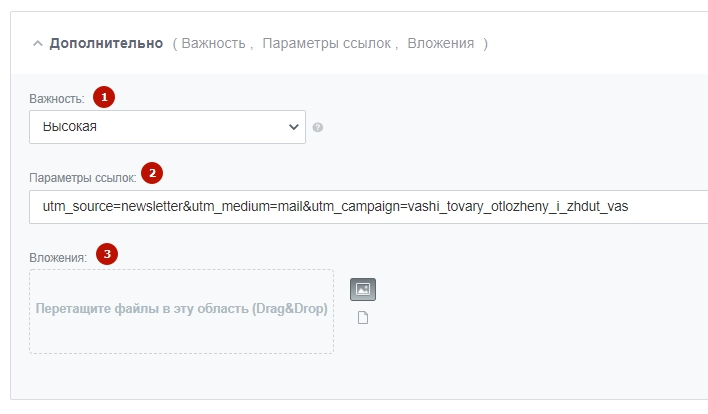
После предпросмотра вы можете указать дополнительные параметры письма.
-
Важность. Высокая важность выделяет письма среди других в ящике. Рекомендуем использовать высокую важность только для действительно важных писем. Не злоупотребляйте.
-
Параметры ссылок. Расставляйте UTM-метки, чтобы узнать, куда кликают пользователи.
-
Вложения. Вы можете прикрепить изображение или документ.
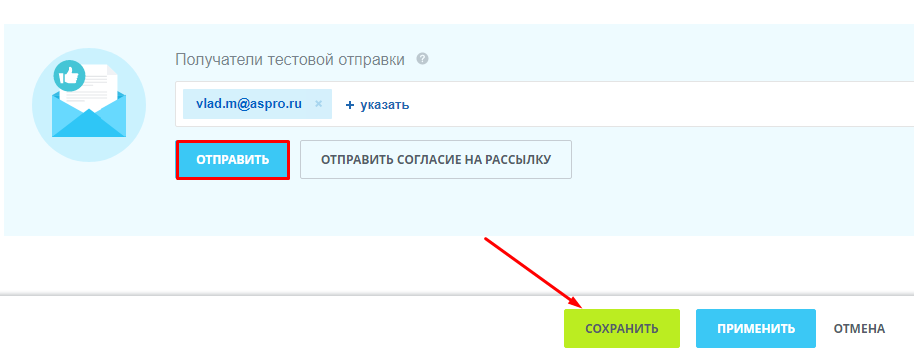
Далее укажите получателя тестовой рассылки. Это нужно для того, чтобы проверить корректность визуального изображения. Введите почтовый ящик и нажмите отправить. На этом редактирование письма закончено и можно сохранять изменения.
Если вам потребуется отправить дополнительное письмо через конкретный промежуток времени после первого, то нажмите кнопку «Добавить письмо» и заполните необходимые поля.
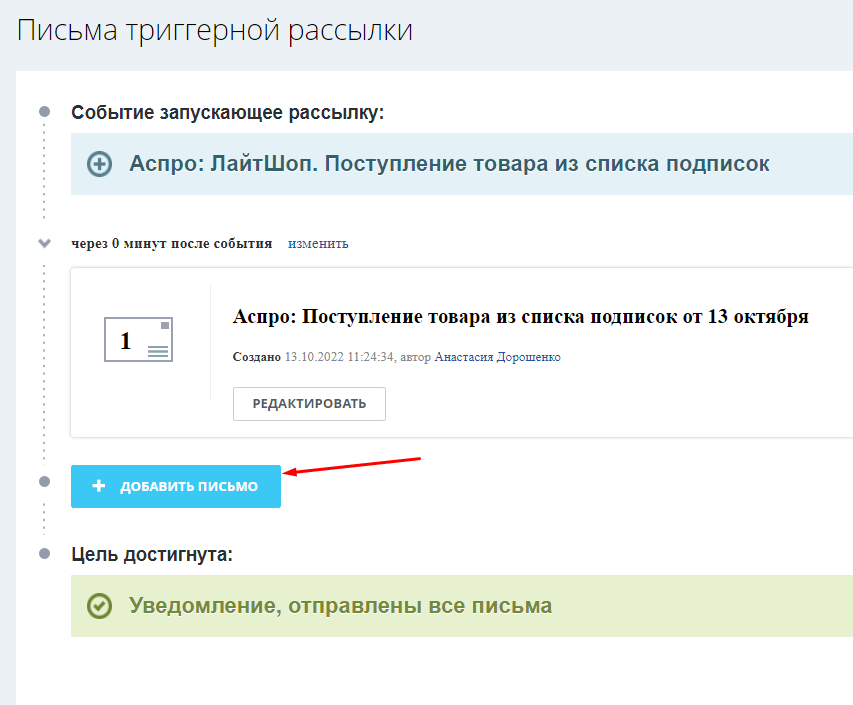
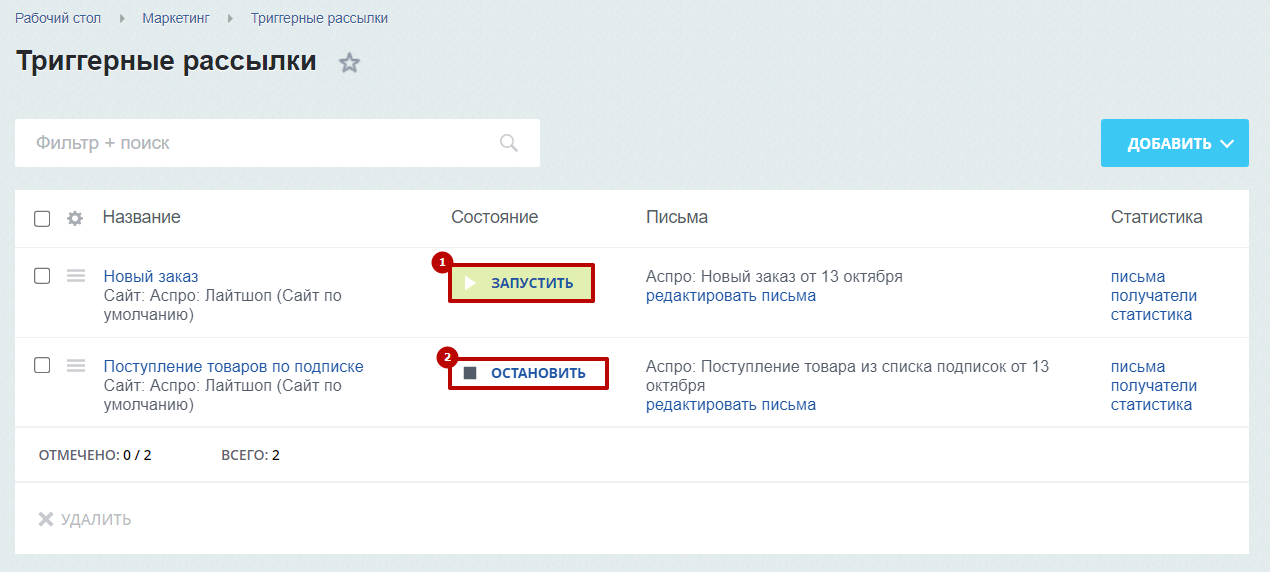
На этом создание вашей триггерной рассылки закончено. Для запуска рассылки перейдите на страницу триггерных рассылок и кликните кнопку «Запустить» (1). Чтобы остановить рассылку, нужно будет кликнуть кнопку «Остановить» (2).
назадSEO, маркетинг, реклама Почтовые шаблонывперед
Почтовые шаблоны
Почтовые шаблоны отправляют почтовые сообщения клиентам и администраторам сайта. Например, уведомление об изменении статуса заказа, подтверждение подписки, запрос на смену пароля и другие.
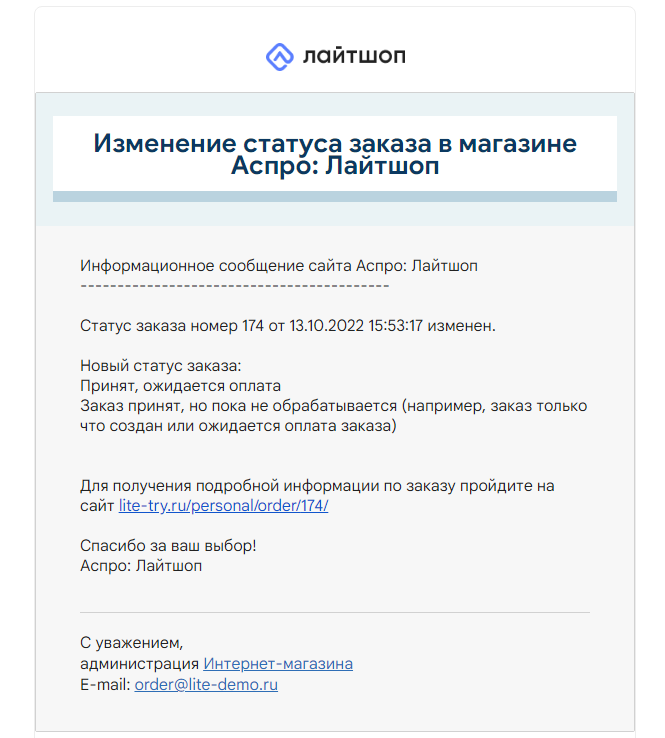
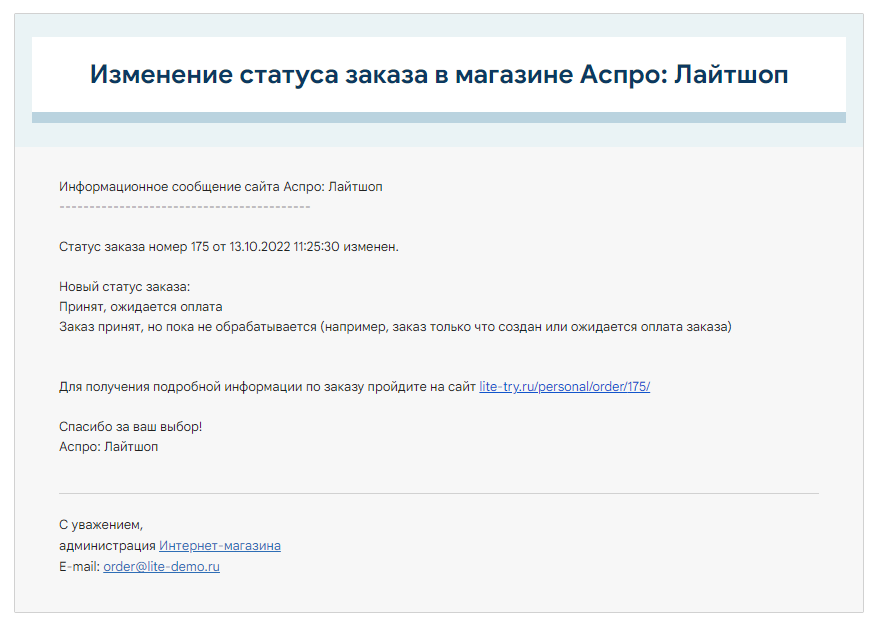
В решении Аспро: Лайтшоп, начиная с версии 1.0.5, вы можете добавить собственный логотип в почтовые шаблоны от 1С-Битрикс.
Пример письма от 1С-Битрикс с логотипом.
Пример письма от 1С-Битрикс без логотипа.
Почтовые шаблоны — стандартный функционал 1С-Битрикс. Поэтому разобраться в настройках поможет документация разработчиков платформы.
— Работа с почтовыми шаблонами
О том, как загрузить собственный логотип в почтовый шаблон читайте в статье.
Чтобы посмотреть весь список почтовых шаблонов от 1С-Битрикс, перейдите в Настройки (1) → Настройки продукта (2) → Почтовые и СМС события (3) → Почтовые шаблоны (4).
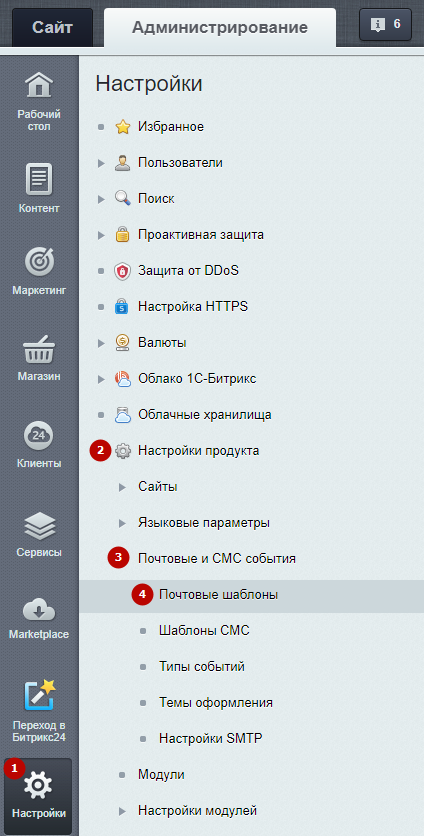
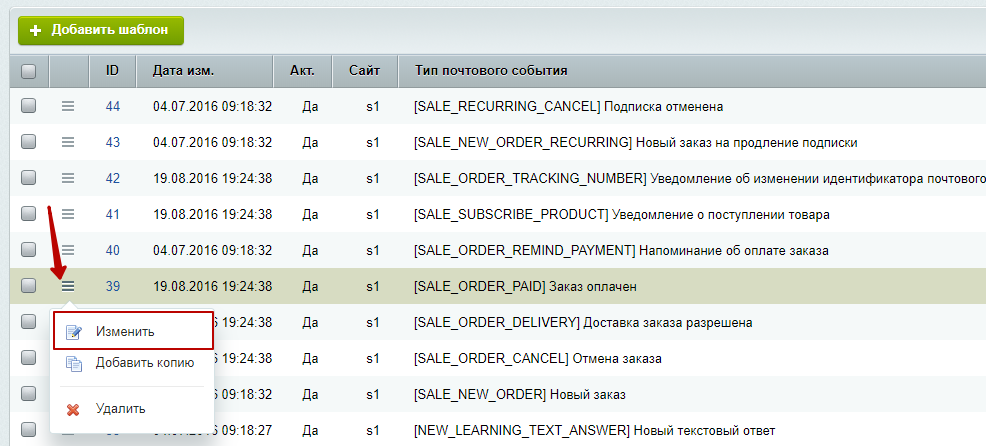
Чтобы перейти в редактирование шаблона, кликните в строке с названием на «Гамбургер», затем нажмите «Изменить».
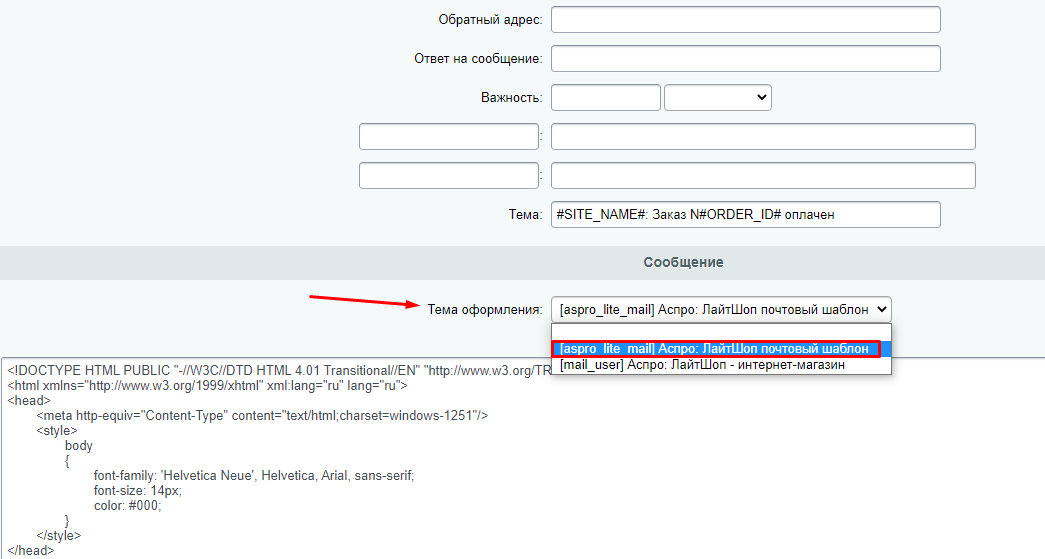
Откроется форма редактирования почтового шаблона. Главные параметры описаны в документации 1С-Битрикс.
Начиная с версии 1.0.5, мы добавили свою тему оформления, чтобы письмо на почте отображалось корректно и сохраняло фирменный стиль. В поле «Тема оформления» выберите нужный вариант и сохраните изменения.
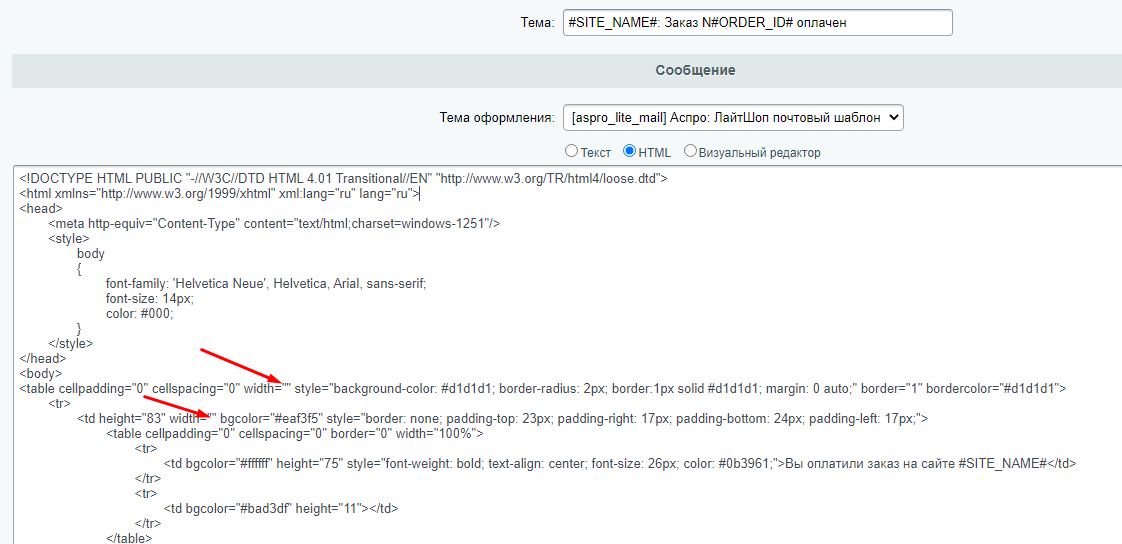
При подключении шаблона aspro_lite_mail к шаблону оформления заказа отображение письма будет некорректным, так как в стандартном шаблоне от 1С-Битрикс установлена ширина 850 px. Чтобы отредактировать отображение при теме от Аспро, необходимо убрать значения «width» атрибутов.
назадТриггерные рассылки Страница с ошибкой 404вперед
Страница с ошибкой 404
Страница с ошибкой 404 — классический код ответа по протоколу HTTP. Он свидетельствует, что связь с сервером установлена, но информации по заданному запросу нет.
Такая страница нужна для того, чтобы:
1. Показать пользователю, что он ошибся или ввел не тот адрес.
2. Чтобы подстраховаться на тот случай, если вы где-то поменяли адрес или удалили раздел.
3. Пользователь мог перейти на главную или другие разделы. А еще страницы 404 — полезны для SEO.
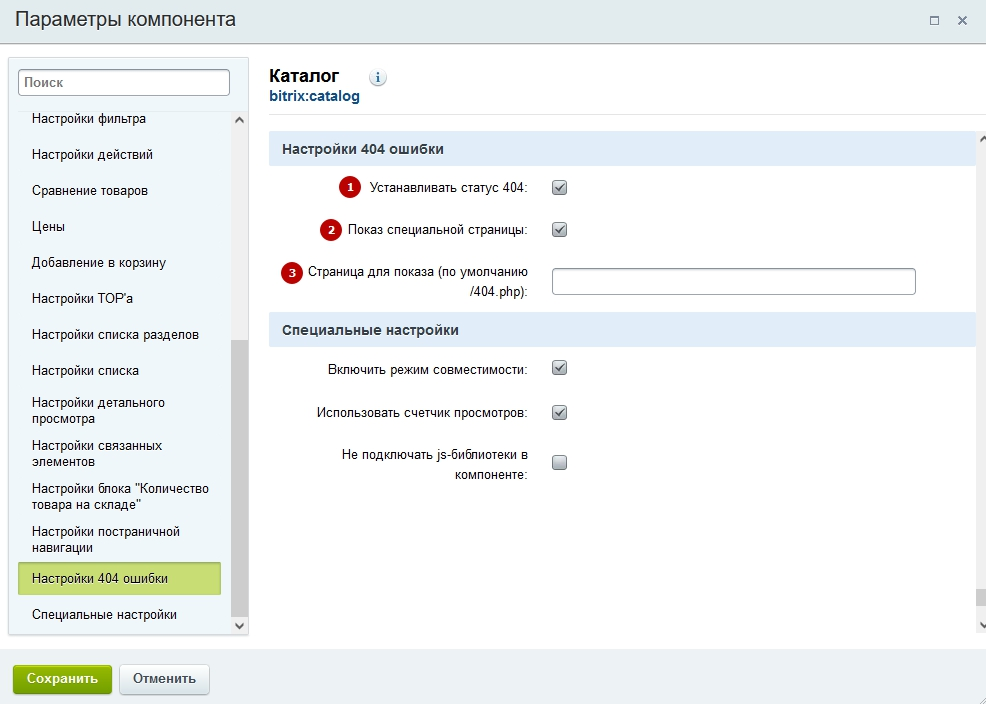
Настроить такую страницу можно в параметрах компонента. Выбор компонента для настройки зависит от раздела, в который вы хотите добавить страницу 404.
Давайте рассмотрим, как добавить страницу 404 для каталога. Для этого вам нужно, перейти в настройки компонента каталога. Здесь вы можете:
Установить специальный статус для страницы в браузере.
Выводить специальную страницу с сообщением о том, что страница не найдена
Загрузить свое изображение для странице 404. здесь вы указываете путь к файлу, который хотите использовать.
назадПочтовые шаблоны Приоритетный источник вывода описания раздела: из инфоблока или Умного SEOвперед
Приоритетный источник вывода описания раздела: из инфоблока или Умного SEO
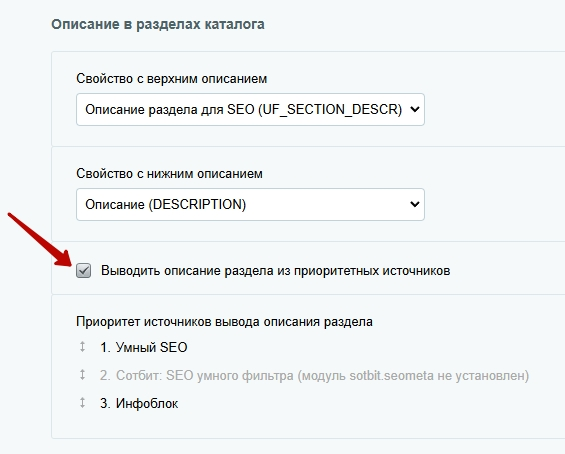
В Аспро: Лайтшоп доступна опция «Приоритетный источник вывода описания раздела», которая позволяет выбирать, какое описание раздела использовать — из инфоблока, модуля «SEO умного фильтра» или Умного SEO.
На своем проекте вы заполняли описания разделов в настройках решения, также прописывали тексты для Умного SEO. С помощью настройки вы можете выбрать приоритет вывода текста. Например, выбрать приоритет показа из Умного SEO. В этом случае:
- описание раздела загрузится из Умного SEO, если оно там заполнено.
- когда описание раздела не прописано в модуле, то оно загрузится из инфоблока.
- если описание нигде не прописано, то текст не отобразится.
Если не выбран приоритетный источник, то выведутся все доступные тексты.
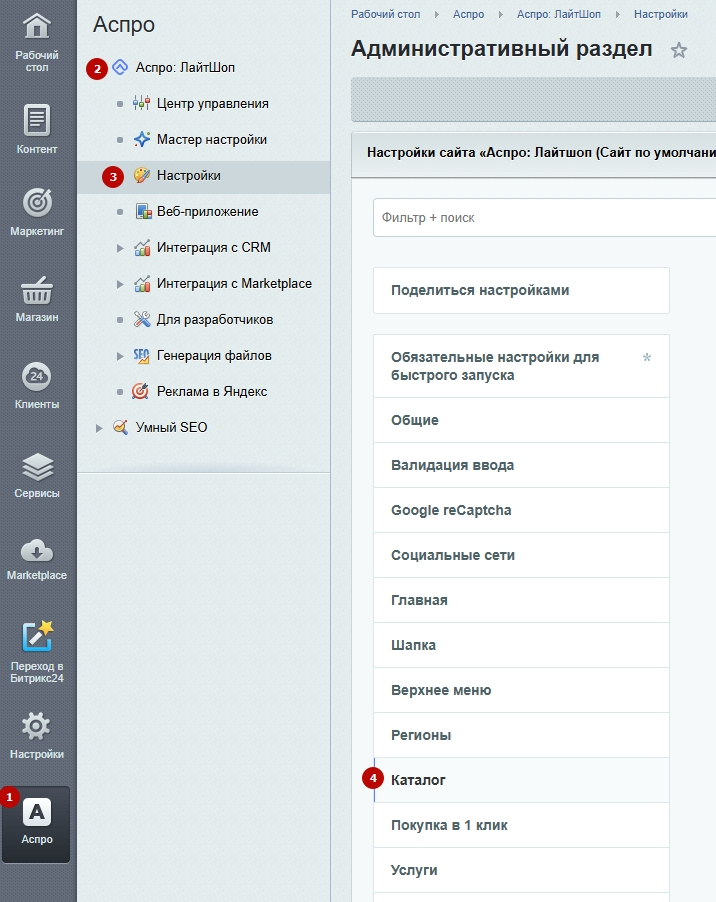
Перейдите в настройки сайта, чтобы выбрать вариант подмены описания. Для этого в административной части сайта перейдите в: Аспро (1) → Аспро: Лайтшоп (2) → Настройки (3) → Каталог (4).
В разделе «Описание в разделах каталога» поставьте галку в поле «Выводить описание раздела из приоритетных источников». В поле «Приоритетный источник вывода описания раздела» выберите необходимый вариант.
Сохраните настройки.
назадСтраница с ошибкой 404 Акции и скидкивперед
Акции и скидки
Скидки — дополнительная мотивация к покупке. В этой главе расскажем, как настраивать условия акции, купоны, таймер отсчета и другие инструменты.
Содержание главы:
назадПриоритетный источник вывода описания раздела: из инфоблока или Умного SEO Настройка отображения скидочной цены/старой ценывперед
Настройка отображения скидочной цены/старой цены
В Аспро: Лайтшоп доступна возможность выгрузки скидок из 1С. Вместо стандартного способа (указать цену и процент скидки) можно задать типы для действующих и старых цен, после чего настроить карточки товаров соответствующим образом: заполнить поля с ценами и отметить в Центре управления Аспро, какой тип цены следует воспринимать как старую цену. В публичной части цена установленного типа будет отображена зачеркнутой.
Внимание! Чтобы типы цен были доступны в интернет-магазине, необходима редакция 1С-Битрикс: Бизнес и выше. Для каждой группы пользователей будет показана своя цена. Полный список типов цен посмотреть нельзя. Это сделано для оптимизации скорости работы.
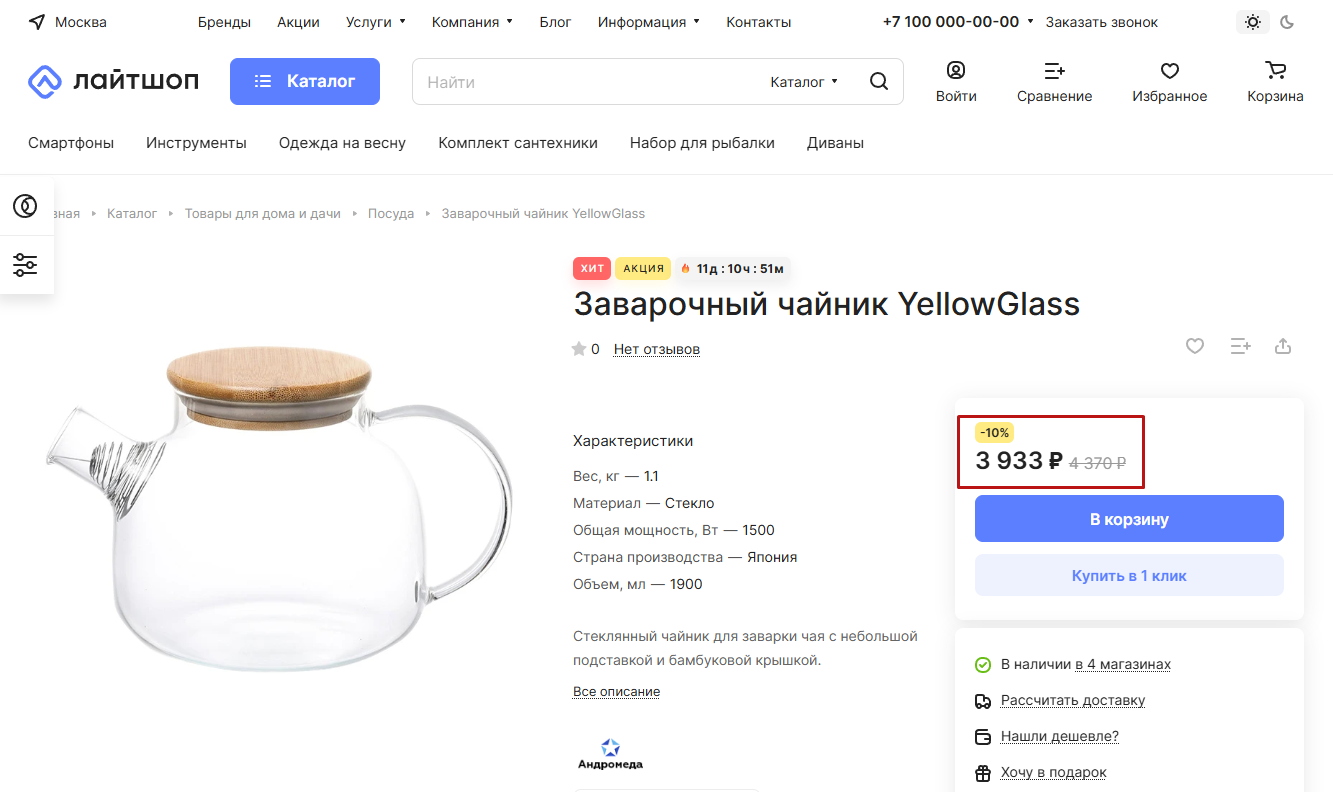
Внимание! Совместное использование настроек скидок – через 1С и функционал скидок 1С-Битрикс – невозможно. Для того, чтобы старая и новая цена выводилась на карточке товара корректно, отключите действующие правила работы с корзиной.
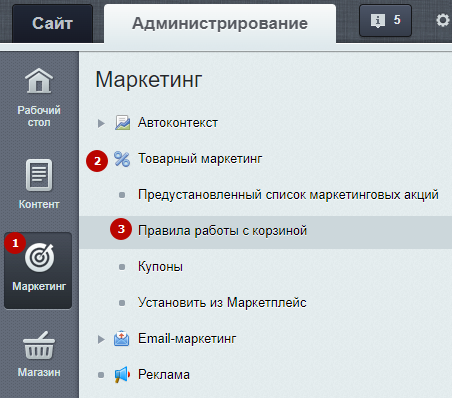
Для отключения правил работы с корзиной, дающих скидку на товары, перейдите в административную часть сайта в Маркетинг (1) → Товарный маркетинг (2) → Правила работы с корзиной (3).
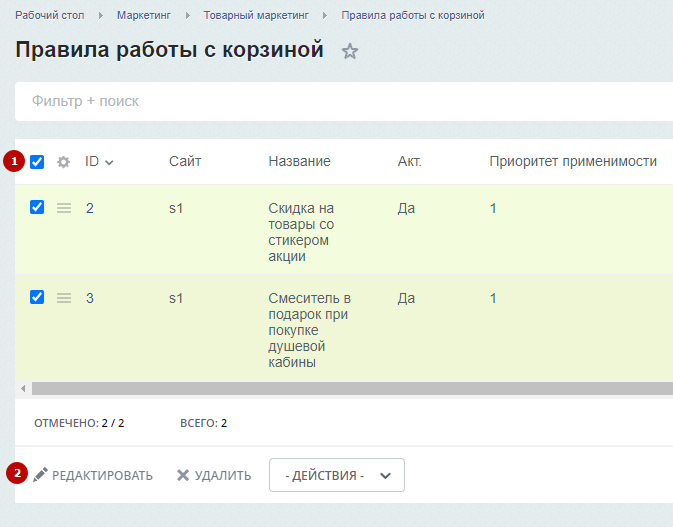
Для более быстрой деактивации действующих правил выделите их все, установив галку в шапке таблицы (1). Затем нажмите кнопку редактирования отмеченных записей (2).
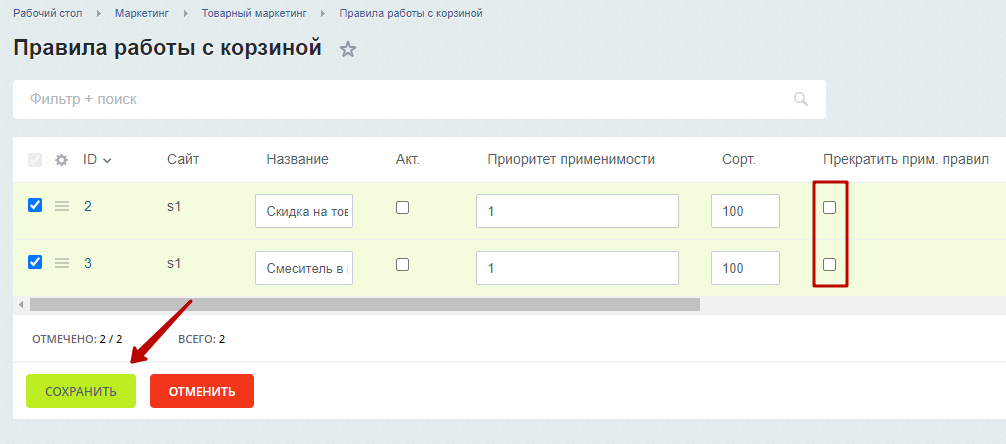
В столбце «Акт.» снимите галки у правил, которые необходимо отключить, и нажмите «Сохранить».
Чтобы активировать функцию отображения старой цены, перейдите в модуль настроек решения Аспро (1) → Аспро: Лайтшоп (2) → Настройки (3) → Каталог (4).
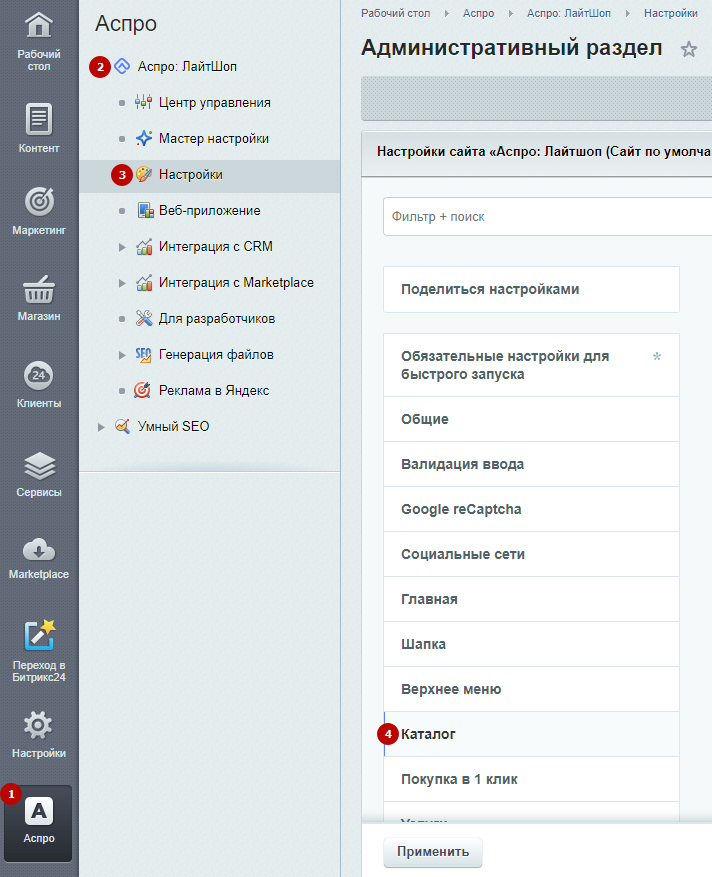
Пролистайте список настроек до параметра «Старая цена для товаров». Выберите в перечне типов цен тот, что хранит устаревшие значения цен, которые должны отображаться зачеркнутыми. Сохраните изменения.
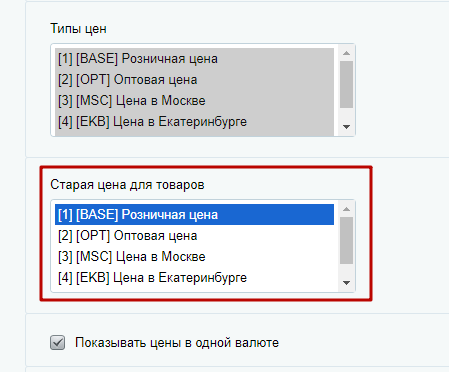
Для удобства представления рекомендуем также отредактировать типы цен. Название одного из типов цен заменить на «Старая цена». Подробнее о настройке типов цен можно прочитать здесь или в видео.
назадАкции и скидки Правила работы с корзинойвперед
Правила работы с корзиной
Благодаря этому блоку настроек вы можете задавать правила работы с корзиной и проводить акции для тех покупателей, которые выполнят заданные условия: например, совершат покупку на определенную сумму или выберут какое-либо количество товара, на который будет действовать скидка.
Для того, чтобы задать новое правило, перейдите в блок «Правила работы с корзиной»:
Маркетинг (1) → Товарный маркетинг (2) → Правила работы с корзиной (3).
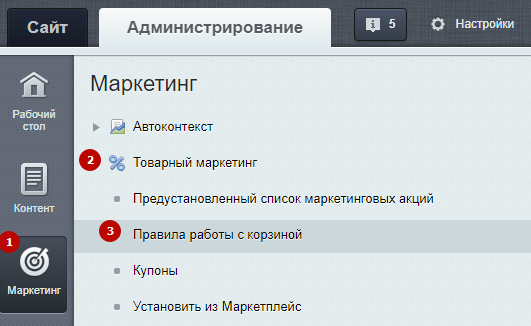
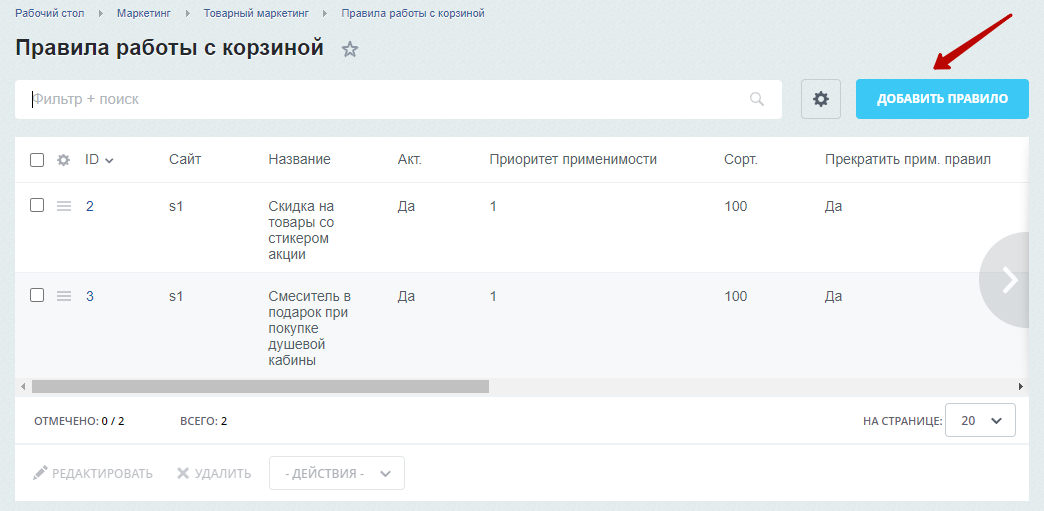
Рассмотрим процесс создания правила на конкретном примере. Допустим, мы хотим добавить скидку 10% на покупку комплекта «Ванна + смеситель».
- Нажмите кнопку «Добавить правило».
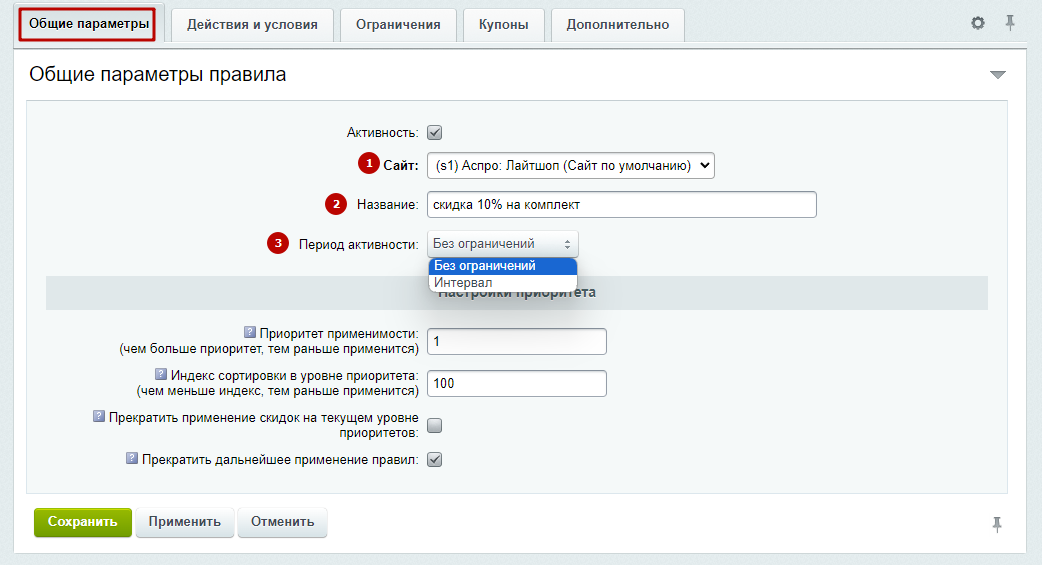
- Откроется окно создания нового правила. На вкладке «Общие параметры» выберите сайт (1), введите название акции (2), задайте период активности (без ограничений или обозначьте интервал) (3).
- На вкладке «Действия и условия» задаются условия акции и действия, которые должен совершить пользователь, чтобы получить бонус/подарок/скидку.
Чтобы реализовать выбранную нами механику акции, делаем следующее:
«Добавить действие» — задаем действия, которые должны будут выполниться при соблюдении определенных условий.
Действие: применить скидку 10% к товарам, удовлетворяющим всем условиям.
Выбираем из выпадающих списков нужные параметры: «скидка» (1), «10» (2), «%» (3), максимальную цену в рублях (4), удовлетворение всем условиям (5). Выбрать товар, на который действует скидка.
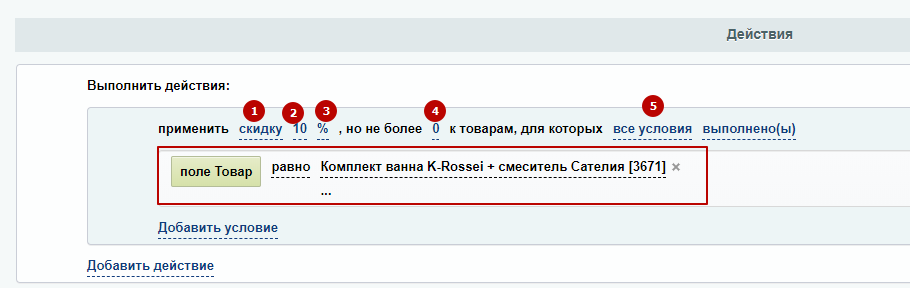
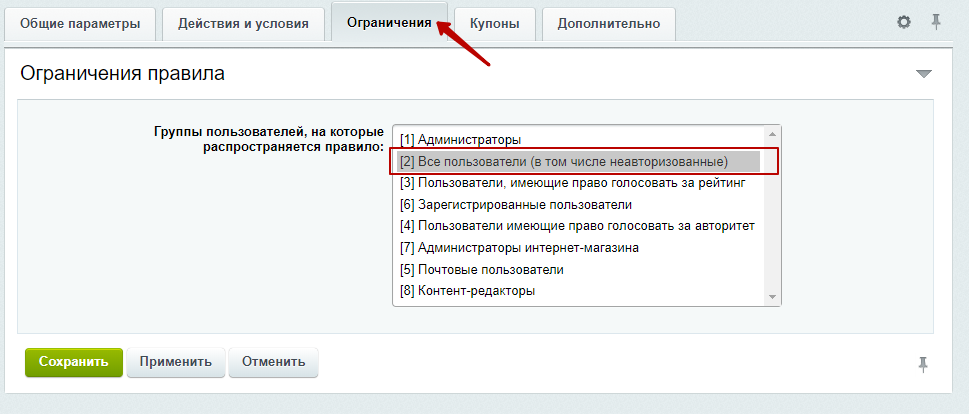
- Переходим на вкладку «Группы пользователей» и выбираем тех, кто сможет принять участие в акции. В нашем случае это зарегистрированные пользователи.
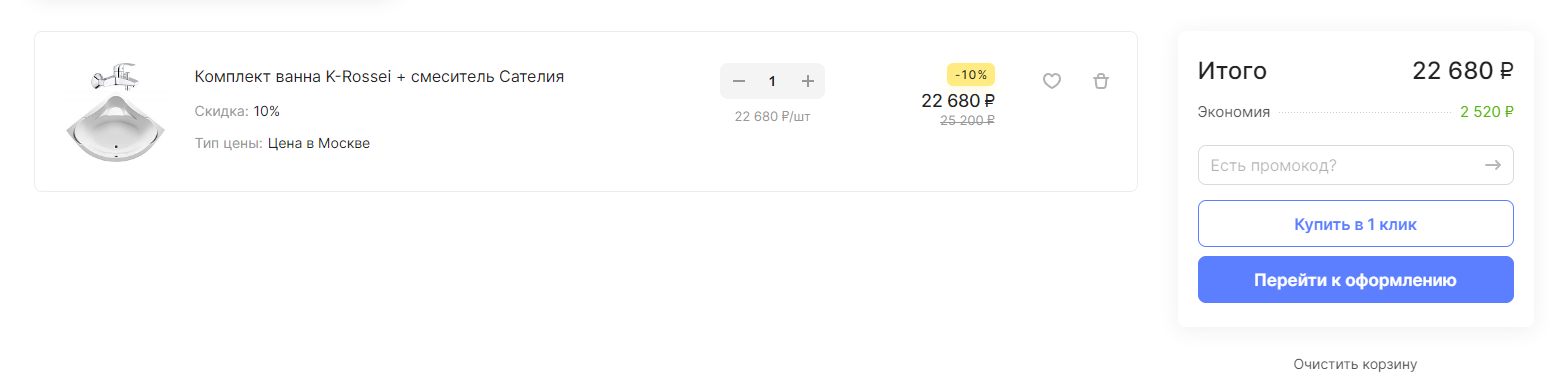
Сохраняем изменения и проверяем результат на сайте.
назадНастройка отображения скидочной цены/старой цены Накопительные скидкивперед
Накопительные скидки
Накопительные скидки – это программа поощрения постоянных покупателей, в которой величина скидки или бонуса зависит от суммы совершенных покупок.
Вы можете задать свою программу накопительных скидок в блоке настроек маркетинга интернет-магазина:
Маркетинг (1) → Товарный маркетинг (2) → Предустановленный список маркетинговых акций (3).
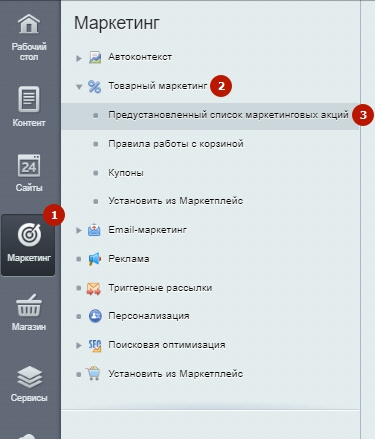
Внимание! Функционал накопительных скидок доступен только в редакции 1С-Битрикс: Бизнес.
Чтобы добавить программу, найдите блок «Накопительные скидки» и нажмите на «Создать».
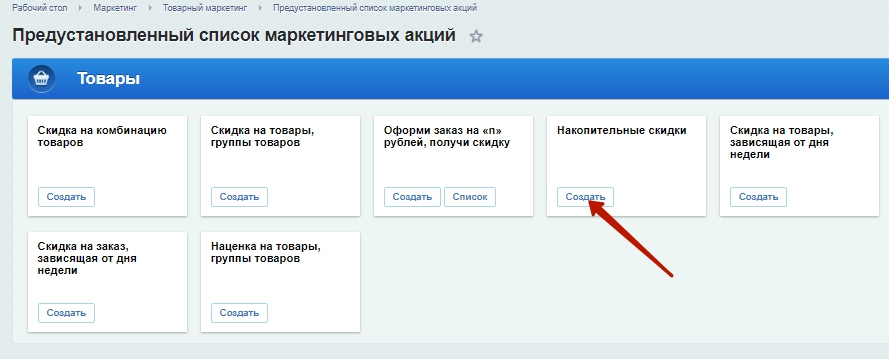
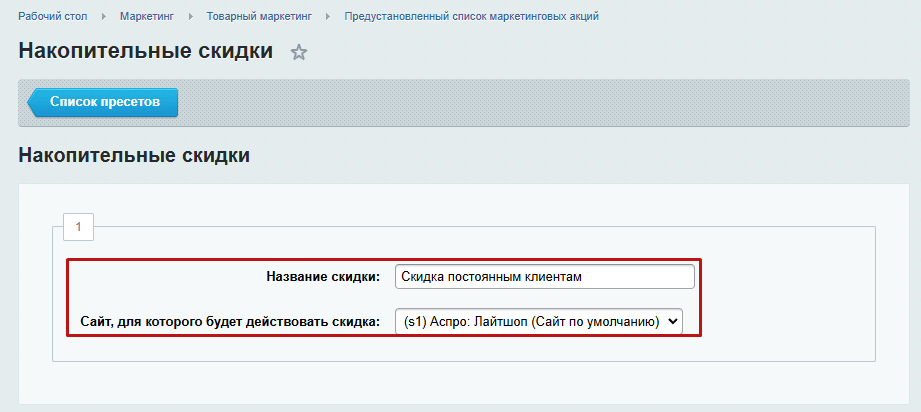
Откроется окно добавление новой накопительной программы. Первым шагом задайте ее название и выберите сайт.
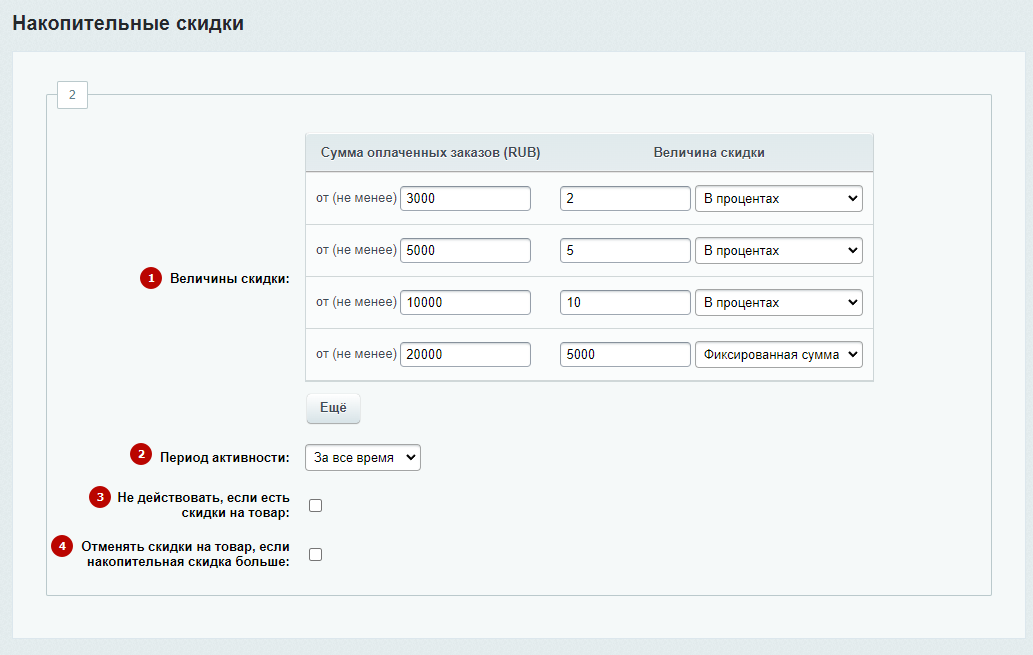
Второй шаг предполагает выбор величины скидок — от определенной суммы оплаченных заказов в виде процента от заказа или фиксированной суммы (1). Периода расчета скидок: «За все время», «За период» и «За последние». При необходимости вы можете активировать или деактивировать дополнительные условия: «Не действовать, если есть скидки на товар» или «Отменить скидки на товар, если накопительная скидка больше».
На третьем этапе выберите группы пользователей, на которых будет распространяться накопительная программа (1). Также проставьте период активности без ограничений или интервалом(2), приоритет применимости (3), индекс сортировки (4), прекратить применение скидок на текущем уровне приоритетов (5) и дальнейшее применение правил (6).
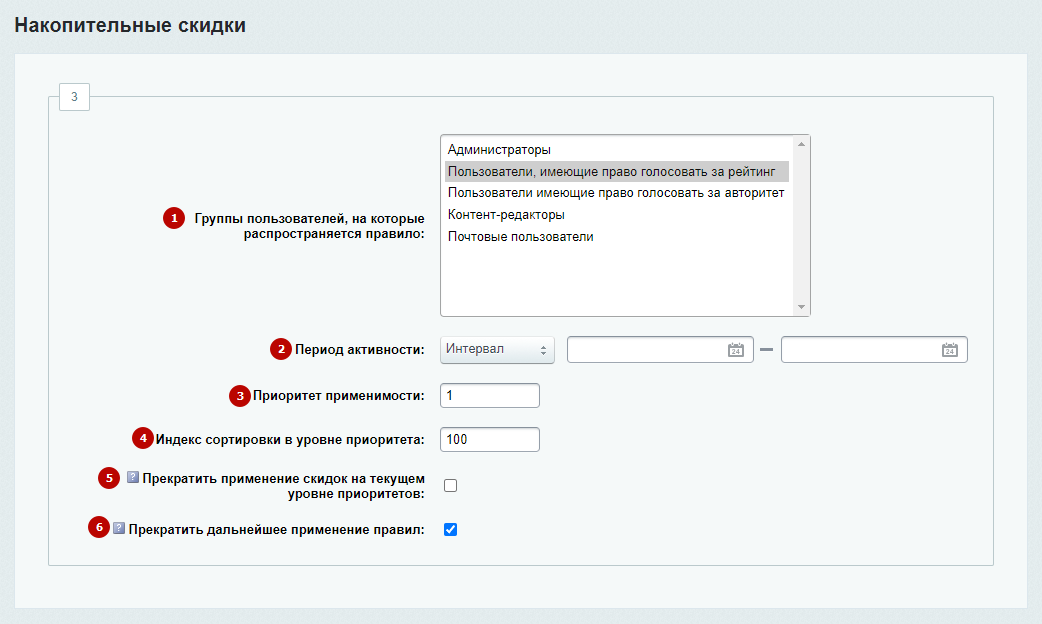
Сохраните изменения. Программа лояльности создана!
назадПравила работы с корзиной Отображение процента скидкивперед
Отображение процента скидки
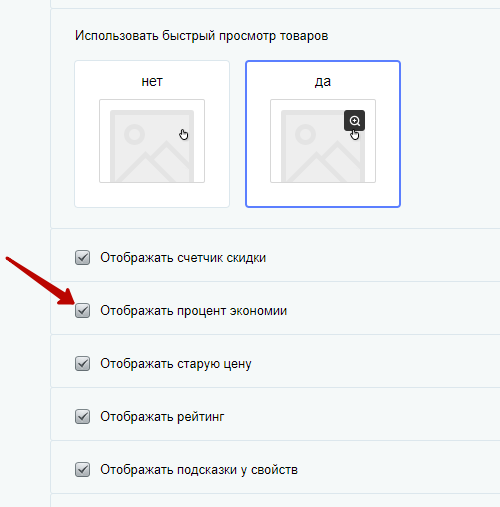
В Аспро: Лайтшоп вы можете отображать процент скидки в каталоге, табах на главной и на страницах со связанными товарами. Включайте эту настройку, чтобы увеличить продажи и заинтересованность пользователей к покупке акционного товара. Процент скидки отобразится в каталоге и табах на главной, только если активирован параметр «Показывать экономию»/ «Отображать экономию». На страницах со связанными товарами доступен один параметр — «Отображать процент экономии». Если он включен, то у товара будет отображаться выгода.
Процент скидки отображается исключительно при настройке правил работы с корзиной 1С-Битрикс и недоступен для «скидок старой цены».
Процент скидки в карточке товара.
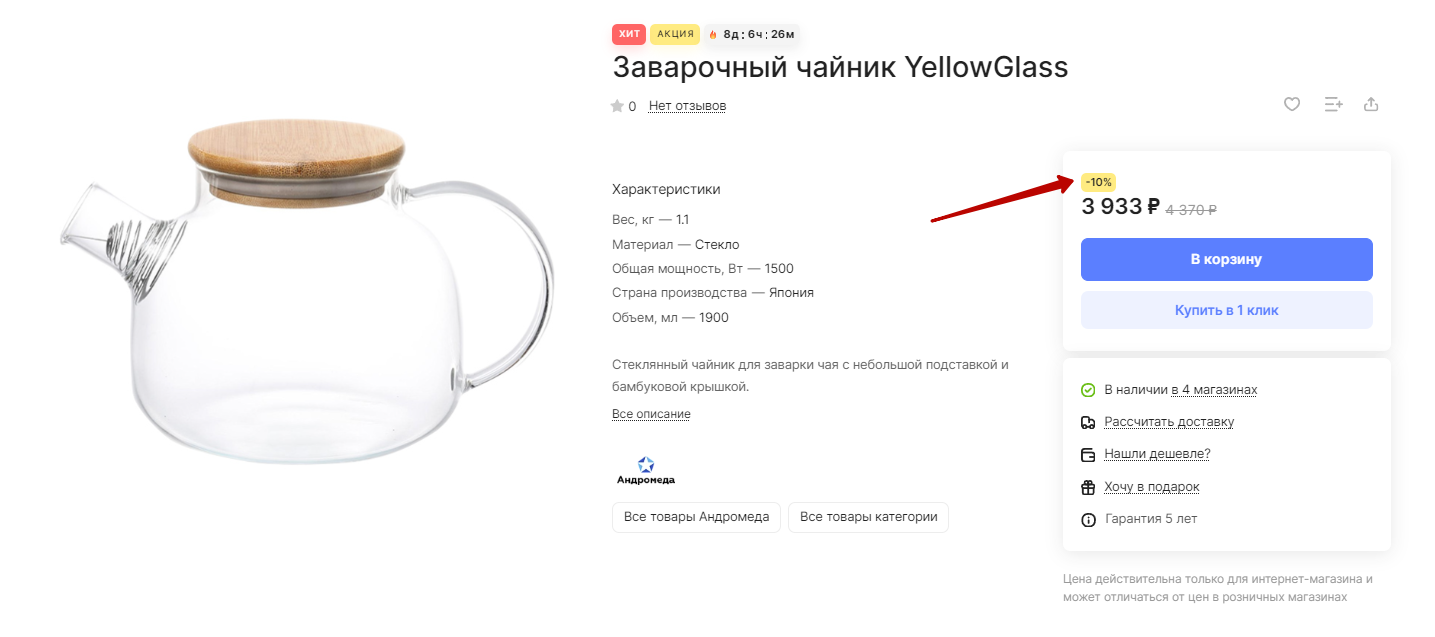
Процент скидки в табах на главной.
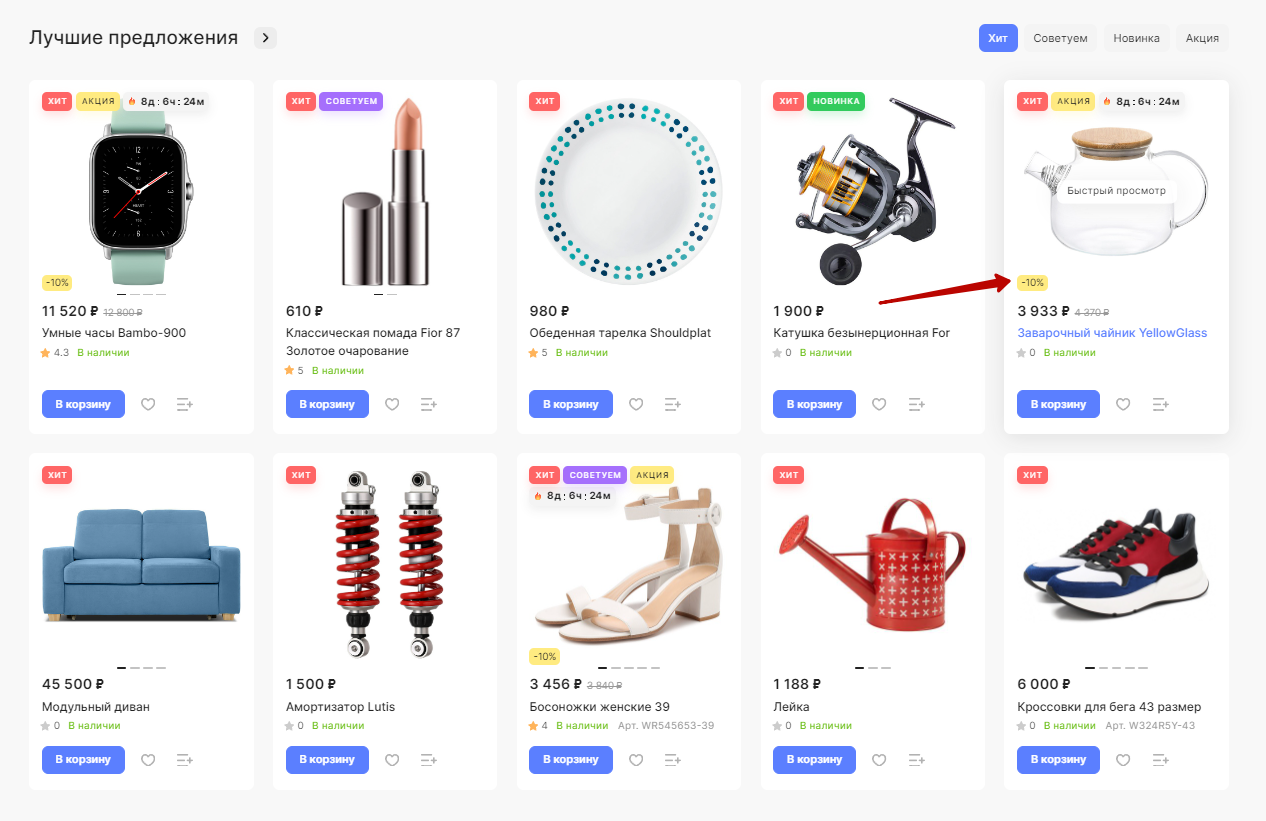
Функционал доступен для всех страниц, к которым можно привязать товары: акции, новости, проекты, бренды, услуги.
Страница со связанными товарами на примере акции.
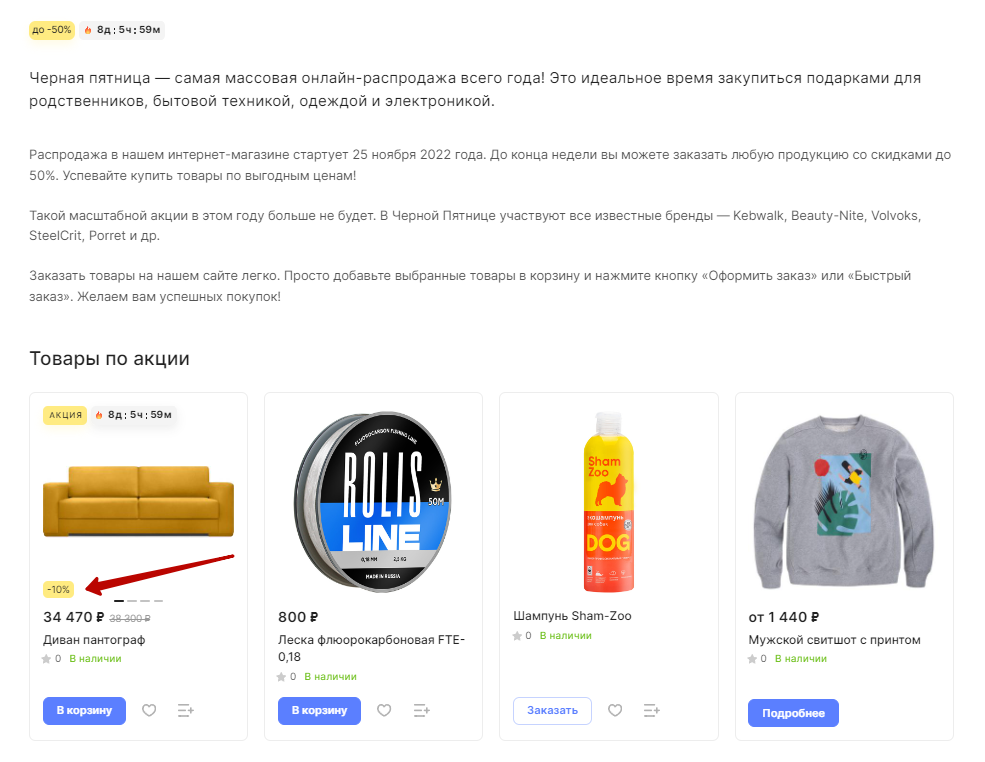
Чтобы отображать процент скидки в каталоге, в административной части перейдите в Аспро (1) → Аспро: Лайтшоп (2) → Настройки (3) → Каталог (4).
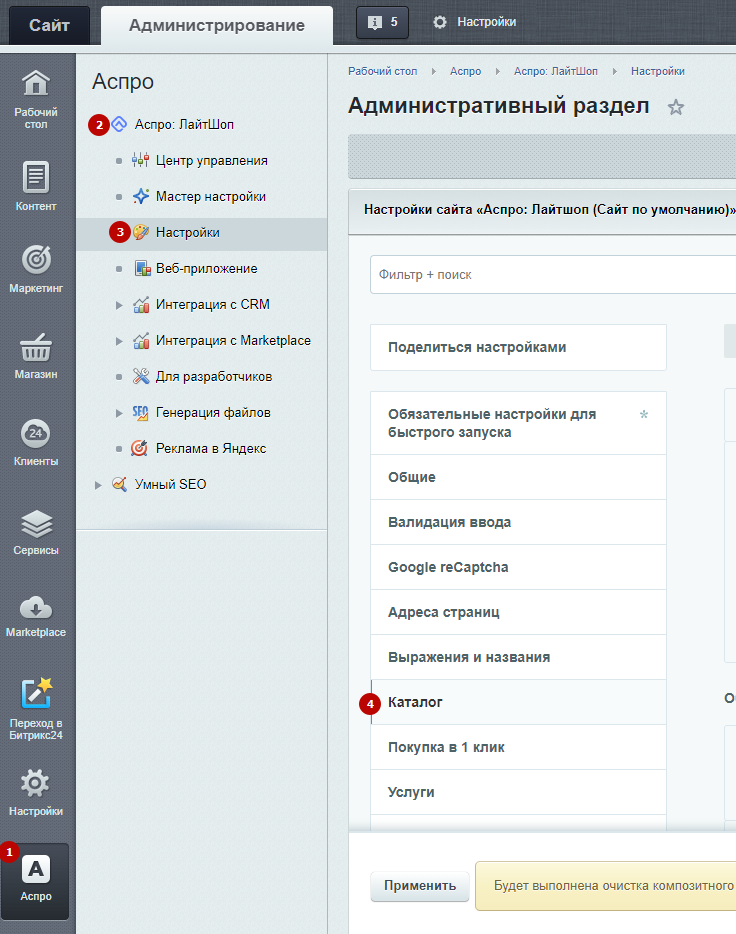
Включите настройку «Отображать процент экономии» и сохраните изменения.
назадНакопительные скидки Подаркивперед
Подарки
«Подарки» — это маркетинговый инструмент от 1С Битрикс, который позволяет привязать к одному товару другой в качестве подарка.
Вот как на практике работает эта схема. К примеру, у вас есть мясорубка и дополнительный комплект ножей для нее. Вы привязываете дополнительный комплект к мясорубке как подарок. Теперь пользователь, который купит мясорубку, получит в подарок совершенно бесплатно дополнительный комплект ножей. Если же пользователю нужен только комплект ножей, он может купить его отдельно по его собственной цене, и ему не нужно покупать мясорубку.
Схема с подарками в дополнение к основной покупке повышает конверсию, а также вероятность того, что покупатель посоветует ваш магазин своим друзьям и знакомым. Таким образом в распоряжении интернет-магазина появляется мощный маркетинговый инструмент для допродаж и повышения лояльности покупателей.
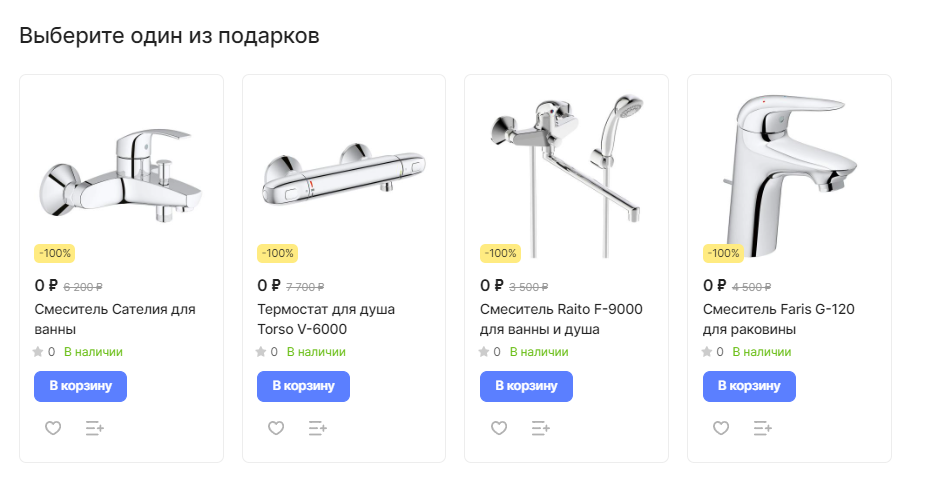
На карточке товара, к которому привязаны один или несколько подарков после подключения функционала появится блок «Выберите подарок». В нем будут отображены все товары, идущие в качестве подарка к основной покупке.
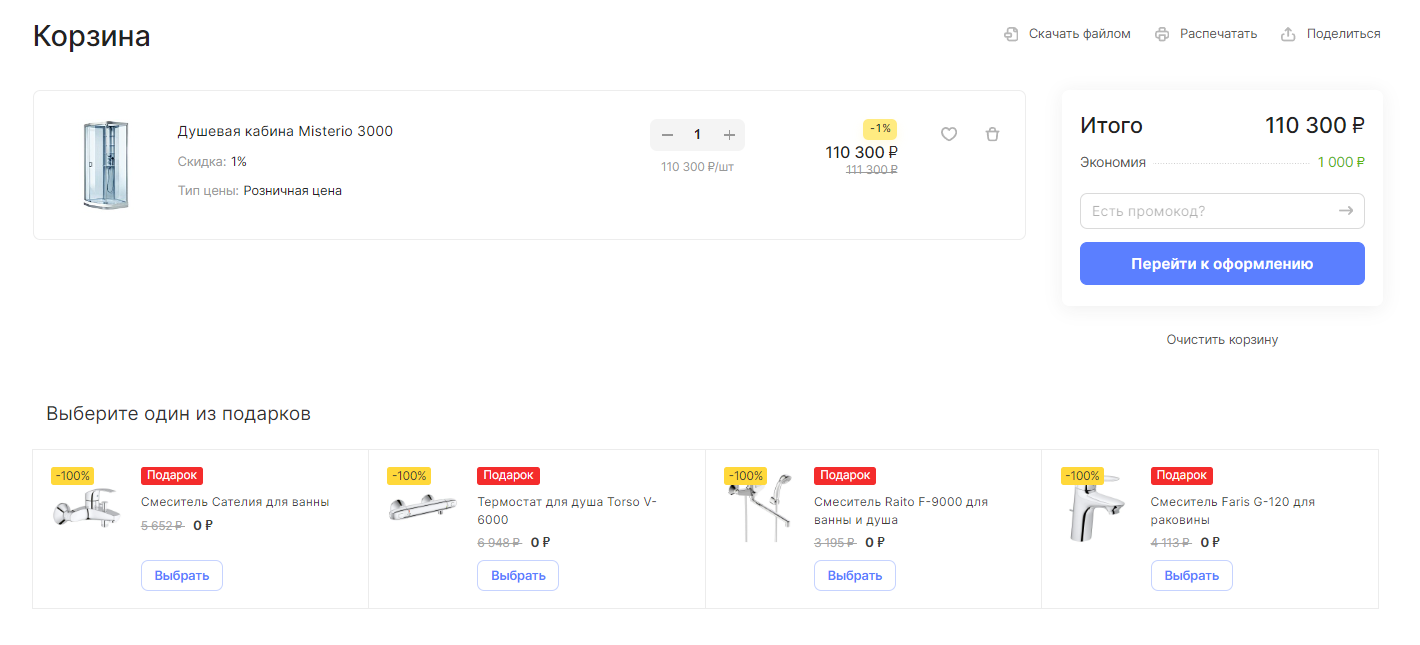
После добавления товара с подарками в корзину пользователь может уже в корзине выбрать один подарок, который хочет получить в комплекте с товаром.
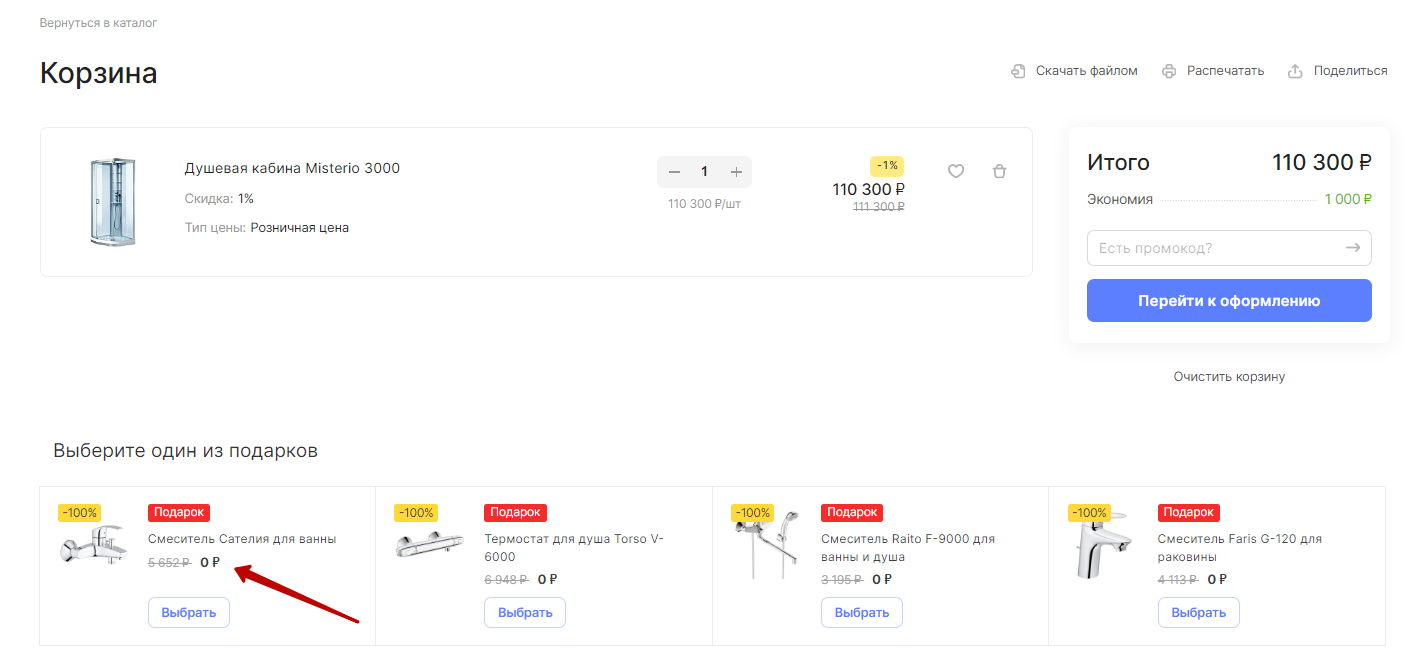
Чтобы выбрать один из подарков, перейдите на его карточку и добавьте в корзину. Если в корзине лежит товар, к которому добавленный привязан как подарок, то цена подарочного товара будет 0.
Функционал подарков настраивается через правила работы с корзиной. Подробнее о работе и настройках читайте здесь.
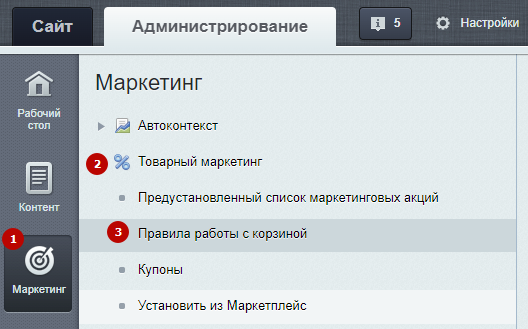
Чтобы настроить «Подарки» в вашем решении, переключитесь на административную часть сайта. Перейдите в Маркетинг (1) → Товарный маркетинг (2) → Правила работы с корзиной (3).
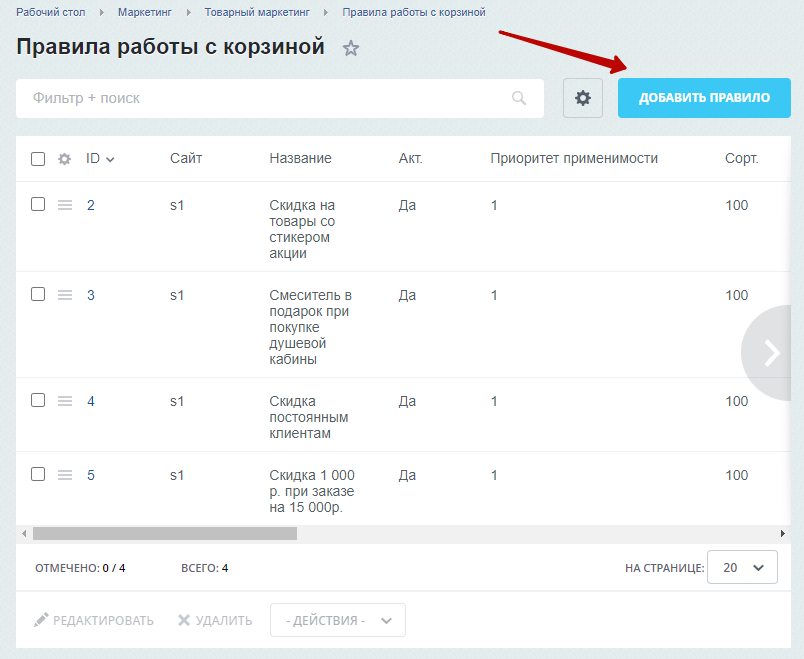
Добавьте новое правило.
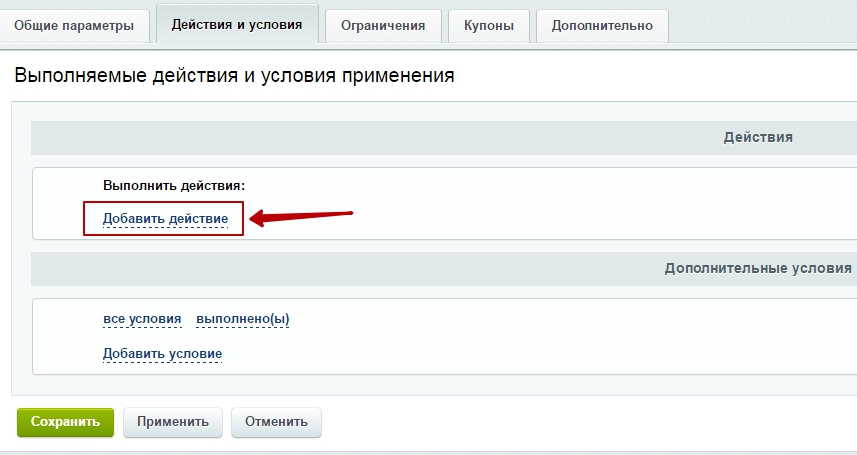
На вкладке «Действия и условия» в блоке «Действия» нажмите ссылку «Добавить действие».
Откроется выпадающий список. Выберите в нем пункт «Предоставить подарок».
В цветном блоке вновь нажмите «Добавить действие» и выберите в списке пункт «Товар».
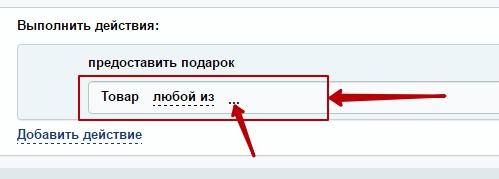
Если вы хотите выбрать один или несколько разрозненных товаров, оставляйте значение «любой из». Если хотите привязать все товары из какого-то раздела, то нажмите на эту ссылку и выберите значение «все».
Нажмите на многоточие, чтобы выбрать конкретные товары или разделы.
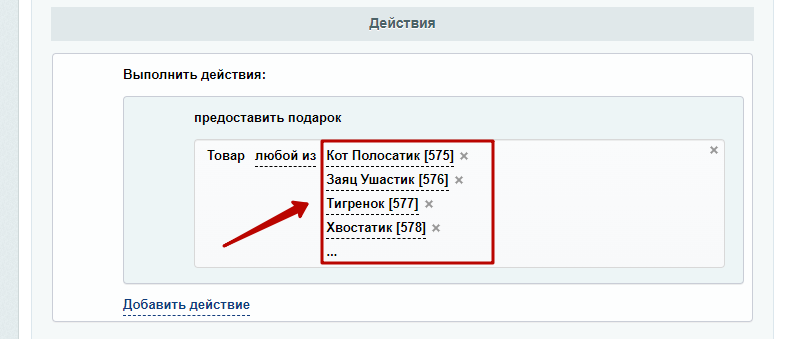
После настройки списка товаров-подарков переходите к «Дополнительным условиям».
Нажмите «Добавить условие» и выберите «Группа условий». Затем в цветном блоке вновь нажмите «Добавить условие» и выберите «Товары».
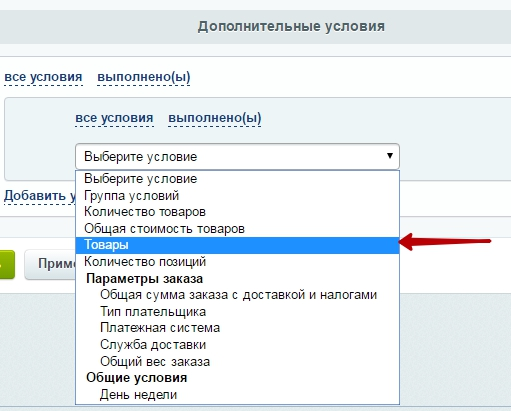
Измените опцию «всем условиям» на «любому из условий». Выберите условие «Раздел» или «Товар».
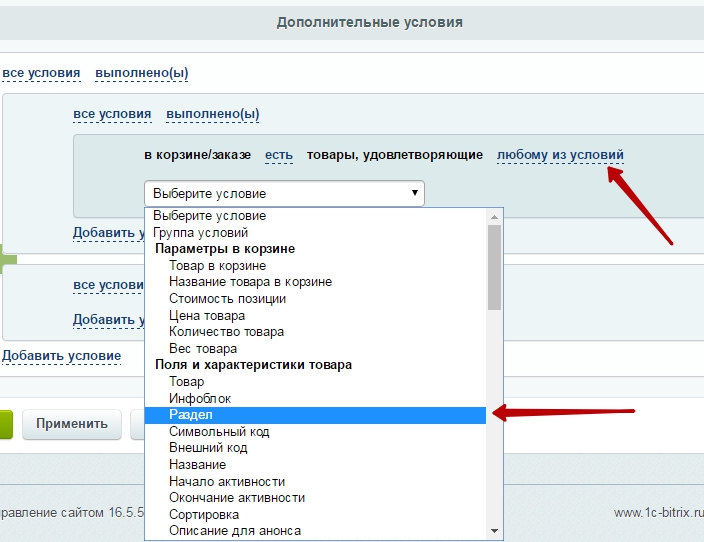
Поставьте условие «не равно» и через многоточие выберите раздел или товары, которые соответствуют выбранным ранее в настройке условий «Действия». Это нужно для того, чтобы нельзя было привязать подарки к самим себе.
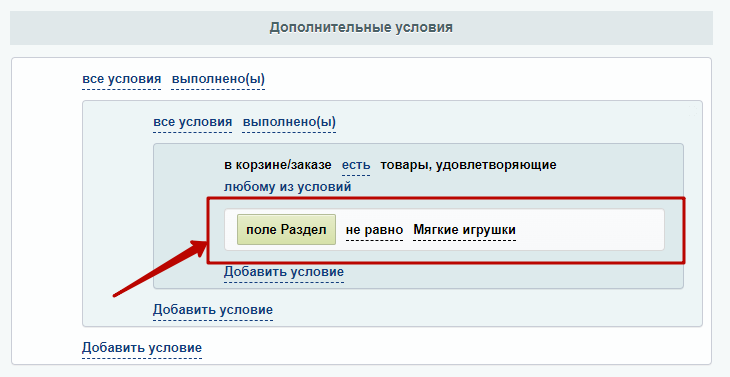
Не забудьте назначить правилу актуальный сайт из списка подключенных в системе на вкладке «Общие параметры». После этого вы сможете привязать указанные в правиле товары как подарки к любому товару каталога, кроме них самих.
Возможно настроить отображение подарков на карточках товаров. В настройках параметров компонента каталога после подключения функционала появится новый пункт «Настройка «Подарков».
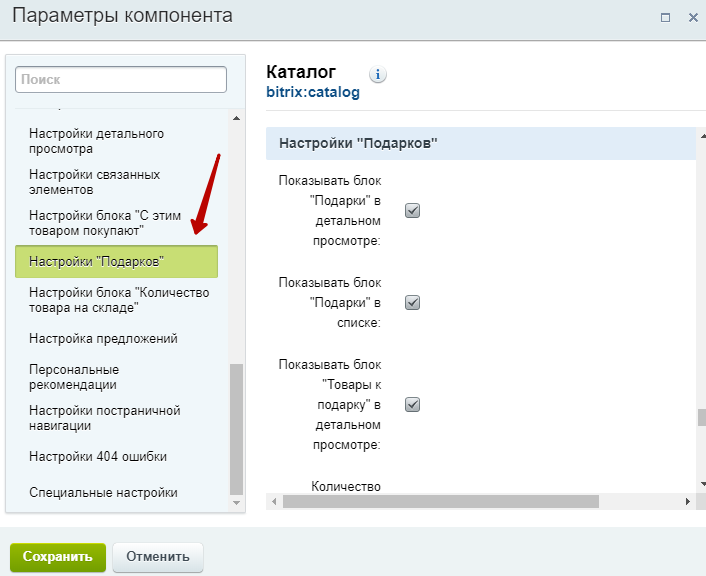
В этом же пункте можно настроить отображение блока с подарками на карточке товара, к которому они привязаны — например, количество элементов в соответствующем блоке, текст заголовка, возможность скрыть заголовок и т. д.
назадОтображение процента скидки Настройка купонов и промокодоввперед
Настройка купонов и промокодов
Купон — разновидность скидки. Его отличие от скидки заключается в том, что он может быть сгенерирован в любой момент и представляет собой уникальную последовательность символов. Правом на получение скидки по купону обладает покупатель, которому каким-либо образом был сообщен этот уникальный купон (промокод).
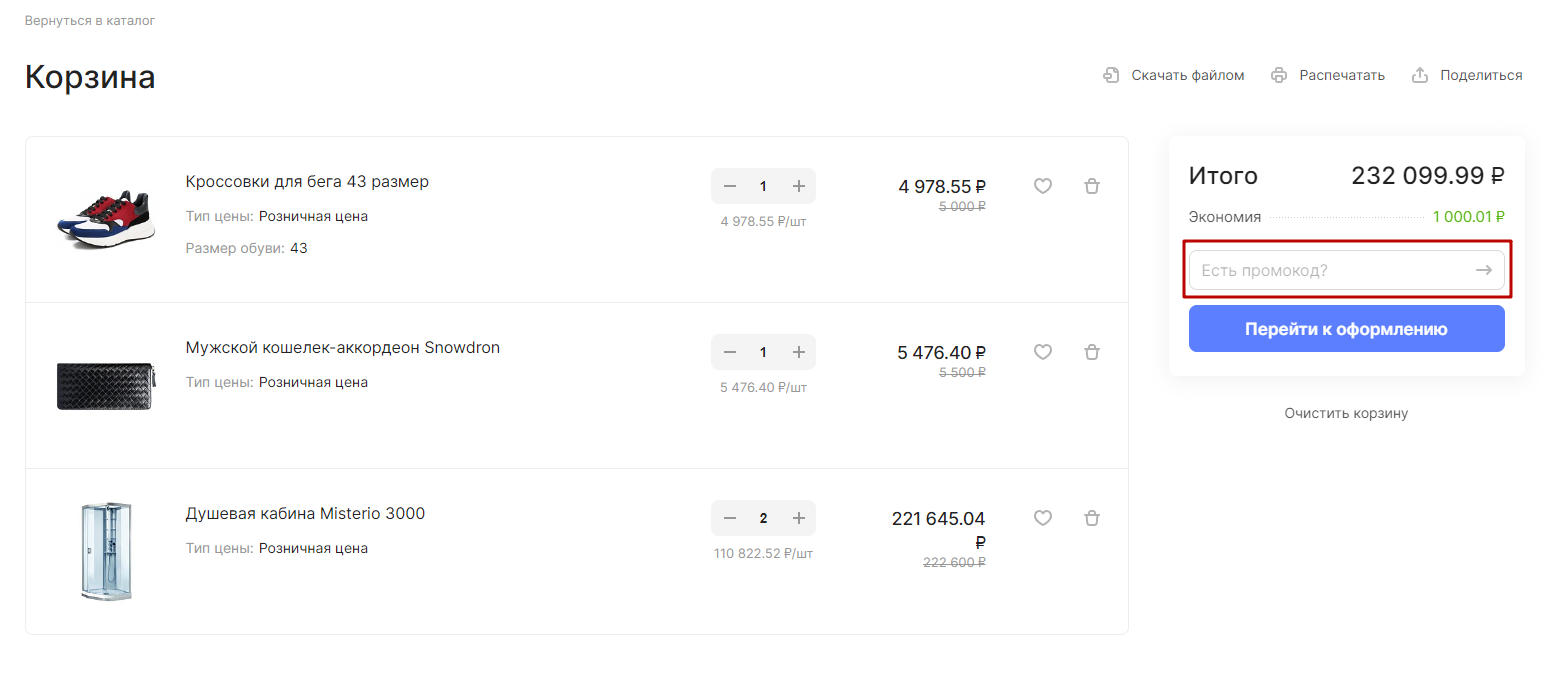
Чтобы ввести код купона, клиенту необходимо выбрать товар и перейти в корзину.
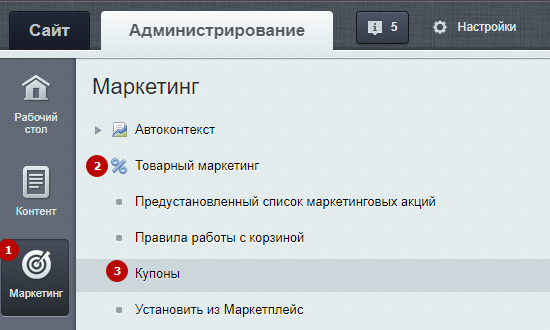
Для создания нового купона перейдите в Маркетинг (1) → Товарный маркетинг (2) → Купоны (3).
Нажмите на кнопку «Добавить».
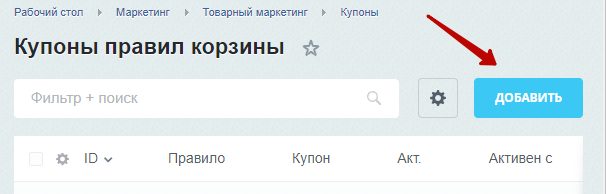
В открывшемся окне введите:
-
Правило корзины. Категория товаров, на которые действуют скидки акции, либо они являются новинкой, хитом продаж магазина (1);
-
Название купона — можно задать свое название или сгенерировать автоматически (2);
-
Тип купона (3);
-
Период активности купона заполняется при необходимости (4).
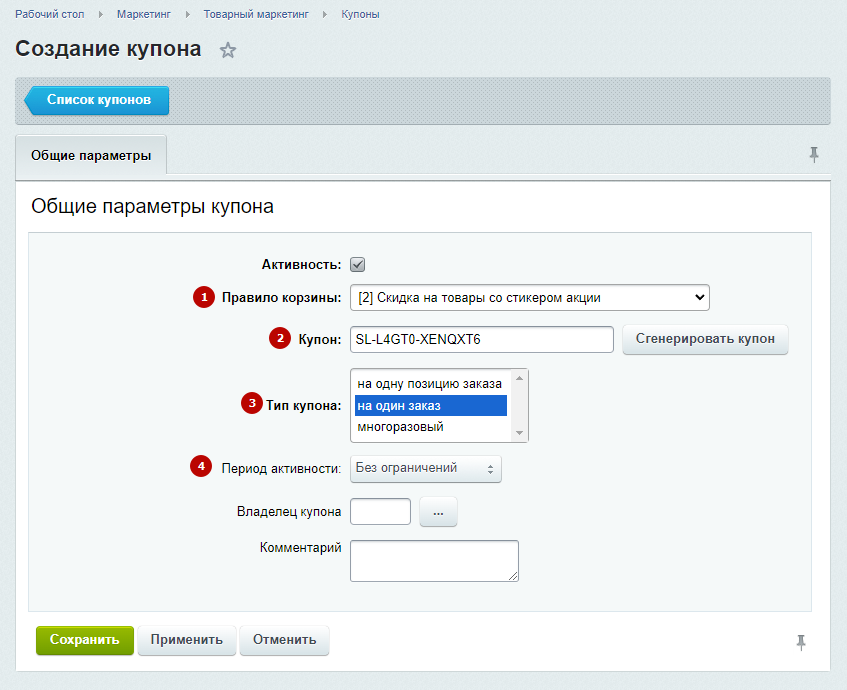
Примечание: купоны могут быть следующих видов:
-
Купон на одну позицию заказа — купон можно применить только к одному товару и только один раз. Если в заказе несколько товаров, то купон применяется к самому дорогому товару;
-
Купон на один заказ — купон можно применить один раз на один любой заказ;
-
Многоразовый купон — купон может применяться к заказам неограниченное количество раз.
После сохранения купон будет добавлен в общий список на странице «Купоны».
В результате при вводе сгенерированного купона в публичном разделе на странице корзины система автоматически выполнит пересчет и выведет новую цену только для тех товаров, для которых подходит скидка:
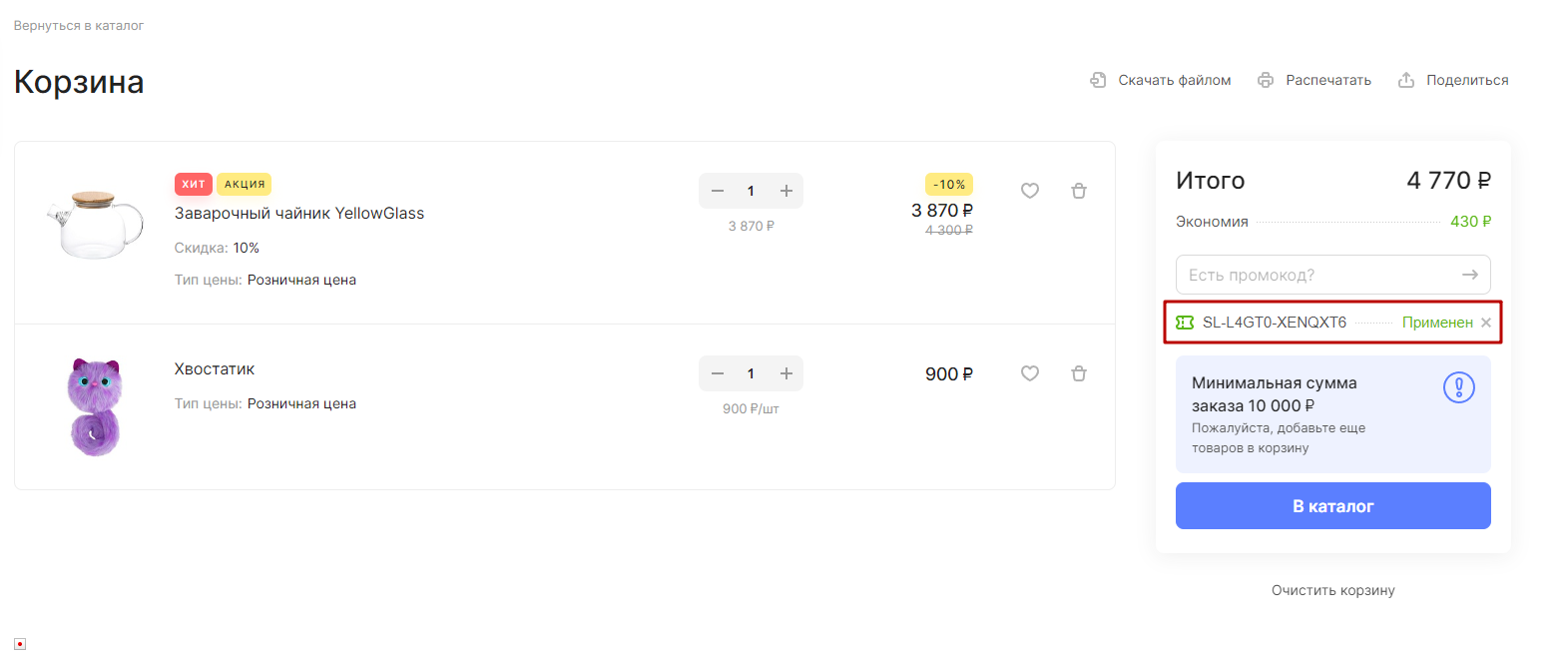
Примечание. Для каждого товара может применяться неограниченное количество купонов скидок, но не более одного купона каждой скидки.
назадПодарки Таймер обратного отсчета для акцийвперед
Таймер обратного отсчета для акций
В настройках скидки вы можете задать период ее действия и подключить таймер обратного отсчета, который отображается на превью и карточках привязанных к скидке товаров
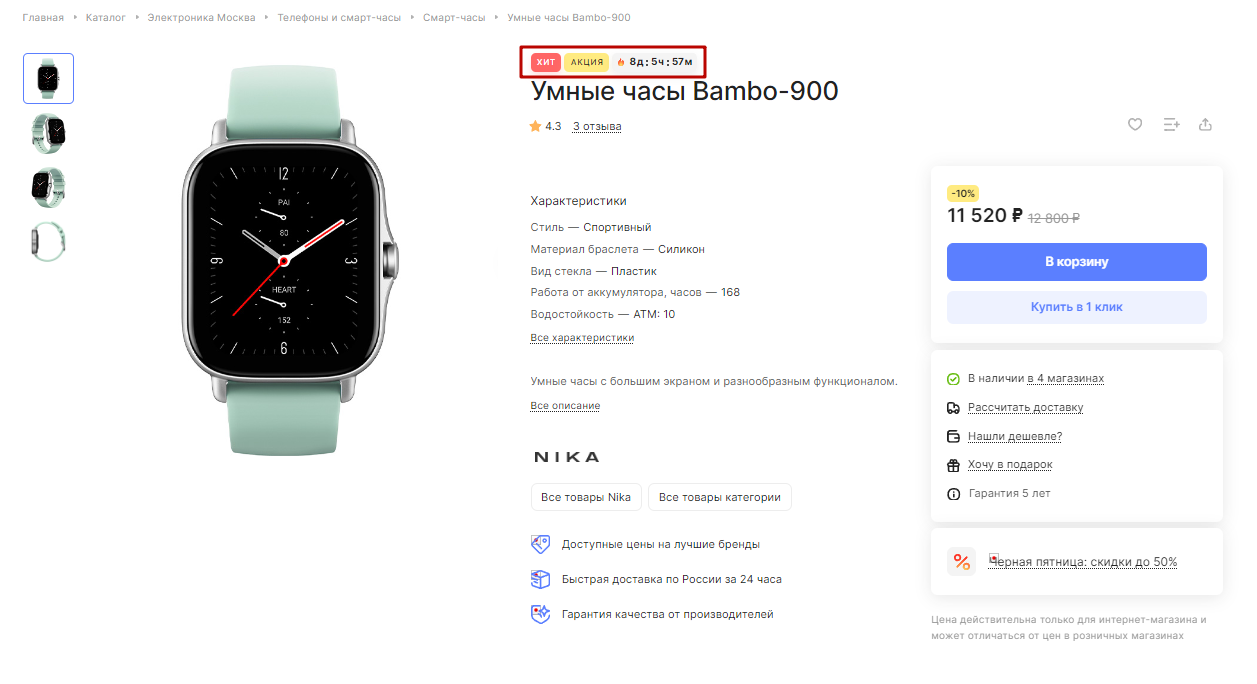
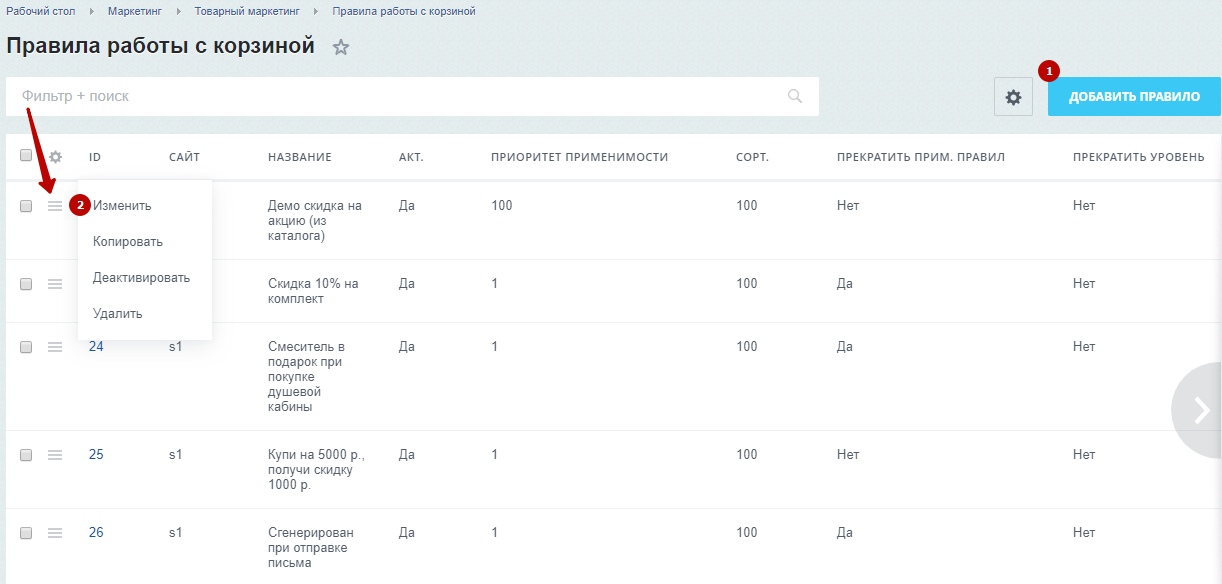
Чтобы установить таймер обратного отсчета, переключитесь на административный раздел и перейдите в Маркетинг → Товарный маркетинг → Правила работы с корзиной. Чтобы добавить акцию, нажмите на «Добавить правило» (1). Чтобы отредактировать созданное условие, в строке с названием нажмите на «Гамбургер», затем на «Изменить» (2).
В поле «Период активности» выберите пункт «Интервал» и задайте дату начала и окончания действия скидки.
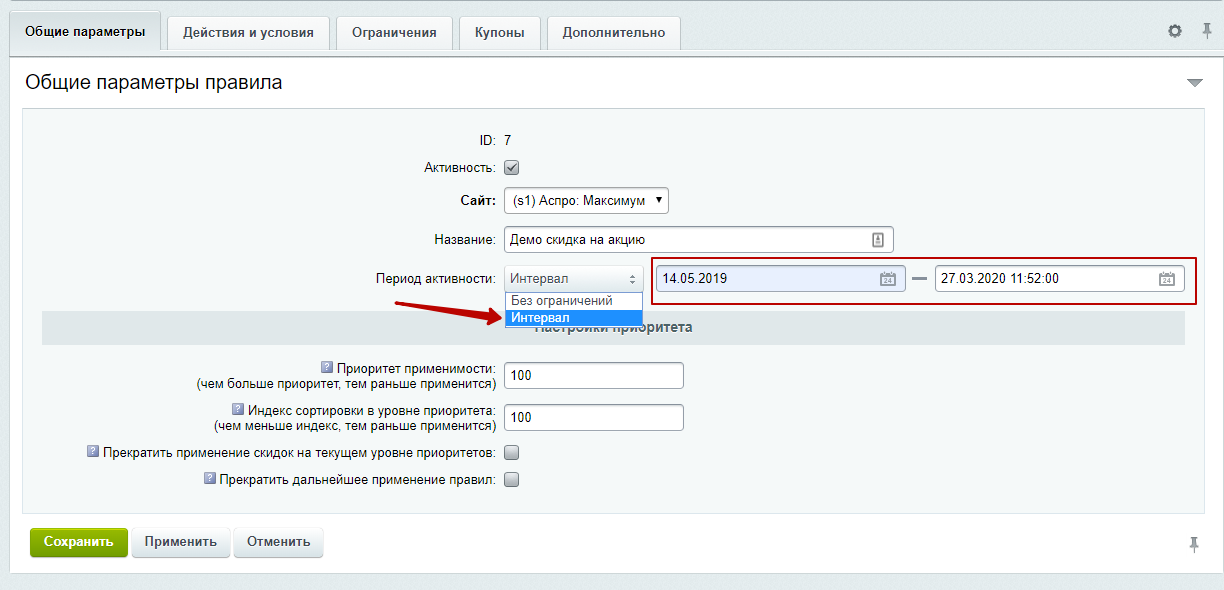
Система автоматически рассчитает оставшееся время и выведет счетчик на карточках, привязанных к этой скидке товаров.
Уточнить/привязать список привязанных товаров и товарных предложений вы можете на вкладке «Действия и условия».
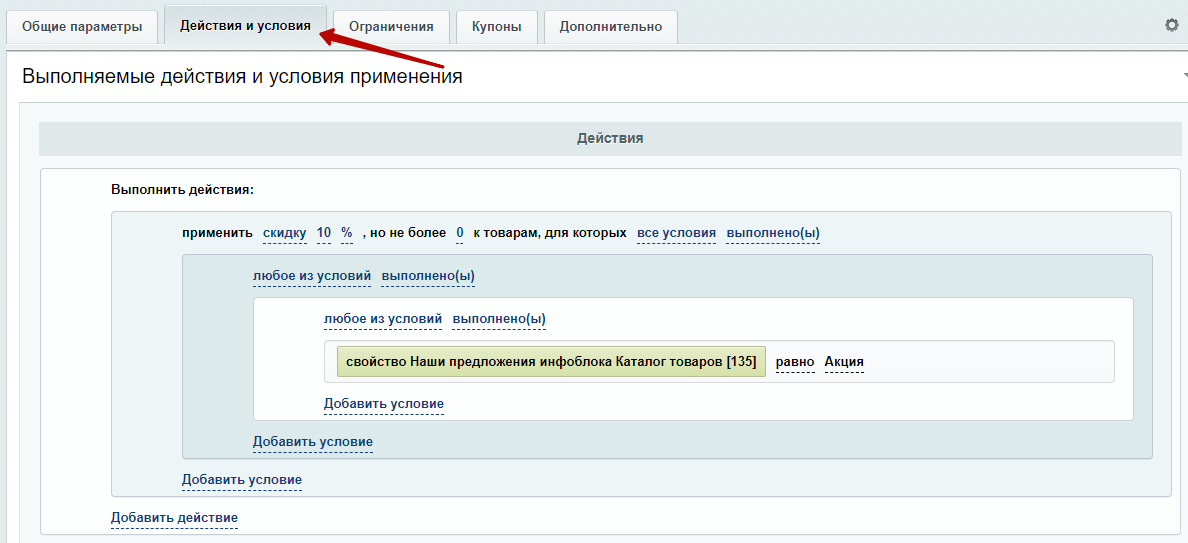
Подробнее о том, как добавлять и настраивать условия, читайте в статье о правилах работы с корзиной.
Чтобы отображать процент скидки в каталоге, в административной части перейдите в Аспро (1) → Аспро: Лайтшоп (2) → Настройки (3) → Каталог (4).
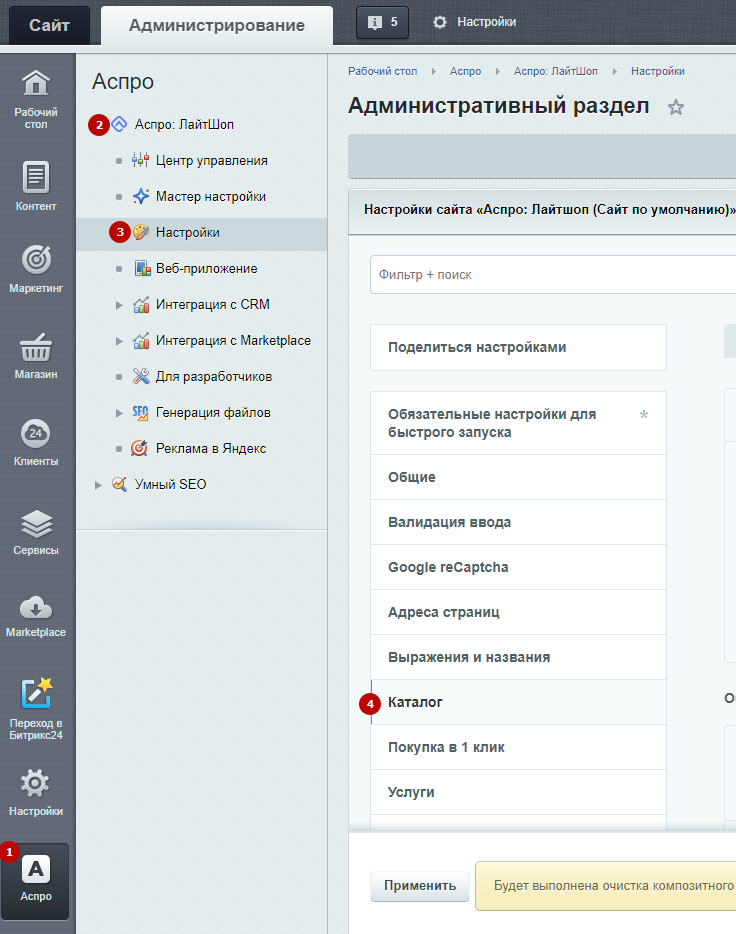
Включите настройку «Отображать счетчик скидки» и сохраните изменения.
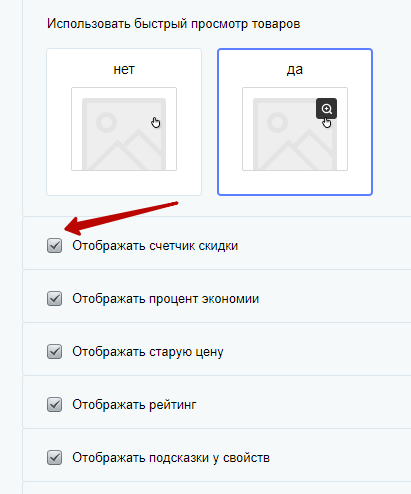
В результате на карточке товара появится счетчик, который исчезнет после окончания срока действия скидки.
назадНастройка купонов и промокодов Стикерывперед
Стикеры
Стикеры расположены на превью и карточке товара. Это маленькие яркие картинки-ярлыки, которые информируют пользователя, что товар обладает бонусами или преимуществами.
Список стикеров:
- Хит
- Советуем
- Новинка
- Акция
- Стикер с произвольной надписью для каждого товара
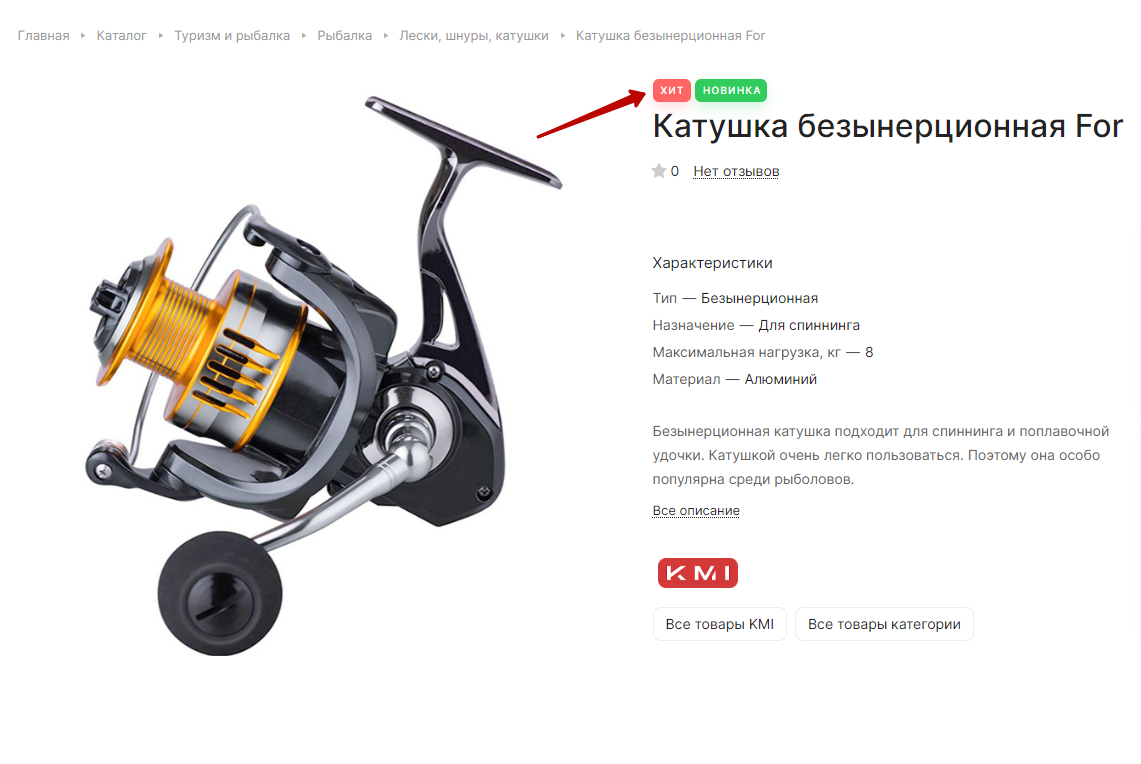
Создание и управление стикерами
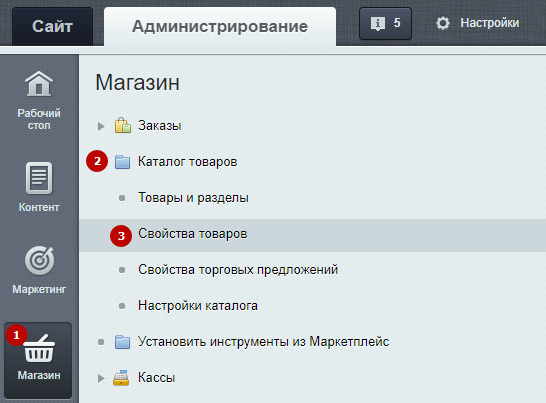
Чтобы управлять стикерами, переключитесь на административную часть сайта и перейдите в раздел Магазин (1) → Каталог товаров (2) → Свойства товаров (3).
Выберите свойство «Наши предложения».
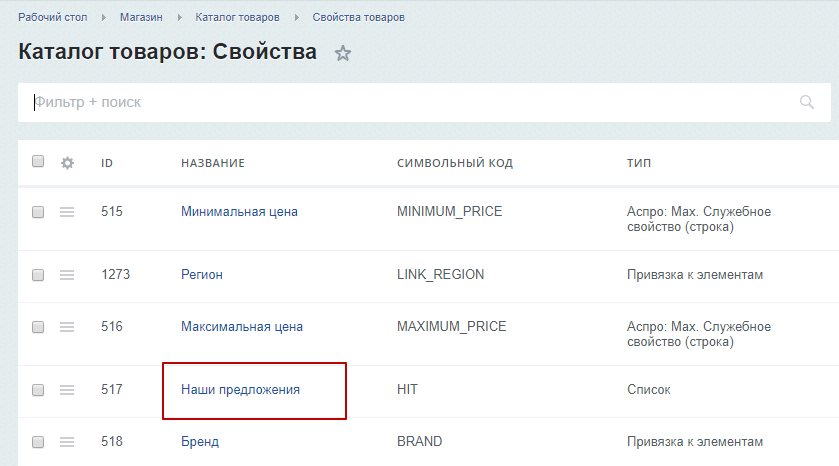
Для управления стикерами вам нужен блок «Значения списка» под основными настройками свойства. В этом блоке вы можете редактировать их названия и свойства.
Внимание! Настоятельно не рекомендуется удалять созданные стикеры. Это может привести к некорректной работе решения.
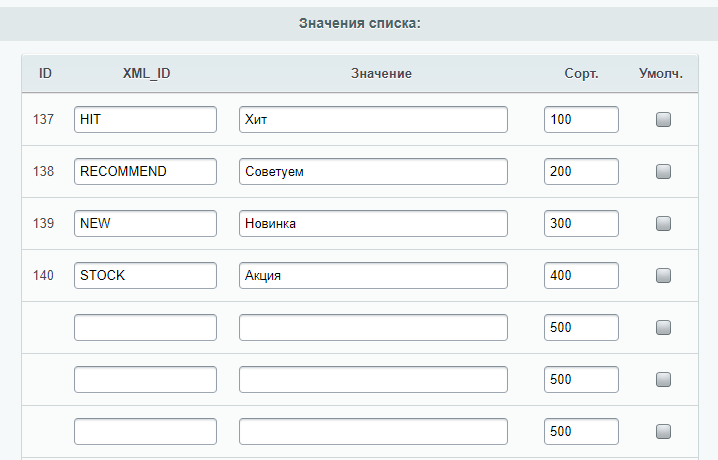
Значения свойств стикера:
-
XML_ID — идентификатор, по которому система идентифицирует стикер.
-
Значение — название стикера Отображается на детальной странице товара, в списке товаров, блоках «Ранее вы смотрели» и «Персональные рекомендации».
-
Сорт. — определяет положение стикера относительно остальных.
-
Умолч. — при активации делает стикер автоматически активным для товара сразу после создания/загрузки товара без дополнительной настройки
Добавление стикеров на карточку товара
В публичной части сайта в режиме правки войдите в редактирование карточки товара. В блоке «Наши предложения» можно активировать/деактивировать созданные стикеры на карточке товара.
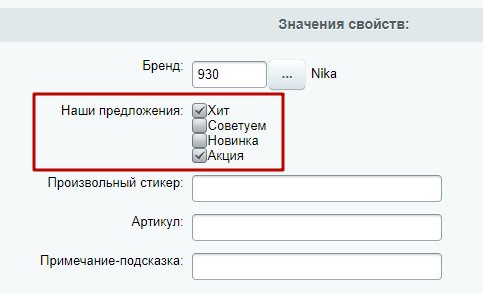
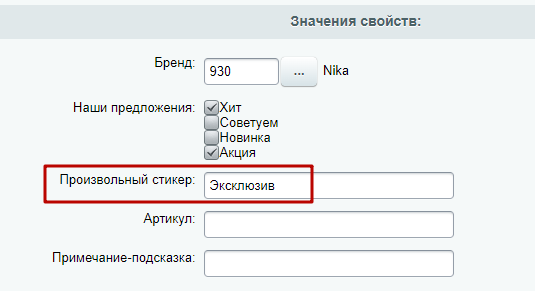
Вы можете создать собственный стикер. Для этого напишите текст в поле «Произвольный стикер».
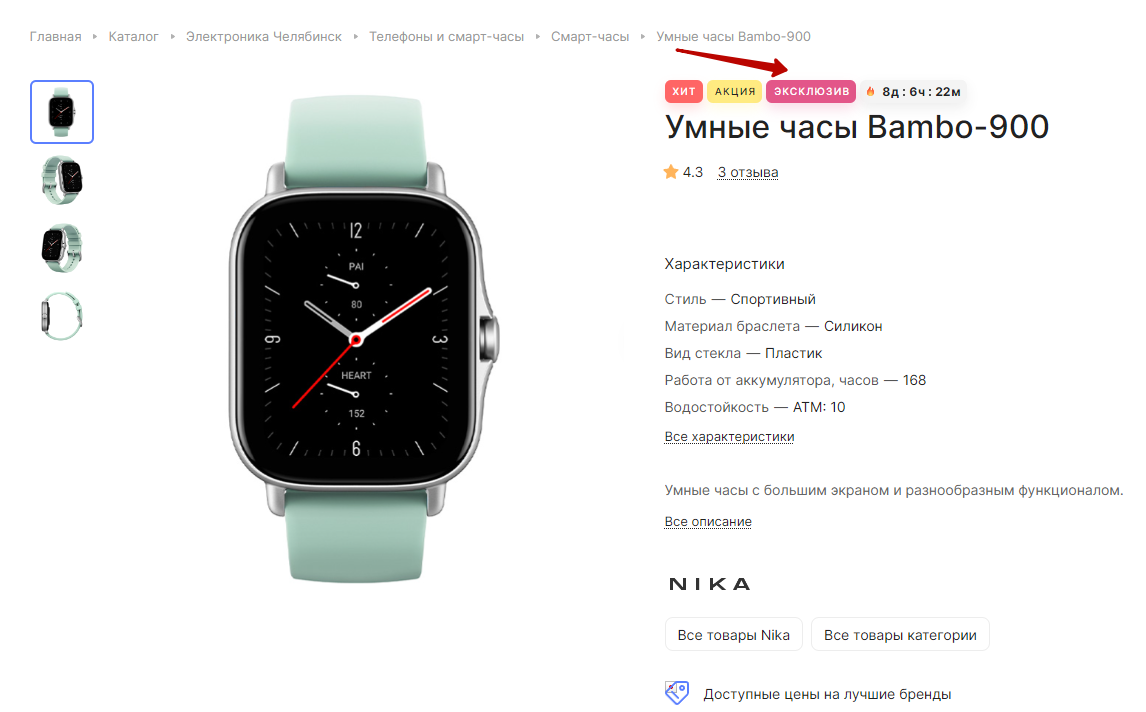
Активированные стикеры отобразятся на карточке товара в виде заданного для них изображения.
Стикер c произвольным текстом.
Видеоинструкция
назадТаймер обратного отсчета для акций Метатегивперед
Метатеги
Метатеги – это один из важнейших инструментов продвижения сайта в поисковых cистемах . Чем выше рейтинг сайта у крупнейших поисковых систем Google и Яндекс, тем выше сайт находится в выдаче по определенным запросам и тем раньше его заметит пользователь.
Механика продвижения сайтов в поисковых системах – тема отдельного курса. В рамках документации по использованию решений Аспро мы рассмотрим три основных метатега и расскажем, как их настроить для разделов каталога и карточек товаров, или услуг для линейки наших типовых решений
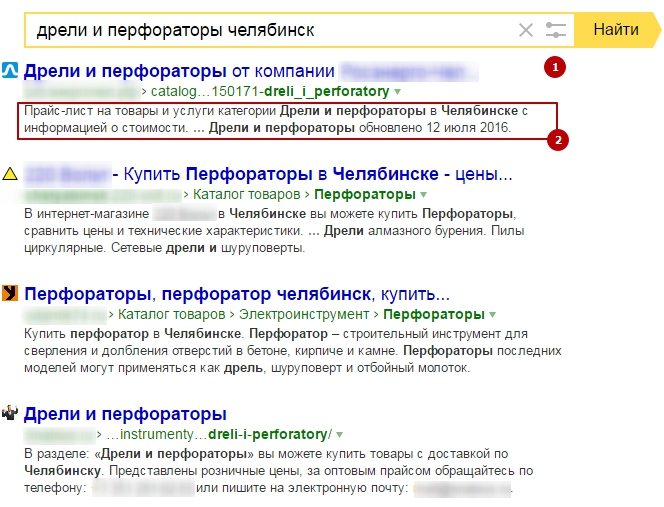
Основные метатеги — это title (1), keywords, description (2) и h1.
-
Title (1) – отображает содержимое как заголовок сайта на вкладке браузера и в поисковой выдаче
-
Description (2) – отображает содержимое как описание страницы в поисковой выдаче
-
Keywords (3) – используются поисковиками для определения релевантности страницы, т.е. ее соответствия заданным условиям поиска.
Вы можете прописать для каждого раздела каталога и даже для каждой отдельной страницы или карточки товара уникальные метатеги. Процесс легко автоматизировать, используя шаблоны.
Настройка метатегов
В административном режиме перейдите в Рабочий стол → Контент → Инфоблоки → Типы инфоблоков → Каталог. Переключитесь на вкладку «SEO».
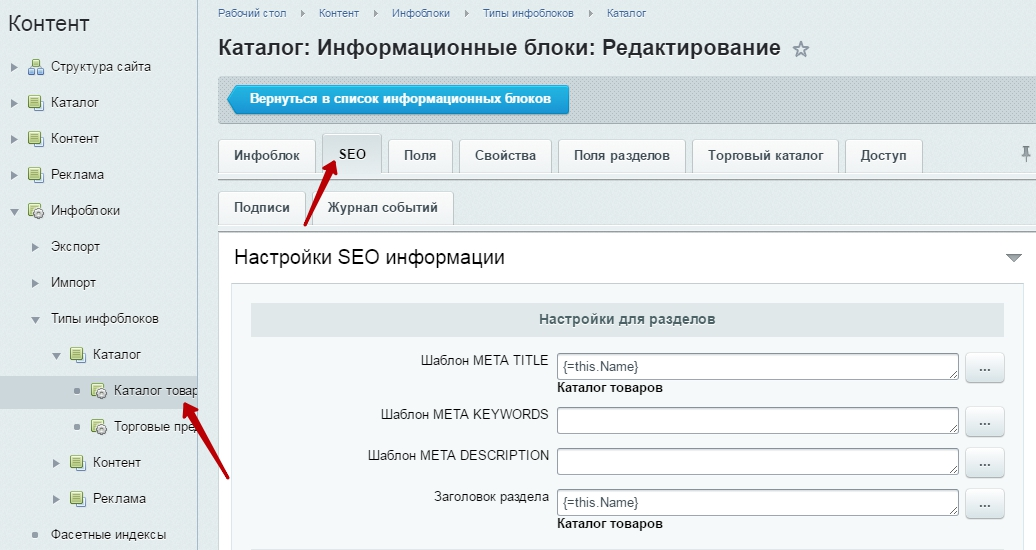
Рассмотрим группы полей:
-
Настройки для разделов – мета-информация, которая вносится непосредственно на страницу раздела
-
Настройки для элементов – мета-информация, которая вносится на страницы дочерних элементов раздела – подразделов, карточек товаров
-
Настройки для изображений разделов – мета-информация, которая привязывается к картинкам-анонсам в списке разделов
-
Настройки для детальных картинок разделов – мета-информация, которая привязывается к картинкам на странице раздела
-
Настройки для картинок анонса элементов – мета-информация, которая привязывается к картинкам-анонсам в списке товаров
-
Настройки для детальных картинок элементов – мета-информация, которая привязывается к картинкам на карточке товара.
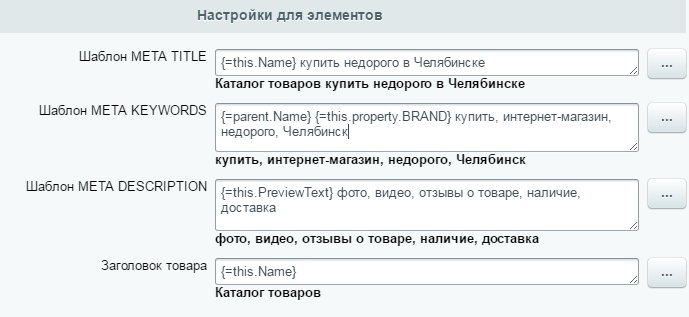
При заполнении полей можно пользоваться специальными кодами, которые позволяют системе самостоятельно подгружать информацию в теги. Чтобы добавить код, нажмите кнопку с многоточием рядом с нужным полем и выберите подходящий вариант.
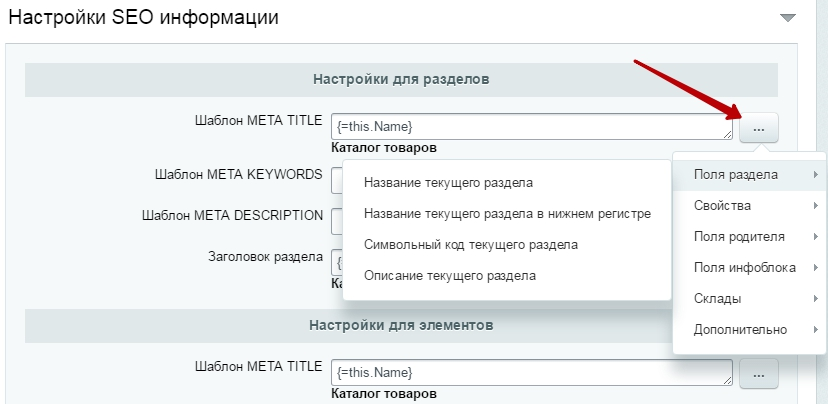
Рассмотрим подробнее, какую информацию рекомендуется вносить в шаблоны.
Настройки для разделов
-
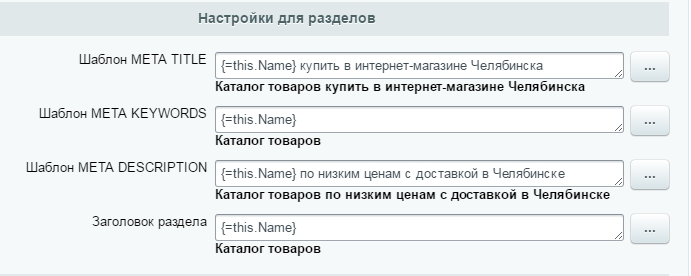
Шаблон META TITLE – формирует заголовок для страницы раздела.
Формула: код «Название текущего раздела» + текстовый заголовок.
Пример: {=this.Name} купить в интернет-магазине Челябинска. В результате для раздела «Дрели и перфораторы» title получится «Дрели и перфораторы купить в интернет-магазине Челябинска», а для раздела «Женская одежда» – «Женская одежда купить в интернет-магазине Челябинска». Рекомендуем использовать название раздела. -
Шаблон META KEYWORDS – формирует набор ключевых фраз для поисковиков.
Формула: код «Название текущего раздела».
Пример: {=this.Name}. В результате ключевые слова подтянутся из настроек каждого раздела. -
Шаблон META DESCRIPTION – формирует описание страницы в выдаче поисковика.
Формула: код «Название текущего раздела» + текстовое описание.
Пример: {=this.Name} по низким ценам с доставкой в Челябинске. В результате для раздела «Дрели и перфораторы» description получится «Дрели и перфораторы по низким ценам с доставкой в Челябинске». -
Заголовок раздела – формирует основной заголовок на странице. Рекомендуем оставить название раздела.
Формула: код «Название текущего раздела».
Пример: {=this.Name}.
Настройки для элементов
-
Шаблон META TITLE – формирует заголовок для карточек товаров.
Формула: код «Название текущего элемента» + ключевая фраза.
Пример: {=this.Name} + купить недорого в Челябинске. В результате для товара «Дрель монтажная Bosch Professional GBM» title карточки получится «Дрель монтажная Bosch Professional GBM купить недорого в Челябинске». -
Шаблон META KEYWORDS – формирует набор ключевых фраз для карточки товара.
Формула: код «Название родителя» + код из списка Свойства – «Бренд», «Модель», «Тип» или другое + ключевые слова.
Пример: {=parent.Name} {=this.property.BRAND} купить, интернет-магазин, недорого, Челябинск. В результате для товара «Дрель монтажная Bosch Professional GBM» keywords получатся «Дрели и перфораторы Bosch купить в интернет-магазине Челябинск». -
Шаблон META DESCRIPTION – формирует описание для карточки товара.
Формула: код «Текст анонса текущего элемента» + информация о товаре, отраженная на странице. Если информации нет, то можете записать ключевые слова о содержимом страницы, например, фото, видео, отзывы о товаре, наличие и т.д.
Пример: {=this.PreviewText} фото, видео, отзывы о товаре, наличие, доставка. В результате для товара «Дрель монтажная Bosch Professional GBM» description получится «Дрель монтажная Bosch Professional GBM фото, видео, отзывы о товаре, наличие, доставка». -
Заголовок товара – формирует основной заголовок на странице. Рекомендуем оставить название товара.
Формула: код «Название текущего элемента».
Пример: {=this.Name}.
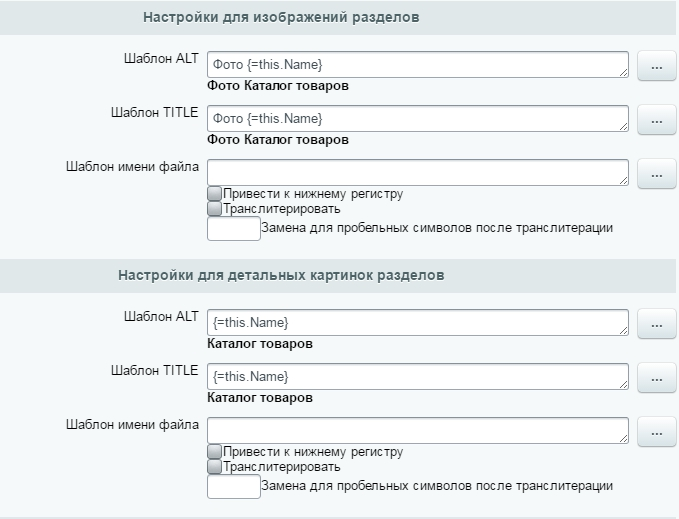
Настройки для изображений разделов
-
Шаблон ALT – формирует описание картинок.
Формула: фото + код «Название текущего раздела».
Пример: Фото {=this.Name}. В результате для раздела «Дрели и перфораторы» alt у картинок получится «Фото Дрели и перфораторы». -
Шаблон TITLE – формирует заголовок картинок.
Формула: Фото + код «Название текущего раздела».
Пример: Фото {=this.Name}. -
Шаблон имени файла – заполнять необязательно
Настройки для детальных картинок разделов
-
Шаблон ALT
Формула: код «Название текущего раздела».
Пример: {=this.Name} -
Шаблон TITLE
Формула: код «Название текущего раздела».
Пример: {=this.Name}. -
Шаблон имени файла – заполнять необязательно.
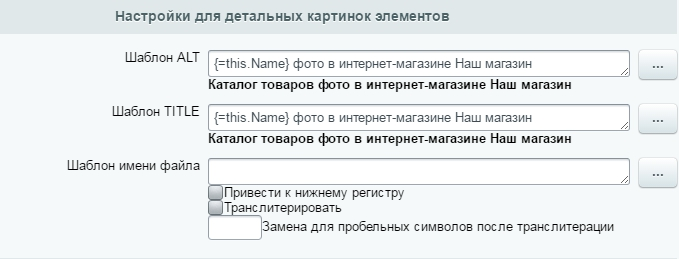
Настройки для детальных картинок элементов
- Шаблон ALT
Формула: код «Название текущего элемента» + ключевая фраза.
Пример: {=this.Name} фото в интернет-магазине Наш магазин. В результате для товара «Дрель монтажная Bosch Professional GBM» alt у детальных картинок получится «Дрель монтажная Bosch Professional GBM фото в интернет-магазине Наш магазин»
Шаблон TITLE
Формула: код «Название текущего элемента» + ключевая фраза.
Пример: {=this.Name} фото в интернет-магазине Наш магазин.
Настройки для картинок анонса элементов заполнять не обязательно.
назадСтикеры Маркетинговые попап-окнавперед
Маркетинговые попап-окна
Попап-окно — эффективный маркетинговый инструмент. Но только при грамотном использовании. Вы можете проинформировать посетителя о скидках, предложить подписаться на рассылку или пригласить на бесплатное мероприятие.
Попап помогает конвертировать трафик в подписчиков и покупателей. Компания SUMO провела анализ 2 млрд всплывающих окон. Согласно ему, 10% лучших попап-окон показали конверсию в 9,3%. То есть 1 из каждых 10 посетителей сайта превращается в покупателя или подписчика.
В Аспро: Лайтшоп, начиная с версии 2.8.5, доступен модуль Аспро: Маркетинговые окна, для которого поступают отдельные обновления. Для проектов в режиме многосайтовости это означает, что теперь можно работать в рамках одного попап-окна через указание домена для нескольких сайтов.
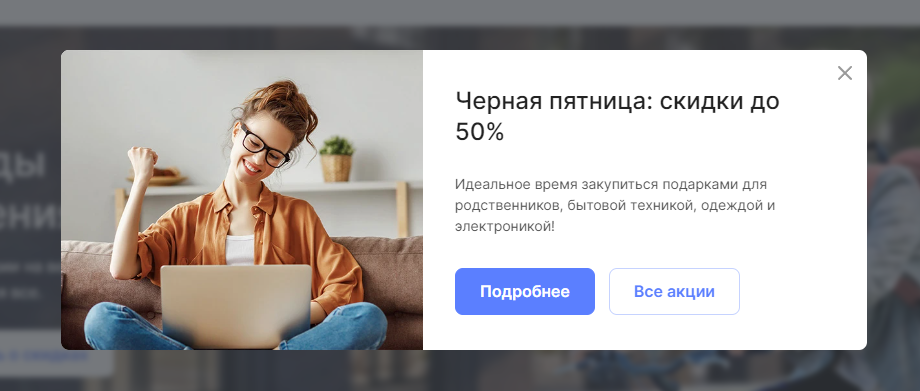
В решении Аспро: Лайтшоп доступно 4 вида маркетинговых окон:
- Информационное всплывающее маркетинговое окно с текстом и кнопкой.
- Текстовый тип всплывающего маркетингового окна.
- Маркетинговое окно с веб-формой.
- Маркетинговое окно только с картинкой без текста.
Содержание главы:
назадМетатеги Текстовый тип всплывающего маркетингового окнавперед
Текстовый тип всплывающего маркетингового окна
В решении Аспро: Лайтшоп доступен текстовый тип маркетингового окна. Его можно использовать как попап-окно с предупреждением об использовании файлов cookie.
Cookie — это текстовые файлы, в которых хранится информация о предыдущих действиях клиентов на сайтах. Прежде всего они нужны для удобства и комфорта пользователей. Сайты используют его для того, чтобы сохранять информацию о логине и пароле, местоположении, переходах по сайту и личные предпочтения по товарам и услугам.
Иногда они используются не только для того, чтобы облегчить жизнь пользователям, но и для сбора статистики рекламодателями. Поэтому вступили в силу поправки в законе №152-ФЗ «О персональных данных». В связи с этим, сайты обязаны запрашивать разрешение об использовании cookies и любых других данных с компьютера / смартфона.
Если вы спрашиваете у своих клиентов, можно ли использовать сookie, значит вы добросовестная компания и используете данные посетителей по назначению, а не продаете их рекламным агентствам. Такое всплывающее окно вызовет доверие у ваших покупателей.
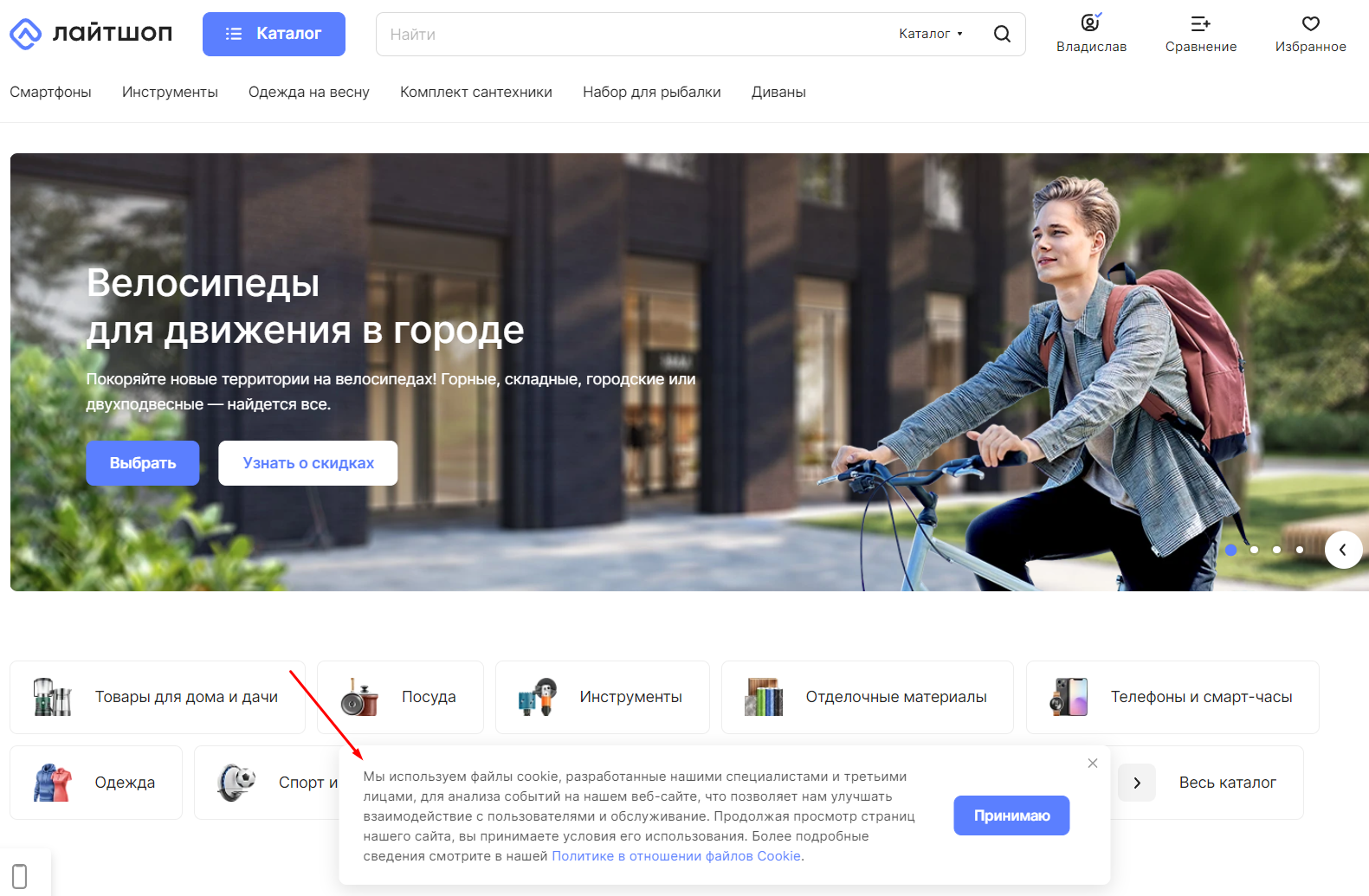
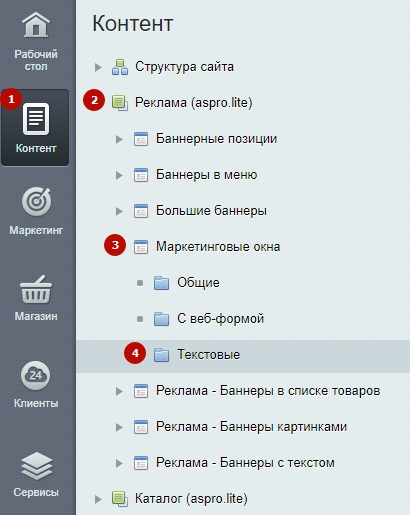
Чтобы добавить маркетинговое окно, зайдите в административную часть сайта. Перейдите в Контент (1) → Реклама (aspro.lite) (2) → Маркетинговые окна (3) → Текстовые (4).
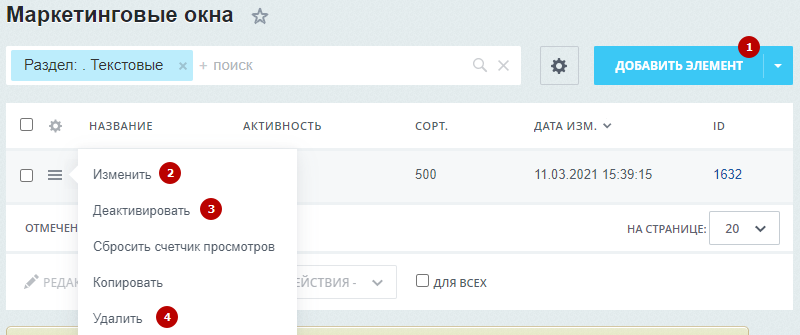
Добавьте новое маркетинговое окно (1), измените (2), выключите (3) или удалите существующее попап-окно (4).
В текстовом типе окна вы можете скрыть заголовок и выбрать позицию: снизу по центру, снизу слева или снизу справа.
Во вкладке «Параметры»:
- Задайте начало и окончание активности окна.
- Пропишите название, которое будет заголовком попап-окна.
- Выберите тип попап-окна — текстовый.
- Выберите позицию окна.
- Обозначьте, скрывать заголовок или нет.
- Укажите дату для таймера окончания акции, на окне появляется обратный отсчет до окончания акции.
- Введите купон и описание купона для получения скидки.
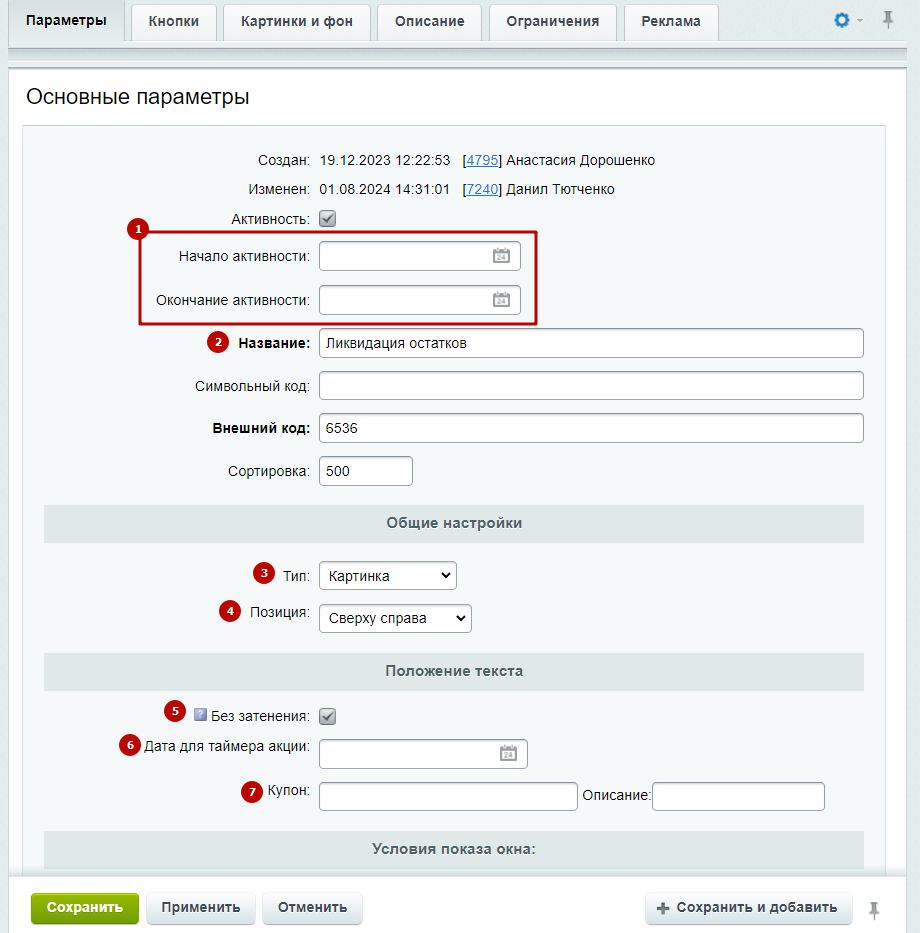
- Укажите условия для страниц показа окна.
- Выберите действия пользователя. Параметр «Уход с сайта» отвечает за то, что браузер самостоятельно выбирает условие: обычно это выход курсора за пределы страницы.
- Задайте ограничение показа на определенных типах устройств: десктоп, смартфон или планшет. Вариант «Не установлено» покажет окно на всех устройствах.
- Напишите задержку появления окна в секундах — через какое время после перехода посетителя на страницу будет появляться окно.
- Введите периодичность показа окна в секундах для одного пользователя. Например, вы можете сделать так, чтобы маркетинговое окно всплывало раз в час для уникального пользователя. Тогда в условиях показа вставьте адрес страницы, на которой будет всплывать окно. Если хотите, чтобы окно появлялось на всех страницах, то поставьте в поле «/».
- Прекратите показ по установленному действию. Окно закроется на время, которое было задано в настройке периодичности показа окна. При выборе варианта «Закрытие» засчитывается любой способ закрытия окна: по крестику, после перехода по ссылке, по клику на экран за окном, по клавише ESC.
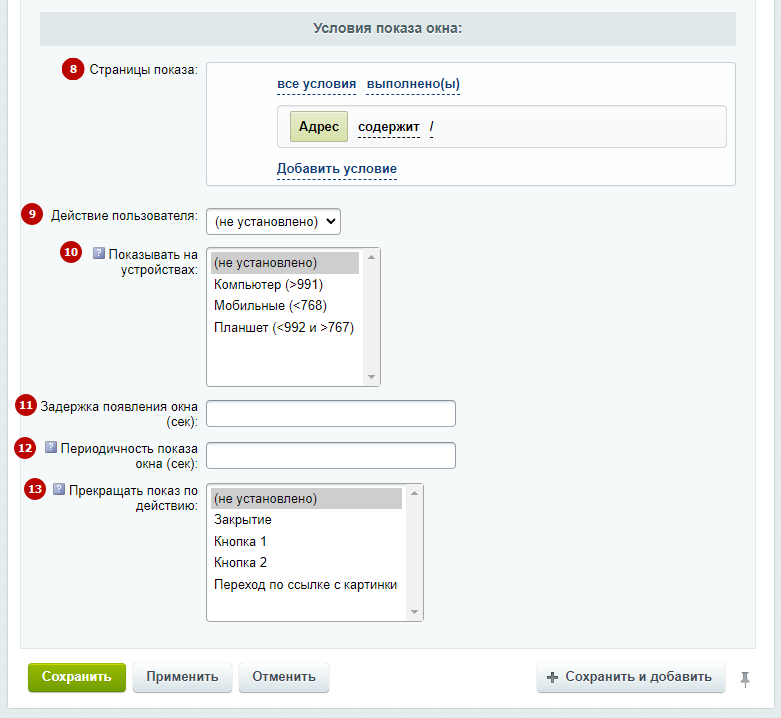
GET-параметры позволяют персонализировать показ окна под определенное условие. Например, показывать окно только тем, кто перешел с размеченной ссылки, например, с рекламы. На выбор дается 4 условия:
- Содержит — показывает попап, если в ссылке встречается GET-параметр.
- Равно — показывает попап, если ссылка полностью совпадает с GET-параметром.
- Не содержит — показывает попап, если в ссылке не встречается GET-параметр.
- Не равно — показывает попап, если ссылка полностью отличается от GET-параметра.
На вкладке «Кнопки» пропишите:
- Текст первой кнопки.
- Ссылку с первой кнопки.
- Тип перехода с первой кнопки: в новом или текущем окне.
- Класс первой кнопки (цвет).
- Текст второй кнопки.
- Ссылку с второй кнопки.
- Тип перехода со второй кнопки: в новом или текущем окне.
- Класс второй кнопки (цвет).
Если хотите, чтобы одна или обе кнопки не отображались в маркетинговом окне, не заполняйте соответствующие поля.
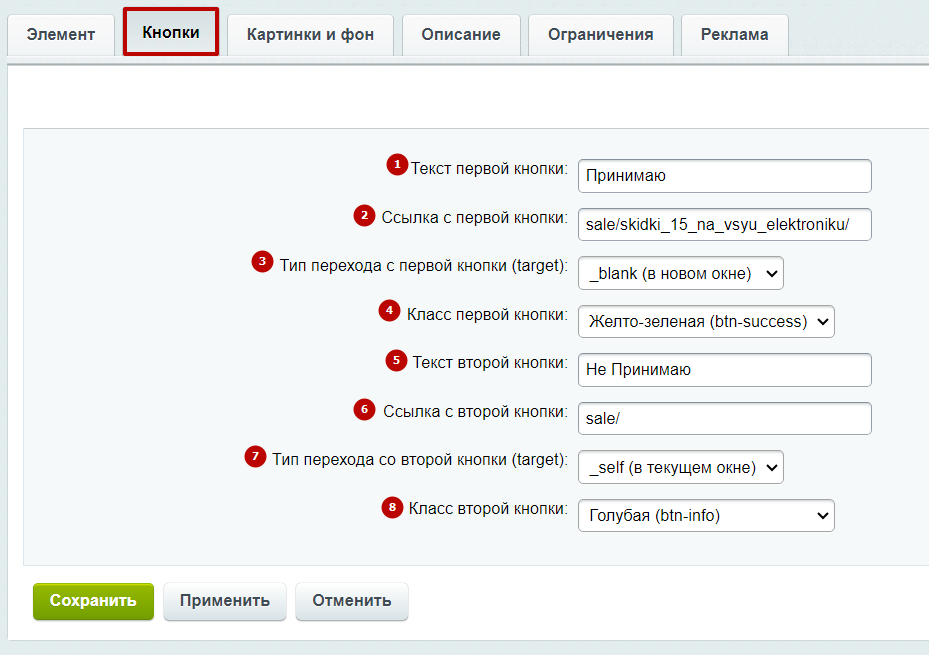
Чтобы попап-окно закрылось после нажатия кнопки, то не вставляйте ссылки. Например, вы используете текстовое окно для предупреждения об использовании файлов cookie и хотите, чтобы окно закрылось после нажатия кнопки «Принимаю». Также если вы добавляете ссылки, учтите, что есть действия для закрытия. Они настраиваются в поле «Прекращать показ по установленному действию», которое мы рассматривали ранее.
Во вкладке «Картинки и фон» появилась возможность задавать фоновое изображение окна (1), а также цвет фона (2), который можно указать в формате HTML, HEX или RGB.
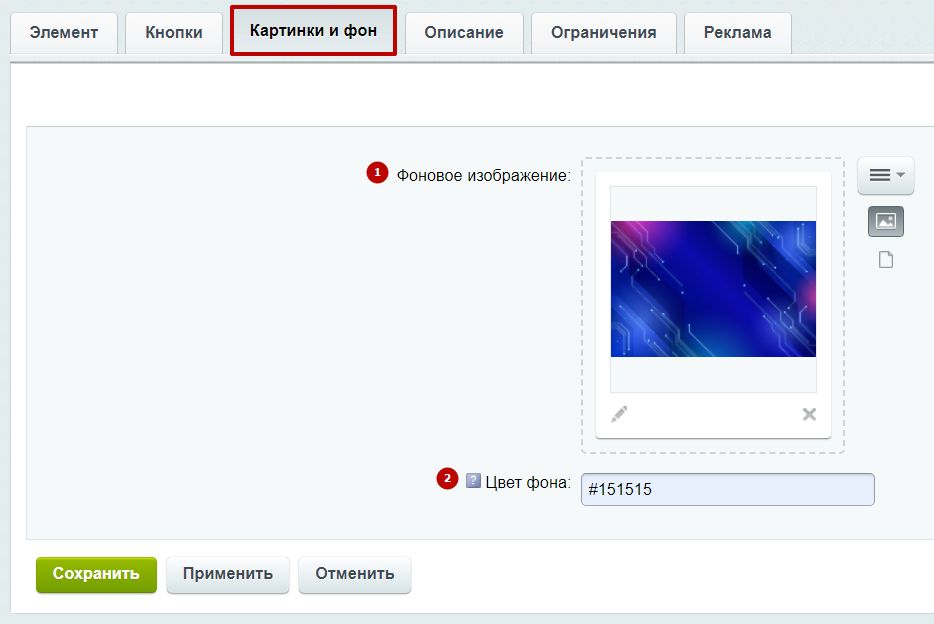
В блоке «Описание» пропишите необходимую информацию всплывающего маркетингового окна. В визуальном редакторе вы можете изменить цвет текста для попап-окна. При этом цвет заголовка остается прежним. Поэтому, чтобы цвета сочетались, мы рекомендуем скрывать заголовок и добавлять его в описание. Напомним, что для этого достаточно поставить галку в поле «Скрывать заголовок» (во вкладке «Элемент»).
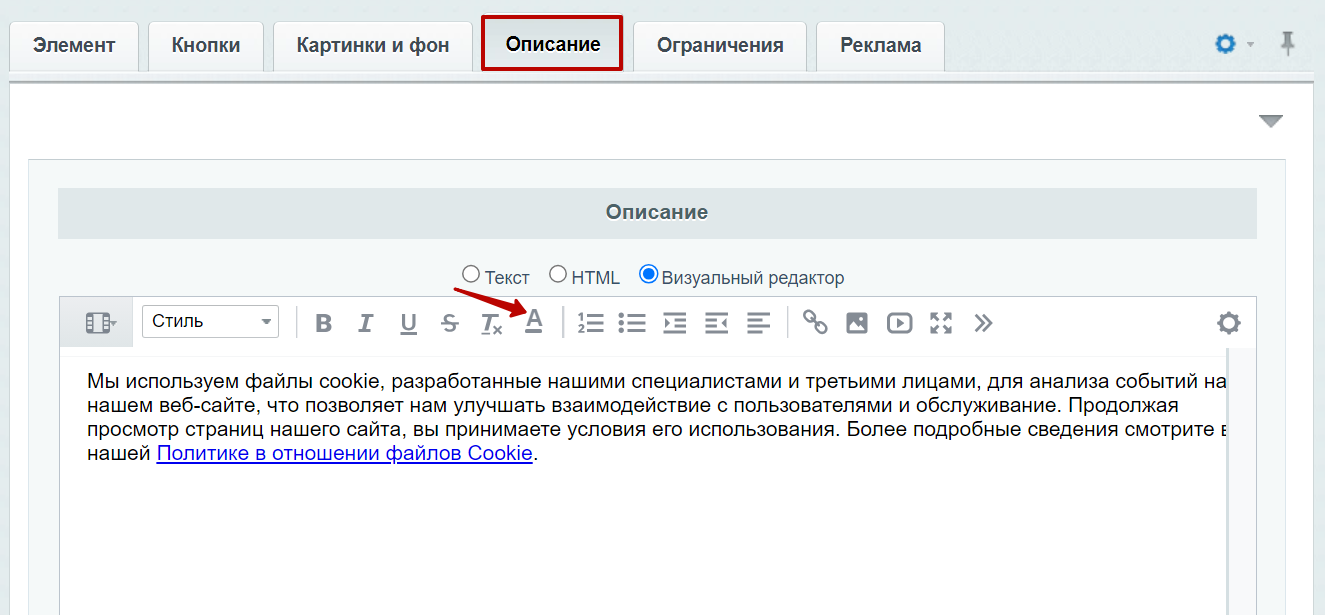
Также вы можете установить ограничения по группе пользователей (1) и регионам (2). Ограничение по регионам требуется, если вы хотите, чтобы окно всплывало только на сайте нескольких городов. Например, ваше всплывающее окно информирует посетителя сайта о скидках, но акция действует не во всех регионах. Чтобы окно появлялось на сайте необходимых городов, в поле «Регион» выберите регионы, в которых должно всплывать окно. Не забудьте сохранить настройки.
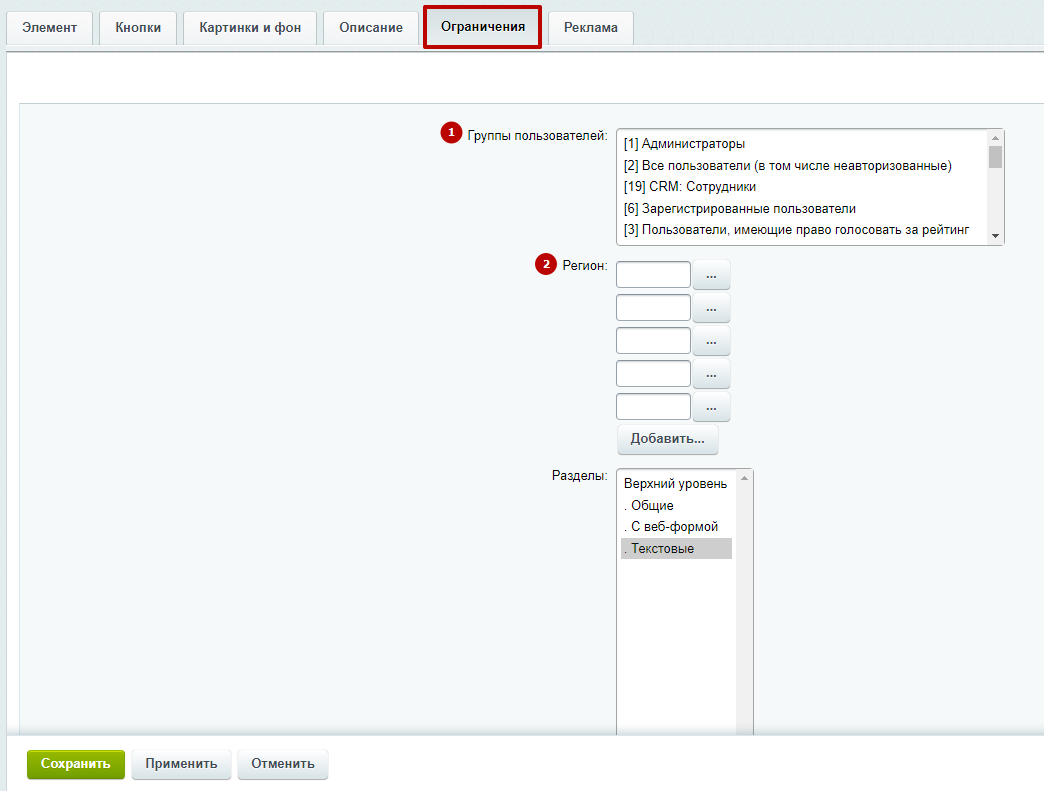
Чтобы действовало ограничение по регионам, активируйте поле «Применять региональный фильтр». Для этого в административной части перейдите в Аспро → Аспро: ЛайтШоп → Настройки. Выберите раздел «Регионы» и поставьте галку в поле «Применять региональный фильтр». Сохраните изменения.
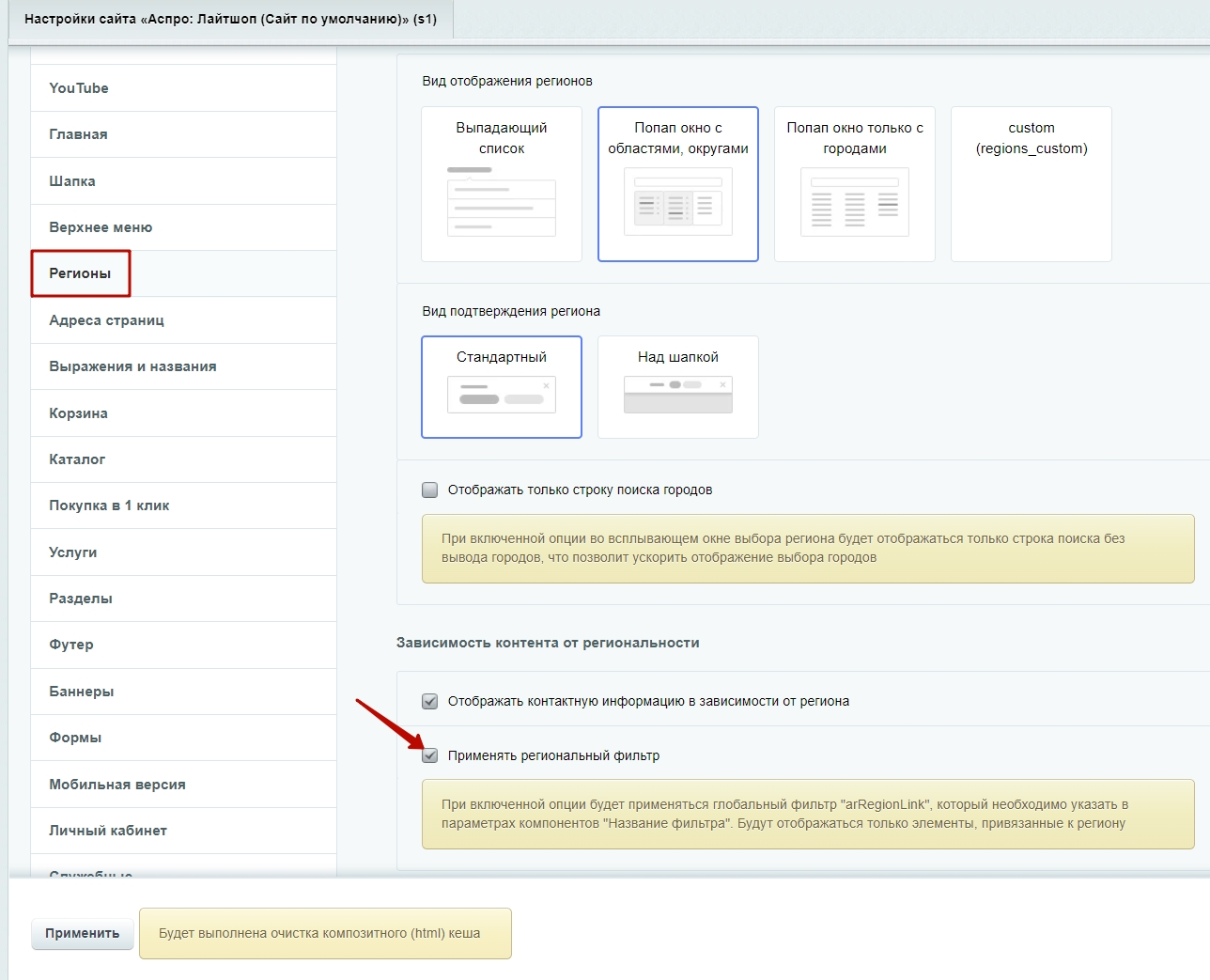
назадМаркетинговые попап-окна Маркетинговое окно с веб-формойвперед
Маркетинговое окно с веб-формой
В решении Аспро: Лайтшоп доступен тип маркетингового окна с формой обратной связи.
Его можно использовать как попап-окно для закрытой распродажи, уведомление о предстоящем мероприятии и сбор отзывов от довольных клиентов.
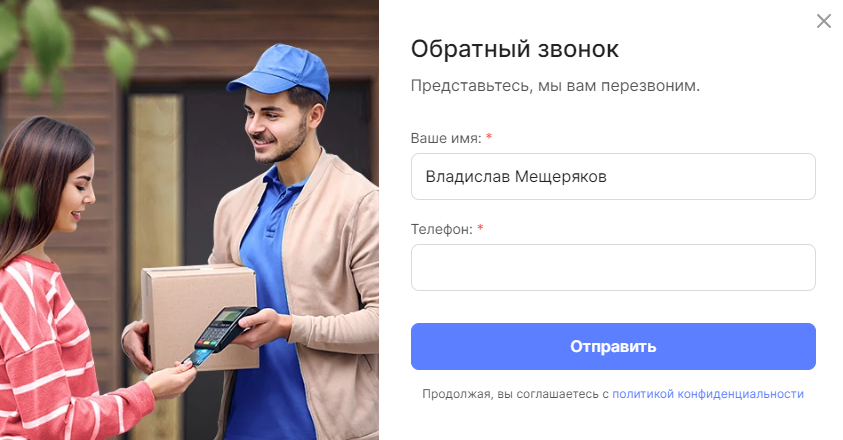
Чтобы добавить маркетинговое окно, в административной части сайта перейдите в Контент (1) → Реклама (aspro.lite) (2) → Маркетинговые окна (3) → С веб-формой (4).
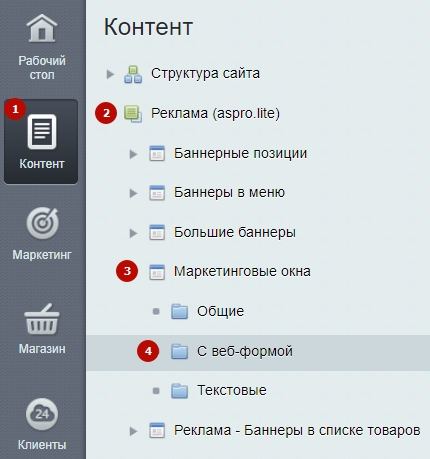
Добавьте новое маркетинговое окно (1), измените (2), выключите (3) или удалите существующее попап-окно (4).
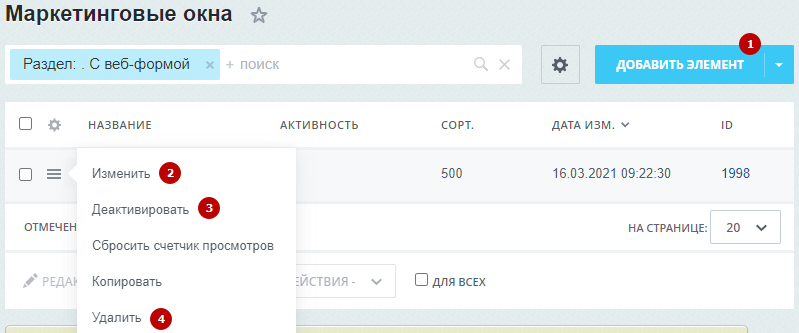
Во вкладке «Параметры»:
- Задайте начало и окончание активности окна.
- Пропишите название, которое будет заголовком попап-окна.
- Выберите тип попап-окна — с веб-формой.
- Выберите позицию.
- Укажите необходимую веб-форму.
- Обозначьте, скрывать заголовок или нет.
- Выберите, нужно ли затемнять сайт при открытом окне.
- Укажите дату для таймера окончания акции, на окне появляется обратный отсчет до окончания акции.
- Введите купон и описание купона для получения скидки.

- Укажите условия для страниц показа окна. В условиях можно указывать GET-параметры, которые мы разберем ниже.
- Выберите действия пользователя. Параметр «Уход с сайта» отвечает за то, что браузер самостоятельно выбирает условие: обычно это выход курсора за пределы страницы.
- Задайте ограничение показа на определенных типах устройств: десктоп, смартфон или планшет. Вариант «Не установлено» покажет окно на всех устройствах.
- Напишите задержку появления окна в секундах — через какое время после перехода посетителя на страницу будет появляться окно.
- Введите периодичность показа окна в секундах для одного пользователя. Например, вы можете сделать так, чтобы маркетинговое окно всплывало раз в час для уникального пользователя. Тогда в условиях показа вставьте адрес страницы, на которой будет всплывать окно. Если хотите, чтобы окно появлялось на всех страницах, то поставьте в поле «/».
- Прекратите показ по установленному действию. Окно закроется на время, которое было задано в настройке периодичности показа окна. При выборе варианта «Закрытие» засчитывается любой способ закрытия окна: по крестику, после перехода по ссылке, по клику на экран за окном, по клавише ESC.
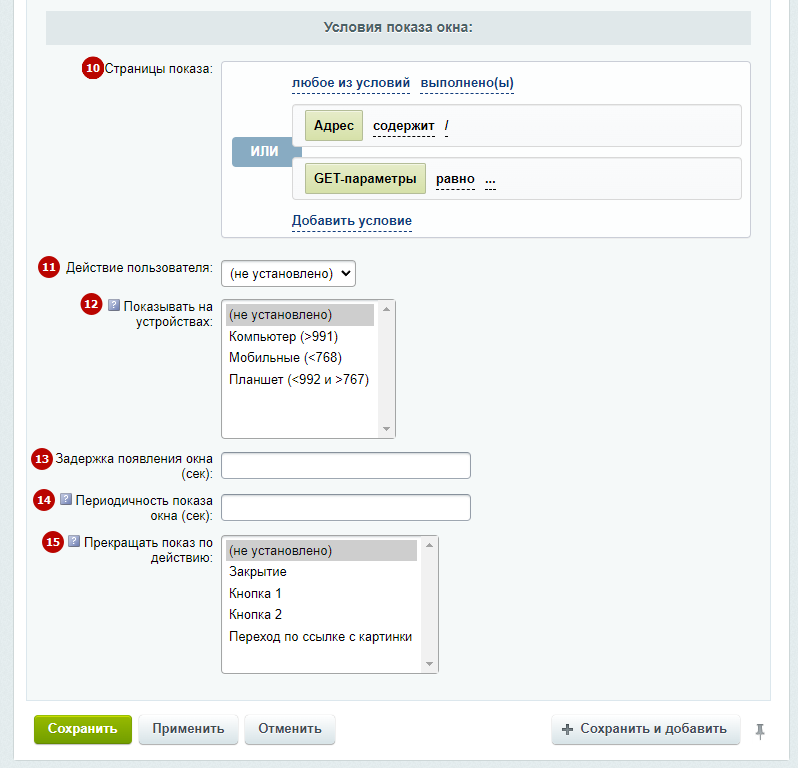
GET-параметры позволяют персонализировать показ окна под определенное условие. Например, показывать окно только тем, кто перешел с размеченной ссылки, например, с рекламы. На выбор дается 4 условия:
- Содержит — показывает попап, если в ссылке встречается GET-параметр.
- Равно — показывает попап, если ссылка полностью совпадает с GET-параметром.
- Не содержит — показывает попап, если в ссылке не встречается GET-параметр.
- Не равно — Показывает попап, если ссылка полностью отличается от GET-параметра.
Во вкладке «Картинки и фон» загрузите активную картинку для окна (1). Здесь также можно задавать фоновое изображение окна (2), а также цвет фона (3), который можно указать в формате HTML, HEX или RGB.

Во вкладке «Ограничения» можно выставить все необходимые ограничения по вашему запросу. К примеру, чтобы окно всплывало только для зарегистрированных пользователей сайта. В этом блоке вы можете задать: ограничения по группе пользователей (1) и регионам (2).

Чтобы действовало ограничение по регионам, активируйте поле «Применять региональный фильтр». Для этого в административной части перейдите в Аспро → Аспро: ЛайтШоп → Настройки. Выберите раздел «Регионы» и поставьте галку в поле «Применять региональный фильтр». Сохраните изменения.
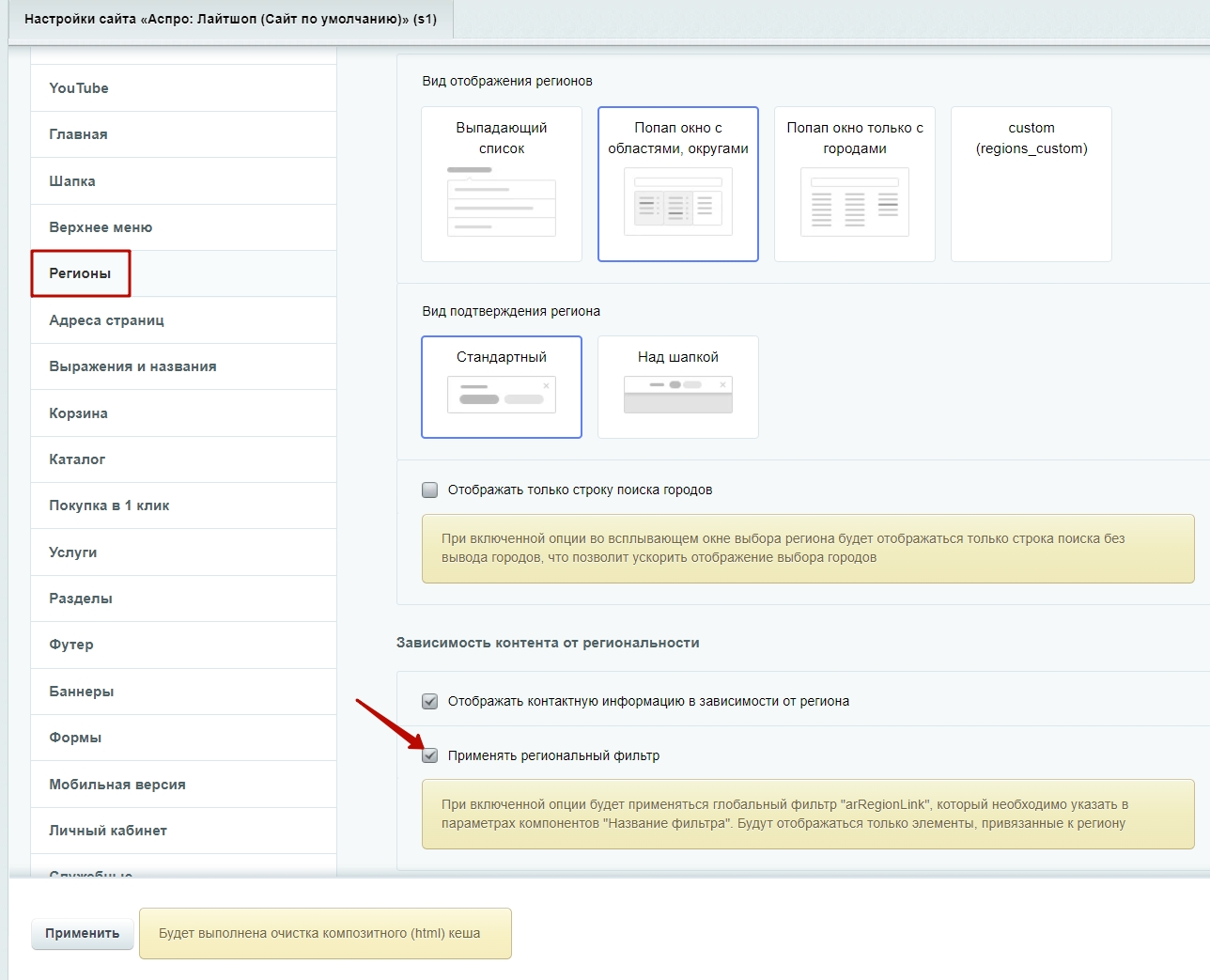
Веб-форму вы ставите из тех, которые у вас уже есть. Чтобы выбрать форму, перейдите в Сервисы (1) → Веб-формы (2) → Настройка форм (3). О том, как настроить веб-формы читайте в документации.
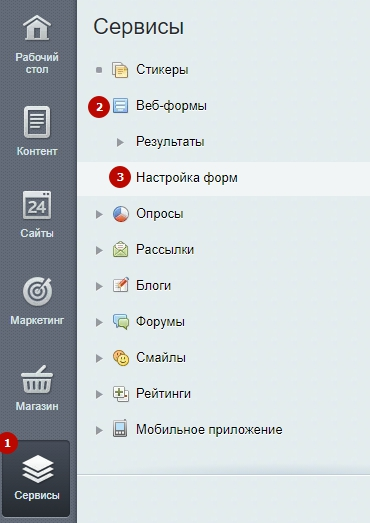
назадТекстовый тип всплывающего маркетингового окна Информационное всплывающее маркетинговое окно с текстом и кнопкойвперед
Информационное всплывающее маркетинговое окно с текстом и кнопкой
В решении Аспро: Лайтшоп можно добавить на сайт всплывающее маркетинговое окно с текстом и кнопкой. Попап помогает конвертировать трафик в подписчиков и покупателей. Компания SUMO провела анализ 2 млрд всплывающих окон. Согласно ему, 10% лучших попап-окон показали конверсию в 9,3%. То есть 1 из каждых 10 посетителей сайта превращается в покупателя или подписчика.
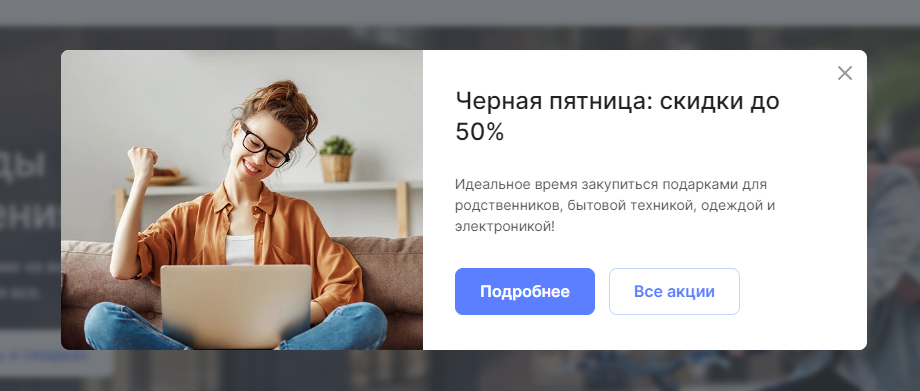
Чтобы добавить маркетинговое окно такого типа, в административной части сайта перейдите в Контент (1) → Реклама (aspro.lite) (2) → Маркетинговые окна (3) → Общие (4).
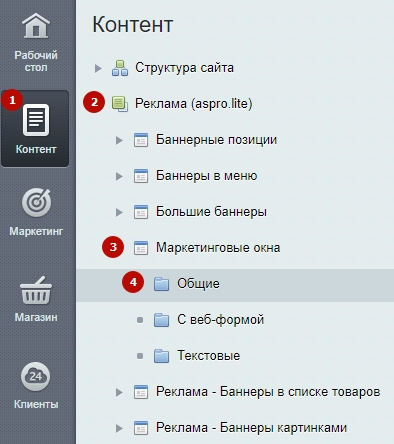
Добавьте новое маркетинговое окно (1), измените (2), выключите (3) или удалите существующее попап-окно (4).
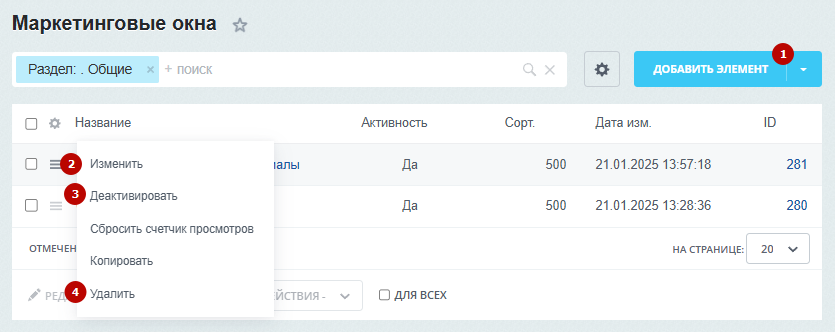
Во вкладке «Элемент»:
- Задайте начало и окончание активности окна.
- Пропишите название, которое будет заголовком попап-окна.
- Выберите тип попап-окна — общий.
- Выберите позицию попап-окна.
- Обозначьте, скрывать заголовок или нет.
- Задайте попап-окну необходимость обязательного подтверждения. Если на вашем сайте есть контент или товары 18+, то вы можете установить обязательное всплывающее окно для подтверждения возраста. При показе попапа сайт затемняется и становится недоступным для взаимодействия. На экране появляются две кнопки: согласия и отказа. При нажатии на первую кнопку окно закрывается, а на вторую — открывается другой попап с текстом, который нельзя закрыть, если не покинуть сайт.
- Добавьте сообщение при отказе после обязательного подтверждения.
- Настройка «Без затенения» не работает при включенном обязательном подтверждении. В этом случае затемнение будет всегда.
- Укажите дату для таймера окончания акции, на окне появляется обратный отсчет до окончания акции.
- Введите купон и описание купона для получения скидки.
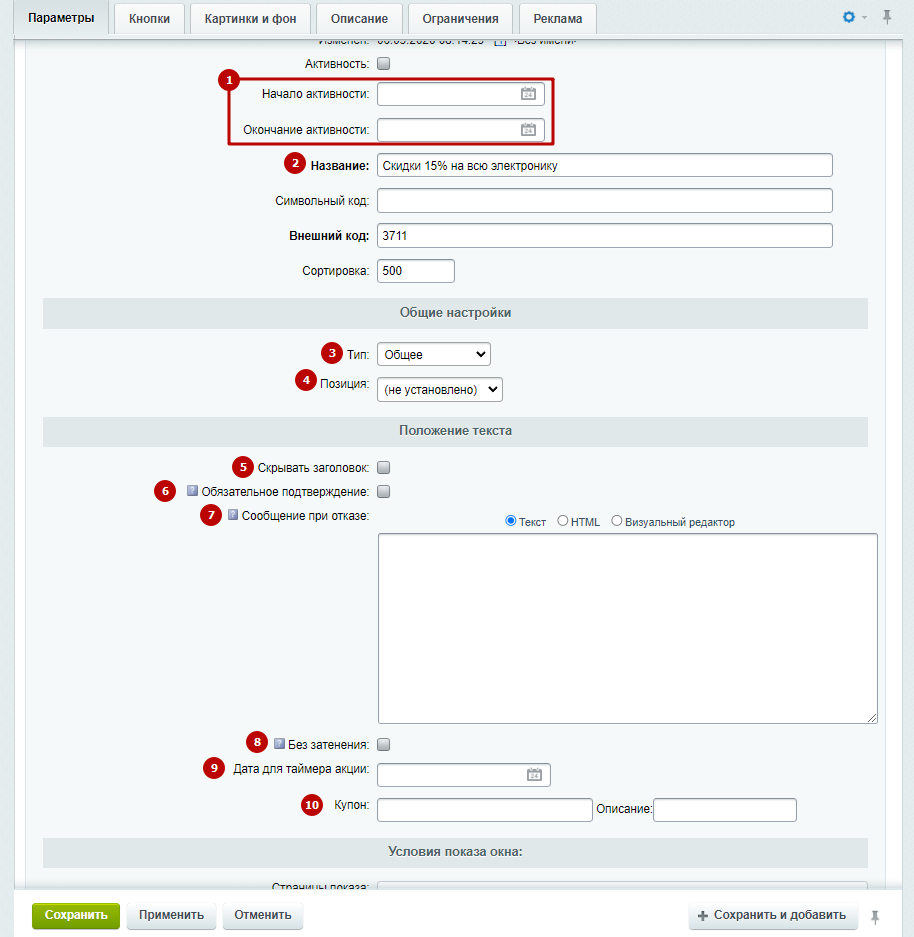
- Укажите условия для страниц показа окна. В условиях можно указывать GET-параметры, которые мы разберем ниже.
- Выберите действия пользователя. Параметр «Уход с сайта» отвечает за то, чтобы браузер самостоятельно выбирал условие: обычно это выход курсора за пределы страницы.
- Задайте ограничение показа на определенных типах устройств: десктоп, смартфон или планшет. Вариант «Не установлено» покажет окно на всех устройствах.
- Напишите задержку появления окна в секундах — через какое время после перехода посетителя на страницу будет появляться окно.
- Введите периодичность показа окна в секундах для одного пользователя. Например, вы можете сделать так, чтобы маркетинговое окно всплывало раз в час для уникального пользователя. Тогда в условиях показа вставьте адрес страницы, на которой будет всплывать окно. Если хотите, чтобы окно появлялось на всех страницах, то поставьте в поле «/».
- Прекратите показ по установленному действию. Окно закроется на время, которое было задано в настройке периодичности показа окна. При выборе варианта «Закрытие» засчитывается любой способ закрытия окна: по крестику, после перехода по ссылке, по клику на экран за окном, по клавише ESC.
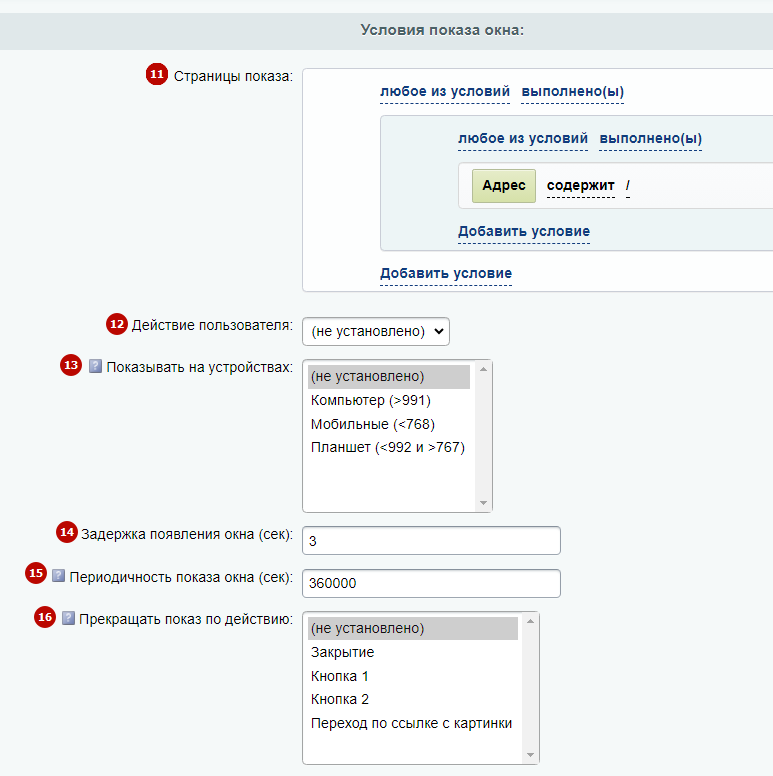
GET-параметры позволяют персонализировать показ окна под определенное условие. Например, показывать окно только тем, кто перешел с размеченной ссылки, например, с рекламы. На выбор дается 4 условия:
- Содержит — показывает попап, если в ссылке встречается GET-параметр.
- Равно — показывает попап, если ссылка полностью совпадает с GET-параметром.
- Не содержит — показывает попап, если в ссылке не встречается GET-параметр.
- Не равно — Показывает попап, если ссылка полностью отличается от GET-параметра.
Пример, как выглядит попап-окно с обязательным подтверждением.
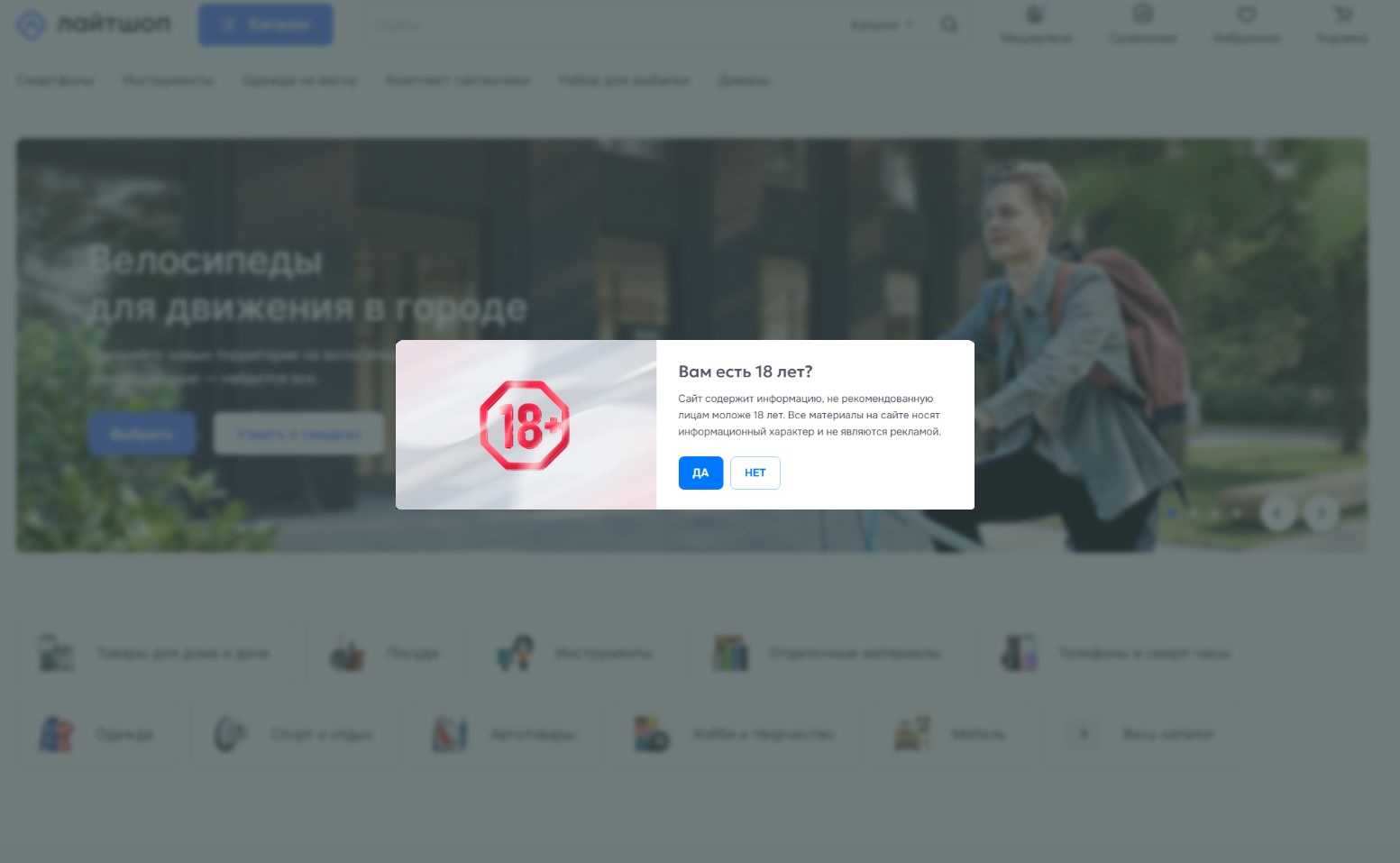
На вкладке «Кнопки» пропишите:
- Текст первой кнопки. Если используется окно с обязательным подтверждением, первая кнопка будет являться кнопкой согласия. В таком случае ссылка не будет работать.
- Ссылку с первой кнопки.
- Тип перехода с первой кнопки: в новом или текущем окне.
- Класс первой кнопки (цвет).
- Текст второй кнопки. Если используется окно с обязательным подтверждением, вторая кнопка будет являться кнопкой отказа. В таком случае ссылка не будет работать.
- Ссылку со второй кнопки.
- Тип перехода со второй кнопки: в новом или текущем окне.
- Класс второй кнопки (цвет).
Если хотите, чтобы одна или обе кнопки не отображались в маркетинговом окне, не заполняйте соответствующие поля.
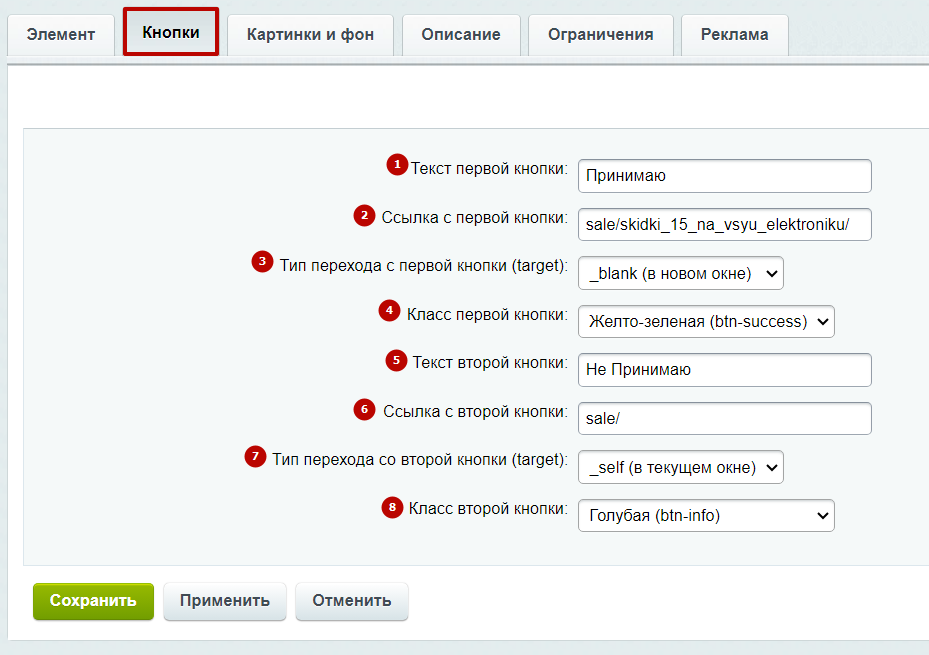
Чтобы попап-окно закрылось после нажатия кнопки, то не вставляйте ссылки. Например, вы используете текстовое окно для предупреждения об использовании файлов cookie и хотите, чтобы окно закрылось после нажатия кнопки «Принимаю». Также если вы добавляете ссылки, учтите, что есть действия для закрытия. Они настраиваются в поле «Прекращать показ по установленному действию», которое мы рассматривали ранее.
Во вкладке «Картинки и фон» загрузите активную картинку для окна (1). Здесь также можно задавать фоновое изображение окна (2) и цвет фона (3), который можно указать в формате HTML, HEX или RGB.
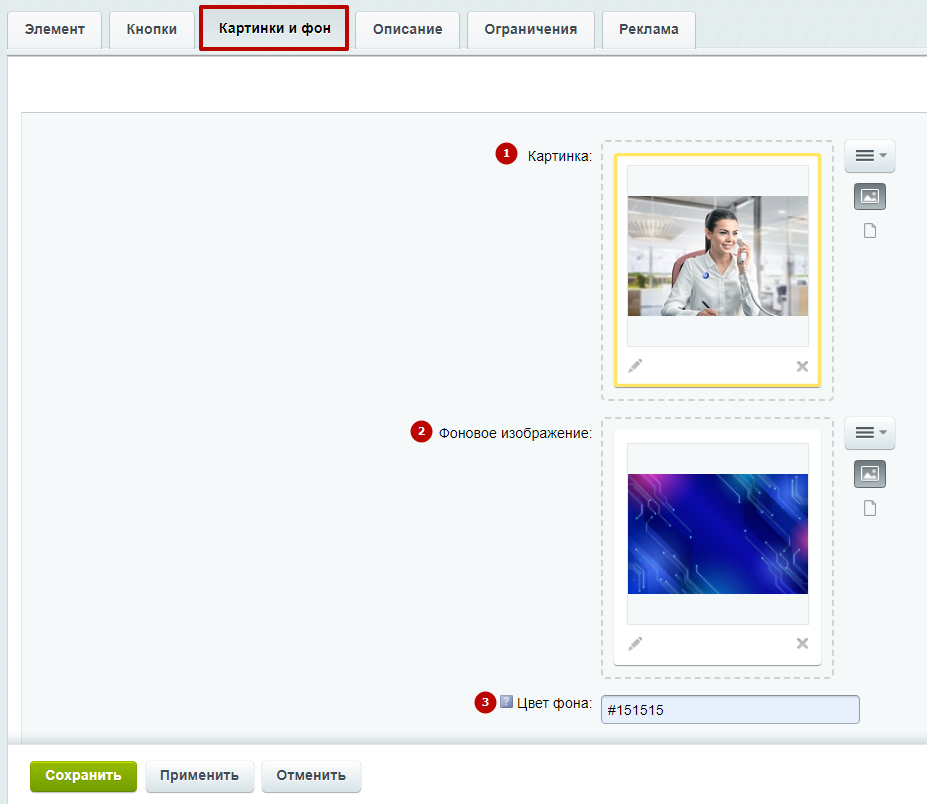
Во вкладке «Описание» пропишите информацию всплывающего маркетингового окна, которую вы хотите донести до посетителя сайта. В визуальном редакторе вы можете изменить цвет текста для попап-окна. При этом цвет заголовка остается прежним. Поэтому, чтобы цвета сочетались, мы рекомендуем скрывать заголовок и добавлять его в описание. Напомним, что для этого достаточно поставить галку в поле «Скрывать заголовок» (во вкладке «Элемент»).
Здесь также можно вставить код формы Битрикс24 в режиме HTML, если вы не используете веб-формы.
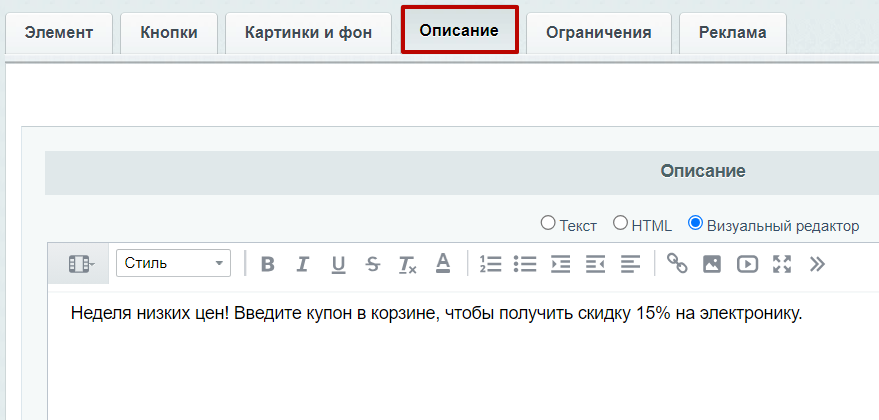
Также вы можете установить ограничения по группе пользователей (1) и регионам (2). Ограничение по регионам требуется, если вы хотите, чтобы окно всплывало только на сайте нескольких городов. Например, ваше всплывающее окно информирует посетителя сайта о скидках, но акция действует не во всех регионах. Чтобы окно появлялось на сайте необходимых городов, в поле «Регион» выберите регионы, в которых должно всплывать окно. Не забудьте сохранить настройки.
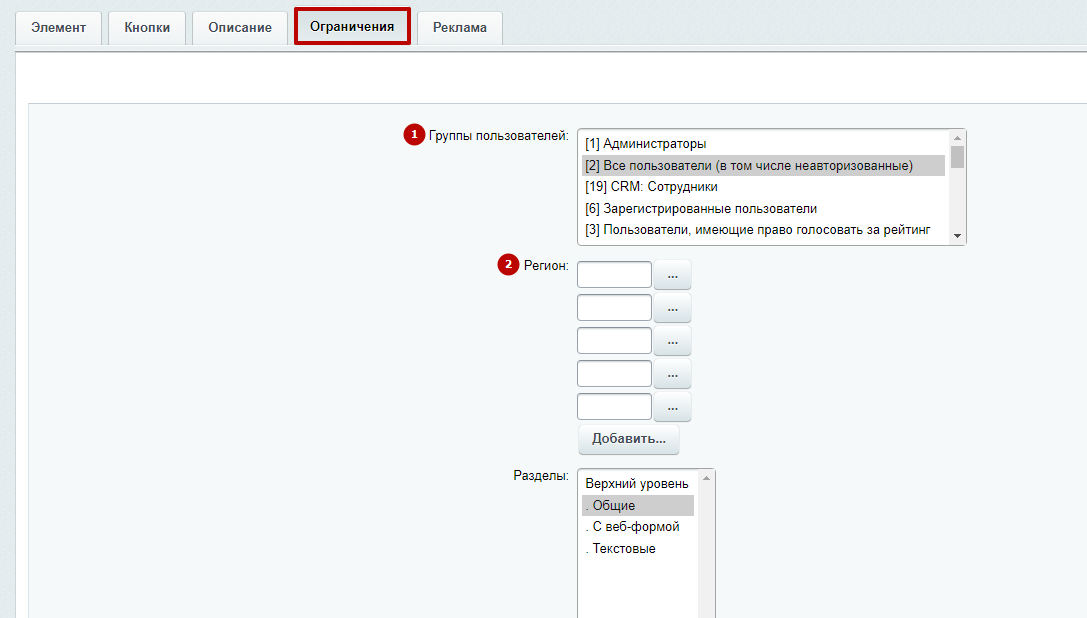
Чтобы действовало ограничение по регионам, активируйте поле «Применять региональный фильтр». Для этого в административной части перейдите в Аспро → Аспро: ЛайтШоп → Настройки. Выберите раздел «Регионы» и поставьте галку в поле «Применять региональный фильтр». Сохраните изменения.
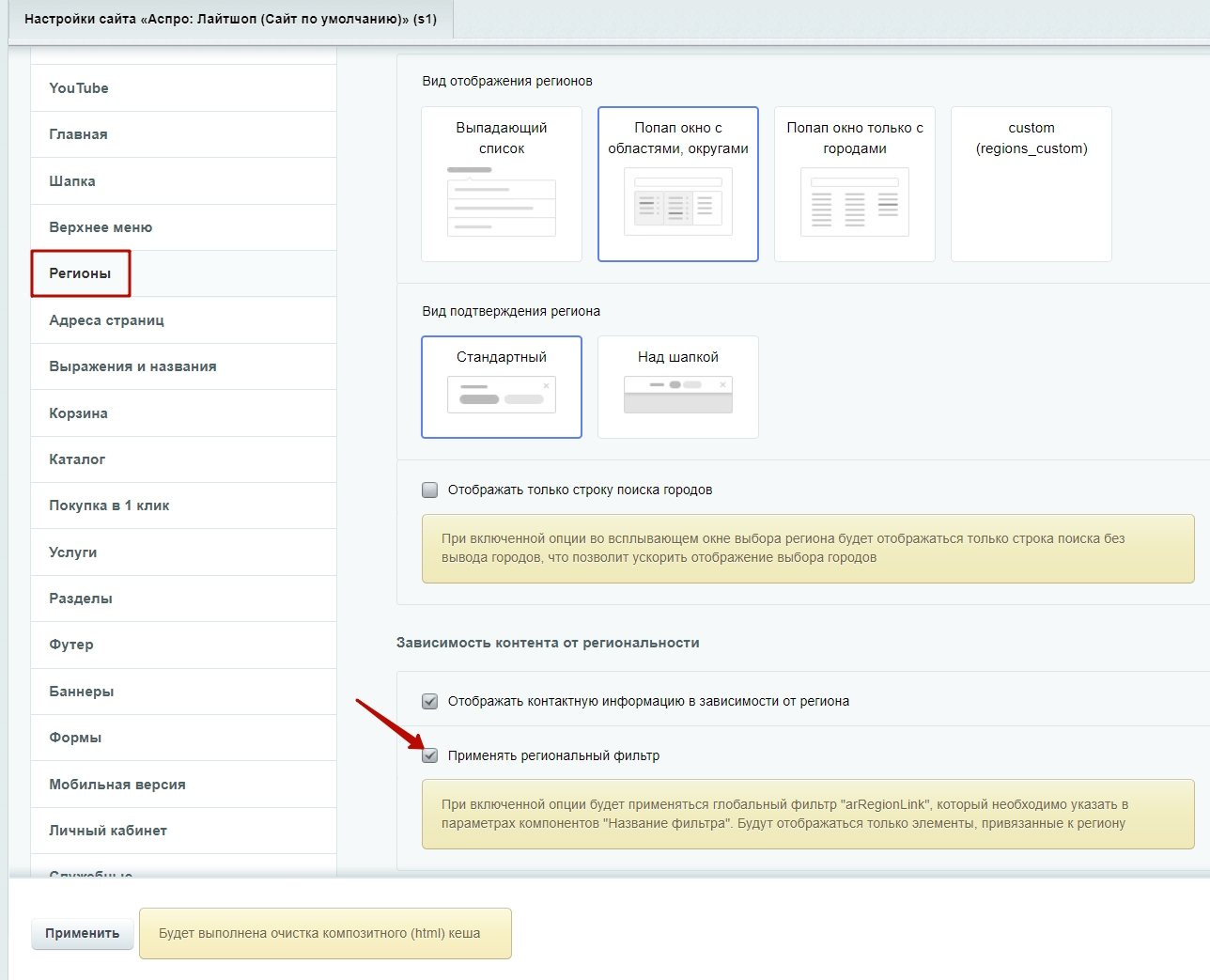
назадМаркетинговое окно с веб-формой Тип попап-окна «Картинка»вперед
Тип попап-окна «Картинка»
Захватывайте внимание клиентов привлекательными картинками товаров магазина. В решении есть 4-й вид попап-окна — «Картинка», при котором отображается только изображение без текста. На него можно установить ссылку с типом перехода: в текущем или новом окне. При клике на картинку окно закрывается автоматически.
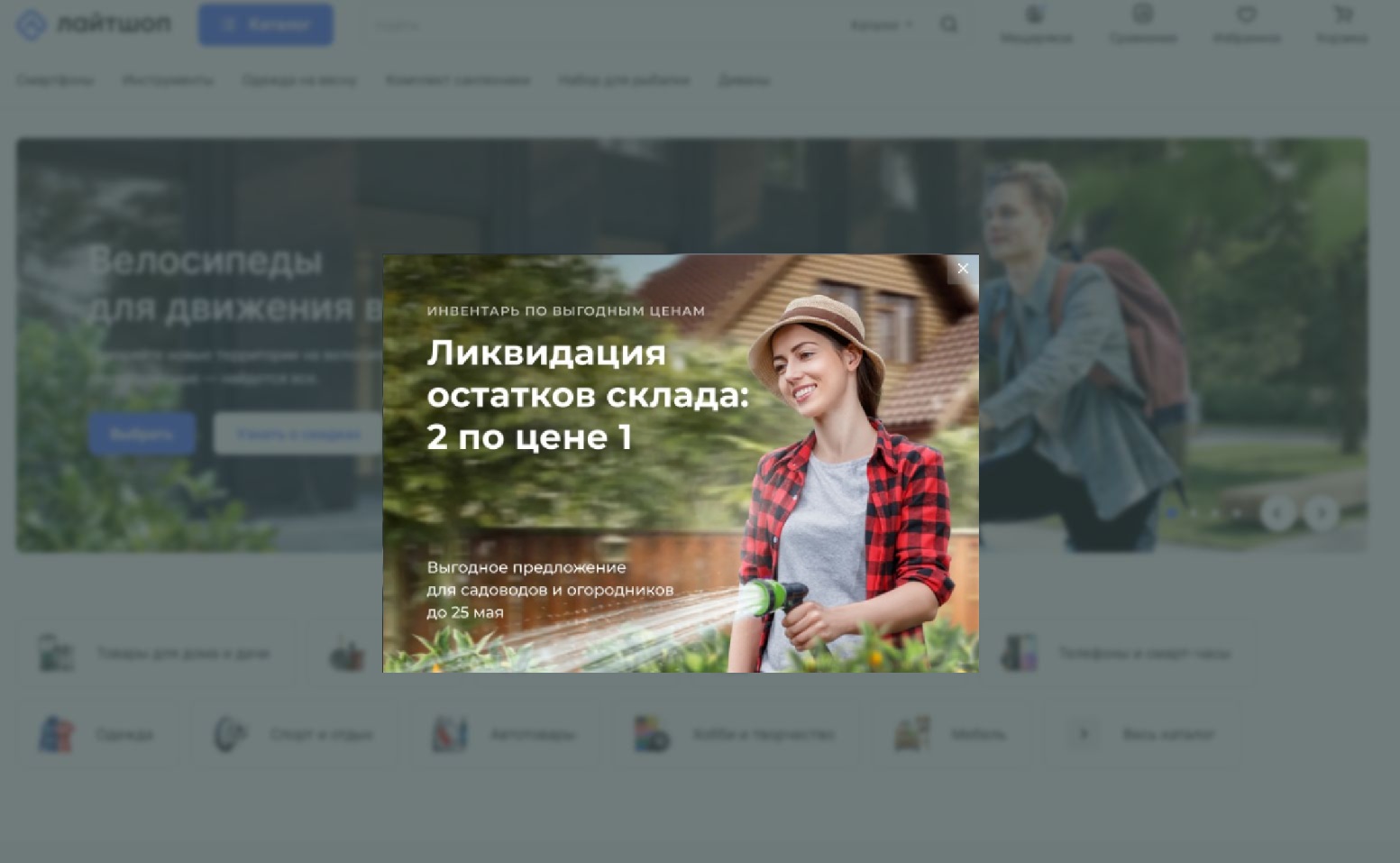
Чтобы добавить маркетинговое окно, зайдите в административную часть сайта. Перейдите в Контент (1) → Маркетинговые окна (2) → Маркетинговые окна (3) → Картинки (4).
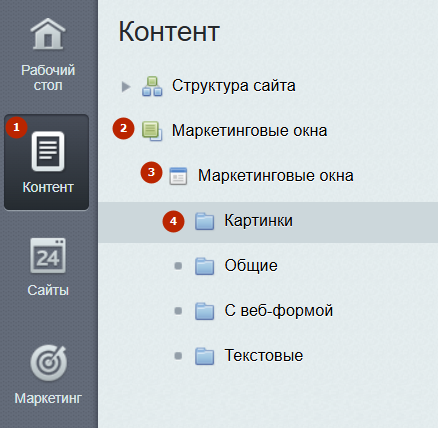
Нажмите кнопку «Добавить элемент».
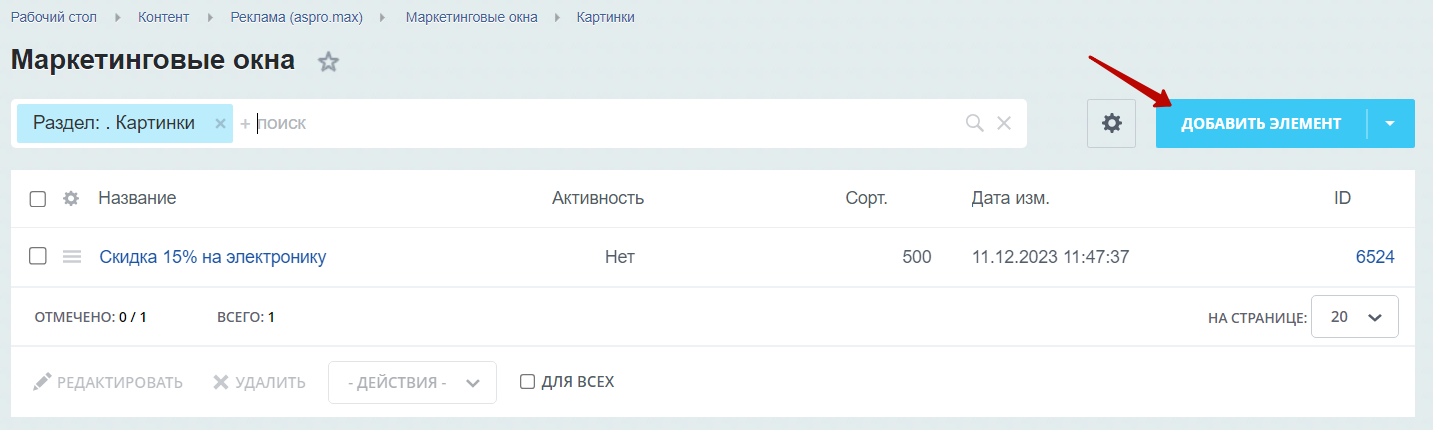
Чтобы форма редактирования соответствовала виду в документации, сбросьте настройки формы редактирования по шестеренке в правом верхнем углу.
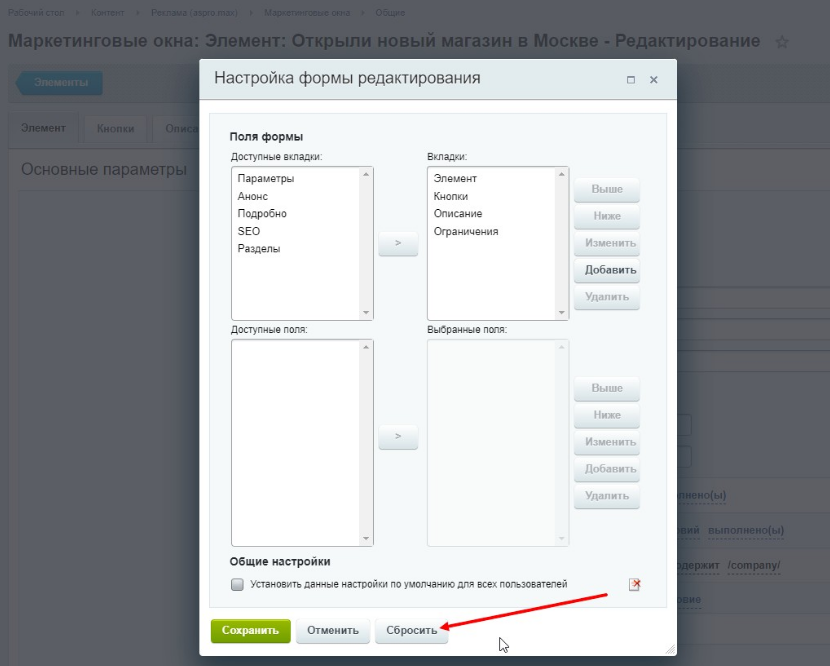
Во вкладке «Параметры»:
- Задайте начало и окончание активности окна.
- Пропишите название, которое будет заголовком попап-окна.
- Выберите тип попап-окна — «Картинка».
- Выберите позицию.
- Выберите, нужно ли затемнять сайт при открытом окне.
- Укажите дату для таймера окончания акции — на окне появляется обратный отсчет до окончания акции.
- Введите купон и описание купона для получения скидки.
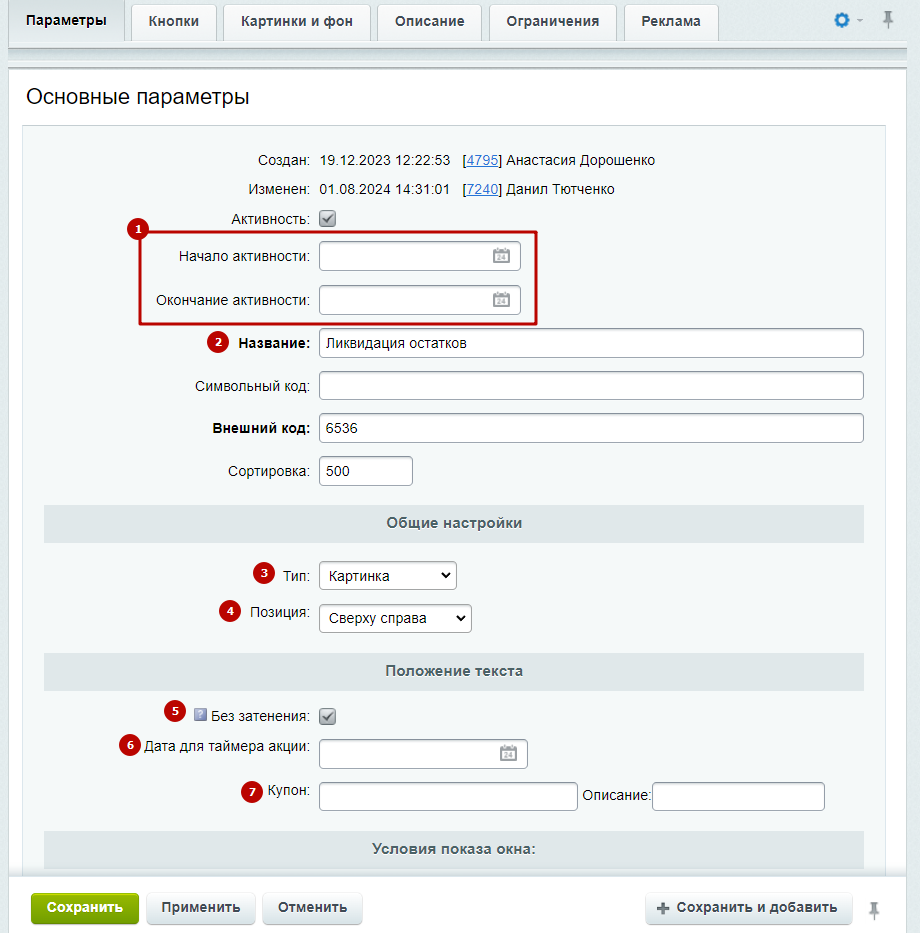
- Укажите условия для страниц показа окна. В условиях можно указывать GET-параметры, которые мы разберем ниже.
- Выберите действия пользователя. Параметр «Уход с сайта» отвечает за то, что браузер самостоятельно выбирает условие: обычно это выход курсора за пределы страницы.
- Задайте ограничение показа на определенных типах устройств: десктоп, смартфон или планшет. Вариант «Не установлено» покажет окно на всех устройствах.
- Напишите задержку появления окна в секундах — через какое время после перехода посетителя на страницу будет появляться окно.
- Введите периодичность показа окна в секундах для одного пользователя. Например, вы можете сделать так, чтобы маркетинговое окно всплывало раз в час для уникального пользователя. Тогда в условиях показа вставьте адрес страницы, на которой будет всплывать окно. Если хотите, чтобы окно появлялось на всех страницах, то поставьте в поле «/».
- Прекратите показ по установленному действию. Окно закроется на время, которое было задано в настройке периодичности показа окна. При выборе варианта «Закрытие» засчитывается любой способ закрытия окна: по крестику, после перехода по ссылке, по клику на экран за окном, по клавише ESC.
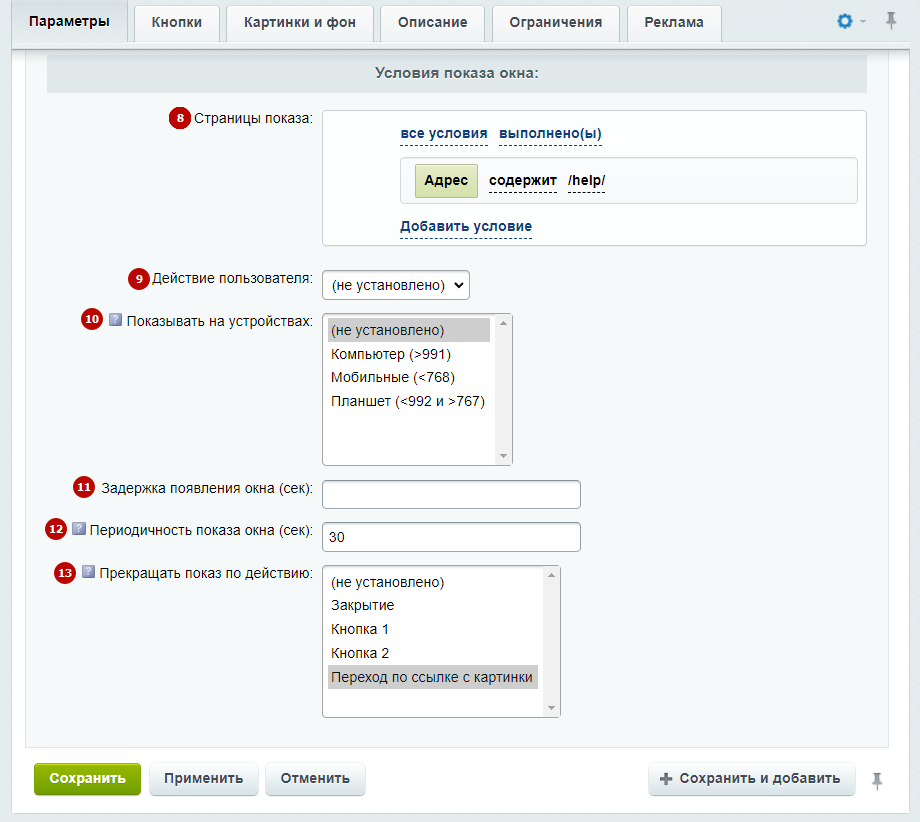
GET-параметры позволяют персонализировать показ окна под определенное условие. Например, показывать окно только тем, кто перешел с размеченной ссылки, например, с рекламы. На выбор дается 4 условия:
- Содержит — показывает попап, если в ссылке встречается GET-параметр.
- Равно — показывает попап, если ссылка полностью совпадает с GET-параметром.
- Не содержит — показывает попап, если в ссылке не встречается GET-параметр.
- Не равно — показывает попап, если ссылка полностью отличается от GET-параметра.
Во вкладке «Картинки и фон» загрузите активную картинку для окна (1). От размера картинки зависит размер попап-окна. Но для картинки есть ограничения: 850 px по ширине. А высота экрана с отступами по 20 px.
Введите ссылку, по которой пользователь будет переходить с картинки (2), и задайте тип перехода: в новом или текущем окне (3).
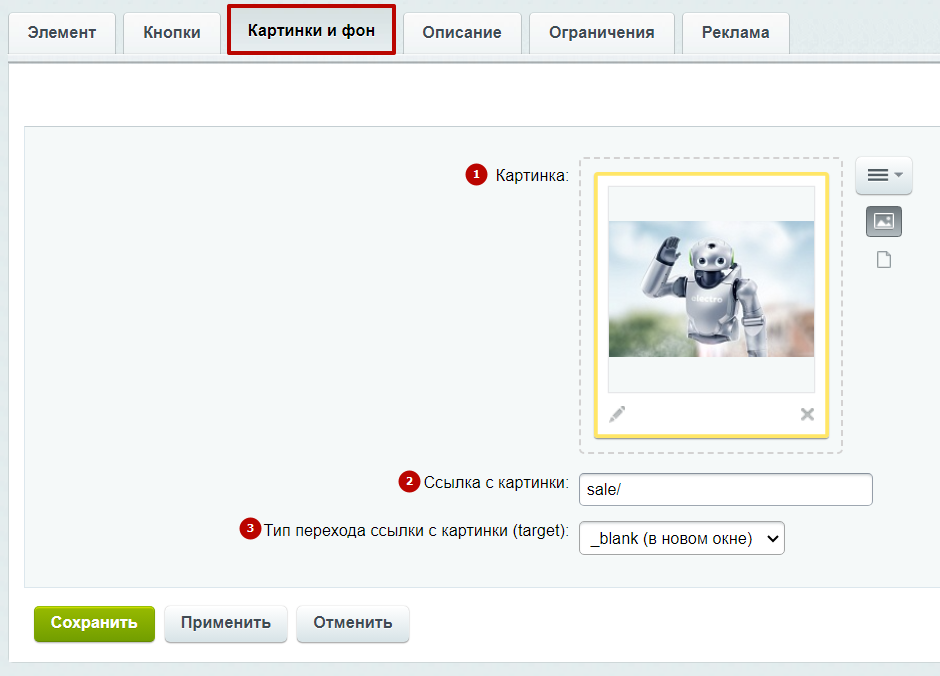
Во вкладке «Ограничения» можно выставить все необходимые ограничения по вашему запросу. К примеру, чтобы окно всплывало только для зарегистрированных пользователей сайта. В этом блоке вы можете задать: ограничения по группе пользователей (1) и регионам (2).
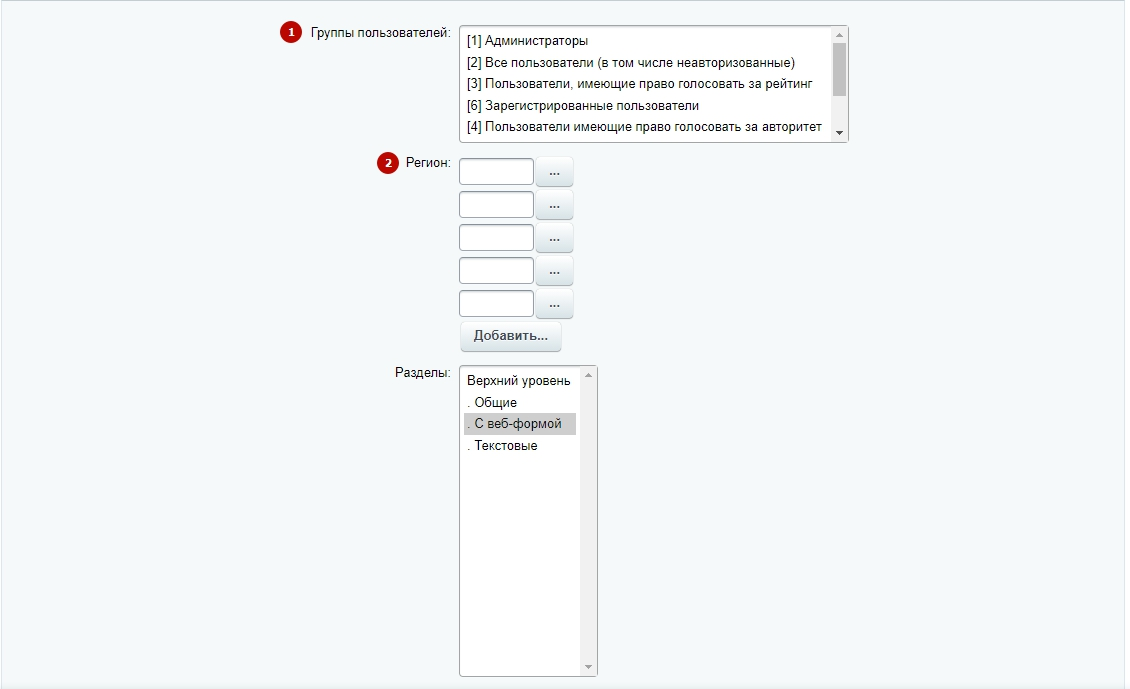
Ограничение по регионам нужно для того, чтобы маркетинговое окно всплывало только для заданных городов. К примеру, если вы проводите акцию только для нескольких регионов, исключайте другие. Для этого в поле «Регион» выберите регионы, в которых должно всплывать окно. Сохраните настройки.
Чтобы действовало ограничение по регионам, активируйте поле «Применять региональный фильтр». Для этого в административной части перейдите в Аспро → Аспро: Лайтшоп → Настройки. Выберите раздел «Регионы» и поставьте галку в поле «Применять региональный фильтр». Сохраните изменения.
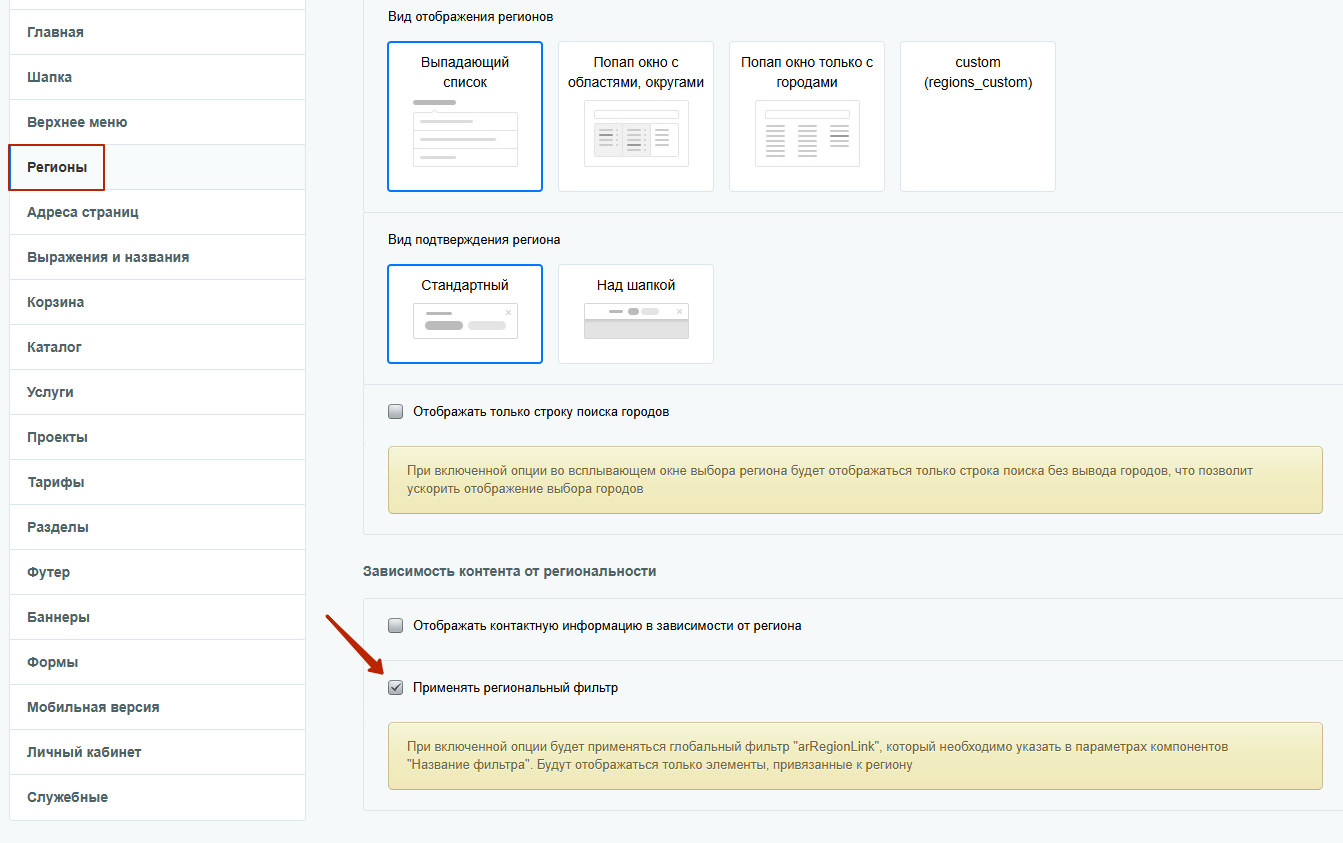
назадИнформационное всплывающее маркетинговое окно с текстом и кнопкой Требования к графическим материаламвперед
Требования к графическим материалам
В этой главе рассмотрим требования к графическим материалам, которые понадобятся для запуска интернет-магазина на решении Аспро: Лайтшоп. К ним относятся баннеры на главной странице, плавающие баннеры, тизеры, картинки для акций и другие изображения. Расположение и размер каждого графического материала в интернет-магазине зависит от выбранного шаблона в виджете настроек.
Нужна помощь?
Доверьте создание изображений нашим дизайнерам. Учтем все технические нюансы и разработаем безупречный баннер. Узнайте больше об услуге или оставьте заявку.
Содержание главы:
назадТип попап-окна «Картинка» Логотипвперед
Логотип
Логотип размещается в шапке сайта. Виджет настроек предлагает 4 шаблона стандартной шапки, а также фиксированную шапку.
Требования к логотипу
Размер контейнера для логотипа в шапке сайта: 210x50 px.
Допустимые форматы изображений: svg, jpg, png, gif.
Требования актуальны для любого варианта шапки.
назадТребования к графическим материалам Главная страницавперед
Главная страница
В этой главе мы рассмотрим требования к размеру и формату изображений, которые находятся на главной странице решения. К ним относятся баннеры, тизеры преимуществ, бренды, разделы каталога и картинки для блока «Мы ВКонтакте».
Следуйте нашим рекомендациям, чтобы изображения корректно отображались и качественно выглядели.
Содержание главы:
назадЛоготип Основные баннерывперед
Основные баннеры
В решении доступно 2 вида баннеров — с наездом и без наезда на шапку. Рассмотрим оптимальные размеры графических материалов для каждого типа.
Главный баннер с наездом на шапку
Безопасные размеры главных баннеров:
Низкий: 980x460 px.
Обычный: 980x570 px.
Высокий: 980x700 px.
Низкий:
-
Фон. Ширина — 1920 px. Высота зависит от высоты конкретной шапки и будет в диапазоне 616–653 px. Рекомендуем 653 px.
-
Активная картинка — размер зависит от творческого решения дизайнера. Располагается в правой части баннера. В длину может занимать место, начиная с половины и до правой границы. В высоту — от нижней границы до шапки сайта, но не более 460 px.
Обычный:
-
Фон. Ширина — 1920 px. Высота зависит от высоты конкретной шапки и будет в диапазоне 726–763 px. Рекомендуем 763 px.
-
Активная картинка — размер зависит от творческого решения дизайнера. Располагается в правой части баннера. В длину может занимать место, начиная с половины и до правой границы. В высоту — от нижней границы до шапки сайта, но не более 570 px.
Высокий:
-
Фон. Ширина — 1920 px. Высота зависит от высоты конкретной шапки и будет в диапазоне 856–893 px. Рекомендуем 893 px.
-
Активная картинка — размер зависит от творческого решения дизайнера. Располагается в правой части баннера. В длину может занимать место, начиная с половины и до правой границы. В высоту — от нижней границы до шапки сайта, но не более 700 px.
Главный баннер без наезда на шапку
Безопасные размеры главных баннеров:
Низкий: 980x460 px.
Обычный: 980x570 px.
Высокий: 980x700 px.
На всю ширину
Низкий:
-
Фон — 1920x460 px.
-
Активная картинка — размер зависит от творческого решения дизайнера. Располагается в правой части баннера. В длину может занимать место, начиная с половины и до правой границы. В высоту — от нижней границы до верхней границы, но не более 460 px.
Обычный:
-
Фон — 1920x570 px.
-
Активная картинка: В высоту — от нижней границы до верхней границы, но не более 570 px.
Высокий:
-
Фон — 1920x700 px.
-
Активная картинка: В высоту — от нижней границы до верхней границы, но не более 700 px.
1500 px
Низкий:
-
Фон — 1500x460 px.
-
Активная картинка — размер зависит от творческого решения дизайнера. Располагается в правой части баннера. В длину может занимать место, начиная с половины и до правой границы. В высоту — от нижней границы до верхней границы, но не более 460 px.
Обычный:
-
Фон — 1500x570 px.
-
Активная картинка: В высоту — от нижней границы до верхней границы, но не более 570 px.
Высокий:
-
Фон — 1500x700 px.
-
Активная картинка: В высоту — от нижней границы до верхней границы, но не более 700 px.
1348 px
Низкий:
-
Фон — 1348x460 px.
-
Активная картинка — размер зависит от творческого решения дизайнера. Располагается в правой части баннера. В длину может занимать место, начиная с половины и до правой границы. В высоту — от нижней границы до верхней границы, но не более 460 px.
Обычный:
-
Фон — 1348x570 px.
-
Активная картинка — размер зависит от творческого решения дизайнера. Располагается в правой части баннера. В длину может занимать место, начиная с половины и до правой границы. В высоту — от нижней границы до верхней границы, но не более 570 px.
Высокий:
-
Фон — 1348x700 px.
-
Активная картинка — размер зависит от творческого решения дизайнера. Располагается в правой части баннера. В длину может занимать место, начиная с половины и до правой границы. В высоту — от нижней границы до верхней границы, но не более 700 px.
назадГлавная страница Разделы каталогавперед
Разделы каталога
В решении доступно 3 типа отображения разделов каталога на главной странице — компактно, плиткой и плиткой на фоне.
Компактно

- Картинки: 40x40 px.
- Иконки: 40x40 px.
Плиткой

4 в ряд
- Картинки: 120x120 px.
- Иконки: 40x40 px.
5 в ряд
- Картинки: 120x120 px.
- Иконки: 40x40 px.
6 в ряд
- Картинки: 104x104 px.
- Иконки: 40x40 px.
8 в ряд
- Картинки: 80x80 px.
- Иконки: 40x40 px.
Плиткой на фоне

- Картинки без фона: 96x96 px.
- Картинки на фоне: 88x88 px.
- Иконки: 40x40 px.
назадОсновные баннеры Баннеры с текстом на главнойвперед
Баннеры с текстом на главной
Рассмотрим оптимальные размеры баннеров с текстом на главной странице.
На всю ширину
- 2 элемента в строке: 907x639px.
- 3 элемента в строке: 597x543px.
- 4 элемента в строке: 441x446px.
Ширина сайта 1500 px
- 2 элемента в строке: 738x520 px.
- 3 элемента в строке: 484x440 px.
- 4 элемента в строке: 357x360 px.
Ширина сайта 1348 px
- 2 элемента в строке: 662x467 px.
- 3 элемента в строке: 433x395 px.
- 4 элемента в строке: 319x323 px.
назадРазделы каталога Акциивперед
Акции
Рассмотрим оптимальные размеры графических материалов для блока с акциями на главной странице.
Ширина сайта 1500 px
- 3 элемента в строке: 484x324 px.
- 4 элемента в строке: 357x239 px.
Ширина сайта 1348 px
- 3 элемента в строке: 434x291 px.
- 4 элемента в строке: 319x214 px.
назадБаннеры с текстом на главной Баннер картинкойвперед
Баннер картинкой
Рассмотрим оптимальные размеры баннера картинкой на главной странице.

- На всю ширину — 1839x180 px.
- Ширина сайта 1500 px — 1500x180 px.
- Ширина сайта 1348 px — 1348x180 px.
Статьи
Рассмотрим оптимальные размеры графических материалов для блока «Статьи» на главной странице.

Ширина сайта 1500 px
- 4 элемента в строке: 357x239 px.
- 5 элемента в строке: 281x177 px.
Ширина сайта 1348 px
- 4 элемента в строке: 319x214 px.
- 3 элемента в строке: 251x158 px.
назадБаннер картинкой Брендывперед
Бренды
Рекомендуемый размер логотипа бренда: не больше 150 px в ширину и не больше 80 px в высоту.

О компании
Оптимальные размеры к баннеру в блоке «О компании».
-
Ширина сайта 1500 px — 701x500 px.
-
Ширина сайта 1348 px — 626x500 px.
Тизеры

Рекомендуемые размеры иконок в блоке — 40x40 px.
назадО компании Мы ВКонтактевперед
Мы ВКонтакте

Картинка для блока будет браться из ленты «ВКонтакте». Поле, в которое она будет вставляться, имеет соотношение сторон 16:9.
назадТизеры Баннеры на внутренних страницахвперед
Баннеры на внутренних страницах
Рассмотрим оптимальные размеры баннеров на внутренних страницах сайта.
Баннер с затемнением
1920x800 px.
Баннер по ширине сайта
Ширина 1500 px:
Длина — 1500 px. По высоте не ограничен. Мы рекомендуем 730 px.
Ширина 1348 px:
Длина — 1348 px. По высоте не ограничен. Мы рекомендуем 660 px.
Баннер по ширине сайта
Длина — 1156 px. По высоте не ограничен. Мы рекомендуем 570 px.
Услуги
Без боковой колонки, 4 в ряд:
- Ширина сайта 1500 px — 355x238 px.
- Ширина сайта 1348 px — 317x212 px.
C боковой колонкой, 4 в ряд:
- Ширина сайта 1500 px — 278x186 px.
- Ширина сайта 1348 px — 240x161 px.
Без боковой колонки, 3 в ряд:
- Ширина сайта 1500 px — 484x323 px.
- Ширина сайта 1348 px — 432x289 px.
С боковой колонкой, 3 в ряд:
- Ширина сайта 1500 px — 379x254 px.
- Ширина сайта 1348 px — 329x220 px.
Услуги
Ширина 1500 px — 726x484 px.
Ширина 1348 px — 650x433 px.
назадМы ВКонтакте Интеграция с другими сервисамивперед
Интеграция с другими сервисами
назадБаннеры на внутренних страницах Интеграция с Wildberriesвперед
Интеграция с Wildberries
В решении Аспро: Лайтшоп доступна интеграция с маркетплейсом Wildberries. Функционал подразумевает экспорт товаров с возможностью обновления остатков и цен. Размещайте продукцию на разных витринах и получайте максимальное количество заказов. Возможности будут расширяться по мере выхода обновлений. Продвигайте собственный бренд благодаря увеличению точек контакта с клиентом.
Функционал доступен только на следующих редакциях 1С-Битрикс:
- Малый бизнес.
- Бизнес.
- Интернет-магазин + CRM.
Для корректной работы функционала платформа 1С-Битрикс должна быть обновлена до версии 21 и выше.
Начиная с версии Аспро: Лайтшоп 1.1.1, в решении поддерживается интеграция с Wildberries на API V2.
Чтобы наладить связь вашего интернет-магазина с площадкой Wildberries, зарегистрируйтесь на их сайте как партнер. Для этого на странице «Сотрудничество с Wildberries» введите контактные данные и создайте профиль компании.
Далее в созданном личном кабинете перейдите в настройки профиля. Это можно сделать в выпадающем меню профиля компании — в правом верхнем углу.
Заполните все необходимые данные о компании. После этого перейдите на вкладку «Доступ к API» и нажмите «Сгенерировать ключи», чтобы связать личный кабинет с интернет-магазином.
Генерация ключей API доступно только пользователям со статусом «Владелец».
Для корректной интеграции с решением выберите категории «Контент», «Маркетплейс» и «Цены и скидки». Нажмите кнопку «Создать токен».
Скопируйте ключ API и перейдите в административную часть вашего сайта. Проделайте следующий путь: Аспро (1) → Аспро: Лайтшоп (2) → Интеграция с Marketplace (3) → Wildberries (4). В поле «API Key» вставьте скопированный ключ и сохраните изменения.
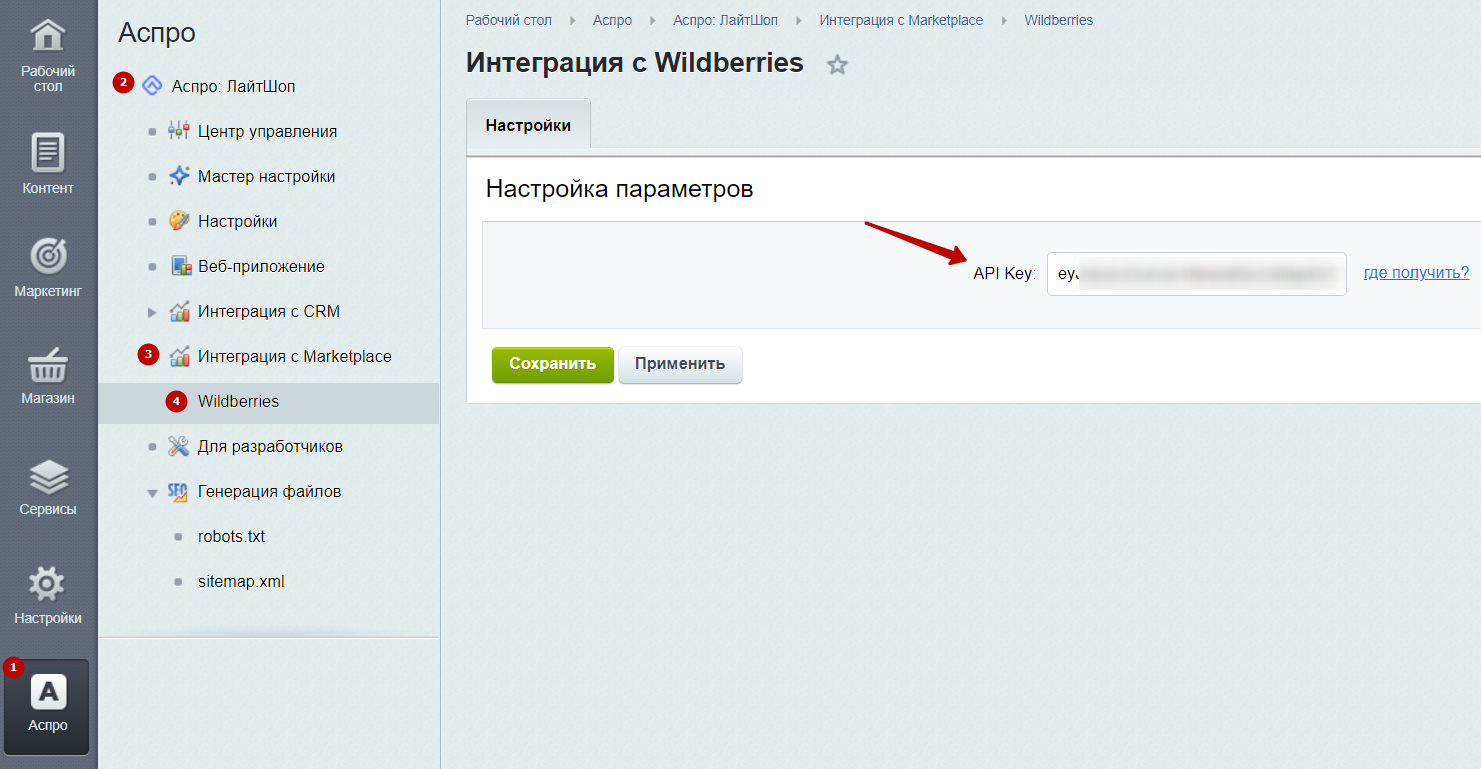
После этого перейдите в Магазин (1) → Настройки (2) → Экспорт данных (3). Найдите поле с названием «Wildberries».
Чтобы перейти к параметрам экспорта товаров, нажмите напротив поля «Wildberries» на иконку «Гамбургер» и выберите «Экспортировать». На этом этапе каталог в решении уже должен быть заполнен вашей продукцией.
В настройках параметров экспорта доступны следующие настройки:
- Инфоблок для загрузки — выберите тип инфоблока и конкретный инфоблок, который необходимо загрузить на платформу.
- Группы товаров — укажите разделы выбранного инфоблока, которые нужно экспортировать.
- Сопоставление разделов и свойств — настройте связь разделов и свойств между вашим интернет-магазином и Wildberries. Подробно эту настройку рассмотрим далее в статье.
- Права доступа — вы можете включить проверку прав доступа к информационным блокам для всех пользователей. По умолчанию они не проверяются.
- Выгрузка только доступных товаров — выберите настройку, если хотите отображать в Wildberries только те товары, которые есть в наличии.
- Выгрузка цен — поставьте галку, если необходимо экспортировать товары сразу с их стоимостью на вашем сайте.
- Выгрузка остатков — выберите настройку, если хотите экспортировать остатки по складам вместе с товарами.
- Доменное имя — выберите домен сайта, с которого необходимо выгрузить товары. Например, в режиме многосайтовости интернет-магазин может иметь несколько доменов.
Перед экспортом товаров важно настроить связь категорий и характеристик между вашим сайтом и Wildberries. Дело в том, что на маркетплейсе предусмотрены свои стандартные разделы и свойства с определенным списком возможных значений.
Чтобы задать такую связь, нажмите на кнопку «Настроить» напротив поля «Сопоставление разделов и свойств».
Перед переходом к настройке, отметим, что при первом экспорте товаров появится предупреждение об отсутствии свойств (скриншот ниже). В этом случае достаточно нажать на кнопку «Сохранить». Тогда свойства будут созданы и можно переходить к настройке сопоставлений.
Рассмотрим настройку сопоставлений на примере раздела товаров «Женские часы». Раскроем категорию «Аксессуары» и увидим три столбца — ID товара, разделы в каталоге вашего интернет-магазина и разделы Wildberries.
Найдите необходимый раздел. В нашем примере это «Женские часы» (1). Напротив него в столбце с разделами Wildberries введите слово «Часы». Высветятся варианты существующих категорий товаров на маркетплейсе.
Выберите подходящий раздел. В нашем примере вариант «Женские часы» отсутствует, поэтому мы выберем другой по смыслу раздел, например, «Наручные часы» (2).
Когда выбор сделан, вы можете посмотреть стандартные свойства Wildberries к этому разделу. Для этого напротив категории «Наручные часы» нажмите «Показать свойства» (3).
Теперь сопоставьте свойства раздела Wildberries со свойствами раздела на сайте. В появившейся таблице характеристик вы можете сразу отфильтровать список только по обязательным свойствам Wildberries (1). Они отмечены красной звездочкой (2) и должны быть корректно сопоставлены со свойствами разделов интернет-магазина, иначе товары не экспортируются.
Выберите соответствующие свойства вашего интернет-магазина в поле по центру (3). Если обязательные характеристики окажутся незаполненными, то раздел не экспортируется на Wildberries.
Если подходящего свойства на вашем сайте нет, укажите его значение вручную в поле справа (4). Обратите внимание, что для всех товаров выгружаемого раздела будет установлено это значение.
Отметим, что поле «WB: Штрих-код номенклатуры» автоматически заполняется в решении и должно быть уникальным. В ином случае, данные не экспортируются. Заполнять штрих-код вручную не рекомендуется.
Для корректного экспорта фото разрешение картинки должно быть не меньше 700x900, иначе изображение не выгрузится.
Когда все обязательные свойства для раздела «Женские часы» сопоставлены, можно задать связь для складов.
Перейдите на вкладку «Склады». В левом столбце представлены склады, настроенные в Аспро: Лайтшоп (1), а в правом — склады, заданные в личном кабинете Wildberries (2).
Добавить склад в Wildberries можно в настройках профиля на вкладке «Данные продавца». Нажмите на кнопку «Добавить склад» и заполните форму.
Сопоставьте склады из вашего интернет-магазина и из Wildberries. Сохраните изменения.
Когда параметры экспорта заданы, и свойства сопоставлены, нажмите кнопку «Экспортировать».
Если в сопоставлении разделов и свойств возникли ошибки, экспорт не выполнится и выведется соответствующее сообщение. В нем будет указан путь к текстовому файлу со списком ошибок.
Перейдите по пути: Контент → Структура сайта → Файлы и папки → upload → mp-export-log. Найдите текстовый файл «wildberries_xx-xx-xxxx_xx:xx.txt». В его названии будет указана дата и время экспорта. Нажмите на «Гамбургер» напротив поля и выберите «Скачать файл».
Изучите файл. Зачастую в нем указано, какие товары имеют незаполненные свойства.
Если ваш сайт имеет кодировку UTF-8, вы можете просмотреть текстовый файл, не скачивая его. Для этого нажмите «Просмотр файла» или перейдите в его редактирование.
Ошибки также можно увидеть в списке товаров. Для этого в фильтре отобразите столбец «WB: Текст с ошибками».
Текст с ошибками также отображается в окне редактирования товара на вкладке «Wildberries».
Заполните необходимые свойства, перейдите в параметры выгрузки и нажмите «Экспортировать».
При экспорте товаров без ошибок выведется сообщение «Операция успешно завершена».
Но это еще не все. Вернитесь в параметры выгрузки и повторно нажмите «Экспортировать». Это необходимо для автоматического заполнения штрих-кодов и получения данных из маркетплейса.
При повторной выгрузке происходит синхронизация остатков товаров и изображений. Если шаг пропустить, то товары будут созданы без картинок и остатков.
Если после повторной выгрузки и прошествии 10-15 минут изображения/остатки появились не у всех товаров — запустите экспорт повторно, так как со стороны маркетплейса часть товаров может выпадать с очереди на загрузку или обрабатываться некорректно.
Чтобы посмотреть экспортированные товары на Wildberries, перейдите в кабинет партнеров на вкладку «Товары». Редактировать продукцию можно при двойном щелчке мыши.
Товары в Wildberries обновляются при повторном экспорте вручную. Например, если вы решили изменить цену на наручные часы, достаточно ввести новую стоимость в настройках решения и экспортировать данные в маркетплейс.
В Аспро: Лайтшоп также доступно автоматическое обновление остатков и цен. Вы можете назначить интервал выполнения экспорта. Для этого перейдите в «Настройки экспорта», напротив профиля Wildberries нажмите на «Гамбургер» и выберите «Создать агента».
Появится небольшое окно, в котором можно установить интервал между обновлениями остатков и цен в часах.
При этом создается специальный агент (1). Чтобы удалить интервал, нажмите на «Гамбургер» напротив профиля и выберите «Удалить агента» (2).
Нужна помощь?
Поручите настройку интеграции нашим разработчикам — они учтут все нюансы работы маркетплейса, чтобы минимизировать сбои и ошибки. Узнайте больше об услуге или оставьте заявку.
назадИнтеграция с другими сервисами Интеграция с Ozon: как связать сайт с личным кабинетомвперед
Интеграция с Ozon: как связать сайт с личным кабинетом
В решении Аспро: Лайтшоп, начиная с версии 1.3.0, доступна интеграция с маркетплейсом Ozon. Функционал подразумевает экспорт товаров с возможностью обновления остатков и цен. Размещайте продукцию на разных витринах и получайте максимальное количество заказов. Возможности будут расширяться по мере выхода обновлений. Продвигайте собственный бренд благодаря увеличению количества точек контакта с клиентом.
Функционал доступен только на следующих редакциях 1С-Битрикс:
- Малый бизнес.
- Бизнес.
- Интернет-магазин + CRM.
Для корректной работы функционала платформа 1С-Битрикс должна быть обновлена до версии 21 и выше.
Чтобы наладить связь вашего интернет-магазина с площадкой Ozon, зарегистрируйтесь на их сайте как партнер. Для этого на странице «Ozon Seller» выберите «Регистрация», введите контактные данные и создайте профиль компании.
Далее в созданном личном кабинете перейдите в настройки профиля. Это можно сделать в выпадающем меню профиля компании — в правом верхнем углу.
Заполните все необходимые данные о компании. После этого перейдите на вкладку «API ключи», скопируйте Client ID (1) и нажмите «Сгенерировать ключ» (2), чтобы связать личный кабинет с интернет-магазином.
Генерация ключей API и доступ к Client ID есть только у пользователей со статусом «Владелец».
При генерации ключа выберите в типах токена Description Category и Product. Нажмите «Сгенерировать».
Если хотите работать со складами, дополнительно поставьте галку у пункта Warehouse.
Скопируйте Client ID и ключ API, после чего перейдите в административную часть вашего сайта. Проделайте следующий путь: Аспро (1) → Аспро: Лайтшоп (2) → Интеграция с Marketplace (3) → Ozon (4). В поле «API Key» вставьте скопированный ключ (5), а в поле ниже — Client ID (6). Затем задайте время хранения логов в днях (7) и сохраните изменения.
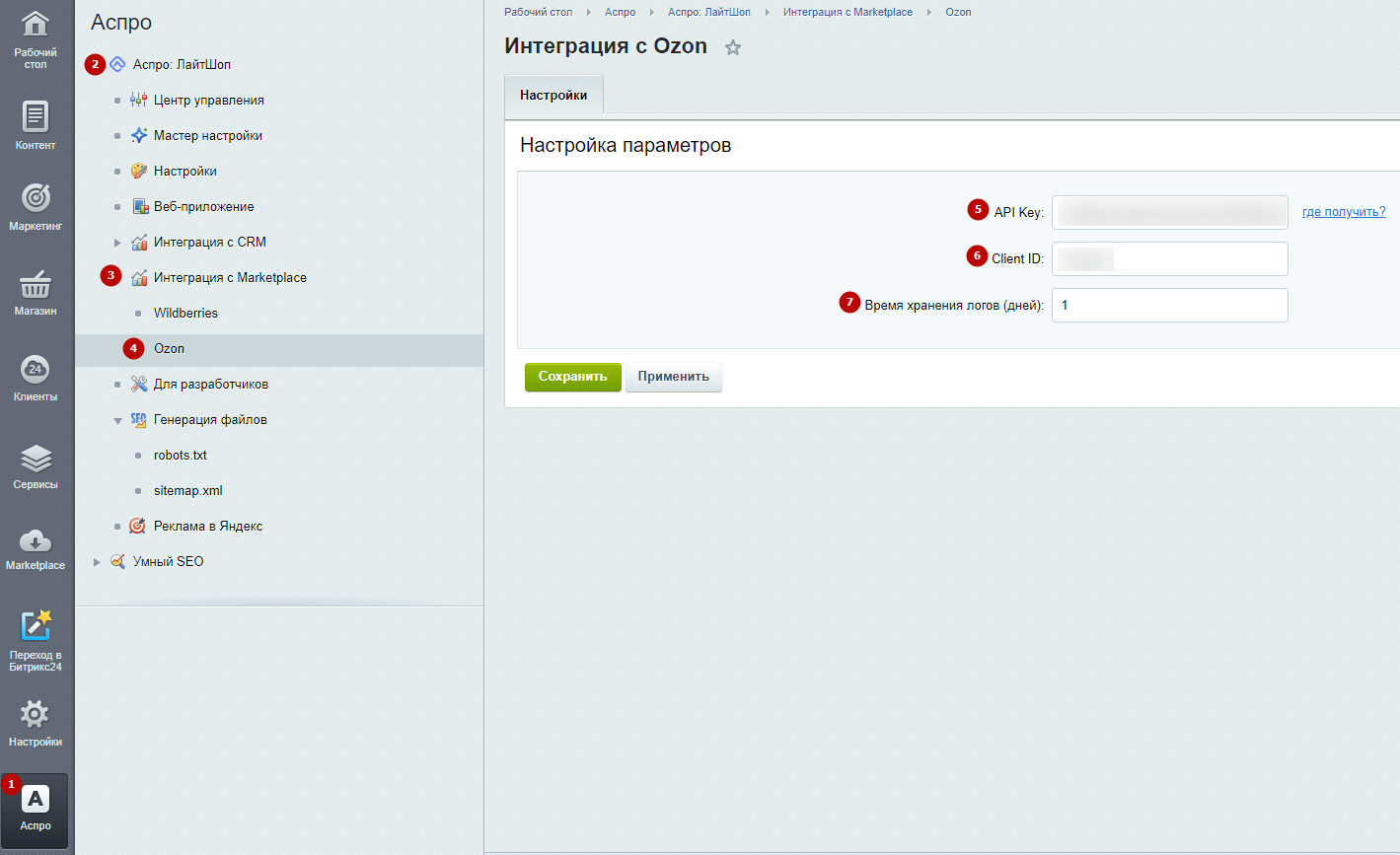
Теперь вы можете экспортировать товары с сайта на Ozon и из Ozon на сайт. Подробнее об этом читайте в следующих уроках.
Нужна помощь?
Поручите настройку интеграции нашим разработчикам — они учтут все нюансы работы маркетплейса, чтобы минимизировать сбои и ошибки. Узнайте больше об услуге или оставьте заявку.
Содержание главы:
назадИнтеграция с Wildberries Экспорт товаров с сайта на Ozonвперед
Экспорт товаров с сайта на Ozon
Когда связь с личным кабинетом настроена, вы можете выгружать товары с сайта на маркетплейс. Для этого перейдите в Магазин (1) → Настройки (2) → Экспорт данных (3). Найдите поле с названием «Ozon».
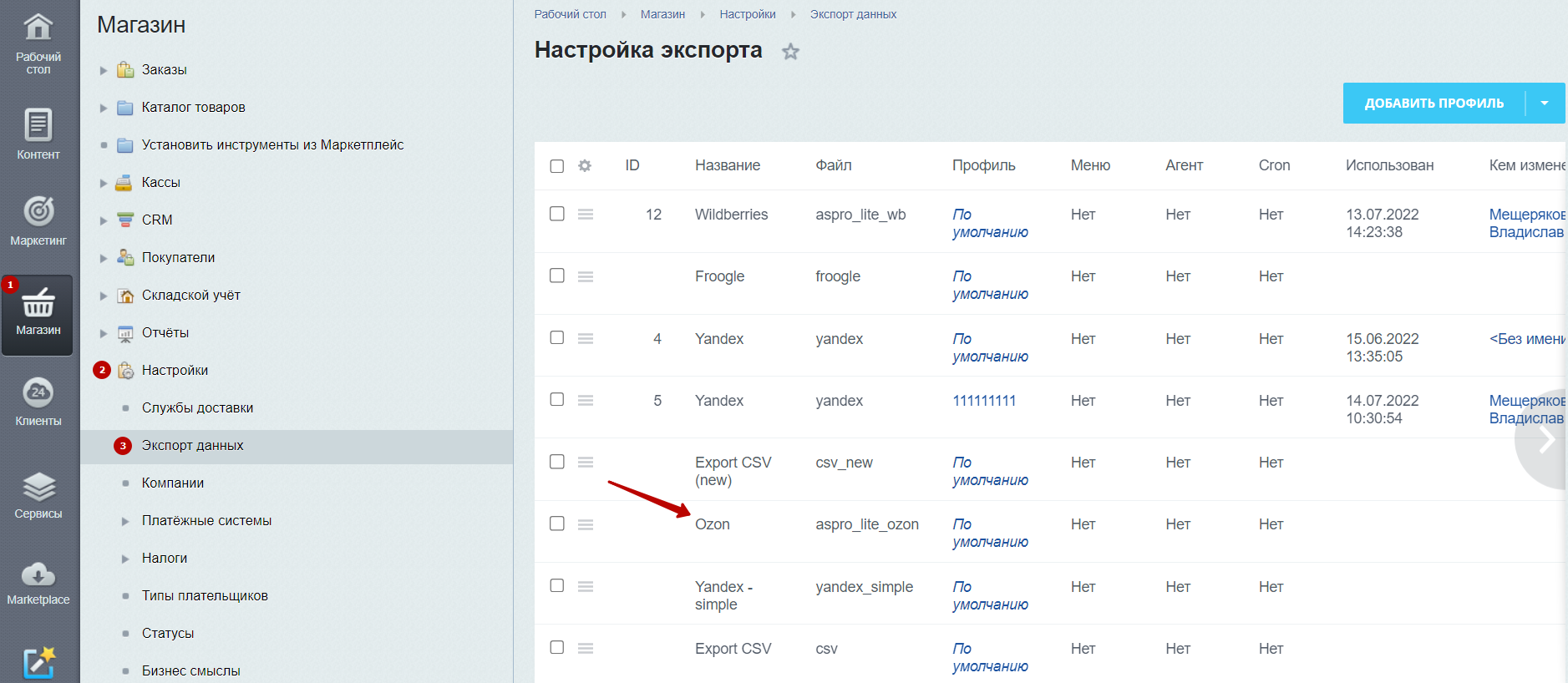
Чтобы перейти к параметрам экспорта товаров, нажмите напротив поля «Ozon» на иконку «Гамбургер» и выберите «Экспортировать». На этом этапе каталог в решении уже должен быть заполнен вашей продукцией.
Альтернативный способ перехода к экспорту товаров — добавить новый профиль Ozon. Для этого около кнопки «Добавить профиль» нажмите на стрелку и выберите вариант «Ozon».
Отметим, что разные профили могут использоваться для выгрузки различной информации о товарах. Например, в одном профиле экспортируются только цены, а в другом — технические характеристики и т. д.
В настройках параметров экспорта доступны следующие поля:
- Инфоблок для загрузки — выберите тип инфоблока и конкретный инфоблок, который необходимо загрузить на платформу.
- Группы товаров — укажите разделы выбранного инфоблока, которые нужно экспортировать.
- Сопоставление разделов и свойств — настройте связь разделов и свойств между вашим интернет-магазином и Ozon. Подробно эту настройку рассмотрим далее в статье.
- Выгружать информацию о товарах — при включенной опции будет происходить обновление всех товаров на Ozon. Если данные в Ozon менялись вручную, то после выгрузки товаров информация будет потеряна.
- Выгружать цены — поставьте галку, если выключена выгрузка информации о товарах. Отметим, что при включенной выгрузке информации цены тоже экспортируются. Для корректной выгрузки товары должны присутствовать на Ozon и иметь статус «Создан».
- При выгрузке цен учитывать скидки — включите параметр, если необходимо при экспорте товаров со стоимостью учитывать скидки.
- Выгружать остатки — выберите настройку, если хотите экспортировать остатки по складам вместе с товарами. Для корректной выгрузки товары должны присутствовать на Ozon и иметь статус «Создан».
- Имя профиля — если вы создаете новый профиль, присвойте ему название.
Перед экспортом товаров важно настроить связь категорий и характеристик между вашим сайтом и Ozon. Дело в том, что на маркетплейсе предусмотрены свои стандартные разделы и свойства с определенным списком возможных значений.
Чтобы задать такую связь, нажмите на кнопку «Настроить» напротив поля «Сопоставление разделов и свойств».
Рассмотрим настройку сопоставлений на примере раздела товаров «Женские часы». Раскроем категорию «Аксессуары» и увидим три столбца — ID товара, разделы в каталоге вашего интернет-магазина и разделы Ozon.
Найдите необходимый раздел. В нашем примере это «Женские часы» (1). Напротив него в столбце с разделами Ozon введите слово «Часы». Высветятся варианты существующих категорий товаров на маркетплейсе.
Выберите подходящий раздел. В нашем примере вариант «Женские часы» отсутствует, поэтому мы выберем другой по смыслу раздел, например, «Бижу часы наручные женские» (2).
Когда выбор сделан, вы можете посмотреть стандартные свойства Ozon к этому разделу. Для этого напротив категории «Бижу часы наручные женские» нажмите «Показать свойства» (3).
Теперь сопоставьте свойства раздела Ozon со свойствами раздела на сайте. В появившейся таблице характеристик вы можете сразу отфильтровать список только по обязательным свойствам Ozon (1). Они отмечены красной звездочкой (2) и должны быть корректно сопоставлены со свойствами разделов интернет-магазина, иначе товары не экспортируются.
Выберите соответствующие свойства вашего интернет-магазина в поле по центру (3). Если обязательные характеристики окажутся незаполненными, то товары не экспортируются в Ozon.
Если подходящего свойства на вашем сайте нет, укажите его значение вручную в поле справа (4). Обратите внимание на 2 момента:
— Для всех товаров выгружаемого раздела будет установлено это значение.
— Значение выставляется только для свойств типа строка. Определить их можно по неактивным кнопкам «+» и «?». Остальным придется задать соответствующее значение на сайте.
Начиная с версии 2.1.0, в решении появилась возможность экспортировать товары с торговыми предложениями на маркетплейс Ozon. Для этого вы можете настроить сопоставления со свойствами торговых предложений SKU в каталоге вашего сайта (5). Если поле со свойством торгового предложения оставить пустым, привяжется характеристика из товара. А если заполнить поле с торговыми предложениями SKU, то значение при выгрузке заменится на то, что указано в торговом предложении. Тогда в некоторых случаях можно сделать наоборот — заполнить свойство только у торговых предложений SKU, а у товара не указывать.
На Ozon есть свойства, для которых необходимо настроить соответствие значений. Это нужно, чтобы разные форматы заполнения значений не дублировались на платформе. Например, значение цвета «желтый» можно написать 4 способами (Желтый, желтый, Жёлтый, жёлтый) и т. д.
Если справа от свойства каталога активны кнопки «+» и «?», то для такого свойства нужно задавать соответствие значений. При этом настройка доступна, только если свойство на сайте имеет тип «Список» или связь с элементами (например, брендами). Отметим, что с версии 2.1.0 появилась поддержка Highload-блоков для удобного сопоставления значений свойств.
Кнопка «?» — запустит загрузку всех значений этого свойства с Ozon для их синхронизации.
Кнопка «+» — используется для настройки соответствия значений свойств. При первой настройке будут загружены значения из маркетплейса, а при дальнейшей — значения уже не будут выгружаться.
При первой настройке клик на любую из кнопок запустит синхронизацию. Чтобы она закончилась, окно не нужно закрывать. Через некоторое время откроется список для настройки соответствия.
В открывшейся настройке слева укажите значения свойства в Ozon, а справа — значения свойства в каталоге вашего интернет-магазина. Сохраните изменения.
С версии 2.1.0 в настройках свойства «Тип» появились множественные значения для распределения товара по категориям в Ozon.
Как выгрузить торговые предложения товаров
У торговых предложений должен быть разный артикул, иначе произойдет объединение элементов. Отметьте «Артикул» в свойствах SKU (1).
Свойство «Бренд» должно быть одинаковым как у товара, так и у торговых предложений SKU. Для этого оставьте свойство только у товара (2).
Сопоставьте значения свойства с названием. У свойства товара — это «Название» (3). А у свойства торгового предложения — «Название основного товара» (4).
Также в версии 2.1.0 появилась поддержка Highload-блоков в свойствах для торговых предложений. Рассмотрим функционал на примере свойства «Цвет». Вы можете удобно сопоставить значения на вашем сайте со значениями в Ozon.
Связь для складов
Когда все обязательные свойства для раздела «Женские часы» сопоставлены, можно задать связь для складов.
Перейдите на вкладку «Склады». В левом столбце представлены склады, настроенные в Аспро: Лайтшоп (1), а в правом — склады, заданные в личном кабинете Ozon (2).
Добавить склад в Ozon можно в разделе «Мои склады». Нажмите на кнопку «Создать склад» и заполните форму.
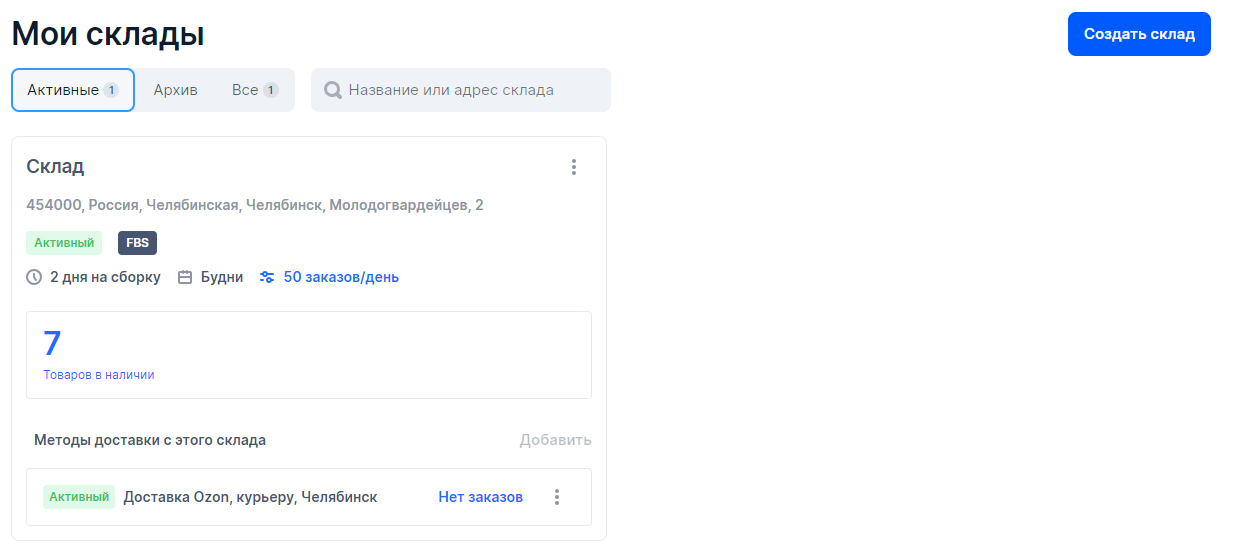
Сопоставьте склады из вашего интернет-магазина и из Ozon. Сохраните изменения.
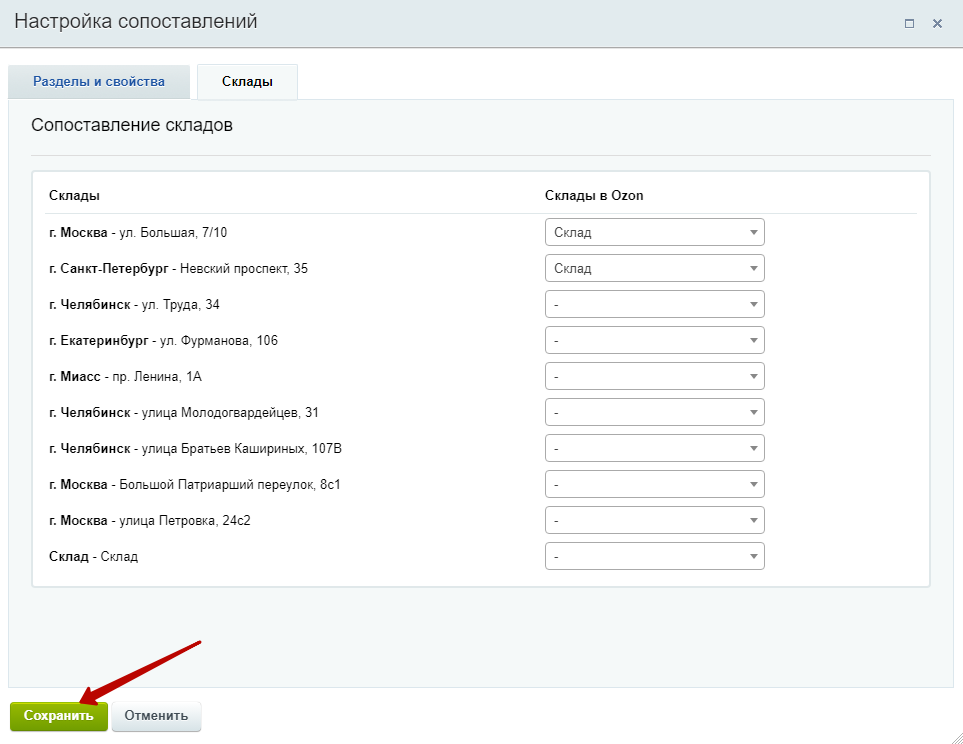
Дополнительные настройки
На вкладке «Дополнительно» вы можете:
- отдельно указать API Key (1) и Client ID (2) или выбрать из настроек решения. Указание этих значений непосредственно в профиле нужно, чтобы на одном сайте иметь профили обмена с разными личными кабинетами Ozon. Как мы указывали ранее, разные профили могут использоваться для выгрузки различной информации о товарах.
- проверить лимиты API (3). Во всплывающем окне при клике на кнопку вы узнаете, сколько товаров за текущие сутки уже создано/обновлено в Ozon, и какое максимальное количество товаров в день можно создать/обновить.
- настроить фильтр выгружаемых товаров (4). Задайте условие, при котором товары будут экспортироваться в Ozon. Например, выгружать только акционные товары или продукцию, которой не хватает на складке и т. д. С версии 2.1.0 в фильтре также появились свойства торговых предложений.
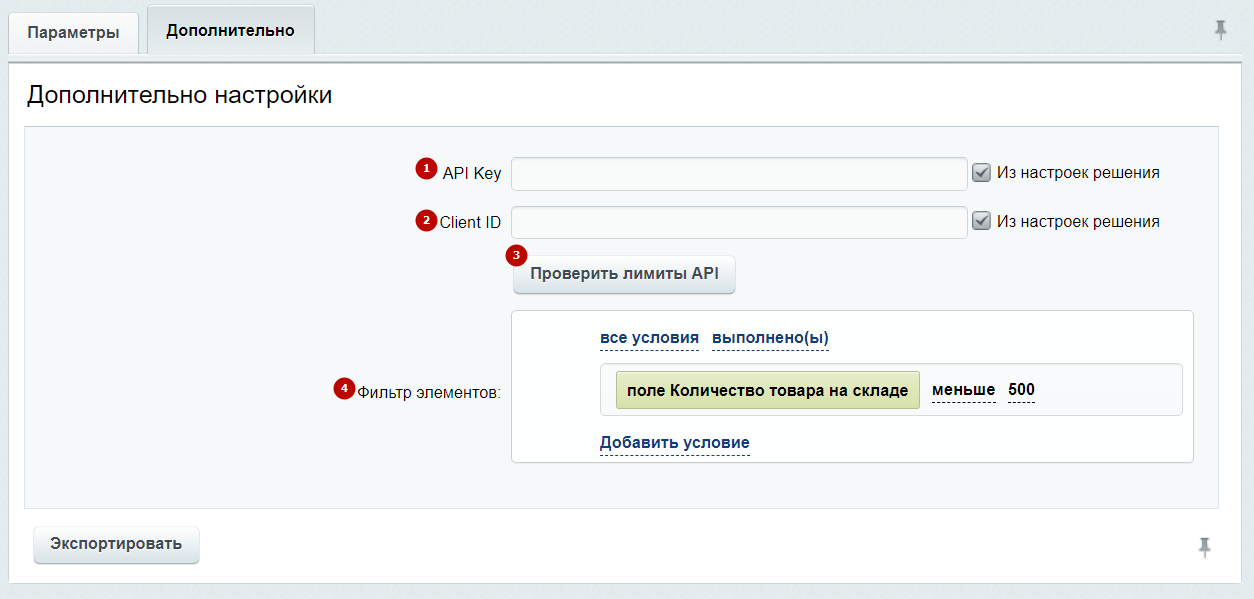
Когда параметры экспорта заданы, и свойства сопоставлены, нажмите кнопку «Экспортировать».
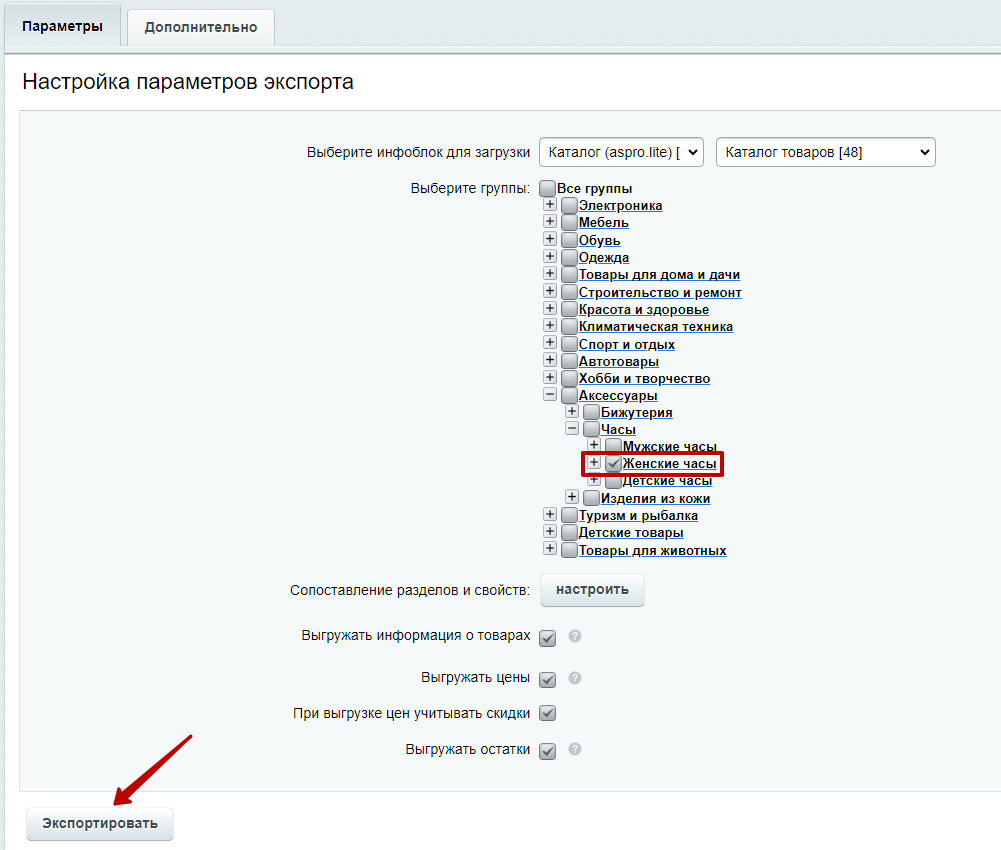
Ошибки при экспорте
Если в сопоставлении разделов и свойств возникли ошибки, экспорт не выполнится и выведется соответствующее сообщение. В нем будет указан путь к текстовому файлу со списком ошибок.
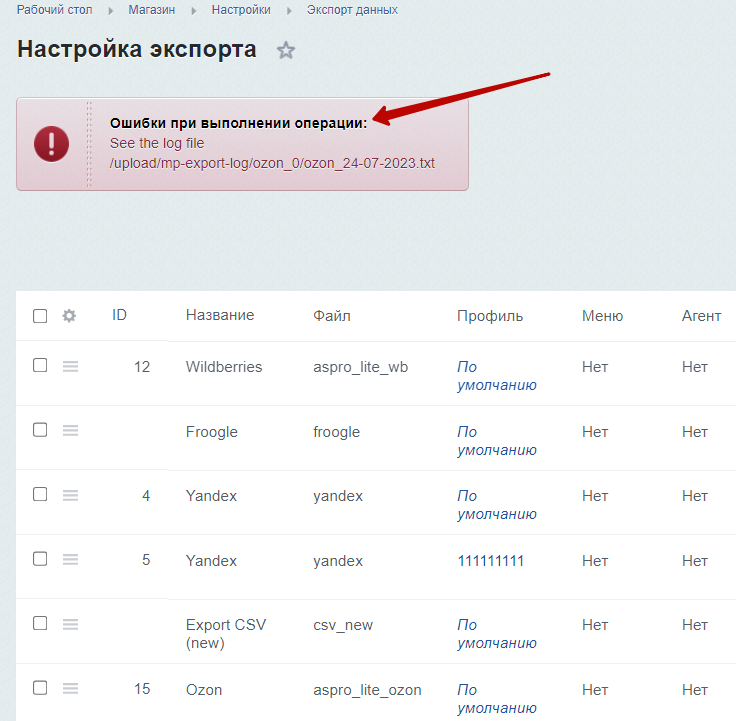
Перейдите по пути: Контент → Структура сайта → Файлы и папки → upload → mp-export-log. Найдите текстовый файл «ozon_xx-xx-xxxx.txt» (как указано в ошибке). В его названии будет указана дата и время экспорта. Нажмите на «Гамбургер» напротив поля и выберите «Скачать файл».
Изучите файл. Зачастую в нем указано, какие товары имеют незаполненные свойства.
Если ваш сайт имеет кодировку UTF-8, вы можете просмотреть текстовый файл, не скачивая его. Для этого нажмите «Просмотр файла» или перейдите в его редактирование.
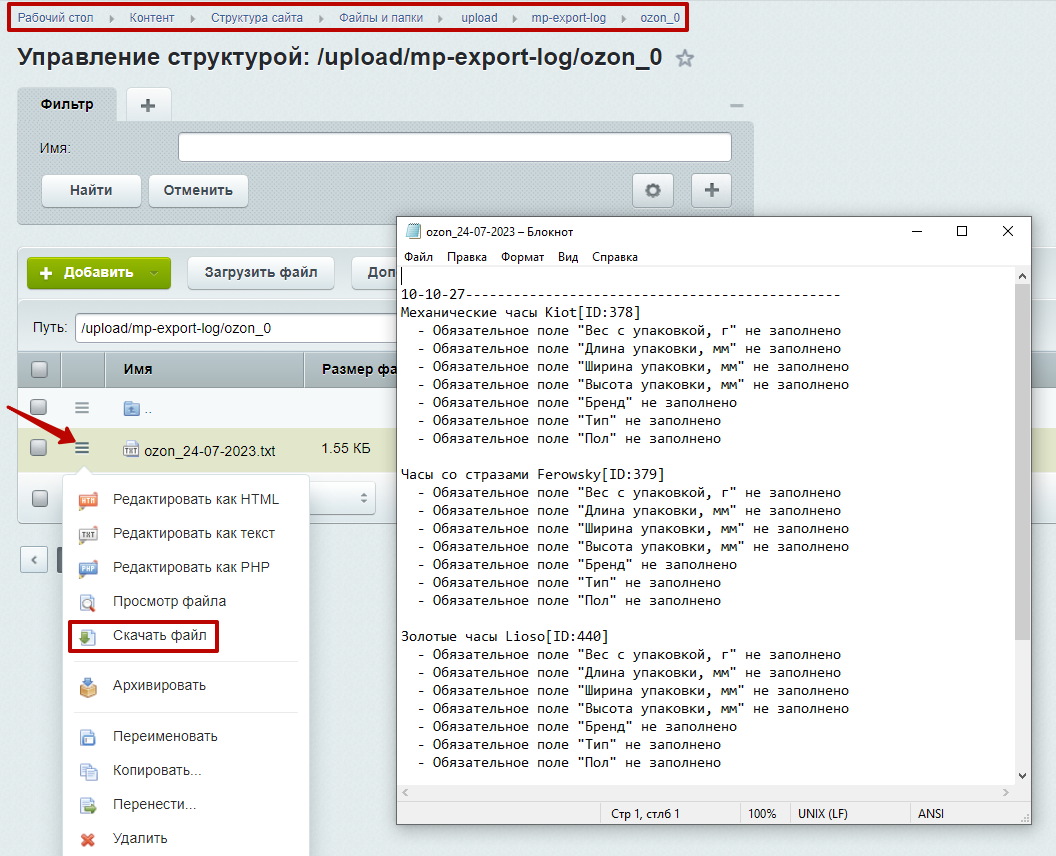
Заполните необходимые свойства, перейдите в параметры выгрузки и нажмите «Экспортировать».
При экспорте товаров без ошибок выведется сообщение «Операция успешно завершена».
Если за последние 24 часа с выгрузкой товаров уже были ошибки, то даже при успешном экспорте выведется ссылка на логи. В таком случае советуем проверять раздел «Товары» в личном кабинете Ozon.
Чтобы посмотреть экспортированные товары в Ozon, перейдите в кабинет партнеров на вкладку «Товары». Редактировать продукцию можно при двойном щелчке мыши.
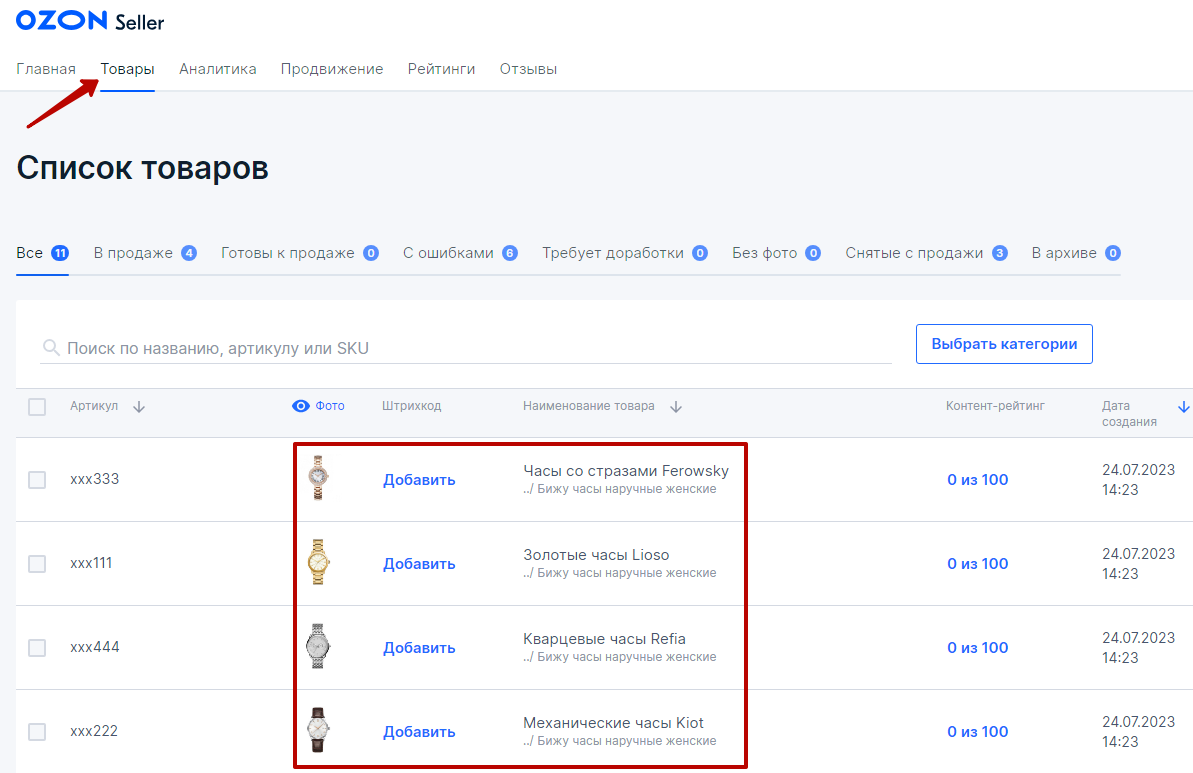
Товары в Ozon обновляются при повторном экспорте вручную. Например, если вы решили изменить цену на наручные часы, достаточно ввести новую стоимость в настройках решения и экспортировать данные в маркетплейс.
Создание агента для автоматического обновления
В Аспро: Лайтшоп также доступно автоматическое обновление остатков и цен. Вы можете назначить интервал выполнения экспорта. Для этого перейдите в «Настройки экспорта», напротив профиля Ozon нажмите на «Гамбургер» и выберите «Создать агента».
Появится небольшое окно, в котором можно установить интервал между обновлениями остатков и цен в часах.
При этом создается специальный агент (1). Чтобы удалить интервал, нажмите на «Гамбургер» напротив профиля и выберите «Удалить агента» (2).
Создание пользовательский событий для экспорта товаров
В решении доступно создание пользовательских событий. Благодаря этому вы можете экспортировать товары в Ozon с другим названием, картинками, свойствами и т. д.
Информация о создании пользовательского события носит рекомендательный характер и предназначена для программистов, владеющих навыками разработки на 1С-Битрикс. Мы не оказываем консультации по разработке и не несем ответственности за последствия изменения кода шаблона. Инструкция подразумевает, что вы сможете выполнить работу с кодом самостоятельно.
- onAfterBuildItem — событие для изменения товара при экспорте. Передаваемые параметры для события: array(&$item, $element).
- onAfterAddItemForUpdateStore — событие для изменения остатков товара. Передаваемые параметры для события: array(&$arPrice, $element).
- onAfterAddItemForUpdatePrice — событие для изменения цены товара. Передаваемые параметры для события: array(&$arStores, $element).
назадИнтеграция с Ozon: как связать сайт с личным кабинетом Экспорт товаров из Ozon на сайтвперед
Экспорт товаров из Ozon на сайт
Активные продавцы на маркетплейсе могут значительно упростить процесс наполнения каталога на своем интернет-магазине. Перенести продукцию между двумя каналами продаж больше не составляет труда. В решении Аспро: Лайтшоп, начиная с версии 2.2.0, появилась возможность выгрузить товары из Ozon на сайт.
В предыдущих уроках мы показывали, как связать сайт с личным кабинетом Ozon и настроить экспорт с сайта на платформу. Сейчас рассмотрим обратную интеграцию: из маркетплейса на сайт.
Если товар на Ozon находится в архиве, то на сайт он не выгрузится.
Чтобы настроить выгрузку из Ozon на сайт, перейдите в Магазин (1) → Настройки (2) → Экспорт данных (3).
Слева от поля «Добавить профиль» нажмите на стрелку и выберите вариант «Export from Ozon».
В настройках параметров экспорта:
- Выберите тип инфоблока и конкретный инфоблок, в который будут выгружаться товары.
- При нажатии на кнопку «Получить» структура разделов и товары загружаются в служебную таблицу. Открывается попап-окно с результатами загрузки, но новых товаров на сайте еще не появляется.
- Кнопка «Актуализировать» сбрасывает все данные из служебных таблиц и выполняет процедуру по новой.
- Кнопка «Настроить» проверит наличие служебных свойств и при необходимости создаст их. К таким свойствам относятся: «Артикул», «Галерея», «Бренд», «ID товара при продаже со склада Ozon (FBO)», «ID товара при продаже со своего склада (FBS)». При клике на кнопку появится окно с отчетом.
- Выберите тип цены, который будет заполнен у выгружаемых товаров. На Ozon возьмется актуальная цена, по которой можно приобрести товар.
- Укажите название профиля.
Отметим, что при выгрузке бренда экспортируется только само название. Без ссылок.
На вкладке «Дополнительно» доступны отдельные поля для указания API Key и Client ID. Если их не заполнить, возьмутся значения из настроек решения. Указание значений в профиле нужно, чтобы на одном сайте иметь профили обмена с разными личными кабинетами Ozon. Но если у вас только один личный кабинет, пропускайте эти параметры.
Когда все параметры профиля настроены, сохраните изменения.
Затем напротив созданного профиля нажмите на «Гамбургер» и выберите «Экспортировать».
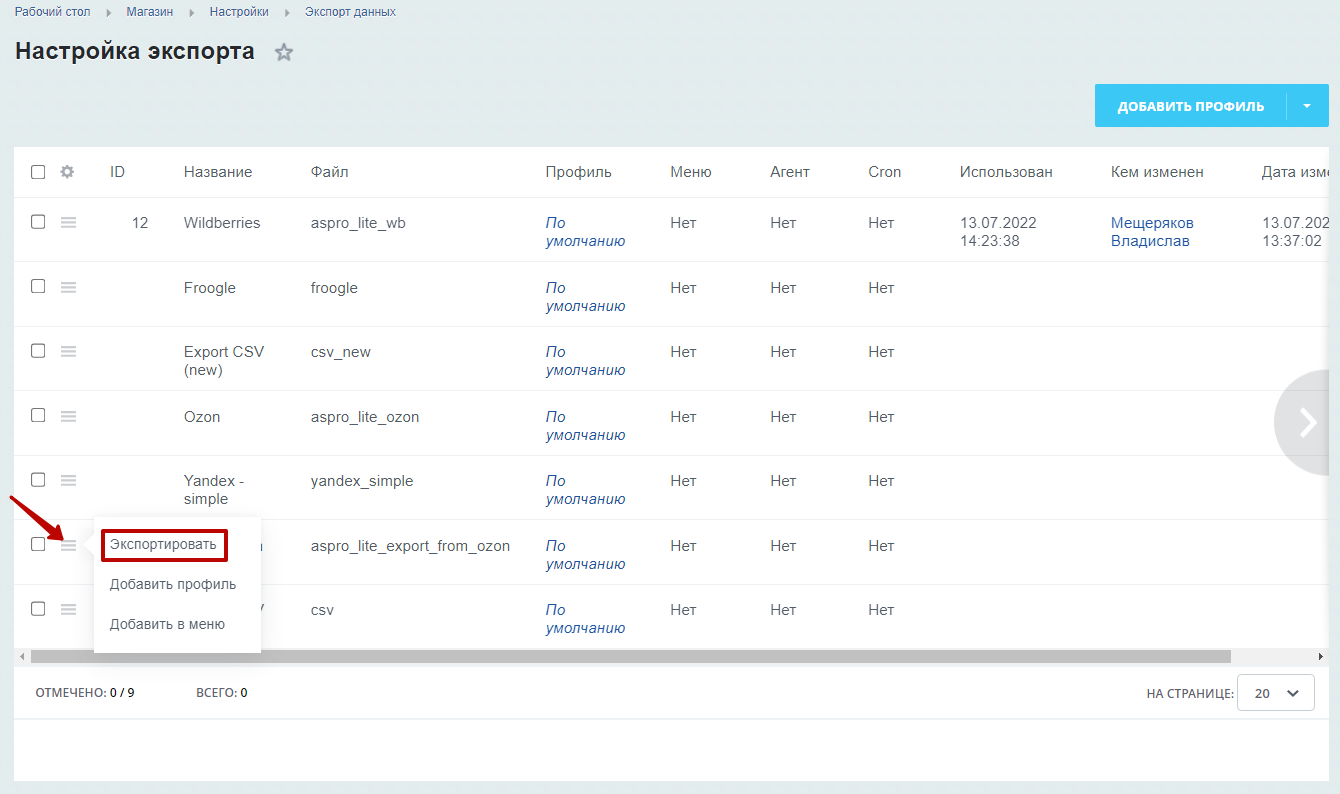
Тогда появится счетчик обновленных разделов, а товары загрузятся на сайт.
Торговые предложения из Ozon по техническим причинам экспортируются в интернет-магазин только как отдельные товары.
Наличие у каждого выгруженного товара записывается в параметр «Доступное количество». При этом деление по складам отсутствует.
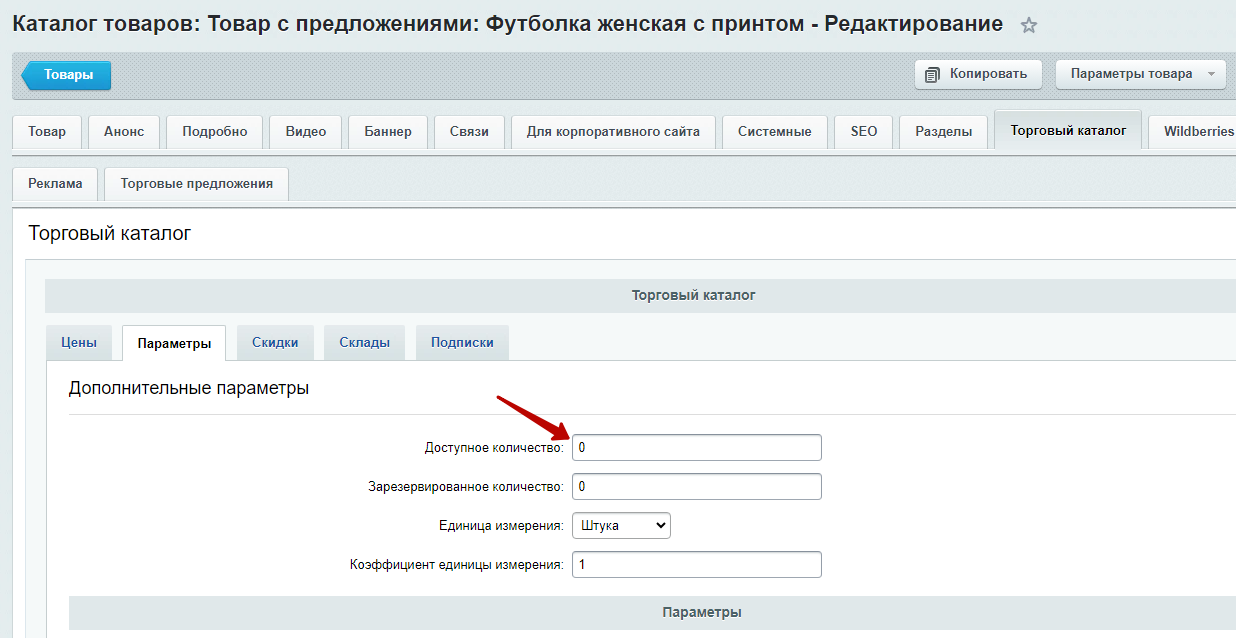
Товары из Ozon в статусе «Не продаются» будут выгружены на сайт деактивированными и без свойств FBS и FBO.
Если вы продаете товары на маркетплейсе, но отсутствует собственная логистика, вы можете перевести сайт в режим витрины. Подробнее об этом читайте в статье.
назадЭкспорт товаров с сайта на Ozon Подключение режима витринывперед
Подключение режима витрины
Даже если у вас нет собственной логистики, не стоит отказываться от собственного интернет-магазина. Ведь вы можете использовать сайт как витрину, привлекать на него клиентов, развивать бренд, использовать маркетинговые инструменты и влиять на конверсию. Для этого в Аспро: Лайтшоп, начиная с версии 2.2.0, появился режим витрины, который отключает возможность покупки товаров на сайте.
Все кнопки заказа в каталоге меняются на кнопки для перехода в карточку продукции на Ozon. Функционал позволит сохранить все преимущества наличия интернет-магазина, но быстро перенесет всех покупателей на маркетплейс.
Активация сайта-витрины доступна только на редакциях интернет-магазина: «Малый Бизнес», «Бизнес» и «Интернет-магазин + CRM».
Режим витрины активируется при установке решения или из настроек в административной части сайта. В первом случае стандартный демоконтент каталога не будет загружен.
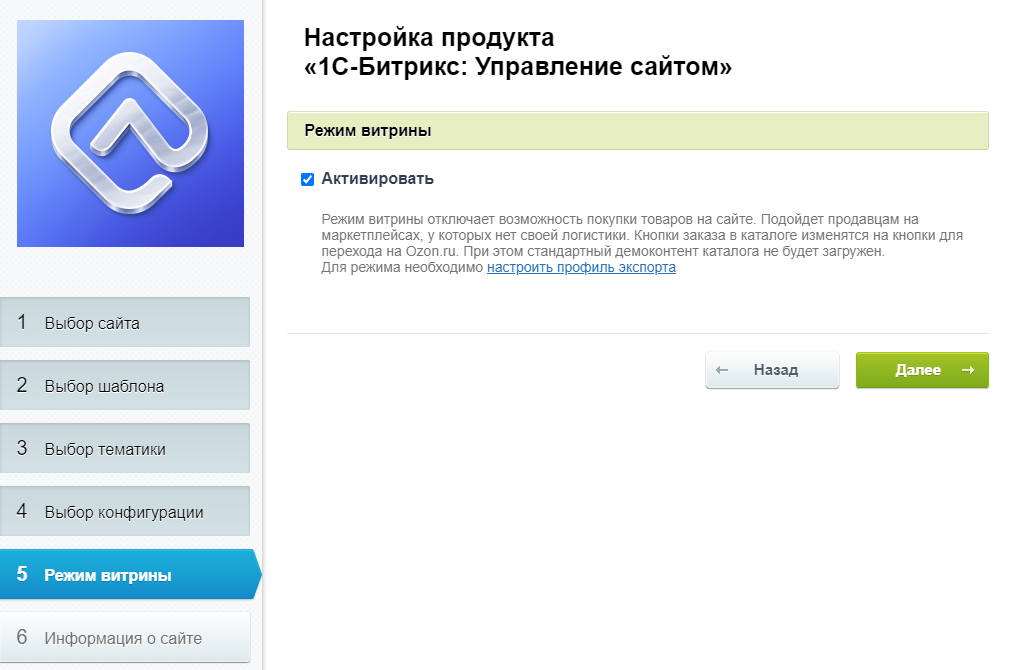
Чтобы подключить режим витрины из настроек решения, перейдите в Аспро (1) → Аспро: Лайтшоп (2) → Настройки (3) → Каталог (4).
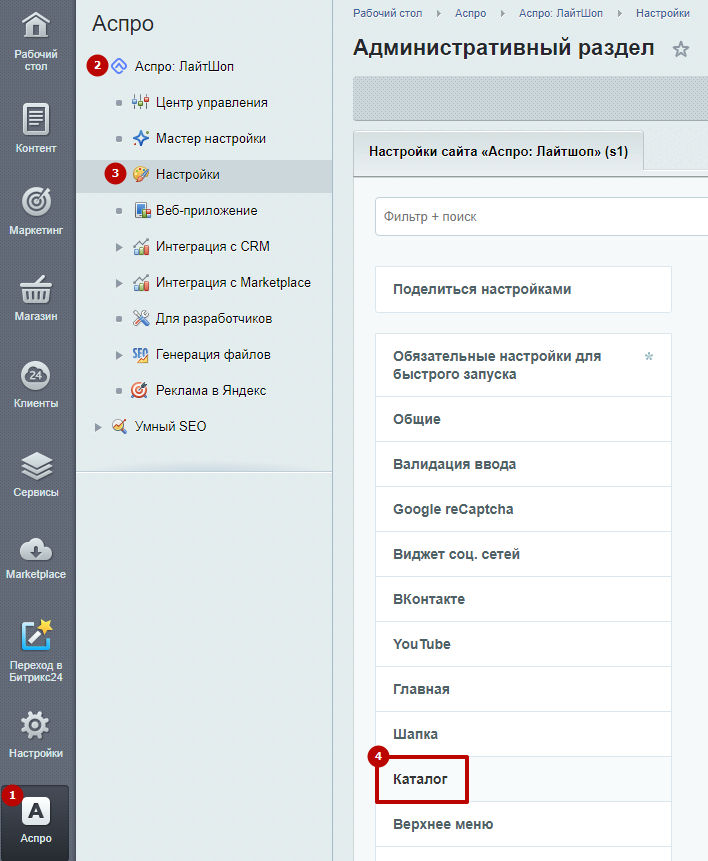
Поставьте галку в поле «Режим витрины» (1). После этого ниже появится поле для указания нового названия кнопки заказа (2). Примените изменения.
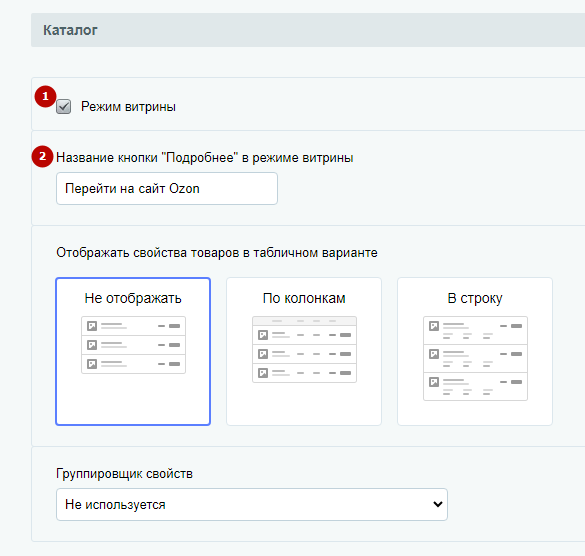
Ссылка на товар в Ozon будет доступна только при детальном и быстром просмотре. А в списке товаров будет отображаться кнопка «Подробнее».
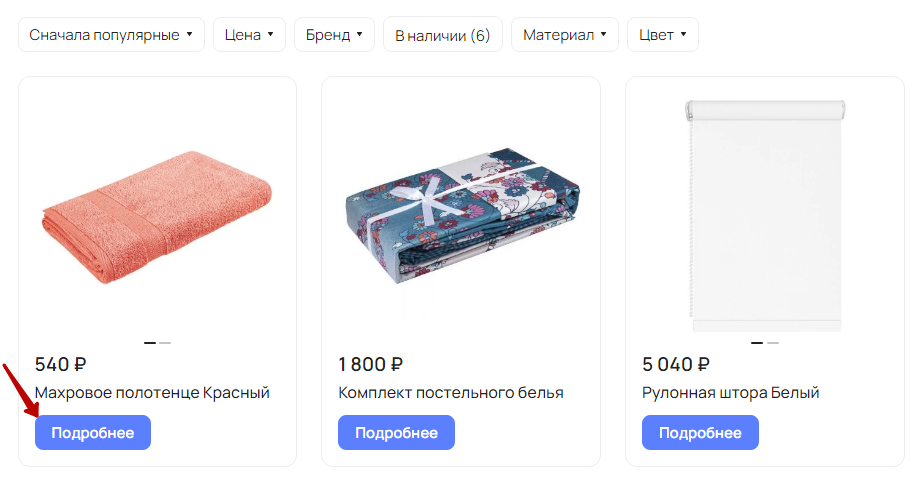
Как выглядит кнопка в карточке товара. При нажатии на нее клиент перейдет на страницу Ozon.
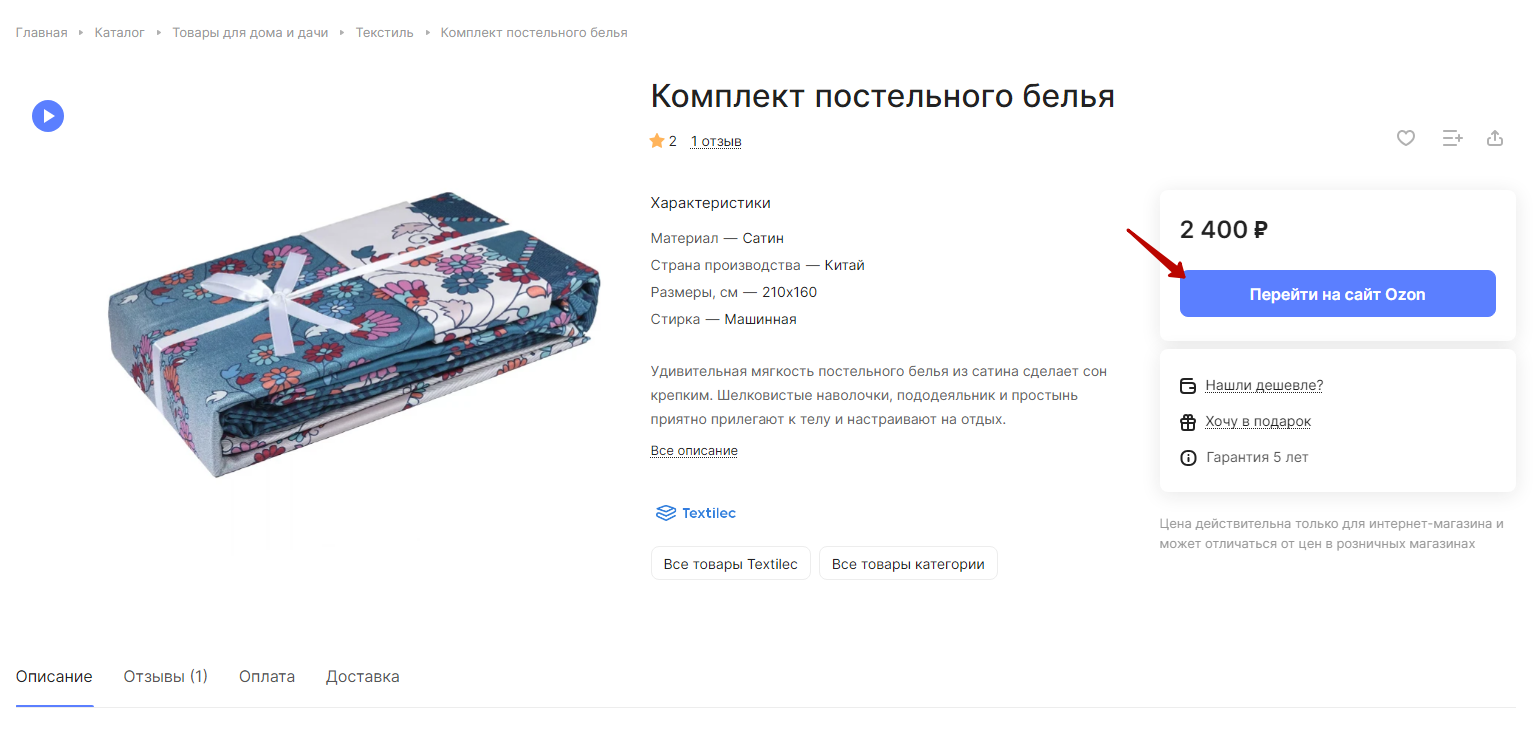
Также в режиме витрины скрывается отображение наличия товара на сайте.
Чтобы ссылка с кнопки заказа на карточку Ozon работала корректно, должно быть заполнено значение в служебном свойстве «ID товара при продаже со своего склада (FBS)». При выгрузке продукции с Ozon на сайт это поле заполняется автоматически, если товар доступен к покупке.
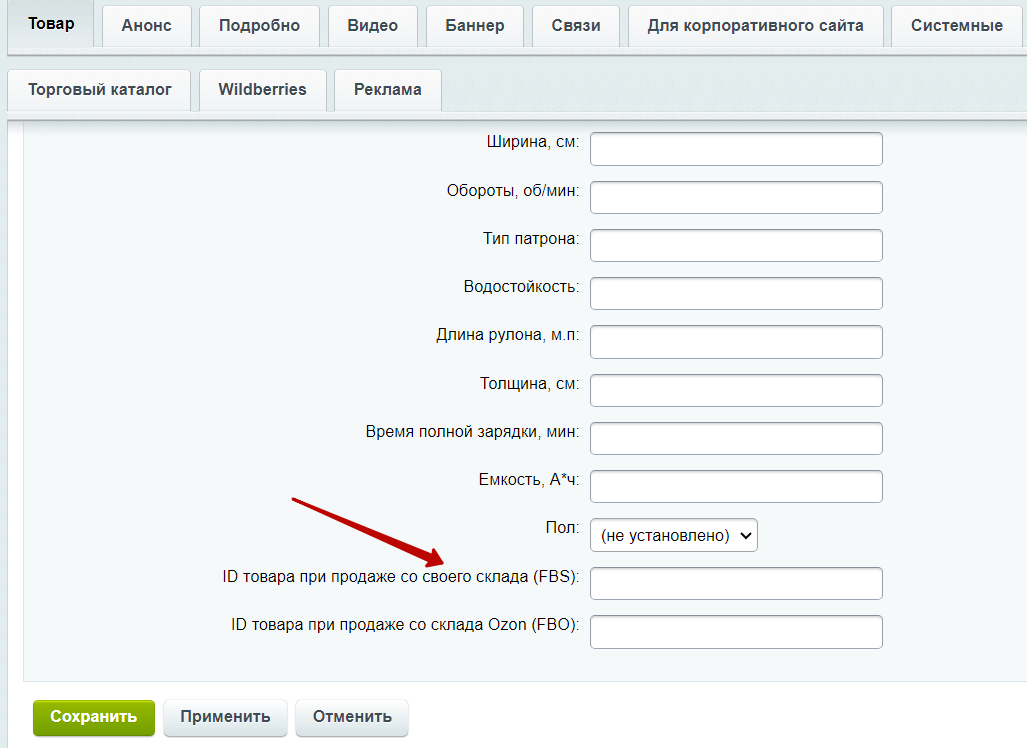
Если продукция не экспортировалась или появился новый товар на сайте, достаточно будет создать и заполнить это поле вручную.
Чтобы создать такое свойство, перейдите в Контент → Инфоблоки → Типы инфоблоков → Каталог (aspro.lite) → Каталог товаров → Свойства. Затем добавьте поле с названием «ID товара при продаже со своего склада (FBS)», типом «Строка» и символьным кодом «OZON_FBS». Сохраните изменения.
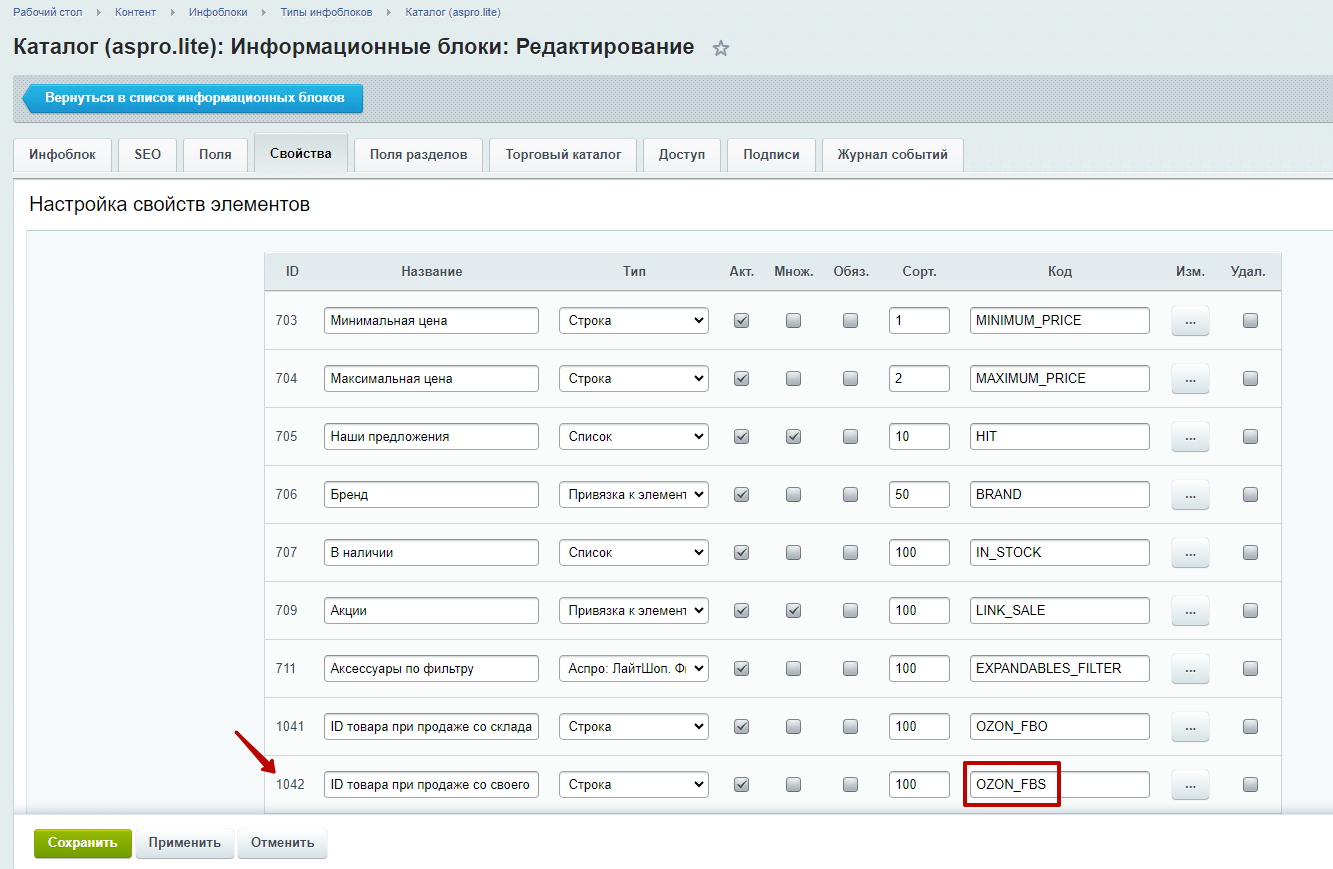
Тогда свойство появится в настройках товара и останется только заполнить его.
назадЭкспорт товаров из Ozon на сайт Как повысить редакцию с корпоративного сайта на интернет-магазинвперед
Как повысить редакцию с корпоративного сайта на интернет-магазин
Аспро: Лайтшоп подойдет для создания корпоративного сайта и интернет-магазина. Вы можете запустить небольшой проект на этапе становления компании, а в период стремительного роста продаж прокачать сайт до уровня магазина. Масштаб возможностей меняется в зависимости от редакции 1С-Битрикс.
В отличии от готовых корпоративных сайтов, Аспро: Лайтшоп становится полноценным интернет-магазином на редакциях «Малый бизнес» и выше. Тогда в решении появляется модуль торгового каталога, складской учет и другой функционал для оформления и оплаты заказов.
Когда вы приобрели продление редакции 1С-Битрикс, сначала выполните полное резервное копирование сайта. Для этого перейдите в Настройки (1) → Инструменты (2) → Резервное копирование (3) → Создание резервной копии (4) и выберите «Создать резервную копию».
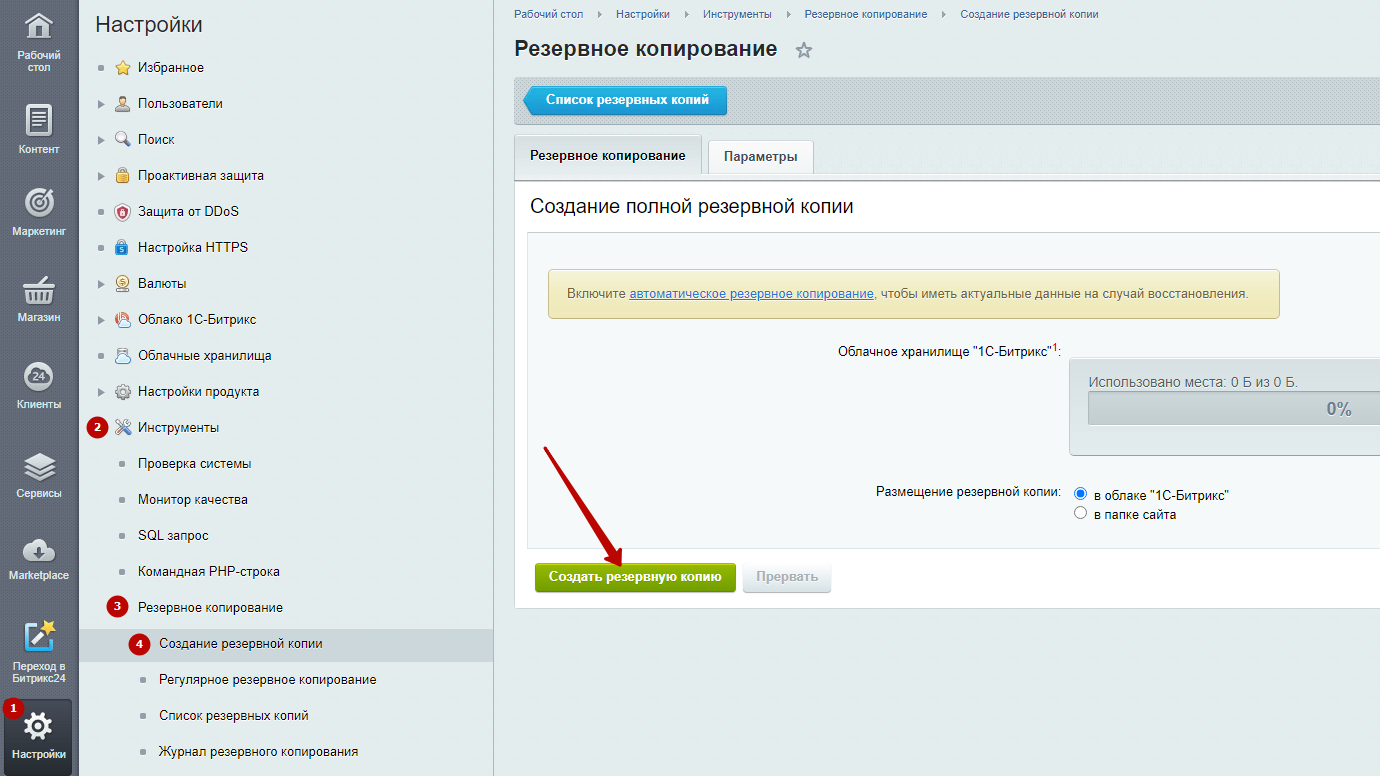
Чтобы повысить редакцию 1С-Битрикс на вашем проекте, вам нужно приобрести у 1С-Битрикс купон повышения редакции и активировать его по пути Рабочий стол → Marketplace → Обновление платформы.
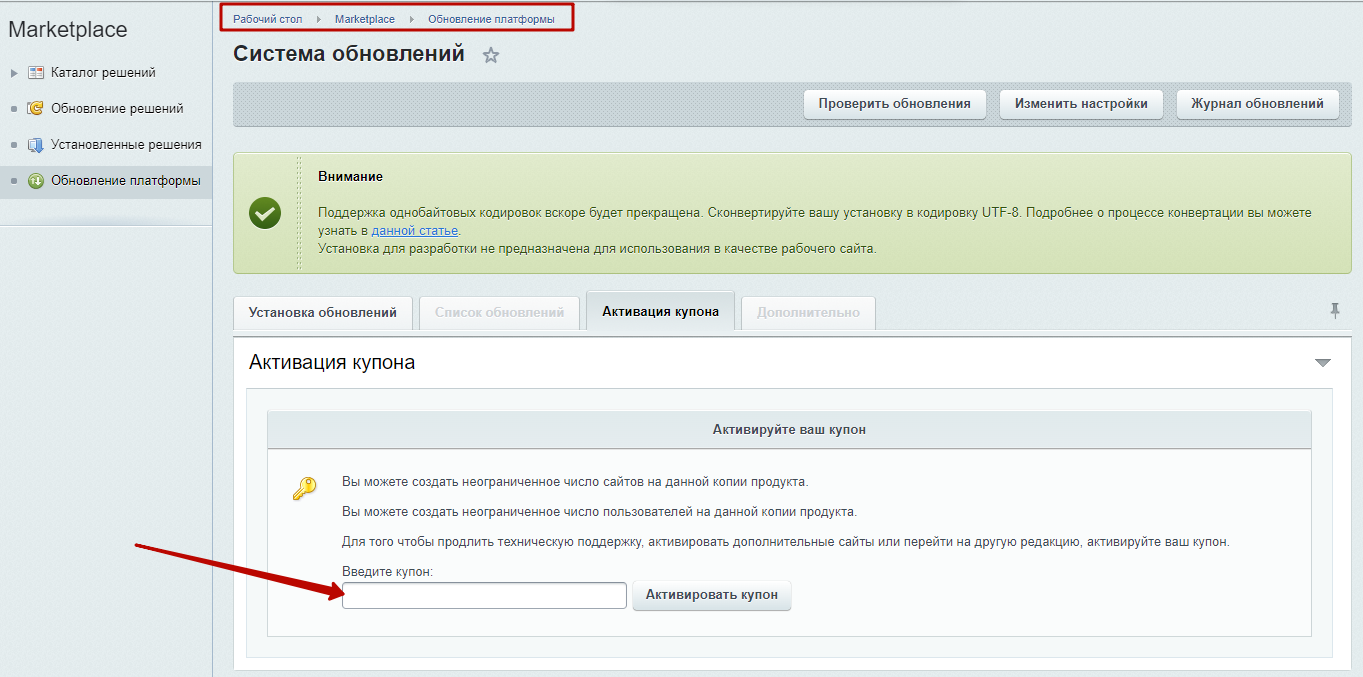
Если вы купили новую редакцию 1С-Битрикс, а не повышение редакции, то новый лицензионный ключ не будет привязан к купону решения Аспро. Обратитесь к вашему менеджеру или в отдел продаж по почте info@aspro.ru для решения вопроса.
Сменить лицензионный ключ платформы можно в Настройки (1) → Настройки продукта (2) → Настройки модулей (3) → Главный модуль (4).
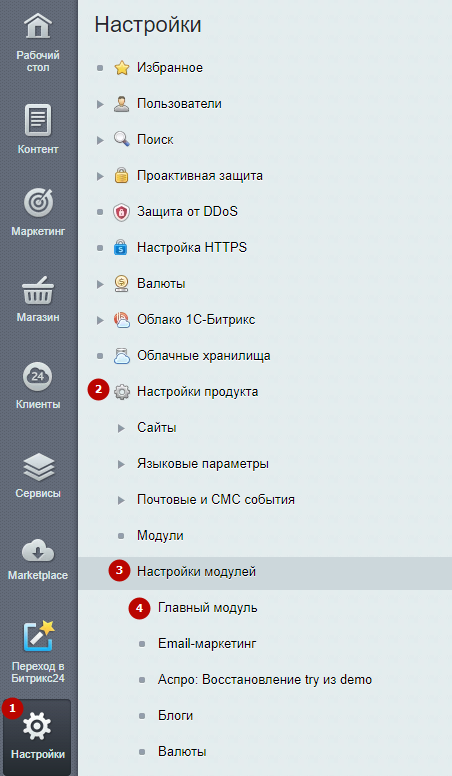
На вкладке «Система обновлений» введите новый ключ в поле «Лицензионный ключ».
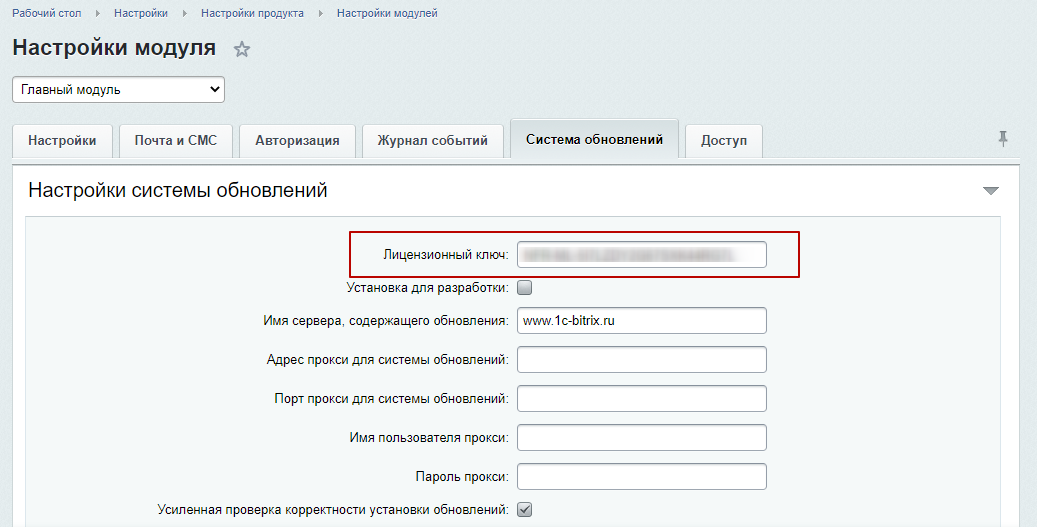
После активации повышения редакции или смены лицензионного ключа необходимо установить обновления. Для этого перейдите в Marketplace → «Обновление платформы» и на вкладке «Установка обновлений» нажмите «Установить рекомендуемые обновления».
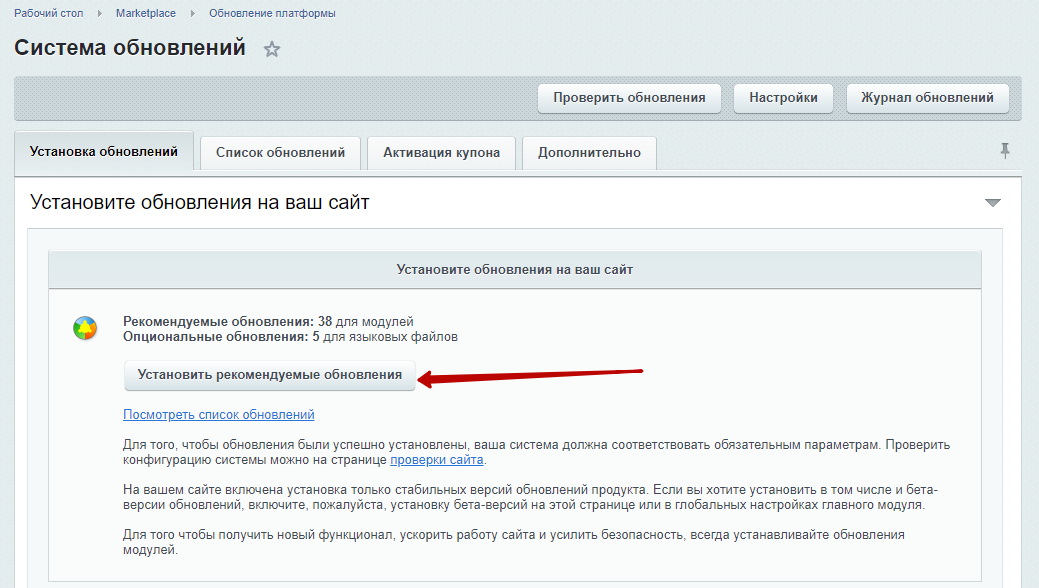
После установки вы получите ответ сервера обновлений.
Далее установите новые модули, которые появились после приобретения редакции. Для этого перейдите в Настройки (1) → Настройки продукта (2) → Модули (3).
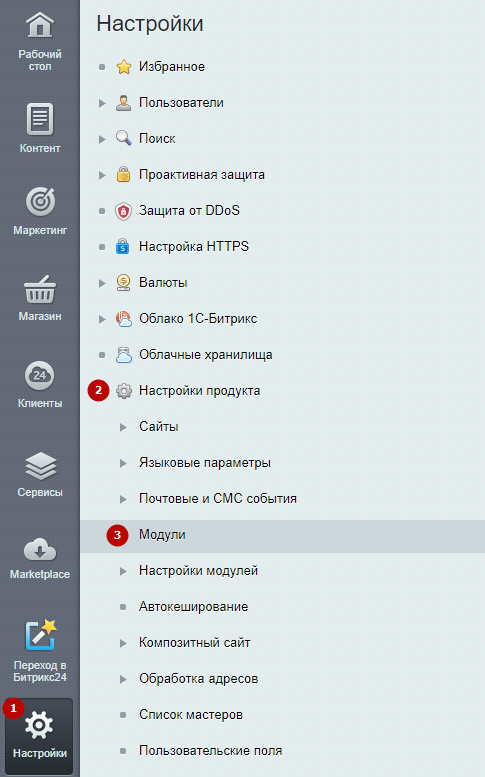
Установите следующие модули:
- Интернет-магазин.
- Торговый каталог.
- Валюты.
- Email-маркетинг.
Напротив каждого поля нажмите «Установить».
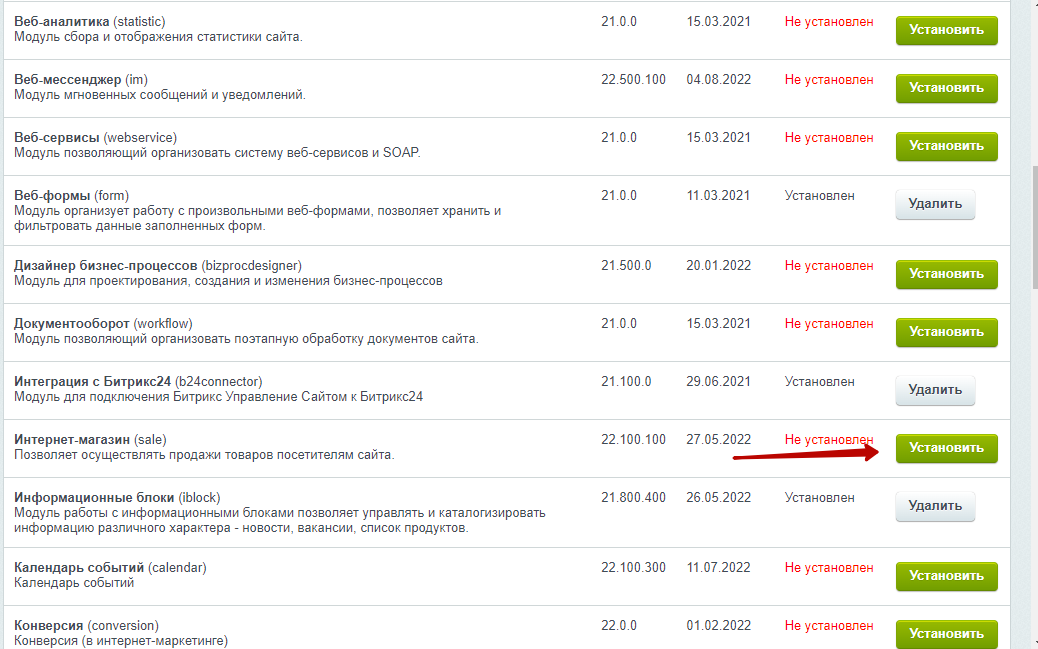
Чтобы перевести каталог в новый режим работы, перейдите в Контент (1) → Инфоблоки (2) → Типы инфоблоков (3) → Каталог (aspro.lite) (4) → Каталог товаров (5).
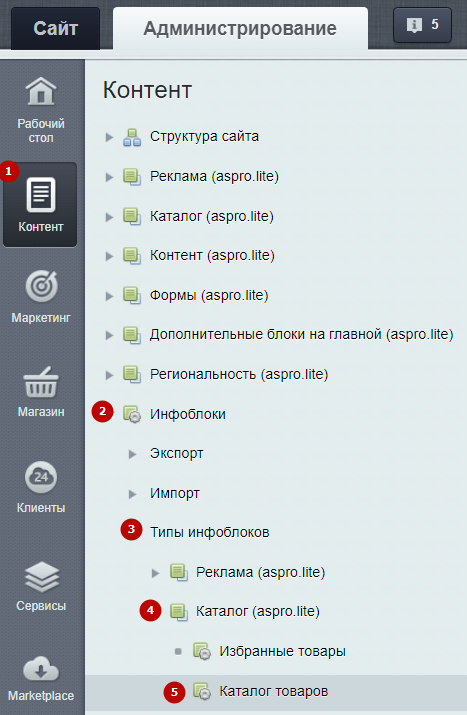
На вкладке «Торговый каталог» поставьте галку в поле «Является торговым каталогом». Сохраните изменения.
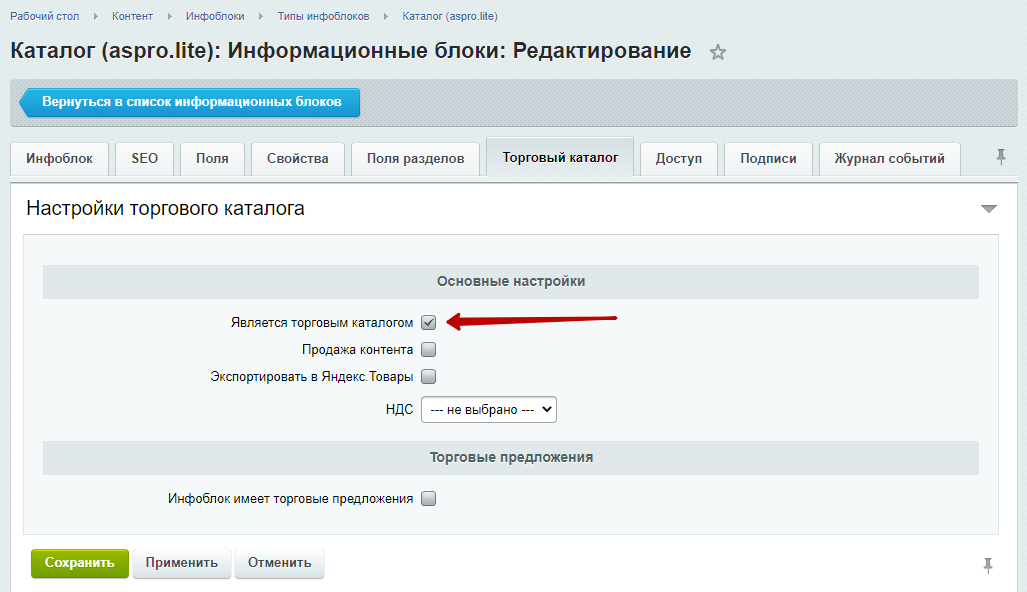
Заполнение цен и остатков товаров
После смены редакции необходимо заново заполнить цены и остатки товаров. Из-за установки модуля «Торговый каталог» настройки товара изменились. Рассмотрим их подробнее.
В административной части сайта перейдем по пути: Контент (1) → Каталог (aspro.lite) (2) → Каталог товаров (3). Выберем настройки любого товара.
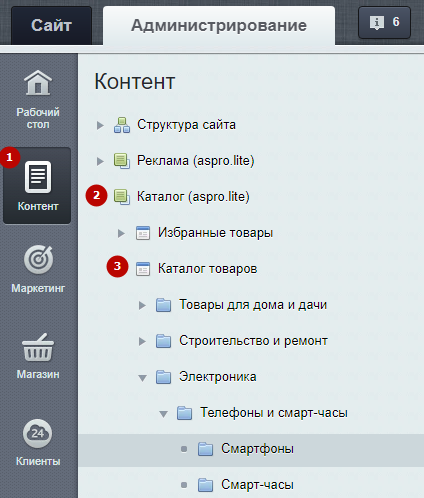
Настройки цен для корпоративного сайта сохранятся на вкладке «Для корпоративного сайта».
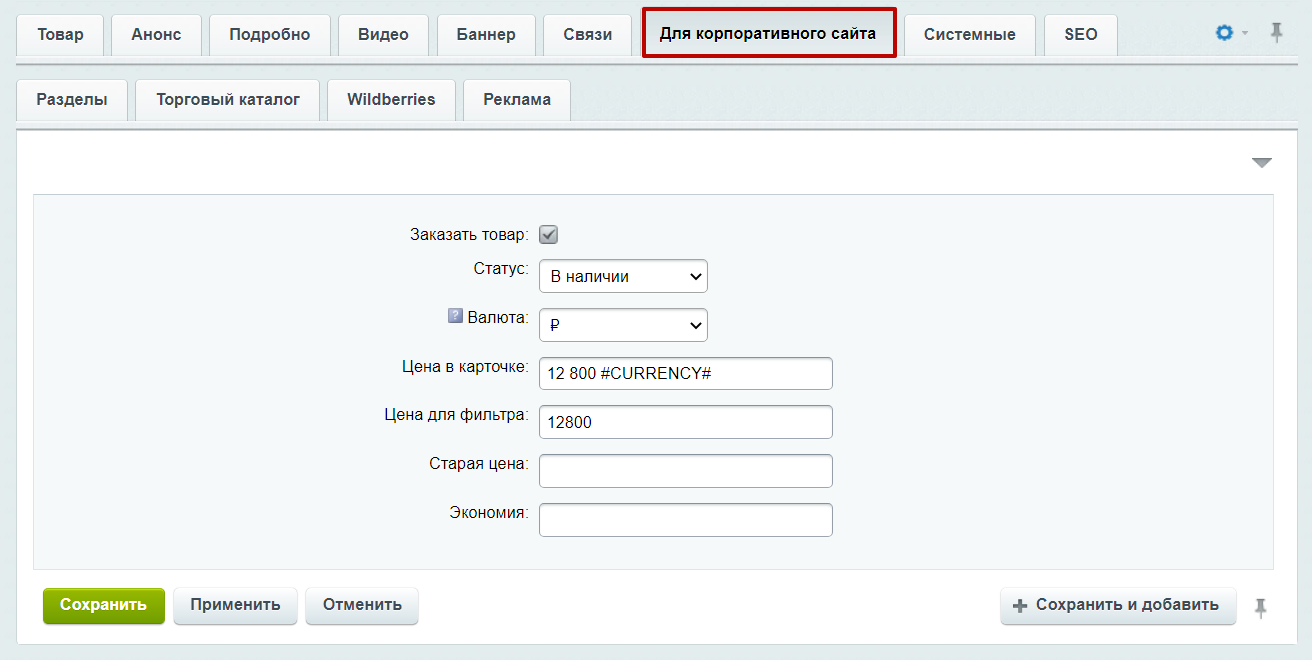
Чтобы установить цены для интернет-магазина, заполните поля на вкладке «Торговый каталог». Здесь представлены подробные настройки стоимости, скидок, валюты, складов и т. д.
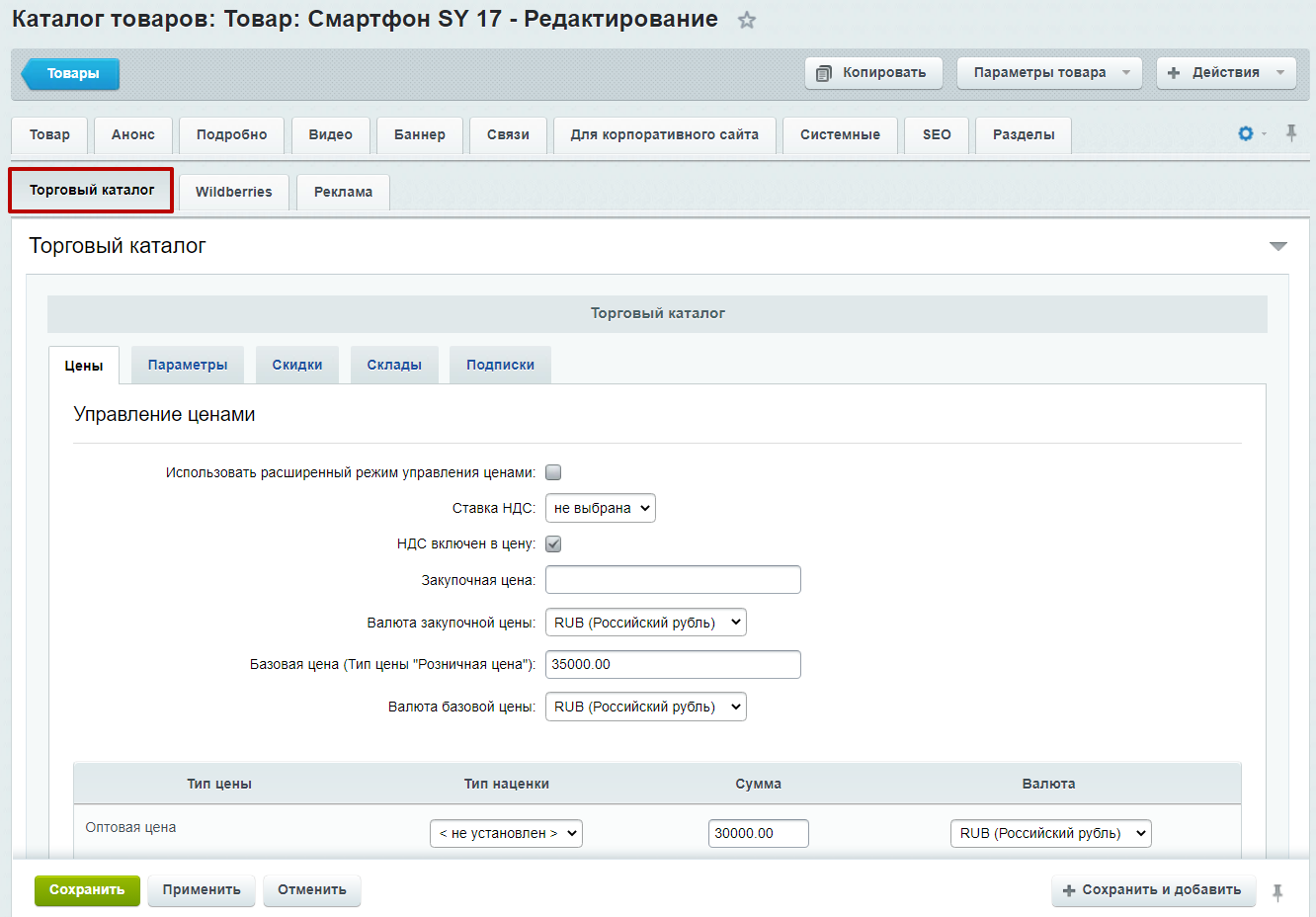
Если в вашей компании внедрена программа 1С, то цены и остатки заполнятся моментально благодаря двустороннему обмену товаров. Для этого достаточно настроить интеграцию сайта с системой.
назадПодключение режима витрины Для веб-разработчиковвперед
Для веб-разработчиков
Решения Аспро: Максимум и Аспро: Лайтшоп созданы на современной технологической платформе. Они имеют принципиально новую архитектуру, с которой по-настоящему удобно работать. В специальном разделе есть библиотеки кнопок, иконок и элементов для оформления.
В этой главе мы расскажем об этих преимуществах, а также о том, как легко и просто изменять основные элементы сайта.
Внимание! Информация, представленная в этой главе, носит рекомендательный характер и предназначена для программистов, владеющих навыками разработки на 1С-Битрикс. Мы не оказываем консультации по разработке и не несем ответственности за последствия изменения кода шаблона. Инструкция подразумевает, что вы сможете выполнить работу с кодом самостоятельно.
Мы настоятельно рекомендуем придерживаться наших рекомендаций. Ошибки, возникшие из-за некорректных действий, устраняются платно.
Если вы не разработчик и хотите доработать решение под ваш проект – например, изменить внешний вид блоков, разделов, элементов или добавить новый функционал, пожалуйста, свяжитесь с нами.
Содержание главы:
назадКак повысить редакцию с корпоративного сайта на интернет-магазин Графические материалывперед
Графические материалы
В поставку решений Аспро включены библиотеки иконок, кнопок и других элементов интерфейса, которые помогут сделать сайт на основе готового решения еще красивее и уникальнее.
-
Библиотека UI-элементов для интернет-магазина Аспро: Максимум
-
Библиотека UI-элементов для интернет-магазина Аспро: Ландшафт
-
Библиотека UI-элементов для интернет-магазина Аспро: Приорити
-
Библиотека UI-элементов для интернет-магазина Аспро: Корпоративный сайт 2.0
-
Библиотека UI-элементов для интернет-магазина Аспро: Шины и диски 2.0
В разделе «Оформление» показаны варианты отображения текста с использованием заголовков различных уровней для разбиения информации на блоки меньшего размера, что упрощает ее восприятие, и позволяет отделить смысловые блоки друг от друга.
Для того, чтобы визуально выделить перечисление, например, преимуществ сотрудничества, вы можете задействовать один из вариантов представления списков: нумерованный/ненумерованный, иерархический/линейный или с детальным описанием. Также при создании списка в качестве маркера доступно использование пиктограмм, которые включены в библиотеку.
Для приверженцев интересной подачи материала приведен пример оформления цитат и буквиц, гармонирующий с общей стилистикой решения.
Цитата – это ключ, основная идея статьи, поэтому она должна особым образом выделяться на общем фоне и «цеплять» даже беглый взгляд посетителя.
Использование буквицы как художественного приема оформления текста делает его более приятным для чтения и украшает страницу, которая не изобилует другими яркими деталями.
В библиотеке присутствуют средства визуального оформления кода. Выражения из кода в тексте выделяются использованием другого цвета для него самого и его заднего фона, а строки кода для удобства помещаются в специальные блоки, чтобы ни один символ не потерялся в тексте описания.

В этом же разделе вы можете ознакомиться со стилями оформления таблиц, которые удобно использовать для представления структурированной информации (к примеру, отображения реквизитов компании).
Если вам необходимо выделить какой-либо элемент текста, вы можете установить возле него «визуальный якорь» в виде одной из пиктограмм, что в огромном множестве перечислены в разделе «Иконки». Например, к электронному адресу тех. поддержки с меткой легко будет вернуться в подробной инструкции по настройке программного продукта в случае, если инструкция не помогла и на одном из этапов возникли непредвиденные затруднения.

Также в этом разделе вы можете выбрать один из вариантов цветовой схемы, доступный для иконок большего размера.
Раздел «Кнопки» отображает варианты активных и неактивных кнопок, отличающихся размерами и расцветкой, чье поведение также различно при наведении на них указателя.
Раздел «Элементы» содержит примеры внешнего вида ярлыков (Labels) – иконок, содержащих исчерпывающую информацию, например, об участии предложения в действующей акции или отношение товара к хитам продаж.
Здесь же вы можете ознакомиться с отображением всплывающей подсказки, призванной при наведении указателя раскрыть посетителю значения используемых в статье терминов или внести некоторые уточнения.
Пример внутренних вкладок, используемых для улучшения организации предоставляемых пользователю сведений, демонстрирует оформление активных и неактивных вкладок, и поведение страницы при переключении с одной вкладки на другую.
Помимо прочего в этом разделе показаны способы представления аккордеона и его поведения при разворачивании скрытого по умолчанию варианта/полного списка. Функциональной особенностью этого элемента является возможность выбора посетителем какую информацию необходимо раскрыть более подробно, а какая представляется ему излишней.
Один из вариантов аккордеона используется на странице «Вакансии» в решении Аспро: Digital-компания при выборе соответствующей темы оформления раздела.
Ниже расположены примеры оформления предупреждений, шкалы прогресса, формы обратной связи.
Размеры навигационной панели по страницам раздела представлены в 3х вариантах.
Присутствуют дополнительные средства визуального оформления текстовых блоков.
Также в поставку включены элементы для работы с изображениями – Carousel, Fancybox и рамки для миниатюрных изображений.
Содержание главы:
назадДля веб-разработчиков Использование библиотеки UI-элементоввперед
Использование библиотеки UI-элементов
В этом уроке мы расскажем и покажем наглядно, как можно использовать UI элементы из библиотеки, включенной в поставку решения, а также как пользоваться возможностями верстки, вставлять иконки, кнопки и элементы оформления на сайт.
Внимание! Для успешной работы с html-кодом понадобятся хотя бы минимальные знания тегов и принципов записи. Если возникают сомнения или нужно попрактиковаться, вы можете смело экспериментировать с версткой на тестовой странице. Изменение html-кода может испортить верстку отдельной страницы, но не сломает весь сайт.
Представленные на демо-сайте UI элементы являются html-кодом, который вы можете скопировать и вставить в нужное место на странице сайта. В качестве примера добавим на сайт элемент «Шестеренки» и заголовки разного размера.
Перейдите на нужную страницу сайта, где вы хотите разместить элементы, активируйте режим правки и откройте страницу для редактирования. Переключитесь на совмещенный режим отображения, чтобы было видно одновременно и html-код, и внешний вид содержимого.
Откройте на вашем сайте раздел с библиотекой UI-элементов, перейдите на страницу с нужным содержимым, войдите в режим редактирования и также переключитесь в нем на совмещенный режим отображения.
Скопируйте код интересующих вас элементов и вставьте на странице своего сайта.
В нашем примере скопирован код заголовка и код элемента «Шестеренки». Вы можете вносить изменения в код – например, убрать тестовый текст под заголовком или поменять подпись под шестеренками.
После сохранения изменений на странице отображаются нужные элементы:
Важно! Для Аспро: Максимум, начиная с версии 1.6.1, чтобы работали иконки, нужно дополнительно подключить библиотеку иконок font awesome. Подключение производится на той странице, где они будут отображаться. Для этого вставьте код CJSCore::Init(‘aspro_font_awesome’) на странице.
Для Аспро: Корпоративный сайт 3.0 код отличается: CJSCore::Init(‘aspro_font-awesome’).
Подключение библиотеки на Аспро: Лайтшоп
Для десктопной версии Аспро: Лайтшоп вставьте следующий код: \Aspro\Lite\Functions\Extensions::init( БИБЛИОТЕКА);
А для мобильной версии: \Aspro\Lite\Functions\ExtensionsMobile::init(БИБЛИОТЕКА);
Чтобы найти все доступные библиотеки, перейдите в административную часть сайта. Выберите Контент (1) → Структура сайта (2) → Файлы и папки (3). Вставьте следующий путь в поле:
— для десктопной версии: /bitrix/modules/aspro.lite/lib/functions/Extensions.php
— для мобильной версии: /bitrix/modules/aspro.lite/lib/functions/ExtensionsMobile.php
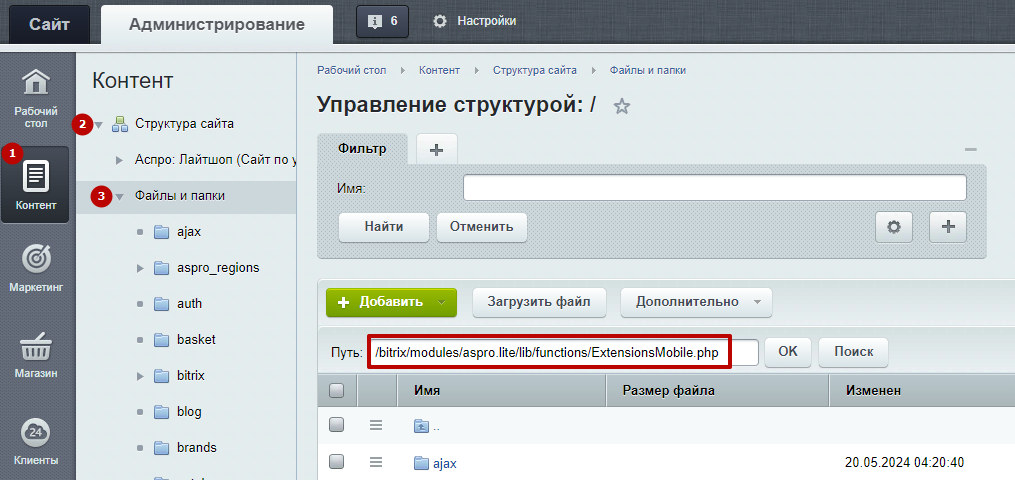
Доступные библиотеки находятся в массиве $arConfig.
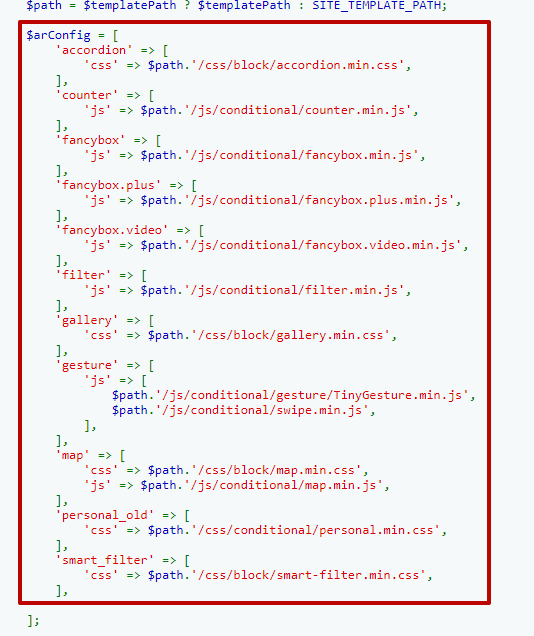
назадГрафические материалы Отключение ikSelectвперед
Отключение ikSelect
Плагин ikSelect нужен для стилизации выпадающих списков. Например, на странице контактов:
Но иногда плагин может конфликтовать со сторонними модулями. Поэтому мы добавили возможноcть отключить ikSelect. Без плагина список выглядит так:
Чтобы деактивировать плагин на отдельной странице, нужно добавить код. Рассмотрим на примере страницы контактов. В административной части проделайте путь Контент (1) → Структура сайта (2) → Файлы и папки (3) → contacts (4). В этой папке откройте файл index.php (5).
В него нужно добавить код:
Сохраните изменения. Если на странице несколько селектов, то для отключения какого-то конкретного нужно написать:
Если вы хотите отключить ikSelect на всем сайте, этот же код нужно добавить в файл header.php. Чтобы его открыть, в административной части сайта проделайте путь Контент → Структура сайта → Файлы и папки → bitrix → templates → aspro_max. Добавьте код и сохраните изменения.
назадИспользование библиотеки UI-элементов Модификация кода решенийвперед
Модификация кода решений
В этой главе мы опишем общие принципы кастомизации решений. Готовые сайты созданы на новой технологической платформе и открывают новые возможности для доработки и развития функционала.
Модифицируйте элементы сайта быстро и без лишних трат благодаря улучшенной архитектуре.
Информация, представленная в этой главе, носит рекомендательный характер и предназначена для программистов, владеющих навыками разработки на 1С-Битрикс. Мы не оказываем консультации по разработке и не несем ответственности за последствия изменения кода шаблона. Инструкция подразумевает, что вы сможете выполнить работу с кодом самостоятельно.
Мы настоятельно рекомендуем придерживаться наших рекомендаций. Ошибки, возникшие из-за некорректных действий, устраняются платно.
Если вы не разработчик и хотите доработать решение под ваш проект – например, изменить внешний вид блоков, разделов, элементов или добавить новый функционал, пожалуйста, свяжитесь с нами.
Содержание главы:
назадОтключение ikSelect Общие рекомендациивперед
Общие рекомендации
Для модификации предусмотрены отдельные файлы, которые вы можете редактировать по своему усмотрению и затем подключать как свои шаблоны. Внесенные изменения не будут затираться при обновлениях решения – больше никаких конфликтов функционала!
Внимание! При установке шаблона в режиме многосайтовости новые custom файлы затрут ваши файлы. Чтобы не сталкиваться с этой ситуацией, необходимо переименовать ваши custom файлы и провести установку. Тогда новые файлы не будут их затирать. Затем необходимо переименовать ваши файлы обратно.
Алгоритм:
- Подключите шаблон с пометкой custom в настройках модуля решения или настройках компонента.
- На соответствующей странице выведется подсказка – путь к файлу, в который необходимо вносить изменения.
- Внесите изменения в указанный файл. Для удобства можно использовать код существующих шаблонов.
По этому алгоритму вы можете легко и быстро редактировать код практически любых элементов сайта – от шапки до детальной страницы блога или товара, включая карточку быстрого просмотра. При этом у вас сохранится возможность обновлять платформу и решение, пользоваться услугами стандартной бесплатной поддержки от Аспро.
Обратите внимание, что по описанному алгоритму, без потери обновлений и поддержки, модифицируются составляющие части комплексных компонентов.
Например, вы можете редактировать код шаблона детальной страницы или списка, но не можете сделать это для комплексных компонентов «Каталог» и «Новости». Если вам необходимо изменить шаблоны комплексных компонентов, мы рекомендуем проводить работы на копии шаблона и после каждого обновления вручную синхронизировать файлы. В этом случае решение снимается со стандартной поддержки.
Также мы рекомендуем по возможности воздержаться от кастомизации следующих шаблонов:
- корзина
- оформление заказа
- персональный раздел покупателя D7.
Для этих элементов в наших решениях используются стандартные шаблоны от 1С-Битрикс, которые регулярно обновляются. Их изменение подразумевает, что после каждого обновления платформы вам либо придется вручную синхронизировать файлы, либо отказаться от обновлений.
назадМодификация кода решений Подключение шаблонов customвперед
Подключение шаблонов custom
В Аспро: Максимум вы можете подключить шаблоны элементов для модификации. Эта возможность актуальна для тех, кто хочет изменить внешний вид разделов или блоков на сайте.
Алгоритм действий для подключения и настройки шаблона для кастомизации:
- Перейти в структуру сайта для создания нового шаблона.
-
Хедер:
-
/bitrix/templates/aspro_max/page_blocks/header
-
Футер:
/bitrix/templates/aspro_max/page_blocks/footer -
Фиксированная шапка, мобильная шапка, левый блок, навигационная цепочка:
/bitrix/templates/aspro_max/page_blocks -
Каталог, детальная страница:
/bitrix/templates/aspro_max/components/bitrix/catalog/main/page_blocks. Такой же путь для списка элементов, разделов, быстрого просмотра, шаблона списка посадочных страниц. -
Главная страница — корневая папка сайта:
/ -
Контакты:
/contacts -
Корзина:
/bitrix/components/aspro/basket.file.max/templates/ -
Создать новый шаблон или скопировать старый. Название должно быть типа «element_custom.php».
-
Внести изменения в шаблон.
-
Для каталога нужно создать новую папку по следующему пути:
- Для детальной страницы:
/bitrix/templates/aspro_max/components/bitrix/catalog.element - Для списка разделов:
/bitrix/templates/aspro_max/components/bitrix/catalog.section.list - В папке создать файл template.php. В этом файле — разместить кастомизированный шаблон.
- Для детальной страницы:
-
Подключить в модуле настроек новый шаблон.
Таким способом вы можете подключить шаблоны для модификации следующих элементов:
-
Корзина
-
Боковое меню
-
Тип поиска
-
Оформление заголовка и хлебных крошек
-
Тип главной страницы
-
Фиксированная шапка
-
Варианты шапок
-
Использовать быстрый просмотр товаров
-
Детальная страница каталога
-
Контакты
-
Блог
-
Проекты
-
Новости
-
Компания \ Наши сотрудники
-
Компания \ Бренды
-
Компания \ Бренды - детальная
-
Компания \ Вакансии
-
Компания \ Лицензии
-
Футер
-
Мобильная шапка
-
Тип мобильного меню.
Разберем на примере подключения кастомизированного футера. Для создания нового файла в административной части сайта перейдем в Контент → Структура сайта → Файлы и папки. Затем проделаем путь: /bitrix/templates/aspro_max/page_blocks/footer. Скопируем один из элементов. Для этого в строке с названием файла кликнем на «Гамбургер», затем на «Копировать…».
В появившемся окне укажем тот же путь. А в дополнительных настройках выберем поле «Переименовать автоматически», чтобы не возникло проблем.
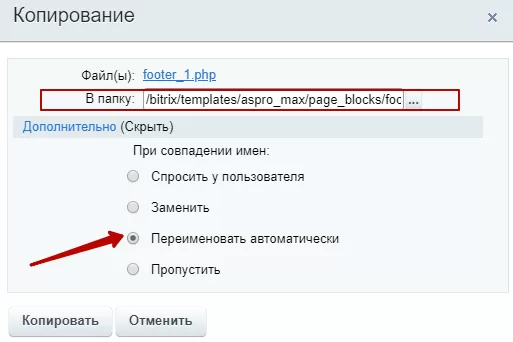
В строке с названием добавленного файла кликнем на «Гамбургер», затем на «Переименовать.».
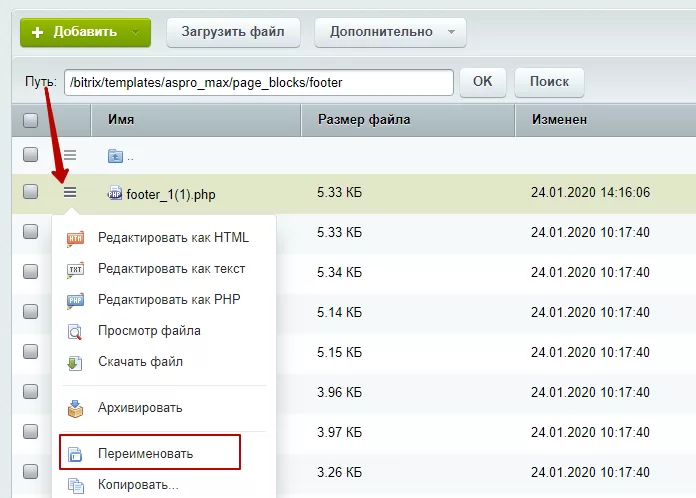
Название должно принять вид «footer_custom.php».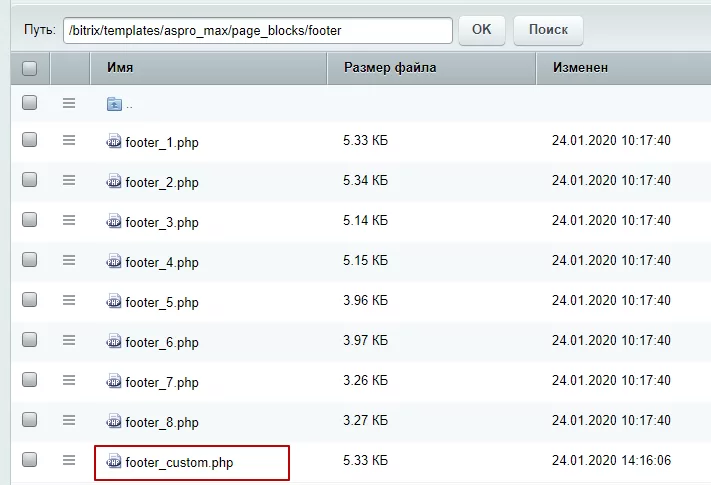
Чтобы внести изменения в шаблон, кликнем на «Гамбургер», затем на «Редактировать как php».
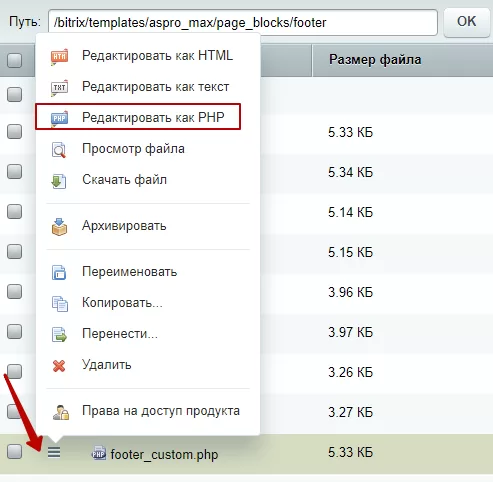
Внесите изменения в код и сохраните.
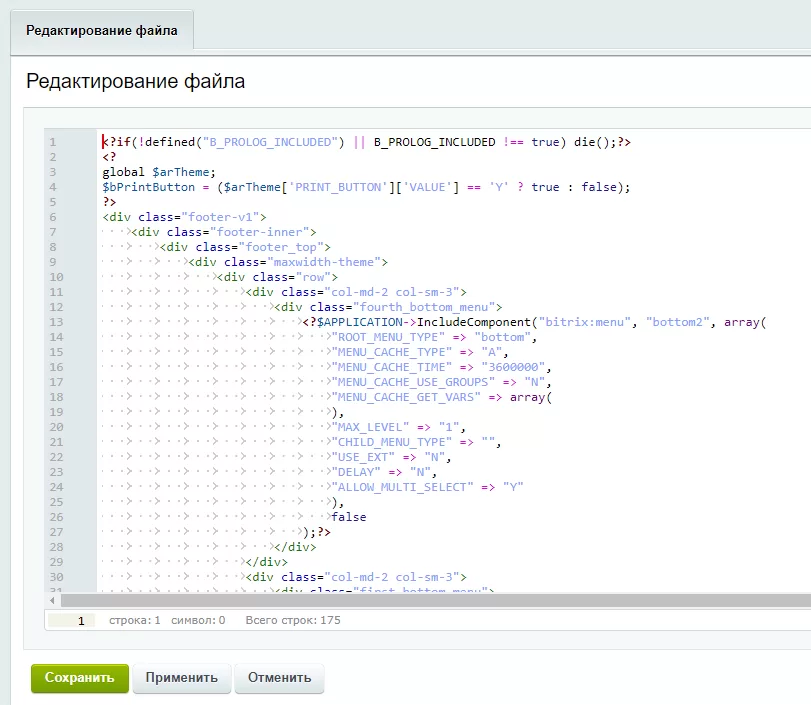
Теперь перейдем в настройки модуля, чтобы подключить новый шаблон. Проделаем путь: Аспро → Аспро: Max → Настройки. Перейдем в настройки футера.
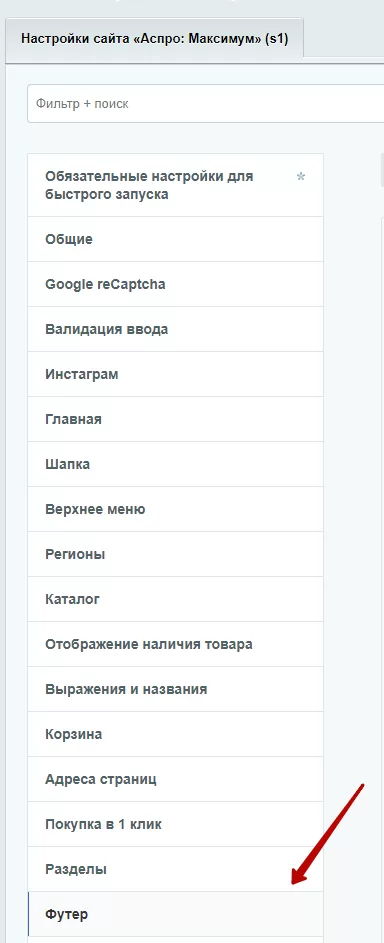
Выберите свой вариант и сохраните изменения.
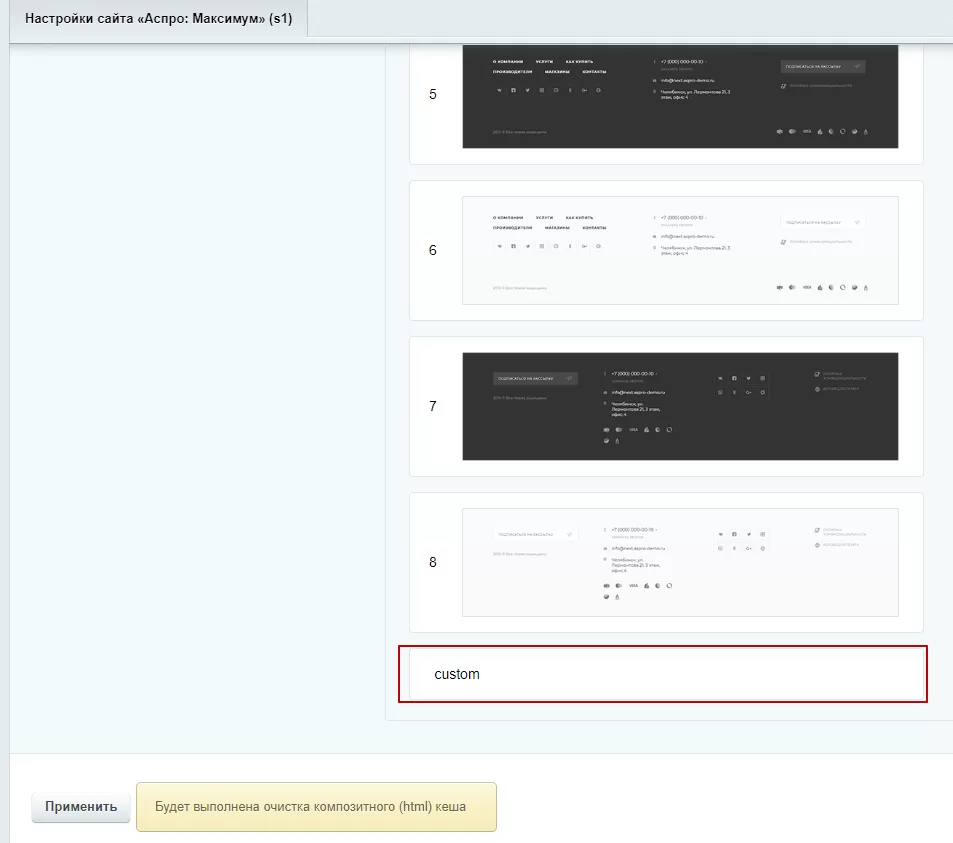
Если созданный шаблон не отображается в модуле настроек решения, перейдите в публичную часть. Наведите на область страницы или элемента в режиме правки, и кликните на шестеренку.
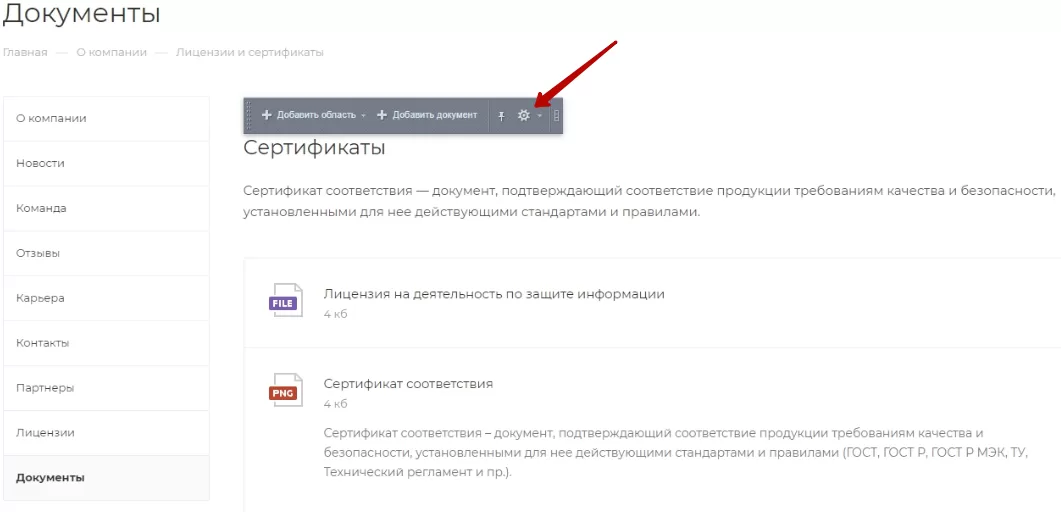
В параметрах компонента подключите шаблон в поле «Шаблон страницы блока списка элементов». Сохраните изменения.
Кастомизация списка элементов
Теперь разберем кастомизацию списка элементов. В начале заходим в /bitrix/templates/aspro_max/components/bitrix/catalog/main/page_blocks. Нажимаем на «Гамбургер» рядом с фалом list_elements_1.php и копируем его.
В появившемся окне указываем путь: /bitrix/templates/aspro_max/components/bitrix/catalog/main/page_blocks. А в дополнительных настройках выберем поле «Переименовать автоматически», чтобы не возникло проблем.
В строке с названием скопированного файла нажимаем на «Гамбургер» и меняем имя на: list_elements_1_custom.php.
Чтобы внести изменения в шаблон, кликнем на «Гамбургер», затем на «Редактировать как php».
Ищем строку «$template» и добавляем к ней код, чтобы получилось «$template.”_custom”,». Сохраняем изменения.
Теперь заходим по пути:
/bitrix/templates/aspro_max/components/bitrix/catalog.section. Копируем любой шаблон.
Переименовываем шаблон, например, было «catalog_block» стало «catalog_block_custom»
Заходим в «Каталог» и включаем режим правки. Наводим курсор на страницу каталога и жмем на шестеренку.
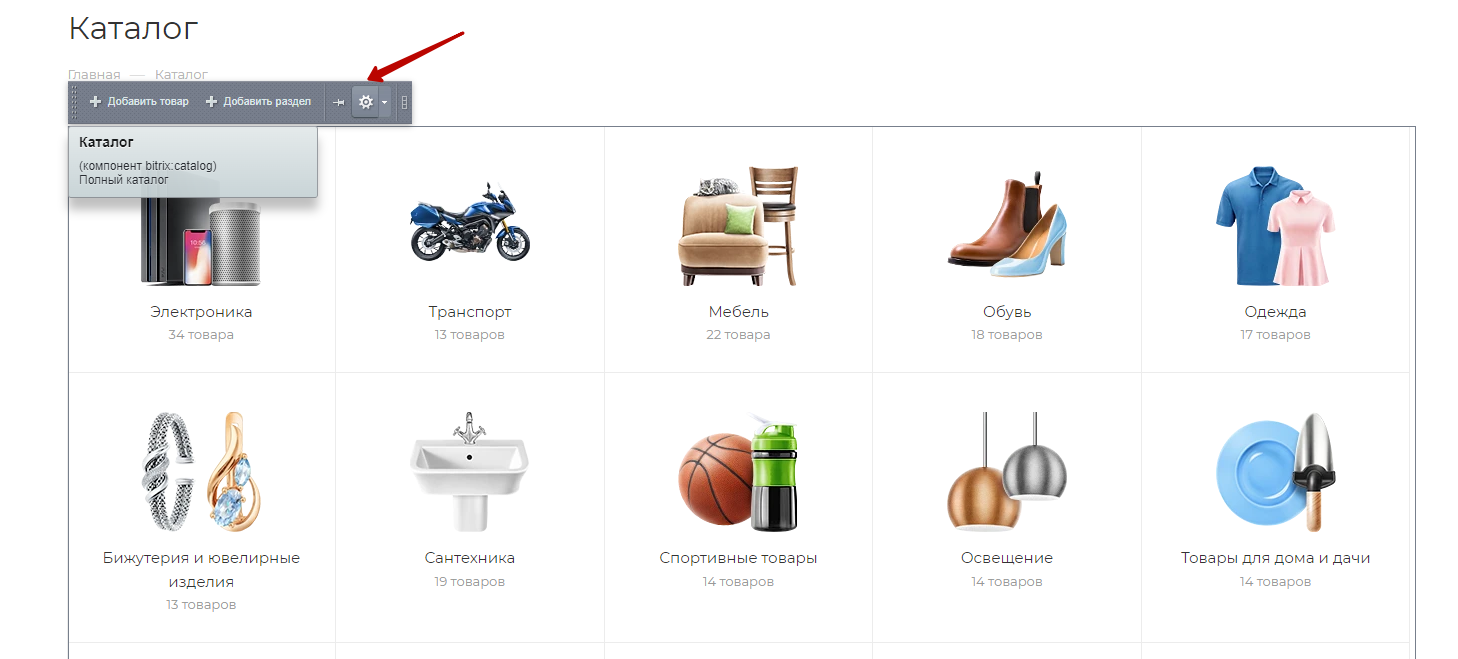
Выбираем кастомный шаблон в поле «Шаблон страницы блока списка». Сохраняем изменения.
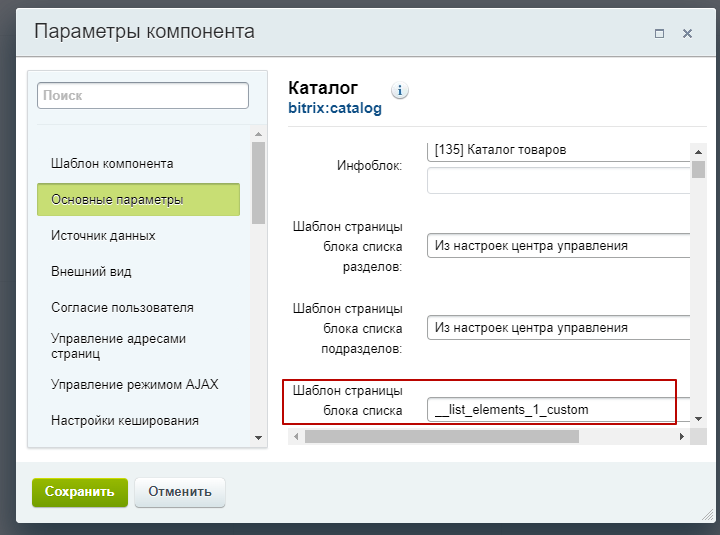
назадОбщие рекомендации Кастомизация цены, кнопок «Купить» и «Наличие»вперед
Кастомизация цены, кнопок «Купить» и «Наличие»
В решениях Аспро: Next, Аспро: Максимум, Аспро: Оптимус и Аспро: Шины и диски 2.0 вы можете модифицировать вывод цены, кнопку «Купить» и метку «В наличии» при помощи специальных событий. При этом изменения не будут затираться при обновлении решения.
Названия событий вы можете найти в файле include.php.
- Адрес файла для решения Аспро: Оптимус
Рабочий стол → Контент → Структура сайта → Файлы и папки → bitrix → modules → aspro.optimus → include.php
- Адрес файла для решения Аспро: Next
Рабочий стол → Контент → Структура сайта → Файлы и папки → bitrix → modules → aspro.next → include.php
- Адрес файла для решения Аспро: Шины и диски 2.0
Рабочий стол → Контент → Структура сайта → Файлы и папки → bitrix → modules → aspro.tires2 → include.php
- Адрес файла для решения Аспро: Максимум
Рабочий стол → Контент → Структура сайта → Файлы и папки → bitrix → modules → aspro.max → include.php
Названия представлены в виде закомментированных областей:
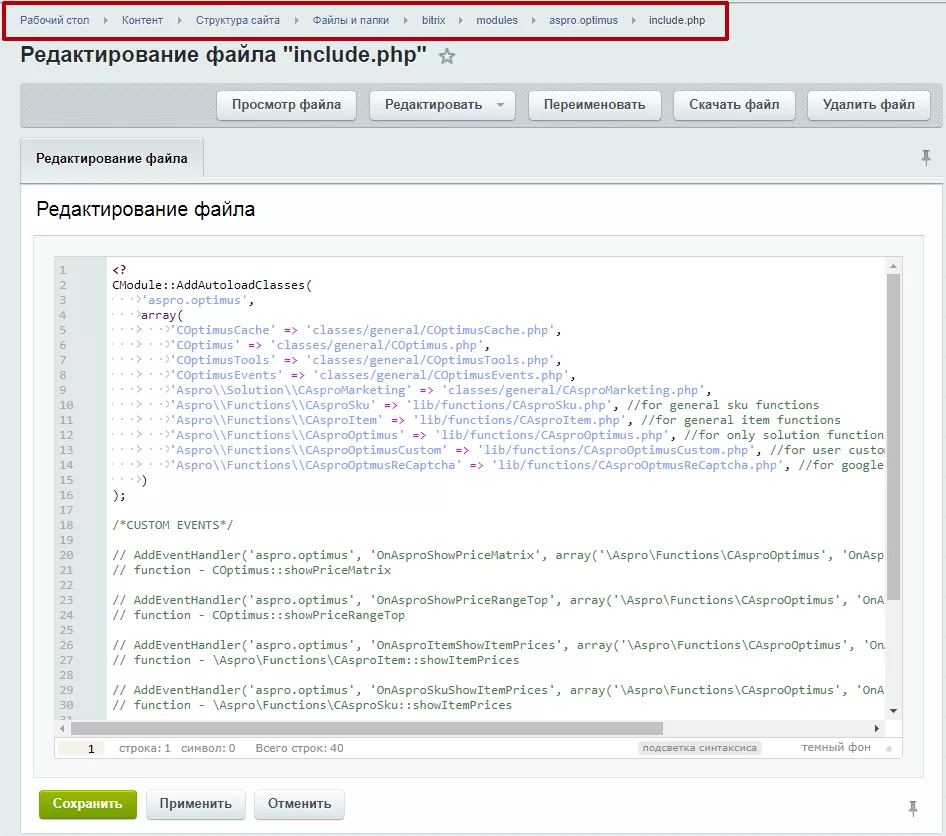
Файл с примерами событий находится тут:
-
\bitrix\modules\aspro.optimus\lib\functions\CAsproOptimus.php (для Аспро: Оптимус)
-
\bitrix\modules\aspro.next\lib\functions\CAsproNext.php (для Аспро: Next).
-
\bitrix\modules\aspro.tires2\lib\functions\CAsproTires2.php (для Аспро: Шины и диски 2.0).
-
\bitrix\modules\aspro.max\lib\functions\CAsproMax.php (для Максимум)
В структуре сайта также предусмотрен специальный файл для вашего кода, в котором вы сможете работать с обработчиками из файла.
- Путь к файлу для Аспро: Оптимус
\bitrix\modules\aspro.optimus\lib\functions\CAsproOptimusCustom.php
- Путь к файлу для Аспро: Next
\bitrix\modules\aspro.next\lib\functions\CAsproNextCustom.php
- Путь к файлу для Аспро: Шины и диски 2.0
\bitrix\modules\aspro.tires2\lib\functions\CAsproTires2Custom.php
- Путь к файлу для Аспро: Максимум
\bitrix\modules\aspro.max\lib\functions\CAsproMaxCustom.php
назадПодключение шаблонов custom Поддержка PWAвперед
Поддержка PWA
Прогрессивное веб-приложение (PWA) — технология веб-разработки для управления сайтом через приложение на мобильных устройствах:
- Устанавливается на смартфоны и планшеты.
Для того, чтобы добавить сайт как веб-приложение, пользователь должен открыть сайт в браузере на мобильном устройстве. Затем перейти в настройки для страницы.
Затем нужно кликнуть поле «Добавить на главный экран».
Затем пользователь может изменить название приложения и добавить на главный экран.
Приложение на главном экране.
Для реализации PWA сайт должен соответствовать требованиям:
- Доступ по протоколу https.
- Адаптивность.
- Отдельный URL для каждой страницы.
Чтобы перейти в настройки приложения, в административной части сайта перейдите в Аспро → Аспро: Max → Веб-приложение.
- Активируйте технологию (1) ;
- По умолчанию создается файл с названием «manifest.json». Если такой файл у вас уже где-то используется, измените название в этом поле (2) ;
- Название предлагается по умолчанию при добавлении на рабочий стол (3) ;
- Сокращенное название — короткое удобочитаемое имя приложения. Предназначено для использования там, где недостаточно места для отображения полного имени приложения (4) ;
- Укажите начальную страницу приложения, по умолчанию задана главная страница сайта. При запуске приложения будет открываться указанная страница, а не та страница, которую добавляли на рабочий стол (5) ;
- Выберите режим отображения приложения (6) :
browser — приложение открывается в обычной вкладке браузера или новом окне в зависимости от браузера и платформы.
standalone — приложение будет выглядеть и ощущаться, как отдельное приложение.
fullscreen — используется все доступное пространство экрана.
Для того чтобы изменился режим отображения, необходимо переустановить приложение.
- Измените цвет фона (7) и темы (8) при необходимости. Функция актуальна только для Android;
- По умолчанию на мобильных устройствах будет подгружаться фавиконка для обозначения приложения. Также вы можете загрузить иконку в различных размерах (9). Операционная система сама будет подбирать оптимальный размер под конкретное мобильное устройство.
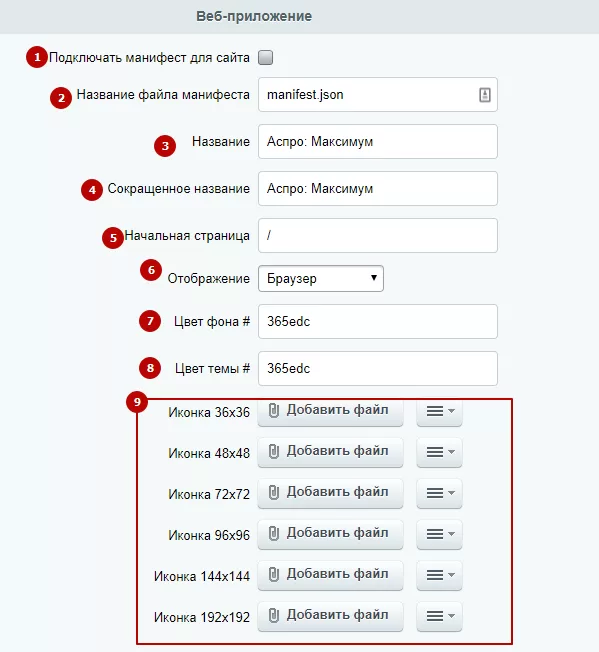
Сохраните изменения. После сохранения настроек будет создан файл манифеста в корне сайта. Если поле «Подключать манифест для сайта» активно, то в теге сайта будет прописана ссылка на файл.
назадКастомизация цены, кнопок «Купить» и «Наличие» Установка модулей сторонних разработчиковвперед
Установка модулей сторонних разработчиков
Решения «Аспро» поддерживают стандартный набор модулей и компонентов 1С-Битрикс.
Мы не тестируем модули и компоненты сторонних разработчиков, поэтому не можем гарантировать совместимость с решениями «Аспро» и 100% работоспособность на готовом сайте. Для того, чтобы установить такое решение, рекомендуем обратиться к сертифицированным партнерам 1С-Битрикс.
Внимание! Если вы собираетесь установить модуль или компонент стороннего разработчика, помните: вы делаете это на свой страх и риск. Любые вмешательства такого рода приравниваются к изменению кода и могут привести к нарушению логики работы решения, изменениям верстки и программным ошибкам. Перед тем, как устанавливать модуль, убедитесь, что вы обладаете необходимыми навыками для внесения изменений в решение и обязательно выполните резервное копирование.
Полная версия курса: Аспро: Лайтшоп в базе знаний Аспро. Вопросы по внедрению, настройке или обновлению решения — свяжитесь со мной.
Источники
- Курс «Лайтшоп» — официальная документация Аспро: https://aspro.ru/docs/course/?COURSE_ID=58&INDEX=Y
- Решение «Лайтшоп» в базе знаний Аспро: https://aspro.ru/kb/aspro.lite/
Евгений Урядов может помочь:
Частые вопросы
Что описывает курс документации «Аспро: Лайтшоп»?
330 уроков официальной документации Аспро: установка решения, начальная настройка, работа с каталогом и интеграциями, решение типовых задач. Материал воспроизведён как справочник с указанием источника.
Нужна ли отдельная лицензия 1С-Битрикс для «Аспро: Лайтшоп»?
Да. Решения Аспро работают на платформе 1С-Битрикс: Управление сайтом — лицензии платформы и решения приобретаются отдельно. Помогу с подбором редакции под задачу и оформлением счёта.
Есть ли онлайн-демо «Аспро: Лайтшоп»?
Да, демонстрационная версия доступна на сайте Аспро: https://lite-demo.ru/
Кто занимается установкой и настройкой?
Евгений Урядов — сертифицированный партнёр Аспро и 1С-Битрикс. Установка и базовая настройка — от 1 дня, ответ на заявку — до 4 рабочих часов. Работаю по России, Беларуси и Казахстану.
Работаю удалённо — цены и условия для вашего города: