Аспро: Максимум — документация, часть 2 из 7: Главная страница
Источник: официальный курс [1] «Аспро: Максимум» из базы знаний Аспро. Решение: Аспро: Максимум [2]. Справочная выгрузка сертифицированного партнёра Аспро, обновлено 19.09.2026.
Части курса: 1 · 2 · 3 · 4 · 5 · 6 · 7
Содержание
- Главная страница
- Баннеры
- Виды фильтров для блоков на главной
- Тизеры преимуществ на главной
- Разделы каталога
- Элементы каталога
- Блок «Товар дня» на главной
- Блок «Новости» на главной
- Блок «Акции» на главной, типы отображения
- Блок «Блог» на главной
- Блок «Коллекции» на главной
- Блок «О компании» на главной
- Блок «Образы» на главной
- Блок «Отзывы» на главной
- Блок «Карта» на главной
- Блок «Бренды» на главной
- Виджет Instagram*
- Блок «Истории» на главной
- Блок «Видеоотзывы» на главной странице
- Блок «ВКонтакте» на главной
- Боковая колонка на главной
- Блок «Услуги» на главной
- Блок «Партнеры» на главной
- Дополнительные блоки на главной
- Настройки шапки
- Настройки футера
Главная страница
В решении Аспро: Максимум собрать главную страницу можно на любой вкус. Выбирайте, какие блоки на главной использовать, в каком порядке и виде. А также установите серый фон для блока или оставить его белым.
Для быстрого запуска мы подготовили конфигурации. Они тщательно подобраны нашими дизайнерами и содержат в себе готовый набор и оформление блоков.
Для определения состава главной страницы используйте виджет настроек. После того, как вы соберете свою идеальную главную страницу, сохраните изменения в модуле настроек решения. Ваша уникальная главная готова!
Требования к графическим материалам главной страницы прописаны в отдельной главе.
Содержание главы:
назадВалидация ввода Баннерывперед
Баннеры
Баннеры привлекают внимание пользователей и помогают рассказать об основных направлениях и преимуществах интернет-магазина.
В вашем распоряжении:
- 10 вариантов основных баннеров, в 9 из которых можно включить/отключить нижний ряд с дополнительными баннерами;
- 5 вариантов баннеров с текстом;
- 5 вариантов баннеров картинками;
- 4 варианта баннеров на сером фоне.
Используйте все типы баннеров или оставляйте только подходящие вашему проекту. Выбирайте понравившийся вариант отображения и создайте интернет-магазин в вашем фирменном стиле!
Нужна помощь?
Доверьте создание изображений нашим дизайнерам — они учтут все технические нюансы и разработают безупречный баннер. Узнайте больше об услуге или оставьте заявку.
Содержание главы:
назадГлавная страница Выбор шаблона отображения баннеравперед
Выбор шаблона отображения баннера
Установить подходящий вариант отображения баннера можно с помощью виджета и в административной части сайта.
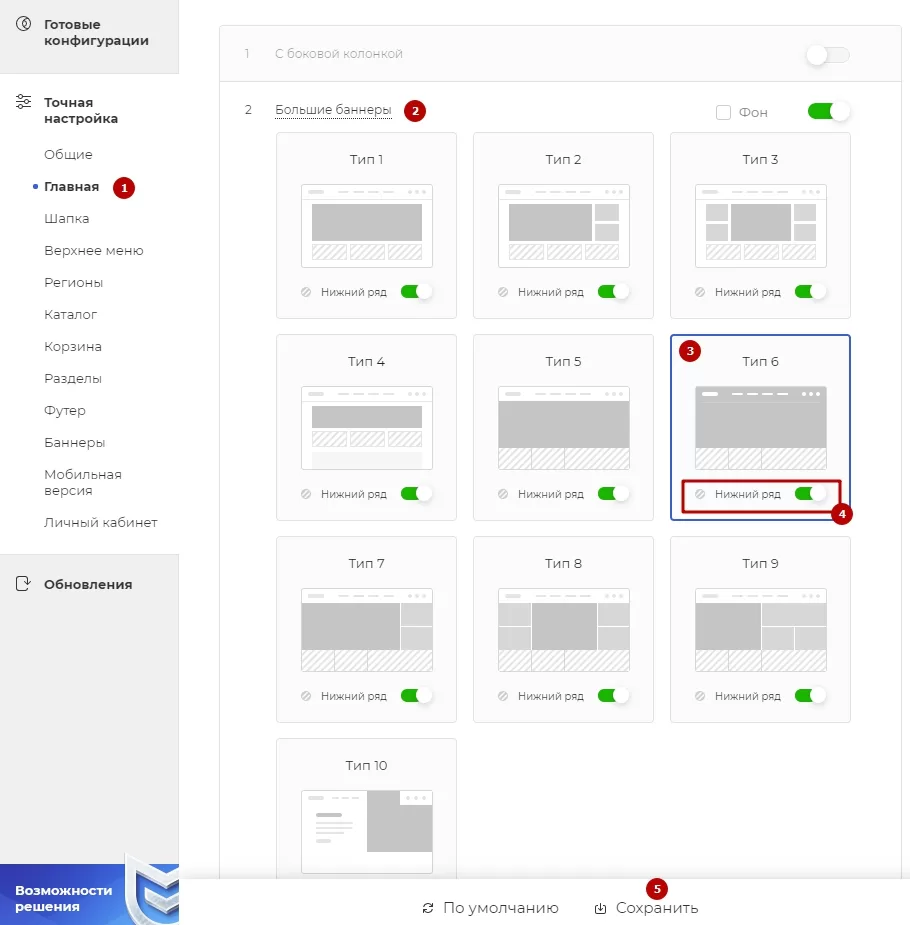
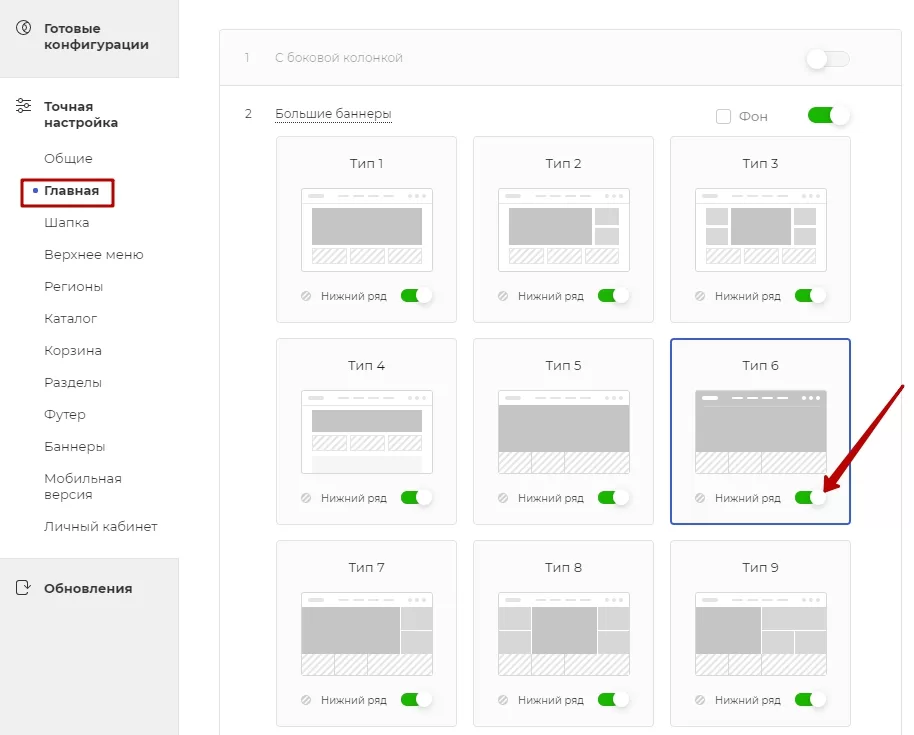
Раскройте виджет настроек и перейдите в пункт «Главная» (1). Раскройте пункт «Большие баннеры» (2) и установите подходящий тип — например, шестой (3). По желанию вы можете включить или отключить нижний ряд с дополнительными баннерами (4). Для применения настроек нажмите кнопку «Сохранить» (5).
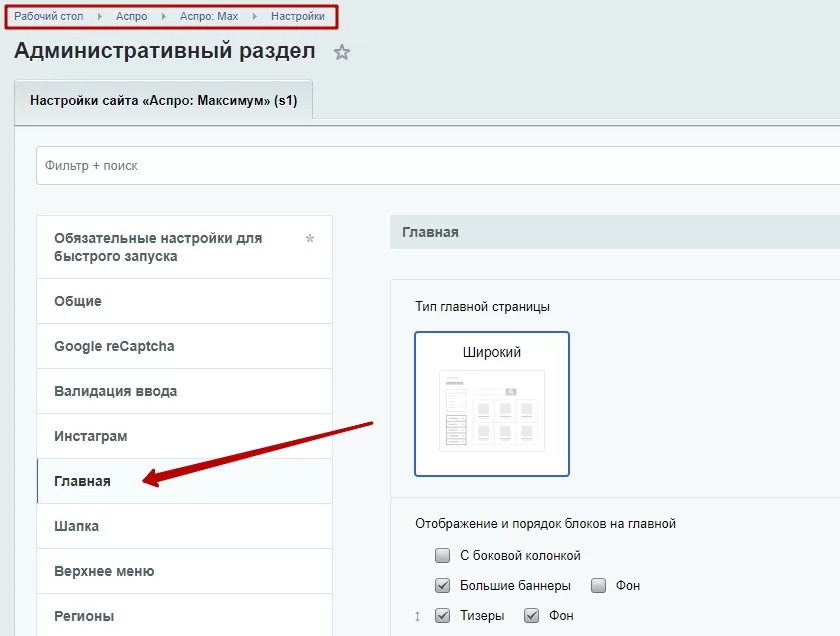
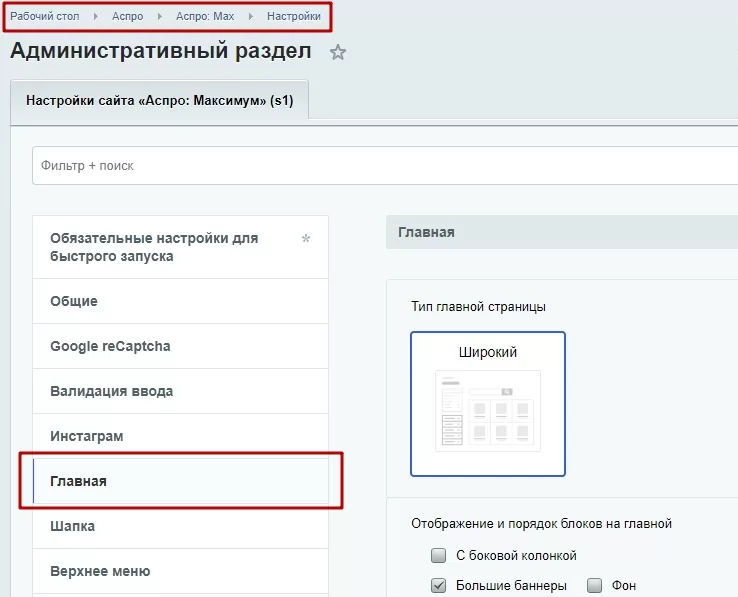
Чтобы выполнить те же самые настройки в административной части сайта, перейдите в Аспро → Аспро: Max → Настройки. В левом меню раскройте пункт «Главная».
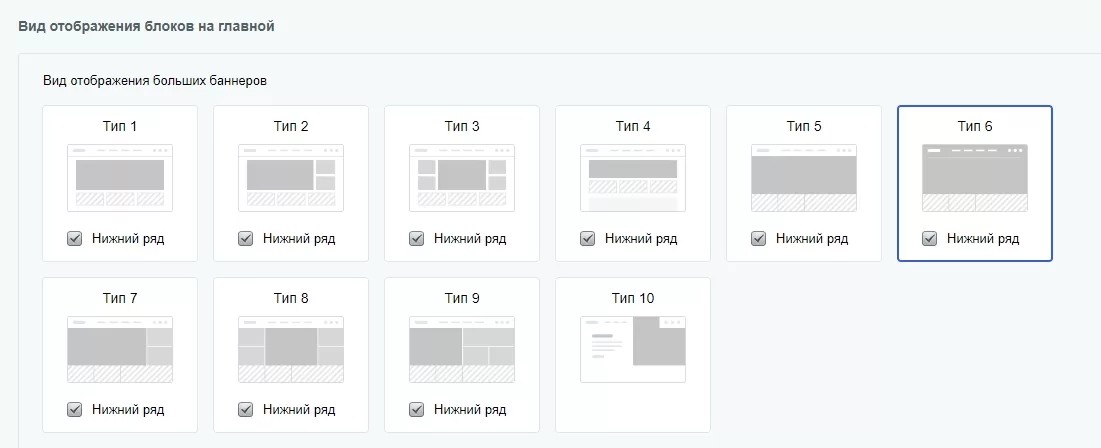
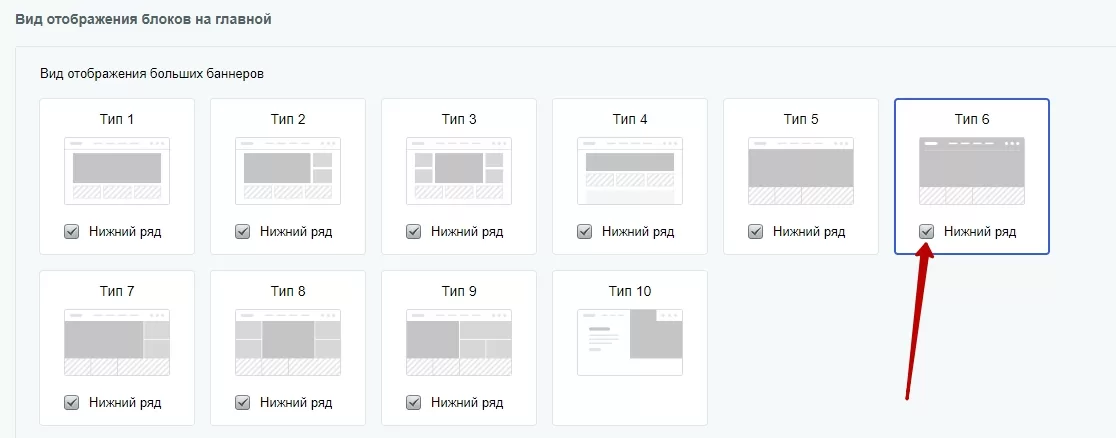
В блоке настроек «Вид отображения блоков на главной» выберите подходящий вариант. По желанию вы можете включить/отключить нижний ряд с дополнительными баннерами.
назадБаннеры Основной баннервперед
Основной баннер
Основной баннер расположен в верхней части главной страницы. Он необходим для привлечения и удержания внимания пользователей. Можно загрузить сразу несколько баннеров. Посетители сайта будут в курсе всех акций и событий компании, перелистывая баннеры с помощью встроенного слайдера.
.44f89932a1.webp)
Всего доступно 10 вариантов отображения основного баннера. В 9 из них вы можете включить/отключить нижний ряд с дополнительными баннерами. Подробнее о выборе шаблона баннера.
.848cada507.webp)
Управление основным баннером
Настроить основной баннер можно через публичную либо административную части сайта. Чтобы внести изменения в публичной части, активируйте режим редактирования в правом верхнем углу. Затем наведите указатель на область одного из баннеров, чтобы появилось меню с кнопками управления. Вы можете добавить новый баннер, изменить или удалить существующий.
.0229ef4078.webp)
Чтобы начать работу с баннерами в административной части сайта, перейдите в Контент → Реклама (aspro.max) → Баннеры сверху → Основные баннеры. Вы можете загрузить новый баннер, кликнув на кнопку в правом верхнем углу.
.71b89c8339.webp)
Чтобы изменить, деактивировать, копировать или удалить существующий баннер, нажмите на кнопку «Гамбургер».
.d07ea4c8e4.webp)
Вкладка «Баннер»
На вкладке «Баннер» содержатся основные настройки:
- Активность (1) определяет, будет ли отображен баннер;
- Период активности (2) позволяет установить дату начала и окончания отображения баннера;
- Индекс сортировки (3) определяет порядок отображения баннера. Чем меньше цифра, тем раньше отобразится баннер;
- Название (4) содержит текст заголовка, отображаемого на баннере (поле обязательно для заполнения);
- Заголовок баннера h1 (5) устанавливает формат h1 для названия баннера;
- Тип баннера (6) является одним из ключевых полей при создании баннера. Меняя значение в этом поле, вы определяете, в каком блоке баннер будет отображаться. Чтобы установить нужный тип, нажмите кнопку с многоточием и выберите в новом окне соответствующий пункт. В нашем случае это «На главной, основной баннер»;
.edae1a97e0.webp)
- Активная картинка (7) позволяет загрузить активную часть составного баннера. При выборе адаптивности баннеров «Без активной картинки» скрывается на небольших разрешениях;
- Фон (8) позволяет загрузить фоновую часть составного баннера или баннер отдельной картинкой. В последнем варианте рекомендуется оставлять безопасную зону в 1000 px для корректного отображения на разных разрешениях;
- Тип перехода (9) определяет, где откроется страница при клике на баннер или кнопку (в зависимости от настроек). Доступны варианты в новом или текущем окне;
- Ссылка с баннера (10) перенаправляет на страницу сайта при клике на область баннера;
- Картинка для <768px (11) — изображение, которое используется при указанном разрешении при выборе адаптивности баннеров «Отдельной картинкой».
.f15f2747c8.webp)
Вкладка «Кнопки и текст»
Вкладка «Кнопки и текст» позволяет настроить дизайн элементов интерфейса:
- Цвет текста (1) позволяет выбрать, черным или белым цветом будет текст на баннере;
- Темный цвет меню (2) при выборе баннера с заездом на шапку устанавливает черный или белый цвет текста в шапке. Также окрашивает логотип в соответствующий цвет, если он загружен как svg. Или устанавливает темный/светлый логотип, если он загружен картинкой;
- Расположение текста (3) определяет расположение текста: слева, справа, по центру или только картинка (не показывать текст);
- Текст над заголовком (4) — поле для ввода дополнительного текста;
- Описание (5) — поле для ввода текста, который отображается под заголовком;
- Класс первой кнопки (6) определяет внешний вид кнопки;
- Текст первой кнопки (7) — текст, который отображается в кнопке;
- Ссылка с первой кнопки (8) — страница сайта, на которую ведет кнопка;
- Настройки второй кнопки (9) — аналогичные настройки пунктам 6-8 для создания второй кнопки.
.5ad9032ec5.webp)
Начиная с версии 1.9.1, в кнопки основного баннера появилась возможность добавлять формы обратной связи для сбора лидов. Во вкладке вы можете добавить код формы для первой и второй кнопки (10). Если у вас не отображаются эти поля, добавьте их через шестеренку в правом верхнем углу.
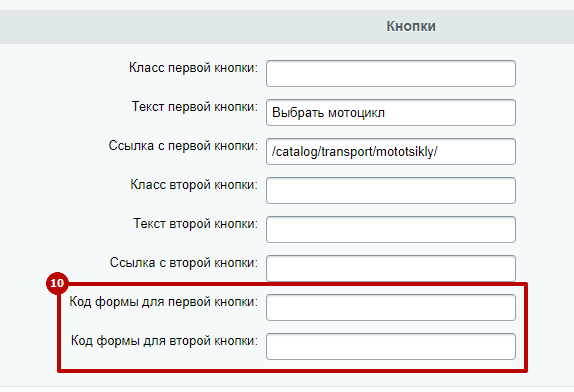
Символьный код формы можно найти при переходе в Сервисы → Веб-формы → Настройка форм.
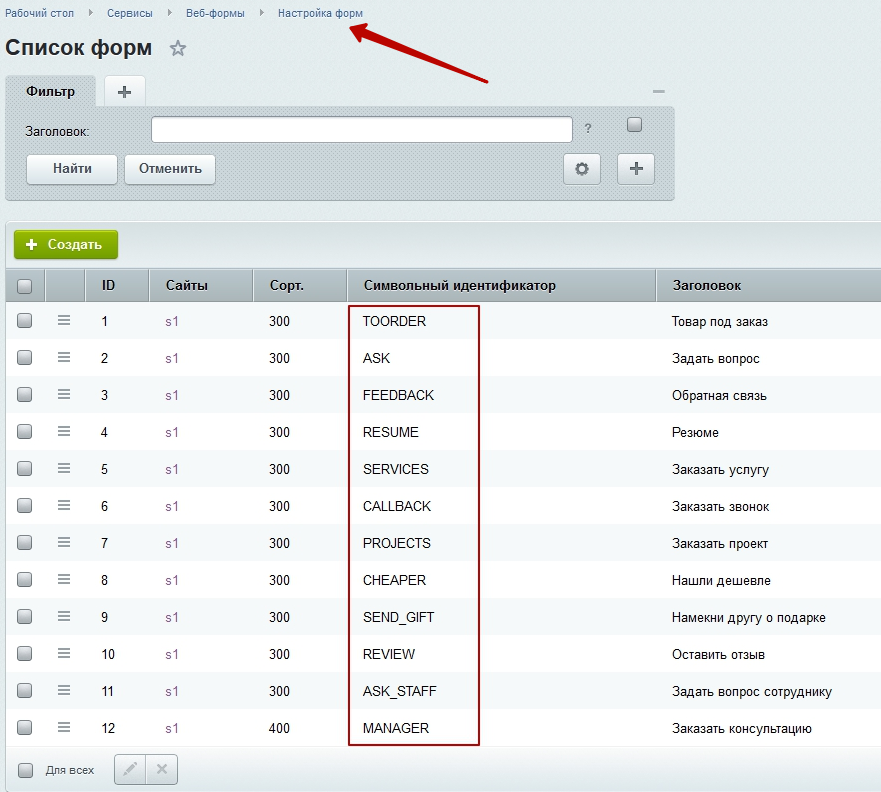
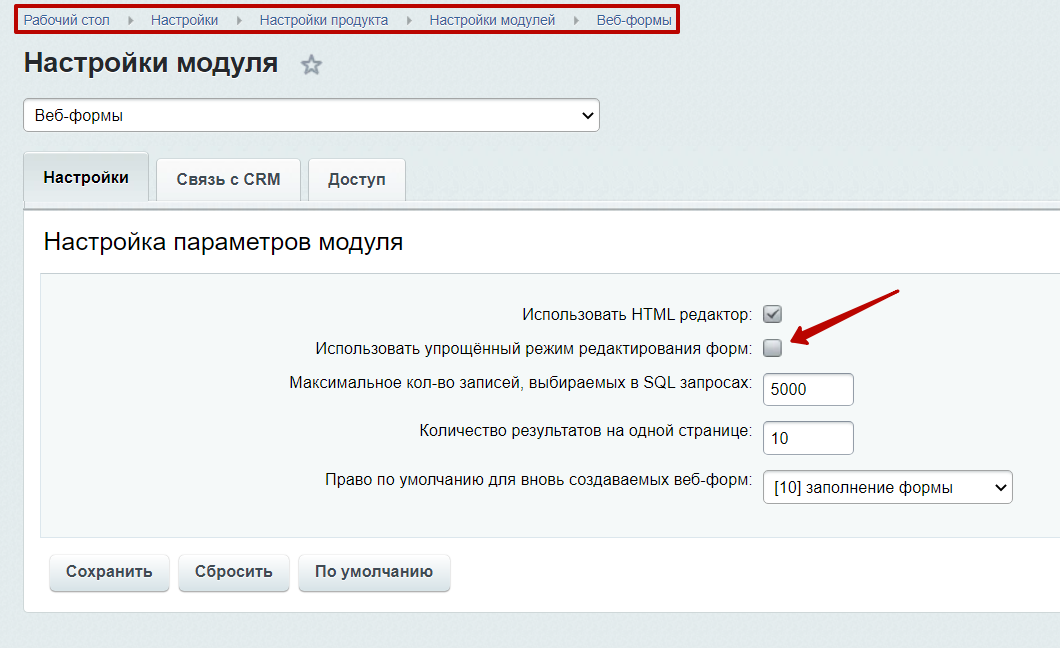
Чтобы символьный код был доступен, выключите упрощенный режим редактирования форм. Для этого перейдите в Настройки → Настройки продукта → Настройки модулей → Веб-формы и снимите галку в поле «Использовать упрощенный режим редактирования форм». Сохраните изменения.
Формы не будут работать на баннерах, к которым привязан товар.
Вкладка «Видео»
Вкладка «Видео» содержит все настройки, связанные с видео:
- Показывать видео (1) активирует отображение видео на главном баннере;
- Источник видео (2) определяет, откуда брать видео: из загруженного файла или iframe;
- Файл видео (3) позволяет загрузить видео;
- Автовоспроизведение (4) включает показ видео сразу при появлении баннера;
- Заполнить видео по размеру (5) включает отображение видео по всему размеру баннера;
- Отключить звук для видео (6) позволяет отключить воспроизведение звука в видеофайле;
- Повторять видео (7) включает повторное воспроизведение видео после его окончания;
- Ссылка на видео (8) — iframe для добавления видео из сторонних источников;
- Текст подсказки кнопки воспроизведения видео (9) позволяет задать текст возле кнопки воспроизведения видео;
- Цвет кнопки воспроизведения видео (10) позволяет задать цвет кнопки из предустановленных вариантов.
.e61852618b.webp)
Чтобы видео не замедляло заугрузку страницы, мы подготовили для вас список рекомендаций.
1. Выбирайте разрешение видео под размер баннера. Не рекомендуем ставить качество выше HD (720p). Увеличивается размер файла, из-за чего страница дольше загружается.
2. Длительность видео делайте не более 30 секунд, чтобы сильно не увеличивать размер файла.
3. Формат видео:
-
MP4 поддерживается всеми браузерами.
-
WebM не поддерживается Explorer и Safari
-
H.264 максимально совместим с MP4 и HTML
4. Количество кадров установите от 24 до 30. Можно и 60, но увеличится размер файла.
5. Подберите битрейт под разрешение и частоту кадров. Подробно об этом можно прочитать в статье.
Основные показатели битрейта:
-
480p 30-60 FPS (кадров в секунду) — 2000-4500 кбит/с
-
720p 30-60 FPS — 4500-6500 кбит/с
-
1080p 30-60 FPS — 6500-9000 кбит/с
6. Для «громозких» роликов можно использовать тег . Благодаря этому можно быстрее подгрузить ролик и избежать хеширования. Но в таком случае параметр autoplay будет проигнорирован и видео в баннере воспроизведется не автоматически, а только по клику.
Вкладка «Связи»
На вкладке «Связи» вы можете выбрать регионы, для которых будет доступен баннер (при использовании регионального фильтра).
.99741157a9.webp)
Вкладка «Разделы»
Чтобы не потерять новый баннер в админке, соотнесите его с нужным разделом в списке одноименной вкладки.
.7321ff8eb4.webp)
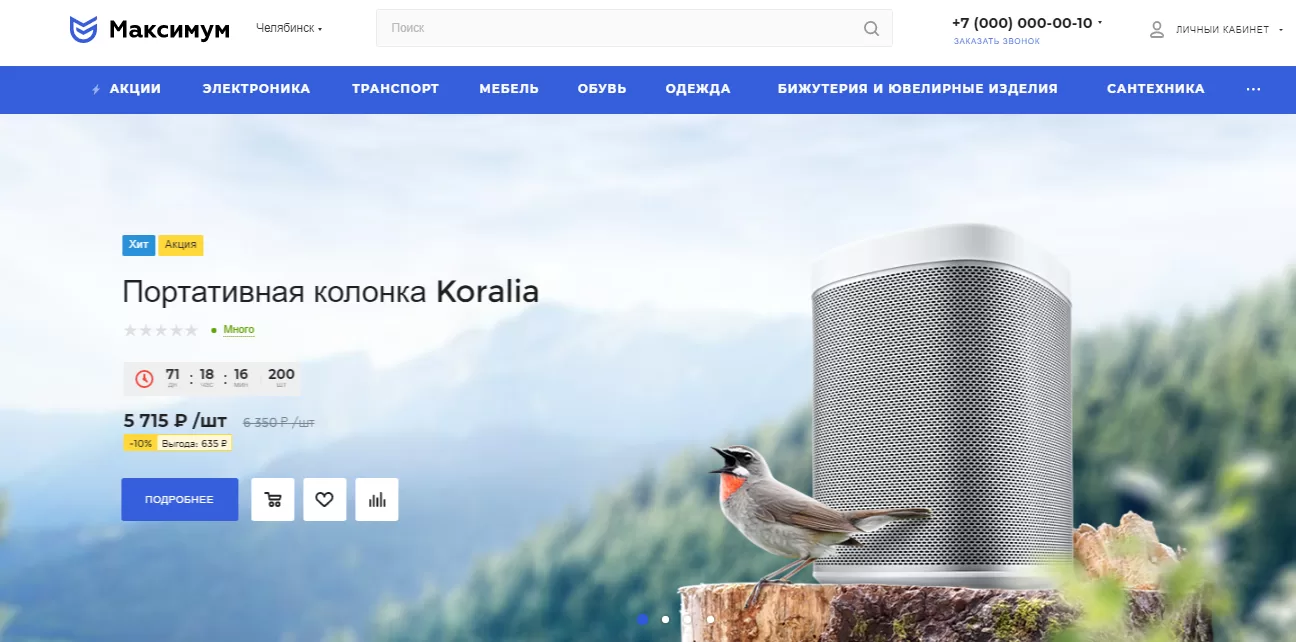
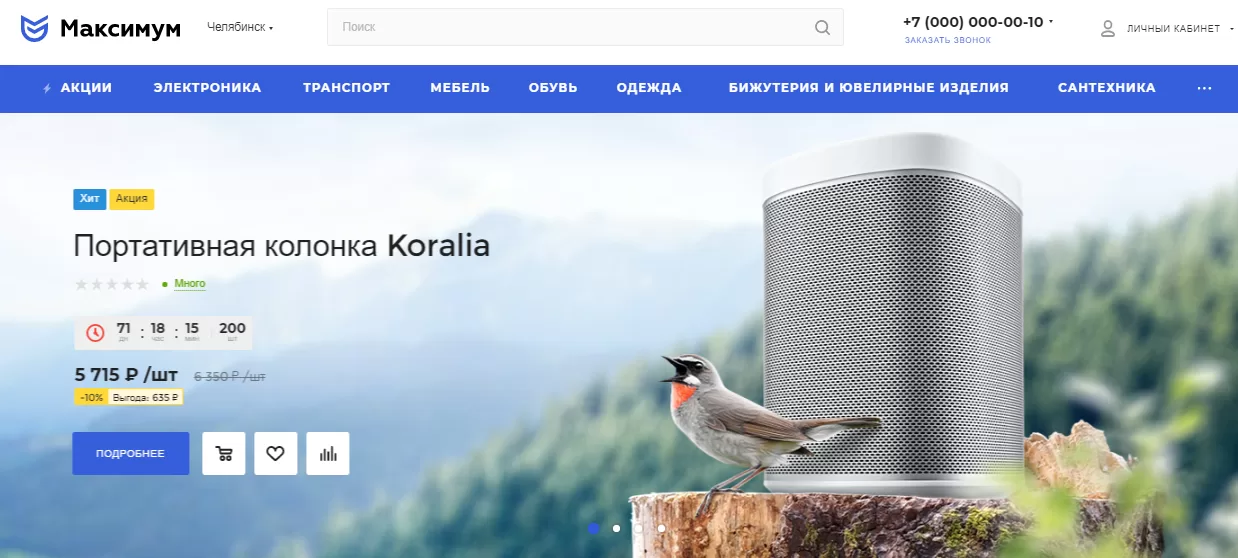
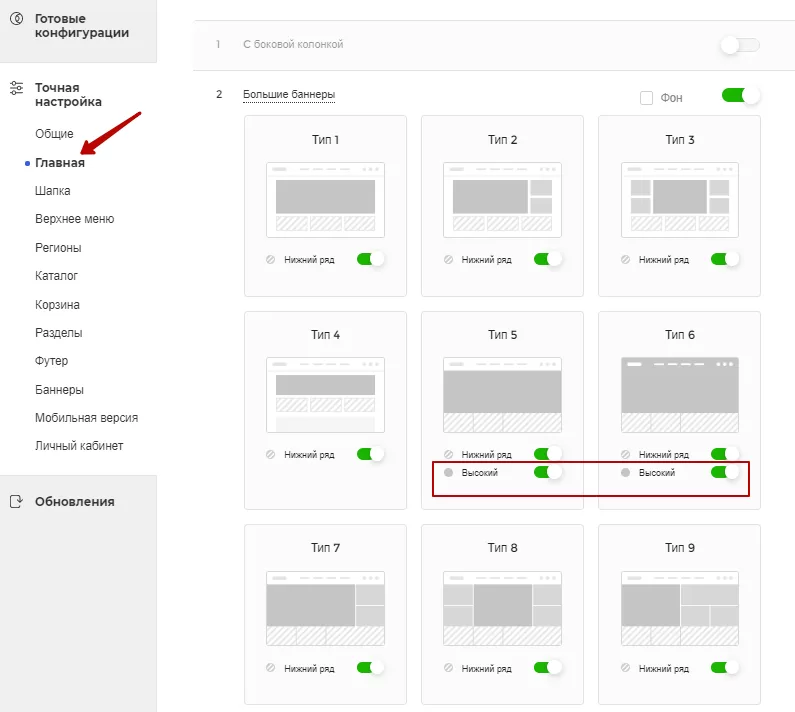
Начиная с версии 1.2.1, доступно увеличение больших баннеров типов №5 и №6 на 100 px. Активируйте настройку, чтобы увеличить область главных изображений.
Активная настройка.
Деактивированная настройка.
Чтобы включить настройку, в виджете перейдите в настройки главной и активируйте поле «Высокий» у типа больших баннеров №5 или №6.
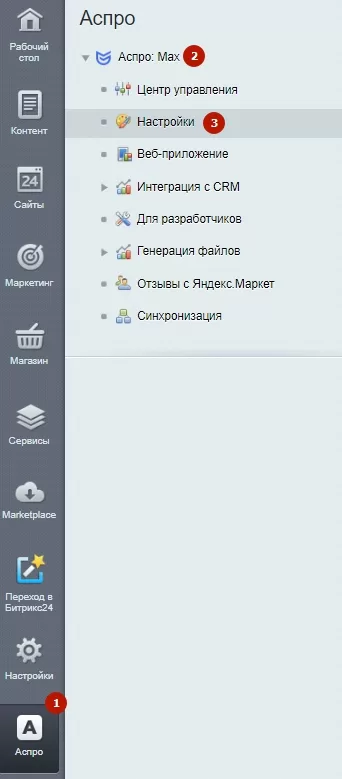
Также активировать настройку вы можете в административной части. Перейдите в Рабочий стол → Аспро**(1)** → Аспро: Max**(2)** → Настройки**(3)**.
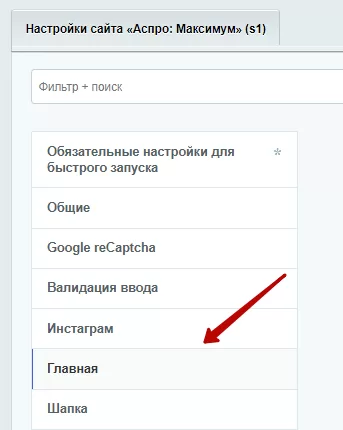
Перейдите в настройки главной.
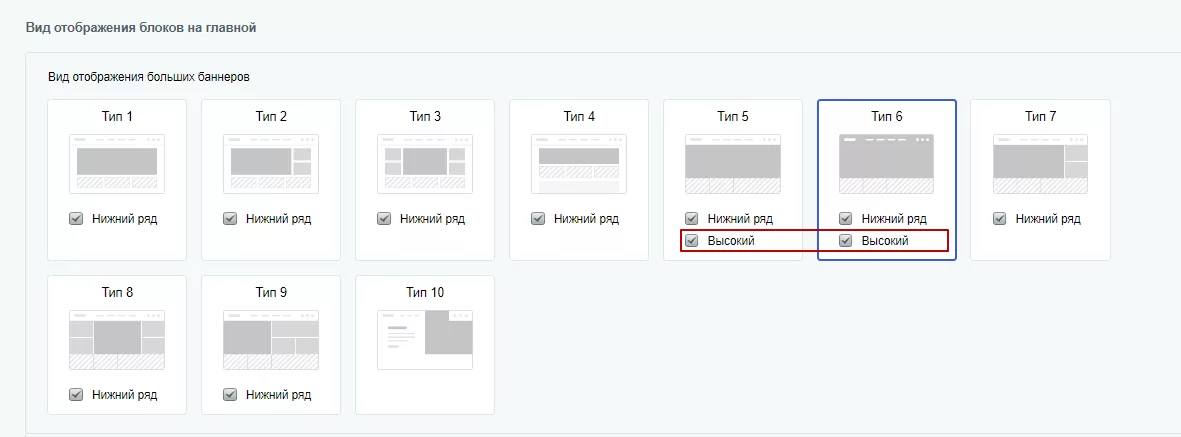
Активируйте поле «Высокий» у типа больших баннеров №5 или №6.
Количество основных баннеров
В блок основного баннера можно загрузить сразу несколько баннеров — до 10-ти шт. Начиная с версии решения 1.2.4, вы можете загрузить больше 10-ти баннеров и указать их количество в настройках.
Чтобы настроить количество баннеров, зайдите в публичную часть сайта. Активируйте режим редактирования в правом верхнем углу. Затем наведите указатель на область одного из баннеров, чтобы появилось меню с кнопками управления. Нажмите на шестеренку.
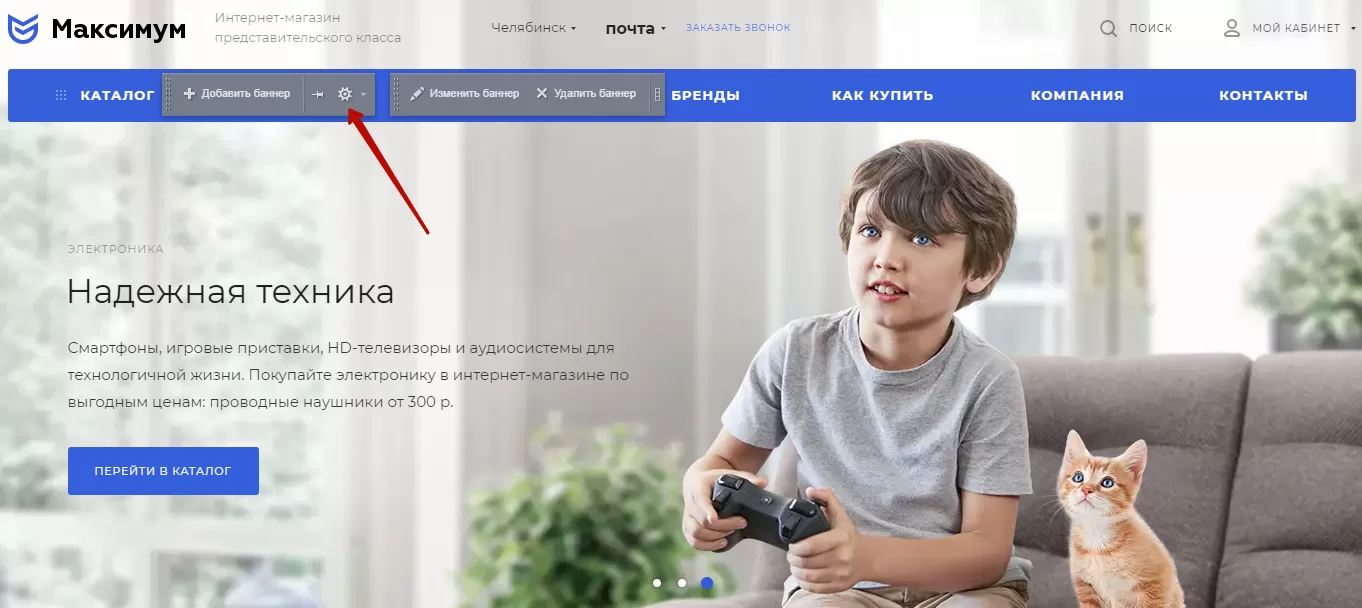
В параметрах компонента «Аспро: Список баннеров» выберите вкладку «Основные параметры» и введите количество баннеров на странице в соответствующем поле.
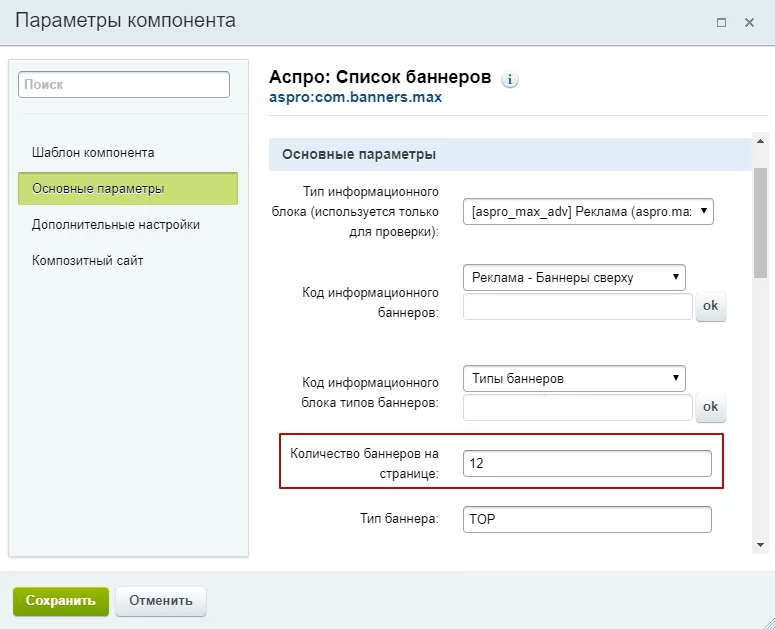
После внесения изменений сохраните настройки.
Учитывать доступ для пользователей и отображать единицы измерения
Начиная с версии 2.0.2, в главном баннере с товаром появилась возможность учитывать доступы для разных групп пользователей. Настройка позволяет отображать корректные цены, когда в баннере привязан продукт с различными ценами для каждой группы пользователей.
Дополнительно вы можете отключить отображение единиц измерения на главном баннере.
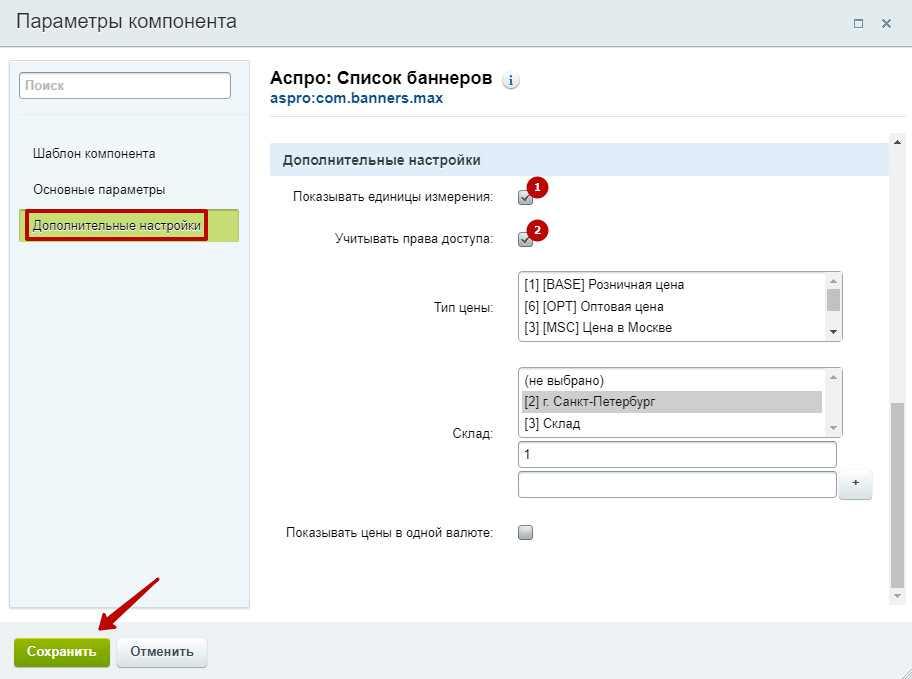
Чтобы подключить функционал, вернитесь в параметры компонента «Аспро: Список баннеров» и перейдите на вкладку «Дополнительные настройки». Если хотите отключить единицы измерения на баннере, снимите галку в поле «Показывать единицы измерения» (1). Чтобы учитывать права доступа, поставьте галку в соответствующем поле (2). Сохраните изменения.
назадВыбор шаблона отображения баннера Баннер-товарвперед
Баннер-товар
Баннер-товар — это отличная возможность презентовать продукцию вашего интернет-магазина с сохранением стилистики главной страницы.
Для связанного товара отображается его название, стикеры, рейтинг, доступное количество и стоимость. Если товар участвует в акции, то дополнительно выводится процент скидки, размер экономии и таймер обратного отсчета.
Посетитель вашего интернет-магазина может купить, добавить в сравнение или отложить товар прямо с баннера. А также перейти в карточку товара для детального изучения его особенностей.
.8c12d21b37.webp)
Управление баннером-товаром
Настроить баннер-товар можно через публичную и административную части сайта. Чтобы внести изменения в публичной части, активируйте режим редактирования в правом верхнем углу. Затем наведите указатель на область одного из баннеров, чтобы появилось меню с кнопками управления. Вы можете добавить новый баннер, изменить или удалить существующий.
.27677d9ef1.webp)
Чтобы начать работу с баннерами в административной части сайта, перейдите в Контент → Реклама (aspro.max) → Баннеры сверху → Основные баннеры. Вы можете загрузить новый баннер, кликнув на кнопку в правом верхнем углу.
.690fb79ac0.webp)
Чтобы изменить, деактивировать, копировать или удалить существующий баннер, нажмите на кнопку «Гамбургер».
.ba61945bfa.webp)
Вкладка «Баннер»
На вкладке «Баннер» содержатся основные настройки:
- Активность (1) определяет, будет ли отображен баннер;
- Период активности (2) позволяет установить дату начала и окончания отображения баннера;
- Индекс сортировки (3) определяет порядок отображения баннера. Чем меньше цифра, тем раньше отобразится баннер;
- Название (4) содержит текст заголовка, отображаемого на баннере (поле обязательно для заполнения);
- Заголовок баннера h1 (5) устанавливает формат h1 для названия баннера;
- Тип баннера (6) является одним из ключевых полей при создании баннера. Меняя значение в этом поле, вы определяете, в каком блоке баннер будет отображаться. Чтобы установить нужный тип, нажмите кнопку с многоточием и выберите в новом окне соответствующий пункт. В нашем случае это «На главной, основной баннер»;
Важно: баннер-товар может быть только основным баннером. Для других баннеров отображение товара невозможно.
.1f8965229b.webp)
- Активная картинка (7) позволяет загрузить активную часть составного баннера. При выборе адаптивности баннеров «Без активной картинки» скрывается на небольших разрешениях;
- Фон (8) позволяет загрузить фоновую часть составного баннера или баннер отдельной картинкой. В последнем варианте рекомендуется оставлять безопасную зону в 1000 px для корректного отображения на разных разрешениях;
- Тип перехода (9) определяет, где откроется страница при клике на баннер или кнопку (в зависимости от настроек). Доступны варианты в новом или текущем окне;
- Ссылка с баннера (10) перенаправляет на страницу сайта при клике на область баннера;
- Картинка для <768px (11) — изображение, которое используется при указанном разрешении при выборе адаптивности баннеров «Отдельной картинкой».
.b6c9795ced.webp)
Вкладка «Настройка связанного товара»
На этой вкладке вы можете выбрать товар (1), который будет презентован на главной странице. А также установить, какие данные будут отображаться на баннере (2).
.3af76a85dd.webp)
Во 2, 3 и 4 типах отображения баннера стикеры не выводятся из-за недостатка места.
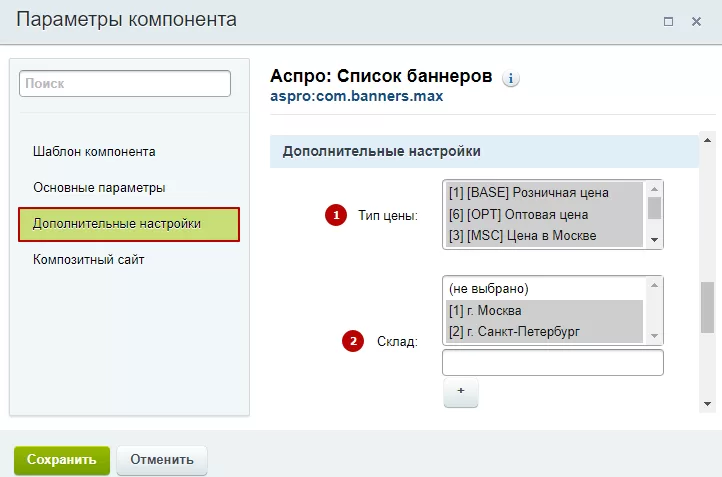
Чтобы информация о наличии товара и его цене выводилась корректно, необходимо отметить цены и склады в параметрах компонента. Для этого перейдите в публичную часть сайта, в режиме правки наведите на область главных баннеров и в появившейся панели нажмите на шестеренку.
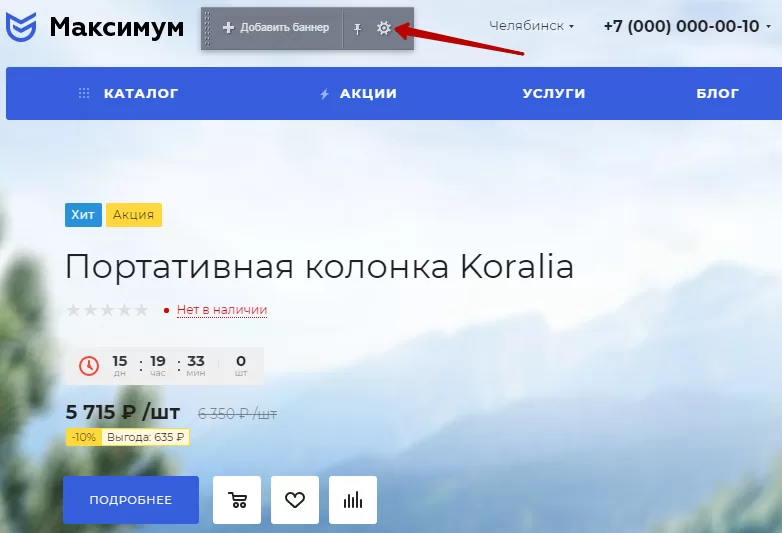
В параметрах компонента «Аспро: Список баннеров» нажмите на блок «Дополнительные настройки». Выделите типы цен в 1-м блоке и склады во 2-м. Чтобы в каждом блоке выделить сразу несколько значений, зажмите клавишу Ctrl. Сохраните изменения.
Вкладка «Связи»
На вкладке «Связи» вы можете выбрать регионы, для которых будет доступен баннер (при использовании регионального фильтра).
.5d70e8237b.webp)
Вкладка «Разделы»
Чтобы не потерять новый баннер в админке, соотнесите его с нужным разделом в списке одноименной вкладки.
.74f158498d.webp)
Примечание
На вкладке «Кнопки и текст» можно изменить расположение текста на баннере.
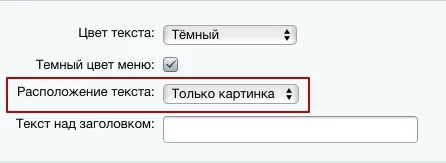
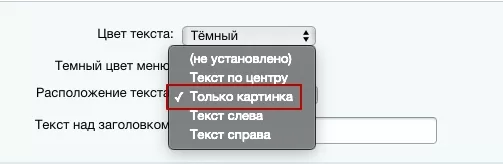
Товар в баннере не будет отображаться, если выбрано значение «Только картинка».
назадОсновной баннер Дополнительные баннеры снизу от основноговперед
Дополнительные баннеры снизу от основного
Дополнительные баннеры снизу от основного помогут ярко презентовать продукцию, услуги, блог, новости или другую информацию о компании. Оформите главную страницу в вашем фирменном стиле!
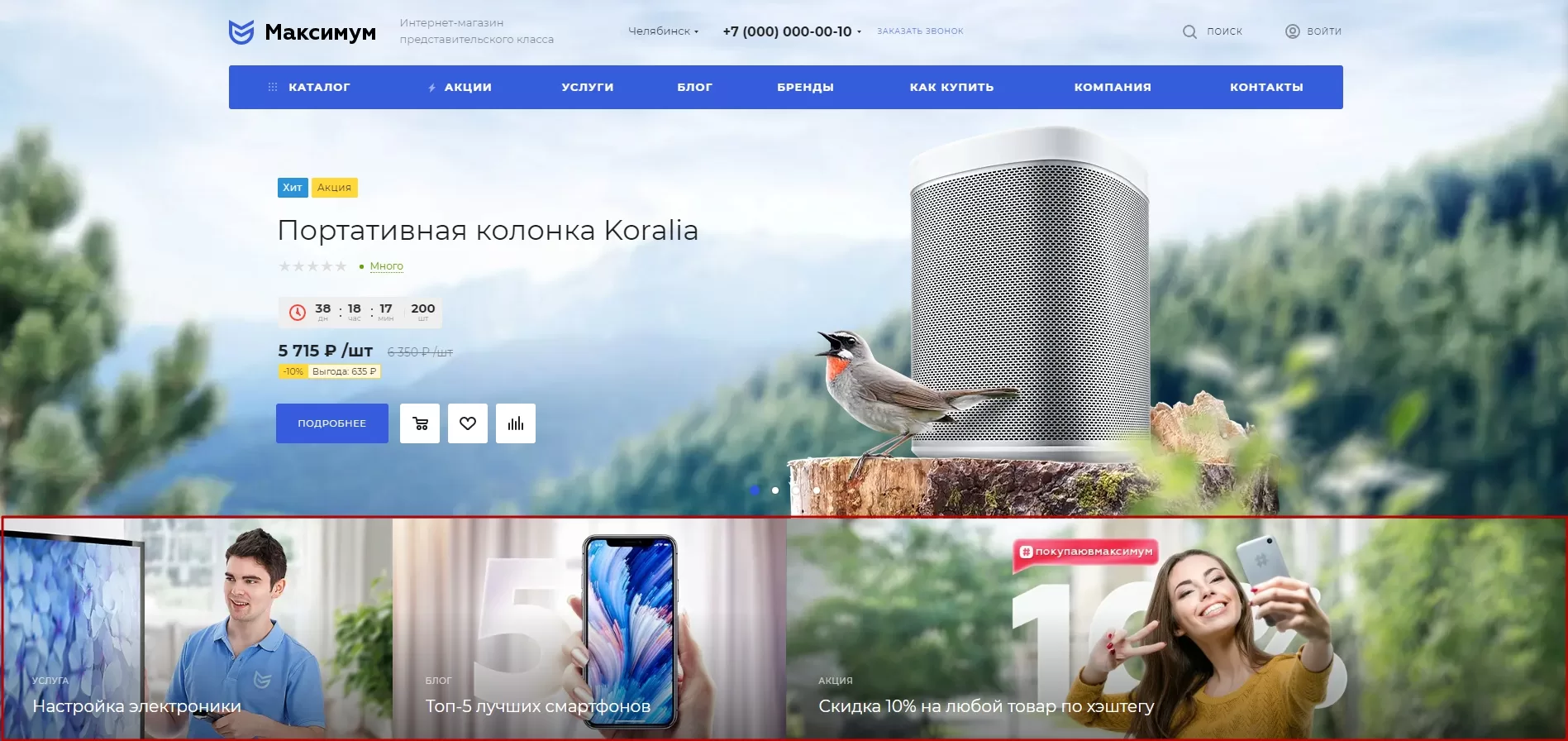
Чтобы включить отображение баннеров снизу, в виджете настроек на вкладке «Главная» активируйте нижний ряд у основного баннера.
В административной части сайта эта настройка находится в Аспро → Аспро: Max → Настройки, вкладка «Главная».
В блоке «Вид отображения блоков на главной» активируйте нижний ряд у основного баннера.
Управление баннерами снизу от основного
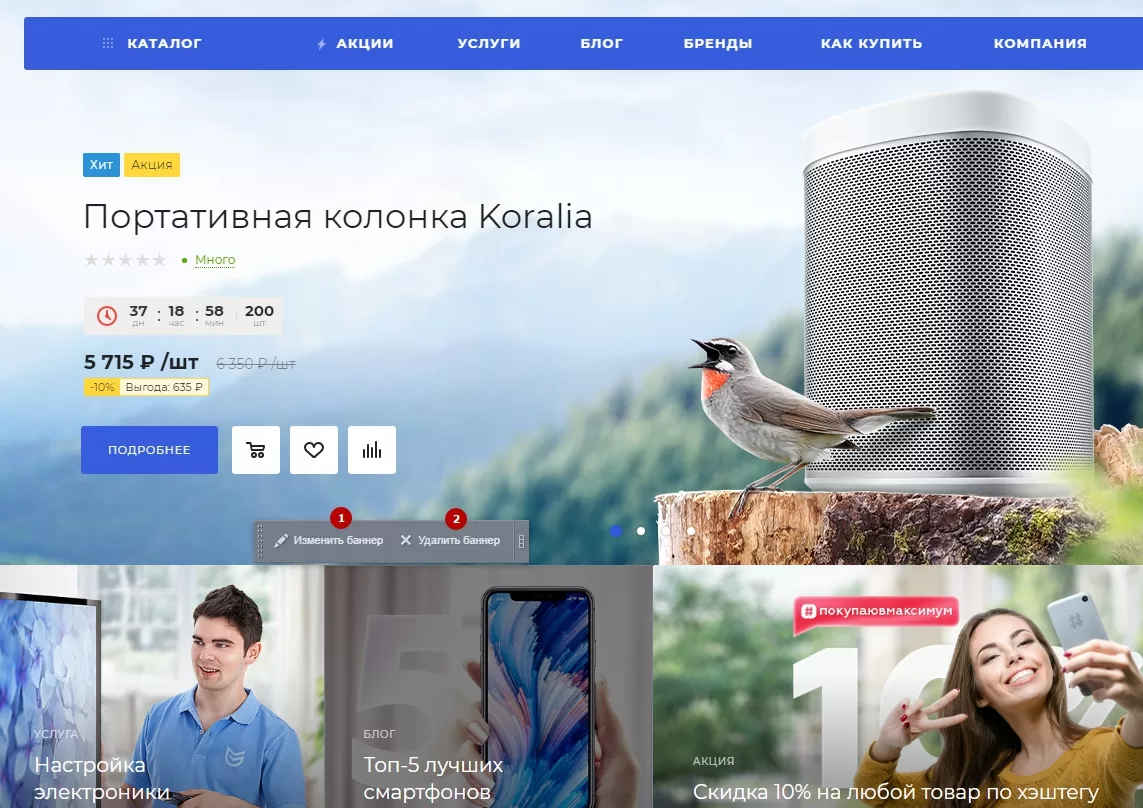
В режиме редактирования в публичной части сайта при наведении указателя на область одного из баннеров всплывает меню с кнопками управления, позволяющими изменить (1) или удалить (2) его.
Для работы с баннерами в административной части сайта перейдите в Контент → Реклама (aspro.max) → Баннеры сверху → Добавочные баннеры под основным баннером.
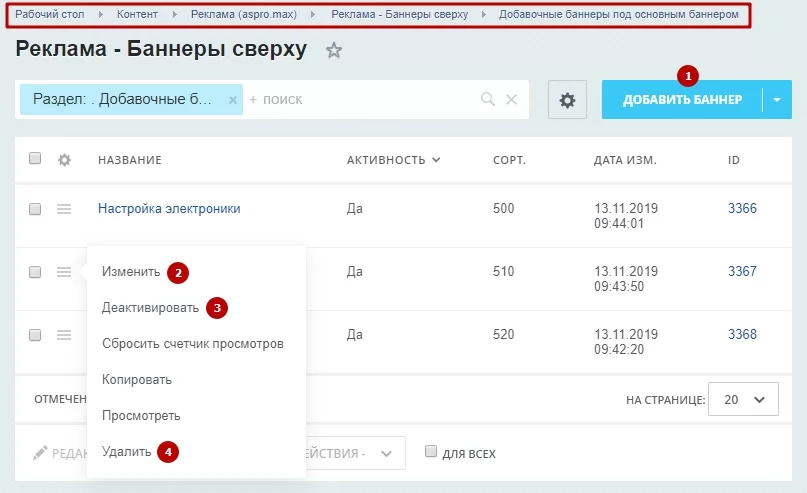
Добавить новый баннер (1) можно с помощью кнопки сверху. Изменить (2) , деактивировать (3) и удалить (4) существующий баннер можно при раскрытии меню кнопки гамбургера.
Вкладка «Баннер»
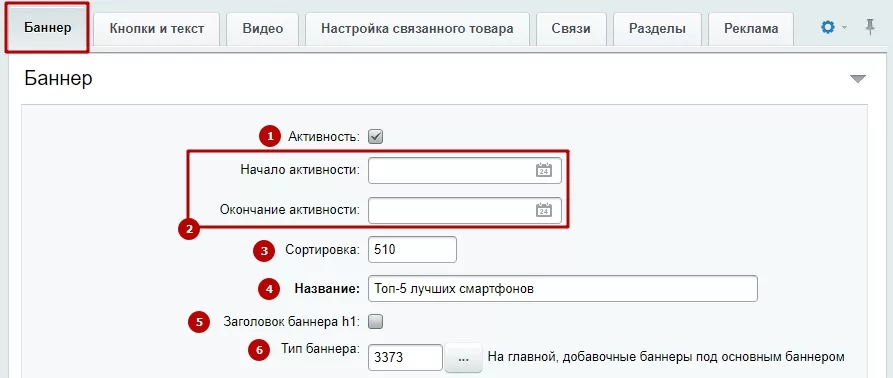
На вкладке «Баннер» содержатся основные настройки:
- Активность (1) — определяет, будет ли отображен баннер;
- Период активности (2) — позволяет установить дату начала и окончания отображения баннера;
- Индекс сортировки (3) — определяет порядок отображения баннера. Чем меньше цифра, тем раньше отобразится баннер;
- Название (4) — содержит текст заголовка, отображаемого на баннере (поле обязательно для заполнения);
- Заголовок баннера h1 (5) — устанавливает формат h1 для названия баннера;
- Тип баннера (6) — является одним из ключевых полей при создании баннера. Меняя значение в этом поле, вы определяете, в каком блоке баннер будет отображаться. Чтобы установить нужный тип, нажмите кнопку с многоточием и выберите в новом окне соответствующий пункт. В нашем случае это «На главной, добавочные баннеры под основным баннером»;
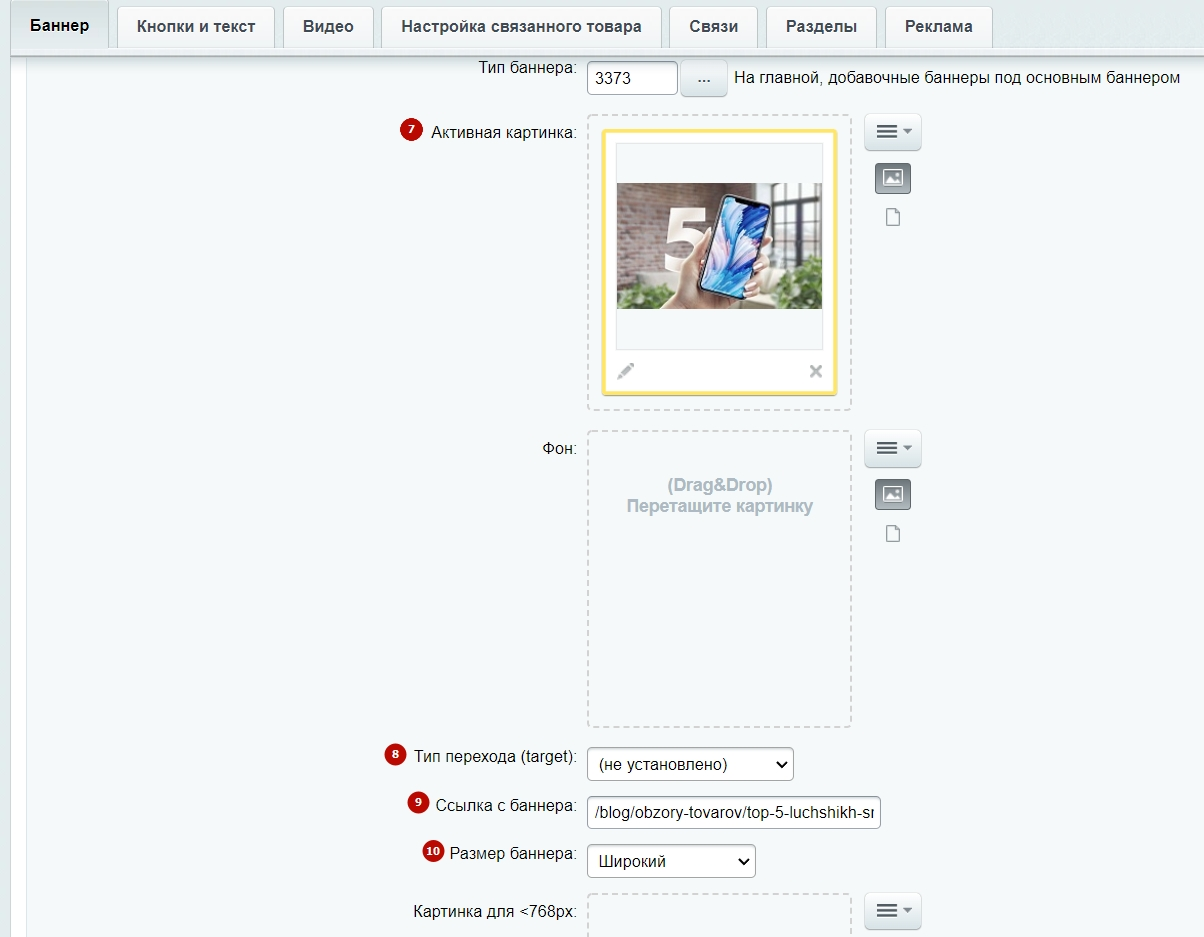
- Активная картинка (7) — позволяет загрузить изображение на баннере;
- Тип перехода (8) — определяет, где откроется страница при клике на баннер или кнопку (в зависимости от настроек). Доступны варианты в новом или текущем окне;
- Ссылка с баннера (9) — перенаправляет на страницу сайта при клике на область баннера;
- Размер баннера (10) — сделать баннер широким или на всю область. В версии для смартфонов, если сделать баннер широким, то он будет отображаться на всю ширину экрана, в противном случае будет квадратным.
Вкладка «Кнопки и текст»
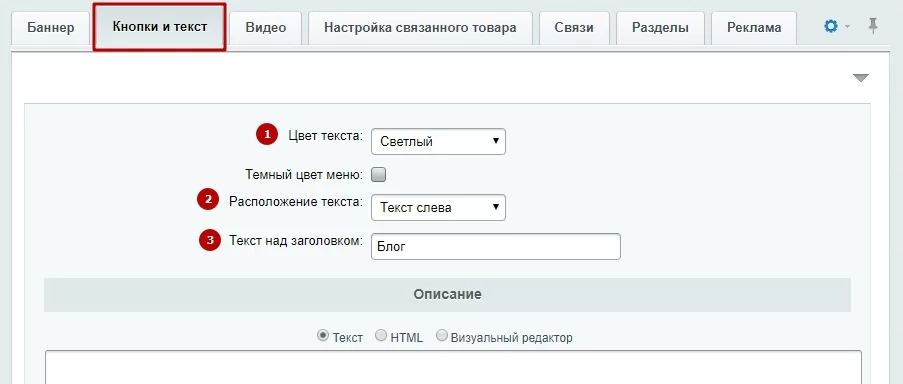
- Цвет текста (1) — позволяет выбрать, черным или белым цветом будет текст на баннере;
- Расположение текста (2) — определяет расположение текста: слева, справа, по центру или только картинка (не показывать текст);
- Текст над заголовком (3) — поле для ввода дополнительного текста.
Вкладка «Связи»
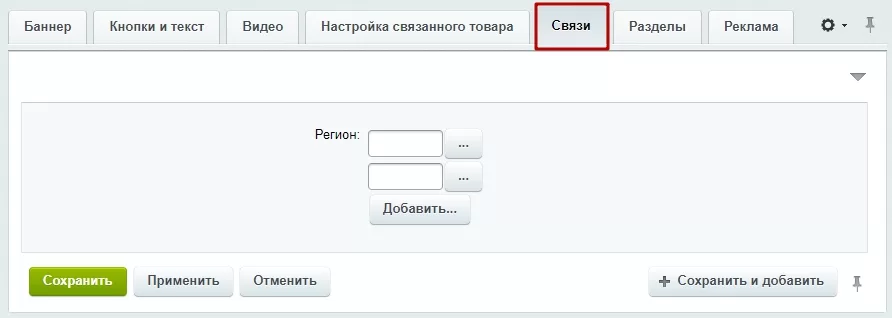
На вкладке «Связи» вы можете выбрать регионы, для которых будет доступен баннер (при использовании регионального фильтра).
Вкладка «Разделы»
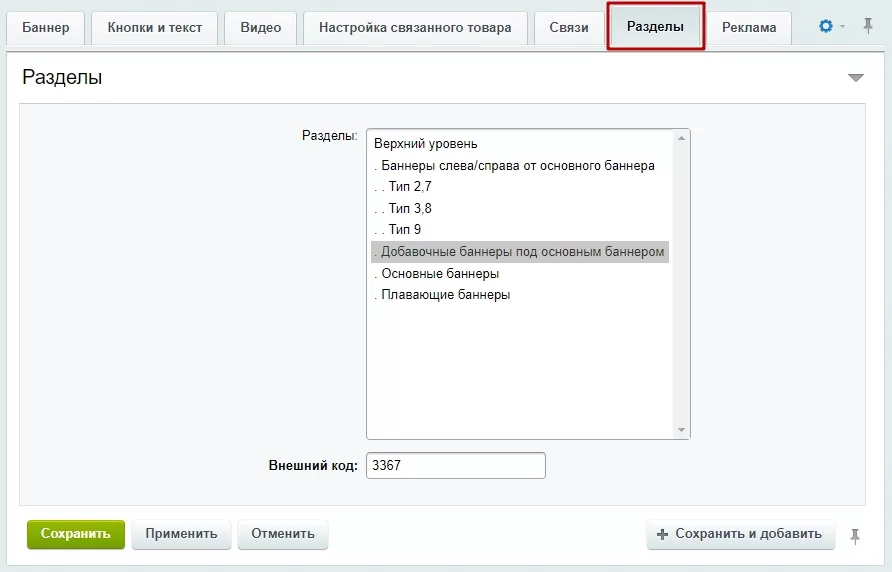
Чтобы не потерять новый баннер в админке, соотнесите его с нужным разделом в списке одноименной вкладки.
назадБаннер-товар Дополнительные баннеры справа, слева от основноговперед
Дополнительные баннеры справа, слева от основного
Дополнительные баннеры справа и слева от основного помогут ярко презентовать продукцию, услуги, блог, новости или другую информацию о компании. Вы можете оформить главную страницу сайта в вашем фирменном стиле.
.7f8e5e09dc.webp)
Дополнительные баннеры справа и слева от основного отображаются при 2, 3, 7, 8 и 9 типах отображения большого баннера.
Изменить или удалить баннеры можно через административную и публичную части сайта. Чтобы настроить баннеры через публичную часть, включите режим правки и наведите курсор на область баннера, который требуется изменить или удалить. На появившемся меню нажмите на нужную вам кнопку.
.24174401a8.webp)
Для работы с баннерами в административной части сайта перейдите в Контент (1) → Реклама (aspro.max) (2) → Реклама - Баннеры сверху (3) → Баннеры слева / справа от основного баннера (4). Выберите тип отображения баннеров, в котором находится нужный вам баннер.
.a1c9d81d70.webp)
Выберите необходимый баннер и нажмите кнопку «Гамбургер», во всплывающем меню вы можете изменить (1), деактивировать (2) или удалить баннер (3).
.b502967b1f.webp)
Рассмотрим карточку дополнительных баннеров подробнее.
Вкладка «Баннер»
На вкладке «Баннер» содержатся основные настройки:
- Активность (1) определяет, будет ли отображен баннер.
- Период активности (2) позволяет установить дату начала и окончания отображения баннера.
- Индекс сортировки (3) определяет на какой позиции будет располагаться баннер — низкий индекс сортировки поднимает баннер наверх, высокий спускает вниз.
- Название (4) содержит текст заголовка, отображаемого на баннере (поле обязательно для заполнения).
- Заголовок баннера h1 (5) устанавливает формат h1 для названия баннера.
- Тип баннера (6) является одним из ключевых полей при создании баннера. Меняя значение в этом поле, вы определяете, в каком блоке баннер будет отображаться. Чтобы установить нужный тип, нажмите кнопку с многоточием и выберите в новом окне соответствующий пункт. В нашем случае это «На главной, баннеры слева/справа от основного баннера».
- Активная картинка (7) позволяет загрузить изображение на баннере.
- Тип перехода (8) определяет, где откроется страница при клике на баннер или кнопку (в зависимости от настроек). Доступны варианты в новом или текущем окне.
- Ссылка с баннера (9) перенаправляет на страницу сайта при клике на область баннера.
.113bfba6f7.webp)
Вкладка «Кнопки и текст»
Вкладка «Кнопки и текст» позволяет настроить дизайн элементов интерфейса:
- Цвет текста (1) позволяет выбрать, черный или белый цвет текста на баннере.
- Расположение текста (2) определяет расположение текста: слева, справа, по центру или только картинка (не показывать текст).
- Текст над заголовком (3) — поле для ввода дополнительного текста.
.44c1ba605a.webp)
Вкладка «Связи»
На вкладке «Связи» вы можете выбрать регионы, для которых будет доступен баннер (при использовании регионального фильтра).
.be84f4c760.webp)
После внесения изменений сохраните настройки.
назадДополнительные баннеры снизу от основного Баннеры с текстомвперед
Баннеры с текстом
Баннеры с текстом на главной странице — небольшие кликабельные статичные изображения с текстом. Они выстраиваются в ровную плитку на любой ширине окна. Эти баннеры дают быстрый доступ к нужным страницам. Например, клиент при клике на баннер «Женская одежда» может сразу попасть в соответствующий раздел каталога и не тратить время на поиски этого раздела на сайте.
.19e53a4d0b.webp)
В Аспро: Максимум доступно 5 типов баннеров с текстом на главной странице. Можно установить 2, 3, 4 баннера в ряд или расположить их в произвольном порядке.Текст может отображаться, как под картинкой, так и на ней.
Рассмотрим подробнее типы отображения баннеров с текстом на главной.
- 2 в ряд
.078c26d4ca.webp)2) 3 в ряд
.fce783b352.webp)
- 4 в ряд
.918aba722f.webp)
- 4 в ряд с текстом внутри
.9143904351.webp)
- В произвольном порядке
.e626712ec0.webp)
Выбрать подходящий тип можно через:
- виджет в публичной части
.25efb37399.webp)
- административную панель. Для этого необходимо перейти в Рабочий стол → Аспро (1) → Аспро: Max (2) → Настройки (3) и кликнуть на вкладку «Главная».
.23d2ac3566.webp)
На вкладке «Главная» выберите необходимый «Вид отображения баннеров с текстом (Тип 1)».
.c795116995.webp)
После того, как будет подобран подходящий под проект элемент, не забудьте сохранить изменения.
Содержание главы:
назадДополнительные баннеры справа, слева от основного Баннеры с текстом, создание и настройкавперед
Баннеры с текстом, создание и настройка
Баннеры с текстом на главной странице — небольшие кликабельные статичные изображения с текстом. Они выстраиваются в ровную плитку на любой ширине окна. Эти баннеры дают быстрый доступ к нужным страницам. Например, клиент при клике на баннер «Женская одежда» может сразу попасть в соответствующий раздел каталога и не тратить время на поиски этого раздела на сайте.
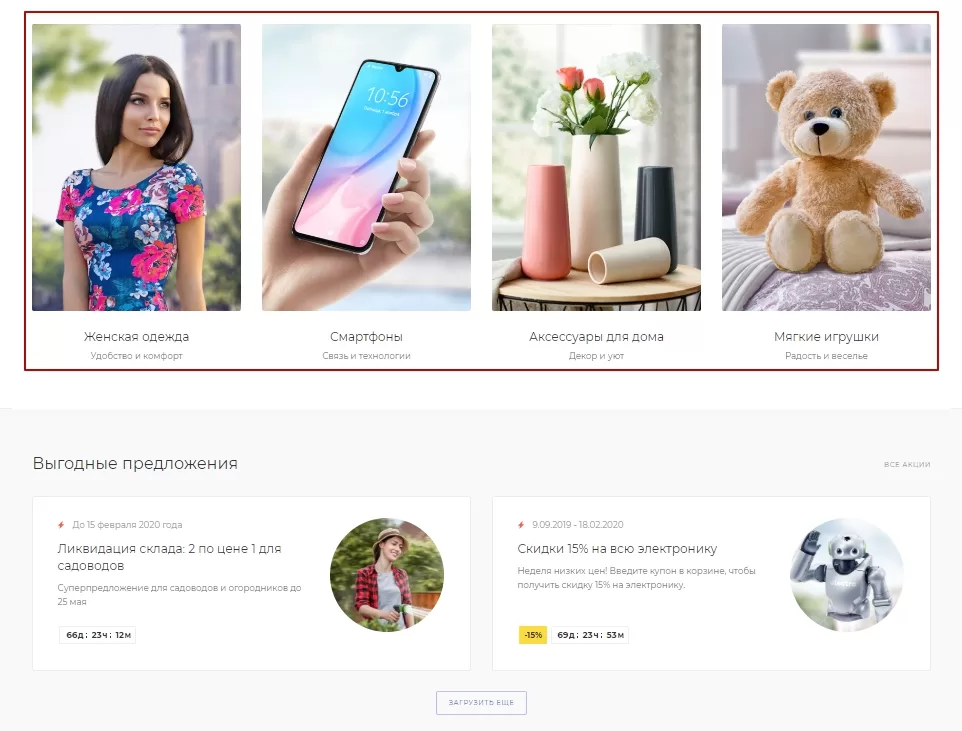
Чтобы добавить или редактировать сами баннеры, переключитесь на административную часть сайта и перейдите в необходимый раздел: Контент → Реклама (aspro.max) → Реклама — Баннеры плавающие, далее заходим в папку «Тип 1», именно в ней находятся все баннеры с текстом. Чтобы добавить новый баннер, нажмите «Добавить элемент» (1). Чтобы отредактировать уже существующий, нажмите кнопку «Гамбургер» рядом с ним и выберите «Изменить» (2).
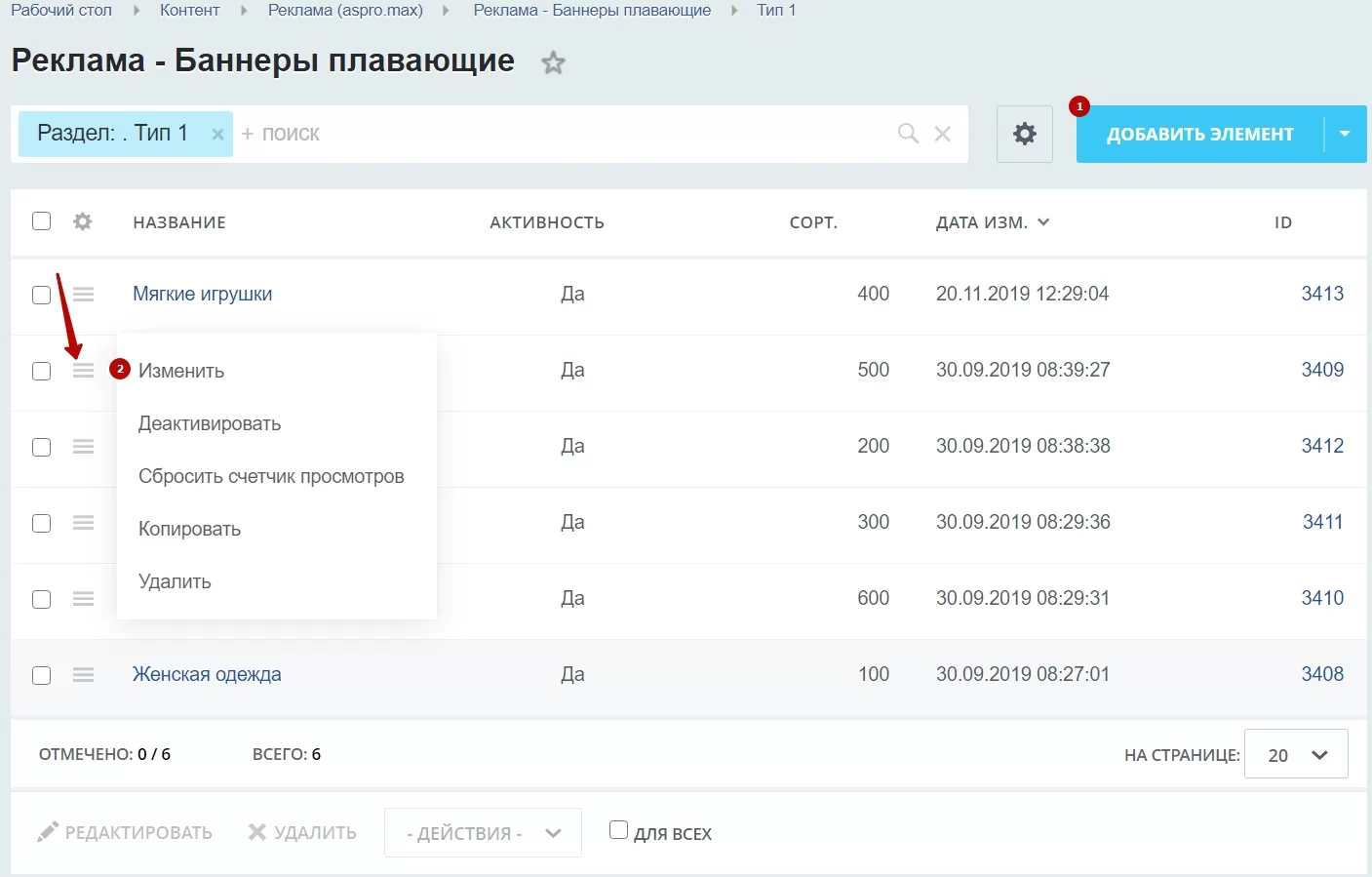
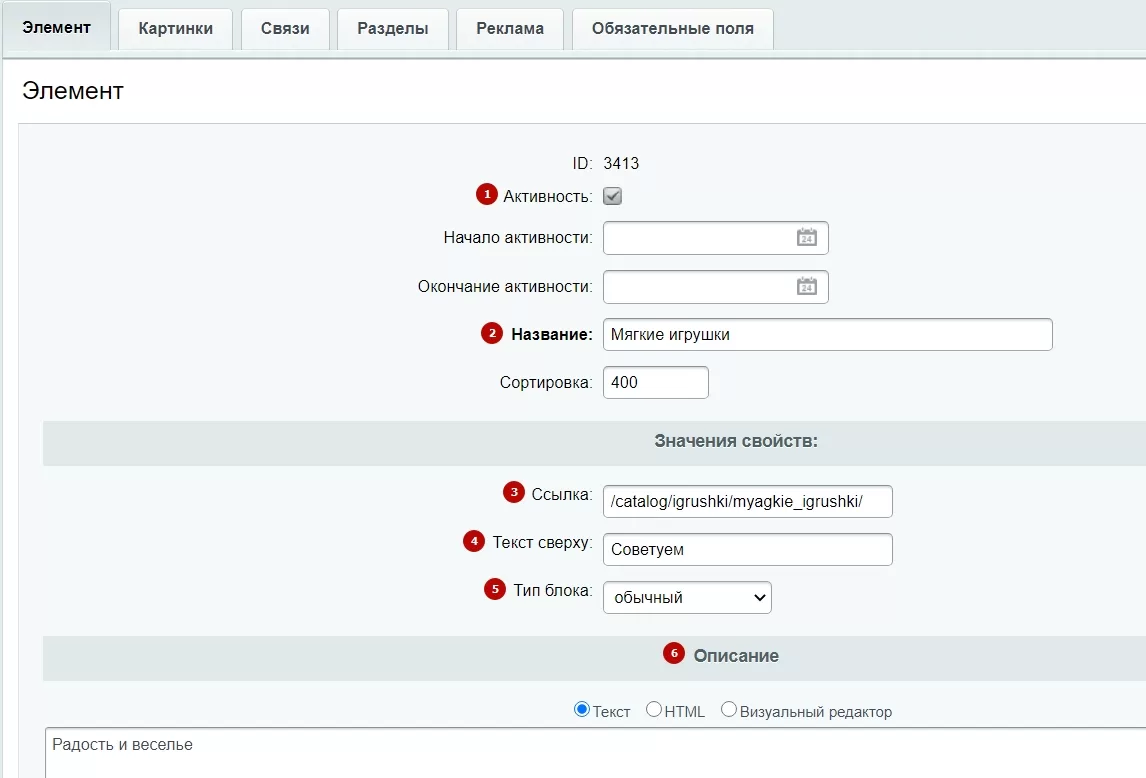
Рассмотрим подробнее настройки баннера. На вкладке «Элемент» доступны поля:
- Активность (1) , чтобы баннер отображался.
- Название (2) — обязательное для заполнения поле. Его содержимое отображается на сайте как заголовок баннера.
- Ссылка (3) — можно прописать url (абсолютный или относительный) страницы. Это сделает баннер кликабельным — при нажатии на него пользователь перейдет на заданную страницу.
- Текст сверху (4) — дополнительный заголовок к баннеру. Он появляется только в двух типах отображения: «4 в ряд с текстом внутри» и «В произвольном порядке».
- Тип блока (5) — применяется для типа отображения «В произвольном порядке». Можно установить обычный тип блока, на 50% и на всю ширину.
- Описание (6) — задайте текст баннеру, который будет располагаться сразу под основным заголовком.
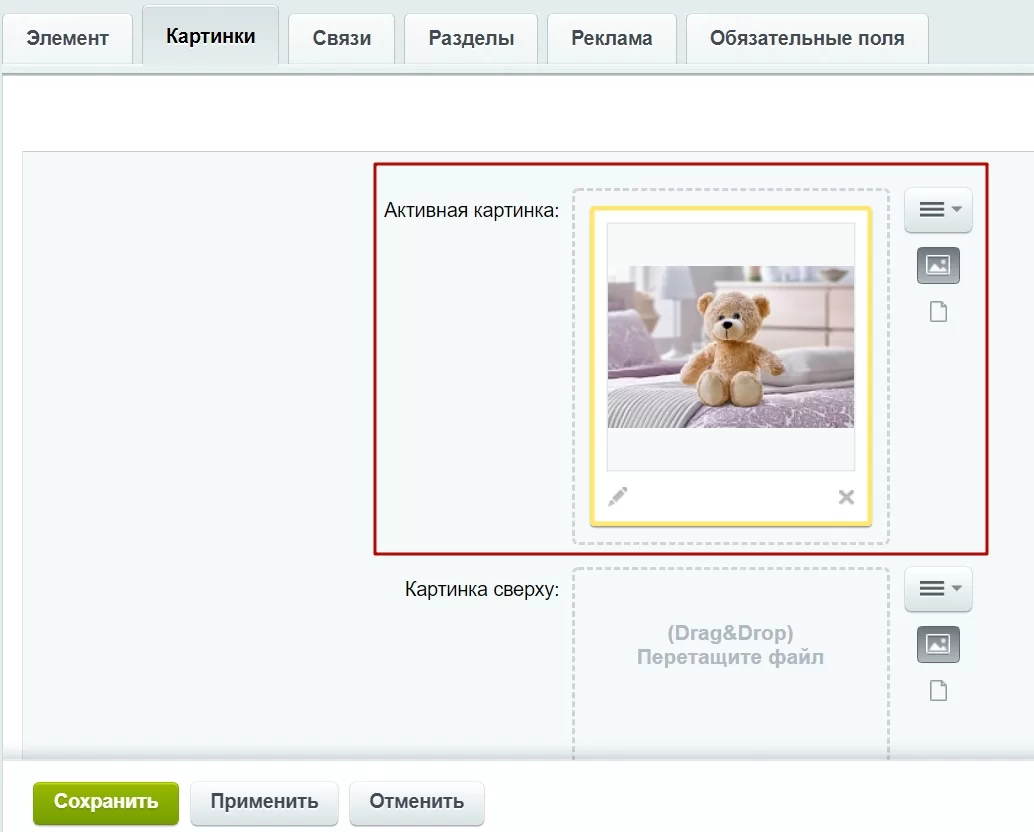
На вкладке «Картинки» для баннеров с текстом можно загрузить только активную картинку.
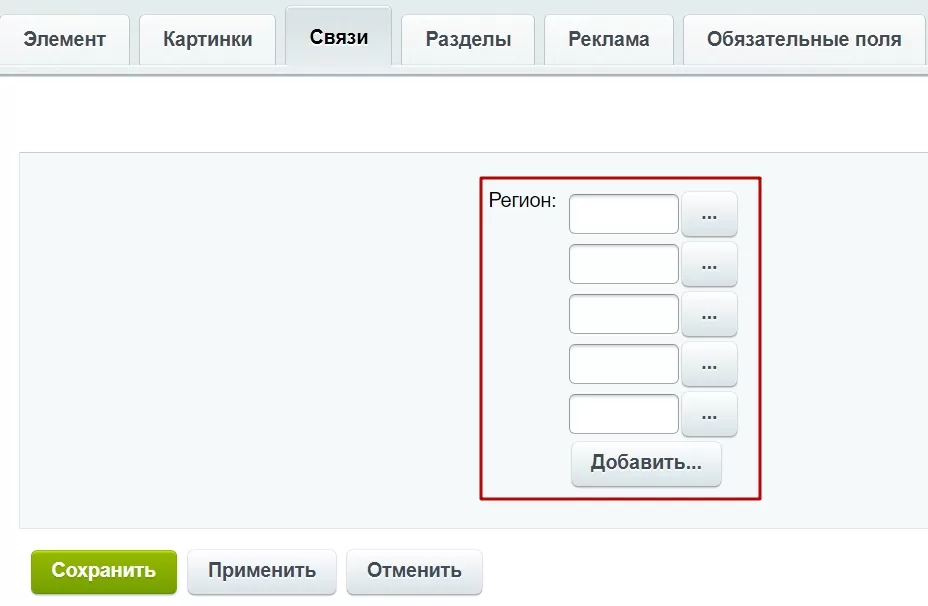
На вкладке «Связи» можно назначить регион показа баннера.
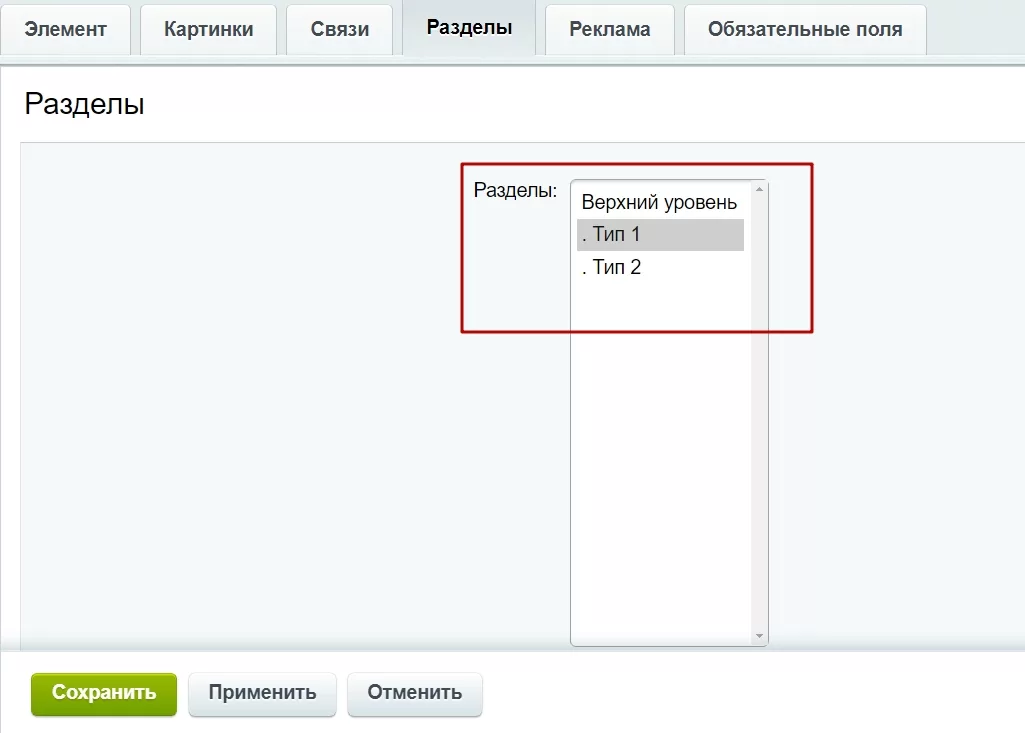
На вкладке «Разделы» отнесите баннер к одному из разделов, чтобы упорядочить баннеры по типам отображения.
Чтобы добавить или отредактировать баннер в публичной части, включите режим правки, наведите на область блока, где располагаются баннеры с текстом. Нажмите на «Изменить элемент» (1) , если хотите отредактировать баннер. Чтобы добавить новый баннер, выберите «Добавить элемент» (2). Откроются те же вкладки, что мы рассматривали ранее.
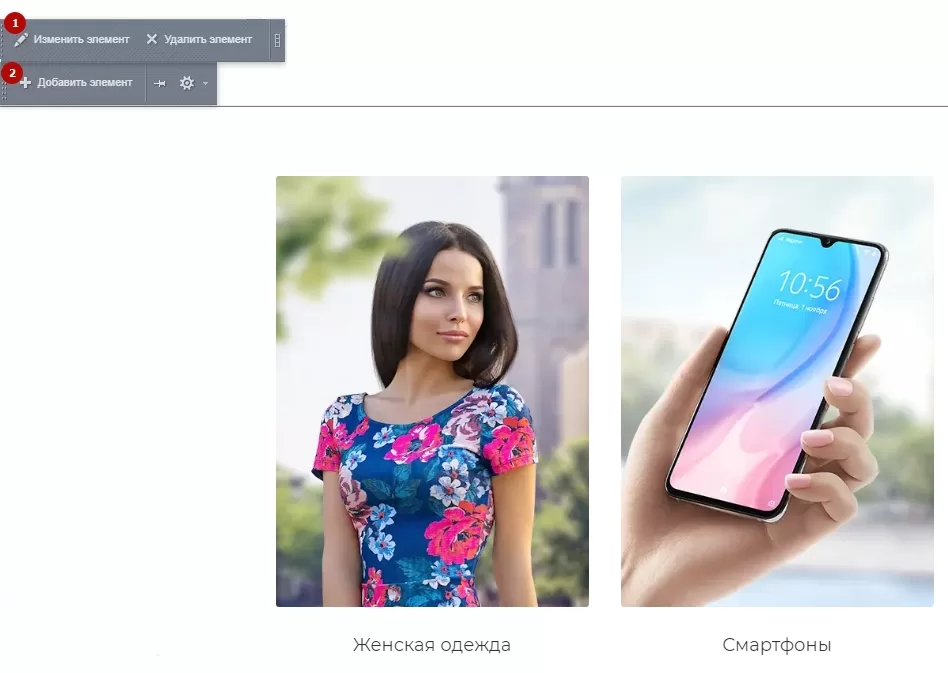
Дополнительные настройки блока
Блоку «Баннеры с текстом» в публичной части можно указать дополнительные настройки. Для этого включите режим правки, наведите на область блока с баннерами и нажмите на шестеренку.
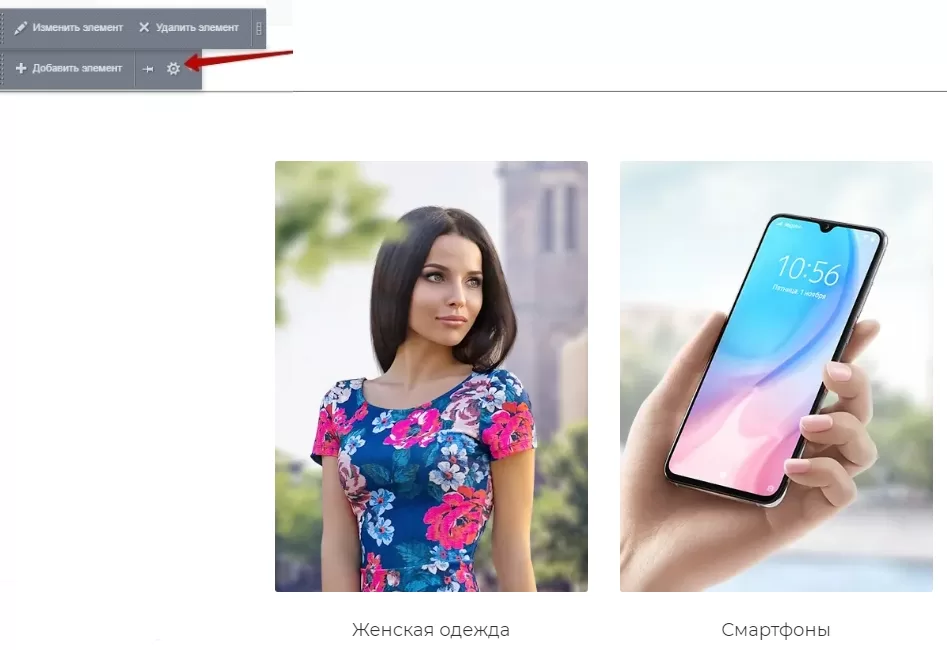
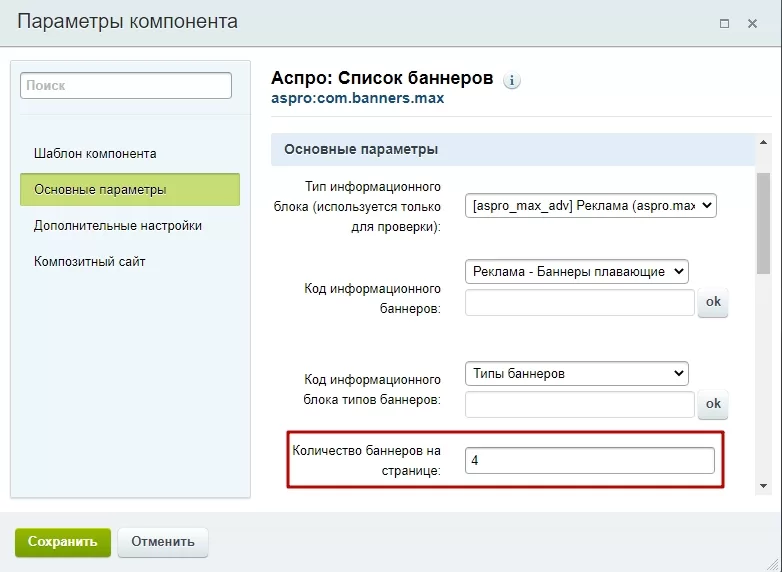
В открывшемся окне на вкладке «Основные параметры» можно указать количество баннеров на странице.
Сохраните изменения.
назадБаннеры с текстом Баннеры с фономвперед
Баннеры с фоном
Баннеры с фоном на главной странице — небольшие кликабельные статичные изображения с текстом, которые располагаются на общем фоне. Они дают быстрый доступ к нужным страницам. Например, клиент при клике на баннер с понравившимися наушниками может сразу попасть в карточку товара и купить эту модель. Не придется тратить время на поиски товара на сайте.
.43cd05e3ae.webp)
В Аспро: Максимум доступно 4 типа баннеров с фоном на главной странице. Рассмотрим подробнее типы отображения баннеров с фоном на главной.
- 4 в 2 ряда с текстом внутри слева
.b2a923e71b.webp)
- 4 в ряд с текстом сверху
.43cd05e3ae.webp)
- 4 элемента в ряд с текстом внизу
.a4283fb712.webp)
- 3 в ряд комбинированный
.d23d57bcea.webp)
Выбрать подходящий тип можно через:
- виджет в публичной части
.85014594f7.webp)
- административную панель. Для этого необходимо перейти в Рабочий стол → Аспро (1) → Аспро: Max (2) → Настройки (3) и кликнуть на вкладку «Главная».
.2e6643f8a2.webp)
На вкладке «Главная» выберите необходимый «Вид отображения баннеров с фоном (Тип 2)».
.ad50fb481d.webp)
После того, как будет подобран подходящий под проект элемент, не забудьте сохранить изменения.
Содержание главы:
назадБаннеры с текстом, создание и настройка Баннеры с фоном, создание и настройкавперед
Баннеры с фоном, создание и настройка
Баннеры с фоном на главной странице — небольшие кликабельные статичные изображения с текстом, для которых можно загружать активные и фоновые картинки. Если фон не загружен, то баннеры располагаются на сером фоне. Сами изображения с текстом дают быстрый доступ к нужным страницам. Например, клиент при клике на баннер с понравившимися наушниками может сразу попасть в карточку товара и купить эту модель. Не придется тратить время на поиски необходимого раздела на сайте.
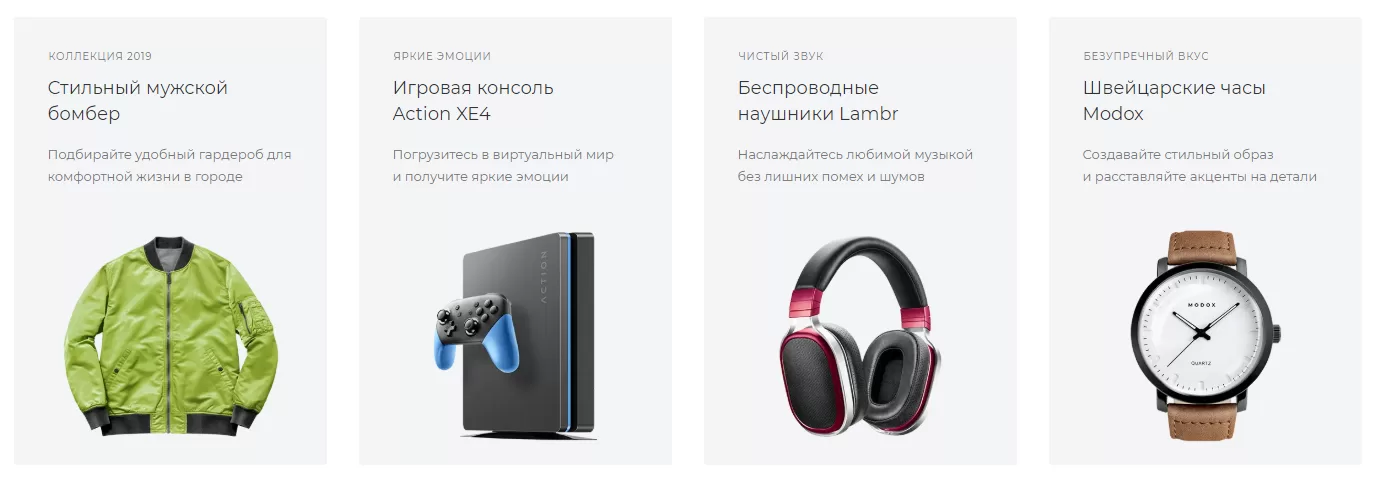
Чтобы добавить или редактировать сами баннеры, переключитесь на административную часть сайта и перейдите в необходимый раздел: Контент → Реклама (aspro.max) → Реклама — Баннеры плавающие, далее заходим в папку «Тип 2», именно в ней находятся все баннеры с фоном. Чтобы добавить новый баннер, нажмите «Добавить элемент» (1) . Чтобы отредактировать уже существующий, нажмите кнопку «Гамбургер» рядом с ним и выберите «Изменить» (2).
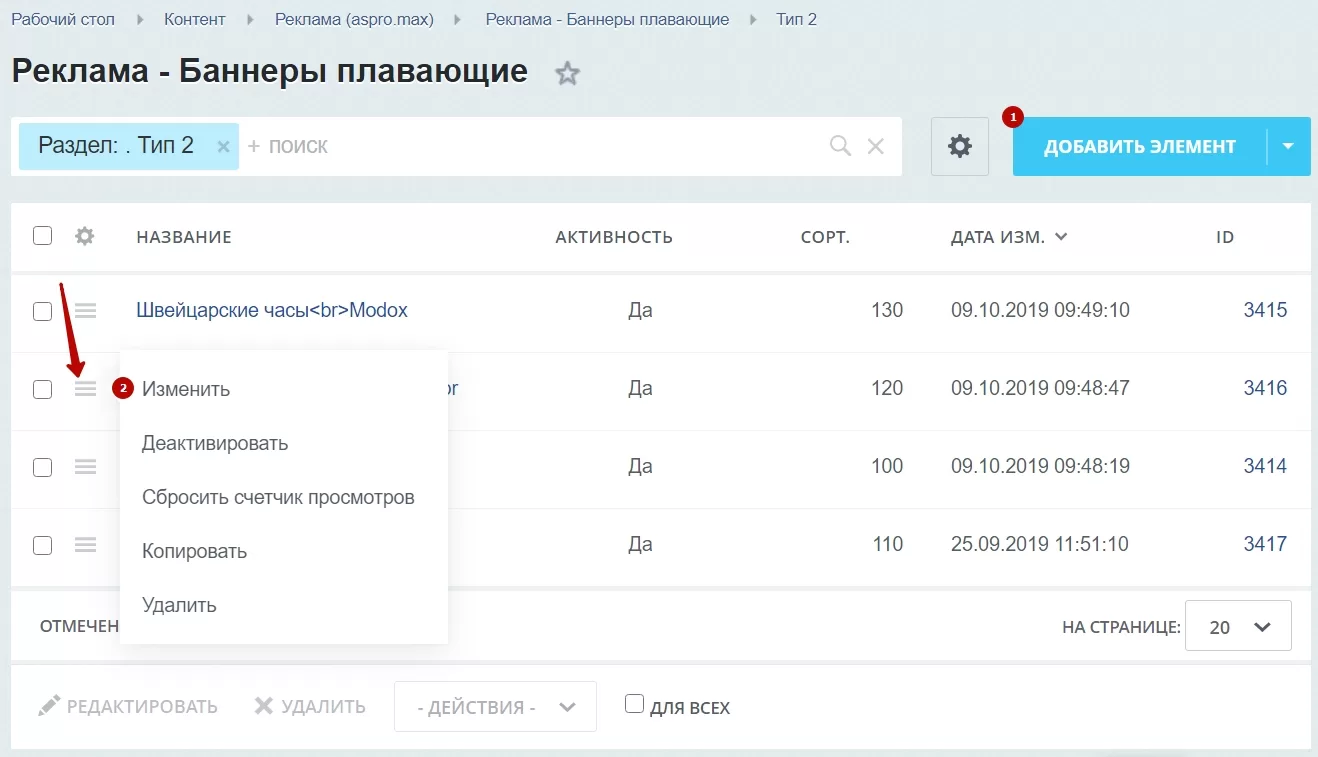
Рассмотрим подробнее настройки баннера. На вкладке «Элемент» доступны поля:
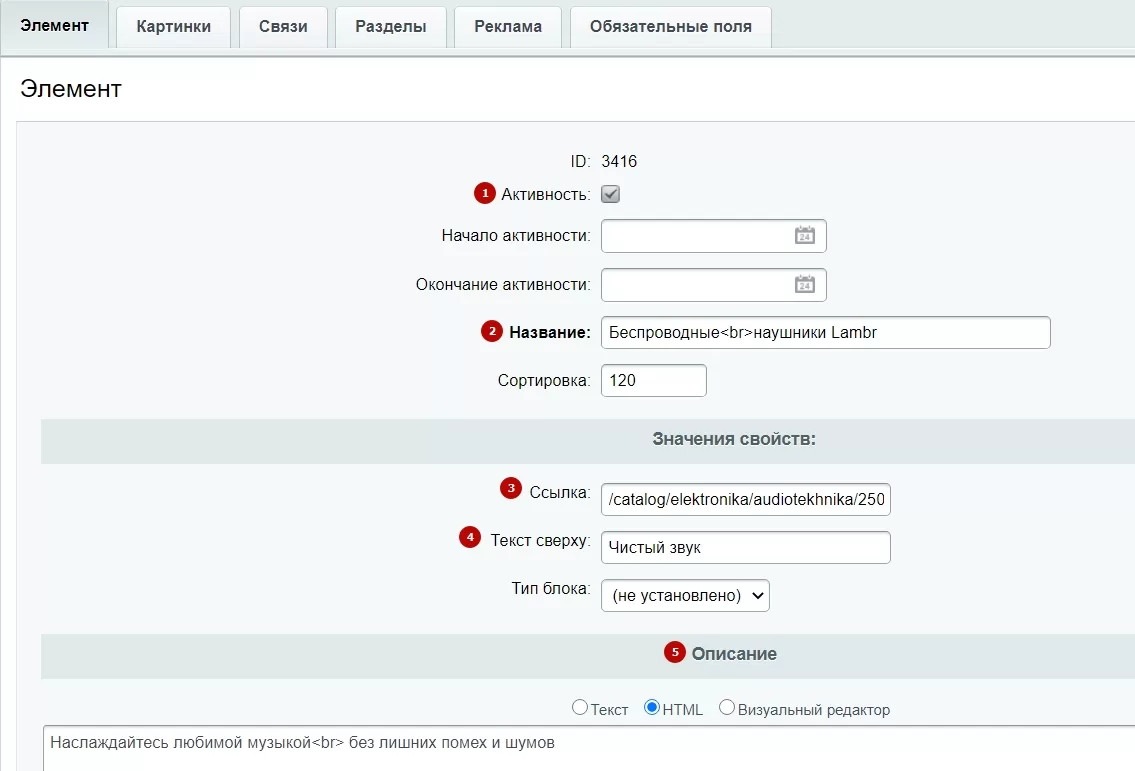
- Активность (1) , чтобы баннер отображался.
- Название (2) — обязательное для заполнения поле. Его содержимое отображается на сайте как заголовок баннера.
- Ссылка (3) — можно прописать url (абсолютный или относительный) страницы. Это сделает баннер кликабельным — при нажатии на него пользователь перейдет на заданную страницу.
- Текст сверху (4) — дополнительный заголовок к баннеру.
- Описание (5) — задайте текст баннеру.
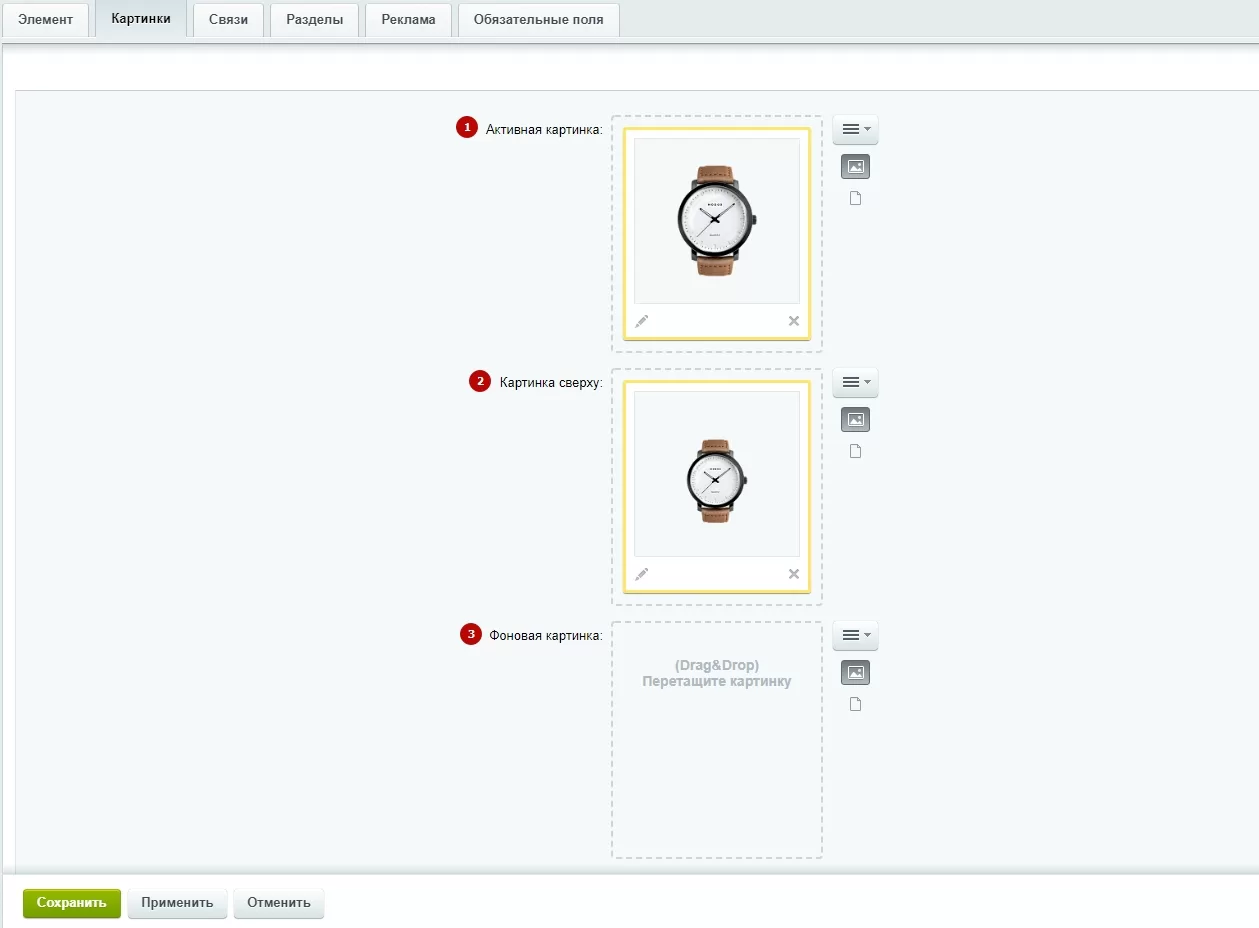
На вкладке «Картинки» можно загрузить активную картинку (1) для баннера. Картинка сверху (2) используется в третьем типе отображения «4 элемента в ряд с текстом внизу». Фоновая картинка (3) загружается на фоне активной картинки. Если она не загружена, то баннер будет располагаться на сером фоне.
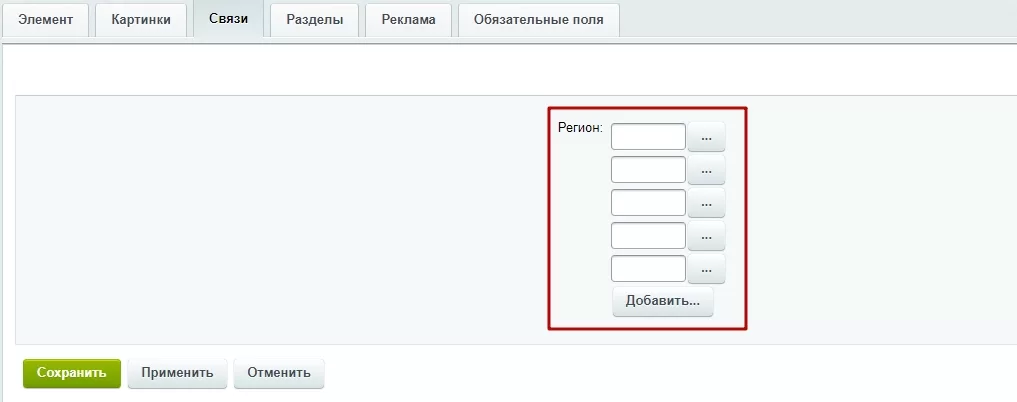
На вкладке «Связи» можно назначить регион показа баннера.
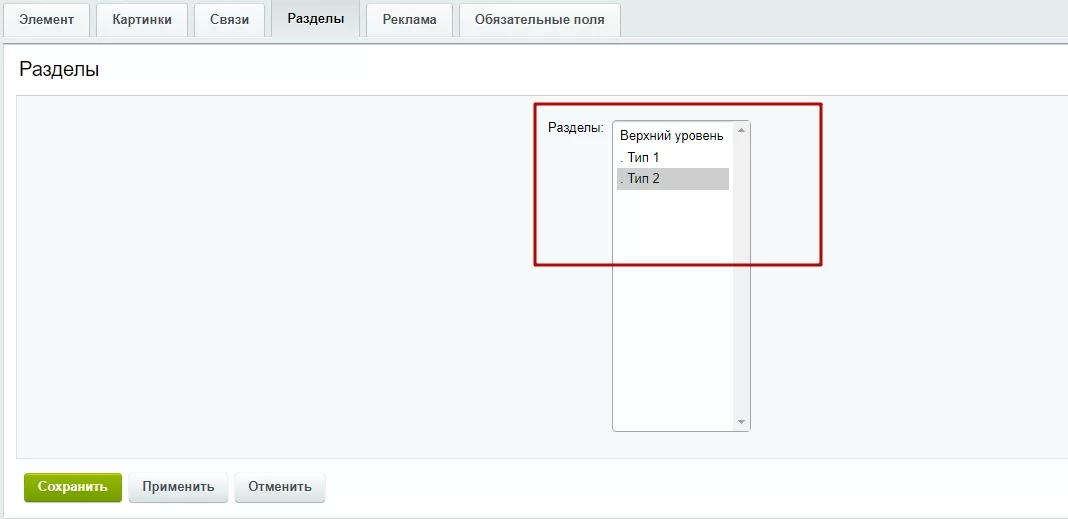
На вкладке «Разделы» отнесите баннер к одному из разделов, чтобы упорядочить баннеры по типам отображения.
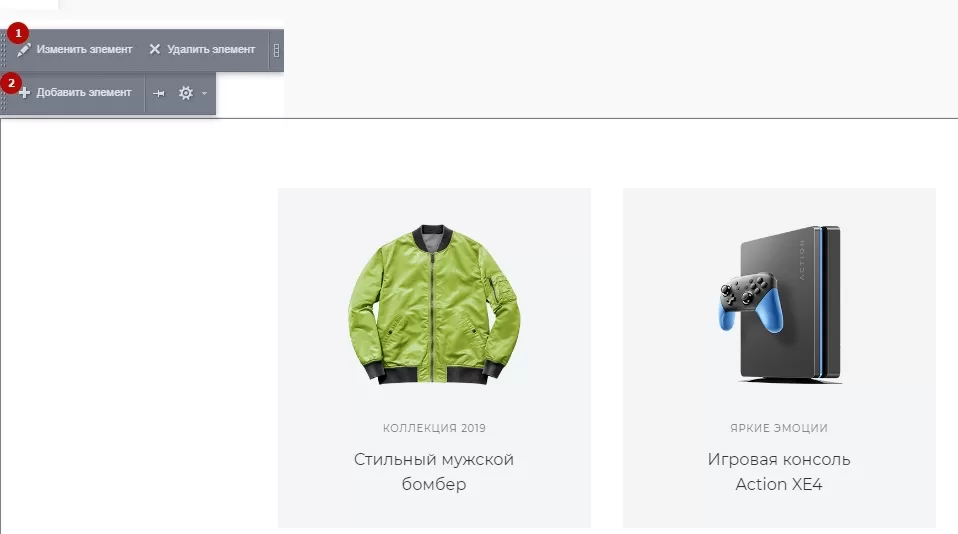
Чтобы добавить или отредактировать баннер в публичной части, включите режим правки, наведите на область блока, где располагаются баннеры картинками. Нажмите на «Изменить элемент» (1) , если хотите отредактировать баннер. Чтобы добавить новый баннер, выберите «Добавить элемент» (2). Откроются те же вкладки, что мы рассматривали ранее.
Дополнительные настройки блока
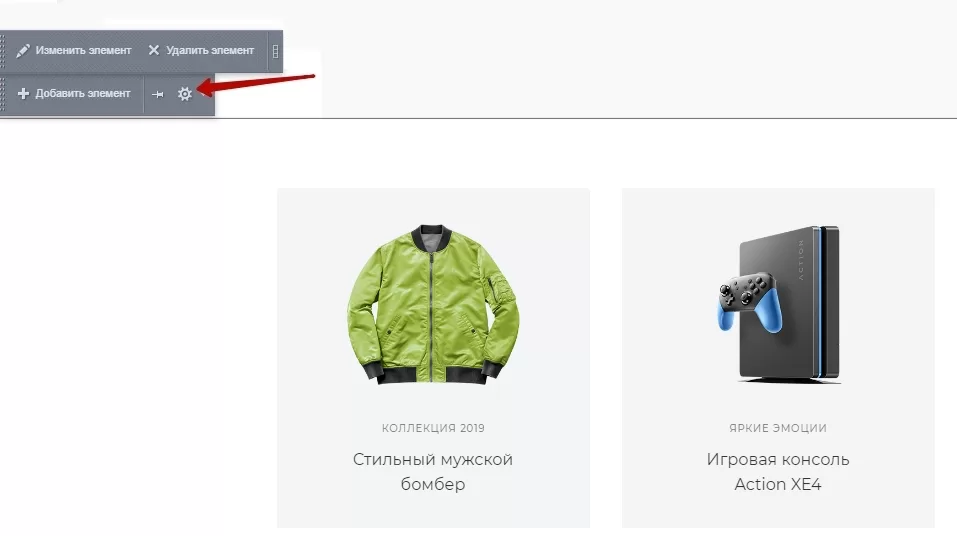
Блоку «Баннеры с фоном» в публичной части можно указать дополнительные настройки. Для этого включите режим правки, наведите на область блока с баннерами и нажмите на шестеренку.
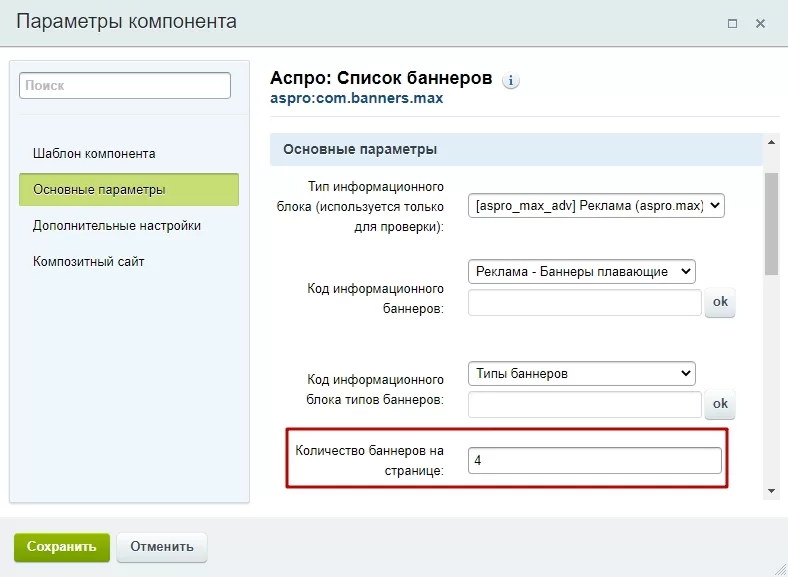
В открывшемся окне на вкладке «Основные параметры» можно указать количество баннеров на странице.
Сохраните изменения.
назадБаннеры с фоном Баннеры картинкамивперед
Баннеры картинками
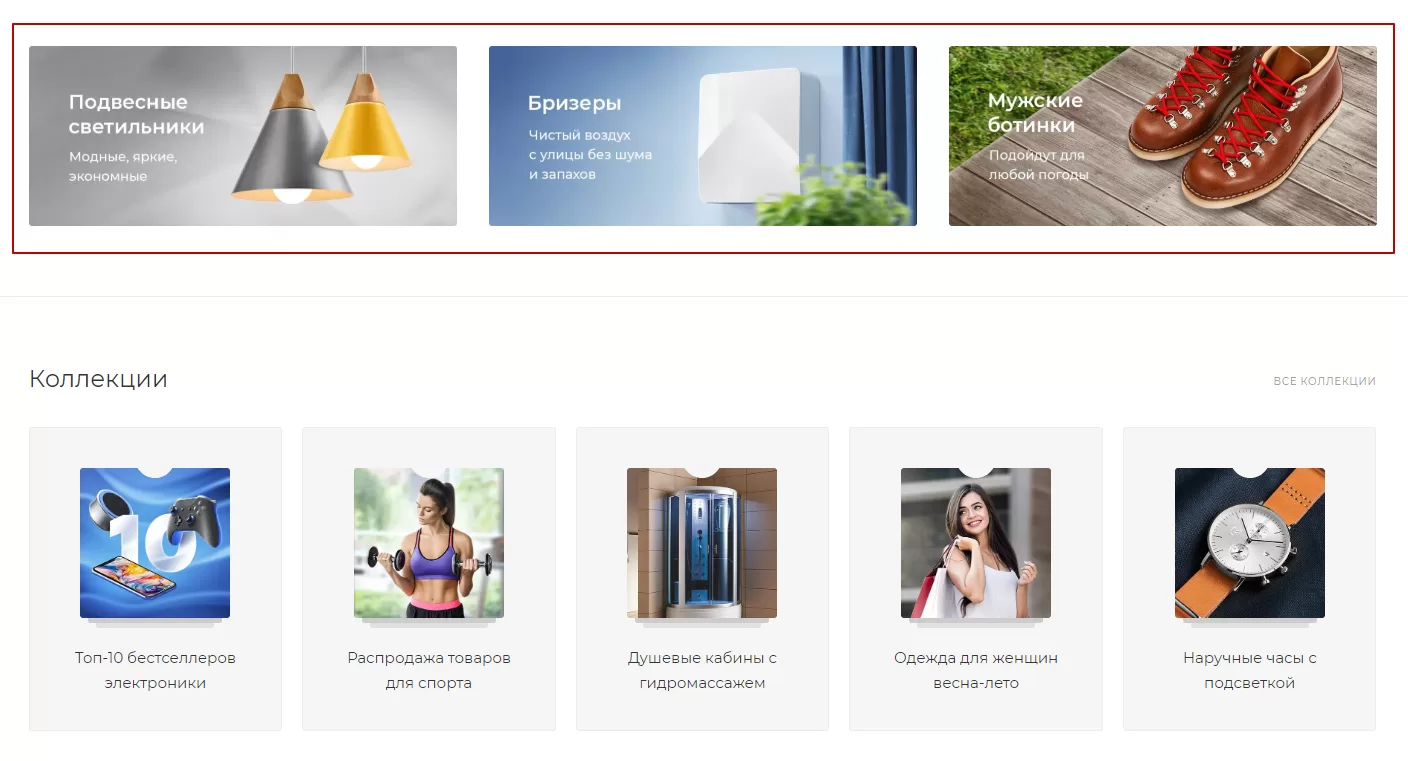
Баннеры картинками на главной странице — небольшие кликабельные статичные изображения. Они дают быстрый доступ к нужным страницам. Например, клиент при клике на баннер с понравившимся светильником может сразу попасть в карточку товара и купить эту модель. Не придется тратить время на поиски товара на сайте.
.ab181e23cd.webp)
В Аспро: Максимум доступно 5 типов баннеров картинками на главной странице. Рассмотрим подробнее типы отображения баннеров картинками на главной.
- 1 в ряд на всю ширину
.4bbc4f7961.webp)2) 2 в ряд на всю ширину
.b228f217be.webp)
- 2 в ряд
.88753c4a02.webp)
- 3 в ряд
.56c46fe48a.webp)
- Картинка с текстом
.a7f1f09d45.webp)
Выбрать подходящий тип можно через:
- виджет в публичной части
.5e2cf1808e.webp)
- административную панель. Для этого необходимо перейти в Рабочий стол → Аспро (1) → Аспро: Max (2) → Настройки (3) и кликнуть на вкладку «Главная».
.97e8f3deea.webp)
На вкладке «Главная» выберите необходимый «Вид отображения баннеров картинками».
.b6c84d7ddb.webp)
После того, как будет подобран подходящий под проект элемент, не забудьте сохранить изменения.
Содержание главы:
назадБаннеры с фоном, создание и настройка Баннеры картинками, создание и настройкавперед
Баннеры картинками, создание и настройка
Баннеры картинками на главной странице — небольшие кликабельные статичные изображения. Они дают быстрый доступ к нужным страницам. Например, клиент при клике на баннер с понравившимся светильником может сразу попасть в карточку товара и купить эту модель. Не придется тратить время на поиски товара на сайте.
Чтобы добавить или редактировать сами баннеры, переключитесь на административную часть сайта и перейдите в необходимый раздел: Контент → Реклама (aspro.max) → Реклама — Баннеры картинками, далее выбираем нужную папку с интересующим нас типом отображения баннеров. Чтобы добавить новый баннер, нажмите «Добавить элемент» (1). Чтобы отредактировать уже существующий, нажмите кнопку «Гамбургер» рядом с ним и выберите «Изменить» (2).
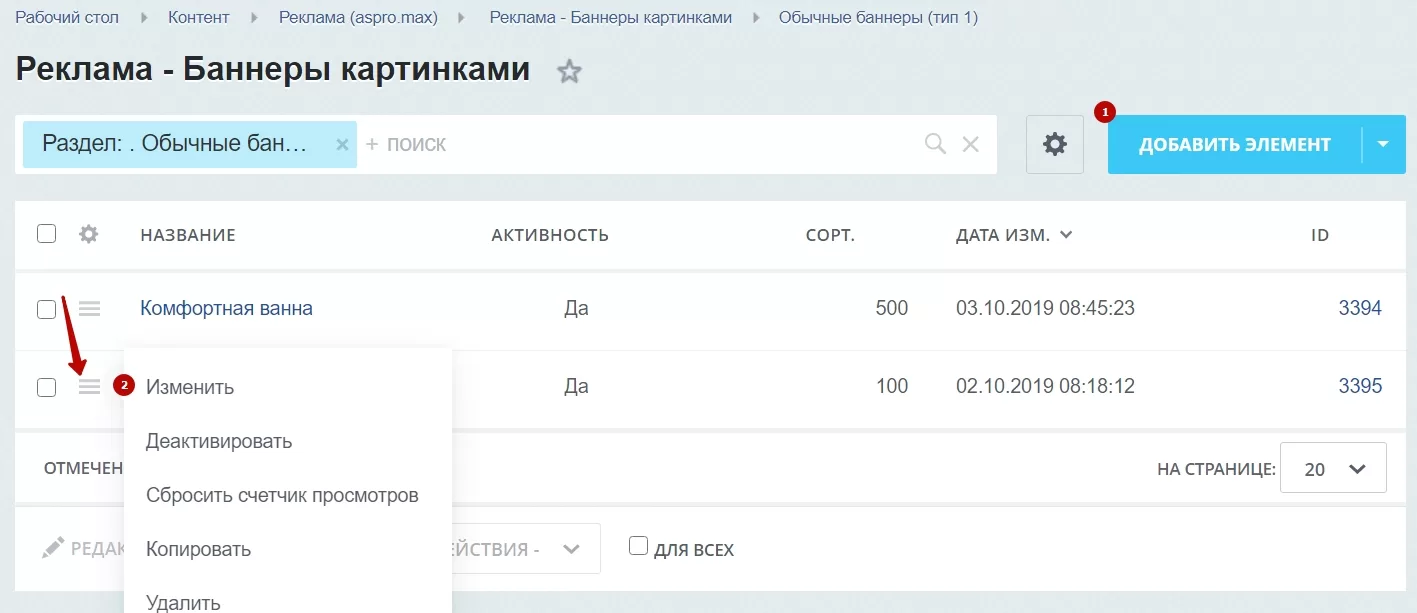
Рассмотрим подробнее настройки баннера. На вкладке «Баннер» доступны поля:
- Активность (1), чтобы баннер отображался.
- Название (2) — обязательное для заполнения поле.
- Тип баннера (3) — определяет тип баннера, например, можно отнести конкретный баннер к обычному или широкому типу.
- Активная картинка (4) — можно загрузить необходимую картинку для баннера.
- Ссылка (5) — можно прописать url (абсолютный с указанием протокола или относительный) страницы. Это сделает баннер кликабельным — при нажатии на него пользователь перейдет на заданную страницу.
- Текст баннера (6) — есть возможность подписать баннер. Используется только для типа баннеров картинками с текстом.
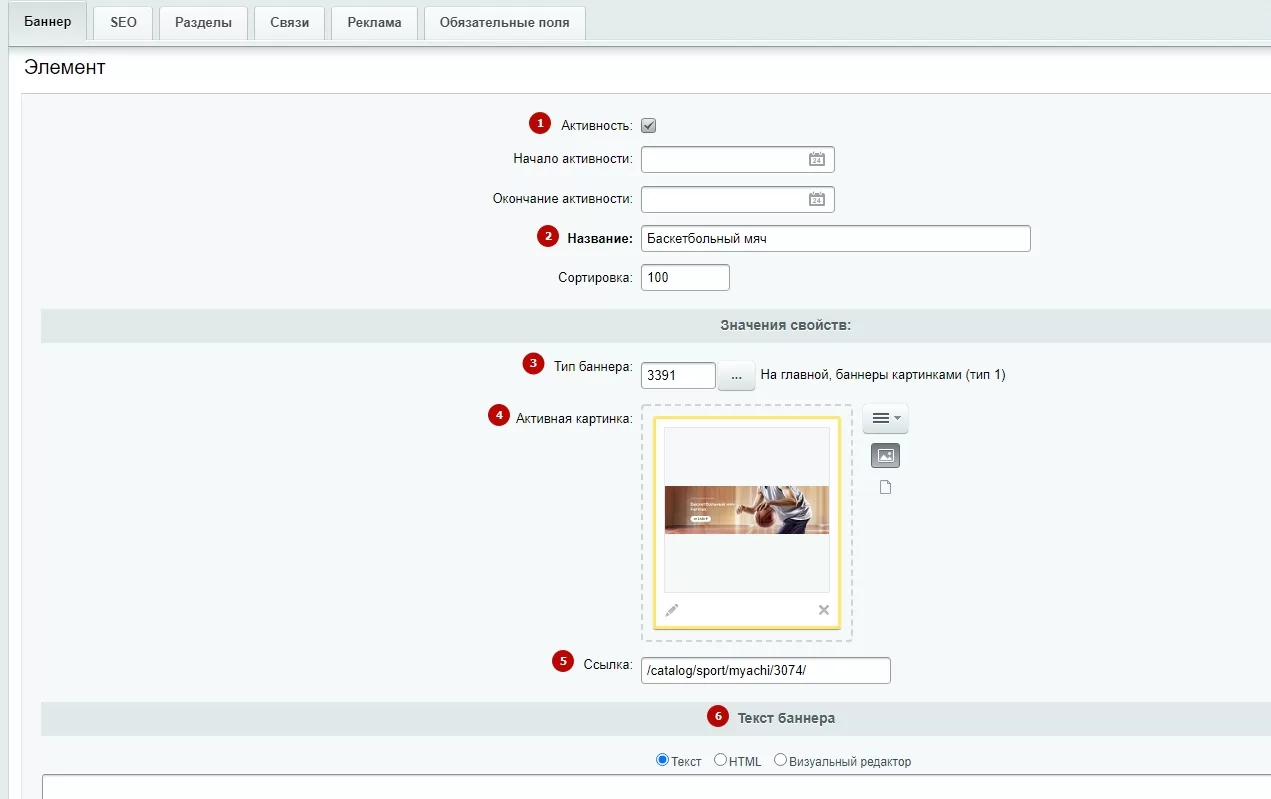
На вкладке «Разделы» отнесите баннер к одному из разделов, чтобы упорядочить баннеры по типам отображения.
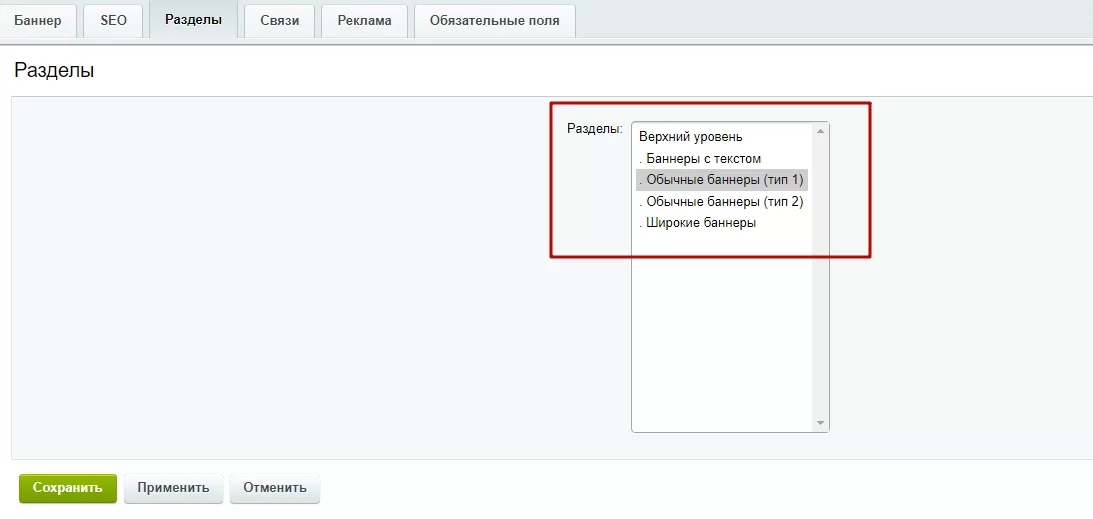
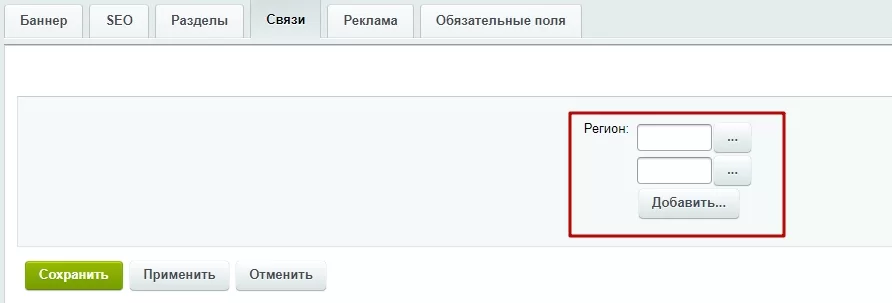
На вкладке «Связи» можно назначить регион показа баннера.
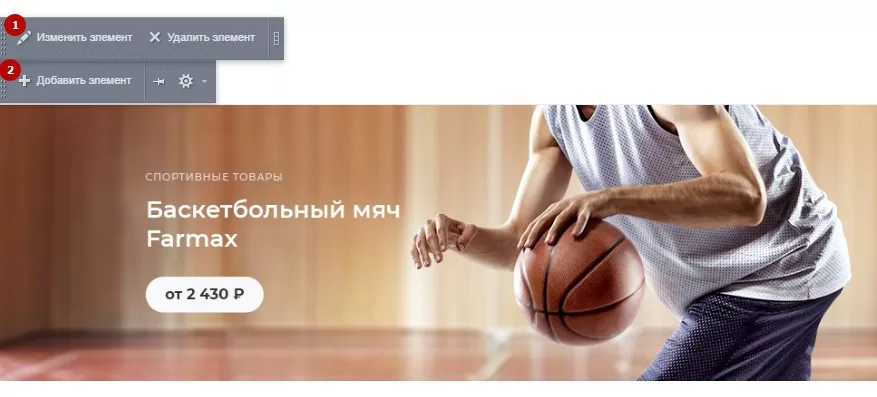
Чтобы добавить или отредактировать баннер в публичной части, включите режим правки, наведите на область блока, где располагаются баннеры картинками. Нажмите на «Изменить элемент» (1) , если хотите отредактировать баннер. Чтобы добавить новый баннер, выберите «Добавить элемент» (2). Откроются те же вкладки, что мы рассматривали ранее.
Дополнительные настройки блока
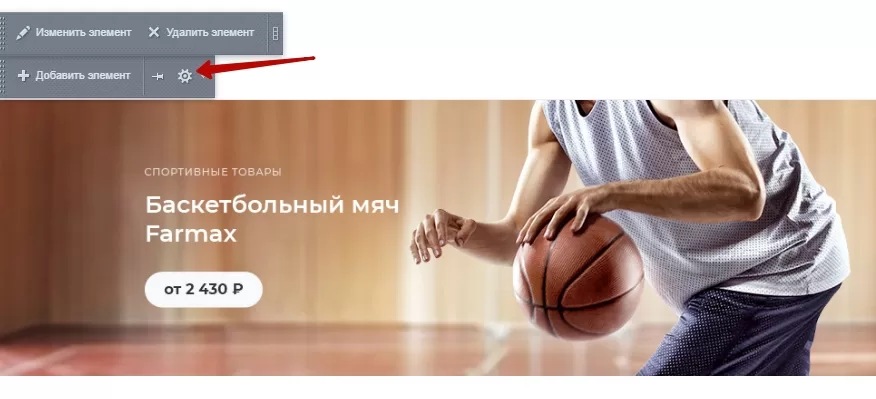
Блоку «Баннеры картинками» в публичной части можно указать дополнительные настройки. Для этого включите режим правки, наведите на область блока с баннерами и нажмите на шестеренку.
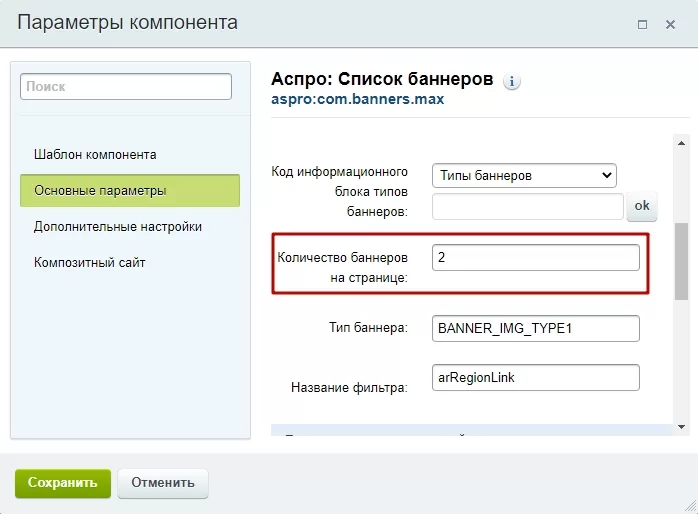
В открывшемся окне на вкладке «Основные параметры» можно указать количество баннеров на странице.
Сохраните изменения.
назадБаннеры картинками Виды фильтров для блоков на главнойвперед
Виды фильтров для блоков на главной
Для некоторых блоков на главной вы можете выводить элементы с учетом одного из двух фильтров.
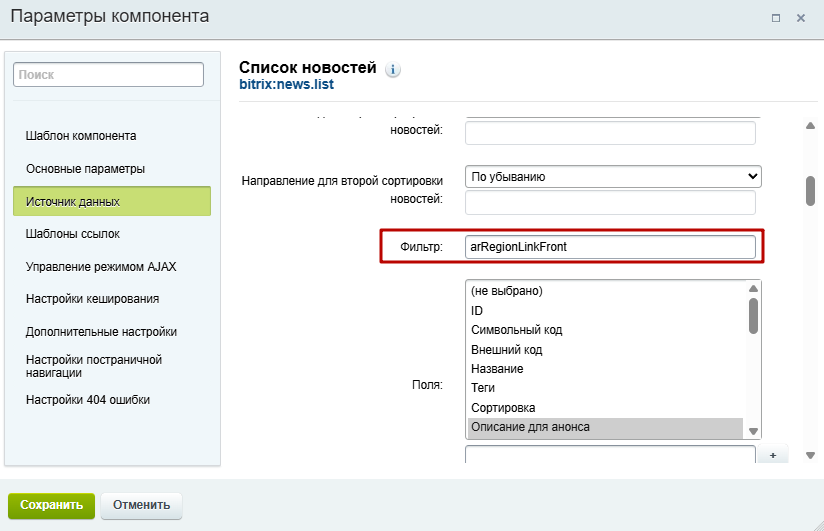
1. arRegionLinkFront (установлен по умолчанию) — выводит элементы блока на главной с учетом региональности.
2. arrFrontElements — игнорирует региональный фильтр при выводе элементов на главной.
Правило фильтров работает для следующих страниц:
Как выбрать фильтр для блоков на главной
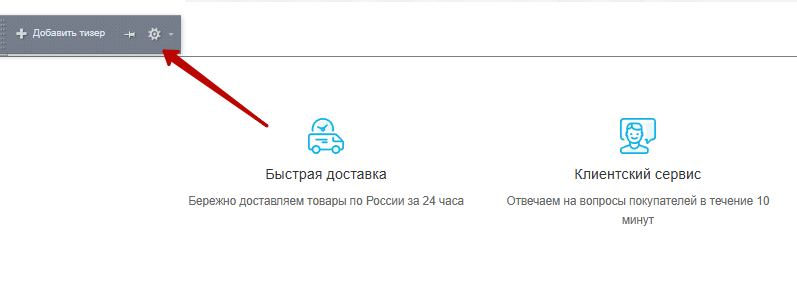
Перейдите в режим правки и наведите на блок, для которого работает фильтр, мы возьмем «Тизеры». Нажмите на «Шестеренку».
В поле «Фильтр» напишите название подходящего фильтра.
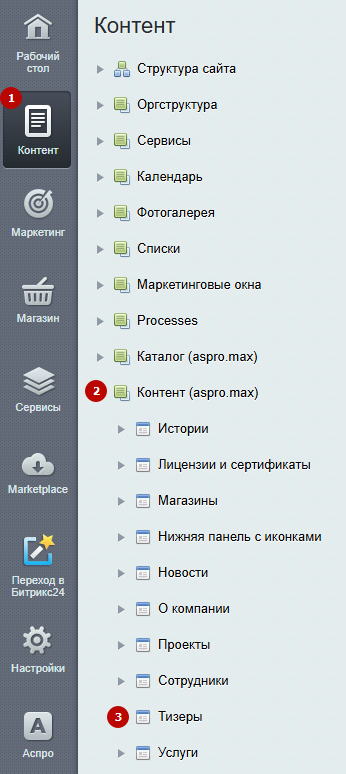
Чтобы конкретный тизер появился на главной, нужно активировать его отображение. Для этого перейдите в административную часть и проделайте путь Контент (1) → Контент (aspro.max) (2) → Тизеры (3).
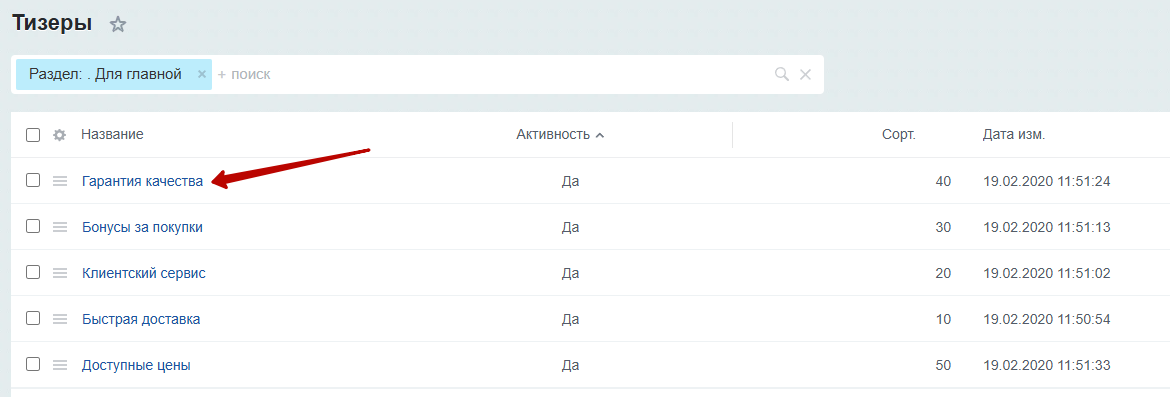
Кликните по нужному тизеру.
Активируйте галку у опции «Показывать на главной».
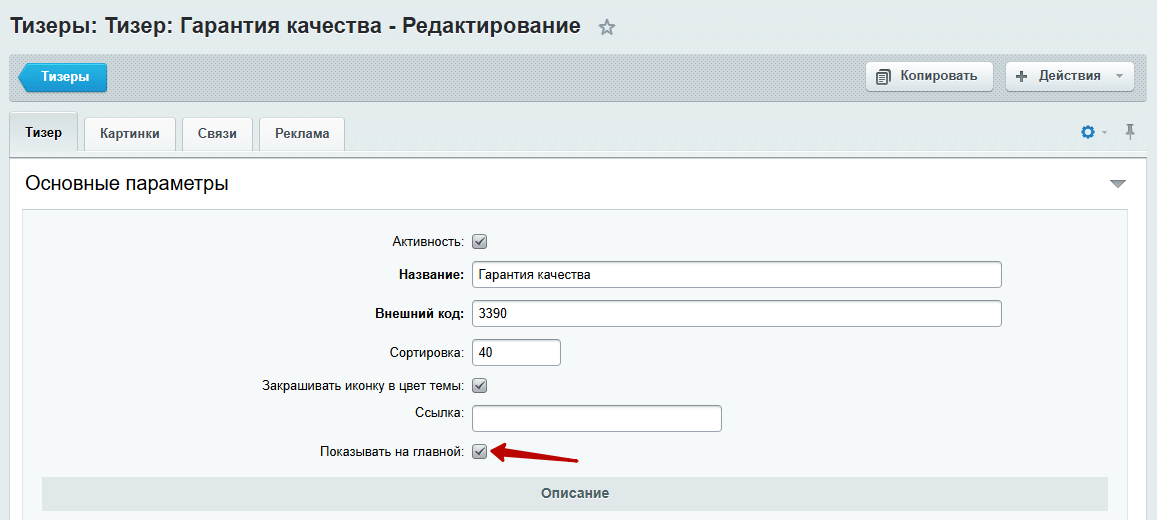
Теперь элемент отображается в блоке на главной.
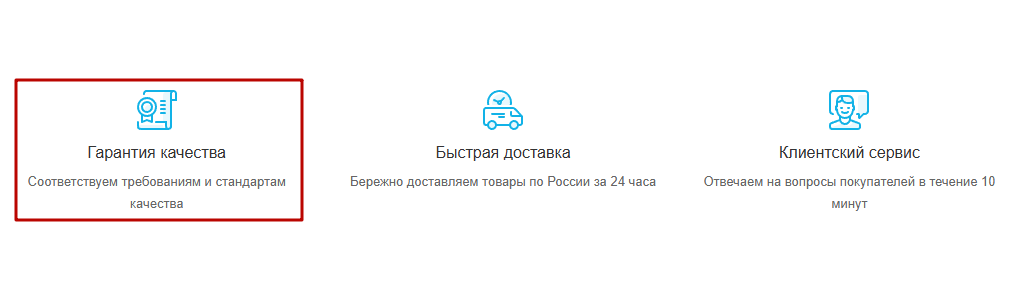
назадБаннеры картинками, создание и настройка Тизеры преимуществ на главнойвперед
Тизеры преимуществ на главной
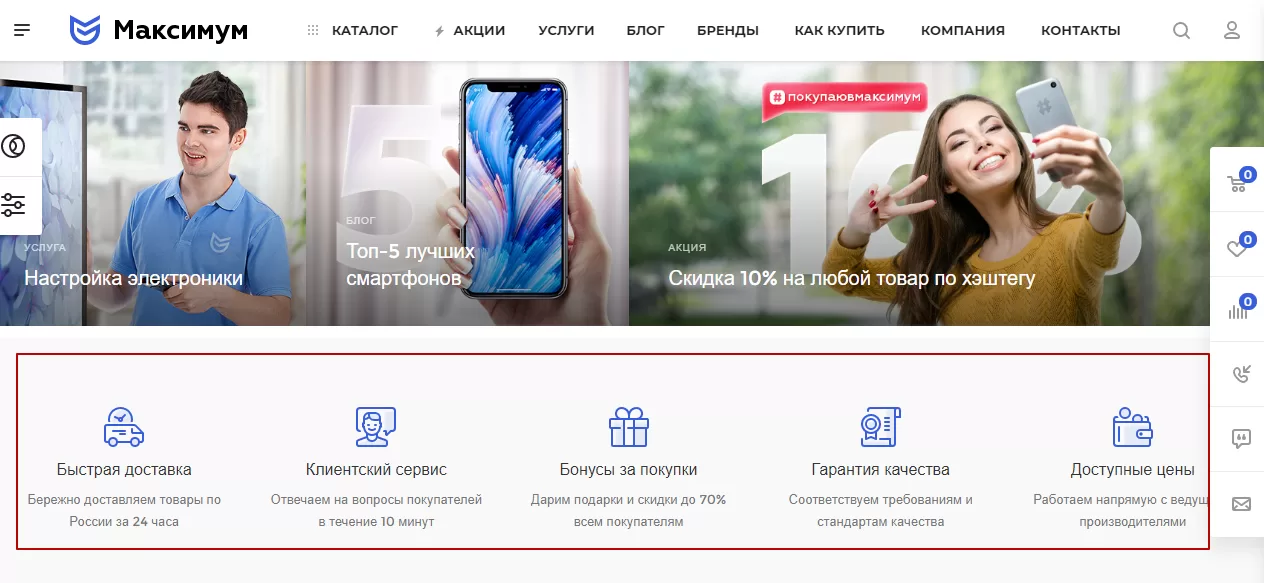
Тизеры преимуществ — это блок с небольшими иконками и кратким описанием преимуществ вашей компании или магазина. К тизерам можно привязывать ссылки и сделать их кликабельными, как баннеры.
Блок с тизерами преимуществ вы можете отобразить на главной странице. Причем для каждого раздела каталога вы можете установить уникальный набор тизеров.
В решении уже создан набор тизеров с основными преимуществами для типового интернет-магазина. Вы можете дополнить их своими собственными и комбинировать в любых сочетаниях.
Тизеры преимуществ на главной странице.
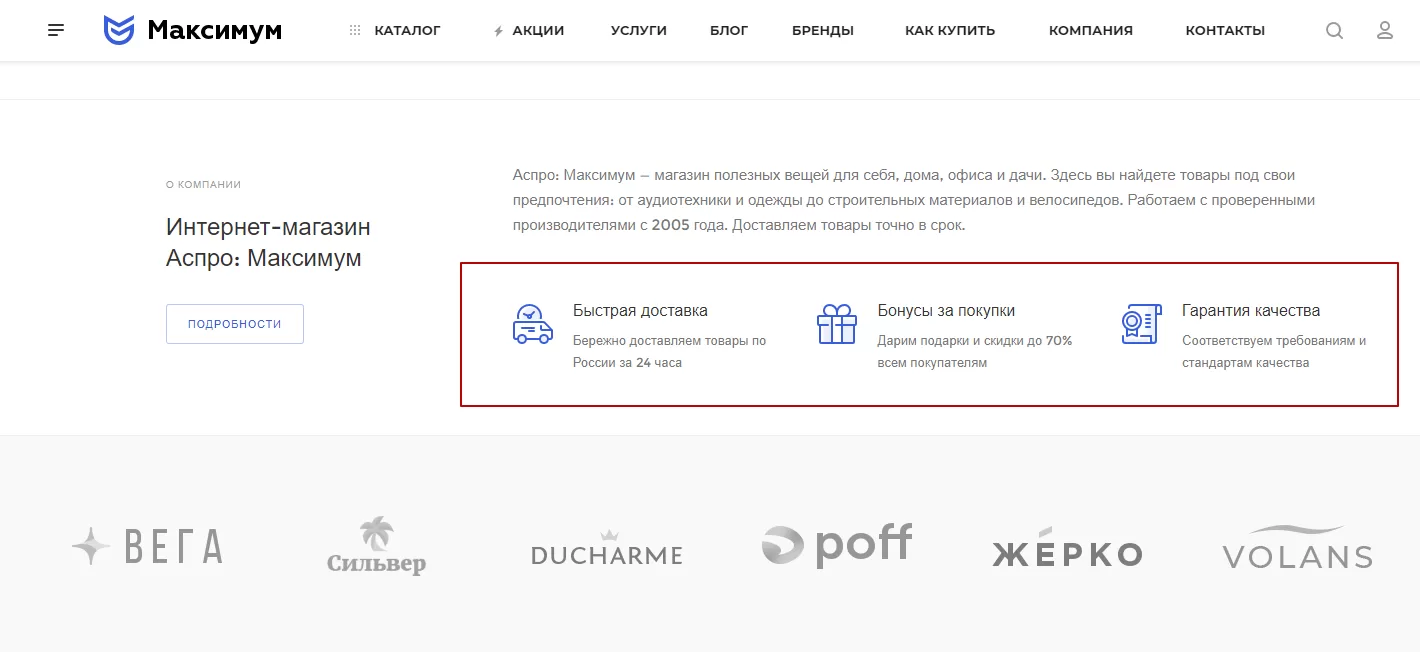
Тизеры преимуществ раздела «О компании» на главной странице.
Чтобы добавить или редактировать сами тизеры, переключитесь на административную часть сайта и перейдите в необходимый раздел: Контент → Контент (aspro.max) → Тизеры. Чтобы добавить новый тизер, нажмите «Добавить запись» (1) . Чтобы отредактировать уже существующий, нажмите кнопку «Гамбургер» рядом с ним и выберите «Изменить»(2).
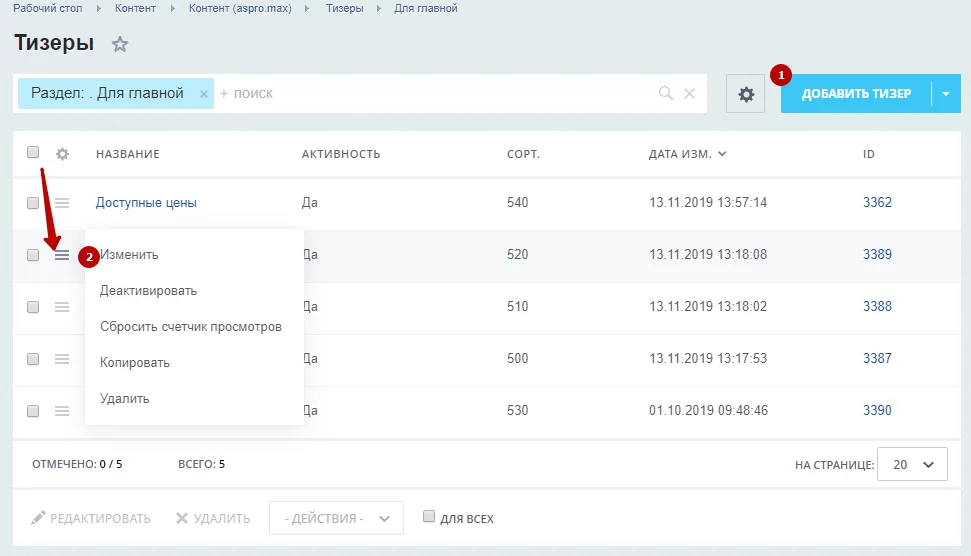
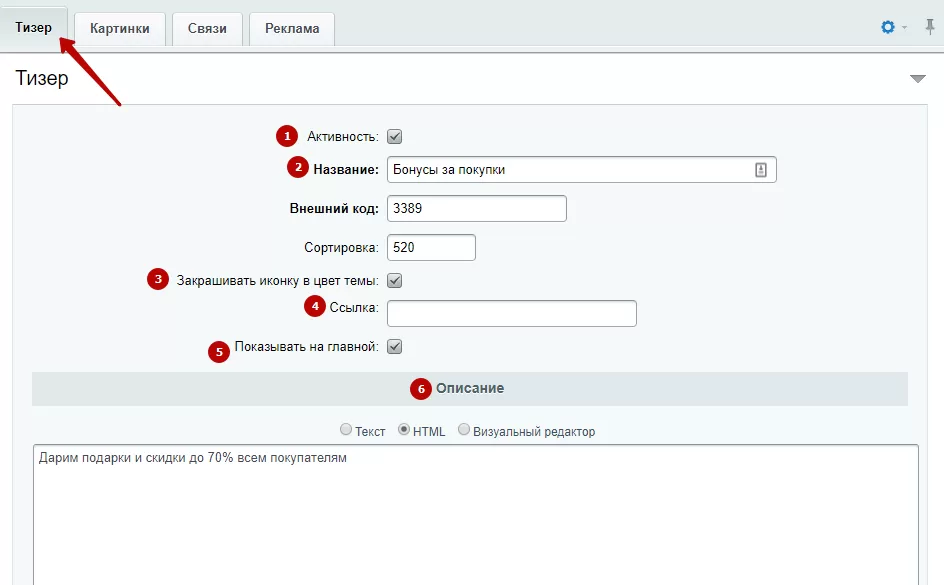
Рассмотрим подробнее настройки тизера. На вкладке «Тизер» доступны поля:
- Активность**(1)** , чтобы тизер отображался.
- Название (2) — обязательное для заполнения поле. Его содержимое отображается на сайте как краткое текстовое описание тизера.
- Закрашивать иконку в цвет темы**(3)** — если файл формата svg, то иконка зальется в цвет выбранной темы.
- Ссылка**(4)** — можно прописать url (абсолютный или относительный) страницы. Это сделает тизер кликабельным — при нажатии на него пользователь перейдет на заданную страницу.
- Показывать на главной (5) — активируйте поле, если хотите выводить иконку на главной странице.
- Описание (6) — дополнительный текст тизера.
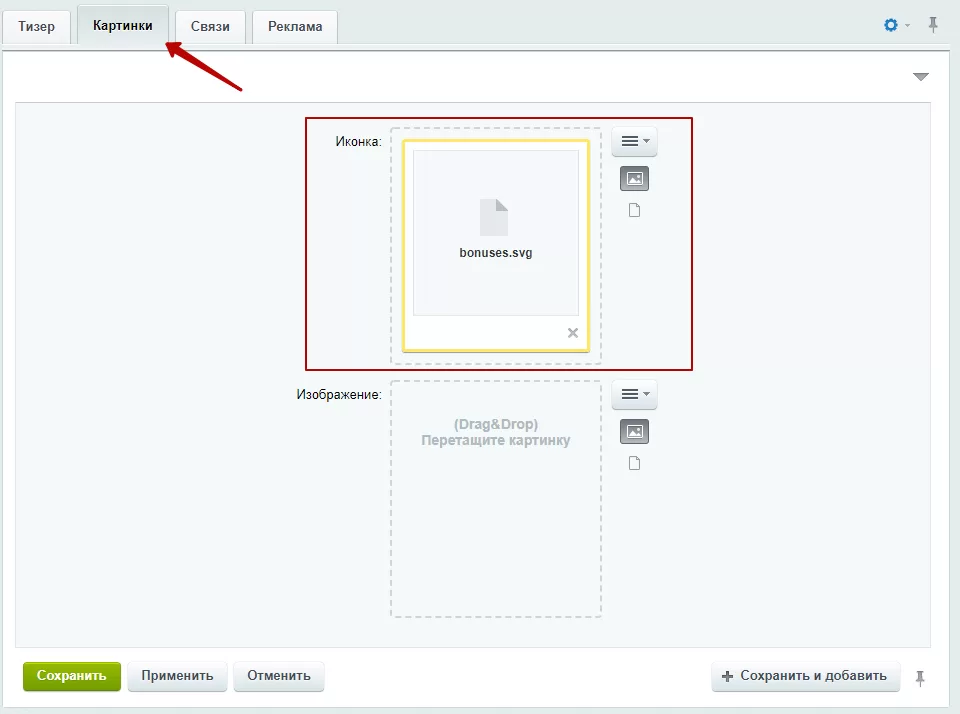
На вкладке «Картинки» можно загрузить картинку для тизера. Рекомендуемый размер картинки — 40х40 px.
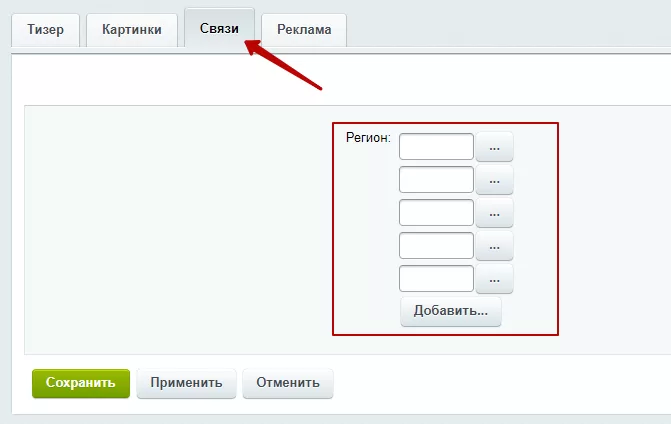
На вкладке «Связи» вы можете выбрать регионы, в которых отображать тизер.
Настройка тизеров в блоке «О компании» на главной странице
В режиме правки наведите на область блока «О компании» на главной странице. Нажмите на «Изменить элемент».
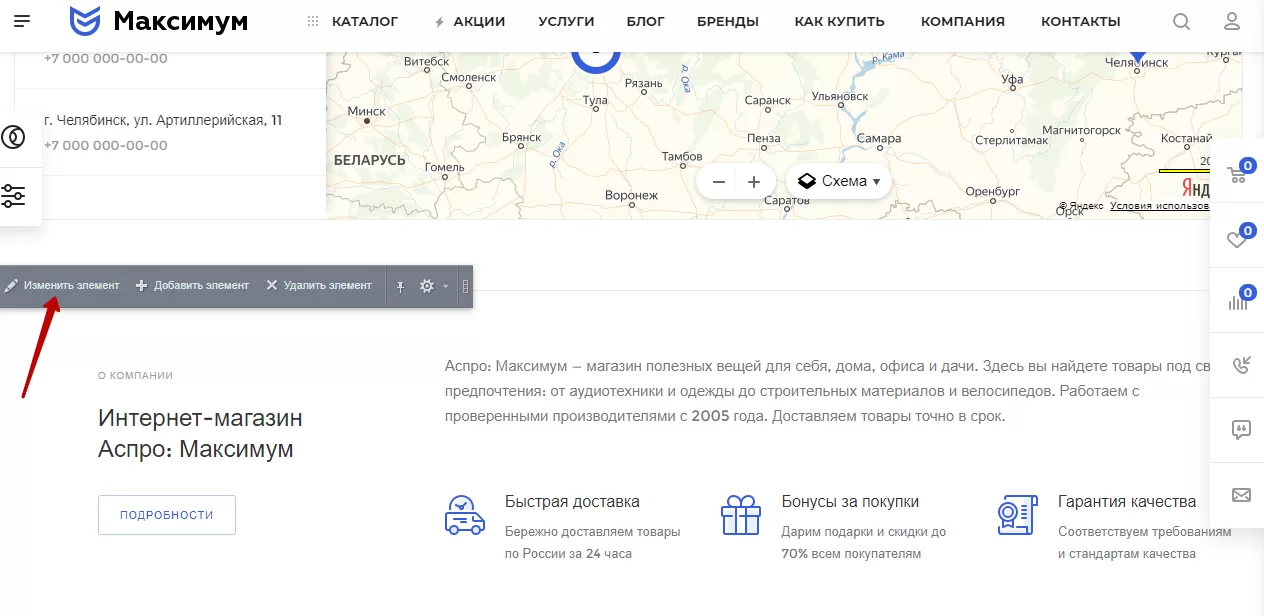
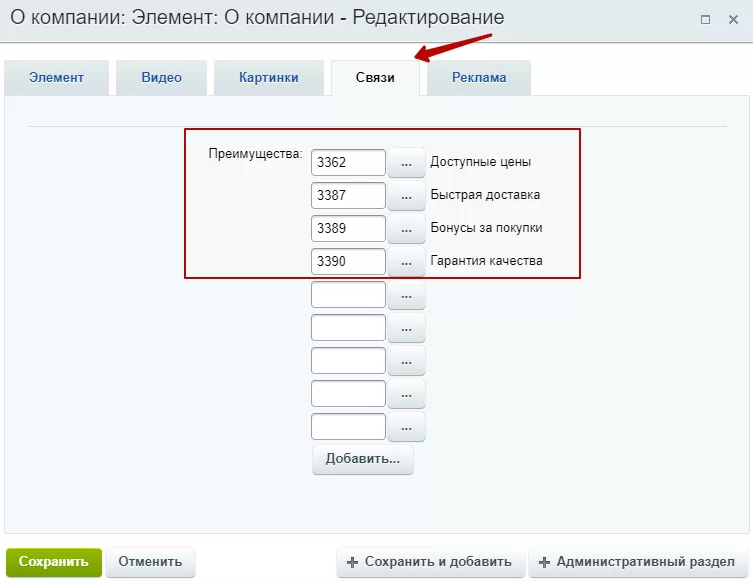
Перейдите на вкладку «Связи». Выберите элементы в блоке «Преимущества» и сохраните изменения.
Нужна помощь?
Доверьте создание изображений нашим дизайнерам — они учтут все технические нюансы и разработают безупречный баннер. Узнайте больше об услуге или оставьте заявку.
назадВиды фильтров для блоков на главной Разделы каталогавперед
Разделы каталога
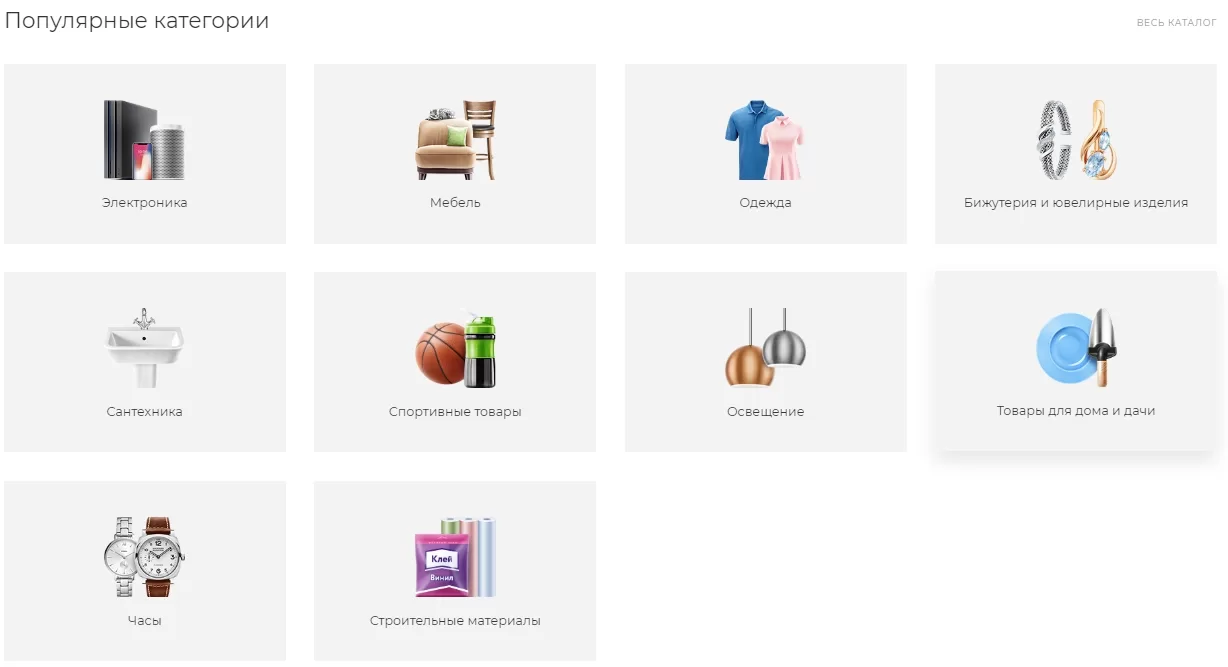
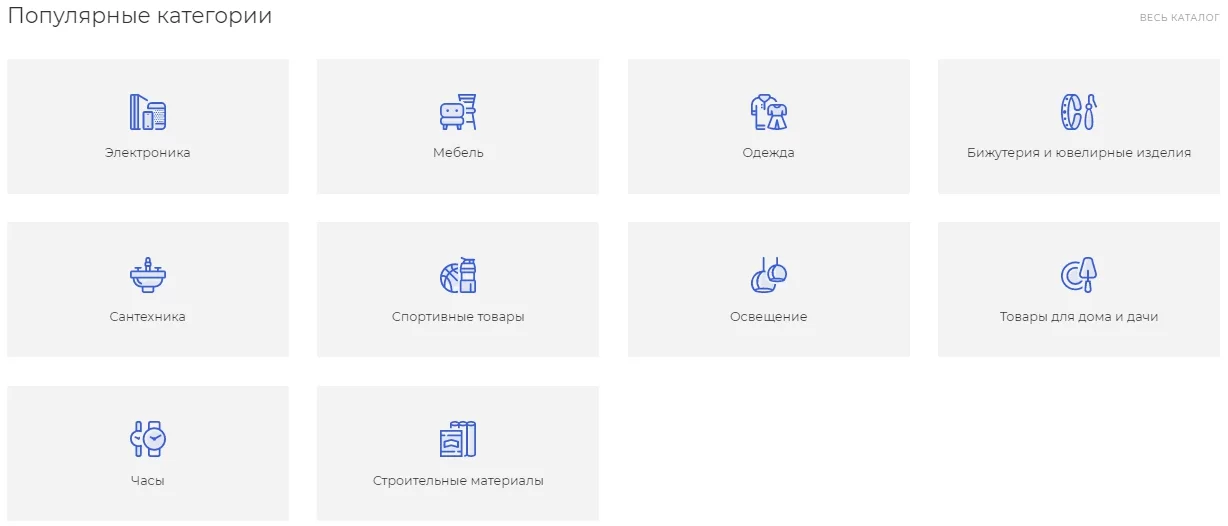
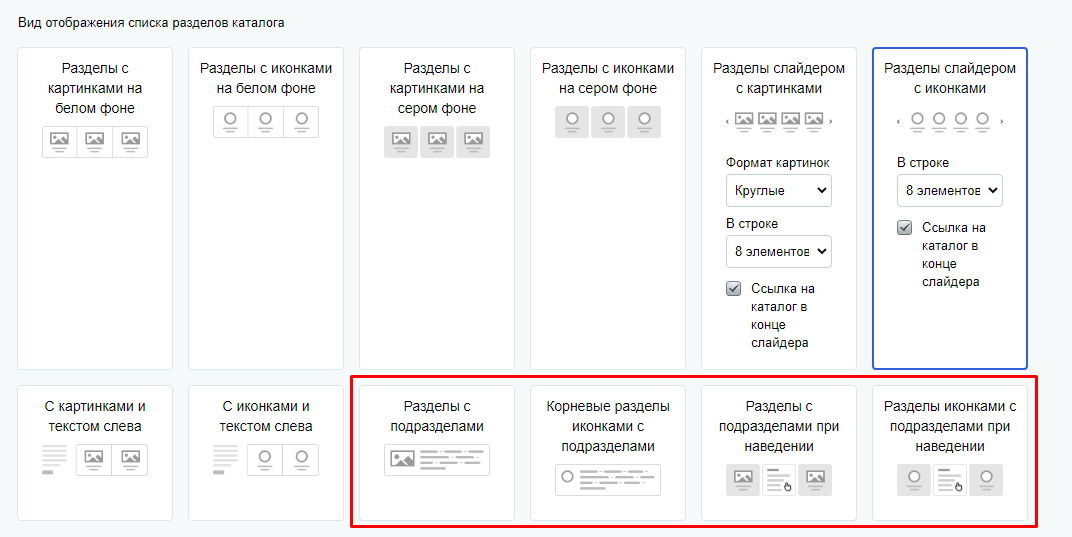
В Аспро: Максимум доступно 12 типов отображения разделов каталога на главной странице. Выбирать подходящий элемент можно через:
- виджет в публичной части
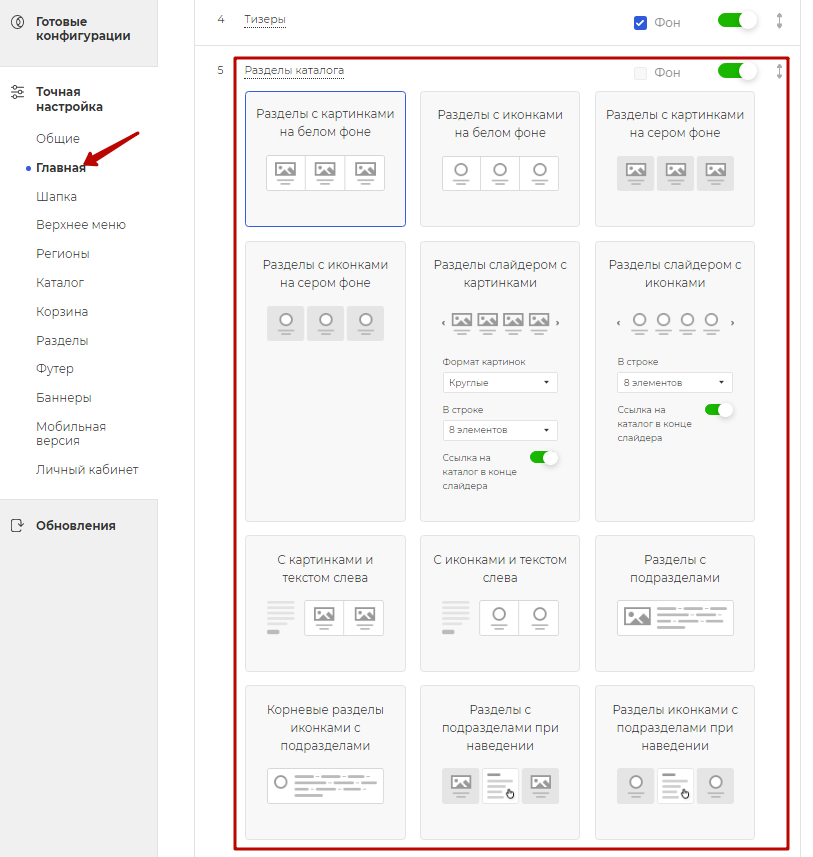
- административную панель. Для этого необходимо перейти в Рабочий стол → Аспро (1) → Аспро: Max (2) → Настройки (3).
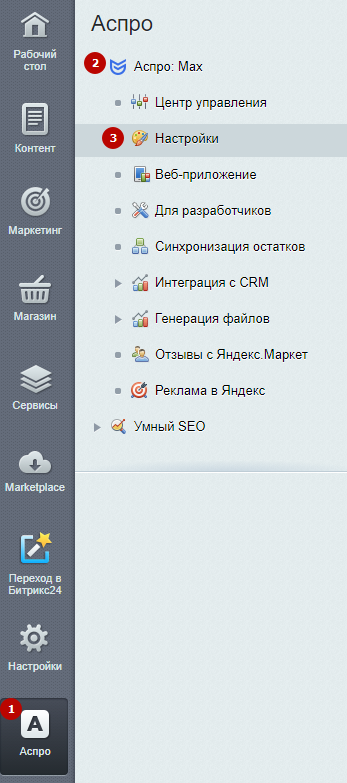
На вкладке «Главная» нужно выбрать необходимый «Вид отображения списка разделов каталога».
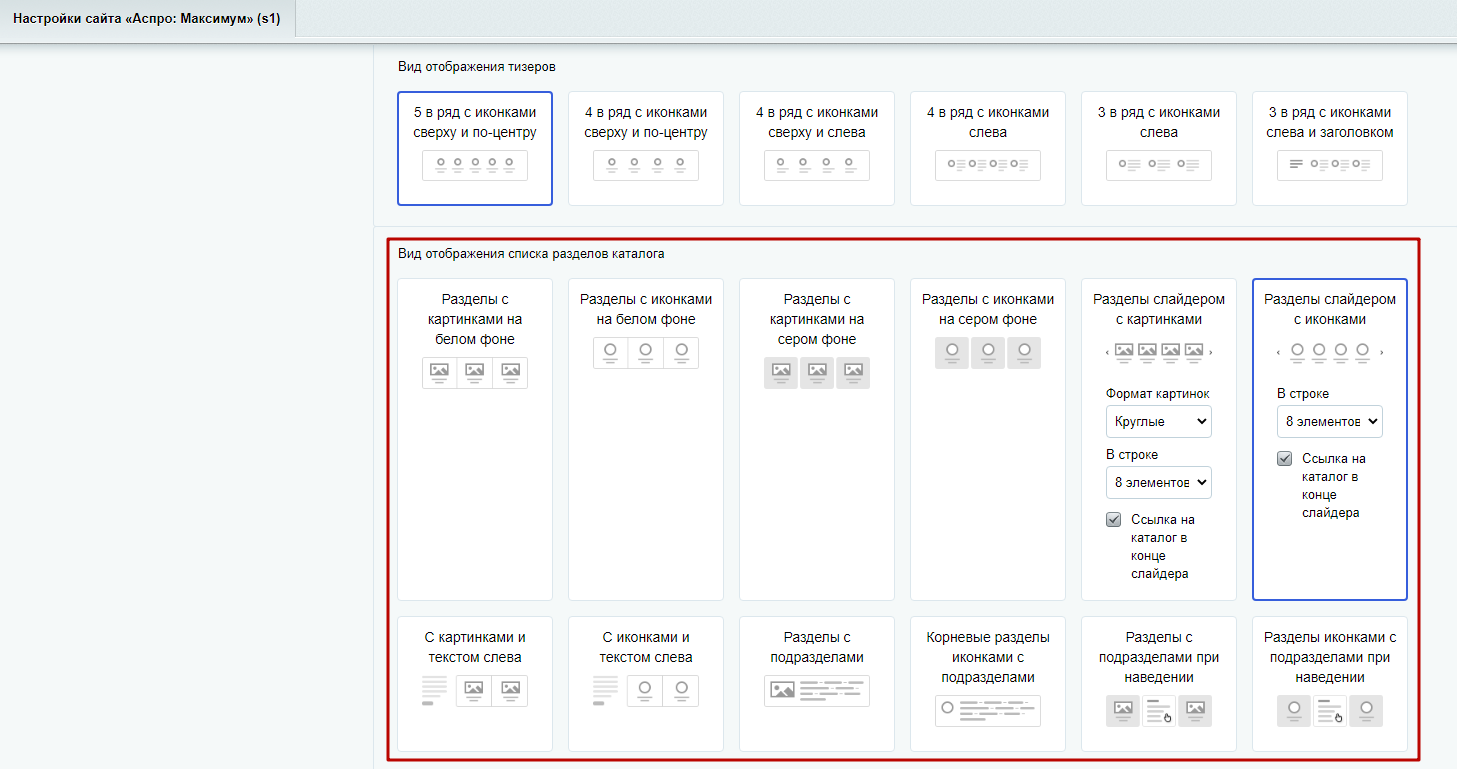
Рассмотрим подробнее типы отображения разделов каталога на главной.
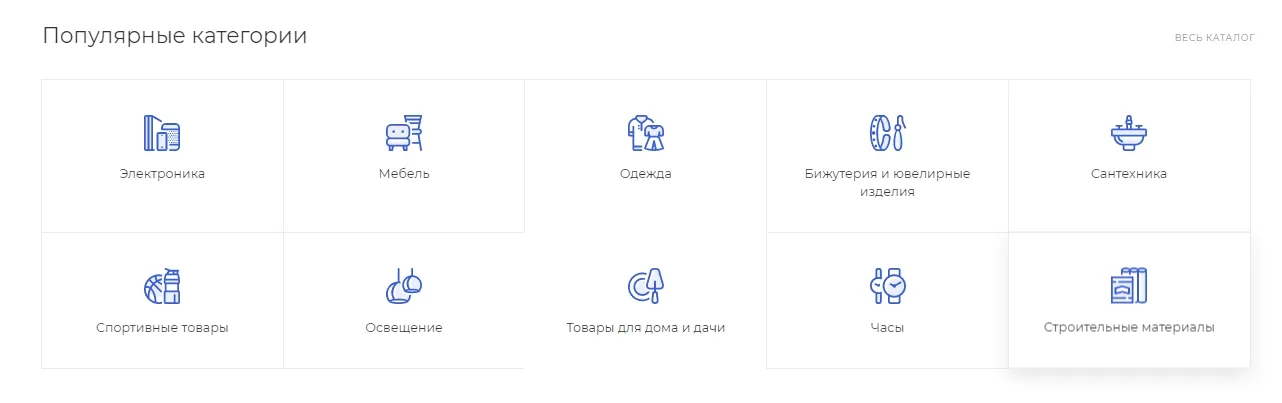
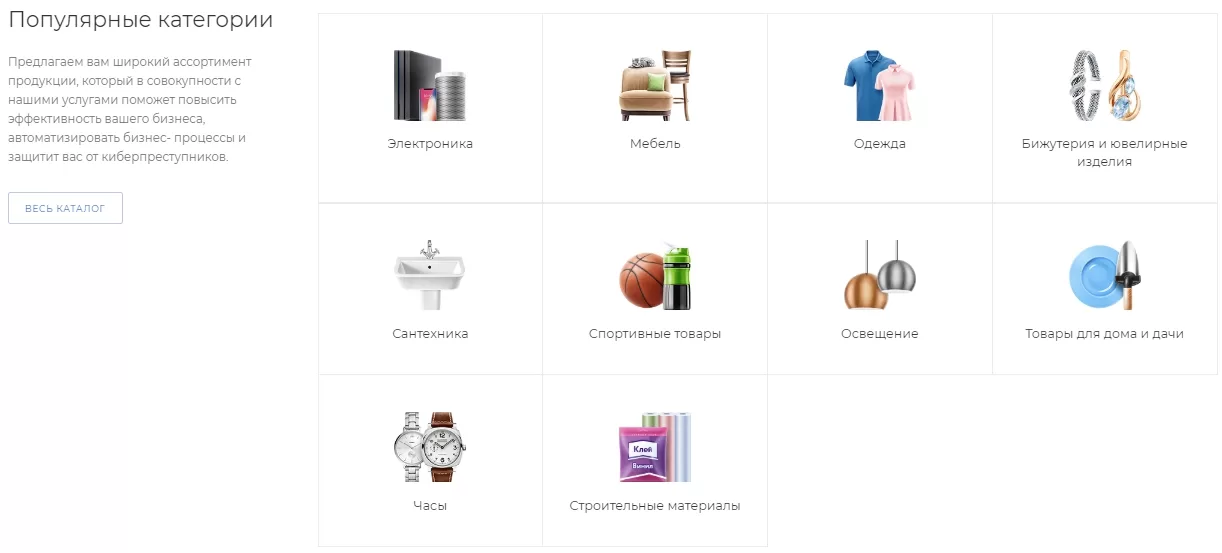
1. Разделы с картинками на белом фоне
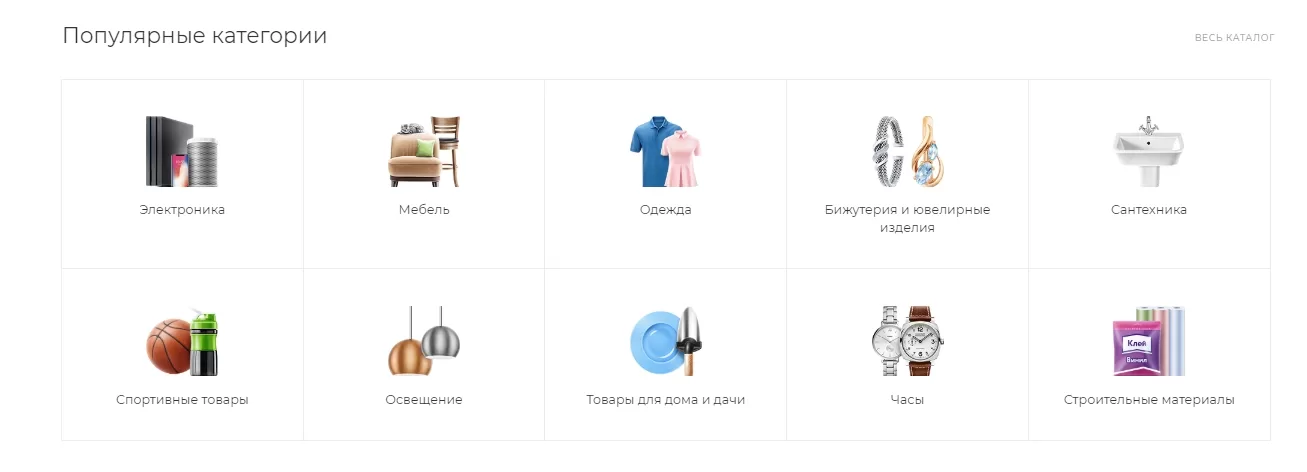
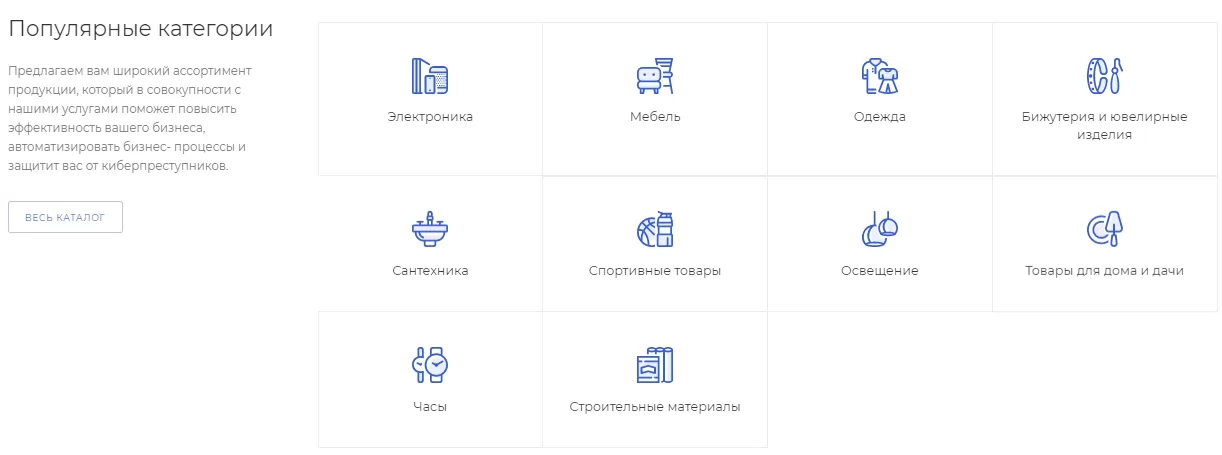
2. Разделы с иконками на белом фоне
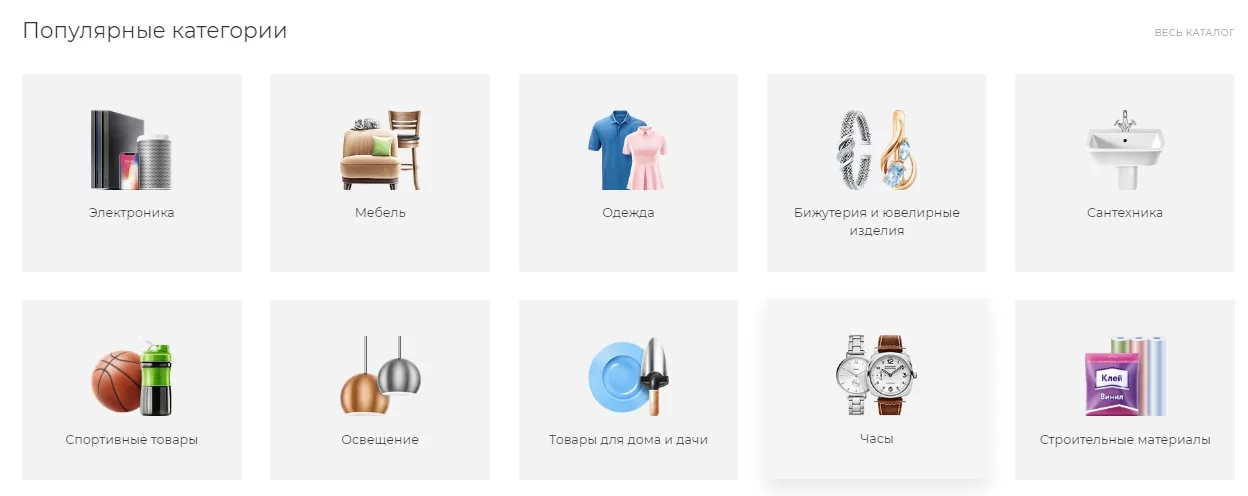
3. Разделы с картинками на сером фоне
4. Разделы с иконками на сером фоне
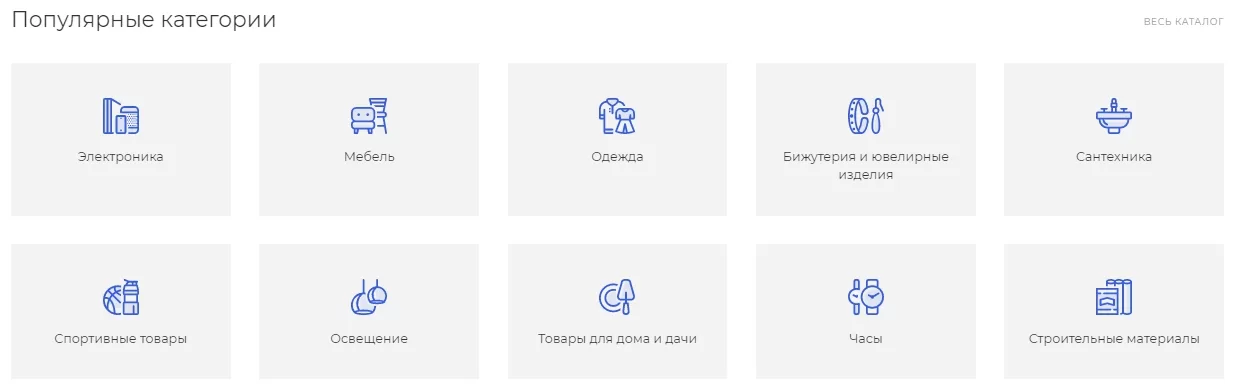
5. Разделы слайдером с картинками

Начиная с версии 2.1.4, для отображения разделов слайдером с картинками можно указать формат картинок, количество элементов в строке и ссылку на каталог в конце слайдера. Рассмотрим каждую настройку подробнее.
- Формат картинок — квадратные.

- Формат картинок — круглые.
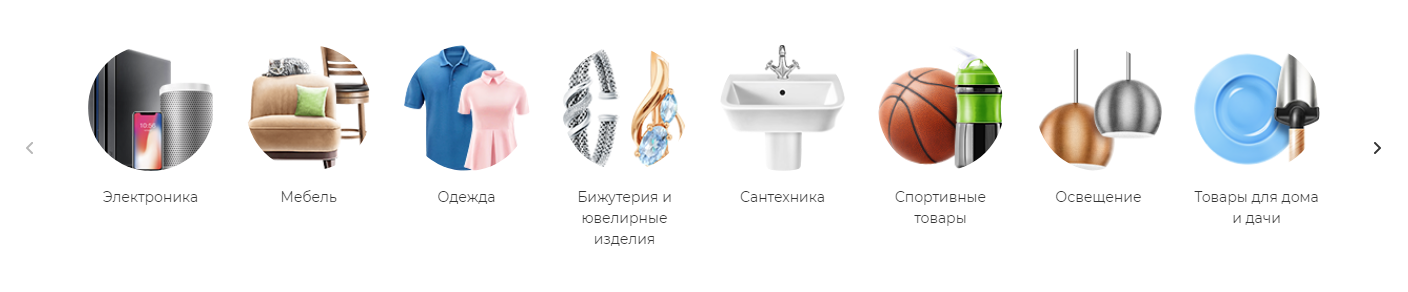
- Количество элементов в строке — 6.
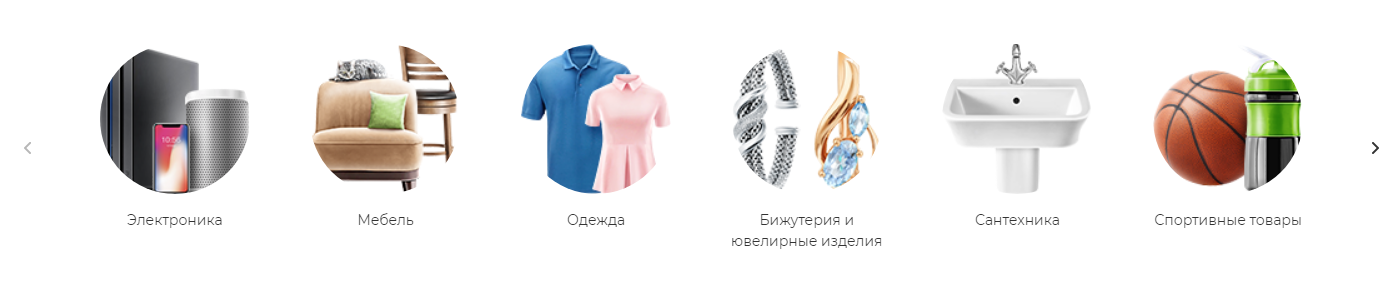
- Количество элементов в строке — 8.
- Отображение ссылки на каталог в конце слайдера.
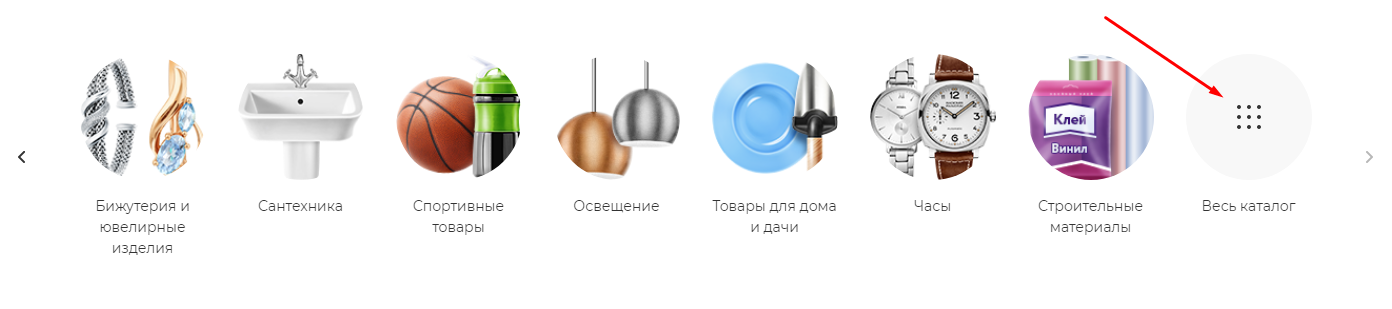
6. Разделы слайдером с иконками

Начиная с версии 2.1.4, для отображения разделов слайдером с иконками можно указать количество элементов в строке и ссылку на каталог в конце слайдера. Рассмотрим каждую настройку подробнее.
- Количество элементов в строке — 6.

- Количество элементов в строке — 8.

- Отображение ссылки на каталог в конце слайдера.

7. С картинками и текстом слева
8. С иконками и текстом слева
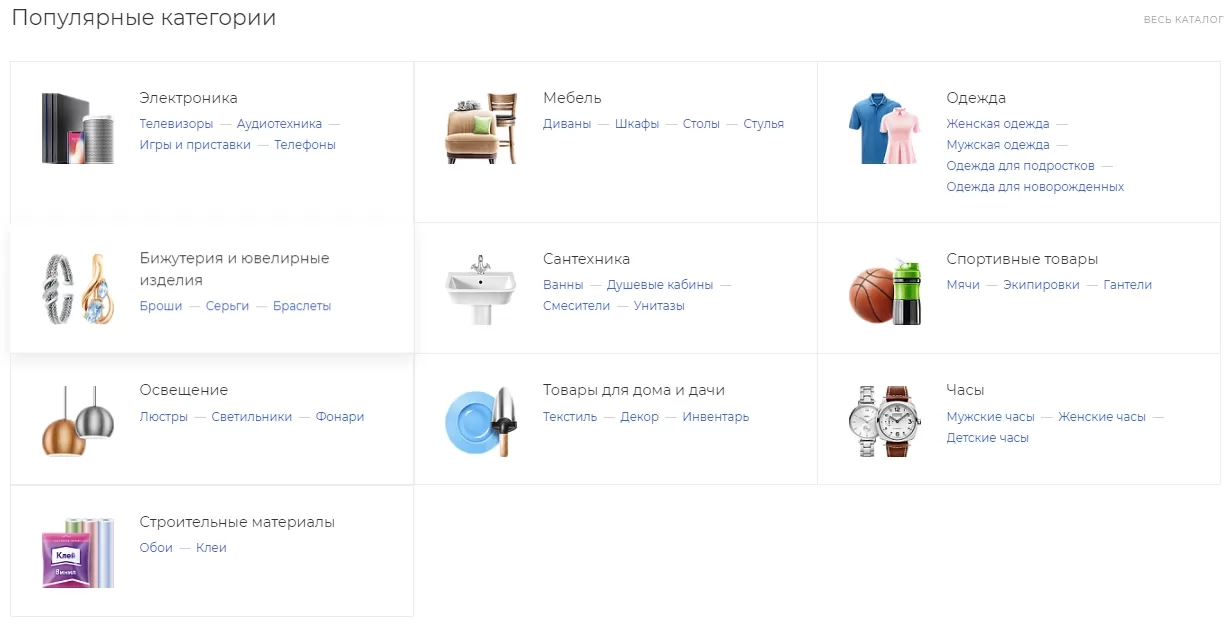
9. Разделы с подразделами
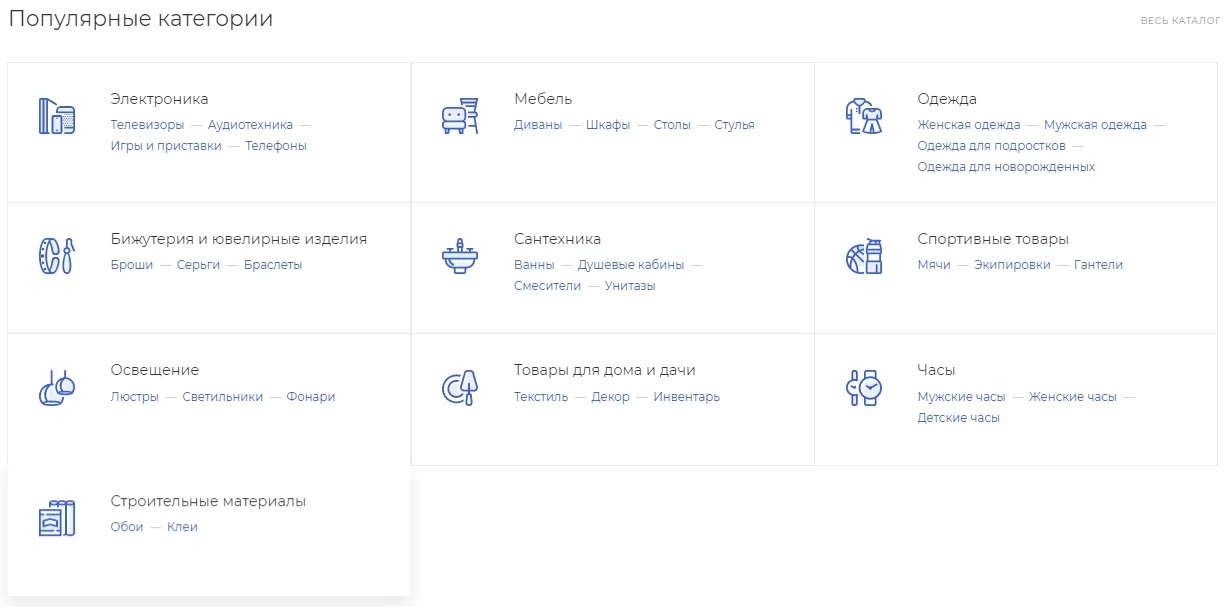
10. Корневые разделы иконками с подразделами
11. Разделы с подразделами при наведении
12. Разделы иконками с подразделами при наведении
После того, как будет подобран подходящий под проект элемент, не забудьте сохранить изменения.
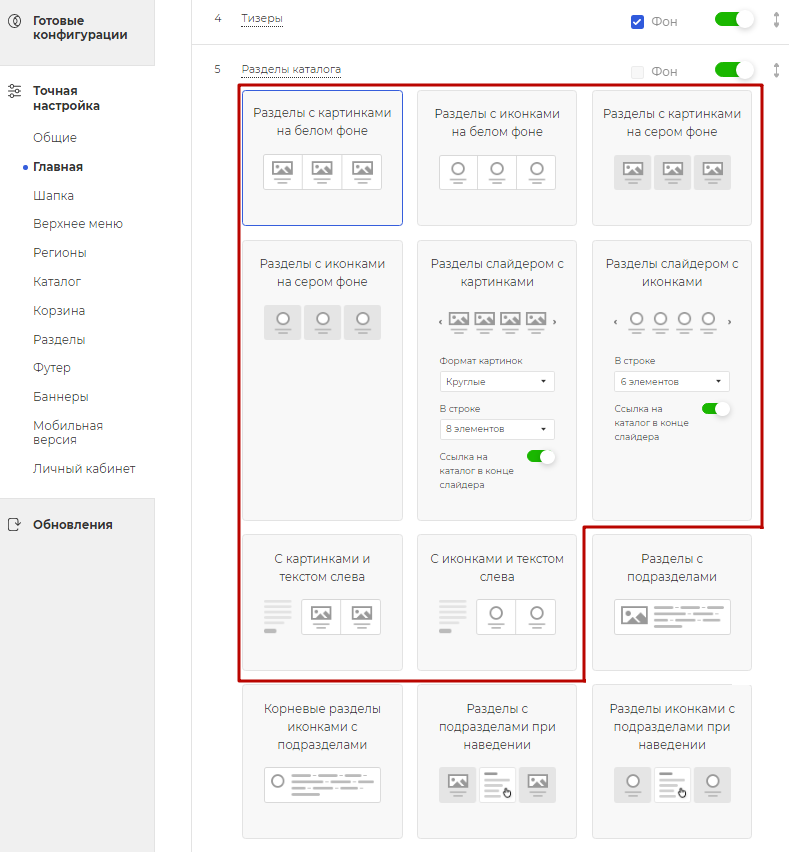
Выделенные на картинке ниже типы отображения выводят все корневые разделы и их подразделы. Но не те разделы, которые выбраны для отображения на главной странице.
Содержание главы:
назадТизеры преимуществ на главной Добавление разделов в блоквперед
Добавление разделов в блок
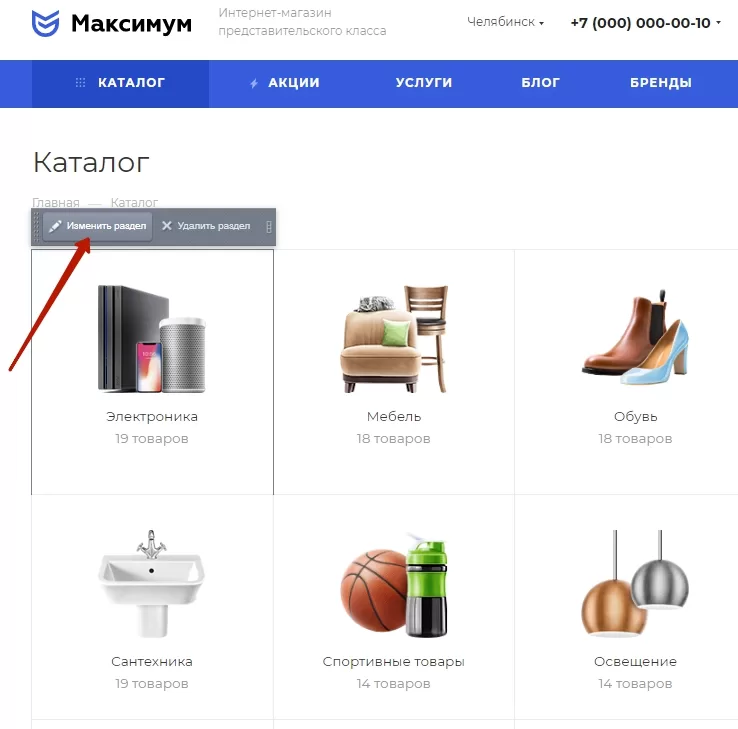
Чтобы добавить раздел в блок «Популярные категории» на главной странице, необходимо активировать на сайте режим правки.
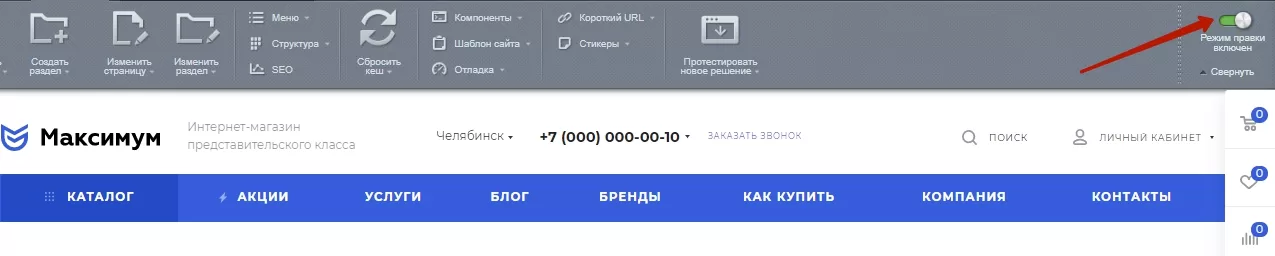
Далее нужно перейти в каталог, навести курсор на рассматриваемый раздел и нажать «Изменить раздел».
В открывшемся окне необходимо выбирать вкладку «Доп.поля» и активировать строку «Популярная категория».
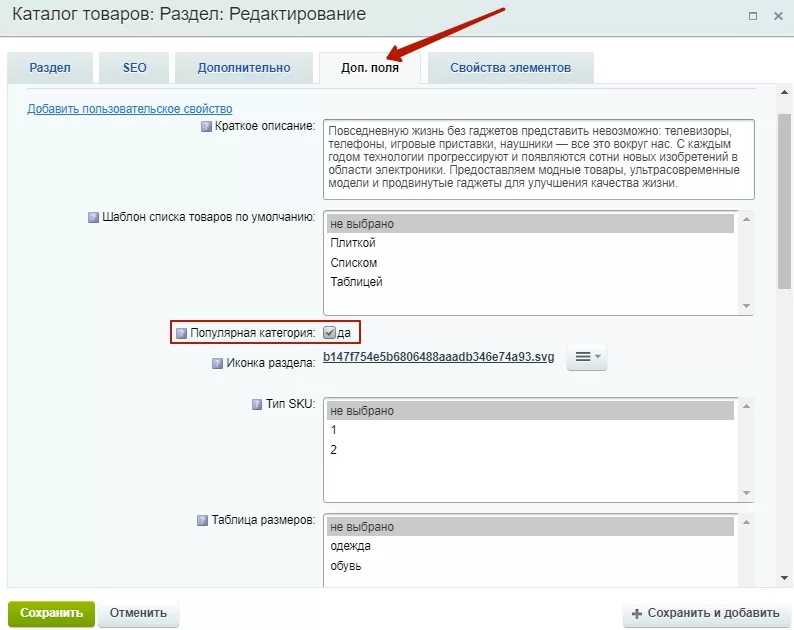
Сохранить изменения.
Также раздел «Популярные категории» можно добавить через административную часть сайта.
Для этого нужно проделать путь: Рабочий стол → Каталог (aspro.max) → Каталог товаров, нажать на гамбургер рядом с необходимым разделом каталога и кликнуть на «Изменить».
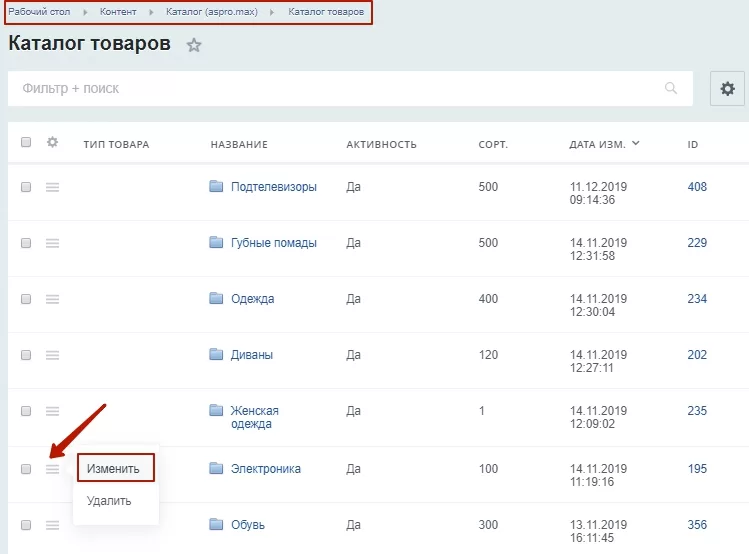
В появившемся окне выбрать вкладку «Доп.поля» и активировать строку «Популярная категория».
Сохранить изменения. Раздел добавлен в «Популярные категории» на главной.
назадРазделы каталога Дополнительные настройки блокавперед
Дополнительные настройки блока
Блок разделов каталога на главной настраивается под потребности проекта. Вы можете изменить заголовок или внешний вид элементов под персональные предпочтения.
Чтобы изменить блок «Популярные категории» необходимо активировать на сайте режим правки.
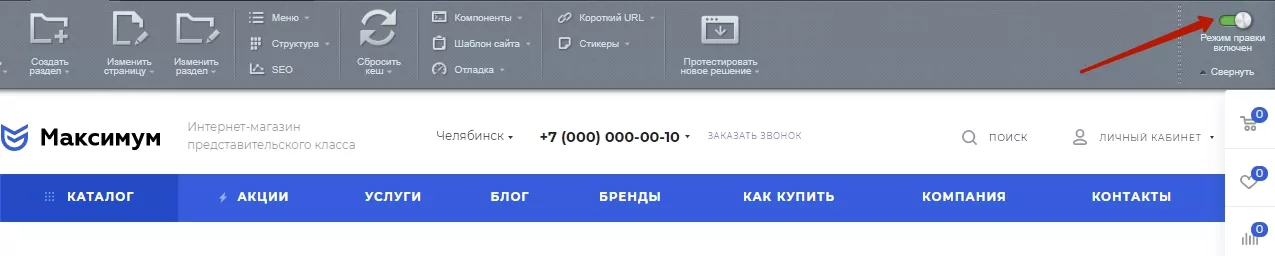
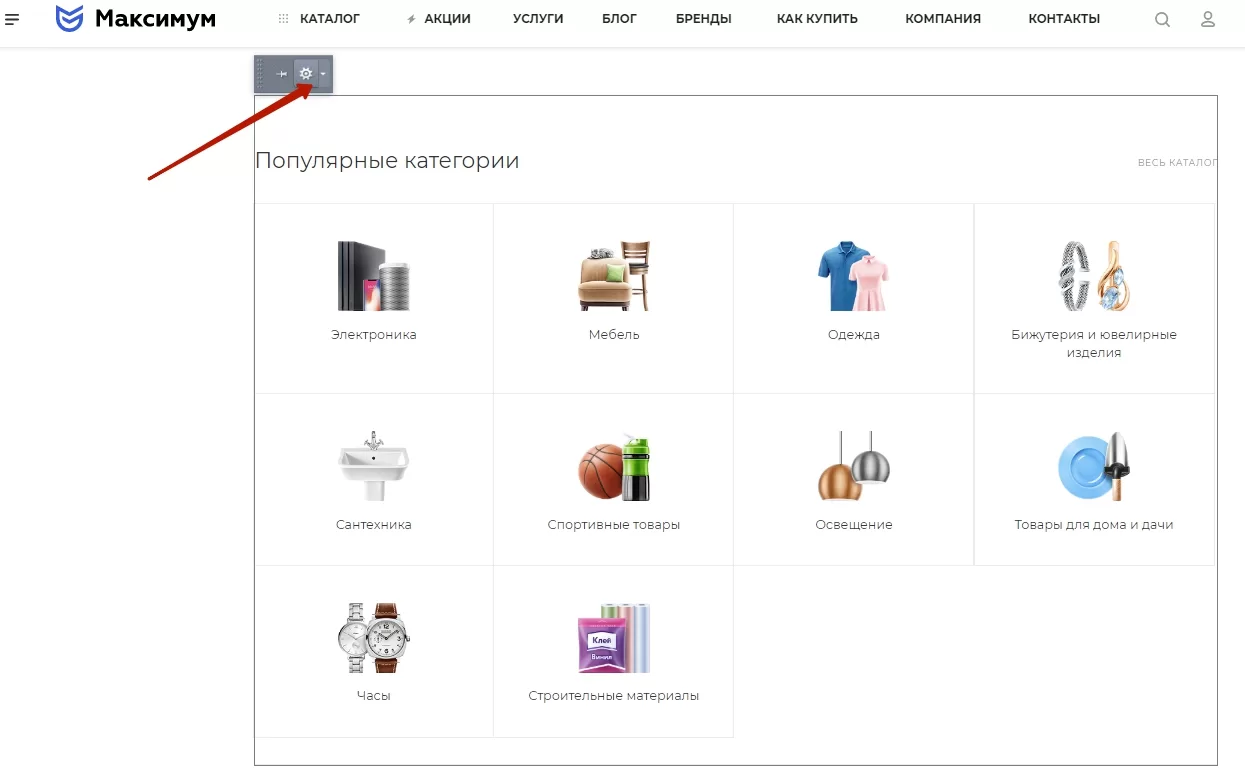
Далее навести на блок «Популярные категории» и нажать на шестеренку.
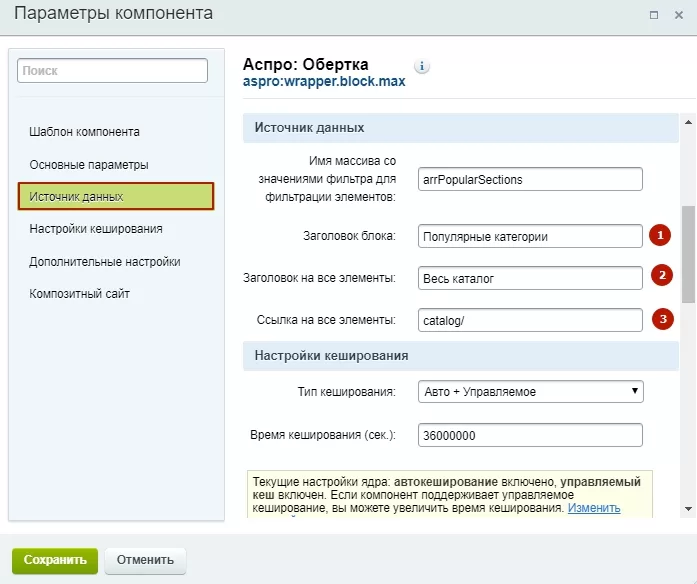
В открывшемся окне на вкладке «Источник данных» можно прописать персонализированный заголовок блока популярных категорий (1) , заголовок ссылки на все элементы каталога (2) , а также добавить ссылку на все разделы каталога, которые будут подгружаться в «Популярные категории» (3).
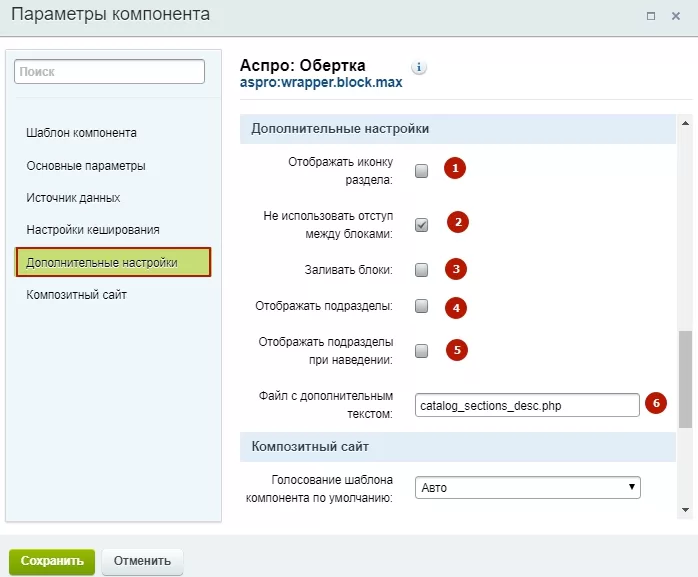
Также на вкладке «Дополнительные настройки» можно:
- Отображать иконку раздела
- Не использовать отступ между блоками
- Заливать блоки
- Отображать подразделы
- Отображать подразделы при наведении
В пункт «Файл с дополнительным текстом» при выборе отображения блока с текстом, подгружается файл, где этот текст редактируется.
По умолчанию текст можно редактировать в папке catalog_sections_desc.php, которую можно найти через путь: Рабочий стол → Контент → Структура сайта → Файлы и папки → include → mainpage → inc_files → catalog_sections_desc.php.
Настраивайте блок «Популярные категории» под свой бизнес, делайте его неповторимым и привлекайте больше клиентов!
Содержание главы:
назадДобавление разделов в блок Как задать глубину отображаемых подразделоввперед
Как задать глубину отображаемых подразделов
Начиная с версии решения 1.1.2, на главной странице в блоке «Популярные категории» добавлена возможность вывода подразделов каталога ниже второго уровня. Теперь можно показать клиенту ключевые подразделы на главной странице без перехода в каталог. Например, у вас магазин электроники, и на пылесосы и утюги действует акция. Вы можете вывести в популярные категории не только раздел «Электроника» и его подраздел «Техника для дома», но и показать следующие подразделы «Пылесосы» и «Утюги». Отображайте необходимые подразделы в популярных категориях для удобства навигации по сайту и привлечения внимания клиентов.
Рассмотрим пример. Если вы укажите значение «1» в максимальной глубине отображаемых разделов, то в популярных категориях выведется раздел без подразделов.
.e324106393.webp)Если выставите количество отображаемых разделов — «3», то в популярных категориях появится раздел и два подраздела.
.b38eaf6b8b.webp)
В административной части структура выглядит так:
.41bdd177da.webp)
По умолчанию максимальная глубина — «2». Чтобы выставить другую, зайдите на вкладку «Источник данных» в параметрах компонента «Аспро: Обертка». В поле «Максимальная отображаемая глубина разделов» укажите нужную вам глубину отображаемых подразделов каталога.
.ee4099e0a0.webp)
Настройка действует на первые 8 типов блока «Популярные категории». Для остальных типов максимальная вложенность — 2 уровня. Типы блока «Популярные категории» соответствуют типам раздела каталога.
назадДополнительные настройки блока Элементы каталогавперед
Элементы каталога
В Аспро: Максимум доступно 2 типа отображения элементов каталога на главной странице:
- Четыре элемента в ряд.
- Пять элементов в ряд.
Тип «4 в ряд»
.8492918a19.webp)
Тип «5 в ряд»
.619f9cf795.webp)
Выбирать подходящий вариант можно либо через виджет настроек в публичной части, либо через административную панель.
Настройка элементов каталога в виджете в публичной части
В блоке «Главная» кликните на поле «Элементы каталога» и выберите нужный тип отображения элементов каталога. После этого сохраните изменения.
.79484e2cd3.webp)
Настройка элементов каталога в административной части сайта
Для выбора типа отображения элементов каталога необходимо перейти в Аспро (1) → Аспро: Max (2) → Настройки (3).
.29b60e7a75.webp)
На вкладке «Главная» нужно выбрать необходимый «Вид отображения элементов каталога».
.5e21d720b2.webp)
Когда подберете подходящий под проект вид отображения элементов, не забудьте сохранить изменения.
Содержание главы:
назад Как задать глубину отображаемых подразделов Добавление товаров в блок «Лучшие предложения» на главнойвперед
Добавление товаров в блок «Лучшие предложения» на главной
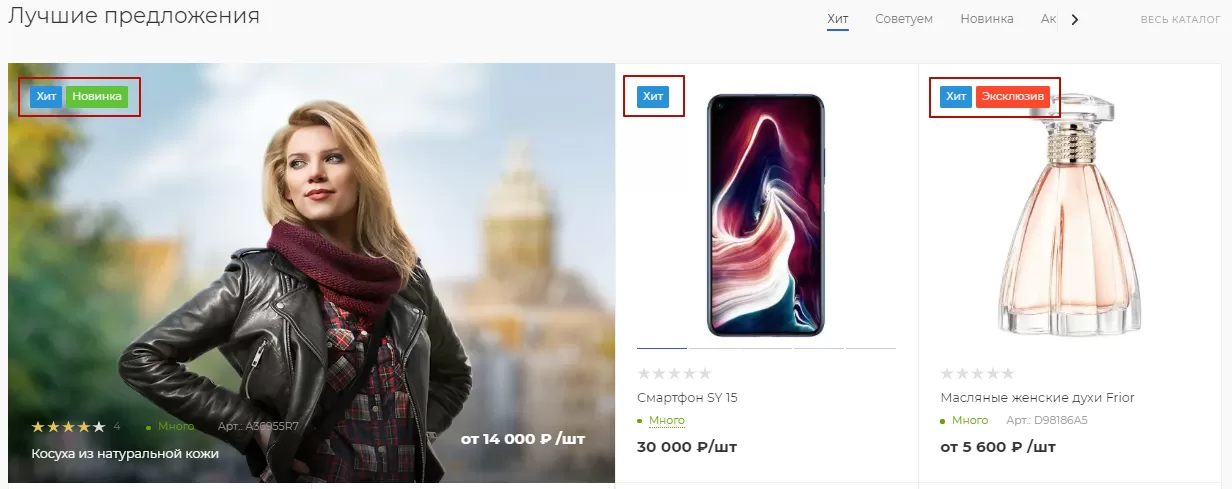
Чтобы добавить товар в блок «Лучшие предложения» на главной странице, ему необходимо установить стикер. После активации стикеров, товар автоматически отобразится в соответствующих табах блока.
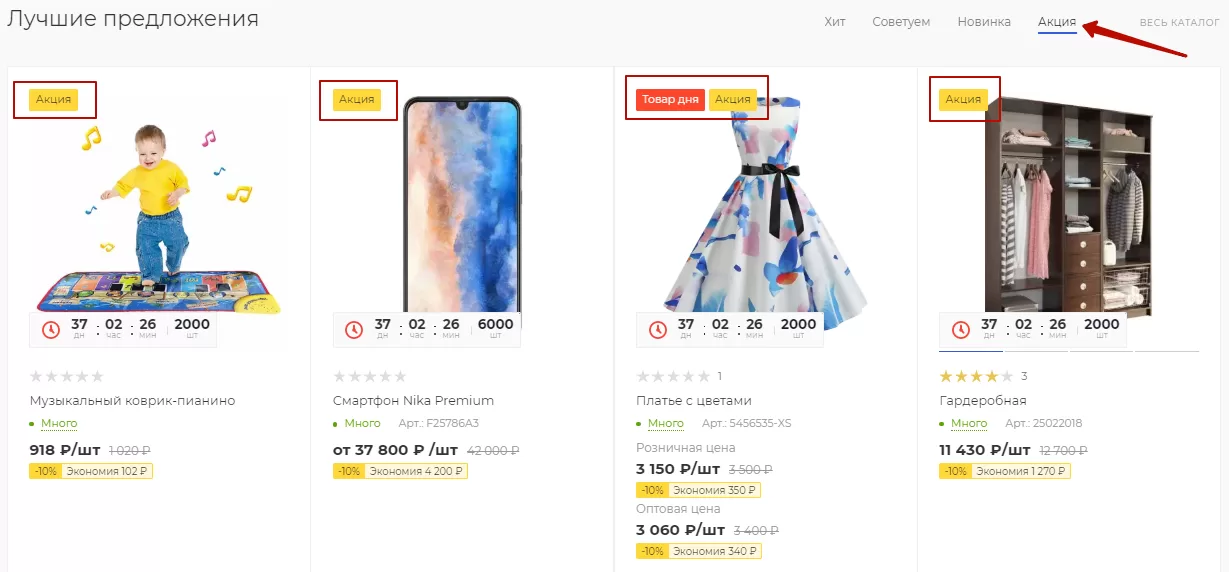
Стикеры
Стикеры расположены на превью и карточке товара. Это маленькие яркие картинки-ярлыки, которые информируют пользователя, что товар обладает бонусами или преимуществами.
Список стикеров:
- Хит
- Советуем
- Новинка
- Акция
- Стикер с произвольной надписью для каждого товара
Создание и управление стикерами
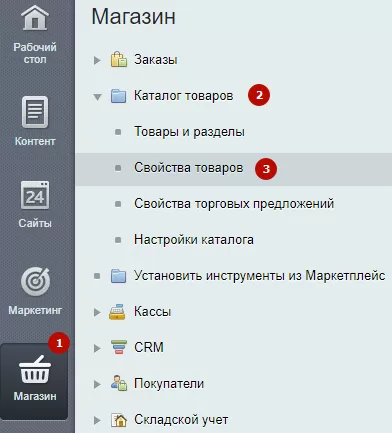
Чтобы управлять стикерами, перейдите в административную часть сайта в Магазин (1) → Каталог товаров (2) → Свойства товаров (3).
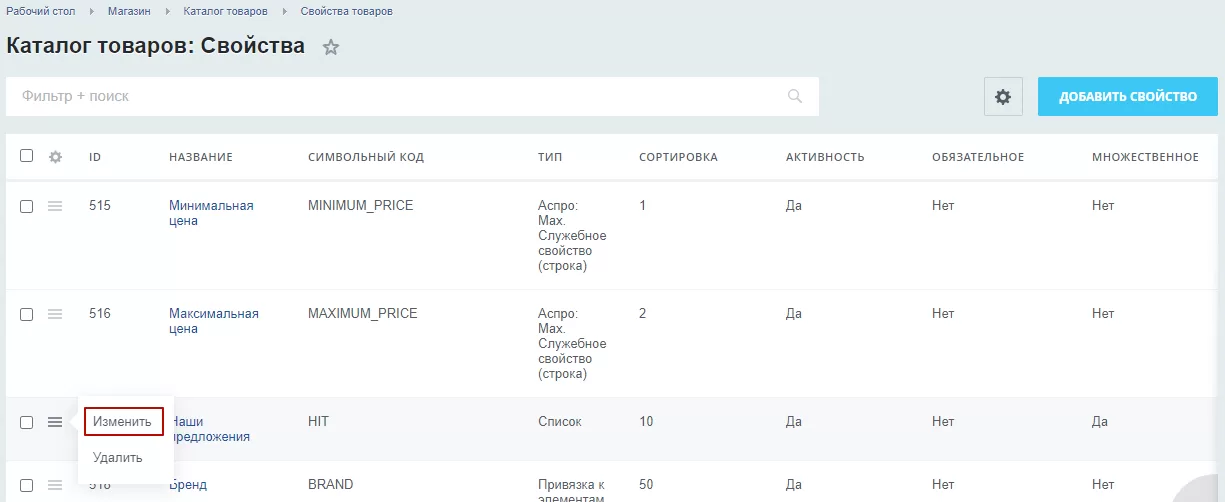
Выберите свойство «Наши предложения», нажмите на гамбургер и выберите «Изменить».
Для управления стикерами пролистайте до блока «Значения списка», который находится под основными настройками свойства. В этом блоке вы можете редактировать названия и свойства стикеров.
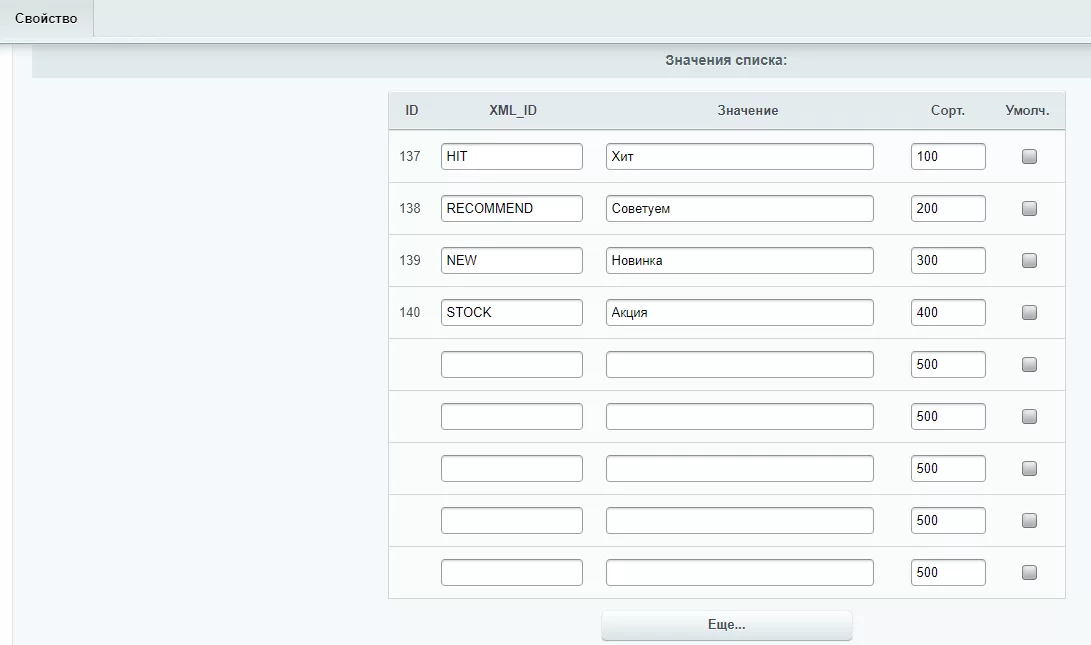
Значения свойств стикера:
- XML_ID — идентификатор, по которому система идентифицирует стикер.
- «Значение» — название стикера. Отображается на детальной странице товара, в списке товаров, блоках «Ранее вы смотрели» и «Персональные рекомендации».
- «Сорт.» — определяет положение стикера относительно остальных. Также влияет на порядок соответствующих табов в блоке на главной.
- «Умолч.» — при активации делает стикер активным для товара сразу после создания / загрузки товара без дополнительной настройки.
Внимание! Настоятельно не рекомендуется удалять созданные стикеры. Это может привести к некорректной работе решения.
Добавление стикеров на карточку товара
Чтобы добавить стикеры на товар, зайдите в редактирование карточки товара через административную или публичную части сайта.
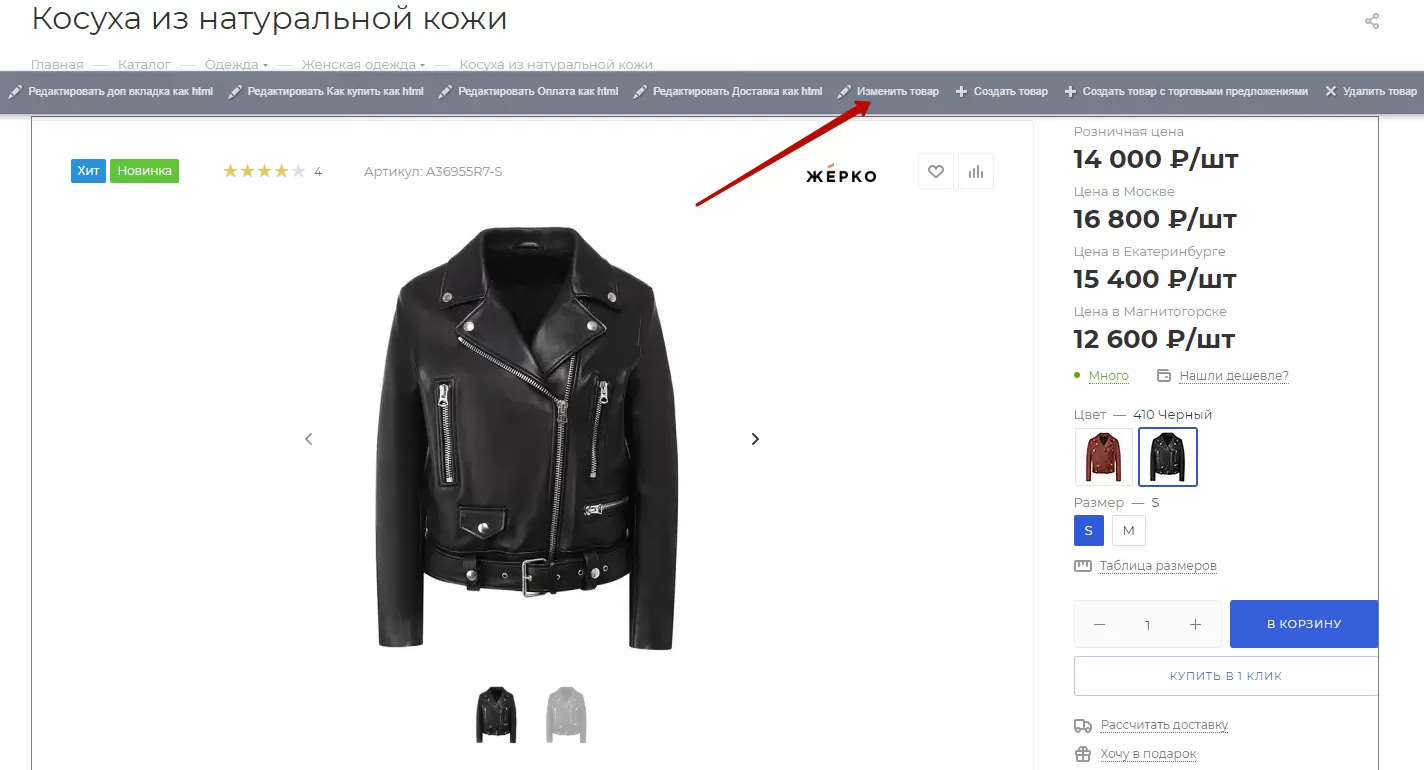
Чтобы зайти в настройки через публичную часть сайта, активируйте режим правки. Зайдите на детальную страницу нужного вам товара, наведите на область карточки и кликните на «Изменить товар».
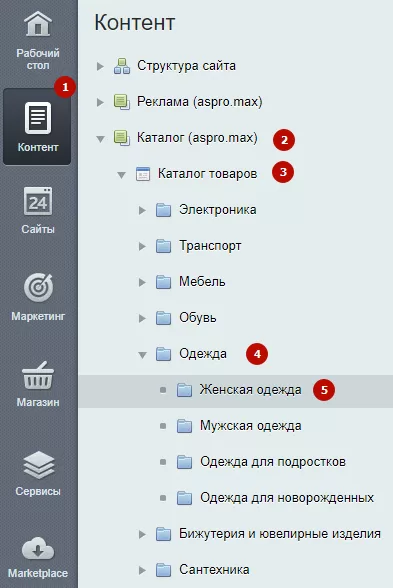
Чтобы добавить стикер на товар через административную часть сайта, перейдите в Контент (1) → Каталог (aspro.max) (2) → Каталог товаров (3). Выберите необходимый раздел и подраздел. В нашем случае это Одежда (4) → Женская одежда (5).
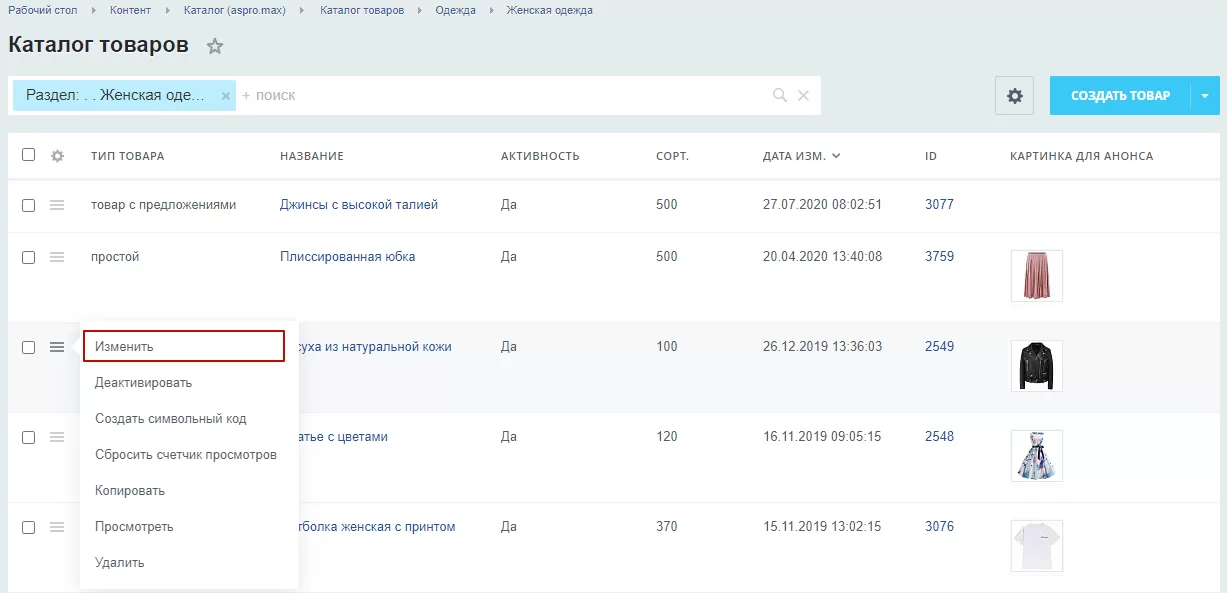
Выберите нужный товар, нажмите на гамбургер и кликните на кнопку «Изменить».
В блоке «Значения свойств» в поле «Наши предложения» активируйте или деактивируйте созданные стикеры.
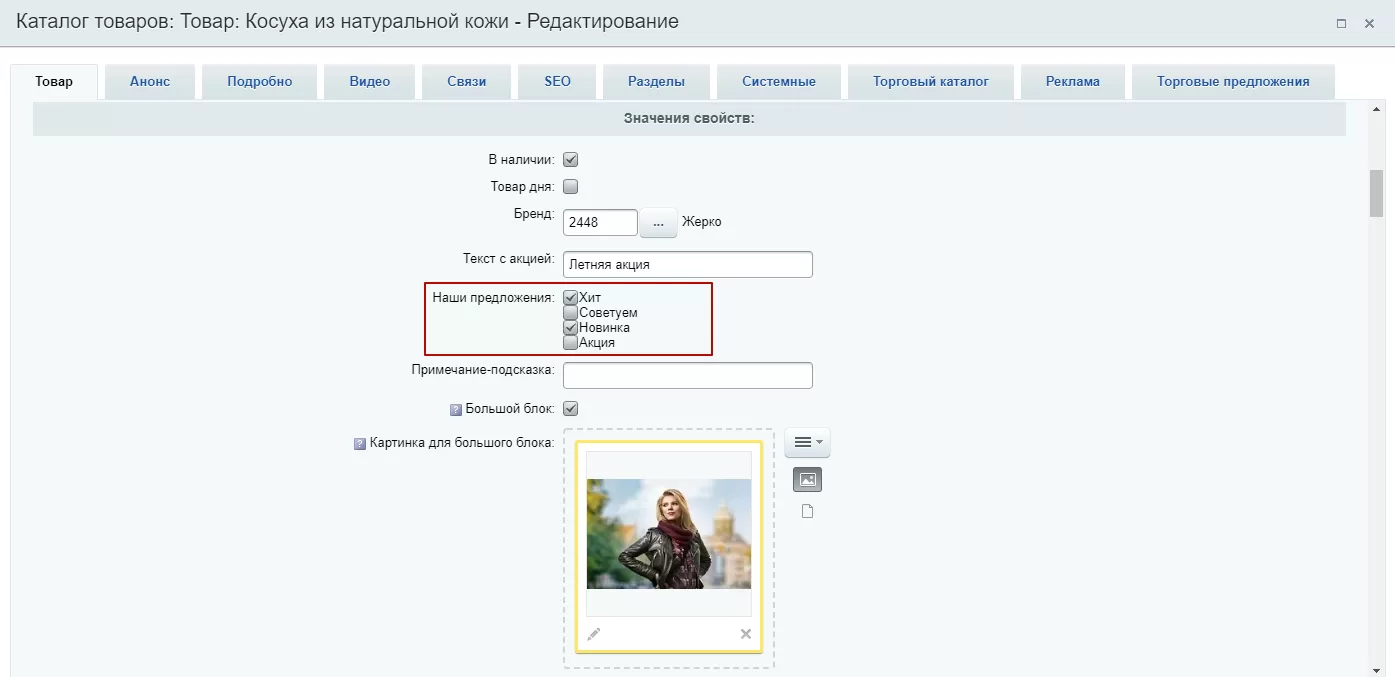
Активированные стикеры отобразятся на карточке товара в виде заданного для них изображения. Эти товары со стикерами автоматически добавятся в соответствующие табы в блоке «Лучшие предложения» на главной.
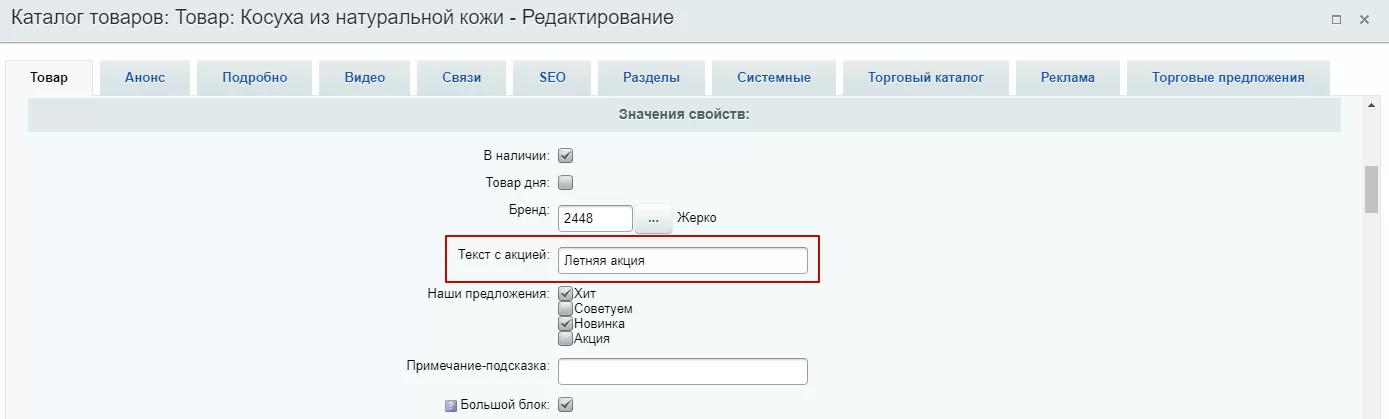
Также вы можете отобразить дополнительный стикер красного цвета. Текст на нем задается индивидуально для каждого товара в поле «Текст с Акцией».
назадЭлементы каталога Большое изображение товара для блока «Лучшие предложения»вперед
Большое изображение товара для блока «Лучшие предложения»
На главной странице решения в блоке с товарами в табах можно вывести большое изображение товара. Это привлечет внимание посетителей сайта к нужному изделию. Например, если в интернет-магазин поступила новая коллекция женской одежды, то настройте большое изображение женской куртки и пользователи заметят новинки. Можно отобразить несколько товаров с большим изображением в блоке «Лучшие предложения».
Примечание: у товара с большим изображением не выводится информация торговых предложений.
.a2283a5d5a.webp)
Настроить большое изображение товара можно через административную или публичную части сайта. Чтобы зайти в настройки через публичную часть сайта, активируйте режим правки. Зайдите на детальную страницу нужного вам товара, наведите на область карточки и кликните на «Изменить товар».
.e720a792c2.webp)
Чтобы изменить настройки отображения товара через административную часть сайта, перейдите в Контент (1) → Каталог (aspro.max) (2) → Каталог товаров (3). Выберите необходимый раздел и подраздел. В нашем случае это Одежда (4) → Женская одежда (5).
.80bdbebb33.webp)
Выберите товар, к которому нужно привлечь внимание пользователей, нажмите на гамбургер и кликните кнопку «Изменить».
.7abdd6716f.webp)
На вкладке «Товар» в блоке «Значения свойств» активируйте поле «Большой блок». Также вы можете загрузить картинку для большого блока. Если не загрузите ее, то отобразится картинка анонса.
.b5ea6596fd.webp)
назадДобавление товаров в блок «Лучшие предложения» на главной Изменение порядка табов в блоке «Лучшие предложения» на главнойвперед
Изменение порядка табов в блоке «Лучшие предложения» на главной
В блоке «Лучшие предложения» на главной странице вы можете изменить порядок табов «Хит», «Советуем», «Новинка» и «Акция». Акцентируйте внимание посетителей на важных товарах и стимулируйте продажи.
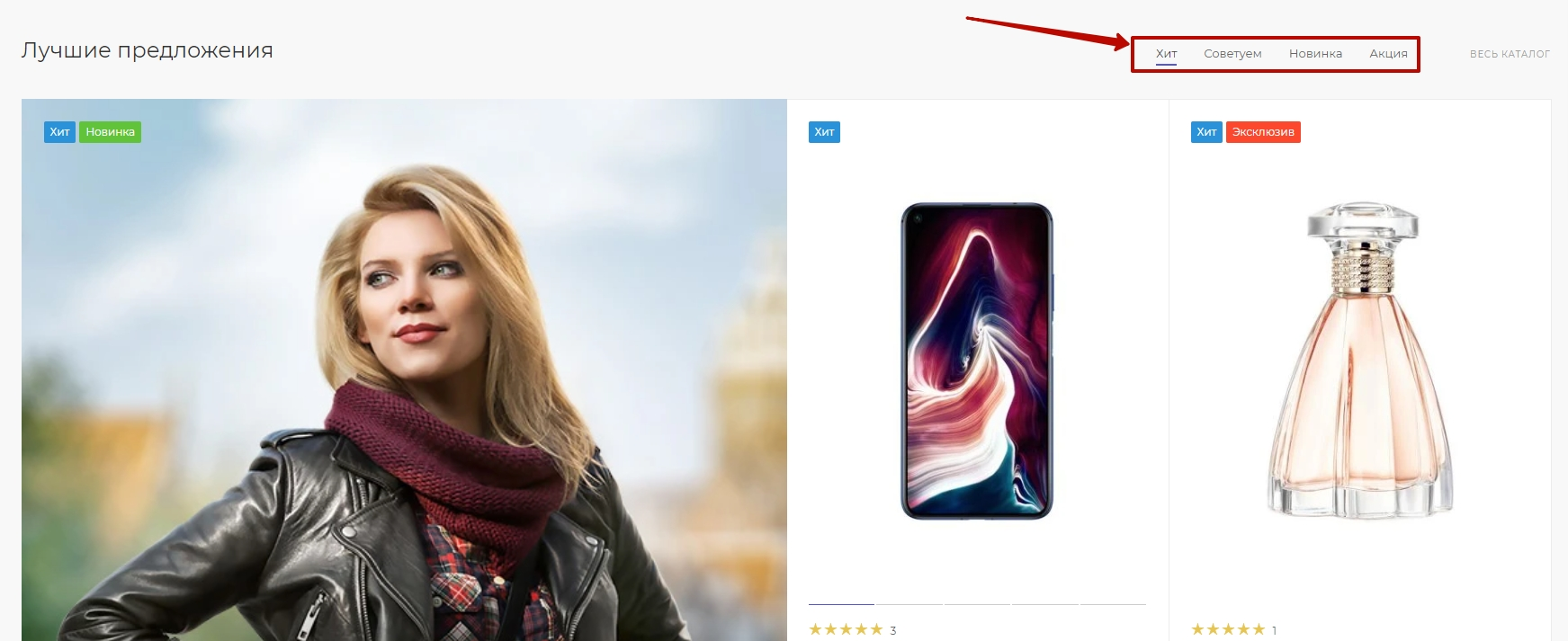
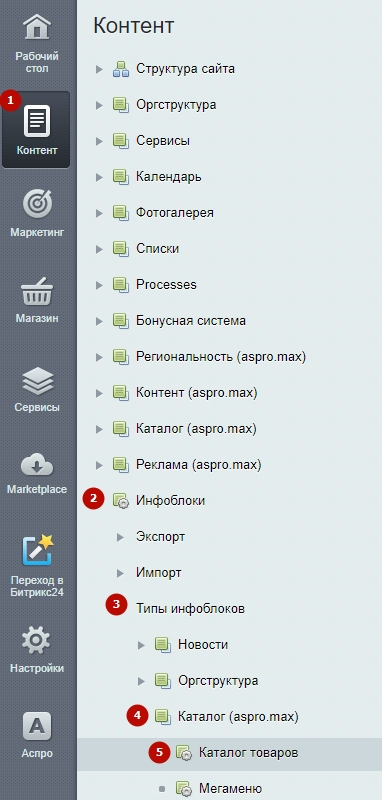
Чтобы изменить порядок табов, в административной части сайта перейдите в Контент (1) → Инфоблоки (2) → Типы инфоблоков (3) → Каталог (aspro.max) (4) → Каталог товаров (5).
На вкладке «Свойства» найдите поле «Наши предложения» и нажмите на три точки напротив него для перехода к детальному редактированию.
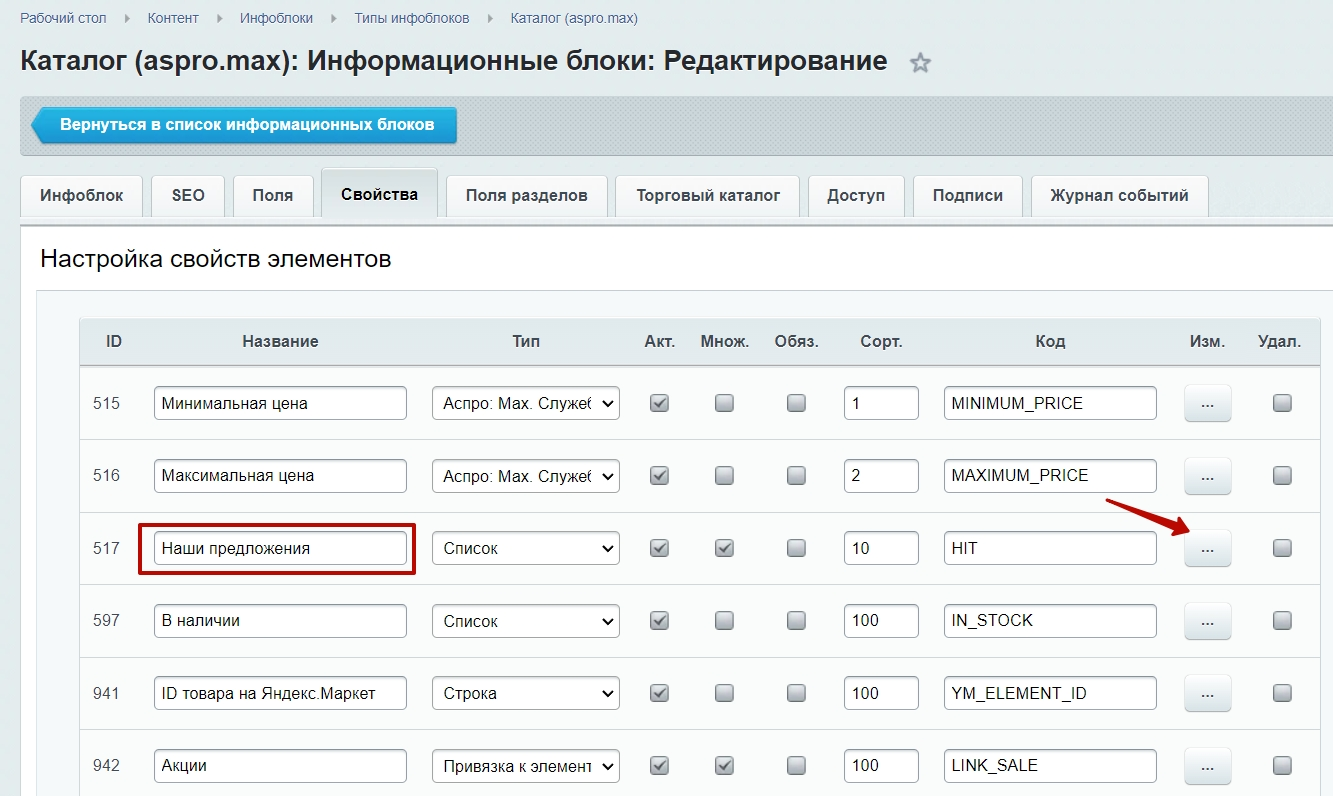
В блоке «Значение списка» для изменения порядка табов установите необходимую сортировку. Чем меньше число сортировки, тем раньше отобразится таб. Сохраните изменения.
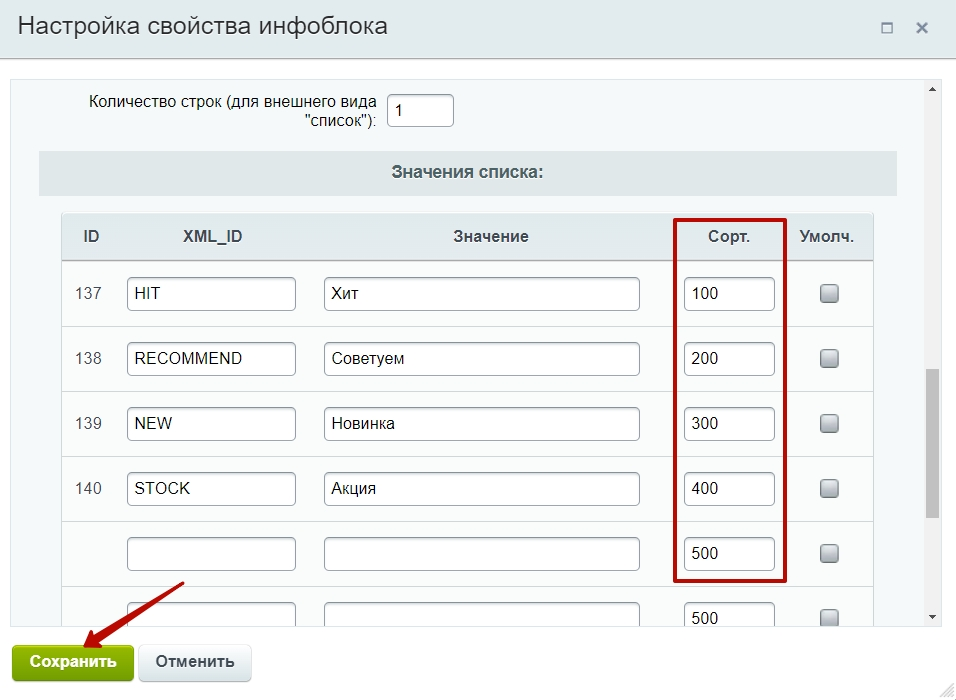
Далее в настройках инфоблока еще раз сохраните изменения.
Теперь в блоке «Лучшие предложения» табы отображаются в том порядке, который вы установили.
назадБольшое изображение товара для блока «Лучшие предложения» Блок «Товар дня» на главнойвперед
Блок «Товар дня» на главной
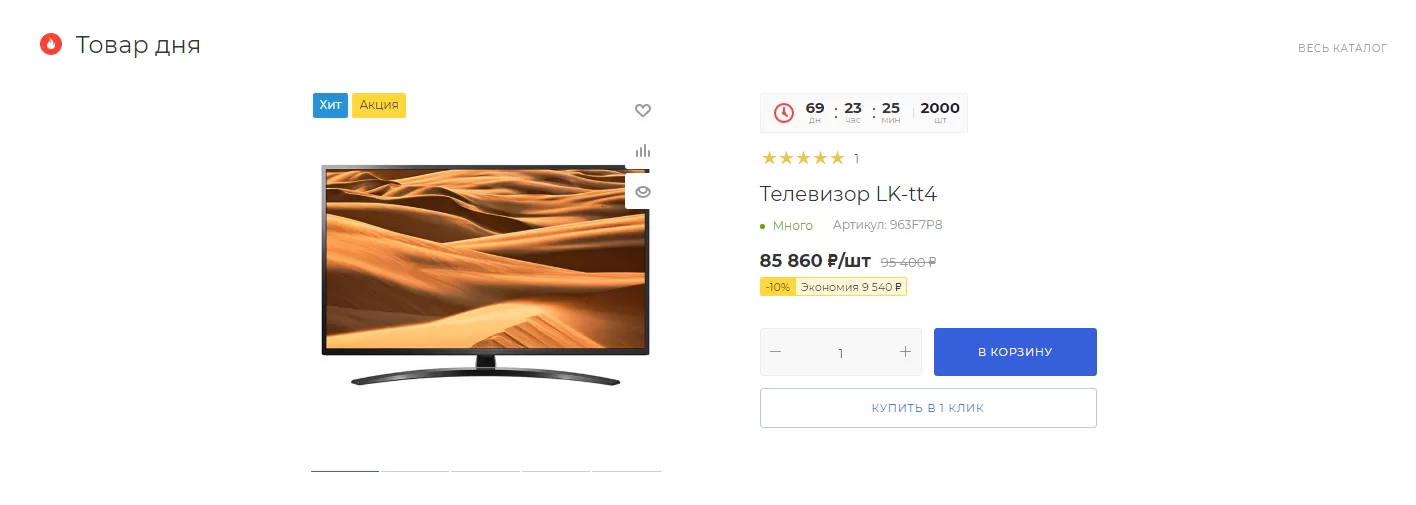
На главной странице интернет-магазина выводят важные и интересные блоки с информацией для привлечения покупателей. Одним из эффективных инструментов является блок «Товар дня». В нем располагают популярные товары, которые с большой вероятностью заинтересуют клиентов.
Например, на улице резко похолодало, и приближается осенний сезон. В это время люди уже думают о покупке верхней одежды. Разместите куртки на главной в «Товарах дня», чтобы привлечь внимание покупателей лучшими предложениями.
Начиная с версии 1.8.2, в блок «Товар дня» добавлена слайд-панель, возможность задать количество товара, добавляемого в корзину, отправлять в отложенные и кнопка «Купить в 1 клик». Эти элементы можно подключить в настройках параметрах компонента, которые мы рассматриваем ниже.
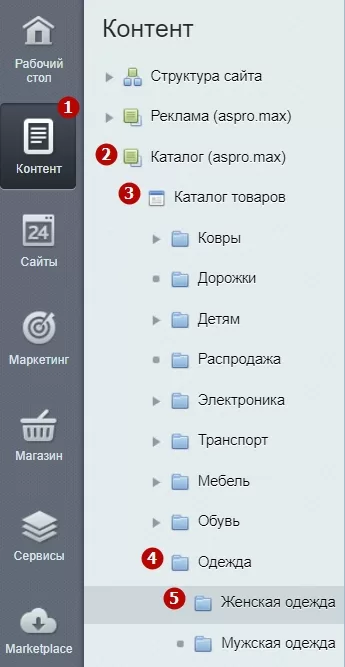
Чтобы добавить элемент в блок «Товар дня», перейдите в административную часть сайта и проделайте путь: Контент**(1)** → Каталог (aspro.max) →(2) Каталог товаров (3) → Одежда (4) → Женская одежда (5).
Перейдите в карточку товара и выберите вкладку «Товар».
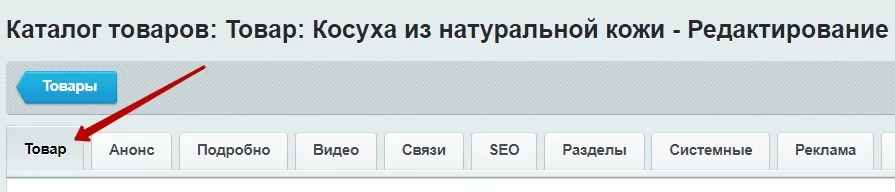
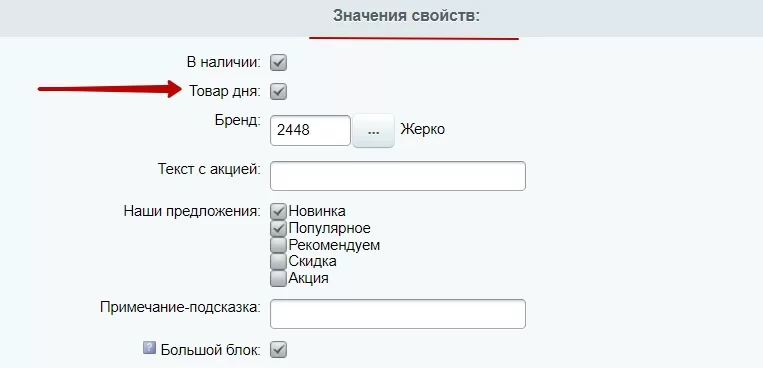
Прокрутите бегунок до «Значения свойств» и поставьте галку в поле «Товар дня». Примените изменения.
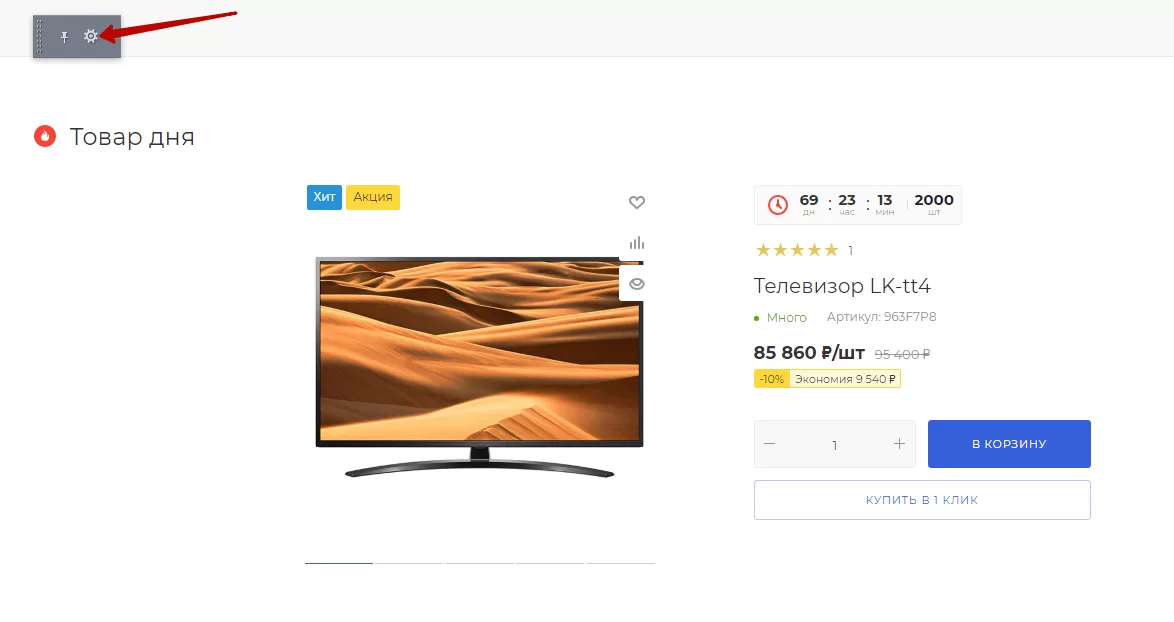
Чтобы настроить состав блока, в публичной части сайта перейдите в режим правки. Наведите курсор на область блока и нажмите на шестеренку.
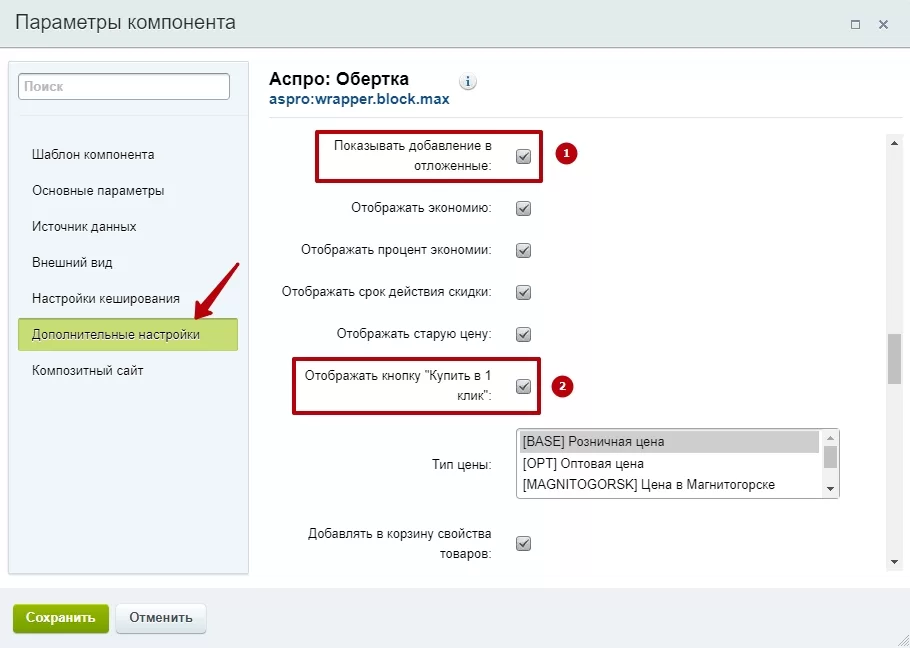
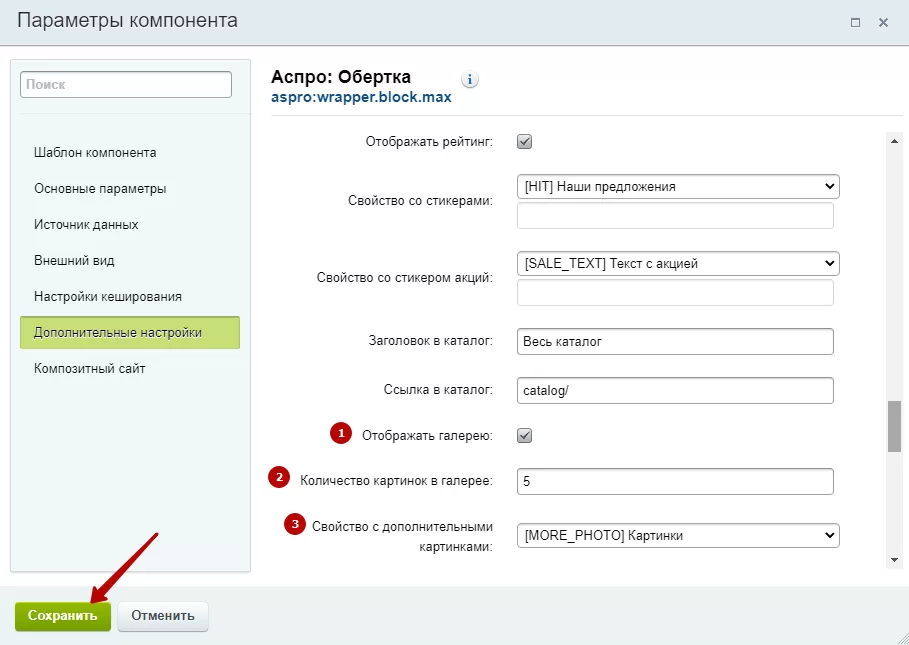
В параметрах компонента на вкладке «Дополнительные настройки» доступны поля для наполнения блока разными элементами. С версии 1.8.2 появилась возможность показывать добавление в отложенные (1) и отображать галерею. Начиная с версии 1.8.5. можно отключить кнопку «Купить в 1 клик» (2).
Чтобы настроить слайд-панель в блоке, поставьте галку в поле «Отображать галерею» (1) и задайте количество картинок в галерее (2). Вы можете проверить соответствие галереи в поле «Свойство с дополнительными картинками» (3). Сохраните изменения.
назадИзменение порядка табов в блоке «Лучшие предложения» на главной Блок «Новости» на главнойвперед
Блок «Новости» на главной
На главной странице вы можете отобразить блок «Новости». Регулярно обновляемый раздел новостей — верный признак живого, незаброшенного сайта. Отсюда доверие и лояльность потенциальных покупателей и партнеров.
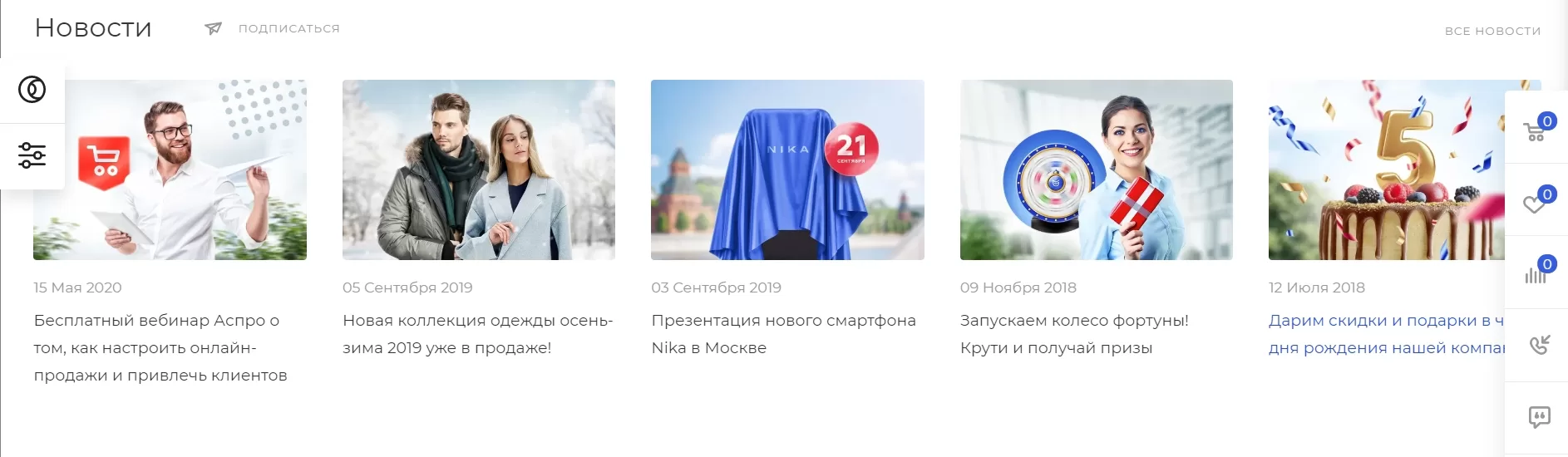
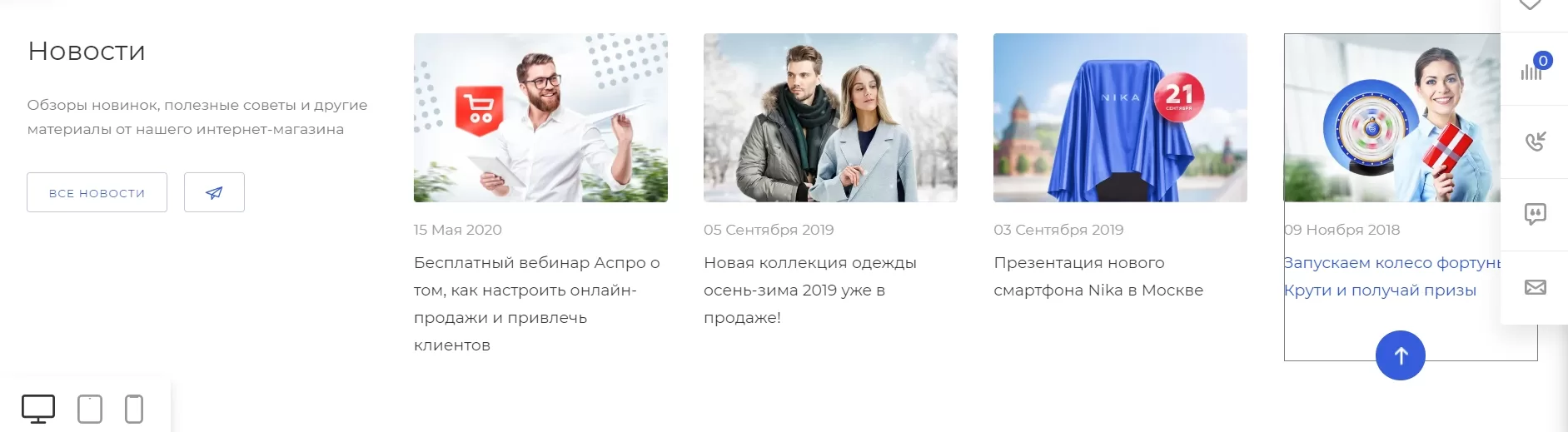
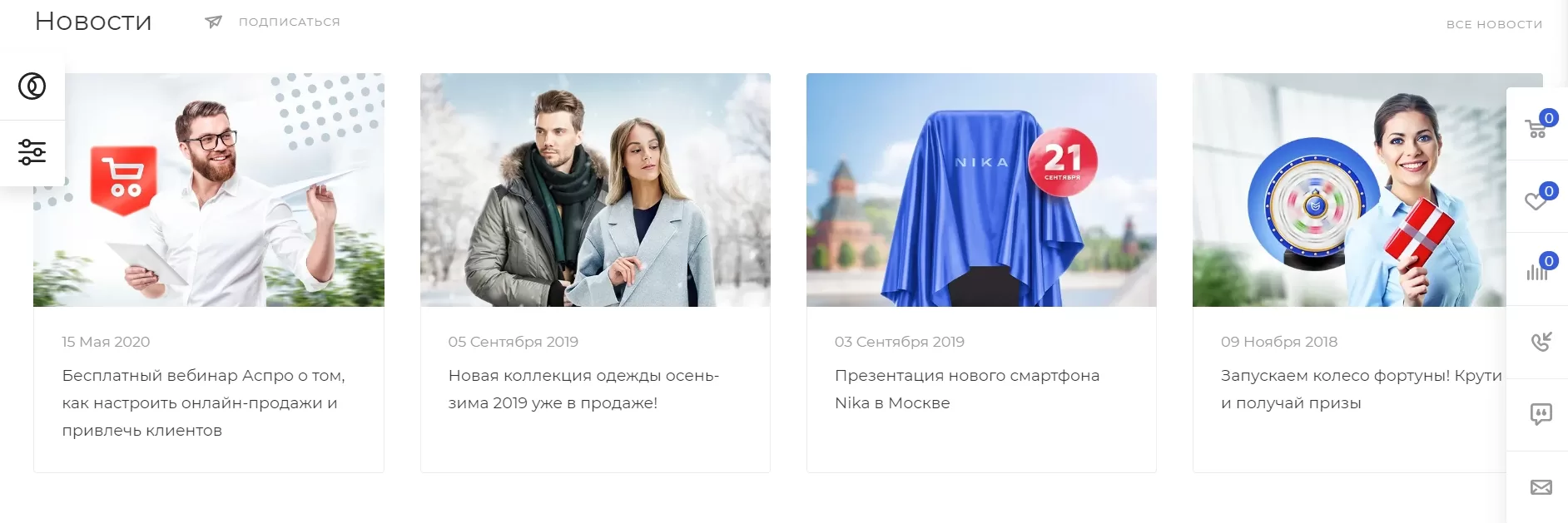
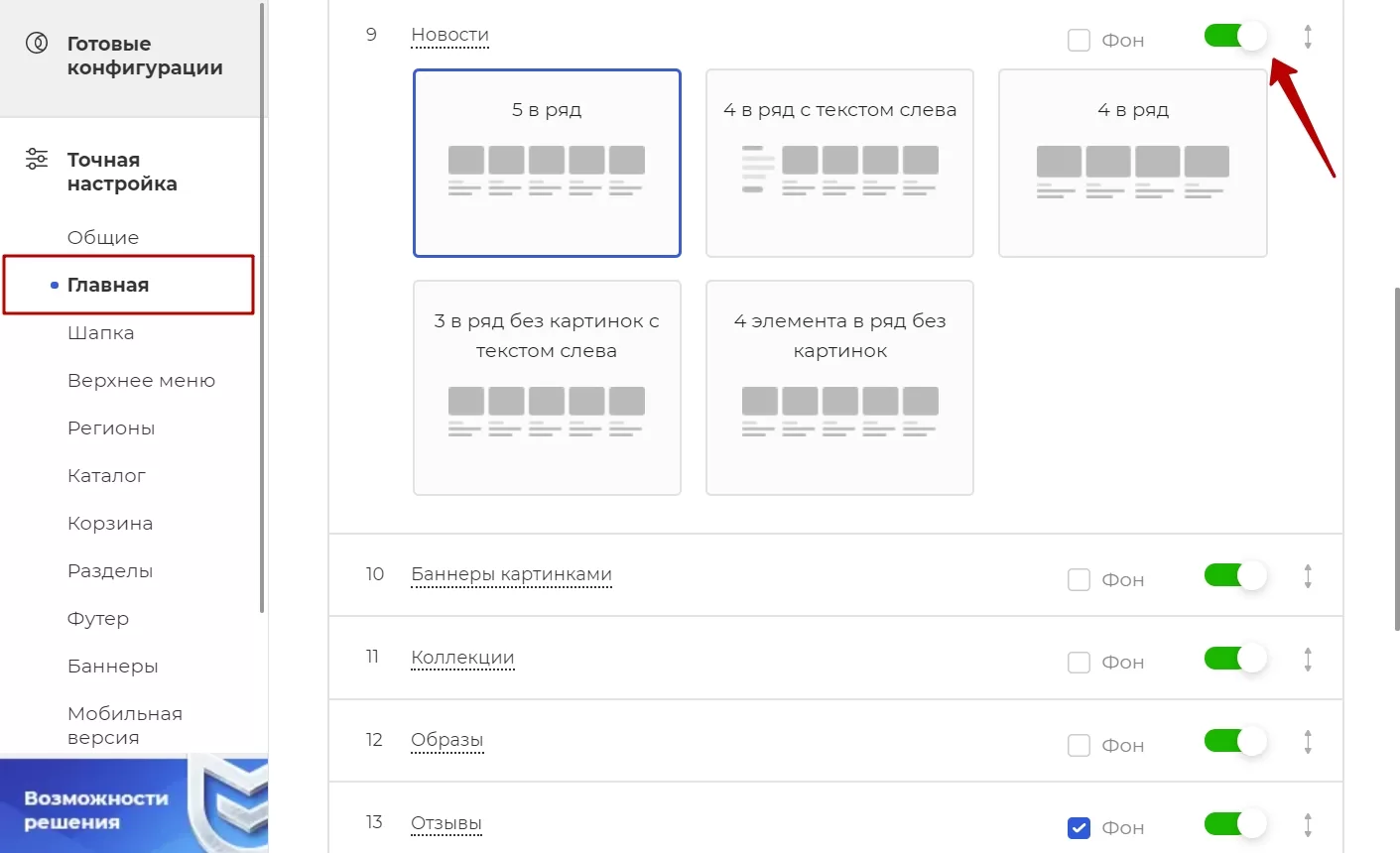
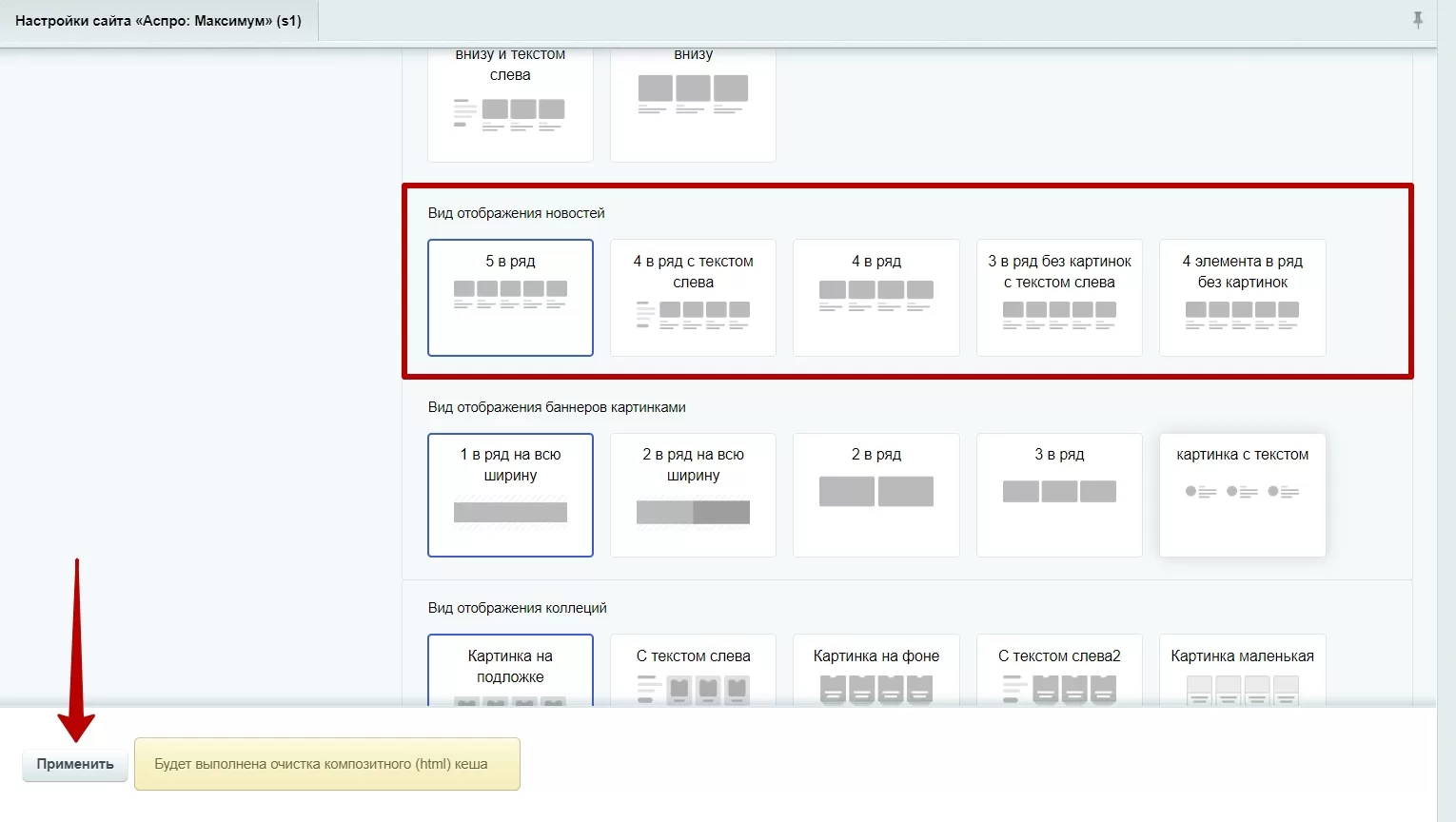
Доступно 5 типов отображения новостей.
1 тип — 5 новостей в ряд. Названия статей располагаются под картинкой.
2 тип — 4 новости в ряд и текст-описание блока слева.
3 тип — 4 новости в ряд. Название статей располагаются под картинкой.
4 тип — 3 новости в ряд без картинок и текст-описание блока слева.
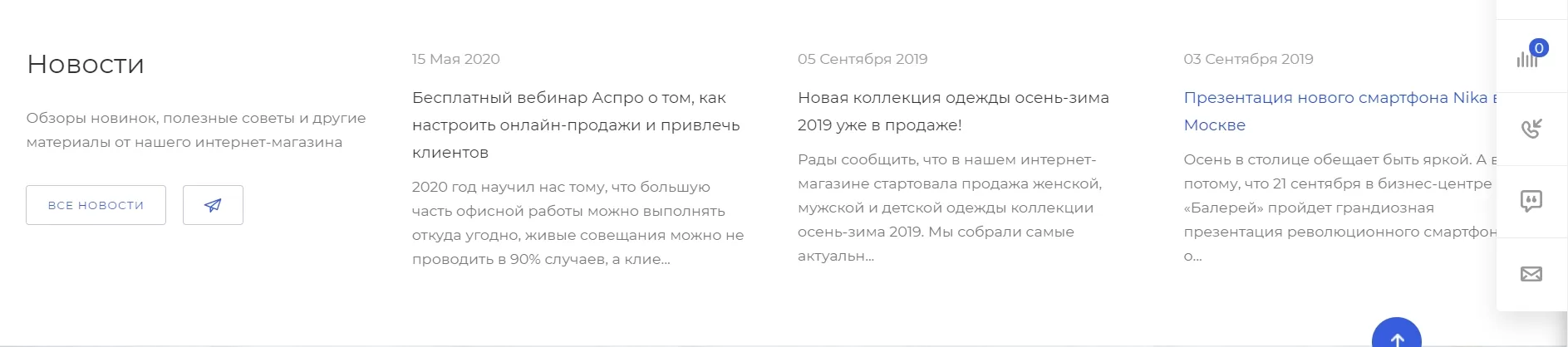
5 тип — 4 новости в ряд без картинок.
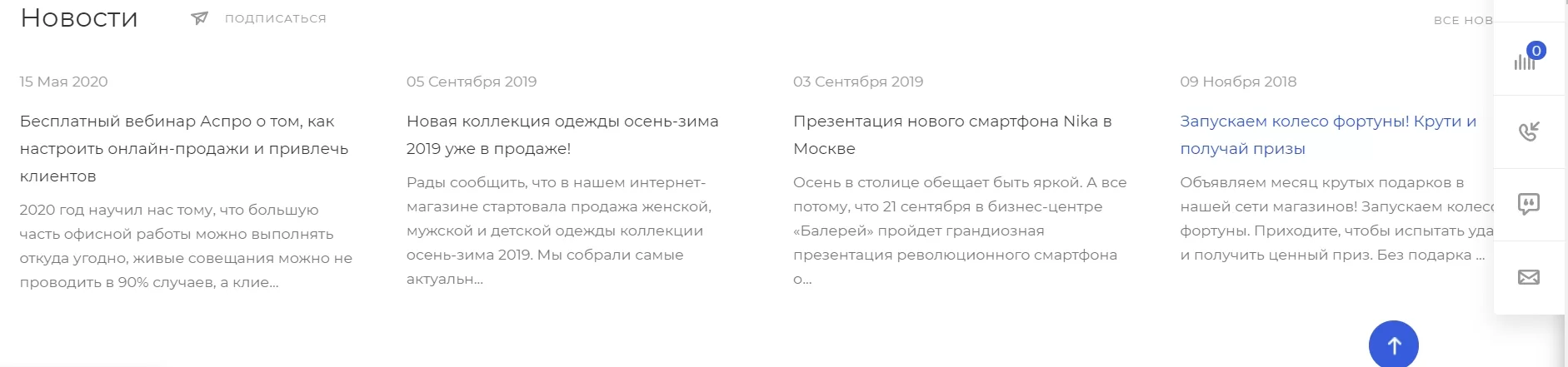
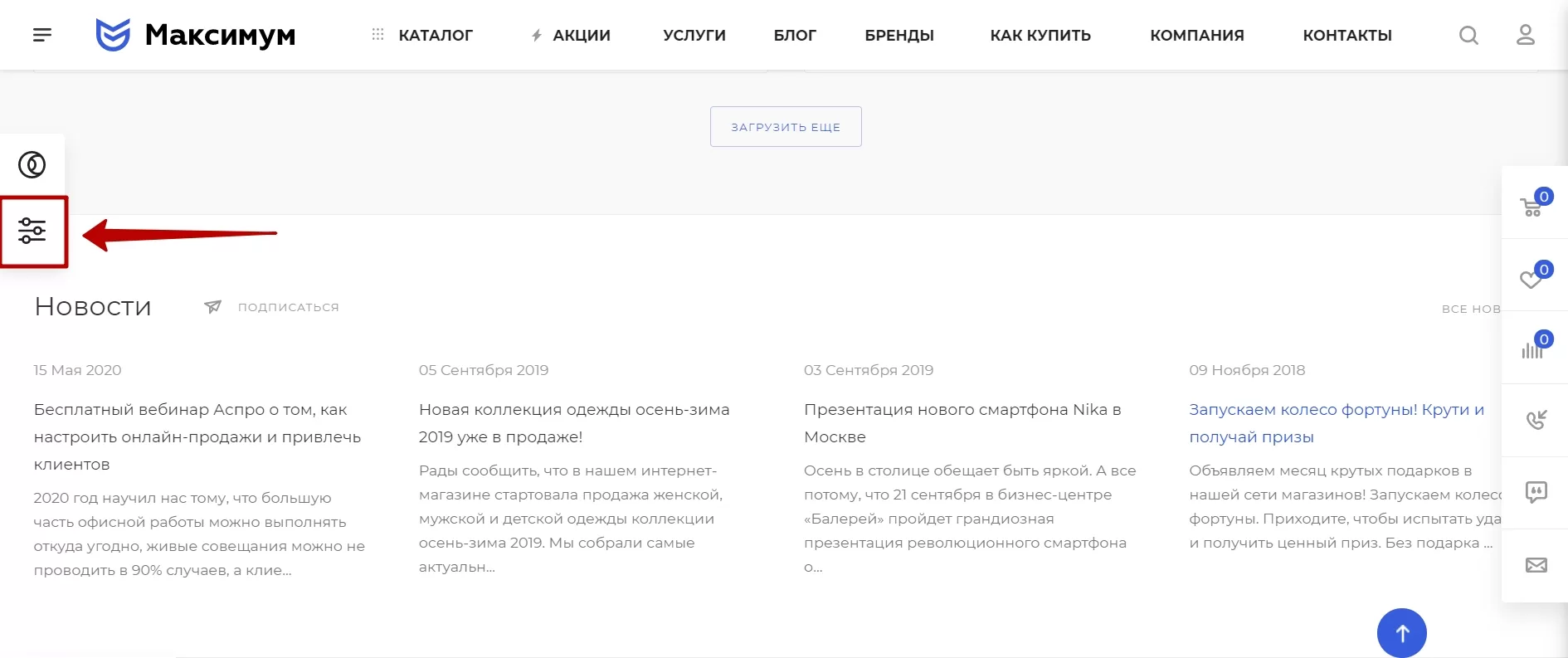
Чтобы изменить тип отображения, кликните в публичной части по виджету «Точная настройка». Он находится слева.
Перейдите в раздел «Главная» → прокрутите бегунок, чтобы попасть в подраздел «Новости». Нажмите на кнопку, чтобы отобразить этот блок на главной странице.
Выберите нужный тип отображения блока «Новости».
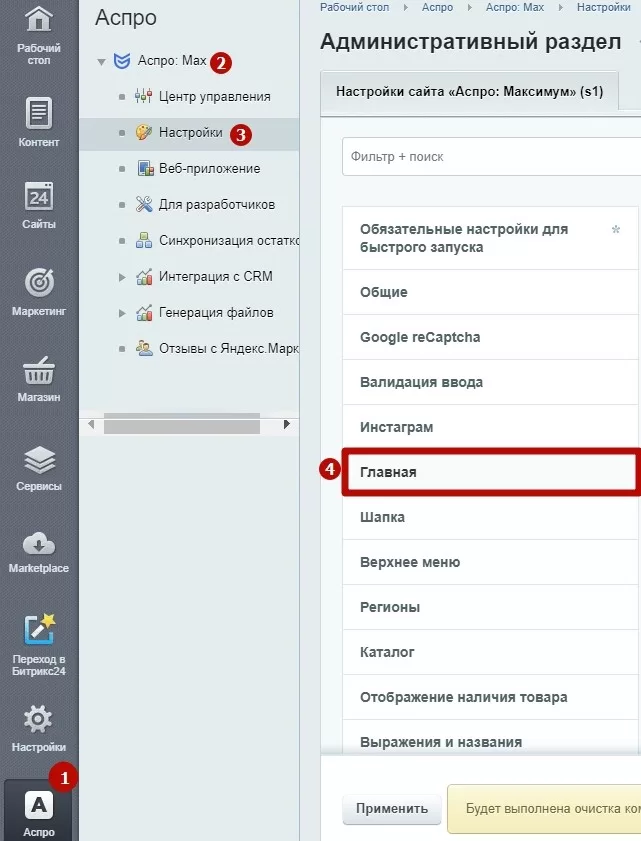
Также управлять настройкой можно в административной части. Для этого необходимо перейти в Рабочий стол → Аспро (1) → Аспро: Max (2) → Настройки (3) → Главная (4).
Прокрутите вниз до раздела «Вид отображения новостей». Выберите нужное и нажмите «Применить».
Содержание главы:
назадБлок «Товар дня» на главной Блок «Новости» на главной, параметры и элементывперед
Блок «Новости» на главной, параметры и элементы
Отображайте на главной те статьи и новости, которые точно привлекут читателей.
Для этого в административной части сайта проделайте путь: Рабочий стол → Контент**(1)** → Контент (aspro.max) (2) → Новости (3).
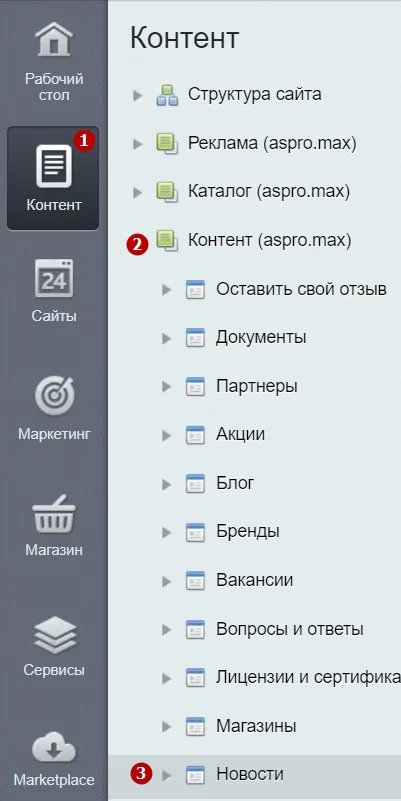
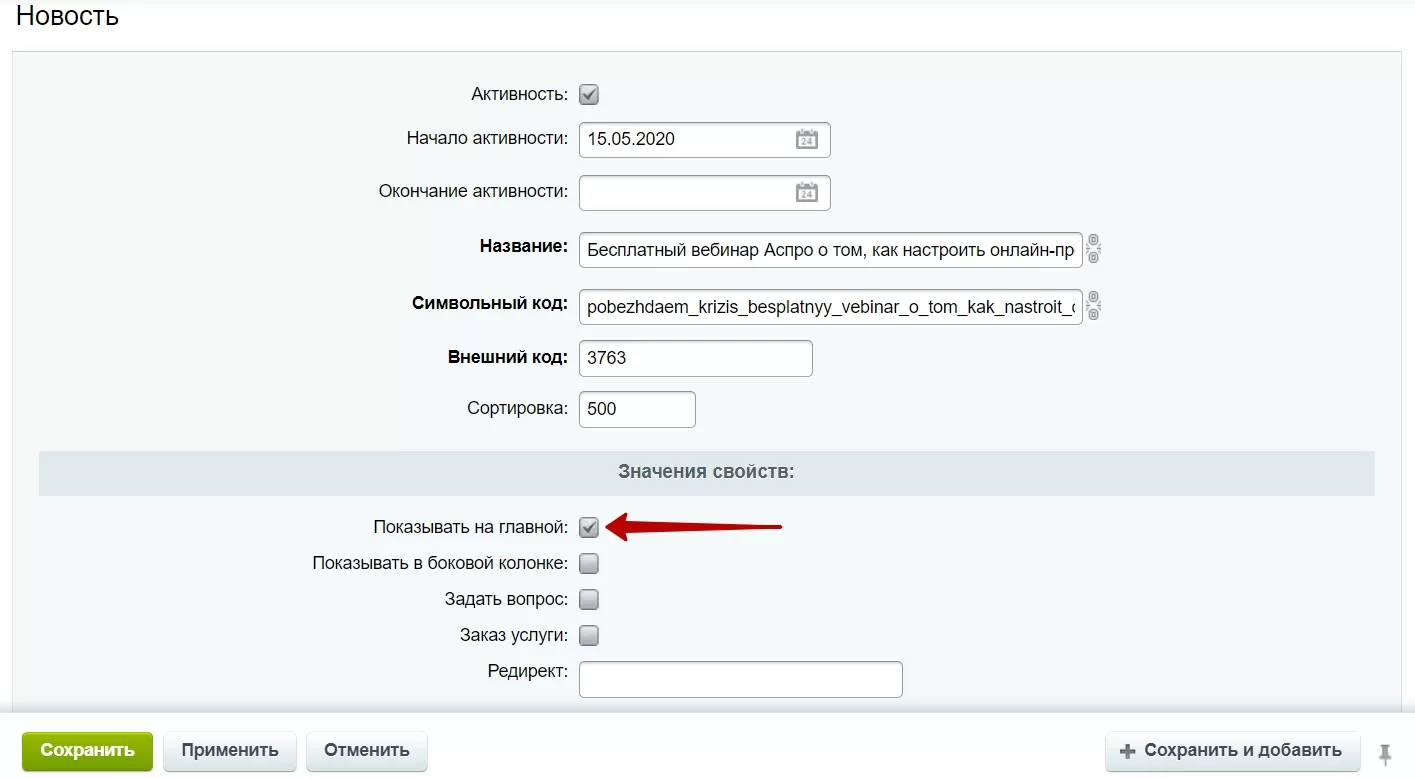
Откройте нужную вам новость → Поставьте галку в поле «Показать на главной» → Сохраните.
В публичной части сайта вы можете:
- указывать количество элементов в блоке;
- изменять заголовок новостей и ссылку;
- задавать сортировку для вывода элементов.
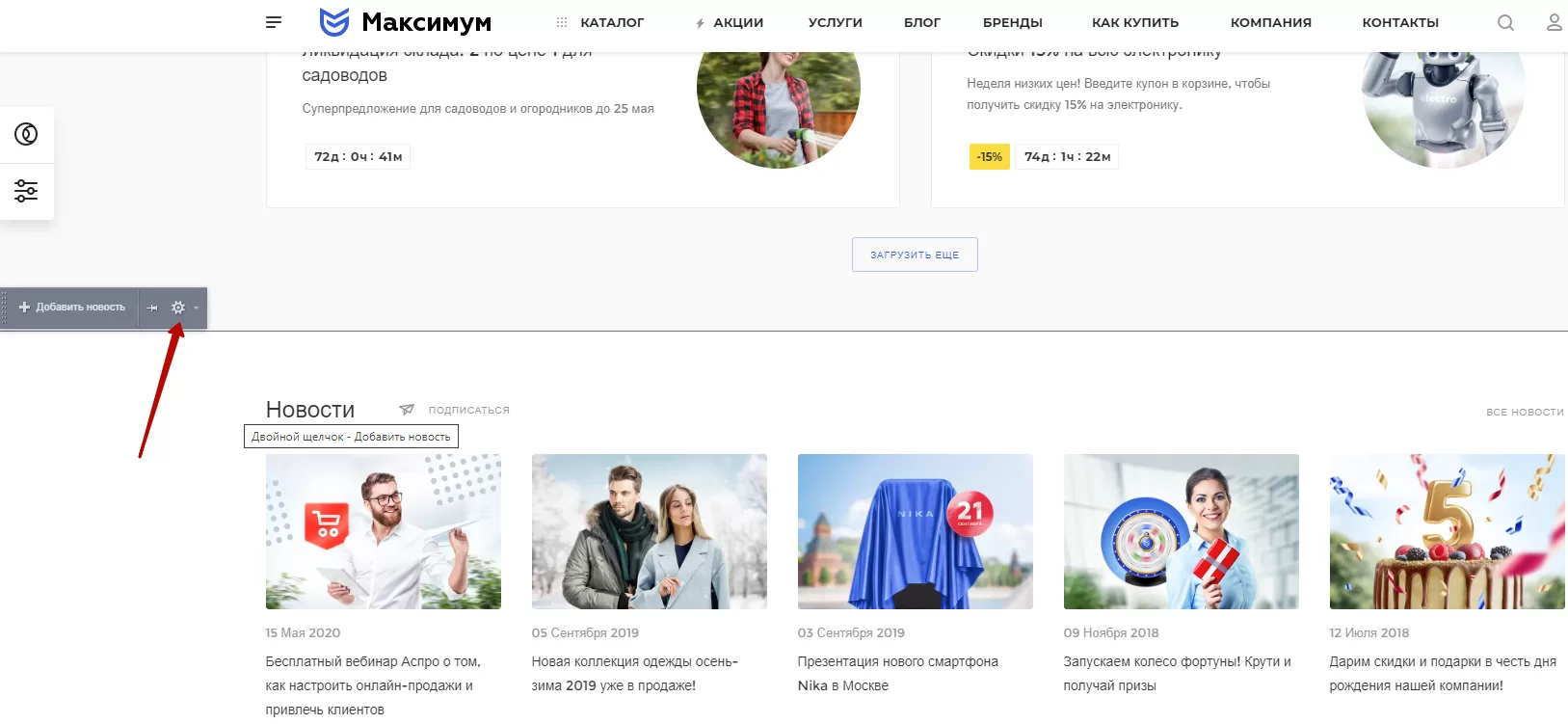
Включите «Режим правки» и наведите курсор на область новостей. Нажмите на шестеренку, чтобы редактировать параметры компонента.
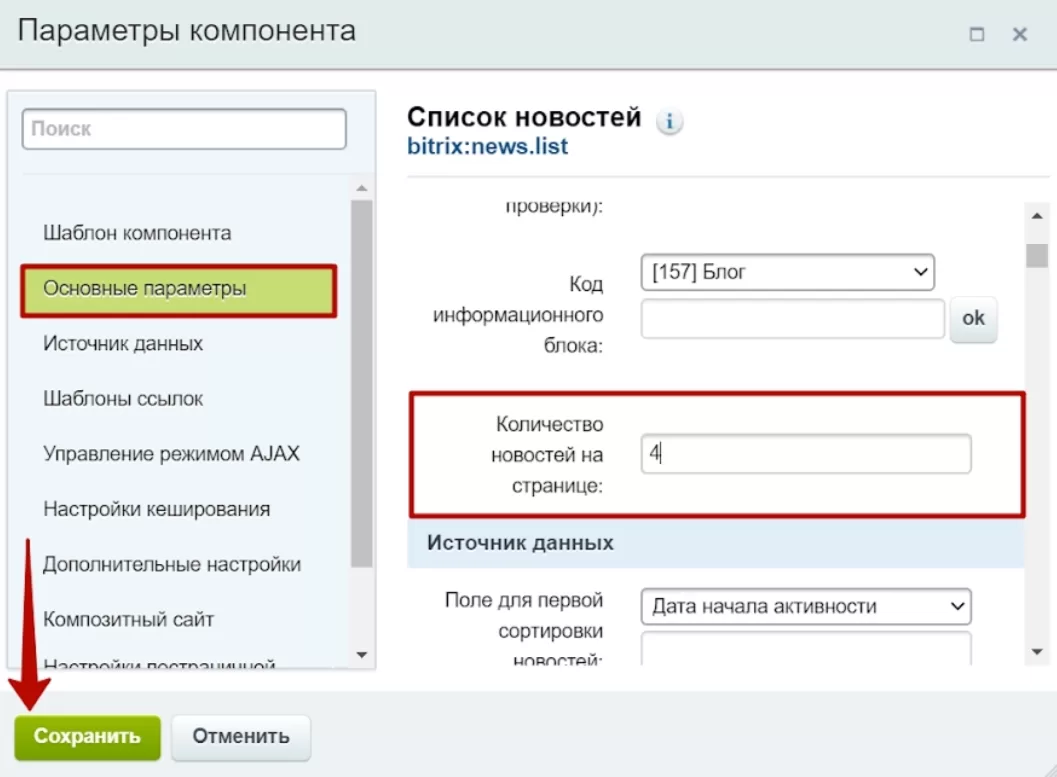
В параметрах компонента списка новостей перейдите в основные параметры. В поле «Количество новостей на странице» задайте нужное число и сохраните изменения.
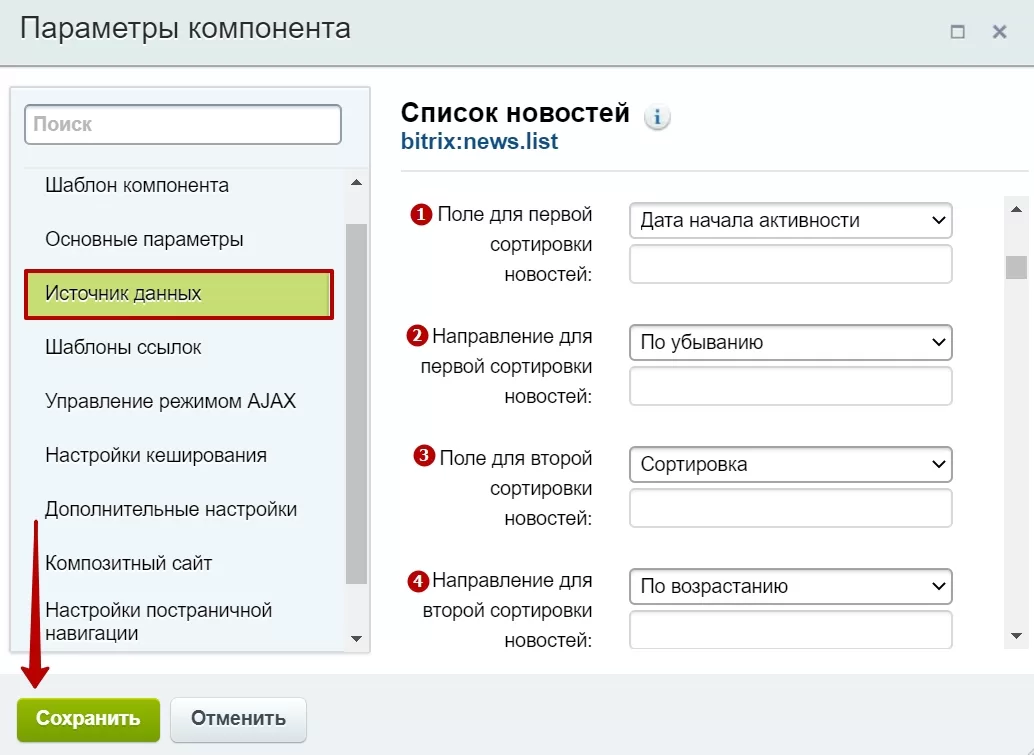
В этом же окне можно задать сортировку для вывода элементов.
Перейдите в раздел «Источник данных» → Задайте поле для первой сортировки (1) → Укажите направление первой сортировки (2).
Иногда значения элементов совпадают по первому полю. Тогда по второму полю будет решено, какой элемент отобразить раньше.
Задайте поле для второй сортировки (3) → Укажите направление второй сортировки (4).
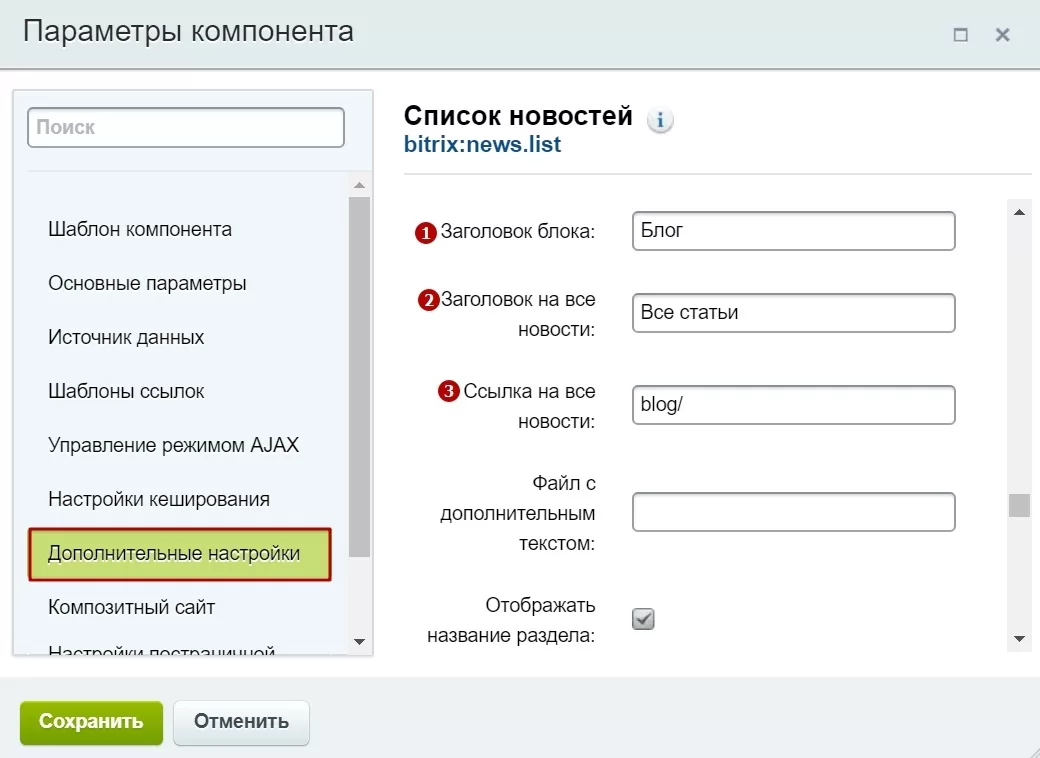
Также в окне «Список новостей» можно изменить заголовок и ссылку новостей.
Выберите «Дополнительные настройки» → Измените заголовок блока (1) → Измените заголовок на все новости (2) → Отредактируйте ссылку на все новости (3) → Сохраните изменения.
назадБлок «Новости» на главной Блок «Акции» на главной, типы отображениявперед
Блок «Акции» на главной, типы отображения
На главной странице вы можете отобразить акции и спецпредложения. Добавляйте акционный блок, чтобы пользователи узнавали о выгодных предложениях в вашем магазине.
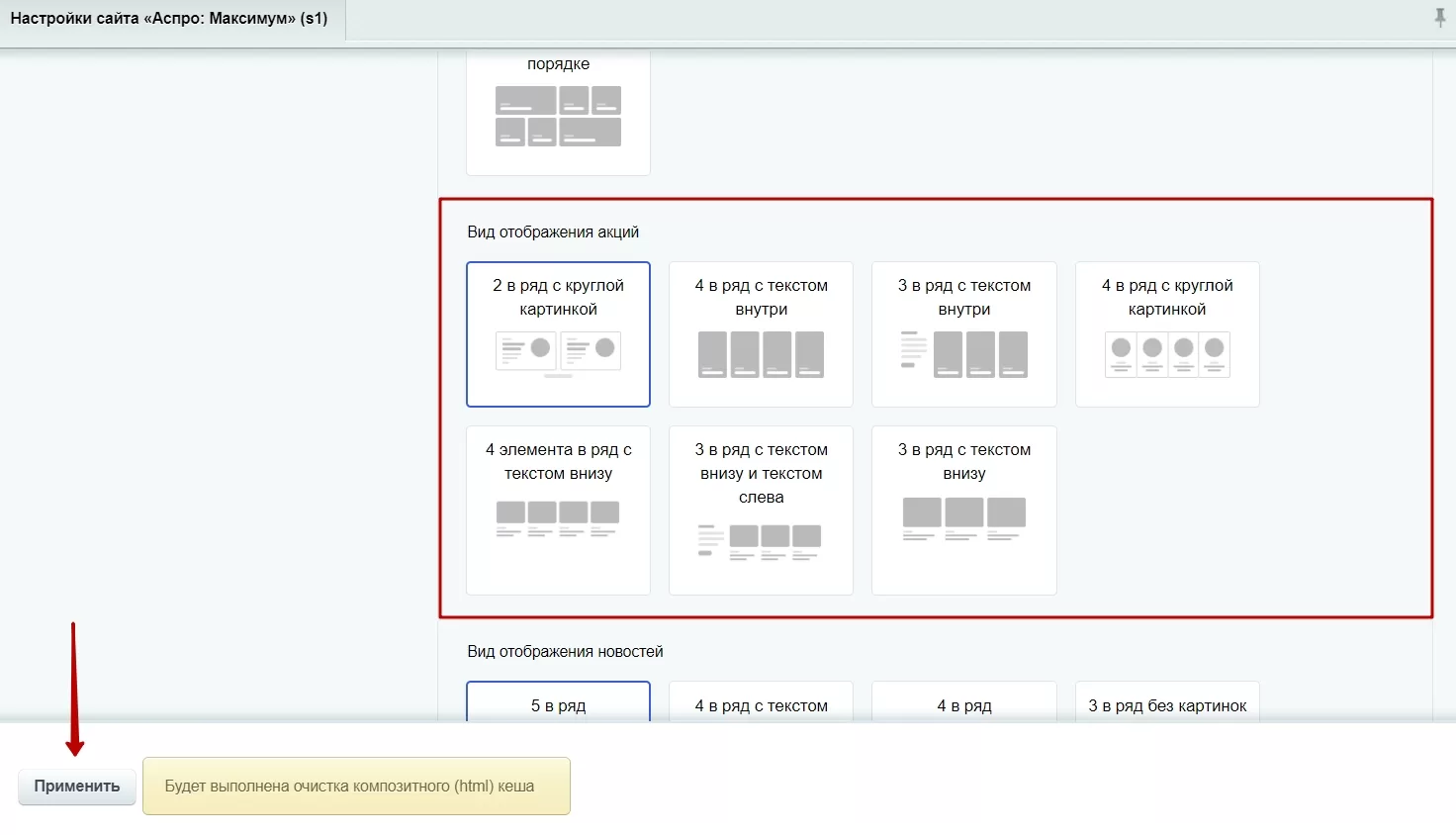
Доступно 7 типов отображения акций.
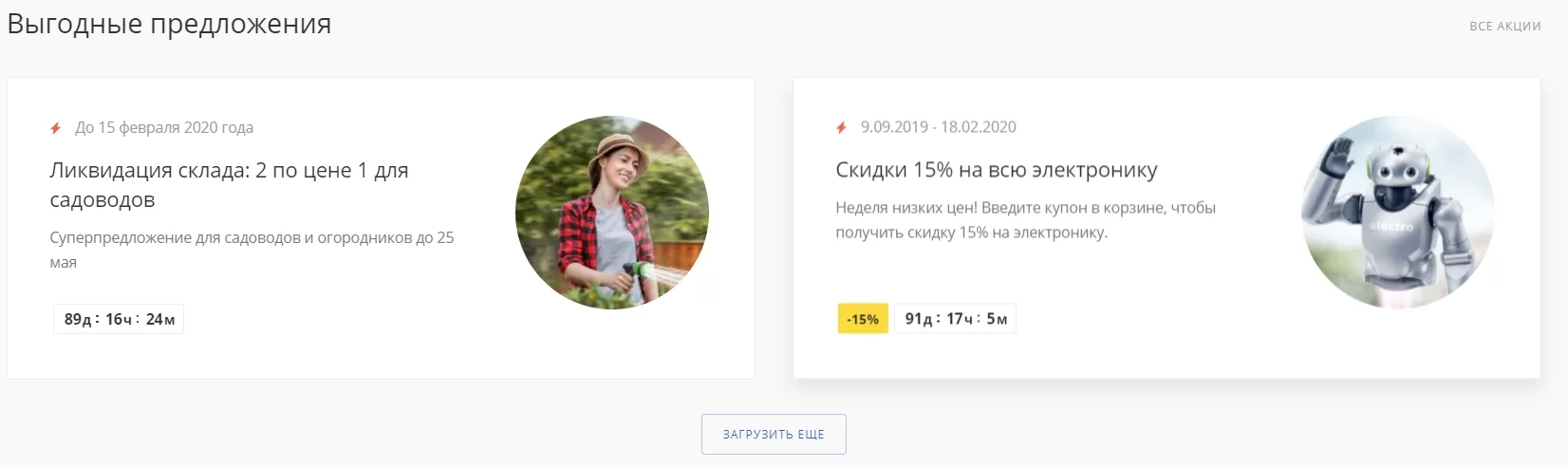
1 тип — 2 акции в ряд с круглой иконкой.
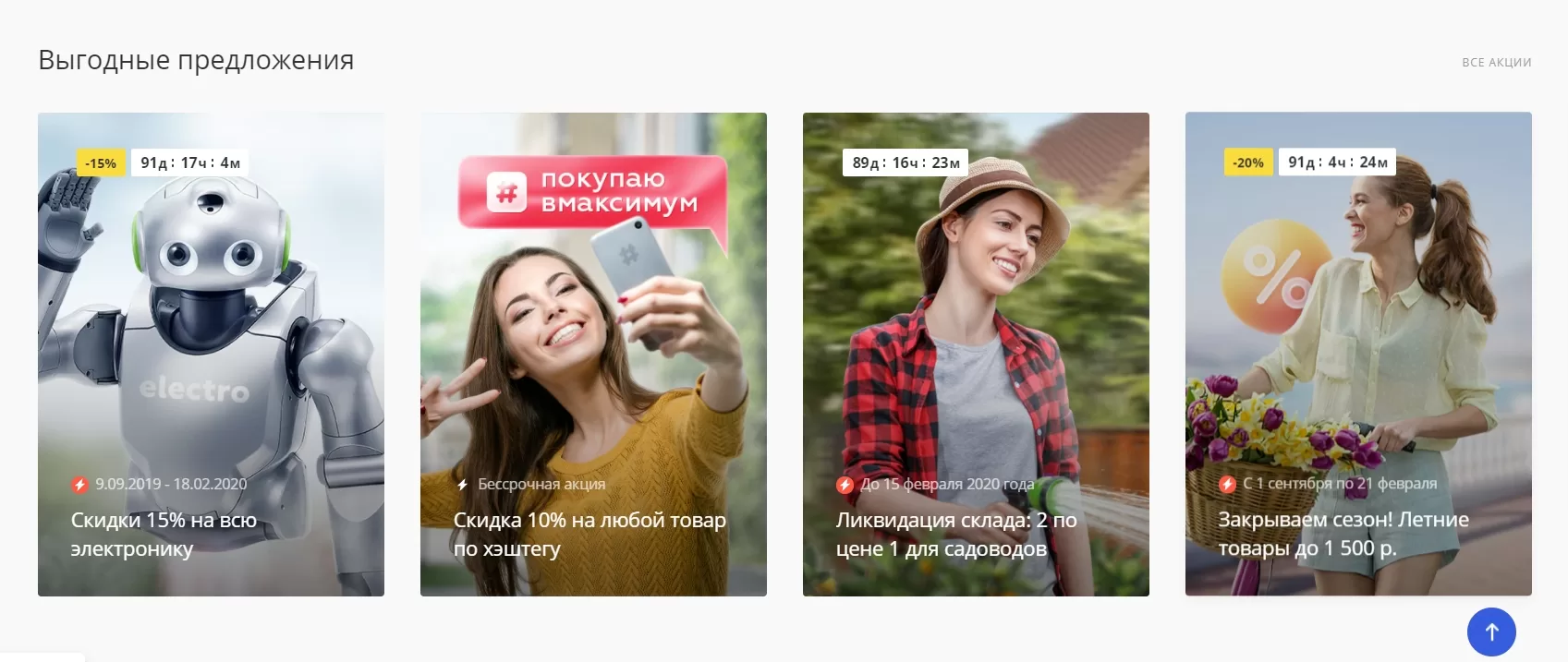
2 тип — 4 акции в ряд с текстом внутри.
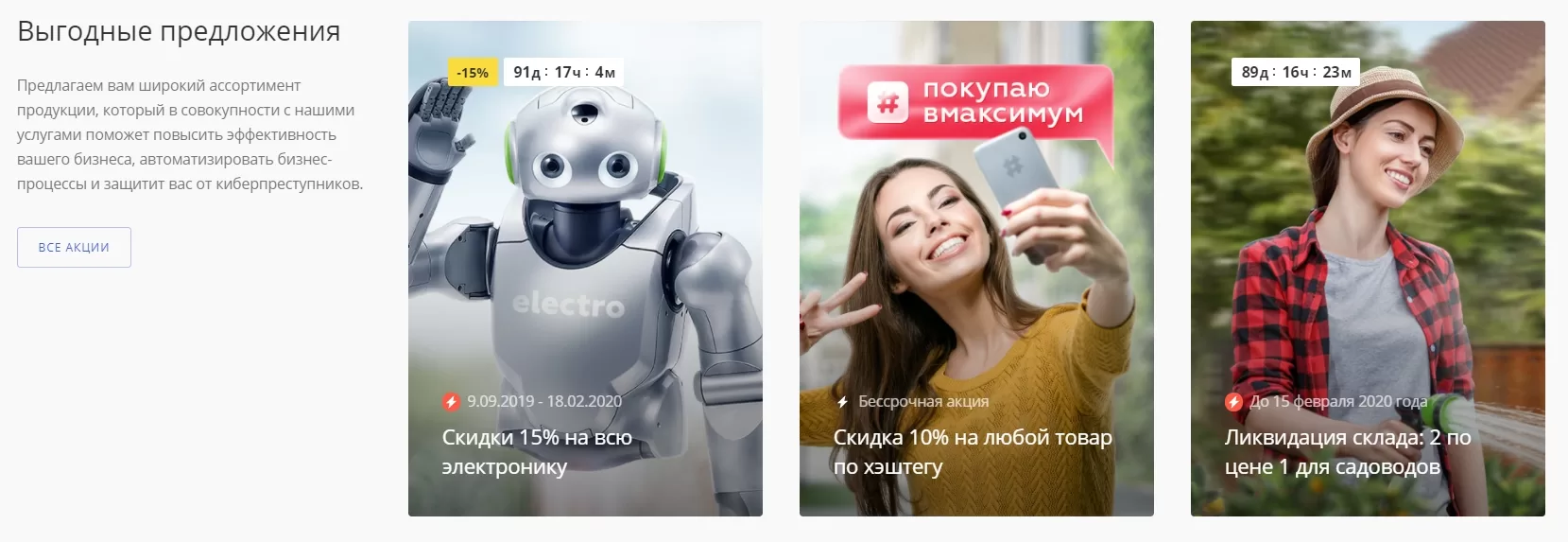
3 тип — 3 акции в ряд с текстом внутри.
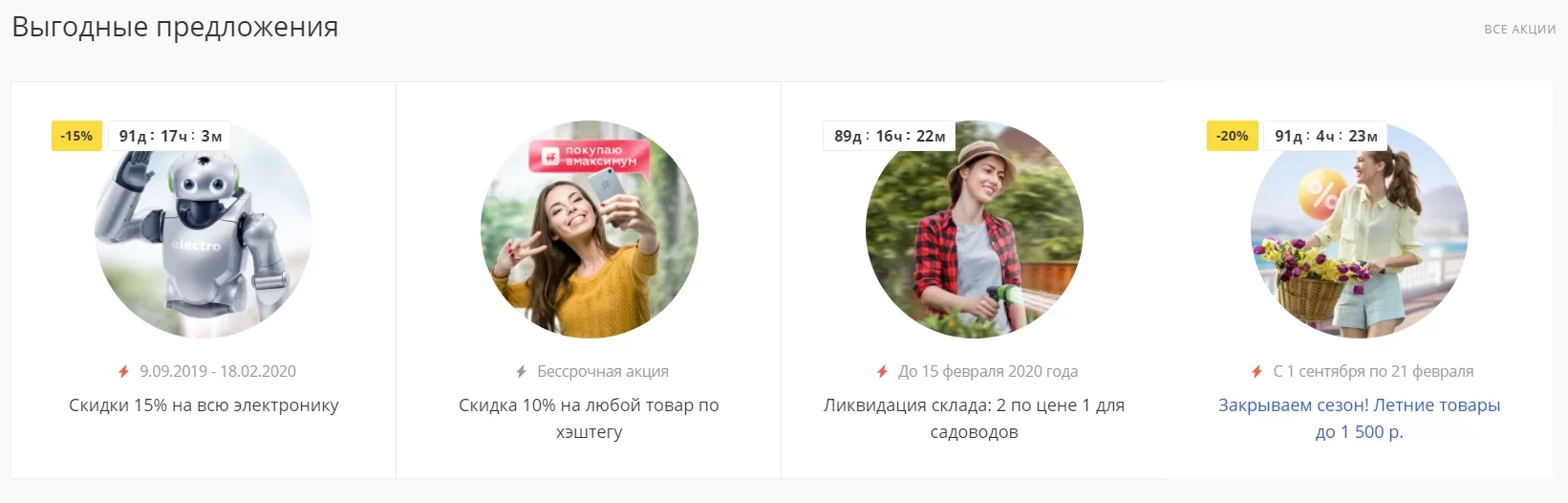
4 тип — 4 акции в ряд с круглой картинкой.
5 тип — 4 акции в ряд с текстом внизу.
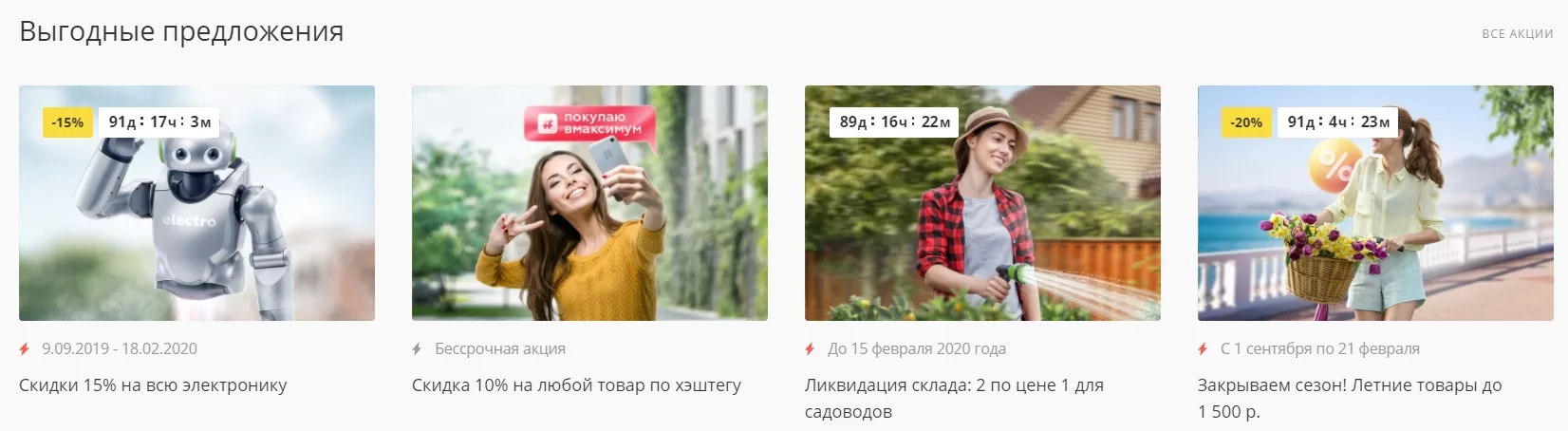
6 тип — 3 акции в ряд с текстом внизу и текстом слева.
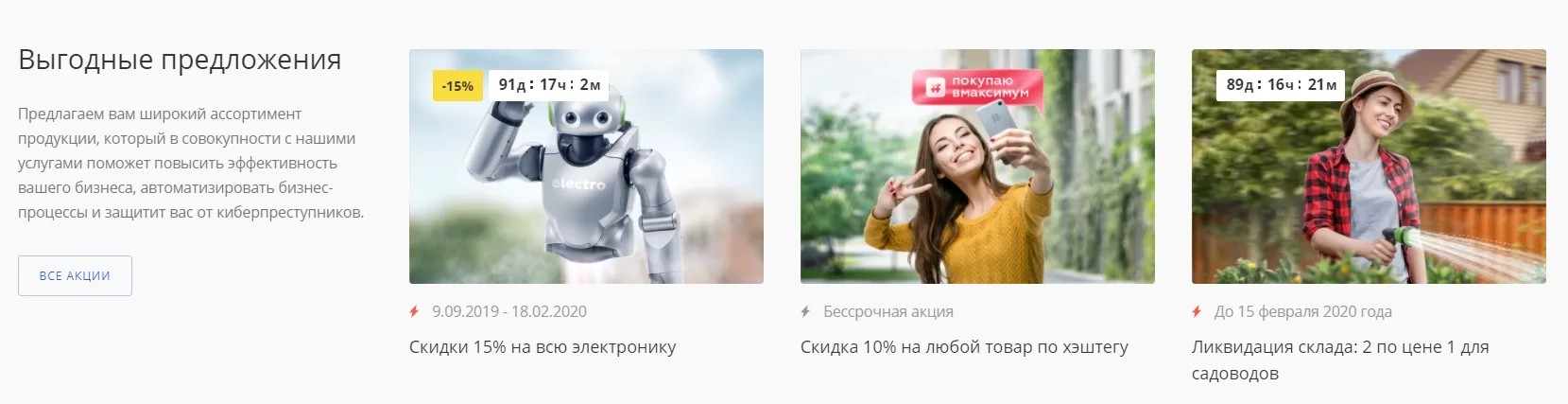
7 тип — 3 акции в ряд с текстом внизу.
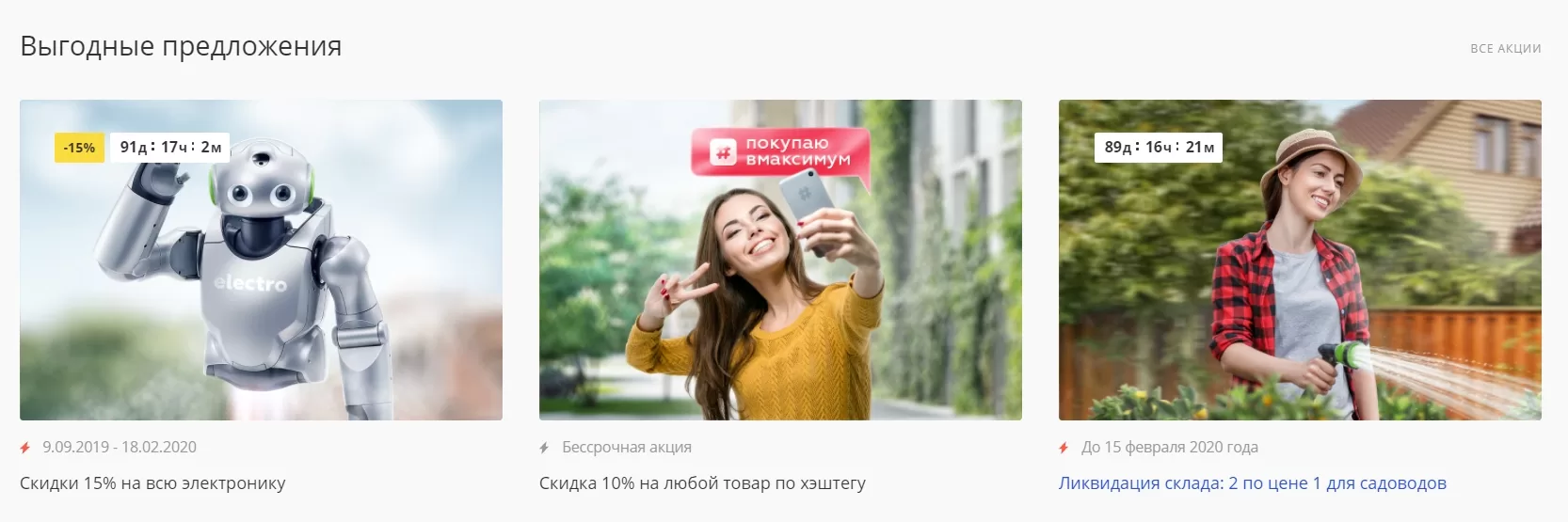
Чтобы изменить тип отображения, кликните в публичной части по виджету «Точная настройка». Он находится слева.
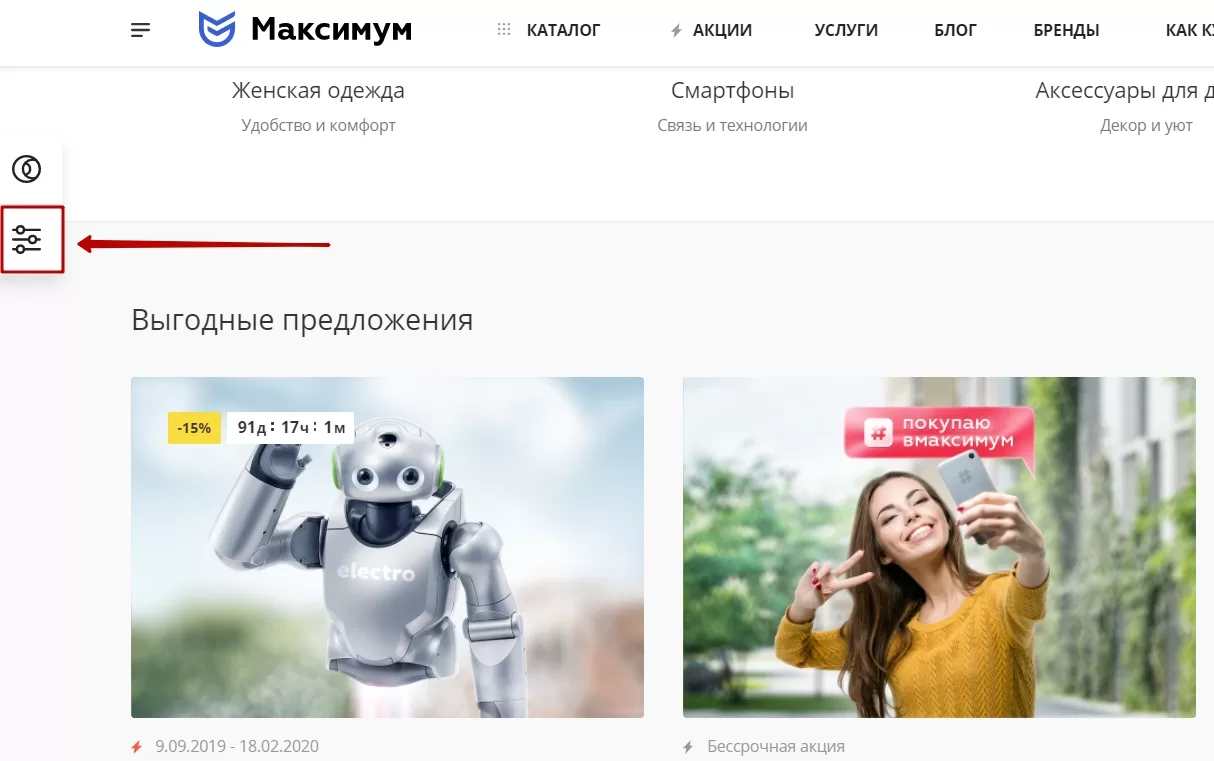
Перейдите в раздел «Главная» → прокрутите бегунок, чтобы попасть в подраздел «Акции». Нажмите на кнопку, чтобы отобразить этот блок на главной странице. Выберите тип отображения «Акции» на странице.
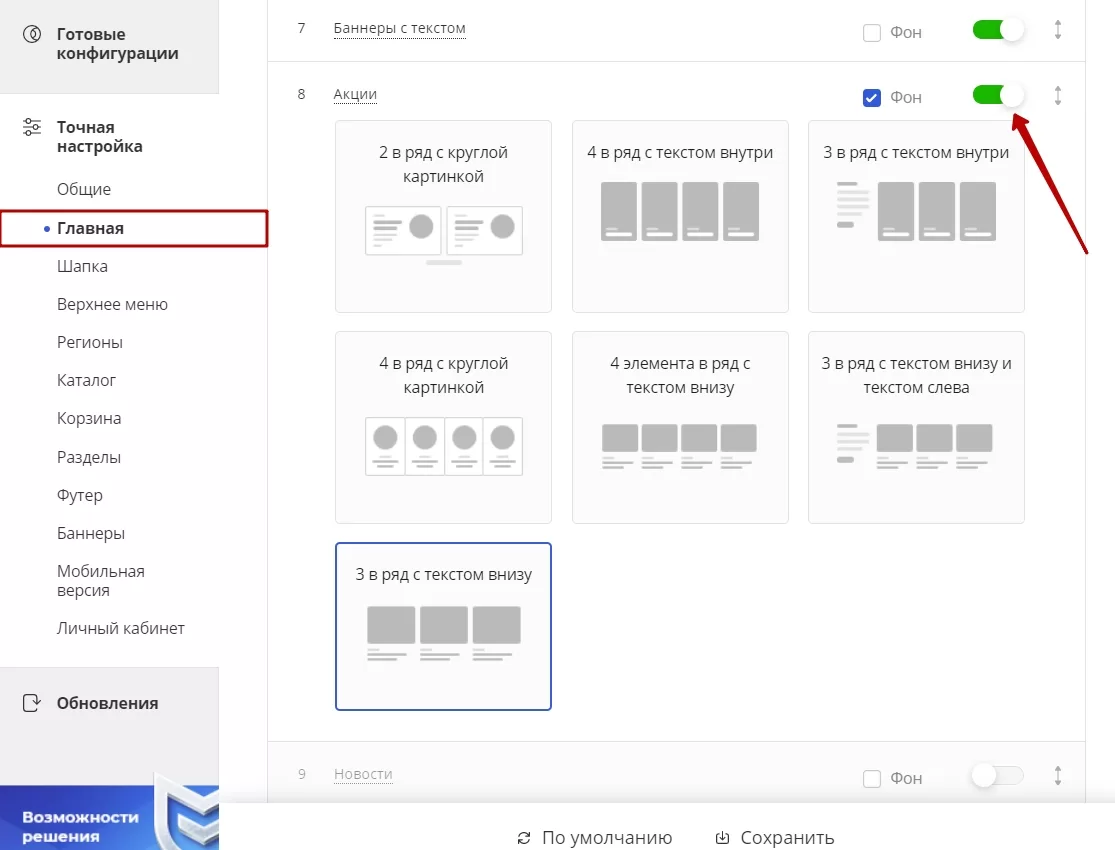
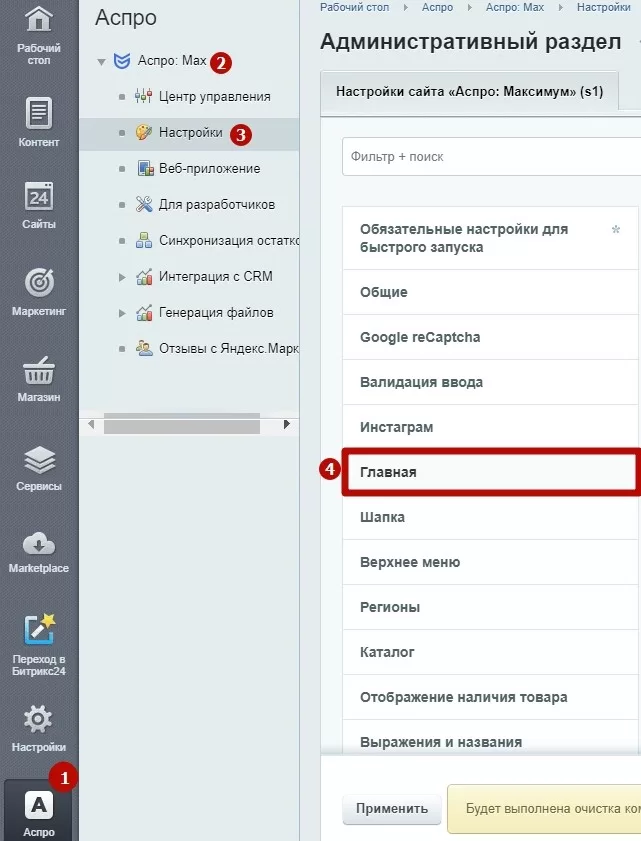
Также активировать настройку можно в административной части. Для этого необходимо перейти в Аспро**(1)** → Аспро: Max**(2)** → Настройки**(3)** → Главная (4).
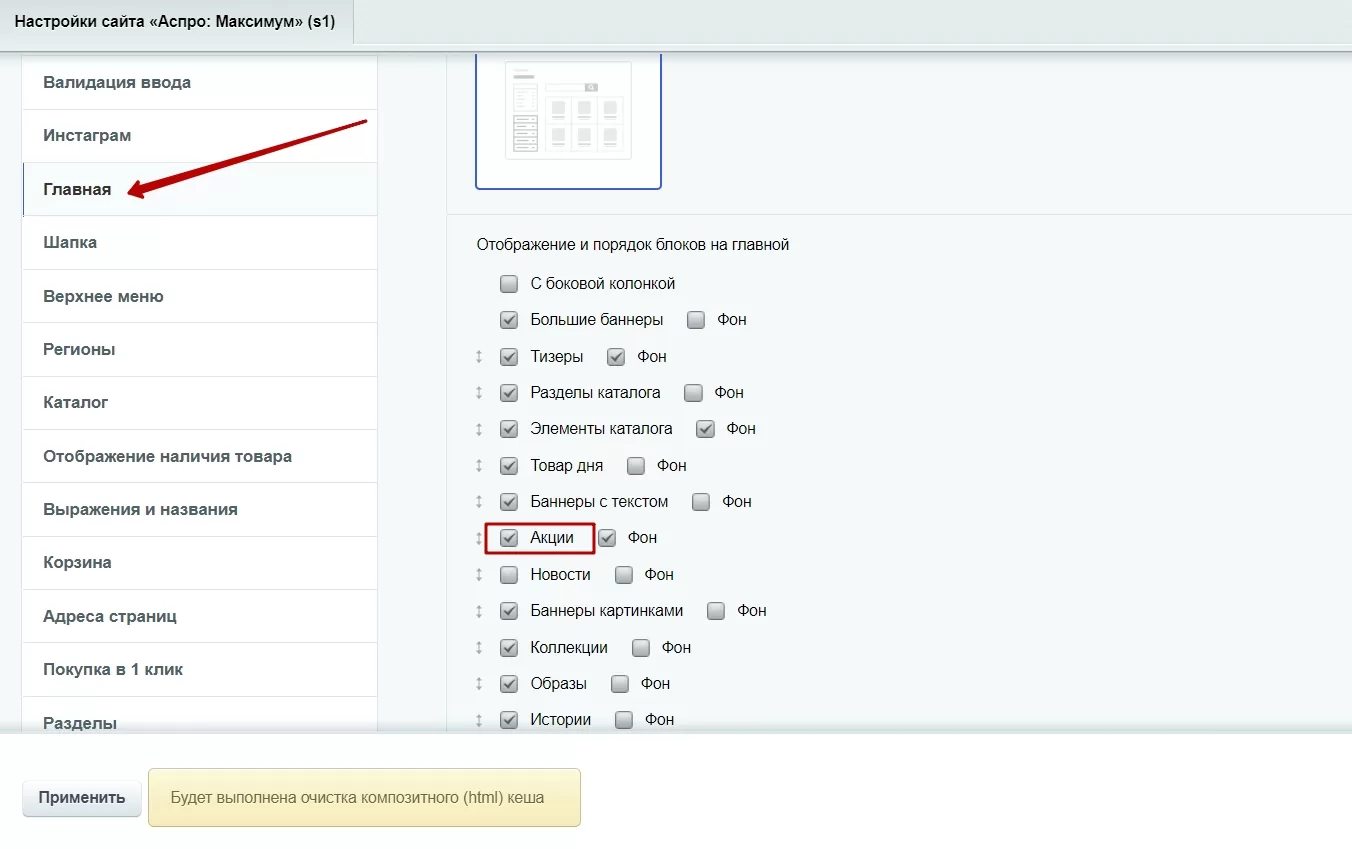
Поставьте галку в поле «Акции», чтобы блок отображался на главной странице.
Далее прокрутите вниз до раздела «Вид отображения акций». Выберите нужное и нажмите «Применить».
Содержание главы:
назадБлок «Новости» на главной, параметры и элементы Блок «Акции» на главной, работа с элементами и параметрамивперед
Блок «Акции» на главной, работа с элементами и параметрами
Отображайте на главной те акции, которые точно привлекут покупателей.
Для этого в административной части сайта проделайте путь: Рабочий стол → Контент**(1)** → Контент (aspro.max)(2) → Акции (3).
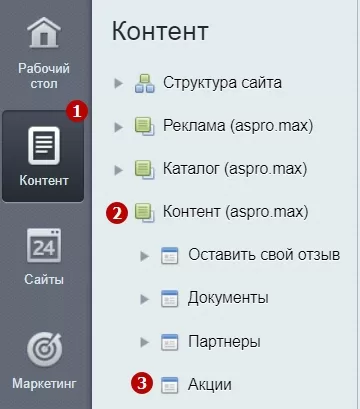
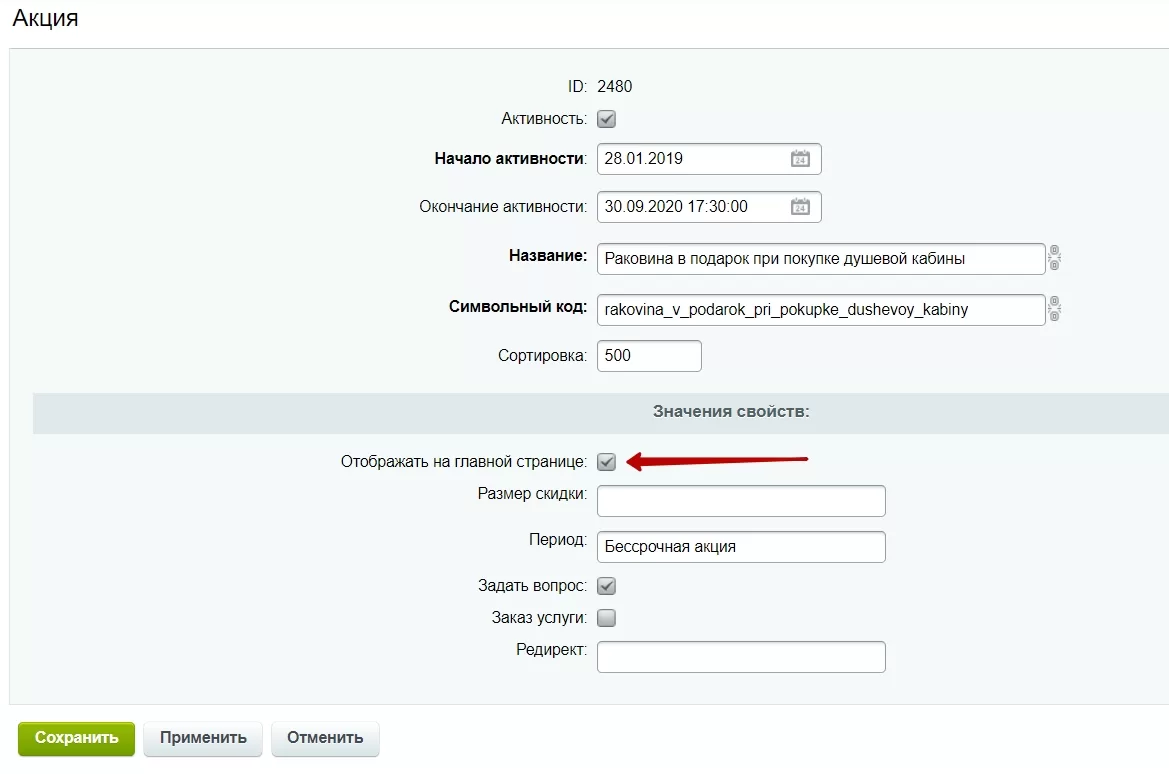
Откройте нужную вам акцию → Поставьте галку в поле «Показывать на главной странице» → Сохраните.
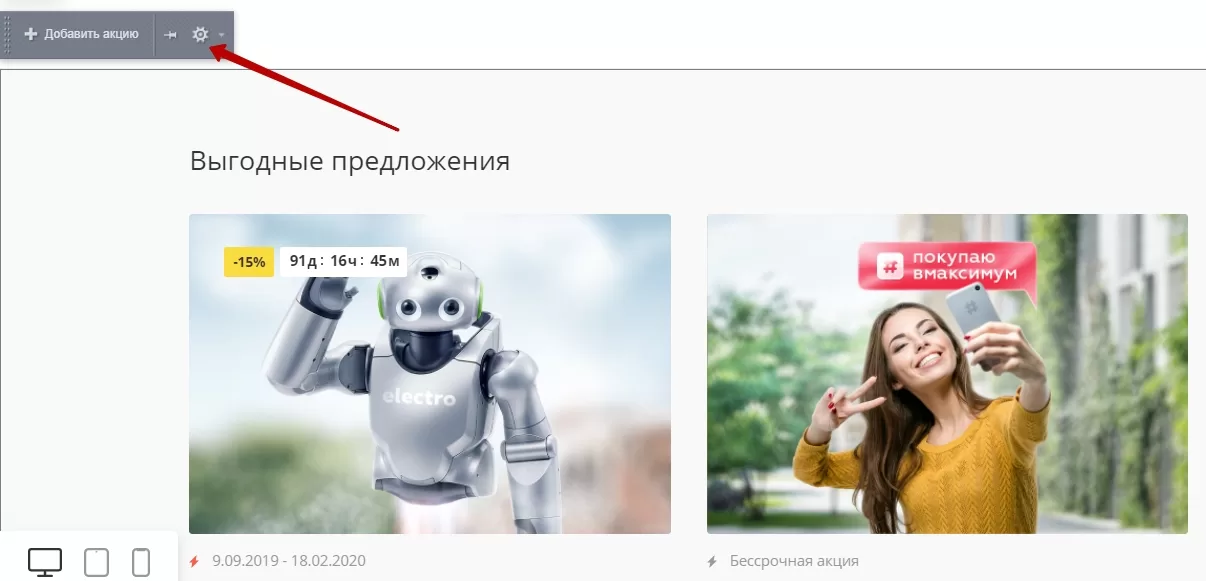
В публичной части сайта вы можете:
- указывать количество элементов в блоке;
- изменять заголовок и ссылку;
- задавать сортировку для вывода элементов.
Включите «Режим правки» и наведите курсор на область акций. Нажмите на шестеренку, чтобы редактировать параметры компонента.
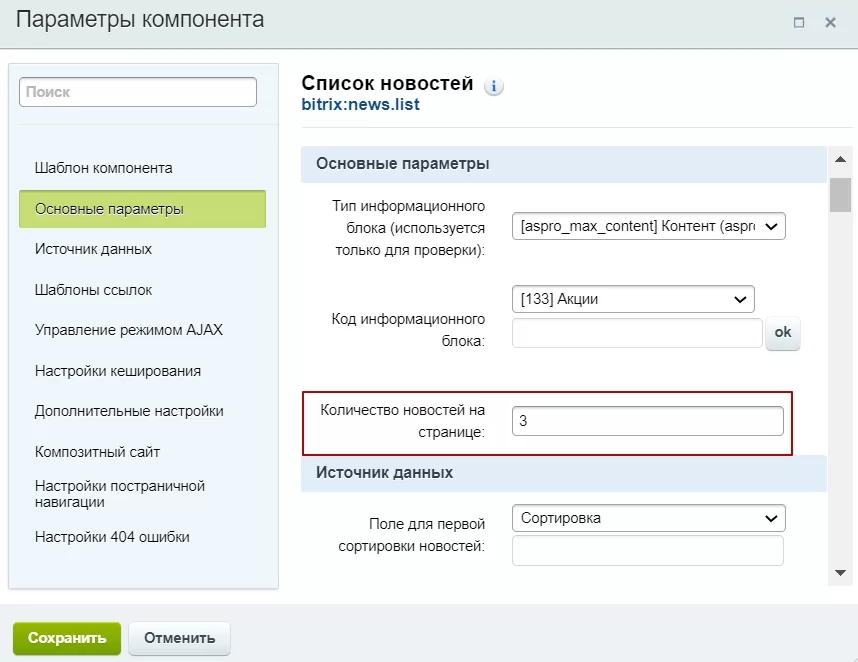
В параметрах компонента списка новостей перейдите в основные параметры. В поле «Количество новостей на странице» задайте нужное число и сохраните изменения.
В этом же окне можно задать сортировку для вывода элементов.
Перейдите в раздел «Источник данных» → Задайте поле для первой сортировки (1) → Укажите направление первой сортировки (2).
Иногда значения элементов совпадают по первому полю. Тогда какой элемент отобразить раньше, будет решено по второму полю. Задайте поле для второй сортировки**(3)** → Укажите направление второй сортировки (4).
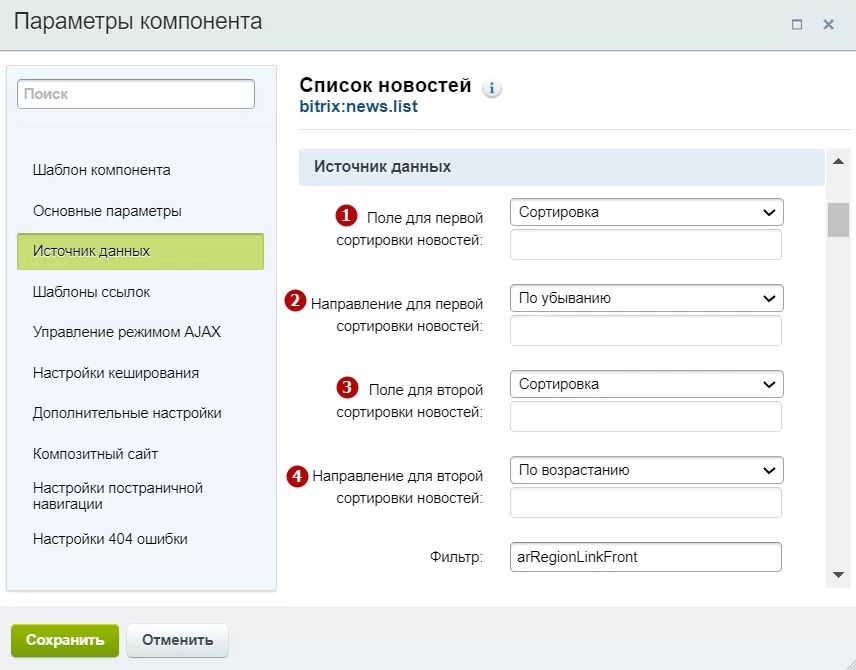
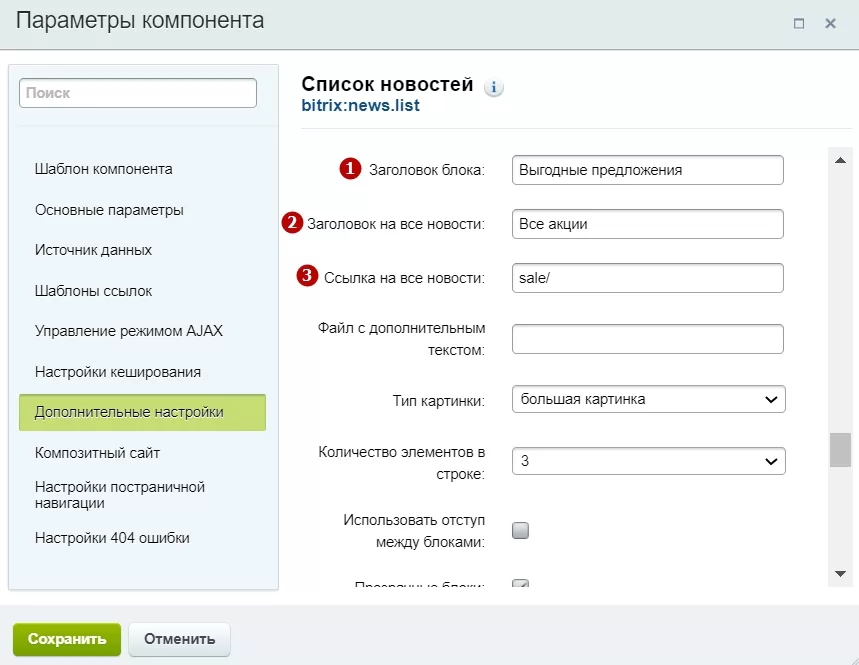
Также в окне «Список новостей» можно изменить заголовок и ссылку блока акций.
Выберите «Дополнительные настройки» → Измените заголовок блока (1) → Измените заголовок на все новости (2) → Отредактируйте ссылку на все новости (3) → Сохраните изменения.
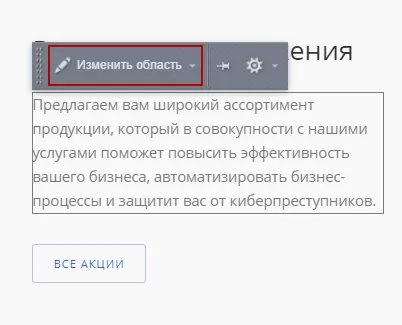
Для 3 и 6 типов отображения акций на главной
Для 3 и 6 типов — «3 акции в ряд с текстом внутри» и «3 акции в ряд с текстом внизу и текстом слева» — вы можете редактировать текст.
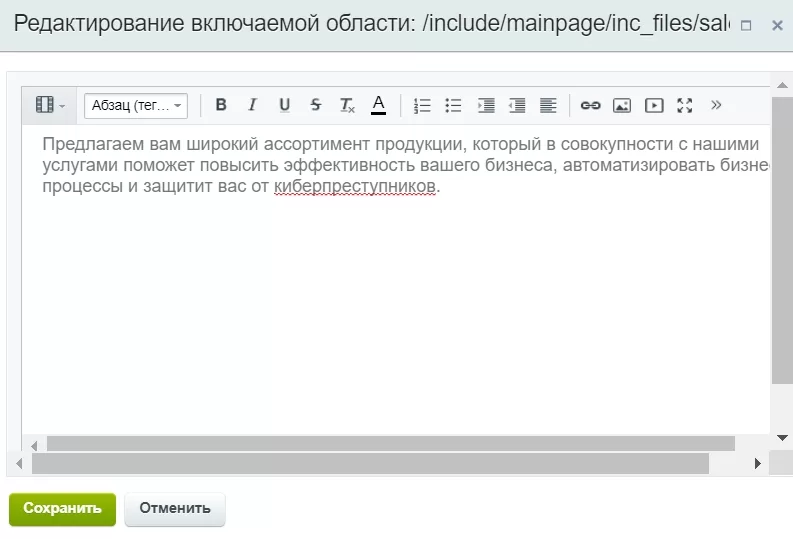
Для этого включите «Режим правки» и наведите курсор на область текста. Нажмите на кнопку «Изменить область».
Вы попадаете в окно редактирование включаемой области. Измените текст и сохраните изменения.
назадБлок «Акции» на главной, типы отображения Блок «Блог» на главнойвперед
Блок «Блог» на главной
На главной странице вы можете отобразить элементы из блога. Добавляйте его, чтобы:
- показывать экспертность;
- формировать имидж;
- использовать новый инструмент продвижения для повышения охвата;
- вызвать доверие и лояльность клиентов.
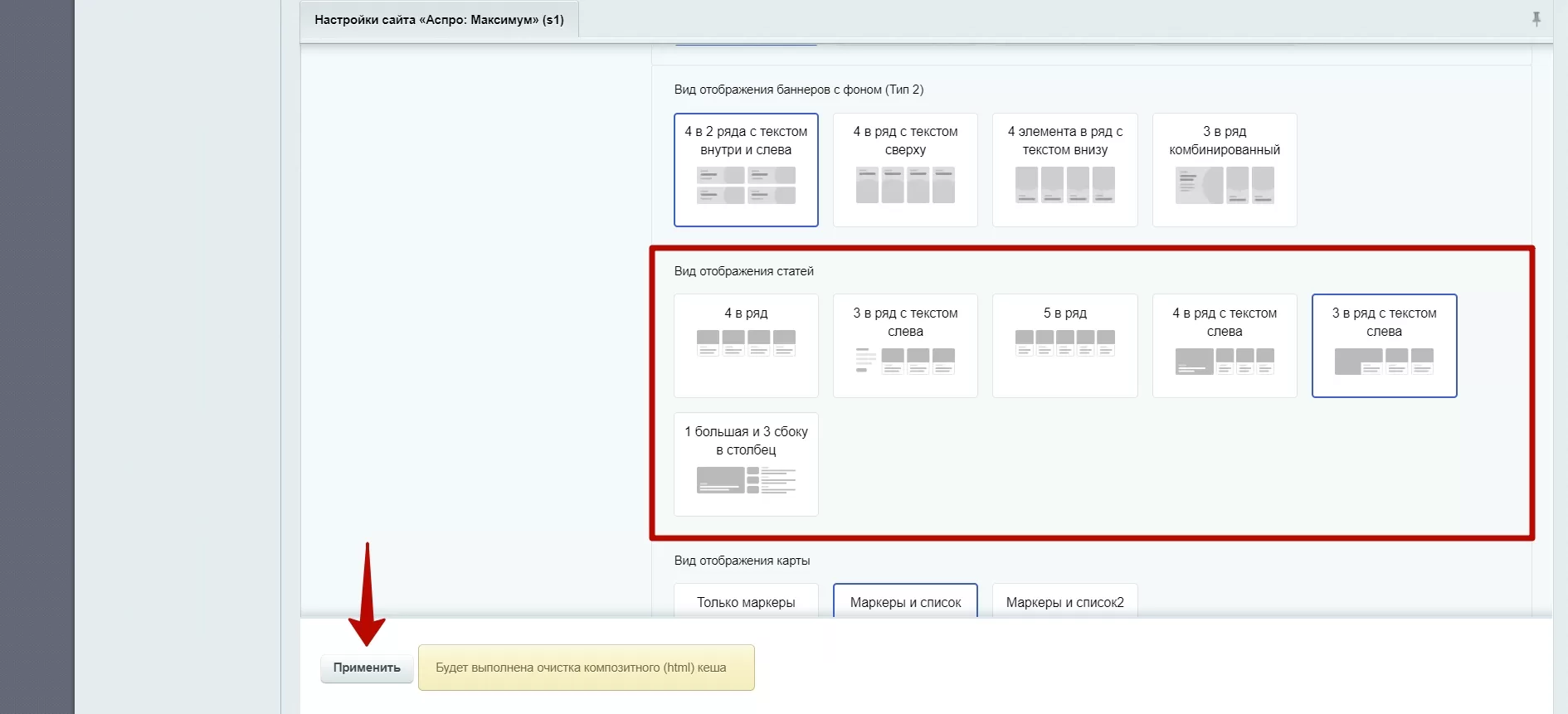
Доступно 6 типов отображения блога.
1 тип — 4 статьи в ряд. Названия статей выводятся под картинкой.
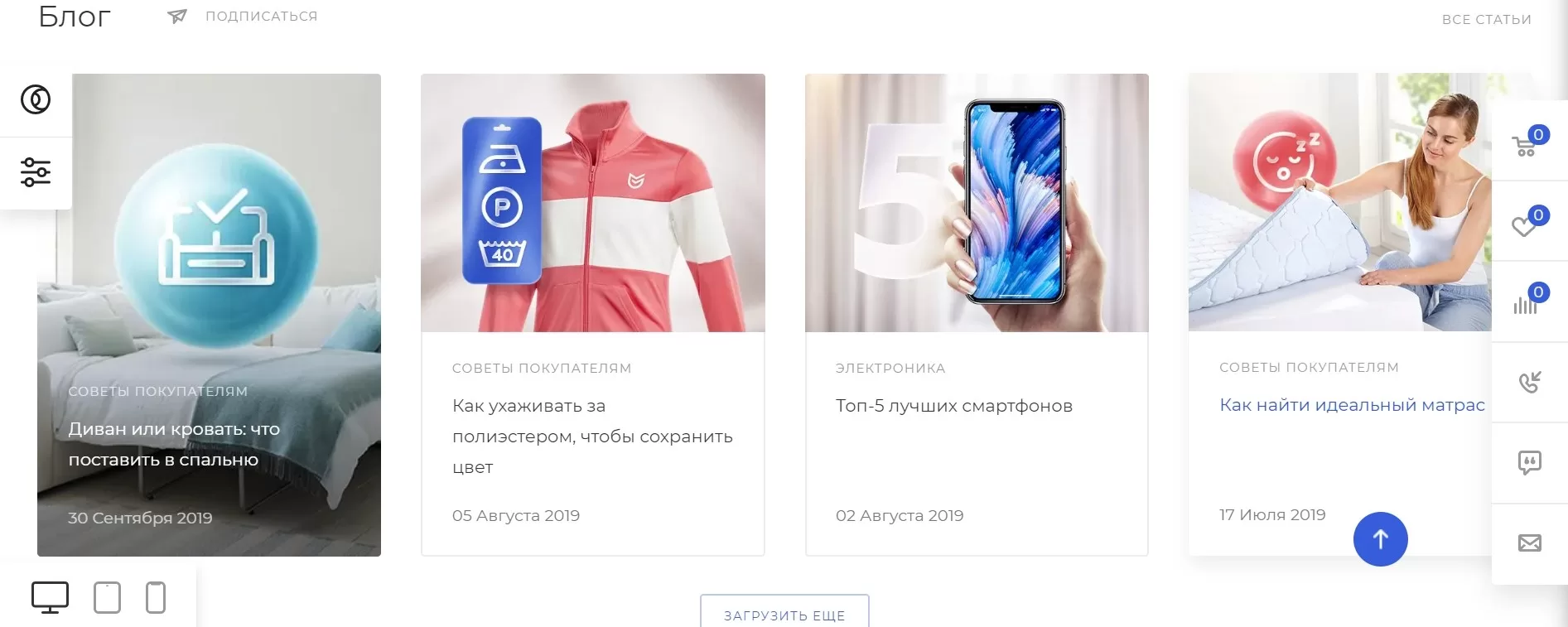
2 тип — 3 статьи в ряд и текст-описание блога с левой стороны.
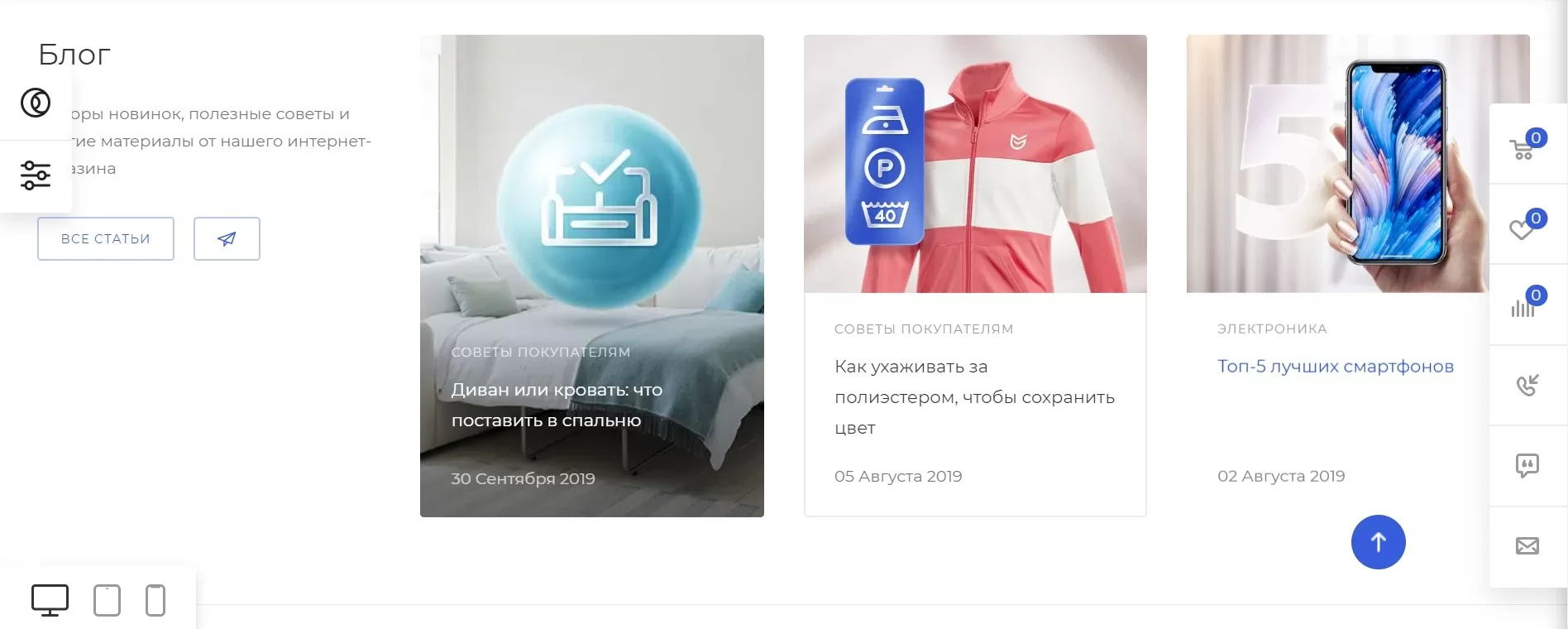
3 тип — 5 статей в ряд. Названия располагаются под картинкой.
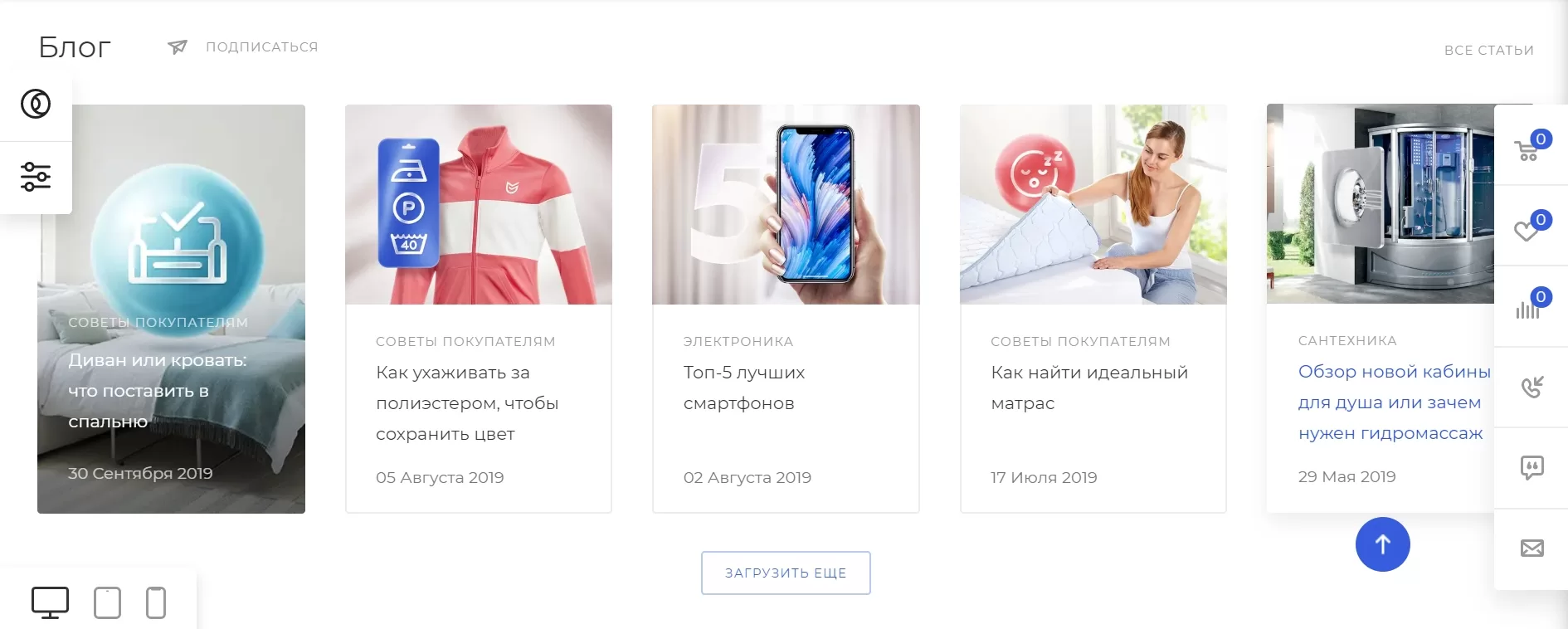
4 тип — 4 статьи: одна большая слева, остальные 3 в ряд.
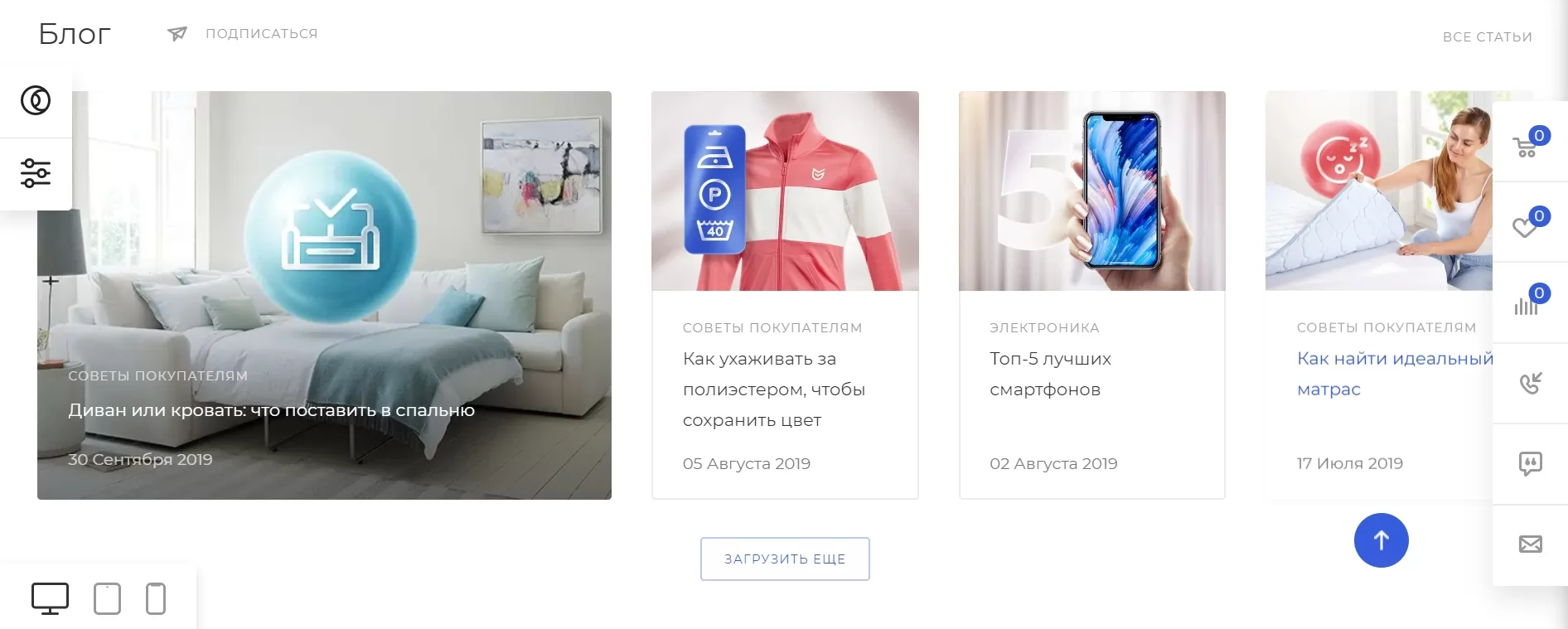
5 тип — 3 статьи: одна большая статья слева, остальные 2 в ряд.
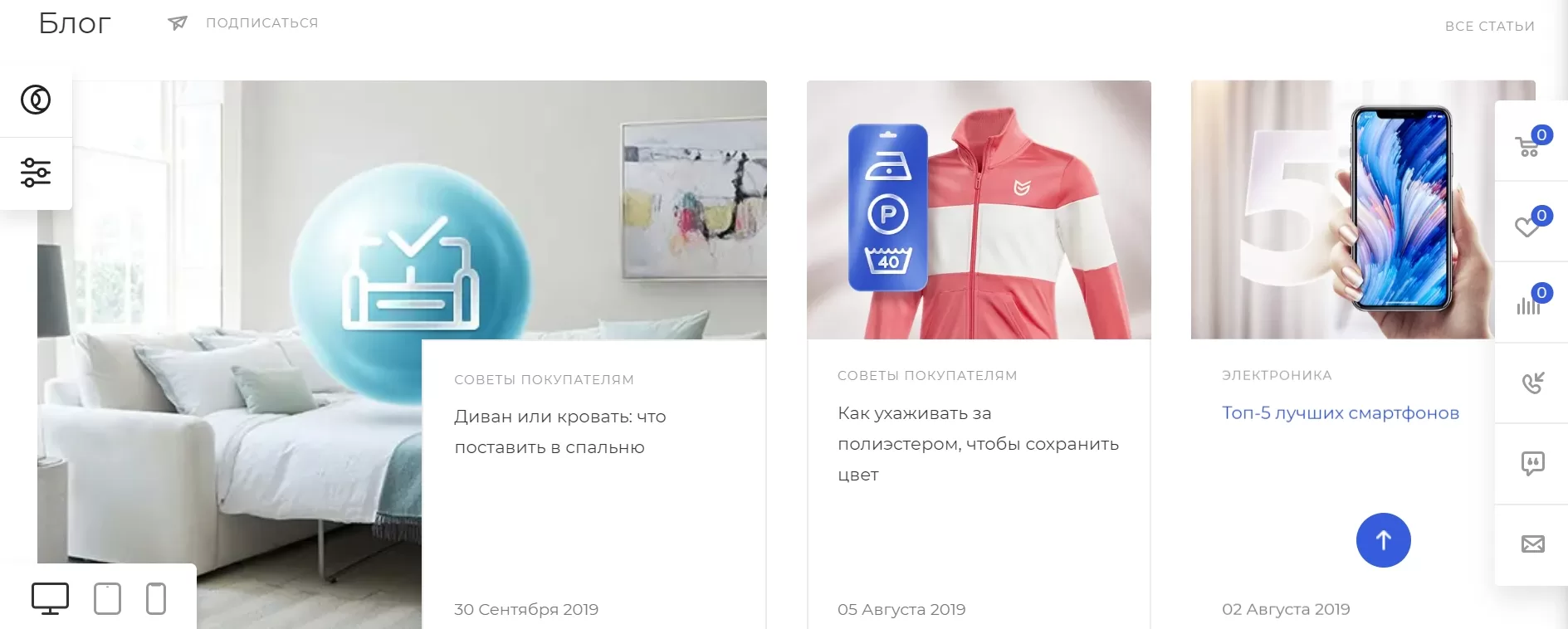
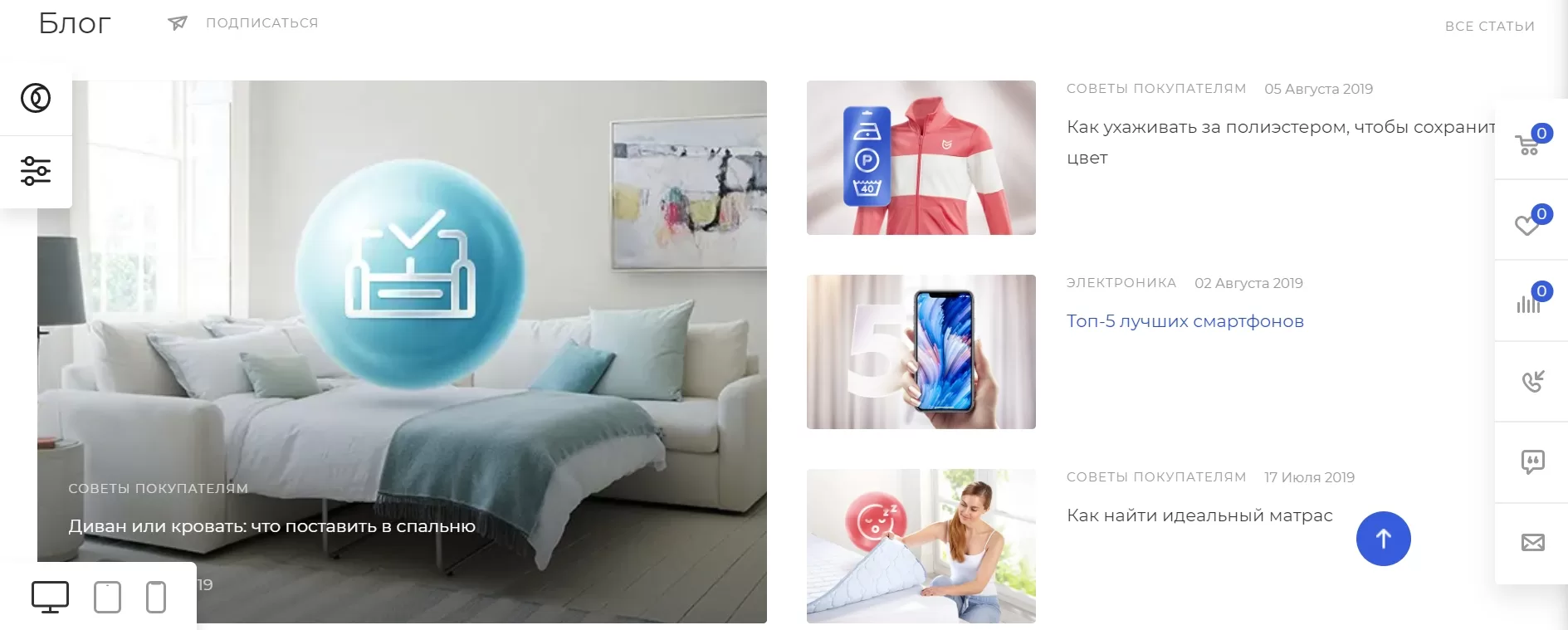
6 тип — 4 статьи: одна большая статья слева, остальные 3 в столбец.
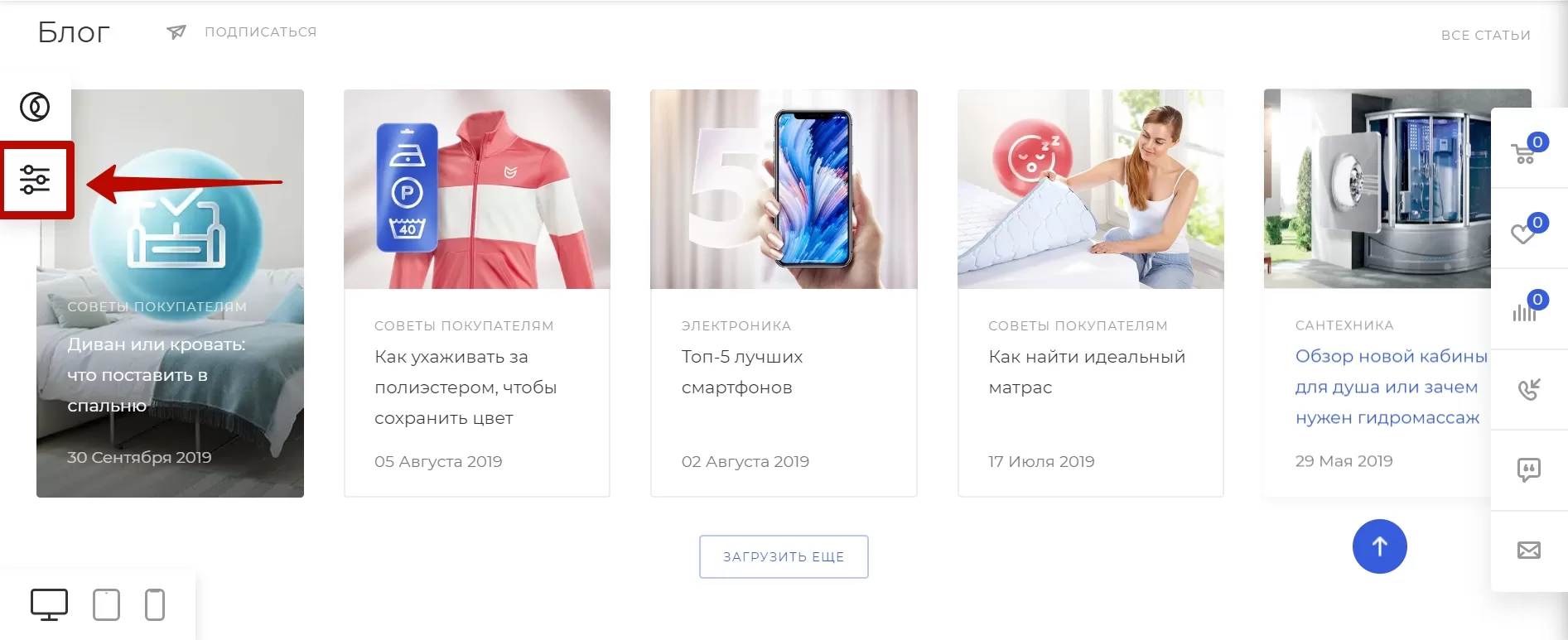
Чтобы изменить тип отображения, кликните в публичной части по виджету «Точная настройка». Он находится слева.
Перейдите в раздел «Главная» → прокрутите бегунок, чтобы попасть в подраздел «Блог». Нажмите на кнопку, чтобы отобразить этот блок на главной странице.
Выберите тип отображения «Блога» на странице.
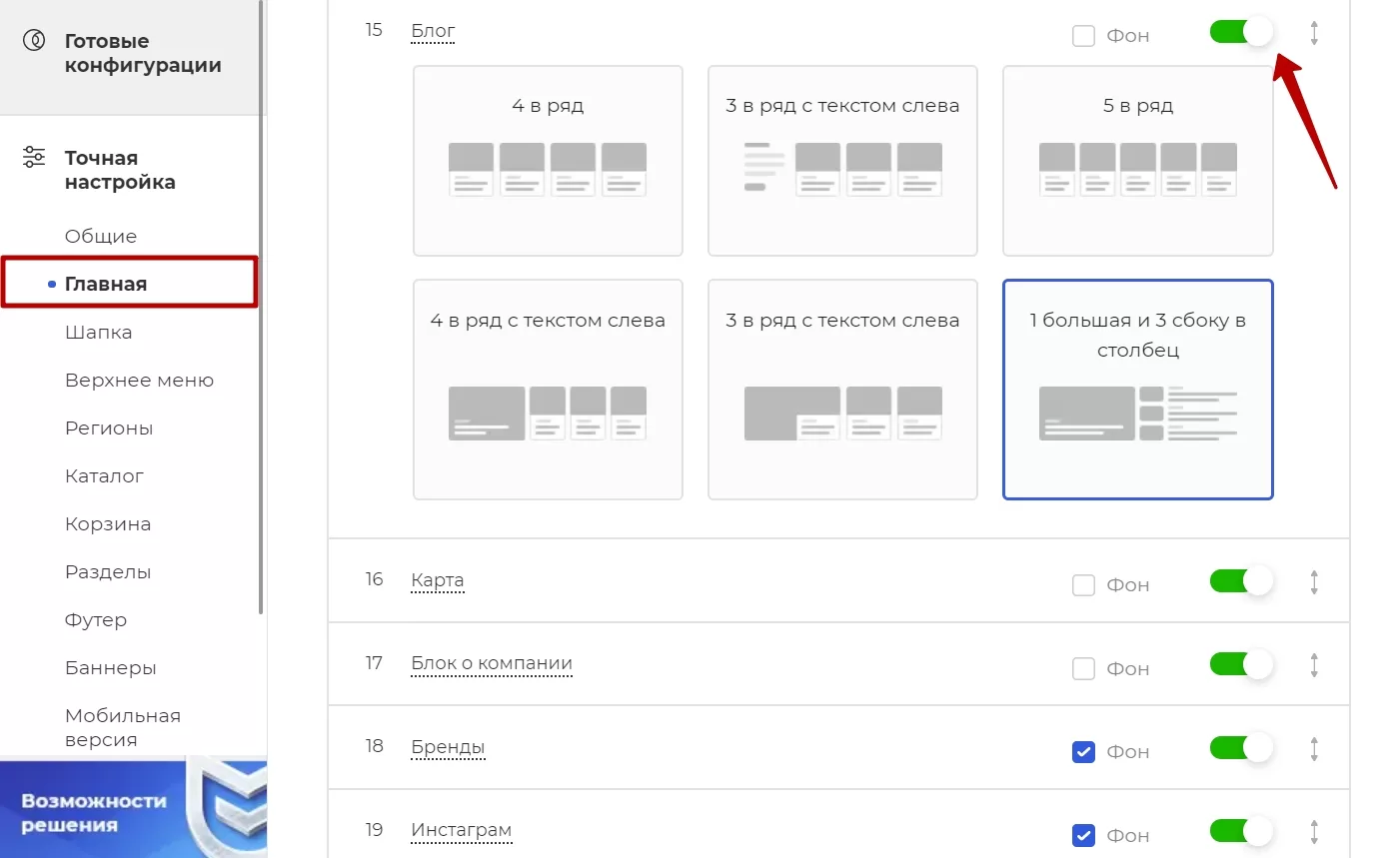
Также активировать настройку можно в административной части. Для этого необходимо перейти в Аспро (1) → Аспро: Max (2) → Настройки**(3)** → Главная**(4)**.
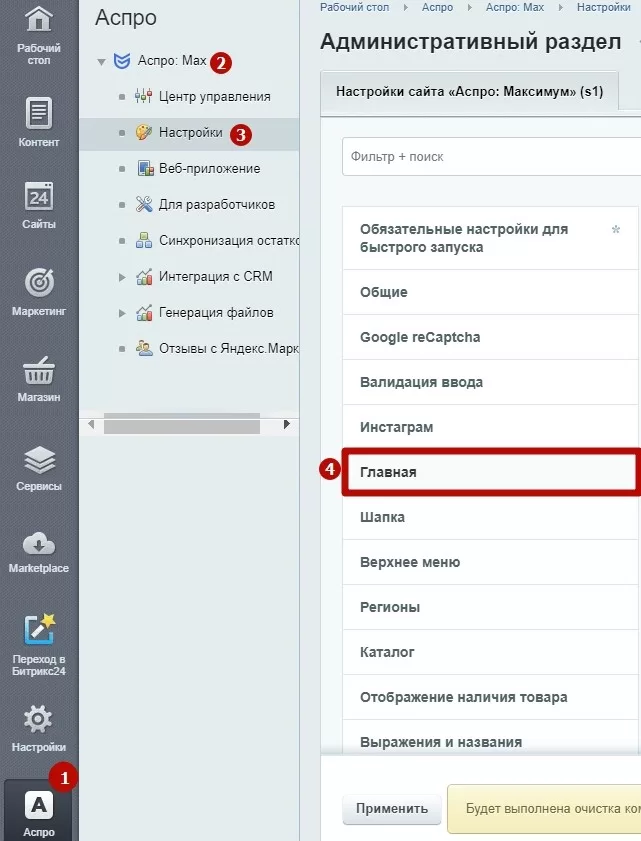
Прокрутите вниз до раздела «Вид отображения статей». Выберите нужное и нажмите «Применить».
Содержание главы:
назадБлок «Акции» на главной, работа с элементами и параметрами Блок «Блог» на главной, параметры и элементывперед
Блок «Блог» на главной, параметры и элементы
Отображайте на главной те статьи, которые точно привлекут читателей.
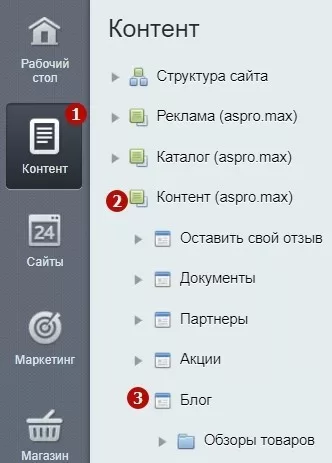
Для этого в административной части сайта проделайте путь: Рабочий стол → Контент (1) → Контент (aspro.max) (2) → Блог (3).
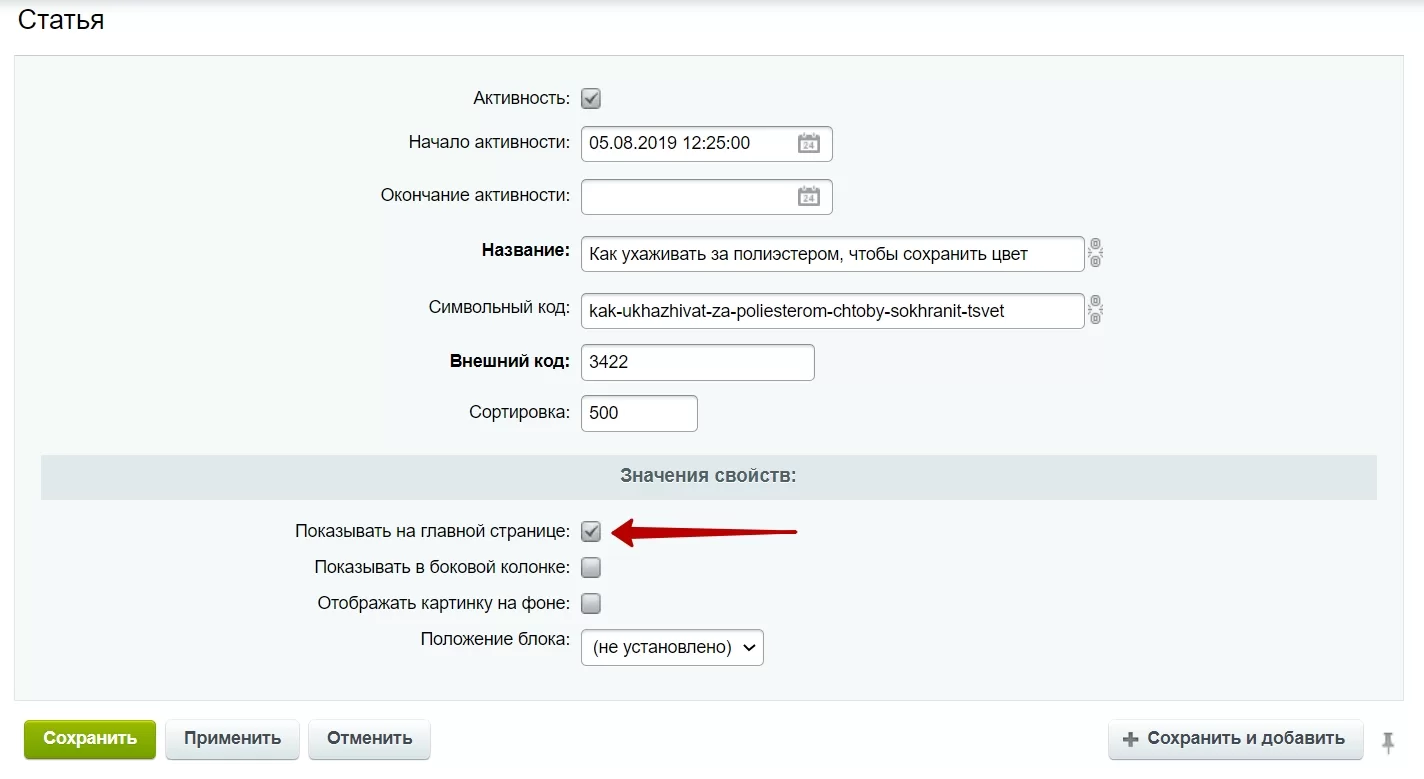
Откройте нужную вам статью → Поставьте галку в поле «Показывать на главной странице» → Сохраните.
В публичной части сайта вы можете:
- указывать количество элементов в блоке;
- изменять заголовок блога и ссылку;
- задавать сортировку для вывода элементов.
Включите «Режим правки» и наведите курсор на область блога. Нажмите на шестеренку, чтобы редактировать параметры компонента.
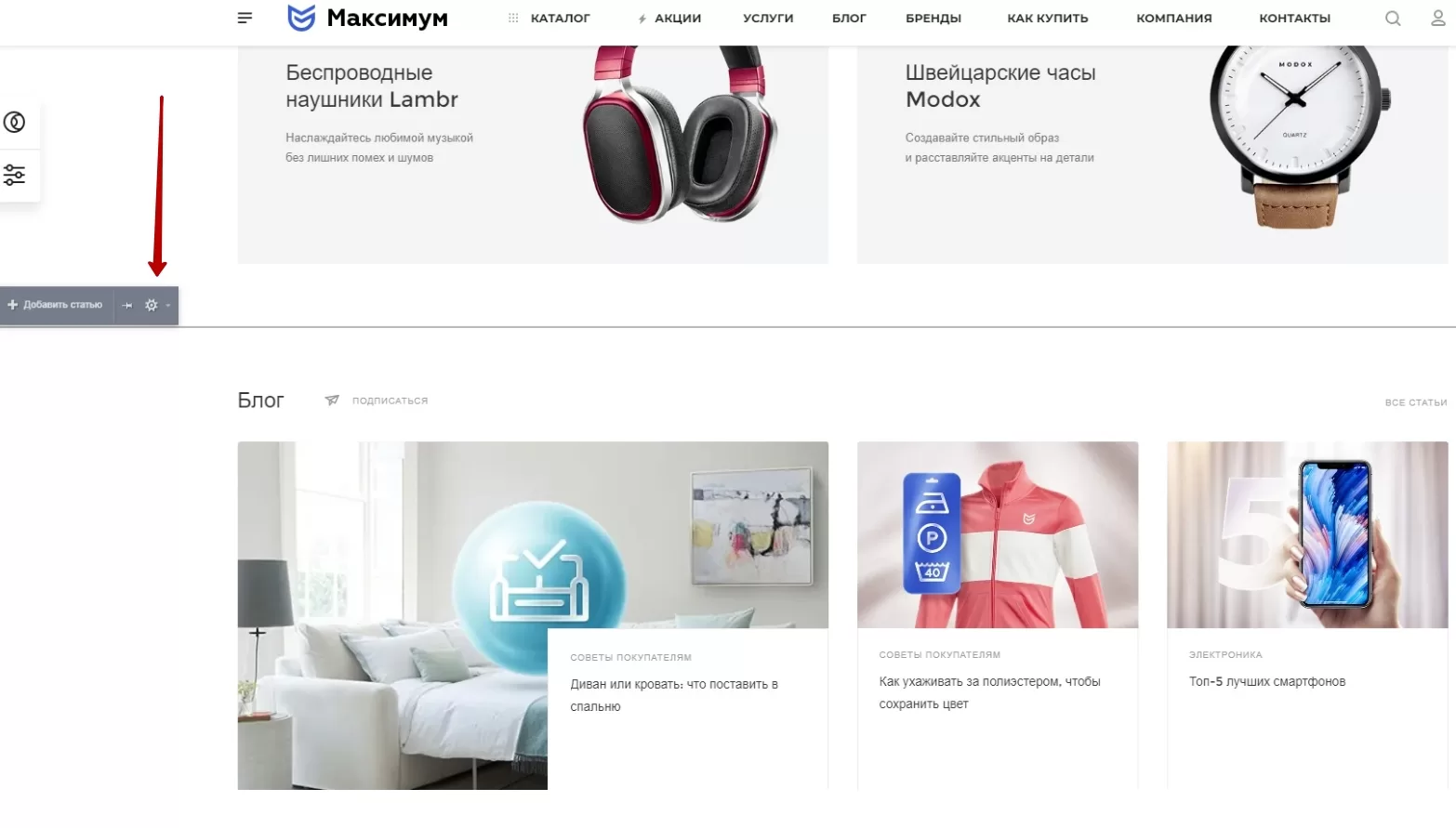
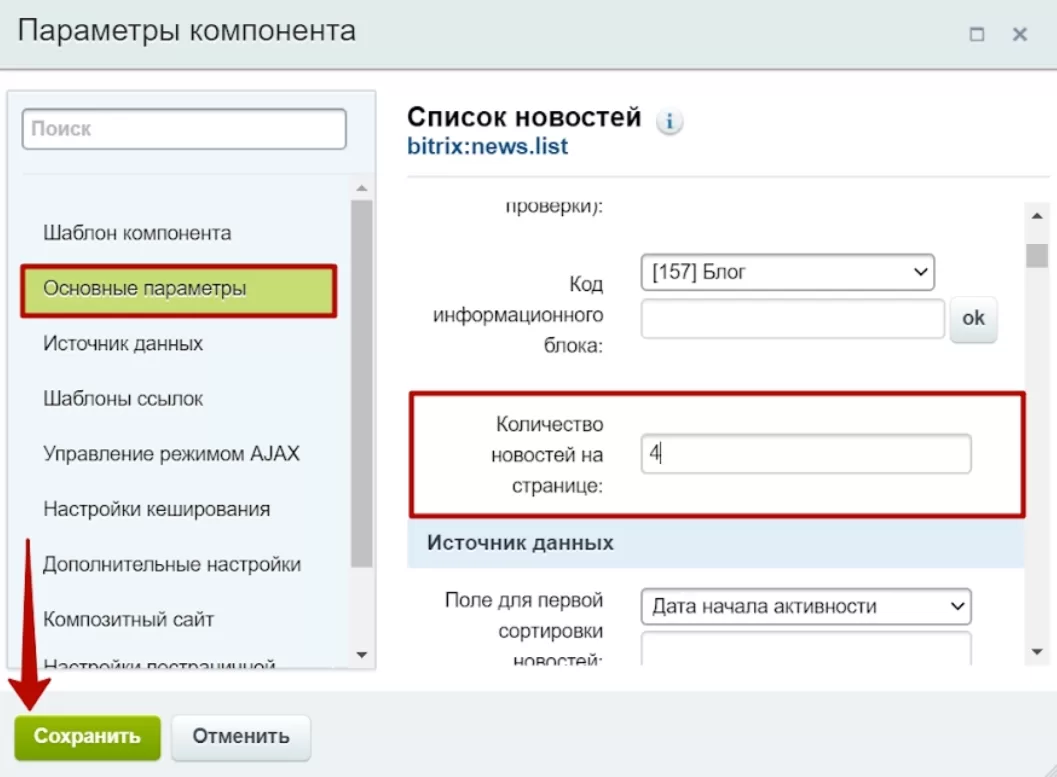
В параметрах компонента списка новостей перейдите в основные параметры. В поле «Количество новостей на странице» задайте нужное число и сохраните изменения.
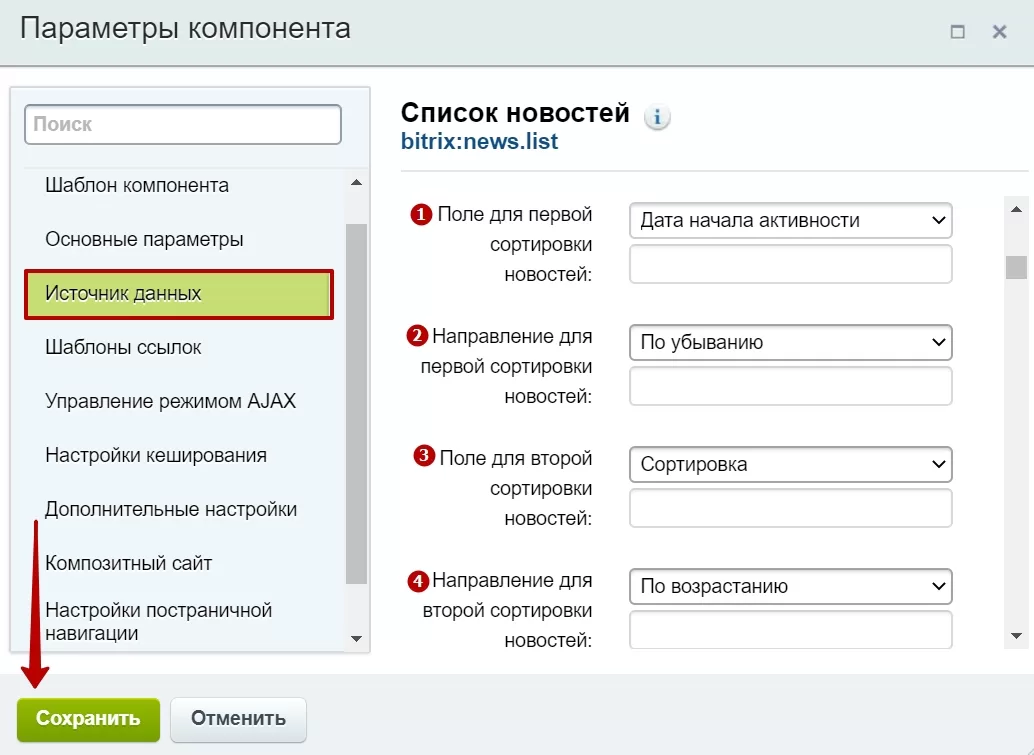
В этом же окне можно задать сортировку для вывода элементов.
Перейдите в раздел «Источник данных» → Задайте поле для первой сортировки (1) → Укажите направление первой сортировки (2).
Иногда значения элементов совпадают по первому полю. Тогда по второму полю будет решено, какой элемент отобразить раньше.
Задайте поле для второй сортировки (3) → Укажите направление второй сортировки (4).
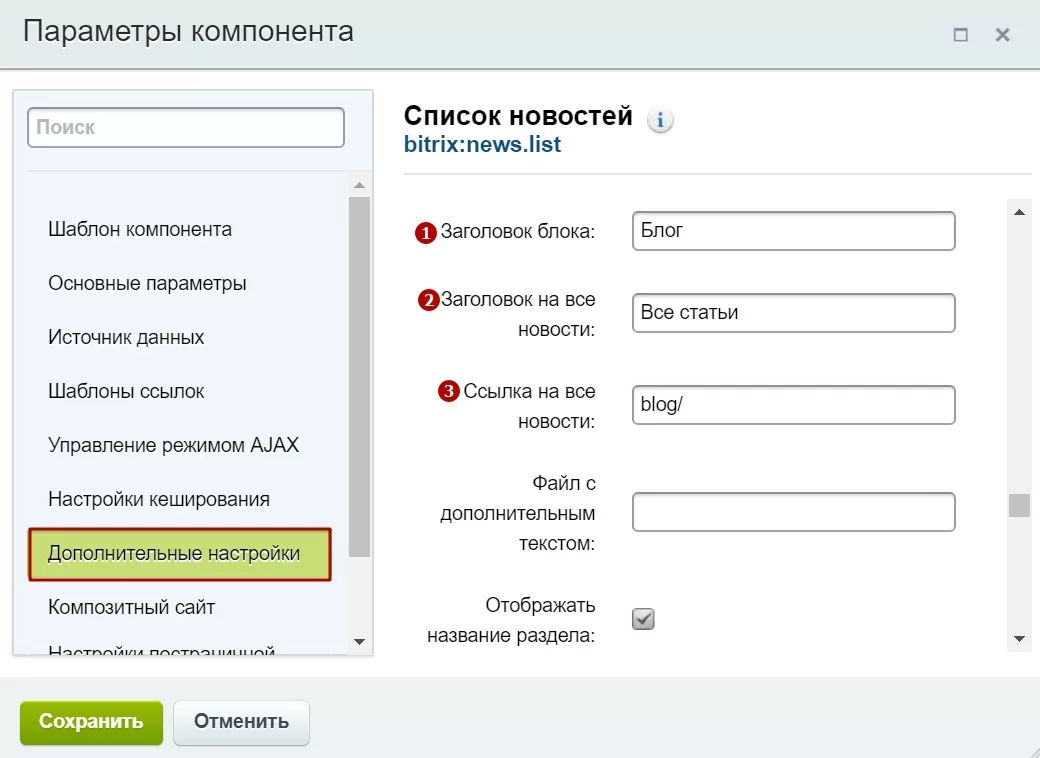
Также в окне «Список новостей» можно изменить заголовок и ссылку блога.
Выберите «Дополнительные настройки» → Измените заголовок блока (1) → Измените заголовок на все новости (2) → Отредактируйте ссылку на все новости**(3)** → Сохраните изменения.
назадБлок «Блог» на главной Блок «Коллекции» на главнойвперед
Блок «Коллекции» на главной
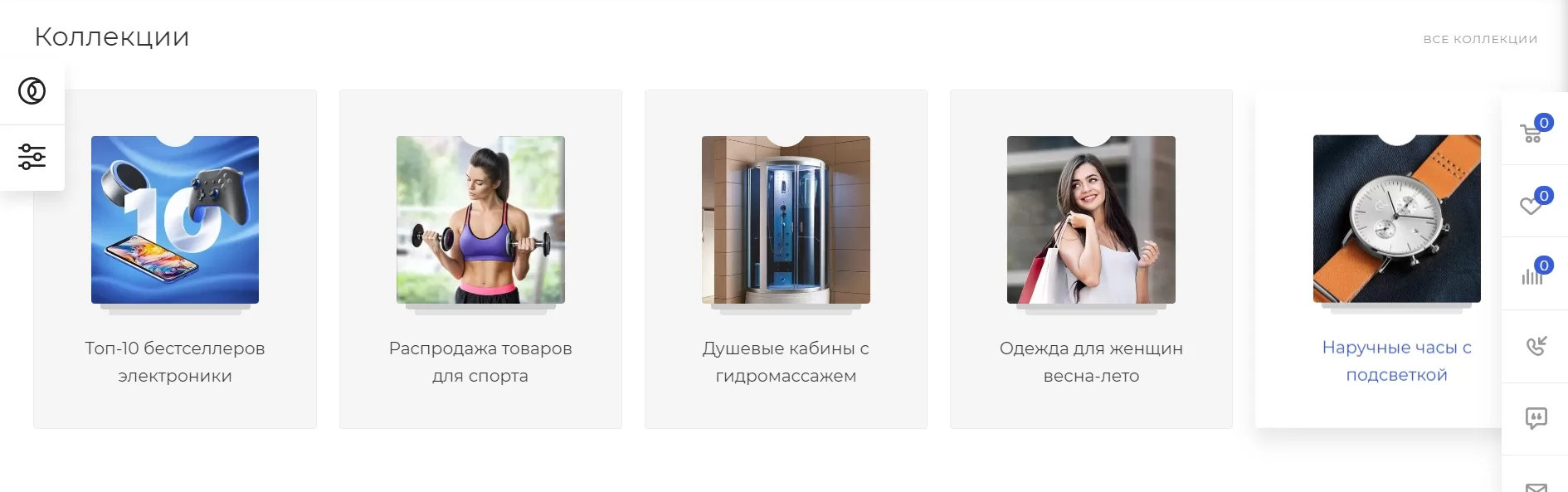
В коллекциях собраны товары схожей тематики. На главной вы можете отобразить блок с коллекциями. Добавляйте его, чтобы клиентам было удобнее ориентироваться в подборках.
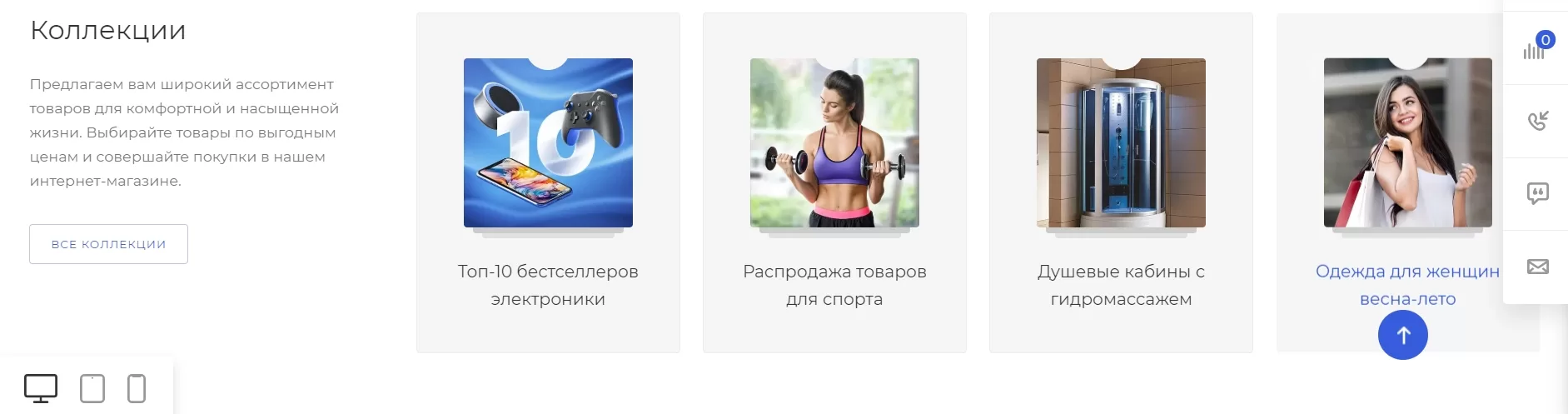
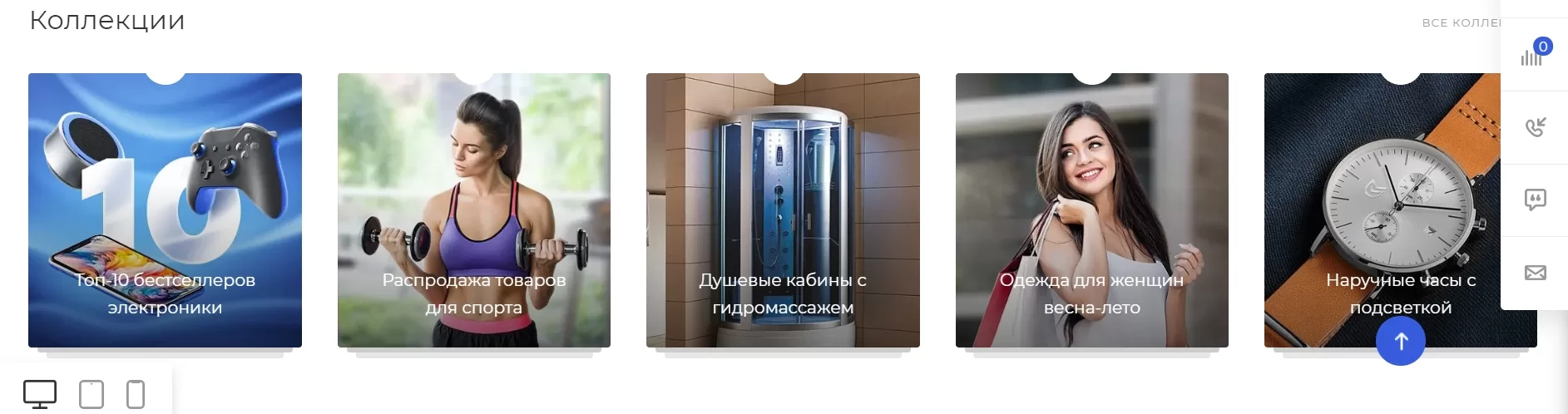
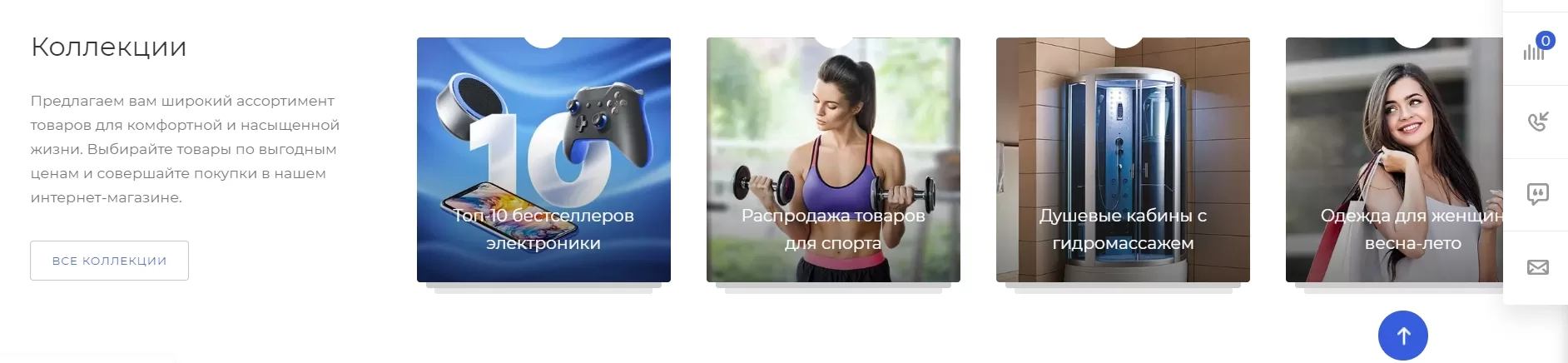
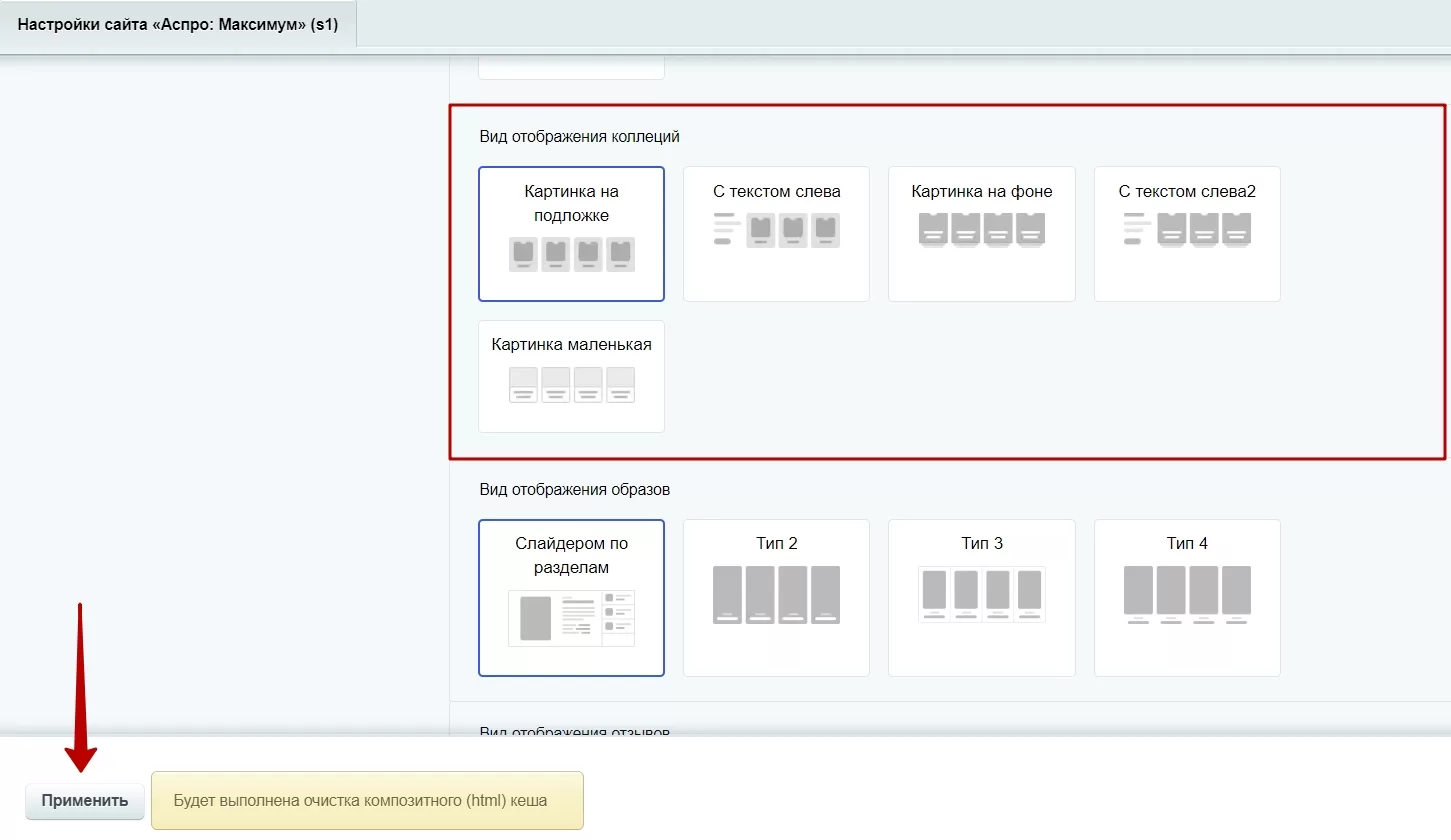
Доступно 5 типов отображения коллекций на главной.
1 тип — Картинки на подложке.
2 тип — Картинки на подложке, текст-описание блока слева.
3 тип — Картинки на фоне.
4 тип — Картинки на фоне, текст-описание блока слева.
5 тип — Картинки маленького размера на белом фоне.
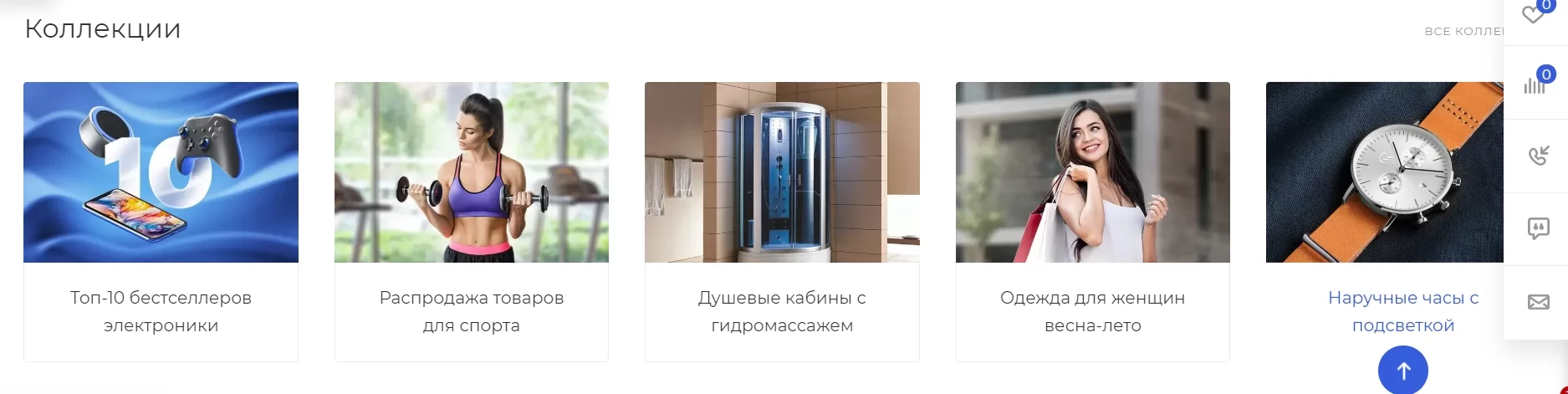
Чтобы изменить тип отображения, кликните в публичной части по виджету «Точная настройка». Он находится слева.
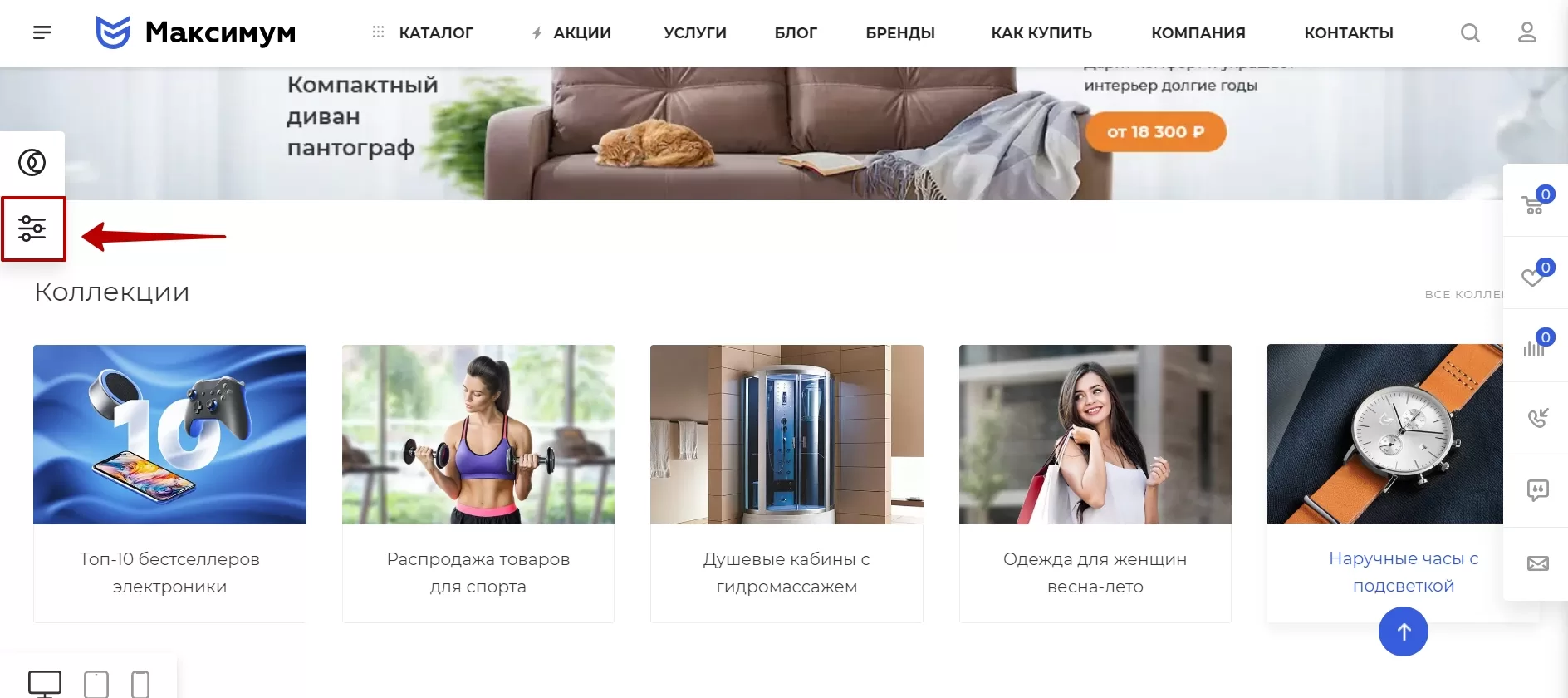
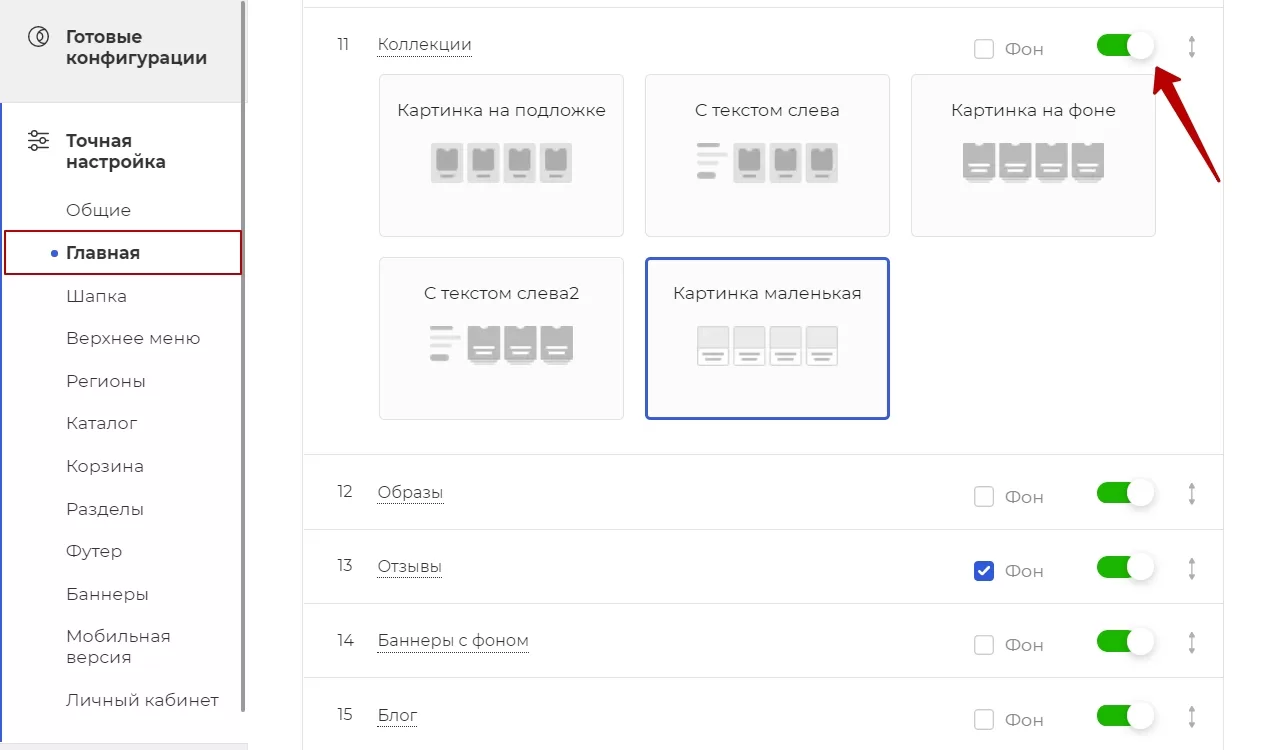
Перейдите в раздел «Главная» → прокрутите бегунок, чтобы попасть в подраздел «Коллекции». Нажмите на кнопку, чтобы отобразить этот блок на главной странице.
Выберите тип отображения «Коллекций» на странице.
Также активировать настройку можно в административной части. Для этого необходимо перейти в Аспро (1) → Аспро: Max (2) → Настройки**(3)** → Главная**(4)**.
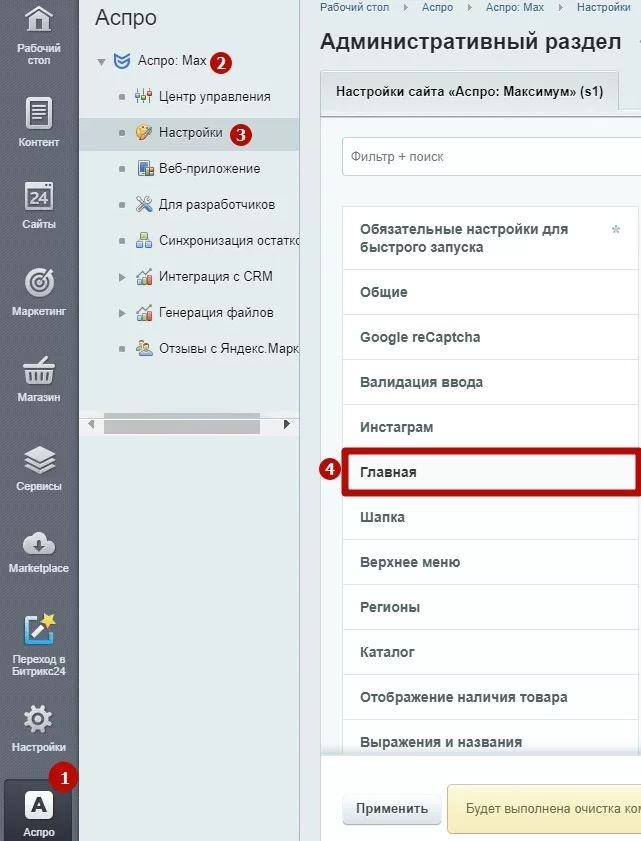
Прокрутите вниз до раздела «Вид отображения коллекций». Выберите нужное и нажмите «Применить».
Содержание главы:
назадБлок «Блог» на главной, параметры и элементы Блок «Коллекции» на главной, параметры и элементывперед
Блок «Коллекции» на главной, параметры и элементы
Поместите на главную страницу те коллекции, которые точно привлекут покупателей. Вы можете ориентироваться на сезонность, акционные предложения или количество товаров.
Чтобы показать коллекцию на главной, проделайте путь в административной части сайта: Рабочий стол → Контент (1) → Каталог (aspro.max) (2) → Посадочные страницы**(3)**.
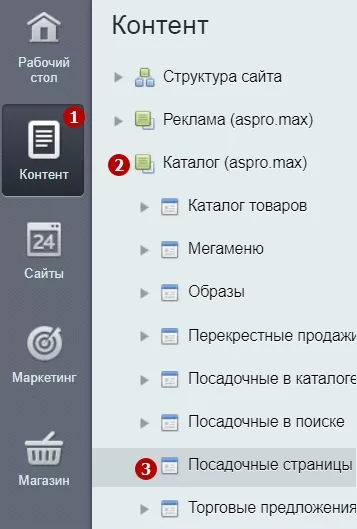
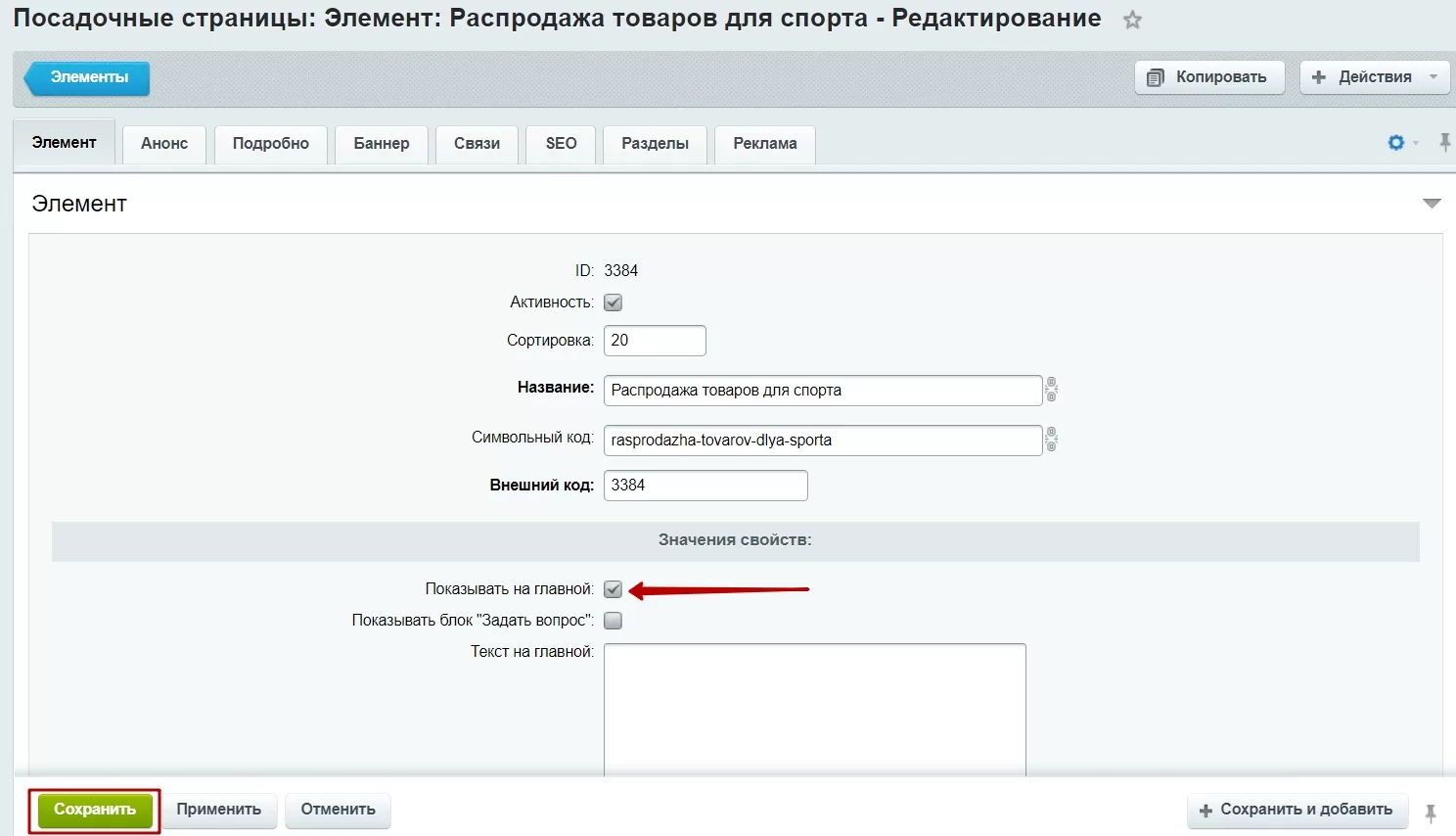
Откройте нужный вам элемент → Поставьте галку в поле «Показывать на главной странице» → Сохраните.
В публичной части сайта вы можете:
- указывать количество элементов в блоке;
- изменять заголовок блока и ссылку;
- задавать сортировку для вывода элементов.
Включите «Режим правки» и наведите курсор на область коллекций. Нажмите на шестеренку, чтобы редактировать параметры компонента.
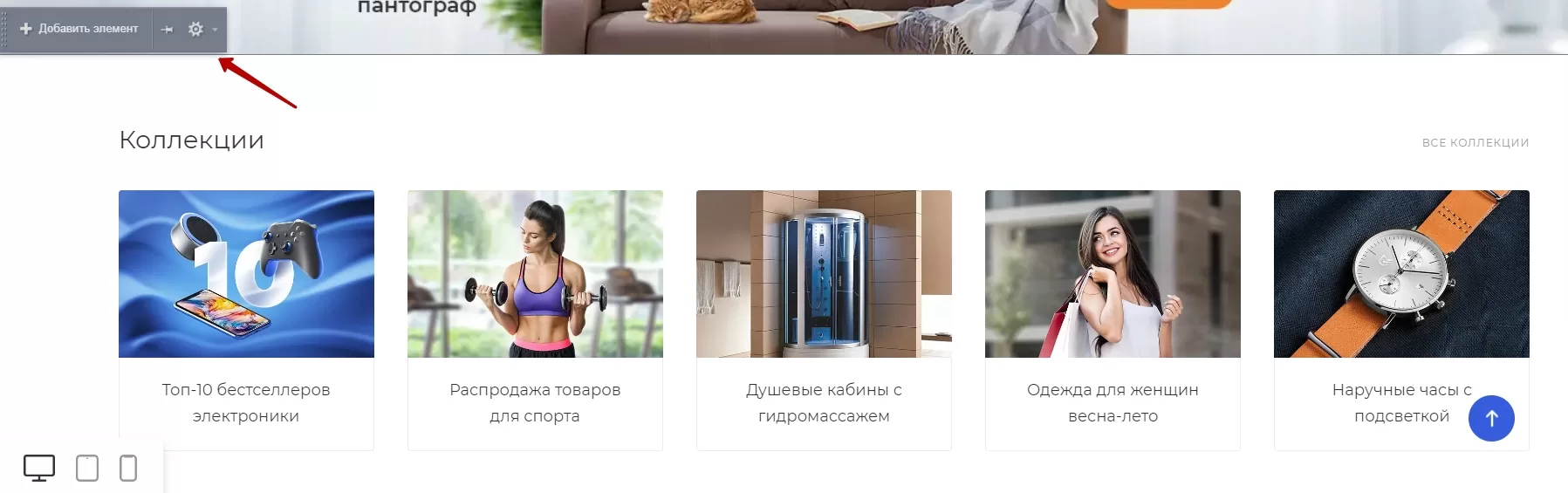
В параметрах компонента списка новостей перейдите в основные параметры. В поле «Количество новостей на странице» задайте нужное число и сохраните изменения.
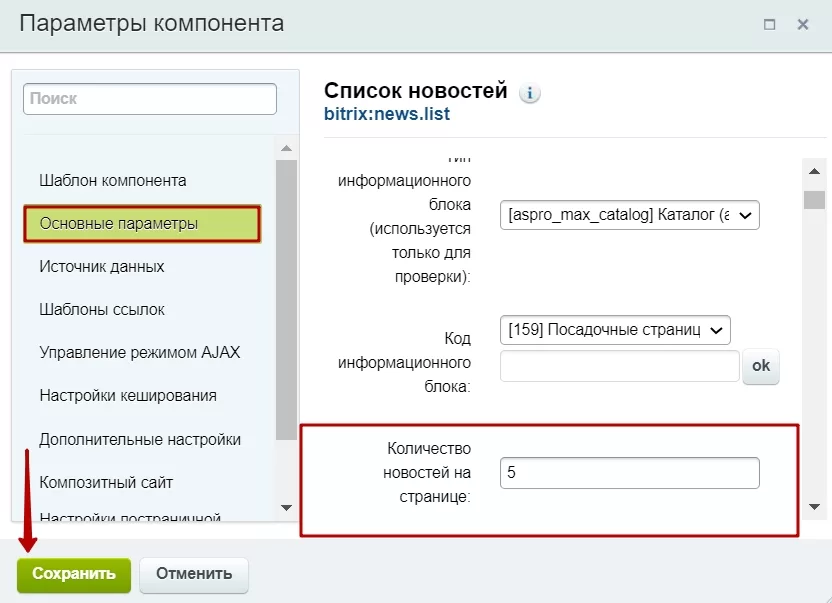
В этом же окне можно задать сортировку для вывода элементов.
Перейдите в раздел «Источник данных» → Задайте поле для первой сортировки (1) → Укажите направление первой сортировки (2).
Иногда значения элементов совпадают по первому полю. Тогда по второму полю будет решено,какой элемент отобразить раньше.
Задайте поле для второй сортировки (3) → Укажите направление второй сортировки (4).
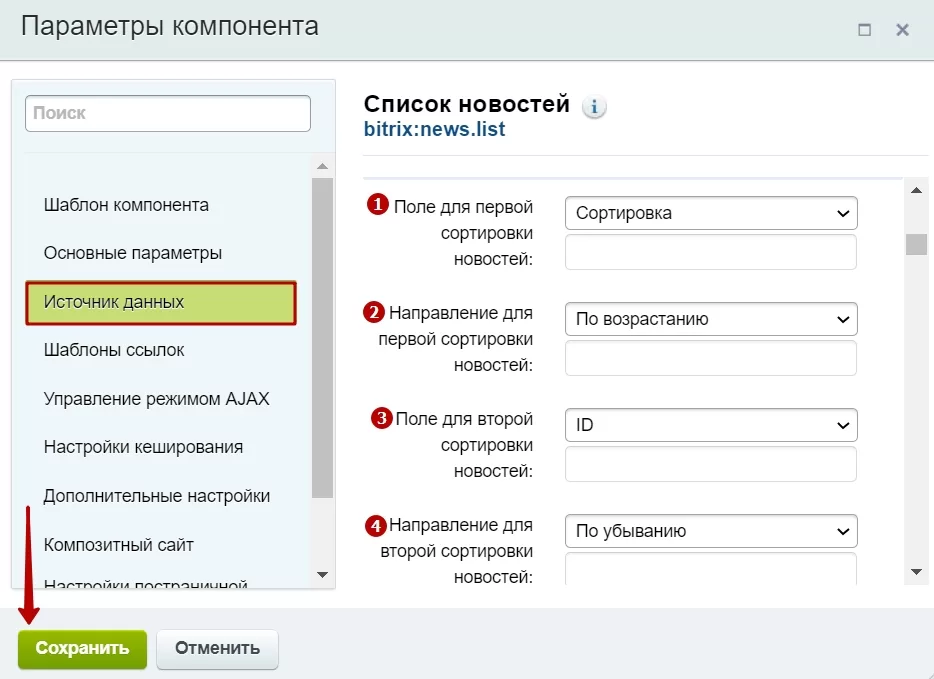
Также в окне «Список новостей» можно изменить заголовок и ссылку блока.
Выберите «Дополнительные настройки» → Измените заголовок блока (1) → Измените заголовок на все новости (2) → Отредактируйте ссылку на все новости (3) → Сохраните изменения.
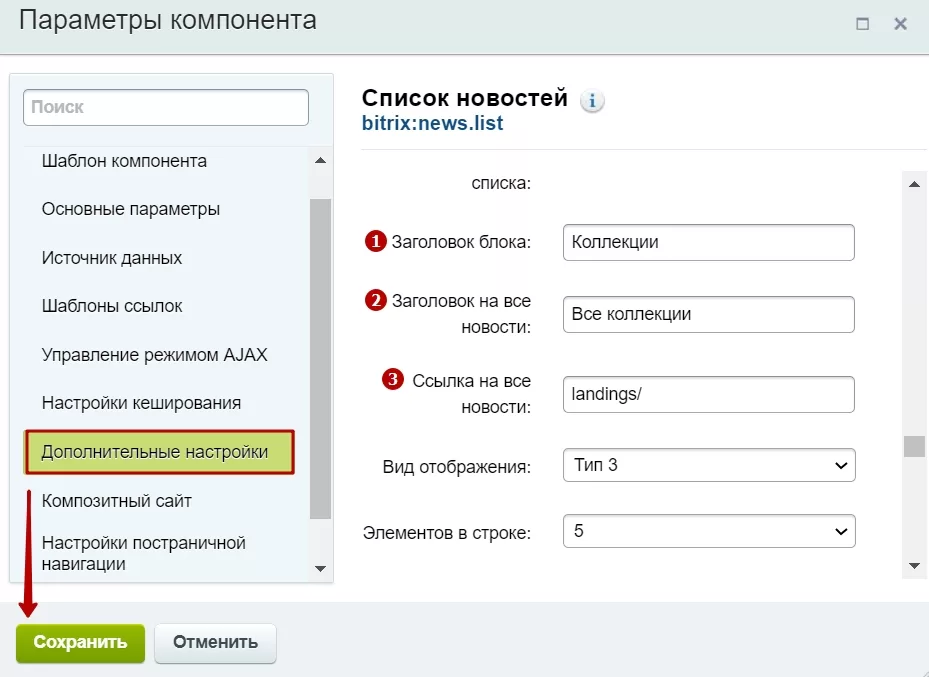
назадБлок «Коллекции» на главной Блок «О компании» на главнойвперед
Блок «О компании» на главной
На главной странице вы можете добавить блок «О компании». Напишите в нем о нуждах клиента, которые вы сможете решить. Тогда пользователю будет ясно, к кому он пришел.
Для успешной презентации компании на главной размещайте картинки и видео. В типах отображения блока 1-5 вы можете вывести видео. Иконка с видео будет расположена на картинке. Видео для просмотра откроется во весь экран.
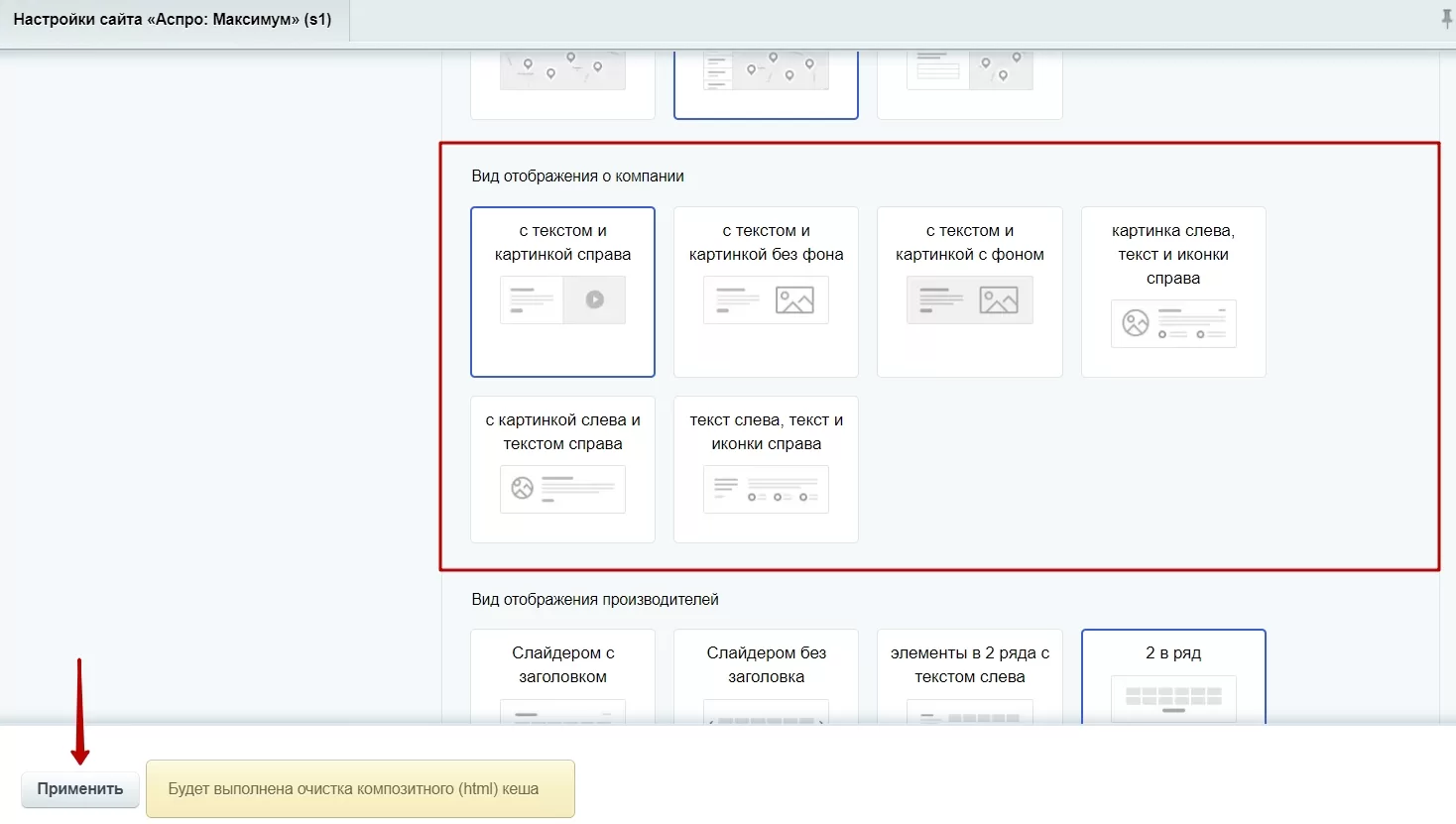
Доступно 6 типов отображения блока «О компании» на главной.
1 тип — Текст и картинка справа.
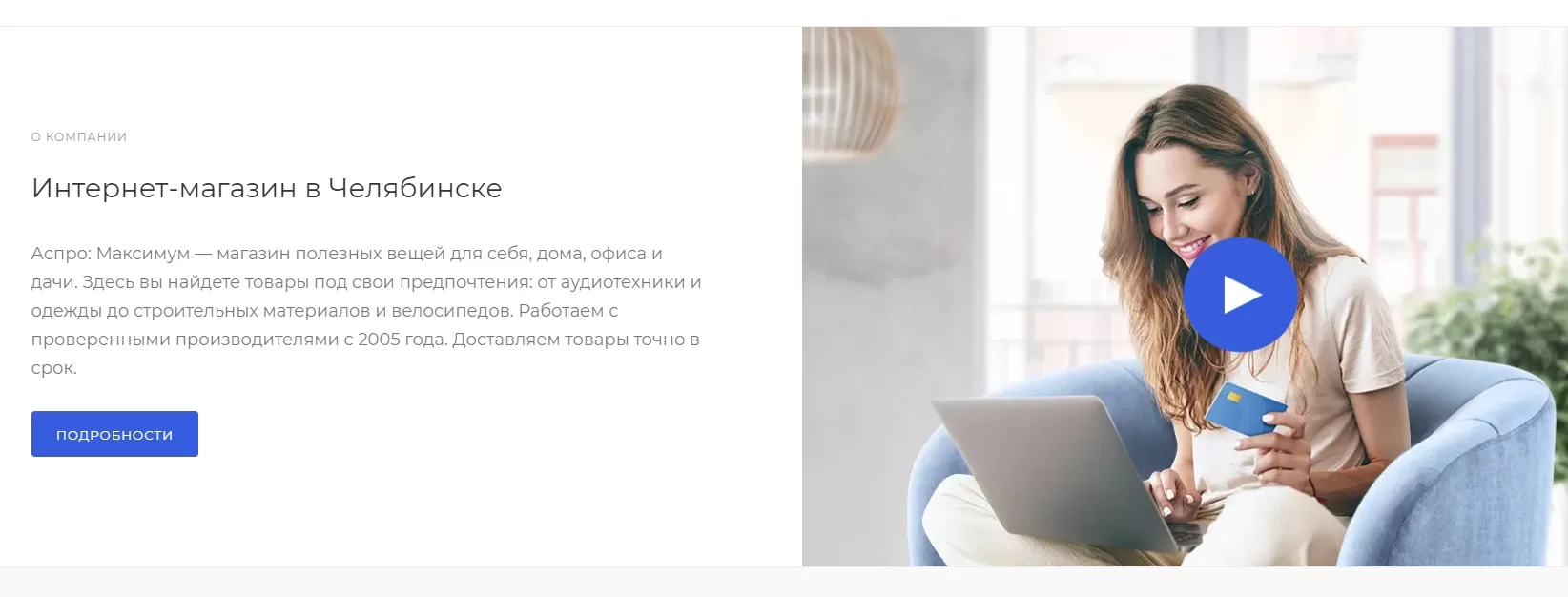
2 тип — Текст и картинка без фона.
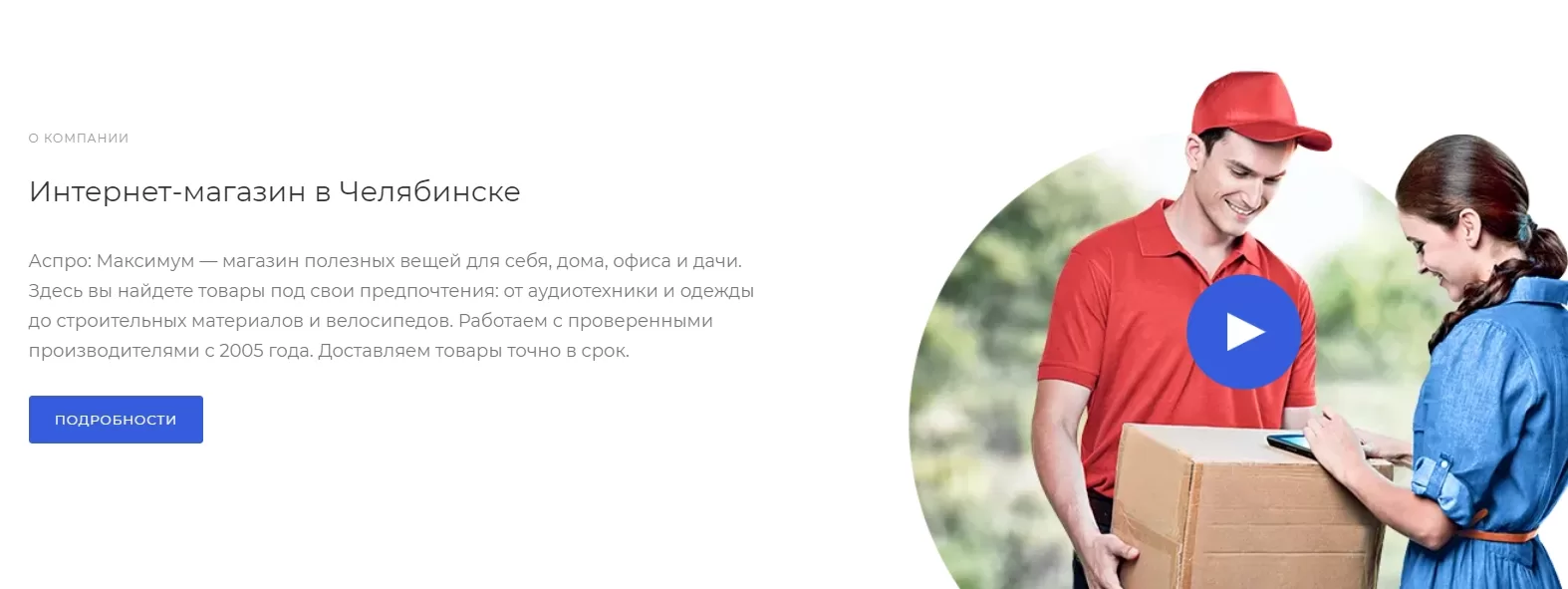
3 тип — Текст и картинка с фоном.

4 тип — Картинка слева, иконки и текст справа.
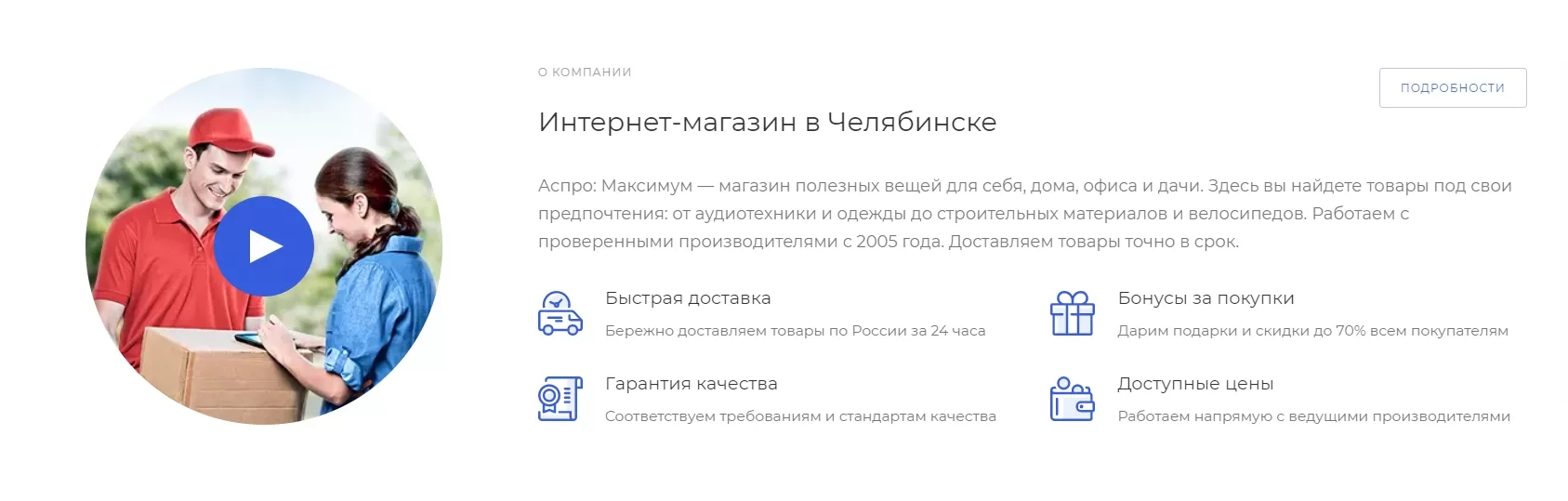
5 тип — Текст справа, картинка слева.

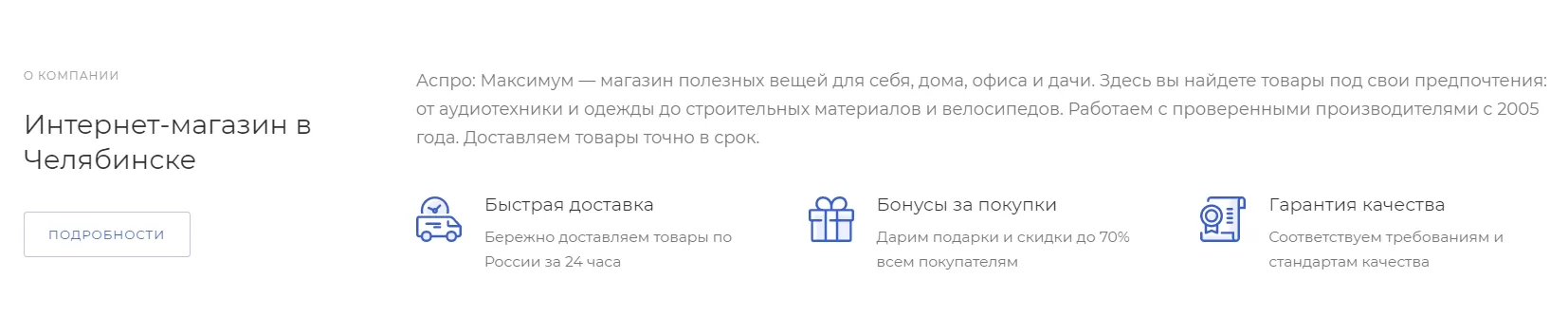
6 тип — Текст-название слева, иконки и текст-описание справа.
Чтобы изменить тип отображения, кликните в публичной части по виджету «Точная настройка». Он находится слева.
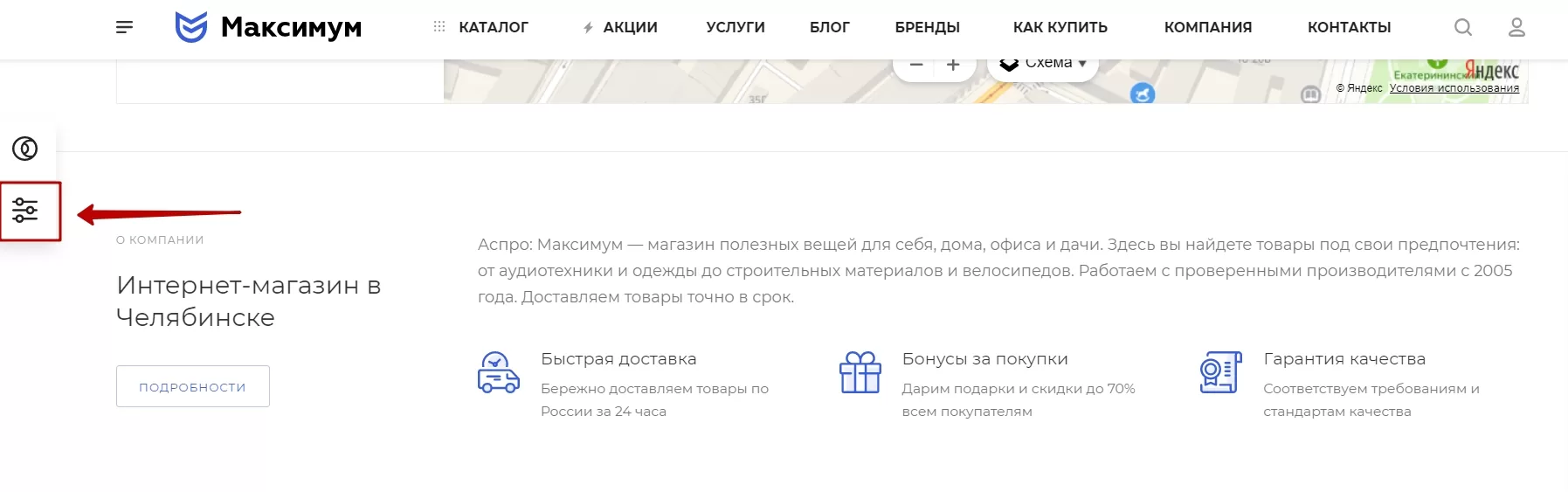
Перейдите в раздел «Главная» → прокрутите бегунок, чтобы попасть в подраздел «Блок о компании». Нажмите на кнопку, чтобы отобразить этот блок на главной странице.
Выберите нужный тип отображения блока «О компании».
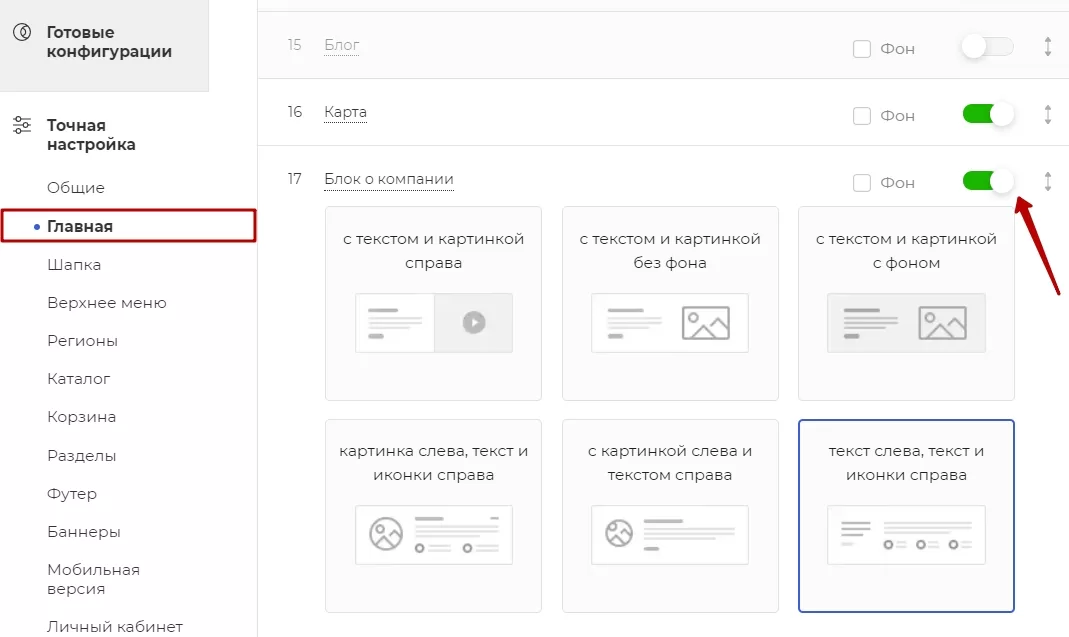
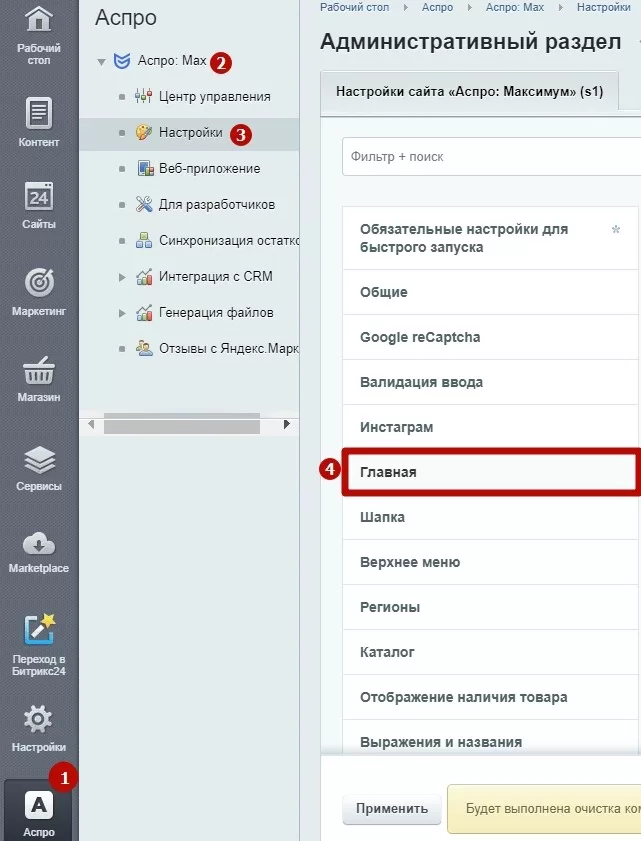
Также управлять настройкой можно в административной части. Для этого необходимо перейти в Рабочий стол → Аспро**(1)** → Аспро: Max**(2)** → Настройки**(3)** → Главная**(4)**.
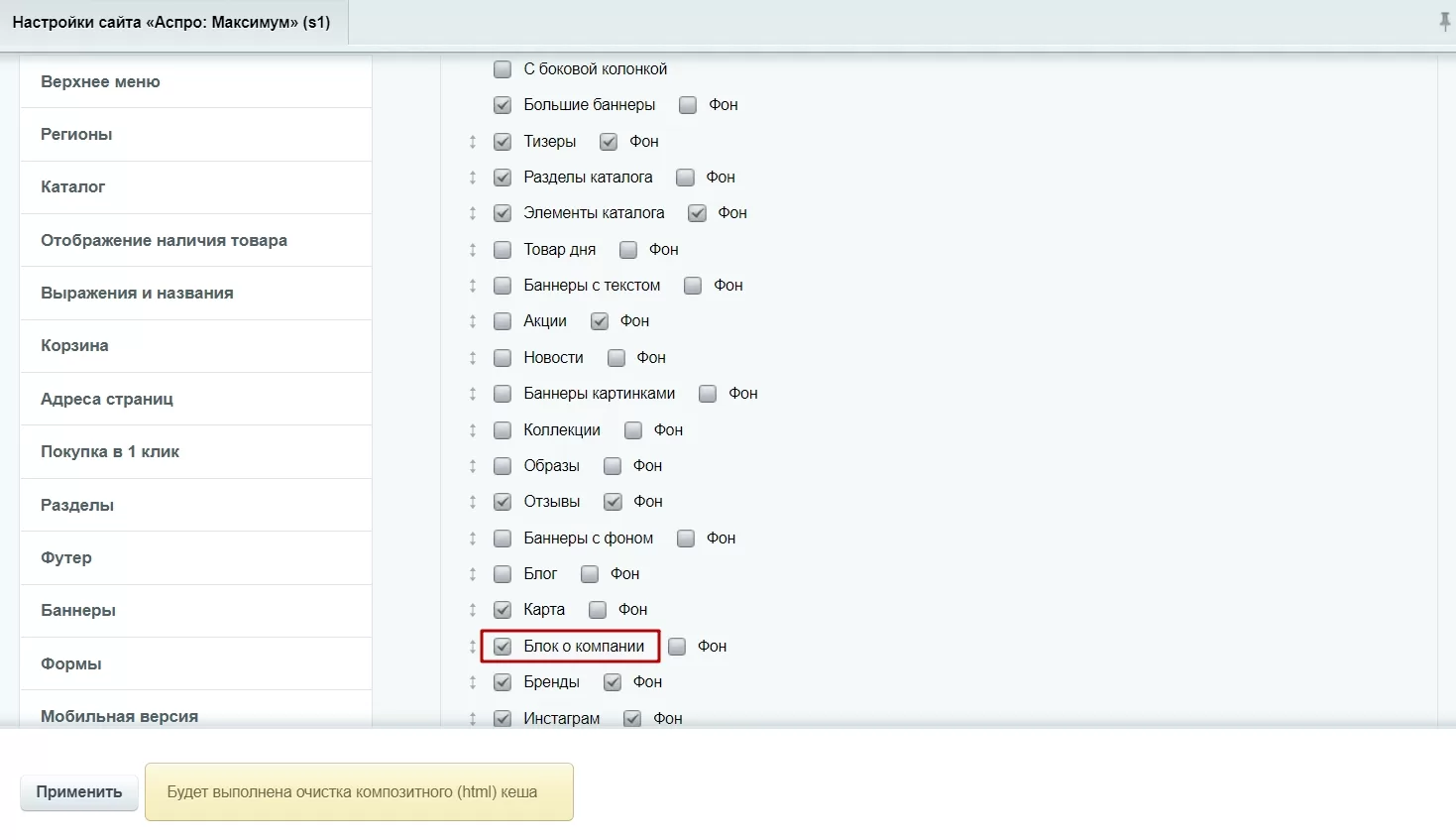
В разделе «Главная» поставьте галку напротив пункта «Блок о компании», чтобы отобразить его на главной странице.
Далее прокрутите бегунок до «Вид отображения о компании». Выберите нужное и нажмите «Применить».
Содержание главы:
назадБлок «Коллекции» на главной, параметры и элементы Редактирование блока «О компании» на главнойвперед
Редактирование блока «О компании» на главной
Информация для блока «О компании» заполняется и редактируется в элементе инфоблока. Если вы используете региональность, заполнить текст и заголовок блока необходимо в инфоблоке регионов. Подробнее здесь.
Чтобы редактировать информацию из публичной части сайта, включите «Режим правки» и наведите курсор на область блока. Нажмите кнопку «Изменить элемент».
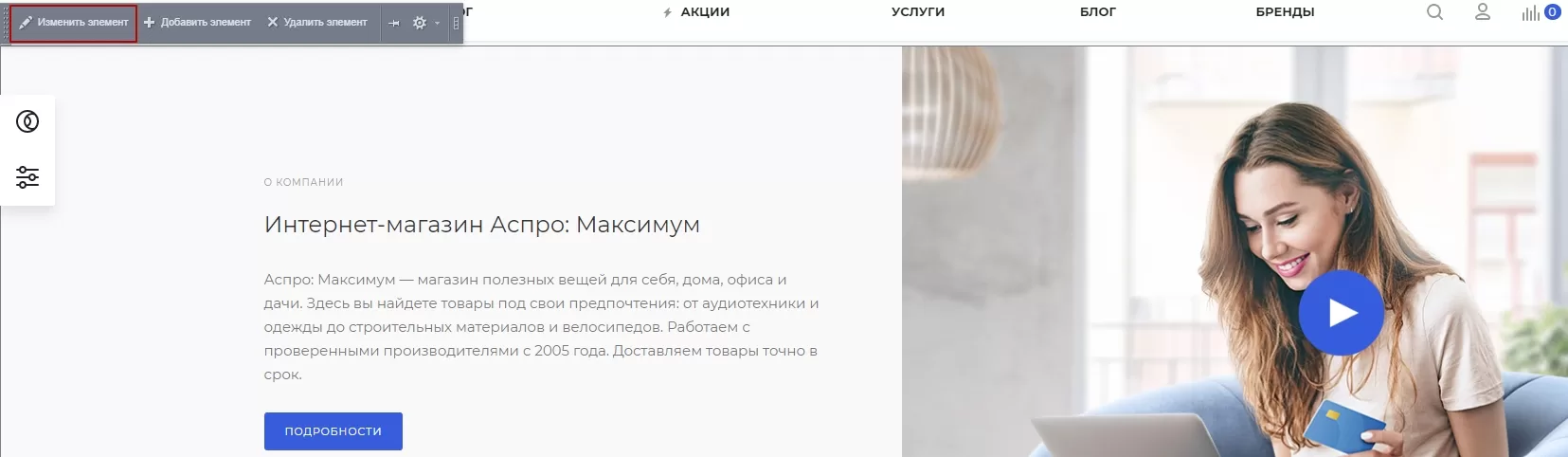
В окне редактирования элемента вы можете заполнять и редактировать следующие поля:
-
Название**(1)** ;
-
Основной заголовок (2) ;
-
Текст кнопки подробнее (3) :
-
Ссылка (4) ;
-
Светлый текст для типа блока отображения №3 (5) ;
-
Описание (6).
Не забудьте сохранить изменения.
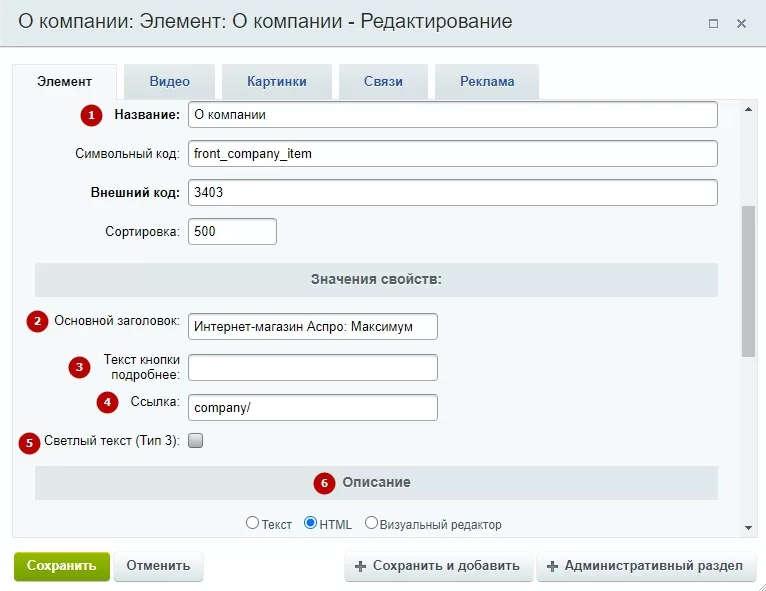
Чтобы редактировать информацию из административной части сайта, проделайте путь: Рабочий стол → Контент → Контент (aspro.max) → О компании.
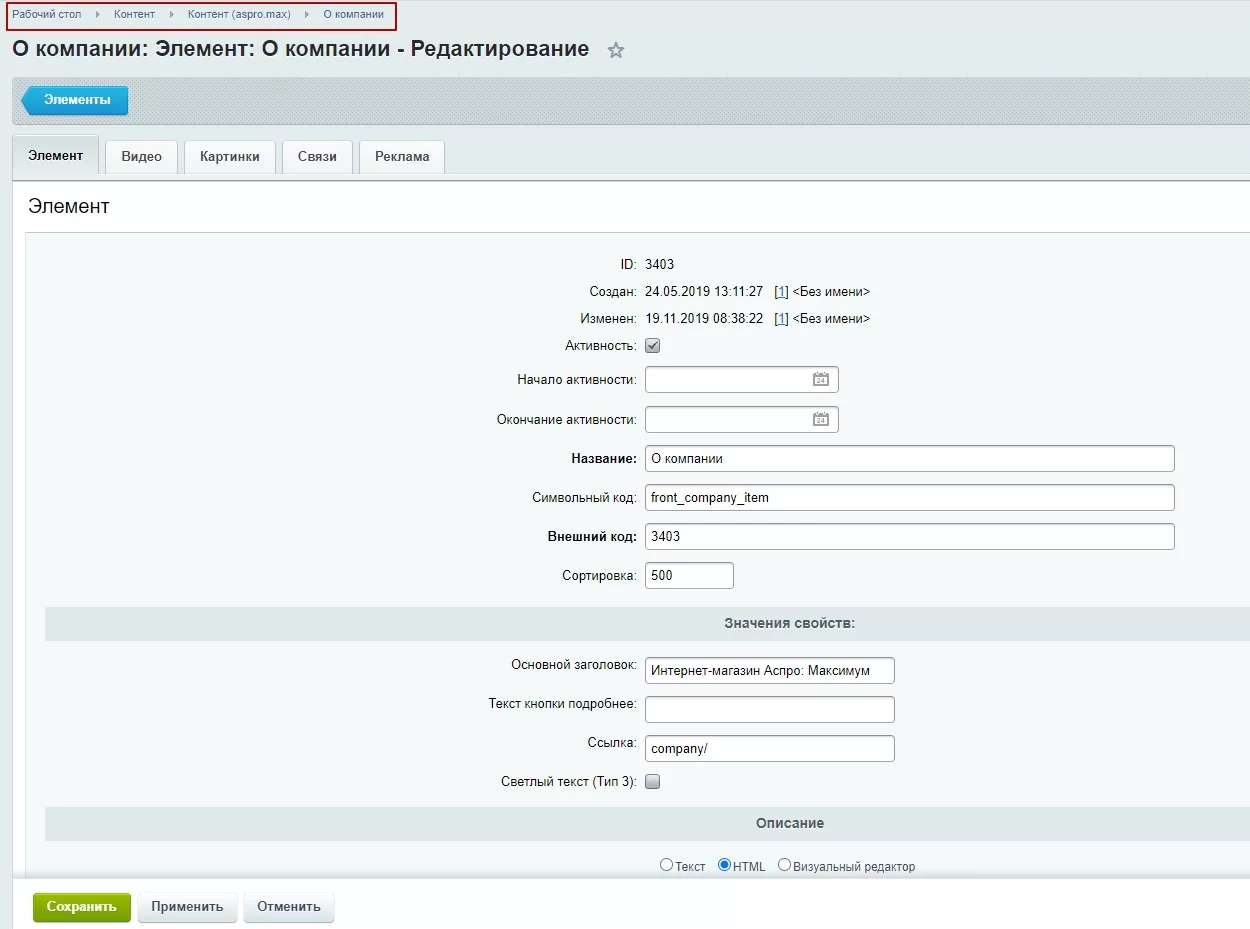
Видео отображается в блоке «О компании» в типах отображения №1-5.
Для этого в том же разделе редактирования элемента перейдите во вкладку «Видео». Укажите источник**(1)** и загрузите само видео (2).
В зависимости от выбранного источника видео загружается как файл или указывается ссылка на видео.
Не забудьте сохранить изменения.
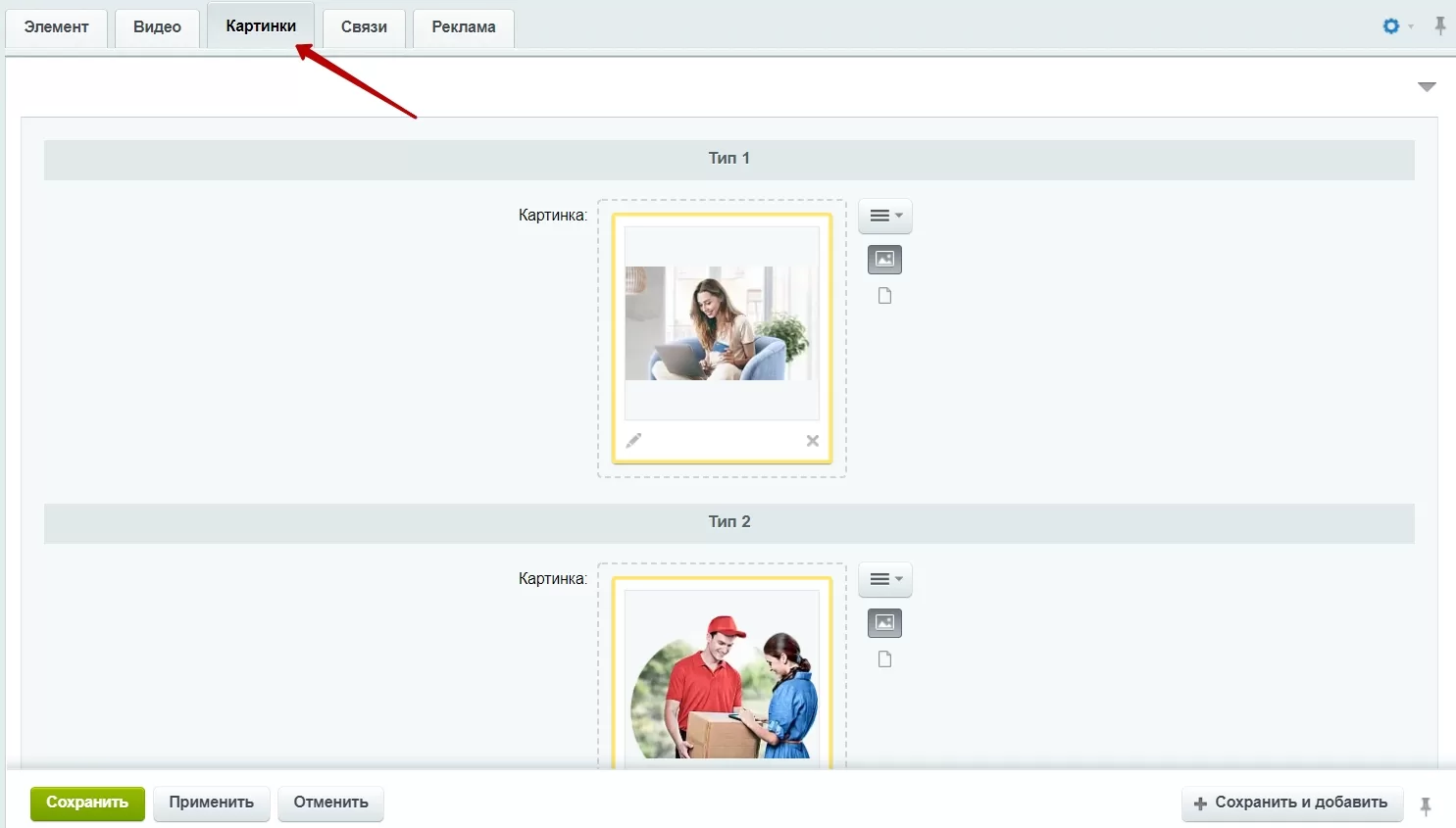
Во вкладке «Картинки» вы можете выбрать изображения в зависимости от типа отображения блока.
Именно на картинке будет располагаться кликабельная видеоиконка, при нажатии на которую откроется само видео.
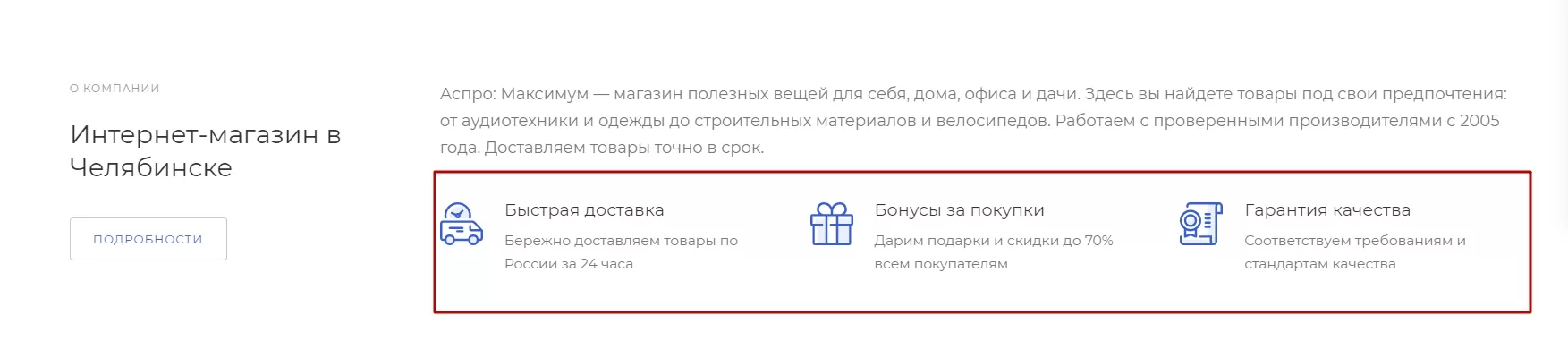
В 4 и 6 типах отображения есть иконки-преимущества. Они отлично отразят ваше уникальное товарное предложение.
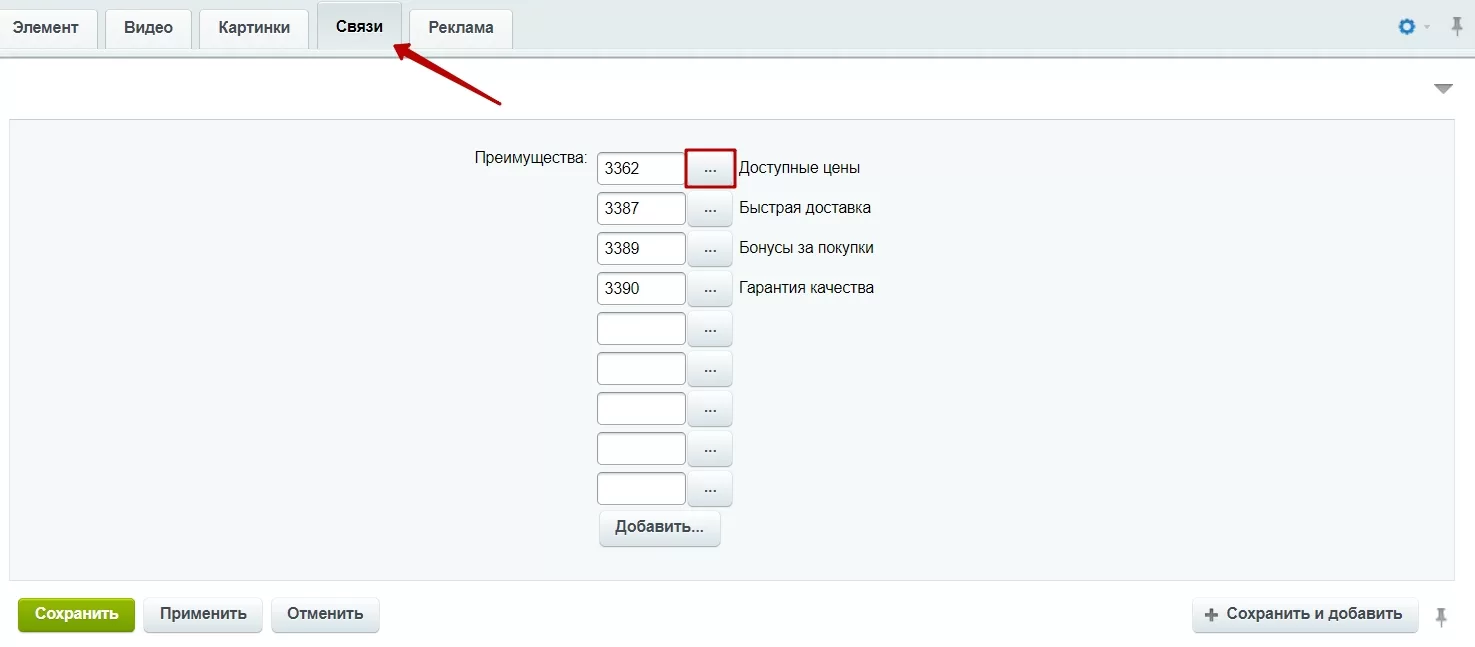
Привязать иконки с преимуществами можно во вкладке «Связи». Чтобы добавить преимущество, нажмите на три точки в правом столбце.
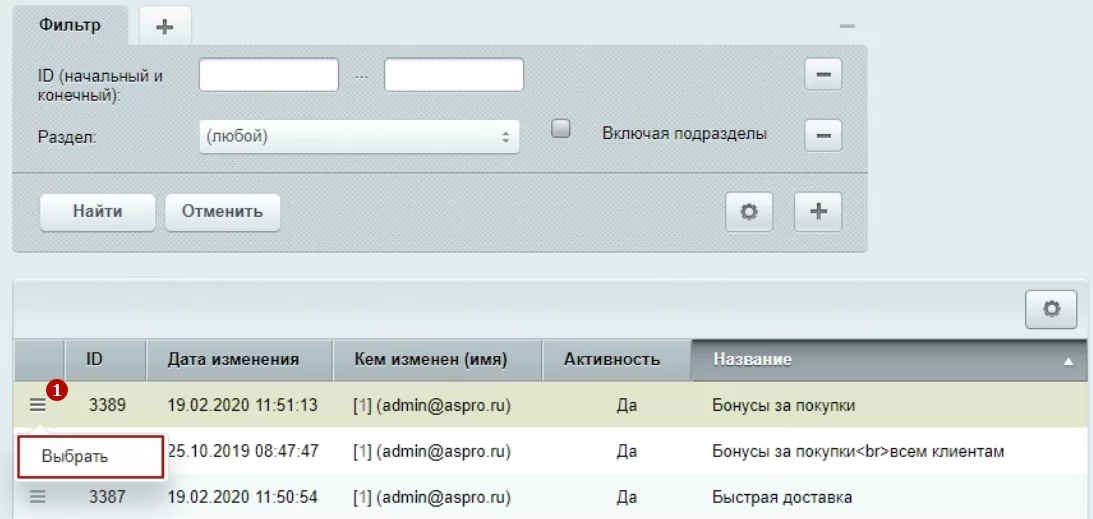
В открывшемся окне со списком тизеров найдите нужный, нажмите на «Гамбургер» (1) и кликните «Выбрать».
назадБлок «О компании» на главной Блок «Образы» на главнойвперед
Блок «Образы» на главной
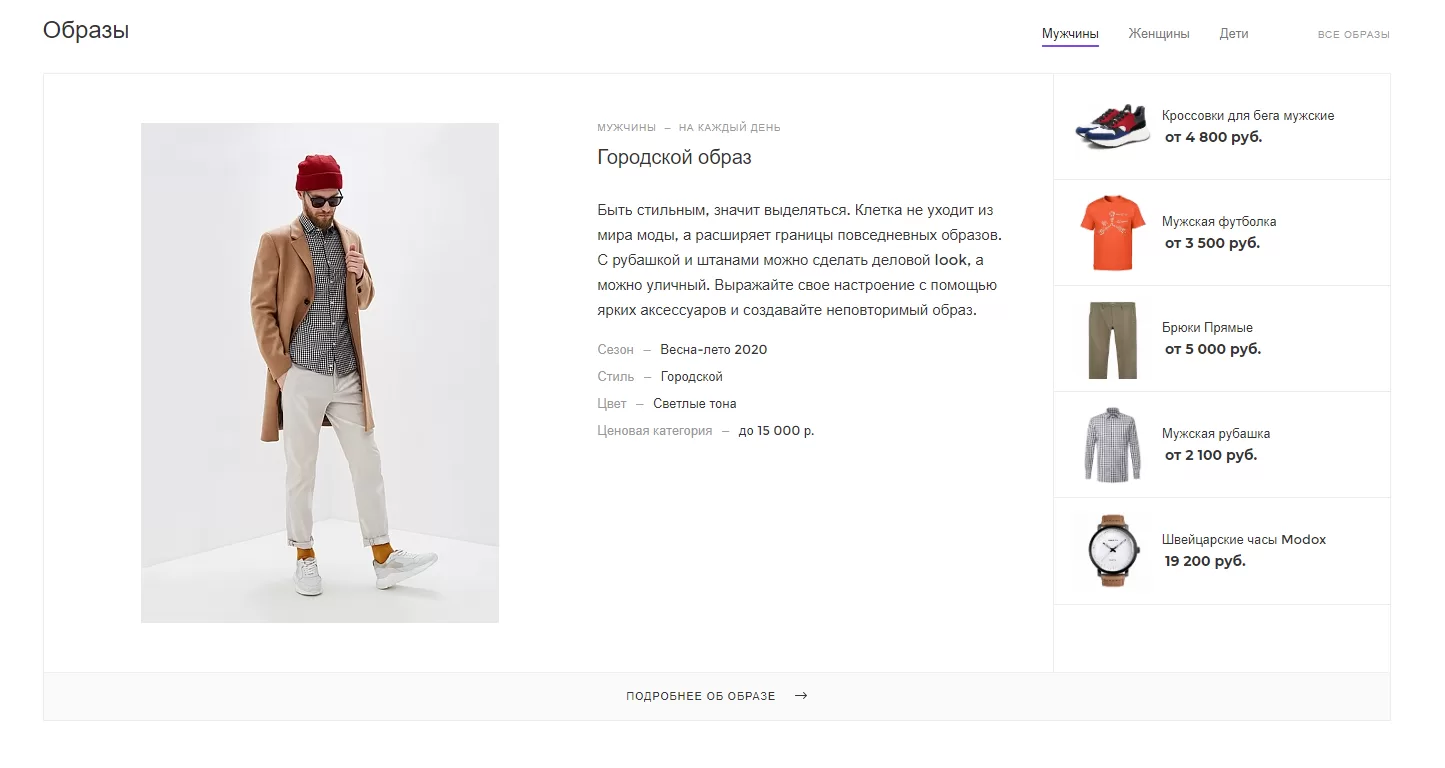
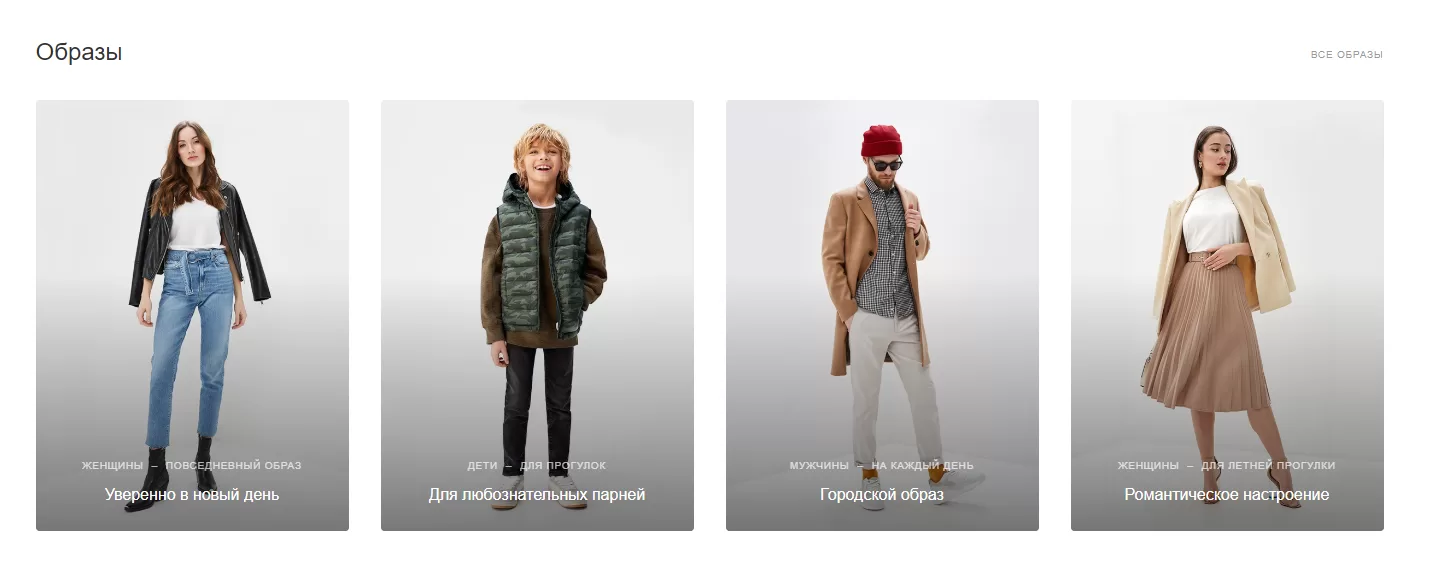
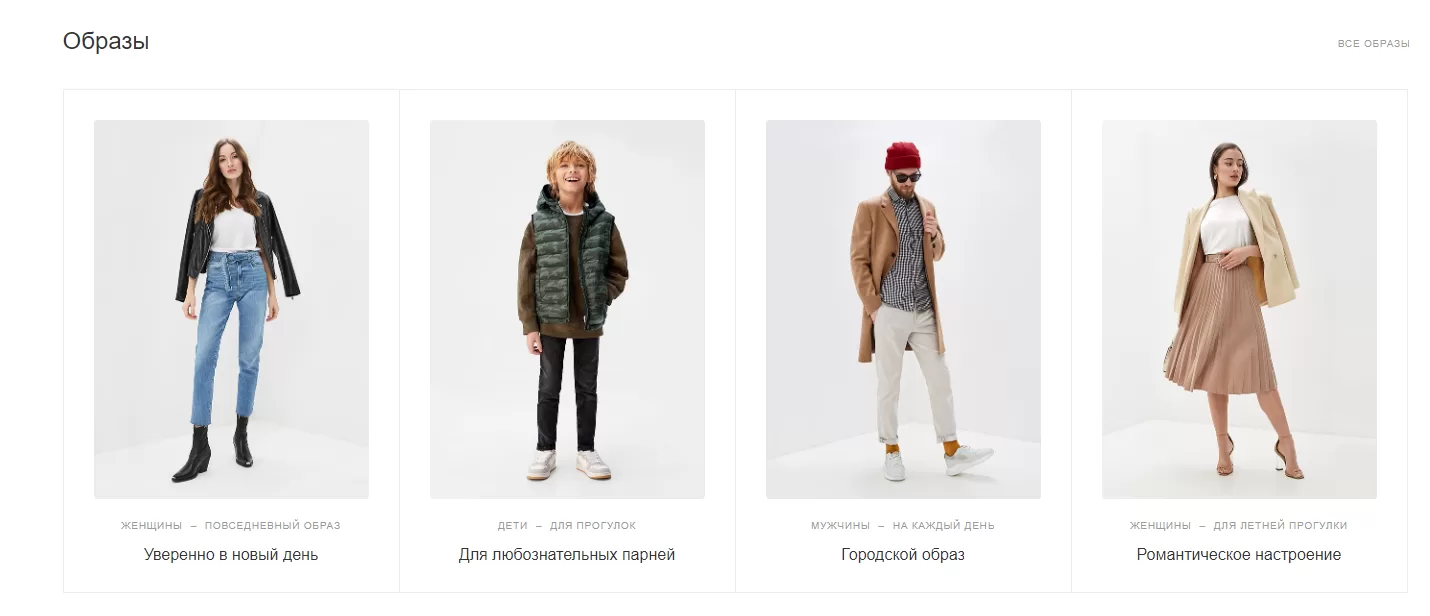
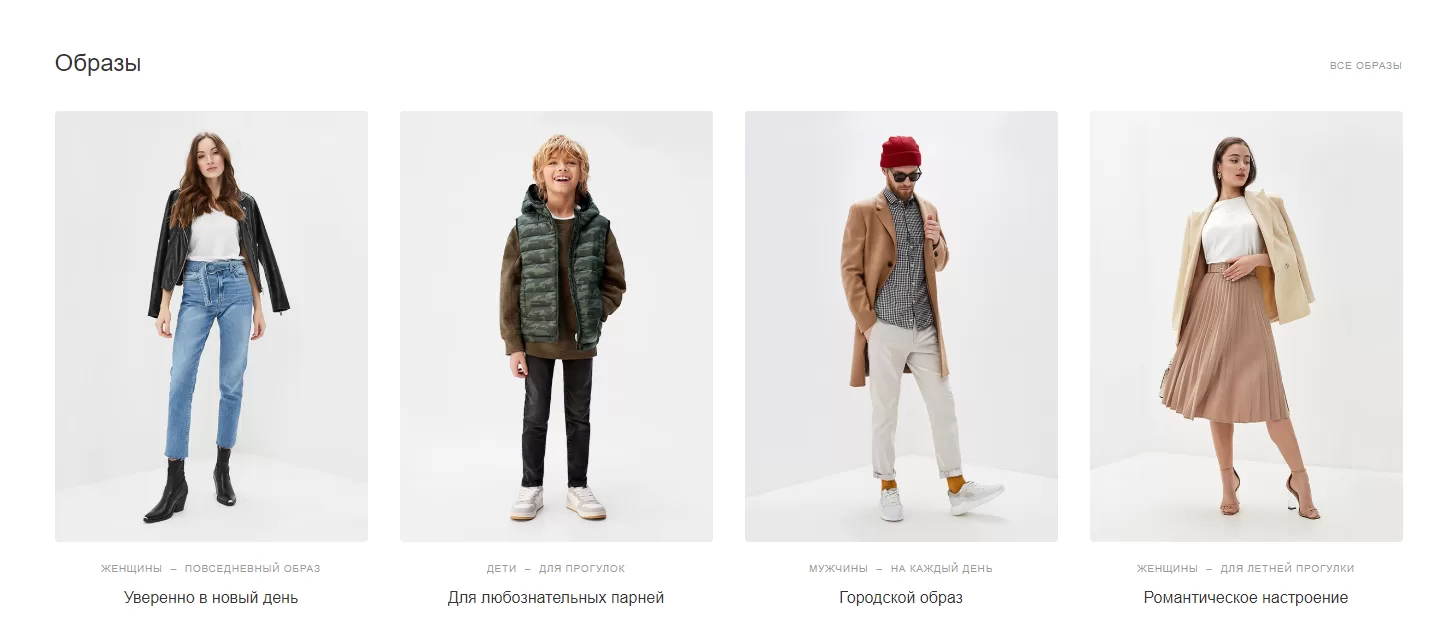
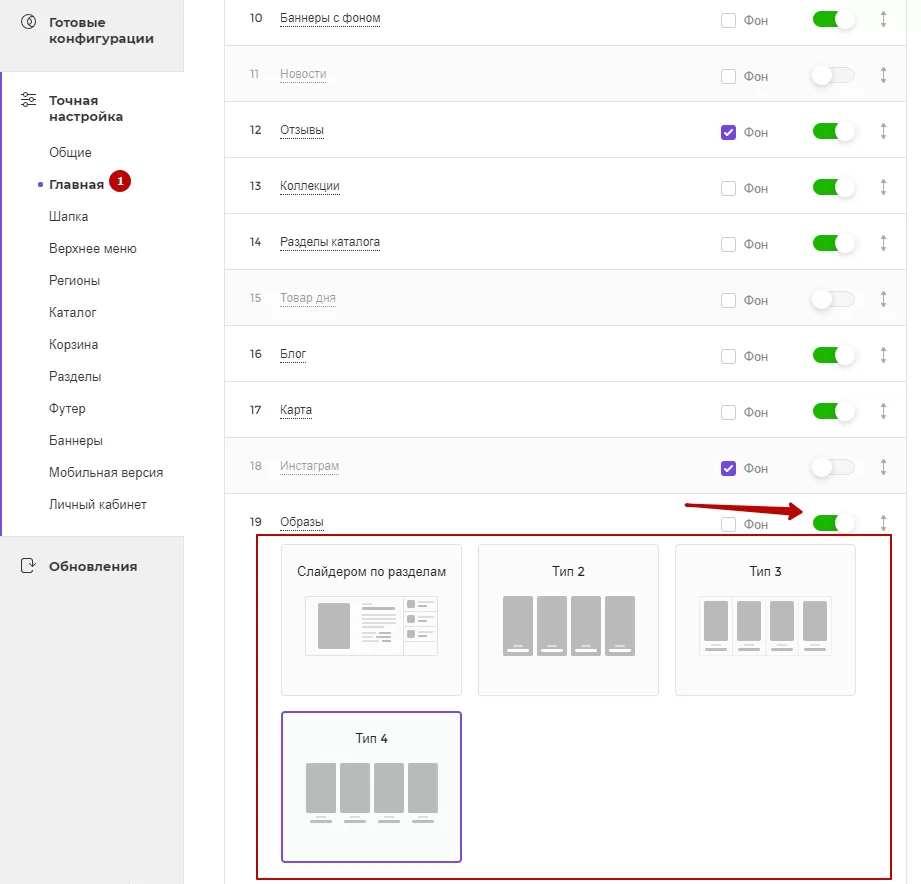
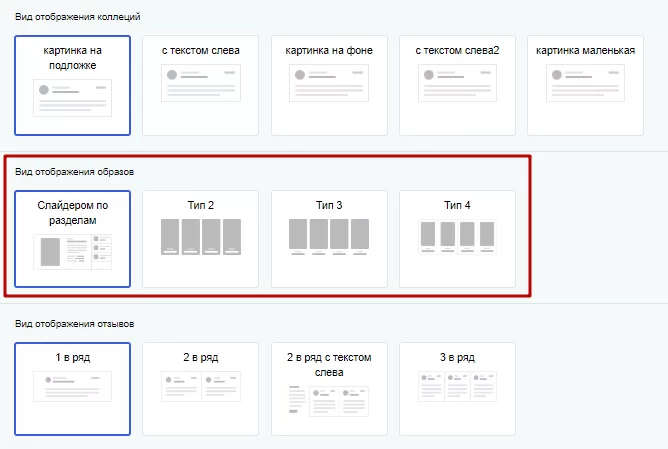
Лукбуки — набор образов в виде фотографий. Подробнее о настройках раздела «Образы», читайте в документации. На главной вы можете отобразить блок с лукбуками. Добавляйте его, чтобы показать стильную подборку товаров и увеличить вовлеченность. Доступно 4 типа отображения образов на главной.
1 тип — слайдером по разделам. Образы разбиты по табам. Здесь отображается состав образа — товары, а также название, описание, картинка, характеристики.
2 тип — выведены образы, где категория и название выводятся на картинке.
3 тип — выведены образы в рамках, где категория и название выводятся под картинкой.
4 тип — выведены образы без рамки, где категория и название выводятся под картинкой.
Выбрать подходящий элемент можно через виджет в публичной части. Для этого перейдите в настройки главной страницы (1), активируйте блок и выберите вариант отображения. Сохраните настройки.
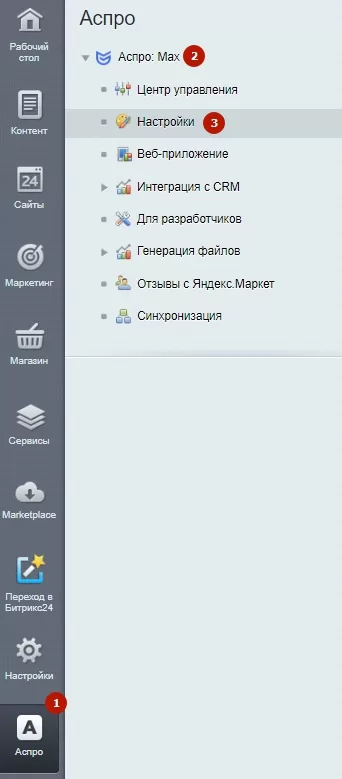
Также активировать настройку можно в административной части. Для этого необходимо перейти в Рабочий стол → Аспро (1) → Аспро: Max (2) → Настройки (3).
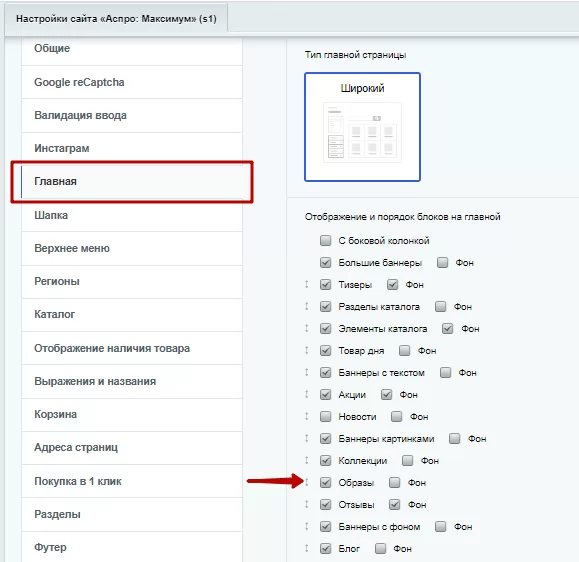
Перейдите в раздел «Главная». Активируйте отображения блока «Образы».
Ниже выберите вариант отображения. Сохраните настройки.
назадРедактирование блока «О компании» на главной Блок «Отзывы» на главнойвперед
Блок «Отзывы» на главной
На главной странице вы можете отобразить блок «Отзывы». Регулярно обновляемый раздел с отзывами — верный признак живого, незаброшенного сайта. Отсюда доверие и лояльность потенциальных покупателей и партнеров.
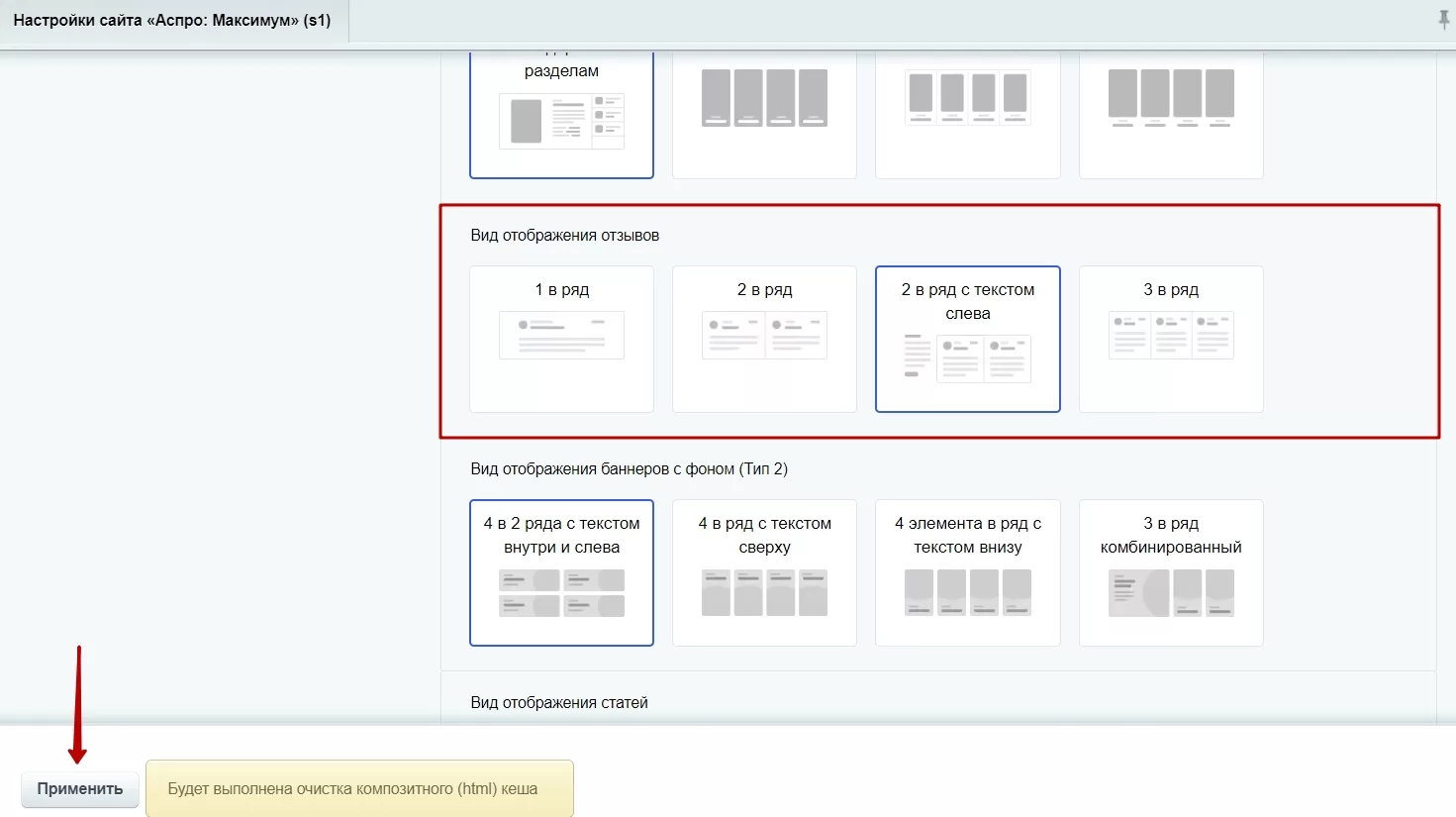
Доступно 4 типа отображения отзывов на главной.
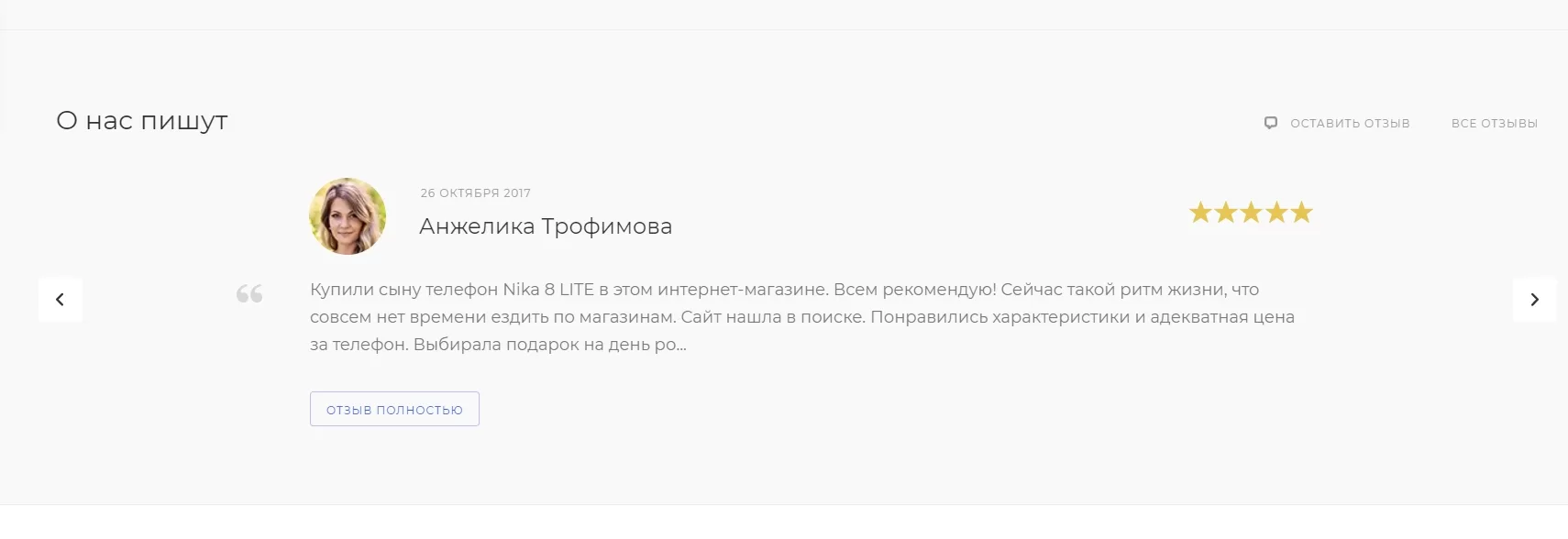
1 тип — Один отзыв в ряд.
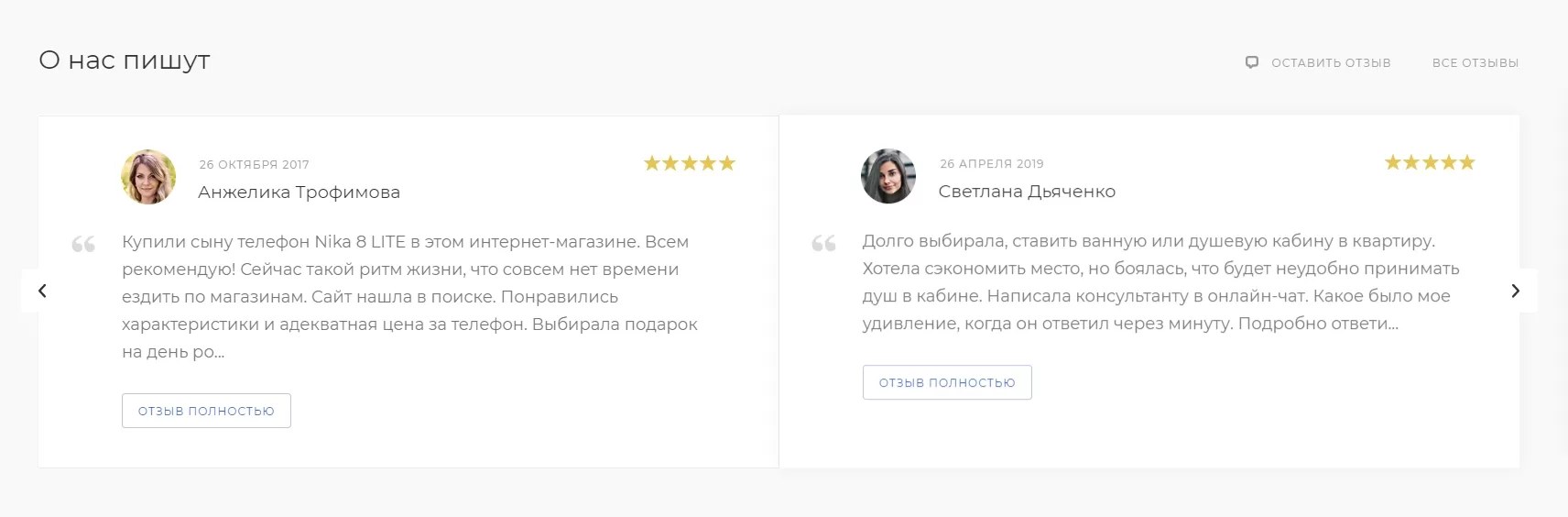
2 тип — Два отзыва в ряд.
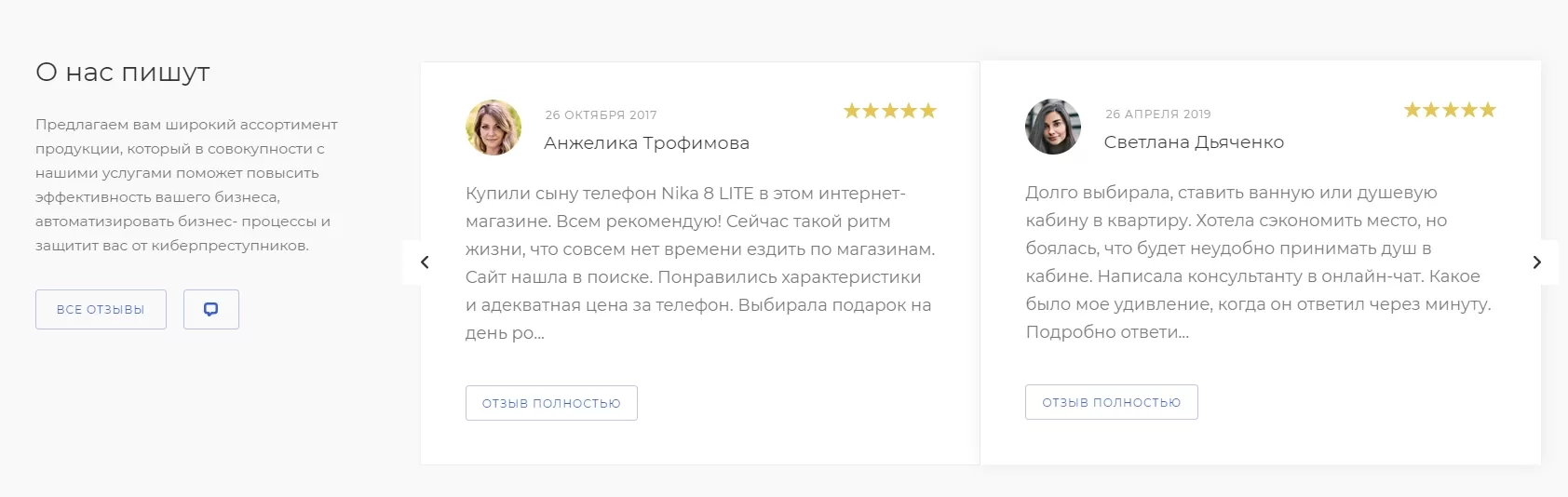
3 тип — Два отзыва в ряд с описанием блока слева.
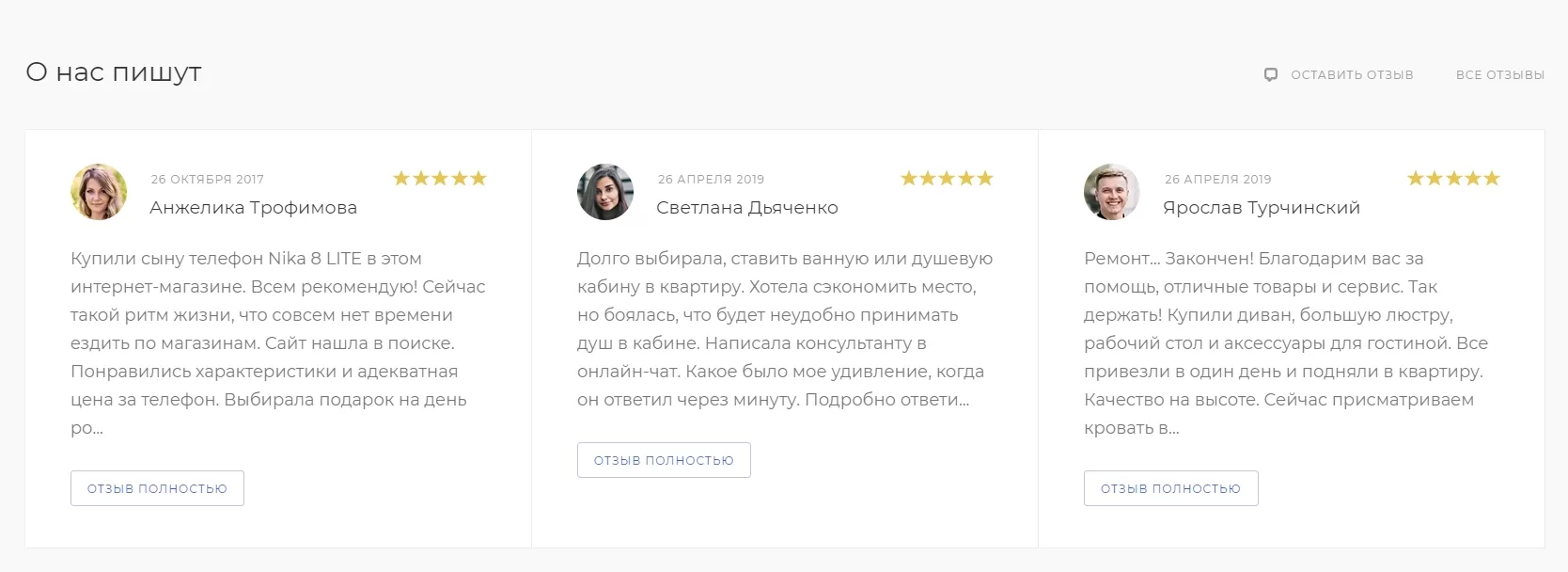
4 тип — Три отзыва в ряд.
Чтобы изменить тип отображения, кликните в публичной части по виджету «Точная настройка». Он находится слева.
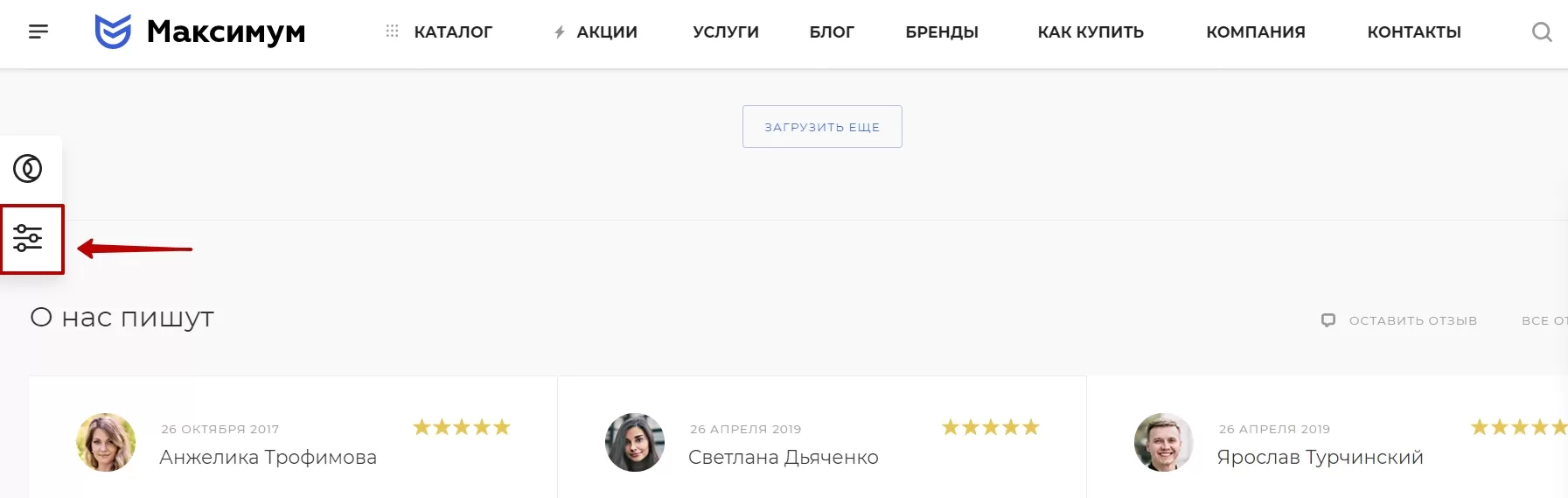
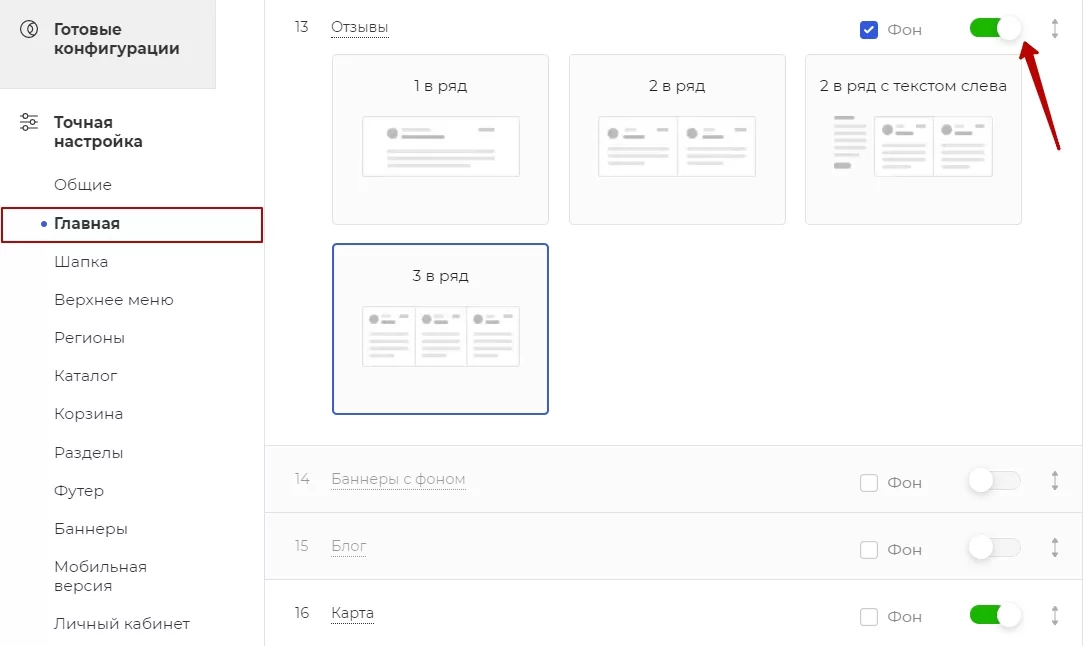
Перейдите в раздел «Главная» → прокрутите бегунок, чтобы попасть в подраздел «Отзывы». Нажмите на кнопку, чтобы отобразить этот блок на главной странице.
Выберите нужный тип отображения блока «Отзывы».
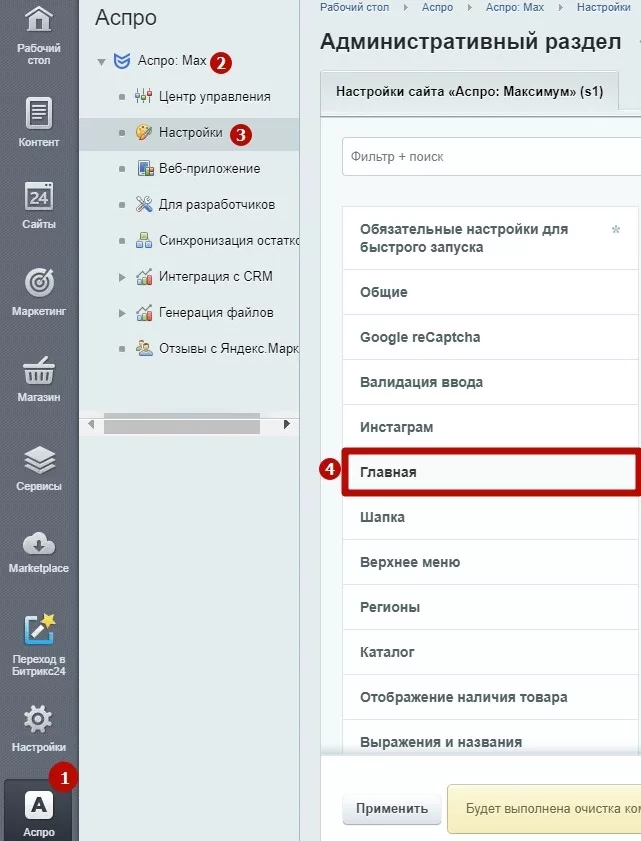
Также управлять настройкой можно в административной части. Для этого необходимо перейти в Рабочий стол → Аспро (1) → Аспро: Max (2) → Настройки (3) → Главная (4).
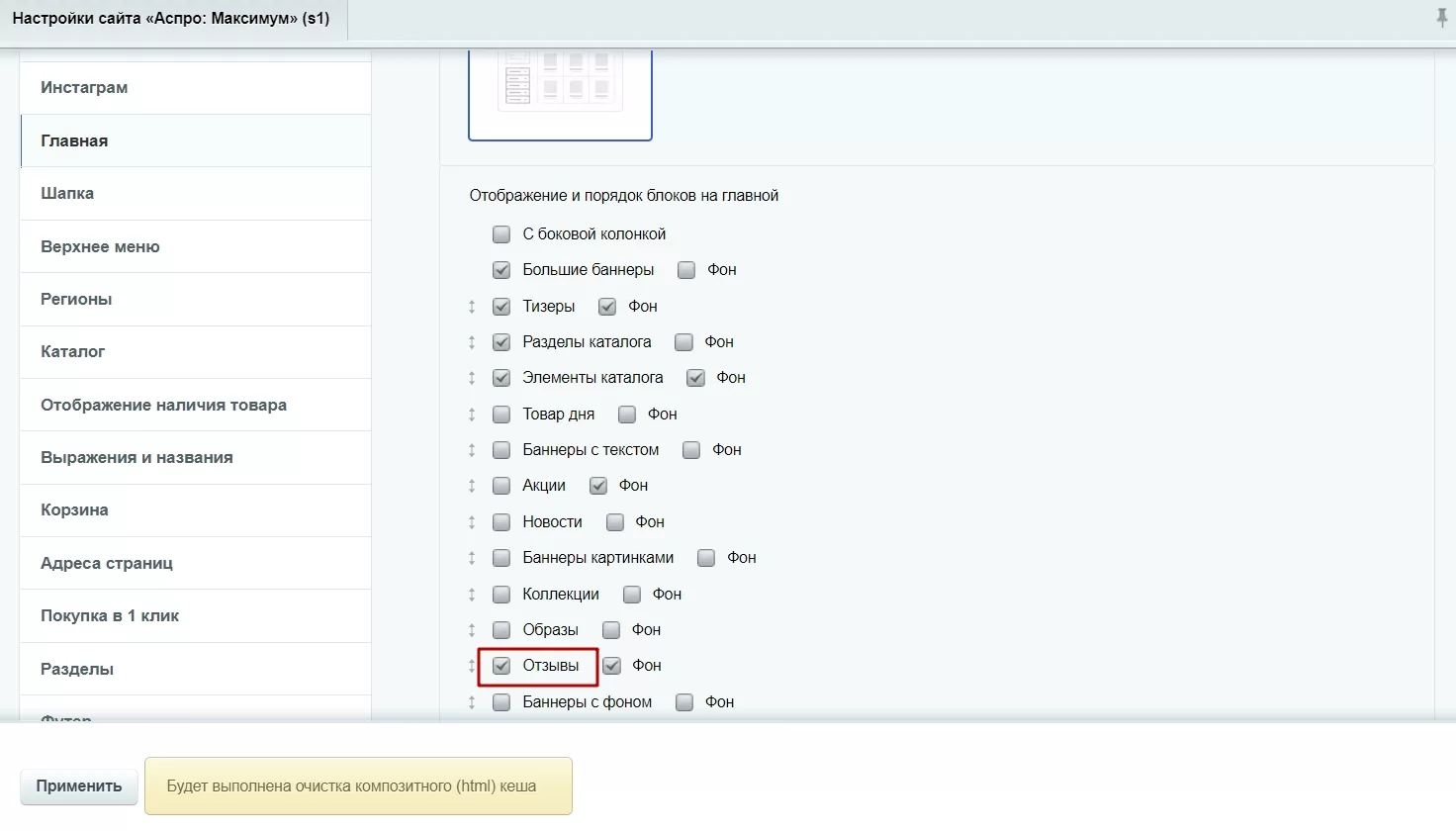
В разделе «Главная» поставьте галку напротив пункта «Отзывы», чтобы отобразить его на главной странице.
Далее прокрутите бегунок до «Вида отображения отзывов». Выберите нужное и нажмите «Применить».
Содержание главы:
назадБлок «Образы» на главной Блок «Отзывы» на главной, параметры и элементывперед
Блок «Отзывы» на главной, параметры и элементы
Отображайте на главной те отзывы, которые положительно повлияют на имидж компании.
Для этого проделайте путь: Контент**(1)** → Контент (aspro.max) (2) → Оставить свой отзыв**(3)**.
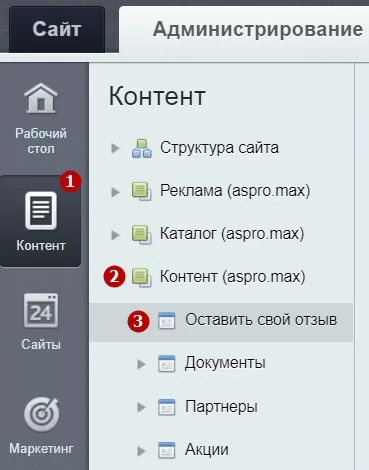
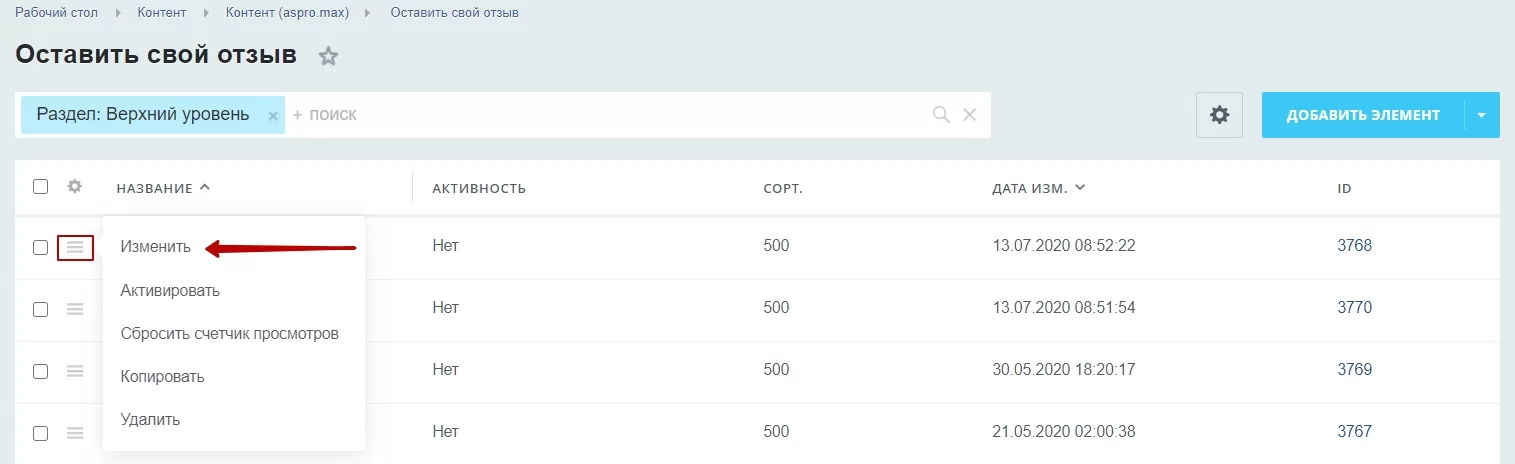
В списке элементов выберите нужный отзыв → Нажмите на «Гамбургер» → В выпадающем списке нажмите «Изменить».
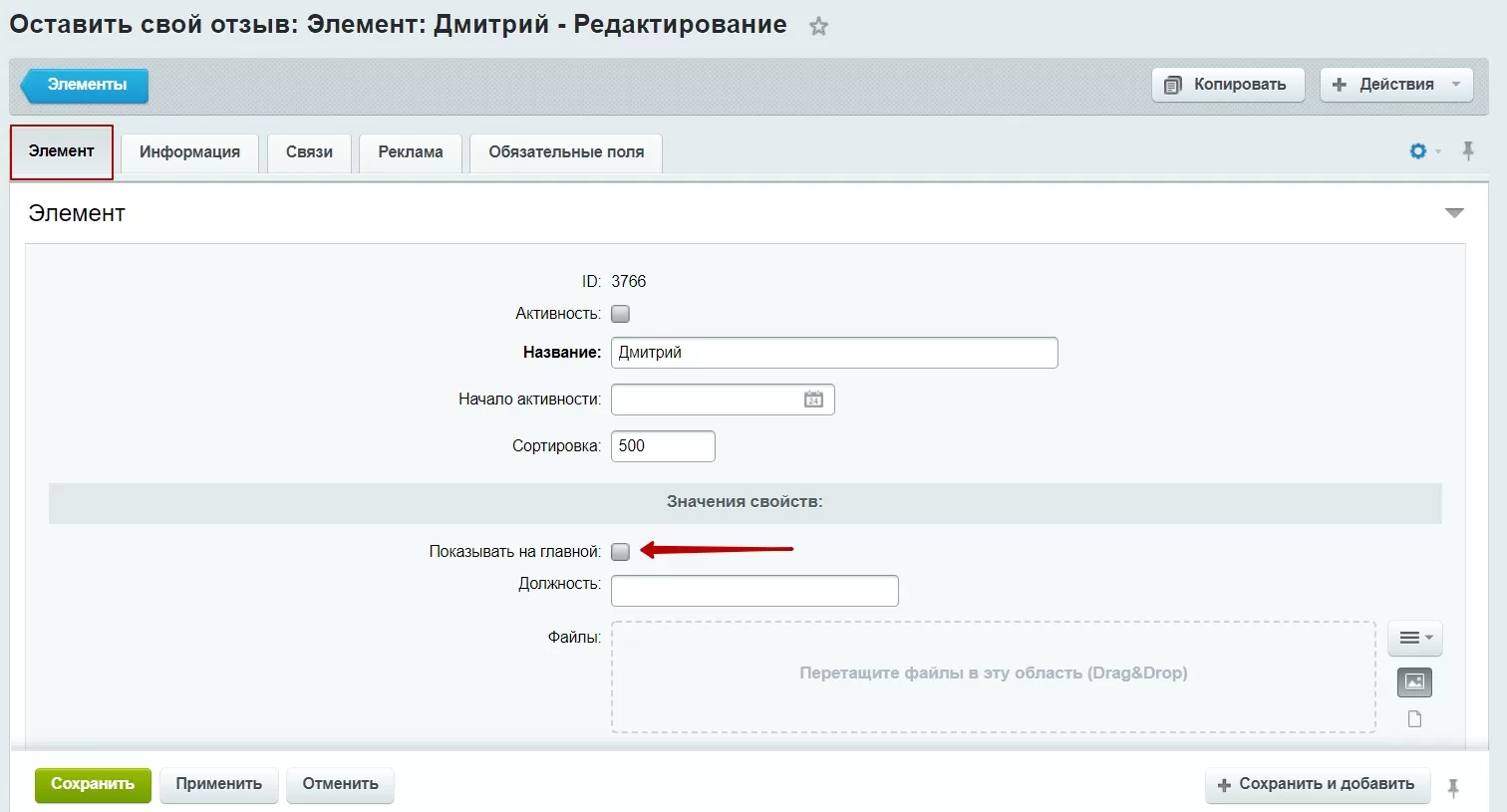
В разделе «Элемент» поставьте галку в пункте «Показывать на главной» и сохраните изменения.
В публичной части сайта вы можете:
- редактировать текст-описание блока;
- указывать количество отзывов на главной;
- изменять заголовок блока и ссылку;
- задавать сортировку для вывода элементов.
Чтобы отредактировать текст-описание блока, включите «Режим правки» и наведите курсор на область описания. Нажмите на кнопку «Изменить область».
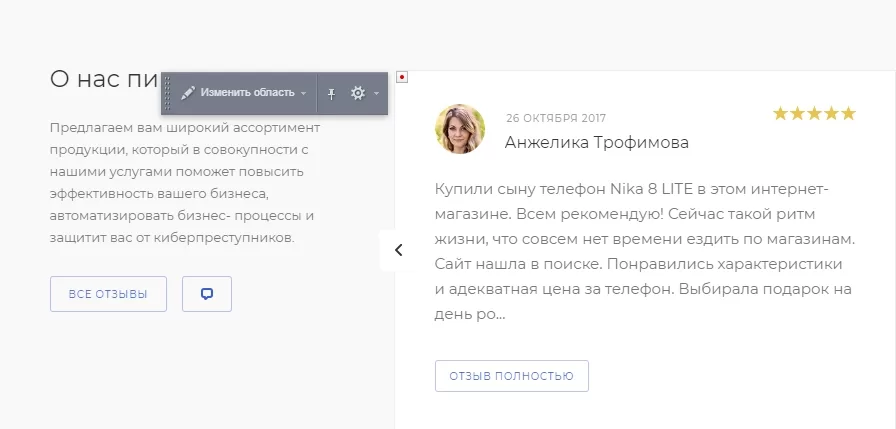
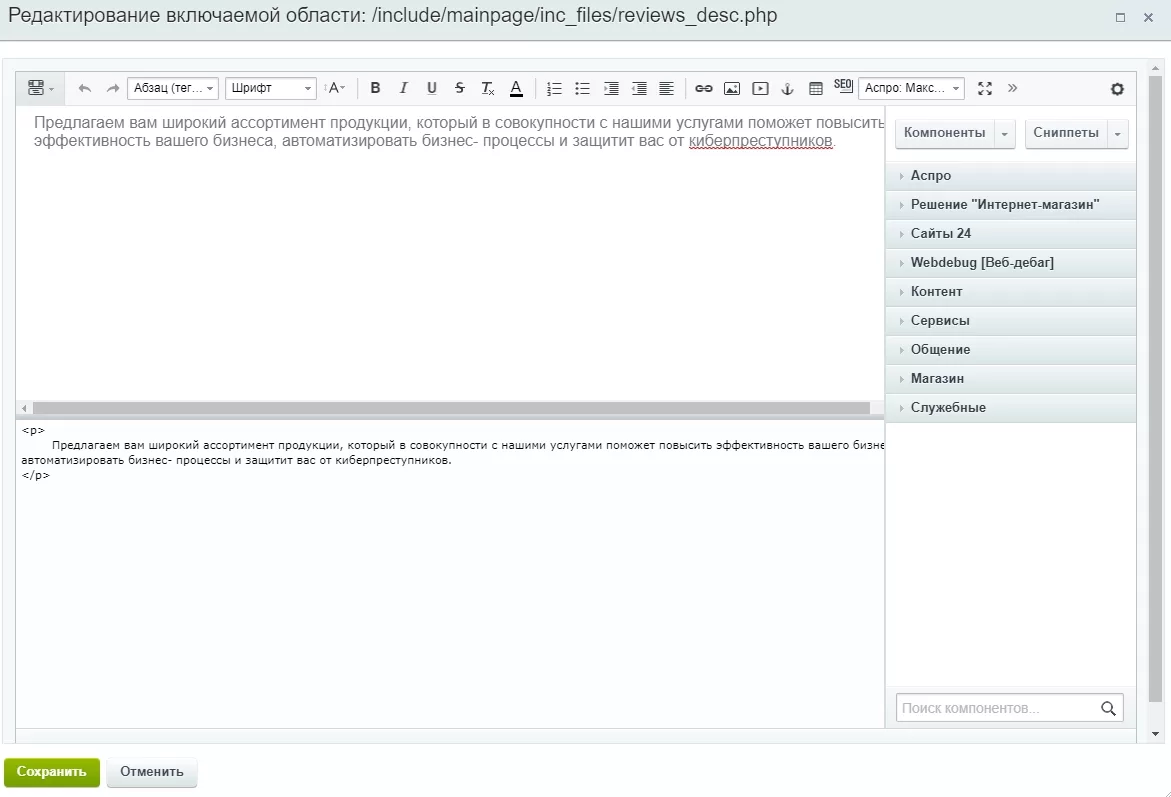
В окне «Редактирование включаемой области» внесите правки и сохраните изменения.
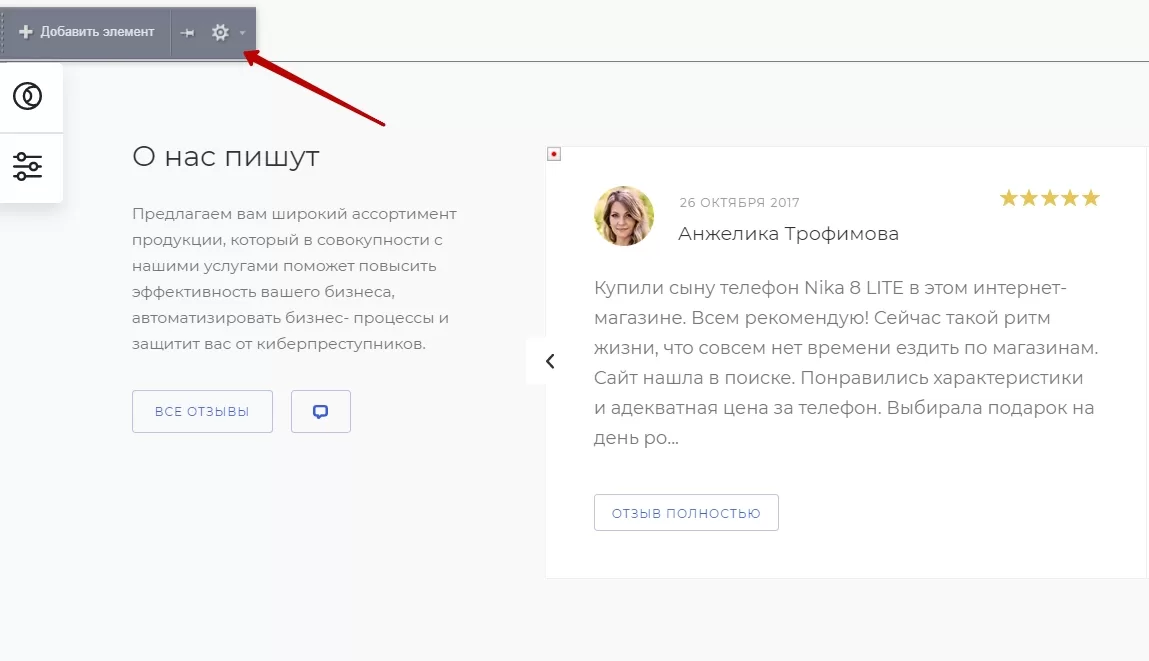
Чтобы редактировать параметры компонента, наведите курсор на область блока и нажмите на шестеренку.
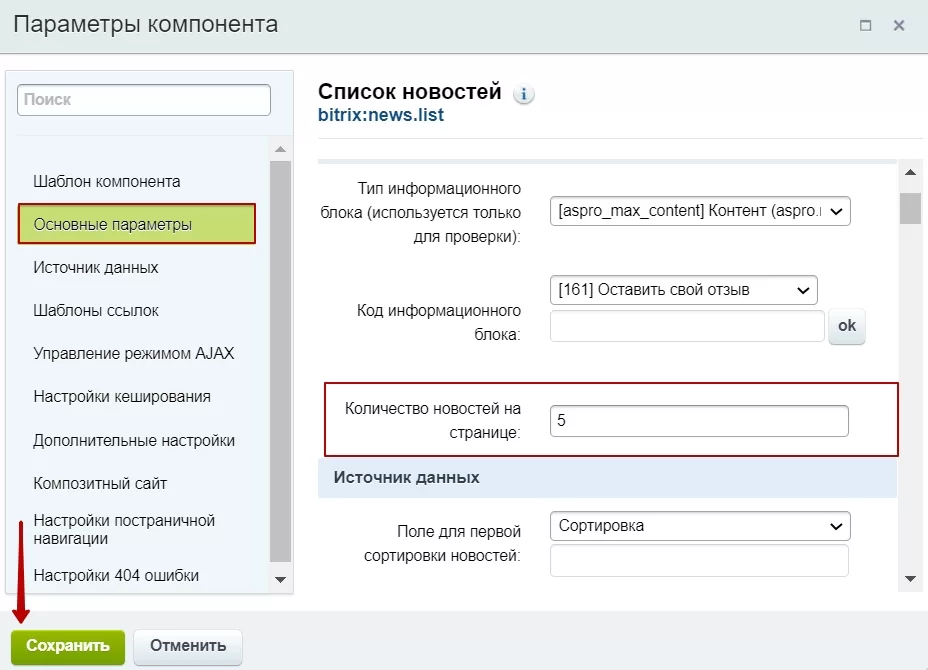
В параметрах компонента списка новостей перейдите в основные параметры. В поле «Количество новостей на странице» задайте нужное число и сохраните изменения.
В этом же окне можно задать сортировку для вывода элементов.
Перейдите в раздел «Источник данных» → Задайте поле для первой сортировки (1) → Укажите направление первой сортировки**(2)**.
Иногда значения элементов совпадают по первому полю. Тогда какой элемент отобразить раньше, будет решено по второму полю. Задайте поле для второй сортировки**(3)** → Укажите направление второй сортировки**(4)**.
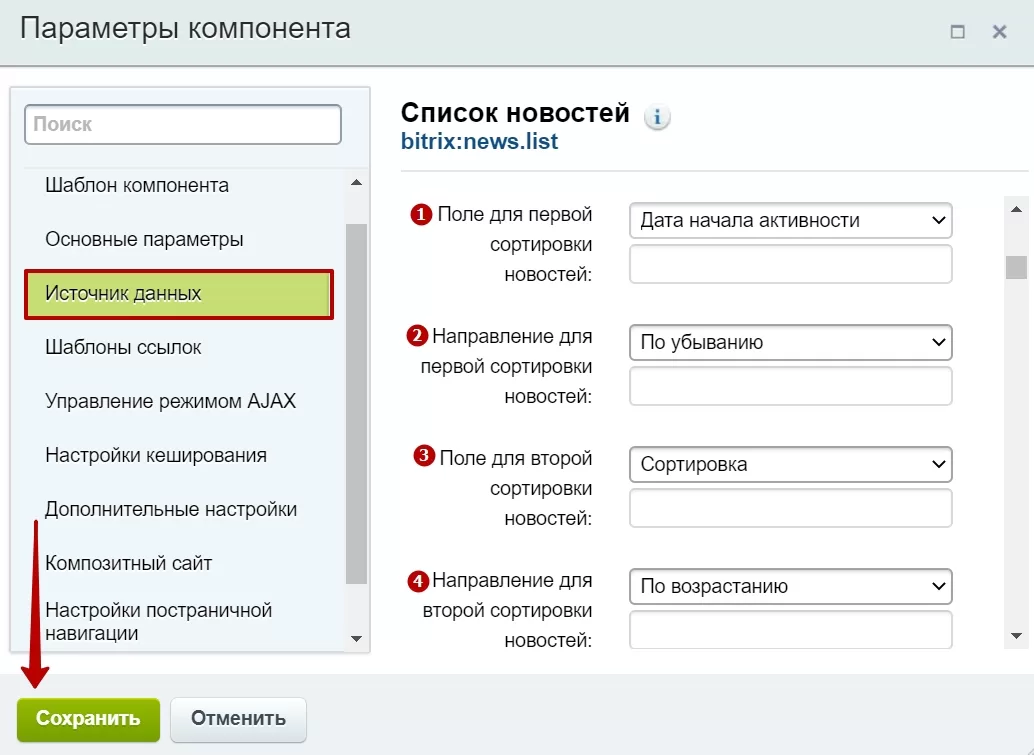
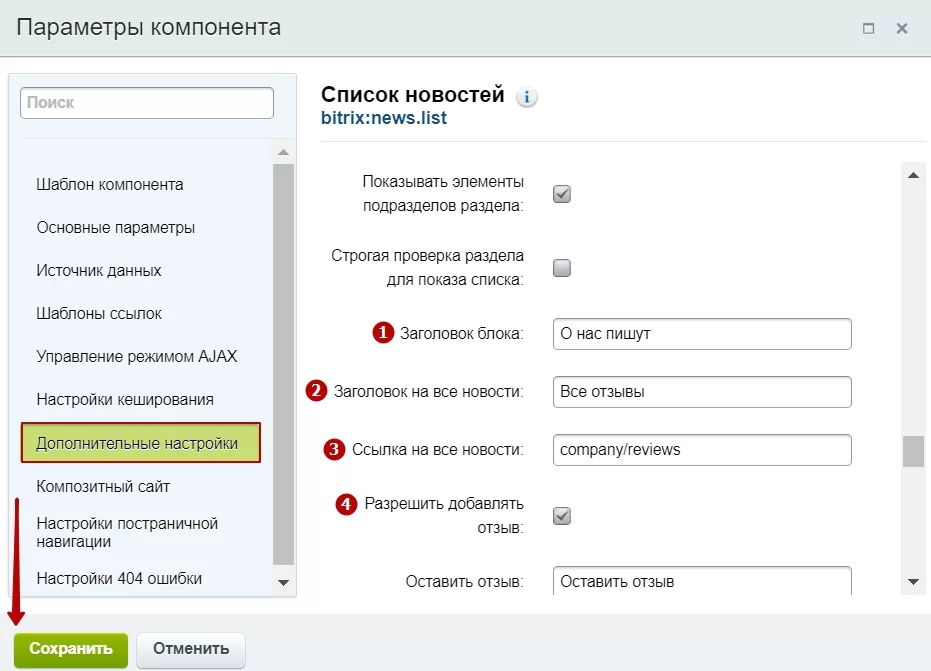
Также в окне «Список новостей» можно активировать функцию «Разрешить добавить отзыв» и изменить заголовок или ссылку блока.
Выберите «Дополнительные настройки» → Измените заголовок блока**(1)** → Измените заголовок на все новости**(2)** → Отредактируйте ссылку на все новости**(3)** → Разрешите добавить отзыв**(4)** → Сохраните изменения.
назадБлок «Отзывы» на главной Блок «Карта» на главнойвперед
Блок «Карта» на главной
На главной странице вы можете отобразить блок «Карта». Отмечайте на карте торговые точки, чтобы ваши клиенты с легкостью нашли вас.
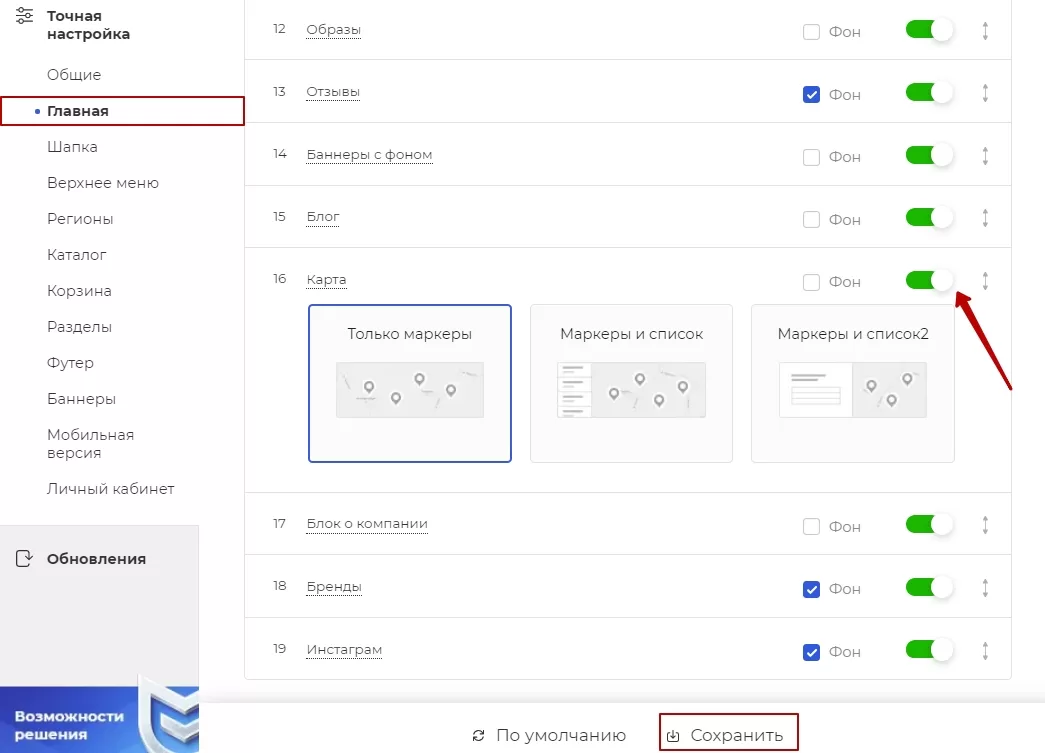
Доступно 3 вида отображения карт на главной.
1 тип — Только маркеры.
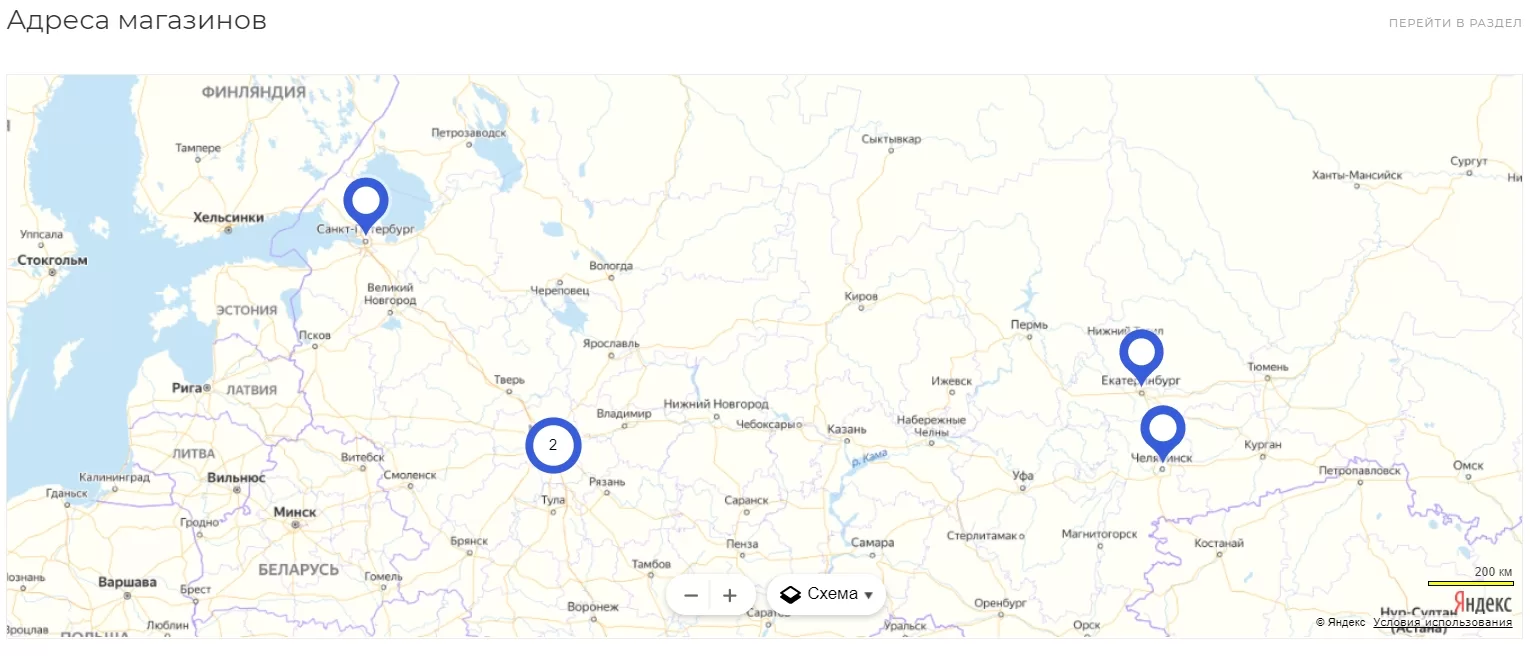
2 тип — Маркеры и список.
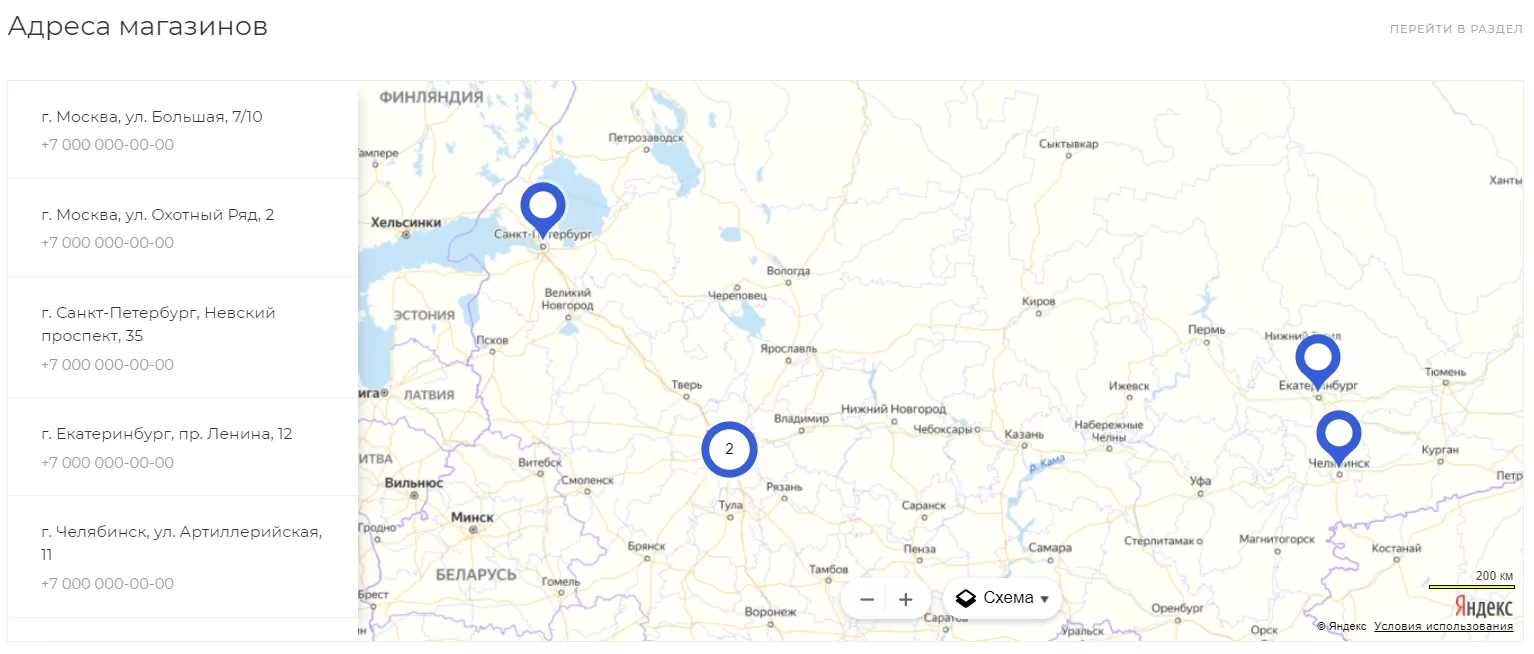
3 тип — Маркеры и список, вариант 2.
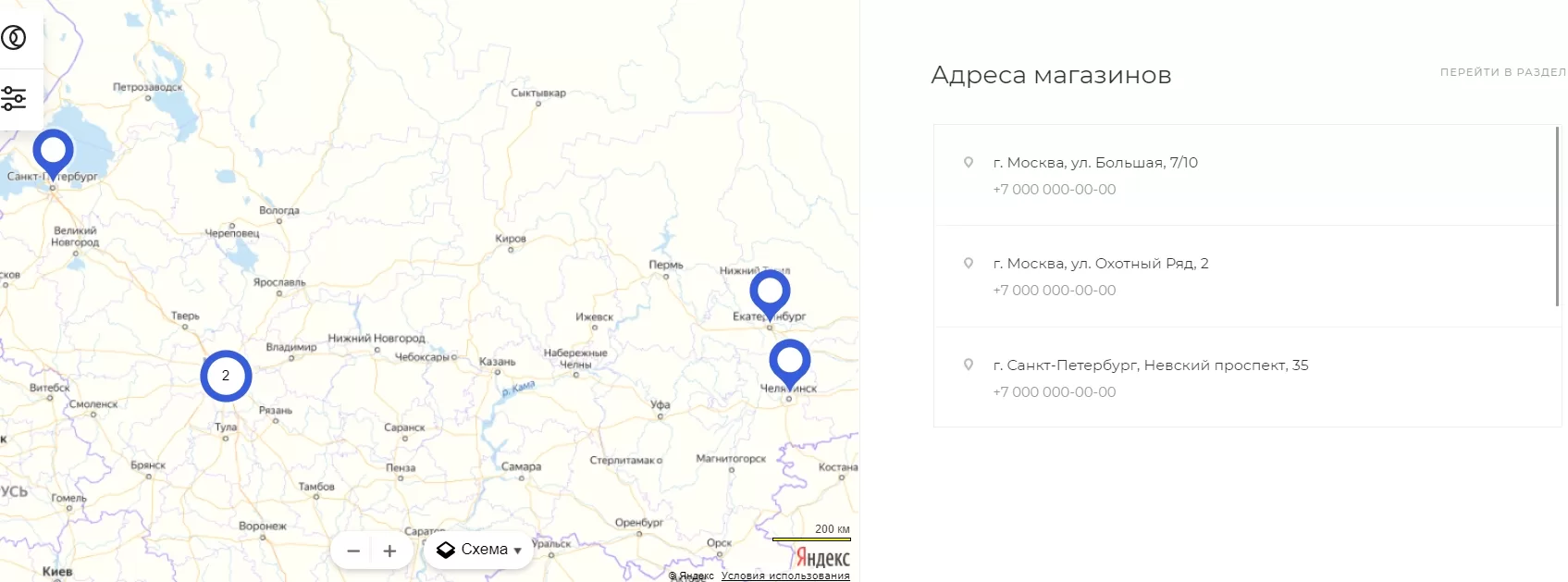
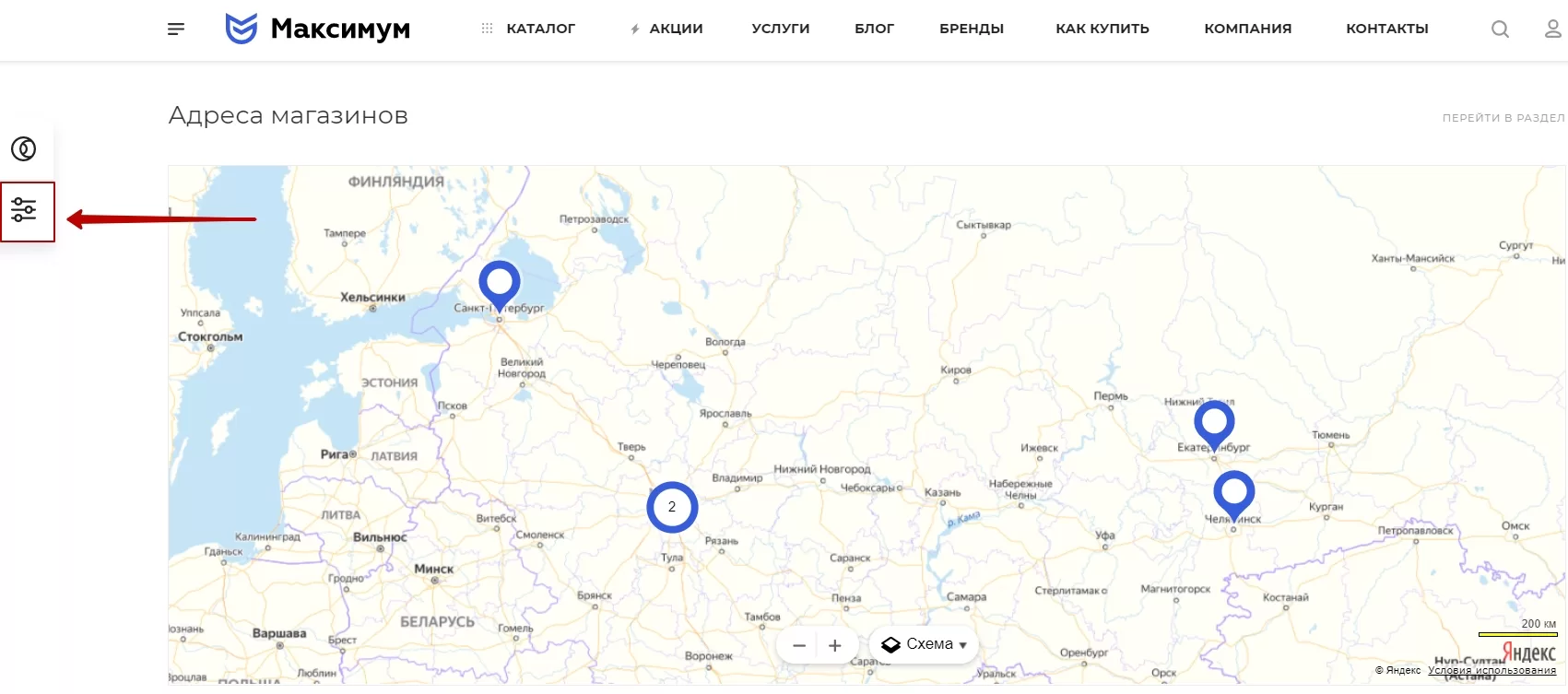
Чтобы изменить тип отображения, кликните в публичной части по виджету «Точная настройка». Он находится слева.
Перейдите в раздел «Главная» → прокрутите бегунок, чтобы попасть в подраздел «Карта». Нажмите на кнопку, чтобы отобразить этот блок на главной странице.
Выберите нужный тип отображения блока «Карта» и сохраните изменения.
Также управлять настройкой можно в административной части. Для этого необходимо перейти в Аспро (1) → Аспро: Max (2) → Настройки (3) → Главная (4).
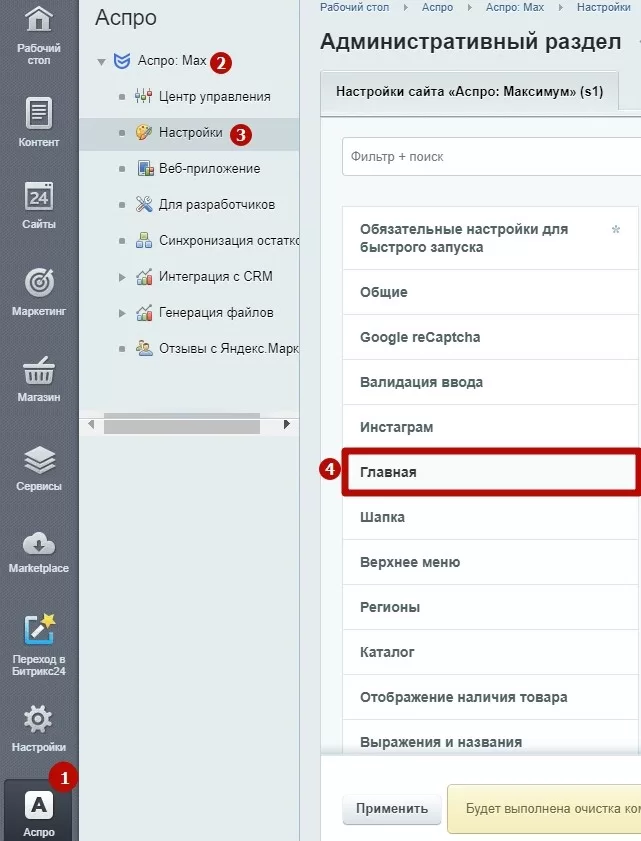
В разделе «Главная» поставьте галку напротив пункта «Карта», чтобы отобразить его на главной странице.
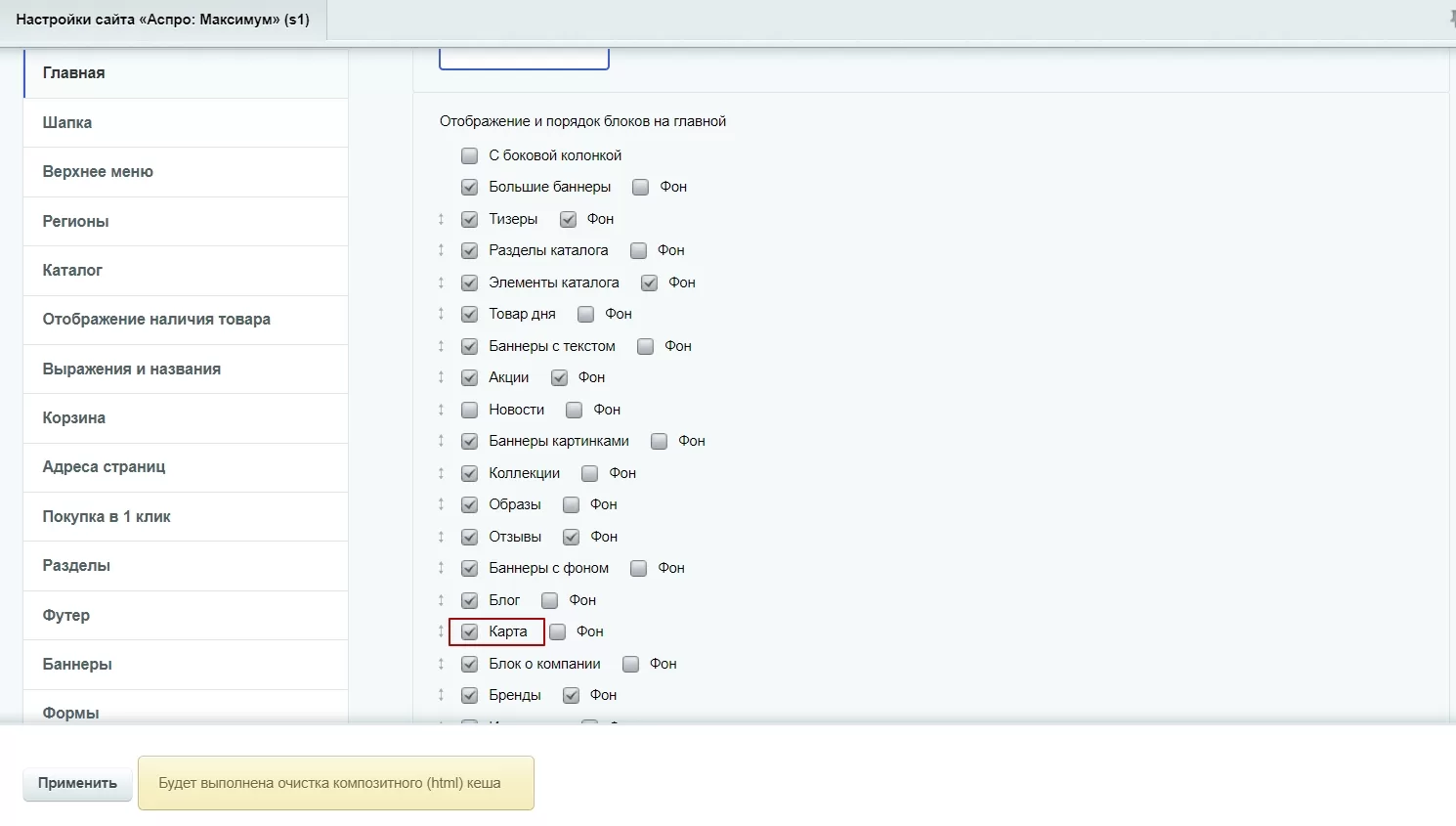 Далее прокрутите бегунок до «Вида отображения карты». Выберите нужное и нажмите «Применить».
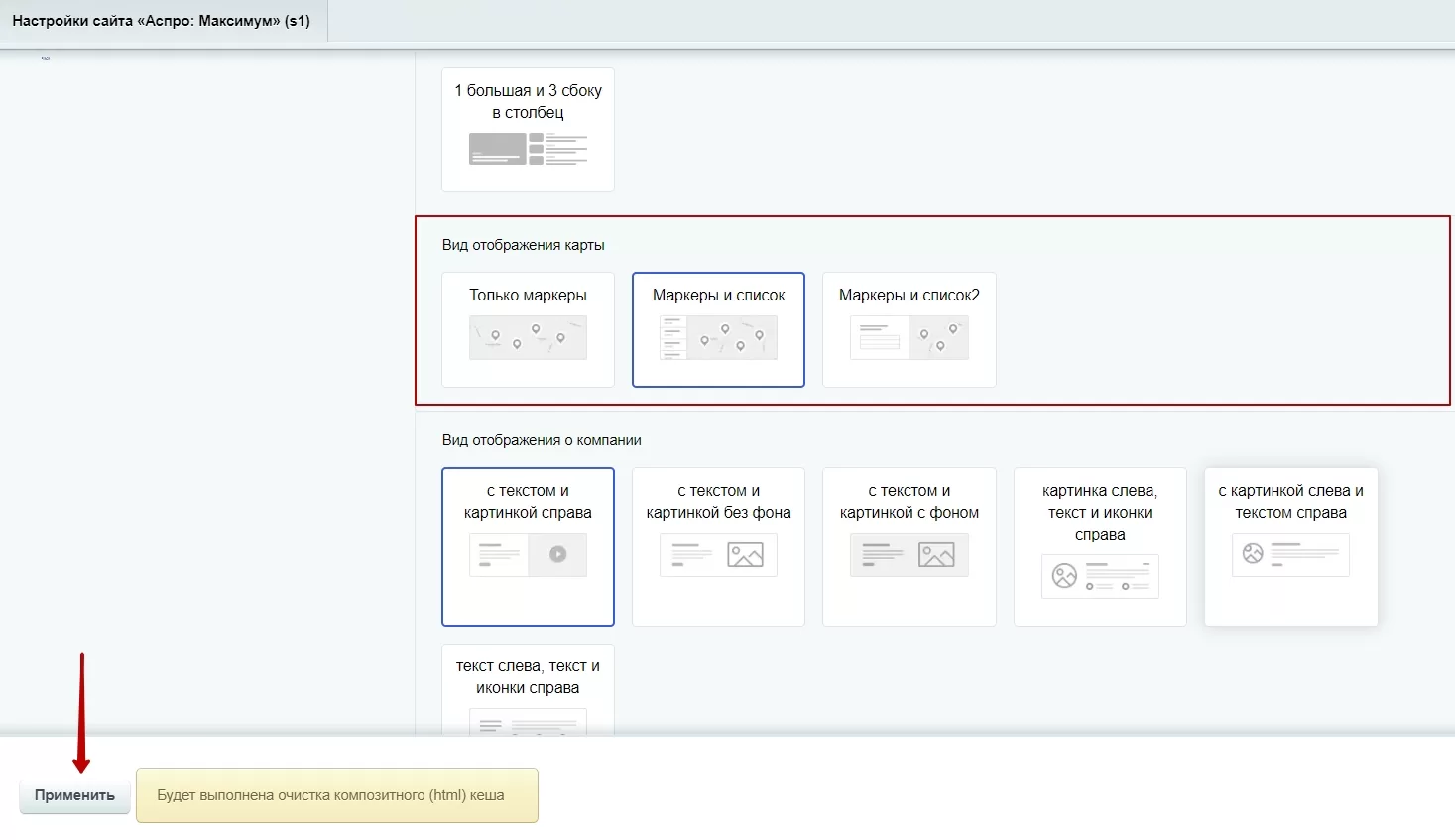
В публичной части сайта в режиме правки вы можете:
- изменять заголовок блока и ссылку;
- задавать сортировку для вывода элементов.
Чтобы редактировать параметры компонента, наведите курсор на область блока и нажмите на шестеренку.
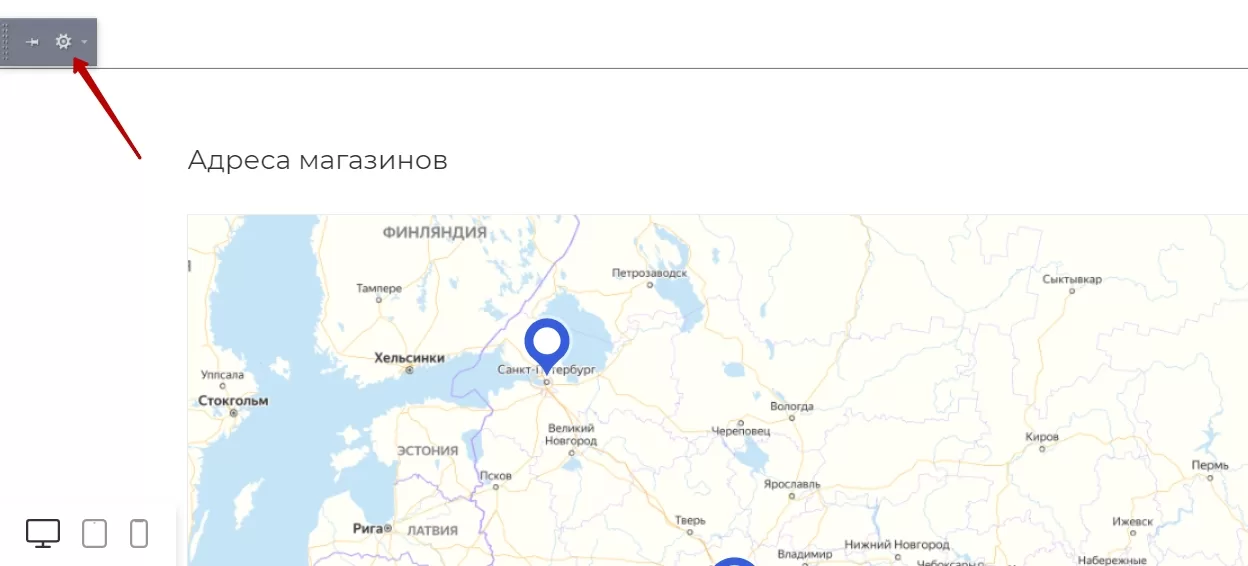
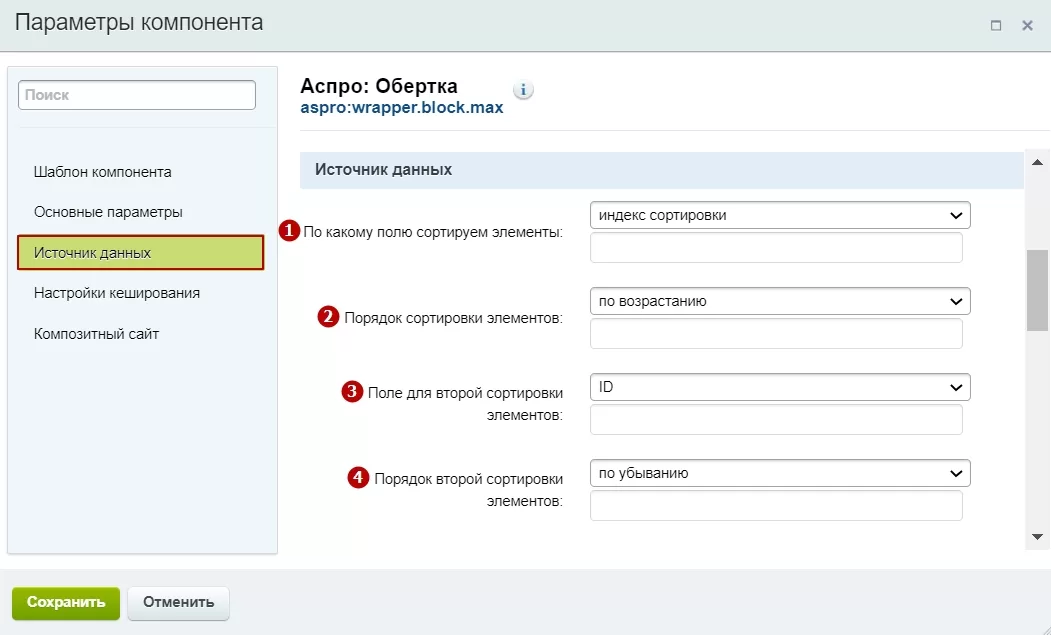
В параметрах компонента вы можете задать сортировку для вывода элементов.
Перейдите в раздел «Источник данных» → Задайте поле для первой сортировки (1) → Укажите направление первой сортировки**(2)**.
Иногда значения элементов совпадают по первому полю. Тогда какой элемент отобразить раньше, будет решено по второму полю.
Задайте поле для второй сортировки (3) → Укажите направление второй сортировки (4) → Сохраните изменения.
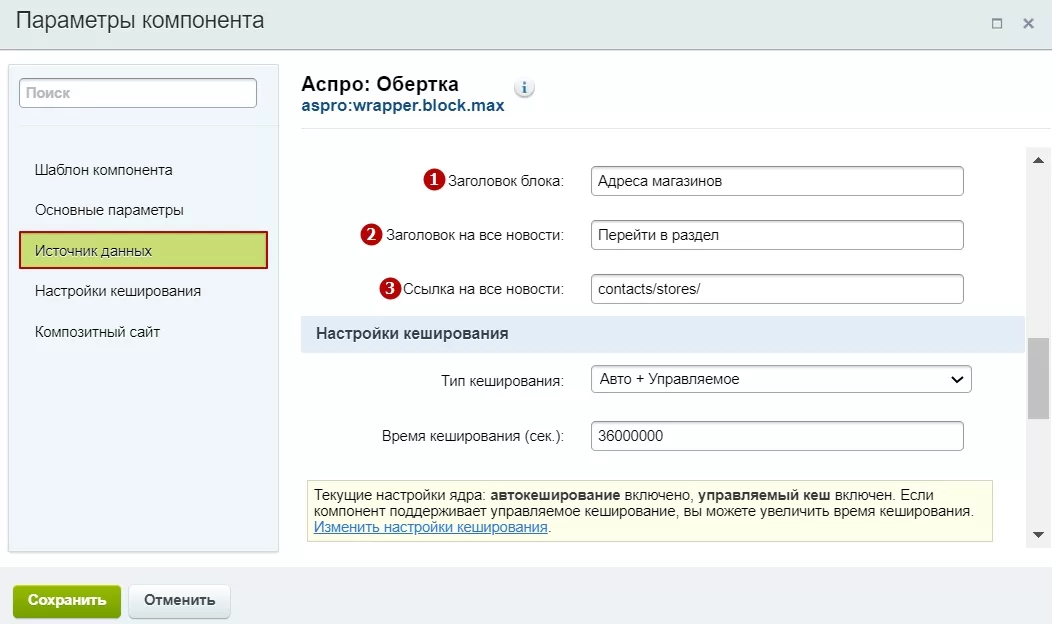
В этом же окне можно изменить заголовок и ссылку блока.
Измените заголовок блока (1) → Измените заголовок на все новости (2) → Отредактируйте ссылку на все новости (3) → Сохраните изменения.
назадБлок «Отзывы» на главной, параметры и элементы Блок «Бренды» на главнойвперед
Блок «Бренды» на главной
На главной странице вы можете отобразить блок «Бренды». Его создают, чтобы рассказать о производителях и доказать оригинальность продукции. Если интернет-магазин ничего не скрывает, клиенты могут спокойно ему доверять.
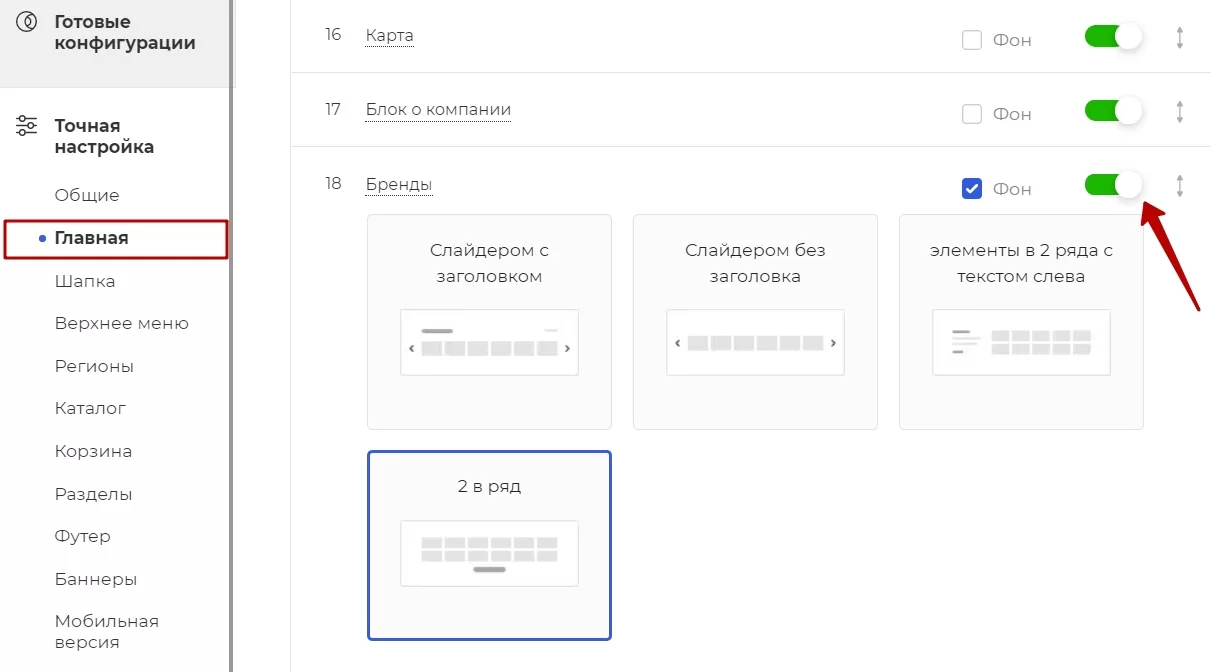
Доступно 4 типа отображения блока.
1 тип — Слайдер с заголовком.

2 тип — Слайдер без заголовка.

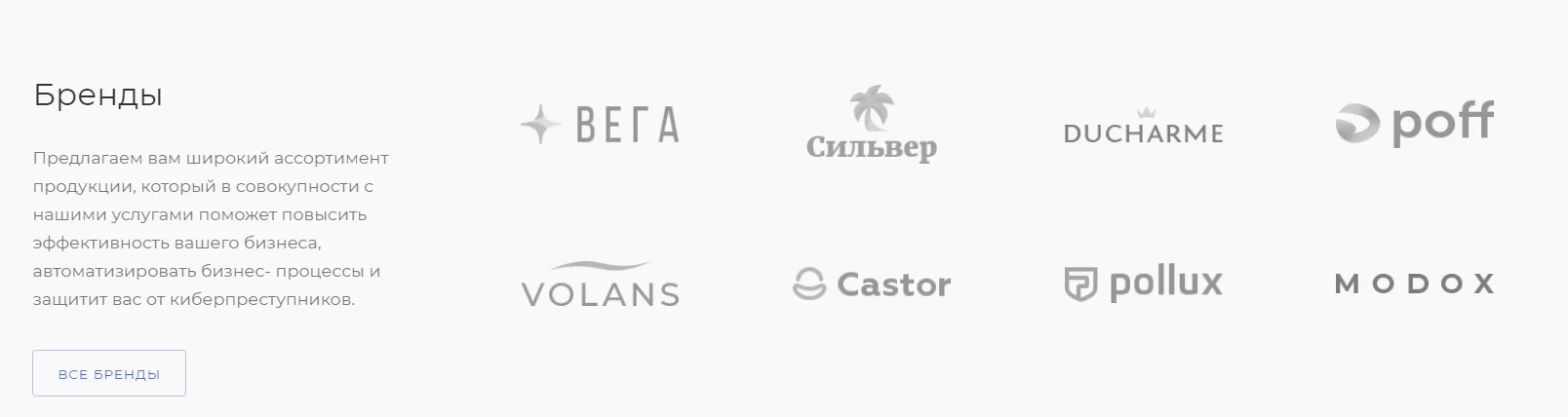
3 тип — Элементы в два ряда, текст-описание блока слева.
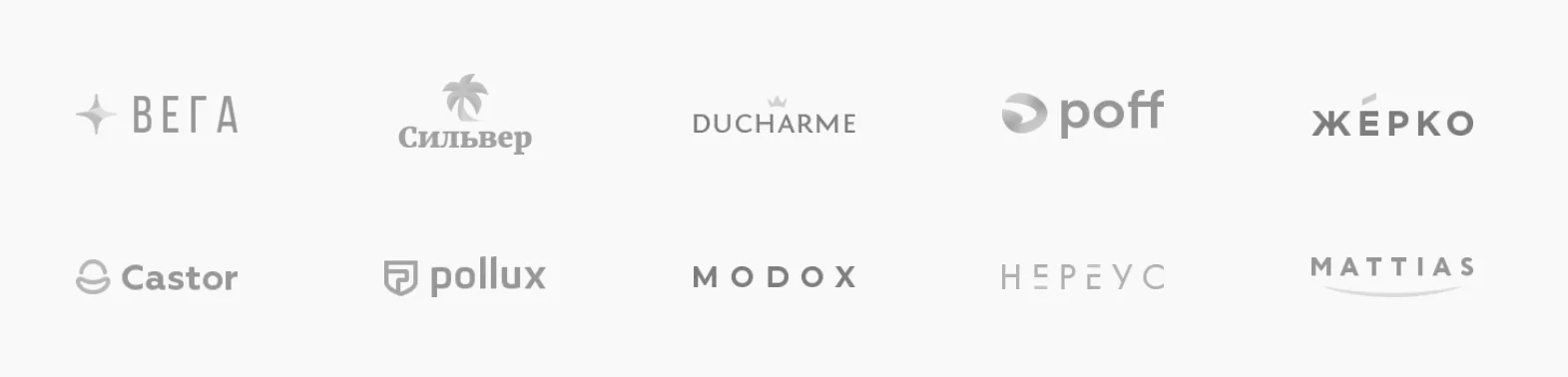
4 тип — Элементы в два ряда.
Чтобы изменить тип отображения, кликните в публичной части по виджету «Точная настройка». Он находится слева.
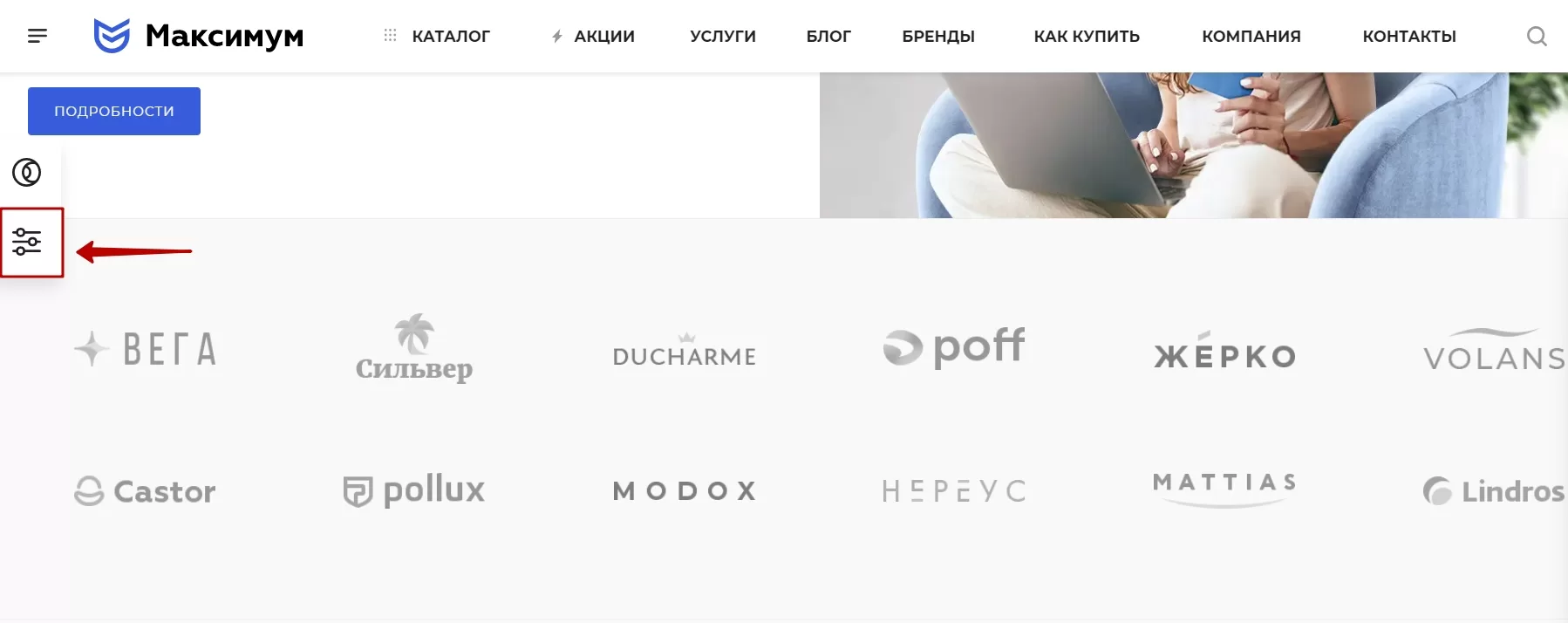
Перейдите в раздел «Главная» → прокрутите бегунок, чтобы попасть в подраздел «Бренды». Нажмите на кнопку, чтобы отобразить этот блок на главной странице.
Выберите тип отображения блока «Бренды» на странице.
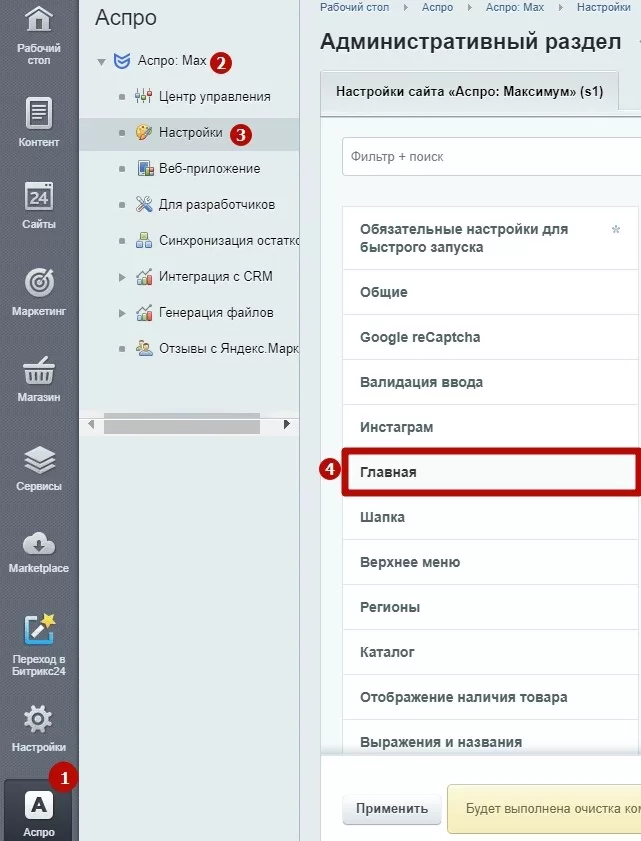
Также активировать настройку можно в административной части. Для этого необходимо перейти в Аспро (1) → Аспро: Max (2) → Настройки**(3)** → Главная (4).
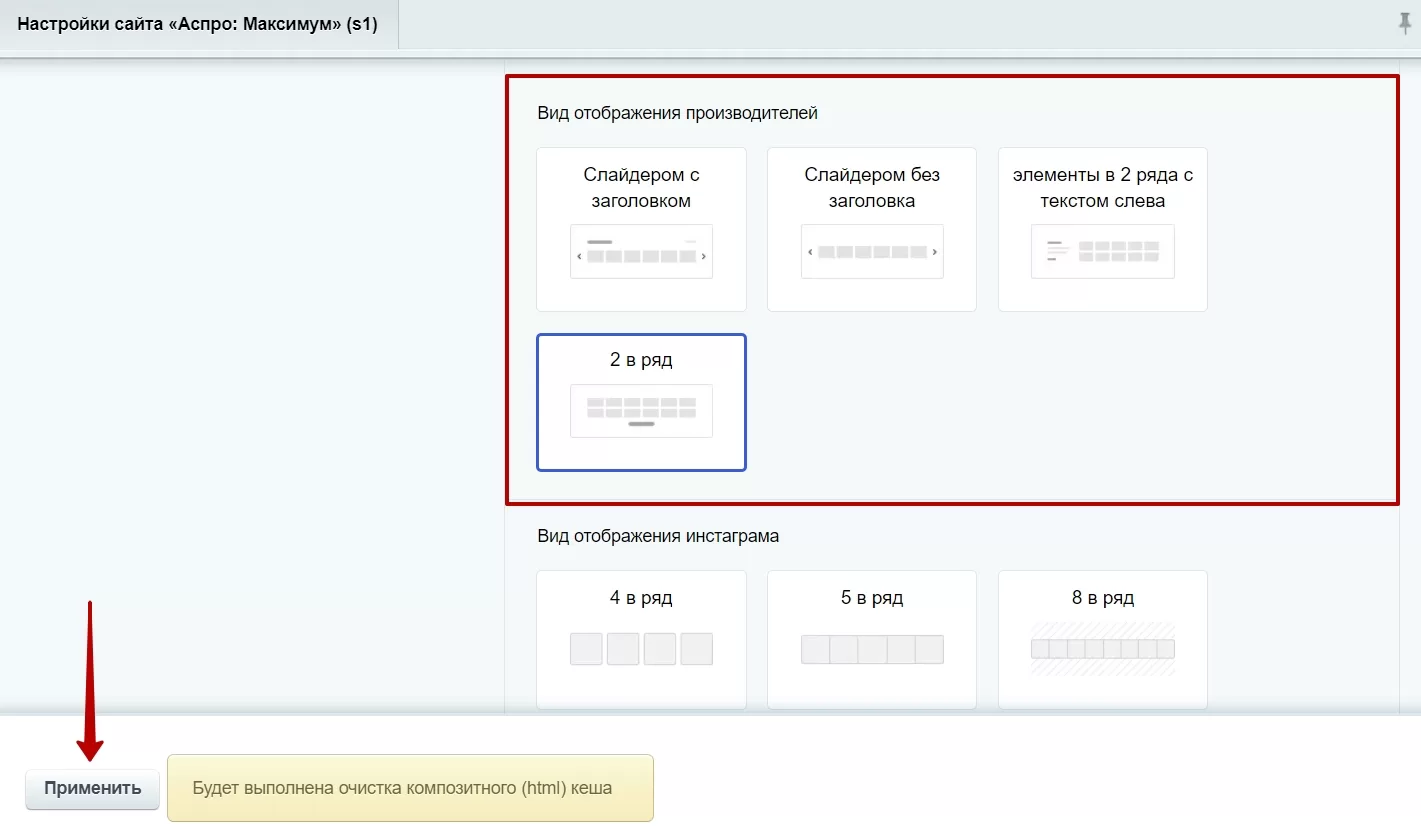
Прокрутите вниз до раздела «Вид отображения производителей». Выберите нужное и нажмите «Применить».
Содержание главы:
назадБлок «Карта» на главной Блок «Бренды» на главной, параметры и элементывперед
Блок «Бренды» на главной, параметры и элементы
Чтобы показать производителя на главной, проделайте путь в административной части сайта: Рабочий стол → Контент**(1)** → Контент (aspro.max) (2) → Бренды**(3)**.
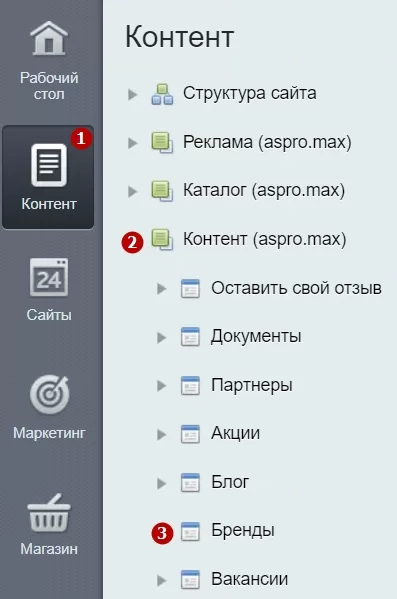
Откройте нужный вам элемент → Поставьте галку в поле «Показывать на главной странице» → Сохраните.
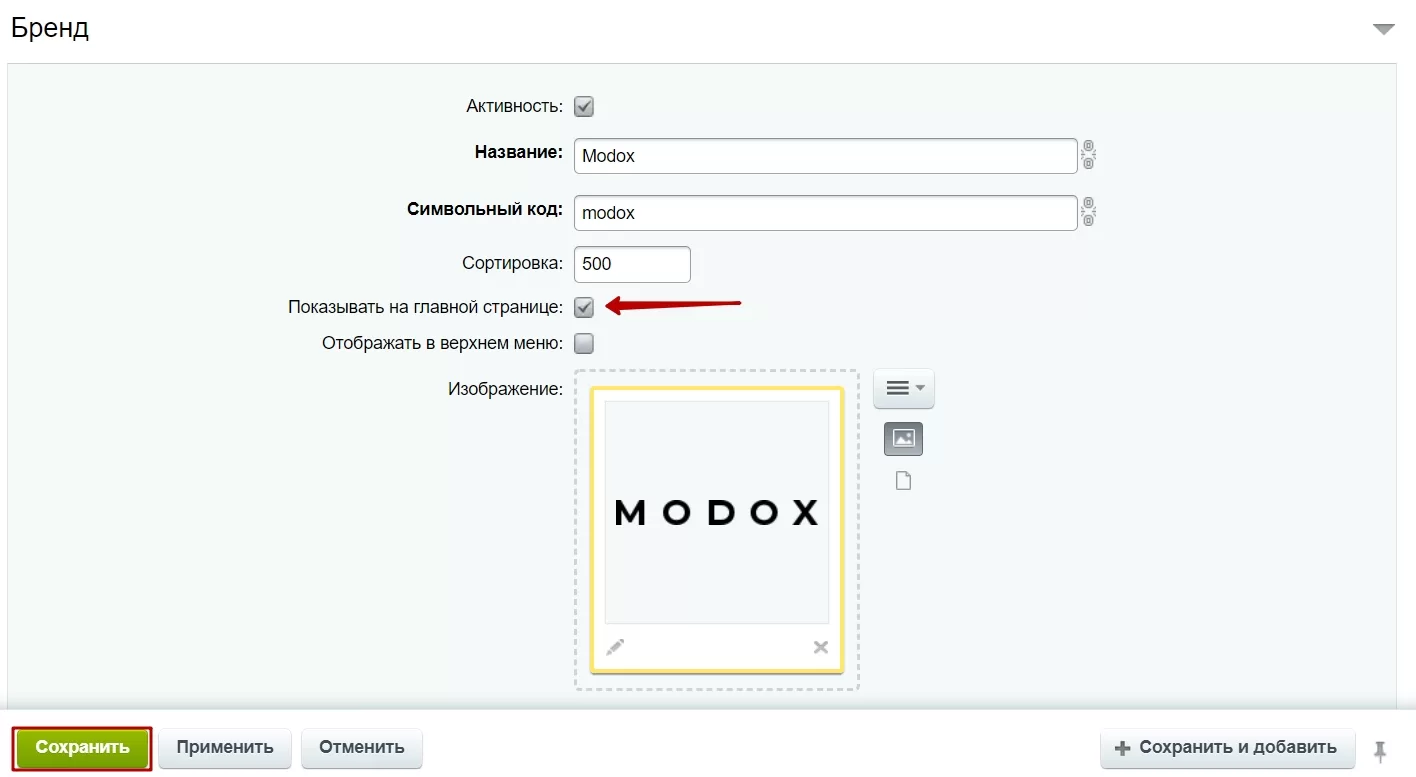
В публичной части сайта вы можете:
- указывать количество элементов в блоке;
- изменять заголовок блока и ссылку;
- задавать сортировку для вывода элементов.
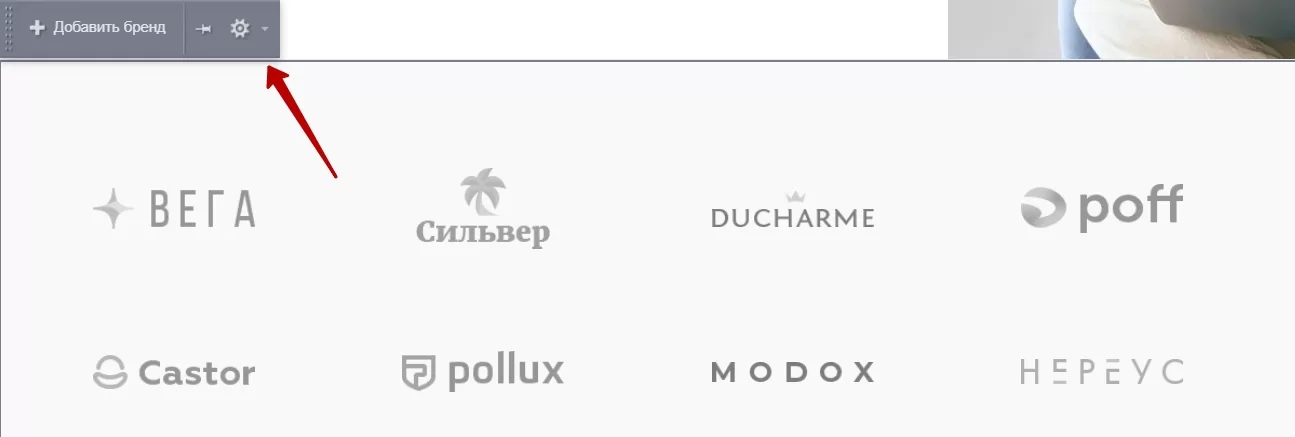
Включите «Режим правки» и наведите курсор на область с производителями. Нажмите на шестеренку, чтобы редактировать параметры компонента.
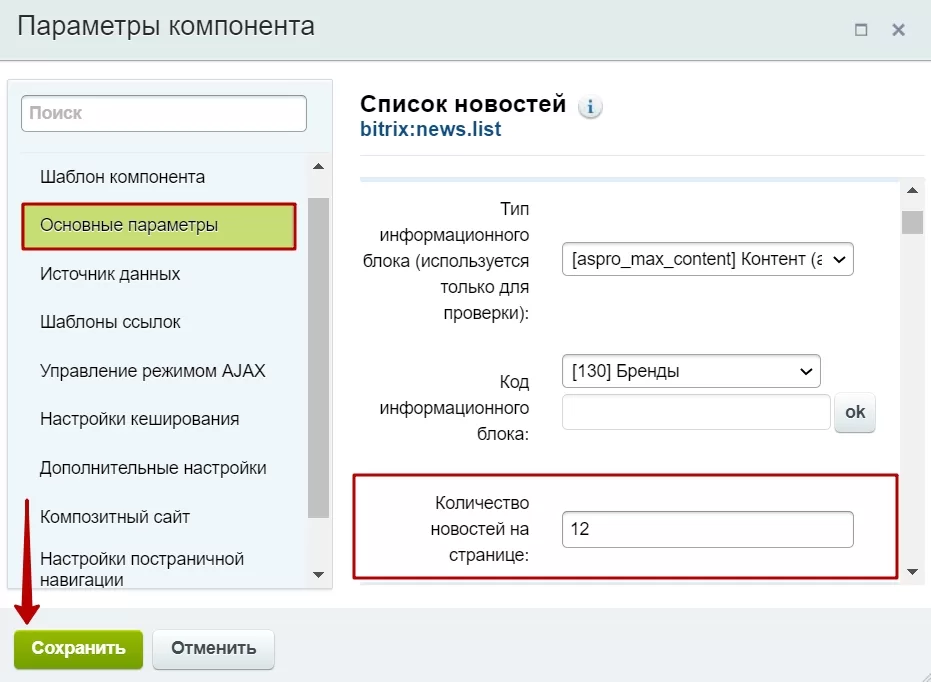
В параметрах компонента списка новостей перейдите в основные параметры. В поле «Количество новостей на странице» задайте нужное число и сохраните изменения.
В этом же окне можно задать сортировку для вывода элементов.
Перейдите в раздел «Источник данных» → Задайте поле для первой сортировки (1) → Укажите направление первой сортировки**(2)**.
Иногда значения элементов совпадают по первому полю. Тогда по второму полю будет решено,какой элемент отобразить раньше.
Задайте поле для второй сортировки (3) → Укажите направление второй сортировки **(4).
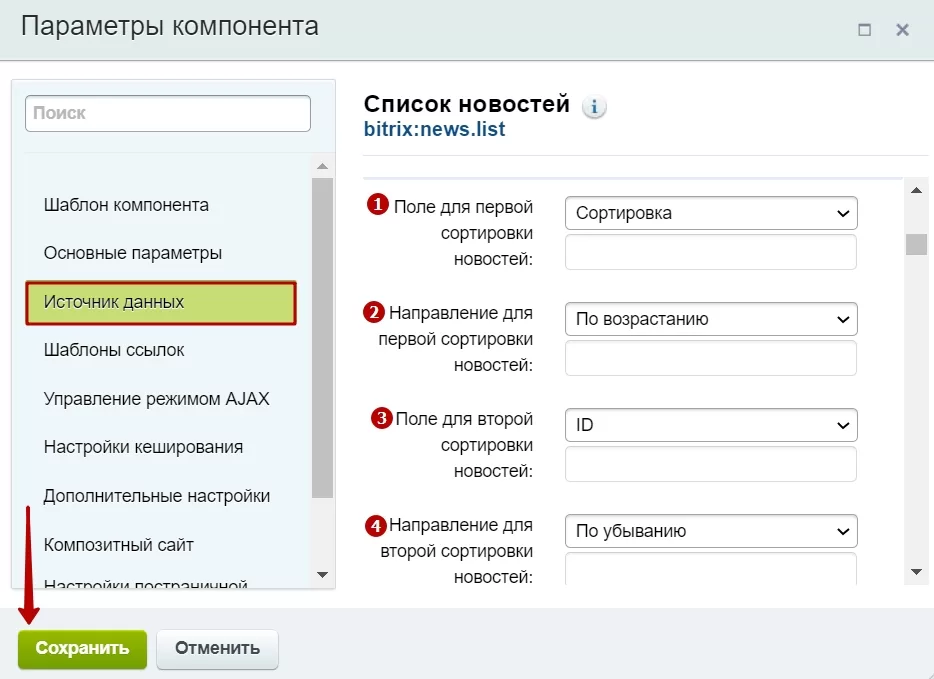 ****
****
Также в окне «Список новостей» можно изменить заголовок и ссылку блока.
Выберите «Дополнительные настройки» → Измените заголовок блока (1) → Измените заголовок на все новости (2) → Отредактируйте ссылку на все новости (3) → Сохраните изменения.
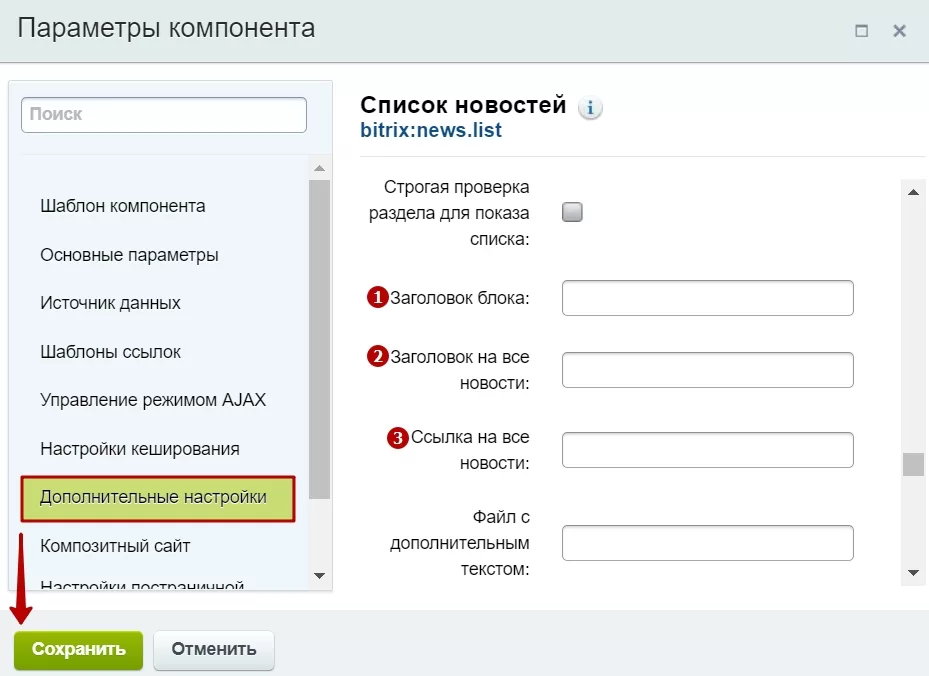
назадБлок «Бренды» на главной Виджет Instagram*вперед
Виджет Instagram*
С 4 декабря 2024 года поддержка API Instagram Basic Display закончилась. Информация в этой статье больше неактуальна.
Виджет Instagram располагается на главной странице сайта. Изображения в этот блок подгружаются автоматически из привязанного к сайту аккаунта Instagram*.
*Instagram — продукт компании Meta, которая признана экстремистской организацией и деятельность которой запрещена в России.
Отображение блока Instagram
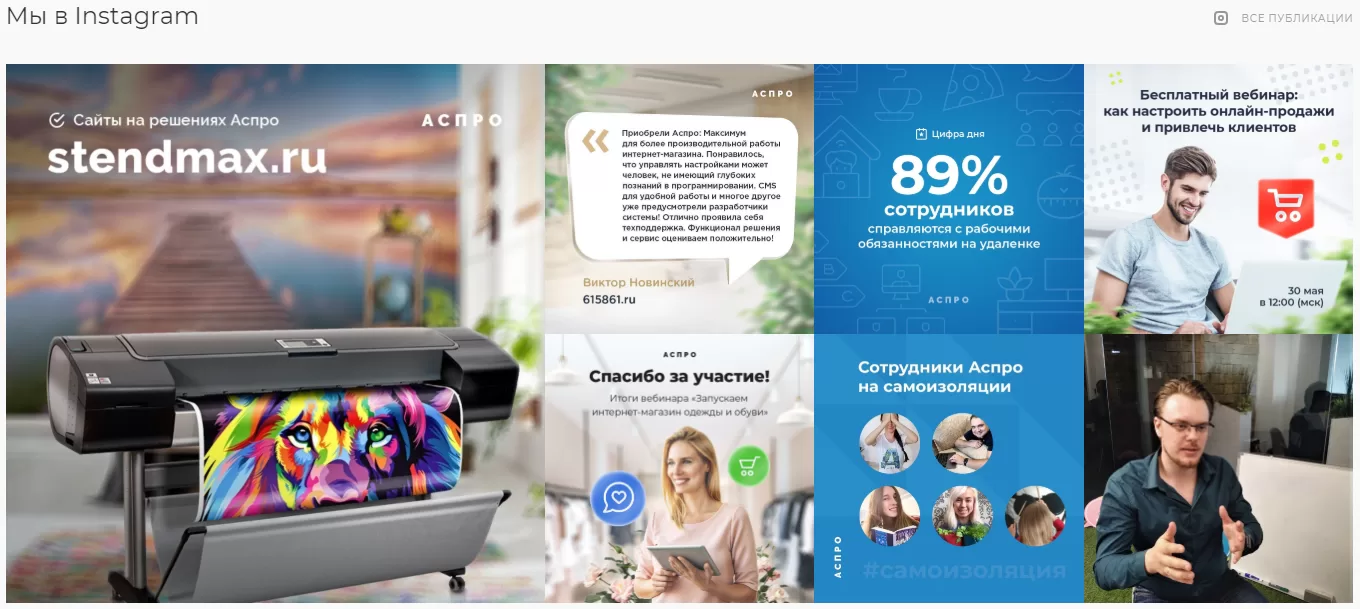
Вы можете управлять отображением блока Instagram на главной странице. Для этого зайдите в административную часть сайта: Аспро (1) → Аспро: Max (2) → Настройки (3).
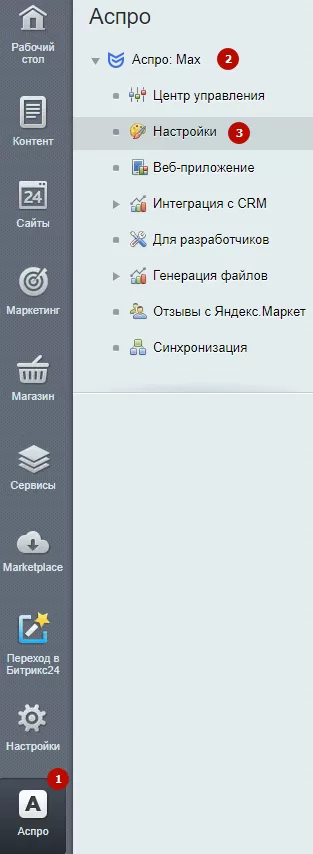
Выберите вкладку «Главная» и в блоке «Отображение и порядок блоков на главной» активируйте или деактивируйте поле «Инстаграм». Сохраните настройки.
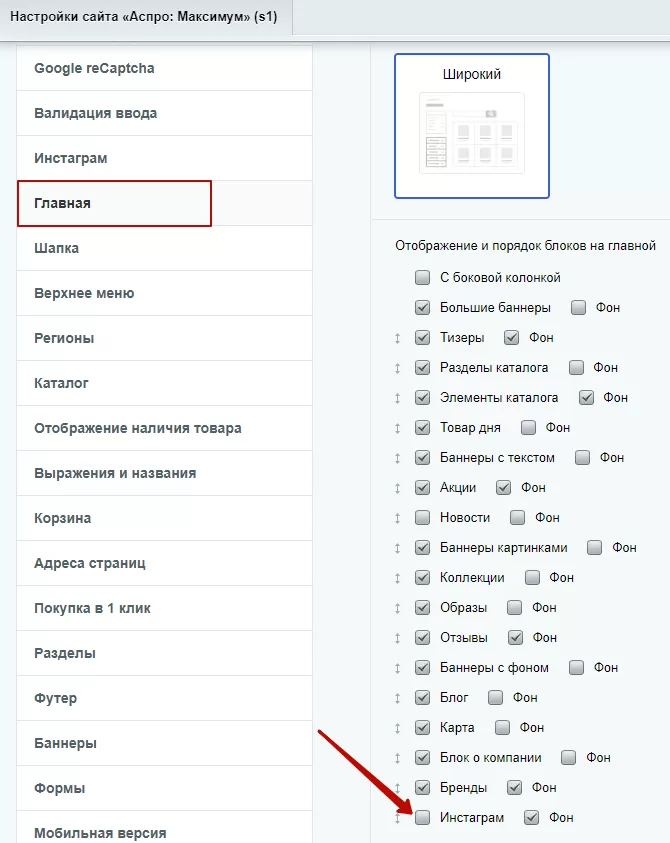
Получение Access Token (API Token)
Для того, чтобы настроить отображение снимков, необходимо получить специальный код Access Token и добавить его на сайт с помощью настроек решения.
Как получить Access Token, читайте в инструкции.
Полученный Access Token необходимо вставить в блок «Инстаграм». Для этого в тех же настройках в административной части сайта перейдите на вкладку «Инстаграм». Вставьте код Access token в поле «API token» (1). Также вы можете прописать заголовок блока (2), текст ссылки со всеми записями (3) и указать размер текста (4).
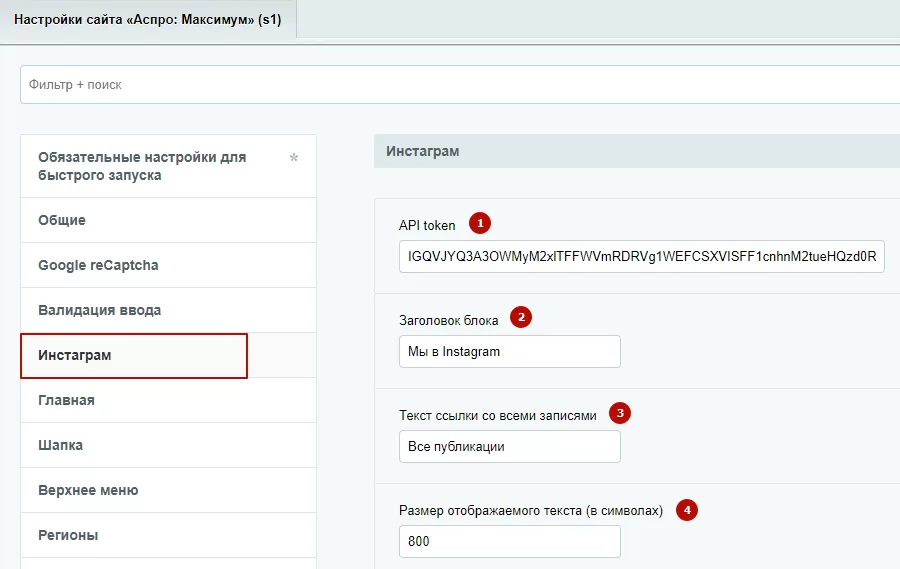
После внесения изменений сохраните настройки.
Настройки кеширования блока Instagram
Начиная с версии решения 1.2.4, появилась возможность кеширования блока Instagram. Использование режима автокеширования позволяет ускорить работу сайта, а также снизить количество запросов на сервис. То есть кеширование не допускает превышения количества запросов, ограниченное сервисом Client request limit reached.
После обновления решения по умолчанию выставляется автокеширование для компонента на сутки. Вы можете изменить время. Для этого зайдите в публичную часть сайта. Активируйте режим редактирования в правом верхнем углу. Наведите указатель на блок Instagram на главной странице, чтобы появилось меню с кнопками управления. Нажмите на шестеренку.
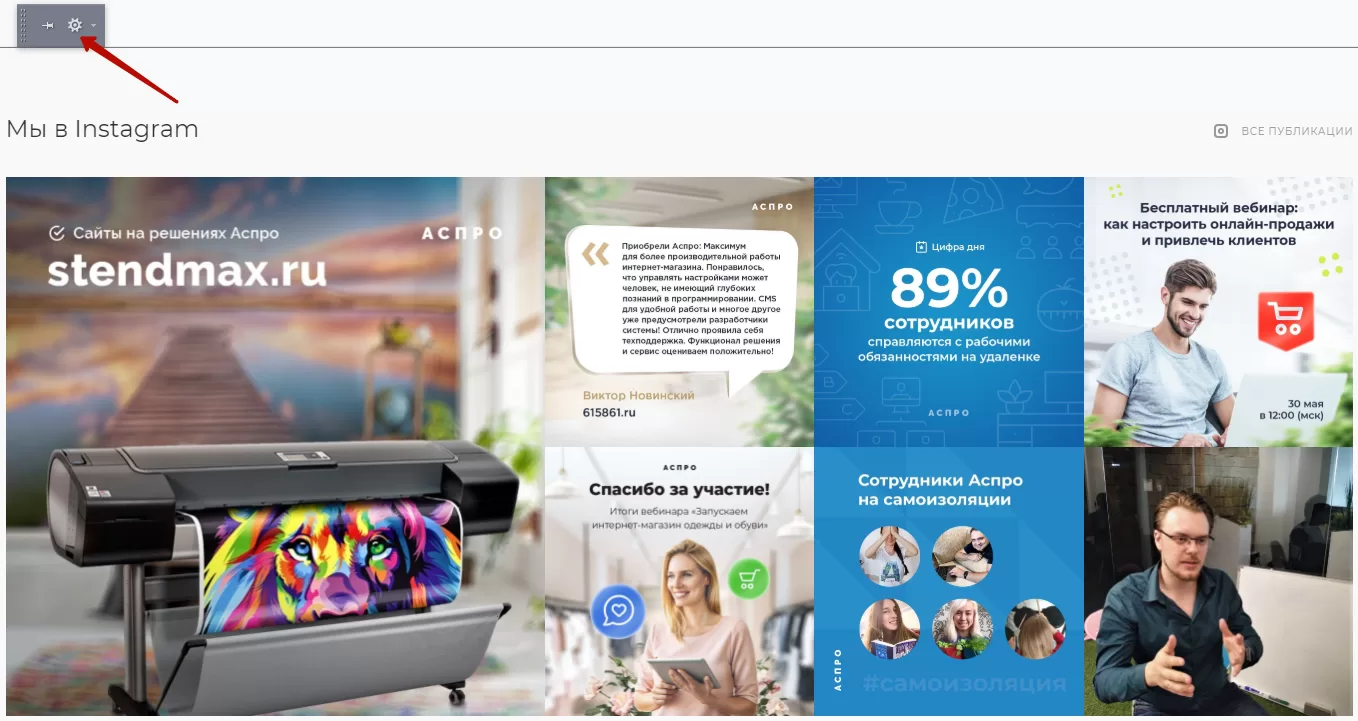
В параметрах компонента «Аспро: Обертка» выберите вкладку «Настройки кеширования» и укажите нужное время кеширования в секундах в соответствующем поле.
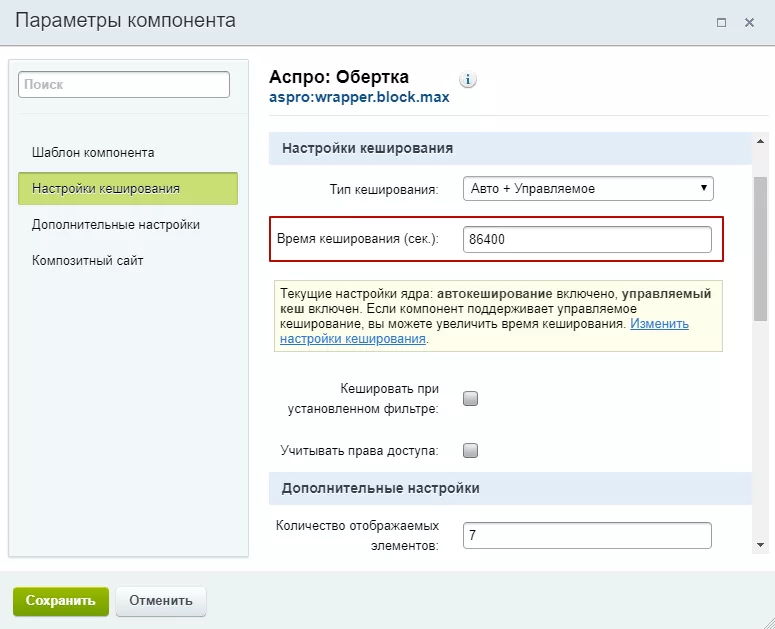
Кеш учитывает значения всех настроек модуля блока Instagram: токен, заголовок, ссылку, вид и другие. Поэтому после их изменения, кеш компонента вручную сбрасывать не нужно.
назадБлок «Бренды» на главной, параметры и элементы Блок «Истории» на главнойвперед
Блок «Истории» на главной
Истории — новый тренд сайтов. Суть историй на сайте такая же, как в Instagram*. Вы можете использовать их для чего угодно — рассказывать о новинках, показать новые поступления, давать полезные советы и многое другое.
На главной странице отображаются кликабельные разделы блока «Истории».
Доступно 2 типа отображения разделов блока на главной.
1 тип — Прямоугольные истории. При наведении на раздел отображается его название.
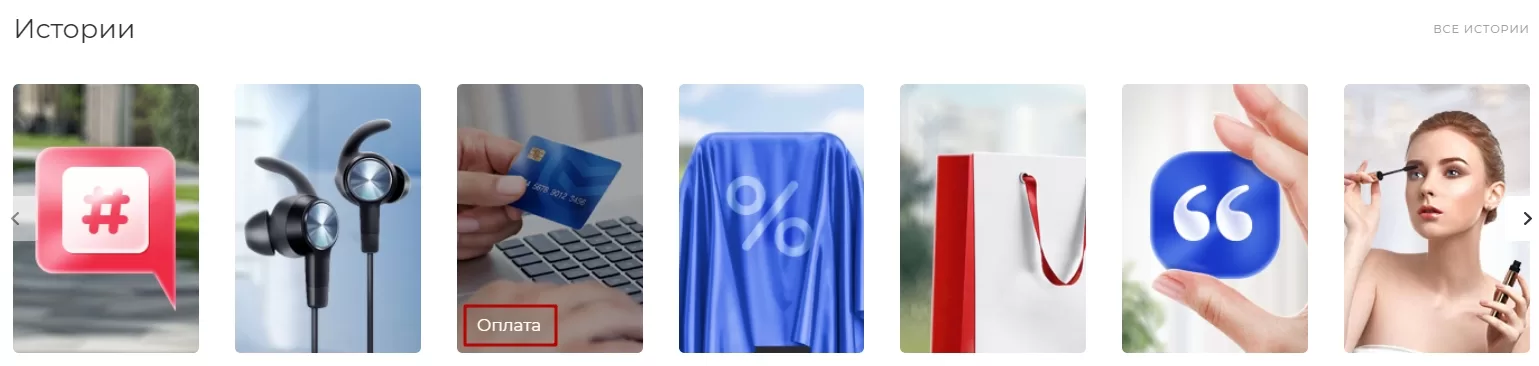
2 тип — Круглые истории. Название расположено под разделом.

При клике на раздел с историями открывается попап-окно.
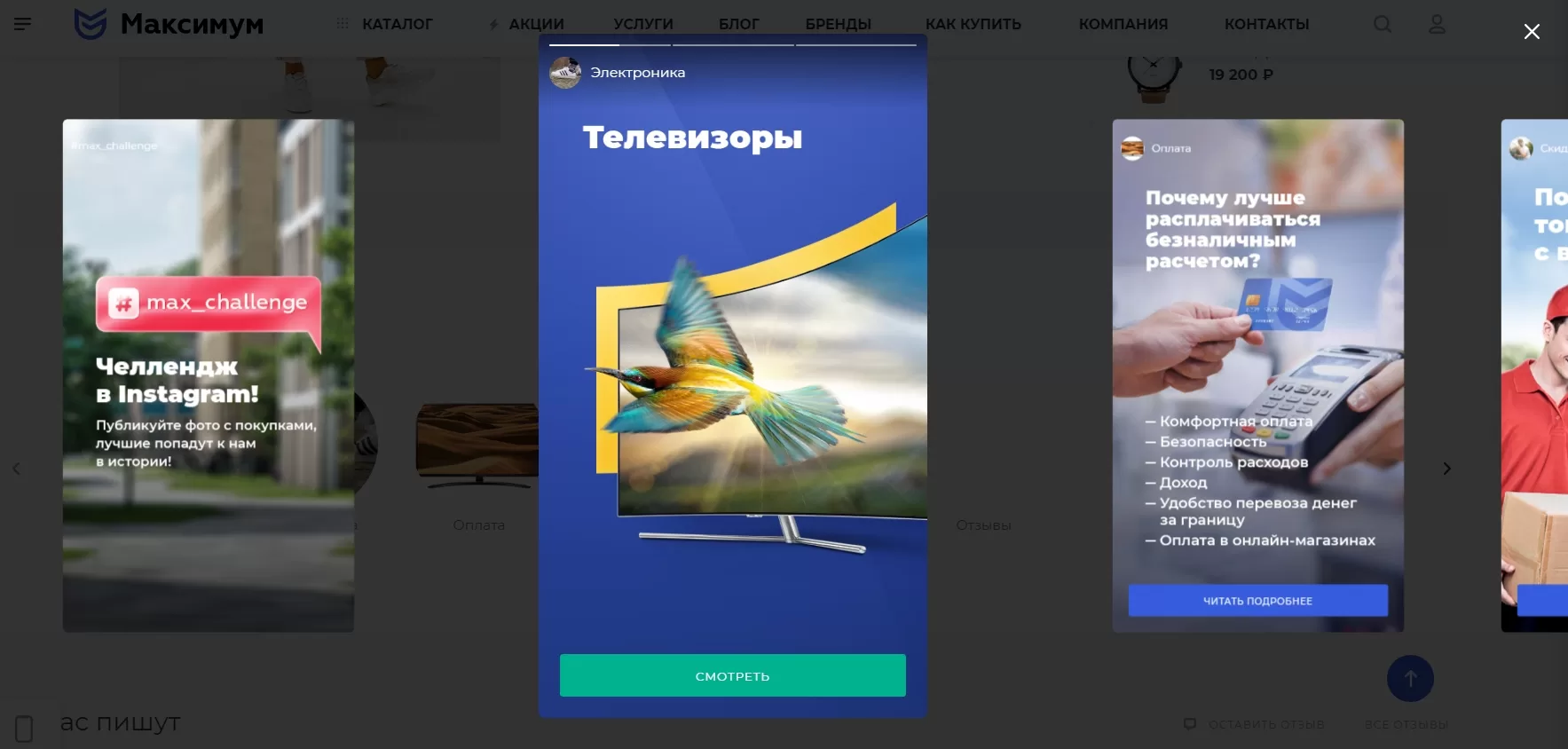
Поведение при просмотре историй
- При просмотре истории перелистываются автоматически.
- На каждую историю отводится 5 секунд.
- Если удерживать палец на истории, то она останавливается.
На десктопах при клике на правую область истории открывается следующий элемент этого же раздела.
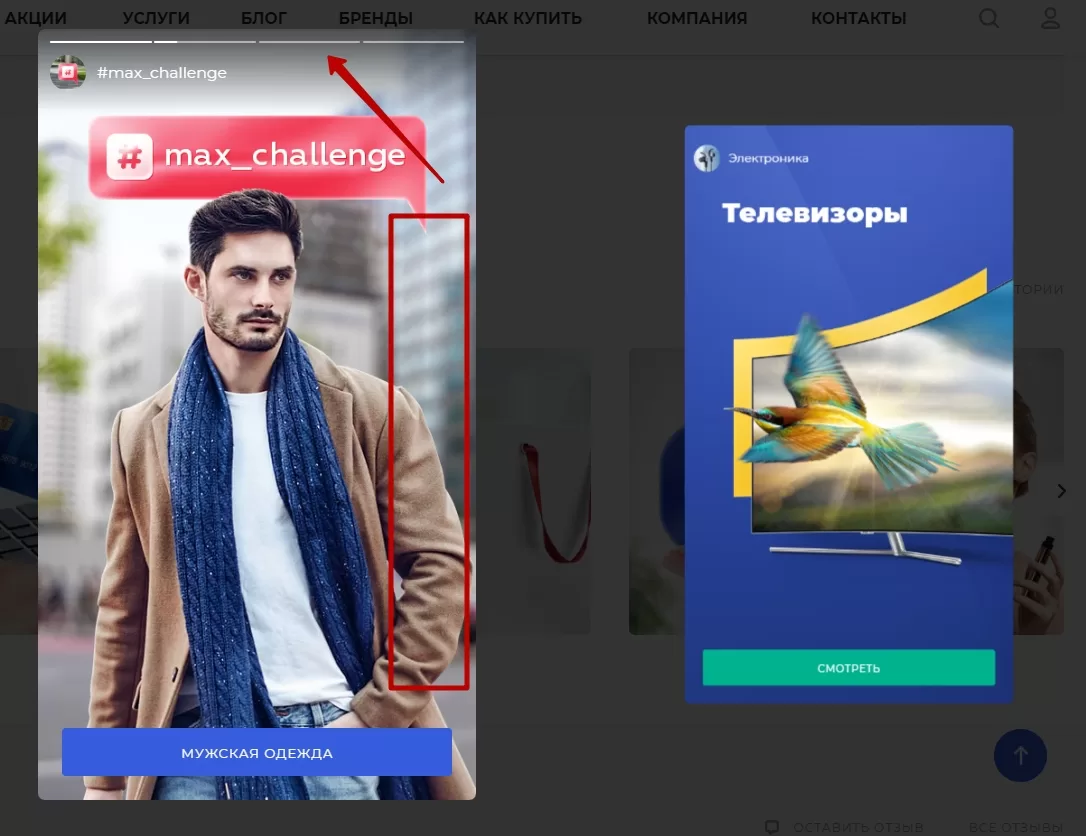
При клике на левую область истории открывается предыдущий элемент этого же раздела.
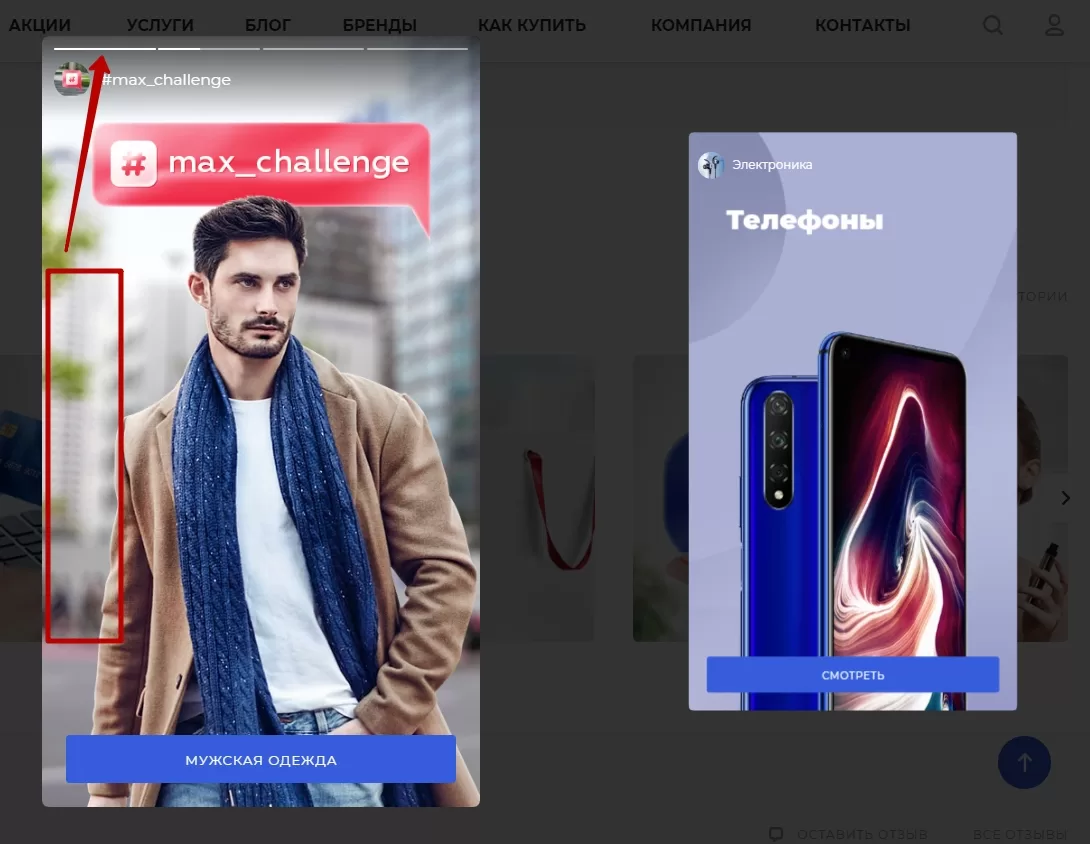
При клике на область кнопки открывается ссылка с кнопки.
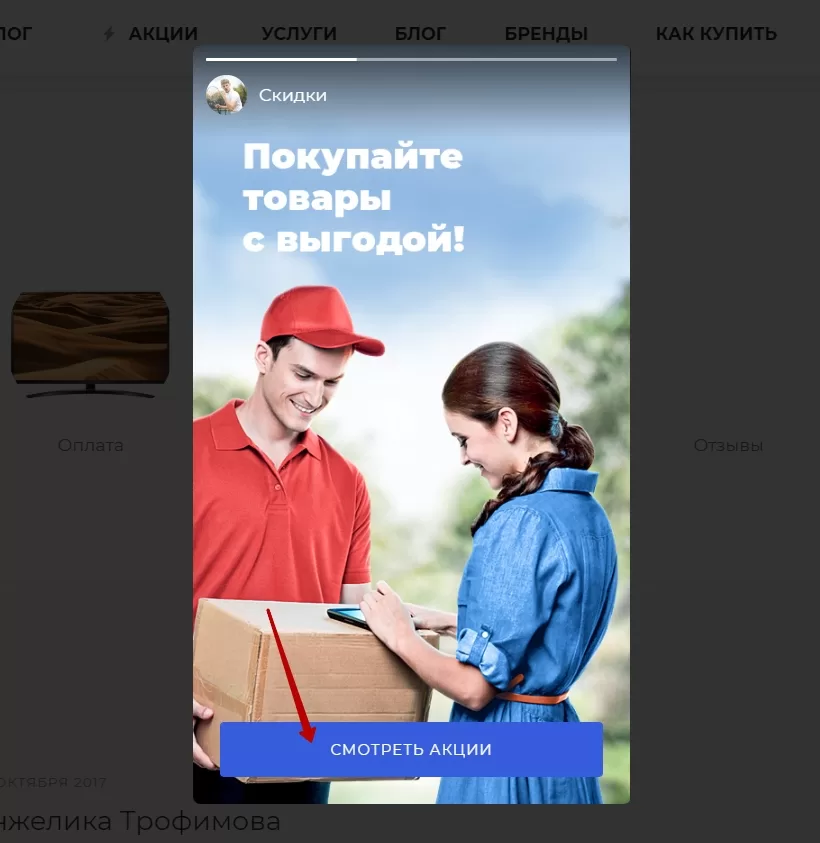
При клике на другой раздел откроются его истории.
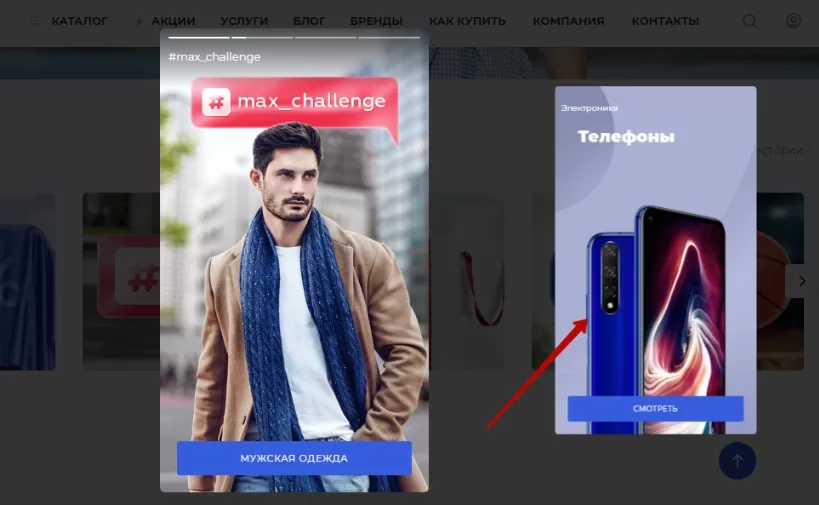
На мобильных устройствах поведение аналогичное. Только при переходе к другому разделу нужно свайпнуть.
Настройка отображения блока «Истории»
Чтобы отобразить «Истории» на главной через публичную часть сайта, перейдите в виджет «Точные настройки».
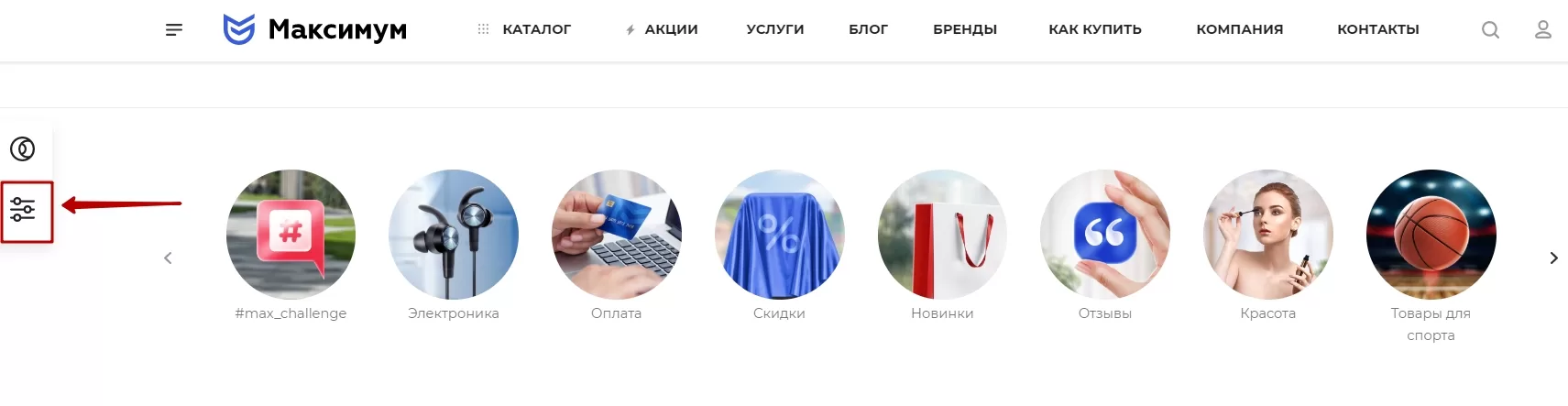
Выберите раздел «Главная», активируйте блок и выберите тип отображения. Не забудьте сохранить изменения.
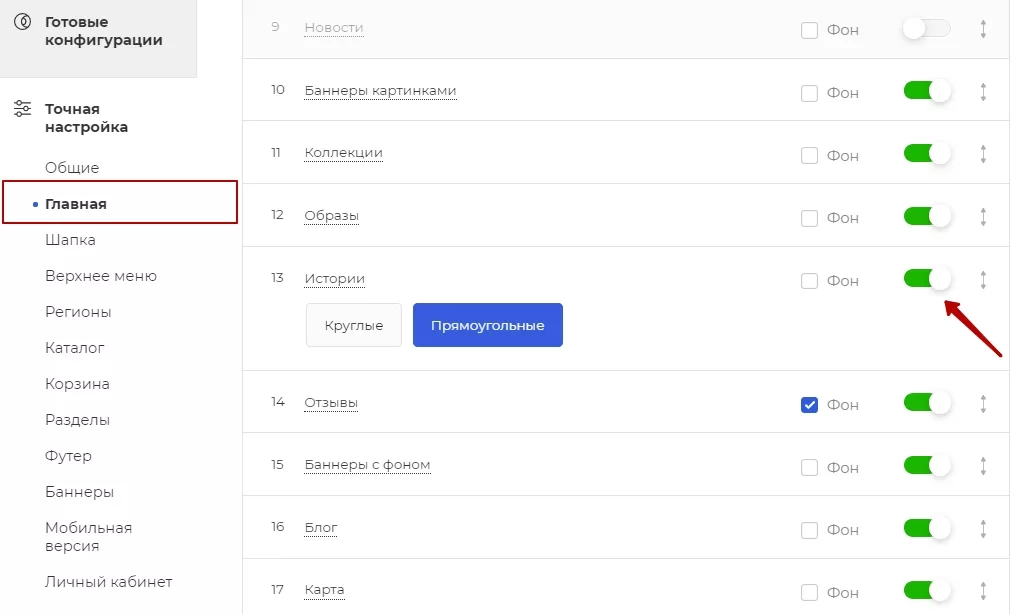
Чтобы отобразить блок через административную часть сайта, перейдите в Аспро (1) → Аспро: Max (2) → Настройки (3).
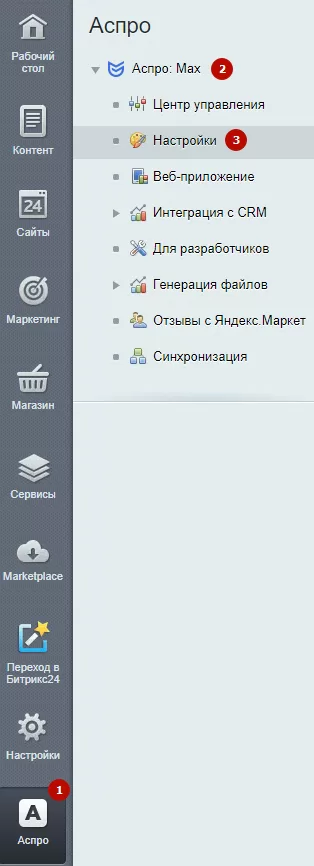
Перейдите в блок «Главная», поставьте галку напротив пункта «Истории».
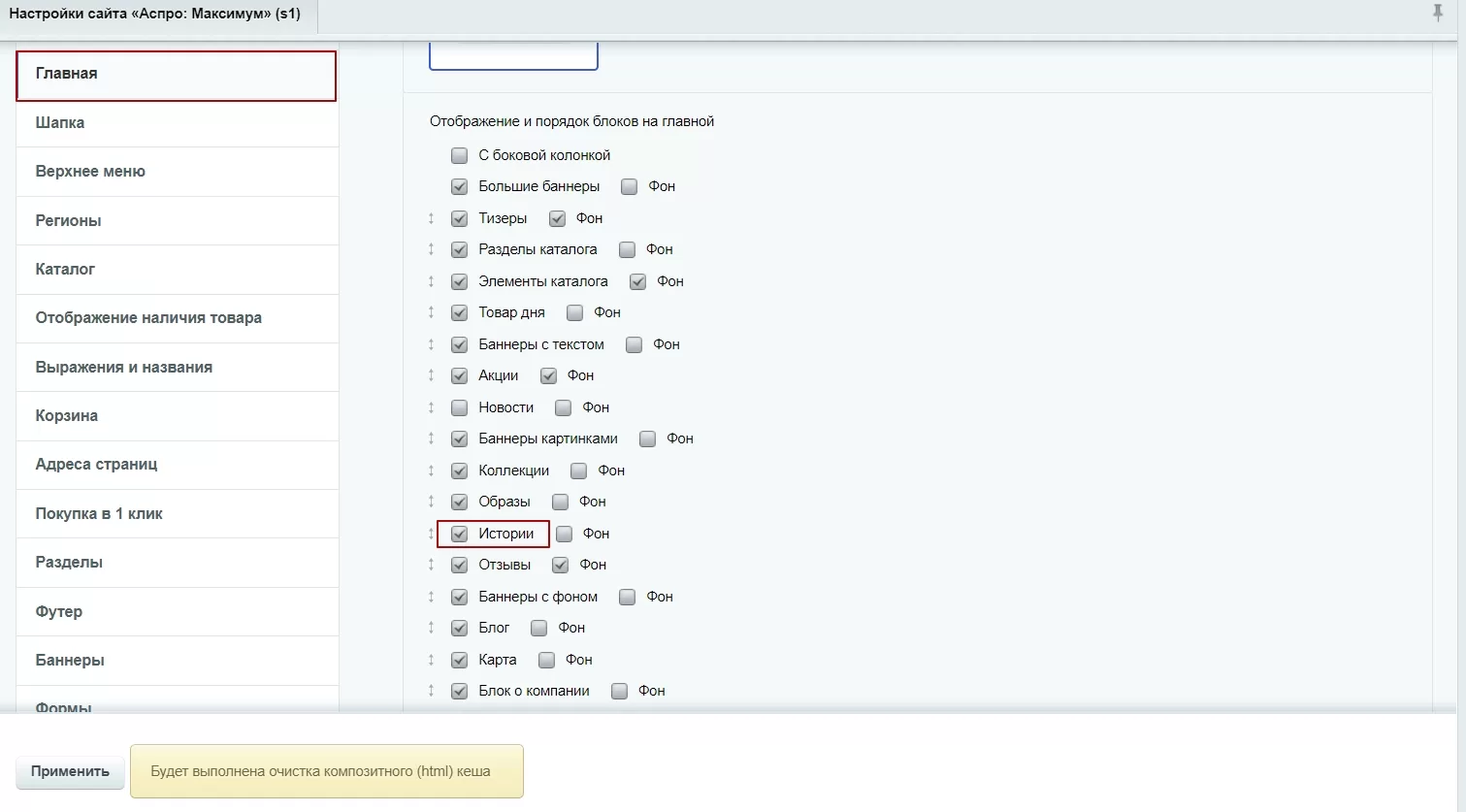
Прокрутите бегунок до «Вид отображения историй». Выберите нужный вид и примените изменения.
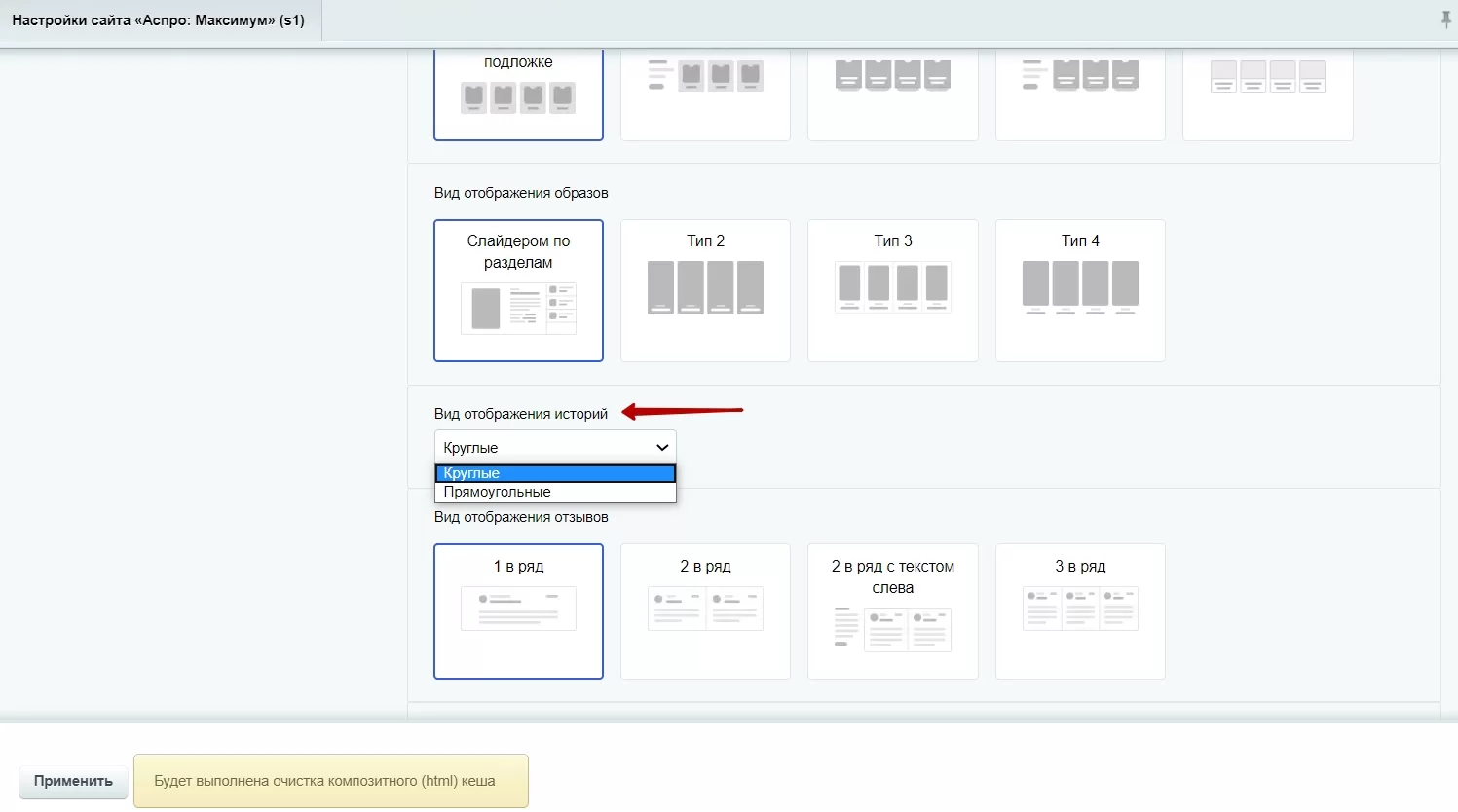
Instagram — продукт компании Meta, которая признана экстремистской организацией и деятельность которой запрещена в России.
Содержание главы:
назадВиджет Instagram* Редактирование разделов и элементов блока «Истории» вперед
Редактирование разделов и элементов блока «Истории»
Вы можете редактировать и добавлять разделы. Для этого проделайте путь: Контент (1) → Контент (aspro.max) (2) → Истории**(3)**.
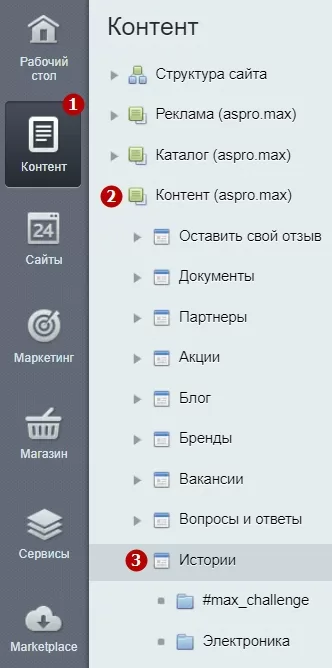
Для добавление нового раздела нажмите на стрелочку с выпадающим списком на кнопке «Добавить элемент». Выберите «Добавить раздел».
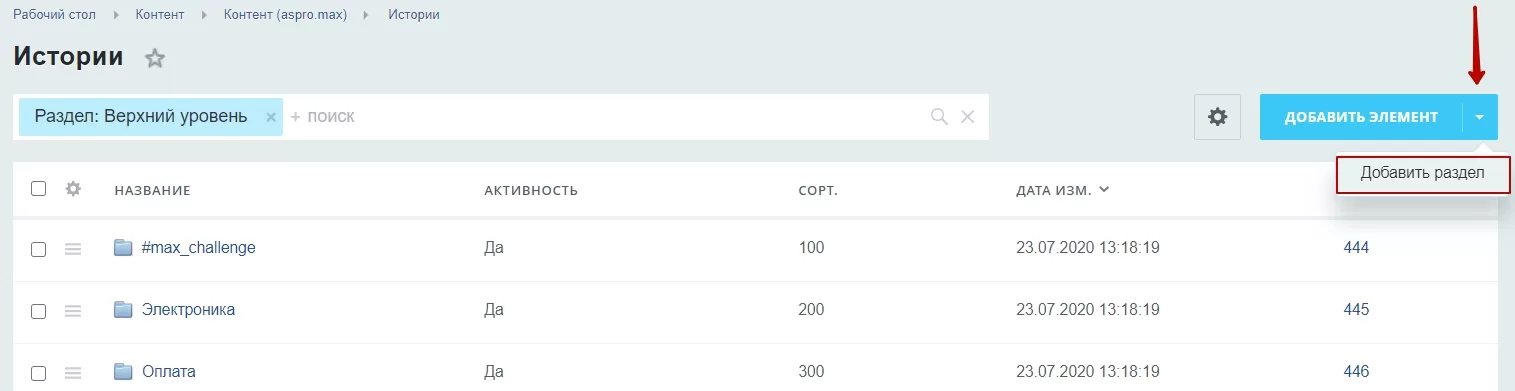
Для редактирования выберите нужный вам раздел и нажмите на «Гамбургер». В выпадающем окне вы можете удалить или изменить существующий раздел.
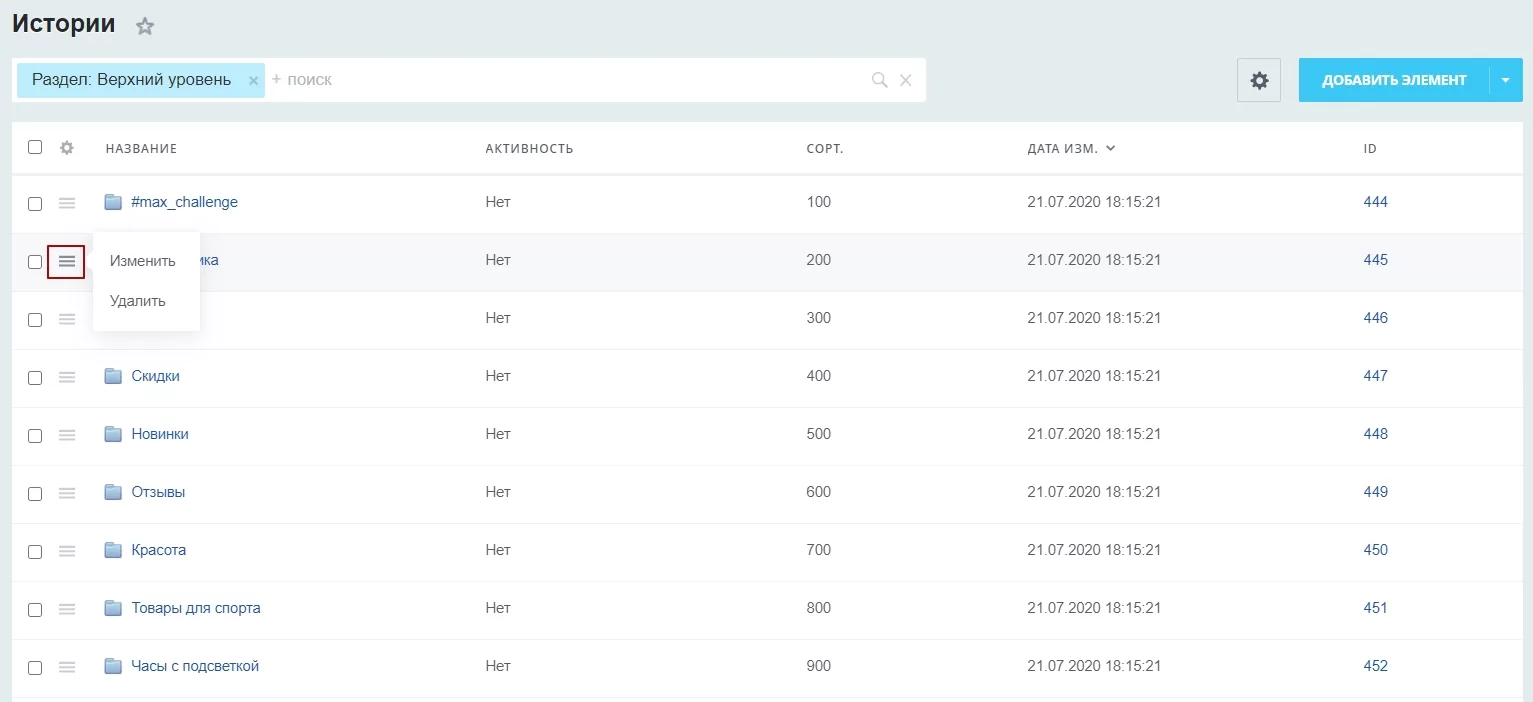
В окне редактирования укажите название (1) , загрузите изображение**(2)** и сохраните изменения (3).
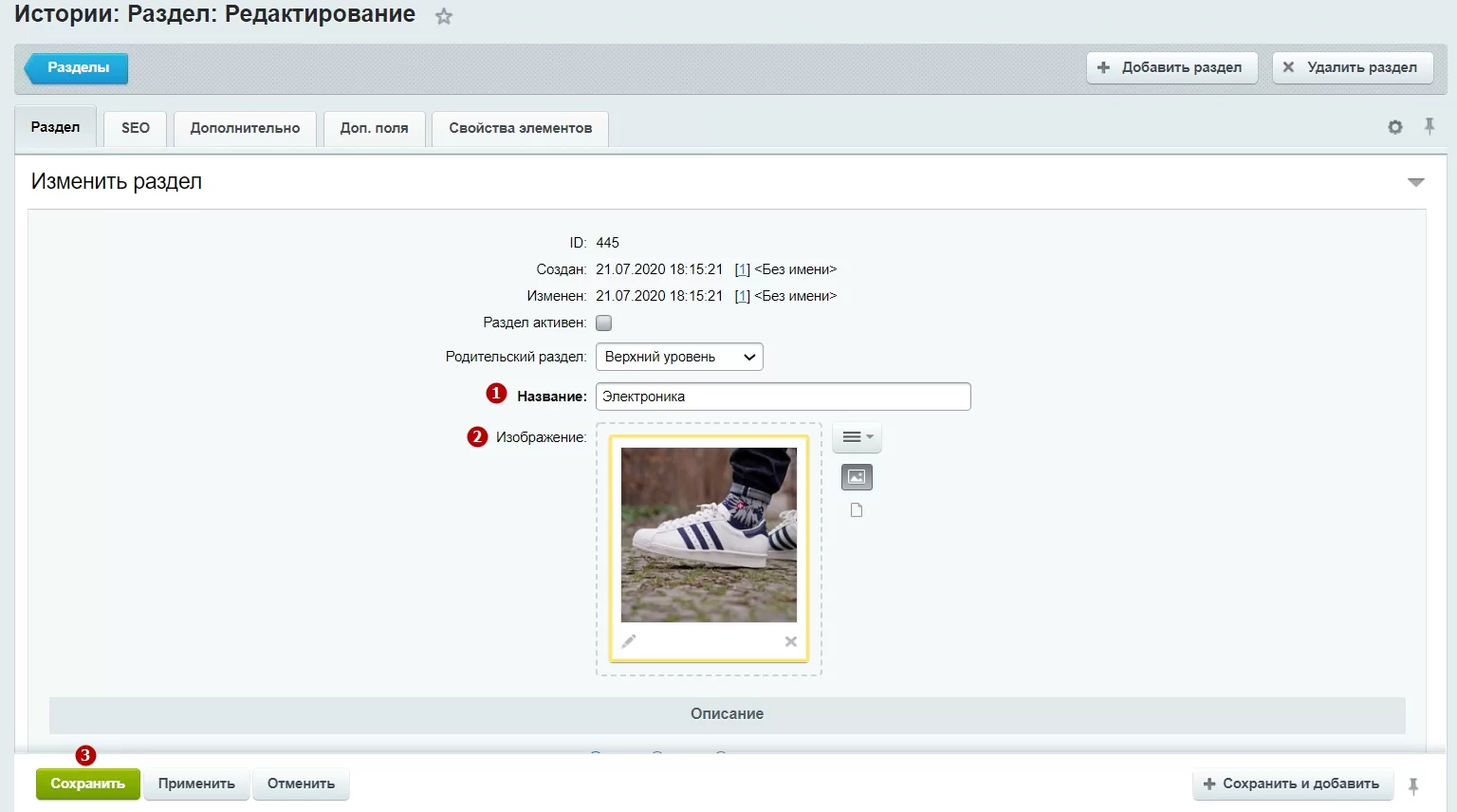
Чтобы редактировать или добавлять элементы (истории) в разделе, проделайте путь:

Последний пункт пути — любой раздел, элементы которого вы хотите изменить.
Чтобы добавить историю, нажмите на кнопку «Добавить элемент».
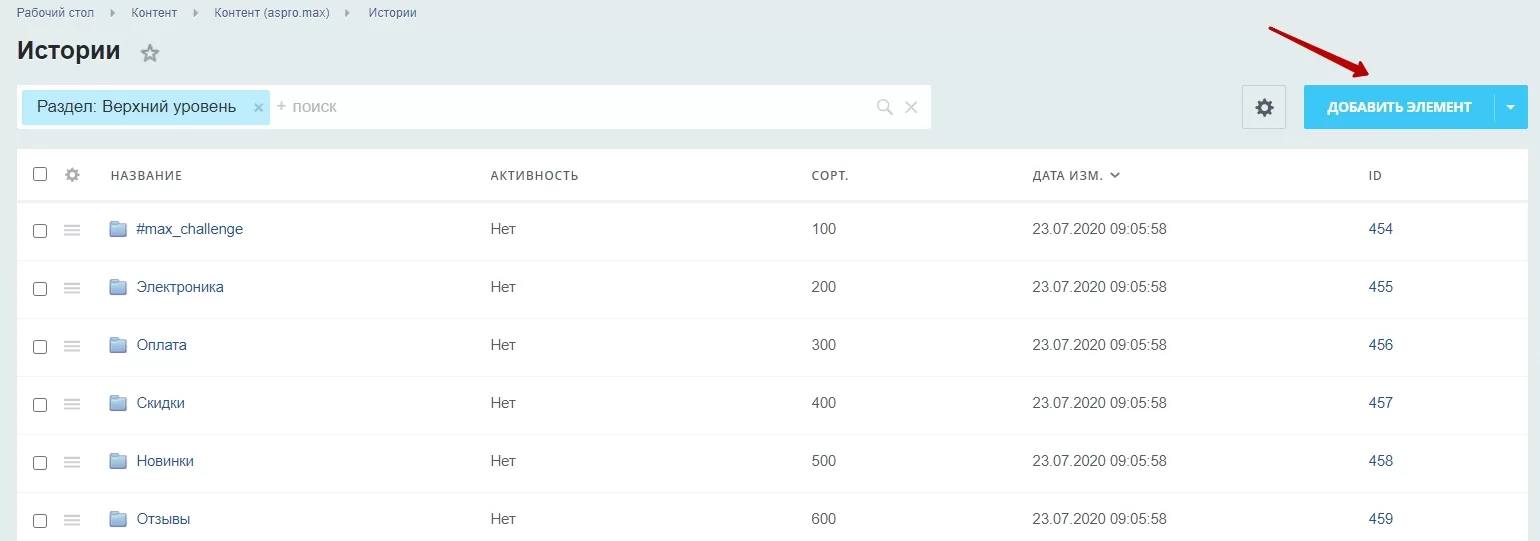
Чтобы редактировать историю в разделе, нажмите на «Гамбургер». В выпадающем окне кликните на команду «Изменить».
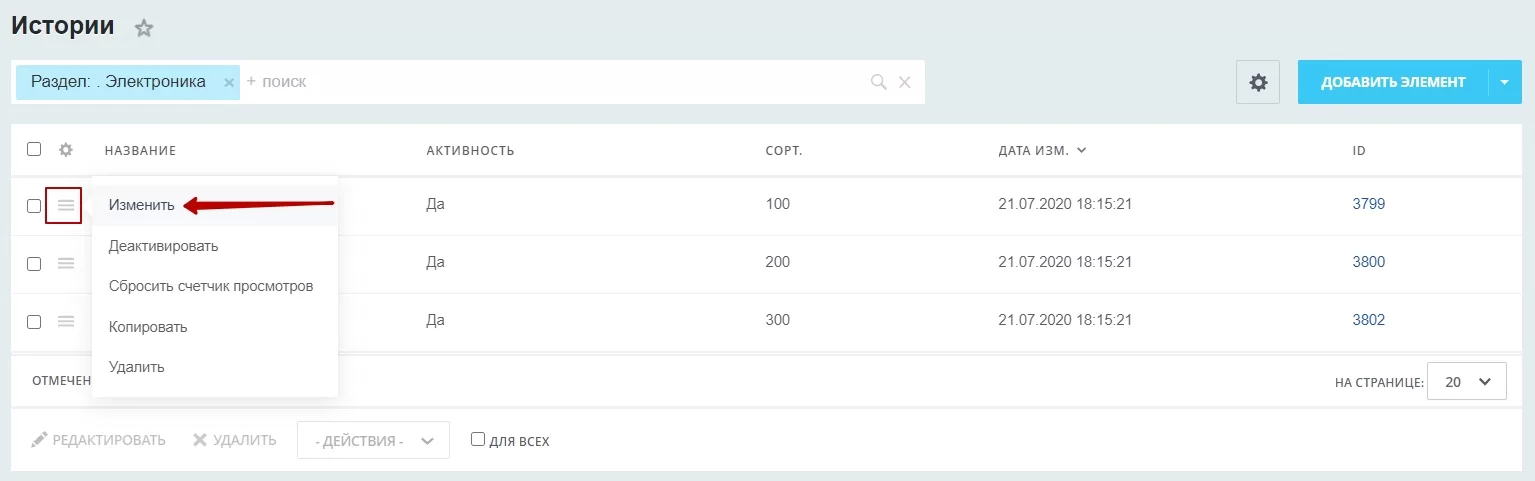
Вы перешли в редактирование элемента. Во вкладке «История» загрузите картинку (1) и укажите:
- Текст кнопки (2)
- Ссылку на страницу сайта (3)
- Класс (цвет) кнопки (4)
Не забудьте сохранить изменения.
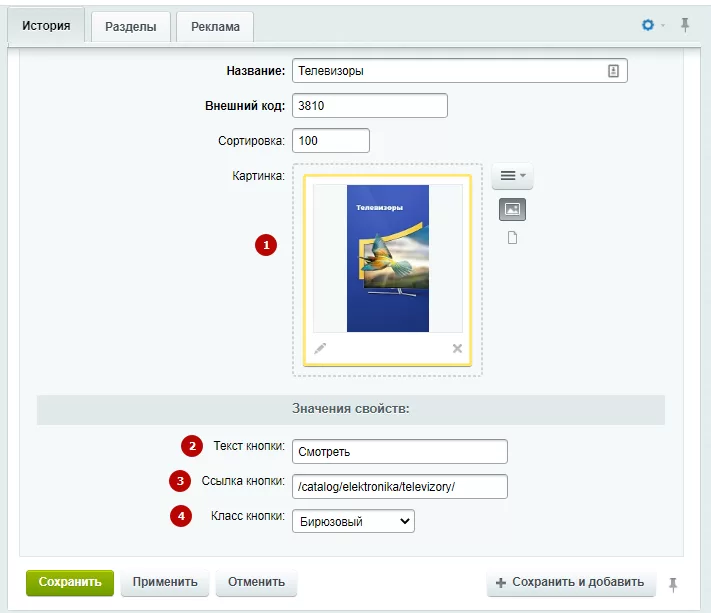
назадБлок «Истории» на главной Блок «Видеоотзывы» на главной страницевперед
Блок «Видеоотзывы» на главной странице
С обновлением Аспро: Максимум 2.4.2 на главной странице можно отобразить блок «Видеоотзывы». Это надежный способ наглядно продемонстрировать счастливых клиентов и результаты собственной работы. Улучшайте имидж компании и повышайте лояльность посетителей. Ролики подгружаются из YouTube с сервисов VK Видео и Rutube из плейлиста или с главной страницы канала. Также вы можете переименовать блок и выводить туда любые видео на ваше усмотрение. Например, обзоры своих проектов.
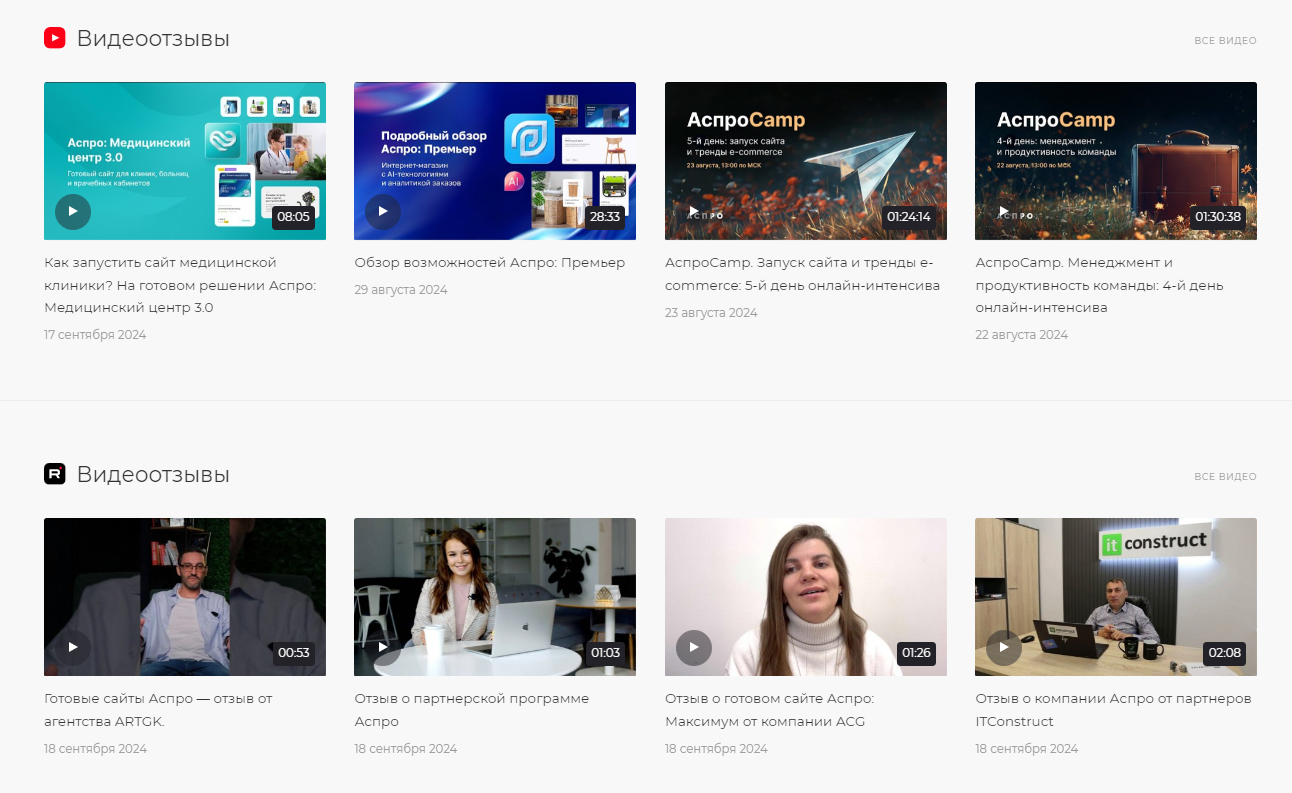
Чтобы настроить блок с видео, в административной части сайта перейдите в Аспро (1) → Аспро: Max (2) → Настройки (3) и выберите вкладку «Социальные сети» (4).
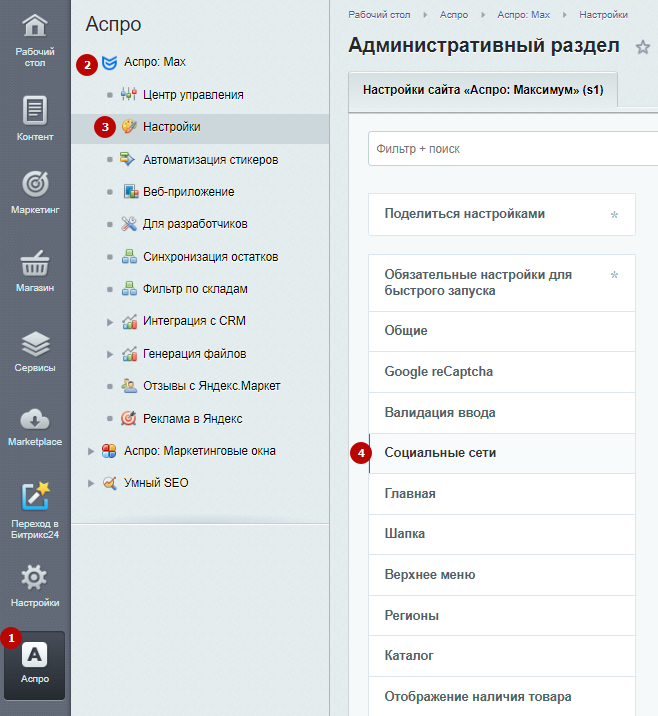
Рассмотрим, как получить данные для интеграции с видеохостингами.
YouTube
Для подключения роликов с канала потребуется API Token YouTube.
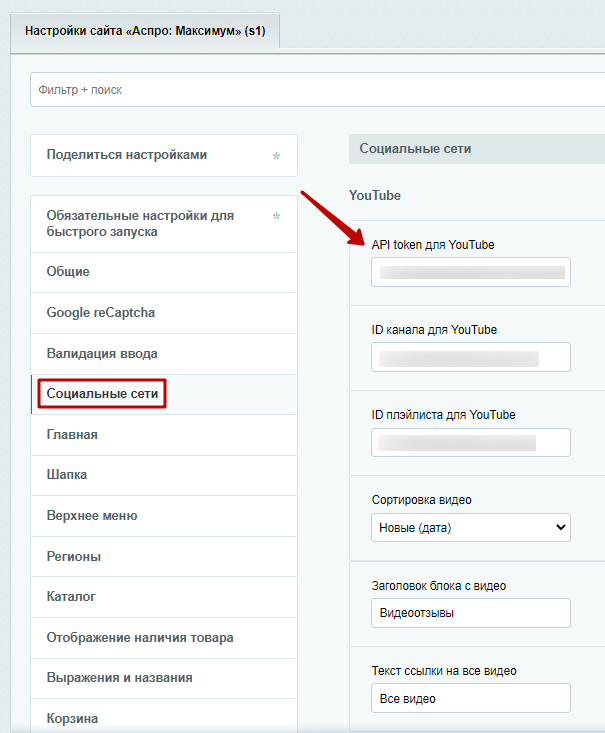
Чтобы его получить, зайдите на специальный сервис от Google. Выберите пункт YouTube Data API v3.
Нажмите кнопку ENABLE.
После этого откроется новое окно, в котором нужно нажать на кнопку CREATE CREDENTIALS.
В поле Select an API выберите YouTube Data API v3.
На выбор появится два пункта. Отметьте Public data и нажмите NEXT.
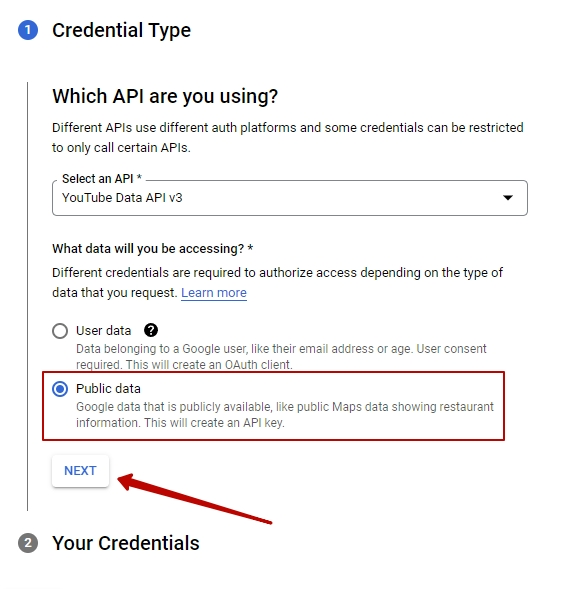
Скопируйте ключ из поля API Key и нажмите Done.
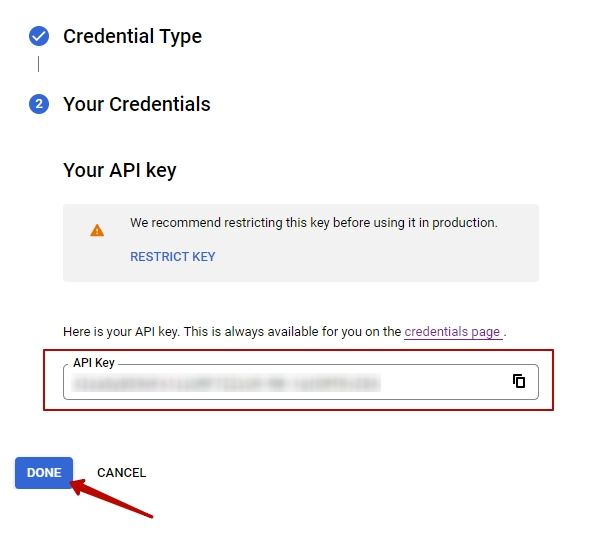
Полученный ключ вставьте в соответствующее поле в административной части сайта.
После этого укажите ID канала (1), если хотите брать видео напрямую с YouTube-страницы. Укажите ID плейлиста (2), если хотите использовать видео из плейлиста. Также здесь вы можете выбрать сортировку видео (3), задать заголовок блока (4) и указать подсказку ссылки на все видео (5).
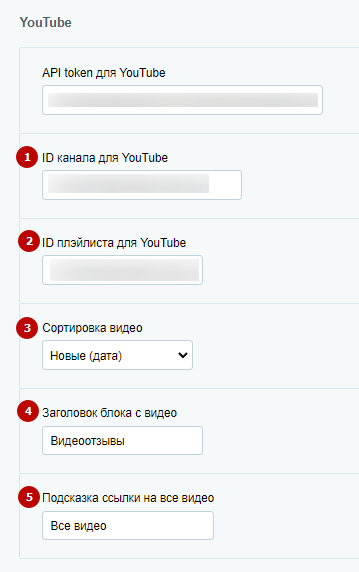
Сохраните изменения.
Для корректной работы блока «Видеоотзывы» в настройках хостинга необходимо включить модуль allow_url_fopen. На картинке ниже показали пример для хостинга Reddock.
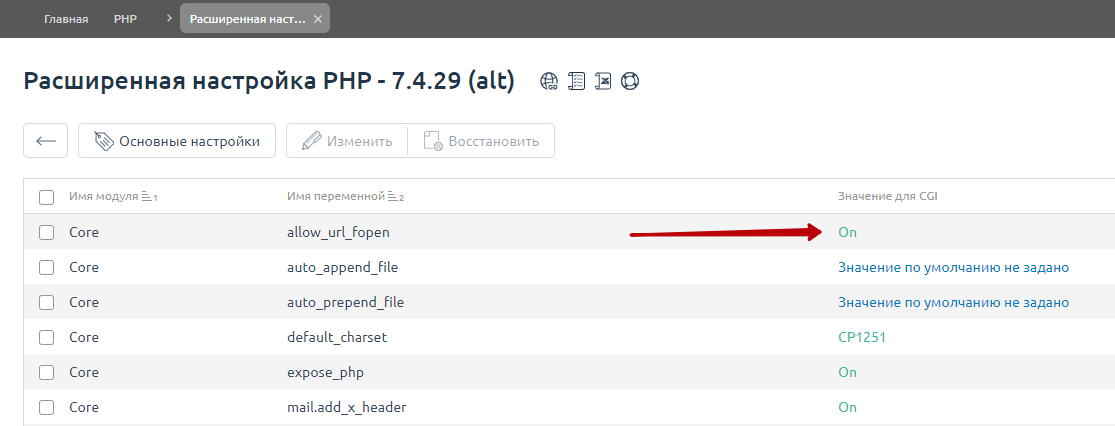
VK Видео
Чтобы виджет заработал, нужно получить токен API. Сделать это можно через создание своего приложения для «ВКонтакте». Token API одинаковый для блоков с постами и видео.
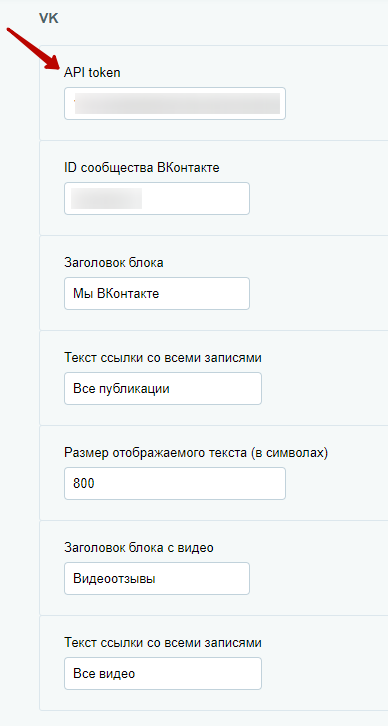
Обратите внимание! Чтобы видеозаписи отображались на сайте, создатель приложения и API токена должен обязательно быть администратором сообщества во Вконтакте, из которого будут подгружаться ролики.
Для начала зайдите на https://id.vk.com/about/business/go/ и нажмите «Добавить приложение».
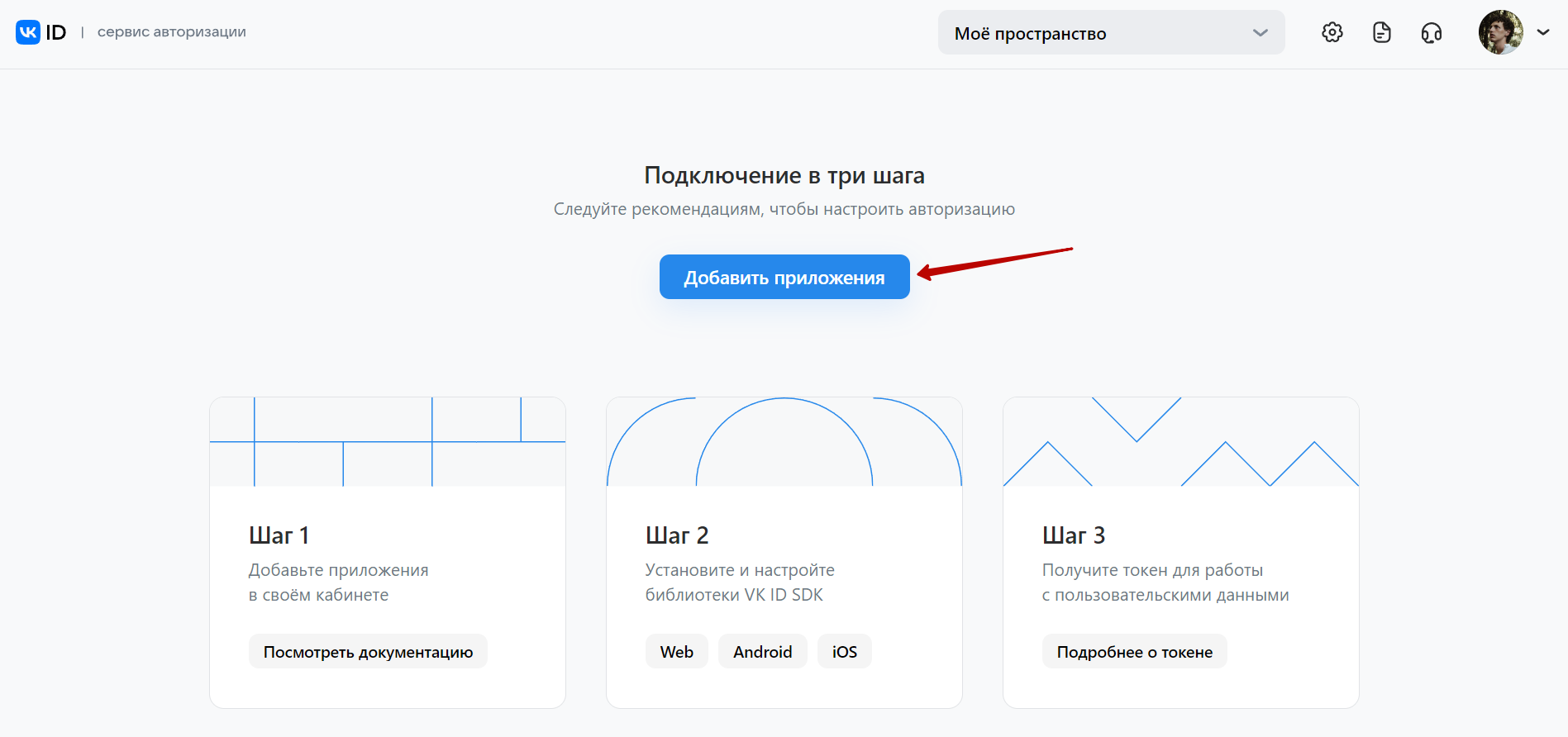
Выберите, кем будет управляться приложение. Нажмите «Далее».
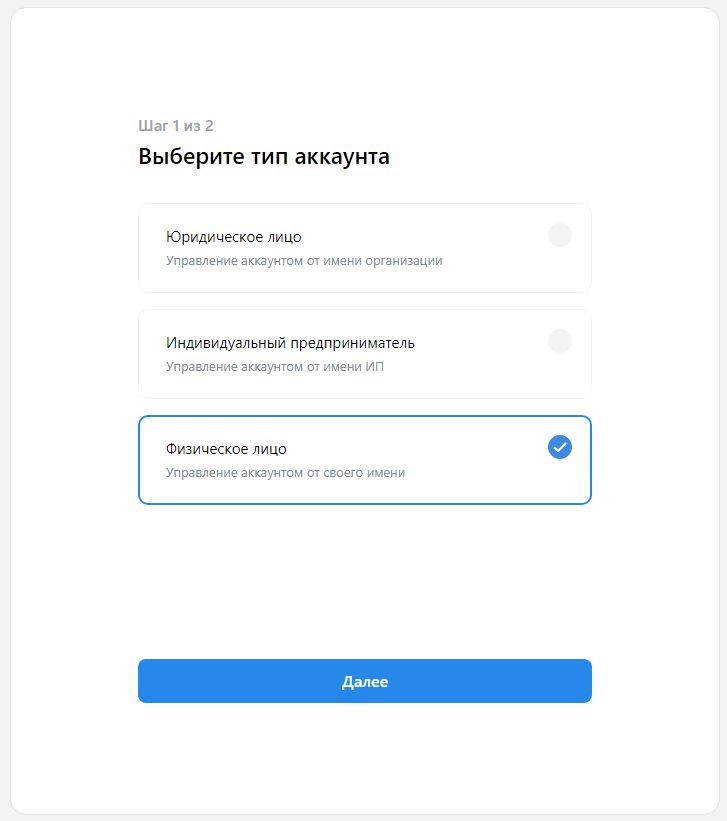
Затем заполните свои данные. Эта информация не будет отображаться публично. Согласитесь с офертой и обработкой персональных данных. Нажмите «Создать аккаунт».
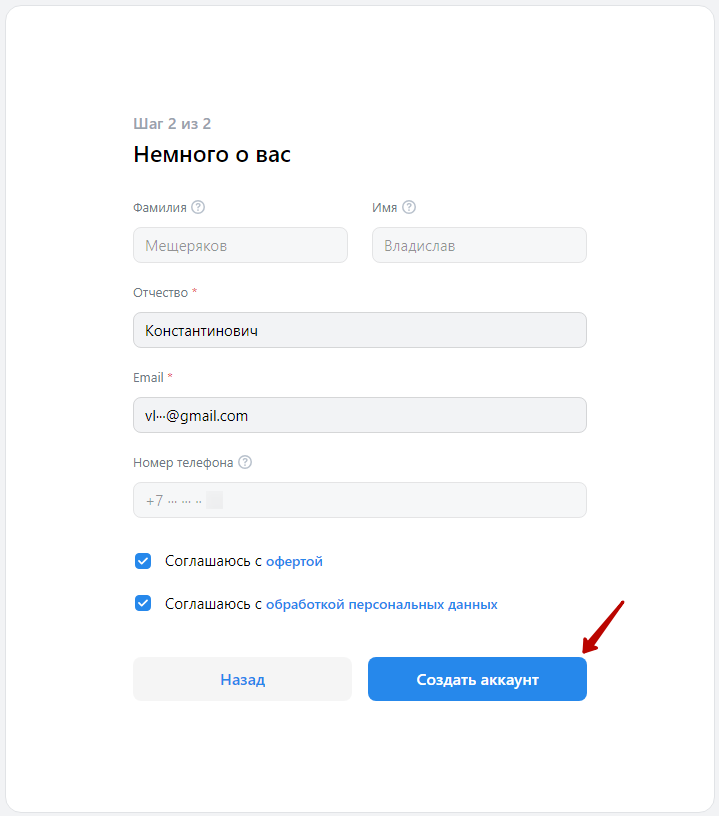
Заполните название приложения (1) и выберите платформу: Web (2). Нажмите «Далее».
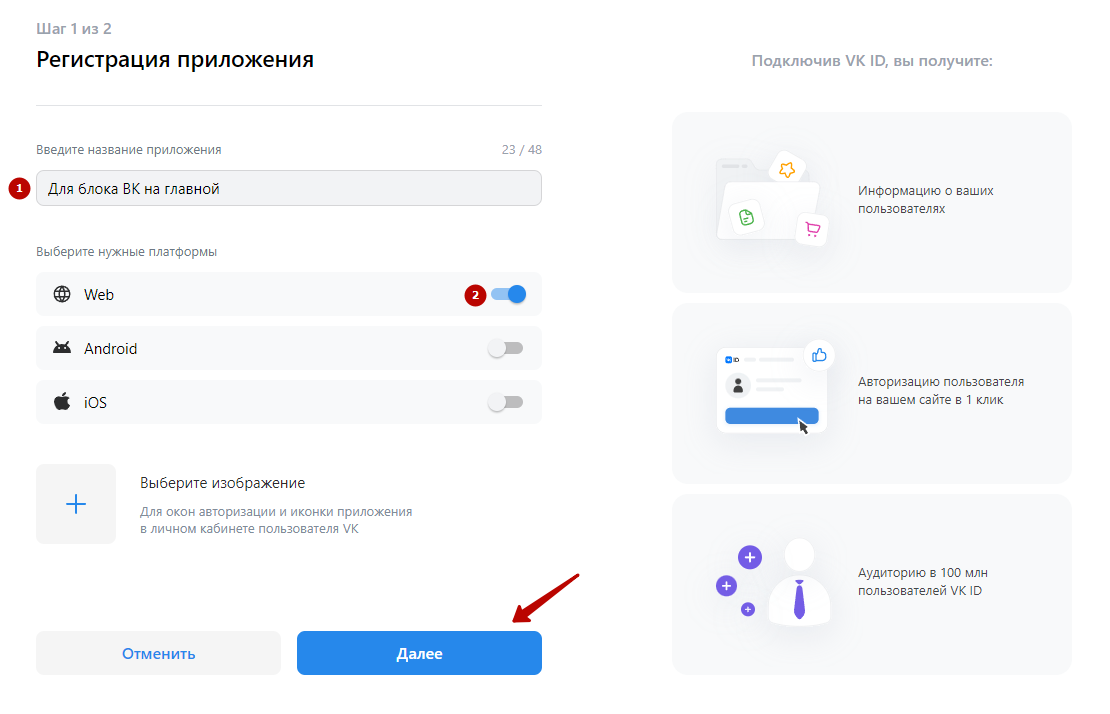
В поле «Базовый домен» напишите адрес вашего сайта без протокола (1). В поле «Доверенный Redirect URL» вставьте: https://oauth.vk.com/blank.html (2). Нажмите «Готово».
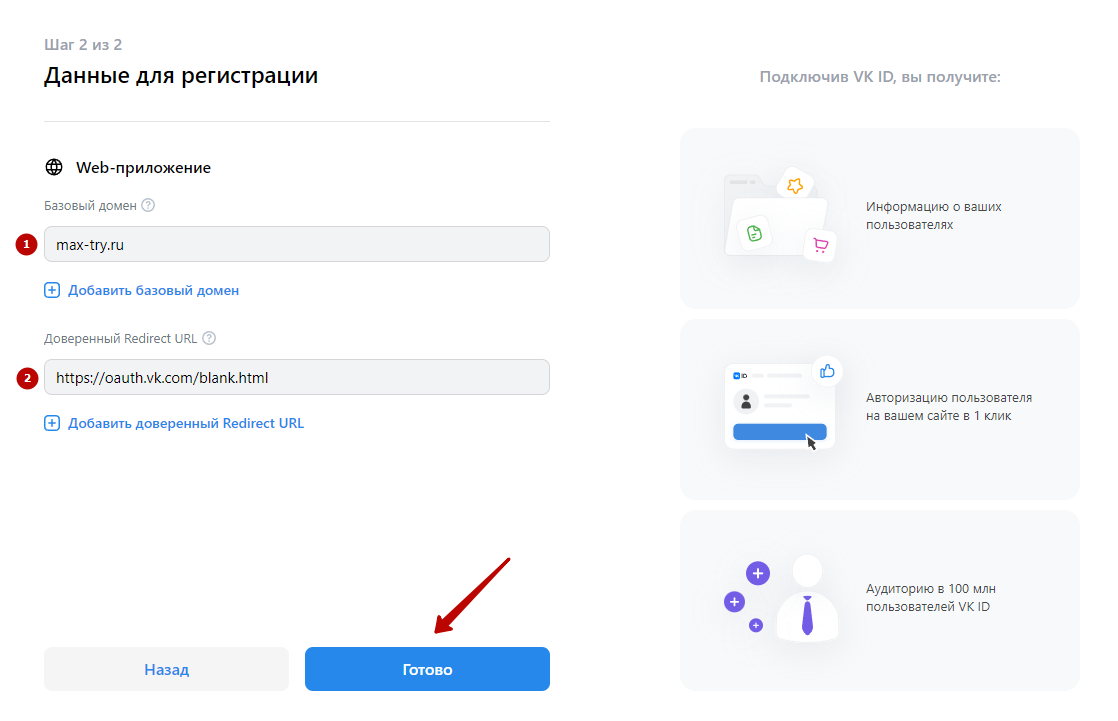
Введите код из push-уведомления для подтверждения.
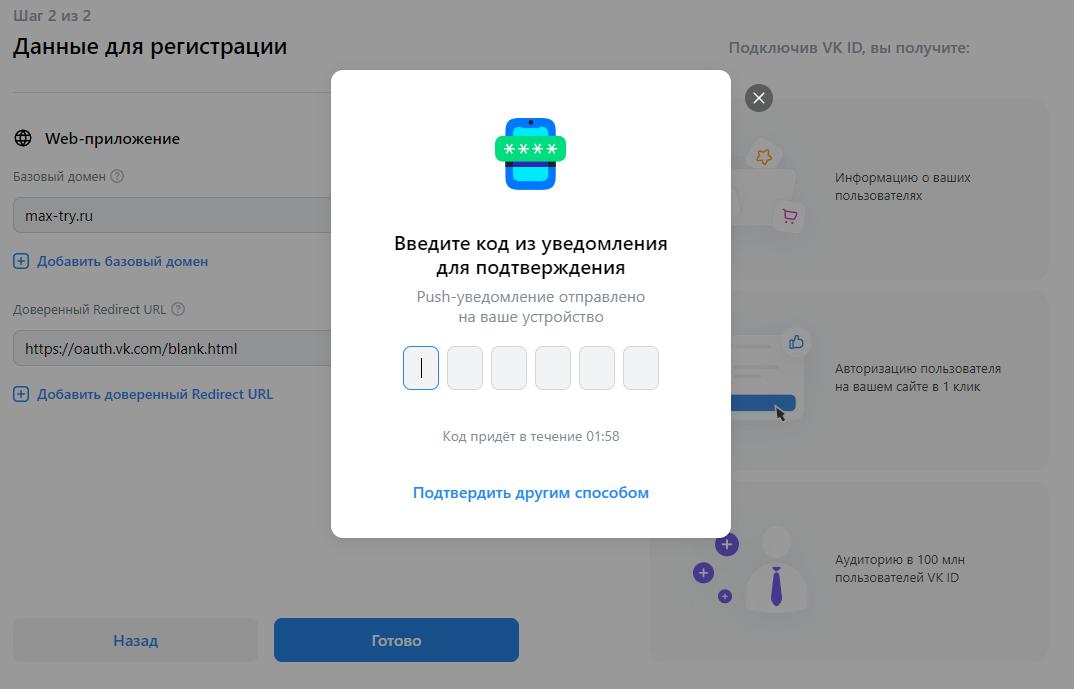
После этого вы получите ID приложения. Оно будет доступно в соответствующем поле.
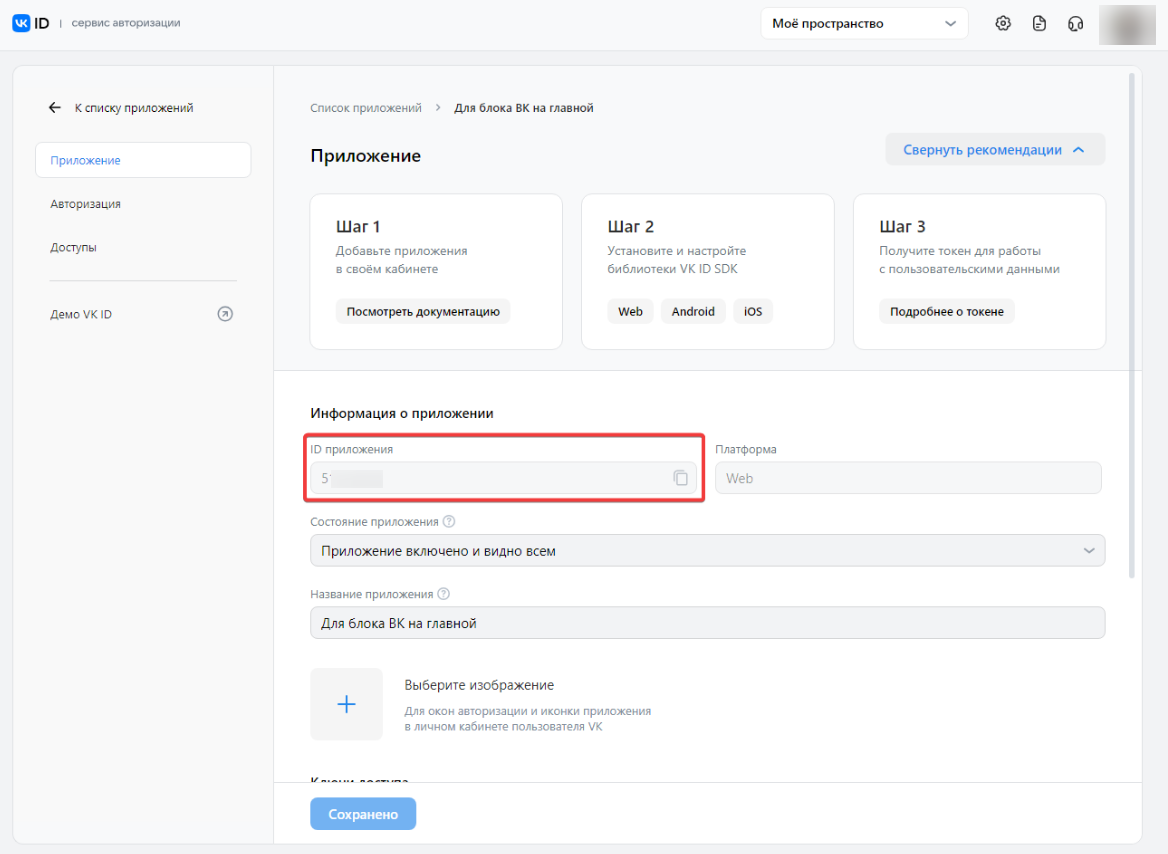
После создания приложения настройте расширенные доступы. Перейдите на вкладку «Доступы» и нажмите кнопку «Заполнить» в блоке «Расширенные доступы».
В строке «Паспортные данные» нажмите на кнопку «Добавить». Заполните поля и нажмите «Добавить данные»
После заполнения паспортных данных нажмите на кнопку «Отправить на проверку».
Перед вами появится сообщение, что данные проверяются. Проверка занимает около 2 часов.
Если проверка пройдена успешно, сообщение изменится на «Аккаунт подтвержден».

На данный момент выдача расширенных доступов со стороны ВКонтакте приостановлена.
Теперь вам понадобится следующая ссылка. Скопируйте ее в текстовый редактор и отредактируйте, заполнив своими данными: [code] https://oauth.vk.com/authorize?client_id=[ID нашего приложения]&scope=notify,photos,friends,audio,video,notes,pages,docs,status,questions,offers,wall,groups,messages,notifications,stats,ads,offline&redirect_uri=https://oauth.vk.com/blank.html&display=page&response_type=token
[/code]
-
Вместо [ID нашего приложения] подставляем полученный ID. Квадратные скобки также нужно убрать;
-
В атрибуте scope оставляем только тот контент, доступ к которому вам нужен. Как правило, достаточно оставить параметры video, wall и offline.
Получившуюся ссылку вставьте в адресную строку браузера и перейдите по ней. После этого вас попросят авторизоваться в VK. Нажмите «Продолжить как …».
В новом окне из ссылки скопируйте показатель атрибута все символы после «access_token=». Это и есть ваш API токен.

Далее в административной части сайта перейдите в Аспро (1) → Аспро: Max (2) → Настройки (3) и выберите вкладку «Социальные сети» (4).
Вставьте код полученного API токена (1) и ID сообщества, откуда вы хотите подтягивать видео (2). Укажите название для блока (3) и подсказку ссылки на все видео (4). Сохраните параметры.
Неотмеченные цифрами настройки относятся к блоку «Вконтакте» на главной, который подгружает посты со стены сообщества.
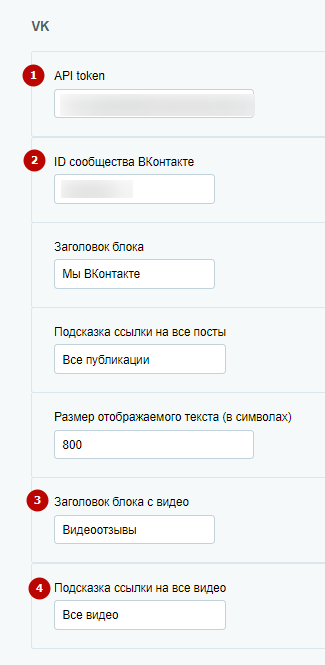
Для корректной работы блока «Видеоотзывы» в настройках хостинга необходимо включить модуль allow_url_fopen. На картинке ниже показали пример для хостинга Reddock.
Rutube
Для подключения интеграция с Rutube укажите ID канала (1). Также вы можете выбрать сортировку видео (2), указать заголовок блока с видео (3) и подсказку ссылки на все видео (4).
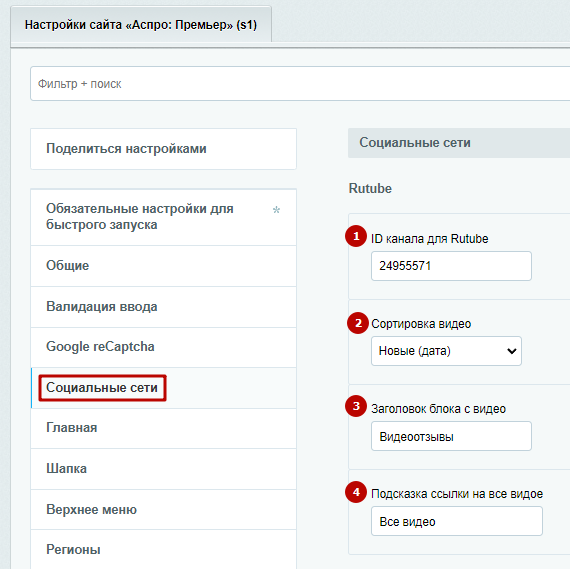
Сохраните изменения.
Для корректной работы блока «Видеоотзывы» в настройках хостинга необходимо включить модуль allow_url_fopen. На картинке ниже показали пример для хостинга Reddock.
Дополнительные настройки
Вы можете внести корректировки в настройки видео через параметры компонента. Для этого включите режим правки.
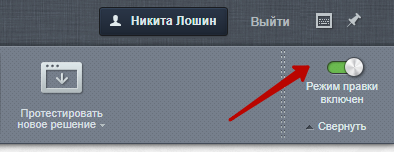
Наведите курсор на блок с видео и нажмите на шестеренку.
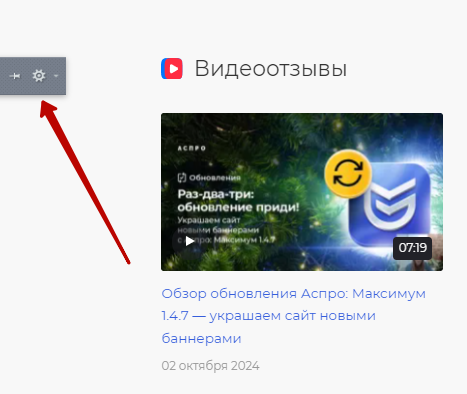
Здесь вы можете выбрать источник видео, ID канала, сортировку видео и другие опции.
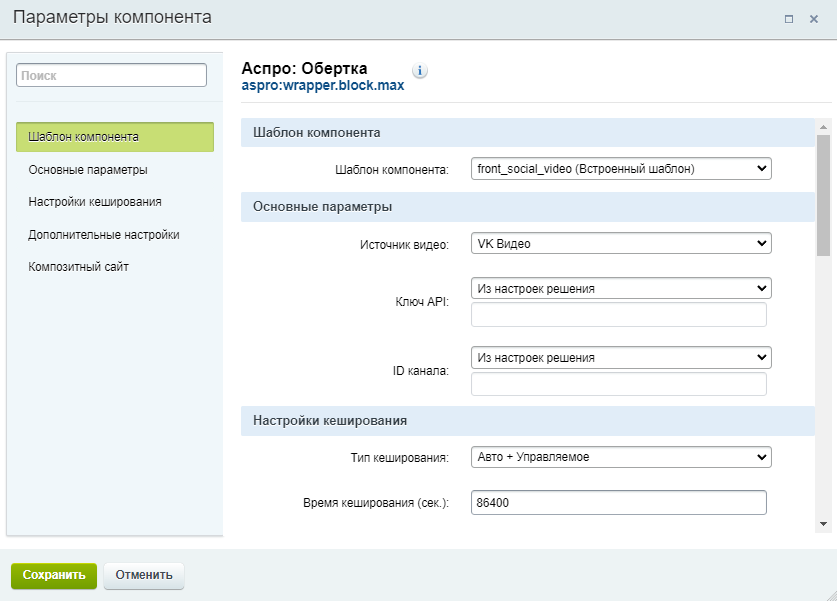
назадРедактирование разделов и элементов блока «Истории» Блок «ВКонтакте» на главнойвперед
Блок «ВКонтакте» на главной
Блок «ВКонтакте» — это виджет для главной страницы сайта. Он автоматически подгружает посты из привязанного к сайту сообщества в VK.
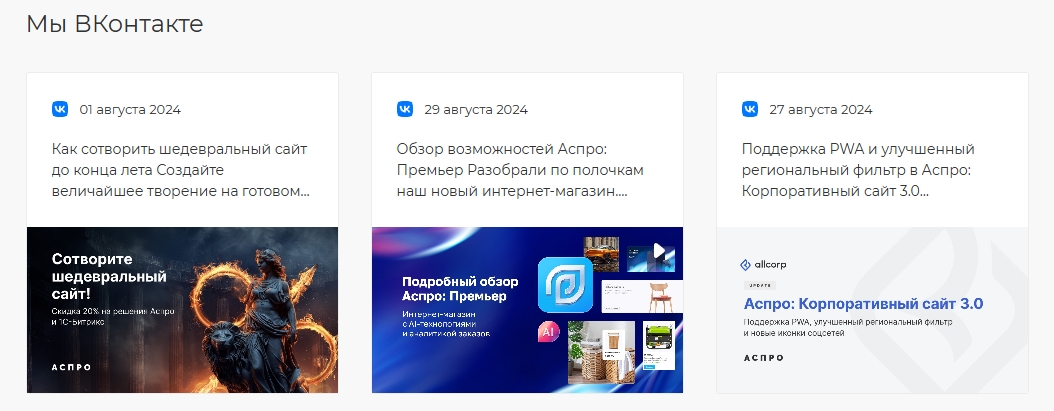
Картинка для блока будет браться из ленты «ВКонтакте». Поле, в которое она будет вставляться, имеет соотношение сторон 16:9.
Чтобы виджет заработал, нужно получить токен API. Сделать это можно через создание своего приложения для ВКонтакте.
Для начала зайдите на https://id.vk.com/about/business/go/ и нажмите «Добавить приложение».
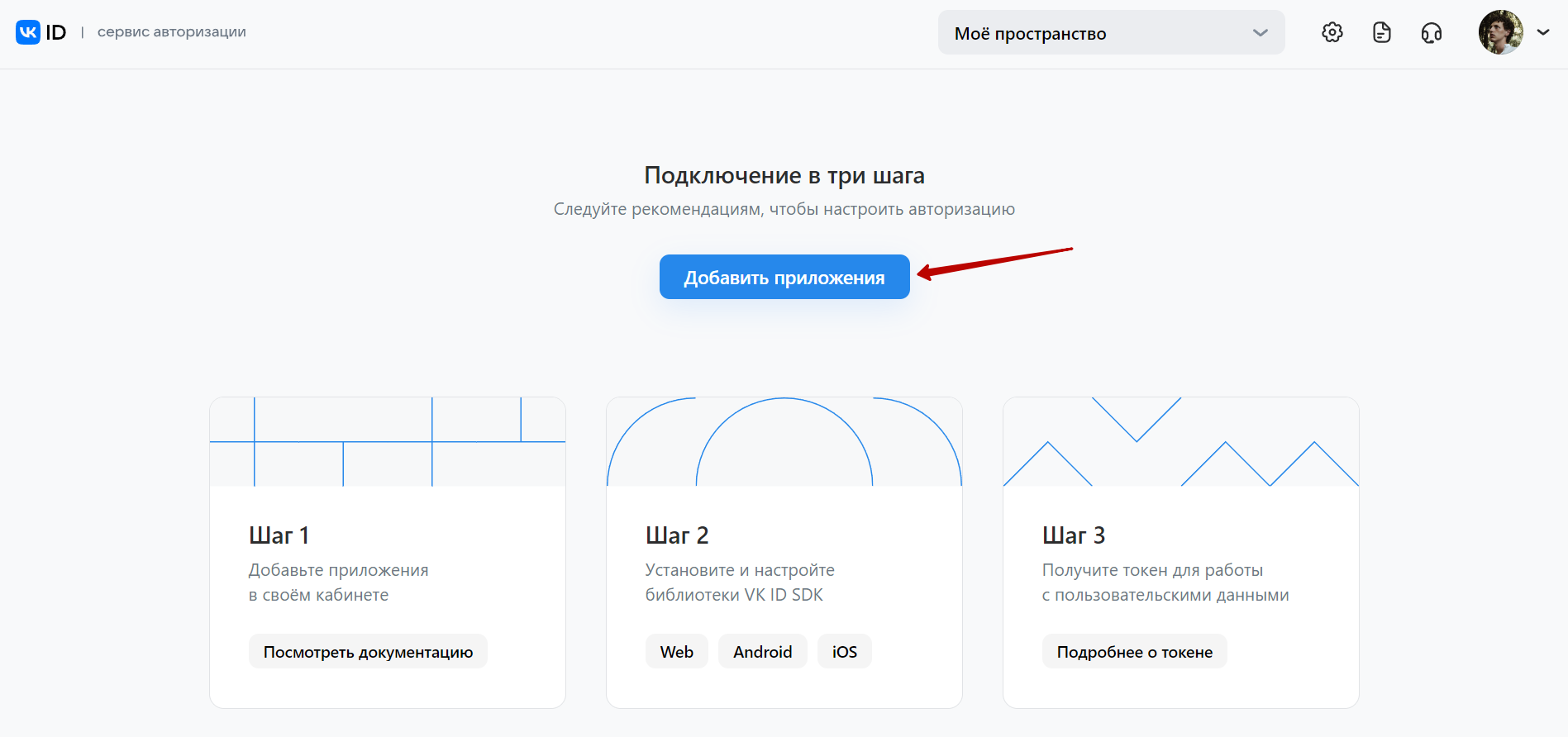
Выберите, кем будет управляться приложение. Нажмите «Далее».
Затем заполните свои данные. Эта информация не будет отображаться публично. Согласитесь с офертой и обработкой персональных данных. Нажмите «Создать аккаунт».
Заполните название приложения (1) и выберите платформу: Web (2). Нажмите «Далее».
В поле «Базовый домен» напишите адрес вашего сайта без протокола (1). В поле «Доверенный Redirect URL» вставьте: https://oauth.vk.com/blank.html (2). Нажмите «Готово».
С начала 2025 года появился новый способ получения токена VK при создании нового приложения. Теперь нужно указывать другой доверенный Redirect URL: https://ДОМЕН/bitrix/tools/КОД_РЕШЕНИЯ/vk_oauth.php
Пример для демоверсии Аспро: Максимум: https://max-demo.ru/bitrix/tools/aspro.max/vk_oauth.php
Для старого приложения, в котором уже есть работающий токен, ничего менять не нужно.
Введите код из push-уведомления для подтверждения.
После этого вы получите ID приложения. Оно будет доступно в соответствующем поле.
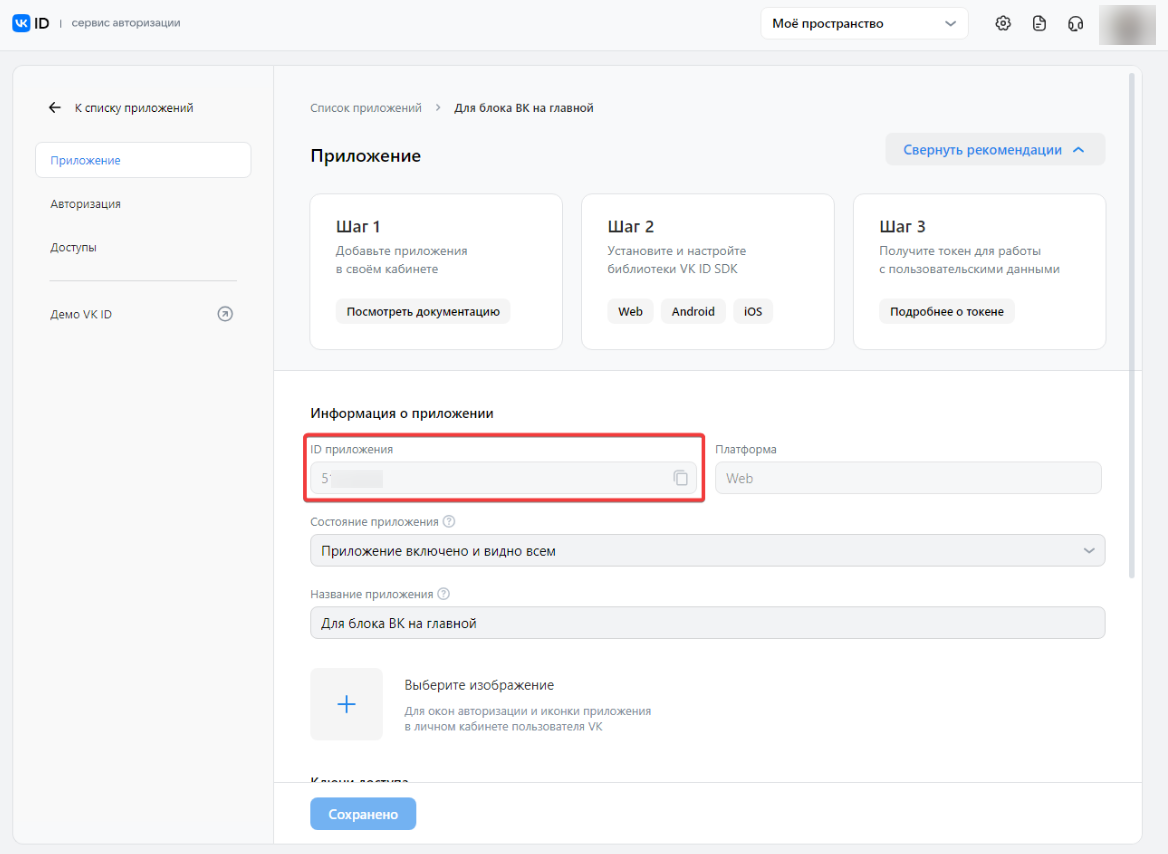
Далее переходим к нашему сайту, в его административную часть. Проходим следующий путь:
Аспро (1) → Аспро: Max (2) → Настройки (3) → Социальные сети**(4)**.
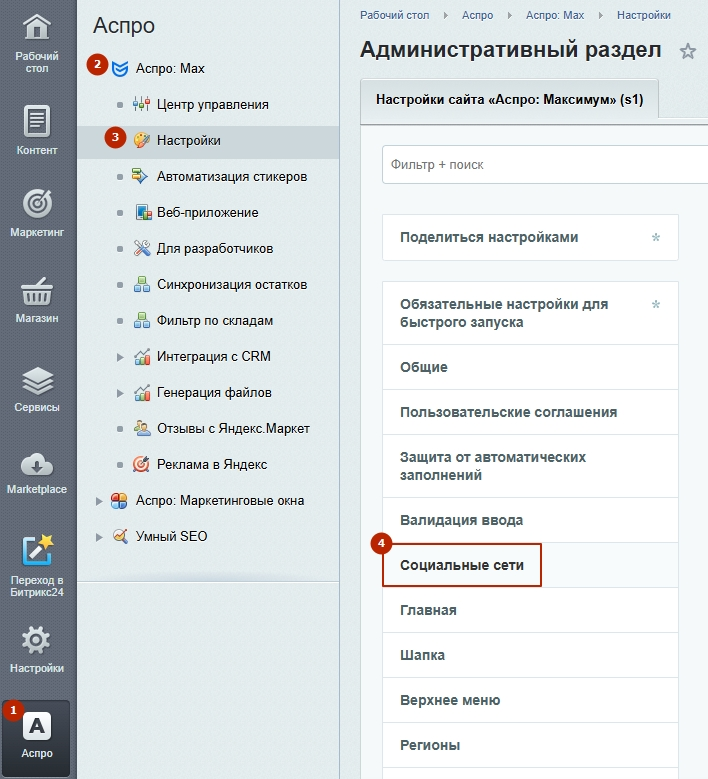
В пункте «VK» доступны следующие поля:
- Способ обращения к API — вы можете выбрать новый вариант через VK ID или устаревший через OAuth. Мы рекомендуем первый вариант — VK ID.
- ID приложения — введите ID вашего приложения ВКонтакте, который вы получили ранее. Если у вас есть API-токен, в предыдущем поле выберите вариант «OAuth (устаревший)» и вставьте имеющийся токен.
- ID сообщества ВКонтакте — для его получения достаточно открыть любую фотографию сообщества или скопировать ссылку на пост. Тогда в URL-адресе появится часть с ID сообщества. Например, ID сообщества Аспро — 26208053.
- Название для блока.
- Текст ссылки на все записи.
- Размер отображаемого текста — в символах.
- Заголовок блока с видео.
- Ссылки на все видео.

ID сообщества по умолчанию находится в ссылке. Если же у вашего сообщества VK уникальный URL, откройте любой пост на стене.
Затем скопируйте ID сообщества из URL-адреса поста.
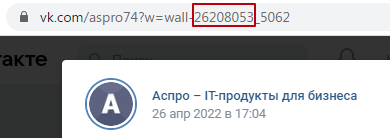
Сайт подключен к API ВКонтакте. Теперь нужно включить блок. Находясь в настройках в административной части, переходим во вкладку «Главная».
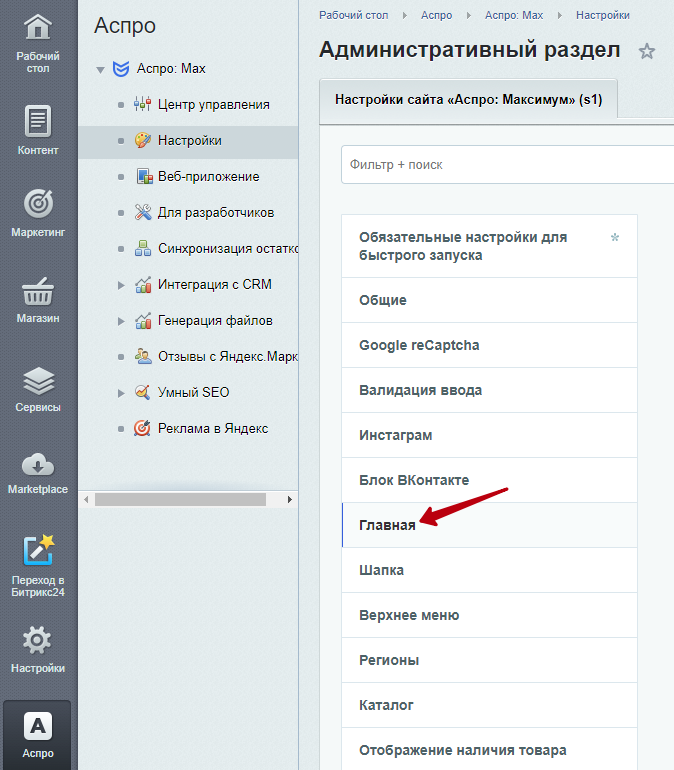
Находим «блок ВКонтакте» и ставим галочку.
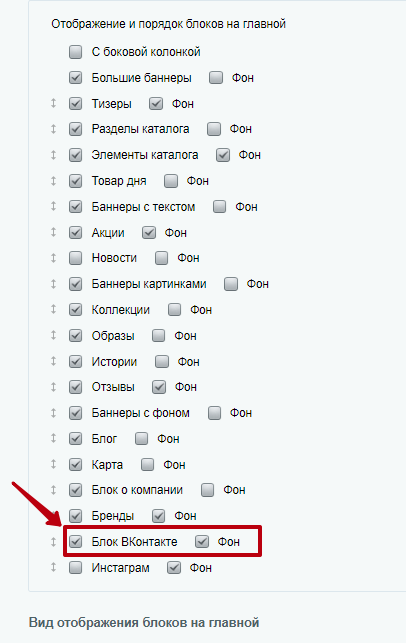
Чуть ниже на этой же странице можно выбрать вид отображения блока — горизонтальный или квадратный.
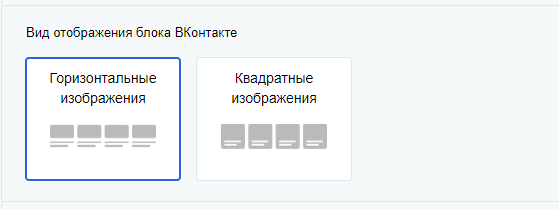
Горизонтальный (прямоугольный) вид:
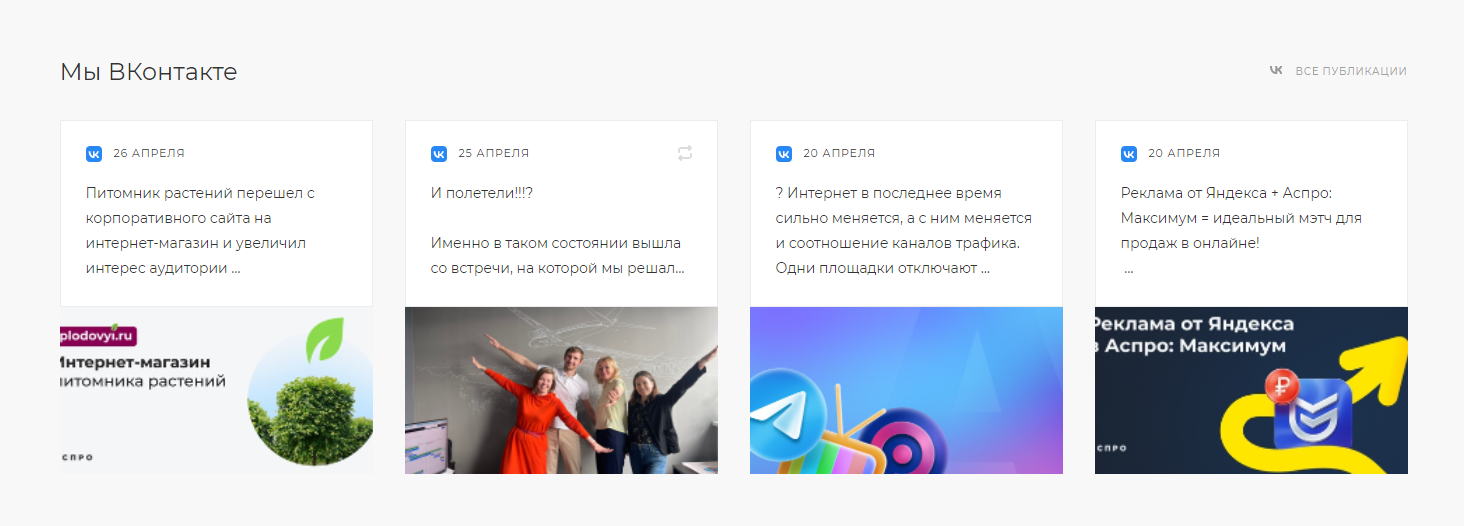
Квадратный вид:
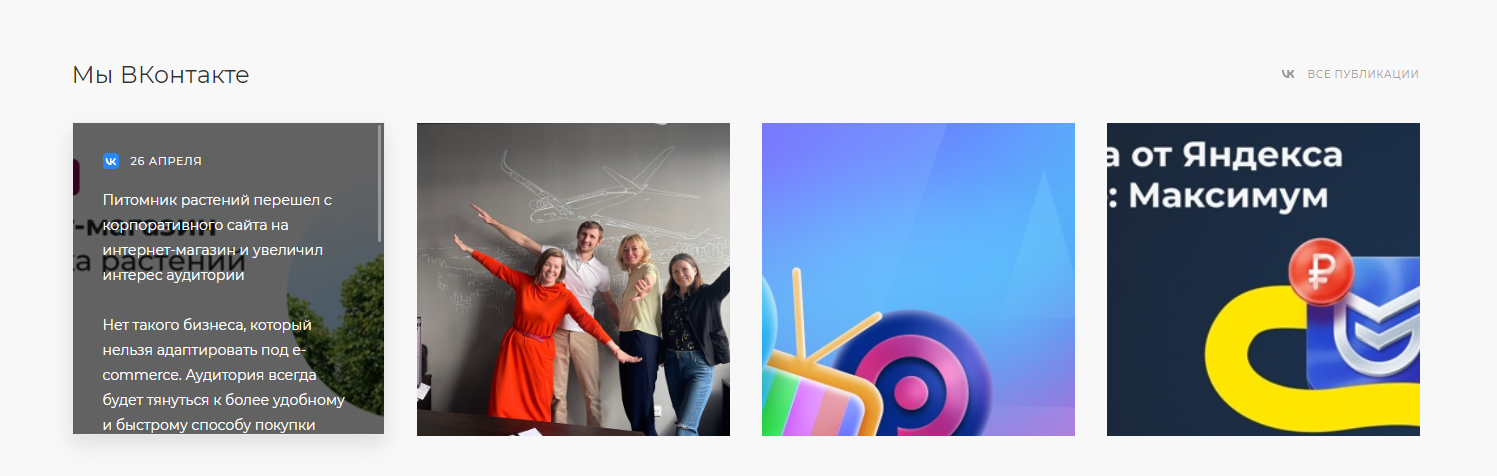
Включить блок можно не только через админку, но и публичную часть сайта. Для этого сначала откройте виджет настроек.
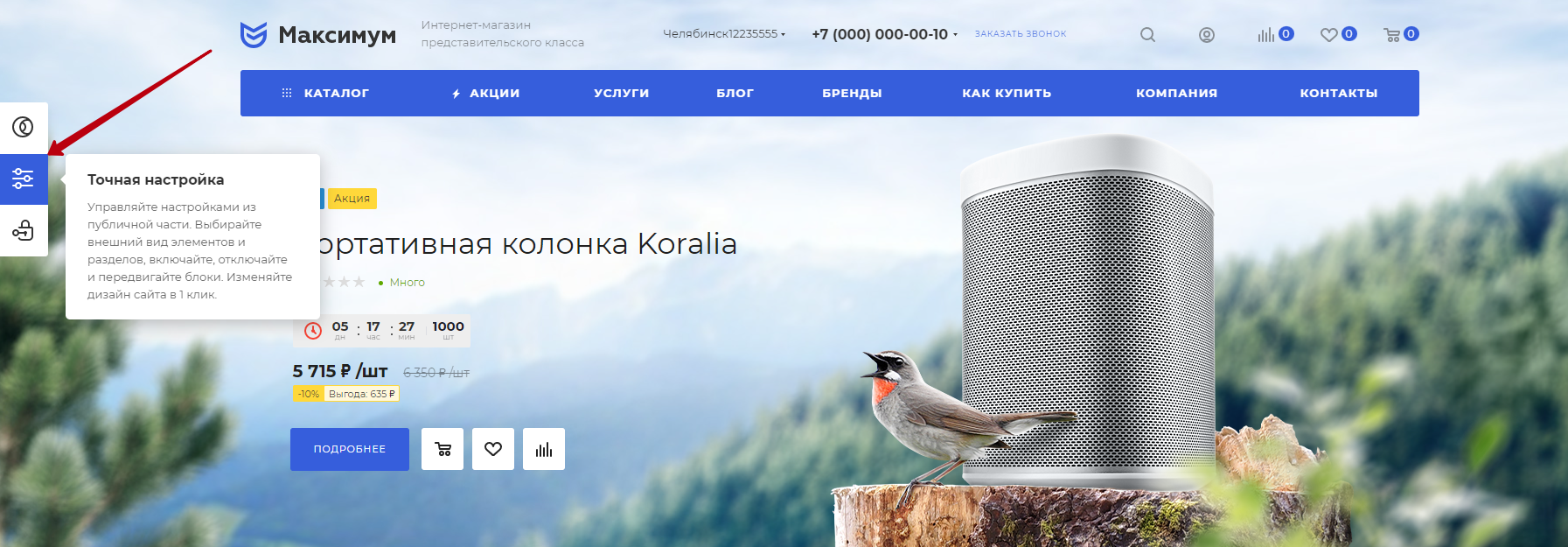
Перейдите во вкладку «Главная» (1) , найдите блок ВКонтакте и включите его (2).
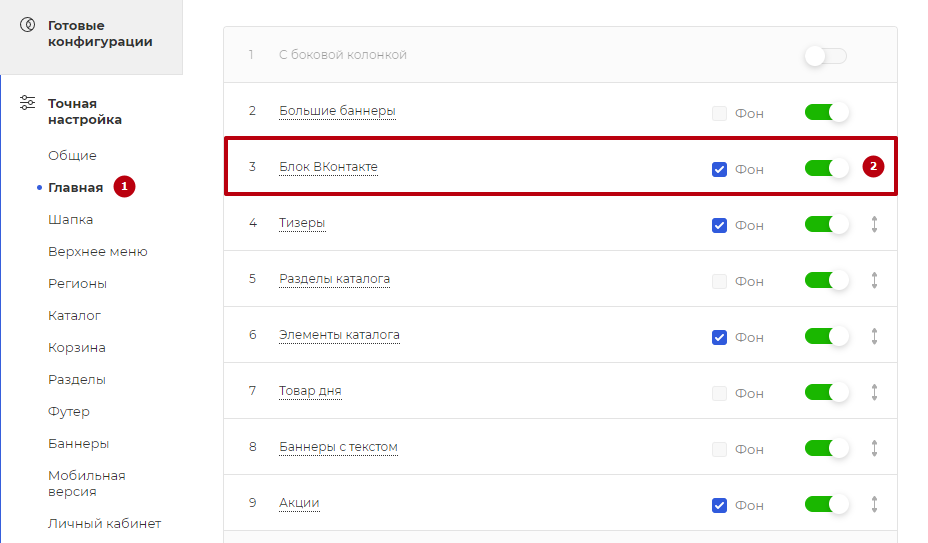
Готово. Теперь посты из вашего сообщества будут отображаться на сайте.
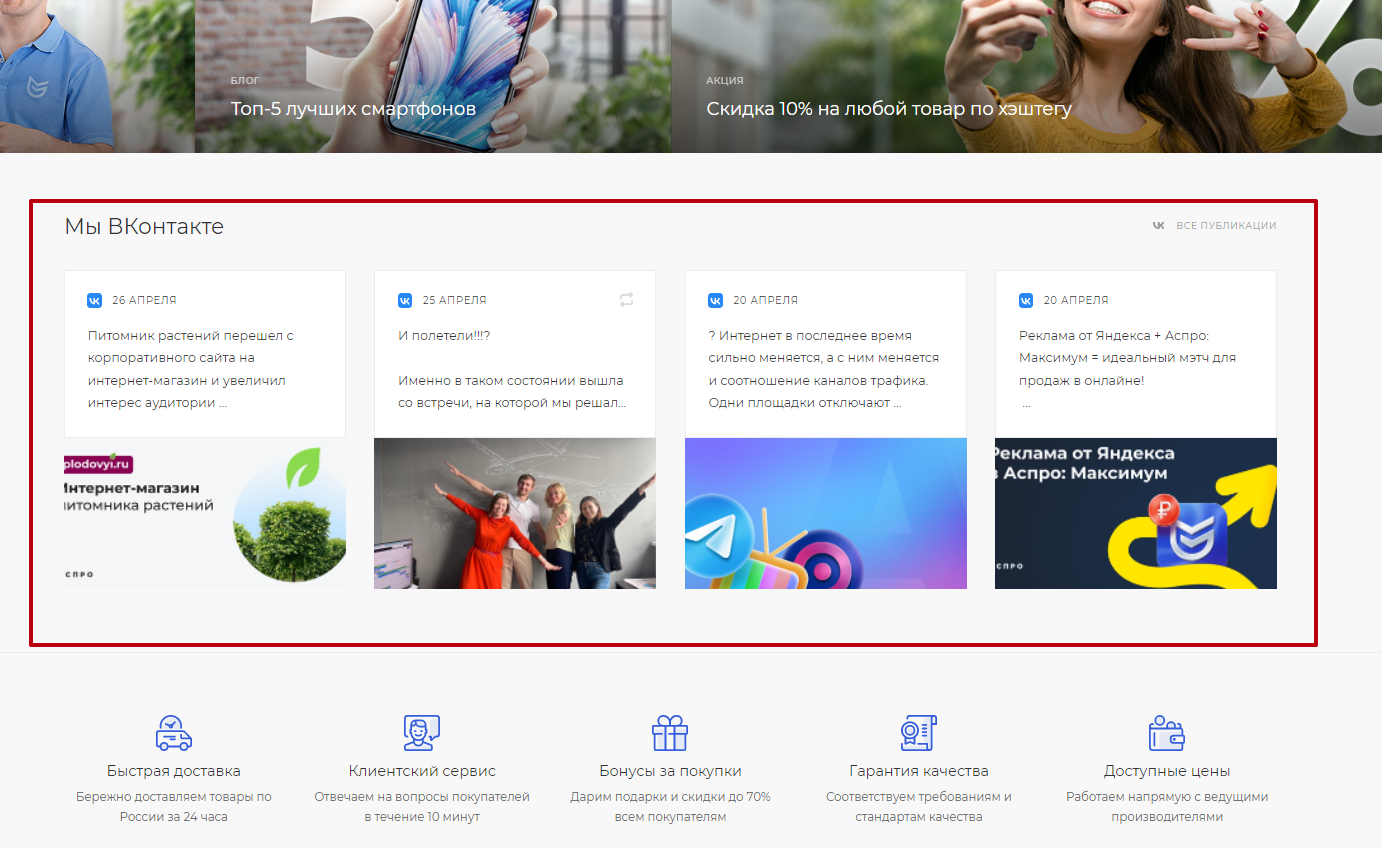
Настройка периода обновления постов
В параметрах компонента вы можете выбирать период обновления постов в блоке. Мы не рекомендуем отключать кеширование и обновлять посты раньше, чем раз в час.
Чтобы настроить период обновления, в публичной части сайта перейдите в режим правки, наведите курсор на область блока и нажмите на шестеренку.
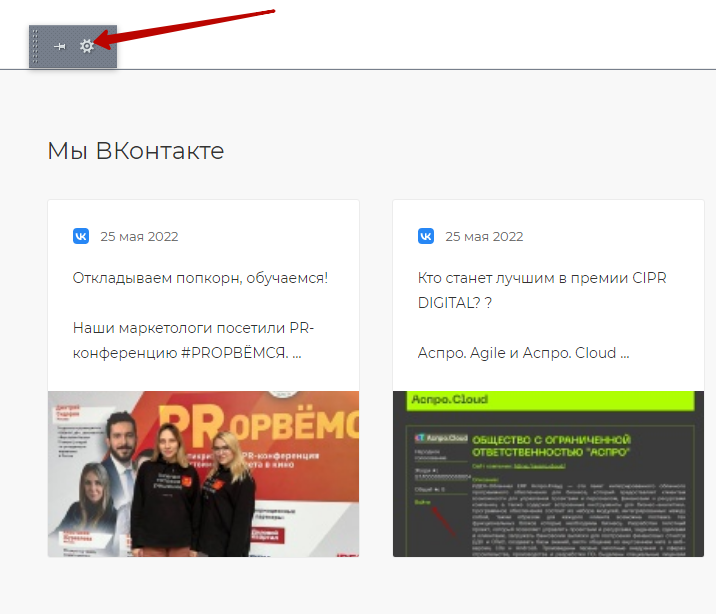
На вкладке «Настройки кеширования» включите кеширование с необходимым типом (1) и задайте период обновления в секундах (2). Сохраните изменения.
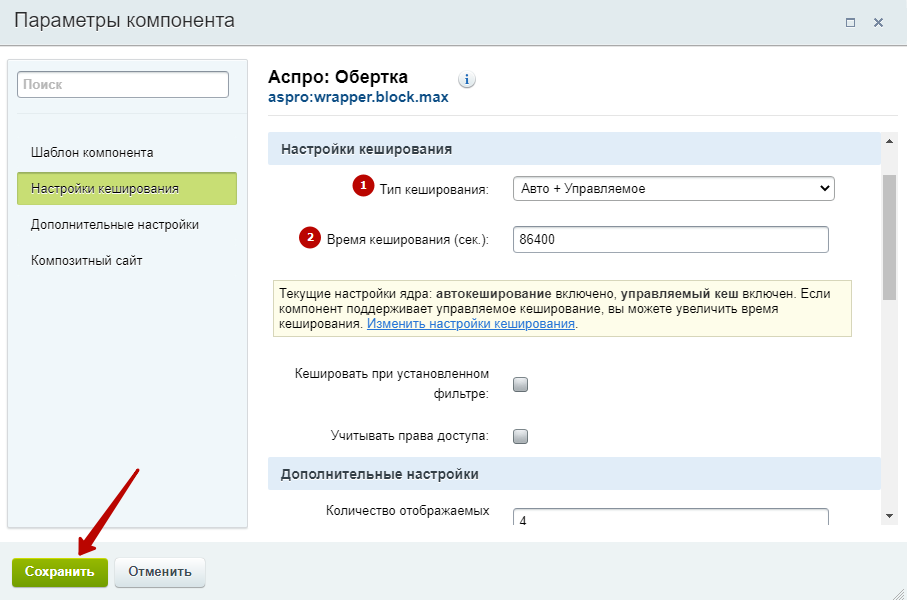
назадБлок «Видеоотзывы» на главной странице Боковая колонка на главнойвперед
Боковая колонка на главной
На главной странице вы можете отобразить боковую колонку. Она добавляется, чтобы посетители сайта могли наглядно рассмотреть разделы каталога, новости, форму подписки и быстро перейти к необходимой информации с главной страницы.
В Аспро: Максимум доступен функционал добавления боковой колонки. Выбирайте тот вариант настройки, который подходит вашему проекту.
Главная страница с боковой колонкой.
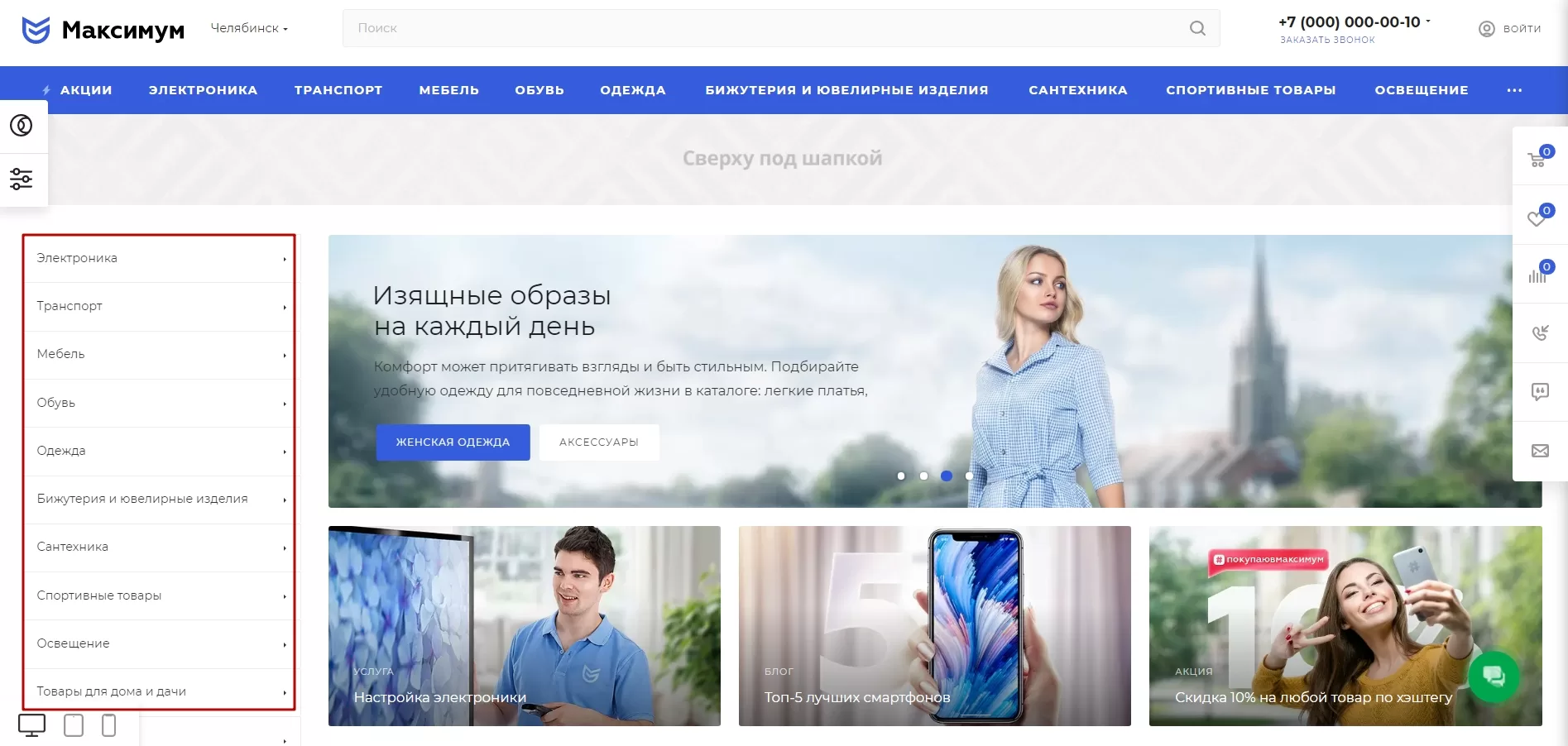
Главная страница без боковой колонки.
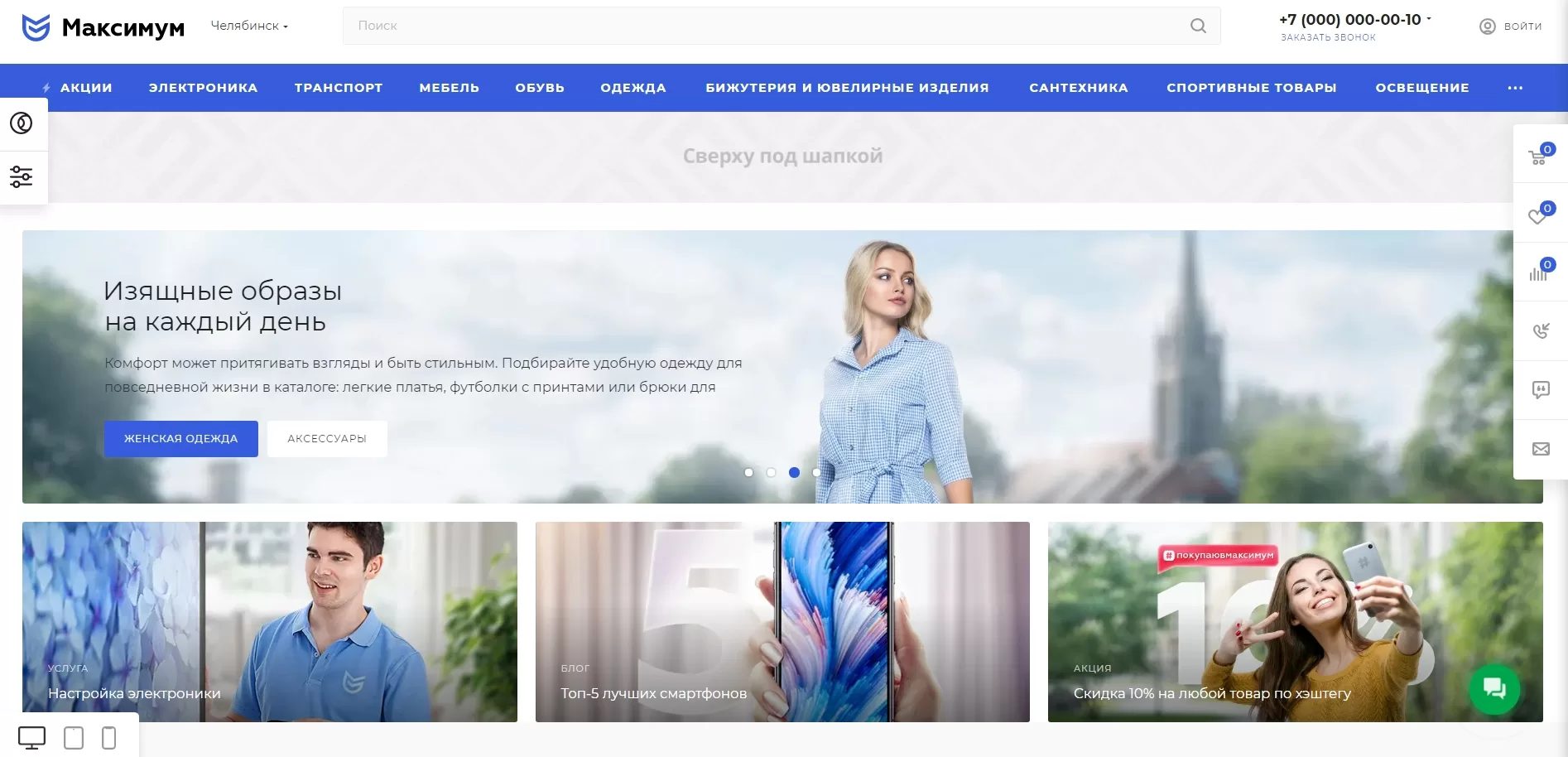
Отобразить боковую колонку можно двумя способами:
- через виджет в публичной части;
- в административном разделе.
Рассмотрим каждый вариант подробнее.
Добавление боковой колонки в публичной части
Перейдите в «Точную настройку», далее в разделе «Главная» найдите настройку «С боковой колонкой» (1). Включите отображение боковой колонки с помощью бегунка (2).
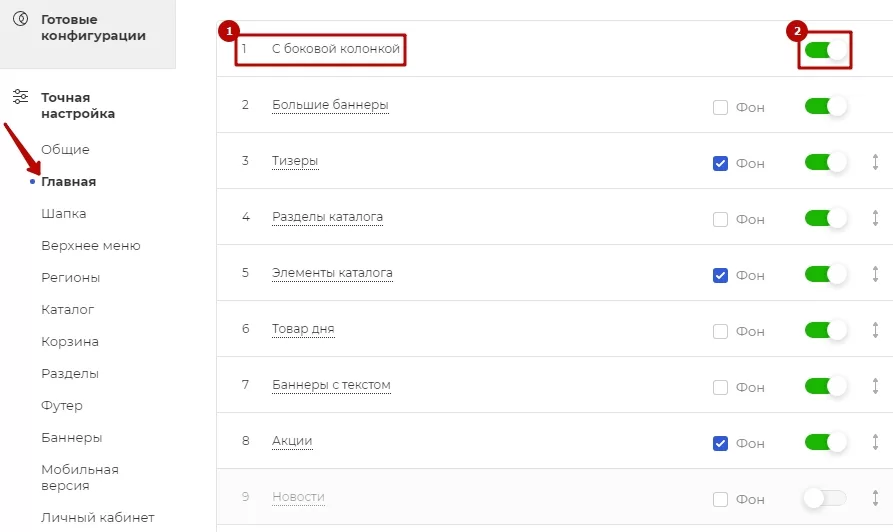
Добавление боковой колонки через административный раздел
Для добавления боковой колонки в административном разделе перейдите в Аспро (1) → Аспро: Max (2) → Настройки (3).
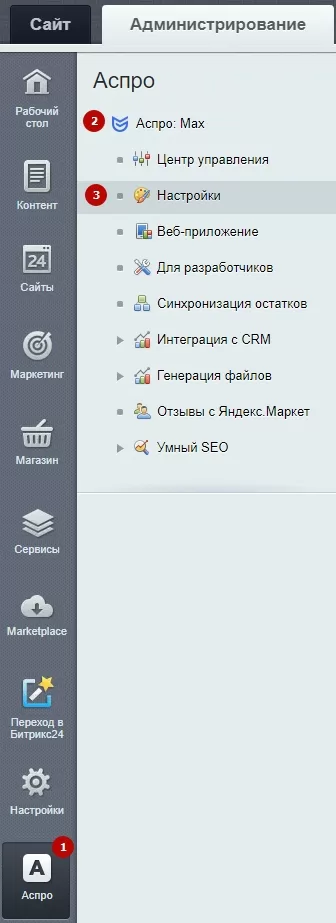
Далее перейдите на вкладку «Главная» (1), поставьте галку в пункте «С боковой колонкой» (2) и нажмите «Применить».
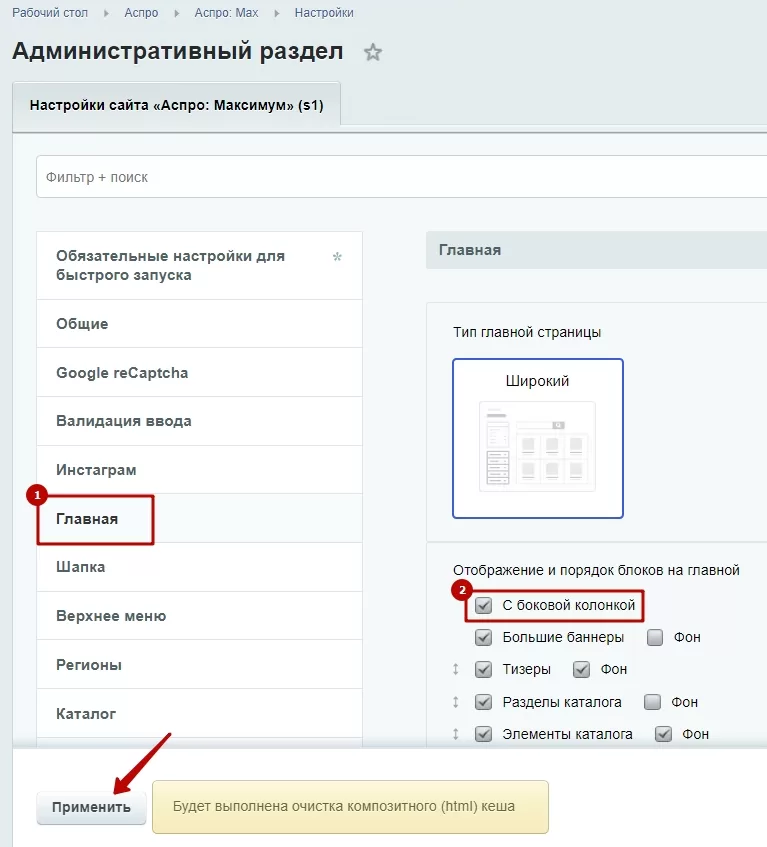
При использовании боковой колонки у всех блоков на главной странице перестает выводиться фон.
назадБлок «ВКонтакте» на главной Блок «Услуги» на главнойвперед
Блок «Услуги» на главной
Аспро: Максимум, начиная с версии 2.9.0, позволяет выводить блок услуг на главной странице. С его помощью можно сразу сообщить клиенту, какие услуги вы предлагаете.
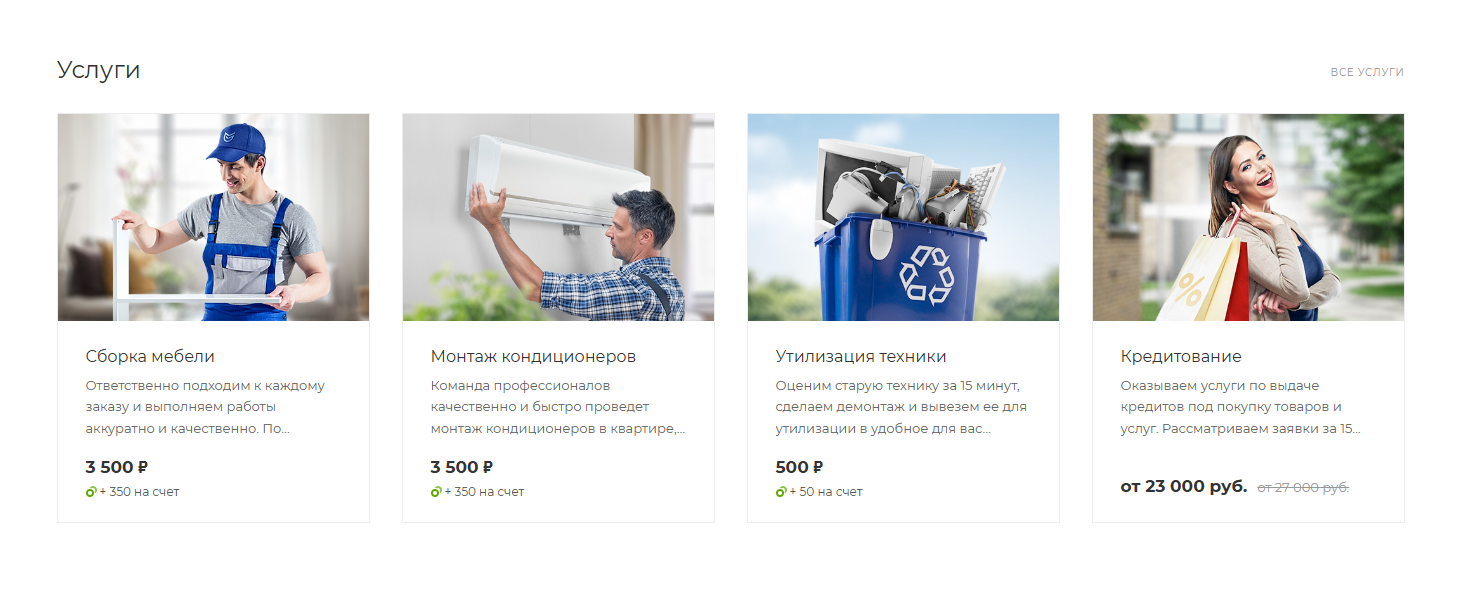
Настроить отображение блока можно двумя способами:
- в публичной части сайта,
- в административной части.
Рассмотрим каждый вариант по порядку.
Публичная часть сайта
Перейдите в виджет «Точная настройка», затем выберите пункт «Главная». В списке блоков главной странице найдите «Услуги». Для блока вы можете задать активность и фон (1), количество элементов в строке (2) и количество строк (3).
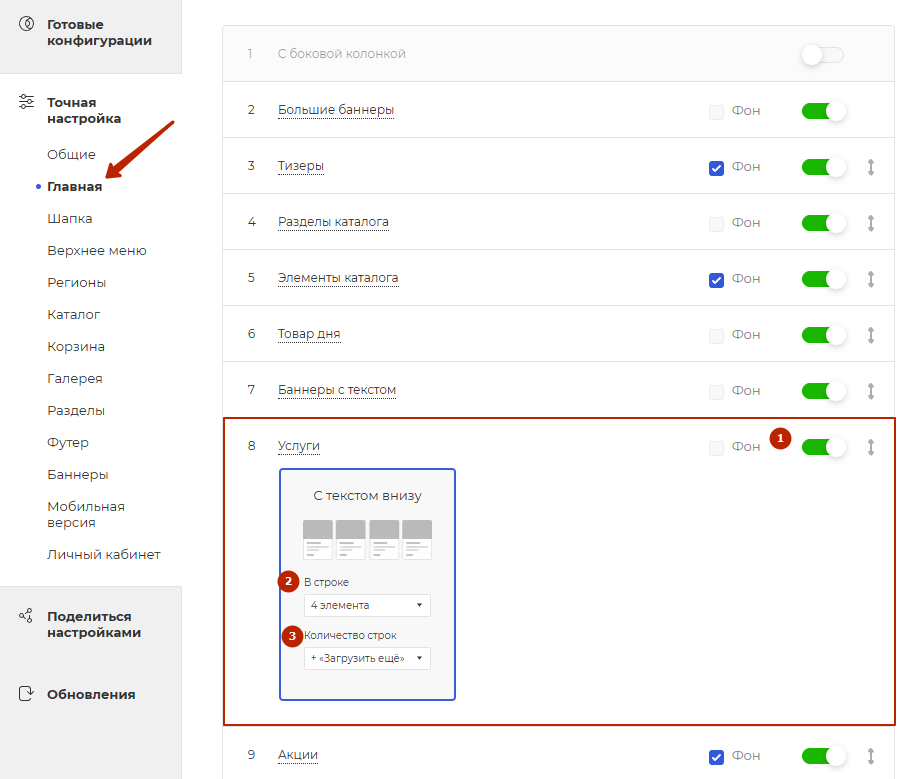
Как выглядит 4 элемента в одной строке. Вариант с кнопкой «Загрузить еще».
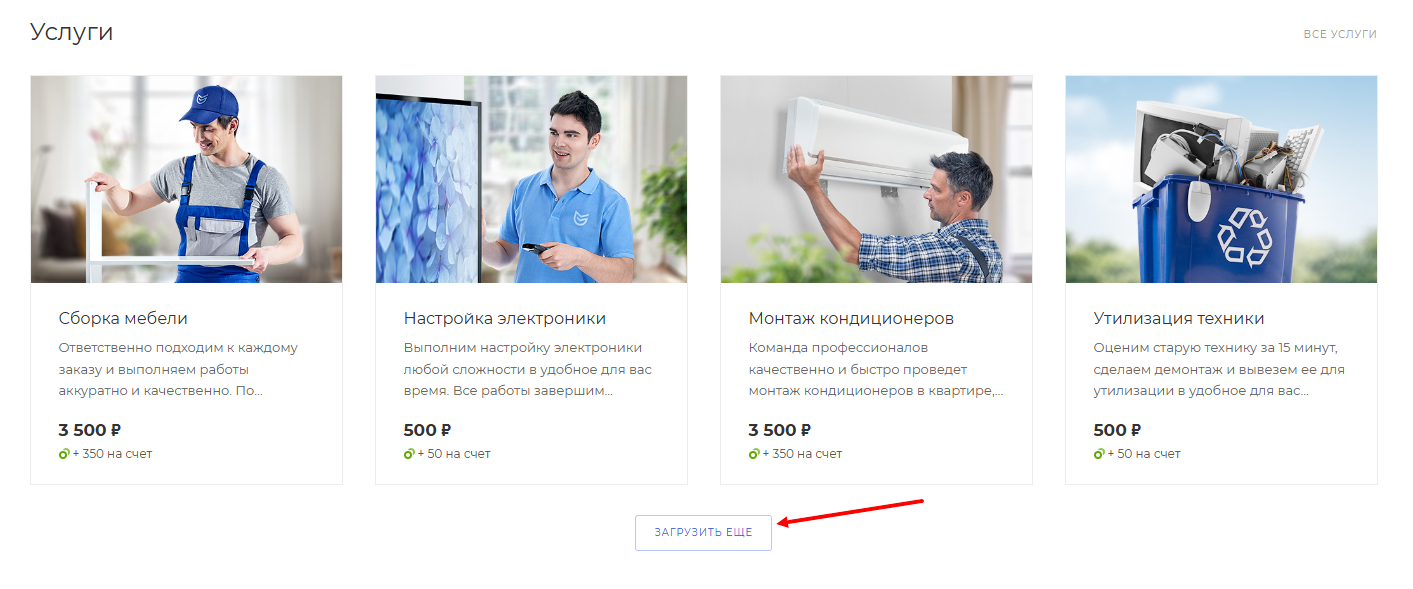
Как выглядит 3 элемента в одной строке. Вариант с двумя строками.
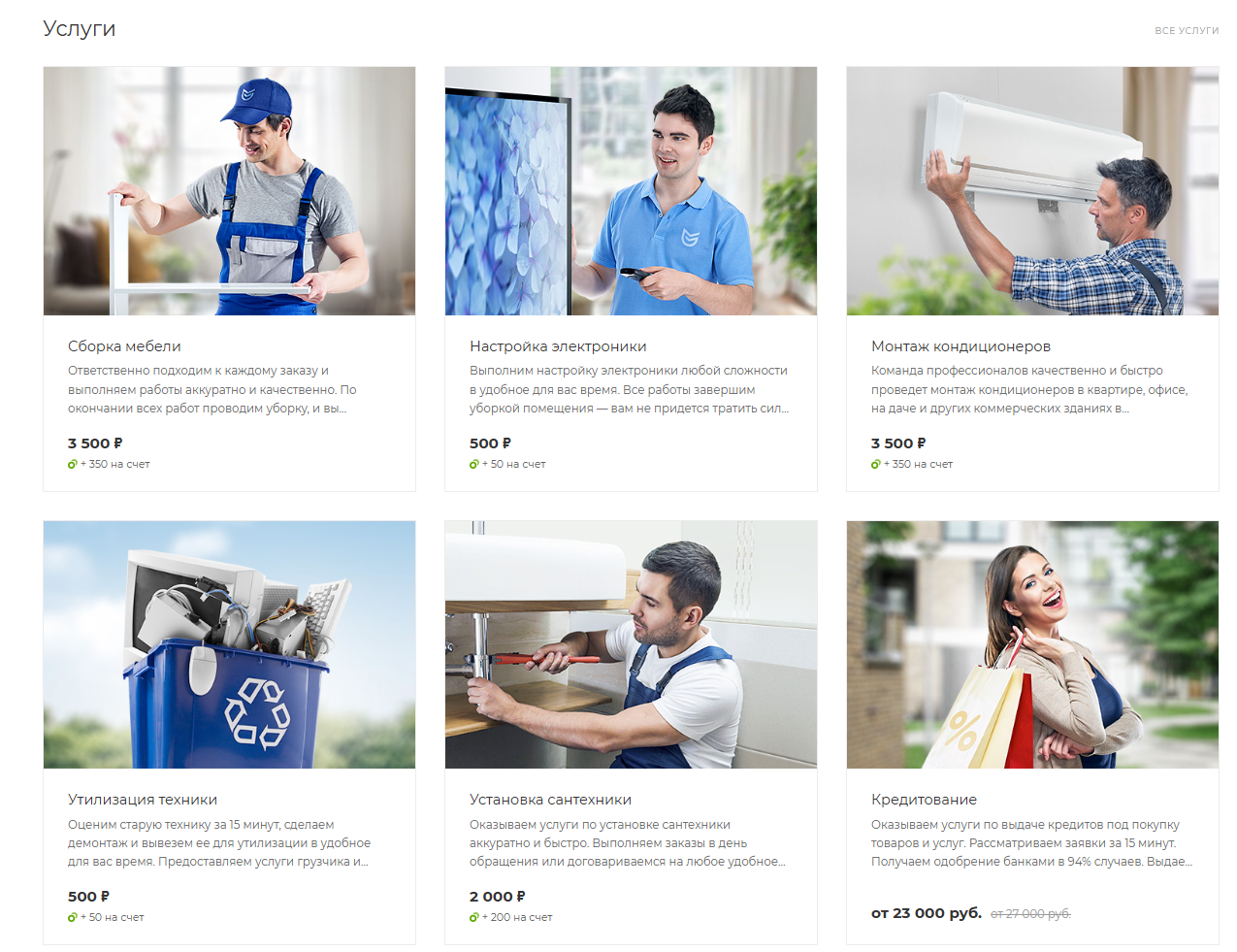
Административная часть сайта
Перейдите в Аспро (1) → Аспро: Max (2) → Настройки (3) → Главная (4).
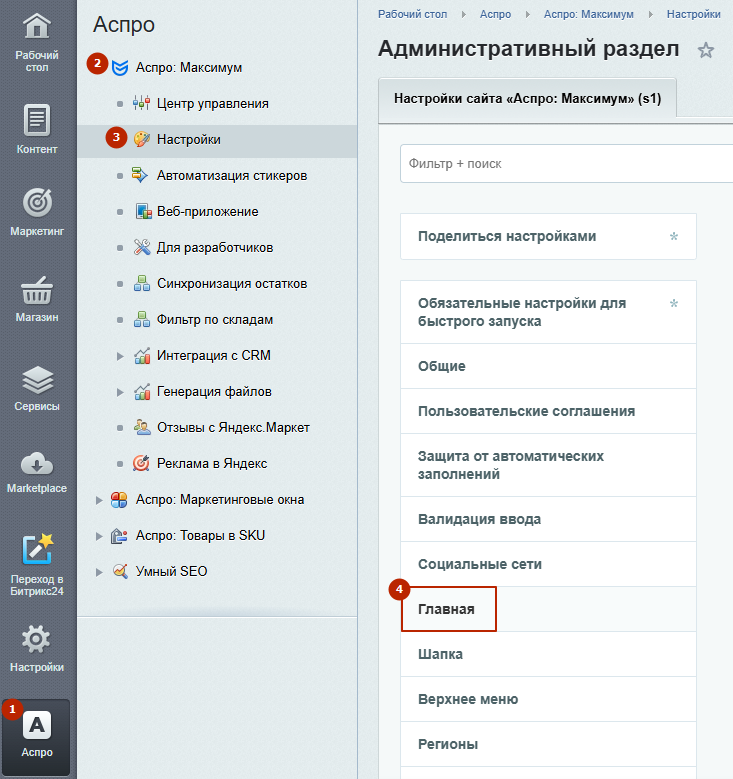
Здесь вы можете включить отображение блока.
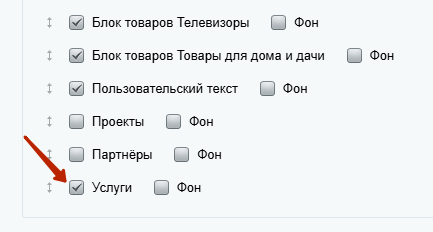
Ниже настроить варианты отображение — те же параметры, что мы рассматривали ранее.
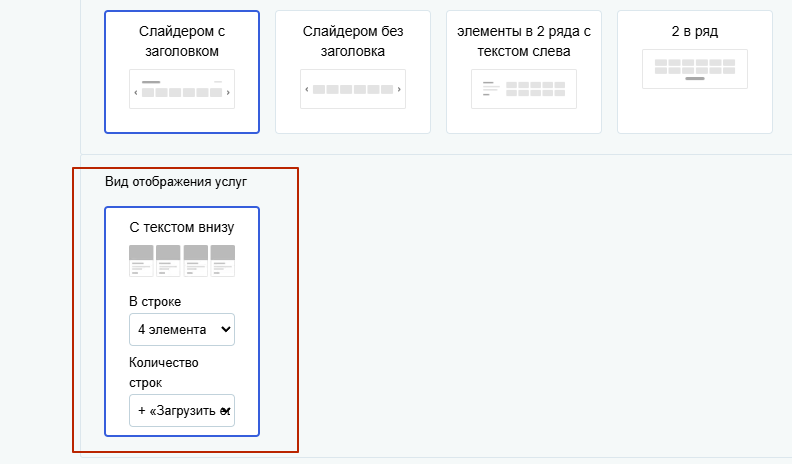
Как добавить услугу в блок
Чтобы выбрать, что будет выводиться в блоке, перейдите в детальную настройку необходимой услуги по пути Контент → Контент (aspro.max) → Услуги. Поставьте галку в поле «Показывать на главной» и сохраните изменения.
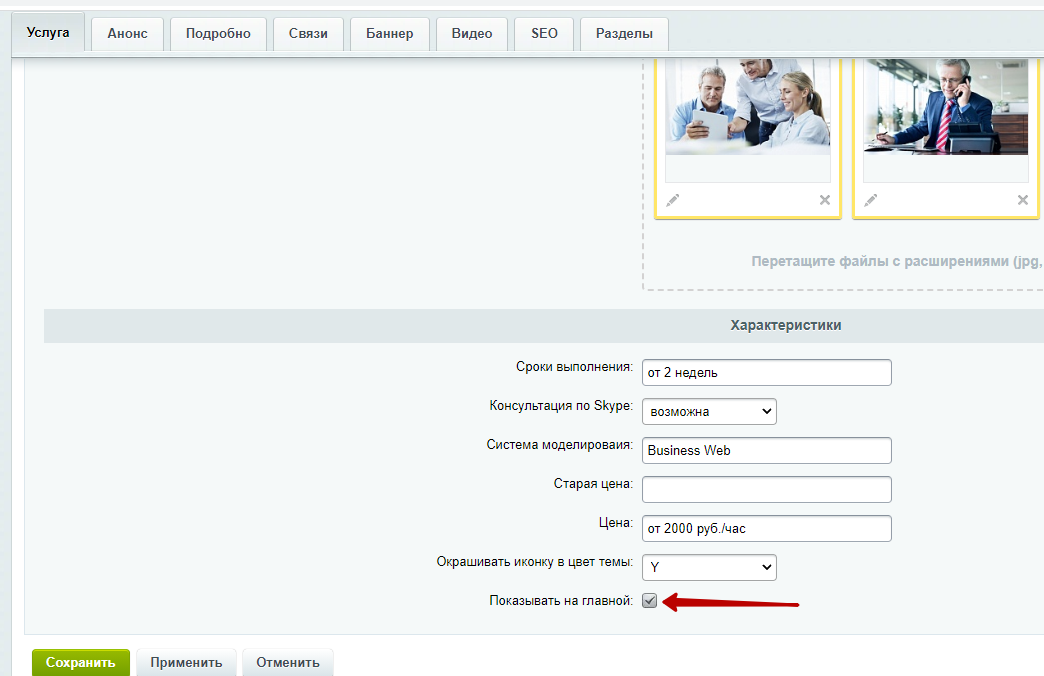
Если этого пункта нет в форме редактирования, необходимо добавить ее. Нажмите на шестеренку. В выпадающем меню выбирите пункт «Настройки».
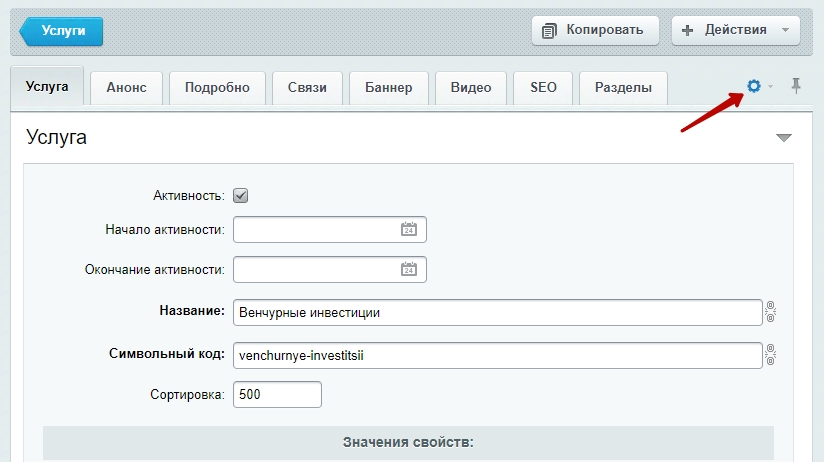
В редакторе формы в перечнях «Доступные вкладки» (1) и «Вкладки» (2) выделите пункт «Услуга». В списке «Доступные поля» выберите «Показывать на главной» (3). Затем нажмите кнопку с изображением стрелки (4) и сохраните изменения.
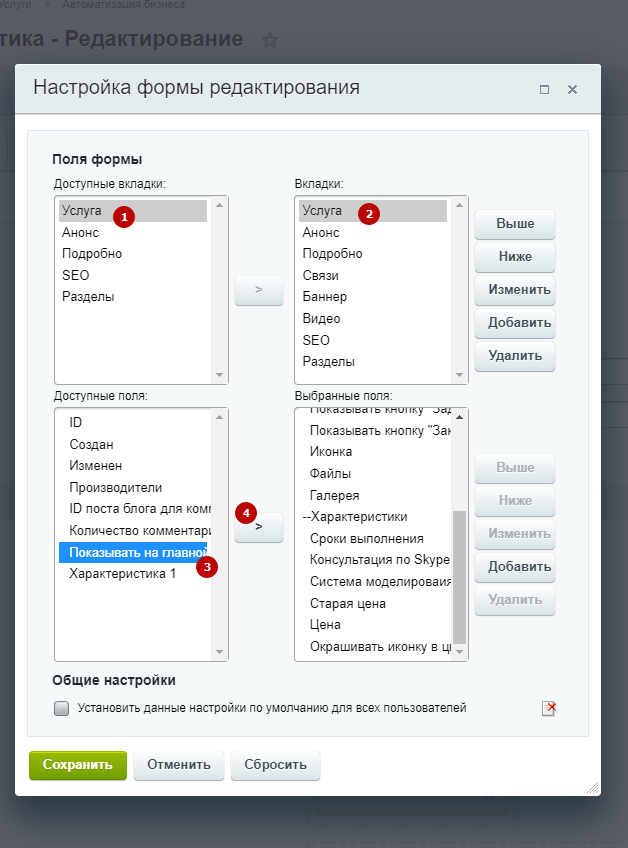
назадБоковая колонка на главной Блок «Партнеры» на главнойвперед
Блок «Партнеры» на главной
В Аспро: Максимум, начиная с версии 2.7.0, на главной странице вы можете отобразить блок «Партнеры». Функционал поможет вам повысить доверие клиентов, подтвердить свой экспертный статус и укрепить сотрудничество с коллегами.
Доступно 4 типа отображения блока.
1 тип — Слайдером с заголовком.

2 тип — Слайдером без заголовка.

3 тип — Элементы в 2 ряда с текстом слева.
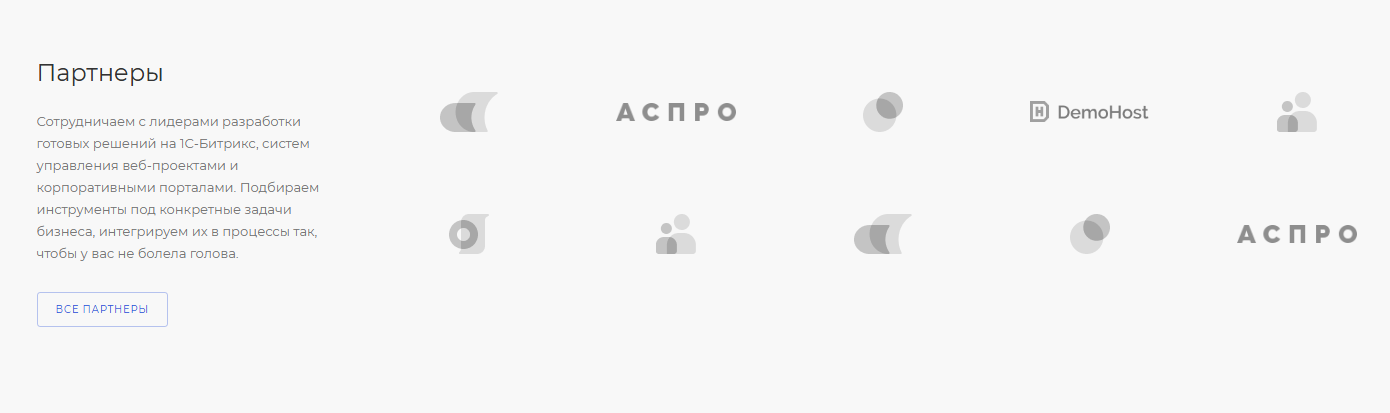
4 тип — 2 в ряд.

Чтобы изменить тип отображения, перейдите в «Точную настройку». В пункте «Главная» раскройте «Партнеры». Нажмите на бегунок, чтобы отобразить этот блок на главной странице. Здесь же выберите тип отображения блока на странице.
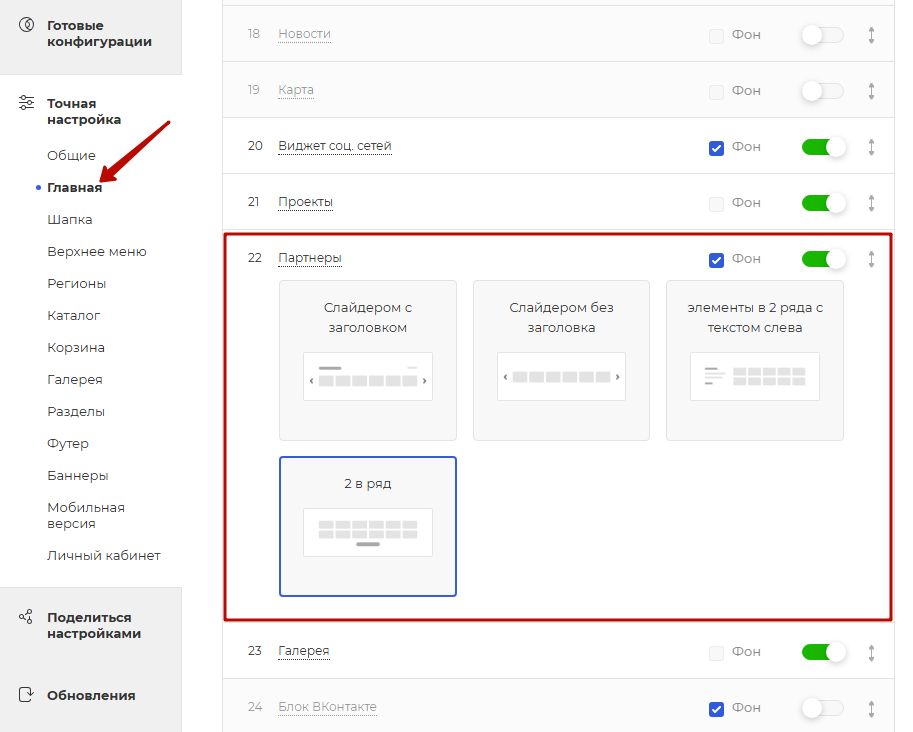
Также активировать настройку можно в административной части. Для этого необходимо перейти в Аспро (1) → Аспро: Max (2) → Настройки (3) → Главная (4).
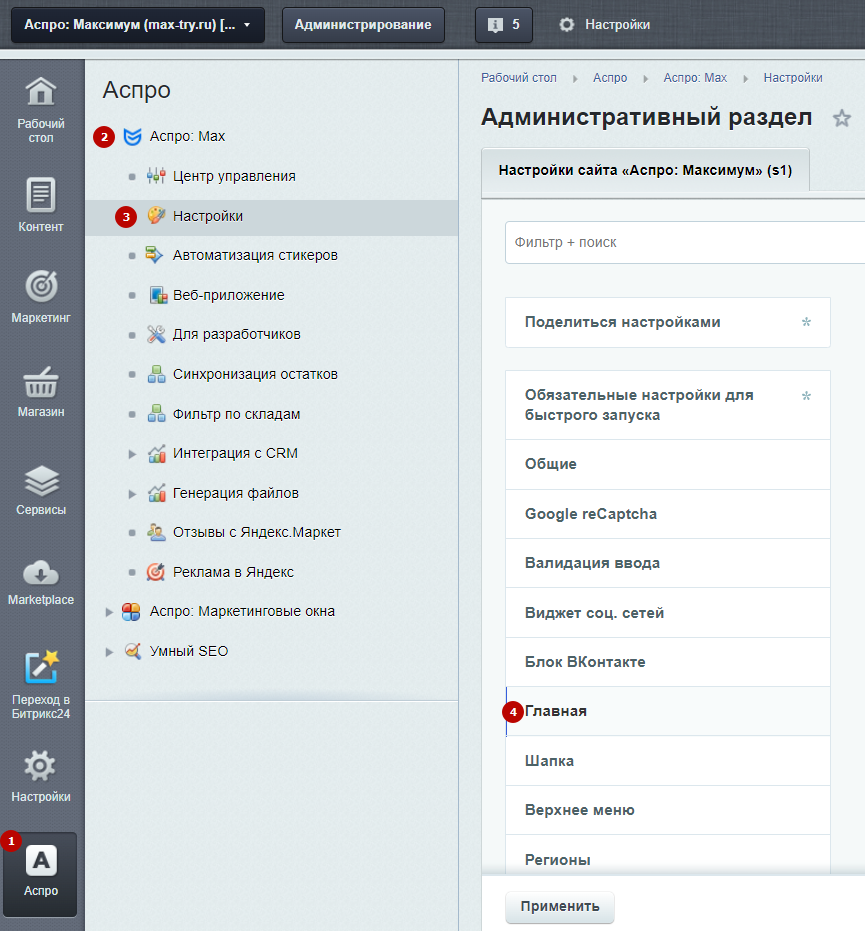
Прокрутите вниз до раздела «Вид отображения партнеров». Выберите нужное и нажмите «Применить».
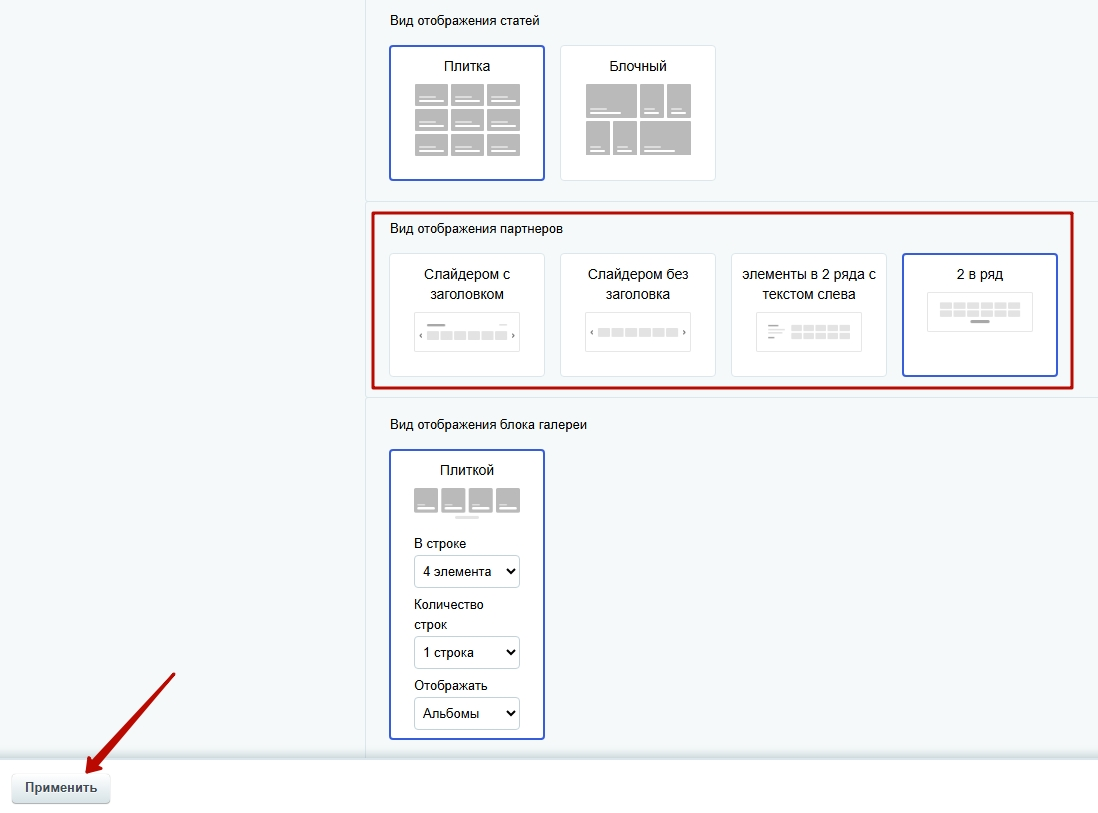
Содержание главы:
назадБлок «Услуги» на главной Блок «Партнеры» на главной, параметры и элементывперед
Блок «Партнеры» на главной, параметры и элементы
Чтобы показать партнеров на главной, проделайте путь в административной части сайта: Контент (1) → Контент (aspro.max) (2) → Партнеры (3)
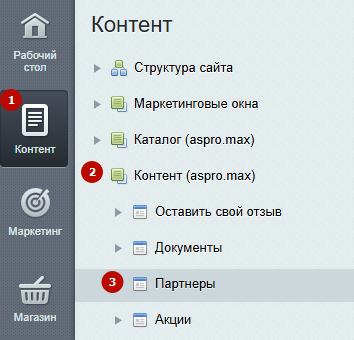
Откройте нужный вам элемент → Поставьте галку в поле «Показывать на главной странице» → Сохраните. После этого логотип партнера отобразится на главной странице.
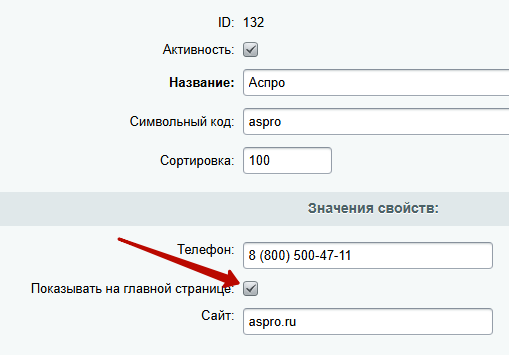
В публичной части сайта вы можете:
- указывать количество элементов в блоке;
- изменять заголовок блока и ссылку;
- задавать сортировку для вывода элементов.
Включите «Режим правки» и наведите курсор на область с партнерами. Нажмите на шестеренку, чтобы редактировать параметры компонента.
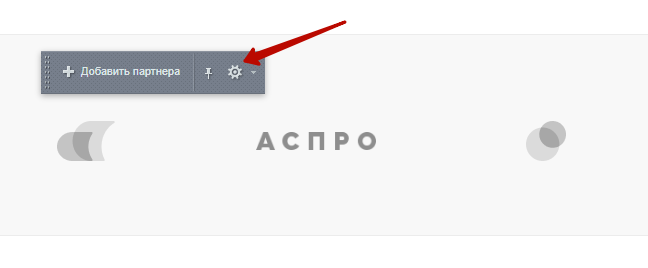
В параметрах компонента списка новостей перейдите в основные параметры. В поле «Количество новостей на странице» задайте нужное число и сохраните изменения.
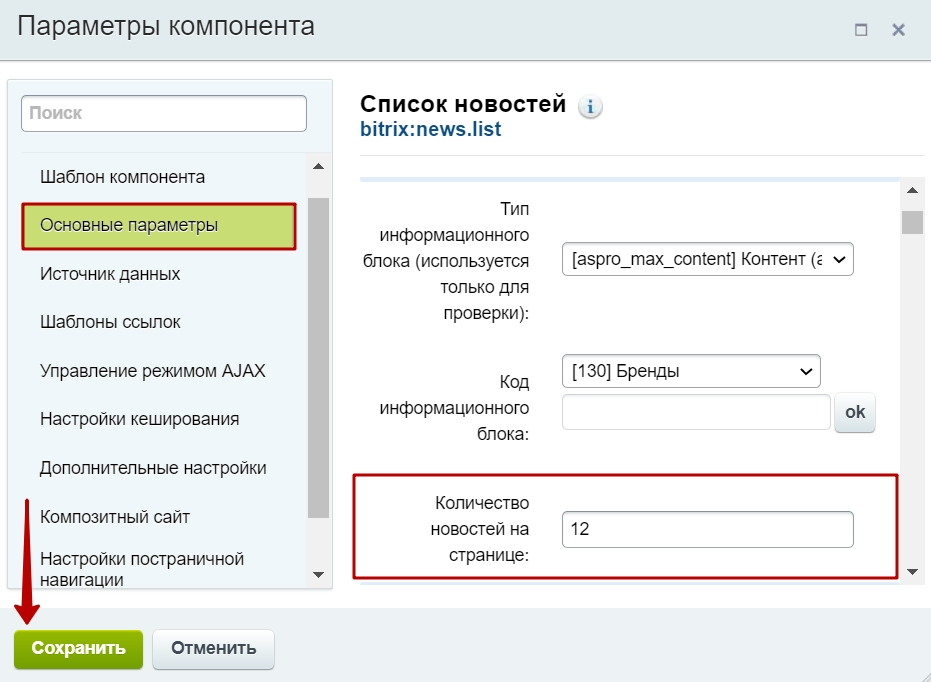
В этом же окне можно задать сортировку для вывода элементов.
Перейдите в раздел «Источник данных» → Задайте поле для первой сортировки (1) → Укажите направление первой сортировки (2).
Иногда значения элементов совпадают по первому полю. Тогда по второму полю будет решено,какой элемент отобразить раньше.
Задайте поле для второй сортировки (3) → Укажите направление второй сортировки (4).
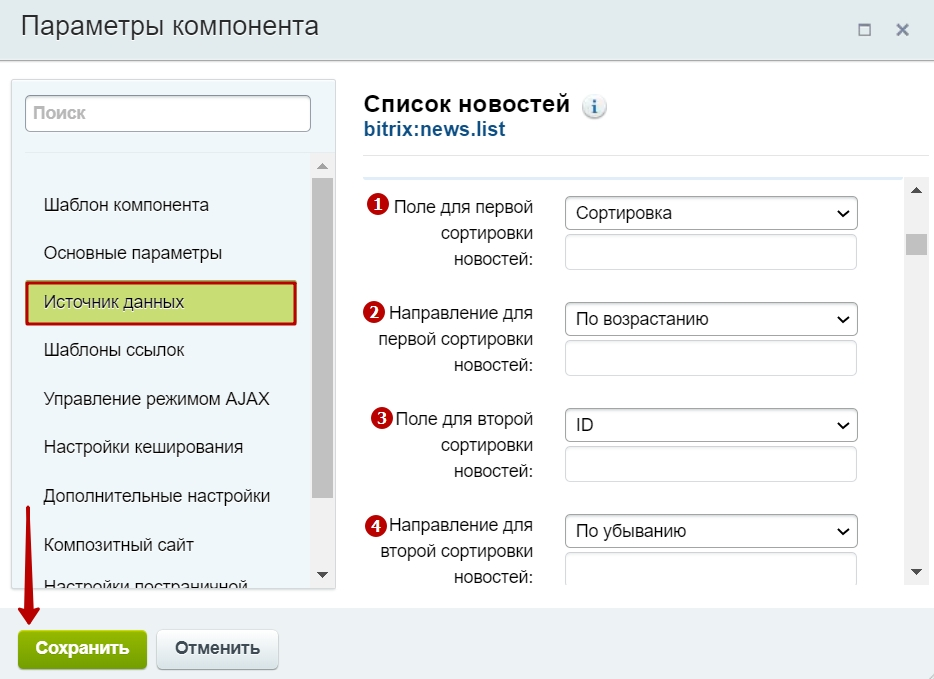
Также в окне «Список новостей» можно изменить заголовок и ссылку блока.
Выберите «Дополнительные настройки» → Измените заголовок блока (1) → Измените заголовок на все новости (2) → Отредактируйте ссылку на все новости (3) → Сохраните изменения.
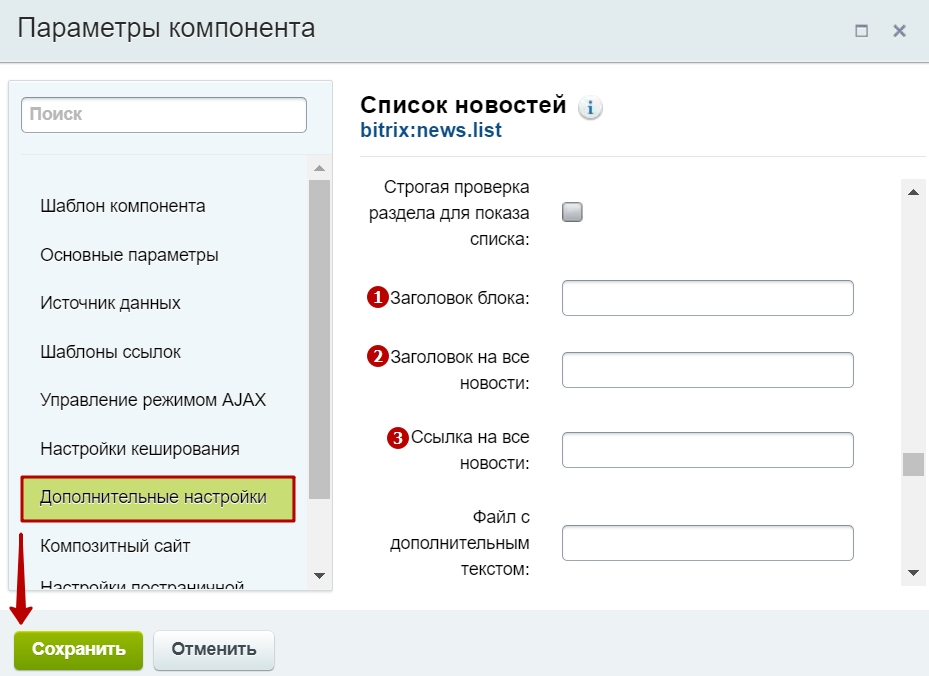
назадБлок «Партнеры» на главной Дополнительные блоки на главнойвперед
Дополнительные блоки на главной
В Аспро: Максимум с версии 2.4.0 стало доступно добавление дополнительных блоков на главную страницу. Если вы хотите отдельно вынести какую-либо важную информацию, например, о компании, событиях или услугах, создайте дополнительный блок и разместите необходимый текст и баннеры на нем.
Создавайте произвольные блоки на главной, чтобы показать все преимущества. Берите за основу любой из готовых блоков. Скопированный блок сохранит настройки, появится в виджете и будет получать улучшения из обновлений. Вы также можете использовать блок с главной для произвольной верстки. Он будет отображаться в виджете для управления: перемещения или отключения.
Добавить и редактировать дополнительные блоки можно в административной части сайта. Для этого перейдите в Контент (1) → Дополнительные блоки на главной (aspro.max) (2) → Дополнительные блоки на главной (3).
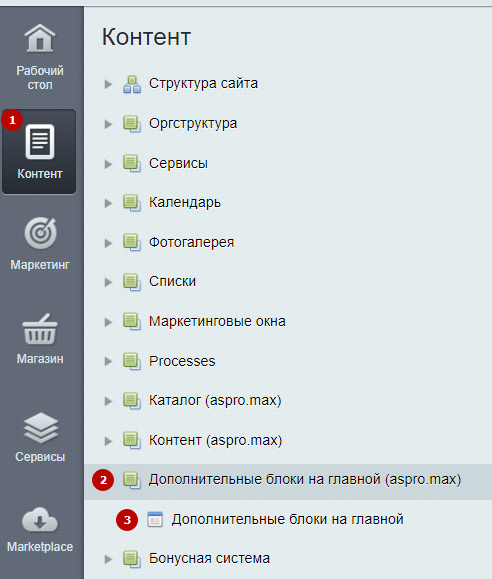
В инфоблок «Дополнительные блоки на главной» можно добавлять разделы, которые будут соответствовать блоку главной страницы в виджете и админке. Здесь можно добавить новый раздел (1), а также редактировать (2) и удалять (3) существующие при нажатии на «Гамбургер».
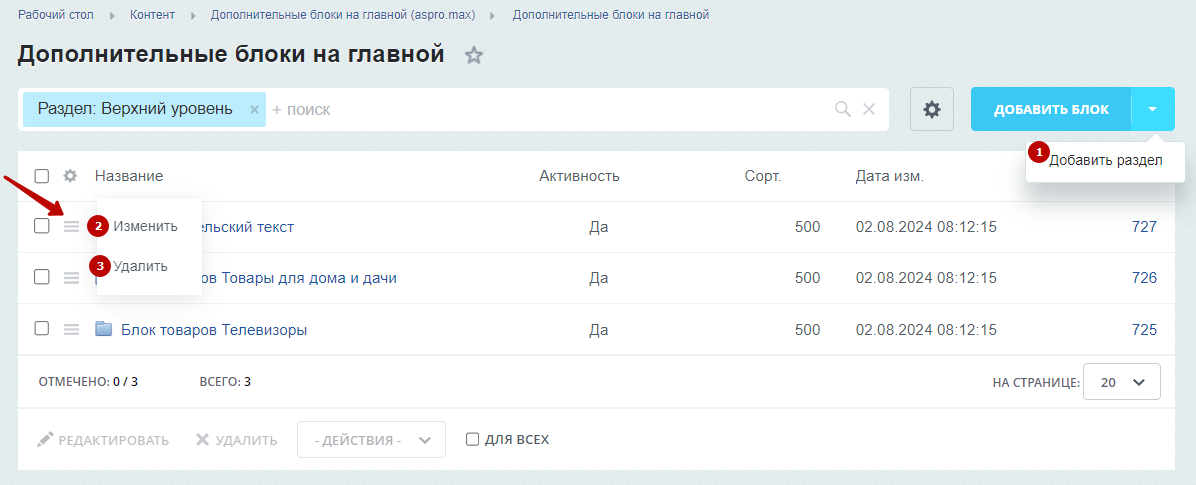
В этих разделах можно создавать элементы, которые будут соответствовать типам отображения дополнительного блока. Здесь можно добавить новый блок (1). Когда элементы уже созданы, их можно изменить (2), деактивировать (3) и удалить (4) при нажатии на «Гамбургер».
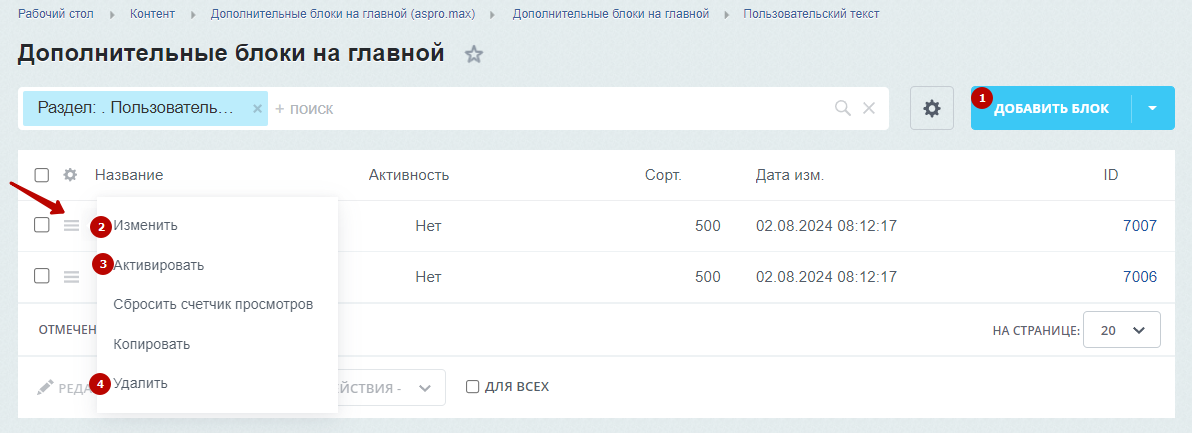
Рассмотрим процесс на примере создания дополнительного блока на основе «О компании». Сначала необходимо скопировать блок в структуре сайта. Для этого перейдите в Контент (1) → Структура сайта (2) → Файлы и папки (3) → include (4) → mainpage (5) → components (6).
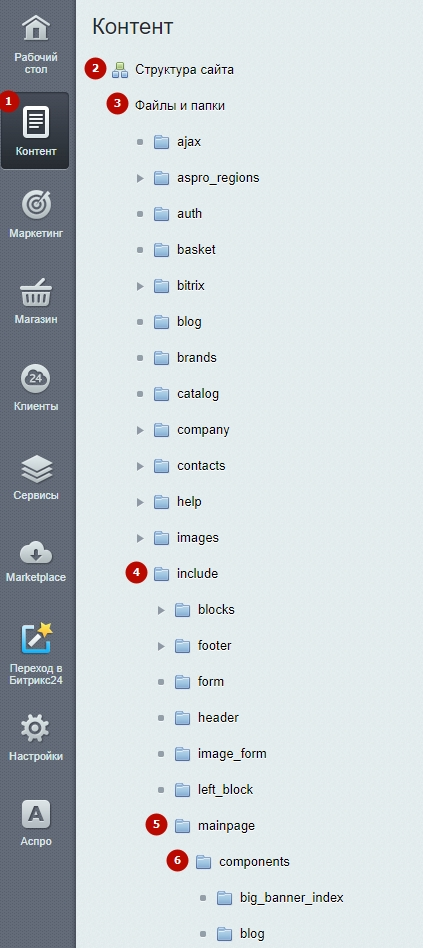
Скопируем существующую папку с файлами блока «О компании». Для этого нажмите на «Гамбургер» напротив нее и выберите «Копировать». Папка скопируется со всеми содержимыми файлами.
Обязательно переименуйте папку! Название должно начинаться с «custom_», иначе будут ошибки. Должно быть именно нижнее подчеркивание — без тире и пробелов.
Например, переименуйте в custom_company. Для этого нажмите на «Гамбургер» напротив скопированной папки и выберите «Переименовать». Название папки будет нашим символьным кодом при создании раздела для дополнительных блоков. Скопируйте это название, оно нам понадобится в дальнейшем.
Обязательно переименуйте все файлы, которые содержатся в этой папке. Нажмите на «Гамбургер» напротив каждого файла и выберите «Переименовать».
Чтобы текст блока был всегда одинаковый, необходимо отключить зависимость от региональности. Для этого в параметре компонента дополнительного блока очистите значение в поле «Регион». Сохраните изменения.
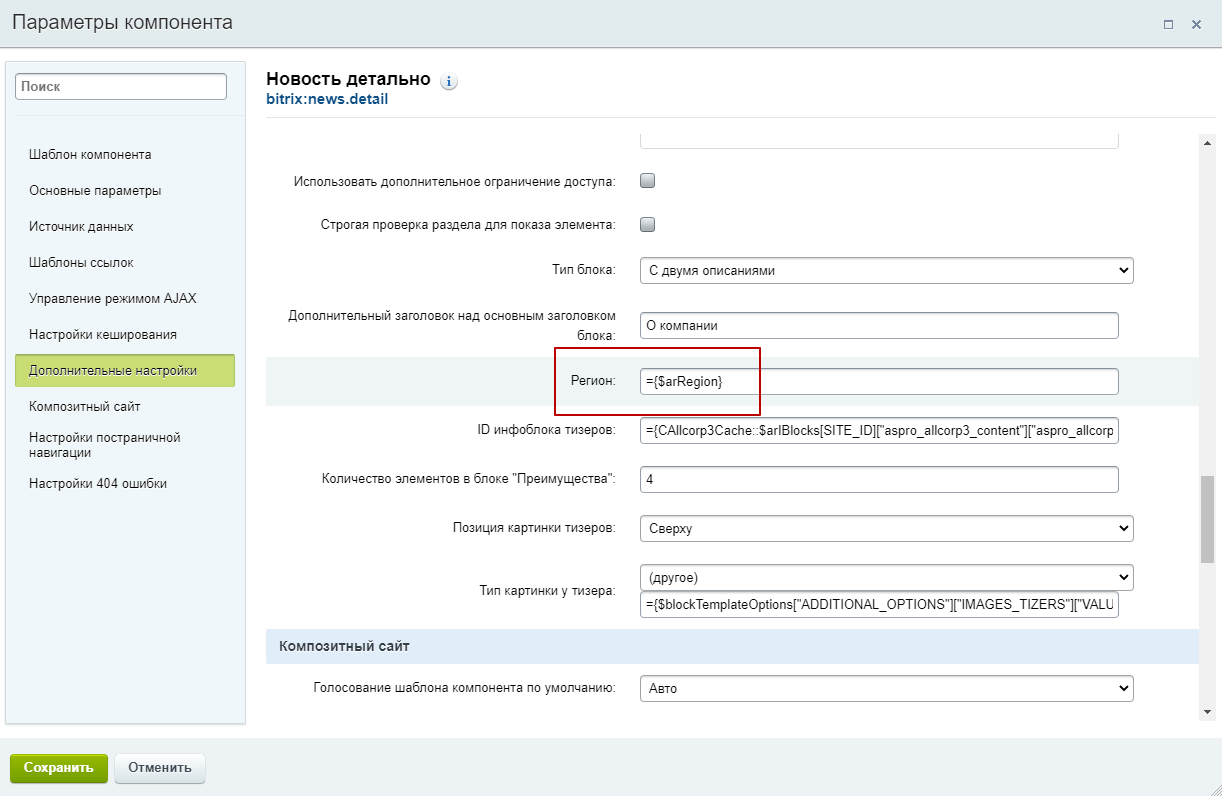
Теперь подготовим новый блок в виджете. Вернемся в раздел «Дополнительные блоки на главной» и выберем «Добавить раздел» при нажатии на стрелку.
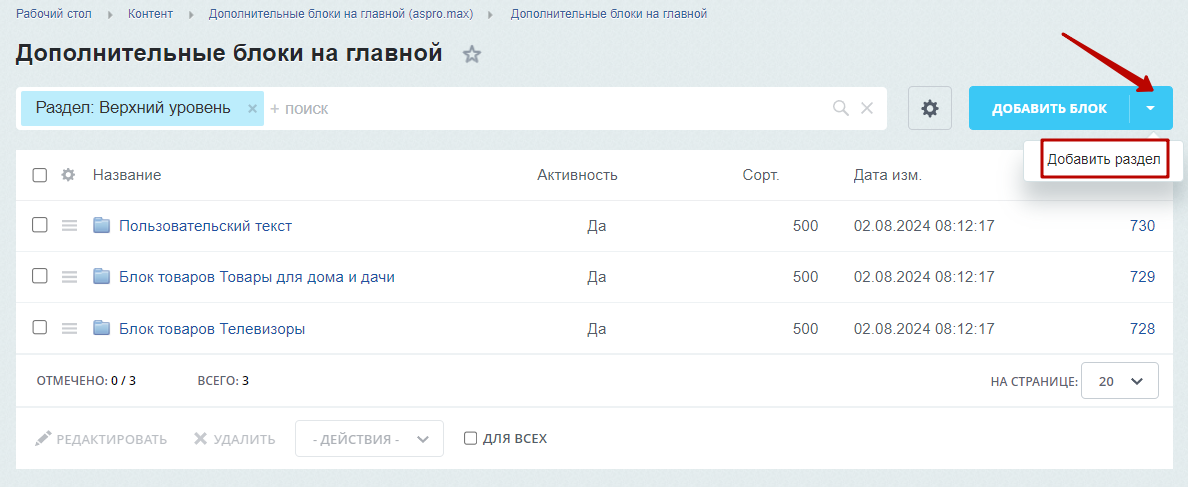
На вкладке «Раздел» заполним следующие поля:
-
Раздел активен (1) — включает активность раздела.
-
Родительский раздел (2) — задает уровень вложенности раздела.
-
Название (3) — устанавливает название для блока, которое будет отображаться в виджете и админке.
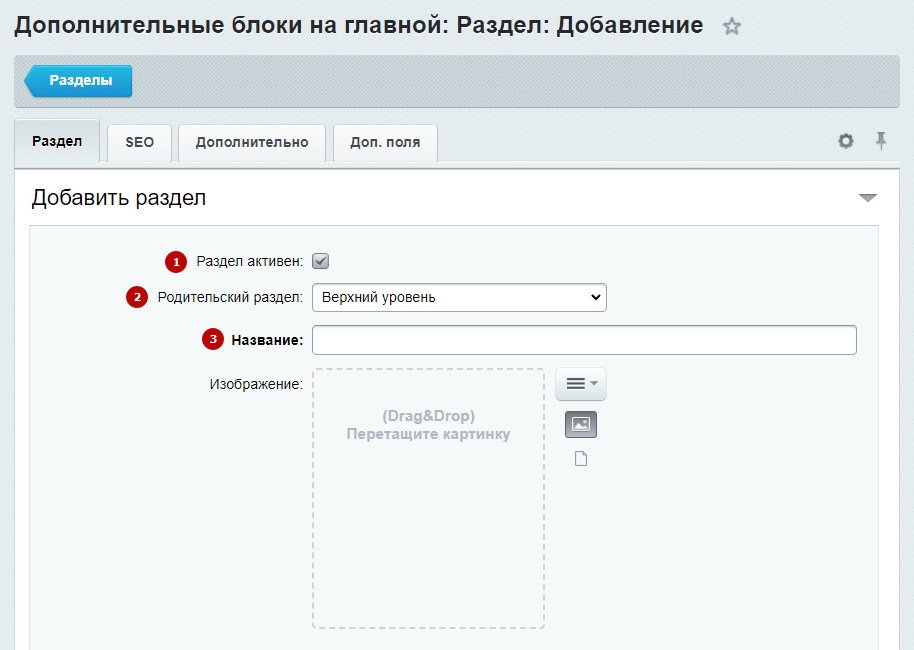
На вкладке «Дополнительно» вставьте символьный код, который ранее копировали из названия переименованной папки в структуре сайта. В нашем случае — это custom_company. Сохраните изменения.
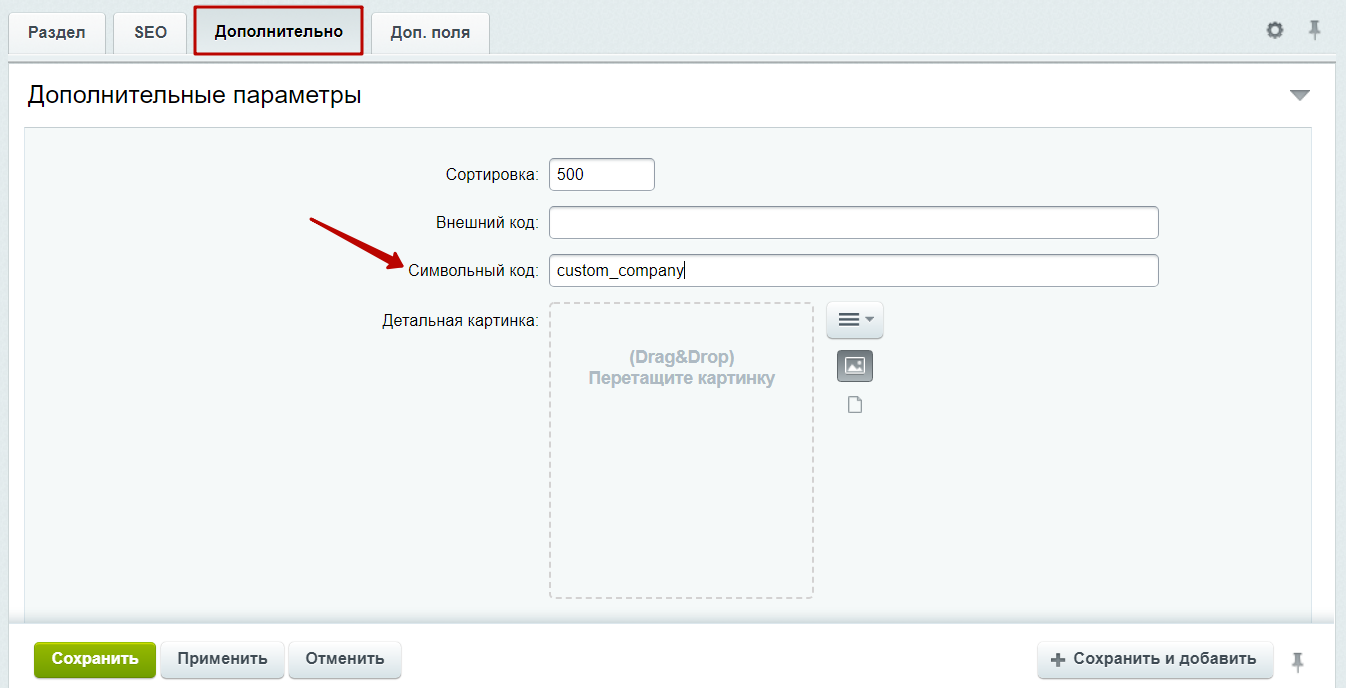
После добавления раздела создадим тип отображения дополнительного блока. Для этого перейдите в список элементов раздела и нажмите «Добавить элемент».
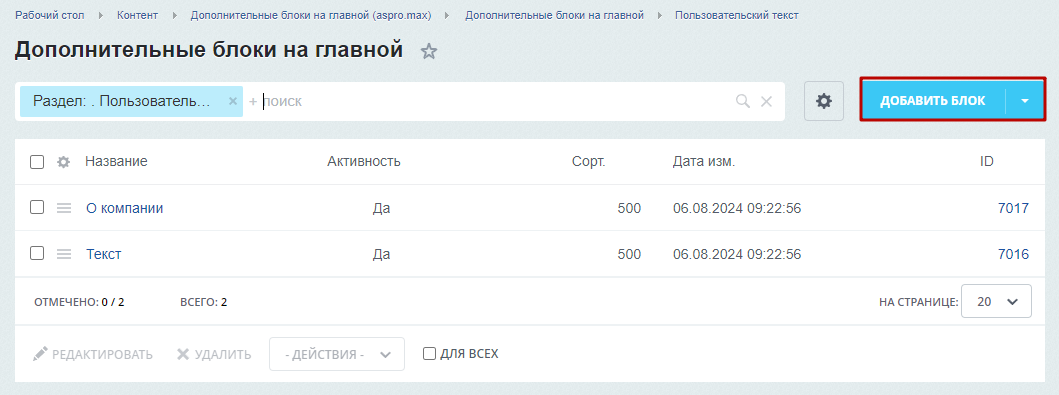
При добавлении типа отображения дополнительного блока вам потребуется заполнить следующие поля на вкладке «Элемент»:
-
Активность (1) — включает отображение типа в настройках.
-
Период активности (2) — задает время показа типа блока.
-
Название (3) — устанавливает название для типа, которое будет отображаться в виджете и административной части сайта.
-
Символьный код (4) — кодом для элемента выступает название определенного файла из скопированной ранее папки. Например, в папке custom_company мы переименовывали несколько файлов. Именно они нас интересуют. Все настройки блока будут взяты из указанного файла.
-
Сортировка (5) — задайте сортировку для типа отображения дополнительного блока.
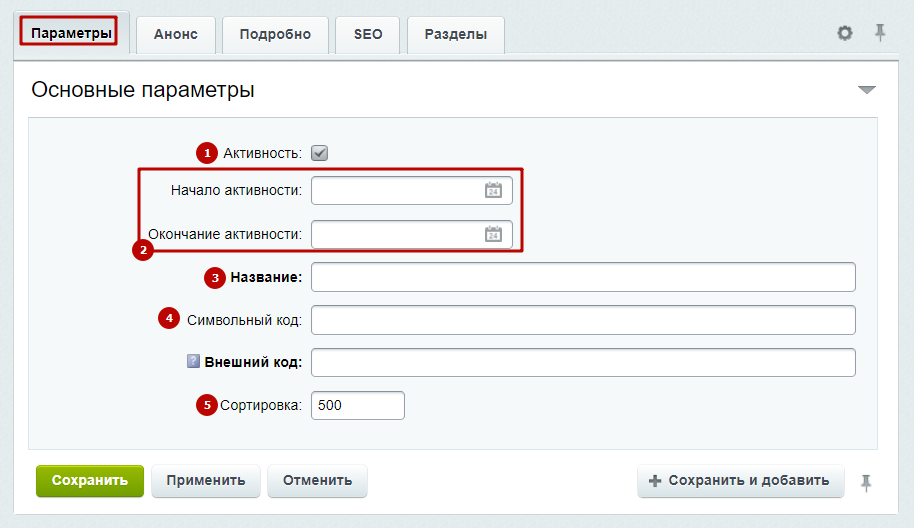
На вкладке «Анонс» укажите картинку для отображения блока в виджете «Точная настройка».
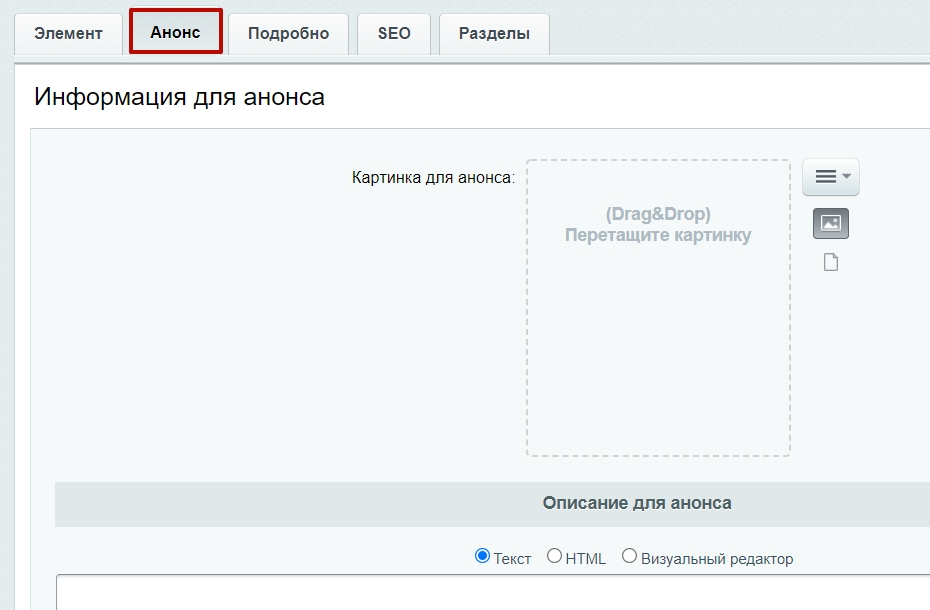
На вкладке «Разделы» присвойте тип отображения необходимому разделу и сохраните изменения.
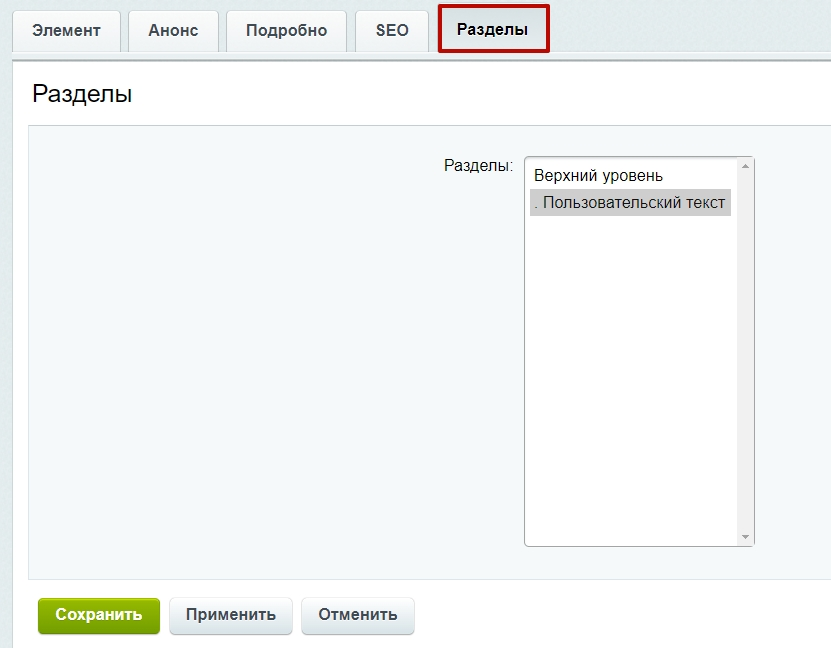
Перейдите в публичную часть сайта. Теперь в виджете настроек на вкладке «Главная» появился наш дополнительный блок. Активируйте его, тогда он появится на главной странице.
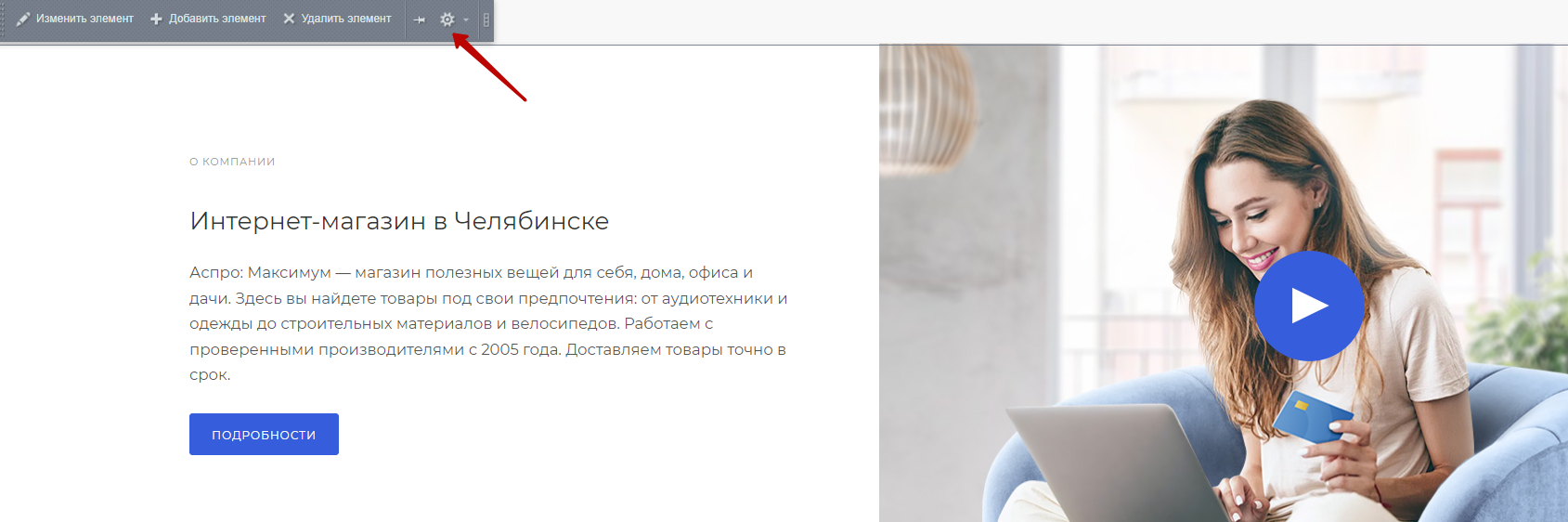
На этом этапе созданный нами дополнительный блок — точная копия оригинального блока. Чтобы сделать его уникальным, то есть заполнить другой информацией, картинками и видео, необходимо в инфоблоке создать элемент с новым содержимым и привязать его к текущему блоку через код.
Например, чтобы изменить содержимое дополнительного блока «О компании», перейдите в Контент (1) → Контент (aspro.max) (2) → О компании (3).
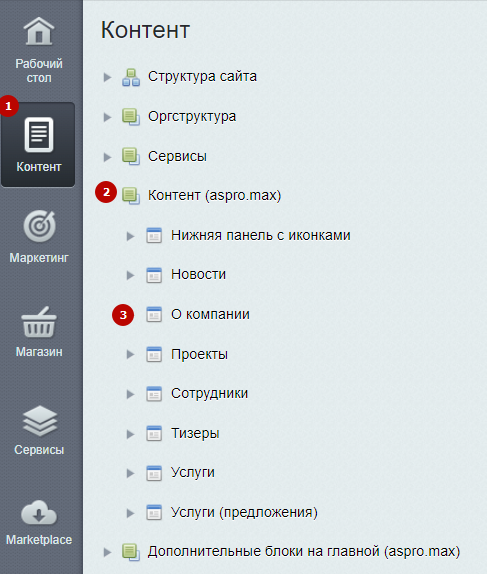
Скопируйте элемент с контентом оригинального блока. Для этого нажмите на «Гамбургер» и выберите «Копировать».
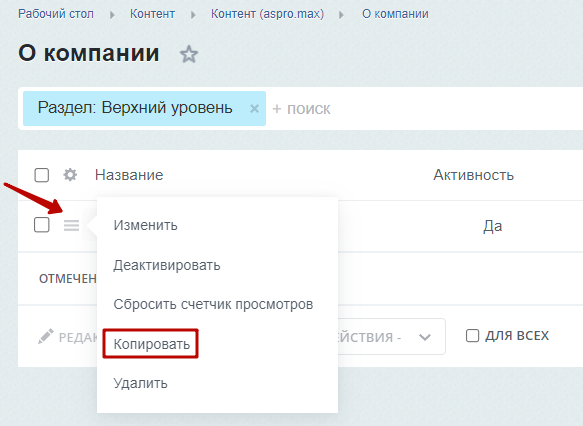
Поскольку выбрать вы можете любой блок, настройки в окне редактирования будут отличаться в зависимости от этого блока. Все настройки содержимого блоков вы можете подробно изучить по другим урокам в разделе «Главная страница».
В окне редактирования элемента измените название и символьный код, чтобы эти параметры не совпадали с оригинальным блоком. Скопируйте измененный символьный код, он понадобится для настройки связи между элементом и дополнительным блоком. Настройте содержимое блока, добавьте свой текст, картинки и видео.
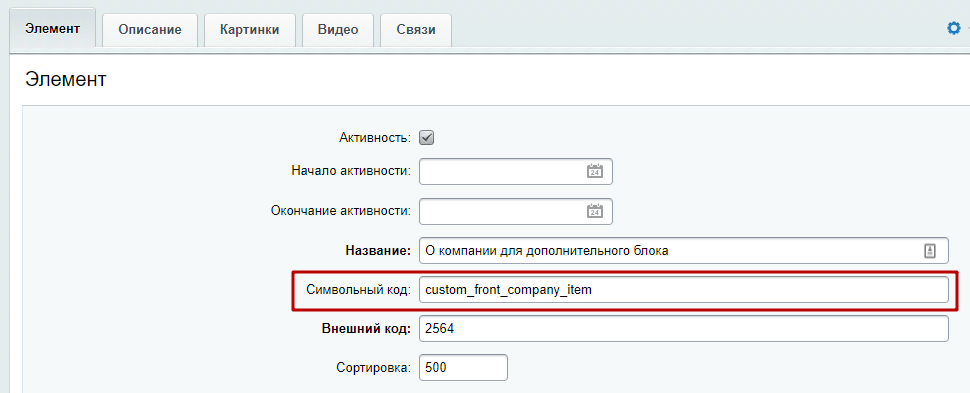
Теперь нужно связать созданный элемент с типом отображения блока на главной странице. Перейдите в публичную часть сайта. Включите режим правки, наведите курсор на область дополнительного блока и нажмите на шестеренку.
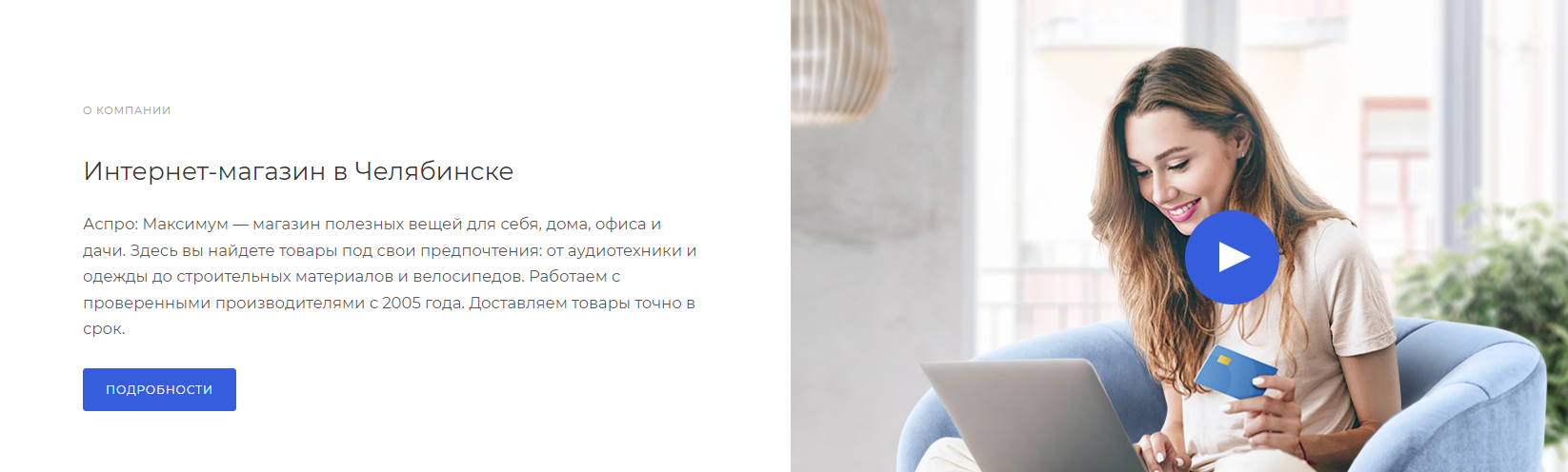
На вкладке «Основные параметры» найдите пункт «Код новости» и вставьте в поле скопированный символьный код. Теперь весь контент из созданного элемента отображается в дополнительном блоке на главной странице. Сохраните изменения.
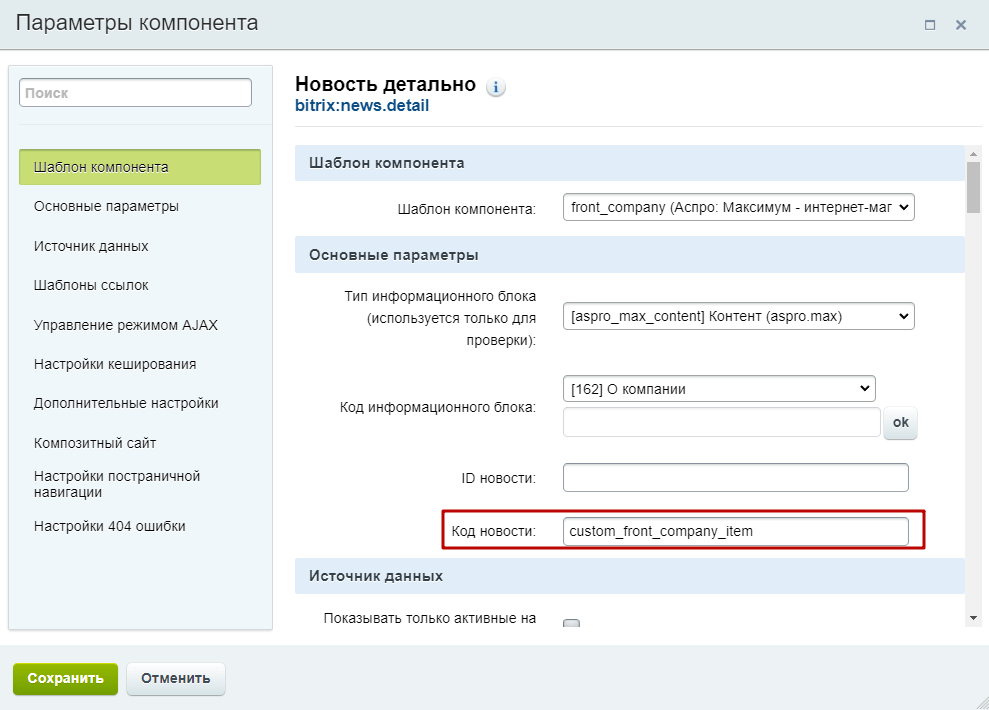
Теперь, когда мы настроили содержимое и связали элемент с типом отображения, наш дополнительный блок стал уникальным.
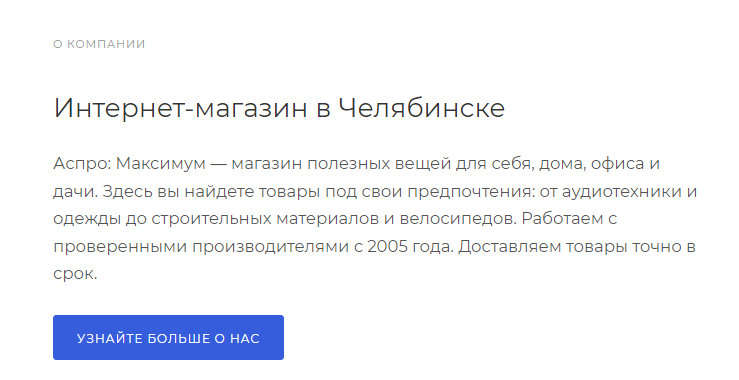
Содержание главы:
назадБлок «Партнеры» на главной, параметры и элементы Настройки оформления дополнительного блокавперед
Настройки оформления дополнительного блока
Настроить дополнительный блок можно двумя способами:
-
через виджет в публичной части;
-
в административном разделе.
Рассмотрим каждый вариант подробнее.
Виджет в публичной части
Перейдите в «Точную настройку», далее в раздел «Главная». В списке блоков главной страницы найдите созданный вами блок. Он должен идти сразу после стандартных блоков, но его можно перетаскивать курсором в другие части главной страницы. В настройках также можно включить отображение блока (1) и добавить ему серый фон (2). Выберите необходимый тип отображения блока, которые вы ранее назначали (3).
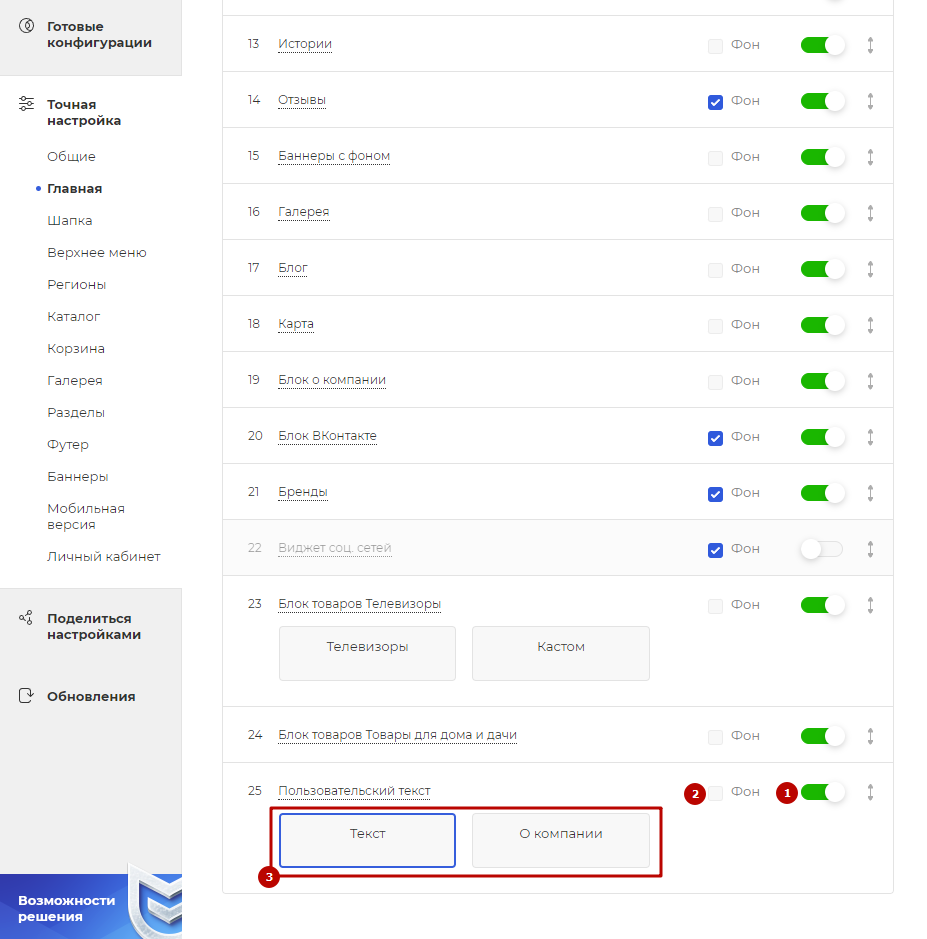
Административная часть сайта
Для настройки дополнительного блока необходимо перейти в Аспро (1) → Аспро: Max (2) → Настройки (3) и кликнуть вкладку «Главная» (4).
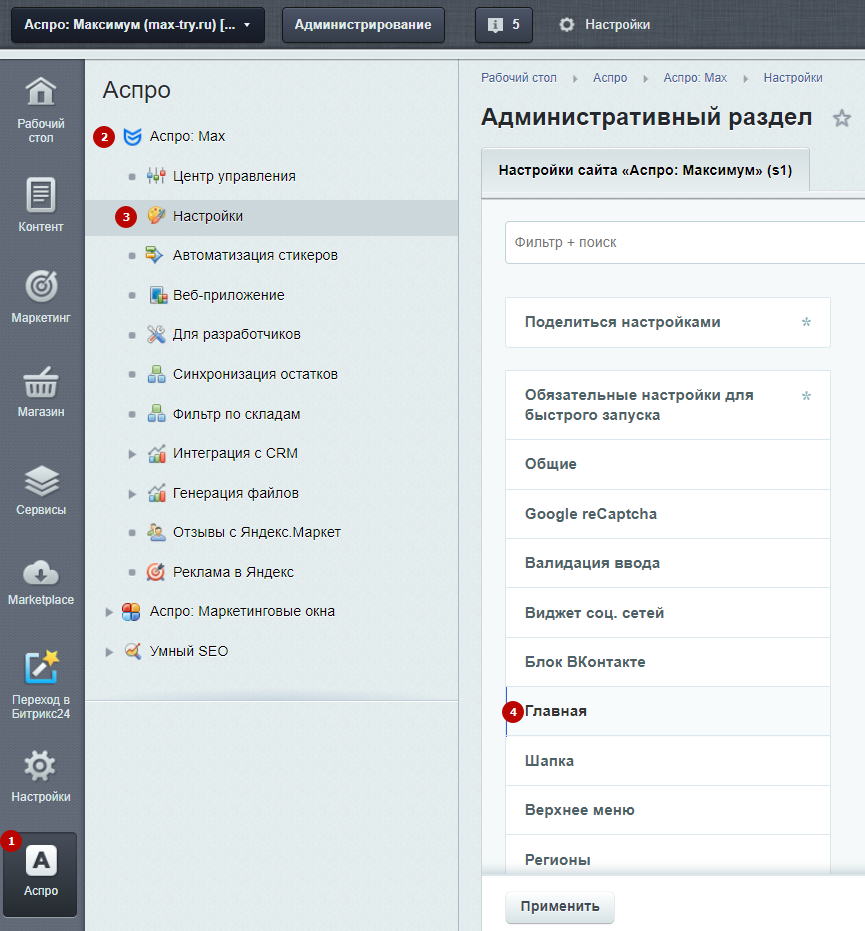
На вкладке «Главная» найдите созданный вами дополнительный блок, установите необходимые настройки и нажмите «Применить».
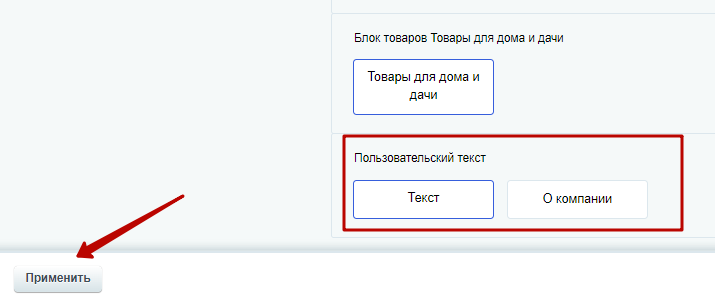
назадДополнительные блоки на главной Настройка пользовательского блока с товарами по фильтрувперед
Настройка пользовательского блока с товарами по фильтру
В решении, начиная с версии 2.4.0, появилась возможность добавлять пользовательский блок с товарами по фильтру на главную страницу. Добавляйте индивидуальные подборки популярных товаров, новинок и акций. Настраивайте их отображение, перемещайте в нужное место на главной и стимулируйте клиентов купить вашу продукцию.
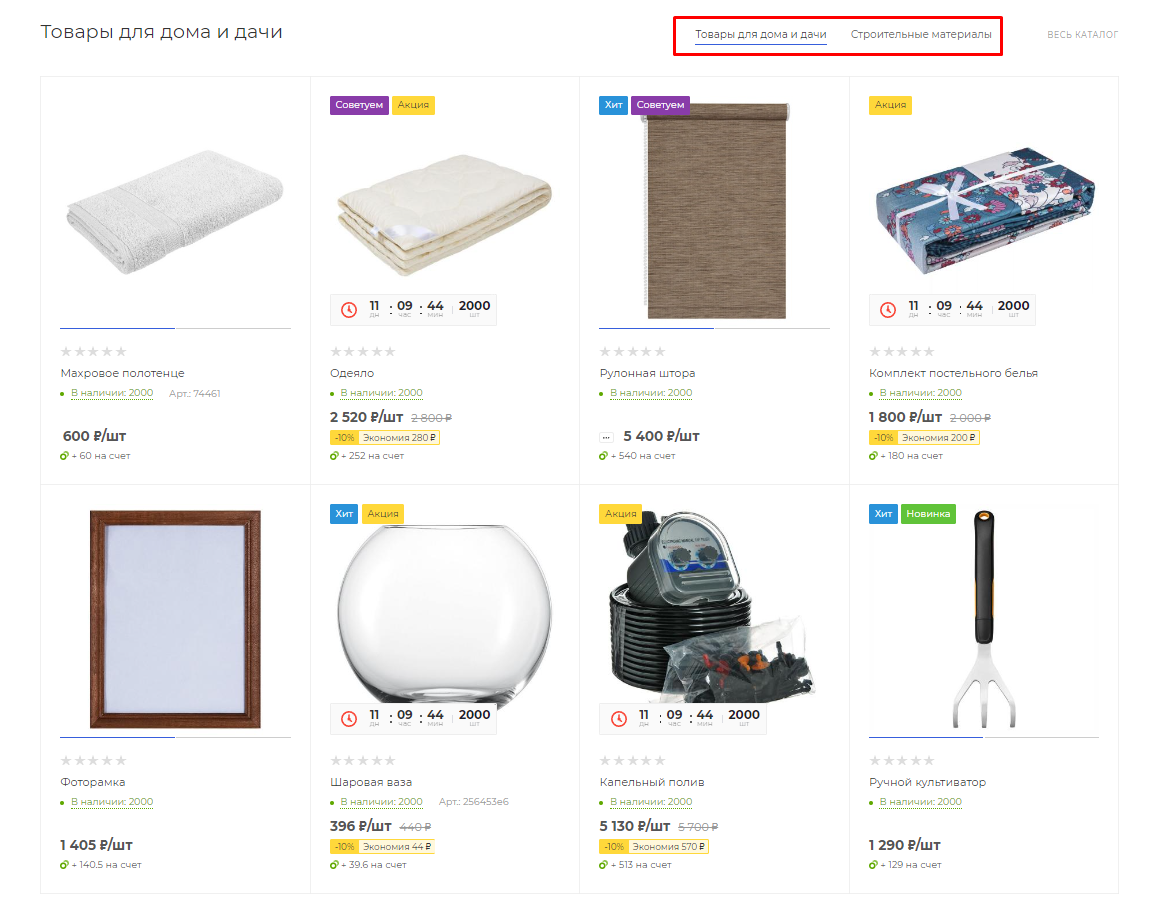
Чтобы добавить пользовательские блоки с товарами, в административной части сайта перейдите в Контент (1) → Дополнительные блоки на главной (aspro.max) (2) → Дополнительные блоки на главной (3). В разделе уже будут созданы два дополнительных блока с товарами. Вы можете воспользоваться готовыми или создать новые.
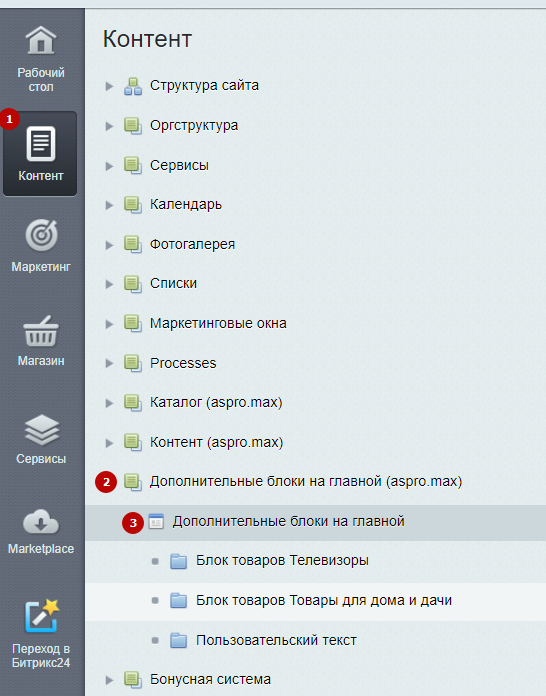
В инфоблок «Дополнительные блоки на главной» можно добавлять разделы, которые будут соответствовать блоку главной страницы в виджете и админке. Здесь можно добавить новый раздел (1), а также редактировать (2) и удалять (3) существующие при нажатии на «Гамбургер».
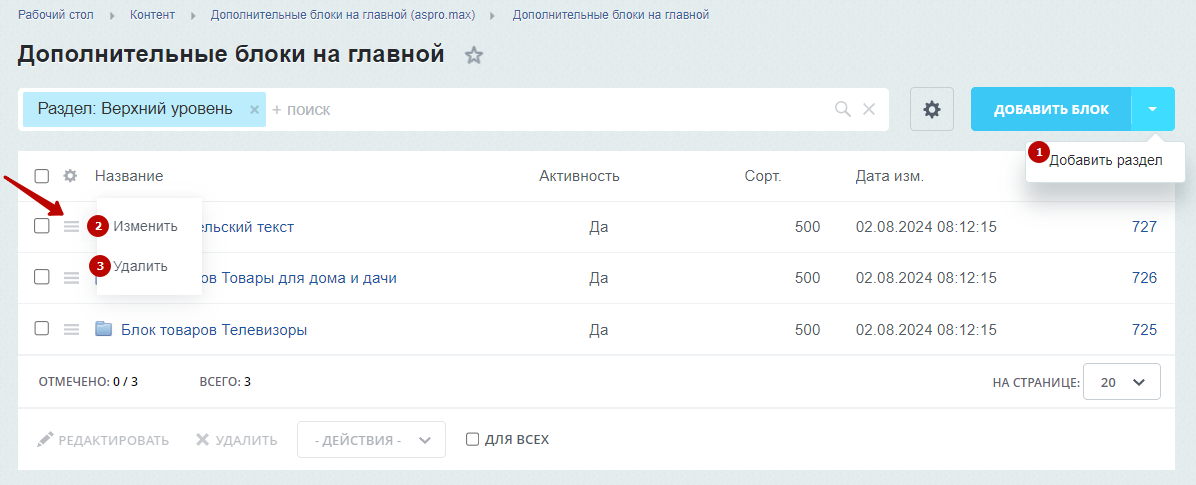
В этих разделах можно создавать элементы, которые будут соответствовать типам отображения дополнительного блока. Здесь можно добавить новый элемент (1). Когда элементы уже созданы, их можно изменить (2), деактивировать (3) и удалить (4) при нажатии на «Гамбургер».
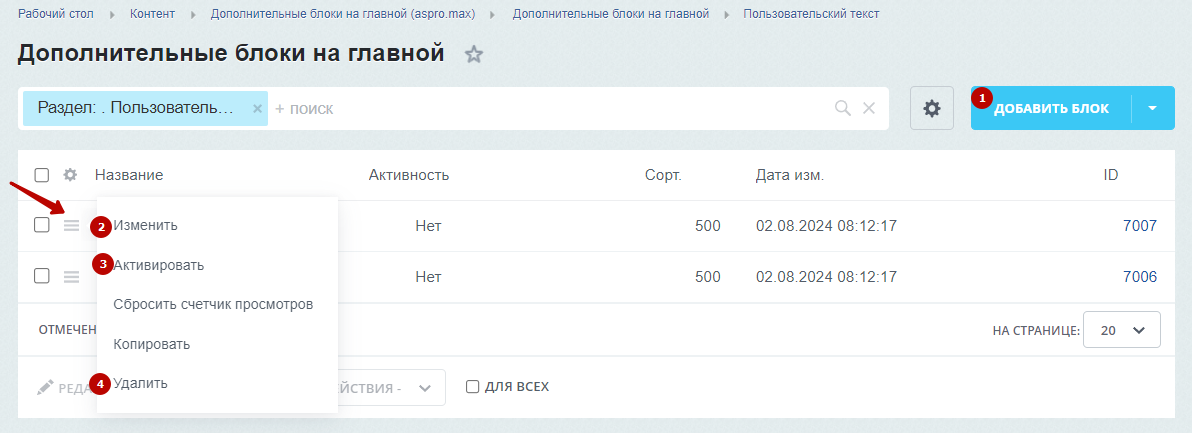
Рассмотрим процесс на примере создания дополнительного блока на основе «Каталог». Сначала необходимо скопировать блок в структуре сайта. Для этого перейдите в Контент (1) → Структура сайта (2) → Файлы и папки (3) → include (4) → mainpage (5) → components (6).
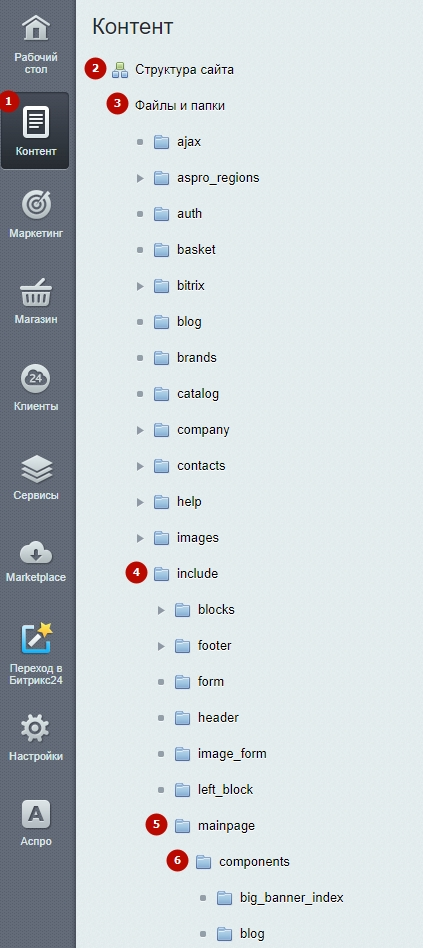
Скопируем существующую папку с файлами блока «Каталог» — catalog_tab. Для этого нажмите на «Гамбургер» напротив нее и выберите «Копировать» (1). Папка скопируется со всеми содержимыми файлами. Если вы используете готовые пользовательские блоки, то они представлены в папках custom_catalog, custom_catalog_2 (2).
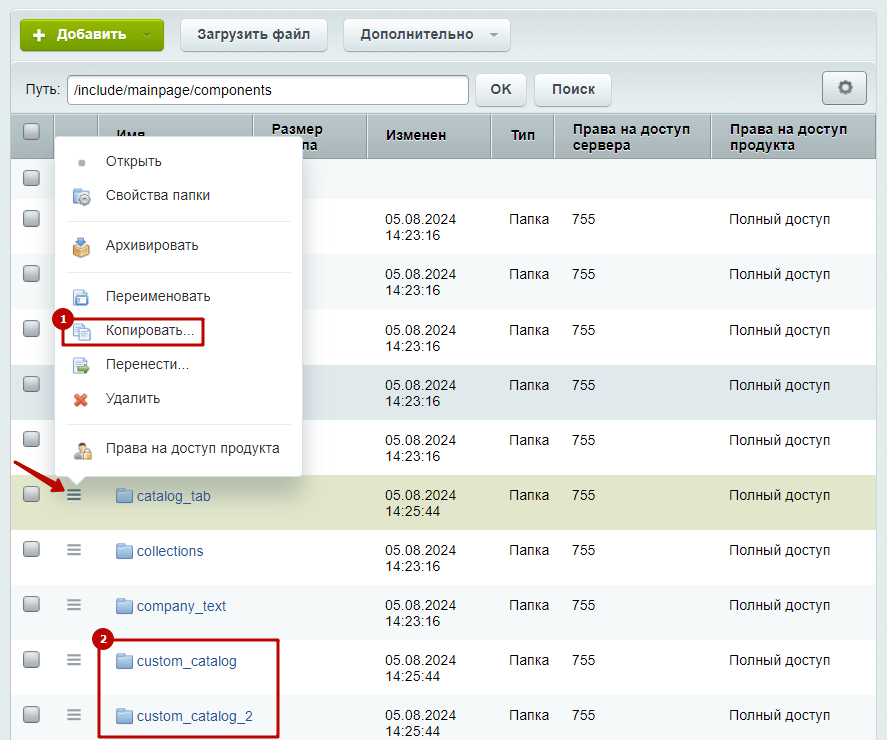
Переименуйте папку, например, в custom_catalog_3. Для этого нажмите на «Гамбургер» напротив скопированной папки и выберите «Переименовать». Название папки будет нашим символьным кодом при создании раздела для пользовательских блоков. Скопируйте это название, оно нам понадобится в дальнейшем.
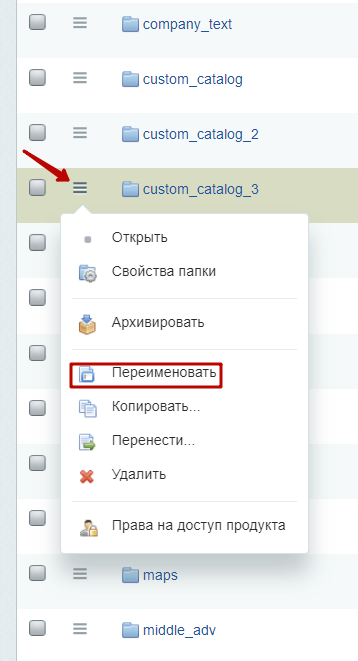
Обязательно переименуйте все файлы, которые содержатся в этой папке. Нажмите на «Гамбургер» напротив каждого файла и выберите «Переименовать».
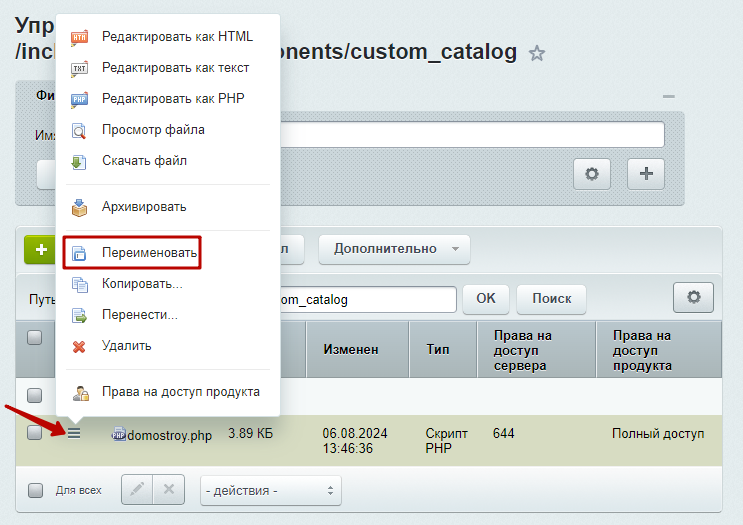
Теперь подготовим новый блок в виджете. Вернемся в раздел «Дополнительные блоки на главной» и выберем «Добавить раздел» при нажатии на стрелку (1). Если вы хотите хотите воспользоваться готовыми пользовательскими блоками, нажмите на «Гамбургер» напротив необходимого раздела и нажмите «Изменить» (2).
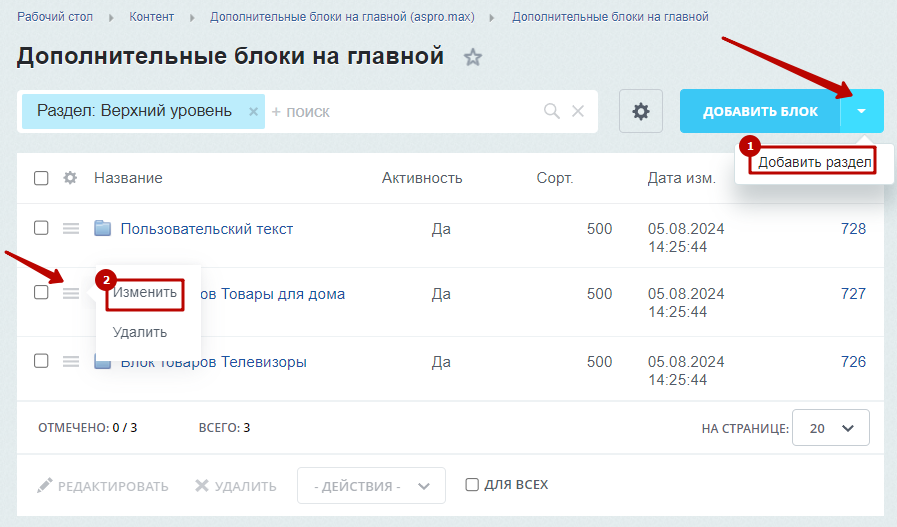
В окне редактирования задайте активность раздела (1), уровень вложенности (2) и название (3), которое будет отображаться в виджете «Точная настройка».
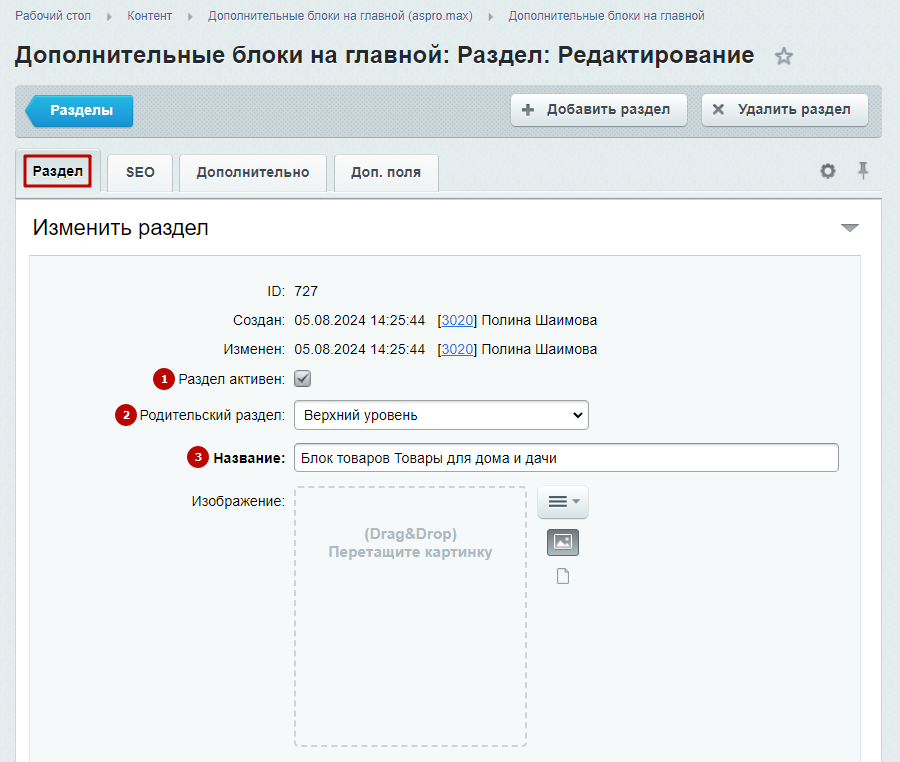
На вкладке «Дополнительно» вставьте символьный код, который ранее копировали из названия переименованной папки в структуре сайта. В нашем случае — это custom_catalog_3. Сохраните изменения.
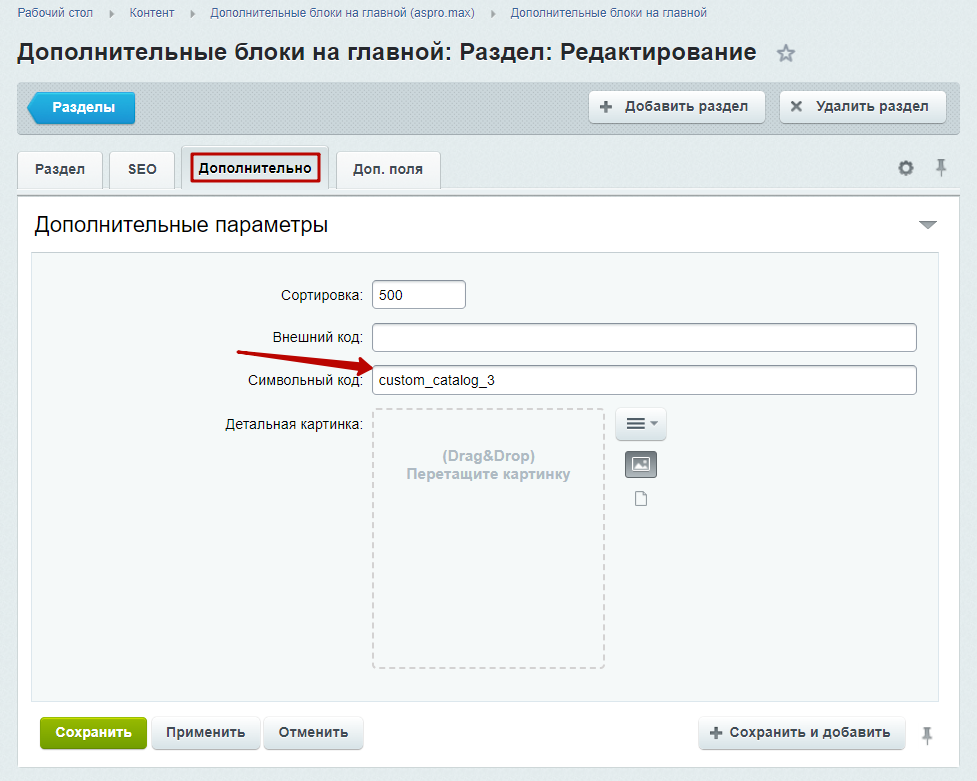
После добавления раздела создадим тип отображения дополнительного блока. Для этого перейдите в список элементов раздела и нажмите «Добавить блок».
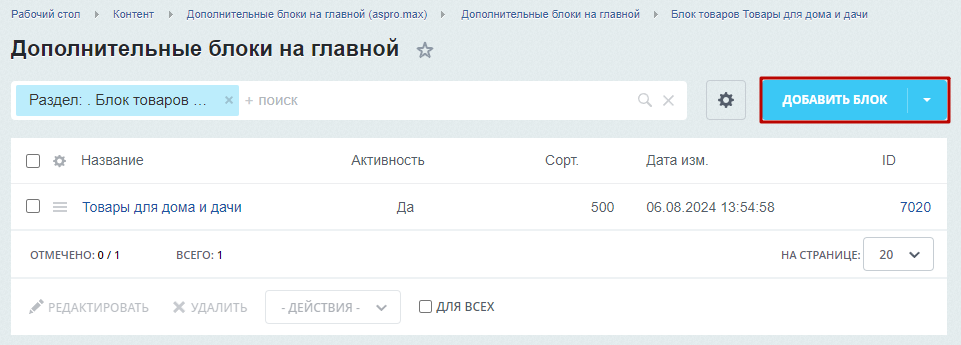
При добавлении типа отображения дополнительного блока вам потребуется заполнить следующие поля на вкладке «Параметры»:
-
Активность (1) — включает отображение типа в настройках.
-
Период активности (2) — задает время показа типа блока.
-
Название (3) — устанавливает название для типа, которое будет отображаться в виджете и административной части сайта.
-
Символьный код (4) — кодом для элемента выступает название определенного файла из скопированной ранее папки. Например, в папке custom_catalog_3 мы переименовывали несколько файлов. Именно они нас интересуют. Все настройки блока будут взяты из указанного файла.
-
Сортировка (5) — задайте сортировку для типа отображения дополнительного блока.
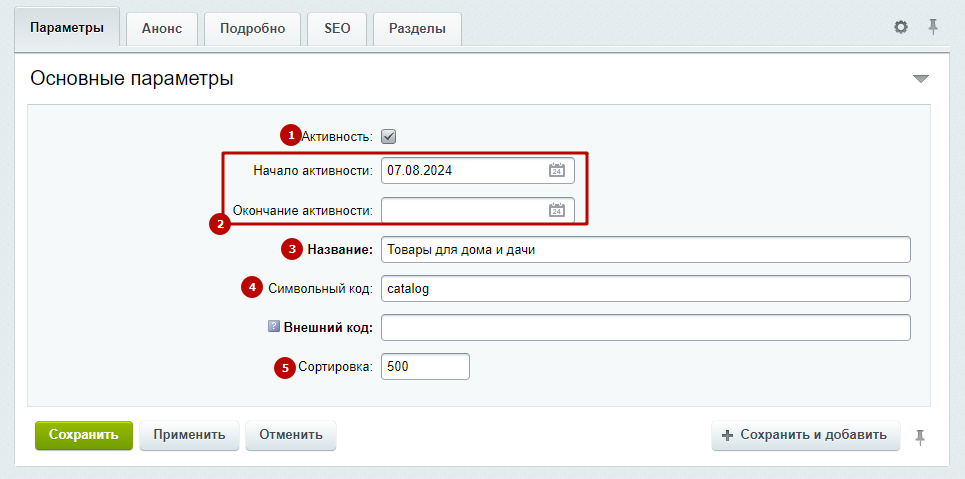
На вкладке «Анонс» по желанию укажите картинку для отображения блока в виджете «Точная настройка».
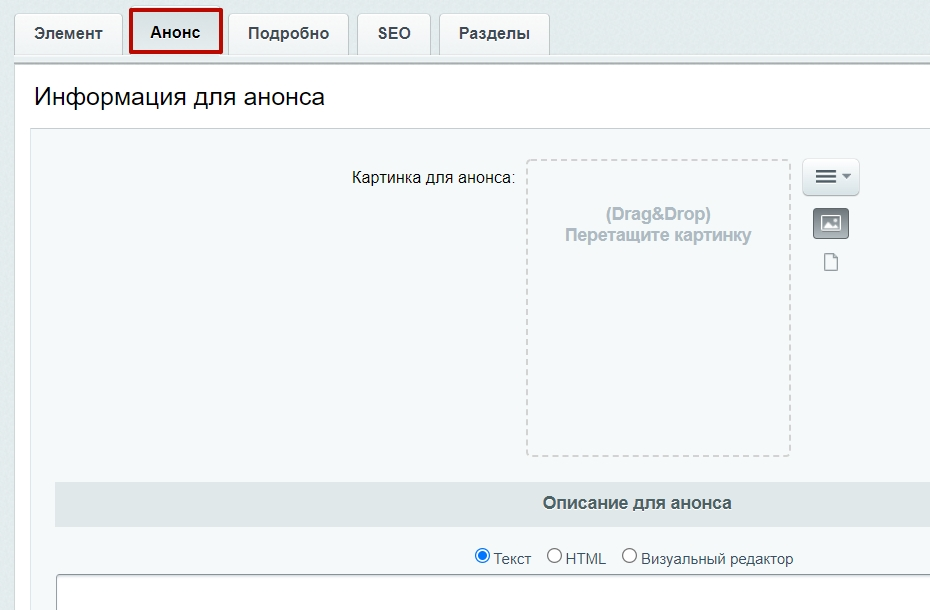
На вкладке «Разделы» присвойте тип отображения необходимому разделу и сохраните изменения.
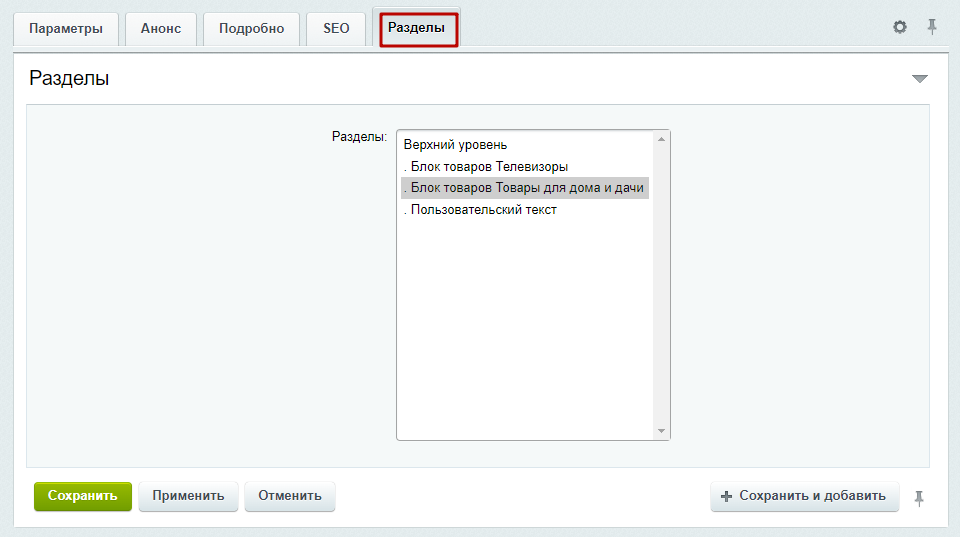
Перейдите в публичную часть сайта. Теперь в виджете настроек на вкладке «Главная» появился наш дополнительный блок. Активируйте его, тогда он появится на главной странице.
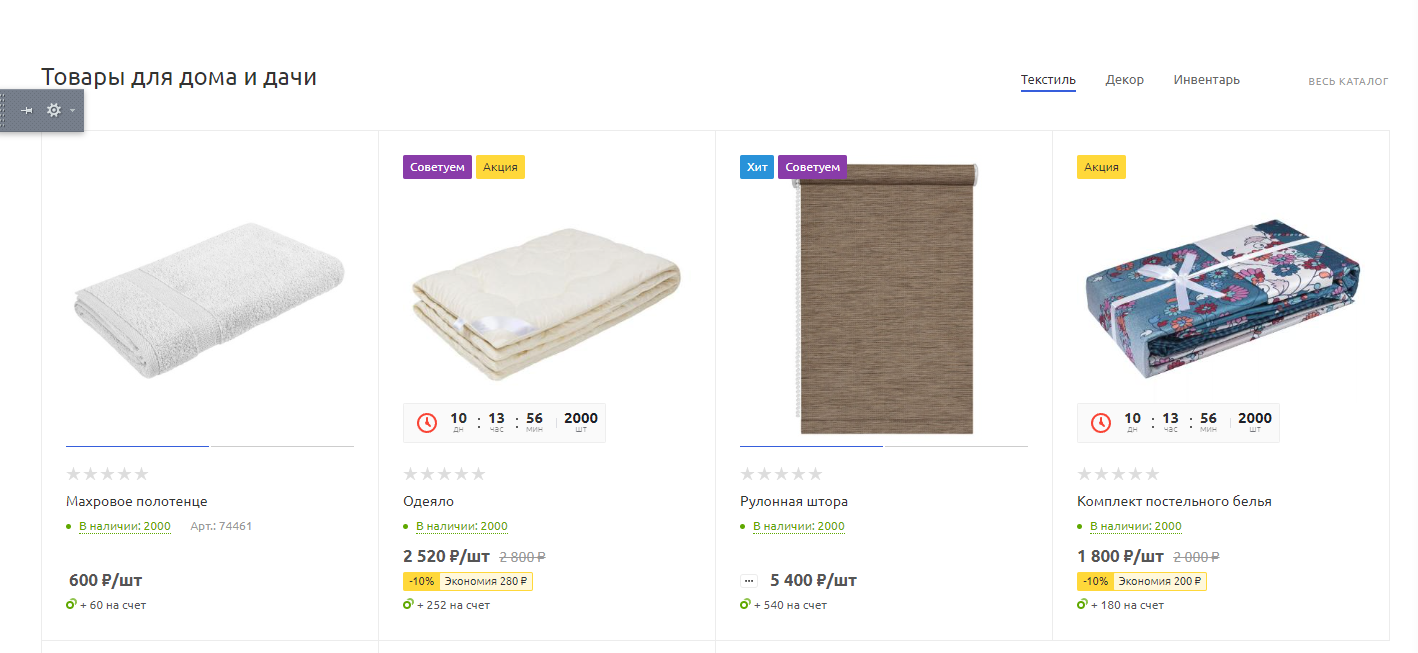
На этом этапе созданный нами дополнительный блок — точная копия оригинального блока. Чтобы заполнить его другими товарами, перейдите в режим правки, наведите курсор на область блока и нажмите на шестеренку.
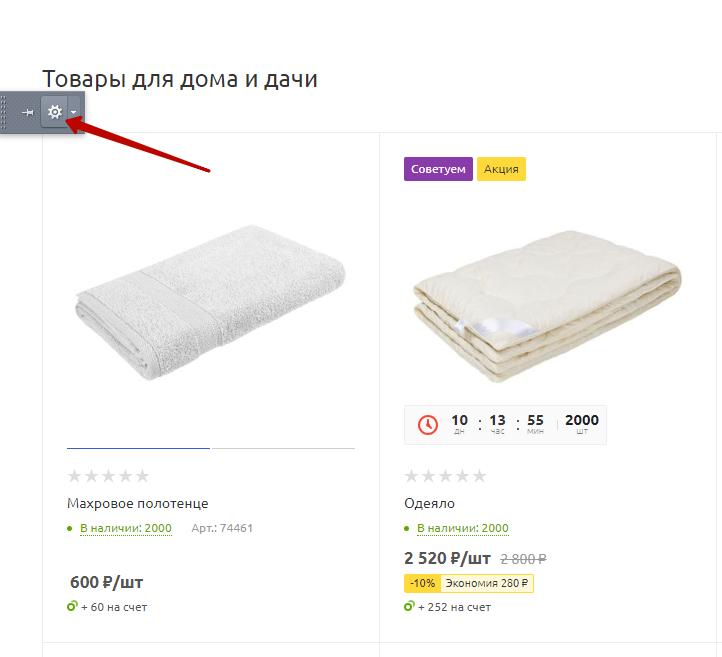
В параметрах компонента «Табы на главной» перейдите на вкладку «Источник данных».
Настроить пользовательский блок товаров можно тремя способами:
-
Ограничить разделом (ID).
-
Ограничить разделом (символьный код).
-
Использовать фильтр товаров.
Для работы с фильтром товаров нажмите «Добавить условие». Напротив условия нажмите на три точки и укажите необходимые разделы товаров, которые будут отображаться в блоке. В нашем случае — это «Товары для дома и дачи» или «Строительные материалы».
Далее перейдите на вкладку «Дополнительные настройки». Здесь представлены следующие параметры:
-
Группировать товары по табам — если настройка отмечена, то ниже появляется поле «Тип табов».
-
Заголовок блока — укажите заголовок для блока.
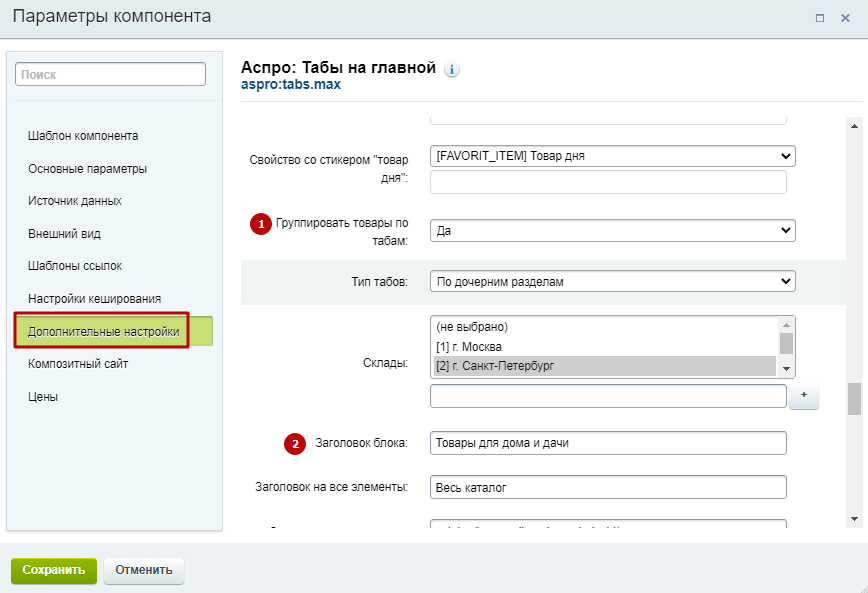
Сохраните изменения.
Если для блока настроен только один таб, то он не будет отображаться пользователям.
На примере настройки фильтра по разделу с товарами для дома и стройматериалами у нас получился такой блок. Табы в нем отображаются по корневым разделам.
назадНастройки оформления дополнительного блока Настройки шапкивперед
Настройки шапки
Настраивайте шапку сайта под свой бизнес — знакомство пользователя с компанией начинается именно с нее. Выберите наиболее выгодный вариант отображения разделов и упростите покупателю путь до корзины.
Шапка определяет удобство передвижения между разделами и прокладывает путь пользователя от главной страницы до оформления заказа. Доступны 3 типа фиксированной шапки и 29 типов обычной шапки. Есть параметр, активирующий использование фиксированной шапки.
Настройки раздела задают внешний вид шапки сайта и хранят список телефонов, отображаемых в ней. Для составления списка предусмотрены настройки для добавления, удаления и сортировки записей. Добавление номеров телефонов доступно только в административной части.
В этой главе расскажем подробнее про возможности шапки в Аспро: Максимум. Разберем, какие варианты можно подключить, чем они отличаются, как задавать настройки.
Содержание главы:
назадНастройка пользовательского блока с товарами по фильтру Типы шапоквперед
Типы шапок
Для управления настройкой через админку перейдите в Аспро → Аспро: Max → Настройки. В меню выберете раздел «Шапка» и выберите нужное отображение шапки. Сохраните изменения.
На выбор представлены 29 вариантов оформления шапок с визуальным сопровождением.
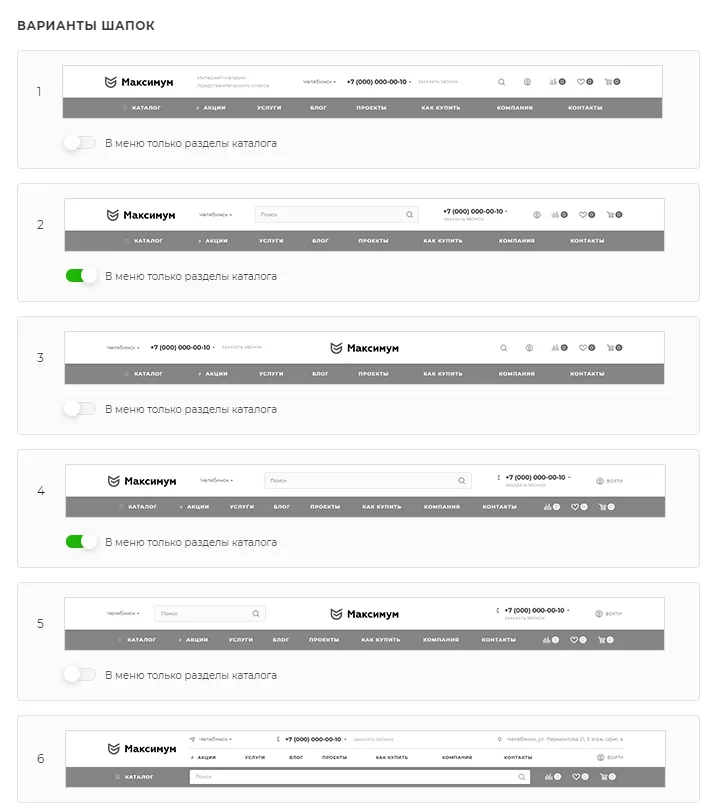
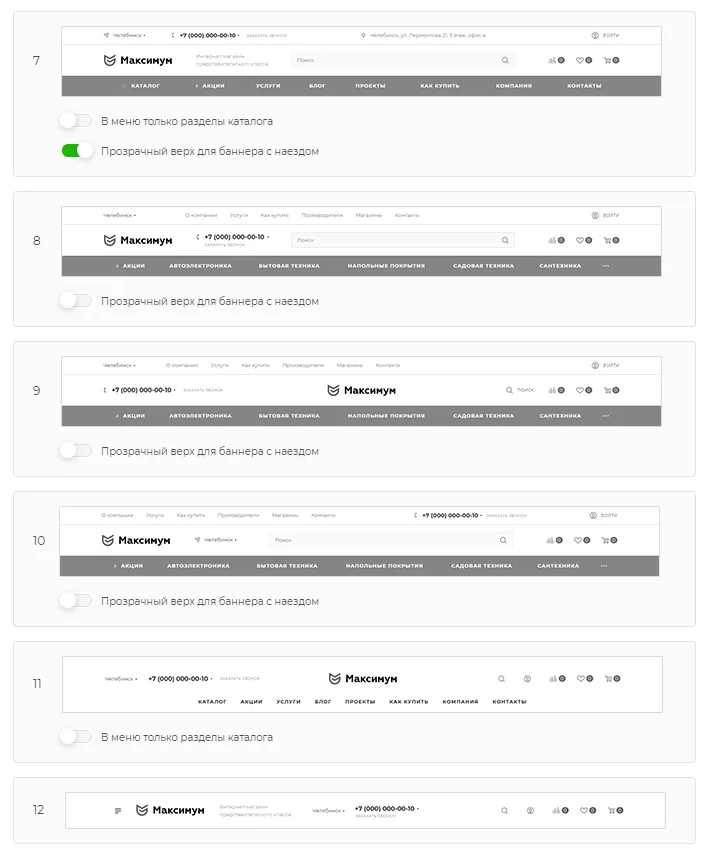
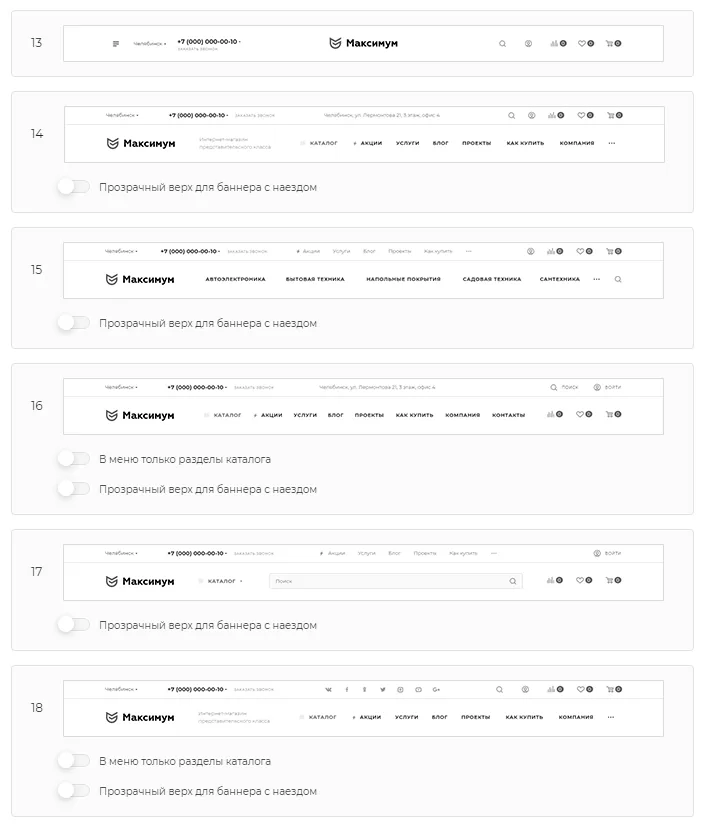
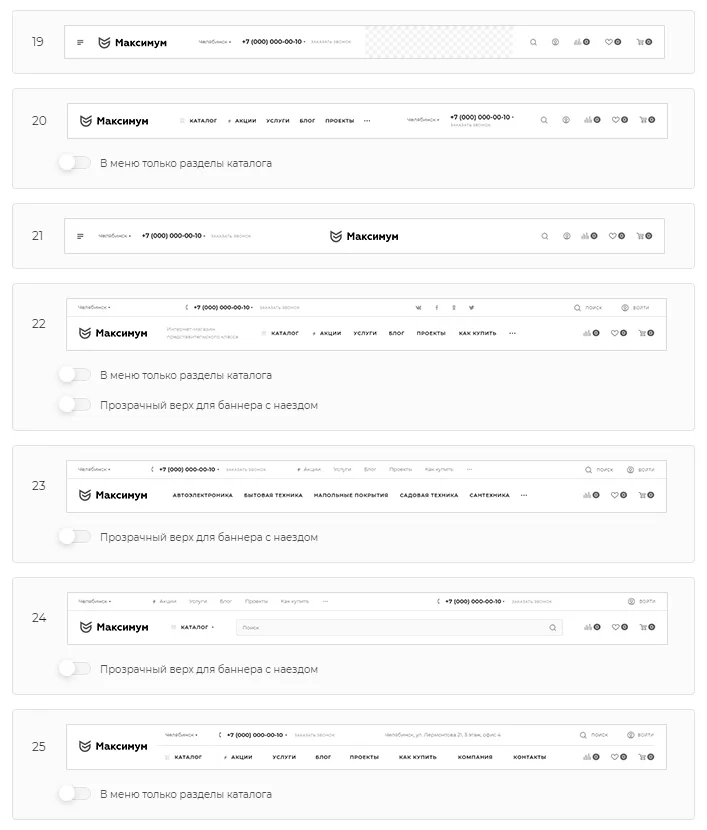
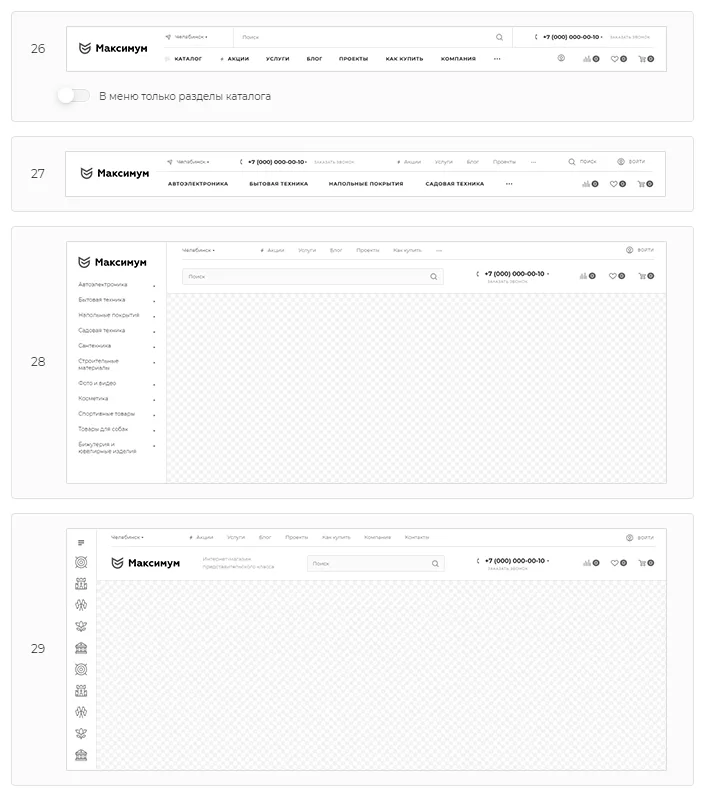
Обратите внимание на переключатели: для некоторых шапок доступна активация в меню только разделов каталога. Начиная с версии 1.2.0 , доступен прозрачный верх шапки при наезжающем баннере. Включить его можно передвинув ползунок вправо.
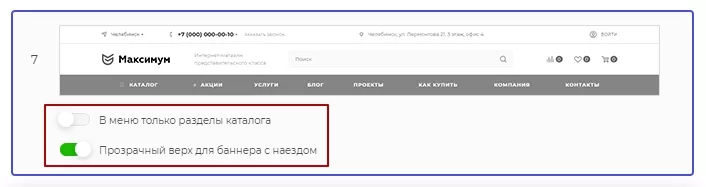
Прозрачный верх для баннера с наездом — включен.

Прозрачный верх для баннера с наездом — выключен.

Для верхнего меню доступно 3 варианта оформления: темное, светлое и цветное. Начиная с версии 1.2.1 , доступен прозрачный цвет верхнего меню для типов шапок №1–10. Активируйте настройку, чтобы убрать заливку в цвет темы с меню.
Рассмотрим активацию настройки на примере прозрачного меню.
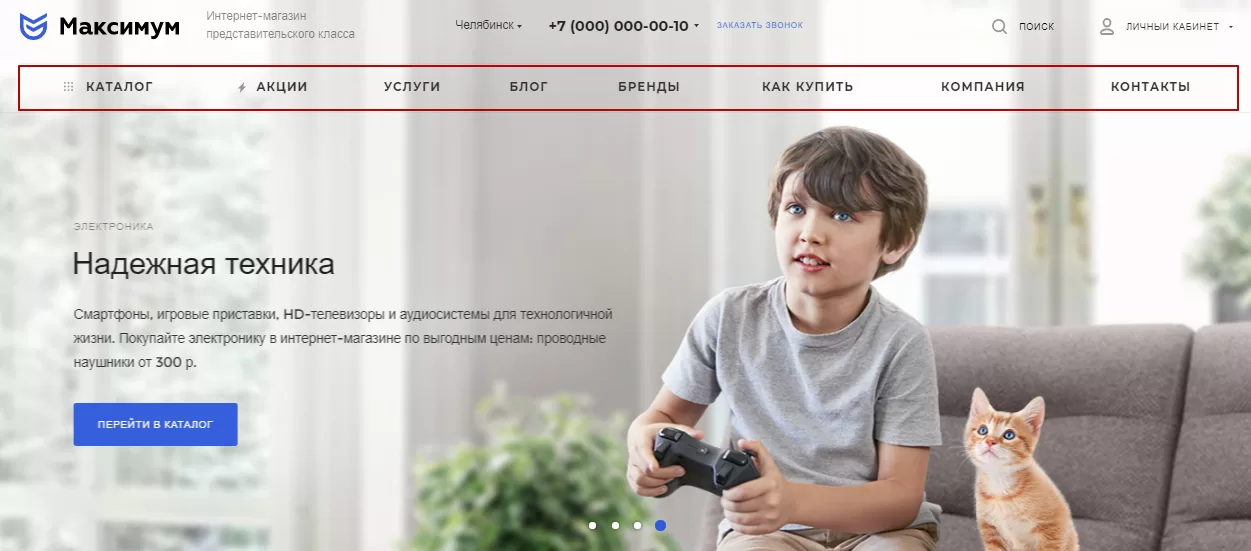
Чтобы включить настройку, в виджете перейдите в настройки верхнего меню и выберите вариант «Прозрачное» в блоке «Цвет меню».
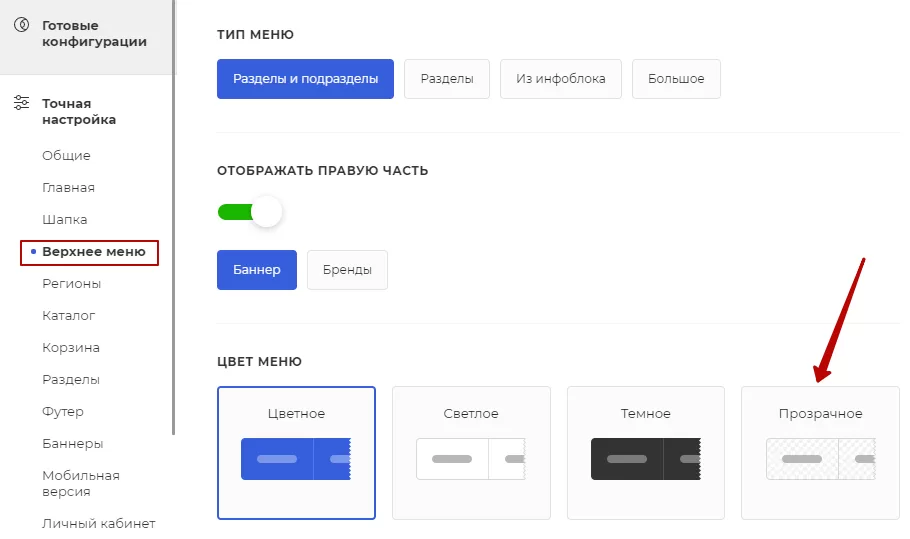
Также активировать настройку вы можете в административной части. Перейдите в Рабочий стол → Аспро (1) → Аспро: Max (2**)** → Настройки (3).
Откройте настройки верхнего меню и выберите вариант «Прозрачное» в блоке «Цвет меню».
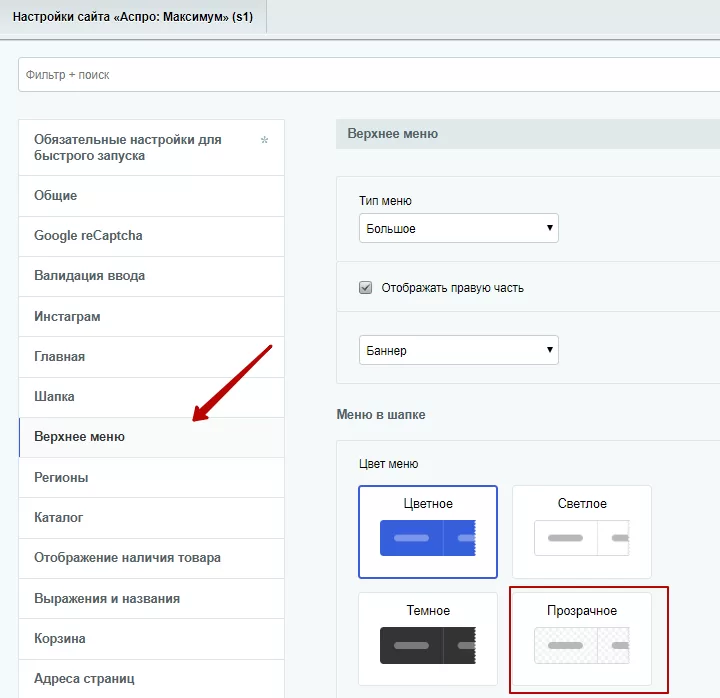
Начиная с версии 1.2.1, доступен прозрачный поиск в шапках для баннера с наездом. Активируйте настройку, чтобы убрать заливку со строки поиска.
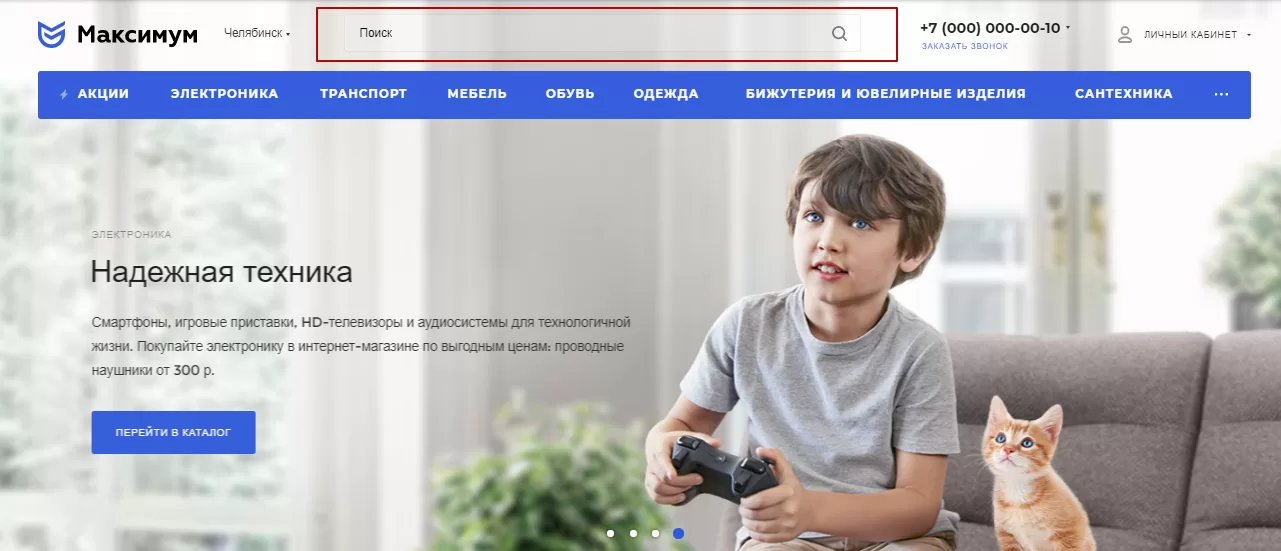
Чтобы включить настройку, в виджете перейдите в настройки шапки и активируйте поле «Прозрачный поиск в шапке для баннера с наездом».
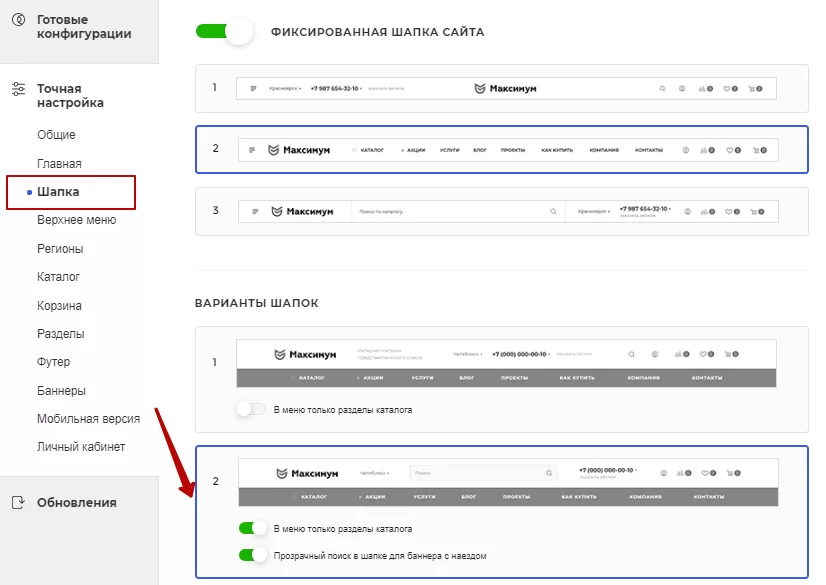
Также активировать настройку вы можете в административной части. Перейдите в Рабочий стол → Аспро (1) → Аспро: Max**(2)** → Настройки**(3)**.
Откройте настройки шапки и активируйте поле «Прозрачный поиск в шапке для баннера с наездом».
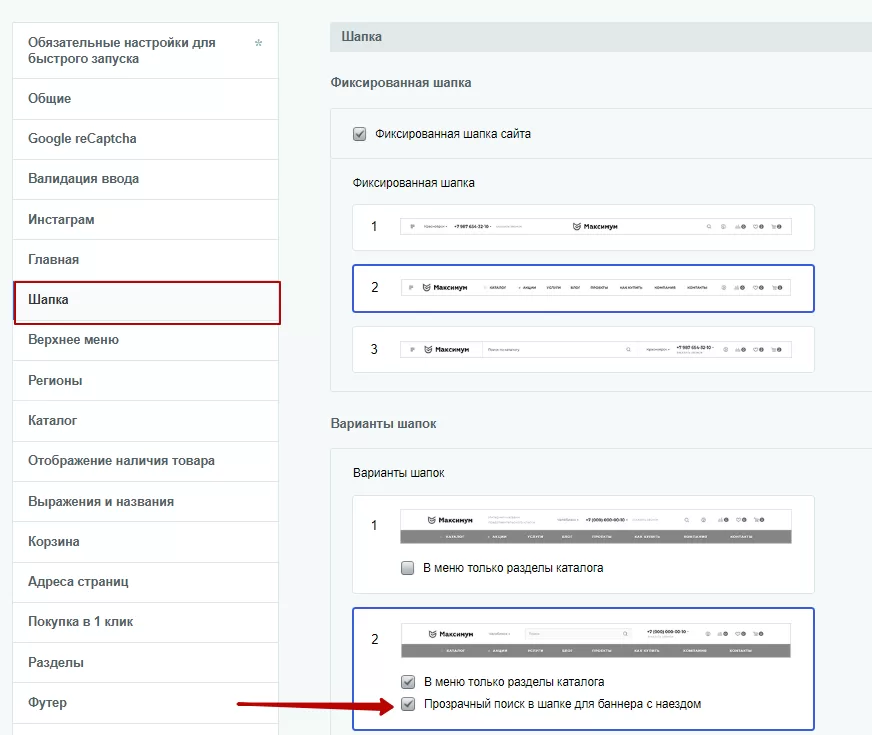
С версии 2.10.0 для шапок 28 и 29 добавлена AJAX подгрузка разделов 4 уровня. Опция улучшает оптимизацию меню и предотвращает просадки при загрузке.
Для настройки перейдите в административную часть. Проделайте путь Аспро (1) → Аспро: Максимум (2) → Настройки (3) → Общие (4).
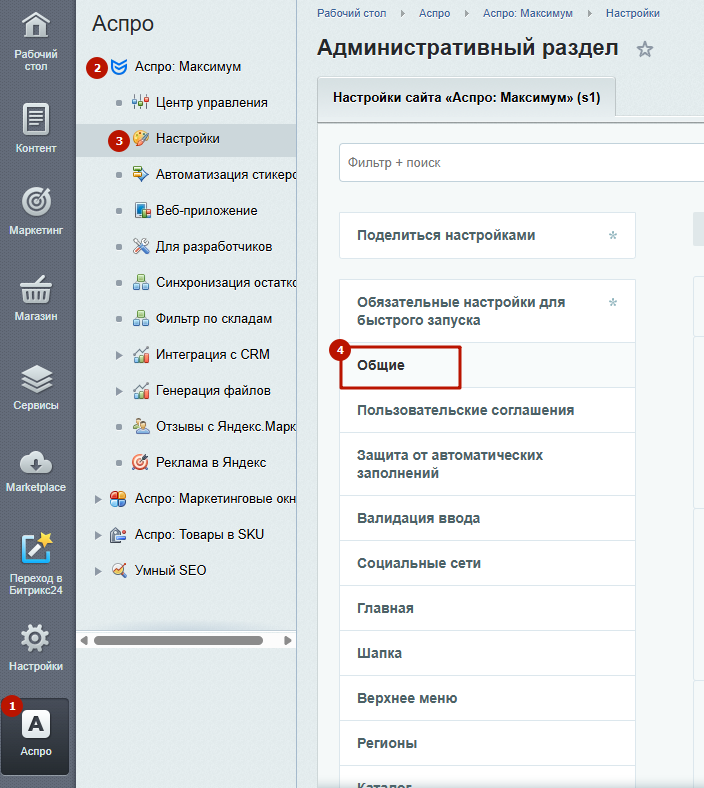
В подпункте «Меню в шапке» включите опцию «Отложенная загрузка разделов 4 уровня для шапок с боковым меню (28, 29)».
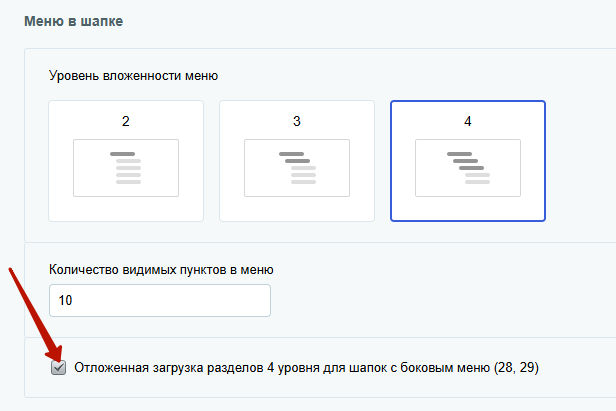
назадНастройки шапки Фиксированная шапкавперед
Фиксированная шапка
Включайте настройку, чтобы пользователь видел меню, строку поиска по сайту и основную информацию, даже если он находится внизу страницы. Активировать ее можно как в публичной, так и в административной части сайта.
Для включения или выключения фиксированной шапки, перейдите в виджет настроек и перетащите ползунок в нужную сторону. Ниже вы можете выбрать один из трех стилей отображения фиксированной шапки. Сохраните изменения.
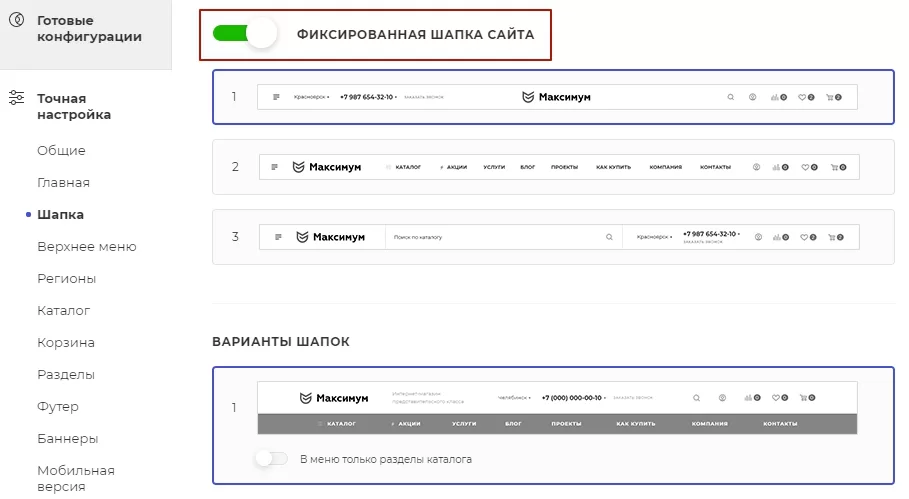
Для управления настройкой через админку перейдите в Аспро → Аспро: Max → Настройки. В меню выберете раздел «Шапка» и измените настройку фиксированной шапки. Сохраните изменения.
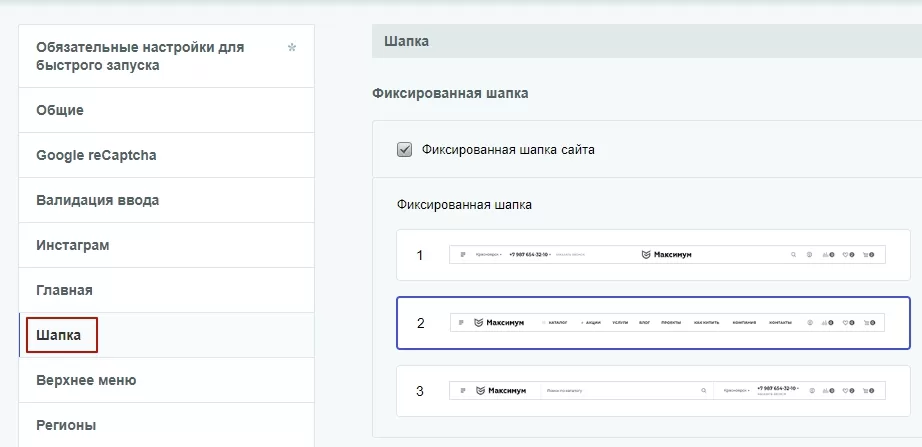
Отдельный логотип для фиксированной шапки на десктопе
Начиная с версии1.2.8 , есть возможность загрузить отдельный логотип для фиксированной шапки. Используйте возможность, чтобы подобрать оптимальное оформление страниц сайта. К примеру, чтобы светлая шапка не сливалась с белым логотипом — вы можете его заменить на более контрастный.
Чтобы воспользоваться настройкой, перейдите в административную часть сайта и проделайте путь: Аспро → Аспро: Max → Настройки.
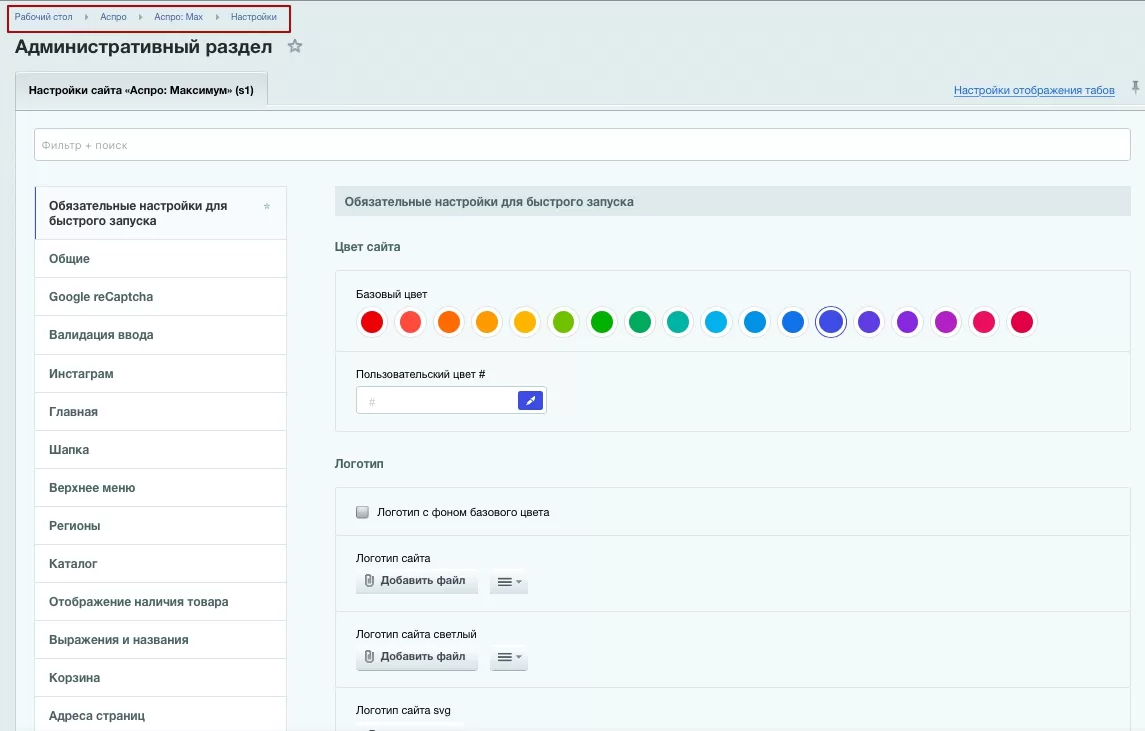
В разделе «Обязательные настройки для быстрого запуска» найдите блок «Логотип» и загрузите логотип сайта для фиксированной шапки. Сохраните изменения.
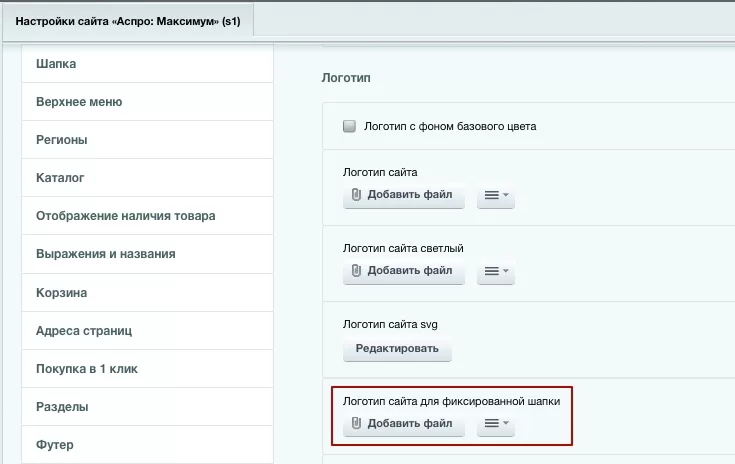
Примечание. Настройка работает только для фиксированной шапки и отображается на десктопной версии сайта.
Содержание главы:
назадТипы шапок Индикатор прокрутки страницывперед
Индикатор прокрутки страницы
Индикатор прокрутки упростит для пользователя просмотр длинных страниц. Например, статей или разделов каталога. Это небольшая полоса в фиксированной шапке, которая отображает, насколько близко к концу страницы находится пользователь. Индикатор прокрутки доступен, начиная с версии 1.8.0.
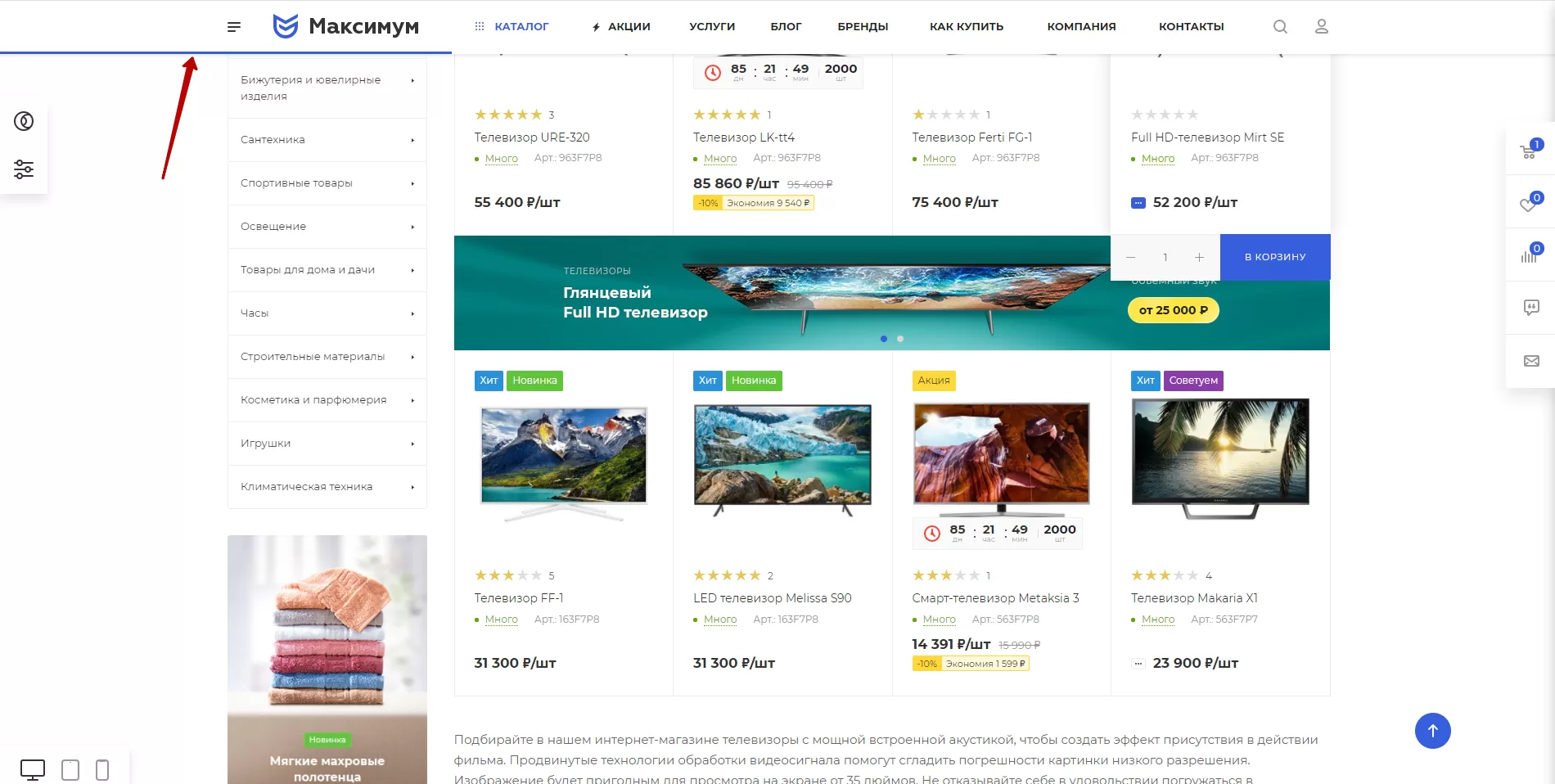
Функция работает сразу на всем сайте. Подключить индикатор можно через боковой виджет настройки. В разделе «Общие» активируйте пункт «Индикатор прокрутки страницы». Сохраните изменения.
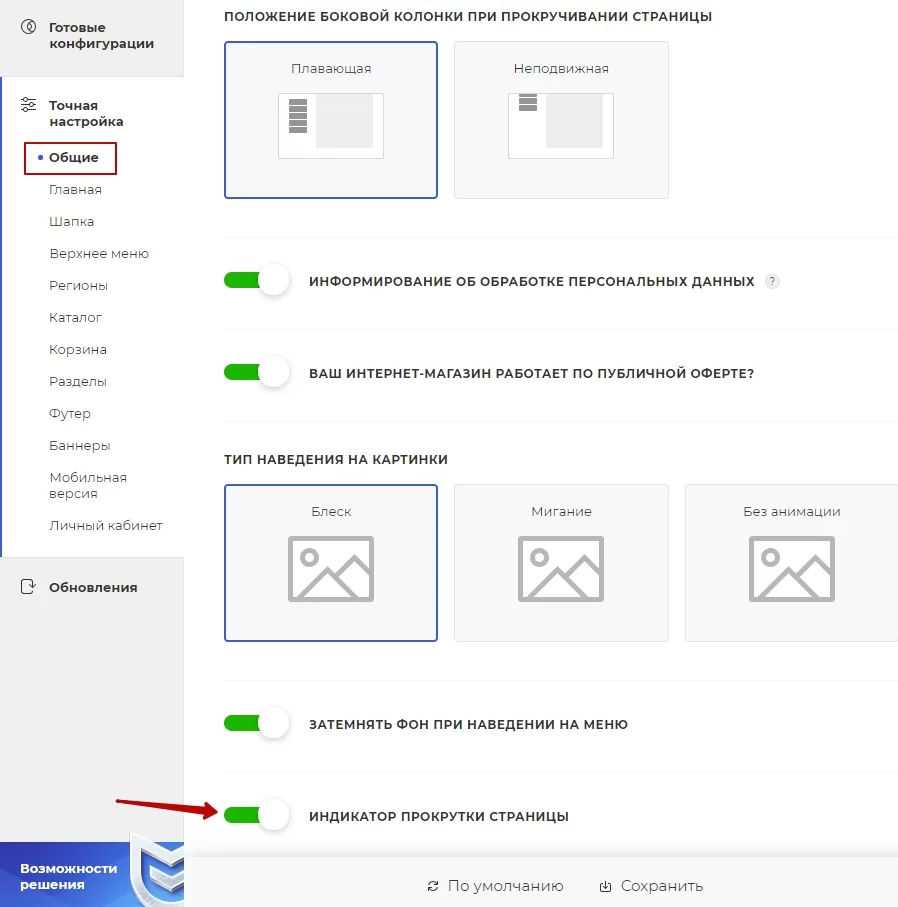
Также индикатор можно активировать в административной части сайта. Для этого проделайте путь Аспро → Аспро: Max → Настройки.
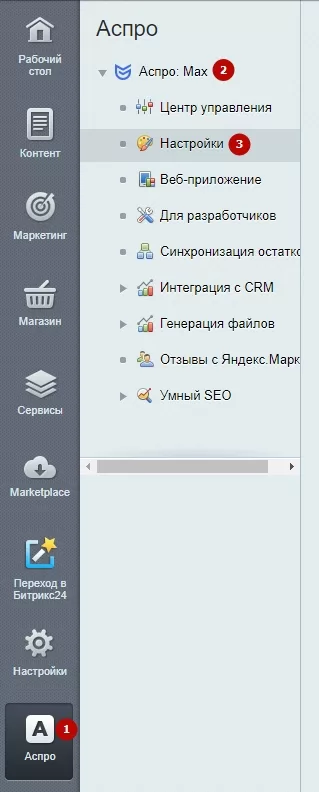
На вкладке «Общие» поставьте галку возле пункта «Индикатор прокрутки страницы». Примените изменения.
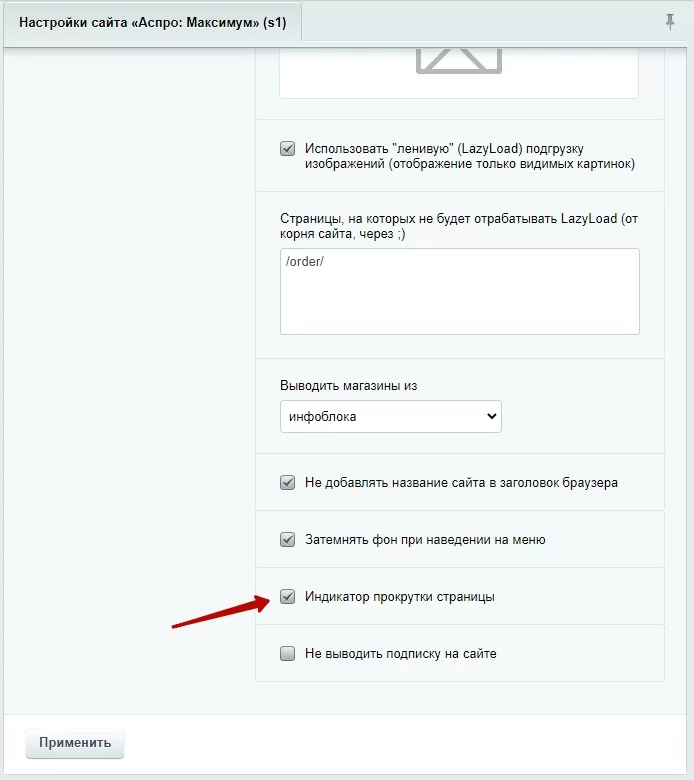
назадФиксированная шапка Установка логотипа, фавикона и Web Clip Iconвперед
Установка логотипа, фавикона и Web Clip Icon
Настраиваются эти элементы в административной части сайта. Необходимо перейти в Аспро (1) → Аспро: Max → (2) Настройки (3) → Обязательные настройки для быстрого запуска (4).
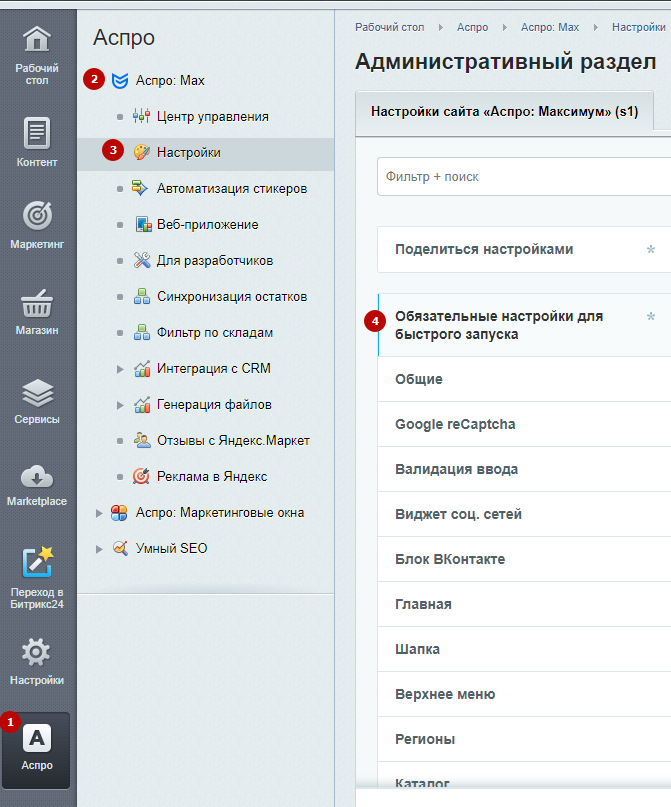
В появившемся блоке имеются следующие настройки:
-
Логотип с фоном базового цвета (1) — активирует отображение логотипа с фоном базового цвета. Для корректной работы логотип должен быть на белом фоне с прозрачными областями. Именно эти области будут заполнены базовым цветом.
-
Логотип сайта (2) — требования к логотипу описали в документации.
-
Логотип сайта светлый (3) — заменяется на темном фоне.
-
Логотип сайта svg (4) — позволяет подгрузить картинку кодом.
-
Логотип сайта для фиксированной шапки (5) — начиная с версии решения 1.2.8 доступна загрузка отдельного логотипа для фиксированной шапки.
-
Логотип сайта для почтового шаблона (.png, .jpg) (6) — с версии 1.8.10 доступна загрузка отдельного логотипа для почтовых шаблонов.
-
Favicon (7) — значок сайта. Начиная с версии 1.4.6 , появилась возможность загрузить favicon в формате svg. Требования к фавикон читайте в этой статье.
-
Web Clip Icon (8) — иконки для iPhone и iPad. Это то же самое, что и иконки apple-touch-icon. В документации Яндекса указано, что Яндекс иногда эти иконки может определять как Favicon.
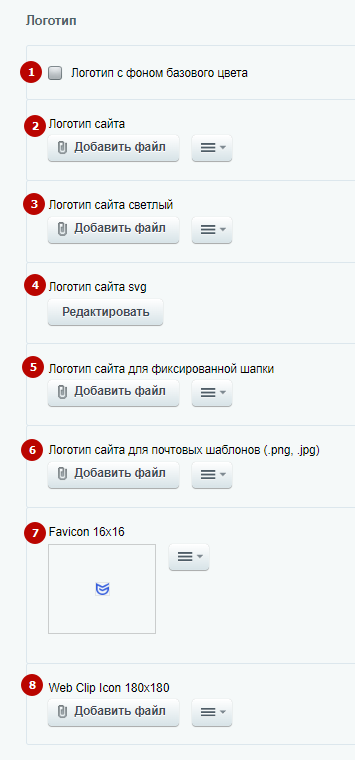
Сохраните изменения.
назадИндикатор прокрутки страницы Настройка контактной информациивперед
Настройка контактной информации
Информация задается в настройках модуля, если региональность не включена в решении. Если же вы продвигаетесь в нескольких городах, примечания прописываются в настройках каждого региона. О том, как включить региональность написали в документации.
Рассмотрим, как изменять телефон и адрес в шапке, если региональность на сайте отключена.
Изменяем адрес в шапке
Настроить адрес можно в публичной части при включенном режиме правки. Для этого необходимо навести на область отображения адреса и кликнуть на «Редактировать Address как html».
В открывшемся окне заменить адрес.
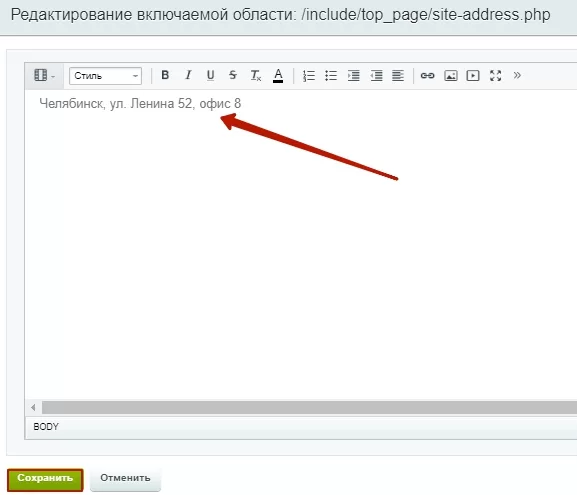
Сохраните изменения.
Изменяем телефон в шапке
Для того, чтобы поменять номера или описания к ним, нужно в административной части перейти в Аспро (1) → Аспро: Max → (2) Настройки (3) → Обязательные настройки для быстрого запуска (4).
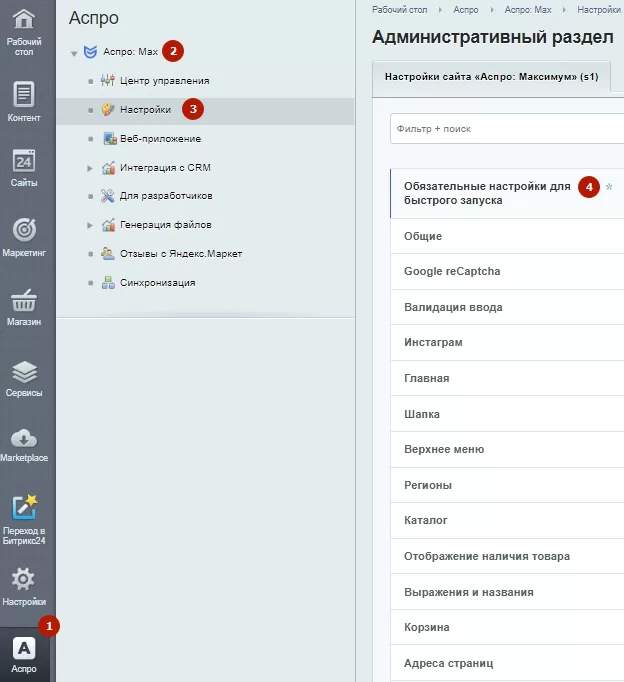
В блоке «Список телефонов» внести правки и сохранить изменения.
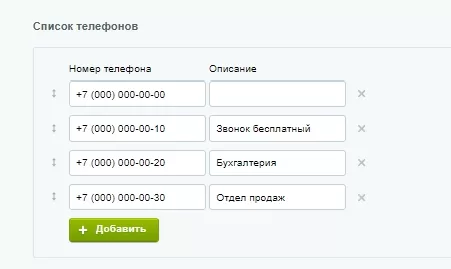
На сайте контактная информация может меняться в зависимости от указанного региона.
Контакты в Челябинске:
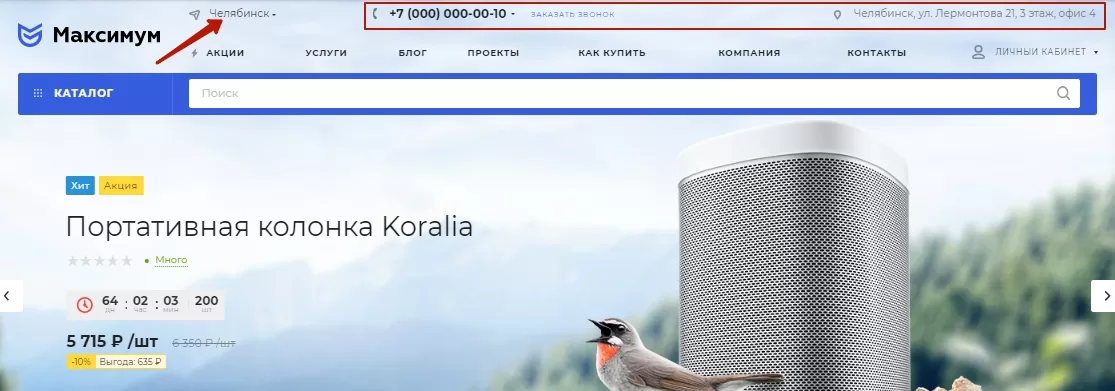
Контакты в Екатеринбурге:
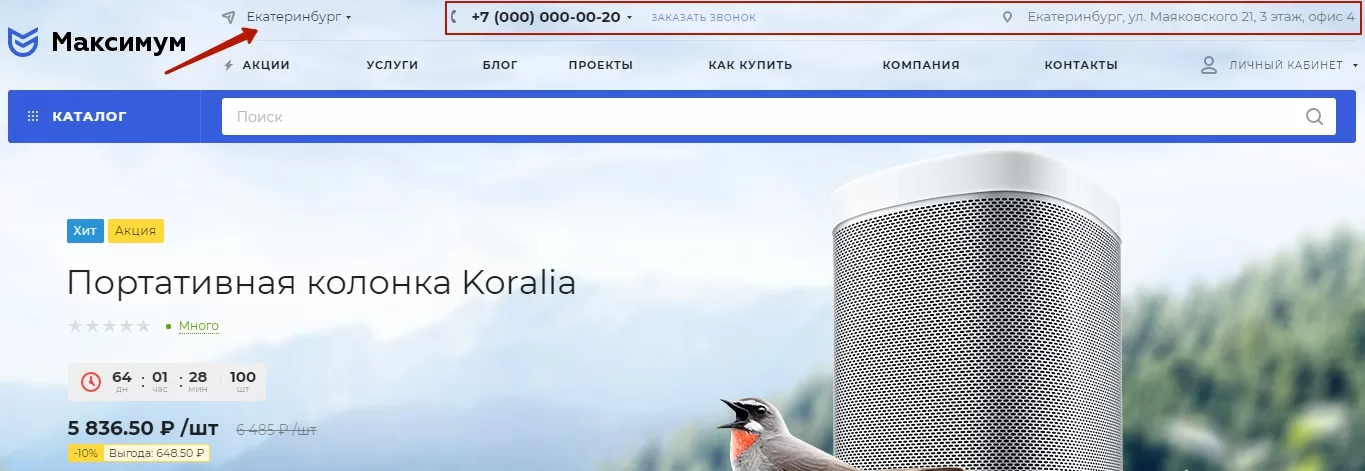
Настройка контактной информации с включенной региональностью
Рассмотрим, как изменять телефон и адрес в шапке, если региональность на сайте включена.
Контент (1) → Региональность (aspro.max) (2) → Регионы (3).
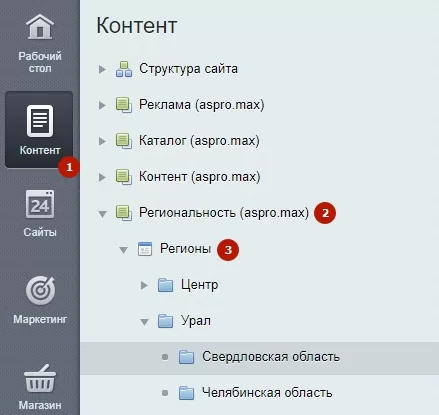
Дальше выбираем необходимое местоположение. Например, Урал → Свердловская область → Екатеринбург.
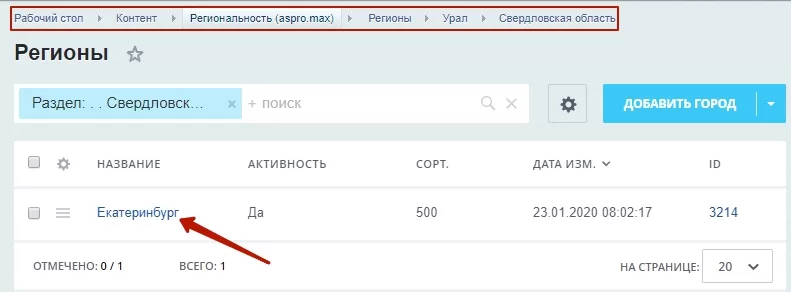
В открывшемся окне переходим на вкладку «Информация» и вносим изменения в контакты.
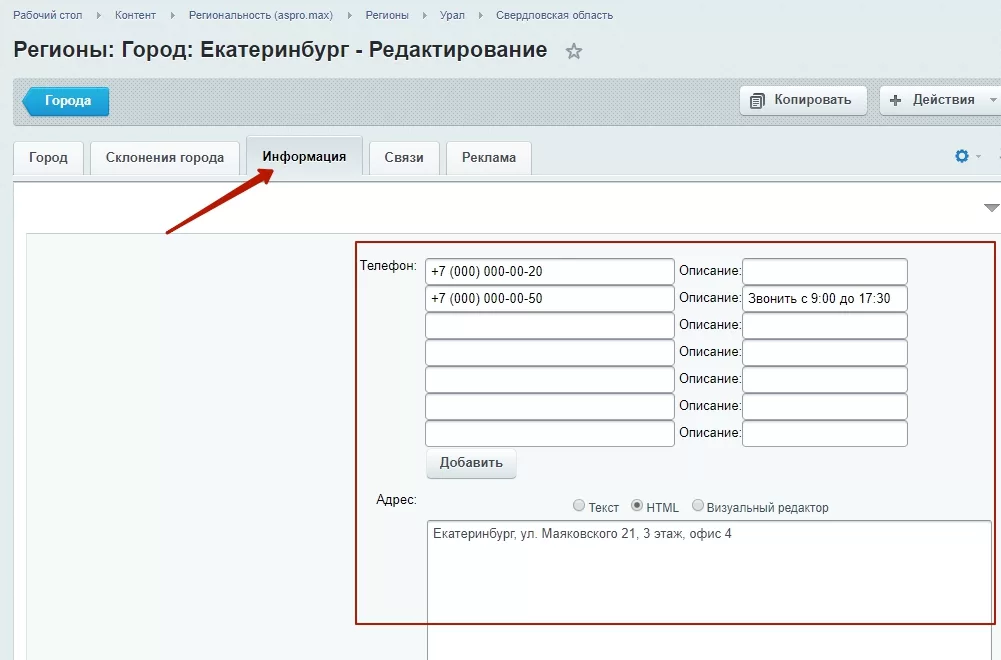
Сохраняем изменения.
Содержание главы:
назадУстановка логотипа, фавикона и Web Clip Icon Иконки и почта для телефоноввперед
Иконки и почта для телефонов
К телефонам теперь можно добавлять не только описание, но и иконки. Покажите, на какого оператора звонит клиент, в какой отдел попадает или с каким специалистом предстоит общаться. Наглядность ускоряет восприятие информации и делает посетителя сайта более лояльным.
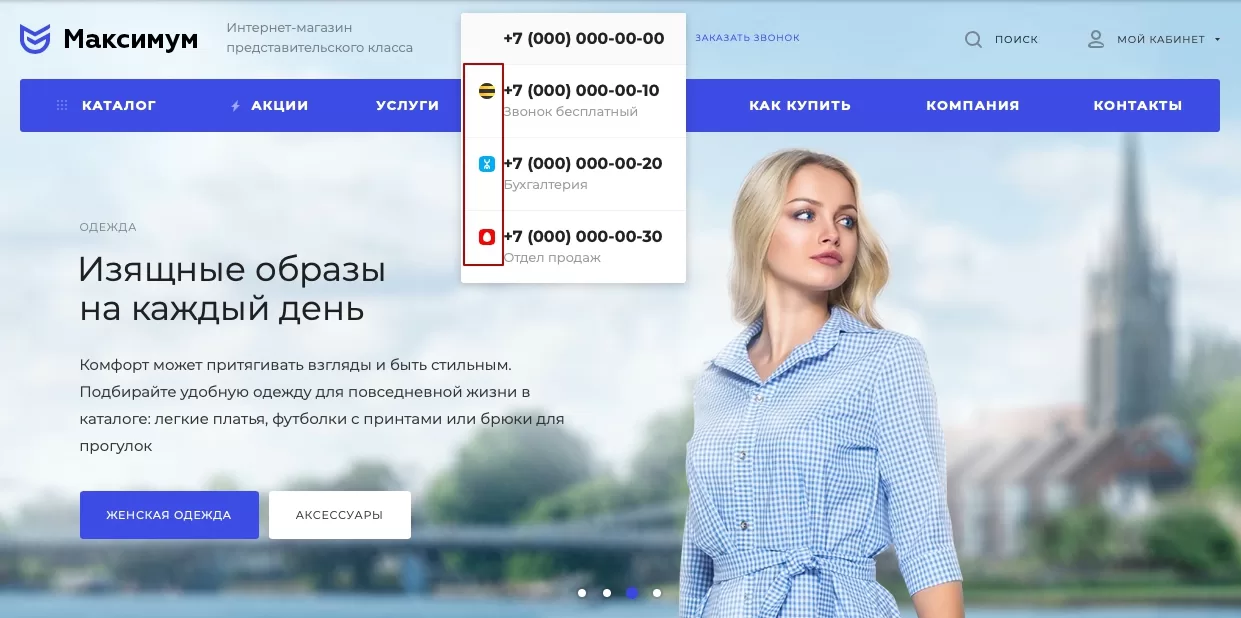
Иконки задаются в настройках модуля, если региональность не включена в решении. Если же вы продвигаетесь в нескольких городах, примечание прописывается в настройках каждого региона. О том, как включить региональность написали в документации.
Добавление иконок с отключенной региональностью
Нужно перейти в административную часть сайта и проделать путь: Аспро → Аспро: Max → Настройки.
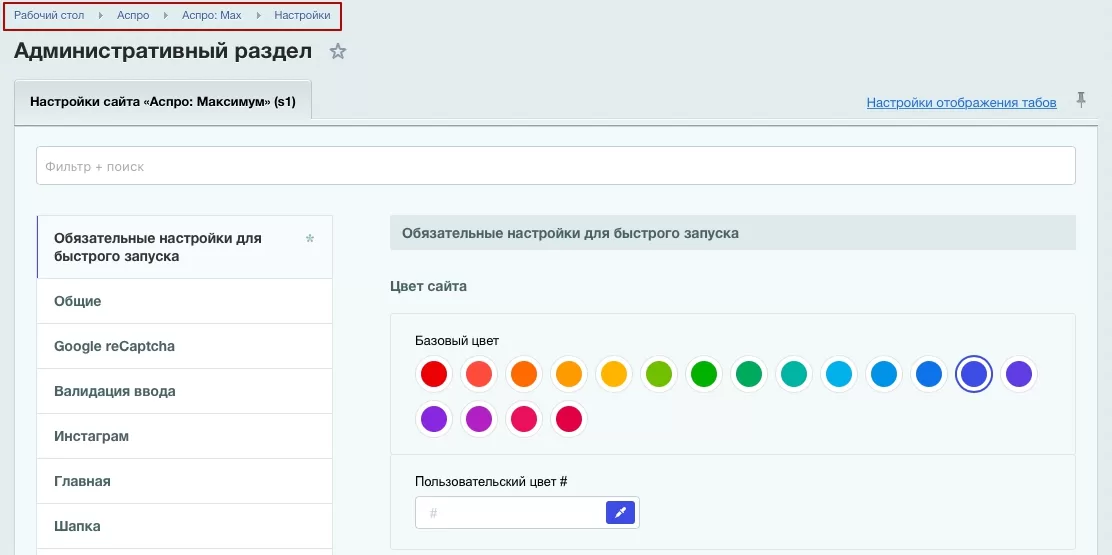
В блоке «Обязательные настройки для быстрого запуска» нужно найти пункт «Список телефонов» и окнах для иконок выбрать необходимую.
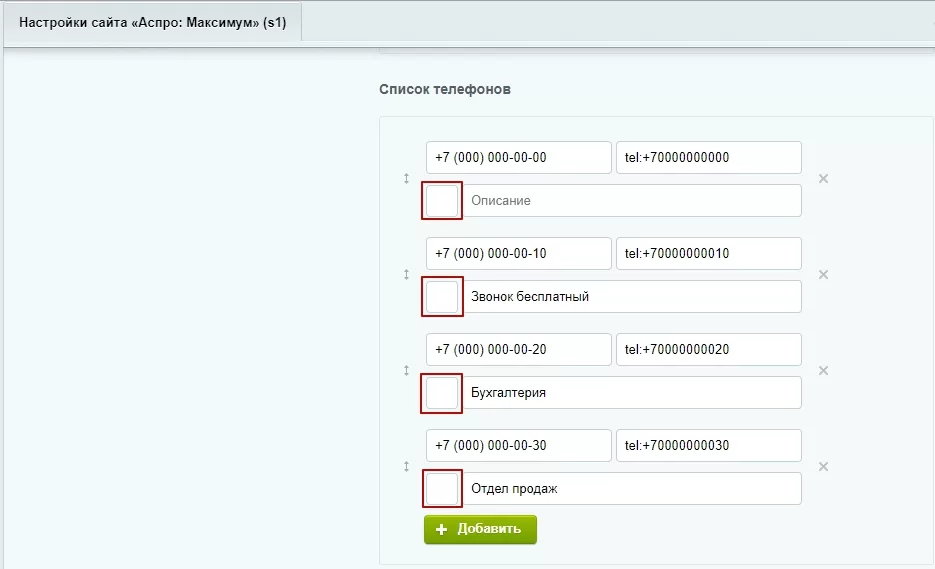
Добавление иконок с включенной региональностью
Чтобы добавить иконки, в административной части сайта перейдите в настройки региона: Контент → Региональность (aspro.max) → Регионы.
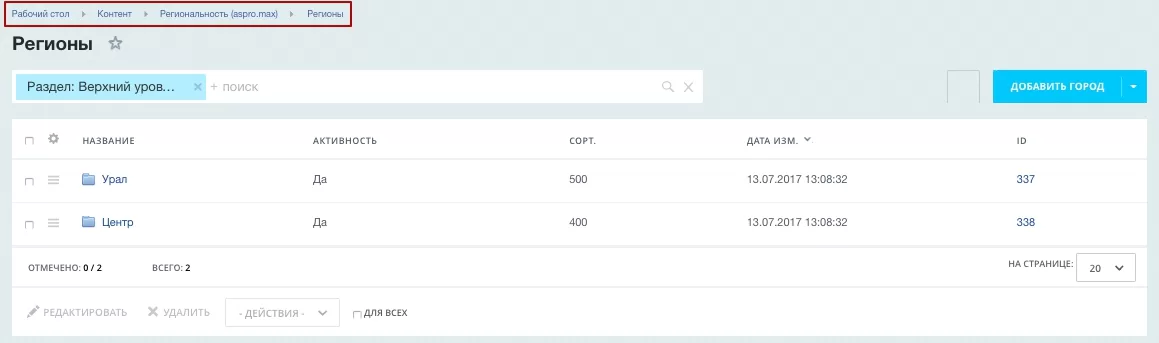
Выберите регион для редактирования и нажмите на него.
На вкладке «Информация» нажмите на окно для иконки для редактирования. В всплывающем окне вы можете выбрать оператора либо загрузить другую иконку.
Для того чтобы загрузить свое изображение, перейдите на вкладку «Загрузить» и нажмите на «Гамбургер». Выберите место загрузки.
Если выбран неверный формат, появится ошибка.
Загруженные иконки можно удалять, а стандартные нельзя. Для этого иконки нужно убрать из номеров, затем нажать на крестик при наведении на иконку.
Сохраните изменения.
назадНастройка контактной информации Типы поискавперед
Типы поиска
Адаптируйте шапку сайта под задачи бизнеса. Используйте разные типы поиска для удобства пользователей.
Тип поиска «На весь экран»
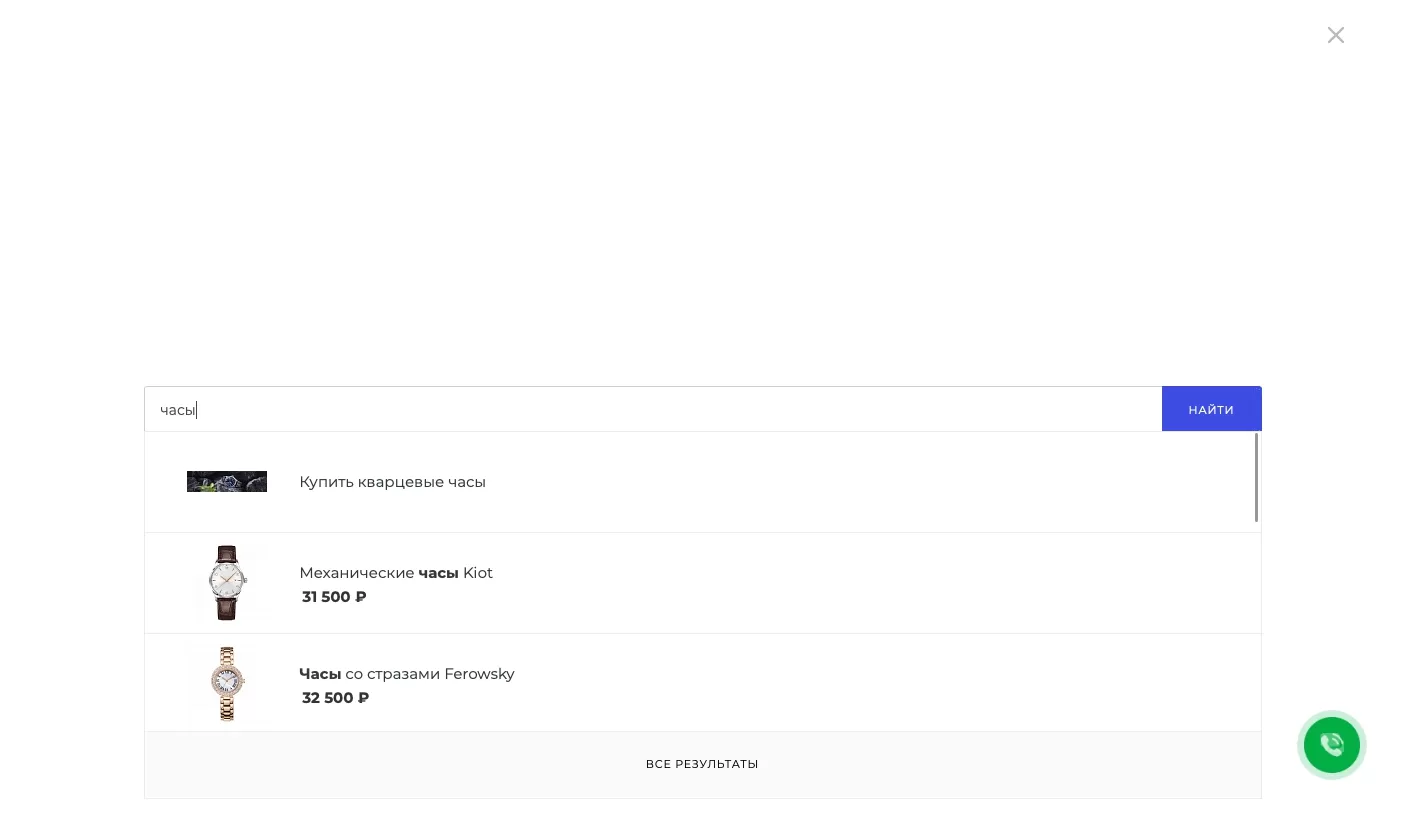
Тип поиска «Выпадает сверху»
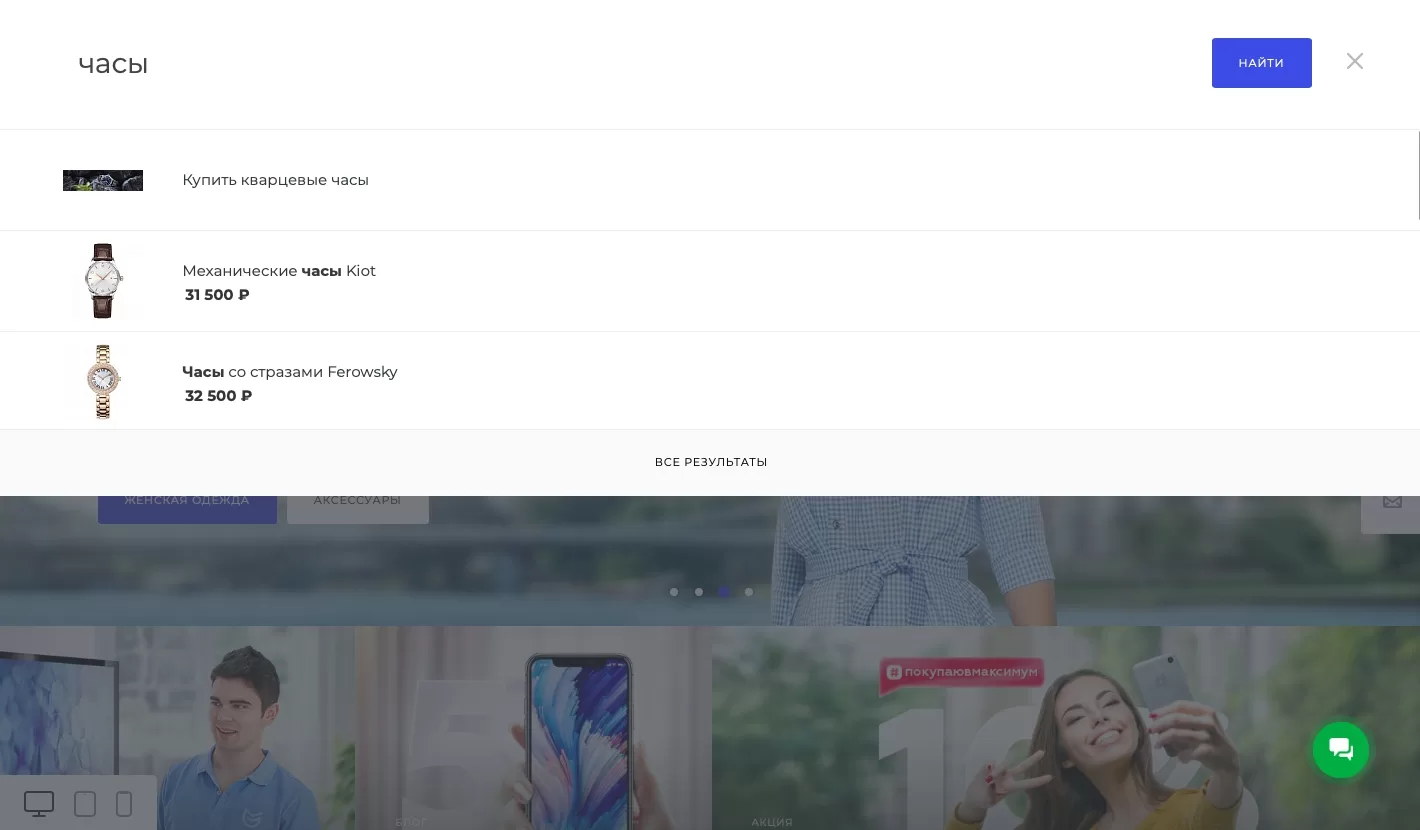
Выбрать типы поиска можно в виджете настроек. В разделе «Общие» найдите типы отображения и выберите нужный. Сохраните изменения.
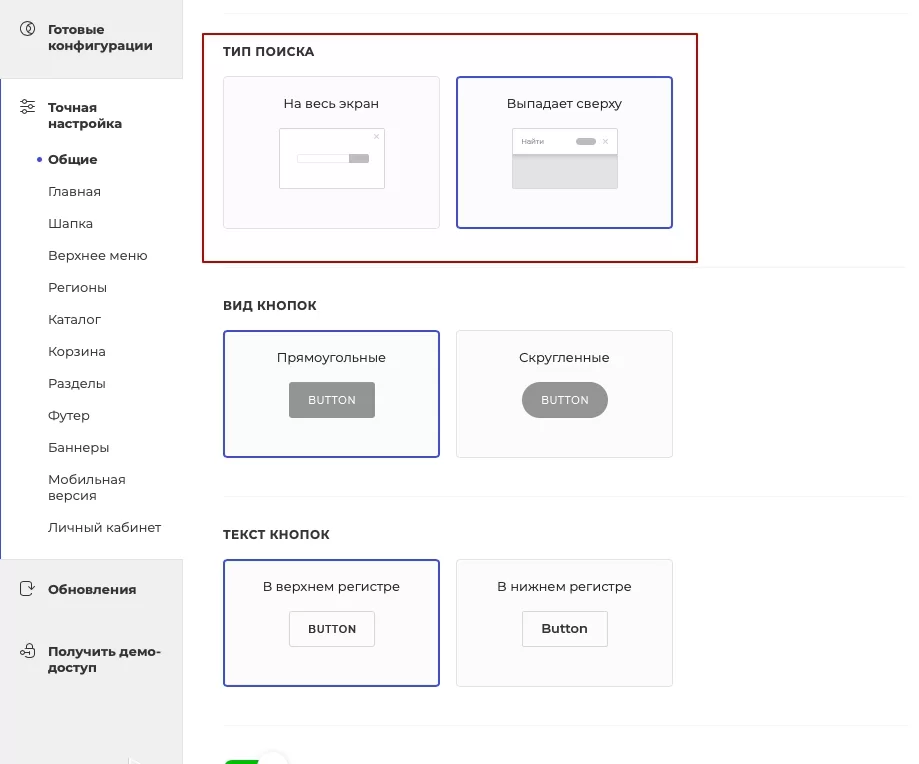
Настроить тип поиска также можно в административной части сайта. Проделайте путь: Аспро → Аспро: Max → Настройки. В меню выберите раздел «Общие».
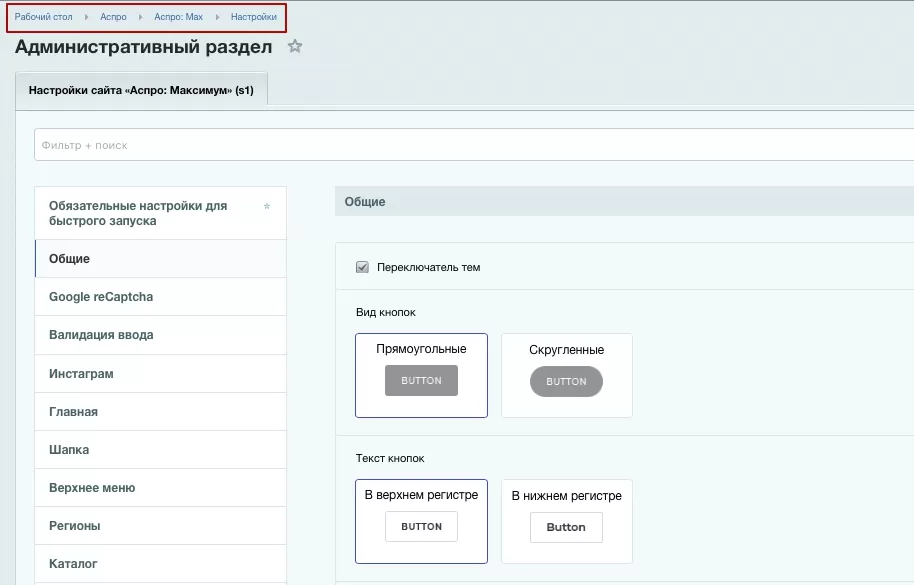
Выберите нужный тип шапки. О том, как подключить шаблон Custom подробно расписали в документациии.
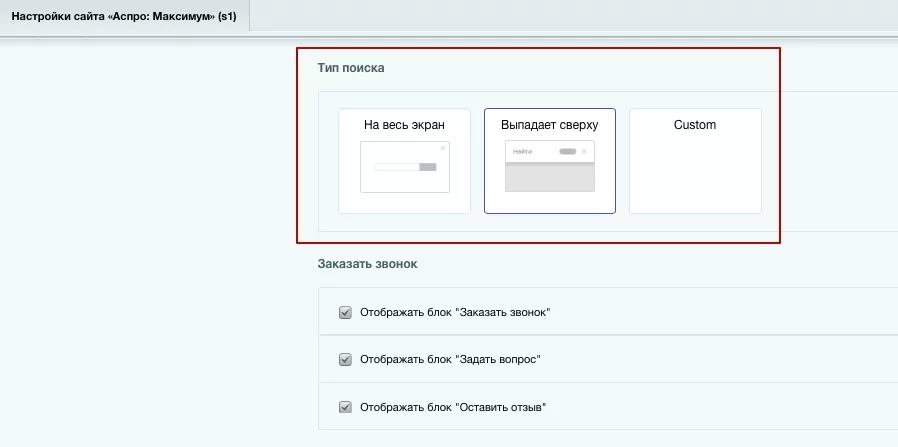
Сохраните изменения.
назадИконки и почта для телефонов Менювперед
Меню
В этой главе расскажем про основные возможности меню. Настраивайте функционал под особенности бизнеса. Сделайте сайт максимально удобным для пользователей.
Содержание главы:
назадТипы поиска Мегаменювперед
Мегаменю
Мегаменю — навигация для пользователей. Меню раскрывается при наведении указателя мыши. Комбинируйте популярные пункты разделов для удобства пользователей и меняйте визуальное оформление интернет-магазина. До страницы каталога 1 клик!
В Аспро: Максимум доступно 3 типа мегаменю:
- Выводятся названия разделов и подразделов.
- Выводятся названия разделов.
- Начиная с версии 1.2.0, доступен 3 тип мегаменю. Он предназначен для больших каталогов и визуально разделен на две части: слева отображаются корневые разделы, а в выпадающем меню их подразделы.
Тип меню «Разделы и подразделы».
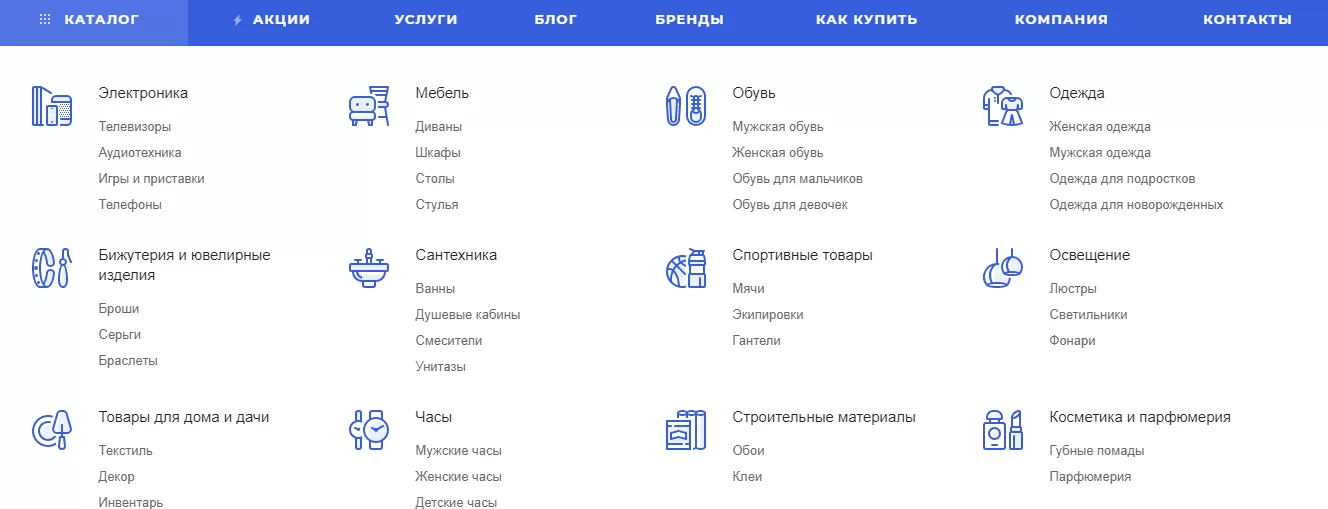
Тип меню «Разделы».
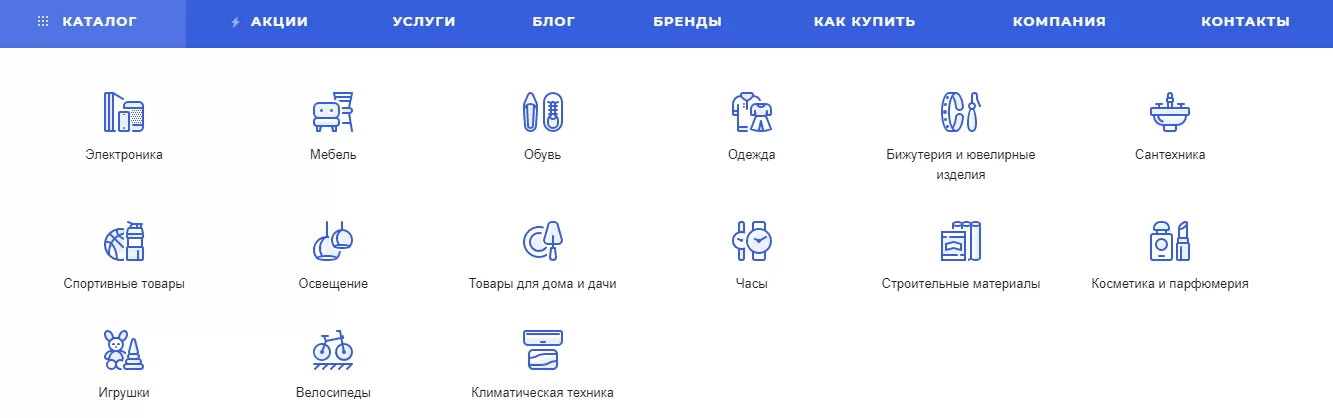
Начиная с версии 1.2.0 доступен 3 тип мегаменю. В нем выводятся 4 уровня вложенности: каталог → разделы → подразделы 1 уровня → подразделы 2 уровня. Так выглядит тип меню «Большое».
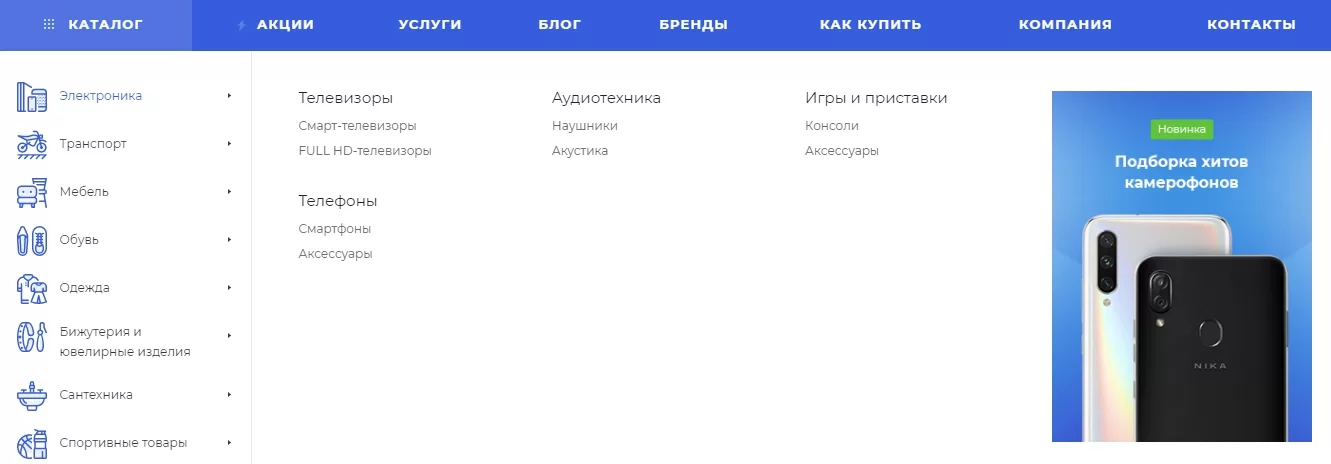
Настройка мегаменю в публичной части сайта
Перейдите в виджет настроек решения. В разделе «Верхнее меню» отметьте нужный вариант в блоке «Тип меню».
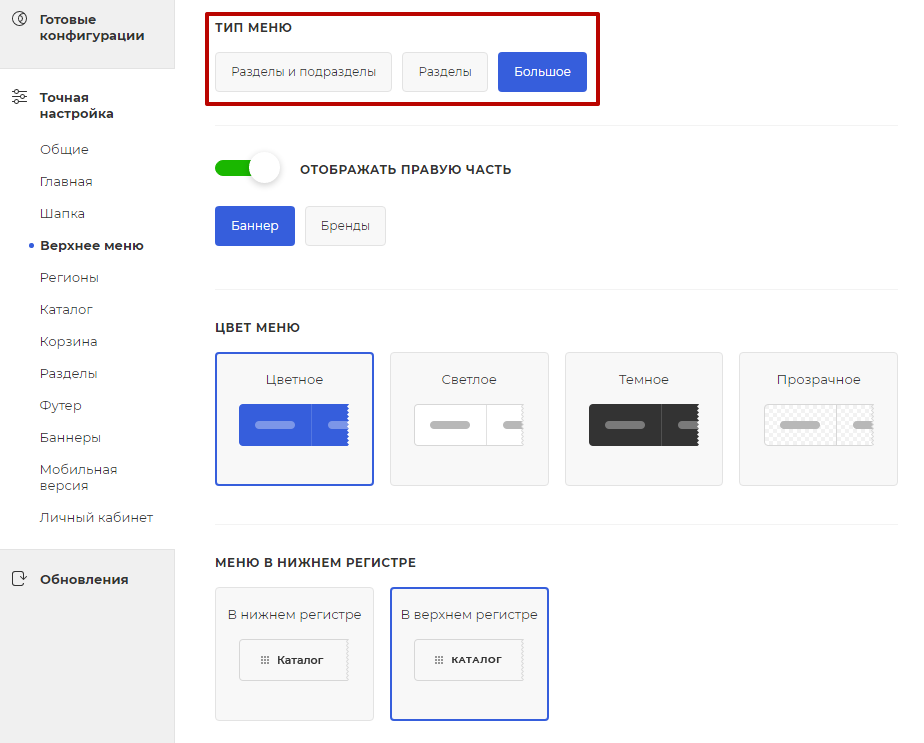
Для всех типов меню доступна настройка вывода баннера и брендов. Для типа меню «Большое», отображать разные баннеры и бренды можно для разделов каталога. А начиная с версии 1.2.1, отображение брендов и баннеров доступно и для шапок, где в меню выведены только разделы каталога. Они будут располагаться в правой части окна. О том, как загрузить и настроить баннеры и бренды мы писали в статье.
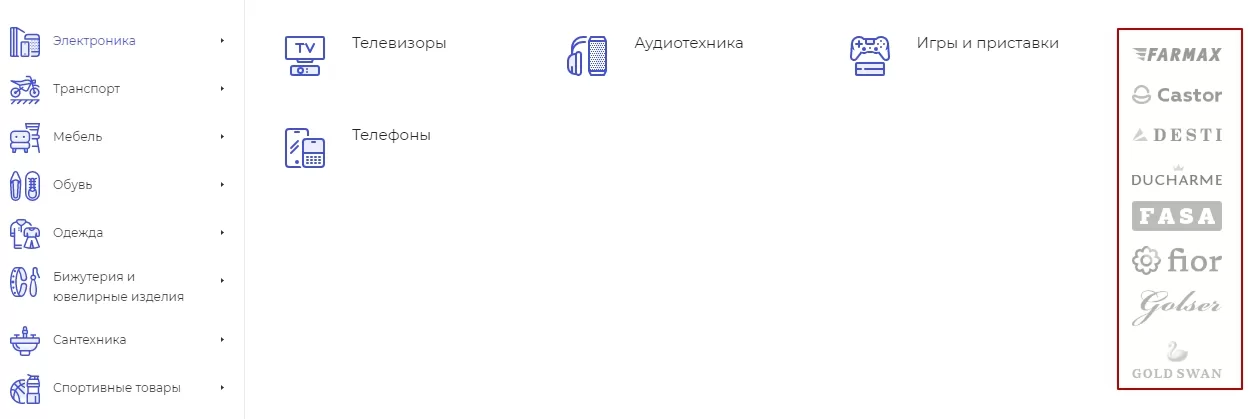
Для активации функции переместите ползунок вправо.
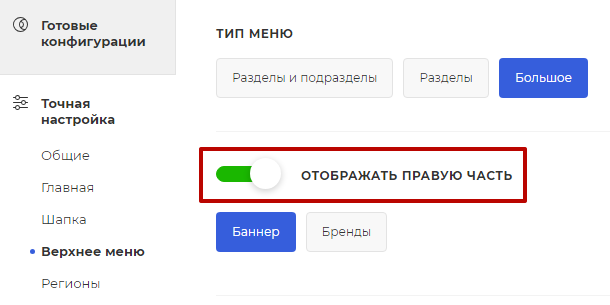
Для настройки правого столбца, проделайте путь: Контент → Каталог (aspro.max) → Каталог товаров. Чтобы перейти в настройки разделов каталога, нажмите на гамбургер и выберите «Изменить».
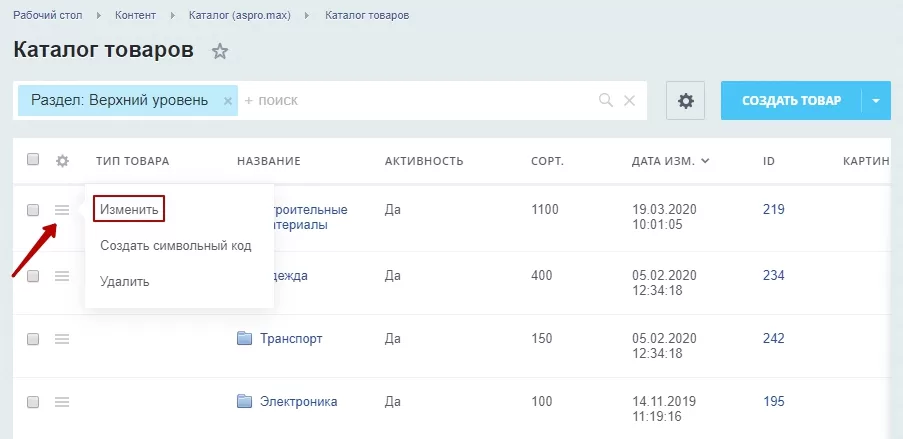
Для выбора изображения баннера перейдите на вкладку «Доп. поля». Найдите блок «Баннер раздела в меню» и выберите нужный. Сохраните изменения.
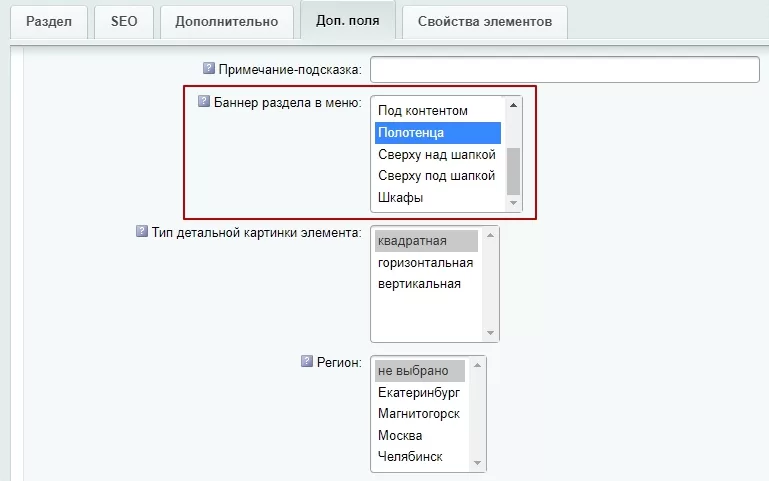
Для настройки связанных с категориями брендов, найдите блок «Связанные бренды в большом меню». Выберите нужные бренды с помощью клавиши Ctrl. Сохраните изменения.
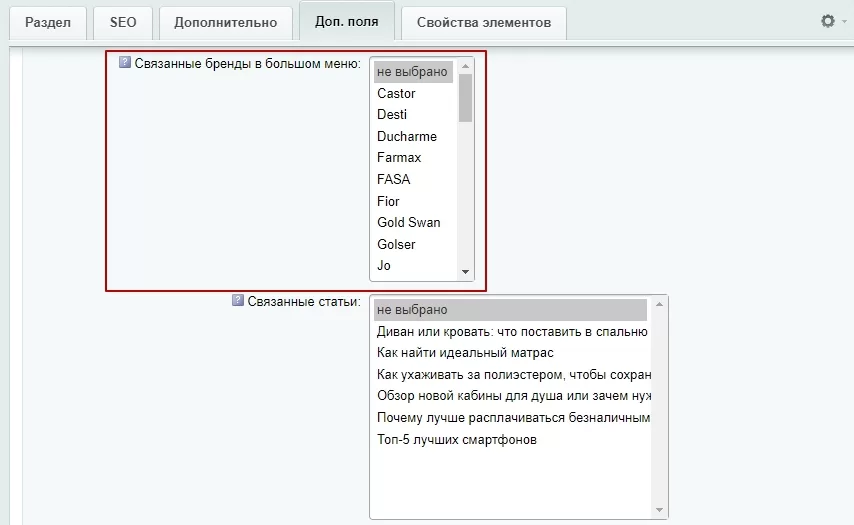
Не забывайте переключать отображаемые блоки «Баннер» и «Бренды» соответственно.
В разделе «Каталог» вы можете настроить еще ряд функций, которые сделают каталог удобным для клиентов. Для меню, вы можете настроить отображение иконок категорий каталога. Во вкладке «Общие» найдите блок «Отображать иконки категорий каталога в левом меню» и выберите нужное.
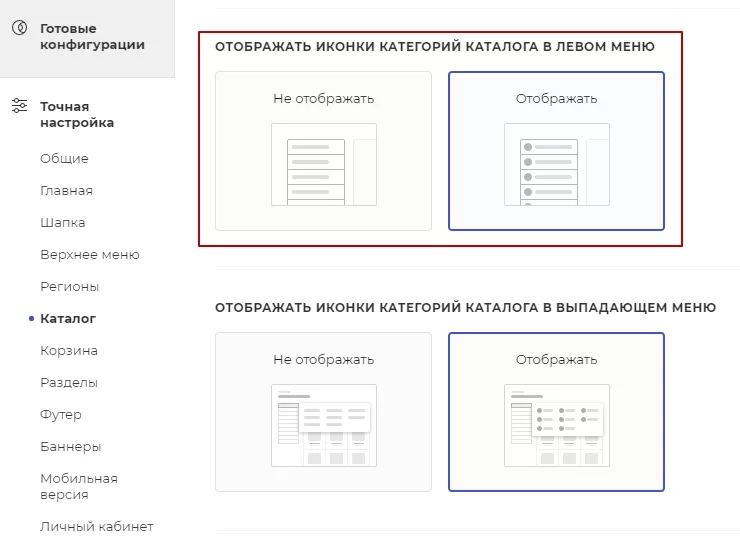
Настройка мегаменю в административной части сайта
Перейдите в настройки модуля решения. Для этого проделайте путь: Аспро (1) → Аспро: Max (2) → Настройки (3). В разделе «Верхнее меню» отметьте нужный вариант в блоке «Тип меню». Сохраните настройки.
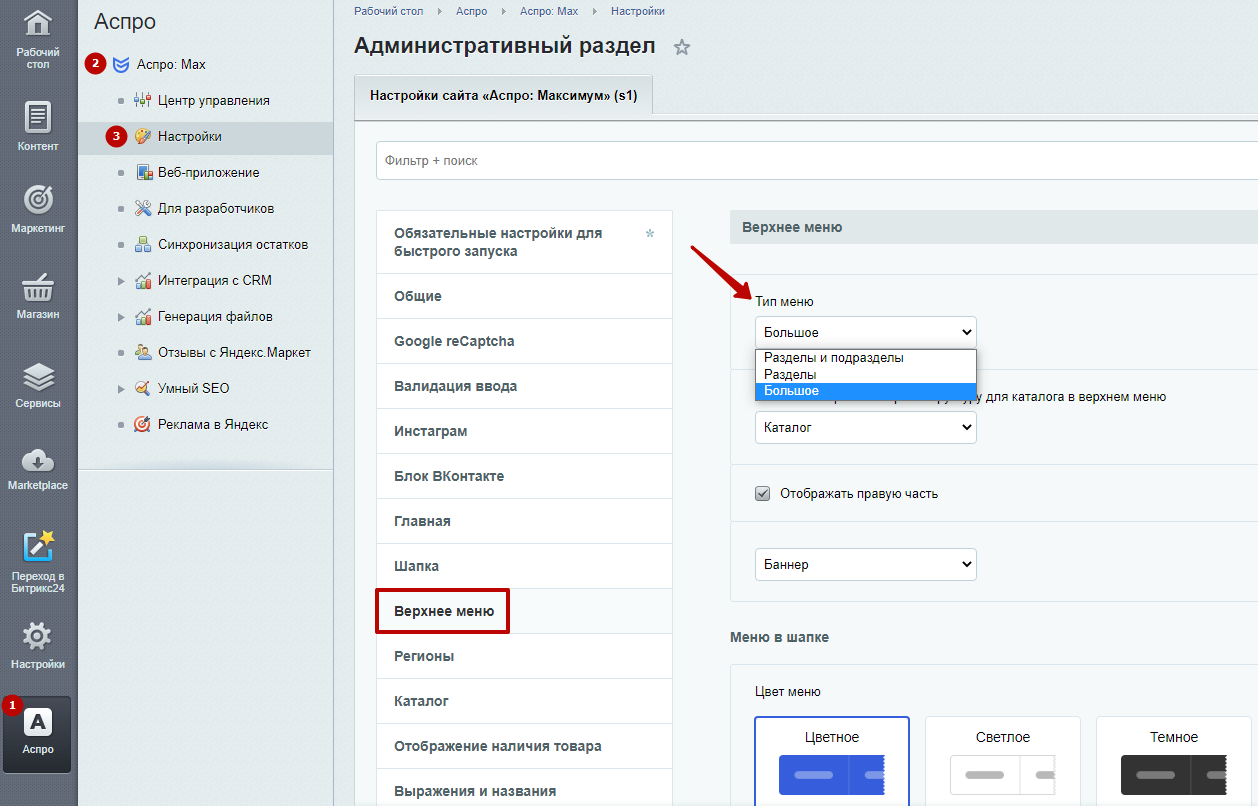
Содержание главы:
назадМеню Выстраивание отдельных пунктов меню из инфоблока в шапку каталогавперед
Выстраивание отдельных пунктов меню из инфоблока в шапку каталога
Представим, что в вашем интернет-магазине появились товары из новой коллекции. Их нужно отразить в пунктах верхнего меню.
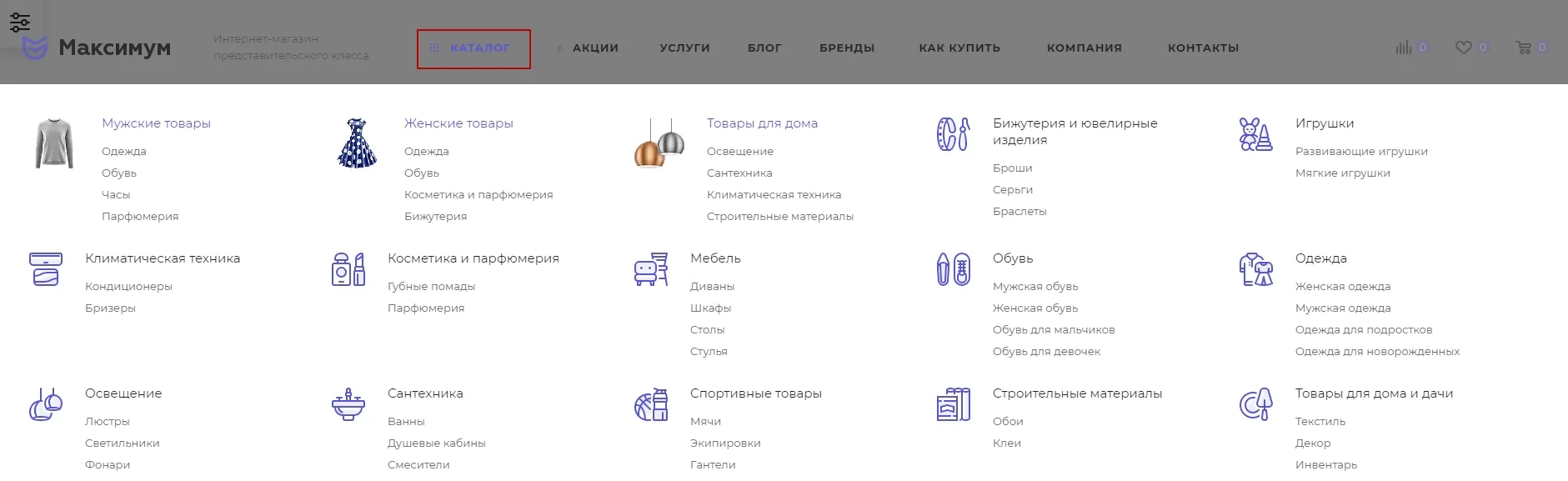
Раньше в Аспро: Максимум нужно было копировать полностью структуру каталога в инфоблок «Мегаменю». В версии 1.3.0, можно добавлять только некоторые пункты.
Начиная с версии 1.9.2, выбрать новый тип замены можно только в административной части сайта. Перейдите в раздел Аспро (1) → Аспро: Max (2) → Настройки (3). На вкладке «Верхнее меню» (4) найдите поле «Из какого инфоблока брать структуру для каталога в верхнем меню» (5) и выберите значение «Мегаменю». После этого появится поле «Тип замены» (6). Выберите тип замены и сохраните настройку.
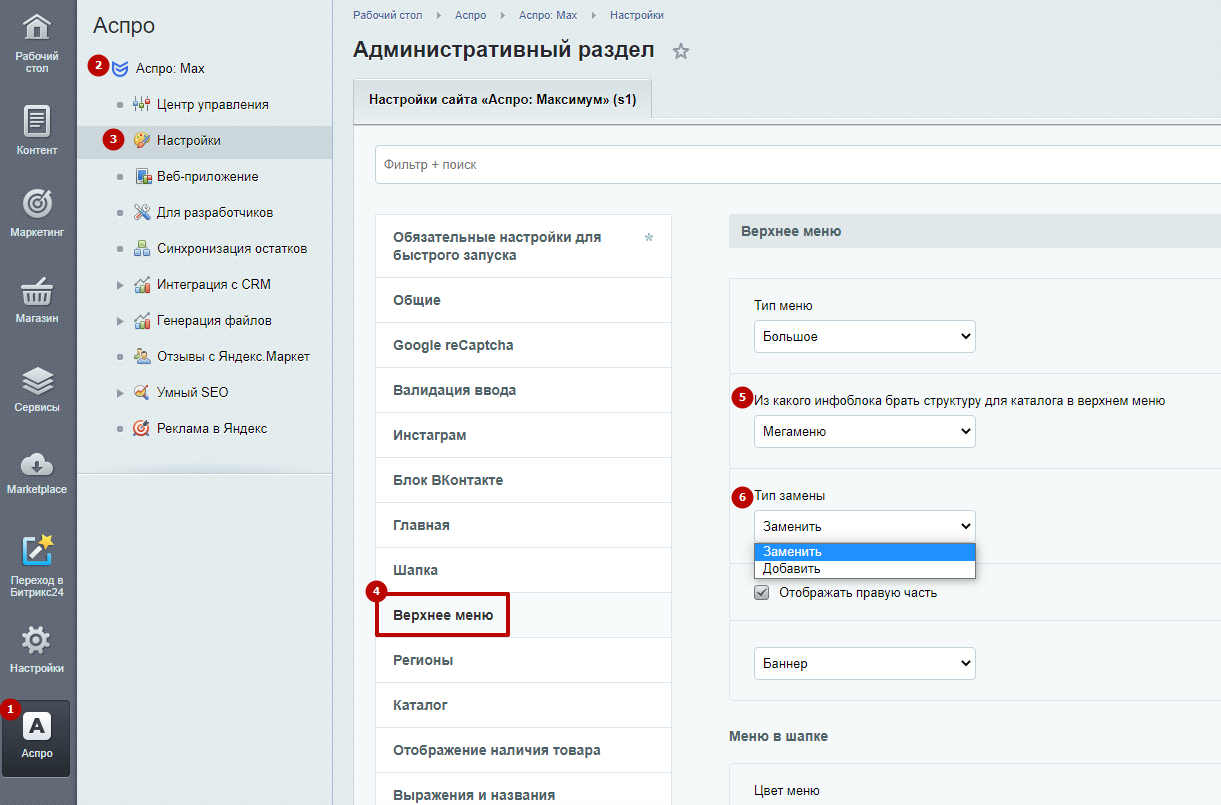
Далее нужно указать родительский пункт верхнего меню, для которого будут указываться дочерние пункты. Перейдите в Контент (1) → Каталог (2) → Мегаменю (3).
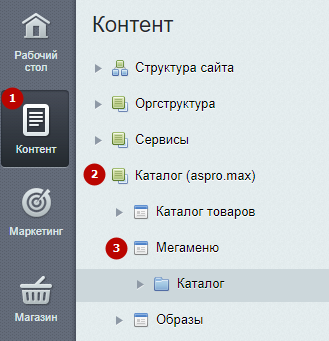
Для редактирования раздела мегаменю нажмите на «Гамбургер» и выберите команду «Изменить».
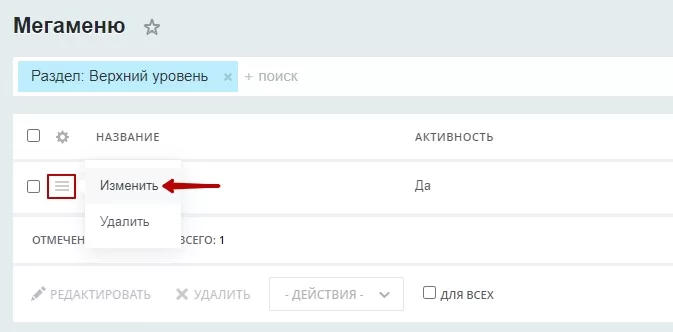
В редактировании раздела вы можете:
- Добавить пункты в подраздел и создать их в инфоблоке мегаменю.
- Указать ссылку пункта меню.
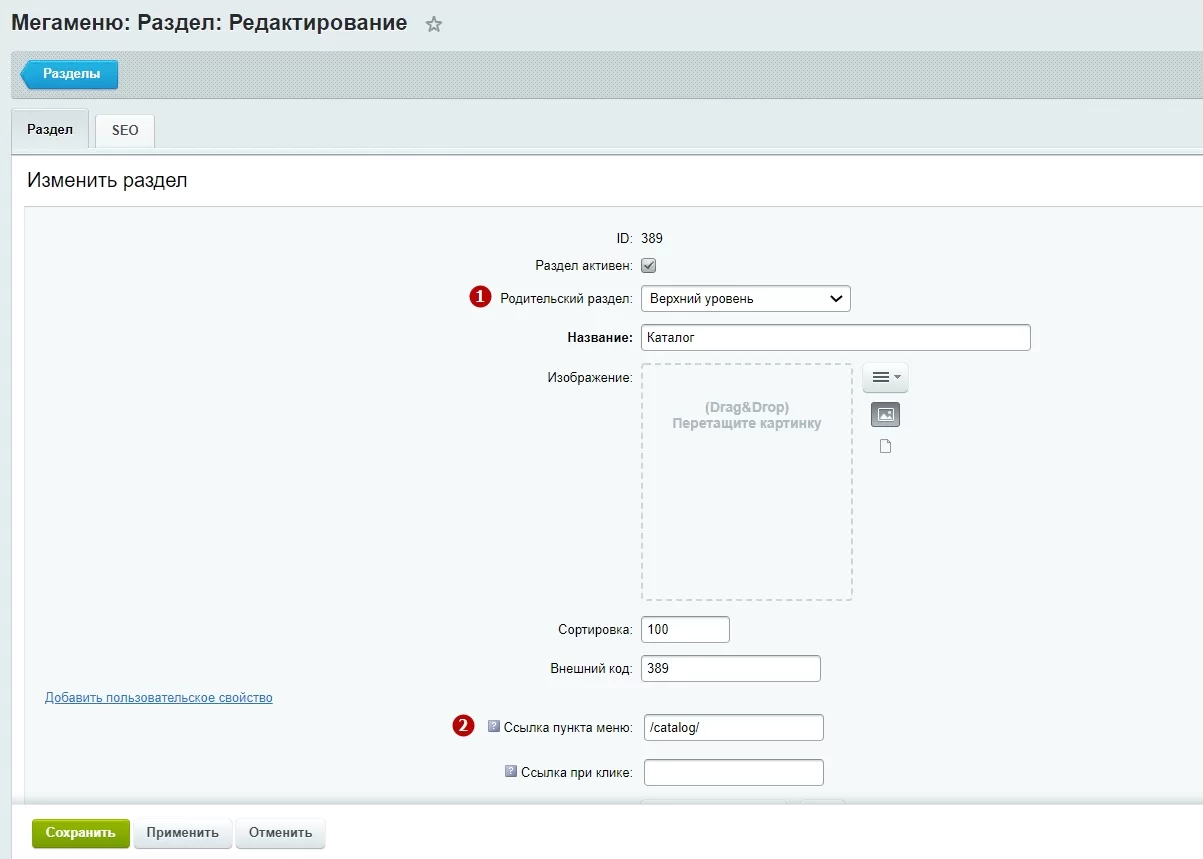
Далее в разделе мегаменю создайте сами пункты, которые нужно добавить.
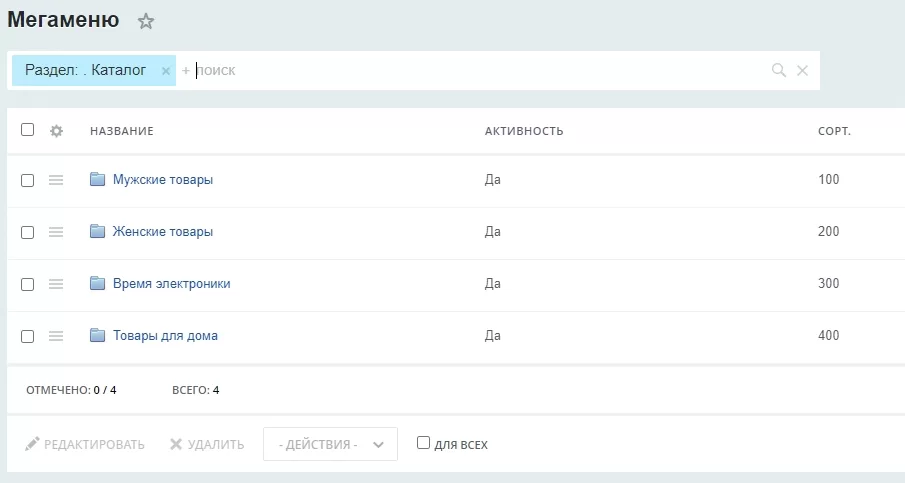
Нажмите на на «Гамбургер» и выберите команду «Изменить», чтобы редактировать пункты мегаменю.
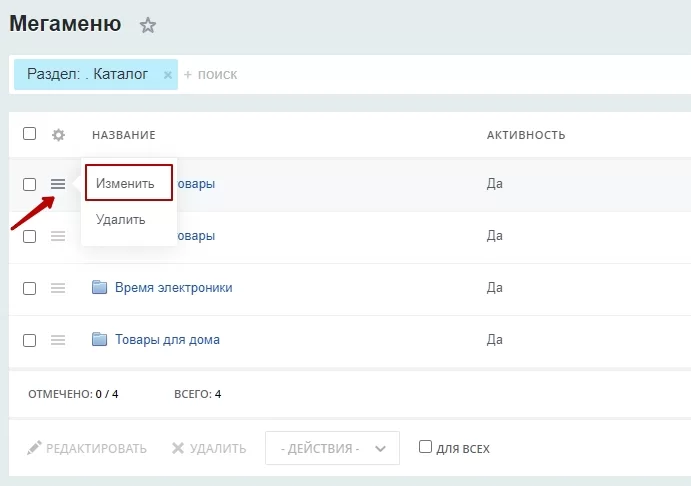
Укажите ссылку при клике и сохраните изменения.
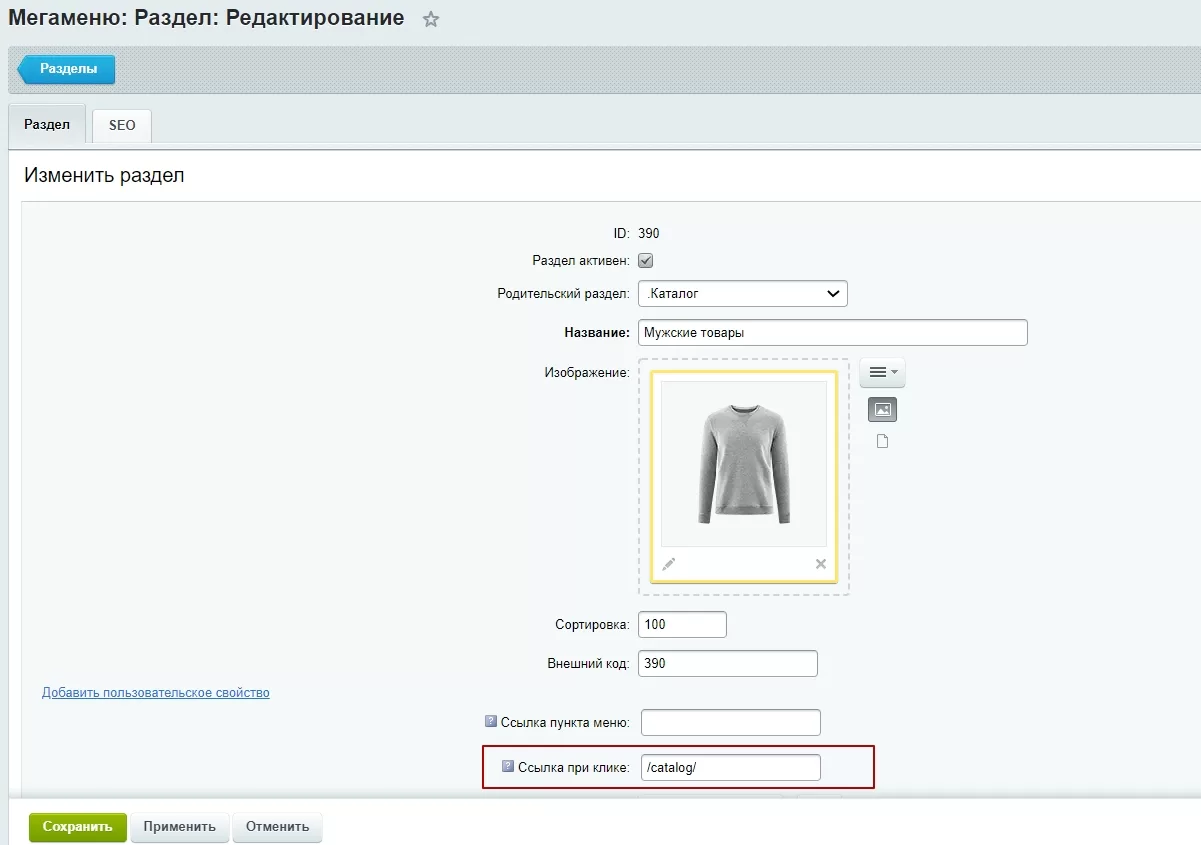
В итоге получаем пункты из структуры мегаменю и каталога.
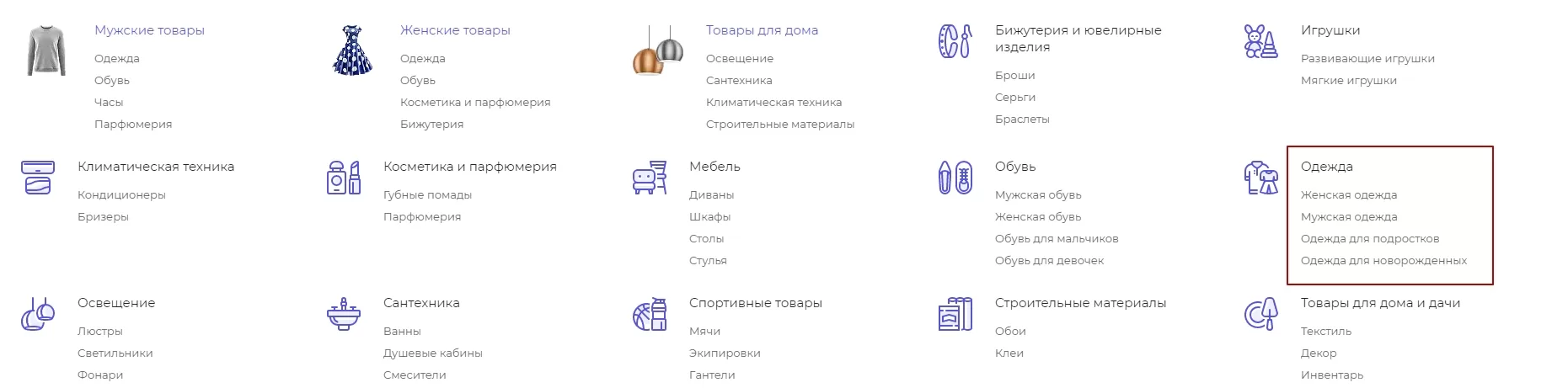
назадМегаменю Настройка отображения мегаменю из инфоблокавперед
Настройка отображения мегаменю из инфоблока
Создайте разделы в инфоблоке «Мегаменю», чтобы настроить меню под свои пожелания. Если в предыдущем уроке с выбором типа мегаменю мы работали над визуальной частью этого меню, то в этой статье настраиваем, какие разделы сайта выводить.
Настраивать вывод пунктов из инфоблока мегаменю можно для любого типа меню. Но тип «Разделы» не предусматривает вывод подразделов.
Начиная с версии 1.9.2, настройка отображения мегаменю из инфоблока доступна в административной части сайта при переходе в Аспро (1) → Аспро: Max (2) → Настройки (3). На вкладке «Верхнее меню» в поле «Из какого инфоблока брать структуру для каталога в верхнем меню» выберите необходимый параметр и сохраните изменения.
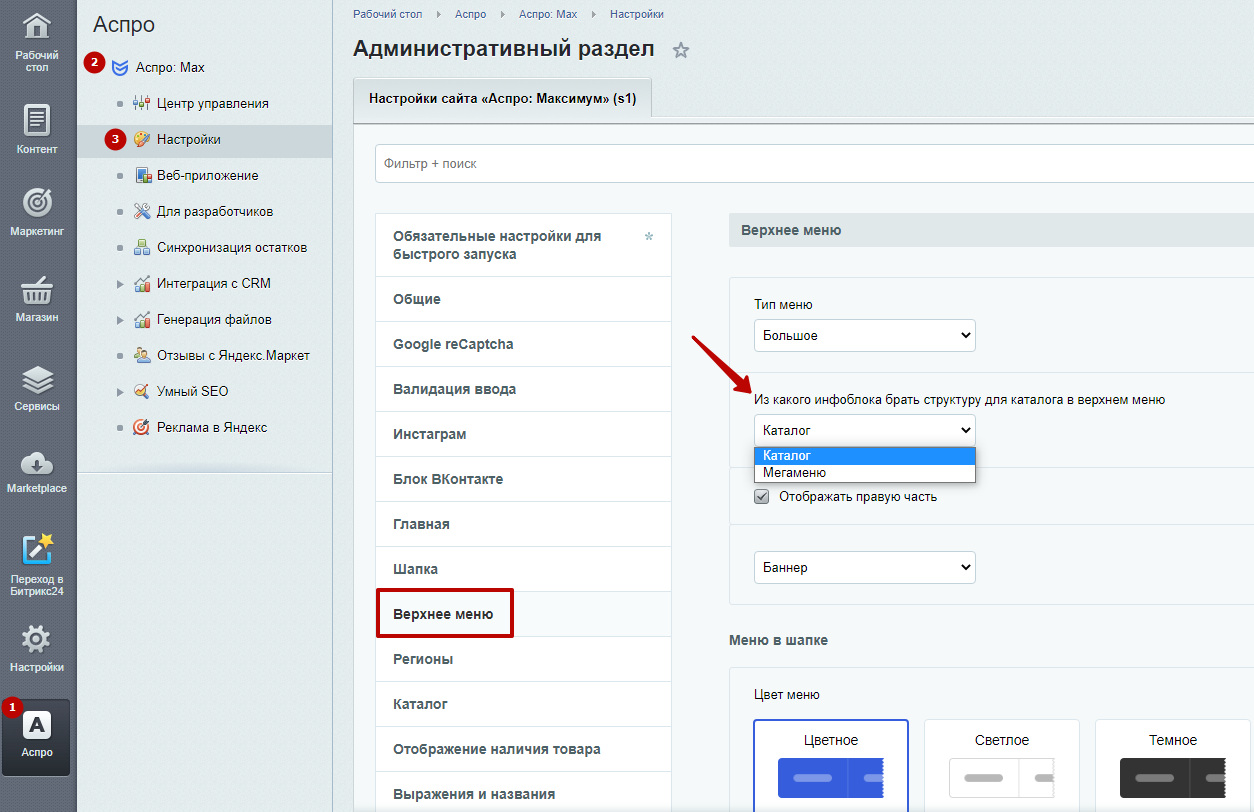
При значении поля «Каталог», структура меню на сайте будет выводиться из инфоблока каталога.
Выбрать, какой инфоблок относится к каталогу, можно в поле «ID каталога товаров».
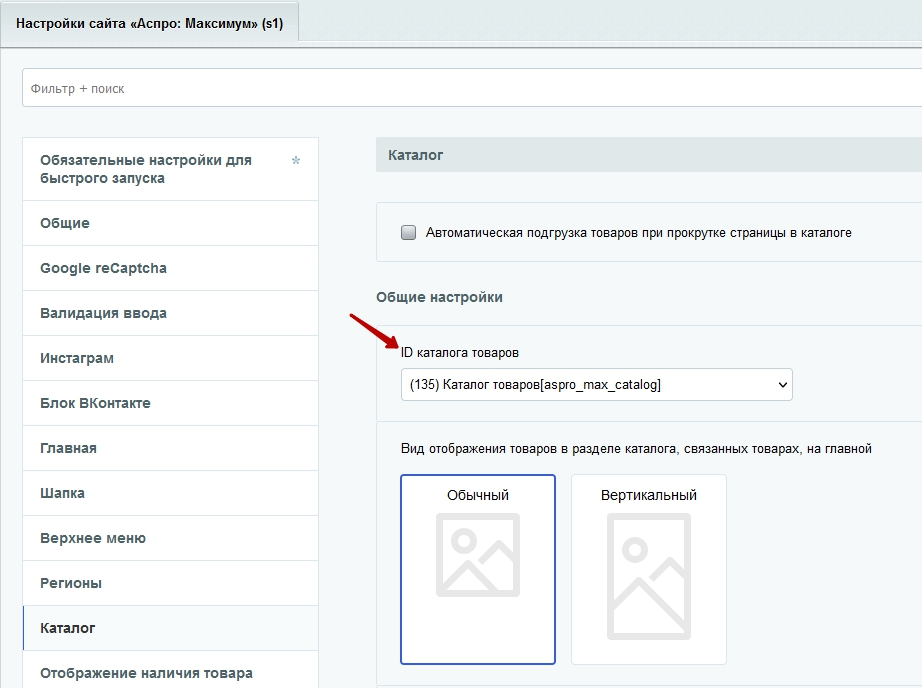
При значении поля «Мегаменю» разделы будут выводится из инфоблока, который находится по пути: Контент (1) → Каталог (aspro.max) (2) → Мегаменю (3). Здесь можно создать свои разделы каталога при нажатии на стрелку напротив поля «Добавить элемент». Например, создайте мегаменю для пунктов «Каталог», «Зимняя распродажа» и «Товары для детей».
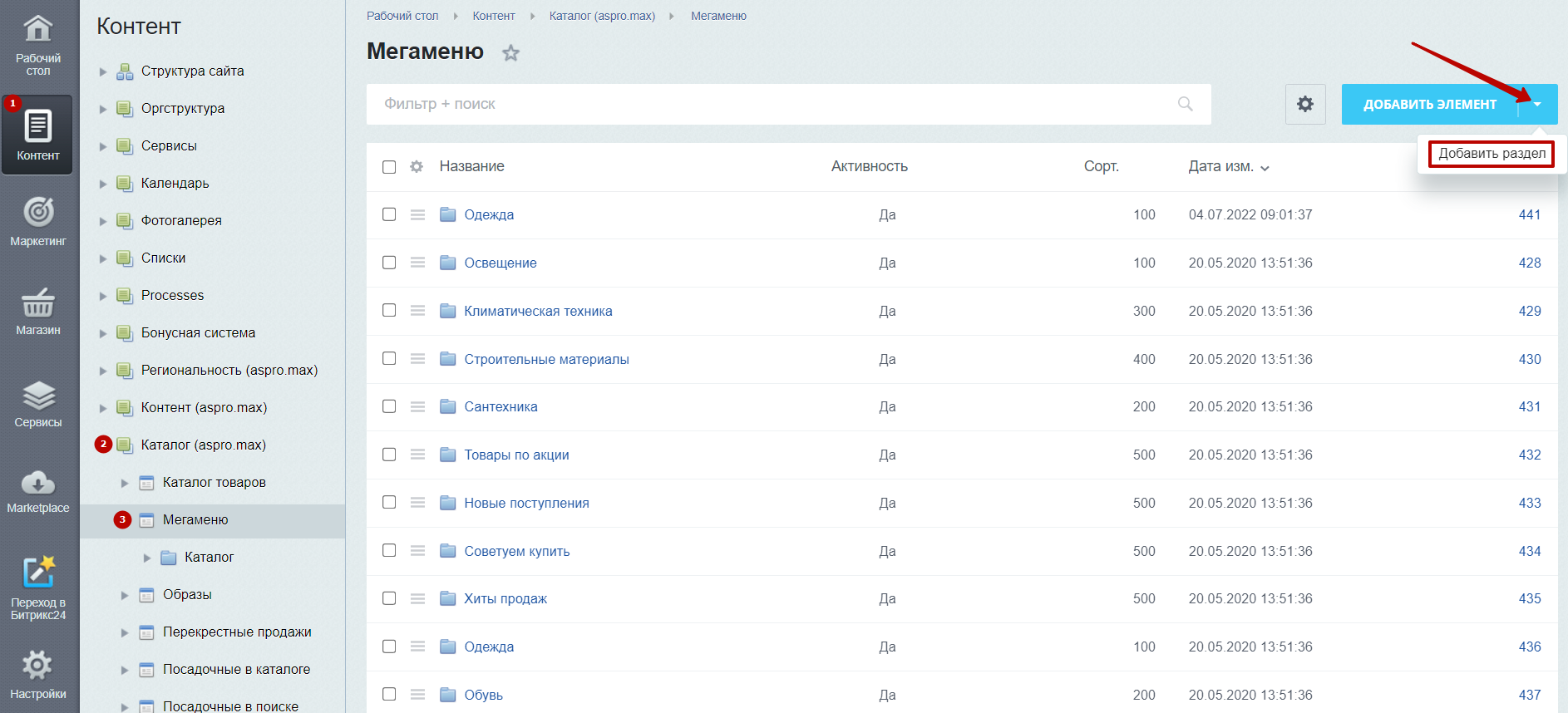
Укажите название (1) и ссылку пункта меню (2). Это ссылка на раздел. При наведении на него в шапке будет отображаться мегаменю. Сохраните изменения.
Ссылка пункта меню — путь для верхнего пункта меню, в который будут выгружаться элементы. А ссылка при клике — путь для вложенных пунктов меню. Для меню верхнего уровня ее заполнять не нужно. Также не стоит вставлять разные значения в этих полях.
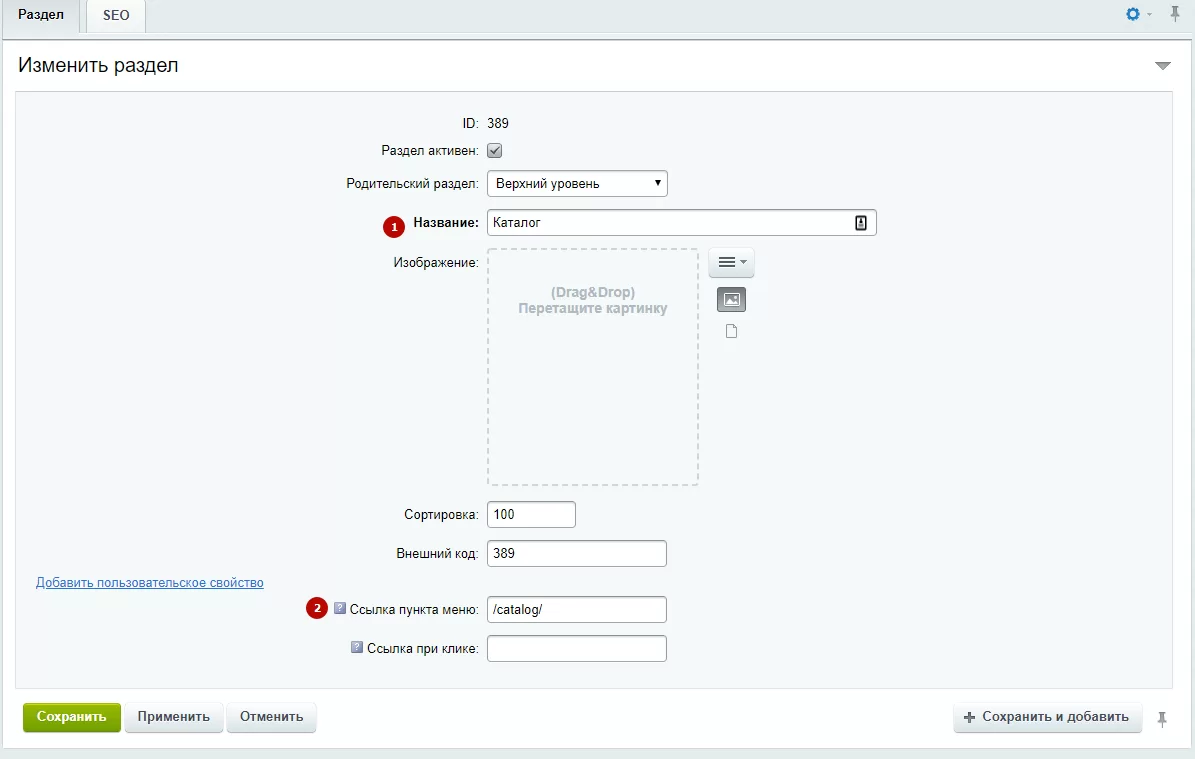
Чтобы настроить элементы меню, перейдите по названию раздела.
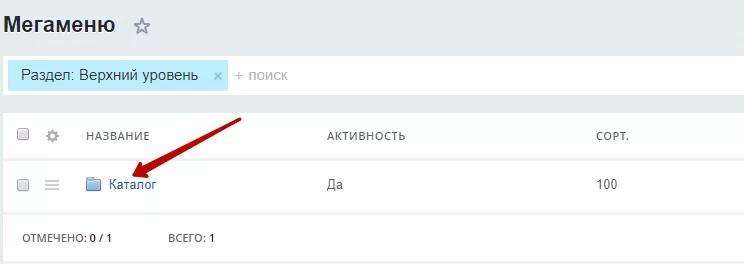
Добавьте разделы.
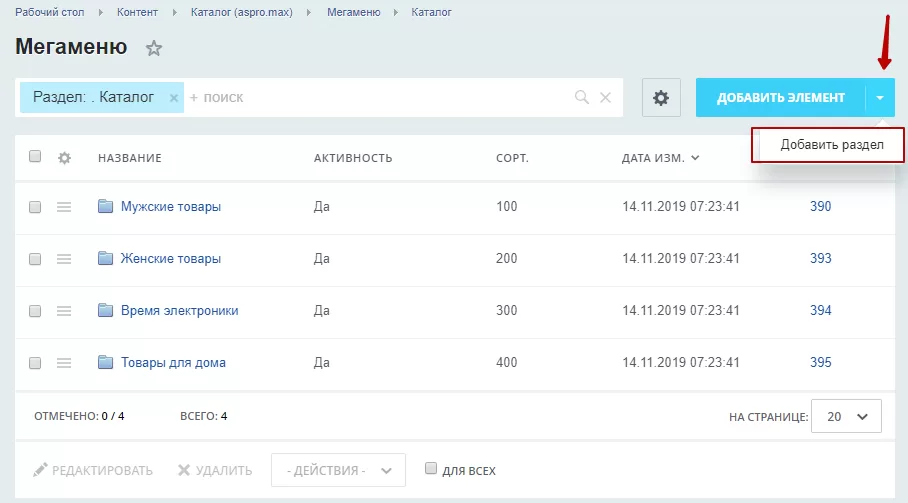
Укажите название (1) раздела, загрузите изображение (2) и укажите ссылку при клике (3). Сохраните изменения.
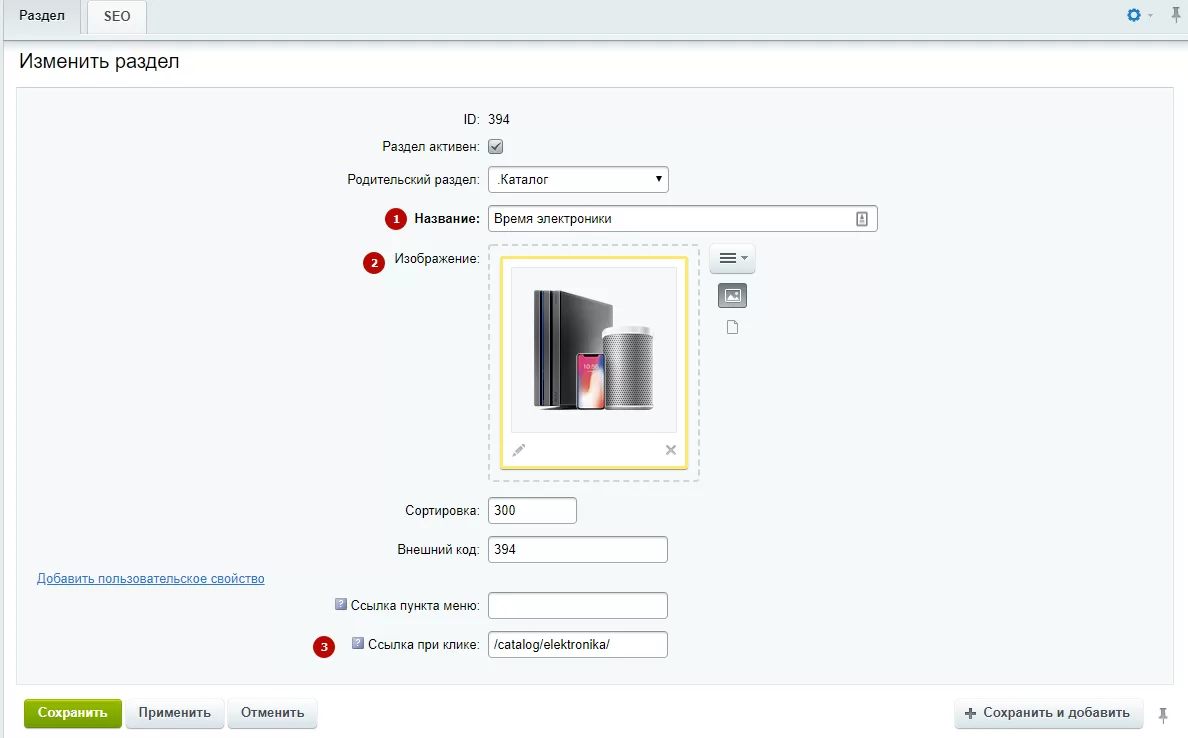
Начиная с версии 1.2.4, для меню из инфоблока доступно 4 уровня вложенности.
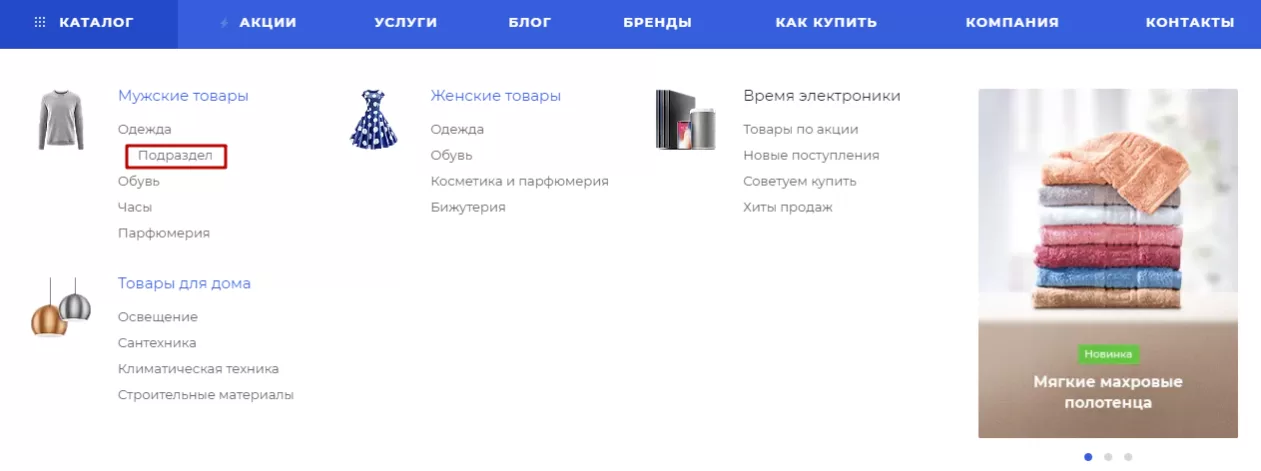
назадВыстраивание отдельных пунктов меню из инфоблока в шапку каталога Уровень вложенности и количество видимых пунктов в менювперед
Уровень вложенности и количество видимых пунктов в меню
В Аспро: Максимум вы можете задать уровень вложенности и количество видимых пунктов раздела в верхнем меню.
- Уровень вложенности — помогает настроить просмотр всех разделов и категорий сразу в меню. Вы сможете увидеть более детальную структуру каталога.
- Количество видимых пунктов — если в одной категории 20 пунктов, вы можете отобразить только 3. Остальные скроются под кнопку «Еще».
Создайте наглядное и удобное меню для пользователей.
Уровень вложенности меню
Существует четыре уровня вложенности:
- Первый уровень — сам раздел каталога (1). Вложенность отсутствует.
- Второй уровень — видны только категории каталога (2).
- Третий уровень — появляется видимость разделов категорий и иконок (3).
- Четвертый уровень — становятся видны пункты разделов (4).
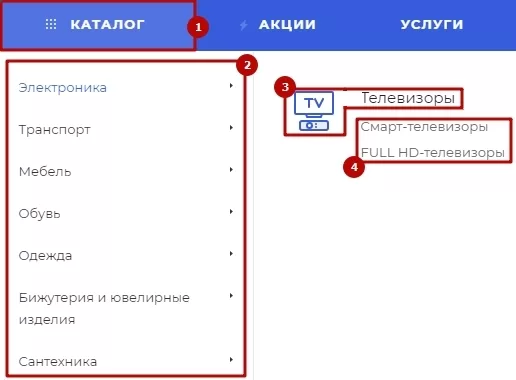
Количество видимых пунктов в меню
Отображение всех пунктов в выпадающем меню без ограничений.
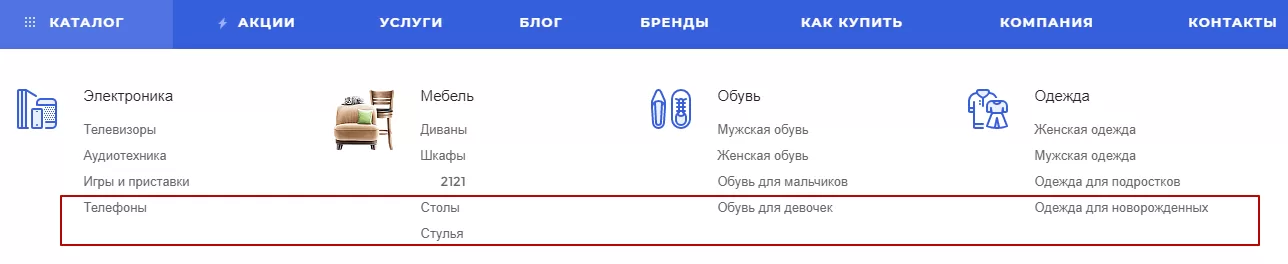
Количество видимых пунктов в меню ограничено до 3.
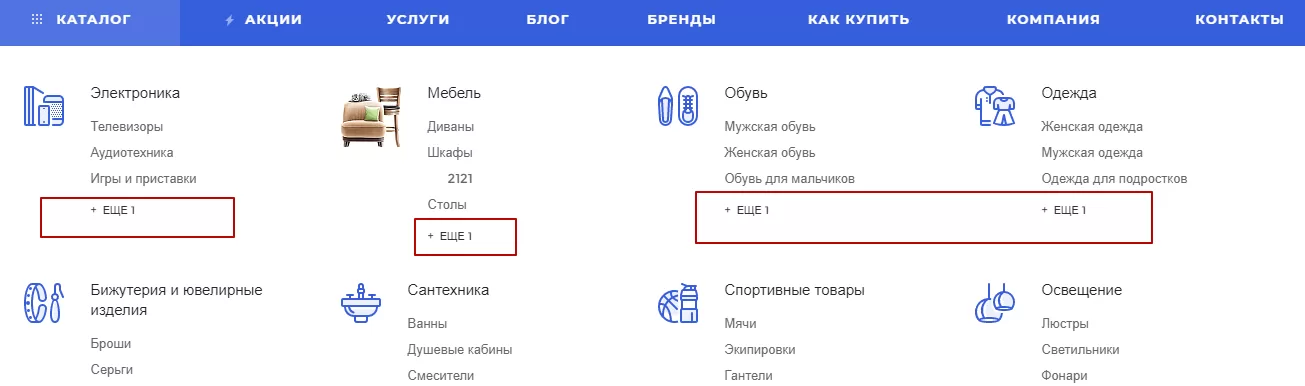
Настройка уровней вложенности и видимых пунктов
Чтобы задать уровень вложенности и количество видимых пунктов в меню, перейдите в настройки модуля решения. Для этого проделайте путь: Аспро → Аспро: Max → Настройки. В разделе «Общие» выберите необходимый уровень вложенности меню (1) и укажите значение в поле «Количество видимых пунктов в меню» (2). Сохраните настройки.
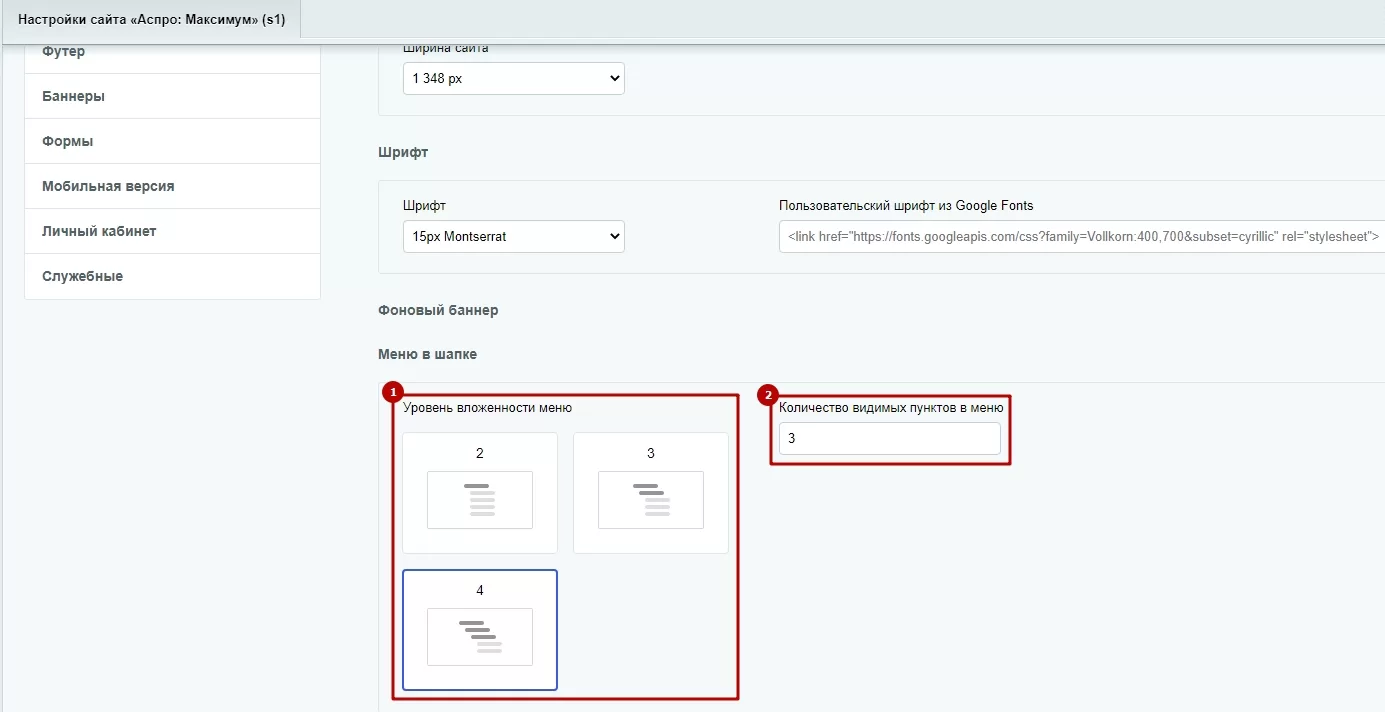
Настраивать уровень вложенности можно только в настройках решения и виджете. В параметрах компонента этого не рекомендуется делать.
назадНастройка отображения мегаменю из инфоблока Рекламный баннер и бренды в выпадающем меню шапкивперед
Рекламный баннер и бренды в выпадающем меню шапки
В выпадающем меню шапки можно отображать рекламный баннер или логотипы брендов. Привлекайте внимание пользователей к подборкам, акциям, товарам или услугам.
С версии Аспро: Максимум 2.5.1 мы добавили поддержку баннеров и брендов для типа меню «Большое» и структуры из инфоблока «Мегаменю». Таким образом отображение баннеров и брендов стало доступно при любых комбинациях настроек.
Выпадающее меню с баннером.
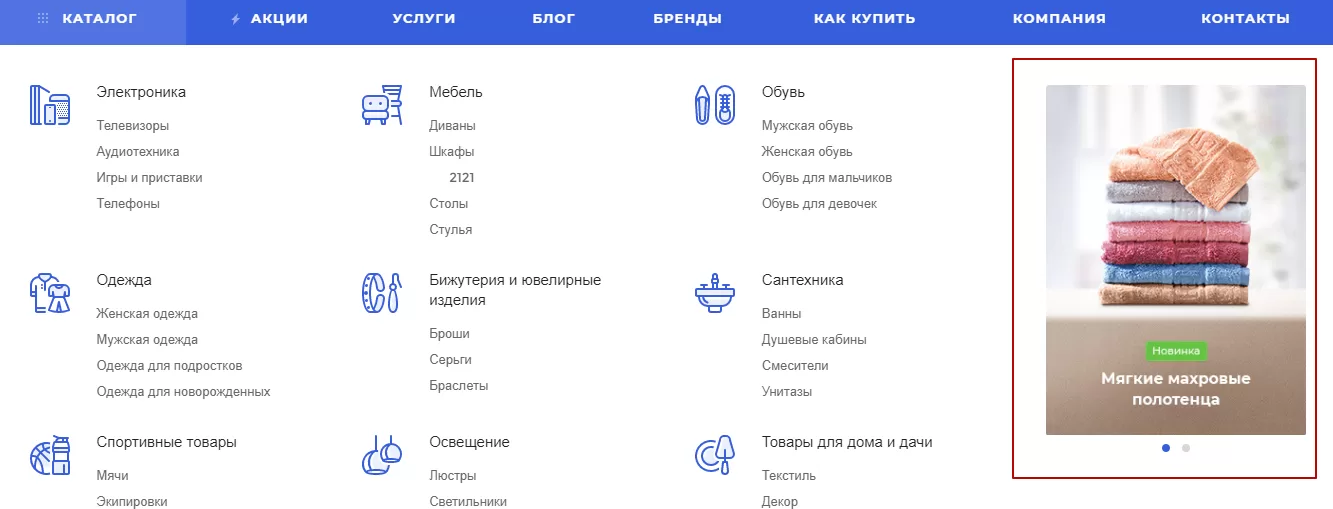
Выпадающее меню с логотипами брендов.
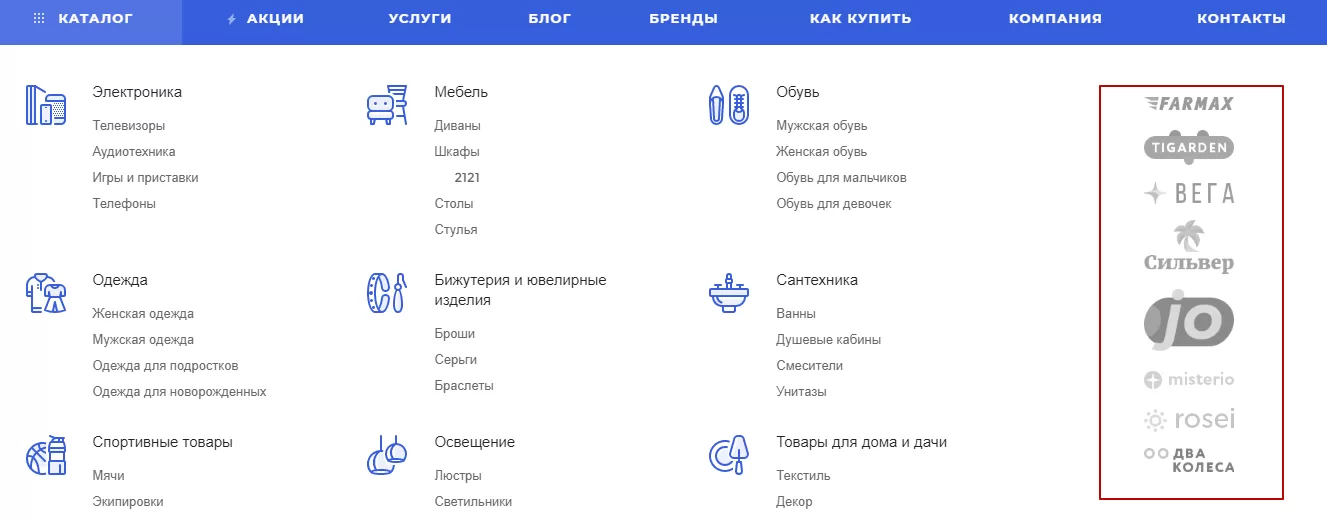
Настройка правой области меню в публичной части сайта
Перейдите в виджет настроек решения. В разделе «Верхнее меню» активируйте поле «Отображать правую часть» и отметьте нужный вариант. Сохраните настройки.
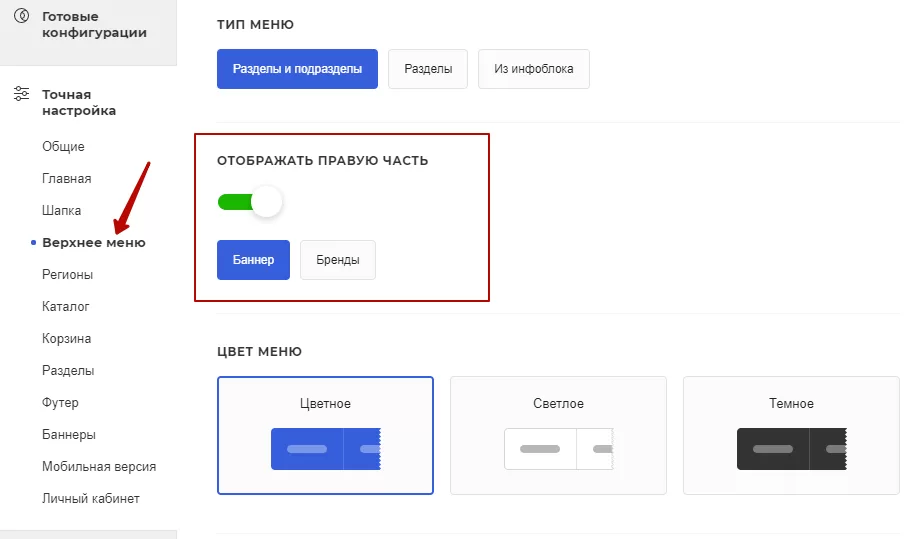
Настройка правой области меню в административной части сайта
Перейдите в настройки модуля решения. Для этого проделайте путь: Аспро → Аспро: Max → Настройки. В разделе «Верхнее меню» активируйте поле «Отображать правую часть» и отметьте нужный вариант. Сохраните настройки.
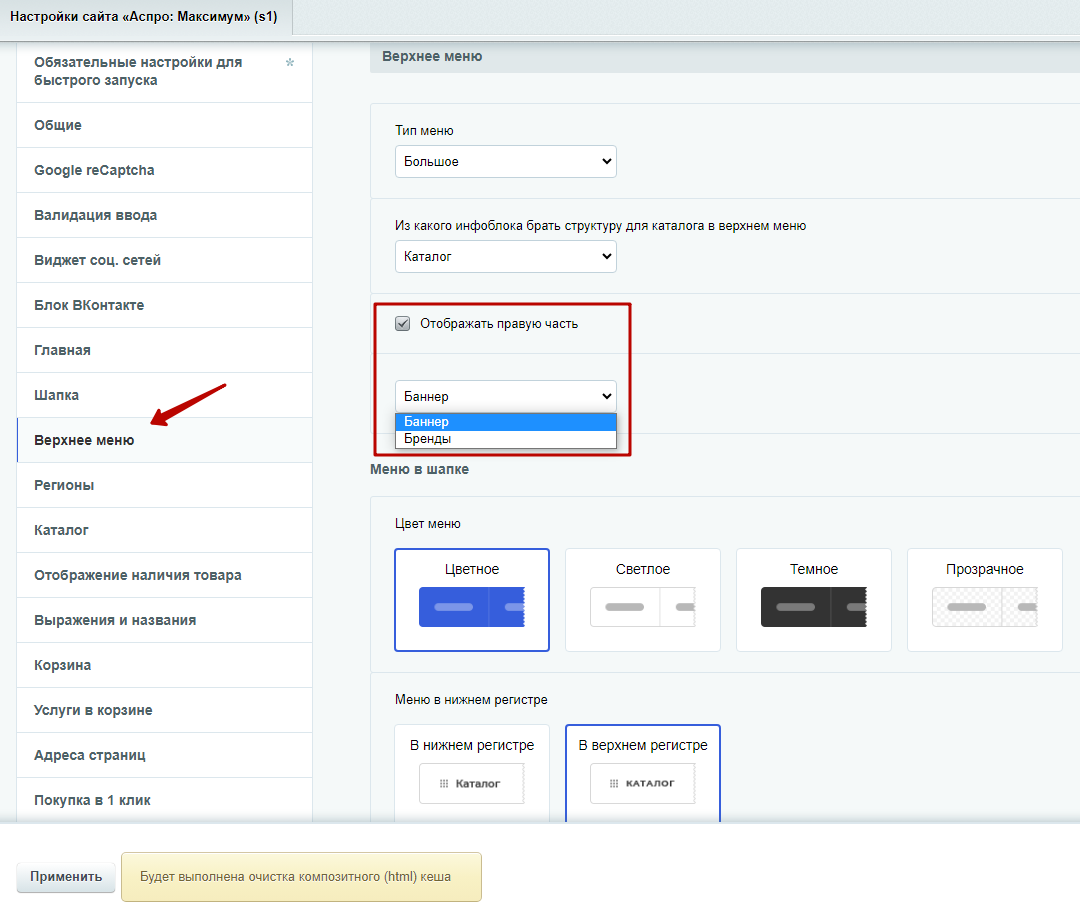
Добавление баннера
Для добавления баннера в административной части перейдите в Контент → Реклама (aspro.max) → Реклама - Баннеры внутренние. Добавьте новый элемент (1). Здесь также можно изменить**(2)** , деактивировать (3) и удалить существующий (4).
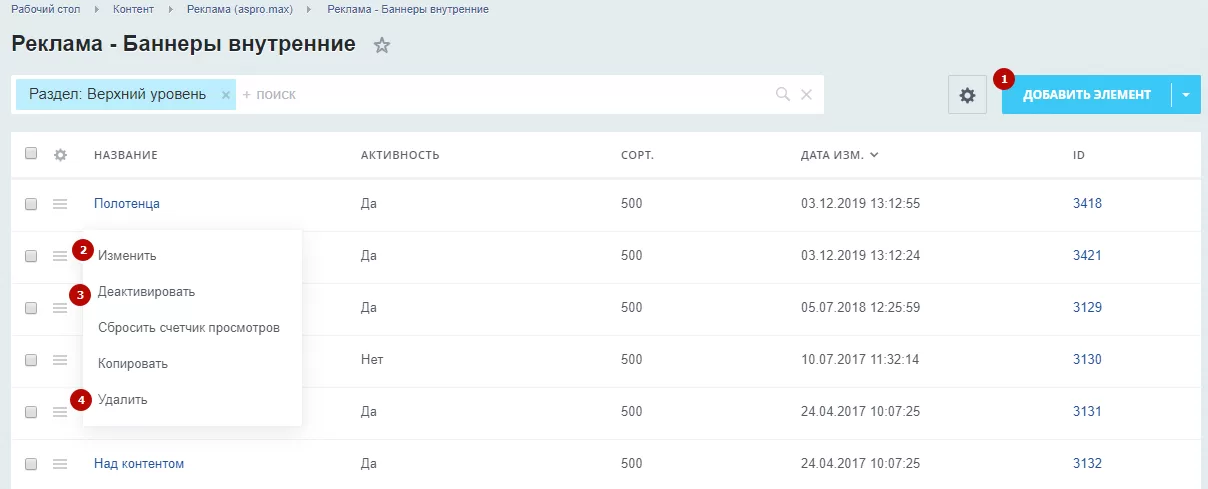
Рассмотрим подробнее настройки баннера.
- Активность**(1)** — включает отображение баннера в блоке на главной.
- Период активности**(2)** — задает время показа баннера.
- Название**(3)** — название баннера для поиска в административной части сайта.
- Сортировка**(4)** — индекс сортировки.
- Открыть в окне**(5)** — открывает ссылку в этом окне или новом.
- Активная картинка (6) —изображение баннера.
- Позиция (7) — выберите поле «боковая».
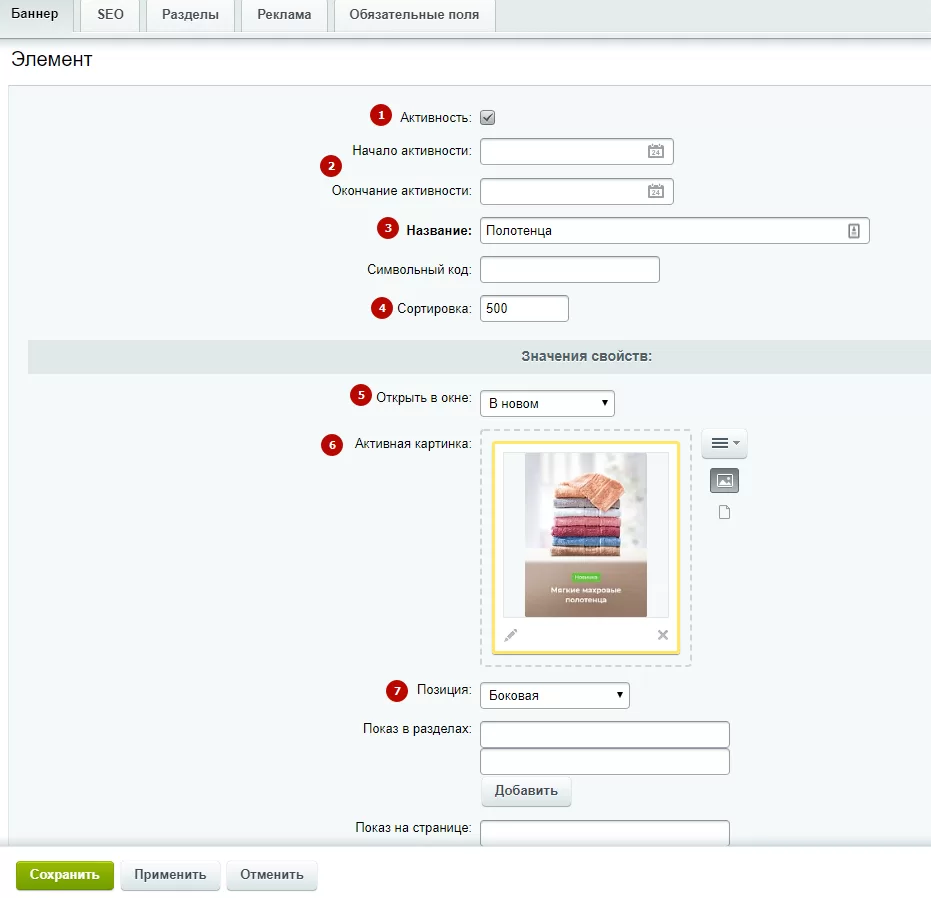
- Разделы для исключения показа (8) — по умолчанию баннер показывается в боковой колонке. Чтобы баннер отображался только в мегаменю, укажите в поле «/».
- Показ в пункте меню (9) — баннер отобразится в мегаменю этого пункта. Если используется меню только с разделами каталога, 28, 29 типы шапки или тип меню «Большое», необходимо привязывать баннер непосредственно к разделам. Подробнее в статье. Баннер выведется в меню только с широкой выпадающей частью. О том, как сделать широкое меню читайте в базе знаний.
- Ссылка**(10)** — страница, которая станет доступна по клику.
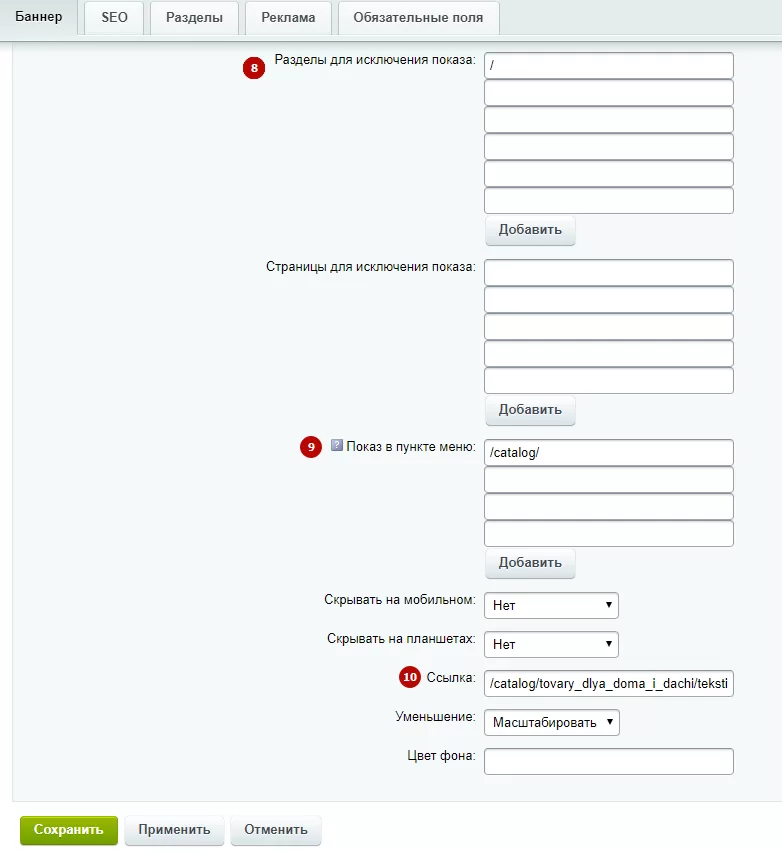
Внимание! Чтобы баннер отображался, необходимо активировать расположение рекламных баннеров типа «Боковая».
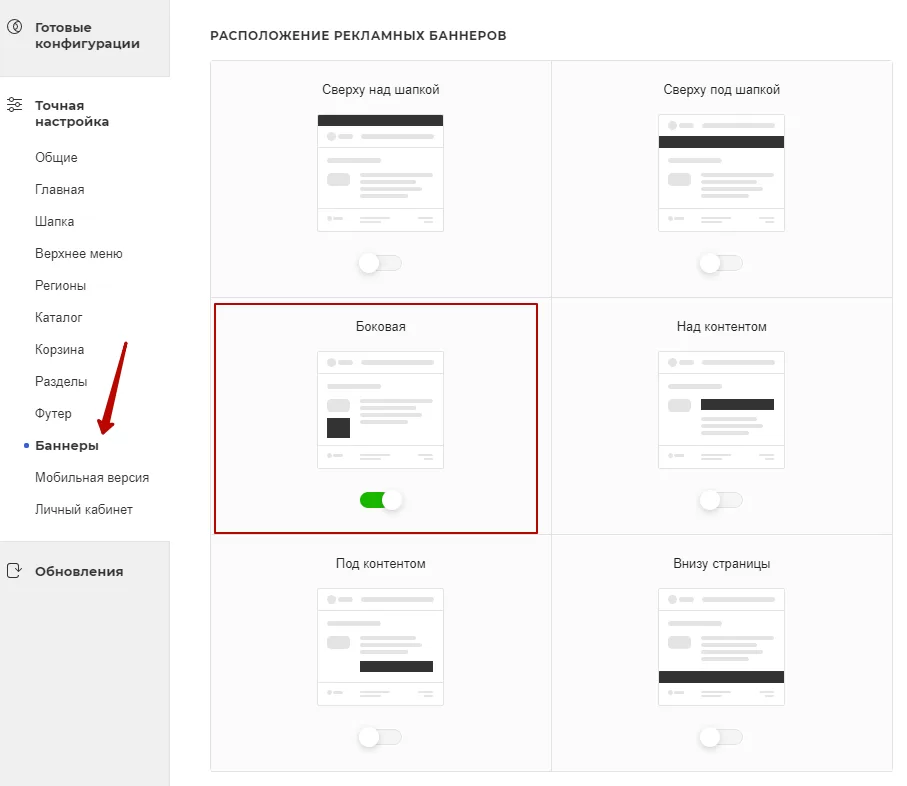
Добавление брендов
Чтобы отразить логотип бренда в мегаменю, перейдите в настройки бренда. добавления баннера в административной части перейдите в Контент → Контент (aspro.max) → Бренды. Перейдите в редактирование элемента. Активируйте поле «Отображать в верхнем меню» и сохраните изменения.
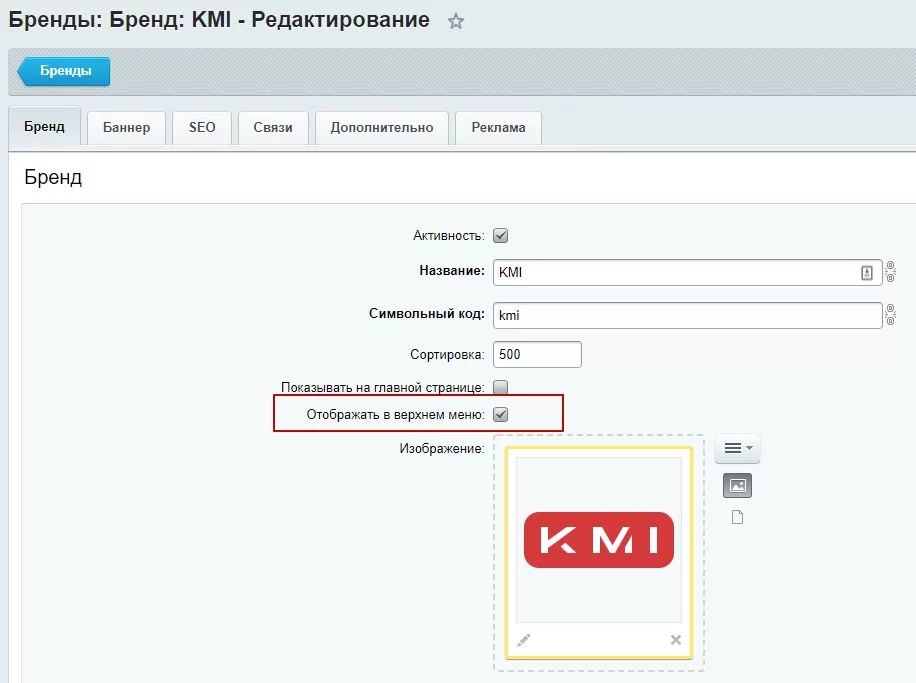
Содержание главы:
назадУровень вложенности и количество видимых пунктов в меню Баннер в меню для разделавперед
Баннер в меню для раздела
Для типов шапки 28 и 29 вы можете включить свой баннер для раздела. Этот функционал поможет сегментировать предложения по категориям. В разделе «Мебель» расскажите о поступлении новых шкафов, а в категорию «Сантехника» добавьте баннер со скидкой на душевые кабины.
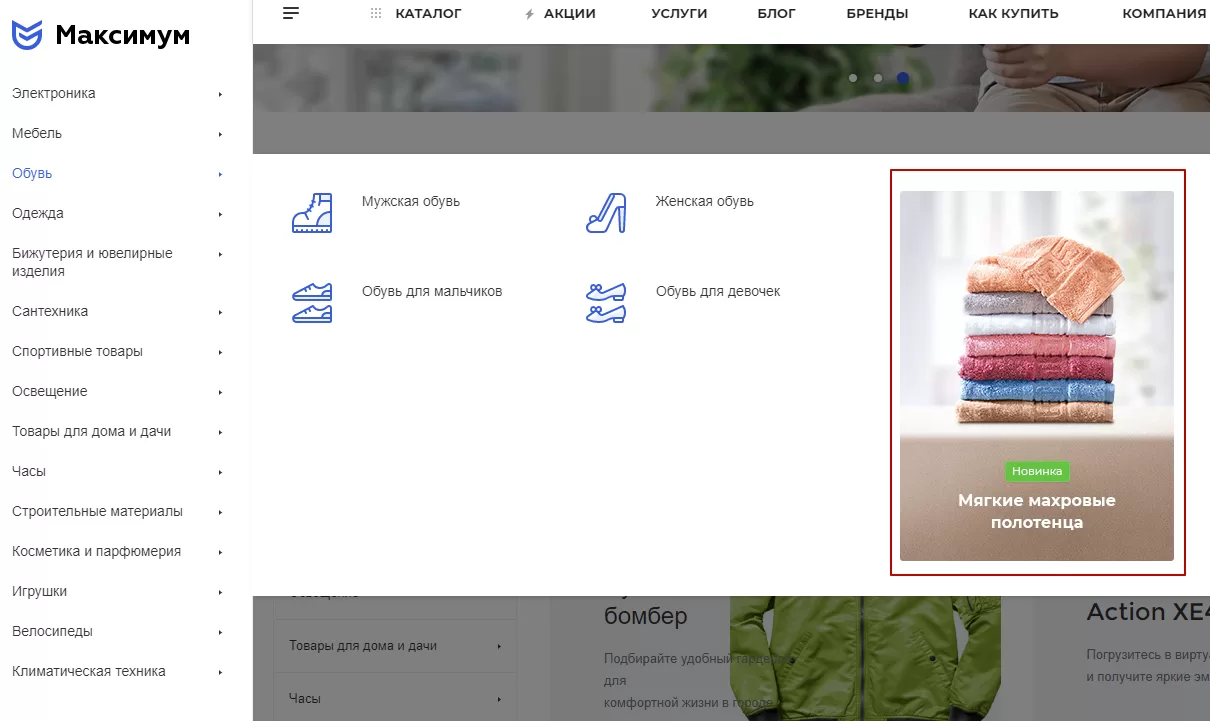
Чтобы установить баннер для раздела в меню, в административной части перейдите в Контент → Каталог (aspro.max) → Каталог товаров. Перейдите в редактирование категории. В поле с названием кликните на «Гамбургер», затем на «Изменить».
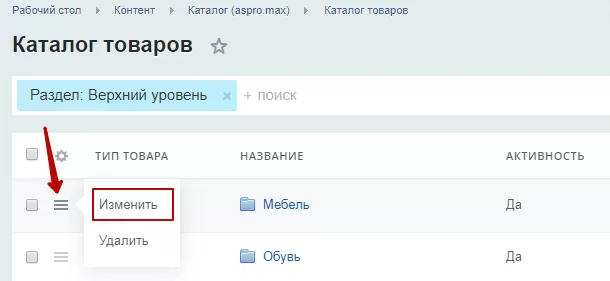
Перейдите на вкладку «Доп. поля».
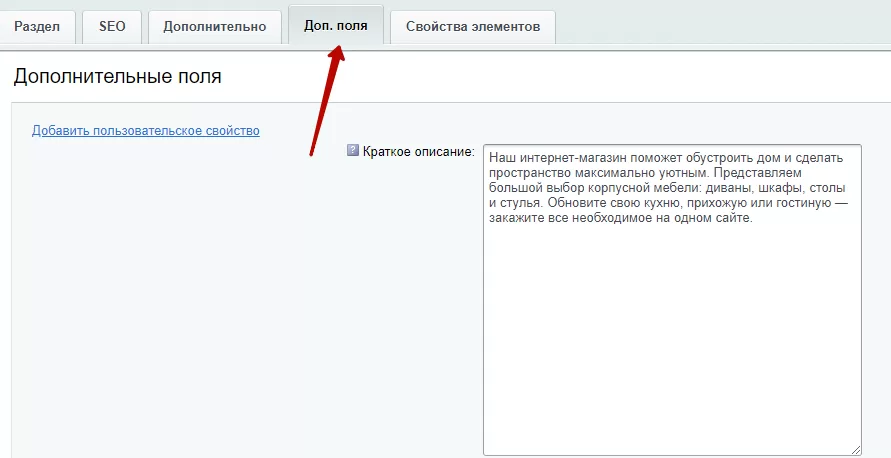
В блоке «Баннер раздела в меню» выберите поле и сохраните изменения.
назадРекламный баннер и бренды в выпадающем меню шапки Затемнение фона при наведении на менювперед
Затемнение фона при наведении на меню
Настройка затемнения фона срабатывает, когда пользователь наводит курсор мыши на пункт меню. Это помогает легко сконцентрироваться на конкретных элементах интерфейса и лучше ориентироваться по сайту.
В Аспро: Максимум доступен функционал затемнения фона при наведении на меню. Выбирайте тот вариант настройки, который подходит вашему проекту.
Фон затемняется при наведении на пункт меню.
Фон не затемняется при наведении на пункт меню.
Настроить затемнение фона можно двумя способами:
- через виджет в публичной части;
- в административном разделе.
Рассмотрим каждый вариант подробнее.
Настройка затемнения фона через виджет в публичной части
Перейдите в «Точную настройку», далее в разделе «Общие» прокрутите бегунок вниз и найдите настройку «Затемнять фон при наведении на меню».
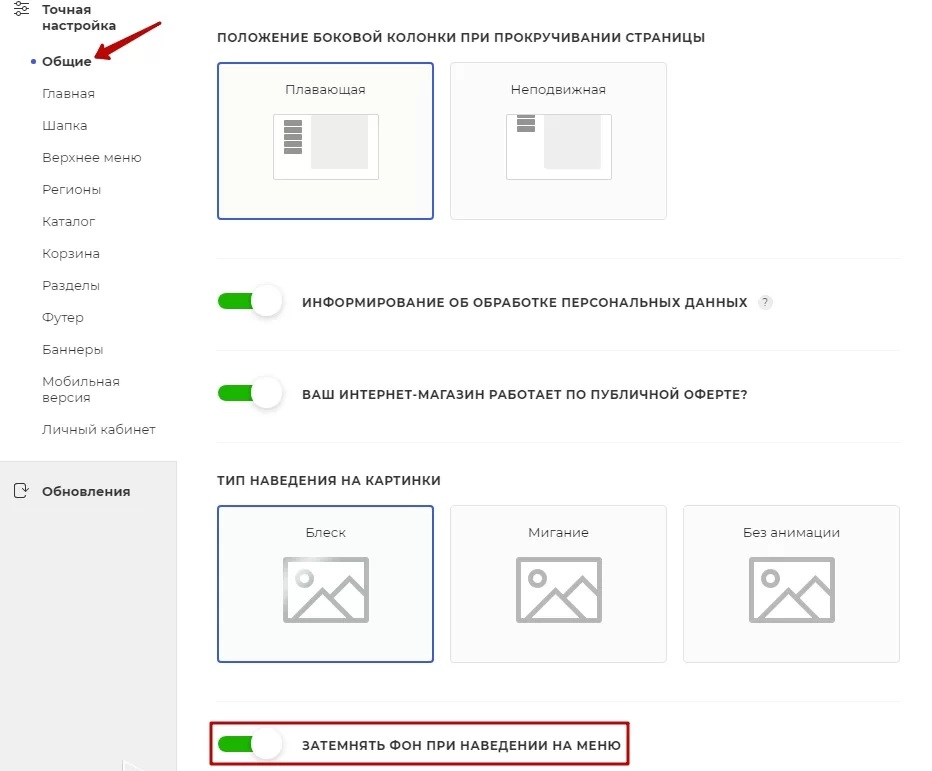
Настройка затемнения фона через административный раздел
Для настройки затемнения фона в административном разделе перейдите в Аспро (1) → Аспро: Max (2) → Настройки (3) и кликните на вкладку «Общие».
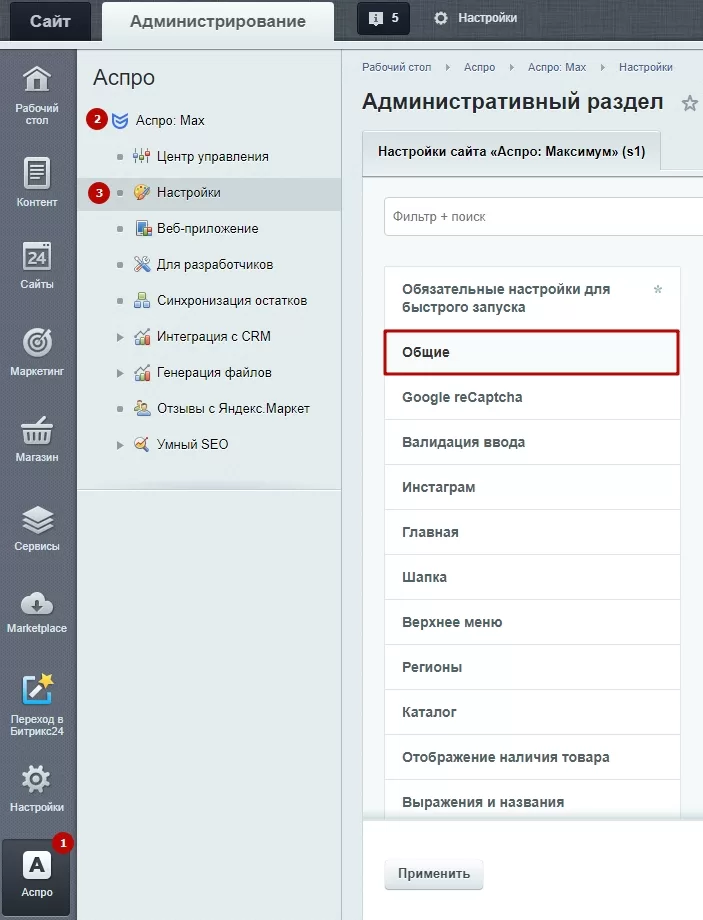
Далее прокрутите бегунок до настройки «Затемнять фон при наведении на меню». Поставьте галку и нажмите «Применить».
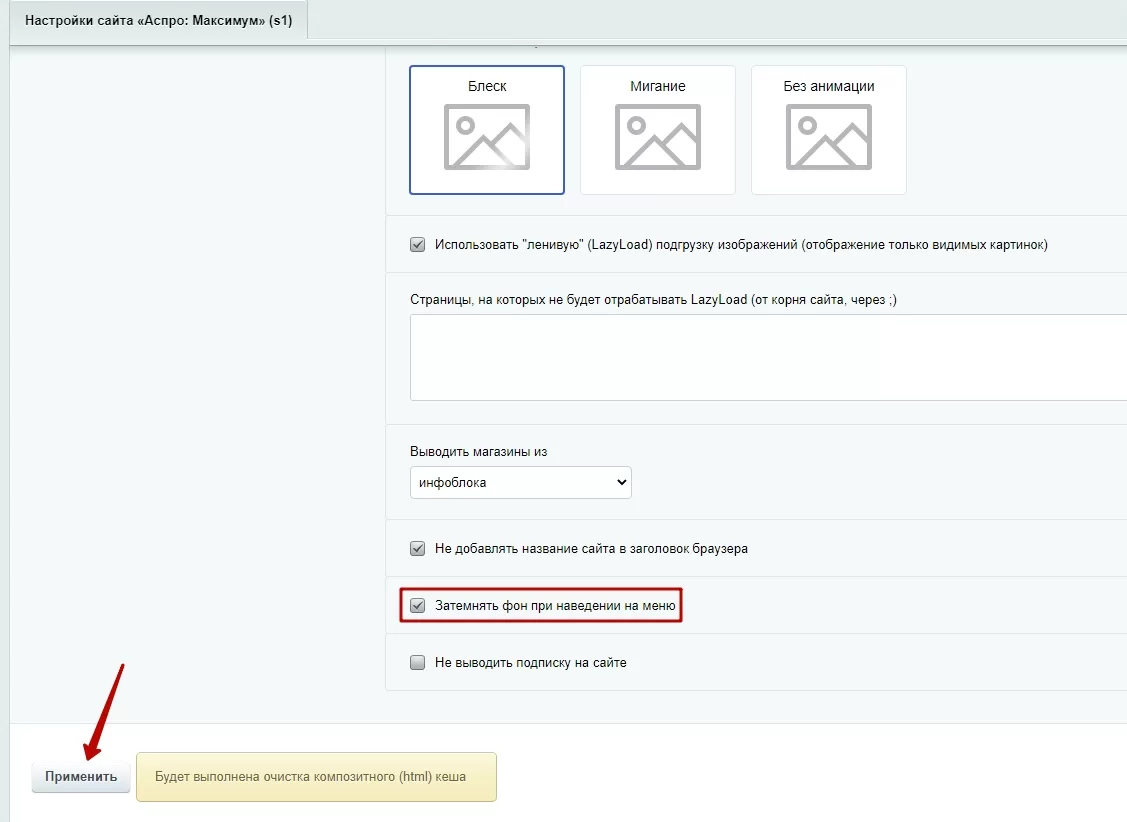
назадБаннер в меню для раздела Личный кабинетвперед
Личный кабинет
Личный кабинет — это функционал, позволяющий зарегистрированным и авторизованным пользователям отслеживать статус выполнения заказа, управлять внутренним счетом, профилями заказов и подписками, а также корректировать свои личные данные и менять пароль.
Иконка для перехода в личный кабинет находится в шапке сайта.
Личный кабинет разбит на 8 разделов. Их перечень отображается слева в боковом меню и на главной странице личного кабинета в виде плитки.
Также в боковом меню находится кнопка «Выйти», с помощью которой можно покинуть кабинет.
Текущие заказы и история заказов
Разделы связаны между собой. Пользователь может быстро переходить от просмотра текущих заказов к выполненным или отмененным и обратно, используя кнопки над списками заказов. Если текущих заказов у пользователя нет, в одноименном разделе дополнительно отобразиться кнопка для перехода в каталог.
В разделе текущих заказов:
В истории заказов:
В истории можно также просмотреть детали осуществленных покупок и при желании вновь их повторить. Вы можете определить заказы с каким статусом отправляются в историю, а какие остаются в разделе текущих.
С заказами в статусе «Принят, ожидается оплата» пользователь может:
- произвести оплату онлайн (1) ;
- изменить способ оплаты**(2)** ;
- вспомнить, какие данные указал при оформлении заказа**(3)** ;
- повторить заказ**(4)**.
- отменить заказ**(5)** ;
Страница с подробностями о заказе содержит в себе:
- Общие сведения: номер заказа, дату оформления, сумму, статус (принят, оплачен, выполнен), информацию о пользователе и профиле заказа.
- Информацию об оплате: статус оплаты и способ платежа.
- Сведения об отгрузке: статус отгрузки и информация о способе доставки.
- Перечень товаров, входящих в заказ.
Личный счет
Это раздел, который хранит деньги пользователя на внутреннем счету интернет-магазина. С его помощью пользователь может откладывать деньги на интересующий его товар, оплачивать товары и услуги частично или полностью и возвращать деньги в случае приобретения товара ненадлежащего качества.
В разделе отображается:
- состояние счета на текущий момент (1) ;
- кнопки для выбора наиболее часто используемой для пополнения суммы (2) ;
- поле ручного ввода денежной суммы для перевода на личный счет (3) ;
- способ перечисления денежных средств (4).
Личные данные
Раздел хранит в себе основной профиль пользователя. Здесь можно изменить свои фамилию, имя, отчество и контактные данные (e-mail, телефон), указанные при регистрации.
Внешний вид данного раздела задается настройками из виджета. Вы можете использовать разные поля для ФИО или объединить их в одно, а также дать пользователям возможность использовать логин отличный от e-mail для входа на сайт.
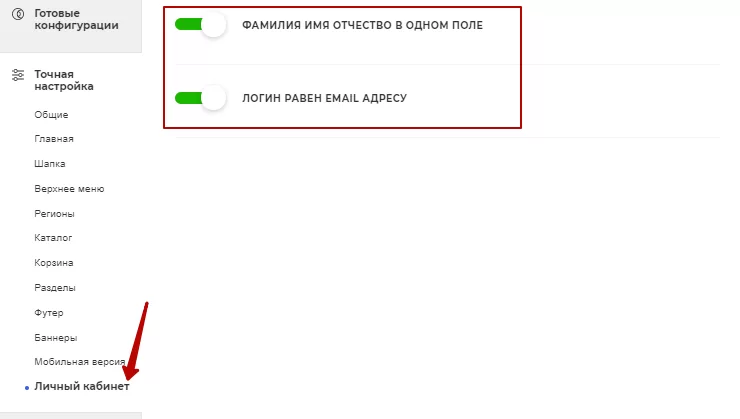
Если использование логина отличного от e-mail разрешено, в этом же разделе появляется поле, в котором можно изменить логин.
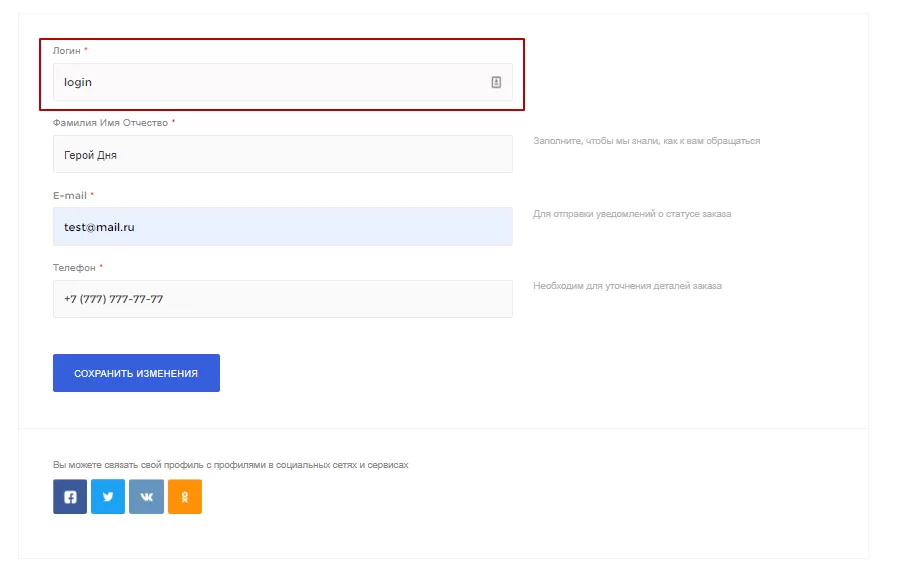
С версии 2.5.4 в решении появилась обработка email-адресов пользователей. Теперь при восстановлении пароля поле ввода зависит от настройки «Логин равен email адресу». Если эта настройка активна — используется поле ввода email, а если деактивирована — поле ввода логина.
Сменить пароль
Функционал по смене пароля для удобства использования выведен в отдельный раздел.
Профили заказов
Профили заказов хранят информацию, которую пользователь указывает при оформлении покупки. В будущем эти профили используются для автоматического заполнения формы заказа, что избавляет покупателя от повторного заполнения всех полей в стандартной форме. В силу ряда причин учетная запись покупателя может иметь несколько профилей заказов. Например, пользователь заказывает товар в вашем интернет-магазине на два адреса – для себя и для родителей, или несколько покупателей объединяются в группу для того, чтобы осуществлять покупки через один аккаунт, увеличивая накопительную скидку.

О том, как настраивать использование разных профилей на одном аккаунте, читайте здесь.
Подписки
Здесь покупатели могут настроить и оформить подписку на новости вашего сайта: указать удобный для получения рассылки email, выбрать интересующие рубрики и предпочтительный формат (текстовый или HTML).
Корзина и контакты
Данные кнопки используются в качестве дополнительных элементов навигации по сайту. Клик по одному из этих пунктов перенаправляет пользователя на соответствующий раздел.
Содержание главы:
назадЗатемнение фона при наведении на меню Настройка разделов личного кабинетавперед
Настройка разделов личного кабинета
Настроить разделы личного кабинета можно с помощью параметров компонента. Для того, чтобы открыть редактор параметров компонента, перейдите в режим правки, наведите указатель на плитку разделов в ЛК и нажмите кнопку с шестеренкой на всплывающем меню.
Для настройки разделов, управляющих заказами перейдите к блоку настроек «Страница заказов пользователя». Здесь устанавливается:
- с каким статусом заказы отправляются в раздел истории**(1);**
- на каком этапе пользователю запрещено изменять способ оплаты (2);
- разрешение на использование средств личного счета (3) ;
- разрешение произведения частичной и полной или только полной оплаты покупки средствами личного счета (4);
- количество заказов, отображаемых на одной странице**(5).
 **
**
** В разделе «Страница персонального счета пользователя» можно исключить некоторые способы внесения денежных средств на внутренний счет (1) , установить значения фиксированных платежей (3) или вовсе отключить отображение кнопок фиксированных платежей **(2).
**
Блок настроек «Страница профиля пользователя» содержит поле, отвечающее за количество профилей заказов, отображаемых на одной странице в соответствующем разделе ЛК (2). Здесь же вы можете активировать использование расширенного выбора местоположения в форме редактирования профиля заказа **(1).
Стандартный выбор местоположения:
Расширенный выбор местоположения:
Чтобы настроить раздел «Подписки», откройте в режиме правки соответствующий раздел и вызовите параметры компонента оттуда.
В блоке «Источник данных» пункт «Показать скрытые рубрики» активирует возможность выбора скрытых рубрик подписки для пользователей.
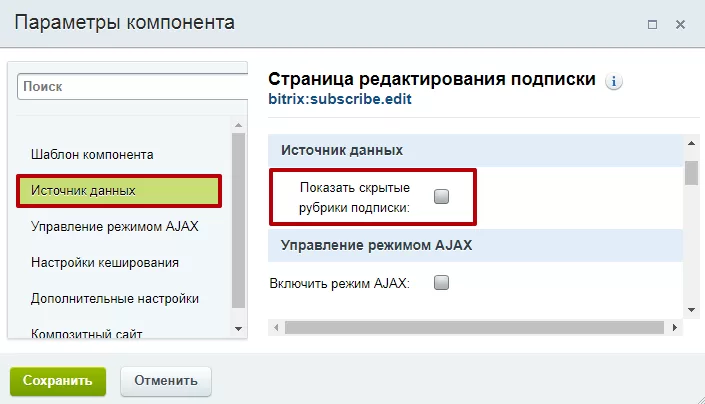
** Группа полей «Дополнительные настройки» позволяет:
- Разрешить анонимную подписку (1) — анонимные пользователи смогут подписываться на рассылку, лишь указав свой адрес электронной почты без необходимости регистрации на сайте
- Настроить показ ссылок на авторизацию при анонимной подписке (2) — при подписке на рассылку анонимному пользователю будут выведены формы авторизации или регистрации
- Устанавливать заголовок страницы (3) — заголовком страницы будет «Редактирование параметров подписки» при редактировании подписки или «Добавление адреса подписки».
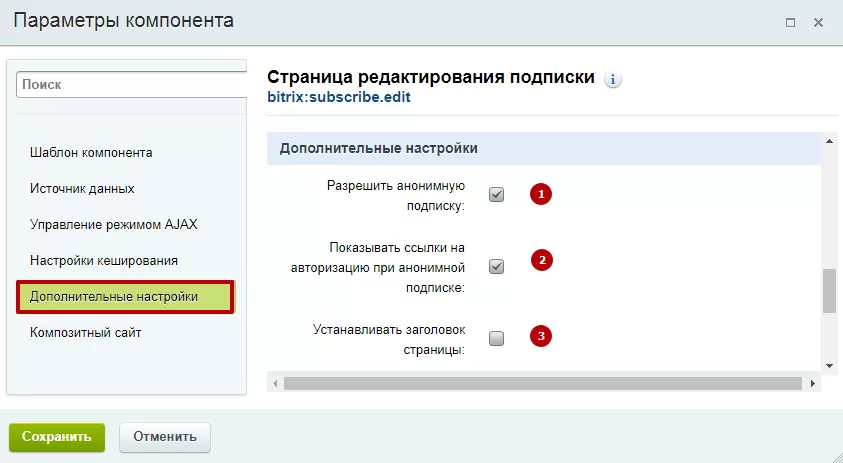
назадЛичный кабинет Как проходит авторизация пользователей по emailвперед
Как проходит авторизация пользователей по email
Для доступа в личный кабинет пользователю достаточно авторизоваться — ввести логин и пароль. Но если впоследствии подключается настройка «Логин равен email адресу», требуется приводить логины существующих пользователей к их email.
С версии Аспро: Максимум 2.5.4 логины пользователей автоматически переводятся в email-адресы после активации настройки «Логин равен email адресу».
Если пользователей с одинаковыми email-адресами меньше 4:
- При некорректном вводе пароля выводится штатное сообщение о неверном логине или пароле.
- При корректном вводе происходит авторизация.
Если пользователей с одинаковыми email-адресами больше или равно 4:
- При корректном вводе логина/email и пароля одного из первых 3 пользователей происходит авторизация.
- При корректном вводе логина/email и пароля от аккаунта, не входящего в первую тройку, либо при некорректном вводе данных, возникает сообщение, что найдено более 3 пользователей с одинаковым email и нужно авторизоваться с использованием логина.
назадНастройка разделов личного кабинета Установка ФИО в одном полевперед
Установка ФИО в одном поле
Настройка «Фамилия Имя Отчество в одном поле» позволяет пользователю не вводить свои данные сразу в несколько полей. Ему достаточно заполнить одно со всеми данными.
Для корректного обновления через форму изменения личных данных или метод ядра CUser::update вводите полное ФИО. Иначе, если указать только имя (например, «Иван»), оно запишется как фамилия, а имя и отчество останутся пустыми.
Фамилия, имя, отчество заданы одним полем:
Фамилия, имя, отчество заданы отдельными полями:
Вы можете использовать разные поля для ФИО или объединить их в одно.
Чтобы объединить поля для ФИО через публичную часть сайта, перейдите в виджет «Точная настройка», затем на вкладку «Личный кабинет». Активируйте или деактивируйте параметр «Фамилия Имя Отчество в одном поле» и сохраните изменения.
Управлять этим параметром можно и через административную часть. Для этого перейдите в Аспро (1) → Аспро: Max (2) → Настройки (3) → Личный кабинет (4).
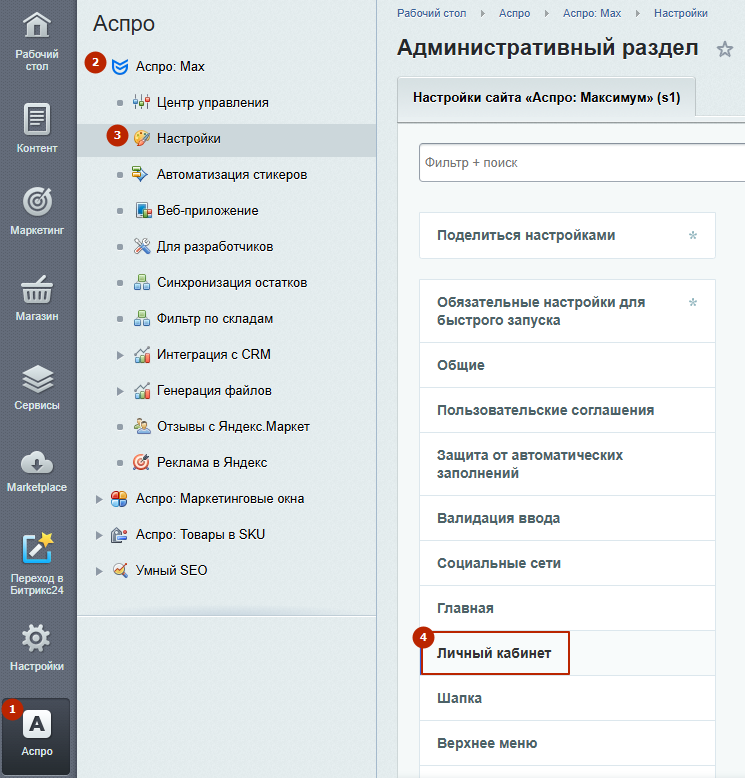
Активируйте или деактивируйте параметр «Фамилия Имя Отчество в одном поле» и сохраните изменения.
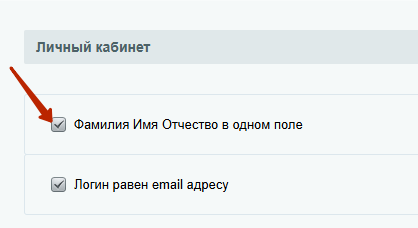
назадКак проходит авторизация пользователей по email Настройки футеравперед
Настройки футера
В этой главе расскажем о настройках футера. Вы научитесь управлять элементами в этом блоке.
Содержание главы:
назадУстановка ФИО в одном поле Типы футеравперед
Типы футера
Футер — блок нижней части сайта. Включает ссылки на ключевые разделы и является дополнительной навигацией для пользователя.
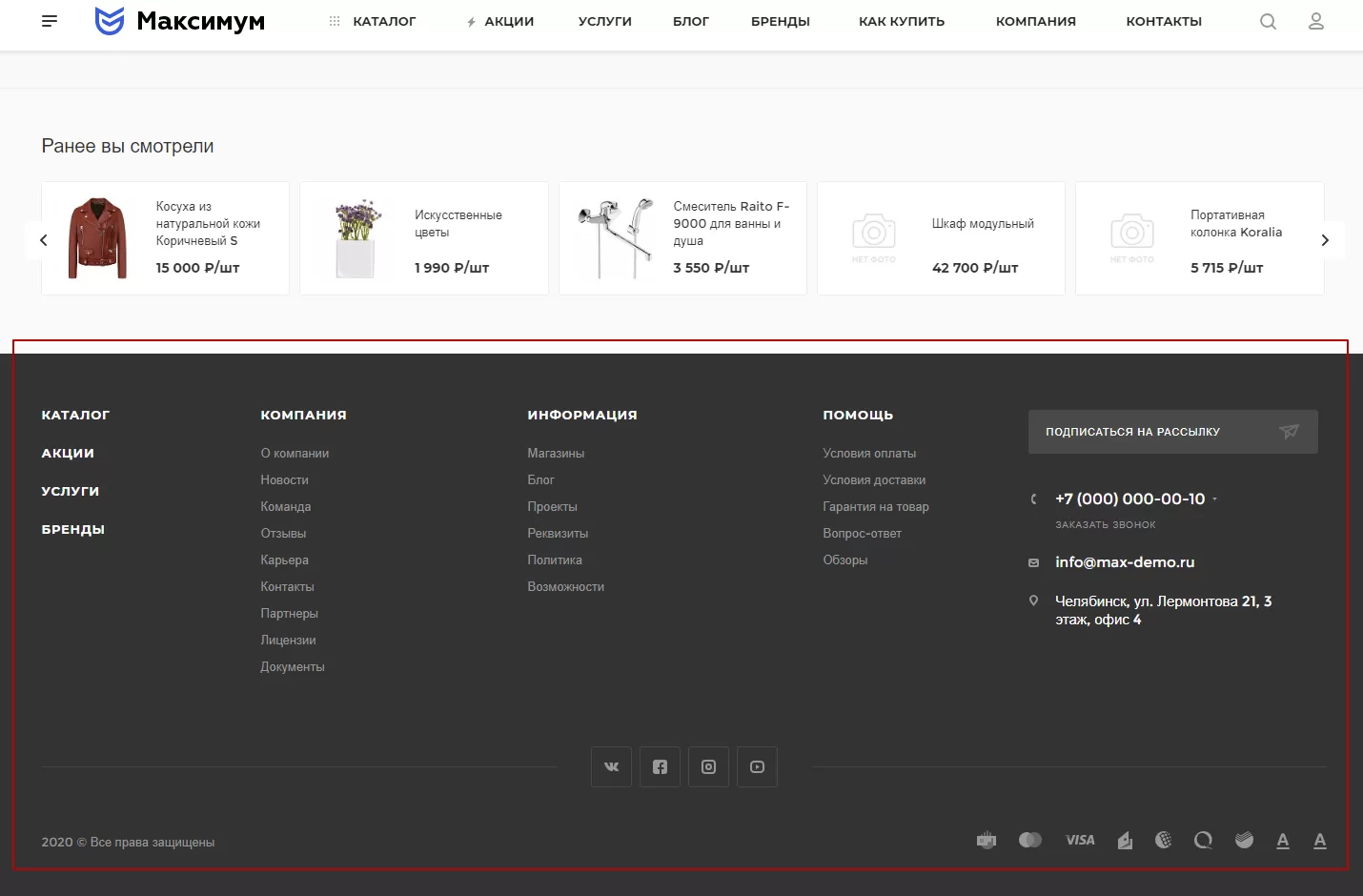
В Аспро: Максимум доступно 8 типов футера. Подбирайте тот вариант, который подходит вашему проекту.
Чтобы выбрать тип футера в публичной части сайта, перейдите в виджет настроек. В блоке «Футер» отметьте нужный вариант и сохраните изменения.
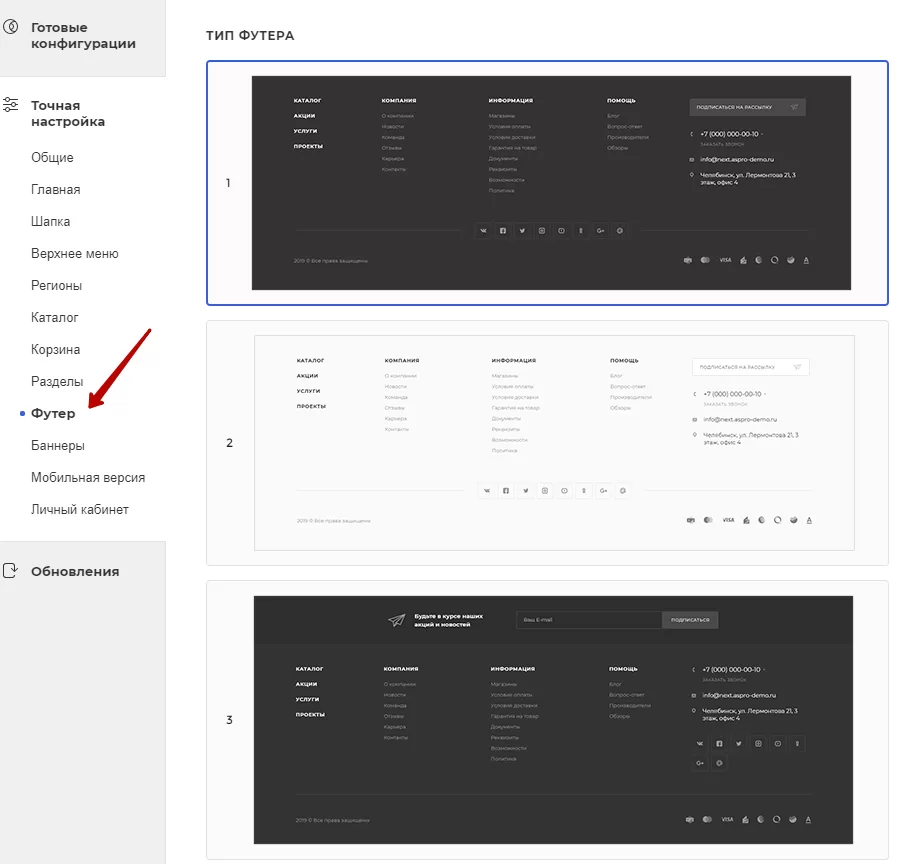
Чтобы выбрать тип футера в административной части сайта, перейдите в Аспро → Аспро: Max → Настройки. В блоке «Футер» отметьте нужный вариант и сохраните изменения.
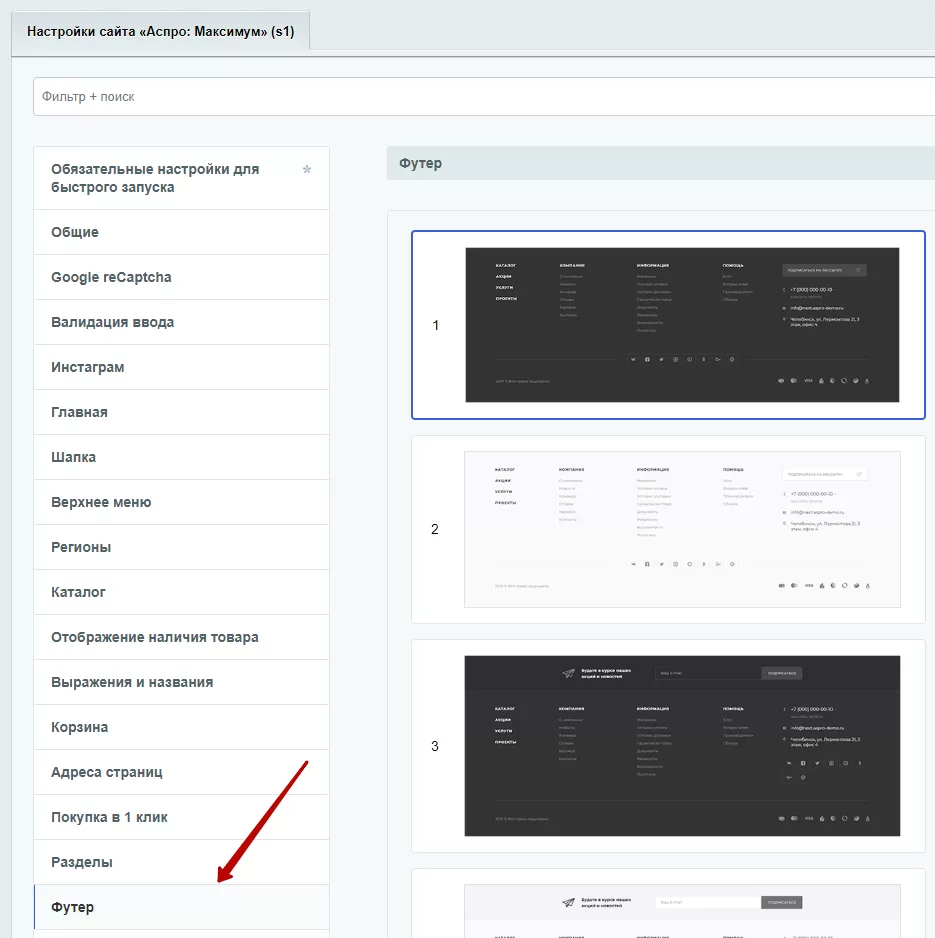
назадНастройки футера Меню в футеревперед
Меню в футере
Меню в футере — дополнительная навигация по разделам сайта. В Аспро: Максимум вы можете задать пункты самостоятельно. Категории разбиты на 4 колонки.
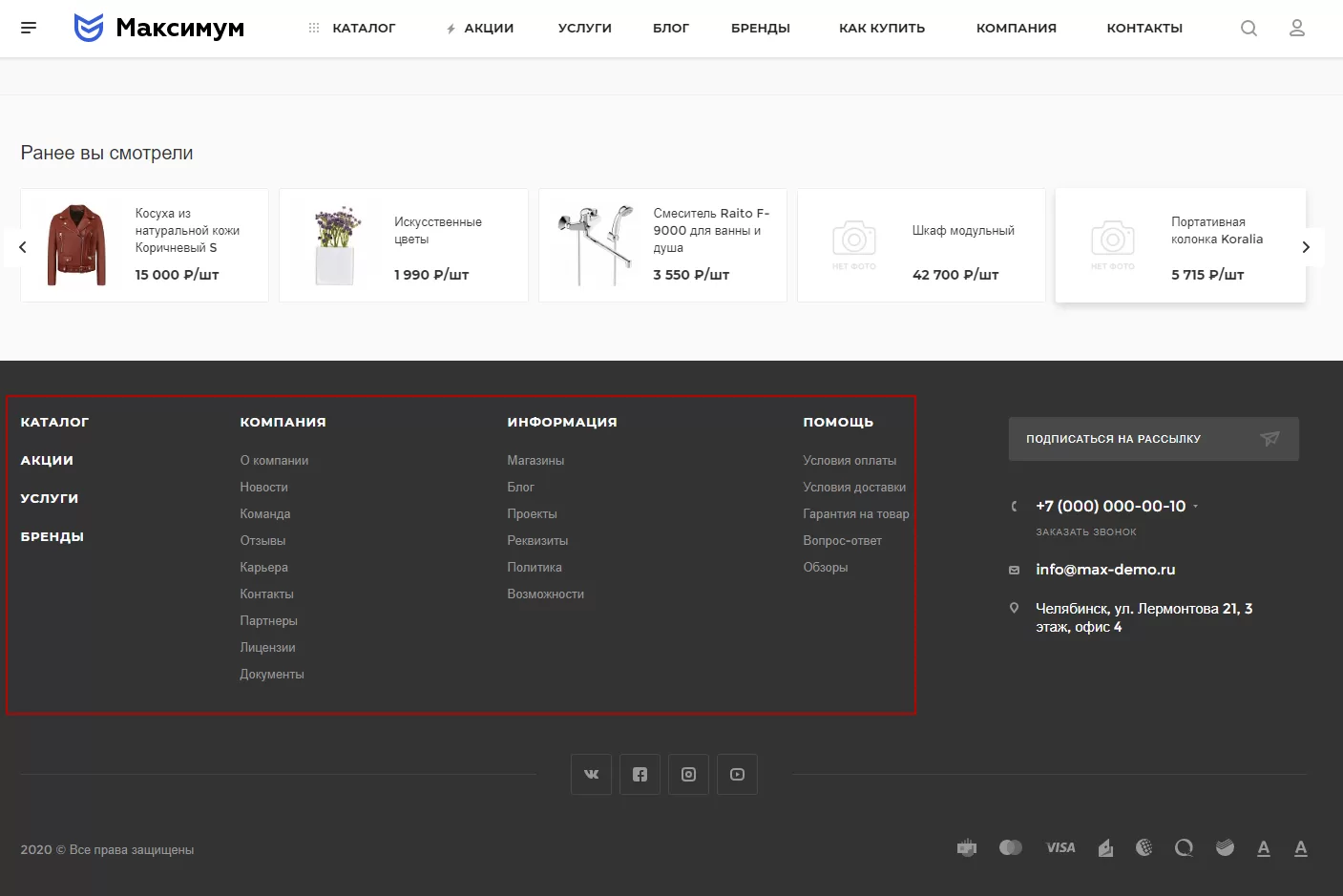
Чтобы изменить пункты в публичной части сайта, в режиме правки наведите на элементы. В появившемся меню кликните по «Редактировать пункты меню».
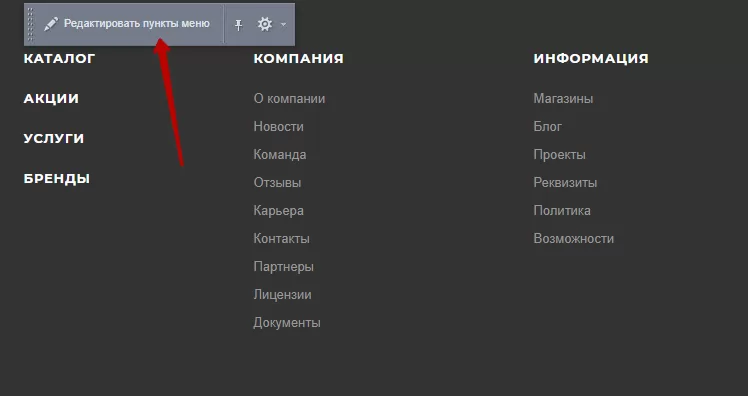
Здесь вы можете изменить названия элементов (1) , ссылки (2) или добавить новые элементы (3). После изменений сохраните настройки.
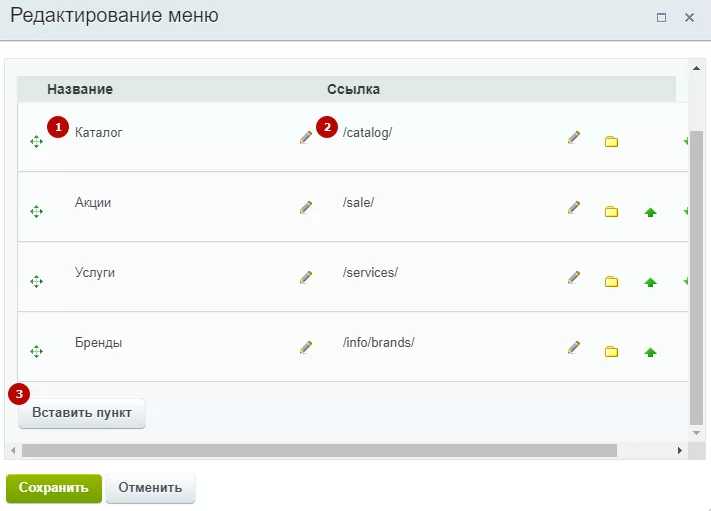
Чтобы изменить пункты в административной части сайта, перейдите Контент → Структура сайта → Файлы и папки. За пункты меню отвечают 4 файла:
- Меню типа «bottom».
- Меню типа «bottom_company».
- Меню типа «bottom_help».
- Меню типа «bottom_info».
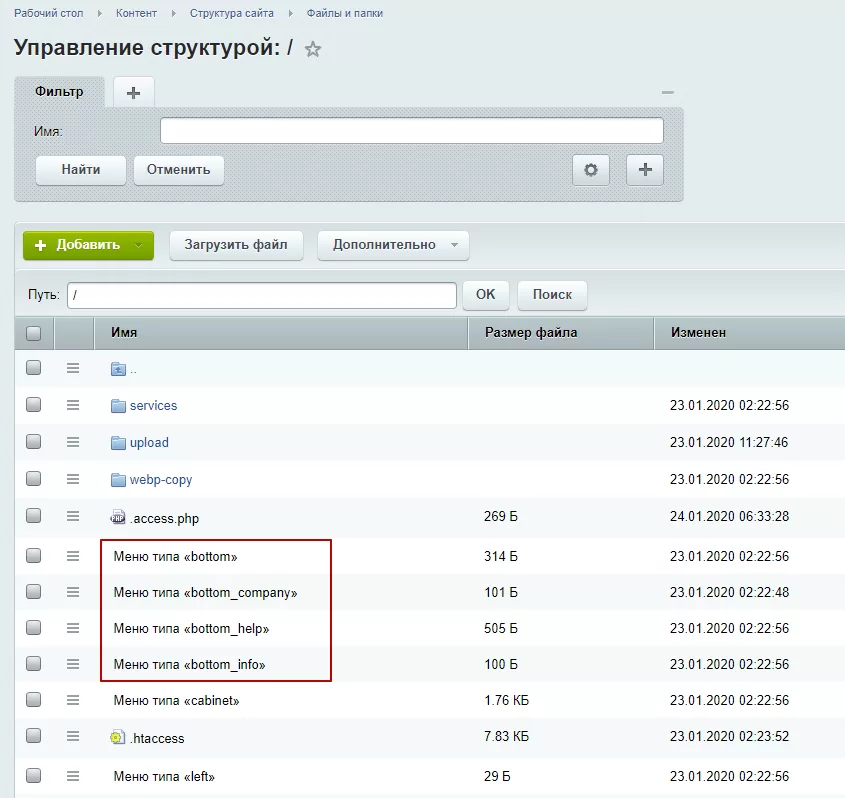
Чтобы внести изменения, кликните на «Гамбургер», затем на «Редактировать меню».
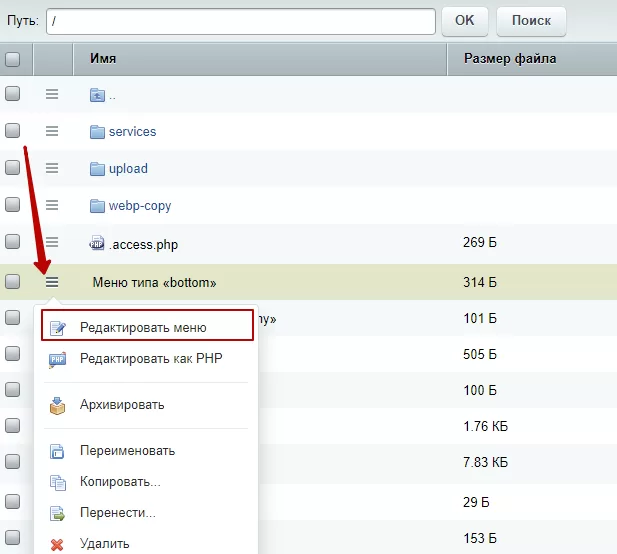
Здесь вы можете изменить названия элементов**(1)** , ссылки**(2)** или добавить новые элементы. После изменений сохраните настройки.
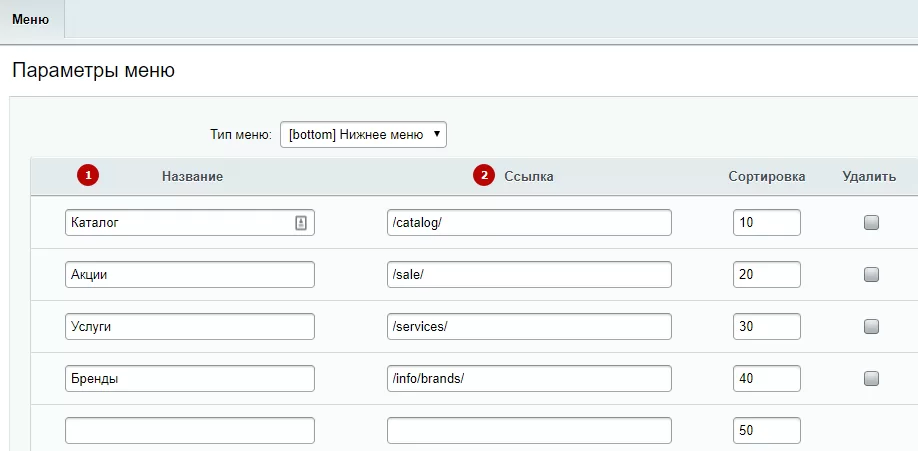
назадТипы футера Социальные сети в футеревперед
Социальные сети в футере
Для увеличения лояльности пользователей вы можете разместить в футере ссылки на социальные сети. Повышайте активность подписчиков в своих сообществах. В обновлении Аспро: Максимум 2.4.2 мы добавили ссылку на Rutube.
Социальные сети в футере.
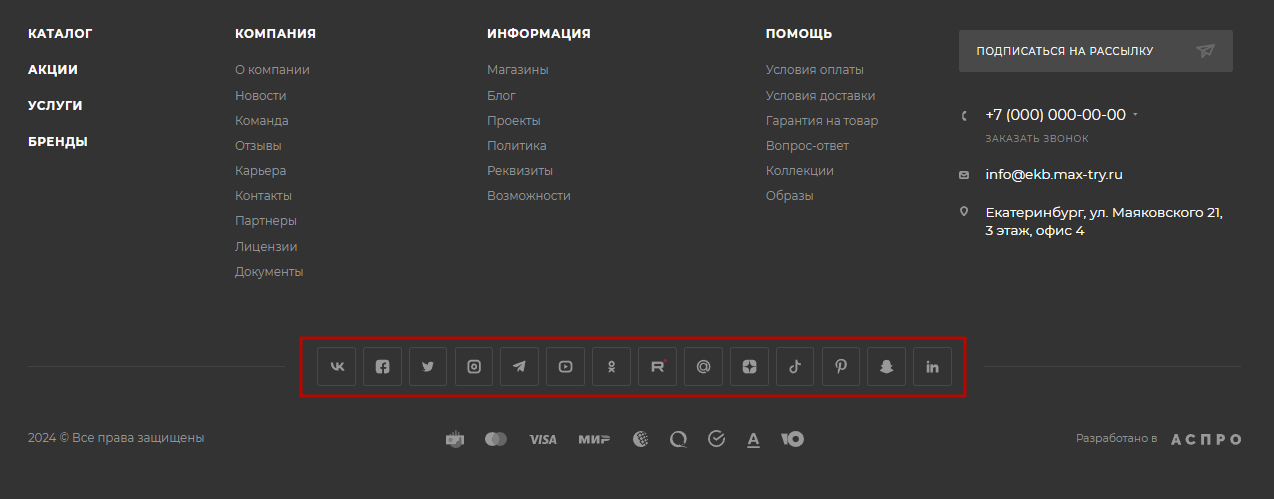
Чтобы указать ссылки на социальные сети, в административной части сайта перейдите в Аспро (1) → Аспро: Максимум (2) → Настройки (3) → Обязательные настройки для быстрого запуска (4).
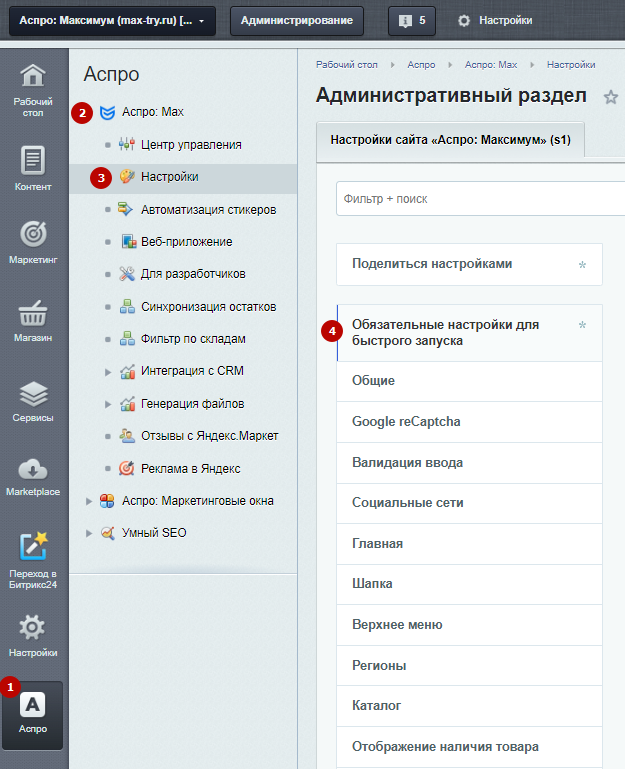
В пункте «Ссылки на страницы в соцсетях» заполните ссылки на социальные сети и нажмите «Применить». Настройки применятся к шапке, разделу «Контакты» и футеру.
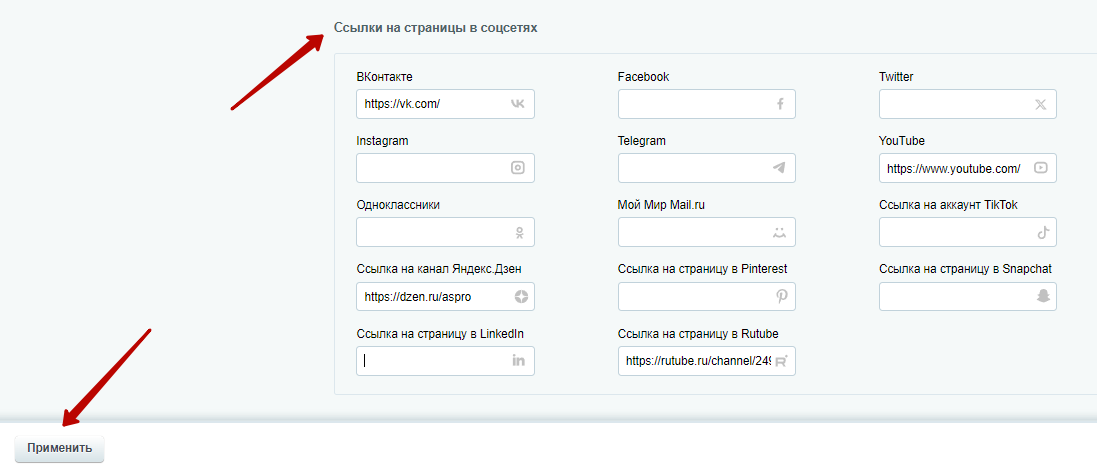
Как создать ссылки на мессенджеры описано в статье.
Начиная с версии 1.4.2, для мессенджеров Viber* (1) и WhatsApp* (2) нужно указывать только номер телефона. По желанию вы можете указать для WhatsApp* текст сообщения (3), которое будет создано при открытии чата.
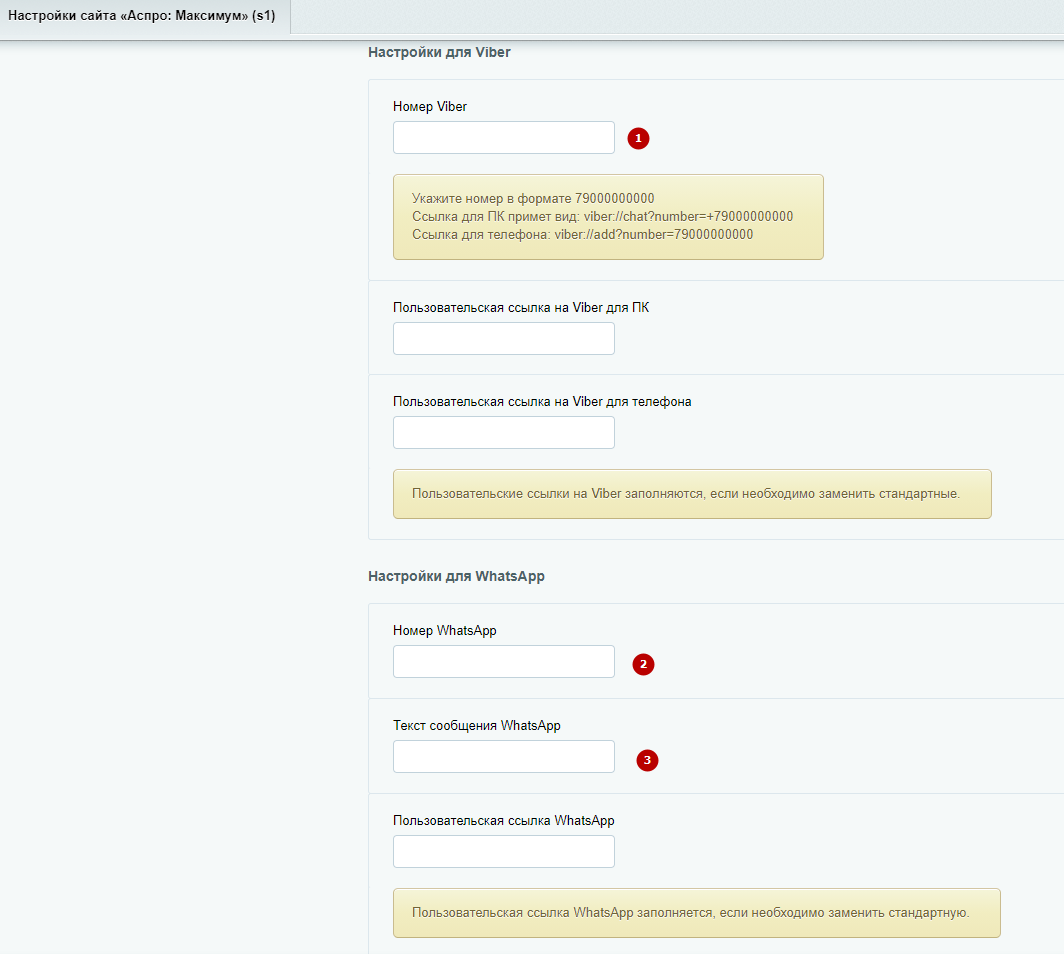
*WhatsApp и Viber имеют ограниченный доступ в России из-за нарушения требований законодательства. WhatsApp принадлежит Meta — запрещена на территории РФ.
назадМеню в футере Способы оплаты в футеревперед
Способы оплаты в футере
В футере вы можете указать информацию о способах оплаты. Эти данные только знакомят пользователя с возможными вариантами. Вы можете удалить те способы оплаты, которые у вас не доступны.
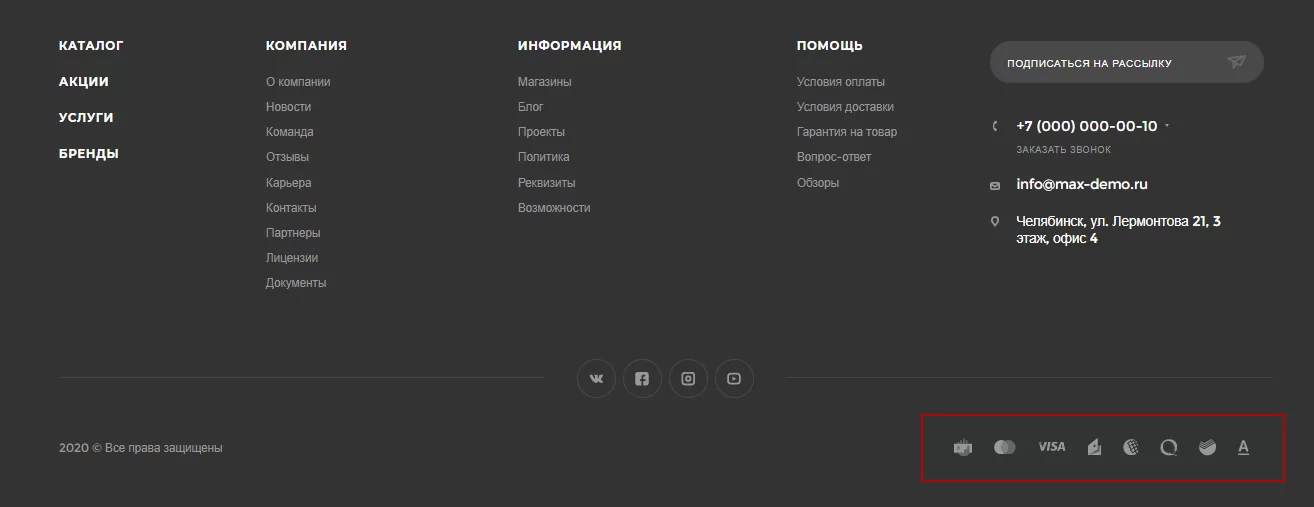
Чтобы изменить способы оплаты, откройте публичную часть сайта в режиме правки. Наведите на область с иконками и нажмите на «Редактировать Onfidentiality как php».
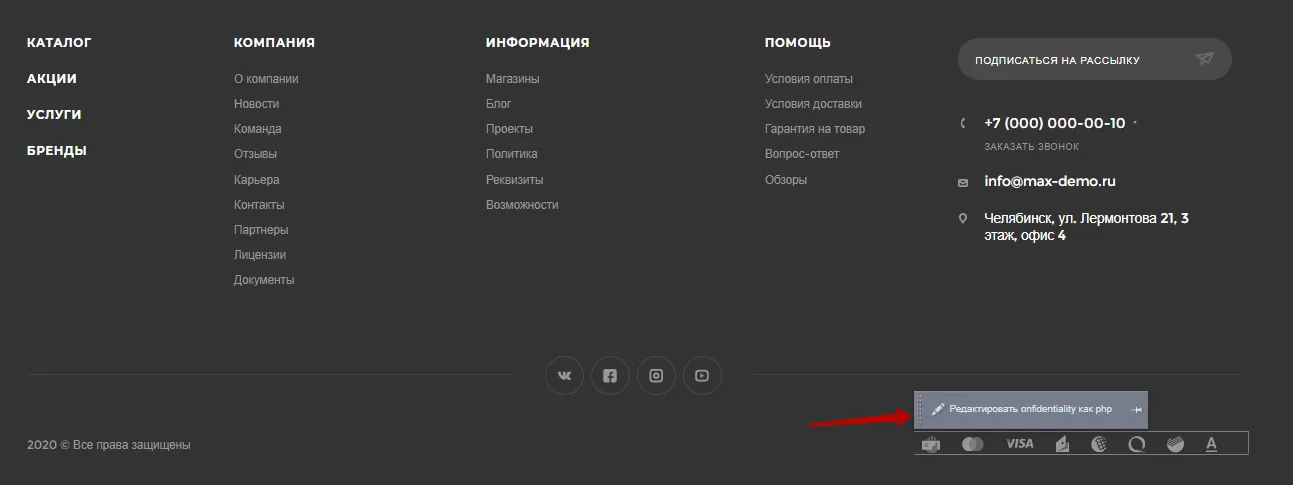
В открывшемся окне удалите строки с названиями тех способов оплаты, которых у вас нет. Сохраните изменения.
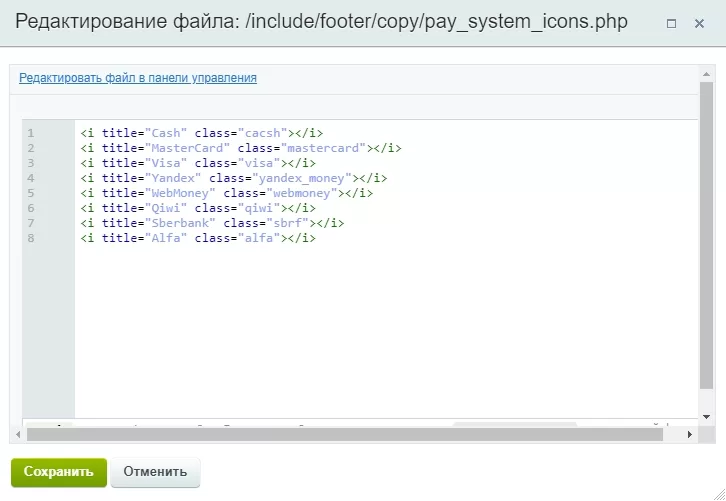
Доступные иконки:
| Платежная система | Иконка | Код |
|---|---|---|
| Наличные |  | |
MasterCard | |
Visa | 
|
WebMoney |  |
|
Qiwi Кошелек | |
Сбербанк | 
|
Альфа-банк |  |
|
МИР | |
JCB | 
|
PayPal | |
Maestro | |
ЮMoney | 
|
ЮKassa |  |
|
Белкарт |  |
|
Халва |  |
|
Т-Банк |  |
|
UnionPay |  |
|
Assist |  |
|
Apple Pay |  |
|
Google Pay |  |
|
Yandex Pay |  |
|
Samsung Pay |  |
|
Система быстрых платежей (СБП) |  |
|
PayAnyway |  |
|
Robokassa |  |
|
SberPay |  |
|
Т-Pay |  |
|
СДЭК |  |
|
ПЭК |  |
|
DPD |  |
|
Почта России |  |
|
PickPoint |  |
|
DHL |  |
|
Boxberry |  |
|
IML |  |
|
Деловые Линии |  |
|
Яндекс Доставка |  |
|
EMS |  |
|
Подели |  |
|
Долями |  |
|
Плати частями |  |
|
Яндекс Сплит |  |
|
Плайт |  |
|
назадСоциальные сети в футере Подпись сайта в футеревперед
Подпись сайта в футере
В футере вы можете указать информацию о компании. Чаще всего отмечают период работы сайта или текущий год. Вы можете изменить эту информацию под свои цели.
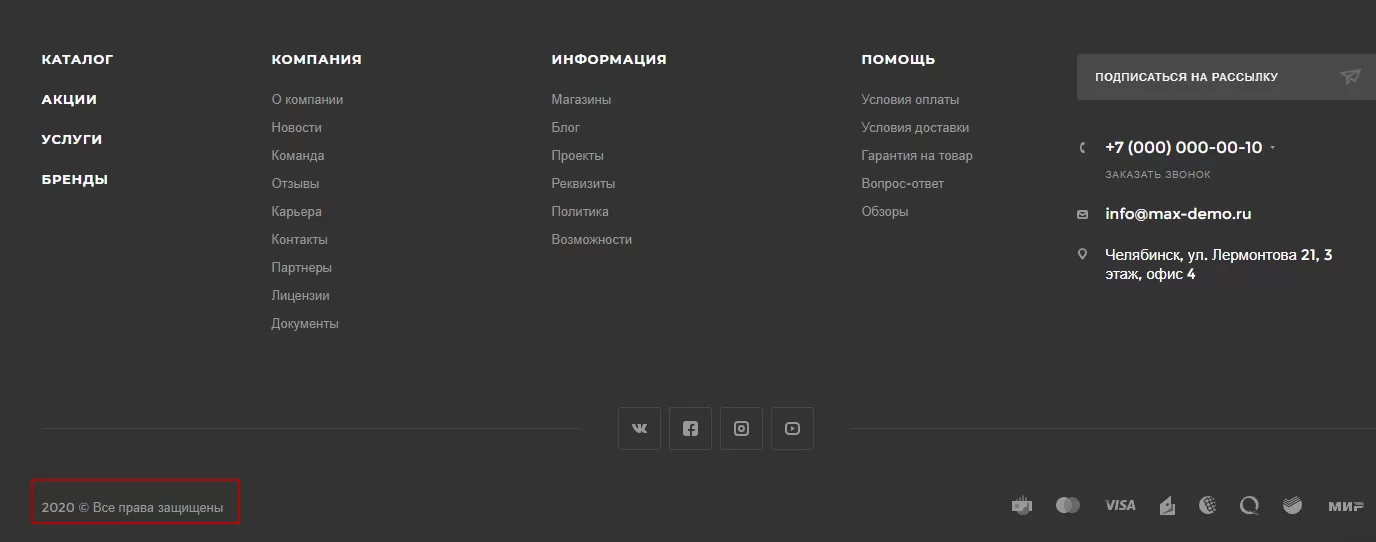
Чтобы изменить подпись, откройте публичную часть сайта в режиме правки. Наведите на область с текстом и нажмите на «Редактировать Copyright как php».
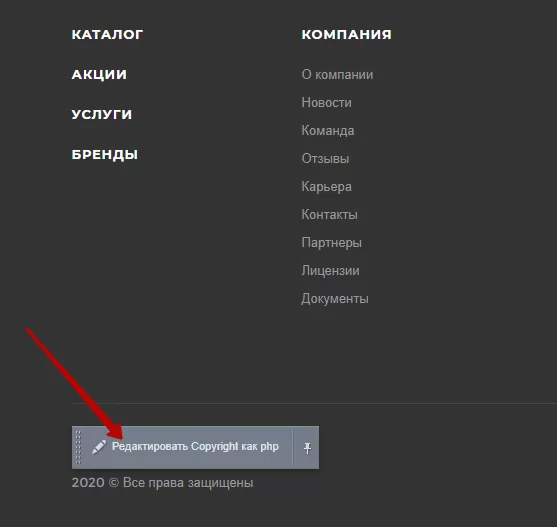
Внесите изменения в открывшемся окне и сохраните.
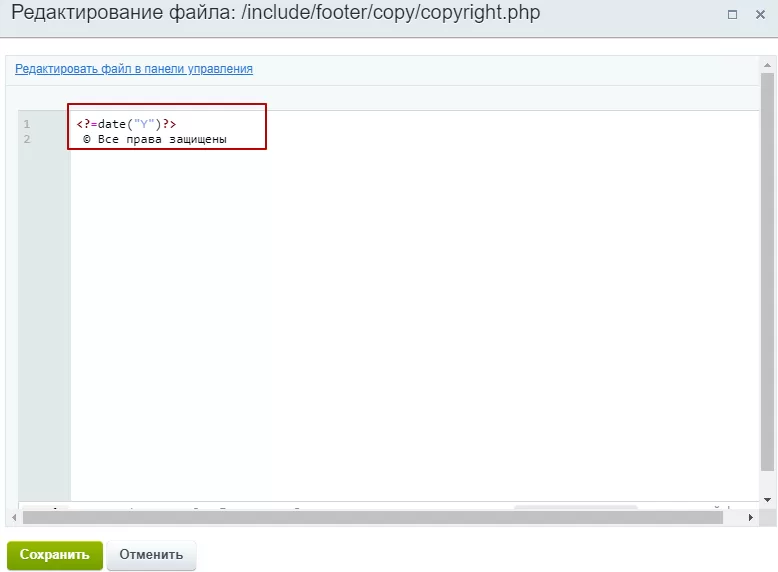
назадСпособы оплаты в футере Настройка отображения логотипа разработчикавперед
Настройка отображения логотипа разработчика
В решении Аспро: Максимум, начиная с версии 1.7.5, появилась возможность отображать логотип разработчика. Он находится в правом нижнем углу и показывает пользователям, какая компания занималась внедрением сайта.
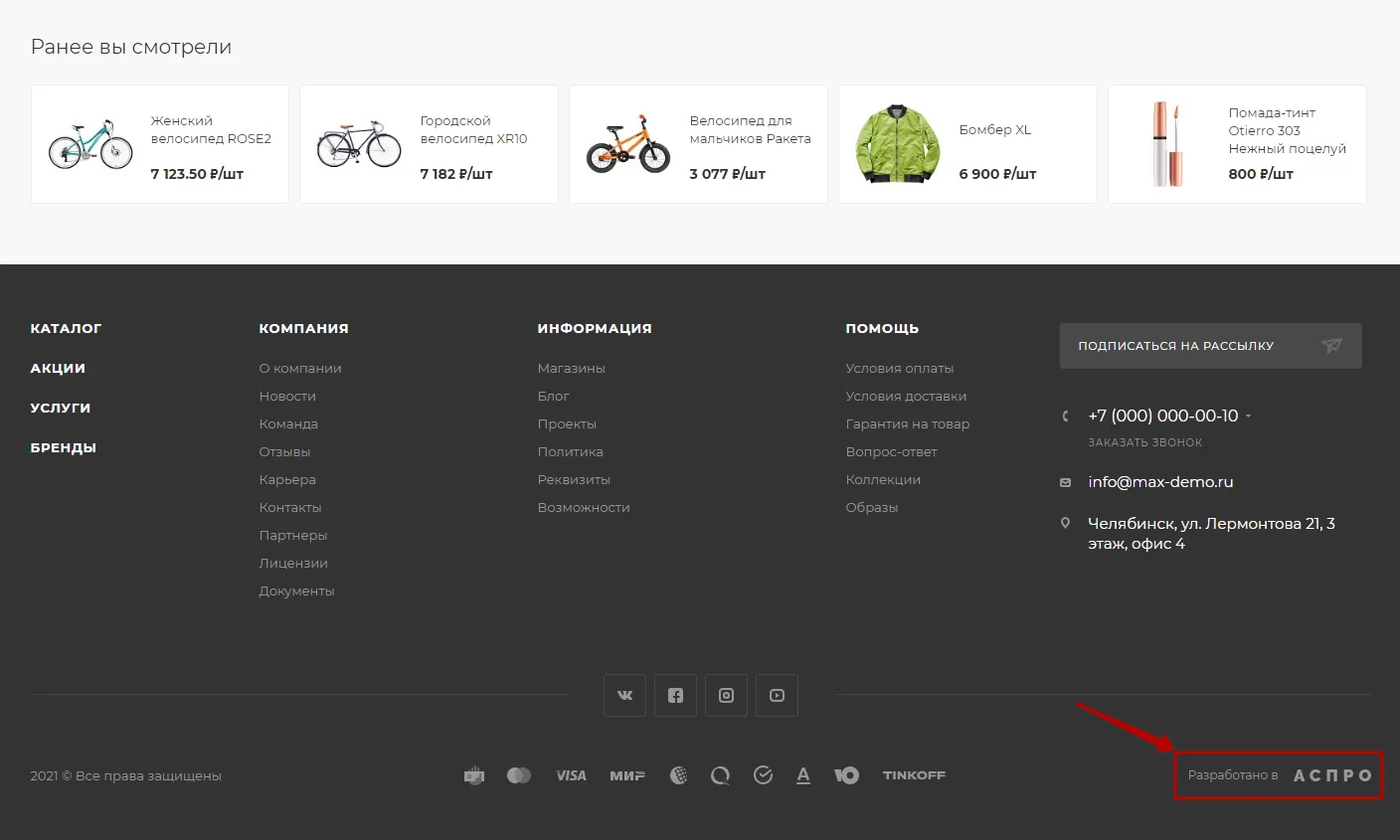
Чтобы подключить логотип разработчика, в административной части сайта перейдите в Аспро (1) → Аспро: Max (2) → Настройки (3) и выберите раздел «Футер».
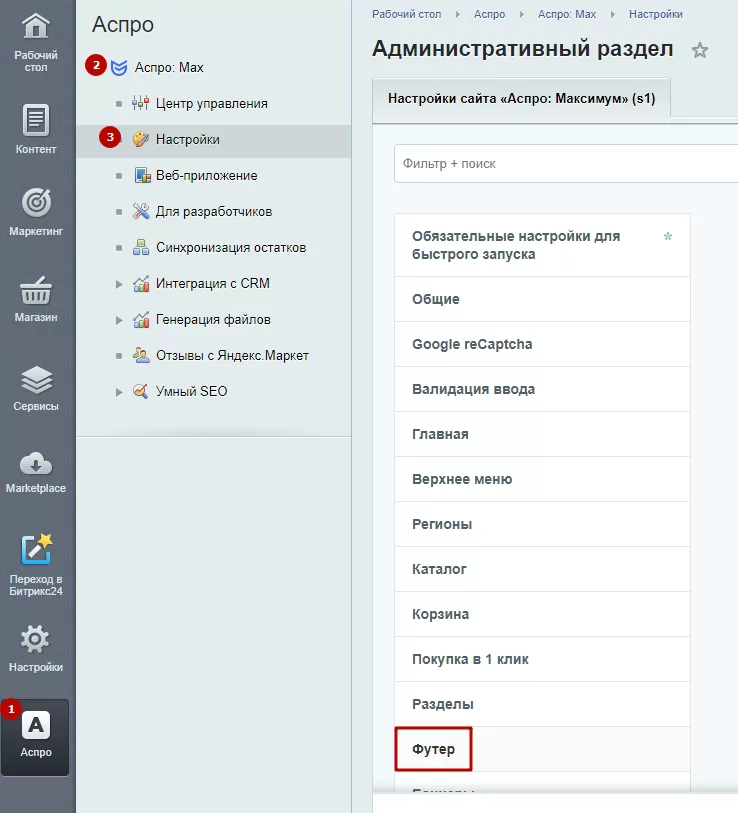
В разделе «Футер» поставьте галку в поле «Логотип разработчика» и нажмите «Применить».
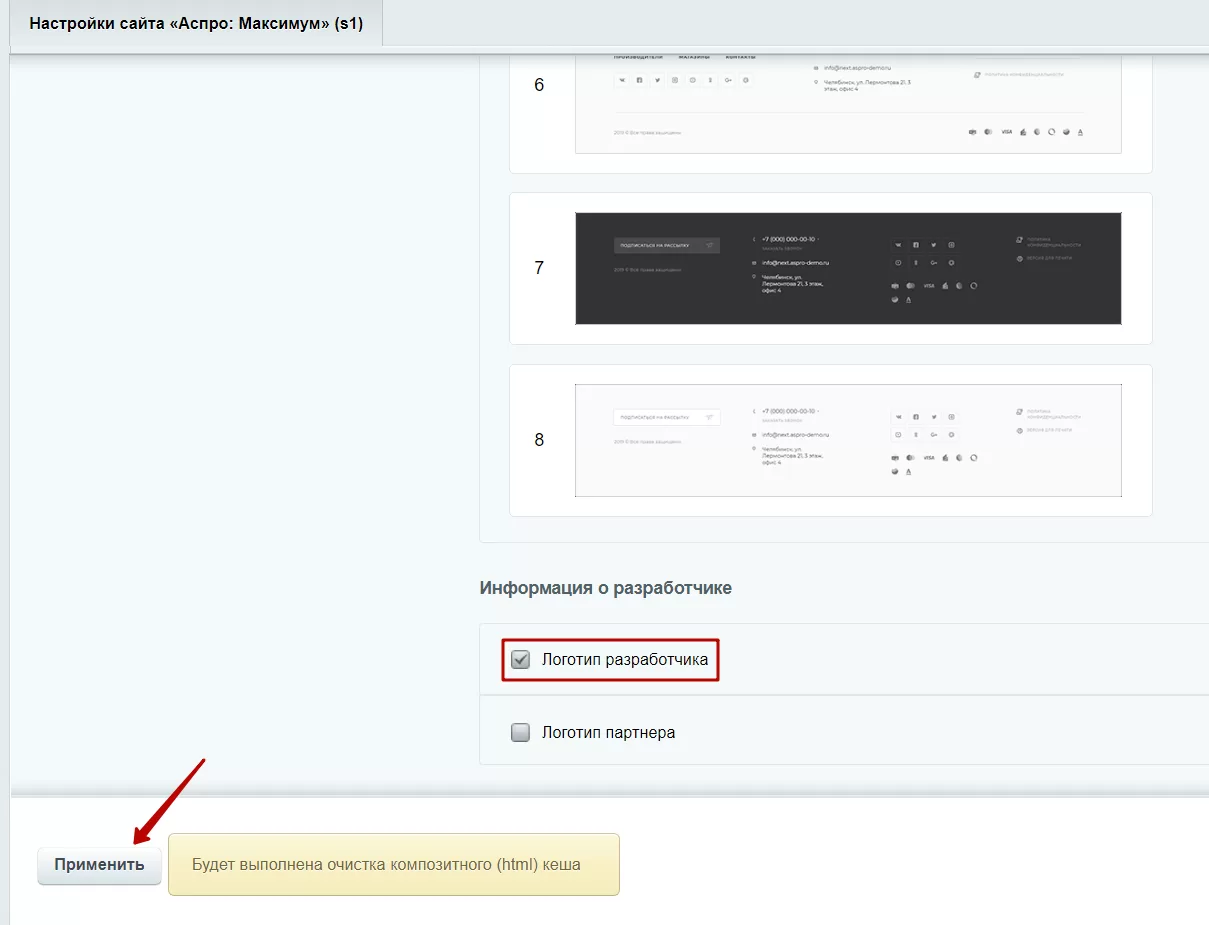
назадПодпись сайта в футере Включаемая область в футеревперед
Включаемая область в футере
В Аспро: Максимум в версии 2.10.0 появилась включаемая область в футере. В нее можно добавлять, например, виджет с отзывами 2ГИС и Яндекс без кастомизации шаблона. Содержание области ограничивается вашими потребностями.
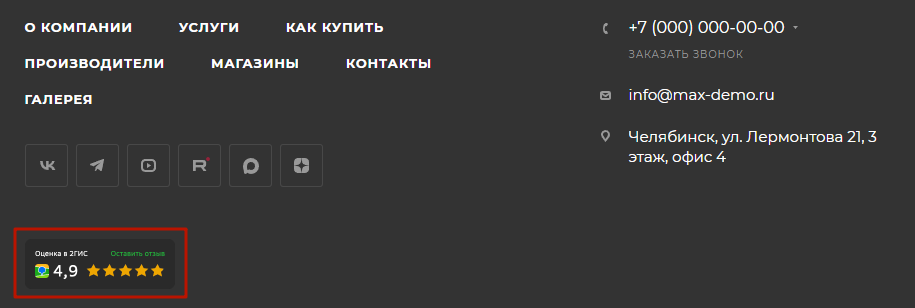
Для подключения войдите в режим правки и в футере наведите мышью на включаемую область. Нажмите на кнопку «Редактировать пользовательский блок в футере как php».
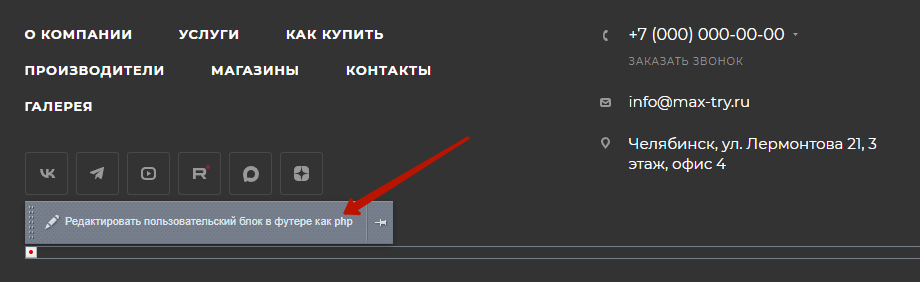
Вставьте код и нажмите кнопку «Сохранить».
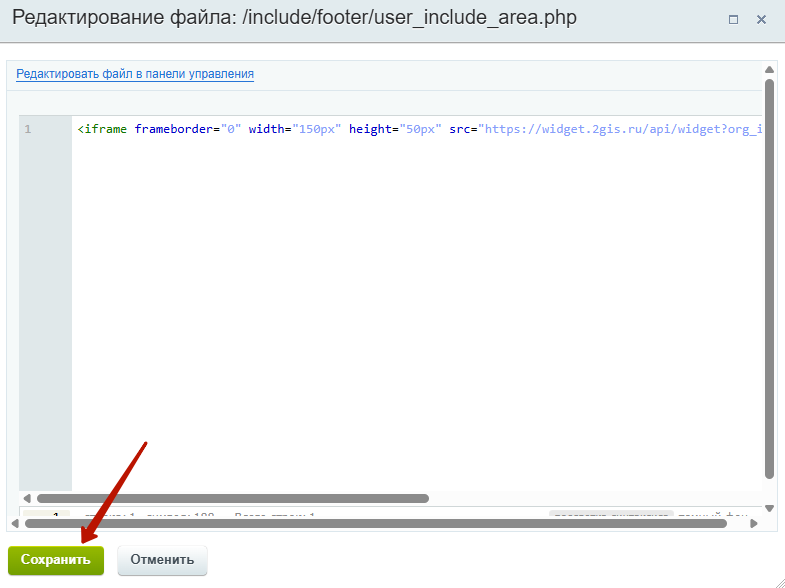
Разберем несколько примеров.
Виджет отзывов 2ГИС
Чтобы получить код для вставки, перейдите в личный кабинет 2ГИС для бизнеса. В разделе «Отзывы» выберите «Виджет с рейтингом на сайт».
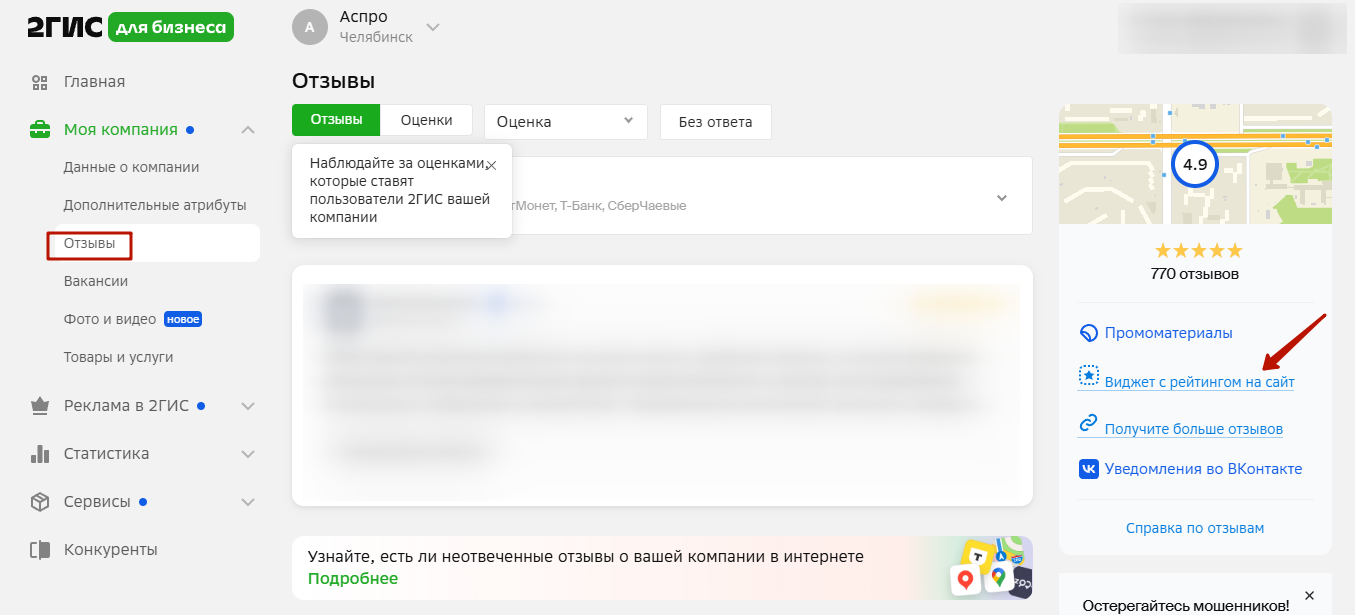
Затем вы можете выбрать 1 из 3 типов отображения: «Большой», «Средний» и «Мини» (1). А также светлую или темную тему (2). Справа вы увидите, как виджет будет отображаться на странице. Для вставки на сайт, скопируйте код по кнопке (3).
Виджет отзывов Яндекс Карты
Зайдите в личный кабинет Яндекс Бизнес. Перейдите на вкладку «Организации» (1). В левом боковом меню выберите «О компании» (2) и нажмите на «Промоматериалы» (3).
Внизу страницы вы увидите «Бейдж с рейтингом организации на сайт». Выберите светлую или темную тему и скопируйте код для вставки.
Вставка двух виджетов
Вы можете вставить сразу несколько виджетов на сайт. Для этого разместите их друг за другом в нужно порядке и сохраните изменения.
Виджеты появятся рядом друг с другом.
назадНастройка отображения логотипа разработчика Каталогвперед
Полная версия курса: Аспро: Максимум в базе знаний Аспро. Вопросы по внедрению, настройке или обновлению решения — свяжитесь со мной.
Источники
- Курс «Максимум» — официальная документация Аспро: https://aspro.ru/docs/course/?COURSE_ID=46&INDEX=Y
- Решение «Максимум» в базе знаний Аспро: https://aspro.ru/kb/aspro.max/
Евгений Урядов может помочь:
Частые вопросы
Что описывает курс документации «Аспро: Максимум»?
414 уроков официальной документации Аспро: установка решения, начальная настройка, работа с каталогом и интеграциями, решение типовых задач. Материал воспроизведён как справочник с указанием источника.
Нужна ли отдельная лицензия 1С-Битрикс для «Аспро: Максимум»?
Да. Решения Аспро работают на платформе 1С-Битрикс: Управление сайтом — лицензии платформы и решения приобретаются отдельно. Помогу с подбором редакции под задачу и оформлением счёта.
Есть ли онлайн-демо «Аспро: Максимум»?
Да, демонстрационная версия доступна на сайте Аспро: https://max-demo.ru/
Кто занимается установкой и настройкой?
Евгений Урядов — сертифицированный партнёр Аспро и 1С-Битрикс. Установка и базовая настройка — от 1 дня, ответ на заявку — до 4 рабочих часов. Работаю по России, Беларуси и Казахстану.
Работаю удалённо — цены и условия для вашего города: