Аспро: Максимум — документация, часть 3 из 7: Каталог
Источник: официальный курс [1] «Аспро: Максимум» из базы знаний Аспро. Решение: Аспро: Максимум [2]. Справочная выгрузка сертифицированного партнёра Аспро, обновлено 19.09.2026.
Части курса: 1 · 2 · 3 · 4 · 5 · 6 · 7
Содержание
- Каталог
- Настройки оформления
- Список разделов
- Список товаров
- Кнопка в корзину
- Навигационная цепочка
- Настройка слайд-панели
- Вертикальное отображение товаров в разделе каталога, связанных товарах и на главной странице
- Ограничение по количеству торговых предложений в списке товаров
- Иконки в мобильной версии сайта
- Автоматическая подгрузка товаров при прокрутке страницы в каталоге
- Разделы и подразделы
- Создание и настройка раздела
- Баннеры в разделах каталога
- Отображение бокового меню только в последнем подразделе каталога
- Баннеры в списке товаров
- Привязка статей из блога к разделу каталога
- Отображение характеристик и торговых предложений в табличном списке товаров
- Создание тегов в каталоге
- Закрашивание SVG-иконок разделов в цвет темы
- Карточка товара
- Настройки оформления
- Создание и настройка простого товара
- Создание торговых предложений
- Наборы и комплекты
- Комплект в карточке товара
- Расчет стоимости доставки в карточке товара
- Отображение наличия товара
- Настройка блоков
- Настройка отображения блоков «Похожие товары» и «Аксессуары»
- Блок «Отзывы» в карточке товара
- Отображение блока «Наличие»
- Привязка к карточке других элементов
- Дополнительная фотогалерея в карточке товара
- Блок «Рекомендуем»
- Табы «Дополнительно», «Как купить», «Доставка» и «Оплата» в карточке товара
- Добавление пользовательских блоков в карточку товара
- Дополнительная подпись к товару
- Настройка отображения услуг в карточке товара
- Настройка alt и title для детальной картинки
- Подключение индивидуальной таблицы размеров — по разделам и брендам
- Ресайз изображений
- Формы «Нашли дешевле» и «Хочу в подарок» в карточке товара
- Тизеры преимуществ в каталоге
- Как настроить подбор аналогов товара в карточке
- Управление расположением блоков в карточке товара
- Вывод информации об НДС в карточку товара
- Свойства
- Настройка вывода свойств товара и торговых предложений
- Выбор свойства для отбора торговых предложений
- Настройка отображения для свойств типа «Справочник»
- Настройка сортировки свойств товара и торговых предложений
- Группировка свойств
- Вывод анонсной картинки торгового предложения в свойство
- Свойства со ссылкой в карточке товара (кликабельные характеристики)
- Вывод подсказок у свойств торговых предложений
- Настройка цен
- Единицы измерения
- Управление остатками
- Подписка на товары
- Быстрый просмотр карточки товара
- Сравнение товаров
- Массовая покупка
- Выражения и названия
- Умный фильтр
- Подстановка заголовка торгового предложения в название товара
- Избранные товары
- Сортировка по умолчанию в каталоге: по наличию, популярности, цене и прочее
- Проверка доступности торгового предложения при расчете минимальной цены
- Вывод названия разделов каталога на главной и в фильтре по разделам для связанных товаров
- Показ первой доступной картинки предложения
- Настройки оформления
Каталог
Каталог — сердце интернет-магазина. Правильная настройка и расстановка акцентов позволят выделяться на фоне конкурентов. Четко структурированные данные, понятная навигация легко приведут покупателя к нужному товару. Создавайте яркие баннеры и акцентируйте внимание с помощью посадочных страниц.
Решение предлагает огромный набор функций, который поможет вам:
- определить внешний вид каталога, меню, заголовков и навигационной цепочки;
- настроить покупательские элементы управления товарами: сортировка, умный фильтр, кнопки «В корзину», «Купить в 1 клик», «Под заказ» и т.д;
- заполнить каталог карточками товаров разных типов: простыми, с торговыми предложениями (SKU) и комплектами;
- прикрепить к товару фотографии и видеообзоры;
- заполнить описание товара разными типами цен и набором характеристик, различающимся по группам товаров;
- разместить рекламу по бренду внутри каталога;
- поместить на превью стикеры «Хит», «Новинка», «Акция», «Советуем» или же стикер со своим текстом;
- установить фоновое изображение и баннеры для разных страниц/разделов сайта;
- определить наличие дополнительных элементов, таких как «Старая цена», «Рейтинг», тизеры;
- экспортировать и импортировать существующий список товаров;
- управлять наценками и скидками;
- вывести расчет стоимости в карточку товара;
- задавать единицы измерения товаров и настраивать учет.
Содержание главы:
-
Подстановка заголовка торгового предложения в название товара
-
Сортировка по умолчанию в каталоге: по наличию, популярности, цене и прочее
-
Проверка доступности торгового предложения при расчете минимальной цены
-
Вывод названия разделов каталога на главной и в фильтре по разделам для связанных товаров
назадВключаемая область в футере Настройки оформлениявперед
Настройки оформления
В этой главе будут рассмотрены настройки оформления каталога для разделов и списка товаров.
Содержание главы:
-
Вертикальное отображение товаров в разделе каталога, связанных товарах и на главной странице
-
Ограничение по количеству торговых предложений в списке товаров
-
Автоматическая подгрузка товаров при прокрутке страницы в каталоге
назадКаталог Список разделоввперед
Список разделов
Вид списка разделов каталога
Знакомство покупателя с предлагаемым ассортиментом товаров начинается с изучения разделов каталога.
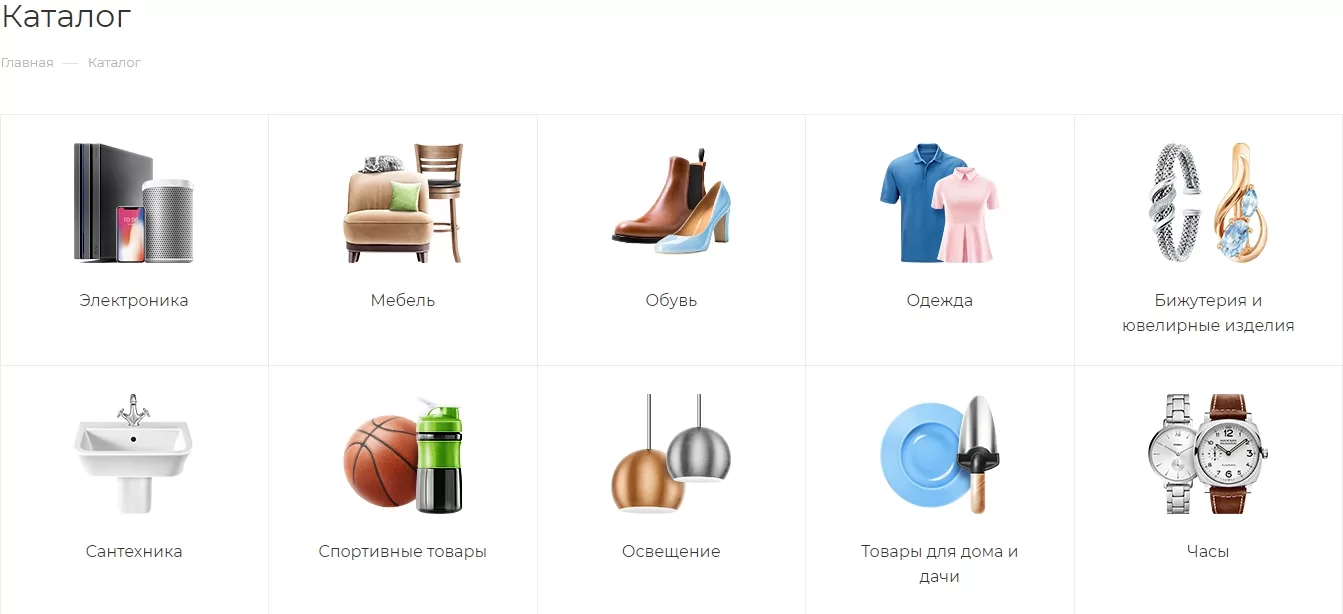
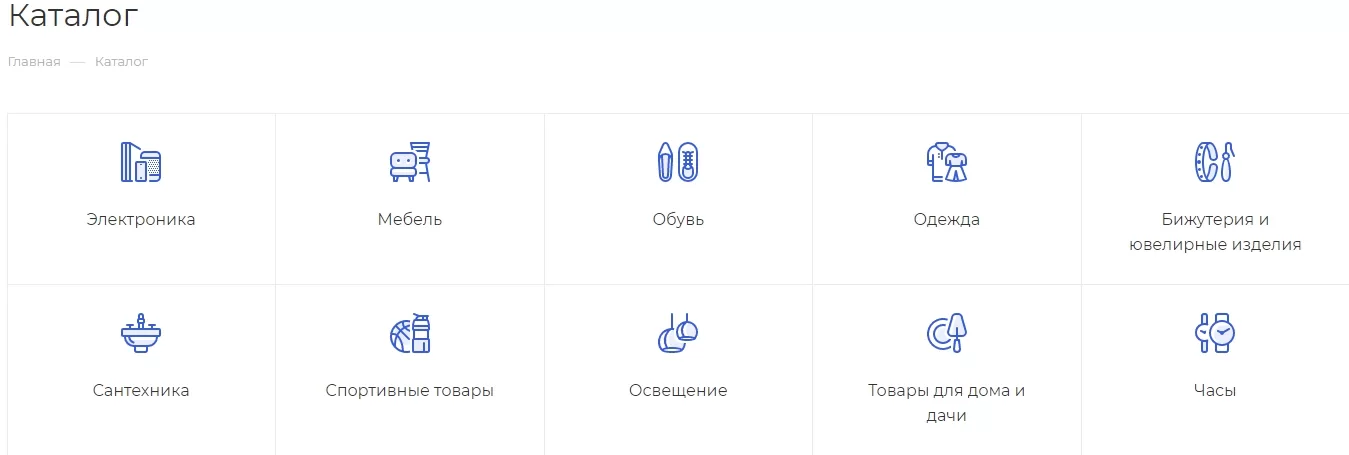
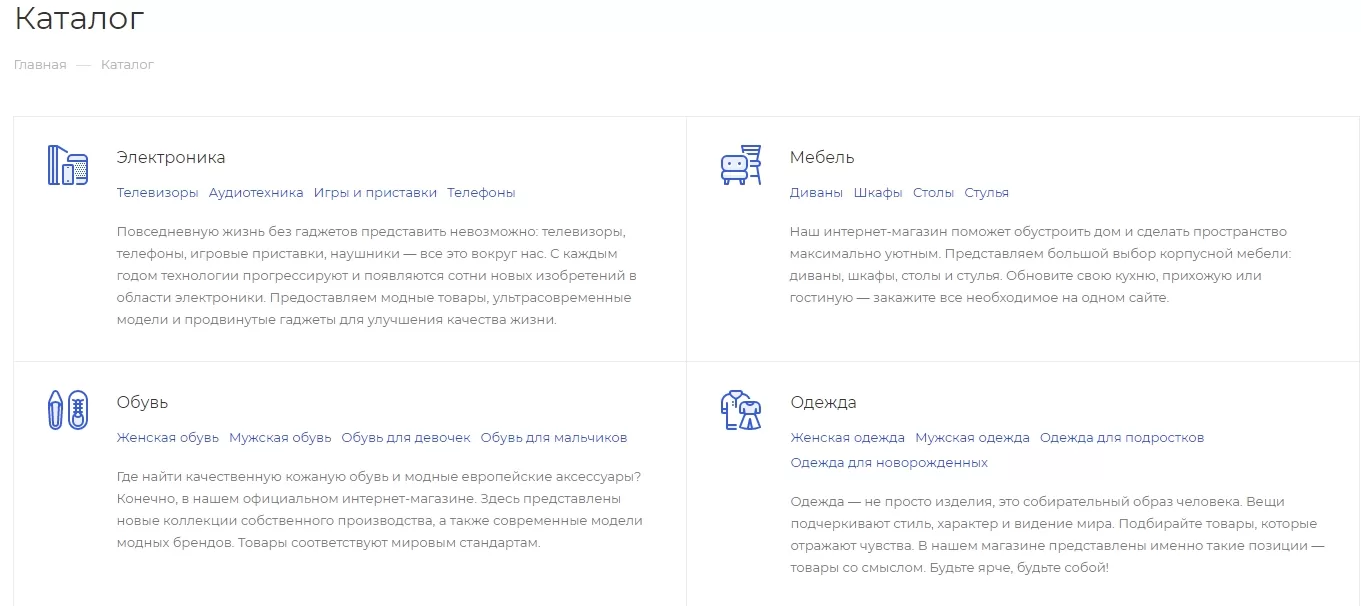
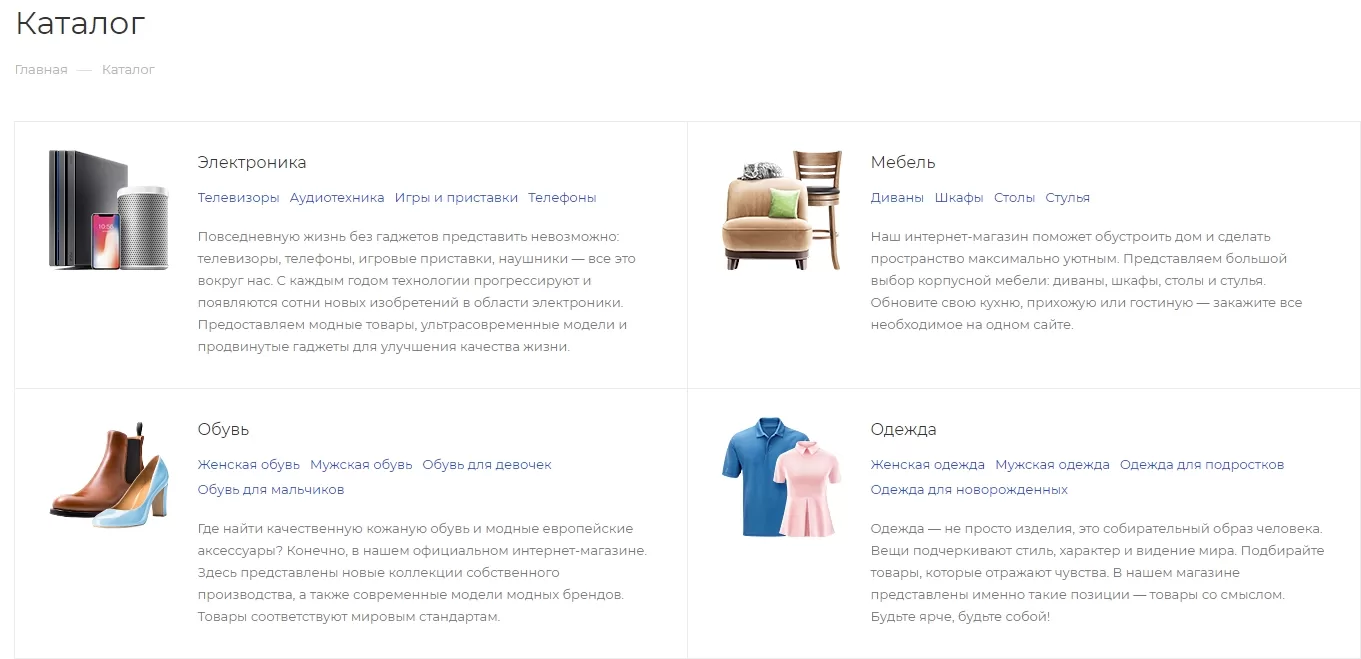
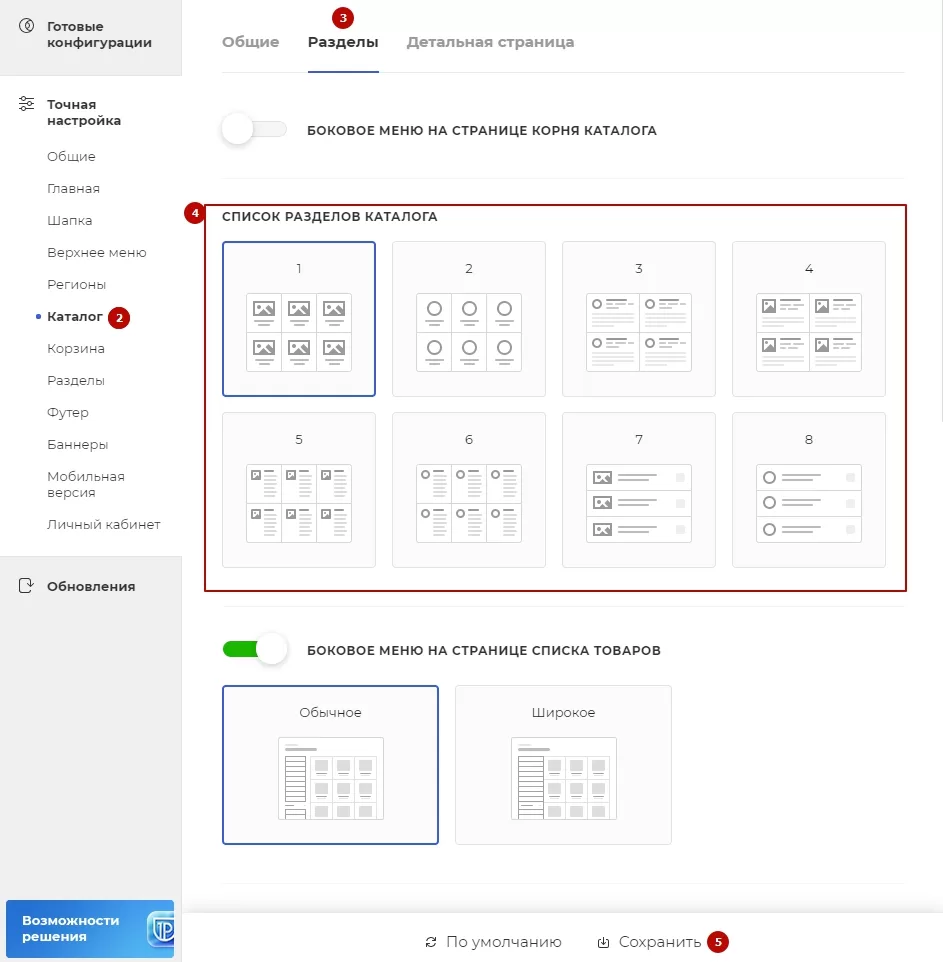
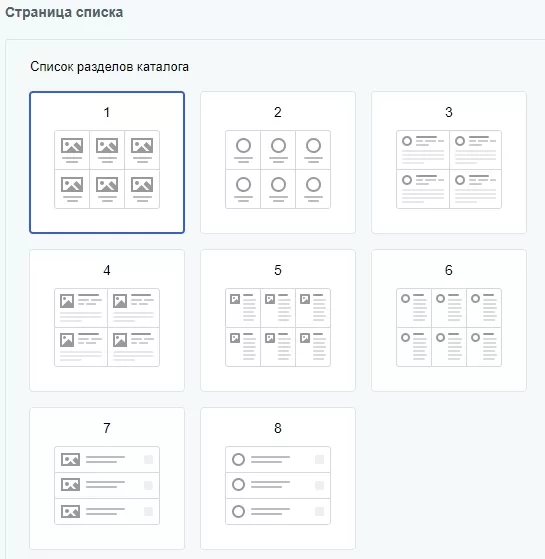
В решении доступно 8 видов списка разделов каталога — выберите наиболее выгодный вариант отображения разделов товара для вашего бизнеса:
1. Плитка с картинками.
2. Плитка с иконками.
3. Таблица с описанием, вложенными подразделами и иконками.
4. Таблица с описанием, вложенными подразделами и картинками.
5. Блочный с вложенными подразделами и картинками.
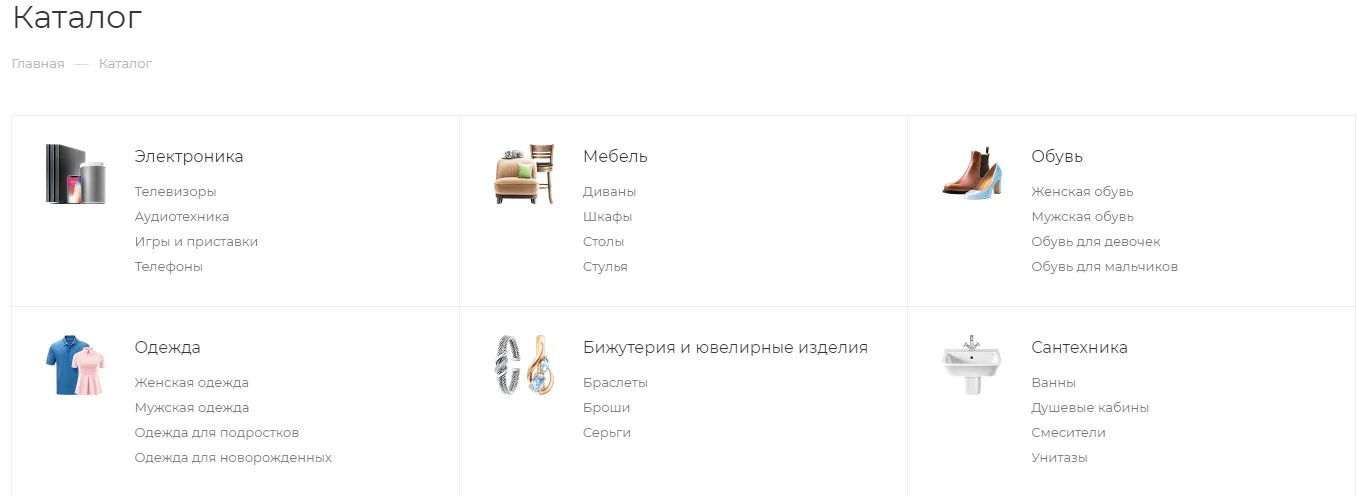
6. Блочный с вложенными подразделами и иконками.
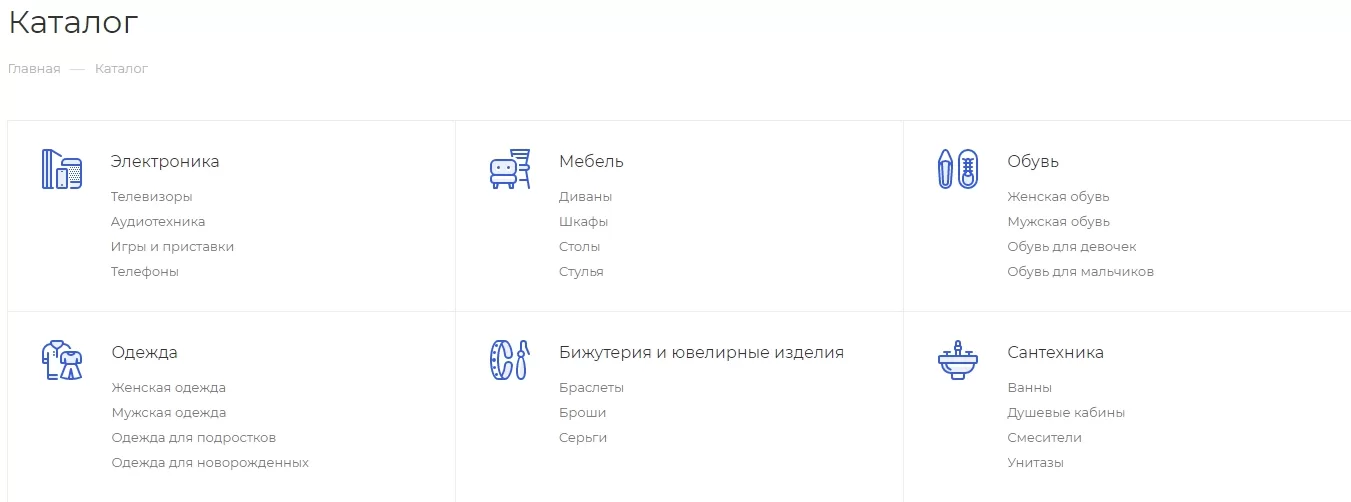
7. Списком с картинками, при нажатии на стрелку раскрываются подразделы.
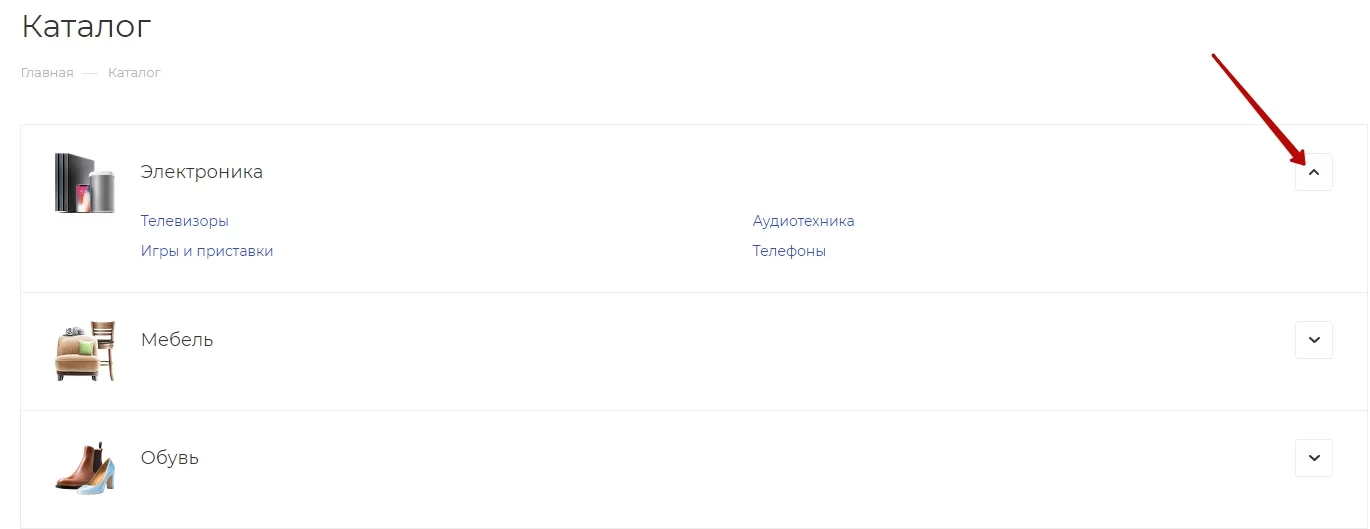
8. Списком с иконками, при нажатии на стрелку раскрываются подразделы.
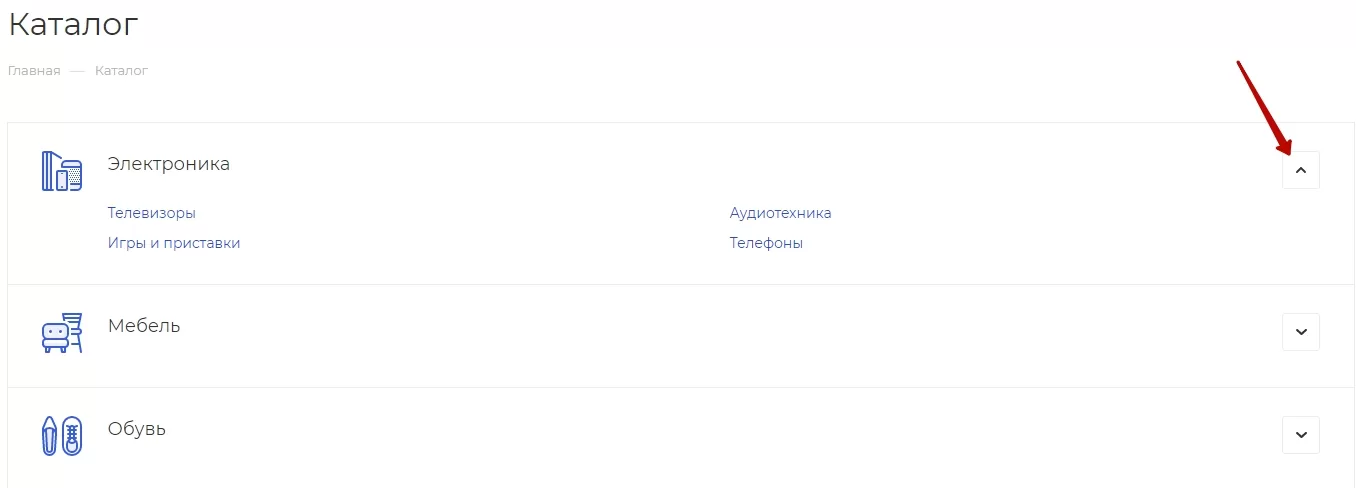
Вид списка разделов каталога можно изменить двумя способами:
- через виджет настроек в публичной части;
- через настройки модуля решения в административной части.
Настройка через виджет настроек в публичной части
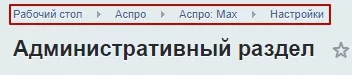
Для этого перейдите в публичную часть. Откройте раздел виджета «Точные настройки» (1).
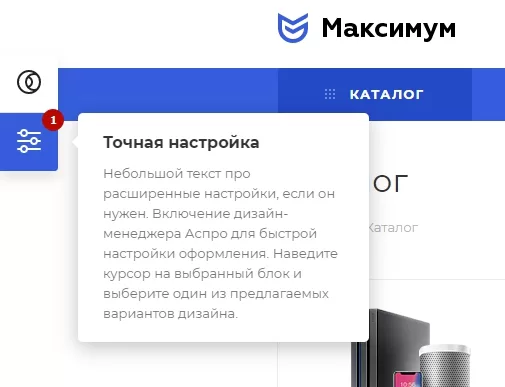
В открывшемся виджете выберите настройки раздела «Каталог» (2). Пункт «Разделы»(3). Выберите тип отображения списка разделов каталога (4). Не забудьте сохранить выбранные настройки (5).
Через настройки модуля решения в административной части
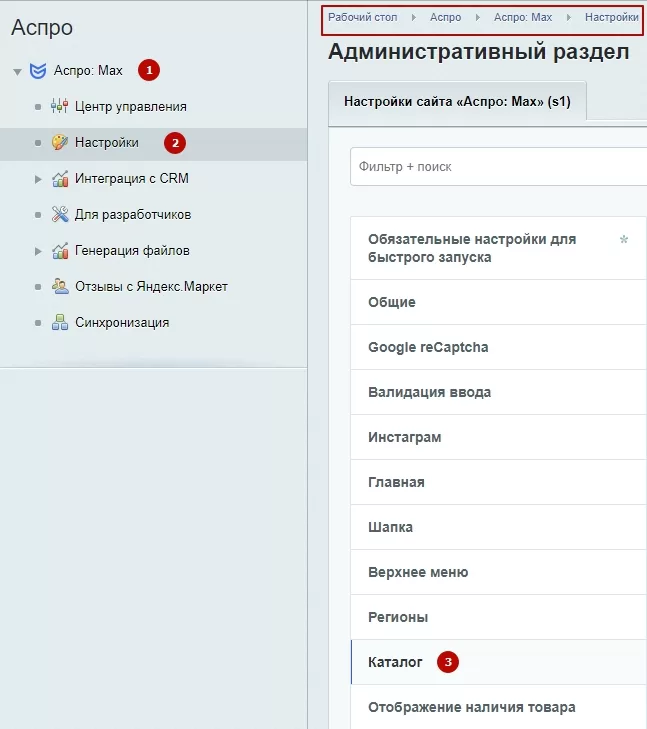
Переключитесь на административную часть сайта и перейдите в раздел
Аспро: Max (1) → Настройки (2) → раздел «Каталог» (3).
Раздел настроек «Страница списка» → параметр «Список разделов каталога»
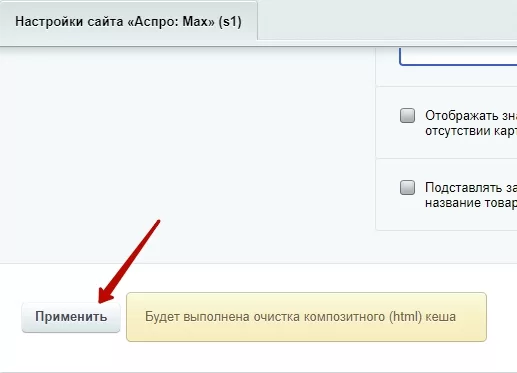
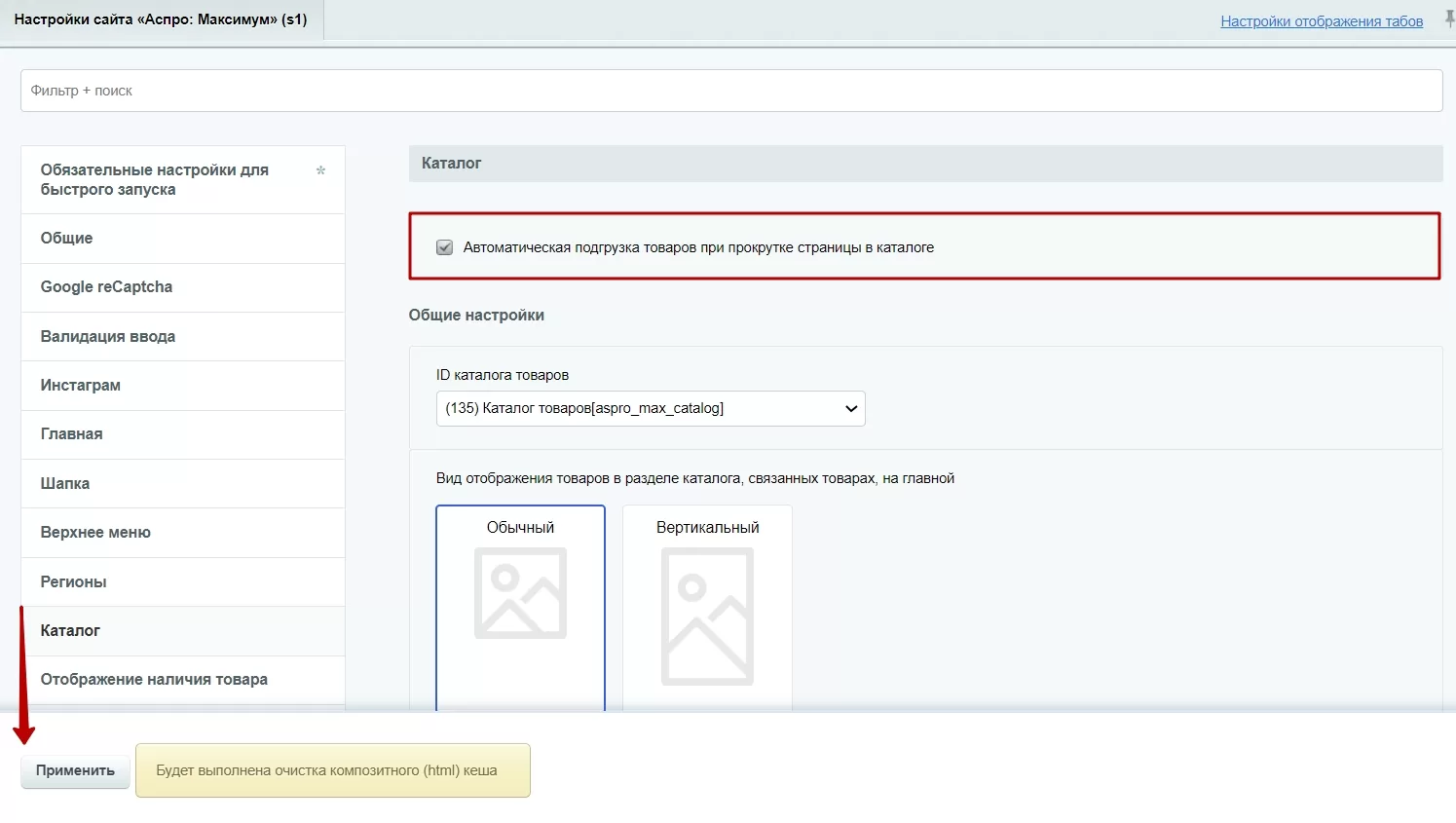
Обязательно сохраните изменения, чтобы они отобразились на сайте. Для этого в конце страницы нажмите кнопку «Применить».
Дополнительные настройки
После выбора типа списка разделов каталога можно произвести дополнительные настройки. Для этого перейдите в настройки параметров комплексного компонента «Каталог».
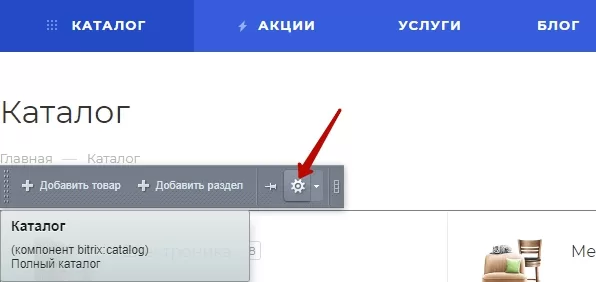
Переключитесь на публичную часть сайта, в режиме правки наведите на область страницы и нажмите на шестеренку.
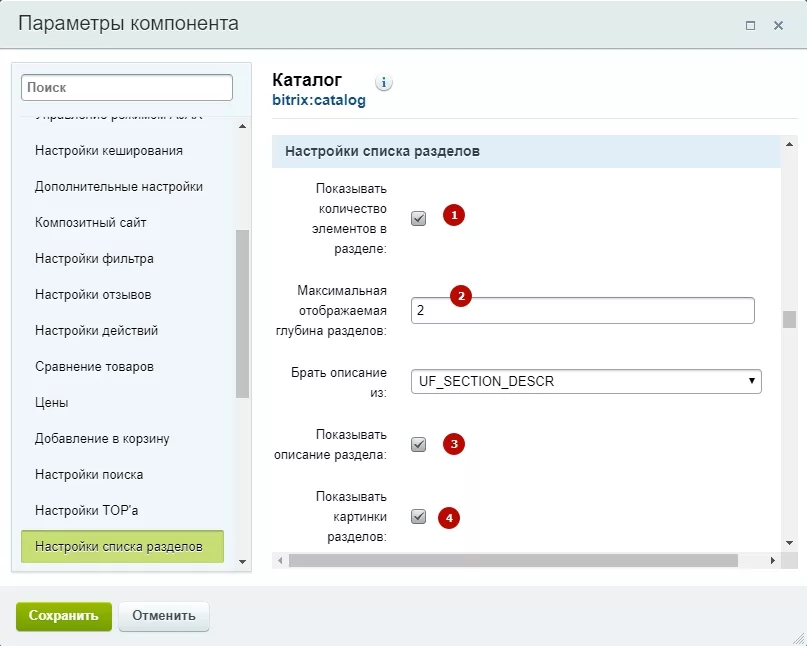
В параметрах компонента вы можете скрыть отображение количества элементов в разделе (1), установить глубину отображения разделов каталога (2), отключить вывод описания раздела (3), скрыть отображение картинок разделов(4).
Обратите внимание. Если был выбран тип отображения каталога, в котором изначально отсутствовал вывод описания, то активация соответствующего параметра в настройках компонента не повлияет на отображение.
Выбор отображения списка подразделов каталога
Начиная с версии 1.2.8 , в решении доступно 5 видов списка подразделов каталога — выберите наиболее выгодный вариант отображения для вашего бизнеса.
1 — Компактный

2 — Плитка

3 — Таблица с описанием и вложенными подразделами
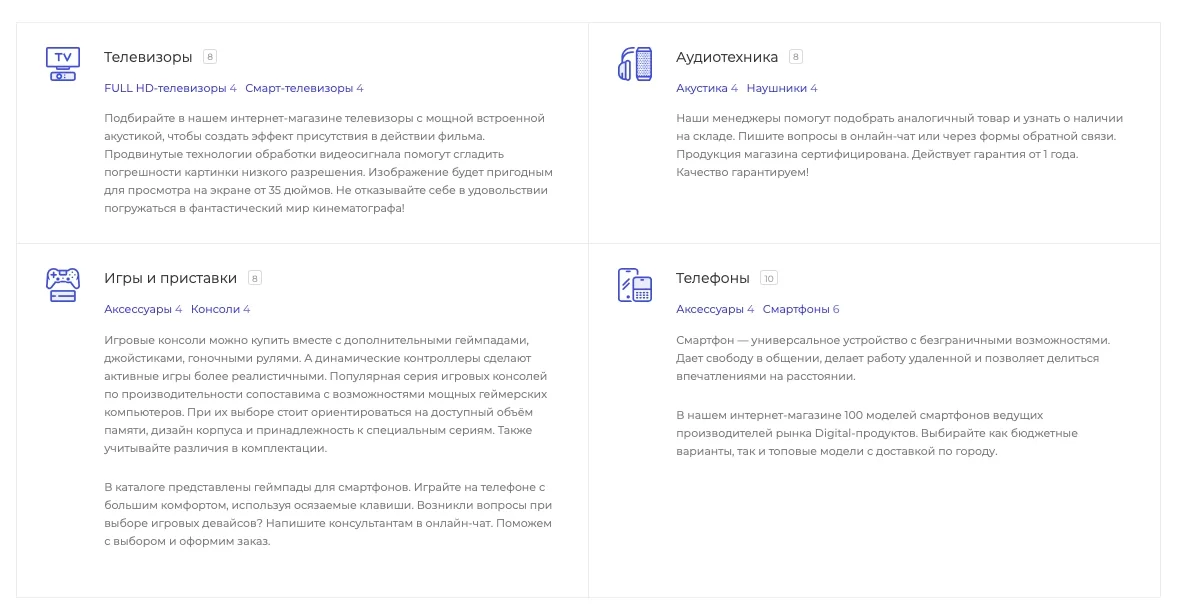
4 — Блочный с вложенными подразделами
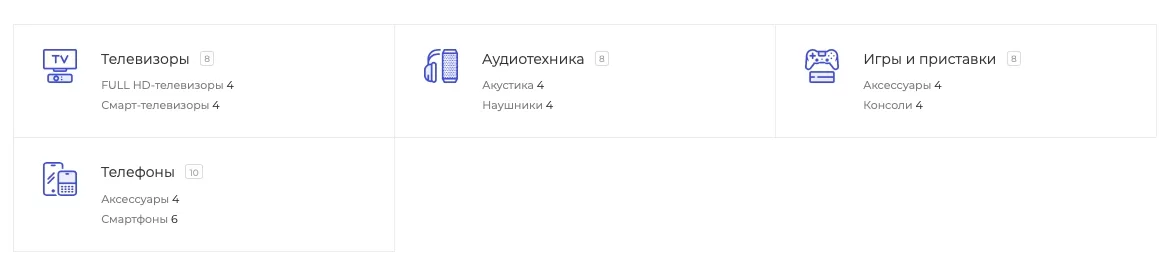
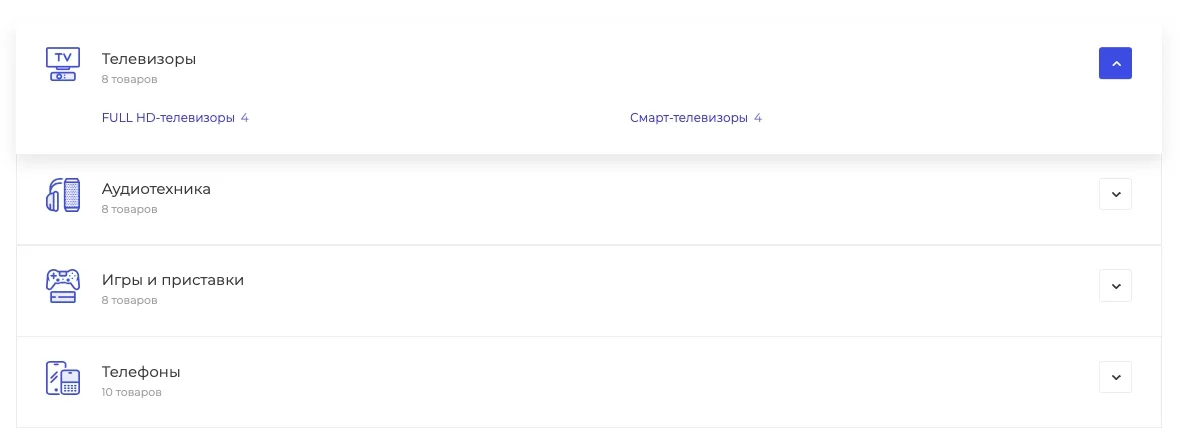
5 — Список, где при нажатии на стрелку раскрываются подразделы
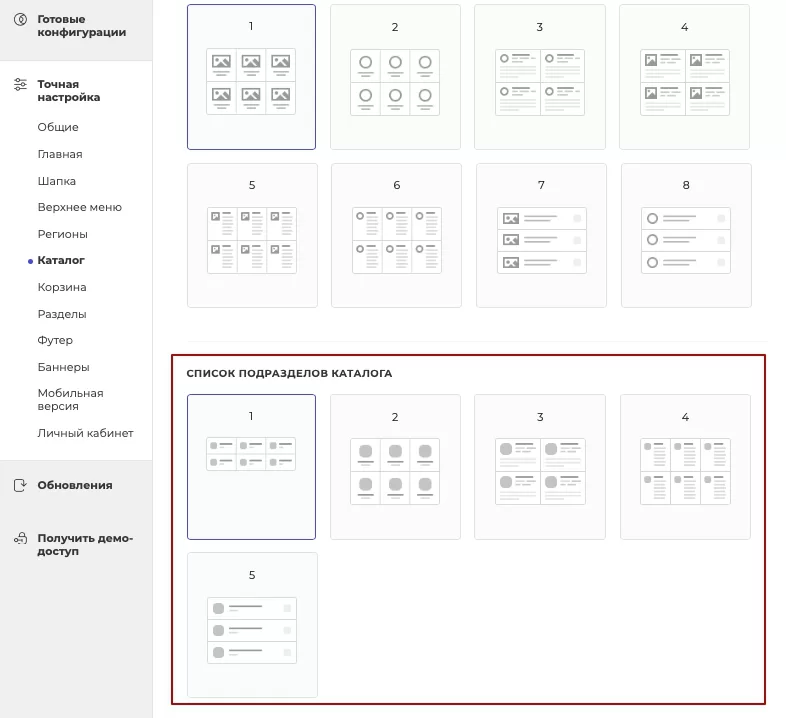
Вид списка подразделов можно изменить через виджет настроек в разделе «Каталог». Выберите нужный тип и сохраните настройки.
Для того, чтобы настроить тип отображения через административную часть, проделайте путь: Аспро → Аспро: Max → Настройки.
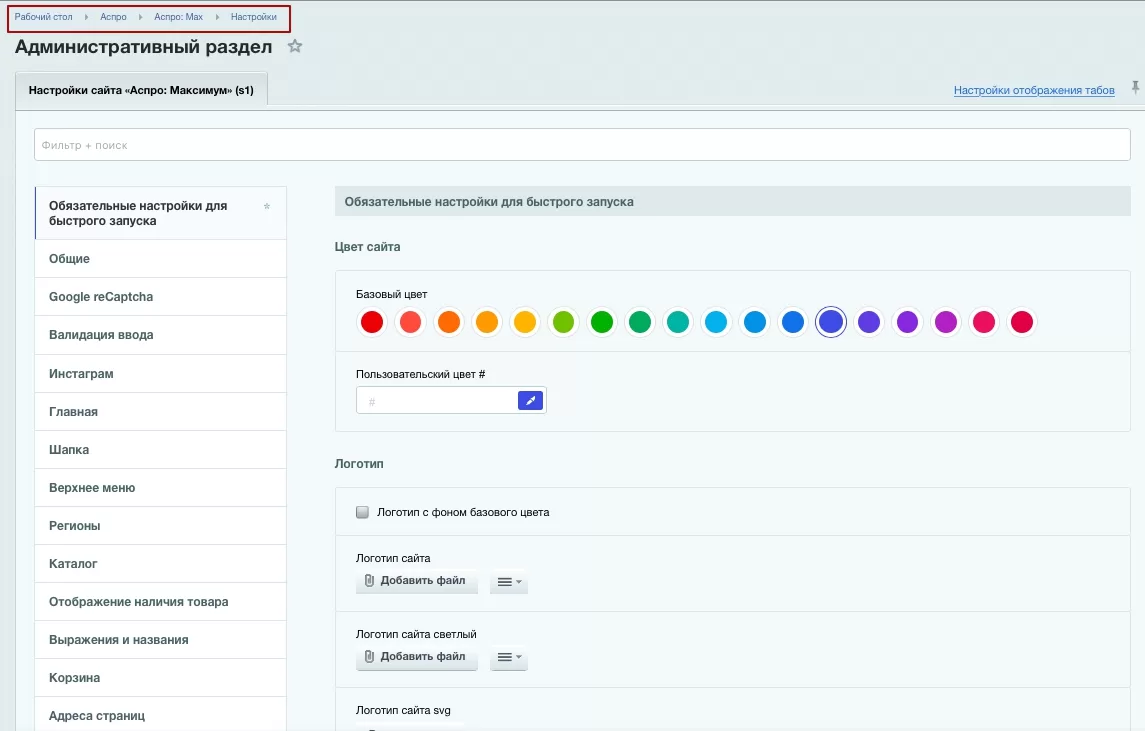
В разделе «Каталог» найдите настройки «Страница списка» и выберите нужный тип отображения в параметре «Список подразделов каталога». Сохраните изменения.
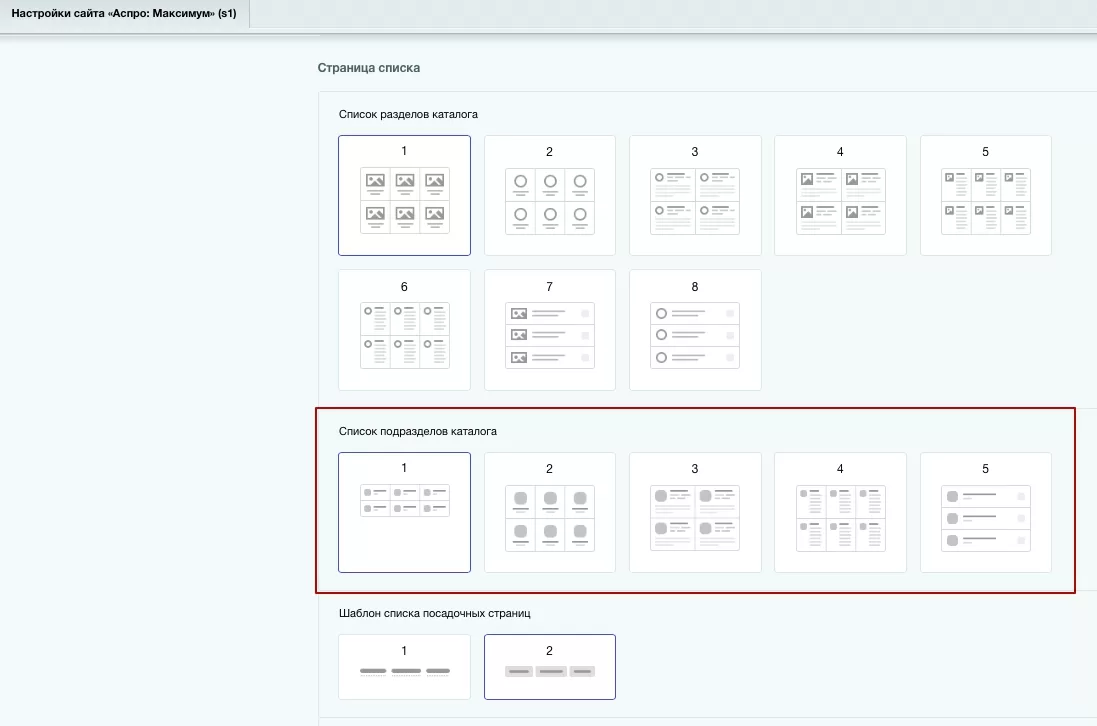
У подразделов каталога можно загрузить и картинки, и иконки. Если загружено и то, и другое, то приоритет будет отдан иконке. Чтобы отображалась только картинка, иконку грузить не нужно.
В качестве дополнительной настройки можно указать место, из которого будет подгружаться описание подразделов. Чтобы изменить параметр, перейдите в параметры компонента каталога. В режиме правки наведите на область страницы и нажмите на шестеренку.
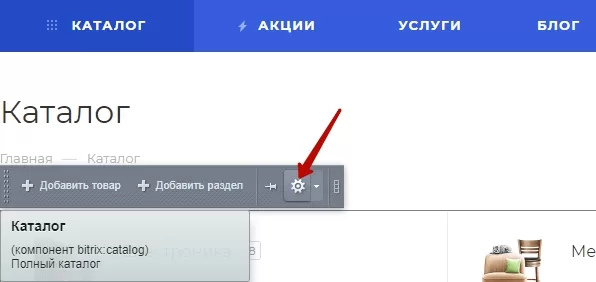
В разделе «Настройки списка» найдите поле «Брать описание для подразделов из».
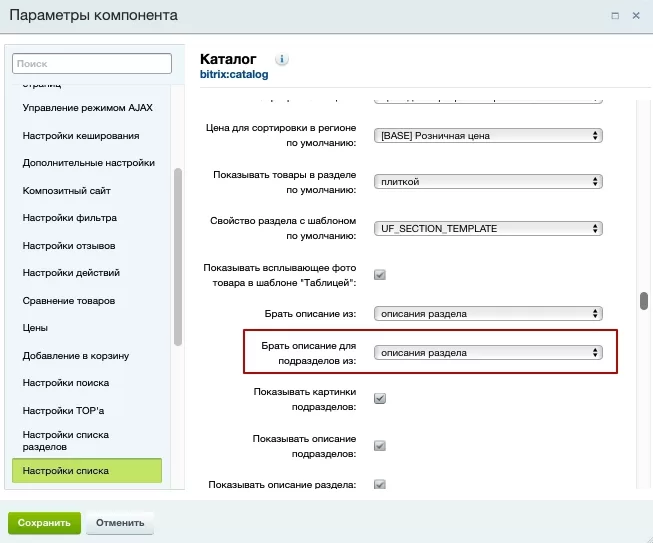
Выберите:
-
описание раздела — для отображения основного описания подраздела;
-
UF_SECTION_DESCR — для отображения краткого описания подраздела.
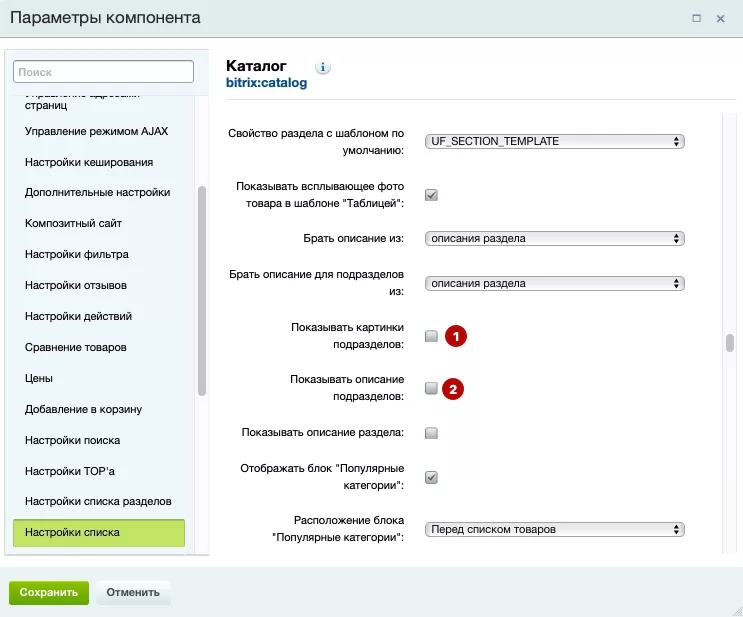
Также в параметрах компонента вы можете скрыть отображение картинок подразделов (1) и отключить вывод описания раздела (2).
Внимание! Свойства выводятся из инфоблока каталога. Если у вас есть кастомные свойства, они также будут в этом списке.
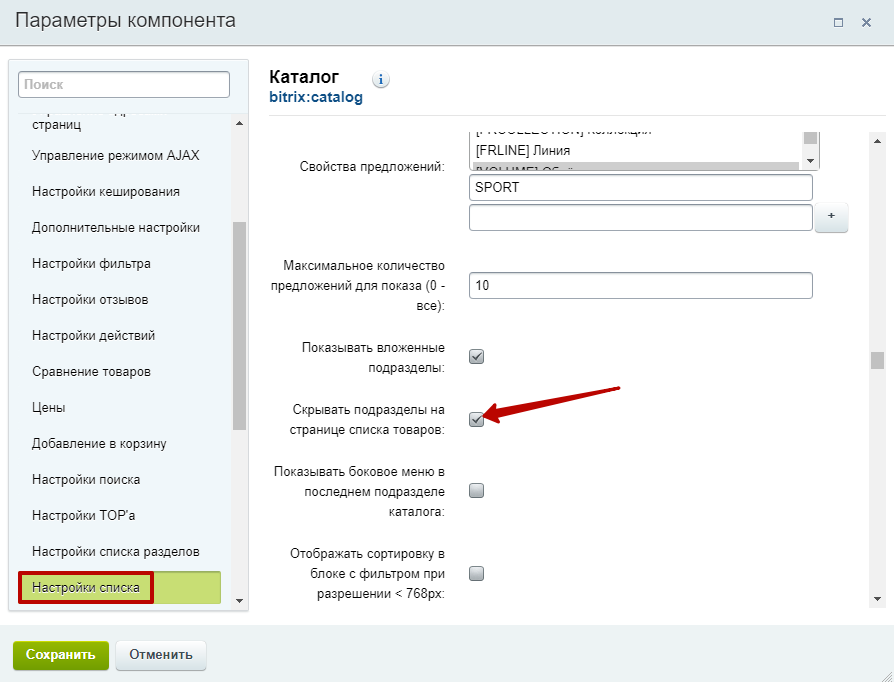
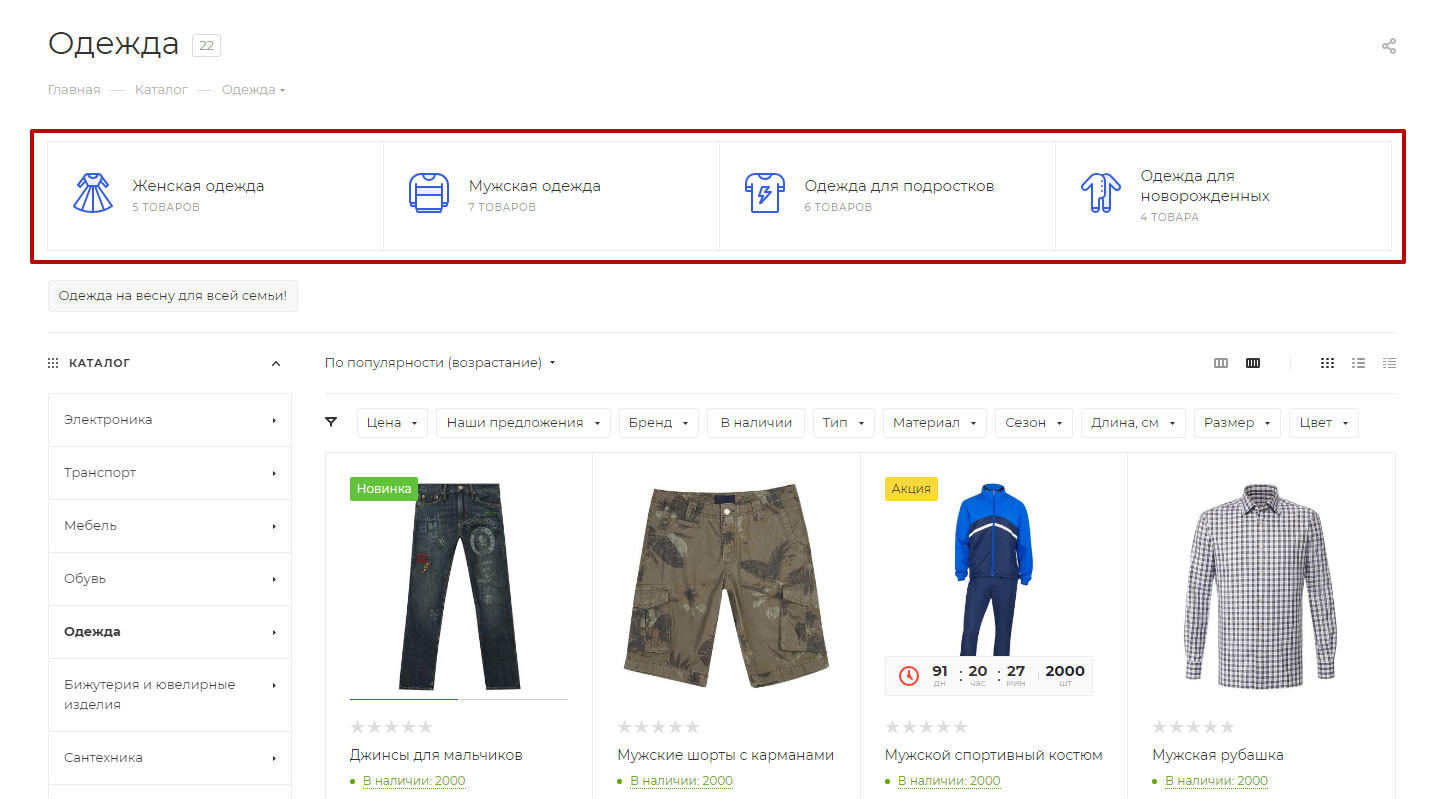
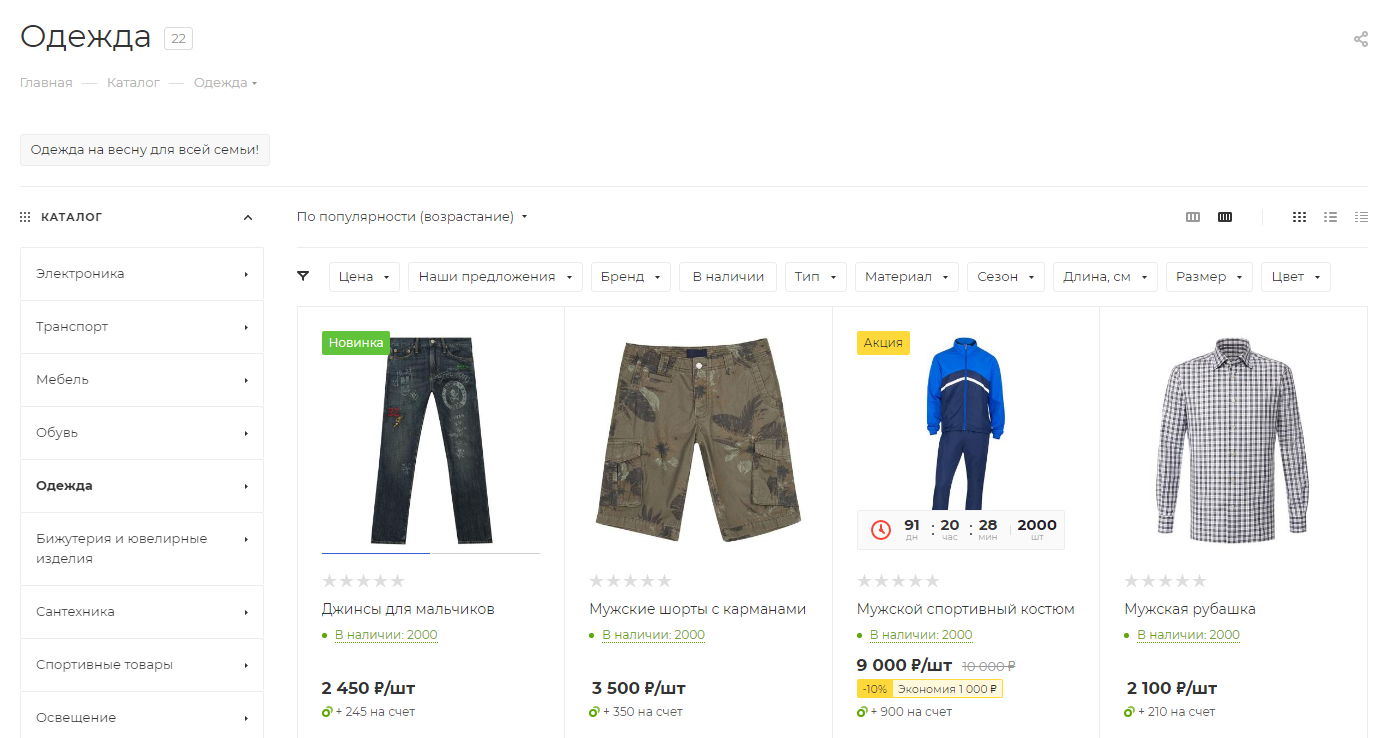
Начиная с версии 2.0.2, в решении появилась возможность скрывать подразделы в списке товаров. Чтобы сделать это, поставьте галку в поле «Скрывать подразделы на странице списка товаров» и сохраните изменения.
Подразделы отображаются в списке товаров.
Подразделы скрыты в списке товаров.
назадНастройки оформления Список товароввперед
Список товаров
В этом уроке рассмотрим настройки, отвечающие за внешний вид списка товаров.
Выбор вида отображения списка товаров по умолчанию
В зависимости от специфики интернет-магазина важен вид отображения товаров. Выбирайте наиболее удобный вариант для покупателей:
- плиткой;
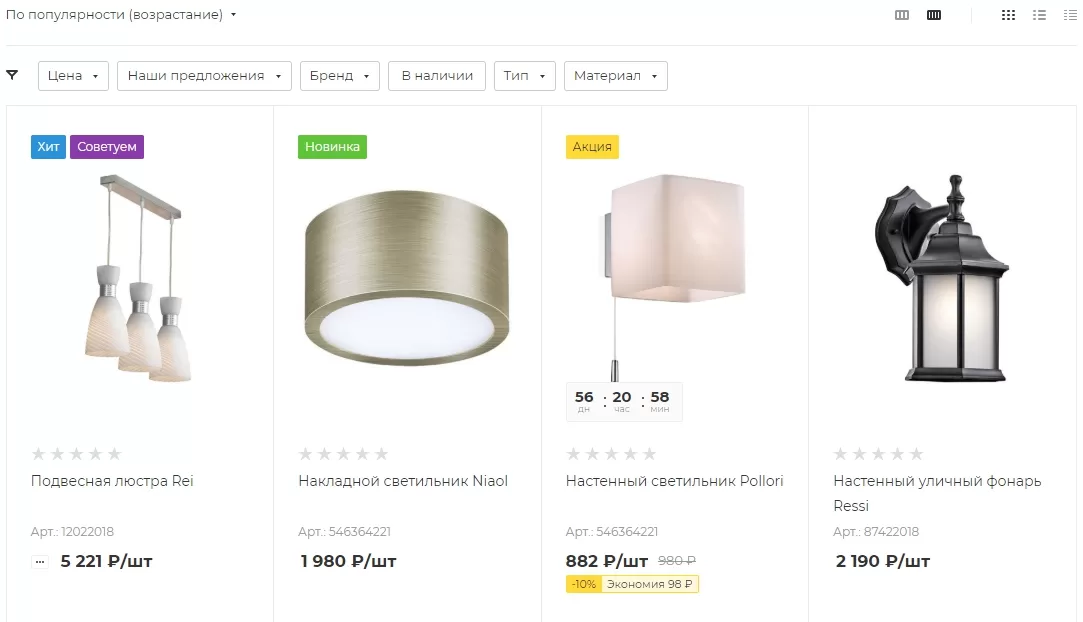
- списком;
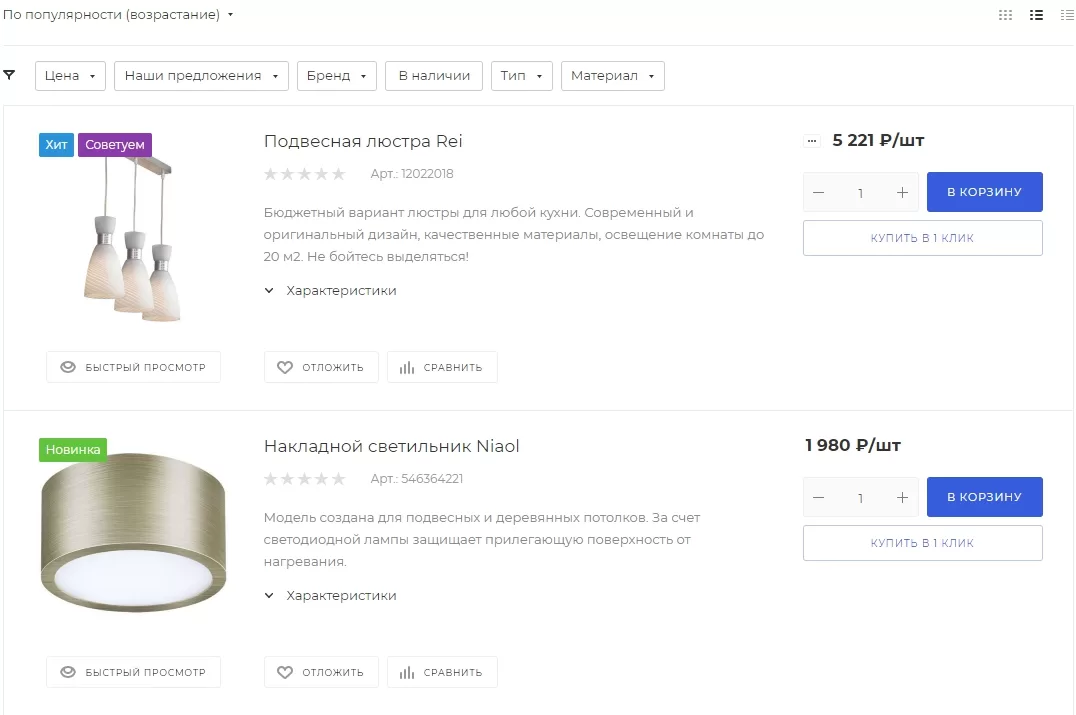
- таблицей.
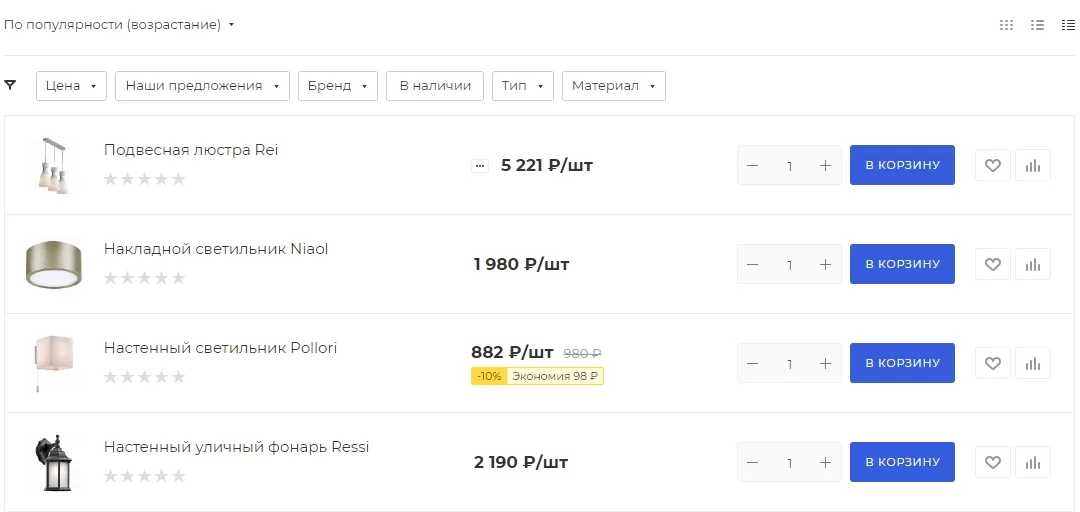
- упрощенный вариант, начиная с версии 1.1.3;
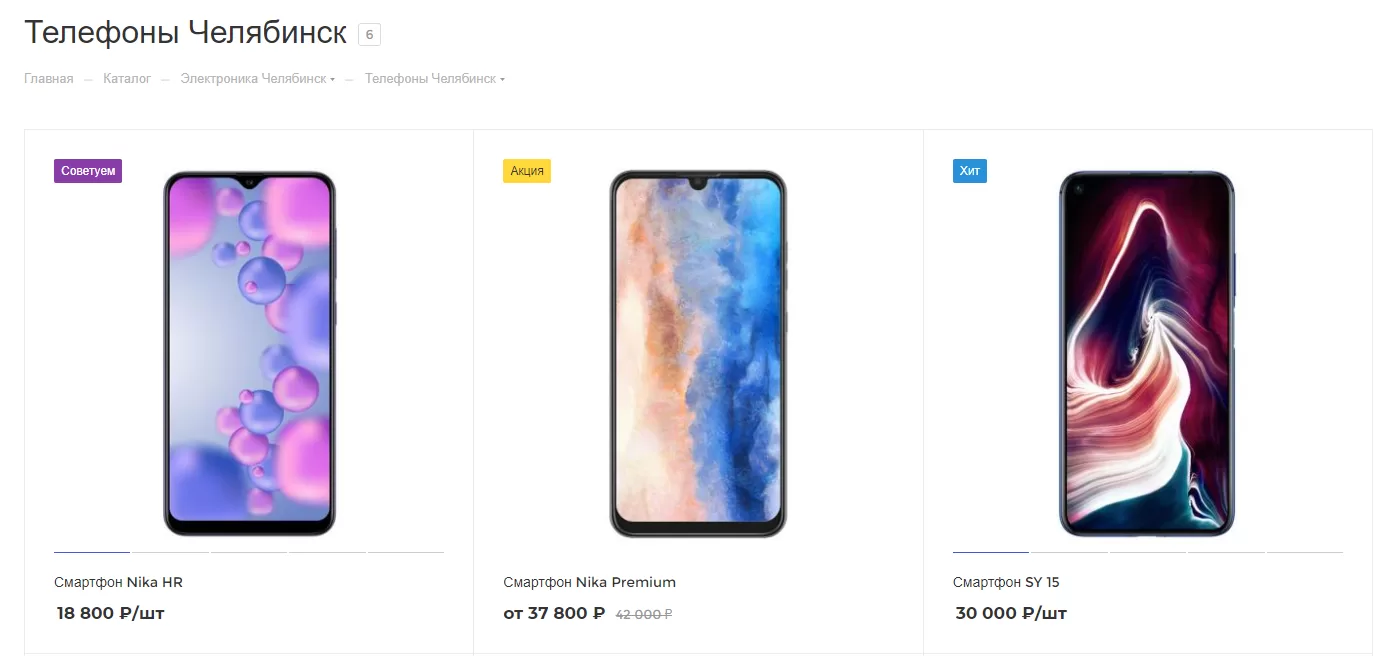
Используйте этот тип, чтобы сделать акцент на изображениях. Подойдет для товаров премиум-класса. Внимание! Этот тип настраивается только в настройках раздела.
Впоследствии пользователь сможет самостоятельно изменить вид отображения на более удобный ему с помощью переключателя в начале списка.
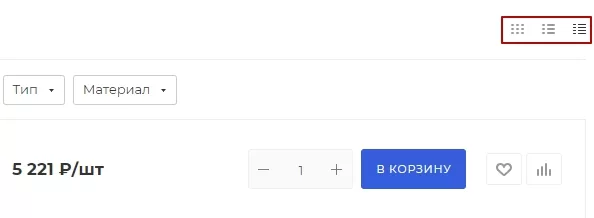
Настройка осуществляется в параметрах комплексного компонента «Каталог». Необходимо перейти в публичную часть сайта. В режиме правки наведите на область страницы и нажмите на шестеренку.
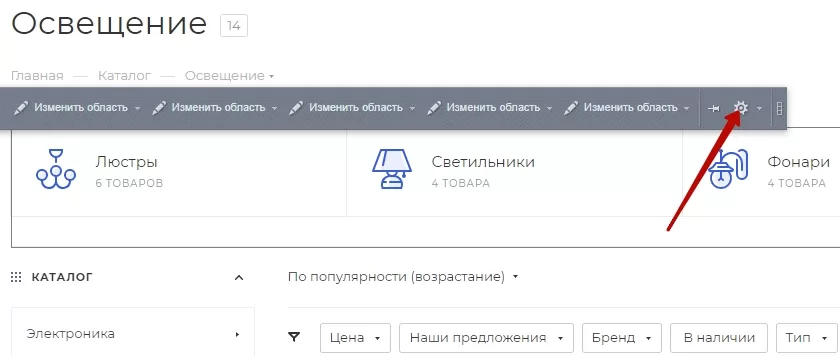
В настройках компонента каталога найдите параметр «Показывать товары в разделе по умолчанию» и выберите необходимый вид отображения:
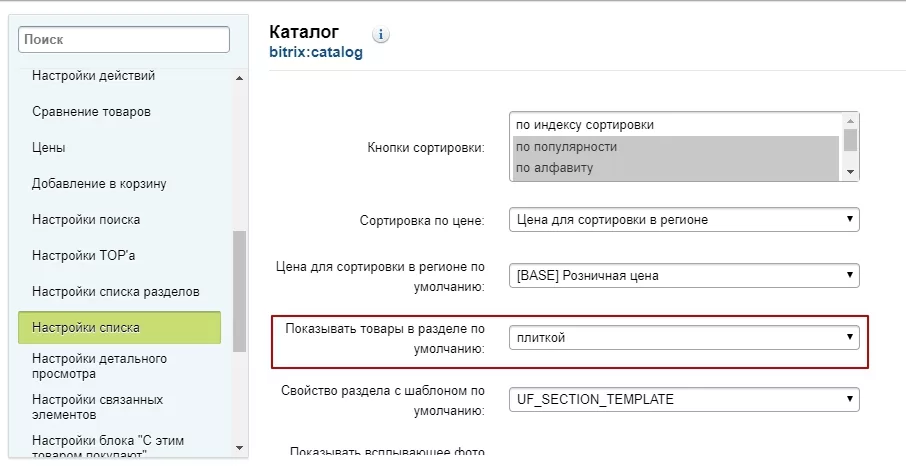
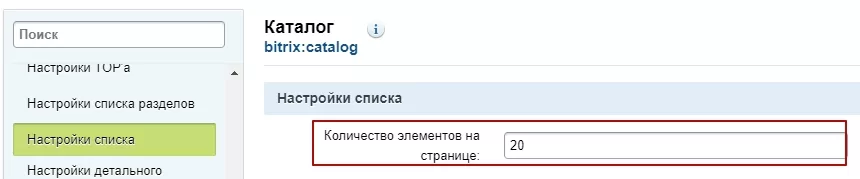
Настройка количества элементов на странице
Перейдите в настройки параметров комплексного компонента «Каталог». Найдите параметр «Количество элементов на странице» и выставите нужное значение.
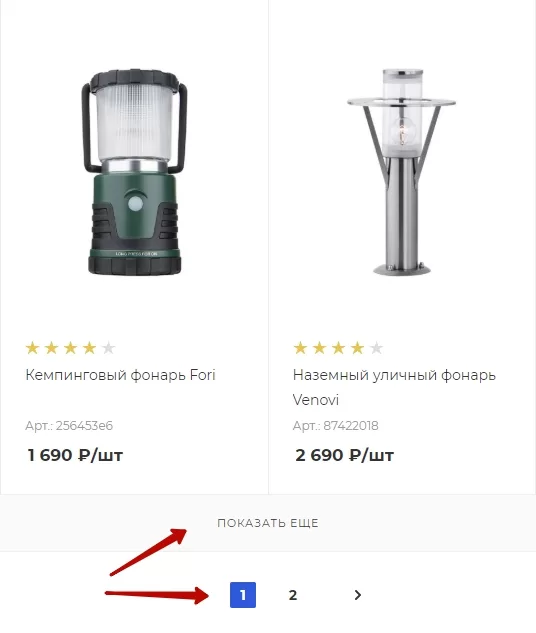
Если товаров в разделе больше, чем указанно в параметре число, то товары будут перенесены на последующие страницы.
Дополнительные настройки
Для разных видов списка товаров существуют дополнительные настройки отображения.
В виде отображения товаров «Плиткой» вы можете определить, сколько товаров будет расположено в одной строке по умолчанию:
- три элемента в ряд;
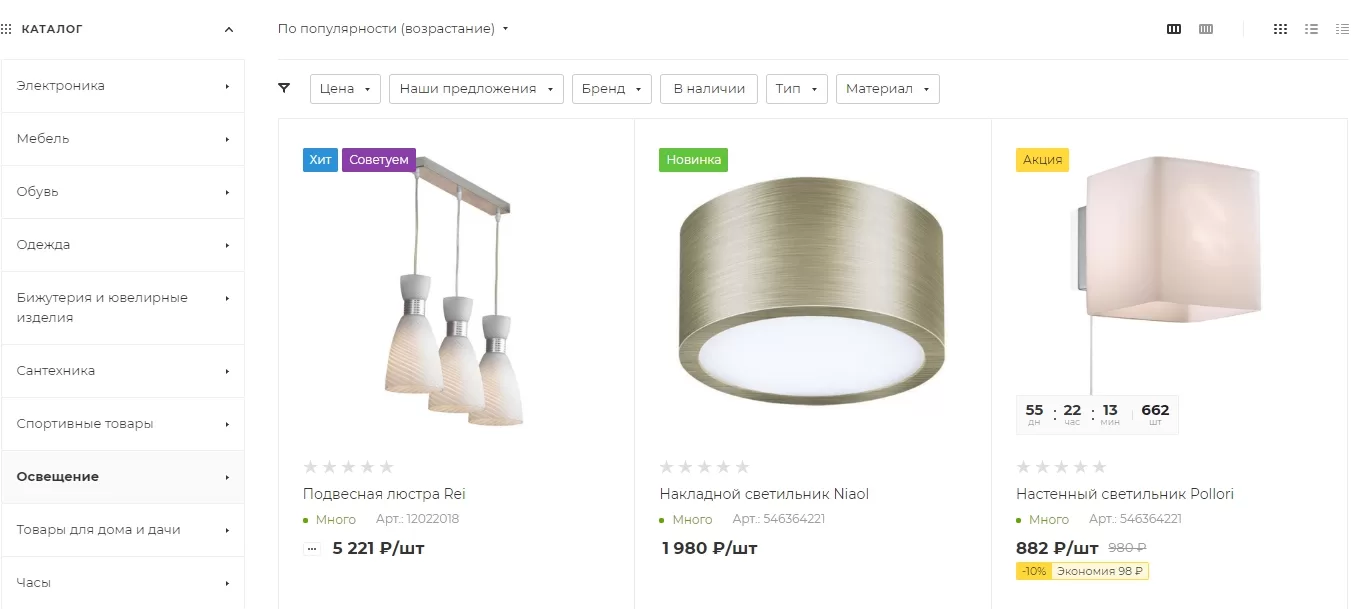
- четыре элемента в ряд;
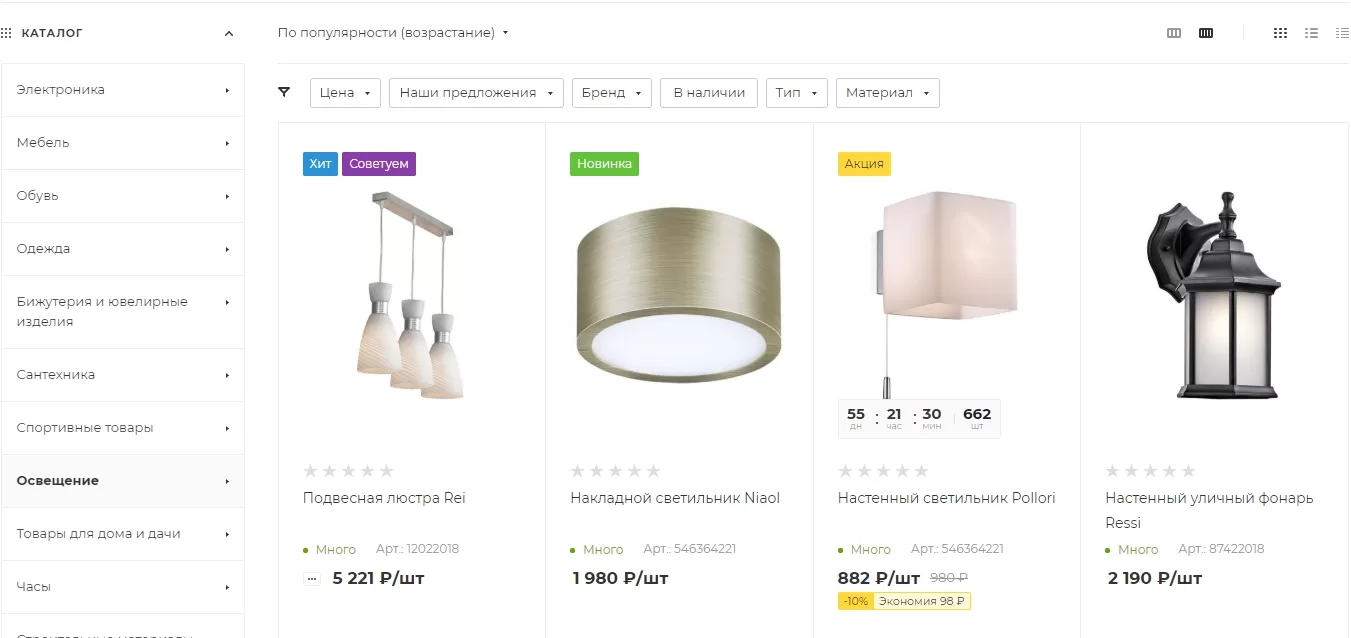
- пять элементов в ряд;
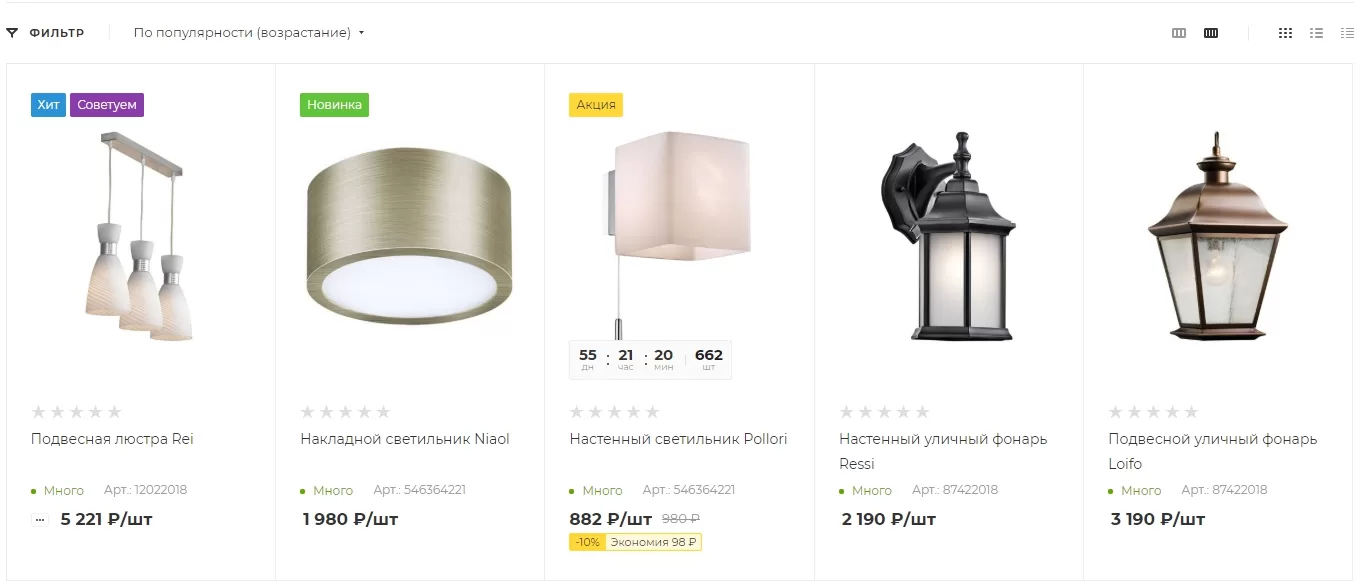
Для изменений в настройках компонента «Каталог» задайте значение параметра «Количество элементов, выводимых в одной строке таблицы».
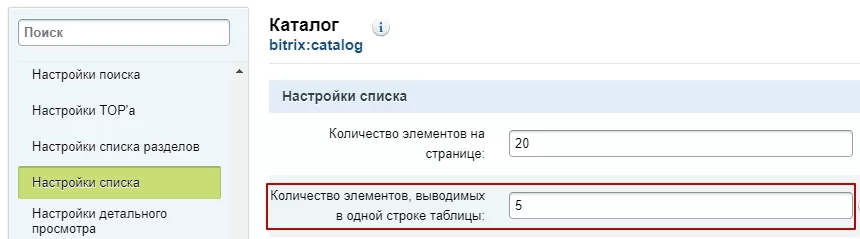
Допустимое значение 3–5. 5 элементов в одной строке может быть расположено только в том случае, если в каталоге отключено боковое меню. Подробнее о настройках бокового меню читайте в уроке «Боковое меню каталога».
Покупатель самостоятельно может выбирать количество товаров в ряду на более предпочтительное. Переключатель расположен над списком товаров.
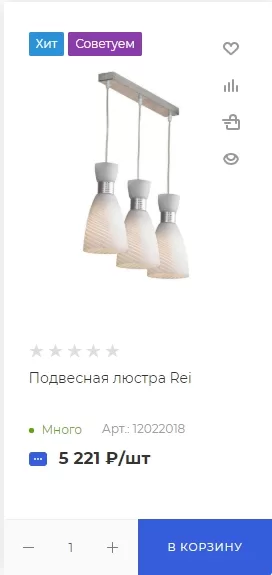
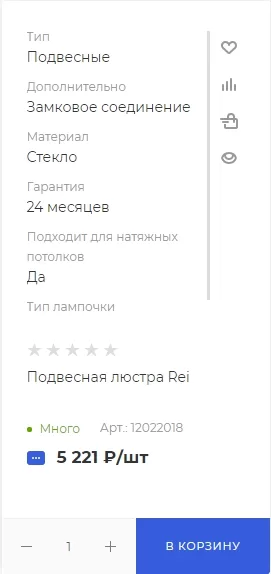
Также в виде «Плиткой» доступно отображение свойств товара при наведении.
Товар при наведении курсора с выключенной/включенной настройкой.
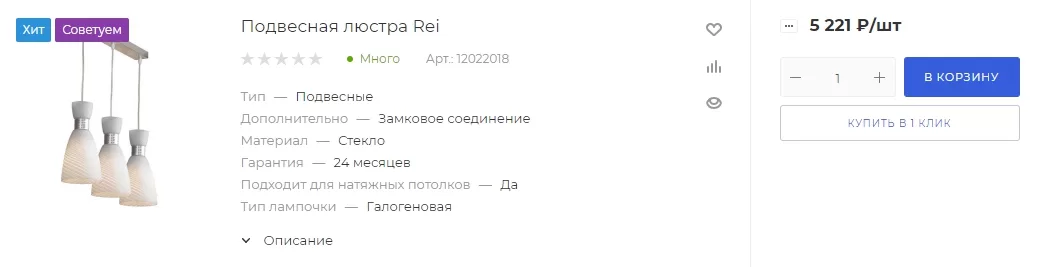
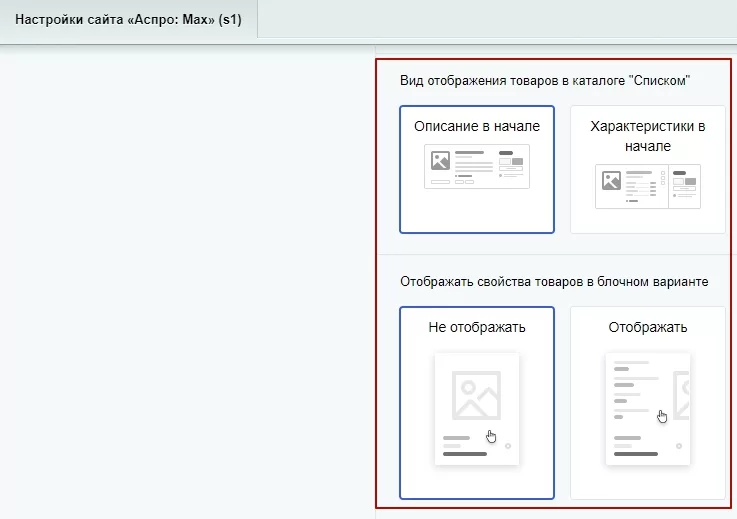
Дополнительная настройка в виде отображения списка товаров «Списком» позволяет выбрать более приоритетную информацию для отображения.
- Отображение описания в начале
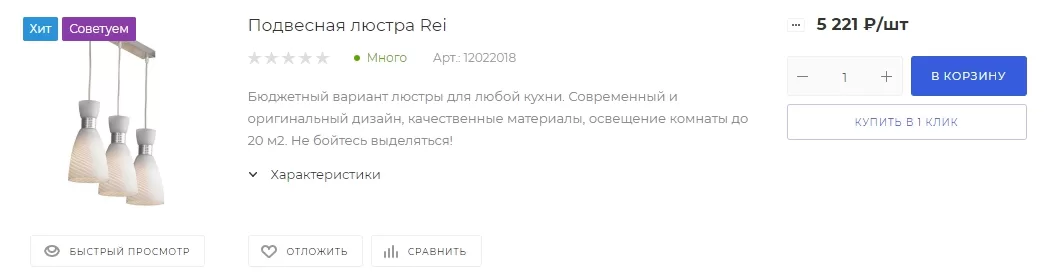
- Отображения характеристик в начале
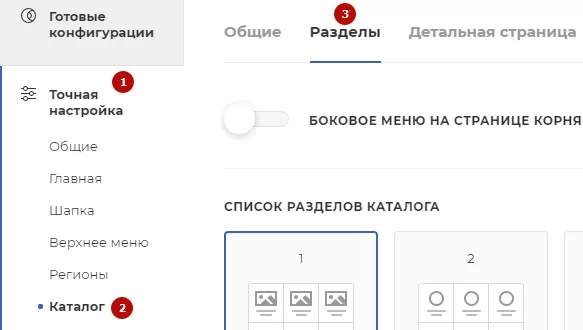
Для настройки отображения перейдите в публичную часть сайта. Выберите раздел «Точные настройки» в виджете (1). Раздел «Каталог» (2). Пункт «Разделы» (3).
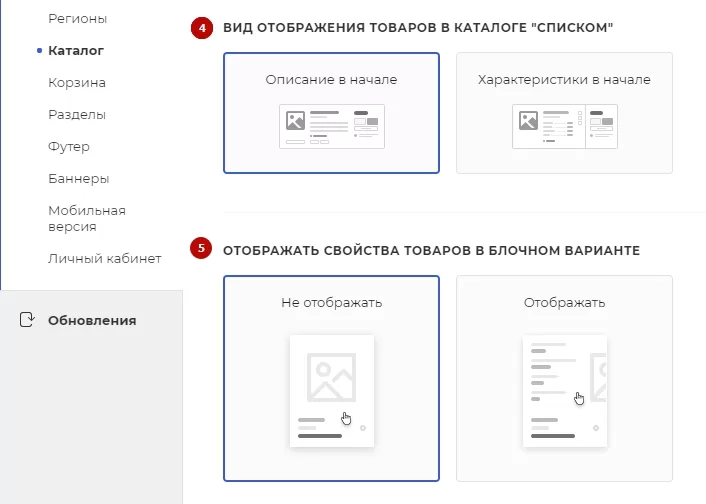
Прокрутите список — внизу расположены дополнительные настройки «Вид отображения товаров в каталоге “списком”», определяющая, какая информация приоритетнее для отображения,(4) и «Отображать свойства товаров в блочном варианте», позволяющая включить отображение свойств при наведении.(5)
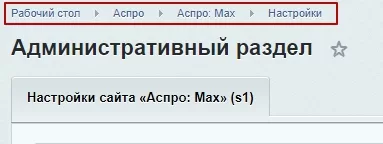
Для настройки в административной части перейдите в раздел
Аспро: Max → Настройки → раздел «Каталог»
Содержание главы:
назадСписок разделов Боковое меню каталогавперед
Боковое меню каталога
Боковое меню каталога один из основных способов навигации по каталогу. Настройте его в соответствии с потребностями интернет-магазина и покупателей.
Основные настройки
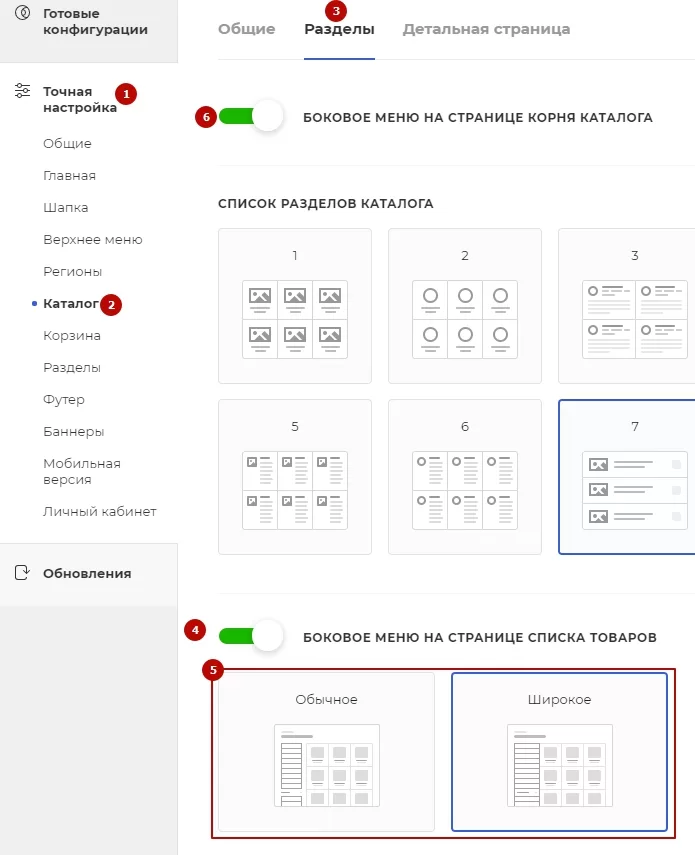
В решении Аспро: Максимум доступны следующие варианты отображения бокового меню каталога:
- обычное;
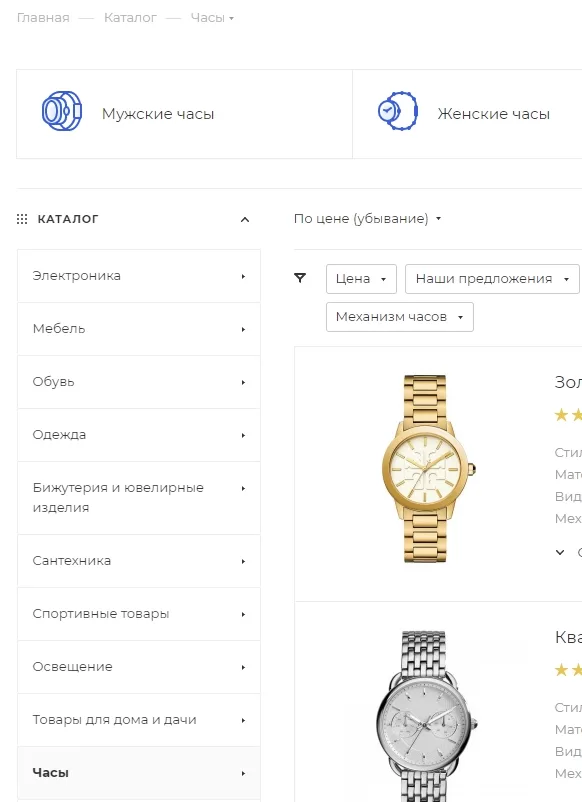
- широкое;
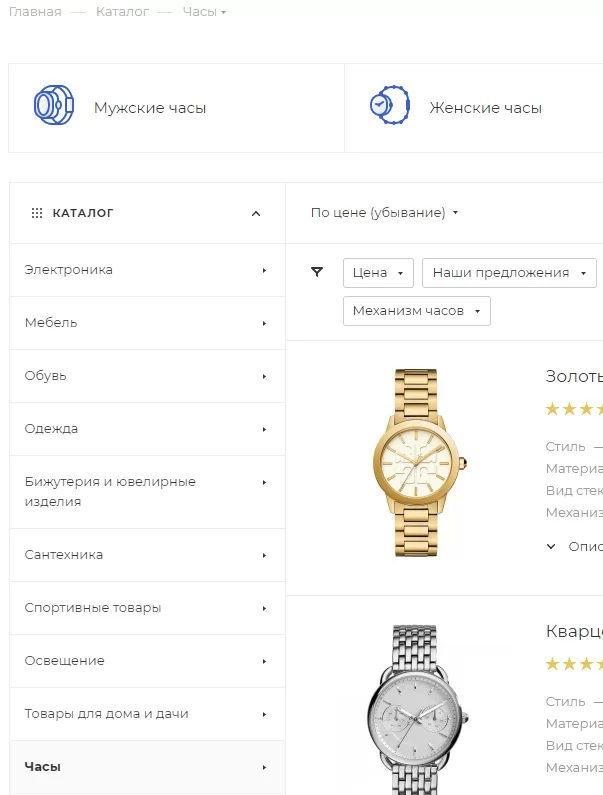
- деактивированное;
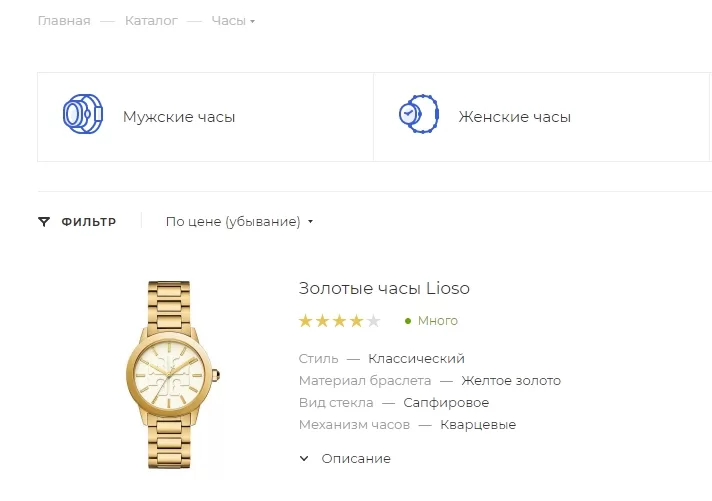
- боковое меню в корне каталога.
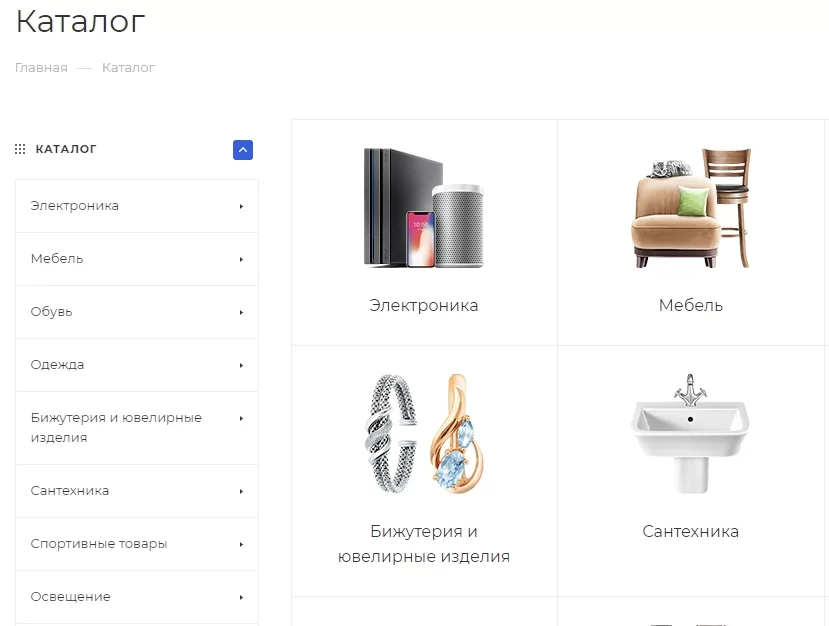
Для настройки через публичную часть сайта откройте раздел виджета «Точные настройки» (1), раздел «Каталог» (2), пункт «Разделы» (3). Активируйте настройку «Боковое меню на странице списка товаров» (4) и выберите нужный вариант отображения (5). Боковое меню на странице корня каталога активируется отдельно (6). Сохраните настройки.
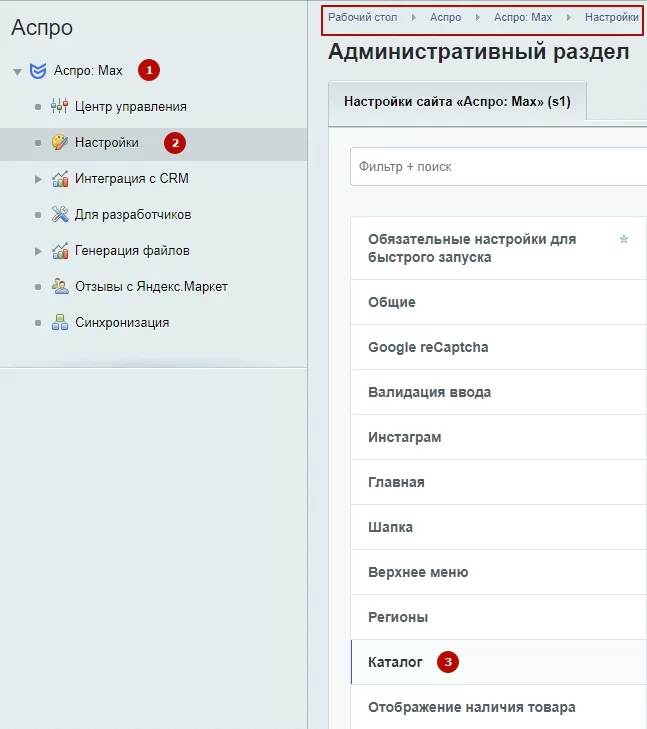
Чтобы произвести настройку через административную часть переключитесь на нее и перейдите в раздел
Аспро: Max → Настройки → раздел «Каталог»
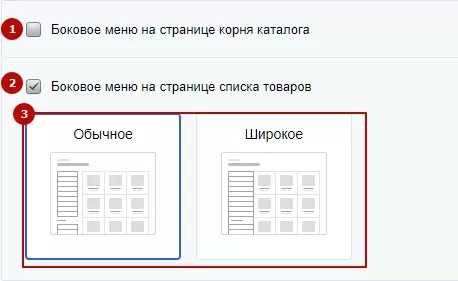
Активируйте боковое меню на странице корня каталога (1), на странице списка товаров (2) и выберите тип бокового меню (3). Сохраните настройки, нажав кнопку «Применить».
Дополнительные настройки
Боковое меню имеет ряд дополнительно настраиваемых параметров.
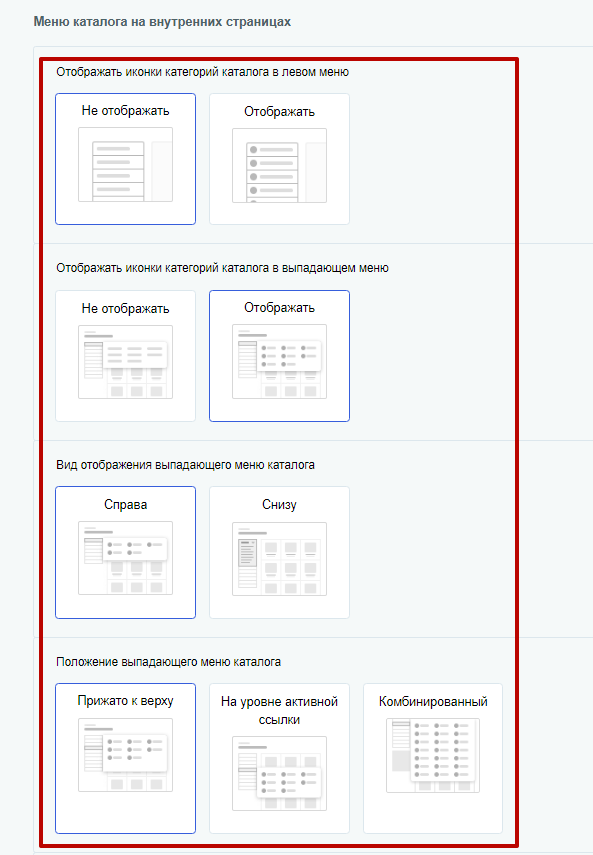
- отображение иконок категорий в боковом меню.;
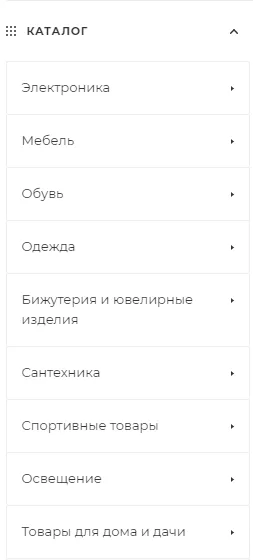
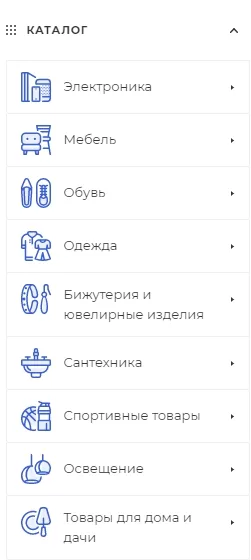
-
отображать иконки категорий в выпадающем меню;
- Отображать.
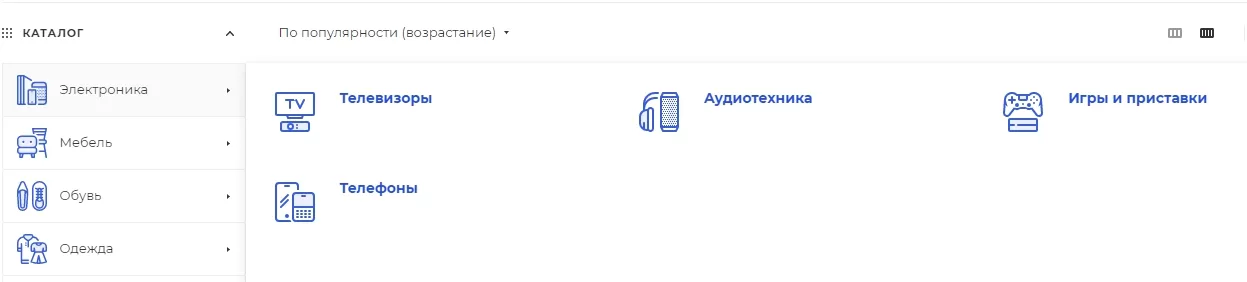
* Не отображать.
-
положение выпадающего меню каталога;
- Прижато к верху
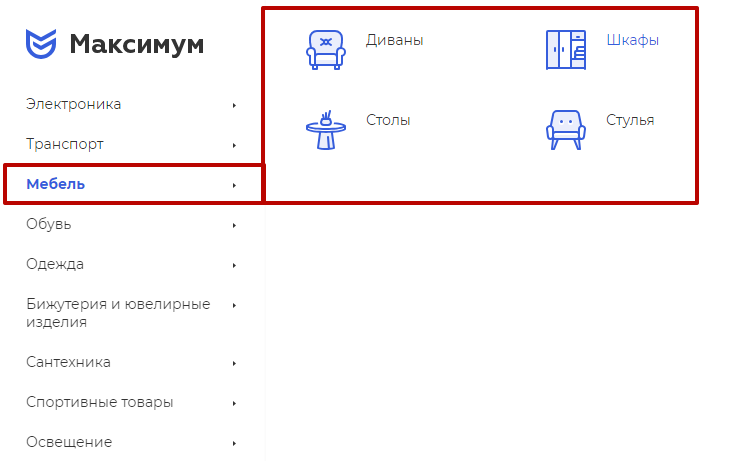
* На уровне активной ссылки.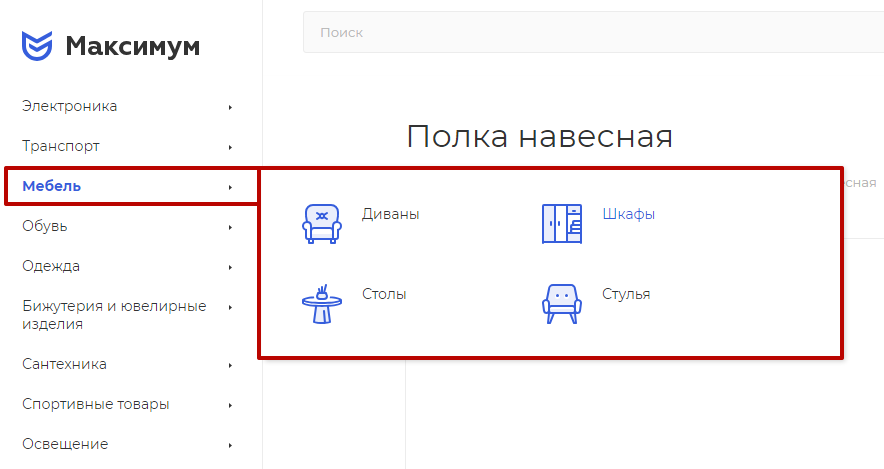
* Комбинированный — доступен с версии решения 2.2.2. Принцип работы режима зависит от близости пунктов меню к футеру. При большом количестве они прижимаются к верху. А если позволяет место, то остаются на уровне активной ссылки.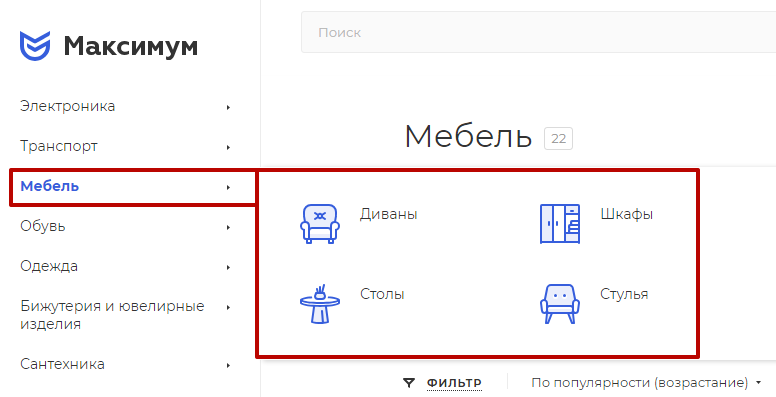
Для настройки через публичный раздел откройте виджет в разделе «Точные настройки» (1), раздел «Каталог» (2), пункт «Общие» (3).
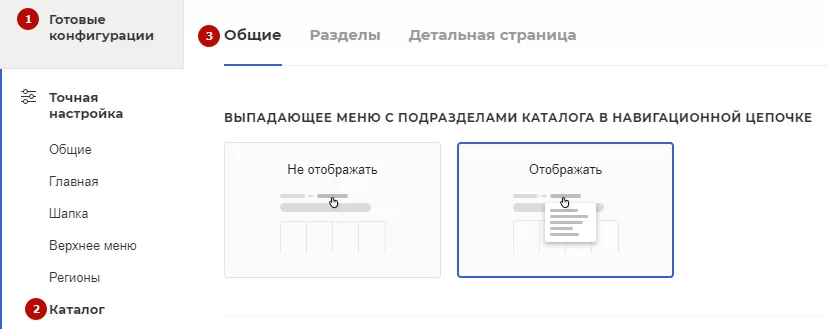
Выберите нужный тип дополнительных настроек. После всех изменений сохраните настройки.
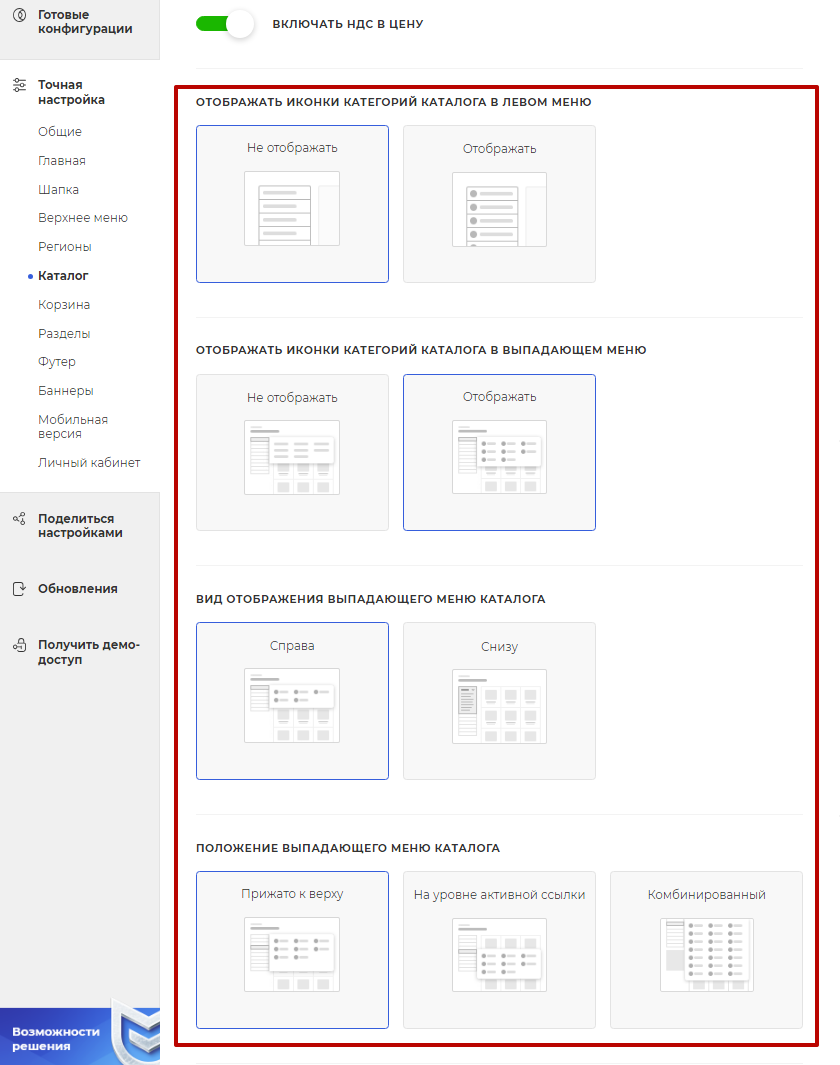
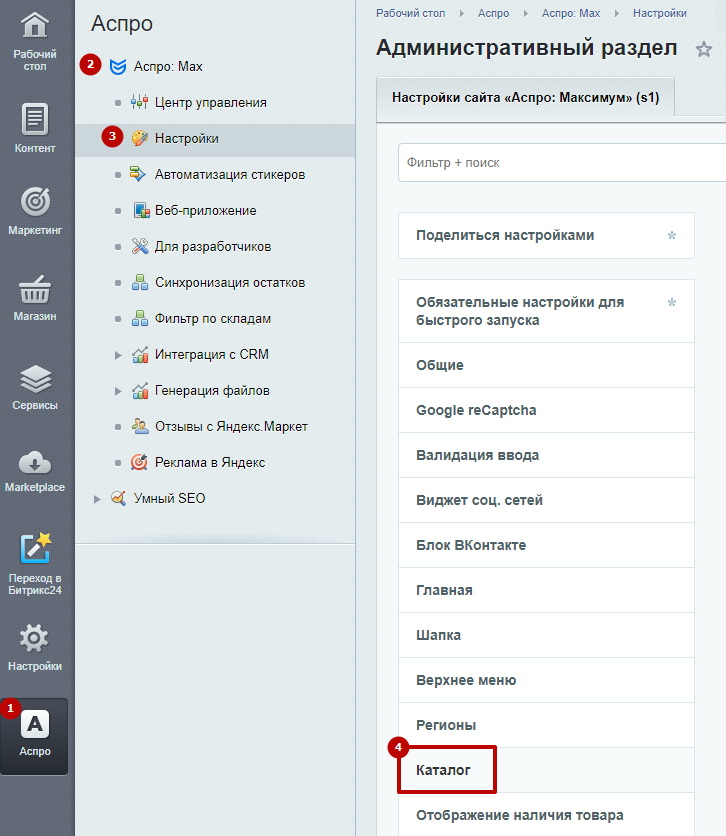
Для настройки через административную часть сайта перейдите в Аспро (1) → Аспро: Max (2) → Настройки (3) → Каталог (4).
Найдите подраздел «Меню каталога на внутренних страницах». Выберите необходимый вид отображения и сохраните настройки.
назадСписок товаров Настройка отображения списка товаров для разделавперед
Настройка отображения списка товаров для раздела
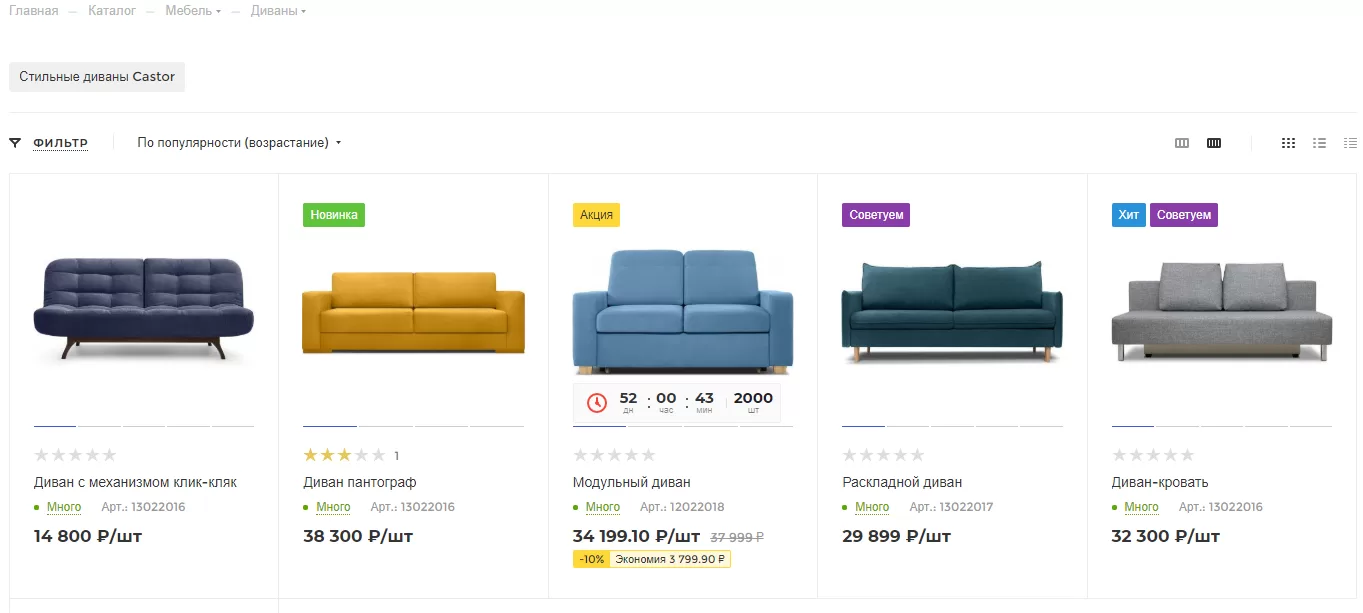
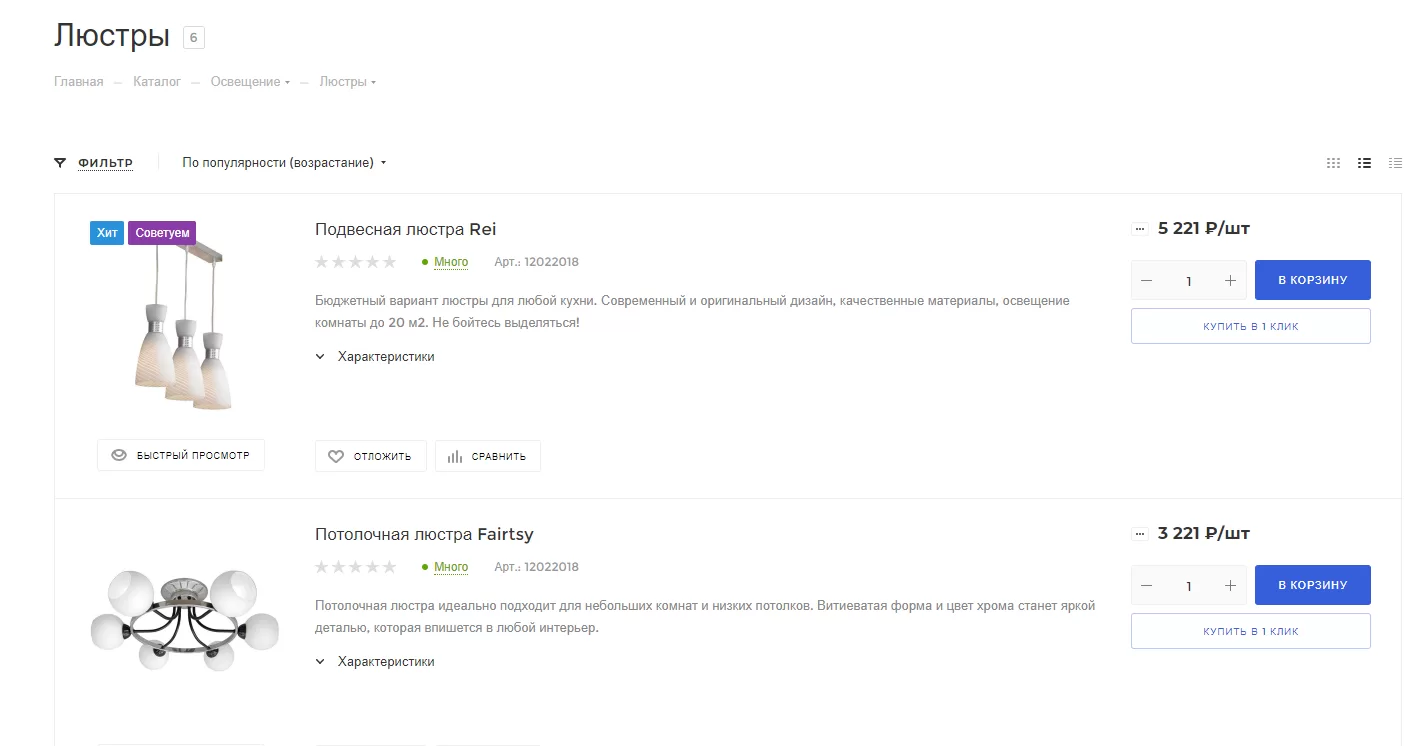
Категории товаров в одном интернет-магазине могут иметь разную специфику. Поэтому в разделе «Диваны» важно показать изображение плиткой, а для раздела «Люстры» — товары вывести списком. В Аспро: Максимум, начиная с версии 1.1.3, вы можете настраивать разные типы отображения товаров для разделов.
Товары в разделе «Диваны» выведены плиткой.
Товары в разделе «Люстры» выведены списком.
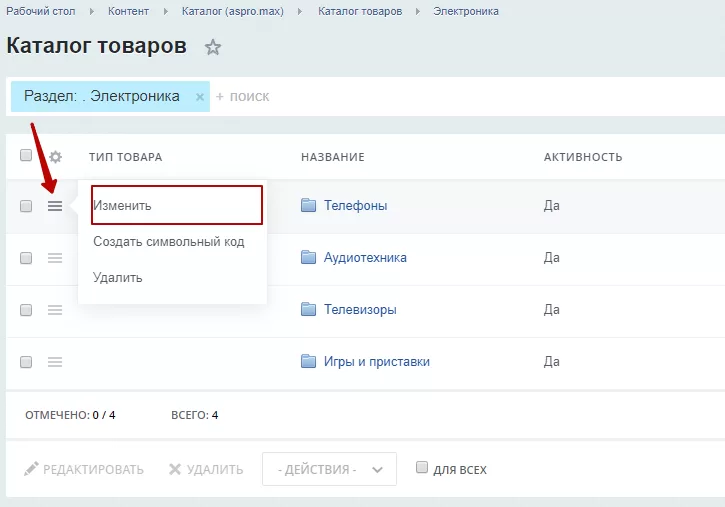
Чтобы задать тип отображения товаров для раздела, в административной части сайта перейдите в настройки категории: Контент → Каталог (aspro.max) → Каталог товаров. В строке с названием раздела нажмите на «Гамбургер», затем на «Изменить».
На вкладке «Доп. поля» выберите нужный вариант в блоке «Шаблон списка товаров по умолчанию».
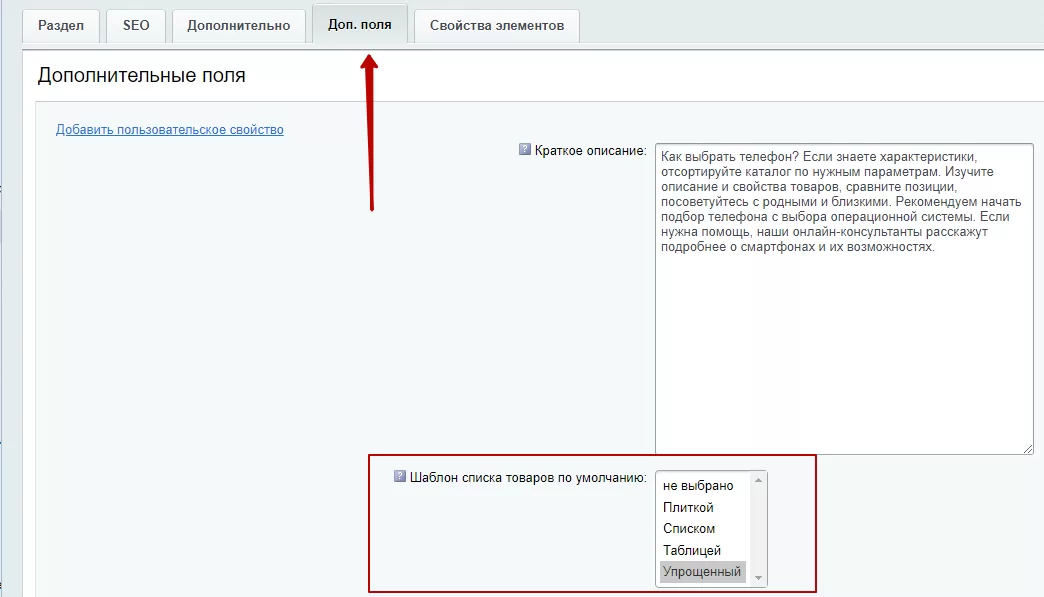
Когда по умолчанию используется упрощенный шаблон списка товаров, в адаптивной версии решения будет доступно только компактное отображение товаров.
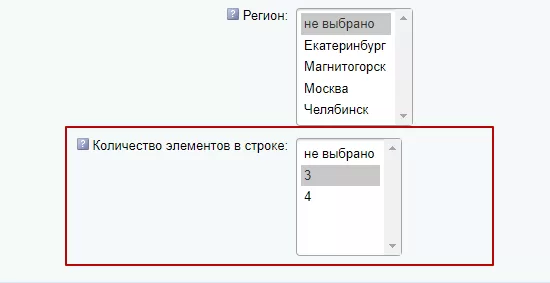
Здесь вы также можете задать количество элементов в строке: 3 или 4.
Сохраните изменения.
назадБоковое меню каталога Кнопка в корзинувперед
Кнопка в корзину
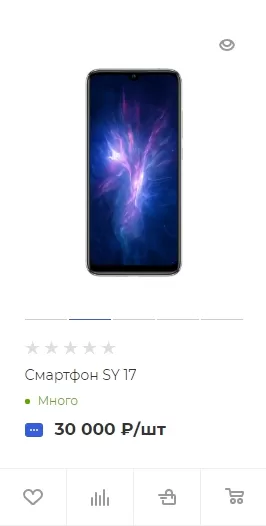
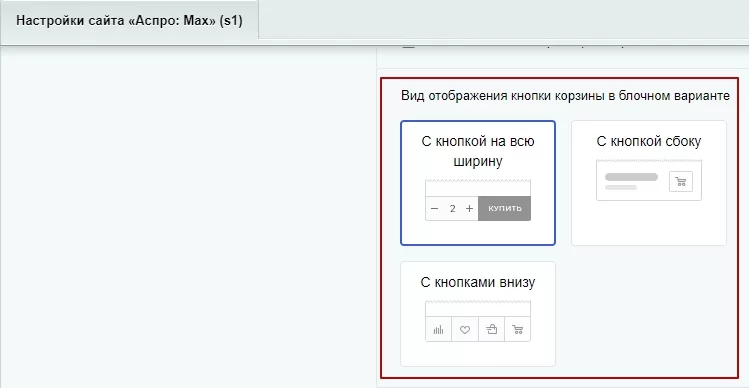
В типе отображения списка товаров «Плиткой» доступно три варианта отображения кнопки «В корзину»:
- с кнопкой на всю ширину;
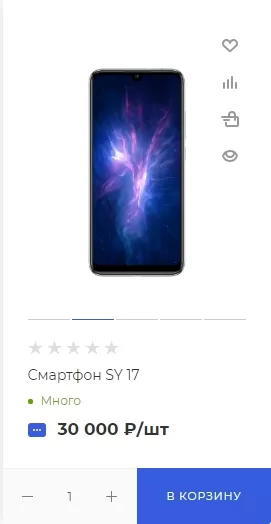
- с кнопкой сбоку;
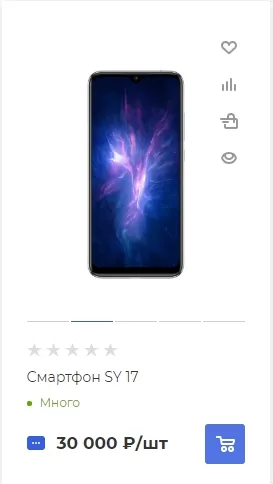
- с кнопками внизу.
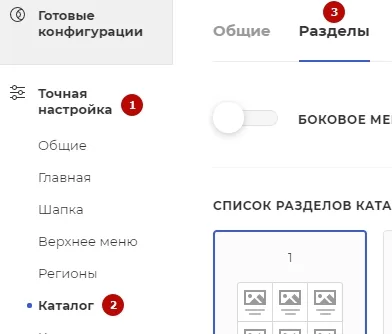
Настройку можно произвести из публичной части. Откройте раздел виджета «Точные настройки»(1), раздел «Каталог»(2), пункт «Разделы»(3).
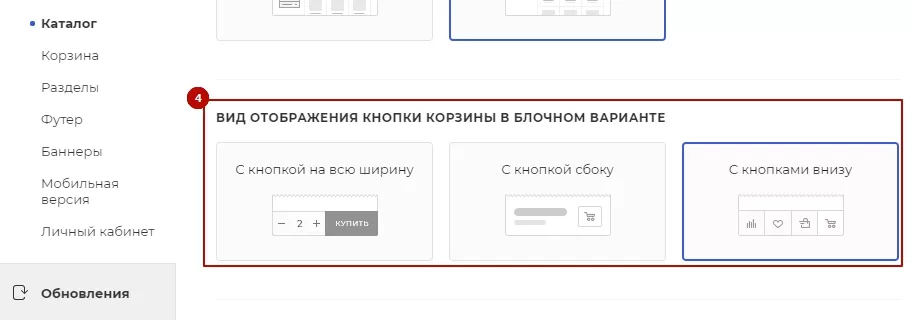
Выберите нужный вид отображения кнопки в корзину (4).
Для настройки через административную часть сайта перейдите по пути
Аспро: Max → Настройки → раздел «Каталог» → подраздел «Меню каталога на внутренних страницах»
назадНастройка отображения списка товаров для раздела Навигационная цепочкавперед
Навигационная цепочка
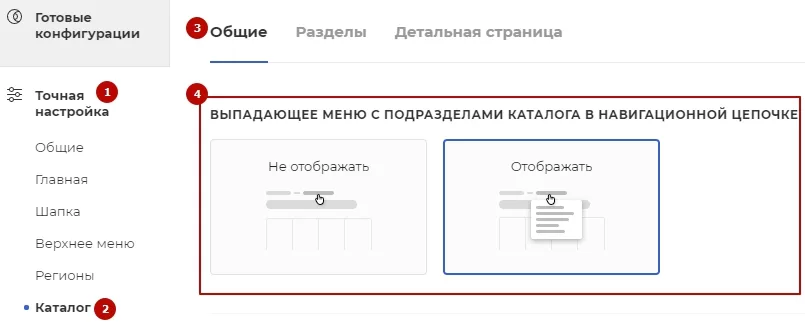
В решении Аспро: Max доступно два вида отображения подразделов в навигационной цепочке:
- отображать вложенные подразделы в выпадающем меню;
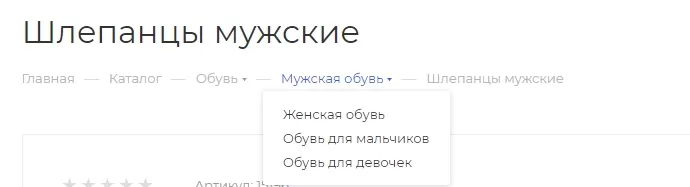
- не отображать выпадающее меню.

Настройку навигационной цепочки можно произвести двумя способами:
- из публичной части;
Откройте виджет в разделе «Точные настройки»(1), раздел «Каталог»(2), пункт «Общие»(3). Выберите нужный тип отображения навигационной цепочки (4).
- из административной части.
Для настройки перейдите Аспро: Max → Настройки → раздел «Каталог»→ подраздел «Навигационная цепочка».
Выберите вид отображения навигационной цепочки(1). Дополнительно возможно настроить, каким образом будет строиться цепочка(2).
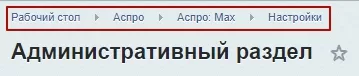
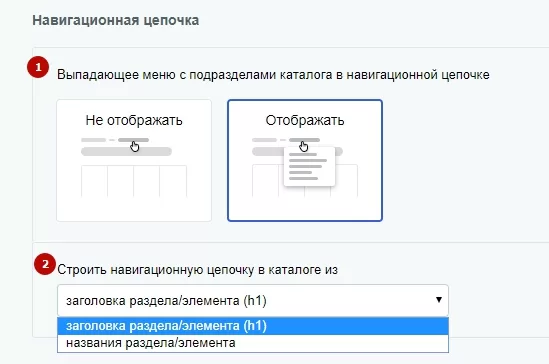
назадКнопка в корзину Настройка слайд-панеливперед
Настройка слайд-панели
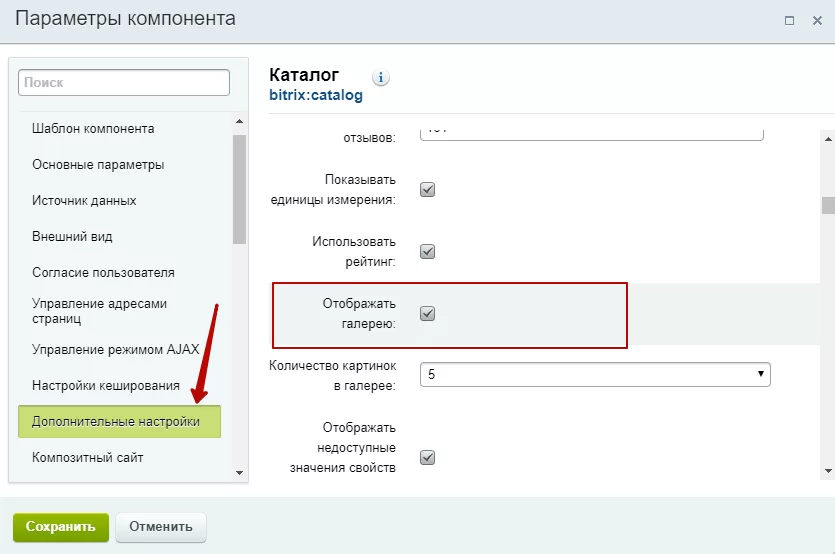
Слайд-панель — перелистывание фотографий товара при наведении курсора в каталоге. Помогает пользователю рассмотреть внешний вид без перехода на детальную карточки и быстрого просмотра.
Режим слайд-панели несовместим с отображением свойств в блочном варианте. Если у вас не работает отображение галереи картинок в слайд-панели, проверьте, отключено ли у вас отображение свойств товаров в блочном варианте.
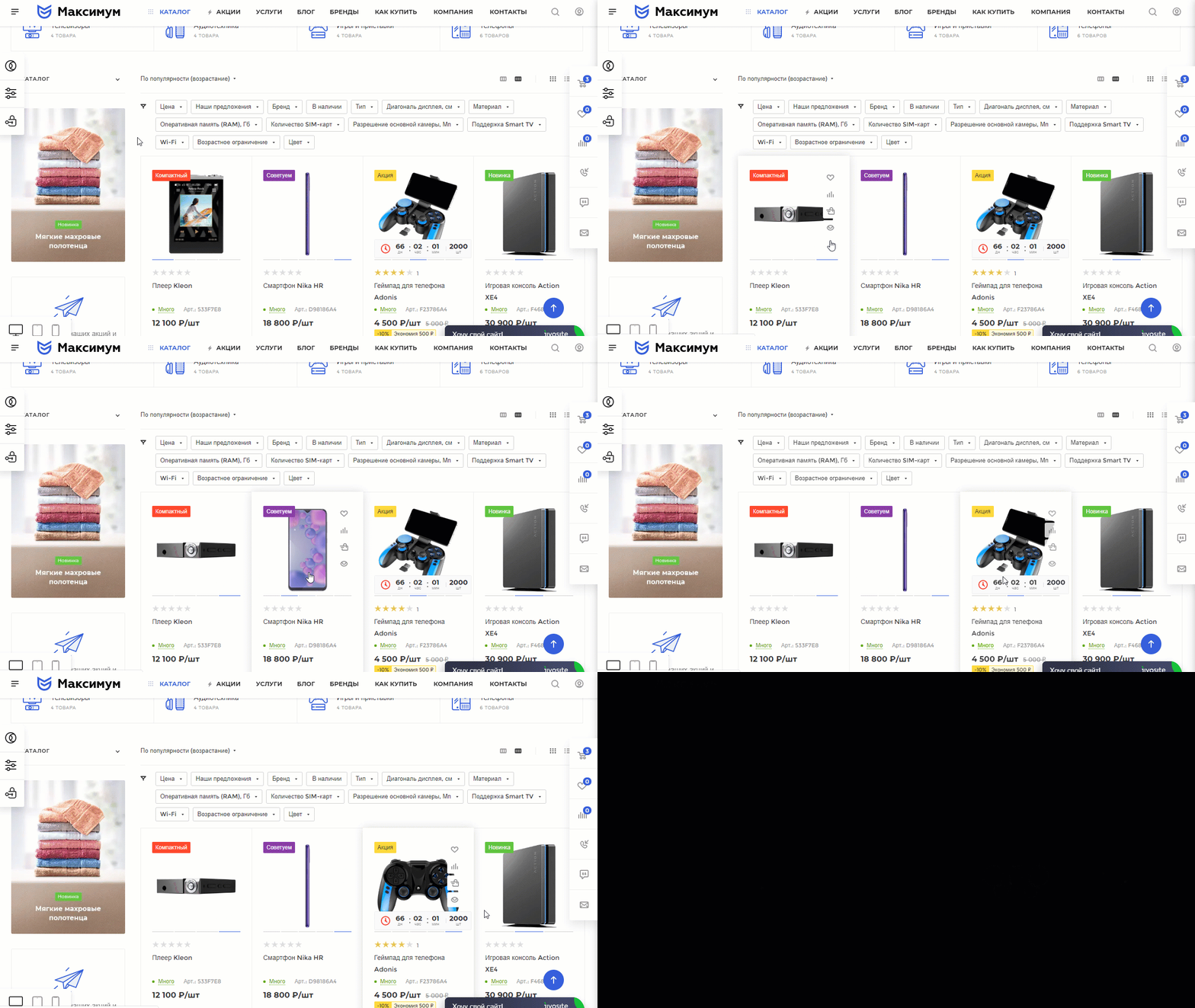
Чтобы включить настройку, перейдите в режим правки в публичной части. Наведите на область страницы и нажмите на шестеренку.
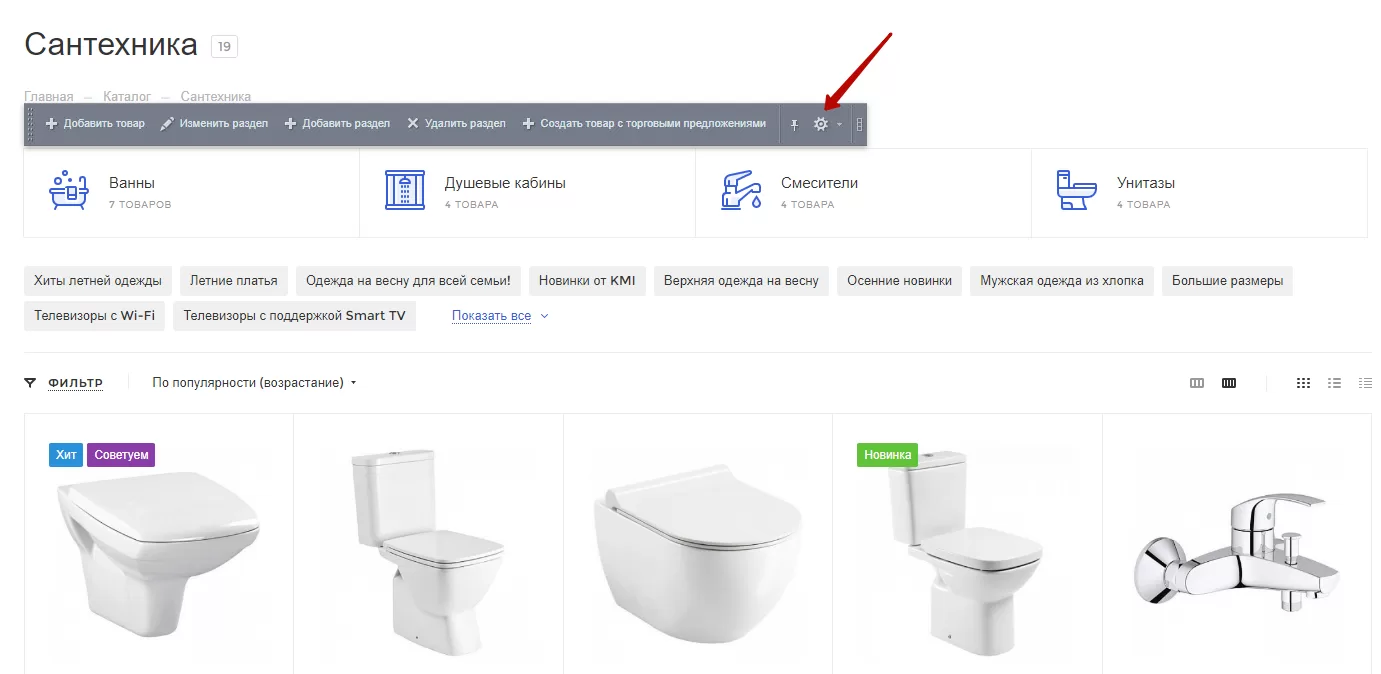
В параметрах компонента каталога перейдите в раздел «Дополнительные настройки». Активируйте поле «Отображать галерею» и сохраните настройки.
назадНавигационная цепочка Вертикальное отображение товаров в разделе каталога, связанных товарах и на главной страницевперед
Вертикальное отображение товаров в разделе каталога, связанных товарах и на главной странице
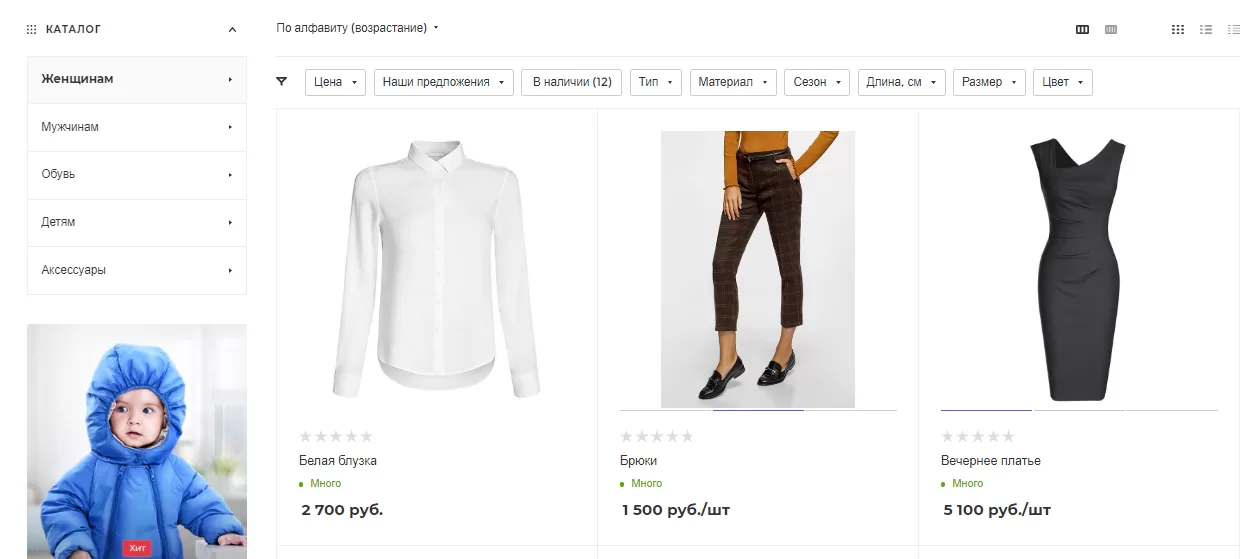
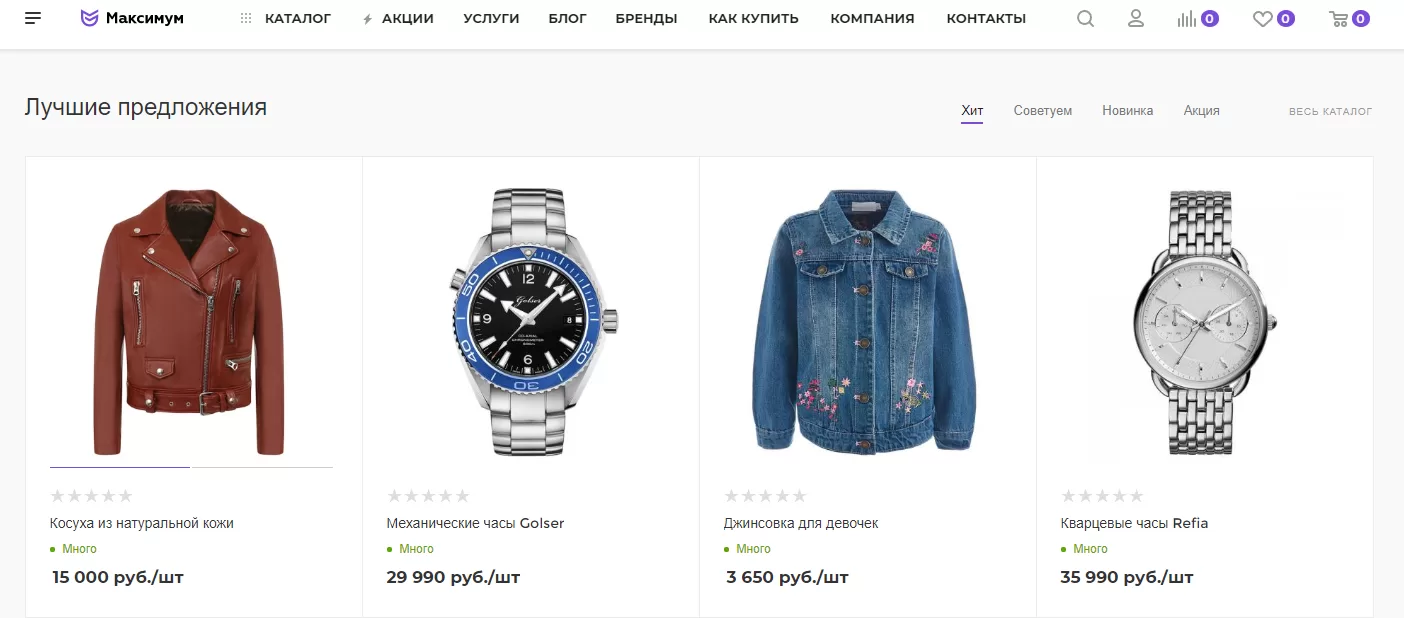
Бизнес имеет разную специфику. В интернет-магазине стройматериалов важно рассказать о характеристиках, а на сайте одежды показать фотографии интерьера. Чтобы пользователь увидел товар с лучших сторон даже в списке каталога, блоке связанных товаров и на главной, в версии решения 1.2.1 добавили вертикальное отображение позиций. Подключайте новый тип и сокращайте число кликов до покупки.
Вертикальное отображение товаров в разделе каталога.
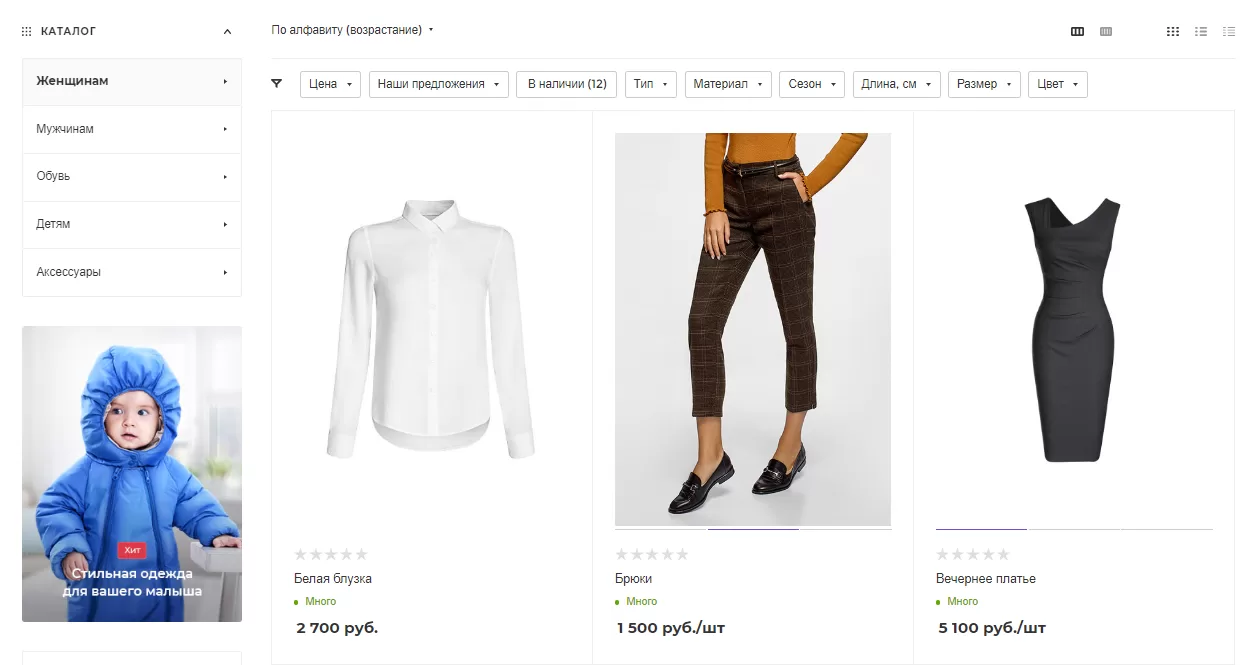
Обычное отображение товаров в разделе каталога.
Вертикальное отображение связанных товаров.
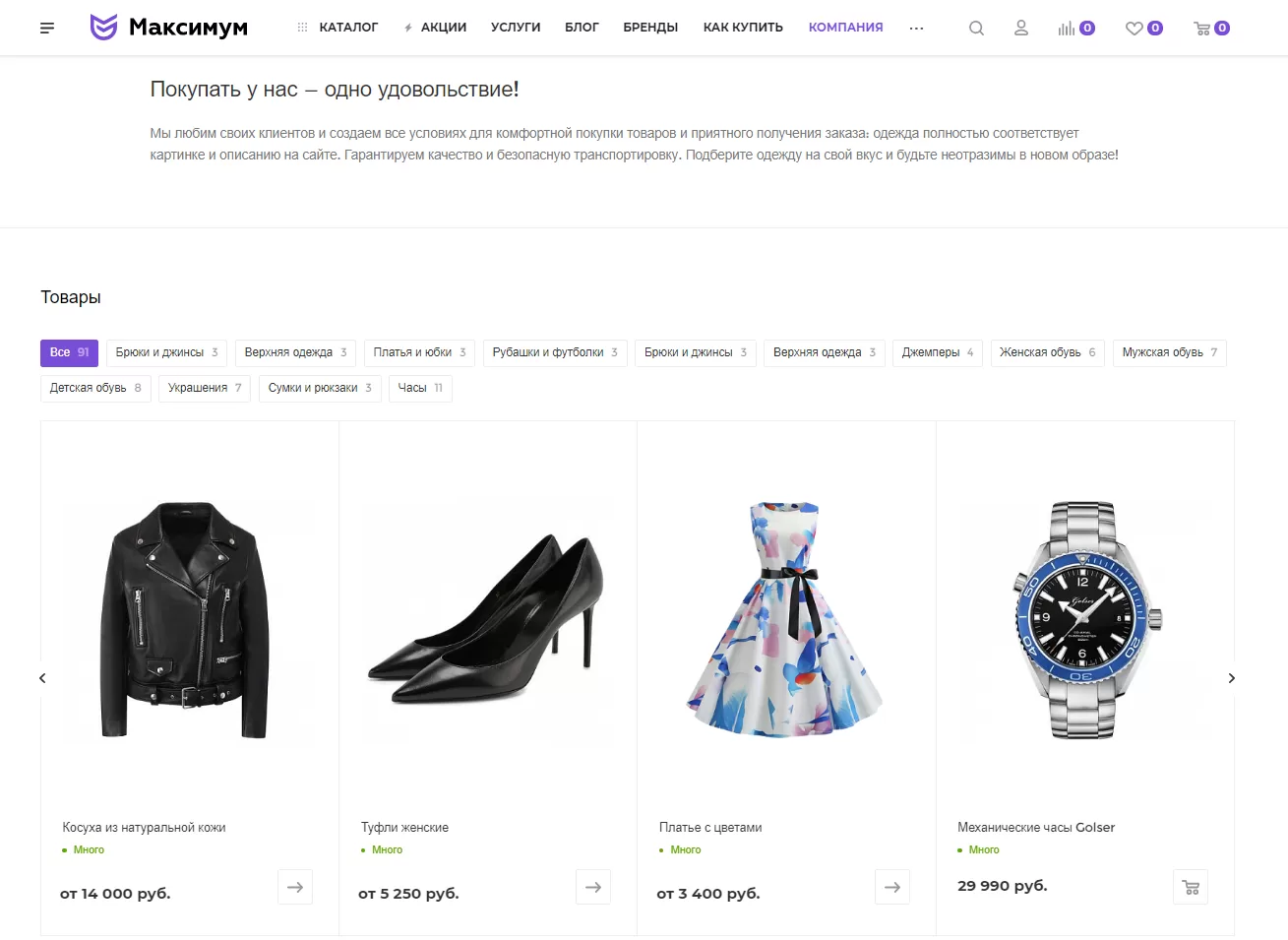
Обычное отображение связанных товаров.
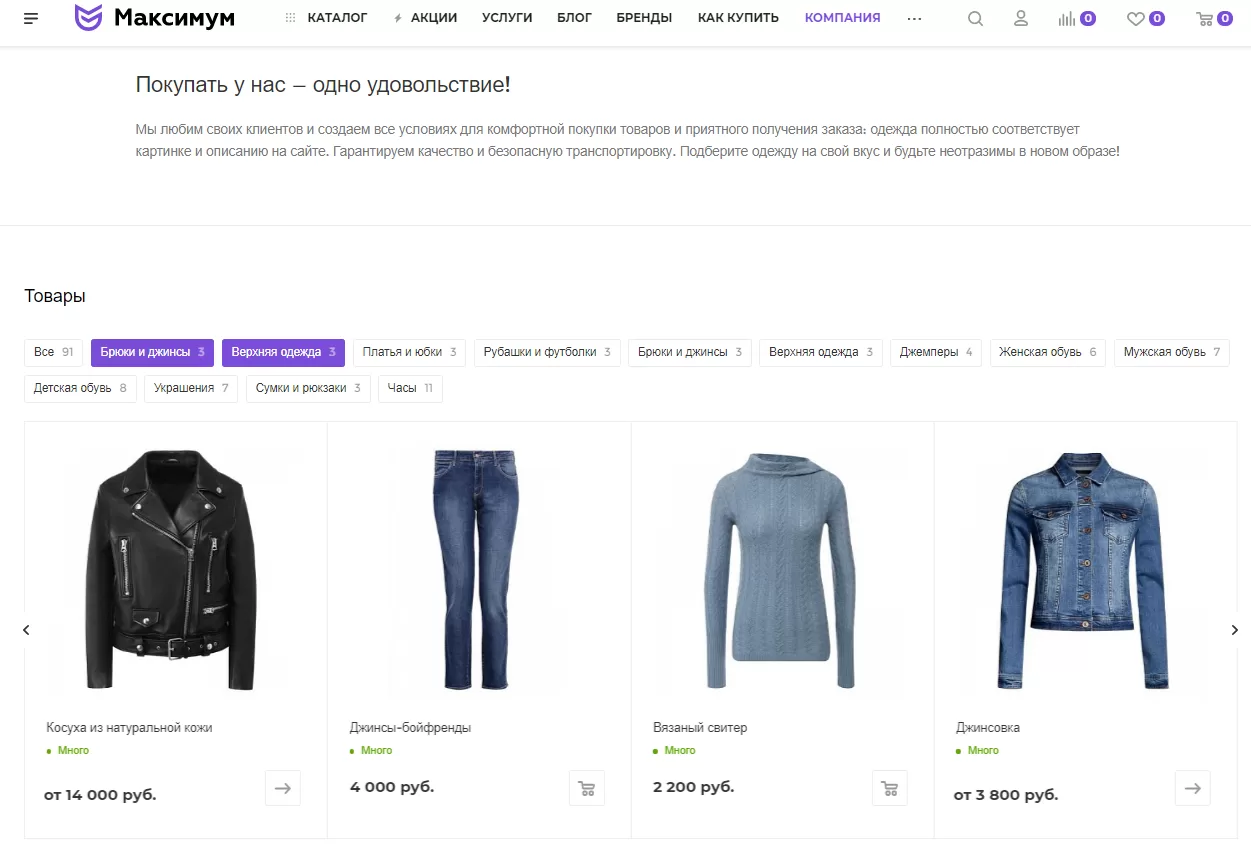
Вертикальное отображение товаров на главной странице.
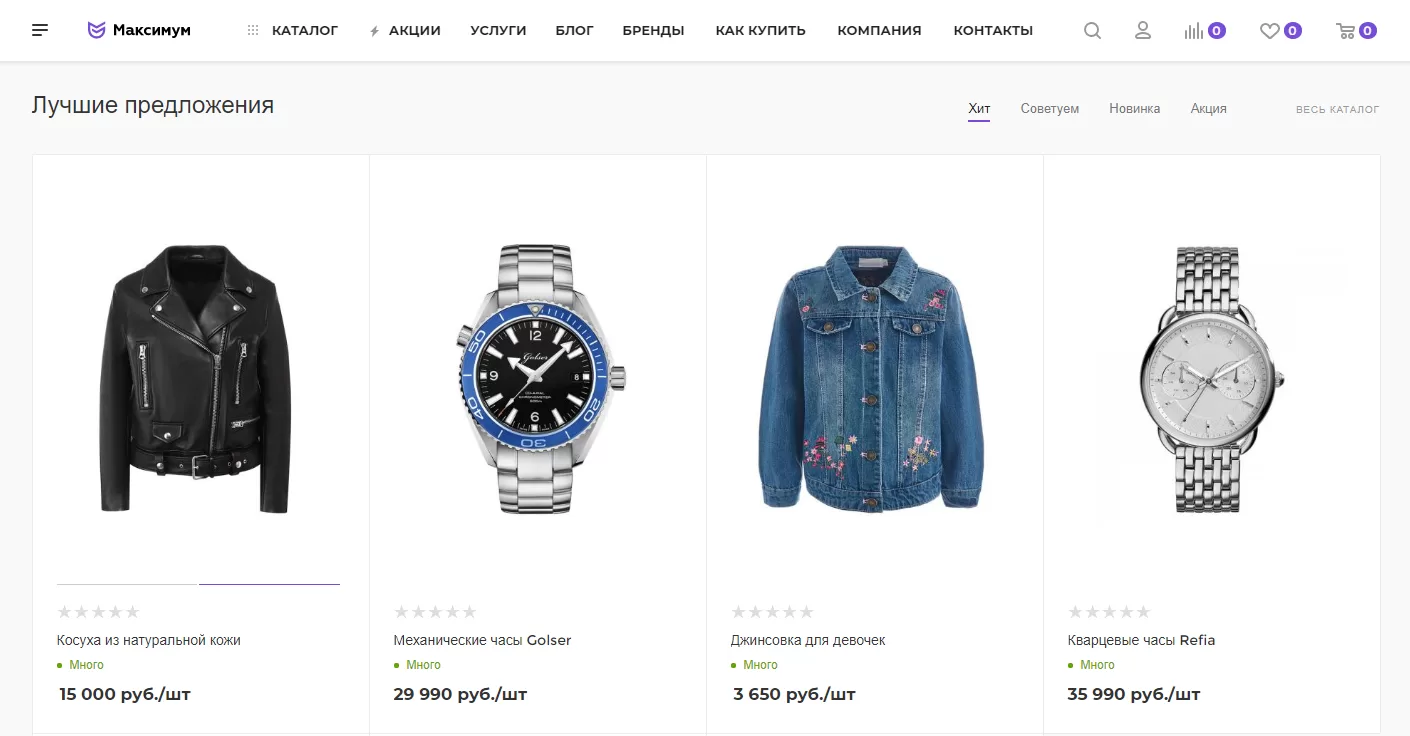
Обычное отображение товаров на главной странице.
Внимание! Настройка включает вертикальное отображение товаров для всего сайта. Исключения — блок «Ранее вы смотрели», «Рекомендуем» (правая колонка) и детальная страница товара. Для детальной страницы вы можете загрузить вертикальное или горизонтальное изображение.
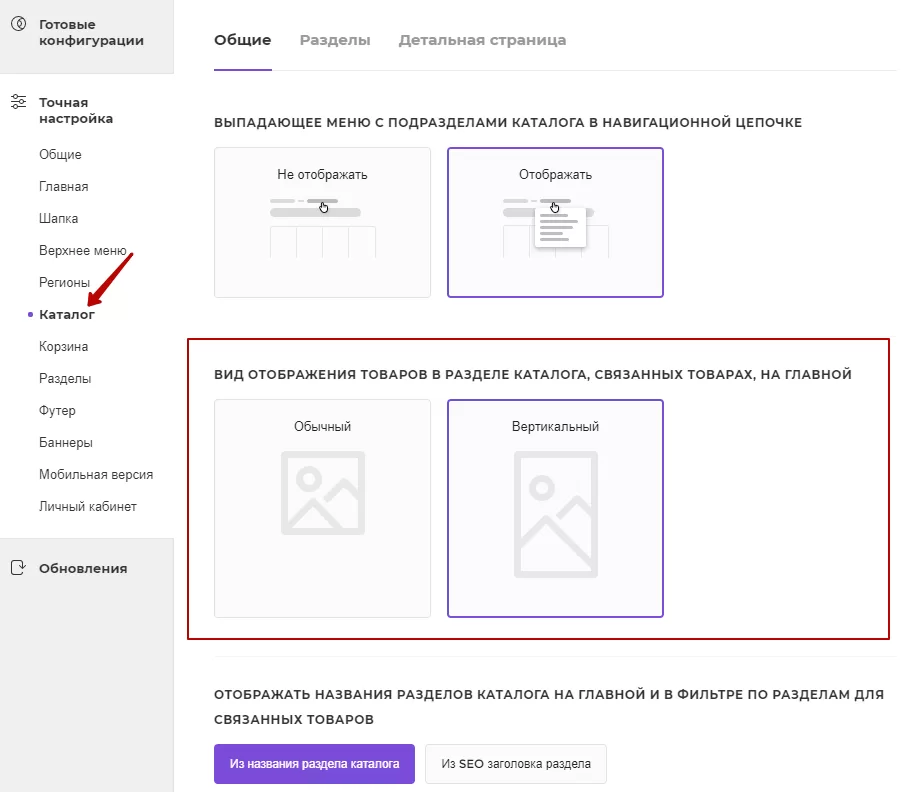
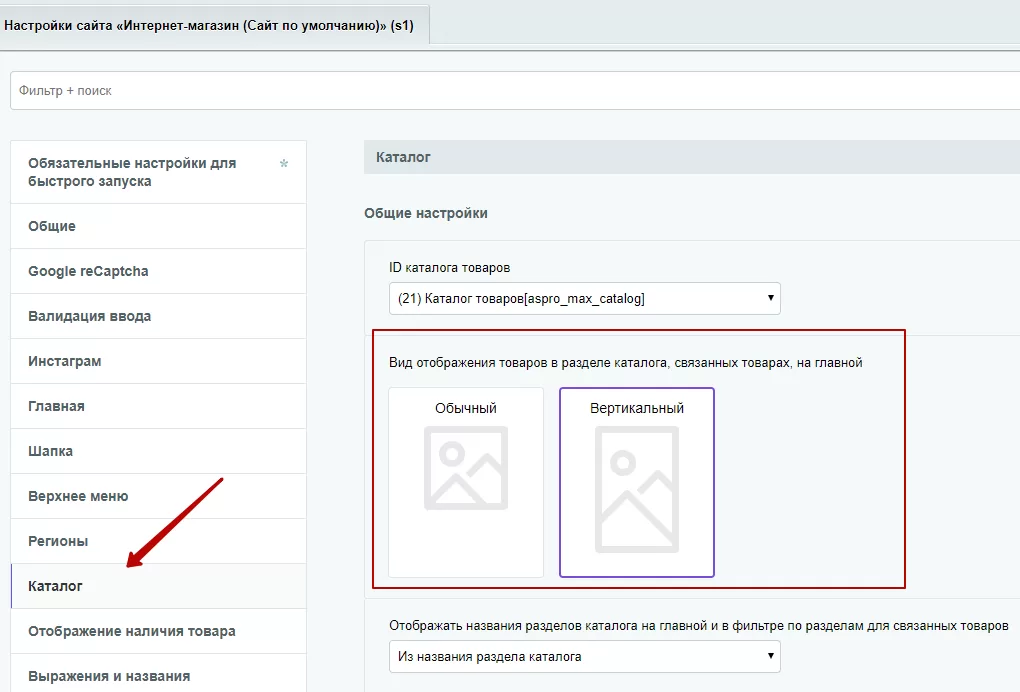
Чтобы активировать настройку, в виджете перейдите в общие настройки каталога. Выберите вариант «Вертикальный» в поле «Вид отображения товаров в разделе каталога, связанных товарах, на главной». Сохраните настройки.
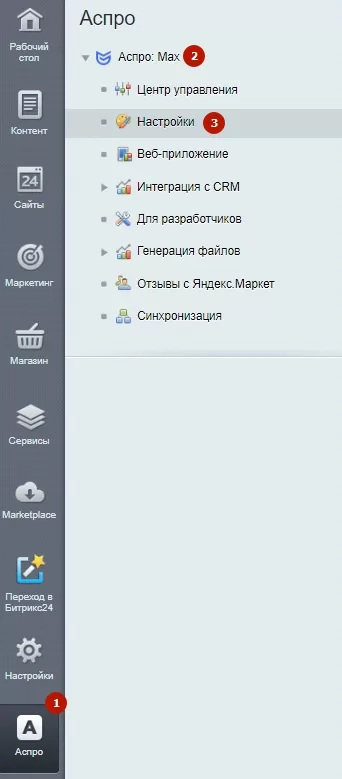
Также активировать настройку можно в административной части. Для этого необходимо перейти в Рабочий стол → Аспро (1) → Аспро: Max (2) → Настройки (3).
Перейдите в раздел «Каталог». Выберите вариант «Вертикальный» в поле «Вид отображения товаров в разделе каталога, связанных товарах, на главной». Сохраните настройки.
назадНастройка слайд-панели Ограничение по количеству торговых предложений в списке товароввперед
Ограничение по количеству торговых предложений в списке товаров
Торговые предложения (ТП) — это ассортимент и выбор позиций для пользователя. В зависимости от специфики бизнеса и типа продукции у товара может быть более 10 торговых предложений. Если выводить их все в списке каталога, то у товара получится длинный список ТП. Чтобы отображать информацию компактно, в версии 1.2.1 появилась возможность указывать ограничение по выводу элементов. Часть ТП скроется под кнопкой «Еще Х предложений».
Товар в списке каталога, у которого 7 торговых предложений.
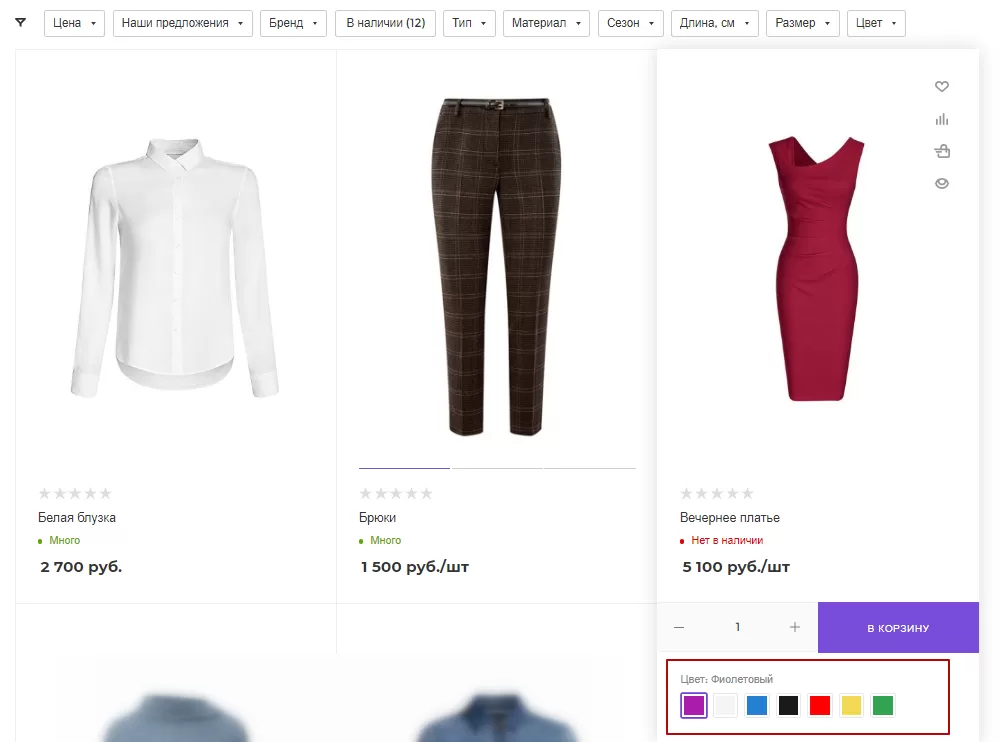
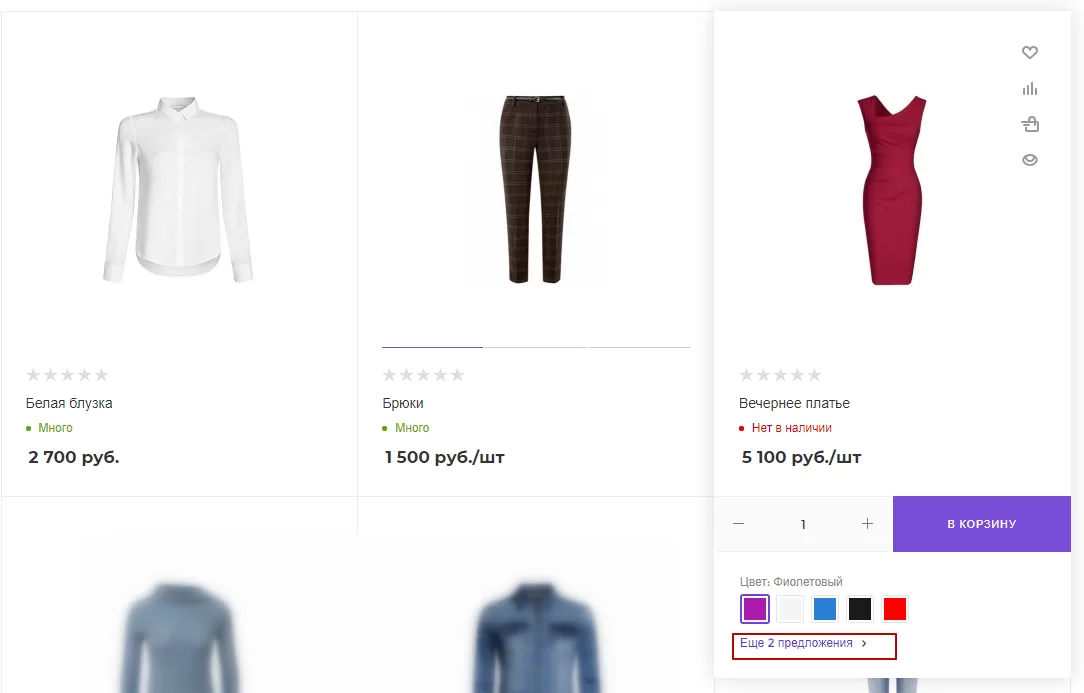
Товар в списке каталога, у которого 7 торговых предложений. Максимальное количество вариантов для отображения 5. Остальные ТП скрываются под кнопкой. Если нажать кнопку «Еще 2 предложения», будет переход на детальную страницу товара.
Чтобы задать ограничение, перейдите в административной части в Рабочий стол → Аспро (1) → Аспро: Max (2) → Настройки**(3****)**.
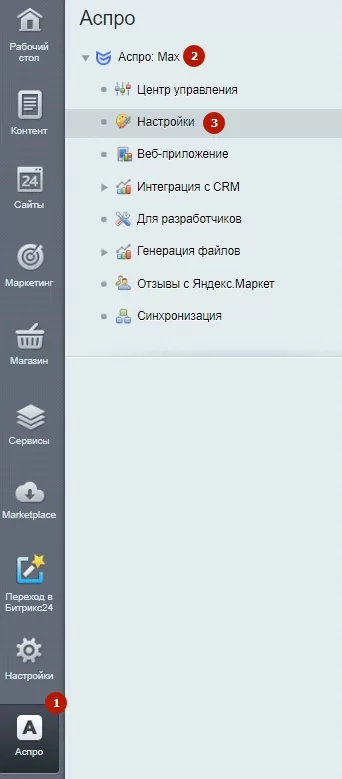
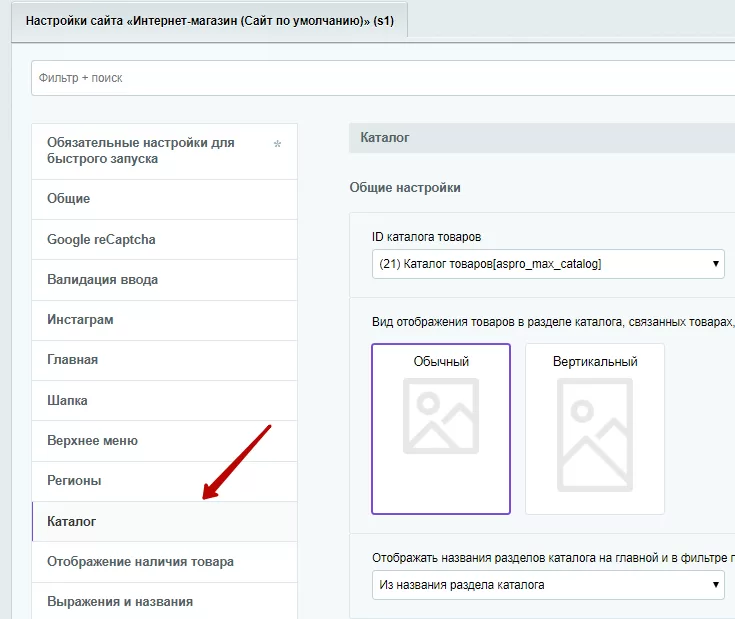
Перейдите в раздел «Каталог».
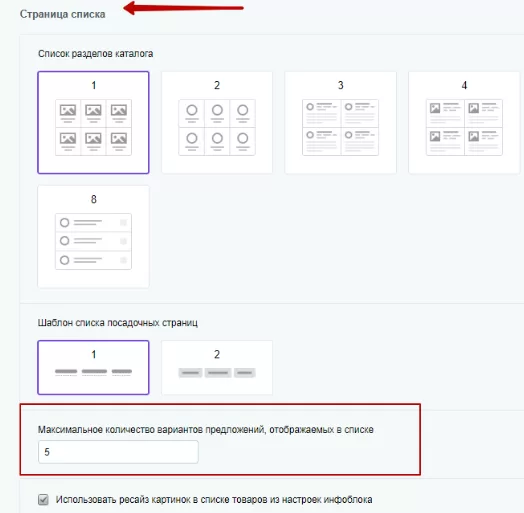
В блоке «Страница списка» задайте значение в поле «Максимальное количество вариантов предложений, отображаемых в списке». Сохраните изменения.
Внимание! Настройка срабатывает не на общее количество торговых предложений, а по отдельности на каждый вид: цвет, размер и др. Допустим, у товара 7 цветов и 6 размеров и ограничение на вывод элементов равно 5. В списке у товара выведется 5 цветов и кнопка «Еще 2 предложения», а также 5 размеров и кнопка «Еще 1 предложение».
Внимание! Настройка в параметрах компонента каталога «Максимально количество предложений для показа» имеет приоритет выше. Поэтому если у вас задано это ограничение, то оно применяется в первую очередь.
назадВертикальное отображение товаров в разделе каталога, связанных товарах и на главной странице Иконки в мобильной версии сайтавперед
Иконки в мобильной версии сайта
Начиная с версии 1.8.0, появилась возможность добавить иконки категорий в мобильную версию каталога. Они наглядны и помогают с навигацией по разделам. Выглядит это так:
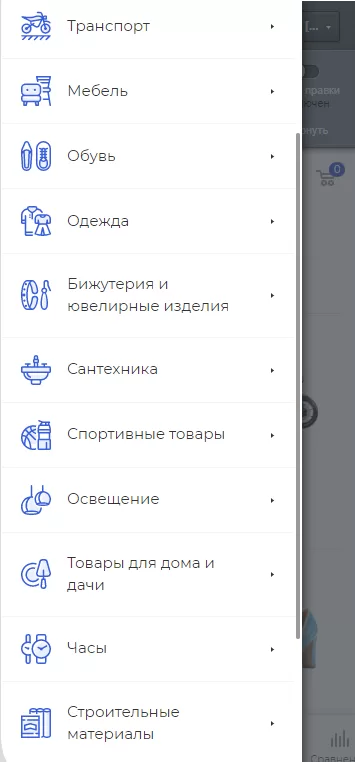
Без иконок это меню выглядит следующим образом:
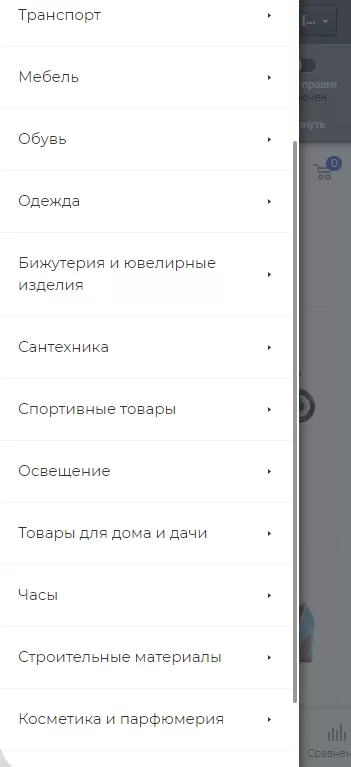
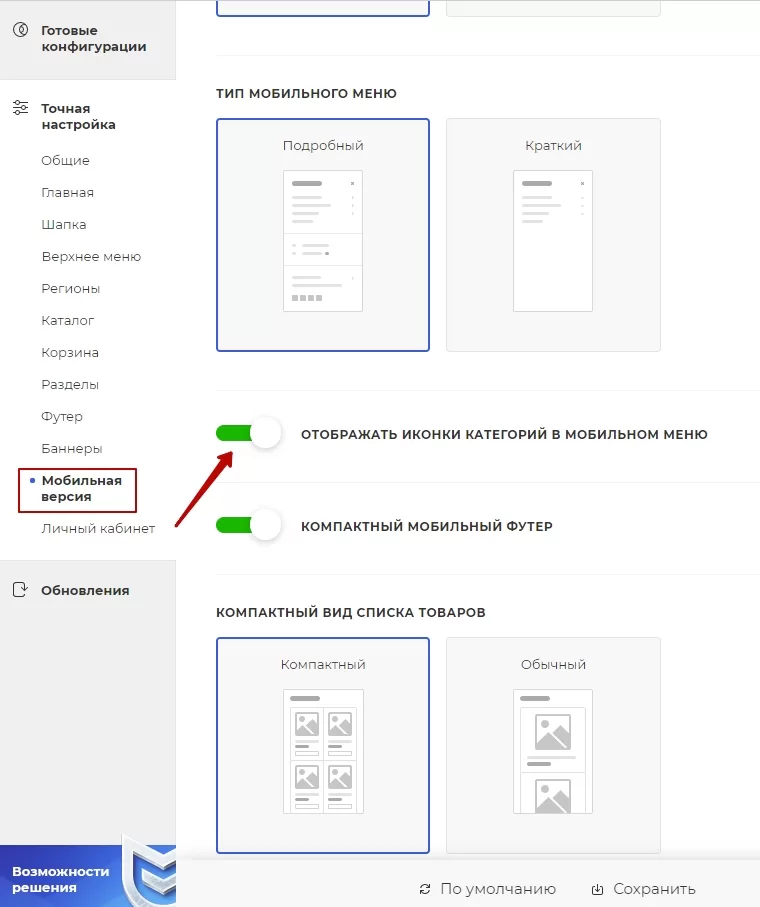
Для их активации откройте боковой виджет настроек. В разделе «Мобильная версия» активируйте пункт «Отображать иконки категорий в мобильном меню».
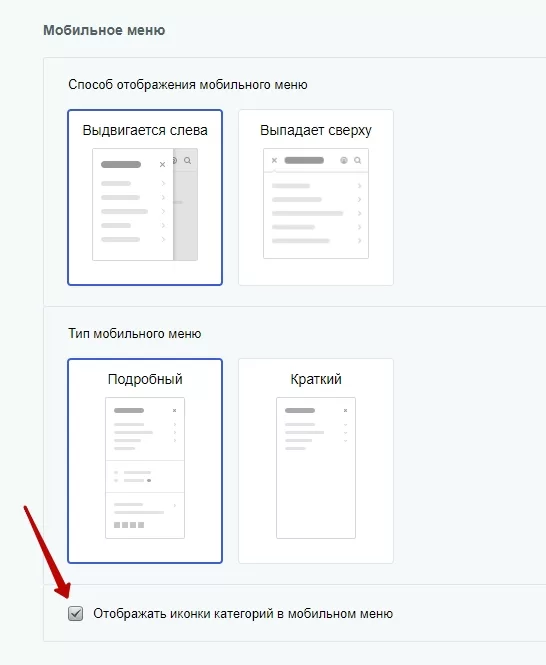
Аналогичным образом эту настройку можно активировать в административной части сайта. Проделайте путь Аспро → Аспро: Max → Настройки. В разделе «Мобильная версия» активируйте пункт «Отображать иконки категорий в мобильном меню». Примените изменения.
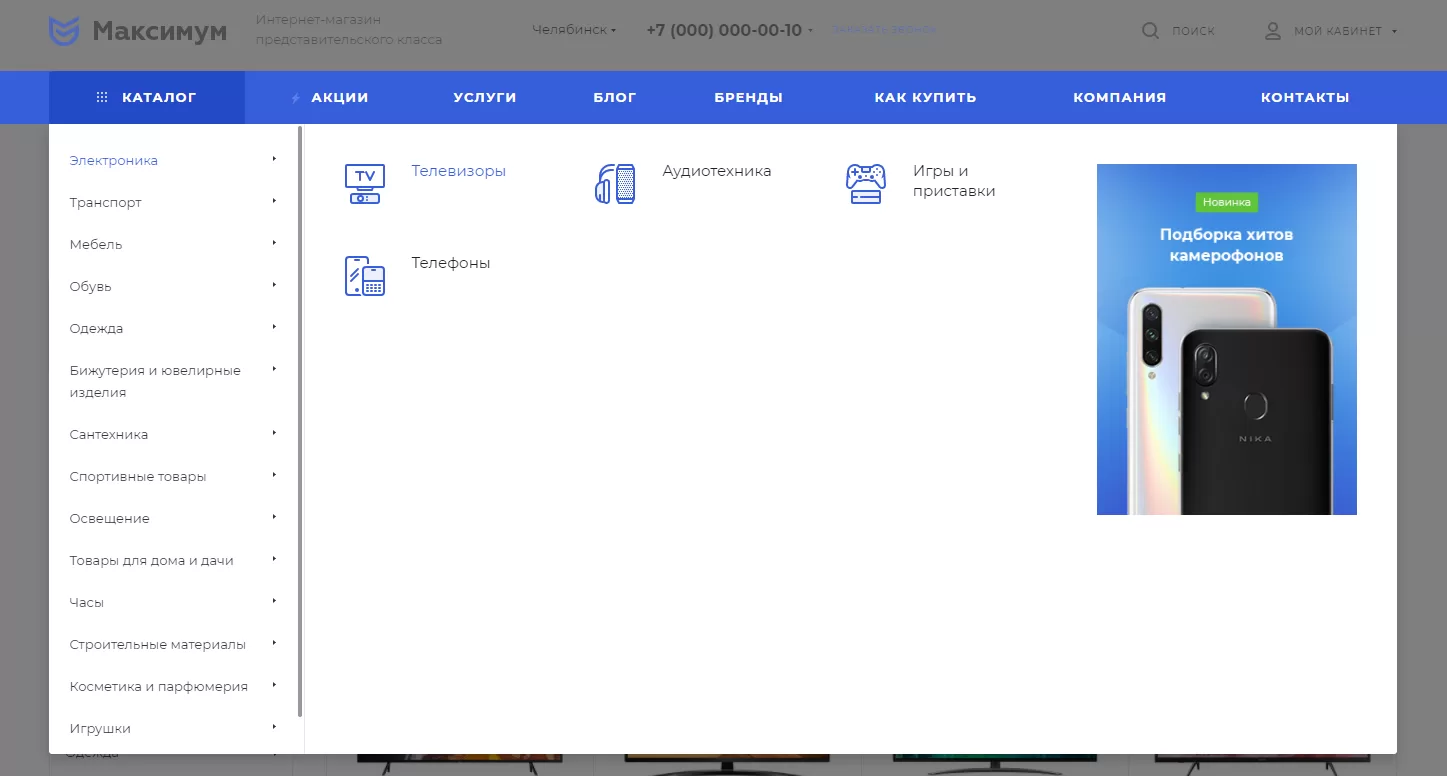
Отобразятся те же иконки, что и в широком меню на декстопной версии. Если у раздела нет иконки, то отобразится картинка. По умолчанию широкий тип отображения установлен для каталога. Он выглядит так:
Неширокий вариант отображения:
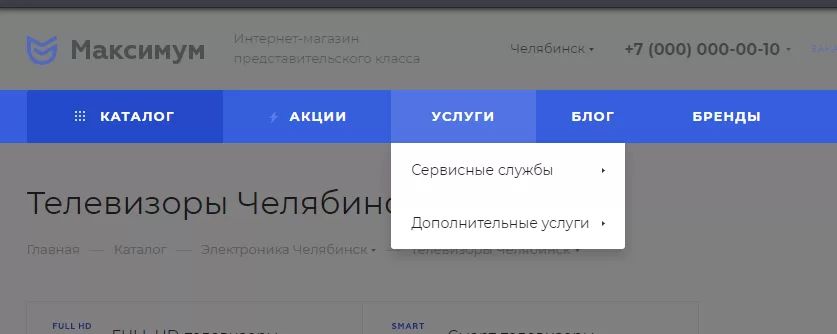
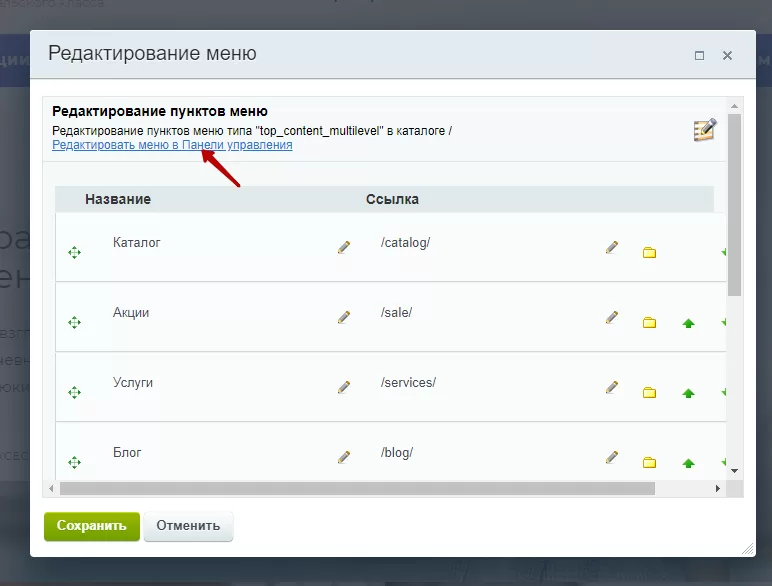
Иконки в мобильной версии отобразятся только при широком типе меню. Чтобы активировать широкий вид отображения, нужно в режиме правки навести на меню и нажать «Редактировать пункты меню».

Затем выберите «Редактировать меню в Панели управления».
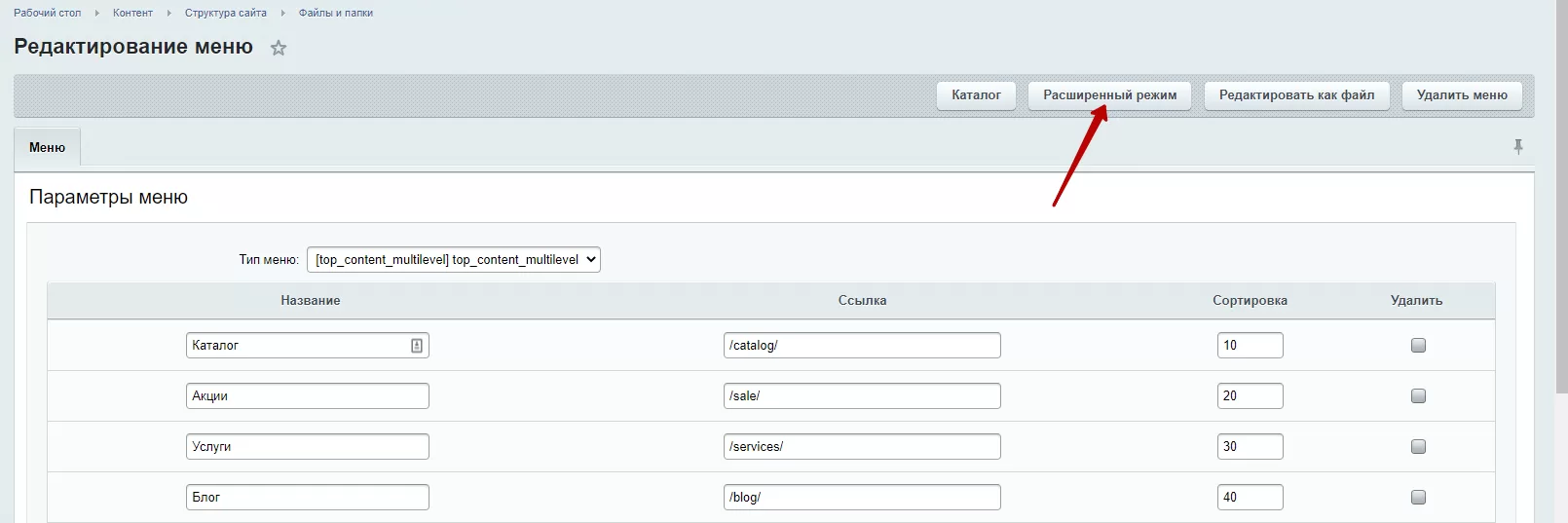
Активируйте расширенный режим.
Если в качестве значения «CLASS» установлено «catalog wide_menu», то меню будет широким. Альтернативный вариант активируется, если значение «CLASS» не задано.
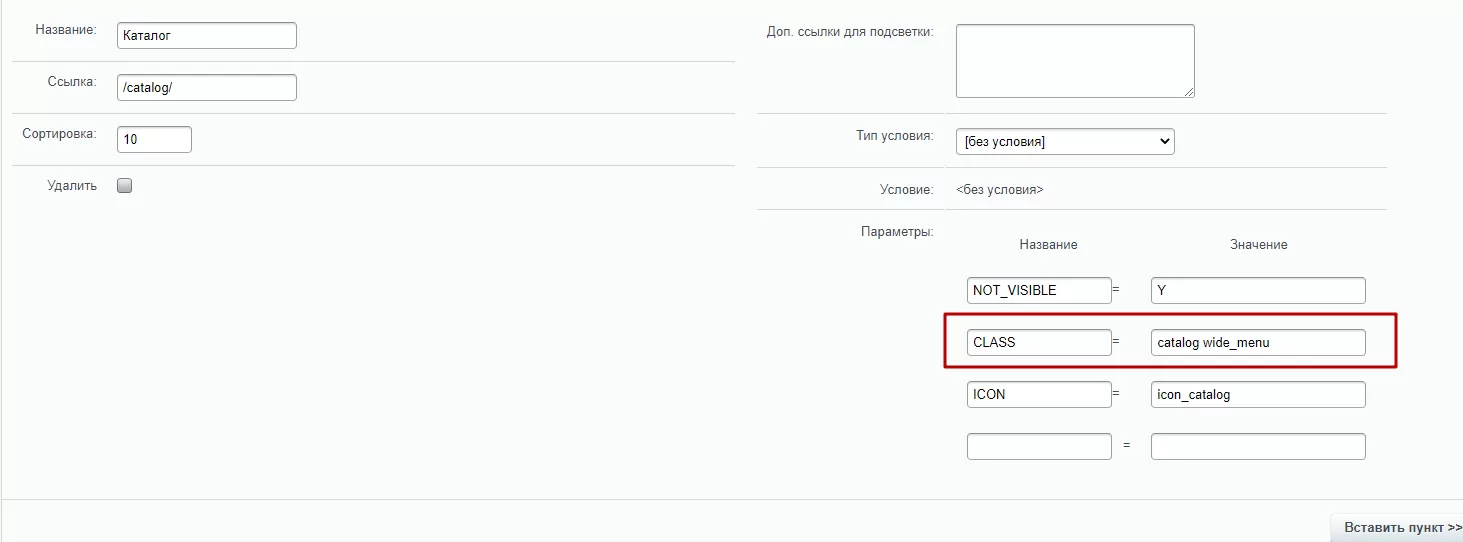
Если вы хотите, чтобы для каких-то пунктов меню не отображались иконки в мобильной версии, то значение «CLASS» должно быть «catalog wide_menu no_icons_in_mobile». Сохраните изменения.
назадОграничение по количеству торговых предложений в списке товаров Автоматическая подгрузка товаров при прокрутке страницы в каталогевперед
Автоматическая подгрузка товаров при прокрутке страницы в каталоге
Пользователи заходят на страницы каталога, чтобы выбрать подходящий для себя товар. Иногда определиться бывает сложно, поэтому они начинают листать каталог в поисках «того самого».
В версии 1.2.9 добавлена опция «Автоматическая подгрузка товаров при прокрутке страниц в каталоге». В версии 1.8.4 настройка также работает на все разделы, где есть список товаров с видом каталога. Например, поиск, бренды, коллекции и образы.
Если опция включена, то нажимать ничего не нужно.
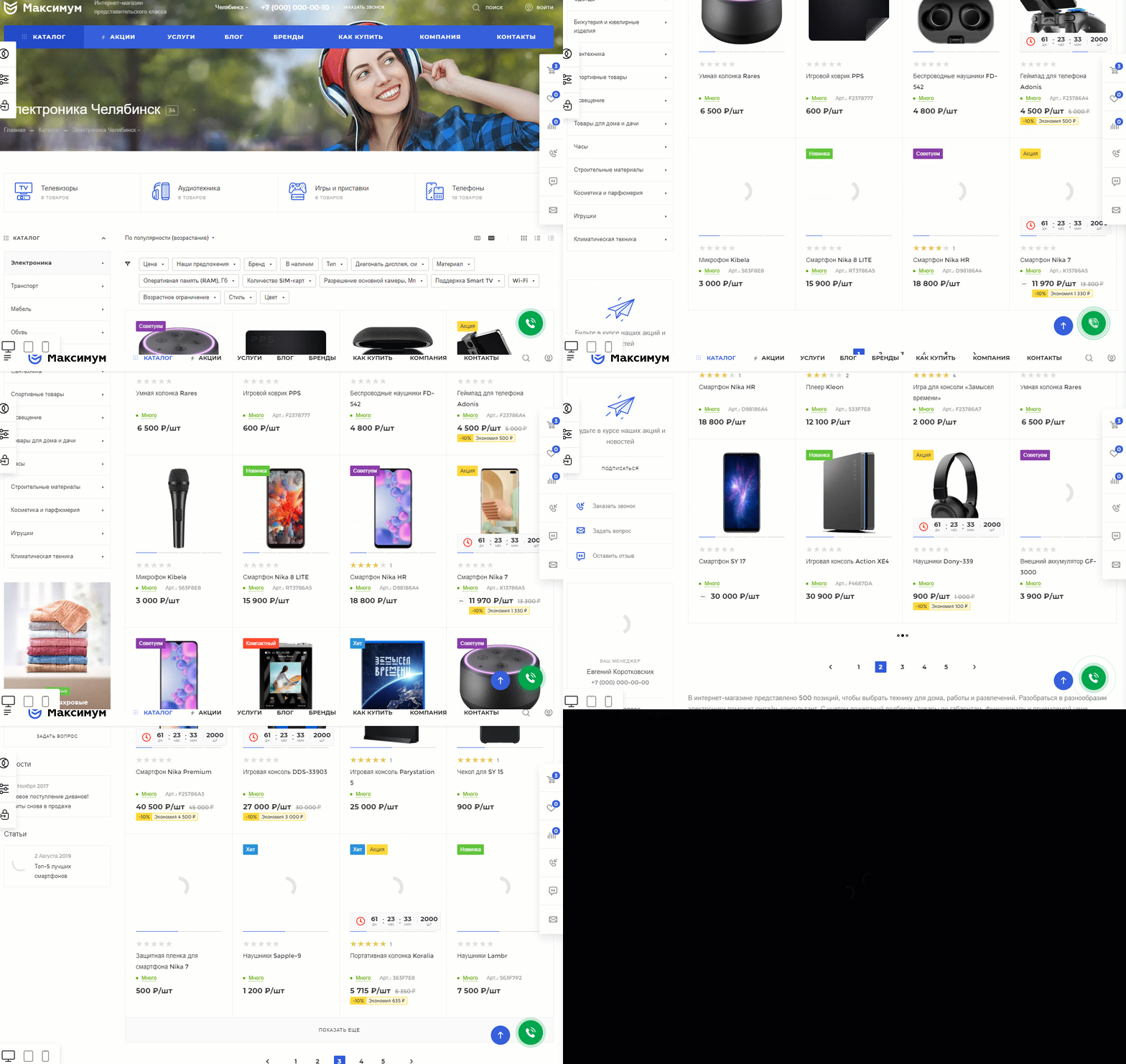
Если опция выключена, то мы увидим кнопку «Показать еще», на которую нужно нажать.
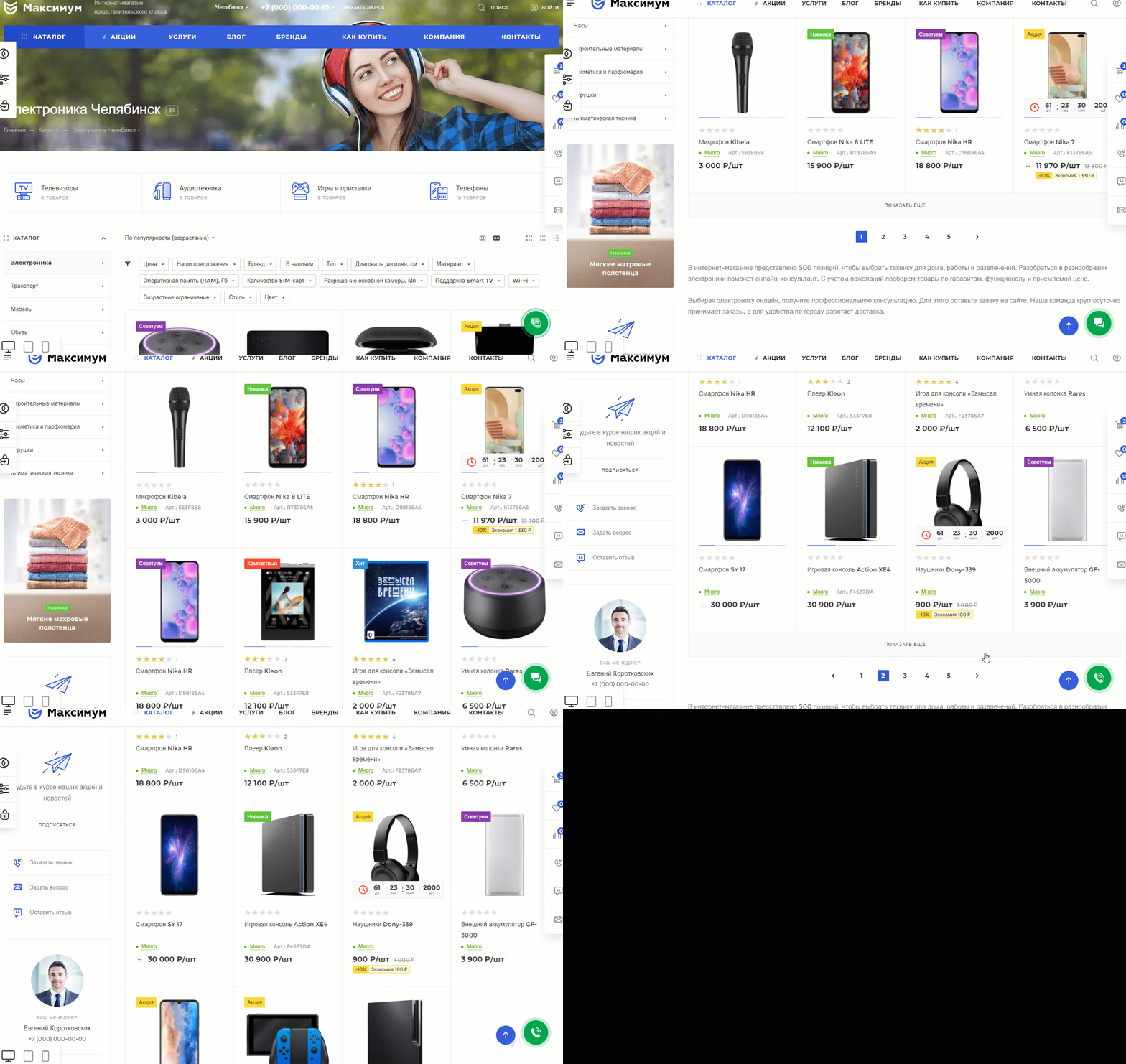
Опция работает как на десктопах, так и на мобильных устройствах. Загружает элементы до того, как пользователь дойдет до конца каталога. Это сохранит терпение и желание клиента просматривать товары.
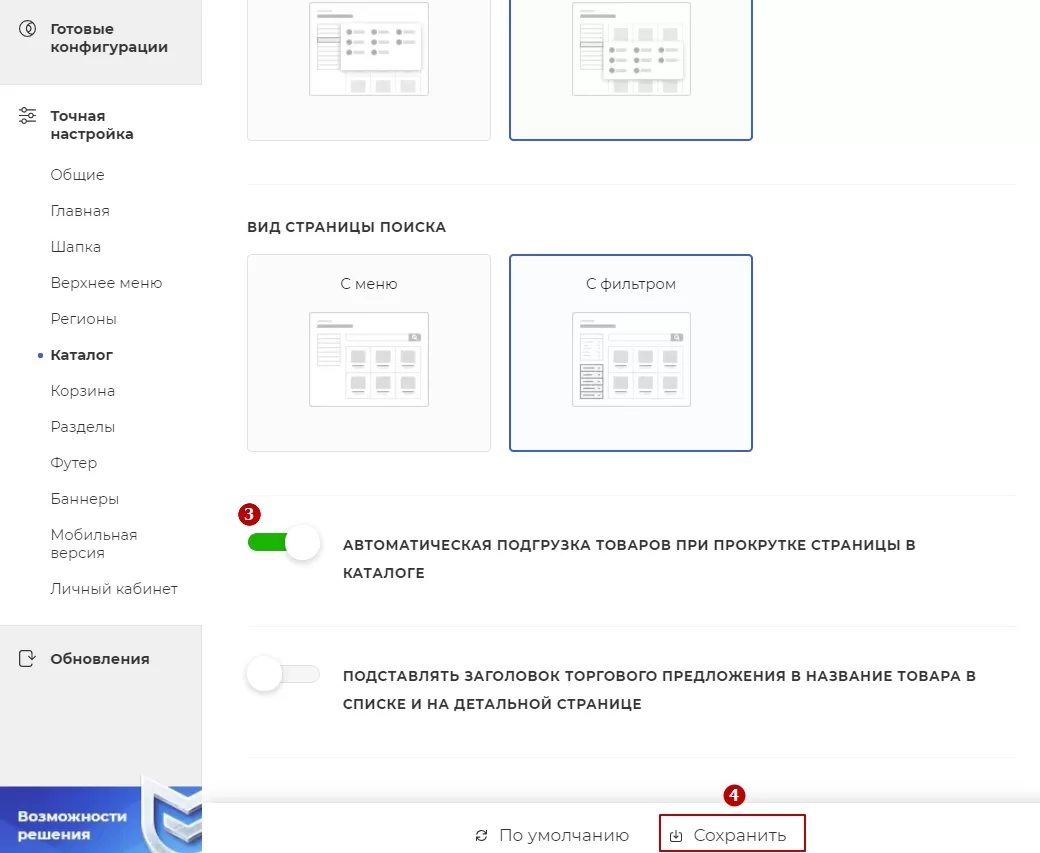
Подключить опцию можно в публичной части сайта через виджет «Точная настройка».
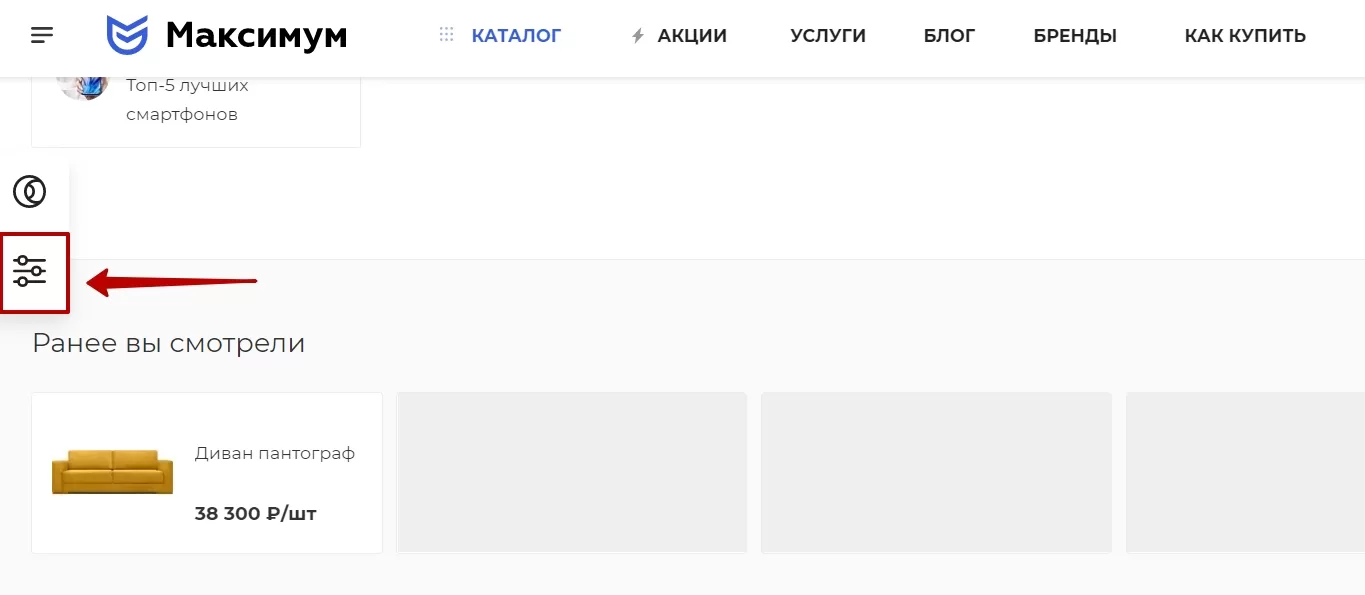
Выберите раздел «Каталог» (1) → Перейдите на вкладку «Общие»(2).
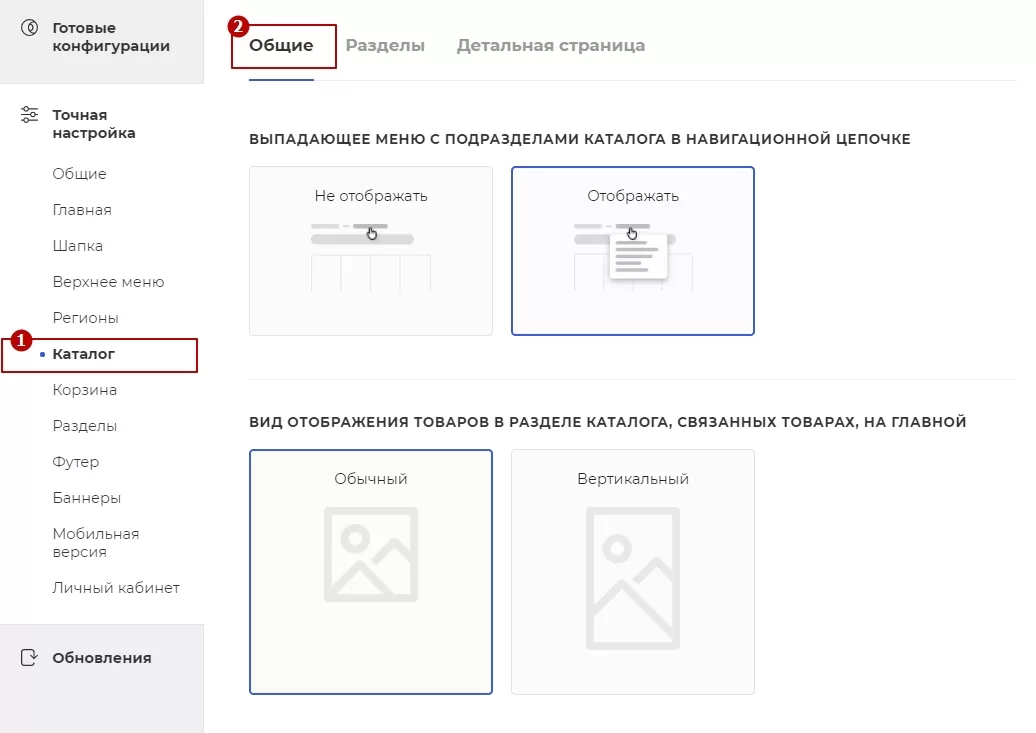
Прокрутите бегунок вниз. Активируйте опцию «Автоматическая подгрузка товаров при прокрутке страницы в каталоге»(3) → Сохраните изменения (4).
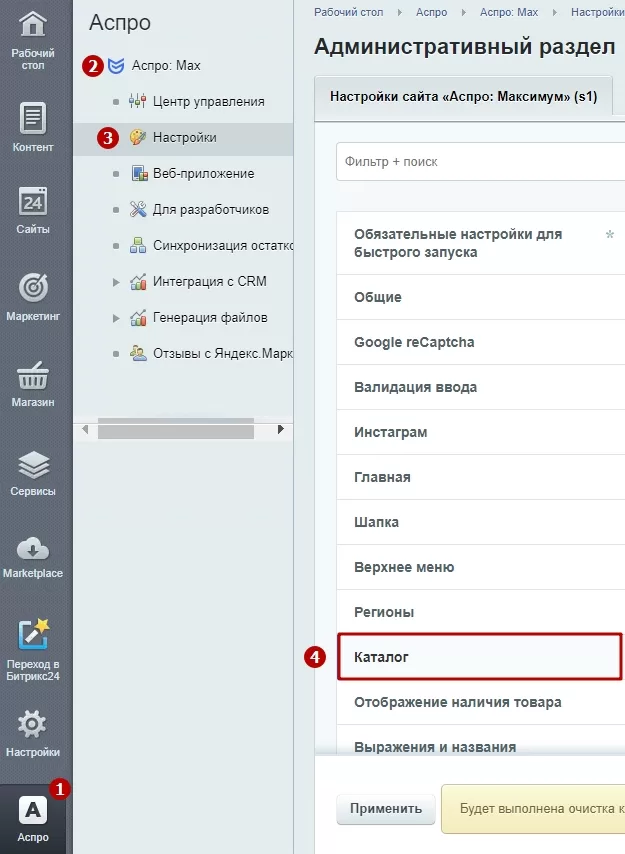
Чтобы подключить опцию через административную часть сайта, проделайте путь: Аспро (1) → Аспро: Max (2) → Настройки (3) → Каталог (4).
Поставьте галку в пункте «Автоматическая подгрузка при прокрутке страницы в каталоге» и примените изменения.
назадИконки в мобильной версии сайта Разделы и подразделывперед
Разделы и подразделы
назадАвтоматическая подгрузка товаров при прокрутке страницы в каталоге Создание и настройка разделавперед
Создание и настройка раздела
Создание раздела
Чтобы добавить нужный раздел, перейдите в корень каталога или в уже существующий раздел, если необходимо создать подраздел.
В публичной части в режиме правки наведите на рабочую область сайта и нажмите «Добавить раздел».
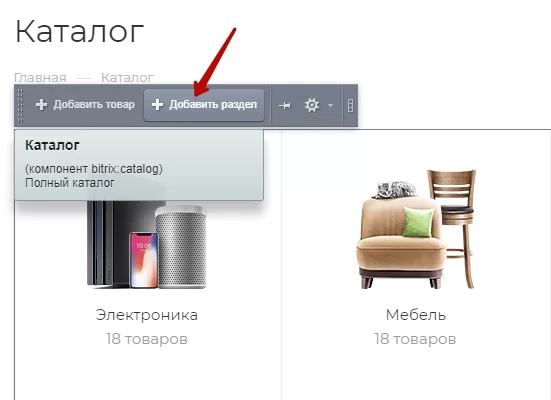
Добавить раздел можно и через административную часть сайта: Рабочий стол → Контент → Каталог → Каталог товаров
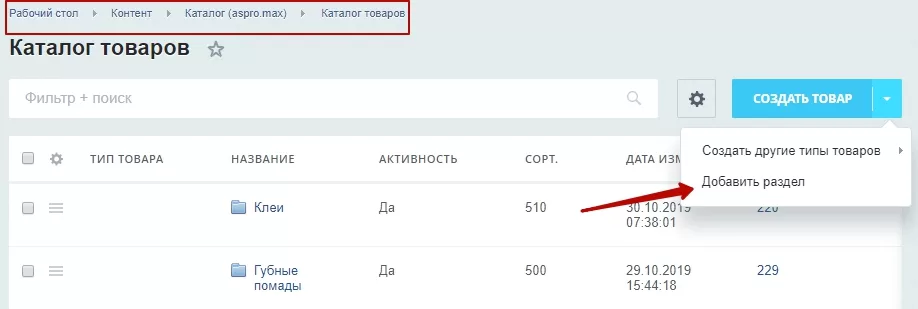
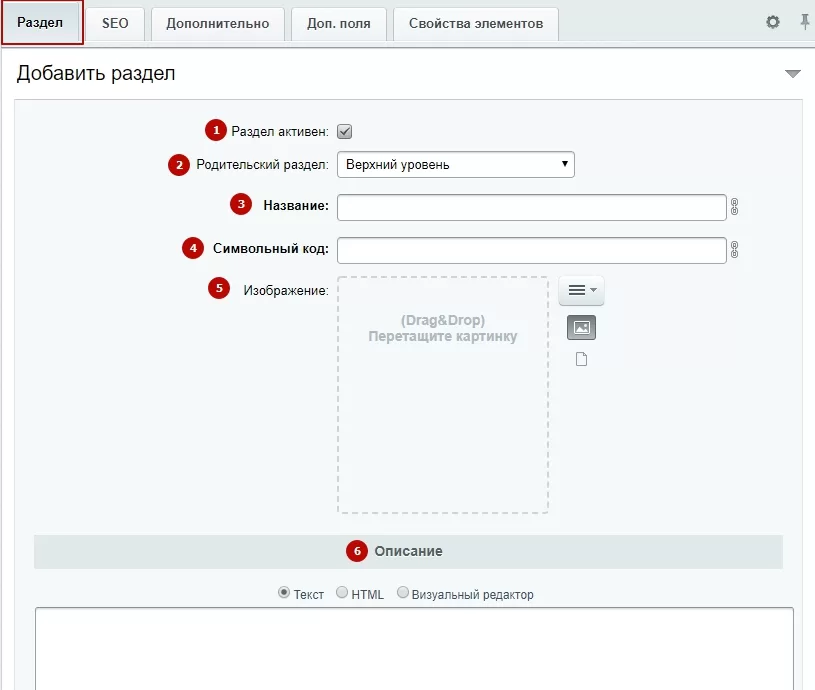
В открывшейся форме редактирования на вкладке «Раздел» заполните следующие поля:
1. Установите активность раздела. Если работа производится на боевом сайте, это позволит создавать контент без публикации на сайте.
2. Укажите родительский раздел или оставьте значение «Верхний уровень», если необходимо создание корневого раздела каталога.
3. Укажите название раздела.
4. По умолчанию символьный код генерируется из названия раздела, но его можно отредактировать вручную.
5. Загрузите изображение раздела.
6. Заполните описание.
Настройка раздела
О настройках вкладки «SEO» подробней читайте в курсе 1С-Битрикс.
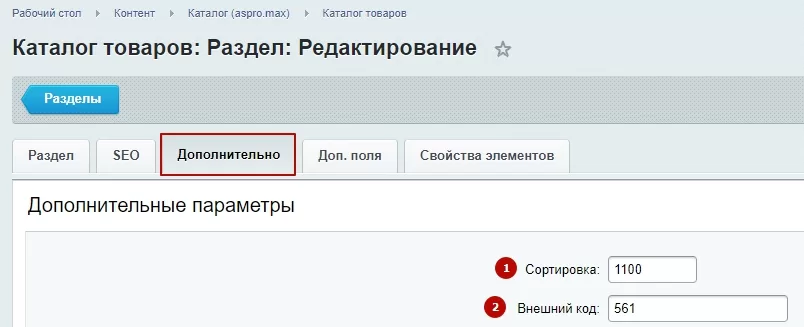
На вкладке «Дополнительно» указывается сортировка раздела (1), внешний код заполняется автоматически (2).
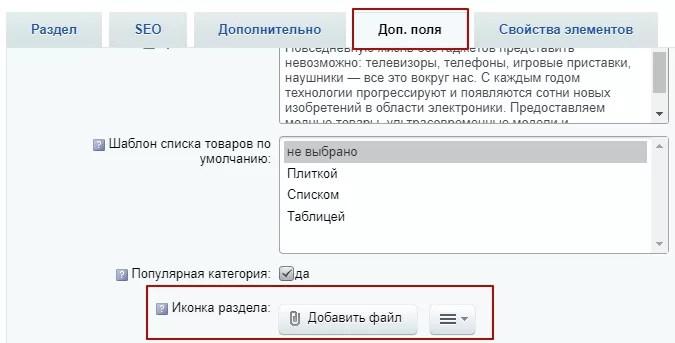
Для загрузки иконки для раздела откройте вкладку «Доп. поля» и добавьте файл.
назадРазделы и подразделы Баннеры в разделах каталогавперед
Баннеры в разделах каталога
В решении Аспро: Максимум появилась возможность размещать баннер в разделе каталога. Используйте эту настройку, чтобы привлечь внимание пользователей.
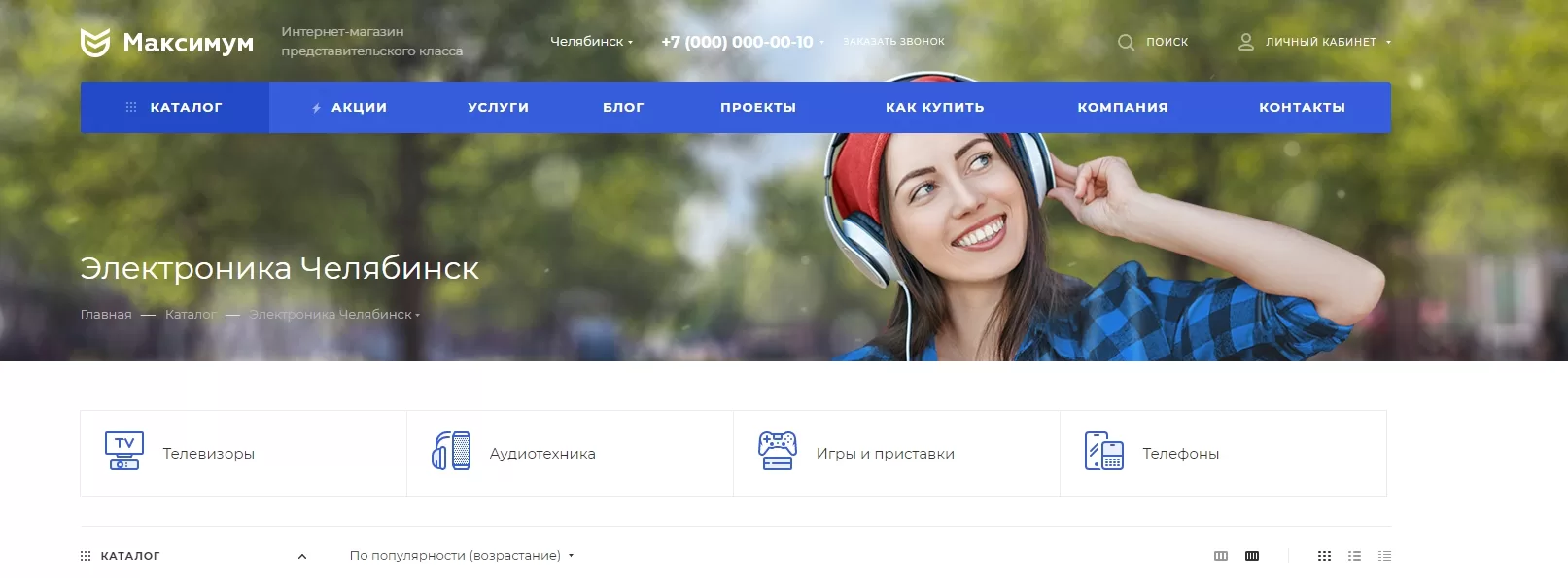
Чтобы разместить такой баннер, перейдите в административную часть сайта в инфоблок каталога и откройте раздел в форме для редактирования.
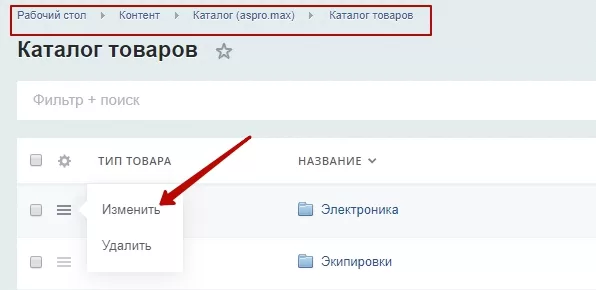
В открывшейся форме редактирования перейдите на вкладку «Доп. поля».
Для загрузки изображения найдите свойство «Фоновая картинка в списке товаров» и добавьте файл изображения с помощью соответствующей кнопки (1). В случае если для раздела используется баннер, для которого необходимо использовать темный текст и основной логотип вместо светлого, активируйте параметр «Темный текст в шапке при фоновом баннере» (2).

Чтобы баннер в разделе каталога отображался корректно, вам нужно проверить настройку свойства фоновой картинки у раздела. Для этого перейдите в публичную часть сайта и включите «Режим правки». Наведите на область каталога и нажмите на шестеренку.
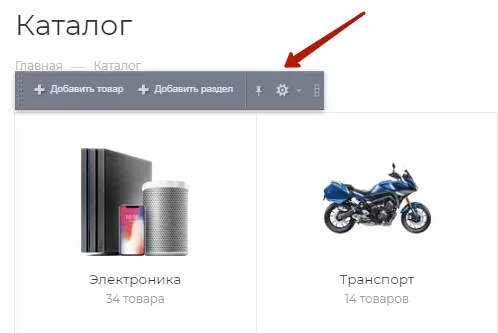
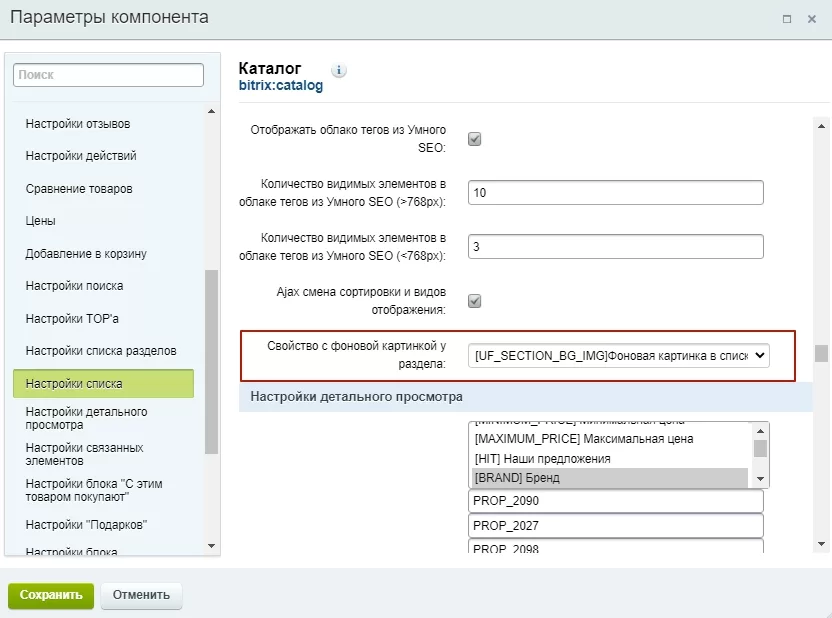
Вы перешли в редактор параметров компонента каталога. Перейдите в раздел «Настройки списка». В поле «Свойство с фоновой картинкой у раздела» должно быть значение «Фоновая картинка в списке товаров». Не забудьте сохранить изменения.
назадСоздание и настройка раздела Отображение бокового меню только в последнем подразделе каталогавперед
Отображение бокового меню только в последнем подразделе каталога
Для тех, кто использует вид отображения только разделов, есть возможность отображать боковое меню только в последнем подразделе. В последнем подразделе будут товары, а в разделах — нет. Используйте настройку, чтобы страница каталога даже без товаров выглядела привлекательно.
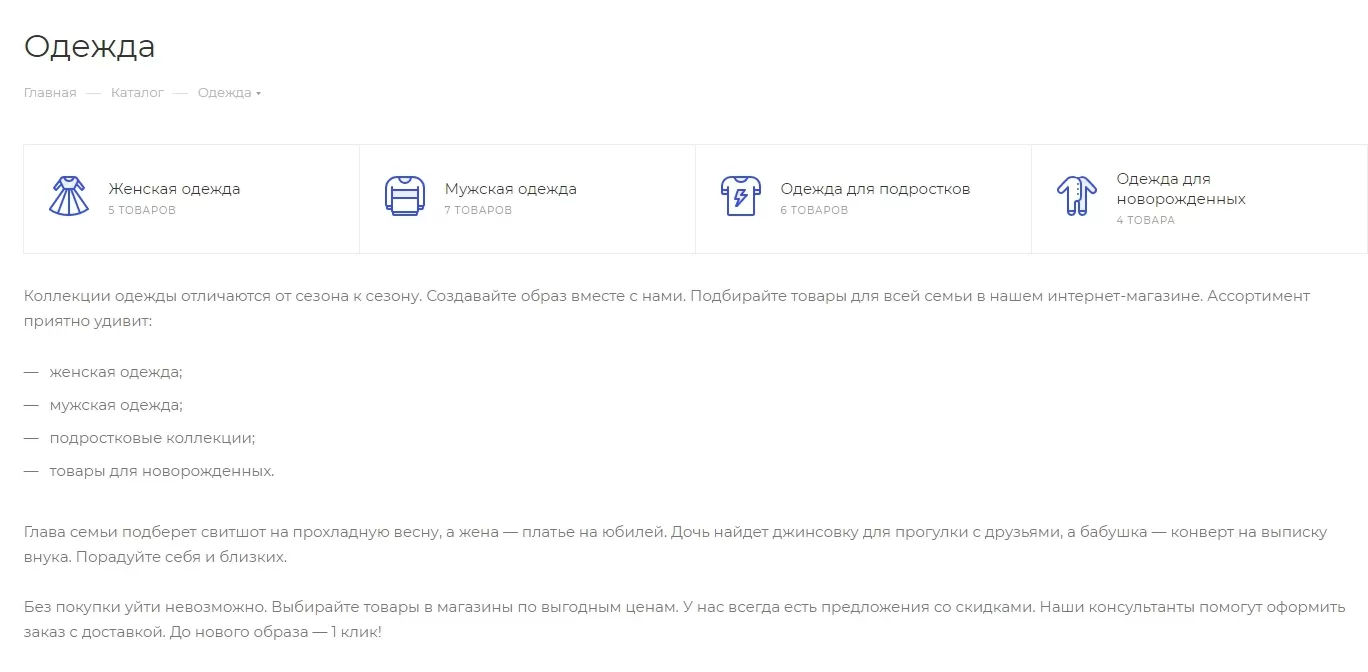
Чтобы не показывать элементы подразделов, перейдите в режиме правки в параметры компонента каталога. Для этого в режиме правки наведите на область страницы и нажмите на шестеренку.

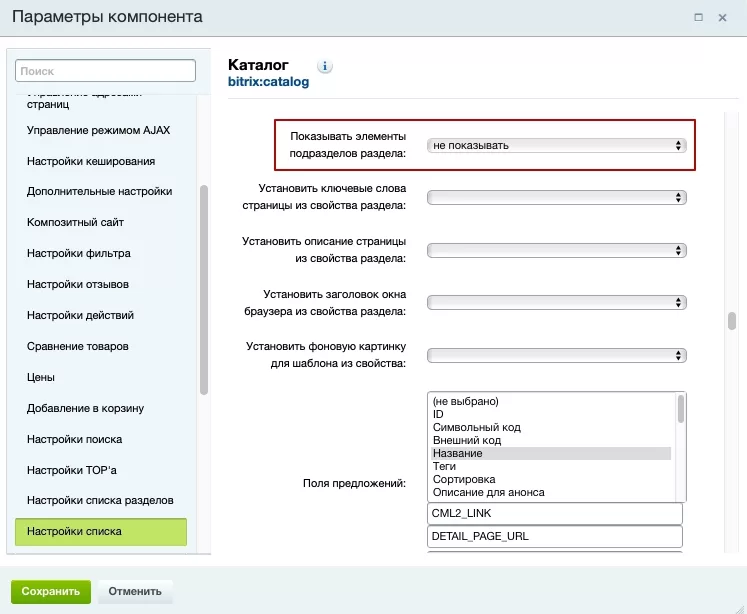
В разделе «Настройки списка» найдите поле «Показывать элементы подразделов раздела» и выберите «Не показывать».
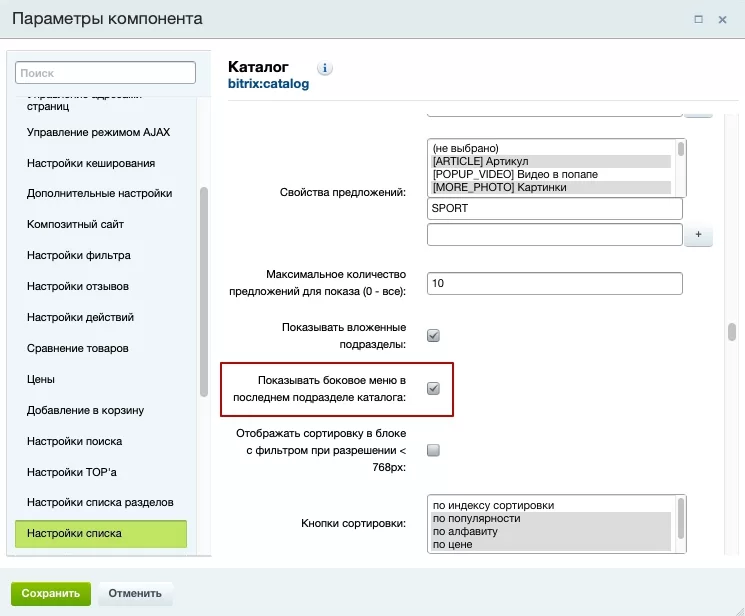
Далее, чтобы активировать настройку отображения бокового меню в последнем подразделе каталога, в том же разделе «Настройки списка» активируйте поле «Показывать боковое меню в последнем подразделе каталога» и сохраните настройки.
Примечание. Настройка работает только в сочетании со скрытыми элементами подразделов раздела. См. выше.
назадБаннеры в разделах каталога Баннеры в списке товароввперед
Баннеры в списке товаров
Баннер помогает за одну секунду рассказать посетителю сайта, почему он должен купить именно этот товар. Также на баннере выводят:
- специальные предложения;
- напоминания о предстоящих мероприятиях;
- акции на определенный товар и др.
Используйте баннер для поддержания внимания пользователя на сайте и вывода необходимой информации. Когда пользователь листает каталог товаров, кажется, что каждый товар борется за привлечение внимания к себе. Посетителю сложно сфокусироваться на чем-то одном. Ему в помощь появляется баннер в списке товаров со специальным предложением! Он доступен с версии 1.4.7. Вы можете добавлять сразу несколько изображений. Для удобства в переключении добавлен слайдер.
Баннер в списке товаров помогает пользователю во время выбора товара посмотреть актуальные акции, узнать о скидках и выгодных предложениях.
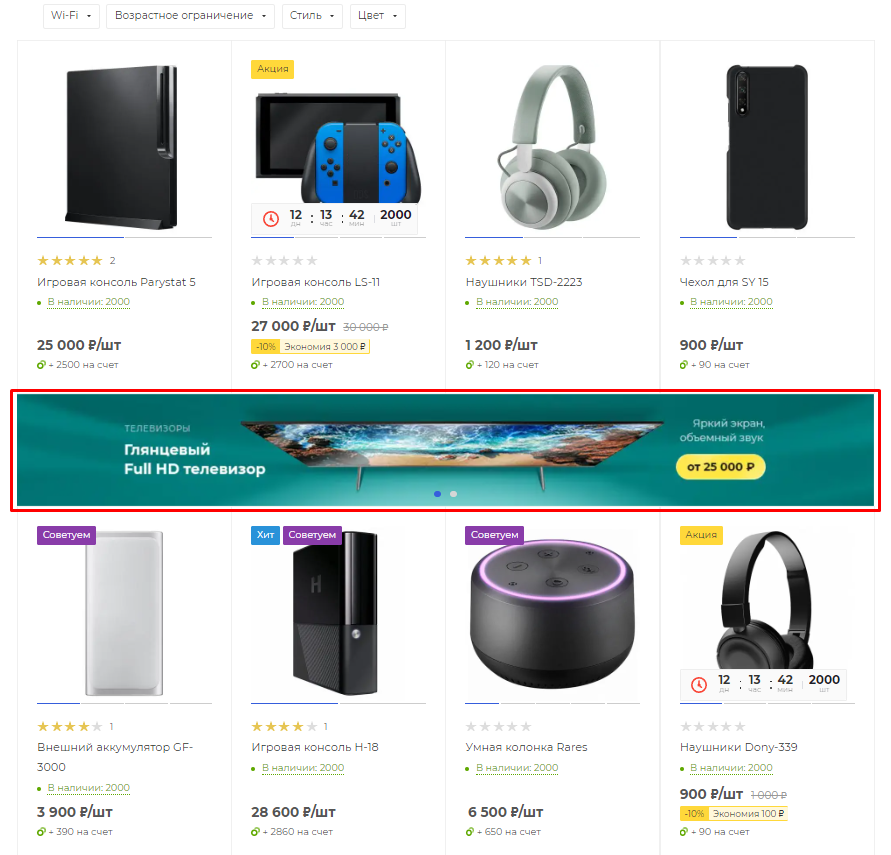
Например, вам нужно продать определенное количество телевизоров, так как на них сейчас действует скидка. Вы выводите баннер с телевизором в список товаров и информируете пользователя о том, что у вас сейчас есть скидка именно на этот товар. Настроить баннер в списке товаров можно в административной части сайта. Сделать это можно двумя способами: через редактирование баннера и раздел каталога. Указать номер строки, после которой отобразить баннер, можно только в редактировании раздела каталога.
Создание и редактирование баннера в списке товаров
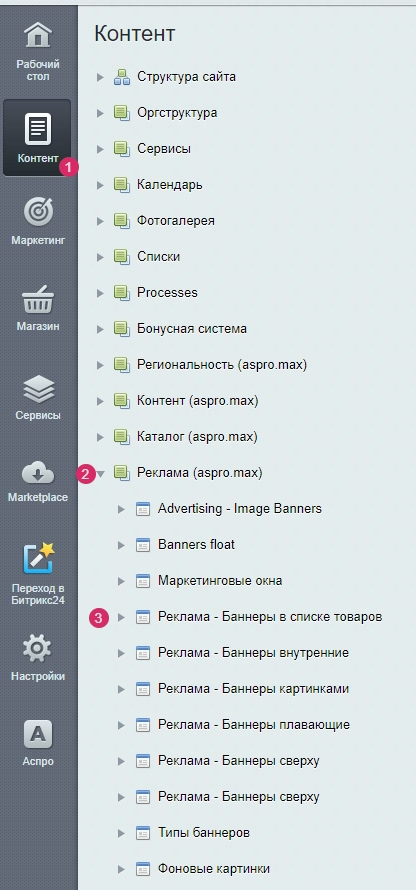
Перейдите в Контент (1) → Реклама (aspro.max) (2) → Реклама— баннеры в списке товаров (3).
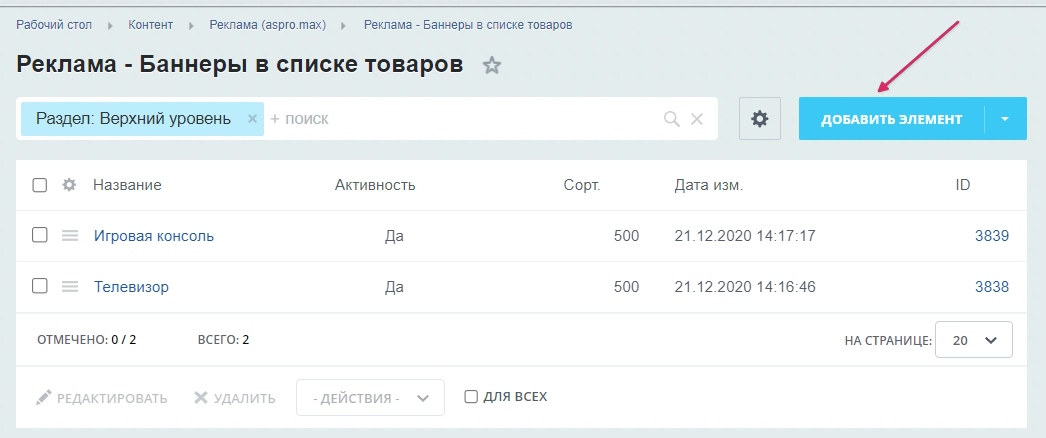
Вы можете изменить существующий баннер либо создать новый баннер. Для создания нового баннера нажмите «Добавить элемент».
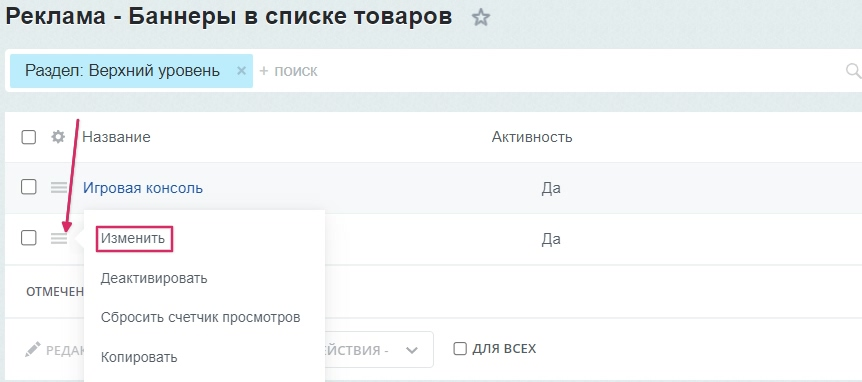
Чтобы изменить уже существующий баннер, нажмите на кнопку гамбургера и выберите «Изменить» в выпадающем меню.
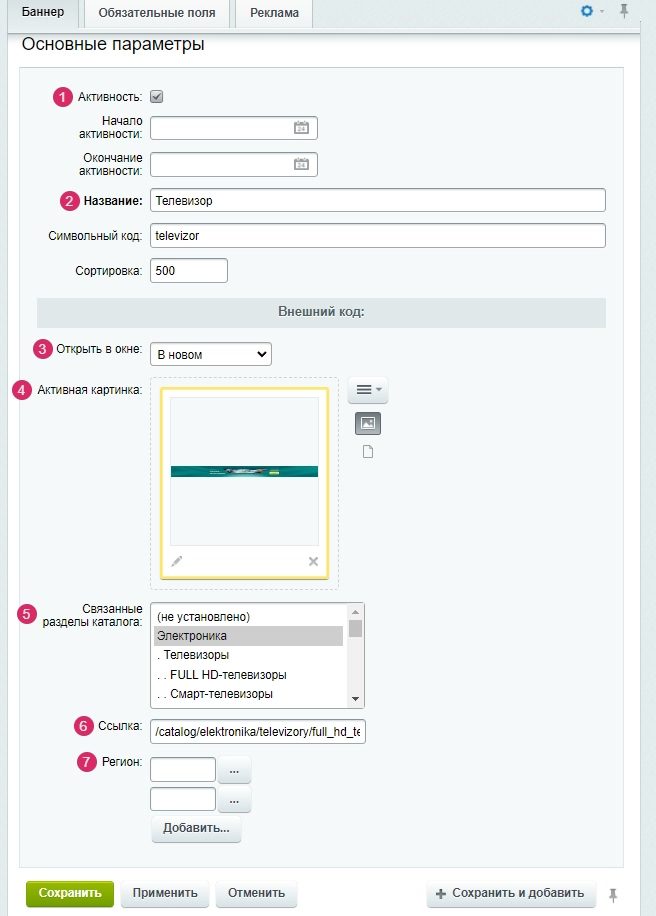
На вкладке «Элемент» вы можете поставить активность баннера (1), задать название (2) и выбрать в каком окне откроется ссылка (3). Поставить картинку (4), указать разделы каталога, в которых будет отображаться ваш баннер (5). Установить ссылку, по которой ведет баннер (6) и регион (****7).
Привязка и настройка баннера через раздел каталога
Вы можете прописать строку, после которой хотите отобразить баннер. Перейдите в Контент (1) → Каталог (aspro.max) → (2) Каталог товаров (3).
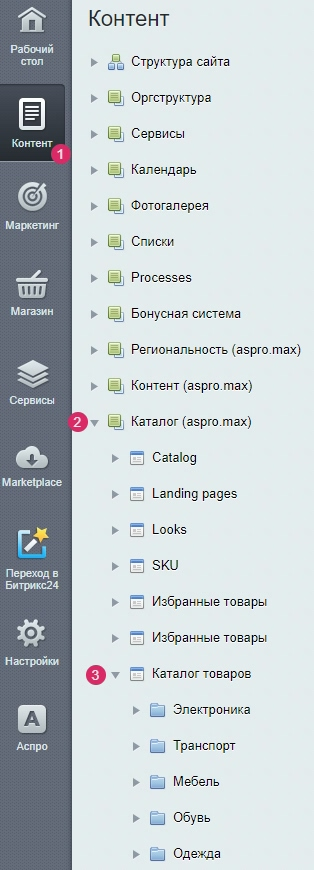
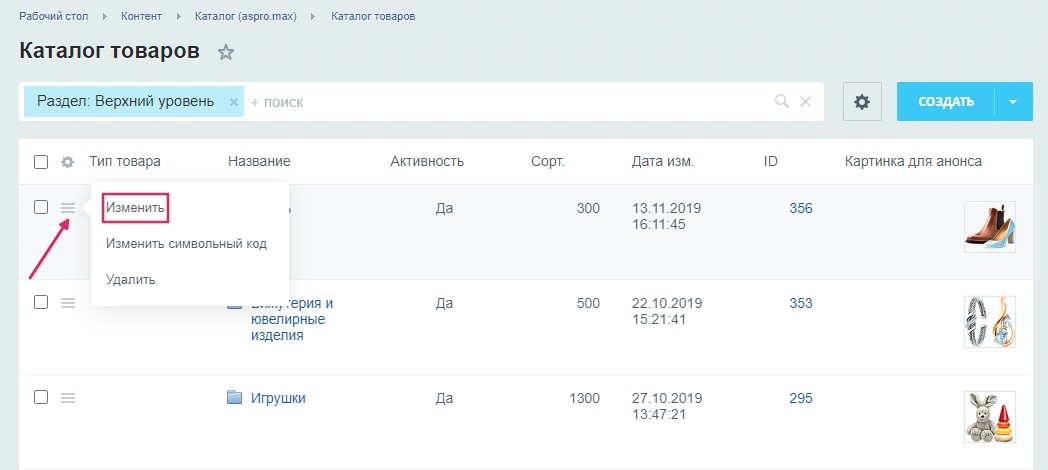
Выберите необходимый раздел каталога, нажмите на кнопку гамбургера и на «Изменить» в выпадающем меню.
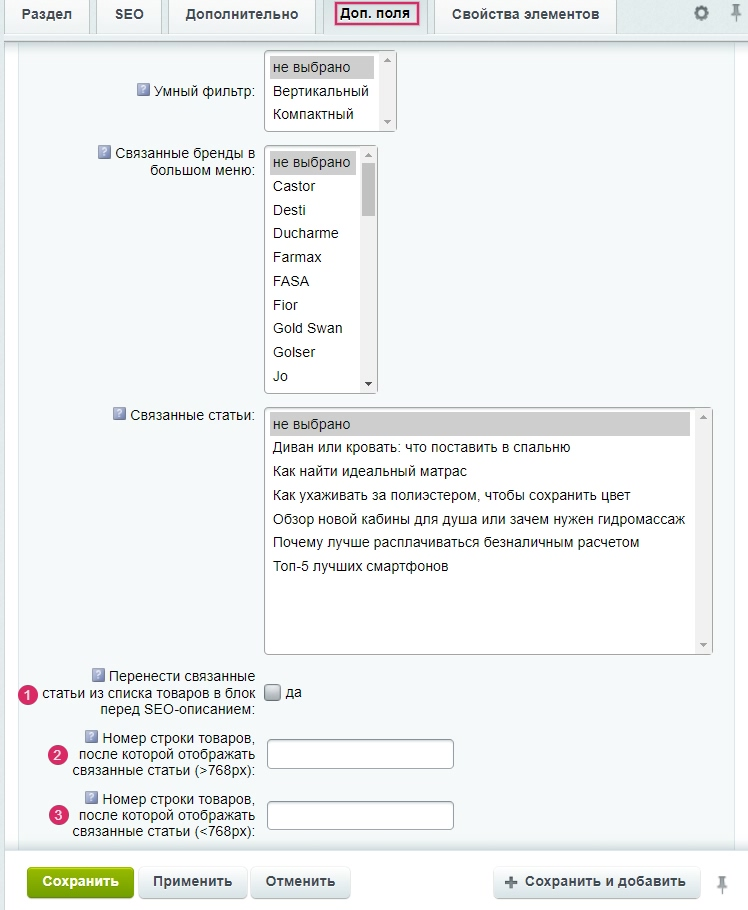
На вкладке «Доп. поля» можно:
1. Активировать блок «Перенести связанные статьи из списка товаров в блок перед SEO-описанием», тогда баннеры отобразятся под товарами. Если не поставите галочку, то баннеры будут между строками товаров.
2.Вы можете прописать строку, после которой хотите отобразить баннеры. Для этого укажите номер в поле «Номер строки товаров, после которой отображать связанные статьи».
3.Также укажите номер для мобильной версии в поле «Номер строки товаров, после которой отображать связанные статьи». Если вы оставите эти поля пустыми, то привязанные статьи автоматически выведутся после первой строки товаров.
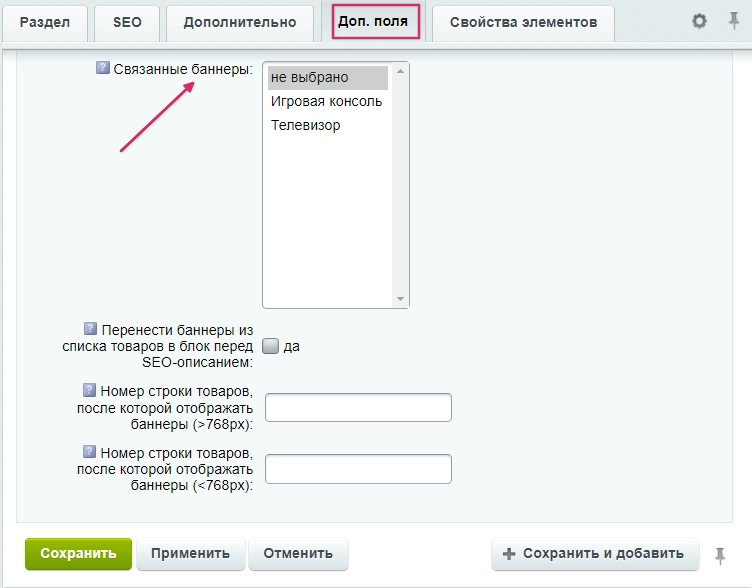
В этой же вкладке можно выбрать, какие баннеры будут отражаться в списке товаров. Для этого найдите поле «Связанные баннеры». Выберите необходимые баннеры, которые хотите привязать к списку товаров, и сохраните изменения.
назадОтображение бокового меню только в последнем подразделе каталога Привязка статей из блога к разделу каталогавперед
Привязка статей из блога к разделу каталога
Раньше в Аспро: Максимум можно было привязать статьи только к детальной странице товара. Начиная с версии решения 1.2.0., необходимые статьи можно вывести в каталоге. Сноски на полезную информацию помогут пользователю в выборе товаров.
Например, на вашем сайте в блоге есть статья «Диван или кровать: что поставить в спальню». Ее можно привязать к разделу «Мебель» в каталоге товаров. Эта статья автоматически отобразится в подразделах и карточке каждого товара. Если связанных статей несколько, то их можно будет листать с помощью стрелочек. Связанные статьи в списке товаров показывают заботу компании о клиентах и повышают их вовлеченность.
.e6f8829308.webp)
Настроить связи можно в административной части сайта. Перейдите в Контент (1) → Каталог (aspro.max) → (2) Каталог товаров (3).
.ebbc5a7e13.webp)
Выберите необходимый раздел каталога, нажмите на кнопку гамбургера и на «Изменить» в выпадающем меню.
.cad5061c8d.webp)
На вкладке «Доп. поля» в блоке «Связанные статьи» (1) выберите нужные статьи, зажав кнопку Ctrl. Если вы активируете блок «Перенести связанные статьи из списка товаров в блок перед SEO-описанием» (2), то статьи отобразятся под товарами. Если не поставите галочку, то связанные статьи будут между строками товаров.
Вы можете прописать строку, после которой хотите отобразить статьи. Для этого укажите номер в поле «Номер строки товаров, после которой отображать связанные статьи (>768px)» (3). Также укажите номер для мобильной версии в поле «Номер строки товаров, после которой отображать связанные статьи (<768px)» (4). Если вы оставите эти поля пустыми, то привязанные статьи автоматически выведутся после первой строки товаров.
.c1c249e019.webp)
После настроек не забудьте сохранить изменения.
Содержание главы:
назадБаннеры в списке товаров Возможность привязки статей из блога к разделам через статьювперед
Возможность привязки статей из блога к разделам через статью
Раньше в Аспро: Максимум можно было привязать статьи через раздел каталога. Начиная с версии 1.3.0, привязку статей к разделам можно осуществлять в редактировании самой статьи.
Старый вариант настройки сохраняется, в разделе каталога находятся настройки отображения.
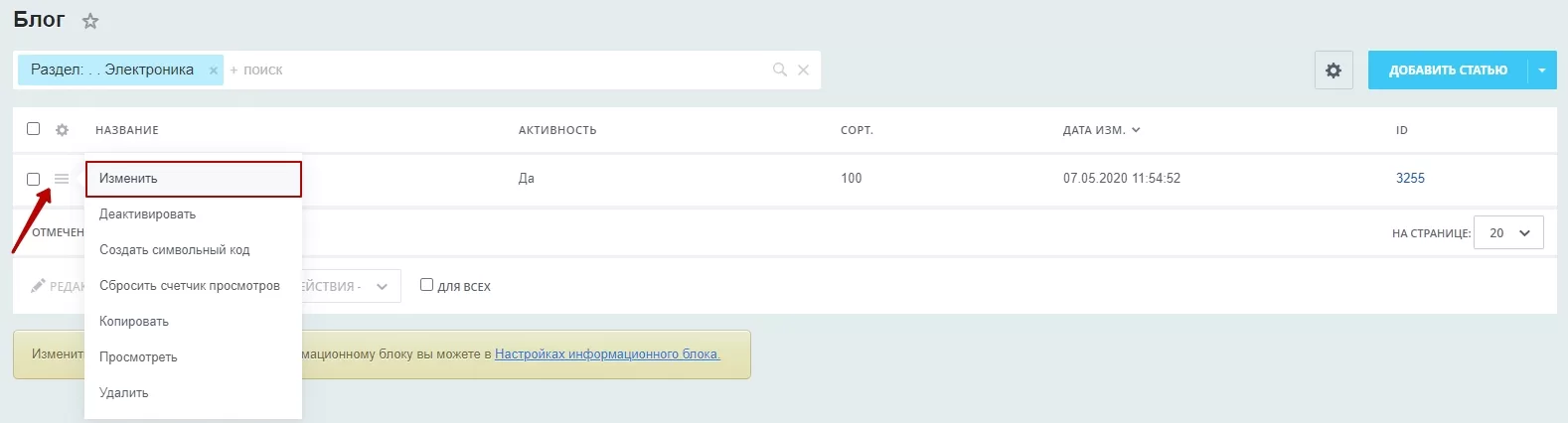
Чтобы привязать статью из блока новым способом перейдите в Контент → Каталог (aspro.max) → Блог. Зайдите в редактирование статьи, для этого нажмите на «Гамбургер», затем кнопку «Изменить».
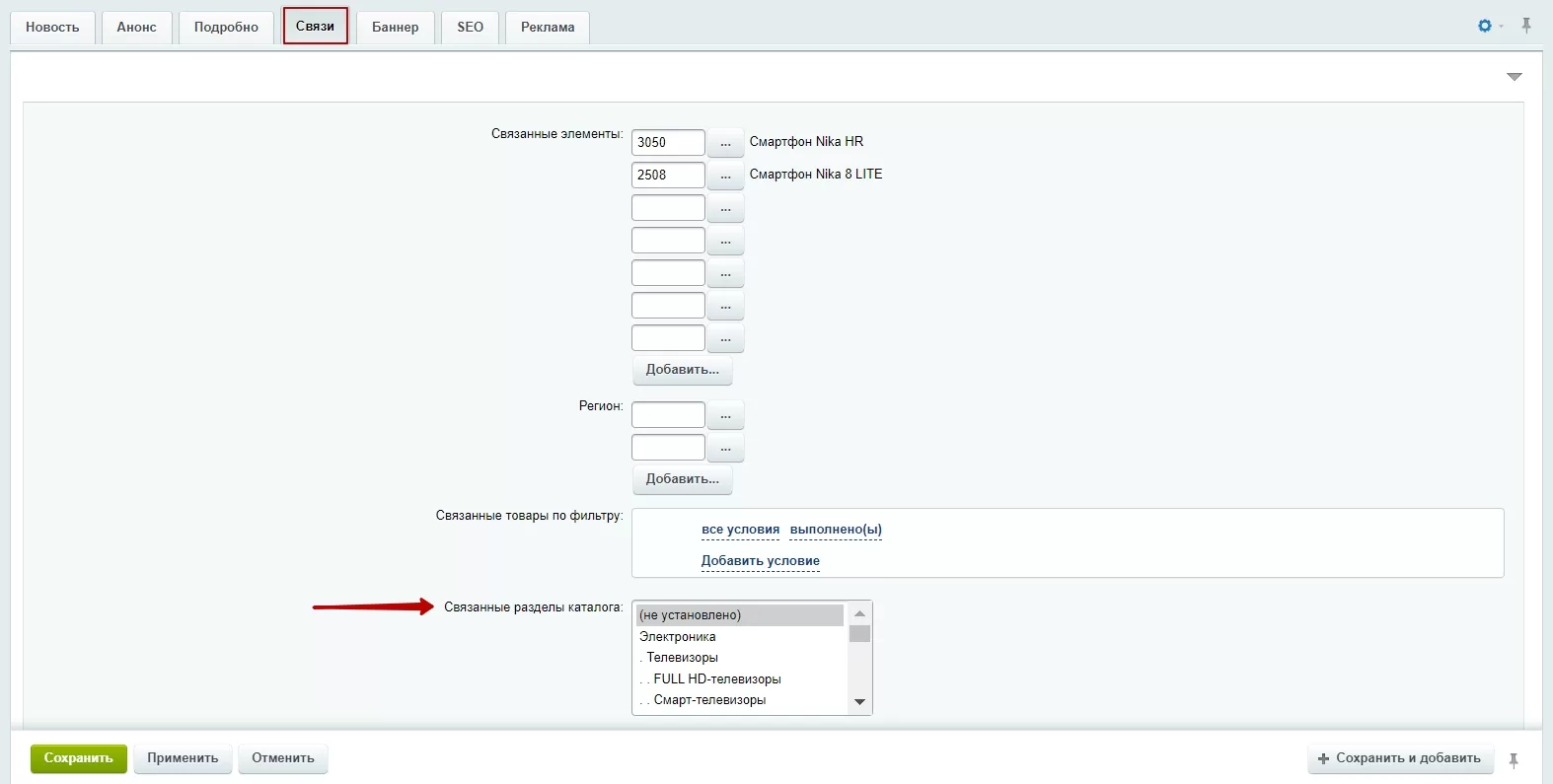
На вкладке «Связи» в поле «Связанные разделы каталога» выберите разделы каталога, к которым хотите привязать статью. Сохраните изменения.
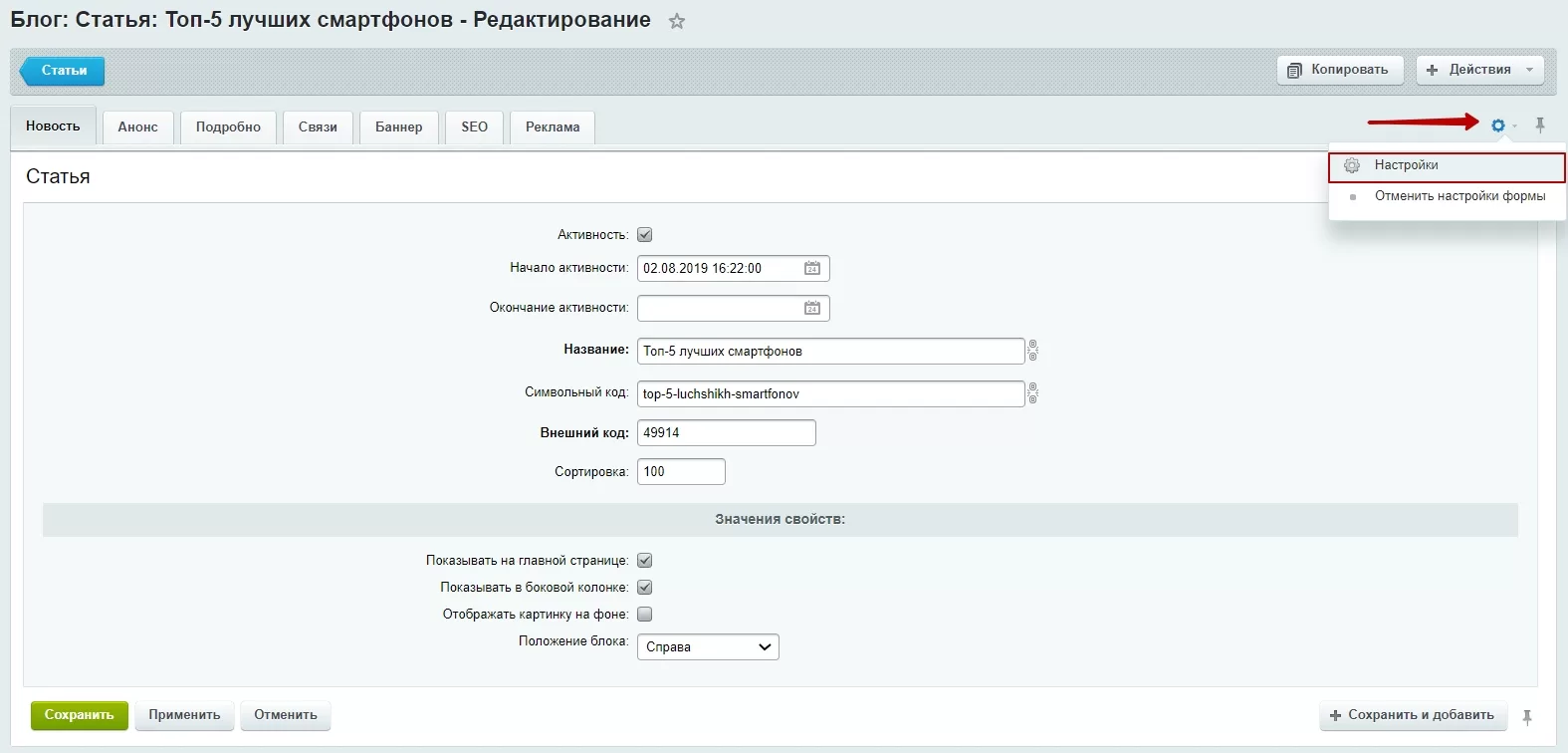
Если поле «Связанные разделы каталога» не отображается, то в редактировании элемента нажмите на шестеренку, затем на кнопку «Настройки».
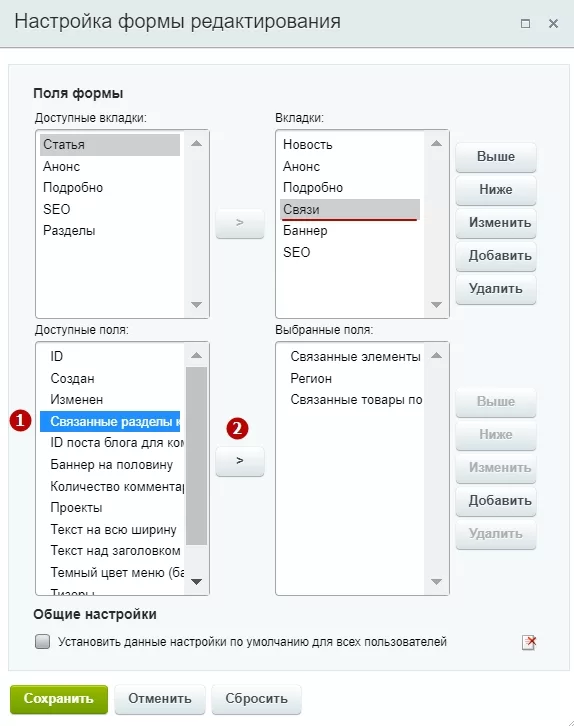
По умолчанию свойство «Связанные разделы каталога» (1) находится на вкладке «Статья». Выберите вкладку — например, «Связи». В редакторе формы в перечнях «Доступные поля» присутствует свойство «Связанные разделы каталога» (1) , перенесите его в перечень «Выбранные поля» с помощью кнопки (2).
Если вы прикрепляете статью в раздел через редактирование статьи, то не забудьте проверить настройки отображения в настройках раздела каталога, к которому эта статья была привязана.
назадПривязка статей из блога к разделу каталога Отображение характеристик и торговых предложений в табличном списке товароввперед
Отображение характеристик и торговых предложений в табличном списке товаров
Начиная с версии 1.8.2, для табличного варианта отображения товаров в каталоге можно настроить показ характеристик и торговых предложений. Это помогает пользователю сразу изучить все свойства товара без перехода на детальную карточку или быстрый просмотр. Посетитель также может добавить необходимые торговые предложения сразу в корзину и оформить массовый заказ.
Табличный вариант отображения можно выбрать в небольшой панели над товарами каталога.
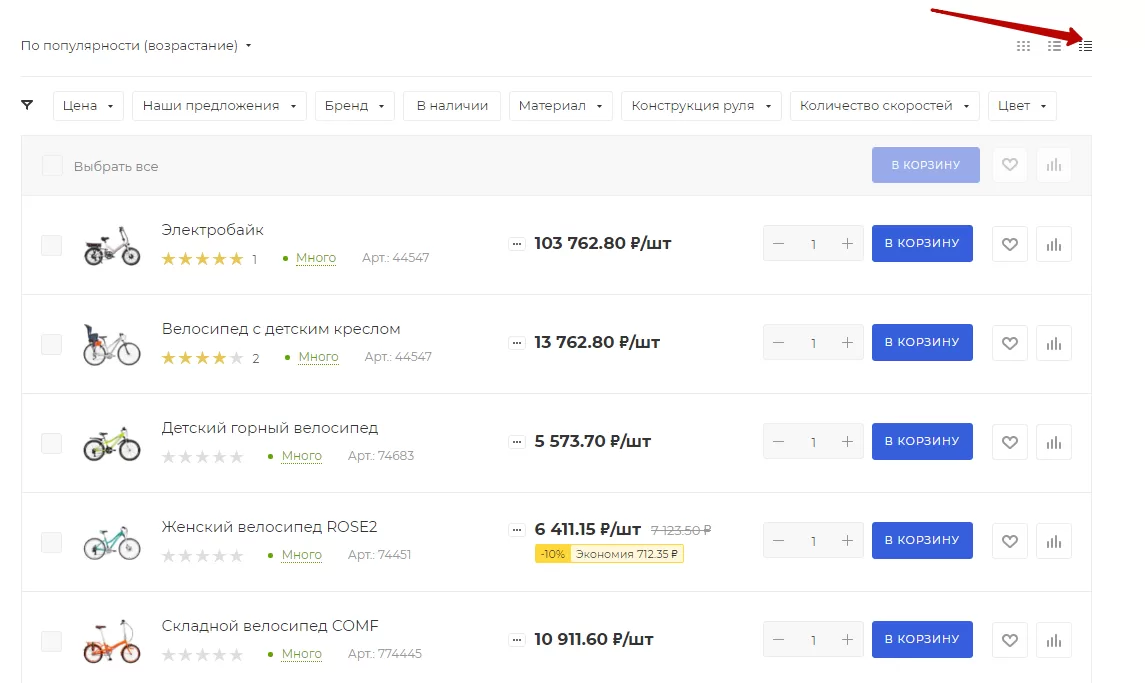
Включить отображение характеристик и торговых предложений в табличном варианте можно для всего сайта или конкретного раздела каталога. Настройка возможна двумя способами:
- через виджет в публичной части;
- в административном разделе.
Рассмотрим каждый вариант подробнее.
Виджет в публичной части
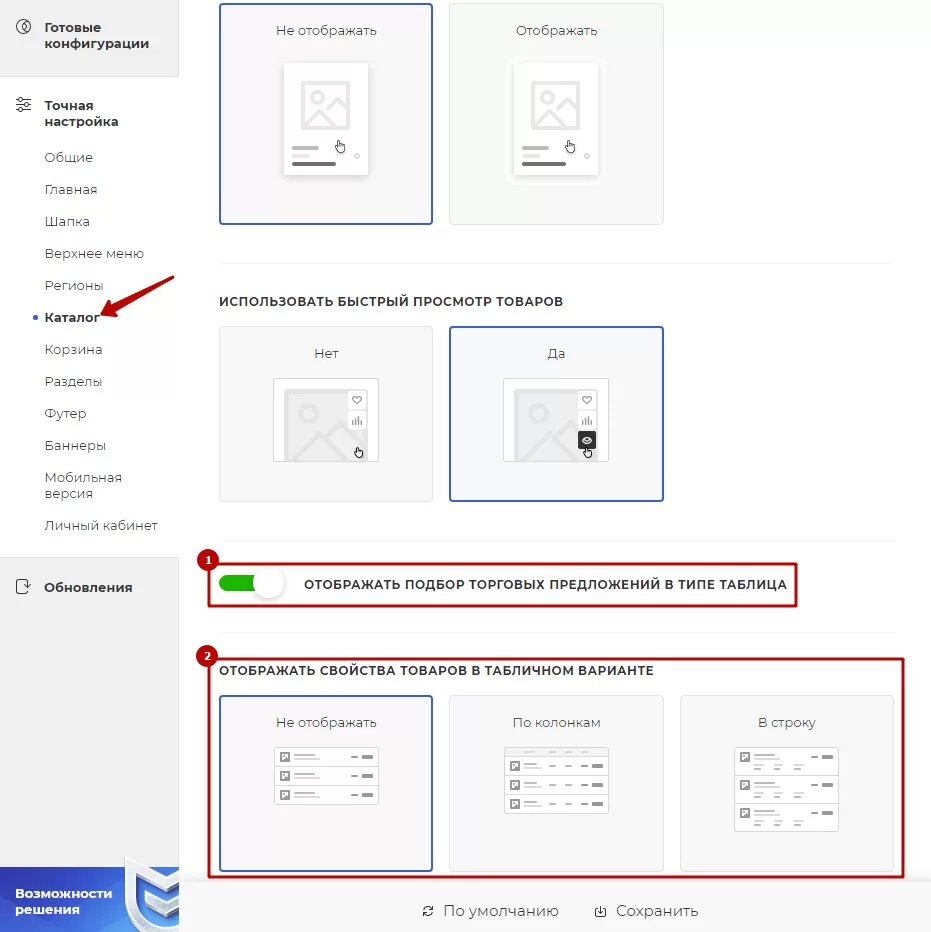
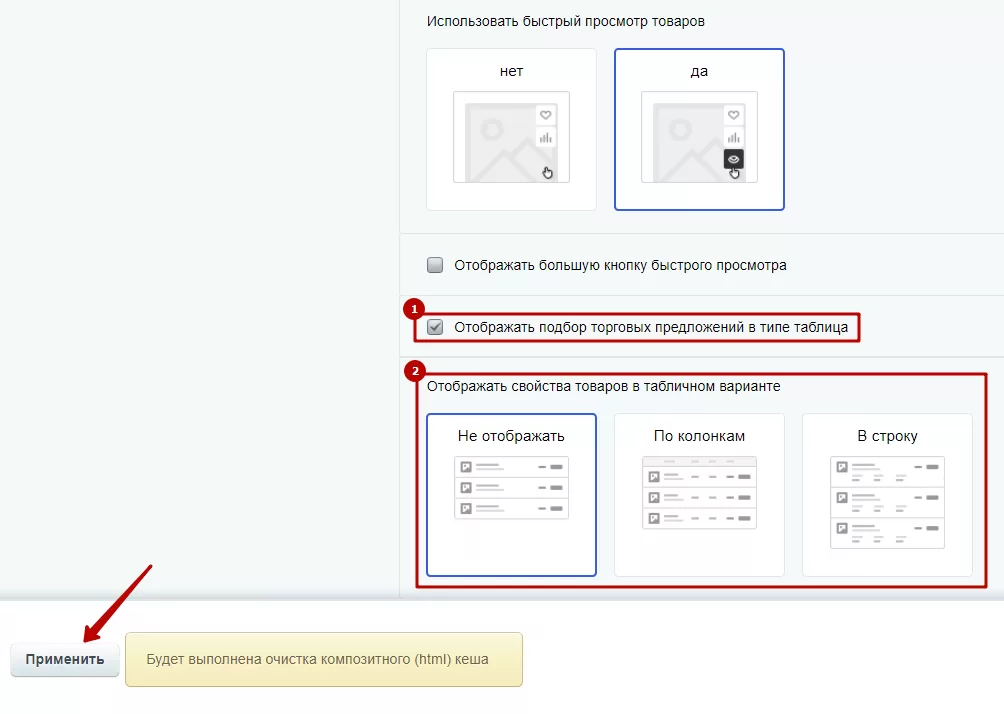
Перейдите в «Точную настройку», далее в раздел «Каталог». На вкладке «Разделы» активируйте «Отображать подбор торговых предложений в типе таблица» (1). Выберите необходимый вариант в настройке «Отображать свойства товаров в табличном варианте» (2).
Рассмотрим показ торговых предложений в табличном варианте.
- Торговые предложения не отображаются в списке товаров.
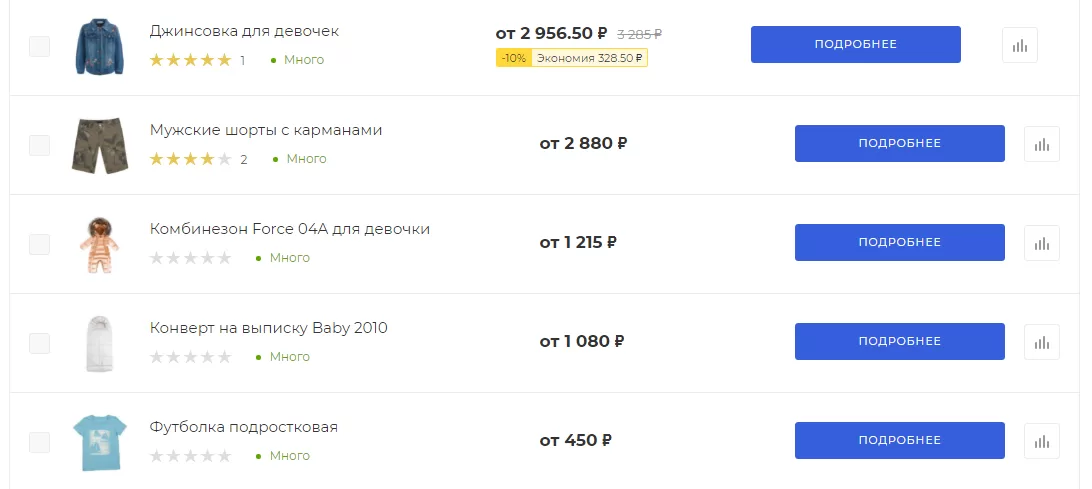
- Торговые предложения отображаются в списке товаров.
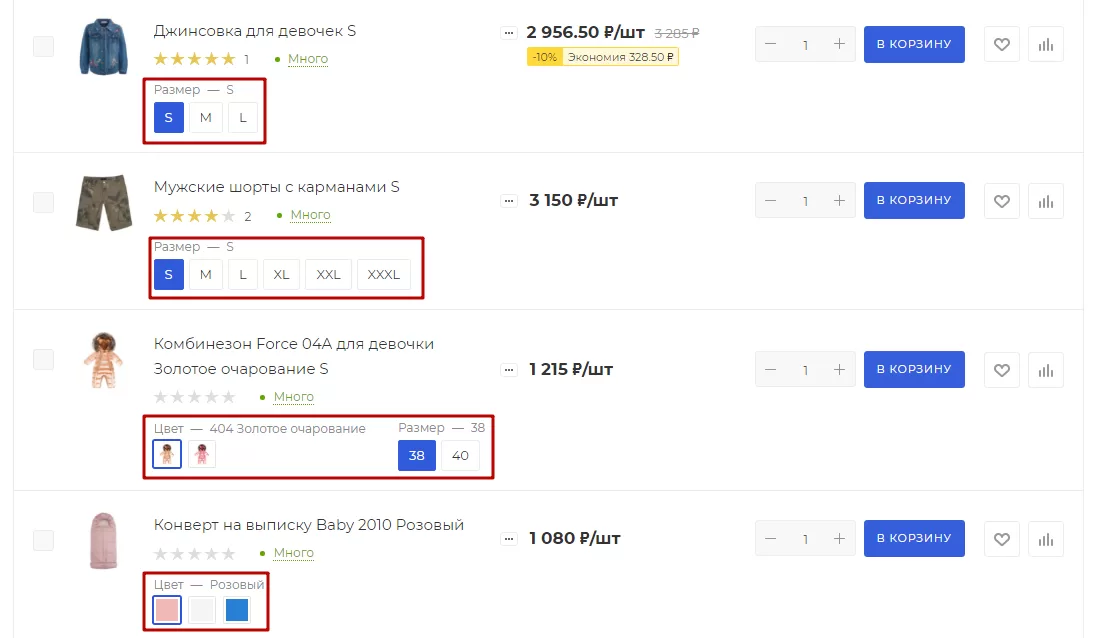
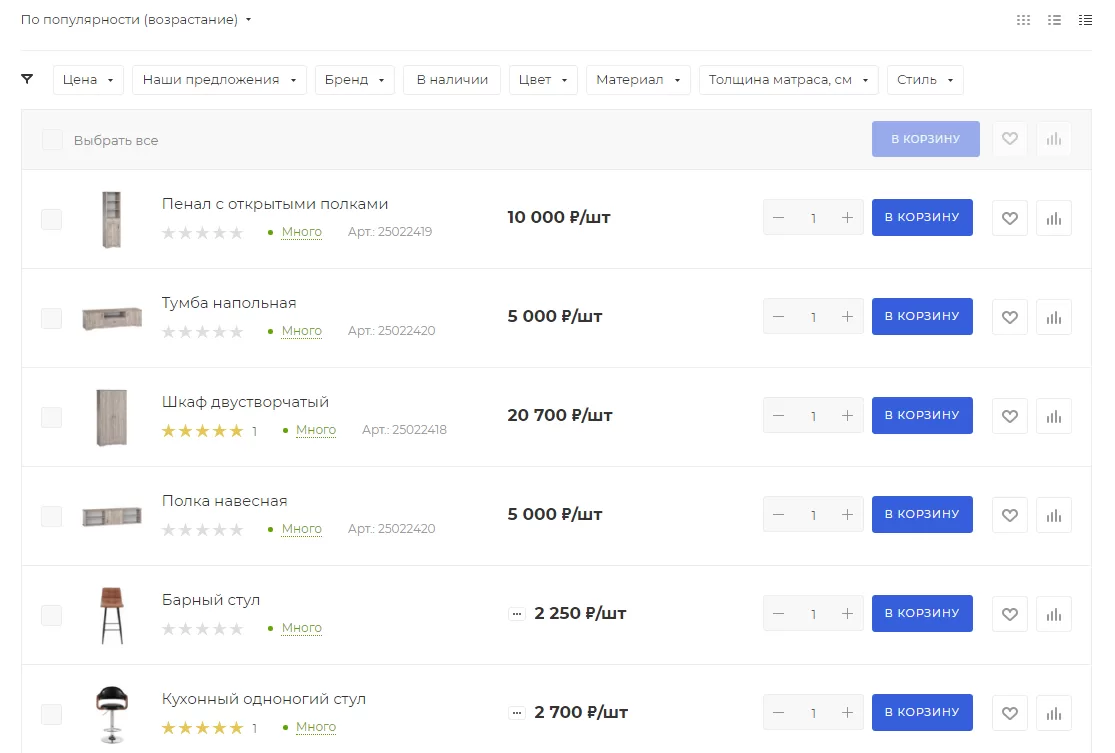
Рассмотрим 3 типа отображения свойств товаров в табличном варианте.
- Не отображать — свойства товара не показываются.
- По колонкам — свойства товара отображаются по колонкам. Рекомендуется использовать этот тип для небольшого количества свойств с численными значениями. Если в строке не хватает места, то появляется горизонтальная прокрутка.
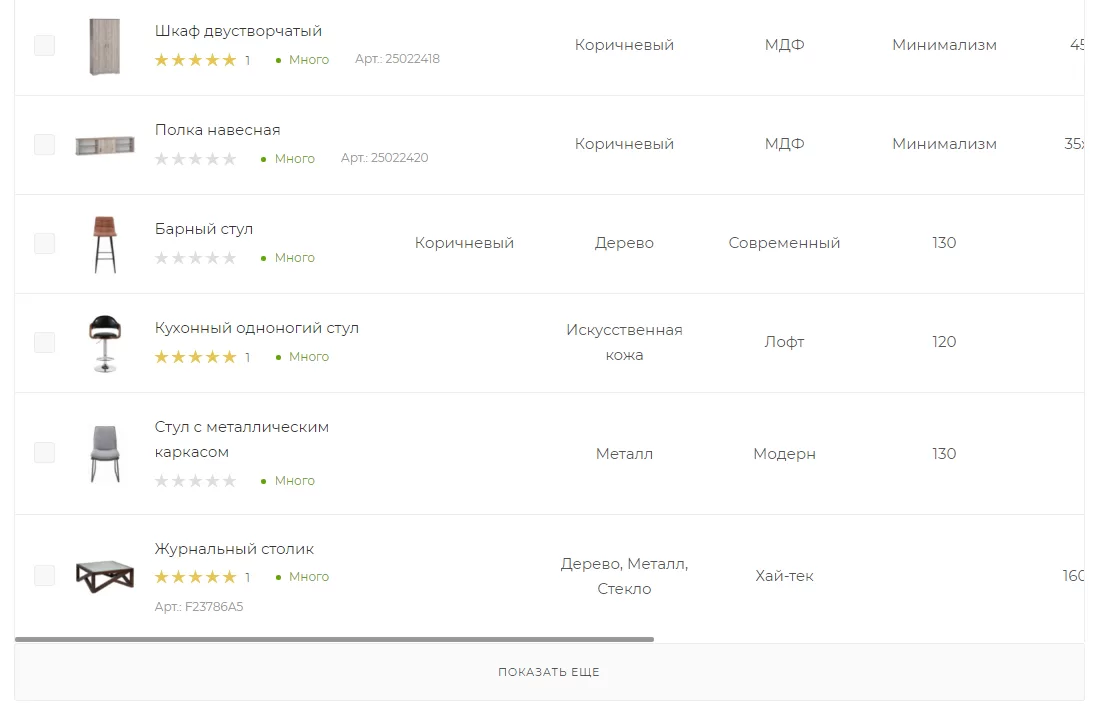
Баннеры и статьи в списке товаров несовместимы со свойствами в типе «По колонкам». Если вы хотите использовать обе функции, то отображайте баннеры и статьи в блоке перед SEO-описанием. Подробнее о переносе этих элементов читайте в документации.
- В строку — характеристики отображаются по строкам. Этот тип используется, если свойства не помещаются в колонку из-за своей длины.
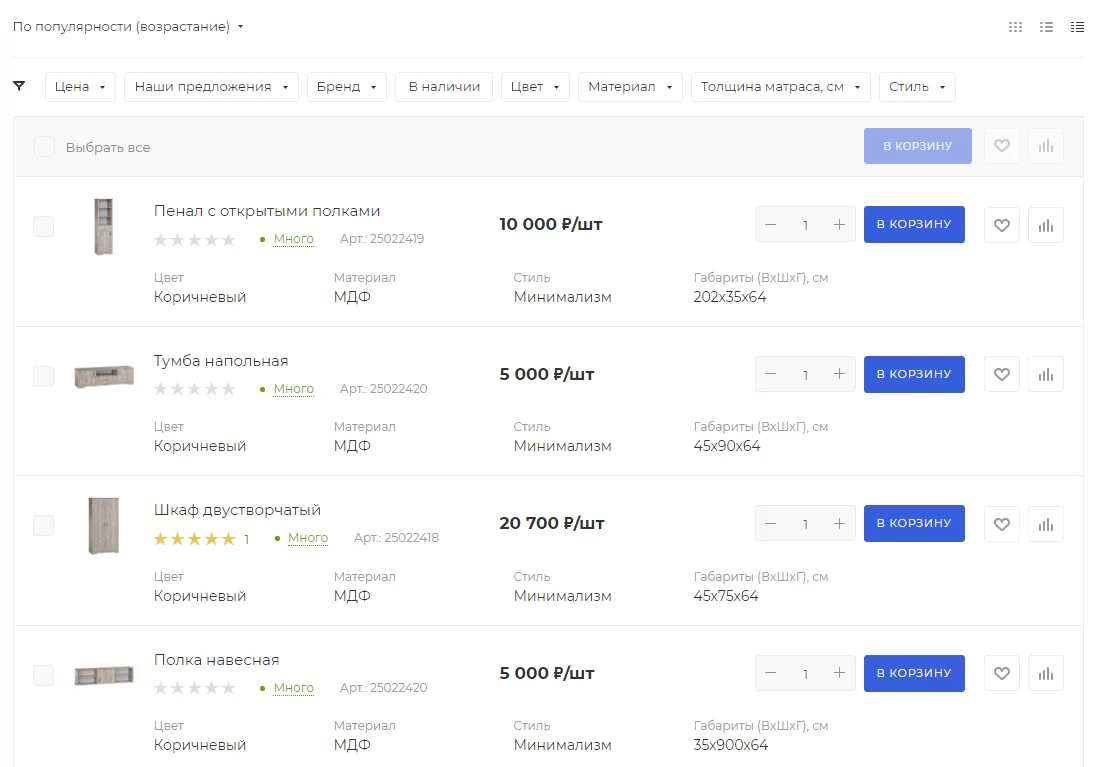
Административная панель
Для настройки в административной части сайта необходимо перейти в Аспро (1) → Аспро: Max (2) → Настройки (3) и кликнуть вкладку «Каталог».
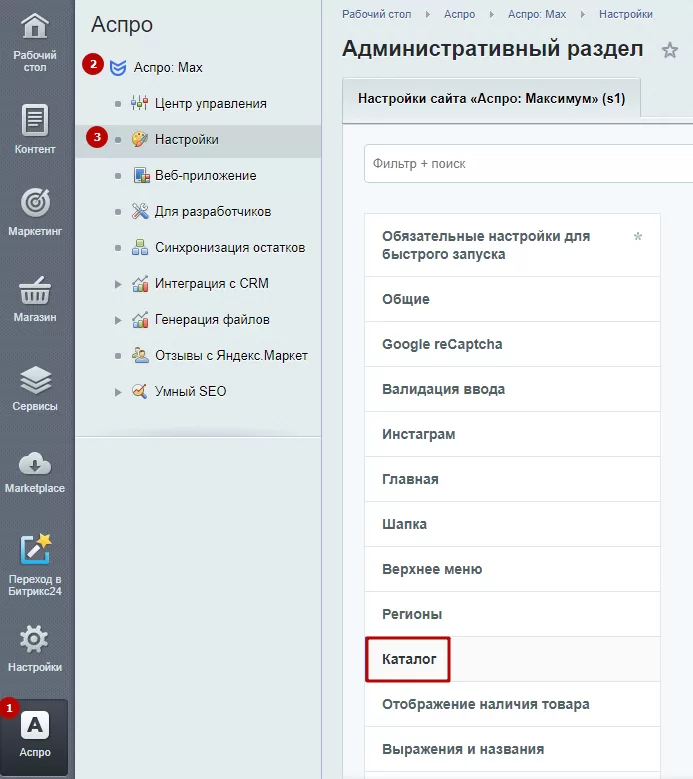
Поставьте галку в поле «Отображать подбор торговых предложений в типе таблица» (1). Выберите необходимый тип отображения свойств в настройке «Отображать свойства товаров в табличном варианте» (2) и нажмите «Применить».
Настройка отображения свойств в табличном варианте для конкретного раздела
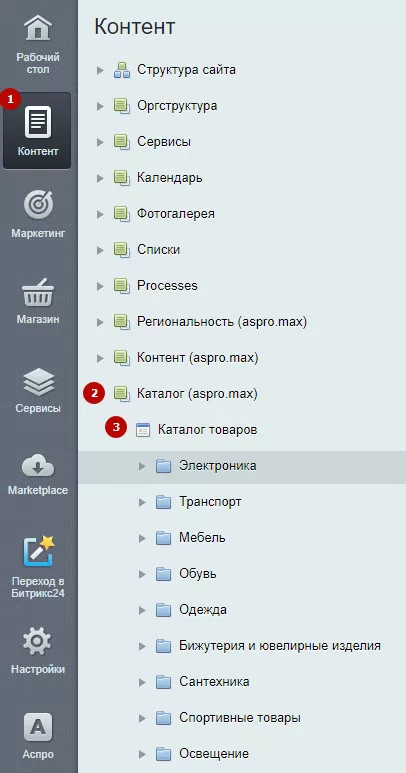
Чтобы установить необходимый тип отображения свойств в табличном варианте только для определенного раздела, перейдите в Контент (1) → Каталог (aspro.max) (2) → Каталог товаров (3).
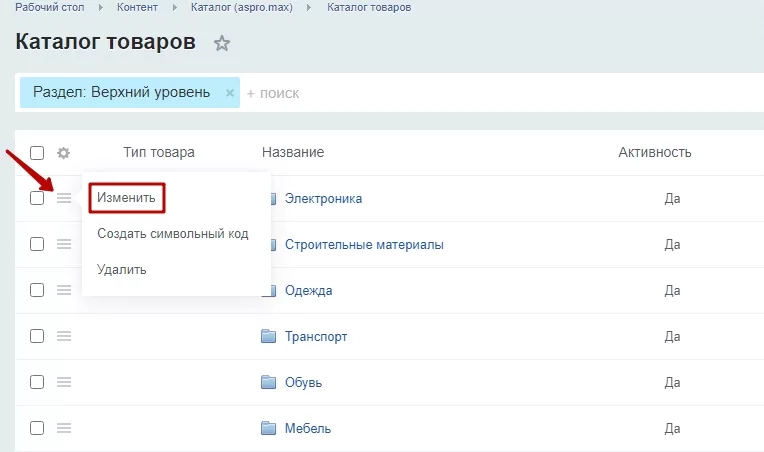
Напротив необходимого раздела нажмите на «Гамбургер» и выберите «Изменить».
В редактировании раздела перейдите на вкладку «Доп. поля», прокрутите до настройки «Отображать свойства в табличном варианте» и выберите необходимый тип отображения.
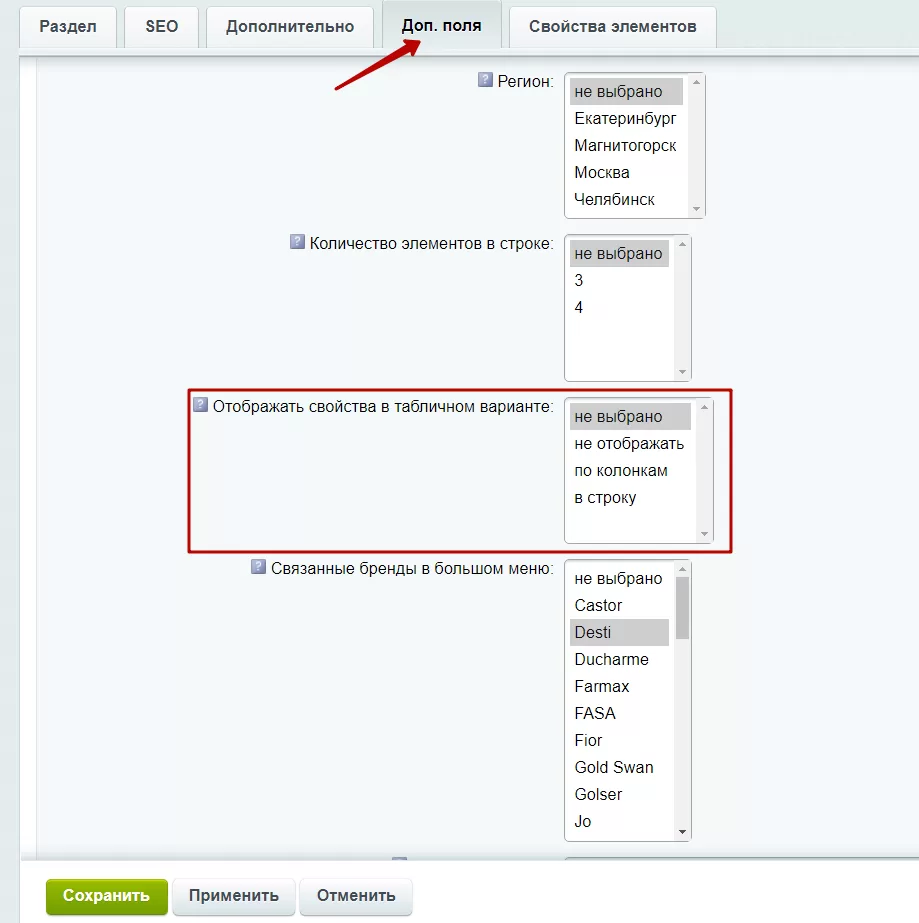
Сохраните изменения. Теперь этот раздел всегда будет соответствовать указанному типу, независимо от заданного отображения для всего каталога.
назадВозможность привязки статей из блога к разделам через статью Создание тегов в каталогевперед
Создание тегов в каталоге
Теги — это ключевые слова и фразы. Они помогают быстро подобрать товары в каталоге и способствуют SEO-продвижению интернет-магазина.
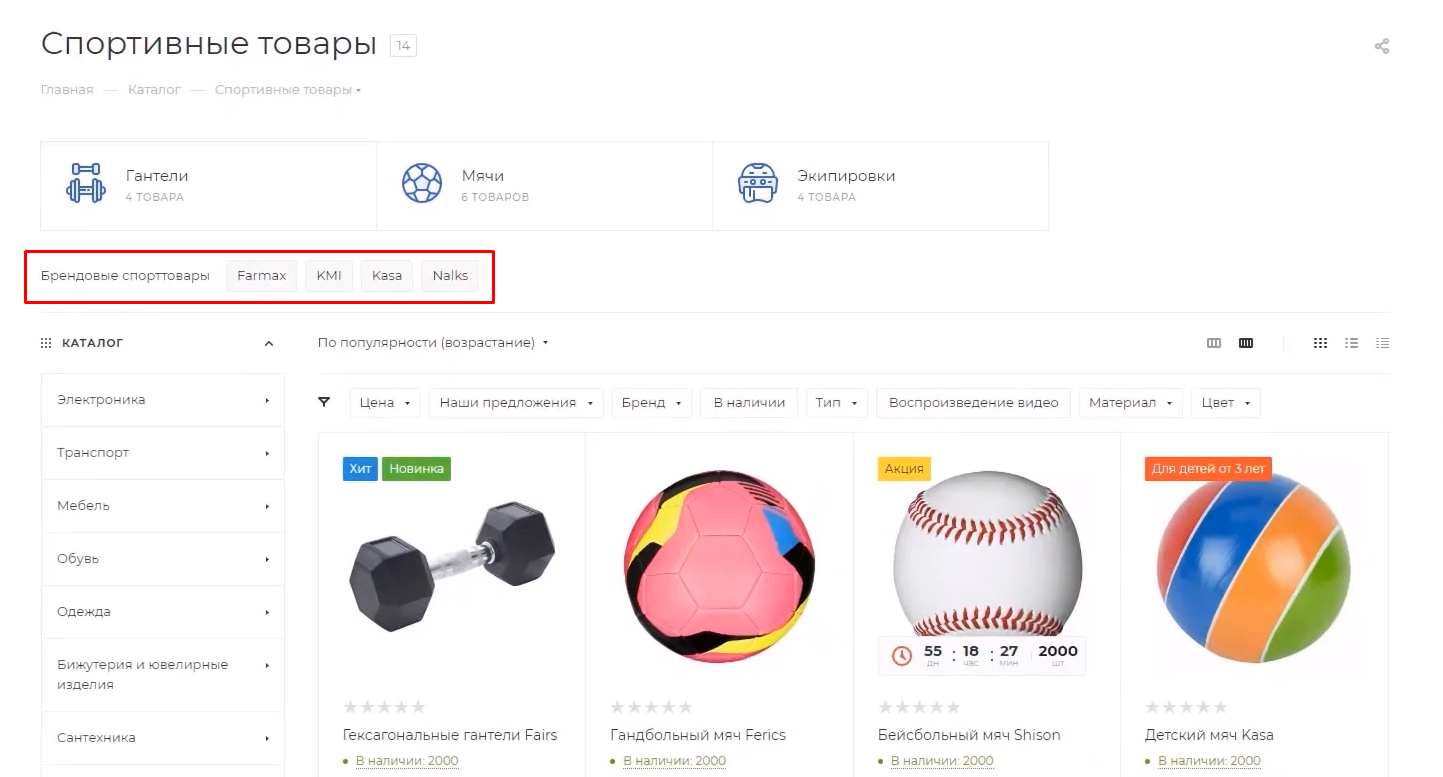
В решениях Аспро предусмотрено добавление облака тегов. Это небольшой блок в каталоге, который объединяет сразу несколько тегов. Функционал повышает трафик на сайт благодаря детальным запросам поиска, под которые оптимизированы теги.
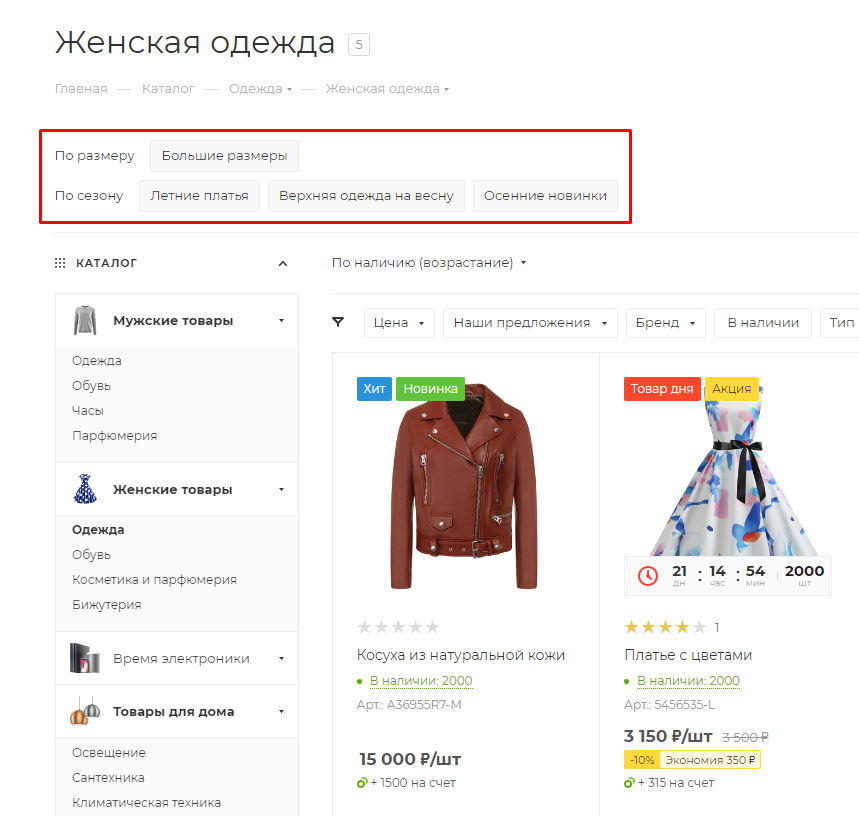
Когда посетитель интернет-магазина нажимает на тег, открывается посадочная страница с соответствующими товарами каталога. Клиенты быстрее найдут продукцию под свои запросы, что поможет увеличить покупки на сайте. Клиентам не нужно тратить время на настройку фильтра или переход по разделам.
В Аспро: Максимум создать облако тегов можно двумя способами:
- через посадочные страницы в каталоге;
- через Умный SEO.
Добавление тегов через посадочные страницы в каталоге
Создайте посадочную страницу в каталоге по инструкции. Для добавления тега достаточно в настройках ввести название (1), выбрать необходимый раздел (2) и привязать тег к результатам фильтра по ссылке (3). Чтобы привязать тег, вернитесь в каталог товаров, настройте фильтр и скопируйте url-адрес страницы. Вставьте его в соответствующее поле и сохраните изменения.
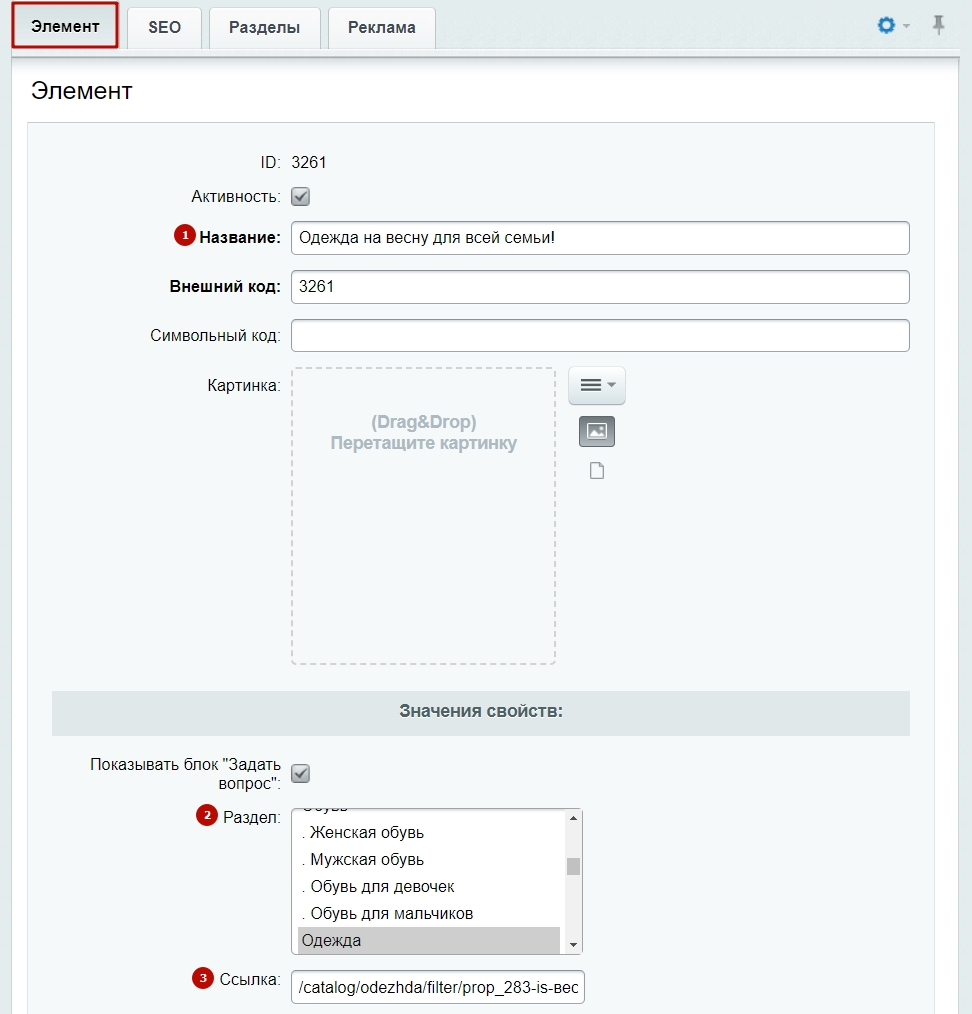
На этом создание тега закончено. Для создания облака достаточно добавить еще теги по такому же алгоритму.
Добавление тегов через Умный SEO
Создайте правило для SEO умного фильтра по стандартной инструкции. Выберите необходимые разделы для отображения тегов и примените изменения. После этого добавьте условие на вывод тегов и шаблон новой ссылки, чтобы сформировать URL-адрес для результатов фильтра по условию.
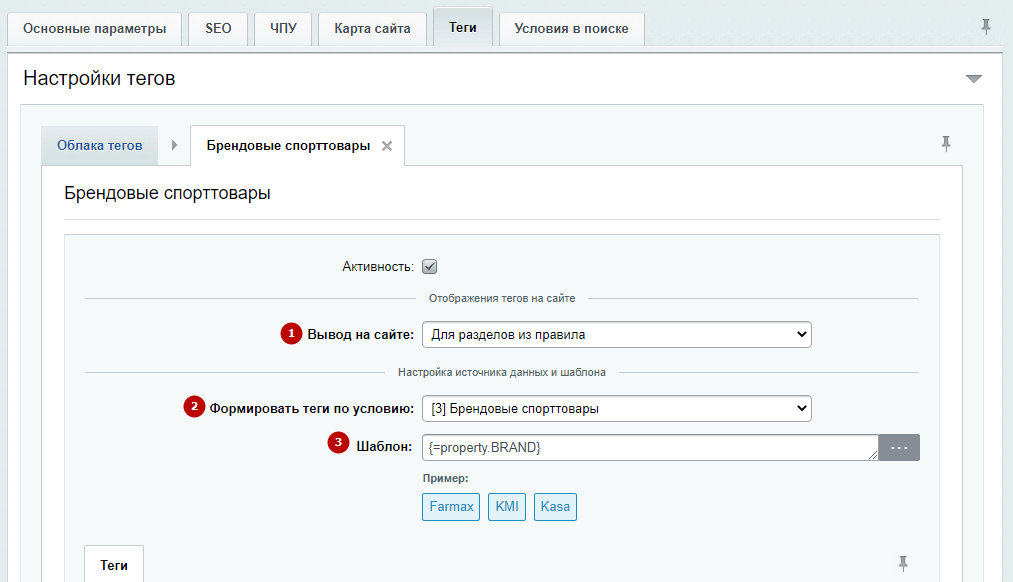
Далее на вкладке «Теги» добавьте облако тегов. Выберите вариант вывода тегов (1) и созданное условие (2). Настройте шаблон по необходимым полям (3) и примените изменения.
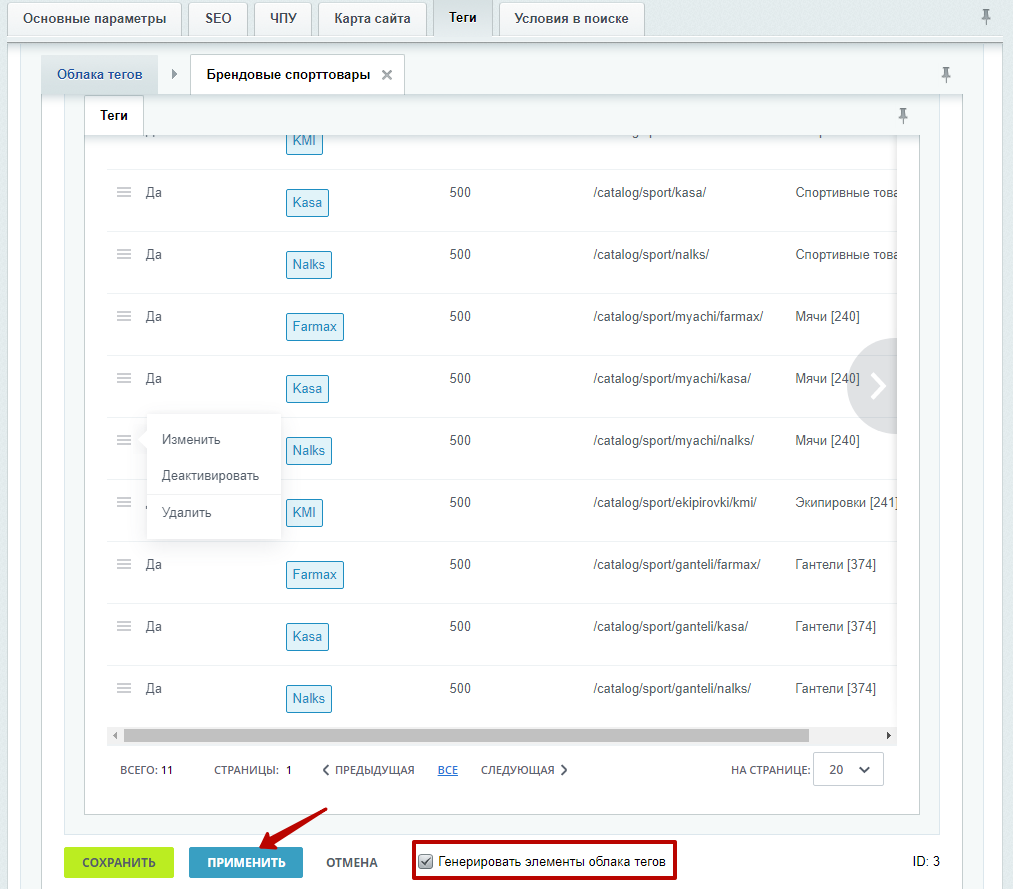
Чтобы отобразить теги в настройках, поставьте галку в поле «Генерировать элементы облака тегов» и примените изменения. Теперь каждый из них можно редактировать отдельно.
Вернитесь в публичную часть сайта и перейдите в параметры компонента каталога. На вкладке «Настройки списка» поставьте галку в поле «Отображать облако тегов из Умного SEO». Сохраните изменения.
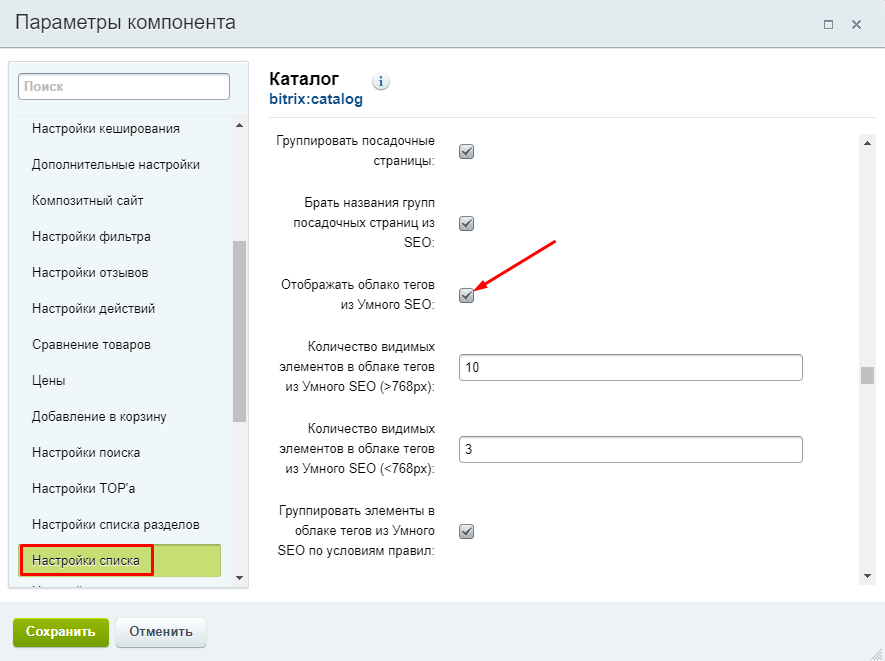
Смотрим результат. Благодаря Умному SEO нам удалось быстро создать сразу несколько тегов, которые соответствуют созданному правилу.
назадОтображение характеристик и торговых предложений в табличном списке товаров Закрашивание SVG-иконок разделов в цвет темывперед
Закрашивание SVG-иконок разделов в цвет темы
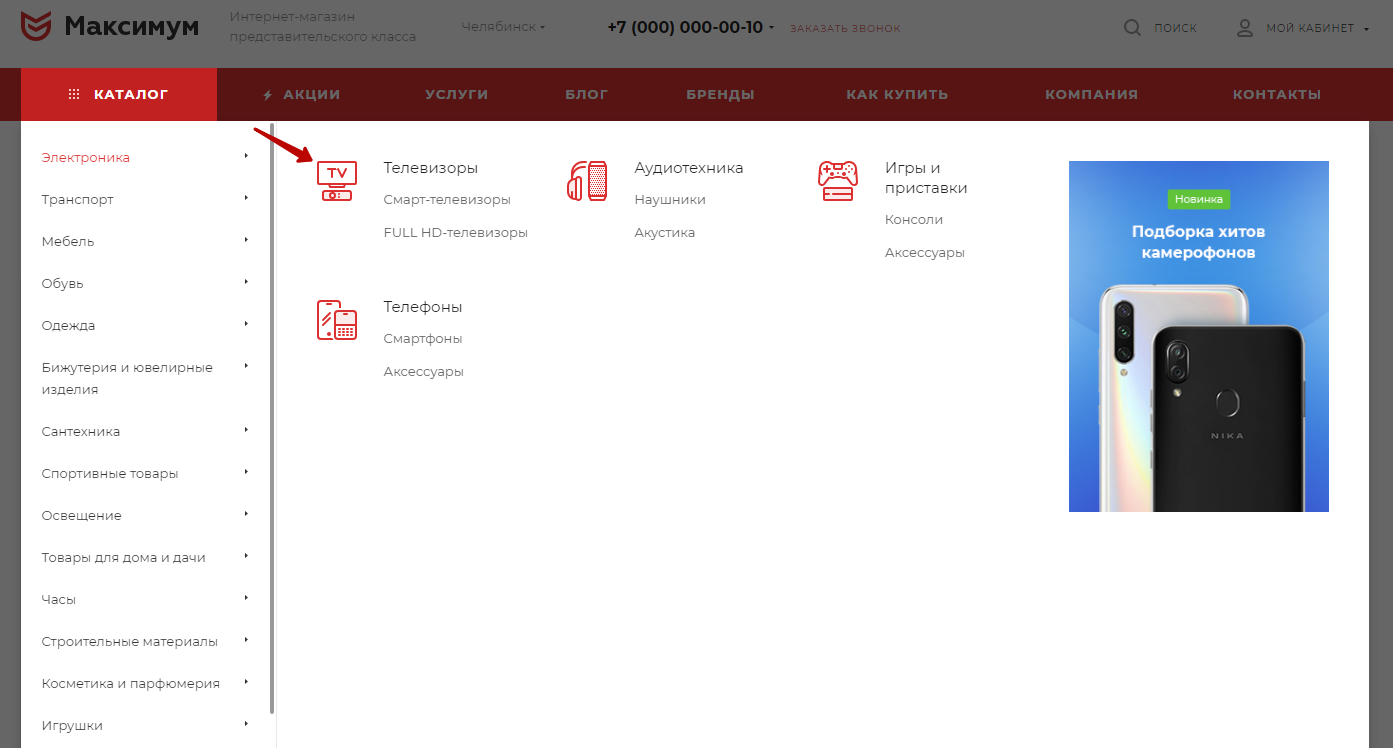
Начиная с версии 2.1.0, в решении добавлена отдельная настройка для закрашивания SVG-иконок разделов в цвет темы. Это сделано для сокращения структуры DOM (объективная модель документа), чтобы оптимизировать скорость загрузки сайта. Настройка особенно актуальна для отображения масочных иконок. Также опция подойдет тем, кто заранее готовит SVG-иконки в цвет темы сайта.
Опция активна — цвет SVG-иконок адаптируется под цвет темы сайта.
Опция неактивна — цвет SVG-иконок оригинальный.
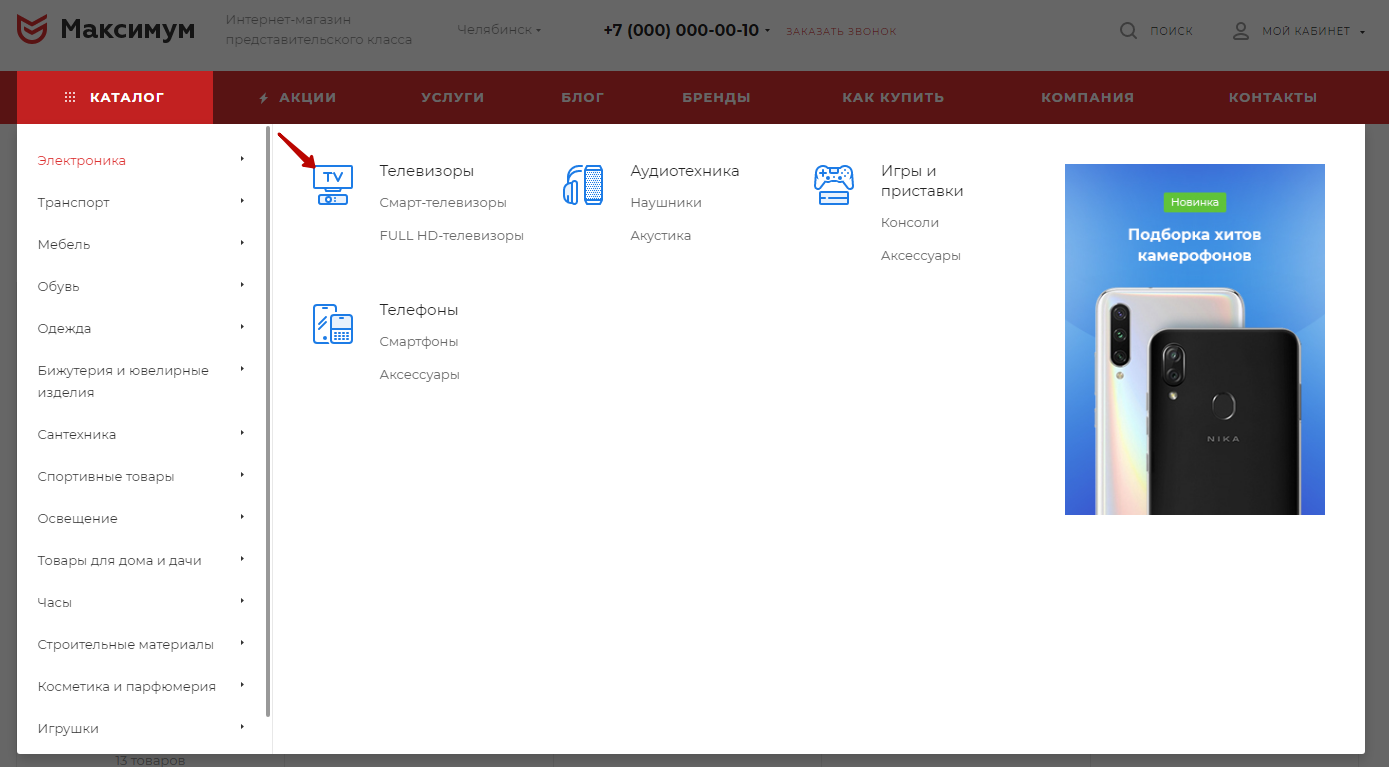
Теперь в SVG-иконках закрашиваются только элементы path. Тогда как раньше закрашивались все элементы: circle, rect, triangle и т. п.
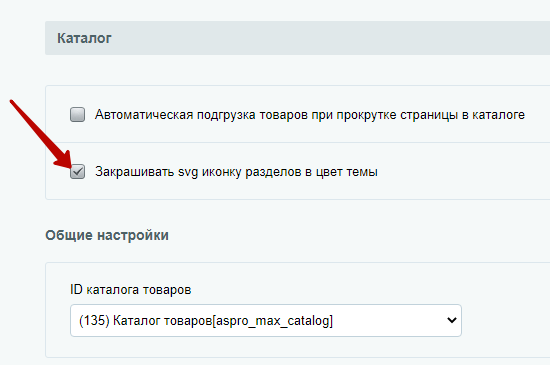
Чтобы настроить закрашивание, в административной части сайта перейдите в Аспро (1) → Аспро: Max (2) → Настройки (3) → Каталог (4).
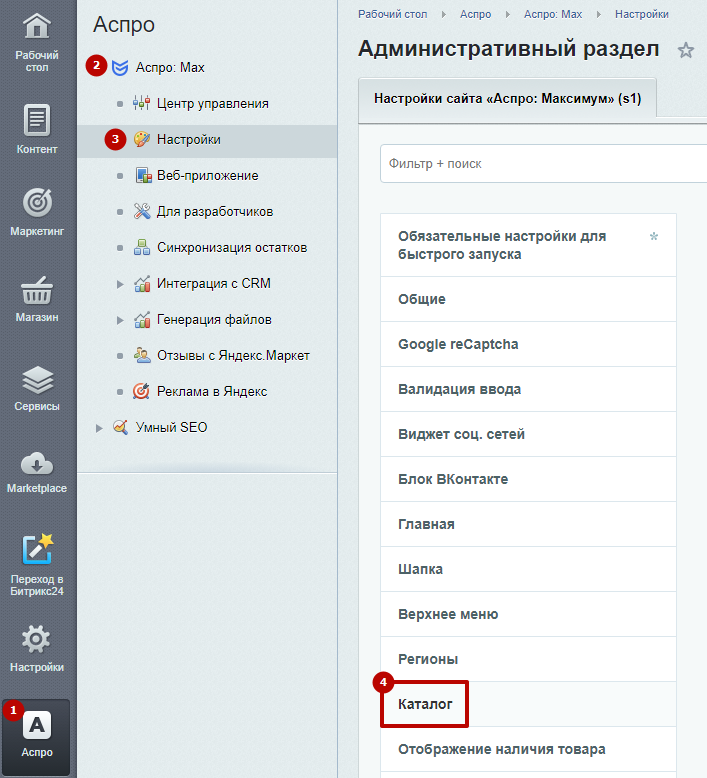
Поставьте галку в поле «Закрашивать SVG-иконки разделов в цвет темы» и нажмите «Применить».
назадСоздание тегов в каталоге Карточка товаравперед
Карточка товара
В этой главе поговорим о настройках детальной карточки товара
Подробное знакомство покупателя с товаром происходит непосредственно в карточке. Настройте детальную странице в соответствии со спецификой предлагаемого продукта и удержите внимание покупателя.
Содержание главы:
-
Подключение индивидуальной таблицы размеров — по разделам и брендам
назадЗакрашивание SVG-иконок разделов в цвет темы Настройки оформлениявперед
Настройки оформления
назадКарточка товара Типы карточек товаравперед
Типы карточек товара
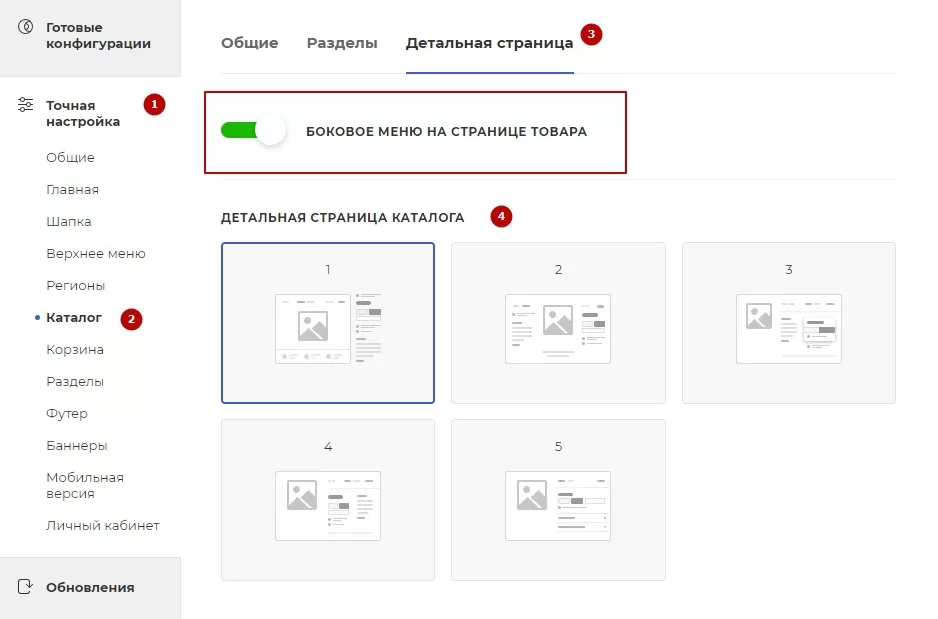
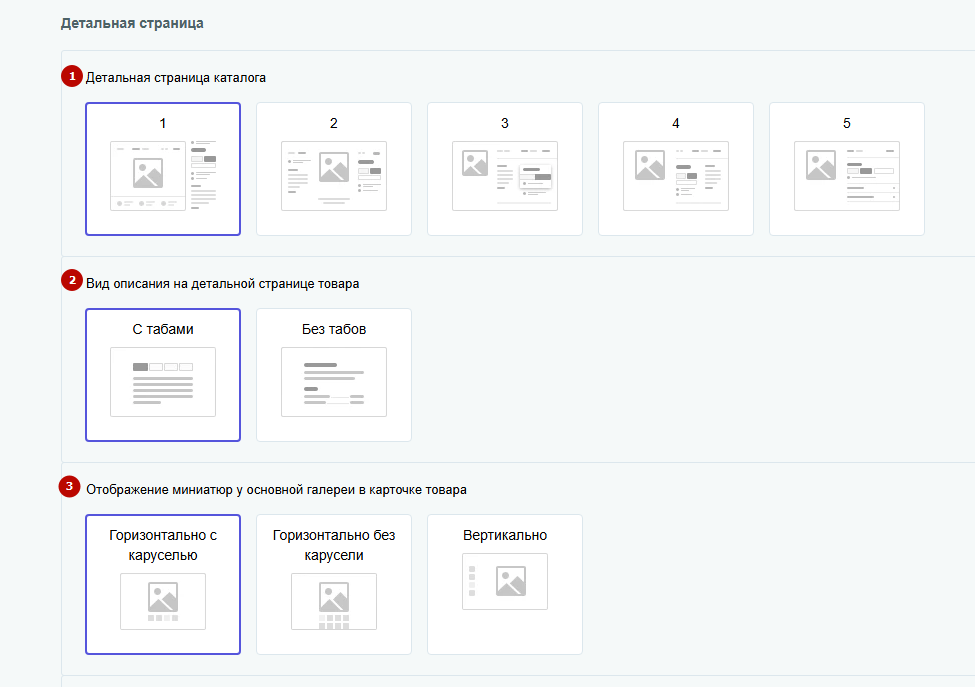
В решении Аспро: Максимум доступно пять основных типов детальной карточки товара. Выбирайте тот, который подходит под специфику и потребности вашего бизнеса.
1. Большая галерея расположена слева, остальная информация справа в столбец.
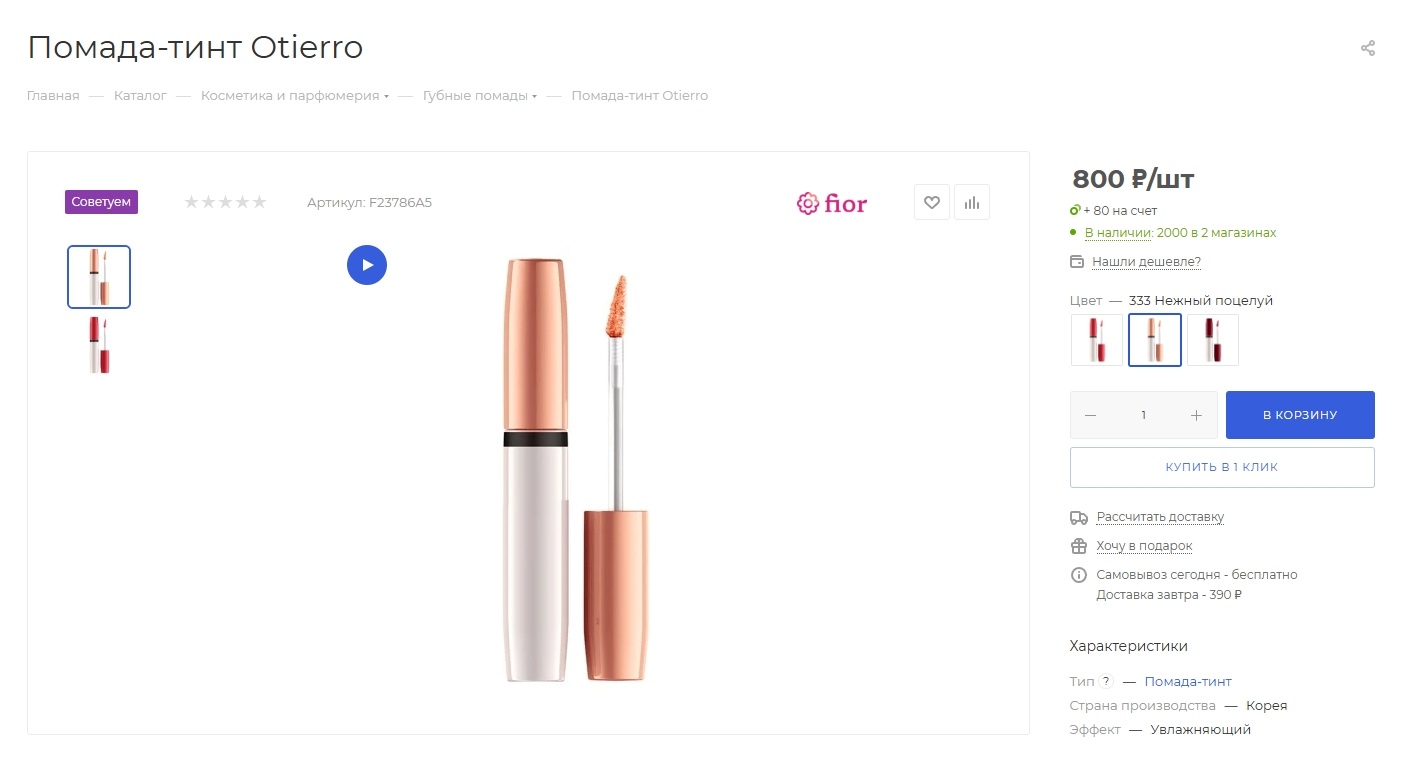
2. С галереей по центру.
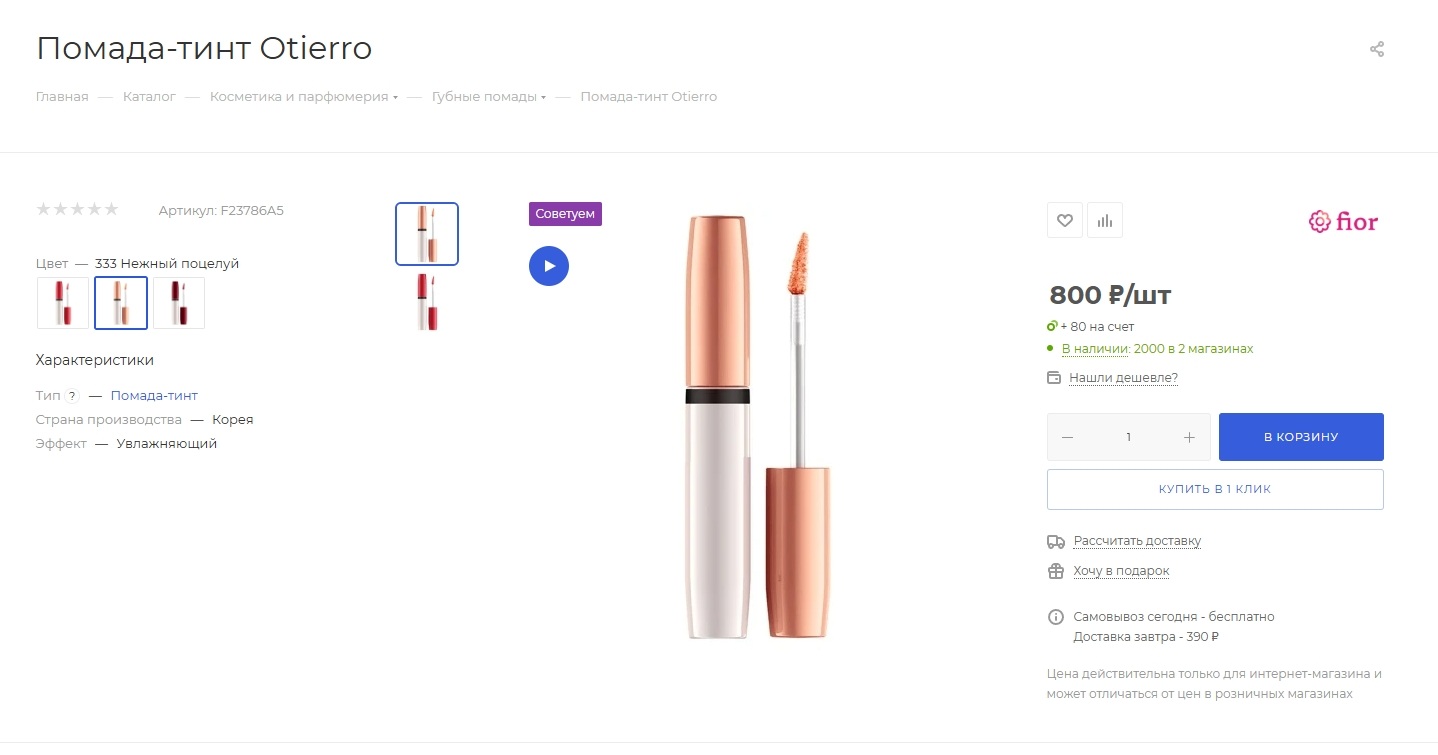
3. Галерея слева, остальная информация в строку справа.
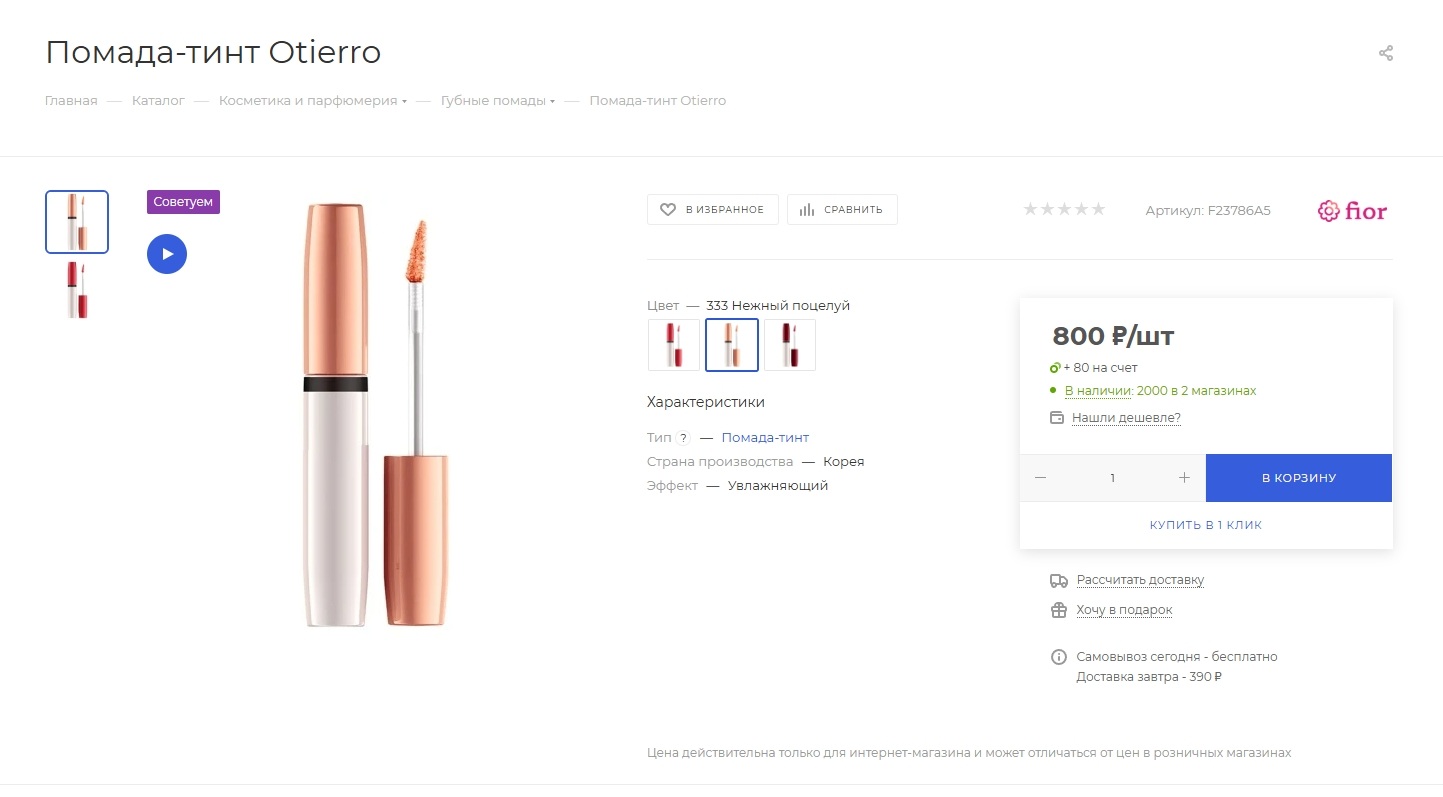
4. Галерея по центру. Слева есть возможность включить боковую колонку с разделами каталога. В правой части располагается анонсное описание, а под описанием — область покупки и дополнительные возможности.
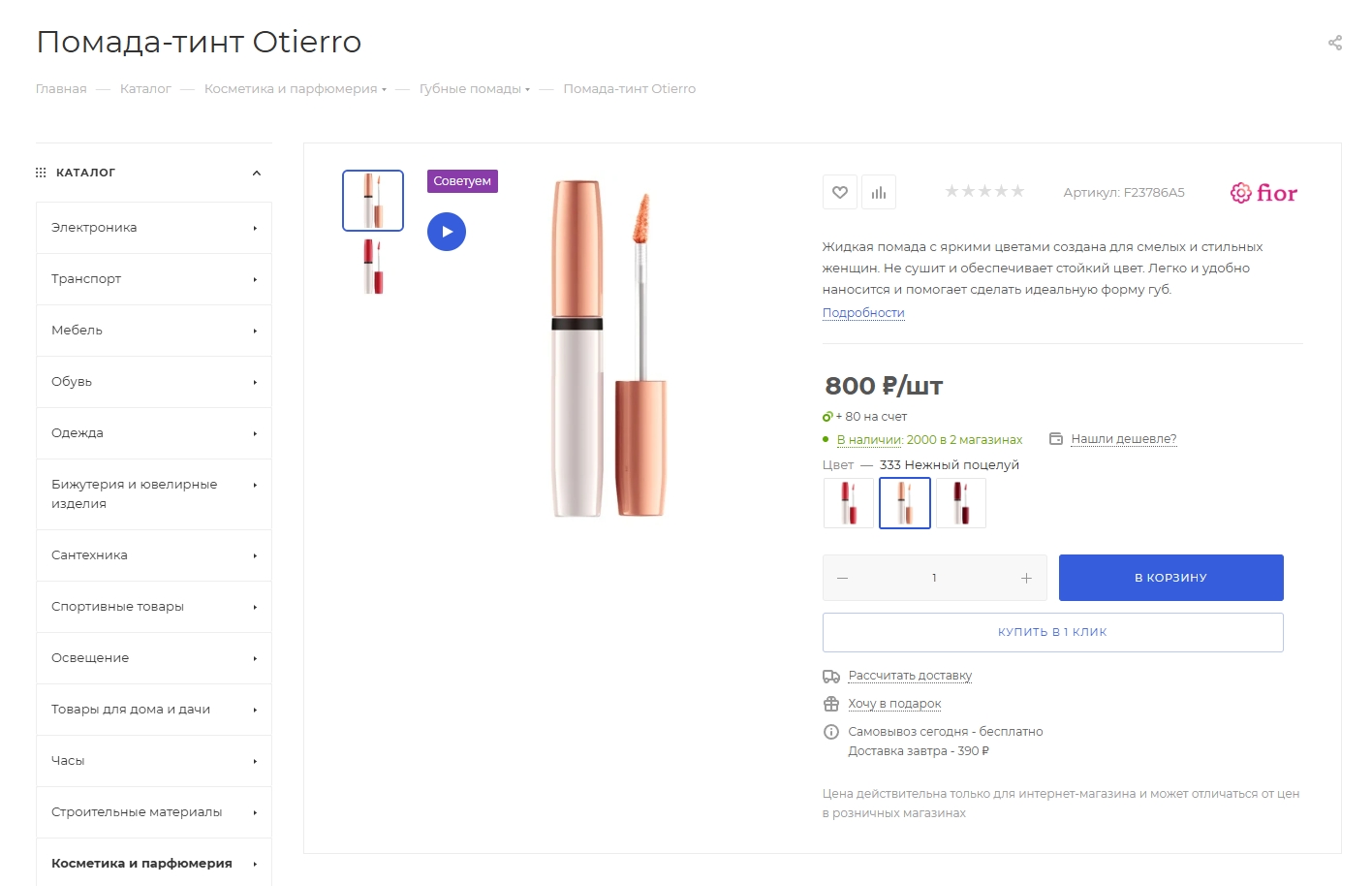
5. Галерея по центру. Слева есть возможность включить боковую колонку с разделами каталога. В правой части сверху находится область покупки, дополнительные возможности, а ниже располагаются сворачиваемые свойства: анонсное описание, характеристики, условия гарантии, оплата и доставка.
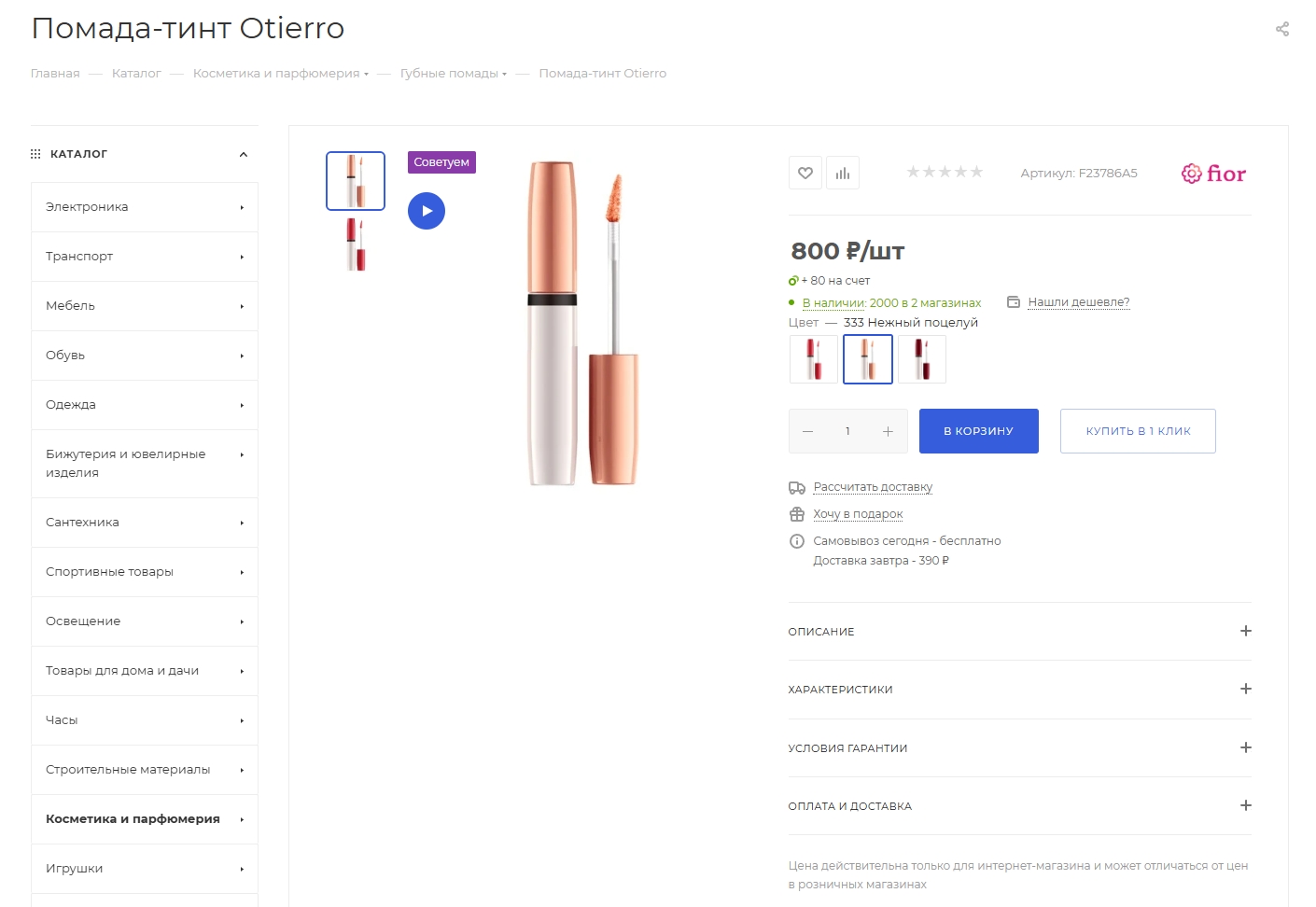
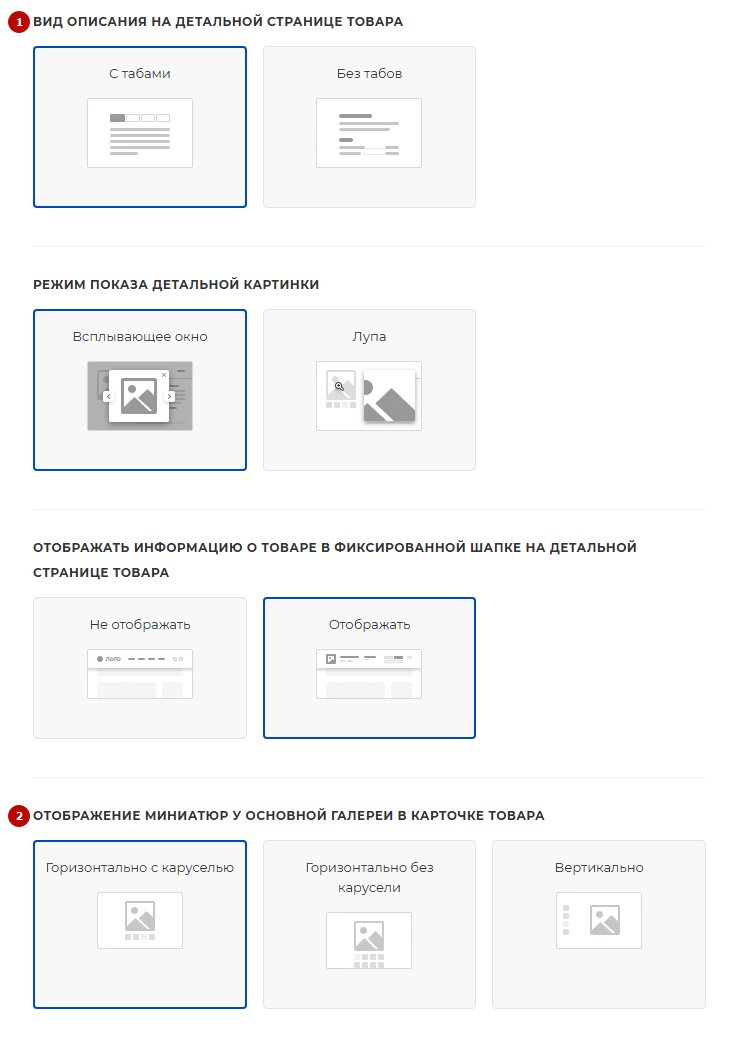
Независимо от того, какой был выбран тип карточки, для каждого из них можно настроить отображение дополнительной информации о товаре следующим образом:
- с табами;
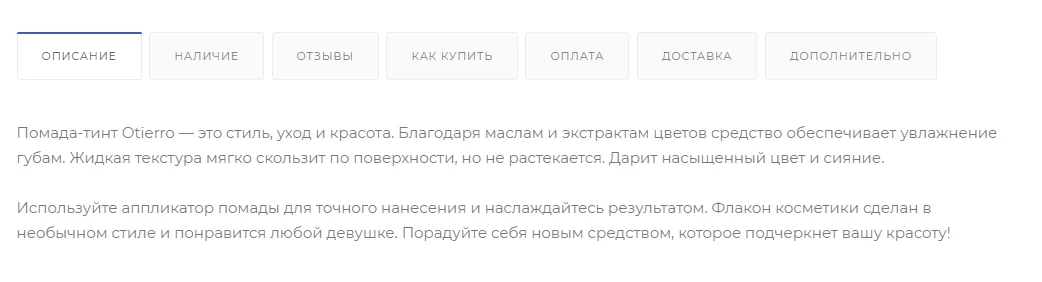
- без табов.
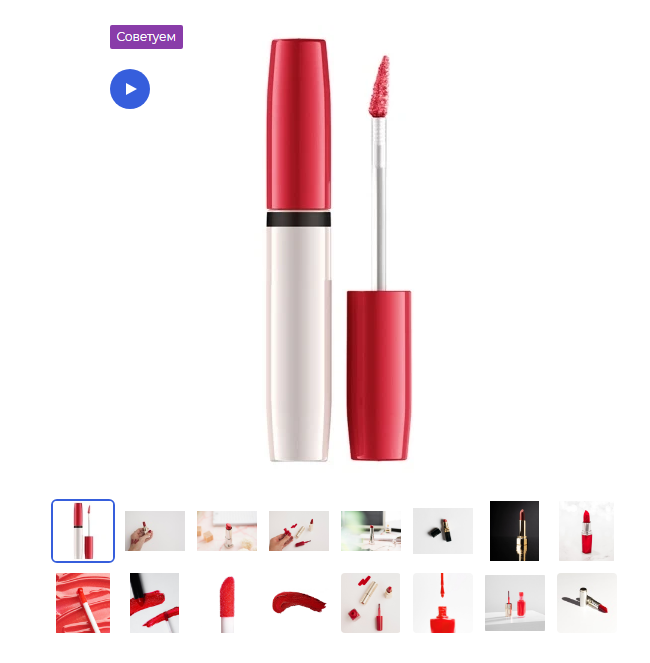
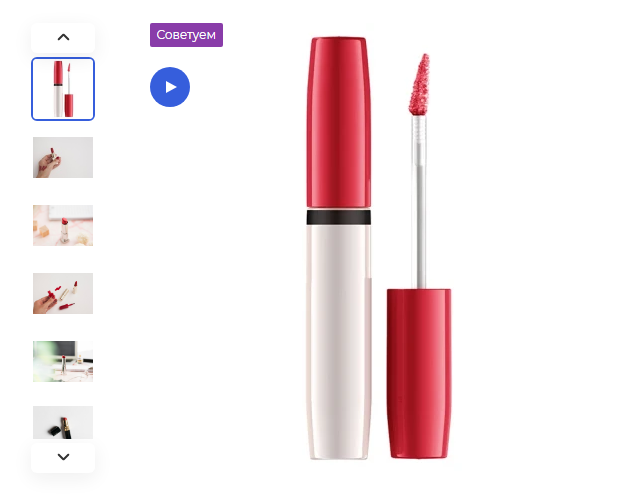
Для всех типов карточек доступна настройка отображения миниатюр у основной галереи товара. С версии 2.5.3 всего доступно 3 типа миниатюр:
- горизонтально с каруселью;
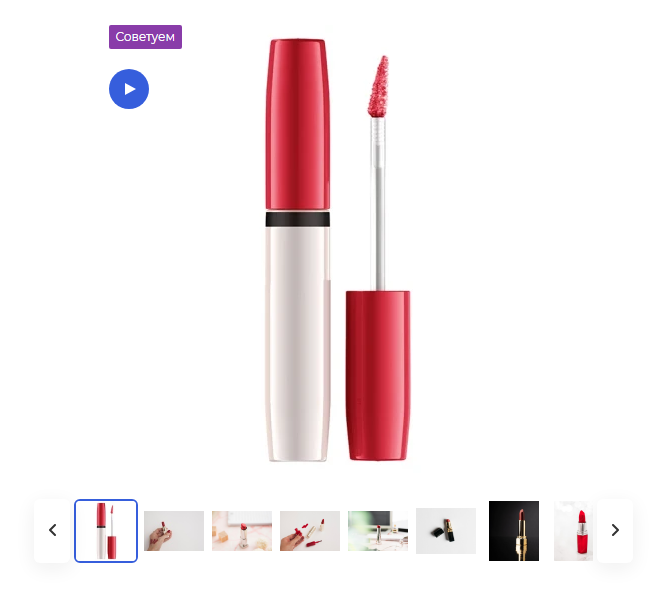
- горизонтально без карусели — доступно с версии 2.5.3;
- вертикально.
Для настройки через публичную часть перейдите в виджет в раздел «Точная настройка» (1) , раздел «Каталог» (2) , пункт «Детальная страница» (3). Выберите тип детальной страницы (4). Для 4 и 5 типа отображения можно подключить боковое меню на странице товара.
Прокрутите бегунок вниз и настройте отображение табов (1), подключите нужный вариант отображения миниатюр (2). Сохраните изменения.
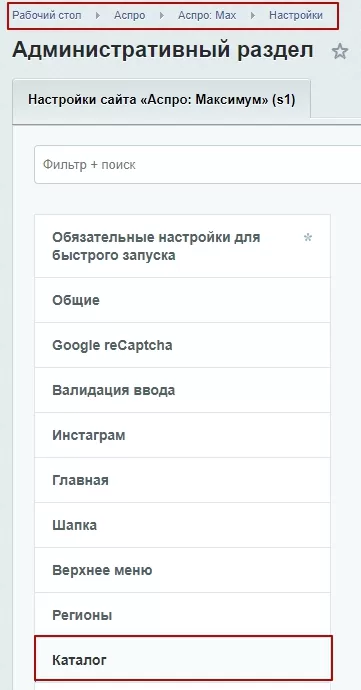
Путь для настройки в административной части:
Аспро: Max → Настройки → раздел «Каталог»→ подраздел «Детальная страница»
Выберите тип детальной карточки (1), настройте отображение табов (2) и миниатюр у основной галереи (3). Сохраните изменения.
Содержание главы:
назадНастройки оформления Подключение типов карточек для разделоввперед
Подключение типов карточек для разделов
Для разных разделов можно установить разные типы карточек товаров. Настройка производится через административный раздел.
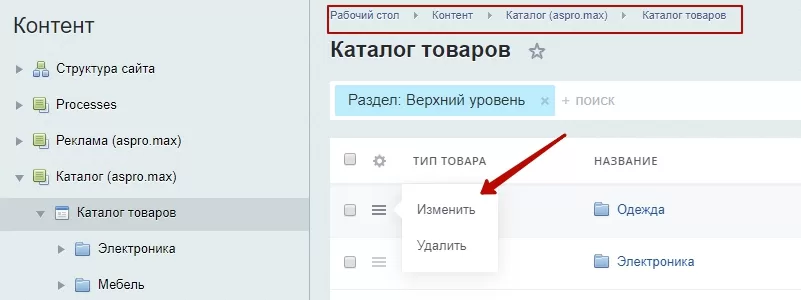
Перейдите Контент → Каталог (aspro.max) → Каталог товаров. Перейдите к редактированию нужного раздела.
На вкладке «Доп. поля» (1) в поле «Шаблон детальной страницы товара» (2) выберите тип отображения карточки для раздела. Сохраните изменения (3).
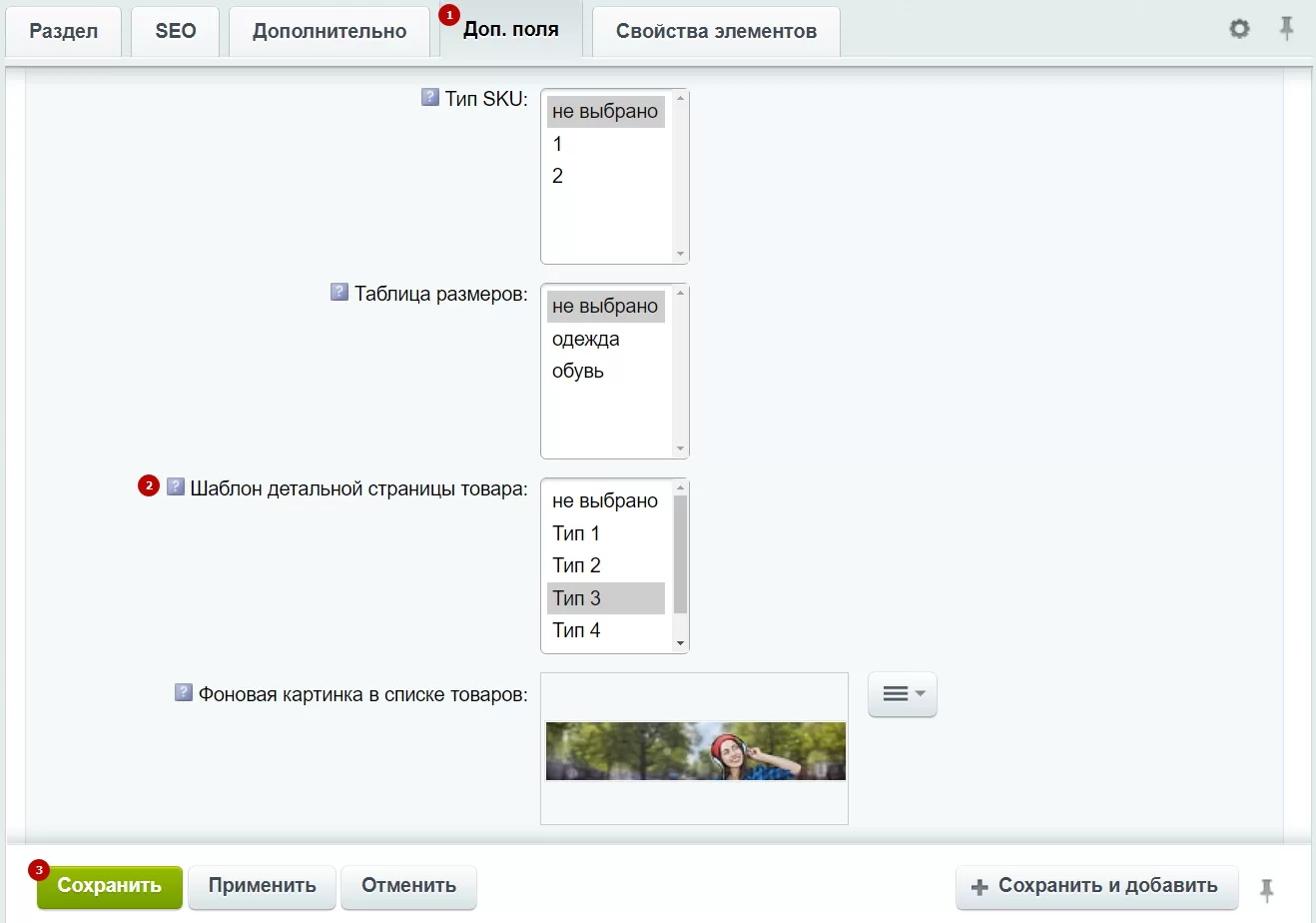
Обратите внимание. Настройка раздела приоритетнее настроек модуля решения. Настройки из раздела также наследуется для дочерних разделов.
назадТипы карточек товара Режим показа детальной картинкивперед
Режим показа детальной картинки
Для покупателя важен внешний вид приобретаемого им товара. Настройте отображение детальной картинки для выгодного представления товара.
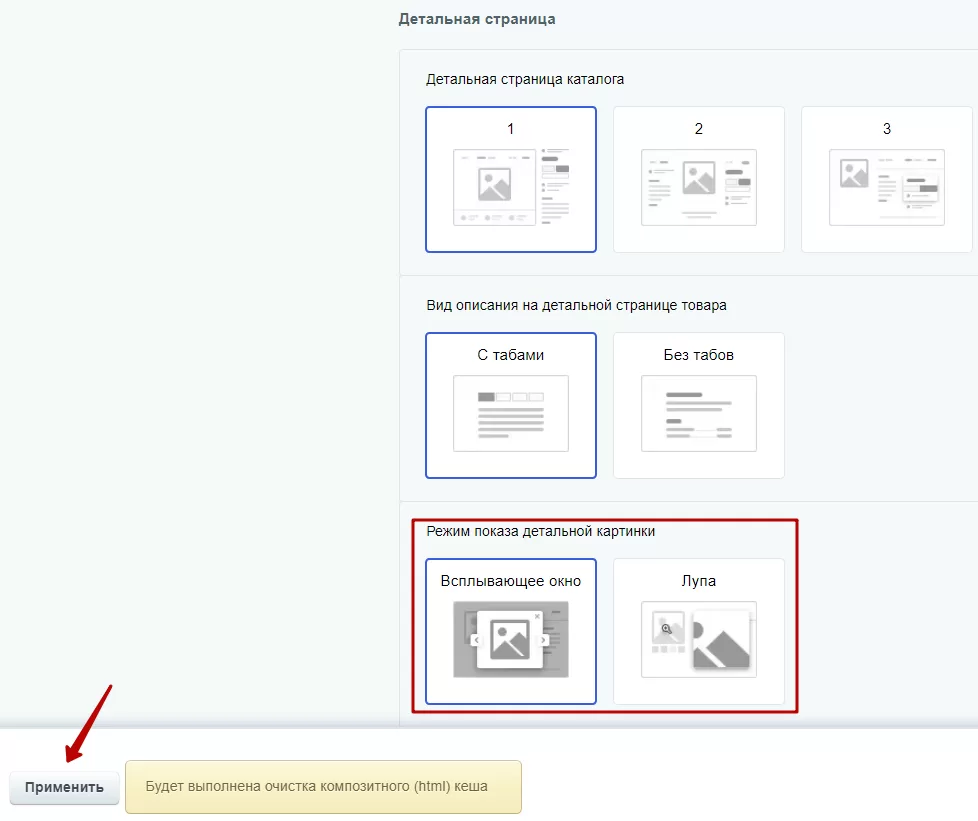
В решении Аспро: Максимум доступно два типа показа детальной картинки:
1. Всплывающее окно.
- при наведении;
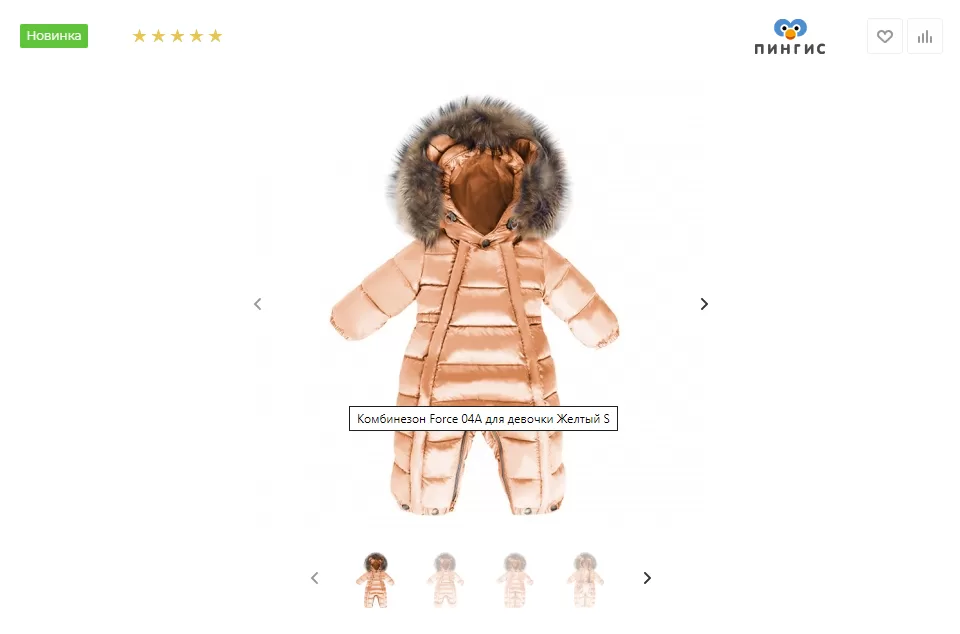
* при клике — пользователь может переключать картинки по стрелкам. 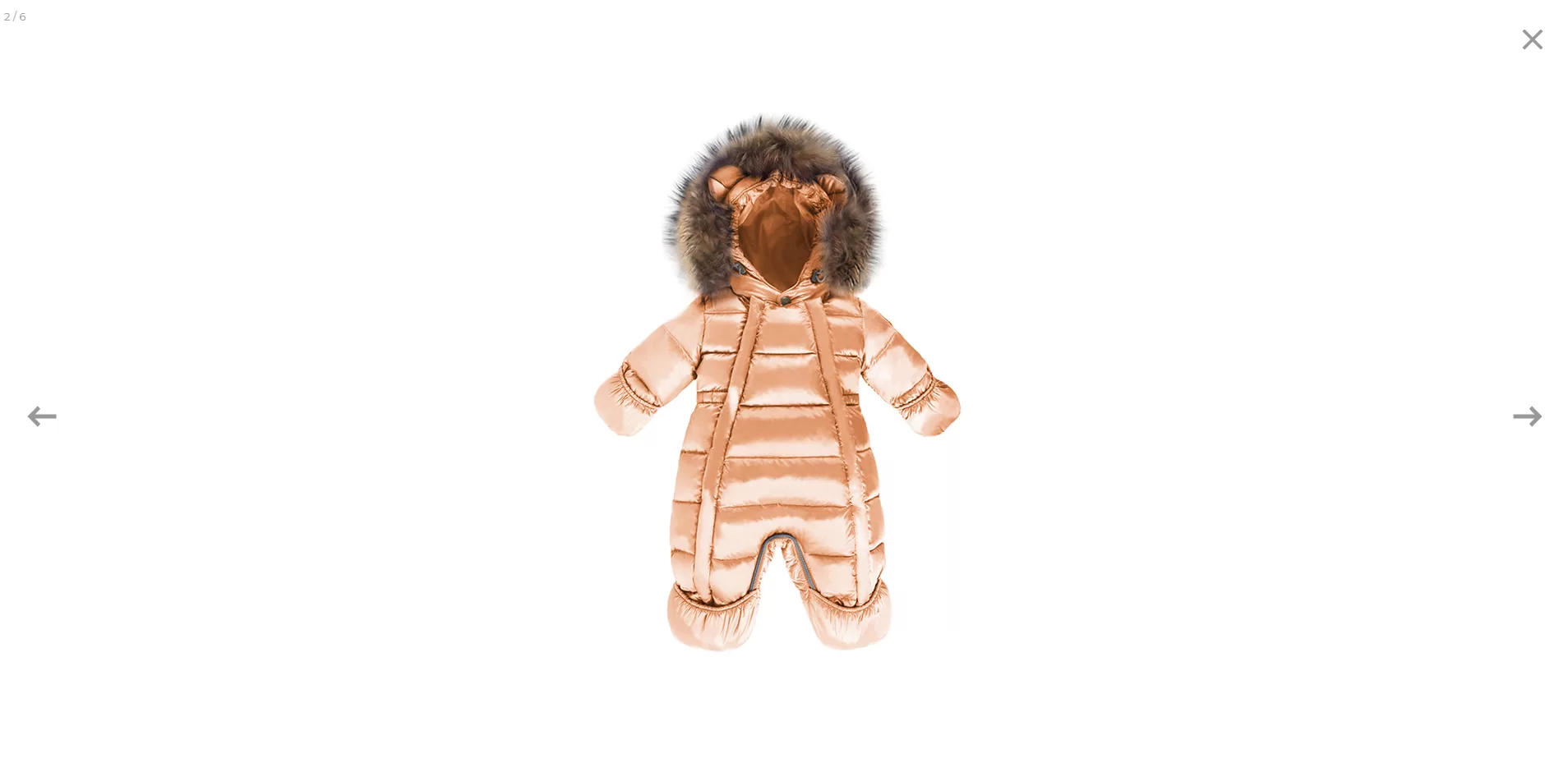
2. Лупа — начиная с версии 1.7.2 область окна лупы увеличилась до размеров самой картинки. Добавлена возможность клика, при котором открывается попап-окно для детального просмотра товара.
- при наведении;
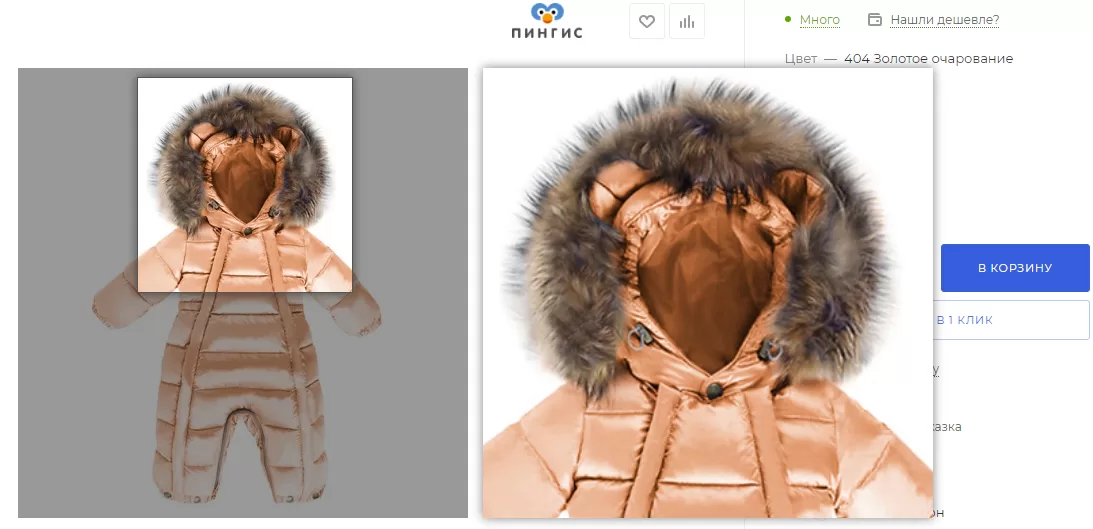
* при клике.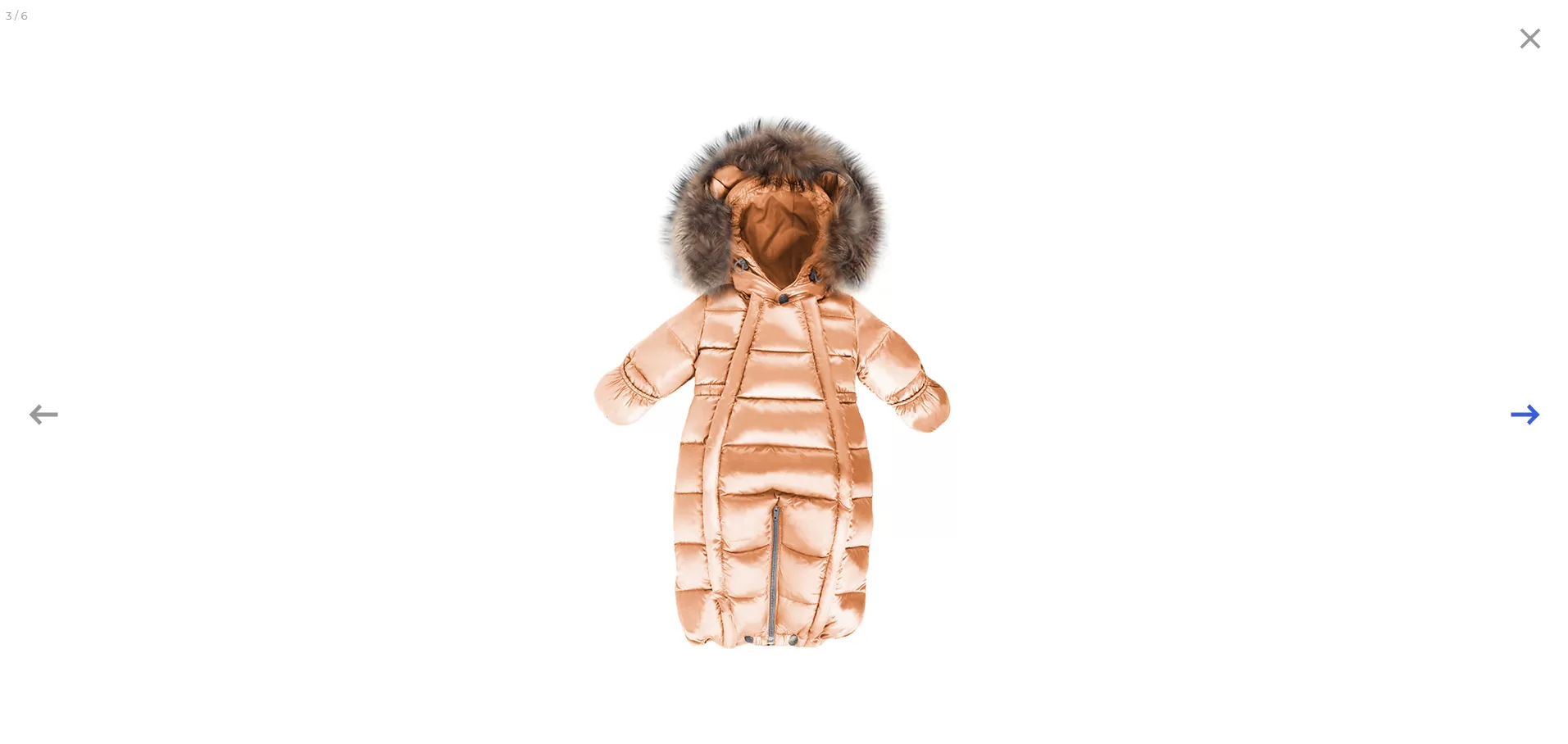
Выбрать подходящий тип можно двумя способами:
- через виджет в публичной части;
- в административном разделе.
Рассмотрим каждый вариант подробнее.
Виджет в публичной части
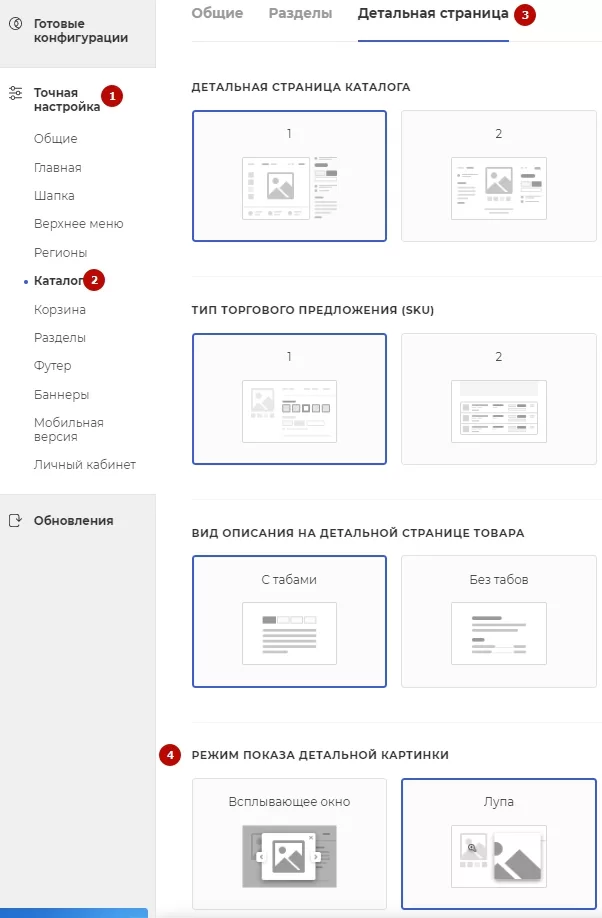
Перейдите в «Точную настройку» (1), далее в раздел «Каталог» (2). Выберите пункт «Детальная страница» (3), здесь найдите настройку «Режим показа детальной картинки» (4). Задайте для товаров необходимый тип показа.
Административная панель
Для выбора подходящего режима показа картинки необходимо перейти в Аспро (1) → Аспро: Max (2) → Настройки (3) и кликнуть вкладку «Каталог».
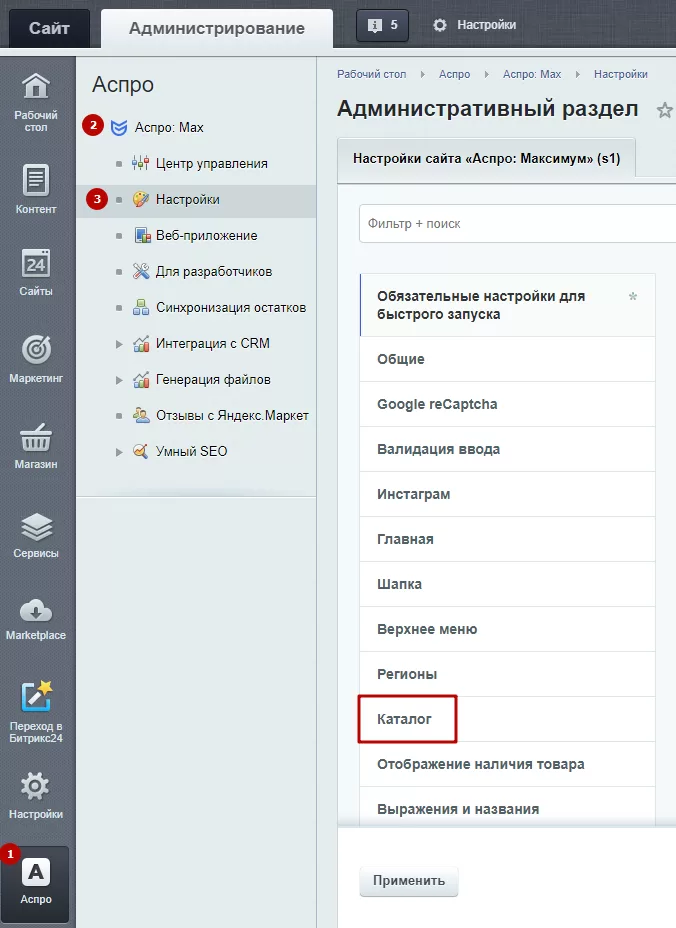
На вкладке «Каталог» найдите настройку «Режим показа детальной картинки», выберите необходимый тип и нажмите «Применить».
назадПодключение типов карточек для разделов Информация о товаре в фиксированной шапкевперед
Информация о товаре в фиксированной шапке
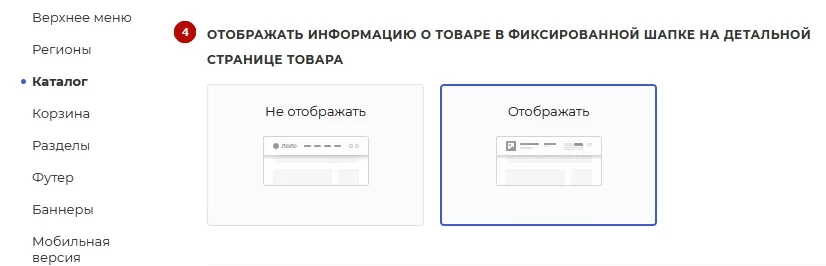
В карточке товара основная информация дополнительно отображается в фиксированной шапке. Начиная с версии решения 1.1.0, она меняется в зависимости от выбора торгового предложения. Это повышает юзабилити сайта. Теперь в фиксированной шапке покупатель может добавить торговое предложение в сравнение, отложить его или купить.
Функционал сокращает число кликов и время, которое посетитель тратит на покупку. Отобразите основную информацию о товаре в фиксированной шапке для удобства покупателей.
Рассмотрим 3 типа фиксированной шапки:
Фиксированная шапка без информации о товаре

Фиксированная шапка с информацией о товаре

Фиксированная шапка с информацией о товаре с торговым предложением

Фиксированная шапка с информацией о товаре с торговым предложением при типе SKU 2

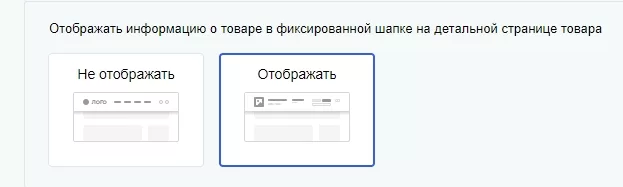
Активировать настройку можно через публичную часть. Для этого перейдите в виджет в раздел «Точная настройка» (1) , раздел «Каталог» (2) , пункт «Детальная страница» (3).
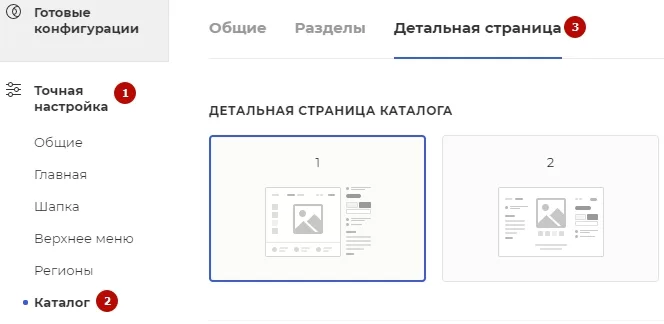
Активируйте показ информации о товаре в фиксированной шапке (4).
Для настройки через административный раздел перейдитеАспро: Max → Настройки → раздел «Каталог»→ подраздел «Детальная страница».
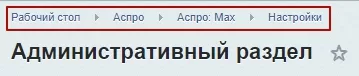
Параметр «Отображать информацию о товаре в фиксированной шапке на детальной странице товара»
назадРежим показа детальной картинки Типы торговых предложений SKUвперед
Типы торговых предложений SKU
Для товаров с торговыми предложениями доступно два вида отображения торговых предложений SKU.
Первый тип торговых предложений SKU
При первом типе торговых предложений SKU характеристики, по которым производится отбор торговых предложений, отображаются отдельно. При переключении между значениями свойств происходит выбор торгового предложения.
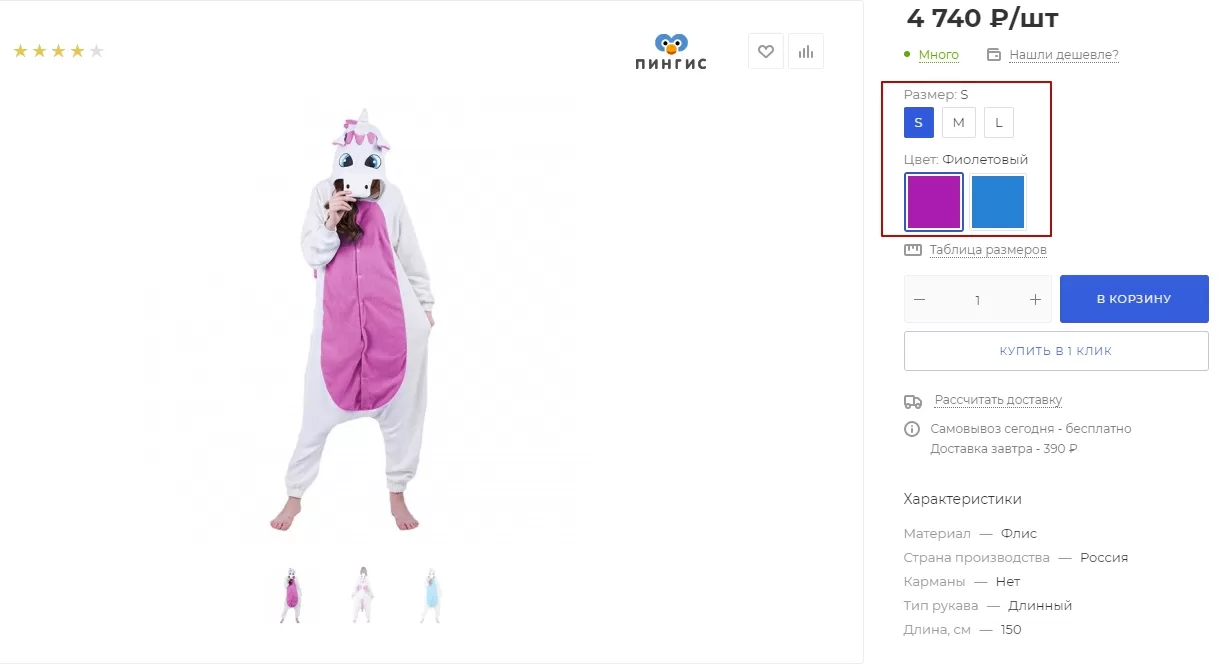
В зависимости от типа детальной карточки расположения свойств для отбора может отличаться.
Подробнее о типах детальной карточки товара читайте в этой статье.
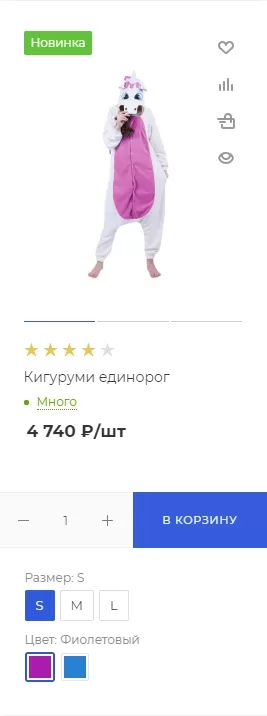
В списке товаров при первом типе торговых предложений SKU также будут отображаться свойства для выбора торгового предложения.
Второй тип торговых предложений SKU
Второй тип отличается тем, что в верхней части карточки товара отображается минимальная доступная цена торгового предложения в этом товаре. Вместо кнопки в корзину отображается кнопка подробнее.
Во втором типе на детальной странице товара у торговых предложений не выводится состав набора от 1С-Битрикс.
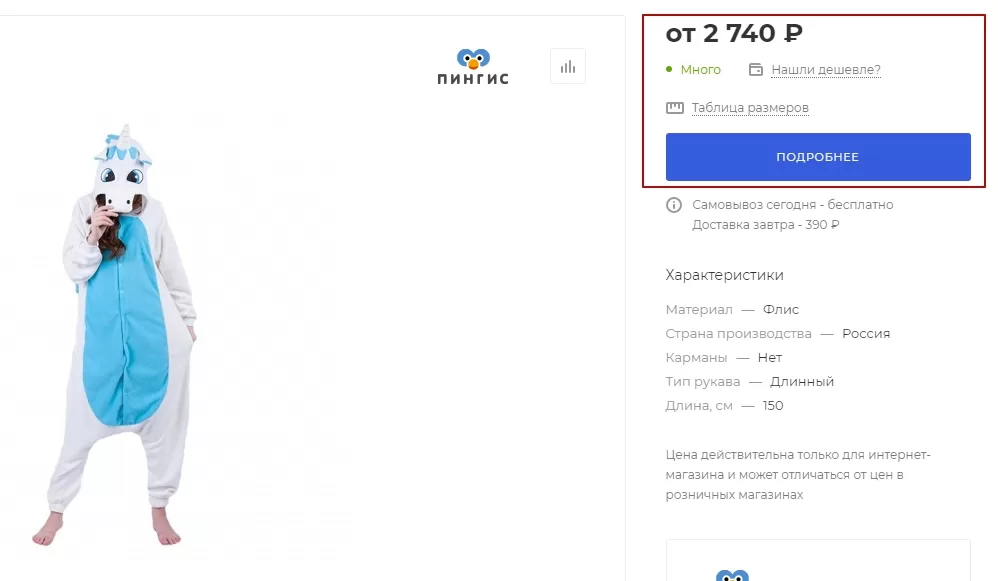
При клике на кнопку подробнее страница перемещается на таблицу торговых предложений, расположенных ниже. Отдельно для каждого торгового предложения отображаются свойства, изображение, количество, цена кнопка в корзину и т.д.
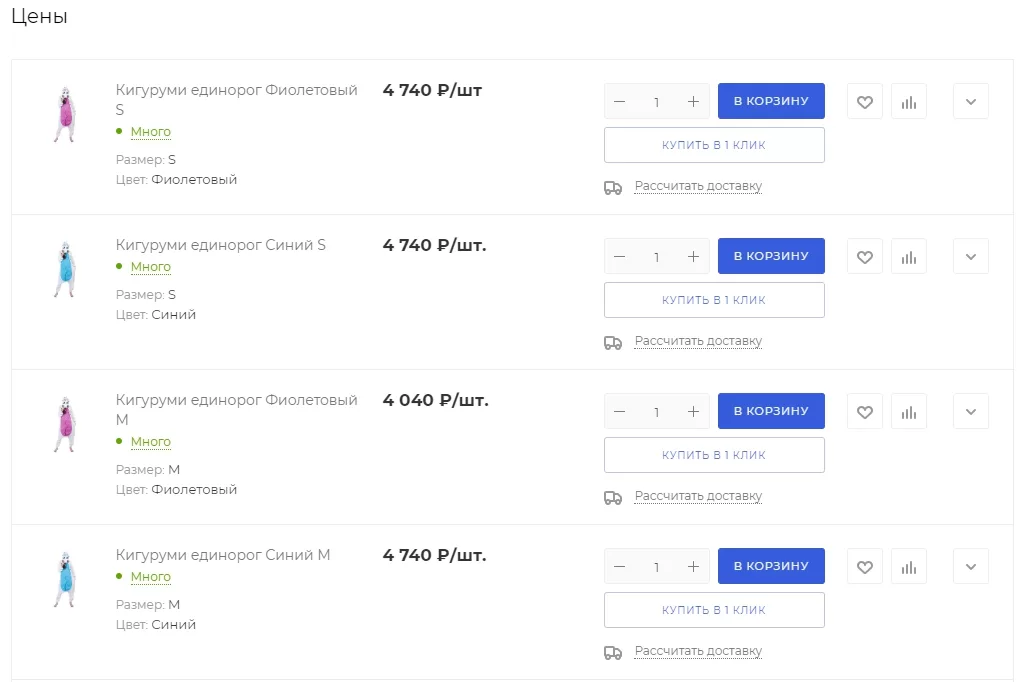
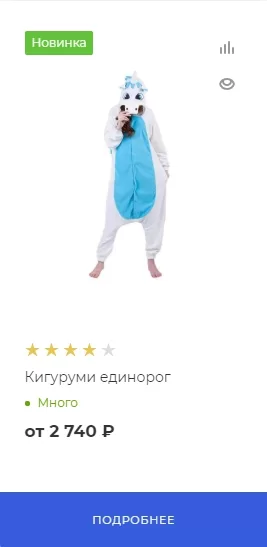
При втором типе торговых предложений SKU в списке товаров отображается только кнопка подробнее.
Настройка типа торговых предложений SKU
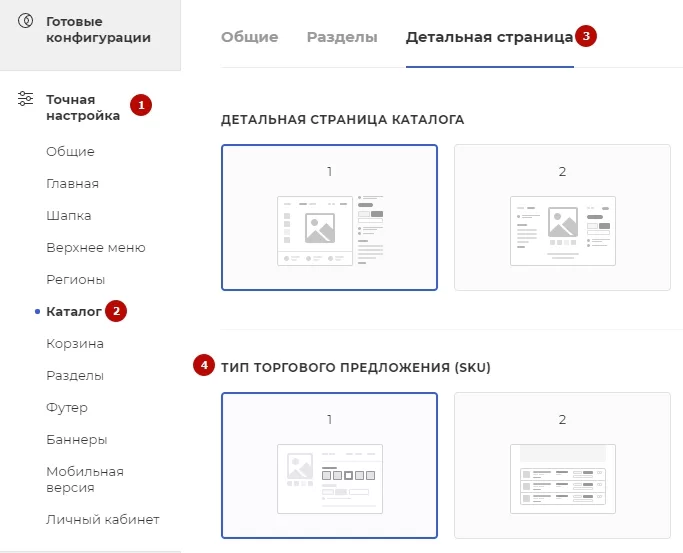
Чтобы выбрать тип отображения торговых предложений SKU через публичную часть, откройте виджет в разделе «Точная настройка» (1), раздел «Каталог» (2), пункт «Детальная страница» (3). Выберите тип торговых предложений SKU (4) и не забудьте сохранить изменения.
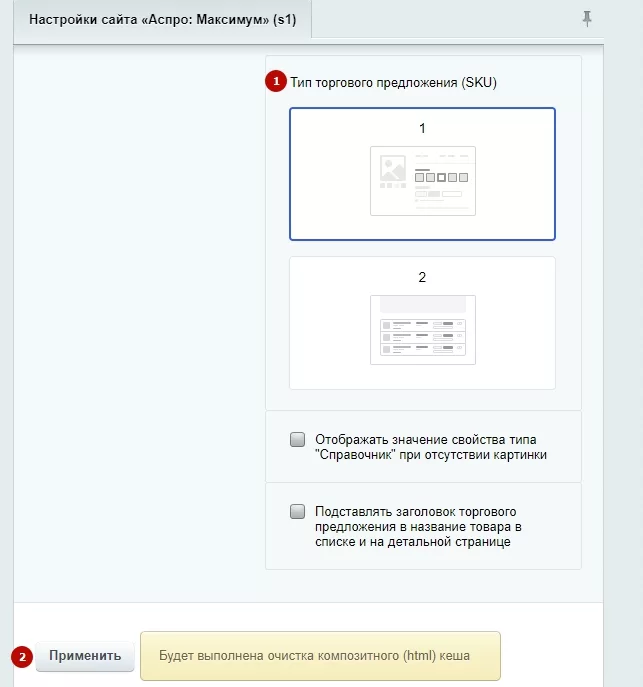
Для настройки из административной части перейдите Аспро: Max → Настройки → раздел «Каталог»→ подраздел «Детальная страница»
Выберите тип торговых предложений SKU (1) и сохраните изменения, нажав кнопку «Применить» (2).
Содержание главы:
назадИнформация о товаре в фиксированной шапке Настройка отображения товаров с торговыми предложениями SKU для разделоввперед
Настройка отображения товаров с торговыми предложениями SKU для разделов
Иногда для разных категорий товара требуется разный тип торговых предложений SKU. Например, в каталоге косметики. Для отображения лака для ногтей в 48 цветах нужна таблица торговых предложений. А для шампуня по 200 мл и 1 л — торговые предложения SKU типа 1. В решении Аспро: Максимум такая возможность присутствует.
Для настройки перейдите в Контент → Каталог (aspro.max) → Каталог товаров. Перейдите к редактированию нужного раздела.
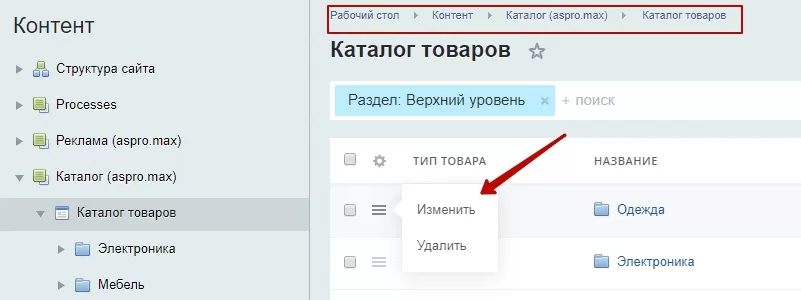
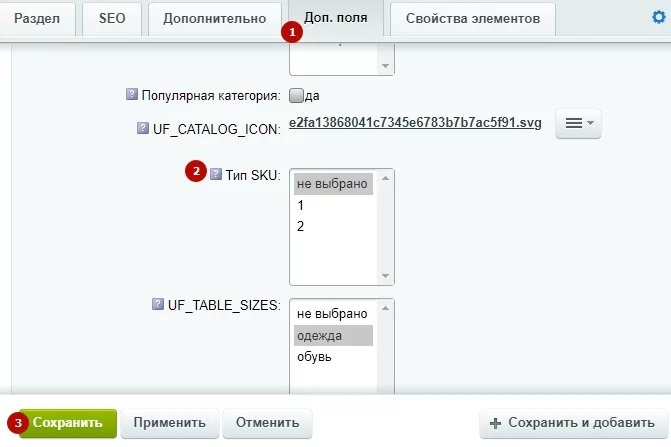
На вкладке «Доп. поля» (1) выберите тип торговых предложений SKU для раздела (2). Сохраните изменения (3).
назадТипы торговых предложений SKU Тип детальной картинкивперед
Тип детальной картинки
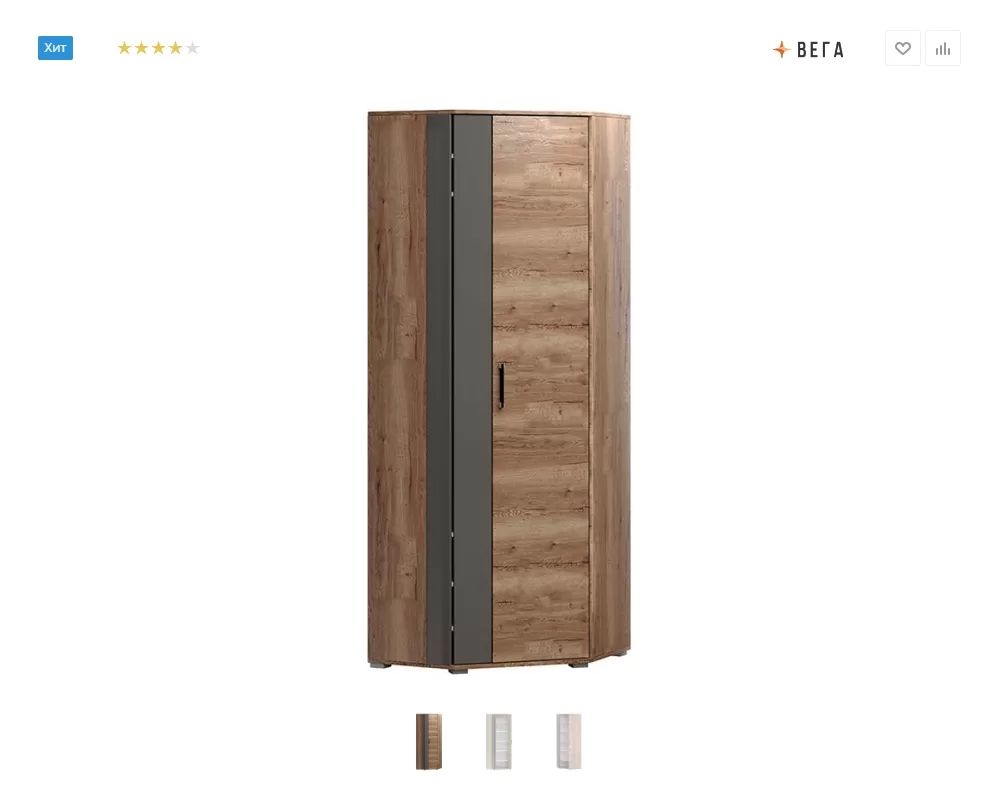
Для разных категорий выгодный формат отображения детальной картинки отличается. Используйте правильный тип изображения товара: квадратная, вертикальная или горизонтальная картинка. Например, для шкафа подойдет вертикальное изображение, а для дивана — горизонтальное.
Начиная с версии 2.0.2, в решении доступен 4-ый тип детальной картинки — квадратная большая. Рассмотрим каждый из типов отображения по порядку.
1. Квадратная
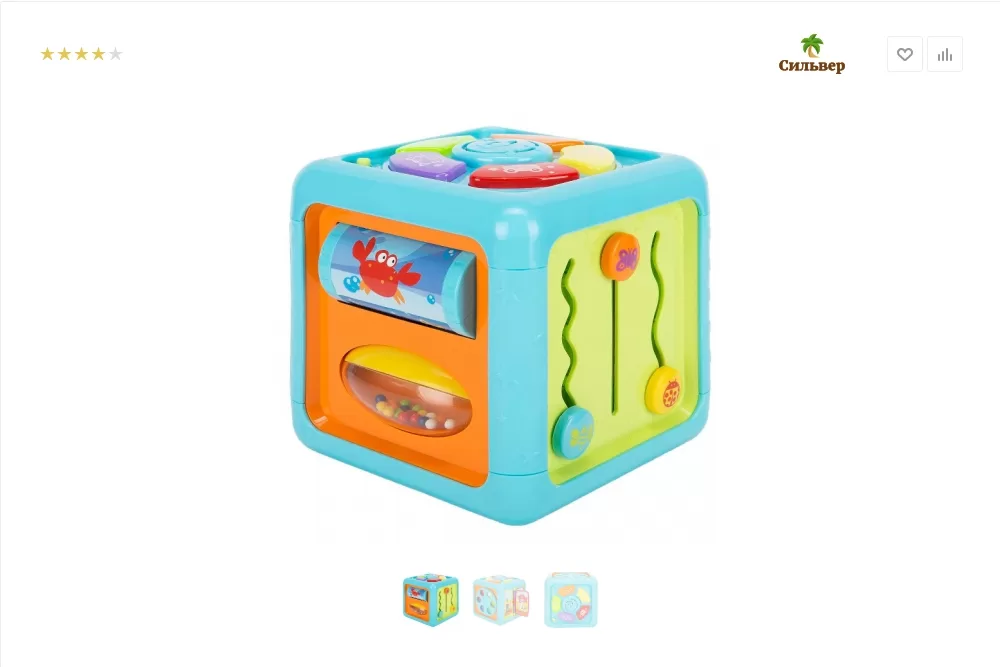
2. Вертикальная
3. Горизонтальная
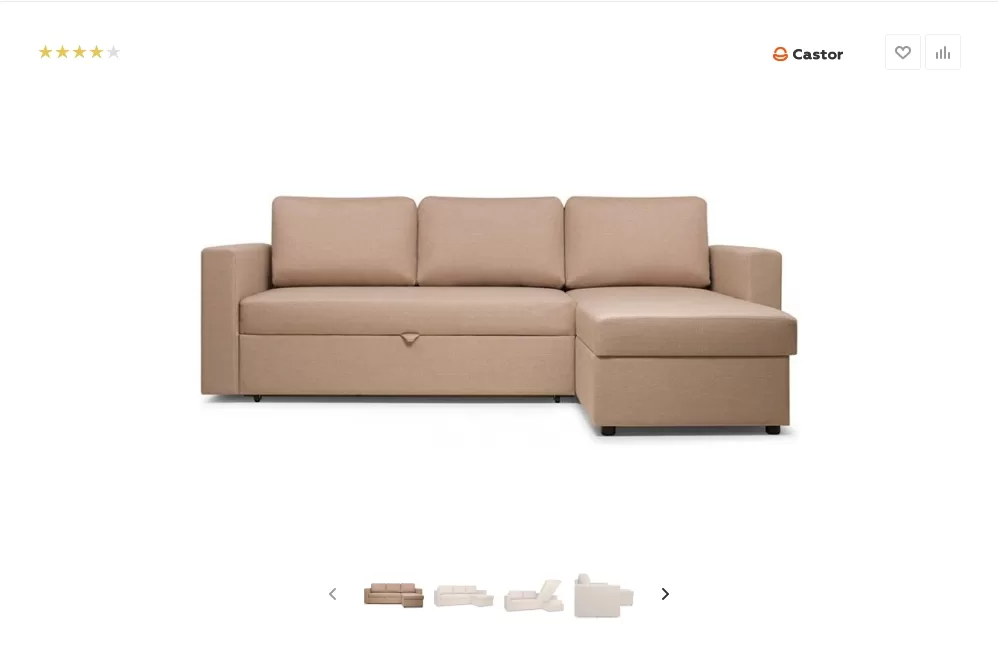
4. Квадратная большая — рекомендуется использовать в 1-ом типе карточки товара с вертикальным отображением миниатюр. С версии решения 2.2.4 тип «Квадратная большая» получил следующие улучшения:
- Увеличена область картинки. Теперь максимальное разрешение — 800х800 px. Такой размер оптимален для размещения картинки на стандартном экране без прокрутки.
- Увеличены миниатюры галереи.
- Перенесены в боковое меню: рейтинг, артикул, бренд, кнопки «В избранное» и «Сравнить», чтобы поднять картинку товара наверх.

Для настройки типа детальной картинки в административной части сайта перейдите в Контент (1) → Каталог (aspro.max) (2) → Каталог товаров (3). Перейдите к редактированию нужного раздела. Для этого нажмите на «Гамбургер» напротив него и выберите «Изменить».

На вкладке «Доп. поля» выберите тип детальной картинки элемента. Сохраните изменения.

назадНастройка отображения товаров с торговыми предложениями SKU для разделов Детальная картинка в слайдеревперед
Детальная картинка в слайдере
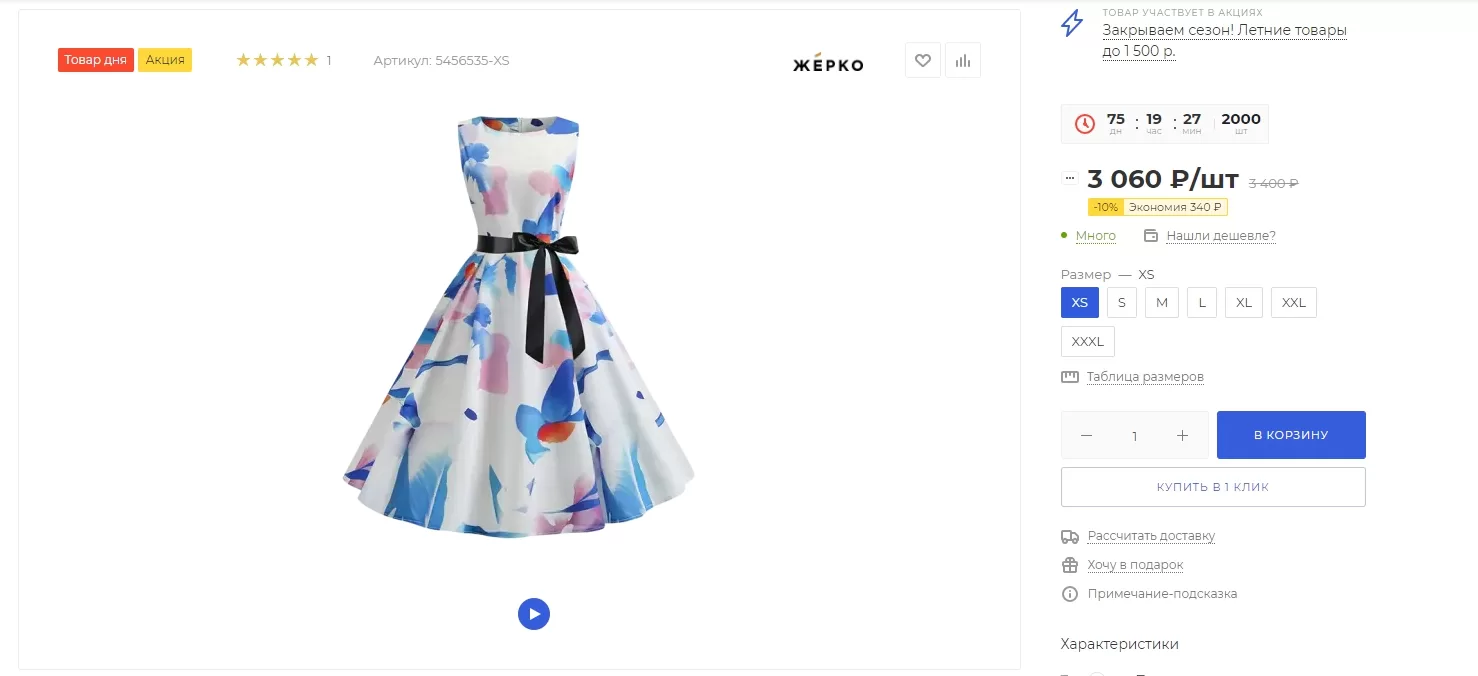
Чтобы облегчить однотипную работу с торговыми предложениями, используйте настройку «Добавлять детальную картинку в слайдер». В слайдер помещается одна картинка при детальном просмотре. Это значит, что если вам нужно сэкономить свои ресурсы на однотипные торговые предложения с минимальными различиями, то вы можете применить этот функционал.
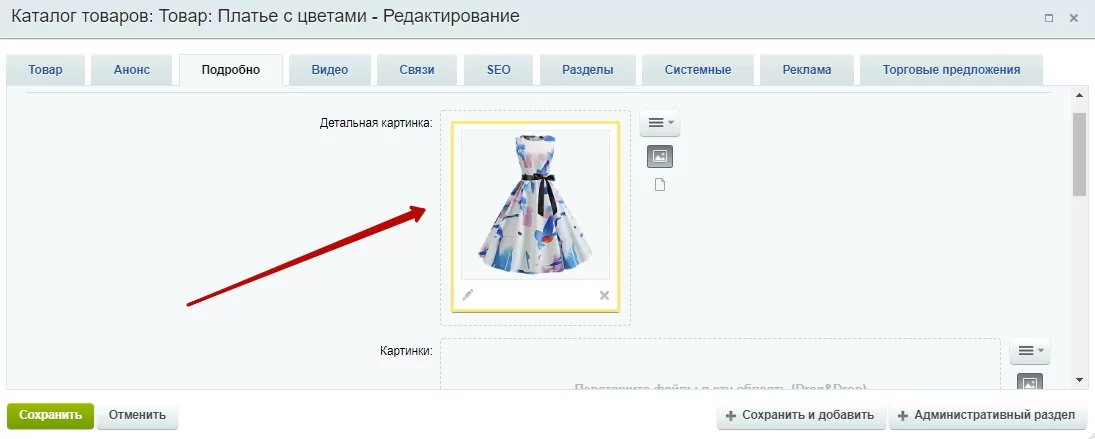
Включить настройку «Добавлять детальную картинку в слайдер» можно в комплексном компоненте каталога.
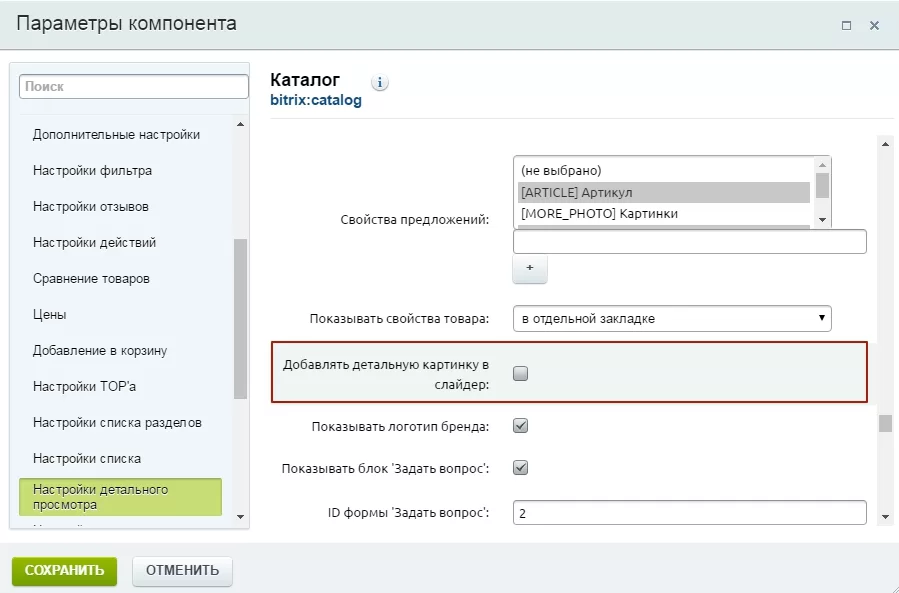
Настройка «Добавлять детальную картинку в слайдер» позволит не загружать картинку к каждому Торговому Предложению, а продублирует основную картинку. Это значит, что не нужно прикреплять дополнительные изображения каждый раз, чтобы посмотреть товар детально. Такая функция значительно экономит время и место.
До:
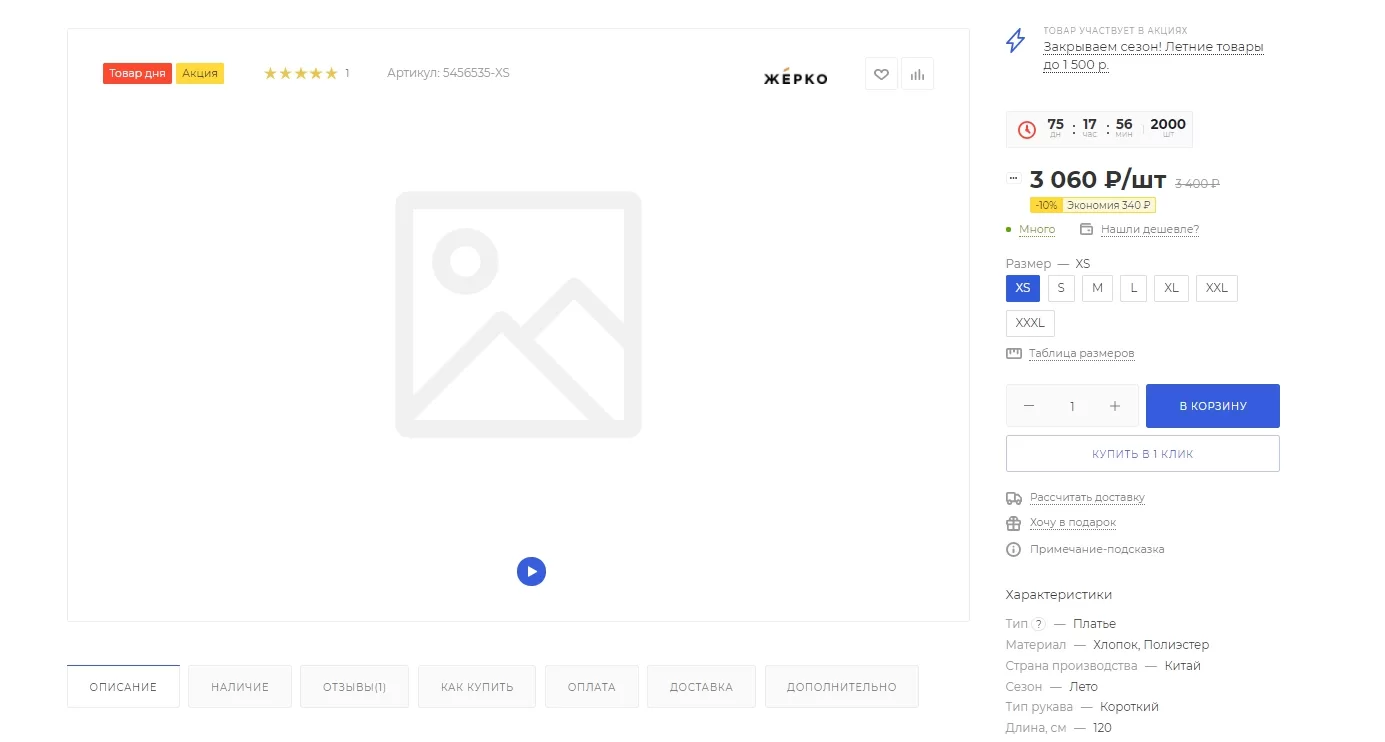
После:
назадТип детальной картинки Создание и настройка простого товаравперед
Создание и настройка простого товара
Для создания товара перейдите в раздел, в котором предполагается расположение товара. В публичной части в режиме правки наведите на рабочую область и нажмите «Добавить товар».
.267cd2bd7c.webp)
Добавить товар можно и через административную часть сайта. Перейдите в Контент → Каталог → Каталог товаров и откройте нужный раздел. Нажмите на «Добавить товар».
.d6f3a7bd73.webp)
Вкладка «Товар»
Рассмотрим основные поля для заполнения на этой вкладке:
1. Активность — по умолчанию новый товар становится активным при добавлении. При необходимости вы можете деактивировать параметр.
2. Начало и окончание активности — можно указать конкретный срок показа товара.
3. Название — обязательное поле, в которое нужно вписать название товара.
.d11675ace5.webp)
4. Символьный код — генерируется автоматически, если параметр активен в настройках инфоблока: Контент → Инфоблоки → Типы инфоблоков → Каталог.
.54b40d4335.webp)
Внимание: Система не позволит создать товары с одинаковым символьным кодом, поэтому если вы заводите товары с одинаковым названием, их символьный код должен различаться.
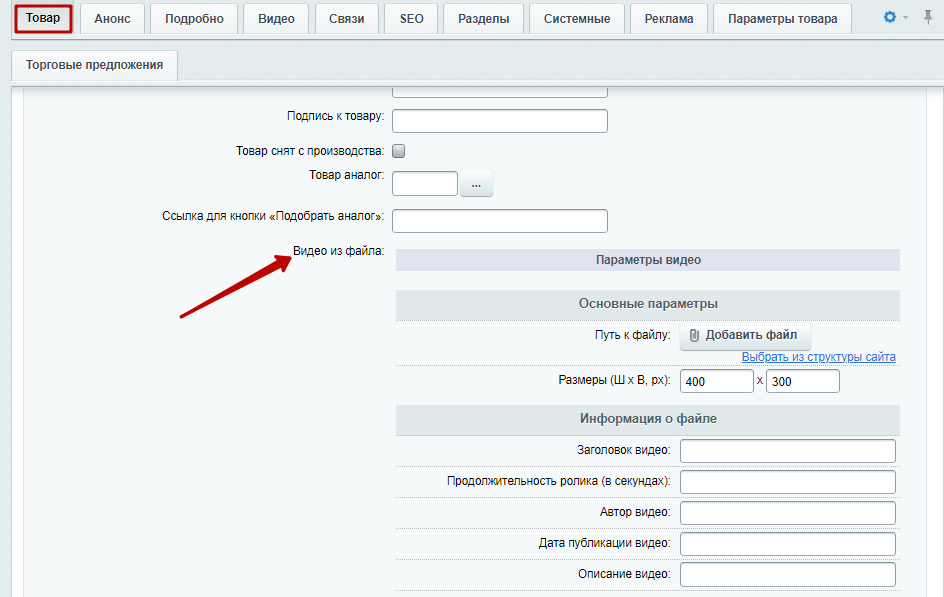
5. Видео — в Аспро: Максимум с версии 2.4.2 появилась возможность добавлять видео на детальную страницу товара из файла. В поле «Видео из файла» загрузите файл с видео или выберите видео из структуры сайта, назначьте размеры и добавьте информацию о файле.
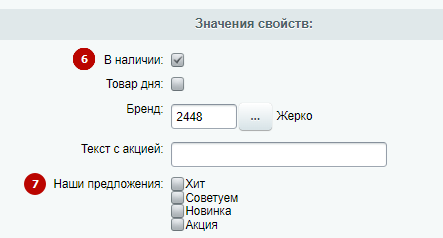
6. Бренд — прикрепляет товар к определенному бренду.
Подробнее об управлении брендами читайте здесь.
7. Наши предложения – поставьте галку, чтобы товар отображался в списке специальных предложений («Хиты продаж», «Советуем», «Новинки»).
Также на вкладке заполняются характеристики товара, которые позволят покупателям получить полную информацию о возможностях товара.
Вкладка «Анонс»
На этой вкладке размещается:
1. Картинка для анонса — она появится в списке товаров. Картинку можно перетащить мышкой или выбрать из медиабиблиотеки и структуры сайта.
2. Краткое описание товара.
.873544f9af.webp)
Вкладка «Подробно»
1. Детальная картинка — основное изображение для карточки товара. Если во вкладке «Анонс» не загружена картинка, то в списке отобразится изображение из вкладки «Подробно». Картинку можно перетащить мышкой или выбрать из медиабиблиотеки и структуры сайта.
2. Картинки — изображения для основной галереи.
3. Фотогалерея — изображения для дополнительной галереи.
4. Поле для подробного описания — текст будет выводить на детальной странице.
.2aeafe4d83.webp)
Вкладка «Видео»
Вы можете добавить видео из YouTube, Rutube, VK Видео и других видеоплатформ.
1. Видео в попапе — располагается в основной галерее товара. При клике отображается во всплывающем окне. Для добавления видео скопируйте ссылку из iframe.
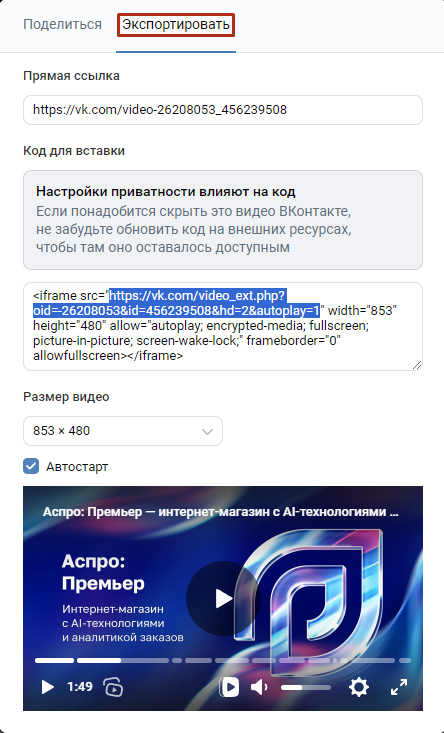
Настоятельно не рекомендуем добавлять ссылки на видео из файла или структуры сайта. Видео в попапе может не воспроизвестись по различным причинам, например, из-за настроек хостинга. В этом случае мы не гарантируем корректную работу попапа.
В решении доступно отдельное свойство для видео из файла, которое выводится в табах.
2. Видео — добавьте HTML-код видеоролика из любой видеоплатформы, рассказывающего о достоинствах товарах или о способах его применения. Видео отобразится в карточке товара. Как прикрепить видео на карточку товара.
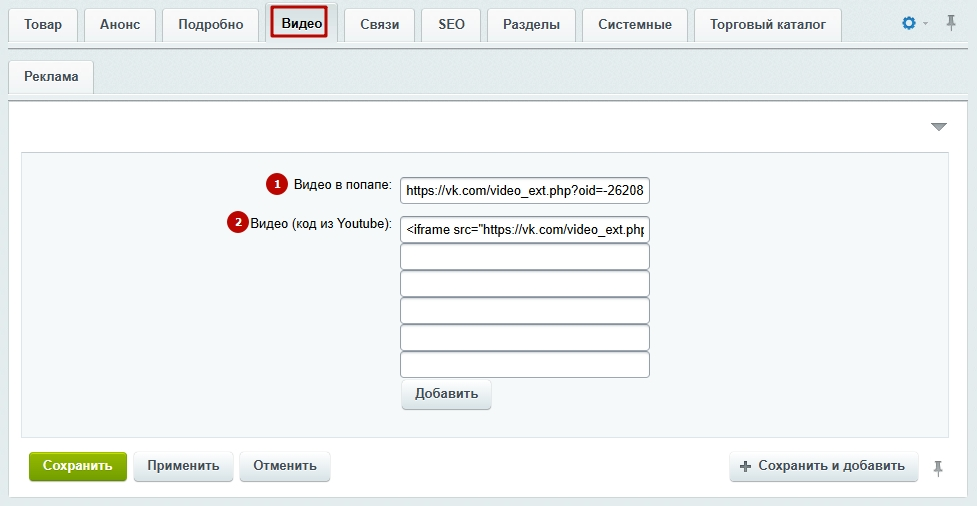
Вкладка «Связи»
Для настройки связи у товара могут быть использованы поля аксессуары по фильтру (1), похожие товары по фильтру (2), аксессуары и похожие товары.
Подробнее об этих и других способах настройки связи товаров рассказываем в этой статье.
.53b5addd27.webp)
На вкладе текущей можно загрузить файлы (5). Это могут быть различные сертификаты, инструкции и т. д. Для загрузки файла выберите один из доступных в системе способов.
.4840cd46cf.webp)
Здесь же устанавливаются связи с элементами других инфоблоков. К карточке товара могут быть привязаны услуги, новости, статьи, вакансии, сотрудники, акции, подборки (статьи из блога).
Для привязки элемента нажмите на многоточие.
.29a52ba861.webp)
Затем выберите нужный для привязки элемент.
.9fed5af54e.webp)
Вкладка «SEO»
.2f3f94a6ca.webp)
Заполнение метаданных для продвижения сайта в поисковых системах в соответствие с рекомендациями SEO-специалистов. Подробнее со значением полей можете ознакомиться в документации 1С:Битрикс.
Вкладка «Разделы каталога»
Привязка товара к определенному разделу (1). На стадии добавления автоматически привязывается к разделу, в котором создается товар. Можно изменить привязку, выбрав из списка и выделив нужный раздел.
Если настраивается привязка товара к нескольким разделам, выбирается основной раздел (2) для канонических ссылок. Подробнее о функционале читайте здесь.
.b63a019e9e.webp)
Вкладка «Торговый каталог»
На вкладке «Торговый каталог» заполняются данные о товаре:
- Цена.
- Параметры.
- Скидки.
- Склады.
.8e16c86af3.webp)
Обязательные поля для заполнения:
- Цена — если поле не заполнено, по умолчанию система не даст сохранить товар.
.5c4023dcb5.webp)
Параметры:
- количество доступного для продажи товара;
- единица измерения;
- включить количественный учет.
Если общее доступное количество товара оставить на 0, то при переходе на вкладку «Товар» чекбокс «В наличии» будет пустой. Но если поставить другую цифру — галка появится. Это изменение происходит автоматически при изменении общего количества товара и влияет только на работу фильтра. Вручную ее выставлять не нужно!

назадДетальная картинка в слайдере Создание торговых предложенийвперед
Создание торговых предложений
Торговые предложения формируются автоматически при выгрузке товаров из 1С или создаются вручную. В этой статье мы рассмотрим в подробностях процесс создания торгового предложения для Аспро: Максимум.
Торговое предложение 一 это набор однотипных товаров, различающихся по некоторым характеристикам: например, по цвету или размеру. В интернет-магазине торговое предложение выглядит как один товар с возможностью выбрать подходящую опцию (например, один цвет из нескольких предложенных).
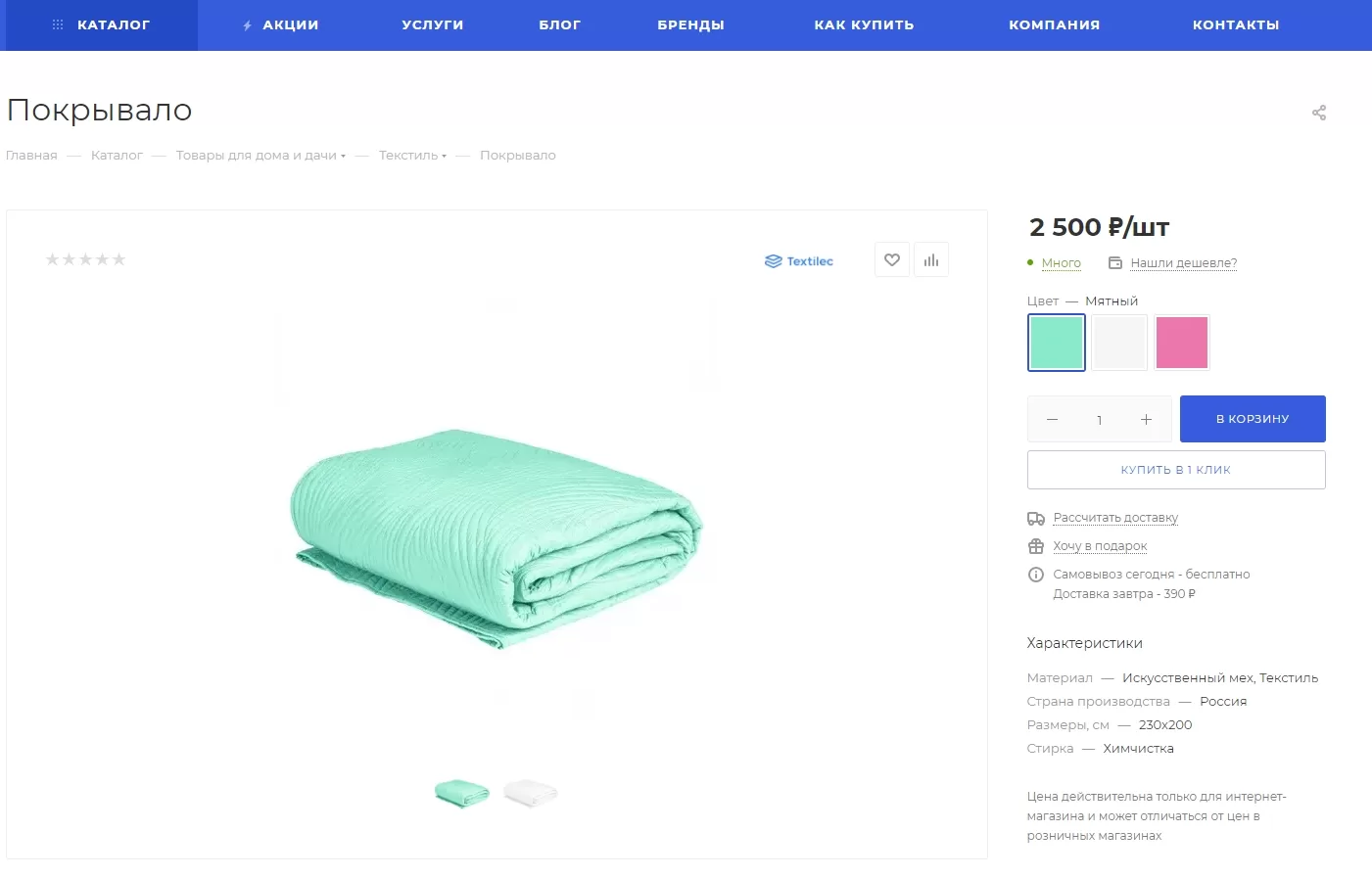
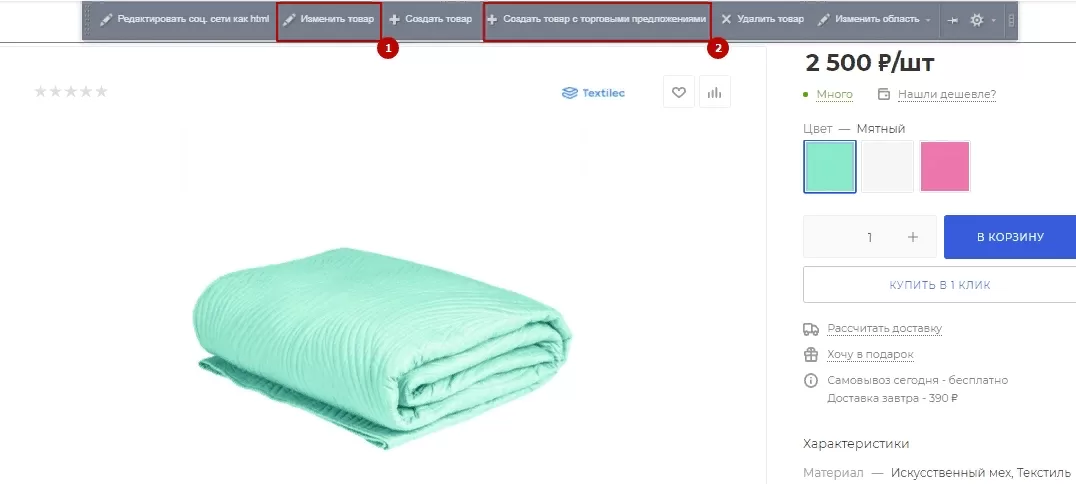
Чтобы настроить торговое предложение через публичную часть сайта, перейдите в режим правок.

Наведите на товар. Если вам нужно отредактировать существующий товар, то нажмите на «Изменить товар» (1), а если хотите добавить новый, то нажмите «Добавить товар с торговым предложением» (2).
Во всплывающем окне выберите раздел «Торговые предложения» и нажмите «Добавить элемент».
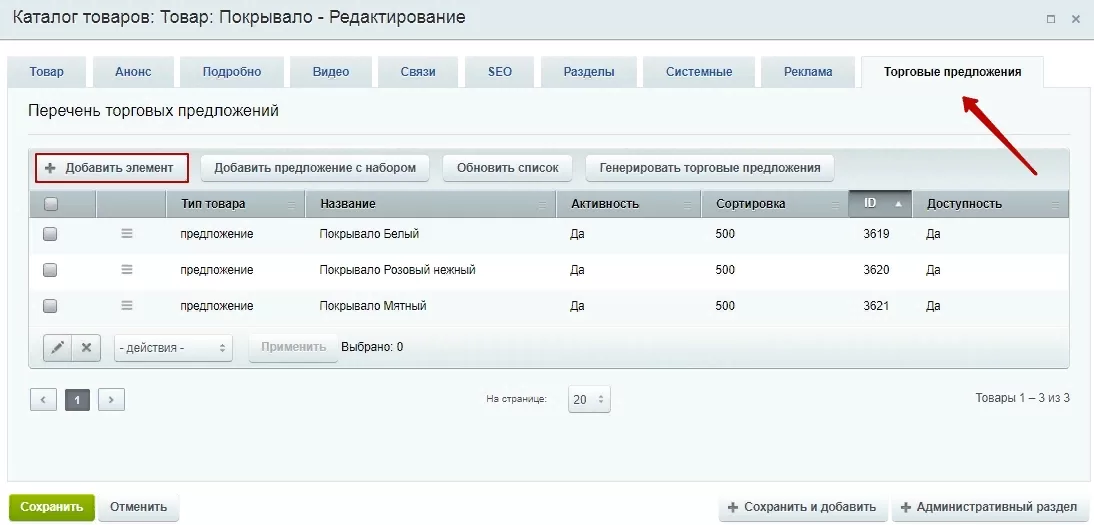
Для настройки через административную часть сайта, перейдите в Контент → Каталог (aspro.max) → Торговые предложения. Выберите нужный товар.
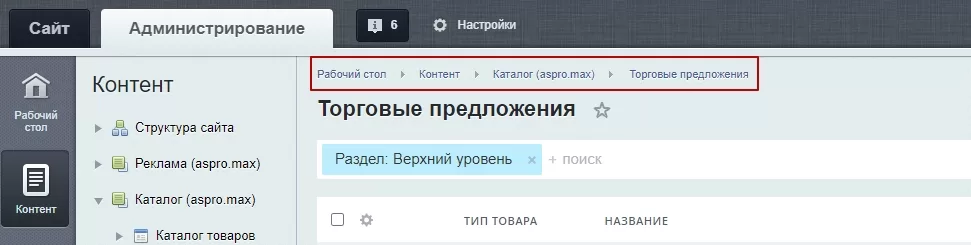
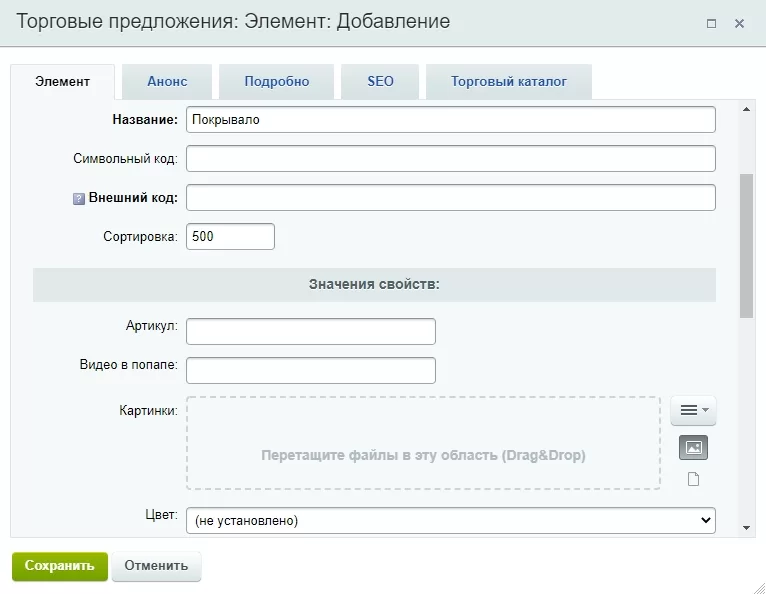
Далее настройки одинаковые. Заполните необходимые поля: название опции, цвет из списка, загрузите изображение для анонса и детальное изображение, которое будет показывать на карточке товара при переключении на эту опцию.
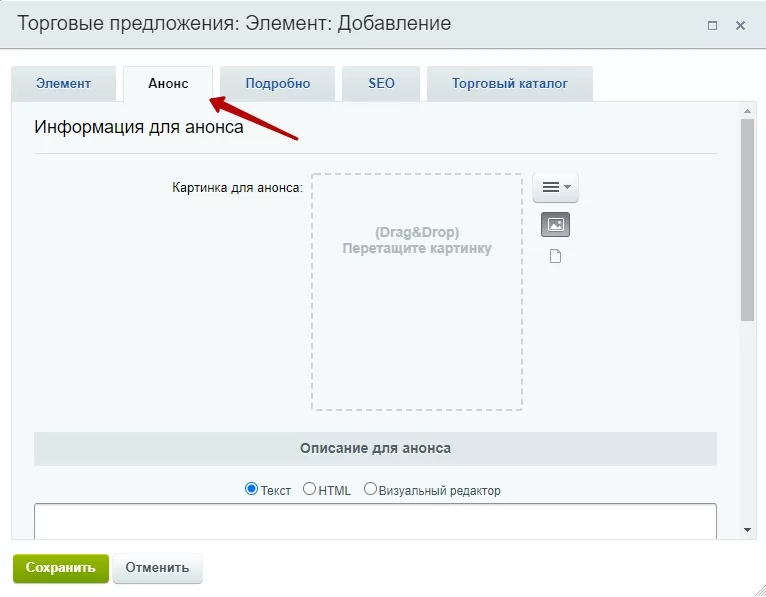
На вкладке «Анонс» вы можете загрузить картинку для анонса и добавить описание.
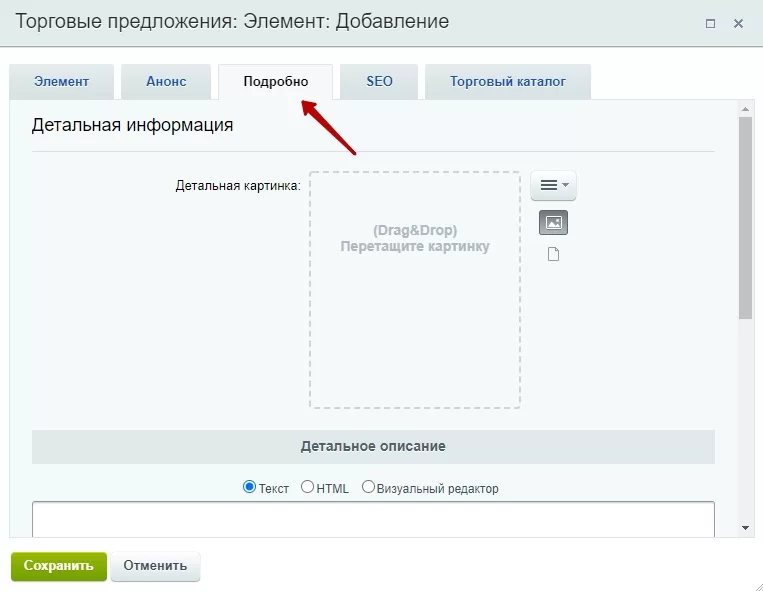
Во вкладке «Подробно» загрузите картинку для детального отображения и добавьте детальное описание.
На вкладке «Торговый каталог» заполните все необходимые поля: цены, доступное количество, склады, на которых имеется товар, дополнительные параметры.
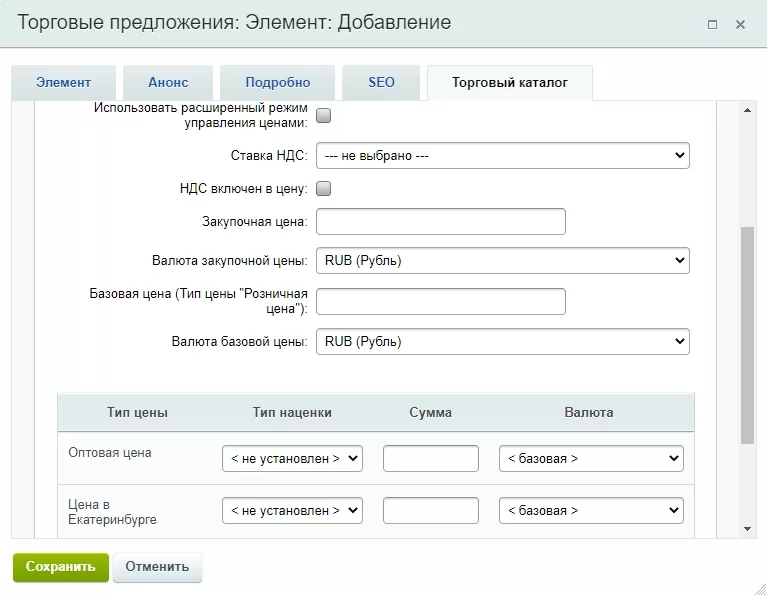
После создания и сохранения всех опций товара на карточке вы сможете увидеть новый блок с выбранными опциями. При выборе опции параметры товара будут отображаться в соответствии с данными, которые вы внесли в соответствующее торговое предложение. Вы также можете самостоятельно настраивать вывод конкретных свойств товара.
назадСоздание и настройка простого товара Наборы и комплектывперед
Наборы и комплекты
Важно! Наборы и комплекты доступны в решении, начиная с версии 1С-Битрикс: Бизнес. Подробнее о возможностях редакций.
В Аспро: Максимум вы можете создавать наборы и комплекты из товаров и торговых предложений, комбинируя их по своему желанию.
В документации 1С-Битрикс даются такие определения:
Набор — это список привязанных к основному товару товаров, которые магазин хочет порекомендовать к покупке. В набор могут быть включены: торговые предложения и/или простые товары. Товар с торговыми предложениями добавить в него нельзя.
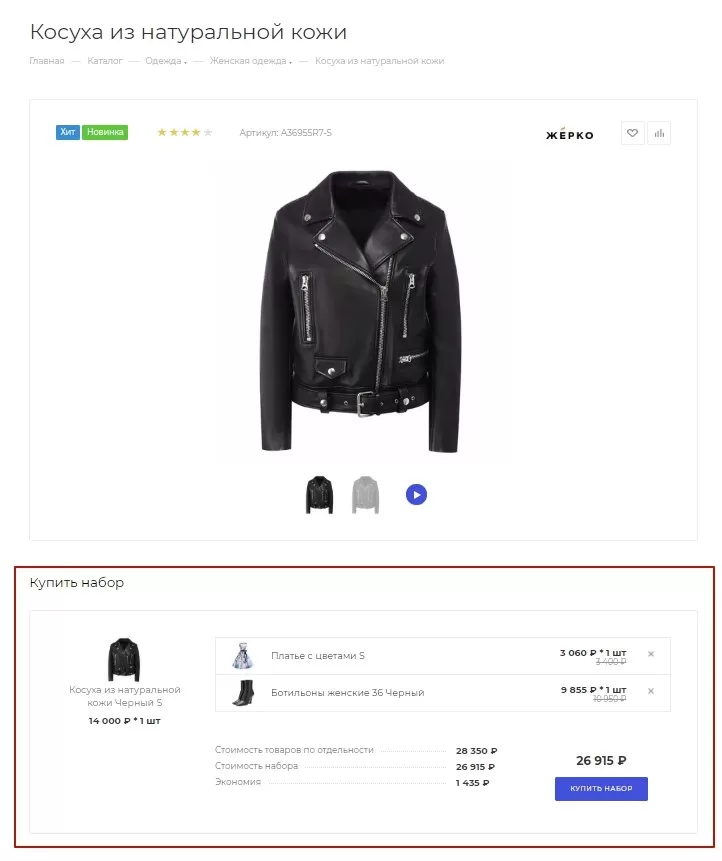
Комплект — это список товаров, составляющих необходимую комплектацию основного товара. Сам комплект не имеет физического остатка, его остаток зависит от товаров, которые входят в этот комплект. В комплект могут быть добавлены именно товары: торговые предложения и/или простые товары. Товар с торговыми предложениями добавить в него нельзя.
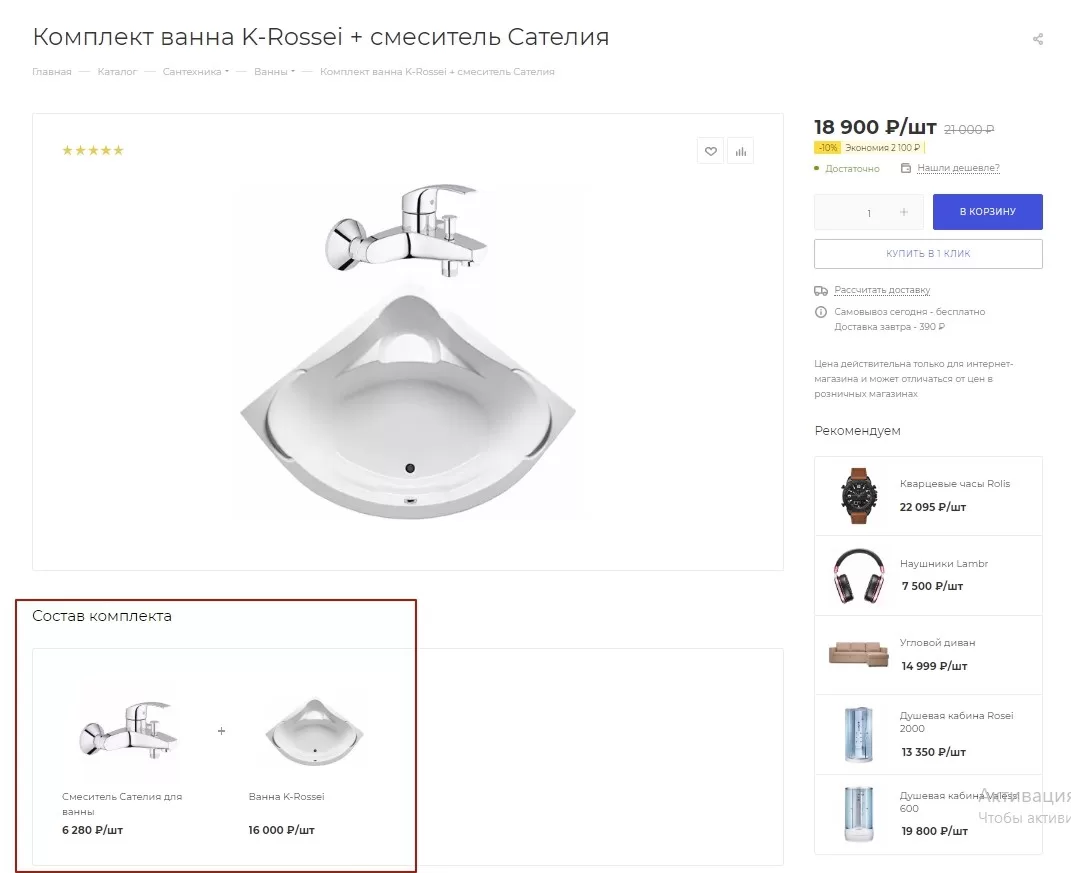
В этой главе мы рассмотрим каждый элемент и приведем инструкции по его настройке.
Содержание главы:
назадСоздание торговых предложений Наборывперед
Наборы
Наборы товаров — это дополнительные товары на карточке, которые вы можете порекомендовать купить с основным товаром
Наборы отличаются от аксессуаров прежде всего тем, что набор — это основной товар + дополнительные, и покупается он целиком. Также для товаров в наборе вы можете установить скидки, которые сделают покупку вещей в наборе выгоднее для покупателя, чем покупка этих же вещей по отдельности.
Содержание главы:
назадНаборы и комплекты Создание и настройка наборов для товароввперед
Создание и настройка наборов для товаров
Создавая набор, вы фактически создаете новый товар со своими свойствами и ценой и бонусом к нему добавляете вещи, которые можно сразу купить вместе с этим товаром по совокупной цене, возможно, со скидками.
Рассмотрим, как создавать наборы для списка товаров.
Переключитесь на административную часть сайта и перейдите в нужный подраздел каталога. В примере мы рассмотрим создание набора для косухи из натуральной кожи, поэтому путь будет такой: Рабочий стол → Контент → Каталог → Каталог товаров → Одежда → Женская одежда. Нажмите кнопку «Создать другие типы товаров» и выберите в списке «Создать набор».
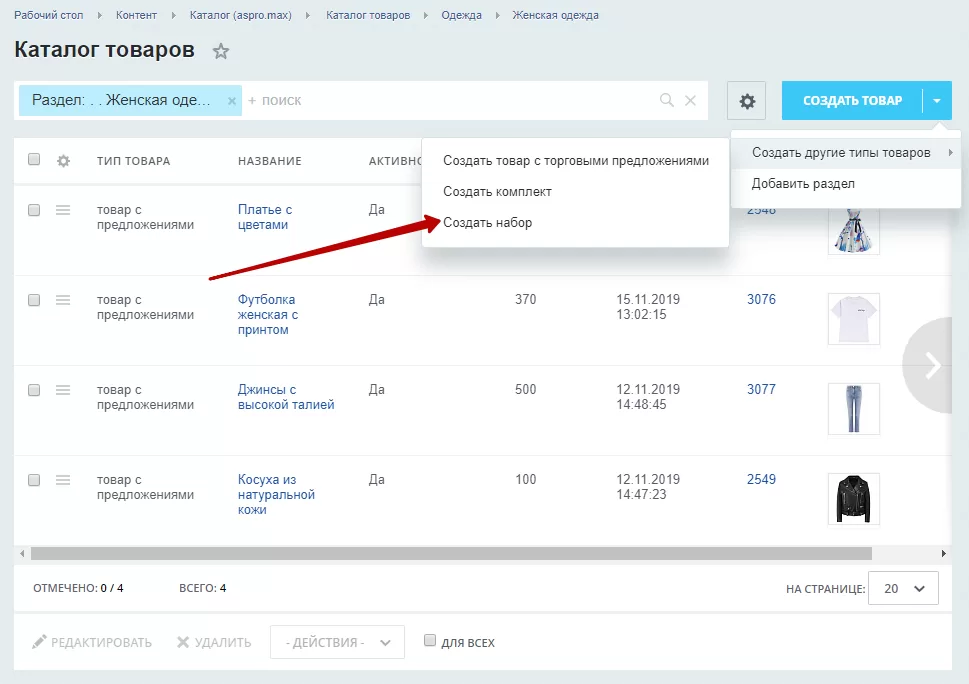
Форма добавления наборов во многом похожа на форму добавление обычного товара, добавляется только вкладка «Состав набора». Нужно указать название товара и при необходимости — дополнительные свойства. Желательно также добавить фотографии набора во вкладках «Анонс» и «Подробно», чтобы набор корректно отображался в списке товаров и на своей карточке (иначе пользователь увидит стандартную «заглушку» в виде иконки фотоаппарата).
На вкладке «Состав набора» можно выбрать товары, которые входят в набор, и их количество в наборе. Нажмите кнопку с многоточием, чтобы выбрать из списка всех товаров вашего магазина нужный. Кнопка «Еще» добавляет дополнительные поля для заполнения. Вы можете задать количество единиц каждого товара, входящего в набор. Если вам необходимо исключить какой-то товар из созданного набора, отметьте опцию «Удалить из набора» напротив нужного товара и сохраните изменения.
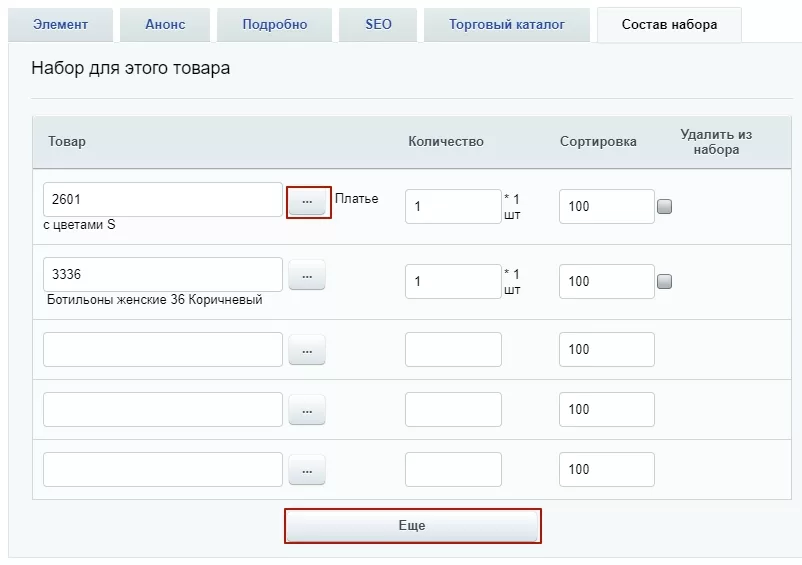
Внимание! Создание наборов доступно на редакциях 1С-Битрикс: Бизнес и 1С-Битрикс24: Интернет-магазин + CRM.
назадНаборы Создание и настройка наборов для торговых предложенийвперед
Создание и настройка наборов для торговых предложений
В решениях Аспро: Максимум вы можете создавать наборы не только для товаров, но и для торговых предложений. Торговые предложения, например, для косухи из натуральной кожи — это варианты размера и цвета. Создавая набор, вы создаете новое торговое предложение, для которого можете задать собственное изображение и цену.
Чтобы создать набор, переключитесь на административную часть сайта и перейдите в нужный подраздел каталога.
В примере мы рассмотрим создание набора для косухи из натуральной кожи, поэтому путь будет такой: Рабочий стол → Контент → Каталог → Каталог товаров → Одежда → Женская одежда. Войдите в режим редактирования товара, для которого создаем набор.
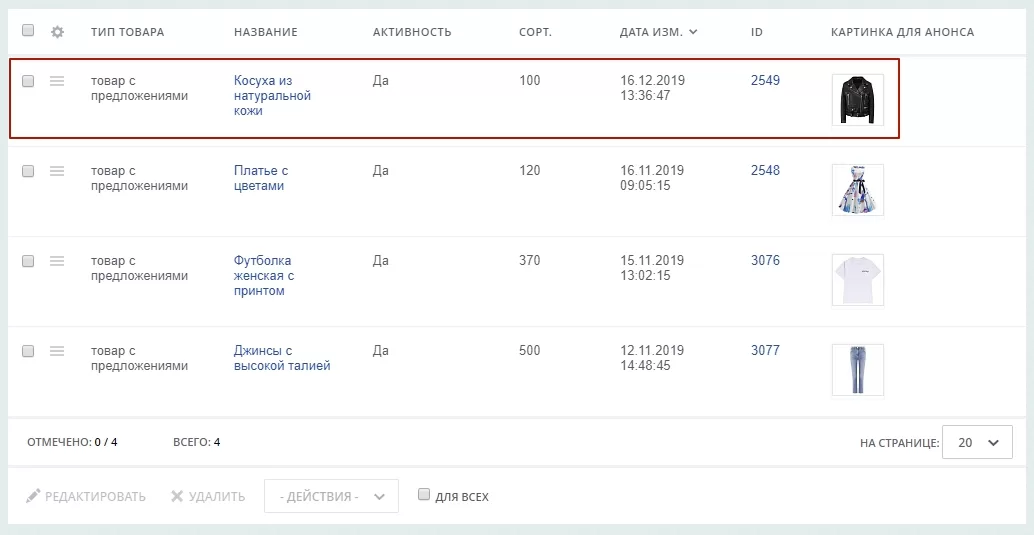
Чтобы создавать наборы, ваш товар должен иметь тип «Товар с предложением». Тип товара задается при создании товара и изменить его после создания уже нельзя.
В режиме редактирования товара переключитесь на вкладку «Торговые предложения» и нажмите кнопку «Добавить предложение с набором».
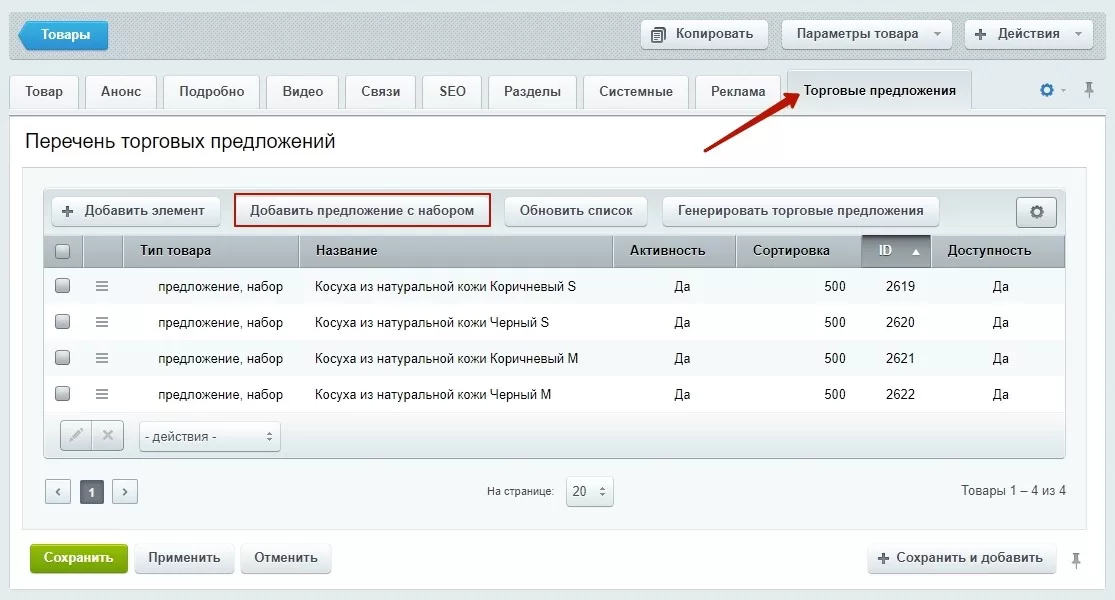
Далее вам нужно заполнить основные поля на нескольких вкладках. На вкладке «Элемент» вы заполняете основные данные о товаре: название товара, основные свойства торговых предложений — например, размер и цвет.
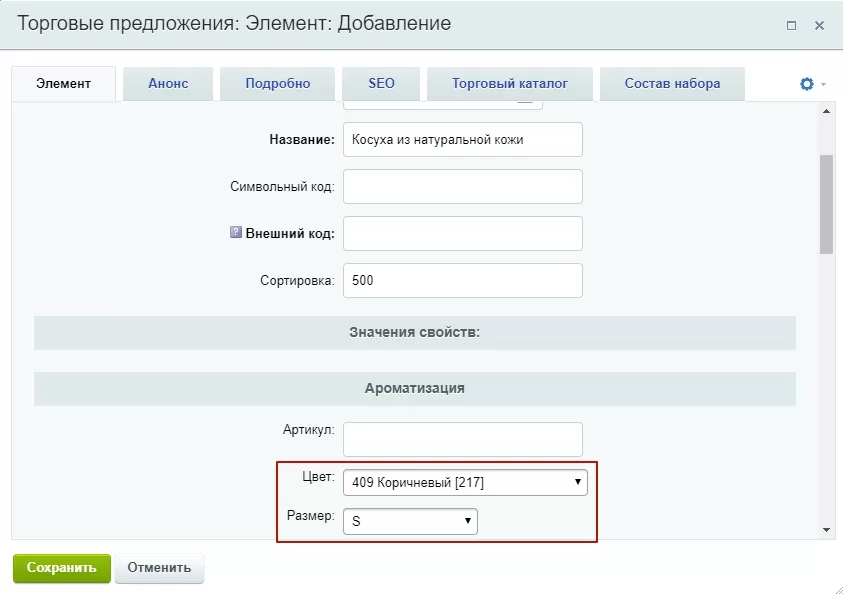
На вкладках «Анонс» и «Подробно» вы можете загрузить изображение товарного предложения для списка товаров и для карточки.
На вкладке «Торговый каталог» в дополнительных вкладках «Цены» и «Скидки» можно выбрать для предложения цену и сопутствующие свойства — к примеру, ставку НДС или валюту, а также назначить скидку из списка активных.
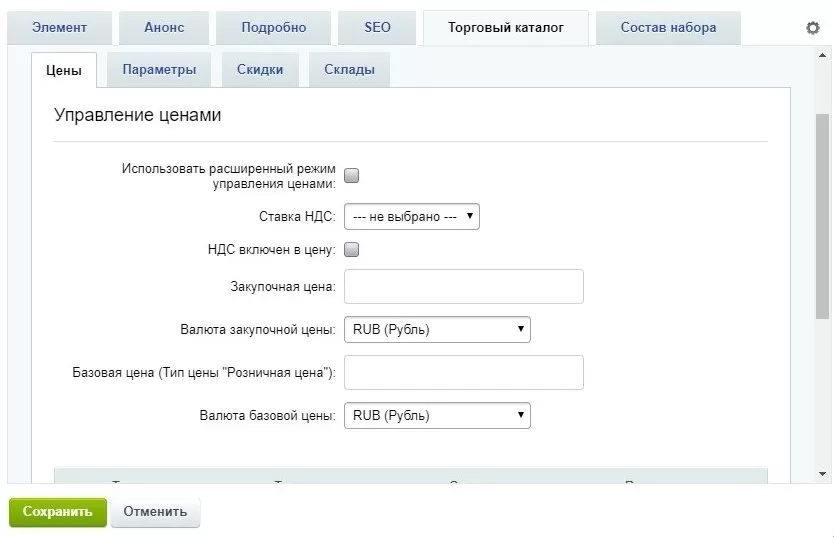
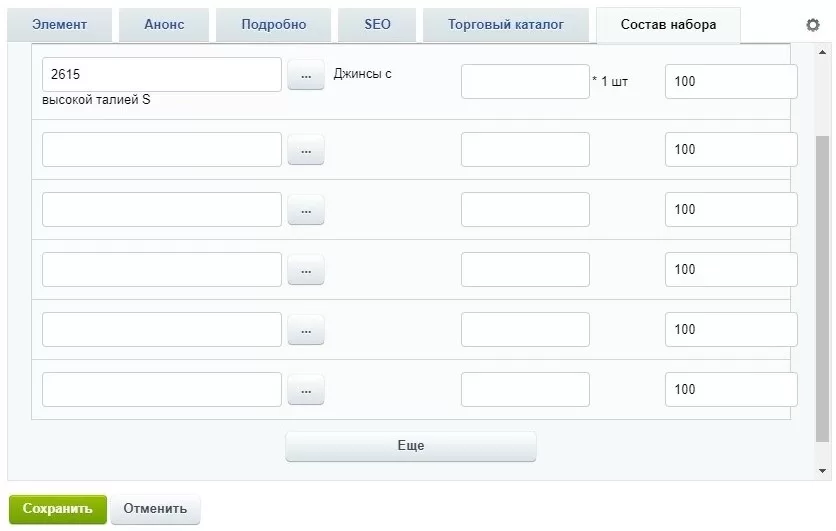
На вкладке «Состав набора» можно назначить дополнительные товары, входящие в набор.
Нажмите кнопку с многоточием, чтобы выбрать из списка всех товаров вашего магазина нужный. Кнопка «Еще» добавляет дополнительные поля для заполнения. Вы можете задать количество единиц каждого товара, входящего в набор.
Внимание! Для каждого вида модификаций товара (в нашем случае для пары размер-цвет) нужно создавать отдельное торговое предложение с набором.
назадСоздание и настройка наборов для товаров Настройка отображения количества товаров в наборевперед
Настройка отображения количества товаров в наборе
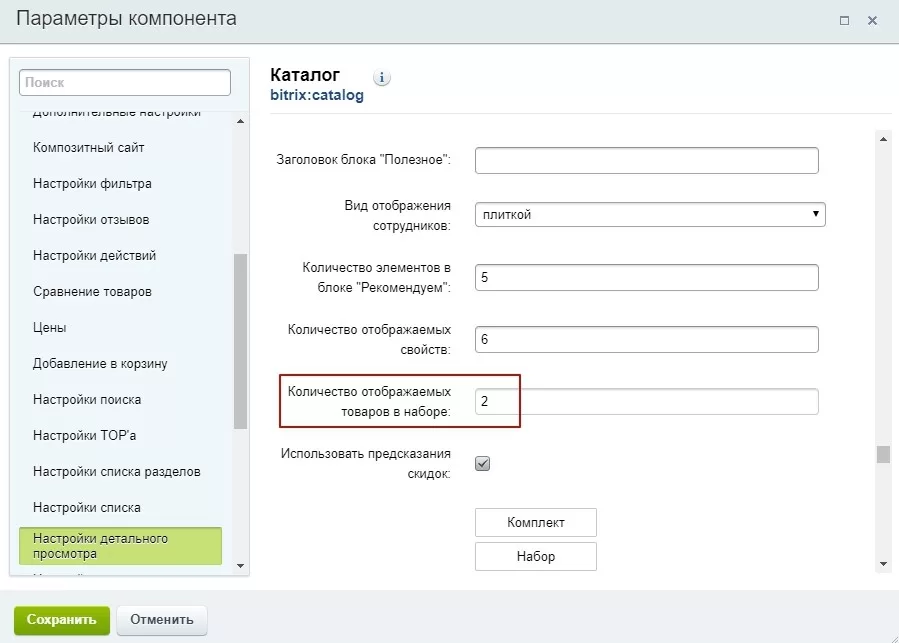
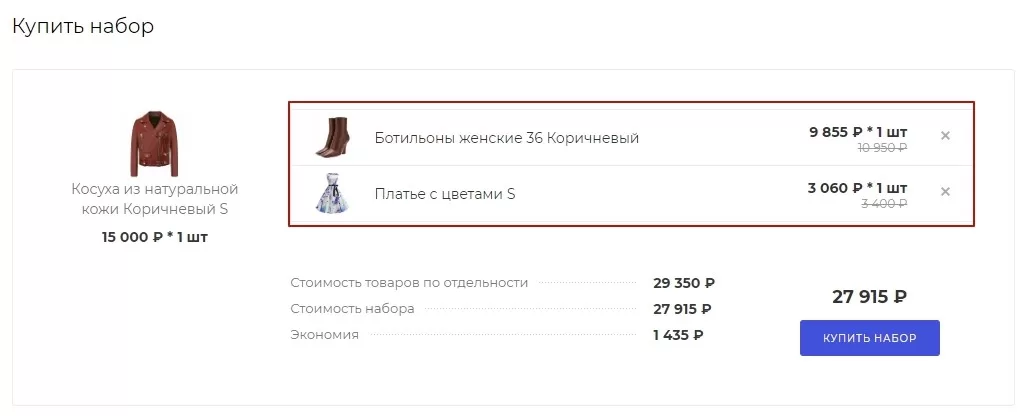
Вы можете задавать количество отображаемых товаров в наборе. Это количество будет включено в набор и по нему будет устанавливаться цена, а остальные товары посетитель сможет добавить самостоятельно. Используйте этот функционал, если вы создаете набор из торговых предложений, чтобы у посетителя был выбор.
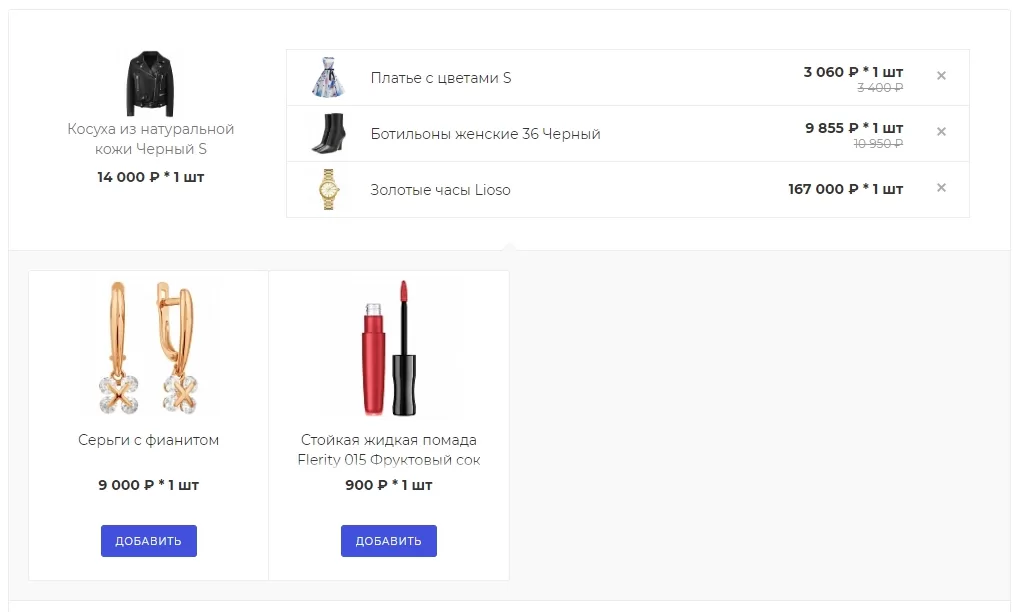
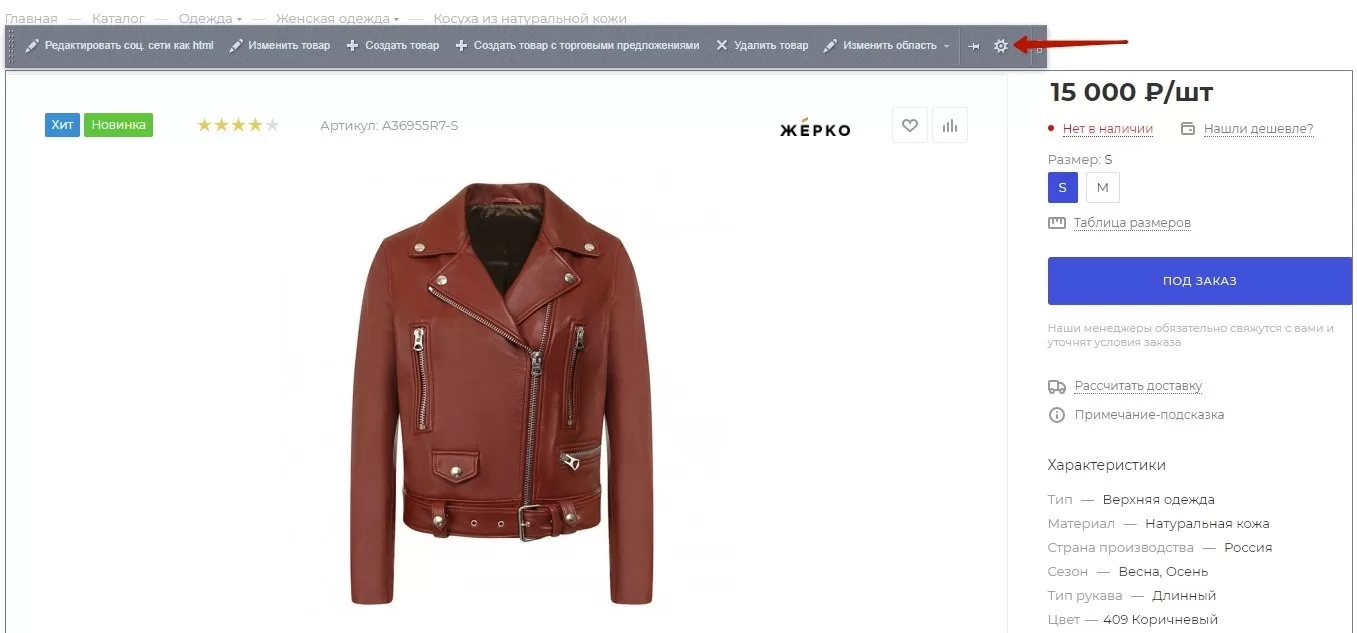
Перейдите в параметры компонента каталога. Для этого в публичной части сайта в режиме правки наведите на область товара и нажмите на шестеренку.
В поле «Количество отображаемых товаров в наборе» пропишите значение и сохраните изменения.
Заданное количество товаров включено в набор.
назадСоздание и настройка наборов для торговых предложений Комплектывперед
Комплекты
Комплекты товаров очень похожи на наборы, но главное их отличие в том, что цена набора складывается из цен всех входящих в него товаров. Основной товар из набора можно купить и без сопутствующих, а комплект является отдельным товаром со своей ценой, которая задается независимо от стоимости входящих в него товаров. Посетитель может приобрести сразу все вещи, входящие в комплект.
Простой пример для понимания разницы:
-
Тумба, стоимостью 10000 руб., входит в набор вместе с раковиной, стоимостью 5000 руб., смесителем, стоимостью 2000 руб. Цена набора составляет 17000 руб. Вы можете купить набор, а можете приобрести только тумбу.
-
Комплект стоимостью 15000 руб., в который входят тумба, смеситель и раковина. Вы можете приобрести этот комплект только целиком по указанной цене.
Содержание главы:
назадНастройка отображения количества товаров в наборе Создание и настройка комплектов для товароввперед
Создание и настройка комплектов для товаров
Создавая комплект, вы создаете отдельный товар со своей ценой и свойствами, которые можете задать самостоятельно. Они не будут зависеть от цен и свойств входящих в комплект товаров.
Чтобы создать комплект в Аспро: Максимум, переключитесь на административную часть сайта и перейдите в нужных подраздел каталога.
В примере мы рассмотрим создание комплекта из ванны и смесителя, поэтому путь будет такой: Рабочий стол → Контент → Каталог → Каталог товаров → Сантехника → Ванны. Нажмите кнопку «Создать другие типы товаров» и выберите в списке «Создать комплект».
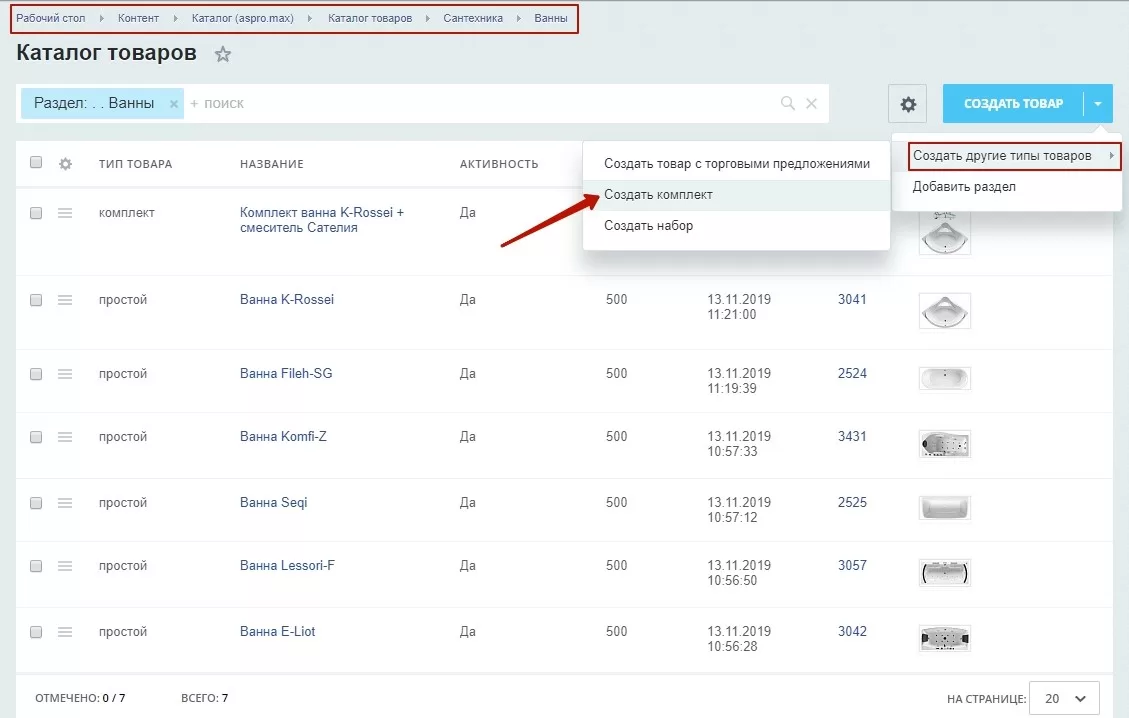
Форма добавления комплектов во многом похожа на форму добавления обычного товара, дополнительно появляется вкладка «Состав комплекта». Вам необходимо заполнить название товара и при необходимости — дополнительные свойства. Желательно также добавить фотографии набора во вкладках «Анонс» и «Подробно», чтобы набор корректно отображался в списке товаров и на своей карточке (иначе будет отображаться стандартная «заглушка» в виде фотоаппарата).
На вкладке «Состав комплекта» можно выбрать товары, которые входят в набор и их количество в наборе.
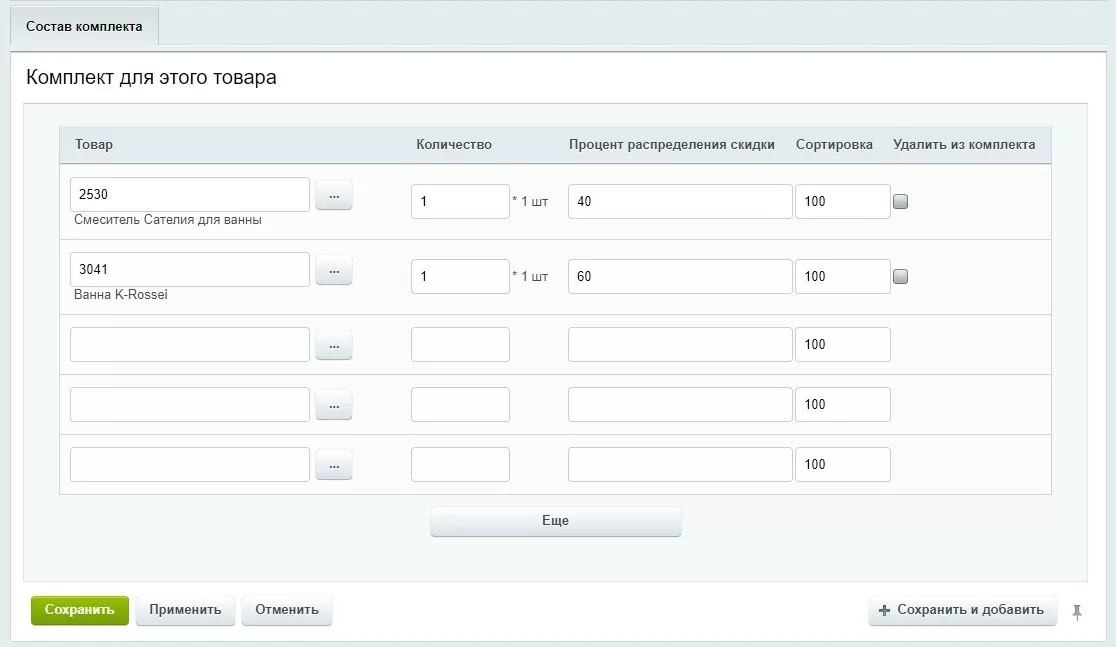
Нажмите кнопку с многоточием, чтобы выбрать нужный товар из списка всех в вашем магазине. Кнопка «Еще» добавляет дополнительные поля для заполнения. Вы можете задать количество единиц каждого товара, входящего в набор. Если вам необходимо исключить какой-то товар из созданного набора, отметьте опцию «Удалить из комплекта» напротив нужного товара и сохраните изменения.
назадКомплекты Комплект в карточке товаравперед
Комплект в карточке товара
В Аспро: Максимум, начиная с версии 1.6.0, за товаром из карточки можно закрепить комплект — составные части товара. Используйте функционал комплектов, чтобы дать возможность пользователям покупать отдельные элементы товара в карточке.
Рассмотрим функционал на примере кухонного гарнитура, который состоит из следующих модулей: навесной шкаф с дверцами, ящик с подъемным механизмом, нижний ящик с дверцей и др.
Теперь в карточке товара с кухонным гарнитуром вместо кнопки «В корзину» можно добавить кнопку «Выбрать модули». Цена будет зависеть от выбранных модулей.
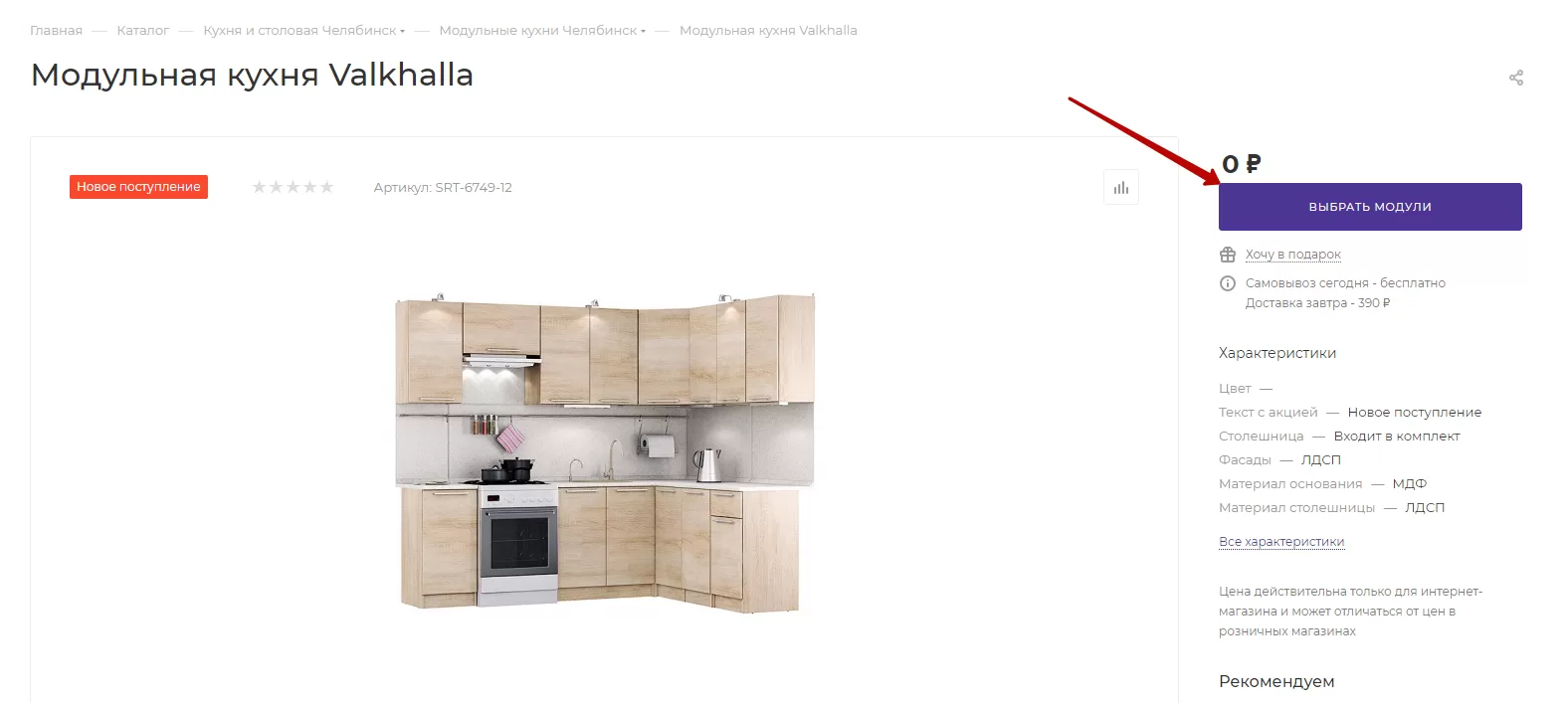
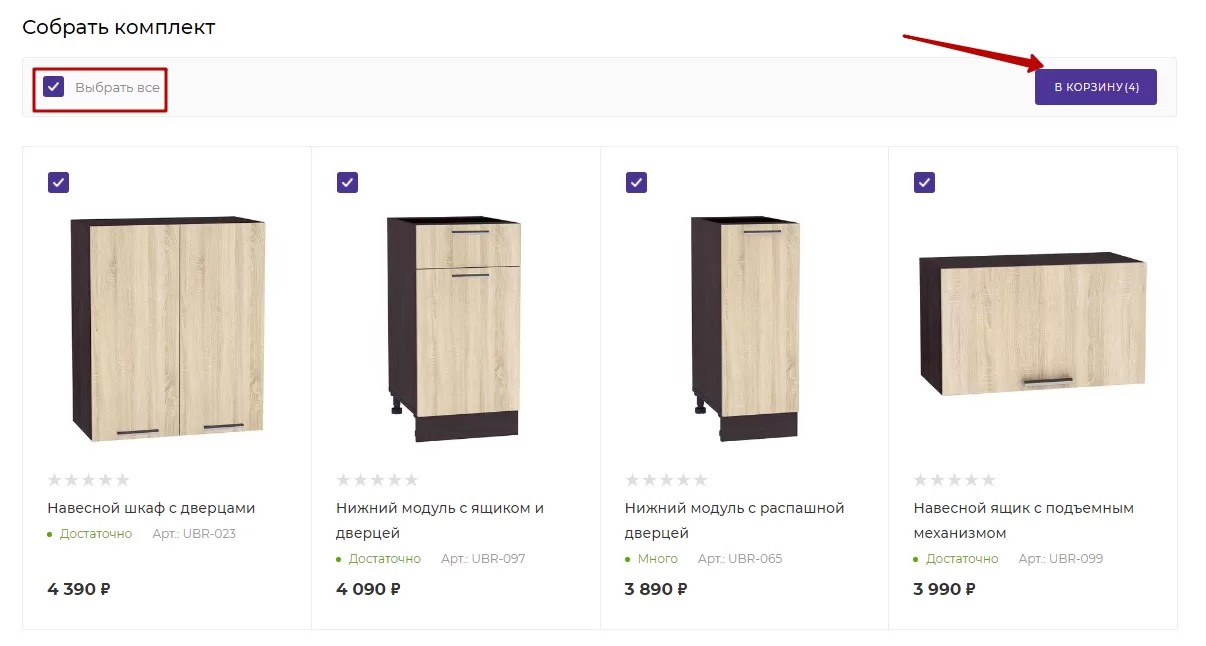
При нажатии на кнопку вы перейдете в нижнюю часть карточки товара. Здесь можно собрать комплект из модулей. Добавьте в корзину отдельные модули или нажмите «Выбрать все».
Настройка комплекта
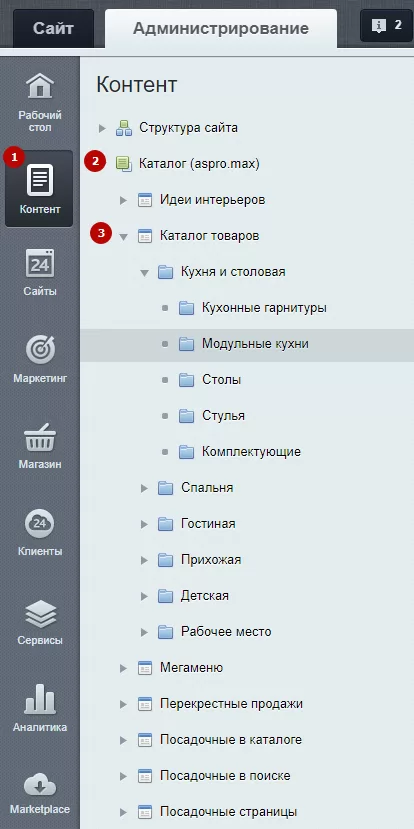
Чтобы настроить функционал комплекта для определенной карточки товара, в административной части сайта перейдите в Контент (1) → Каталог (aspro.max) (2) → Каталог товаров (3) и выберите настройки необходимого товара.
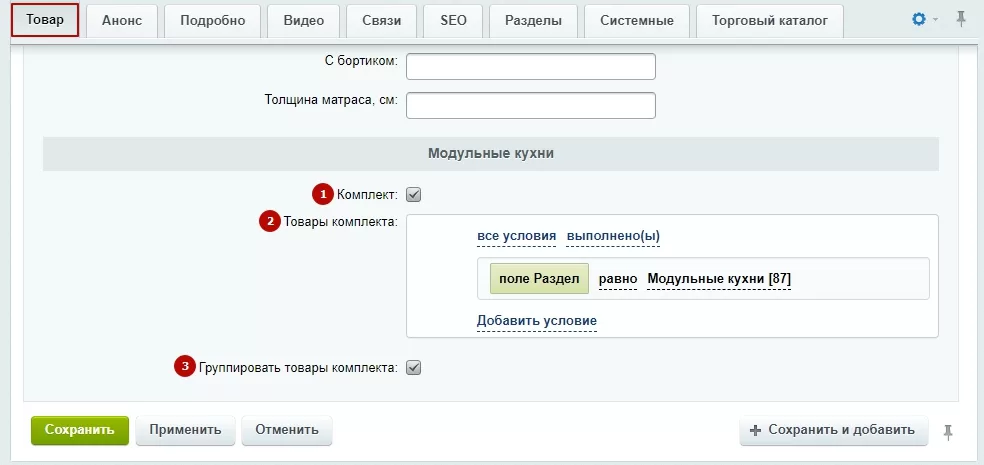
Рассмотрим окно редактирования товара, в нашем случае — это кухонный гарнитур. На вкладке «Товар» поставьте галку в поле «Комплект» (1).
С помощью конструктора условий выберите товары для показа (2), которые будут отражаться в карточке как комплект. В качестве товаров для комплекта могут быть выбраны простые товары, товары с торговыми предложениями и другие комплекты. В представленном условии все товары из указанного раздела будут входить в комплект.
Здесь также можно сгруппировать товары комплекта по разделам (3). Тогда товары в карточке товара будут распределяться по блокам, каждый из которых соответствует определенному разделу.
Сохраните изменения.
Дополнительные настройки
Товару с комплектом можно указать дополнительные настройки. Для этого включите режим правки, наведите на область карточки товара и нажмите на шестеренку.
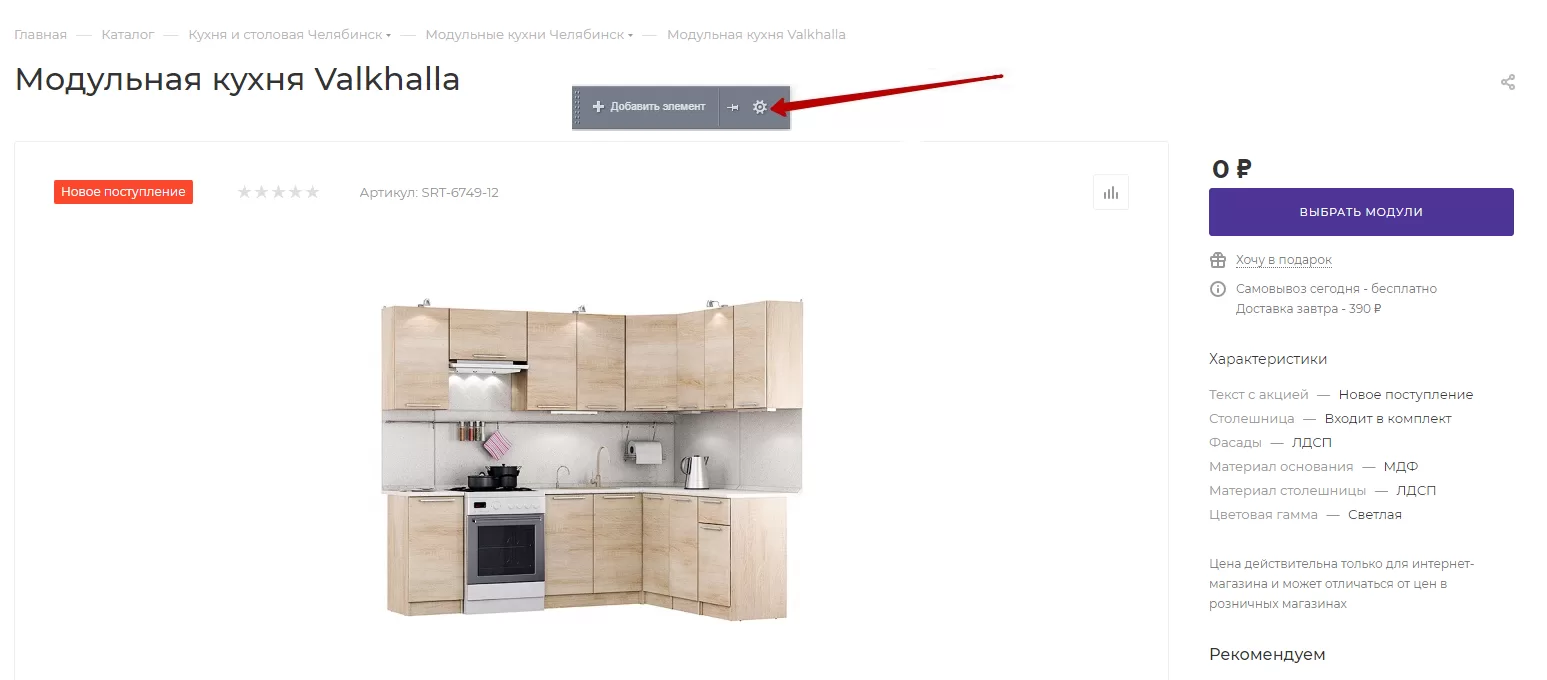
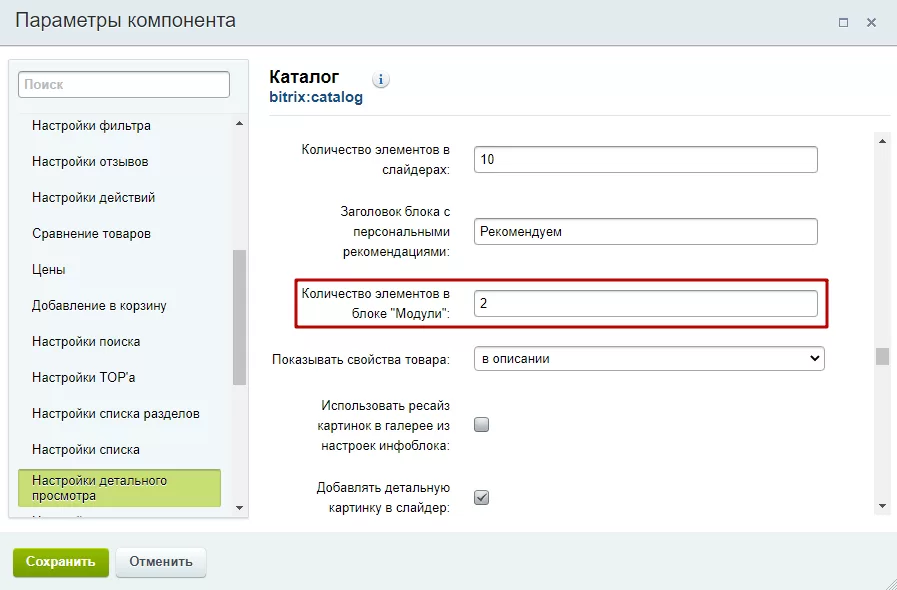
На вкладке «Настройки детального просмотра» можно изменить количество выводимых товаров в блоке «Модули». Задайте необходимое число товаров и сохраните изменения.
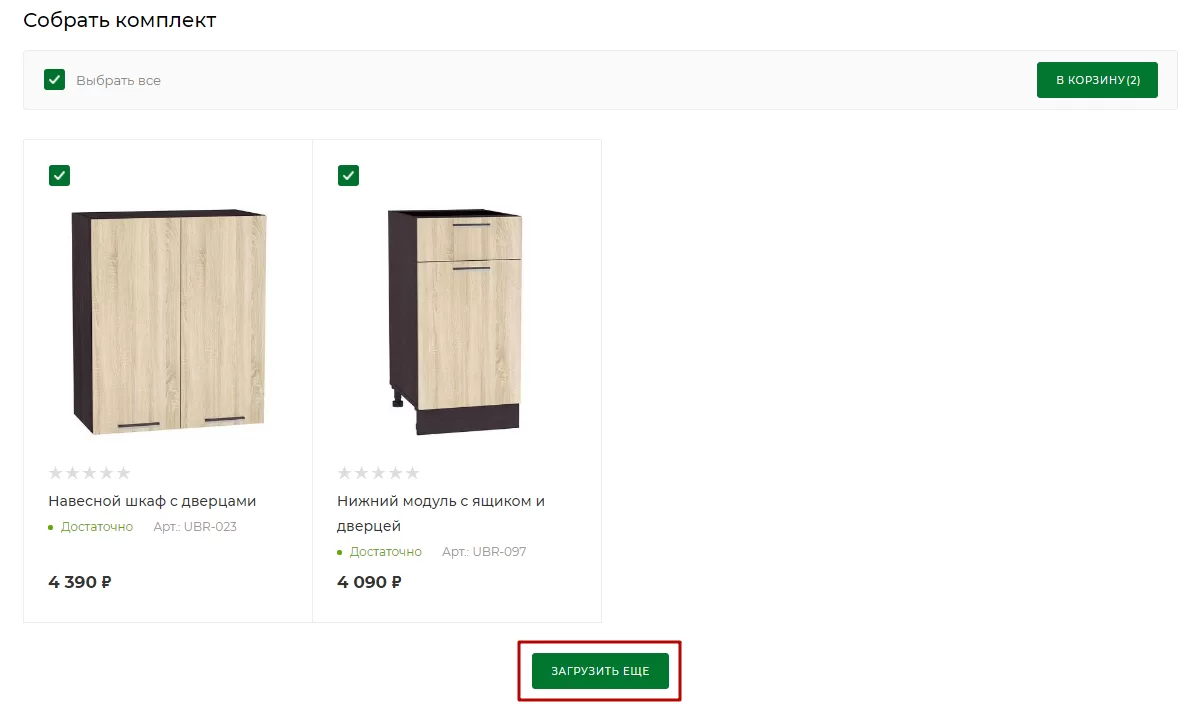
Если товаров больше указанного числа, то появится кнопка «Загрузить еще». При этом галка «Выбрать все» отметит только загруженные товары. Если при этом используется группировка товаров, кнопка «Загрузить еще» будет отображаться для каждого блока с товарами.
Содержание главы:
назадСоздание и настройка комплектов для товаров Подгрузка комплектов в карточке товаравперед
Подгрузка комплектов в карточке товара
Ранее запрос на подгрузку товаров отправлялся при отображении части страницы, на которой размещены товары. В результате при быстрой прокрутке страницы товары в наших комплектах могли попросту не прогружаться.
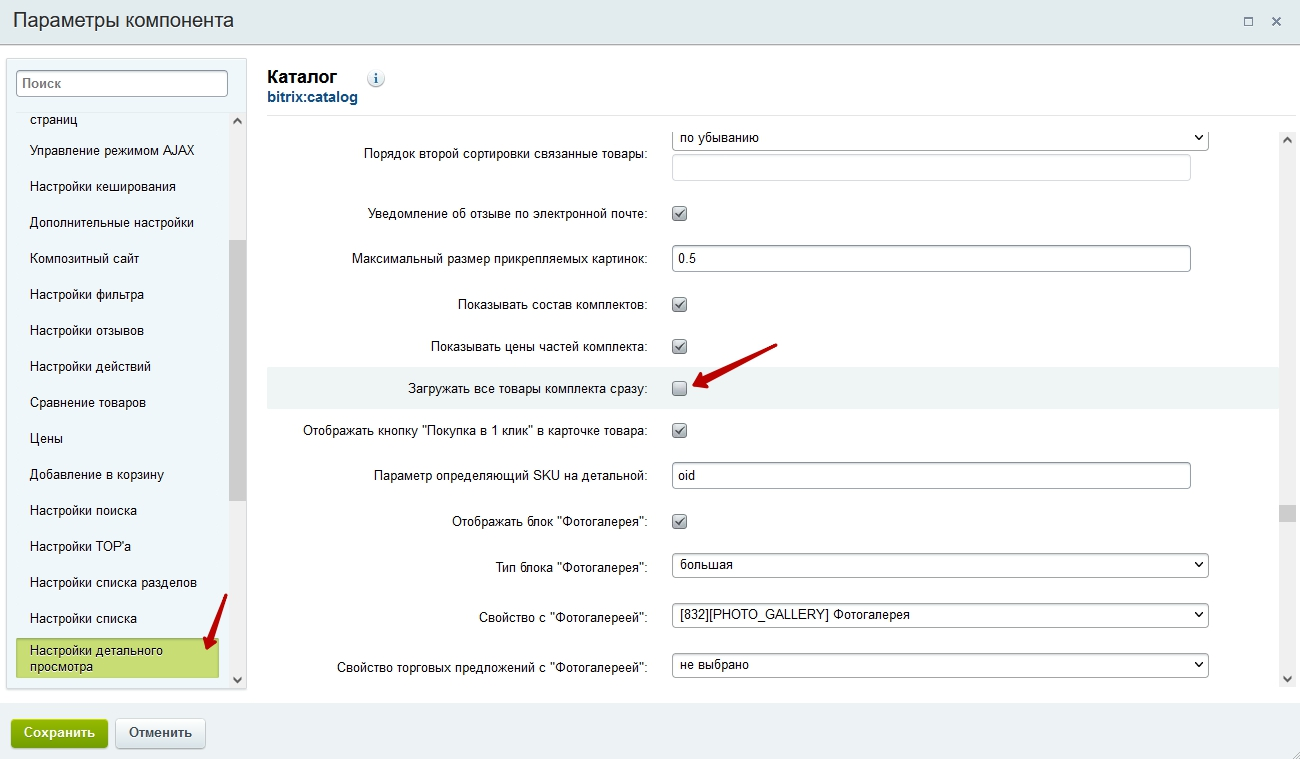
В обновлении 1.9.0 была добавлена опция «Загружать все товары комплекта сразу». Включить опцию можно в параметрах компонента каталога, в разделе «Настройки детального просмотра».
-
Если опция включена, несколько запросов на отображение товаров объединяются в один, что значительно ускоряет подгрузку товаров. Опция подходит для комплектов с небольшим количеством товаров.
-
Если опция выключена, запросы на товары в комплектах отправляются поочередно. Отключить опцию можно, если в комплектах много товаров.
назадКомплект в карточке товара Расчет стоимости доставки в карточке товаравперед
Расчет стоимости доставки в карточке товара
В решении Аспро: Максимум доступен функционал отображения расчета стоимости доставки в карточке товара. Сделайте интернет-магазин удобным для покупателей. Размещайте всю информацию о стоимости прямо в карточке.
Для этого функционала разработан компонент «Аспро: Расчет стоимости доставки» (aspro:catalog.delivery.max). Компонент выводит информацию о стоимости доставки товара в указанном количестве в любой населенный пункт.
Важно! Компонент самостоятельно не выполняет расчетов. Он выводит информацию от установленных в системе служб доставки.
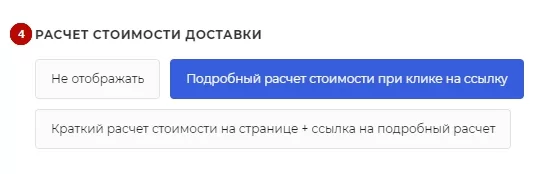
Расчет стоимости в карточке товара может выводить информацию несколькими видами:
-
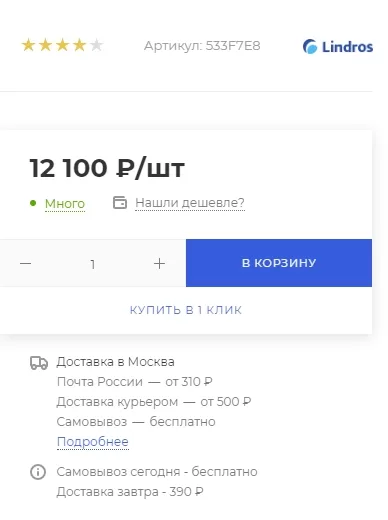
Краткий расчет стоимости на странице с отображением ссылки на подробный расчет. Такой вариант знакомит с минимальной стоимостью доставки сразу в карточке. По умолчанию в параметрах решения отключено отображение краткого расчета.
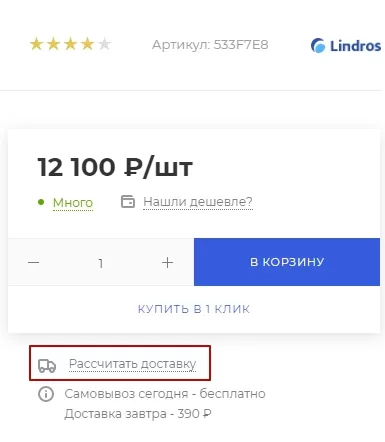
-
Подробный расчет стоимости при клике на ссылку. Вся информация о доставке выводится в попап-окне.
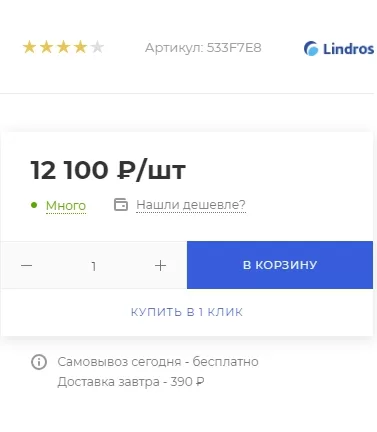
-
Без вывода информации о доставке.
Краткий расчет стоимости.
Подробный расчет стоимости при клике на ссылку.
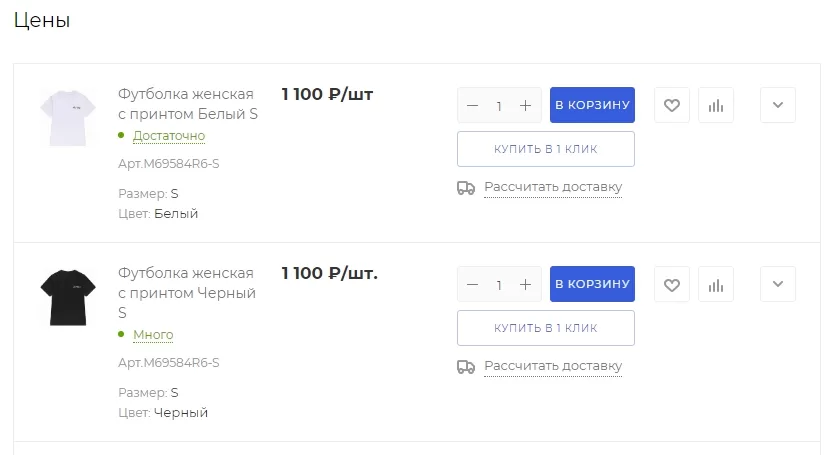
Если в параметрах модуля выбран второй тип торговых предложений (SKU), то на детальной странице товара с торговыми предложениями краткий расчет не выводится в целях снижения нагрузки на сервер.
Без отображения информации о доставке.
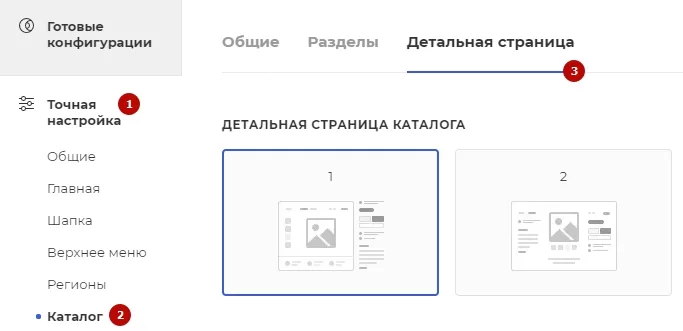
Для настройки через публичную часть, откройте виджет в разделе «Точная настройка» (1), раздел «Каталог» (2), пункт «Детальная страница» (3). Внизу страницы выберите тип отображения рассчета стоимости доставки (4). Сохраните изменения.
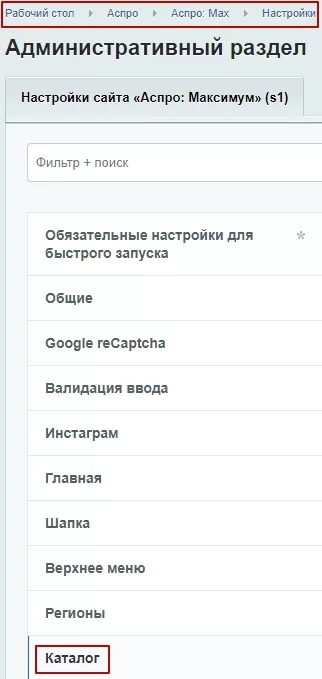
Для настройки через административную часть перейдите: Аспро: Max → Настройки → раздел «Каталог» → подраздел «Детальная страница».****
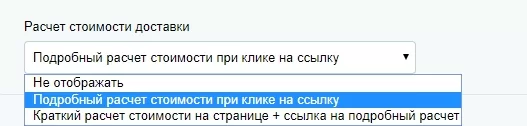
Выберите вид отображения расчета стоимости карточки товара. Сохраните изменения.
Содержание главы:
назадПодгрузка комплектов в карточке товара Поля формывперед
Поля формы
Поля формы расчета стоимости доставки
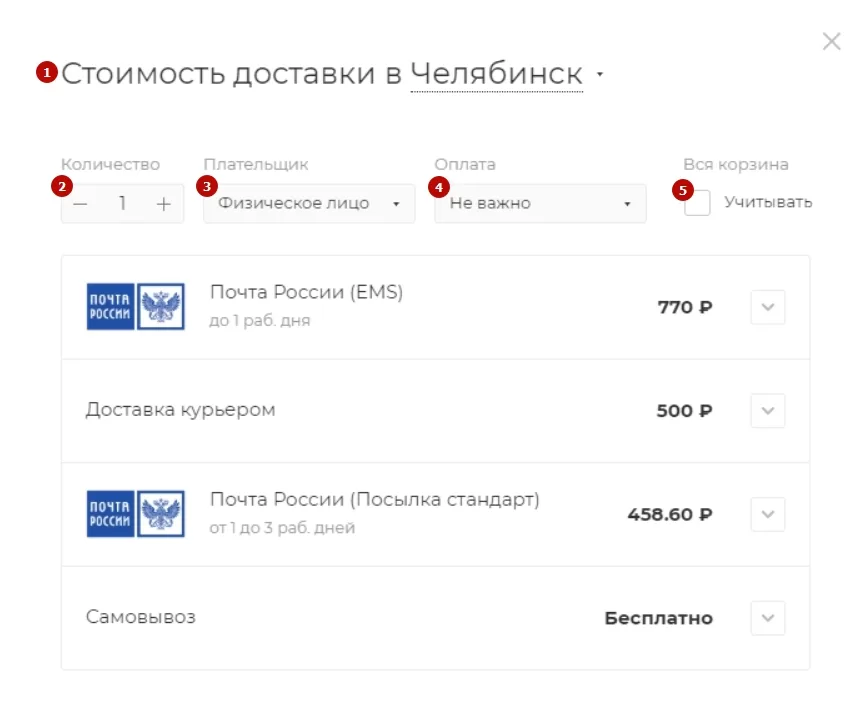
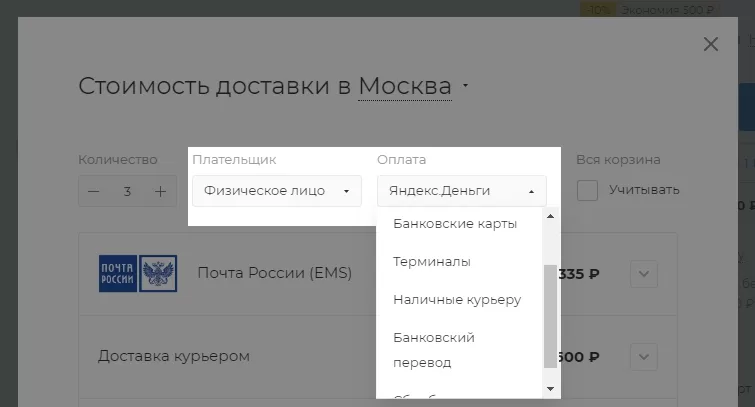
Окно стоимости доставки рассчитывает цену для региона. Пользователь может выбрать количество товаров и учесть всю корзину. Выводятся все условия по подключенным службам доставки.
В окне доступны следующие поля:
- Местоположение;
- Количество;
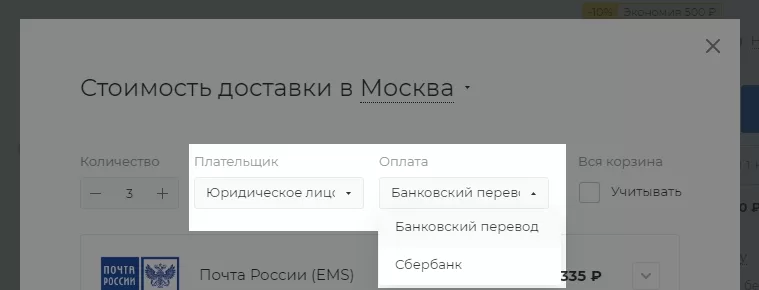
- Плательщик;
- Оплата;
- Учитывать корзину.
Список доступных служб доставки, а также стоимость доставки зависит от значений, которые выбраны в этих полях.
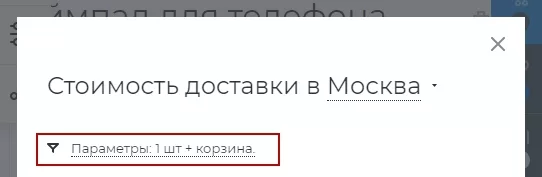
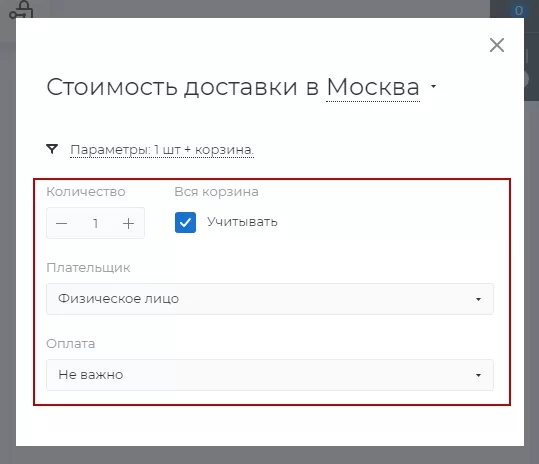
В случае, если все параметры не помещаются в один ряд (например, на мобильных устройствах), блок скрывается/раскрывается по клику на ссылку «Параметры».
- параметры скрыты;
- параметры развернуты;
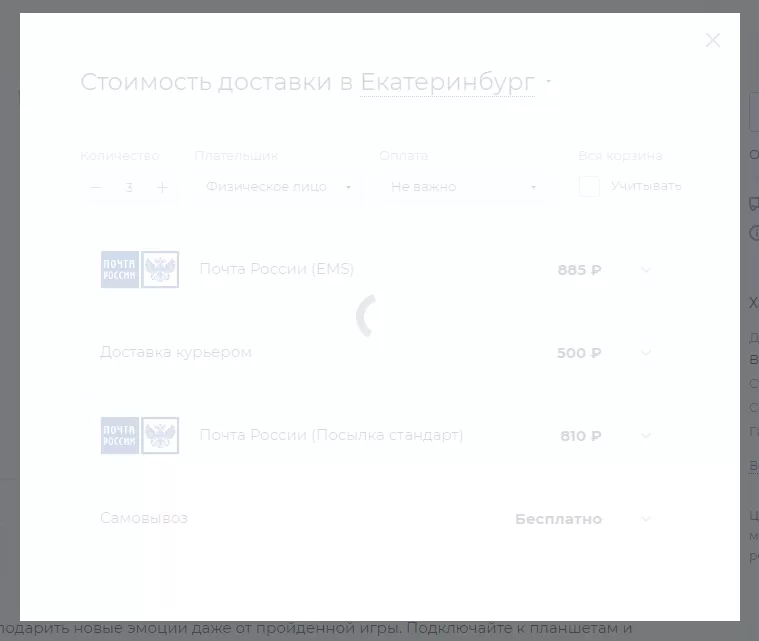
При изменении любого из параметров форма перезагружается для отображения обновленных данных расчета стоимости доставки.
Наличие полей настраивается параметрами компонента.
Ниже подробнее рассмотрим назначение каждого поля.
Поле «Местоположение»
Расчет доставки производится до выбранного населенного пункта.

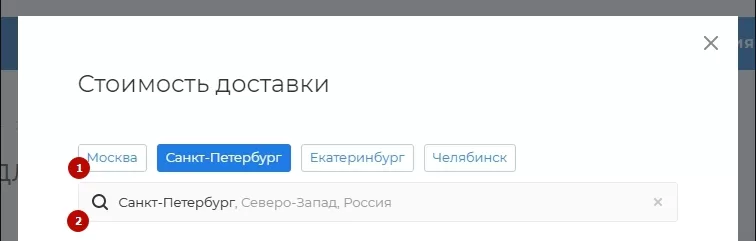
При клике по названию города в заголовке раскрывается блок с выбором избранных местоположений (1) и вводом произвольного населенного пункта (2).
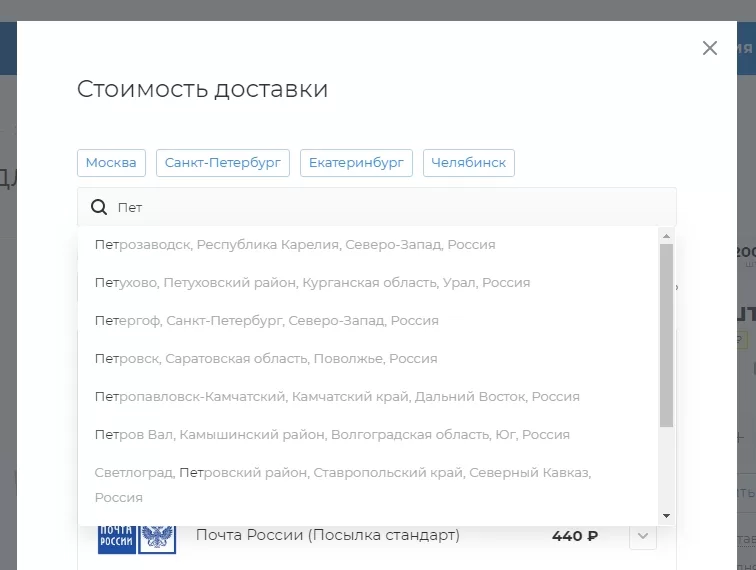
При вводе местоположения доступны предварительные варианты.
Текущее значение местоположения вычисляется по алгоритму, описанному на блок-схеме.
Поле «Количество»
При открытии подробного расчета число равно выбранному количеству в поле добавления в корзину.
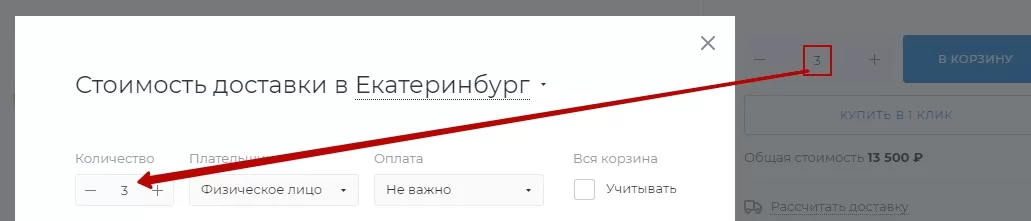
Учитывается коэффициент единицы измерения для заданного товара.
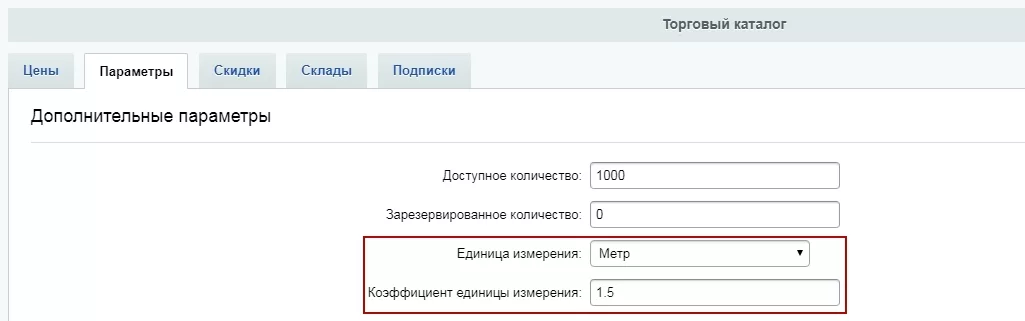
Значение поля не может быть меньше коэффициента и всегда кратно ему. Поле содержит кнопки для уменьшения/увеличения количества на величину коэффициента.
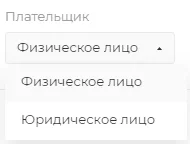
Поле «Плательщик»
В поле доступен выпадающий список с установленными типами плательщиков в системе.
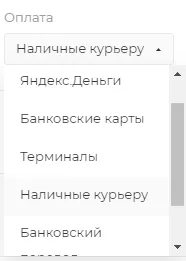
Поле «Оплата»
Содержит выпадающий список способов оплаты.
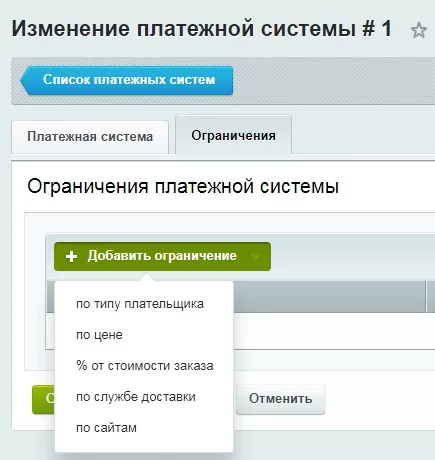
Для списка учитываются все ограничения для платежных систем: по сайту, по типу плательщика и пр.
Например, если на сайте настроено ограничение, для оплаты наличными только для физического лица, то на форме расчета указанный способ оплаты будет отображен при выборе типа плательщика «физическое лицо» и будет отсутствовать при ином значении.
Поле «Учитывать корзину»
При отмеченной опции при расчете стоимости будут учтены товары, находящиеся в корзине покупателя.
назадРасчет стоимости доставки в карточке товара Список служб доставкивперед
Список служб доставки
Под блоком параметров находится список активных служб доставки с выводом логотипа и названия.
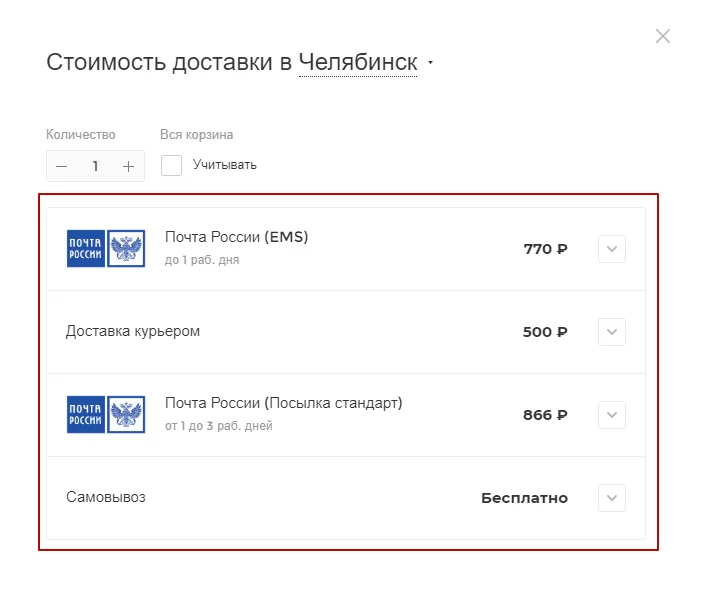
Название отдельного элемента может содержать название только отдельного профиля доставки.

Или отдельного профиля доставки вместе с названием родительской службы доставки

При успешном расчете также отображается стоимость доставки и период, если он задан. При ошибке расчета выводится описание ошибки.
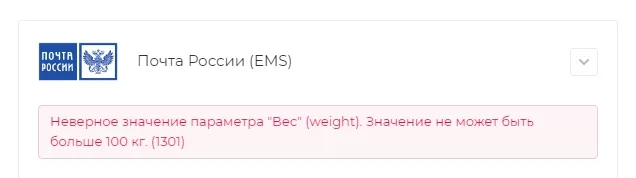
Вместо подробной информации об ошибке может выводиться пользовательское уведомление. Уведомление можно настроить в параметрах компонента.
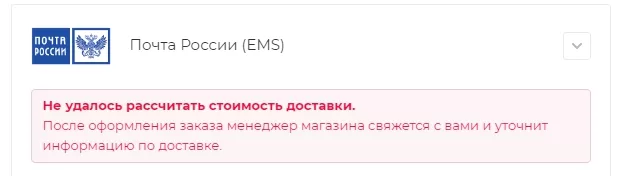
При клике на название раскрывается блок с детальным описанием, если он задан.
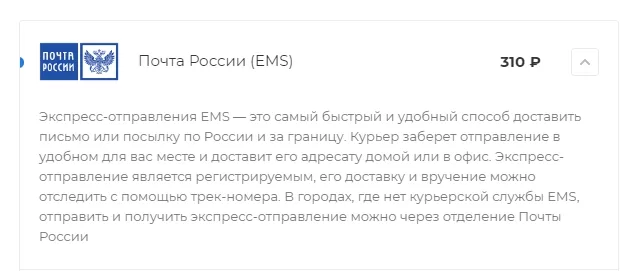
При выводе списка учитываются все ограничения для служб доставки: по сайту, по местоположению, по типу плательщика и пр.
В случае отсутствия подходящих служб доставки компонент выводит уведомление о том, что при текущих условиях доставка не осуществляется.
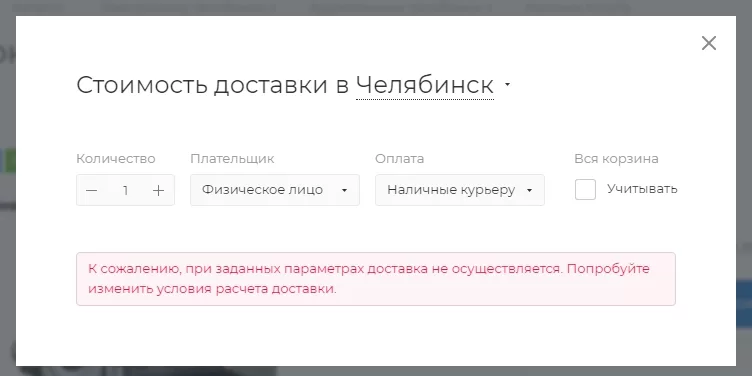
Поле оплаты может содержать дополнительное значение «Не важно». Поле может быть использовано, если на сайте службы доставки не имеют ограничений по способу оплаты, или когда способы оплаты зависят от выбранной службы доставки. При выборе этого значения для каждой службы доставки под подробным описанием отображается список доступных способов оплаты. Наличие дополнительного значения настраивается в параметрах компонента.
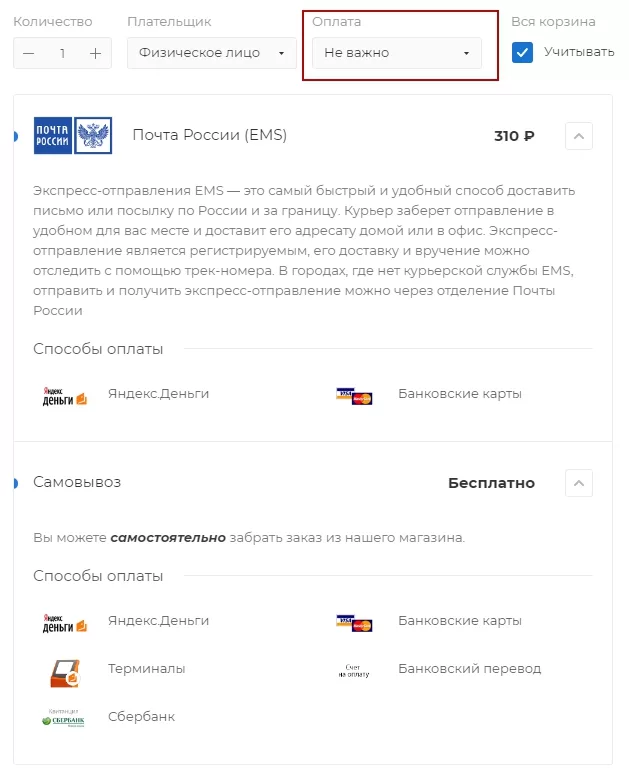
В случае отсутствия в системе установленных активных служб доставки компонент выводит сообщение об ошибке.
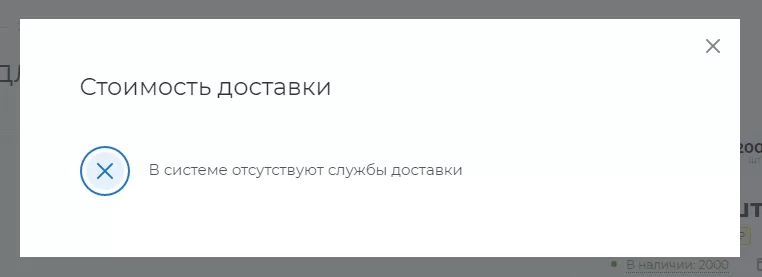
назадПоля формы Параметры компонентавперед
Параметры компонента
В этой главе будут рассмотрены параметры компонента, которые позволят настроить вывод расчета стоимости доставки.
Изменение параметров компонента доступно при включенном режиме правки при клике на шестеренку.
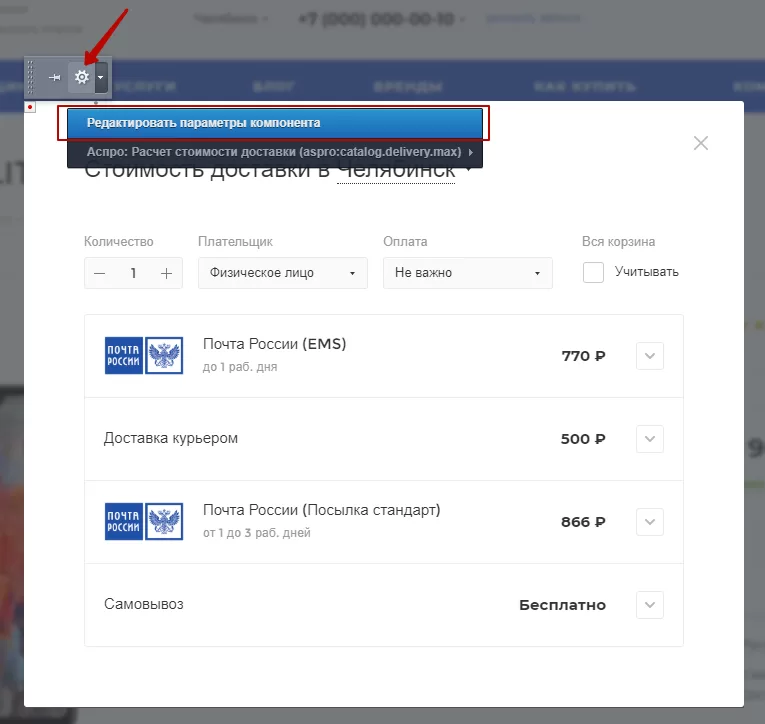
Содержание главы:
назадСписок служб доставки Основные параметрывперед
Основные параметры
Рассмотрим основные параметры компонента расчета стоимости доставки в карточке товара.
- Устанавливать заголовок страницы (не в попап-окне).
- Проверять сессию перед выполнением расчета.
- Выполнять расчет без выбора службы оплаты.
- Разрешить оплату с внутреннего счета.
- Определять местоположение покупателя по IP-адресу.
- Учитывать параметры последнего заказа пользователя.
- Учитывать местоположение из в профиля пользователя.
- Сохранять выбранные параметры в сессию.
- Рассчитать стоимость доставки для каждой доступной службы оплаты, если ни одна служба оплаты не выбрана.
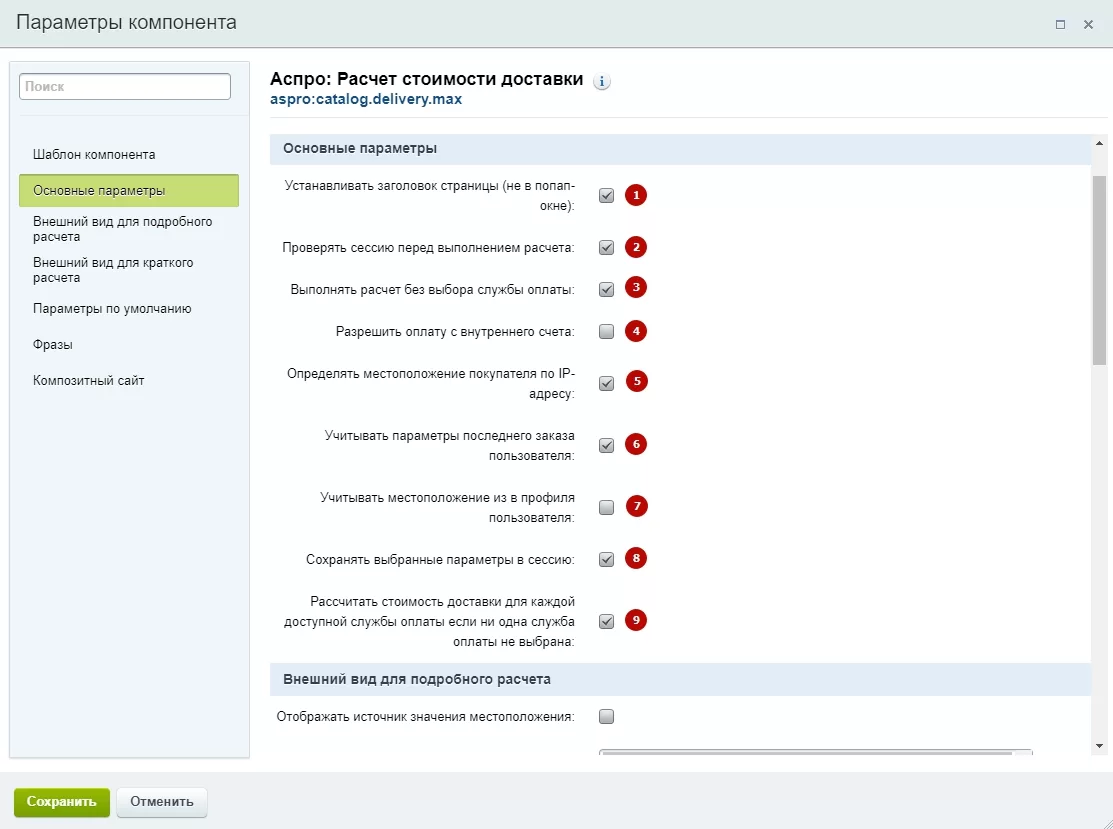
1. Устанавливать заголовок страницы (не в попап-окне)
При активной опции устанавливается заголовок на странице подключения компонента. Обратите внимание, заголовок будет установлен только на мобильной версии, когда расчет стоимости открывает не в попап-окне. Текст заголовка настраивается в параметрах компонента в разделе «Фразы». По умолчанию параметр выбран.
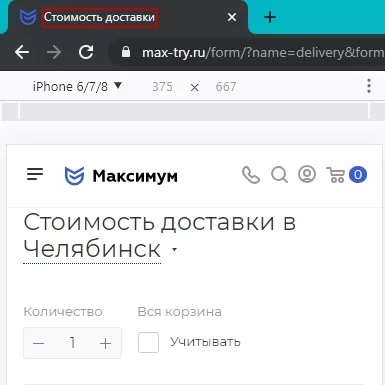
2. Проверять сессию перед выполнением расчета
При активной опции проверяется актуальность сессии пользователя. В случае истечения сессии выводится уведомление. Параметр по умолчанию выбран.
3. Выполнять расчет без выбора службы оплаты
При установленной опции в списке способов оплаты отображается дополнительный пункт «НЕ ВАЖНО». Параметр по умолчанию выбран.
4. Разрешить оплату с внутреннего счета
При установленной опции в списке способов оплаты отображается дополнительный пункт, связанный с внутренним счетом (если есть). Параметр по умолчанию не выбран.
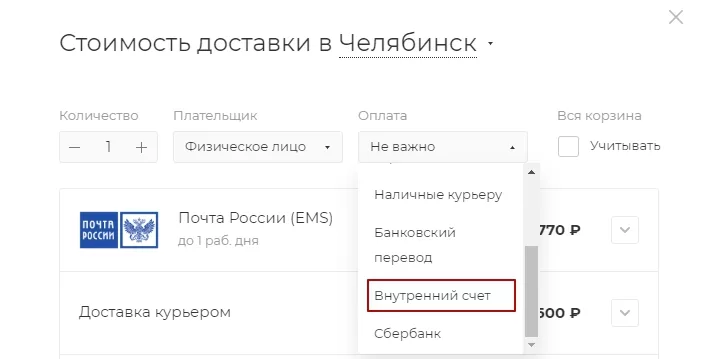
5. Определять местоположение покупателя по IP-адресу
При установленной опции в значение населенного пункта для доставки будет подставлен определенный по IP-адресу. Для определения используются только стандартные сервисы геолокации. Параметр по умолчанию выбран.
6. Учитывать параметры последнего заказа пользователя
При установленной опции на форме расчета в значения полей населенный пункт, тип плательщика, способ оплаты будут подставлены соответствующие значения из ранее оформленного последнего заказа текущего пользователя. Параметр по умолчанию выбран.
7. Учитывать местоположение из в профиля пользователя
При установленной опции в значение населенного пункта для доставки будет подставлено значение, сохраненное в профиле покупателя текущего покупателя. Параметр по умолчанию выбран.
8. Сохранять выбранные параметры в сессию
При установленной опции все изменяемые на форме расчета значения полей (населенный пункт, тип плательщика, способ оплаты, учитывать корзину) будут сохраняться в сессию пользователя. А при следующем расчете сохраненные значения подгрузятся в соответствующие поля. Параметр по умолчанию выбран.
9.Рассчитать стоимость доставки для каждой доступной службы оплаты, если ни одна служба оплаты не выбрана.
Рекомендуется использовать опцию, в случае, если стоимость доставки зависит от выбранного способа оплаты, но при этом способ оплаты не является настраиваемым параметром. Стоимость доставки будет рассчитана для всех способов оплаты.
- Параметр не выбран
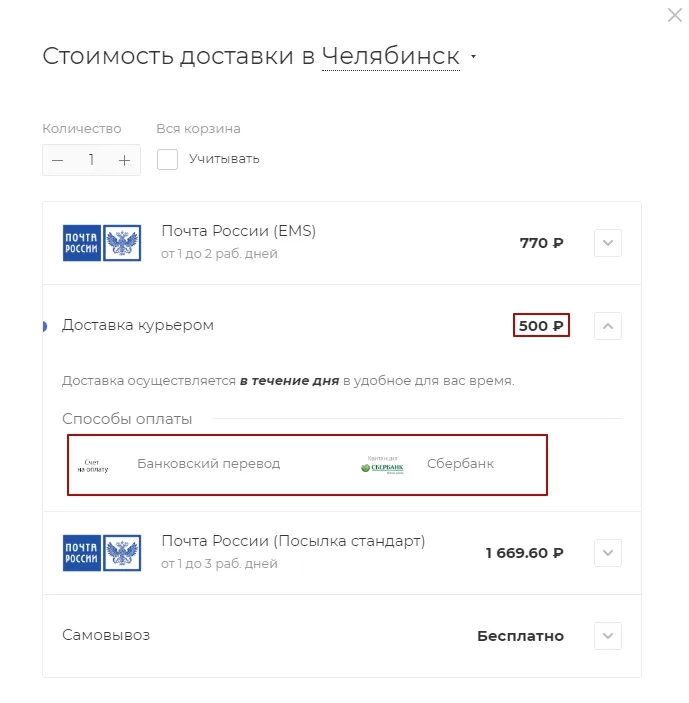
- Параметр выбран
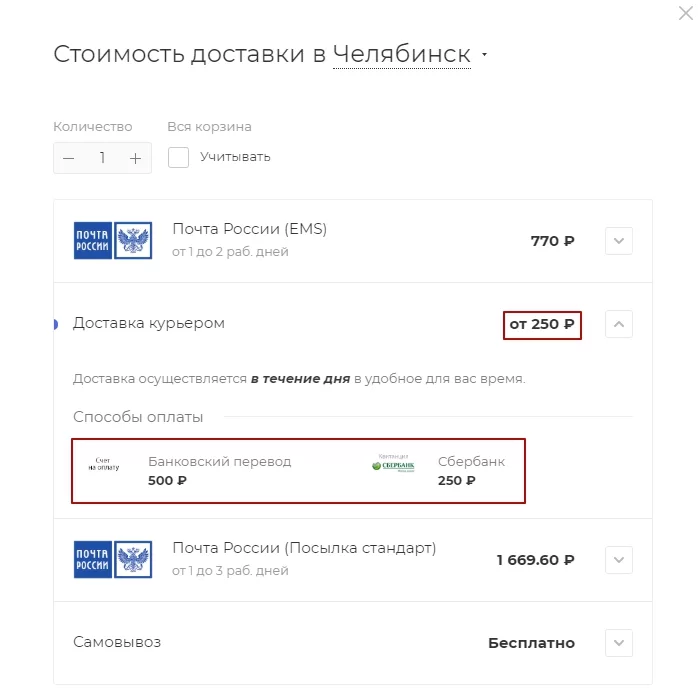
назадПараметры компонента Внешний видвперед
Внешний вид
Разберем параметры, отвечающие за внешний вид расчета стоимости доставки.
Настройки внешнего вида для подробного расчета
- Настраиваемые параметры.
- Показывать название родительской доставки.
- Отображать краткое уведомление вместо подробной ошибки расчета доставки.
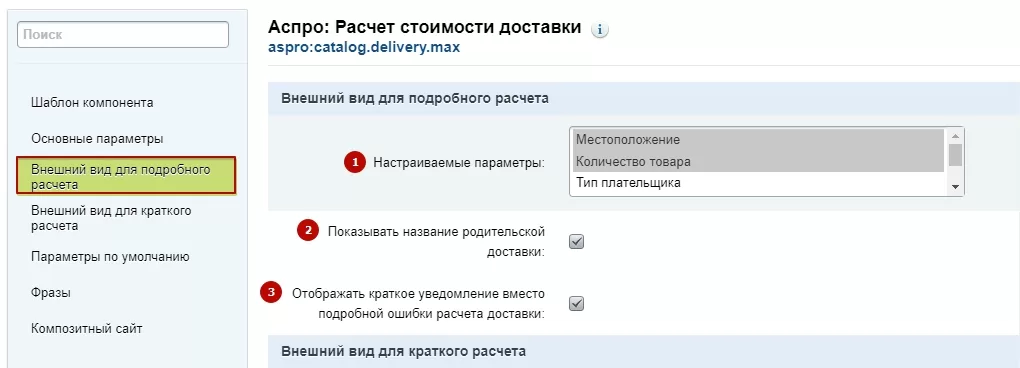
1. Настраиваемые параметры
Параметр позволяет скрыть/отобразить отдельные или все настраиваемые параметры формы. По умолчанию не отображаются поля с типом плательщика и способом оплаты.
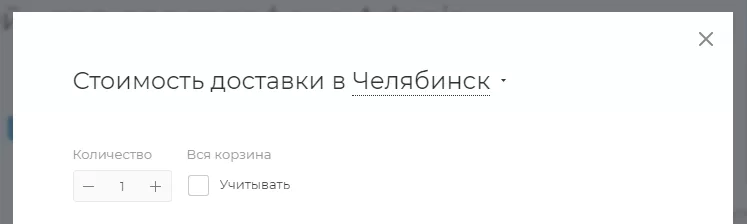
2. Показывать название родительской доставки
При установленной опции к названию профиля службы доставки будет добавлено название родительской службы доставки. По умолчанию параметр выбран.
3. Отображать краткое уведомление вместо подробной ошибки расчета доставки
При установленной опции вместо вывода подробной информации об ошибке расчета стоимости доставки будет выведено простое уведомление. В параметрах компонента можно задать пользовательский заголовок и текст уведомления. По умолчанию параметр выбран.
Настройки внешнего вида для краткого расчета
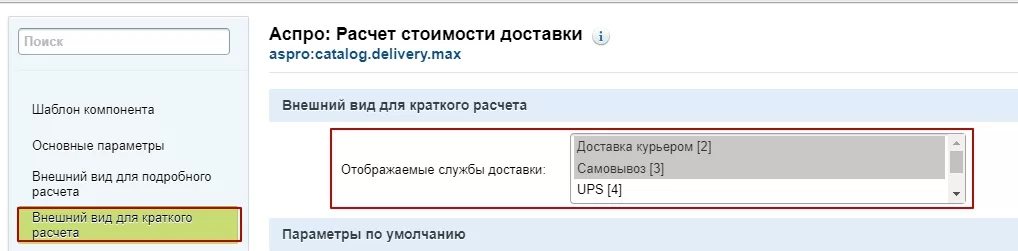
Отображаемые службы доставки
Параметр позволяет скрыть/отобразить отдельные или все службы доставки в блоке с краткой информацией о стоимости доставки. Для каждой выбранной родительской службы доставки отображается минимальная рассчитанная стоимость из всех дочерних профилей. В случае, если ни одна служба доставки не выбрана к отображению, то отображается общая минимальная стоимость доставки. По умолчанию никакие службы не выбраны к отображению.
назадОсновные параметры Параметры по умолчаниювперед
Параметры по умолчанию
При открытии попап-окна в полях уже указаны определенные значения.
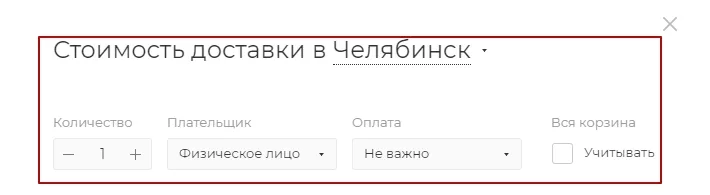
Параметры компонента этой группы позволяют установить значения полей по умолчанию, эти значения будут указаны в полях при открытии попап-окна.
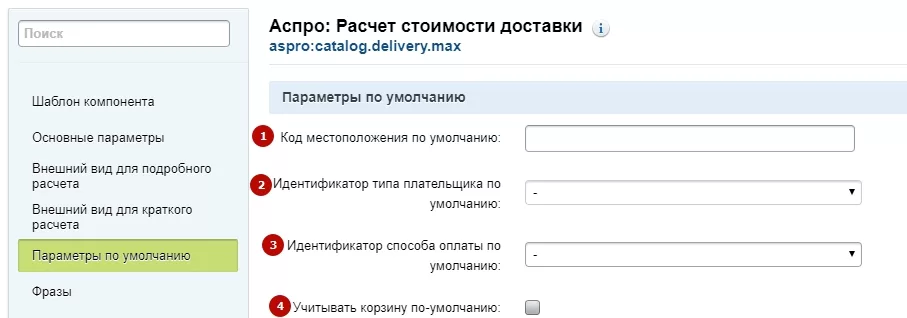
1. Код местоположения по умолчанию
Символьный код местоположения для населенного пункта куда доставляется товар. По умолчанию поле пустое (значение соответствующего поля на форме будет заполнено автоматически).
2. Идентификатор типа плательщика по умолчанию
Числовой идентификатор типа плательщика. Значение будет подставлено в соответствующее поле на форме. По умолчанию поле пустое (значение соответствующего поля на форме будет заполнено автоматически).
3. Идентификатор способа оплаты по умолчанию
Числовой идентификатор способа оплаты. Значение будет подставлено в соответствующее поле на форме. По умолчанию поле пустое (значение соответствующего поля на форме будет заполнено автоматически).
4. Учитывать корзину по-умолчанию
При установленной опции соответствующее значение на форме также будет выбрано. По умолчанию параметр не выбран.
Фразы
В попап-окне выводятся уведомления и заголовки блоков. Вы можете их заменить.
Группа параметров «Фразы» позволяет задать собственные тексты взамен стандартных. Чтобы это возможность стала доступна, активируйте параметр «Заменить стандартные фразы на свои».
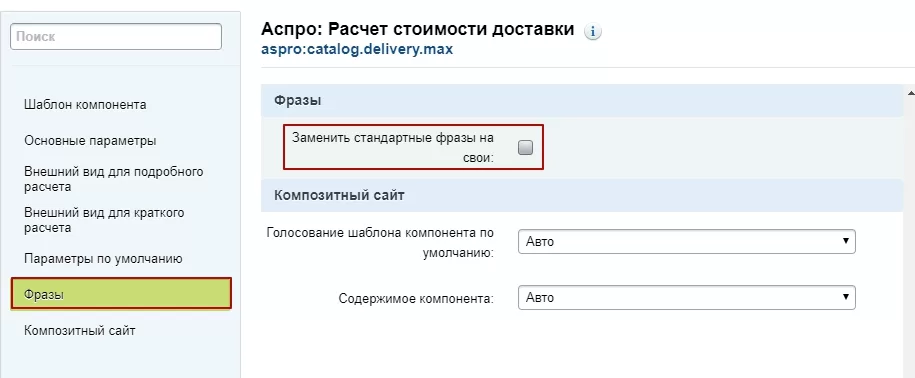
После активации параметра доступен список фраз, текст которых можно заменить на свой.
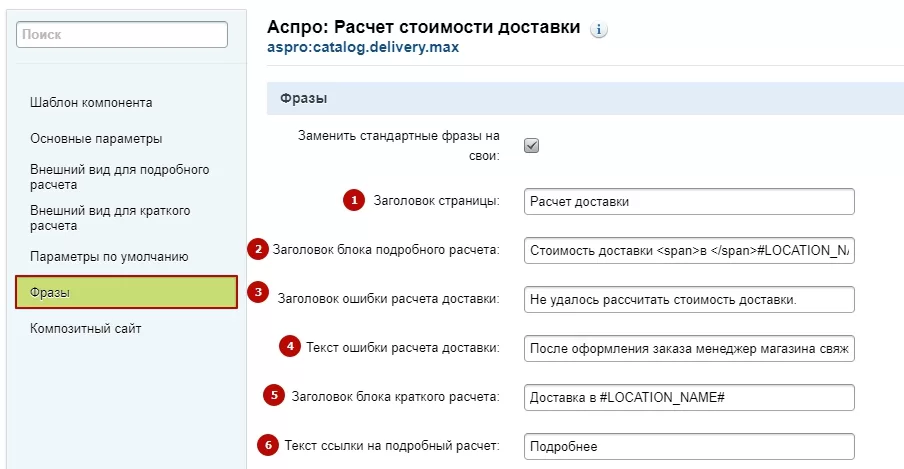
1. Заголовок страницы
На странице подключения компонента будет установлен заданный заголовок страницы. По умолчанию используется фраза «Расчет доставки».
2. Заголовок блока подробного расчета
Позволяет задать заголовок формы. По умолчанию используется фраза «Стоимость доставки в #LOCATION_NAME#». Макрос #LOCATION_NAME# указывает расположение в заголовке селектора с выбором населенного пункта для доставки. Внутри тега указывается текст, который будет скрыт при выборе иного населенного пункта.
- Фраза с выбранным населенным пунктом

- Фраза с выбором иного населенного пункта
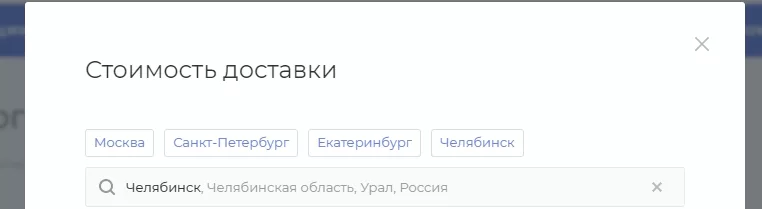
3. Заголовок ошибки расчета доставки
Позволяет задать пользовательский заголовок для уведомления об ошибке расчета стоимости доставки. По умолчанию используется фраза «Не удалось рассчитать стоимость доставки».
4. Текст ошибки расчета доставки
Позволяет задать пользовательский текст для уведомления об ошибке расчета стоимости доставки. По умолчанию указана фраза «После оформления заказа менеджер магазина свяжется с вами и уточнит информацию по доставке.»
5. Заголовок блока краткого расчета
Позволяет задать заголовок блока с краткой информацией о стоимости доставки. По умолчанию используется фраза «Доставка в #LOCATION_NAME#», где макрос #LOCATION_NAME# указывает расположение в заголовке селектора с названием населенного пункта для доставки.
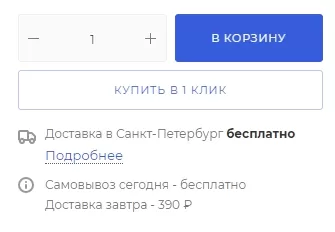
6. Текст ссылки на подробный расчет
Позволяет задать текст ссылки, клик по которой раскрывает попап окно с подробным расчетом доставки. По умолчанию задана фраза «Подробнее».
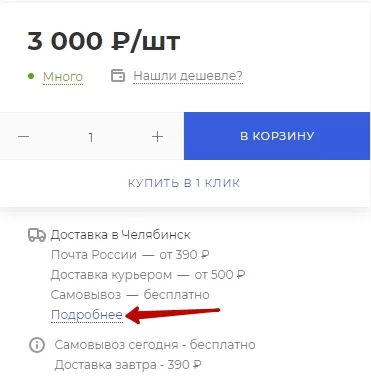
назадПараметры по умолчанию Алгоритм вычисления текущего местоположения для расчета стоимости доставкивперед
Алгоритм вычисления текущего местоположения для расчета стоимости доставки
При определении текущего местоположения пользователя для расчета стоимости доставки учитывается множество факторов. Каким образом и с учетом каких деталей определяется текущее местоположение описано в блок-схеме.
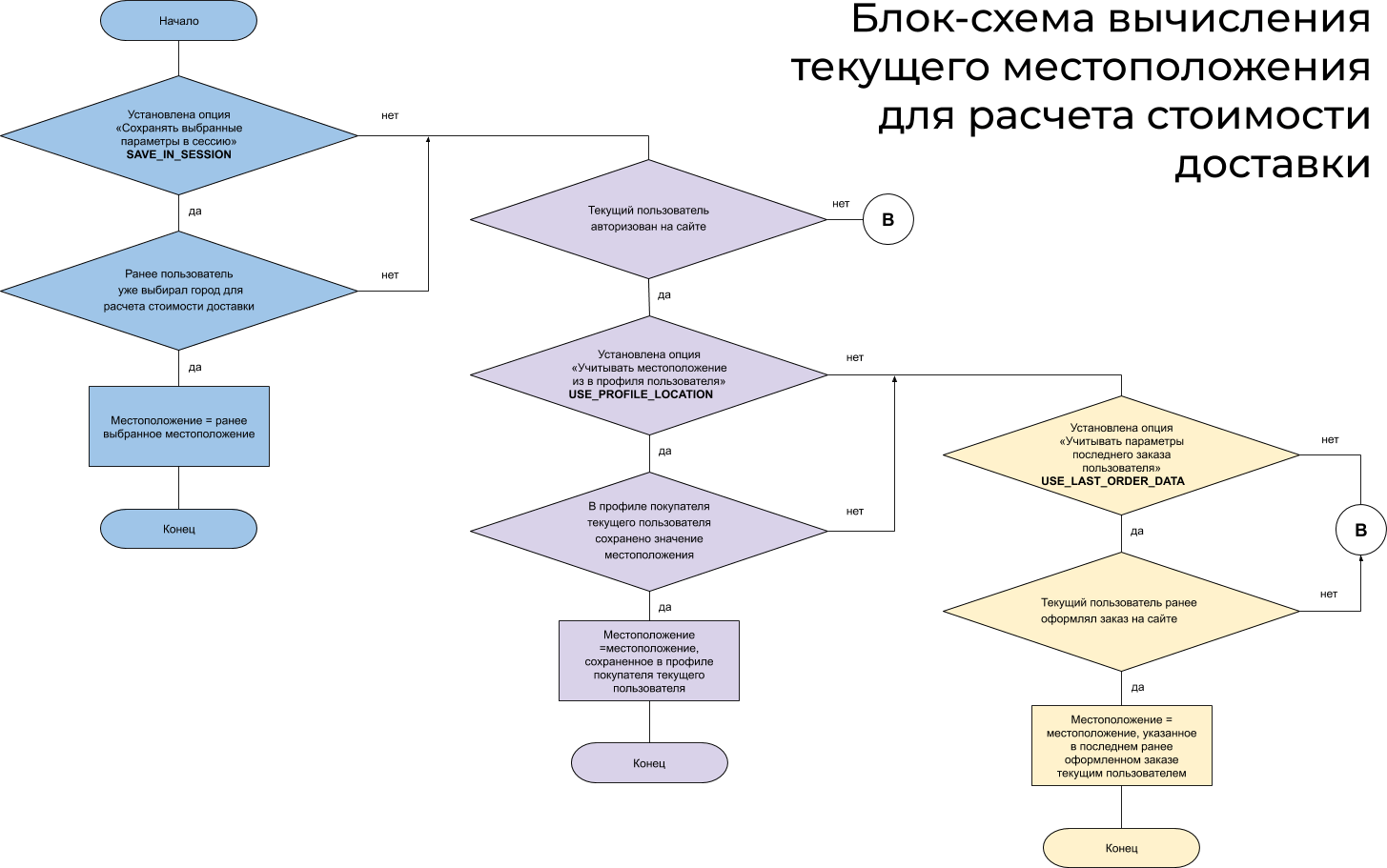
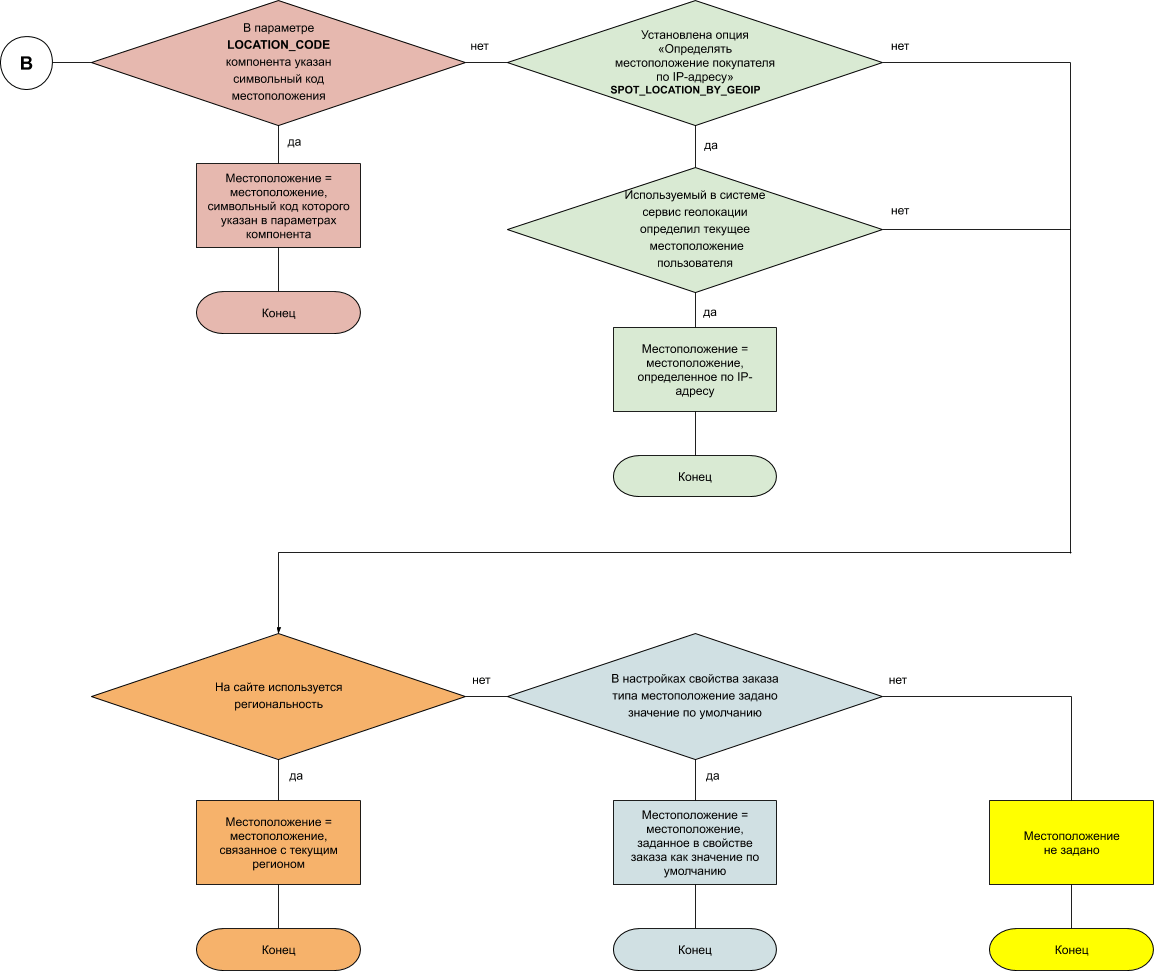
назадФразы Отображение наличия товаравперед
Отображение наличия товара
В Аспро: Максимум вы можете управлять отображением наличия товаров. Отображайте актуальную информацию, чтобы пользователи знали все про ассортимент. Укажите, какие склады доступны, сколько товаров доступно для покупки и др.
Начиная с версии 2.0.0, в карточке товара и режиме быстрого просмотра можно отображать надпись «В наличии» с указанием количества филиалов. Например, «В наличии в 3 магазинах» или «Много в 4 магазинах».
Наличие может отображать везде, где выведен товар. Например, в лучших предложениях на главной, акциях или блоге.
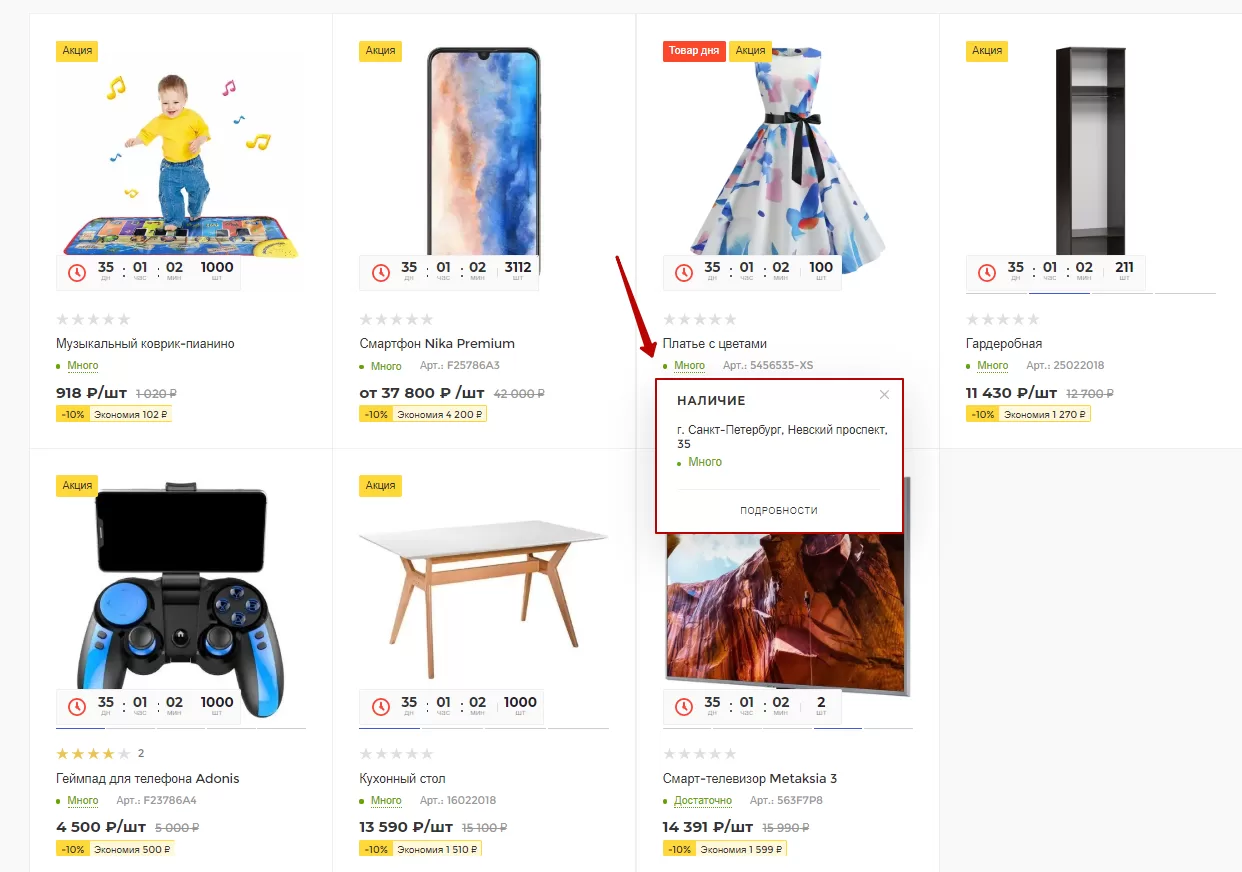
Перейдите в административную часть сайта и проделайте путь: Аспро → Аспро: Max → Настройки. Откройте раздел «Отображение наличия товара», который доступен, начиная с версии 1.1.4. Настройки будут применять ко всем элементам, кроме детальных страниц товаров. Для них настройки задаются в параметрах компонента каталога.
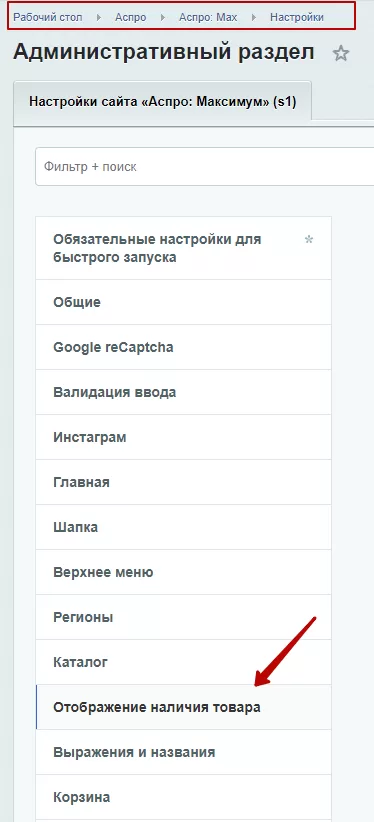
В блоке «Для кого отображать» выберите группы пользователей, которые увидят наличие. Например, только оптовые покупатели и администраторы.
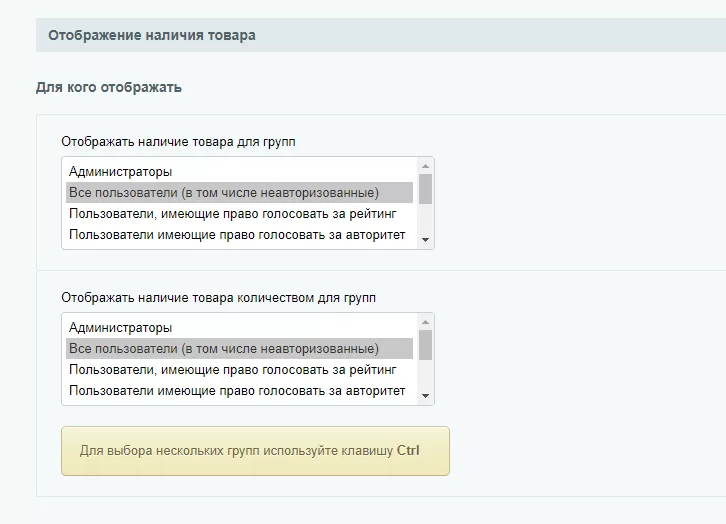
Выберите тип отображения остатков — числами или выражениями. Подробнее читайте в статье.
Если параметр «Если доступно отображение остатка количеством, подменять числа на выражения “мало” / “достаточно” / “много”» выключен, то при его активации поля будут недоступны. Чтобы поля заработали, нужно нажать кнопку «Применить».
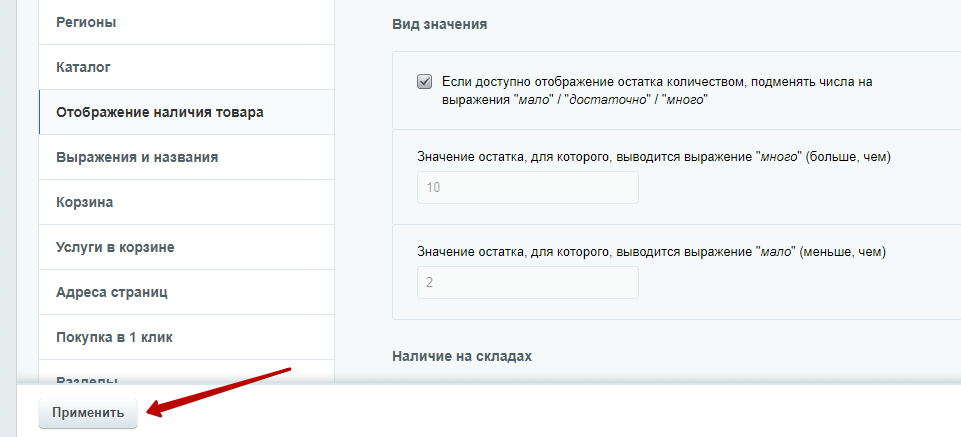
После этого поля становятся доступны для изменения значений.
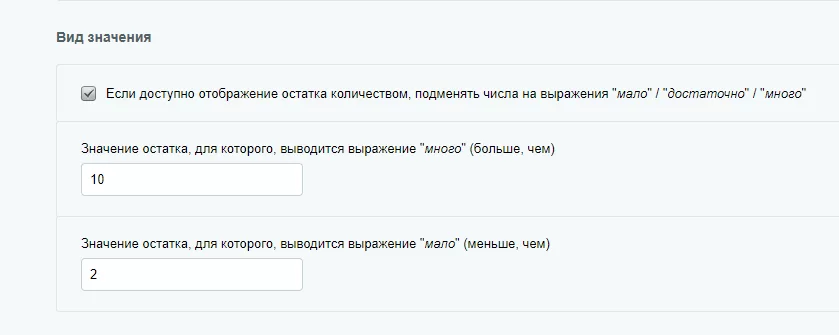
Отдельный блок отвечает за наличие на складах.
-
Начиная с версии 2.0.0, вы можете отображать наличие с количеством магазинов в карточке товара. Для активации настройки поставьте галку в поле.
-
Активируйте поле, если хотите отображать наличие на складах для товаров в списке.
-
Выбор отображения складов, если не включена региональность. При включенной региональности склады выбираются для каждого региона из параметров компонента. Если настройки не заданы в параметрах компонента, то настройки берутся здесь.
-
Поля, которые отобразятся у складов.
-
Поле отвечает за отображение склада при отсутствии на нем товара. Скрывайте склады, если там нет товара в наличии.
-
Показывайте или скрывайте общую информацию по складам.
-
Настраивайте тип сортировки.
-
Настраивайте направление сортировки.
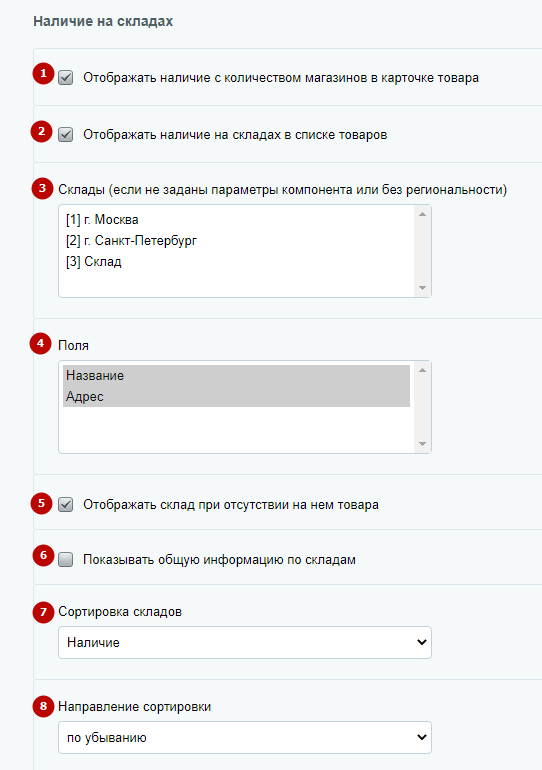
Чтобы настроить отображение наличия на детальной карточке товара, перейдите в публичную часть сайта. В режиме правки наведите на область страницы и нажмите на шестеренку.
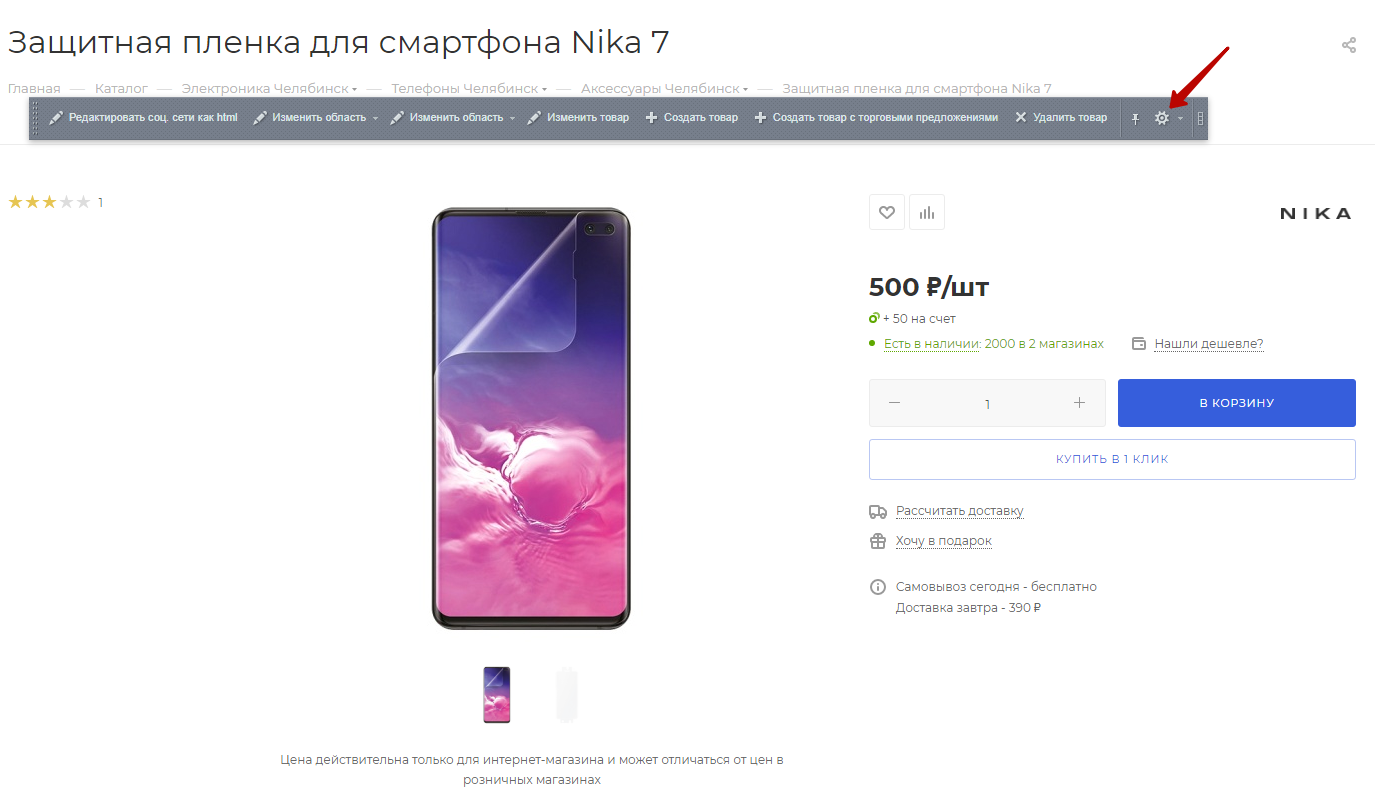
За отображение наличия отвечает блок «Настройки блока “Количество товара на складе». Внесите изменения и сохраните настройки.
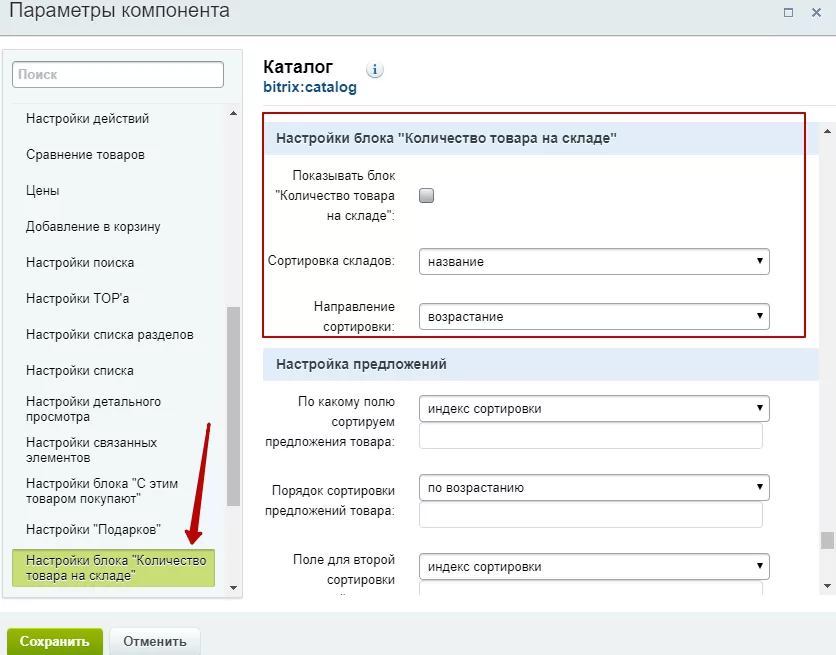
Содержание главы:
назадАлгоритм вычисления текущего местоположения для расчета стоимости доставки Вид отображения наличия товаравперед
Вид отображения наличия товара
Посетитель сайта может проверить наличие изделий в любой карточке товара на вкладке «Наличие». В решении есть 3 вида отображения наличия товара: списком, списком/картой (начиная с версии 1.1.0) и только картой (начиная с версии 1.3.1). Выбирайте тот вариант, который больше подходит вашему проекту.
Вид отображения списком
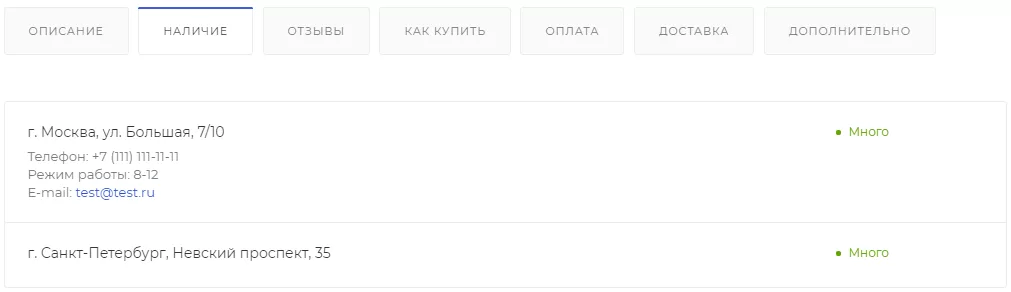
Вид отображения картой
**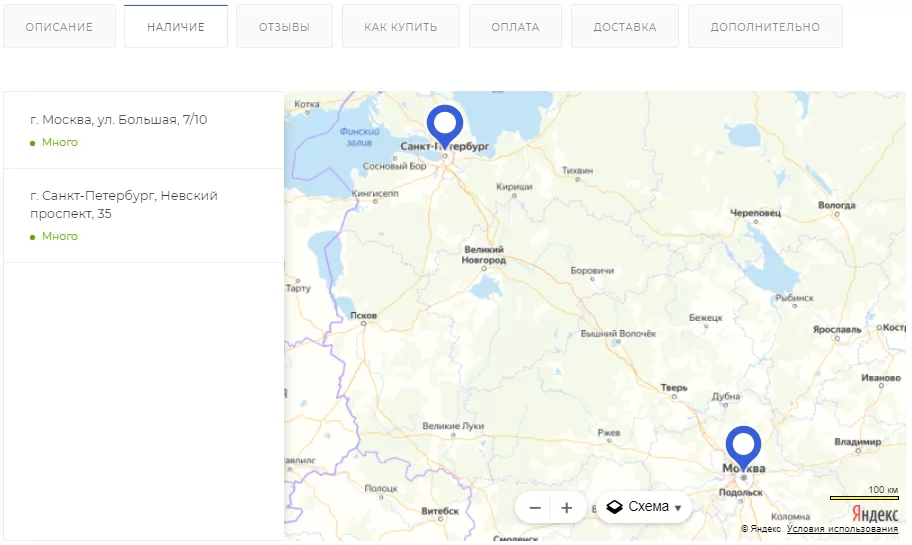
Вид отображения списком/картой
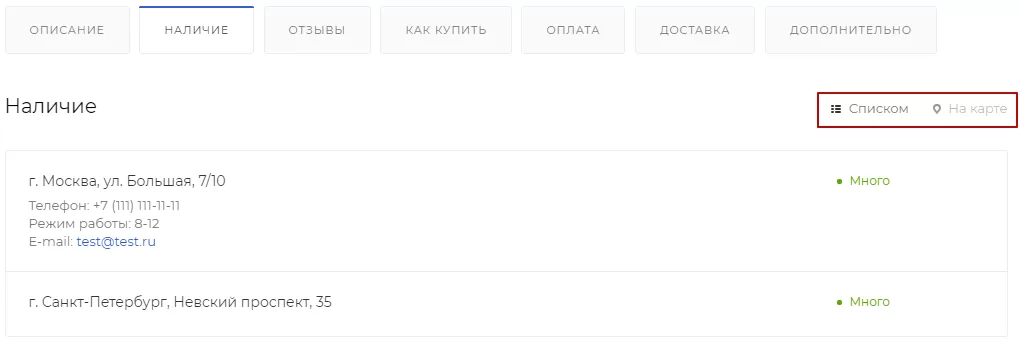
Выбрать вид отображения адресов с товарами в наличии можно через публичную и административную части сайта. Чтобы изменить настройки через публичную часть, раскройте виджет настроек. Перейдите в «Каталог», затем на вкладку «Детальная страница» и выберите тип в поле «Вид отображения наличия».
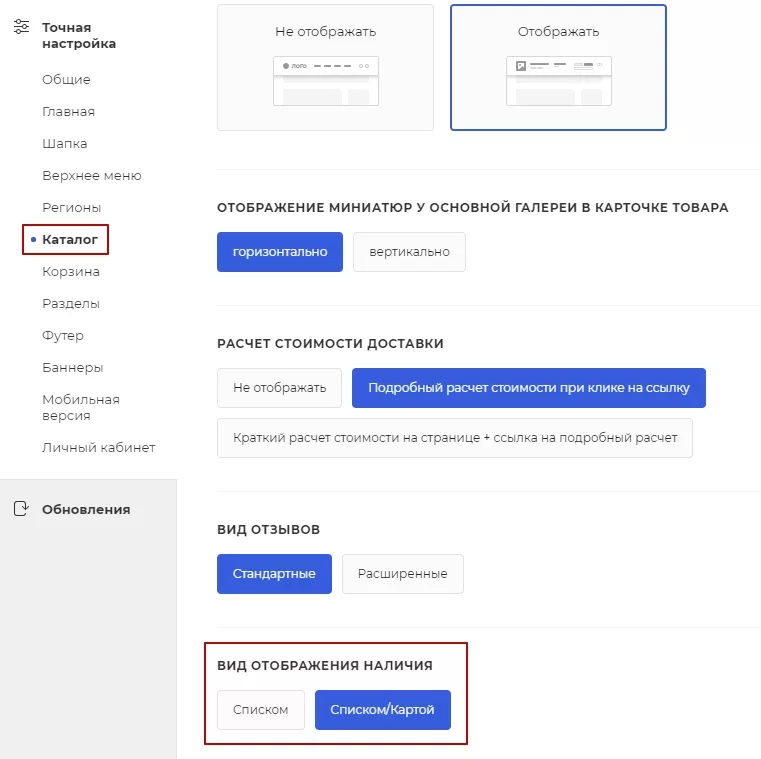
Чтобы выбрать тип отображения через административную часть сайта, перейдите в Аспро (1) → Аспро: Max (2) → Настройки (3) → раздел «Каталог» (4).
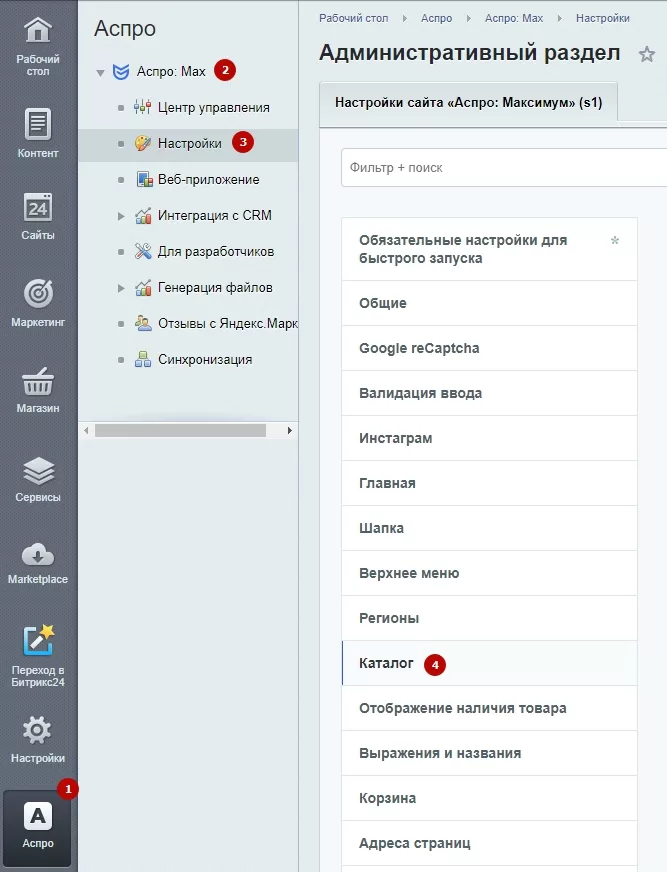
В поле «Вид отображения наличия» выберите тип отображения. Сохраните изменения.
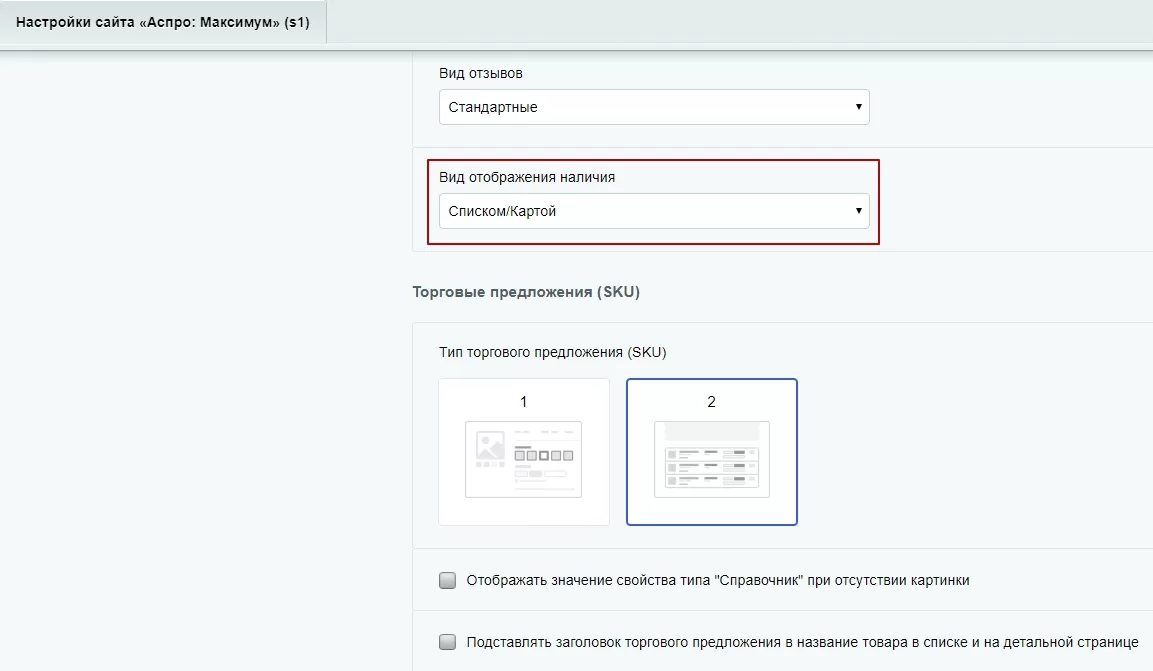
назадОтображение наличия товара Настройка блоковвперед
Настройка блоков
В этой главе расскажем о настройке блоков в карточке товара. Используйте дополнительные инструменты, чтобы больше рассказать о товаре и раскрыть его с лучших сторон.
Содержание главы:
-
Настройка отображения блоков «Похожие товары» и «Аксессуары»
-
Табы «Дополнительно», «Как купить», «Доставка» и «Оплата» в карточке товара
назадВид отображения наличия товара Настройка отображения блоков «Похожие товары» и «Аксессуары»вперед
Настройка отображения блоков «Похожие товары» и «Аксессуары»
В Аспро: Максимум вы можете настраивать вывод блоков «Похожие товары» и «Аксессуары».
Возможно 2 варианта:
- В виде табов — традиционный способ отображения, при котором товары будут выводиться в одном блоке по соответствующим табам.
- Друг под другом — блоки товаров будут идти последовательно, один под другим, на одной странице.
Блоки товаров, разбитые по табам
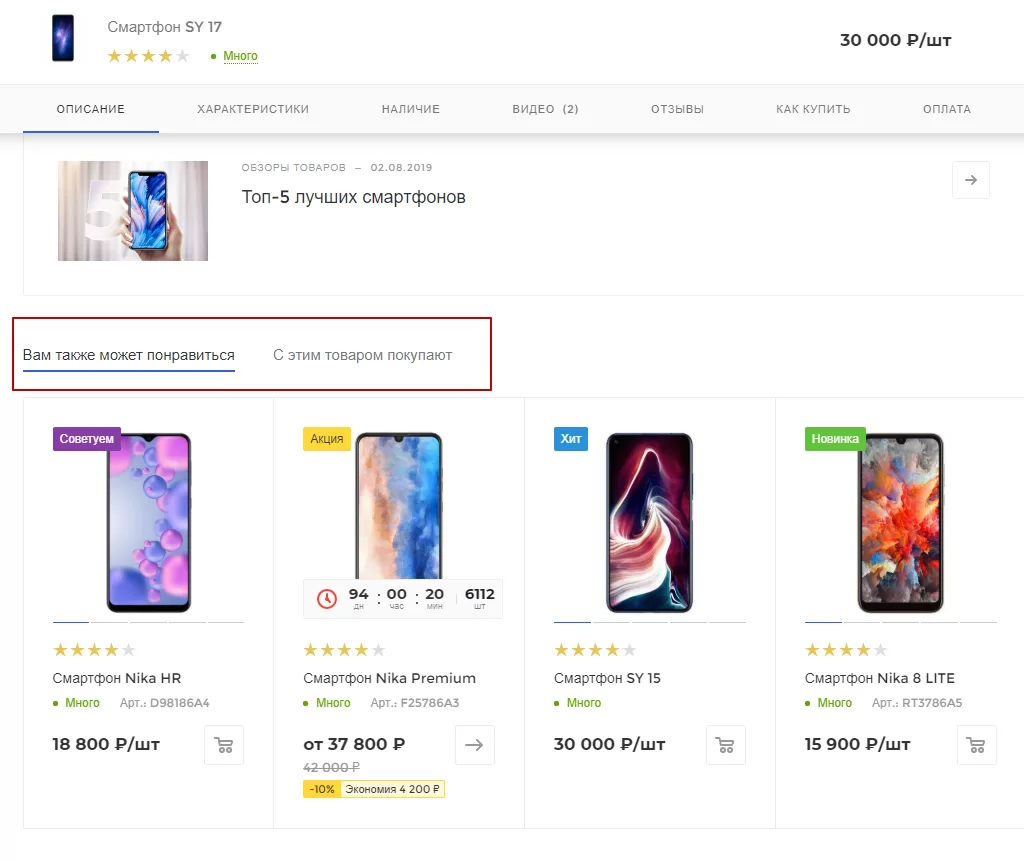
Связанные товары отображаются в отдельных блоках
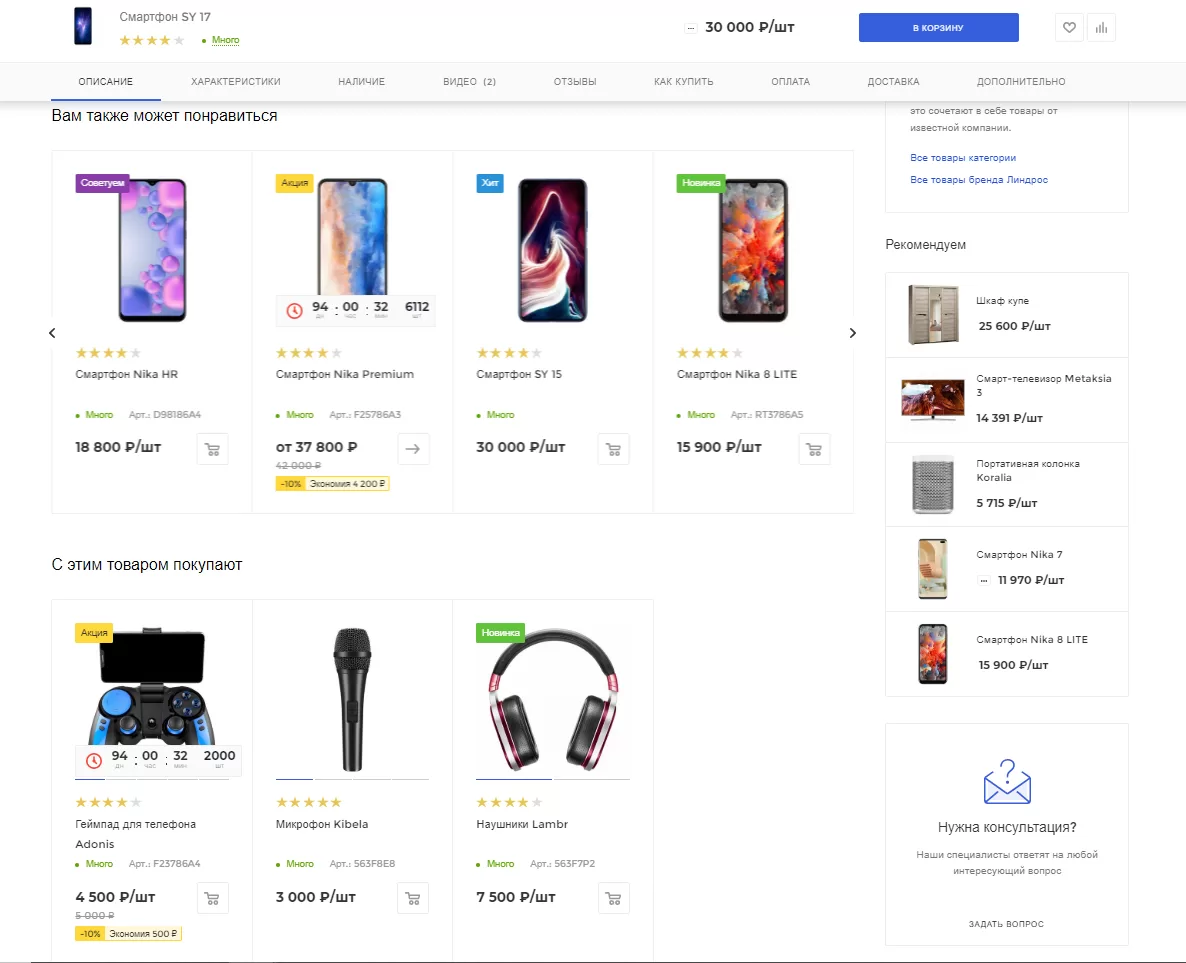
Чтобы выбрать вид отображения, в карточке товара при включенном режиме правок наведите на блок и нажмите на шестеренку.
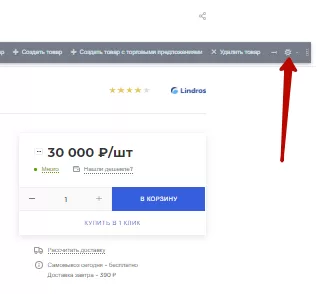
В параметрах компонента каталога перейдите в «Настройки детального просмотра». Найдите блок «Отображать связанные товары по табам» и задайте необходимый параметр. Поставьте галку, чтобы блоки отображались друг под другом. Или уберите ее, чтобы все связанные товары выводились в одном блоке.
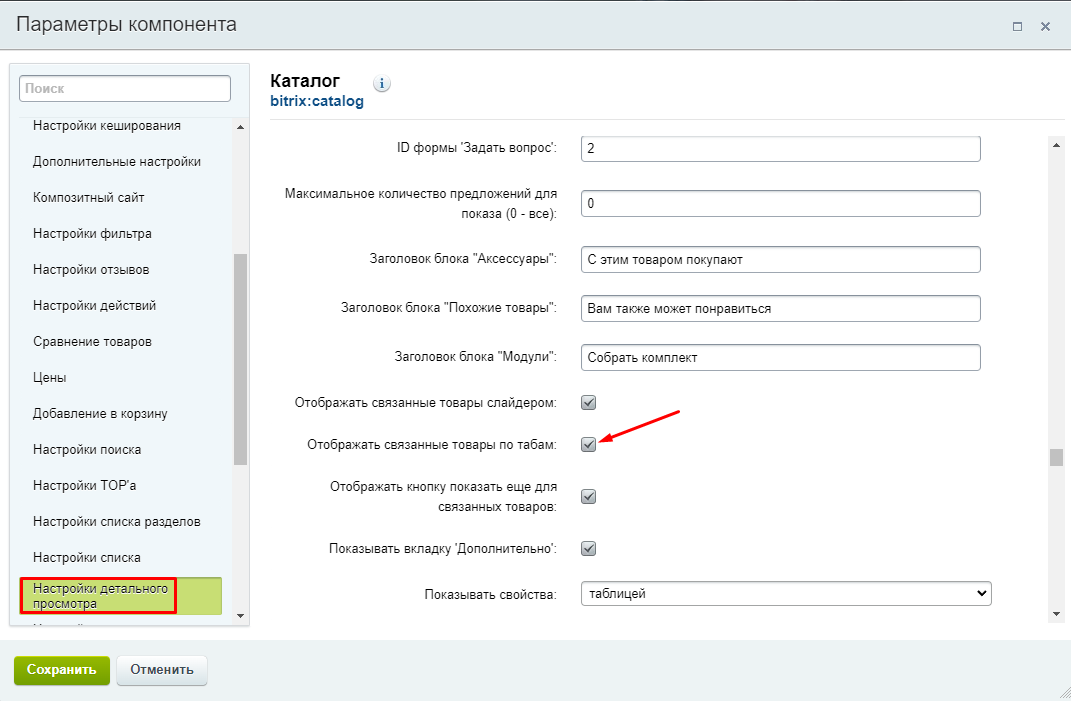
Сохраните изменения.
Также в параметрах компонента каталога вы можете настроить отображение связанных товаров слайдером или плиткой (1), отобразить кнопку «Загрузить еще» (2).
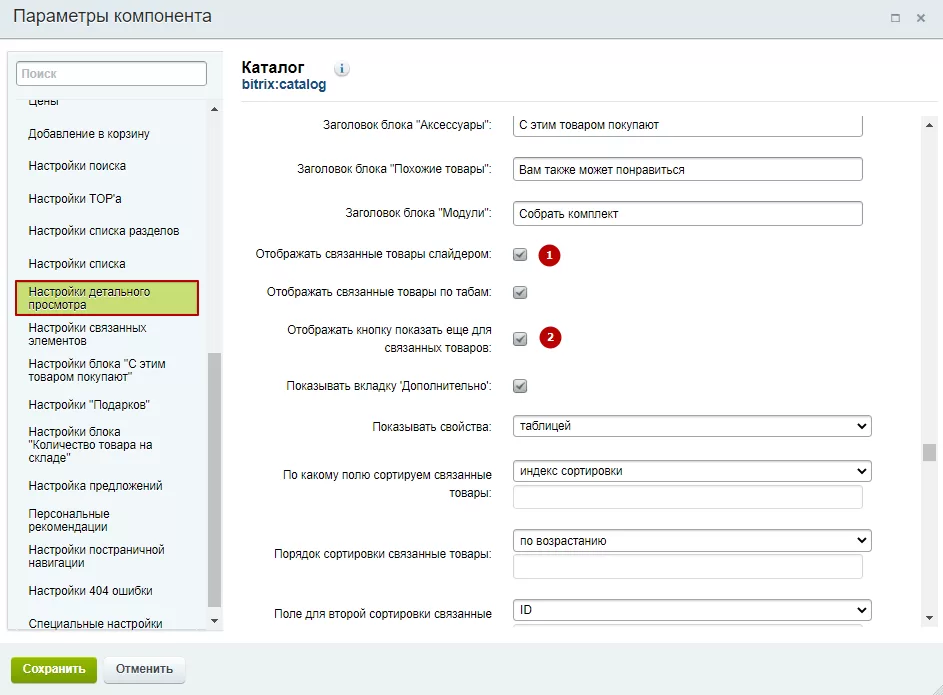
Если поставить галку напротив поля «Отображать связанные товары слайдером», товары будут выводиться слайдером, если выключен 一 плиткой.
Без галки «Отображать товары слайдером»
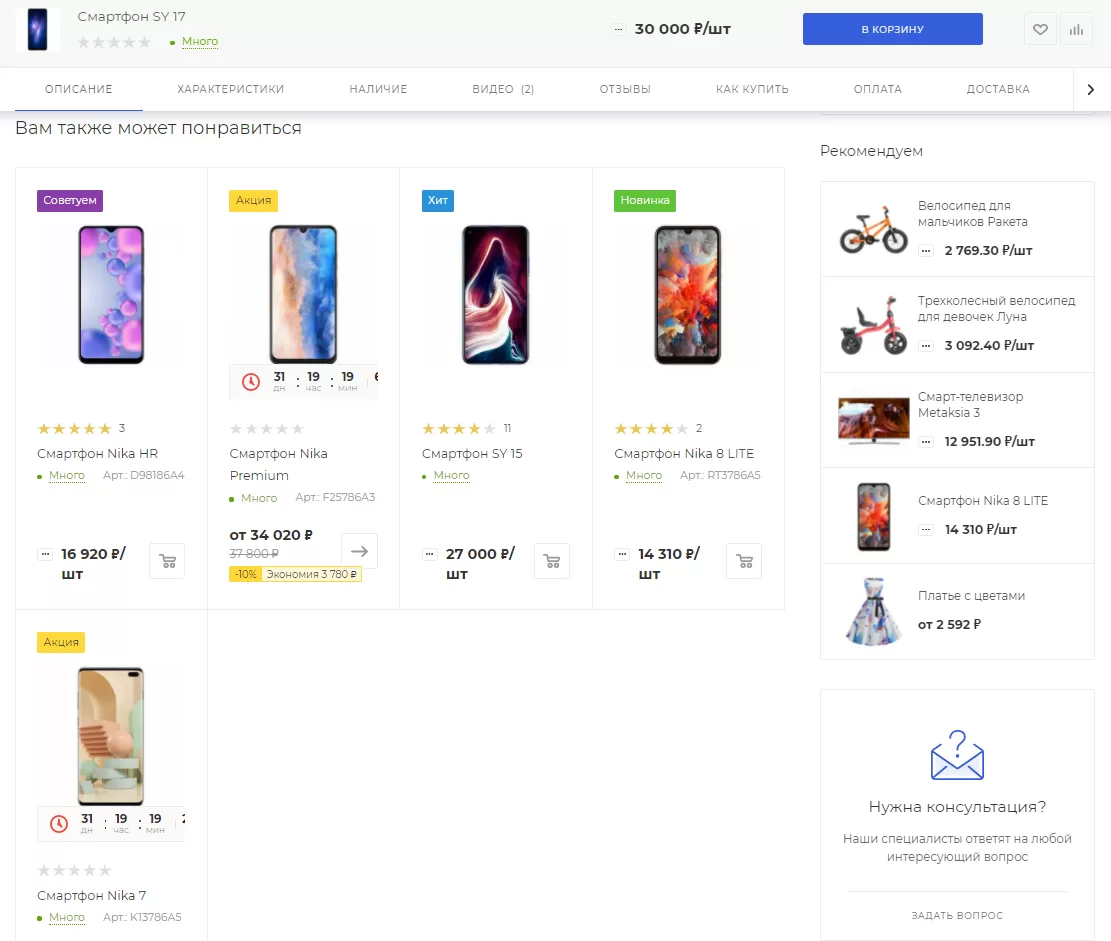
С галкой «Отображать товары слайдером»
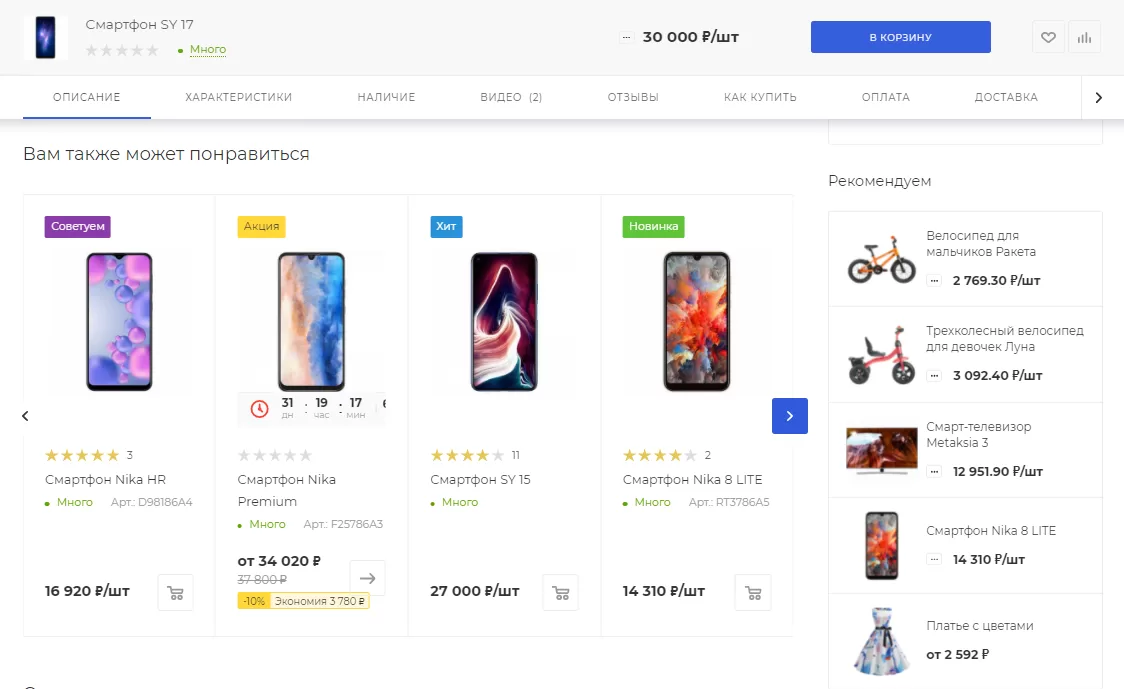
Если товары показаны плиткой, то есть возможность показывать кнопку «Загрузить еще» для постепенного вывода товаров. Для этого нужно поставить галку в поле «Отображать кнопку показать еще для связанных товаров» и указать количество элементов в слайдерах. Если товаров больше, чем указано, то выведется кнопка «Показать еще».
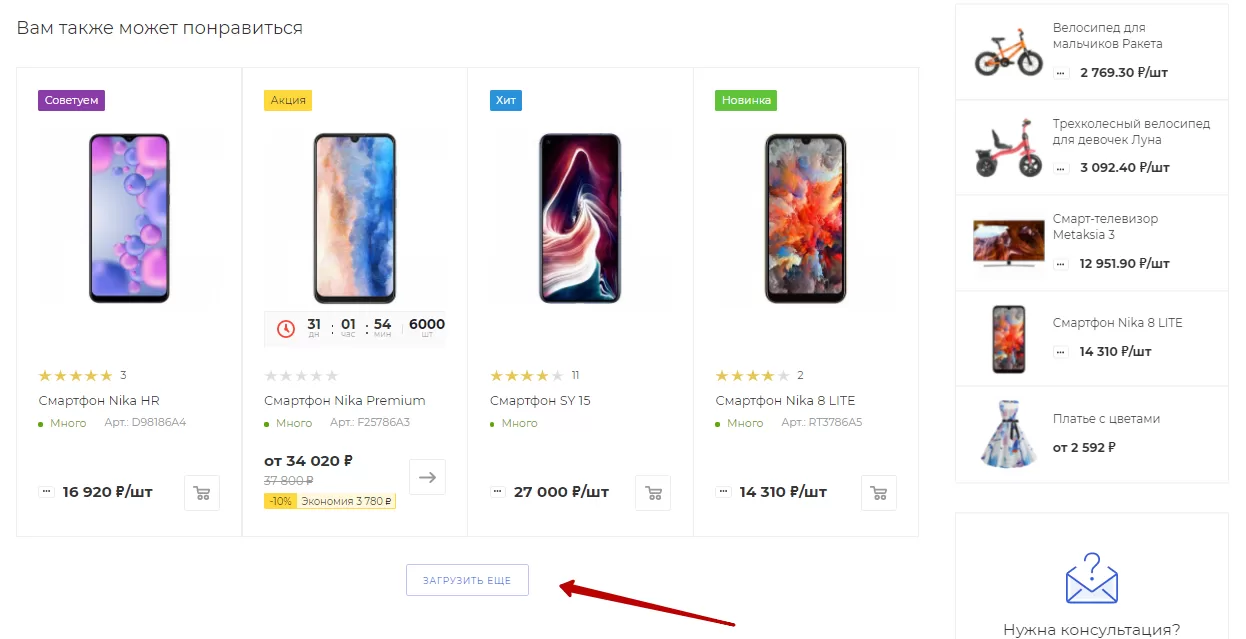
Вы можете указать шаг, с которым будут подгружаться товары после нажатия на кнопку «Показать еще». Для этого перейдите параметры компонента каталога. На вкладке «Настройка детального просмотра» задайте параметр в поле «Количество элементов в слайдерах».
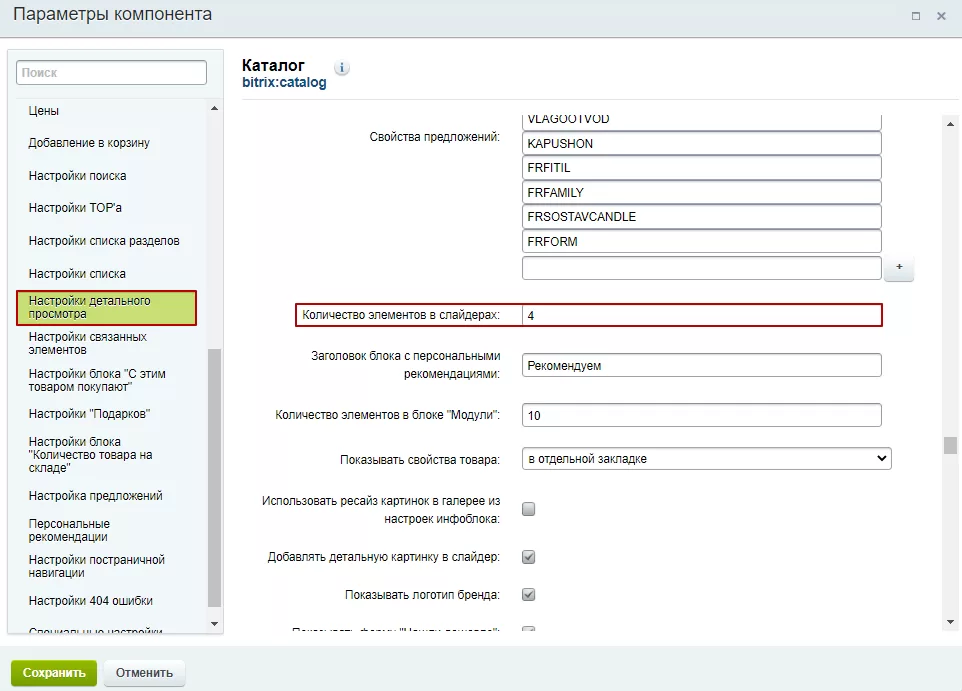
Количество связанных товаров может регулироваться, при этом неважно, отображаются связанные товары слайдером или нет. Эта настройка помогает при большом количестве связанных товаров, например, по фильтру.
Начиная с версии 2.0.0, на вкладке «Настройка детального просмотра» появился параметр «Количество элементов получаемых для перекрестных продаж». Настройка ограничивает количество продукции в блоке связанных товаров, если они выводятся с помощью перекрестных продаж. Введите в поле максимальное число продукции, которое необходимо отображать.
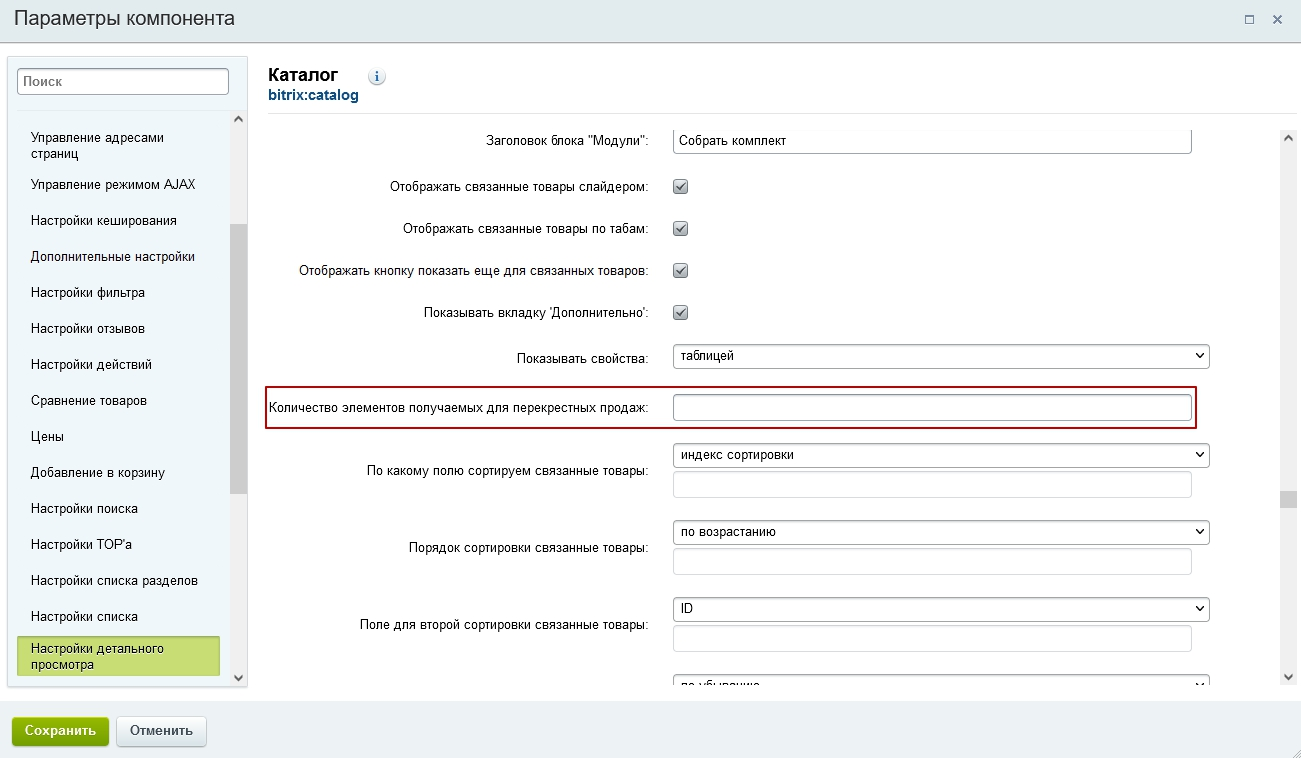
назадНастройка блоков Блок «Отзывы» в карточке товаравперед
Блок «Отзывы» в карточке товара
Отзывы формируют репутацию компании, помогают опередить конкурентов и занять лидирующие позиции на рынке. Поэтому так важно наличие блока отзывов на сайте. Необходимо, чтобы форма отзыва была простой и удобной для всех посетителей. В Аспро: Максимум пользователь может оставить свой комментарий на детальной странице любого товара. Для этого на вкладке «Отзывы» нужно кликнуть кнопку «Оставить отзыв» и написать мнение о товаре. В решении доступно 2 варианта отображения отзывов: стандартный и расширенный.
В стандартном виде отзыва отображается один общий блок для заполнения. Есть возможность загрузить изображение.
Расширенный вид отзыва доступен, начиная с версии решения 1.1.0. Посетитель сайта может поставить свою оценку (1), прописать достоинства (2), недостатки (3) и общий комментарий (4). Также, как и в стандартном типе, можно прикрепить изображение (5).
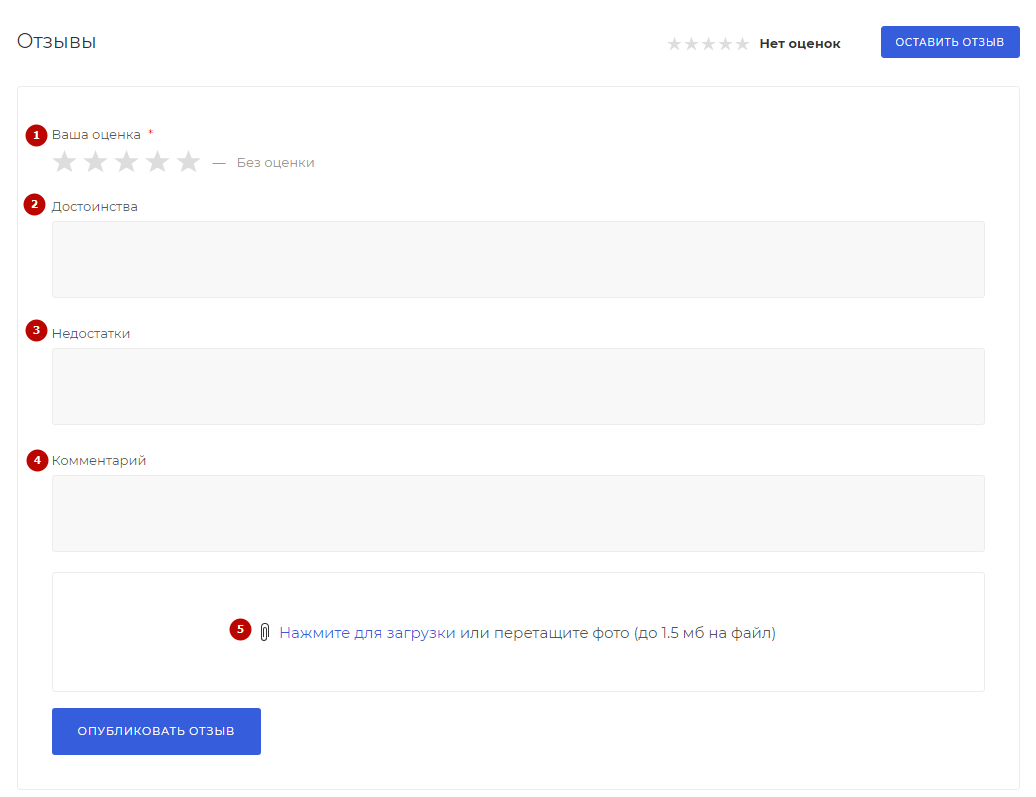
Выбрать вид отзывов можно в публичной и административной частях сайта. Чтобы выбрать стандартный или расширенный вид отзывов в публичной части, раскройте виджет настроек. В виджете перейдите в «Каталог». Во вкладке «Детальная страница» в поле «Вид отзывов» выберите подходящий вам вид. Сохраните изменения.
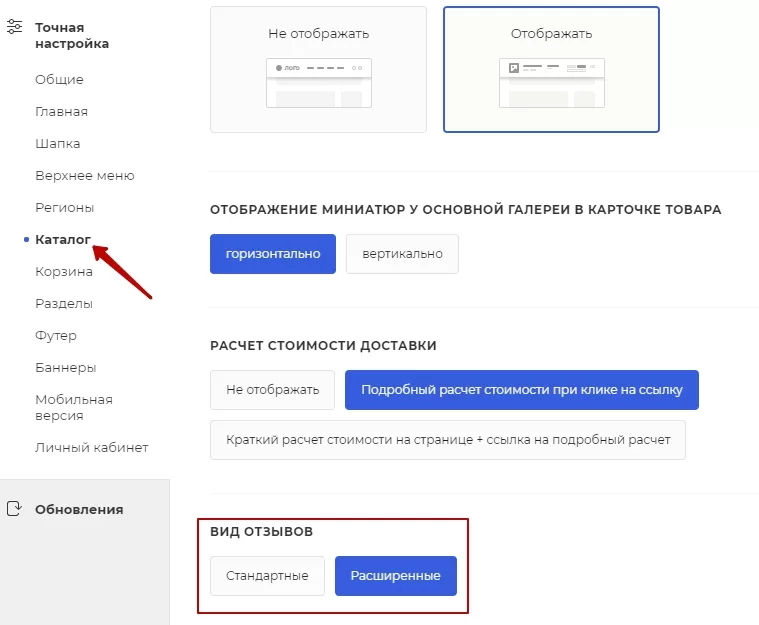
Чтобы выбрать вид отзывов в административной части, перейдите в Аспро (1) → Аспро: Max (2) → Настройки (3) → раздел «Каталог» (4).
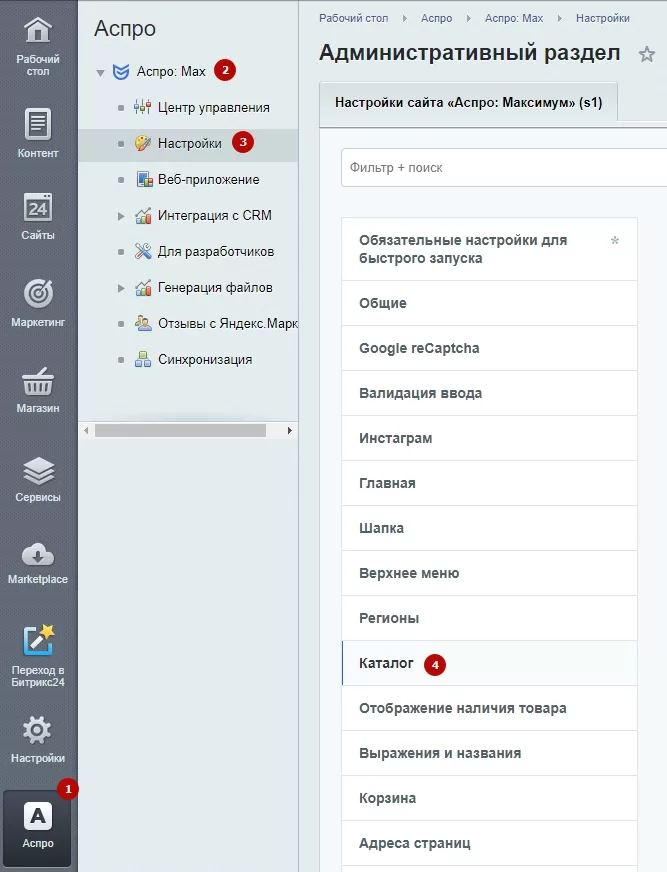
В поле «Вид отзывов» выберите необходимый вид. Сохраните изменения.
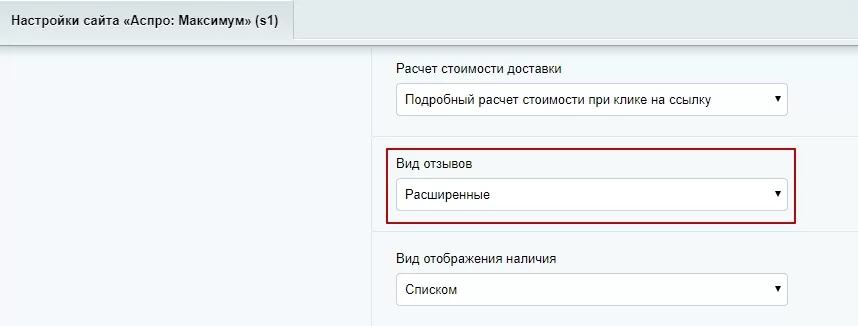
Если вы выбираете «Стандартный» вид отзывов, то папка со всеми отзывами располагается в административной части в разделе Сервисы → Форумы. При выборе «Расширенного» вида, отзывы находятся в разделе Сервисы → Блоги → Блоги. Чтобы прошлые комментарии отображались в этом виде отзывов, нужно их перенести из прошлой папки «Форумы». Как это сделать, читайте в инструкции.
Содержание главы:
назадНастройка отображения блоков «Похожие товары» и «Аксессуары» Отзывы с Яндекс.Маркета в карточке товаравперед
Отзывы с Яндекс.Маркета в карточке товара
Настроить функционал сейчас нельзя, поскольку с 26 декабря 2018 года Яндекс не выдает новые авторизационные ключи для доступа к контентному API.
В решении доступно 2 варианта отображения отзывов:
- стандартные,
- расширенные,
- загруженные с Яндекс.Маркета (начиная с версии 1.4.0). В Аспро: Максимум они доступны по умолчанию.
На одной странице отображается только один тип отзывов. Делитесь обратной связью клиентов с Яндекс.Маркета, чтобы повысить доверие и увеличить лояльность пользователей на сайте.
Отзывы, которые пользователи оставляют прямо на сайте.
Отзывы на сайте, которые загружаются с Яндекс.Маркета.
Отзывы, которые пользователи оставляют на сайте
Чтобы пользователи могли оставлять отзывы на сайте, необходимо активировать соответствующее поле в параметрах компонента каталога. В публичной части сайта в режиме правки наведите на область страницы и нажмите на шестеренку.
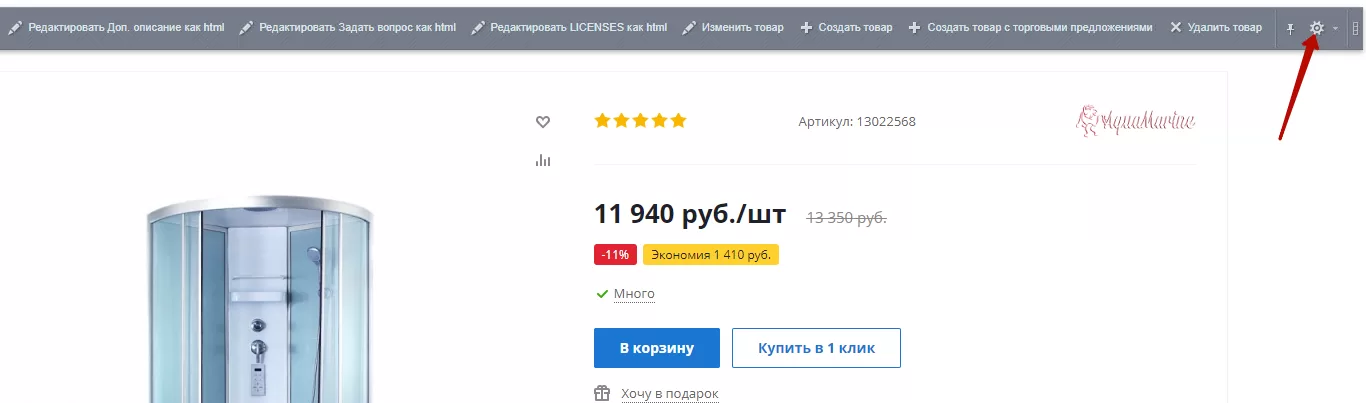
В параметрах компонента каталога активируйте поле «Разрешить отзывы»(1). Здесь вы также можете задать количество отзывов на одной странице**(2)** и активировать поле «Использовать CAPTCHA» (3).
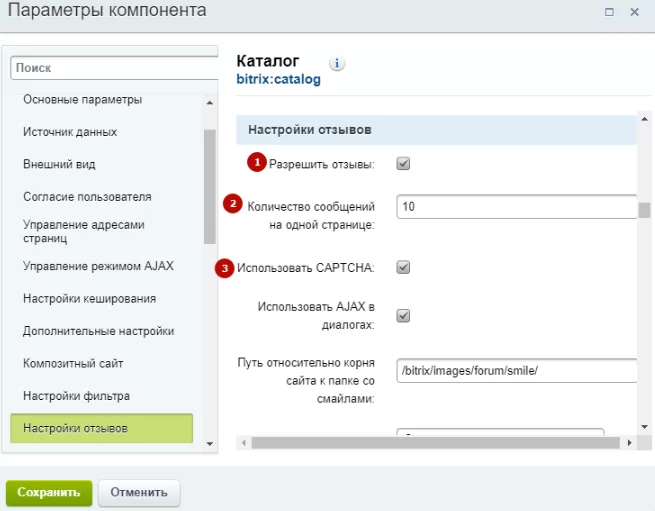
Пользователь сможет оставить свой комментарий на детальной странице товара. Для этого на вкладке или в блоке «Отзывы» необходимо кликнуть кнопку «Оставить отзыв» и написать мнение о товаре.
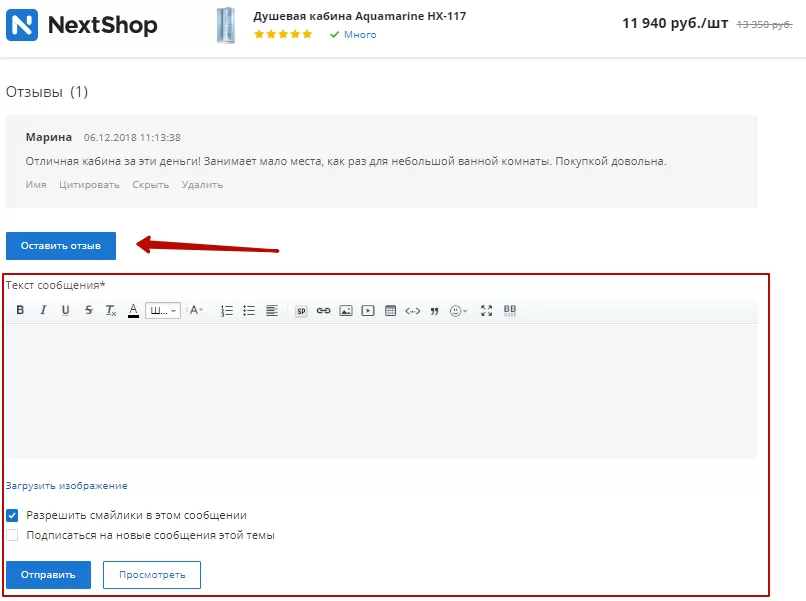
Настройка загрузки отзывов с Яндекс.Маркет
Загрузка отзывов с Яндекс.Маркет происходит через Контентный API. Доступен один вариант получения API:
- Расширенный — платный. Предлагается два тарифа: минимальный и максимальный.
В базовом доступе — 100 запросов в сутки, которые позволяют подгружать данные с Яндекс.Маркета. Чтобы экономить и не тратить ваши запросы в решении используется кеширование отзывов. Подробнее о возможностях доступов и тарифов в документации Яндекс.
Контентный API Яндекс.Маркета доступен только авторизованным пользователям. Авторизация происходит с помощью авторизационных ключей, выдаваемых сервисом. Получите авторизационный ключ на Яндекс.Маркете.
Пример ключа: 81fc049e-8973-4634-af73-b0074f******
Чтобы ввести ключ, в настройках решения перейдите в Аспро → Аспро: Next → Отзывы с Яндекс.Маркет. Вставьте ключ в соответствующее поле «Авторизационный ключ»(1).
По умолчанию время кеширования равняется неделе и установлено в секундах (2). Вы можете установить свое значение при необходимости. Задайте количество отзывов, которые будут отображаться на одной странице (3**)**.
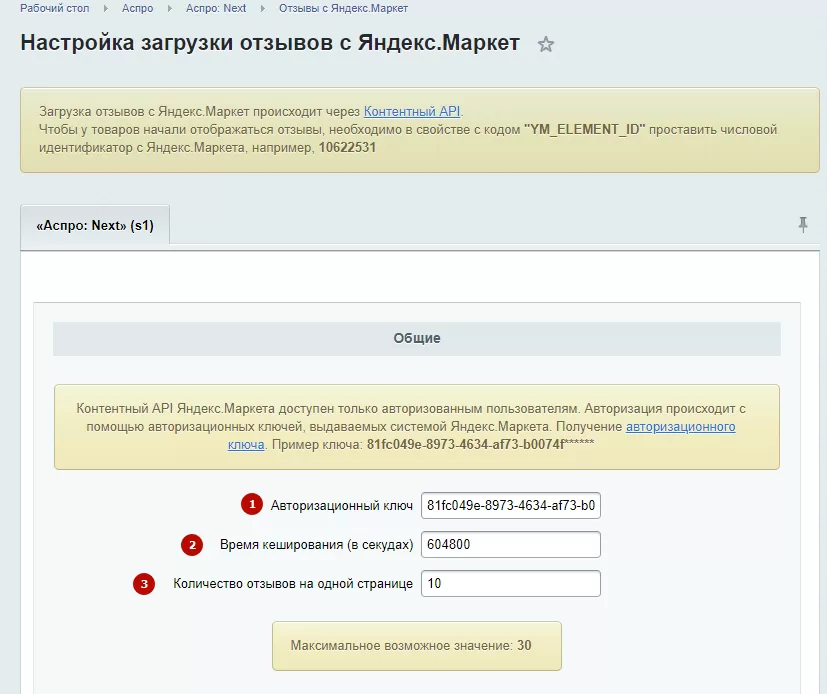
Также вы можете задать:
- Тип сортировки — по оценке пользователем модели, дате написания и полезности отзывов (4).
- Направление — по убыванию или возрастанию (5).
- Отбор по рейтингу модели — ужасная, плохая, обычная, хорошая или отличная (6).
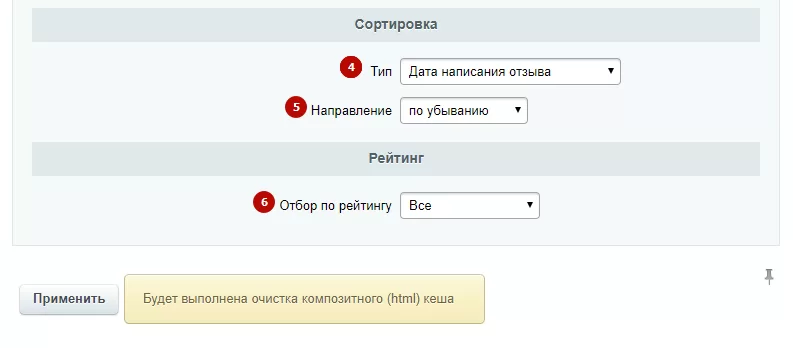
Чтобы у товаров начали отображаться отзывы, необходимо в свойстве элемента проставить числовой идентификатор с Яндекс.Маркета, например, 10622531.
Перейдите в Яндекс.Маркете в карточку товара, чтобы скопировать ID. В строке браузера скопируйте цифры, которые находятся между символами «/» и «?».
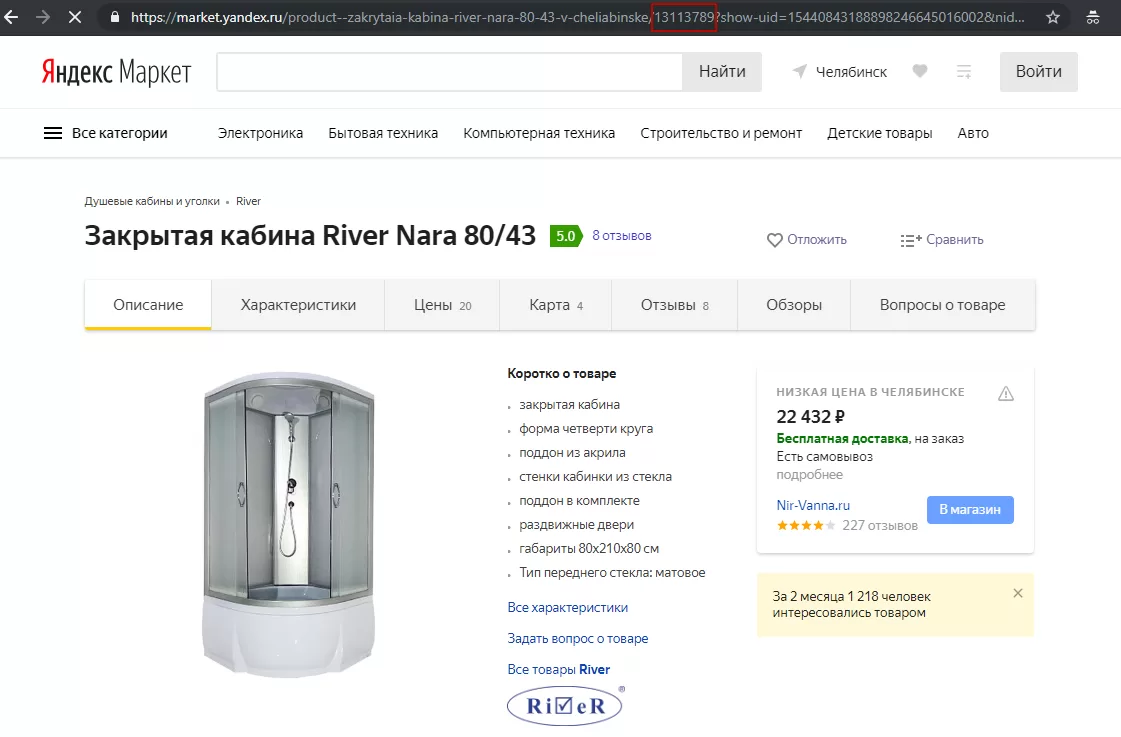
В редактировании товара перейдите на вкладке «Товар» заполните поле «ID товара на Яндекс.Маркет». Сохраните изменения.
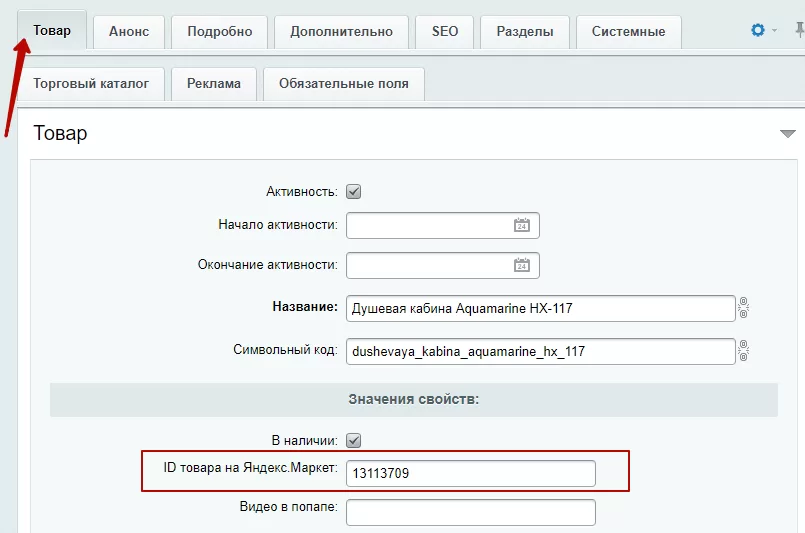
Если у вас не отображается поле, перейдите в настройки редактирования форм. Для этого кликнув на шестеренку.
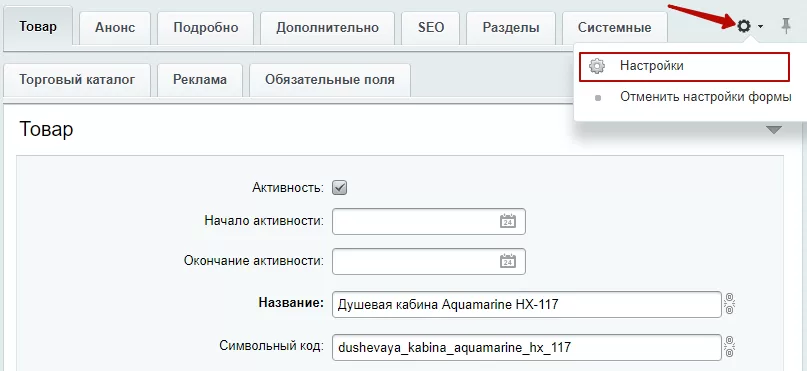
В полях формы редактирования выберите поле «Товар» для доступных вкладок**(1)** и вкладок (2). В доступных полях (3) выберите поле «ID товара на Яндекс.Маркет», чтобы оно появилась в редактировании элементов. Затем добавьте поле, кликнув по стрелке «Добавить» (4). Сохраните изменения.
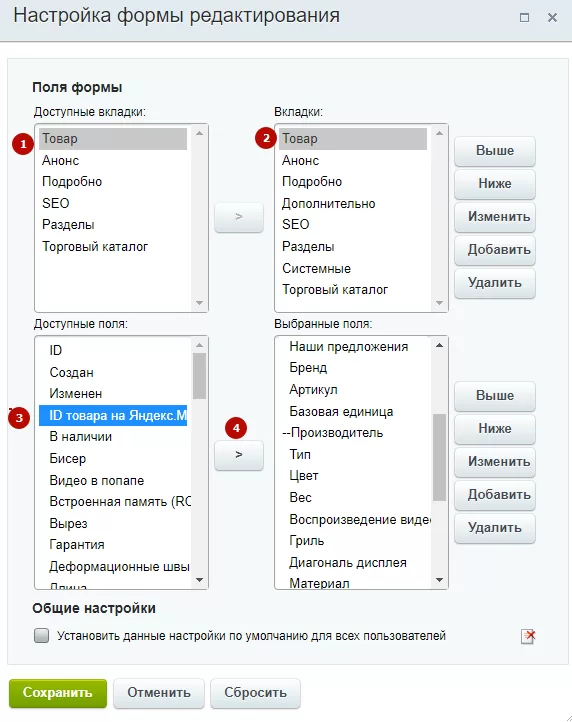
Используйте тот вариант отзывов, который больше подходит вашему проекту. Увеличивайте доверие посетителей!
назадБлок «Отзывы» в карточке товара Настройка модерации расширенных отзывоввперед
Настройка модерации расширенных отзывов
В Аспро: Максимум, начиная с версии 1.1.0, доступны расширенные отзывы. Подробно о возможностях рассказали в статье.
Вы можете задавать права доступа к отзывам для всех посетителей и авторизованных пользователей:
- запретить оставлять отзывы;
- включить режим только чтения;
- оставлять отзывы с премодерацией или без.
Учитывайте специфику бизнеса и настраивайте права доступа.
В административной части сайта перейдите в Сервисы → Блоги → Блоги. В поле «Отзывы на товары» нажмите на «Гамбургер», затем на «Изменить параметры блога».
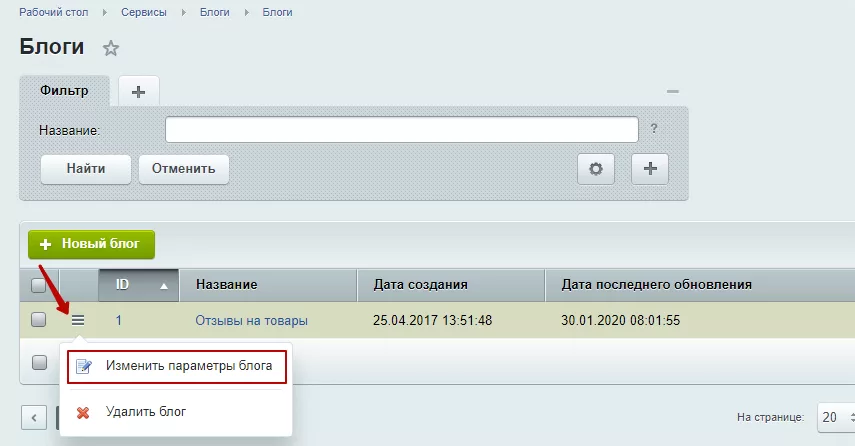
На вкладке «Параметры блога» вы можете разрешить публикацию отзывов (1), включить капчу от 1С-Битрикс (2) и уведомления на e-mail (3). Отключить/включить отзывы можно в параметрах компонента каталога.
Название шаблона для уведомлений на e-mail — NEW_BLOG_COMMENT_WITHOUT_TITLE.
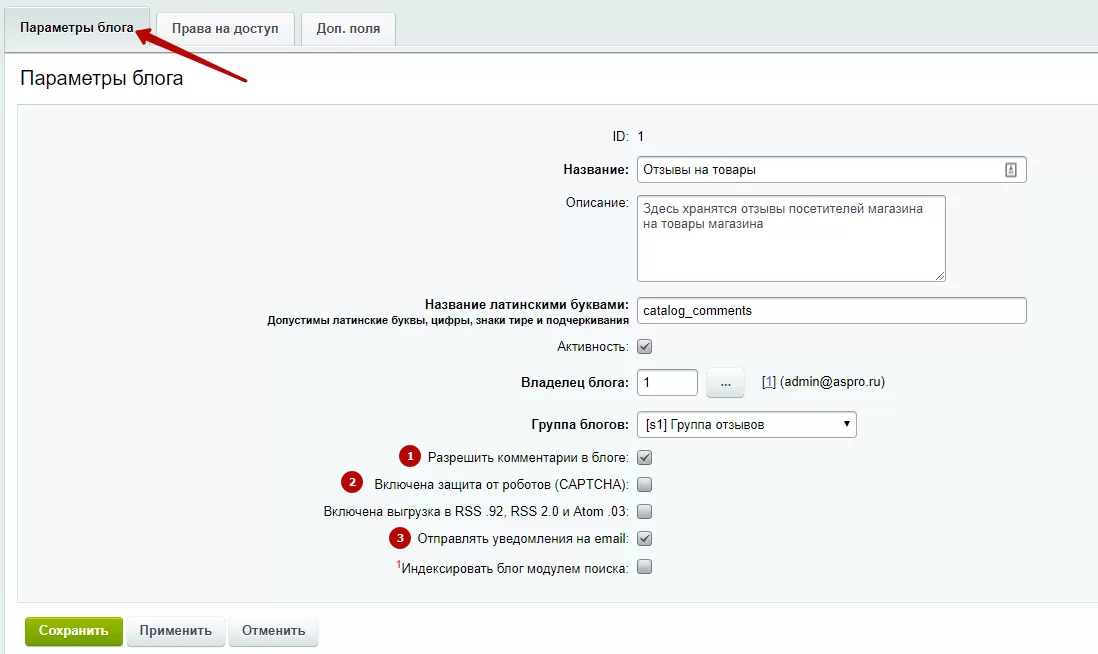
На вкладке «Права на доступ» в блоке «Права на комментарии» отметьте права в поле «Все посетители».
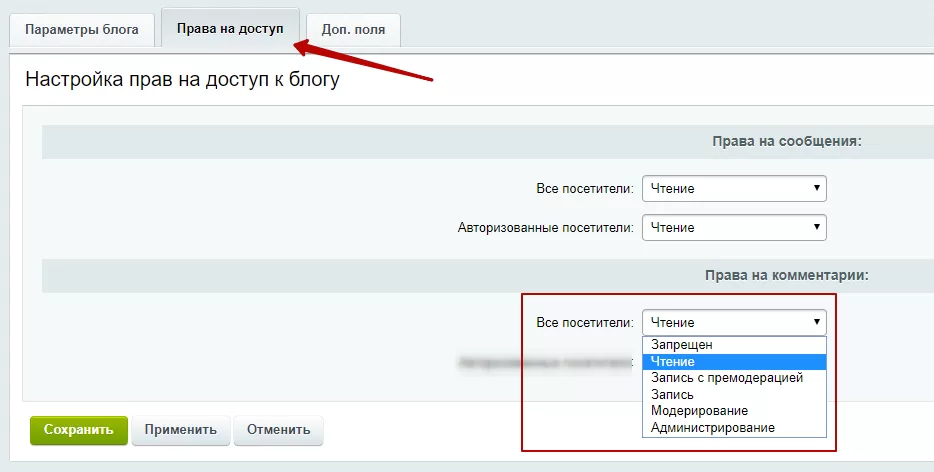
Отдельно задайте права для авторизованных пользователей.
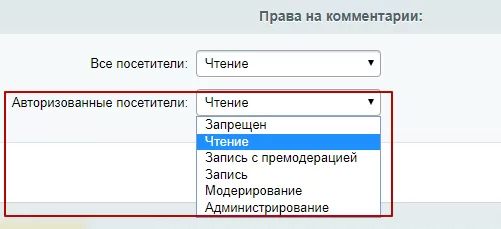
Как редактировать отзывы?
Также вы можете редактировать отзывы пользователей. Ознакомиться со всеми комментариями можно в административной части сайта. Проделайте путь: Сервисы (1) → Блоги (2) → Комментарии (3).
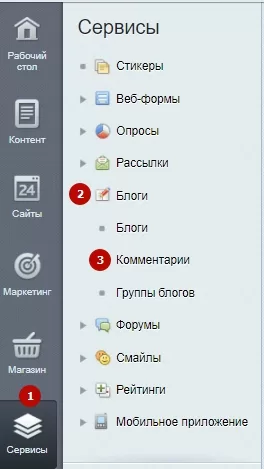
Из этого списка вы можете выбрать нужный комментарий.

Затем перейдите в публичную часть и отредактируйте отзыв.
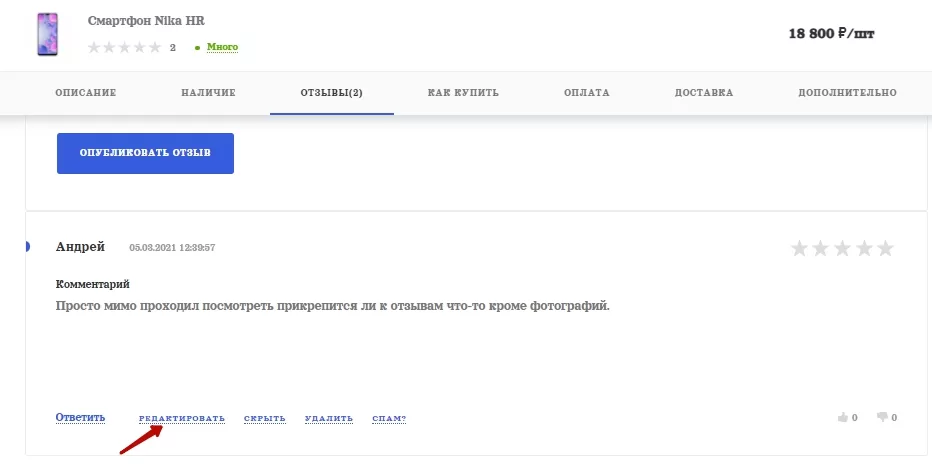
Внесите изменения и сохраните настройки.
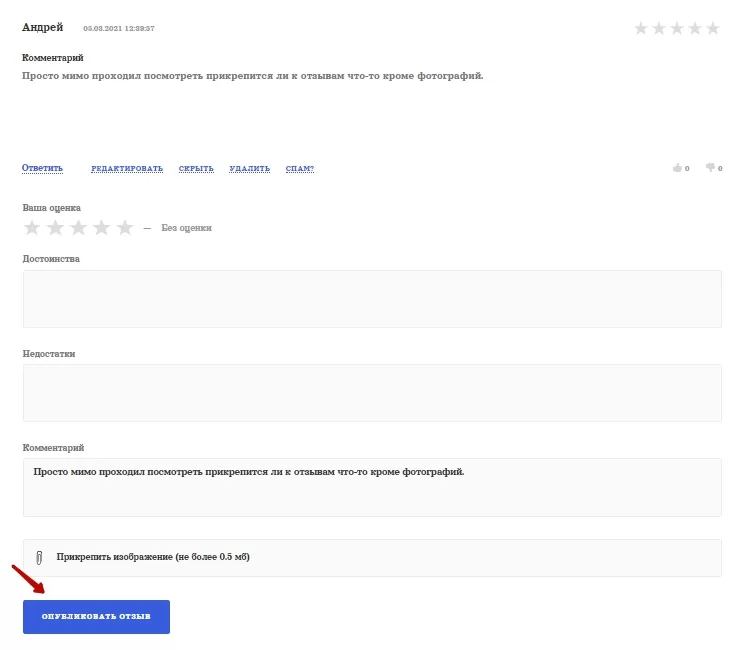
Как модерировать отзывы?
Если включена премодерация отзывов, пользователь увидит уведомление об этом после отправки комментария.
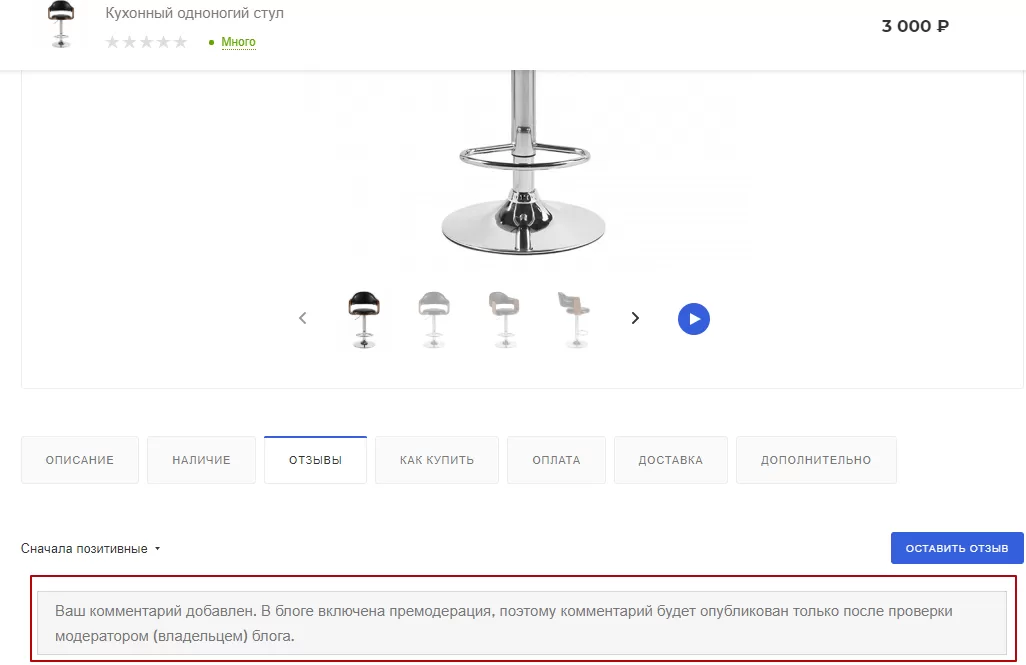
Когда отзыв пройдет модерацию, комментарий будет опубликован.
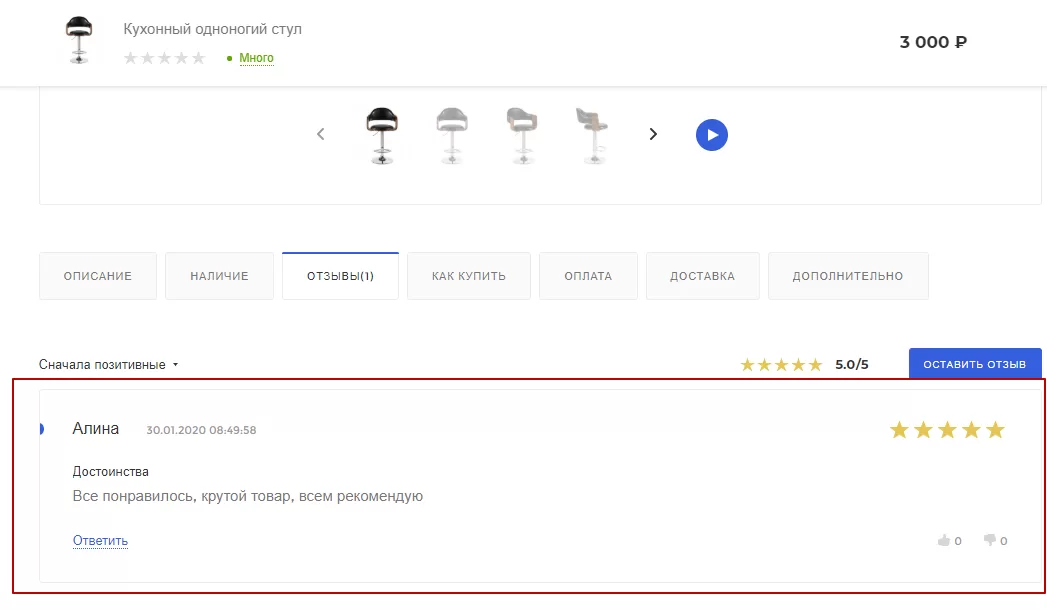
Если вы включили запись отзывов с премодерацией, для модерации перейдите в Сервисы → Блоги → Комментарии. Чтобы опубликовать отзыв, в строке с комментарием нажмите на «Гамбургер», затем на «Показать».
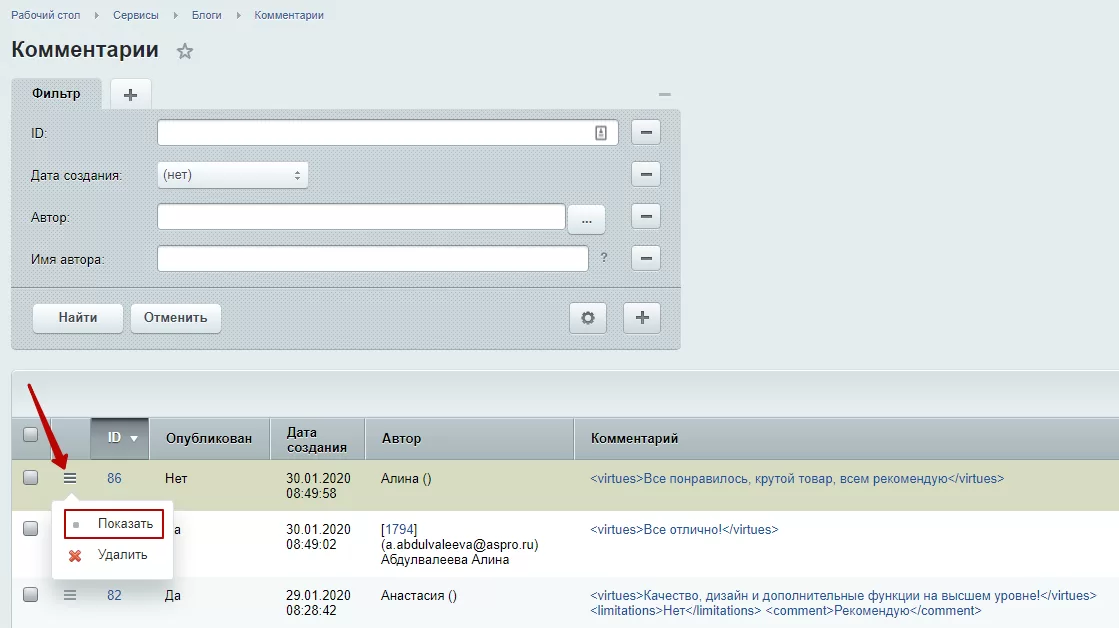
Для корректной работы этого функционала нужно подключить модуль «Блоги» от 1С-Битрикс. Подробнее о модулях.
назадОтзывы с Яндекс.Маркета в карточке товара Размер загружаемого изображения в отзывевперед
Размер загружаемого изображения в отзыве
В расширенных отзывах пользователь может прикреплять файлы: приложить фотографии товара или документы. Вы можете задать максимальный размер загружаемого изображения. Это поможет не перегружать страницу.
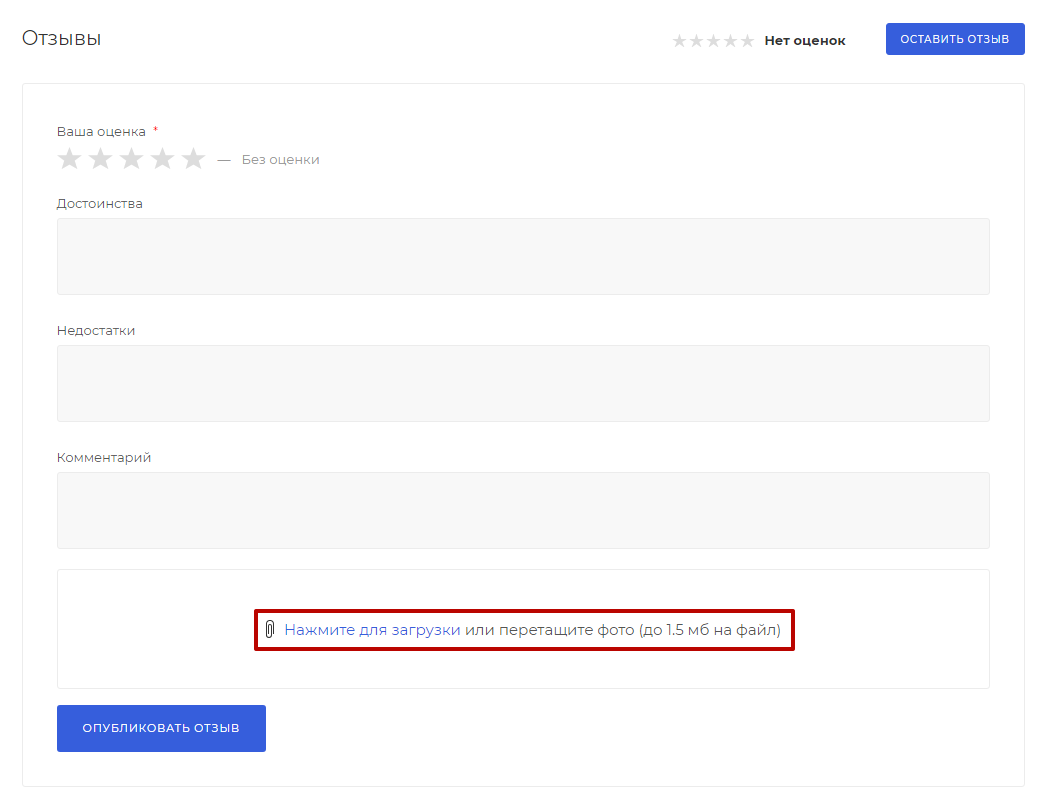
Чтобы задать максимальный размер, в режиме правки наведите на область страницы и нажмите на шестеренку.
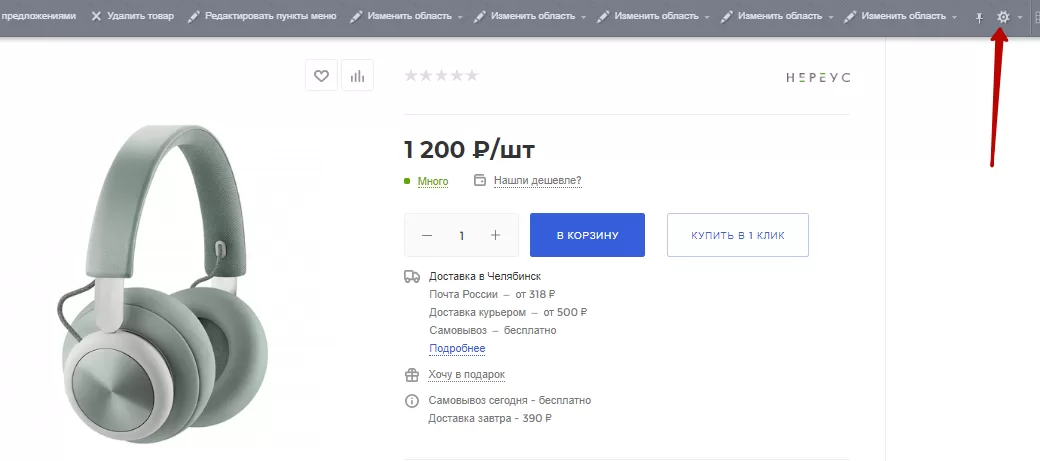
В параметрах компонента каталога перейдите в настройки детально просмотра. Укажите значение в поле «Максимальный размер прикрепляемых картинок». Единица измерения — mb. Сохраните изменения.
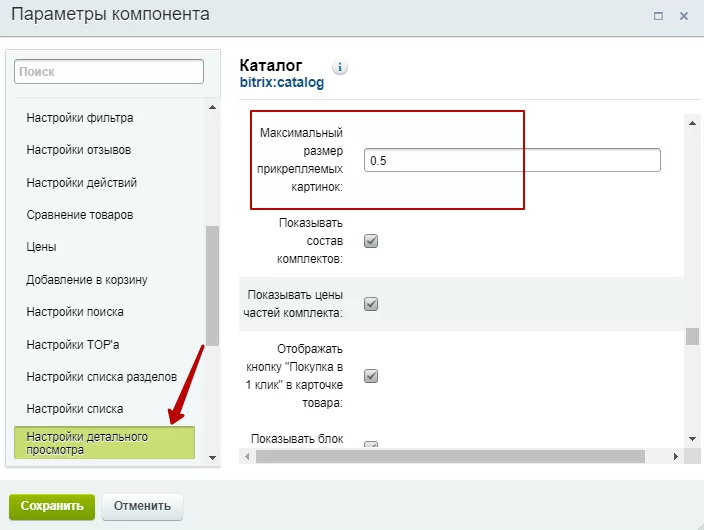
назадНастройка модерации расширенных отзывов Расширенные настройки отзывоввперед
Расширенные настройки отзывов
В обновлении 1.9.0 мы реализовали несколько полезных опций для настройки расширенных отзывов в интернет-магазине.
Откройте параметры компонента каталога и перейдите во вкладку «Настройки отзывов».
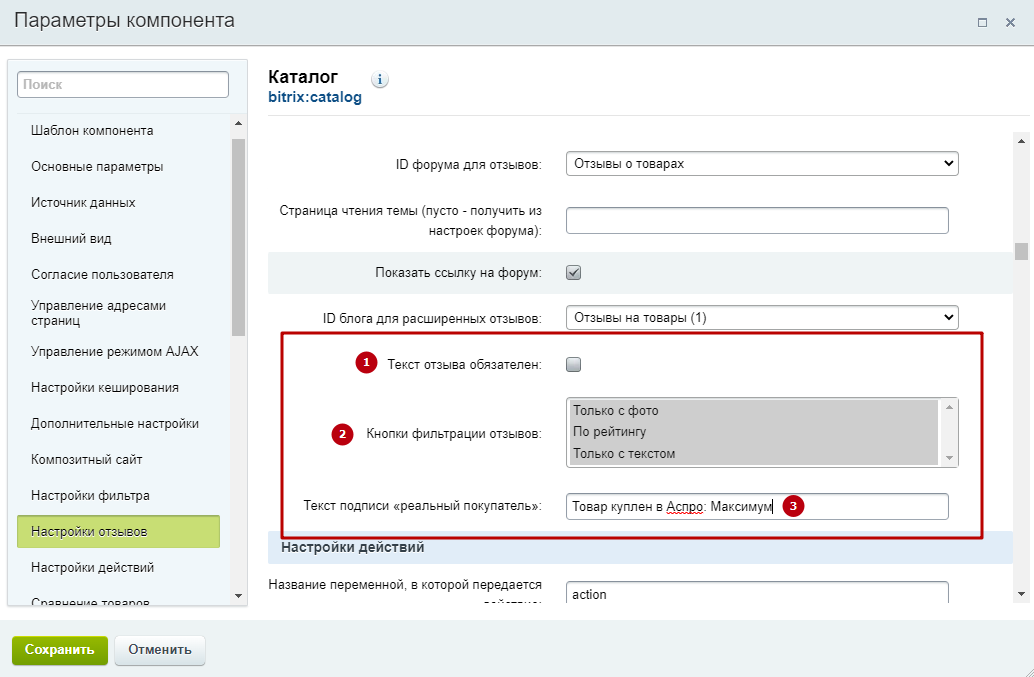
-
По умолчанию настройка «Текст отзыва обязателен» включена. Если ее отключить, пользователь сможет оставить оценку без текста или приложить к оценке фотографии товара.
-
Поле выбора кнопок фильтрации отзывов. Чтобы выбрать несколько вариантов, зажмите ctrl и щелкните по нужным вариантам. Фильтры отображаются над отзывами:

- В поле текст подписи «реальный покупатель» введите любой подходящий текст.
По умолчанию подпись ставится автоматически. Если пользователь совершил покупку товара через ваш интернет-магазин, сайт соотнесет данные о покупке с профилем.
Вы также можете самостоятельно модерировать отзывы и ставить отметку «реальный покупатель» (1) или убирать ее (2). Ставить отметку вручную можно, например, в случае если товар был куплен в офлайн-магазине.
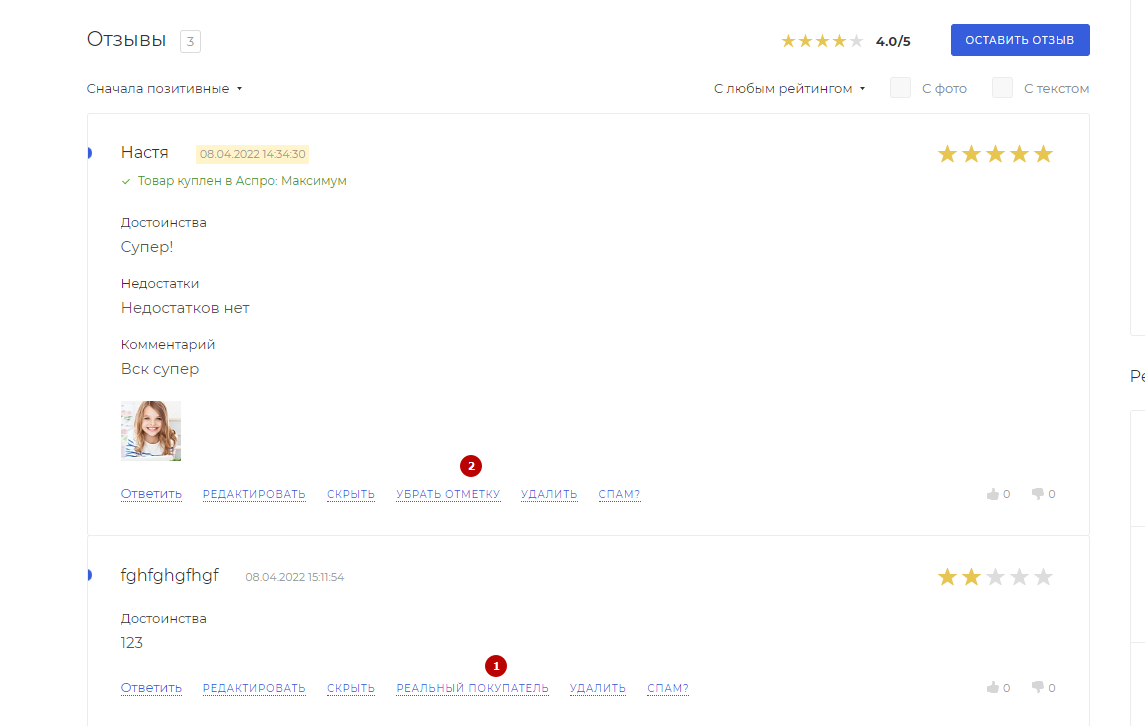
Настройка ограничения количества файлов в отзывах и отключение их загрузки
Начиная с версии 2.2.2, в решении появилась возможность задавать максимальное число загружаемых файлов для отзывов в карточке товара. Настройка позволит избежать перегрузки места на хостинге. Также появилась возможность полностью отключать загрузку файлов в отзывах.
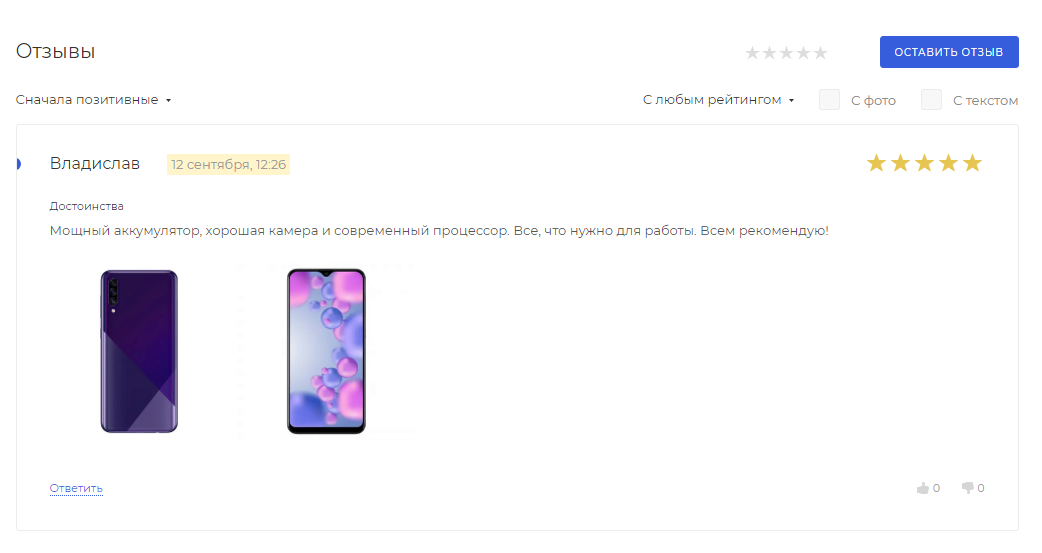
Чтобы настроить ограничение по количеству файлов или отключить их загрузку, перейдите в параметры компонента каталога. Для этого в режиме правки на страницах каталога нажмите на шестеренку.
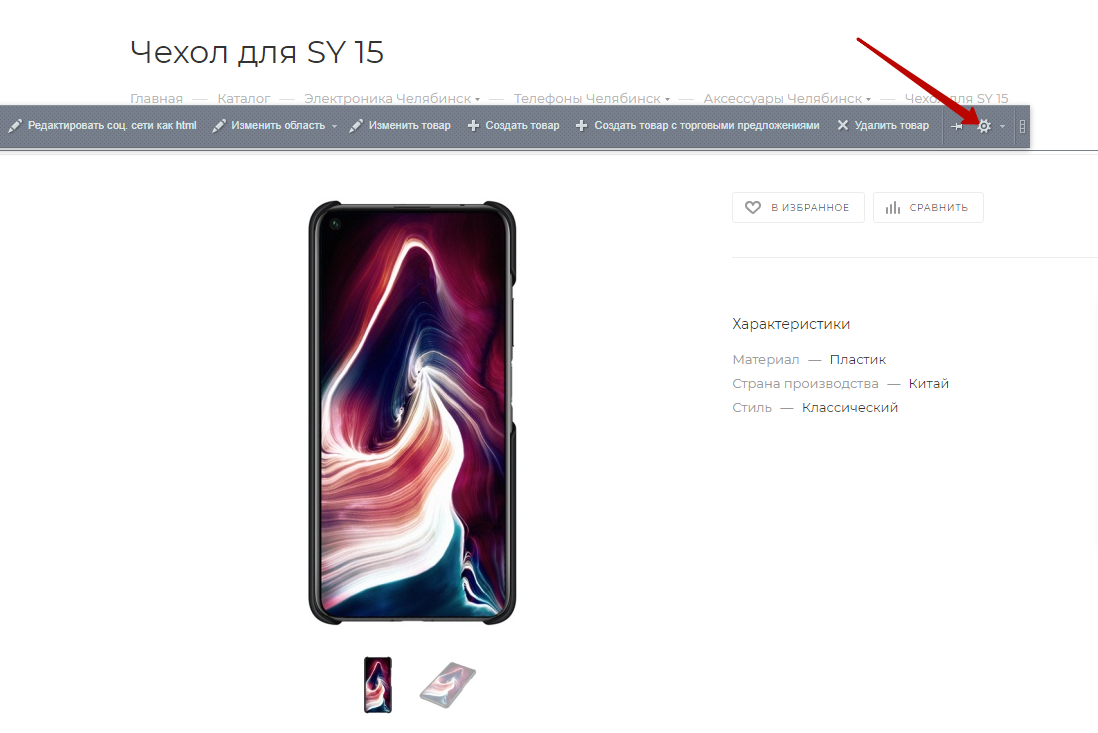
На вкладке «Настройка отзывов» задайте количество файлов в поле «Максимальное количество прикрепляемых картинок» (1). А если вы хотите полностью отключить их загрузку, поставьте галку в поле «Отключить загрузку файлов в отзывах» (2). После активации опции также пропадет возможность редактирования изображений в отзывах — их нельзя будет удалить или загрузить. Сохраните изменения.
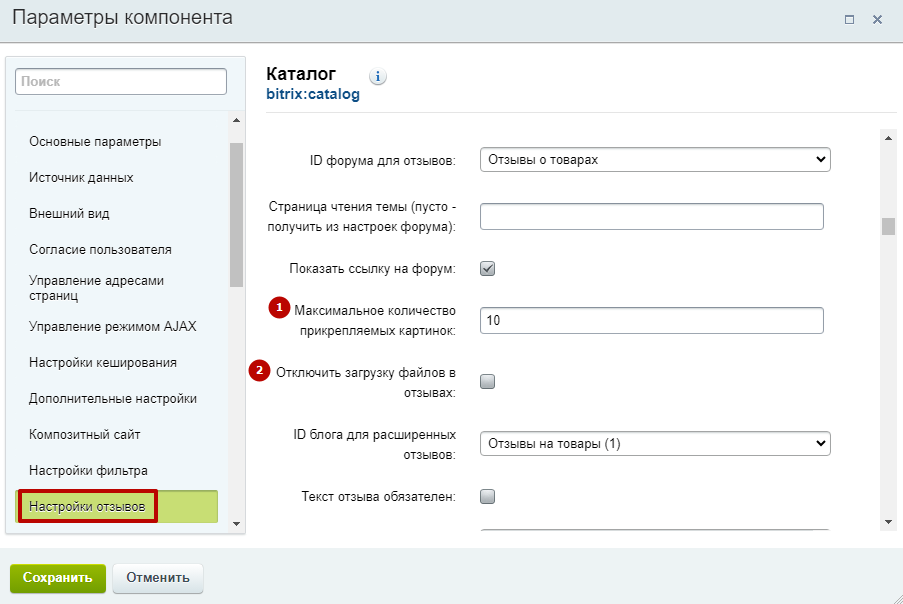
назадРазмер загружаемого изображения в отзыве Перенос отзывов с форума на блогвперед
Перенос отзывов с форума на блог
Для переноса существующих комментариев с модуля «Форум» на модуль «Блог» необходимо сделать следующее:
1. В зависимости от кодировки вашего сайта скачайте файл:
2. Загрузите файл в корень сайта.
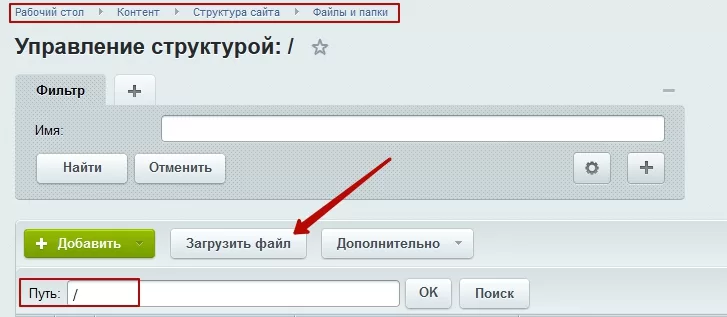
3. Перейдите по ссылке:
- Для кодировки UTF-8
[code] АДРЕС_САЙТА/BlogsCreater_utf8.php [/code]
- Для кодировки Windows -1251
[code] АДРЕС_САЙТА/BlogsCreater.php [/code]
4. Перед вами появится окно переноса с кликабельными названиями полей. Чтобы выбрать форум для переноса, нажмите на название полей «ID форума». Чтобы выбрать блог для переноса, нажмите на название полей «ID блога».
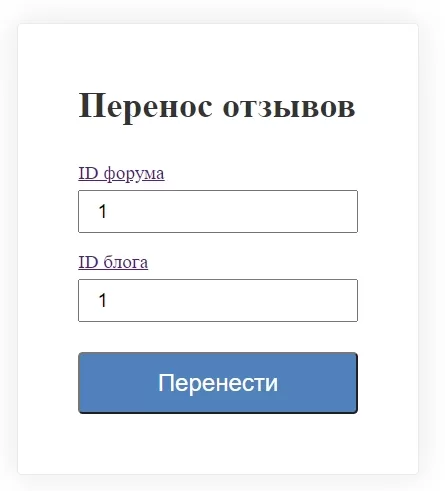
При нажатии на название поля «ID форума» вы перейдете в административный раздел для выбора ID форума.
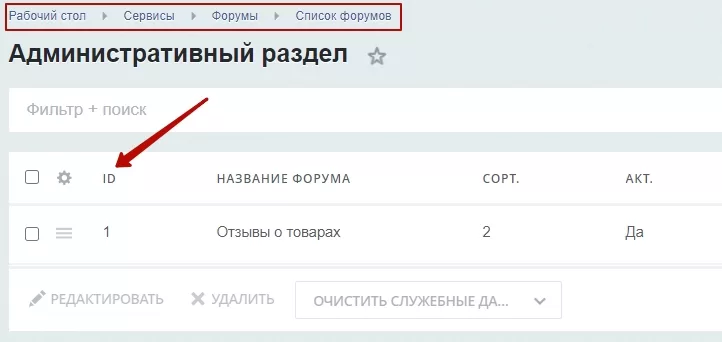
При нажатии на название «ID блога» вы перейдете в административный раздел для выбора ID блога.
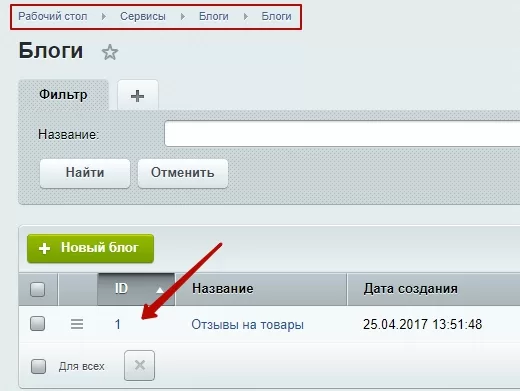
В случае успешного выполнения высветится сообщение об этом.
5. Удалите загруженный файл из корня каталога.
назадРасширенные настройки отзывов Отображение блока «Наличие»вперед
Отображение блока «Наличие»
Посетитель сайта может проверить наличие изделий в любой карточке товара во вкладке «Наличие». Начиная с версии решения 1.1.0, появилась возможность отображать адреса с имеющимися товарами не только в списке, но и на карте. Удобная функция, которая позволяет быстро сориентироваться в местоположении необходимого товара.
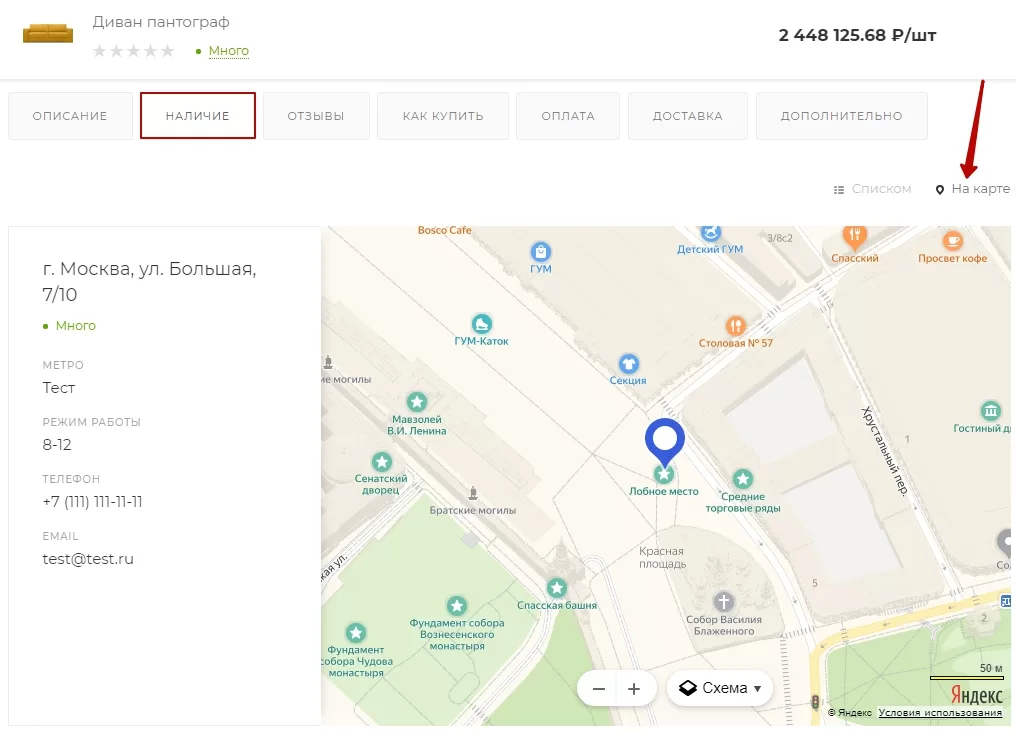
Выбрать вид отображения адресов с товарами в наличии можно в публичной и административной части сайта. Чтобы включить отображение списком и картой из публичной части, раскройте виджет настроек. В виджете перейдите в «Каталог». Во вкладке «Детальная страница» в поле «Вид отображения наличия» выбрать три вида: «Списком», «Списком/Картой» и «Картой». Если хотите, чтобы товары в наличии отображались только списком, то выберите вариант «Списком». Если только картой, то «Картой».
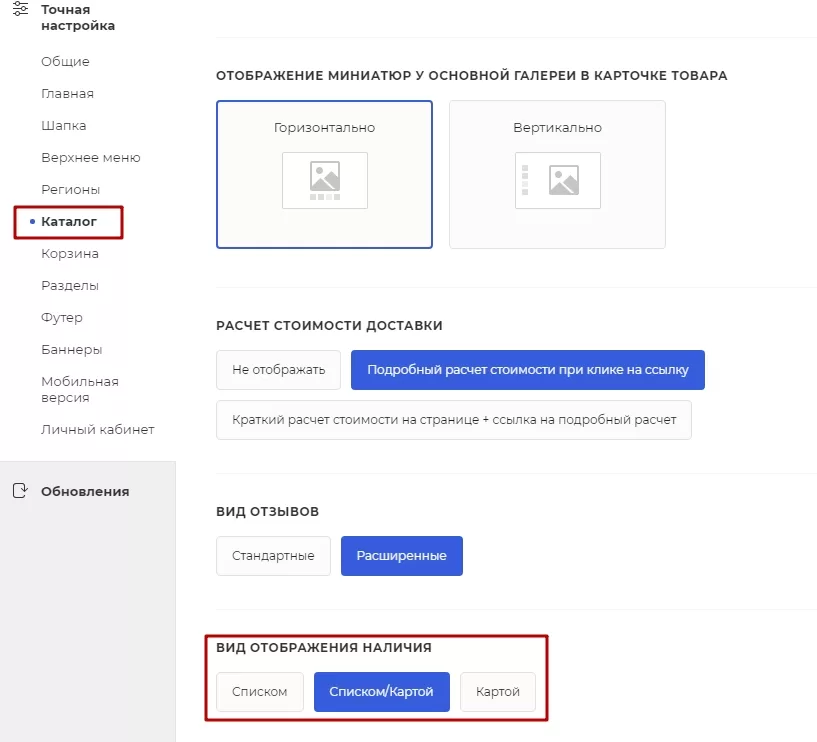
Чтобы выбрать тип отображения из административной части, перейдите в Аспро (1) → Аспро: Max (2) → Настройки **(**3) → раздел «Каталог» (4).
В поле «Вид отображения наличия» выберите необходимый тип «Списком», «Списком/Картой» или «Картой». Сохраните изменения.
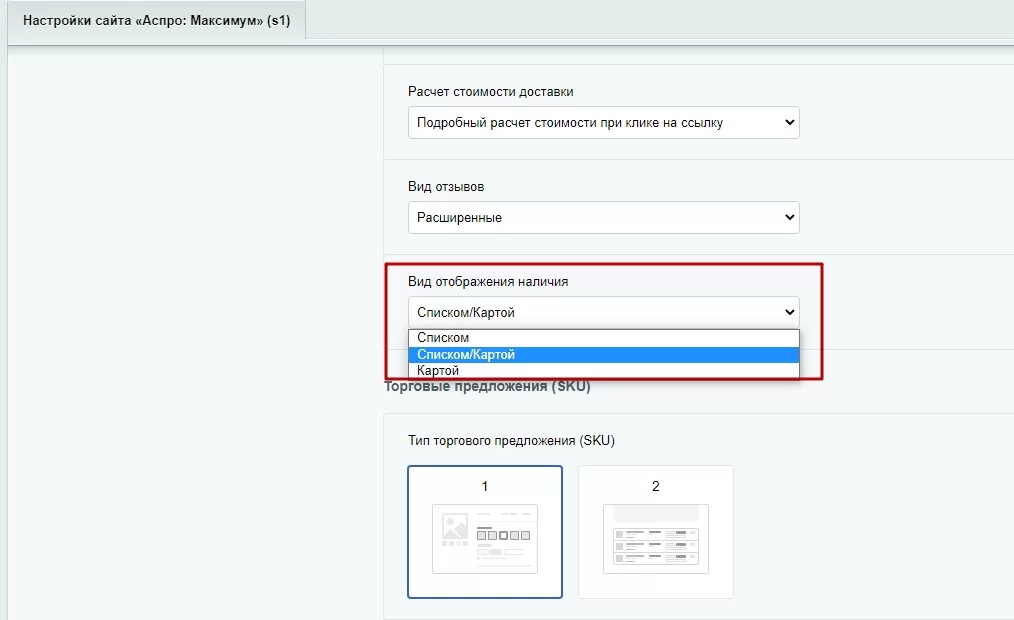
Содержание главы:
назадПеренос отзывов с форума на блог Настройка вывода полей в блоке «Наличие»вперед
Настройка вывода полей в блоке «Наличие»
У посетителя сайта есть возможность проверить наличие изделий в любой карточке товара во вкладке «Наличие». Когда наличие товаров отображается списком, слева находится информация о компании. Автоматически выводятся адрес, телефон, график работы и e-mail. В настройках вы можете деактивировать ненужные вам поля и выбрать актуальные для показа вашим клиентам.
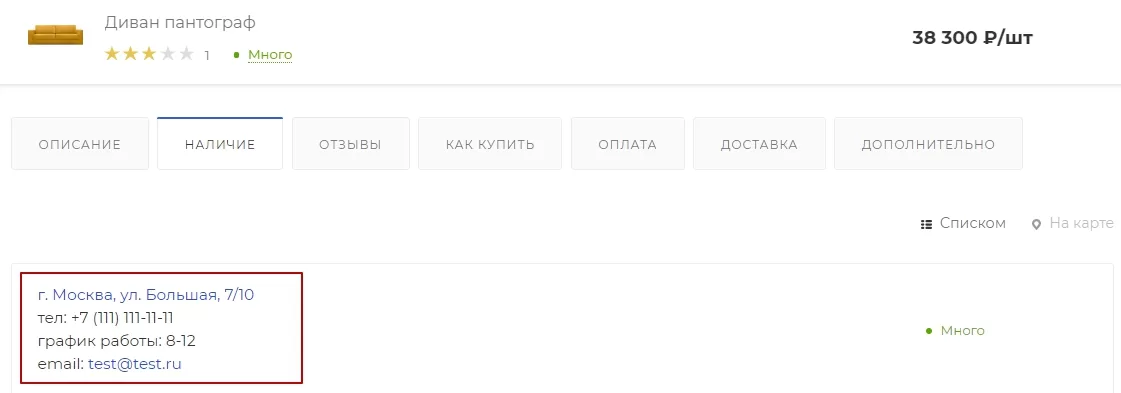
Указать количество и тип выводимых полей можно в публичной части сайта. Для настройки перейдите в карточку товара. В режиме правки наведите на область страницы и в меню нажмите на шестеренку.
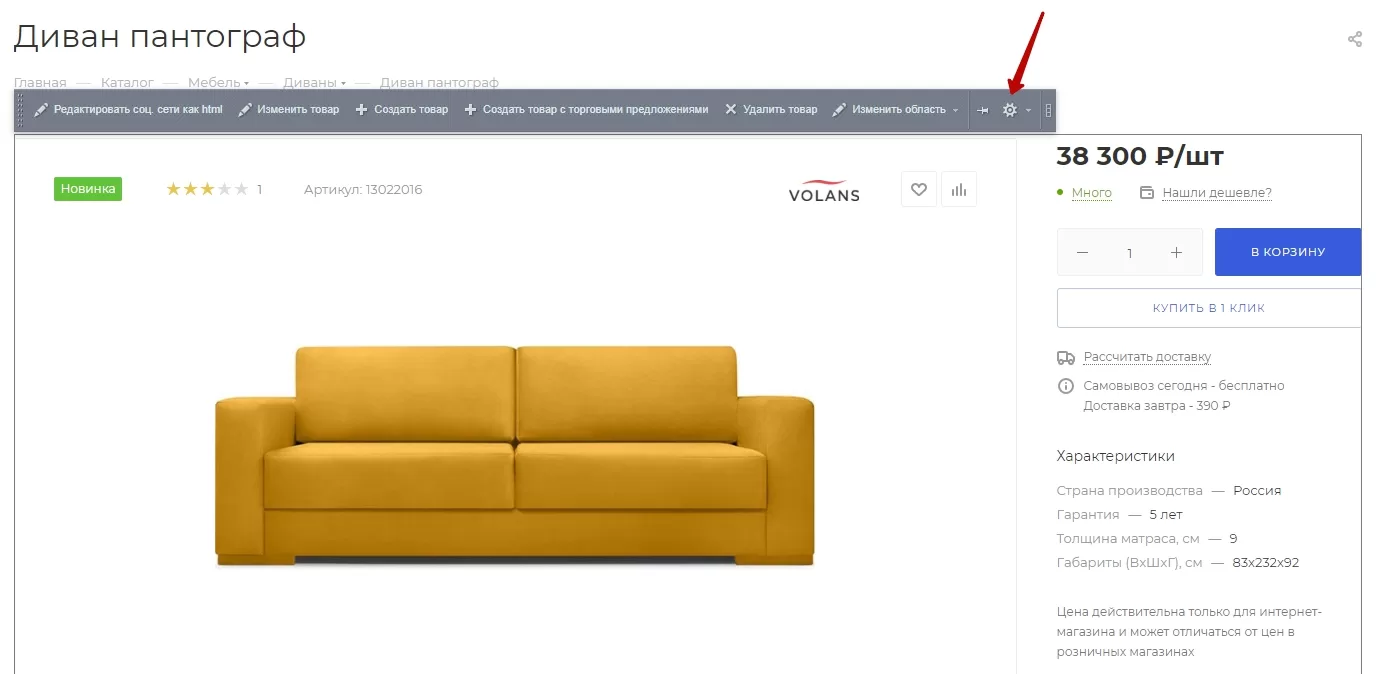
В параметрах компонента каталога перейдите в блок «Настройка блока «Количество товаров на складе» и в поле «Поля» выберите необходимые варианты. Вы можете выбрать название компании, адрес, телефон, e-mail, график работы и изображение. Описание и координаты не отображаются во вкладке «Наличие». Описание отображается на странице магазина, а координаты — на карте.
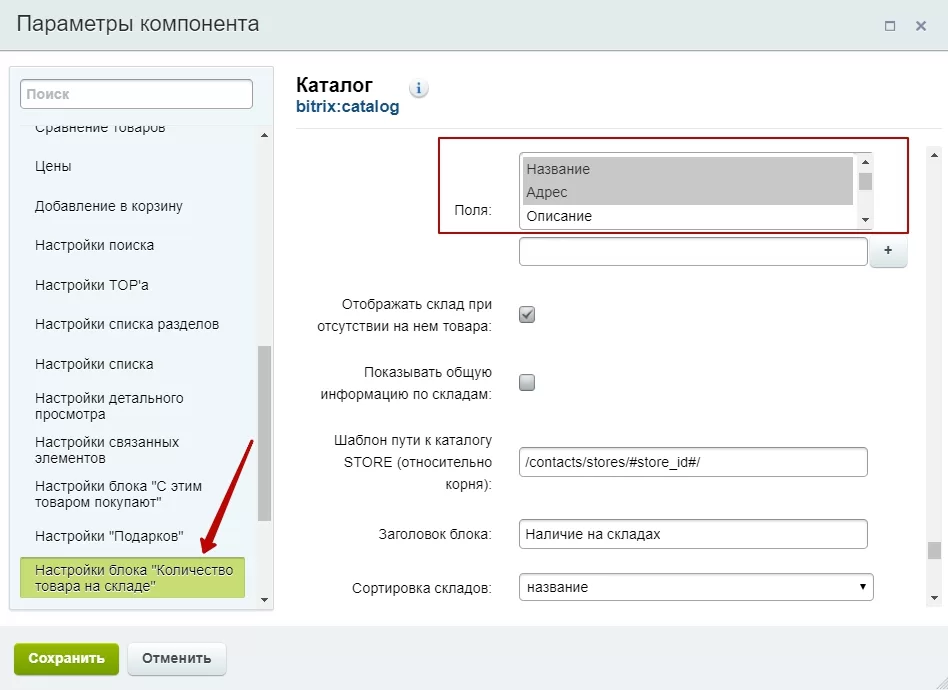
назадОтображение блока «Наличие» Привязка к карточке других элементоввперед
Привязка к карточке других элементов
К товару вы можете привязать релевантный контент. Это поможет увеличить лояльность и вовлеченность. Например, к холодильнику привяжите услугу «Установка техники», а к смартфону статью «Топ-5 бестселлеров электроники».
К товару вы можете привязать:
- Аксессуары
- Похожие товары
- Файлы: инструкции по сборке, уходу за вещами и др.
- Сопутствующие услуги
- Новости
- Статьи
- Вакансии
- Сотрудников
- Акции
- Подборки
- Видео: обзоры, инструкции, советы и др.
Привязанные элементы отображаются в соответствующих блоках.
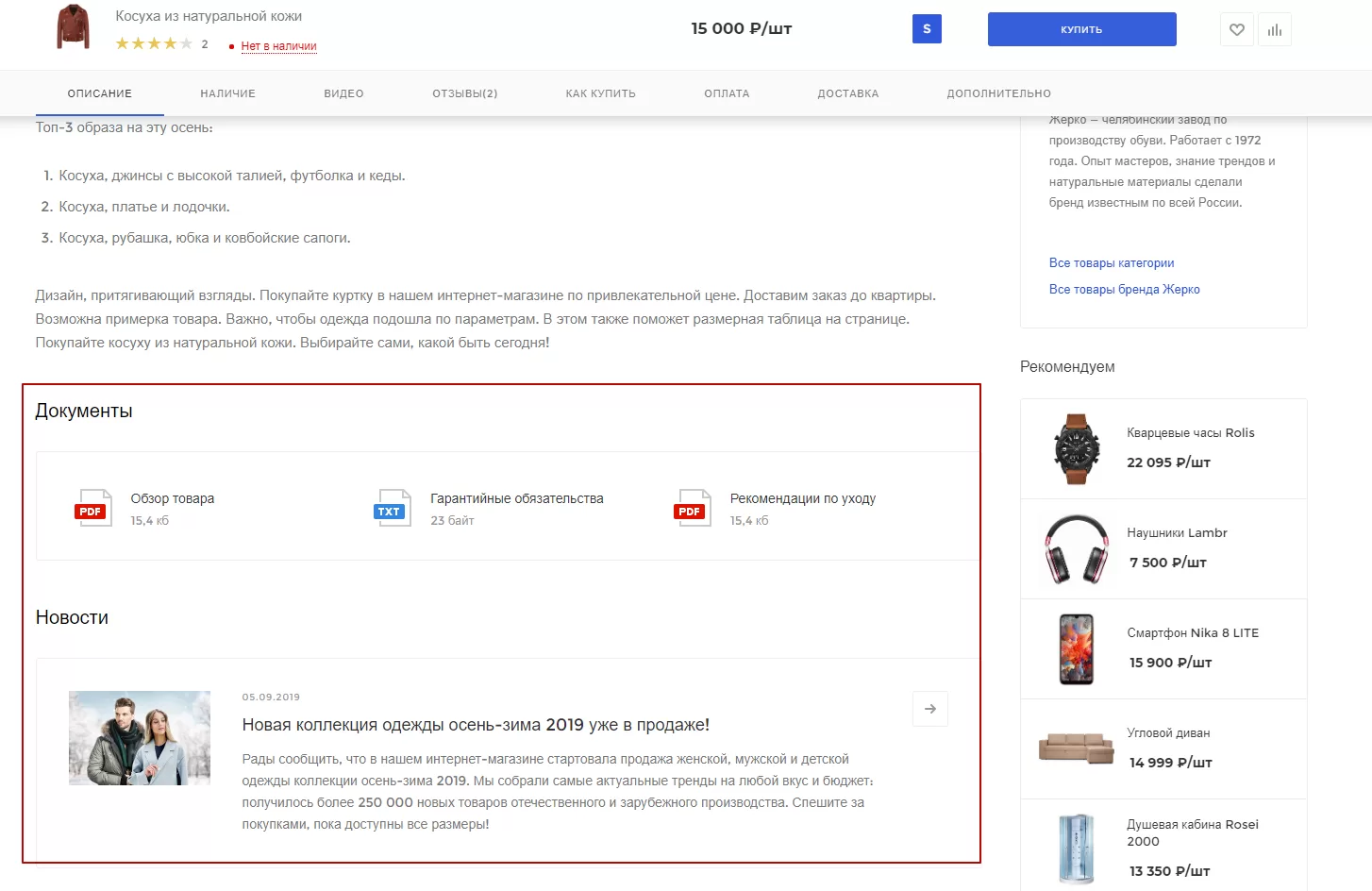
В карточке товара видео может отображаться в галерее и на отдельной вкладке.
Ссылка на видео в галерее. Видео открывается в попап-окне.
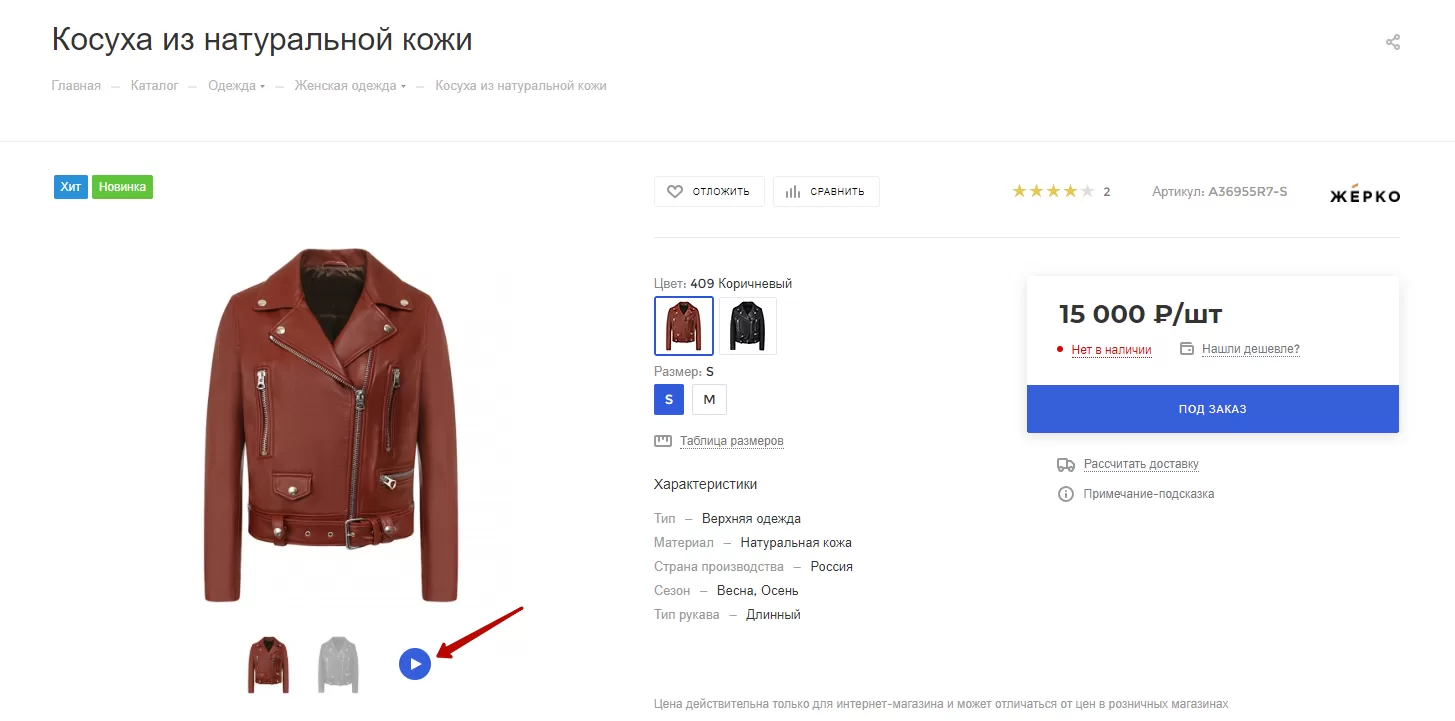
Видео на отдельной вкладке.
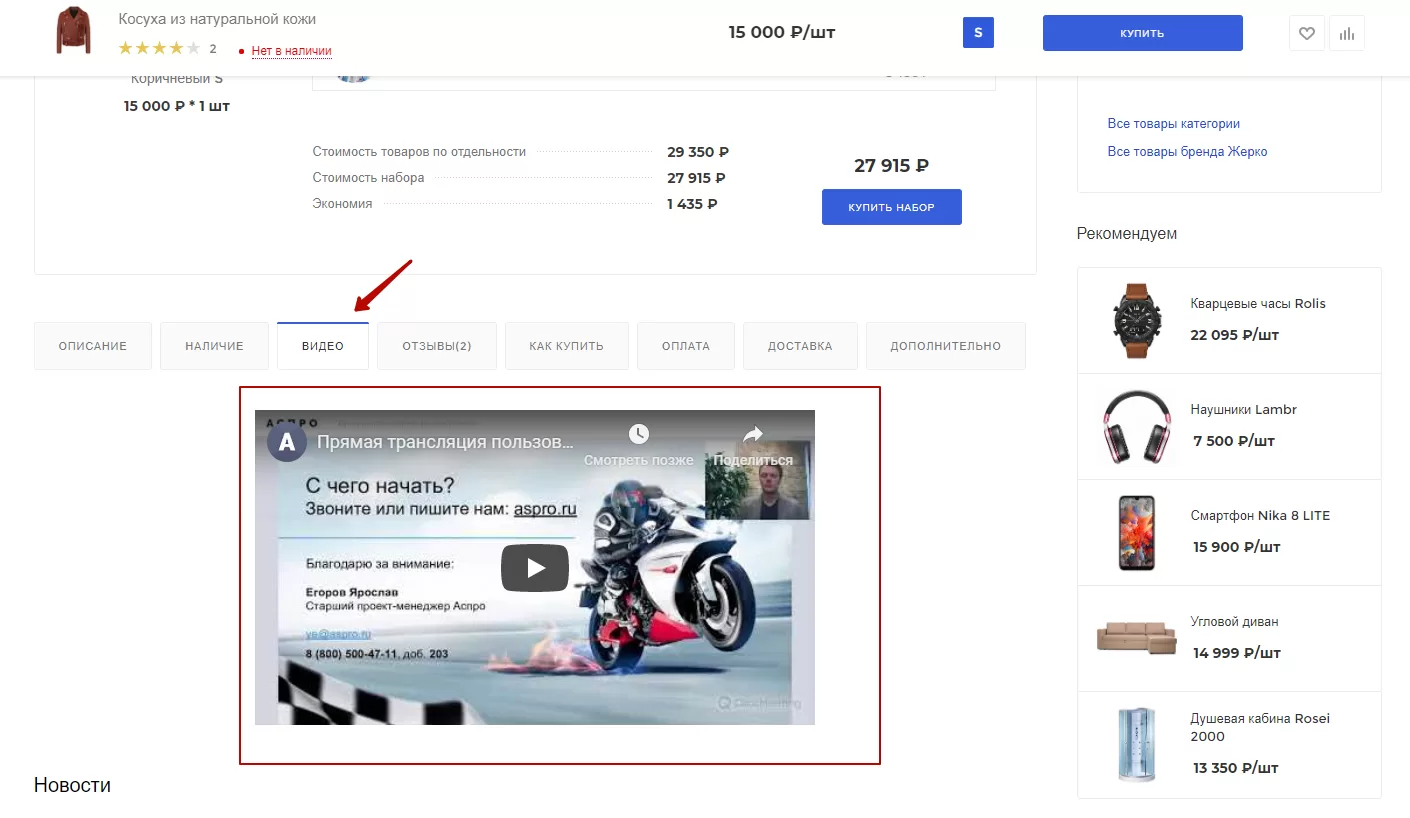
Чтобы привязать к товару другие товары, услуги, видео и файлы для скачивания, перейдите в редактирование элемента.
На вкладке «Видео» вы можете добавить ролик в галерею (1) и на отдельную вкладку (2).
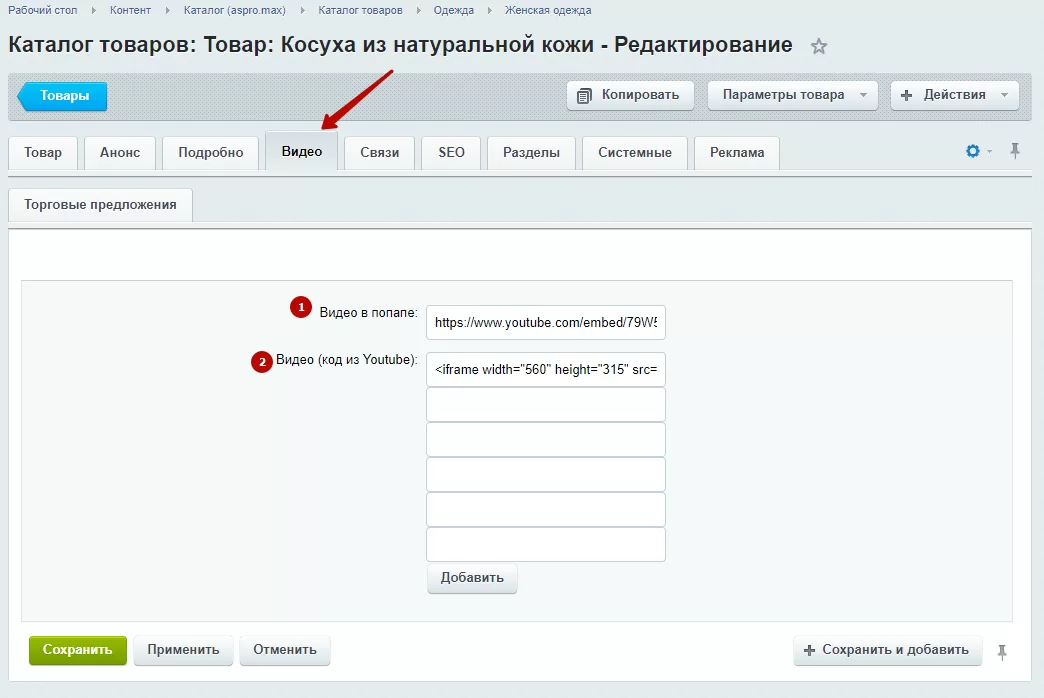
Для добавления видео с YouTube откройте его в браузере. На странице ролика нажмите «Поделиться».
Нажмите иконку «Встроить».
Скопируйте код видео.
Внимание! Скопируйте весь код, чтобы добавить ролик на отдельную вкладку. Скопируйте код, заключенный в тег «src», чтобы вставить видео в попап. На скриншоте — это «https://www.youtube.com/embed/3ntbeaCXkqo».
На вкладке «Связи» вы можете привязать элементы.
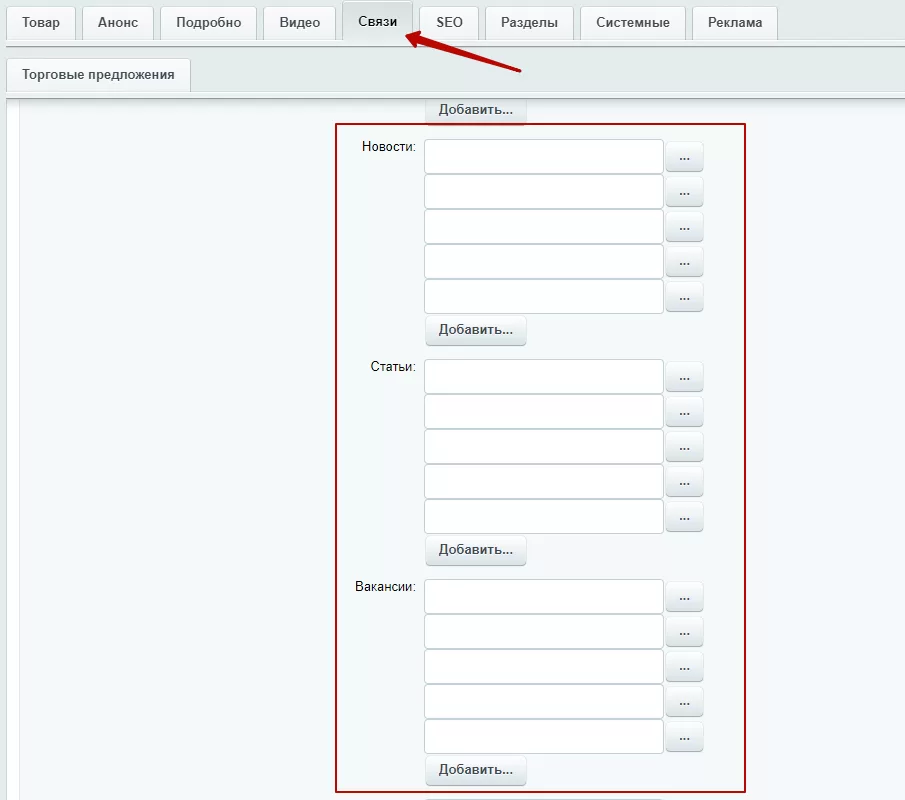
Разберем добавление элементов на примере. Возле пустого поля нажмите кнопку с многоточием.
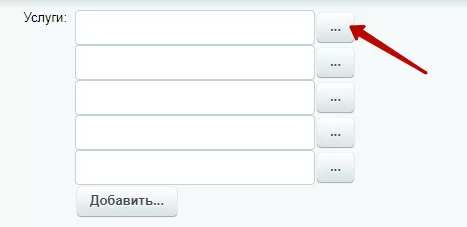
В новом окне выберите в списке элементов нужный и дважды кликните по нему левой кнопкой мыши. Или нажмите на «Гамбургер» и кликните поле «Выбрать».
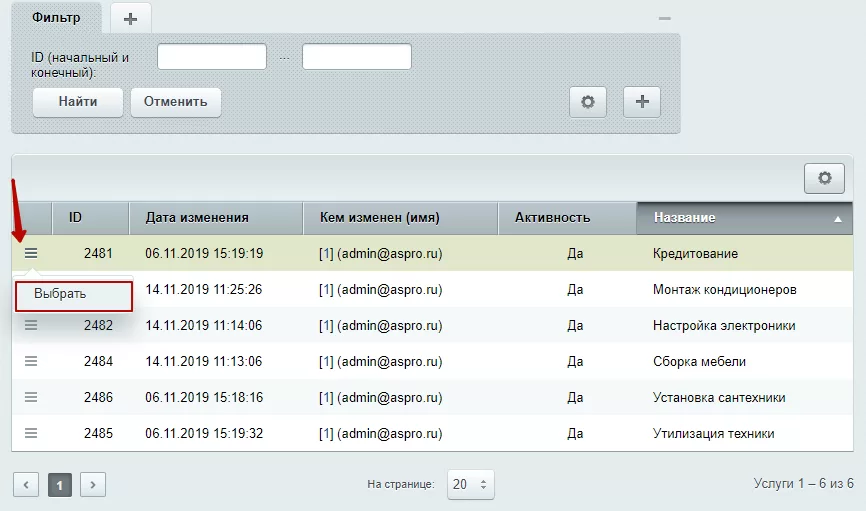
В поле связанных товаров появится код элемента, а справа от кнопки привязки его название.
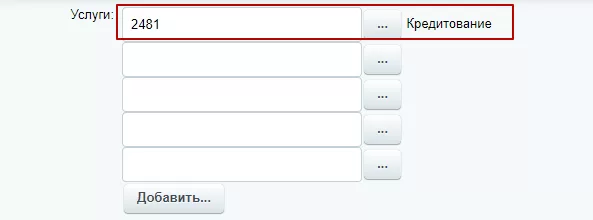
Сохраните изменения.
назадНастройка вывода полей в блоке «Наличие» Дополнительная фотогалерея в карточке товаравперед
Дополнительная фотогалерея в карточке товара
В Аспро: Максимум вы можете подключить дополнительную фотогалерею. Используйте этот функционал, чтобы рассказать больше о преимуществах товаров в формате изображений. Покажите применение на практике. Например, как товар украсит дом, решит потребности покупателя или что с помощью него можно сделать.
Допустим, вы продаете диваны. Под основным фото вы можете показать общий вид дивана, варианты обивки и подушки, которые к нему прилагаются. А в дополнительной фотогалерее — интерьер квартиры, в которой стоит ваш диван — с правильно подобранными цветами интерьера и фактурой. Так покупатель сможет «примерить» товар на себя и визуально представить, как диван будет красиво смотреться в его доме.
Обычные картинки, которые отображаются под основным фото.
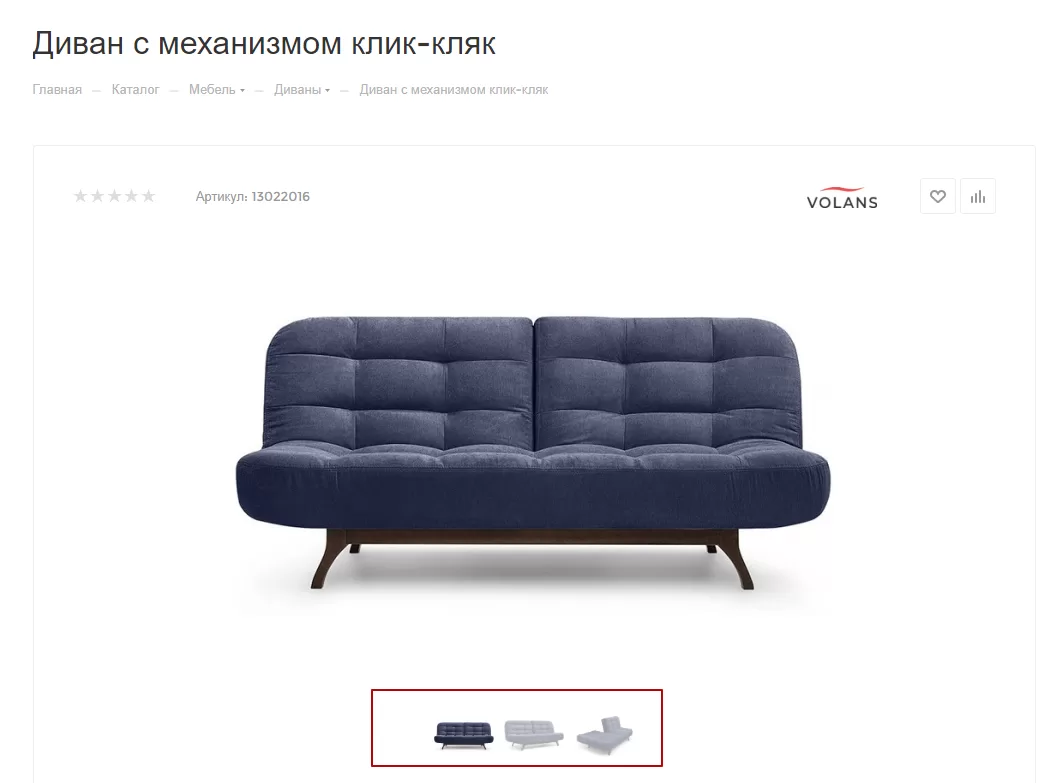
Фотогалерея, которая отображается отдельным блоком.
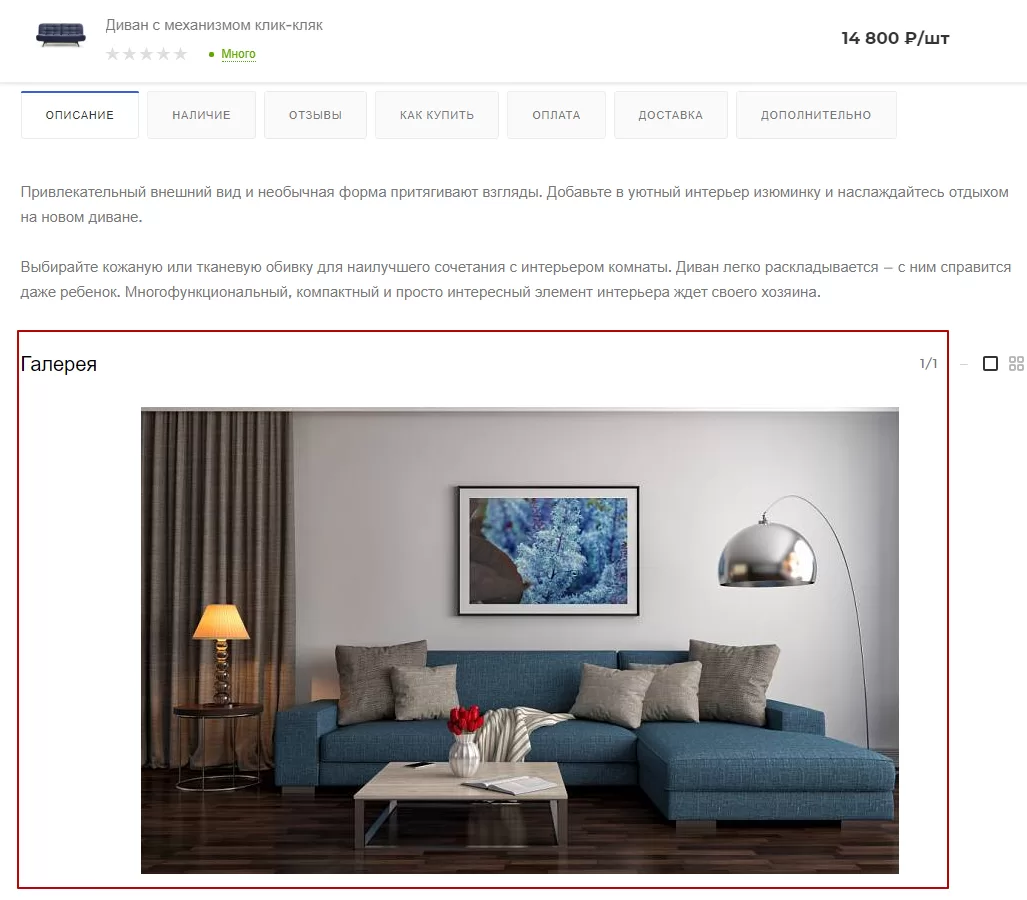
Чтобы включить дополнительный блок, активируйте в публичной части сайта режим правки. В карточке товара наведите указатель на ее содержимое. В появившемся меню нажмите на шестеренку.
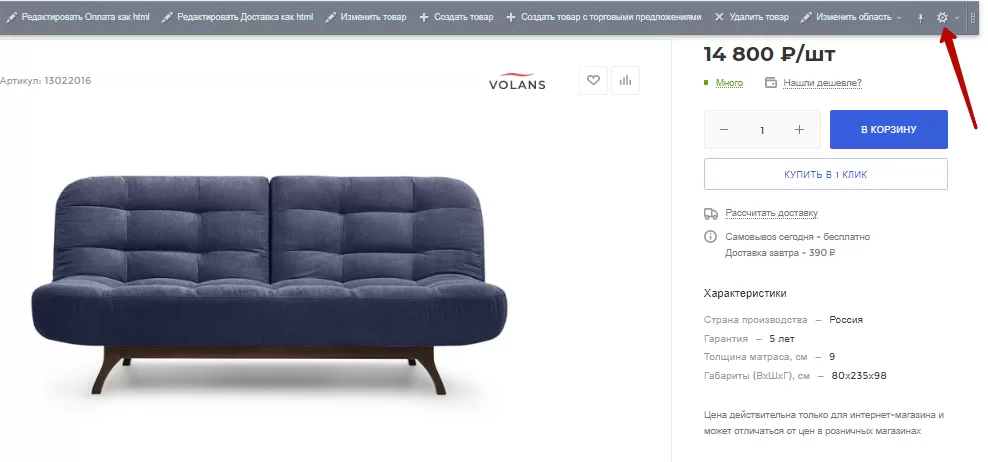
В параметрах компонента каталога перейдите к группе параметров «Настройки детального просмотра» и установите галку у пункта «Отображать блок “Фотогалерея”» (1). Под ним появятся настройки:
- Тип блока «Фотогалерея»(2) — позволяет выбрать какая галерея будет отображаться: большая или маленькая.
- Свойство с «Фотогалерей» (3) — определяет, из какого свойства инфоблока (параметра карточки товара) заполнять нижний блок галереи.
- Свойство торговых предложений с «Фотогалерей» (4) — как и предыдущий параметр, определяет, откуда галерея будет брать изображения для торговых предложений.
- Заголовок блока «Фотогалерея»(5) — меняет название заголовка над галереей.
Алгоритм настройки для товаров и торговых предложений общий. Сохраните изменения.
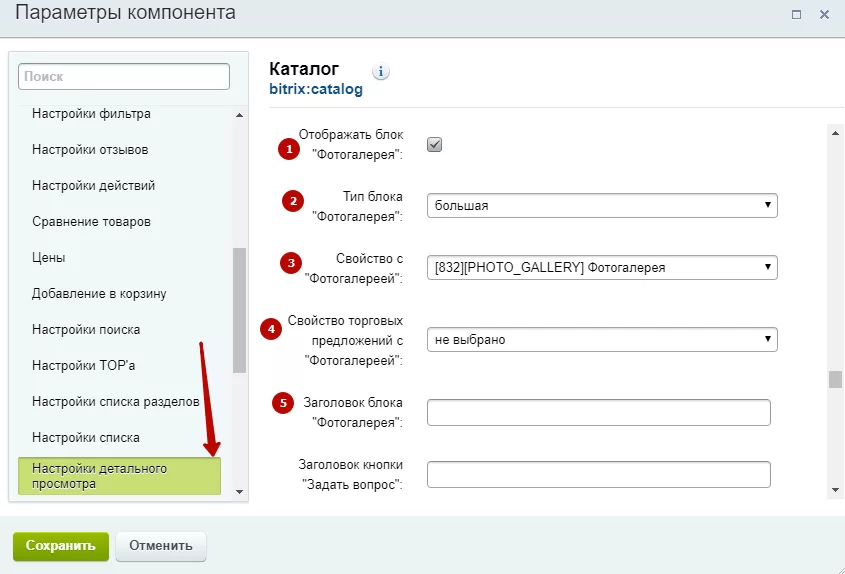
назадПривязка к карточке других элементов Блок «Рекомендуем»вперед
Блок «Рекомендуем»
В обновлении платформы 1С-Битрикс: Управление сайтом 24.0.787 работа блока «Рекомендуем» была отключена.
Блок «Рекомендуем» находится в карточке товара. Подборка товаров в нем формируется с помощью данных сервиса BigData от 1С-Битрикс, который анализирует поведение пользователя на сайте, его просмотры товаров и покупки.
Отображаемые товары подбираются в зависимости выбранной в настройках блока стратегии. Например, самые продаваемые, просматриваемые/приобретаемые вместе с этим товаром или на основе персонального подбора.
Блок «Рекомендуем» можно установить:
- справа — только для 1, 2 и 3 типа карточки товара;
- снизу — для всех типов карточки, начиная с версии 2.1.0.
Вид отображения справа.
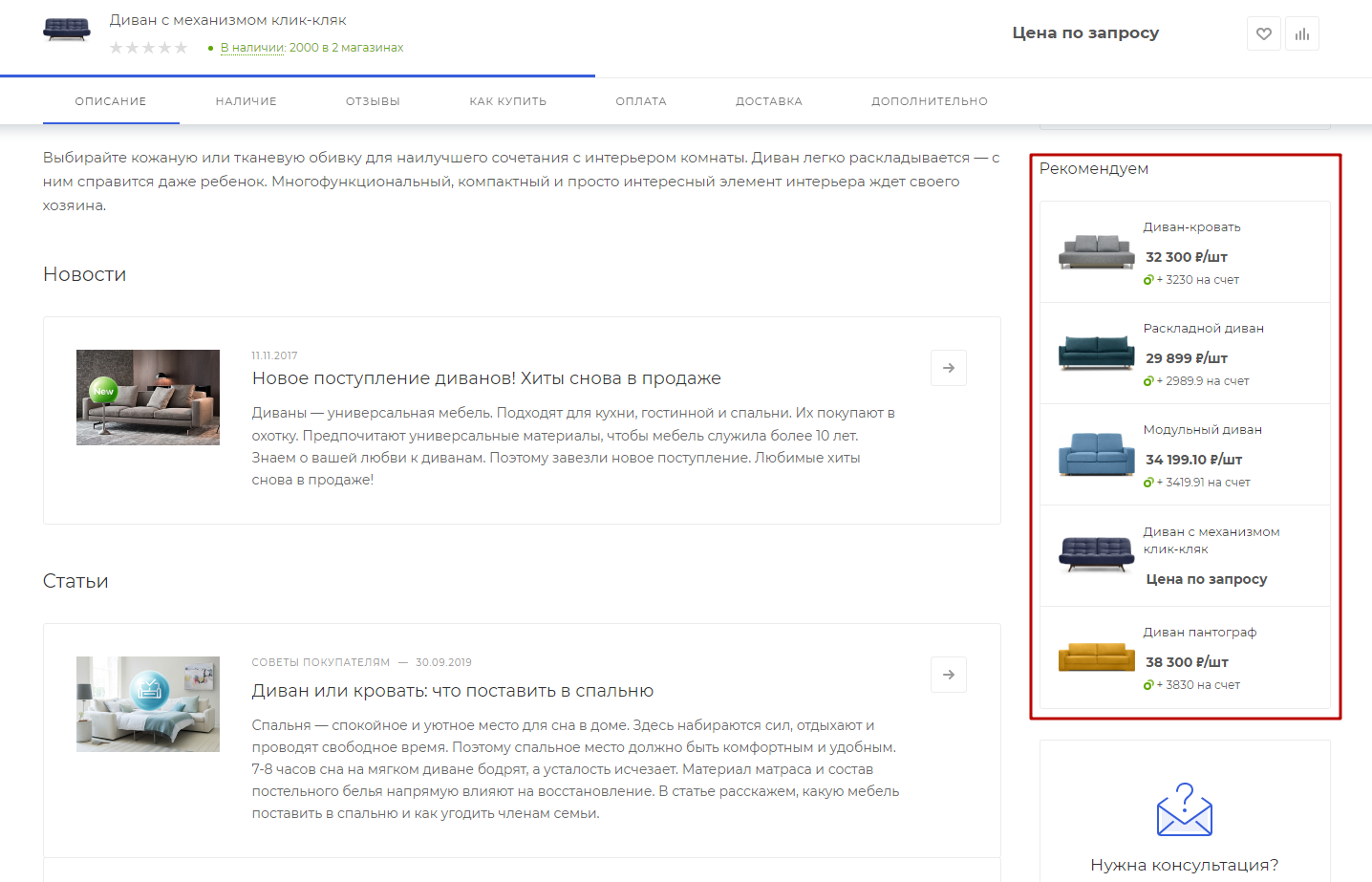
Вид отображения снизу.
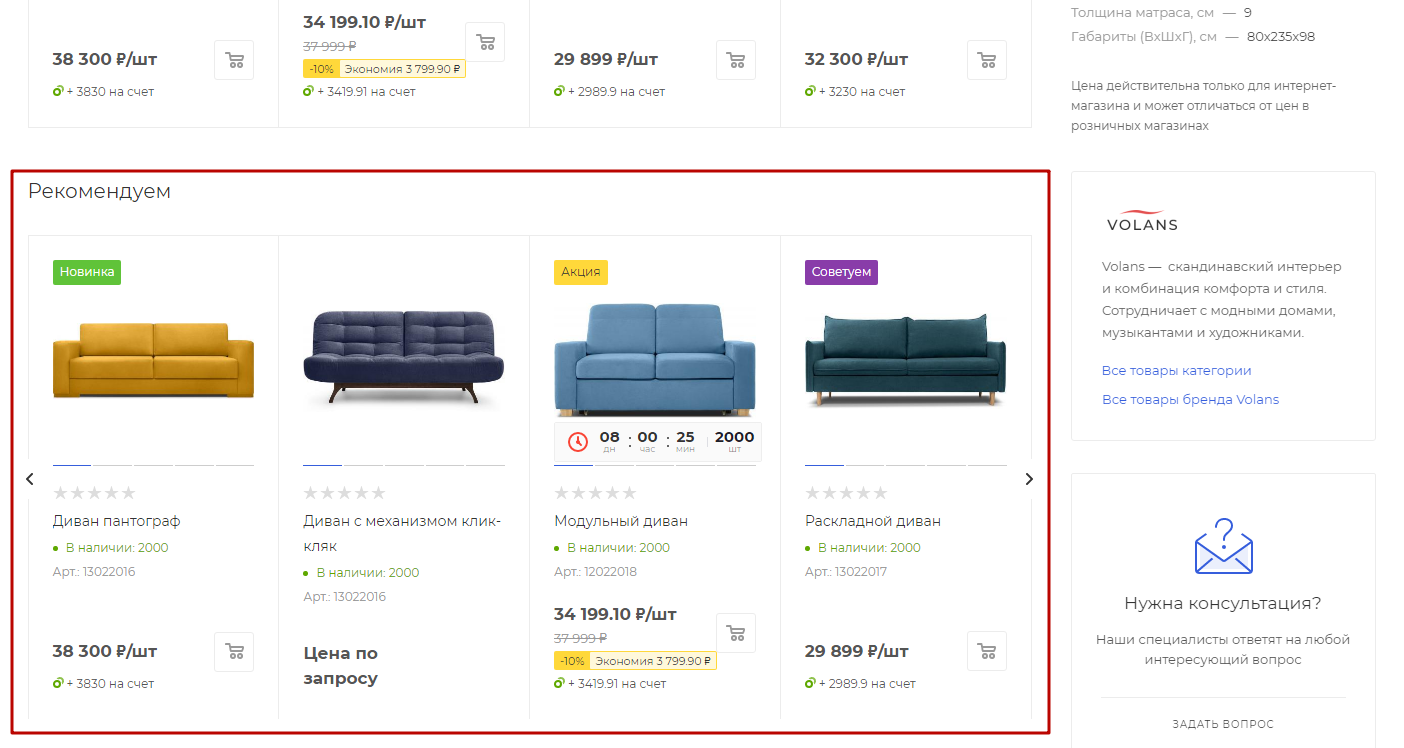
Настроить вид отображения можно в публичной и административной части сайта.
Выбор типа отображения в публичной части
Перейдите в виджет «Точная настройка» и выберите пункт «Каталог». На вкладке «Детальная страница» в поле «Вид персональных рекомендаций» укажите необходимый тип отображения и сохраните изменения.
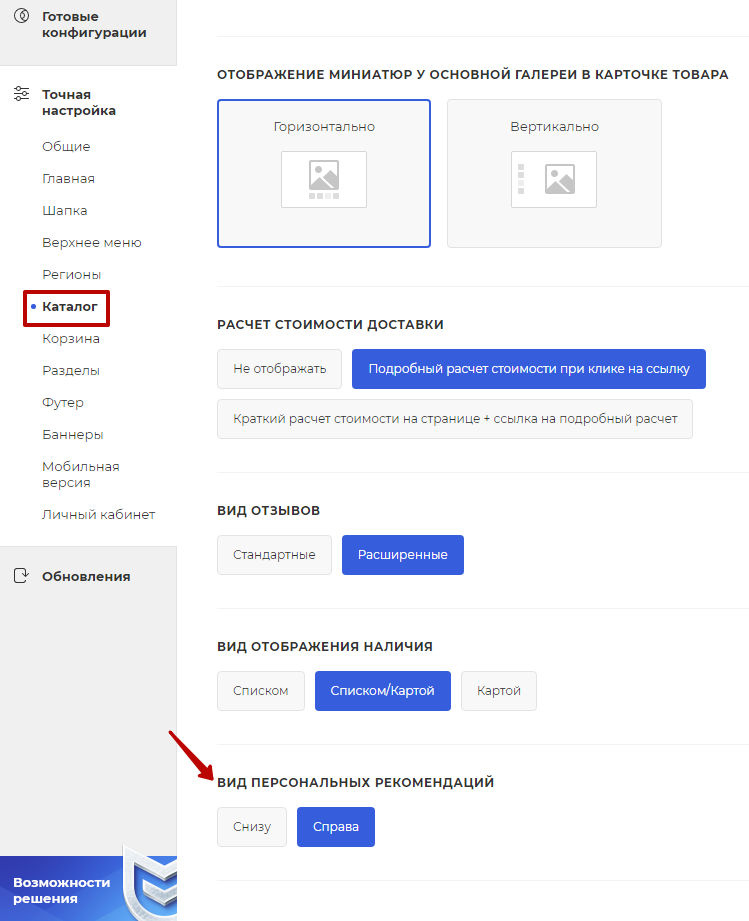
Выбор типа отображения в административной части
Перейдите в Аспро (1) → Аспро: Max (2) → Настройки (3) → Каталог (4).
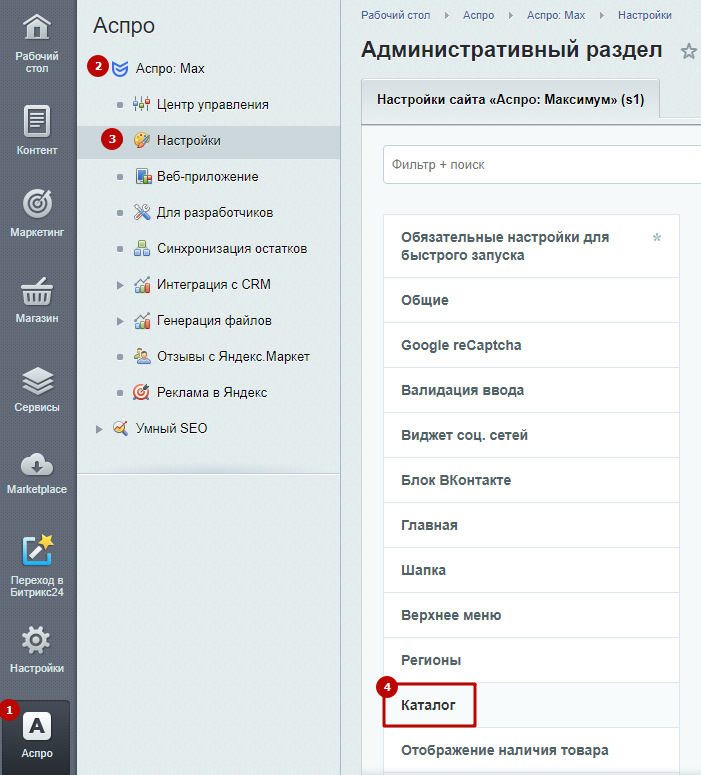
Выберите подходящий вид отображения в поле «Вид персональных рекомендаций» и сохраните изменения.
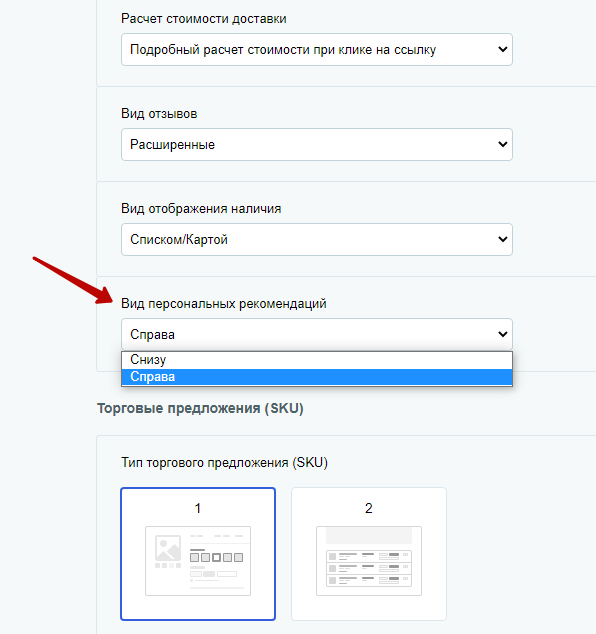
Настройка блока в карточке товара
Включить или отключить блок «Рекомендуем» можно в публичной части сайта.
Включите «Режим правки», наведите курсор на область карточки товара и нажмите на шестеренку.
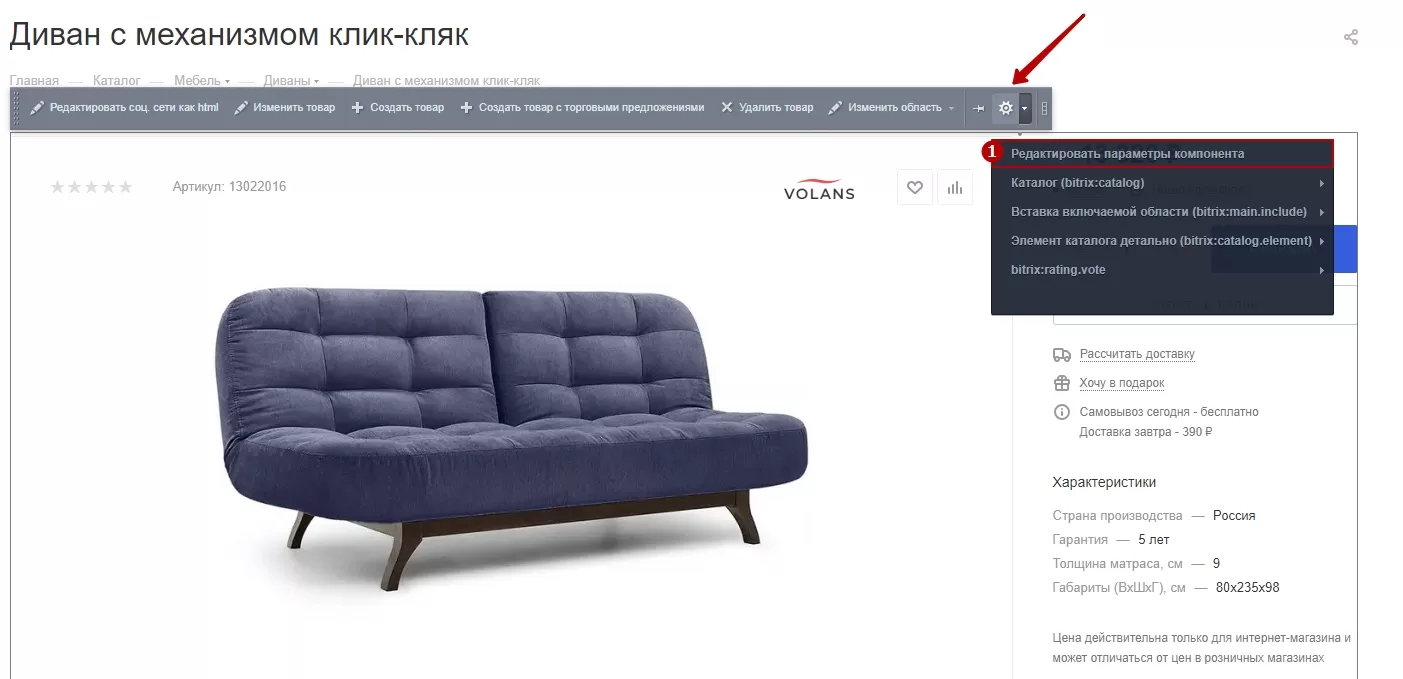
В параметрах компонента каталога перейдите в раздел «Персональные рекомендации». Рассмотрим все параметры по порядку:
-
Показывать персональные рекомендации — поставьте галку для активации функционала.
-
Тип рекомендации — алгоритм, по которому будут отбираться товары для демонстрации.
-
Показывать из текущего раздела — позволяет выводить товары из текущего раздела, где находится товар, в соответствии с заданным типом рекомендации. Например, в разделе мужской одежды — только мужскую одежду.
-
Количество персональных рекомендаций — задайте число рекомендаций для вывода в карточке товара. Настройка влияет только на вид справа.
Параметры ниже доступны только с версии решения 2.1.0:
-
Вид персональных рекомендаций — вы можете настроить расположение блока справа, снизу или задать настройки из центра управления.
-
Установить другое количество персональных рекомендаций для вида снизу — параметр появляется при выборе типа отображения «Снизу».
-
Количество персональных рекомендаций для вида снизу — параметр появляется при выборе типа отображения «Снизу».
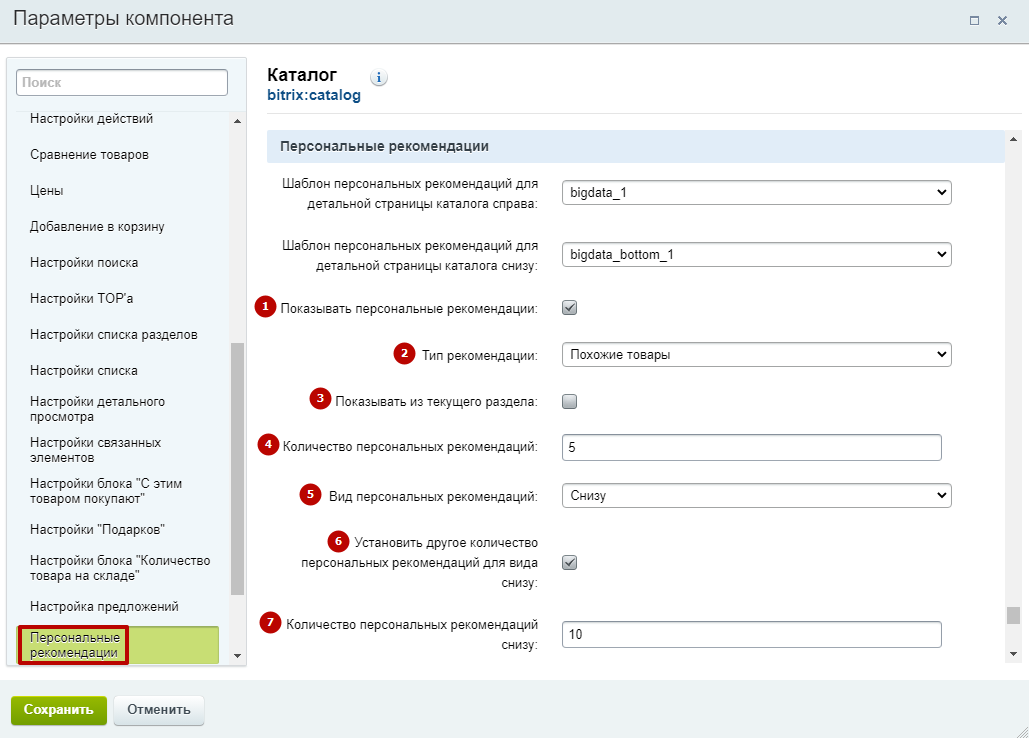
После внесения изменений сохраните настройки.
Отображение товаров только в наличии
Чтобы в персональных рекомендациях отображались только товары в наличии, в параметрах компонента каталога перейдите на вкладку «Источник данных». В поле «Недоступные товары» выберите «Не отображать». Сохраните изменения.
Настройка отображения также сработает на все товары каталога.
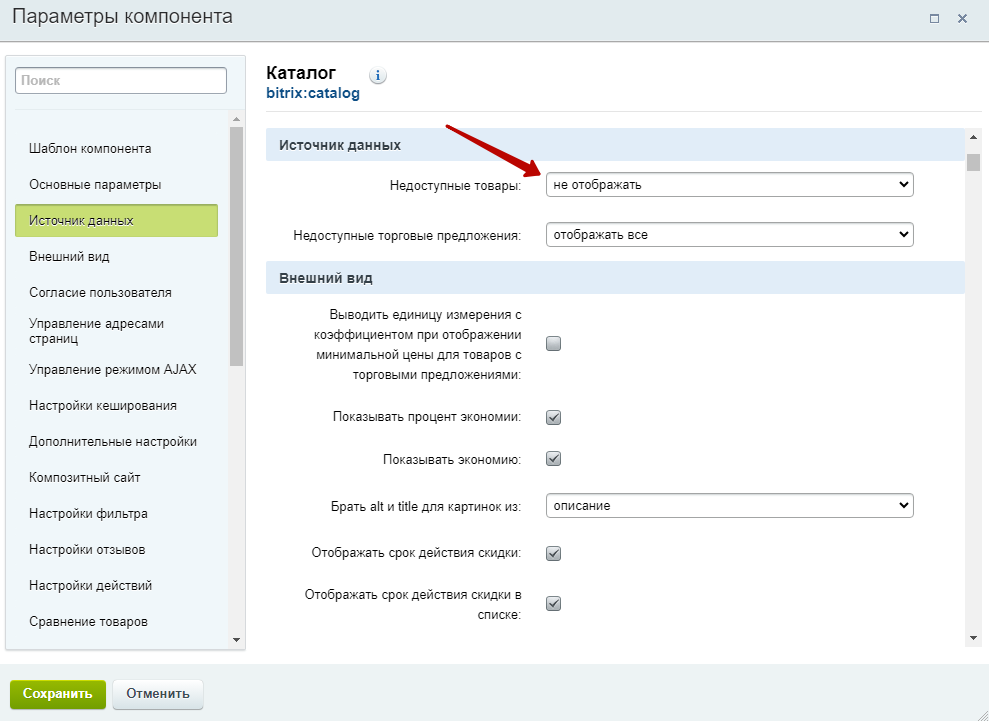
Затем необходимо включить количественный учет товаров. Для этого в административной части сайта перейдите в Настройки (1) → Настройки продукта (2) → Настройки модулей (3) → Торговый каталог (4).
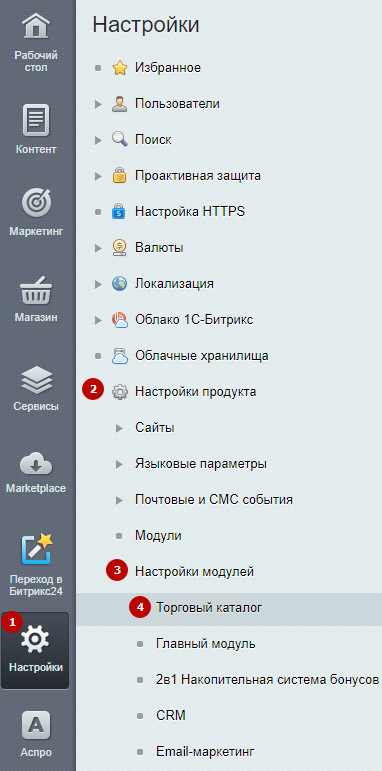
В пункте «Значения параметров товаров по умолчанию» нажмите кнопку «Изменить».
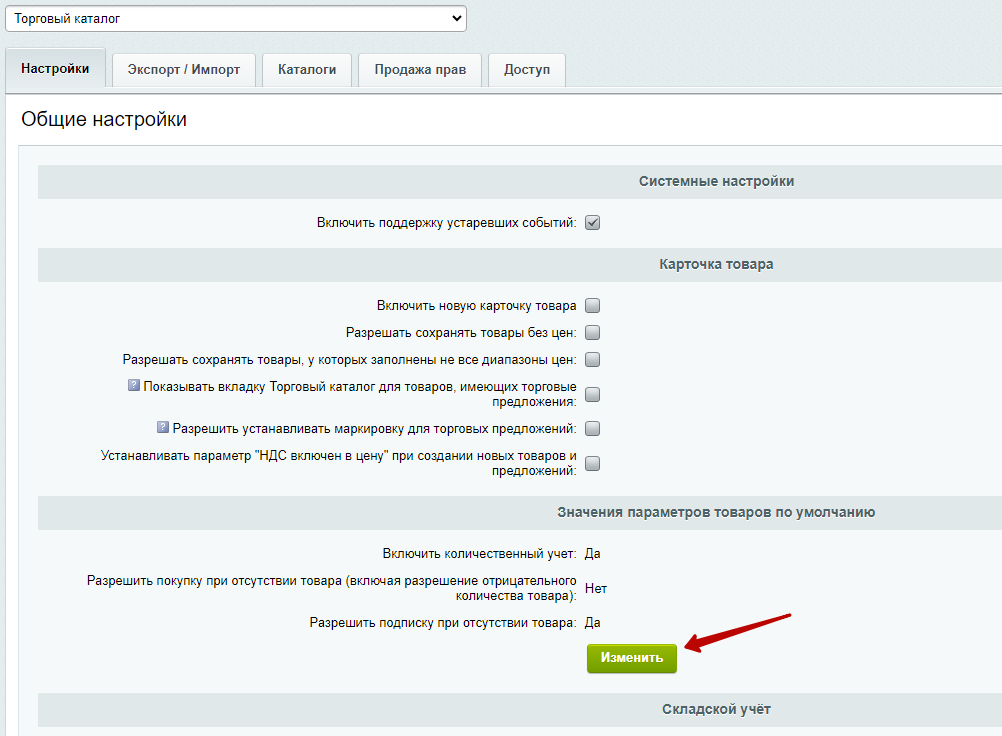
Поставьте галку в поле «Включить количественный учет» и сохраните изменения.
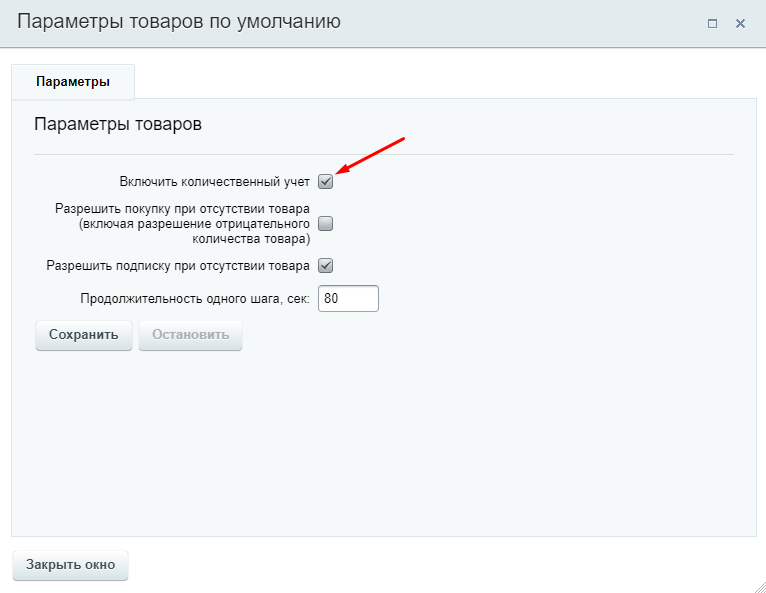
назадДополнительная фотогалерея в карточке товара Табы «Дополнительно», «Как купить», «Доставка» и «Оплата» в карточке товаравперед
Табы «Дополнительно», «Как купить», «Доставка» и «Оплата» в карточке товара
На детальной странице товара вы можете отображать табы с информацией. По умолчанию они называются «Дополнительно», «Как купить», «Доставка» и «Оплата». Табы являются сквозными для всего каталога. Отображайте важную информацию для клиента.
-
Изменить текст табов.
-
Изменить заголовки табов.
-
Активировать или деактивировать отображение табов.
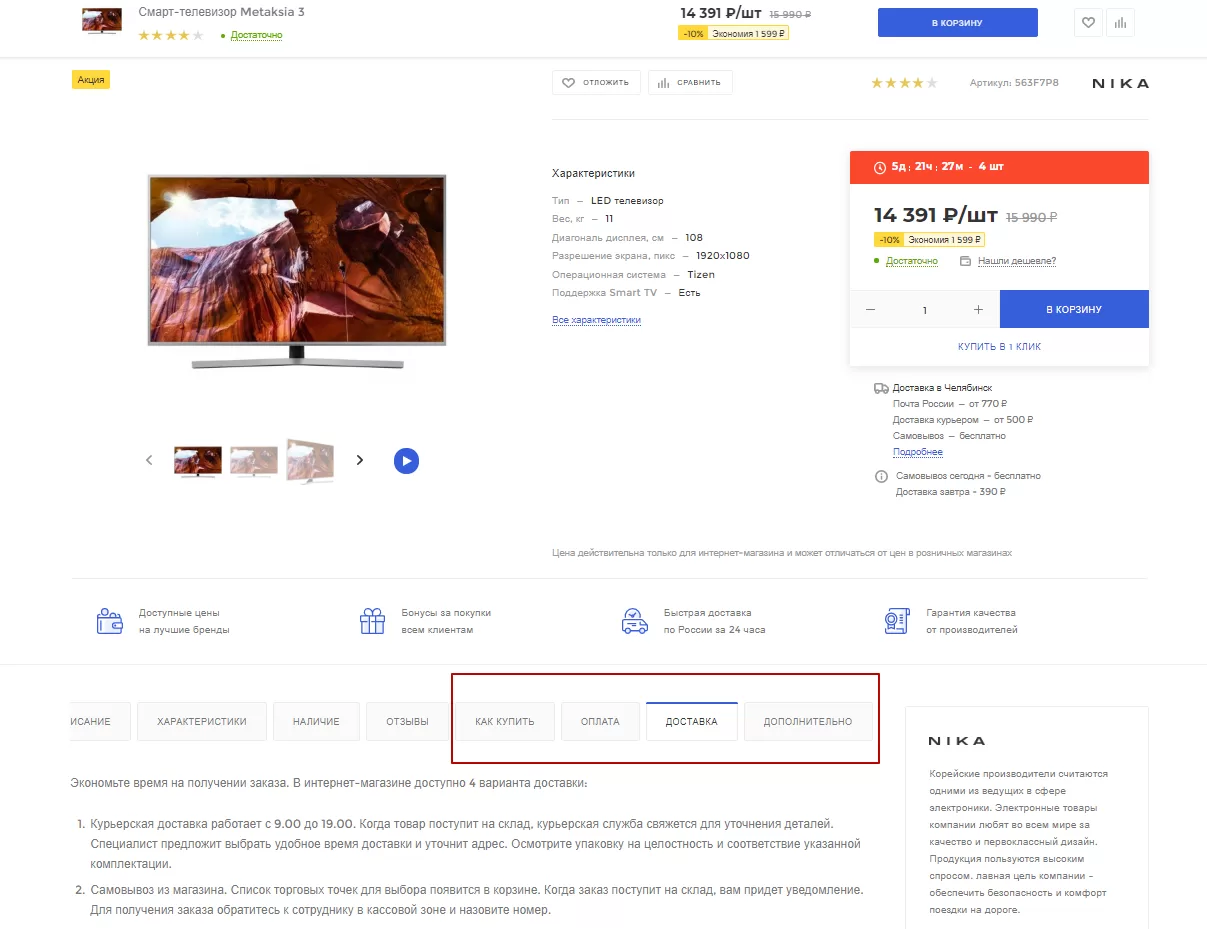
Изменить текст табов
Чтобы изменить текст вкладки, в режиме правки наведите на область страницы. В появившемся меню кликните на кнопки редактирования соответствующих табов. Если они не отображаются, сбросьте кеш.
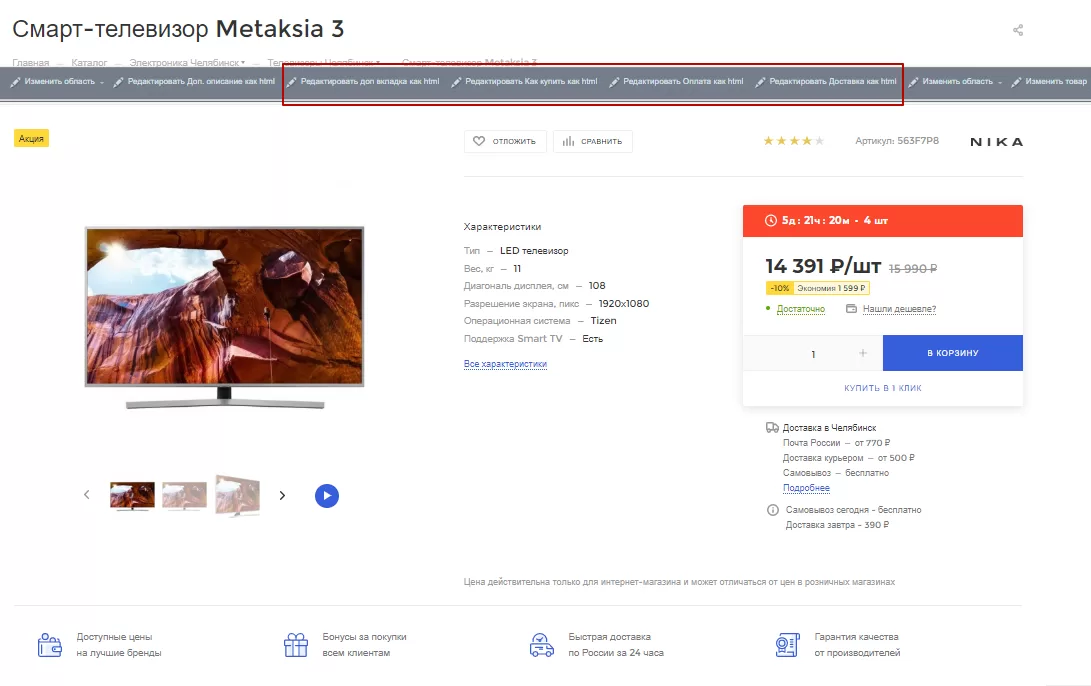
С обновлением 2.4.0 в решении появилась настройка, которая скрывает часть текста табов «Описание», «Наличие», «Доставка», «Как купить», «Дополнительно», если число строк больше 3-х. Такой вид отображения блока делает карточку товара удобнее для посетителей. Чтобы увидеть весь текст, пользователям нужно нажать на кнопку «Развернуть».
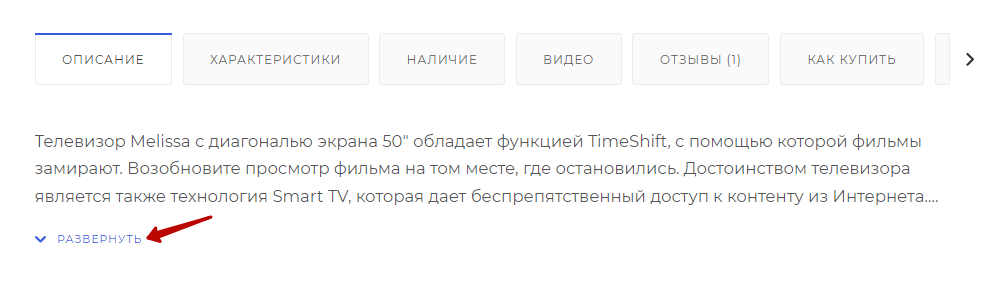
Чтобы вернуть изначальный внешний вид, достаточно кликнуть на кнопку «Скрыть».
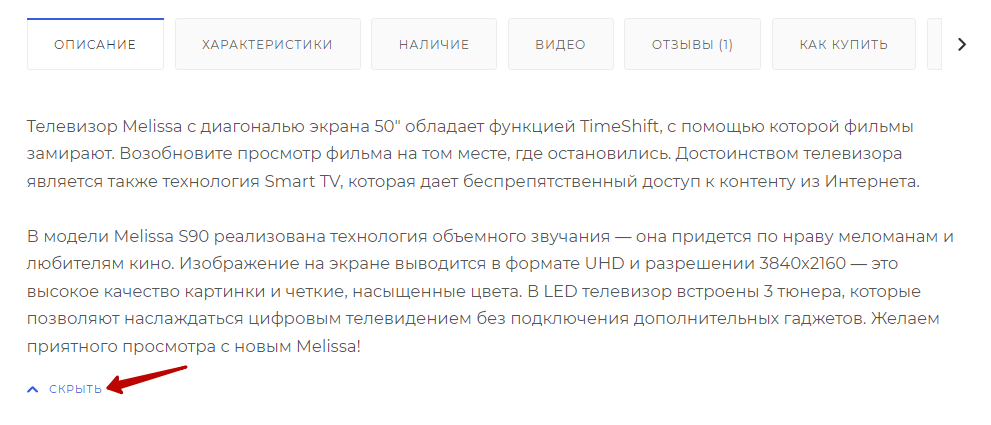
Для настройки зайдите в административную часть сайта. Перейдите в Аспро (1) → Аспро: Max (2) → Настройки (3) → Каталог (4).
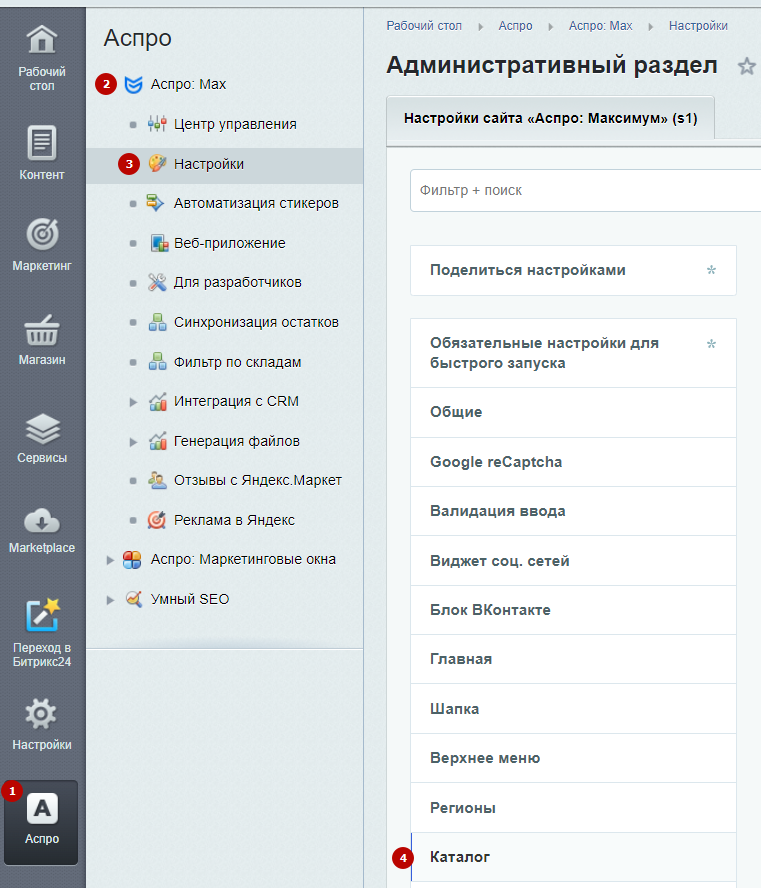
Найдите опцию «Сворачивать текстовые блоки, если описания больше трех строк» и поставьте галку.
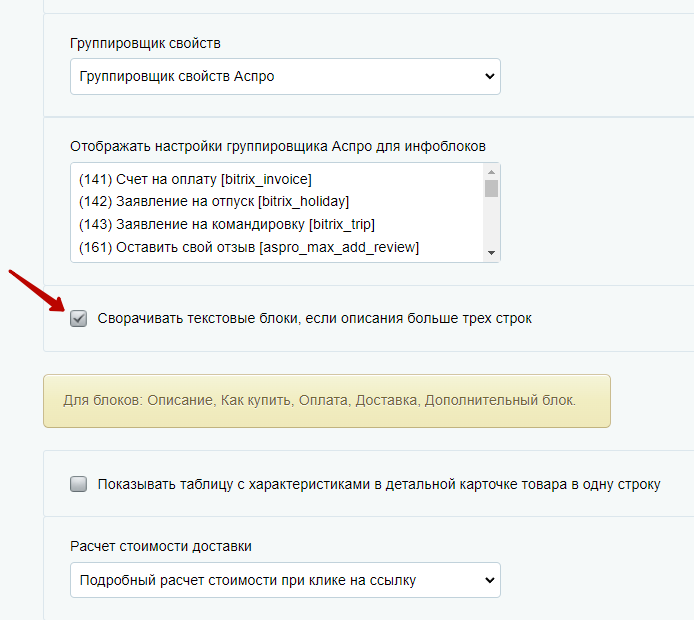
Изменить заголовки табов
Чтобы изменить заголовки вкладок, в режиме правки наведите на область страницы и кликните на шестеренку.
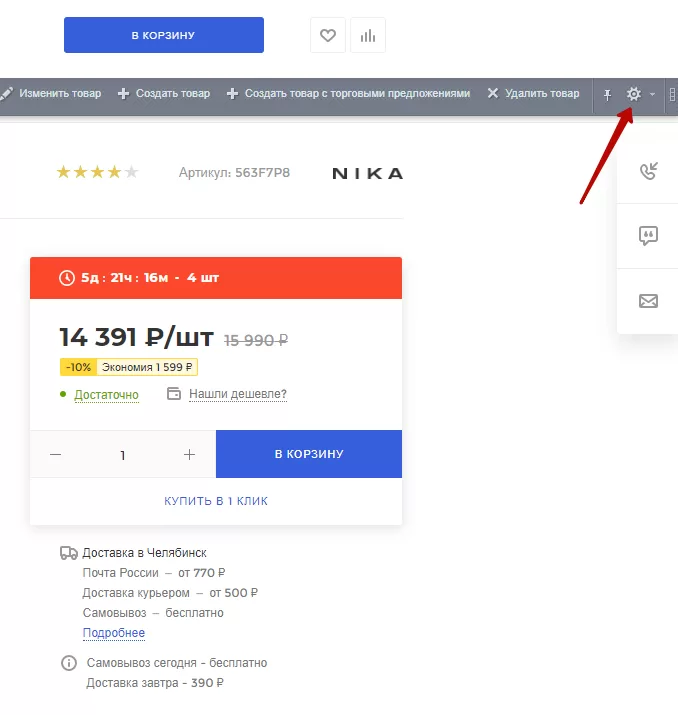
В параметрах компонента каталога перейдите на вкладку «Дополнительные настройки», чтобы изменить заголовки табов:
- Как купить.
- Доставка.
- Оплата
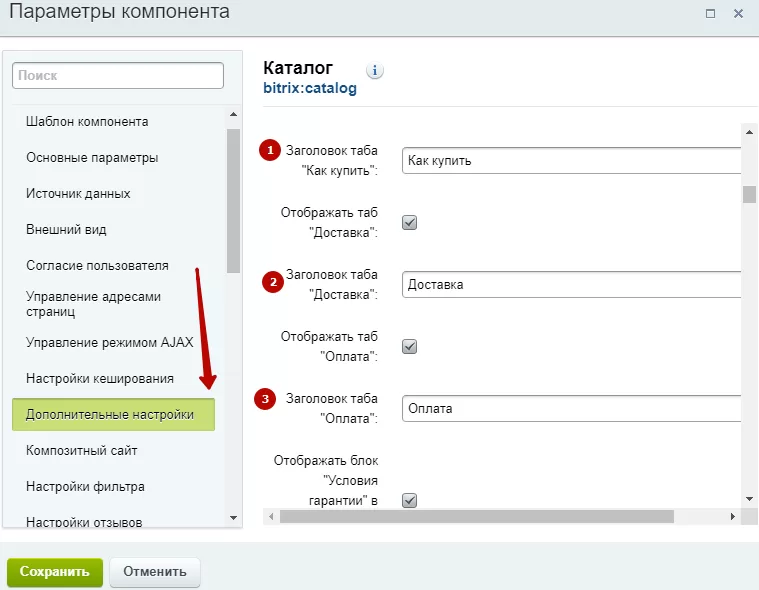
Чтобы изменить заголовок таба «Дополнительно», перейдите на вкладку «Настройки детального просмотра». Внесите изменения и сохраните настройки.
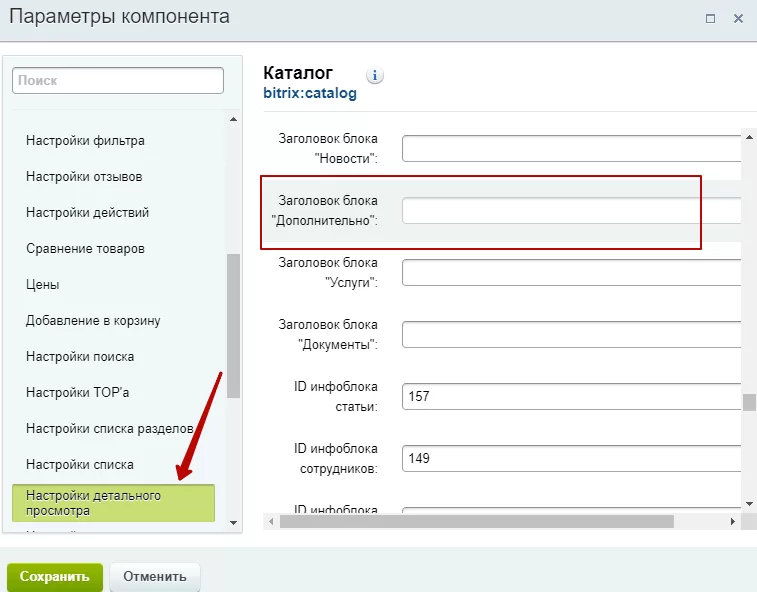
Активировать или деактивировать отображение табов
Чтобы включить или отключить табы, в режиме правки наведите на область страницы и кликните на шестеренку.
В параметрах компонента каталога перейдите на вкладку «Дополнительные настройки». Активируйте или деактивируйте соответствующие поля:
- Отображать таб “Как купить”.
- Отображать таб “Доставка”.
- Отображать таб “Оплата”
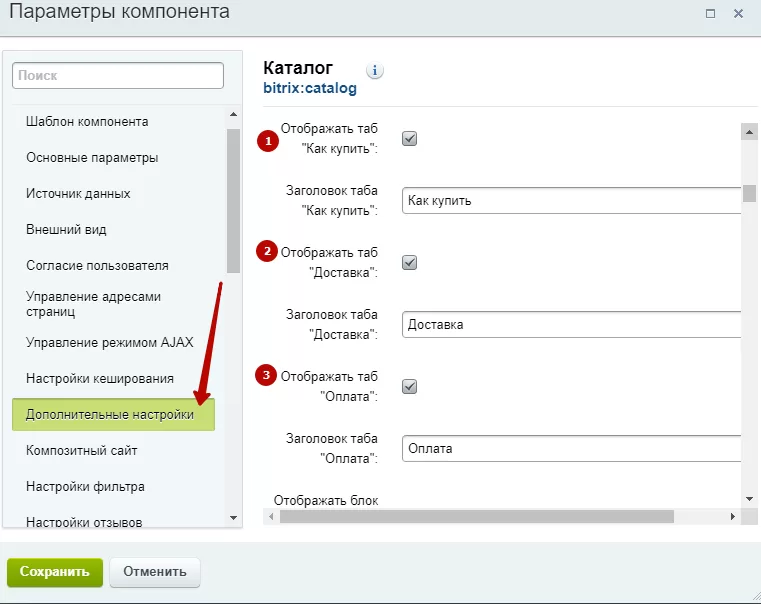
Чтобы включить или отключить отображение таба «Дополнительно», перейдите на вкладку «Настройки детального просмотра». Внесите изменения в поле «Показывать вкладку “Дополнительно”». Сохраните изменение.
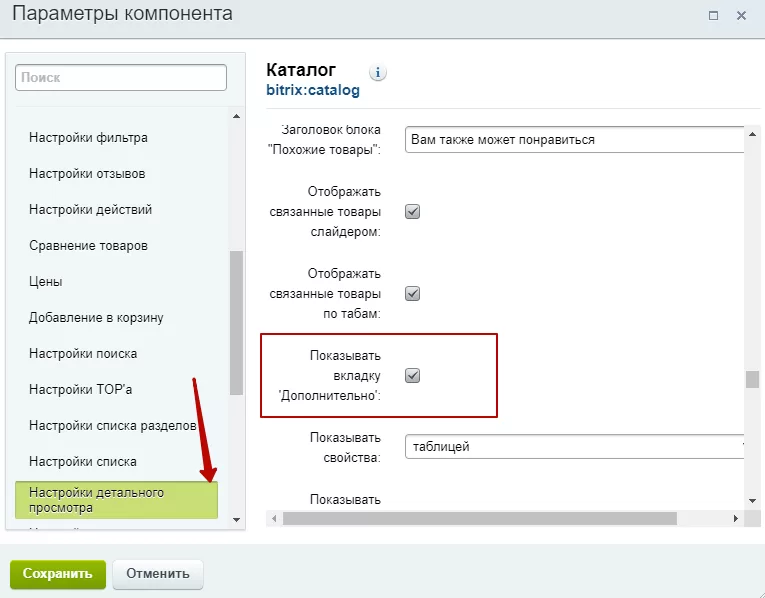
Содержание главы:
назадБлок «Рекомендуем» Редактирование текста во включаемых областяхвперед
Редактирование текста во включаемых областях
назадТабы «Дополнительно», «Как купить», «Доставка» и «Оплата» в карточке товара Включаемая область в карточке товара «Самовывоз сегодня - бесплатно»вперед
Включаемая область в карточке товара «Самовывоз сегодня - бесплатно»
Карточка товара — место, которое помогает клиенту принять решение о покупке. Вы можете разместить текст во включаемой области под блоком для покупки. Расскажите про условия доставки, преимущества, гарантию и др. Этот текст привлечет внимание посетителей. По умолчанию в блоке прописан текст «Самовывоз сегодня - бесплатно. Доставка завтра - 390 ₽».
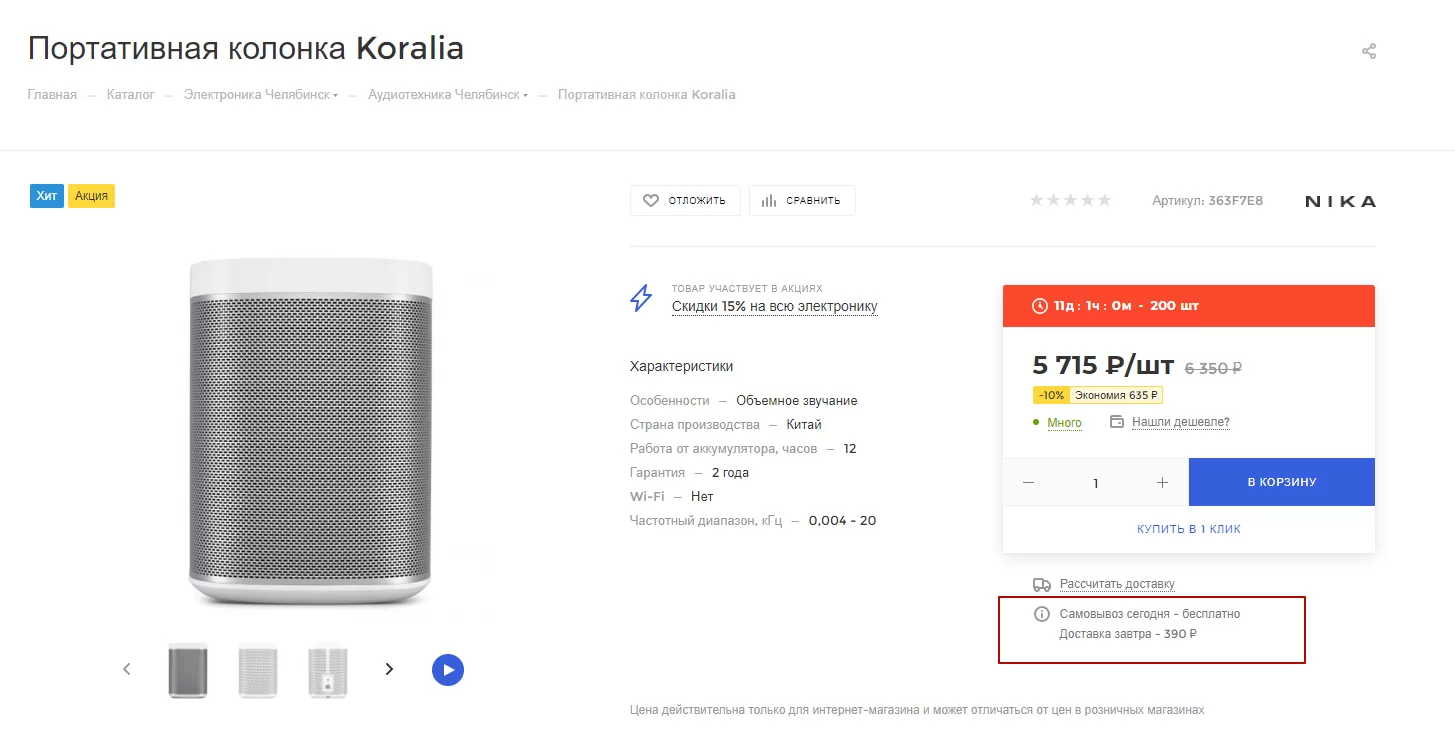
Чтобы изменить текст, в административной части сайта перейдите в Контент → Структура сайта → Файлы и папки → catalog. Перейдите в редактирование файла «index_help_text.php». Для этого в строке с названием файла нажмите на «Гамбургер», затем на «Редактировать как PHP».
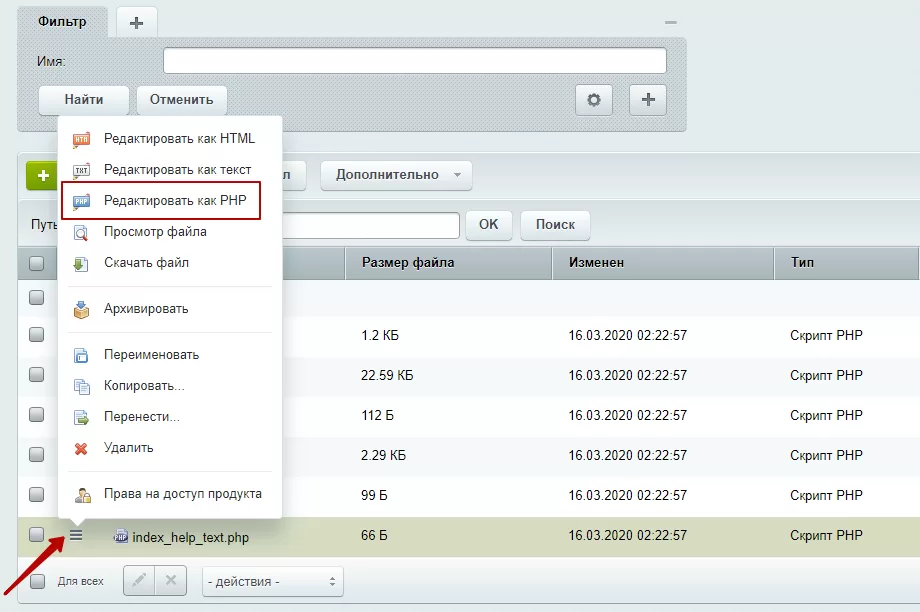
Внесите изменения в файл и сохраните настройки.
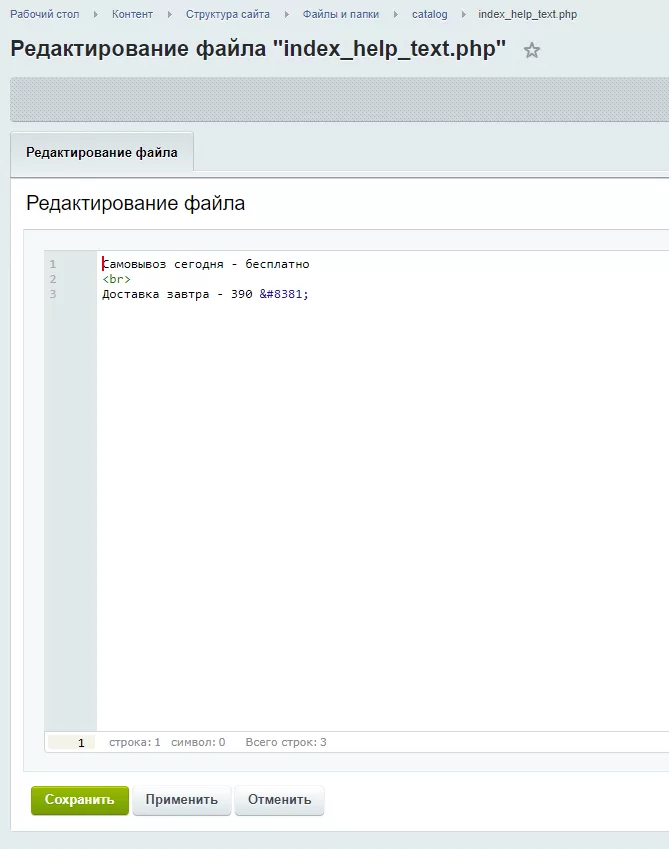
К примеру, для товара под заказ вам нужно указать сроки поставки. Есть возможность заполнить в свойстве товара примечание-подсказку для клиента. Для этого в административной части выберите любой товар и на вкладке «Товар» найдите строку «Примечание-подсказка». Укажите нужный текст сообщения.
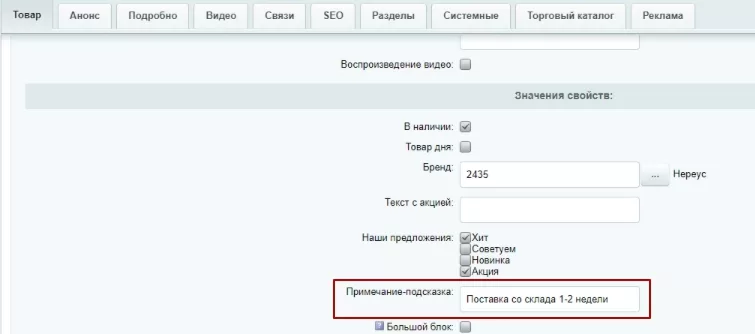
Если информация не заполнена в товаре, то она подгрузится из настроек раздела или из включаемой области.
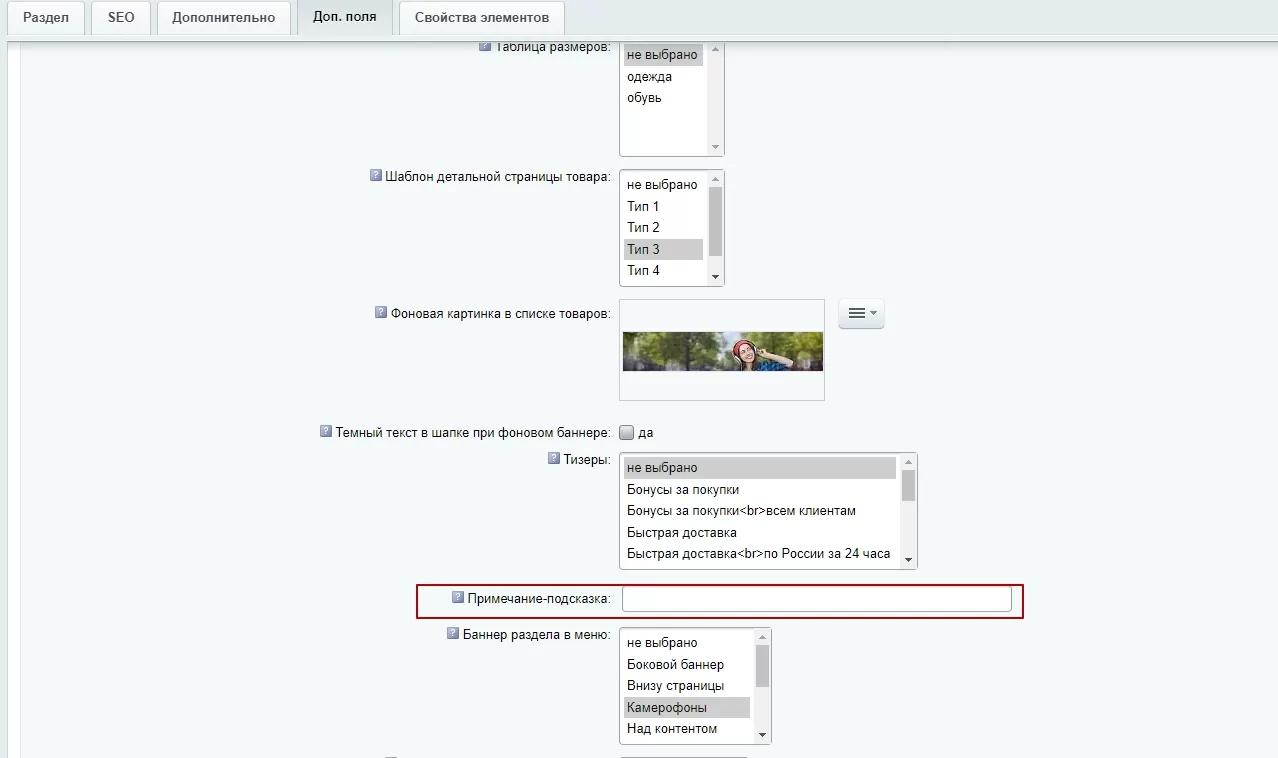
Сохраните изменения.
назадРедактирование текста во включаемых областях Добавление пользовательских блоков в карточку товаравперед
Добавление пользовательских блоков в карточку товара
В Аспро: Максимум с версии 2.5.0 появилась возможность выводить пользовательские блоки в карточке товара, в том числе в виде табов. С помощью блоков вы сможете еще больше уникализировать сайт и сделать проект информативнее для пользователей.
Для создания кастомных блоков потребуются навыки работы с кодом. Чтобы создать файл для блоков в каталоге, проделайте путь: Контент (1) → Структура сайта (2) → Файлы и папки (3) → include (4) → blocks (5) → catalog (6) → detail_blocks (7).
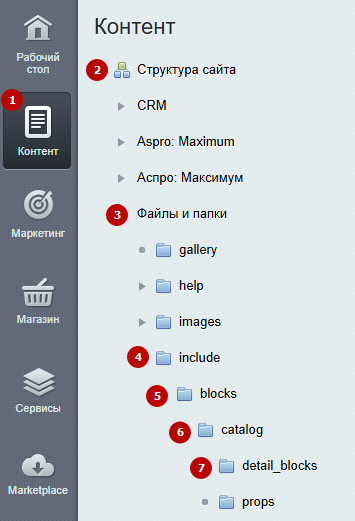
Также можно во вкладке «Файлы и папки» проделать путь: /include/blocks/catalog/detail_blocks/
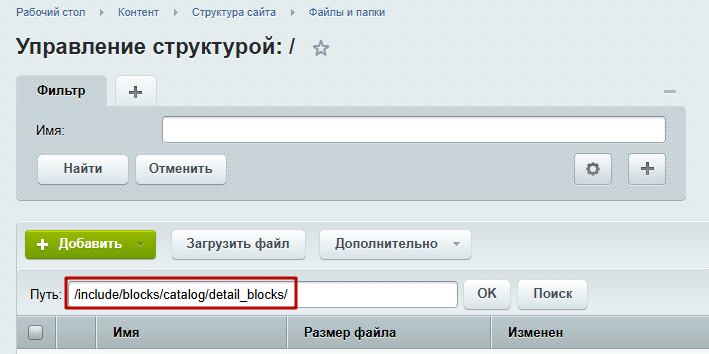
Чтобы создать кастомный файл, нажмите на кнопку «Добавить» и выберите «Добавить файл».
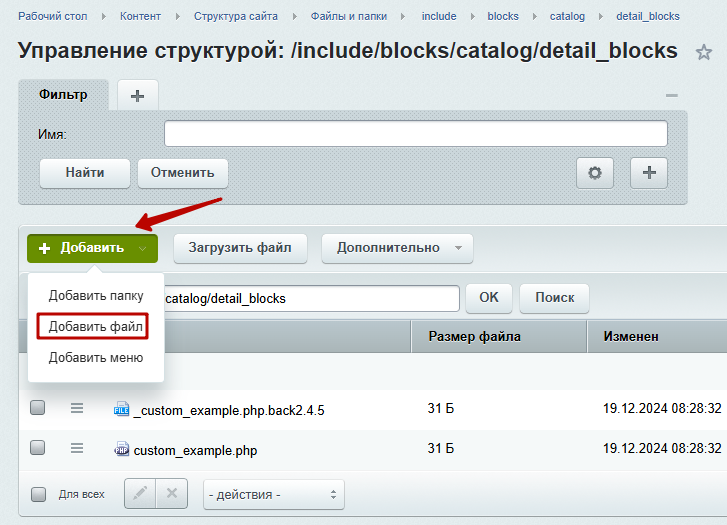
Затем выберите название (1) и вставьте код блока (2). В файле доступны переменные $arResult, $arParams и $templateData из детальной карточки товара.
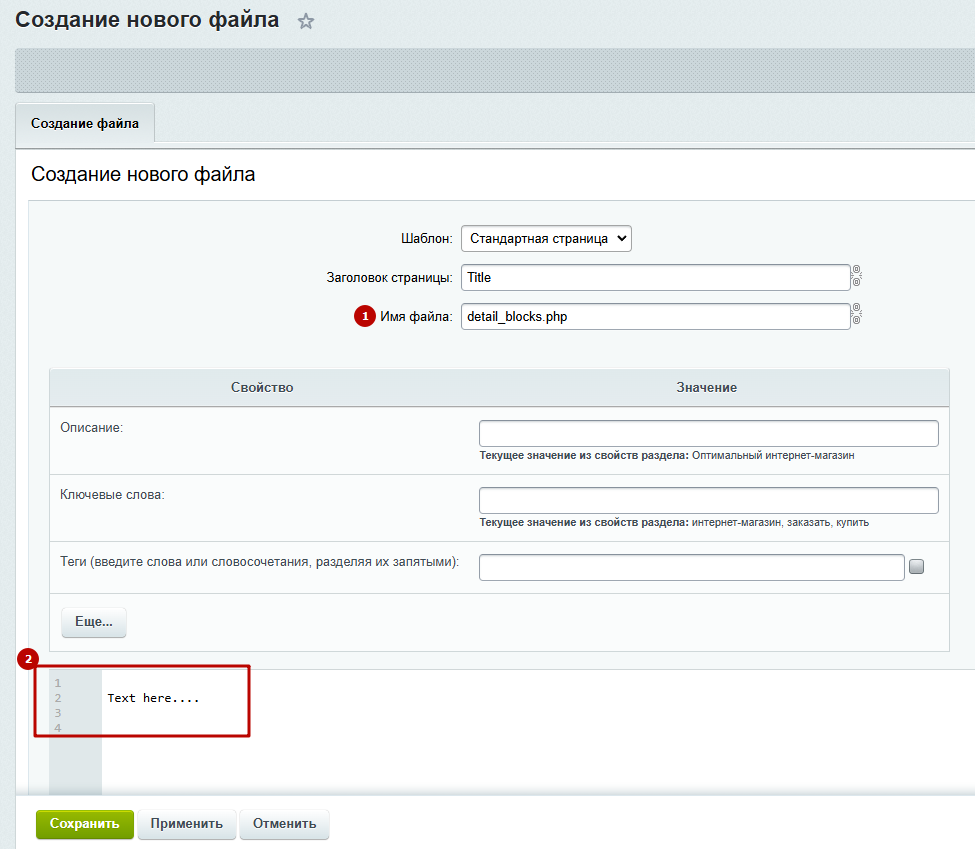
Чтобы настроить пользовательские блоки, зайдите в параметры компонента каталога. Для этого в режиме правки наведите курсор на область каталога, а затем нажмите на шестеренку в панели.
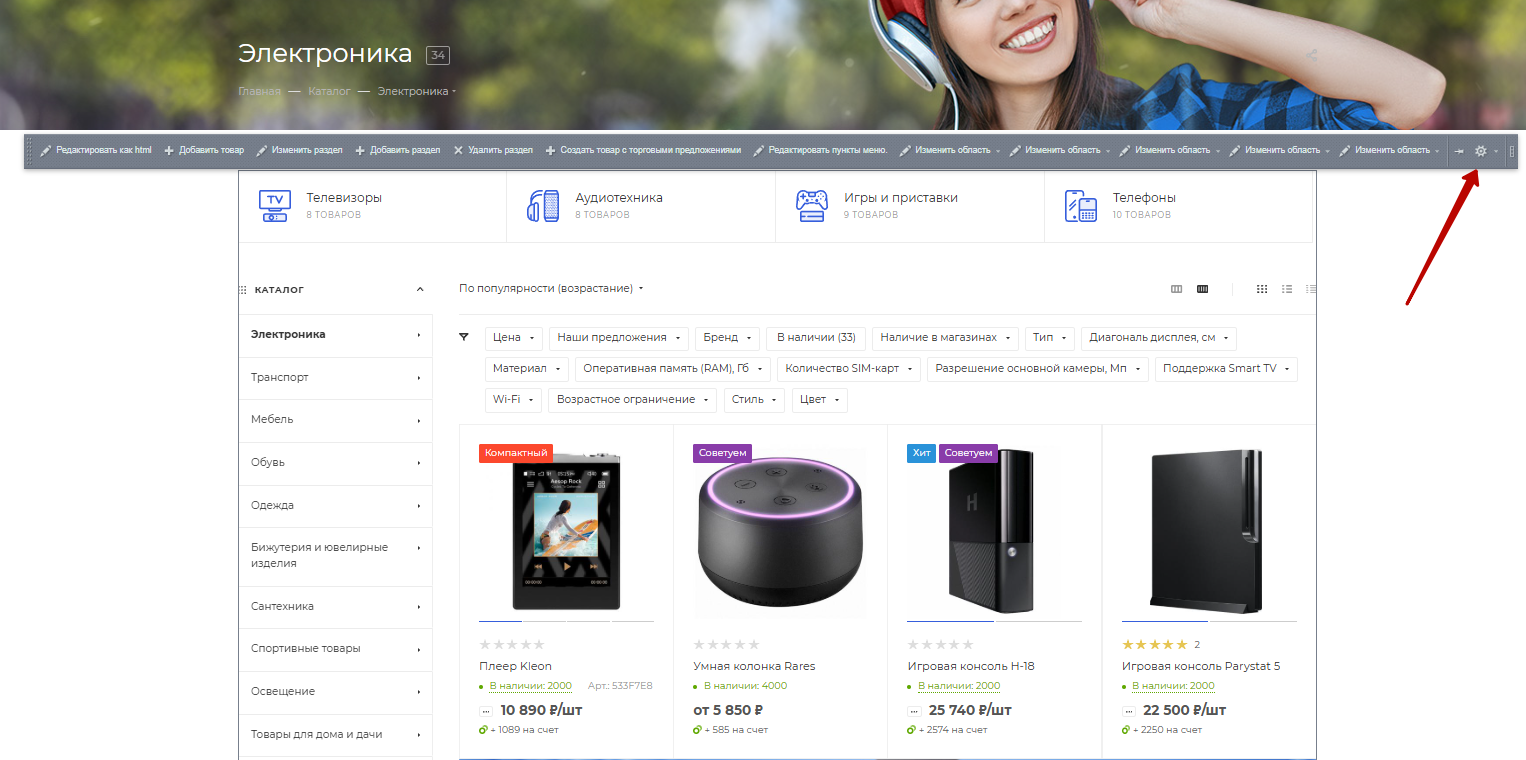
В параметры «Свойства для пользовательских блоков» вы можете отметить нужные свойства. Если нужных свойств нет, вы можете создать новые. Значения свойств будут доступны в $templateData[‘CUSTOM_BLOCKS_DATA’][‘PROPERTIES’]
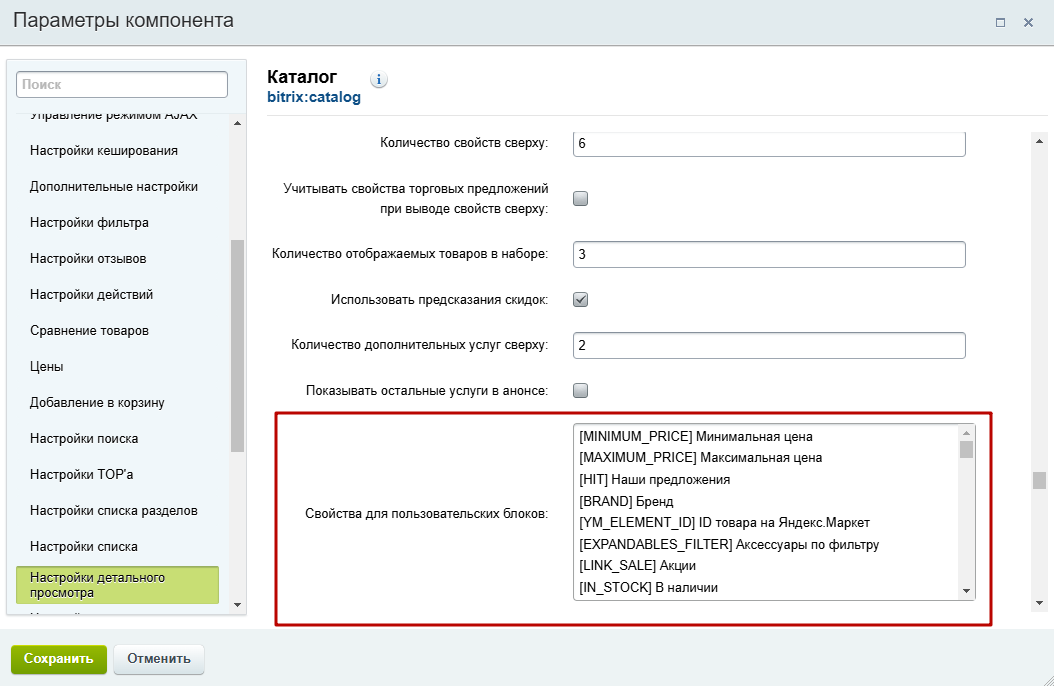
В параметре «Пользовательские блоки и табы» вы увидите код блока — название созданного файла (3). Вы можете активировать блок через чекбокс и задать ему название (1). Также по желанию блок можно сделать табом (2).
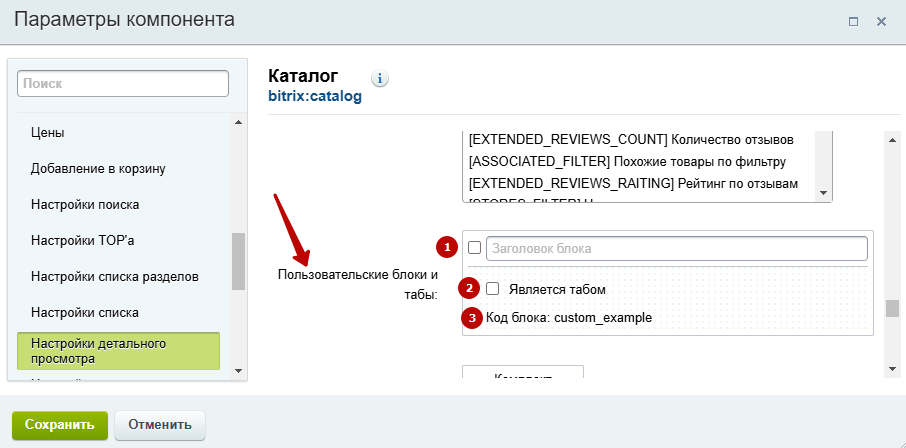
После активации блока вы можете изменить его сортировку. Для этого передвиньте код блока в нужную позицию.
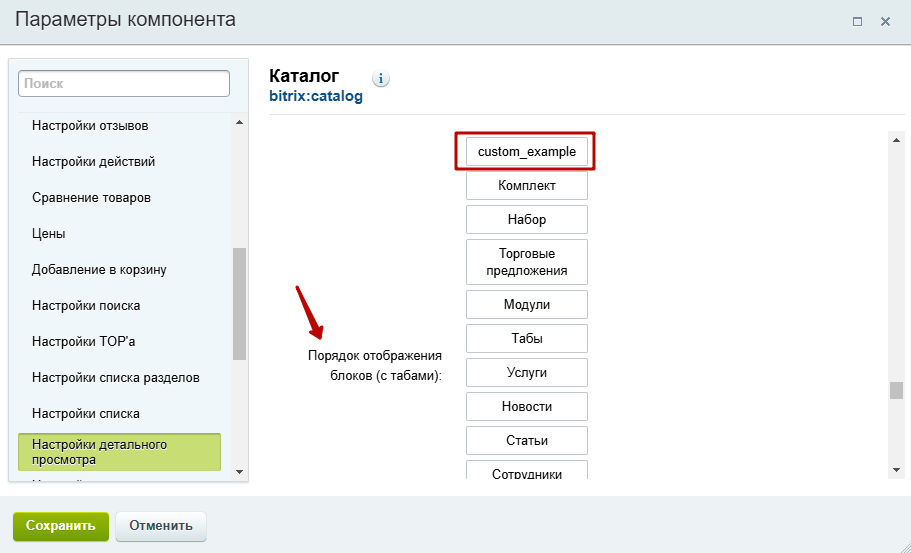
Пример использования пользовательских блоков
Рассмотрим популярный у наших пользователей запрос — вывод свойства типа HTML в таб на детальной странице товара.
Для создания нового свойства в административной части перейдите в Контент (1) → Инфоблоки (2) → Типы инфоблоков (3) → Каталог (aspro.max) (4) → Каталог товаров (5).
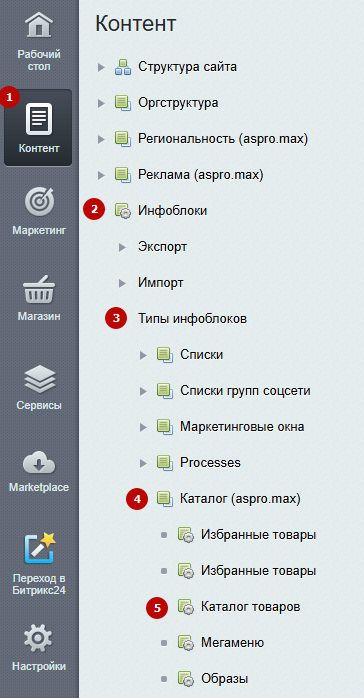
На вкладке «Свойства», укажите название (1), тип (2) и символьный код свойства (3). Сохраняем изменения.
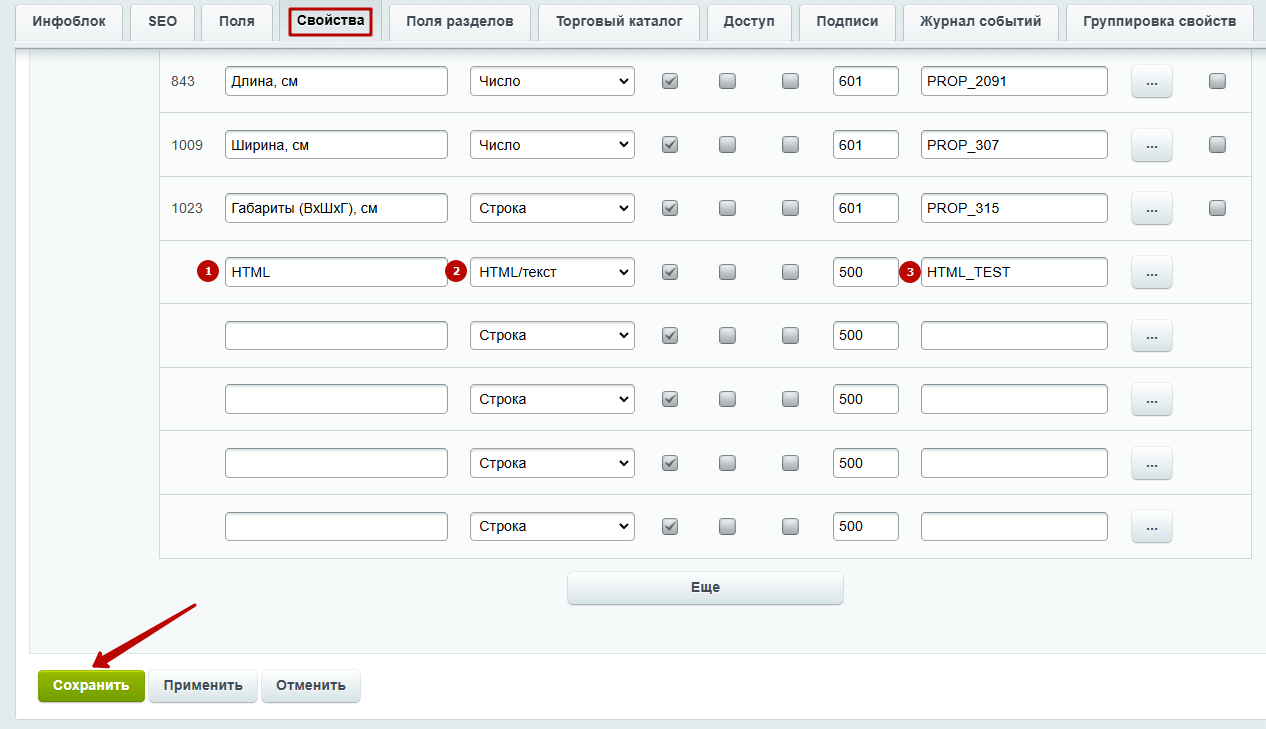
Вернитесь в публичную часть сайта. В режиме правки наведите курсор на область каталога, а затем нажмите на шестеренку в панели.
Чтобы значения свойств товара отображались в кастомных блоках, необходимо отметить созданные свойства в настройке «Свойства для пользовательских блоков».
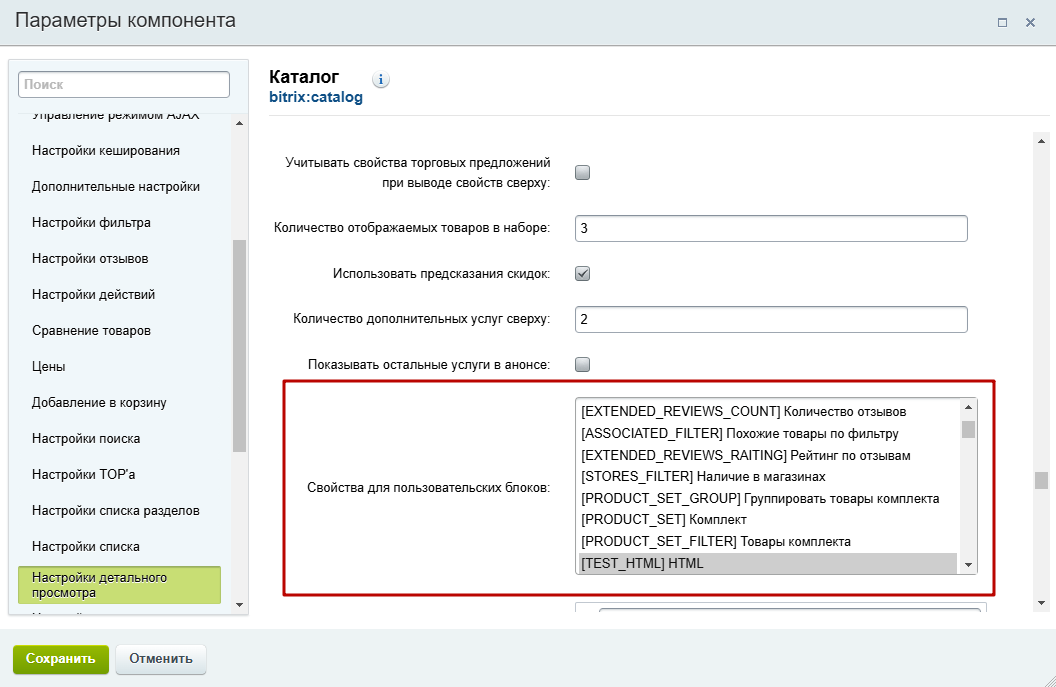
Затем вернемся в административную часть сайта, чтобы создать кастомный блок. Указываем название файла, оно будет отображаться в параметрах компонента каталога (1). Копируем код ниже и вставляем в поле (2). Сохраним изменения. [code] <?
	 $codePropHTML = 'TEST_HTML';

	 ?>

	 <?if(!empty($templateData['CUSTOM_BLOCKS_DATA']['PROPERTIES'][$codePropHTML]['~VALUE']['TEXT'])):?>

	 <?=$templateData['CUSTOM_BLOCKS_DATA']['PROPERTIES'][$codePropHTML]['~VALUE']['TEXT'];?>

	 <?endif;?>
[/code]
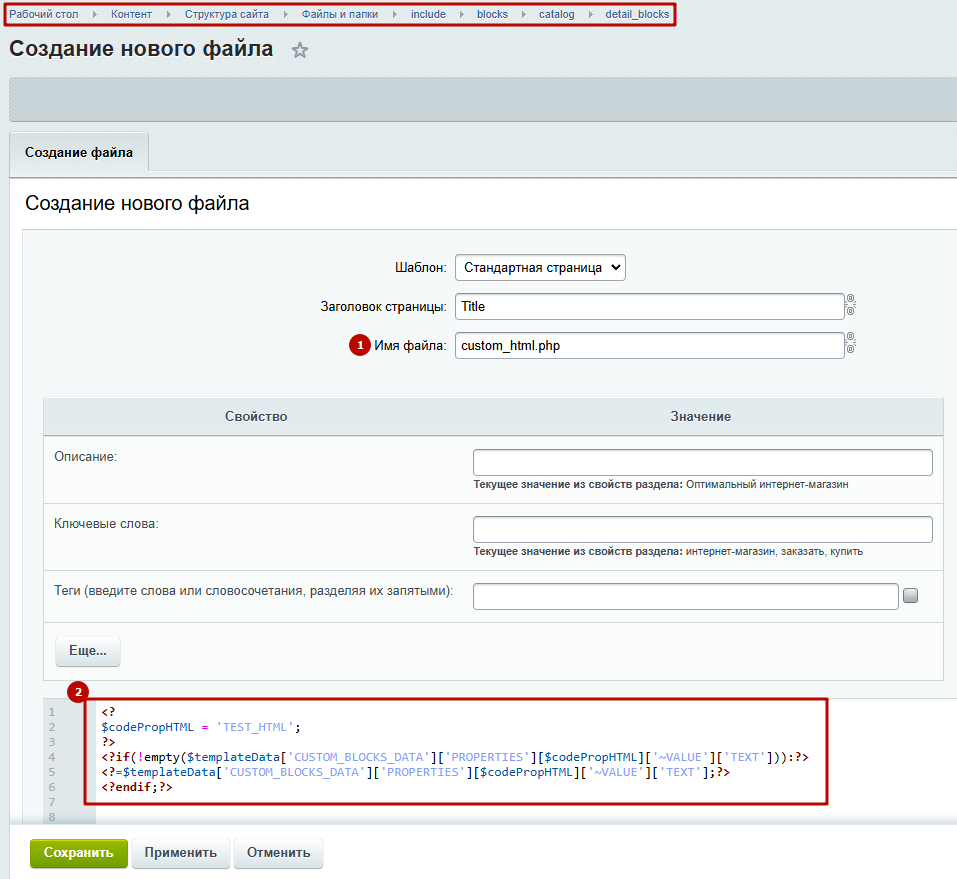
Вновь возвращаемся в параметры компонента каталога. В параметре «Пользовательские блоки и табы» находим по коду блока файл, который создали (3). Ставим галочку и указываем название, чтобы блок появился (1). Также делаем отображение блока в виде таба (2).
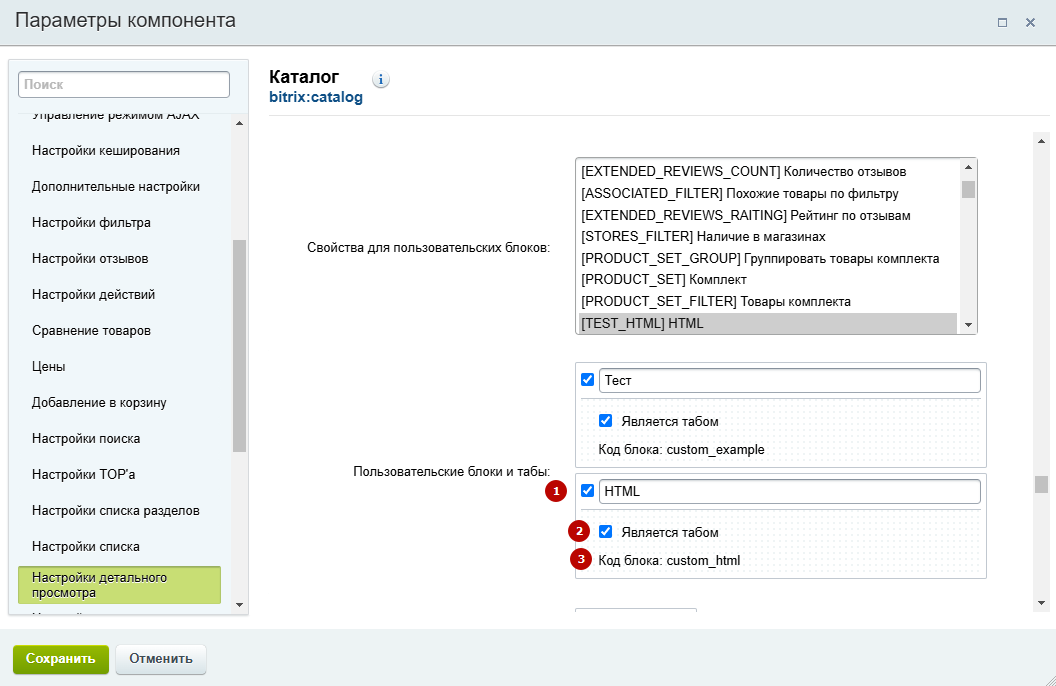
После этого меняем сортировку кастомного блока через параметр «Порядок отображения блоков в табах».
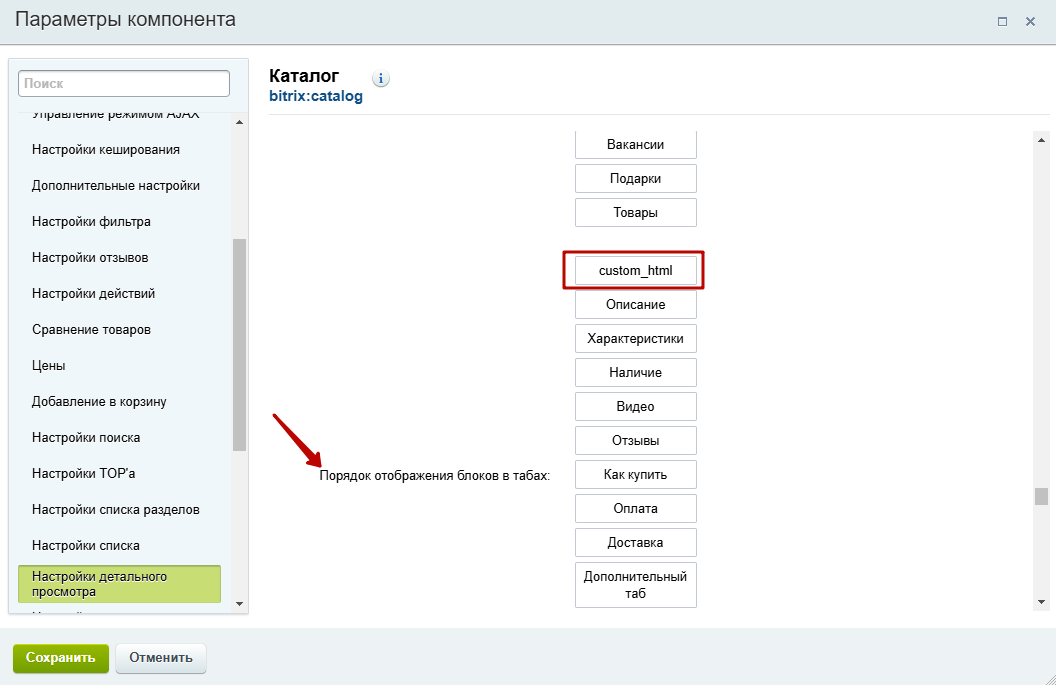
Чтобы блок отображался, у товара должно быть заполнено выбранное свойство!
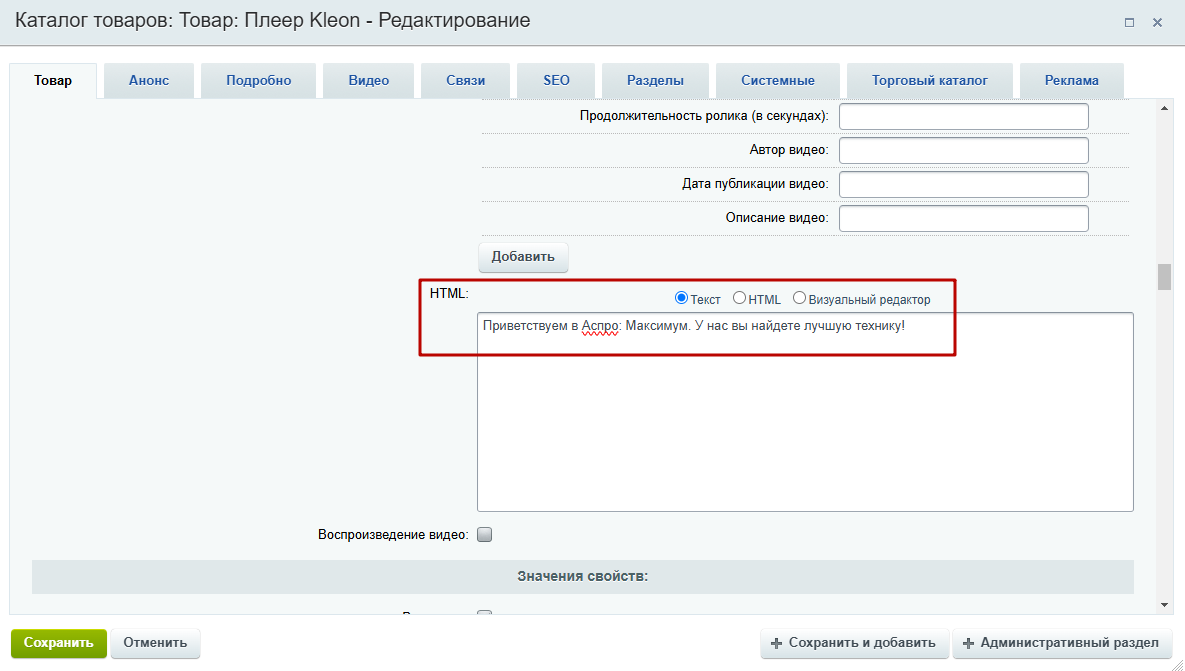
Если все условия выполнены, мы увидим новый блок.
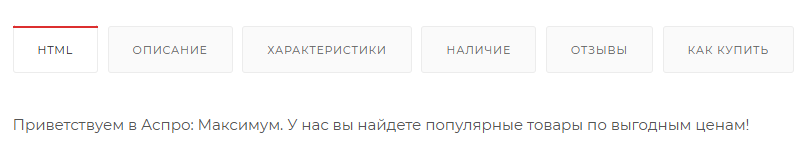
назадВключаемая область в карточке товара «Самовывоз сегодня - бесплатно» Дополнительная подпись к товарувперед
Дополнительная подпись к товару
В версии 1.8.5. в Аспро: Максимум появилось новое свойство товаров — «Подпись к товару».
В подписи можно отразить, например, какую-либо важную характеристику товара. Подпись всегда видна в списке товаров, а значит не нужно нагружать заголовок дополнительной информацией.
Подпись показывается в списке товаров при отображении плиткой.
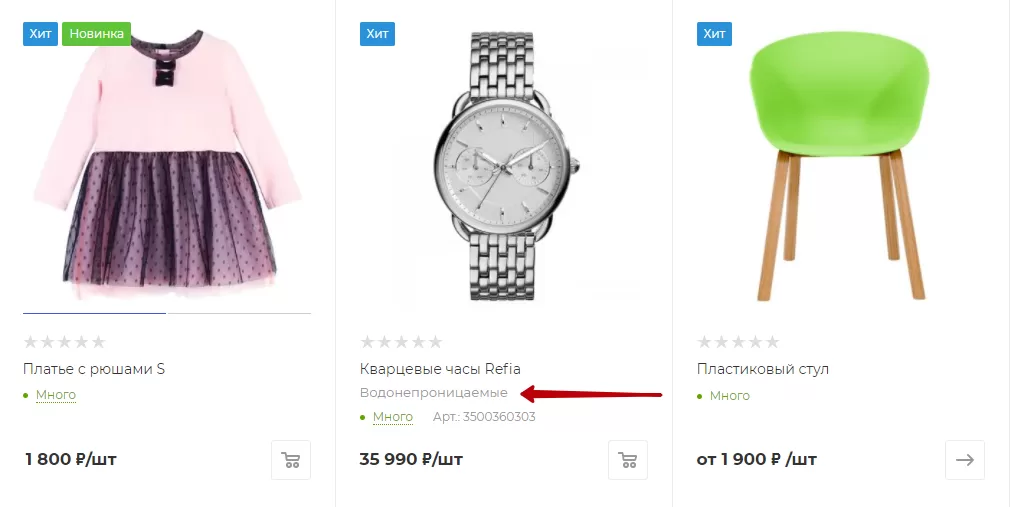
Добавить подпись можно в разделе «Товар» в карточке товара.
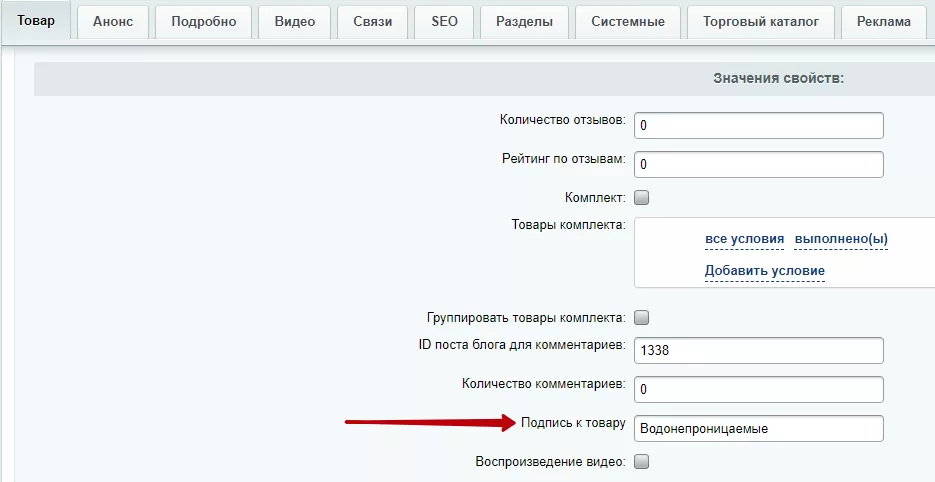
Если свойство у вас не появилось, нажмите на шестеренку и добавьте его через настройку формы редактирования.
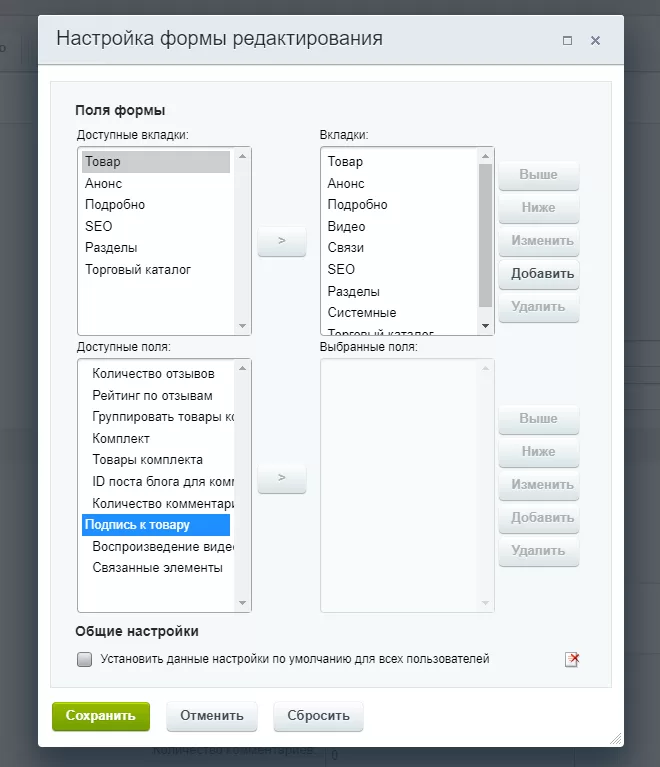
назадДобавление пользовательских блоков в карточку товара Настройка отображения услуг в карточке товаравперед
Настройка отображения услуг в карточке товара
В карточке товара услуги отображаются справа от картинки под кнопками покупки.
.5cbb2b79f5.webp)
Если к товару привязано больше услуг, чем вы указали в параметрах компонента, то в области под кнопками покупки будет видно указанное количество, а остальные услуги будут показаны по клику «Показать все».
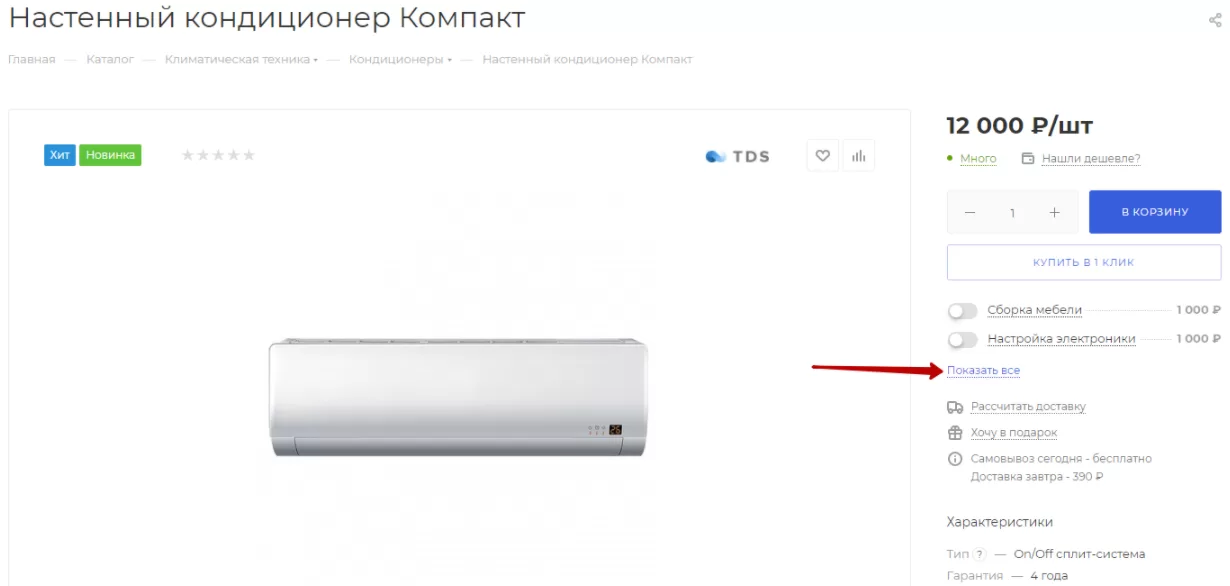
Вы можете выбрать, отображать остальные услуги по клику «Показать все» под табом / отдельным блоком или в области под кнопками покупки.
Услуги под кнопками покупки
** .a04f62f9c0.webp)
Услуги отдельным блоком или в табе «Дополнительные услуги»
**Будут услуги под табом или отдельным блоком зависит от того, какая у вас детальная страница — с табами или без них.
.d8e80ba59f.webp)
Для настройки перейдите в каталог, в режиме правки наведите на область каталога и нажмите на шестеренку.
.339a9c5369.webp)
В параметрах компонента «Каталог» нажмите на блок «Настройки детального просмотра». Чтобы вывести услуги под кнопками покупки, активируйте поле «Показывать остальные услуги в анонсе».
.a4c7dbfe7a.webp)
Чтобы указать, сколько услуг будет отображаться в области под кнопками покупки, напишите количество дополнительных услуг в соответствующем поле.
.a270b4251f.webp)
Здесь же можно переименовать таб с дополнительными услугами в поле «Заголовок блока “Дополнительные услуги”».
.b90c2dbf9a.webp)
Сохраните настройки.
назадДополнительная подпись к товару Настройка alt и title для детальной картинкивперед
Настройка alt и title для детальной картинки
В Аспро: Максимум в компонент каталога добавлена настройка, которая определяет откуда брать alt и title для детальной картинки: из описания картинки или из заполненных полей со вкладки «SEO».
Раньше при выгрузке из 1С автоматически заполнялось описание картинок. Значение alt и title устанавливалось из этого описания. Seo-настройки игнорировались. Чтобы значение устанавливалось из seo-параметров, необходимо было вручную удалить описание картинок, что было трудозатратно. К тому же после новой выгрузки оно снова заполнялось. Теперь вы можете одной настройкой выбрать нужный вариант заполнения, alt и title будут всегда актуальны при выгрузке.
В нашем примере заполнено описание детальной картинки. Текст: «Информация из описания».
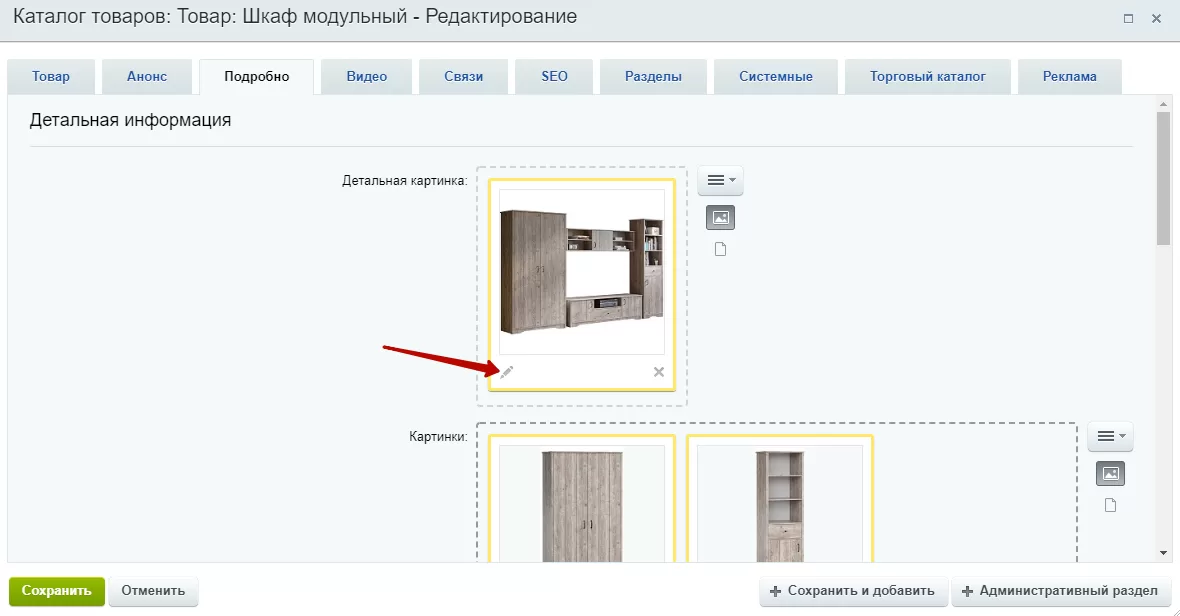
Описание заполняется в отдельном окне.
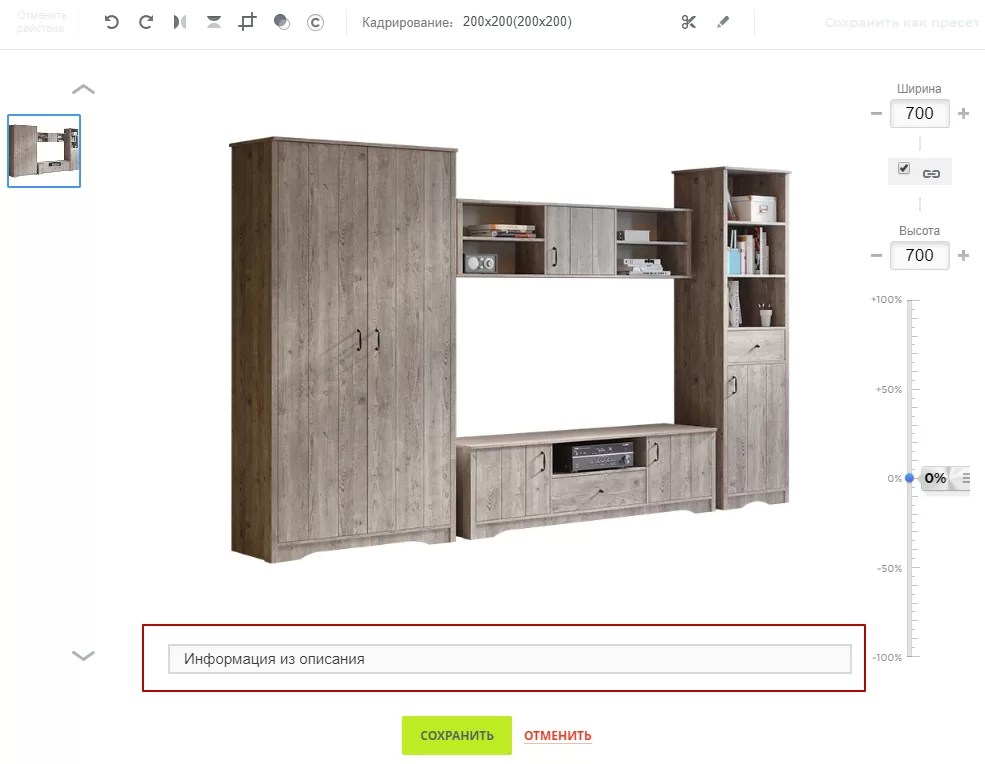
Также на вкладке «SEO» заполнены поля «Шаблон ALT» и «Шаблон TITLE». Текст: «SEO информация».
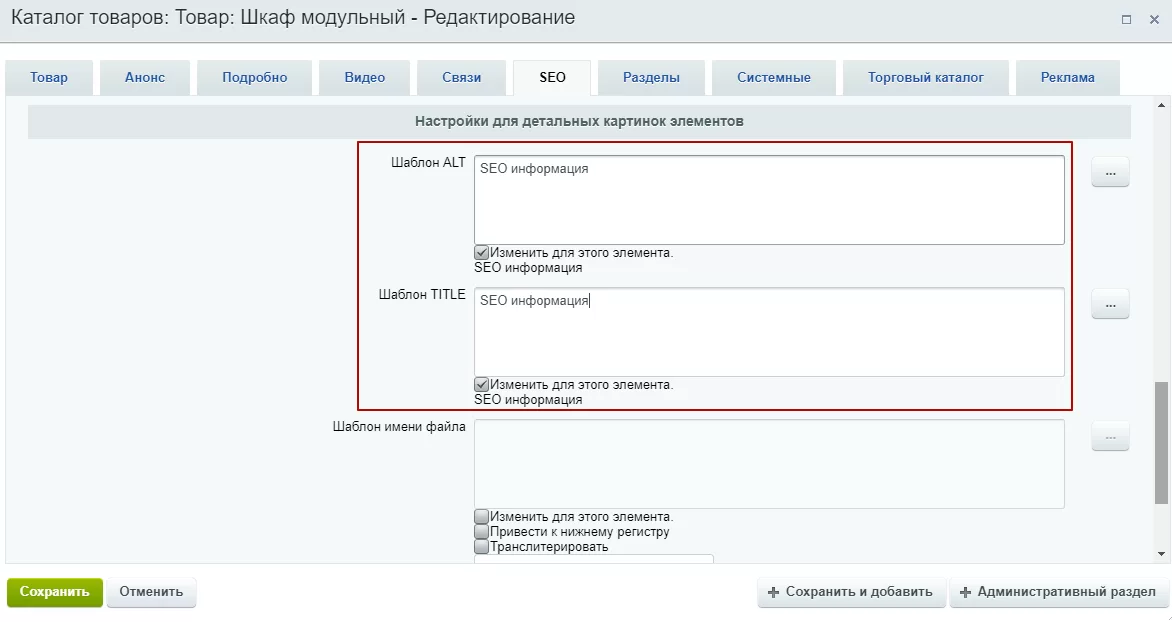
Если подгружать alt и title из описания картинки, то будет выведен текст «Информация из описания».
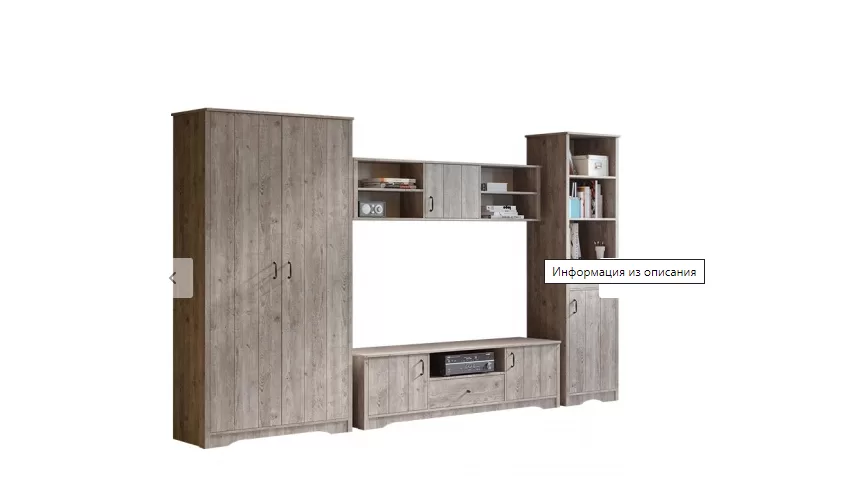
Если подгружать alt и title из заполненных полей со вкладки «SEO», то будет выведен текст «SEO информация».
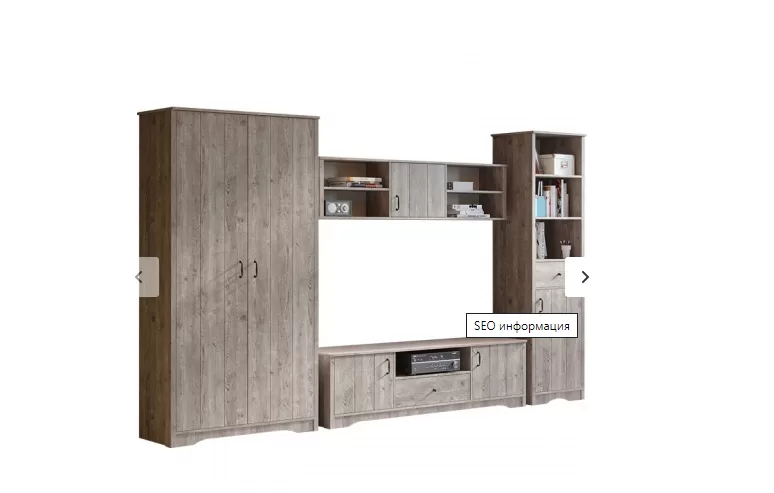
Чтобы задать настройку, перейдите в параметры компонента каталога. Для этого в публичной части сайта в режиме правки наведите на область страницы и нажмите на шестеренку.
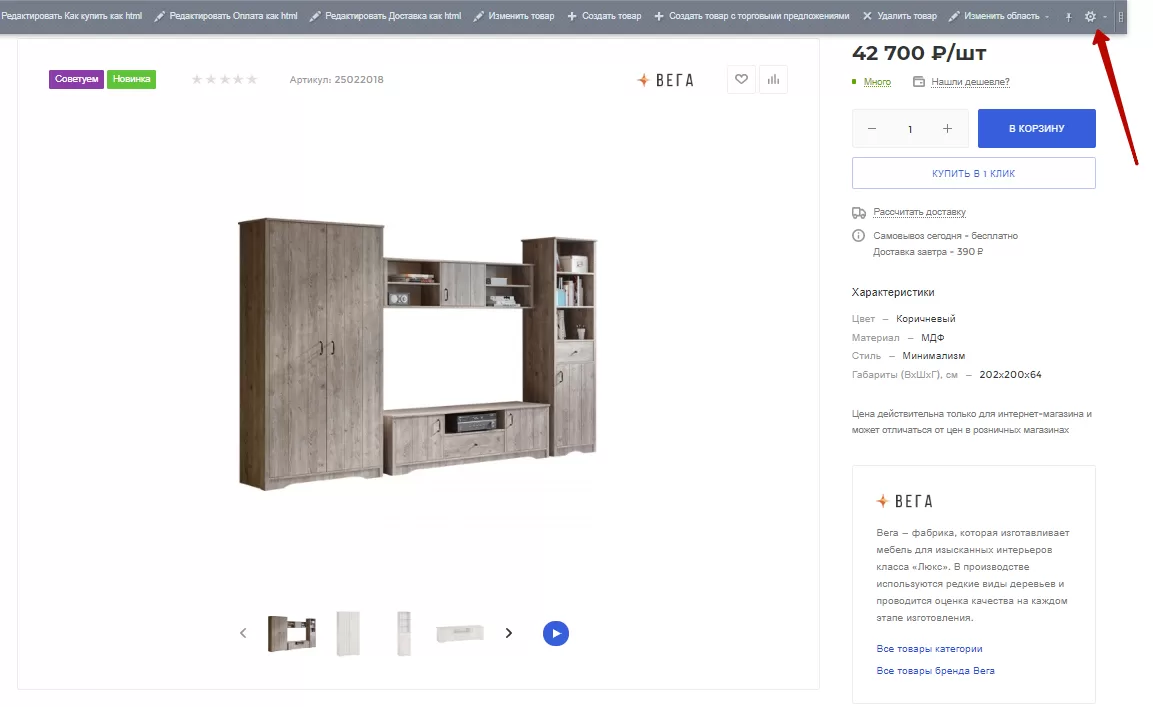
В блоке «Внешний вид» в поле «Брать alt и title для картинок из» выберите необходимый параметр и сохраните настройки.
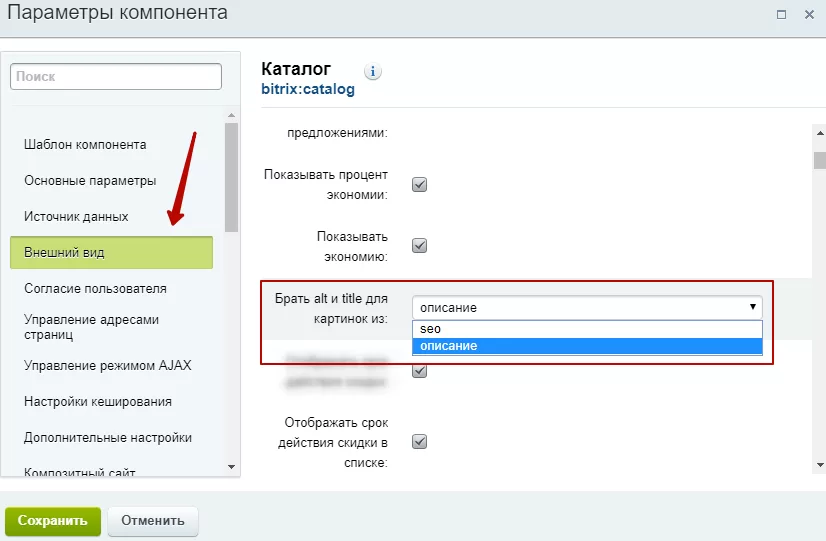
назадНастройка отображения услуг в карточке товара Подключение индивидуальной таблицы размеров — по разделам и брендамвперед
Подключение индивидуальной таблицы размеров — по разделам и брендам
В Аспро: Максимум вы можете подключать таблицы размеров товаров для категорий, чтобы пользователям было легче определиться с выбором размера продукции. Также вы можете подключить свою таблицу для тех категорий, которым нужны индивидуальные параметры. Например, для категорий «Головные уборы» или «Одежда для новорожденных».
С версии 2.5.4 появилась возможность подключать таблицу размеров отдельно для каждого бренда.
Тогда появляется 3 варианта использования функционала:
- Указать таблицу размеров для раздела.
- Указать таблицу размеров для раздела и отдельную таблицу для каждого бренда в этом разделе.
- Указать таблицу размеров только для бренда без учета раздела — в таком случае таблица будет отображаться у всех товаров этого бренда.
1. Таблица размеров для раздела
Чтобы создать свою таблицу, перейдите в Контент→ Структура сайта → Файлы и папки → include → table_sizes. Создайте элемент формата «detail_file.php». Используйте примеры файлов «detail_clothes.php» и «detail_shoes.php».
Название файла должно обязательно начинаться с «detail_». После этого названия не должно быть заглавных букв и других символов подчеркивания.
2. Таблица размеров для раздела и отдельно для бренда в этом разделе
Создайте общую таблицу как описано выше. Затем создайте еще одну таблицу и добавьте к названию файла, помимо названия раздела, символьный код бренда — «detail_[название таблицы]_[название бренда]». Например, «detail_clothes_poff.php» — таблица для всех товаров бренда Poff.
3. Таблица размеров только для бренда
Не создавайте общую таблицу. Достаточно создать только таблицу по бренду. Функционал подключает брендовую таблицу при отсутствии общей или заменяет общую таблицу на брендовую при наличии.
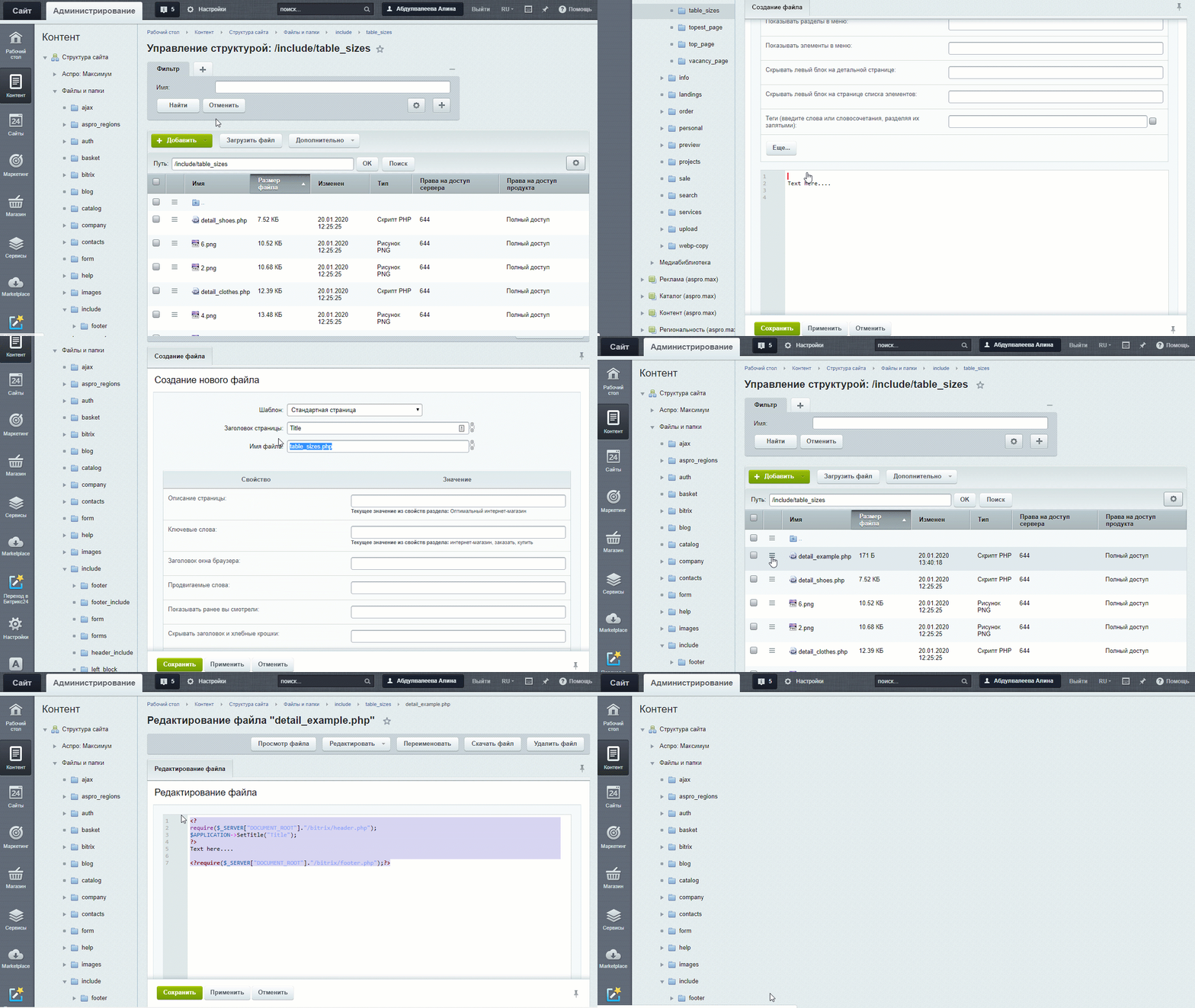
Если таблица заполнялась в визуальном редакторе, то после этого необходимо открыть файл в режиме исходного кода php и удалить из него вызовы header и footer.
Затем перейдите в Настройки → Настройки продукта → Пользовательские поля. Перейдите в редактирование поля, где «ID=88» (но ID может быть другой, в зависимости от того, какие свойства были до этого и пересоздавалось ли свойство) и «Название поля = UF_TABLE_SIZES».
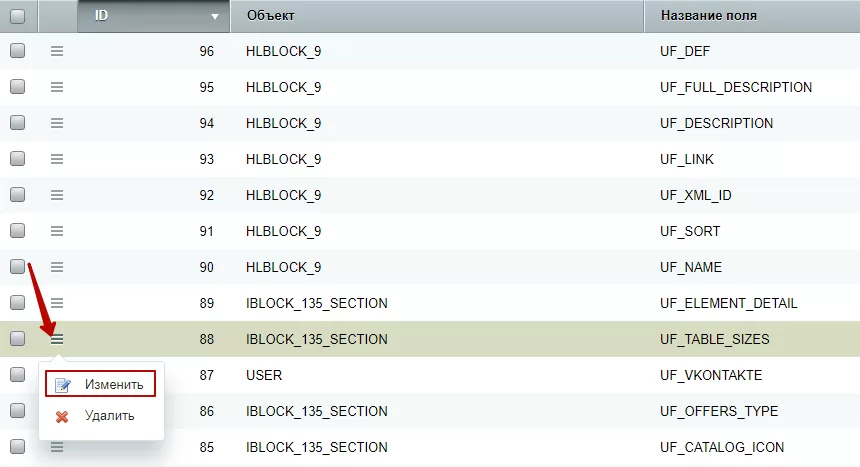
На вкладке «Список» заполните поля:
- «XML_ID» заглавными буквами — из названия таблицы после «detail_». В нашем примере это значение равно «EXAMPLE»;
- «Значение» — название таблицы;
- Для работы брендовой таблицы добавьте значение, у которого XML_ID равно названию таблицы, и выберите его для раздела.
Сохраните изменения.
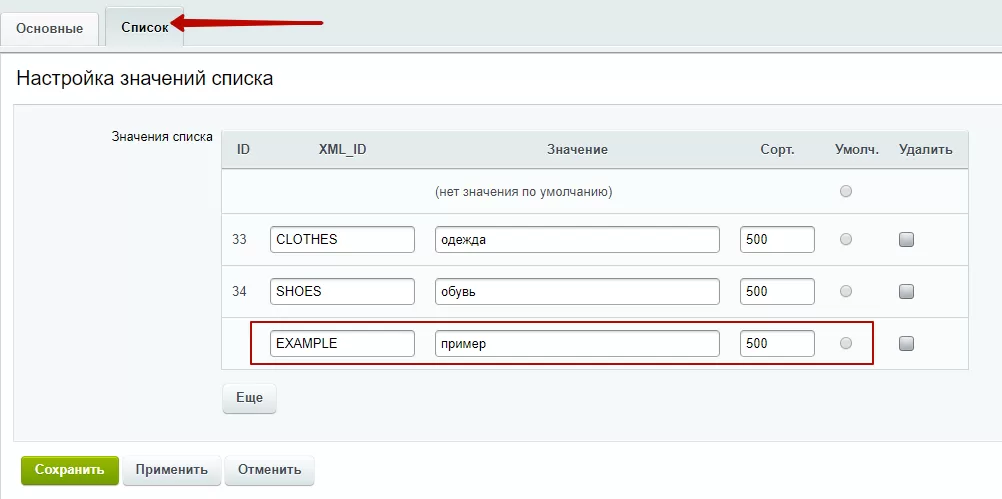
Перейдите в редактирование раздела, чтобы включить отображение новой таблицы. На вкладке «Доп. поля» выберите значение новой таблицы в поле «Таблица размеров». Сохраните изменения.
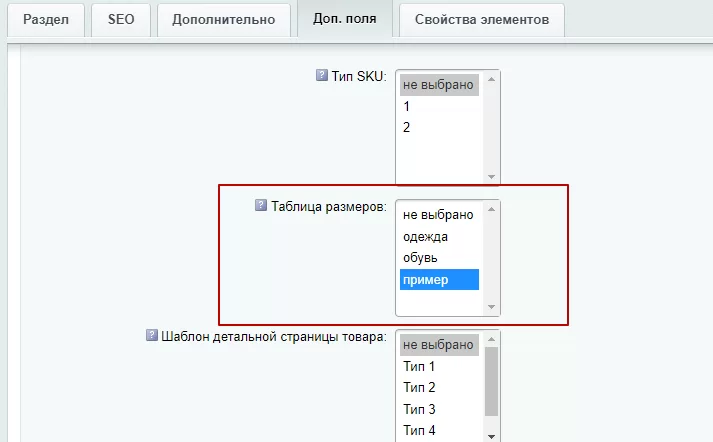
назадНастройка alt и title для детальной картинки Ресайз изображенийвперед
Ресайз изображений
назадПодключение индивидуальной таблицы размеров — по разделам и брендам Загрузка изображений в большом разрешениивперед
Загрузка изображений в большом разрешении
Раньше у загружаемых изображений были ограничения. Теперь вы можете загрузить изображение товара в нужном вам разрешении. Для этого следует включить настройку, которая изменяет размер картинки. Зайдите в любой раздел или подраздел с товарами и перейдите в публичной части в режим правки. Наведите указатель на область каталога и нажмите кнопку с изображением шестеренки во всплывающем меню.
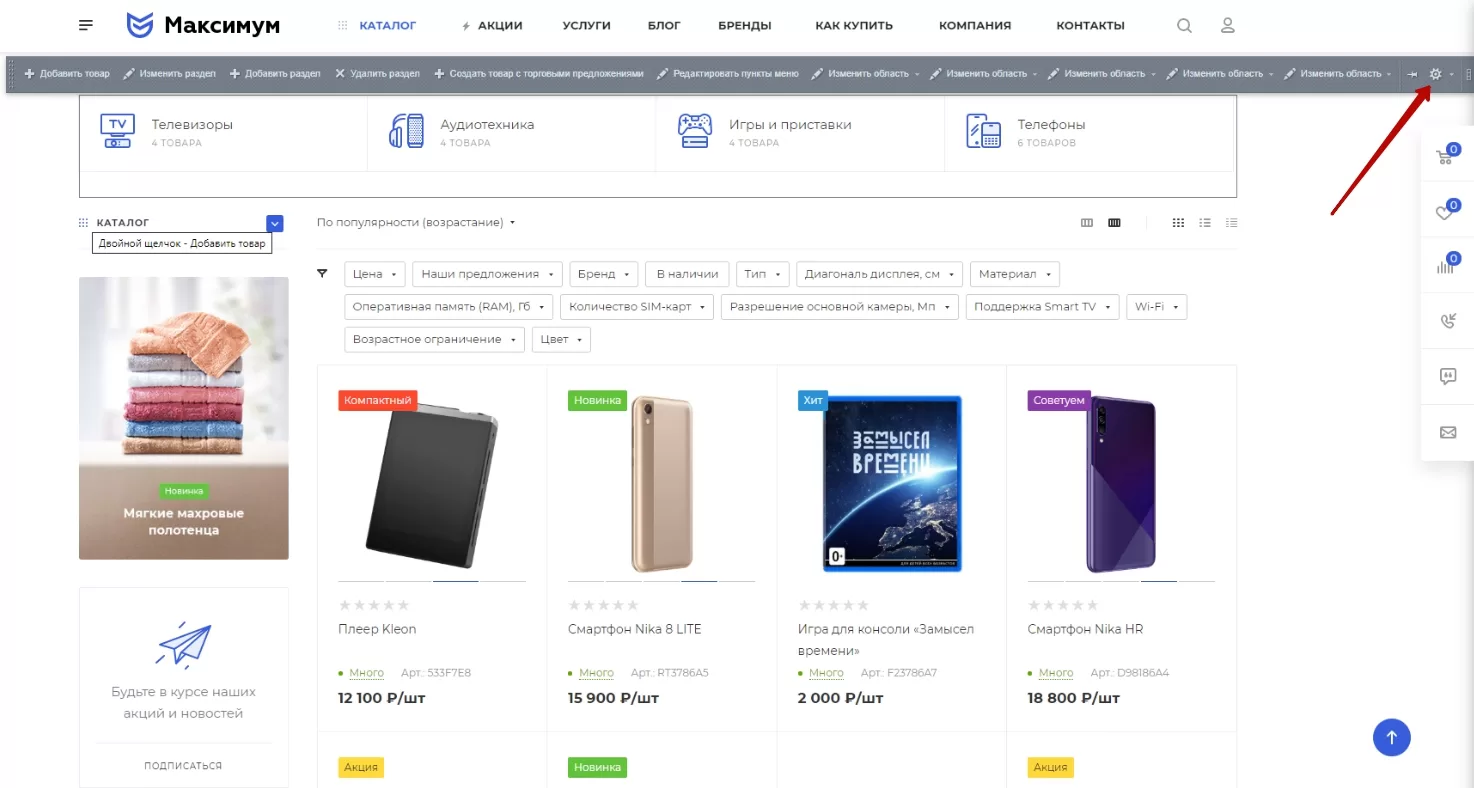
В параметрах компонента каталога перейдите в раздел «Настройки детального просмотра». Активируйте поле «Использовать ресайз картинок в галерее из настроек инфоблока» и сохраните изменения.
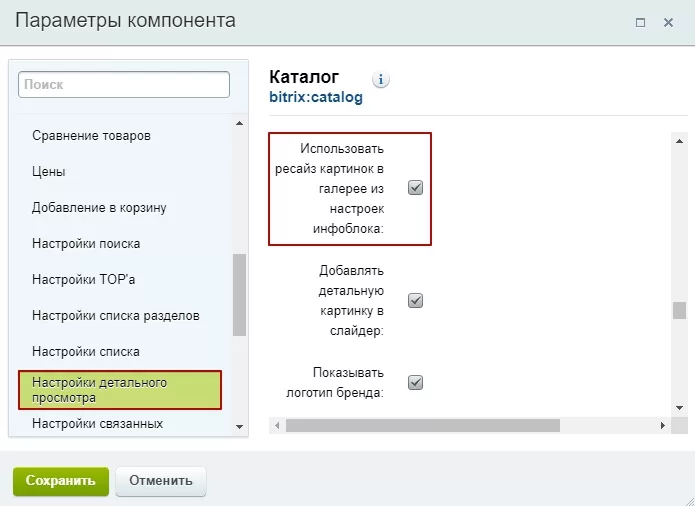
После включения ресайза, вы можете загрузить изображения товаров любого размера. Для этого нужно указать максимальное разрешение. Перейдите в административную часть сайта → Контент → Инфоблоки → Типы инфоблоков → Каталог → Каталог товаров. На вкладке «Поля» для блока «Детальная картинка» активируйте поле «Уменьшать, если большая». Выставите максимальные ширину и высоту. Не забудьте сохранить настройки
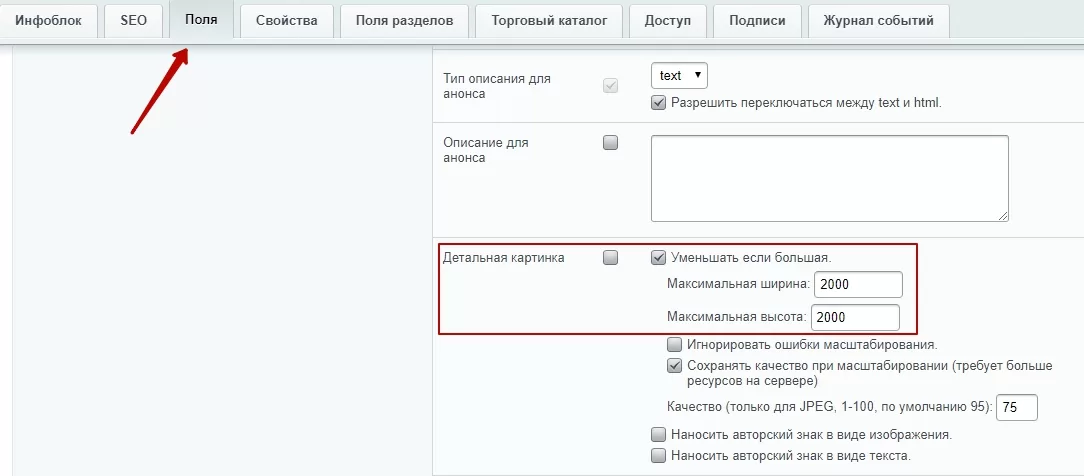
назадРесайз изображений Ресайз картинок в списке товаров из настроек инфоблокавперед
Ресайз картинок в списке товаров из настроек инфоблока
Начиная с версии 1.2.1, доступен ресайз картинок из галереи для списка товаров. Активируйте настройку, чтобы не нагружать сайт.
Активировать настройку можно в административной части. Для этого необходимо перейти в Рабочий стол → Аспро**(1)** → Аспро: Max**(2)** → Настройки**(3)**.
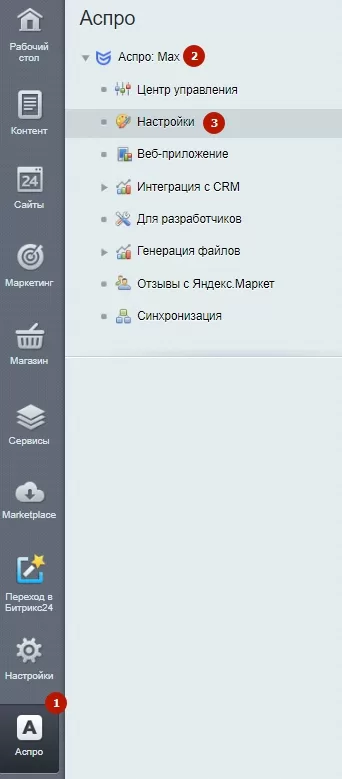
Перейдите в раздел «Каталог».
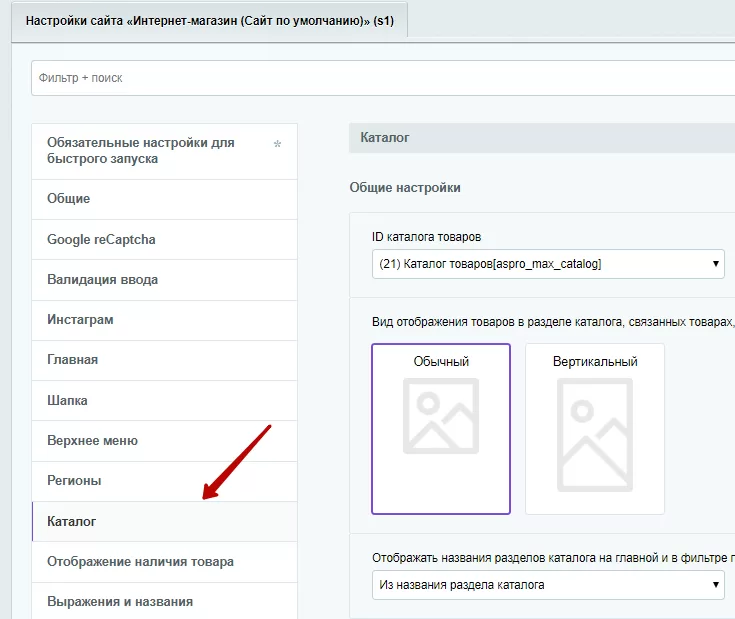
В блоке «Страница списка» активируйте поле «Использовать ресайз картинок в списке товаров из настроек инфоблока». Сохраните изменения.
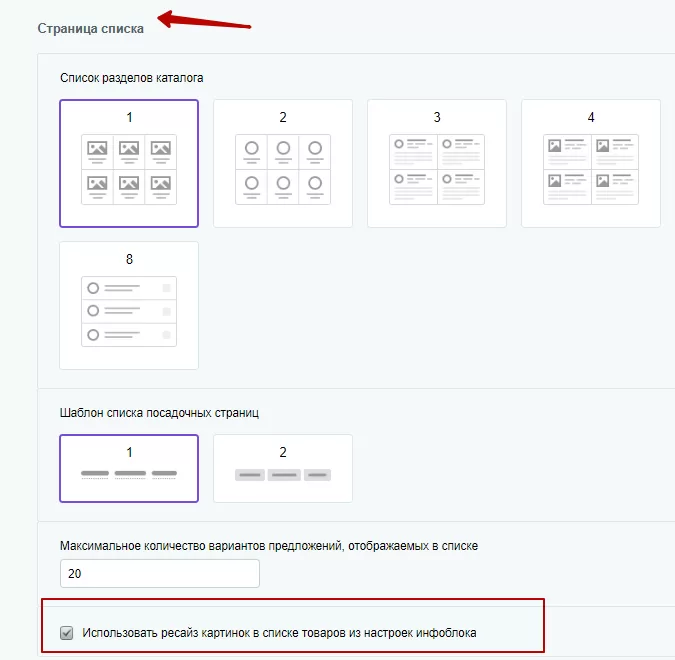
После включения ресайза, вы можете загрузить изображения товаров любого размера. Для этого нужно указать максимальное разрешение. Перейдите в административную часть сайта → Контент → Инфоблоки → Типы инфоблоков → Каталог → Каталог товаров. На вкладке «Поля» для блока «Картинки для анонса» активируйте поле «Уменьшать, если большая». Выставите максимальные ширину и высоту. Не забудьте сохранить настройки.
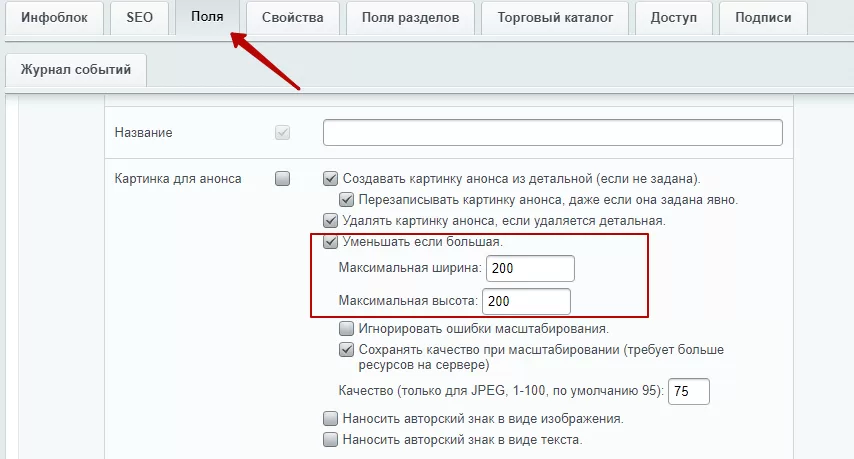
назадЗагрузка изображений в большом разрешении Формы «Нашли дешевле» и «Хочу в подарок» в карточке товаравперед
Формы «Нашли дешевле» и «Хочу в подарок» в карточке товара
В карточке товара доступно отображение форм «Нашли дешевле» и «Хочу в подарок».
Форму «Нашли дешевле» можно использовать для привлечения покупателей к мониторингу цен конкурентов.
С помощью формы «Хочу в подарок» клиенты могут намекнуть своим близким и друзьям, какой подарок им нужен.
Кнопки «Нашли дешевле» (1) и «Хочу в подарок» (2) на детальной странице товара.
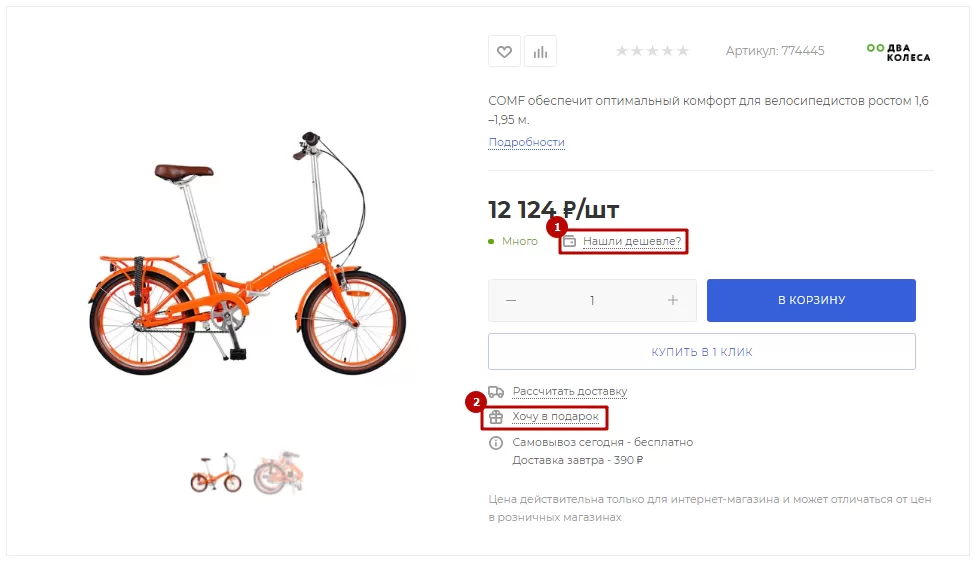
Форма, которая открывается при клике на кнопку «Нашли дешевле».
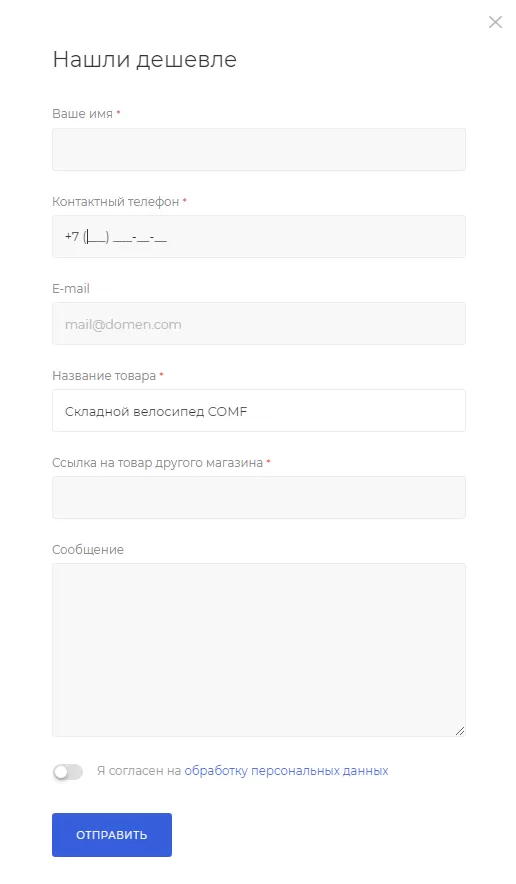
Форма, которая открывается при клике на кнопку «Хочу в подарок».
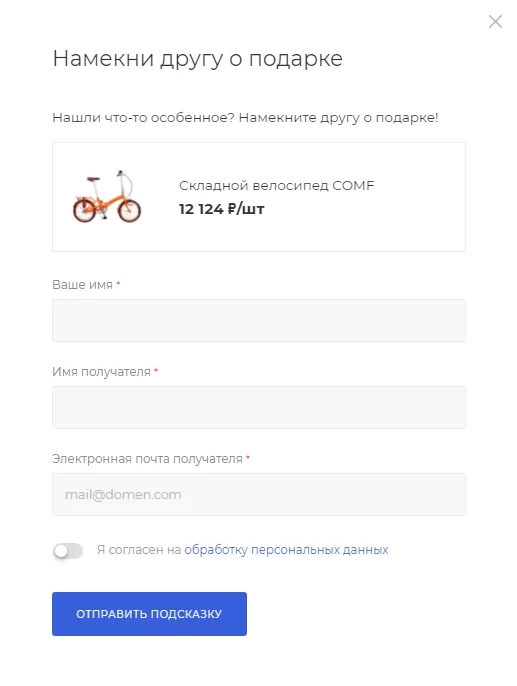
Чтобы активировать формы «Нашли дешевле» и «Хочу в подарок», в публичной части сайта перейдите в режим правки. Наведите на область карточки товара и кликните на шестеренку.
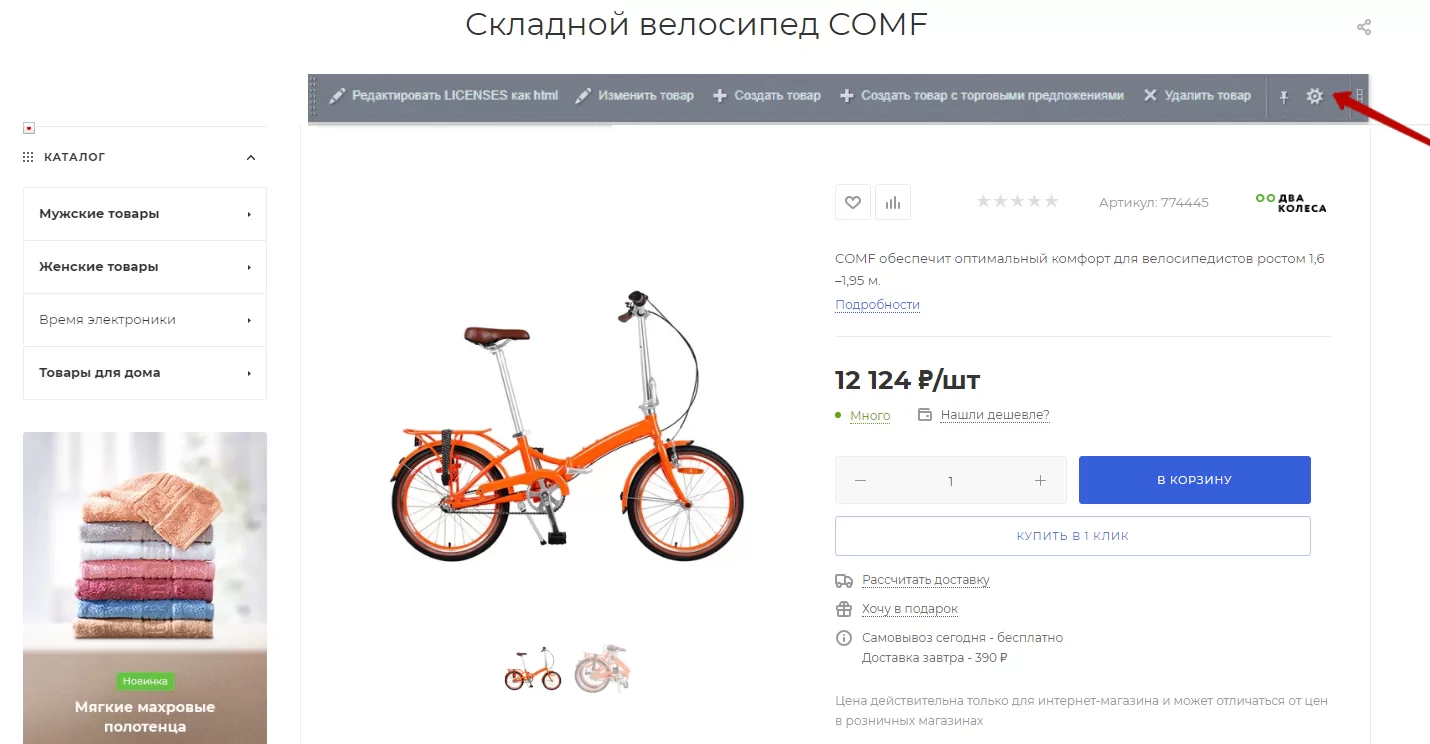
В параметрах компонента активируйте поля «Показывать форму “Нашли дешевле”» (1) и «Показывать форму “Хочу в подарок”» (2). Если вы хотите изменить название кнопок, пропишите текст в поле «Текст ссылки “Хочу в подарок”» (3) и «Текст ссылки “Нашли дешевле”» (4). Сохраните изменения.
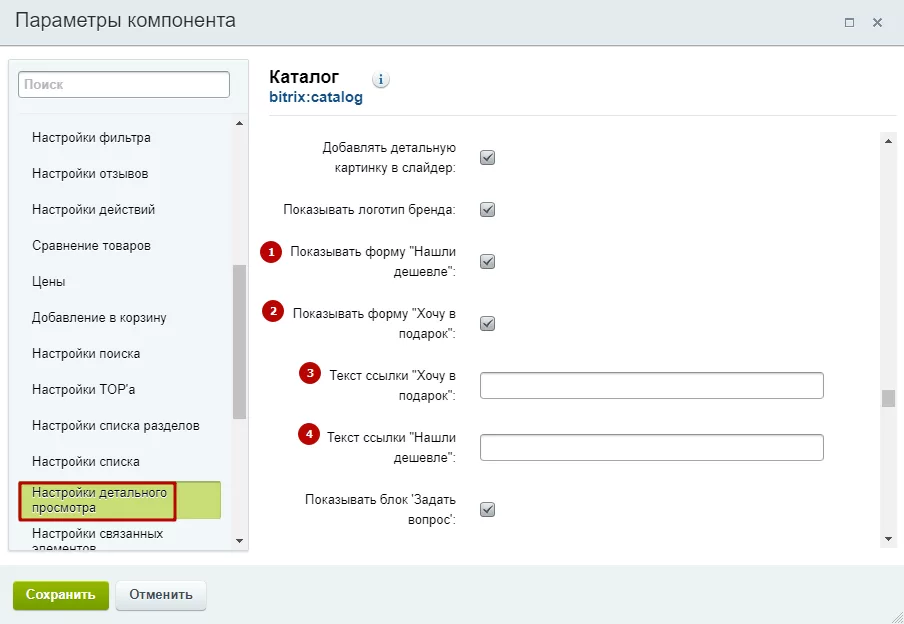
назадРесайз картинок в списке товаров из настроек инфоблока Тизеры преимуществ в каталогевперед
Тизеры преимуществ в каталоге
Тизеры преимуществ — это блок с небольшими иконками и кратким описанием преимуществ вашей компании или магазина. К тизерам можно привязывать ссылки и сделать их кликабельными, как баннеры.
Блок с тизерами преимуществ вы можете прикрепить не только на главной странице, но и отразить в карточке товара. Причем для каждого раздела каталога вы можете установить уникальный набор тизеров.
В решении уже создан набор тизеров с основными преимуществами для типового интернет-магазина. Вы можете дополнить их своими собственными и комбинировать в любых сочетаниях.
Тизеры преимуществ на детальной странице товара.
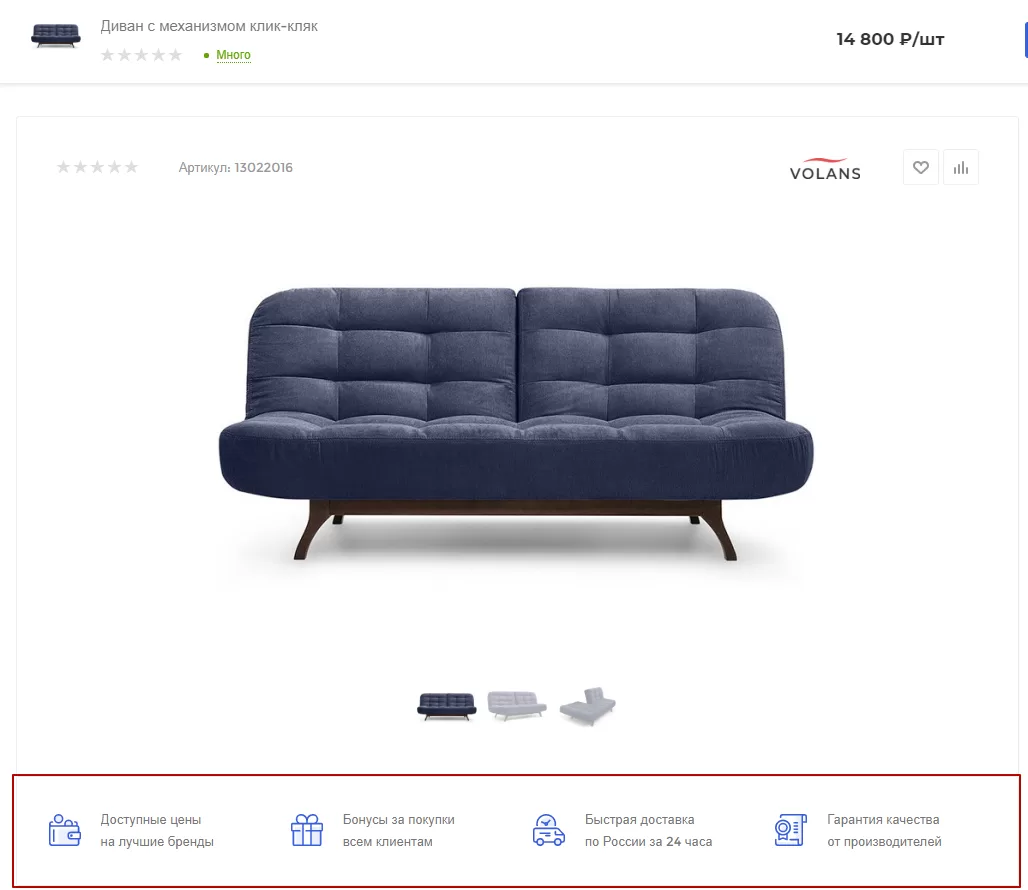
Настройки тизеров на карточке товара
Чтобы добавить или редактировать сами тизеры, переключитесь на административную часть сайта и перейдите в необходимый раздел: Контент (1) → Контент (aspro.max) (2) → Тизеры (3). В этой статье рассмотрим тизеры для главной страницы.
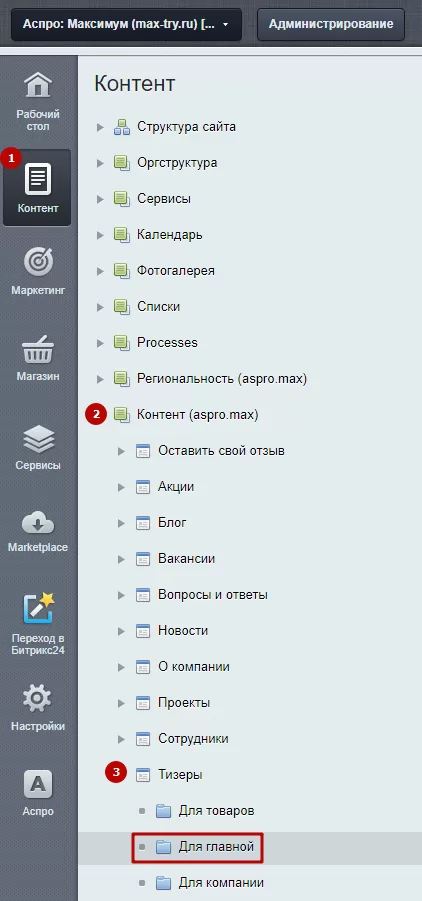
Чтобы добавить новый тизер, нажмите «Добавить запись» (1) . Чтобы отредактировать уже существующий, нажмите кнопку «Гамбургер» рядом с ним и выберите «Изменить» (2).
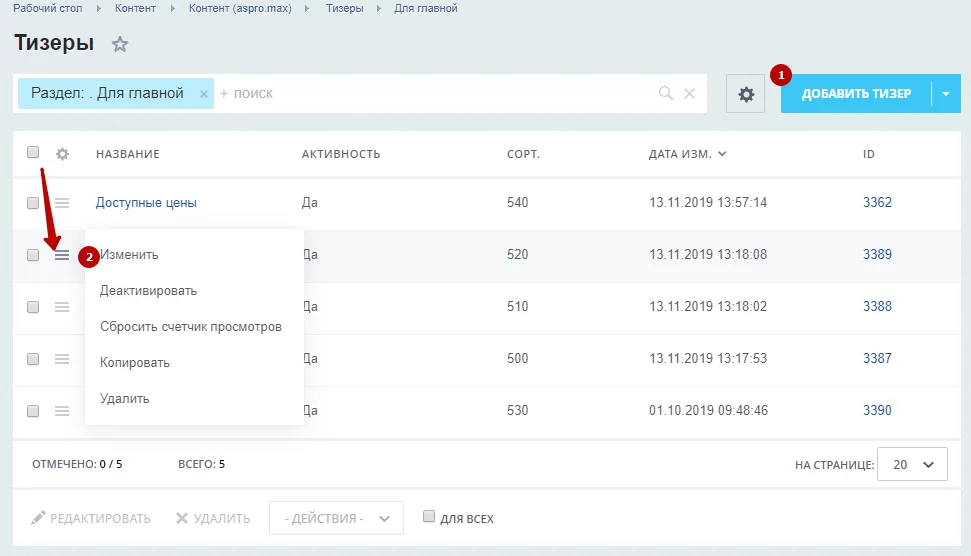
Рассмотрим подробнее настройки тизера. На вкладке «Тизер» доступны поля:
- Активность (1) , чтобы тизер отображался.
- Название**(2)** — обязательное для заполнения поле. Его содержимое отображается на сайте как краткое текстовое описание тизера.
- Закрашивать иконку в цвет темы**(3)** — если файл формата svg, то иконка зальется в цвет выбранной темы.
- Ссылка (4) — можно прописать url (абсолютный или относительный) страницы. Это сделает тизер кликабельным — при нажатии на него пользователь перейдет на заданную страницу.
- Показывать на главной**(5)** — активируйте поле, если хотите выводить иконку на главной странице.
- Описание (6) — дополнительный текст тизера.
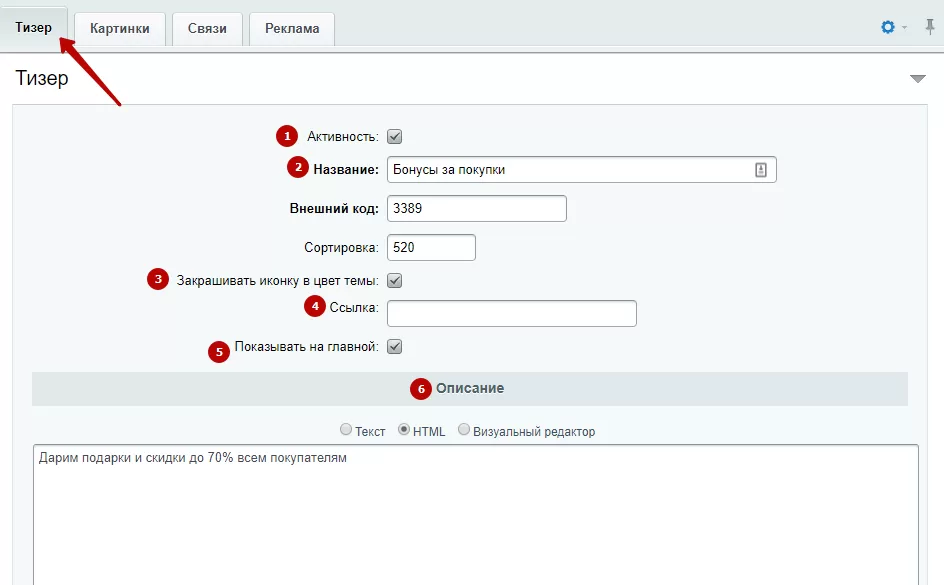
На вкладке «Картинки» можно загрузить картинку для тизера. Рекомендуемый размер картинки — 40х40 px.
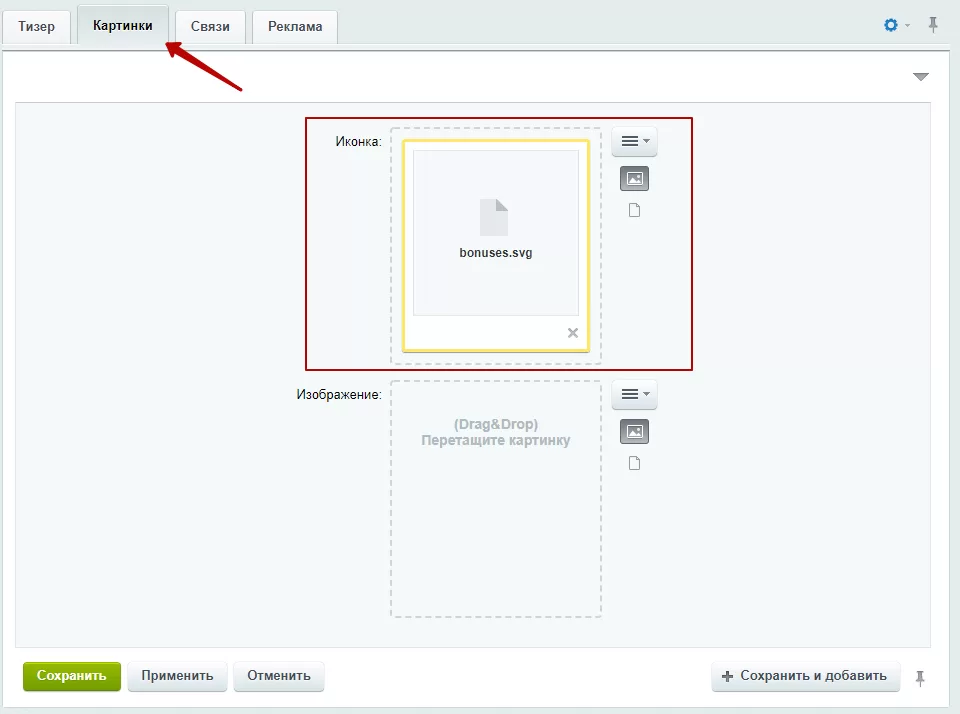
На вкладке «Связи» вы можете выбрать регионы, в которых отображать тизер.
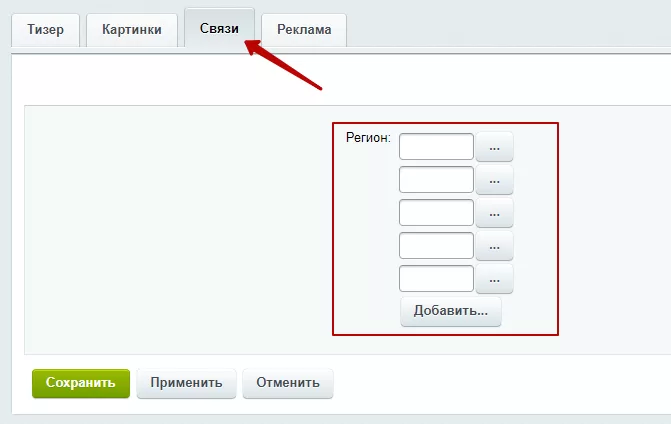
Настройка тизеров в каталоге
Чтобы добавить набор тизеров для раздела каталога, перейдите в соответствующий инфоблок: Контент→ Каталог (aspro.max) → Каталог товаров → %Нужный_раздел%. Перейдите в настройки раздела. Для этого нажмите на «Гамбургер» в строке с названием раздела, затем поле «Изменить».
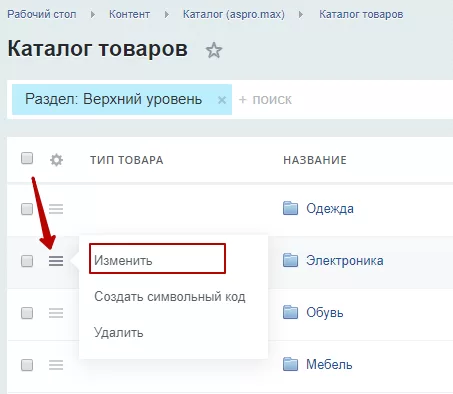
Переключитесь на вкладку «Доп. поля» и в списке «Тизеры» выбирайте нужные элементы.
- Для того, чтобы выбрать несколько тизеров, нажмите клавишу ctrl и кликните мышью по нужным вариантам.
- Для того, чтобы выбрать все тизеры, нажмите клавишу shift и кликните мышью по последнему тизеру.
Закончив выбор, сохраните изменения. После этого на всех карточках подраздела появится блок с выбранными тизерами.
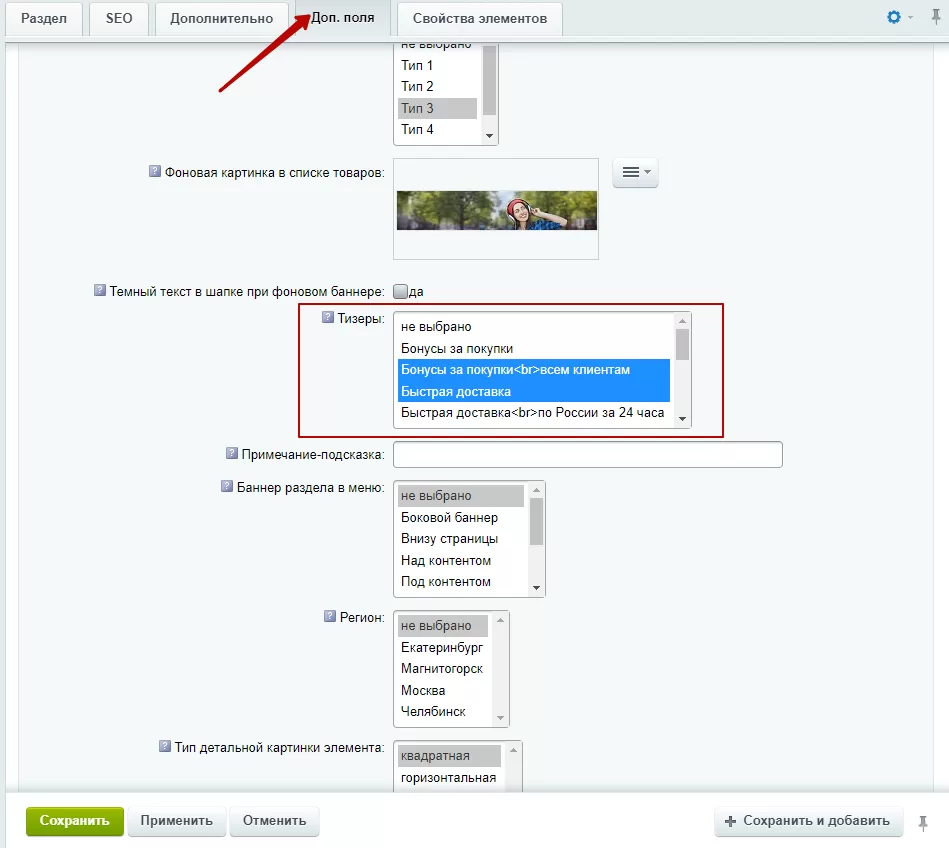
назадФормы «Нашли дешевле» и «Хочу в подарок» в карточке товара Как настроить подбор аналогов товара в карточкевперед
Как настроить подбор аналогов товара в карточке
Если товар снят с производства, но в поисковых системах страница хорошо проиндексирована и привлекает трафик, то удалять ее невыгодно. При этом посетители видят отсутствие товара и покидают интернет-магазин.
В Аспро: Максимум, начиная с версии 2.0.0, можно прикрепить блок с аналогичным товаром в карточку продукции. А кнопку «В корзину» изменить на «Подобрать аналог» с ссылкой на необходимую страницу. Например, вышла новая модель телевизора, а старая — снята с производства. Пользователь сразу заметит это в карточке и сможет быстро перейти на страницу другого товара.
С версии 2.9.0, если у товара задается товар-аналог, блок с ценой и наличием больше не выводится.
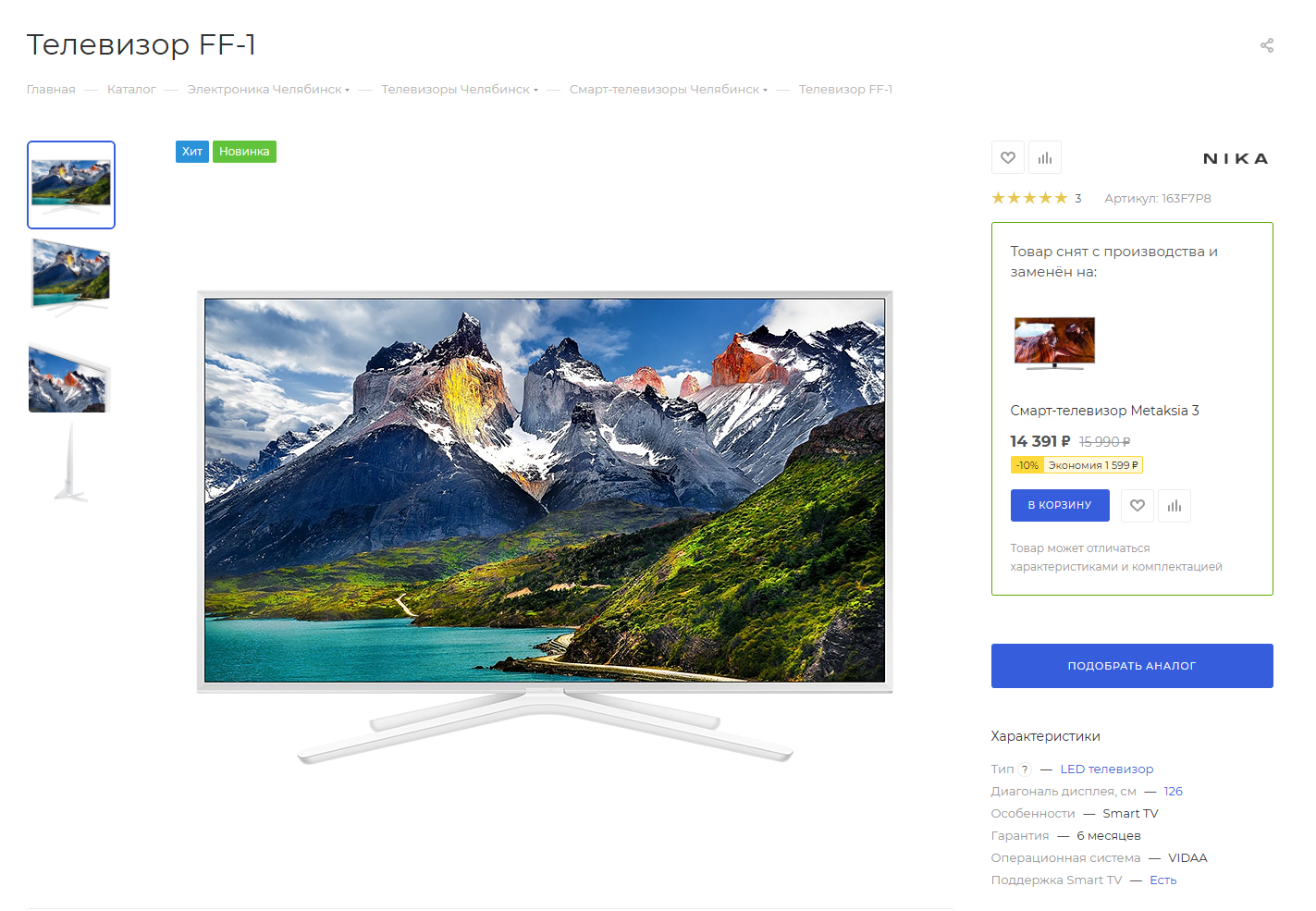
Установить товар-аналог можно в окне редактирования продукции. В административной части сайта перейдите в Контент (1) → Каталог (aspro.max) (2) → Каталог товаров (3) и зайдите в настройки товара, на странице которого хотите задать подбор аналога.
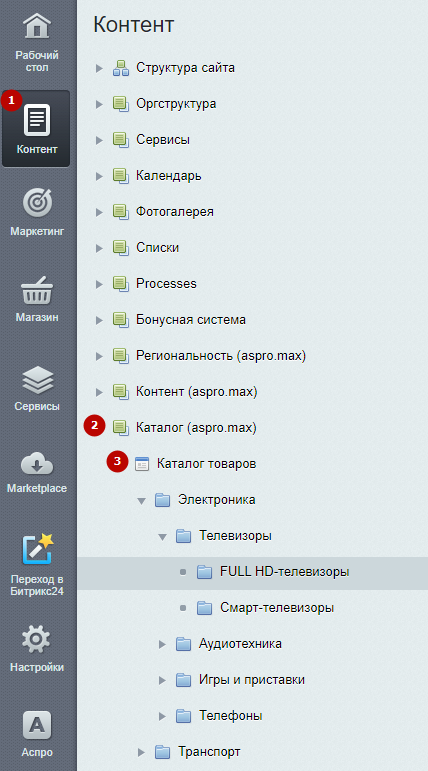
В окне редактирования товара найдите пункт «Значение свойств». Здесь представлены следующие настройки:
- Снято с производства — поставьте галку в поле, чтобы в карточке товара и общем списке заменить кнопку «В корзину» на кнопку «Подобрать аналог».
- Товар-аналог — выберите аналогичный товар для отображения блока с ним в карточке продукции.
- Ссылка для кнопки «Подобрать аналог» — укажите ссылку, по которой пользователь сможет перейти с кнопки «Подобрать аналог». Здесь может быть ссылка на карточку с аналогичным товаром, отфильтрованный список товаров по схожим характеристикам или любые другие страницы вашего сайта.
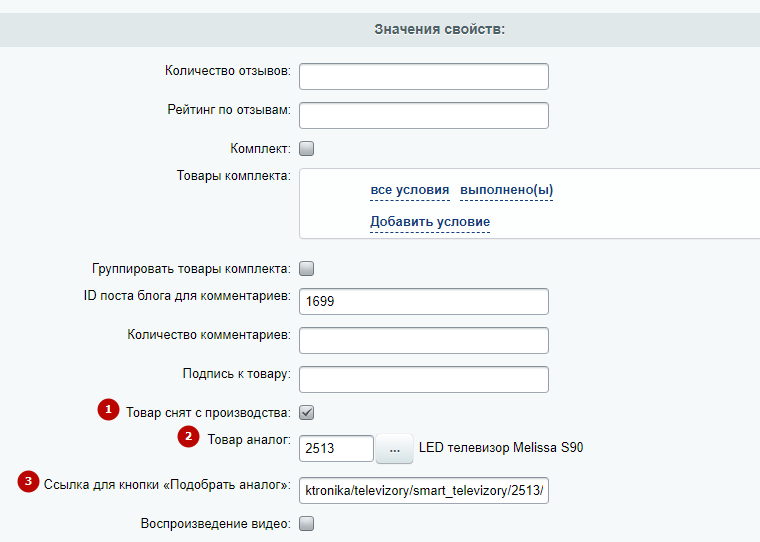
После изменения настроек нажмите «Сохранить».
Если вы установили обновление 2.0.0, то эти настройки будут отображаться на вкладке «Aspro».
Теперь в карточке товара будет отображаться блок с аналогичным товаром (1), кнопка «Подобрать аналог» (2) с ссылкой на заданную страницу (3).
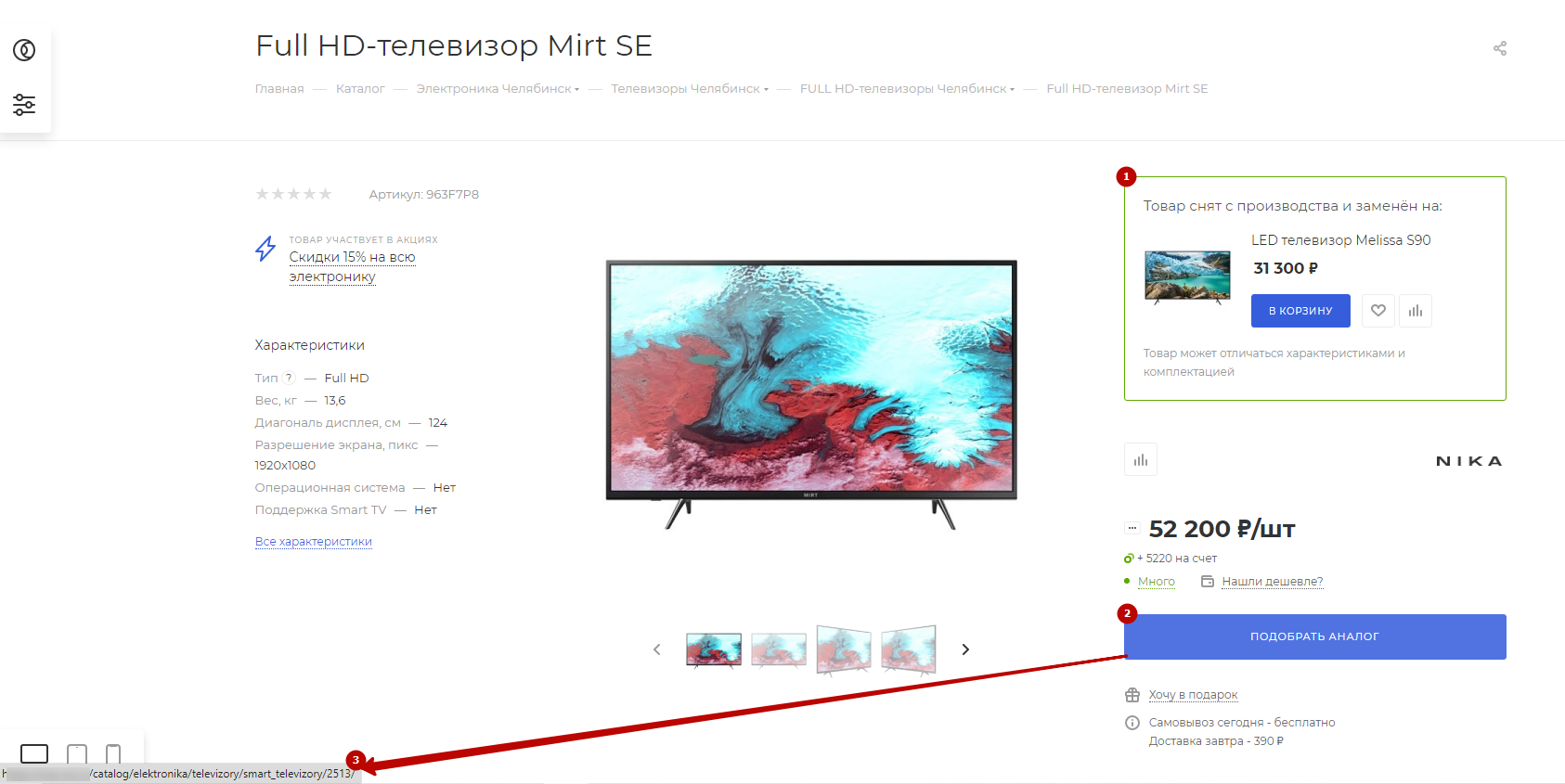
Вы можете изменить верхнюю (1) и нижнюю (2) надпись в блоке с аналогом.
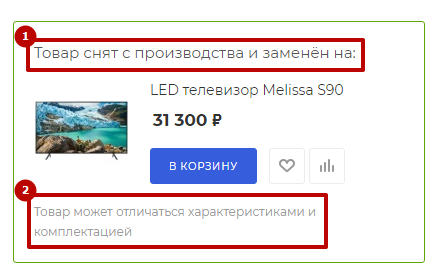
Для этого в административной части сайта перейдите в Контент (1) → Структура сайта (2) → Файлы и папки (3) → include (4).
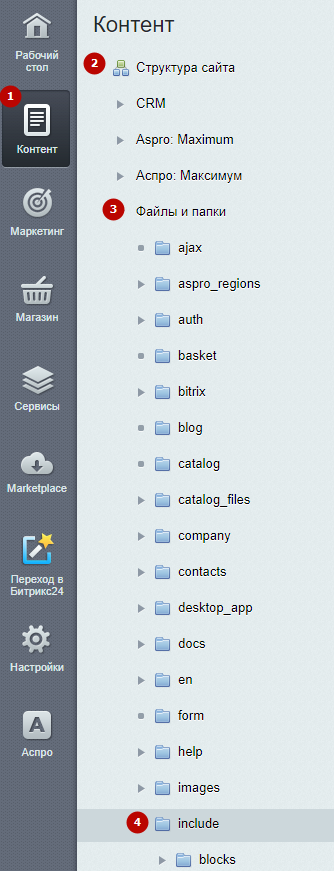
В папке include вы можете отредактировать два php-файла:
- element_detail_out_of_production_note.php — нижняя надпись;
- element_detail_out_of_production_title.php — верхняя надпись.
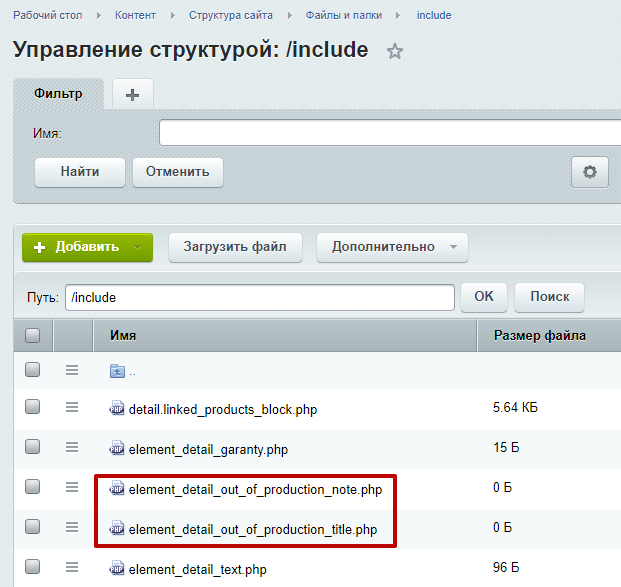
назадТизеры преимуществ в каталоге Управление расположением блоков в карточке товаравперед
Управление расположением блоков в карточке товара
В карточке товара вы можете настроить порядок отображения блоков:
- с табами,
- в табах,
- без табов.
Чтобы изменить порядок расположения блоков, в публичной части сайта в режиме правки наведите на область карточки и кликните на шестеренку.
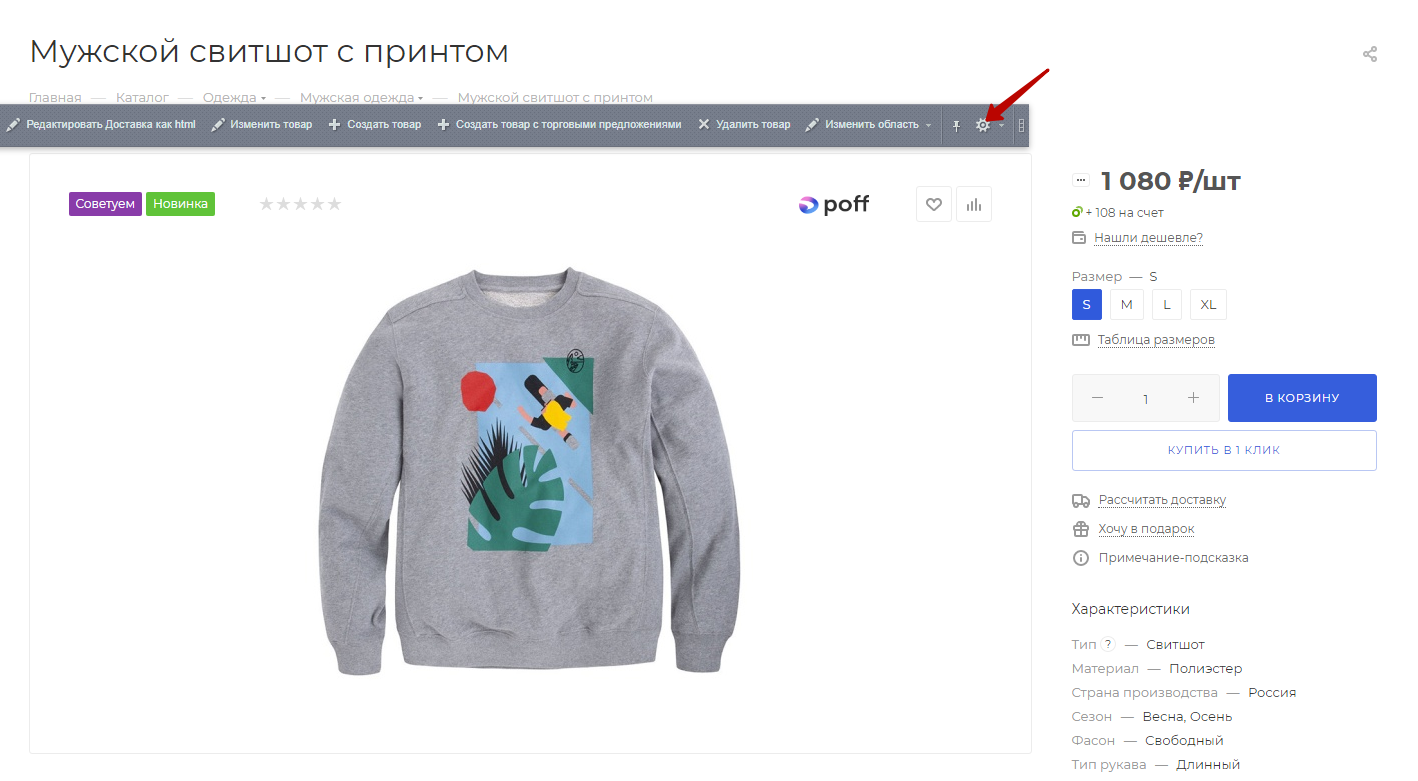
Перейдите в настройки детального просмотра. Измените расположение блоков с помощью перетаскивания в следующих полях:
- Порядок отображения блоков (с табами).
- Порядок отображения блоков в табах.
- Порядок отображения блоков (без табов).
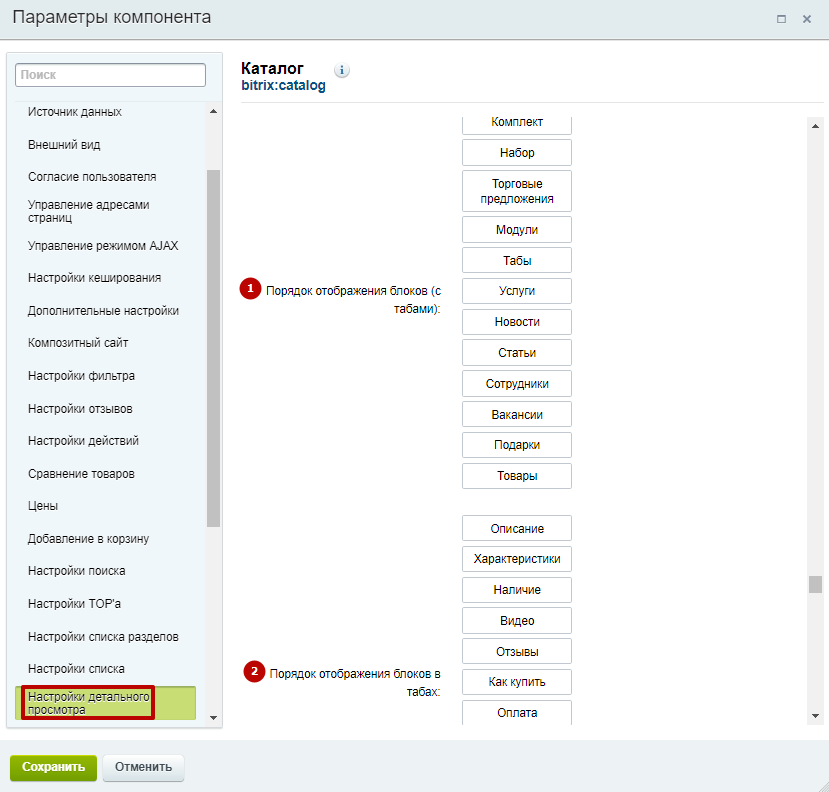
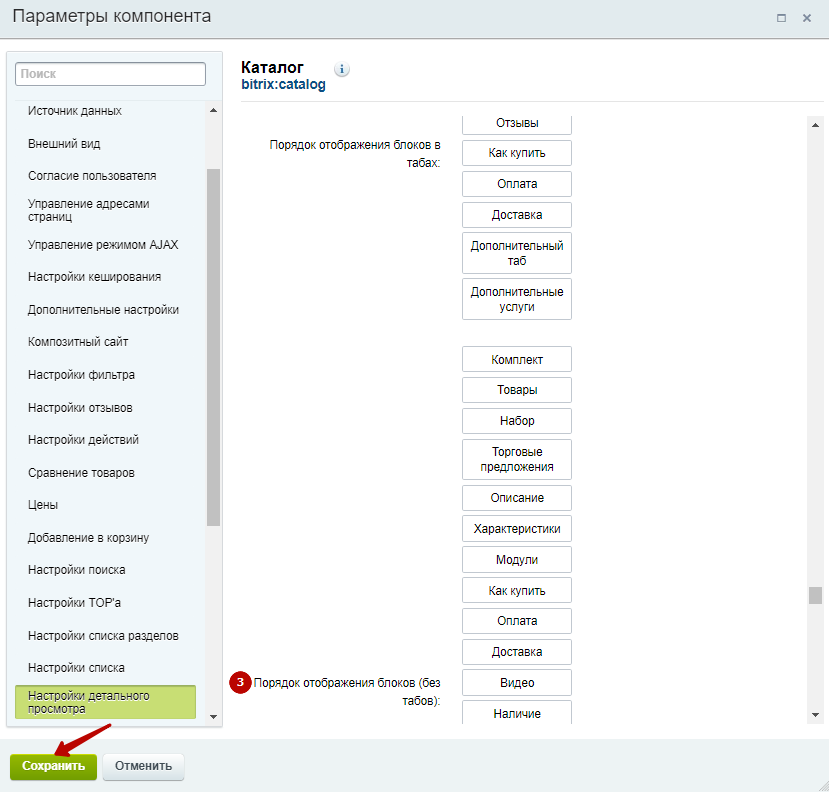
После внесения изменения сохраните настройки.
назадКак настроить подбор аналогов товара в карточке Вывод информации об НДС в карточку товаравперед
Вывод информации об НДС в карточку товара
В Аспро: Максимум, начиная с версии 2.9.0, появился вывод отображения информации об НДС прямо в карточках товаров.
В чем выгода для бизнеса?
- Повышение прозрачности и доверия. Клиенты сразу видят, включен ли НДС в цену. Это исключает недопонимание на финальном этапе покупки и снижает количество отказов от заказа.
- Автоматизация и экономия времени. Вам больше не нужно вручную прописывать информацию о налоге для каждого товара. Система автоматически формирует корректную надпись в зависимости от настроек товара и магазина.
- Предотвращение ошибок и негативного опыта. Система предупреждает покупателя, если цена в карточке и в корзине будет отличаться из-за НДС, показывая четкое сообщение: «Цена указана без учета НДС. Цена в корзине будет больше на Х%». Это защищает вашу репутацию и улучшает клиентский опыт.
Цена товара указана с учетом НДС.
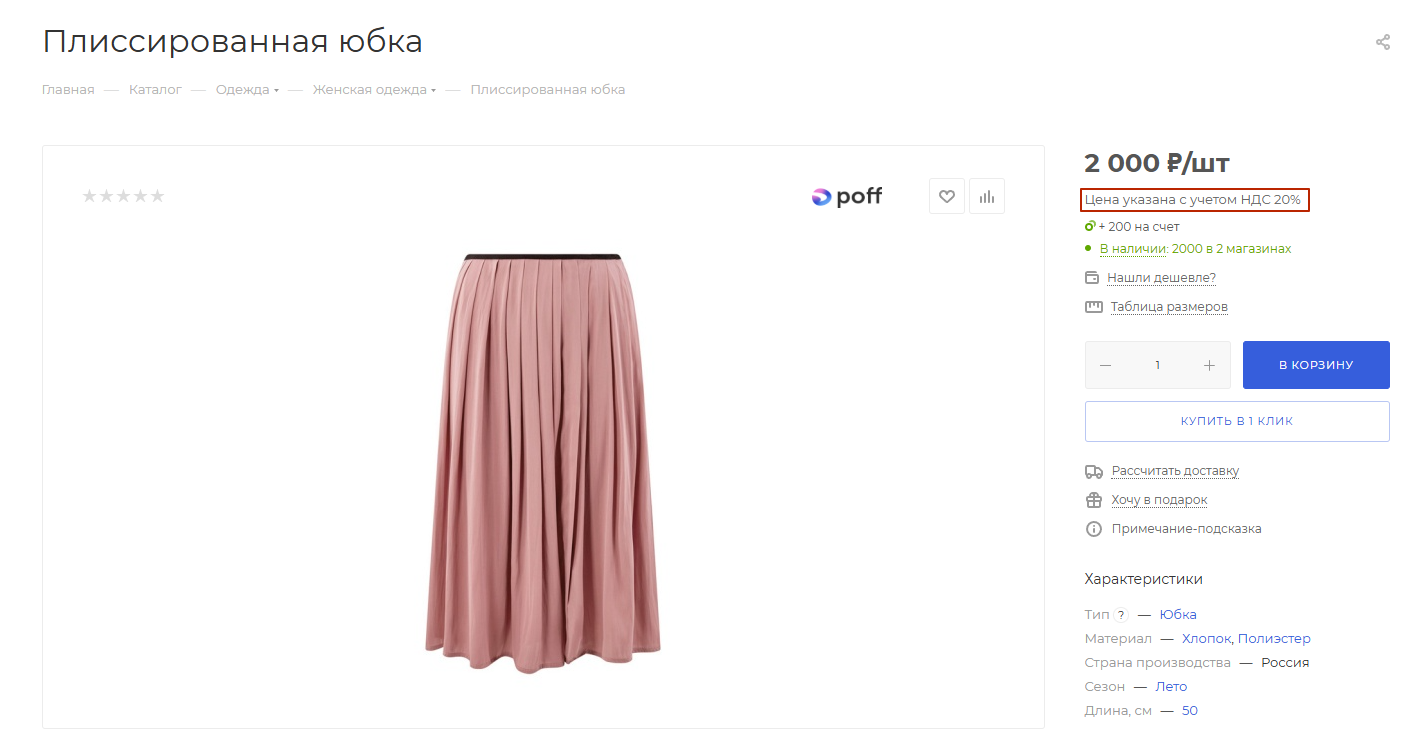
Цена товара указана без учета НДС.
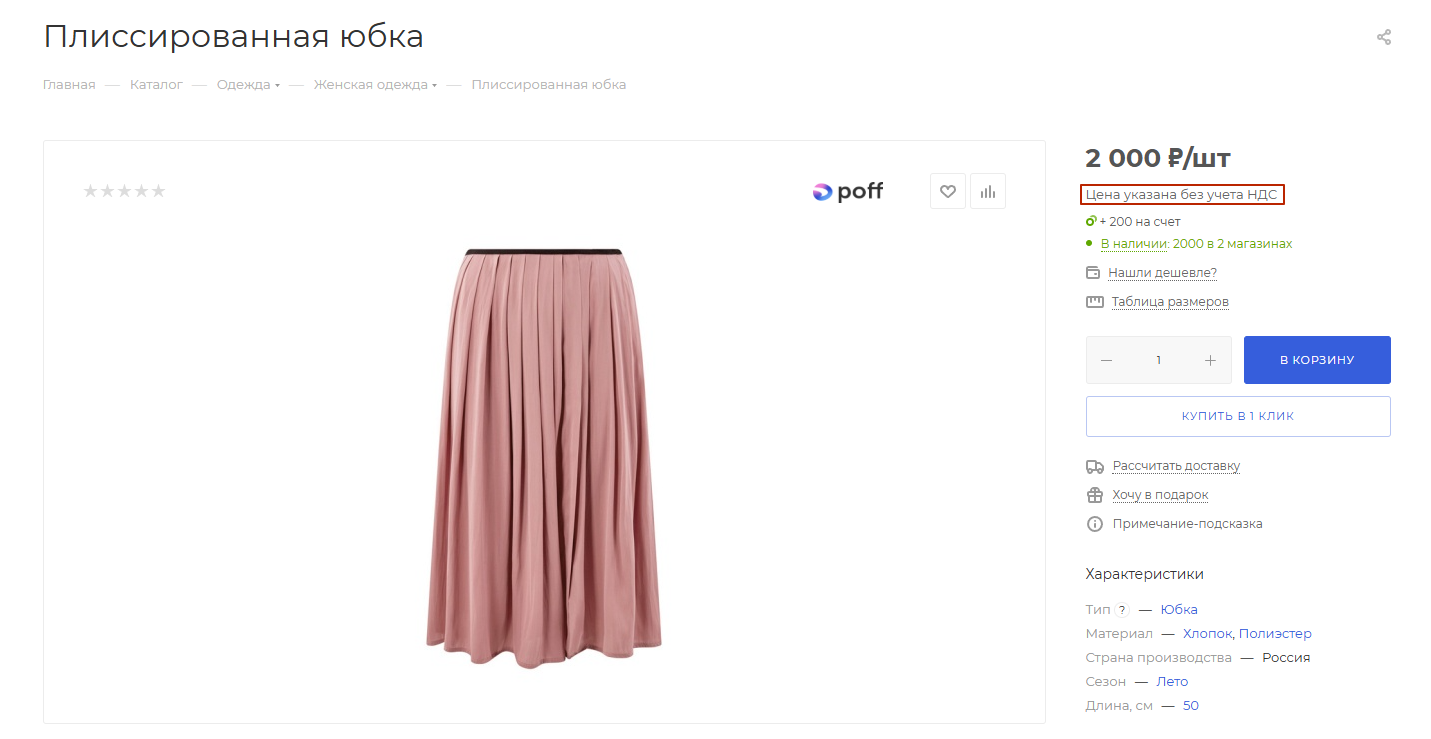
Чтобы вывести информацию об НДС, в административной части сайта перейдите в Аспро (1) → Аспро: Max (2) → Настройки (3) → Каталог (4).
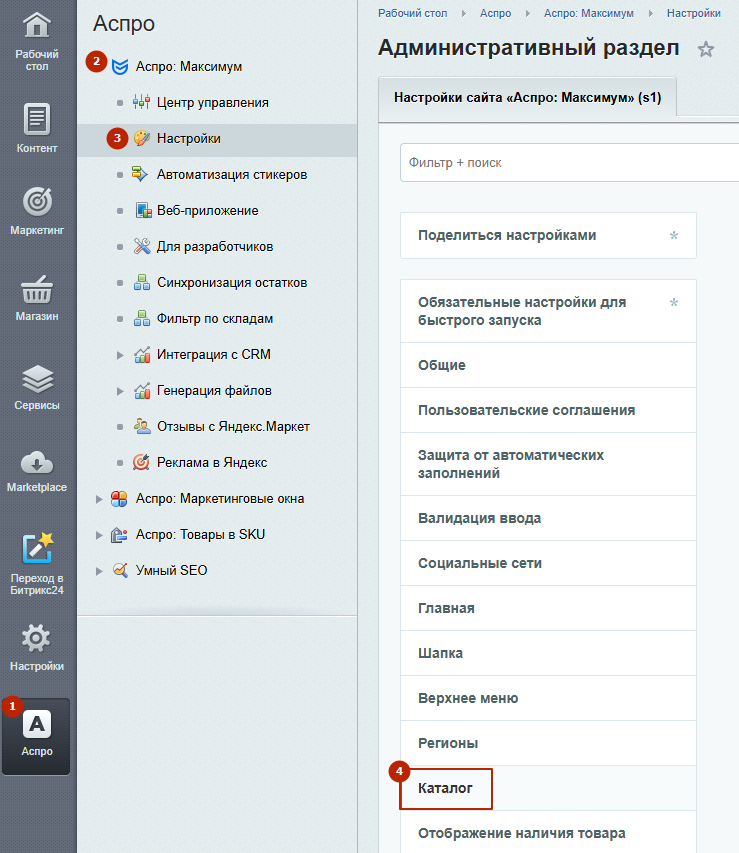
Выберите в поле «Включение НДС в цену товара» (1):
- Из параметров компонента — тогда вывод НДС нужно будет подключать для каждого компонента отдельно.
- Для всего сайта — НДС включен в цену глобально, параметры компонентов игнорируются.
- Не включать — цена на детальной странице показывается без налога, в корзине — с НДС; ставка НДС выводится в блоке цены отдельно.
Поставьте галку в поле «Отображать надпись о включении НДС в стоимость» (2), если хотите, чтобы в карточку товара выводилась надпись под ценой вида: «Цена товара указана с учетом НДС %». Нажмите «Применить».
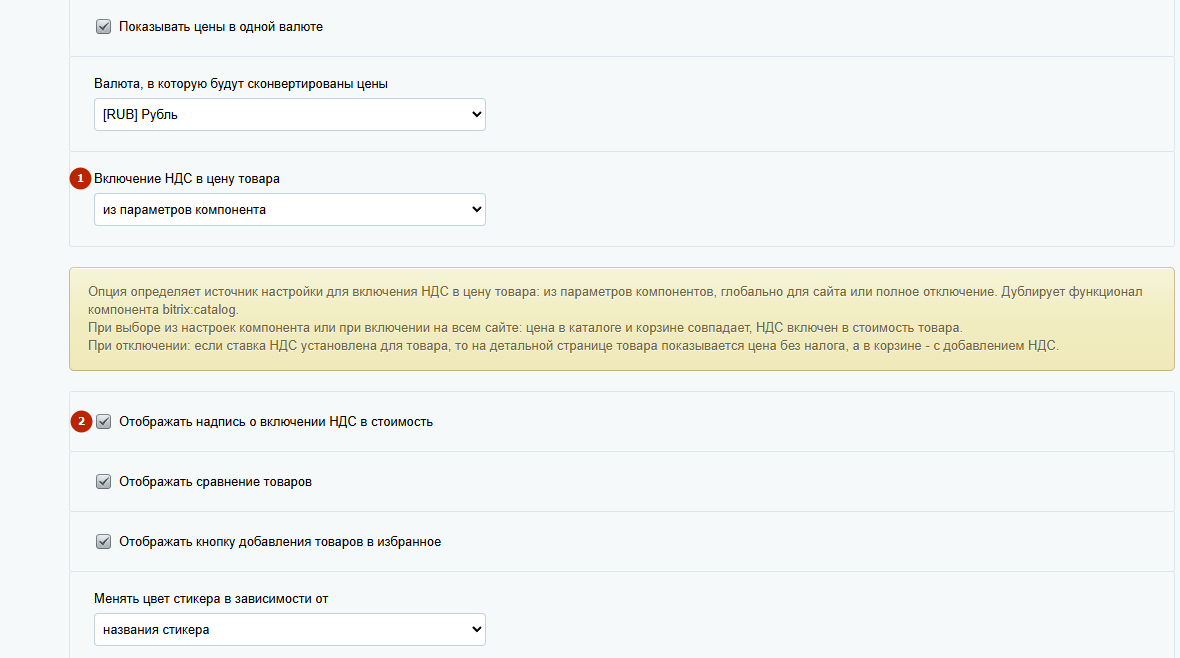
Затем перейдите в настройки конкретного товара. Во вкладке «Торговый каталог» найдите поле «Ставка НДС» (1) и выберите подходящий вариант. Затем поставьте галку в поле «НДС включен в цену» (2). Сохраните изменения.
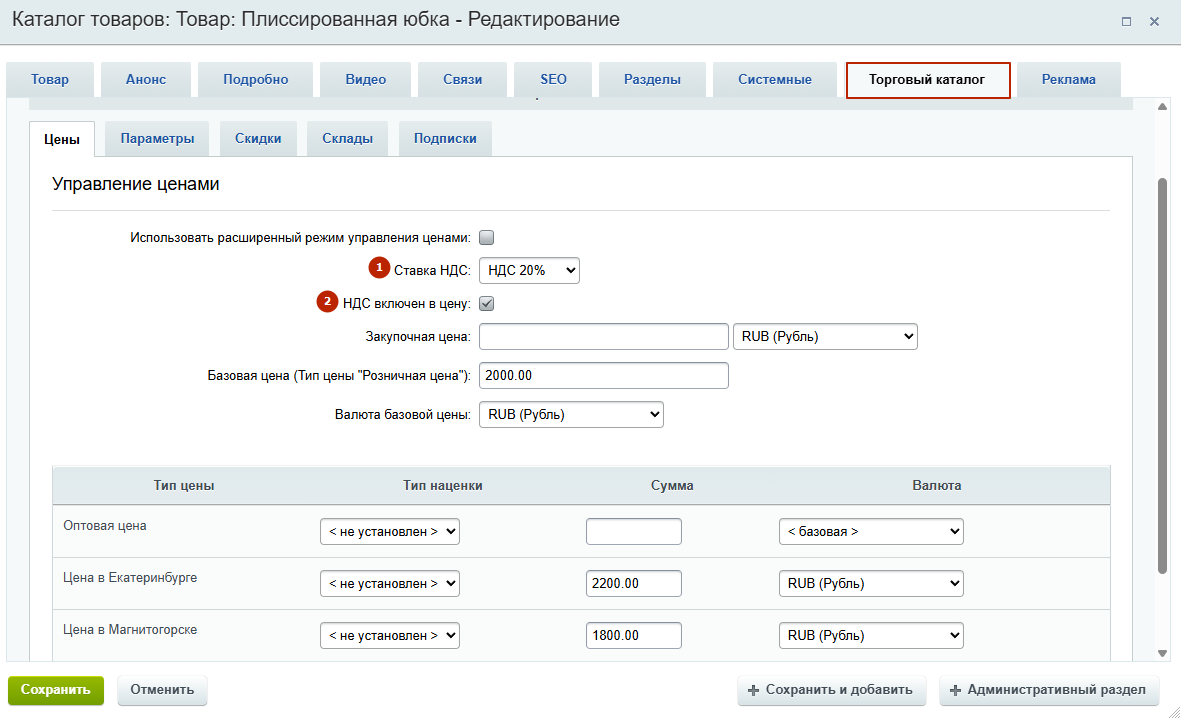
После этого надпись будет отображаться.
Существуют такие комбинации:
- Если у товара стоит НДС, в модуле включена настройка «Включать НДС в цену» и эта же настройка включена в настройках товара (битриксовая настройка), то надпись будет выводиться.
- Если у товара стоит нулевой НДС или не установлен НДС, то выводится надпись «Цена указана без учета НДС».
- Если в настройках модуля отключена функция «Включать НДС в цену» и в настройках товара отключена эта опция, то выводится также цена без НДС.
- Если в настройках модуля отключена функция «Включать НДС в цену» и в настройках товара включена эта опция, то цена в карточке товара будет меньше, чем цена в корзине. И будет выводиться надпись «Цена указана без учета НДС. Цена в корзине будет больше на %».
назадУправление расположением блоков в карточке товара Свойства вперед
Свойства
Значения свойств товара в Аспро: Максимум заполняются вручную или автоматически при выгрузке из 1С. Если вы хотите создать новое свойство, выгрузите CSV-файл, содержащий это свойство, и вручную настройте соответствие полей. После этого настройте отображение свойства для тех элементов, где вы хотите его показывать – списке товаров, карточке отдельного товара, умном фильтре или странице сравнения товаров. Новое свойство вы можете также завести вручную.
Содержание главы:
назадВывод информации об НДС в карточку товара Настройка вывода свойств товара и торговых предложенийвперед
Настройка вывода свойств товара и торговых предложений
Свойства товара выводятся:
-
на странице списка товаров
-
в детальной карточке товара
-
в умном фильтре
-
на странице сравнения товаров
-
на странице корзины.
Свойства товара на странице списка товаров.
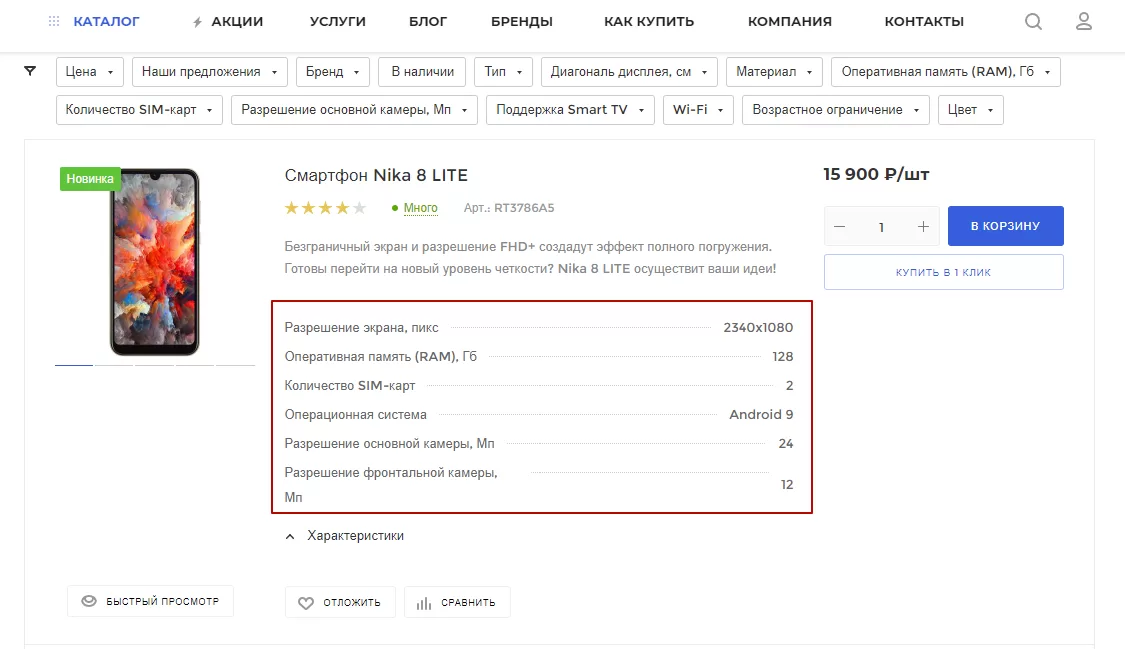
Свойства на странице отдельного товара.
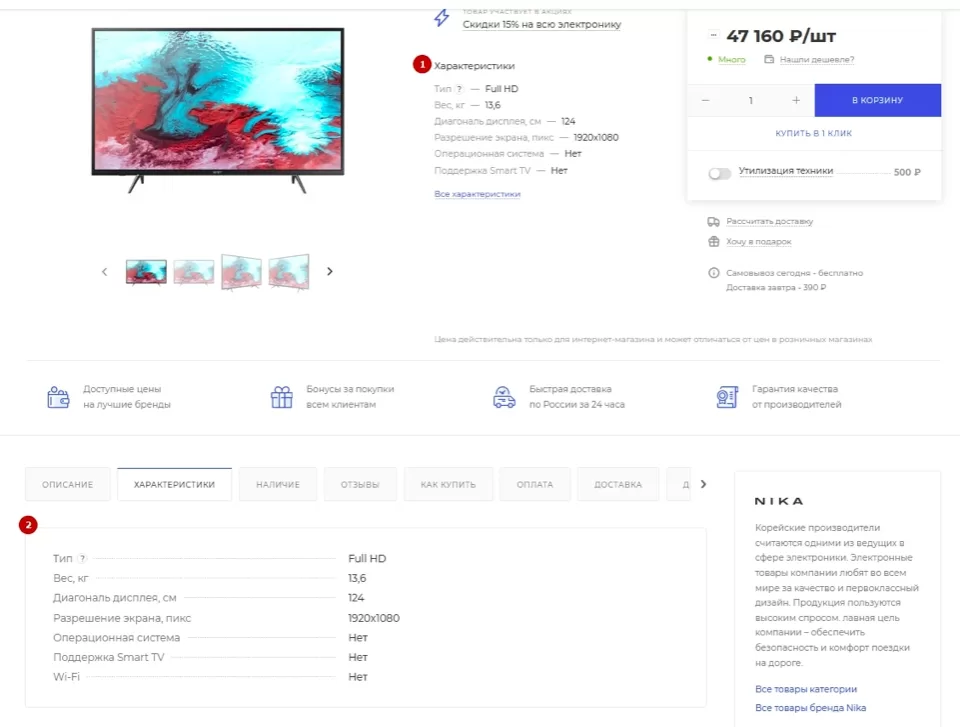
С версии Аспро: Максимум 2.4.0 в решении меняется вид отображения характеристик товара. Теперь свойства могут выводиться в 2-х колонках или в строку, если указаны два и более свойства. Если у товара указать только одно свойство, оно отобразится на всю ширину строки.
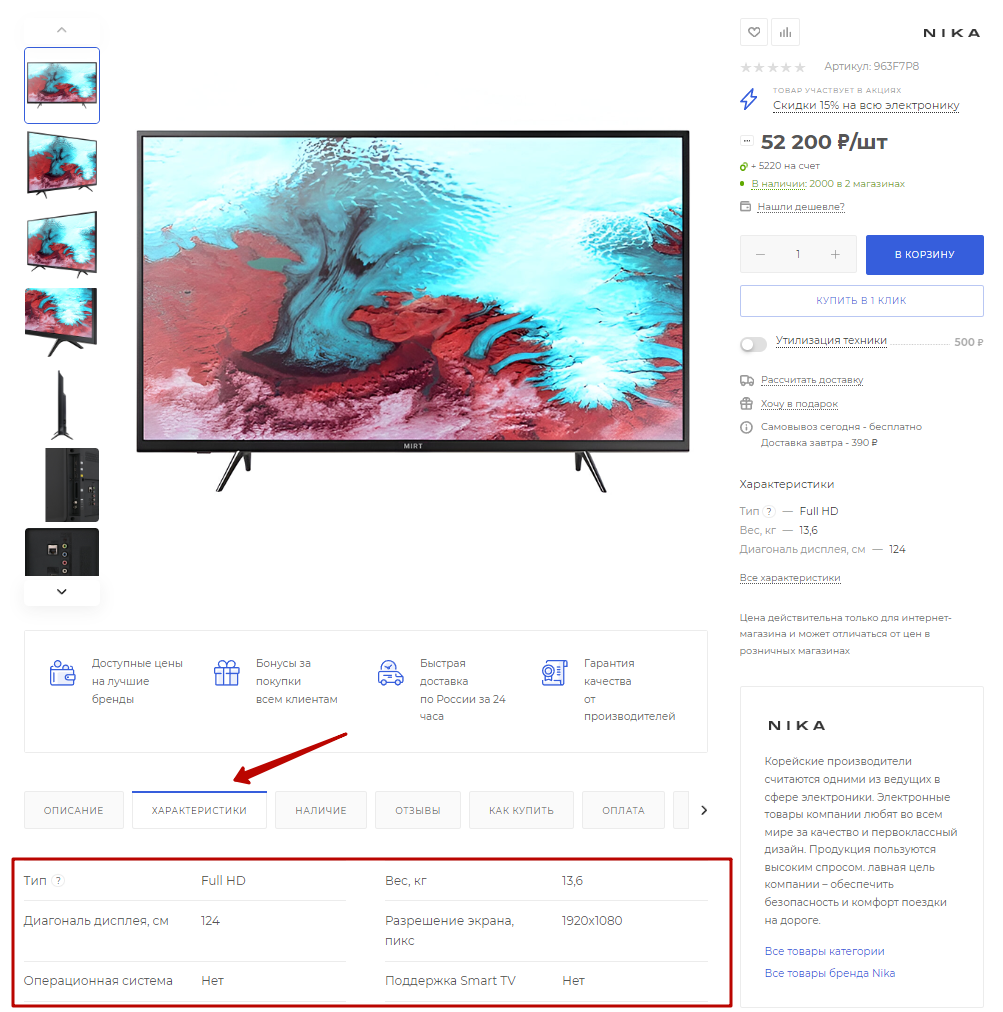
Для настройки зайдите в административную часть сайта. Перейдите в Аспро (1) → Аспро: Max (2) → Настройки (3) → Каталог (4).
Найдите опцию «Показывать таблицу с характеристиками в детальной карточке товара в одну строку» и поставьте галку.
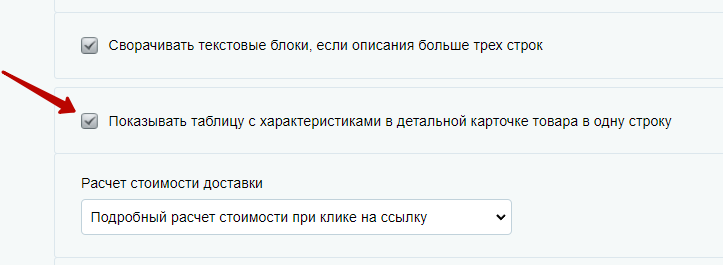
Свойства в умном фильтре.
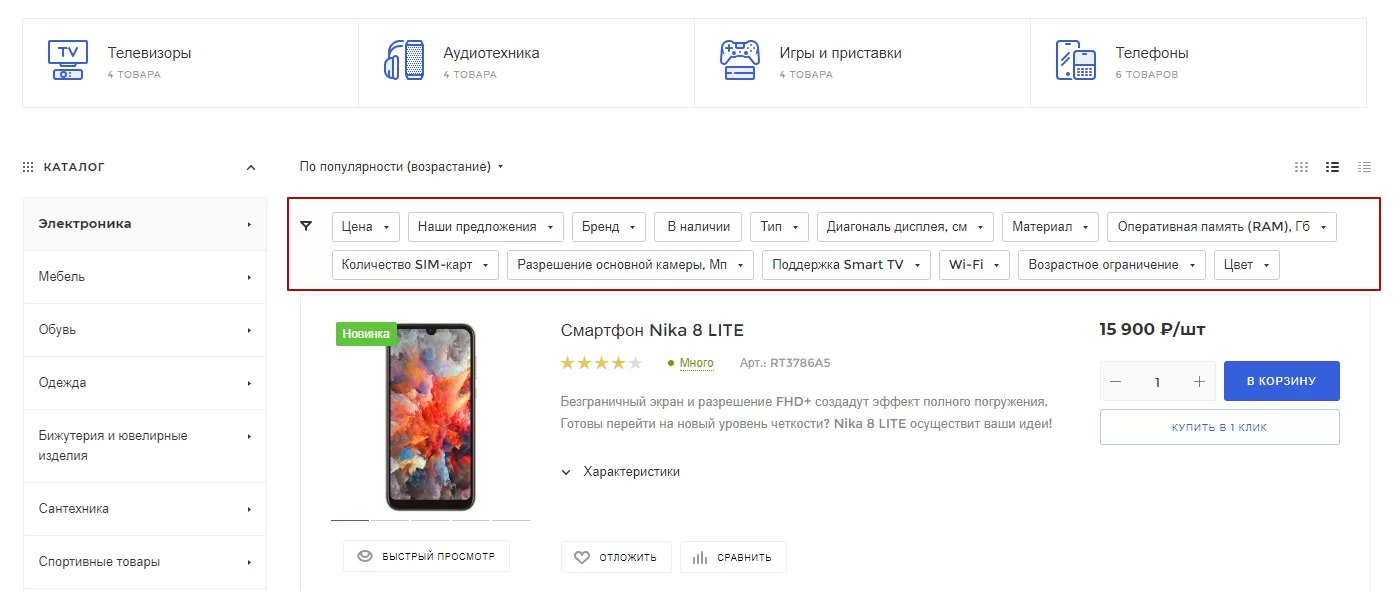
Свойства на странице сравнения товаров.
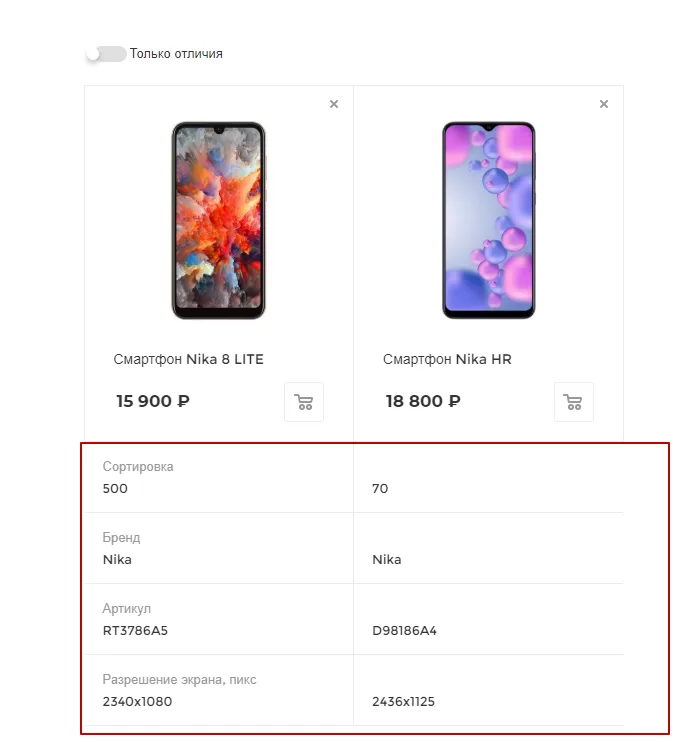
Свойства в корзине.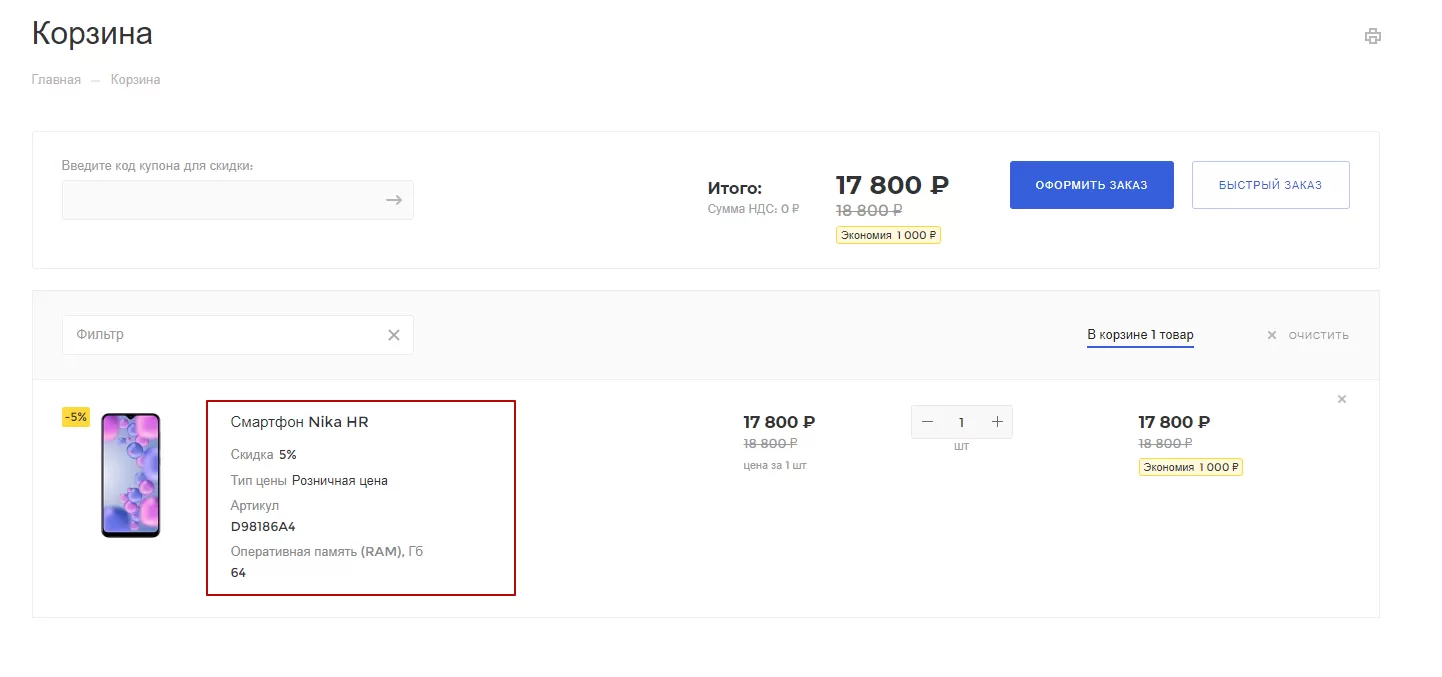
Вы можете самостоятельно настроить вывод конкретных свойств товаров, причем их набор может быть различным для страницы списка и страницы отдельного товара — сокращенным или более полным.
В административной части сайта перейдите в Настройки → Настройки продукта → Настройки модулей → Информационные блоки. Поле «Использовать параметры свойств в компонентах и формах» должно быть неактивным.
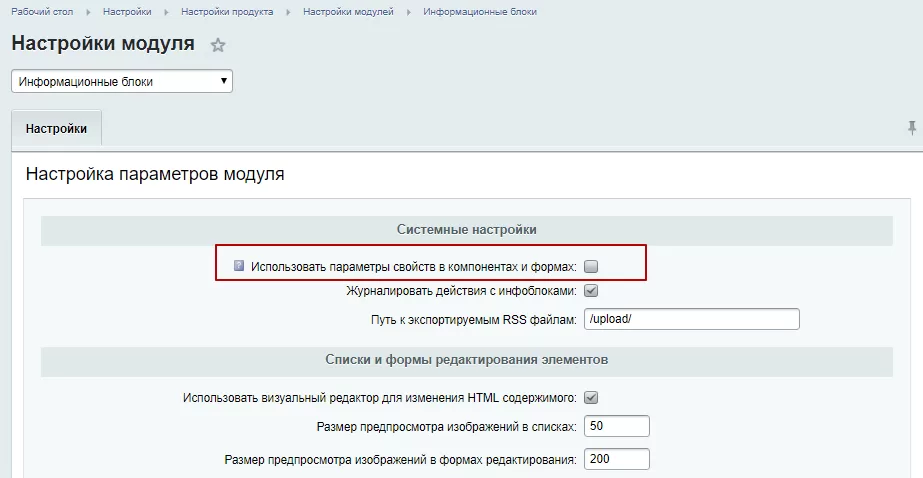
Для того, чтобы настроить вывод свойств для каждого элемента, необходимо перейти в каталог товаров в публичной части сайта, а затем – в настройки параметров компонента. Для этого в режиме правки наведите на область страницы и нажмите на шестеренку.
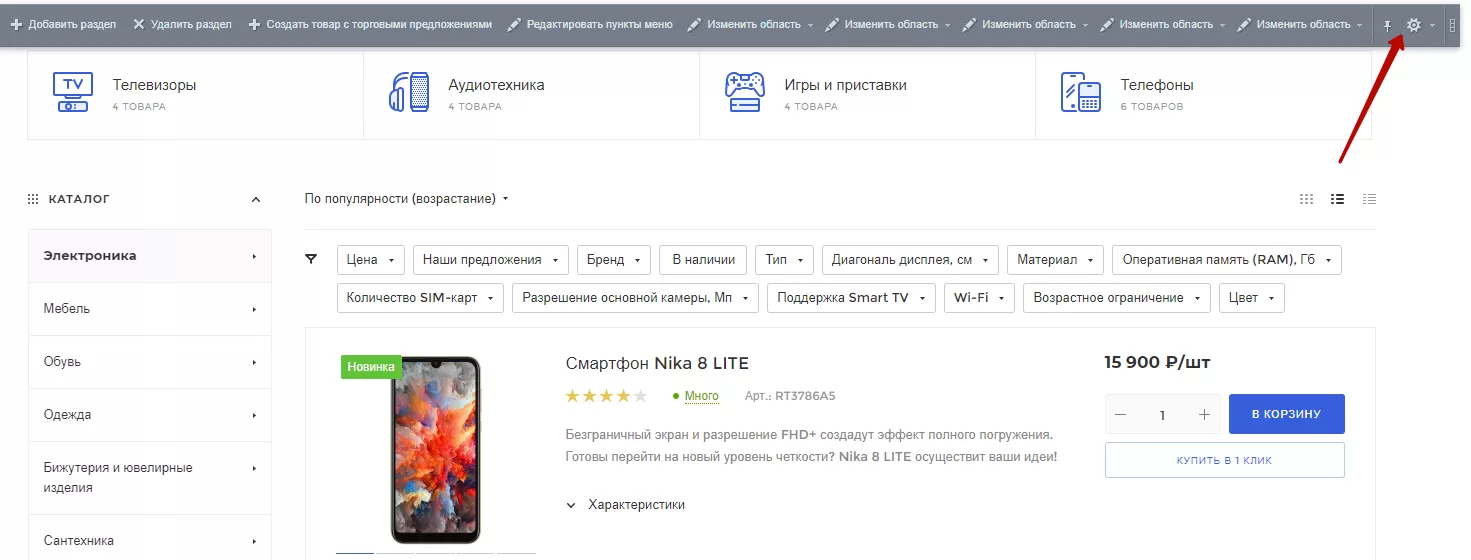
Настройка вывода свойств на странице списка и в детальной карточке
Для настройки вывода свойств на странице списка перейдите в блок «Настройки списка» и выберите нужные свойства, удерживая клавишу CTRL.
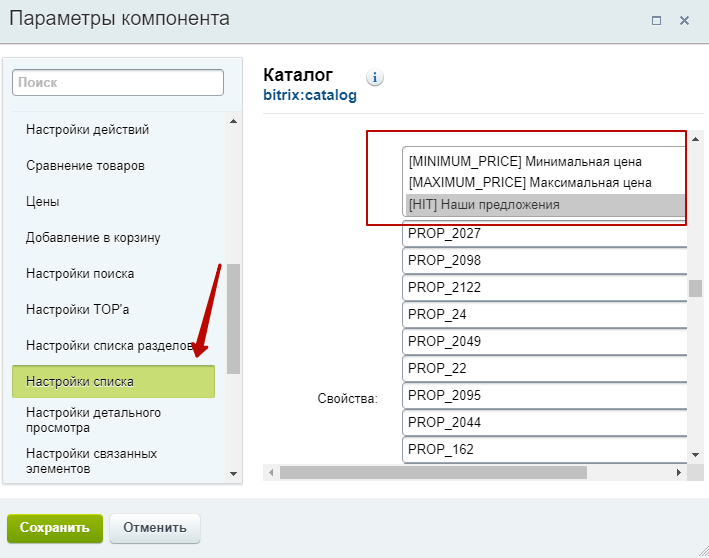
Для настройки вывода свойств на детально карточке товара перейдите во вкладку «Настройки детального просмотра» и аналогичным образом выберите нужные свойства.
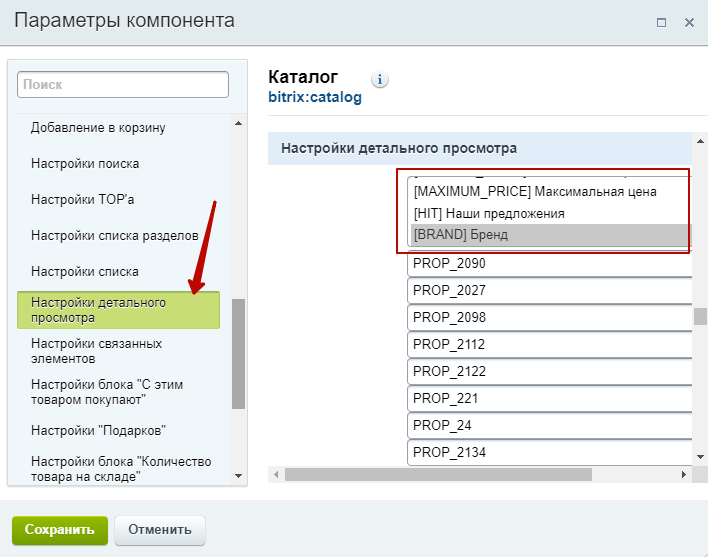
Количество выводимых свойств в блоке сверху можно указать в параметрах компонента каталога. Укажите нужное число и сохраните изменения.
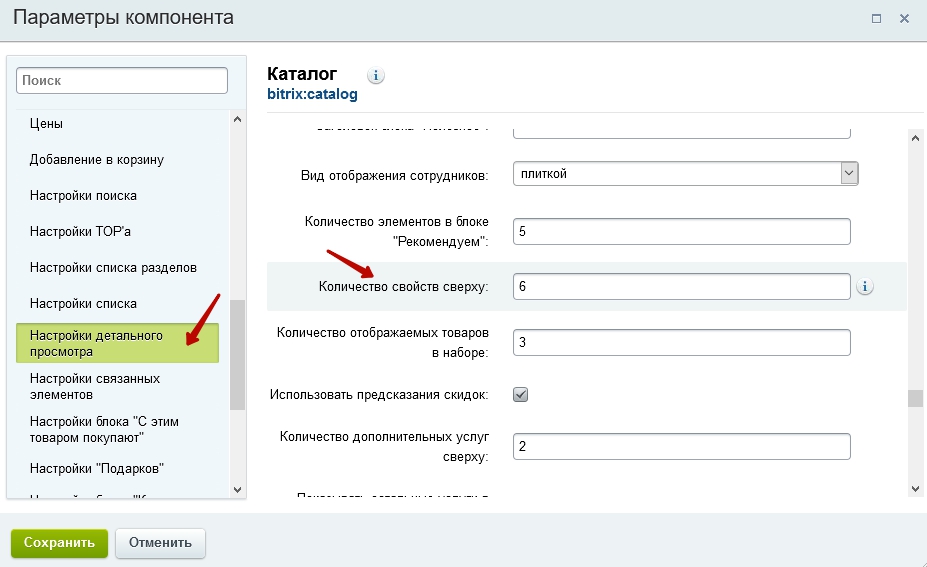
Если свойств больше, чем указано в настройке, то все свойства выведутся внизу детальной карточки. Выводиться свойства будут по сортировке.
Свойства торговых предложений для списка и детальной карточки товара можно выбрать в настройках модуля решения.
Параметры вывода свойств торговых предложений SKU для списка товаров и детальной страницы объединены в одно поле, которое находится в настройках модуля решения. Эта опция влияет на весь сайт: каталог, главную страницу и другие разделы. В административной части сайта перейдите в Аспро (1) → Аспро: Max (2) → Настройки (3) → Каталог (4).
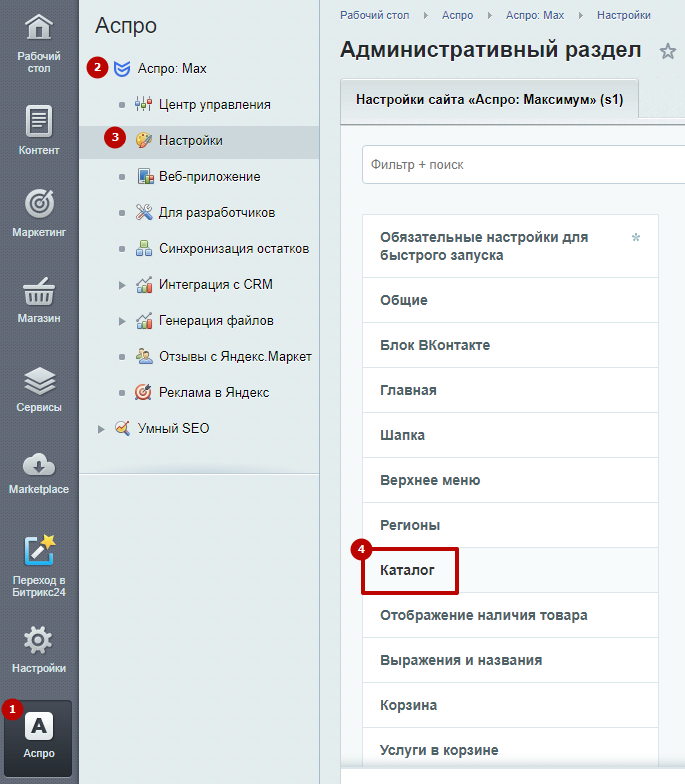
Во вкладке «Каталог» найдите поле «Отображаемые свойства торговых предложений». Выберите нужные свойства, удерживая клавишу CTRL. Сохраните изменения.
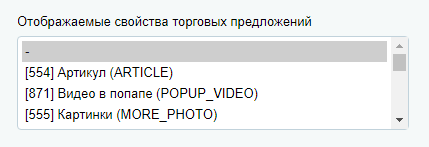
Начиная с версии 2.1.0, в параметрах компонента каталога появилась возможность задать вывод свойств торговых предложений SKU отдельно для детальной страницы. Для этого перейдите на вкладку «Настройки детального просмотра» и выберите свойства в поле «Свойства предложений». Если в поле ничего не выбрано, то применяются свойства, заданные в модуле решения.
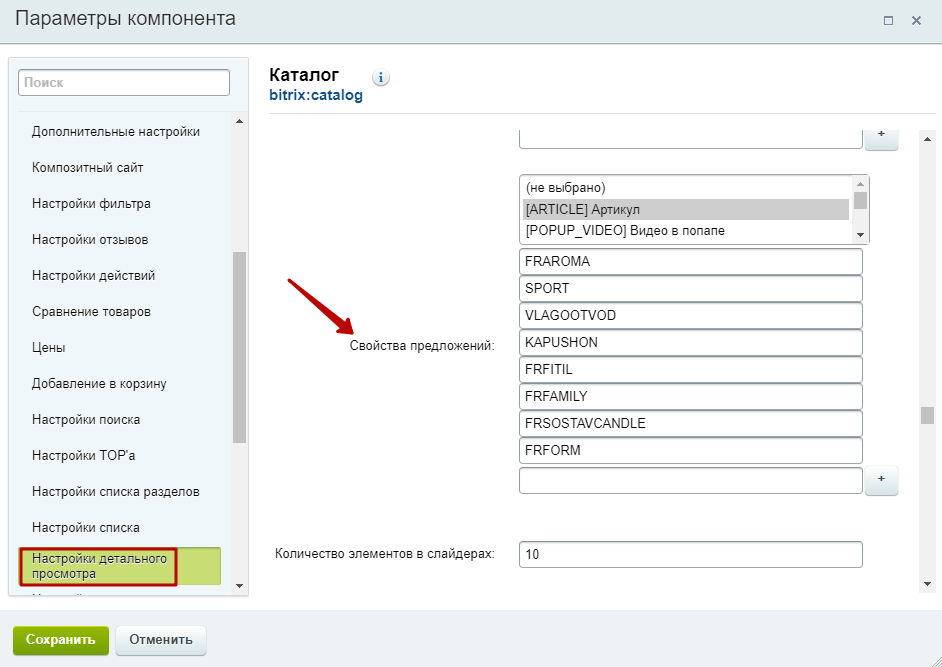
Настройка вывода свойств на странице сравнения товаров
Осуществляется в настройках компонента каталога (блок «Сравнение товаров», поля «Свойства» и «Свойства предложений»).
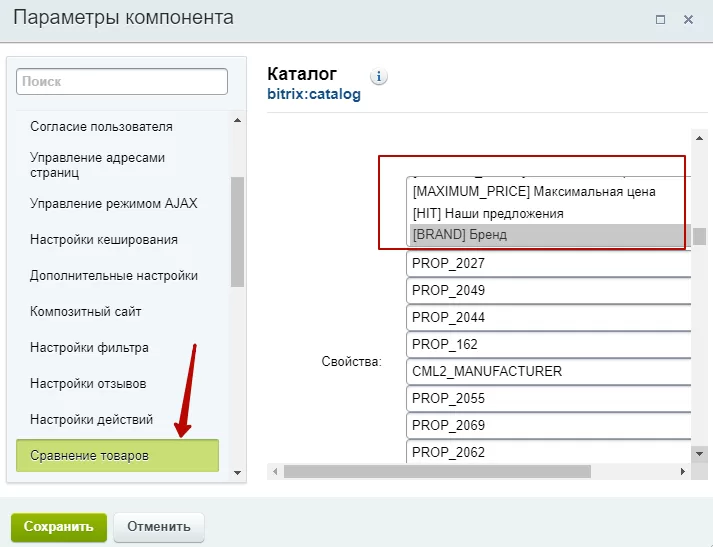
Настройка вывода свойств на странице корзины
Осуществляется через параметры компонента корзины. Для того, чтобы настроить вывод свойств на этой странице, перейдите в настройки компонента. Для этого на странице корзины в режиме правки нажмите на шестеренку.
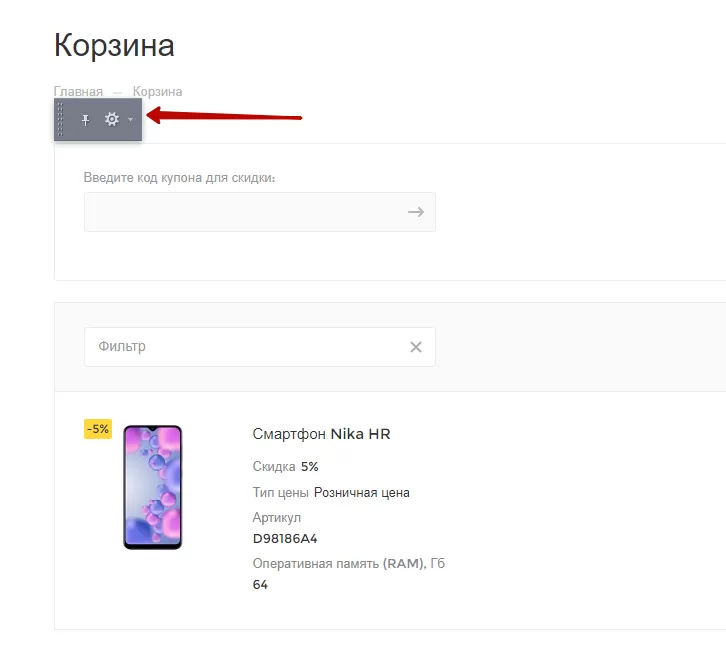
В блоке дополнительных настроек выделите нужные свойства и сохраните изменения. Отдельно выбирайте свойства для отображения на декстопе (1) , отдельно для мобильных устройств (2).
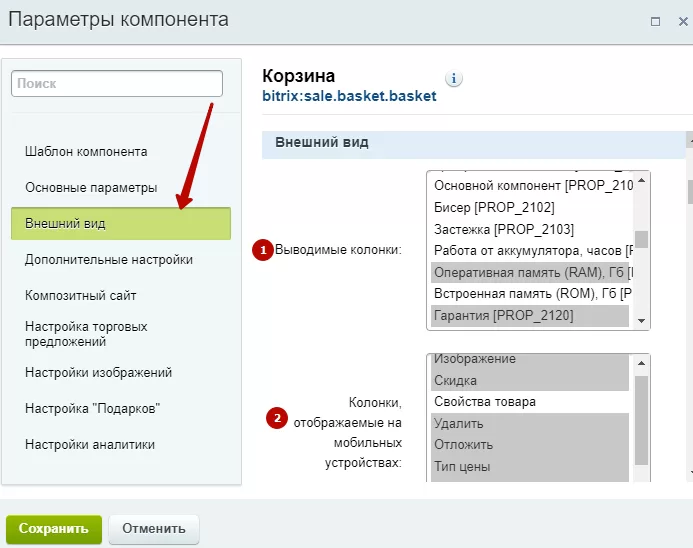
Настройка вывода свойств в умном фильтре
Осуществляется в настройках инфоблока каталога. В административной части перейдите в Контент → Инфоблоки → Типы инфоблоков → Каталог (aspro.max).
Перейдите на вкладку «Свойства» и найдите свойство, которое хотите вывести для отображения в умном фильтре и нажмите кнопку детального редактирования.
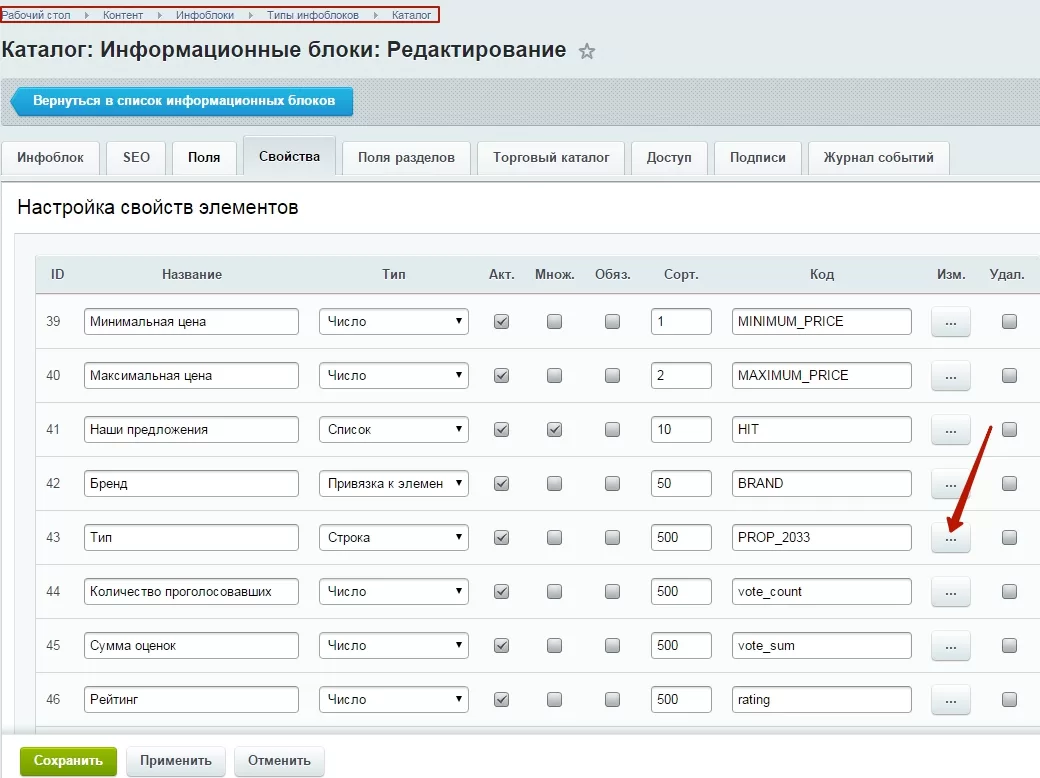
Активируйте настройку «Показывать в умном фильтре». Здесь же вы можете задать вид отображения свойства: радиокнопки, флажки, выпадающий список или число от и до (с ползунком). Эта настройка также влияет на вид отображения свойств для отбора торговых предложений в детальной странице. Сохраните изменения.
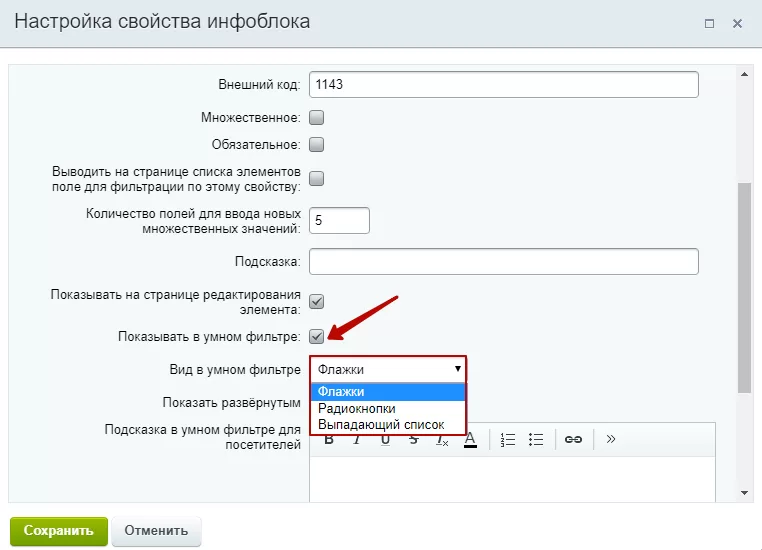
Если параметры свойств подгружаются не из параметров инфоблоков, то чтобы свойства отображались на странице списка элементов и на детальной странице элемента, необходимо активировать соответствующие поля (1) и (2) для каждого свойства.
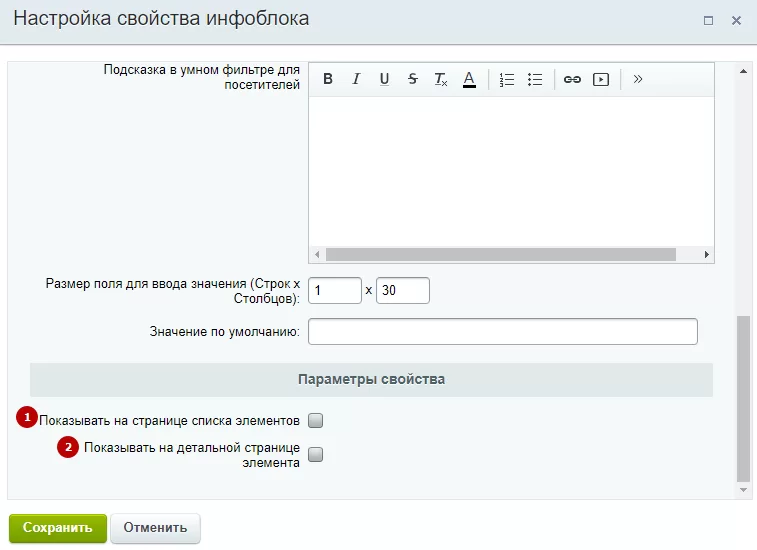
назадСвойства Выбор свойства для отбора торговых предложенийвперед
Выбор свойства для отбора торговых предложений
Торговые предложения могут отличаться по нескольким свойствам. Например, по цвету, наполнителю и количеству карманов. Но выбор позиции вы можете настроить только по полю «Цвет». В статье расскажем, как выбирать свойства для отбора торговых предложений в любом месте их отображения.
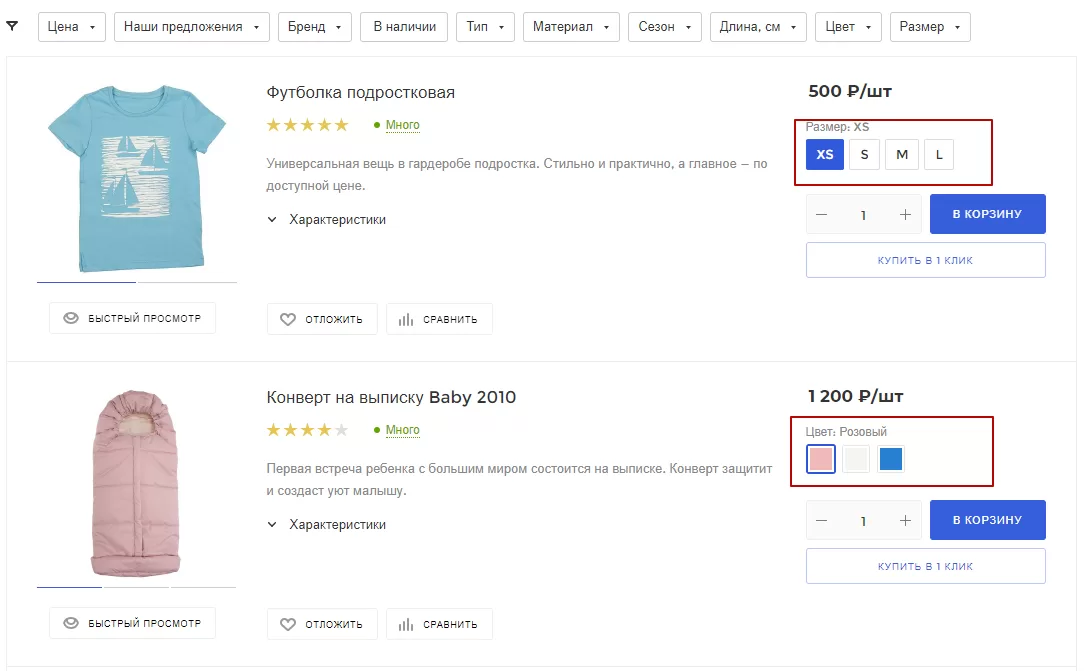
Отбор торговых предложений может выполняться только по свойствам типа «Список», «Справочник» и «Привязка к элементам», причем они не должны быть множественными.
Чтобы настроить отбор торговых предложений, в административной части сайта перейдите в Аспро (1) → Аспро: Max (2) → Настройки (3) → Каталог (4).
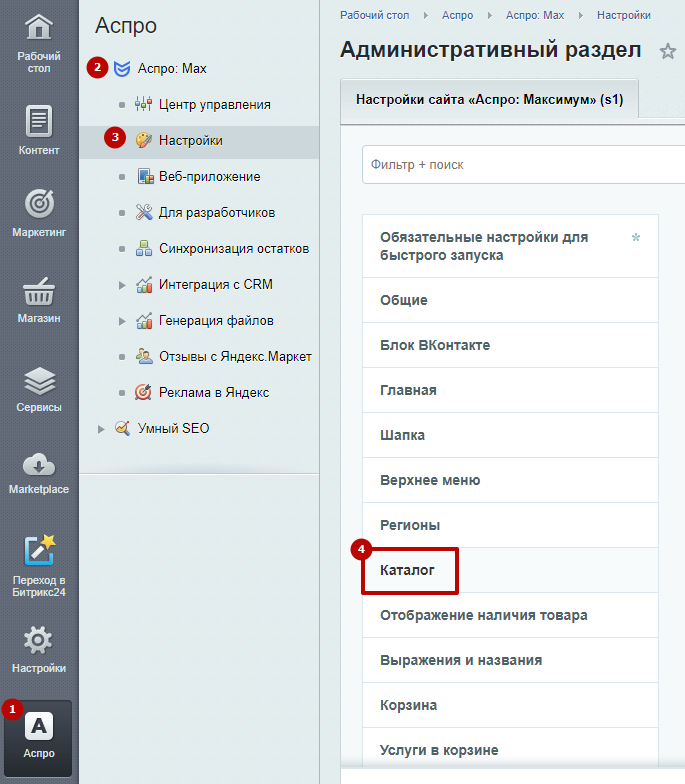
Во вкладке «Каталог» найдите поле «Свойства отбора торговых предложений». Выберите нужные свойства, удерживая клавишу CTRL. Сохраните изменения.
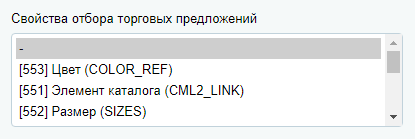
назадНастройка вывода свойств товара и торговых предложений Настройка отображения для свойств типа «Справочник»вперед
Настройка отображения для свойств типа «Справочник»
В Аспро: Максимум добавлена настройка отображения для свойств типа «Справочник». Вы можете отображать заглушку с изображением или значение свойства, если хотя бы у одного значения свойства отсутствует картинка.
Вывод изображений свойств типа «Справочник».
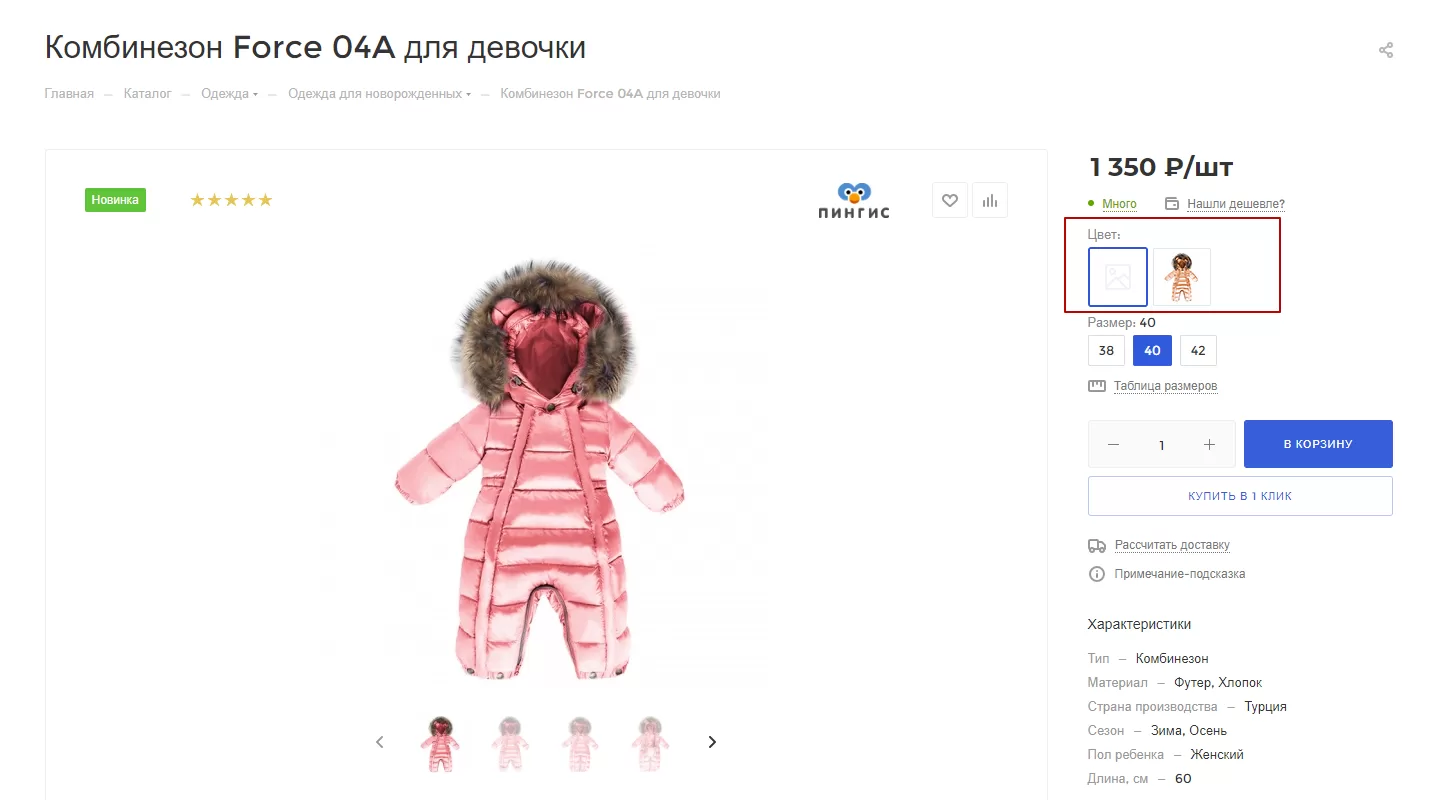
Если у свойства отсутствует картинка, подгружается заглушка с изображением.
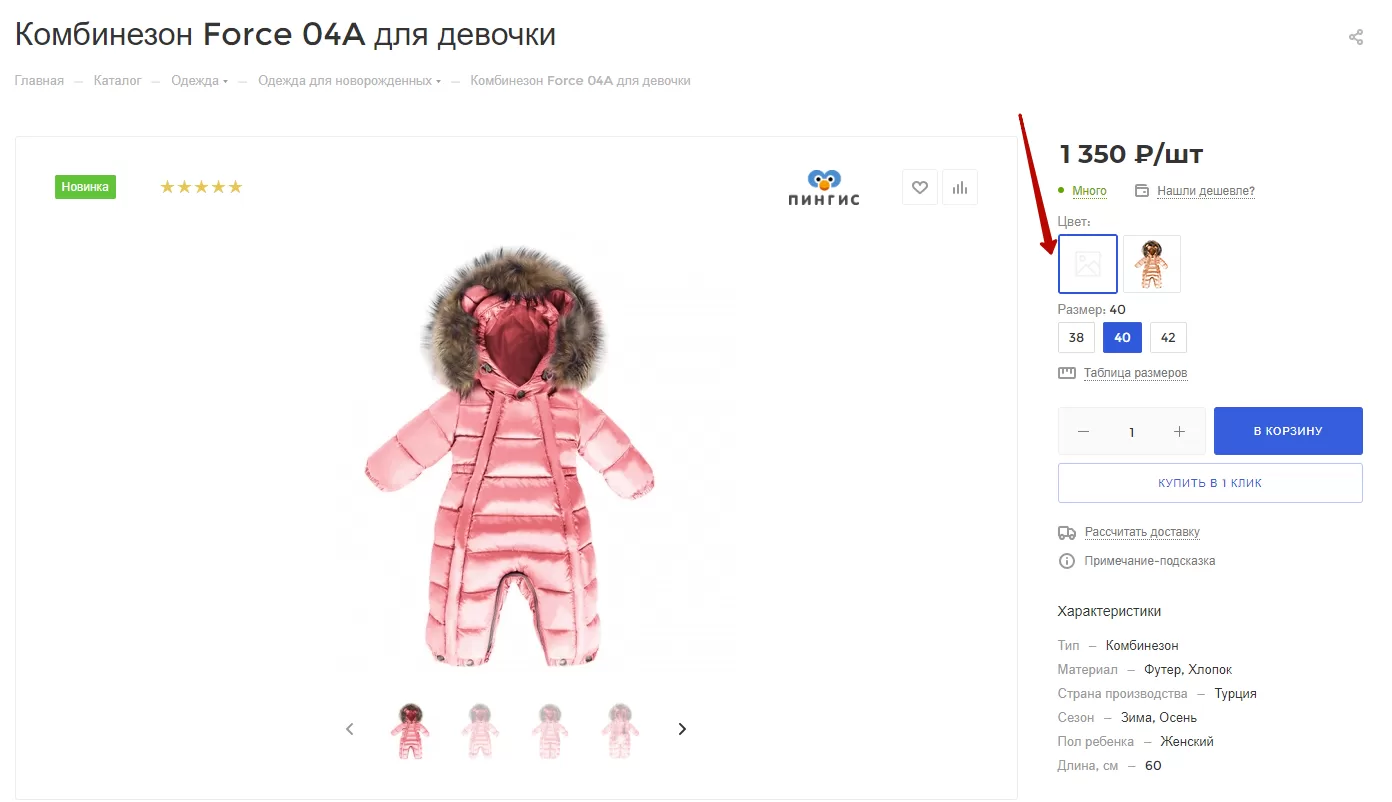
Вывод значения свойств типа «Справочник», когда подгружаются названия.
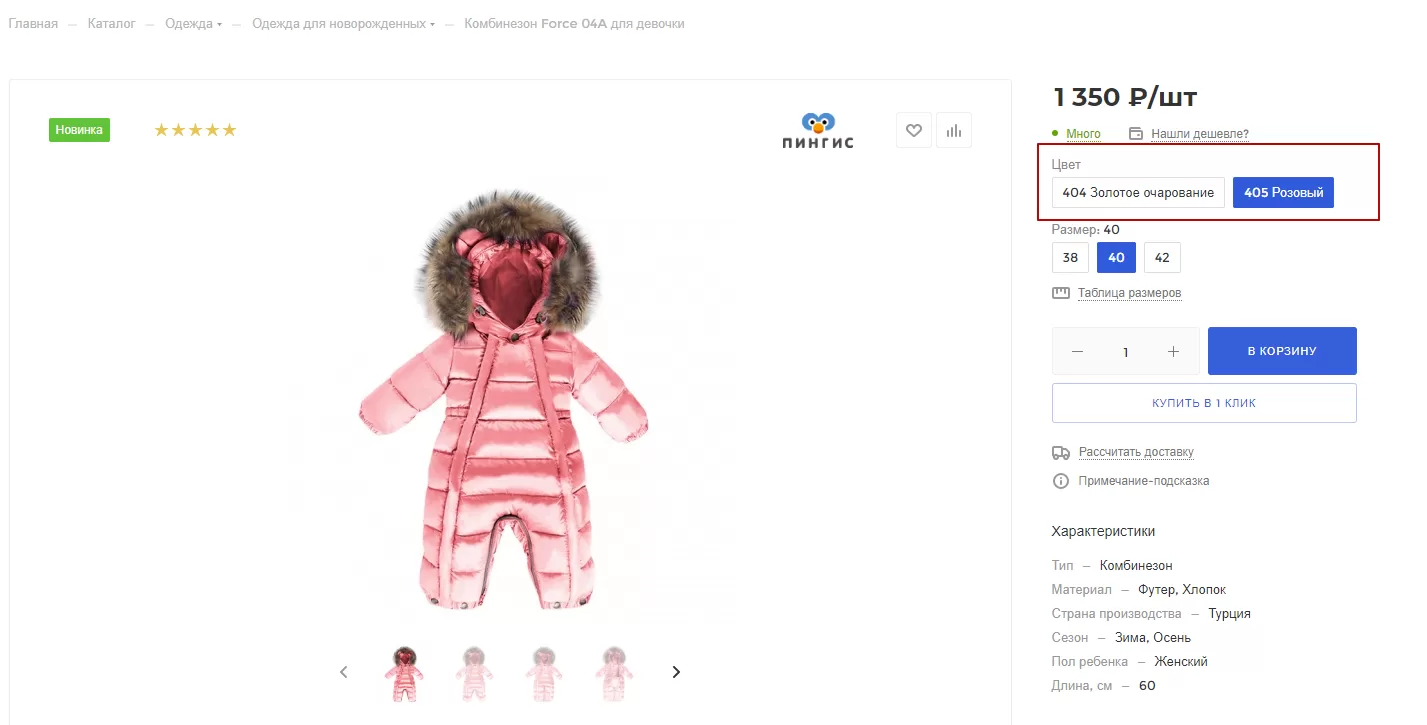
Чтобы задать отображение свойства типа «Справочник», перейдите в настройки решения: Аспро → Аспро: Max → Настройки. Откройте настройки каталога.
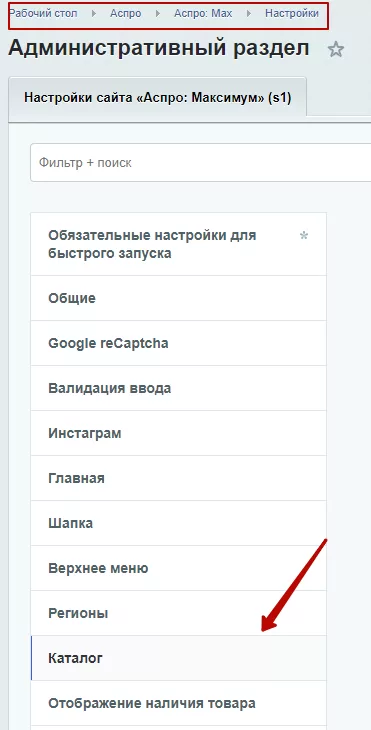
В поле «Отображать значение свойства типа “Справочник” при отсутствии картинки» поставьте галку, если хотите выводить значения свойства. Уберите галку в поле, если вы хотите выводить заглушку с изображением.
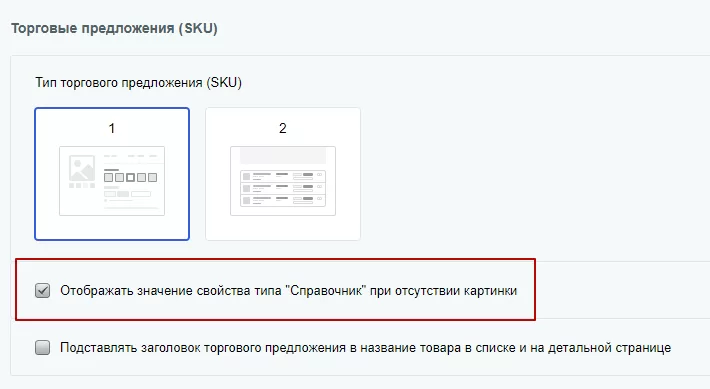
Сохраните изменения.
назадВыбор свойства для отбора торговых предложений Настройка сортировки свойств товара и торговых предложенийвперед
Настройка сортировки свойств товара и торговых предложений
Сортировка свойств товара — это порядок отображения их характеристик на детальной странице, странице списка и странице сравнения товаров.
Для того, чтобы настроить или изменить ее, необходимо задать порядок отображения в инфоблоке каталога, а затем переподключить их в параметрах комплексного компонента каталога.
Инструкция:
- Перейдите в настройки инфоблока каталога:
Контент → Инфоблоки →Типы инфоблоков → Каталог (aspro.max) → Каталог товаров/Торговые предложения
- На вкладке «Свойства» задайте нужный порядок отображения характеристик товара.
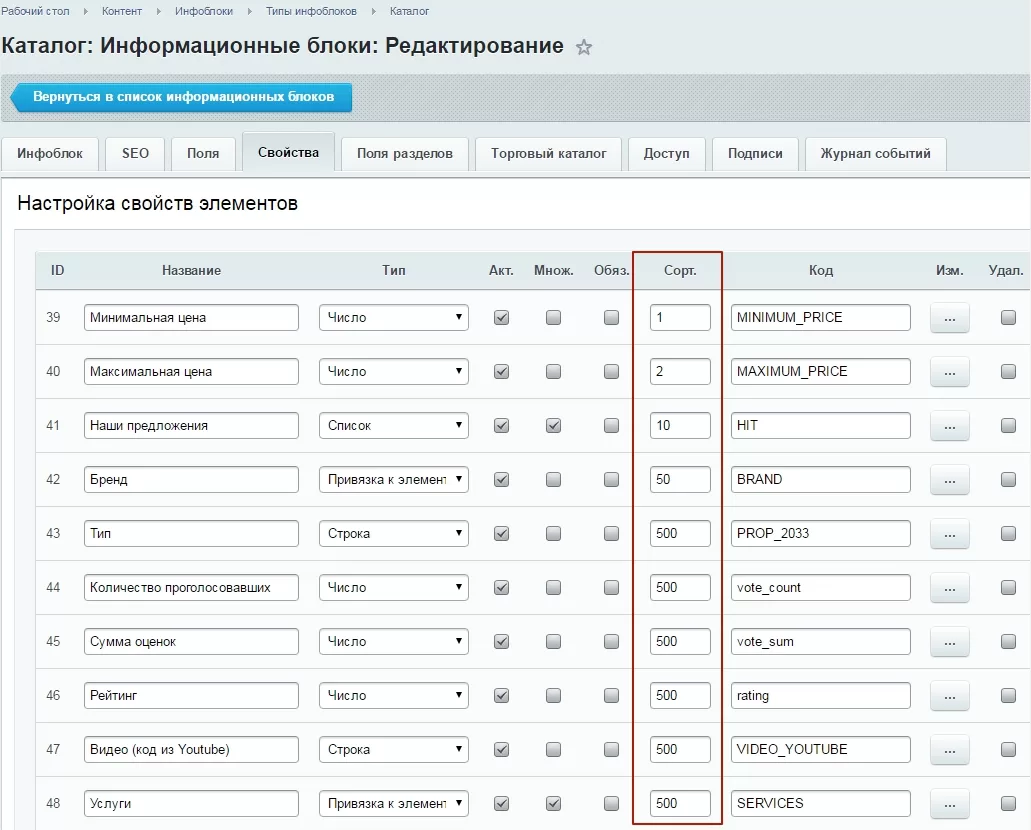
Внимание! Так как решение устанавливается с демо-контентом, у вас загрузятся демо-свойства. У них индекс сортировки выше 500. Если свойства вам не нужны, удалите их.
- Перейдите в любой раздел каталога и вызовите окно настроек комплексного компонента каталога. Для этого в режиме правки наведите на область страницы и нажмите на шестеренку.
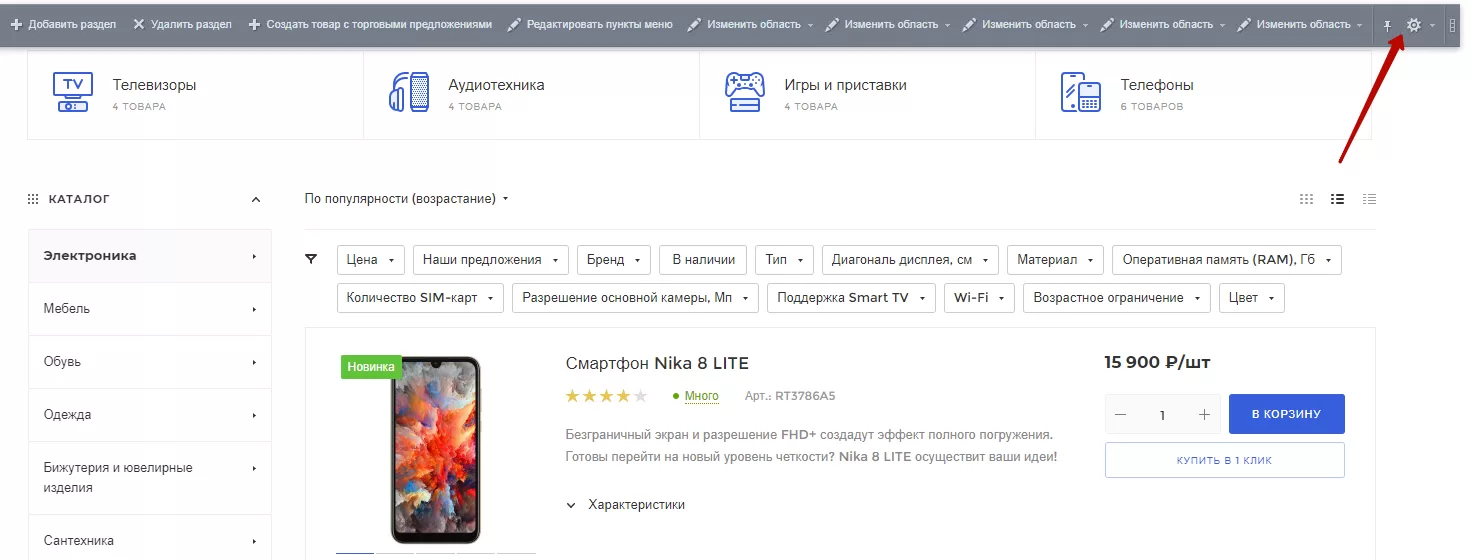
- Отключите все свойства для детальной страницы товара, списка и сравнения товаров. Для этого перейдите на вкладку «Настройки списка». В полях «Свойства» и «Свойства предложений» кликните на параметр «Не выбрано». Аналогичным образом отключите свойства на вкладках «Настройки детального просмотра» и «Сравнение товаров». Сохраните изменения.
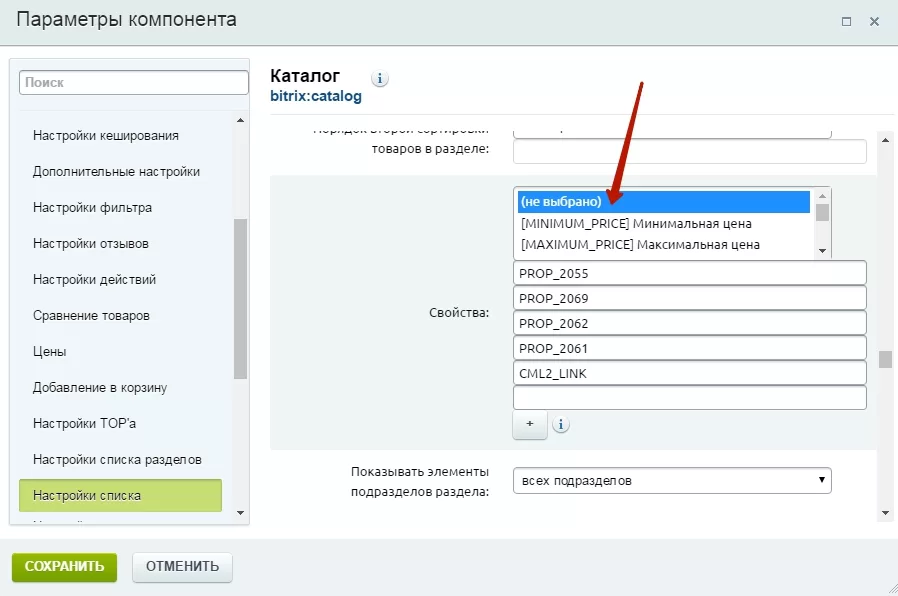
- Повторно перейдите в параметры комплексного компонента каталога и подключите нужные свойства для детальной страницы товара, выбрав их в полях «Свойства» или «Свойства предложений». После этого порядок отображения характеристик будет изменен.
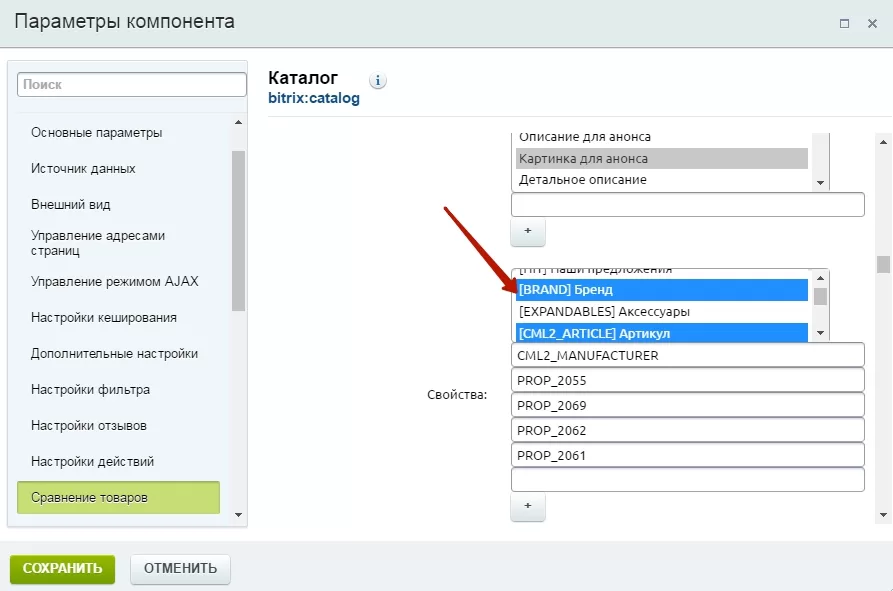
назадНастройка отображения для свойств типа «Справочник» Группировка свойстввперед
Группировка свойств
Информация, представленная в этой главе, носит рекомендательный характер. Мы не несем ответственности за работу сторонних модулей. По вопросам настроек, пожалуйста, напишите в техническую поддержку разработчика.
Чтобы пользователю было проще просматривать характеристики товара, в решениях Аспро можно сгруппировать свойства. С этой опцией можно разделить сплошной список на удобные разделы с заголовками.
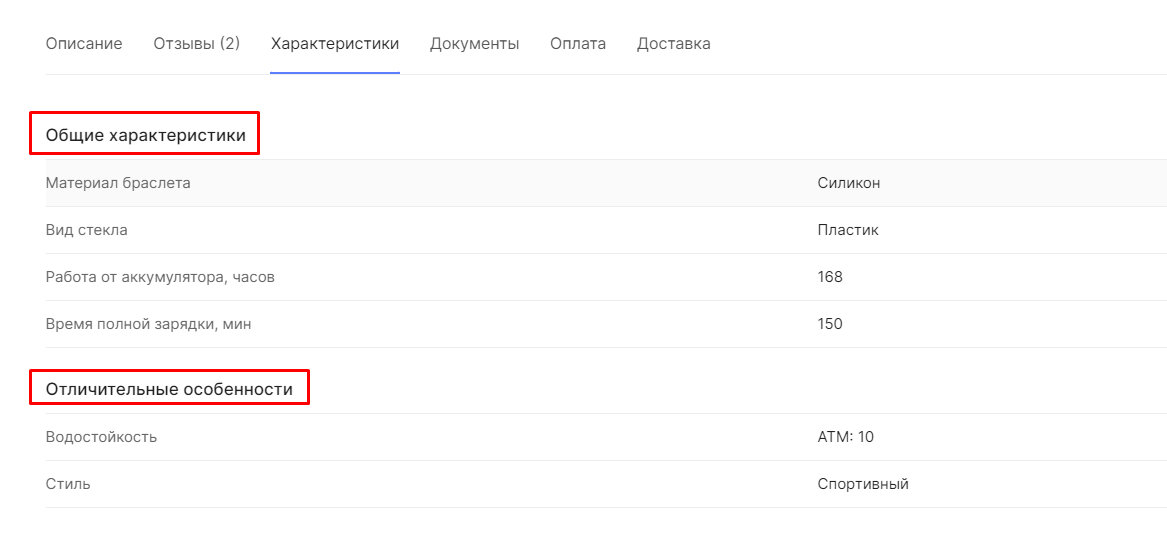
Возможность группировать свойства под общий заголовок есть в наших решениях:
- Аспро: Next, начиная с версии 1.2.0,
- Аспро: Маркет, начиная с версии 1.6.1,
- Аспро: Максимум 2.0.0,
- Аспро: Лайтшоп с версии 2.3.0,
- Аспро: Приорити, начиная с версии 1.2.16.
Есть 2 оптимальных варианта для группировки.
-
Во всех перечисленных решениях, кроме Аспро: Лайтшоп, реализована поддержка бесплатного группировщика свойств — Утилиты от «Webdebug»
-
Также в Аспро: Максимум с версии 2.0.0 и в Аспро: Лайтшоп с версии 2.3.0, предусмотрен наш собственный группировщик свойств Аспро.
В этой главе мы расскажем как работать с каждым группировщиком свойств.
Отметим, что сторонние модули группировки доступны только для свойств инфоблока каталога товаров.
Группировщик свойств Webdebug не будет работать корректно, если одновременно с ним установлен другой модуль в решении.
В административной части сайта при выборе модуля неустановленные группировщики будут выделены серым цветом и их нельзя будет выбрать.
Для Аспро: Next
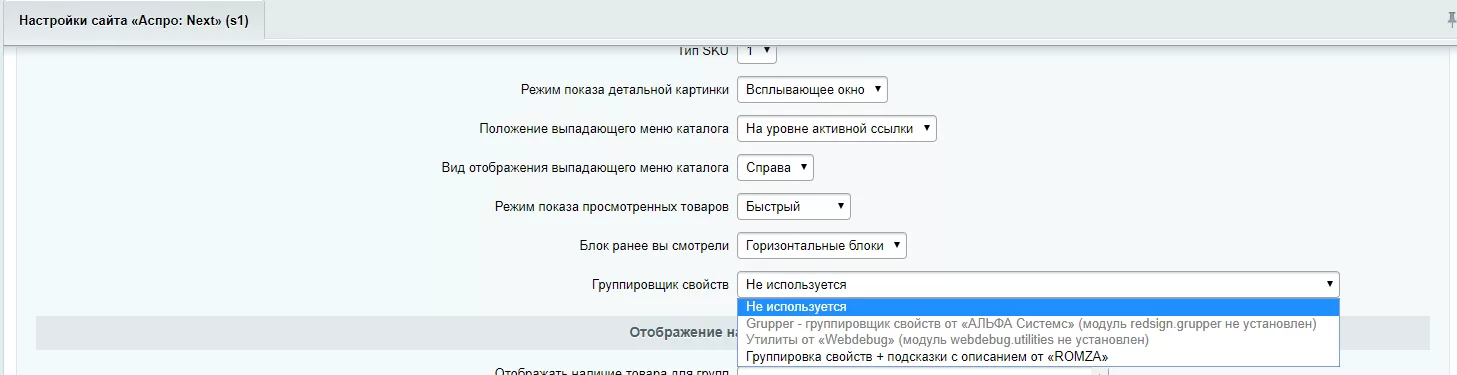
Для Аспро: Маркет
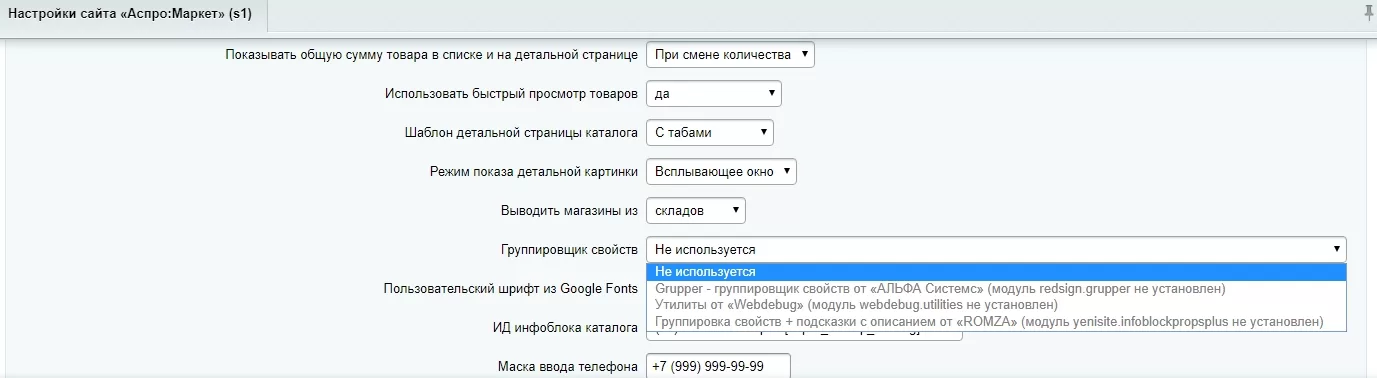
Для Аспро: Максимум
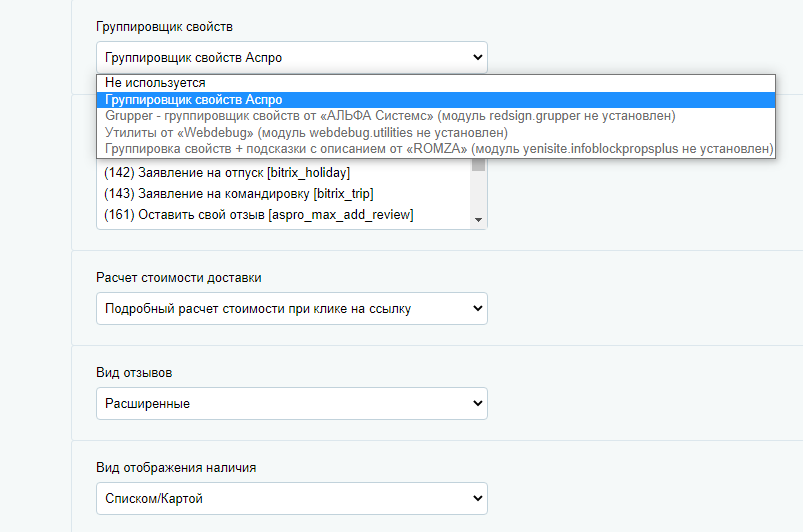
Для Аспро: Лайтшоп
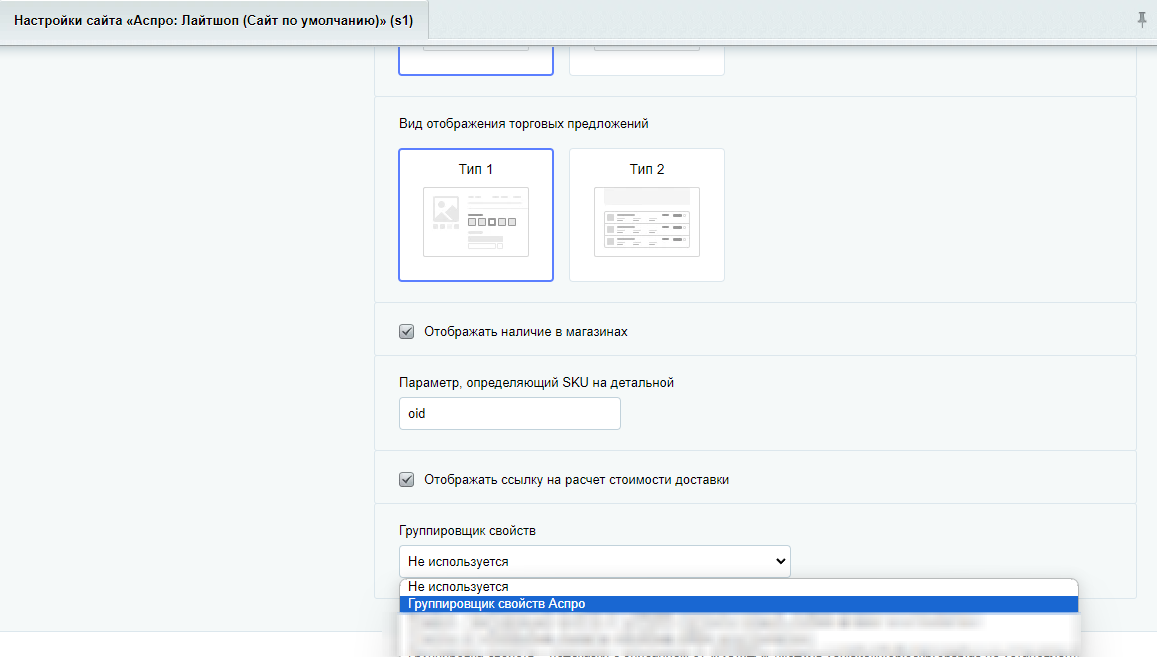
Для Аспро: Приорити
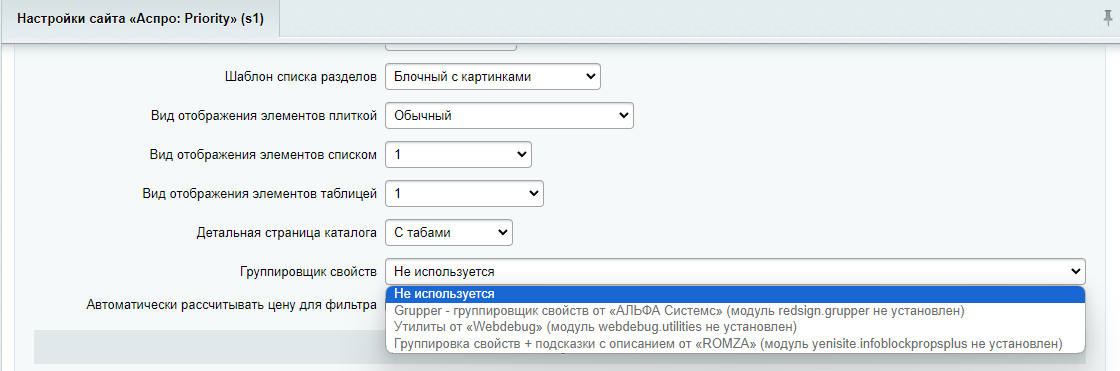
В решениях Аспро свойства торговых предложений не будут группироваться с помощью сторонних модулей. Но в Аспро: Максимум и Аспро: Лайтшоп группировщик свойств Аспро предусматривает такой функционал. Подробнее об этом читайте в статье.
Дополнительно в решениях можно выбрать другие группировщики свойств, но:
-
Grupper — группировщик свойств от «АЛЬФА Системс» — стал платным.
-
Группировщик свойств от ROMZA — снят с публикации.
Содержание главы:
назадНастройка сортировки свойств товара и торговых предложений Группировщик свойств Аспровперед
Группировщик свойств Аспро
В Аспро: Максимум, начиная с версии 2.0.0, доступен группировщик свойств Аспро. Мы реализовали собственный функционал, который предусмотрен специально для решения. Поэтому больше не нужно устанавливать сторонние модули.
Группировщик поддерживает вид отображения «Таблицей». Объединяйте все свойства в группы для наглядного представления информации в карточке товара. Функционал доступен для характеристик товаров и торговых предложений.
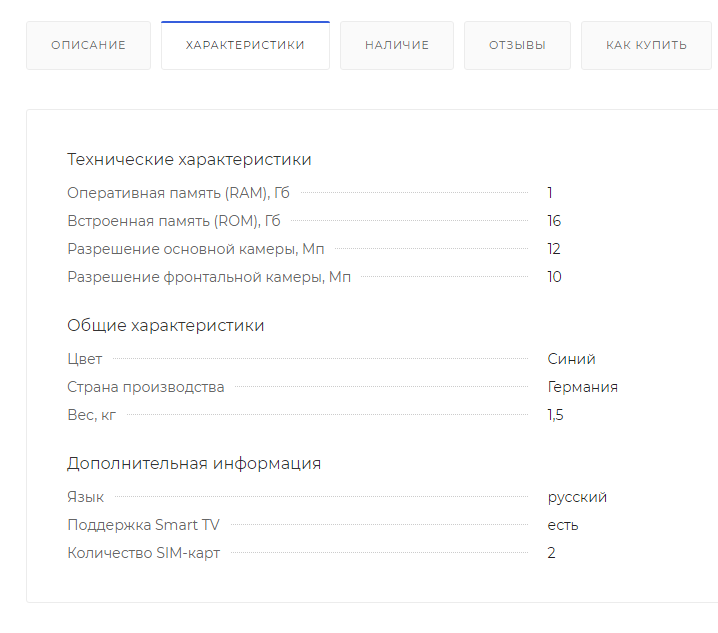
Чтобы подключить группировщик свойств Аспро, в административной части сайта перейдите в Аспро (1) → Аспро: Max (2) → Настройки (3) → Каталог (4).
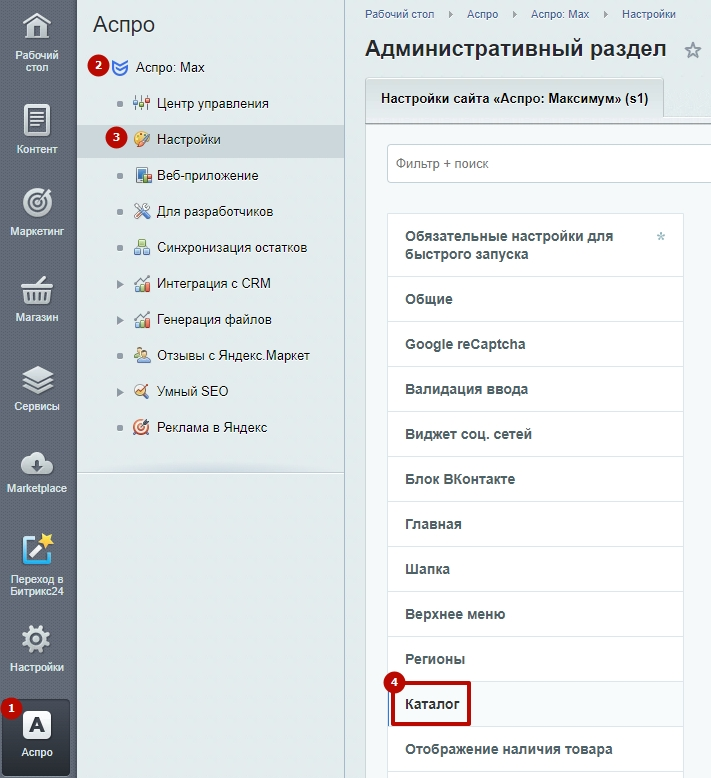
В поле «Группировщик свойств» выберите «Группировщик свойств Аспро» (1). А в поле «Отображать настройки группировщика Аспро для инфоблоков» укажите через CTRL инфоблоки каталога товаров и торговых предложений (2). Нажмите «Применить».
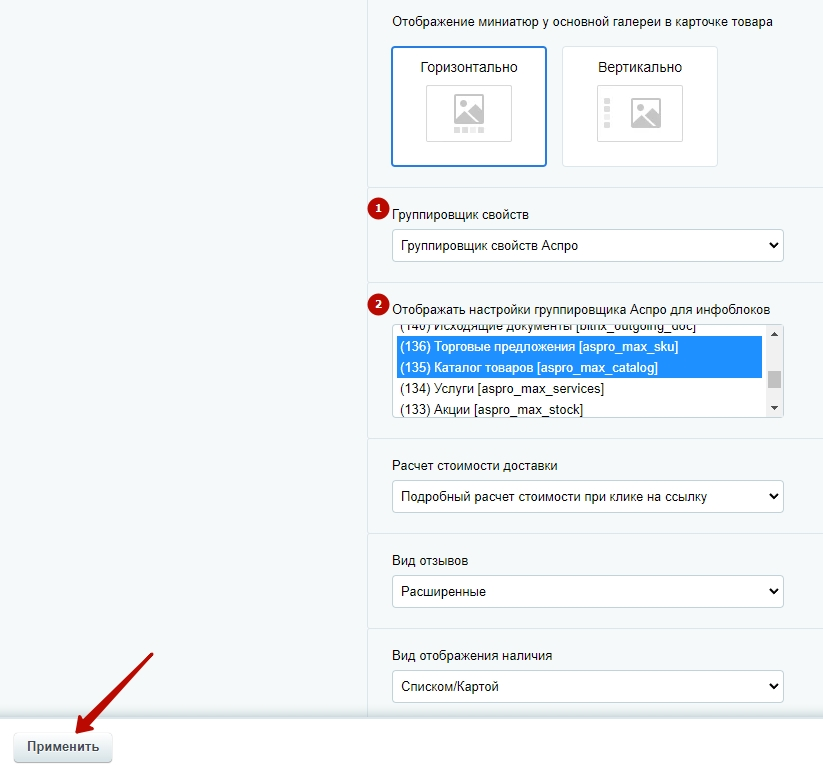
Рассмотрим объединение свойств в группы на примере инфоблока каталога товаров. Отметим, что для торговых предложений настройка аналогична.
Перейдите в Контент (1) → Инфоблоки (2) → Типы инфоблоков (3) → Каталог (aspro.max) (4) → Каталог товаров (5).
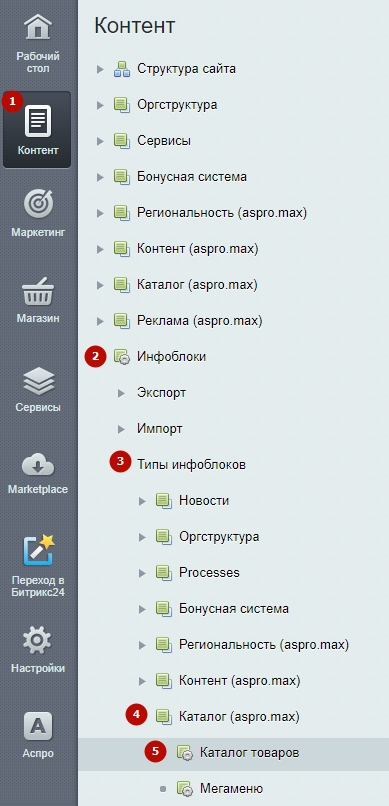
На вкладке «Группировка свойств» добавьте группу (1). Ее название будет отображаться в карточке товара. Здесь вы можете вручную перетаскивать группы (2), а также редактировать названия и удалять группы (3). Распределите свойства по группам с помощью перетаскивания. Например, все свойства, которые выделены на скриншоте рамкой с цифрой (4), объединены в группу «Технические характеристики». Отметим, что свойства и группы в карточке товара отобразятся в том же порядке, что и в настройке. После группировки свойств не забудьте сохранить изменения.
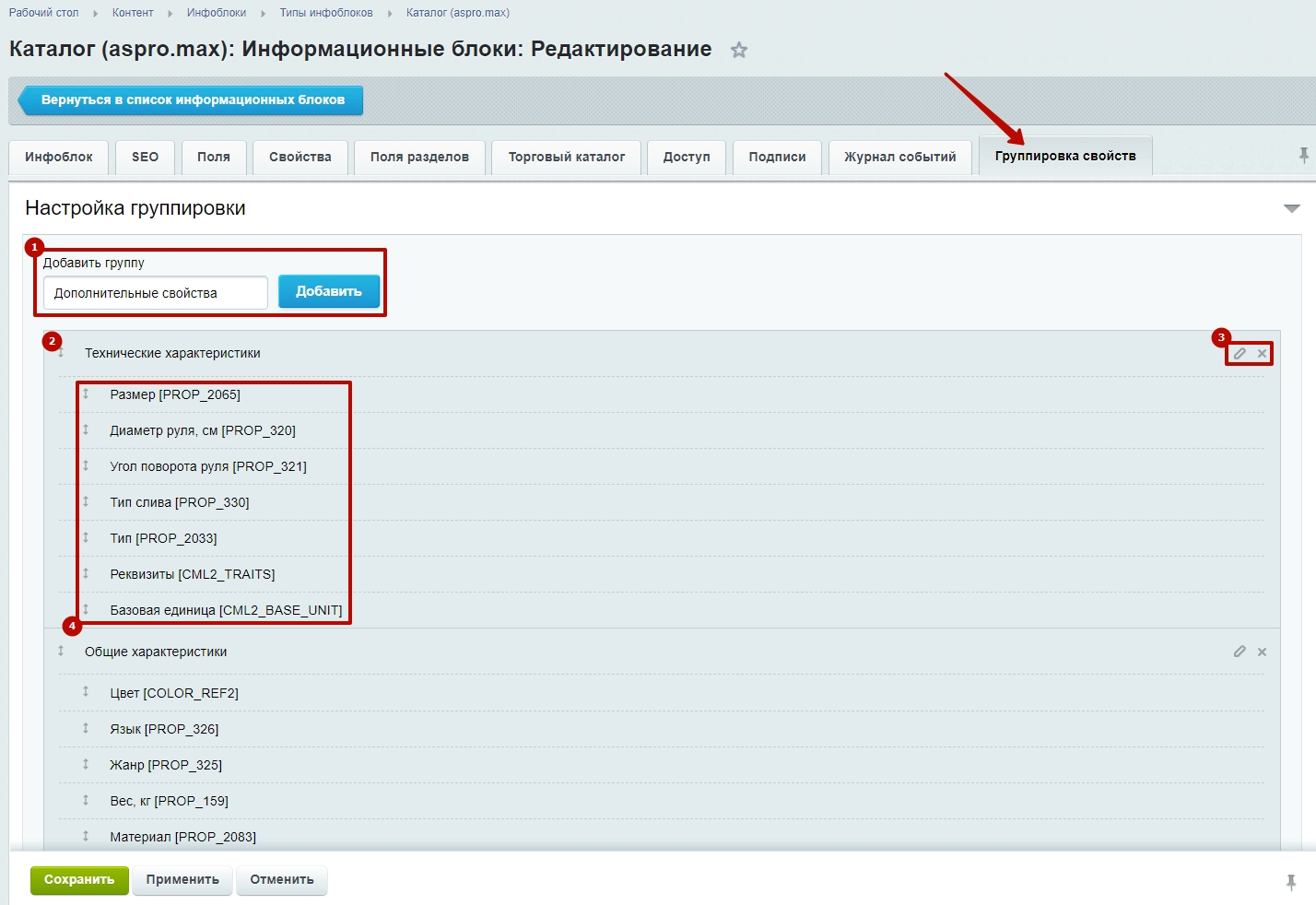
В группировщик попадают все неслужебные свойства. Например, «Рейтинг» и «Стикер» не отображаются на вкладке, поскольку они не выводятся в характеристиках на странице товара.
Объединение свойств товара и торгового предложения
Чтобы объединить свойства товара и торгового предложения в одну группу, необходимо дать одинаковое название двум разным группам в настройках соответствующих инфоблоков.
Рассмотрим такое объединение на конкретном примере. Создадим группу «Основные характеристики» в настройках двух инфоблоков.
Группа «Основные характеристики» в настройках инфоблока «Каталог товаров».
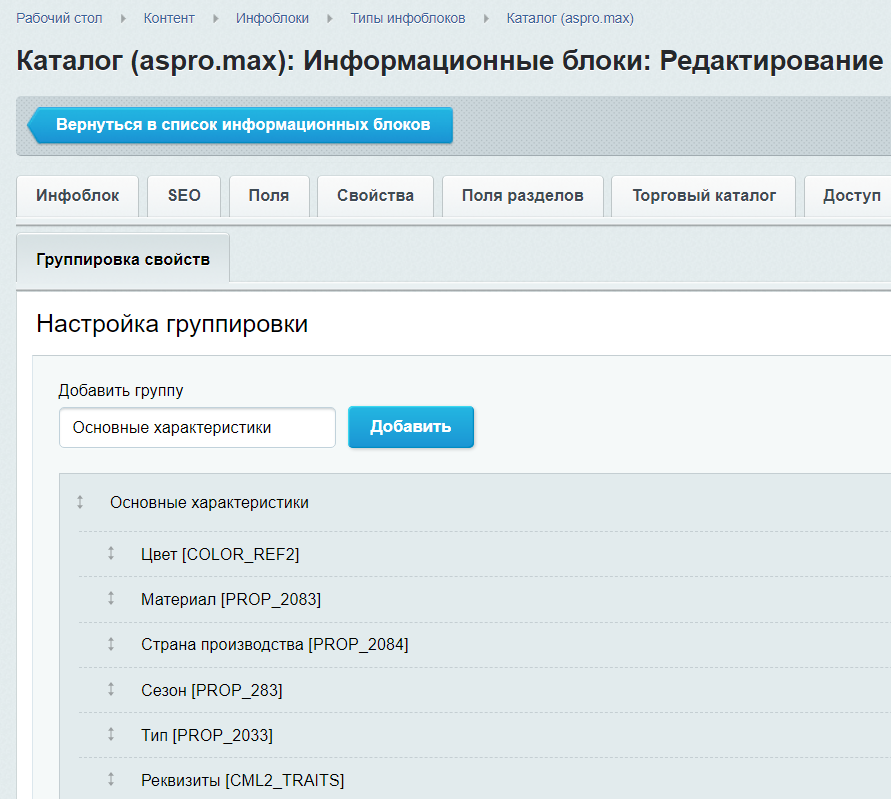
Группа «Основные характеристики» в настройках инфоблока «Торговые предложения».
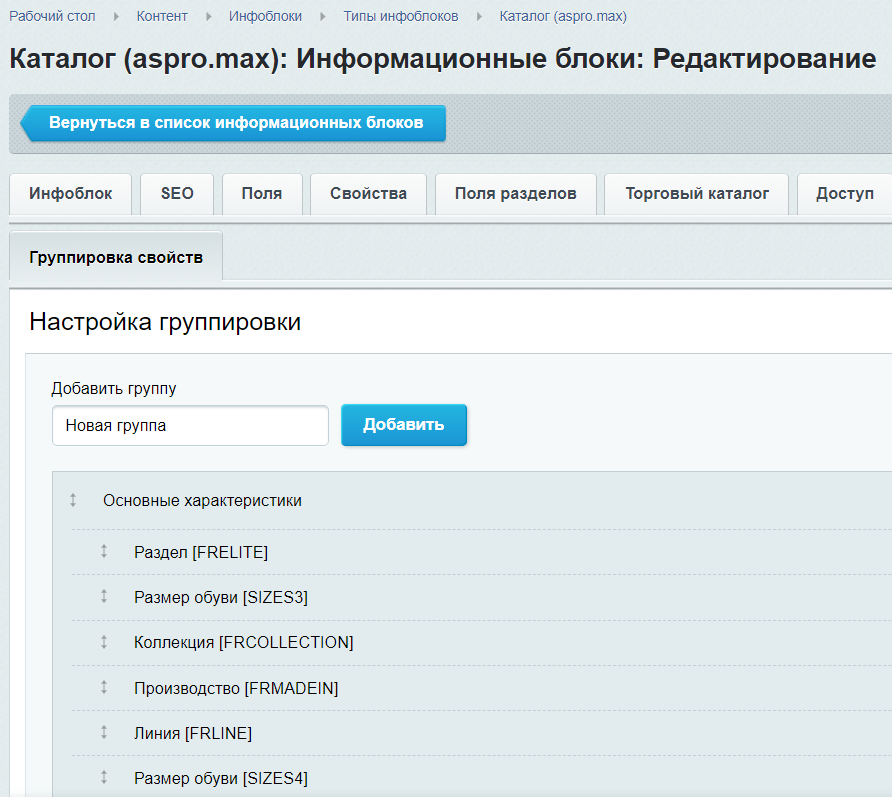
Перейдем на страницу торгового предложения и увидим, что свойства товара и торгового предложения объединены в одну группу.
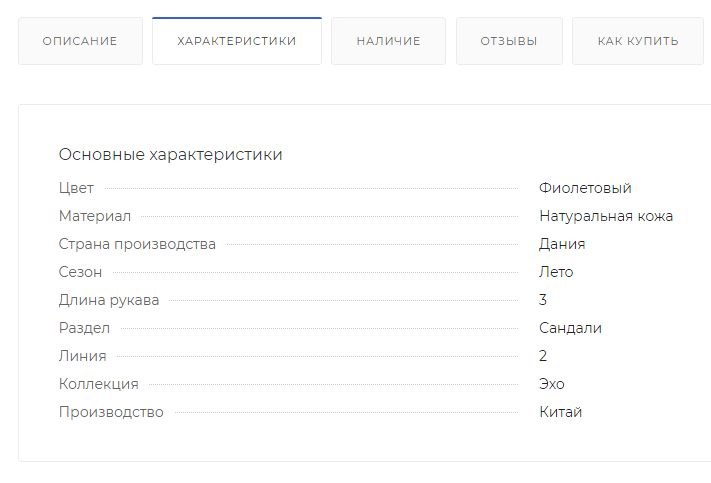
назадГруппировка свойств Группировщик свойств «Grupper» вперед
Группировщик свойств «Grupper»
Внимание! Информация, представленная в этой главе, носит рекомендательный характер. Мы не несем ответственности за работу сторонних модулей. По вопросам настроек, пожалуйста, напишите в техническую поддержку разработчика.
В Аспро: Next, начиная с версии 1.2.0, и в Аспро: Маркет, начиная с версии 1.6.1, Аспро: Приорити, начиная с версии 1.2.16, Аспро: Максимум вы можете группировать свойства с помощью модуля «Grupper». Объединяйте под общий заголовок свойства из одной тематики.
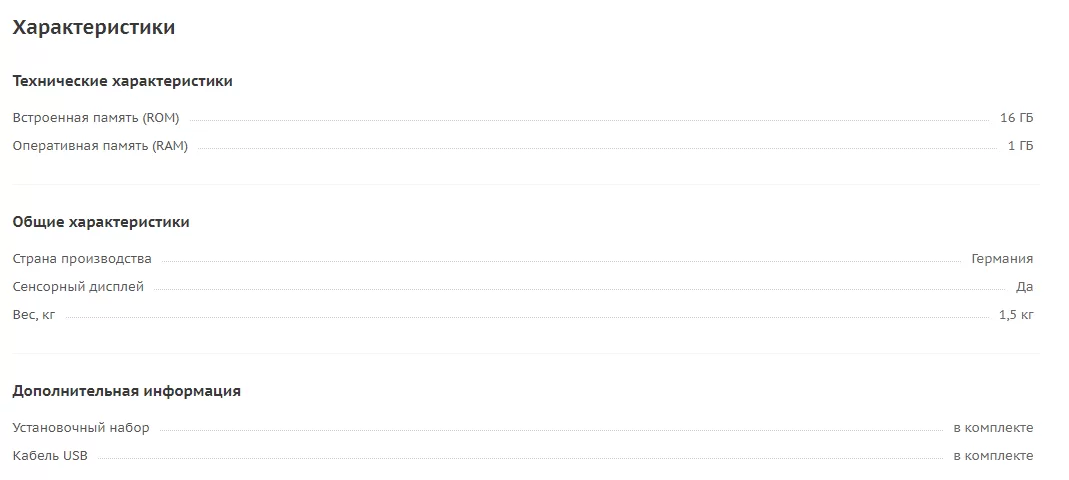
В первую очередь необходимо установить модуль. Перейдите по ссылке и нажмите кнопку установить.
В появившемся окне укажите адрес сайта, на который хотите установить модуль. Затем нажмите кнопку «Установить».
После нажатия кнопки «Установить» откроется административная панель решения. Убедитесь, что в строке с названием модуля стоит галка, и нажмите кнопку «Загрузить».
В появившемся окне поставьте галки в строках «Я принимаю лицензионное соглашение» и «Я ознакомился с Условиями о конфиденциальности и согласен с ними». Затем нажмите кнопку «Применить».
Окно с лицензионным соглашением закроется. Чтобы закончить установку, нажмите кнопку «Установить».
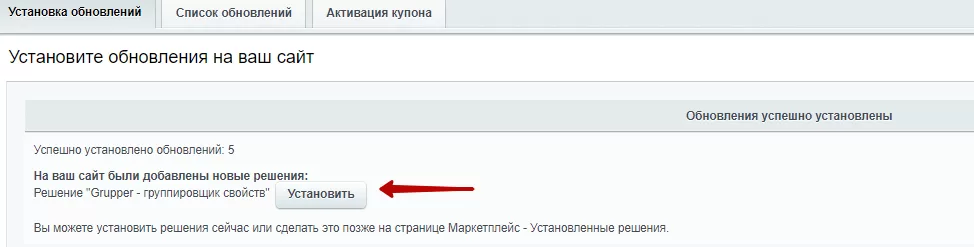
Модуль установлен.
В административной части сайта перейдите в настройки решения.
Для****Аспро: Next Аспро → Аспро: Next → Настройки
Для Аспро: Маркет Аспро → Аспро: Market → Настройки
Для Аспро: Максимум Аспро → Аспро: Max → Настройки
В поле «Группировщик свойств» выберите модуль «Grupper».

Примените настройки.
Затем перейдите в Магазин → Каталог товаров → Группы свойств. Нажмите кнопку «Добавить группу».
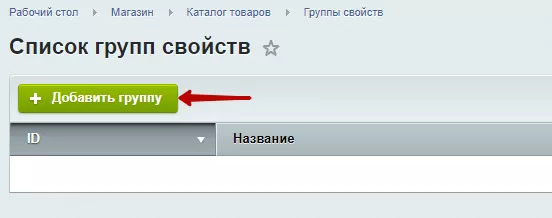
Пропишите название группы свойств и сохраните настройки.
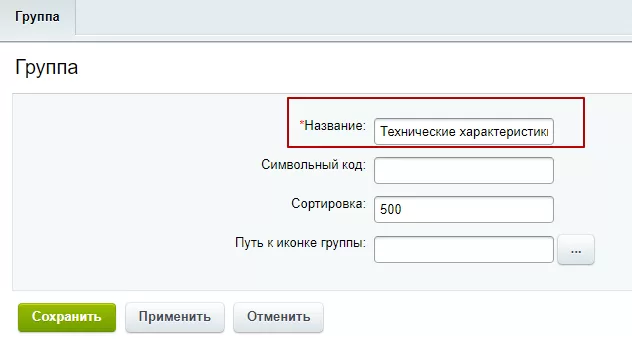
Чтобы добавить свойства в группу, перейдите в раздел «Свойства товаров».
Магазин → Каталог товаров → Свойства товаров
Затем нажмите на «Группировка свойств».
Для Аспро: Next и Аспро: Максимум
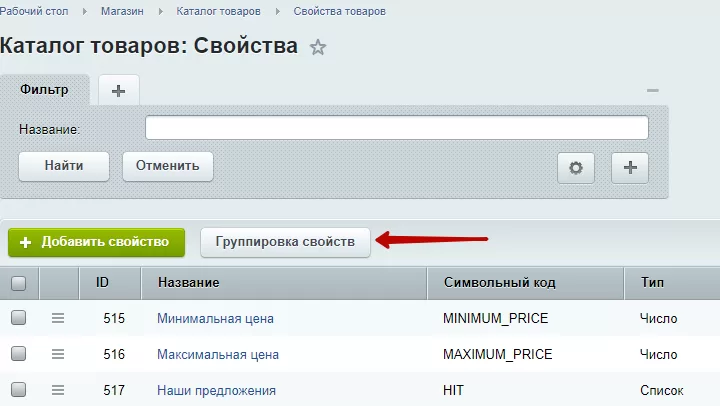
Для Аспро: Маркет
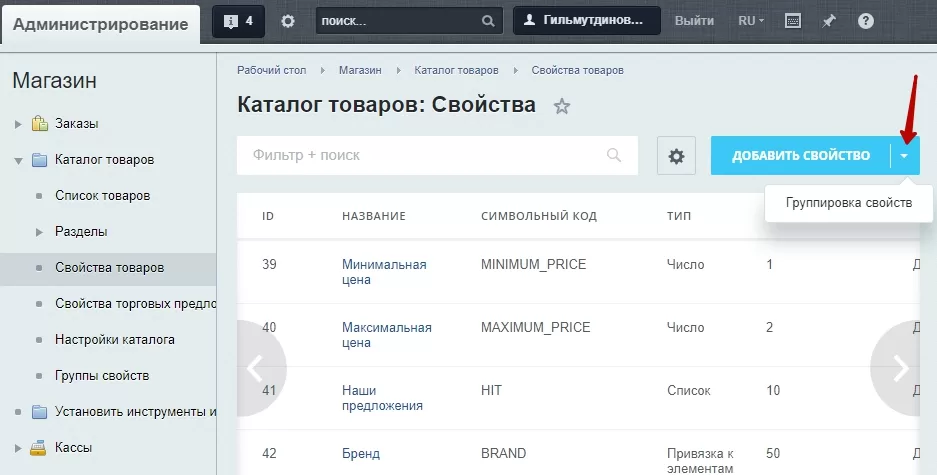
Выберите заголовок в поле «Группы»(1). В поле «Свойства» выберите необходимые строки (2) и добавьте их, нажав на стрелку «Вправо» (3). Если хотите удалить свойства из группы, нажмите на стрелку «Влево». Сохраните изменения.
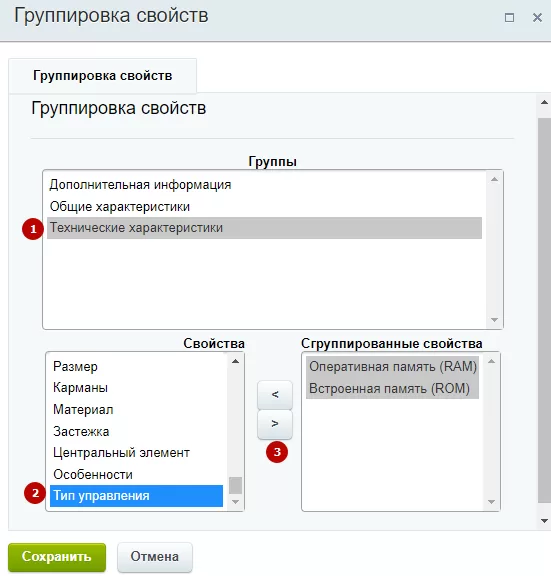
В результате свойства будут сгруппированы.
Внимание! Чтобы свойства отображались в карточке товара, они должны быть выбраны в настройках компонента каталога. Сбросьте кеш, чтобы увидеть изменения.
назадГруппировщик свойств Аспро Вывод анонсной картинки торгового предложения в свойствовперед
Вывод анонсной картинки торгового предложения в свойство
Характеристики торговых предложений могут отображаться в виде текста или картинок. В виде изображений демонстрируют не только цвета, но и фактуру ткани, типы изделий, расцветку деталей. Картинки подгружаются из справочника. То есть одна картинка свойства «Красный» подгрузится для красной футболки и красных кроссовок.
Чтобы товар выглядел интереснее и наглядно демонстрировал внешний вид товара, можно загрузить его фотографии в различных вариациях в свойство. В этом случае все варианты товара придется загрузить в справочник. Такая загрузка занимает много времени и места. Поэтому в Аспро: Максимум добавлена опция «Выводить анонсную картинку предложения в свойствах для отбора», которая позволяет в детальной карточке и списке товаров выводить анонсное изображение отдельного предложения вместо изображения из справочника. В умном фильтре будут отображаться изображения из справочника.
Загрузка изображений в свойство из справочника.
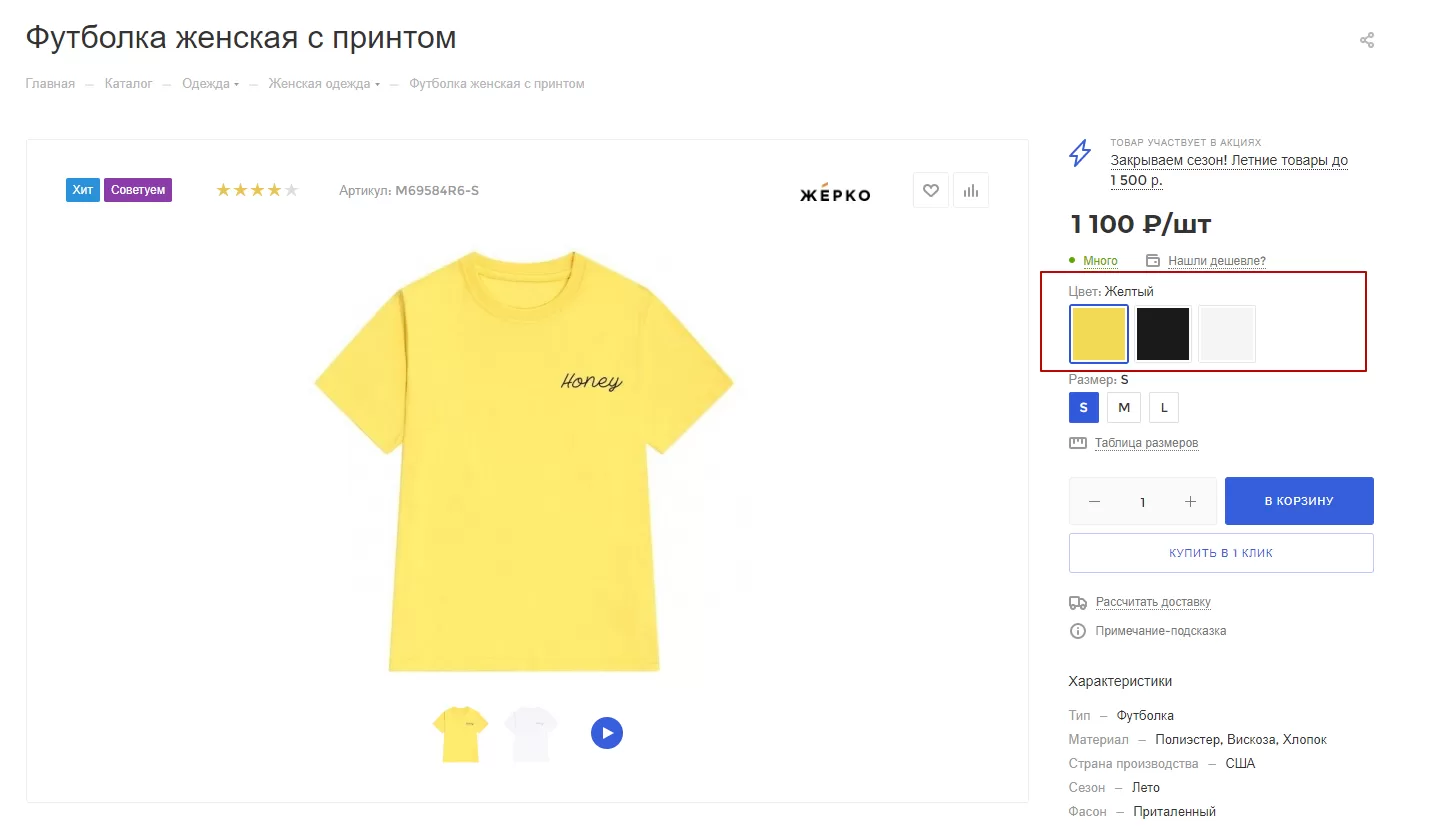
Загрузка изображений в свойство из анонсной картинки торгового предложения.
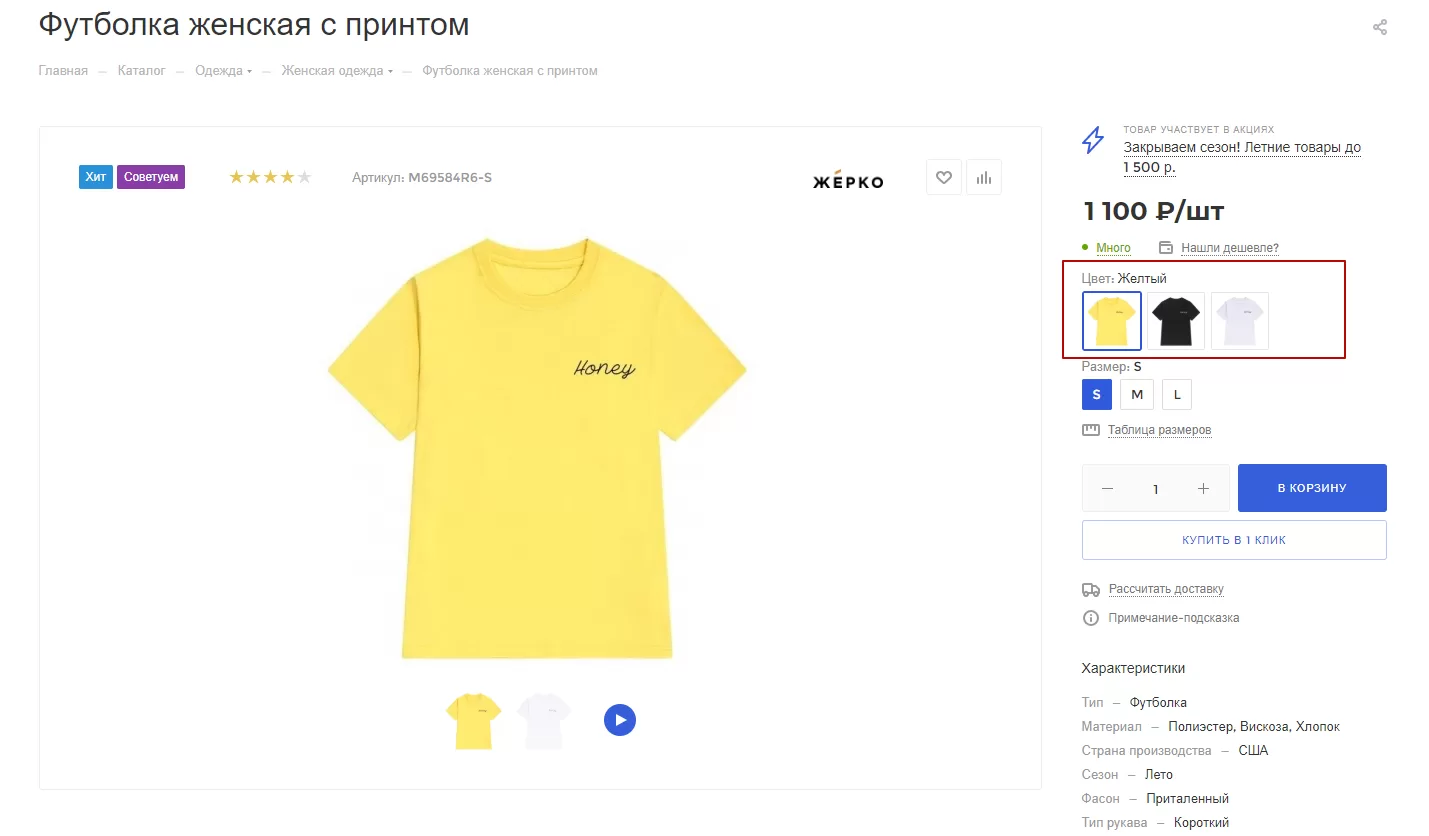
Чтобы выбрать способ загрузки изображений свойств торговых предложений, в административной части сайта перейдите в Аспро (1) → Аспро: Max (2) → Настройки (3) → Каталог (4).
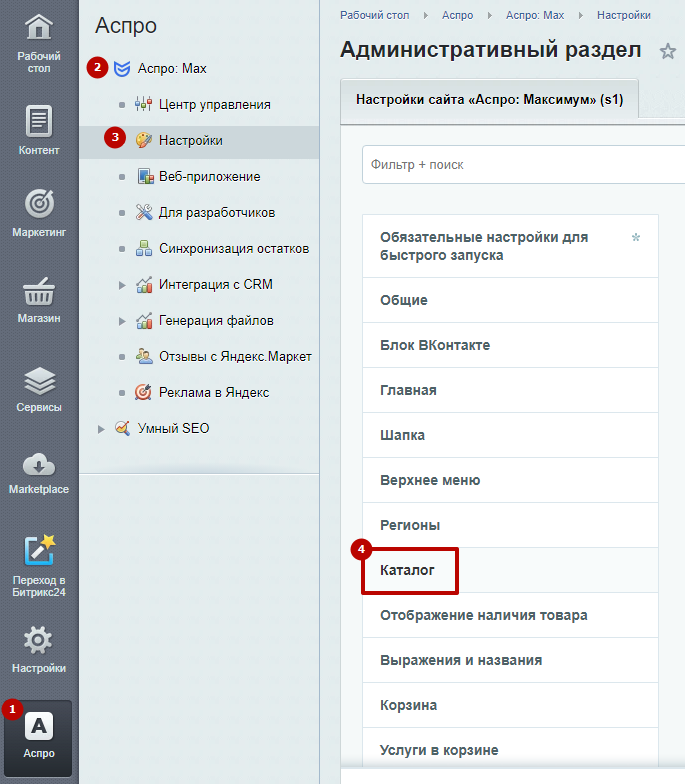
Далее найдите настройку «Свойства для вывода картинки предложения в свойствах для отбора». С помощью этой настройки можно выбрать способ загрузки изображений свойств торговых предложений:
- не выбрано — изображения загрузятся из справочника.
- [ID][символьный код] название свойства — изображения загрузятся из анонса.
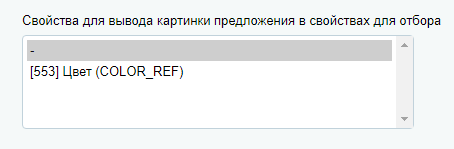
С версии Аспро: Максимум 2.2.2 появилась возможность выбрать свойство для отображения дополнительных картинок предложения (1) и дополнительных картинок основного товара (2).
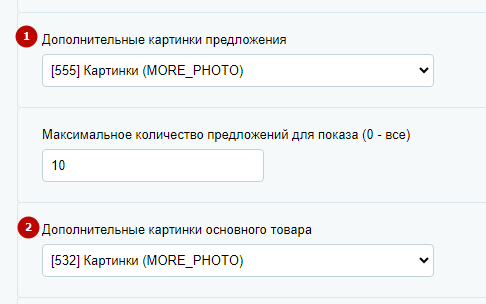
Сохраните изменения.
назадГруппировщик свойств «Grupper» Свойства со ссылкой в карточке товара (кликабельные характеристики)вперед
Свойства со ссылкой в карточке товара (кликабельные характеристики)
В Аспро: Максимум с версии 2.6.0 появилась возможность создавать свойства со ссылкой. Таким образом клиенты по клику на характеристики смогут переходить на другие страницы сайта или внешние ресурсы.
Всего доступны три варианта работы со ссылками для свойств:
- привязка к элементу/разделу;
- пользовательское свойство с полями для значения и ссылкой;
- добавление ссылки для текущего свойства на результаты фильтра.
Давайте разберем каждый вариант подробнее.
Привязка свойства к элементу или разделу
Покажем, как это работает.
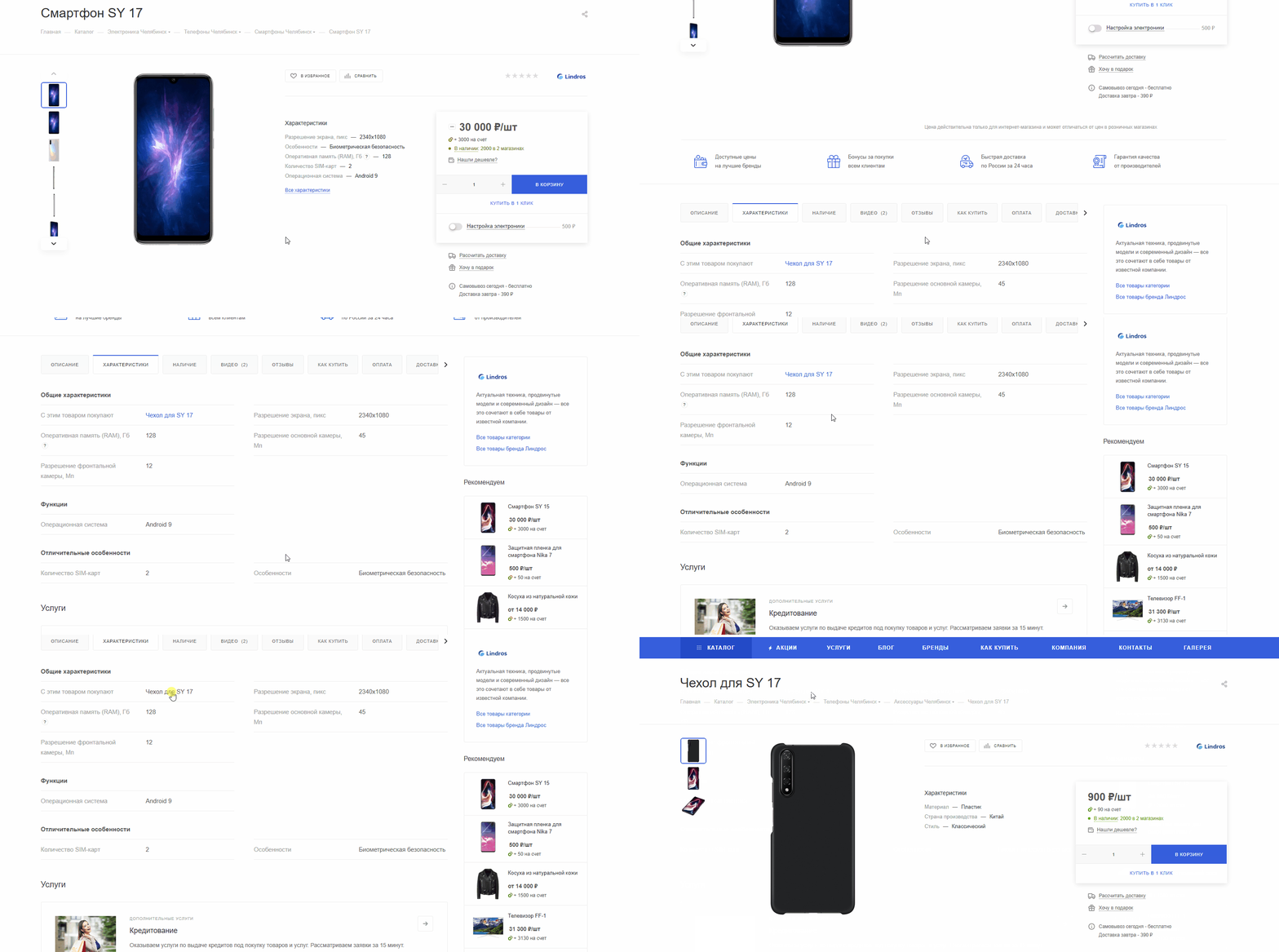
Для создания свойства зайдите в административную часть сайта. Проделайте путь Контент (1) → Инфоблоки (2) → Типы инфоблоков (3) → Каталог (4) → Каталог товаров (5).
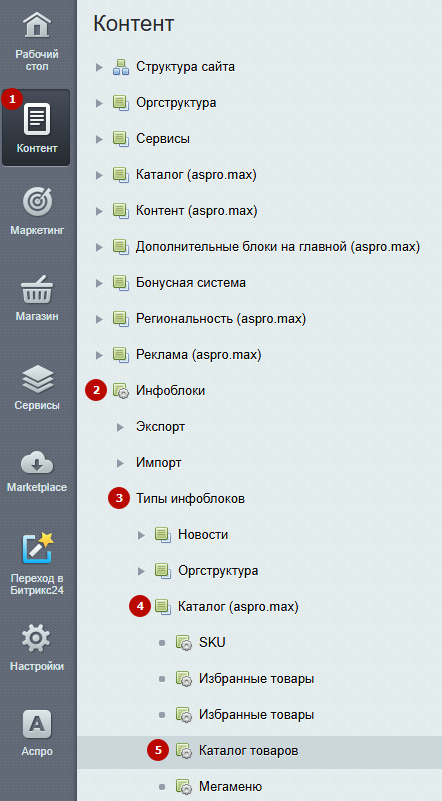
На вкладке «Свойства» укажите название свойства (1), выберите тип «Привязка к элементу» или «Привязка к разделу» (2) и укажите символьный код (3). Сохраните изменения.
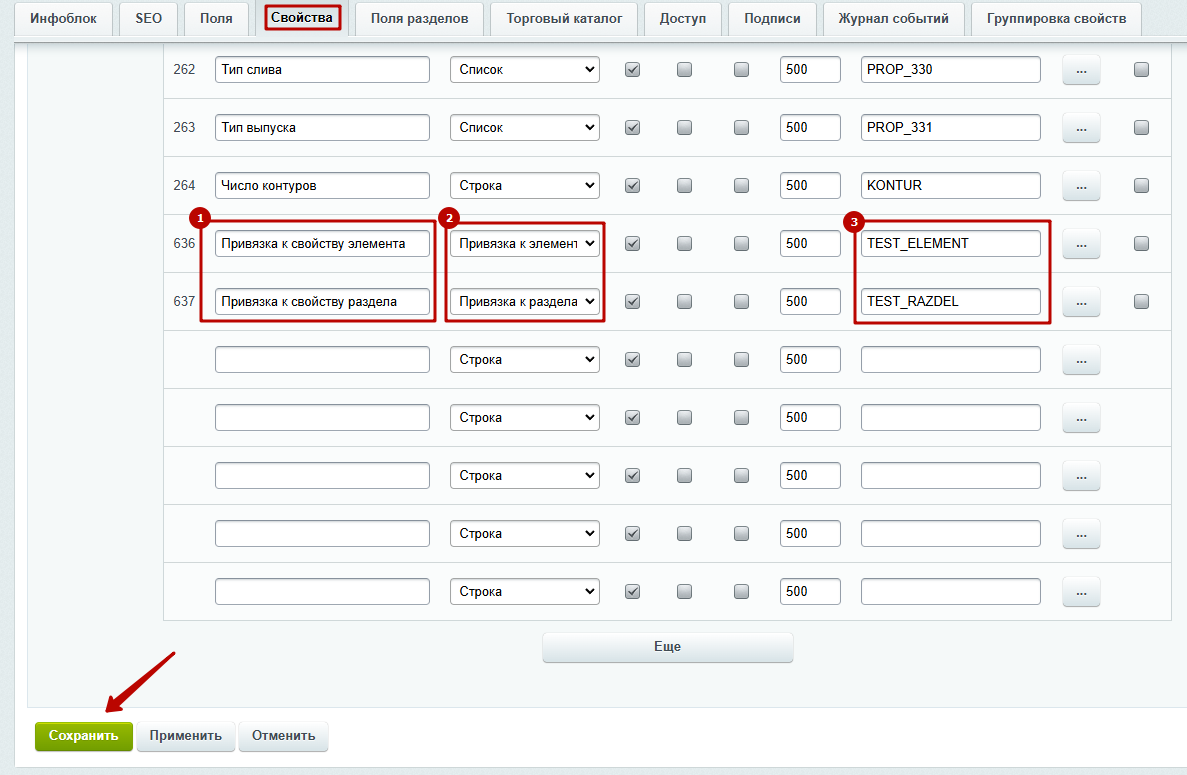
Нажмите на три точки и выберите информационный блок для связи со свойством.
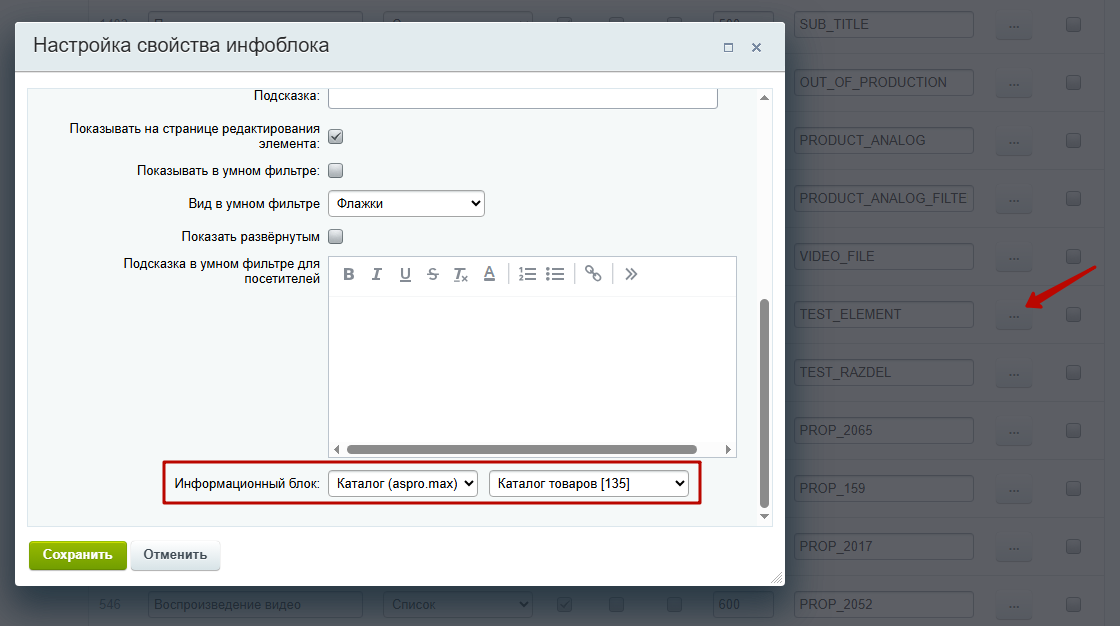
Если пользуетесь группировщиком свойств, перенесите параметр в существующую группу или создайте новую.
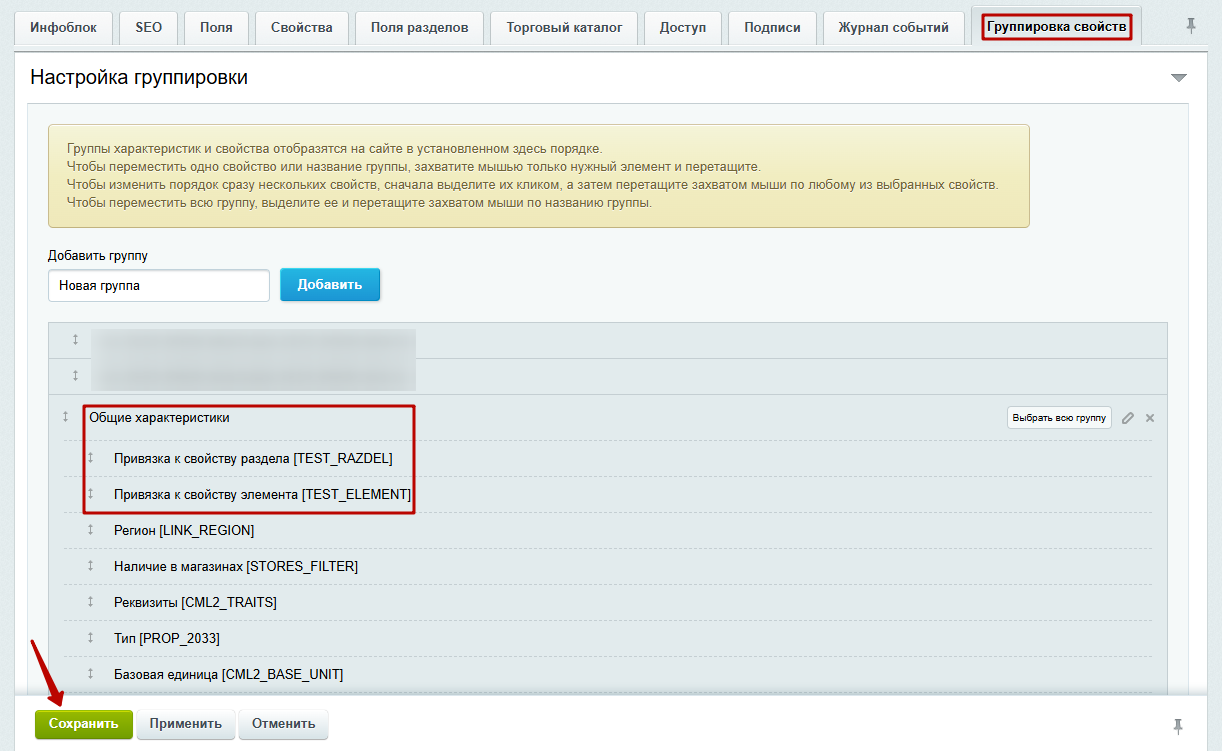
Следующим шагом перейдем к добавлению свойства в карточку товара. Проделайте путь: Контент (1) → Каталог (aspro.premier) (2) → Каталог товаров (3).
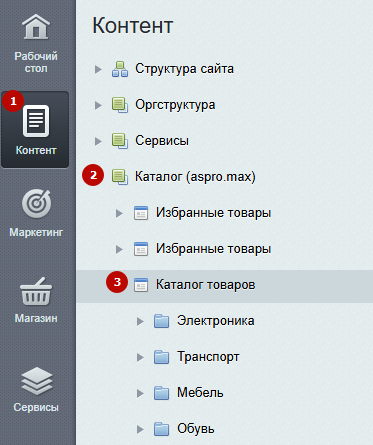
Выберите товар из любого раздела, кликните на «Гамбургер» и выберите вариант «Изменить».
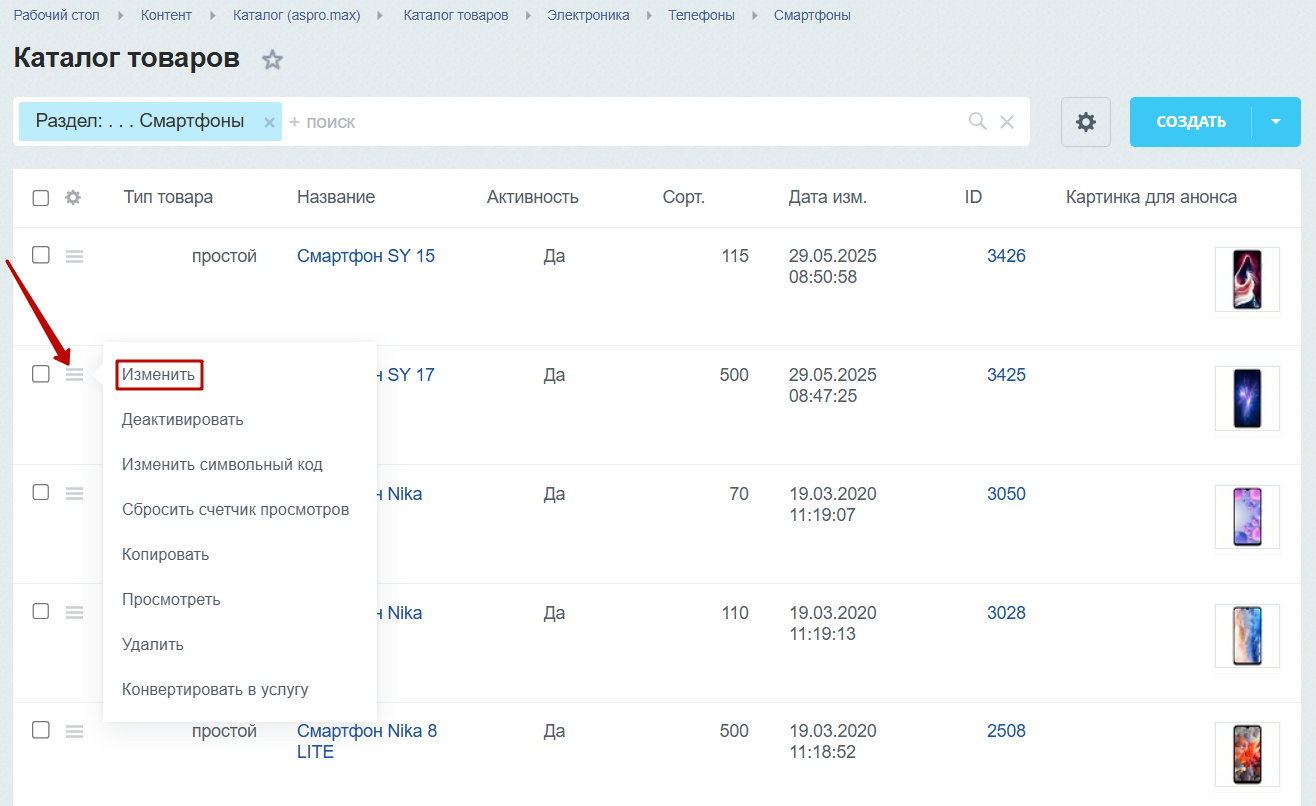
Сначала нам нужно добавить свойство в страницу редактирования карточки товара. Для этого нажмите на «Шестеренку» и выберите «Настройки».
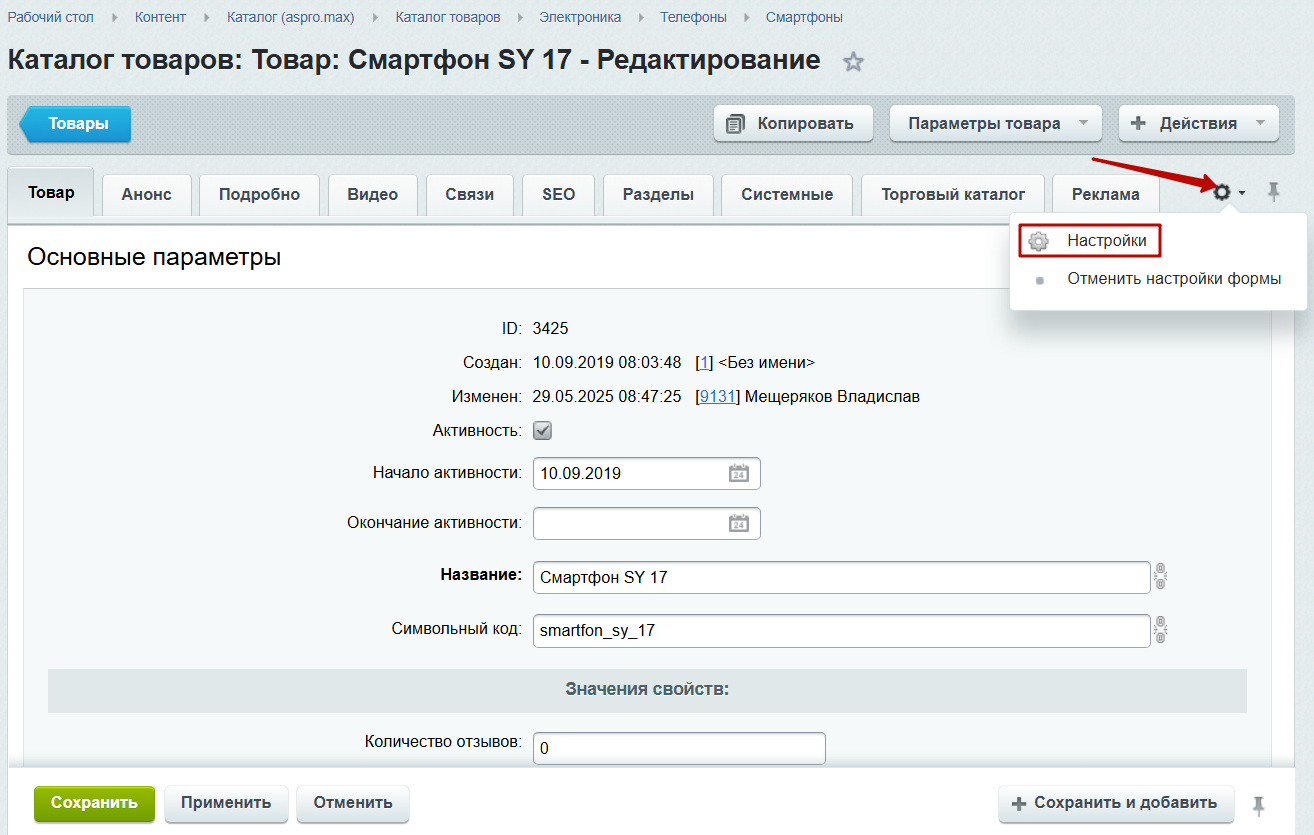
Выберите в доступных вкладках параметры (1), затем вкладку товара (2). В доступных полях выделите созданное свойство (3) и добавьте его на страницу редактирования по клику на стрелку (4). Сохраните изменения.
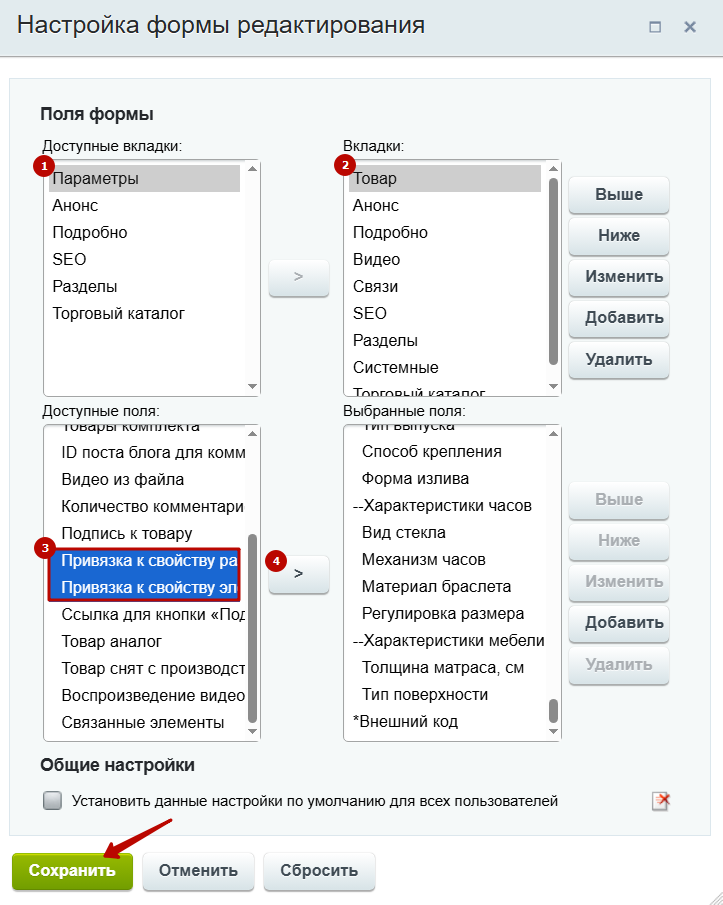
Теперь найдите свойство на вкладке «Товар». Нажмите на три точки и выберите элемент для связи. Сохраните изменения.
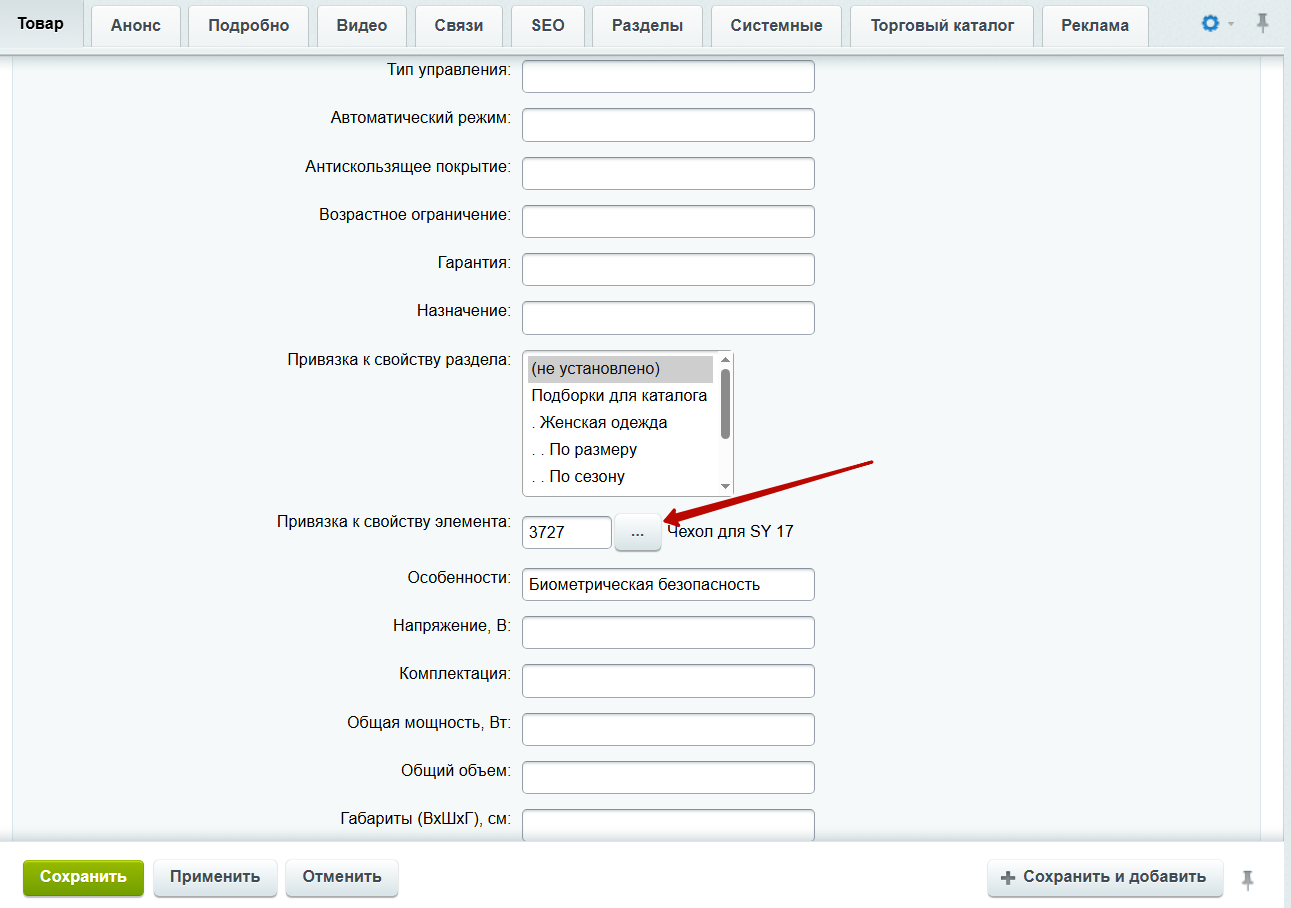
Затем в публичной части сайта перейдите в параметры компонента каталога по шестеренке.
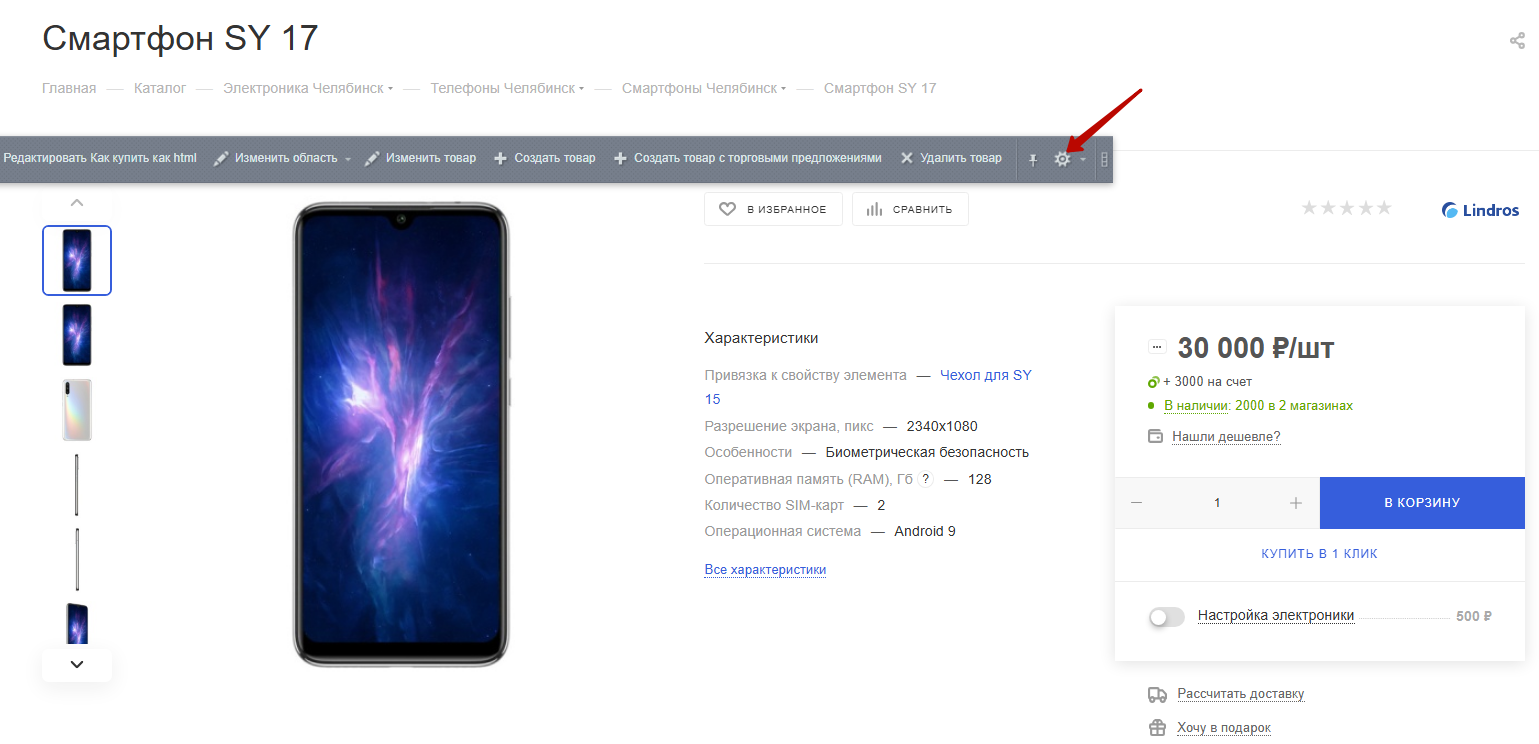
Во вкладке «Настройки детального просмотра» найдите поле «Свойства» и укажите через CTRL созданные нами свойства для привязки элемента/раздела. Сохраните изменения.
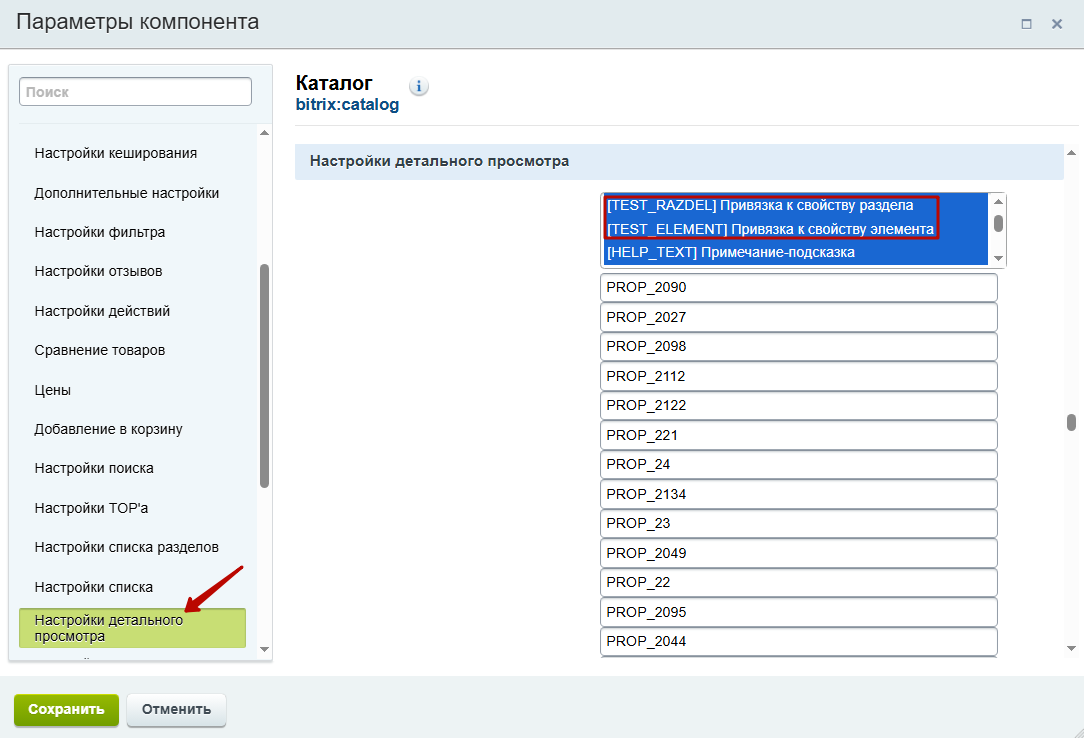
Свойство появилось! Если навести курсор на характеристику в карточке товара, отобразится адрес ссылки.
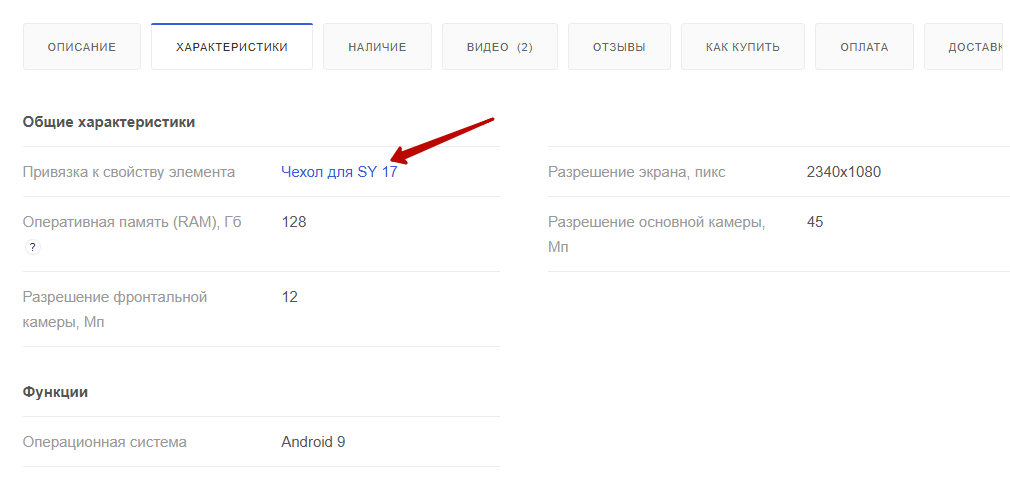
Свойство с произвольной ссылкой
Покажем, как работает свойство с произвольной ссылкой, на примере с ссылкой на другой сайт. На GIF-изображении ниже мы перейдем с демоверсии Аспро: Максимум (max-demo.ru) на сайт Аспро (aspro.ru). Домены полностью отличаются.
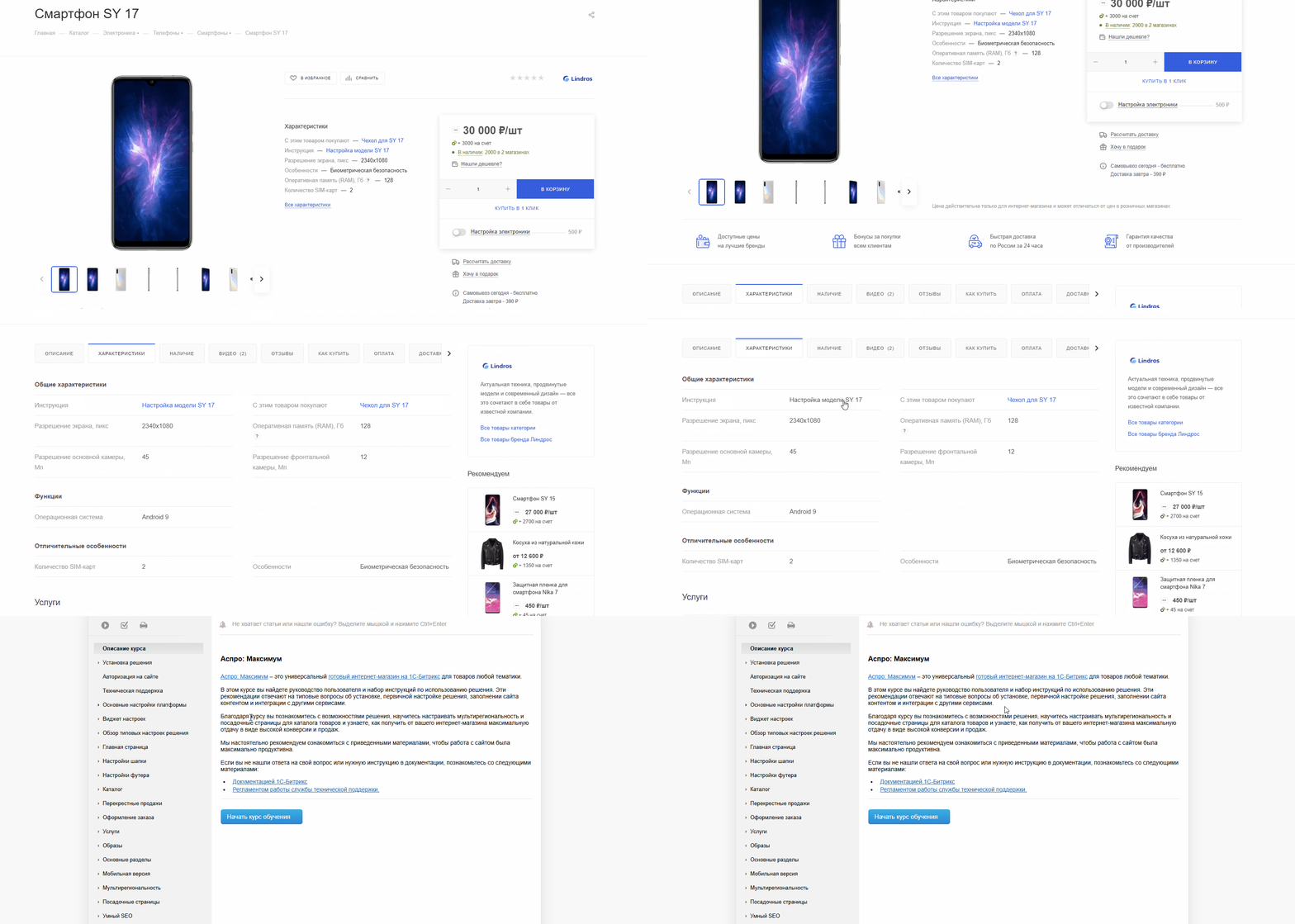
Для создания такого свойства в административной части сайта перейдите в Контент (1) → Инфоблоки (2) → Типы инфоблоков (3) → Каталог (4) → Каталог товаров (5).
На вкладке «Свойства» укажите название свойства (1), выберите тип «Аспро: Max. Строка с произвольной ссылкой» (2) и укажите символьный код (3). Сохраните изменения.
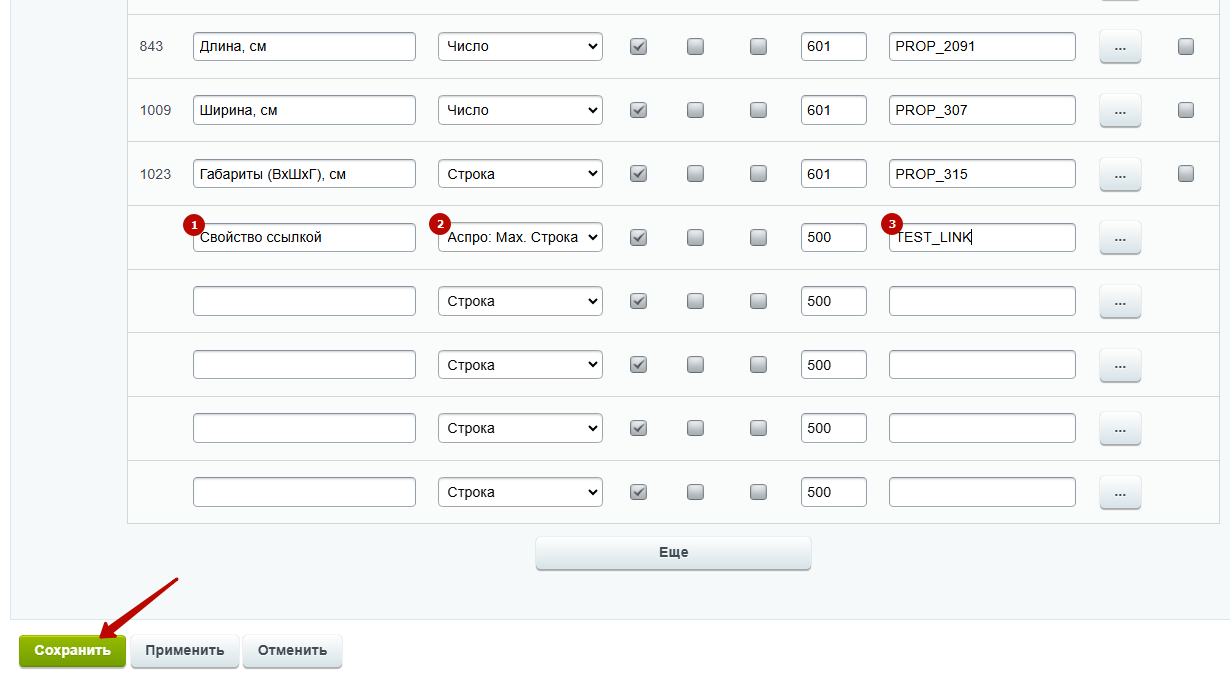
Если пользуетесь группировщиком свойств, перенесити параметр в существующую группу или создайте новую.
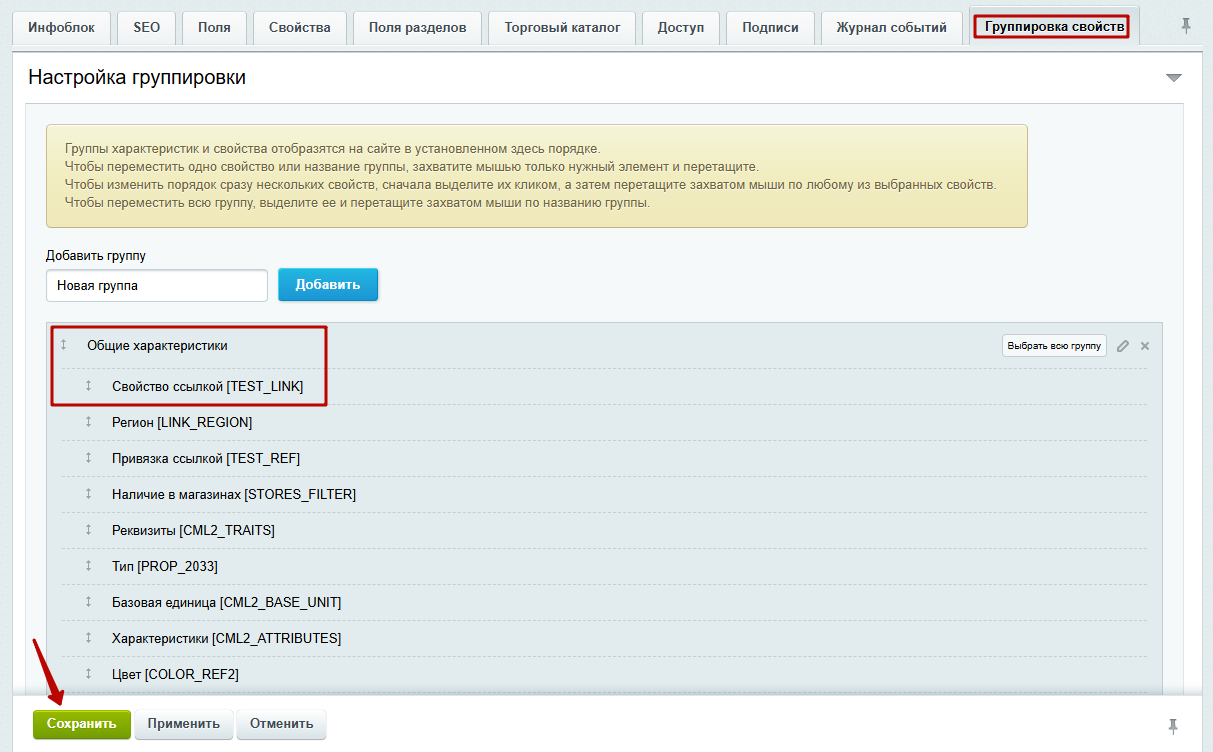
Следующим шагом перейдем к добавлению свойства в карточку товара. Проделайте путь: Контент (1) → Каталог (aspro.premier) (2) → Каталог товаров (3).
Выберите товар из любого раздела, кликните на «Гамбургер» и выберите вариант «Изменить».
Сначала нам нужно добавить свойство в страницу редактирования карточки товара. Для этого нажмите на «Шестеренку» и выберите «Настройки».
Выберите в доступных вкладках параметры (1), затем вкладку товара (2). В доступных полях выделите созданное свойство (3) и добавьте его на страницу редактирования по клику на стрелку (4). Сохраните изменения.
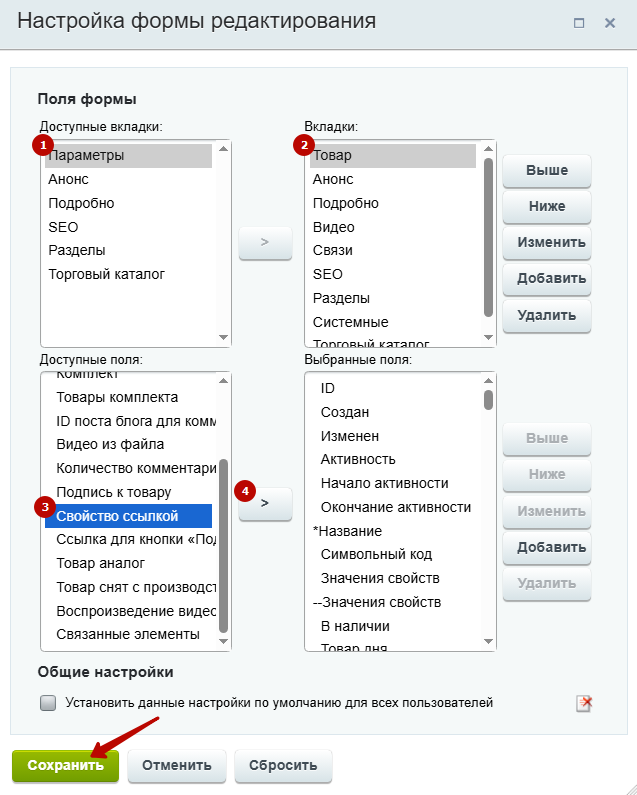
Теперь найдите свойство на вкладке «Элемент». Укажите значение (1) и вставьте ссылку (2). Также вы можете открыть ссылку в новой вкладке (3). Если свойство ведет на другой сайт, вы можете добавить атрибут rel=”nofollow” (4), чтобы не передавать ссылочную массу. Опция позитивно сказывается на SEO-показателях.
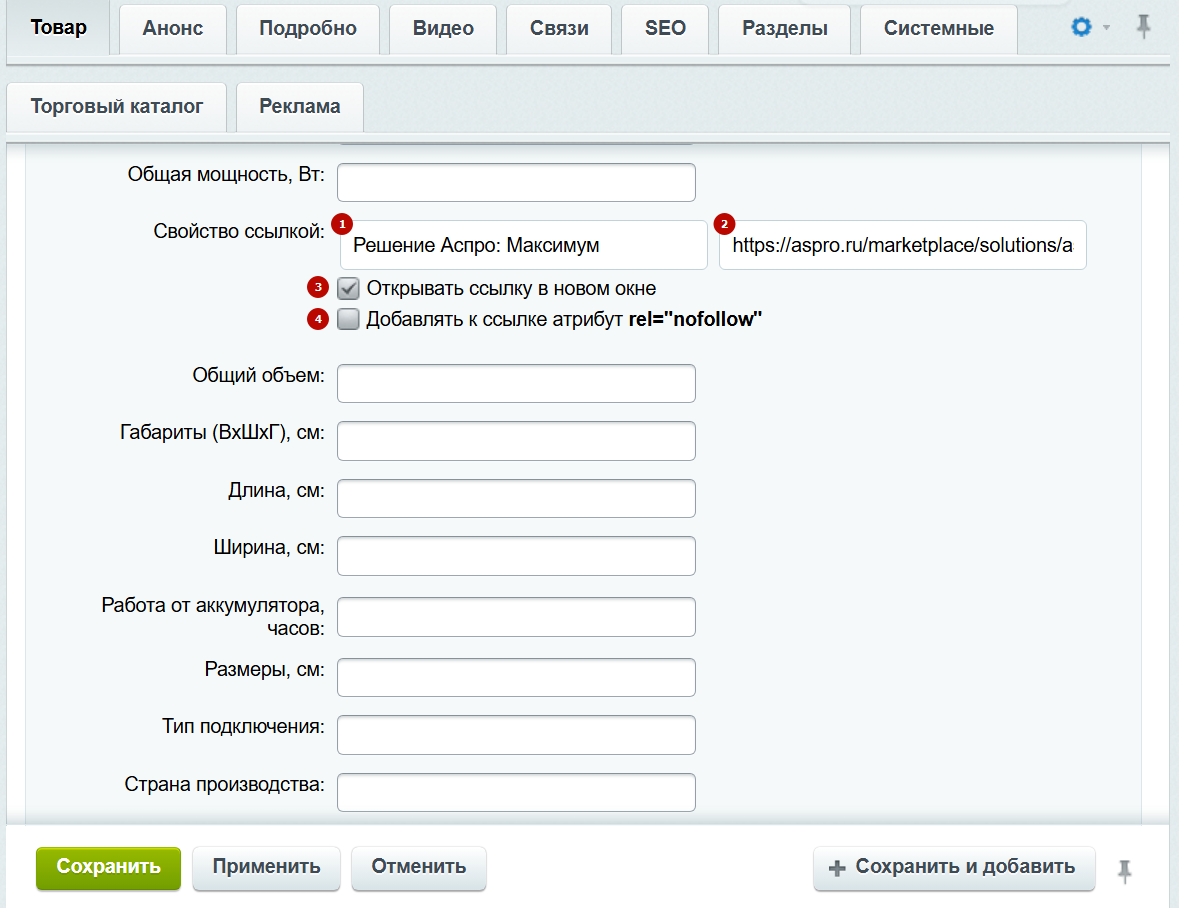
Перейдите в карточку товара в публичной части. В режиме правки наведите курсор на поле товара и нажмите на шестеренку, чтобы перейти в параметры компонента.
В настройках детального просмотра выберите свойство из списка. Сохраните изменения.
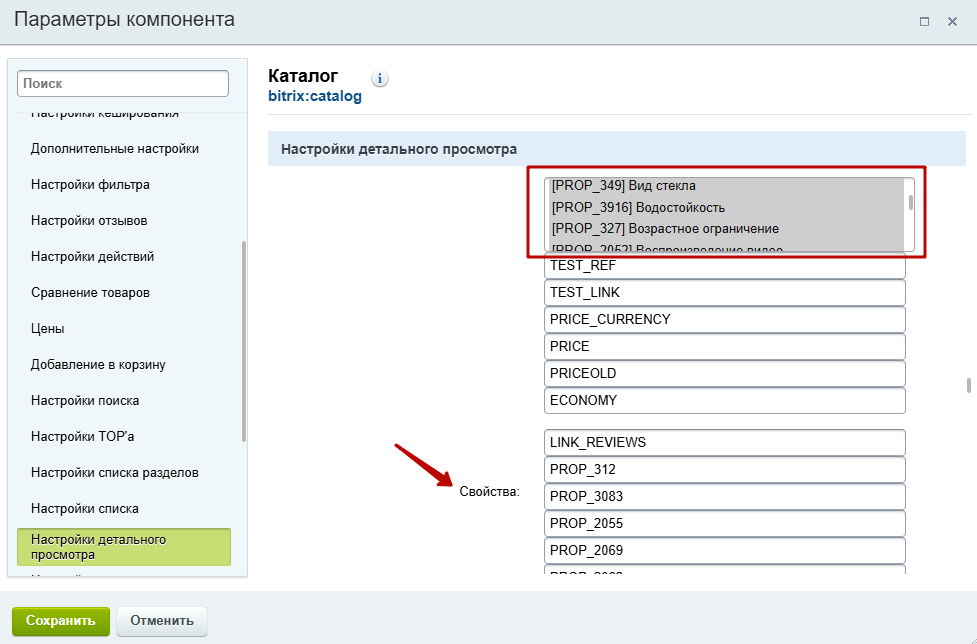
Теперь свойство должно отображаться. Если навести курсор на характеристики в карточке товара, отобразится адрес ссылки.
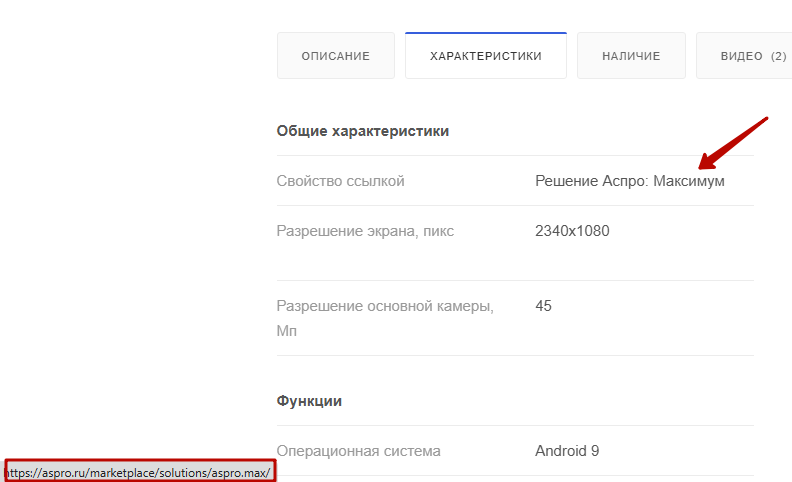
Добавление ссылки для текущего свойства на результаты фильтра
Вы также можете добавить ссылку на уже существующее свойство. Такая ссылка будет вести на результаты фильтра с этим свойством.
Функционал улучшает навигацию по сайту и увеличивает вовлеченность пользователей.
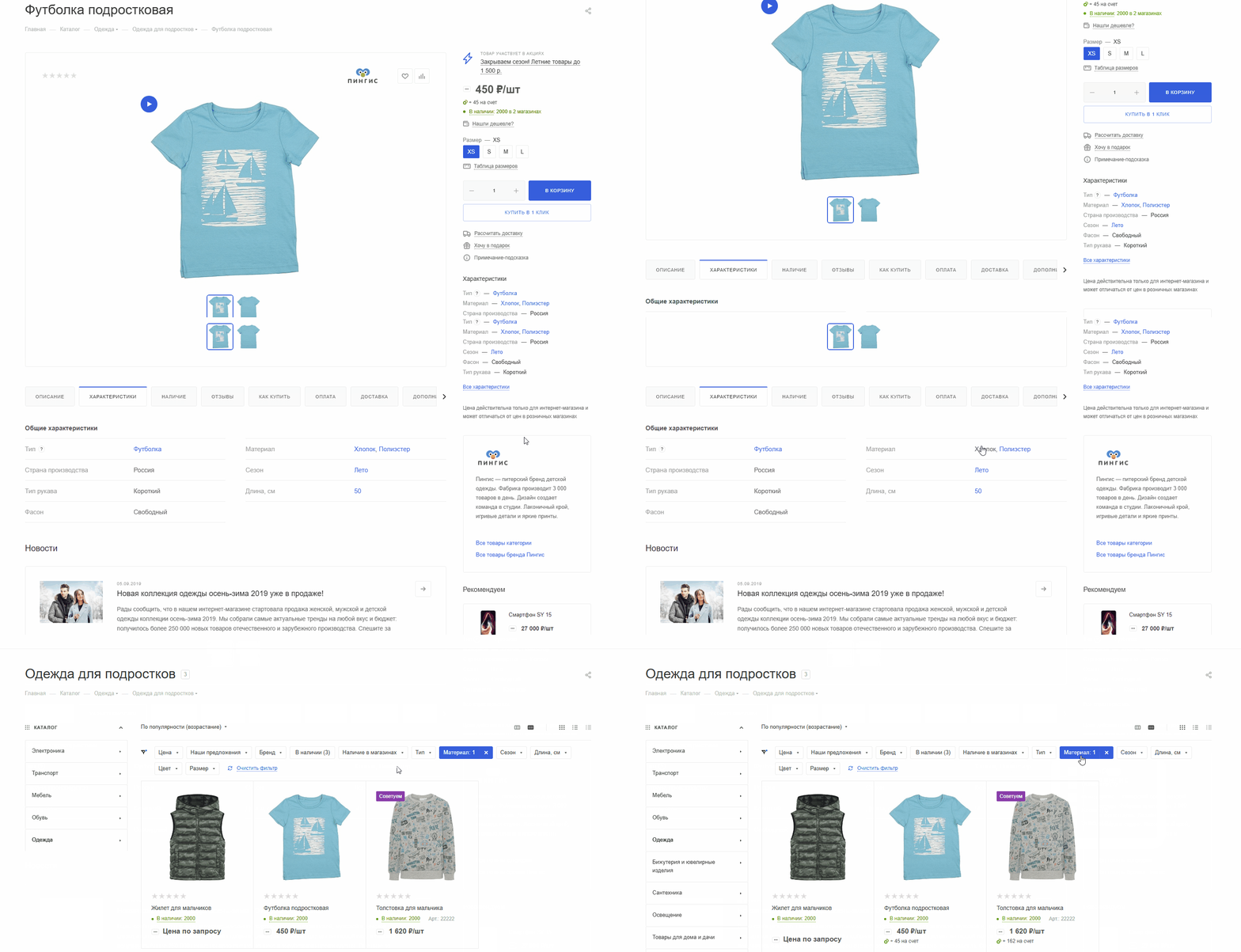
Чтобы настроить такие свойства-ссылки, в административной части сайта перейдите в Аспро (1) → Аспро: Max (2) → Настройки (3) → Каталог (4).
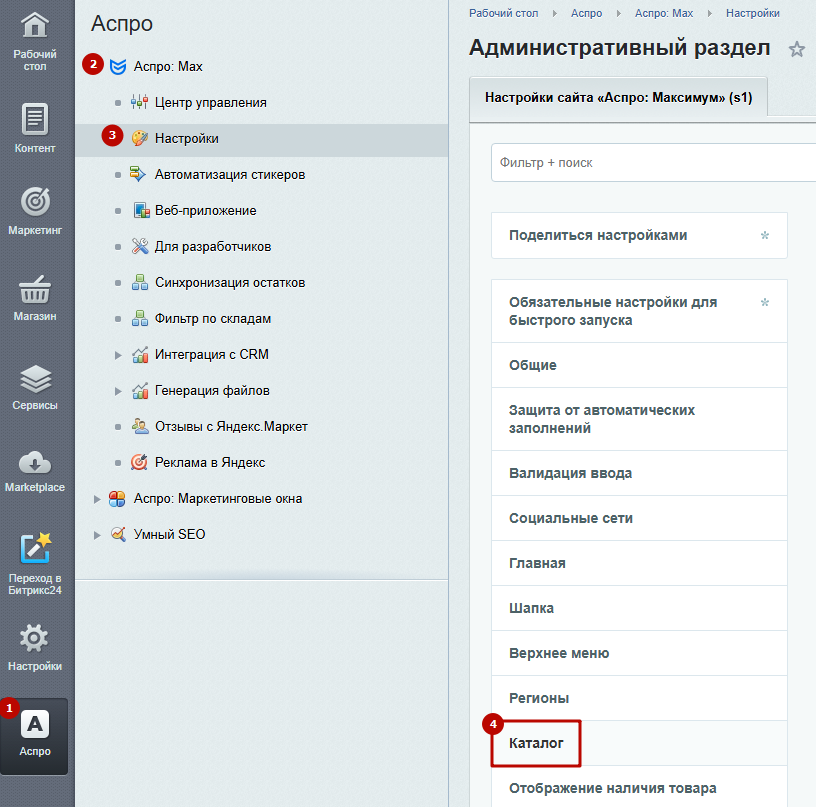
Поставьте галку в поле «Включить свойства-ссылки» (1) и введите адрес страницы с умным фильтром для генерации подстановки (2). Он должен совпадать с настройкой «URL раздела для умного фильтра». Нажмите «Применить».
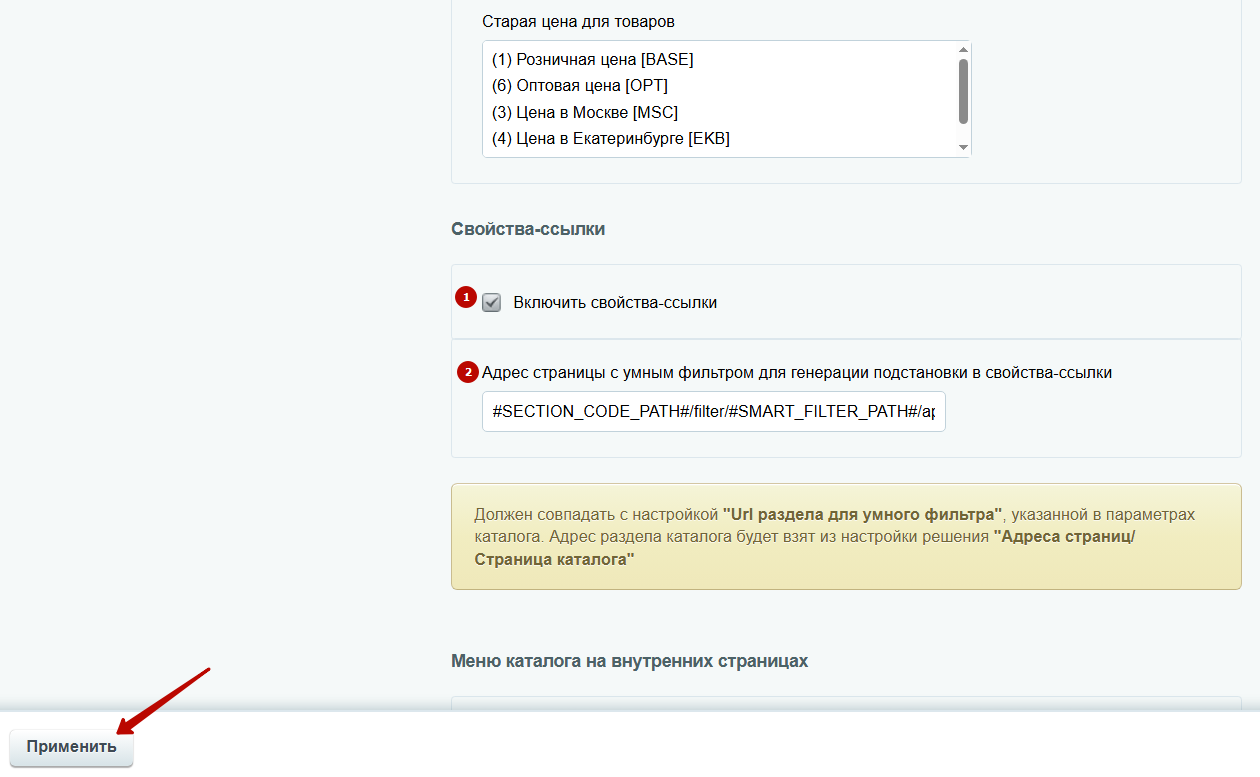
Затем внесите изменения в настройки каждого свойства, которое нужно сделать ссылкой. Для этого перейдите в Каталог (1) → Инфоблоки (2) → Типы инфоблоков (3) → Каталог (4) → Каталог товаров (5).
Во вкладке «Свойства» перейдите в настройки нужного свойства.
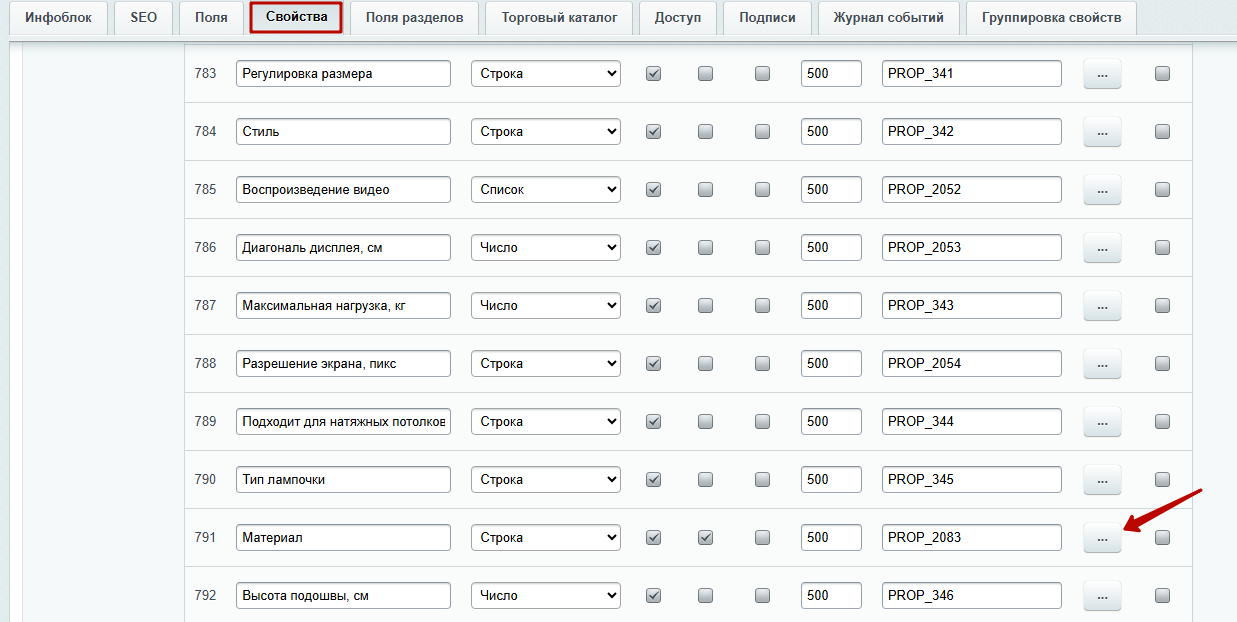
Поставьте галки в полях «Показывать на странице редактирования элемента» (1) и «Показывать в умном фильтре» (2). Сохраните изменения в настройках свойства и инфоблока.
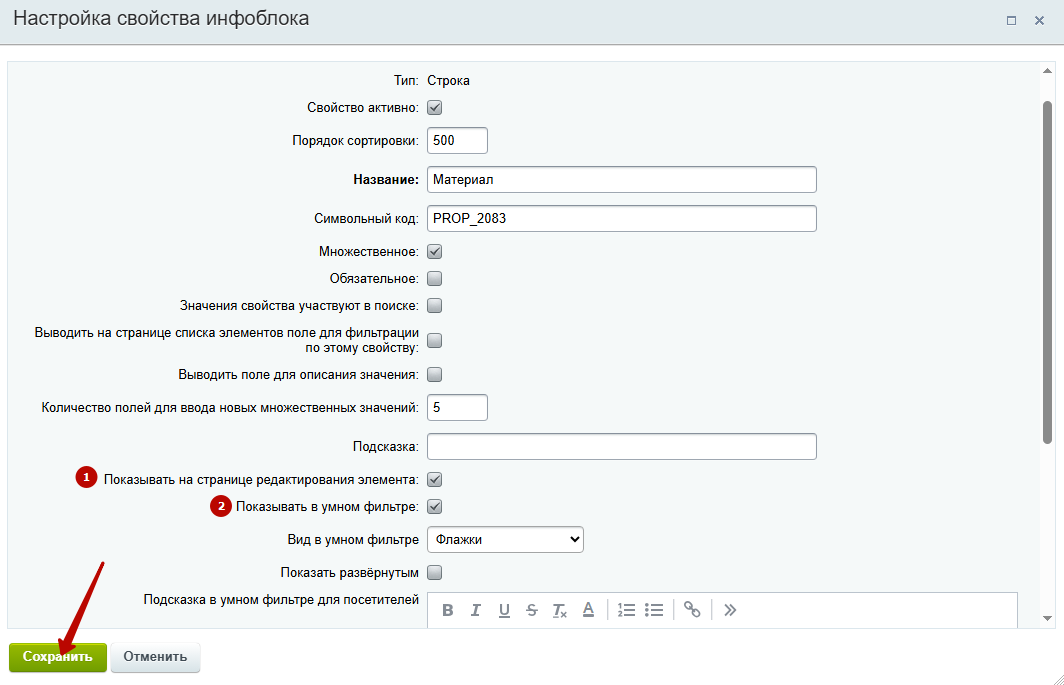
После этого свойство станет кликабельным и будет вести на результаты фильтра.
назадВывод анонсной картинки торгового предложения в свойство Вывод подсказок у свойств торговых предложенийвперед
Вывод подсказок у свойств торговых предложений
В Аспро: Максимум вы можете выводить подсказки у свойств торговых предложений в карточке товара. Подсказки помогут пользователю выбрать нужную характеристику. Например, для свойства «Размер» добавьте примечание о стандарте размеров в зависимости от страны.
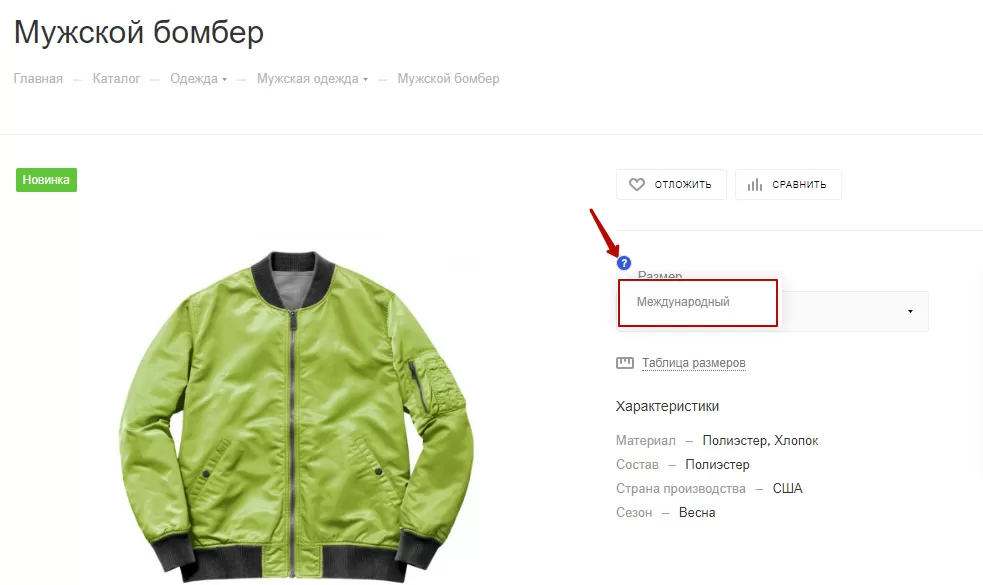
Включить настройку можно в публичной части сайта при включенном режиме правки. Наведите на область карточки товара и в появившемся меню нажмите на шестеренку:
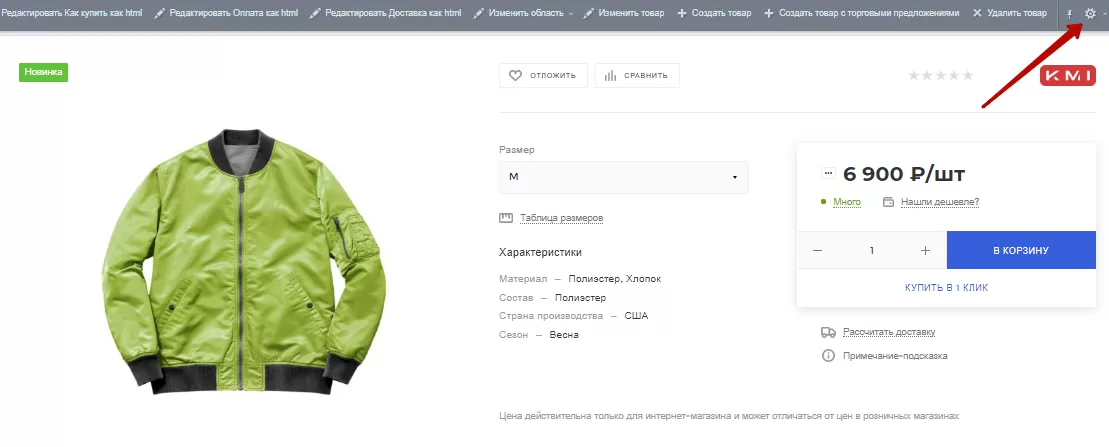
На вкладке «Дополнительные настройки» активируйте вывод подсказок. Сохраните изменения.
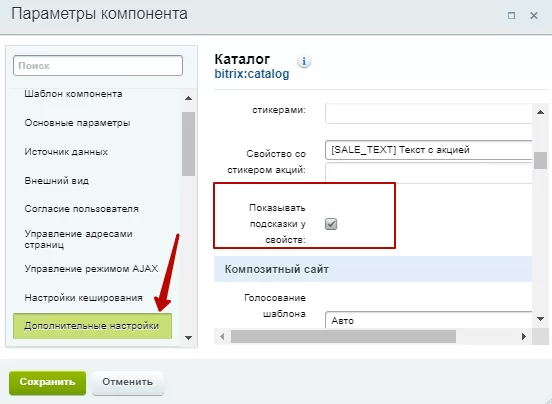
Чтобы задать текст подсказки для конкретного свойства, перейдите в настройки в административной части сайта: Контент → Инфоблоки → Типы инфоблоков → Каталог (aspro.max) → Торговые предложения
На вкладке «Свойства» выберете нужное свойство (например, размер) и нажмите на многоточие.
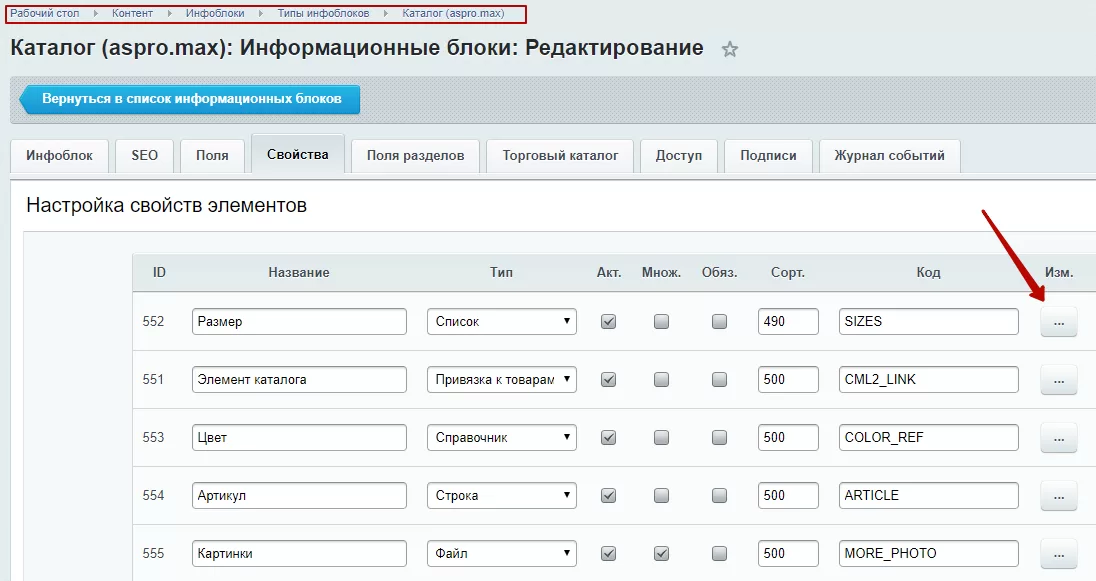
В строке «Подсказка» введите нужный текст. Сохраните изменения.
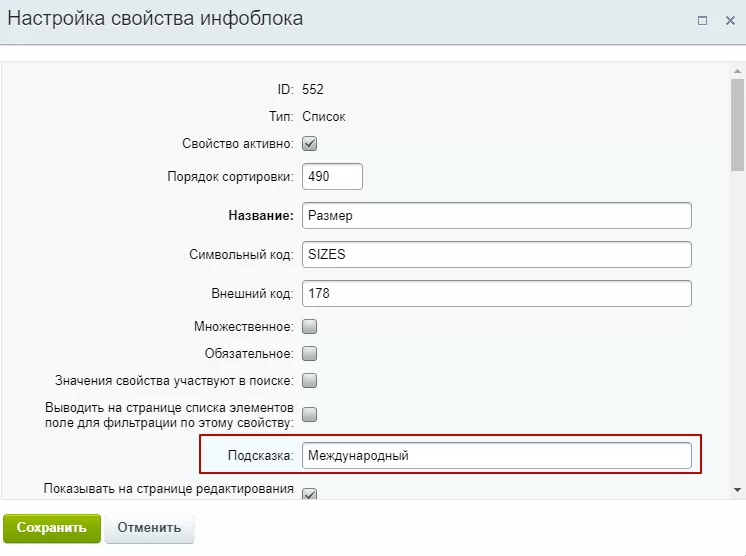
назадСвойства со ссылкой в карточке товара (кликабельные характеристики) Настройка цен вперед
Настройка цен
назадВывод подсказок у свойств торговых предложений Типы ценвперед
Типы цен
В Аспро: Максимум могут быть установлены разные типы цены, которые показываются пользователю в зависимости от его принадлежности к той или иной группе (базовая цена, оптовая, для постоянных клиентов и т.д.). С помощью этого функционала магазин может, к примеру, реализовывать программы лояльности и поощрять постоянных или оптовых покупателей.
Если на вашем проекте используется мультирегиональность, то типы цен нужно настраивать в карточке региона согласно статье.
Чтобы добавить новый тип цен, нужно в административной части сайта зайти по пути Рабочий стол → Магазин → Настройки → Типы цен.
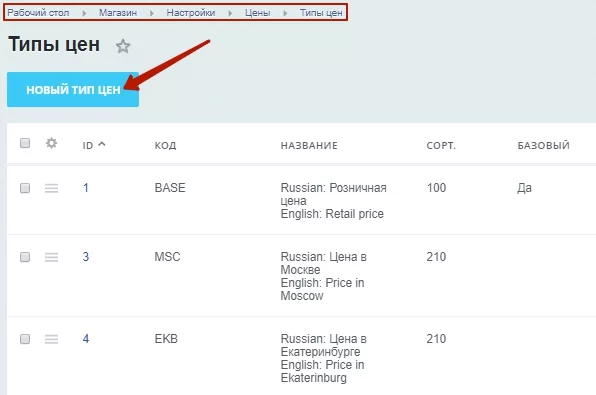
Для создания нового типа, нужно заполнить следующие обязательные поля:
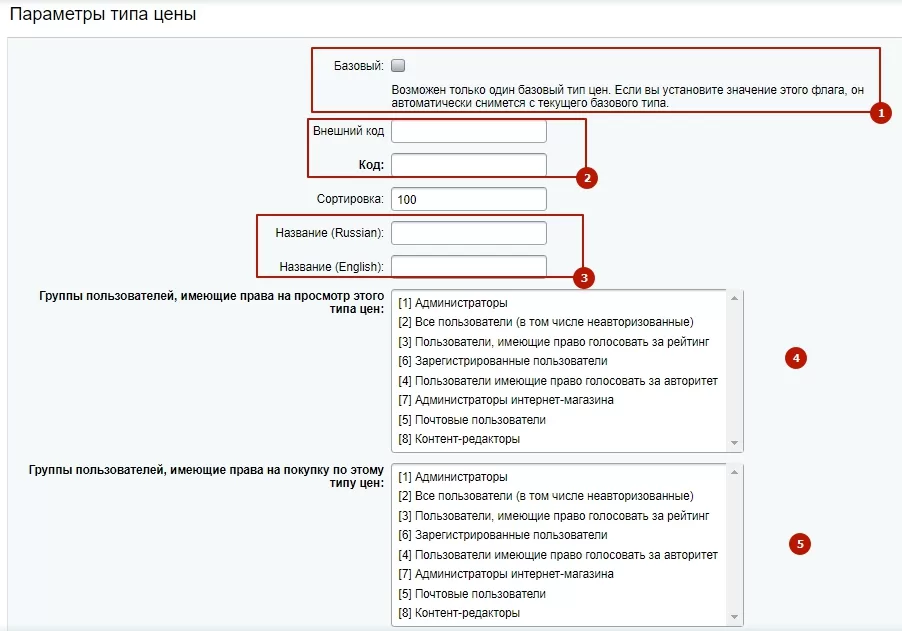
-
Базовый (1) — поставить галку, если тип назначается базовым и показывается всем пользователям по умолчанию. Обязательно следует выбрать хотя бы 1 базовый тип.
-
Внешний код (приходит из 1С) и код (задается в системе сайта) (2) — заполняются большими латинскими буквами, помогают системе соотнести принадлежность пользователя к группе и предложить ему определенный тип цен.
-
Название (на русском и английском) (3) — поле для ввода корректного названия типа цены.
-
Группа пользователей, имеющая право на просмотр данного типа цен (4) — выбирается группа, которая увидит данный тип цен на сайте. Для базового типа цены необходимо поставить видимость всем пользователям, включая незарегистрированных.
-
Группы пользователей, имеющие права на покупку по этому типу цен (5) — определяются группы пользователей, которые при определенных условиях могут приобретать товары по заданному типу цен. Для базового типа цены необходимо поставить возможность покупки всем пользователям, включая незарегистрированных.
Внимание! В редакции битрикса «Малый бизнес» вы можете использовать лишь базовый тип цен.
Чтобы добавить к каталогу созданные типы цен, нужно зайти в каталог из публичной части и в режиме правки нажать на шестеренку.
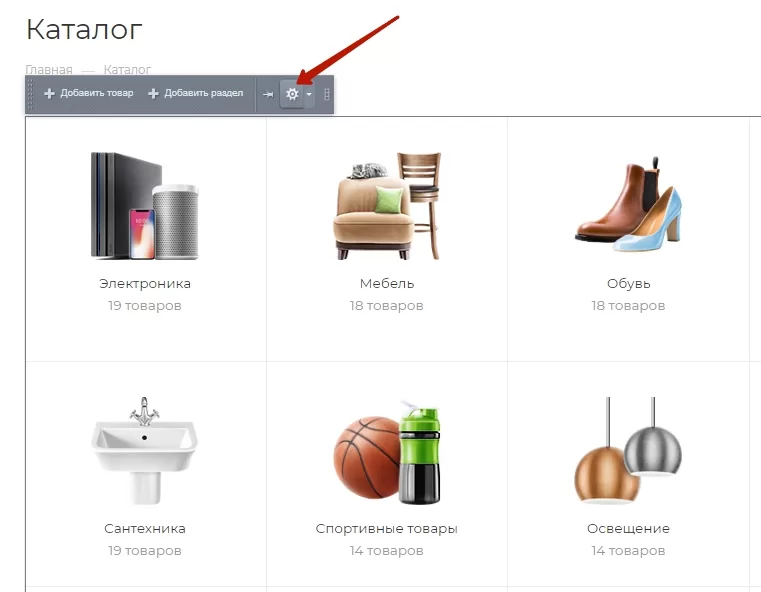
В открывшемся окне необходимо найти блок «Цены» и выбрать все типы цен, которые будут использоваться. Чтобы выбрать несколько значений, нужно зажать кнопку Ctrl.
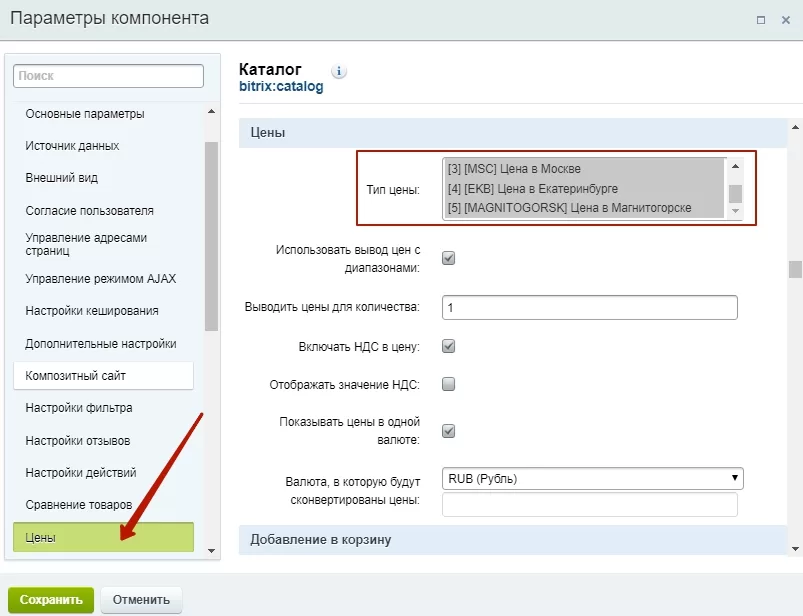
Также при редактировании товара, во вкладке «Торговый каталог», можно задавать значения не только для базовой цены (видимой всем пользователям), но и другие типы.
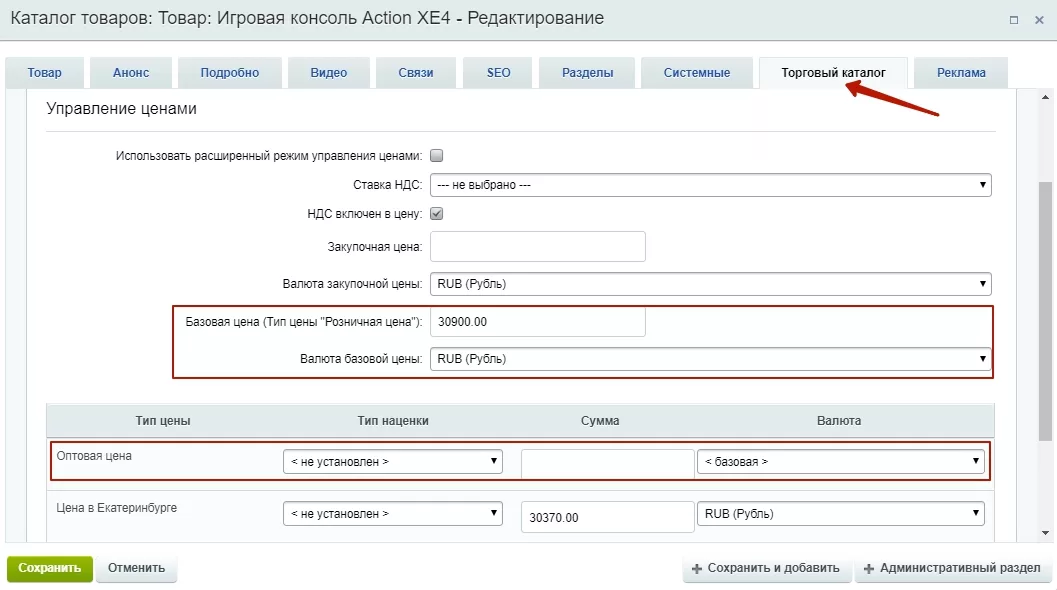
Увидеть их смогут пользователи в зависимости от принадлежности к определенной группе.
Содержание главы:
назадНастройка цен Типы цен для торговых предложенийвперед
Типы цен для торговых предложений
Типы цен для торговых предложений устанавливаются согласно варианту сбыта: оптовому или розничному покупателю. Как правило, цена крупных партий оказывается ниже цены продукции, которая реализуется мелкими партиями. Это позволяет пользователю из надлежащей группы осуществлять покупку по минимальной цене, доступной ему как оптовику.
В Аспро: Максимум предусмотрена возможность назначать различные типы цен для торговых предложений.
Так как розничная цена является базовой для торговых предложений, рассмотрим возможность назначения оптовой цены.
В режиме правки в каталоге наведите указатель на блок товара. Над ним появится меню управления с кнопкой «Изменить товар».
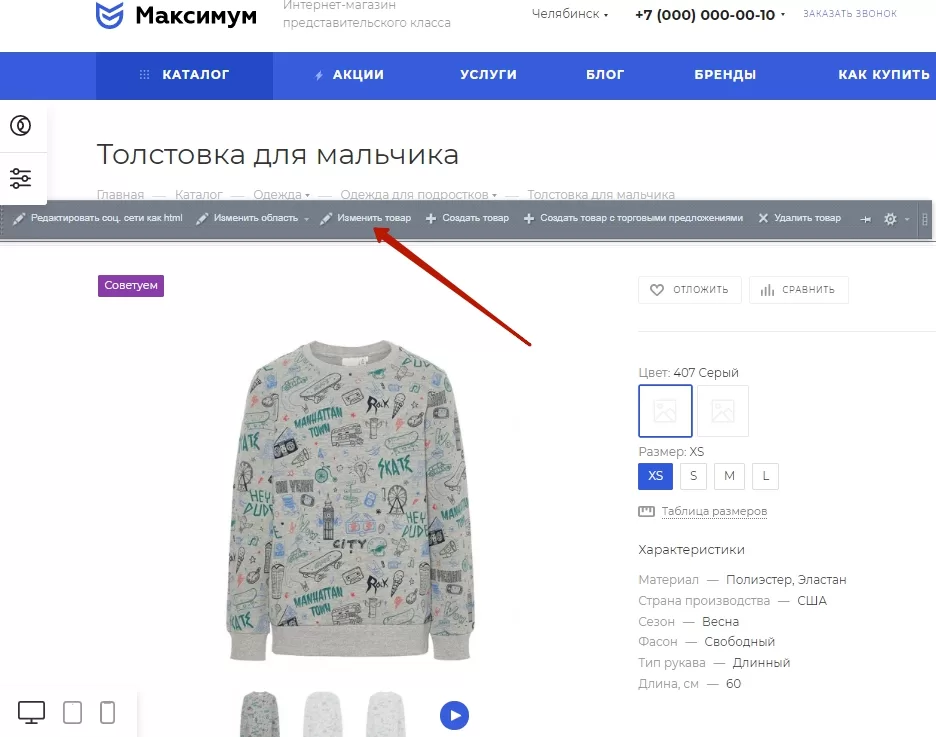
По кнопке переходим в редактор каталога товаров. Нам нужна вкладка «Торговые предложения».
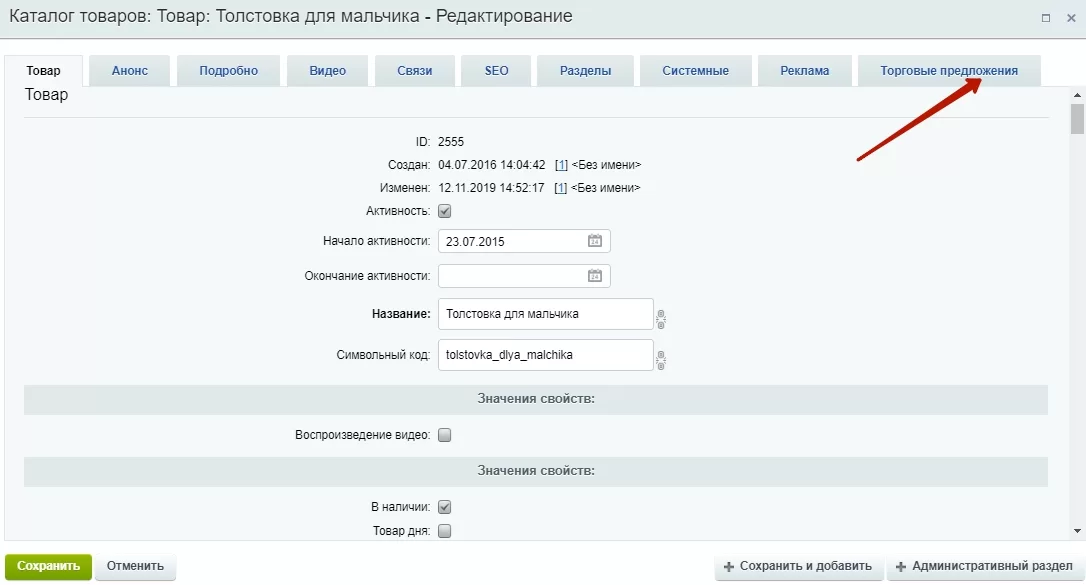
В списке выбираем элемент, которому необходимо добавить оптовую цену. В примере это торговое предложение по толстовке для мальчика темно-синего цвета размера XS. Рядом с нужным типом товара нажимаем на кнопку «Гамбургер» и выбираем пункт «Изменить».
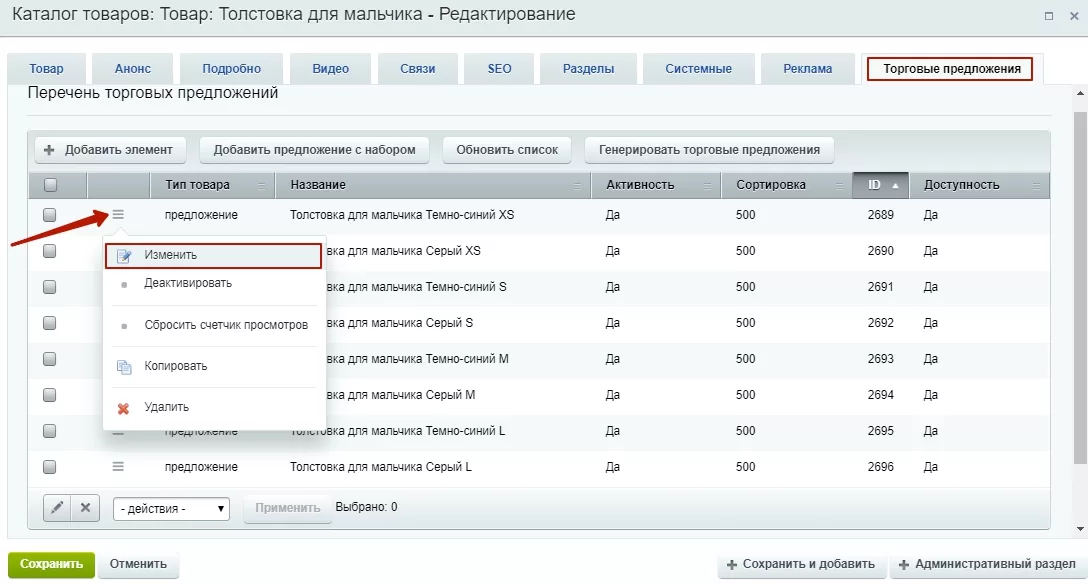
В окне редактора торгового предложения переходим во вкладку «Торговый каталог». Листаем вниз до таблички с типом цен. В строке «Оптовая цена», в полях ввода колонок «Сумма» и «Валюта» нужно указать соответствующие названиям данные и нажать кнопку «Сохранить».
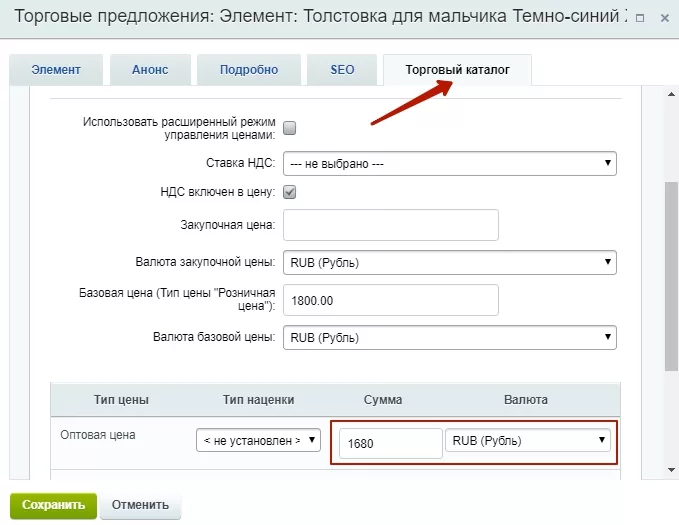
На странице товара при выборе размера XS у толстовок для мальчиков будут отображаться 2 цены: розничная (базовая) и оптовая (дополнительная).
Результат наших действий на странице:
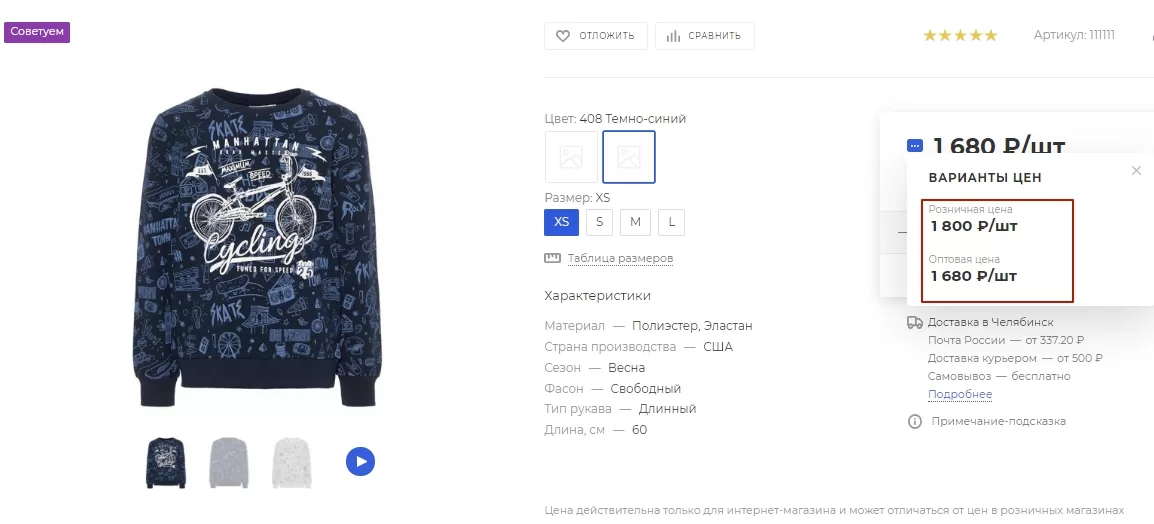
назадТипы цен Вывод общей суммы при выборе нескольких единиц товаравперед
Вывод общей суммы при выборе нескольких единиц товара
В Аспро: Максимум при выборе нескольких единиц товара система автоматически подсчитывает и выводит общую сумму как в карточке товара, так и в списке элементов раздела каталога. Система учитывает права пользователя на покупку по доступному ему типу цены и заданный для товара диапазон цен.
Пример отображения общей суммы в списке элементов раздела для пользователя-оптовика:
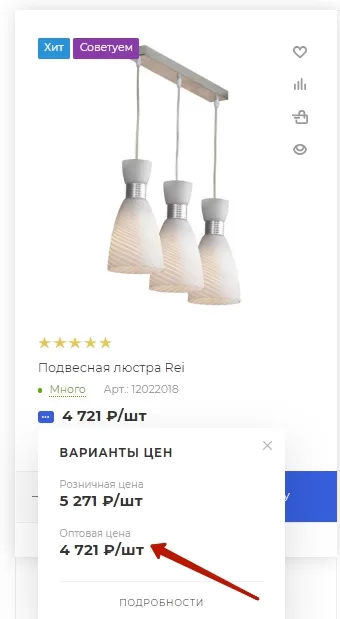 | 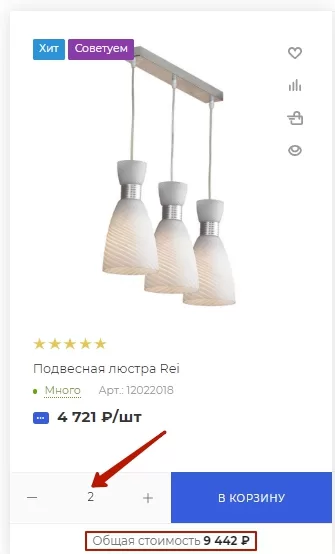 |
|---|
Пример отображения общей стоимости в карточке товара для посетителя без права покупки по оптовой цене:
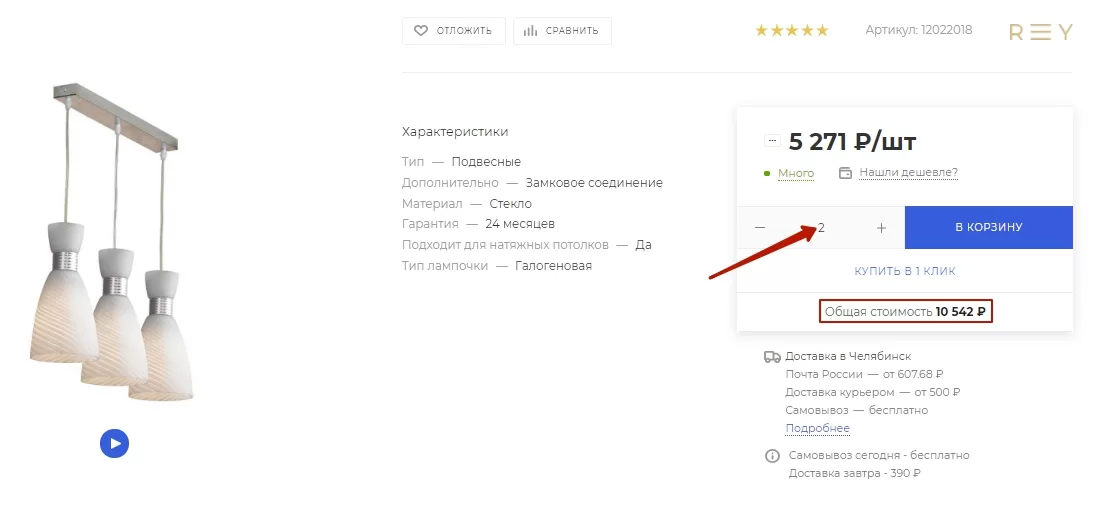
Интервалы цен, которые задаются в настройках, влияют на общую стоимость. При попадании в разные интервалы общая стоимость пересчитывается.
То есть, если в настройках товара предусмотрено, что с изменением его количества, отправляемого в корзину изменяется стоимость каждой его отдельно взятой единицы, общая сумма подсчитывается исходя из указанных значений:
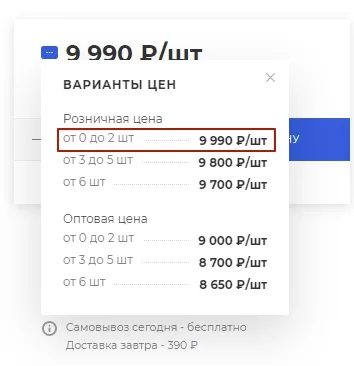 | 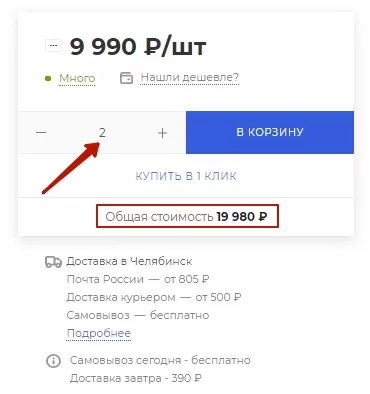 |
|---|
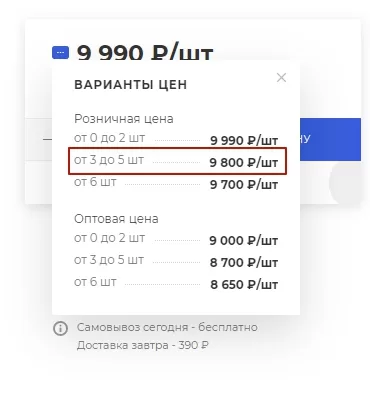 | 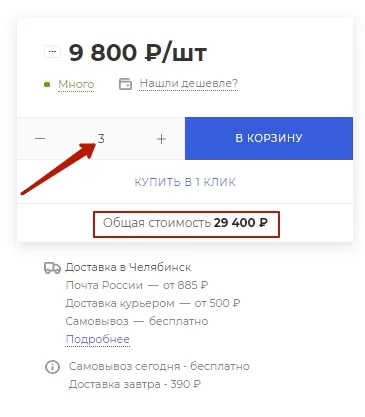 |
|---|
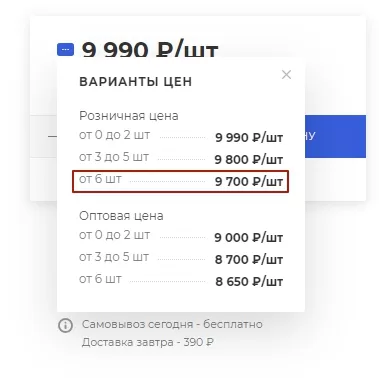 | 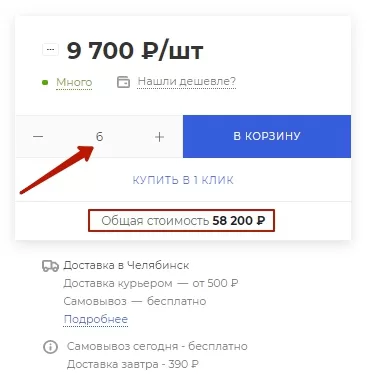 |
|---|
Включить или отключить отображение общей стоимости можно в публичной или административной части сайта.
Настройка отображения общей стоимость в публичной части
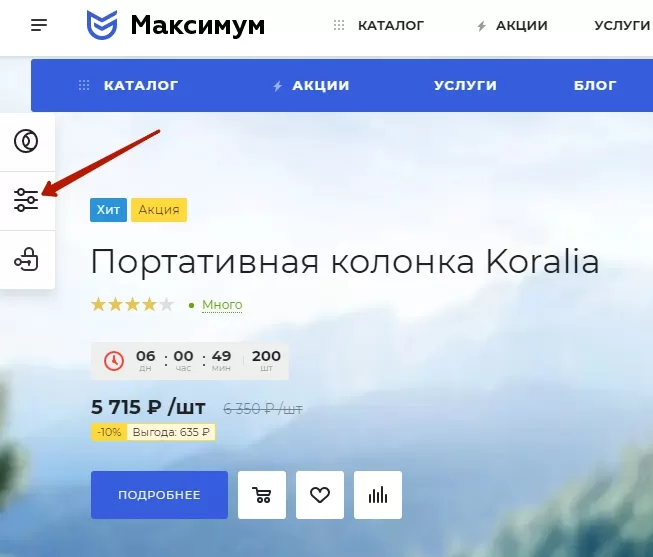
Перейдем на вкладку «Каталог» и переместите ползунок «Общая сумма товара в списке и на детальной странице» (1) вправо, чтобы активировать функцию, или влево, чтобы деактивировать ее.
Также можно настраивать формат вывода общей суммы (2): «Показывать сразу» или «Показывать при смене количества».
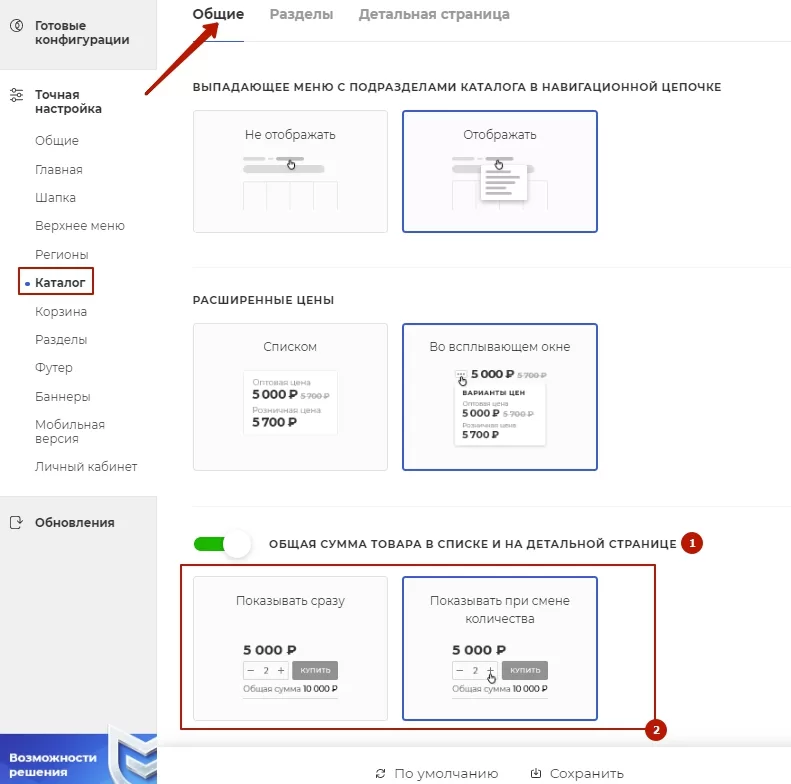
Настройка отображения общей стоимость в административной части
- В админке перейдем в Аспро (1) → Аспро: Max (2) → Настройки (3) → Каталог (4).
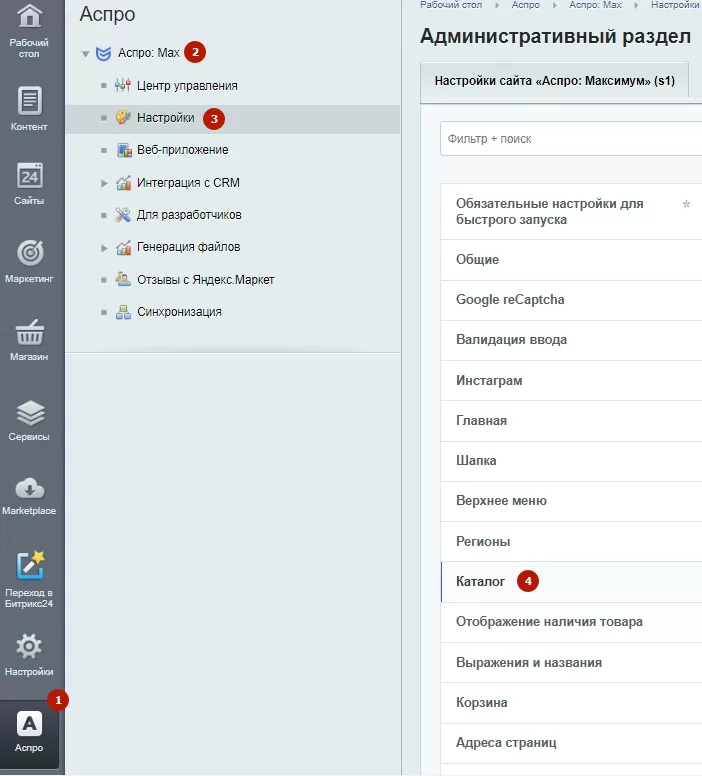
В разделе «Каталог» найдем блок «Цены» и активируем пункт «Общая сумма товара в списке и на детальной странице». А далее просто выберем нужный формат выведения общей суммы.
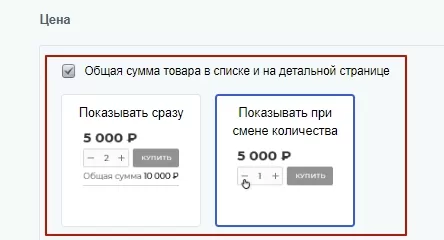
Сохраним изменения при помощи кнопки «Применить».
назадТипы цен для торговых предложений Вид отображения ценвперед
Вид отображения цен
В некоторых ситуациях необходимо отображения нескольких цен для одного товара сразу. Например, выводят оптовую и розничную. Выбирайте, каким будет отображение на вашем сайте: списком или во всплывающем окне.
- списком
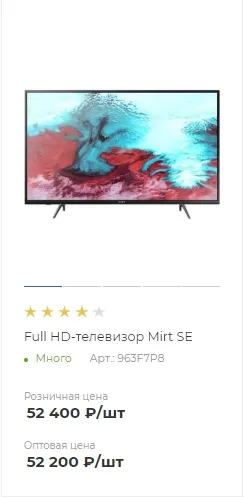
- во всплывающем окне
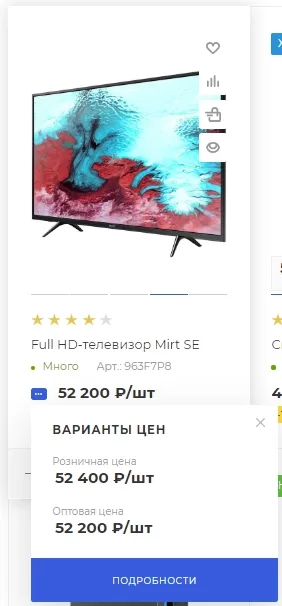
Для настройки через публичный раздел сайта откройте виджет в разделе «Точные настройки»(1) , раздел «Каталог»(2) , пункт «Общие»(3). Выберите нужный тип отображения расшиеренных цен (4).
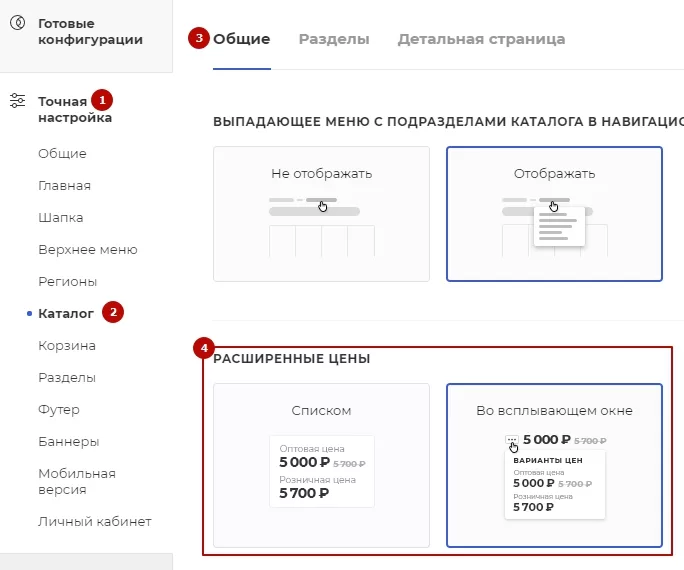
Путь для настройки в административной части:
Аспро: Max → Настройки → раздел «Каталог»→ подраздел «Общие настройки»
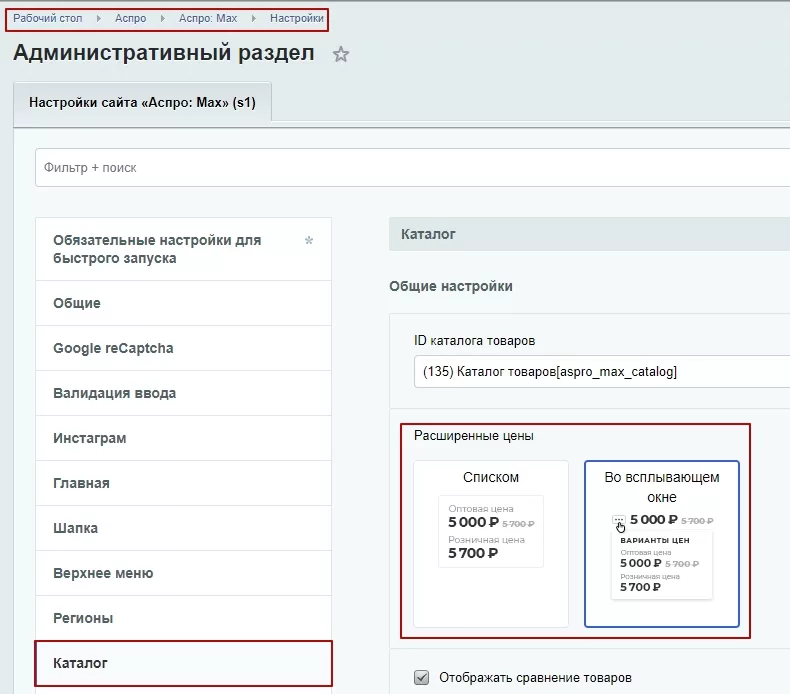
назадВывод общей суммы при выборе нескольких единиц товара Отображение цены у товара с нулевой или отсутствующей ценойвперед
Отображение цены у товара с нулевой или отсутствующей ценой
В некоторых случаях цена товара зависит от многих факторов и указать ее точно не получится. Тем не менее купить его можно, например, после общения с менеджером. Для таких товаров мы добавили параметр «Отображение цены» для товаров с нулевой или отсутствующей ценой.
Эта настройка позволяет выбрать один из трех видов отображения. Отобразить цену:
Ничего не отображать:
Отобразить текст на ваш выбор:
Этот функционал может работать вместе с кнопкой у товара с нулевой/отсутствующей ценой. Подробнее здесь. Для настройки отображения цены перейдите в административную часть сайта и проделайте путь Аспро (1) → Аспро: Max (2) → Настройки (3).
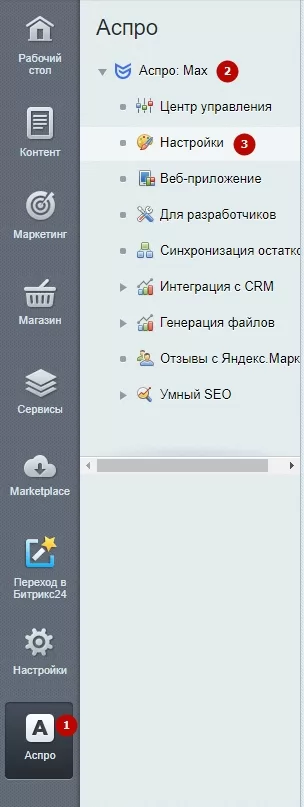
Перейдите на вкладку «Корзина».
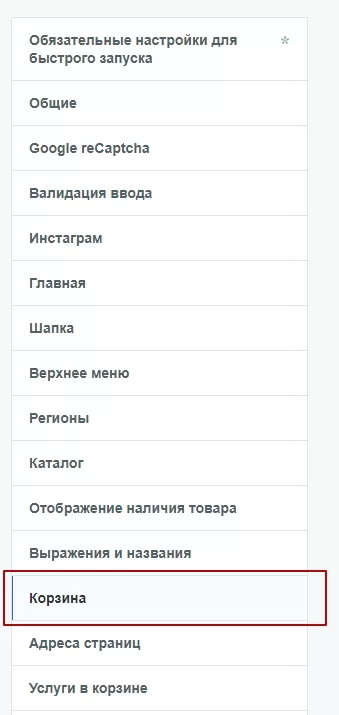
Найдите пункт «Отображение цены» и выберите нужный вариант отображения в выпадающем меню.
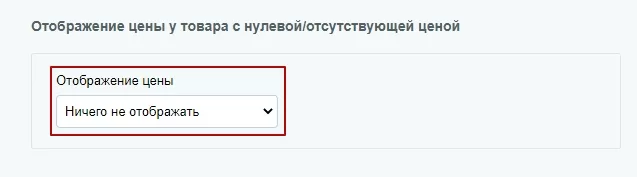
При выборе варианта «Отображать текст» появится поле «Текст для блока цены». Сюда нужно ввести текст, который отобразится вместо цены.
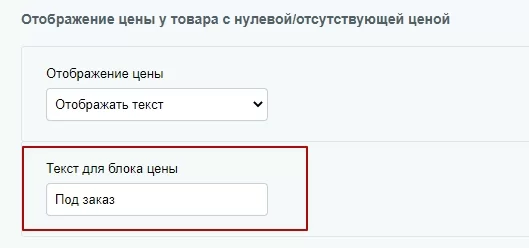
Сохраните изменения.
назадВид отображения цен Единицы измерениявперед
Единицы измерения
Вы можете использовать любые единицы измерения: метры, штуки, литры и пр. Выбираются они в настройках товара из предложенного списка. Также, вы можете сами создавать свои единицы измерения.
Выбрать единицу измерения товара можно в настройках в административной части сайта. Перейдите в Контент (1) → Каталог (aspro.max)(2) → Каталог товаров (3).
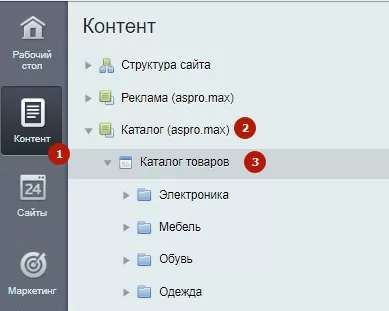
Выберите нужный раздел каталога, подраздел и нужный товар, например раздел «Электроника», подраздел «Аудиотехника», товар «Портативная колонка Koralia» и нажмите «Изменить».
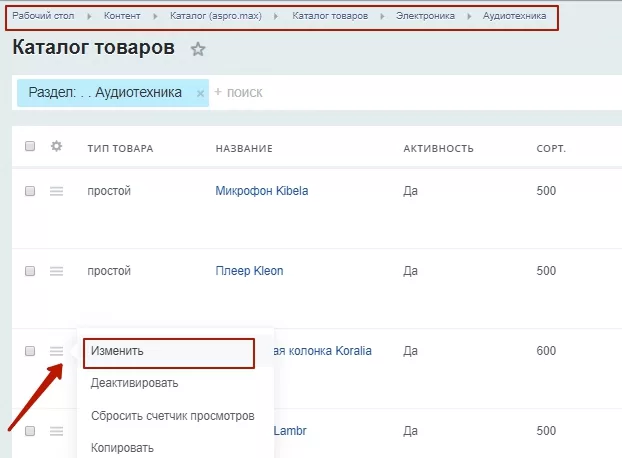
В открывшемся окне перейдите на вкладку «Торговый каталог», а затем блок «Параметры». В строке «Единица измерения» выберите нужный тип.
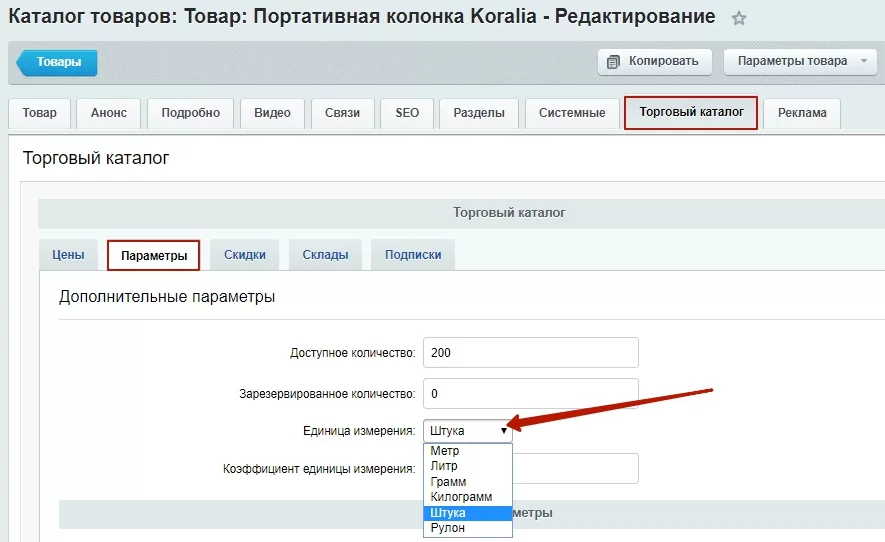
Содержание главы:
назадОтображение цены у товара с нулевой или отсутствующей ценой Редактирование единиц измерениявперед
Редактирование единиц измерения
Вы можете изменять существующие единицы измерения или добавлять новые. Перейдите в Магазин (1) → Настройки (2) → Единицы измерения (3).
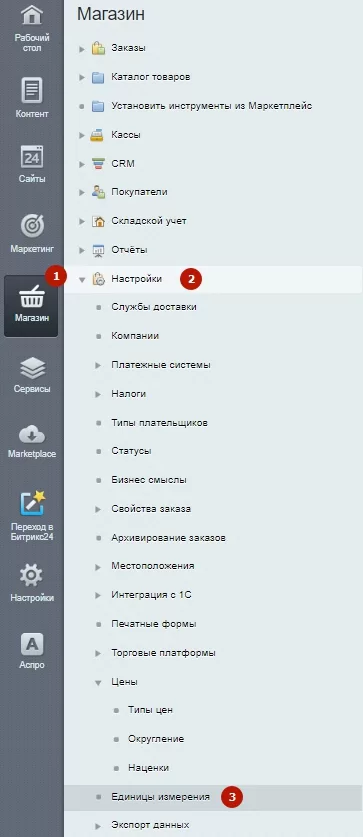
В разделе «Единицы измерения» можно изменять текущие единицы измерения (1), добавлять единицы измерения из классификатора (2) или и добавлять свои единицы измерения (3).
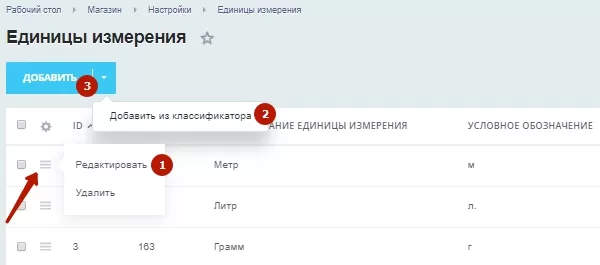
Чтобы редактировать существующие единицы измерения, нажмем на гамбургер и выберем кнопку «Редактировать» (1).
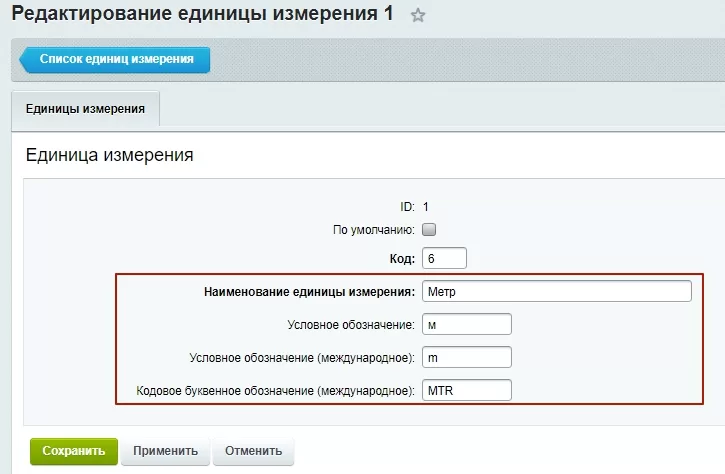
В открывшемся окне можем изменить наименование, условное обозначение, международное условное обозначение и кодовое буквенное обозначение. Сохраним изменения.
Чтобы добавить единицу измерения из классификатора, нажмем на одноименную кнопку (2). В окне единиц измерения выберем раздел классификатора и соответствующий ему подраздел. А затем отметим галкой нужные единицы измерения и нажмем кнопку «Добавить».
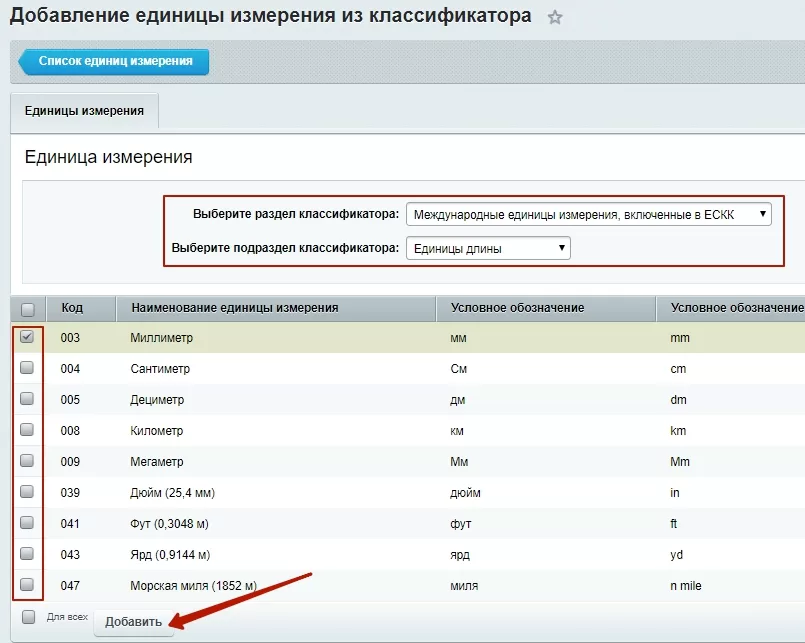
Чтобы добавить свою единицу измерения, которой нет в классификаторе, нажмем на кнопку «Добавить» (3) в окне единиц измерения. Заполним необходимые поля. Сохраним изменения.
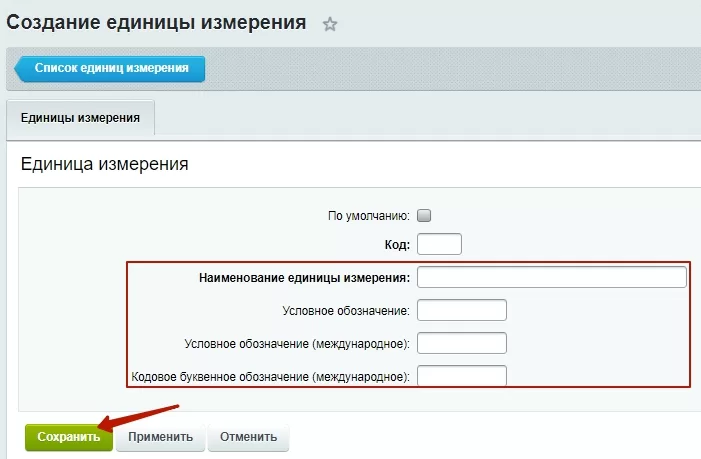
назадЕдиницы измерения Отключение обозначений единиц измерениявперед
Отключение обозначений единиц измерения
В каталоге товаров можно убрать обозначения единиц измерения. Чтобы это сделать, необходимо:
- открыть настройки параметров компонента Каталог товаров на детальной странице товара
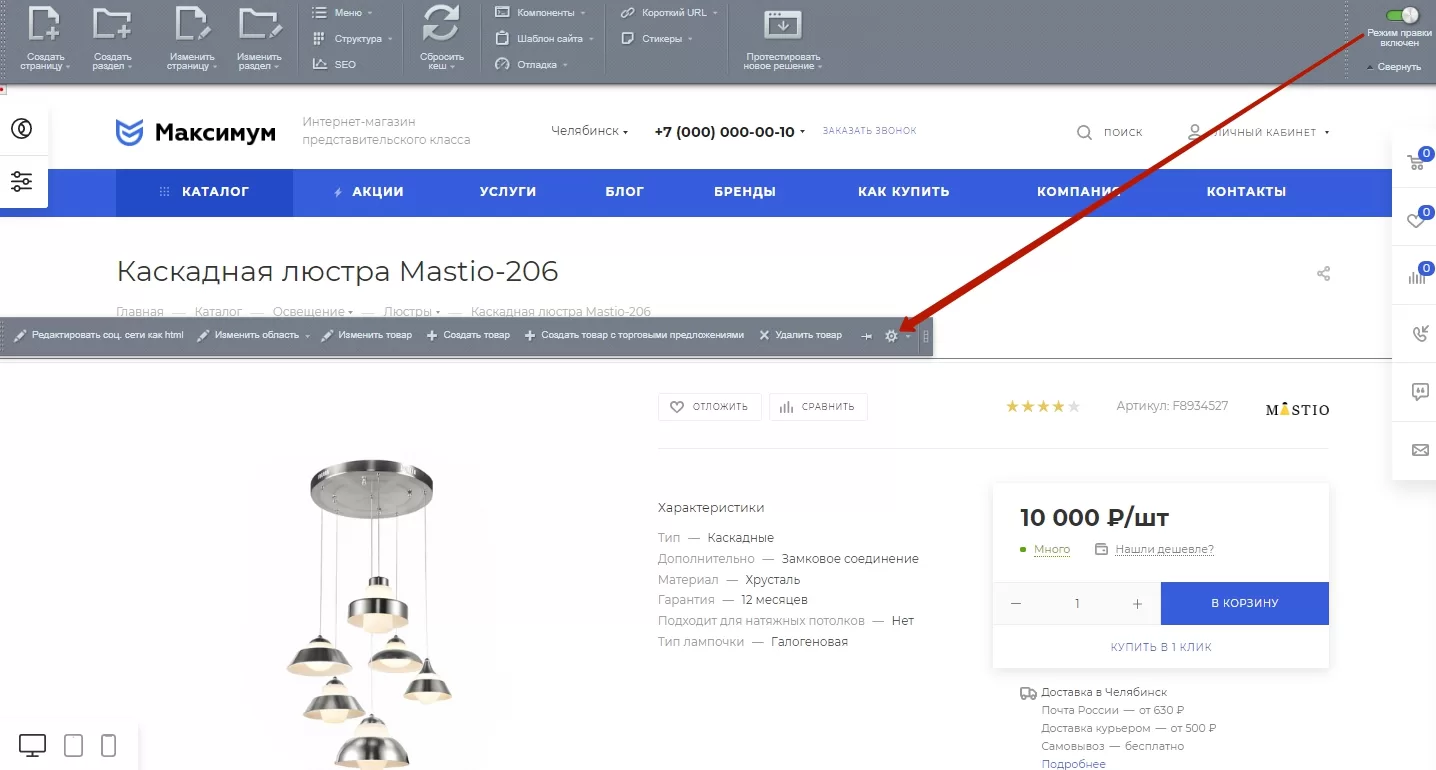
- снять галку «Показывать единицы измерения» в разделе «Дополнительные настройки»
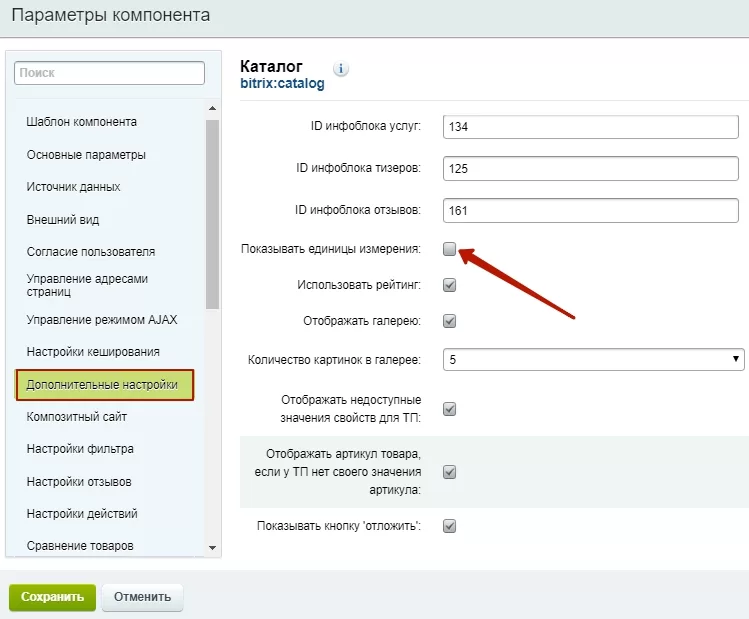
Сохранить изменения.
назадРедактирование единиц измерения Управление остаткамивперед
Управление остатками
На карточке товара есть возможность подключить отображение остатков. Это может быть иконка с приблизительным значением: «Много», «Мало», «Достаточно» или конкретное указание количества.
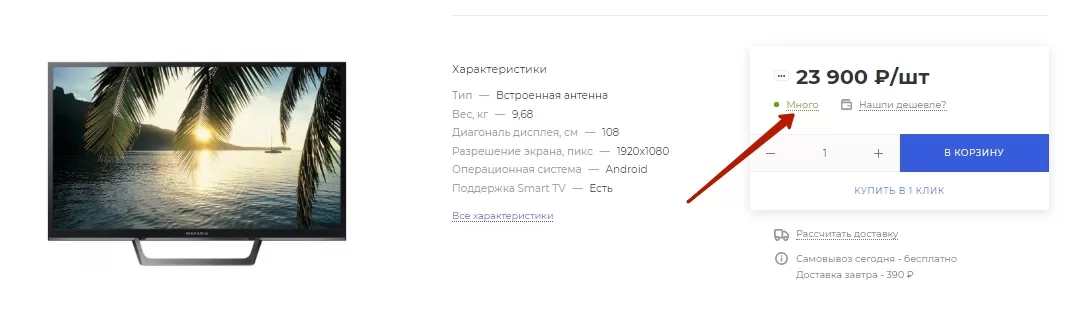
Подписи иконок кликабельны и при клике открывают и переводят на вкладку «Наличие на складе» (если она подключена на карточке).
Вы можете настроить отображение остатков в виде количества или обобщенных выражений и настроить диапазоны, в которых действует каждое выражение.
Переключитесь на административный раздел, перейдите в раздел Рабочий стол → Аспро (1) → Аспро: Max (2) → Настройки (3).
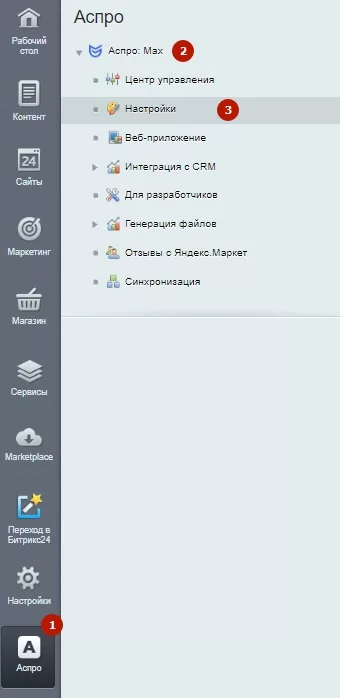
Выберите вкладку «Отображение наличия товара».
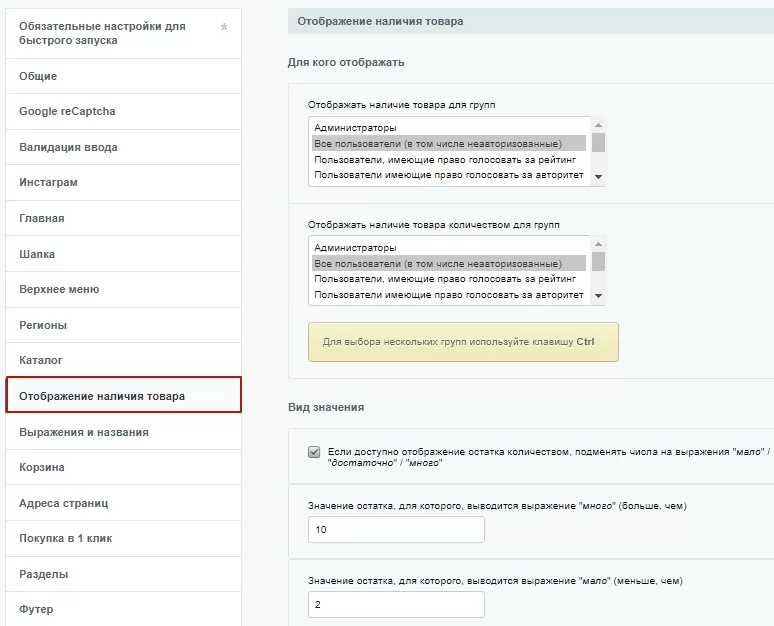
-
Отображать наличие товара для групп — вы можете выбрать одну или несколько групп пользователей, для которых на карточке товара отображается иконка остатков товара
-
Отображать наличие товара количеством для групп — вы можете выбрать одну или несколько групп пользователей, для которых на карточке товара отображается точное количество остатков
-
Если доступно… подменять числа на выражения — активная опция скрывает точное количество. Вместо него рядом с иконкой остатков появляется выражение «Мало», «Достаточно» или «Много»
-
Значения остатков, для которых выводятся соответствующие выражения — если количество остатков товара больше или меньше выставленных значений, отображаются соответствующие выражения. Если количество остатков попадает в диапазон между значениями, отображается выражение «Достаточно».
Если вы хотите отключить отображение количества остатков в цифрах или выражениях и оставить только обозначения «Есть в наличии» и «Нет в наличии», снимите выделение с нужной группы пользователей (клик+Ctrl) в списке «Отображать наличие товара количеством для групп».
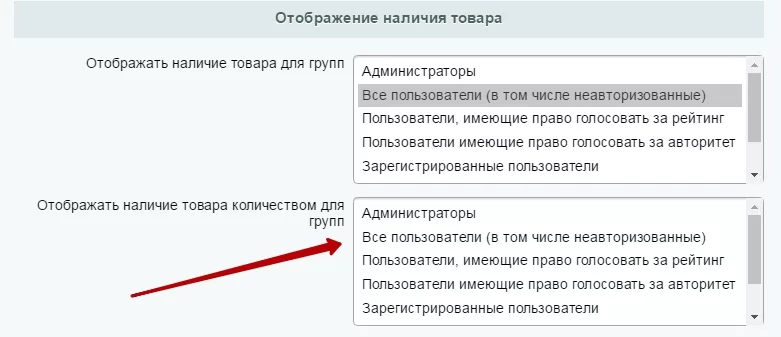
В результате вместо цифр или выражений на карточке будет отображаться фраза «есть в наличии», если хотя бы 1 единица товара имеется в остатках.
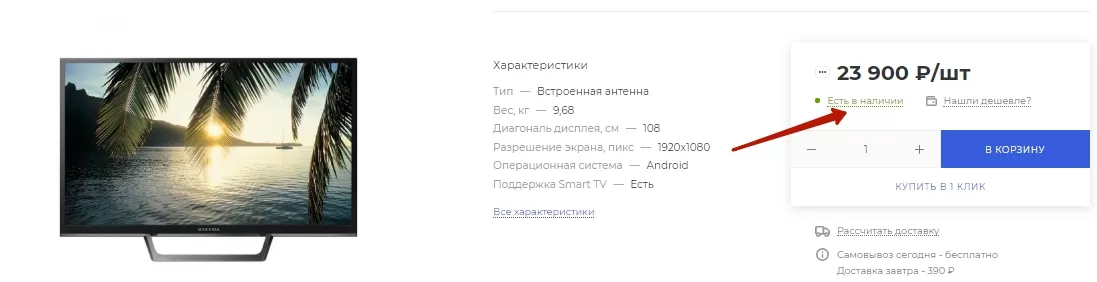
Содержание главы:
назадОтключение обозначений единиц измерения Как скрыть недоступные товары и торговые предложениявперед
Как скрыть недоступные товары и торговые предложения
В этом уроке мы продемонстрируем как отключить в каталоге отображение товаров и торговых предложений, которых не осталось на складе.
Настройка производится в 2 шага. Нам понадобится:
1. Включить и настроить количественный учет
В административной части сайта перейдите в Рабочий стол → Настройки → Настройки продукта → Настройки модулей и выберите «Торговый каталог».
В группе «Значения параметров товаров по умолчанию» должны быть выставлены следующие настройки:
-
Включить количественный учет — Да;
-
Разрешить покупку при отсутствии товара (включая разрешение отрицательного количества товара) — Нет.
Чтобы изменить значения параметров, используйте одноименную кнопку ниже. Не забудьте затем сохранить новые настройки.
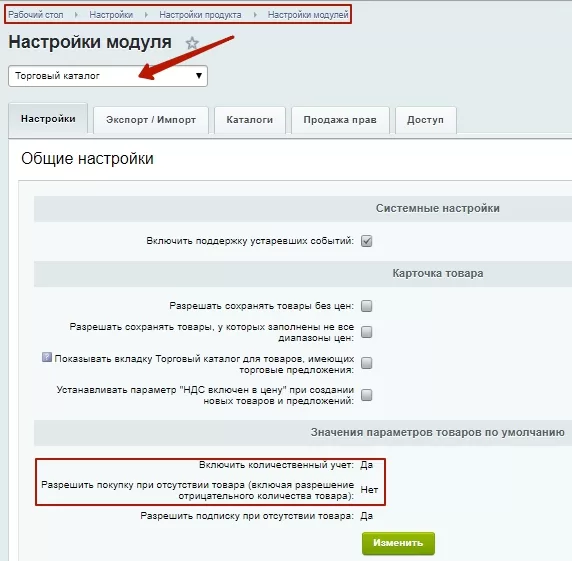
2. Настроить параметры компонента «Каталог»
Для этого перейдите в режим правки в карточке товара и наведите курсор на область описания. В появившемся меню нажмите на шестеренку.
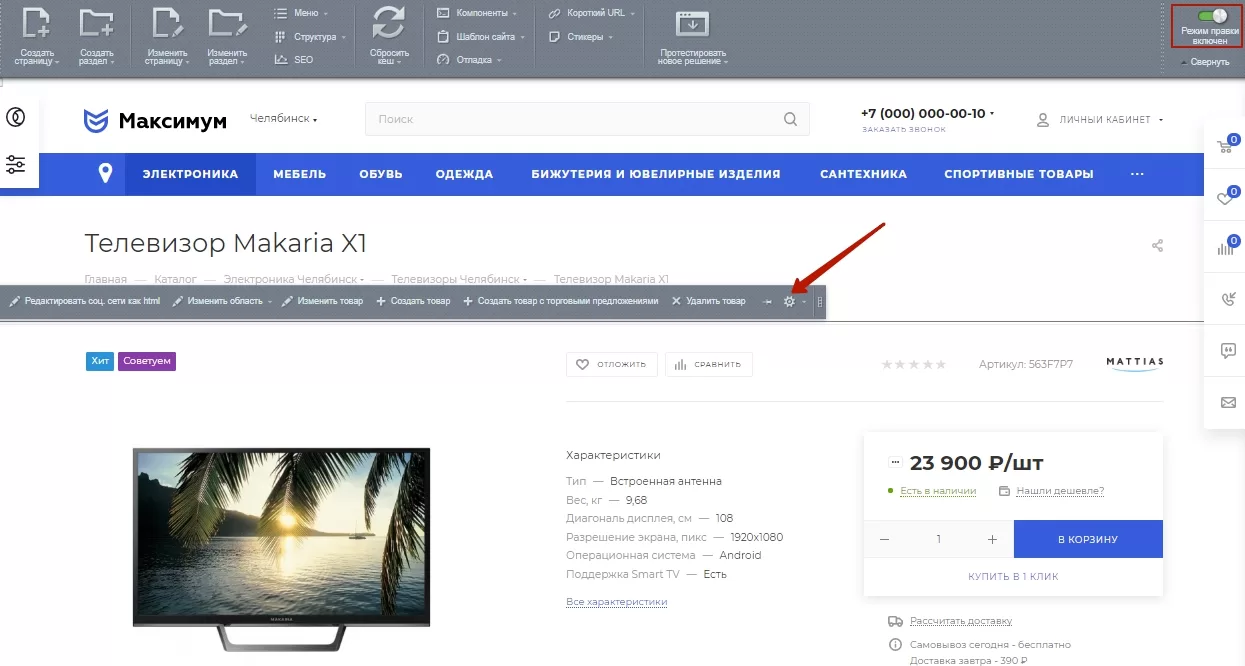
В окне редактора перейдите на вкладку «Источники данных». Здесь для пунктов «Недоступные товары» и «Недоступные торговые предложения» выберете из выпадающего списка вариант «Не отображать» и сохраните изменения.
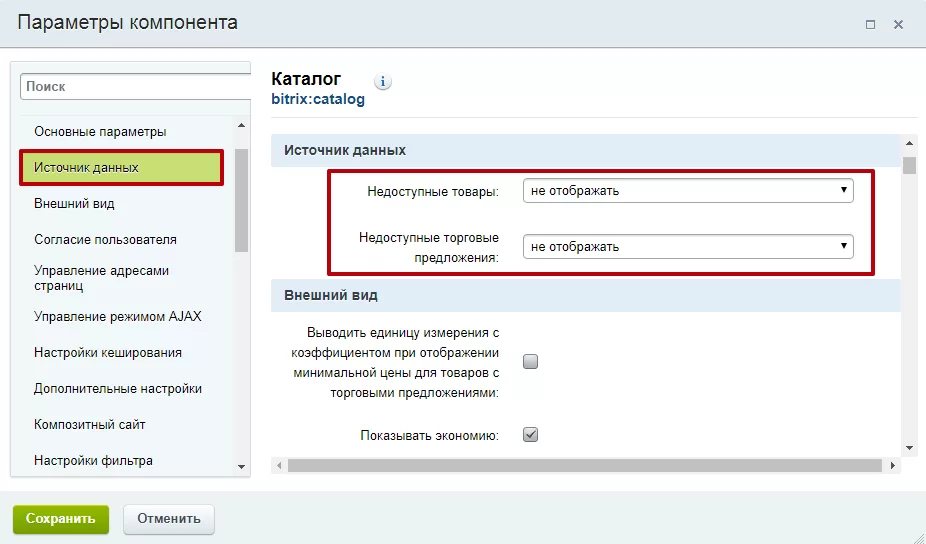
Теперь в каталоге перестанут отображаться те товары и торговые предложения, в карточках которых на вкладках «Торговый каталог», «Параметры» в поле «Доступное количество» будет установлен 0.
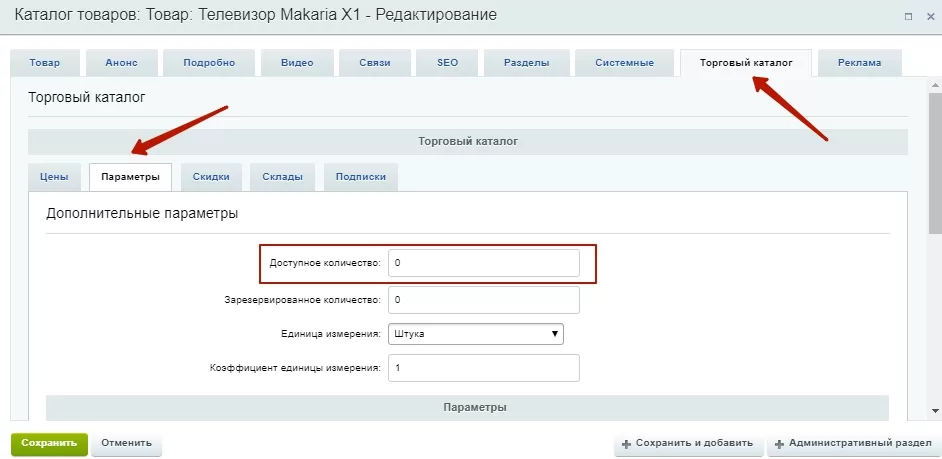
Если после этого перейти на вкладку «Товар», исчезнет галка «В наличии». Это изменение происходит автоматически при изменении общего доступного количества товаров и влияет только на работу фильтра. Вручную ее выставлять не нужно!
Обратите внимание, что если у товара задан стикер «Акция», «Хит», «Новинка», «Советуем», то он будет отображаться в соответствующем блоке на главной странице (даже если он недоступен).
У товара «Телевизор Makaria X1» в административной панели мы указали «Доступное количество: 0». Поэтому в разделе «Телевизоры» этот товар не отображается.
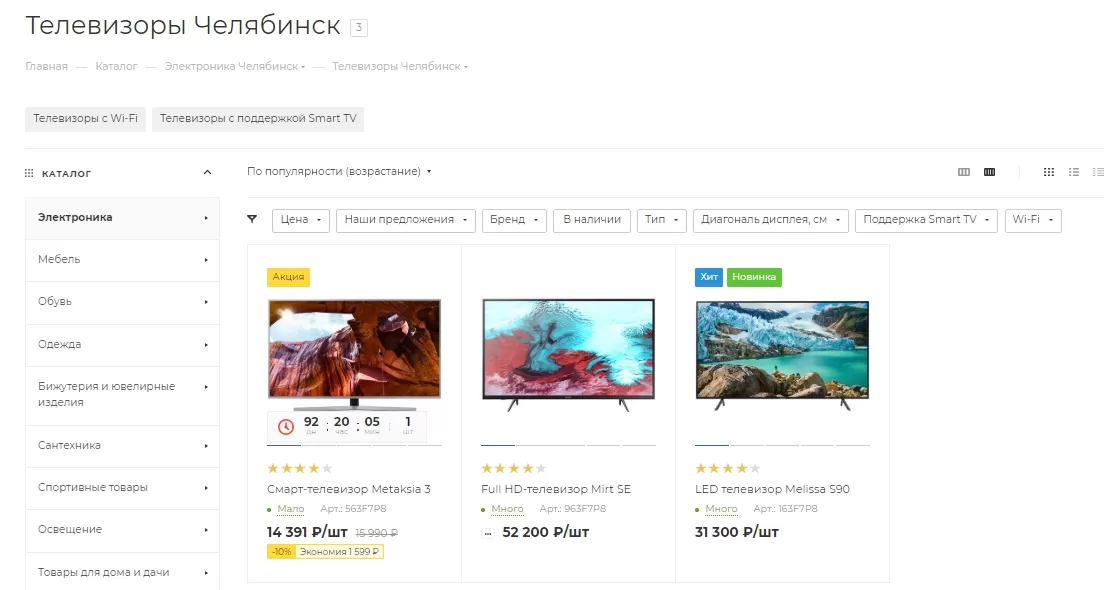
Но в блоке «Советуем» на главной странице товар остался.
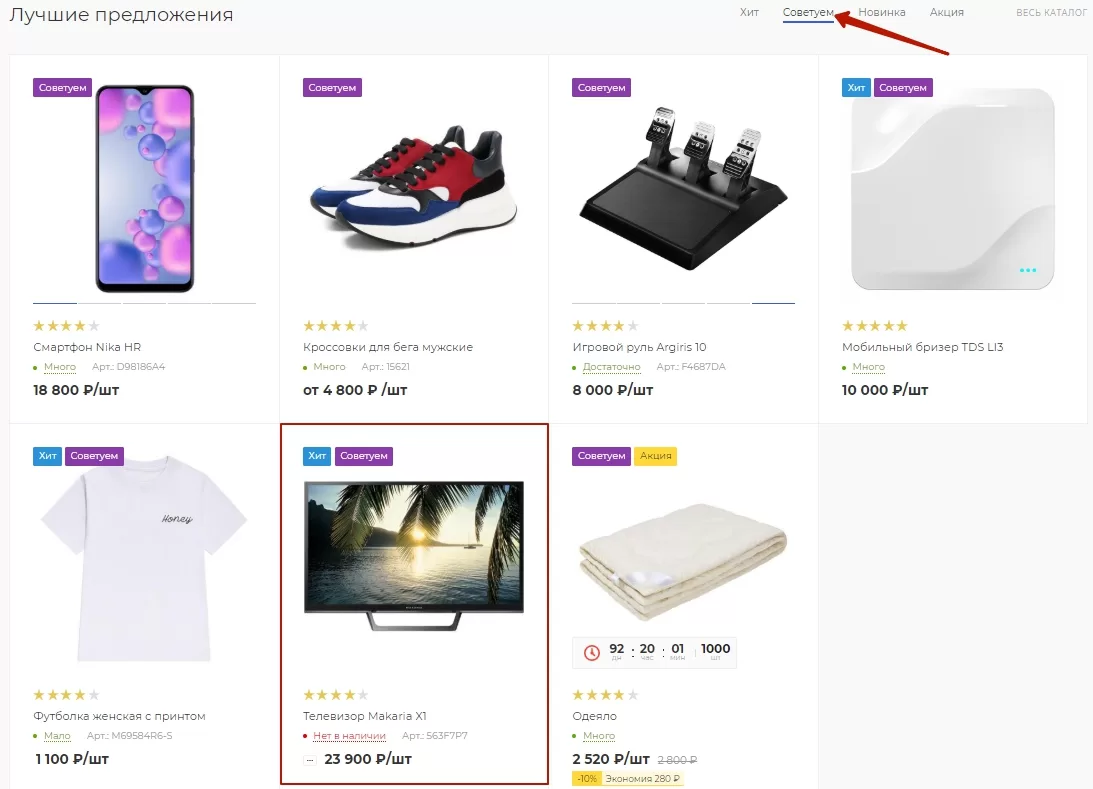
Далее расскажем, какие настройки внести, чтобы товар не отображался и в этих блоках.
Заходите в публичную часть сайта в режиме правки. Наведите на блог «Хит/ Советуем/ Новинка/ Акция» и нажмите на шестеренку.
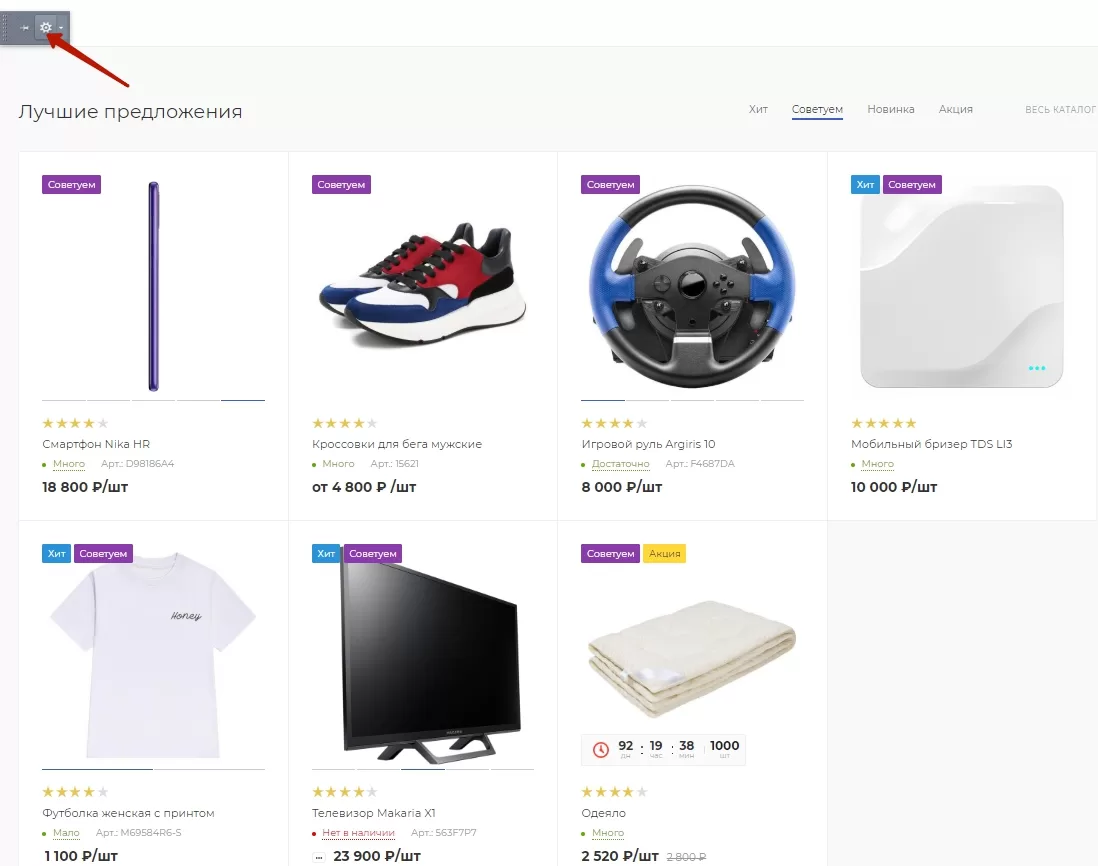
В открывшемся окне выберите вкладку «Источник данных» и отметьте галкой пункт «Не отображать товары, которых нет на складах».
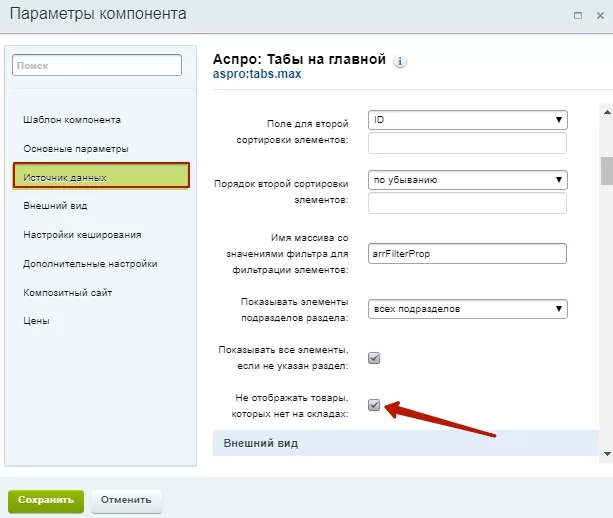
Не забудьте сохранить.
В результате товар «Телевизор Makaria X1» в разделе «Советуем» не отображается.
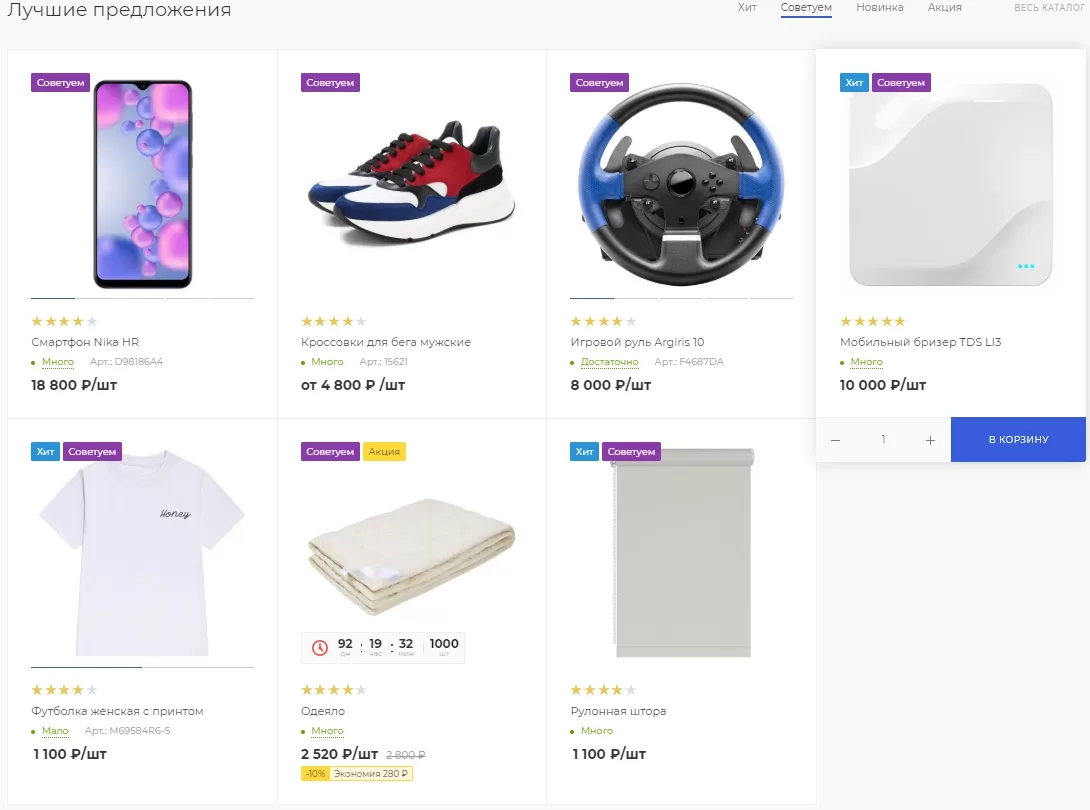
назадУправление остатками Как скрыть товары, которых нет на складах, в регионахвперед
Как скрыть товары, которых нет на складах, в регионах
В Аспро: Максимум появилась возможность скрывать отсутствующие на складах товары в конкретном регионе. Используйте эту настройку, если не хотите отображать в каталоге регионов товары, которых нет в наличии.
Товара «Диван с механизмом клик-кляк» нет в наличии на складе в Москве, поэтому в этом регионе он не будет отображаться.
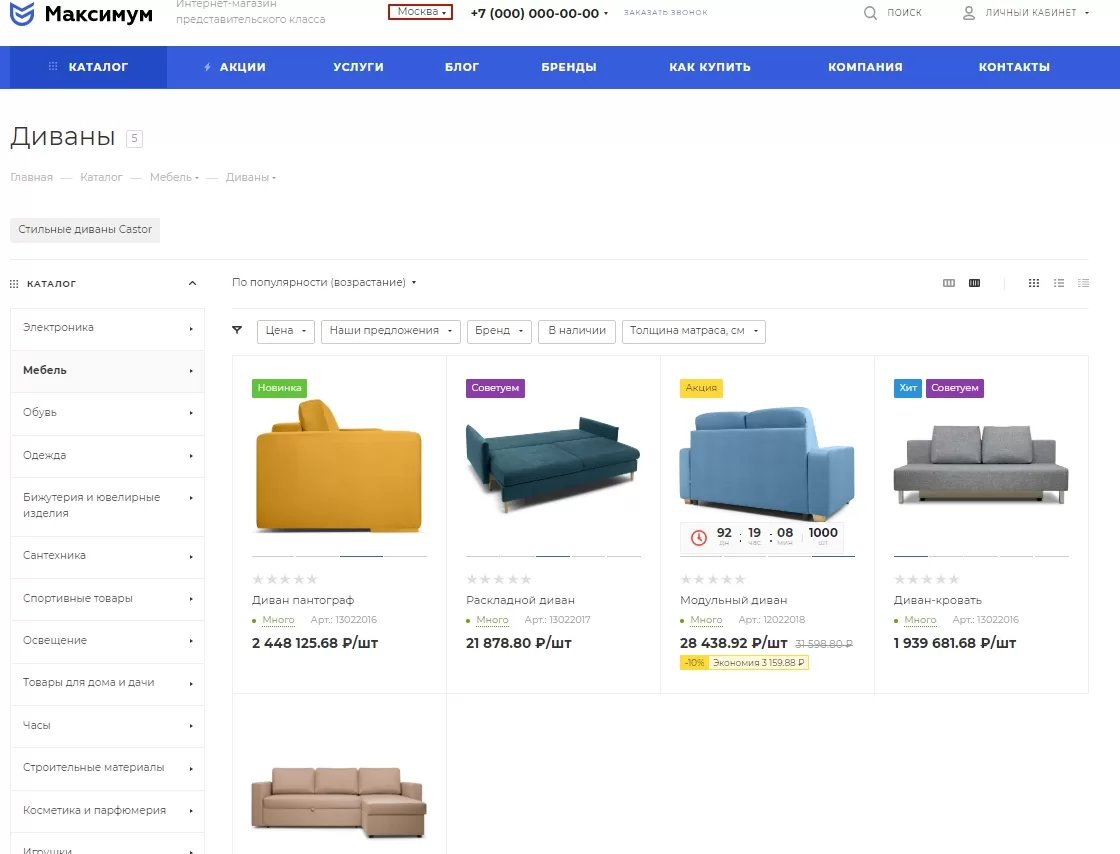
А так как в Челябинске используется другой склад, и на этом складе товар есть в наличии, он отображается в каталоге.
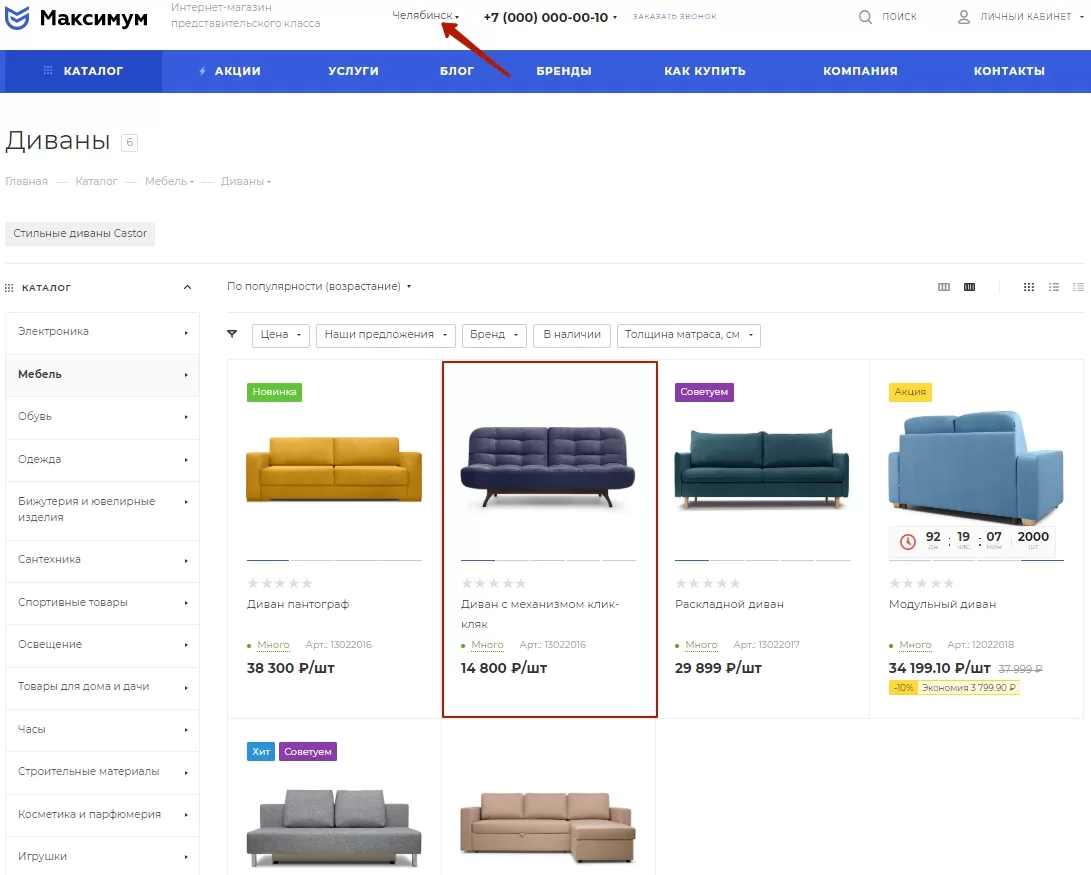
Чтобы задать настройку, перейдите в параметры компонента каталога. Для этого в административной части в режиме правки наведите на область каталога и нажмите на шестеренку.
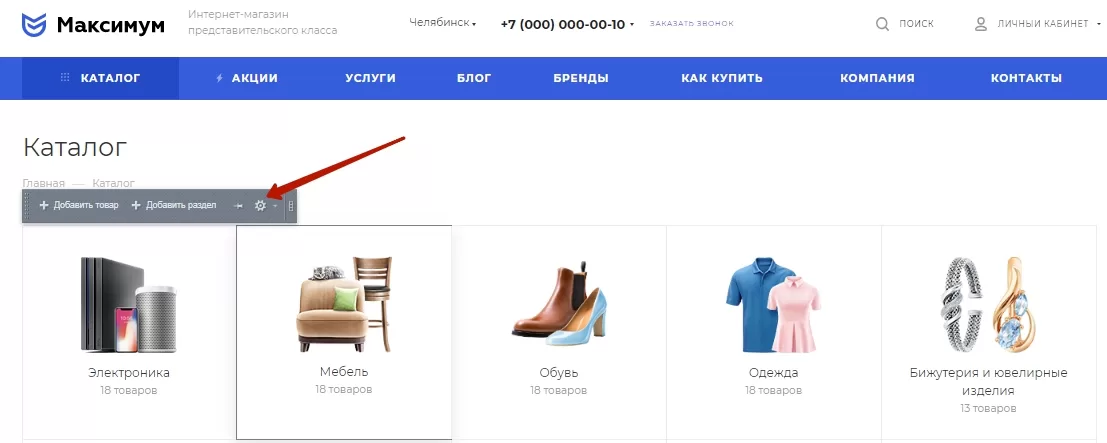
В поле «Недоступные товары» выберите параметр «не отображать». Сохраните изменения.
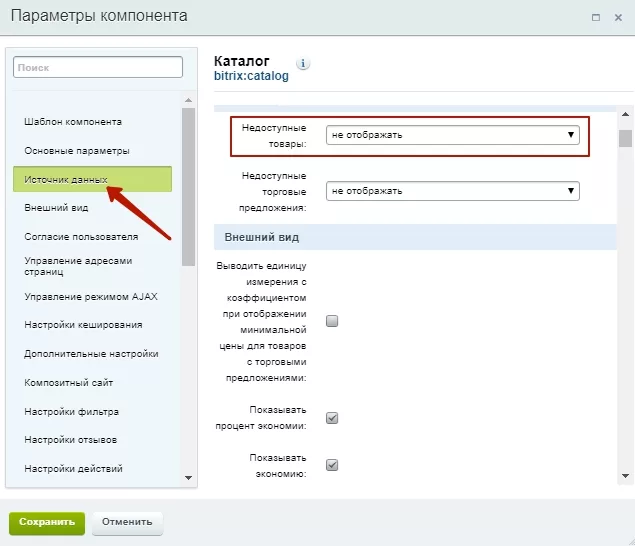
Обратите внимание, что параметр «отображать в конце» работает только с доступным количеством. Он не будет действовать для товаров, которых нет в наличии на складах.
Если товар привязан к другим разделам, например новостям или акциям, изначально он будет отображаться на этих страницах.
Чтобы скрыть привязанные товары, перейдите в параметры компонента новостей. Для этого перейдите в раздел, наведите на область страницы и нажмите на шестеренку.
В поле «Не отображать товары, которых нет на складах» поставьте галку и сохраните изменения.
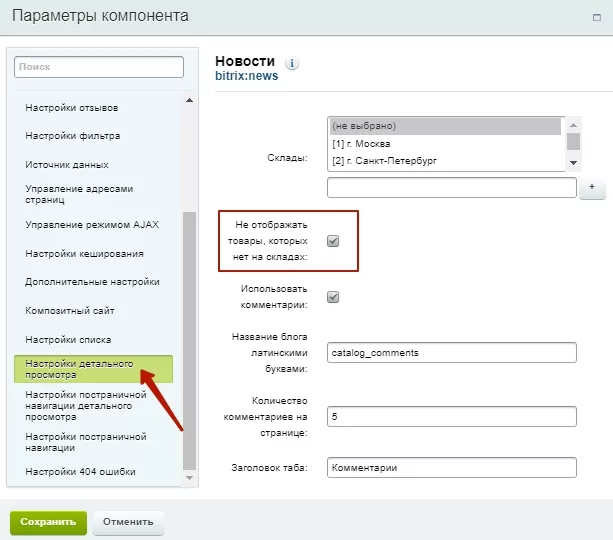
Товар не отображается на странице в Москве.
назадКак скрыть недоступные товары и торговые предложения Подписка на товарывперед
Подписка на товары
Кнопка «Подписаться» — опция, которая позволяет покупателю оставить свои контактные данные для информирования его о поступлении отсутствующего товара. Когда товар появится в наличии, пользователь получает уведомление об этом на электронную почту.
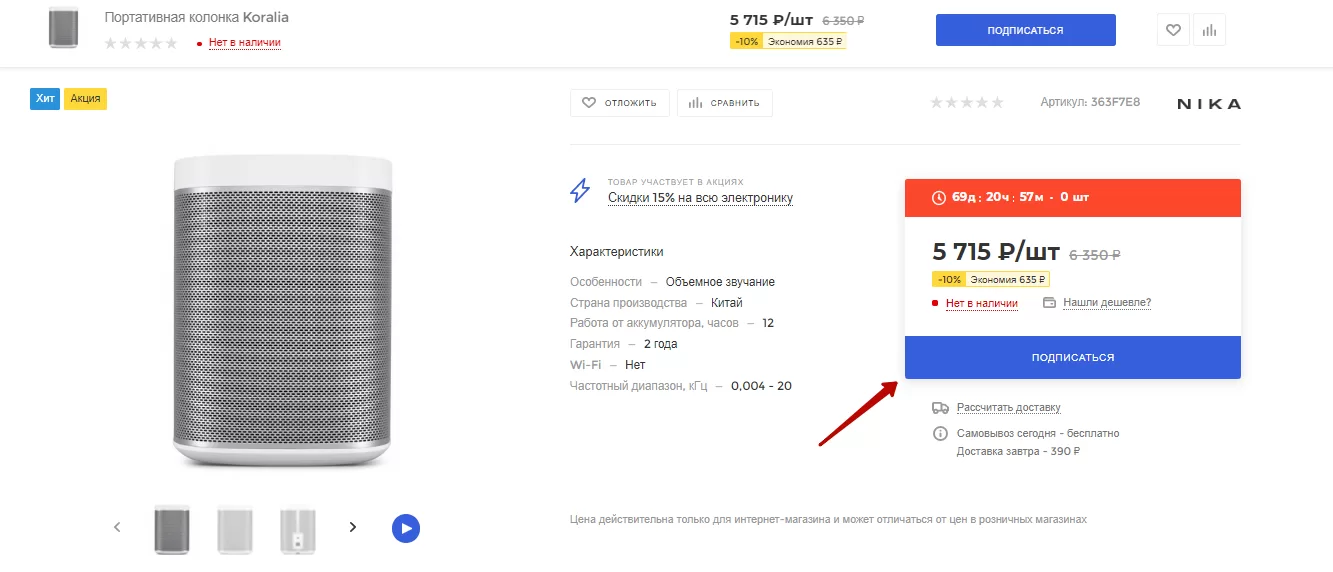
Для корректной работы функционала необходимо включить опцию «Использовать уведомления о поступлении товаров». Для этого в административной части сайта перейдите в Настройки → Настройки продукта → Настройки модулей → Интернет-магазин. Откройте вкладку «Настройки».
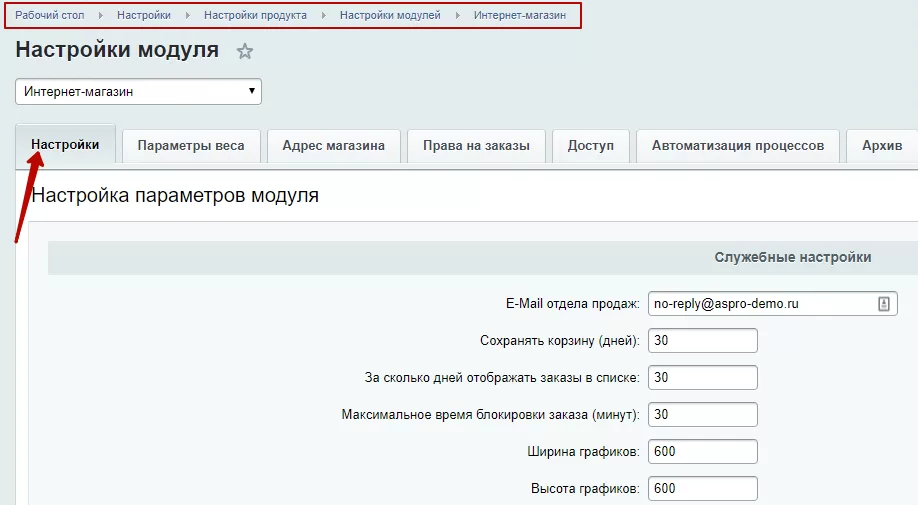
Пролистайте вниз до блока «Подписка на товары» и установите галку в строке «Использовать уведомления о поступлении товаров».
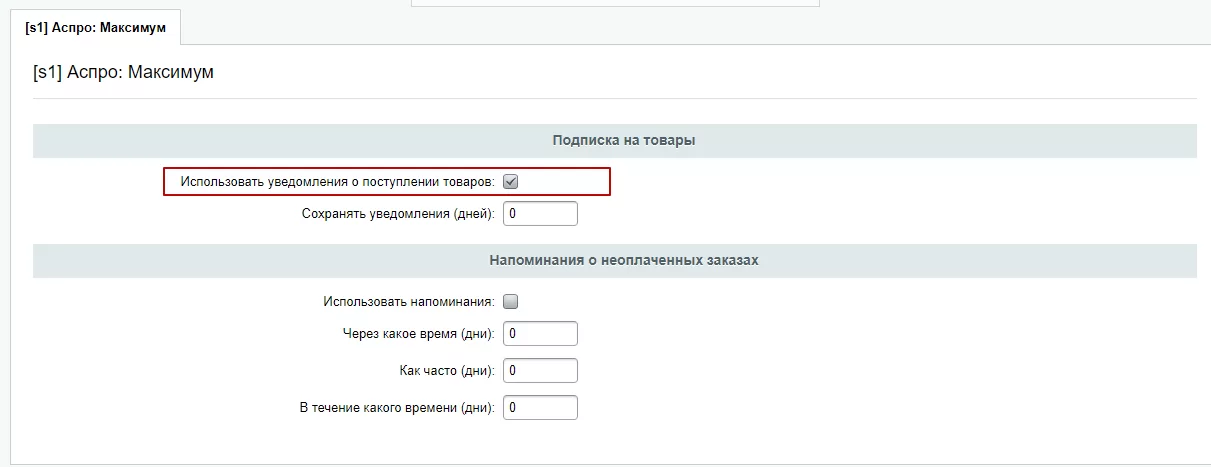
Клик по кнопке «Подписаться» в карточке товара вызывается окно подписки с вводом контактной почты для неавторизованных пользователей, а для авторизованных — сразу же оформляется подписка.
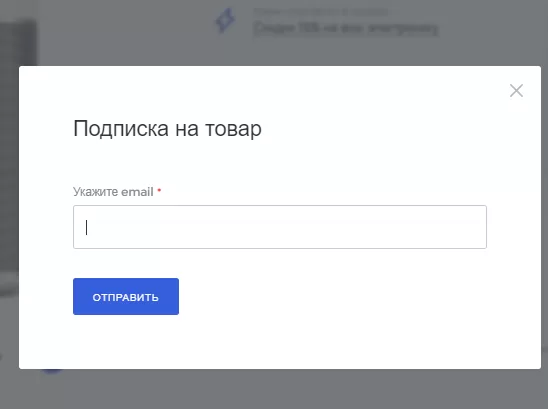
В дальнейшем зарегистрированный пользователь может управлять своими подписками из личного кабинета, используя соответствующий пункт меню.
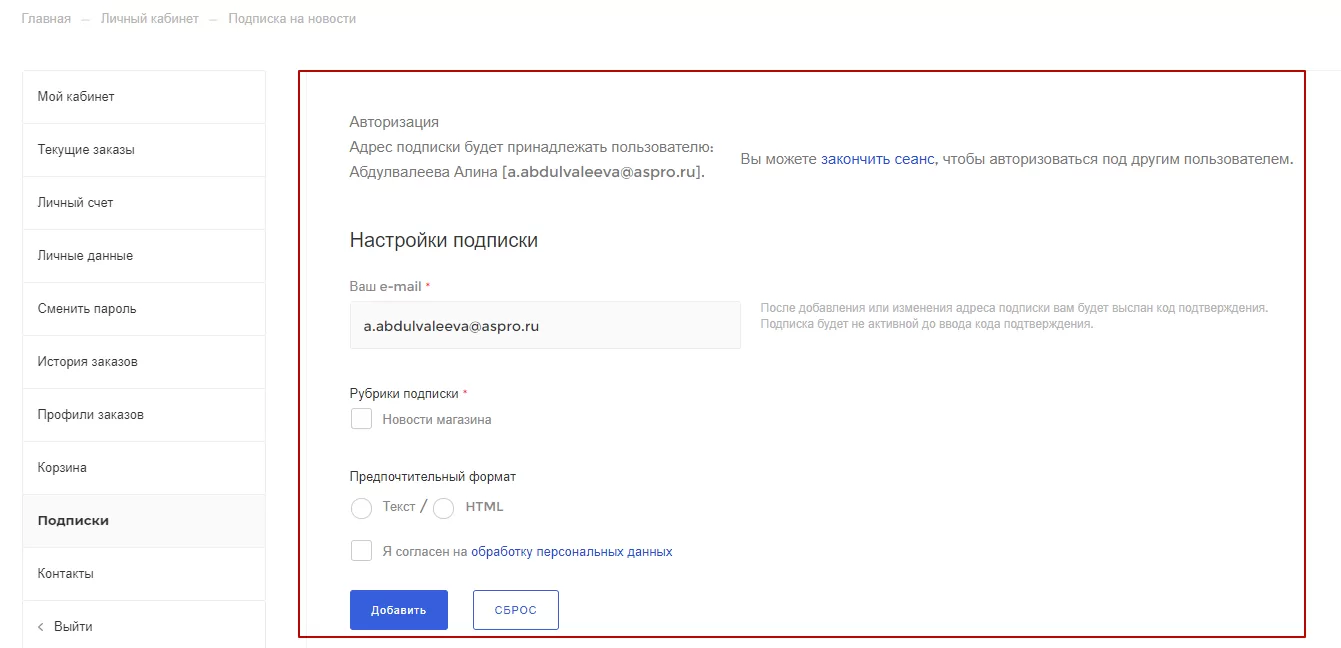
Настройка кнопки подписки
Вы можете управлять настройками отображения кнопки — активировать функцию подписки и изменять подпись. Для этого перейдите в блок настроек решения и выполните необходимые действия. Перейдите в Аспро → Аспро: Max → Настройки → Корзина.
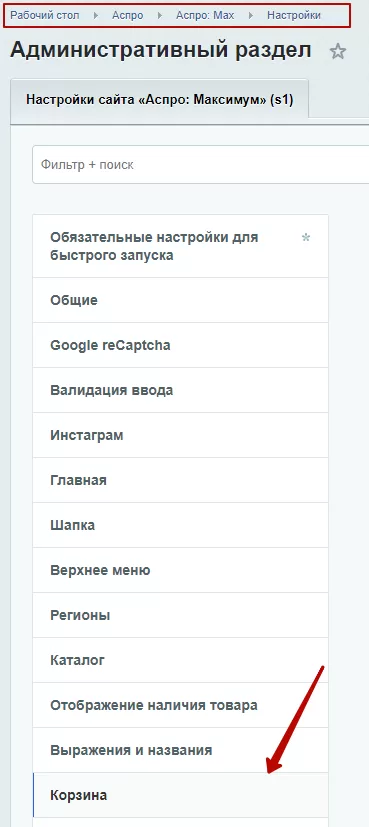
В поле «Кнопка покупки у отсутствующих товаров» выберите пункт «Отображать кнопку “Подписаться”». Сохраните изменения.
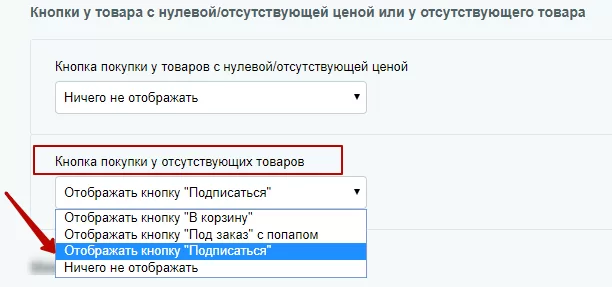
Чтобы изменить текст кнопки, перейдите в Аспро → Аспро: Max → Настройки → Выражения и названия.
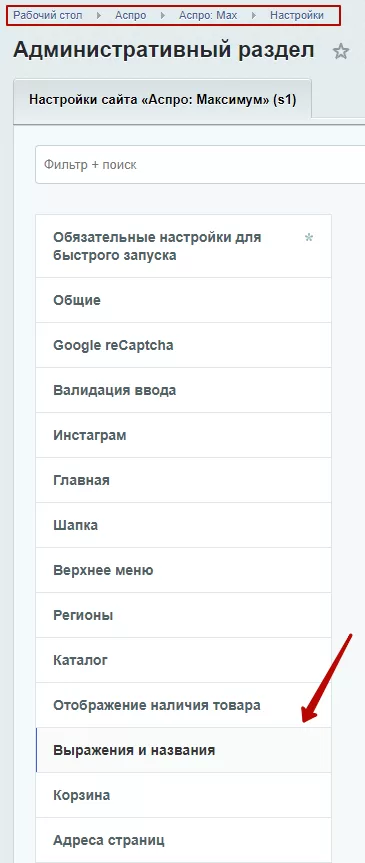
Заполните соответствующие поля и сохраните изменения.
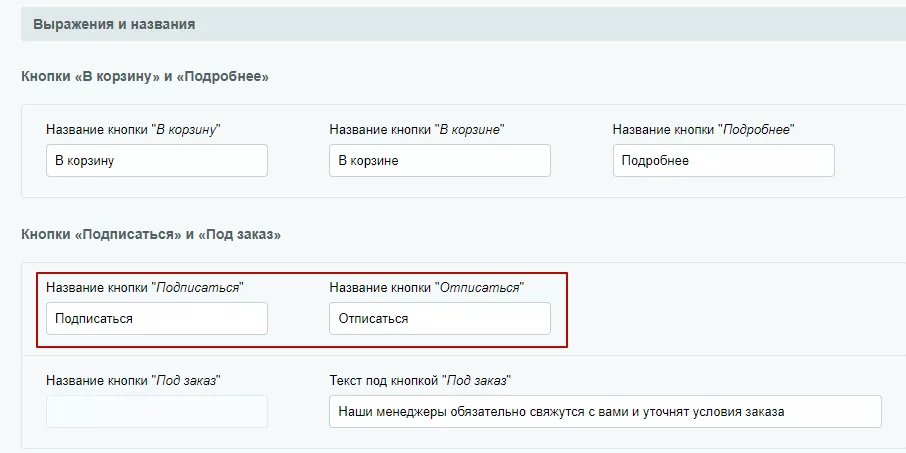
назадКак скрыть товары, которых нет на складах, в регионах Быстрый просмотр карточки товаравперед
Быстрый просмотр карточки товара
Быстрый просмотр карточки товара повышает удобство коммуникации пользователя с торговым каталогом. Вам необходима эта функция, если категории вашего каталога содержат большие перечни товаров. В превью товаров размещается только их изображение, название модели, наличие и стоимость. Режим быстрого просмотра поможет пользователю изучить подробную информацию о товаре в попап-окне. Переходить на детальную страницу для этого не нужно. Включайте настройку, чтобы упростить подбор товара и увеличить конверсию.
Быстрый просмотр позволяет просматривать характеристики товара без перехода к детальному описанию. Для открытия Быстрого просмотра товара нужно навести указатель на анонс товара, чтобы появилась кнопка с изображением глаза.
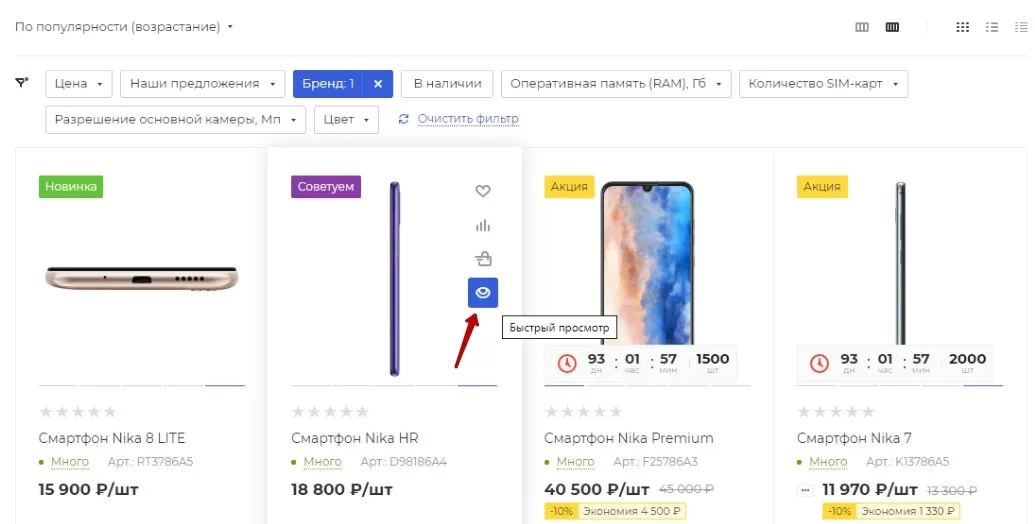
Клик по кнопке вызывает всплывающее окно. Состав окна быстрого просмотра дает покупателю больше информации, ускоряя и упрощая подбор желаемого варианта. Также позволяет отложить выбранный товар, отправить на сравнение разные модели одной категории или совершить быструю покупку.
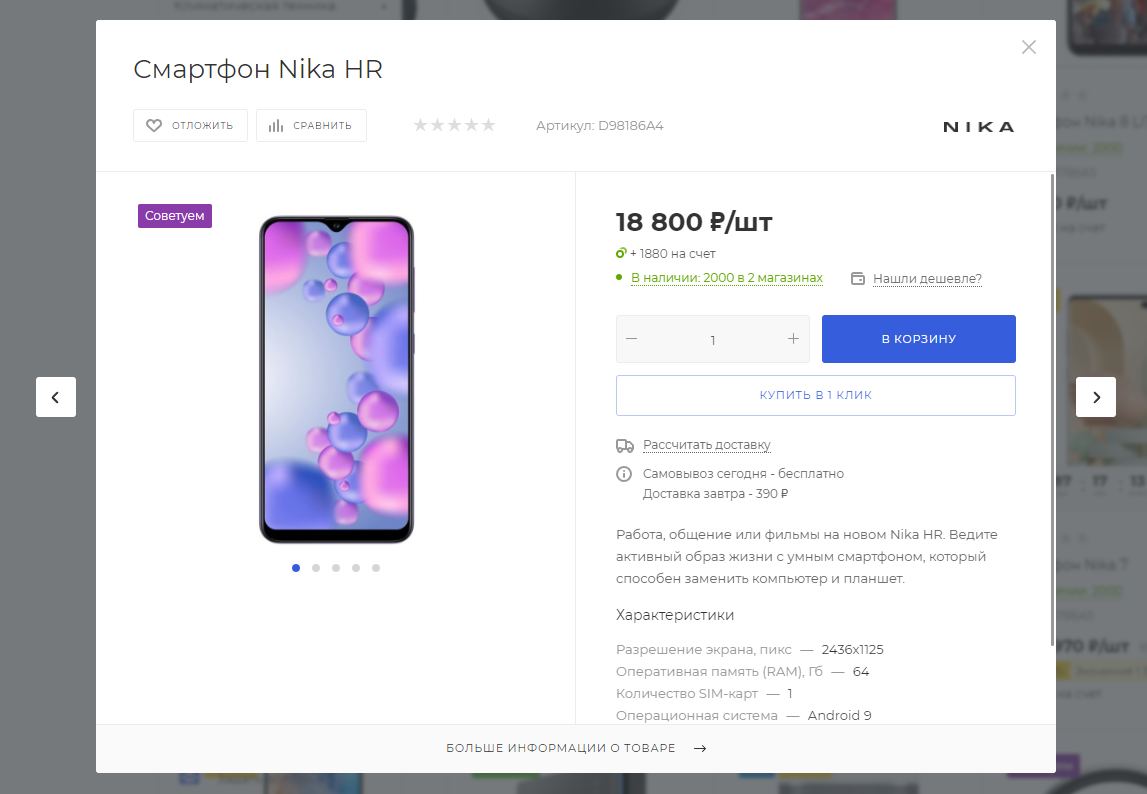
Начиная с версии решения 1.1.0, в списке товаров каталога появилась возможность перелистывания быстрого просмотра товаров. Это позволяет быстро просмотреть характеристики нескольких изделий и выбрать подходящее. Например, посетитель сайта хочет купить смартфон определенного бренда, но не знает какой именно. Он делает выборку товаров по фильтру, и в списке выводится несколько телефонов. Чтобы при сравнении товаров не открывать каждый из них в новой вкладке, можно просмотреть все изделия, перелистывая их в быстром просмотре.
Быстрый просмотр карточки товаров в совокупности с переключением повышает вероятность совершения покупки. Функция переключения доступна для всех типов карточек товара. Настраивать ее дополнительно не требуется.
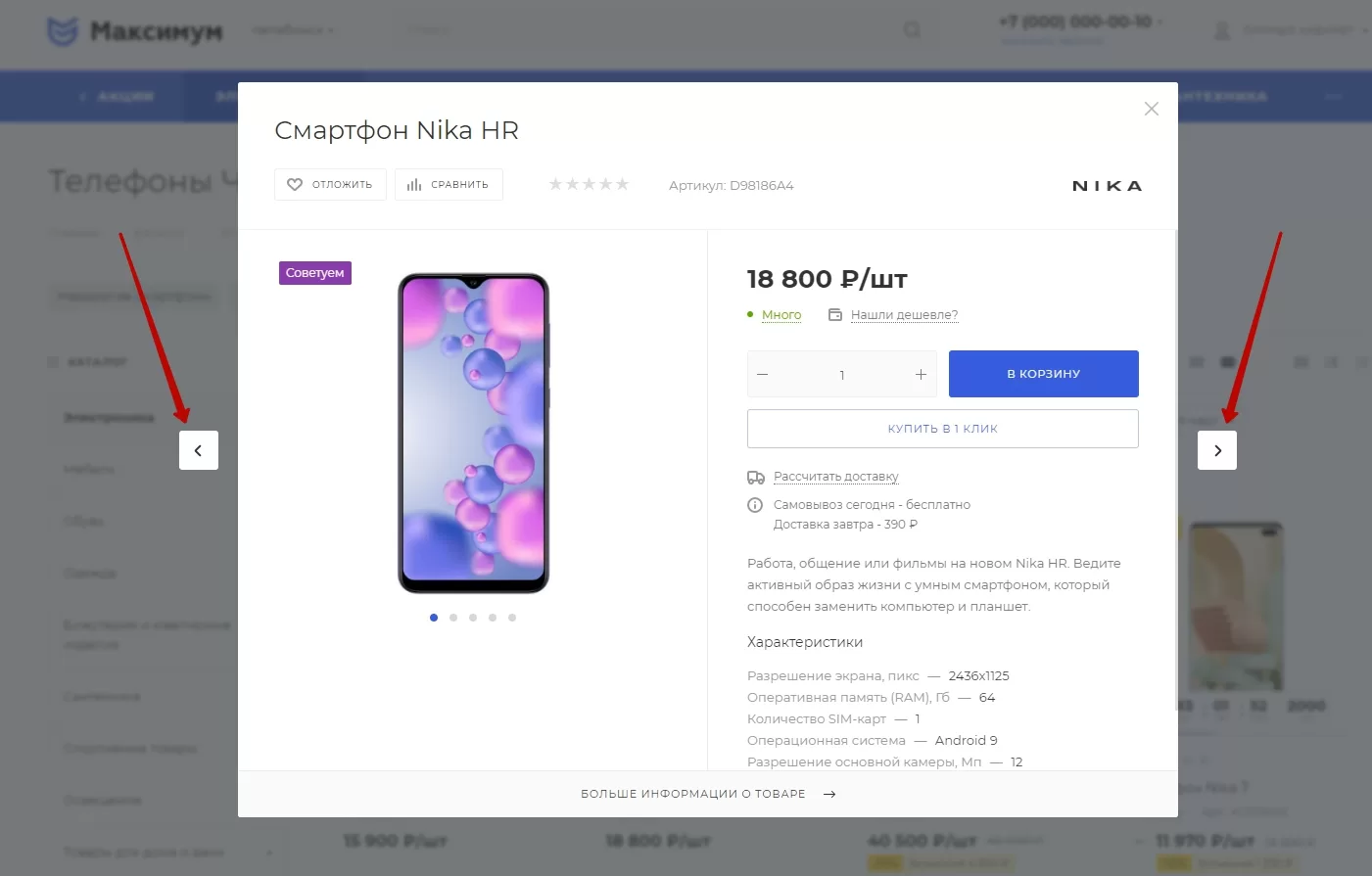
Активировать Быстрый просмотр можно из публичной и административной части сайта. Чтобы включить функцию из публичной части, раскройте виджет настроек.

Примечание: Отображение виджета активируется в админке: Аспро → Аспро: Маx → Настройки → раздел «Общие» → «Переключатель тем».
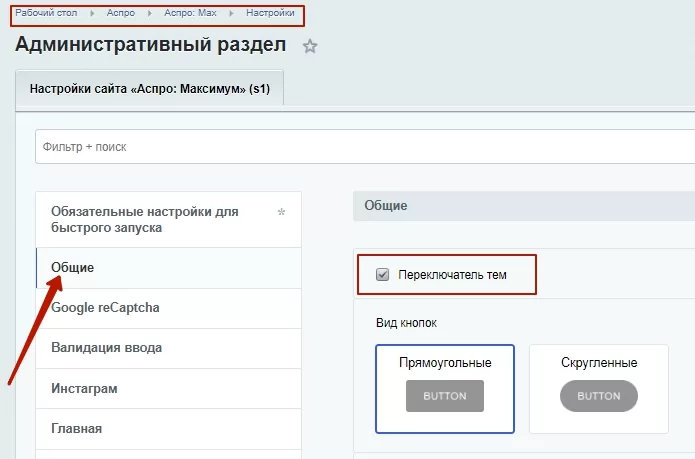
В виджете перейдите в «Каталог». Во вкладке «Разделы» в поле «Использовать быстрый просмотр товаров» выберите вариант «1».
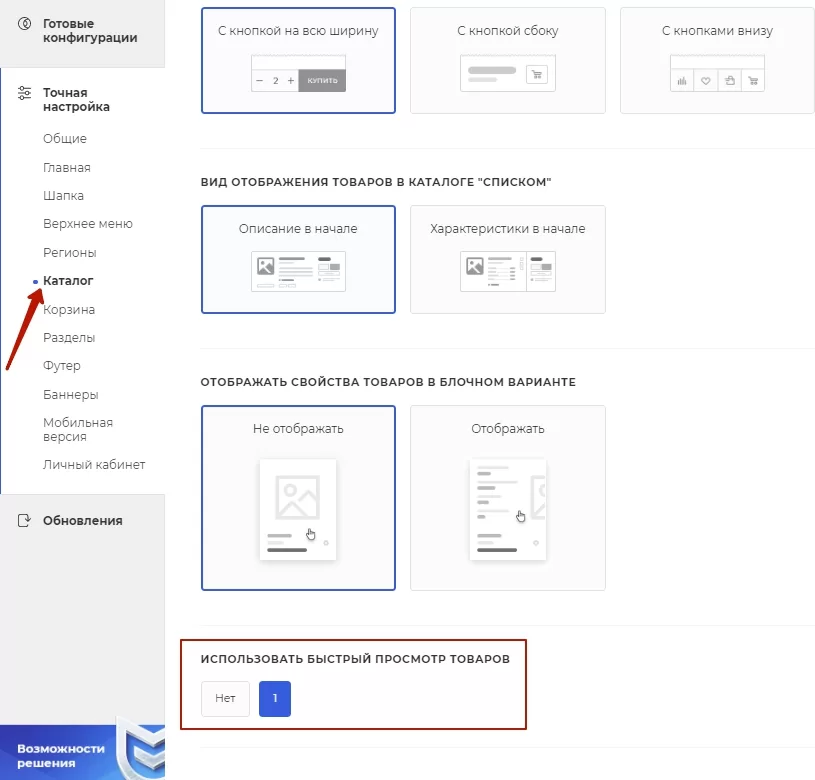
Чтобы включить «Быстрый просмотр» из административной части, перейдите в Аспро (1) → Аспро: Max (2) → Настройки (3) → раздел «Каталог» (4).
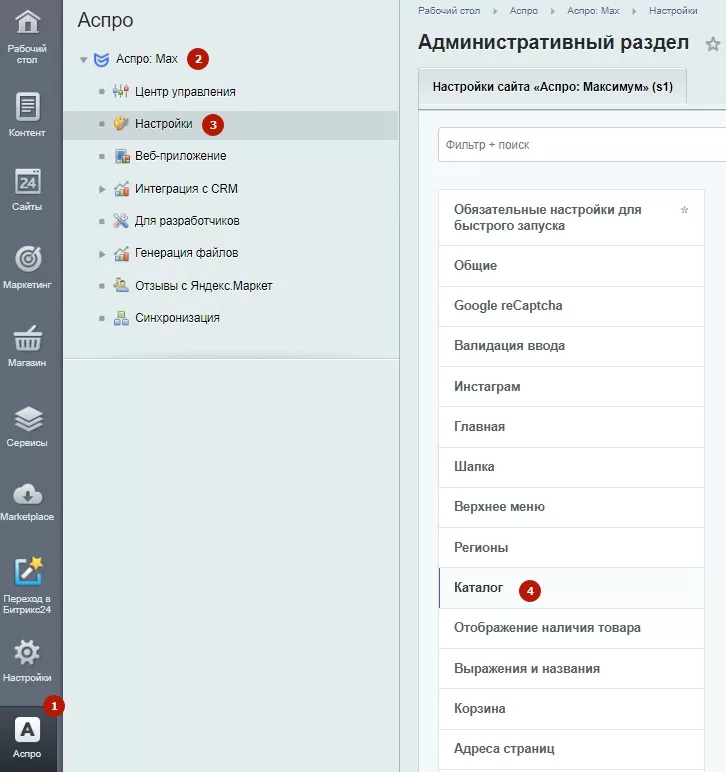
Найдите параметр «Использовать быстрый просмотр товаров» и установите «1».
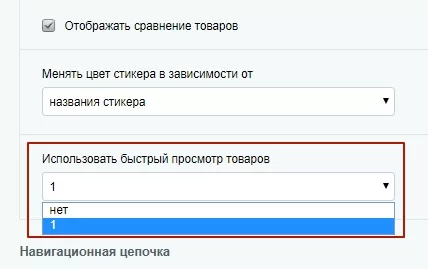
Сохраните изменения. Для быстрого просмотра товара с торговым предложением вы можете выбрать то предложение, которое будет отображаться первым в карточке. Как задать сортировку, читайте в инструкции.
Содержание главы:
назадПодписка на товары Сортировка торгового предложениявперед
Сортировка торгового предложения
Для «быстрого просмотра» карточки товара можно задать торговое предложение, которое будет отображаться первым в карточке.
Например, вы знаете, что ролики для девочек чаще всего покупают в розовом цвете. Выберите именно этот цвет для отображения в карточке товара. Если в вашем магазине высоким спросом пользуются джинсы размера S, выведите в карточке товара джинсы этого размера.
Отметим, что сортировка не назначает порядок вывода, а задает необходимое торговое предложение, которое будет выбрано при первой загрузке списка товаров или карточки товара.
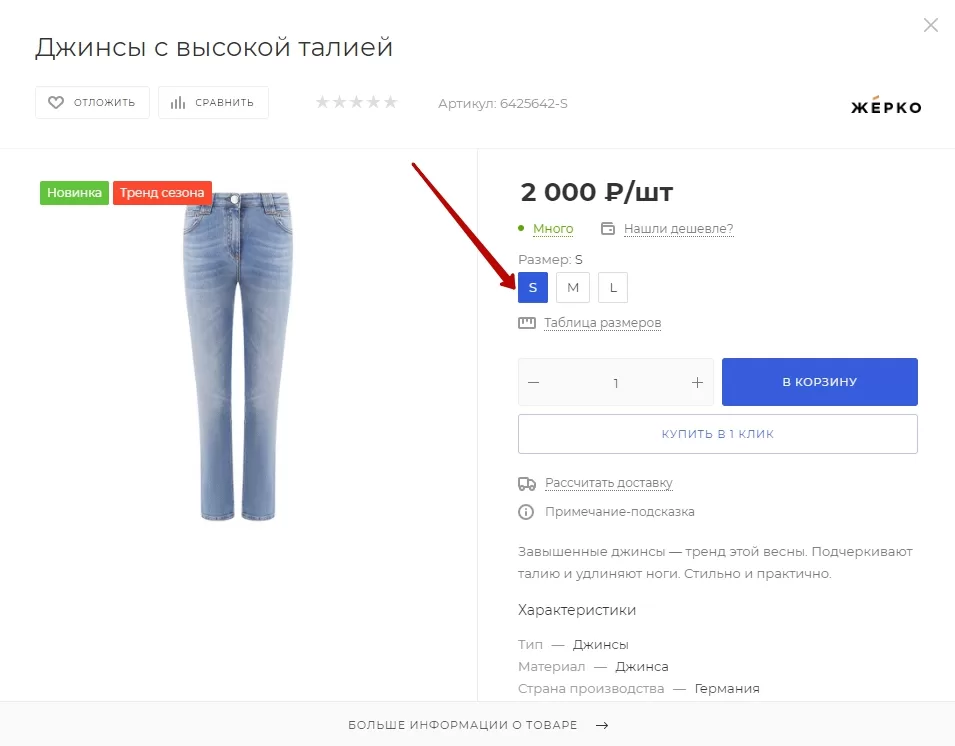
Для этого в настройках торгового предложения задайте необходимую сортировку. В публичной части сайта перейдите в режим правки, наведите указатель на область с карточкой товара и нажмите на шестеренку.
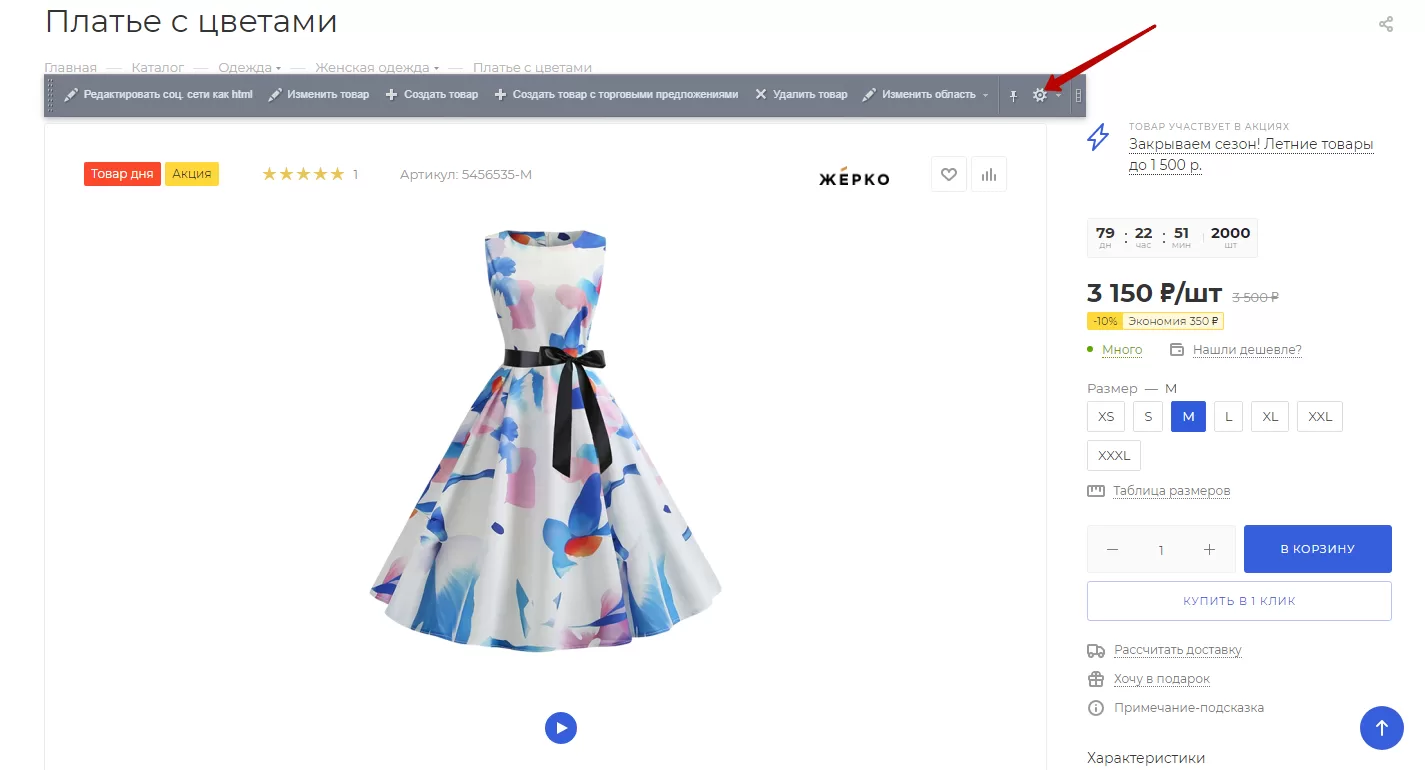
На вкладке «Настройка предложений» выберите, по какому полю сортировать предложения товара.
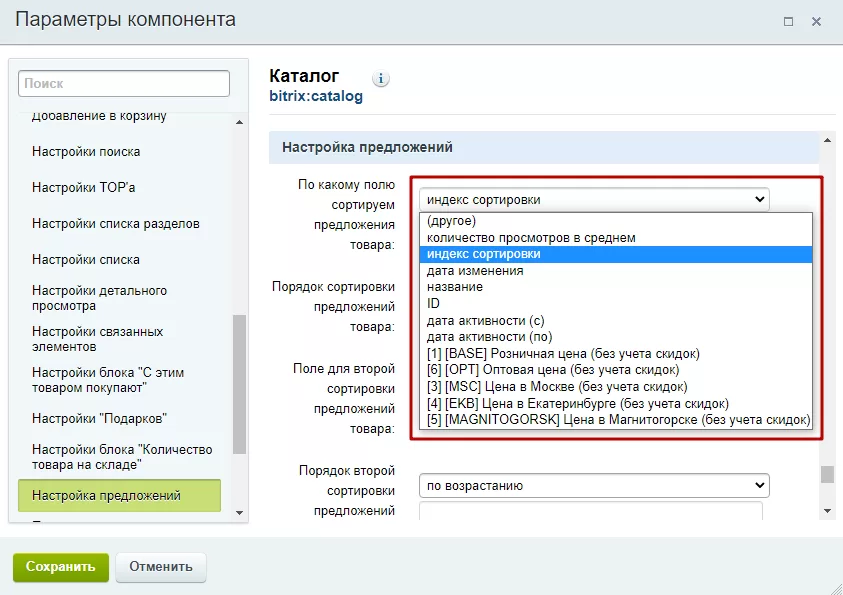
Рассмотрим сортировку по индексу сортировки. Теперь в режиме правки наведите указатель на строку с предложением, которое хотите вывести в карточке товара. Нажмите кнопку «Изменить товар».
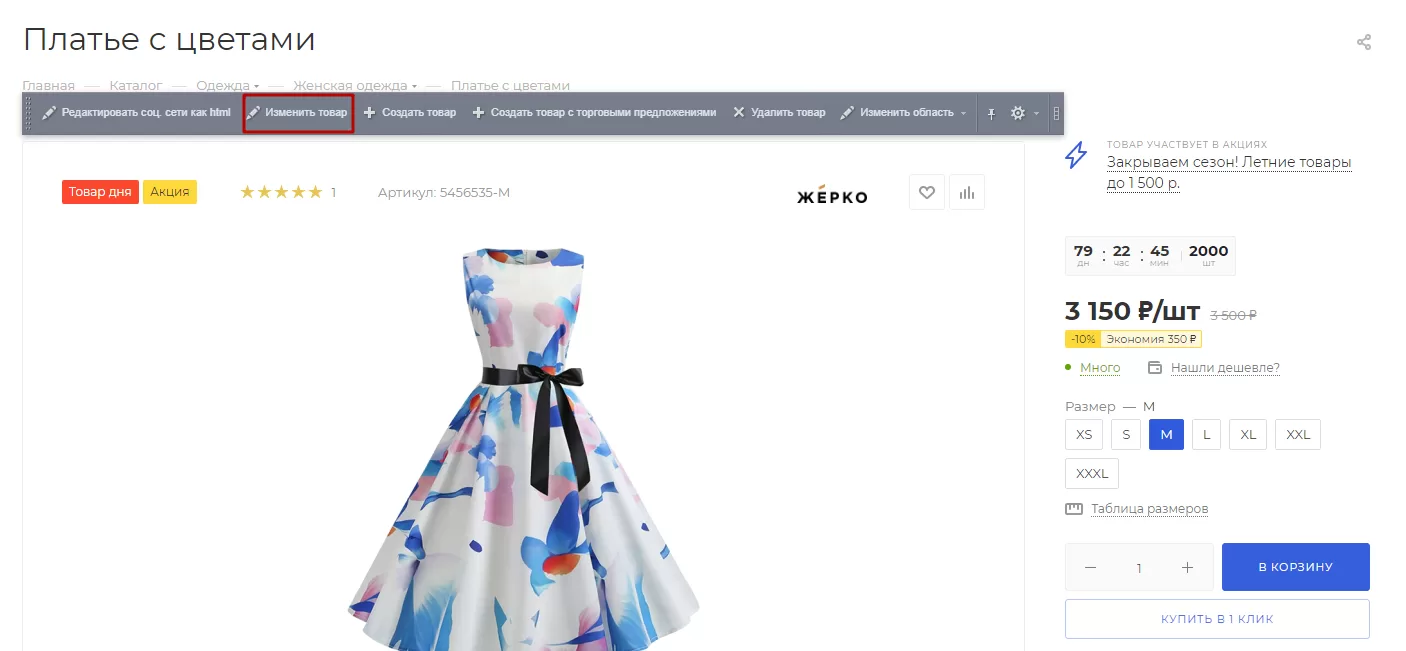
После этого на вкладке «Торговые предложения» кликните на «Гамбургер» напротив необходимого торгового предложения, затем на кнопку «Изменить».
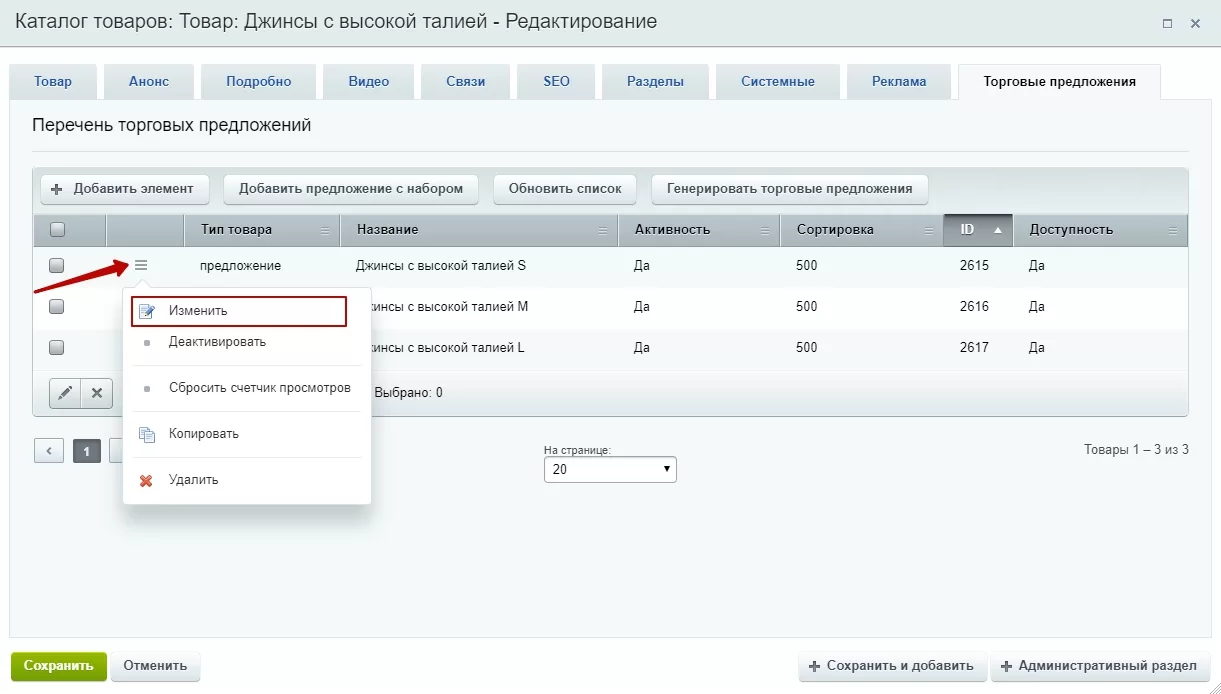
Чтобы торговое предложение выводилось в карточке товара в первую очередь, задайте ему самый низкий параметр в поле «Сортировка». Сохраните изменения.
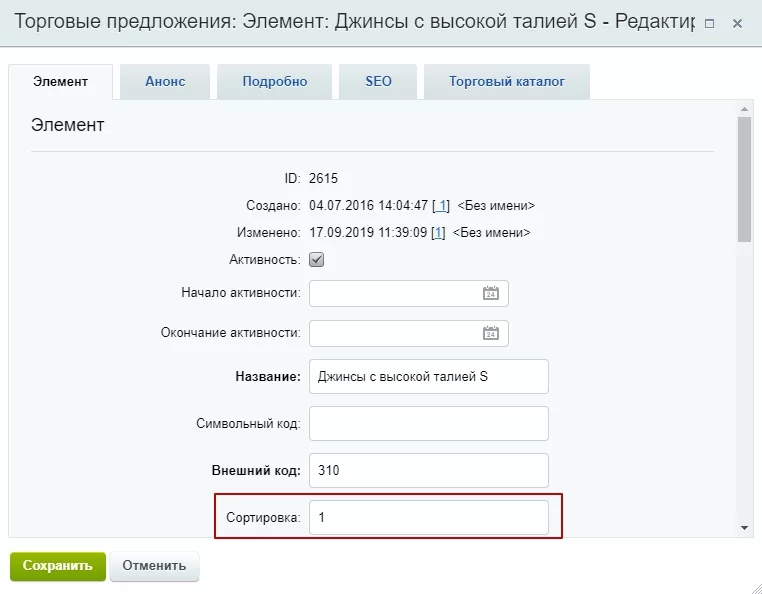
Например, если у торгового предложения «Платье с цветами М» самый низкий параметр сортировки, то при загрузке детальной страницы или списка товаров именно этот параметр будет выводиться в первую очередь. При этом порядок вывода предложений не меняется.
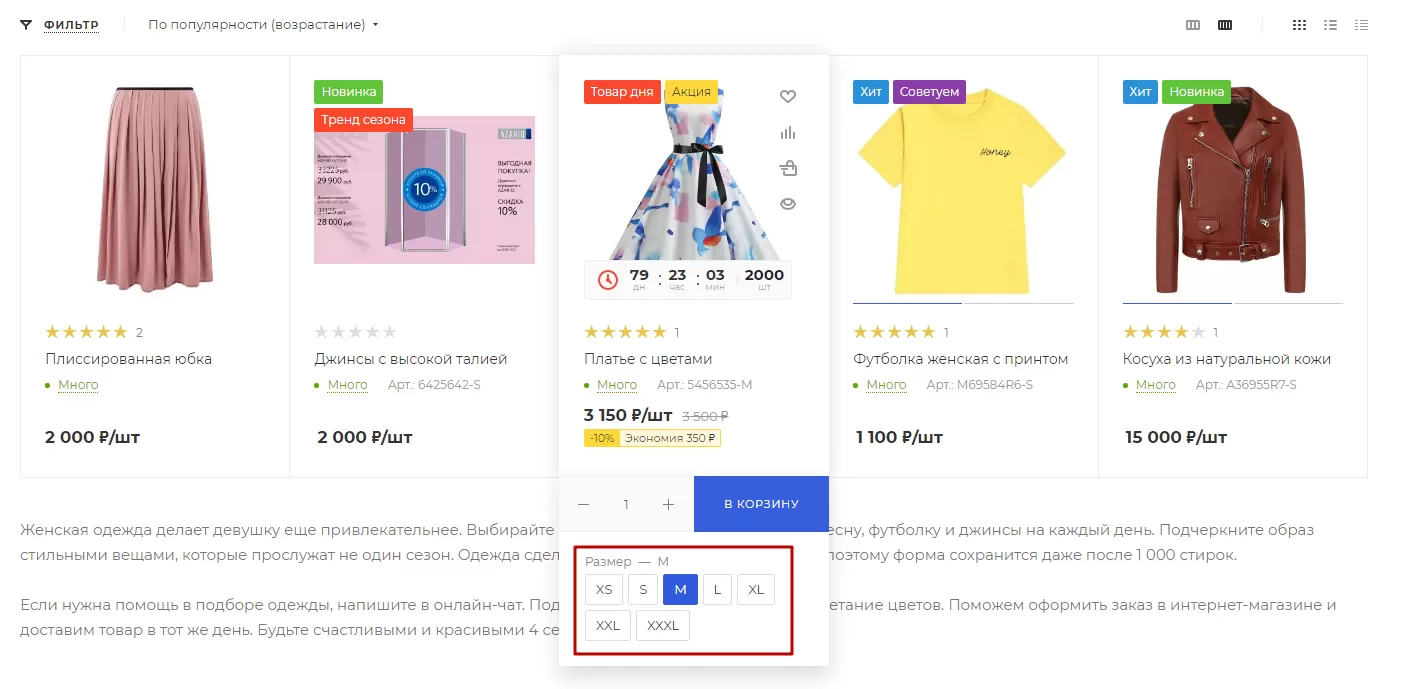
Чем проще вашим посетителям ориентироваться в широком ассортименте и контактировать с каталогом, тем чаще они будут возвращаться на ваш сайт.
назадБыстрый просмотр карточки товара Большая кнопка «Быстрый просмотр» вперед
Большая кнопка «Быстрый просмотр»
Стандартная кнопка быстрого просмотра может остаться незамеченной пользователем. Она стоит в ряду с остальными и ее назначение не совсем очевидно.
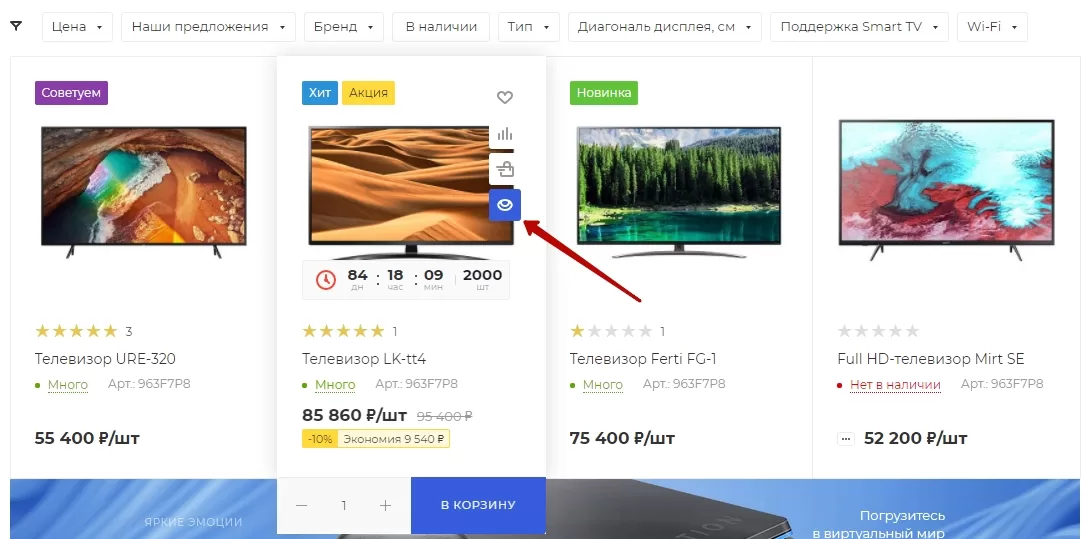
Если вы хотите обратить внимание посетителя на быстрый просмотр товара, настройте большую кнопку быстрого просмотра вместо иконки.
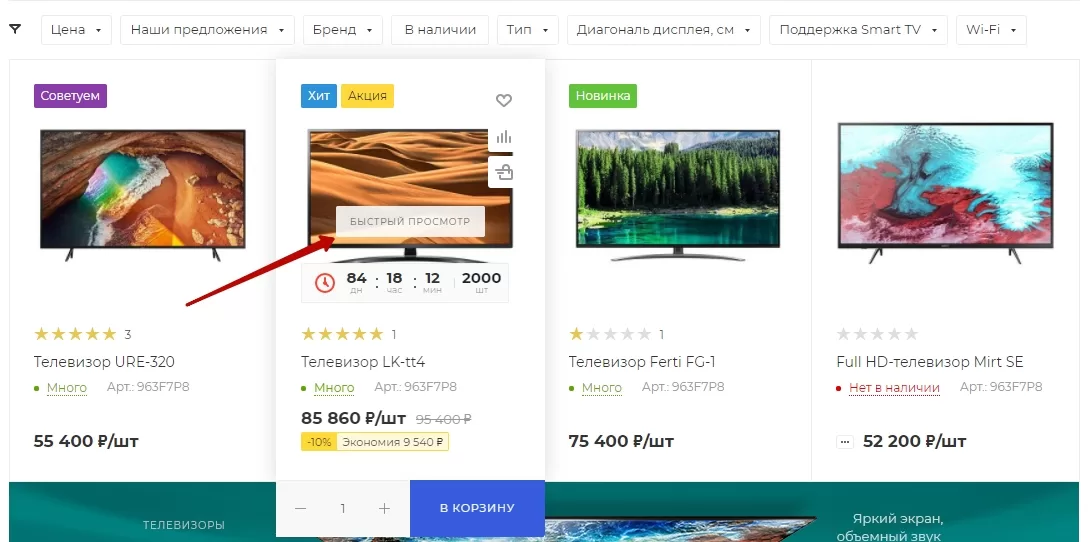
Такое отображение работает только для вида плитка. При этом должны быть выключены галерея в списке и характеристики при наведении. Функционал доступен, начиная с версии 1.8.0. Для включения большой кнопки в административной части сайта проделайте путь Аспро (1) → Аспро: Max (2) → Настройки (3).
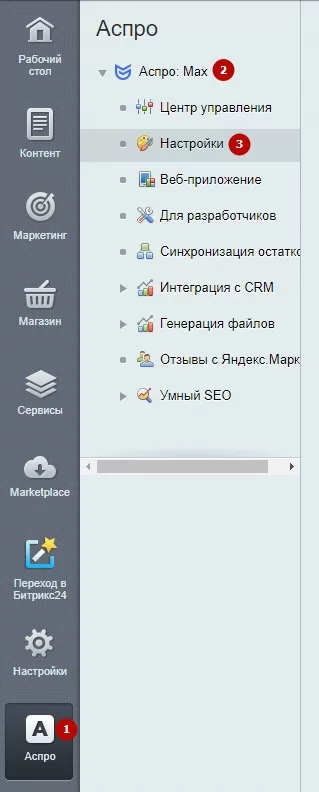
На вкладке «Каталог» поставьте галку в пункте «Отображать большую кнопку быстрого просмотра».
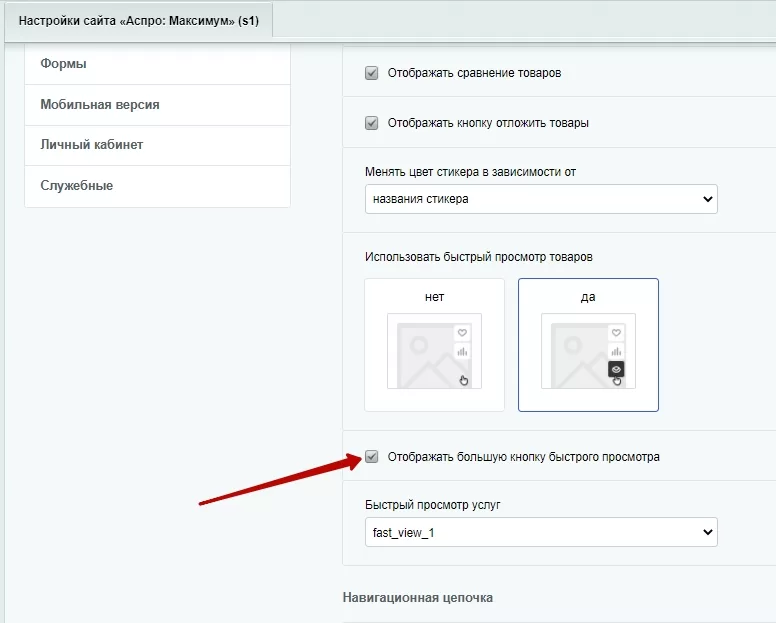
Включенная слайд-панель (галерея) не позволит отобразить большую кнопку.
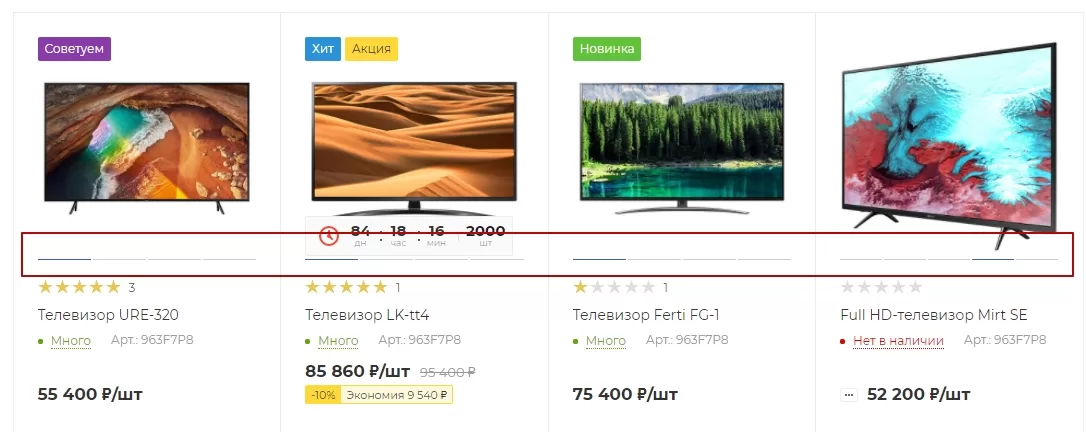
Чтобы ее отключить, зайдите в настройки компонента «Каталог». Для этого в режиме правки зайдите в раздел каталога. Наведите курсором на область каталога и нажмите на шестеренку.
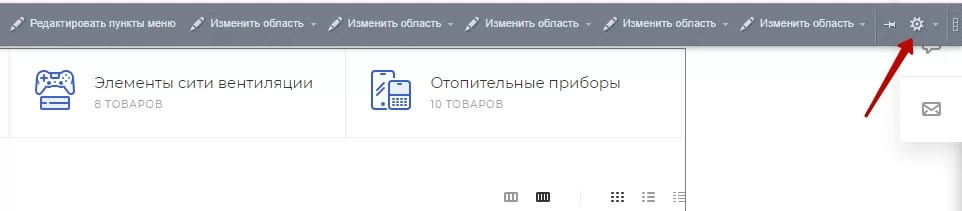
На вкладке «Дополнительные настройки» уберите галку в пункте «Отображать галерею». Сохраните настройки.
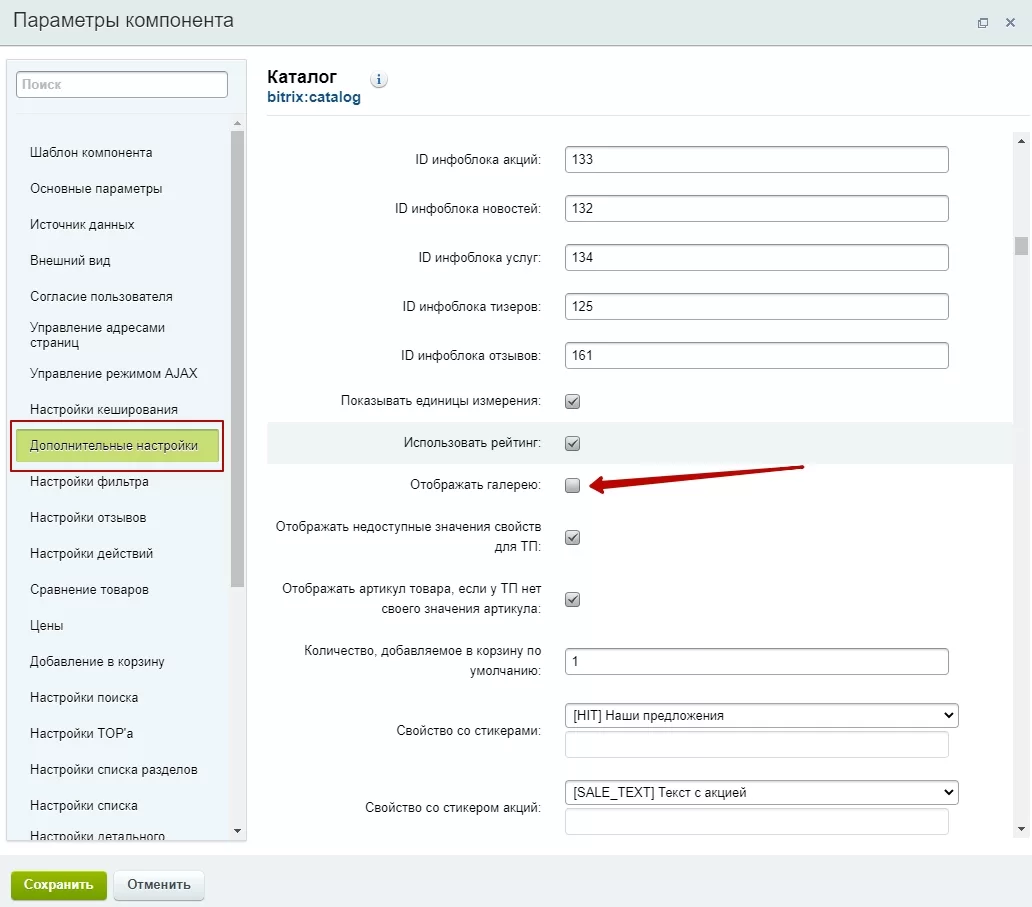
Также кнопка не будет работать при включенном отображении характеристик при наведении.
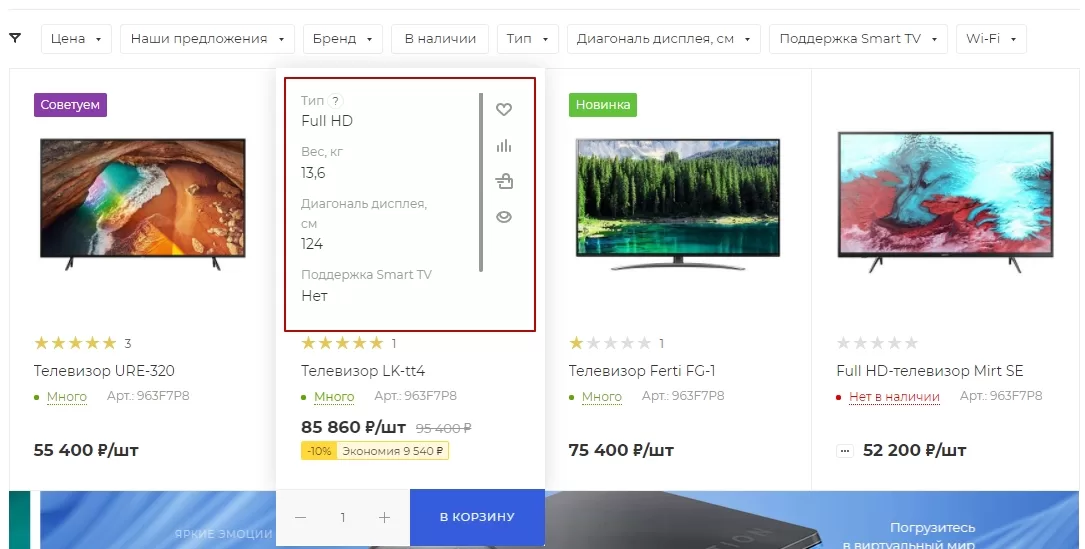
Отключить отображение свойств можно в боковом виджете настроек. В разделе «Каталог» перейдите на вкладку «Разделы».
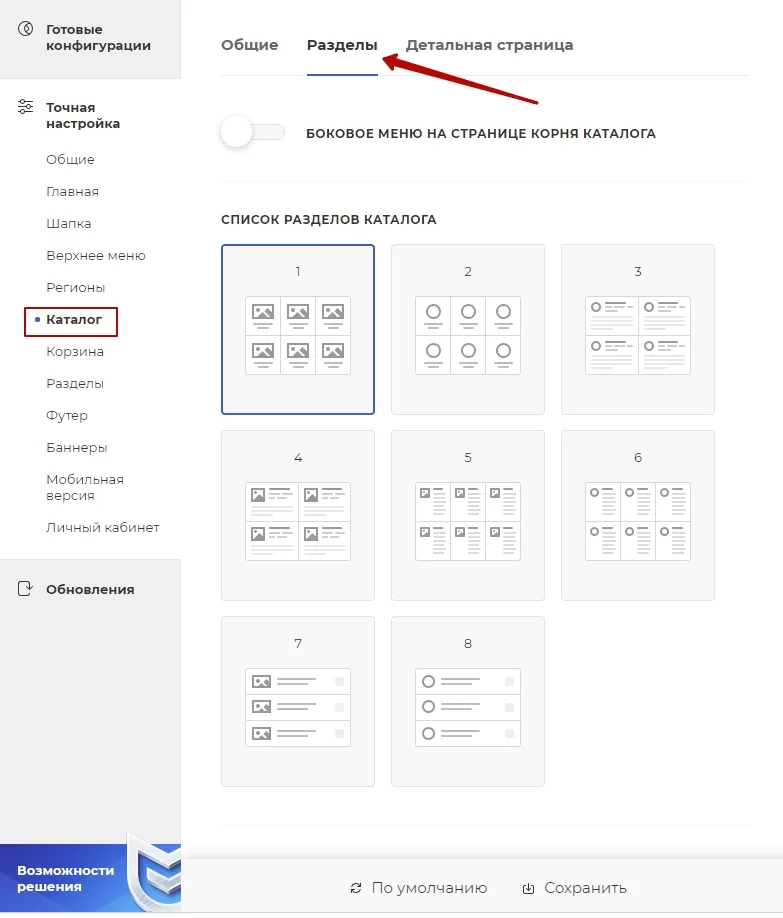
В пункте «Отображать свойства товаров в блочном варианте» выберите «Не отображать». Сохраните изменения.
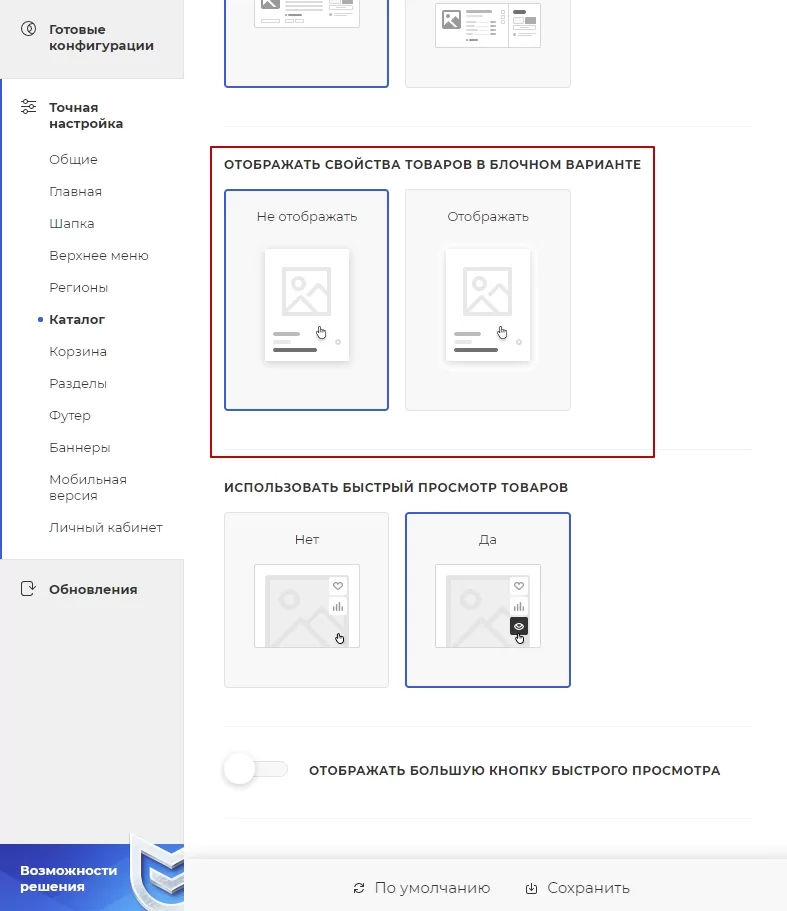
Также отключить отображение свойств можно через административную часть сайта. Для этого проделайте путь Аспро (1) → Аспро: Max (2) → Настройки (3) и откройте вкладку «Каталог» (4).
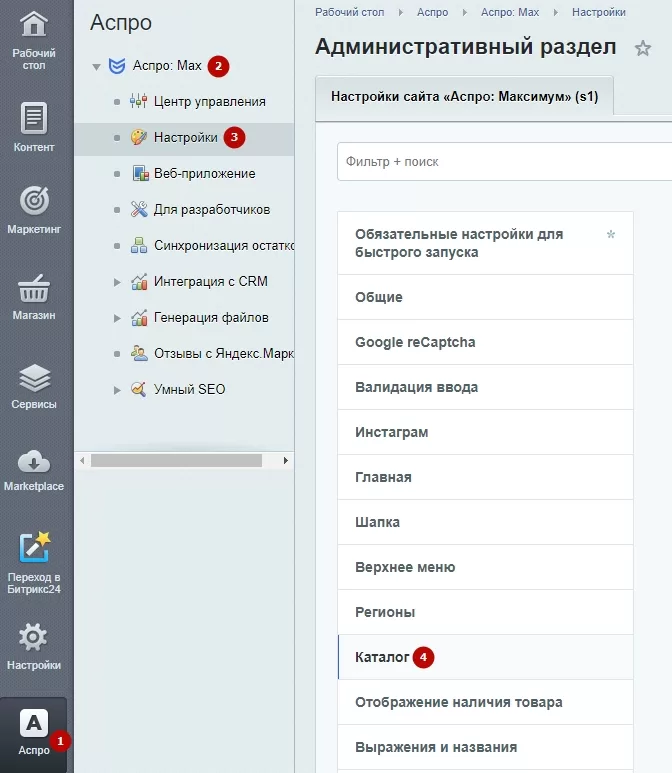
Выберите «Не отображать» в пункте «Отображать свойства товаров в блочном варианте». Примените изменения.
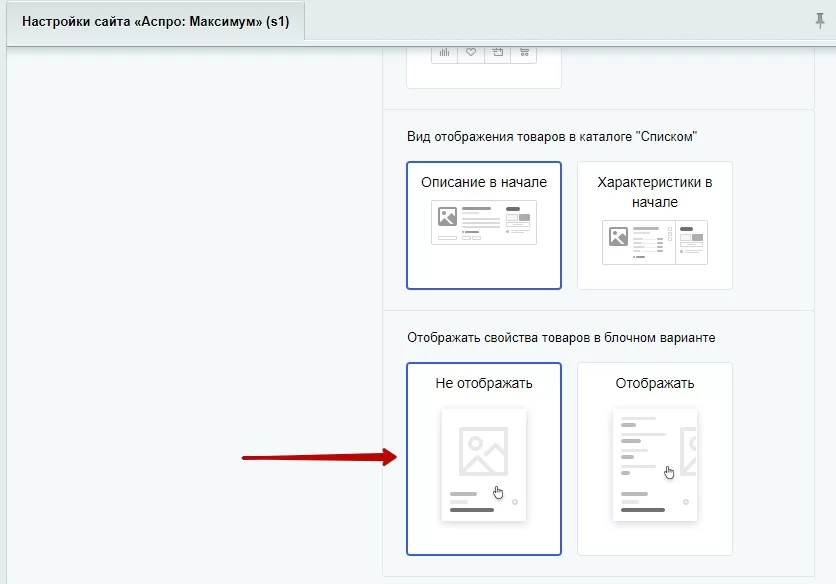
назадСортировка торгового предложения Сравнение товароввперед
Сравнение товаров
Пользователи в интернет-магазинах сталкиваются с ситуацией, когда выбирают товар из нескольких позиций. На помощь в принятии решения о выборе приходит функционал сравнения. На странице сравнения отображаются название, изображения и характеристики товаров, которые добавили в эту таблицу. По умолчанию этот функционал активен. О том, как отключить этот функционал, расскажем в этой статье.
Чтобы позиции попали в сравнительную таблицу, необходимо на выбранном элементе кликнуть по соответствующей кнопке.
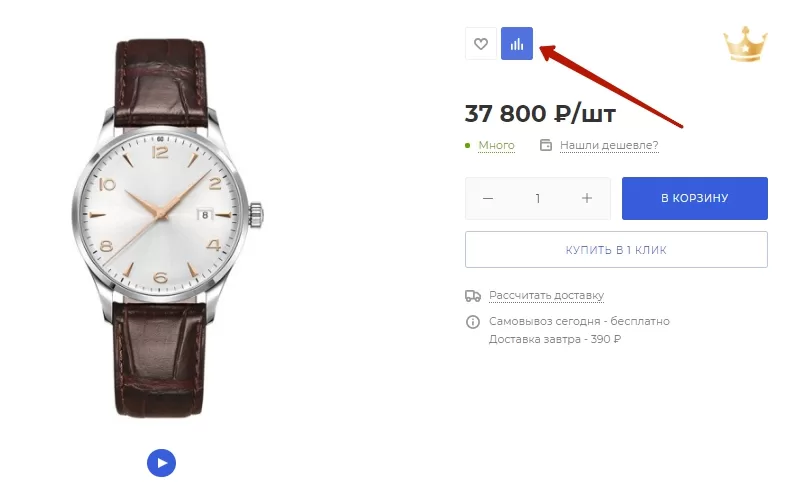
Вы можете перейти на страницу сравнения, кликнув по соответствующей кнопке, которая располагается в одном блоке с корзиной.
Сравнение товаров в блоке с корзиной, которая расположена сбоку: летающая и боковая.
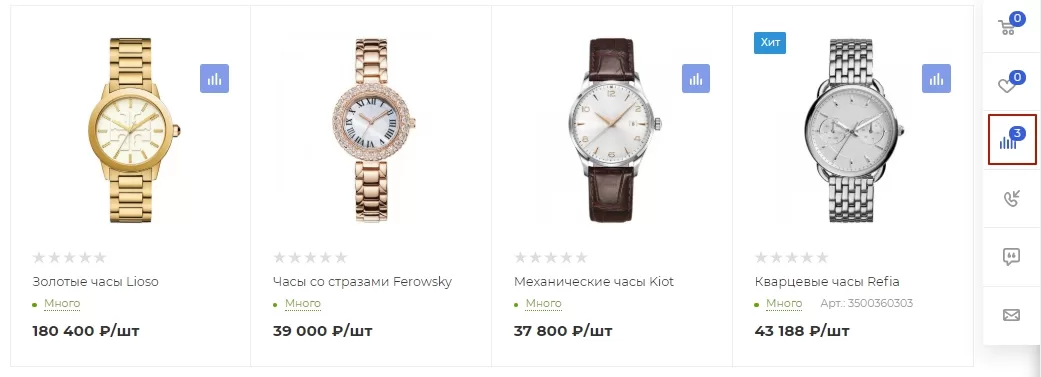
Сравнение товаров в блоке с корзиной, которая расположена в шапке сайта.
Сравнение товаров в блоке с корзиной, которая расположена внизу страницы.
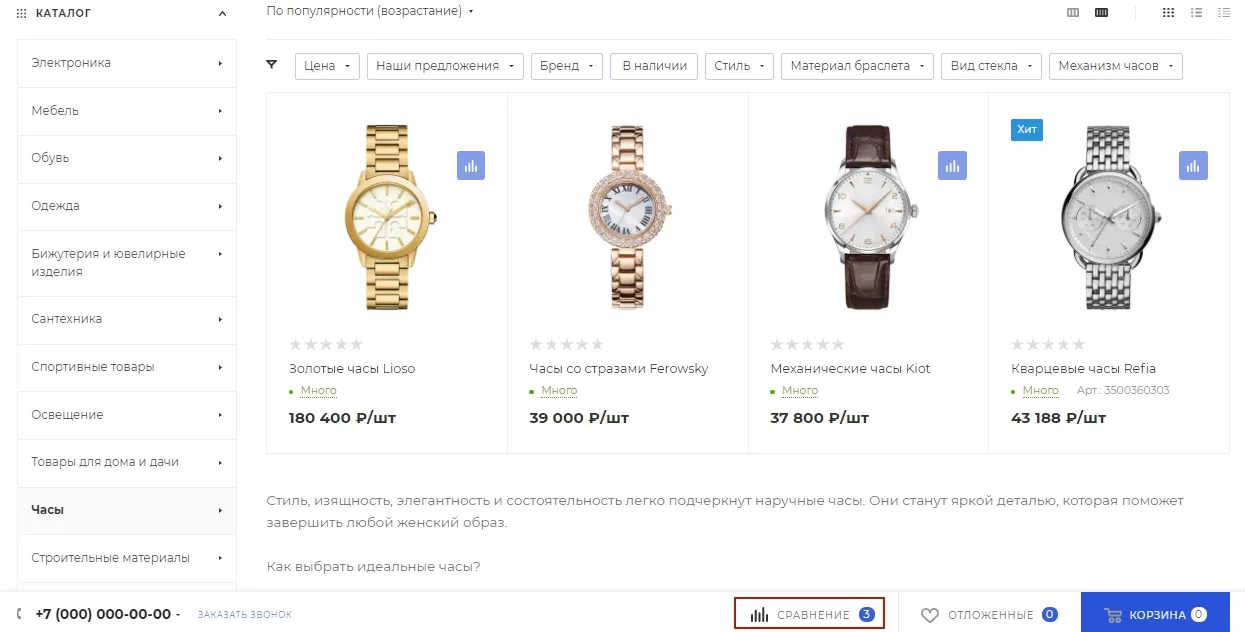
На странице сравнения доступны все характеристики или только отличия.
Все характеристики:
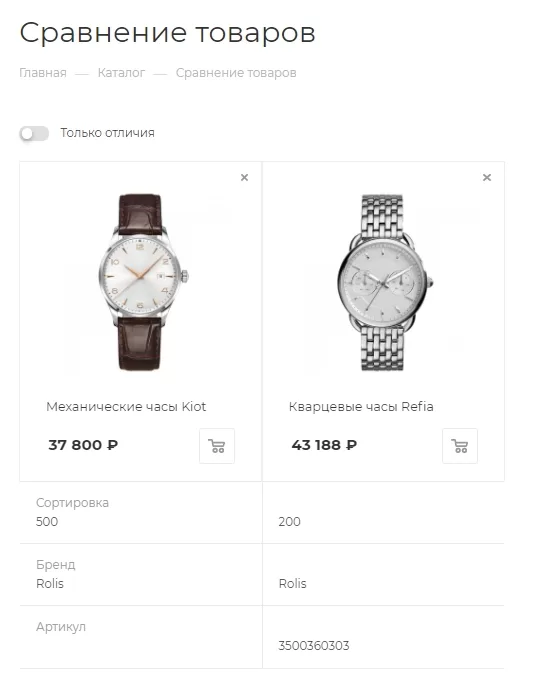
Только отличия:
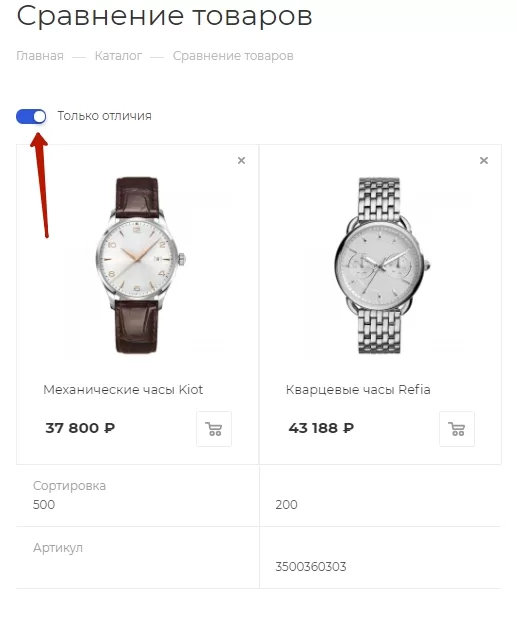
Вы можете отключить сравнение товаров сразу на всем сайте. Для этого в административной части сайта перейдите в Аспро (1) → Аспро: Max (2) → Настройки (3) → Каталог (4).
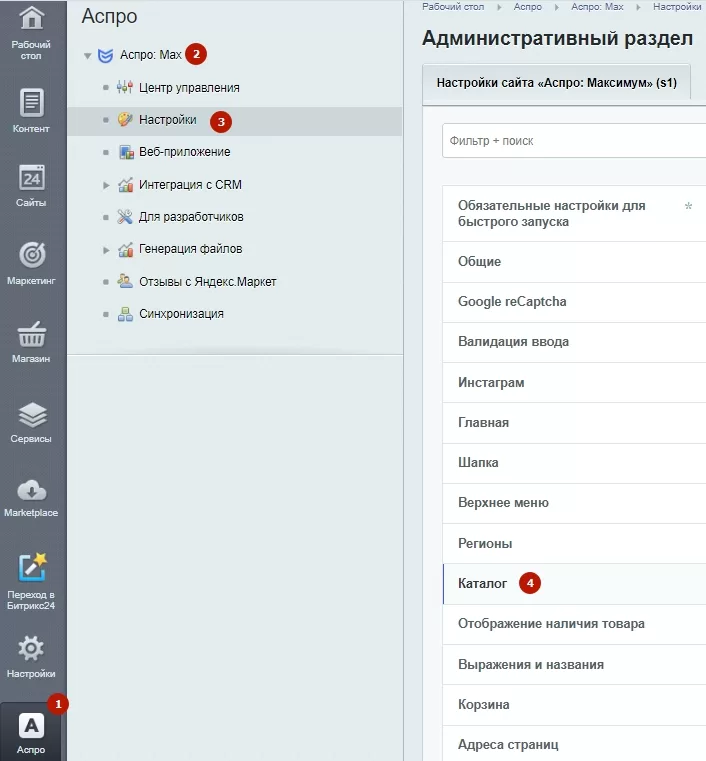
Далее в пункте «Отображать сравнение товаров» необходимо убрать галку и сохранить настройки.
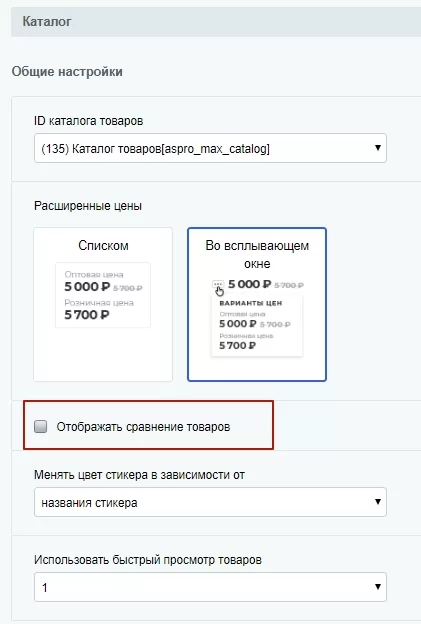
Начиная с версии 1.9.1, на странице сравнения реализован блок «Добавить товар». Он отображается, если в сравнении находится только один товар.
Кнопка «Добавить товар» ведет на раздел, в котором расположен добавленный товар. При включенной группировке в каждом табе кнопка ведет на соответствующий раздел.
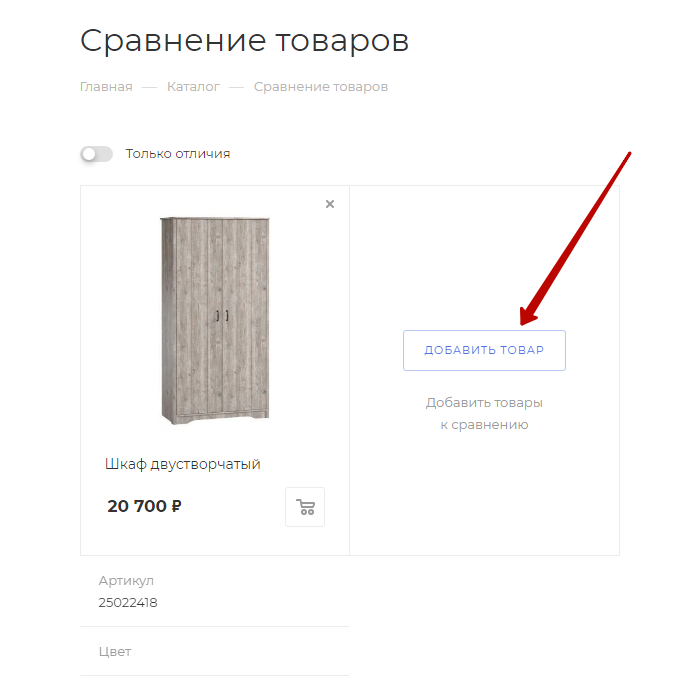
Содержание главы:
назадБольшая кнопка «Быстрый просмотр» Группировка товаров по разделамвперед
Группировка товаров по разделам
В решении Аспро: Максимум, начиная с версии 1.9.1, появилась возможность группировать товары по разделам на странице сравнения товаров.
Страница сравнения без группировки:
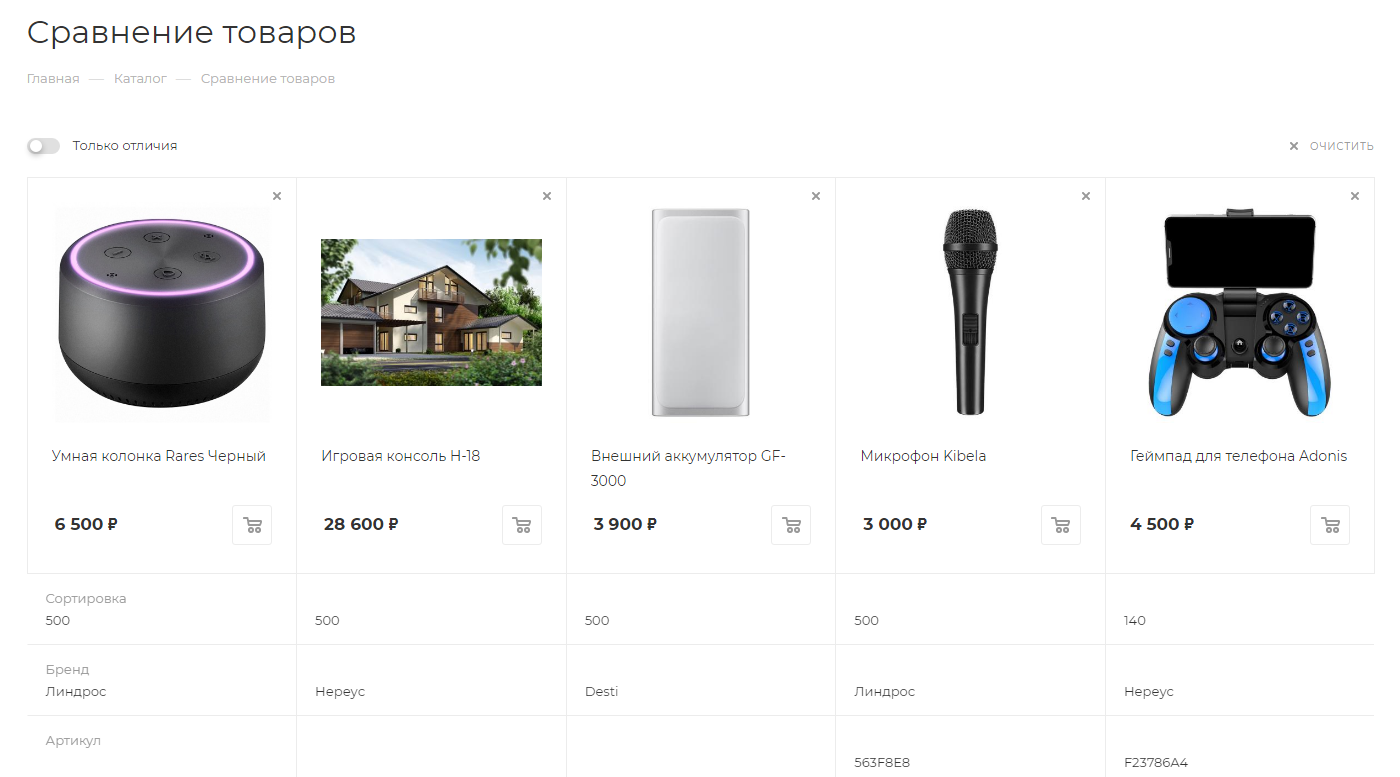
Страница сравнения товаров с группировкой по разделам:
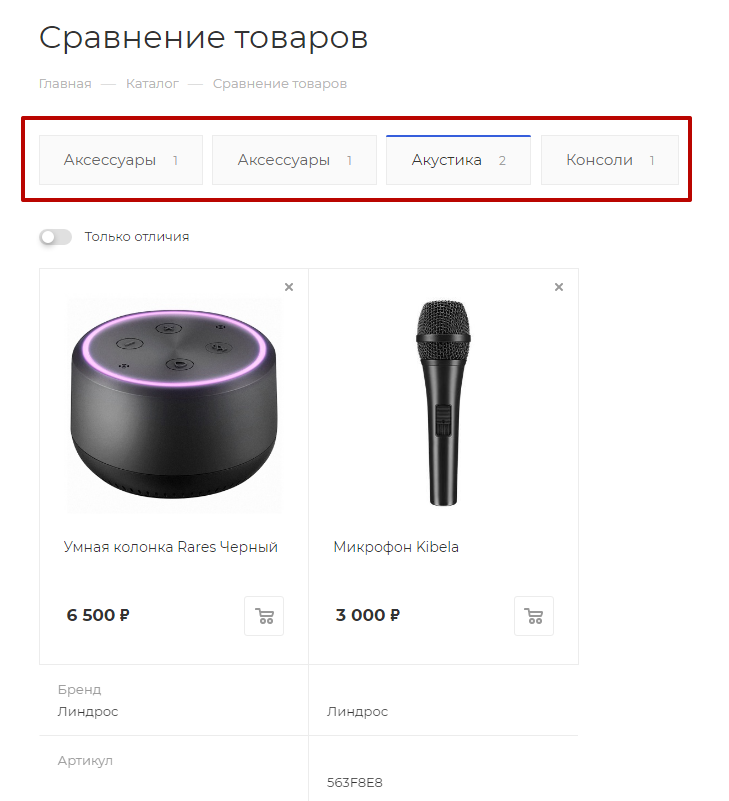
Для активации группировки перейдите в параметры компонента каталога и активируйте пункт «Использовать группировку на странице сравнения».
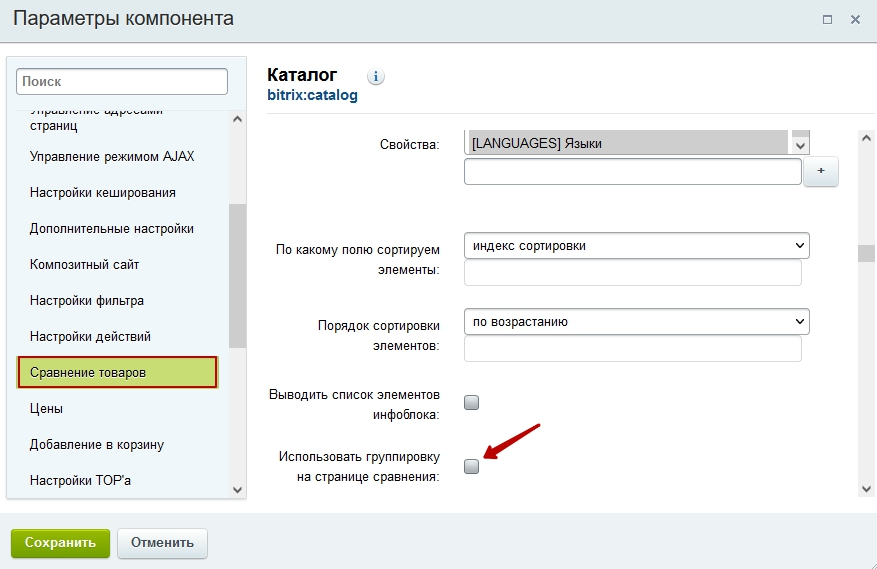
Теперь товары на странице сравнения будут группироваться по разделам каталога.
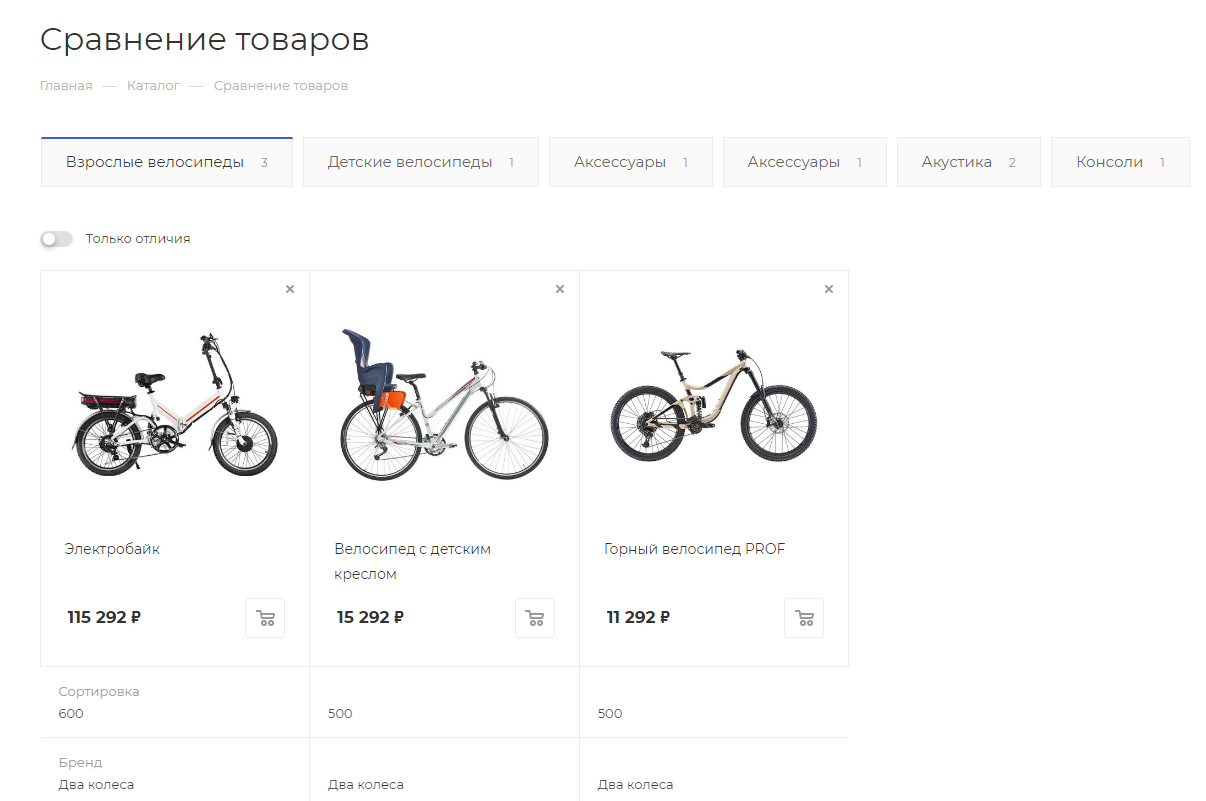
назадСравнение товаров Массовая покупкавперед
Массовая покупка
В Аспро: Максимум предусмотрена возможность оптовой покупки. Она позволяет сделать массовое добавление товаров в корзину предельно удобным и простым.
Функционал доступен в табличном виде отображения списка товаров.
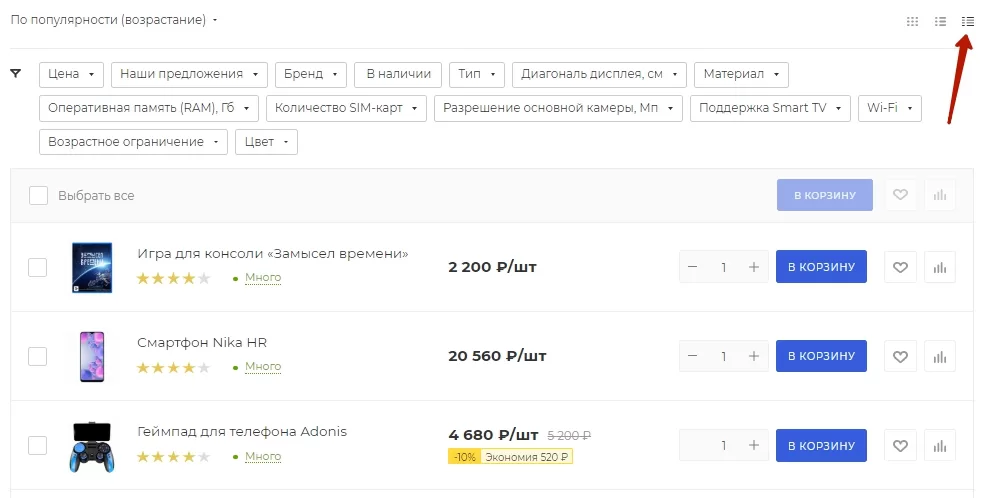
Он позволяет сформировать заказ в несколько кликов. Также можно массово добавить товары для сравнения и в отложенные.
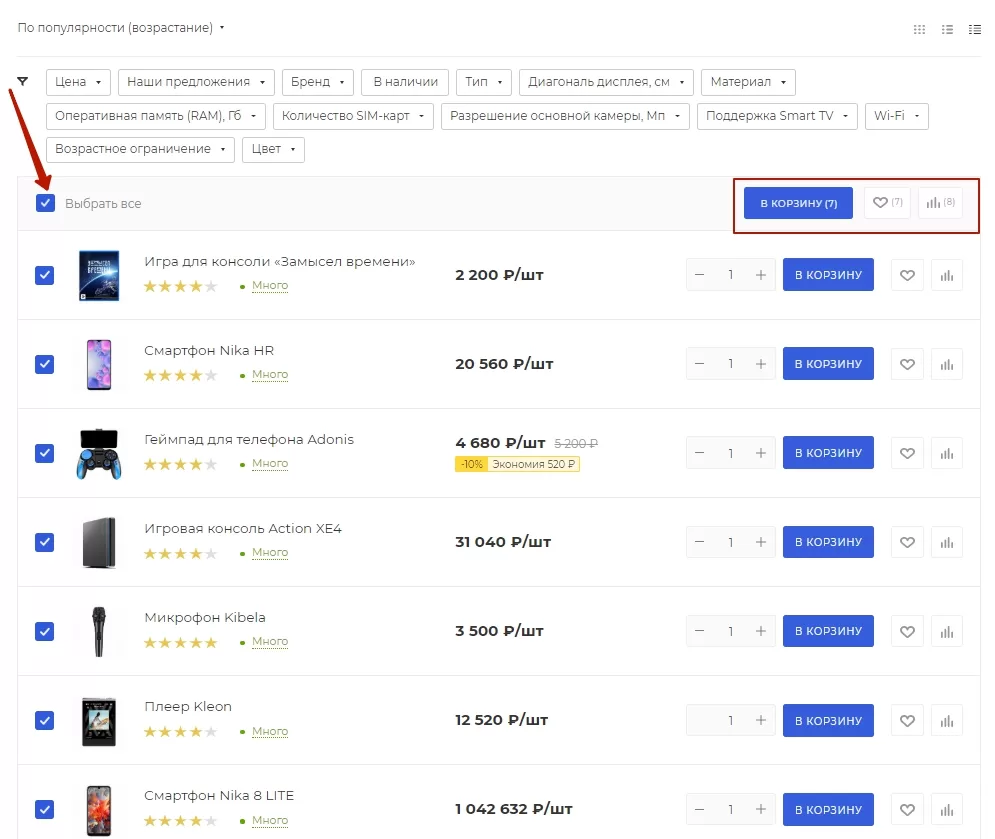
Активировать массовую покупку можно в публичной и административной частях сайта.
Чтобы активировать функционал в публичной части, необходимо открыть виджет настроек.
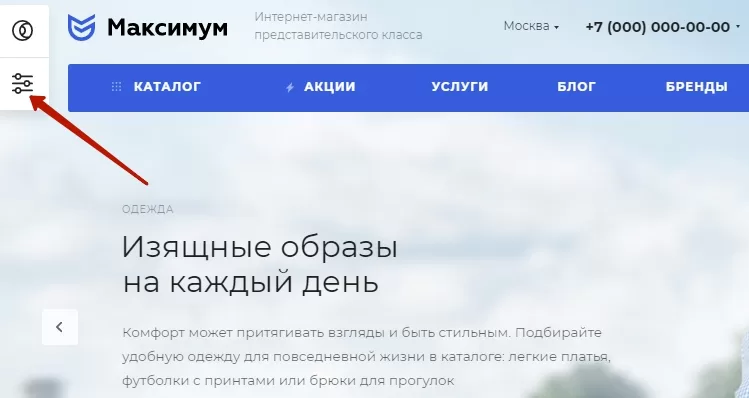
На вкладке «Каталог» в блоке «Разделы» нужно активировать пункт «Оптовая покупка в табличном варианте каталога».
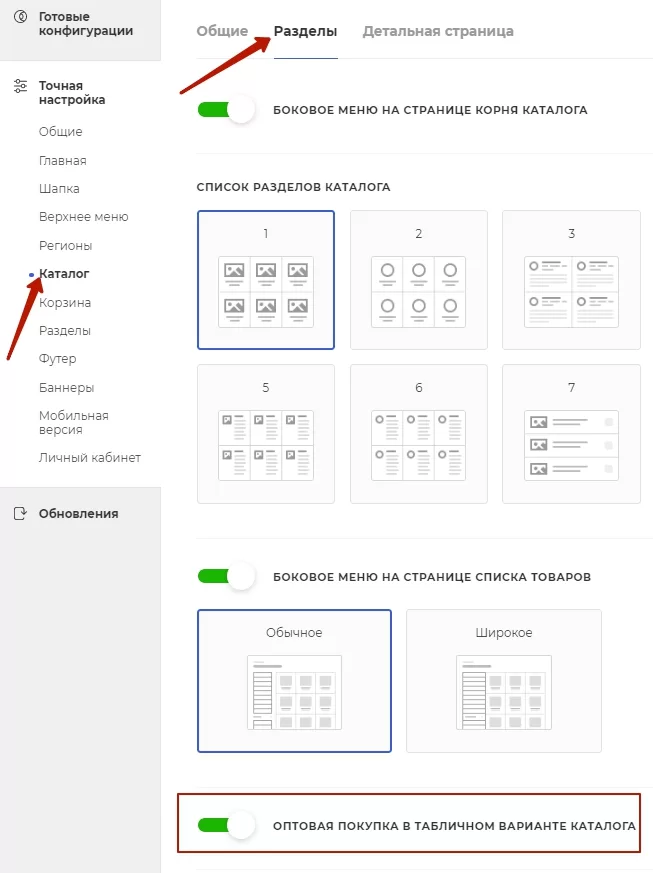
Чтобы настроить возможность в административной части, необходимо перейти в Аспро (1) → Аспро: Max (2) → Настройки (3) → Каталог (4)
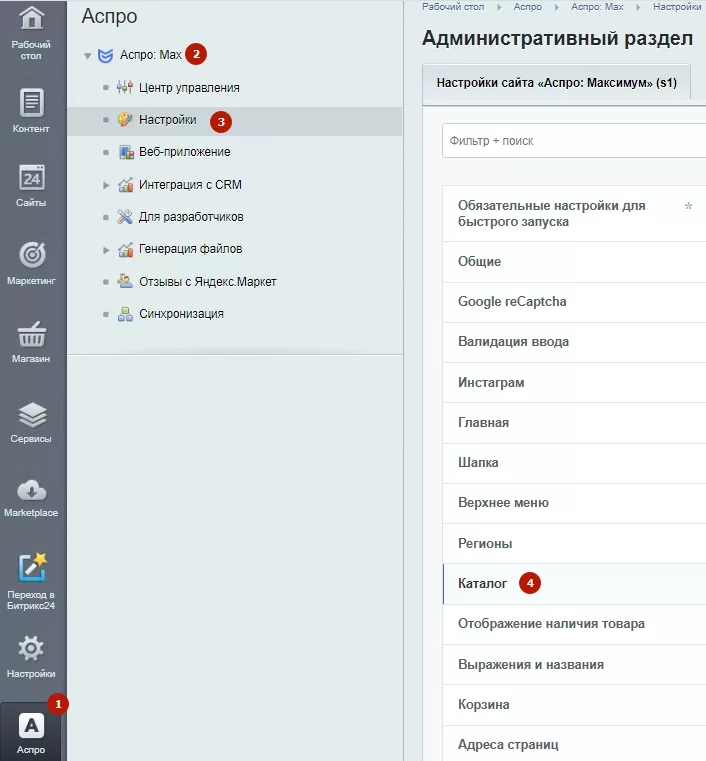
В пункте «Оптовая покупка в табличном варианте каталога» поставить галку и сохранить изменения.
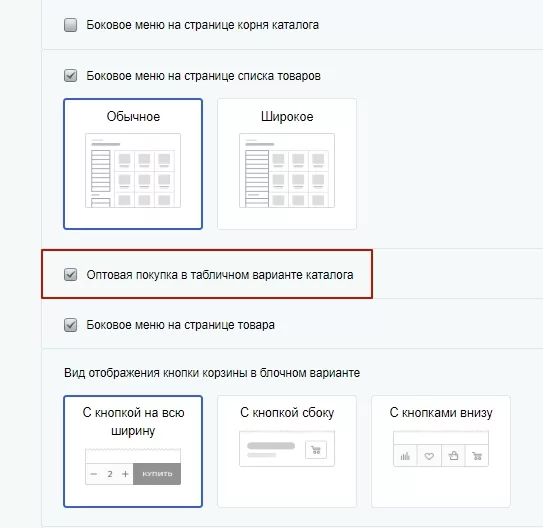
назадГруппировка товаров по разделам Выражения и названиявперед
Выражения и названия
Под список выражений для обозначения количества товаров, названий некоторых кнопок и текста под кнопкой «Под заказ» отведен отдельный раздел. Если вы хотите заменить одно из выражений или названий, отредактировать текст под кнопкой, введите свое значение в соответствующем поле. Используйте возможность, чтобы дать клиенту максимум нужной информации.
Изменение полей раздела «Выражения и названия» доступно только в административной части сайта. Чтобы изменить текст перейдите в настройки решения: Аспро → Аспро: Max → Настройки.
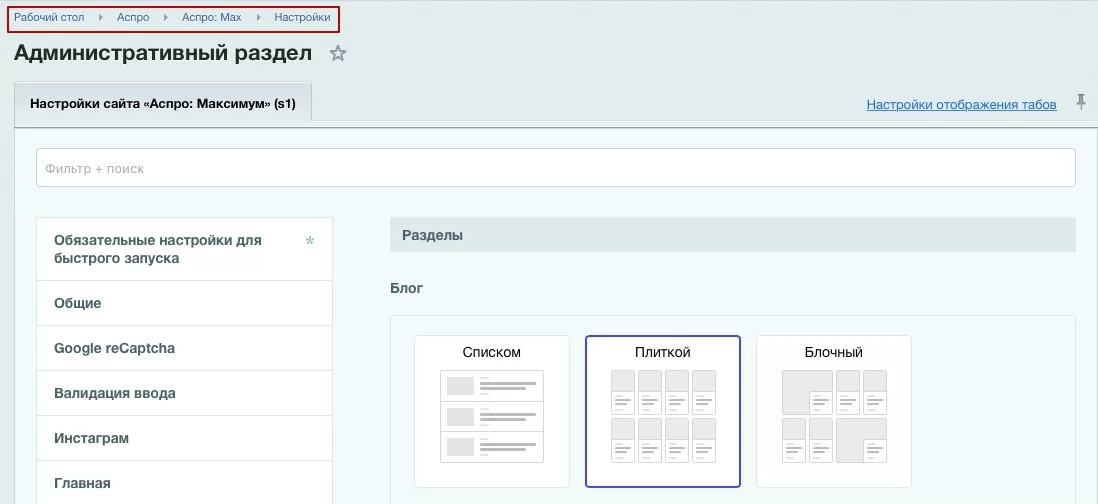
В разделе «Выражения и названия» пропишите названия в соответствующих полях и сохраните настройки.
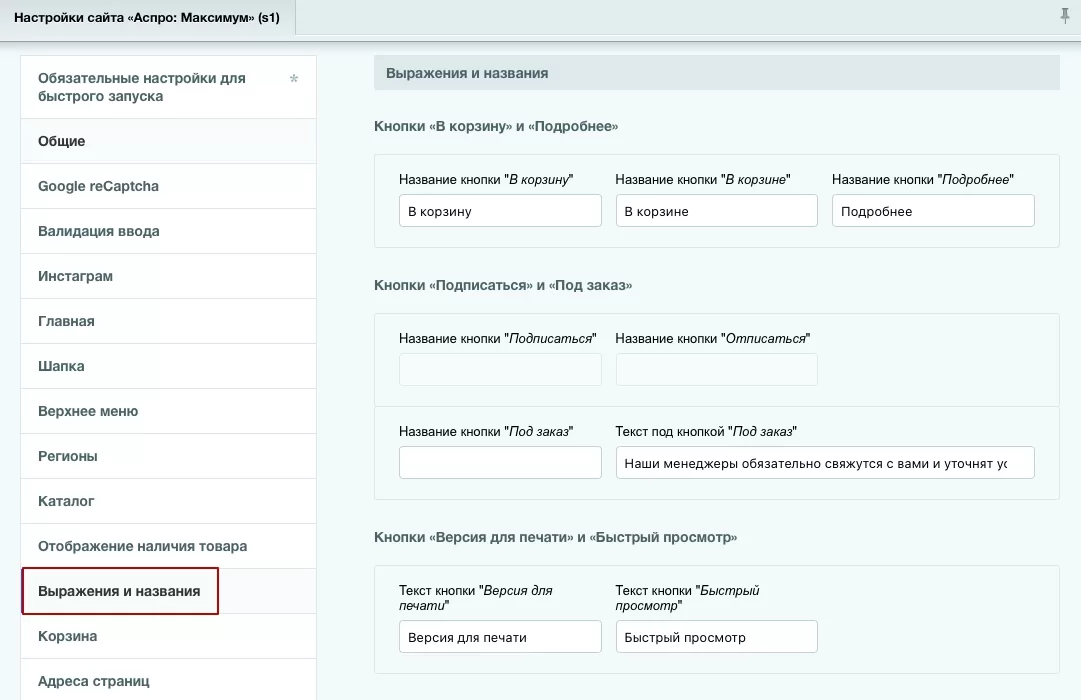
назадМассовая покупка Умный фильтрвперед
Умный фильтр
Умный фильтр — инструмент для сортировки элементов в каталоге. Он помогает подобрать пользователю товар по нужным параметрам. Доступен в разделах и подразделах каталога. В Аспро: Максимум доступно 2 варианта отображения фильтра: компактный и вертикальный.
Компактный фильтр — размещается над списком товаров и занимает оптимальную область страницы. При выборе параметров свойство подсвечивается рамкой. Также внутри рамки выводится количество выбранных параметров.
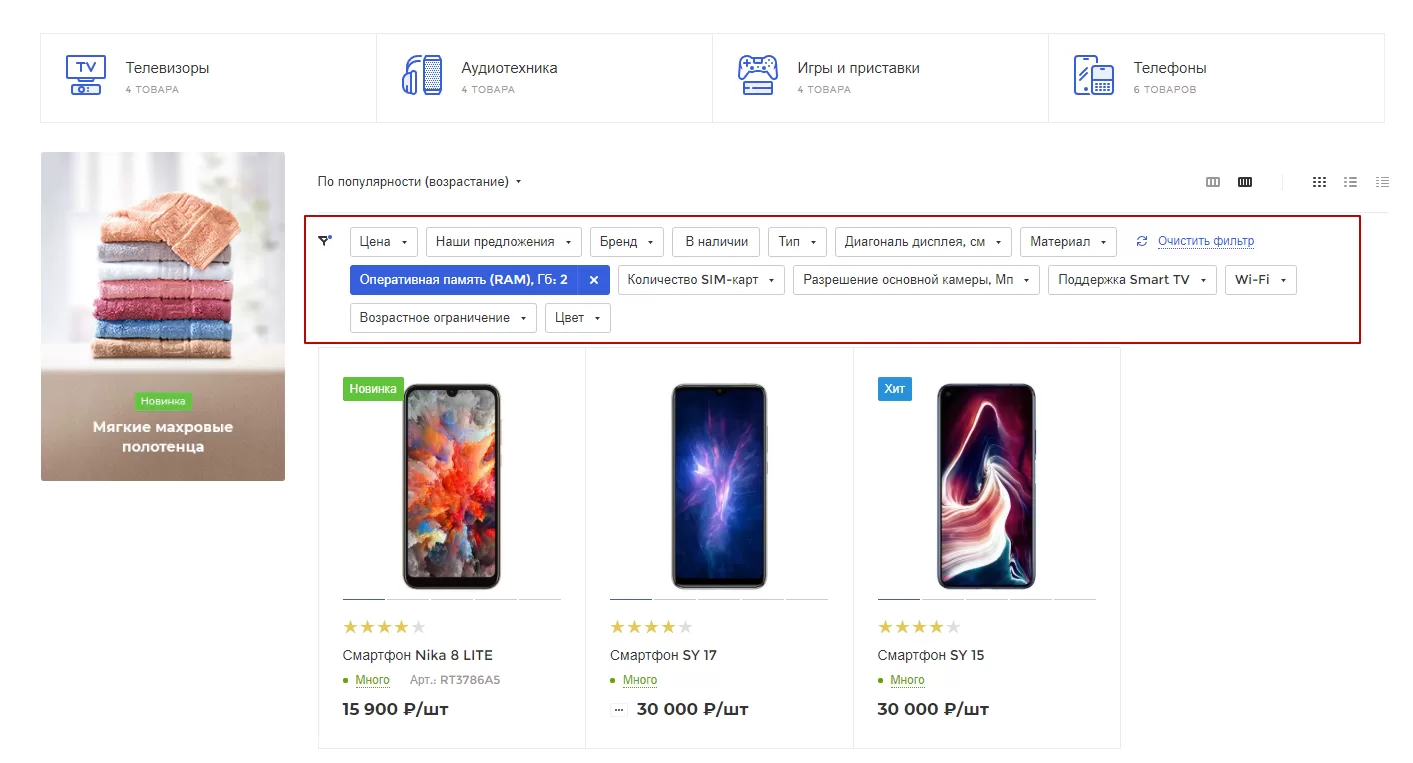
Вертикальный фильтр — является частью бокового меню и располагается в левой области страницы.
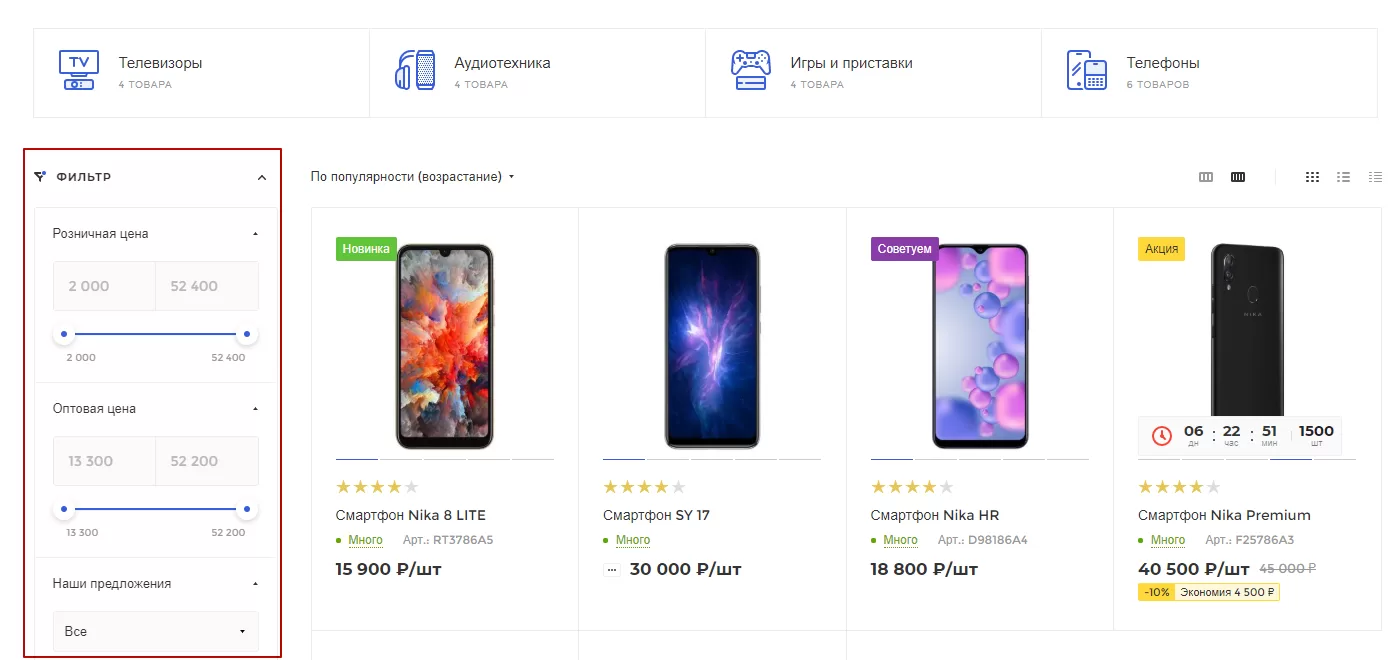
Начиная с версии 1.8.5, у свойств типа «Список» только с одним значением больше не отображается выпадающий список в фильтре.

Настройка фильтра в публичной части сайта
Перейдите в виджет настроек решения. В разделе «Каталог» на вкладке «Разделы» отметьте нужный вариант в блоке «Умный фильтр». Сохраните настройки.
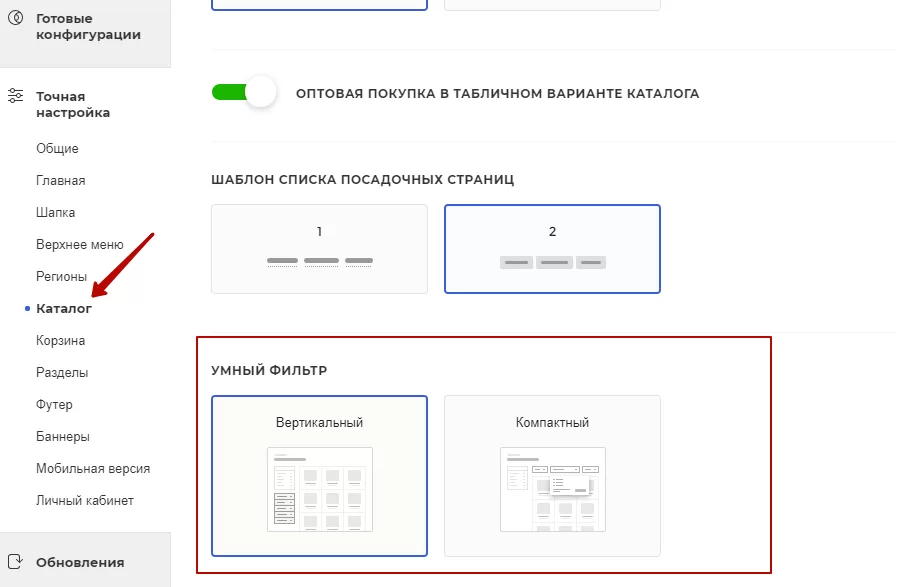
Настройка фильтра в административной части сайта
Перейдите в настройки модуля решения. Для этого проделайте путь: Аспро → Аспро: Max → Настройки. Откройте раздел «Каталог».
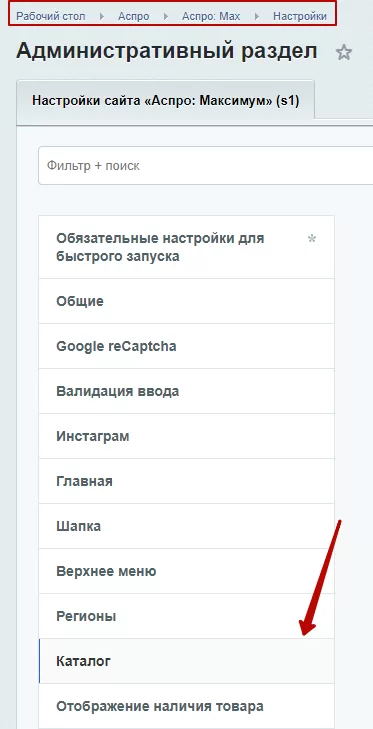
Отметьте нужный вариант в блоке «Умный фильтр». Сохраните настройки.
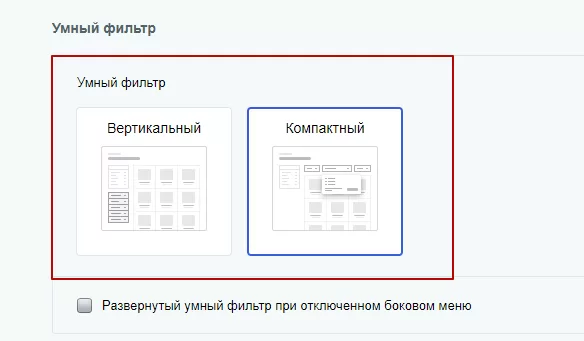
Читайте в статье «Настройка вывода свойств товара и торговых предложений» о том, как вывести свойства в умный фильтр.
Содержание главы:
назадВыражения и названия Настройка сортировки свойстввперед
Настройка сортировки свойств
Вы можете изменять расположения характеристик в фильтре. Параметр «Цена» присутствует по умолчанию: он всегда находится на первой позиции. Остальные параметры отображаются в том порядке, в котором рассортированы соответствующие свойства в настройках инфоблока каталога.
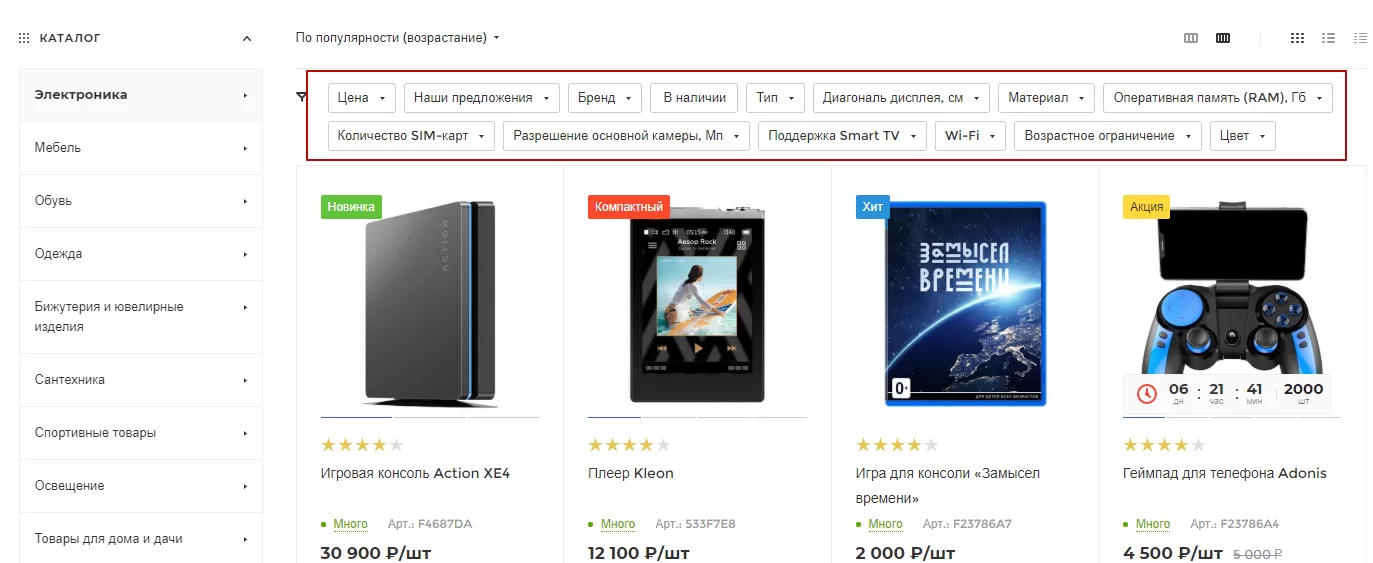
Перейдите в настройки модуля решения. Для этого проделайте путь: Контент → Инфоблоки → Типы инфоблоков → Каталог (aspro.max). Перейдите в раздел «Каталог товаров» или «Торговые предложения». Откройте вкладку «Свойства»
Значения сортировки отображены в столбце «Сорт.». Благодаря этому их можно изменять «налету», не заходя в режим редактирования свойства. Соответственно изменится положение параметра в фильтре относительно остальных.
Важно! Сортировка свойств товара и торговых предложений не перемешивается. В фильтре сначала выводятся свойства товара, а затем свойства торговых предложений.
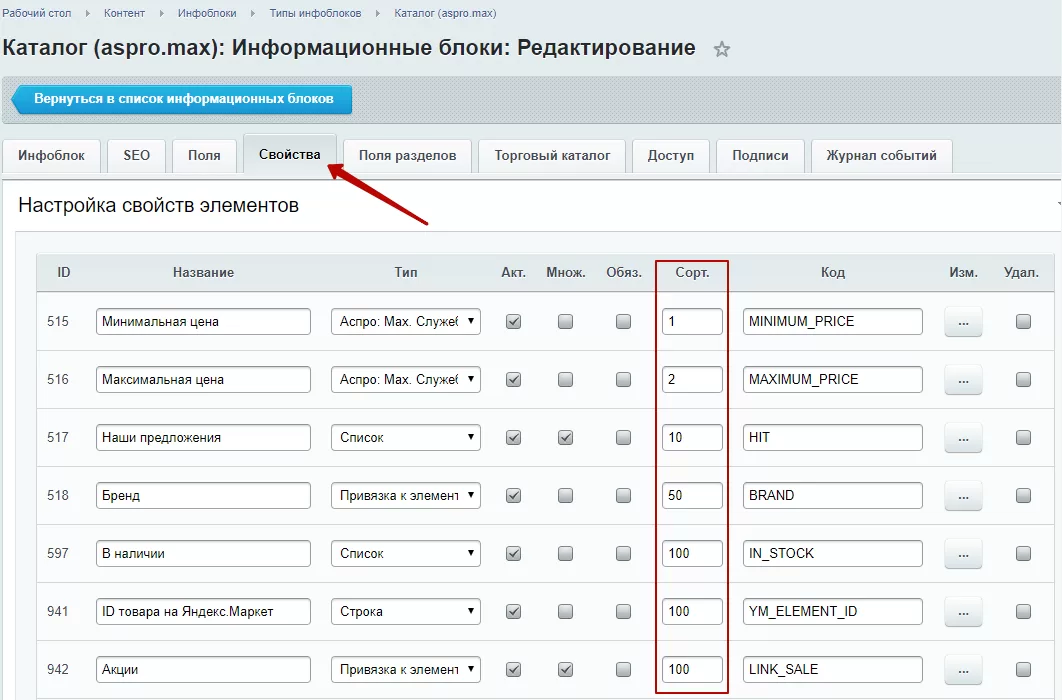
назадУмный фильтр Фасетные индексывперед
Фасетные индексы
Фасетные индексы ускоряют работу умного фильтра. Обычно умному фильтру нужно перебрать все товары каталога и сравнить их свойства с заданными параметрами. Если товаров много, такой процесс может занять определенное время. Фасета же заранее просчитывает и составляет варианты запросов, сохраняет в системе и выдает по запросу.
Одному каталогу соответствует один фасетный индекс. Он нужен для того, чтобы поиск по каталогу осуществлялся максимально быстро. После того, как вы внесли изменения в настройки умного фильтра, проверьте состояние фасетных индексов (особенно если заметили, что внесенные вами изменения не отобразились).
В административном разделе перейдите в Рабочий стол → Контент → Инфоблоки Фасетные индексы
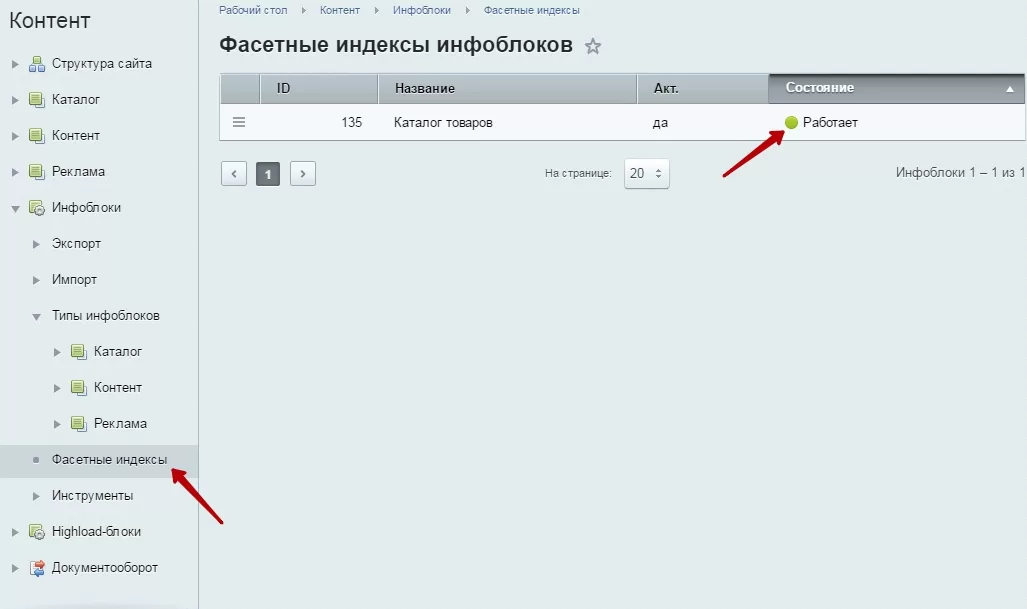
Если состояние индекса «Работает» и горит зеленый индикатор, то все в порядке. Если же индикатор красный и появилась кнопка «Создать», то нажмите «гамбургер» и выберите соответствующий пункт.
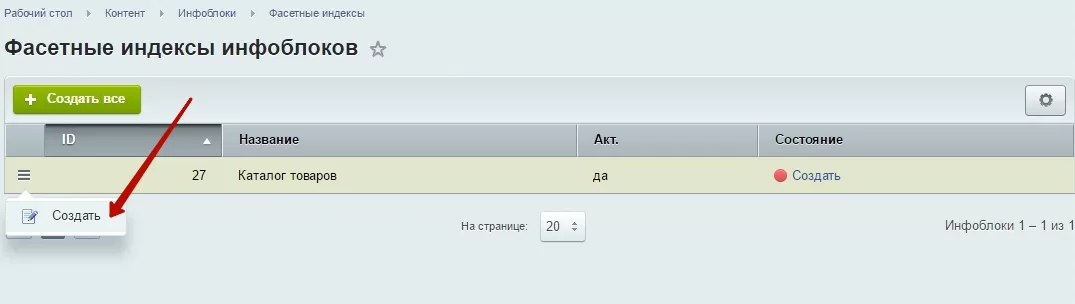
В списке «Информационный блок» выберите «Каталог товаров». В поле «Шаг» можете оставить значение по умолчанию.
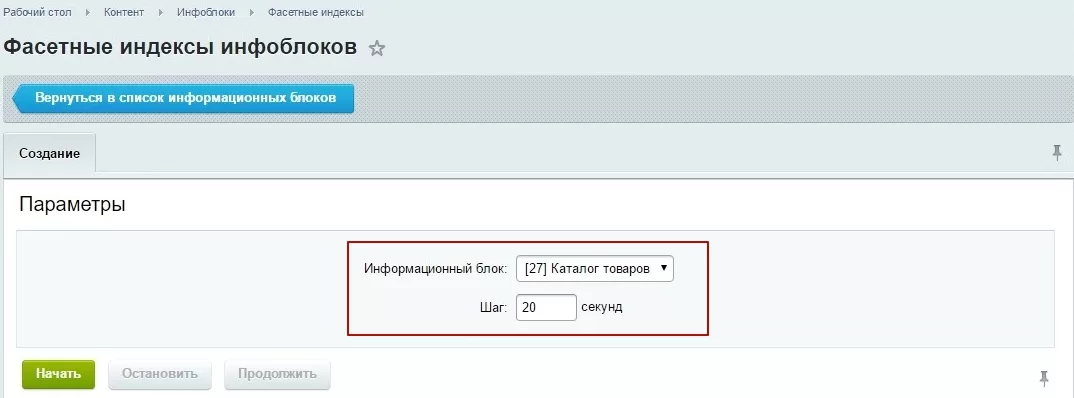
Вы можете при необходимости отключить фасетный индекс, но делать это не рекомендуется.
назадНастройка сортировки свойств Отображение количества значений у свойств фильтравперед
Отображение количества значений у свойств фильтра
В умном фильтре вы можете отображать или нет количество значений у свойств — например, количество элементов определенного бренда.
Количество элементов отображается в умном фильтре.
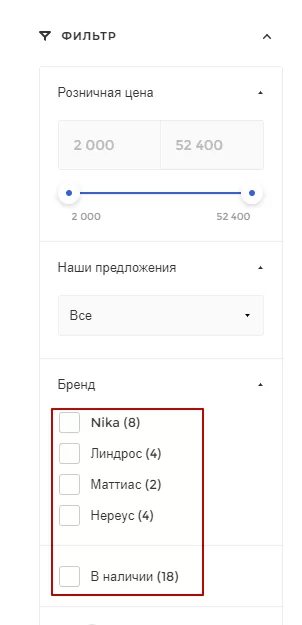
Количество элементов скрывается в умном фильтре.
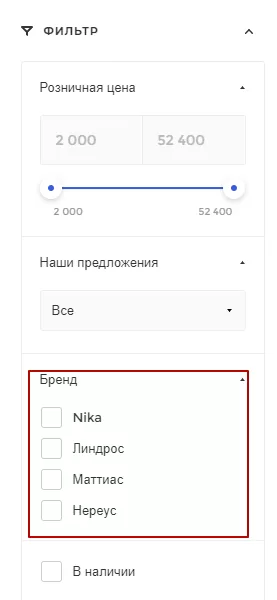
Чтобы настроить отображение количества значений у свойств, в режиме правки наведите на область страницы и нажмите на шестеренку.
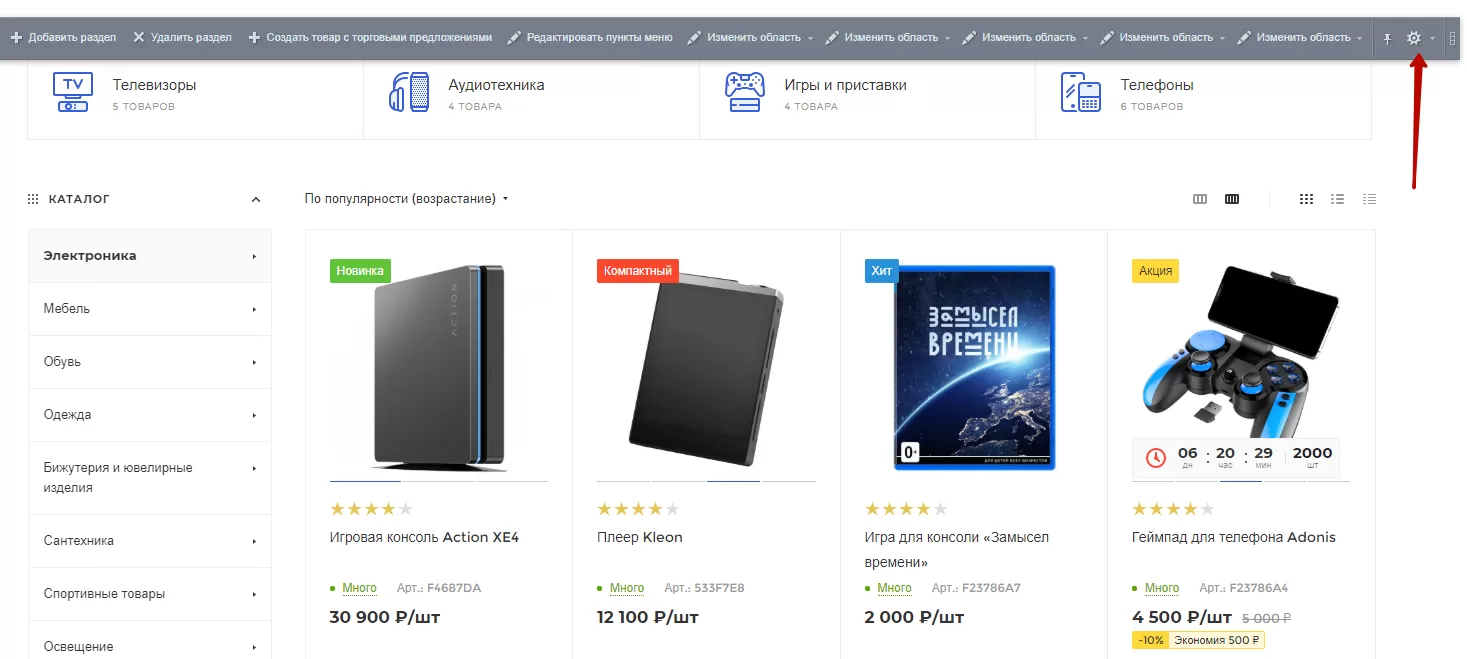
На вкладке «Настройки фильтра» снимите или установите галку в строке «Отображать количество элементов у свойств в фильтре»
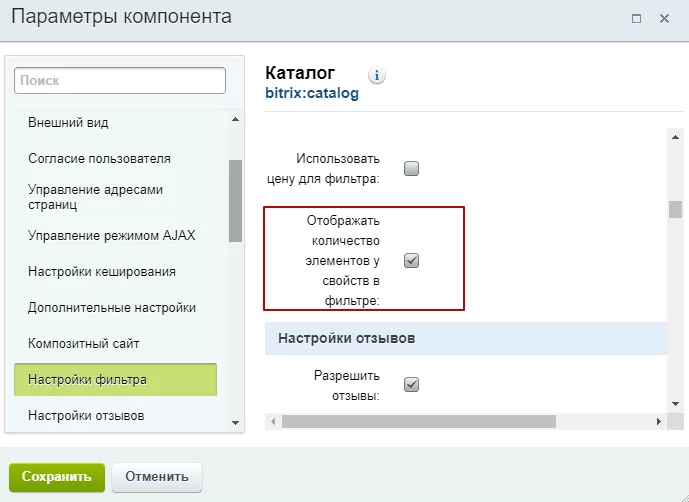
Внимание! Чтобы количество отображалось, необходимо настроить фасетный индекс.
назадФасетные индексы Настройка типов цен для умного фильтравперед
Настройка типов цен для умного фильтра
По умолчанию параметры для умного фильтра «подхватываются» из свойств товаров — например, так формируется диапазон цен, бренды или размер. А при использовании мультирегиональности для каждого города отображается свой диапазон цен.
В Аспро: Максимум вы сами можете выбрать, какие типы цен включать в умный фильтр. Можно вывести только розничную или оптовую цены и/или добавить цены для всех или некоторых городов, которые обслуживаются вашим магазином.
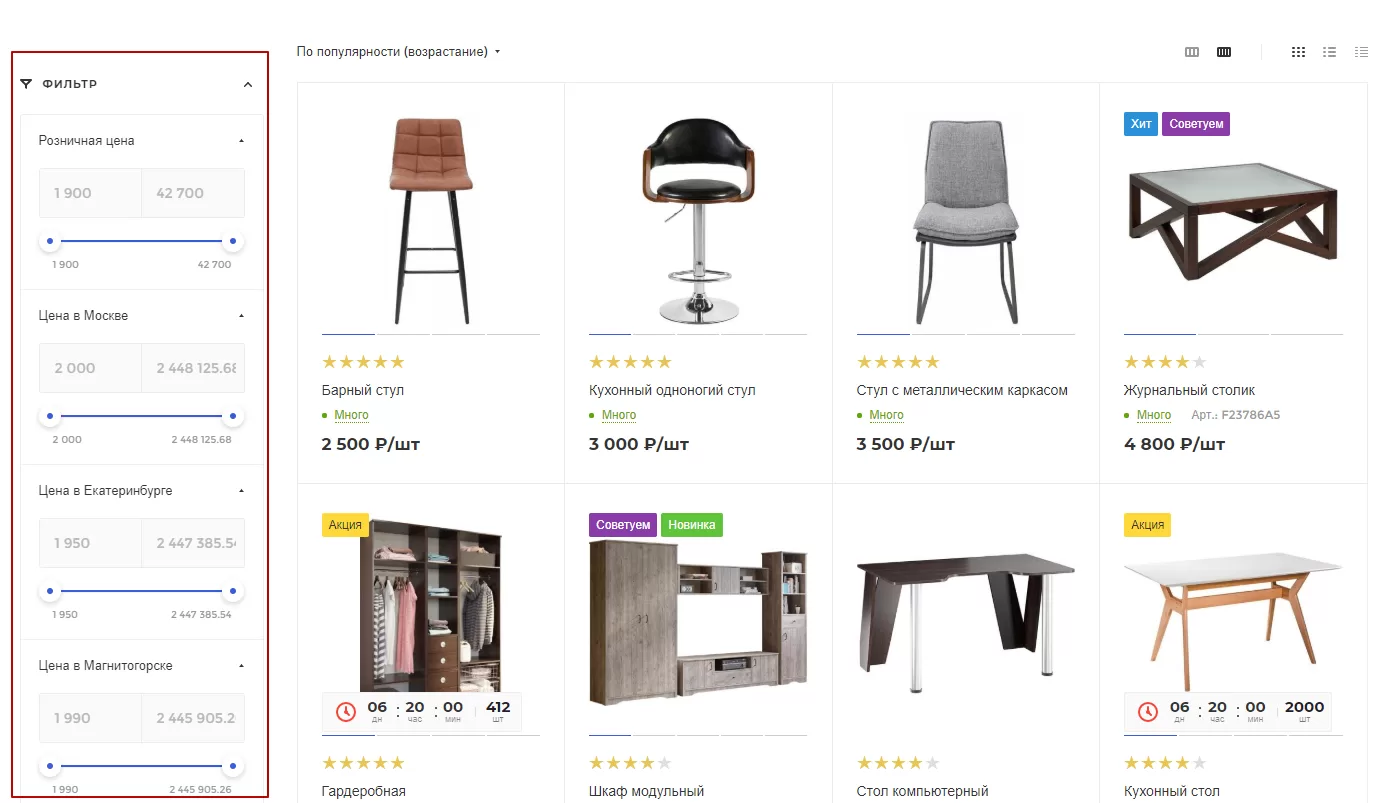
Для настройки перейдите в любой из разделов каталога. В режиме правки наведите на область страницы и нажмите на шестеренку.
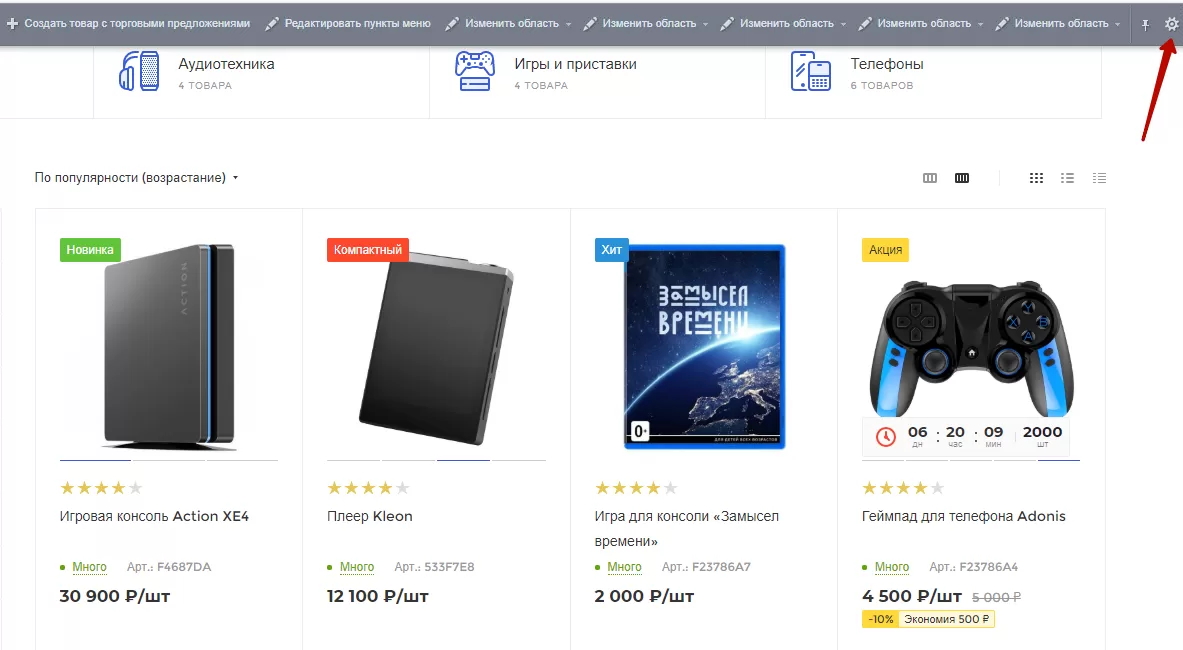
В новом окне перейдите к группе «Настройки фильтра». Установите галку «Использовать цену для фильтра».
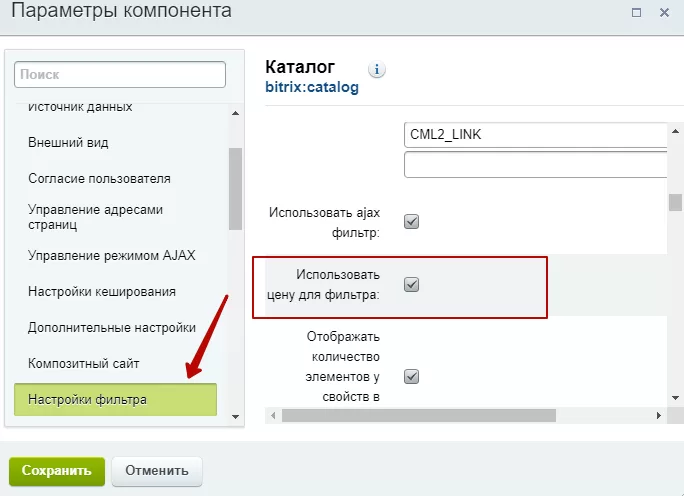
Затем найдите параметр «Тип цены» и отметьте нужные вам значения. Для выбора нескольких значений зажмите клавишу Ctrl.

Сохраните изменения.
назадОтображение количества значений у свойств фильтра Блок с выбранными фильтрами над товарамивперед
Блок с выбранными фильтрами над товарами
Начиная с версии 1.2.0, появился блок с выбранными фильтрами, который отображается над списком товаров. Доступен только для вертикального типа умного фильтра, в том числе при отключенной боковой колонке.
После выбора фильтров, значения отображаются над списком товаров. Если посетитель выбрал больше одного значения в фильтре, то у каждого фильтра появляется выпадающий список. При наведении на фильтр, клиент увидит характеристики, которые он выбрал.
Этот функционал повышает юзабилити сайта. Он особенно актуален для тех, кто использует большое количество фильтров. Посетителю сайта не нужно скролить вниз или вспоминать, какие фильтры и характеристики он выбрал.
.c27113e81f.webp)
Настроить блок с текущими фильтрами над товарами можно через административную и публичную части сайта. Чтобы активировать блок через публичку, зайдите в виджет настроек, перейдите в «Каталог» и выберите блок «Разделы».
.7e3323a472.webp)
В поле «Умный фильтр» выберите вертикальный тип. После этого ниже появится поле «Отображать поле с текущими фильтрами над товарами». Активируйте его.
.64a57b9bd9.webp)
Для настройки через административную часть сайта, перейдите в Аспро → Аспро: Max → Настройки. Выберите блок «Каталог».
.f0e0ce0116.webp)
В поле «Умный фильтр» выберите вертикальный тип и активируйте поле «Отображать поле с текущими фильтрами над товарами».
.594feb64e0.webp)
Сохраните настройки.
назадНастройка типов цен для умного фильтра Разные типы умного фильтра для разделоввперед
Разные типы умного фильтра для разделов
В Аспро: Максимум, начиная с версии 2.0.6, вы можете подключать разные типы умного фильтра для разделов. Например, для категории «Одежда» отображать компактный вариант. А для раздела «Электроника» вертикальный, так как в этом случае важно выбрать несколько свойств в фильтре.
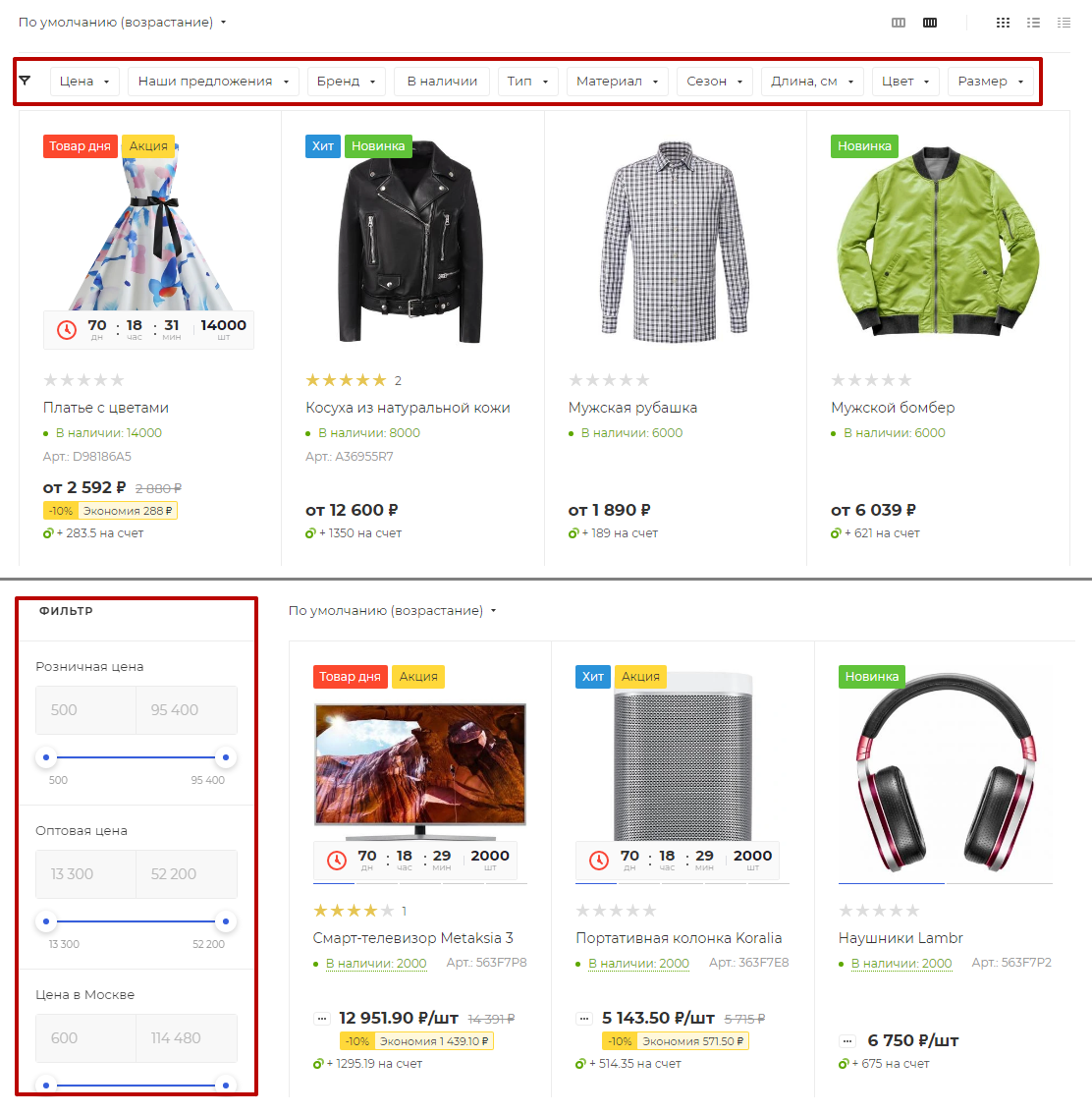
Чтобы выбрать вариант фильтра, перейдите в настройки раздела. Для этого в административной части сайта зайдите в Контент (1) → Каталог (aspro.max) (2) → Каталог товаров (3). В поле с названием раздела кликните на «Гамбургер», затем нажмите кнопку «Изменить» (4).
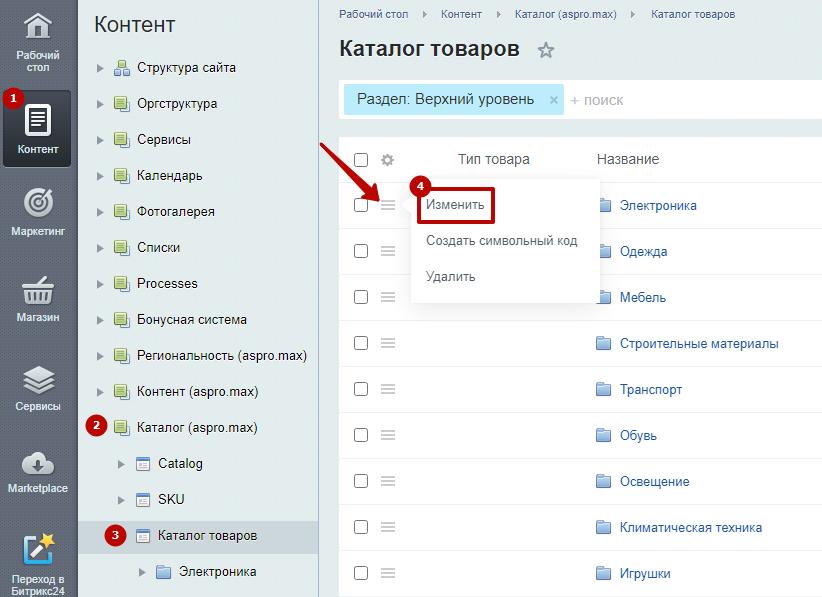
В настройках раздела перейдите на вкладку «Доп. поля».
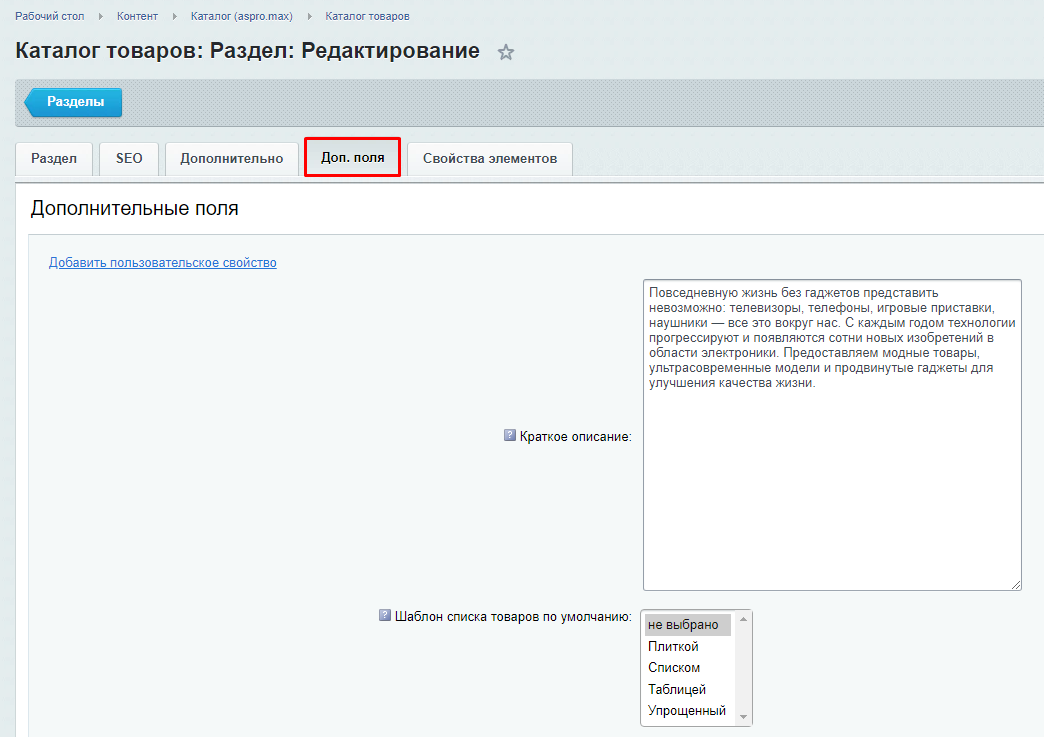
В поле «Умный фильтр» выберите необходимый вариант и сохраните изменения.
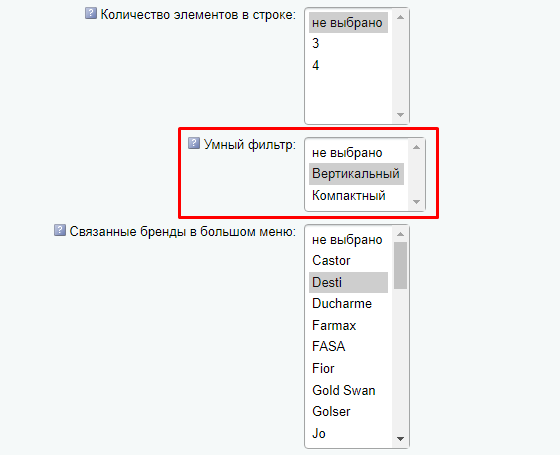
назадБлок с выбранными фильтрами над товарами Подключение фильтра по складамвперед
Подключение фильтра по складам
В решении Аспро: Максимум, начиная с версии 2.1.9, посетители сайта могут быстрее подбирать товары из необходимых магазинов. В этом им поможет фильтр продукции по складам.
Например, у компании сеть представительств, а клиент хочет купить товар офлайн в ближайшем магазине и заранее изучает ассортимент на сайте. Чтобы убедиться, что продукция присутствует в конкретном филиале, пользователь использует фильтр по складам.
Начиная с версии решения 2.3.2, если склад не является пунктом выдачи, то он не будет присутствовать в фильтре.
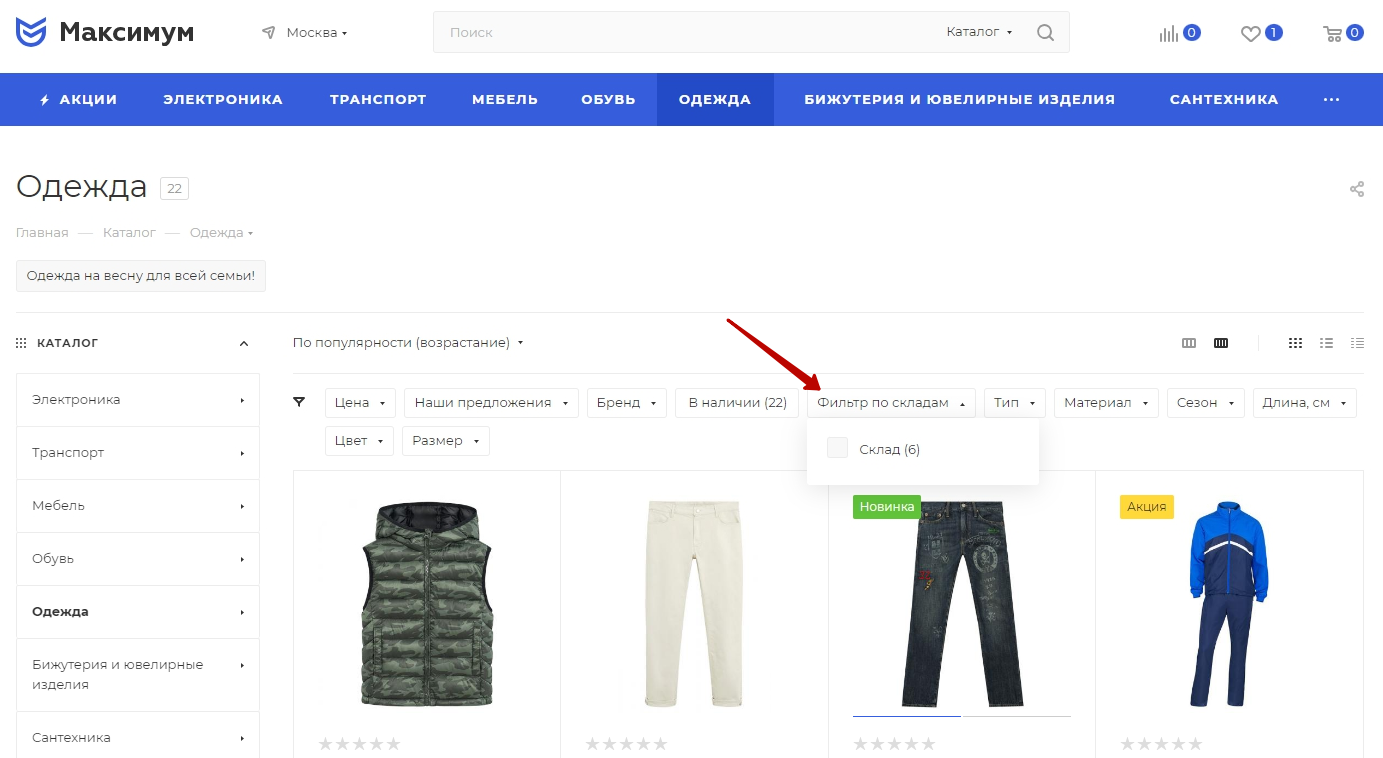
Чтобы подключить такой фильтр, в административной части сайта перейдите в Аспро (1) → Аспро: Max (2) → Фильтр по складам (3). Поставьте галку в поле «Включить функционал фильтра по складам» (4). Сохраните изменения.
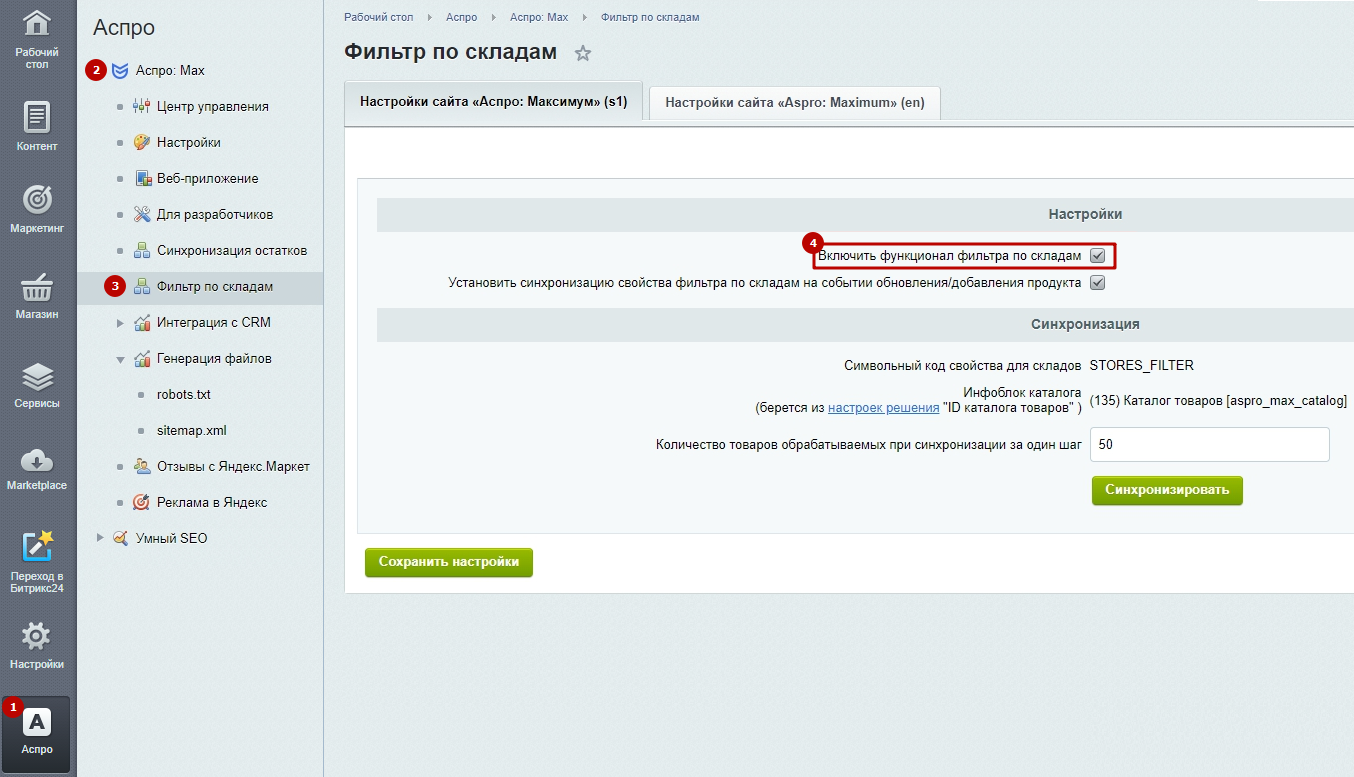
Чтобы свойство актуализировалось сразу при изменении товаров, поставьте галку в поле «Установить синхронизацию свойства фильтра по складам на событии обновления/добавления продукта» и сохраните настройки.
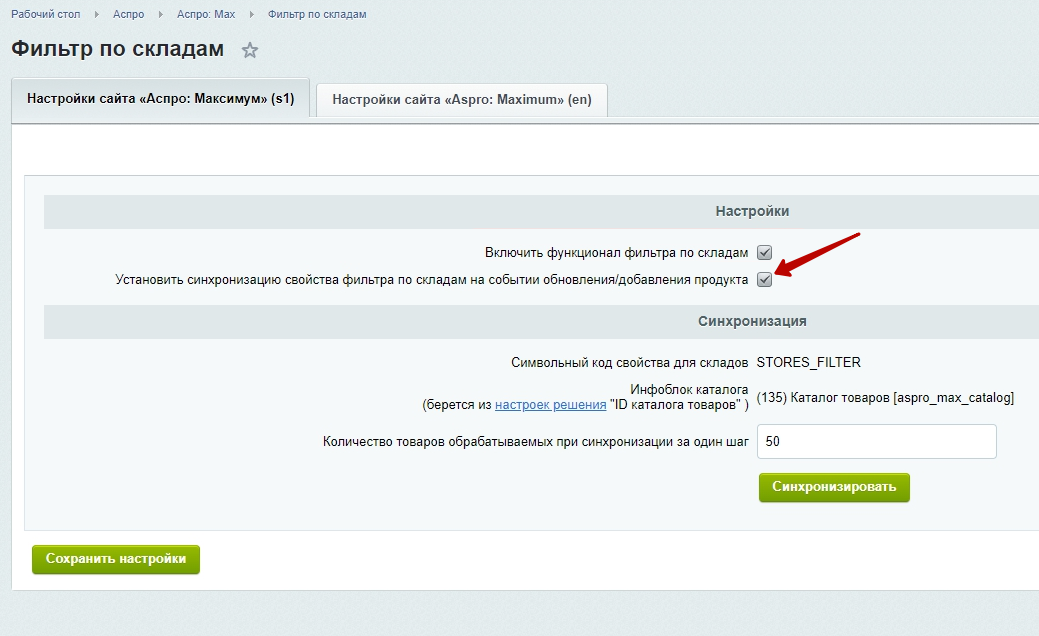
Если этот параметр отключен, то актуализация свойства будет происходить только через административную часть сайта по кнопке «Синхронизировать».
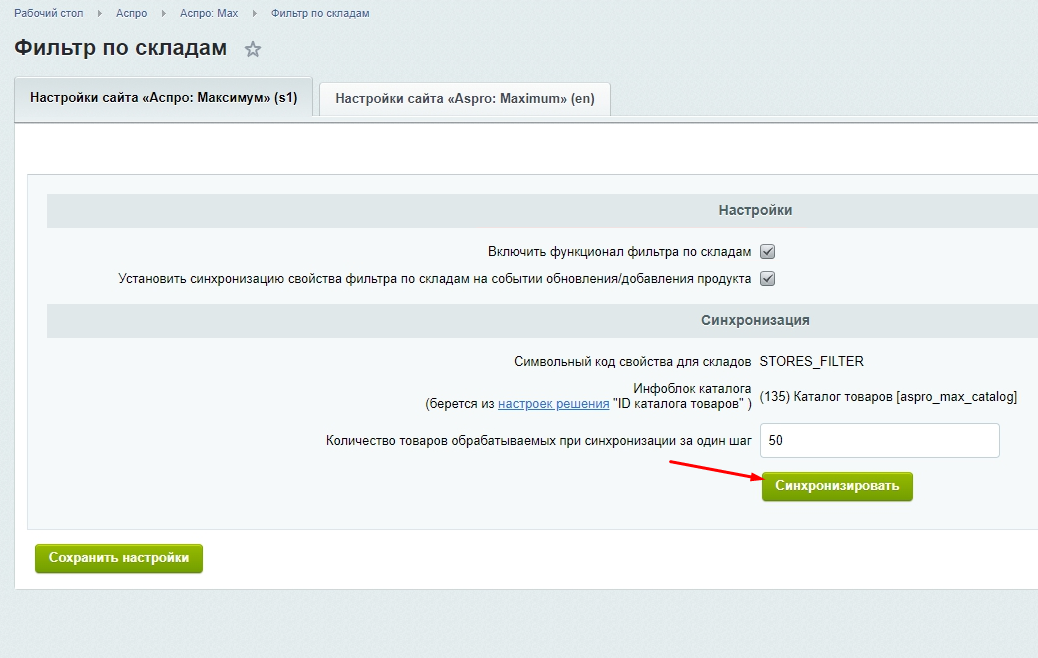
Опция «Синхронизировать» может приводить к высокой нагрузке при изменении товаров и остатков. Поэтому на время полного обмена с 1С или импорта товаров рекомендуется отключить эту настройку, а после завершения операции провести синхронизацию остатков каталога через кнопку «Синхронизировать».
Если свойство для фильтра отсутствует, добавьте его по кнопке «Создать свойства». Тогда будет создано свойство для фильтра в каталоге. Если к нему привязан инфоблок торговых предложений, то для торговых предложений SKU также будет добавлено свойство.
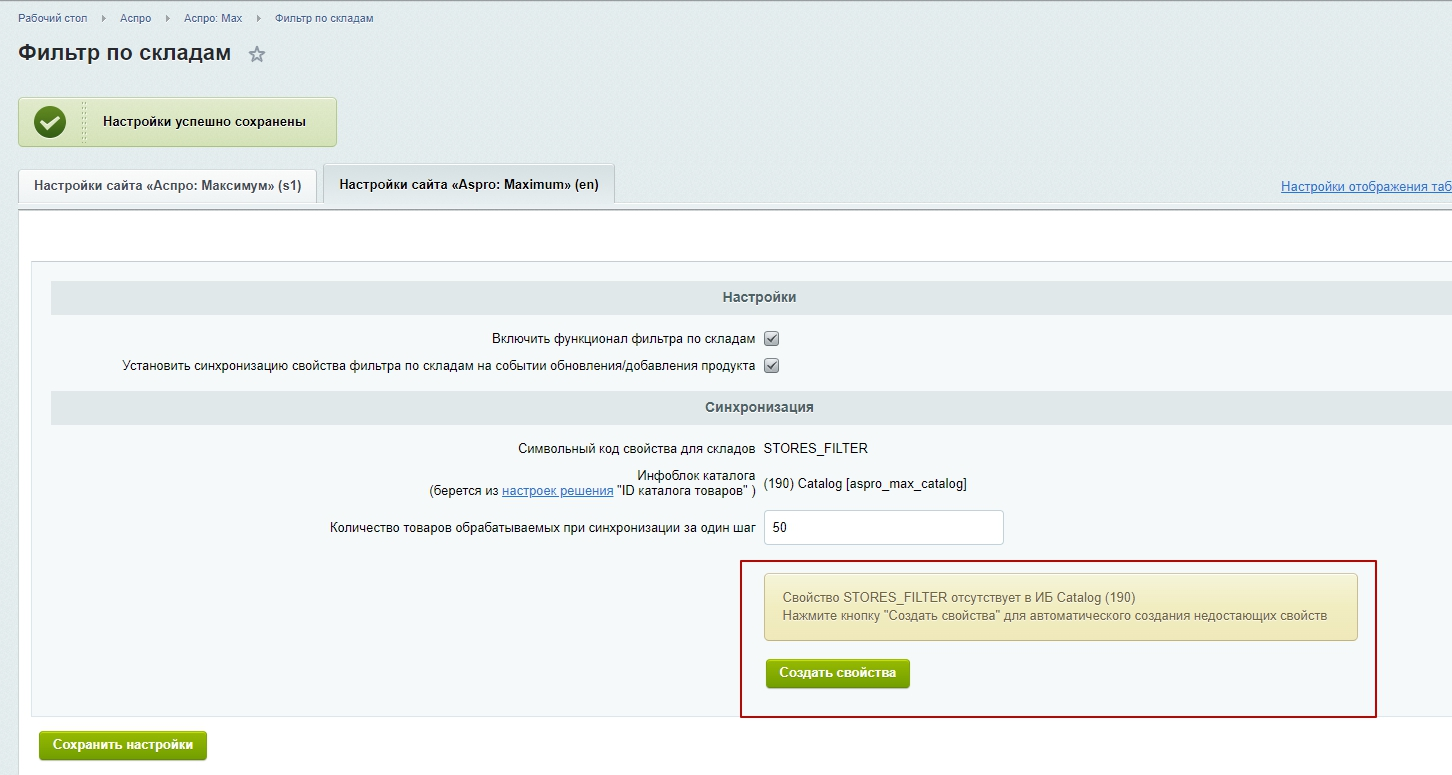
Если на проекте используется фасетный индекс, пересоздайте его после добавления свойства. Для этого в появившейся плашке нажмите «Создать фасетный индекс».
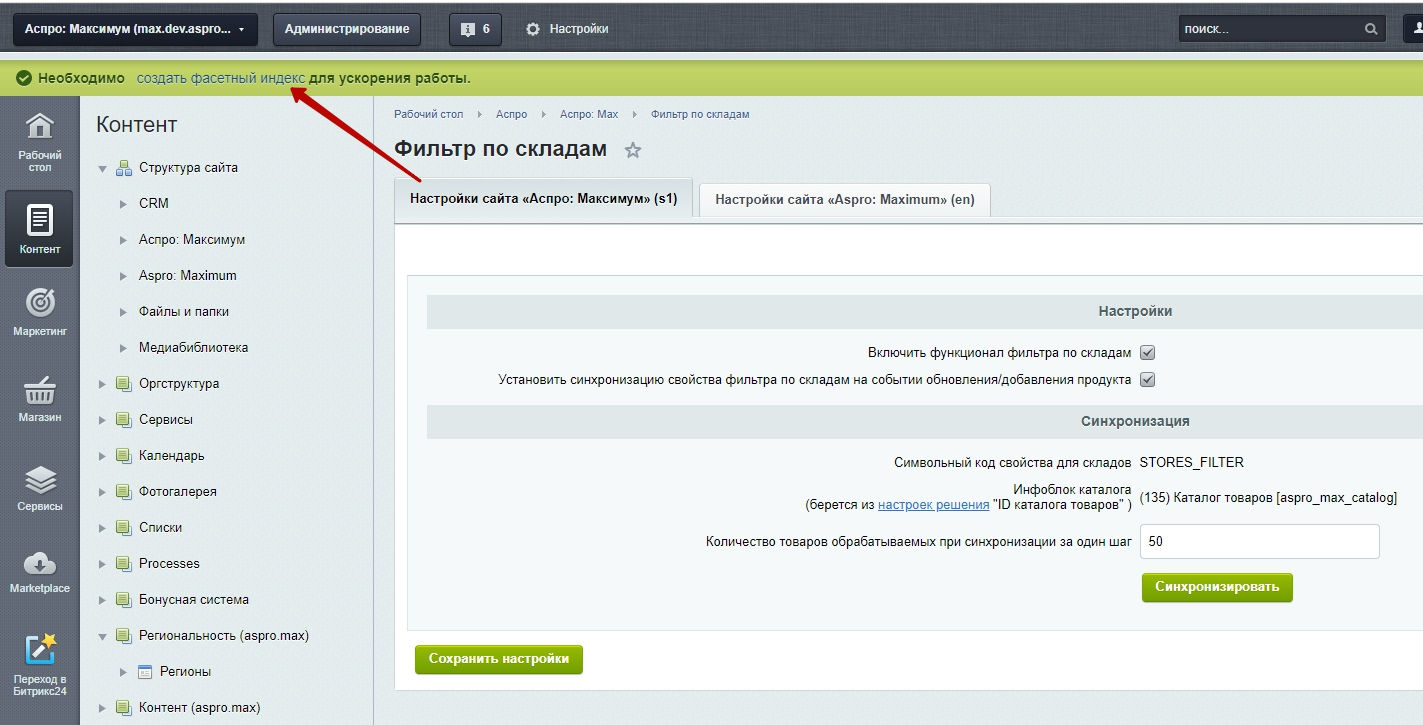
Для первоначальной настройки необходимо запустить синхронизацию. При этом будет заполнен служебный справочник складов и свойство для товаров.
В решении не предусмотрено самостоятельное редактирование служебного справочника. То есть указывать пользовательские внешние коды нельзя.
Если все прошло успешно, в каталоге публичной части сайта появится фильтр по складам.
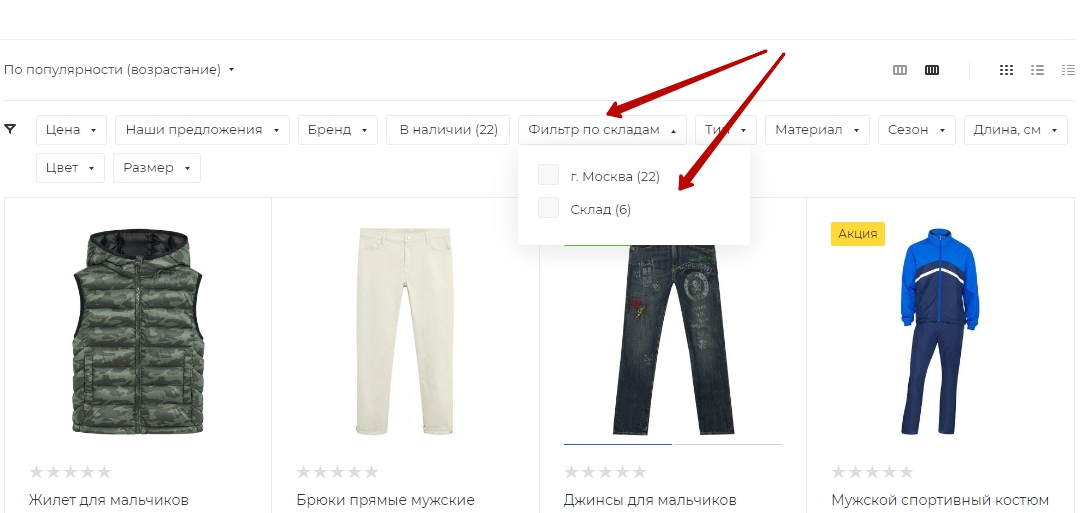
Если определенных торговых предложений нет на складе, то они не будут доступны для переключения.
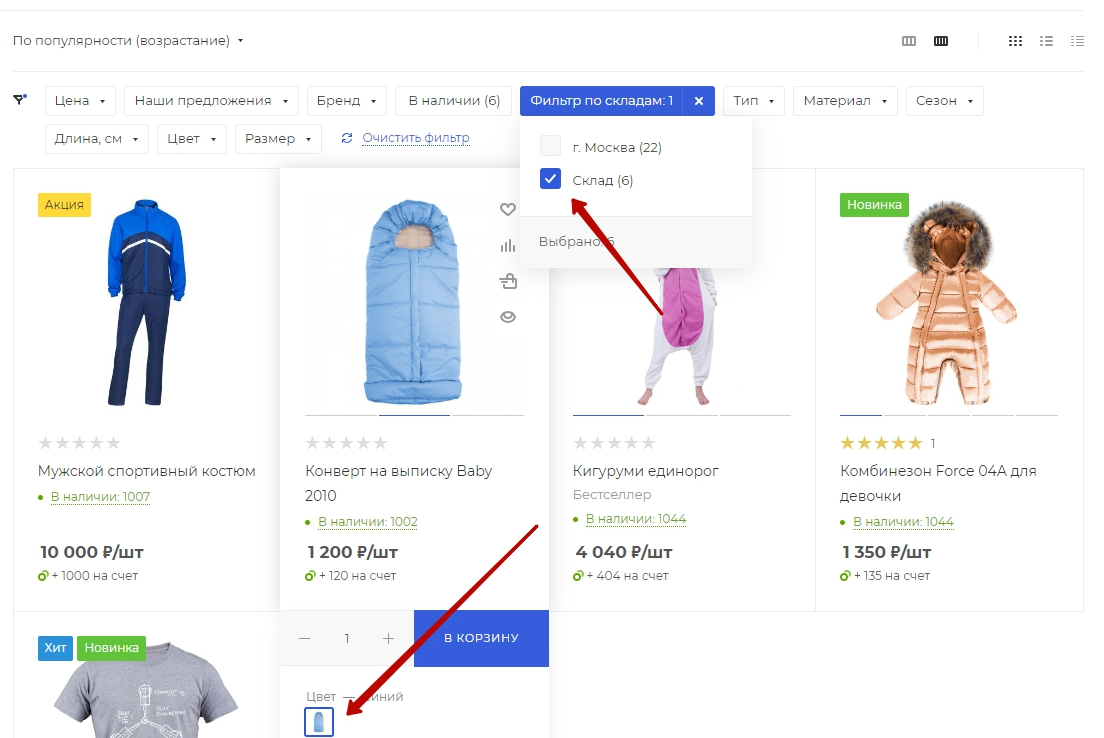
Склады в фильтре выводятся с учетом региональности. Рассмотрим отображение функционала на примере двух городов: Москвы и Челябинска.
Склады в Москве.
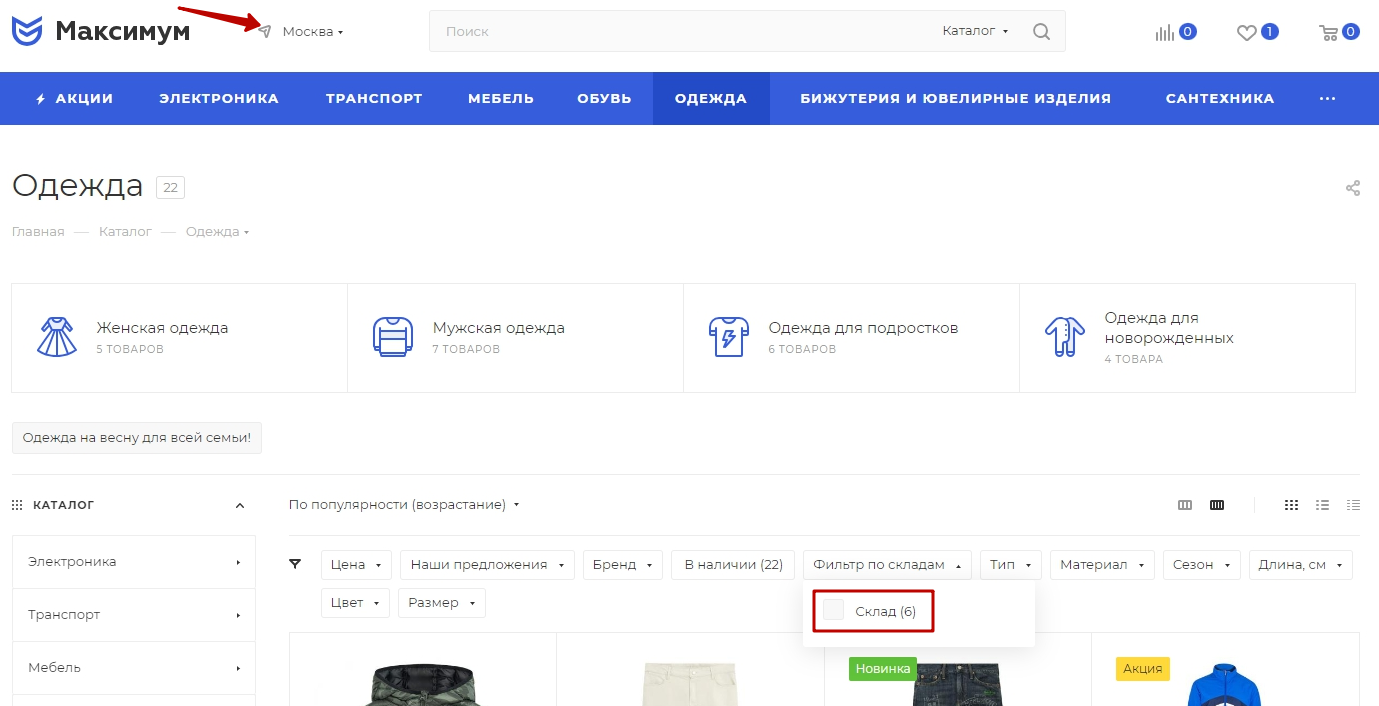
Склады в Челябинске.
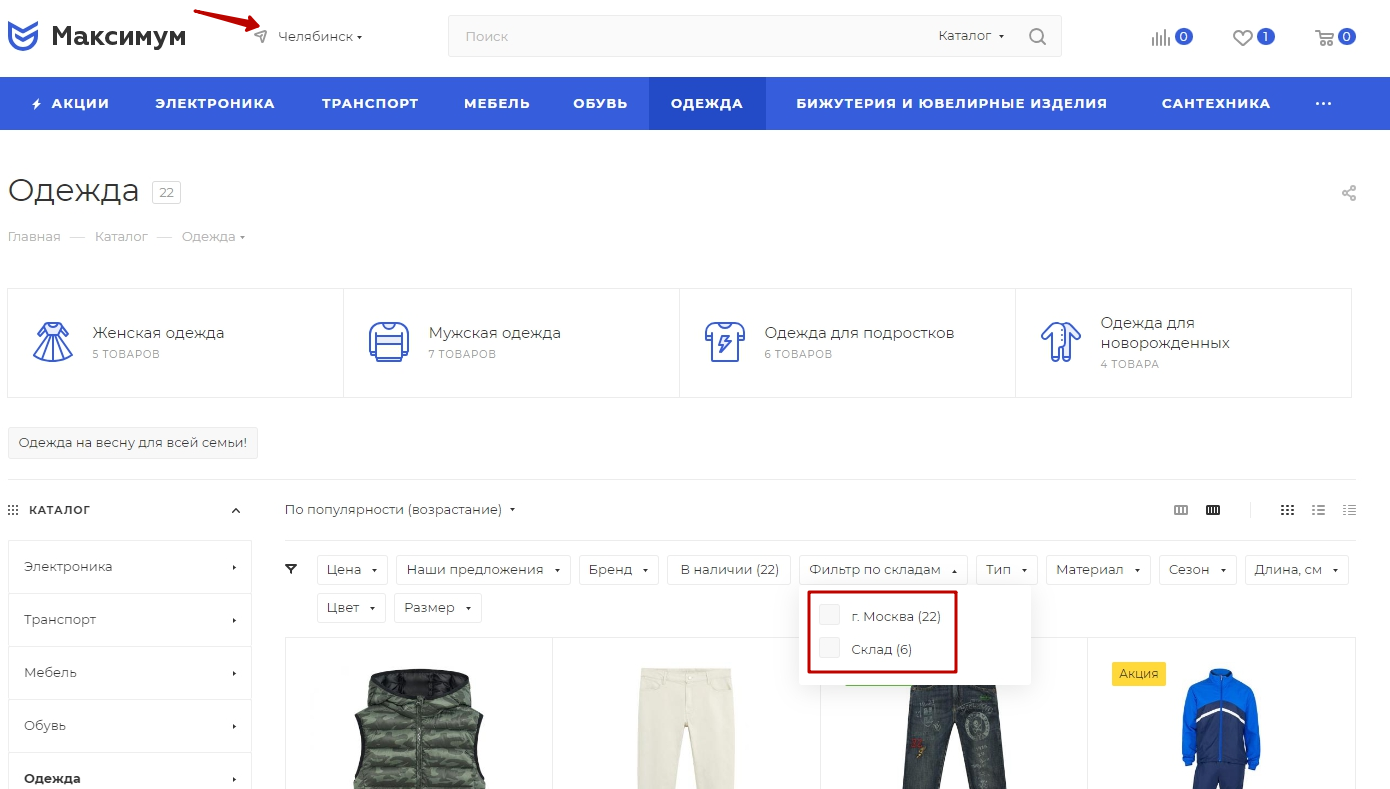
Чтобы отключить фильтр по складам, снимите галку в поле «Включить функционал фильтра по складам». Тогда если свойство больше не нужно, удалите его из инфоблока товаров и торговых предложений вручную.
назадРазные типы умного фильтра для разделов Поиск по значениям свойств в умном фильтревперед
Поиск по значениям свойств в умном фильтре
Представьте ситуацию: пользователю нужна футболка бренда Poff. На сайте он попадает в каталог с широким ассортиментом одежды. Чтобы быстрее найти продукцию, клиент начинает настраивать фильтр, но в выдаче видит более 100 брендов. Процесс занимает чересчур много времени.
Чтобы избежать такого неудобства, с версии Аспро: Максимум 2.7.0 доступен поиск по значениям свойств в фильтре. Вы можете подключить его для конкретных характеристик. А еще добавить кнопку «Показать все», если значений свойства больше заданного вами числа.
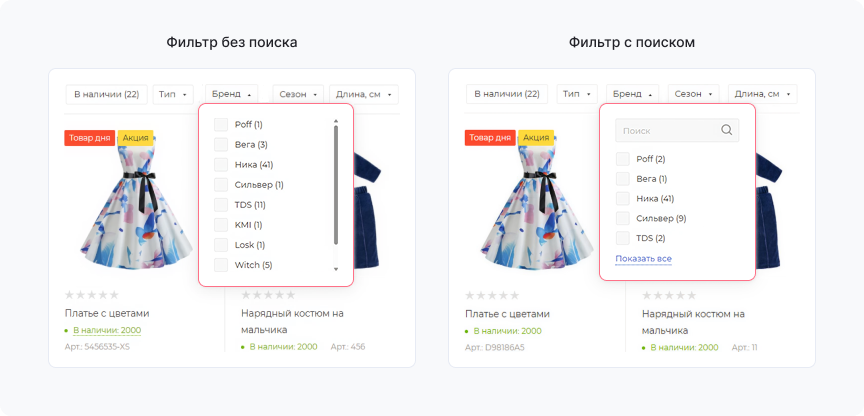
Для подключения поиска в административной части сайта перейдите в Аспро (1) → Аспро: Max (2) → Настройки (3) → Каталог (4).
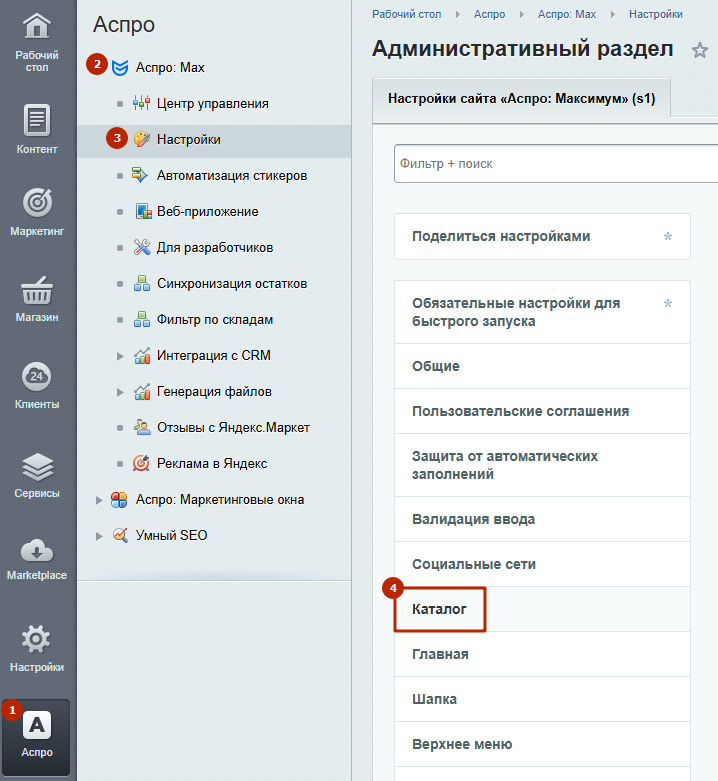
Здесь вы можете:
- Выбрать конкретные свойства товаров для отображения в них поиска по значениям.
- Выбрать свойства торговых предложений для отображения в них поиска по значениям.
- Задать число значений свойств, с которого будет отображаться кнопка «Показать все» (если значений строго больше этого числа).
Поле поиска будет отображаться, если количество значений свойства в текущем разделе более 5.
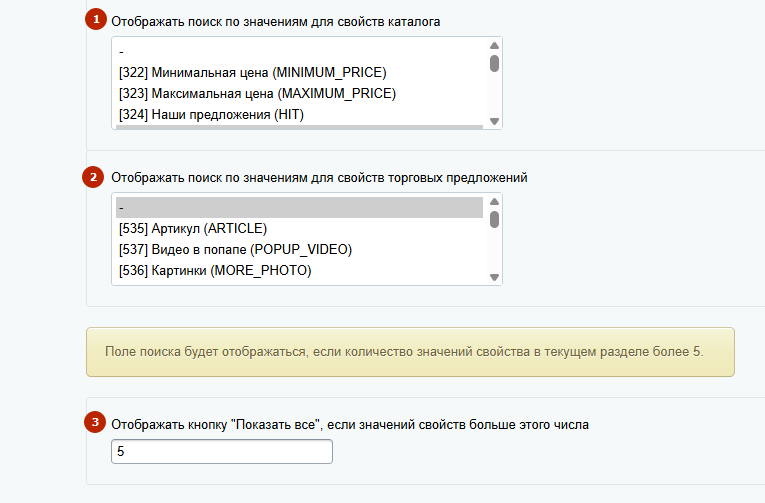
После внесения изменений нажмите «Применить».
назадПодключение фильтра по складам Подстановка заголовка торгового предложения в название товаравперед
Подстановка заголовка торгового предложения в название товара
В Аспро: Максимум доступно 2 способа отображения названия товара: с подстановкой названия торгового предложения и без него. Используйте второй вариант, чтобы отображать релевантное название товара для пользователей. Название изменяется одновременно в списке товаров и на странице детального просмотра.
Начиная с версии 1.8.4 отображение заголовка торгового предложения настраивается отдельно для товара в списке и детальной страницы. Название товара без подстановки заголовка торгового предложения в списке каталога.
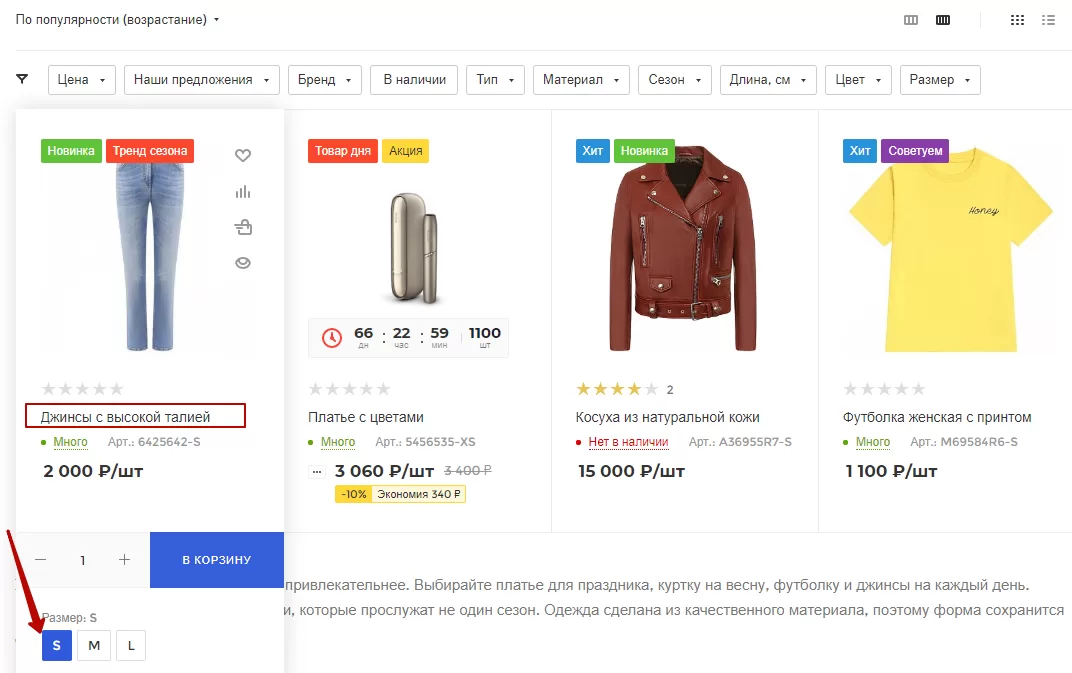
Название товара с подстановкой заголовка торгового предложения в списке каталога.
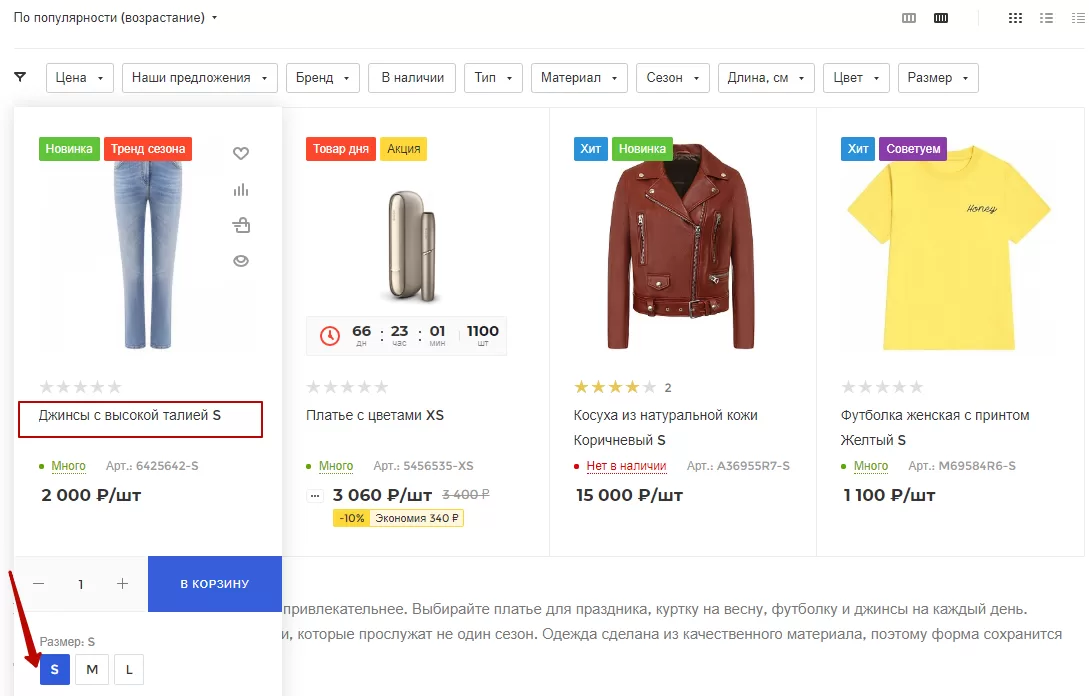
Название товара без подстановки заголовка торгового предложения на детальной странице.
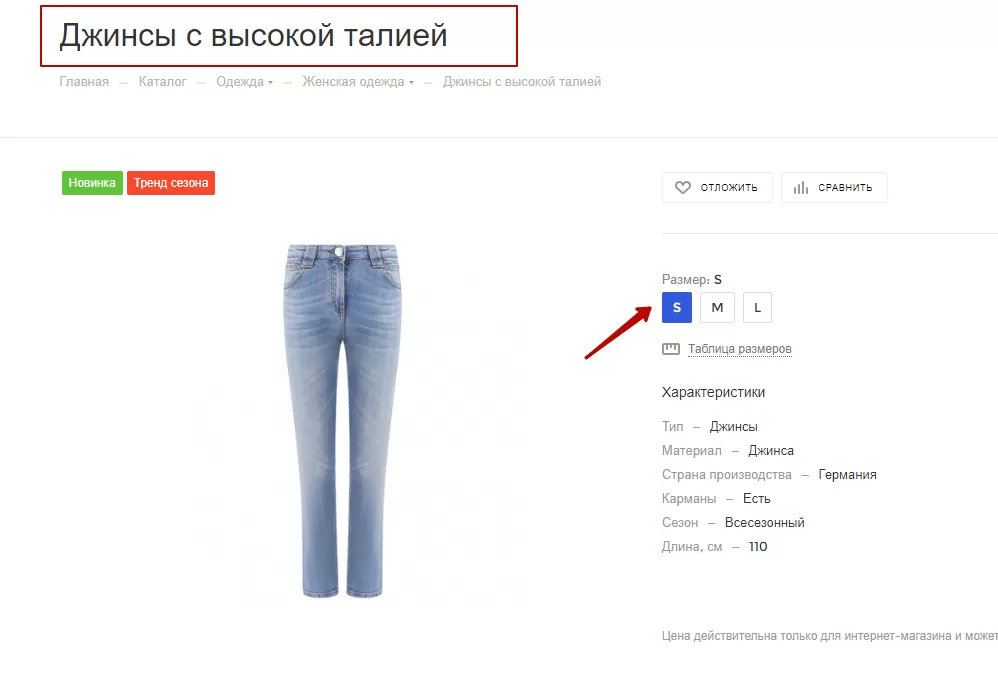
Название товара с подстановкой заголовка торгового предложения на детальной странице.
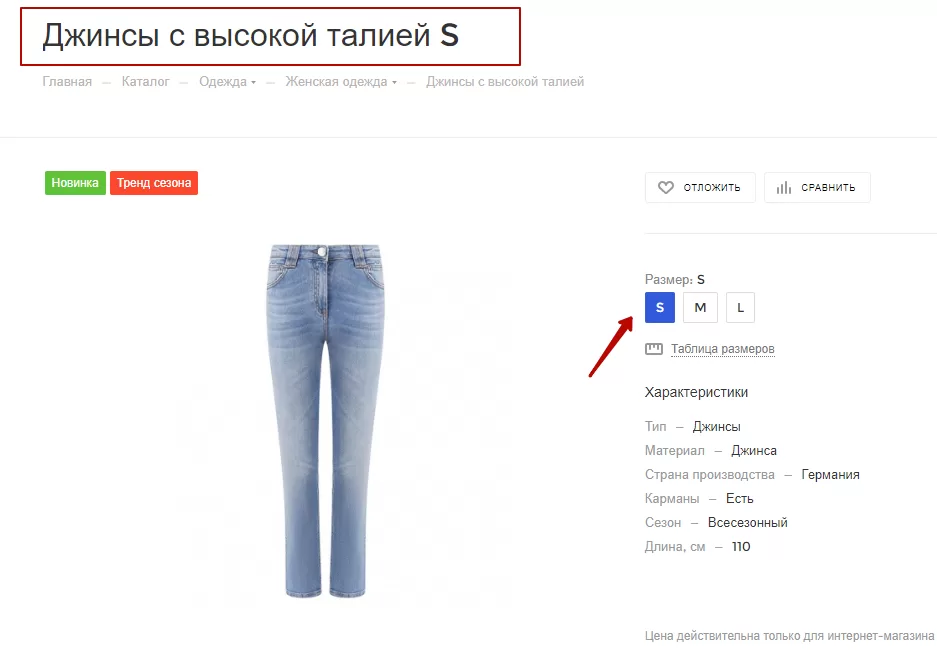
Чтобы задать настройку в публичной части сайта, перейдите в виджет настроек. Откройте раздел «Каталог» и перейдите на вкладку «Общие».
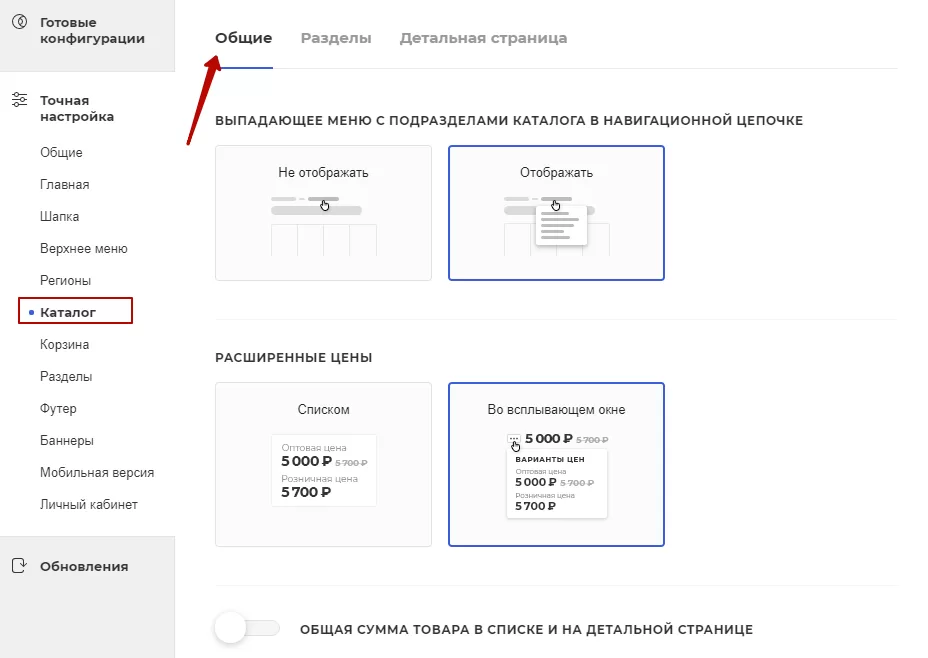
Активируйте настройку «Подставлять заголовок торгового предложения в название товара в списке и на детальной странице». Сохраните изменения.
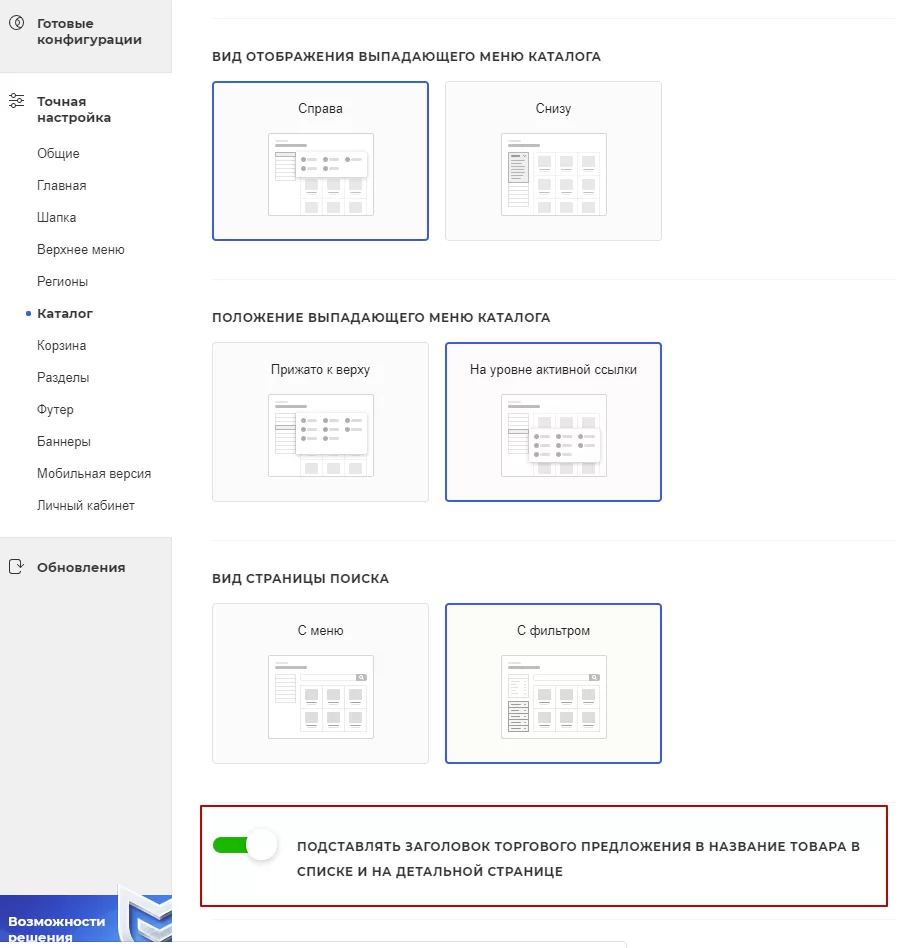
Если у вас решение версии 1.8.4 и выше, активируйте настройки «Подставлять заголовок торгового предложения в название товара в списке» и «Подставлять заголовок торгового предложения в название товара на детальной странице». Сохраните изменения.
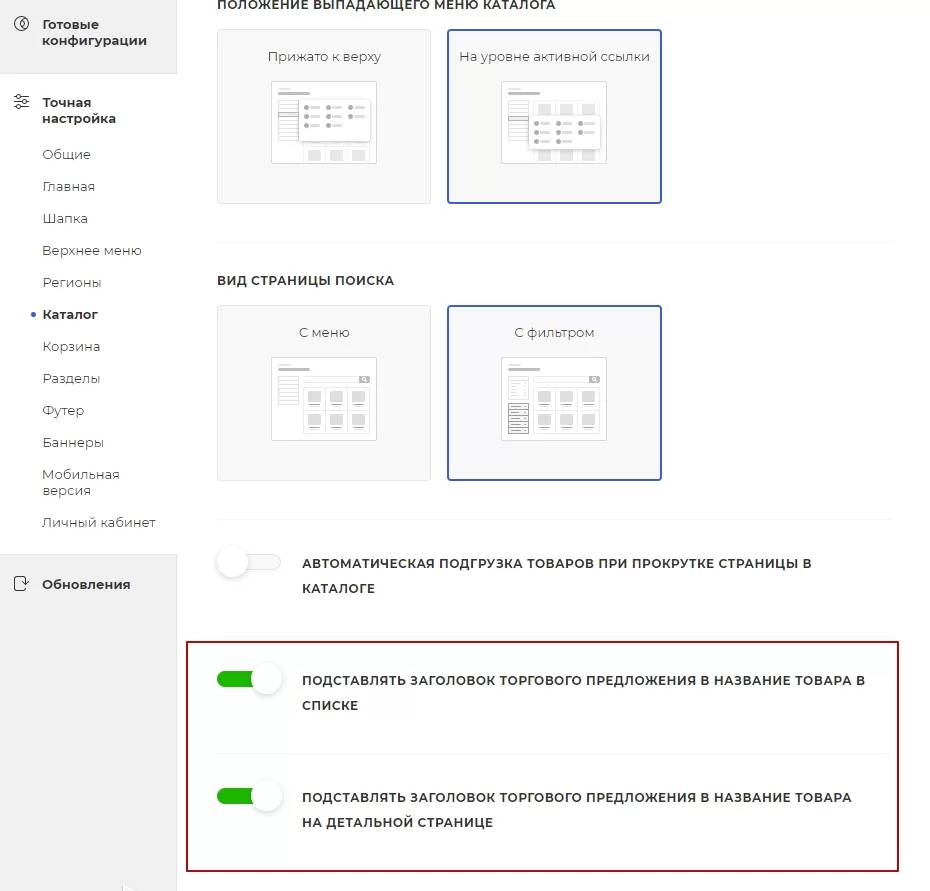
Для управления настройкой через админку перейдите в Аспро → Аспро: Max → Настройки, группа параметров «Каталог».
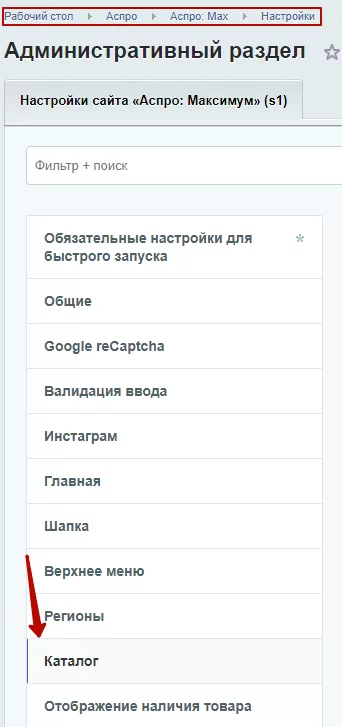
Активируйте настройку «Подставлять заголовок торгового предложения в название товара в списке и на детальной странице». Сохраните изменения.
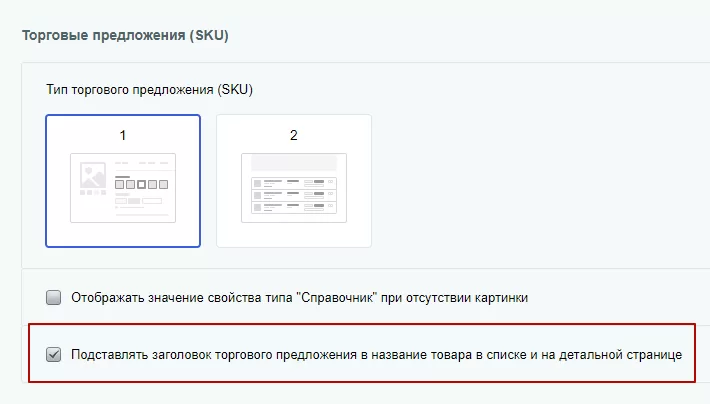
В версии 1.8.4 и выше пунктов будет два — для списка и детальной страницы. Отметьте галкой нужные варианты и сохраните изменения
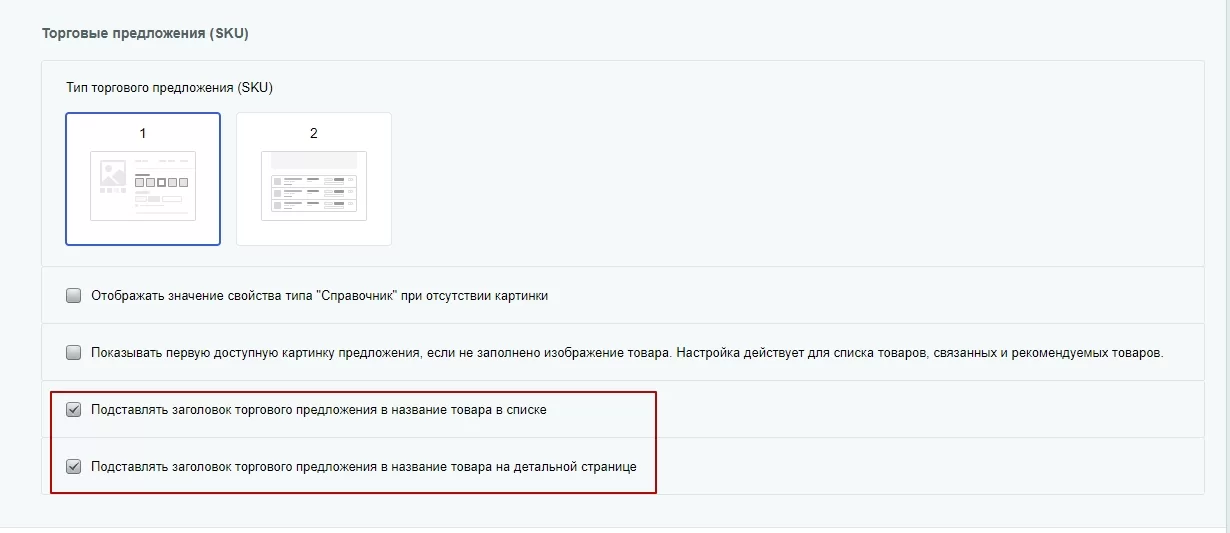
назадПоиск по значениям свойств в умном фильтре Избранные товарывперед
Избранные товары
В решении Аспро: Максимум, начиная с версии 2.2.0, реализован отдельный раздел с избранными товарами. Ваши клиенты могут хранить понравившуюся им продукцию, а администраторы — просмотреть ее. Раздел отделен от корзины и расположен в личном кабинете.
После установки обновления 2.2.0 рекомендуем создать маркетинговое окно или другое уведомление для клиентов вашего сайта со следующим содержимым: «Теперь раздел с избранными товарами отделен от корзины. Но если ранее вы добавляли продукцию в отложенное, то эти товары все еще хранятся в вашей корзине». Так у покупателей не будет путаницы, что их сохраненные товары пропали. Ведь при переходе в новый раздел «Избранное» у них будет пусто.
Функционал доступен в том числе неавторизованным пользователям. Узнавайте, какие товары ваши покупатели добавляют в отложенные и предлагайте им интересные предложения для стимулирования продаж.
В раздел можно перейти с любой страницы сайта. Иконка для перехода доступна в правой части верхнего меню. Около нее указано, сколько товаров пользователь добавил в избранное.
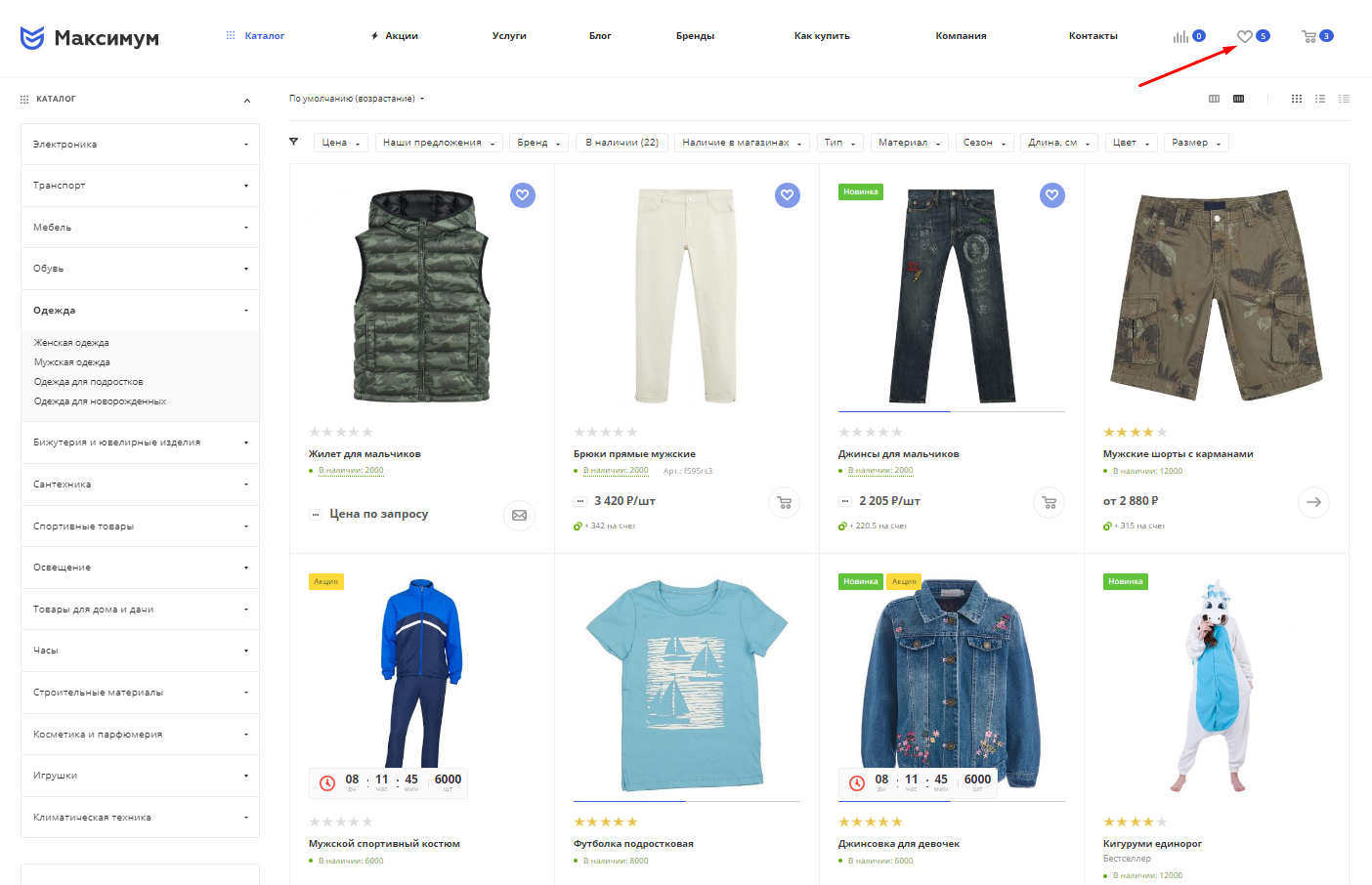
Чтобы добавить товар в избранное, пользователю достаточно нажать на иконку с сердечком в карточке с продуктом. Если товар уже добавлен, то иконка окрашена синим цветом.
Содержание главы:
назадПодстановка заголовка торгового предложения в название товара Отключение возможности отложить товарывперед
Отключение возможности отложить товары
В Аспро: Максимум можно добавить нужный товар в избранное с помощью кнопки в карточке товара. Например, если пользователь не уверен в покупке журнального столика, ему удобнее добавить его в понравившиеся, чтобы в случае положительного решения заново его не искать.
Избранные товары отображаются во многих разделах сайта. Например, на главной или в каталоге. Так выглядит кнопка «В избранное» в каталоге.
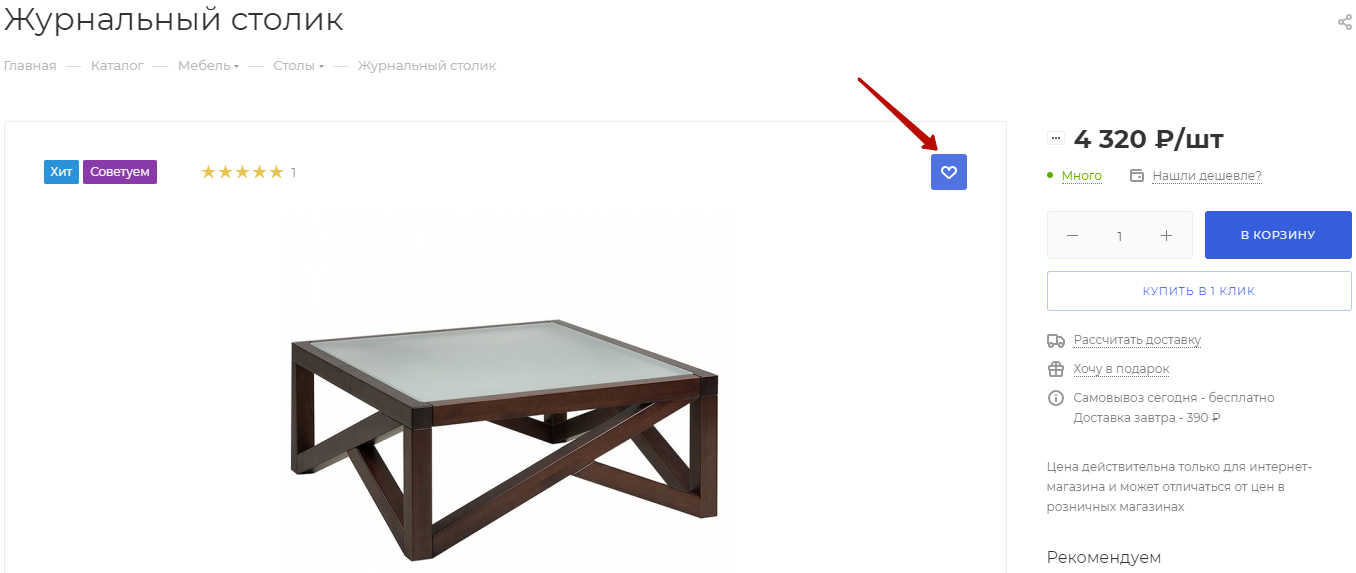
После добавления в избранное товары появятся в отдельном разделе.
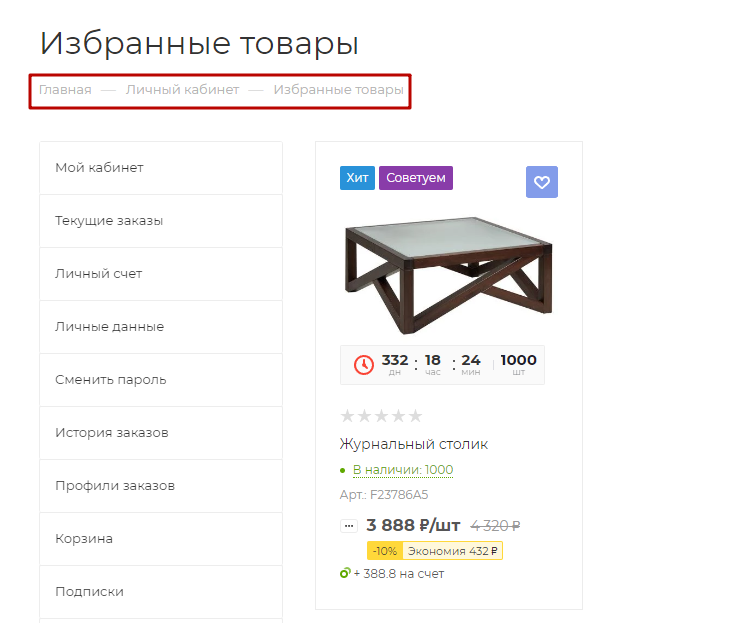
Если вы отключите настройку, избранные товары нигде не будут отображаться.
Отключить отображение кнопки «В избранное» можно в одном месте.
Если активировать эту настройку, то она будет влиять на все сразу: каталог, шапку сайта, а также товары на главной странице, связанные товары в брендах, акциях и услугах и так далее. Простота и комфорт!
Отключить настройку можно в административной части сайта. Для этого проделайте путь Аспро (1) → Аспро: Max (2) → Настройки (3) → Каталог (4).
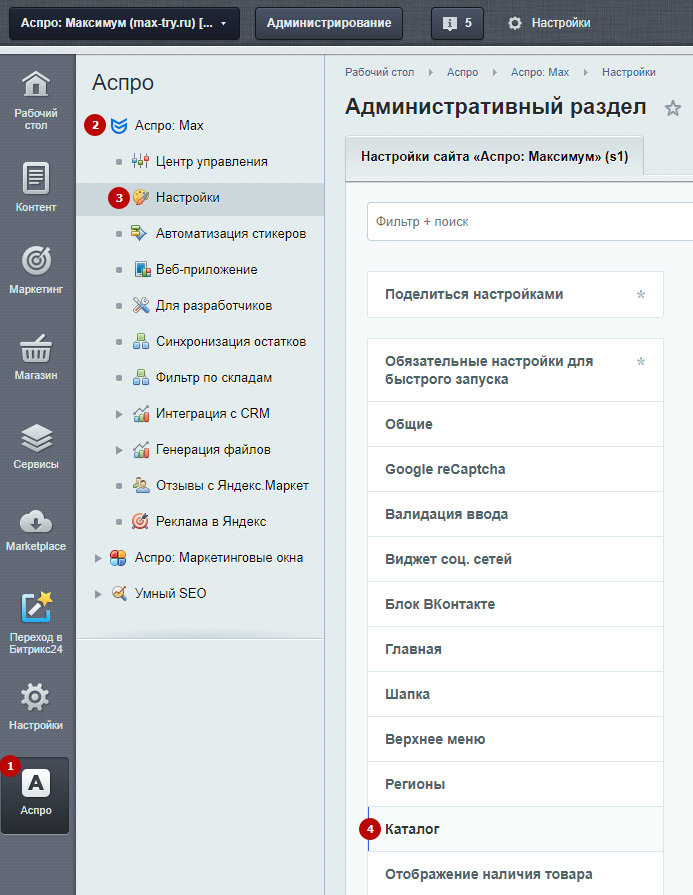
Отключите или включите поле «Отображать кнопку добавления товаров в избранное». Сохраните изменения.
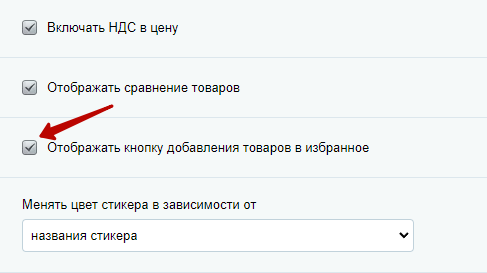
назадИзбранные товары Управление избранными товарами у авторизованных пользователейвперед
Управление избранными товарами у авторизованных пользователей
Вы можете просматривать и управлять избранными товарами у авторизованных пользователей, чтобы предлагать им интересные предложения для стимулирования продаж.
Найти избранные товары у клиентов вашего интернет-магазина можно в административной части сайта. Для этого перейдите в Контент (1) → Каталог (aspro.max) (2) → Избранные товары (3) и выберите интересного вам пользователя.
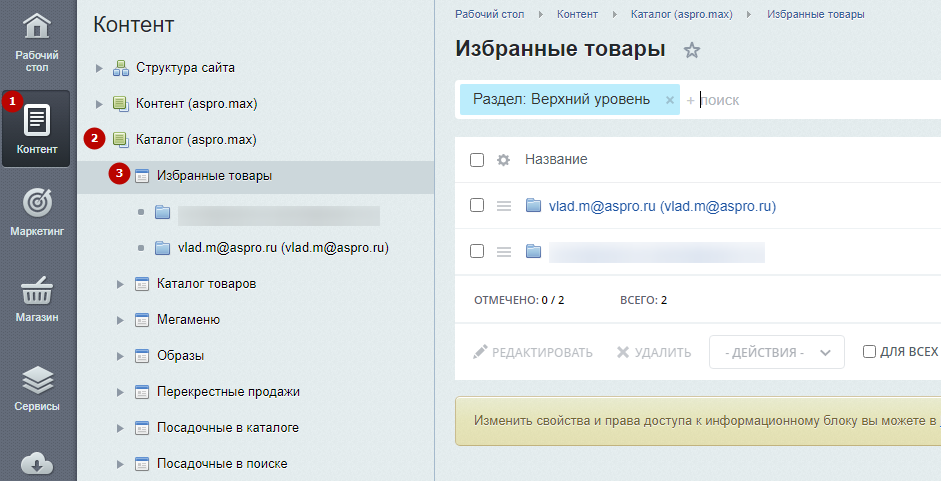
Далее напротив поля «
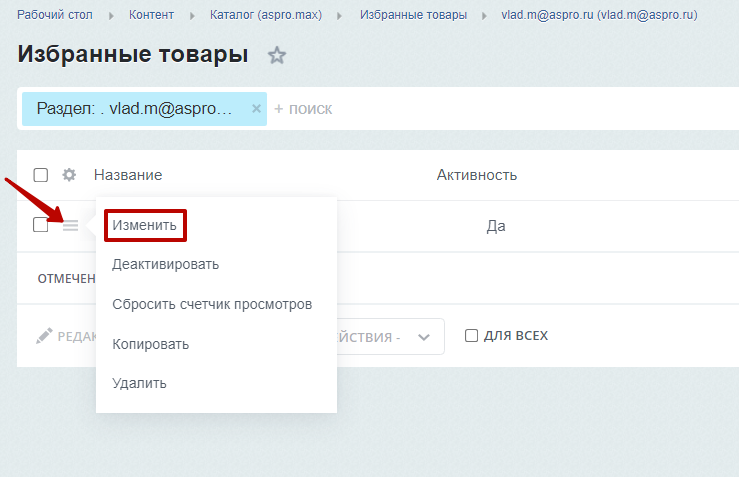
На вкладке «Параметры» найдите поле «Элементы». Именно здесь отображаются избранные товары пользователя. Вы можете изменять их при клике на три точки (1), добавлять новые по кнопке «Добавить» (2) и удалять при очистке ID-товара (3). После внесенных изменений нажмите «Сохранить».
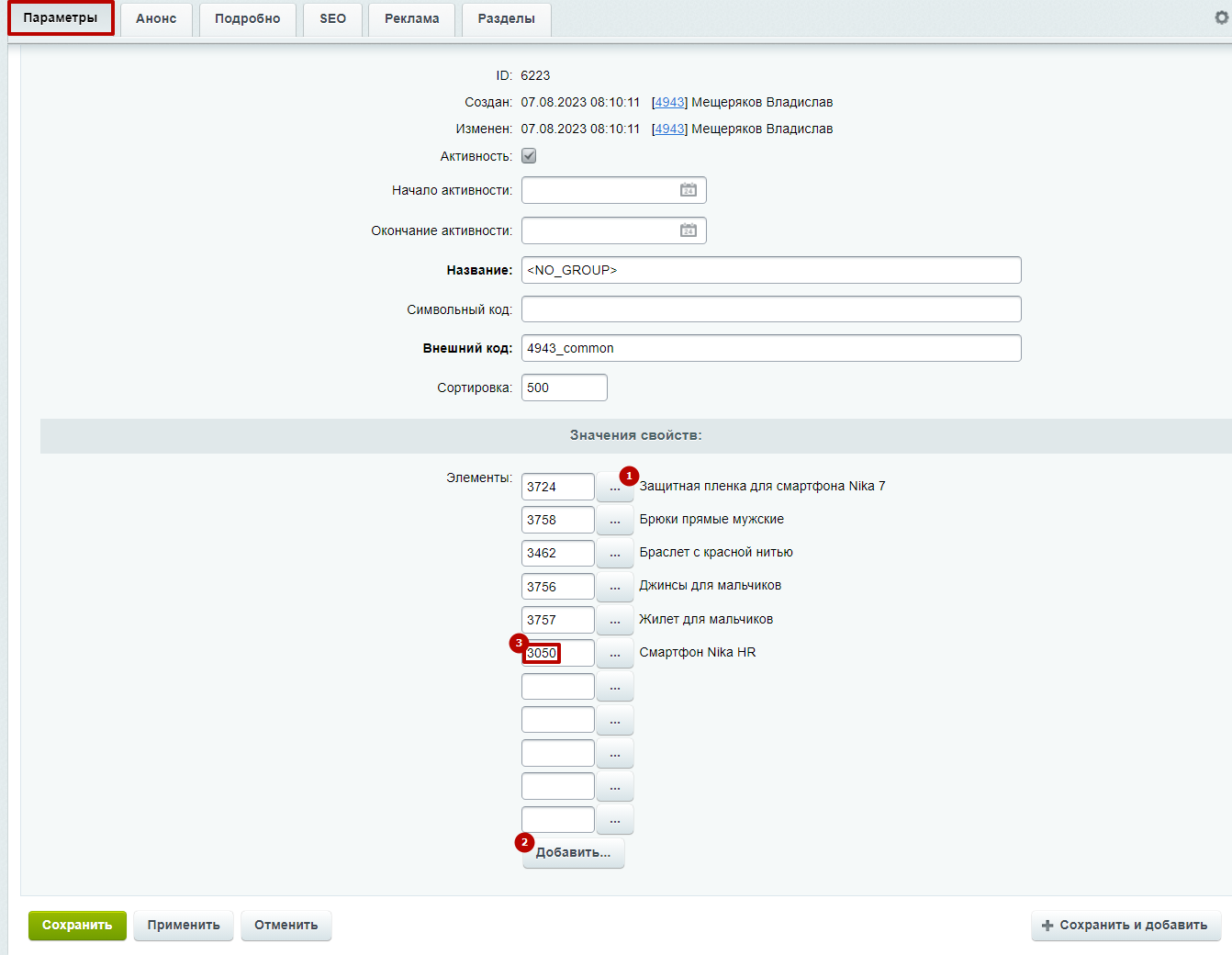
назадОтключение возможности отложить товары Сортировка по умолчанию в каталоге: по наличию, популярности, цене и прочеевперед
Сортировка по умолчанию в каталоге: по наличию, популярности, цене и прочее
Пользователи выбирают товары по-разному. Одни сортируют список по цене и рассматривают сначала дешевые позиции. Другие сортируют их по наличию, чтобы не тратить время на просмотр отсутствующих товаров. Вы можете задавать сортировку по умолчанию не только по наименованию и цене, но и по любым свойствам. Начиная с версии решения 1.4.6, мы добавили кнопки сортировки по свойствам в каталоге. Настраивайте сортировку в каталоге, чтобы упростить подбор товаров посетителям.
Рассмотрим примеры:
1. Сортировка по умолчанию настроена по цене.
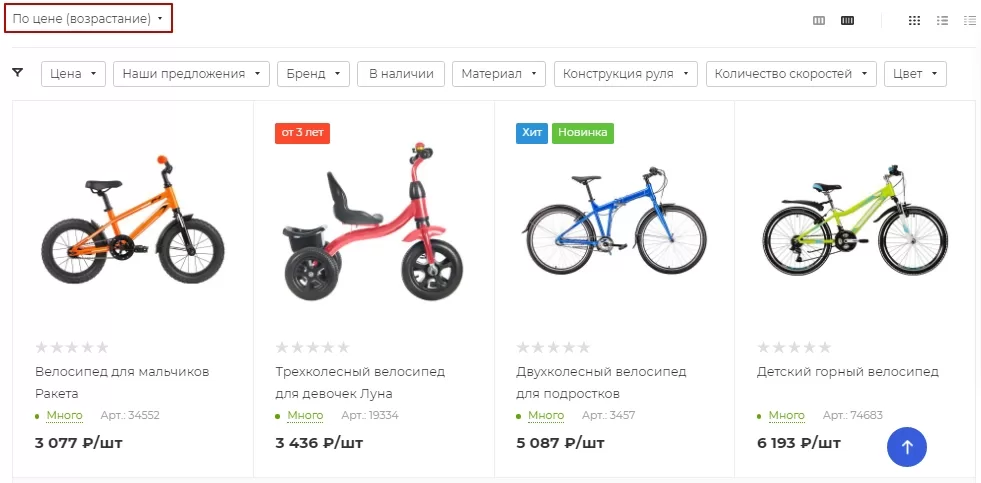
2. Сортировка по умолчанию настроена по свойству «Количество колес».
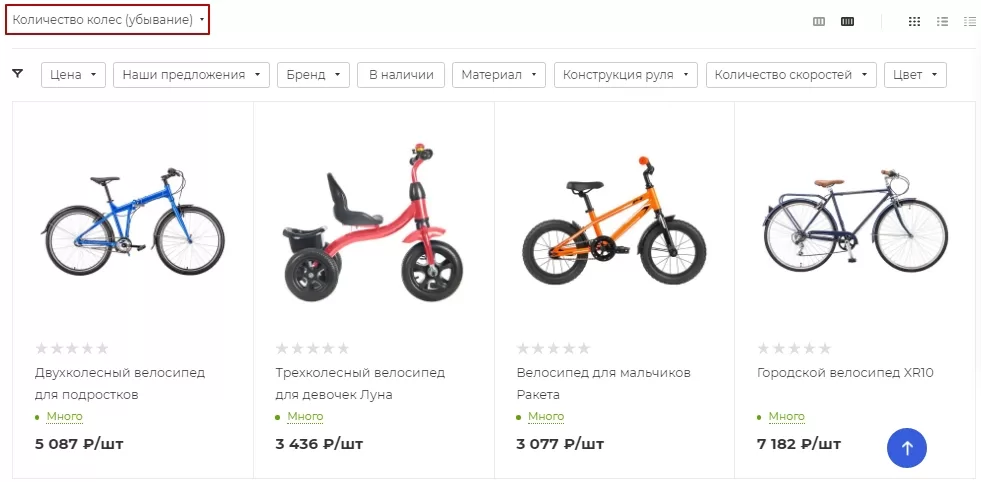
Настроить сортировку по умолчанию можно через публичную часть сайта. Перейдите в каталог, активируйте режим правки, наведите на область каталога и в появившемся меню нажмите на шестеренку.
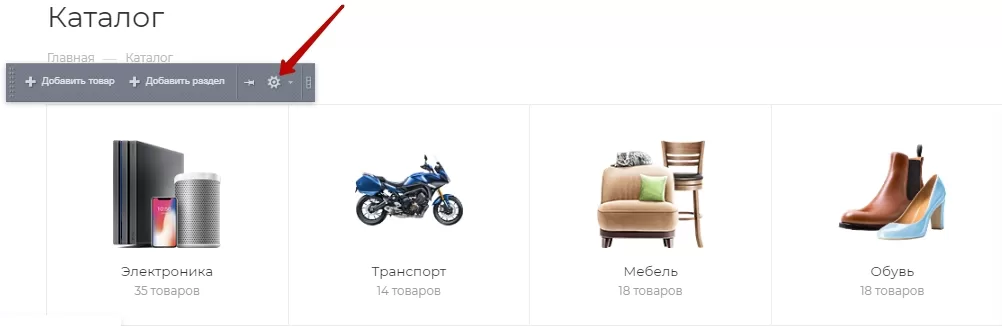
В параметрах компонента «Каталог» перейдите в блок «Настройки списка» и выберите по какому полю сортировать товары. Для этого выберите вариант из выпадающего списка в поле «По какому полю сортируем товары в разделе».
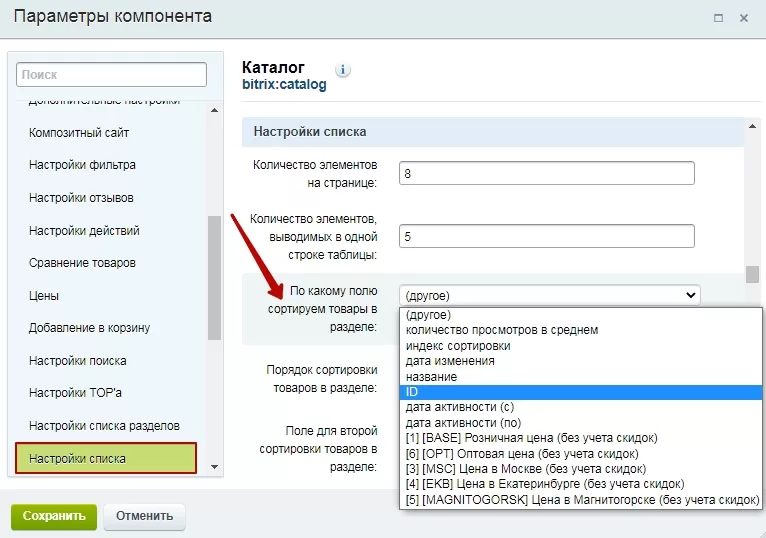
Если нужно настроить сортировку по умолчанию по свойству или полю, которого нет в предложенном списке, то в этом же поле выберите вариант «другое» (1). И в поле ниже укажите код свойства / поля (2). Если необходима сортировка по свойству, то значение должно начинаться с «PROPERTY_».
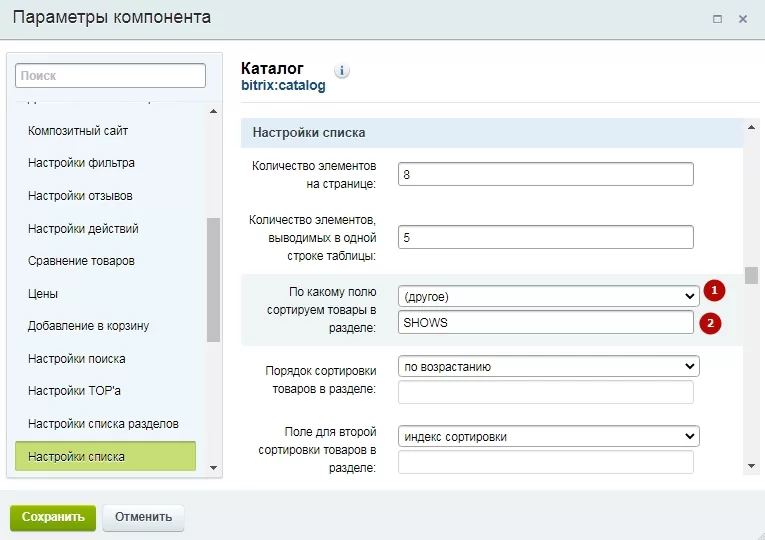
Кроме стандартных свойств для сортировки, в настройке можно указать другие значения, например:
-
CATALOG_QUANTITY — сортировка по общему количеству товара. Не работает с торговыми предложениями и мультирегиональностью.
-
CATALOG_AVAILABLE — признак доступности товара (Y|N). Товар считается недоступным, если его количество меньше либо равно нулю, включен количественный учет и запрещена покупка при нулевом количестве. Начиная с версии 1.8.3, в решении доступна сортировка товаров по наличию для простых товаров и товаров с торговыми предложениями.
Подробнее о других значениях можно узнать в документации от 1С-Битрикс.
Далее в поле «Кнопки сортировки» выберите вариант «По умолчанию», если вам нужно настроить сортировку по полю. Если необходима сортировка по свойству, то выберите либо вариант «По умолчанию», либо само свойство в списке.
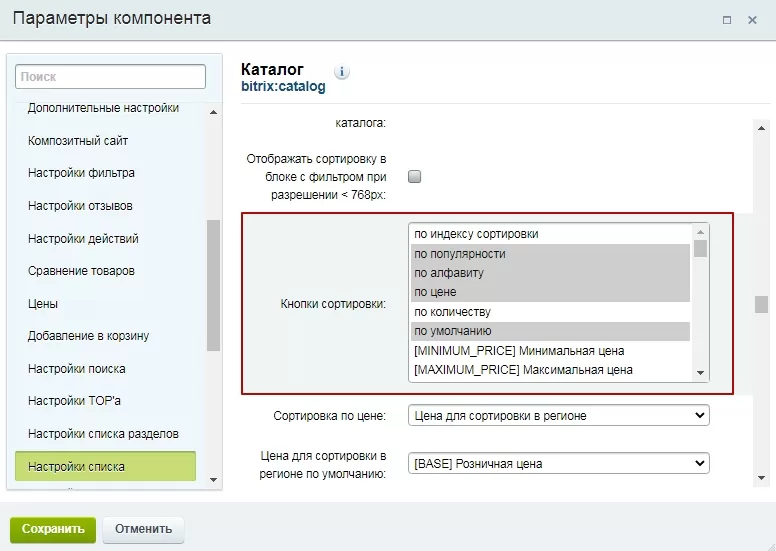
Приведем пример сортировки по умолчанию по свойству. Настроим сортировку по умолчанию по свойству «Бренд».
Сначала смотрим код этого свойства.
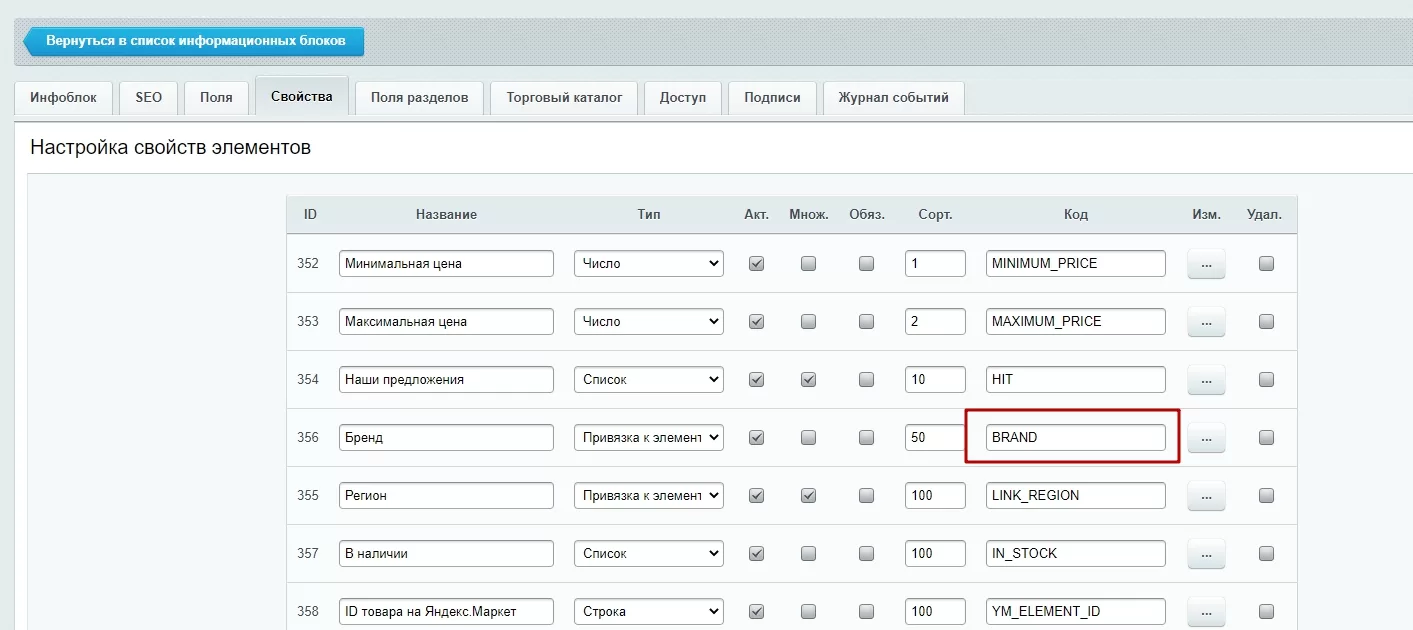
Затем в параметрах компонента «Каталог» в поле «По какому полю сортируем товары в разделе» выбираем «другое» и в поле ниже прописываем PROPERTY_BRAND.
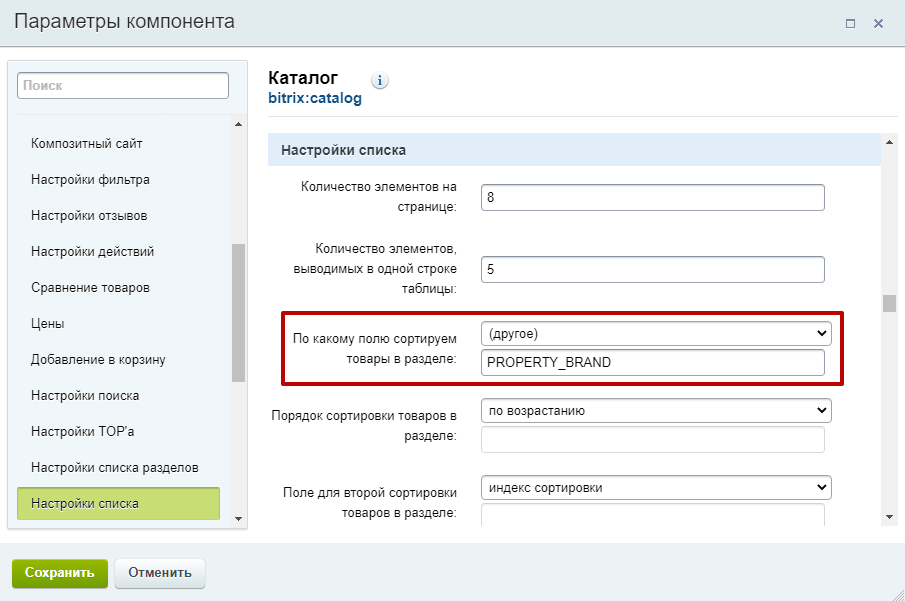
В кнопках сортировки выбираем это же свойство.
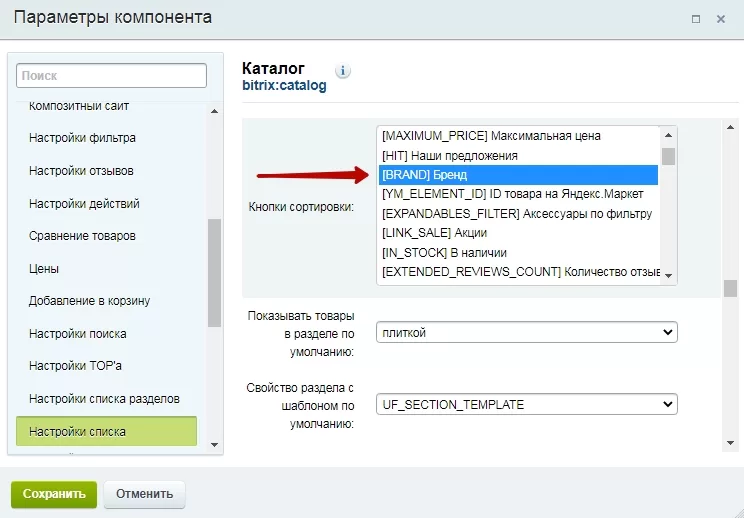
Сохраняем внесенные изменения. В публичной части сайта получаем следующее:
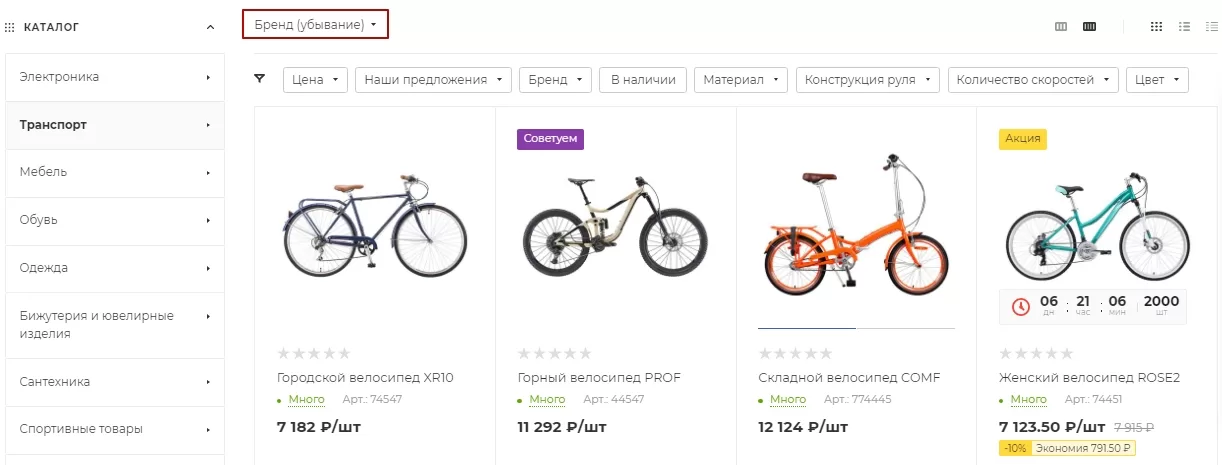
назадУправление избранными товарами у авторизованных пользователей Проверка доступности торгового предложения при расчете минимальной ценывперед
Проверка доступности торгового предложения при расчете минимальной цены
В обновлении 1.8.10 появилась возможность включить проверку наличия торгового предложения при расчете минимальной цены.
Например, минимальная цена товара с торговым предложением — 5 600 руб. Но товара с такой стоимостью нет в наличии.
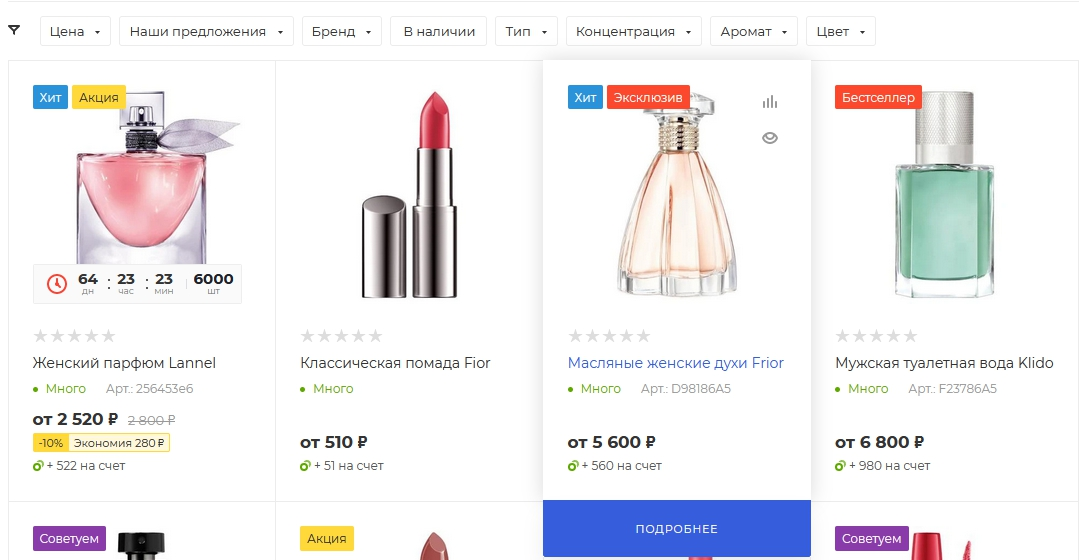
В итоге отображаемая цена может ввести клиентов в заблуждение.
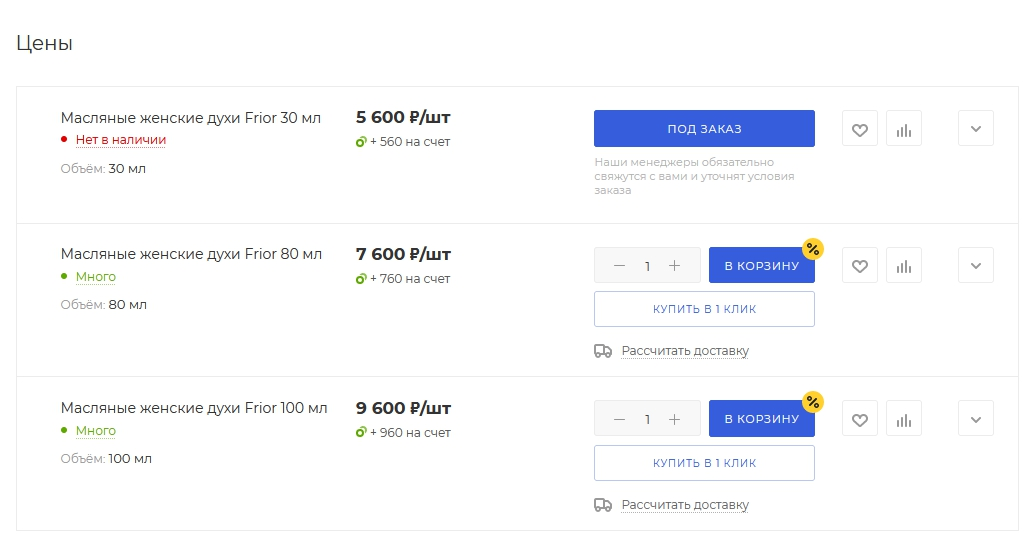
Проверку наличия торгового предложения при расчете минимальной цены можно включить в настройках решения. Переходим в «Аспро» — «Аспро: Max» — «Настройки» — «Каталог» и во вкладке «Торговые предложения» ставим галочку на пункте «Проверять доступность торгового предложения при расчете минимальной цены».
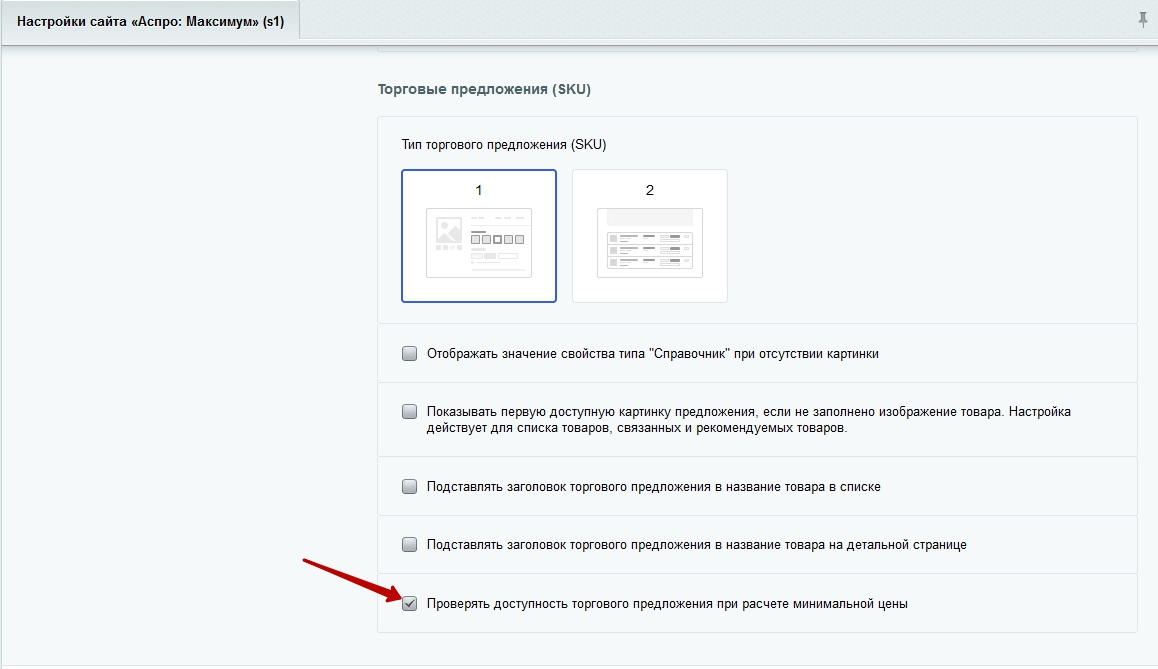
Важно! Чтобы проверка доступности заработала, в настройках модуля «Торговый каталог» должен быть включен количественный учет.
Для этого переходим по следующему пути в административной части сайта:

В значении параметров товаров по умолчанию нажимаем кнопку «Изменить».
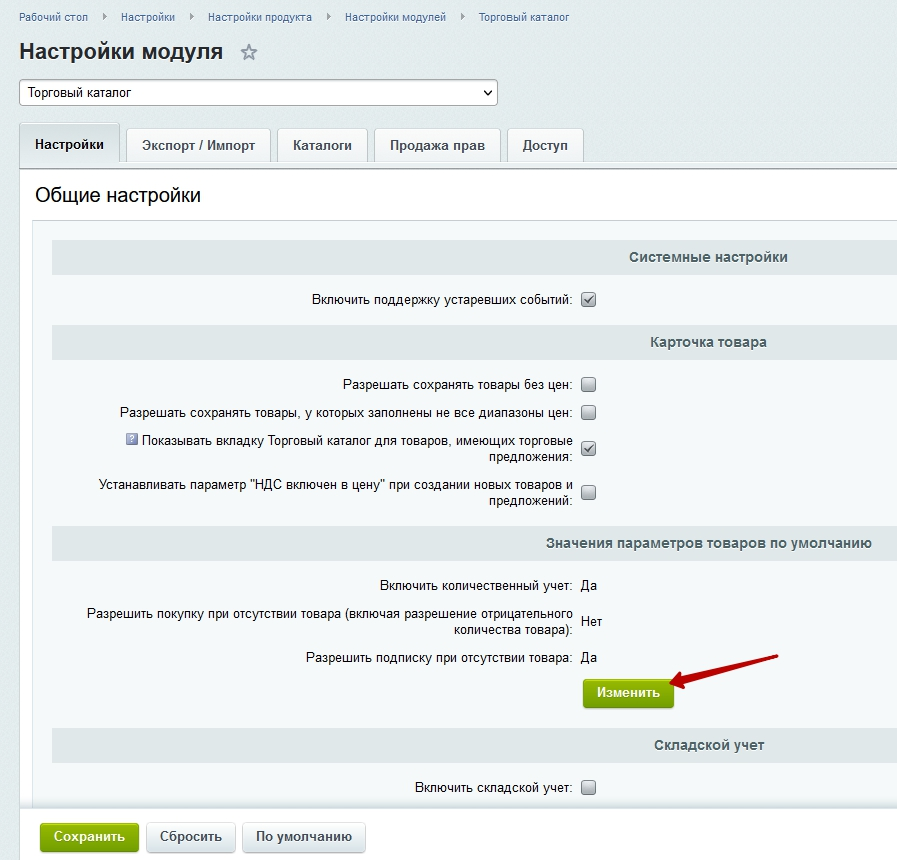
И ставим галочку в пункте «Включить количественный учет».
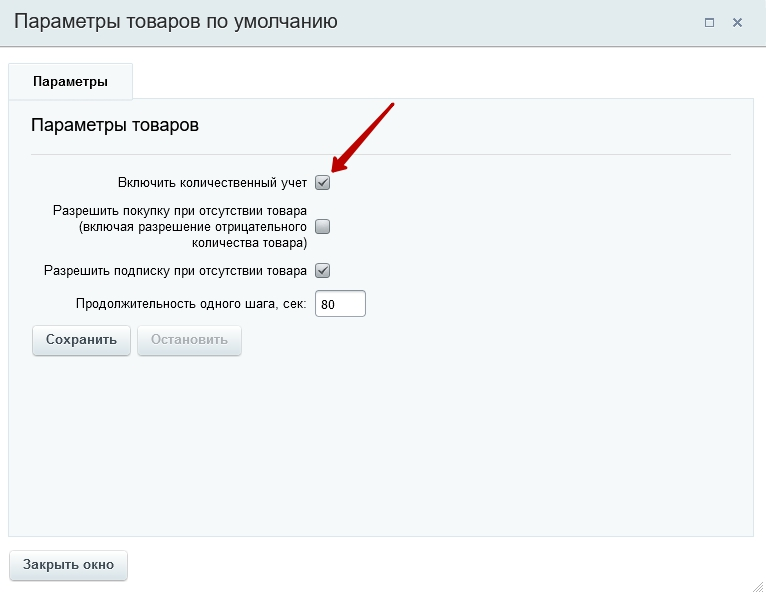
Готово. Теперь отображаемая минимальная цена того же товара составит 7 600 руб — отсутствующая товарная позиция просто не будет учитываться.
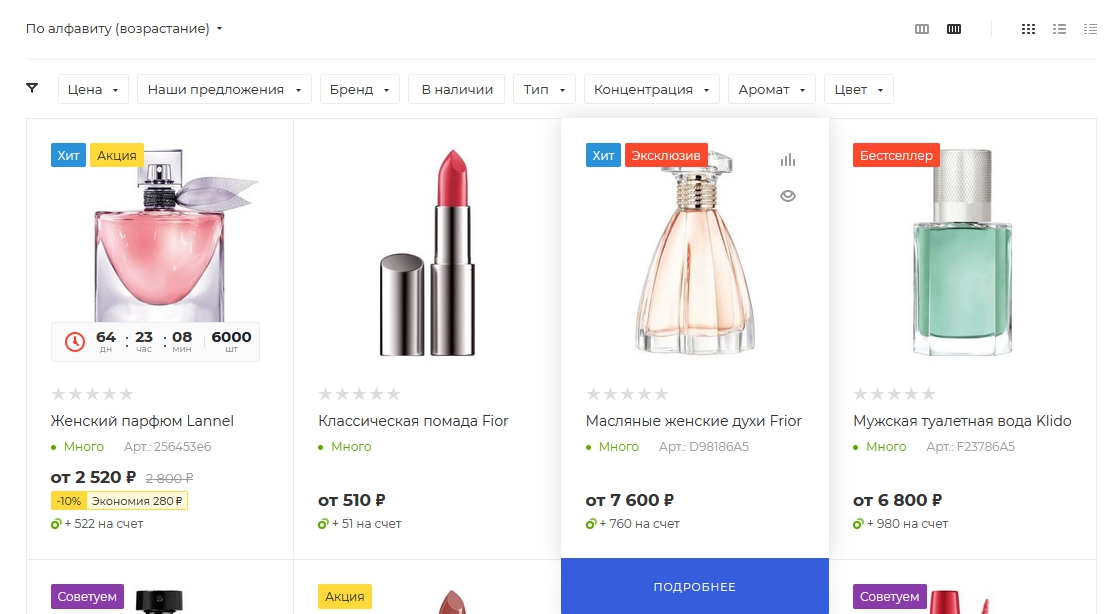
назадСортировка по умолчанию в каталоге: по наличию, популярности, цене и прочее Вывод названия разделов каталога на главной и в фильтре по разделам для связанных товароввперед
Вывод названия разделов каталога на главной и в фильтре по разделам для связанных товаров
В интернет-магазине одежды чаще всего товары распределены по категориям «Для женщин» и «Для мужчин». Названия разделов в этих категориях могут совпадать: верхняя одежда, джинсы, свитера и др. Чтобы не вводить пользователей в заблуждение, в версии 1.2.1 мы добавили настройку, которая позволяет задавать 2 названия раздела. Теперь вы можете отдельно задавать заголовок раздела для меню и отдельный для отображения на главной и в фильтре по разделам для связанных товаров.
В выпадающем меню категория «Брюки и джинсы» есть в разделах «Женщинам» и «Мужчинам».
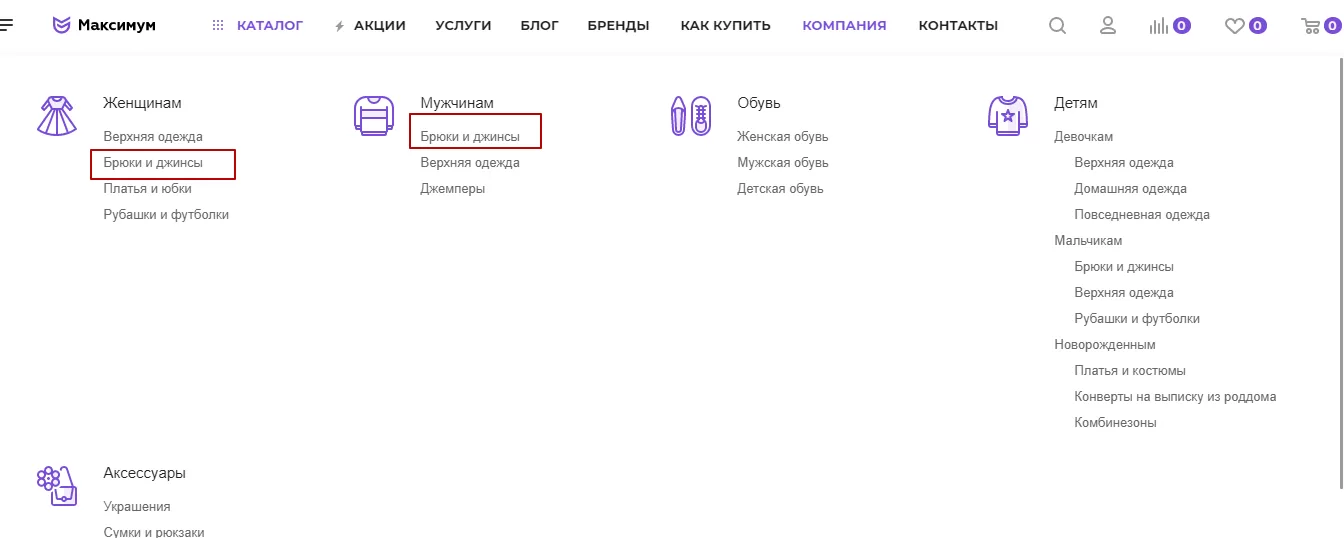
Название выводится из SEO заголовка раздела. Заголовки разделов отображаются разные.
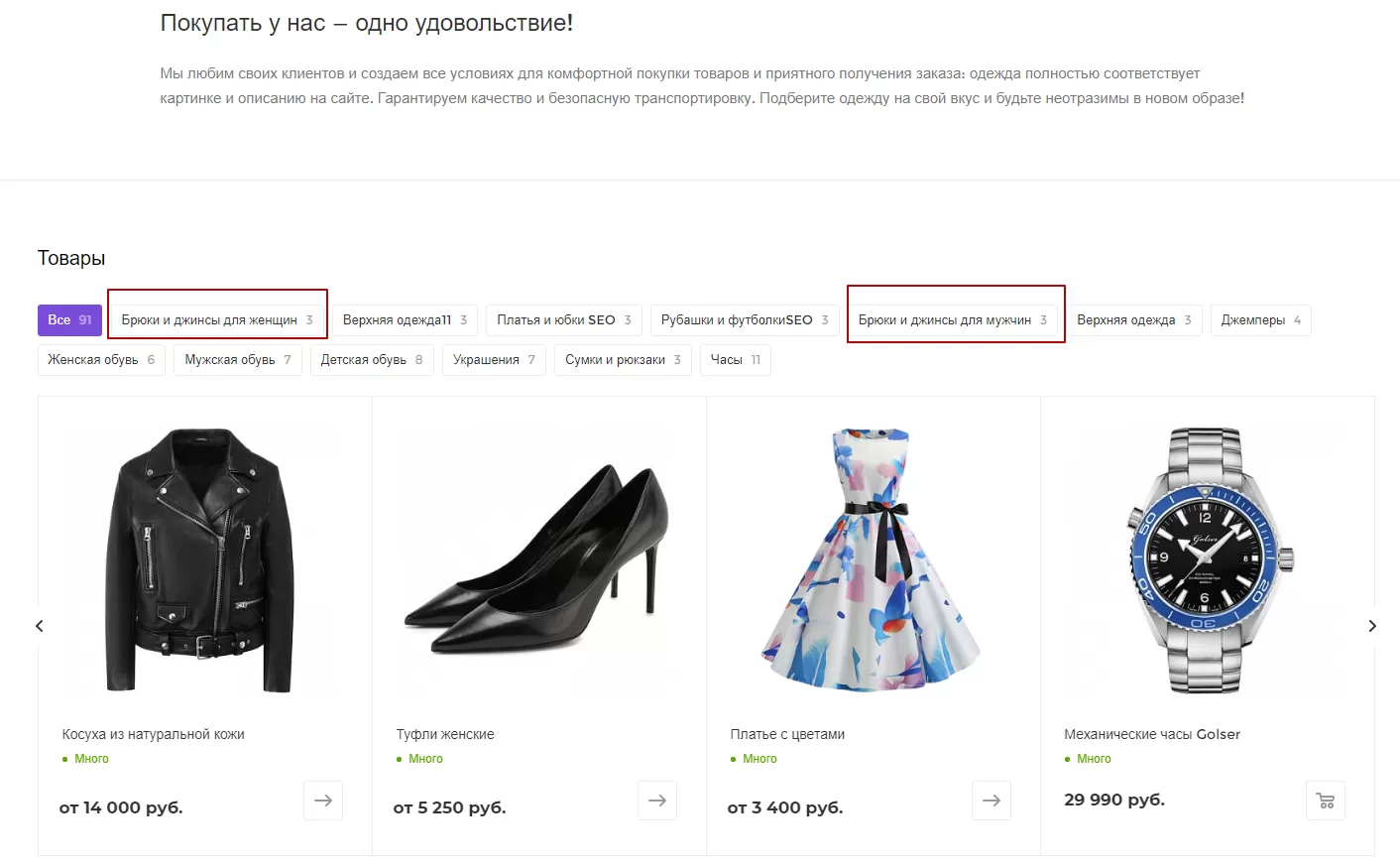
Заголовок выводится из названия раздела каталога. Заголовки разделов одинаковые.
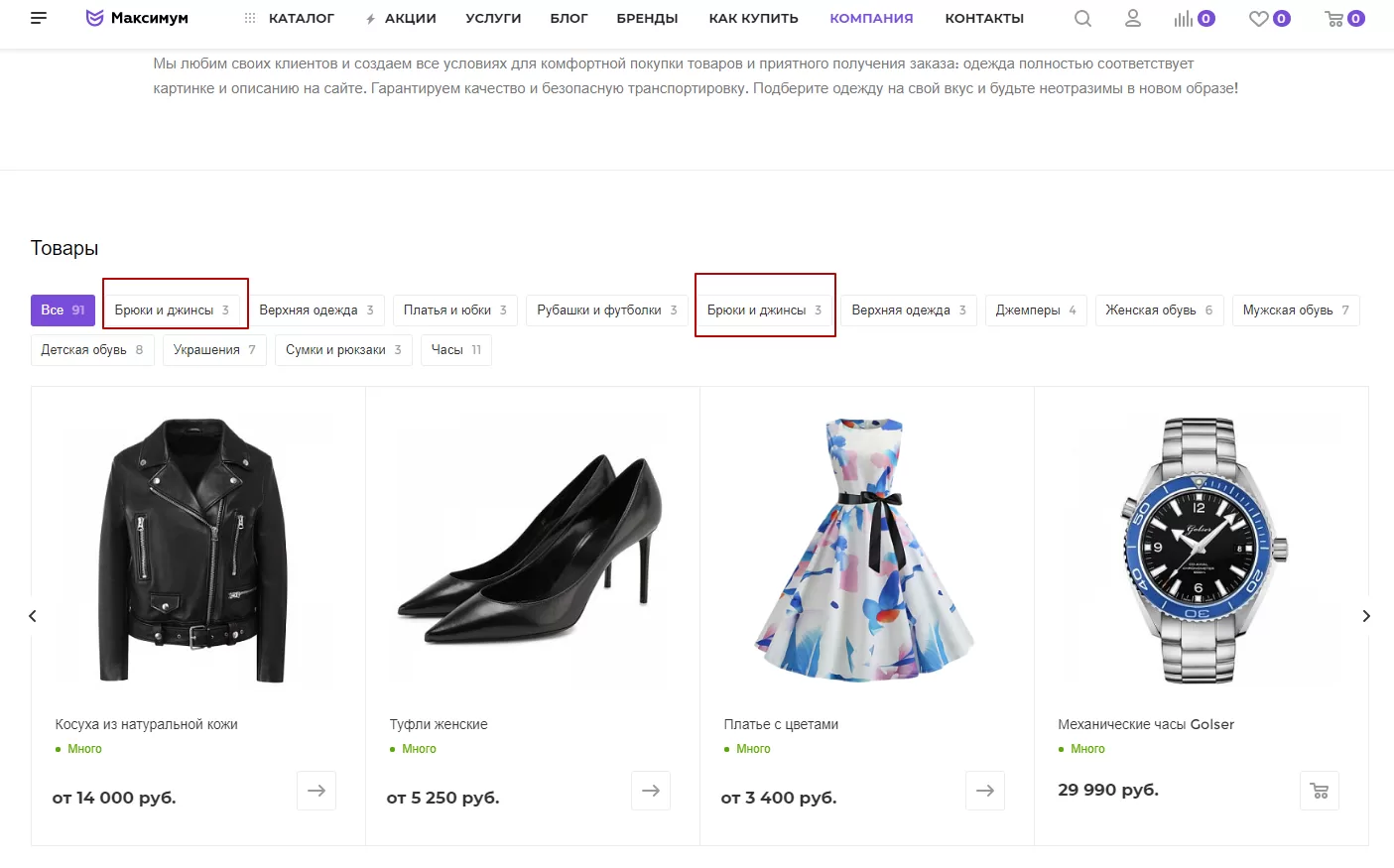
Чтобы задать настройку, в виджете перейдите в общие настройки каталога. Выберите вариант в поле «Отображать названия разделов каталога на главной и в фильтре по разделам для связанных товаров». Сохраните настройки.
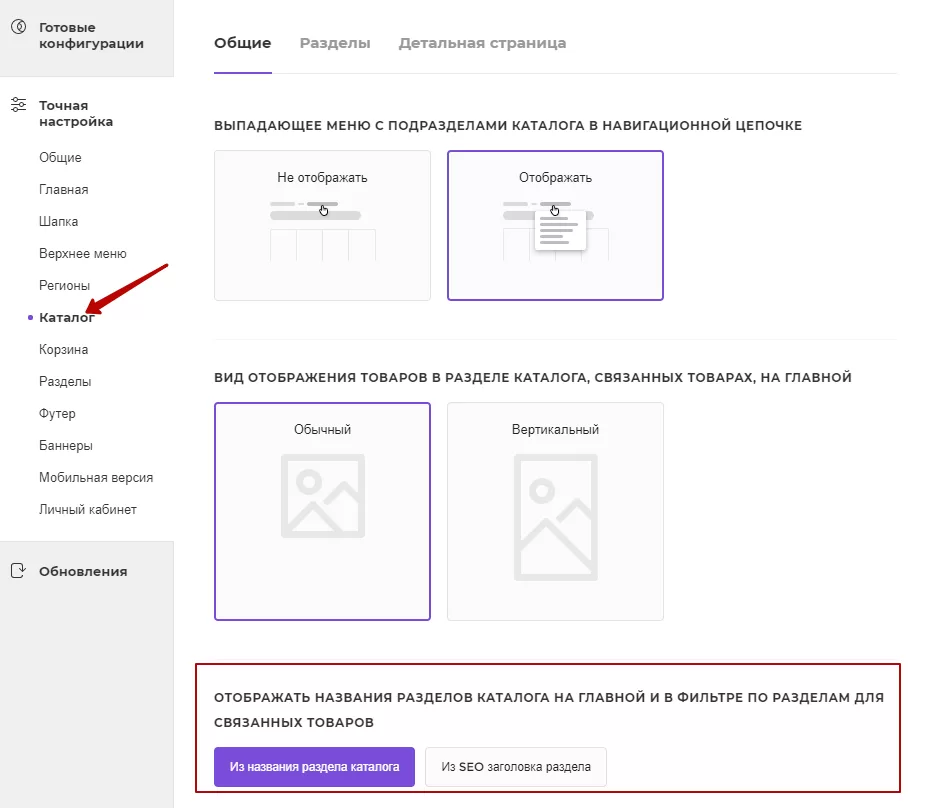
Также активировать настройку можно в административной части. Для этого необходимо перейти в Рабочий стол → Аспро (1) → Аспро: Max (2) → Настройки (3).
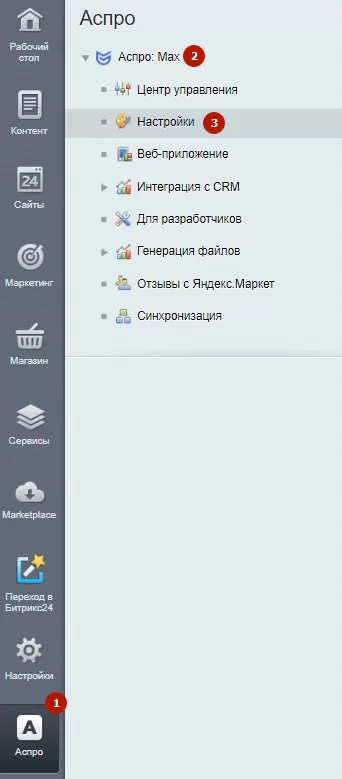
Перейдите в раздел «Каталог». Выберите вариант в поле «Отображать названия разделов каталога на главной и в фильтре по разделам для связанных товаров». Сохраните настройки.
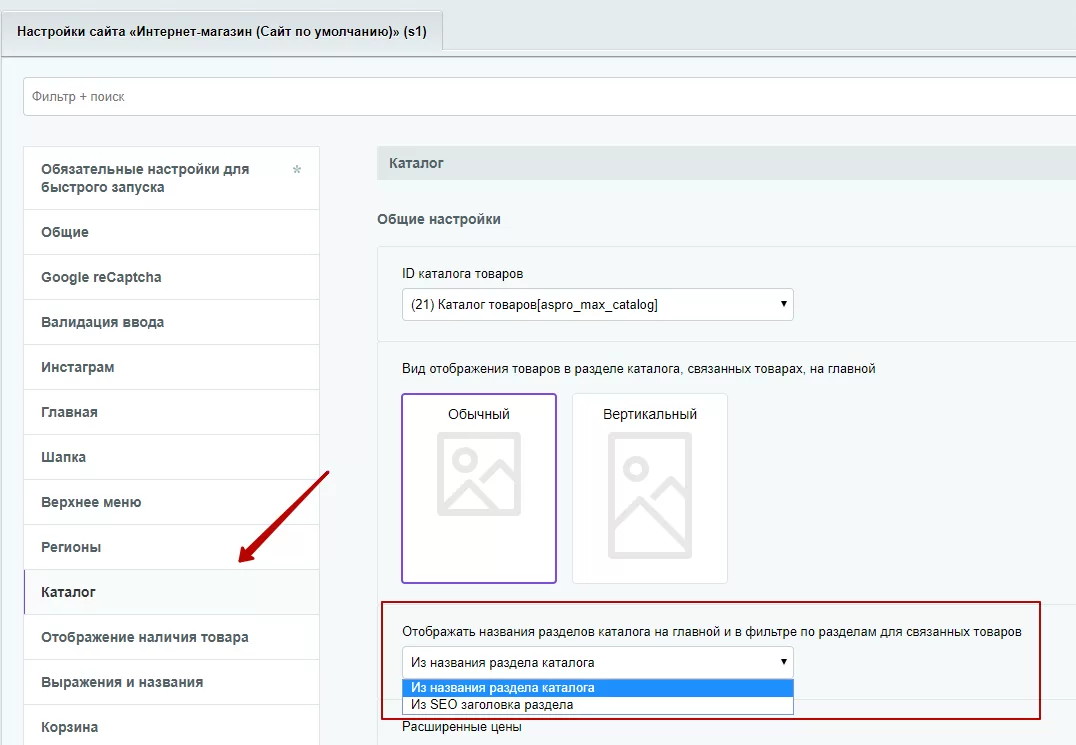
Чтобы задать 2 заголовка, перейдите в настройки раздела. На вкладке «Раздел» задается стандартный заголовок в поле «Название».
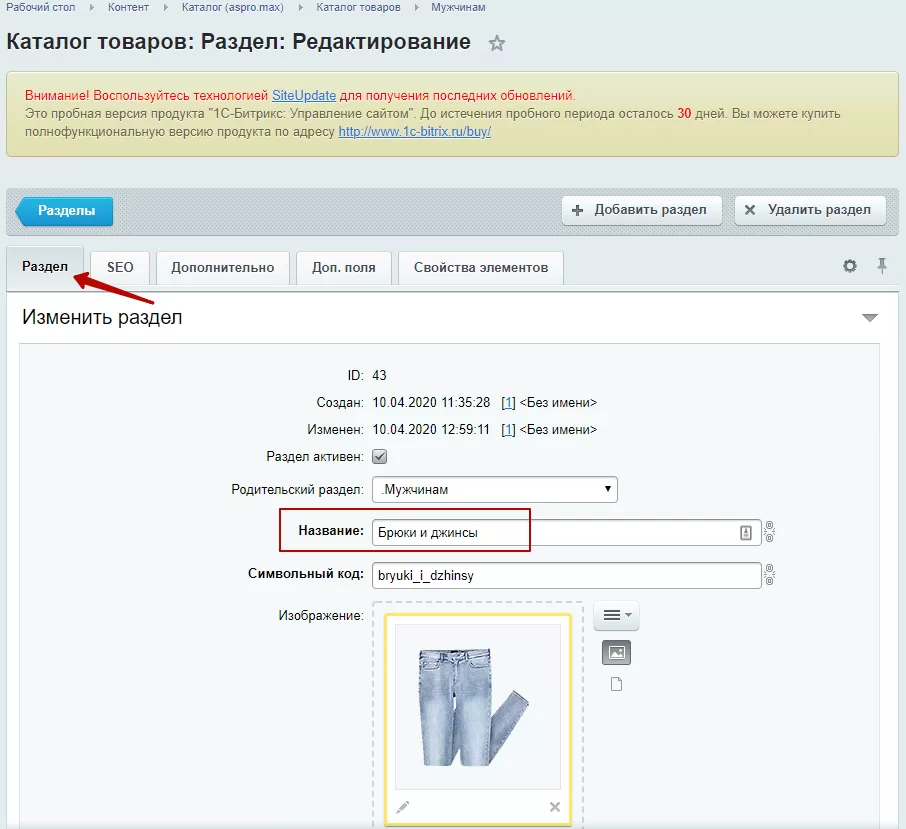
На вкладке «SEO» задается SEO-заголовок раздела. Название также отобразится в заголовке раздела и хлебных крошках.
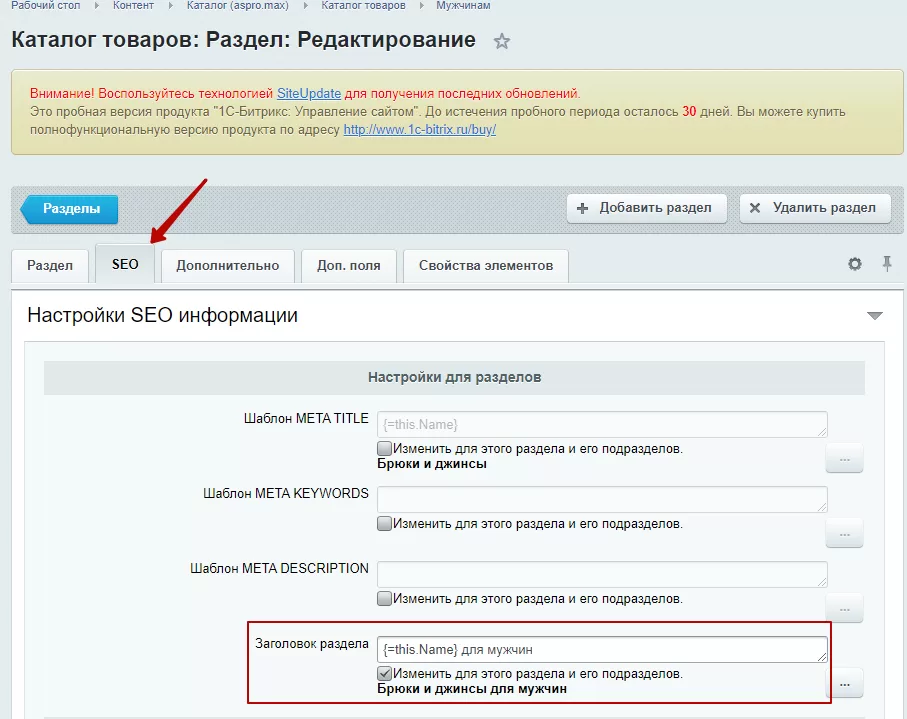
назадПроверка доступности торгового предложения при расчете минимальной цены Показ первой доступной картинки предложениявперед
Показ первой доступной картинки предложения
Раньше в блоках «Связанные товары» и «Персональные рекомендации», поиске и форме «Хочу в подарок» не отображалась картинка у товаров с торговыми предложениями, если она не загружена для самого товара.
Это могло выглядеть так:
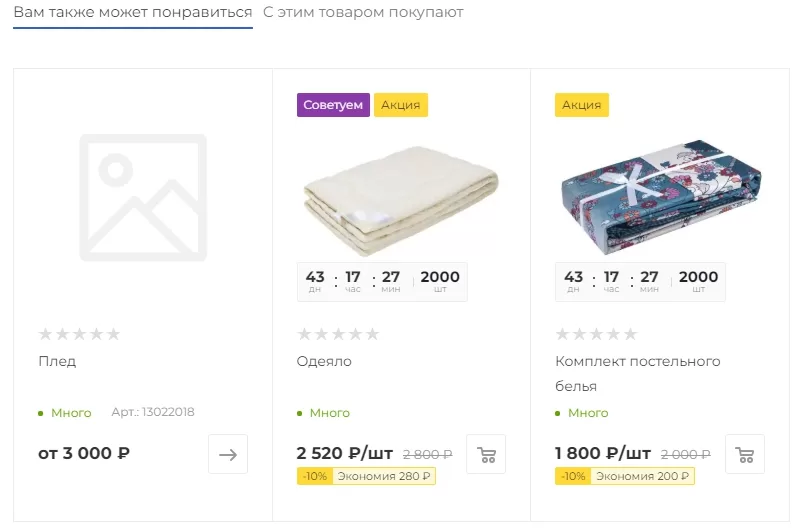
В версии 1.3.0 добавлена настройка «Показывать первую доступную картинку предложения, если не заполнено изображение товара». При ее активации в блоках будет отображаться первая доступная картинка торгового предложения.
Начиная с версии 1.4.0, настройка действует для связанных и рекомендуемых товаров, списка товаров, а также для поиска и формы «Хочу в подарок».
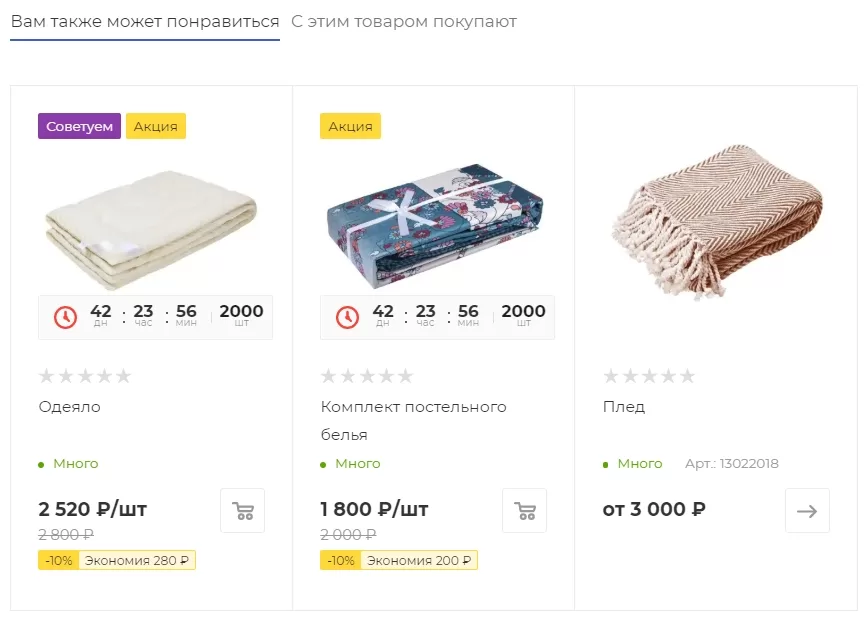
Картинка товара по-прежнему будет иметь больший приоритет. При ее наличии она будет выведена в блок.
Активировать настройку можно через административную часть сайта. Проделайте путь Аспро → Аспро:Max → Настройки → Каталог.
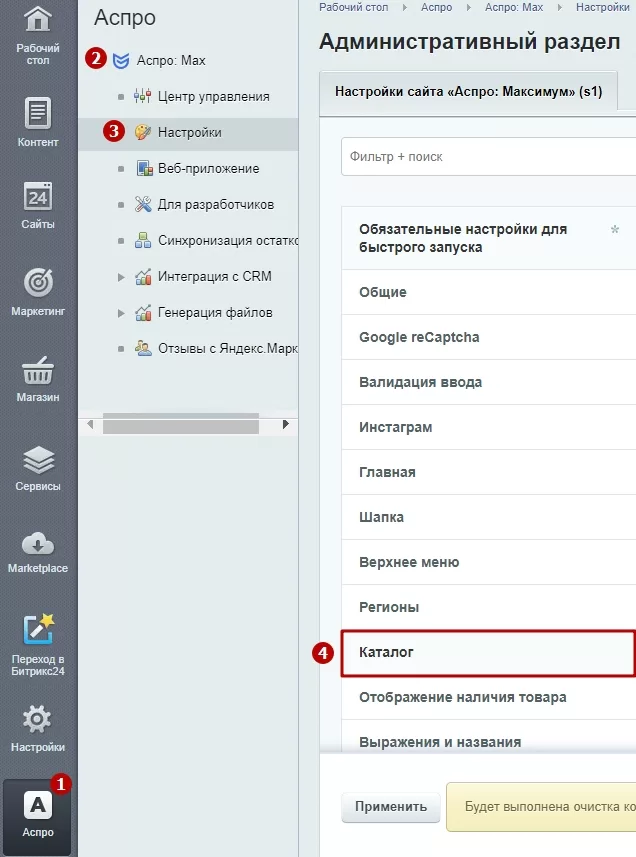
Прокрутите бегунок вниз до раздела «Торговые предложения». Поставьте галку напротив пункта «Показывать первую доступную картинку предложения, если не заполнено изображение товара». Сохраните изменения.
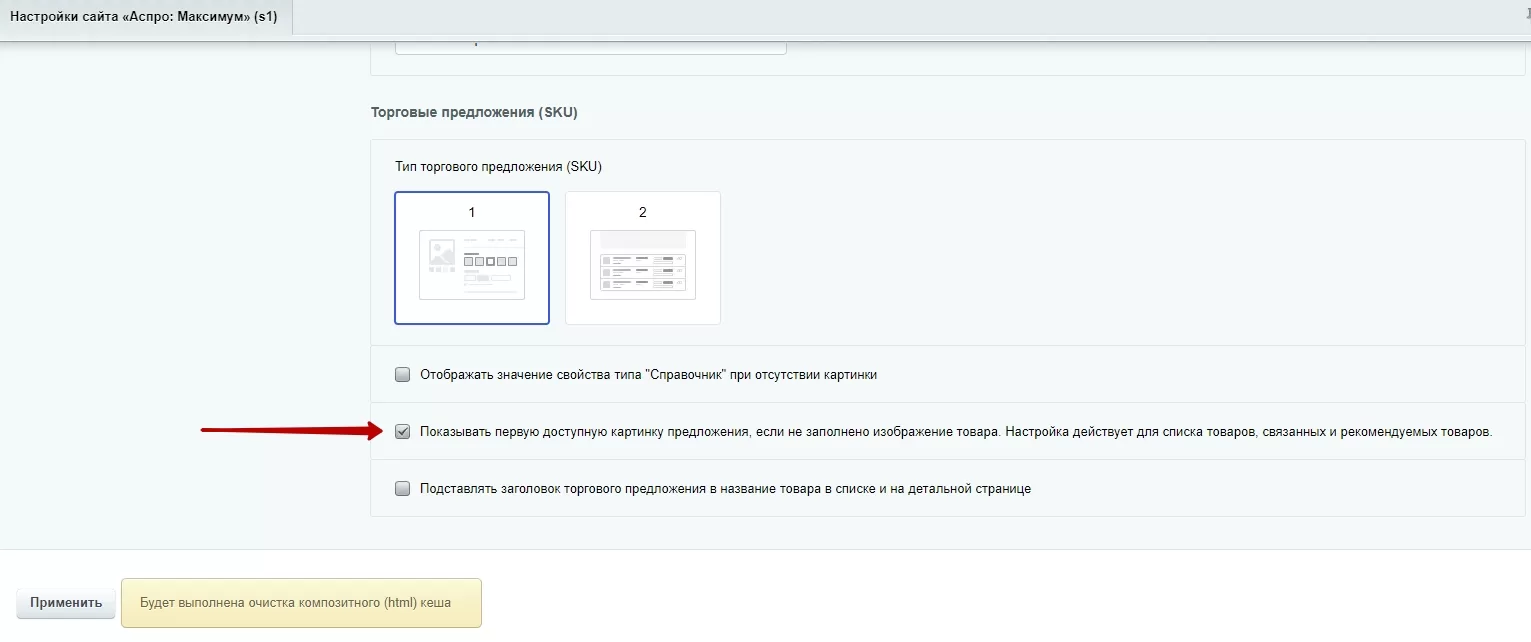
назадВывод названия разделов каталога на главной и в фильтре по разделам для связанных товаров Перекрестные продаживперед
Полная версия курса: Аспро: Максимум в базе знаний Аспро. Вопросы по внедрению, настройке или обновлению решения — свяжитесь со мной.
Источники
- Курс «Максимум» — официальная документация Аспро: https://aspro.ru/docs/course/?COURSE_ID=46&INDEX=Y
- Решение «Максимум» в базе знаний Аспро: https://aspro.ru/kb/aspro.max/
Евгений Урядов может помочь:
Частые вопросы
Что описывает курс документации «Аспро: Максимум»?
414 уроков официальной документации Аспро: установка решения, начальная настройка, работа с каталогом и интеграциями, решение типовых задач. Материал воспроизведён как справочник с указанием источника.
Нужна ли отдельная лицензия 1С-Битрикс для «Аспро: Максимум»?
Да. Решения Аспро работают на платформе 1С-Битрикс: Управление сайтом — лицензии платформы и решения приобретаются отдельно. Помогу с подбором редакции под задачу и оформлением счёта.
Есть ли онлайн-демо «Аспро: Максимум»?
Да, демонстрационная версия доступна на сайте Аспро: https://max-demo.ru/
Кто занимается установкой и настройкой?
Евгений Урядов — сертифицированный партнёр Аспро и 1С-Битрикс. Установка и базовая настройка — от 1 дня, ответ на заявку — до 4 рабочих часов. Работаю по России, Беларуси и Казахстану.
Работаю удалённо — цены и условия для вашего города: