Аспро: Максимум — документация, часть 4 из 7: Перекрестные продажи
Источник: официальный курс [1] «Аспро: Максимум» из базы знаний Аспро. Решение: Аспро: Максимум [2]. Справочная выгрузка сертифицированного партнёра Аспро, обновлено 19.09.2026.
Части курса: 1 · 2 · 3 · 4 · 5 · 6 · 7
Содержание
- Перекрестные продажи
- Оформление заказа
- Услуги
- Образы
- Основные разделы
- Бренды
- Акции
- Новости
- Блог
- Проекты
- Команда
- Лицензии
- Раздел «Вопрос-ответ», типы отображения
- Отзывы в Аспро: Максимум
- Контакты
- Личный кабинет
- Галерея
- Количество разделов для фильтрации
- Количество элементов в разделах для фильтрации
- Вывод категорий товаров в контентных разделах
- Настройка галереи и свойств товаров в контентных разделах
- Мобильная версия
- Цвет мобильной шапки
- Фиксированная нижняя панель
- 2 типа развернутого меню в мобильной версии
- 2 способа отображения мобильного меню
- Компактный вид списка товаров
- Адаптивные баннеры на главной странице
- Фиксированная кнопка «В корзину»
- Выбор мобильной шапки
- Компактный вид главной страницы на мобильных устройствах
- Новый вид отображения посадочных страниц (тегов) в каталоге на мобильных устройствах
- Отображение сортировки отдельно от фильтра
- Загрузка мобильного меню и меню в фиксированной шапке только при первом отображении
- Настройка фиксированной шапки в мобильной версии
- Хлебные крошки на мобильных устройствах
Перекрестные продажи
Перекрестные продажи — один из самых популярных способов увеличить средний чек интернет-магазина и повысить конверсию. Это предложение клиенту купить сопутствующие товары. Например, объективы — покупателю фотоаппарата.
Обычно кросс-продажи осуществляются на уровне «Товар-товар»: вы связываете дополняющие товары с основным. Также можно использовать перекрестные продажи на уровнях «Услуга-товар», «Статья-товар», «Новость-товар», «Акция-товар», «Проект-товар». Эта функция позволяет дополнительно показать посетителю товары не только в каталоге, но и в других разделах. Например, в услуге «Установка сантехники» можно вывести ванны, раковины и смесители. А в описании акции «Видеокамеры со скидкой 30%» добавить только камеры.
В этой главе мы расскажем подробно о настройке функционала.
Содержание главы:
назадПоказ первой доступной картинки предложения Добавление связанных товаров к акции, услуге, проекту, новости, статье в блогевперед
Добавление связанных товаров к акции, услуге, проекту, новости, статье в блоге
Настройте перекрестные продажи и закрывайте максимум потребностей ваших покупателей. Например, предложите услугу «Кредитования» для дорогого велосипеда. Повышайте средний чек и используйте кросс-продажи на уровнях «Услуга-товар», «Статья-товар», «Новость-товар», «Акция-товар», «Проект-товар». Этот функционал показывает посетителю товары не только в каталоге, но и в других разделах.
Общий принцип добавления товаров к разделу:
- Переходите на детальную страницу в нужном контентом разделе.
- Находите блок настроек для связанных товаров — «Связи».
- Выбираете нужные товары из таблицы.
- Сохраняете изменения.
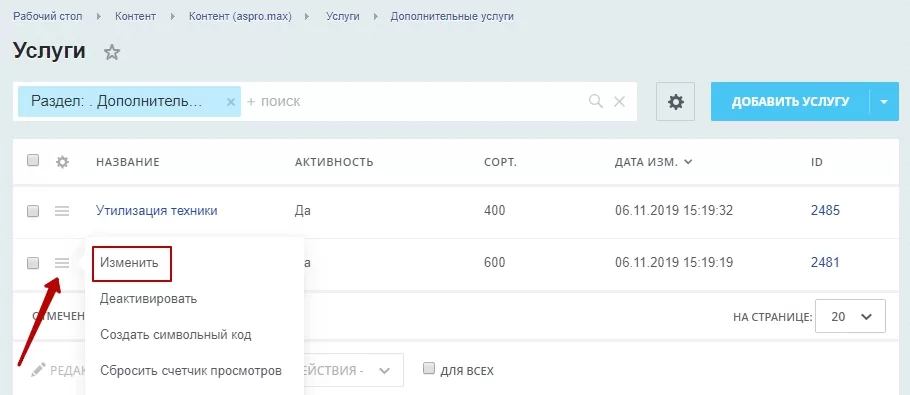
Для примера, выведем товары в разделе услуг. Чтобы связать товары, перейдите в Контент → Контент (aspro.max) → Услуги → Дополнительные услуги. Зайдите в редактирование страницы , для этого нажмите на «Гамбургер», затем кнопку «Изменить».
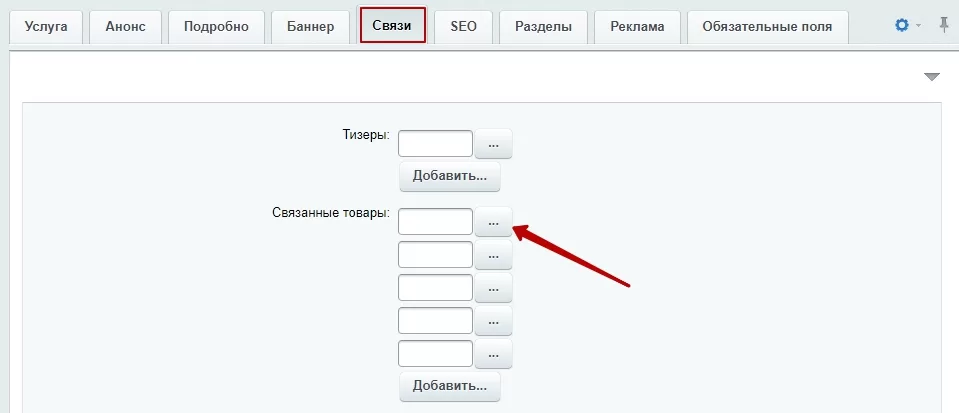
Перейдите на вкладку «Связи» и для выбора товара нажмите многоточие.
В таблице выберите нужный товар, нажмите кнопку «Гамбургер», затем кнопку «Выбрать».
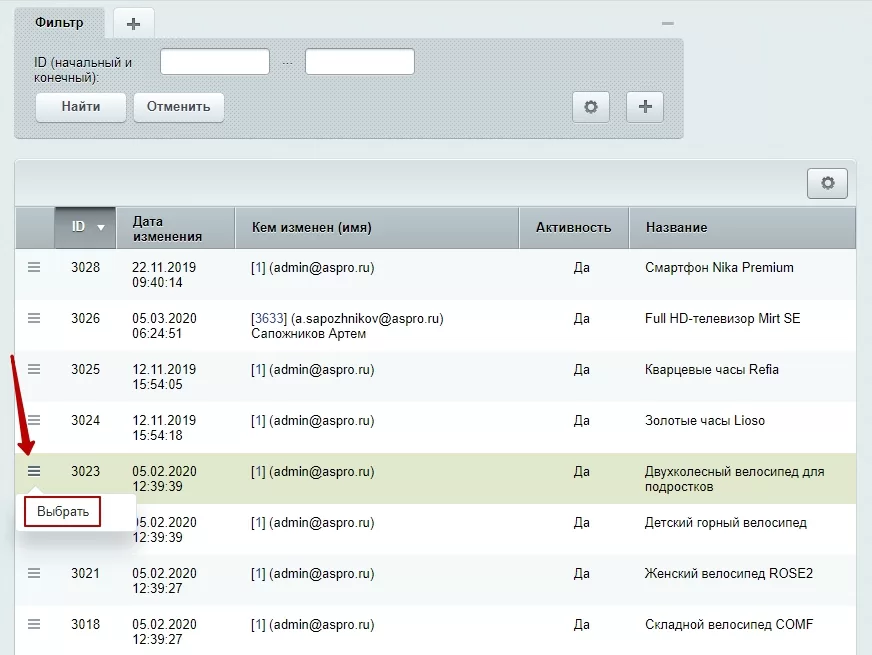
Сохраните изменения. Теперь к услуге привязаны товары.
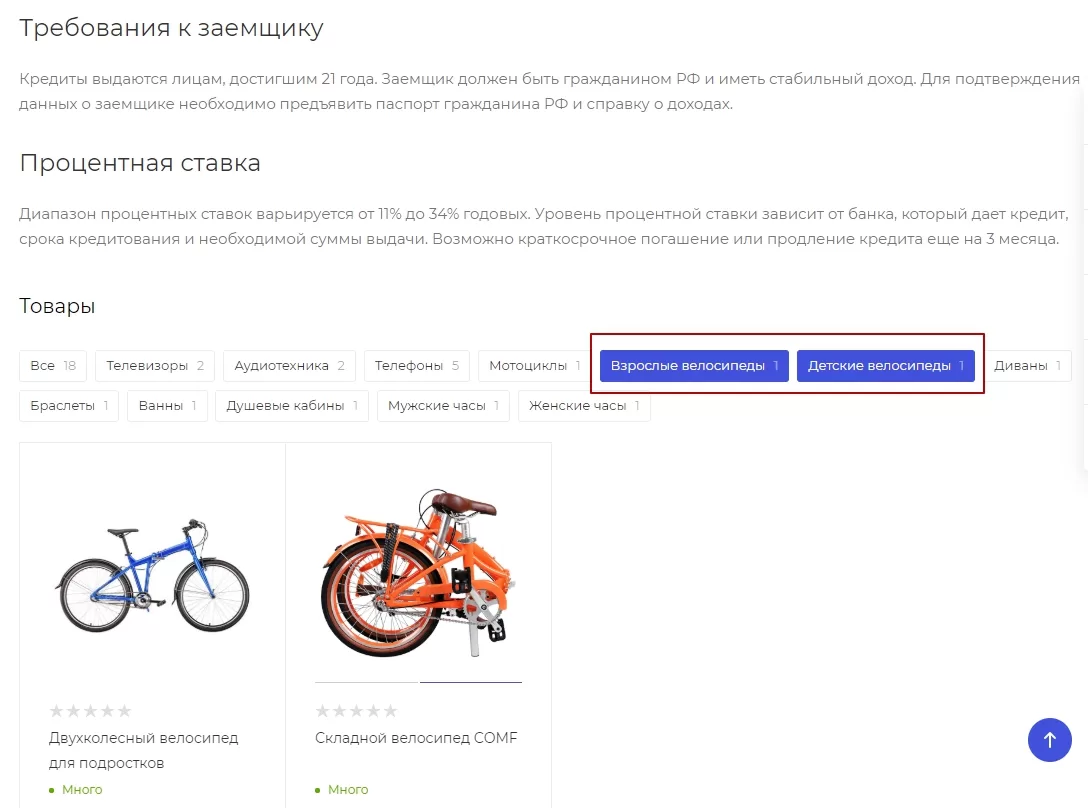
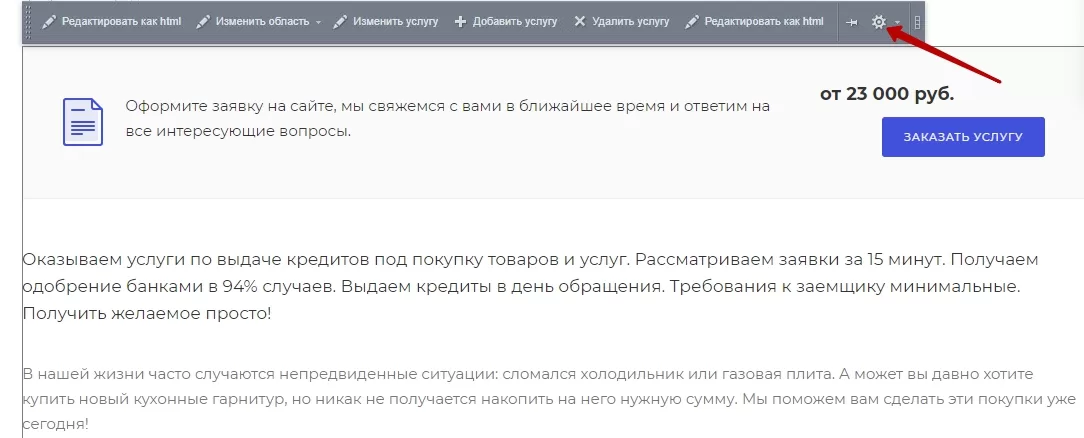
Блок с товарами называется «Товары». Вы можете изменить название этого блока. Наведите на область раздела и нажмите на шестеренку.
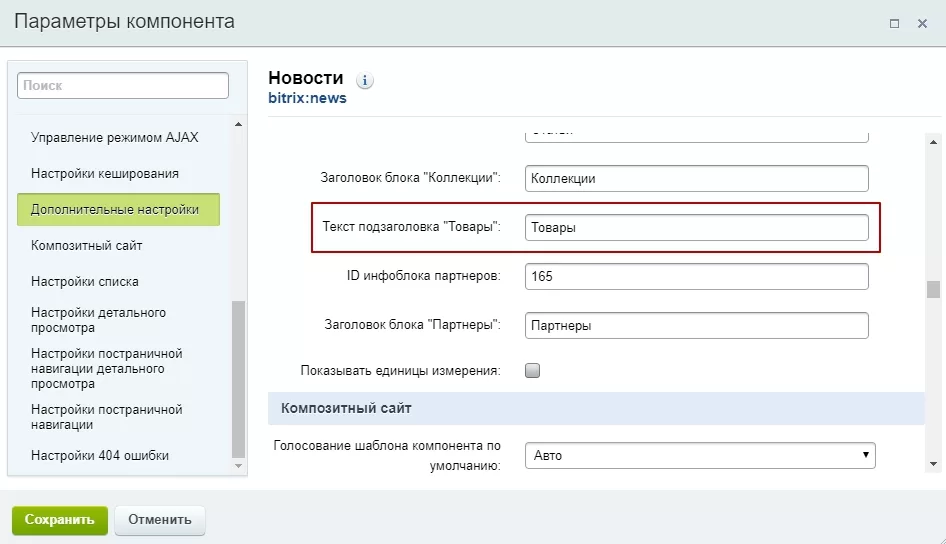
В разделе «Дополнительные настройки» в поле «Текст заголовка “Товары”» введите свое название. Нажмите кнопку «Сохранить».
Привязать товары таким же образом можно к разделам: «Акции», «Новости», «Услуги», «Проекты», «Блог».
назадПерекрестные продажи Добавление связанных товаров к акции и услуге по фильтрувперед
Добавление связанных товаров к акции и услуге по фильтру
Повышайте средний чек и используйте кросс-продажи на уровнях «Услуга-товар» и «Акция-товар». Этот функционал показывает посетителю товары в соответствующих разделах и детальной карточке товара. Используйте фильтр в карточке услуги и акции для упрощенной привязки товаров. Выбирайте условия в несколько кликов, чтобы сэкономить время на привязке товаров.
Привязка товаров к услуге по фильтру
Чтобы привязать товары, перейдите в Контент → Контент (aspro.max) → Услуги → Подраздел. Зайдите в редактирование, кликнув на название страницы.
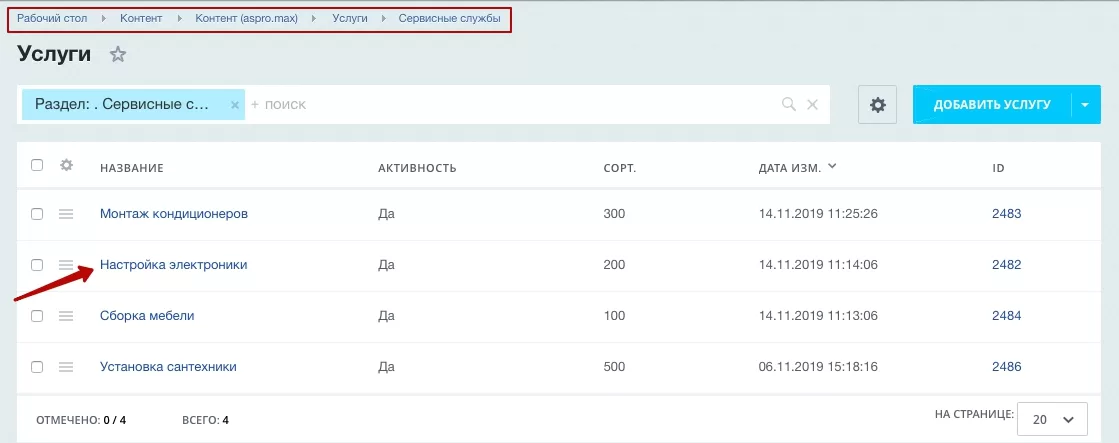
На вкладке «Услуга» найдите блок «Связанные товары по фильтру». Кликните на «Добавить условие» внутри блока.
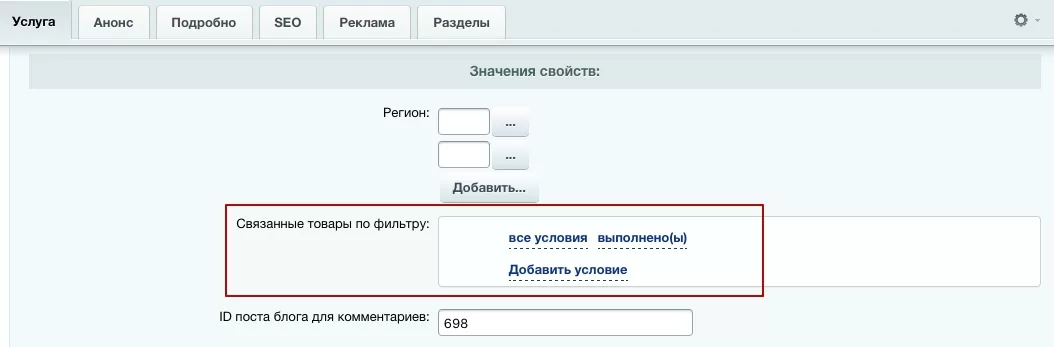
В выпадающем списке выберите условие. Например, строку «Раздел».
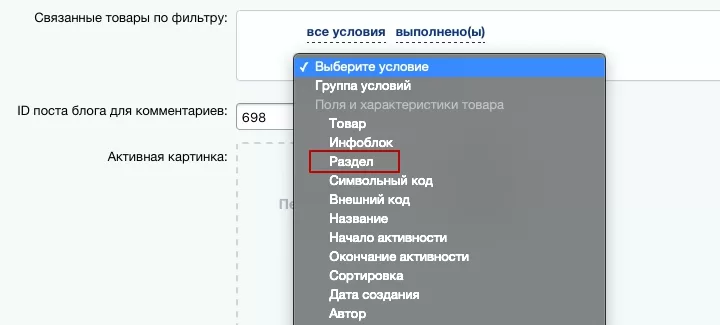
После выбора характеристики товара выберите параметры. Для этого кликните на многоточие.
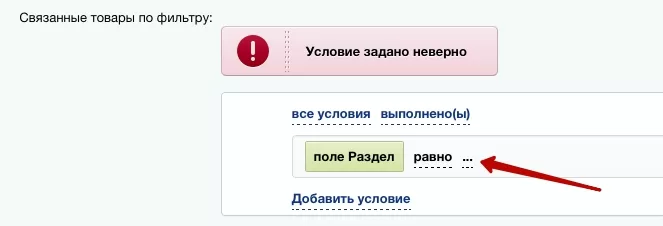
В появившемся окне выберите параметры в информационном блоке:
- Тип = каталог (1).
- Инфоблок = каталог товаров (2).
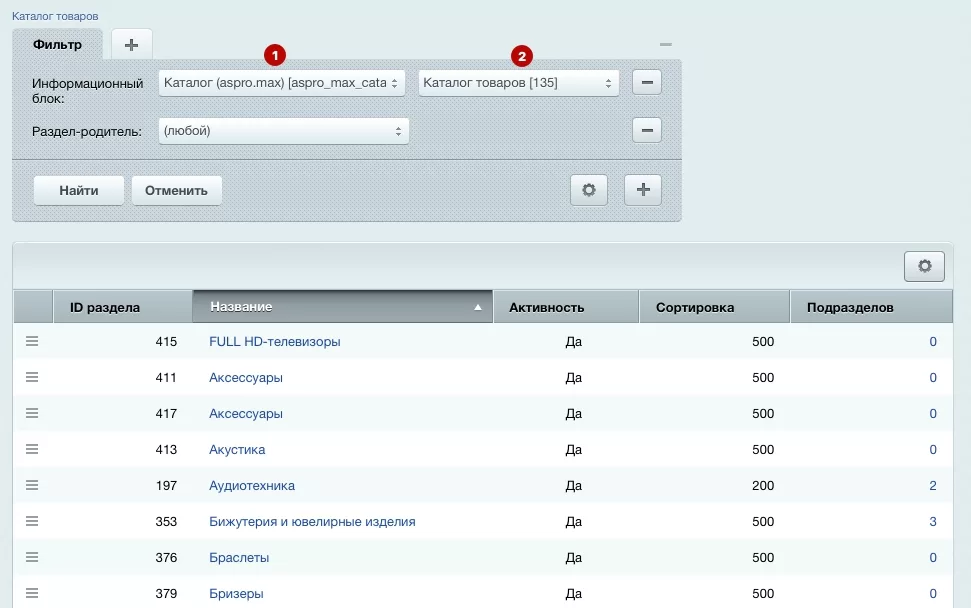
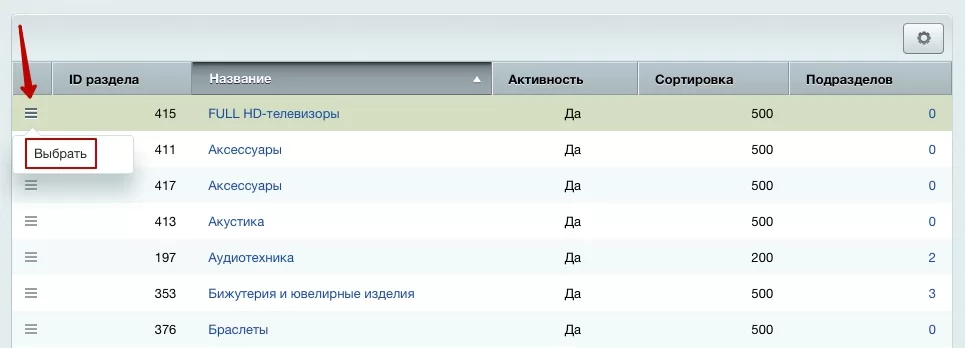
После ввода параметров в списке отобразятся результаты. Выберите раздел, кликнув на «Гамбургер», затем на «Выбрать».
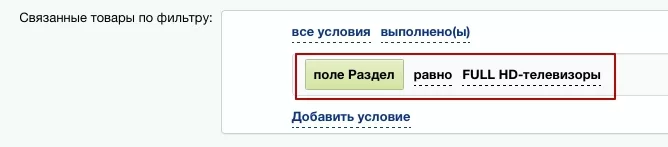
Сохраните изменения. В нашем примере мы задали условие «Выводить товары из раздела “FULL HD-телевизоры”».
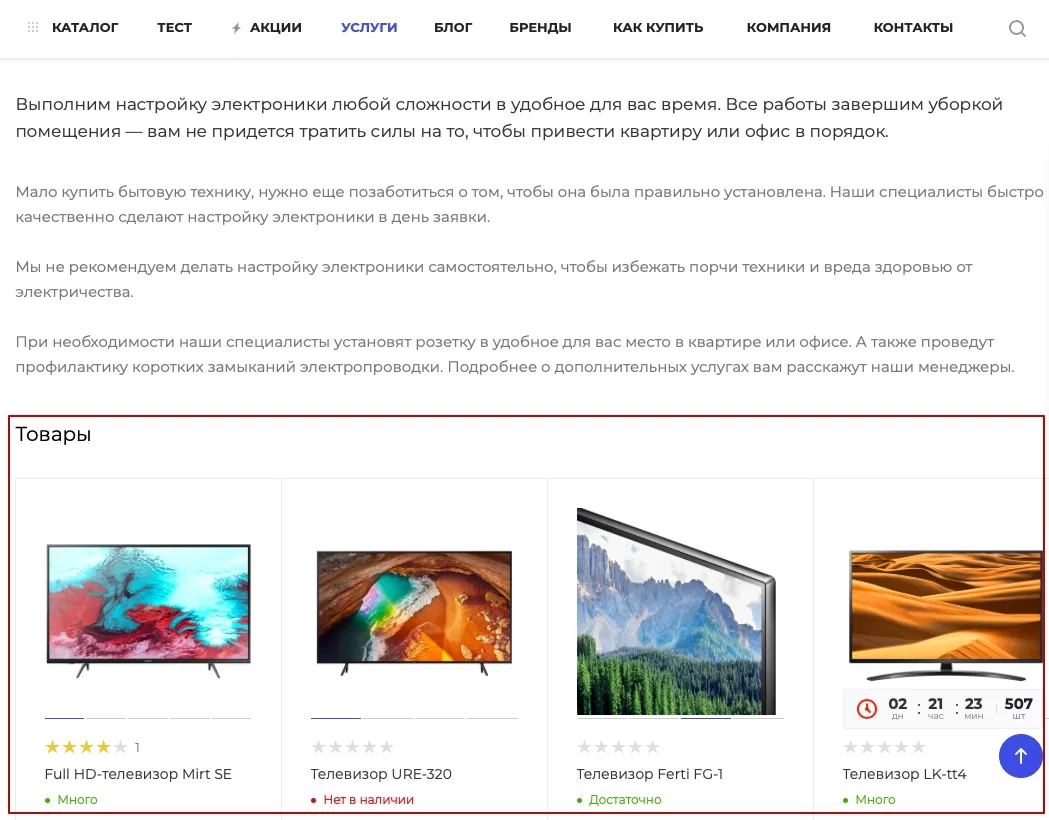
В результате на странице услуги «Настройка электроники» выводятся все активные товары этого раздела.
В детальной карточке товаров отображаются привязанные услуги.
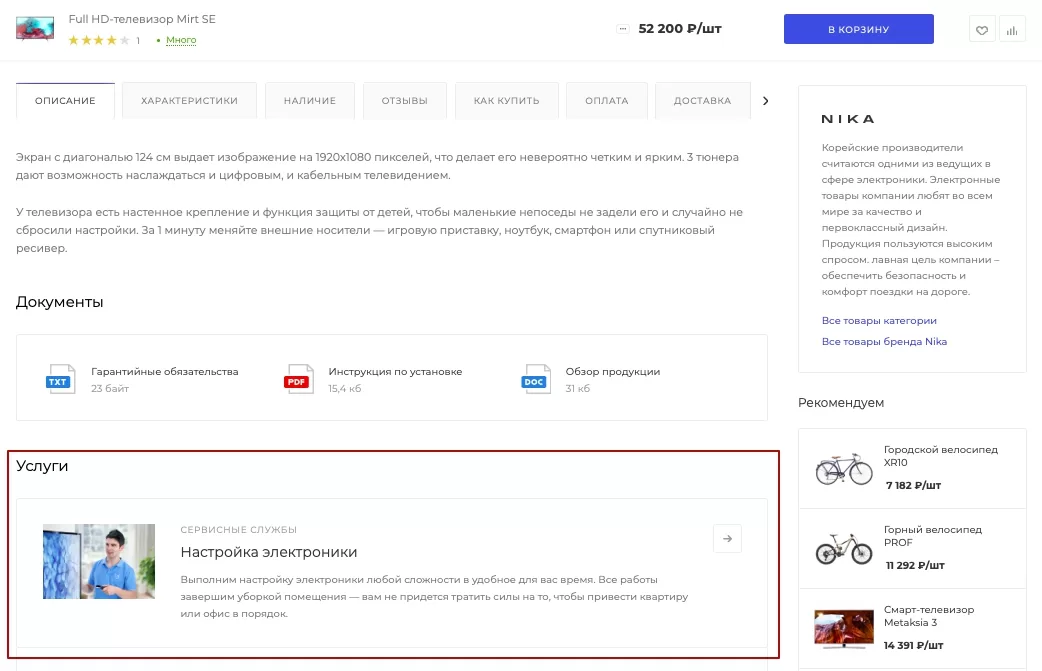
Привязка товаров к акции по фильтру
Задайте условия, по которым будут выводятся товары в акции. Чтобы привязать товары к акции, переключитесь в административную часть сайта и перейдите в Контент → Контент (aspro.max) → Акции. Выберите нужную акцию и щелкните по названию для редактирования.
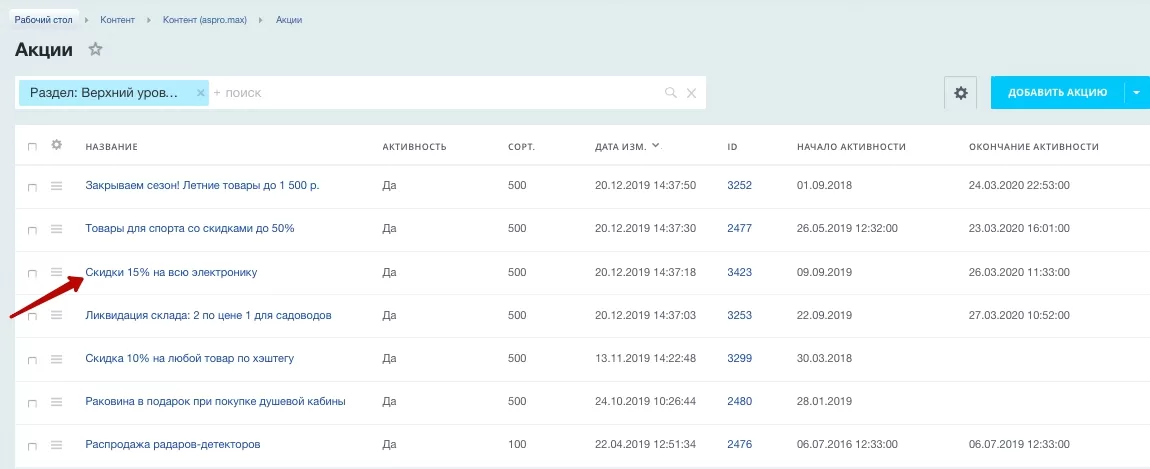
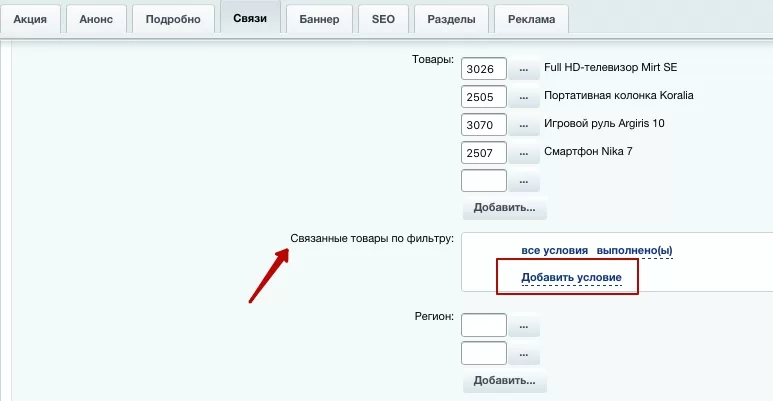
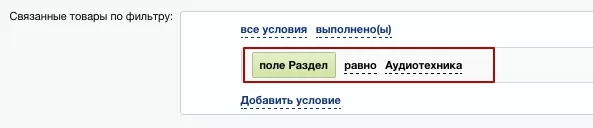
На вкладке «Связи» найдите блок «Связанные товары по фильтру». Кликните на «Добавить условие» внутри блока.
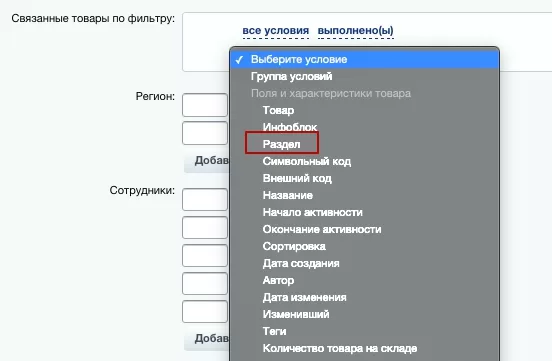
В выпадающем списке выберите условие. Например, строку «Раздел».
После выбора характеристики товара выберите параметры. Для этого кликните на многоточие.
В появившемся окне выберите параметры в информационном блоке:
- Тип = каталог (1).
- Инфоблок = каталог товаров**(2)**.
После ввода параметров в списке отобразятся результаты. Выберите раздел, кликнув на «Гамбургер», затем на «Выбрать».
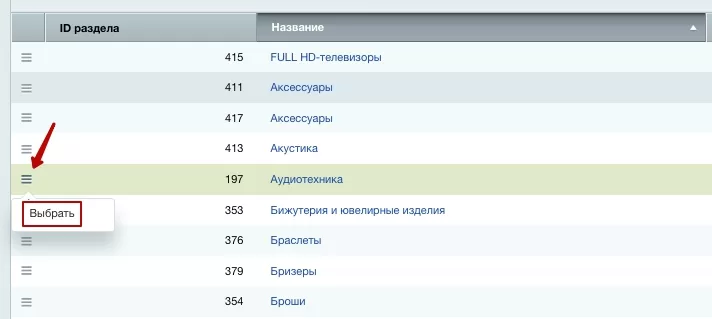
Сохраните изменения. В нашем примере мы задали условие «Выводить товары из раздела “Аудиотехника”».
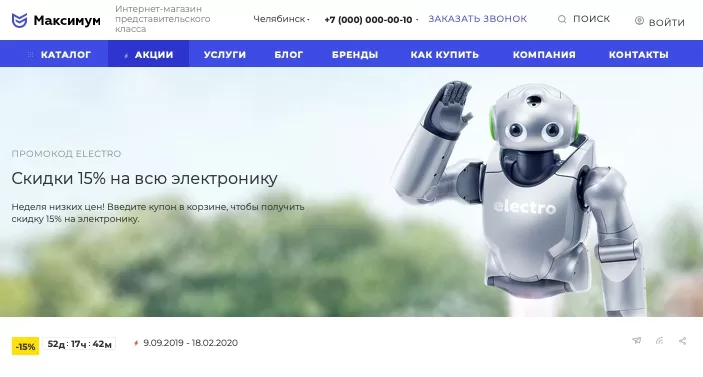
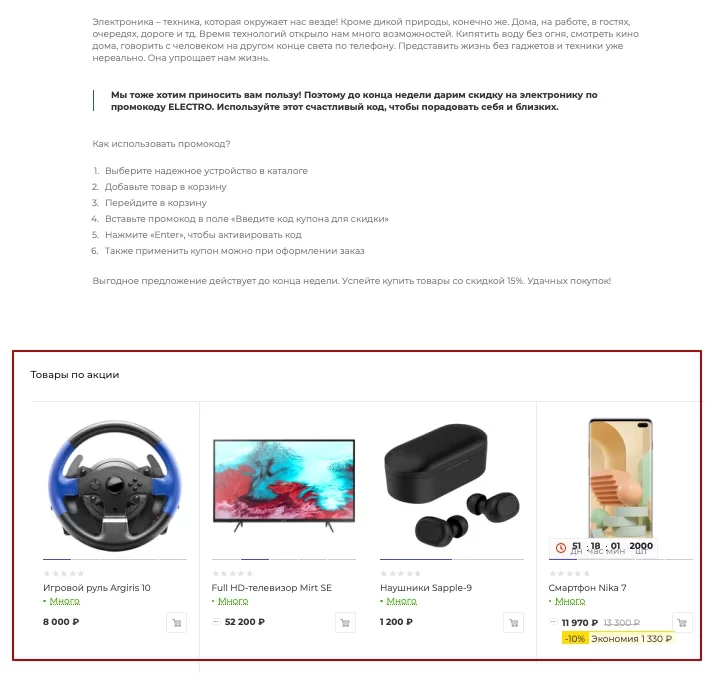
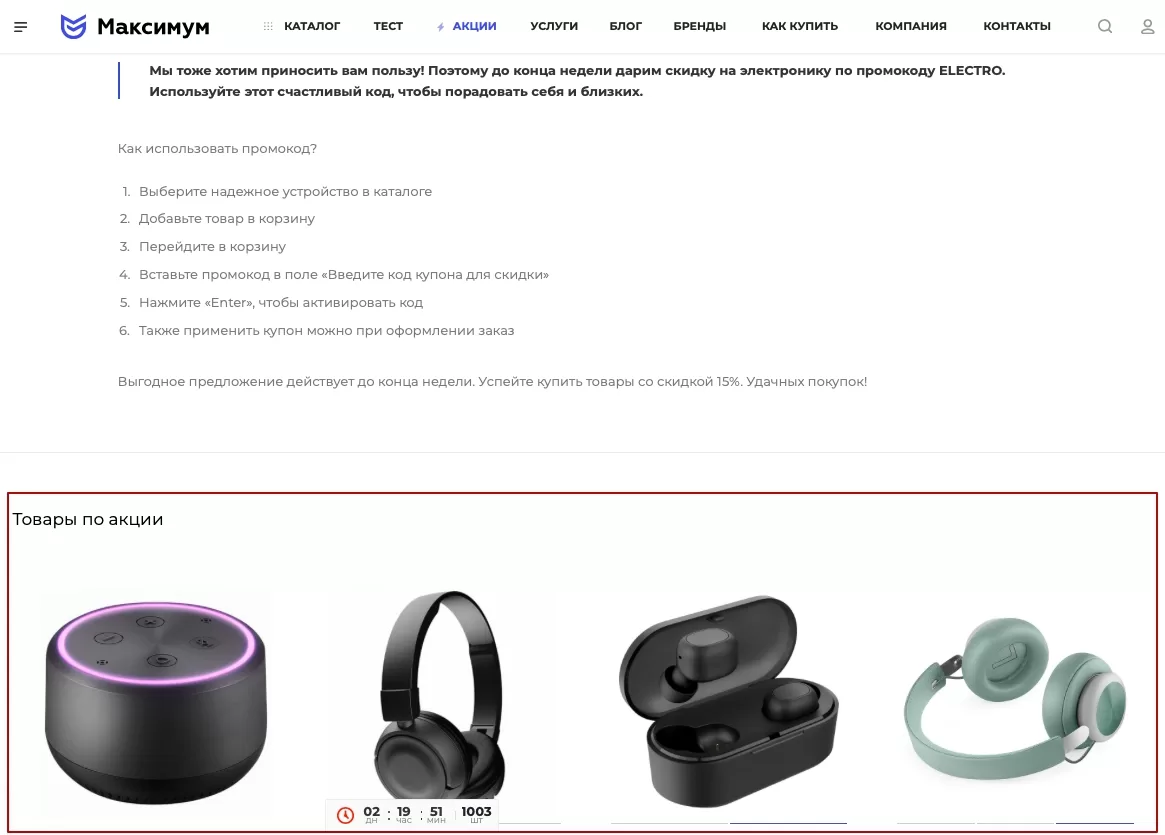
В результате на странице акции «Скидки 15% на всю электронику» выводятся все активные товары этого раздела.
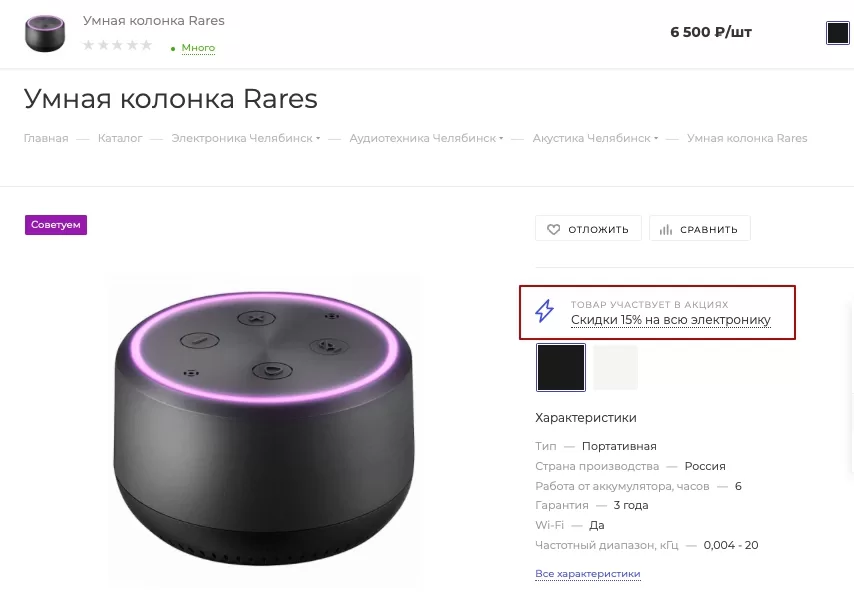
Блок про акцию на детальной странице товара.
назадДобавление связанных товаров к акции, услуге, проекту, новости, статье в блоге Привязка похожих товаров и аксессуароввперед
Привязка похожих товаров и аксессуаров
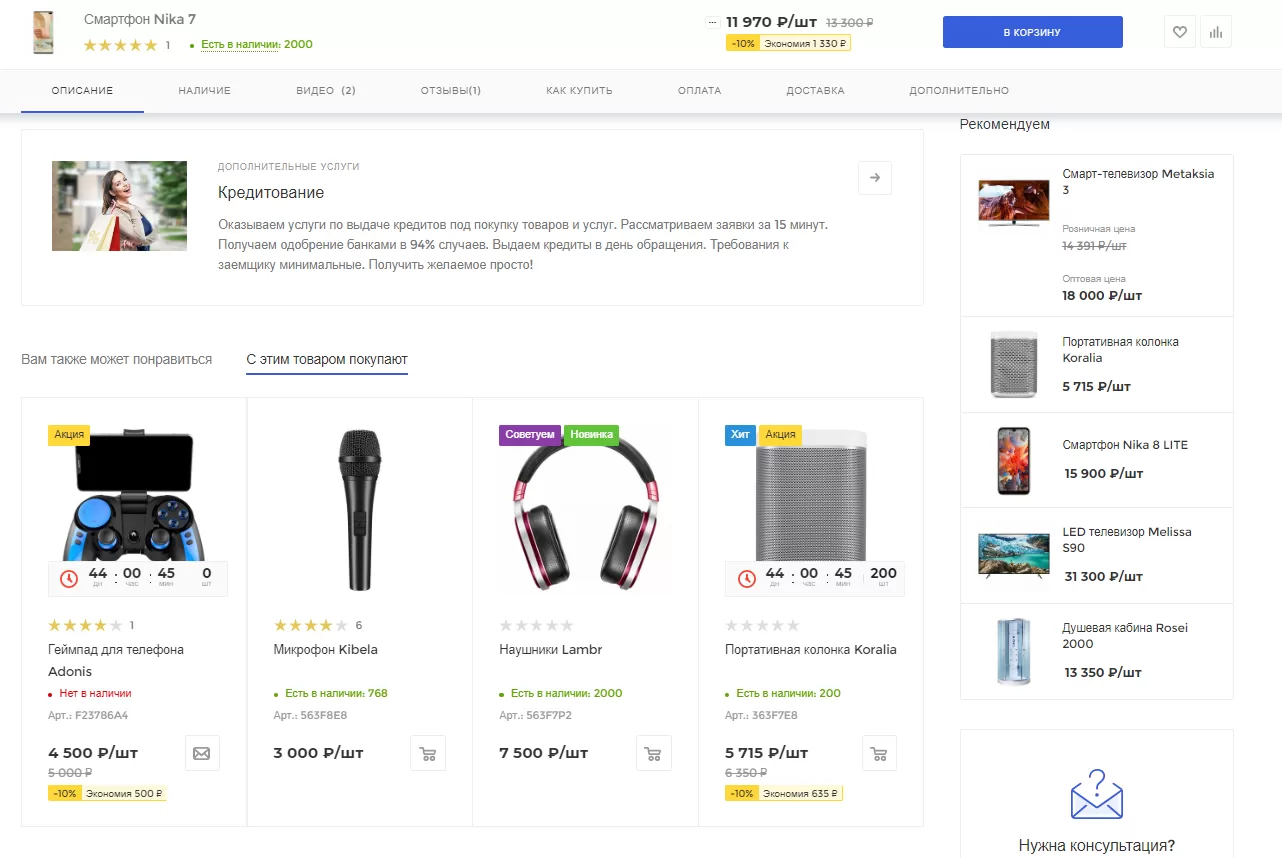
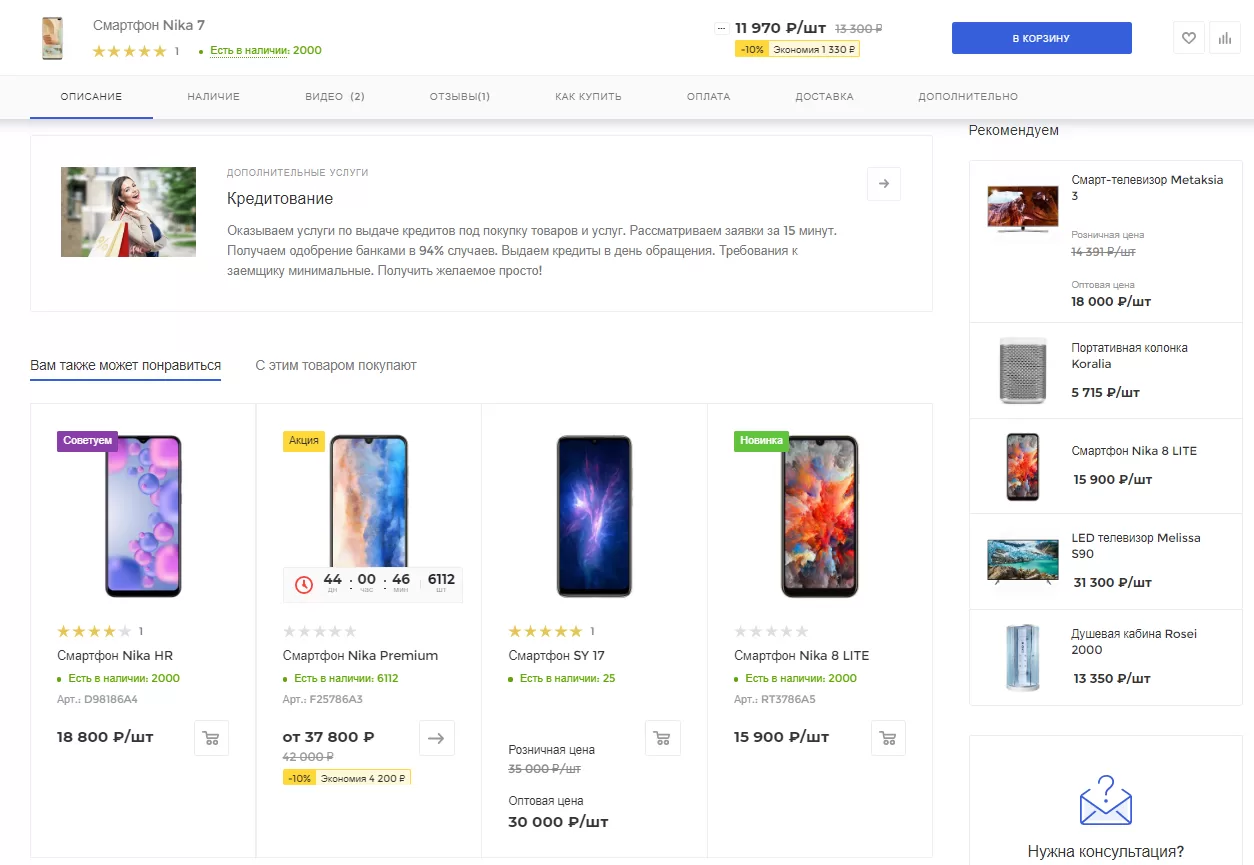
Перекрестные продажи — инструмент для продажи сопутствующих дополнительных товаров. В решении к перекрестным товарам относятся аксессуары и похожие товары. В роли аксессуаров для блузки будут броши, а для смартфона NIKA похожие будут все товары этого бренда. Используйте этот функционал для увеличения конверсий и среднего чека.
Блок «Аксессуары» в карточке товара.
Блок «Похожие товары» в карточке товара.
В решении доступно 3 типа привязки: ручная, через фильтр и массовая.
- Ручная — вы вручную добавляйте все товары по ID.
- Привязка через фильтр — к товары привязываются элементу по условию. Например, к белой футболке вы можете привязать похожие товары через условия фильтра: раздел = футболки, цвет = белый.
- Массовая — привязка товаров по фильтру к товарам, соответствующим условиям. Например, к разделу компьютеров вы можете привязать все товары бренда ASUS. А к товарам с ценой до 1 000 р. в аксессуары привязать позиции не дороже 100 р.
Используйте третий вариант, чтобы заполнить похожие товары и аксессуары для всего сайта в несколько условий.
Нельзя одновременно использовать 2 типа привязки. Используйте фильтр или привязку вручную.
Внимание! Привязка товаров через фильтр будет корректно работать, если вы задаете настройки в административной части сайта
Содержание главы:
назадДобавление связанных товаров к акции и услуге по фильтру Привязка аксессуаров и похожих товаров вручнуювперед
Привязка аксессуаров и похожих товаров вручную
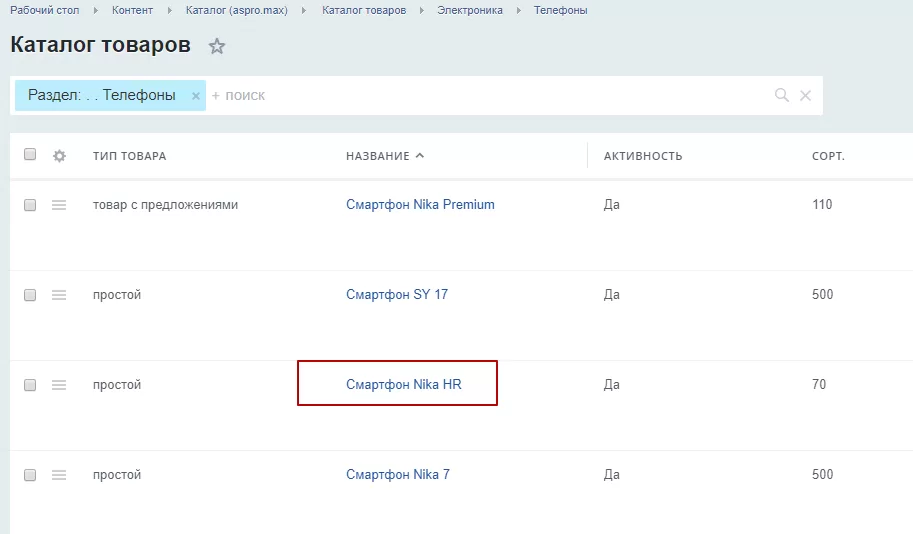
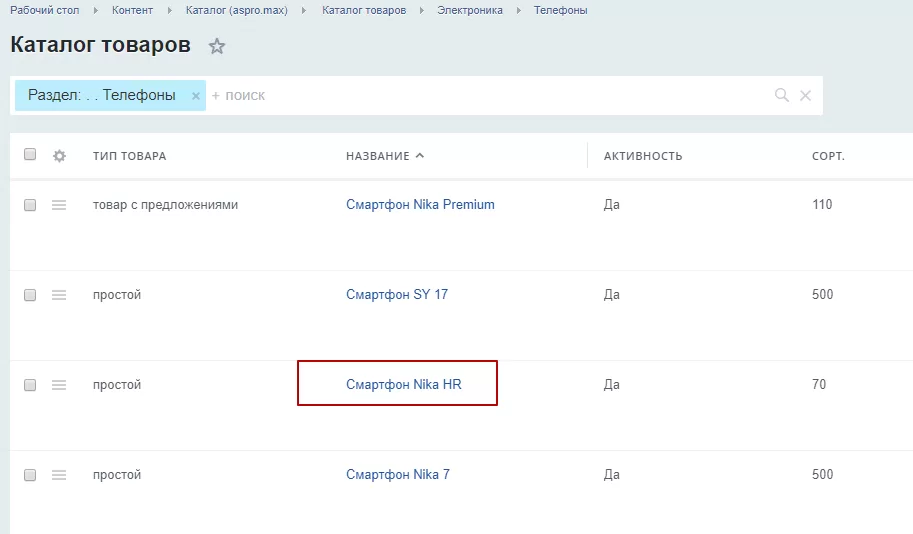
Чтобы привязать товары, переключитесь в административную часть сайта и перейдите в редактирование товара: Контент → Каталог (aspro.max) → Каталог товаров → Раздел. Выберите нужный товар и щелкните по названию для редактирования.
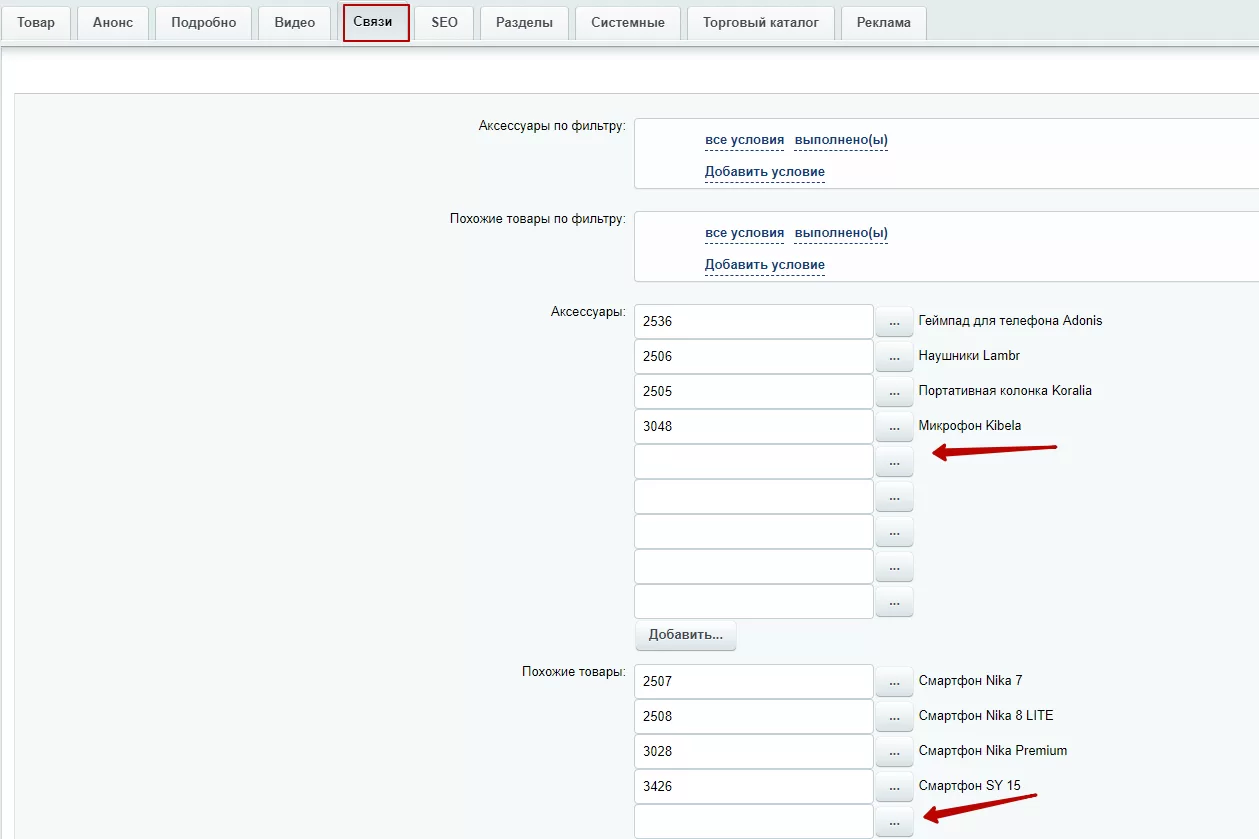
В редактировании товара перейдите на вкладку «Связи». Чтобы привязать элемент, в параметре «Аксессуары» или «Похожие товары» кликните по многоточию.
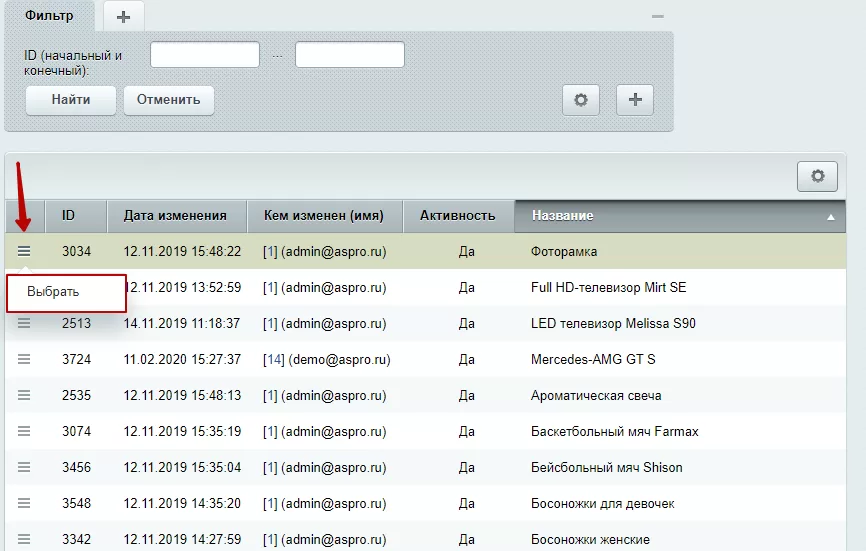
В появившемся окне кликните на «Гамбургер» в строке с товаром, затем нажмите «Выбрать».
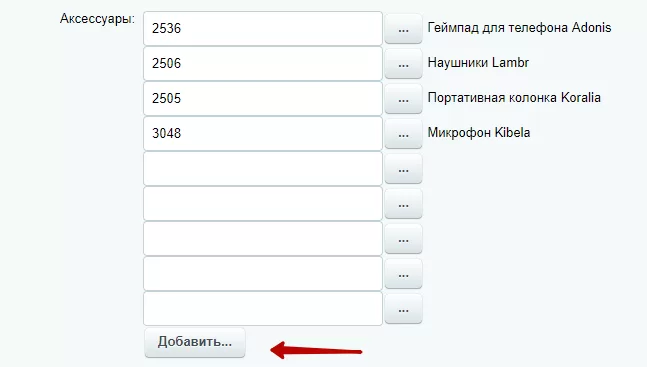
Кнопка «Добавить…» добавляет дополнительные поля для выбора на случай, если стандартного количества вам не хватит.
Сохраните изменения.
назадПривязка похожих товаров и аксессуаров Привязка аксессуаров и похожих товаров по фильтрувперед
Привязка аксессуаров и похожих товаров по фильтру
Чтобы привязать товары, переключитесь в административную часть сайта и перейдите в редактирование товара: Контент → Каталог (aspro.max) → Каталог товаров → Раздел. Выберите нужный товар и щелкните по названию для редактирования.
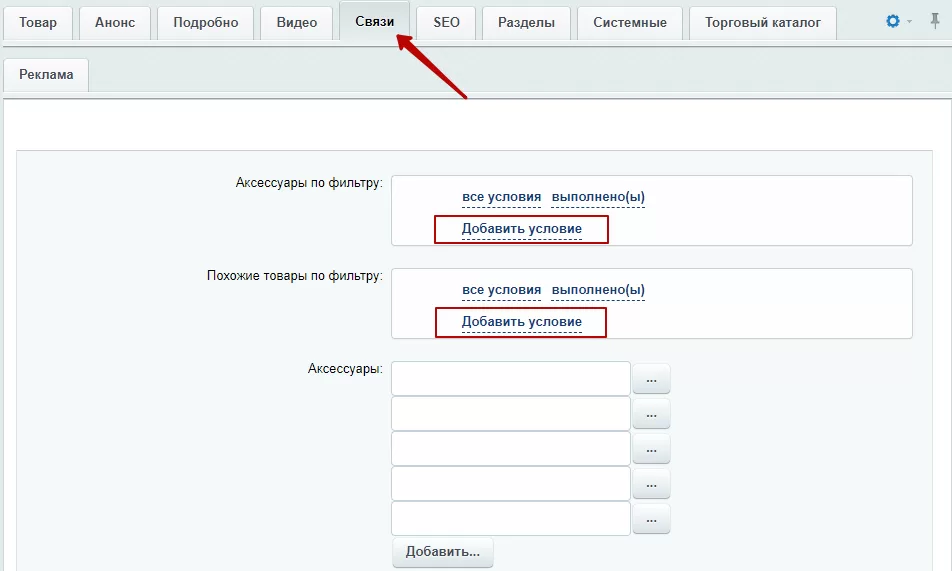
В редактировании товара перейдите на вкладку «Связи». Кликните в блоке «Похожие товары по фильтру» или «Аксессуары по фильтру» на «Добавить условие».
В выпадающем списке выберите условие. Например, строку «Раздел».
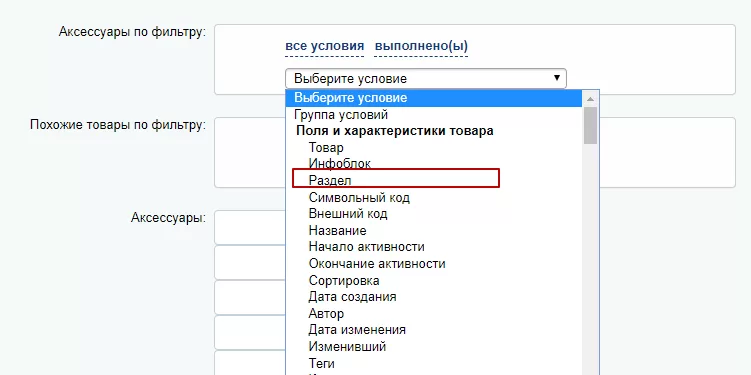
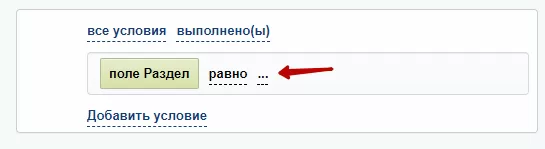
После выбора характеристики выберите параметры. Для этого кликните на многоточие.
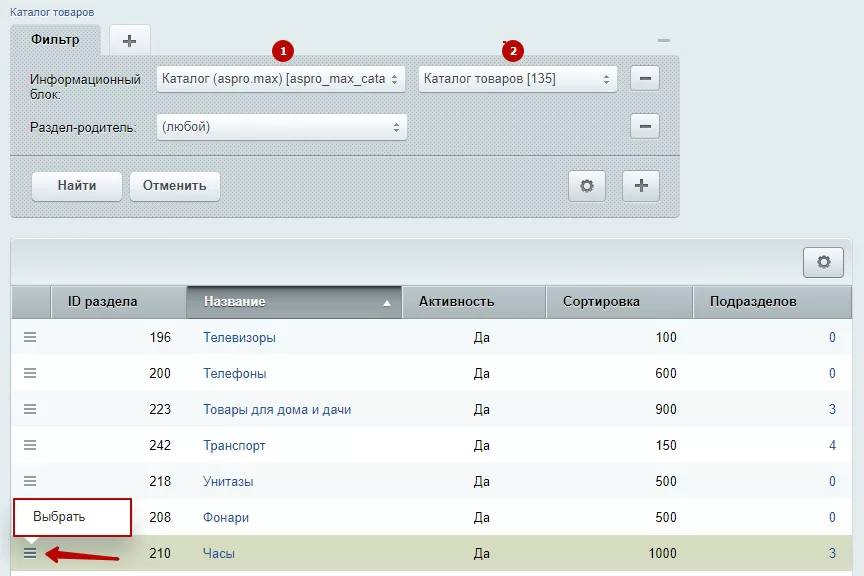
В появившемся окне выберите параметры в информационном блоке:
- Тип = каталог**(1)**.
- Инфоблок = каталог товаров (2).
После ввода параметров в списке отобразятся результаты. Выберите раздел, кликнув в строке с названием на «Гамбургер», затем на «Выбрать».
Условия заданы.
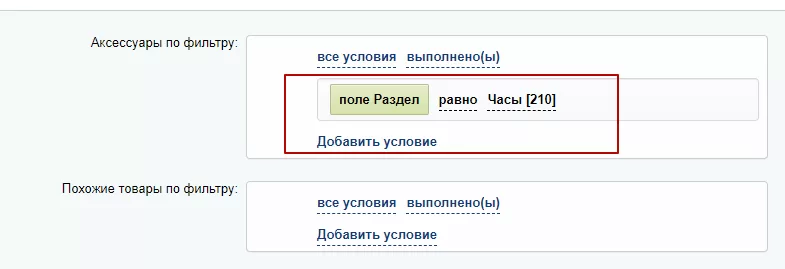
Сохраните изменения. В нашем примере мы задали условие «Выводить товары из раздела “Часы”». В результате на странице товара в блоке «Аксессуары» выводятся все активные товары этого раздела.
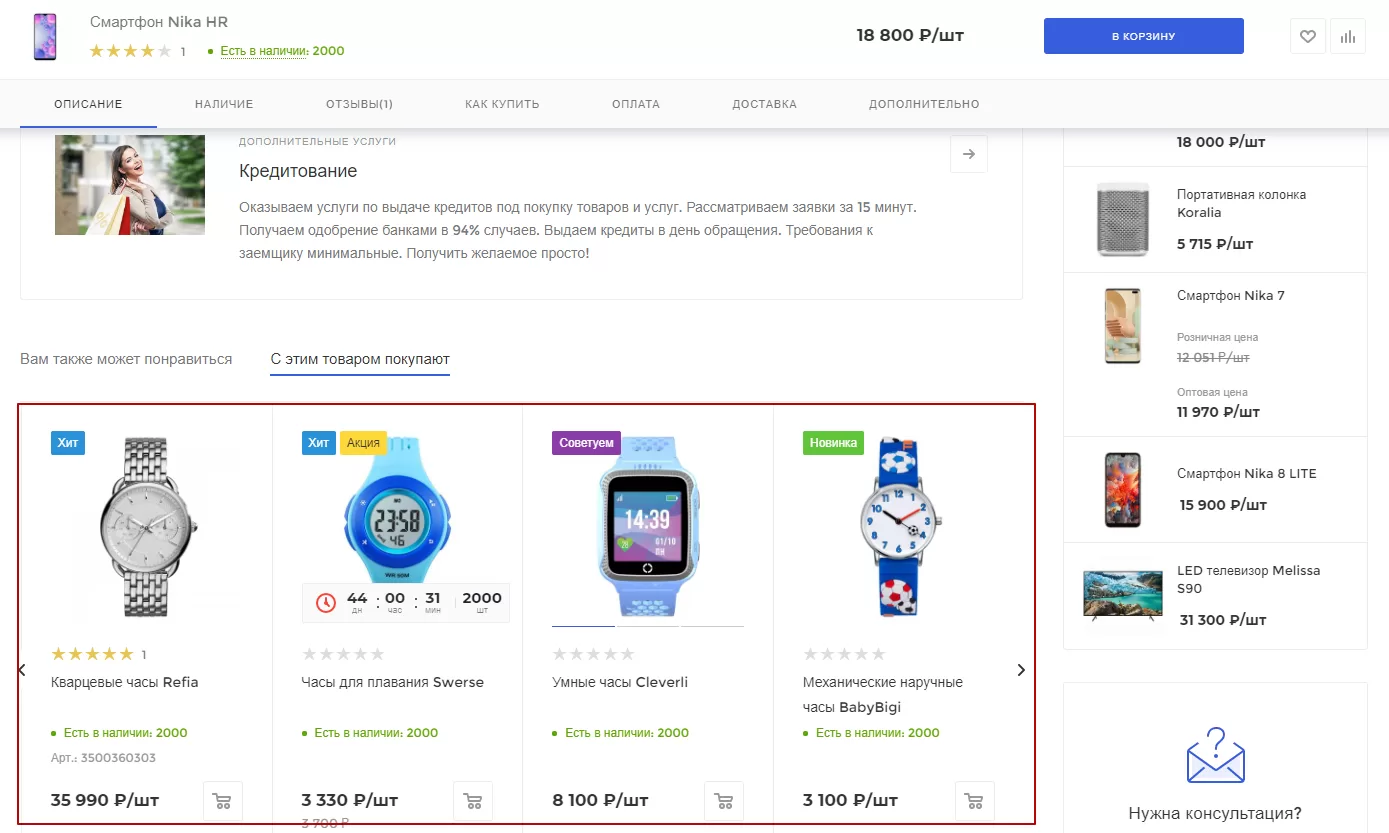
Внимание! В решении используется стандартный фильтр 1С-Битрикс. Из-за особенностей работы условия фильтра могут сохраняться не с первого раза. Поэтому после сохранения товара убедитесь, что условия фильтра заданы.
назадПривязка аксессуаров и похожих товаров вручную Массовая привязка аксессуаров и похожих товароввперед
Массовая привязка аксессуаров и похожих товаров
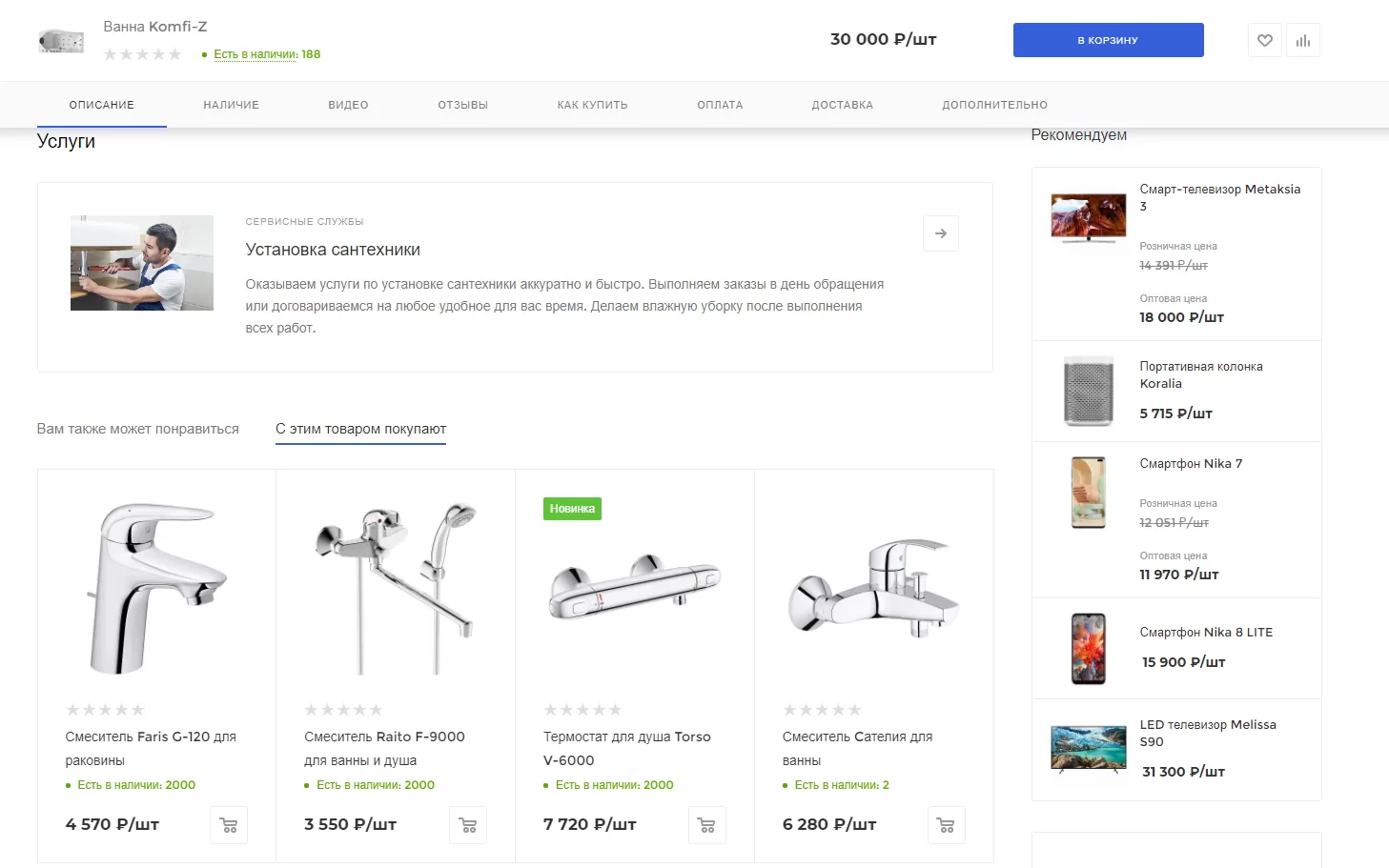
Разберем функционал на примере: к товарам раздела «Ванны» привяжем аксессуары из раздела «Смесители».
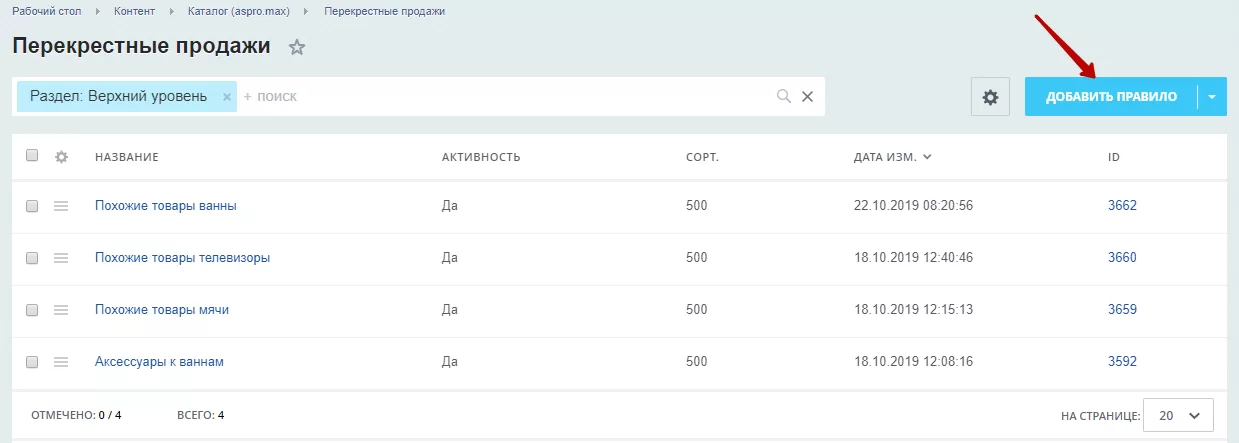
В административной части сайта перейдите в Контент → Каталог (aspro.max) → Перекрестные продажи. Чтобы создать условие, нажмите кнопку «Добавить правило».
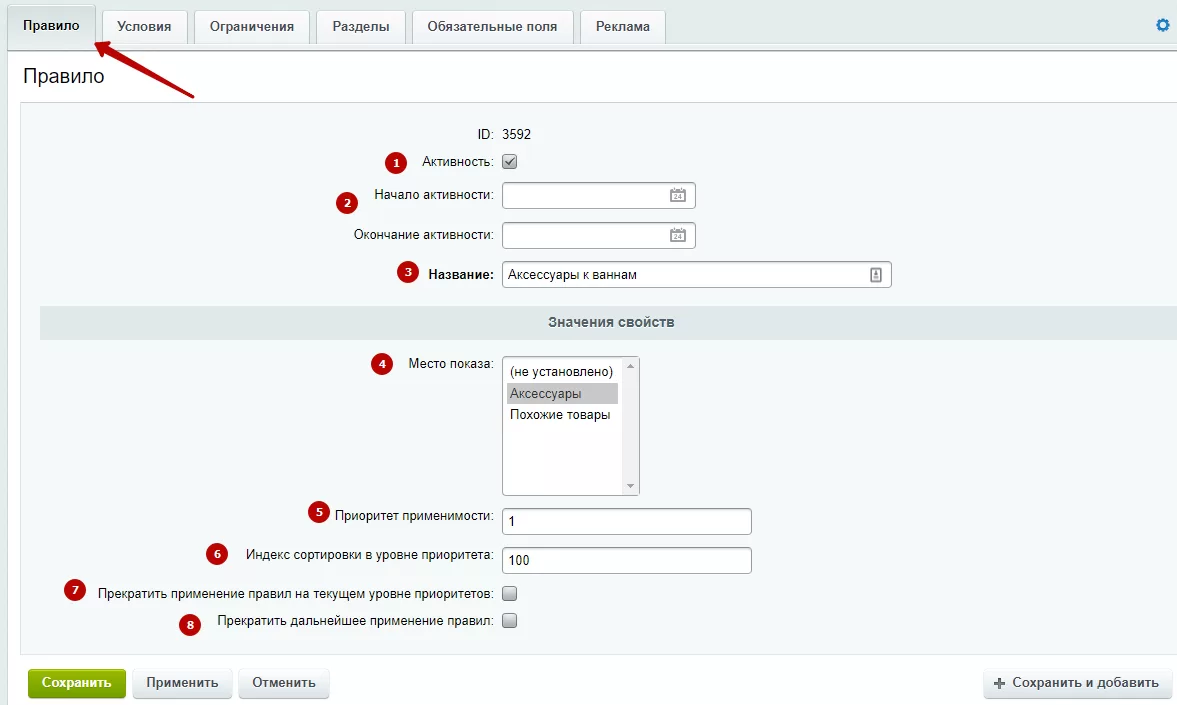
Заполните и активируйте нужные поля на вкладке «Правило»:
- Задайте активность**(1)**
- Выберите период активности при необходимости (2)
- Пропишите название (3)
- Выберите место показа (4) : привязка похожих товаров или аксессуаров
- Задайте приоритет применимости (5) и индекс сортировки на уровне приоритета**(6)**
- Активируйте поле (7) , если хотите прекратить применения правила на текущем уровне приоритета
- Активируйте поле**(8)** , если хотите прекратить дальнейшее применение правил
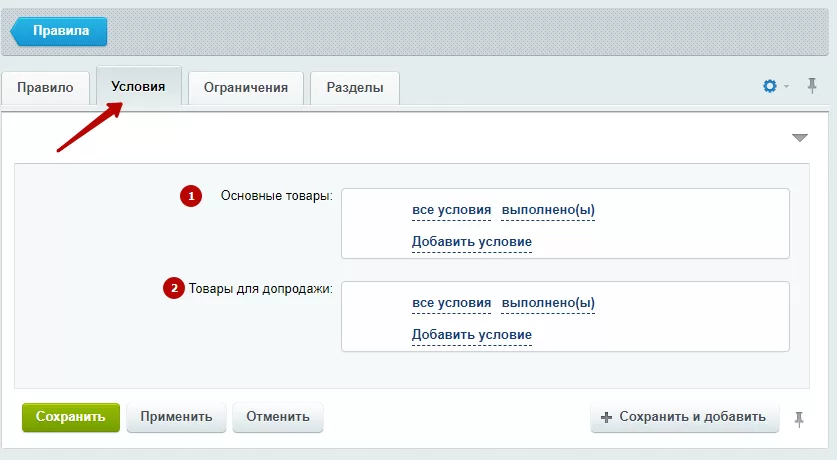
Перейдите на вкладку «Условия». В блоке «Основные товары» (1) необходимо задать условия выбора товаров, к которым привяжутся элементы. В блоке «Товары для допродажи» (2) нужно задать условия, по которым будут выводиться аксессуары или похожие товары. Например, привязать товары, которые дешевле 1 000 р. Или добавить элементы цвета «Белый». Вариантов множество. Создавайте те правила, которые вам упростят привязку.
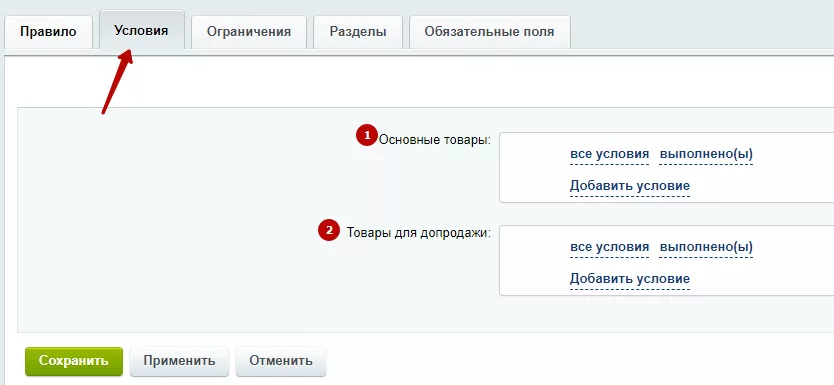
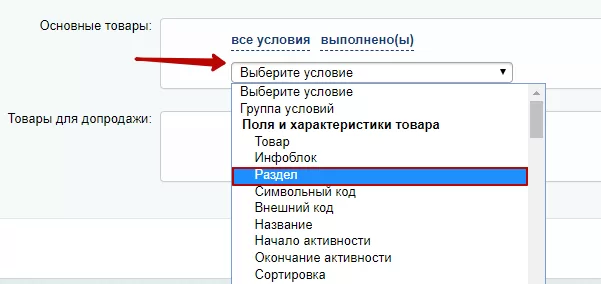
Кликните кнопку «Добавить условие». В выпадающем списке выберите вариант. Выбираем строку «Раздел».
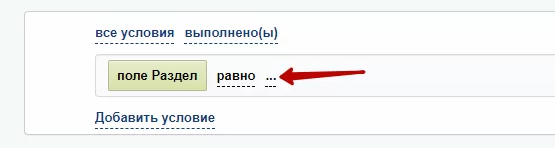
После выбора характеристики выберите параметры. Для этого кликните на многоточие.
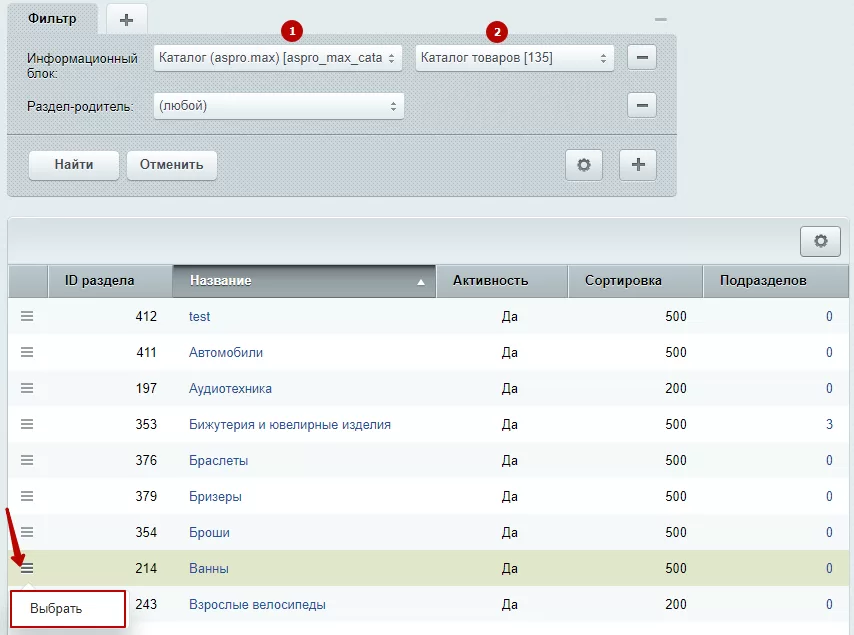
В появившемся окне выберите параметры в информационном блоке:
- Тип = каталог**(1)**.
- Инфоблок = каталог товаров (2).
После ввода параметров в списке отобразятся результаты. Выберите раздел, кликнув в строке с названием на «Гамбургер», затем на «Выбрать».
Аналогично привяжем товары для допродаж.
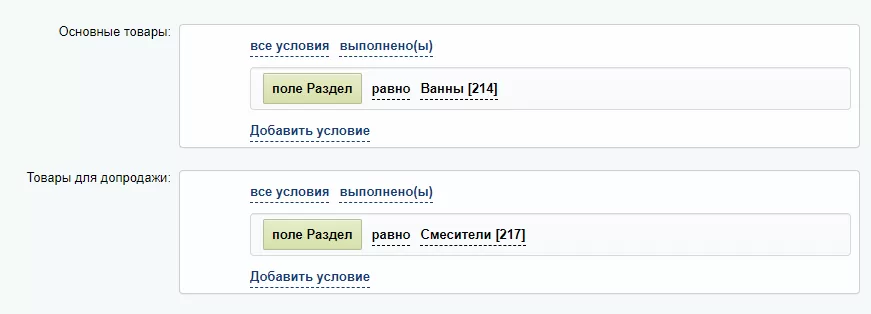
В этом примере мы рассмотрели только 1 вариант привязки. Вы можете экспериментировать и добавлять различные условия для привязки товаров по аналогу функционала 1С-Битрикс — маркетинговые акции.
На вкладке «Ограничения» вы можете задать группы пользователей, которые увидят привязанные товары (1). А также выбрать регион (2).
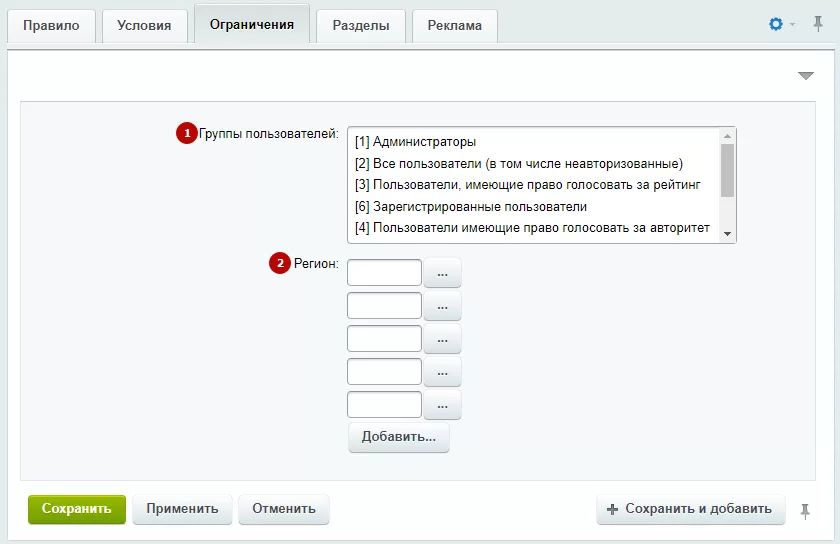
Сохраните изменения.
У товаров раздела «Ванны» отображаются аксессуары из раздела «Смесители».
В видео рассматриваем работу функционала на примере Аспро: Next.
Содержание главы:
назадПривязка аксессуаров и похожих товаров по фильтру Привязка товаров по условиямвперед
Привязка товаров по условиям
В Аспро: Максимум добавлена возможность связывать товары по условию «значение свойства предлагаемого товара = значение свойства текущего товара». Например, если задать «бренд = бренд», то на странице товара будут отображены товары того же производителя. В качестве оператора могут выступать условия: равно, не равно, пересекается, не пересекается, строго пересекается.
Условие «пересекаются» означает частичное пересечение. То есть хотя бы одно значение у основного и дополнительного товаров совпадают.
Условие «строго пересекаются» означает, что все значения основного товара так же есть и у дополнительного, но при этом у дополнительного могут быть отмечены и другие тоже.
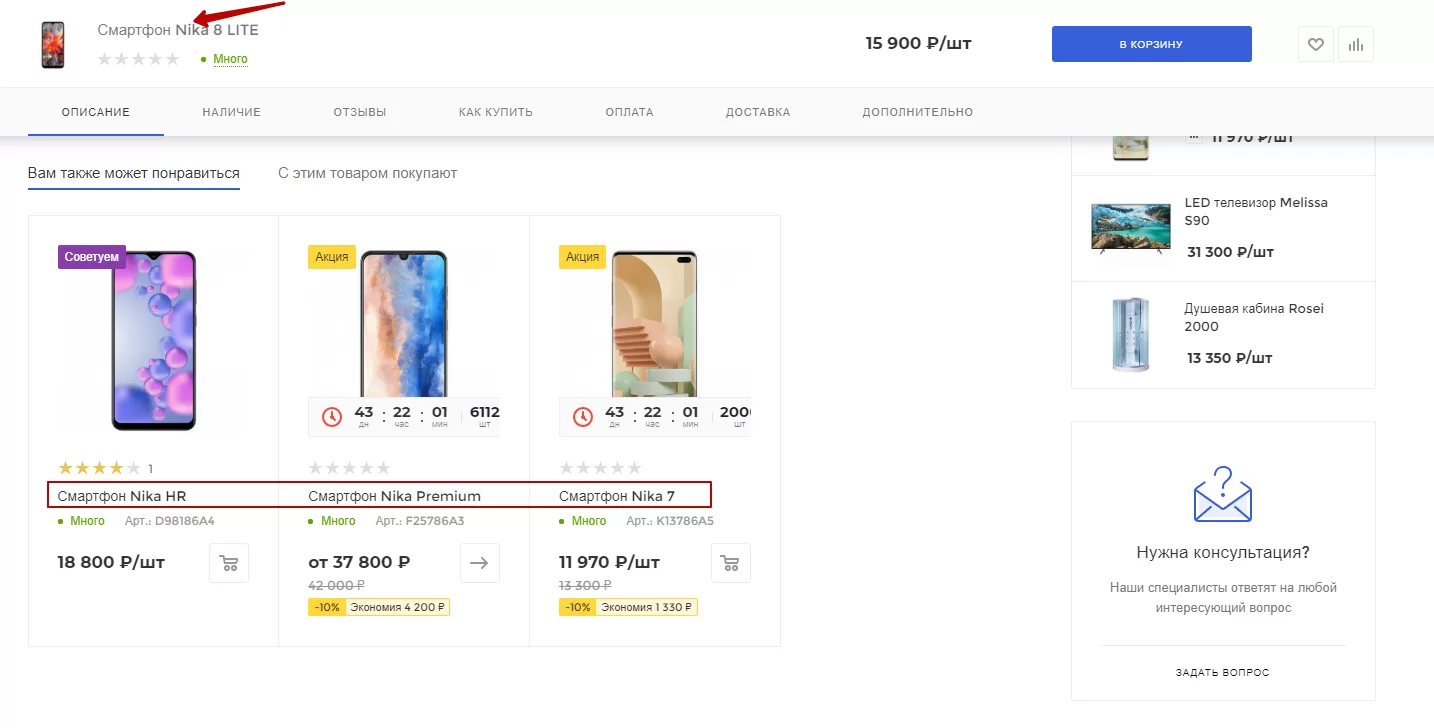
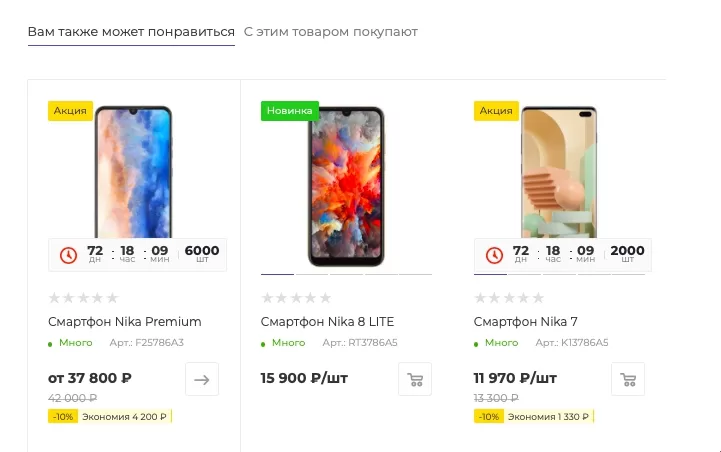
На детальной странице товара бренда Nika выведены в аксессуары товары того же производителя.
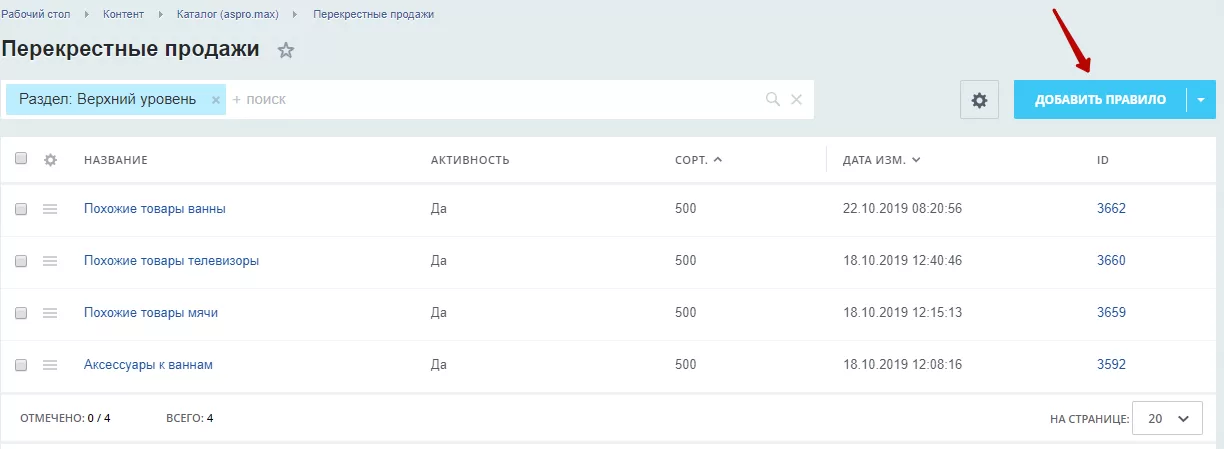
Для настройки правила в административной части сайта перейдите в Контент → Каталог (aspro.max) → Перекрестные продажи. Чтобы создать условие, нажмите кнопку «Добавить правило».
Перейдите на вкладку «Условия». В блоке «Основные товары» (1) необходимо задать условия выбора товаров, к которым привяжутся элементы. В блоке «Товары для допродажи»(2) нужно задать условия, по которым будут выводиться аксессуары или похожие товары.
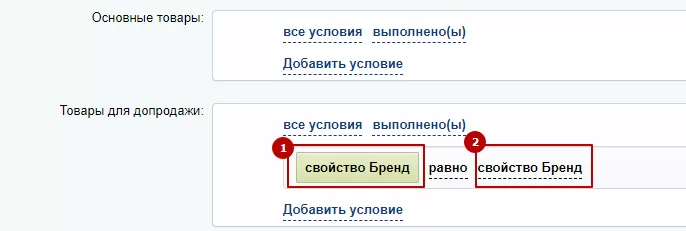
Чтобы выводить для каждого товара в блоке «Аксессуары» или «Похожие товары» элементы того же бренда, задайте условия в блоке «Товары для допродажи». Затем установите равенство условий: «бренд**(1)** = бренд (2) ». В этом случае правило будет действовать для всех товаров каталога.
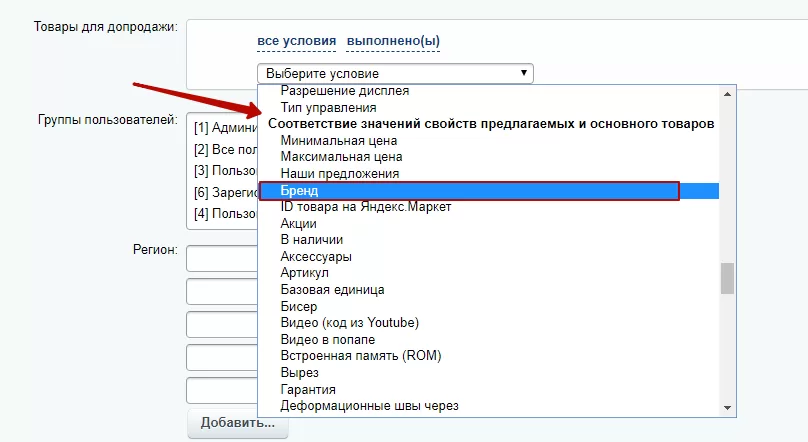
Обратите внимание, что поле «Бренд» необходимо выбрать из блока «Соответствие значений свойств предлагаемых и основного товаров» в выпадающем списке.
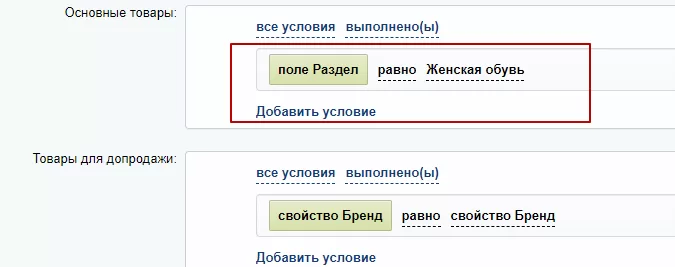
Если вы хотите задавать условия для конкретного раздела, выберите свойство в блоке «Основные товары».
Если свойство товара имеет множественное значение, то для него доступно 3 типа соответствия.
- У товара есть хотя бы одно свойство, которое равно свойству основного. Когда у товара среди белого, синего и красного цветов есть белый.
- У товара нет свойства, которое равно свойству основного. Когда среди белого, синего и красного цветов нет белого.
- У товара есть только одно свойство, которое равно свойству основного. Среди белого, синего и красного цветов у товара есть только белый и больше никаких.

Соответствие разделу в перекрестных продажах
Начиная с версии 1.2.8 , доступно правило на соответствие разделу. В прошлых версиях Аспро: Максимум правила нужно было создавать для каждого раздела отдельно. Теперь вы можете применить одно правило для соответствующих разделов. Это ускорит процесс настройки перекрестных продаж и поможет повысить конверсию сайта.
Чтобы настроить правило на соответствие разделу через административную часть, проделайте путь: Контент → Каталог (aspro.max) → Перекрестные продажи. Зайдите в редактирование правила, кликнув на название страницы.
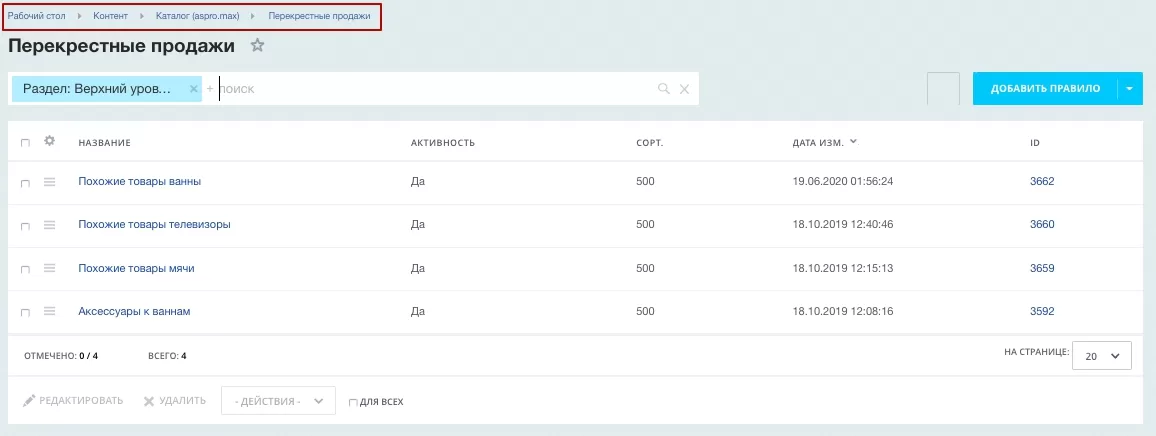
Рассмотрим настройку на примере. Допустим, вы хотите предложить клиенту похожие товары бренда Nika из раздела «Смартфоны» или «Наушники». В поле «Основные товары» выберите соответствующие условия. О том, как настроить перекрестные продажи, написали в документации.
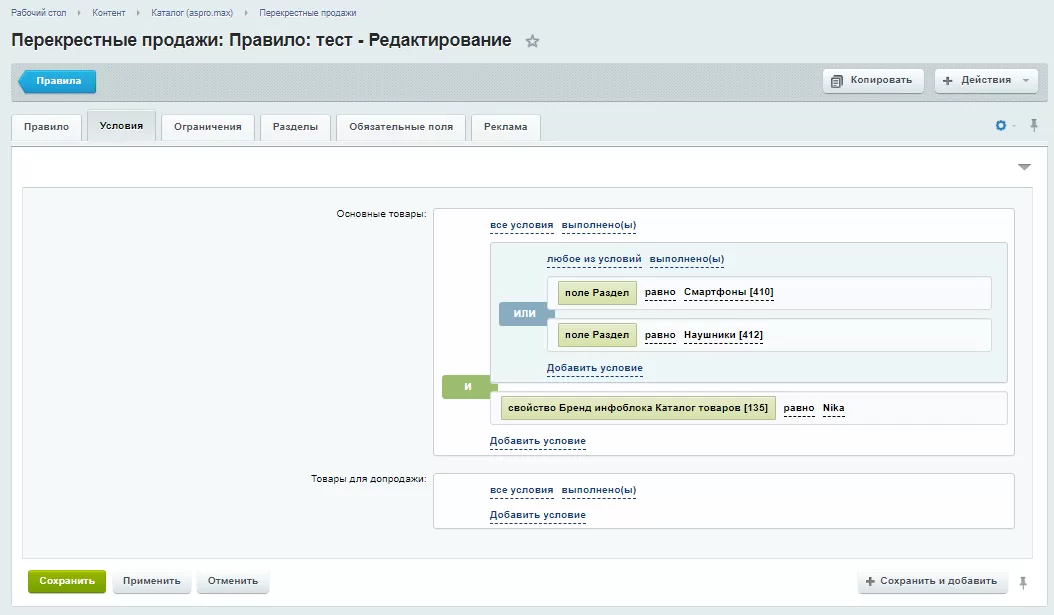
Для того, чтобы предлагать похожие товары того же бренда, что и основной товар, выполните следующие действия. Перейдите на вкладку «Условия» и в блоке «Товары для допродажи» выберите «Раздел» в поле «Соответствие значений полей для предлагаемого и основного товара».
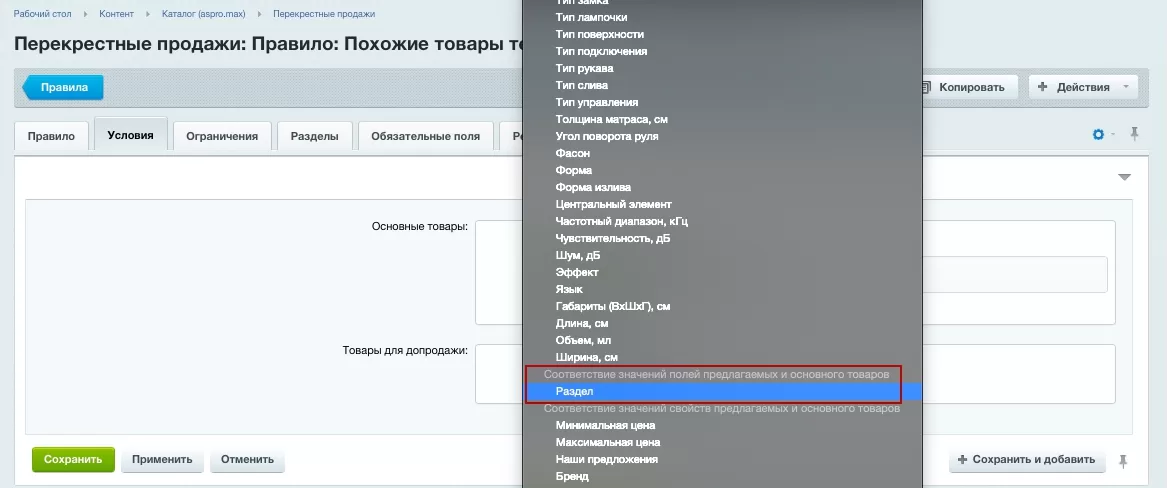
Второе условие — это соответствие свойству «Бренд».
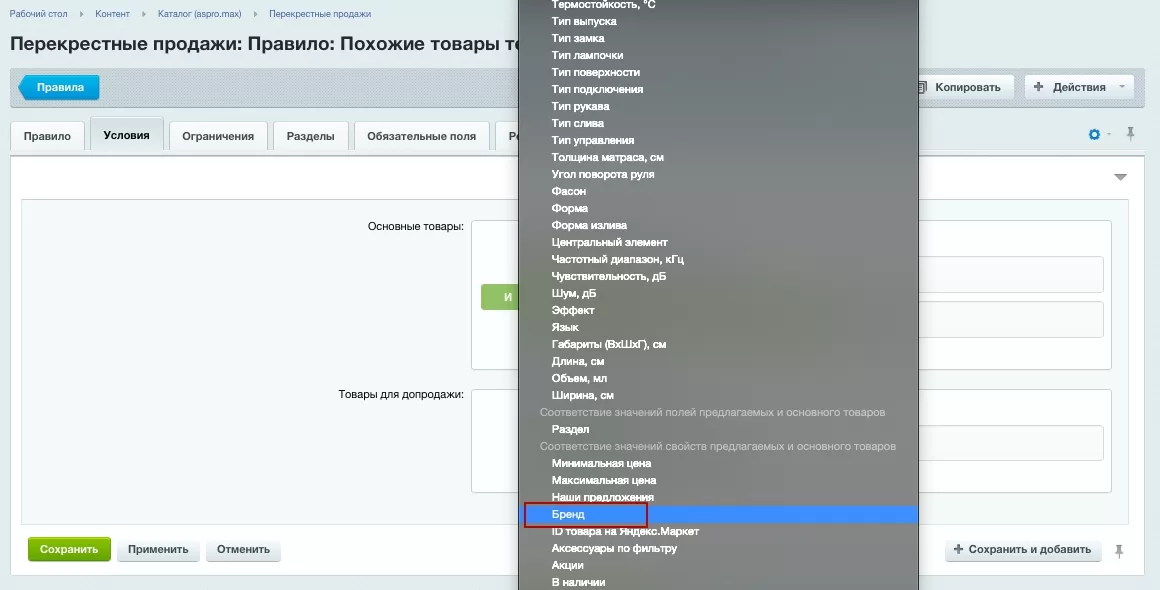
Получится следующее правило.
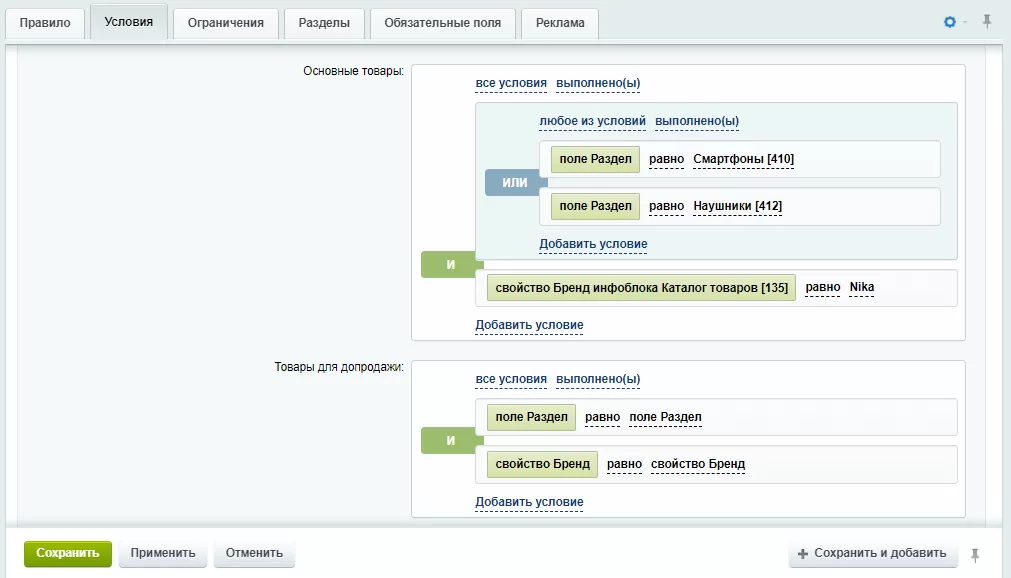
В результате получаем товары из того же раздела и бренда.
назадМассовая привязка аксессуаров и похожих товаров Сортировка в кросс-продажахвперед
Сортировка в кросс-продажах
Похожие товары и аксессуары — это то, что может заинтересовать пользователей. Вы привязываете товары по разным критериям: цвету, цене, бренду, категории и др. В блоке с кросс-продажами может быть привязано более 10 товаров. Вряд ли клиенты посмотрят всю подборку. В первые ряды нужно вывести те товары, которые вероятнее заинтересуют. Для этого в версии 1.2.7 добавили сортировку в кросс-продажах. Теперь вы можете задать, в каком порядке отображать элементы: по цене, названию, дате изменения и др. Сортировка доступна для детальной страницы товара и контентных разделов.
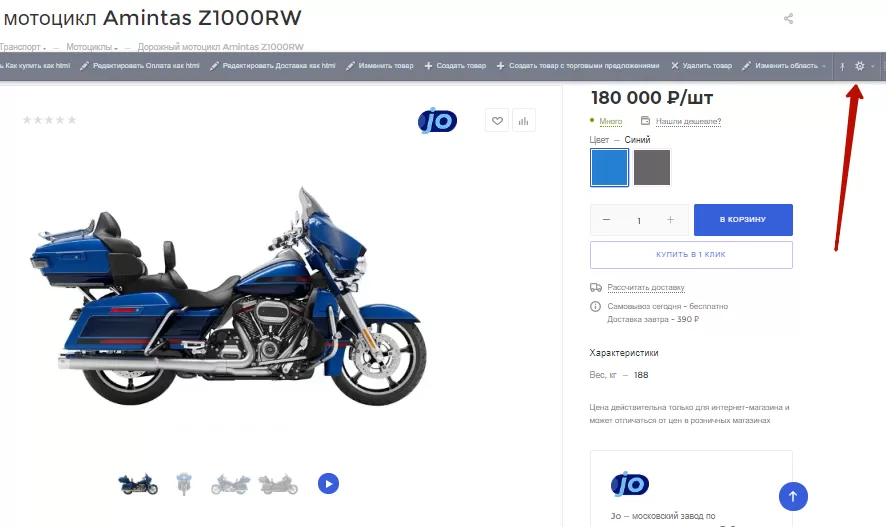
Чтобы задать сортировку на детальной странице товара, наведите на область страницы и кликните на шестеренку.
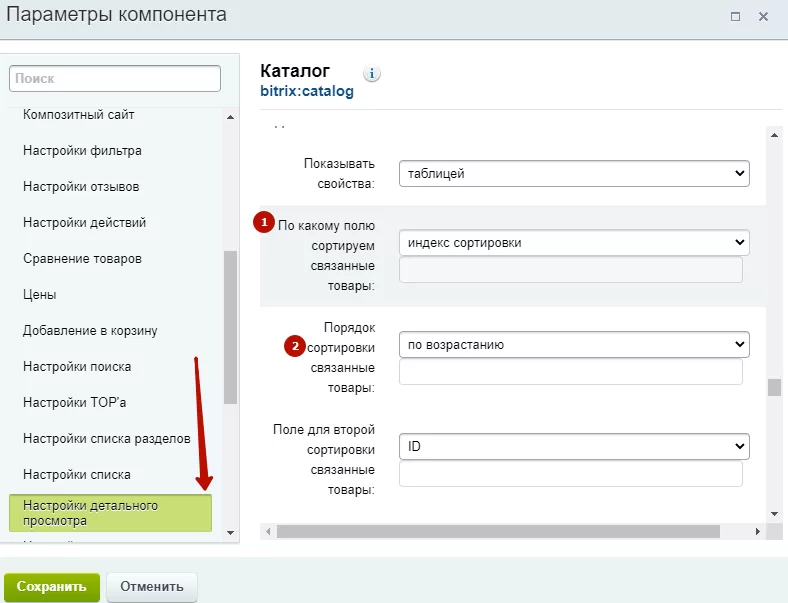
В параметрах компонента каталога перейдите в настройки детального просмотра. Выберите, по какому полю сортировать связанные товары (1). Задайте порядок сортировки связанных товаров**(2)**. Сохраните изменения.
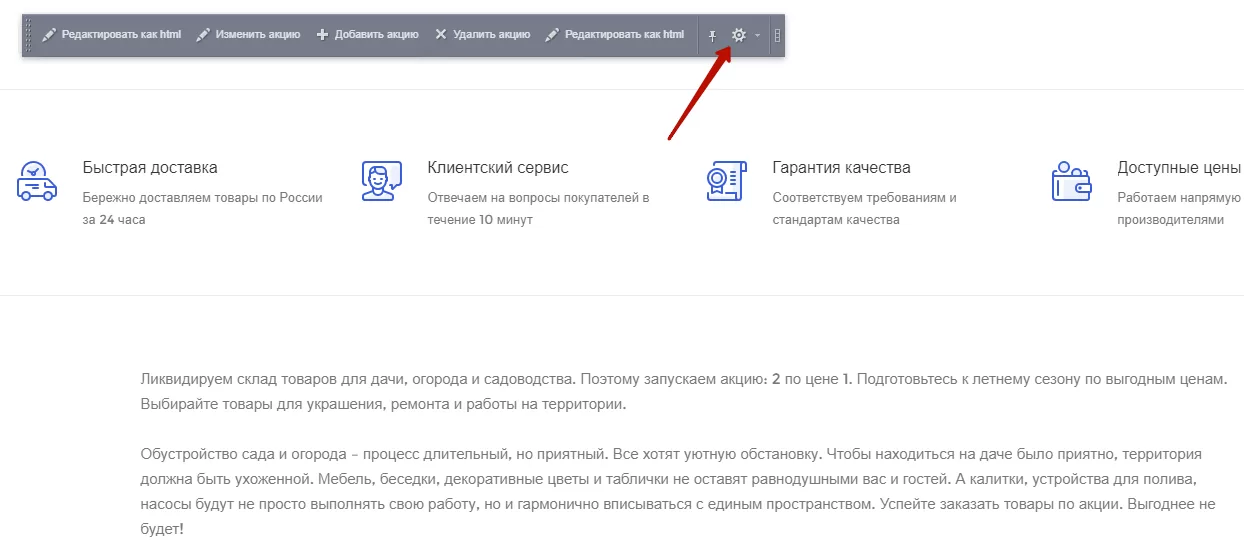
Чтобы задать сортировку на странице контентого раздела, наведите на область страницы и кликните на шестеренку.
Контентые разделы — это акции, услуги, проекты, новости, статьи в блоге.
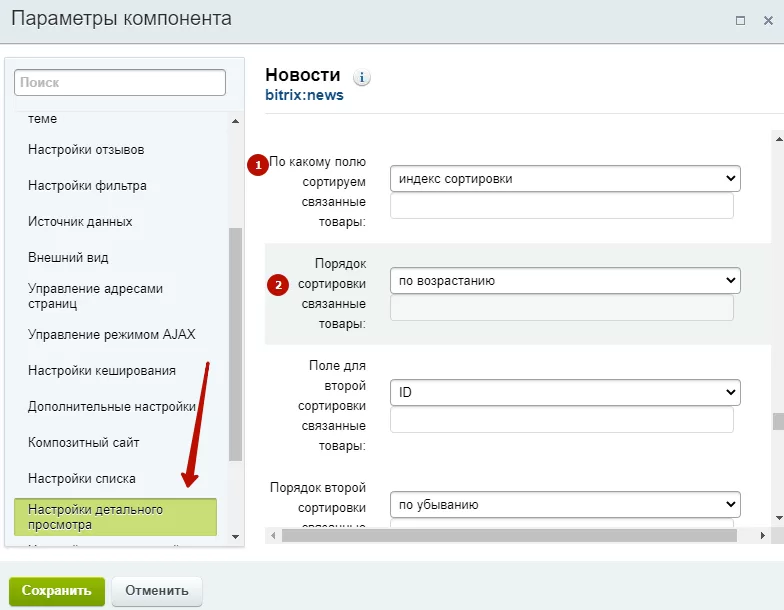
В параметрах компонента новостей перейдите в настройки детального просмотра. Выберите, по какому полю сортировать связанные товары**(1)**. Задайте порядок сортировки связанных товаров (2). Сохраните изменения.
назадПривязка товаров по условиям Оформление заказавперед
Оформление заказа
Последний шаг к совершению покупки — это оформление заказа. В решении доступно 2 вида: полноценное оформление заказа и быстрый заказ.
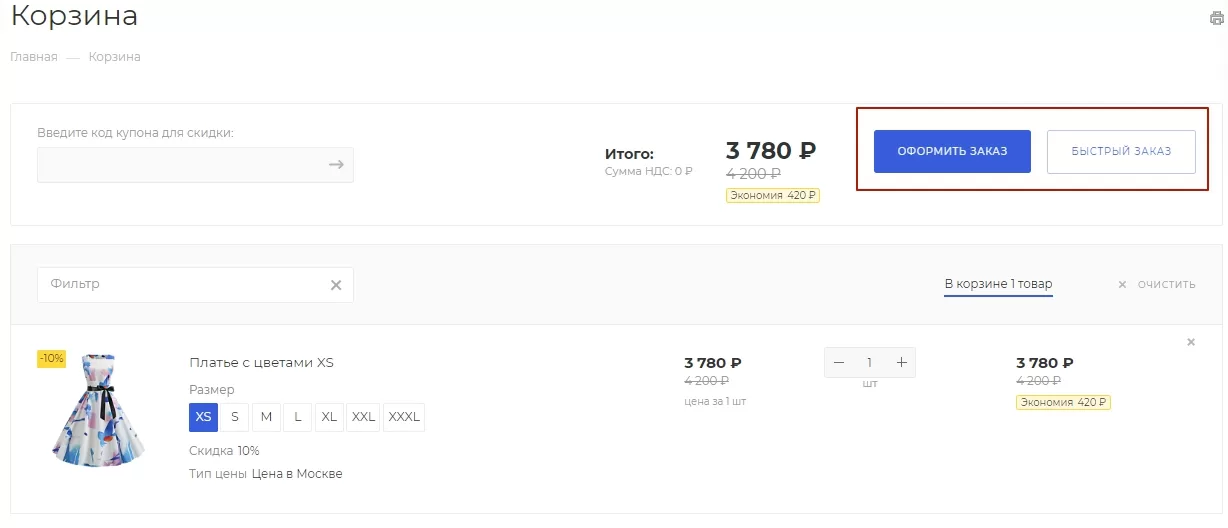
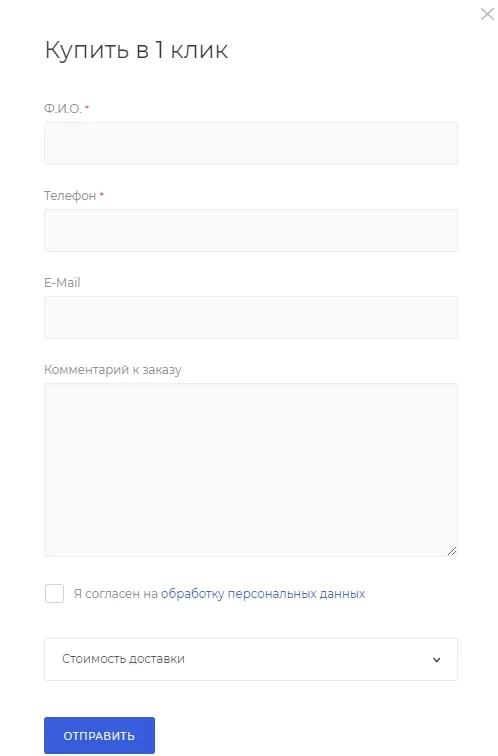
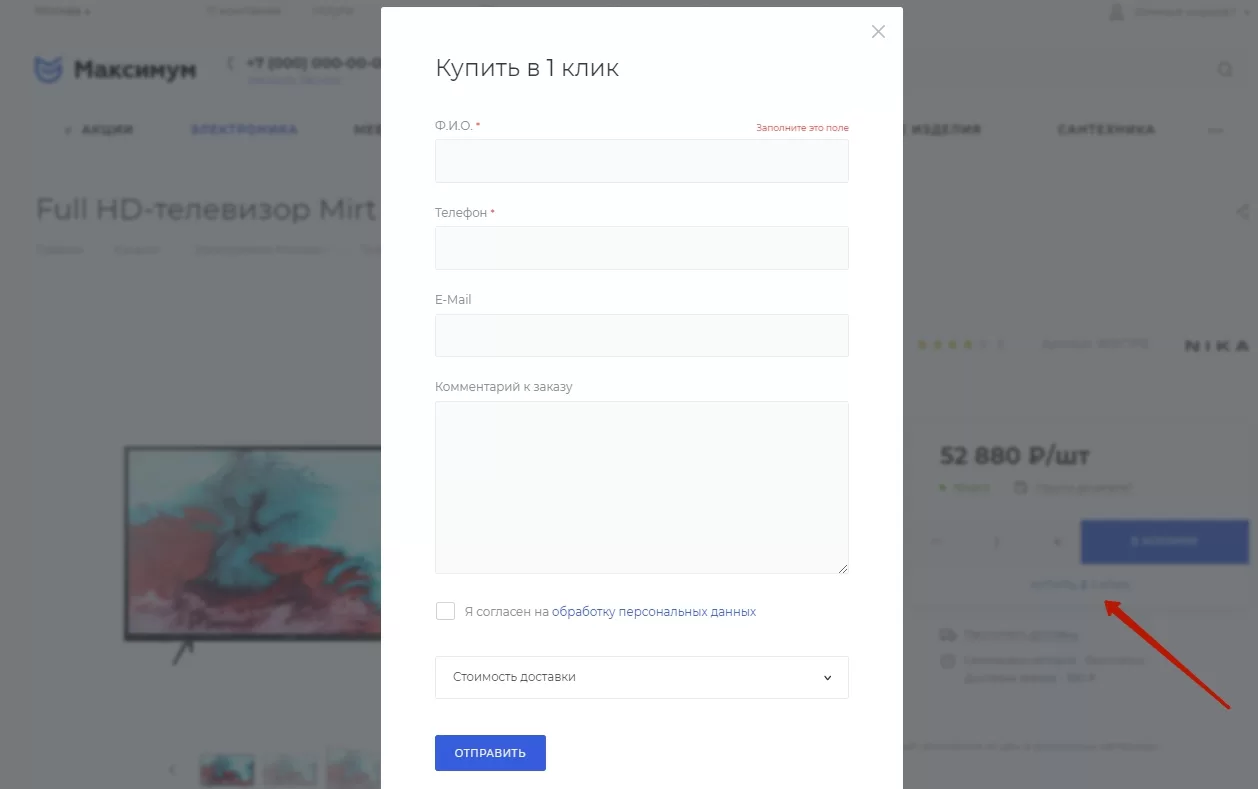
Для тех, кто хочет оформить быстрый заказ, доступна форма покупки в 1 клик. В ней заполняются поля для связи, например, имя и телефон.
Форма покупки в 1 клик.
О том, как настроить поля в форме покупки в 1 клик, читайте в статье.
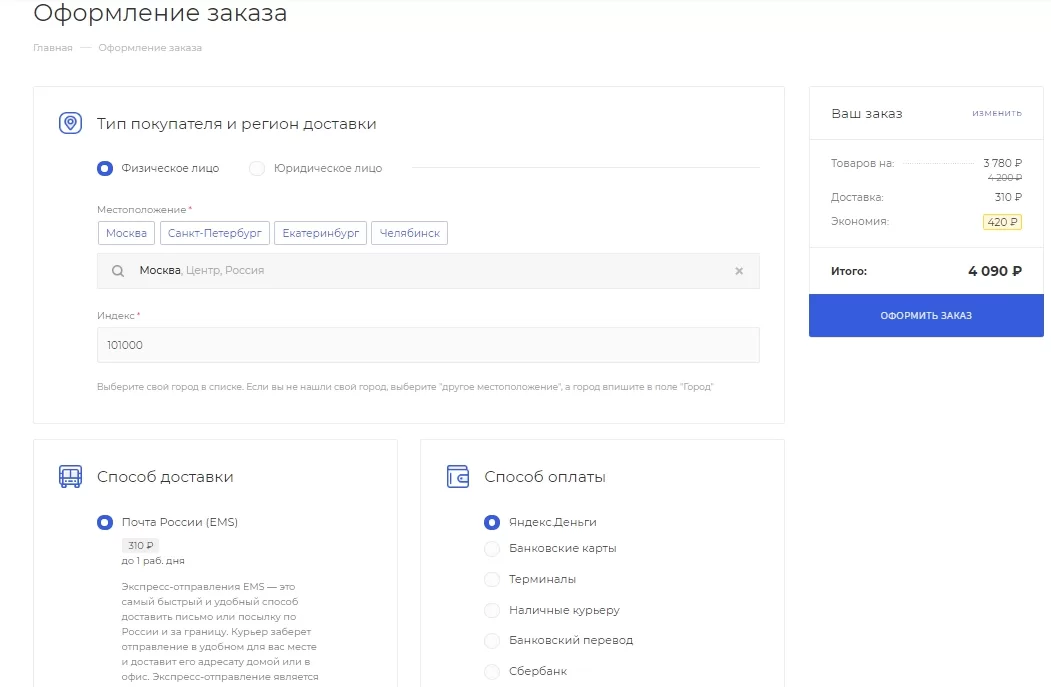
Оформление заказа с выбором оплаты, доставки, местоположения доступно в вариантах: с открытыми и закрытыми блоками в форме.
Оформление заказа с открытыми блоками для заполнения.
Оформление заказа с закрытыми блоками для заполнения
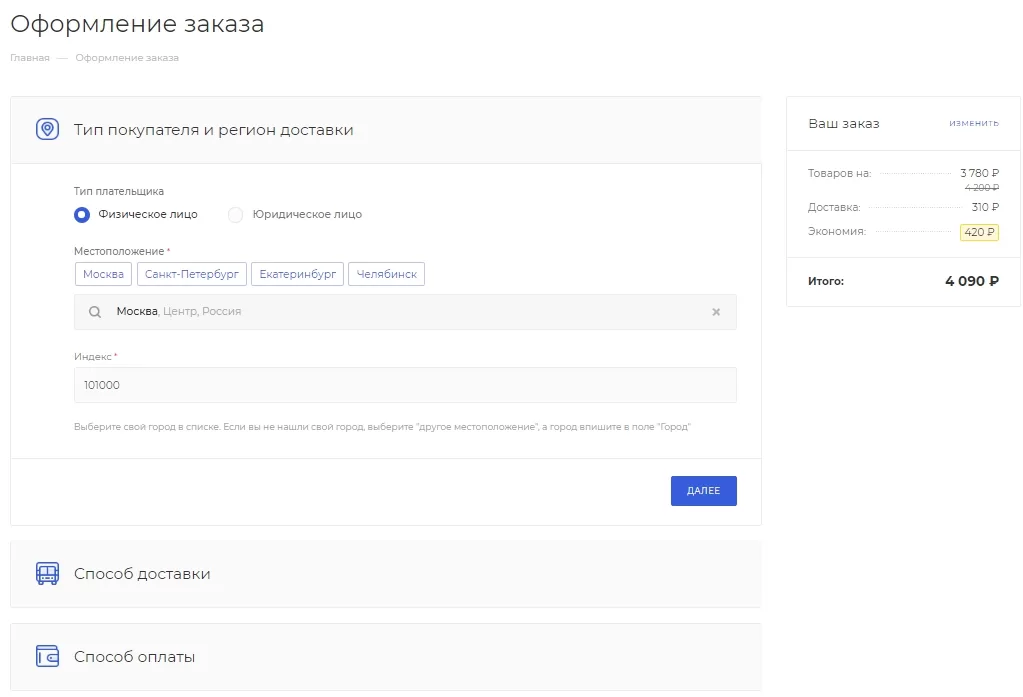
В форме с закрытыми блоками после заполнения полей в «Регион доставки» необходимо кликнуть на кнопку «Далее», чтобы перейти к заполнению блока «Доставка». Аналогично для блоков «Оплата» и «Покупатель».
Для того, чтобы выбрать вариант отображения, перейдите в параметры компонента оформления заказа. Для этого в публичной части в режиме правки перейдите в оформление заказа. Наведите на область и кликните на шестеренку.
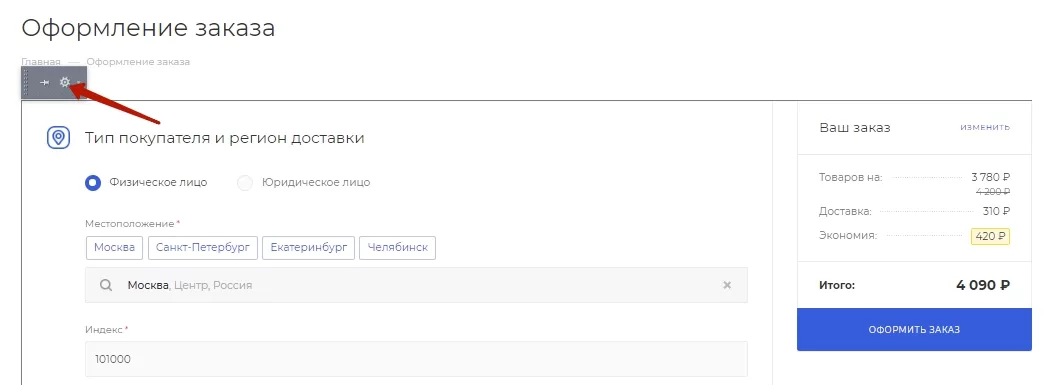
В поле «Шаблон компонента» есть несколько опций:
- Шаблон оформления заказа с открытыми блоками для заполнения v1 (Аспро: Максимум — интернет-магазин);
- Шаблон оформления заказа v2 (Аспро: Максимум — интернет-магазин);
- bootstrap_v4 (Встроенный шаблон) — стандартный шаблон 1С-Битрикс без стилей решения с закрытыми блоками;
- .default (Встроенный шаблон) — стандартный шаблон 1С-Битрикс со стилями решения с закрытыми блоками;
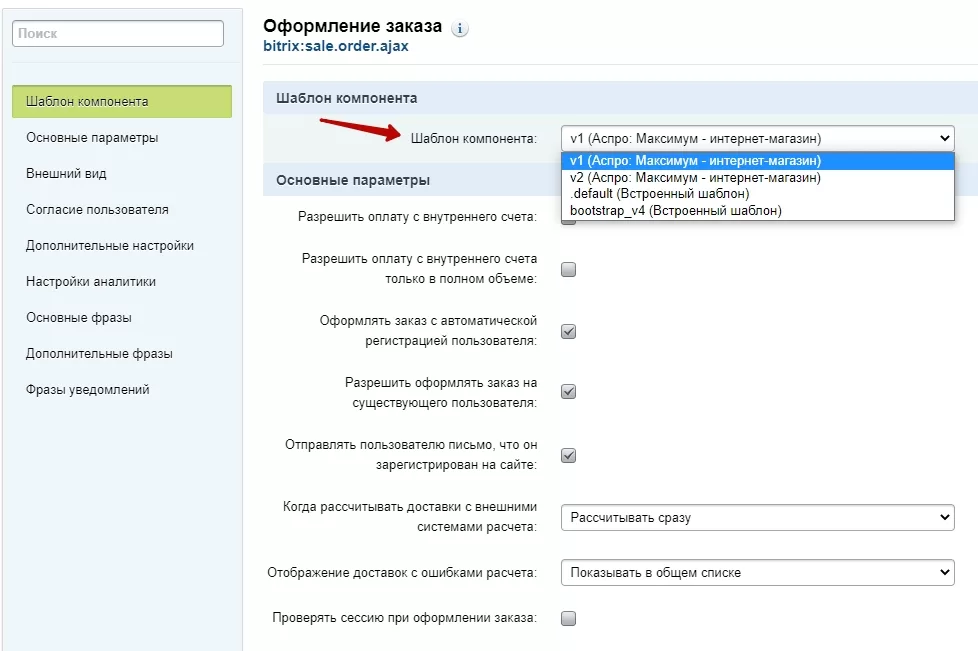
Выберите нужный вариант оформления заказа и сохраните изменения. В Аспро: Максимум 1.8.0 добавлено отображение страницы оформления заказа v2. Интерфейс стал более компактным и удобным для пользователя:
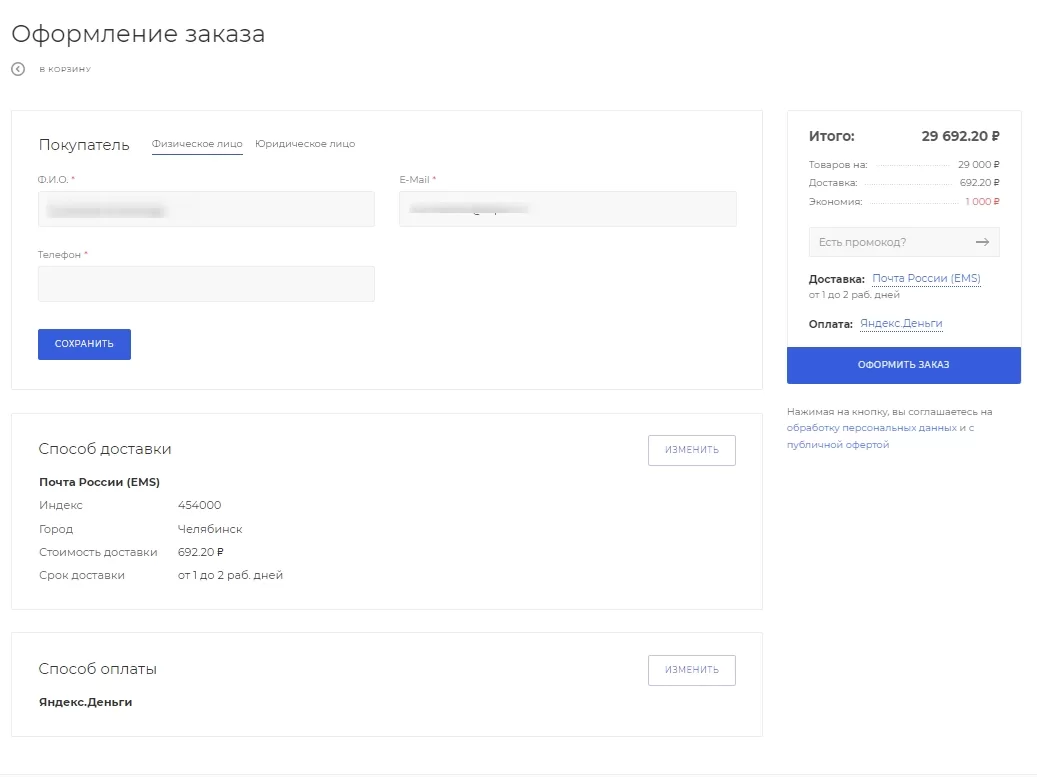
Теперь страница сама направляет клиента к покупке. Поля расположены интуитивно понятно пользователю. При первой покупке клиент заполняет свои данные, затем условия доставки и информацию об оплате. После этого контакты автоматически сохраняются в профиле. Поэтому когда покупатель вернется, ему предложат заполнить информацию о доставке и оплате.
После заполнения блок автоматически сворачивается и отображает только выбранную информацию. Так страница остается компактной и легкой. Внимание покупателя переключится на то, что осталось заполнить.
Мы сделали форму оформления заказа универсальной. Даже если у вас крупный интернет-магазин, страница останется компактной, несмотря на множество опций и описаний. Если у вашего проекта один способ доставки — он выберется автоматически. Блок выбора способа оплаты не будет на странице, если у вас есть только один вариант. Эта информация заполнится в боковой колонке. Над кнопкой «Оформить заказ» теперь расположена краткая информация о заказе. Так пользователь может убедиться, что указал все пункты правильно без прокрутки страницы.
Содержание главы:
назадСортировка в кросс-продажах Покупка в 1 кликвперед
Покупка в 1 клик
Покупка в 1 клик (быстрая покупка) — опция для моментального заказа выбранных товаров, которая не требует полноценного оформления через корзину. Благодаря этому количество шагов к покупке сокращается до минимума: пользователь оставляет контактные данные, а затем с ним связывается менеджер для согласования деталей оплаты и доставки.
Функция «Купить в 1 клик» способна повысить конверсию на 60-80%. В этой главе мы рассмотрим основные настройки быстрой покупки. С их помощью вы сможете активировать или деактивировать опцию, настраивать поля формы и доступ к ней для различных типов покупателей (например, только для физических или юридических лиц).
С версии 2.9.0 кнопка «Купить в 1 клик» добавлена в фиксированную шапку на детальной странице товара. Она пропадает, если опция отключена на сайте.
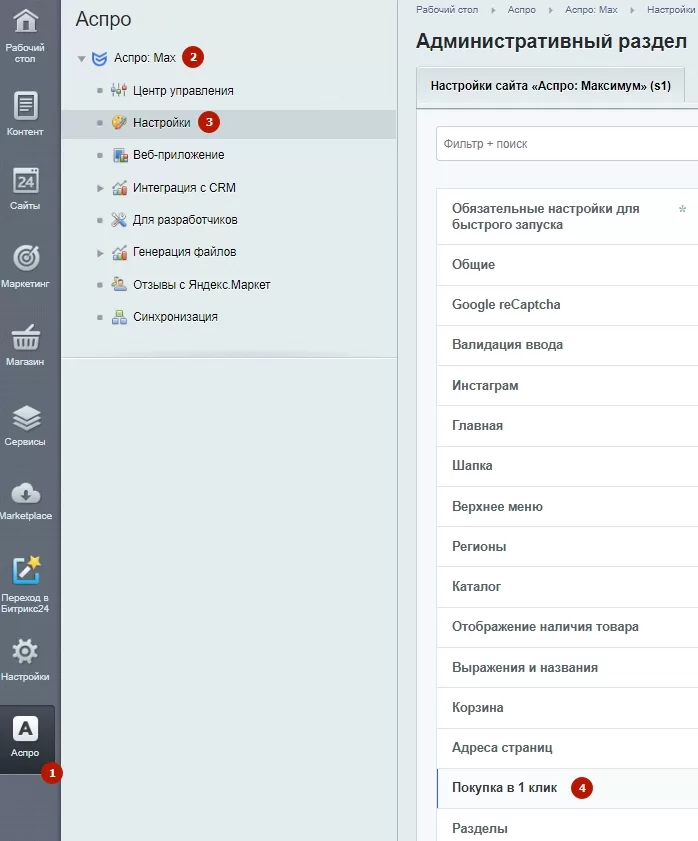
Чтобы активировать или деактивировать форму покупки в 1 клик в корзине, переключитесь в административную часть сайта и перейдите в настройки решения: Аспро (1) → Аспро: Max (2) → Настройки (3) → Покупка в 1 клик (4).
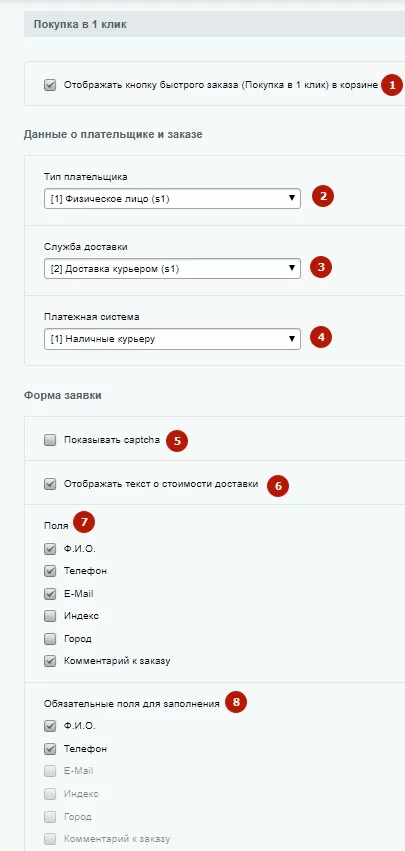
Рассмотрим основные поля и их значения:
-
Отображать кнопку быстрого заказа в корзине (1) — включит кнопку быстрого заказа в корзине.
-
Тип плательщика (2) — определяет, какой тип плательщика укажется при оформлении заказа. Отметим, что при этом никаких ограничений не создается по тому, кто сможет оформлять заказ, а кто нет.
-
Служба доставки (3) — определяет способ доставки товара и соответствующую запись в оформленном заказе. По техническим ограничениям можно выбрать только неавтоматизированные службы доставки, например, доставку курьером или самовывоз.
-
Платежная система (4) — обязательное условие для оформления заказа. Не отображается в форме и не влияет на расчет итоговой стоимости. Необходимо выбрать простую платежную систему без дополнительных обработчиков.
-
Показывать captcha (5) — включает поле для ввода каптчи в форме.
-
Отображать текст о стоимости доставки (6) – включает показ текста-дисклеймера на форме «Купить в 1 клик».
-
Поля (7) — определяет, какие поля будут отображаться в быстром оформлении заказа. Выбрать несколько значений можно, щелкая по ним мышью при нажатой клавише ctrl.
-
Обязательные поля для заполнения (8) — определяет, какие поля из выбранных должны быть обязательно заполнены. При отправке формы система будет проверять, заполнены ли обязательные поля, и, если не заполнены, то покажет пользователю сообщение об этом.
После отправки заполненной формы пользователю демонстрируется сообщение о том, что его заказ принят, и оператор свяжется с ним в ближайшее время.
Чтобы добавить возможность прикрепить файл в форму оформления покупки в 1 клик, переключитесь в административную часть сайта и перейдите в настройки решения: Магазин (1) → Настройки (2) → Свойства заказа (3) → Список свойств (4).
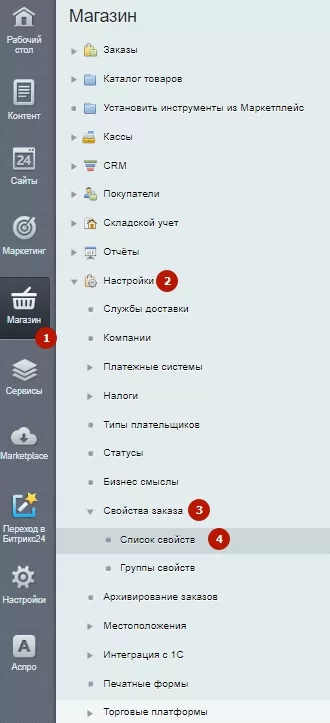
В открывшемся окне кликните на «Новое свойство» и выберите тип плательщика.
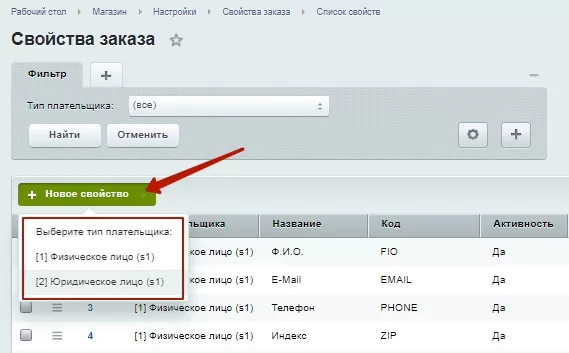
Далее создайте свойство, указав параметры:
Создайте новое свойство, укажите параметры:
- Пропишите название — оно будет отображаться в самой форме заказа. В примере мы назвали «файл», но вы можете назвать иначе, например «прикрепите реквизиты». Нажмите сохранить.
- Укажите мнемонический код. Например, FILE.
- Задайте активность
- Выберите тип — «Файл».
- Поставьте галку напротив «Обязательно».
- Выберите значение по умолчанию.
- Задайте максимальный размер файла в байтах.
- Установите допустимые типы файлов.
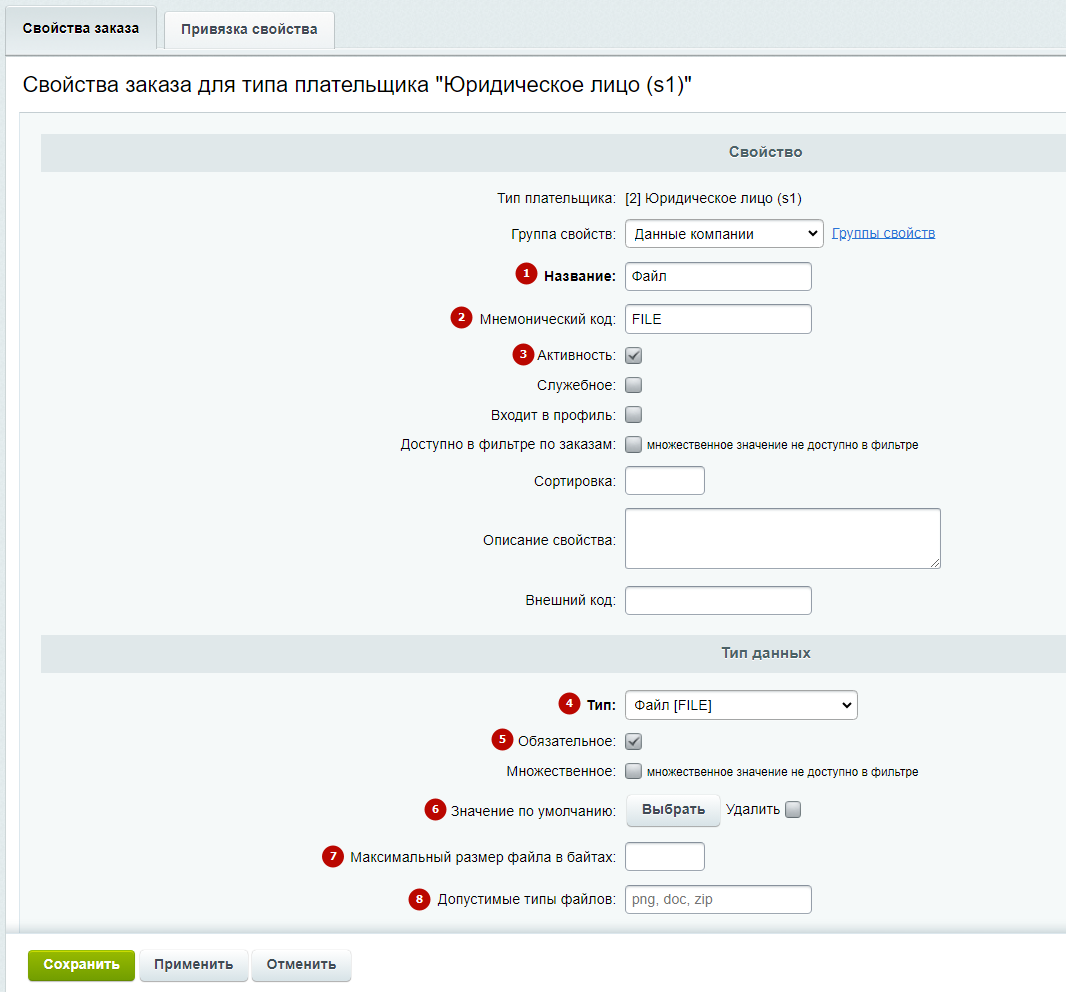
Сохраните изменения.
Чтобы включить возможность покупки в 1 клик в списке каталога и на детальной карточке, нужно активировать настройку в параметрах комплексного компонента каталога. Для этого необходимо в режиме правки нажать на шестеренку в каталоге.
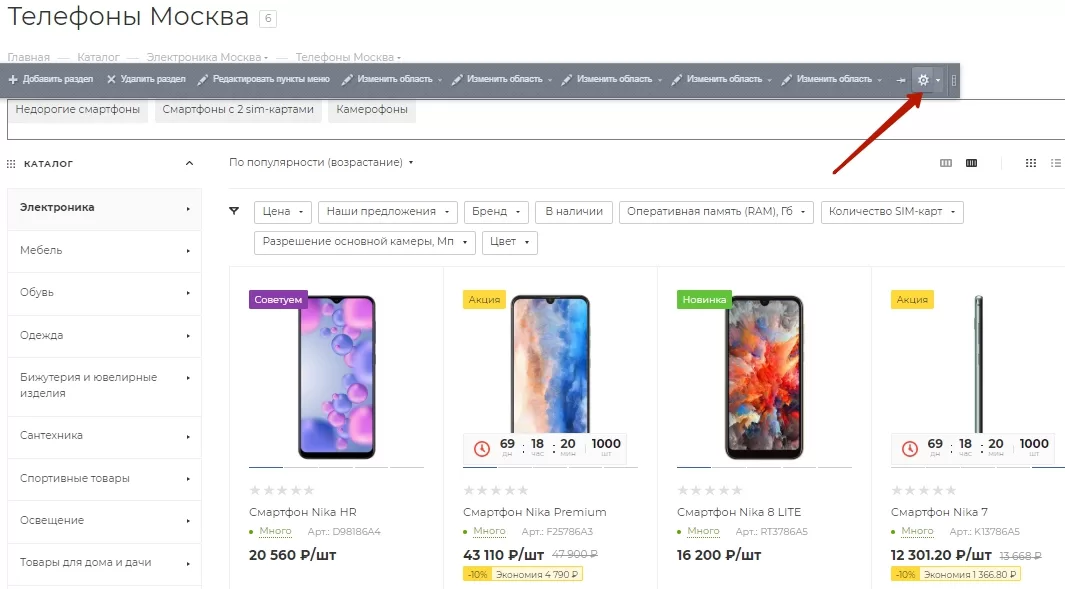
В открывшемся окне нужно найти раздел «Настройка детального просмотра» и поставить галку в строке «Отображать кнопку “Покупка в 1 клик”» в карточке товара.
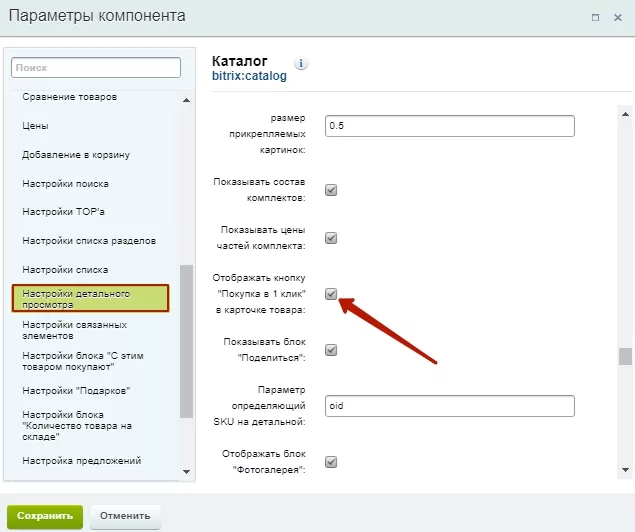
Сохранить изменения и посмотреть результат.
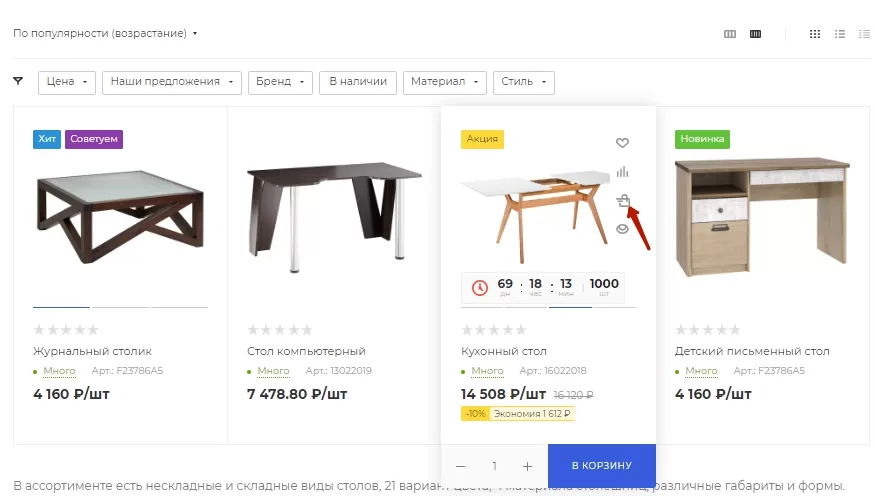
Кнопка «Купить в 1 клик» в списке
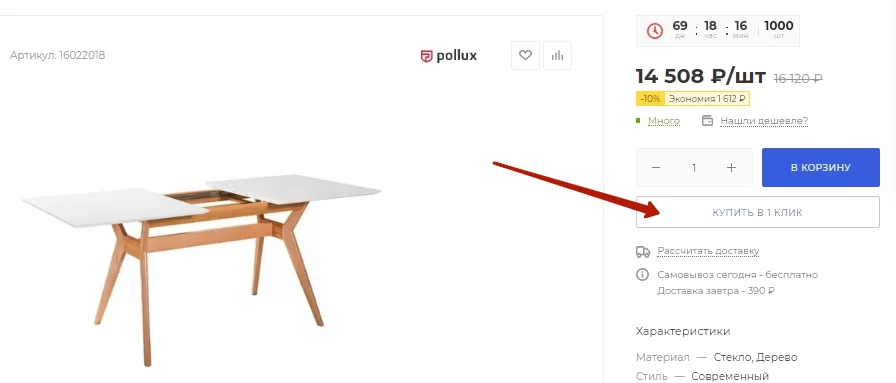
Кнопка «Купить в 1 клик» на детальной странице
назадОформление заказа Текст-дисклеймер на форме покупки в 1 кликвперед
Текст-дисклеймер на форме покупки в 1 клик
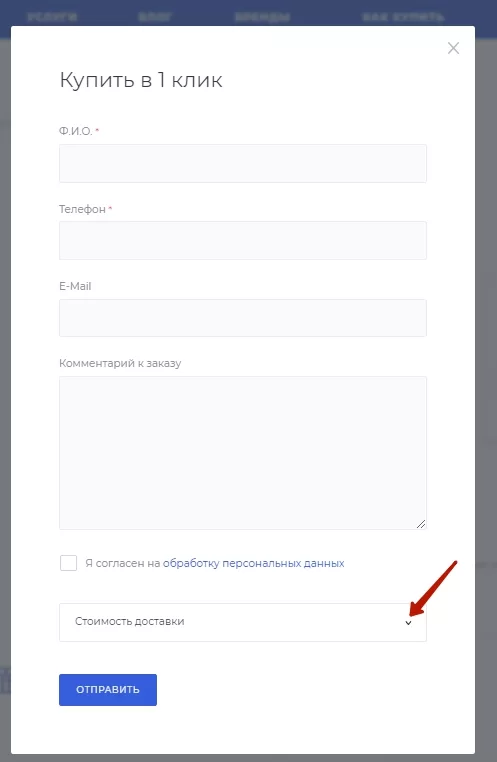
В решении Аспро: Максимум предусмотрена возможность на форме покупки в 1 клик — прописать пользовательское пояснение-дисклеймер. Например, о том, что в конечную цену будет включена стоимость доставки.
Если подключена опция покупки в 1 клик, то по нажатии на соответствующую кнопку открывается форма покупки в 1 клик. На этой форме может отображаться подсказка, щелкнув на которую пользователь увидит небольшое пояснение. Вы можете настроить как текст этой подсказки, так и текст пояснения.
 | 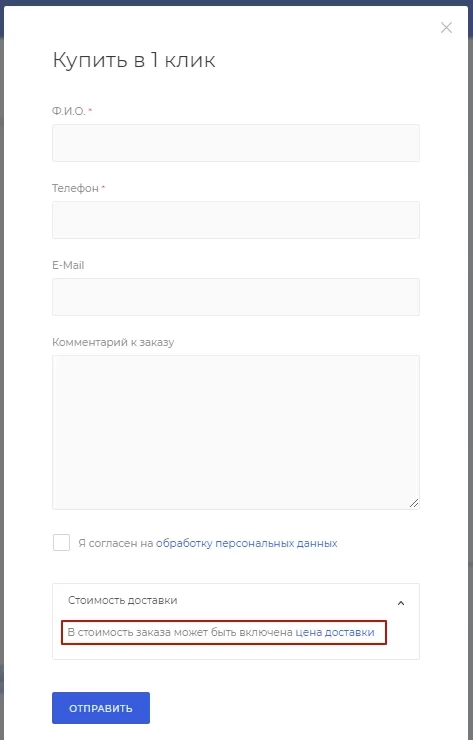 |
|---|
Чтобы изменить текст подсказки, переключитесь на административную часть сайта и перейдите в: Рабочий стол → Контент → Структура сайта → Файлы и папки → bitrix → templates → aspro_max → components → aspro → oneclickbuy.max → shop → lang → ru → template.php. Нажмите на гамбургер и выберите «Редактировать как PHP».
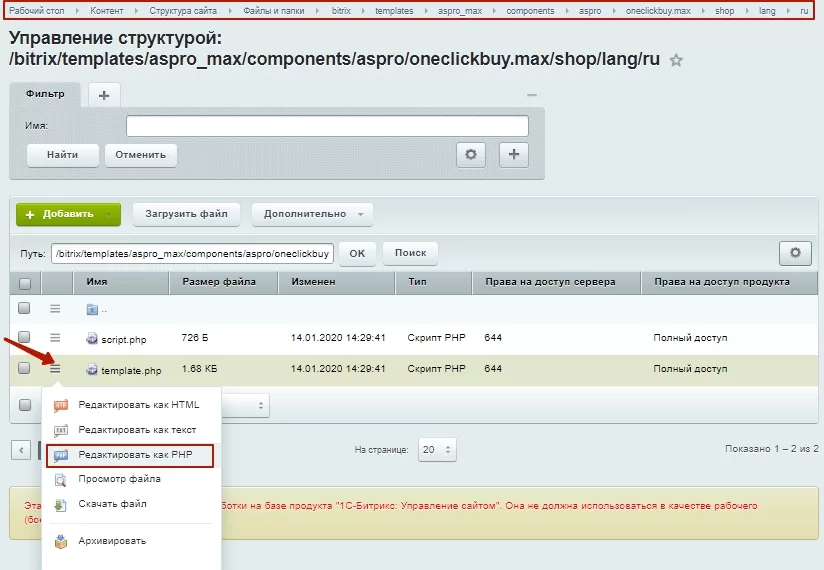
Вам нужна строка
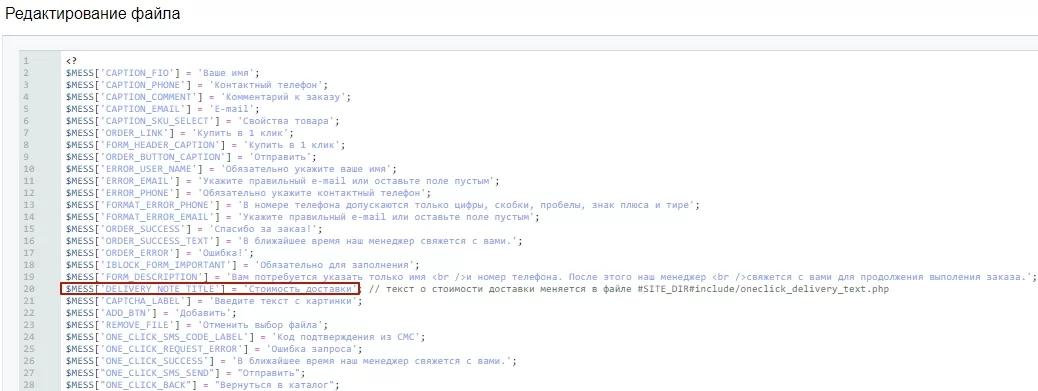
$MESS[‘DELIVERY_NOTE_TITLE’] = ‘Стоимость доставки’;
Измените значение переменной в кавычках на нужную вам фразу.
Было:
$MESS[‘DELIVERY_NOTE_TITLE’] = ‘Стоимость доставки’;
Стало:
$MESS[‘DELIVERY_NOTE_TITLE’] = ‘Доставка’;
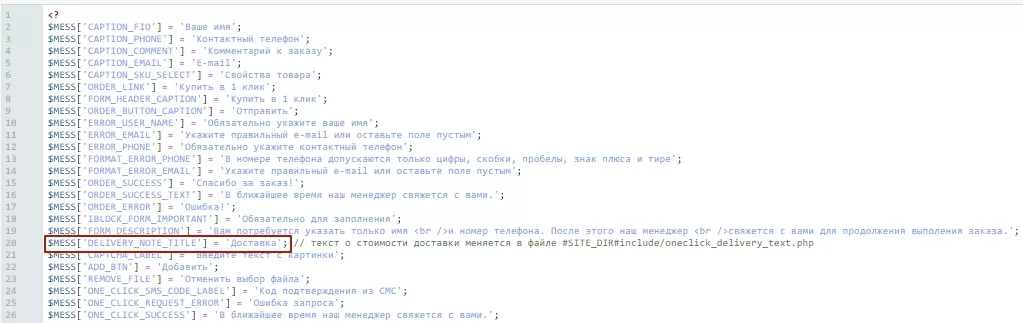
Чтобы увидеть изменения в публичной части сайта, сбросьте кэш страницы и компонентов и на всякий случай обновите страницу со сбросом кэша (через ctrl+F5).
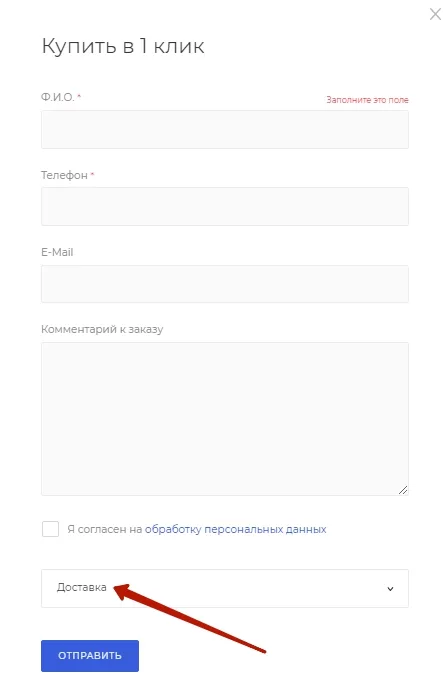
В качестве памятки в комментарии возле этой строки указан путь к файлу, в котором можно изменить текст пояснения.
Чтобы изменить текст пояснения, перейдите в Рабочий стол → Контент → Структура сайта → Файлы и папки → include/oneclick_delivery_text.php. В этом файле в формате HTML хранится сам текст, его и можете изменять. Не забудьте про соответствующие теги.
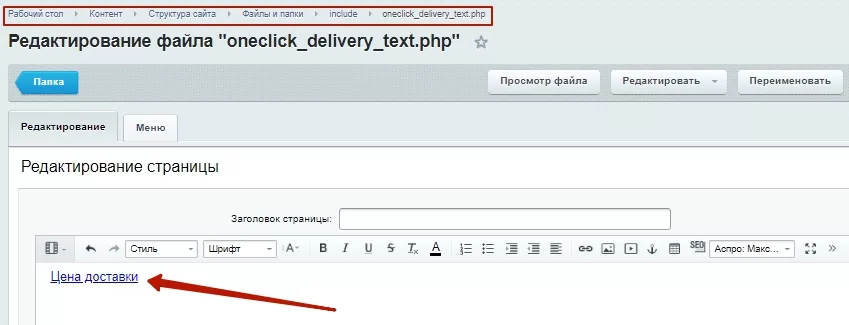
В результате в пояснении появится ваш новый текст, причем в том оформлении, которое вы задали ему HTML-тегами.
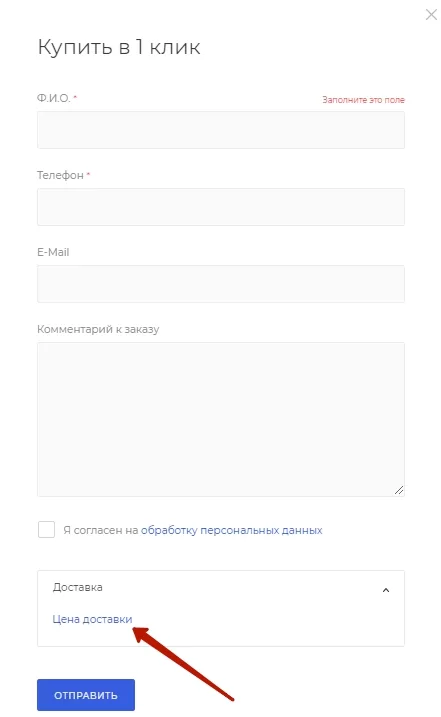
назадПокупка в 1 клик Корзинавперед
Корзина
Трудно представить себе интернет-магазин без такого полезного покупательского элемента, как корзина. С ее помощью посетители могут собрать заказ из нескольких товаров, оформить его на сайте и заказать доставку до дома.
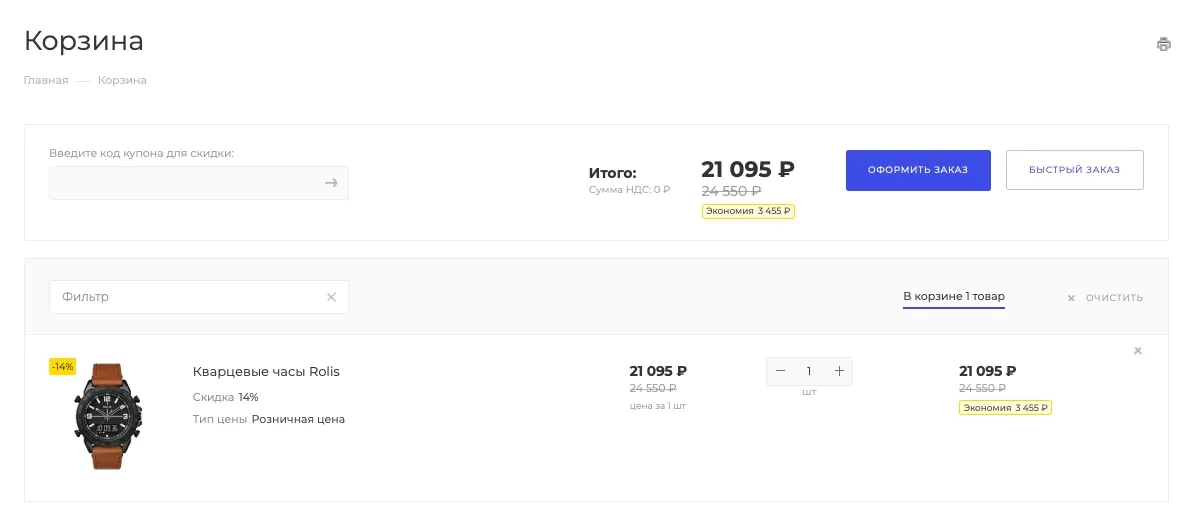
Решение предлагает вам легкую и удобную самостоятельную настройку поведения корзины и внешнего вида. Настраивать можно как в административной части, так и в публичной.
Чтобы перейти к настройкам в административной части проделайте путь: Аспро → Аспро: Max → Настройки. Перейдите в раздел «Корзина».
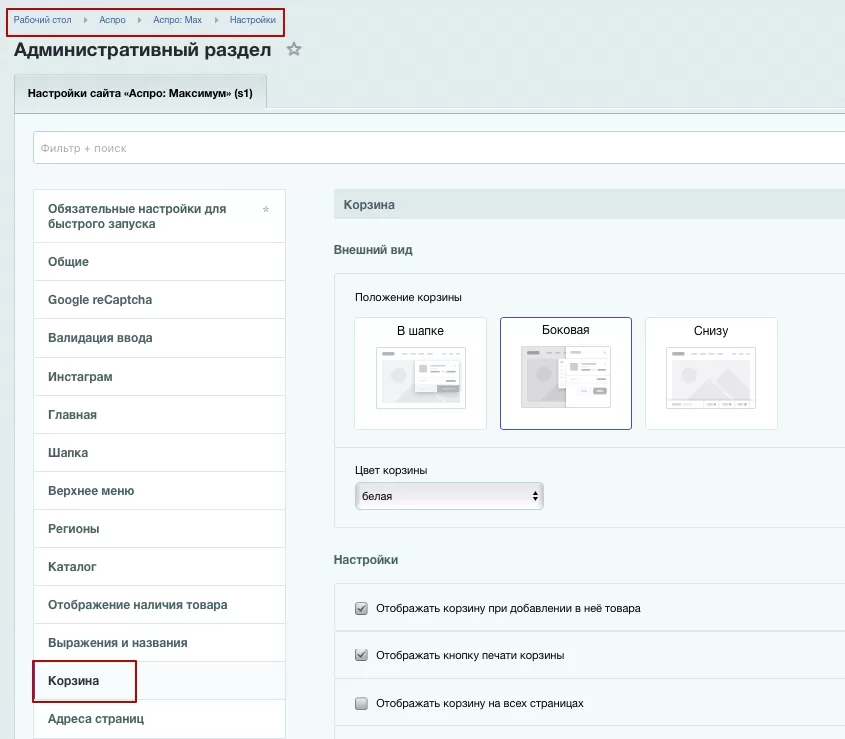
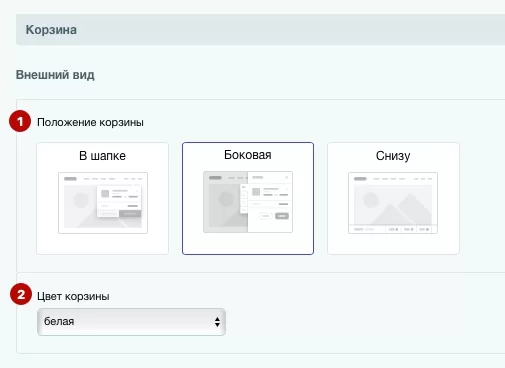
Внешний вид
В блоке «Внешний вид» вы можете настроить расположение корзины на странице (1) и задать цвет корзины (2).
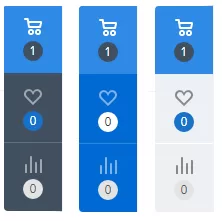
Настройка цвета позволяет задавать оформление рассматриваемому элементу. Она не действует при выборе положения корзины в шапке. Для остальных типов корзин можно задать один из 3-х вариантов оформления: темный, белый и цветной (для заливки используется базовый синий цвет).
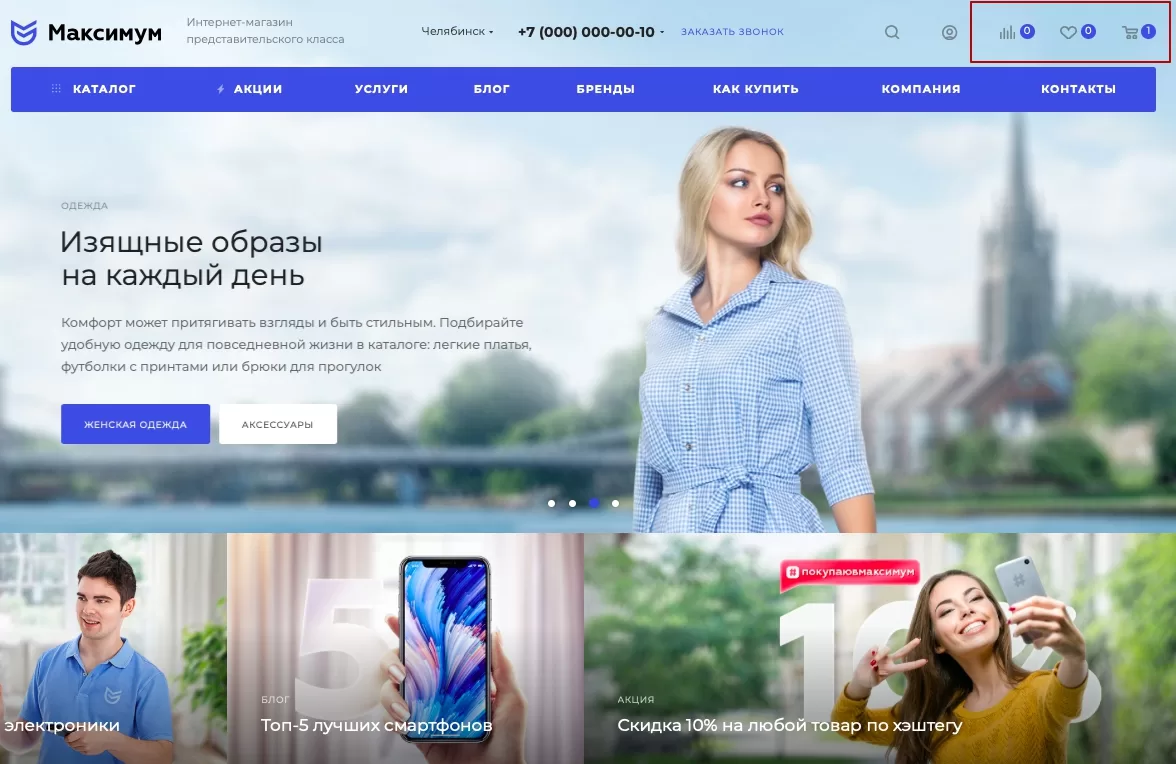
Вид корзины «В шапке». Иконка корзины располагается в соответствующей области с правой стороны. Клик по иконке перемещает посетителя, готового оформить заказ, на страницу с выбранными товарами.
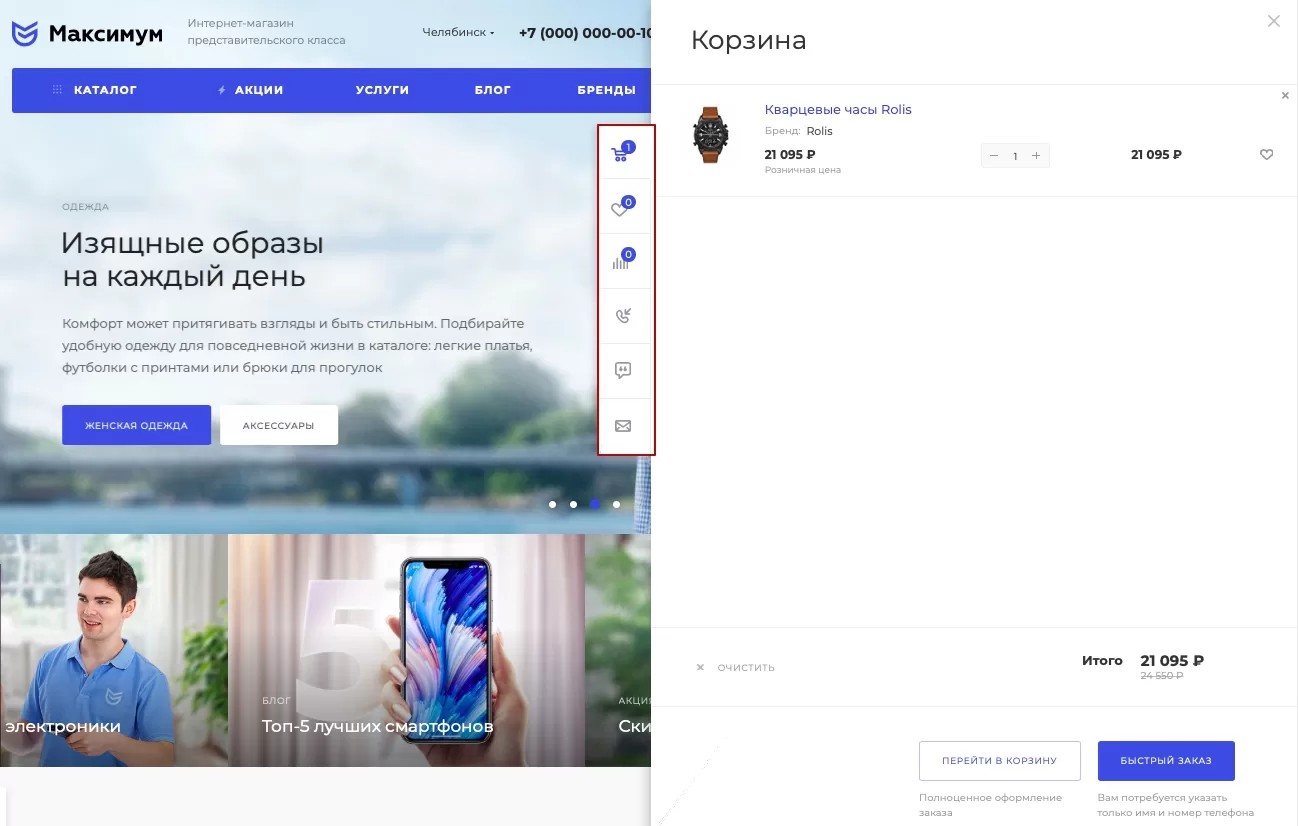
Вид корзины «Боковая». Вариант фиксирует корзину у края экрана. Клик по иконке разворачивает список заказов в этом же окне.
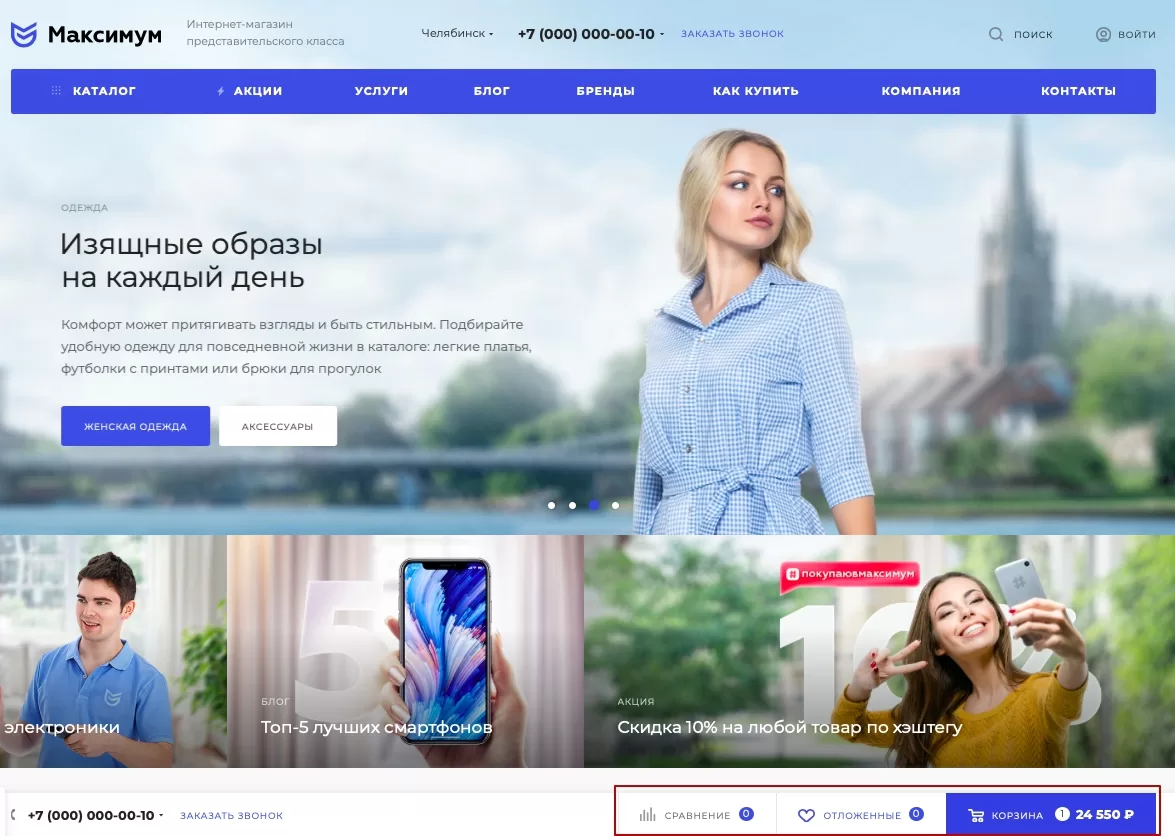
Вид корзины «Снизу». Вариант прикрепляет к нижней части окна браузера блок с кнопками «Сравнение», «Отложенные», «Корзина».
Настройки
В блоке «Настройки» вы можете:
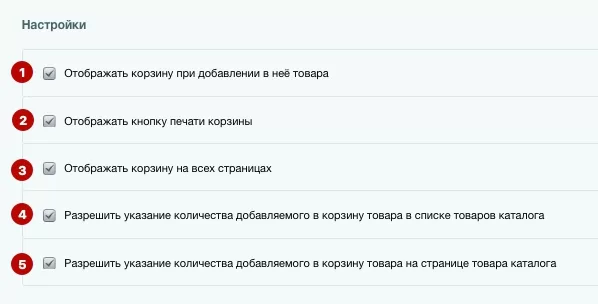
**1.****Отображать корзину при добавлении в нее товара
Параметр определяет поведение корзины при добавлении в нее товара. Если данный параметр активирован, корзина будет разворачиваться каждый раз при добавлении в нее новой позиции, демонстрируя факт добавления изделия в список покупок. Если параметр не активен, при добавлении нового товара будет только увеличиваться счетчик, расположенный у иконки корзины.
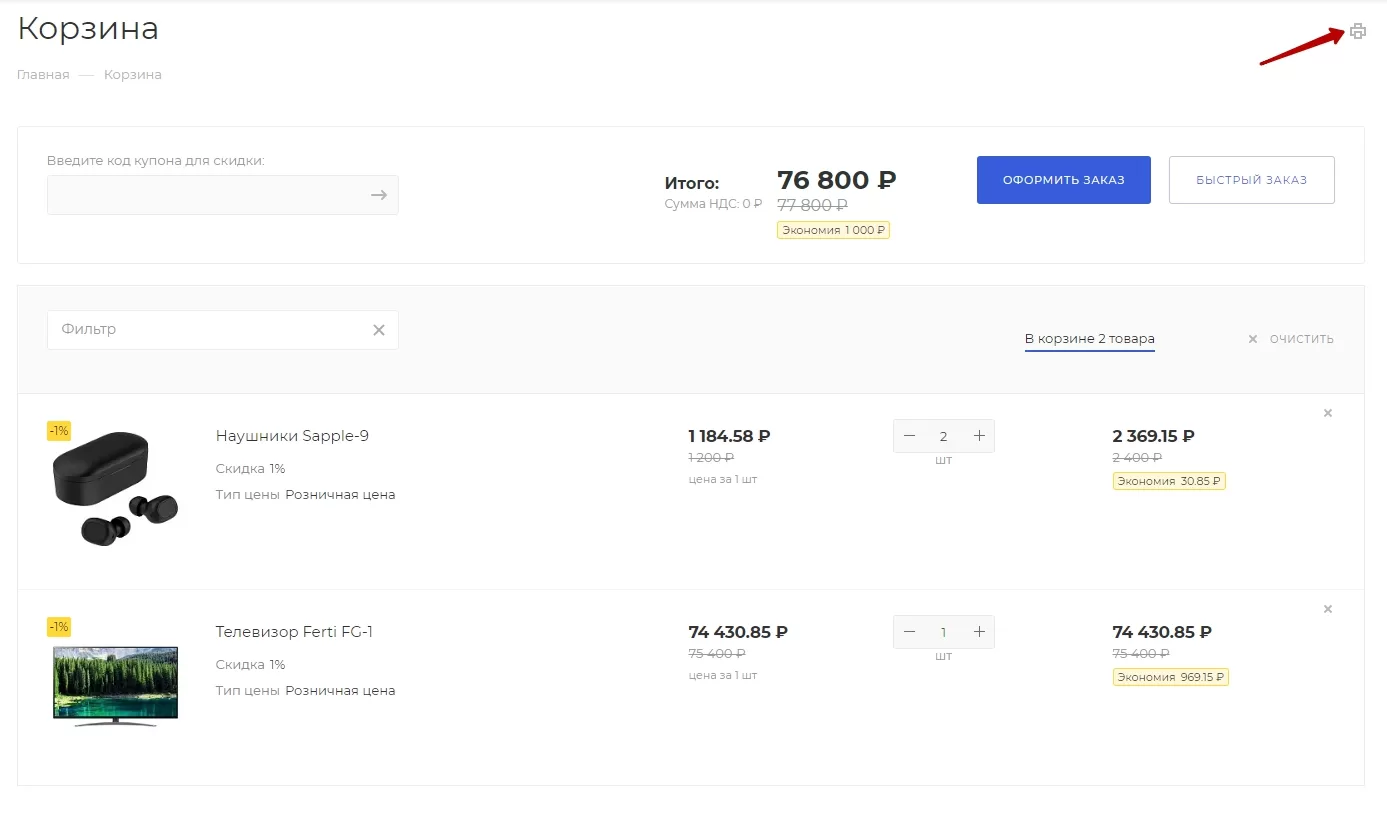
**2. Отображать кнопку печати корзины
Если отображение кнопки печати на всех страницах сайта отключено (настройка находится в разделе виджета «Общие»), можно активировать отображение кнопки печати только в корзине, использовав данную настройку. Кнопка вызывает стандартные средства браузера для вывода содержимого просматриваемой страницы на печать.
**3. Отображать корзину на всех страницах
Если опция активна, то блок с корзиной будет отображаться на страницах оформления заказа и на странице корзины. Выключение опции снизит нагрузку и увеличит скорость сайта.
**4. Разрешить указание количества добавляемого в корзину товара в списке товаров каталога
При просмотре списка товаров появится возможность выбрать сколько единиц товара поместить в корзину.
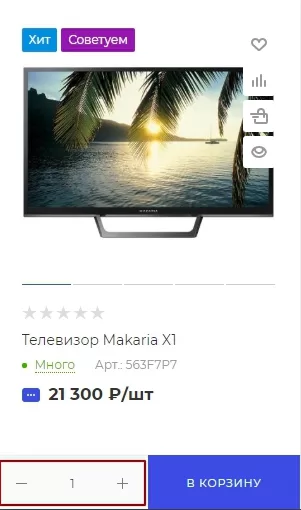
Разрешить указание количества добавляемого в корзину товара на странице товара каталога
Настройка активирует отображение того же элемента управления, что было описано выше, в карточке товара.
Настройки «Кнопки у товара с нулевой/отсутствующей ценой или у отсутствующего товара» и «Минимальная цена» рассмотрели в следующей статье «Настройки корзины в параметрах компонента».
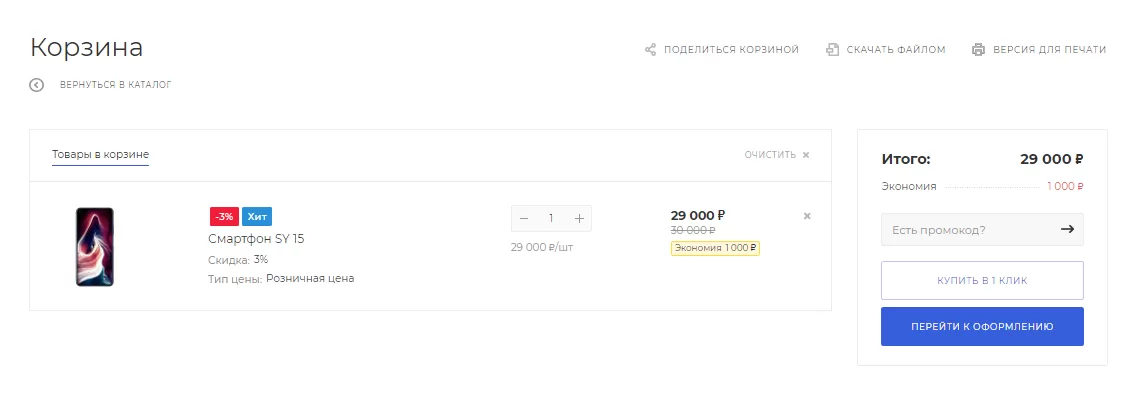
Начиная сверсии 1.8.0доступен вид корзины v2. Интерфейс стал более компактным и удобным для пользователя. Корзина v1:
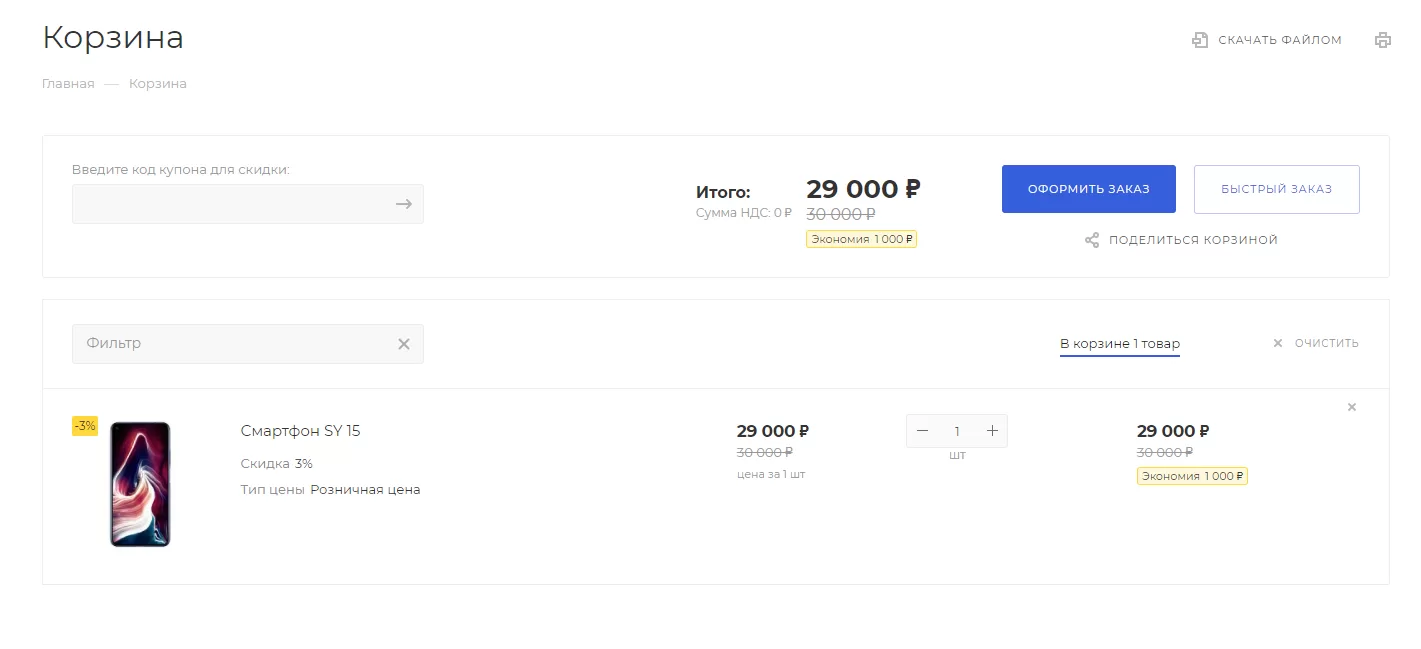
Корзина v2:
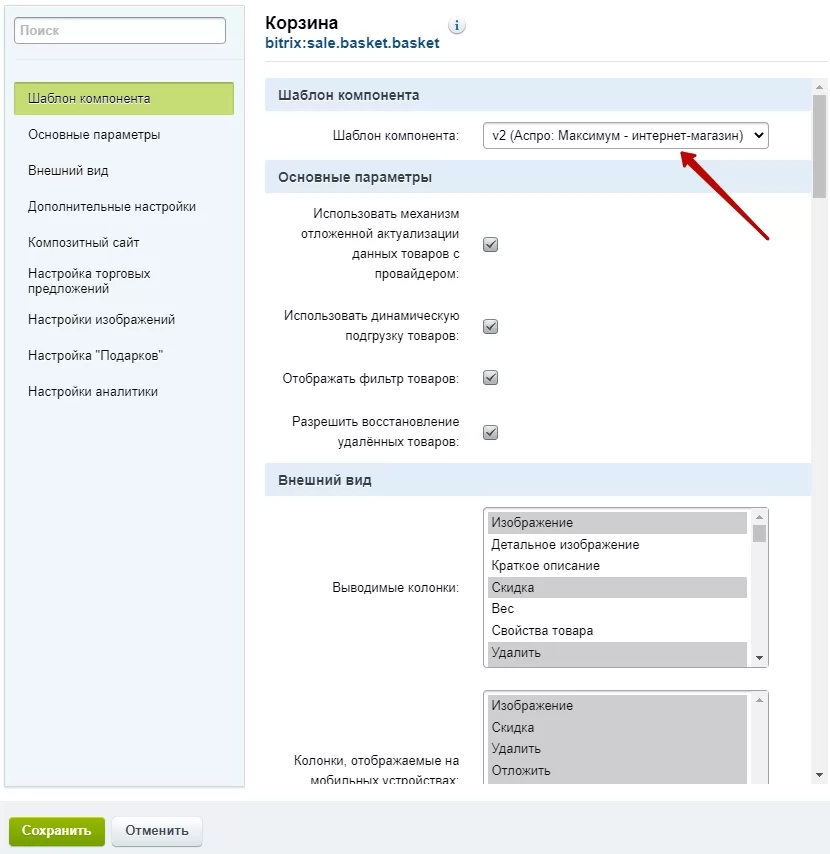
Чтобы подключить новый вариант отображения корзины, зайдите на страницу в режиме правки. Наведите курсор на элемент и нажмите на шестеренку.
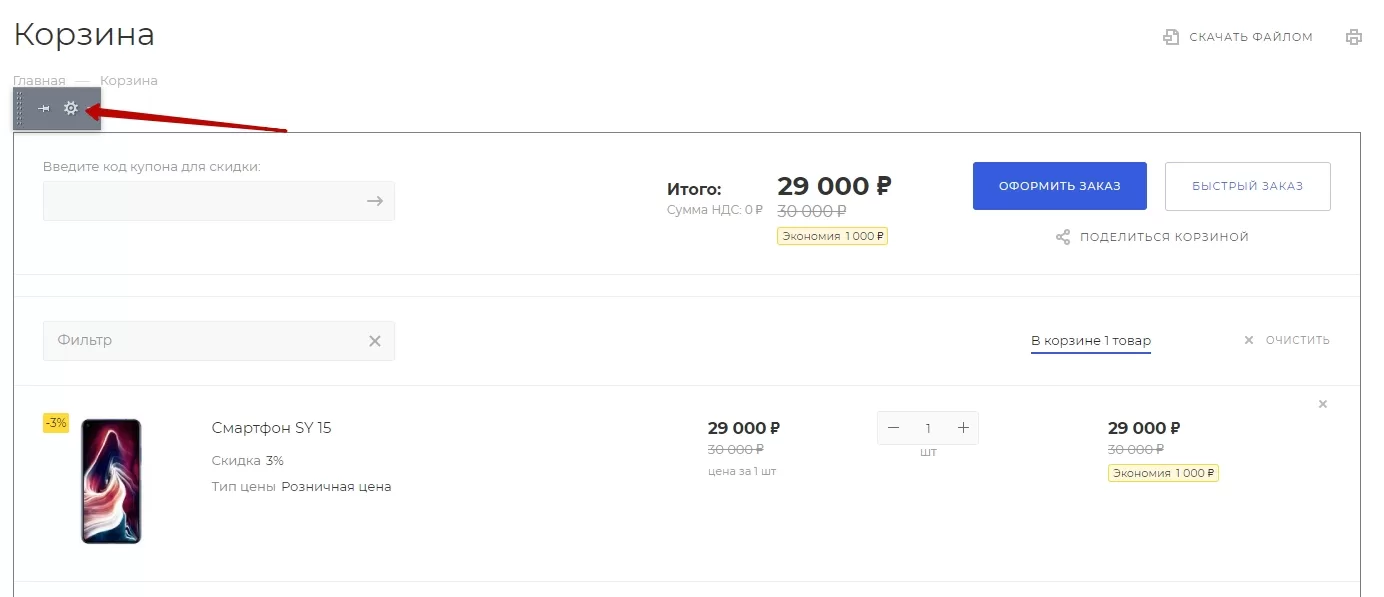
В пункте «Шаблон компонента» выберите вариант «v2 (Аспро: Максимум - интернет-магазин)». Сохраните изменения.
Содержание главы:
-
Кнопки у товара с нулевой/отсутствующей ценой или у отсутствующего товара
-
Сокращенная шапка и подвал сайта на странице корзины и оформления заказа
назадТекст-дисклеймер на форме покупки в 1 клик Настройки корзины в параметрах компонентавперед
Настройки корзины в параметрах компонента
В Аспро: Максимум вы можете гибко настраивать внешний вид корзины, а также использовать расширенные возможности для управления стикерами и мобильной версией.
В публичной части сайта находятся основные настройки корзины. Добавьте в корзину товар и перейдите на страницу корзины. Включите режим правки.
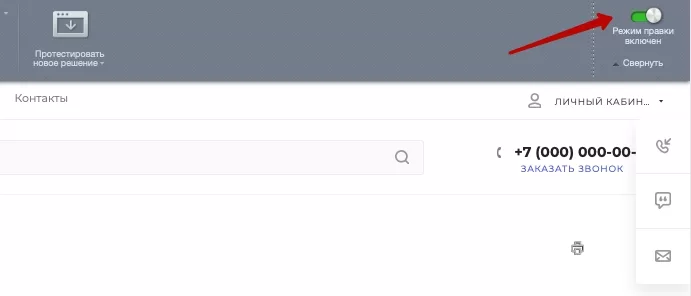
Наведите указатель на содержимое корзины и на появившейся панели кликните по изображению шестеренки.
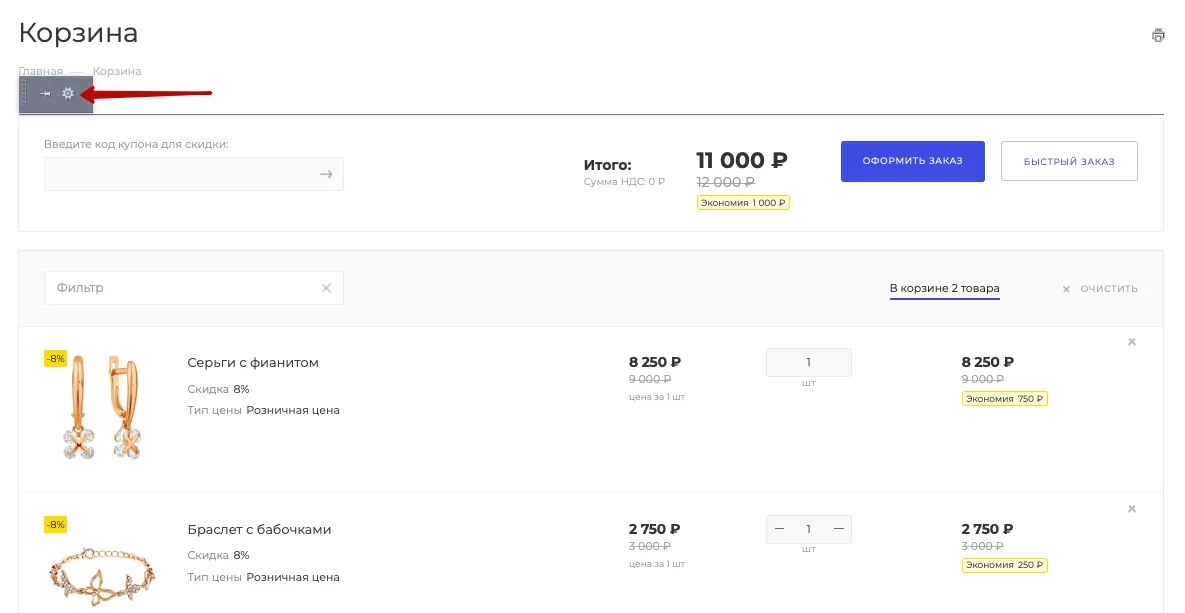
В параметрах компонента корзины вы можете настроить внешний вид корзины, расположение элементов на странице, выбирать режим отображения и многое другое. Рассмотрим 3 раздела с настройками: «Настройки изображений», «Внешний вид» и «Основные параметры».
Основные параметры
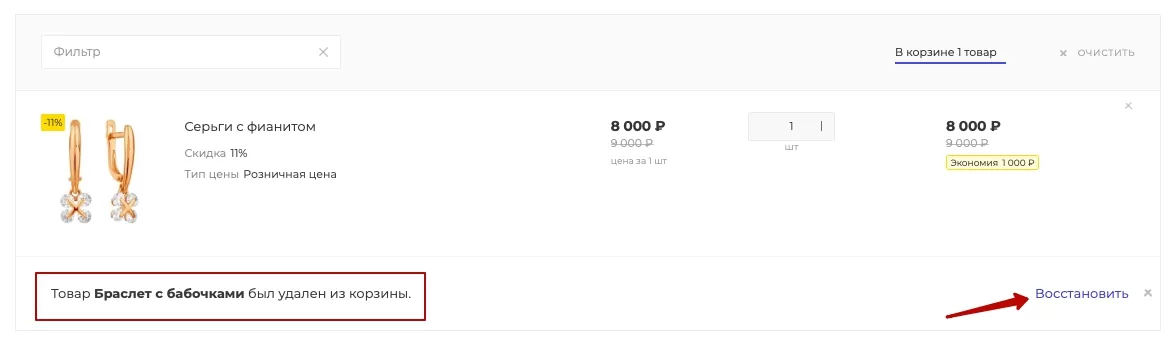
Перейдите в раздел «Основные параметры» и найдите поле «Разрешить восстановление удаленных товаров». Включенная настройка позволит клиенту восстанавливать товар, который он случайно удалил из корзины.
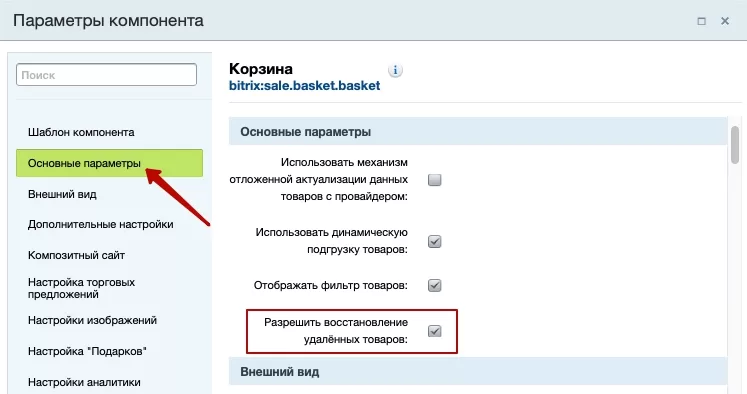
Пользователь может быстро вернуть изделие в корзину без поиска товара и перехода в каталог. Достаточно нажать кнопку «Восстановить», чтобы товар вновь появился в корзине.
Внешний вид
В настройках компонента перейдите в раздел «Внешний вид». Здесь вы можете:
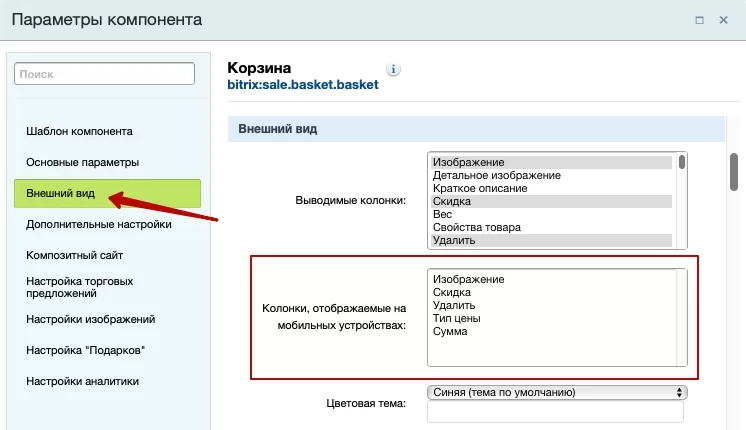
**1. Определять какие элементы корзины будут отображаться в мобильной версии сайта
Обратите внимание на блок «Кнопки, отображаемые на мобильных устройствах». Определяйте какие элементы корзины будут отображаться, чтобы клиент с большей вероятностью перешел к оплате товара.
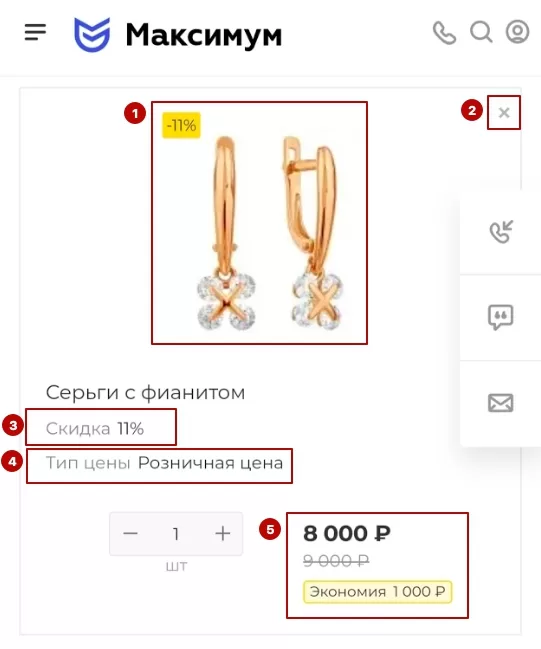
Например, вы можете включить/отключить отображение:
- изображения товара (1) ;
- кнопки удаления товара из корзины (2) ;
- действующей скидки (3) ;
- типа цены (4) ;
- суммы за количество выбранного товара (5).
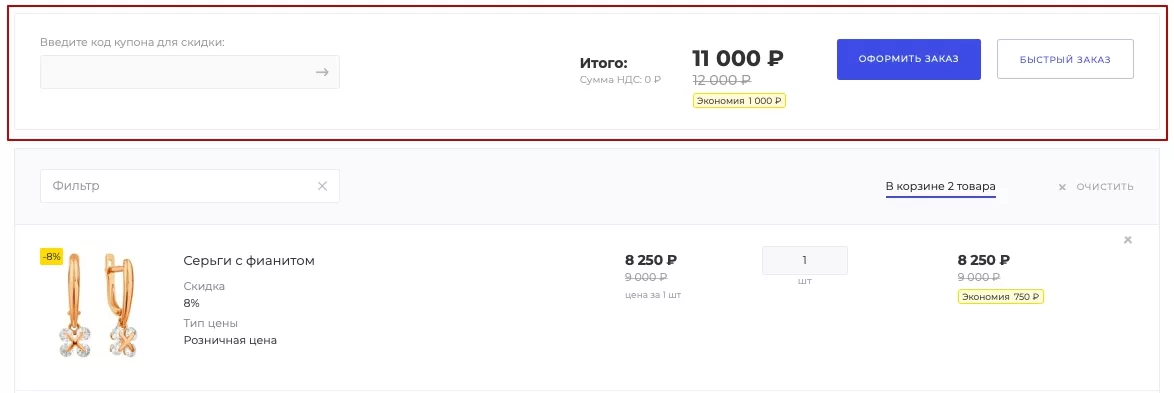
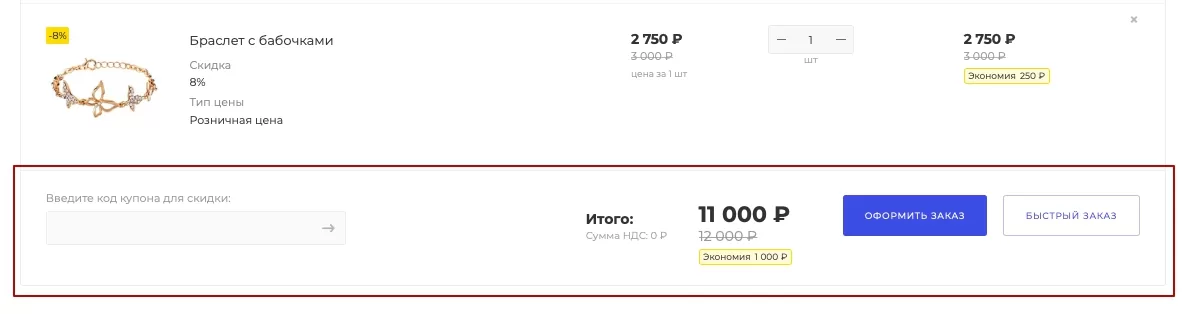
**2. Менять положение блока с полем ввода номера купона, общей стоимостью заказа и кнопками его оформления
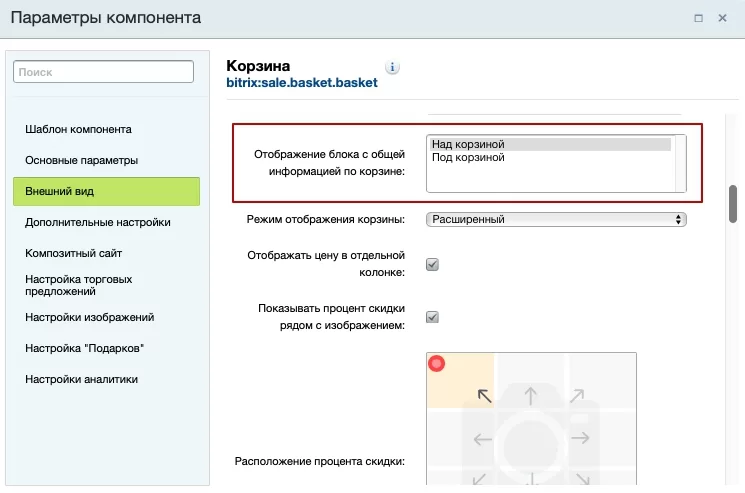
Блок общей информации над корзиной.
Блок общей информации под корзиной.
**3. Выбирать режим отображения корзины: «Расширенный» или «Компактный»
Выбирайте режим отображения, чтобы акцентировать внимание на важной информации при заказе.
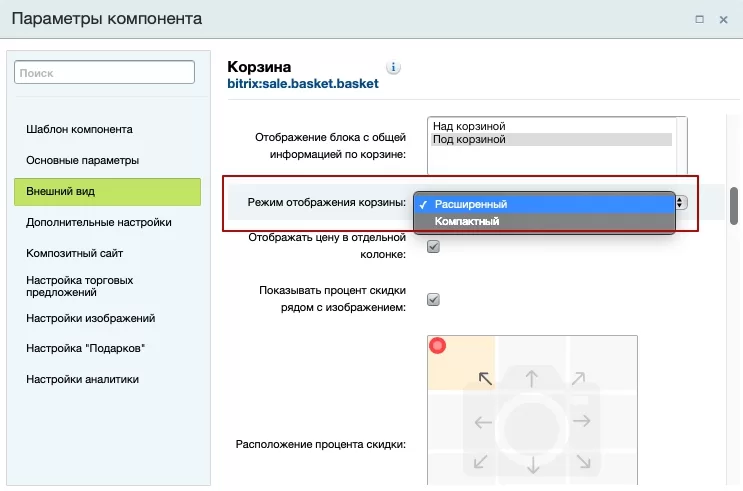
Вид корзины в режиме «Расширенный».
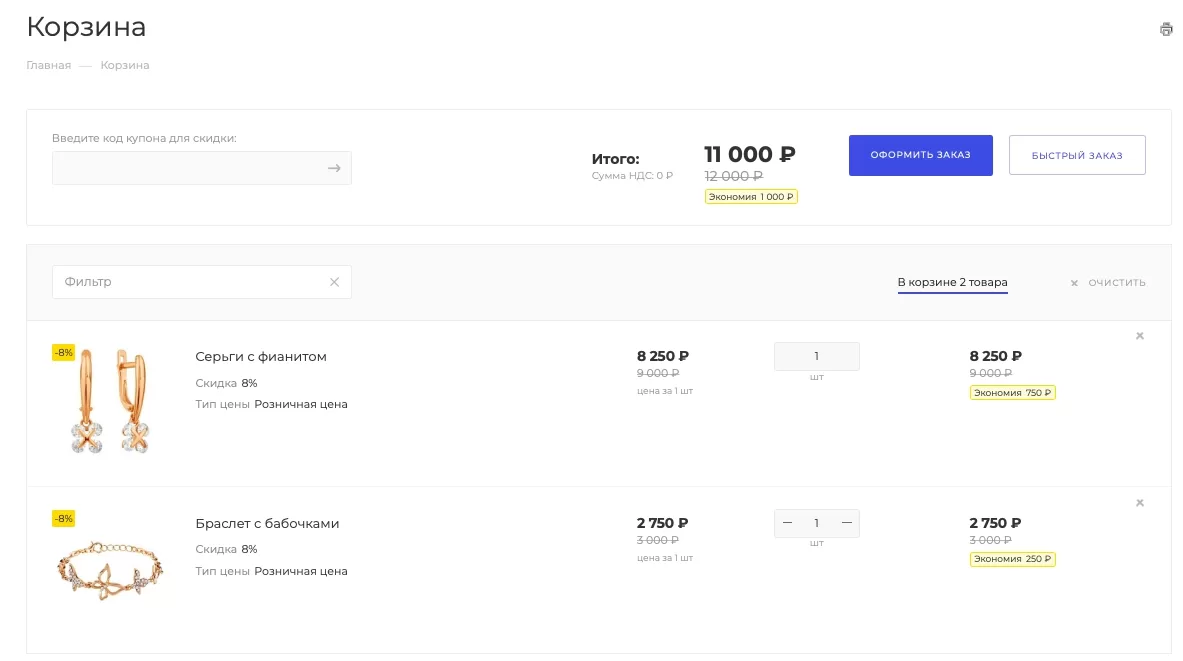
Вид корзины в режиме «Компактный».
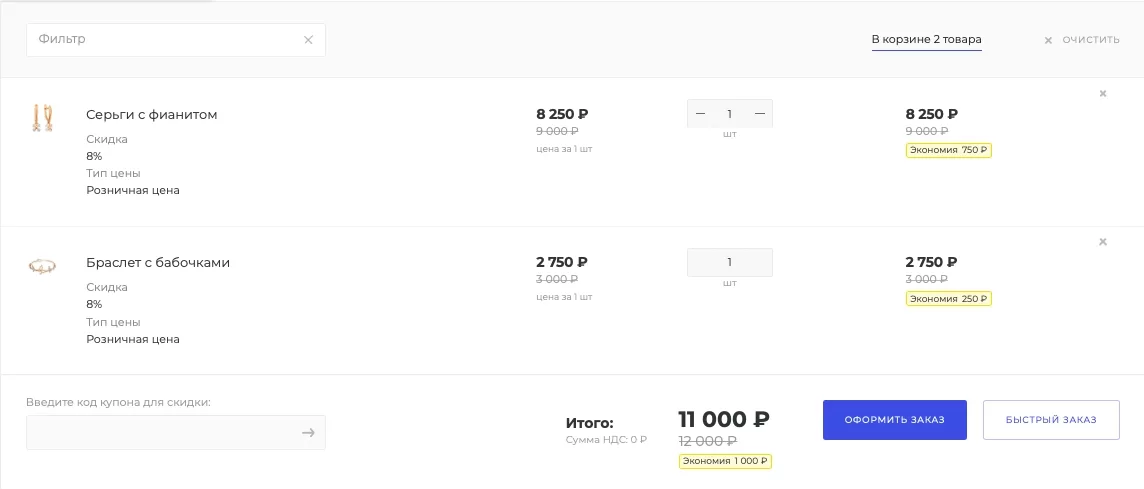
4. Включать/отключать отображение цены за штуку в отдельной колонке
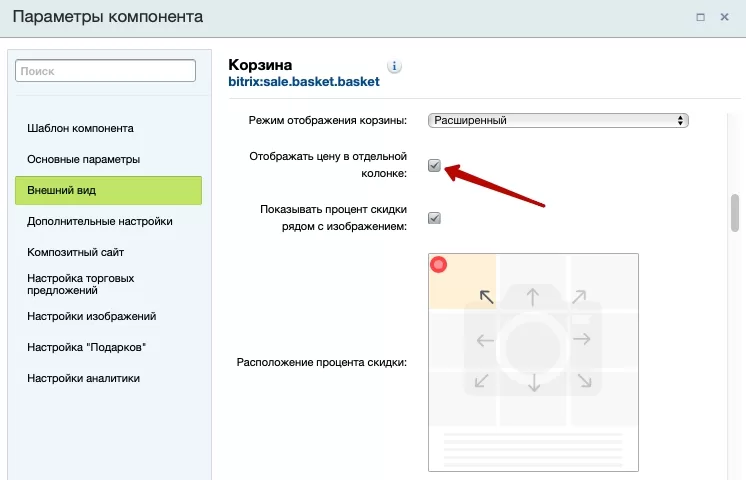
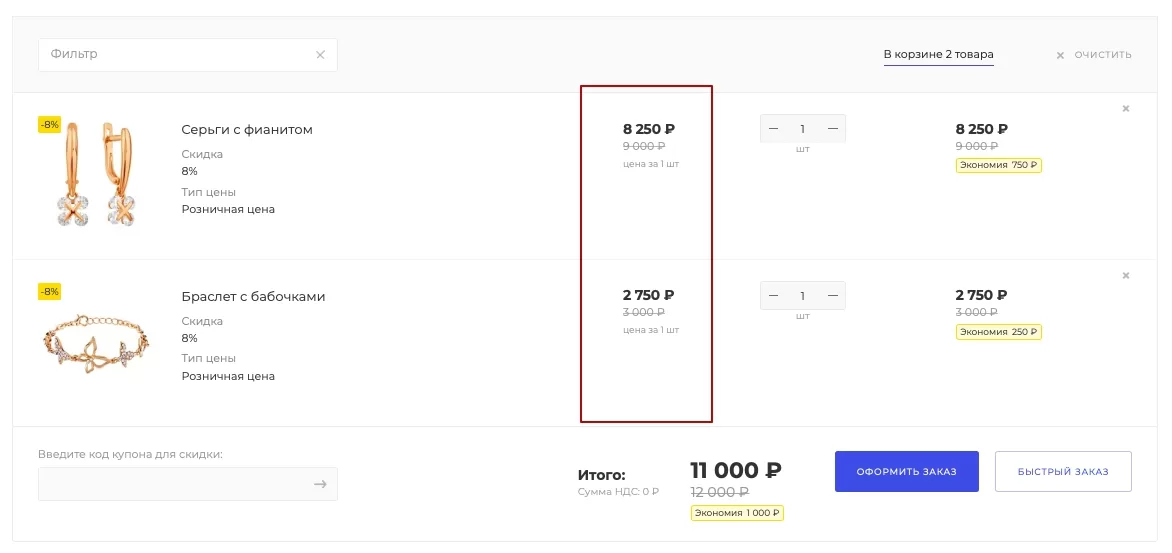
Вид корзины при активном параметре.
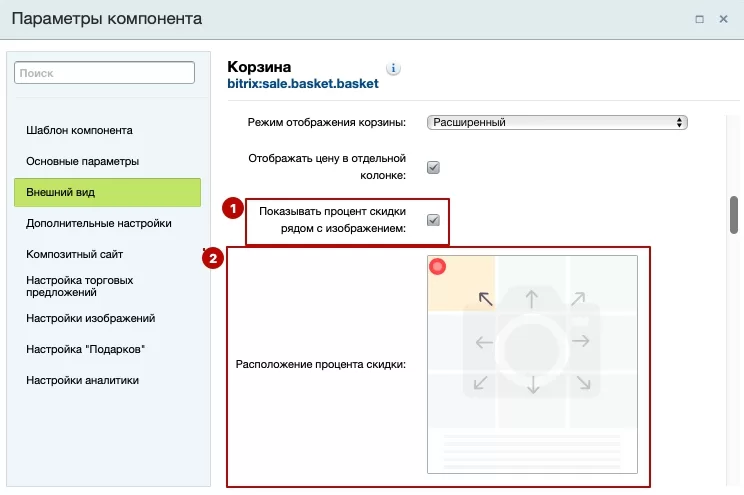
5. Прикреплять рядом с изображением товара стикер с размером действующей скидки
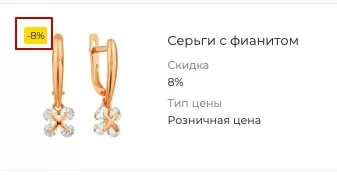
Когда вы включаете отображение стикера (1) , появляется дополнительная настройка (2) , которая позволит вам выбрать к какой стороне картинки будет крепиться стикер.
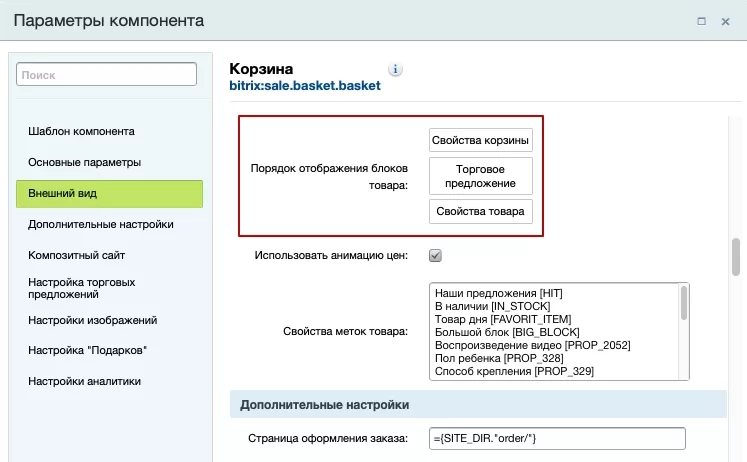
6. Определять порядок положения блоков товара
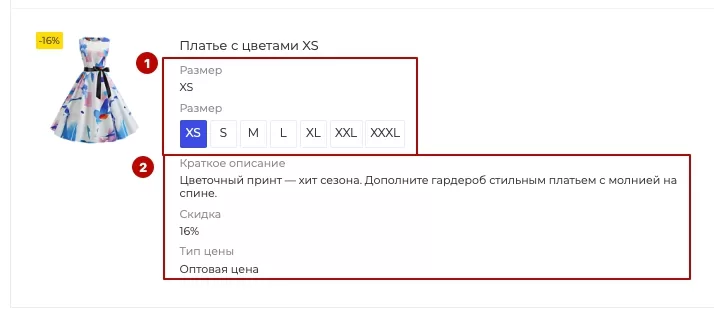
Например, вы можете настроить корзину так, чтобы сначала выводились свойства торгового предложения (1) , а потом товара (2).
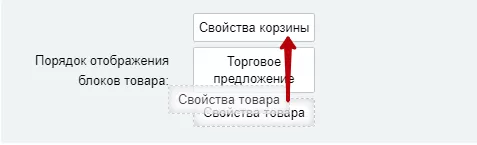
Чтобы изменить положение блока товара, ухватите его в конструкторе левой кнопкой мыши и сместите вверх или вниз на нужную позицию.
**7. Включать/отключать анимацию цен
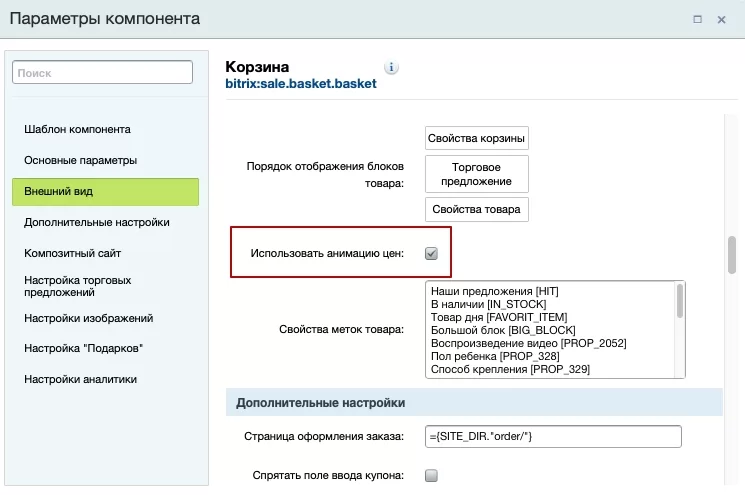
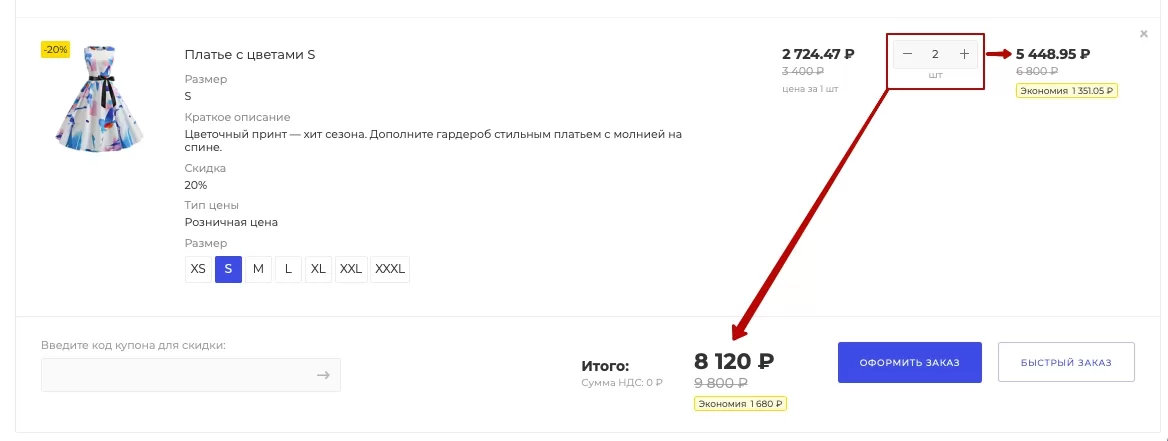
Если параметр активирован, при изменении количества товара в корзине цена товара и общая стоимость заказа быстро «прокручиваются» до нужного значения (как на спидометре). Если параметр деактивирован, суммы изменяются моментально без дополнительных эффектов.
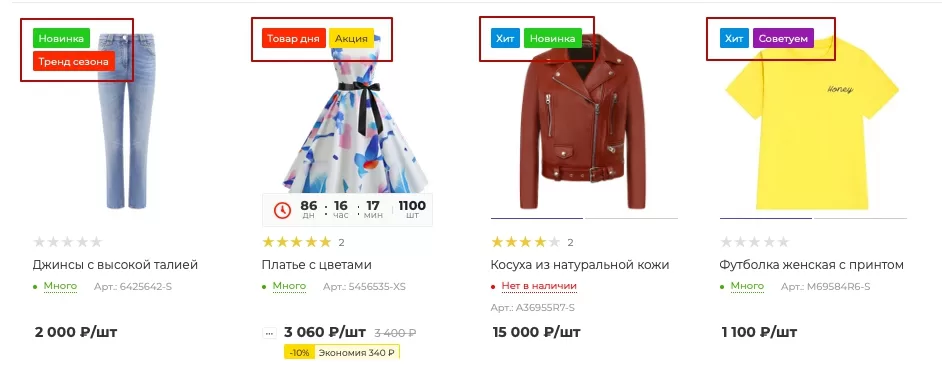
**8. Выводить дополнительные метки товара
Метки товара — это стикеры «Акция», «Хит», «Советуем», «Новинка», «Тренд сезона», «Товар дня».
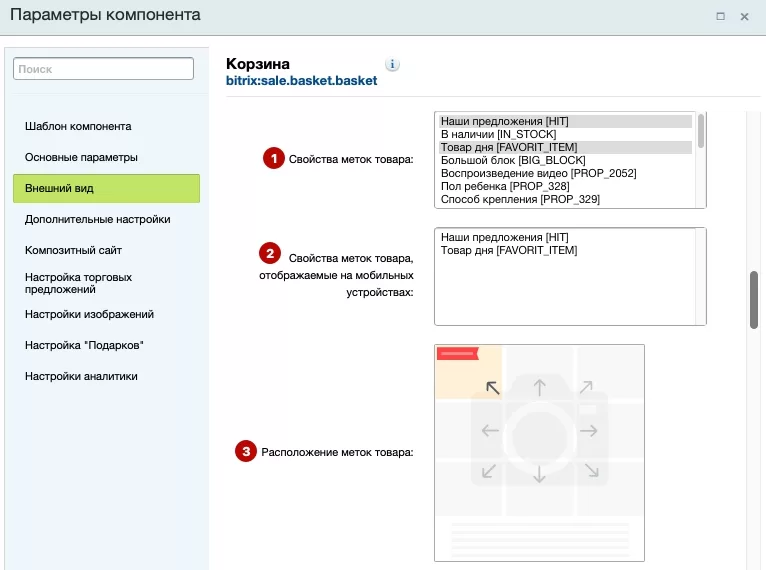
Настройка позволяет вывести их как в полной версии сайта (1) , так и в мобильной (2). Определяйте положение стикера относительно изображения товара (3).
Настройки изображений
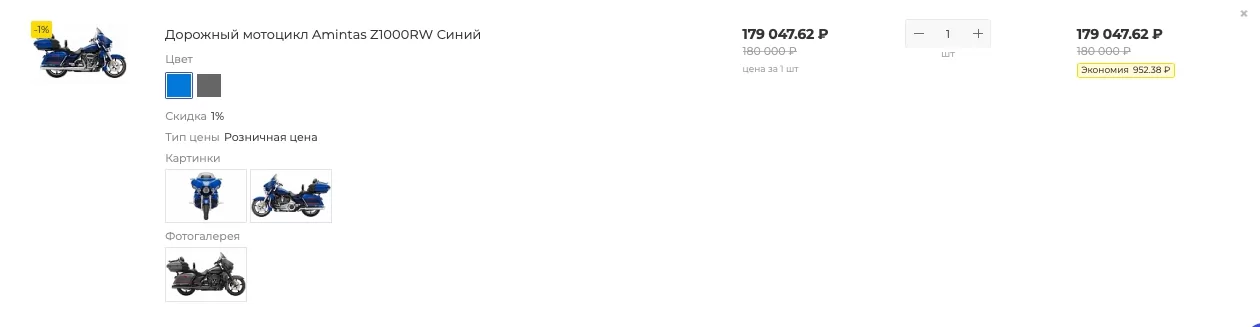
С настройками вы можете вывести изображения из дополнительной фотогалереи товара (1) и/или торгового предложения (2) в корзину, а также определить режим отображения основного фото товара (3).
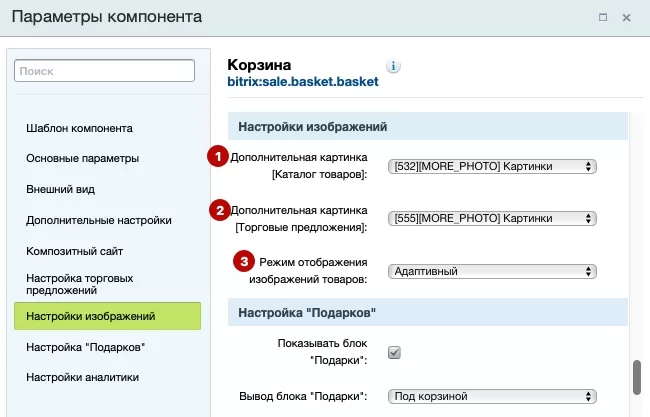
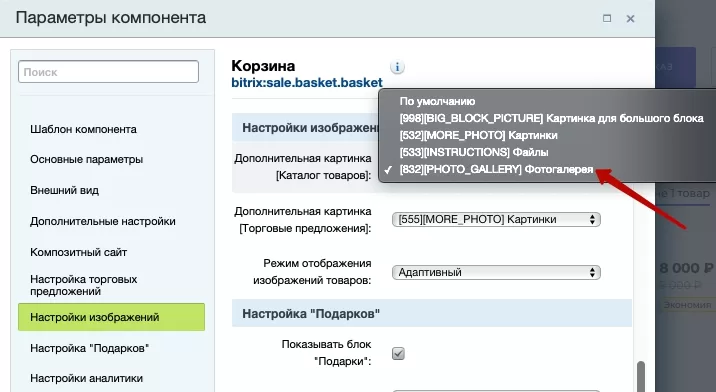
Рассмотрим работу параметров подробнее. Чтобы вывести вспомогательную галерею товара в корзину, выберите свойство, отвечающее за хранение изображений товаров. В примере, это «Фотогалерея».
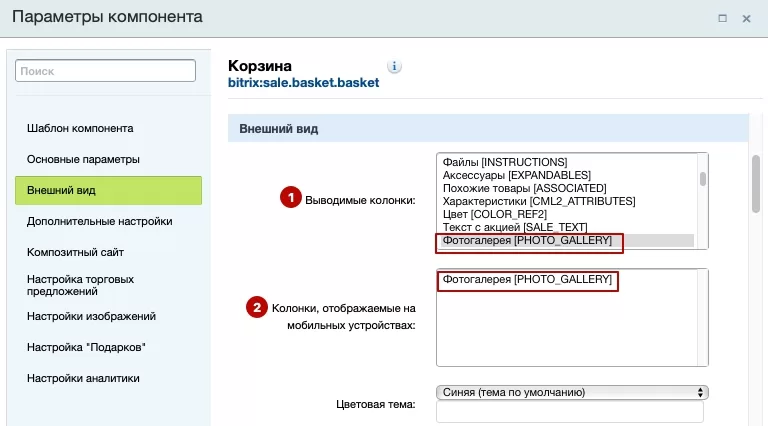
Не забудьте вывести соответствующую колонку в разделе «Внешний вид» для полной версии сайта (1) и, при необходимости, для мобильной (2).
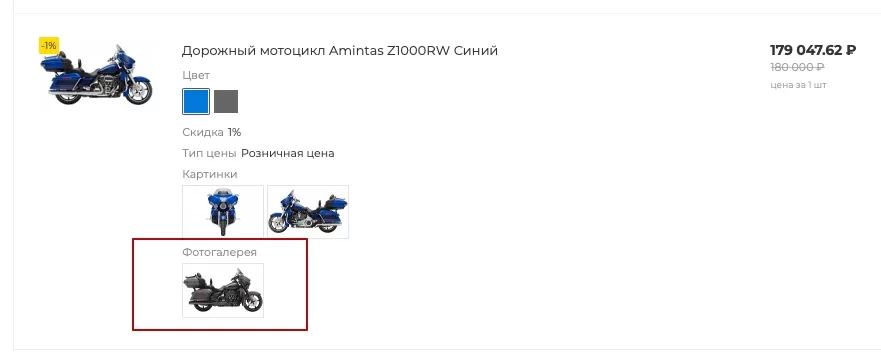
После сохранения изменений в корзине под свойствами товара отображаются дополнительные фото:
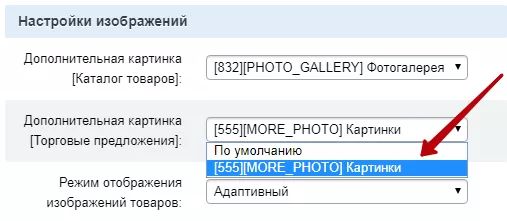
Если требуется вывести дополнительные изображения торговых предложений, также выберите в настройках свойство с фото (например, «Картинки»).
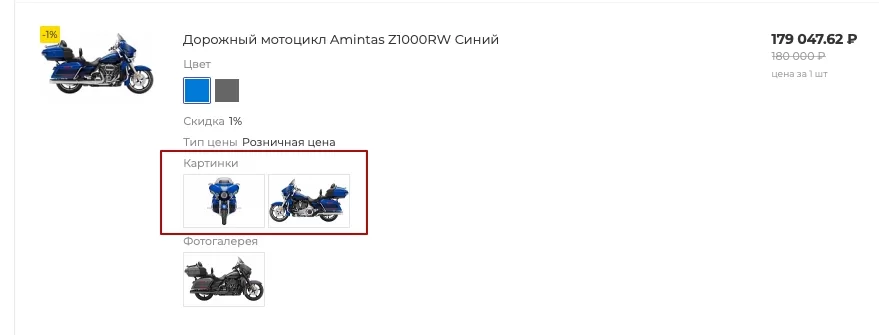
Пример отображения картинок для торговых предложений.
Чтобы определить размер основного фото товара используйте параметр «Режим отображения изображений товаров». Доступно 3 типа отображения: «Стандартный», «Адаптивный» и «Без сжатия».
Вариант «Без сжатия» дает максимальный размер фото.
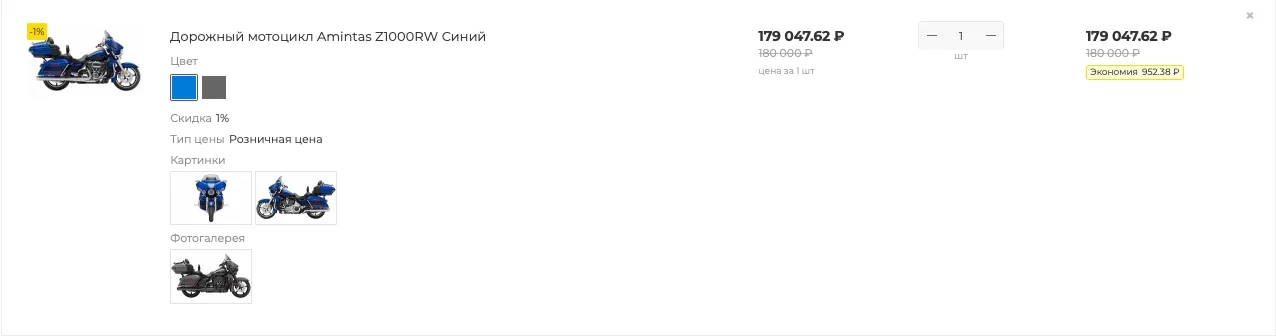
Вариант «Адаптивный» — средний.
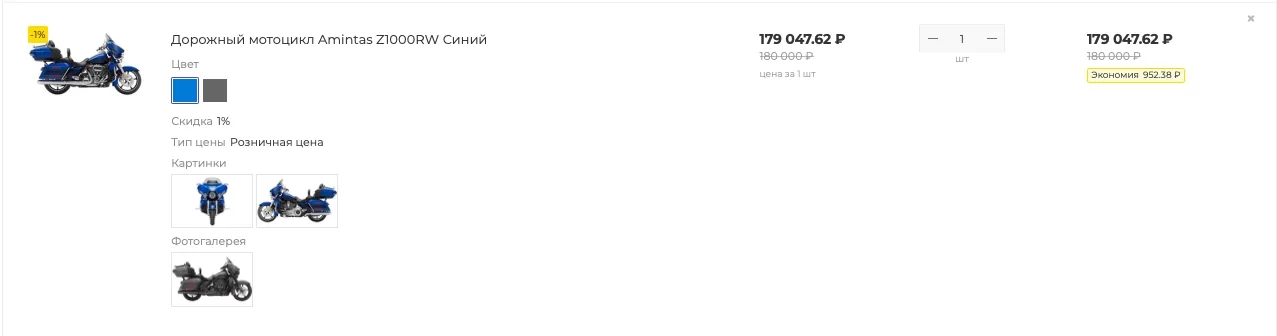
Вариант «Стандартный» — самый миниатюрный.
Сохраните изменения.
назадКорзина Кнопки у товара с нулевой/отсутствующей ценой или у отсутствующего товаравперед
Кнопки у товара с нулевой/отсутствующей ценой или у отсутствующего товара
Товар может закончиться в любой момент. Может произойти ситуация, когда пользователю понравились наушники именно из вашего интернет-магазина, но их сейчас нет в наличии. Что вы сделаете для того, чтобы потенциальный клиент их купил?
В Аспро: Максимум доступны настройки для товаров, которых нет в наличии или у которых отсутствует цена. Заменяйте другими кнопку «В корзину», чтобы клиент мог оформить у вас предзаказ или узнать о поступлении товара на склад.
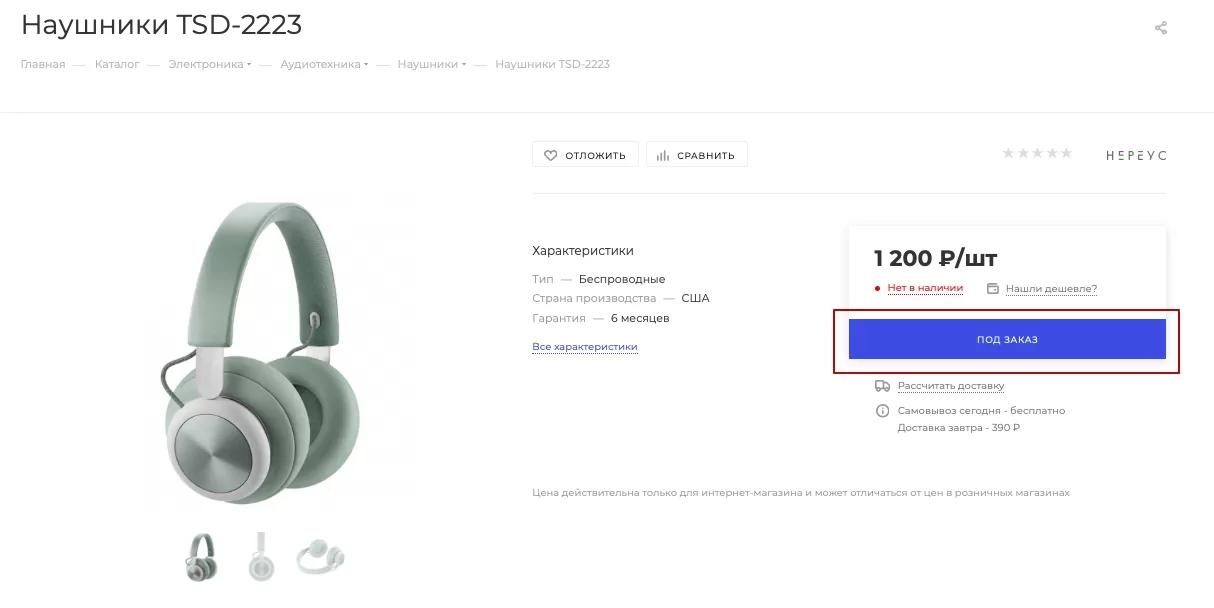
Пример отображения кнопки «Под заказ» для отсутствующего товара.
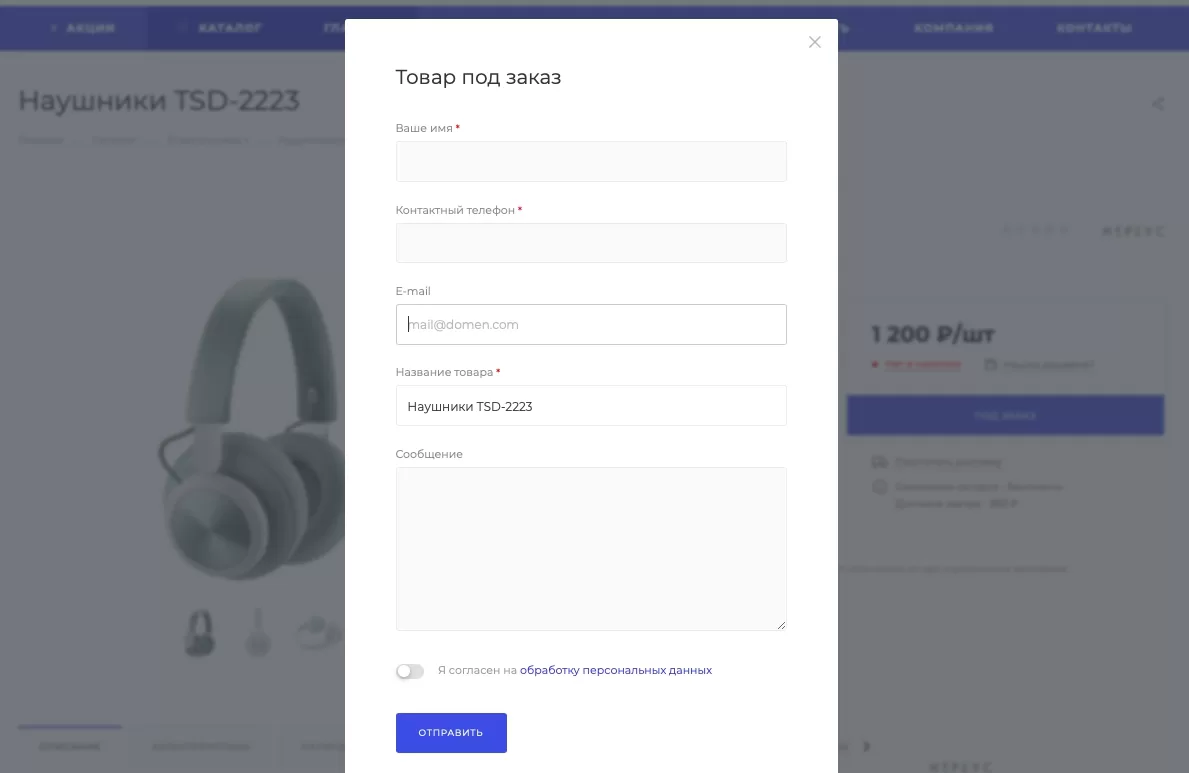
Пример попап-окна с формой заказа.
Чтобы перейти к настройкам корзины, в административной части сайта проделайте путь: Аспро → Аспро: Max → Настройки. Перейдите в раздел «Корзина».
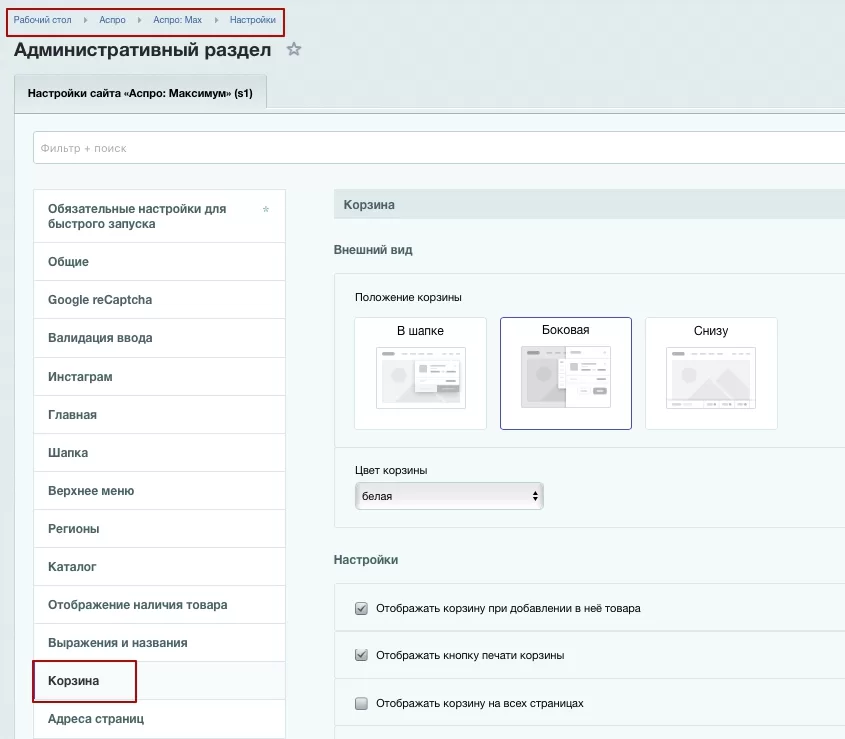
Найдите блок «Кнопки у товара с нулевой/отсутствующей ценой или у отсутствующего товара». Если у товара нет цены или он отсутствует, кнопку «В корзину» можно заменить на другие или ничего не отображать. Устанавливайте кнопку «Под заказ», чтобы клиент мог заполнить форму предварительного заказа в попап-окне. Используйте кнопку «Подписаться», чтобы клиент получил информацию о поступлении товара в магазин.
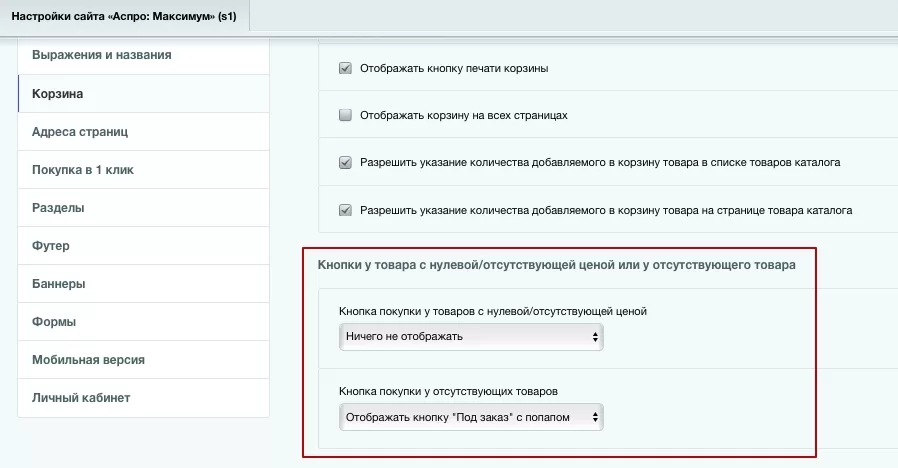
Стоит учесть, что параметр опирается на наличие товара, а не его доступность. Это означает, что даже при выключенном количественном учете, но остатке товара = 0, настройка все равно сработает. Наличие товара можно посмотреть в поле «Доступное количество товара» или из склада во вкладке «Доступное количество товара» в настройках элемента.
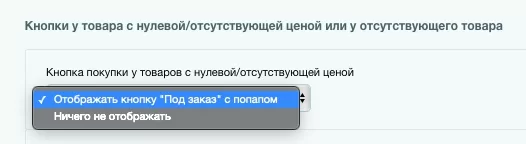
У товаров с нулевой/отсутствующей ценой вы можете установить кнопку «Под заказ» с всплывающим попап-окном или ничего не отображать.
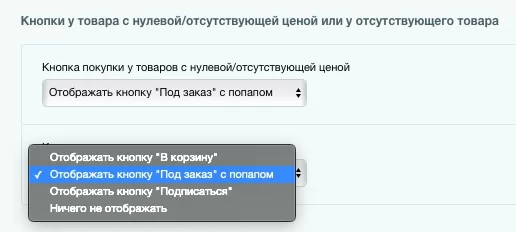
Также можно заменить кнопку покупки у отсутствующих товаров или ничего не отображать. Выберите, какую кнопку отображать у товаров, которых нет в наличии: «Подписаться» или «Под заказ». Если нужного товара не оказалось на складе, продолжайте работать с клиентами и оповещать о поставках.
Сохраните изменения.
назадНастройки корзины в параметрах компонента Минимальная цена покупкивперед
Минимальная цена покупки
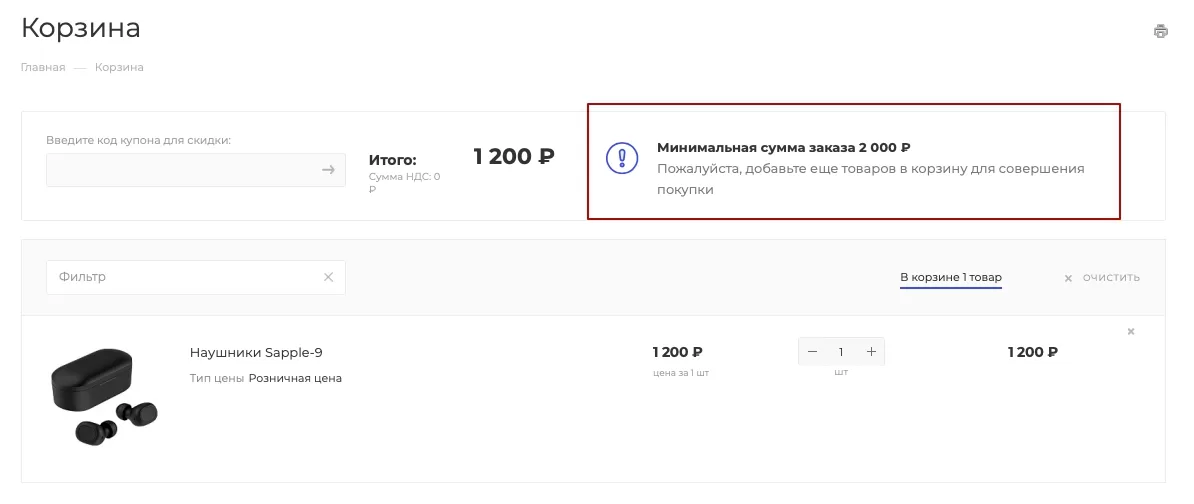
Повышайте средний чек заказов с минимальной суммой покупки. Устанавливайте минимальную цену для акций, сезонных предложений или оформления доставки в отдаленные регионы.
Пример отображения минимальной цены с текстом ошибки.
Чтобы перейти к настройкам корзины, в административной части сайта проделайте путь: Аспро → Аспро: Max → Настройки. Перейдите в раздел «Корзина».
Найдите блок «Минимальная цена». В поле «Минимальная цена покупки» укажите цену, а в поле «Текст с ошибкой» пропишите обращение к клиенту. Надпись появится в том случае, когда сумма товаров в корзине будет меньше минимальной. Клиент не сможет оформить заказ, пока общая сумма заказа не увеличится.
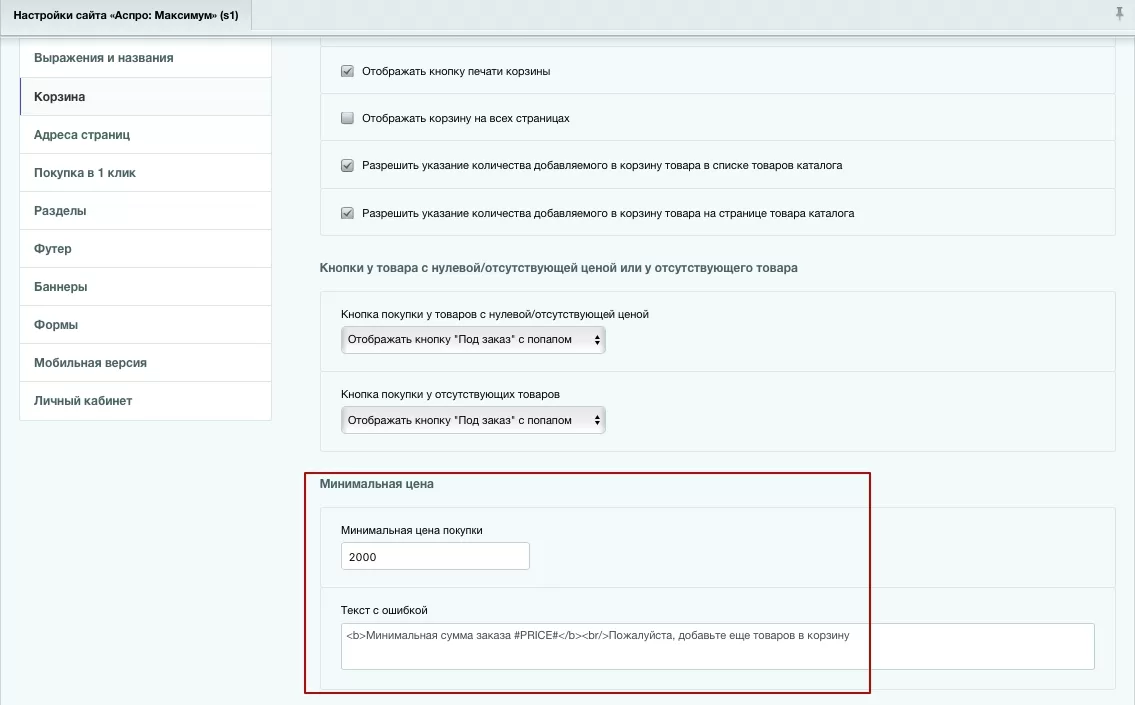
Сохраните изменения.
назадКнопки у товара с нулевой/отсутствующей ценой или у отсутствующего товара Сокращенная шапка и подвал сайта на странице корзины и оформления заказавперед
Сокращенная шапка и подвал сайта на странице корзины и оформления заказа
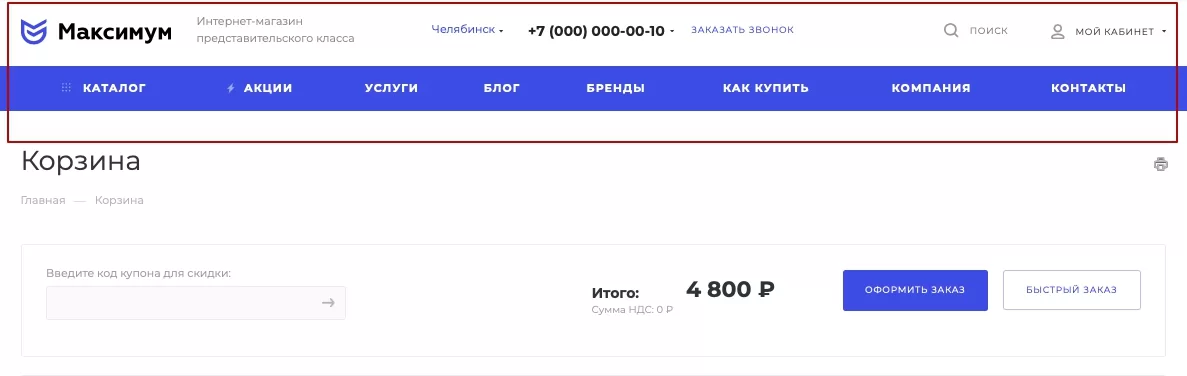
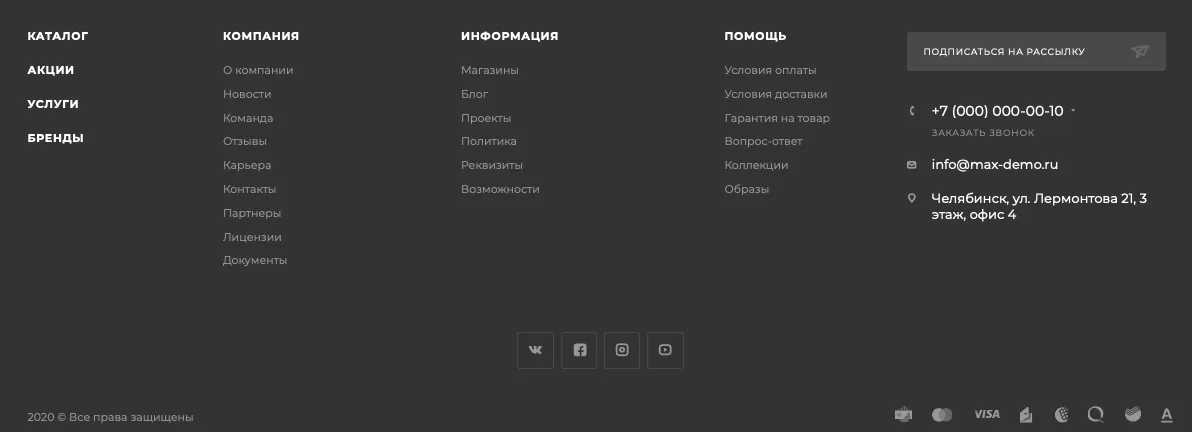
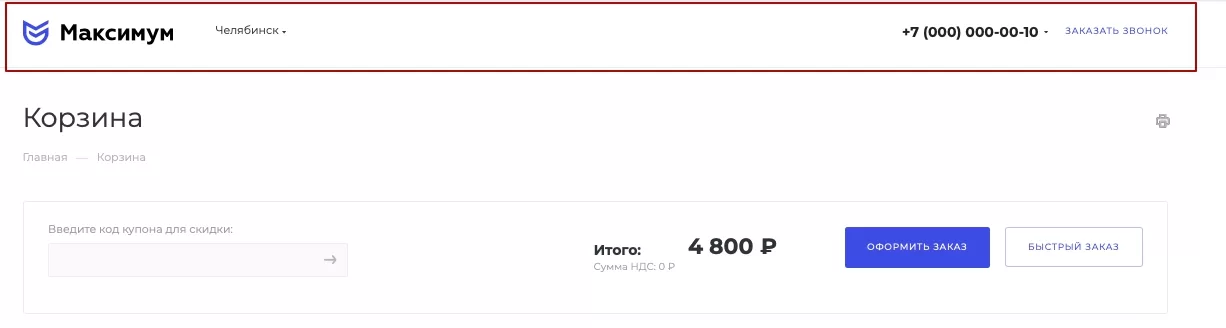
Страница корзины — последний шаг перед оформлением заказа. Ничего не должно отвлекать пользователя от покупки. Начиная с версии 1.3.0 , для подключения стала доступна сокращенная шапка и футер на странице корзины. Используйте настройку, чтобы акцентировать внимание клиента на оформлении заказа.
Стандартная шапка в корзине.
Стандартный футер в корзине.
Сокращенная шапка в корзине.
Сокращенный футер в корзине.

Чтобы подключить сокращенную шапку и футер, проделайте путь: Аспро → Аспро: Max → Настройки.
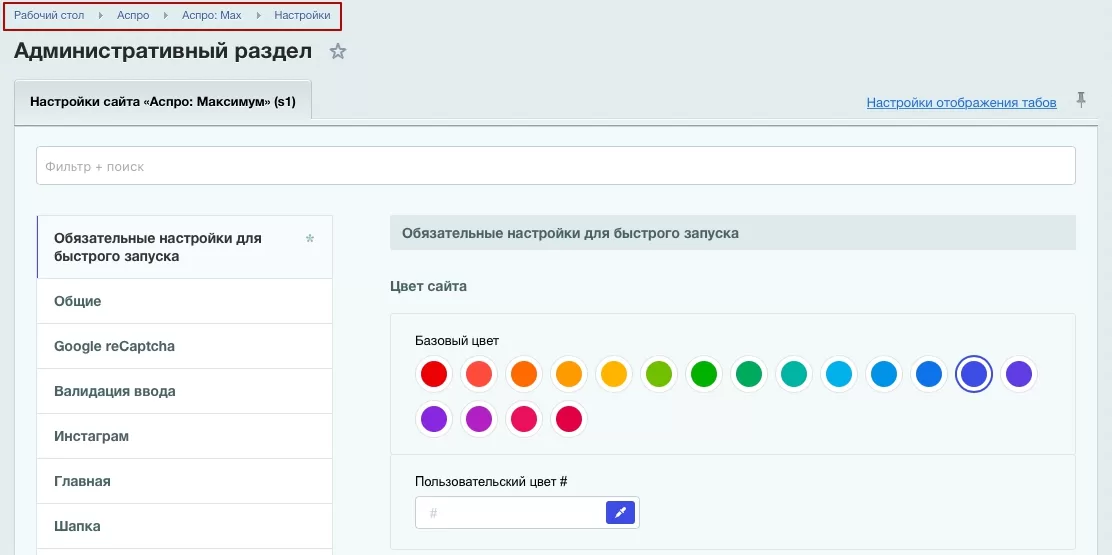
В блоке «Корзина» активируйте поле «Сокращенная шапка и футер на страницах корзины и оформления заказа» (1). После активации поля отобразятся дополнительные настройки:
- Тип шапки (2) : логотип слева или по центру.
- Тип футера (3) : светлый или темный.
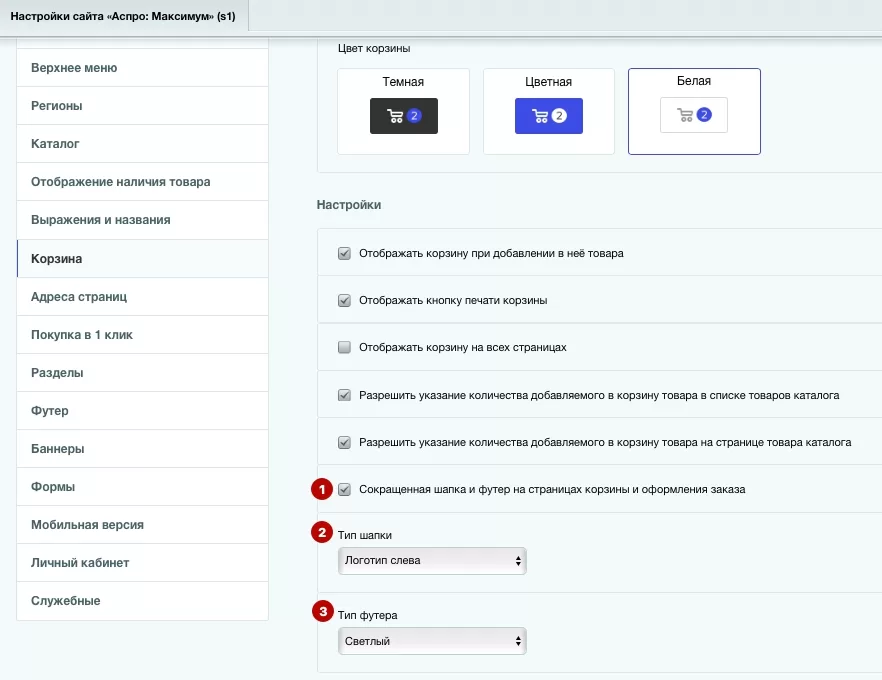
После изменений сохраните настройки. Подключайте новый вид отображения шапки и футера в корзине, чтобы сократить число отказов на странице.
назадМинимальная цена покупки Возможность поделиться корзинойвперед
Возможность поделиться корзиной
Посетители сайта помещают товары в корзину, чтобы оформить заказ. Чтобы не потерять свои подборки позиций, с новой возможностью версии 1.4.0 покупатели смогут скачать корзину файлом или поделиться ей через ссылку. А с версии 2.2.0 поделиться корзиной можно по QR-коду. Так процесс покупки станет легче.
Рассмотрим несколько сценариев, когда эта возможность проявит свою максимальную пользу.
- Вы продаете комплексные системы безопасности — видеокамеры, датчики задымления и так далее. Клиент хочет установить системы безопасности в дом, но не может определиться с оптимальным для себя вариантом. В выборе комплекса может помочь менеджер магазина. Он соберет в корзину подборку товаров и отправит ссылку. Клиенту останется только оплатить товары.
- Вы продаете товары для стройки и ремонта в онлайне и офлайне. Перед походом в офлайн-магазин ваши покупатели могут сформировать список покупок в корзине, скачать его и распечатать. Так им будет удобнее ориентироваться в большом ассортименте.
- В мебельном салоне консультант собрал модульную кухню по пожеланиям заказчика. Но клиент решил отложить покупку. Чтобы не потерять пользователя, менеджер может поделиться с ним корзиной. Тогда покупателю не нужно будет заново искать товары или обращаться за повторной консультацией. Но иногда бывает трудно получить от клиента контакты: соцсети, номер телефона или почту. В этом случае менеджеру достаточно показать QR-код, чтобы клиент сразу открыл собранную корзину в интернет-магазине на своем устройстве.
В публичной части сайта это выглядит так — кнопки «Скачать файлом» (1) и «Поделиться корзиной» (2).
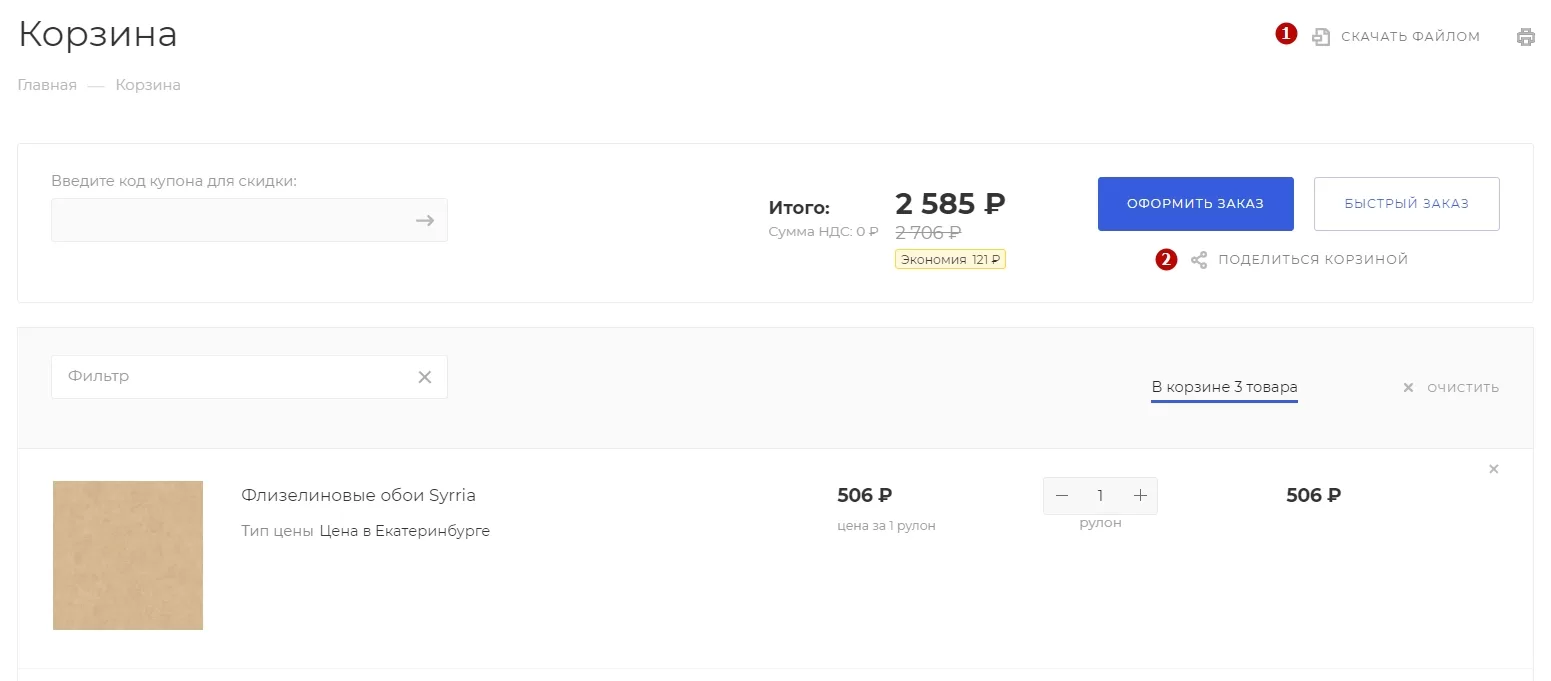
Рассмотрим подробности настройки каждого варианта.
Скачать корзину файлом
Чтобы активировать возможность скачать корзину файлом, перейдите в административную часть сайта. Проделайте путь Аспро (1) → Аспро: Max (2) → Настройки**(3)**.
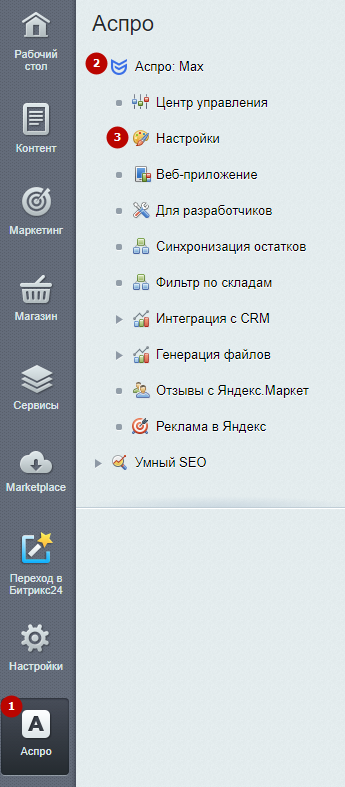
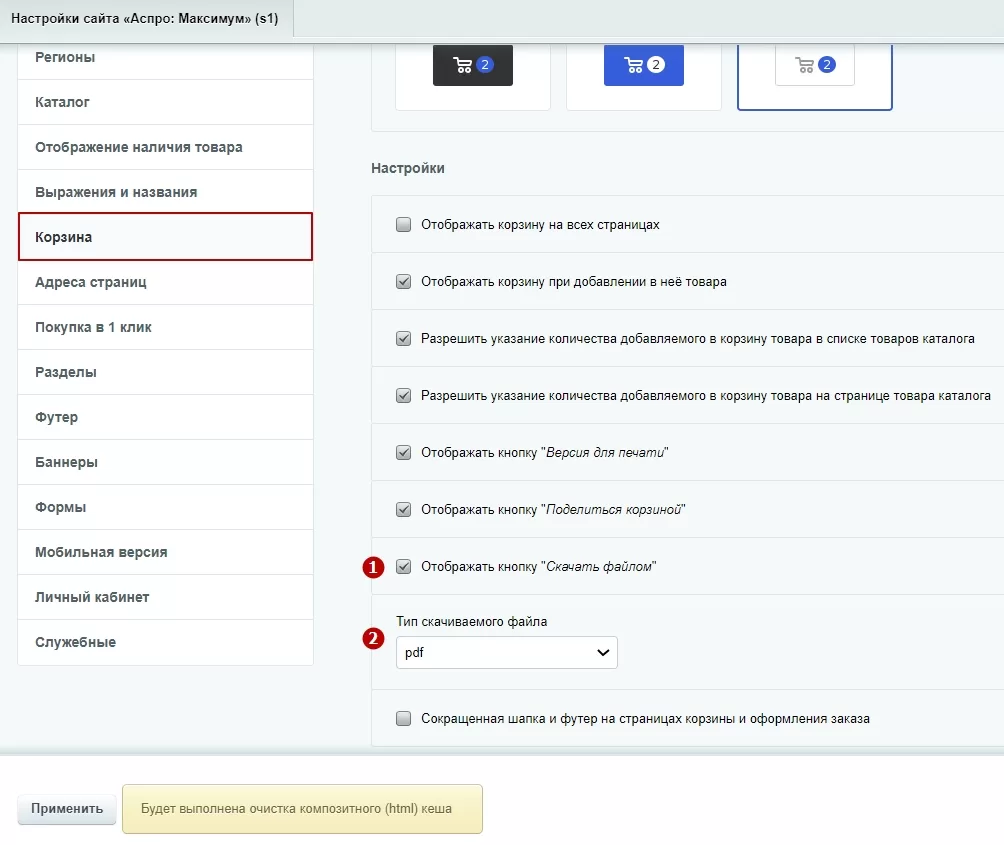
Перейдите в раздел «Корзина». Поставьте галку в поле «Отображать кнопку “Скачать файлом”»(1) и выберите тип файла**(2)** — .xls или .pdf. Сохраните изменения.
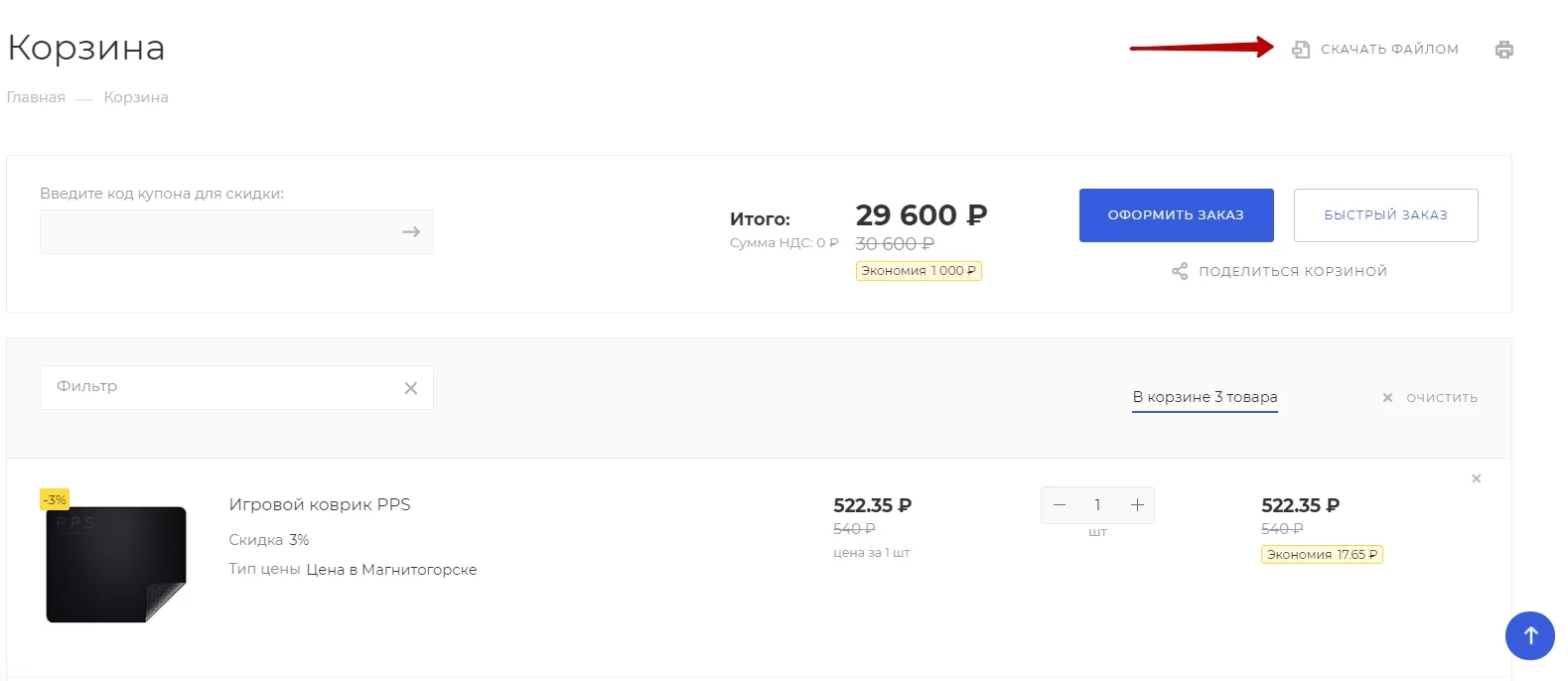
В публичной части сайта кнопка «Скачать файлом» отображается в самом разделе «Корзина». При нажатии на кнопку скачивается файл.
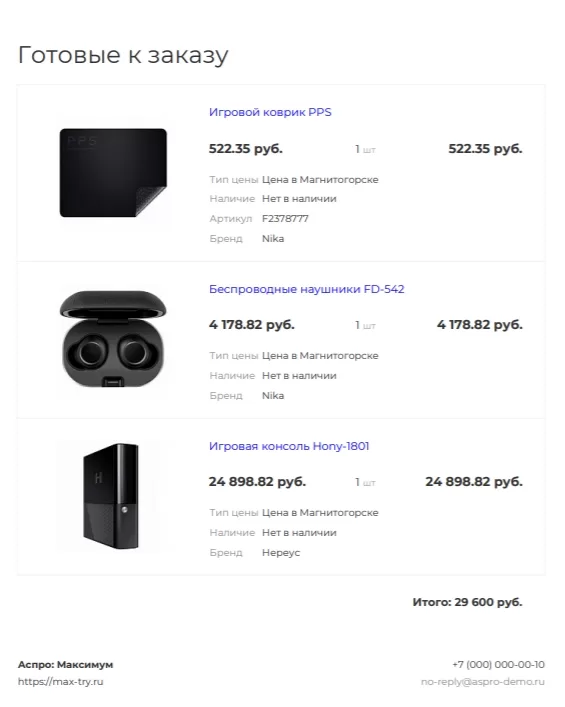
Корзина PDF-файлом.
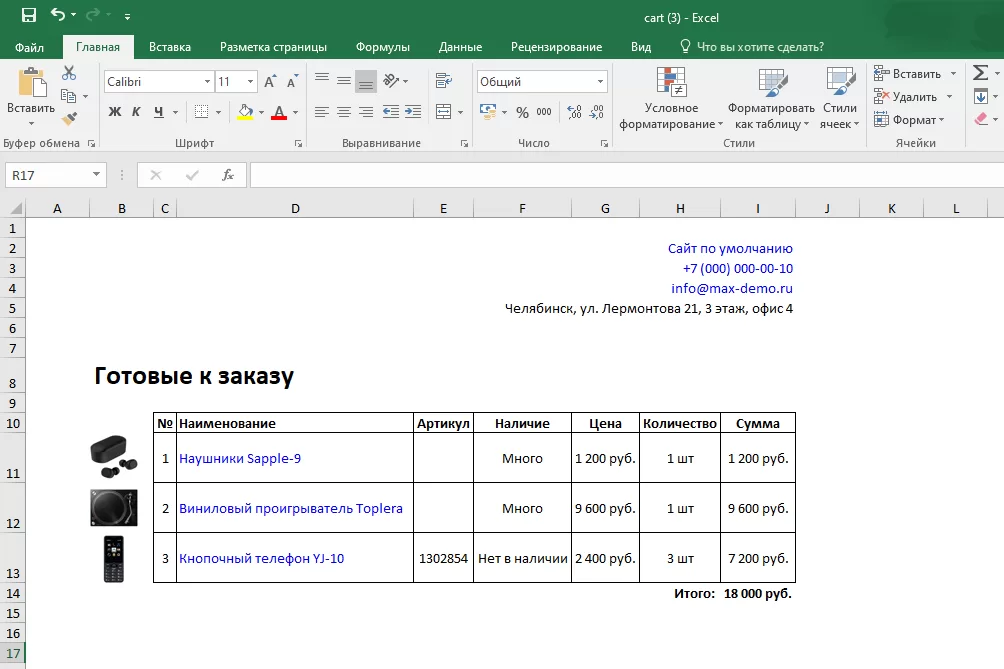
Корзина Excel-файлом.
Поделиться корзиной через ссылку
Чтобы активировать возможность поделиться корзиной через ссылку, перейдите в административную часть сайта. Проделайте путь Аспро (1) → Аспро: Max (2) → Настройки**(3)**.
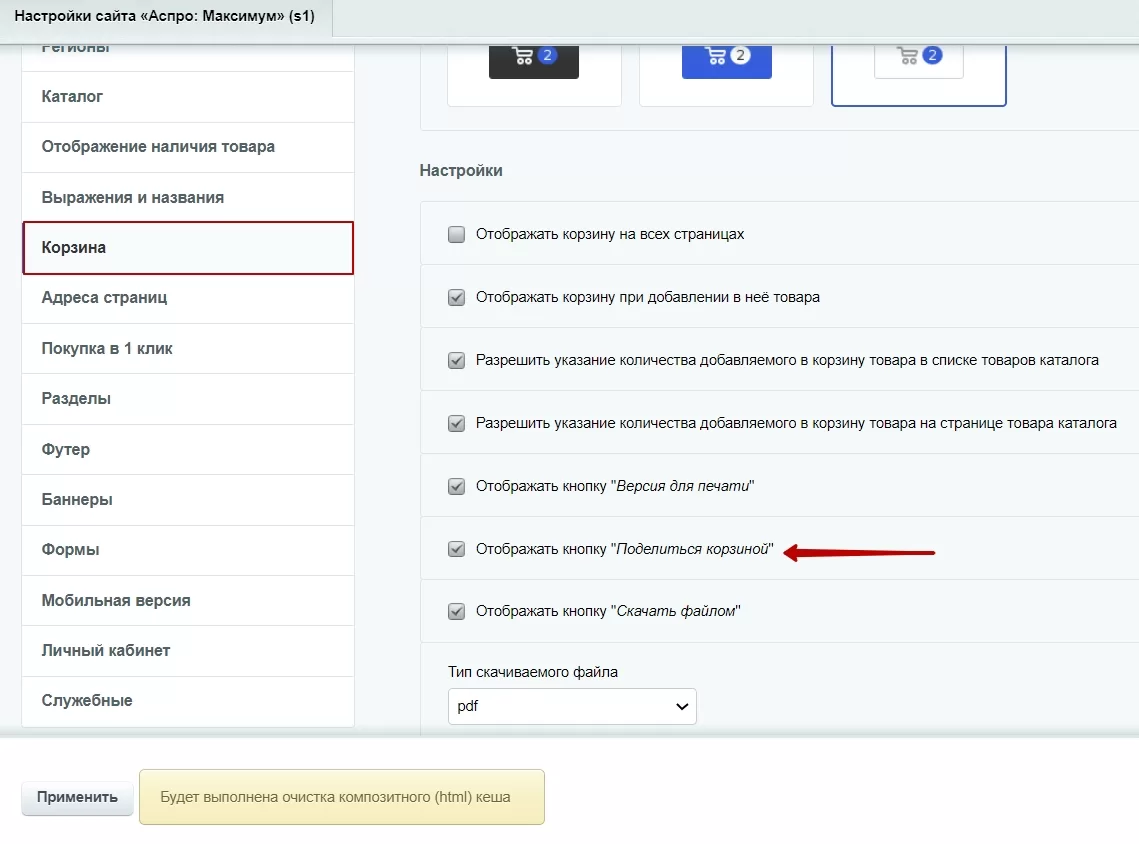
Перейдите в раздел «Корзина». Поставьте галку в поле «Отображать кнопку “Поделиться корзиной”».
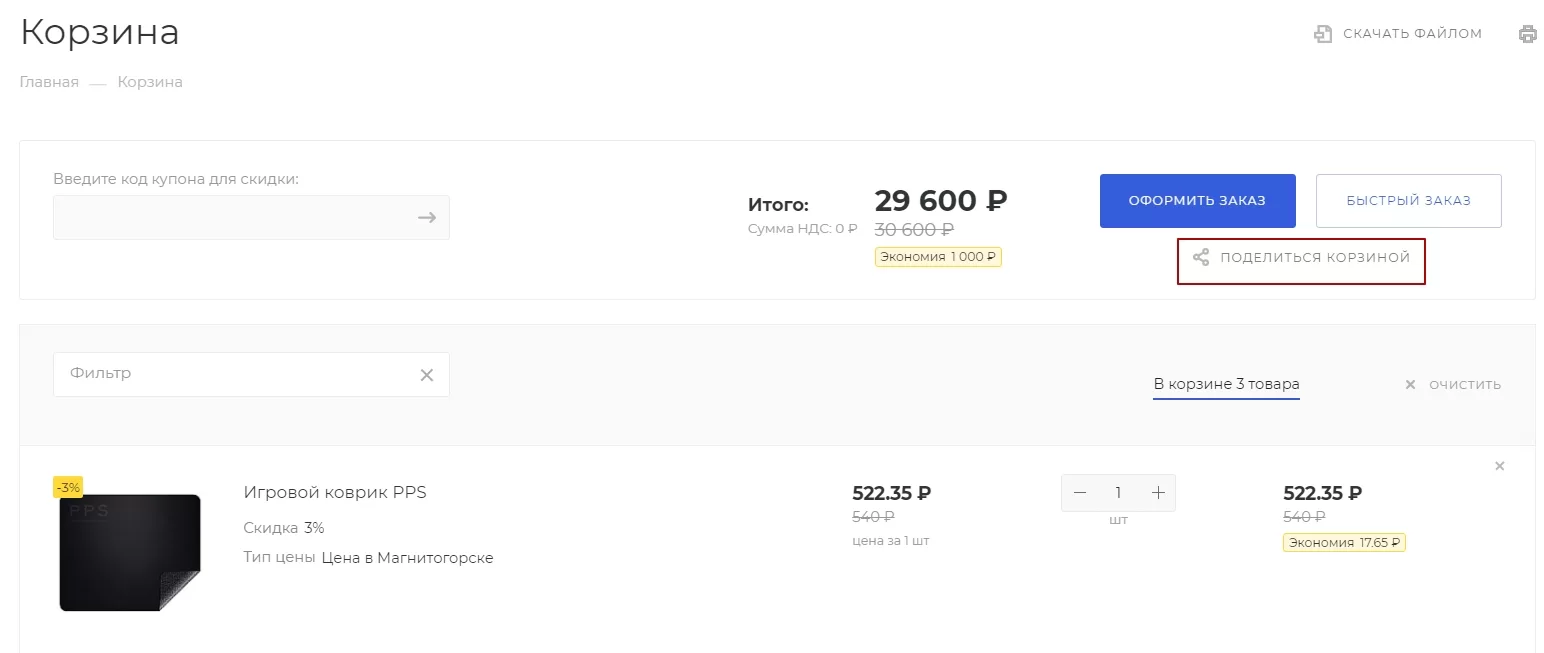
В публичной части сайта кнопка «Поделиться корзиной» отображается в самом разделе «Корзина».
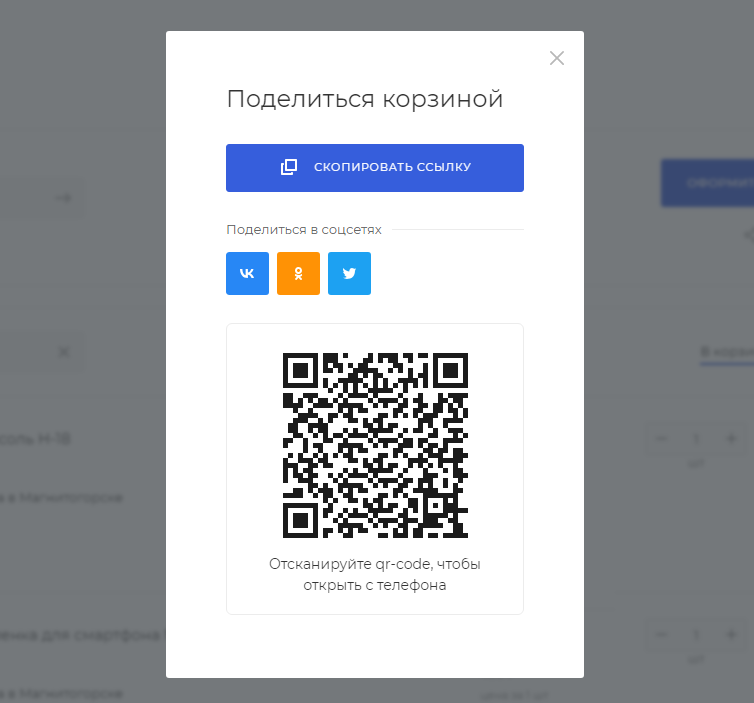
При клике на кнопку открывается попап-окно с ссылкой и QR-кодом. При переходе по ссылке и сканировании кода откроется страница с готовыми к заказу товарами.
Рассмотрим открывшуюся страницу «Поделиться корзиной» и возможности покупателя в ней.
1. Возможность корректировать свой заказ. Достаточно снять галку с тех товаров, которые передумали покупать.
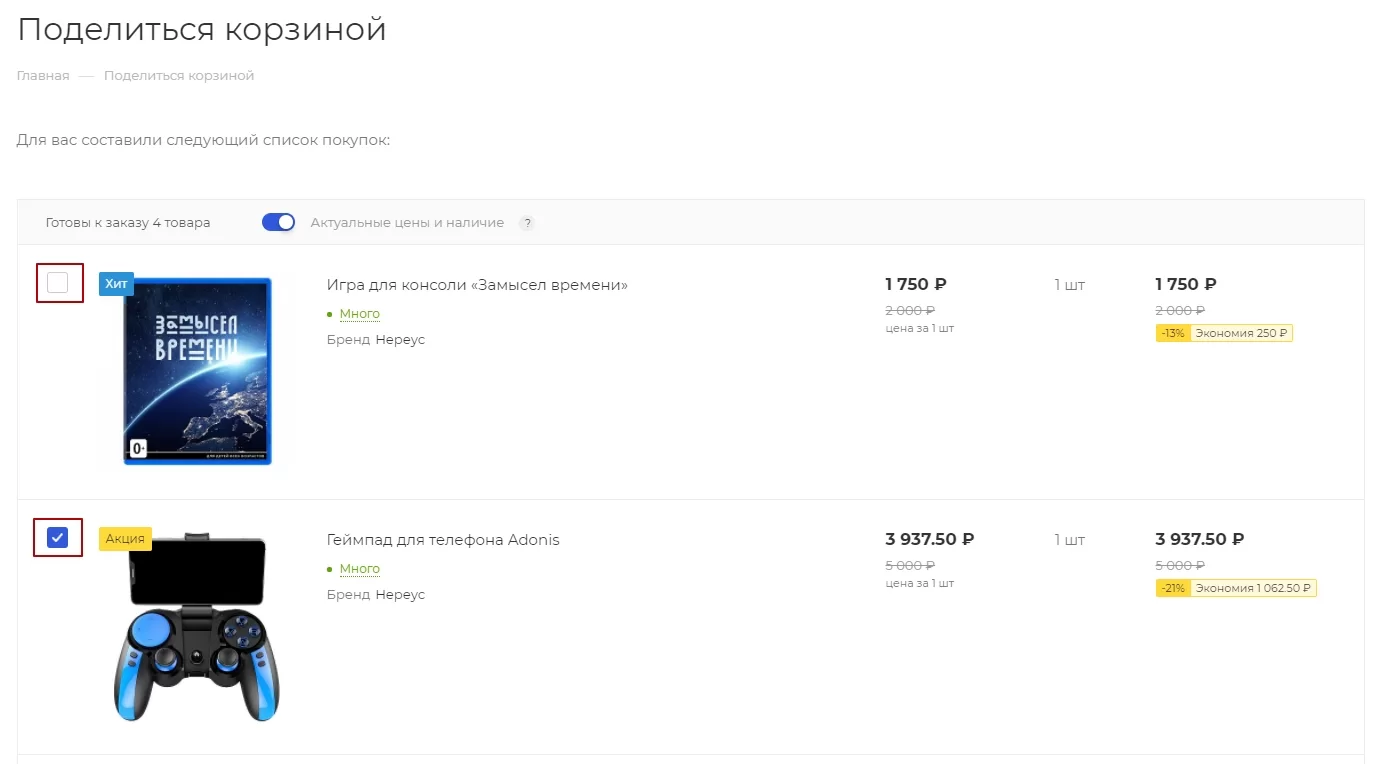
2. Возможность увидеть актуальную информацию о товарах в зависимости от региона, группы пользователей и других условий. Для активации этой возможности нажмите на переключатель «Актуальные цены и наличие».
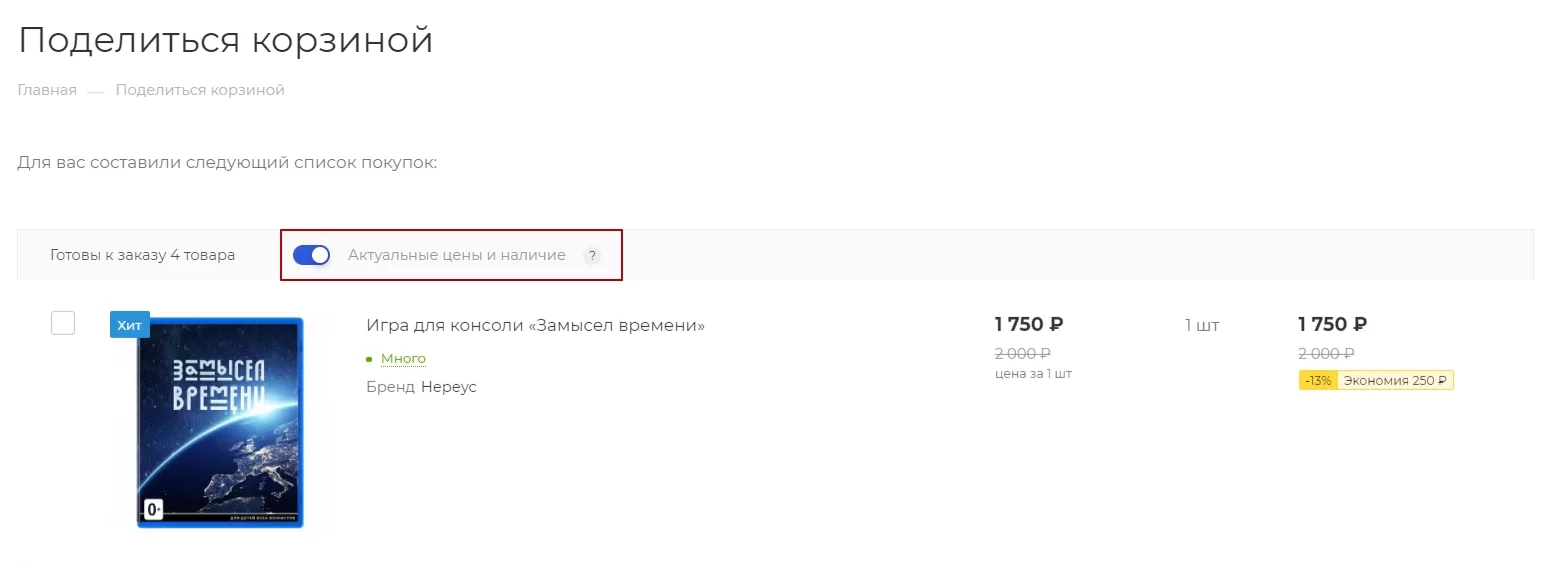
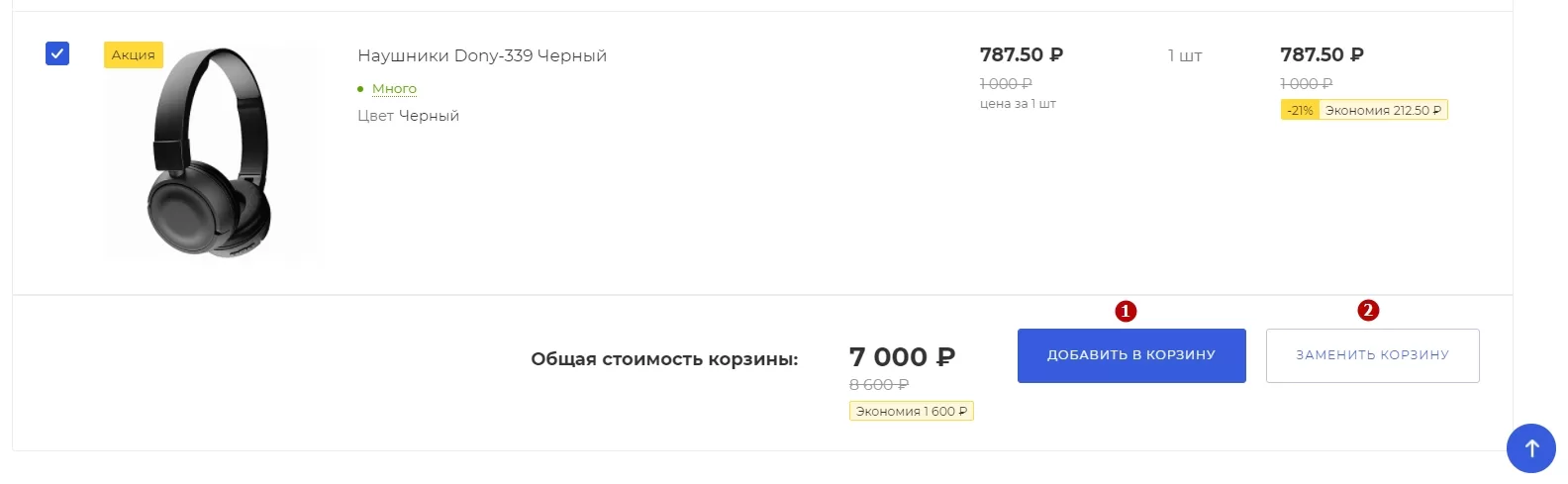
3. Возможности добавить текущие позиции в корзину и обновить корзину только на текущие товары. Прокрутите бегунок в конец страницы. Вы увидите две кнопки «Добавить в корзину» и «Заменить корзину».
Чтобы добавить текущие позиции по ссылке в сформированную заранее корзину, нажмите на кнопку «Добавить в корзину» (1). Чтобы обновить корзину только на текущие товары и приобрести только товары в корзине по ссылке, нажмите на кнопку «Заменить корзину» (2).
Настройка отображения корзины, которой поделились через ссылку
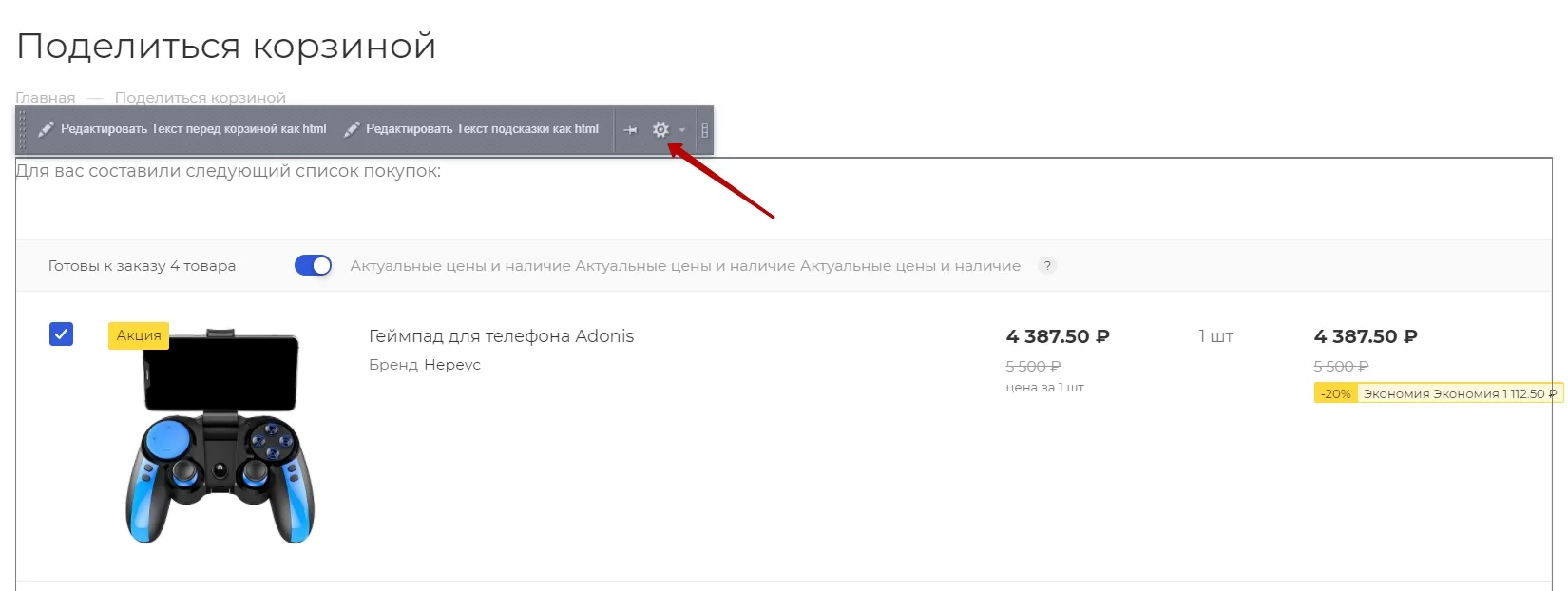
Владелец сайта может выбрать, что будет доступно на странице корзины, которой поделились через ссылку. Выбрать доступный контент на странице корзины можно в публичной части сайта несколькими способами.
1. Включите «Режим правки». На странице «Поделиться корзиной» наведите на область корзины и нажмите на шестеренку. Вы попадаете в параметры компонента «Поделиться корзиной».
2. Включите «Режим правки». Нажмите на кнопку «Поделиться корзиной» в разделе «Корзина». Вы перешли в попап-окно. Кликните на шестеренку. Вы попадаете в параметры компонента «Поделиться корзиной».
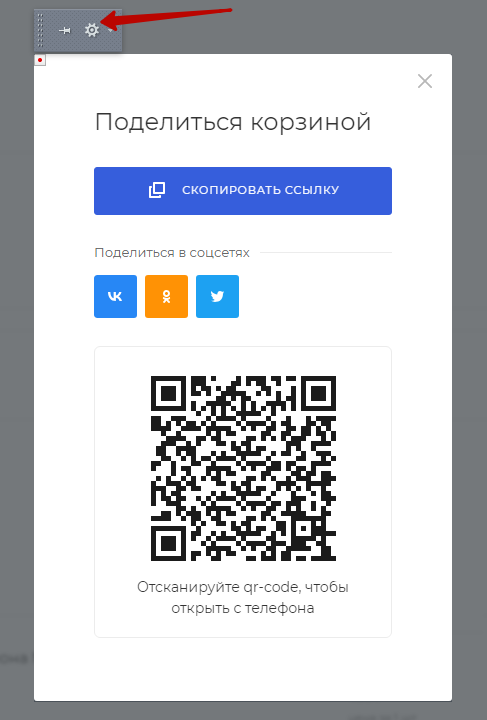
Вы перешли в параметры компонента «Поделиться корзиной».
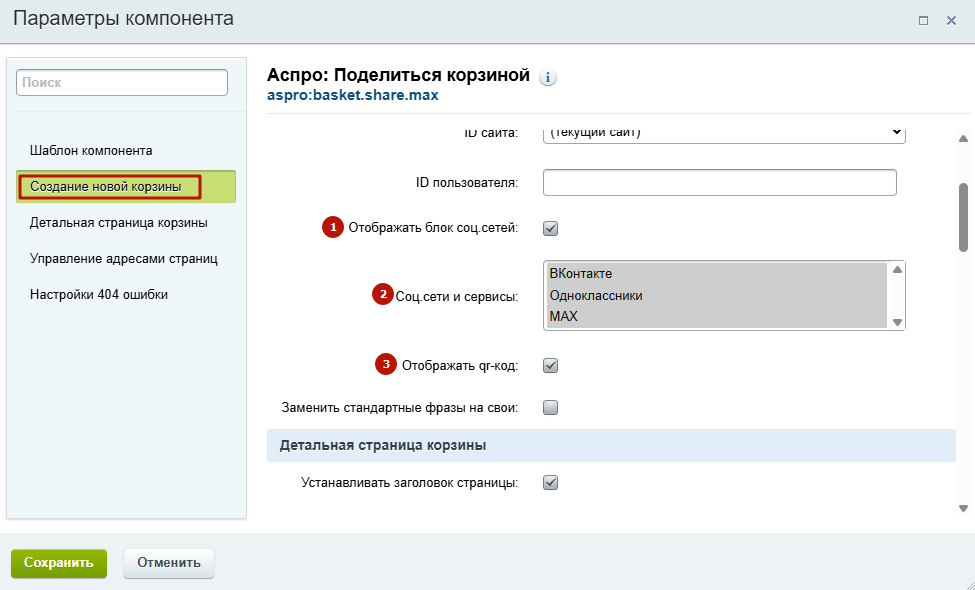
Раздел «Создание новой корзины»
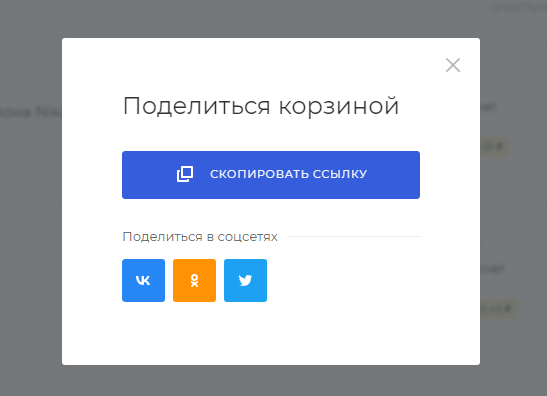
В разделе «Создание новой корзины» вы можете определять социальные сети, в которых можно поделиться ссылкой. Для этого поставьте галку в поле «Отображать блок соц.сетей» (1) и выберите социальные сети и сервисы из списка (2). С версии Аспро: Максимум 2.10.0 добавлен мессенджер MAX. Ниже вы можете задать отображение QR-кода (3). Сохраните изменения.
Блок социальных сетей выводится в попап-окне «Поделиться корзиной».
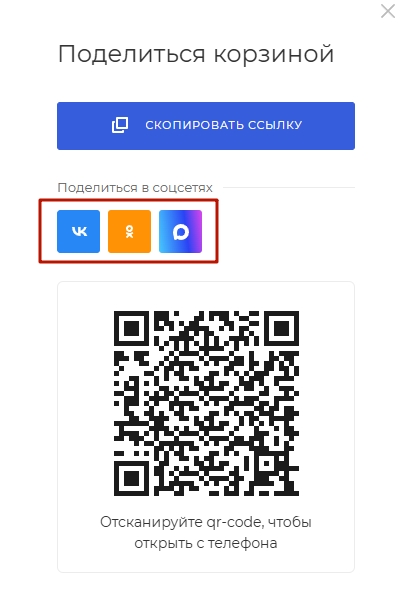
Как выглядит попап-окно без QR-кода:
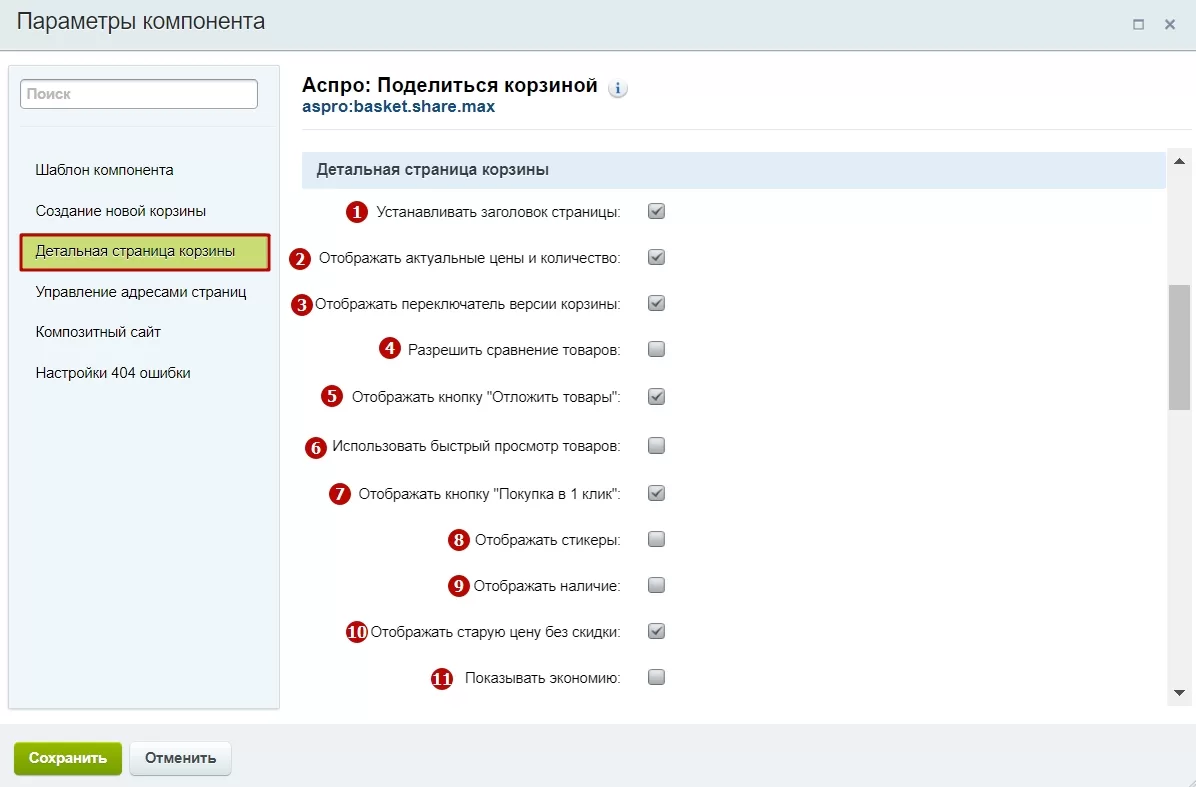
Раздел «Детальная страница корзины»
В разделе «Детальная страница корзины» вы можете настраивать следующее:
- Устанавливать заголовок страницы. Например, «Поделиться корзиной».
- Отображать актуальные цены и количество. Активная настройка определяет, какие цены и количество будут при первом заходе в корзину по ссылке.
- Отображать переключатель версии корзины. Активная настройка выводит переключатель «Актуальные цены и наличие». Переключатель позволяет увидеть информацию о товарах в зависимости от региона, группы пользователей и других условий.
- Разрешить сравнение товаров.
- Отображать кнопку «Отложить товары».
- Использовать быстрый просмотр товаров.
- Отображать кнопку «Покупка в 1 клик».
- Отображать стикеры.
- Отображать наличие.
- Отображать старую цену без скидки.
- Показывать экономию.
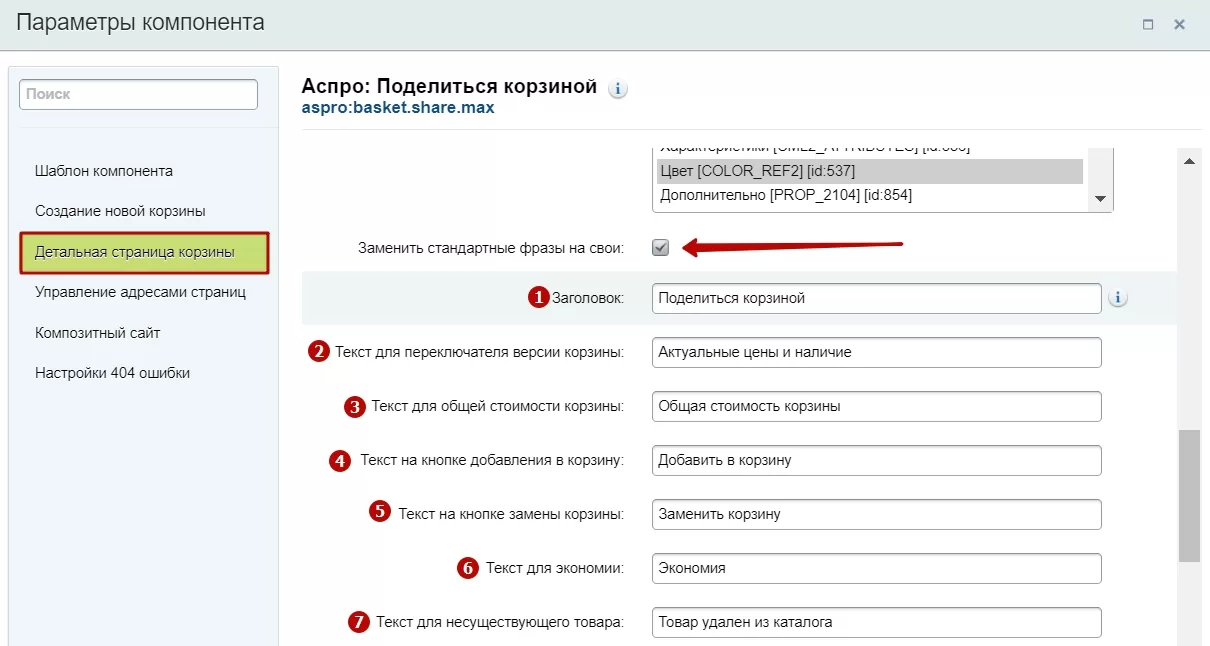
Вы также можете активировать настройку «Заменить стандартные фразы на свои». После этого откроется список фраз, которые вы можете изменить:
- Заголовок.
- Текст для переключателя версии корзины.
- Текст для общей стоимости корзины.
- Текст на кнопке добавления в корзину.
- Текст на кнопке замены корзины.
- Текст для экономии.
- Текст для несуществующего товара.
назадСокращенная шапка и подвал сайта на странице корзины и оформления заказа Свойства заказавперед
Свойства заказа
Свойства заказа — это значения заказа, которые должны быть указаны клиентом интернет-магазина при оформлении заявки. Они различаются по типам плательщиков. Подробнее о создании и настройке свойств читайте в документации 1С-Битрикс.
Содержание главы:
назадВозможность поделиться корзиной Показ свойства в зависимости от службы доставки/оплатывперед
Показ свойства в зависимости от службы доставки/оплаты
В этой главе мы рассмотрим пример настройки заказа для способа «Самовывоз» и «Доставка».
Настройка свойств заказа для способа доставки «Самовывоз»
Рядом со способом доставки отображается дополнительная информация: условия доставки, услуги грузчиков, VIP обслуживание вне очереди и подарочная упаковка. В зависимости от заполнения этих полей формируются условия самовывоза: бесплатно или за определенную сумму с дополнительными услугами компании.
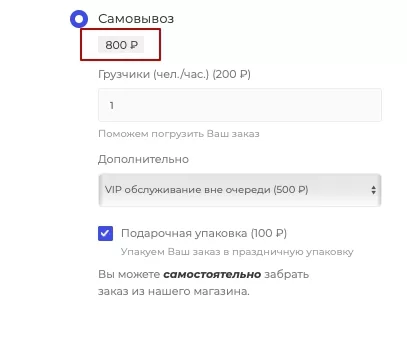
При выборе способа доставки «Самовывоз» оформление заказа выглядит так:
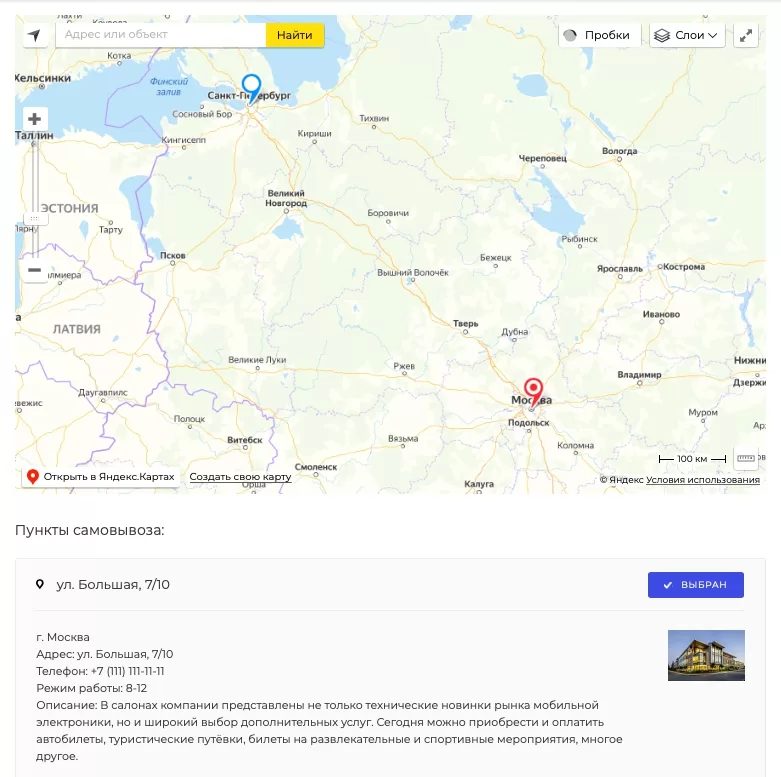
- Покупатель сразу видит карту точек самовывоза, откуда можно забрать заказ, а также контактные данные, режим работы и описание.
- В блоке «Покупатель» поле «Адрес доставки» не отображается (в отличие от других способов доставки).
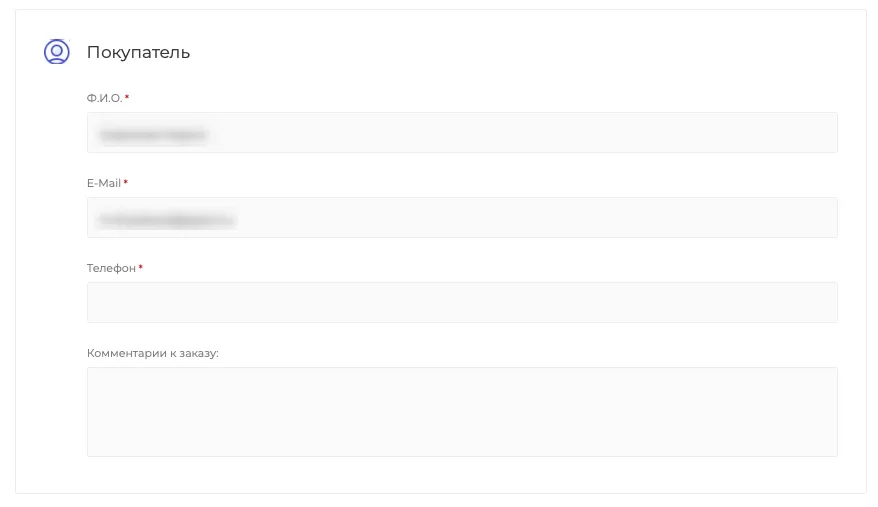
Однако при некорректной настройке свойств заказа и служб доставки поле для ввода адреса доставки может выводиться (причем в качестве поля, обязательного для заполнения):
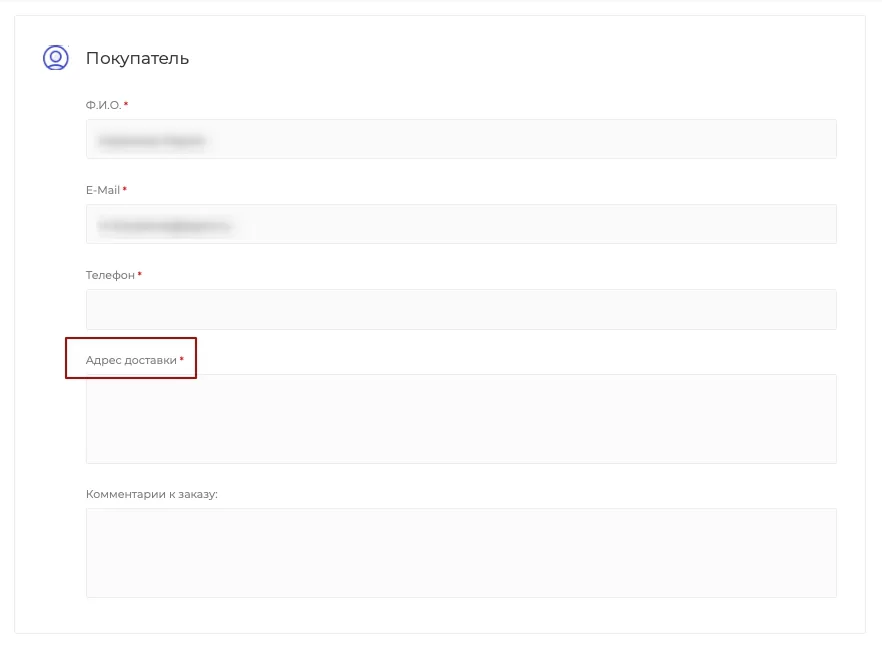
Ниже рассмотрим, как настроить склады, службы доставки и свойства заказа так, чтобы при выборе способа доставки «Самовывоз» поле для ввода адреса не отображалось.
Настройка свойств заказа, службы доставки и складов
Перейдите в настройки складов. Для этого проделайте путь в административной части сайта: Магазин → Складской учет → Склады.
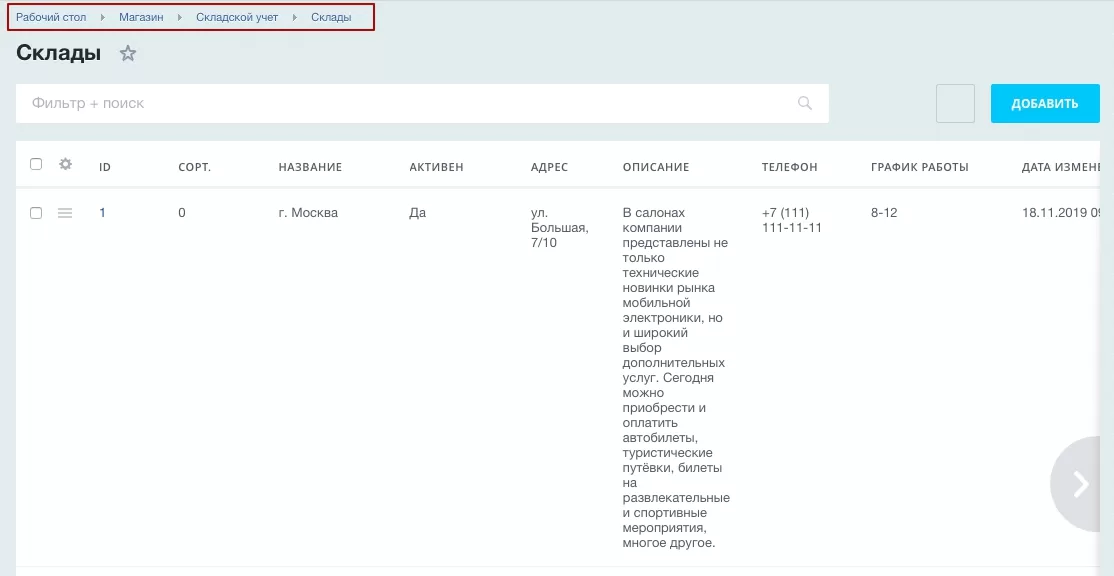
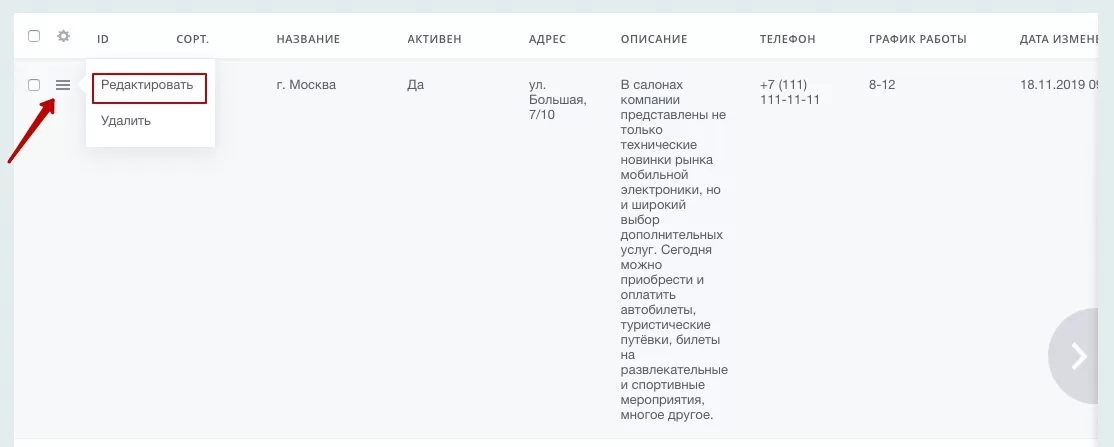
Найдите нужный склад, который хотите задействовать в качестве пункта самовывоза, и перейдите в его настройки. Кликните на ID или в меню «Гамбургер» выберите редактирование элемента.
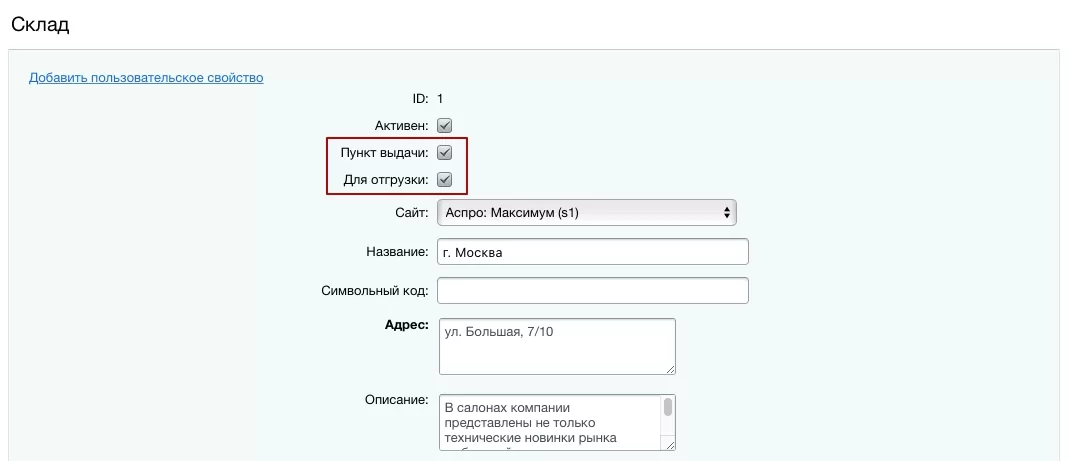
Активируйте параметры «Пункт выдачи» и «Пункт отгрузки»:
Перейдите в настройки служб доставки: Магазин → Настройки → Службы доставки.
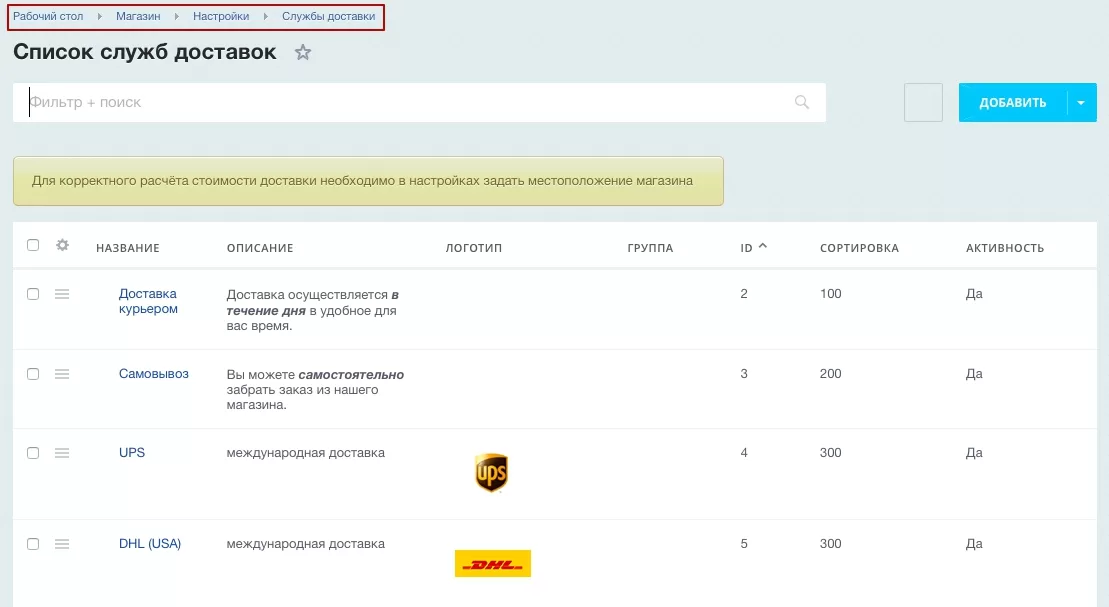
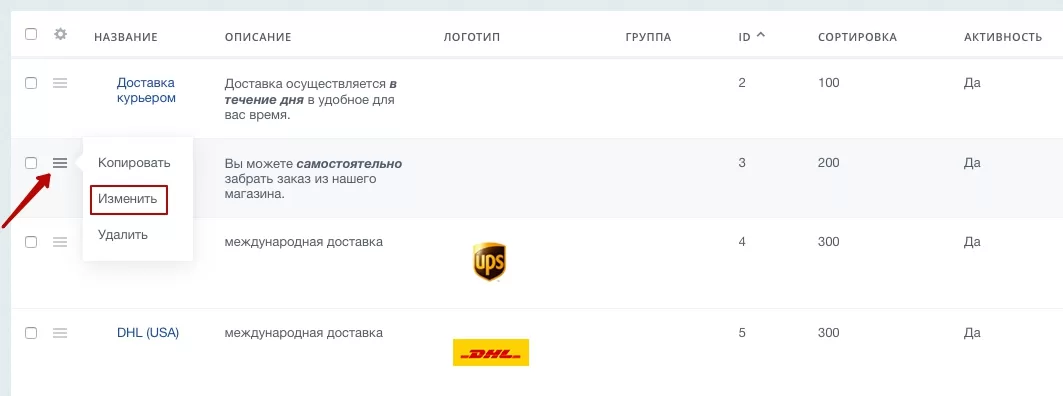
Найдите в списке служб доставки «Самовывоз» и нажмите «Изменить».
На вкладке «Общие настройки» найдите блок «Склады самовывоза». Выберите города, склады в которых будут пунктами самовывоза товаров, и активируйте параметр «Выбрать склады самовывоза».
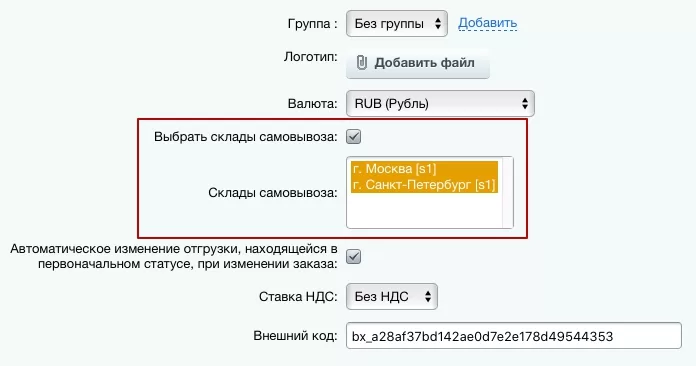
Примечание: Если вы используете редакцию 1С-Битрикс: Малый бизнес, вам будет доступен только 1 пункт самовывоза. Для редакции 1С-Битрикс: Бизнес количество пунктов самовывоза не ограничено.
Перейдите в свойства заказа: Магазин → Настройки → Свойства заказа → Список свойств.
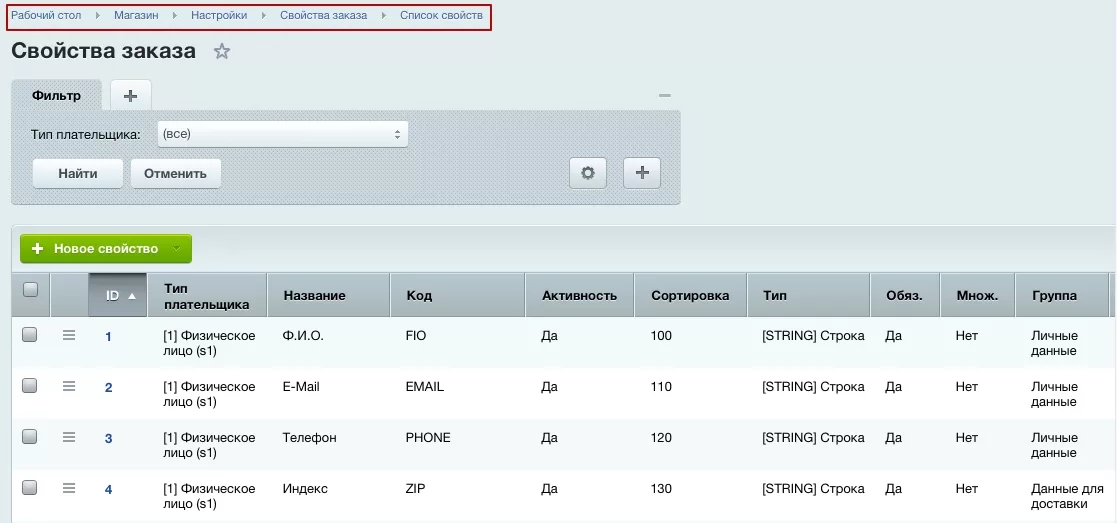
Найдите свойство, которое необходимо отредактировать. В нашем случае это свойство №7 — адрес доставки для типа плательщика «Физическое лицо (s1)». Перейдите в настройки параметров свойства.
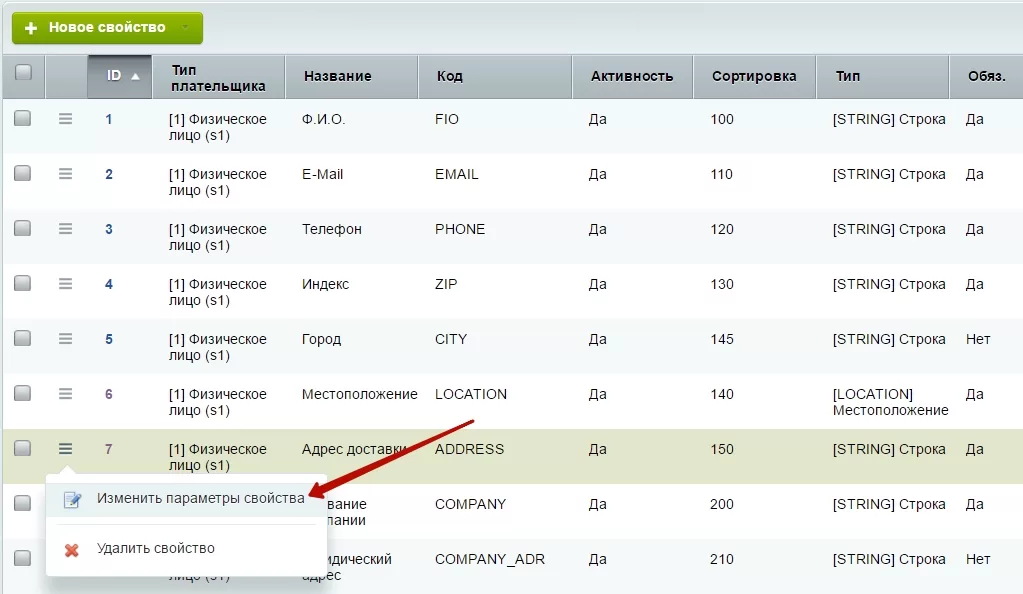
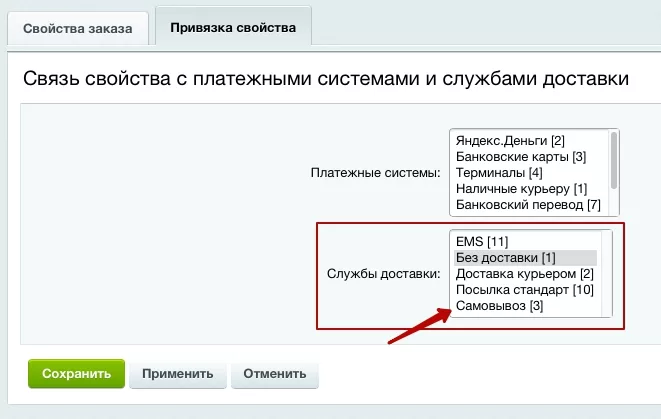
Перейдите на вкладку «Привязка свойства». В блоке «Службы доставки» отключите пункт «Самовывоз». Если пункт отключен, поле для заполнения адреса в блоке с информацией о покупателе будет отсутствовать.
Сохраните изменения и проверьте результат на сайте: в блоке «Покупатель» отсутствует поле для ввода адреса доставки.
назадСвойства заказа Уведомление о добавлении товара в корзинувперед
Уведомление о добавлении товара в корзину
Вы можете сделать процесс покупки более наглядным, если включите уведомления о добавлении товара в корзину. Понятный пользовательский интерфейс располагает посетителя больше доверять магазину. Уведомление выглядит как небольшое окно в правом верхнем углу. На него можно кликнуть и открыть корзину. Функционал доступен, начиная с версии 1.8.0.
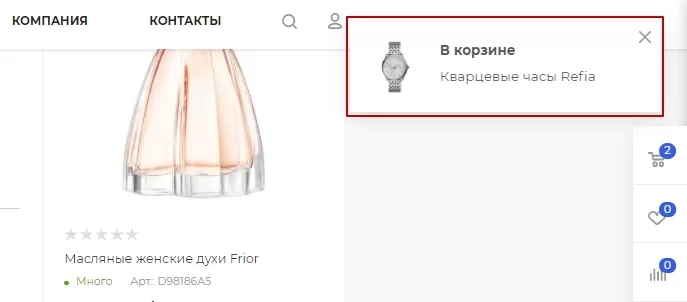
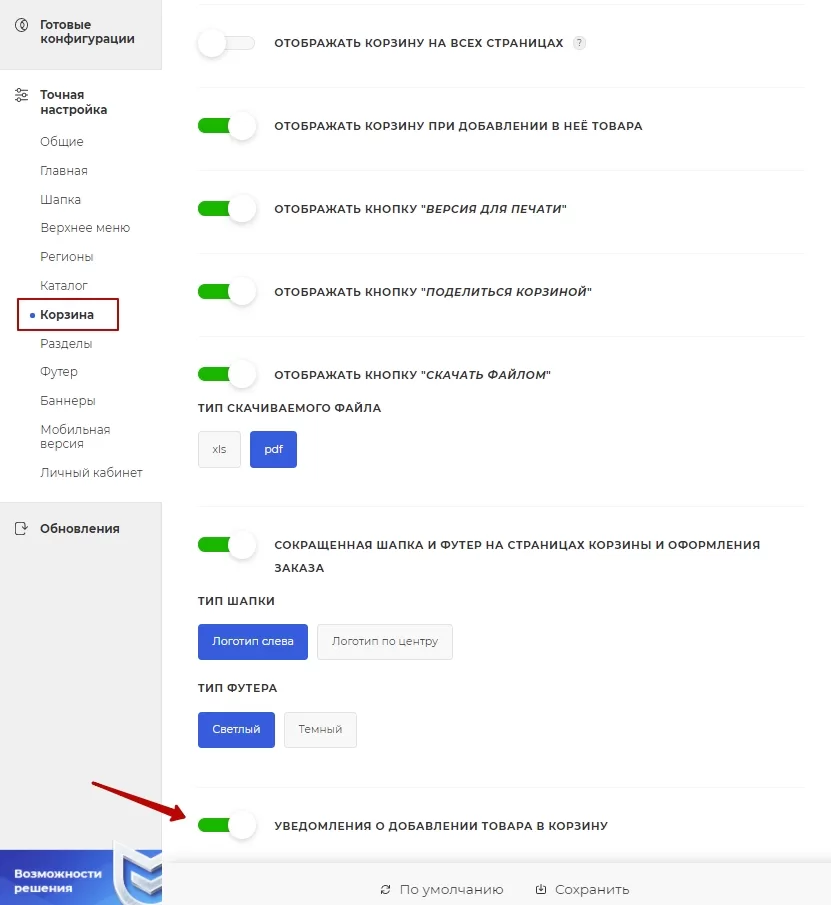
Чтобы подключить уведомление, откройте боковой виджет настроек. На вкладке «Корзина» активируйте пункт «Уведомления о добавлении товара в корзину». Сохраните настройки.
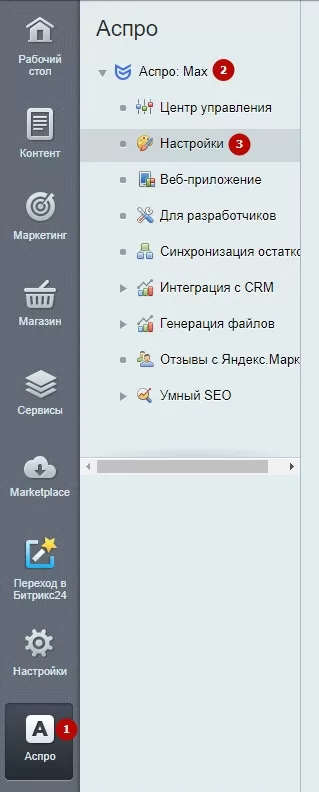
Также подключить уведомления можно через административную часть сайта. Для этого проделайте путь Аспро (1) → Аспро: Max (2) → Настройки (3).
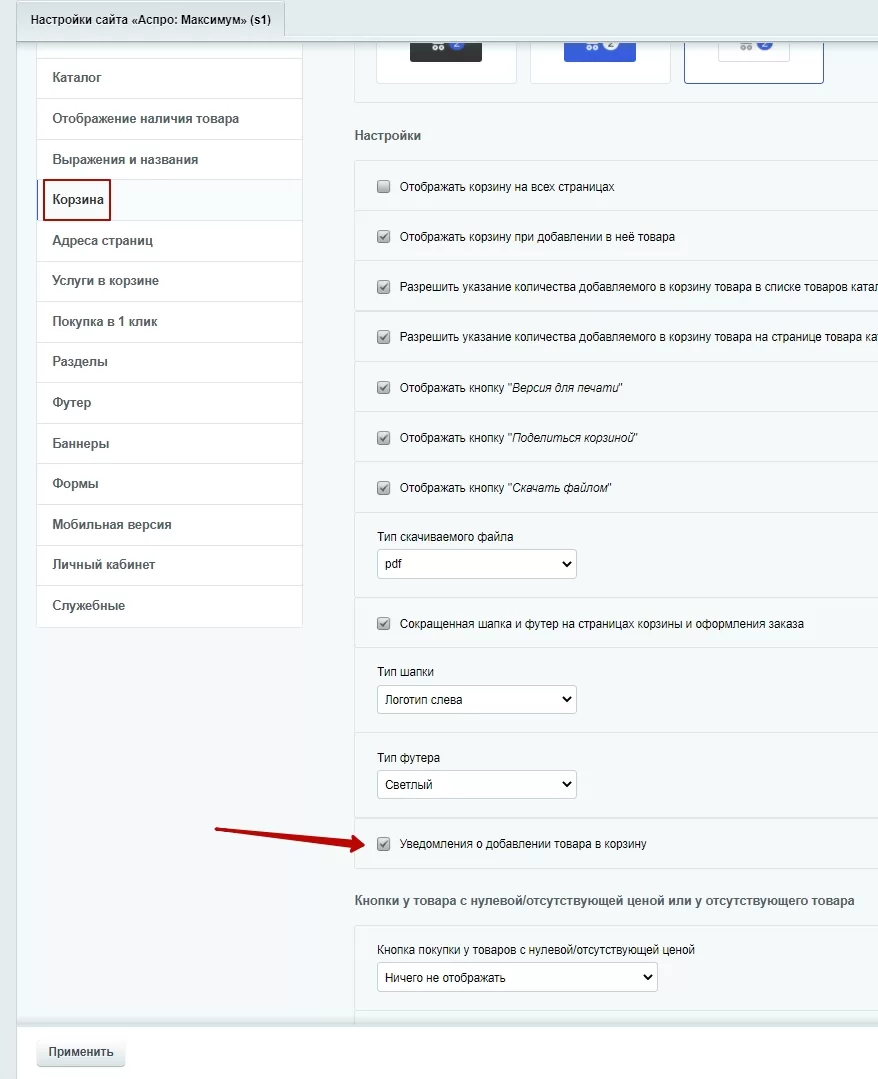
На вкладке «Корзина» поставьте галку в пункте «Уведомление о добавлении товара в корзину». Примените изменения.
назадПоказ свойства в зависимости от службы доставки/оплаты Картинки служб доставки и платежных системвперед
Картинки служб доставки и платежных систем
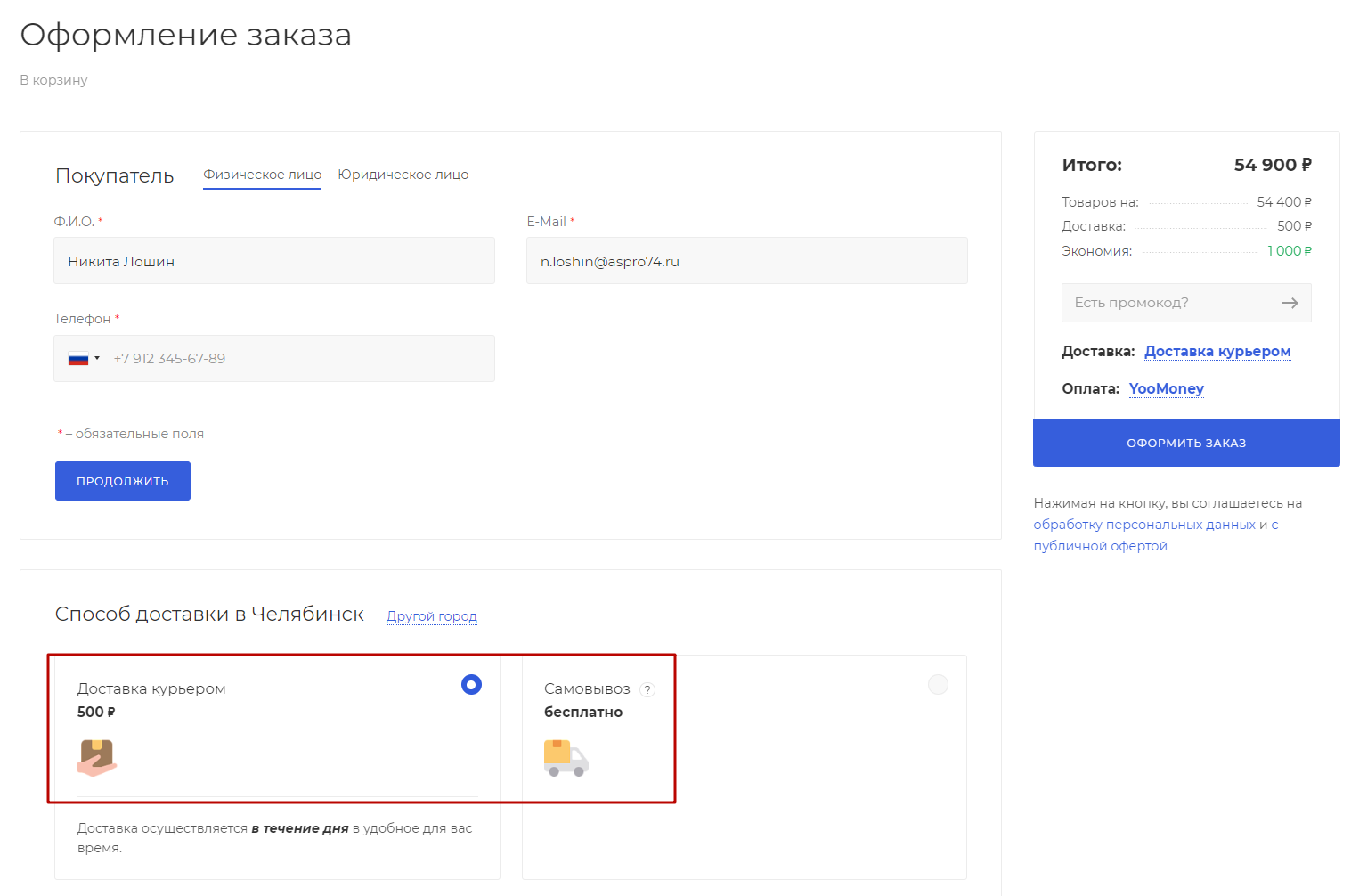
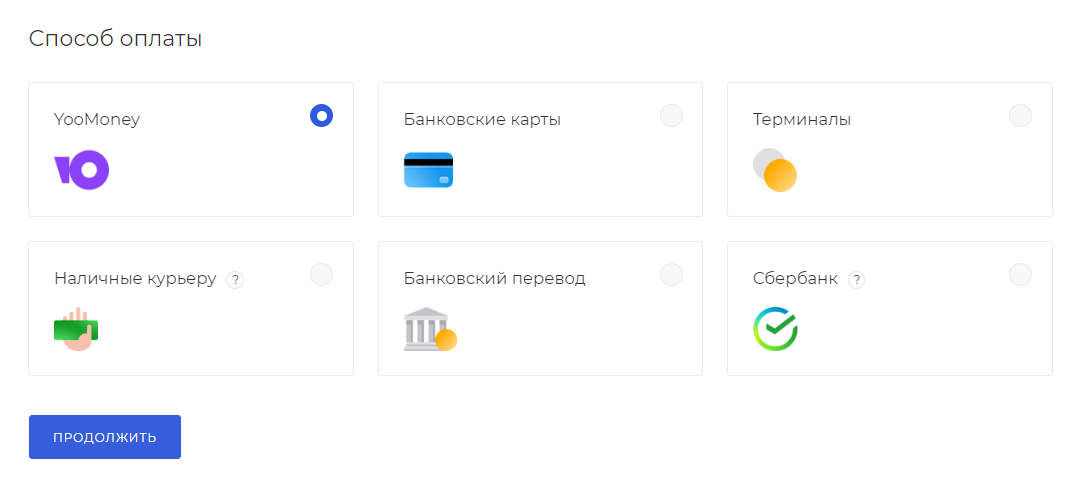
С обновлением Аспро: Максимум 2.4.0 можно отображать иконки платежных систем и служб доставок на странице оформления заказа для шаблона компонента V2.
Службы доставки и системы оплаты — функционал 1С-Битрикс, поэтому изначально будут загружены картинки CMS. Их нужно заменить собственноручно. Скачивайте уже подготовленные нами картинки или используйте свои.
Чтобы самостоятельно загрузить картинки, изучите документацию по настройке служб доставки и платежных систем.
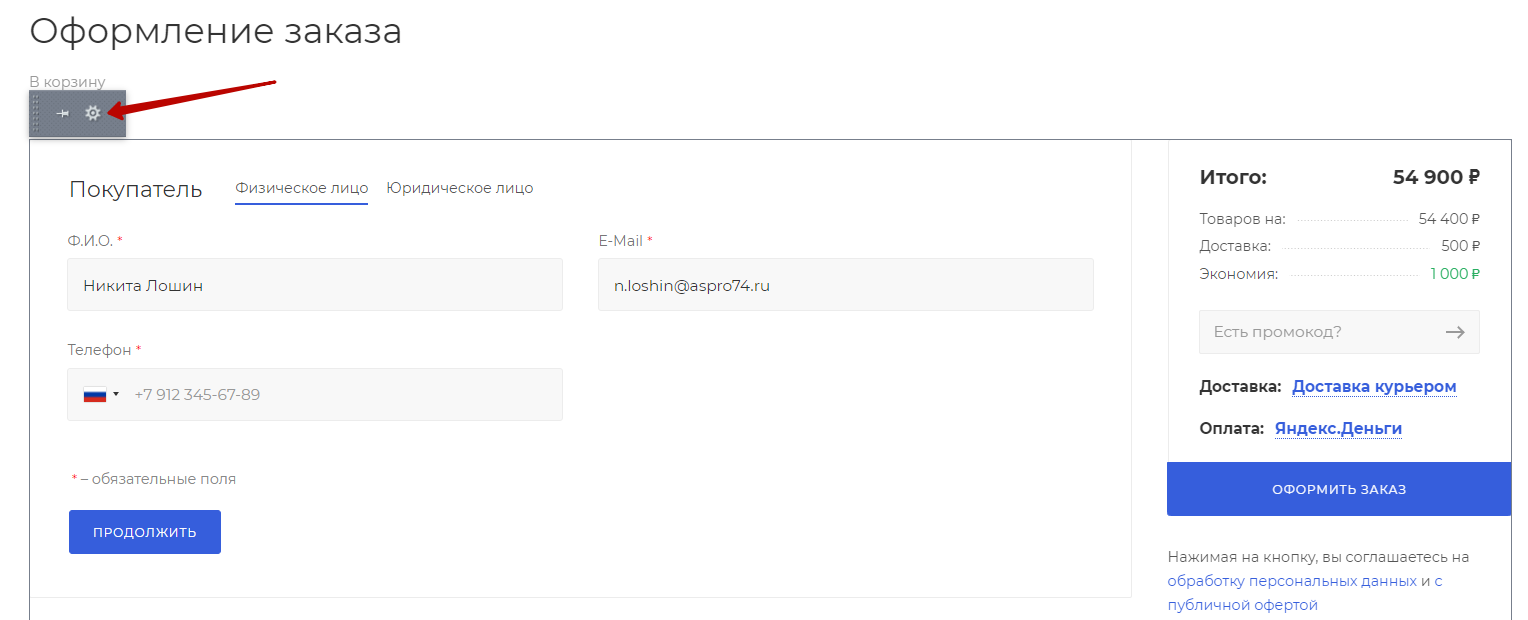
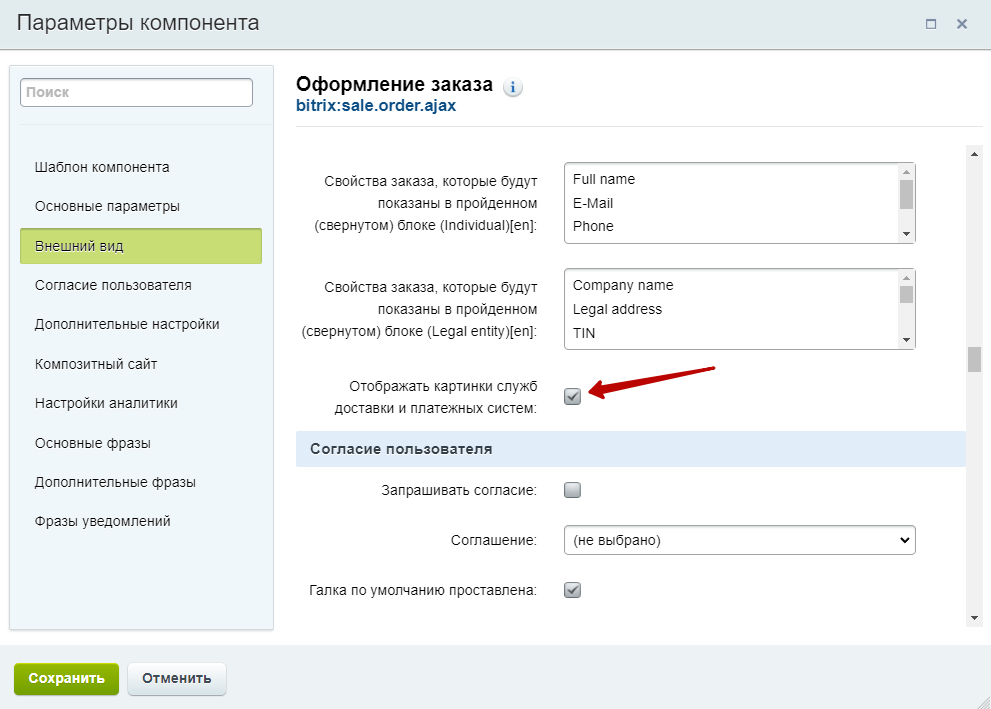
Чтобы иконки начали отображаться, зайдите на страницу оформления заказа и включите режим правки. Нажмите на шестеренку.
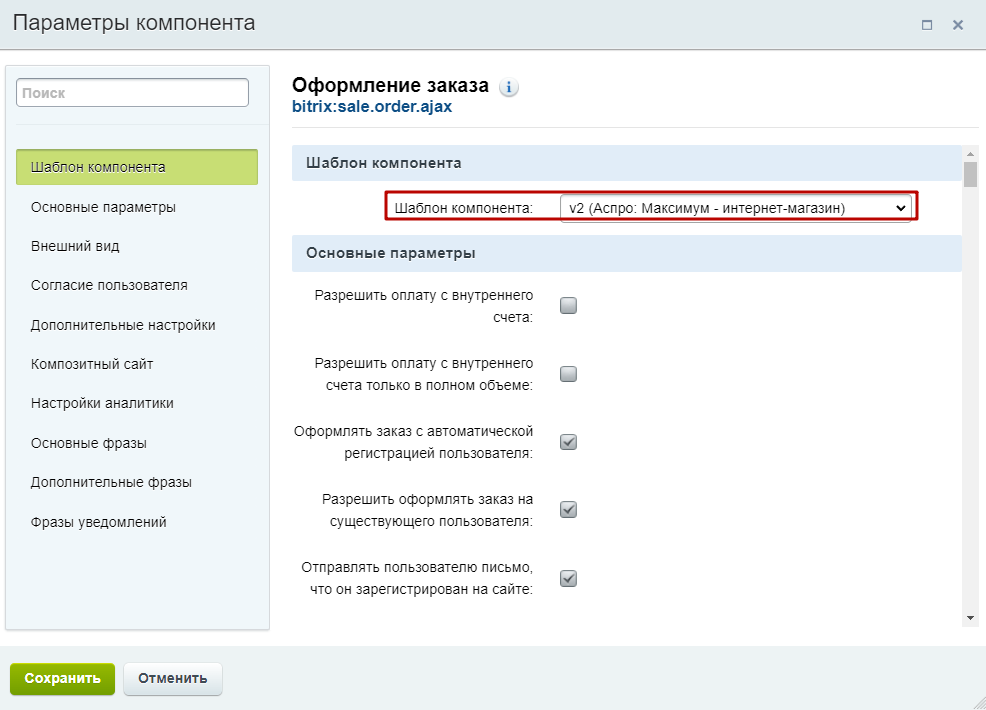
В шаблоне компонента выберите «v2 (Аспро: Максимум - интернет-магазин)».
В настройках внешнего вида активируйте опцию «Отображать картинки служб доставки и платежных систем».
Теперь картинки служб доставки будут отображаться на странице.
То же касается и способов оплаты.
назадУведомление о добавлении товара в корзину Маркировка товароввперед
Маркировка товаров
В РФ в соответствии с Федеральным законом от 31 декабря 2017 г. № 487-ФЗ ряд товаров подлежит обязательной маркировке согласно утвержденному перечню.
Маркировка нужна для идентификации товара и расшифровки его характеристик и свойств. Это способ избежать продажи контрафактной продукции, поскольку цифровой код позволяет определить движение товара и его текущего владельца.
Готовые решения Аспро поддерживают функционал добавления маркировочного кода на товар. Рассмотрим подробнее, как добавлять этот код.
Настройка маркировочного кода
При работе с маркировкой важно определить, к какой группе относится товар. Это нужно, чтобы в отгрузках появилось поле маркировочного кода.
Чтобы отнести товар к группе, в административном разделе перейдите в Контент → Каталог → Каталог товаров. В настройке необходимого товара зайдите в раздел «Торговый каталог» и на закладке «Параметры» в самом низу формы есть поле «Группа товаров», в котором можно отнести товар к той или иной группе.
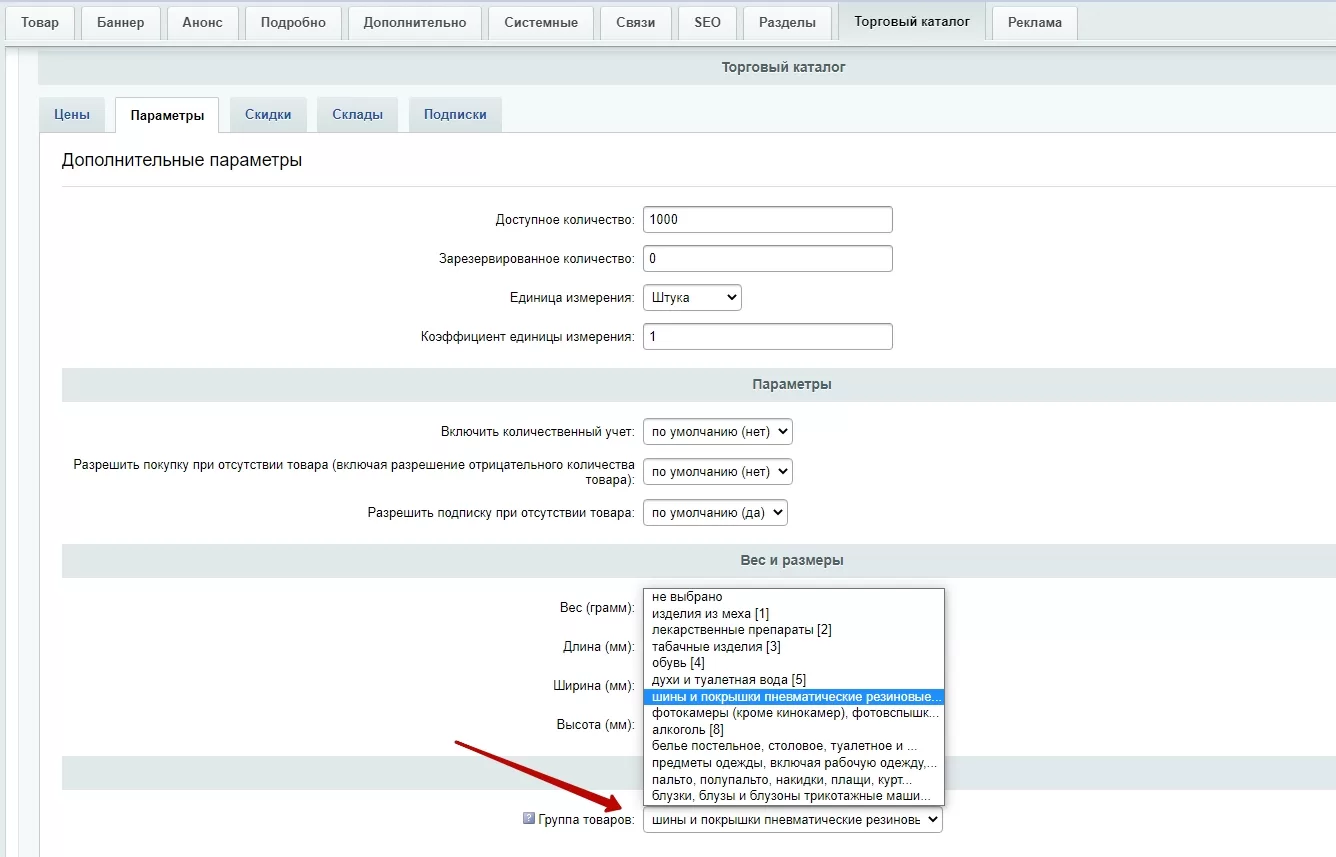
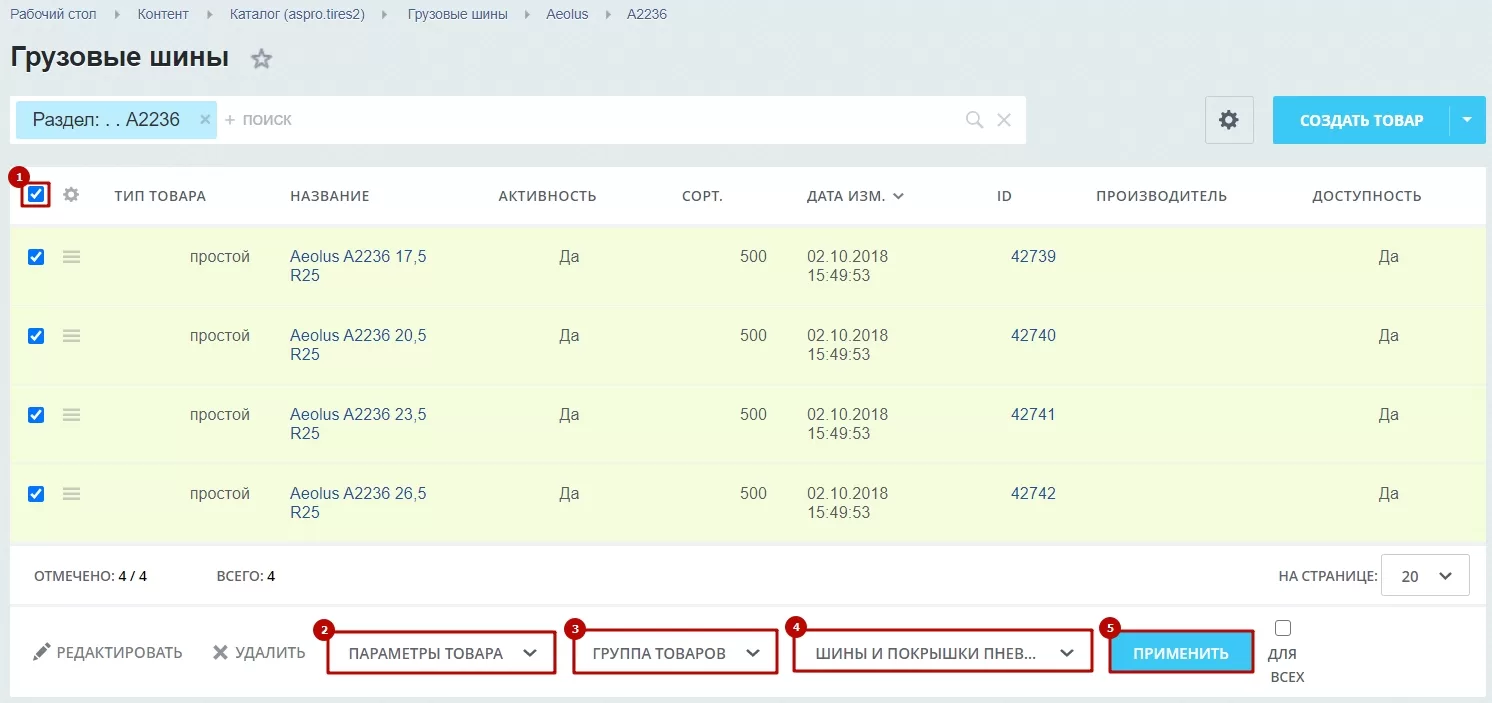
Если необходимо сразу несколько товаров отнести в одну группу для маркировки, воспользуйтесь функцией массового проставления в списке товаров.
Перейдите в список товаров, отметьте нужные товары галками (1). В панели действий выберите действие «Параметр товара» (2). В появившемся поле из выпадающего списка выберите «Группа товаров» (3) , далее в новом поле укажите необходимую группу товаров (4) и нажмите «Применить» (5). Теперь каждому товару из списка присвоена группа.
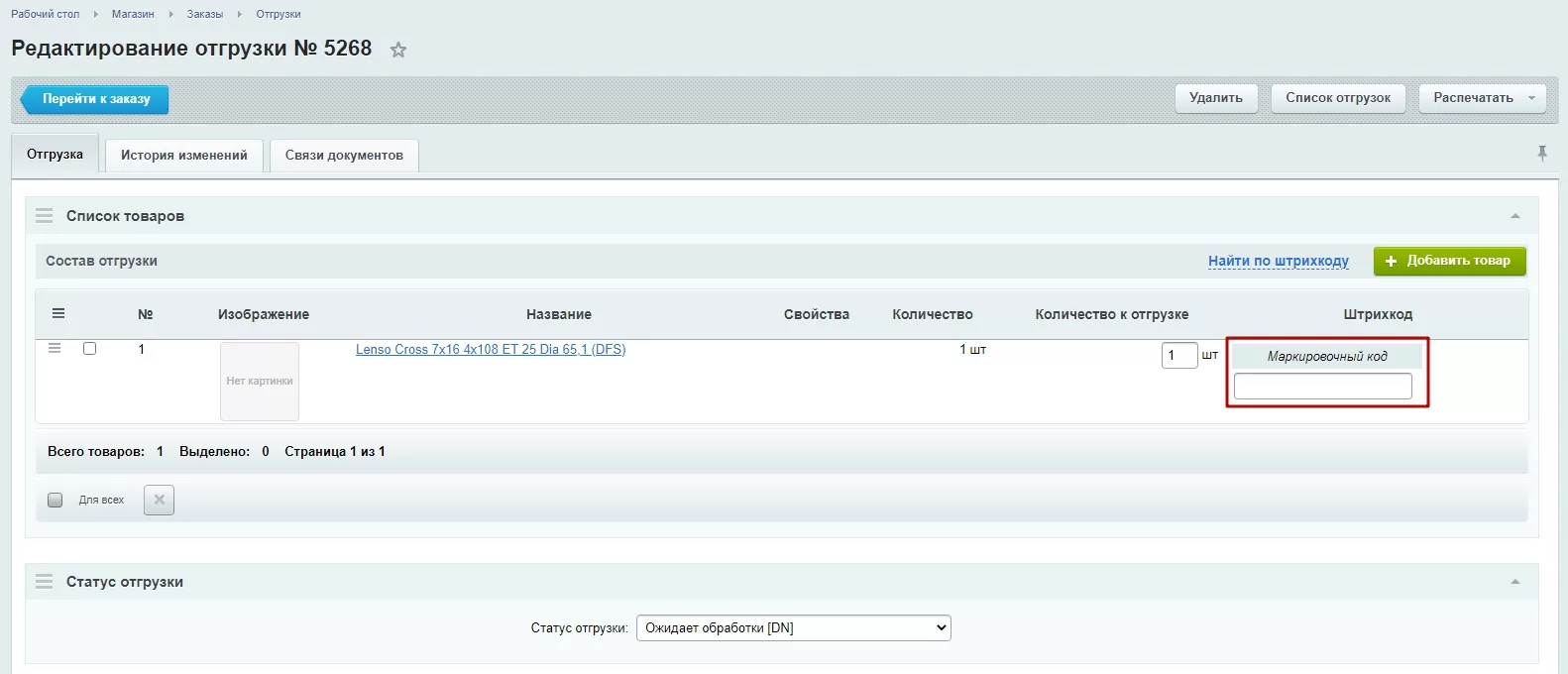
Теперь после того, как к вам поступит заказ на товар из определенной группы, в отгрузках вы обязательно должны проставить маркировочный код. Для этого перейдите в Магазин → Заказы → Отгрузки. В редактировании отгрузки необходимого товара вводим маркировочный код и сохраняем изменения.
Маркировка в 1С-Битрикс: Интернет-магазин + CRM
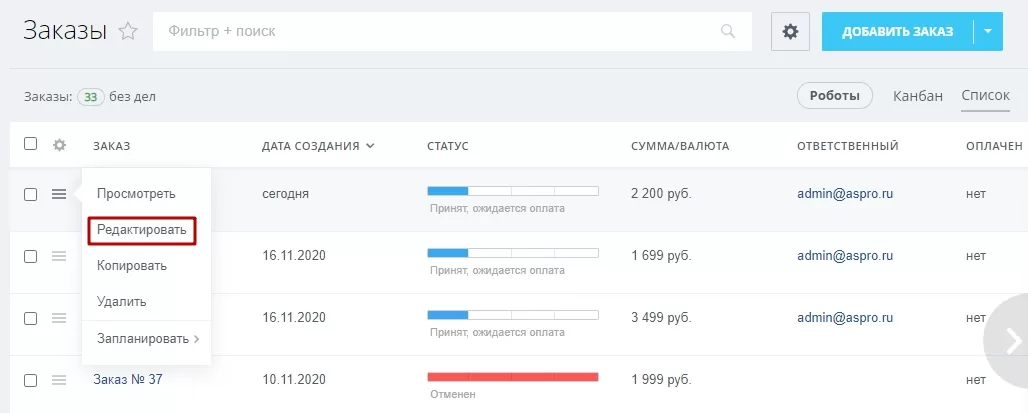
Для маркировки в редакции 1С-Битрикс: Интернет-магазин + CRM откройте редактирование заказа.
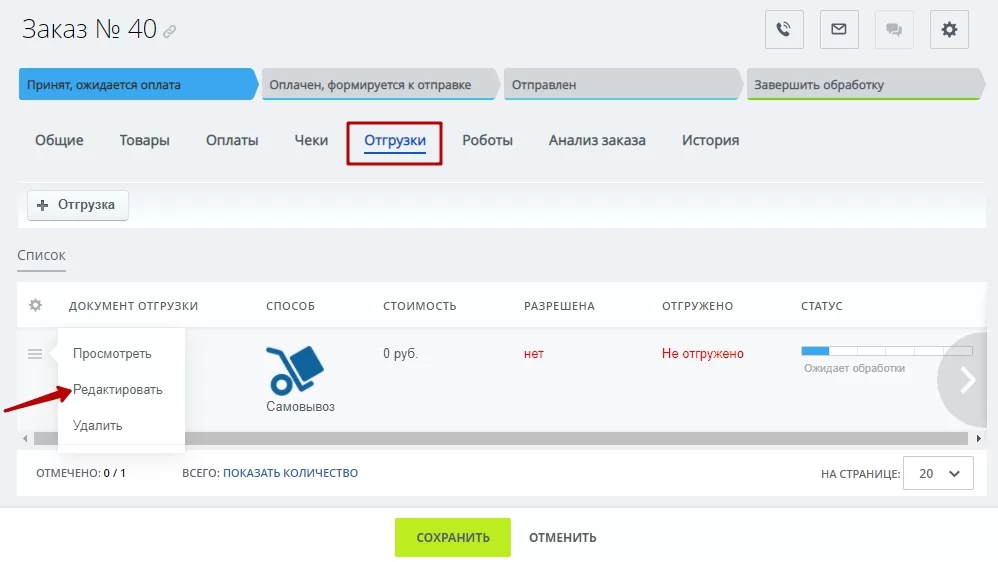
Перейдите в раздел «Отгрузки» и откройте редактирование отгрузки.
В списке товаров для всех продуктов, подлежащих маркировке, активна кнопка «Штрихкоды».
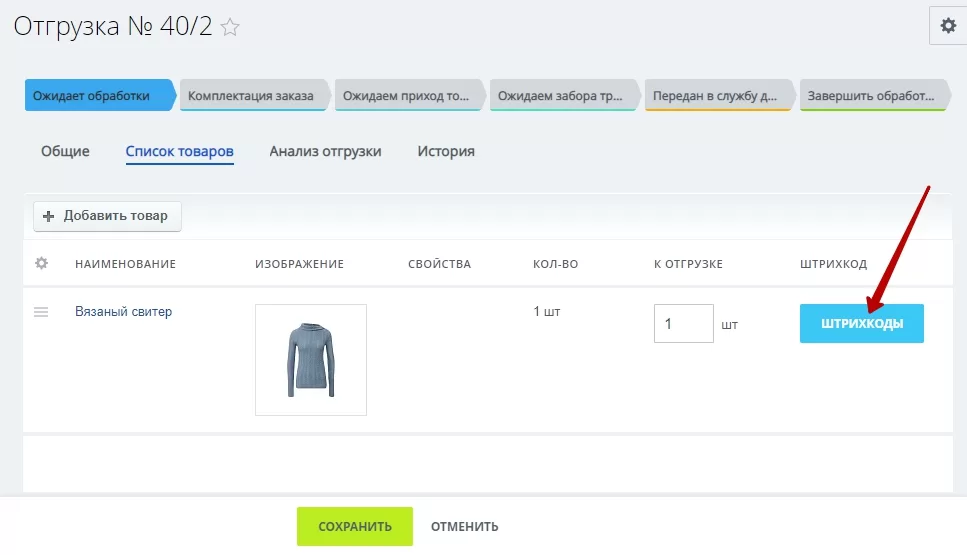
После нажатия на кнопку откроется слайдер, в котором есть поле для внесения маркировочного кода.
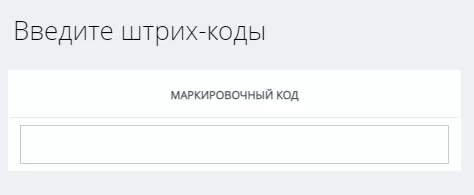
Что происходит после оплаты товара
Когда товар оплачен покупателем, маркировка передается в кассу, где печатается чек с указанием маркировочного кода в реквизите «Код товара». Далее этот код передается в систему «Честный знак», а товар считается изъятым из оборота.
Если оплата товара поступает до его отгрузки, потребуется печать двух чеков: чека оплаты и чека отгрузки. Именно в чеке отгрузки и будет передан маркировочный код.
назадКартинки служб доставки и платежных систем Услугивперед
Услуги
Клиентский сервис показывает вашу заботу о клиентах. Расскажите на сайте, какие услуги предоставляете, чем полезны и почему работать с вами выгодно.
В разделе «Услуги» вы можете разбить услуги по категориям. Например, «Сервисные службы» и «Дополнительные услуги».
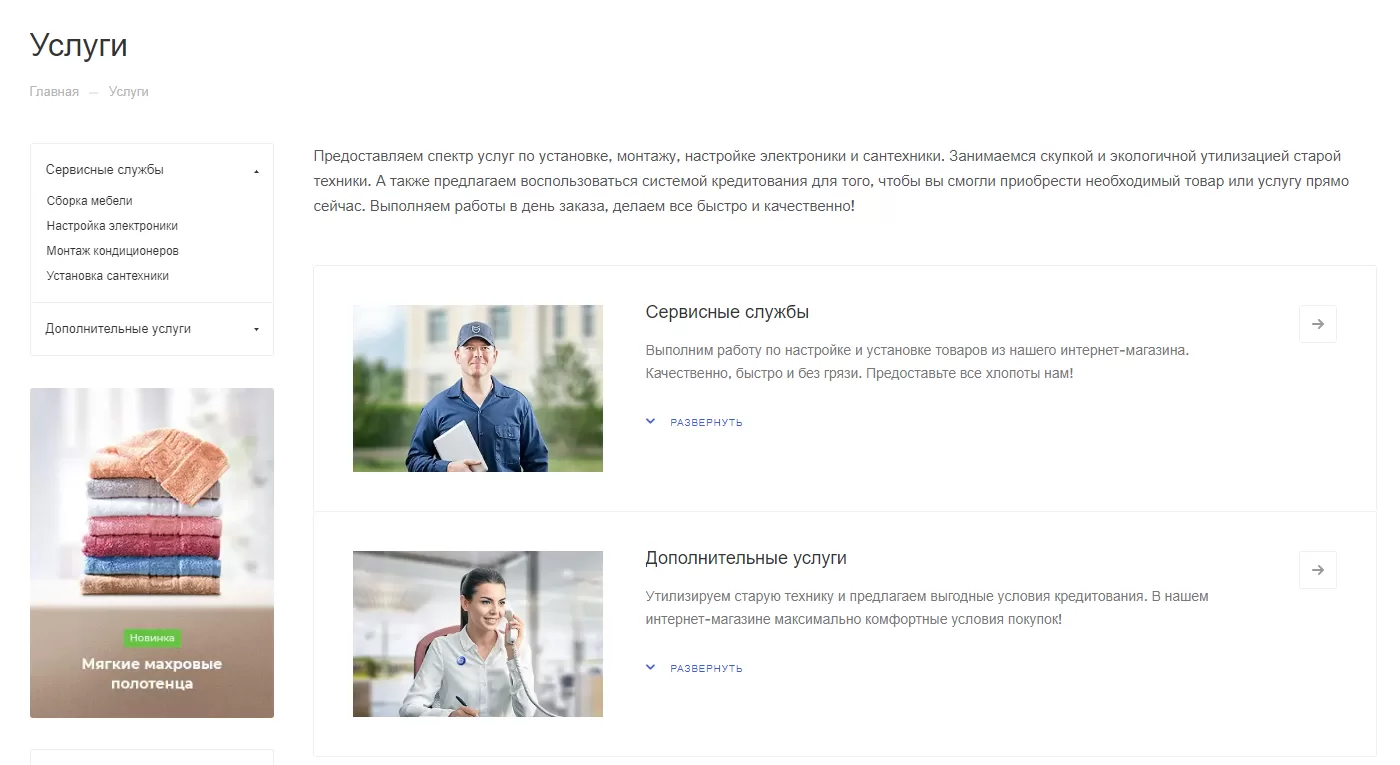
Список услуг включает краткую информацию по каждой позиции.
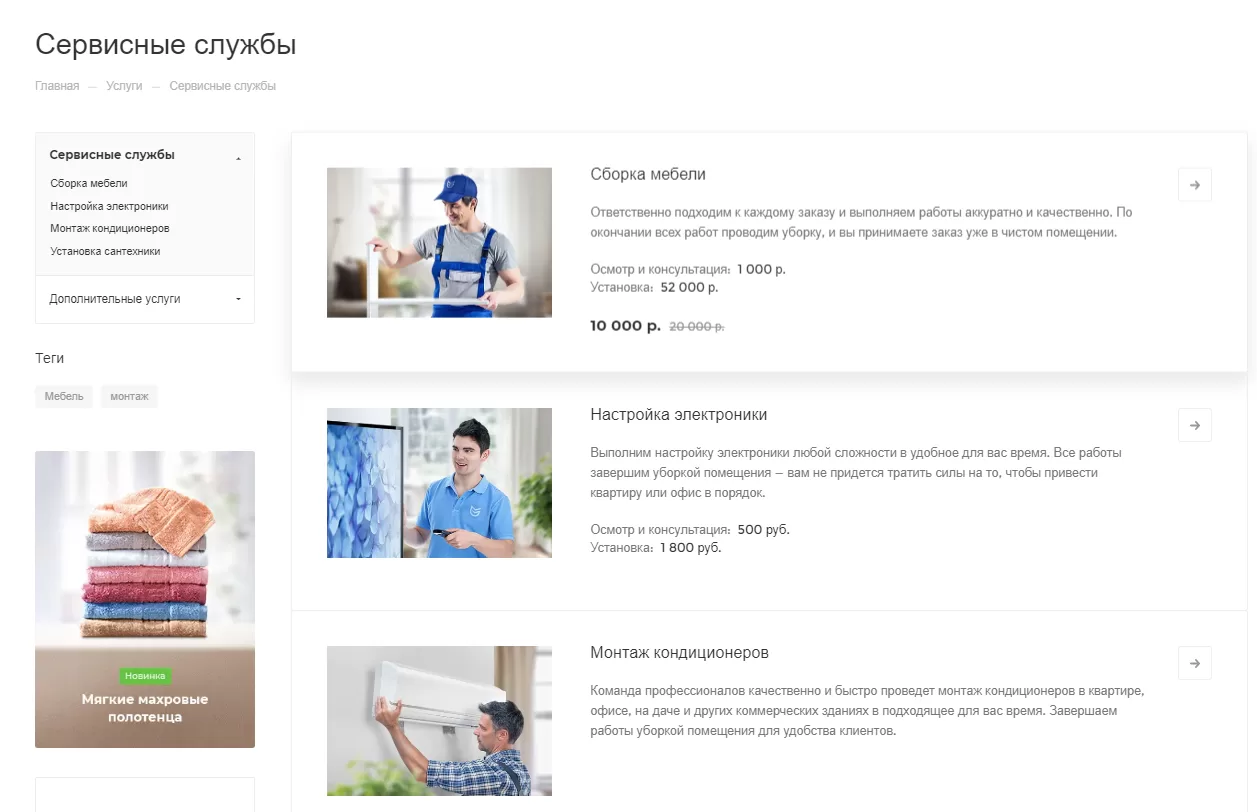
Детальная страница услуги. К ней вы можете привязывать товары, акции и другие элементы. Расскажите здесь о ключевых преимуществах, этапах работ, стоимости и др.
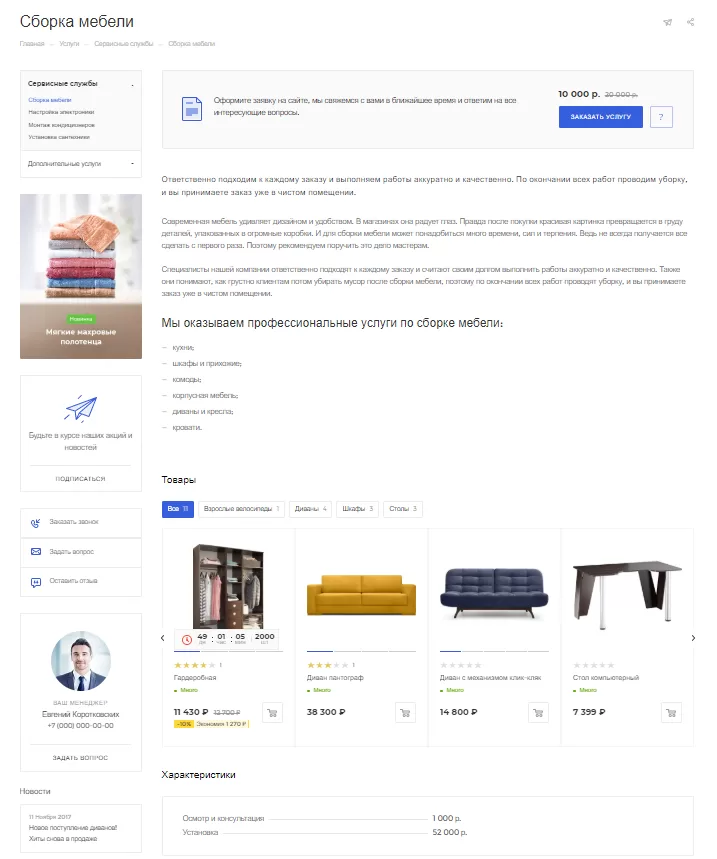
В этой главе подробно рассмотрим возможности раздела.
Содержание главы:
назадМаркировка товаров Управление разделом «Услуги»вперед
Управление разделом «Услуги»
В разделе «Услуги» вы можете рассказать о своем клиентском сервисе. Размещайте подробную информацию, чтобы клиенты обращались к вам.
Описание раздела
Добавляйте описание раздела, чтобы кратко рассказать о спектре услуг.
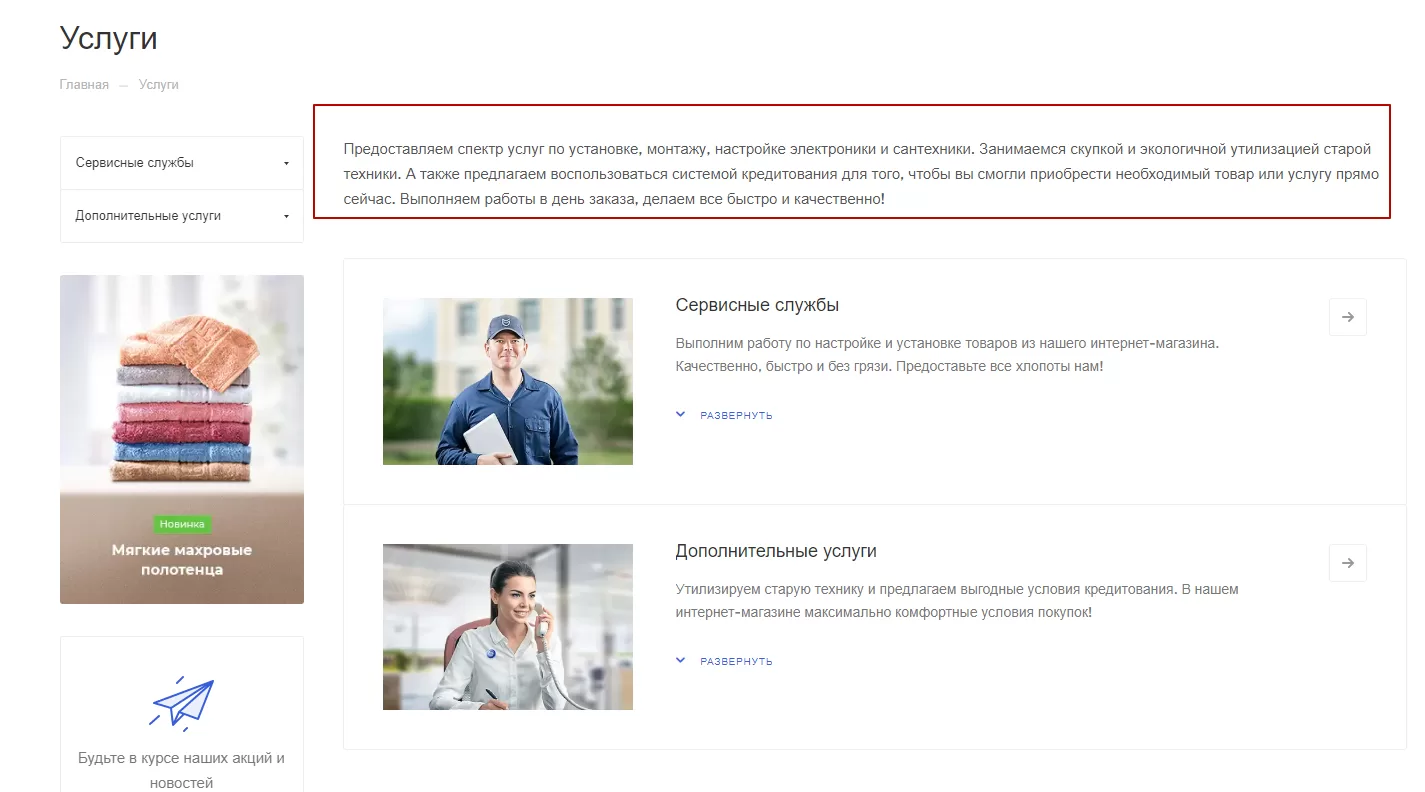
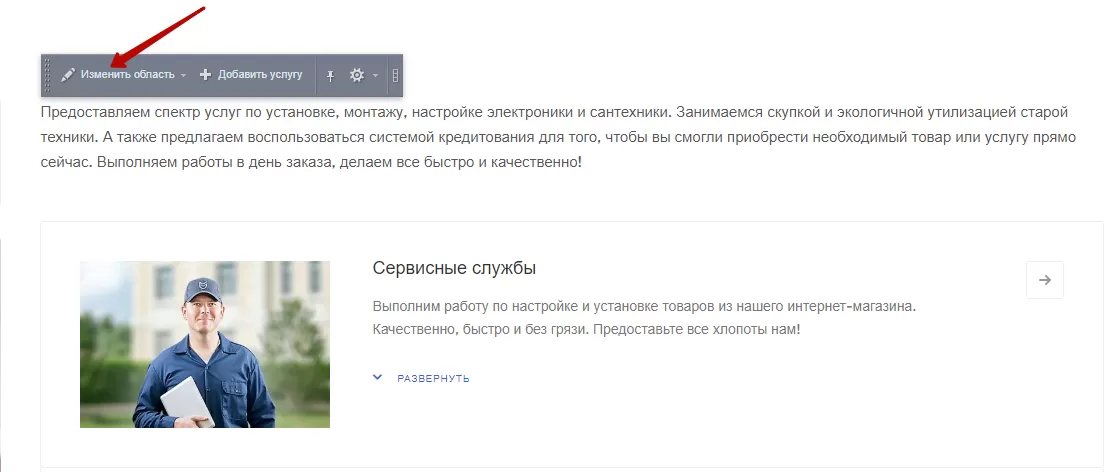
Чтобы изменить описание, наведите на элемент в режиме правки. В меню выберите пункт «Изменить область».
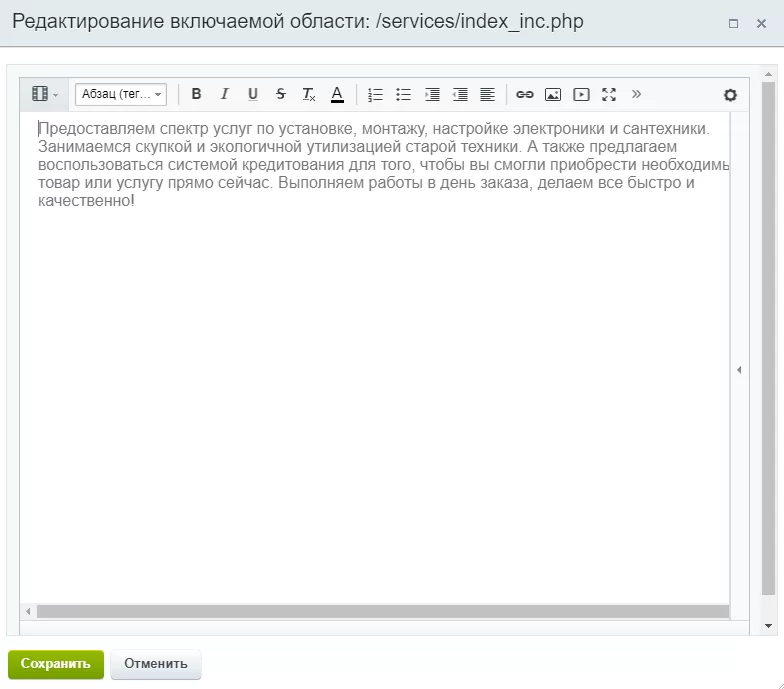
Внесите изменения во включаемой области и сохраните изменения.
Управление подкатегориями
Если у вас больше 7-10 услуг, то для удобства вы можете разбить их на подразделы. В публичной части сайта вы можете изменить раздел**(1)** , удалить его**(2)** или добавить услугу (3).
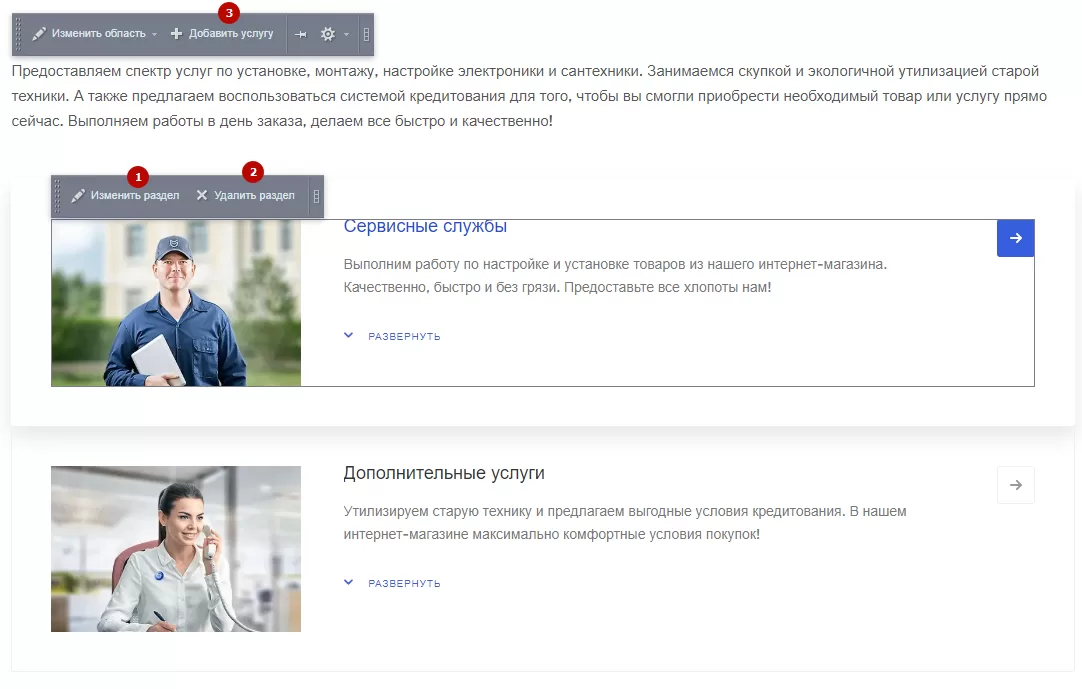
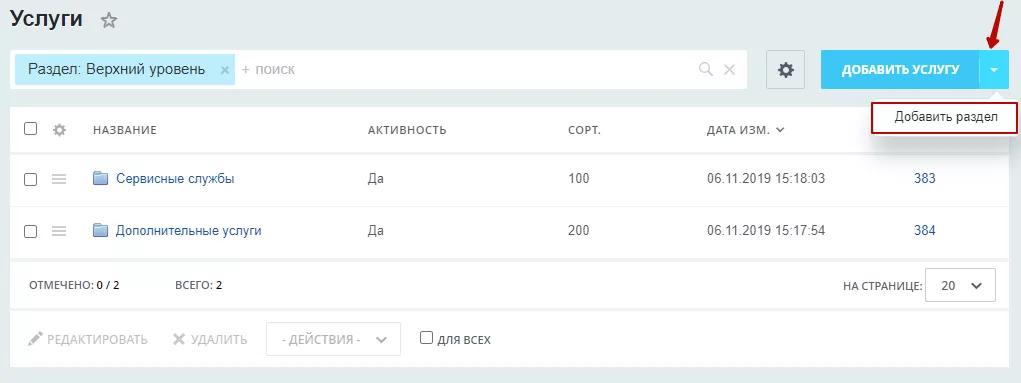
Чтобы создать раздел в административной части сайта, перейдите в Контент → Контент (aspro.max) → Услуги. Для добавления раздела кликните на выпадающий список, затем нажмите на «Добавить раздел».
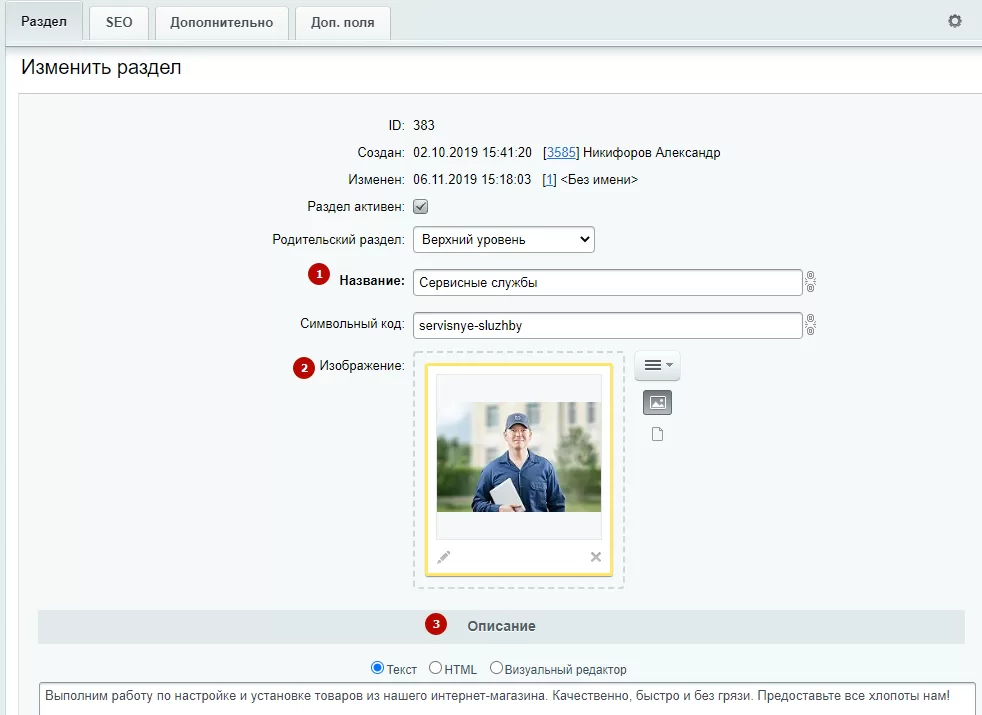
На вкладке «Раздел» добавьте название категории**(1)** , изображение**(2)** и краткое описание**(3)**.
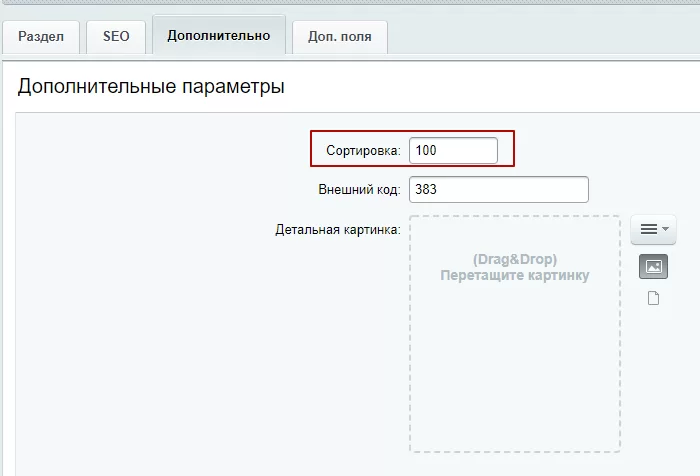
Сортировку вы можете задать на вкладке «Дополнительно».
Если в регионах у вас отличаются услуги, на вкладке «Доп. поля» привяжите новость к регионам.
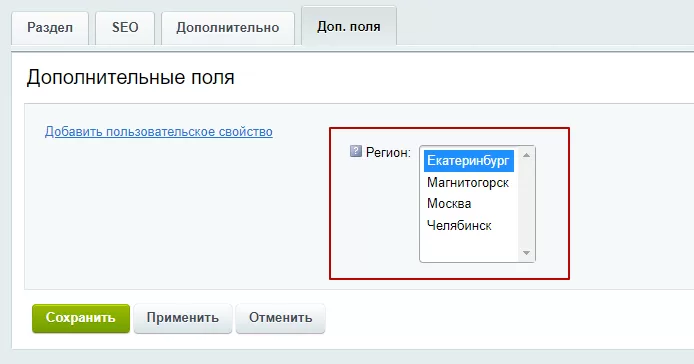
Сохраните изменения.
назадУслуги Виды отображения разделов и элементов услугвперед
Виды отображения разделов и элементов услуг
В Аспро: Максимум, начиная с версии 1.7.4, доступен новый вид отображения разделов и элементов услуг — «Плиткой». Рассмотрим подробнее, чем этот способ отображения отличается от стандартного типа «Списком».
- Списком.
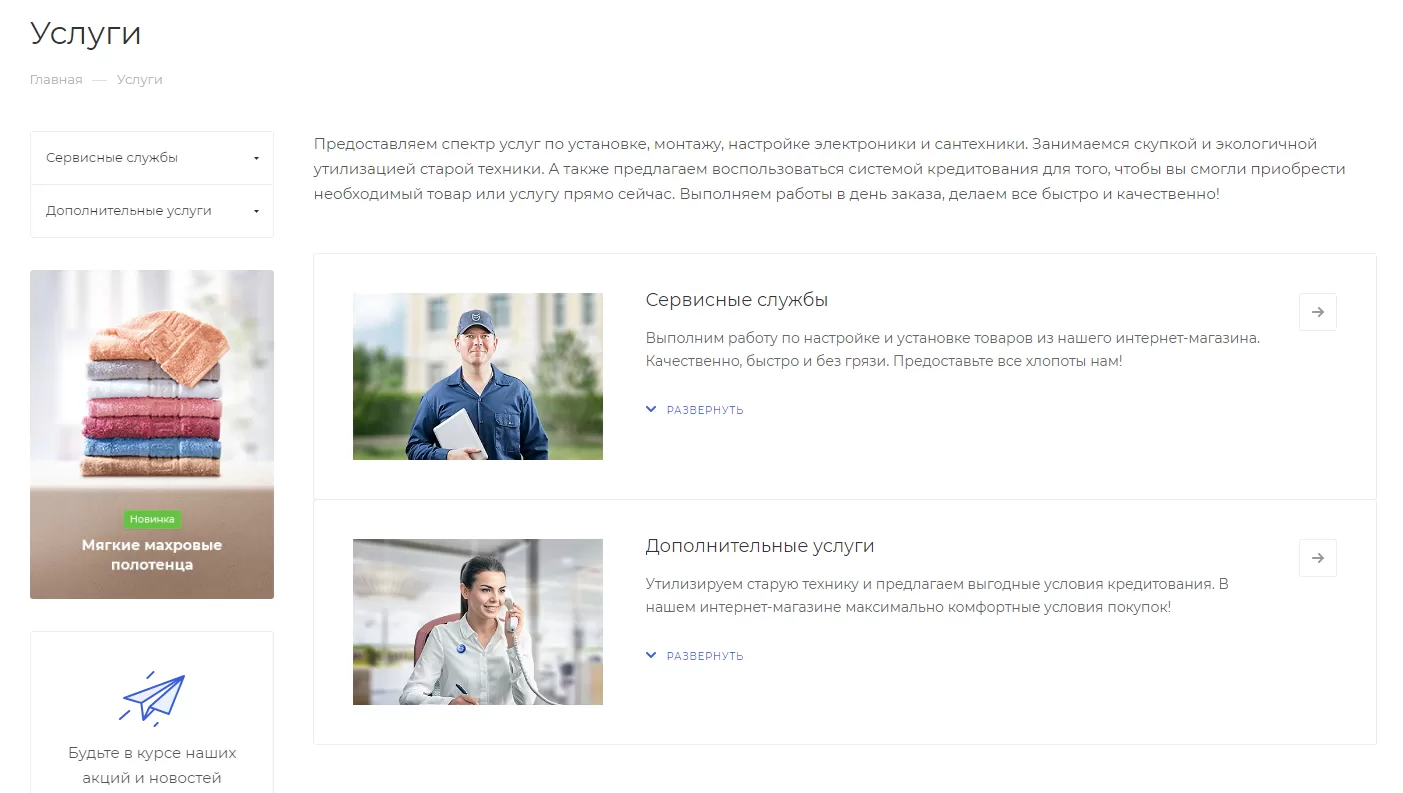
- Плиткой.
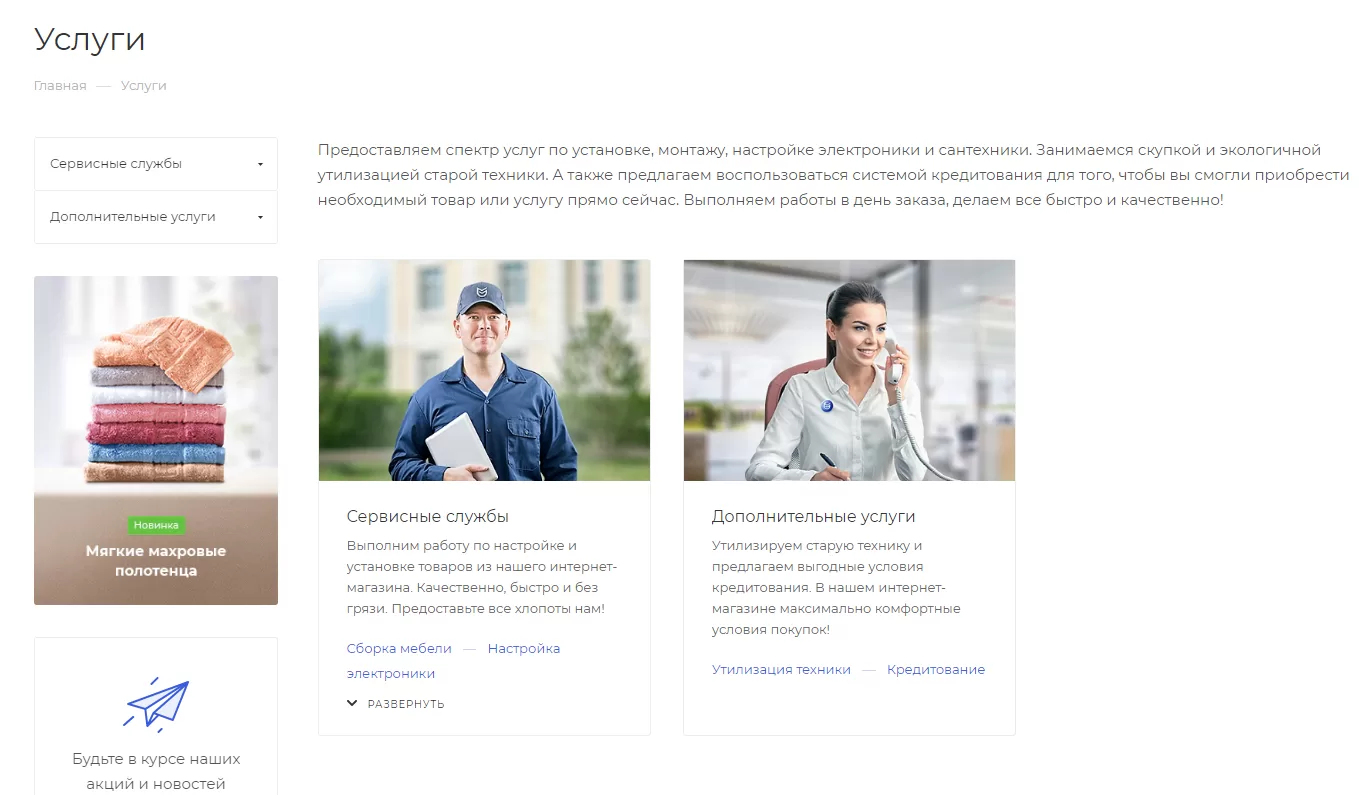
Выбрать подходящий тип отображения можно двумя способами:
- через виджет в публичной части;
- в административном разделе.
Рассмотрим каждый вариант подробнее.
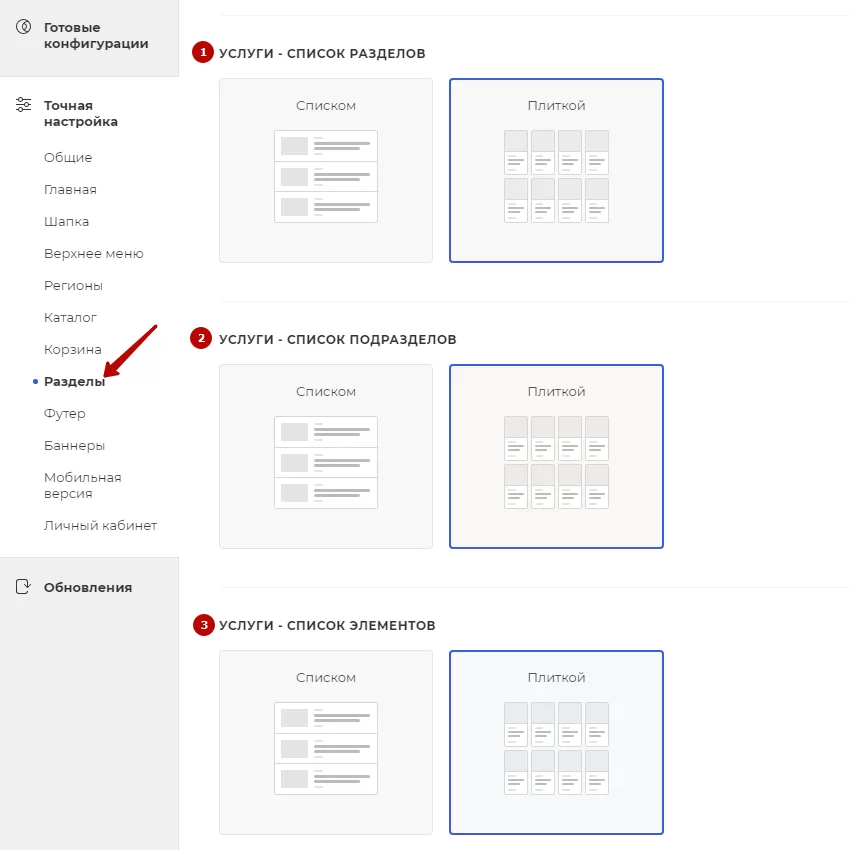
Виджет в публичной части
Перейдите в «Точную настройку», далее в раздел «Разделы». Здесь можно выбрать необходимый тип отображения услуг для разделов (1), подразделов (2) и элементов (3).
Административная панель
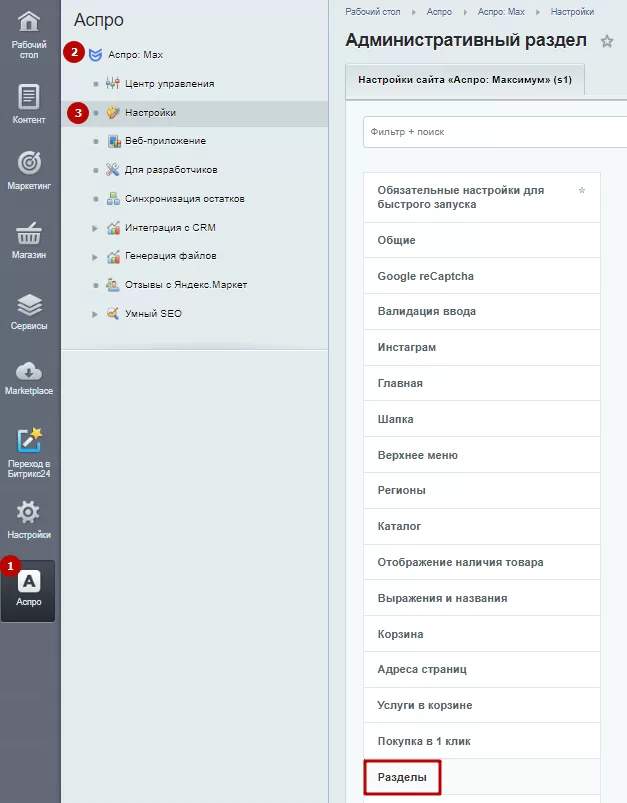
Для выбора подходящего типа отображения услуг необходимо перейти в Аспро (1) → Аспро: Max (2) → Настройки (3) и кликнуть вкладку «Разделы».
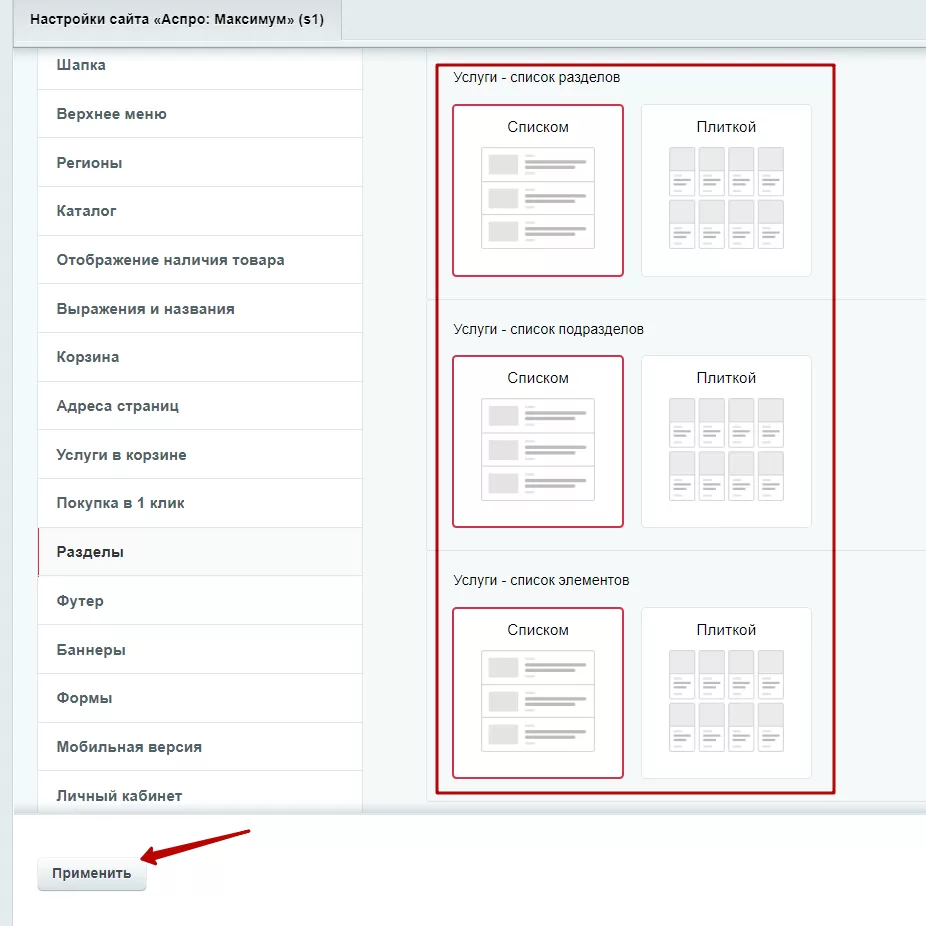
На вкладке «Разделы» доступны те же настройки, что рассматривались ранее. Выберите необходимый тип отображения разделов, подразделов и элементов услуг и нажмите «Применить».
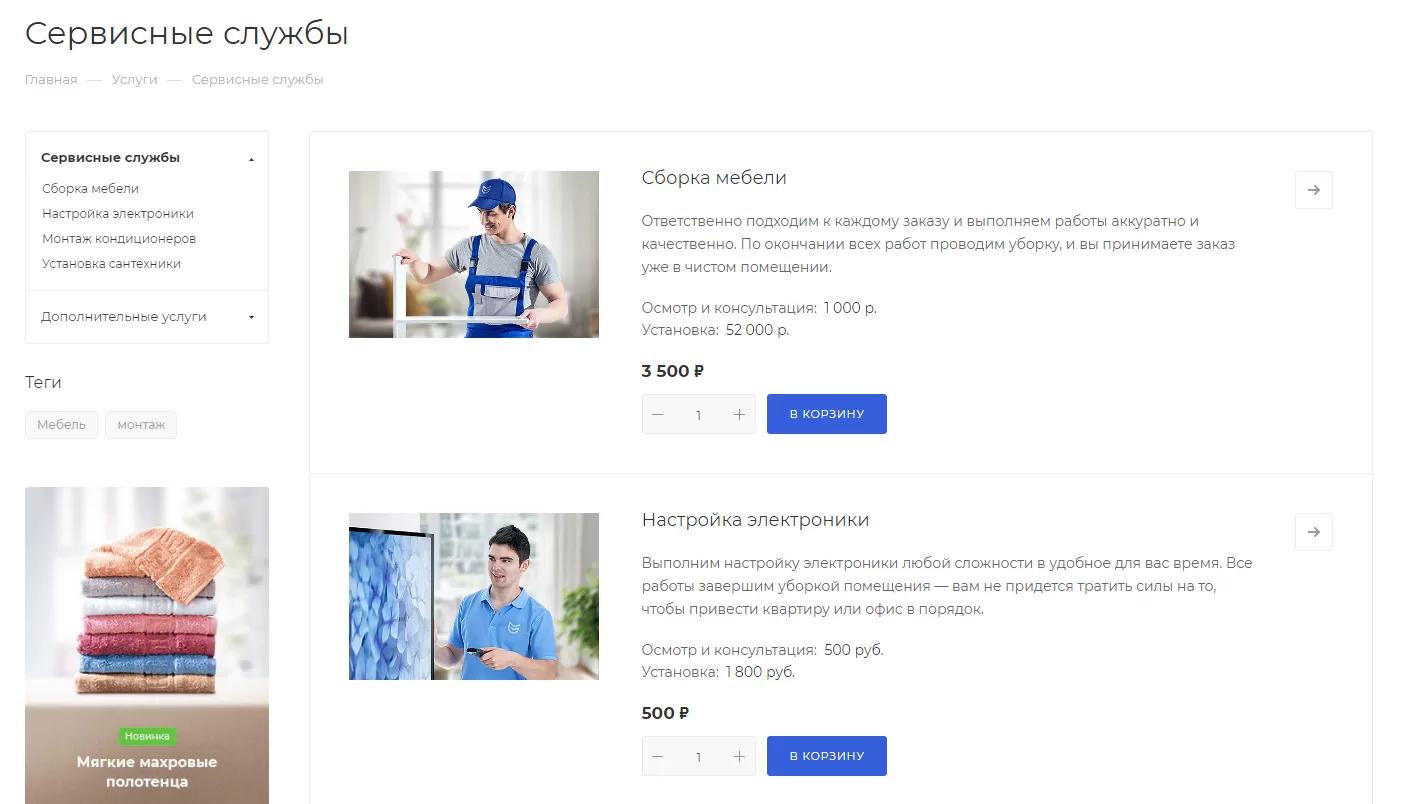
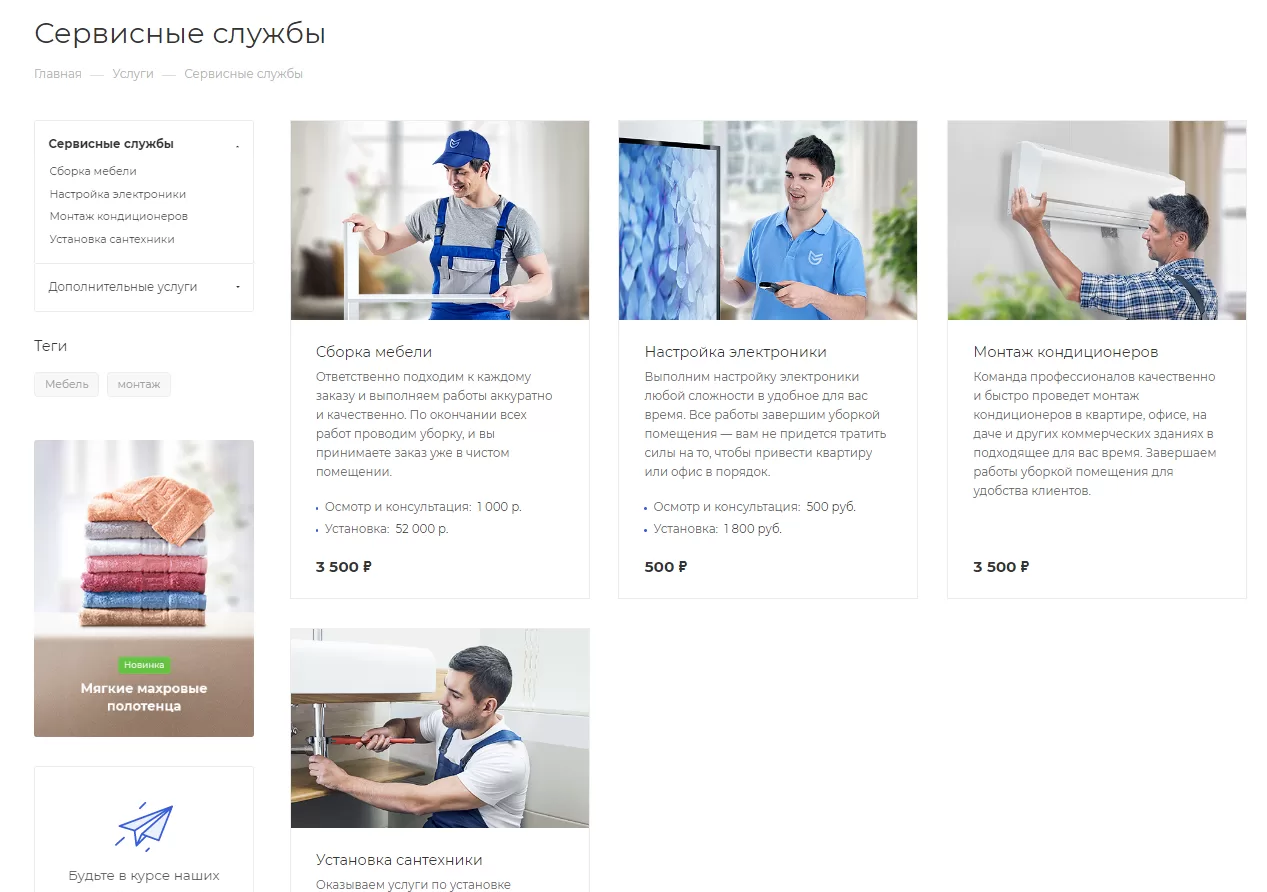
Различие типов отображения разделов услуг мы рассматривали в начале урока. Подразделы выглядят аналогично. Теперь посмотрим на отличие типов отображения элементов услуг.
- Элементы услуг — Списком.
- Элементы услуг — Плиткой.
Дополнительные настройки
Для отображения разделов и элементов услуг доступны дополнительные настройки. Включите режим правки, наведите на область с услугами и нажмите на шестеренку.
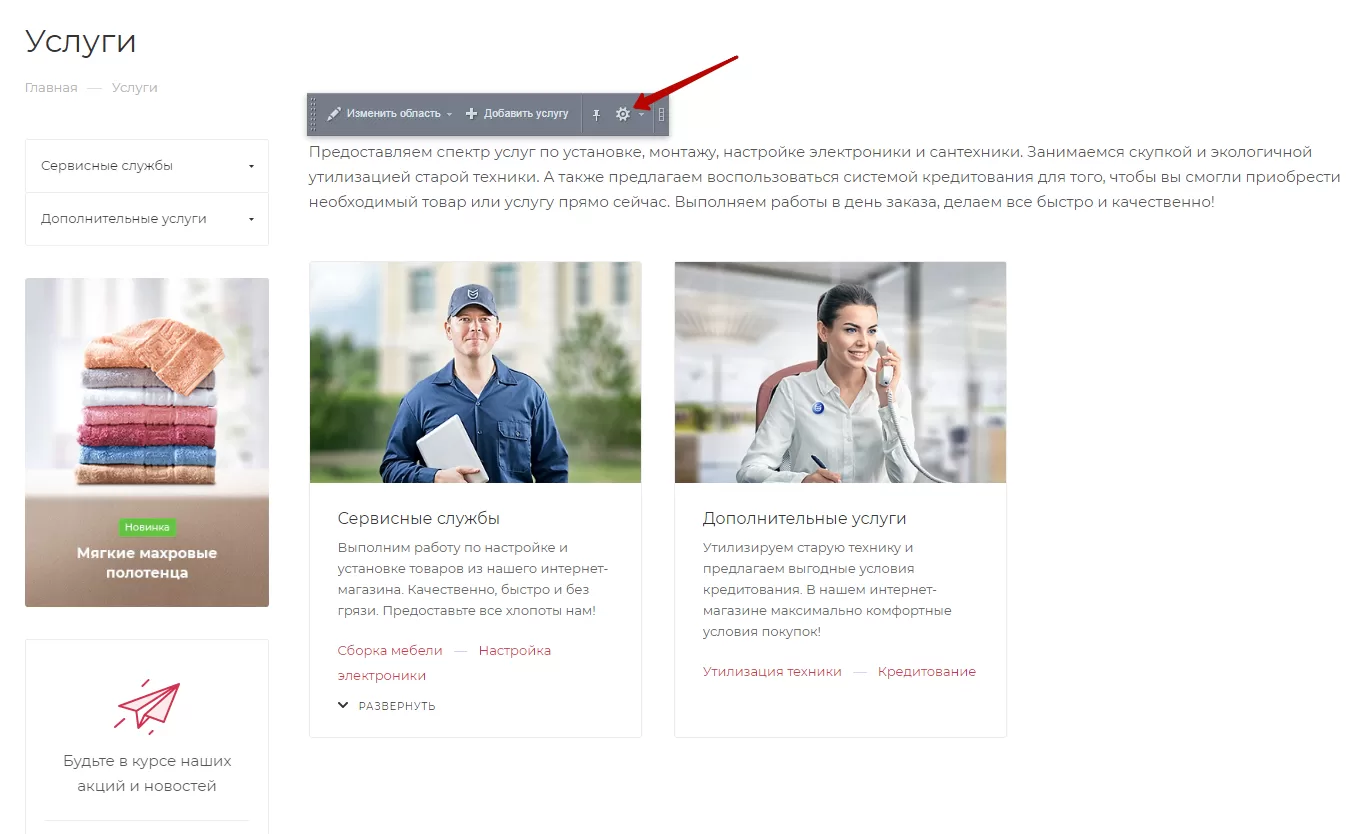
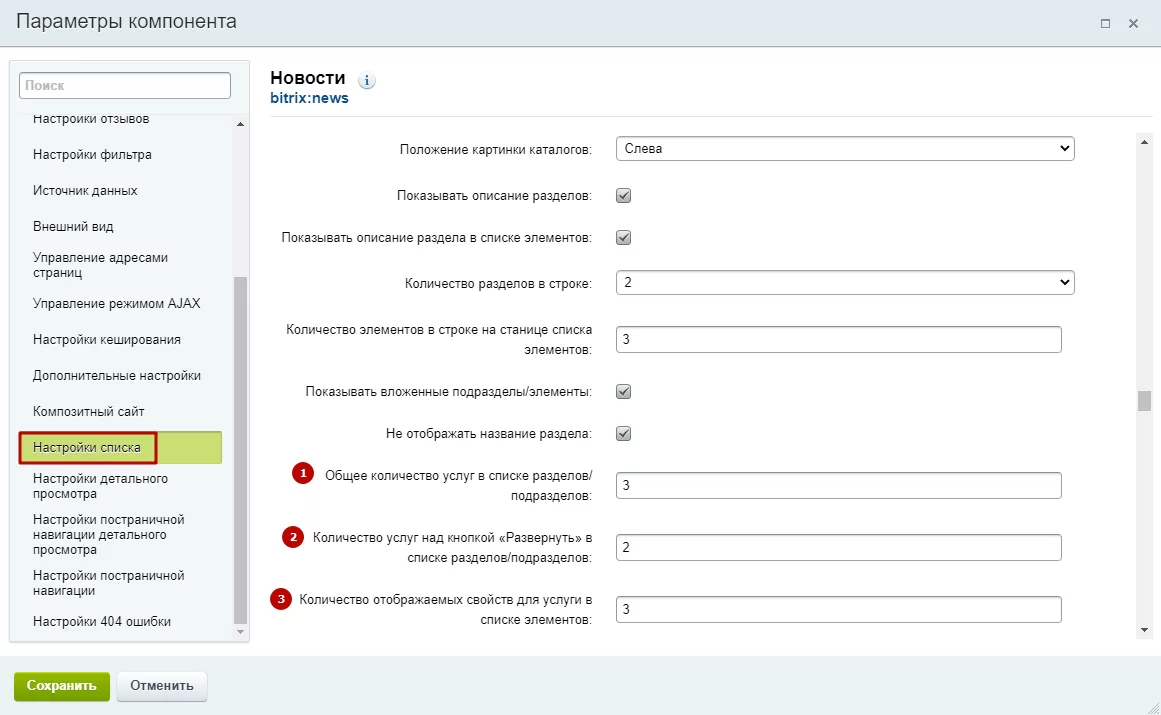
В параметрах компонента перейдите на вкладку «Настройки списка». Здесь можно задать общее количество услуг в списке разделов (1), количество услуг над кнопкой «Развернуть» для типа отображения «Плиткой» (2) и количество отображаемых свойств для услуги в списке элементов (3).
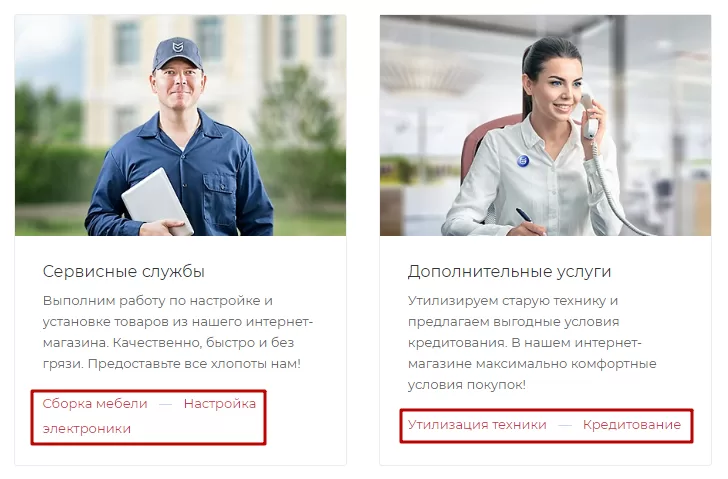
Настройка «Общее количество услуг в списке разделов/подразделов» определяет, сколько услуг будет отображаться в разделе для быстрого перехода.
- общее количество услуг в списке разделов: 1;
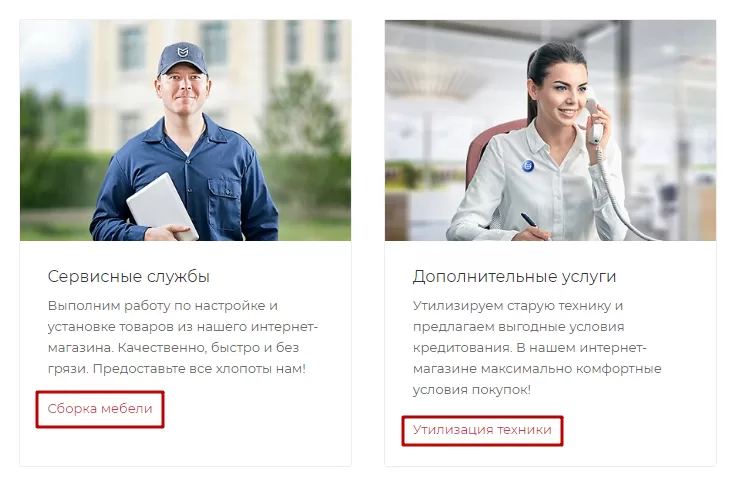
- общее количество услуг в списке разделов: 2.
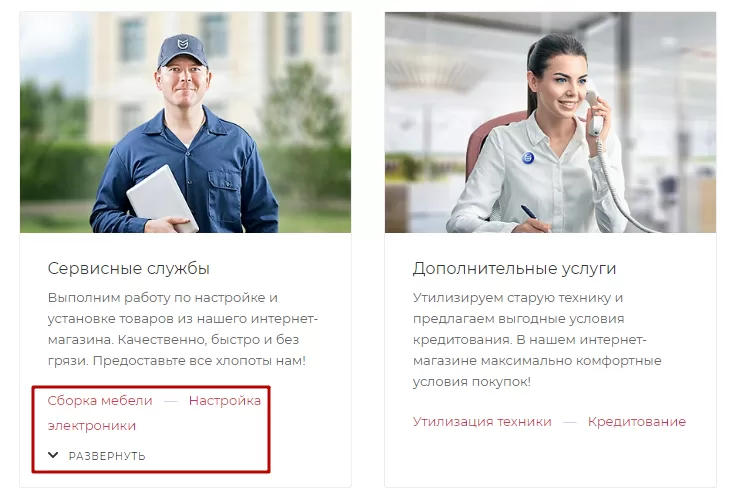
Параметр «Количество услуг над кнопкой «Развернуть» в списке разделов/подразделов» определяет, сколько услуг будет сразу отображаться в разделе. При этом другие услуги будут скрыты за кнопкой «Развернуть».
- количество услуг над кнопкой «Развернуть» в списке разделов — 1;
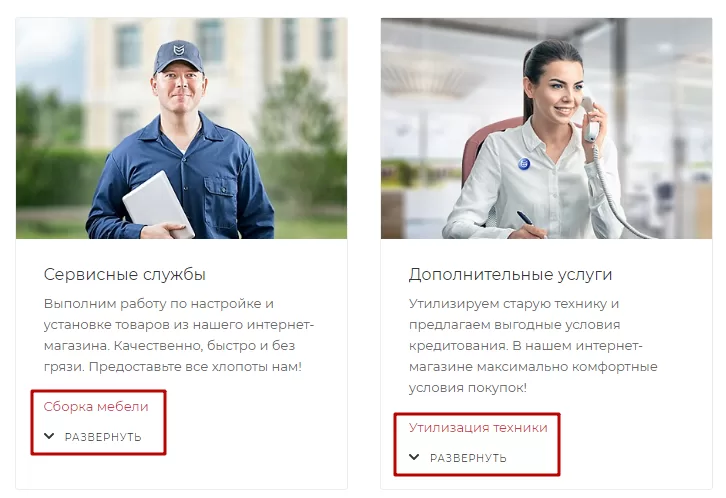
- количество услуг над кнопкой «Развернуть» в списке разделов — 2.
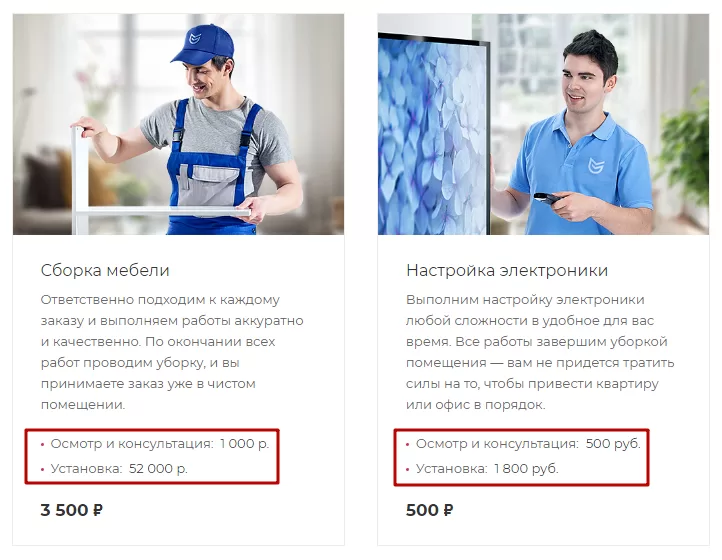
Настройка «Количество отображаемых свойств для услуги в списке элементов» определяет, сколько характеристик будет отображаться в услуге.
- количество отображаемых свойств для услуги в списке элементов — 1;
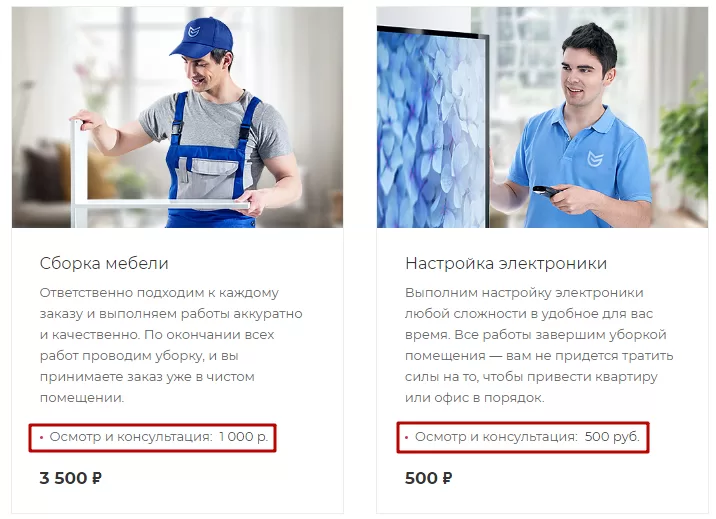
- количество отображаемых свойств для услуги в списке элементов — 2.
назадУправление разделом «Услуги» Создание услугивперед
Создание услуги
Рассказывайте на детальной странице услуг, какие задачи клиентов вы поможете решить. Выделите сильные стороны и ценность предложения.
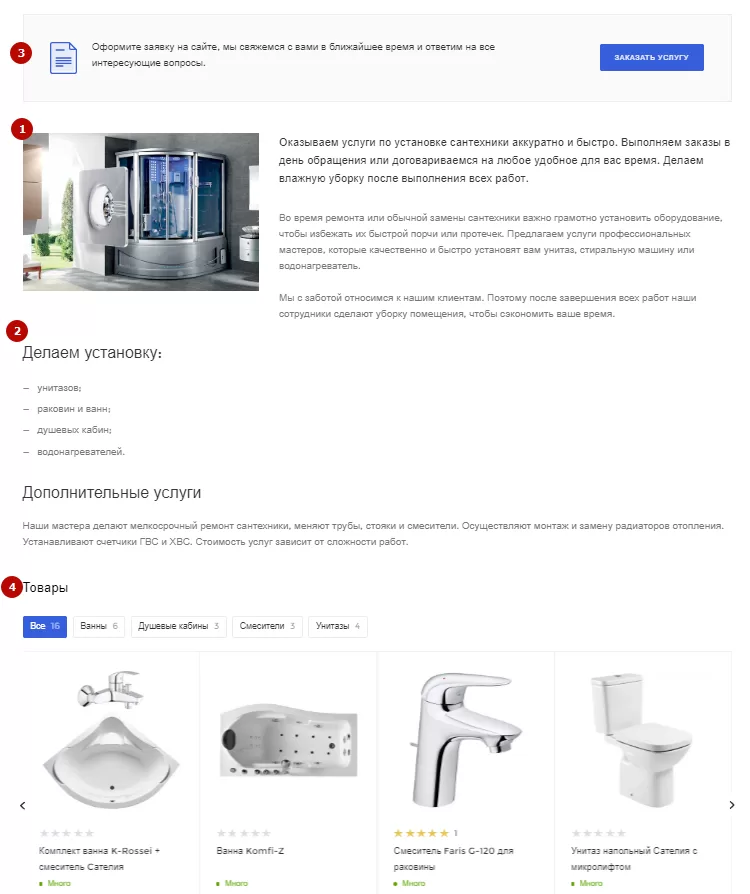
Состав страницы услуги:
- большой баннер или изображение сбоку**(1)** ;
- описание услуги (2) ;
- стоимость и форма сбора заявок**(3)** ;
- привязанные элементы: товары, акции, проекты, файлы разных форматов**(4)**.
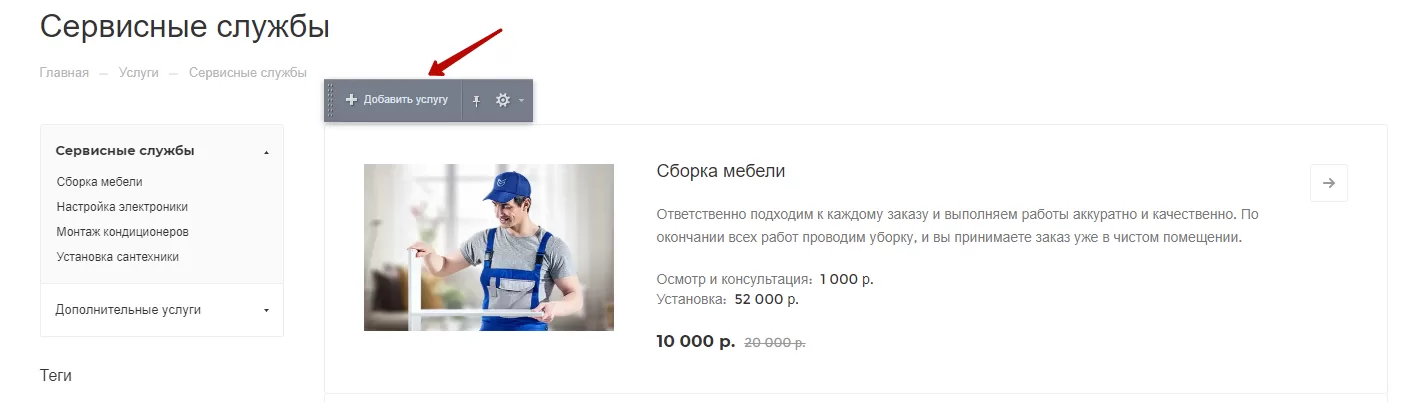
Чтобы создать услугу в публичной части, наведите указатель в режиме правки на область раздела и нажмите на «Добавить услугу».
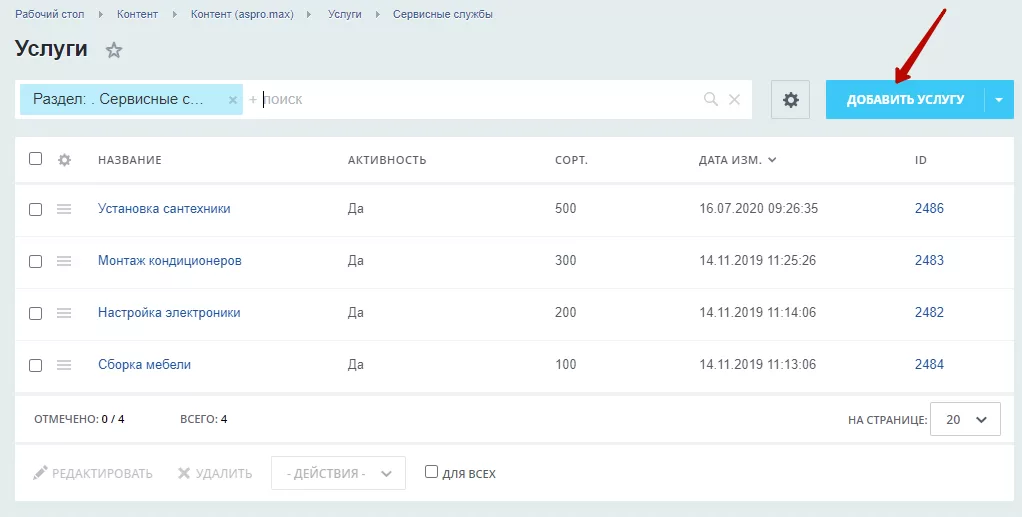
Чтобы создать услугу в административной части сайта, перейдите в Контент → Контент (aspro.max) → Услуги. Для добавления элемента нажмите на «Добавить услугу». Перейдите в редактирование или создайте услугу.
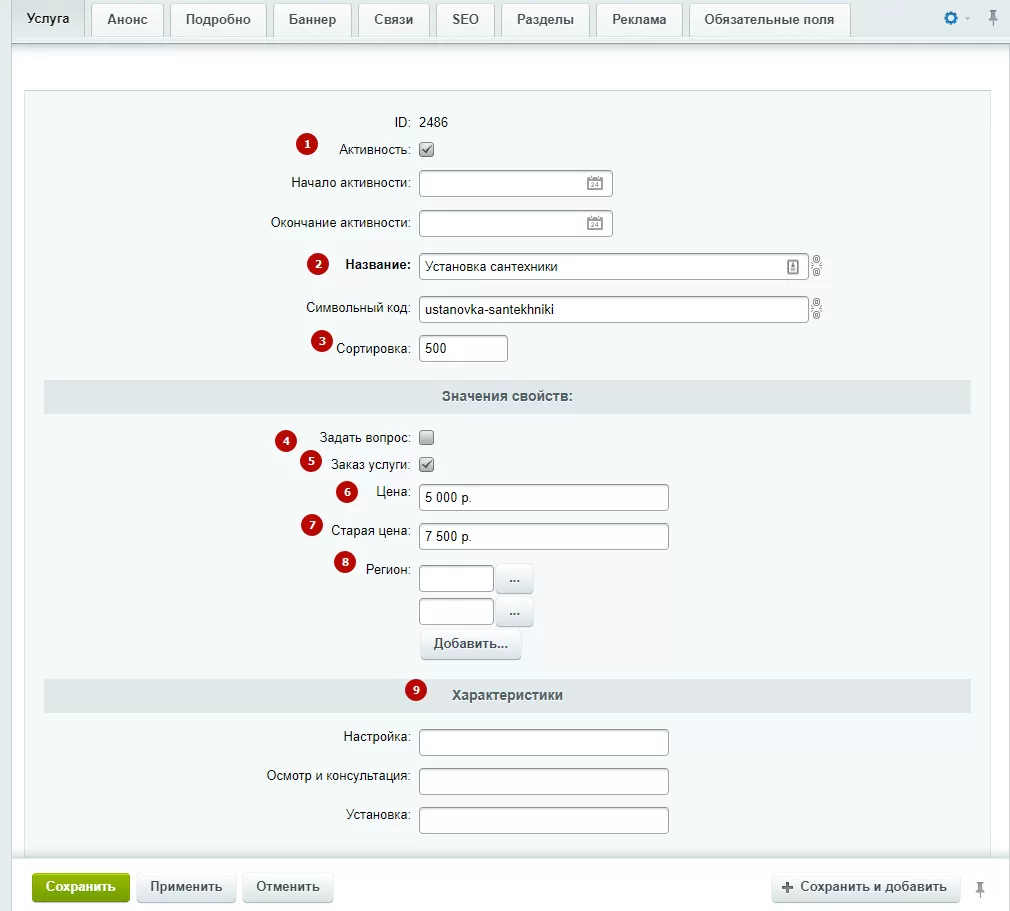
На вкладке «Услуга» настройте:
- Поле «Активность», включающее отображение услуги. Ниже вы можете задать период активности.
- Обязательное поле, задающее название услуги.
- Поле, определяющее последовательность отображения услуг в блоке и разделе.
- Поле, отвечающее за форму «Задать вопрос».
- Поле, отвечающее за форму «Заказ услуги».
- Цену услуги.
- Старую цену услуги, если вы предлагаете скидку.
- Регион, если услуги в регионах отличаются.
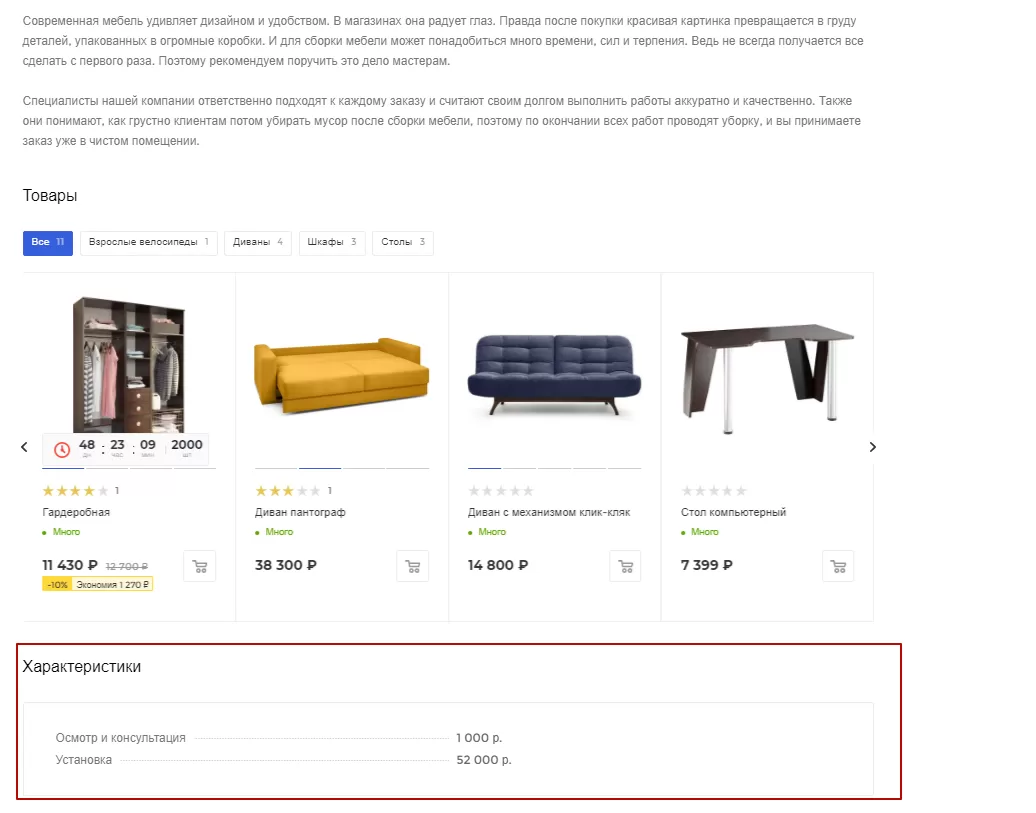
- Характеристики, если у услуги есть дополнительные особенности.
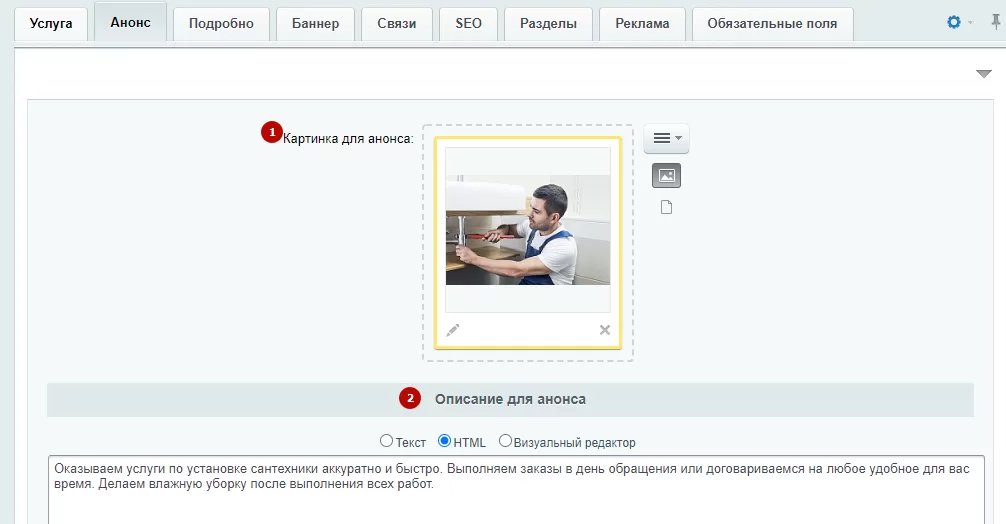
Вкладка «Анонс» содержит изображение для превью (1) и его краткое описание (2).
На вкладке «Подробно» настройте:
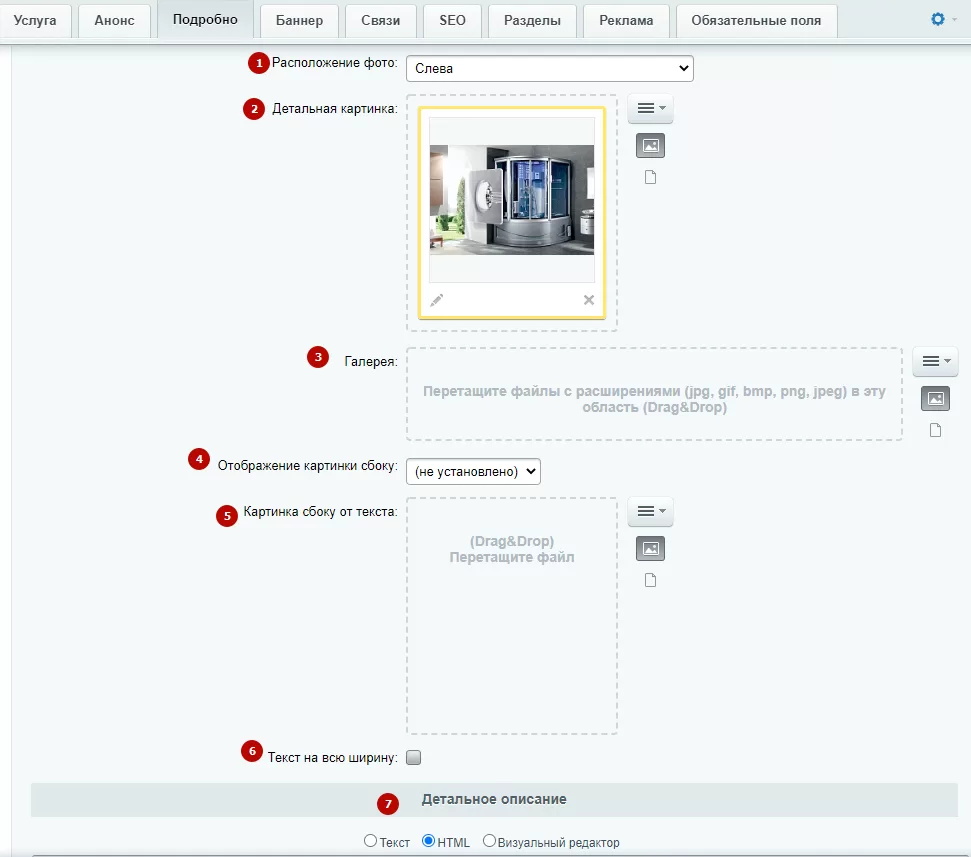
- Расположение фото, которое управляет положением детальной картинки, оформляющей услугу. Фото можно расположить слева, чтобы картинка обтекала текстом с правой стороны, или, наоборот, фото отобразить справа, а текст — слева. Вариант «По ширине» размещает фото над текстом по ширине контента. При варианте «Наверху» изображение отображается строго над всеми элементами детальной страницы.
- Детальная картинка, оформляющая текст.
- Изображения в галерее, которые отображаются в конце услуги. Картинки добавляются стандартными действиями: перемещением файлов в область галереи или при помощи меню кнопки «Гамбургер».
- Отображение картинки сбоку, изображение не обтекается текстом. Оно визуально отделяется от текста. Вы можете акцентировать на нем внимание.
- Картинка сбоку от текста.
- Полное описание услуги. Используя возможности визуального редактора, вы можете отформатировать текст, вставить таблицы, гиперссылки, изображения и видео для удобства восприятия.
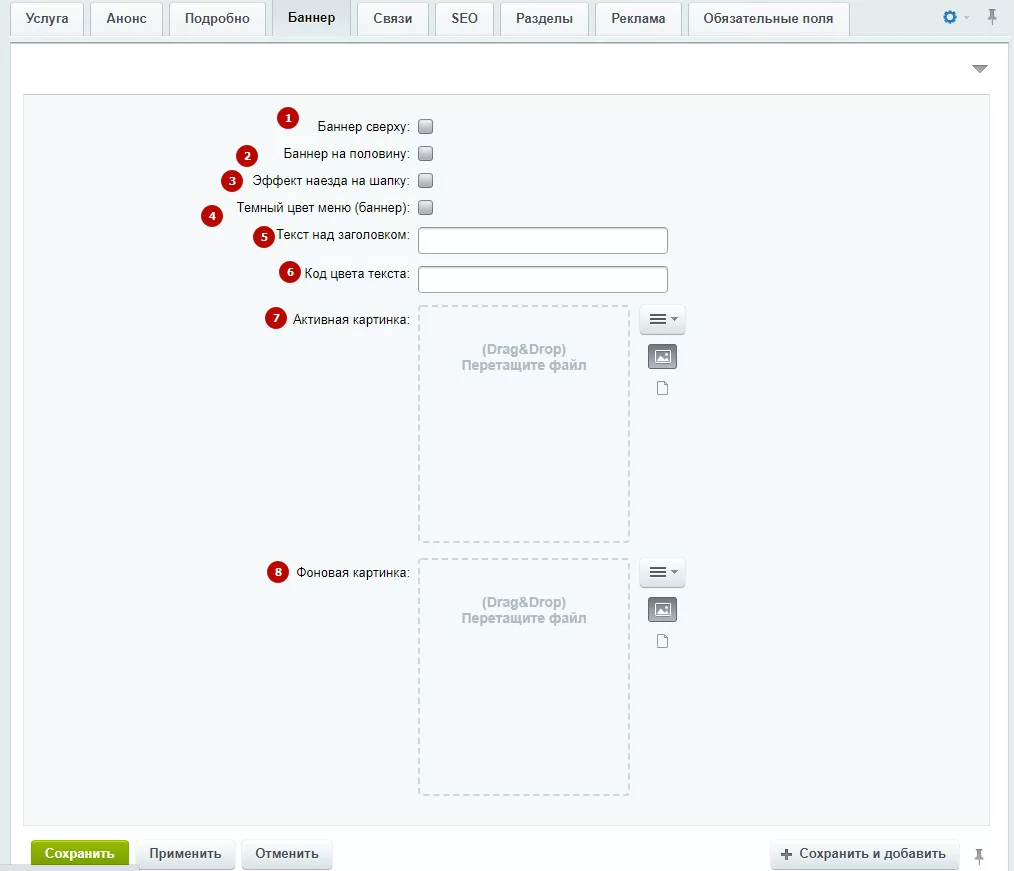
Вместо детальной картинки для оформления вы можете использовать баннер, заполняющий всю ширину контентной области или на половину**(2). Для этого откройте вкладку «Баннер» и загрузите изображение для простого баннера в поле «Фоновая картинка»(8). Если хотите использовать составной баннер, дополнительно загрузите активную картинку в соответствующее поле(7)**. Для загрузки используйте меню кнопки «Гамбургер».
Чтобы активировать отображение баннера, включите параметр «Баннер сверху» (1). На баннер будет выводится название статьи и описание анонса. Пропишите текст над заголовком (5) и, если вам нужно задать определенный цвет тексту, укажите его hex-код в соответствующем поле**(6)**. Также можно активировать эффект наезда на шапку (3) и задать темный цвет меню (4).
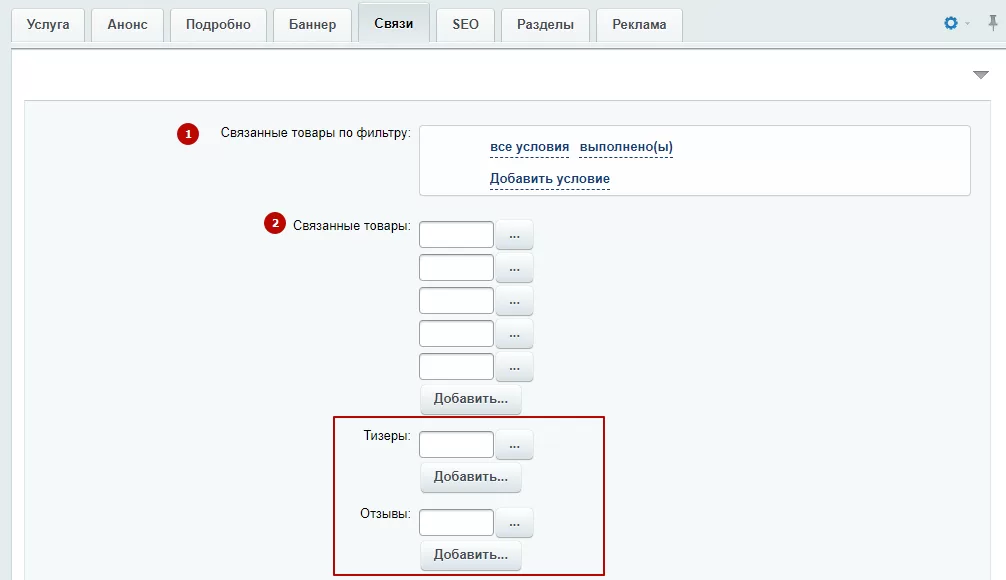
На вкладке «Связи» можно привязать к статье необходимые товары: с помощью условий по фильтру(1) или вручную (2). Например, чтобы в статье отображались белые кроссовки, нужно привязать товары по фильтру, добавив условия: цвет — белый, раздел — мужские кроссовки.
Также можно привязать к услуге тизеры, акции, отзывы и элементы из контентных разделов. Отображайте отзывы, чтобы формировать доверие. Крепите акции, чтобы рассказать о выгодных предложениях и др.
Если у вас не отображается одно из полей, щелкните шестеренку в правом верхнем углу и перейдите в настройки.
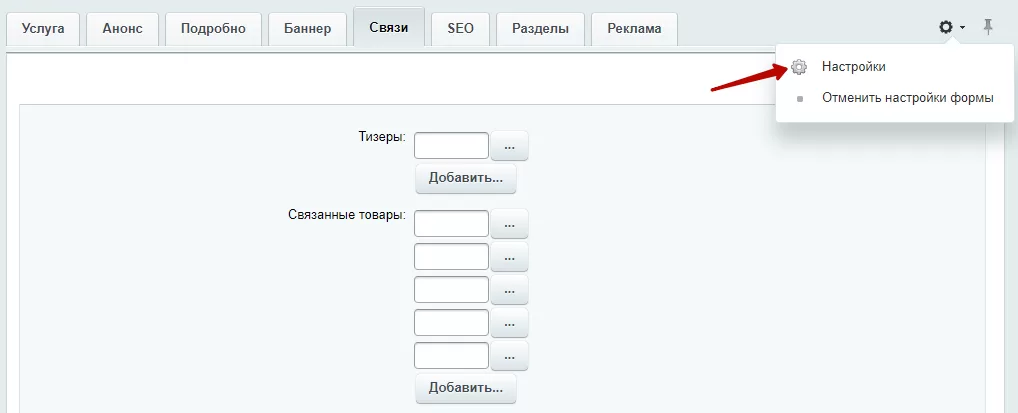
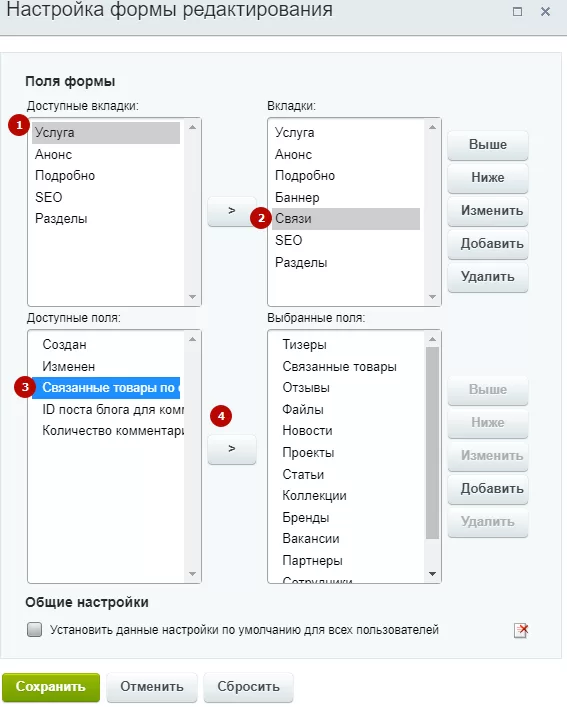
В настройках формы редактирования выберите поле «Услуга» в блоке «Доступные вкладки» (1). В блоке «Вкладки» отметьте ту вкладку, в которой хотите вывести поле (2). В блоке «Доступные поля» выберите нужное свойство (3). Добавьте его с помощью стрелки (4) и сохраните изменения.
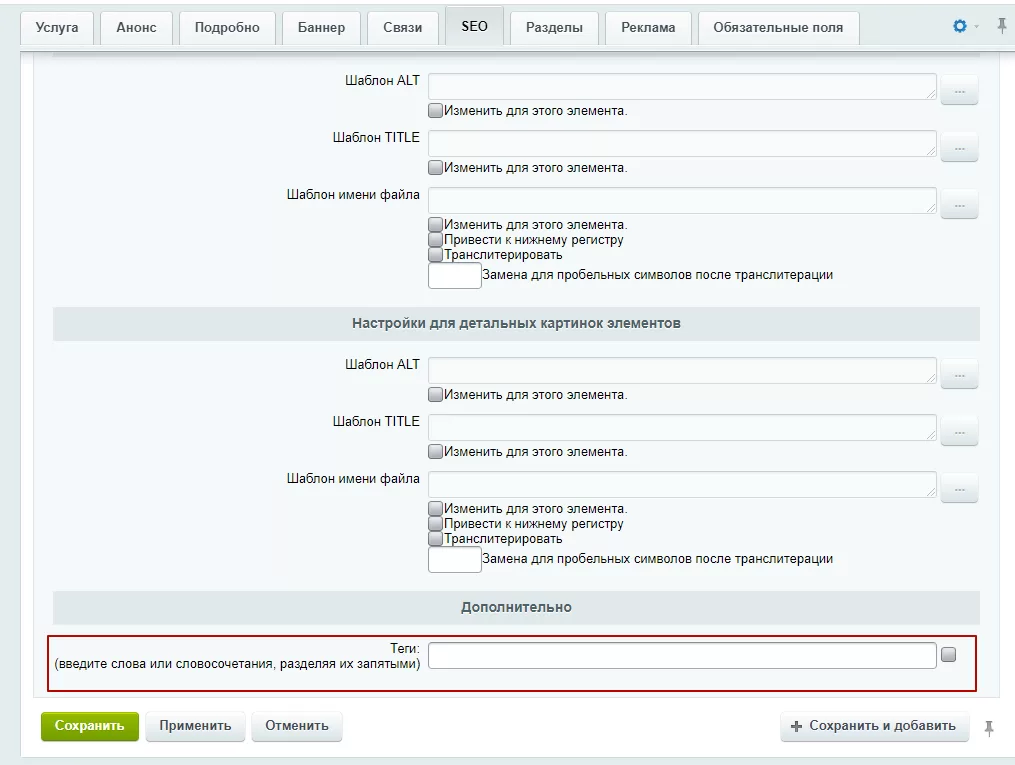
В услугах под категориями отображаются теги для удобства навигации. Теги формируются из записей на вкладке «SEO». Чтобы привязать к услуге метки, пролистайте вкладку до самого конца. В одноименном поле перечислите ключевые слова или словосочетания через запятую.
Закрепить статью за определенным подразделом или разделом можно на вкладке «Разделы».
После внесения изменений не забудьте сохранить настройки.
назадВиды отображения разделов и элементов услуг Настройки пользовательских характеристиквперед
Настройки пользовательских характеристик
Вы можете заполнить характеристики услуг, если хотите выделить особенности работы, этапы или используемое оборудование. Что прописать в свойствах, решаете вы.
Чтобы добавить свойства для заполнения, в административной части сайта перейдите в Контент → Инфоблоки → Типы инфоблоков → Контент (aspro.max). Откройте вкладку «Свойства».
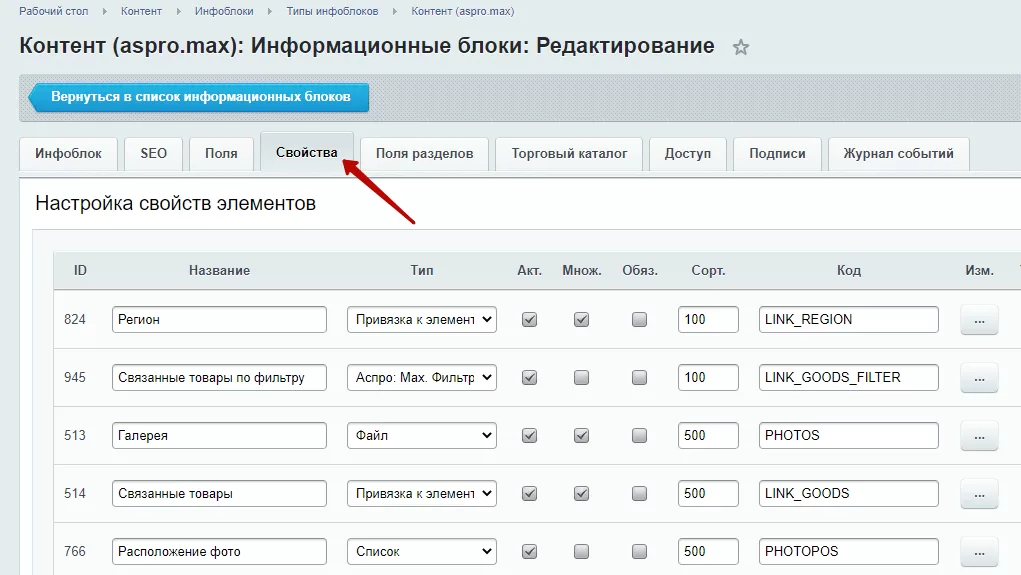
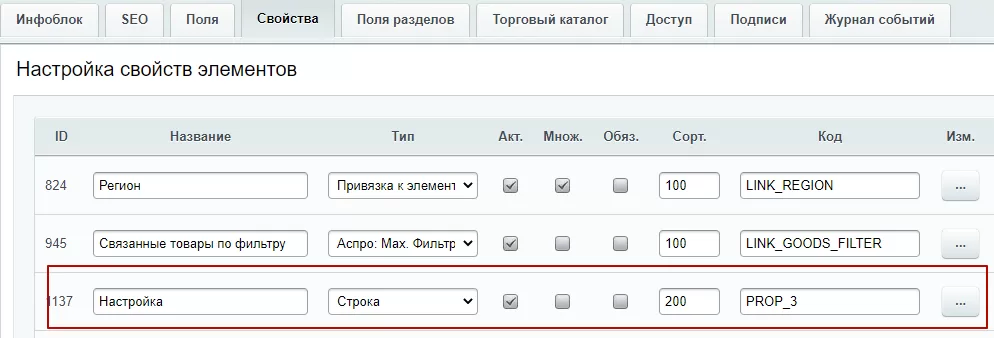
Добавьте новое свойство и сохраните изменения.
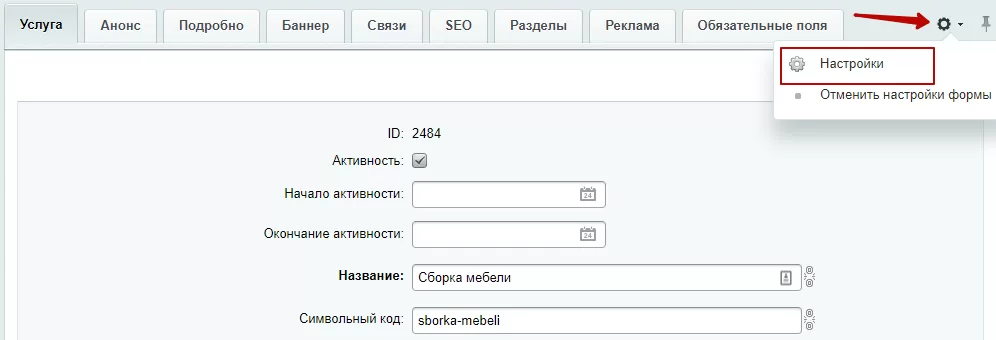
Теперь перейдите в редактирование услуги: Контент → Контент (aspro.max) → Услуги → Услуга для редактирования. В правом верхнем углу кликните на шестеренку и щелкните поле «Настройки».
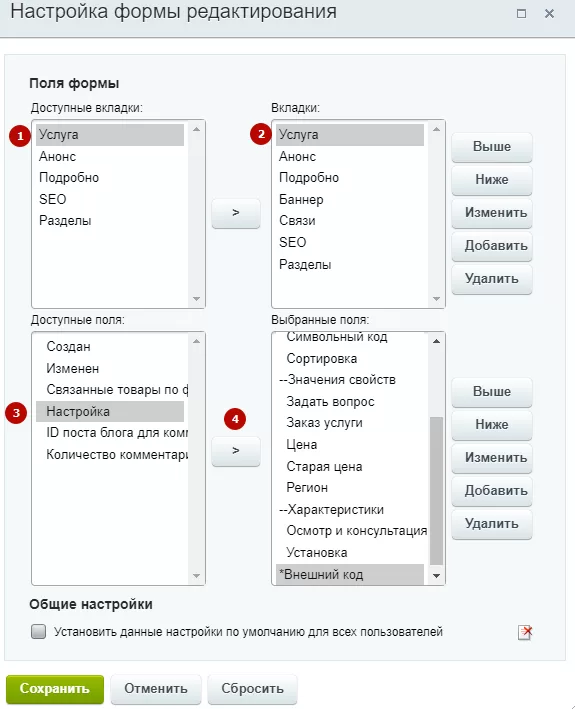
В настройках формы редактирования выберите поле «Услуга» в блоках «Доступные вкладки»(1) и «Вкладки»(2). В блоке «Доступные поля» выберите новое свойство (3). Добавьте его с помощью стрелки (4) и сохраните изменения.
Заполните новое свойство и сохраните изменения.
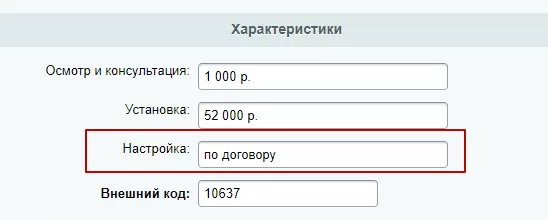
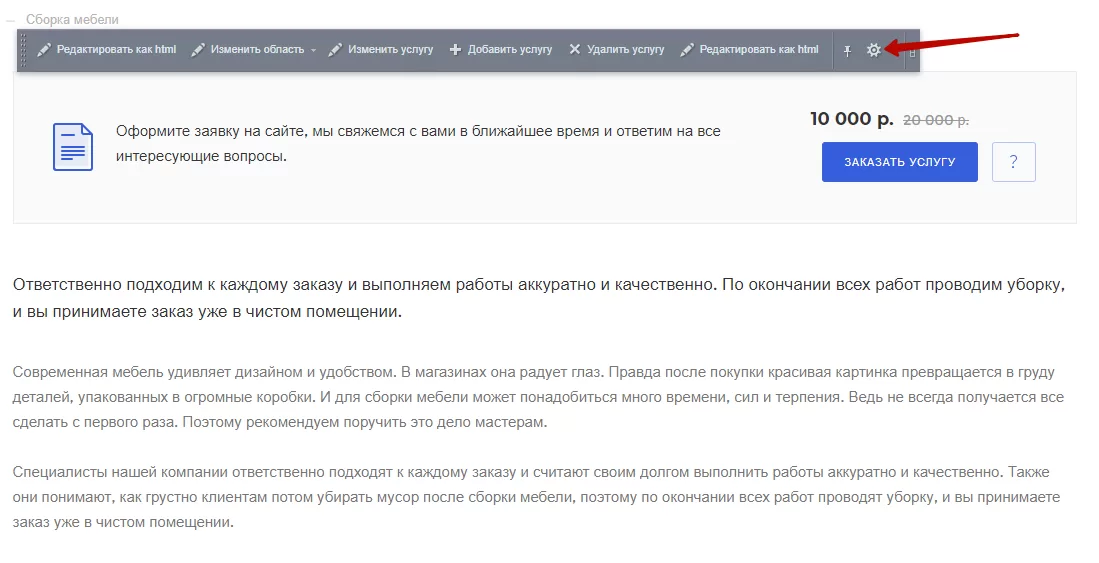
Чтобы свойство отобразилось на детальной странице, в публичной части сайта наведите на область страницы и кликните шестеренку.
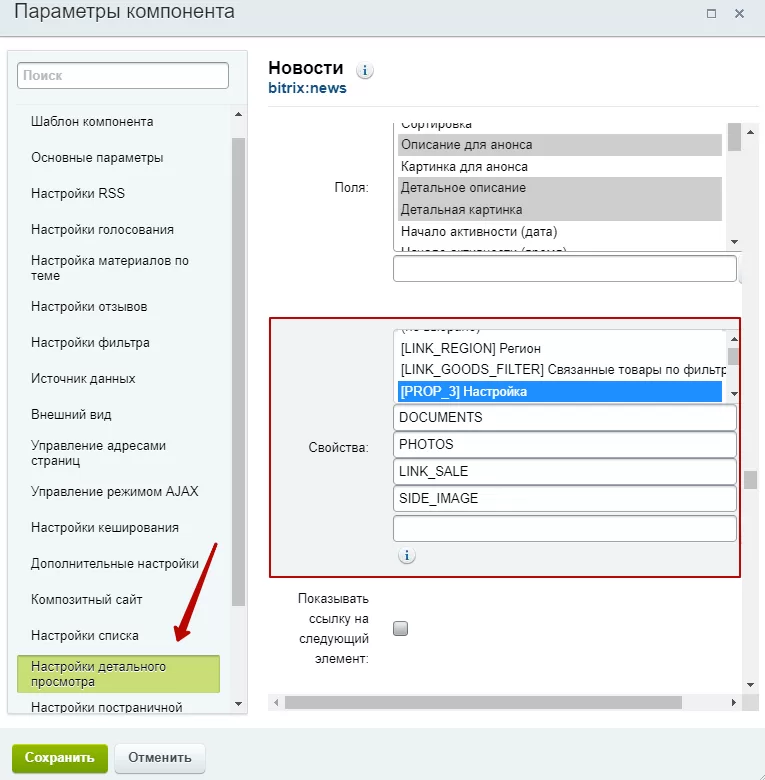
В параметрах компонента новостей перейдите в настройки детального просмотра. В поле «Свойства» выберите свойство, зажав клавишу ctrl. Сохраните изменения.
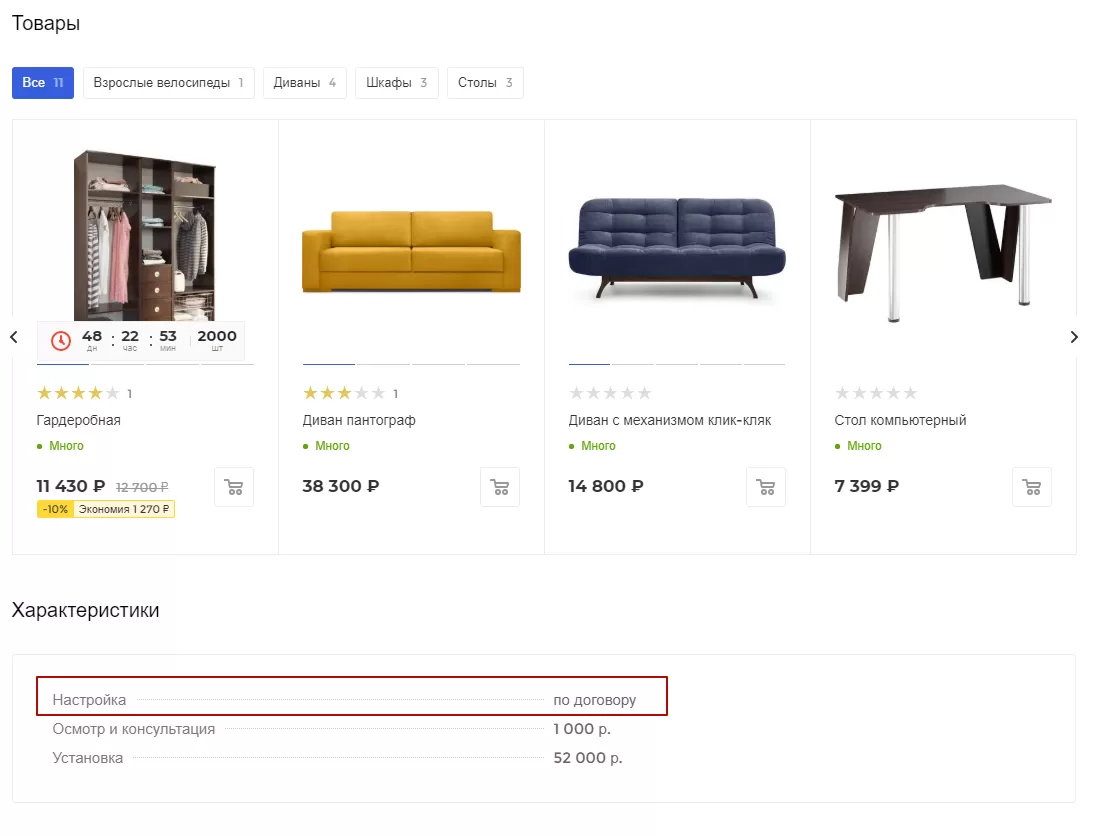
Свойство отобразилось на странице услуг.
назадСоздание услуги Управление расположением блоков на странице услугвперед
Управление расположением блоков на странице услуг
В разных сферах бизнеса разная специфика услуг. Одни делают упор на проекты и описание, другие на отзывы и документы. В Аспро: Максимум вы можете комбинировать элементы страницы так, как вам нужно. Тестируйте различные варианты и оставляйте тот, у которого выше конверсия.
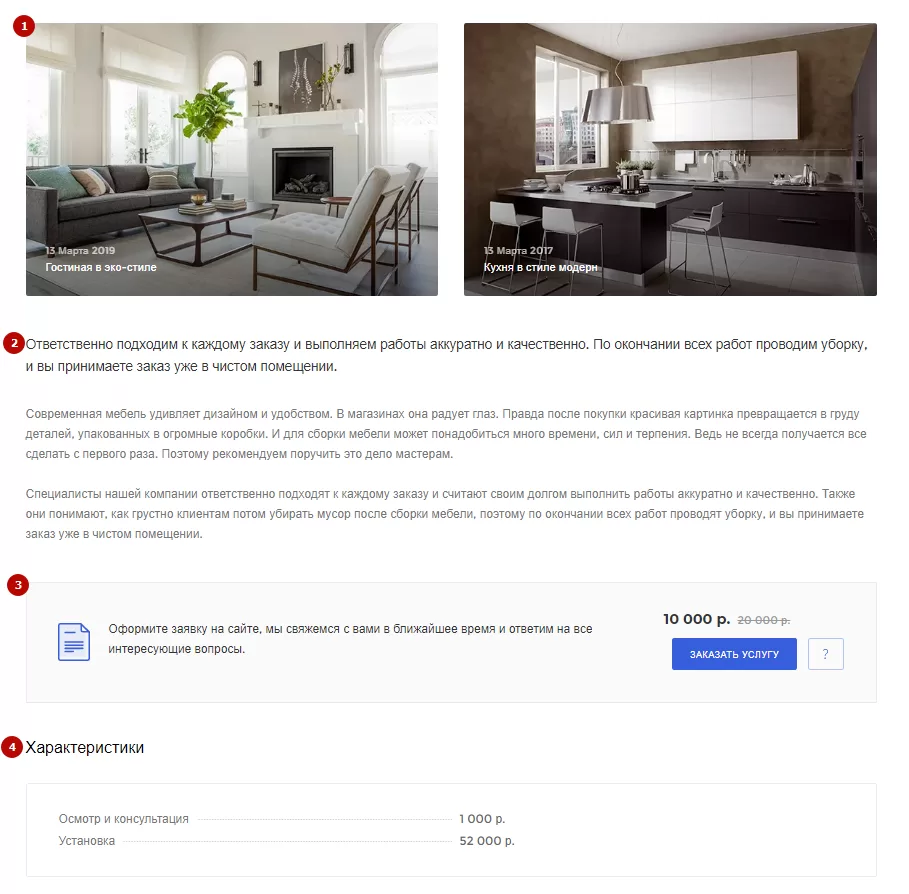
На странице услуги отображаются проекты**(1)** , описание (2) , форма для сбора заявок (3) и характеристики (4).
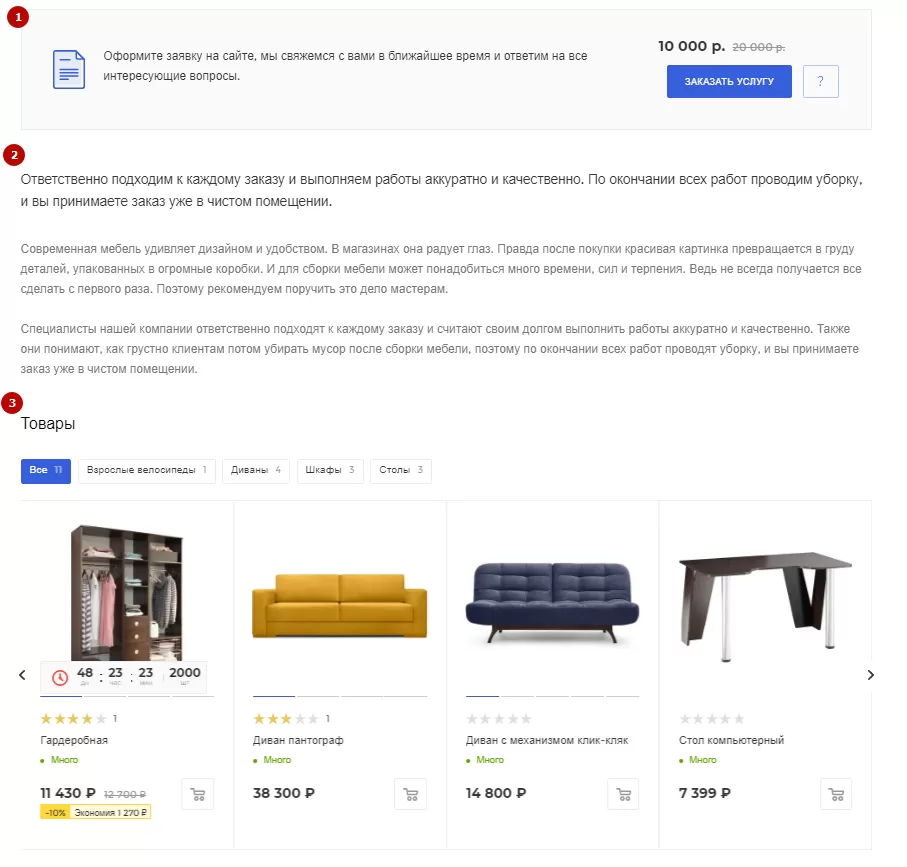
На странице услуги отображаются форма для сбора заявок (1) , описание (2) и товары**(3)**.
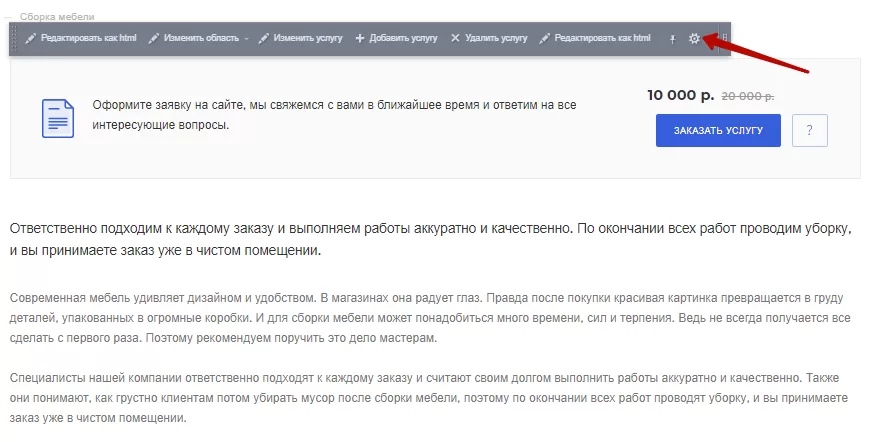
Чтобы изменить порядок расположения блоков, в публичной части сайта в режиме правки наведите на область странице и кликните шестеренку.
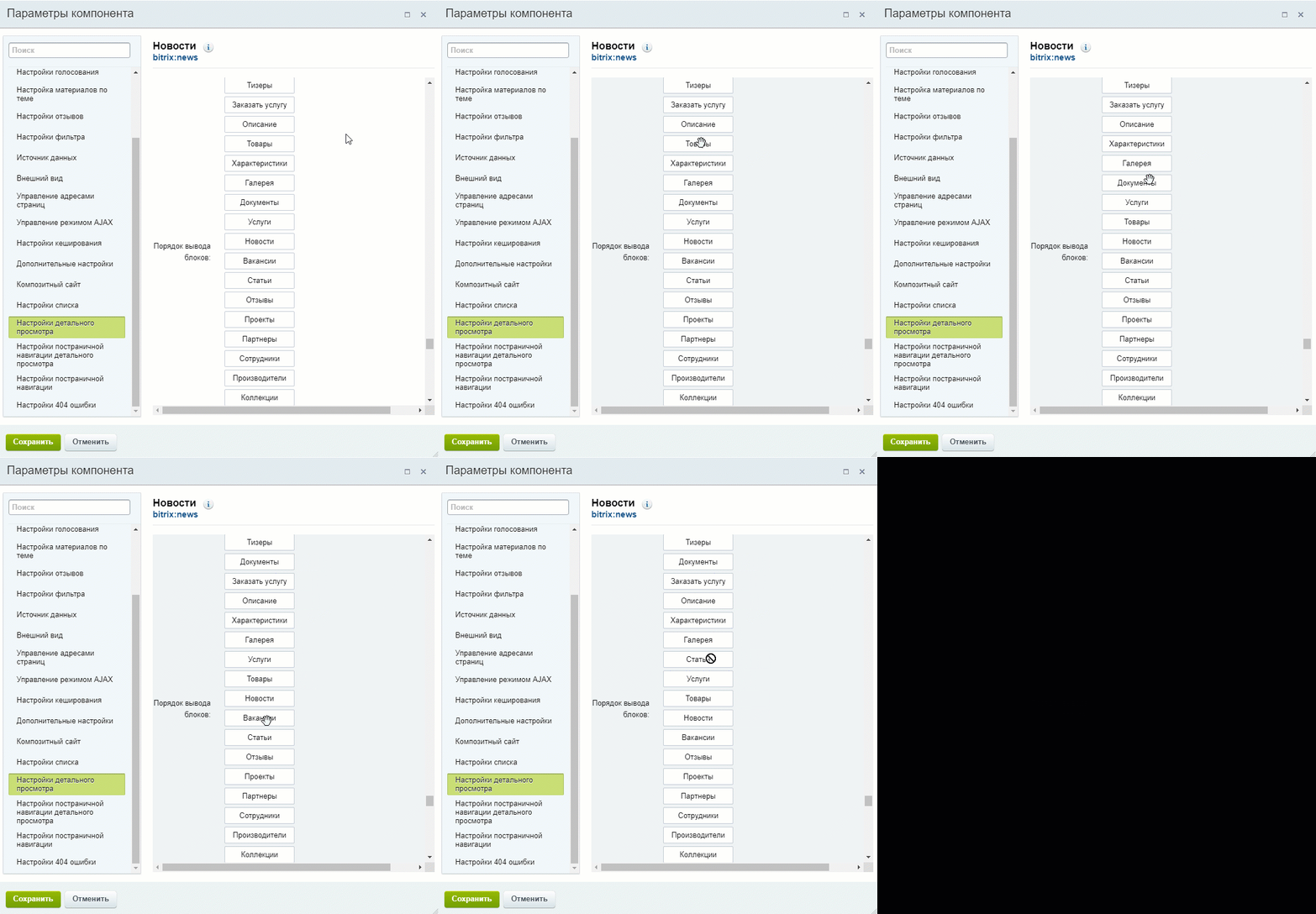
Перейдите в настройки детального просмотра. Измените расположение блоков в поле «Порядок вывода блоков» и сохраните изменения.
назадНастройки пользовательских характеристик Покупка услуги через корзинувперед
Покупка услуги через корзину
Начиная с версии решения 1.5.0, посетители вашего сайта могут оформить покупку услуги через корзину. Это улучшение не только повышает удобство пользования сайтом, но и стимулирует дополнительные продажи.
Функционал позволяет выбрать услугу в связке с товаром и добавить их в корзину. Например, если вы продаете кондиционеры, то отобразите покупку услуги «Монтаж кондиционеров» прямо в карточке товара. Вашему клиенту не придется возвращаться в раздел «Услуги», чтобы оставить заявку на монтаж. Он сможет оперативно оформить услугу в корзине вместе с товаром. Мы расположили связанные услуги возле кнопок покупки, чтобы покупатель точно их увидел.
Привязать услугу таким способом можно только для товаров и товаров с торговыми предложениями. В карточках самих торговых предложений SKU услугу нельзя привязать.
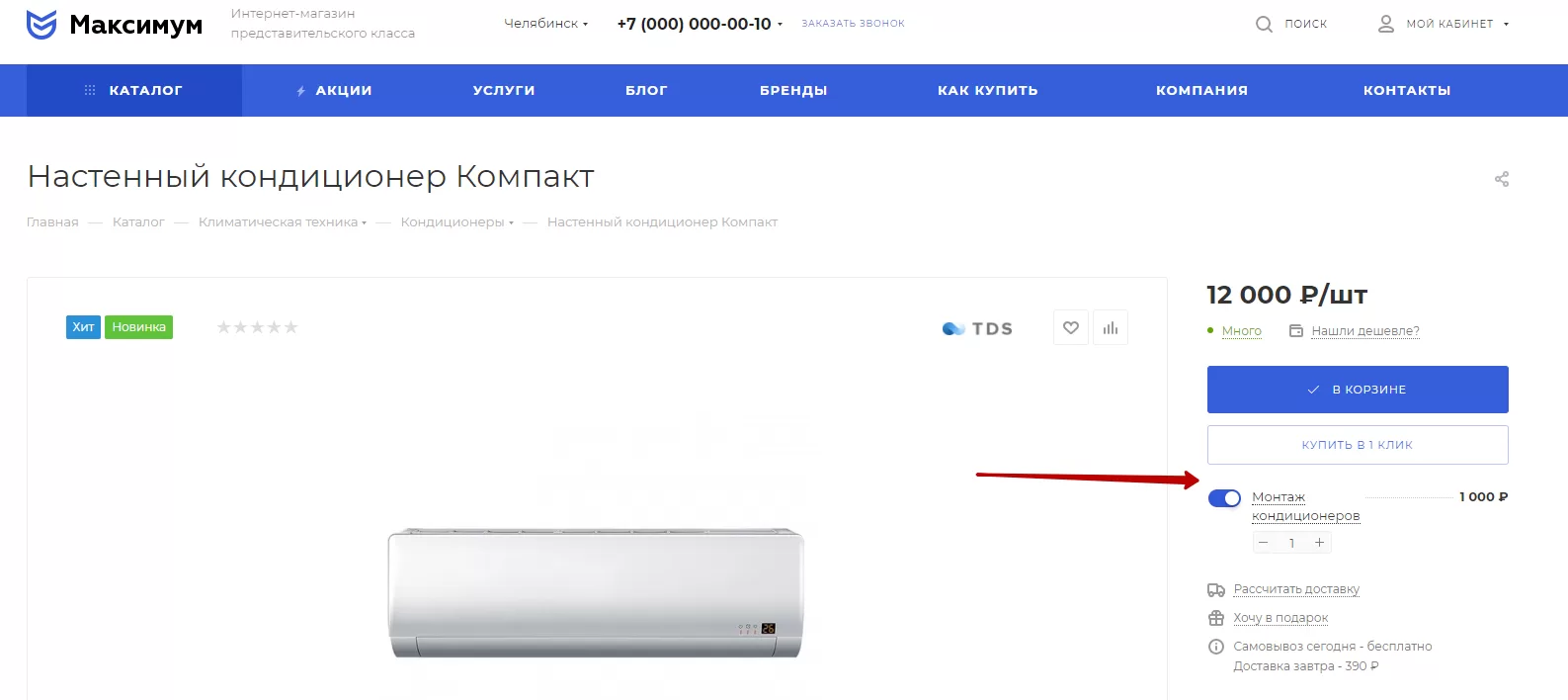
Также посетитель сайта может добавить услугу в корзину на детальной карточке услуги и в списке услуг. Например, если вы продаете туристическое снаряжение, то предложите покупку услуги туристического гида в разделе «Услуги».
.32e97c6b9c.webp)
После добавления услуги в корзину, ее можно будет оплатить, как товар.
.5d46ad12fd.webp)
Настраивайте новый функционал и увеличивайте прибыль вашего онлайн-бизнеса!
Сначала необходимо перевести инфоблок услуг на торговый каталог. Для этого в административной части сайта зайдите в Контент (1) → Инфоблоки (2) → Типы инфоблоков (3) → Контент (aspro.max) (4).
.794cb0dfd1.webp)
Нажмите на «Гамбургер» рядом с разделом «Услуги» и выберите «Изменить».
.f3cdb96495.webp)
Во вкладке «Торговый каталог» активируйте поле «Является торговым каталогом».
.0ba8edf4da.webp)
Теперь нужно сделать услугу доступной к покупке. Для этого перейдите в Контент (1) → Контент (aspro.max) (2) → Услуги (3) и выберите подраздел услуг с услугой, которую вы хотите продавать (4).
.337bac75d1.webp)
Нажмите на «Гамбургер» около нужной услуги и кликните на «Изменить».
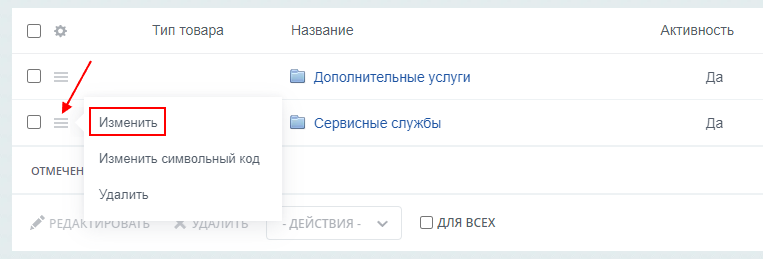
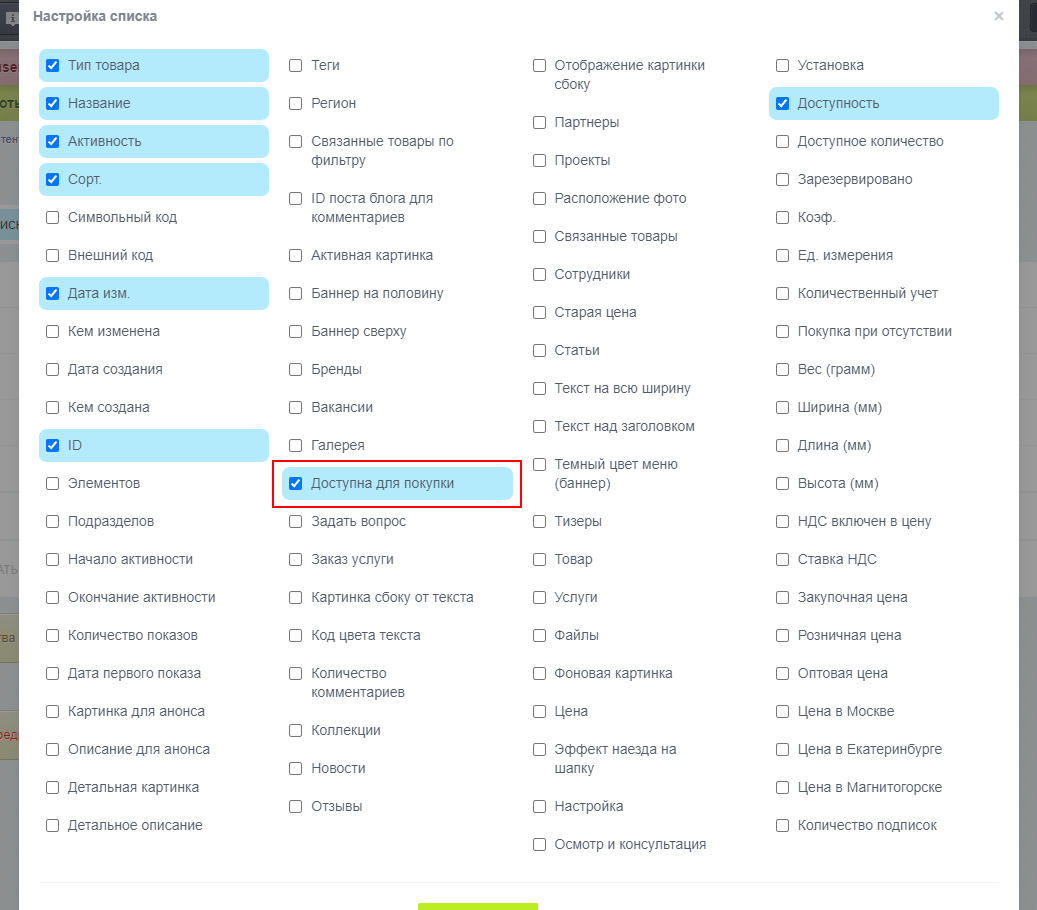
Во вкладке «Услуги» активируйте поле «Доступна для покупки».
Затем необходимо заполнить цены и остатки услуги. Перейдите на вкладку «Торговый каталог» (1), выберите внутреннюю вкладку «Цены» (2) и укажите цену.
.37d8179a73.webp)
Зайдите на внутреннюю вкладку «Параметры» и напишите доступное количество услуг.
.6e546ccae4.webp)
Вы можете выбрать тип отображаемых цен для раздела услуг. Для этого зайдите в раздел «Услуги» и в режиме правки кликните на шестеренку.
.800b954e37.webp)
В параметрах компонента «Новости» в настройках детального просмотра выберите тип цены в одноименном поле.
.1b9963ced8.webp)
После этих настроек пользователь сможет купить услугу:
- Из списка услуг в разделе «Услуги»
.f6f6340b25.webp)
- Из детальной страницы услуг
.39f8855ba0.webp)
- В составе товара, если услуга привязана к товару
.29f4ae1d0e.webp)
Сохраните настройки. Следующий этап — настройка услуг в корзине и отображения услуг в карточке товара.
назадУправление расположением блоков на странице услуг Настройка услуг в корзиневперед
Настройка услуг в корзине
Если на своем онлайн-проекте вы настроили покупку услуги через корзину, то, соответственно, услуги будут добавляться в корзину.
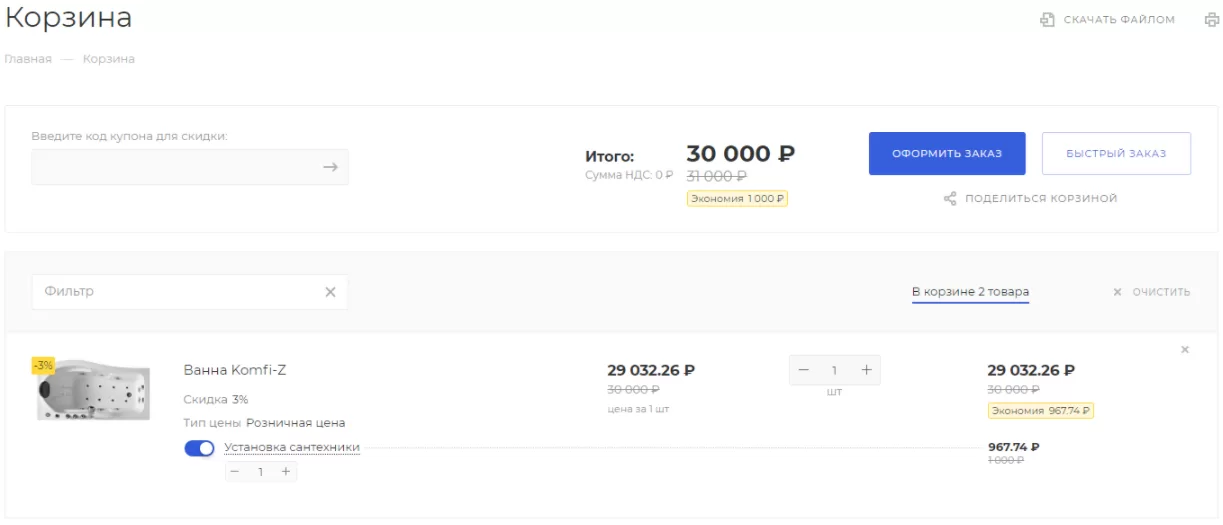
Вы можете задать настройки услуг и их отображения в корзине.
Настройка отображения услуг в корзине
Услуга в корзине может отображаться:
- Отдельным товаром
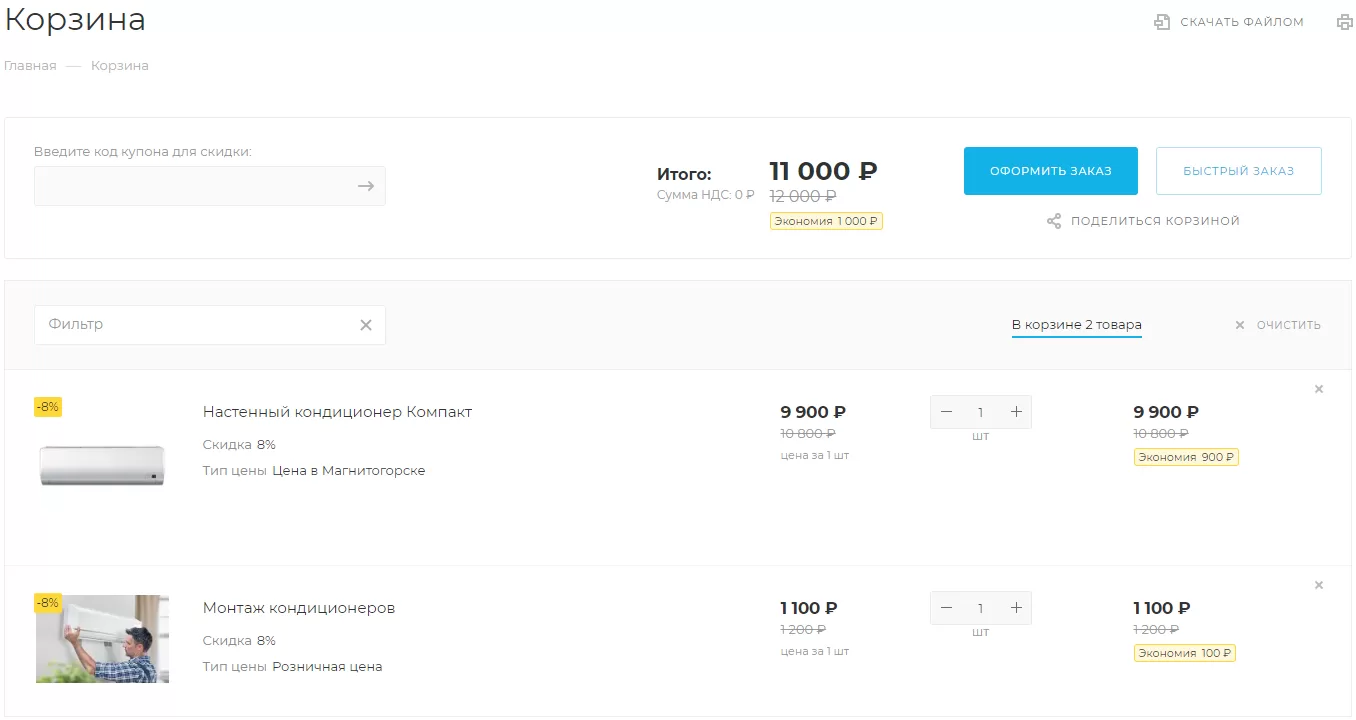
- В составе товара
.c6376ce068.webp)
Чтобы услуга в корзине отображалась в составе товара, а не отдельным товаром, нужно перейти на наш шаблон корзины v1. Для этого перейдите в публичную часть сайта в корзину. В режиме правки наведите на область корзины и кликните на шестеренку.
.a259b4c364.webp)
В параметрах компонента «Корзина» в блоке «Шаблон компонента» выберите в поле «Шаблон компонента» шаблон корзины v1.
.04a1a33d3c.webp)
Настройка услуг в корзине
Чтобы настроить услуги в корзине, зайдите в административную часть сайта в Аспро (1) → Аспро: Max (2) → Настройки (3).
.d60c02a20c.webp)
В блоке «Услуги в корзине» вы можете:
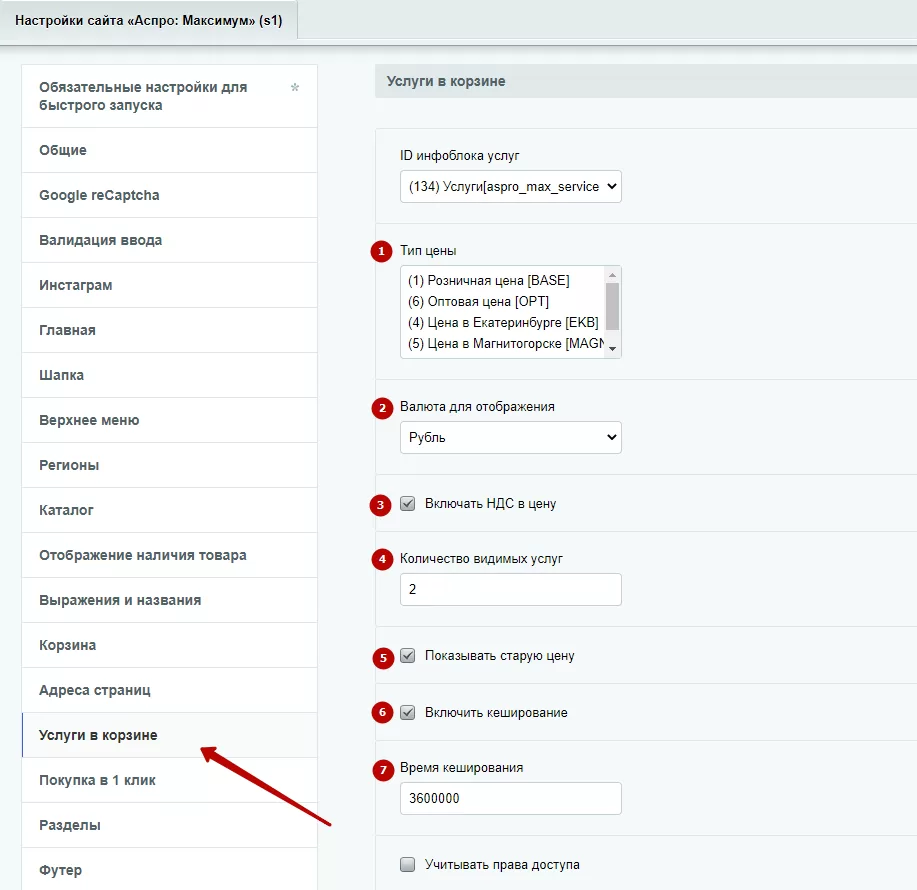
- Выбрать тип цены. Если ничего не выбрано, то отобразится розничная или региональная цена.
Расширенные цены (диапазоны от-до) будут учтены в корзине, но на странице услуги отображаться не будут.
- Указать валюту для отображения. Валюта для отображения — это конвертация цен для услуг в составе товара. Валюта будет показана в корзине до тех пор, пока услуга не выбрана для покупки.
- Включить НДС в цену.
- Написать количество видимых услуг.
- Показать старую цену.
- Включить или отключить кеширование.
- Указать время кеширования.
После внесения изменений сохраните настройки.
Параметр «Показать старую цену» влияет только на услуги, которые добавили в корзину в связке с товаром.
назадПокупка услуги через корзину Образывперед
Образы
Лукбуки — набор образов в виде фотографий. Чаще всего их используют для презентации одежды, обуви и аксессуаров. Но в виде лукбуков можно собирать и другие образы. Добавьте варианты интерьера тем, кто хочет приобрести жилье. Разместите фотосессию на мотобайке любителям экстрима. Загрузите живые фотографии с вечеринки в интернет-магазине настольных игр. Покажите настоящие эмоции!
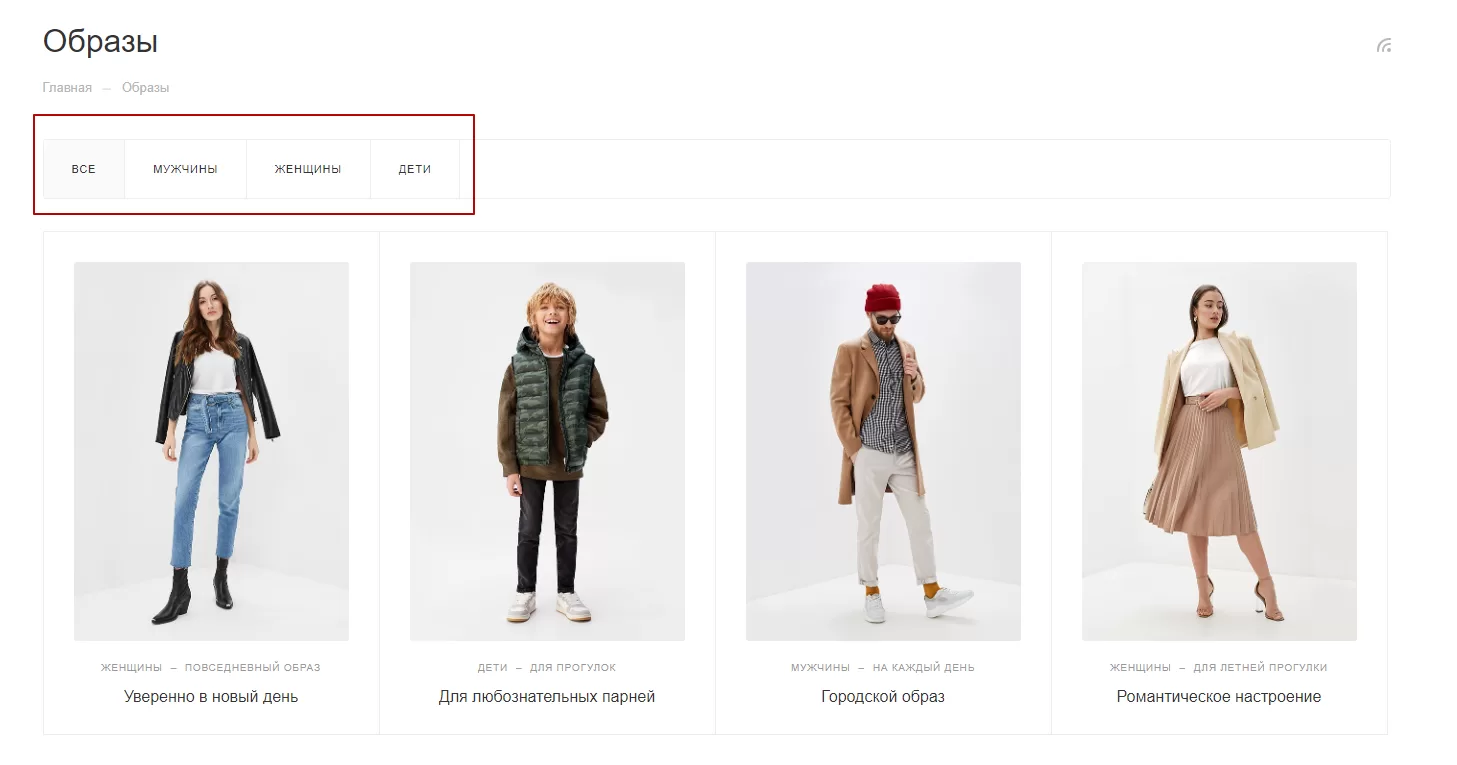
В Аспро: Максимум, начиная с версии 1.2.1, появился новый раздел «Образы». Здесь выведен список образов по категориям. Для примера мы создали 3 темы (раздела) лукбуков: «Мужчины», «Женщины» и «Дети». И добавили подкатегории: «Для прогулок», «На каждый день» и др. У вас это могут быть коллекции, новинки, хиты, времена года и прочее.
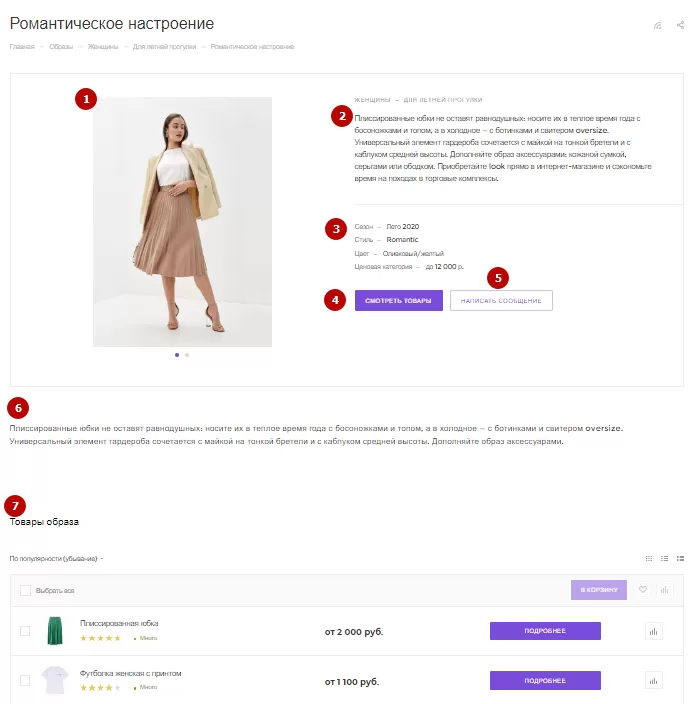
На детальной странице образа вы можете добавить:
- фотографии (1) ,
- описание (2) ,
- характеристики (3) ,
- добавить кнопку для перехода к определенному блоку**(4)** ,
- добавить кнопку «Написать сообщение» (5) ,
- анонсное описание (6) ,
- товары образа**(7)**.
Доступно 3 типа отображения товаров.
-
Отображение плиткой.
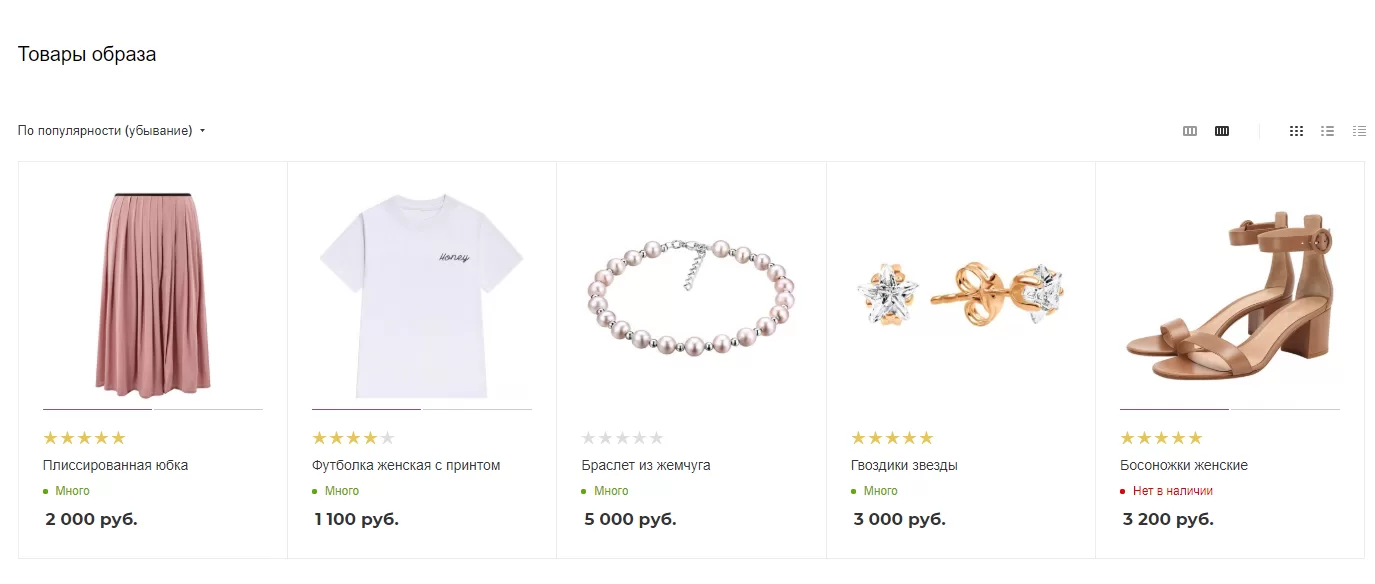
-
Отображение списком.
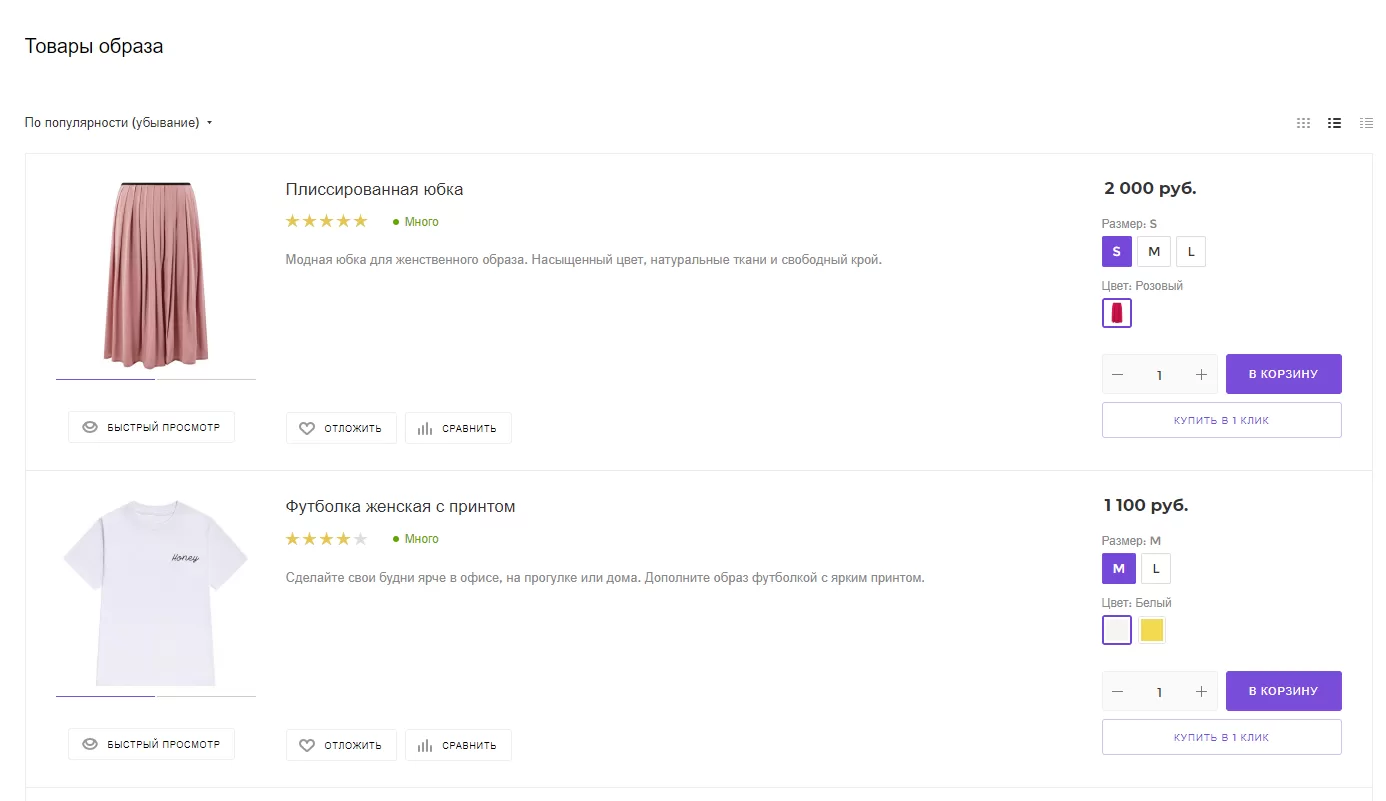
- Отображение таблицей.
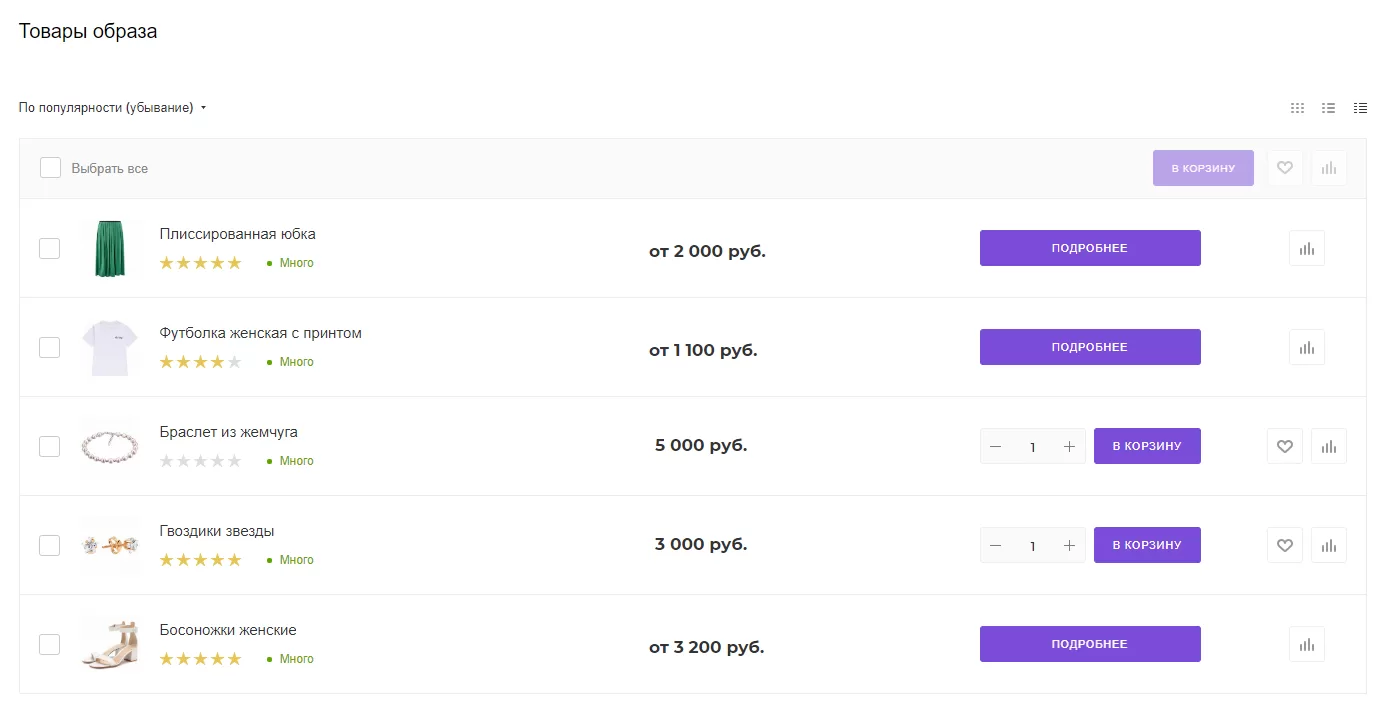
На главной этот блок может отображаться с разбивкой по категориям. Подробнее о типах отображения, читайте в статье.
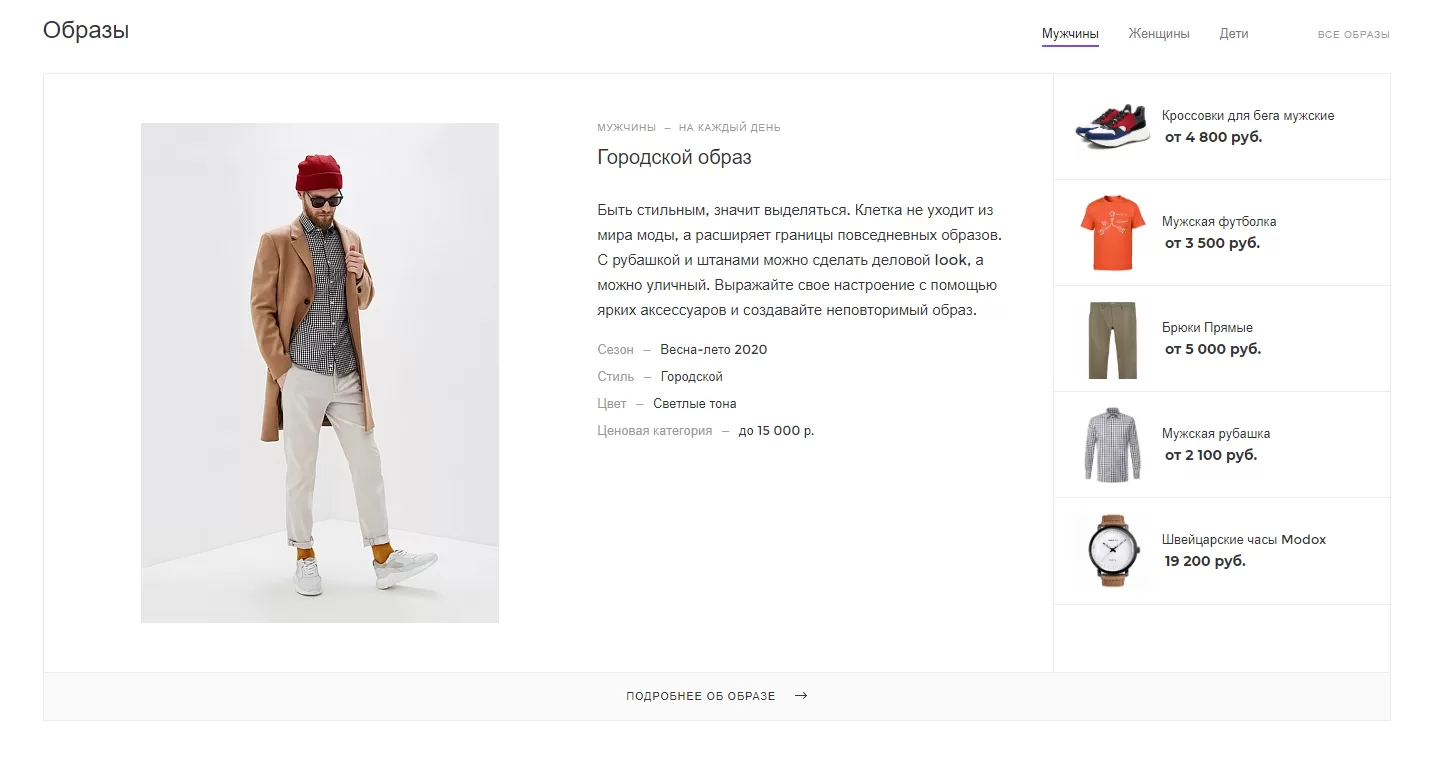
Содержание главы:
назадНастройка услуг в корзине Добавление лукбуков в раздел «Образы»вперед
Добавление лукбуков в раздел «Образы»
В административной части сайта перейдите в Контент → Каталог (aspro.max) → Образы. Здесь вы можете добавить сразу образ (1) или создать разбивку по категориям (2).
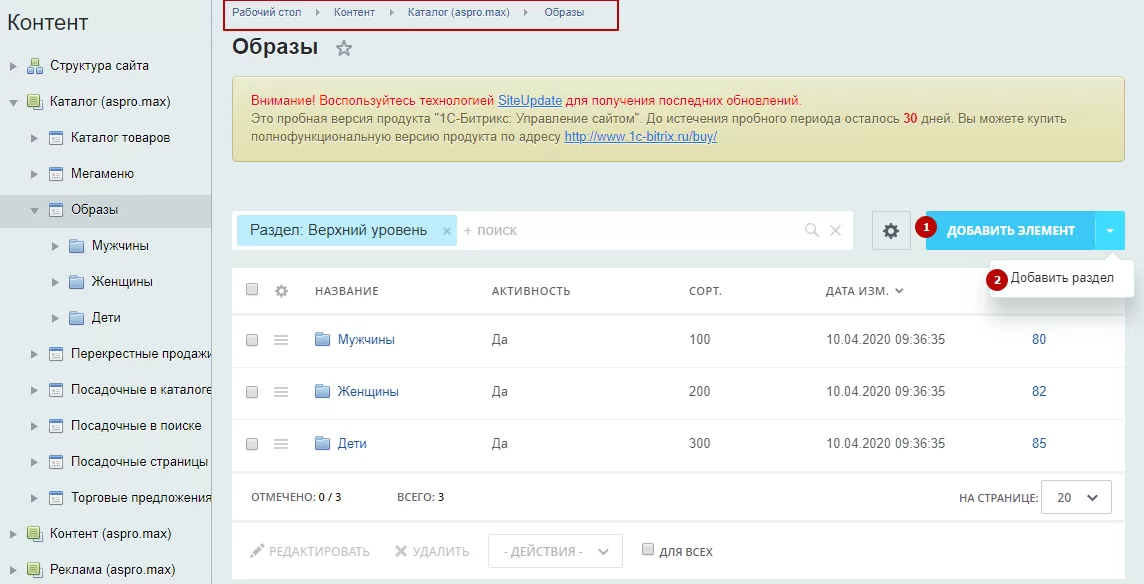
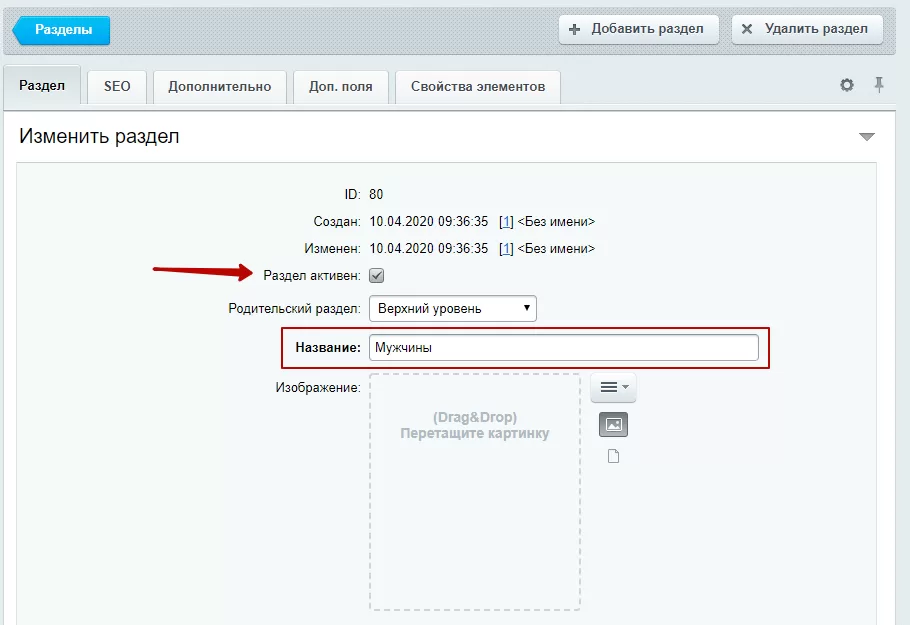
При создании категории достаточно задать активность и добавить название.
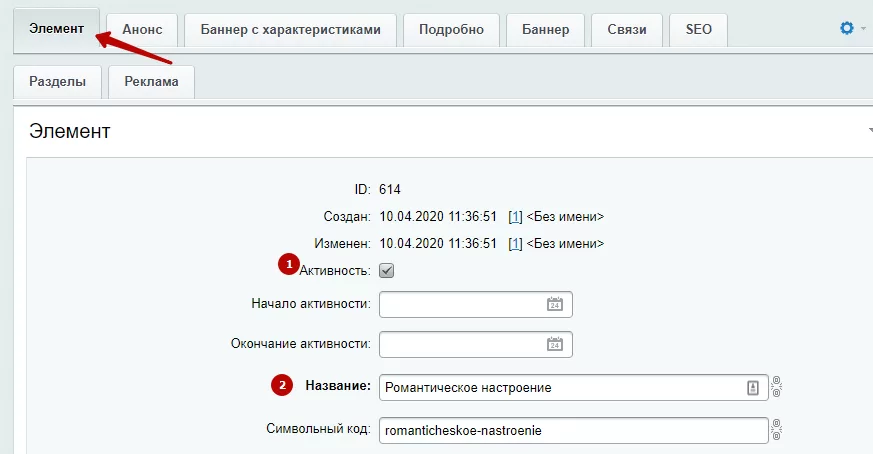
Перейдите в создание элемента. Разберем основные настройки для создания страницы образа.
На вкладке «Элемент» задайте активность (1) и введите название**(2)**.
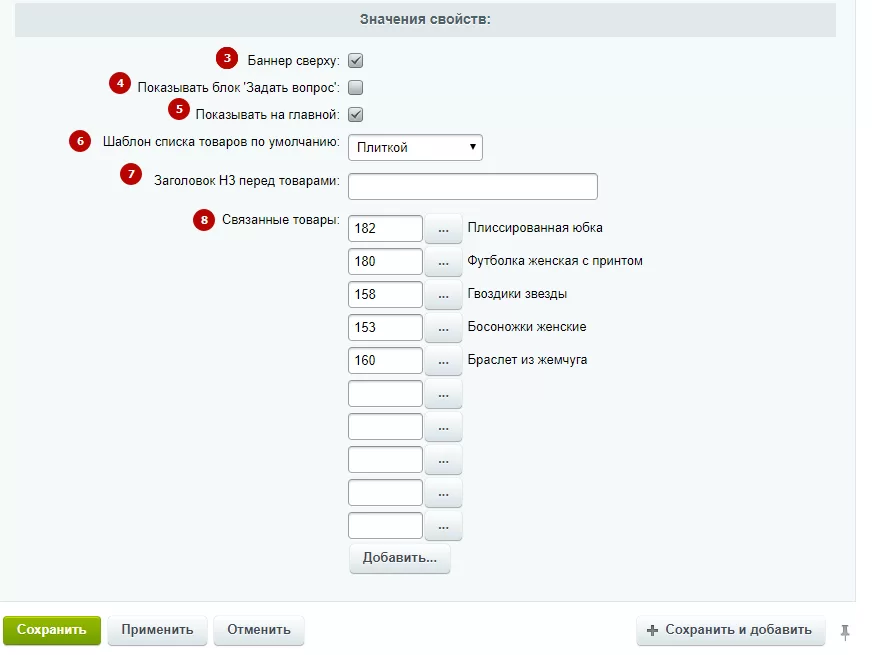
На этой же вкладке вы можете активировать:
- баннер сверху**(3)** ,
- блок «Задать вопрос» (4) ,
- отображение образа на главной (5).
Выберите тип отображения списка товаров**(6)** , пропишите заголовок перед товарами (7) и привяжите товары (8).
 Чтобы привязать товар, в блоке «Связанные товары» нажмите на многоточие.
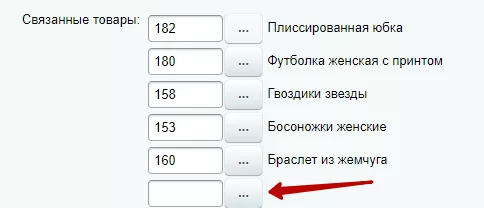
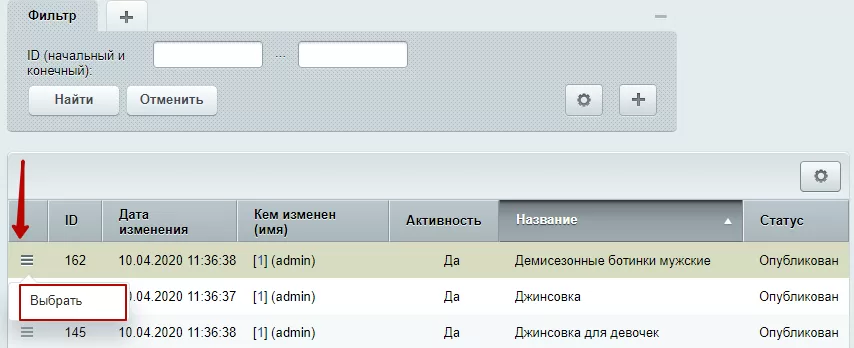
В открывшимся окне в строке товара кликните на «Гамбургер», затем на «Выбрать».
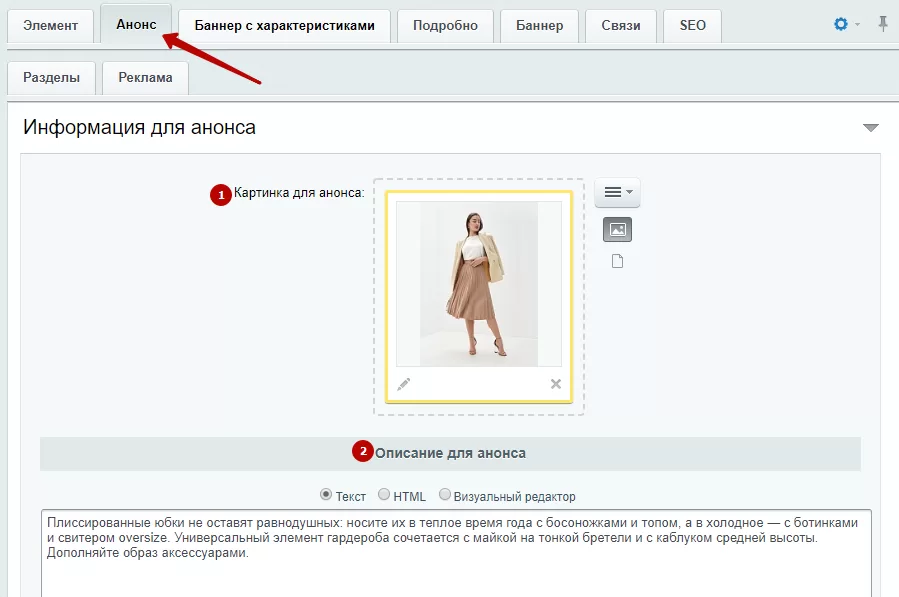
На вкладке «Анонс» загрузите картинку**(1)** и описание (2).
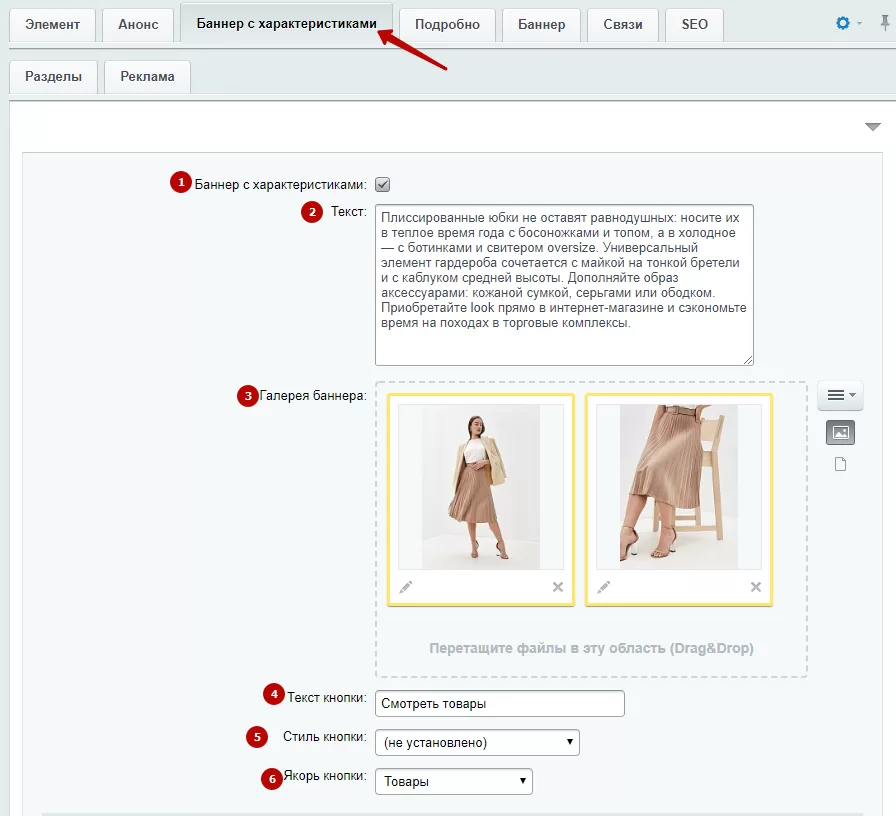
На вкладке «Баннер с характеристиками»:
- Активируйте поле «Баннер с характеристиками».
- Добавьте описание.
- Загрузите картинки в галерею.
- Задайте текст кнопки перехода к элементам.
- При необходимости задайте стиль кнопки.
- Если вы указали название кнопки**(4)** , обязательно задайте якорь кнопки. Ведите по клику на блок товаров, услуг, статей из блога или др.
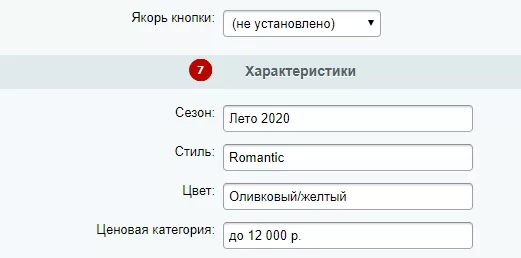
Пропишите характеристики**(7)**. Как добавить свойства, читайте в статье.
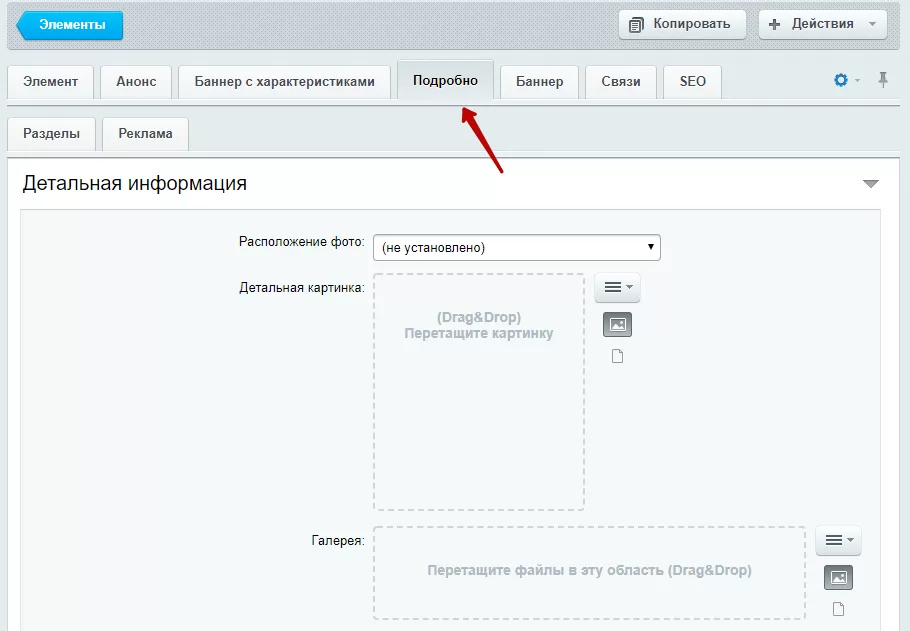
На вкладке «Подробно» вы можете добавить дополнительные картинки и текст.
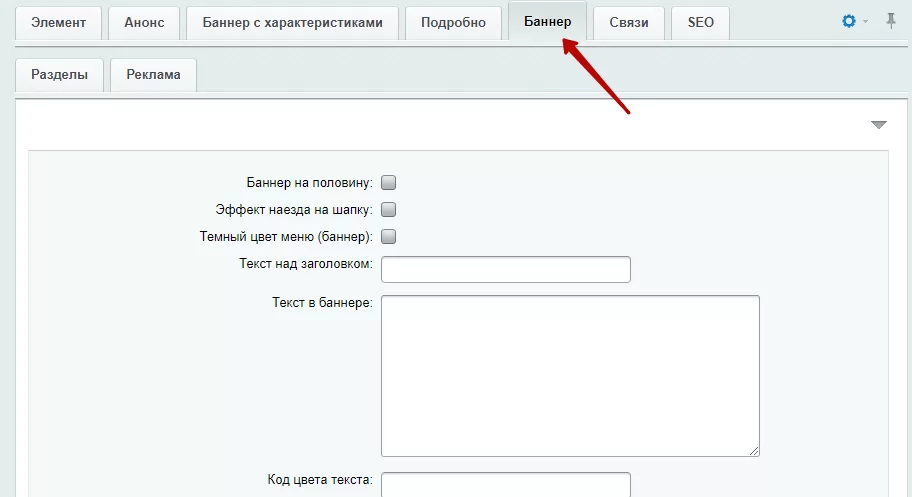
На вкладке «Баннер» вы можете загрузить дополнительный баннер над элементом. Рекомендуем выбрать, отображать баннер с характеристиками или этот, чтобы сайт не был перегружен элементами.
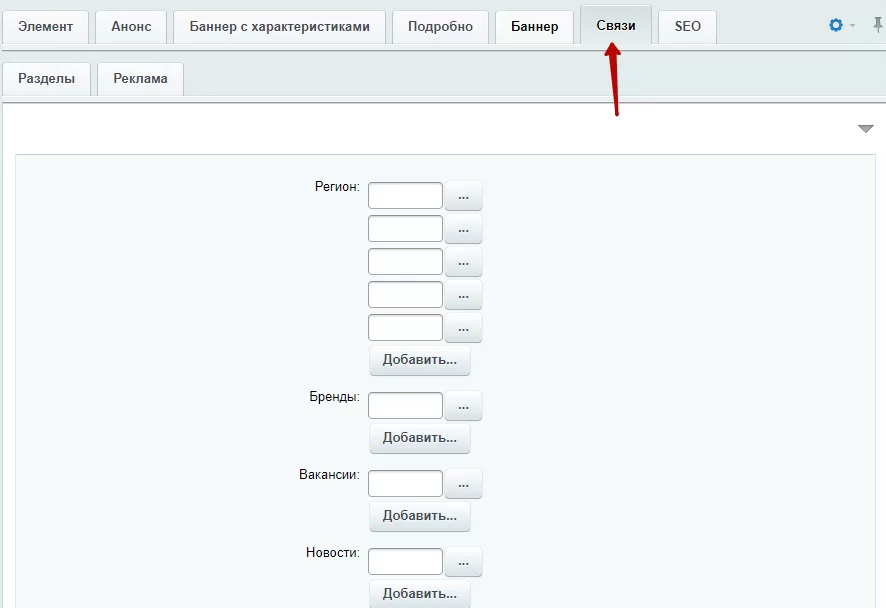
На вкладке «Связи» вы можете настроить привязку к регионам и добавить элементы из контентных разделов. Сохраните настройки.
Содержание главы:
назадОбразы Как добавить свойства в образывперед
Как добавить свойства в образы
Чтобы добавить свойства, перейдите в Контент → Инфоблоки → Типы инфоблоков → Каталог (aspro.max). Откройте вкладку «Свойства».
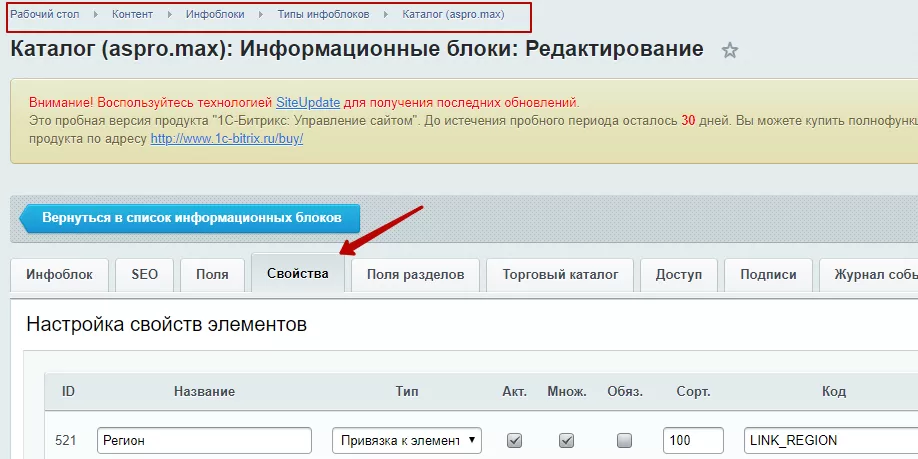
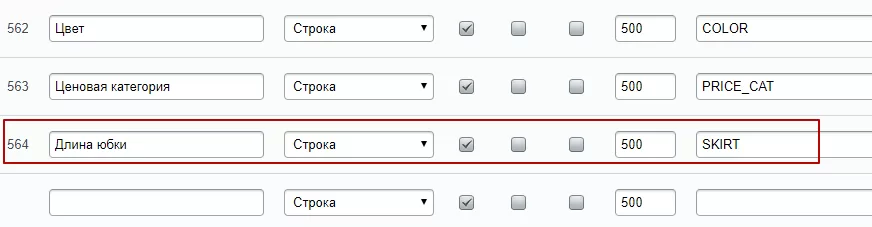
Добавьте новое свойство и сохраните настройки.
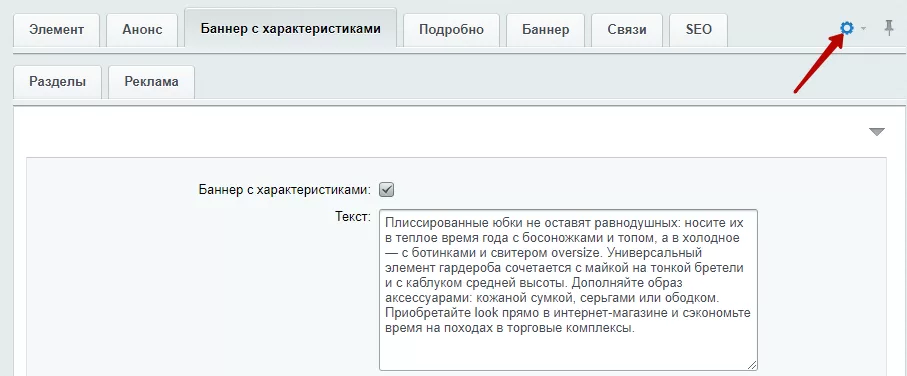
Перейдите в редактирование образа и нажмите на шестеренку в правом верхнем углу.
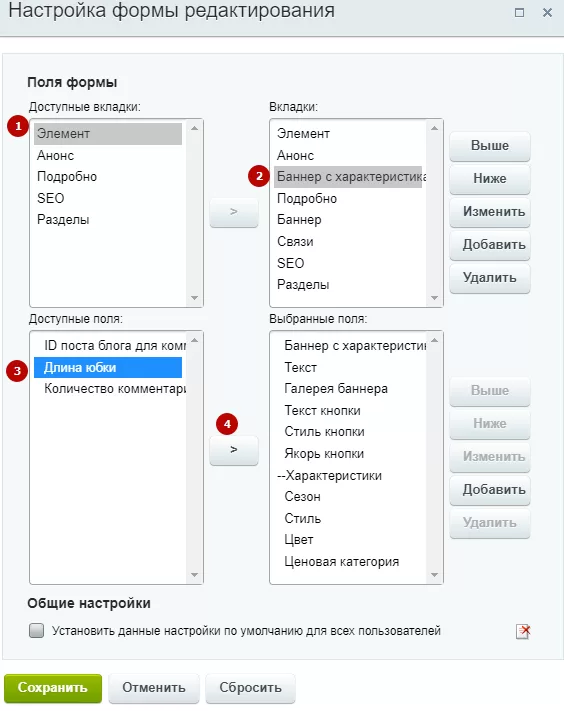
В настройках формы редактирования в блоке «Доступные вкладки» выберите поле «Элемент» (1). В блоке «Вкладки» — поле «Баннер с характеристиками»(2). В «Доступные поля» — свое свойство (3). Нажмите кнопку добавления и сохраните изменения
Заполните поле.
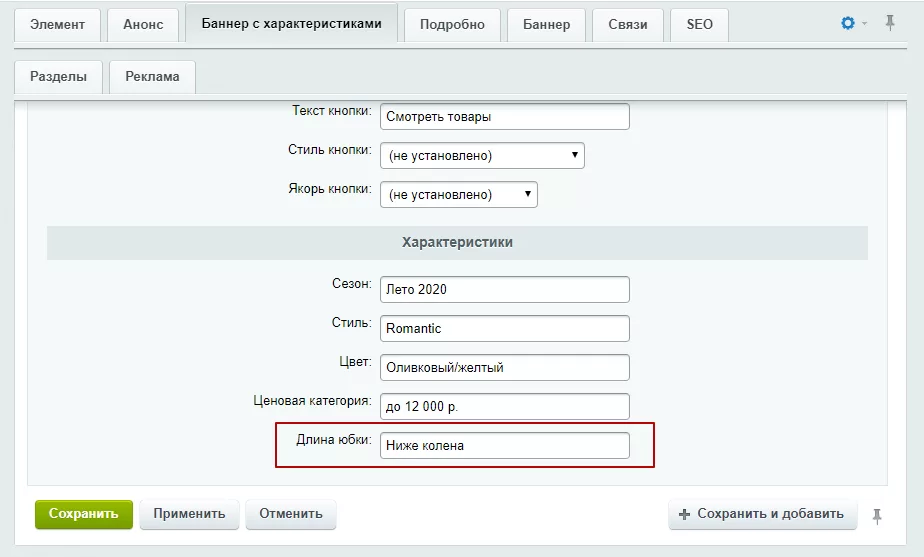
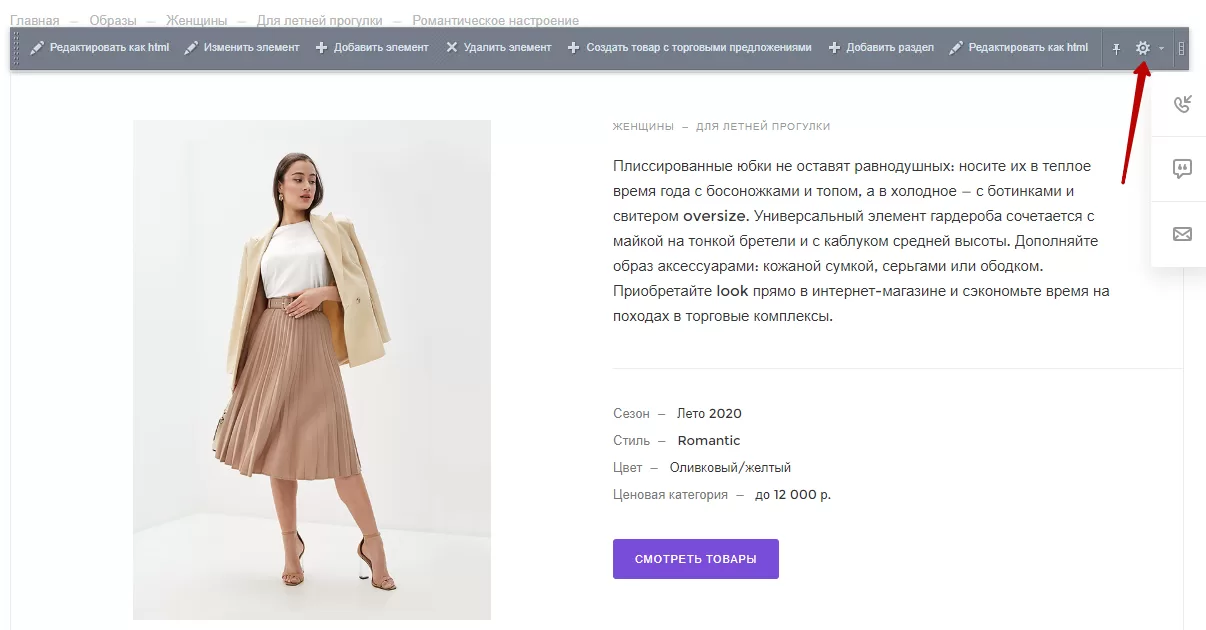
Перейдите в публичную часть сайта на страницу образа. В режиме правки наведите на область страницы и нажмите на шестеренку.
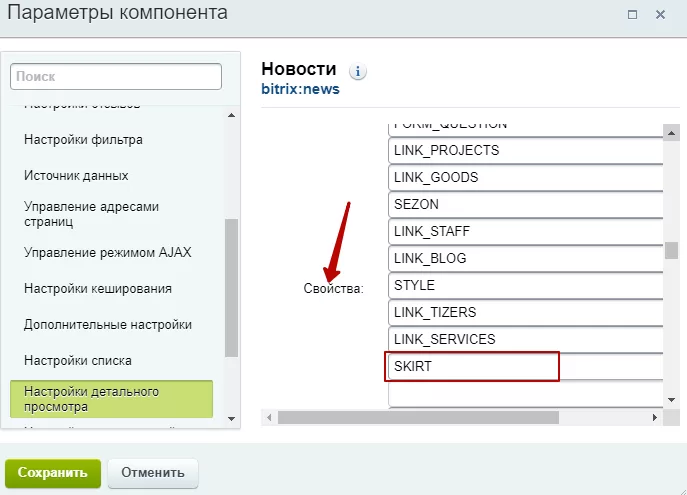
В параметрах компонента новостей откройте настройки детального просмотра. В блоке «Свойства» введите код характеристики. Сохраните изменения.
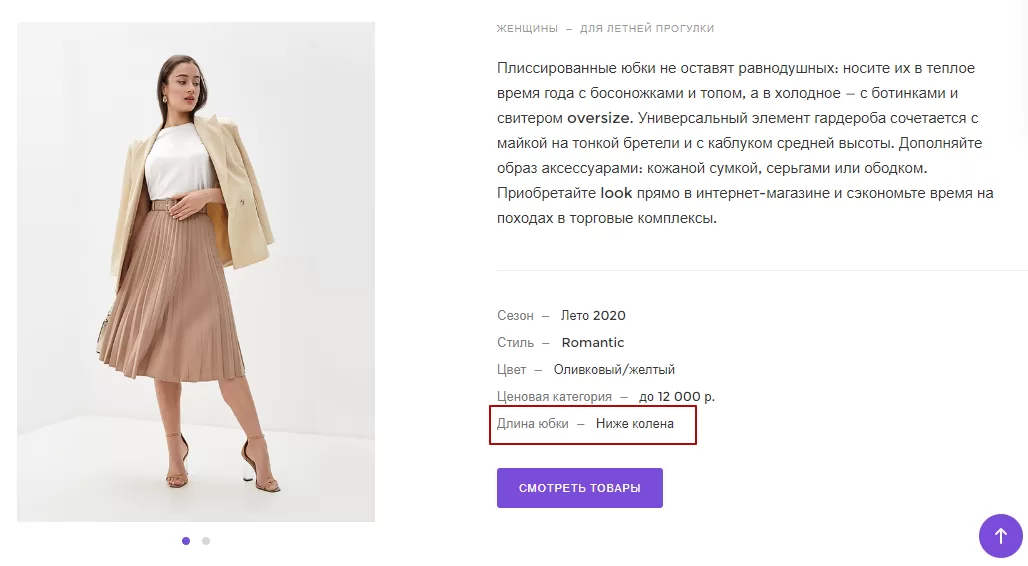
Свойство отобразилось на странице.
назадДобавление лукбуков в раздел «Образы» Основные разделывперед
Основные разделы
В этой главе расскажем про основные контентные разделы решения: акции, проекты, лицензии, новости, блог, бренды, команда и и др. Покажем, как создавать новые разделы и подразделы, настраивать и редактировать их. Изучайте инструкции, чтобы просто и быстро настроить сайт и адаптировать его под специфику вашего бизнеса.
Содержание главы:
назадКак добавить свойства в образы Брендывперед
Бренды
Раздел с брендами необходим, чтобы познакомить посетителя сайта с компанией и ее продукцией. Фирменные товары вызывают доверие к производителю и помогают клиенту выбрать товар. Не забывайте добавлять актуальные бренды, с которыми вы сотрудничаете.
.7f881ebbb7.webp)
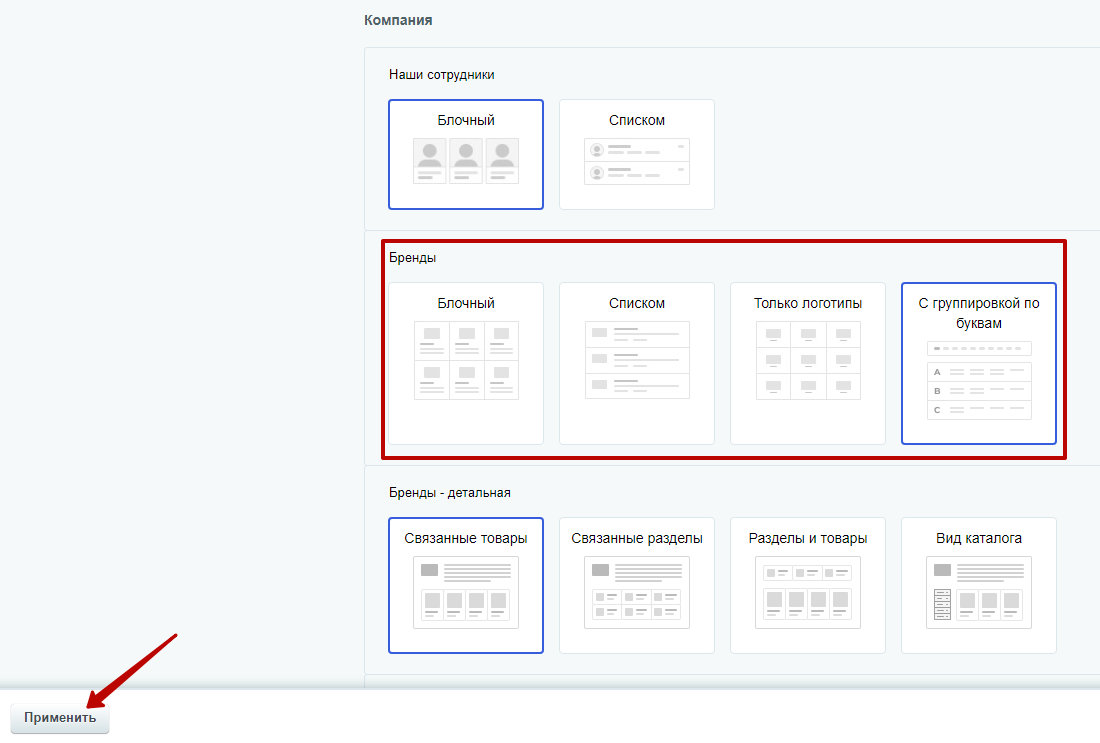
В решении доступно 4 варианта отображения раздела «Бренды». 4-ый тип стал доступен с версии решения 2.0.0.
- Блочный
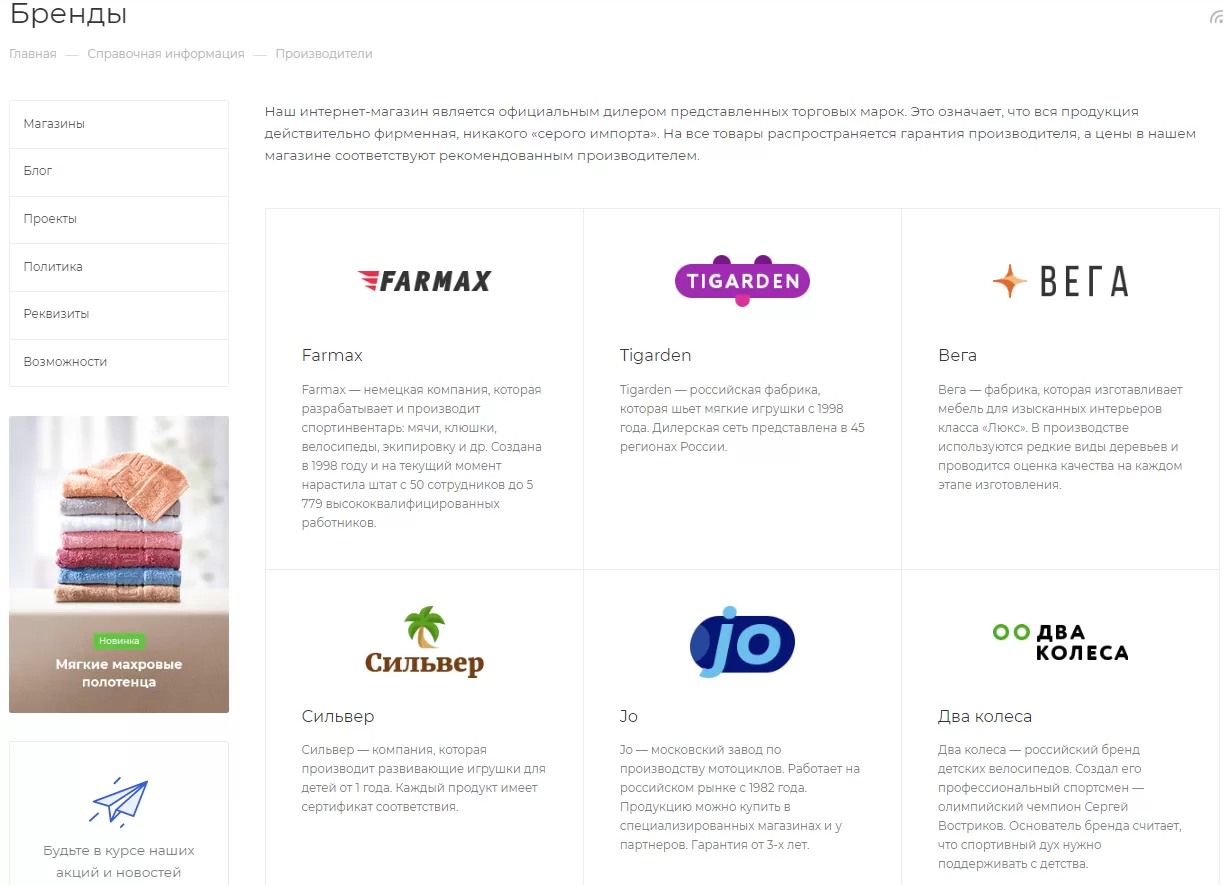
- Списком
.52f0ad02e3.webp)
- Только логотипы.
.7f881ebbb7.webp)
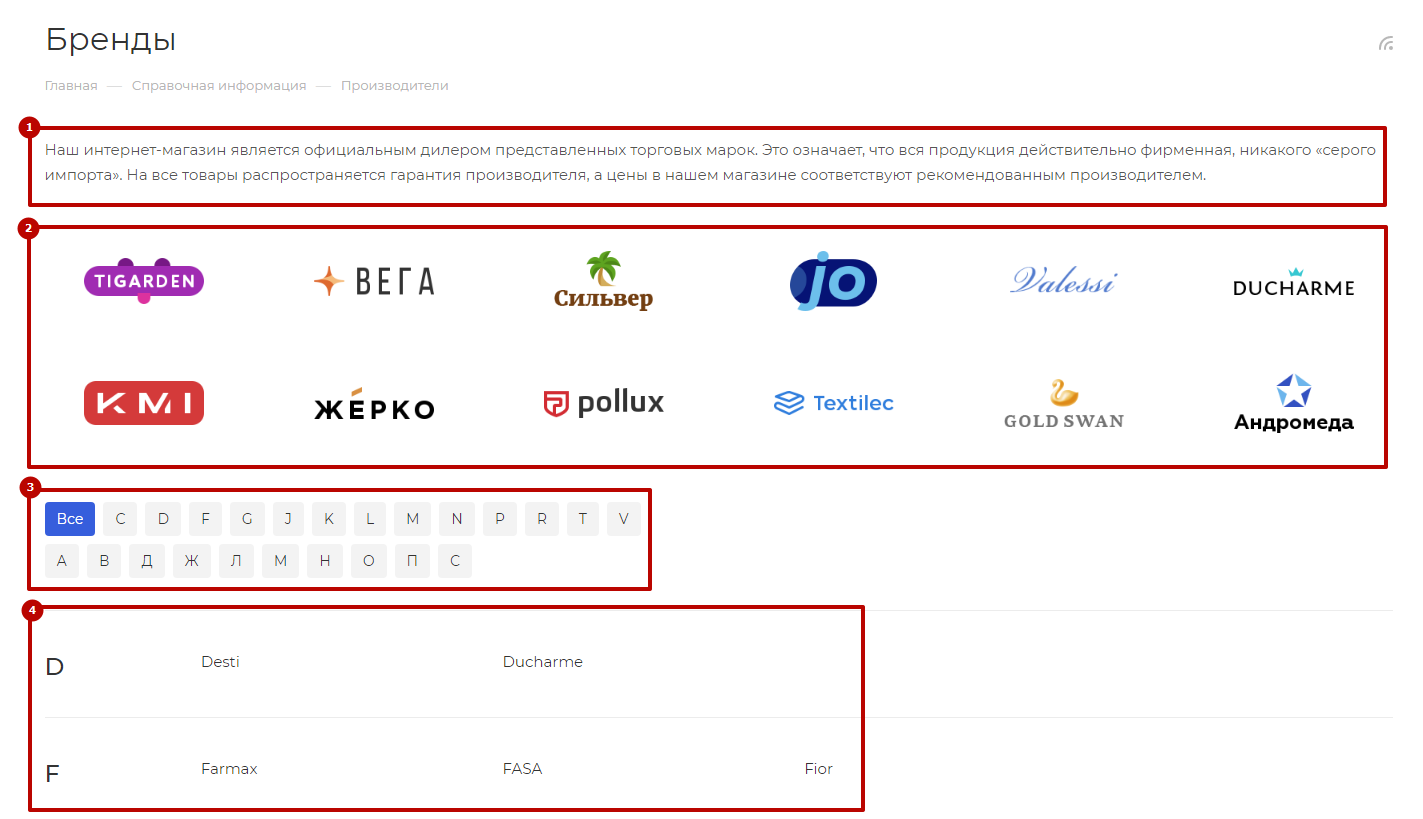
- С группировкой по буквам — доступен с версии решения 2.0.0. О подробной настройке типа отображения читайте статью. Вариант включает:
- описание раздела;
- популярные бренды плиткой с картинками;
- фильтр по символам, с которых начинается название бренда;
- список остальных брендов без картинок.
Выбрать вид отображения детальной страницы брендов можно через административную и публичную части сайта.
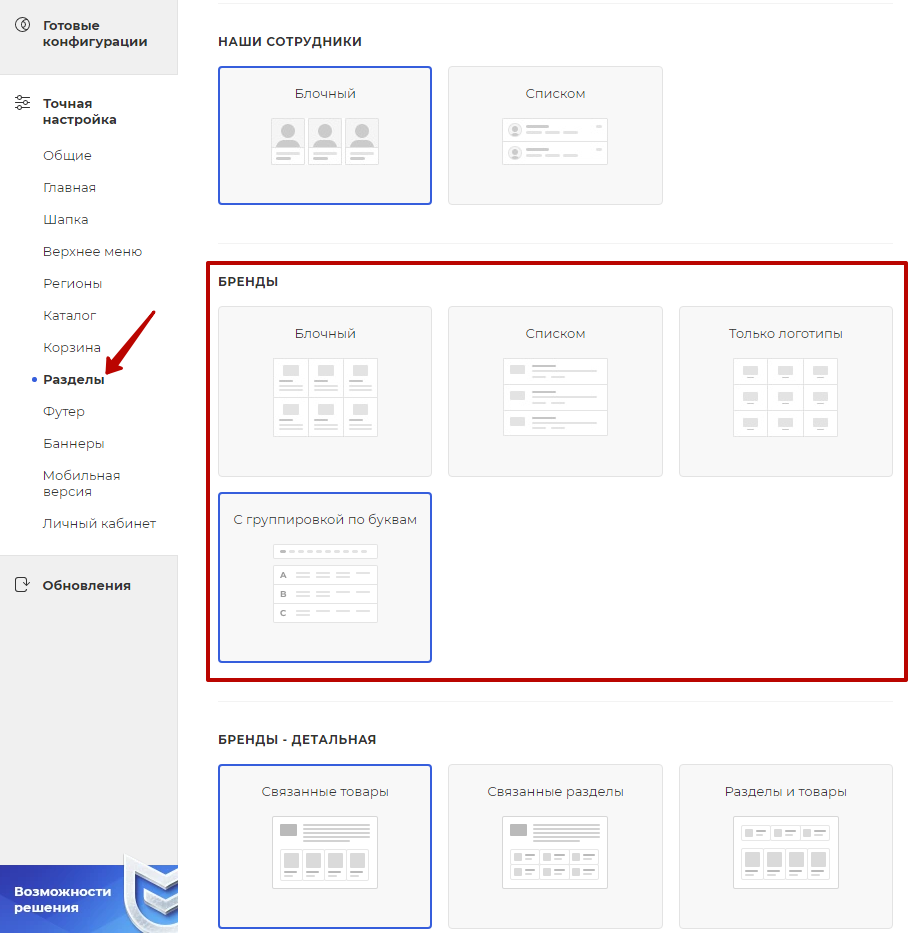
Чтобы настроить через публичную часть, в виджете настроек перейдите в категории «Разделы». Выберите понравившийся вариант в блоке «Бренды».
Чтобы выбрать вариант отображения через административную часть сайта, перейдите в настройки решения: Аспро (1) → Аспро: Max (2) → Настройки (3) → Разделы (4).
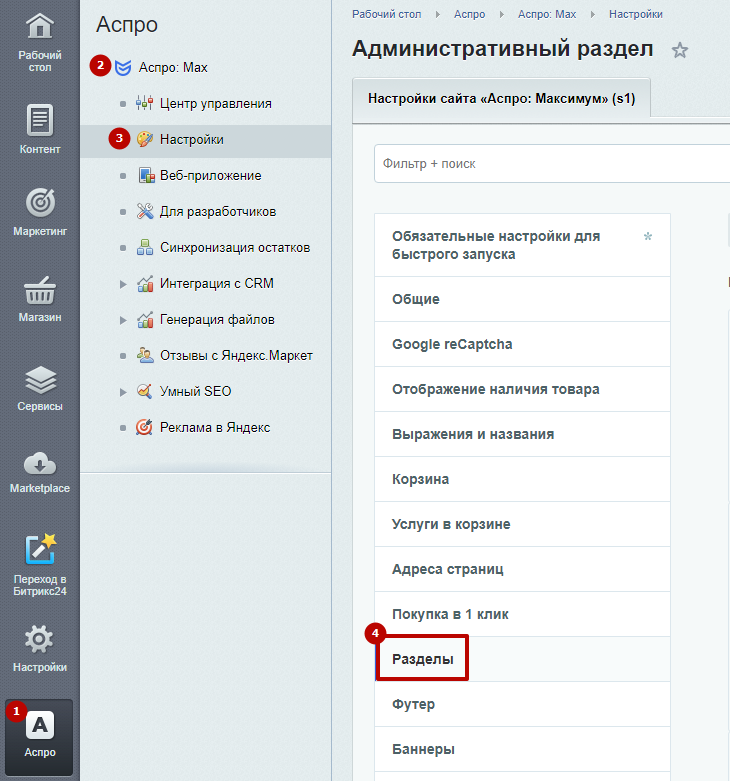
Выберите необходимый вариант отображения в поле «Бренды» и сохраните изменения.
К детальной странице бренда вы можете привязать товары.
.11ec816dd2.webp)
Содержание главы:
назадОсновные разделы Детальная настройка варианта «С группировкой по буквам»вперед
Детальная настройка варианта «С группировкой по буквам»
В типе отображения «С группировкой по буквам» предусмотрены популярные бренды плиткой с картинками (1) и блок с остальными брендами, которые отсортированы по символам (2).
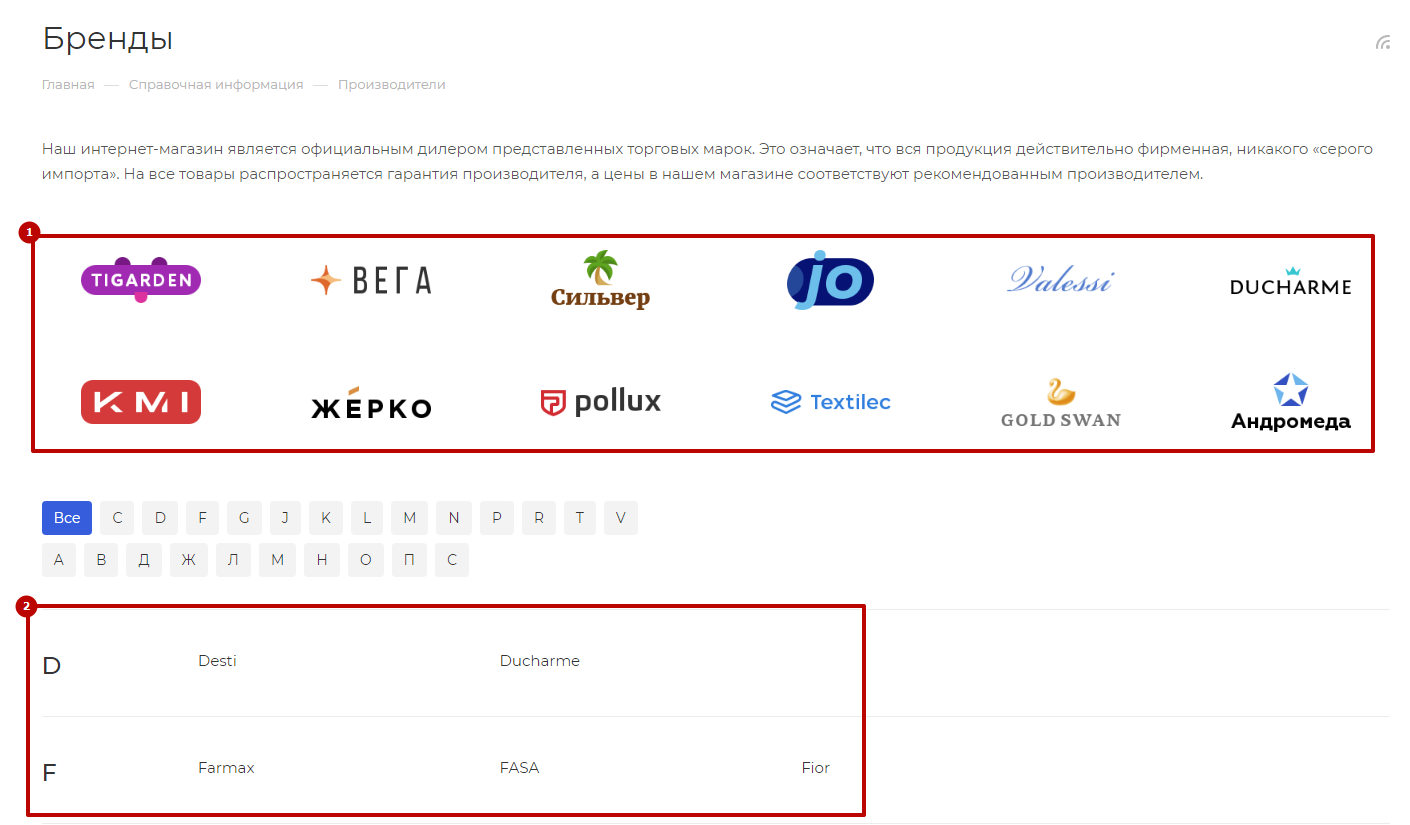
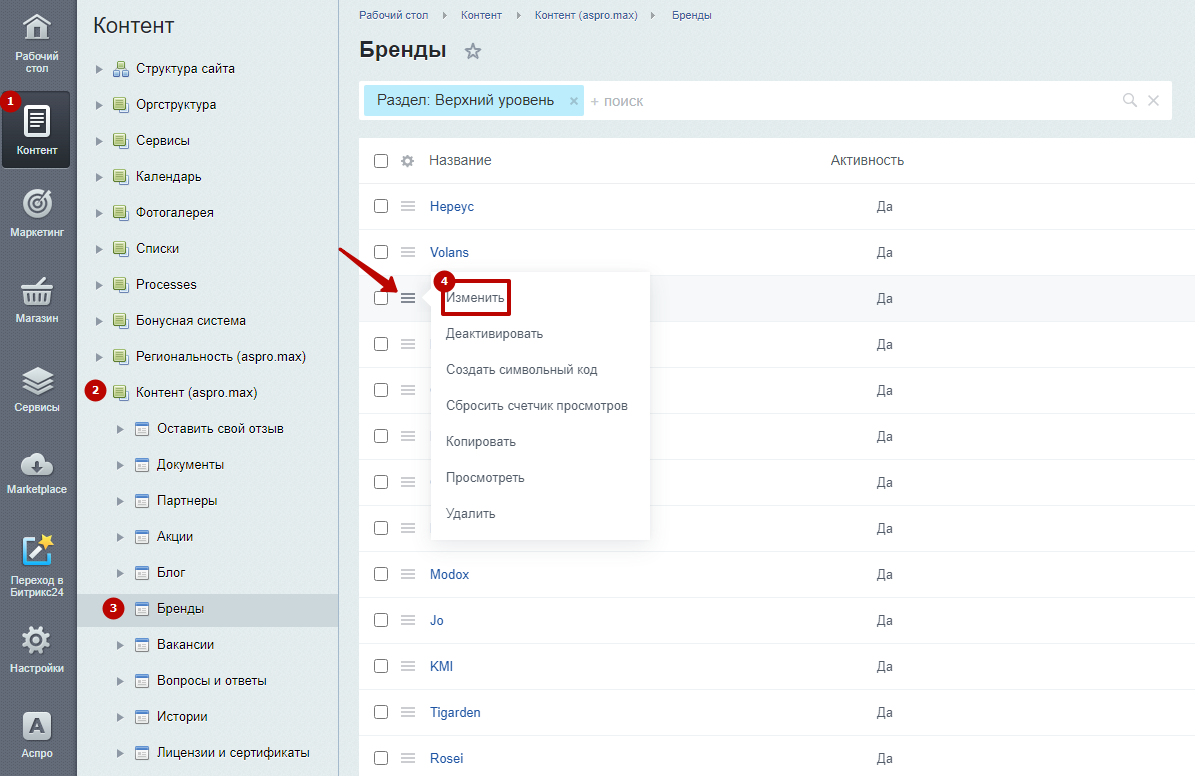
Чтобы бренд попал в блок популярных и отображался в формате плитки, перейдите в Контент (1) → Контент (aspro.max) (2) → Бренды (3). Зайдите в настройки необходимого бренда, для выберите «Гамбургер» напротив поля и нажмите «Изменить».
В настройках бренда поставьте галку в поле «Популярный для списка с группировкой по буквам». Сохраните изменения.
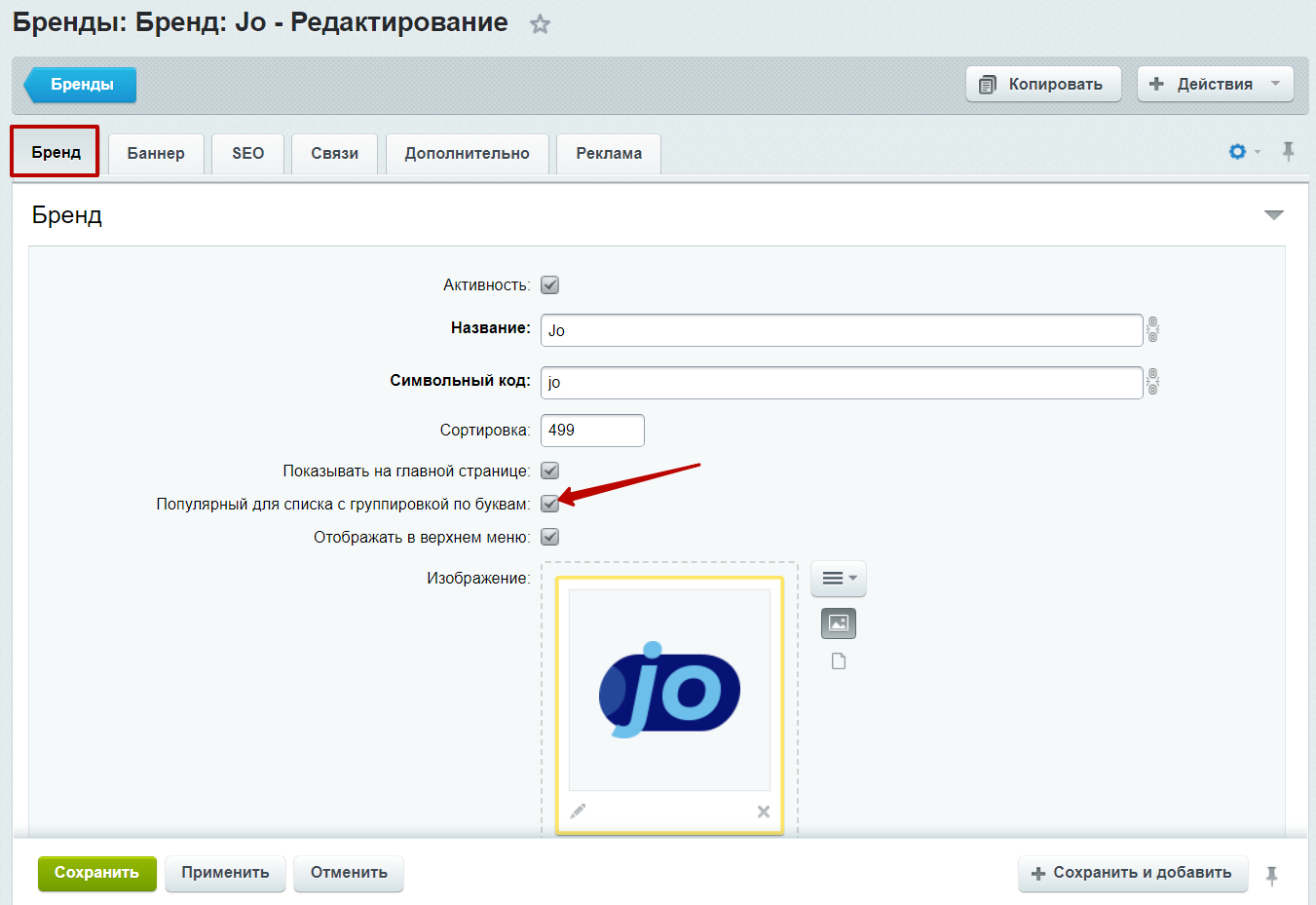
Теперь бренд отображается в формате плитки с картинками.
Создание агента для брендов
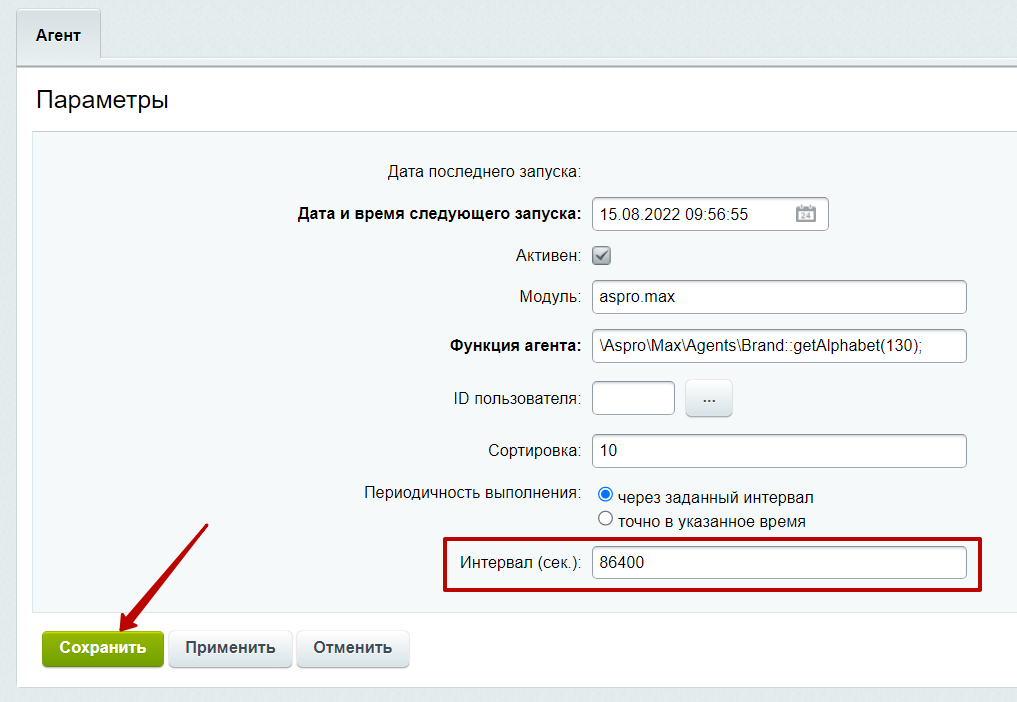
Если в вашем интернет-магазине представлено большое количество брендов, то вы можете подключить агента. Функционал обновляет информацию о брендах постепенно, чтобы избежать нагрузки на сайт. По умолчанию такое обновление происходит раз в день, но периодичность можно изменить вручную.
Для активации агента перейдите в режим правки и нажмите на шестеренку.
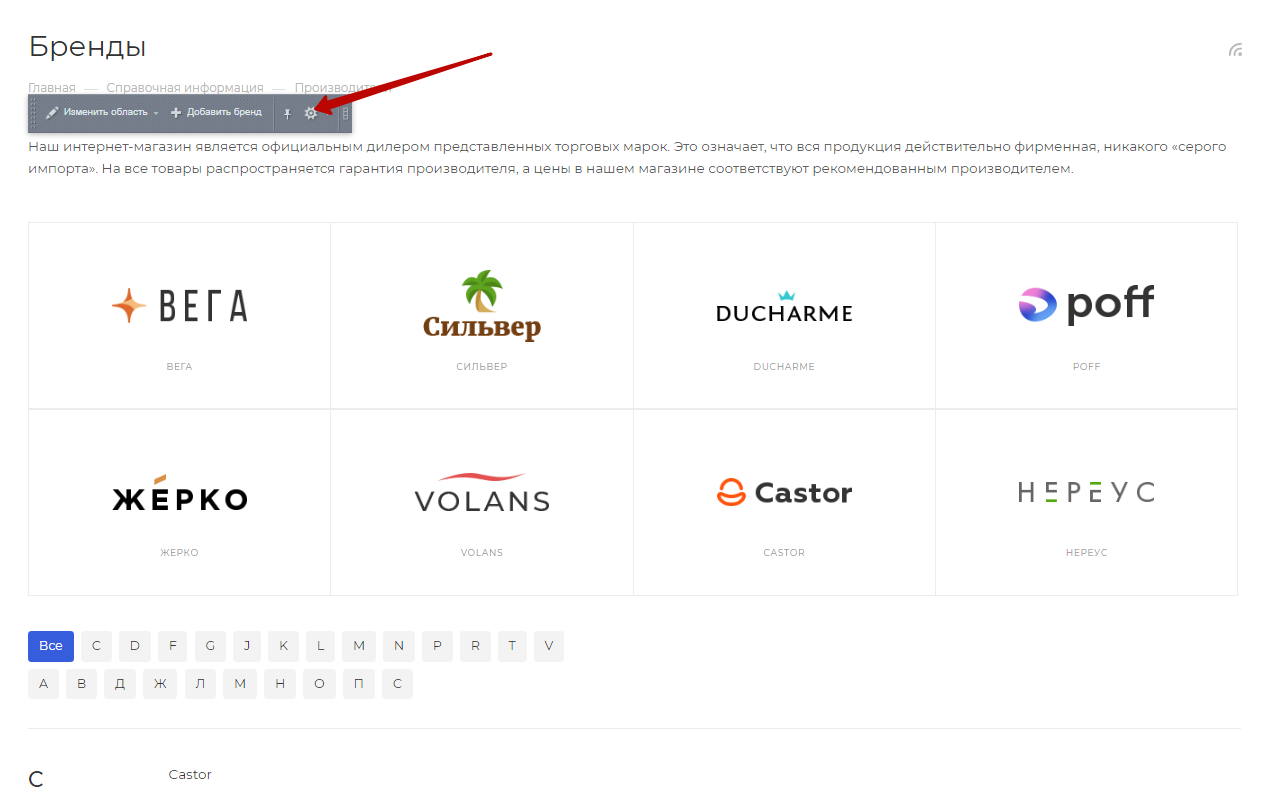
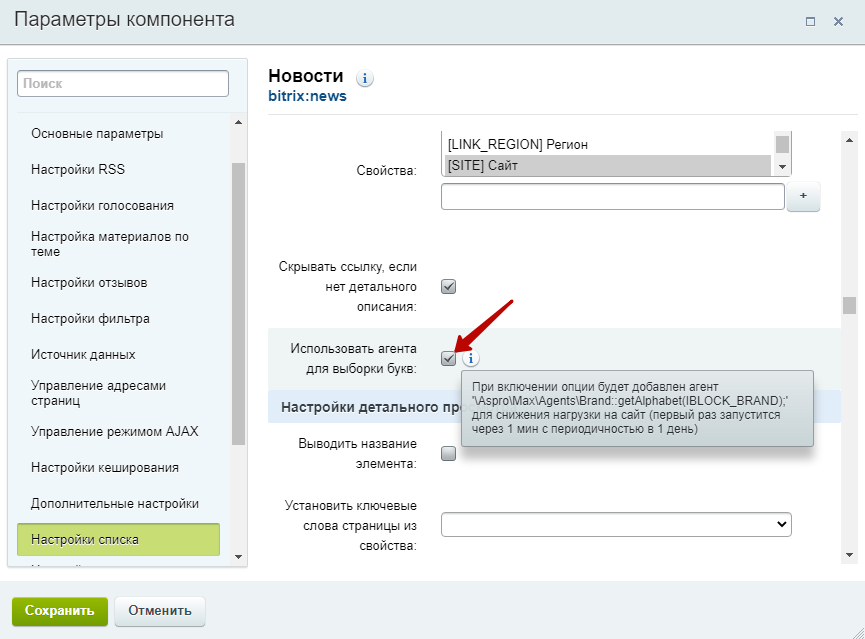
На вкладке «Настройки списка» поставьте галку в поле «Использовать агента для выборки букв». Во всплывающей подсказке указано название агента. Сохраните изменения.
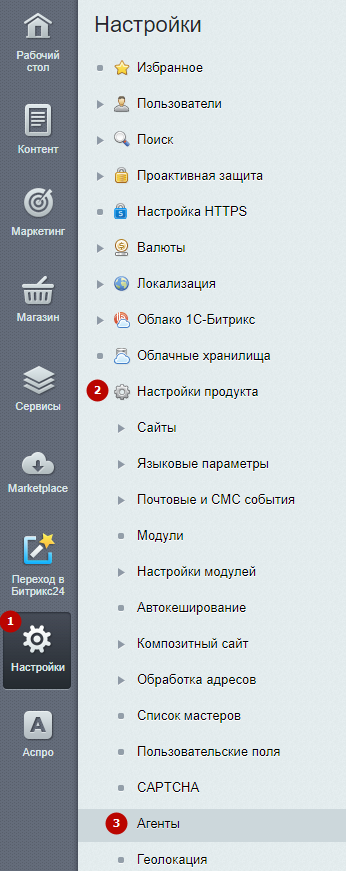
Чтобы изменить период обновления у агента, в административной части сайта перейдите в Настройки (1) → Настройки продукта (2) → Агенты (3).
Напротив поля с агентом для раздела «Бренды» нажмите на «Гамбургер» и выберите «Изменить».
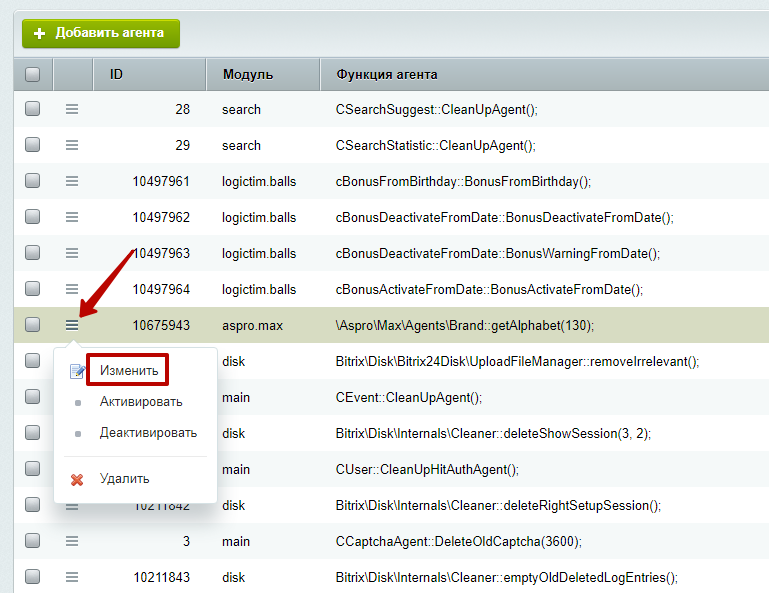
Измените интервал обновления в секундах и сохраните изменения.
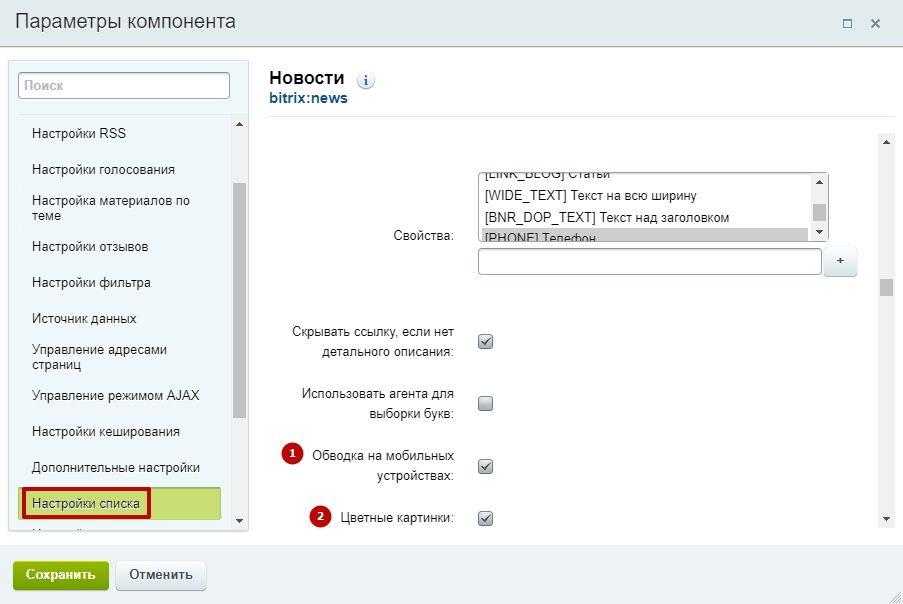
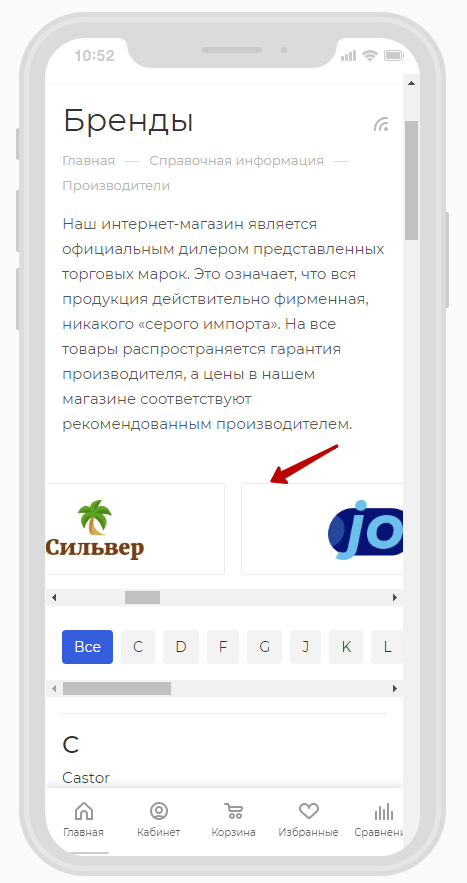
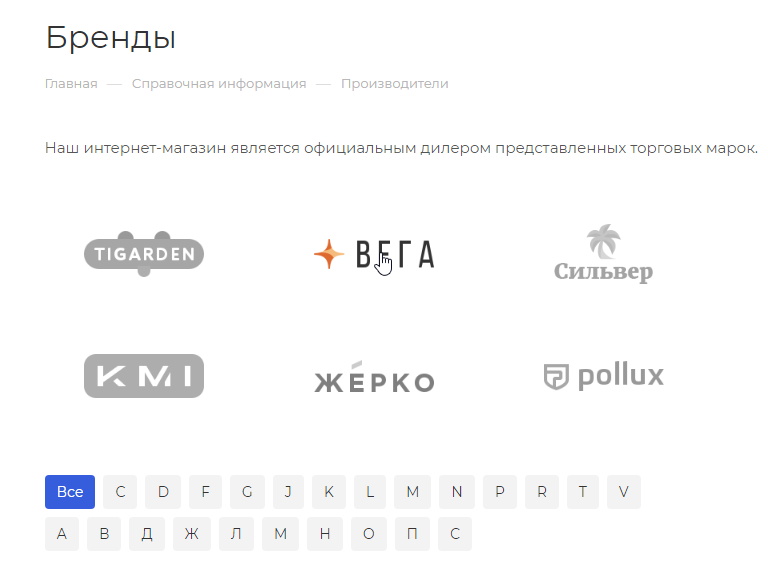
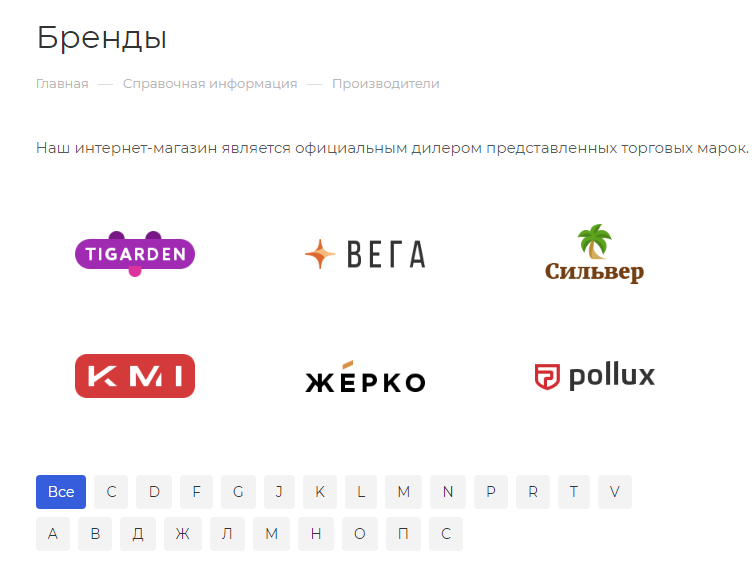
Начиная с версии 2.0.2, в решении появились дополнительные настройки блока «С группировкой по буквам». Чтобы их найти, вернитесь в параметры компонента и перейдите на вкладку «Настройки списка». Задайте обводку карточек брендов на мобильных устройствах, чтобы была видна возможность прокрутки (1). Установите картинки брендов цветными сразу, а не при наведении курсора на карточку (2). Сохраните изменения.
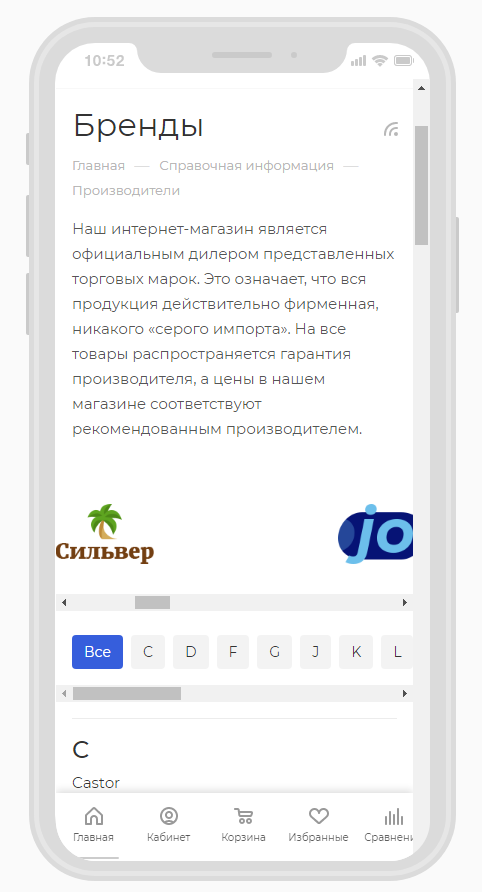
Рассмотрим разницу в отображении брендов.
- обводка на мобильных устройствах отключена;
- обводка на мобильных устройствах включена;
- цветные картинки отключены — изображение становится цветным только при наведении курсора.
- цветные картинки включены.
назадБренды Детальная страница раздела «Бренды»вперед
Детальная страница раздела «Бренды»
В решении доступно 4 варианта отображения детальной страницы брендов. Вы можете отобразить связанные с брендом товары, разделы или и то, и другое. Также можно выбрать отображение связанных товаров в виде каталога.
Вид отображения «Связанные товары». На странице выводятся все товары бренда.
.715e79ad5b.webp)
Вид отображения «Связанные разделы». На странице отображаются разделы, в которых есть товары бренда. При клике на раздел пользователь перейдет в каталог с отфильтрованными товарами по бренду.
.3efafb6f68.webp)
Вид отображения «Разделы и товары». При этом типе будут выведены разделы, в которых есть товары бренда и все товары под ними.
.9cb087af23.webp)
Отображение страницы «Вид каталога». Здесь выводятся товары бренда и умный фильтр. В фильтре можно отсортировать товары по свойствам.
.d9991a479b.webp)
Выбрать вид отображения детальной страницы брендов можно через административную и публичную части сайта. Чтобы настроить через публичку, зайдите в виджет настроек в категории «Разделы». Выберите понравившийся вариант в блоке «Бренды — Детальная».
.4b48bd3fda.webp)
Чтобы выбрать вариант отображения через административную часть сайта, перейдите в настройки решения: Аспро (1) → Аспро: Max (2) → Настройки (3).
.5adb886856.webp)
Пролистайте до блока «Разделы» и выберите вариант отображения в поле «Бренды — детальная».
.d29855abdf.webp)
Сохраните изменения.
Тестируйте 4 вида отображения детальной страницы бренда и оставляйте тот, который подходит вашему проекту.
назадДетальная настройка варианта «С группировкой по буквам» Виды отображения списка товароввперед
Виды отображения списка товаров
В Аспро: Максимум доступно 2 варианта отображения товаров на детальной странице бренда: слайдером и списком. Подключайте тот вариант, который подходит вашему проекту.
1. Товары бренда выведены списком.
.249a74cef1.webp)
2. Товары бренда выведены слайдером.
.7d71363d77.webp)
Чтобы задать настройку, перейдите в параметры компонента новостей. Для этого наведите на область страницы и нажмите на шестеренку.
.4f02abd911.webp)
Перейдите в блок «Настройки детального просмотра». Активируйте или деактивируйте поле «Отображать связанные товары слайдером».
.1311533ac5.webp)
Сохраните изменения.
назадДетальная страница раздела «Бренды» Создание детальной страницы брендавперед
Создание детальной страницы бренда
Раздел с брендами необходим, чтобы познакомить посетителя сайта с компанией и ее продукцией. Фирменные товары вызывают доверие к производителю и помогают клиенту выбрать товар. Не забывайте добавлять актуальные бренды, с которыми вы сотрудничаете. В этой статье разберем, как выглядит контентная страница и как создавать бренд.
Состав страницы бренда:
- Изображение бренда.
- Описание.
- Разделы с товарами представленного бренда. Отображение разделов зависит от выбранного типа детальной страницы.*
- Товары представленного бренда. Отображение товаров зависит от выбранного типа детальной страницы.*
- Комментарии.
*В решении доступно 4 варианта отображения детальной страницы брендов. Вы можете отобразить связанные с брендом товары, разделы или и то, и другое. Также можно выбрать отображение товаров в виде каталога. Как выбрать тип отображения брендов, читайте в документации.
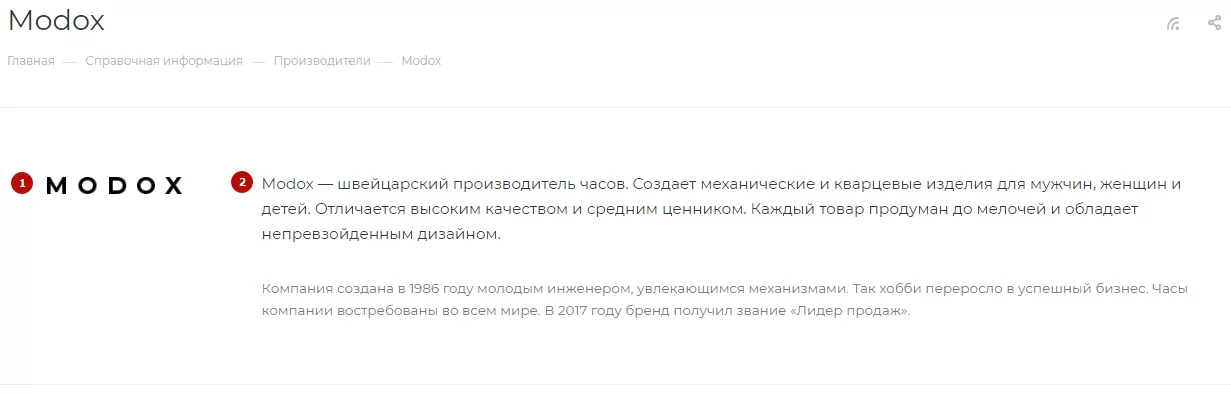

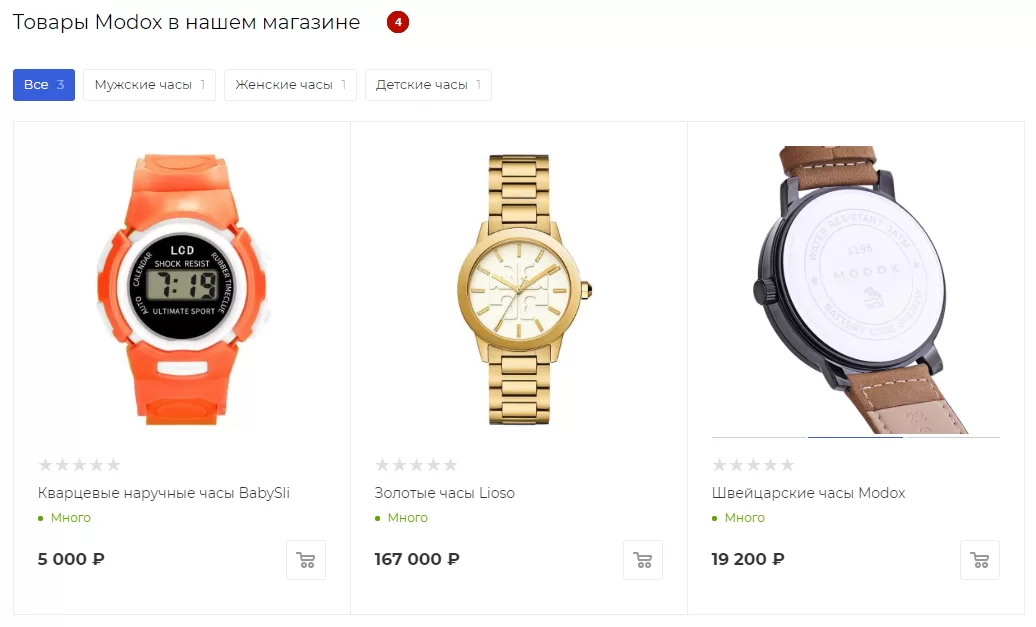

Чтобы создать бренд в публичной части сайта, в режиме правки наведите на область раздела и нажмите на кнопку «Добавить бренд».
.9ff1038f86.webp)
Чтобы создать бренд в административной части сайта, перейдите в Контент → Контент (aspro.max) → Бренды. Для добавления элемента нажмите на «Добавить бренд».
.91f66c4a6f.webp)
Также вы можете удалить и отредактировать информацию о брендах через публичную часть сайта или административную панель.
Вкладка «Бренд»
На вкладке «Бренд» вы можете задать ключевую информацию:
- Активность, чтобы бренд был доступен.
- Название бренда.
- Если хотите отображать бренд на главной странице, активируйте соответствующее поле.
- Если хотите отображать бренд в верхнем меню, активируйте соответствующее поле.
- Изображение бренда.
- Описание для анонса. Эта информация отобразится в списке элементов раздела.
- Полное описание акции.
.d16ef5596d.webp)
.c4afe78d89.webp)
Вкладка «Баннер»
На вкладке «Баннер» вы можете управлять настройками главного изображения:
- Отображать баннер сверху или нет.
- Загрузить активную картинку для составного баннера.
- Загрузить фоновую картинку для составного баннера.
- Указать заголовок баннера.
- Прописать описание баннера.
- Указать код цвета текста.
.45357a913c.webp)
.b0248ecf46.webp)
Вкладка «Связи»
На вкладке «Связи» вы можете прикреплять элементы контентных разделов: сотрудники, проекты, новости, отзывы, услуги, тизеры, бренды, коллекции, вакансии, партнеры, статьи, файлы.
Если на вкладке не выведены необходимые вам поля, то кликните на колесико в правом верхнем углу и нажмите на кнопку «Настройки».
.b26c332364.webp)
Нажмите на «Бренд» (1), затем на «Связи» (2), выберите нужные доступные поля (3), зажав клавишу Ctrl и перенесите их в область выбранных полей (4). Сохраните настройки.
.90667f985a.webp)
Примечание: Товары не привязываются к бренду на вкладке «Связи». Товар автоматически прикрепляется к бренду, когда вы указываете бренд в настройках самого товара.
На вкладке «SEO» вы можете задать seo-настройки. На вкладке «Реклама» — управлять настройками в Яндекс.Директе.
После внесения изменений сохраните настройки.
назадВиды отображения списка товаров Акциивперед
Акции
Акции на сайте помогают привлечь пользователей, удержать внимание и склонить к покупке. Пользователи любят совершать выгодные покупки, поэтому раздел со скидками может стать часто посещаемым. Главное — регулярно добавлять акции, чтобы информация в разделе была актуальной.
Раздел с акционными предложениями.
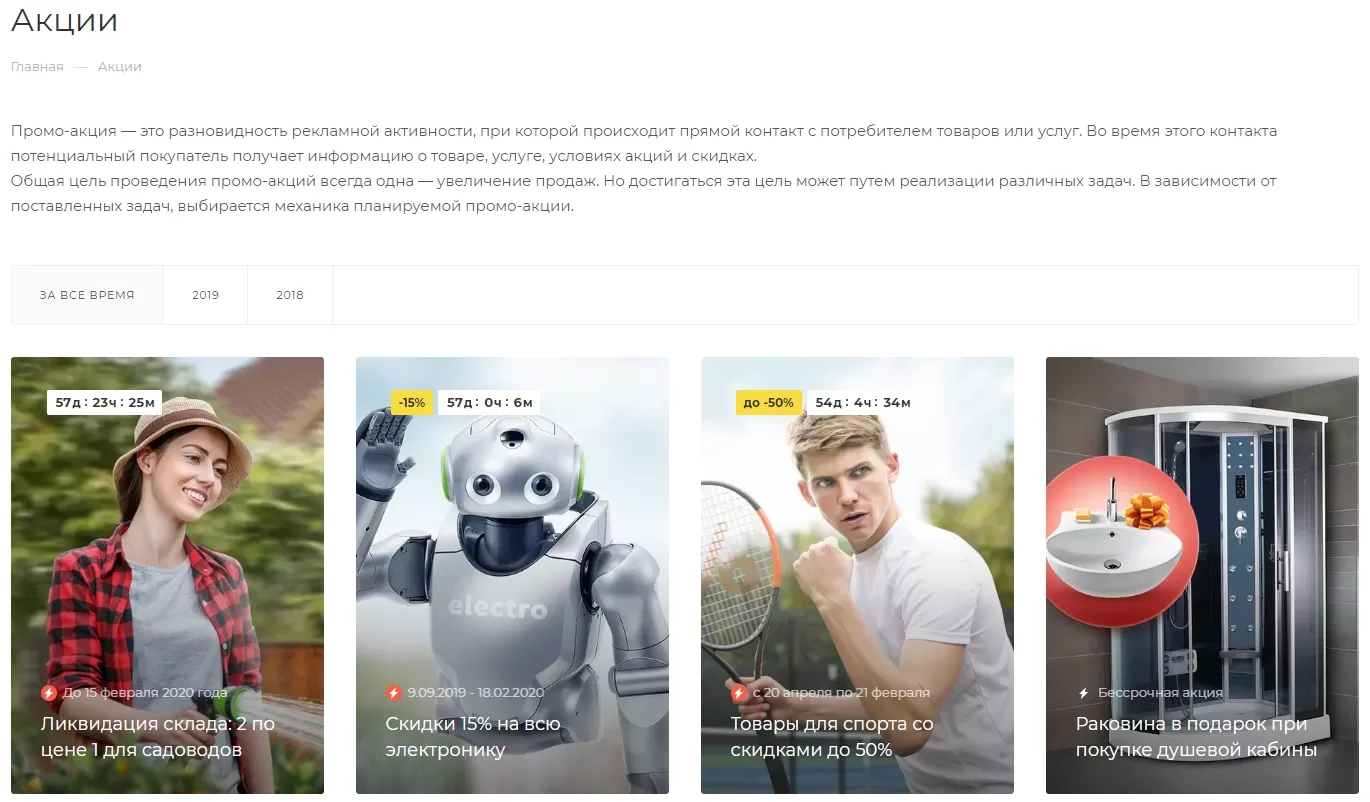
Детальная страница с предложением. К ней вы можете привязать товары. В статьях из этой главы разберем подробнее возможности контентной страницы.
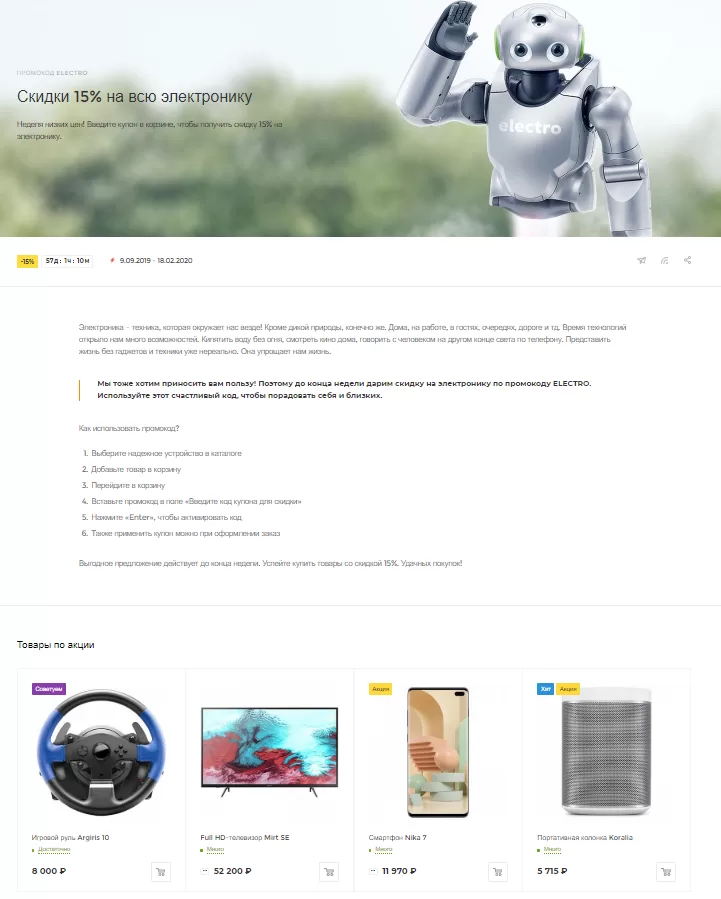
В этой главе разберем, как создавать акции и какие типы отображения раздела доступны.
Содержание главы:
назадСоздание детальной страницы бренда Создание акциивперед
Создание акции
Акция — выгодное предложение для пользователя. Сезонная скидка на категорию товаров, челлендж в соцсетях или подарки за покупки. Придумывайте такие сценарии, которые заинтересуют пользователей. В этой статье разберем, как выглядит контентная страница и как создавать предложение.
Состав страницы акции:
- Большой баннер или изображение сбоку.
- Период акции: количество дней или бессрочное предложение.
- Тизеры преимуществ.
- Описание условий.
- Товары, которые участвуют в акции.
- Привязанные элементы: сотрудники, проекты, новости, отзывы, услуги, тизеры, бренды, коллекции, вакансии, партнеры, статьи, файлы.
- Форма для связи.
- Комментарии.
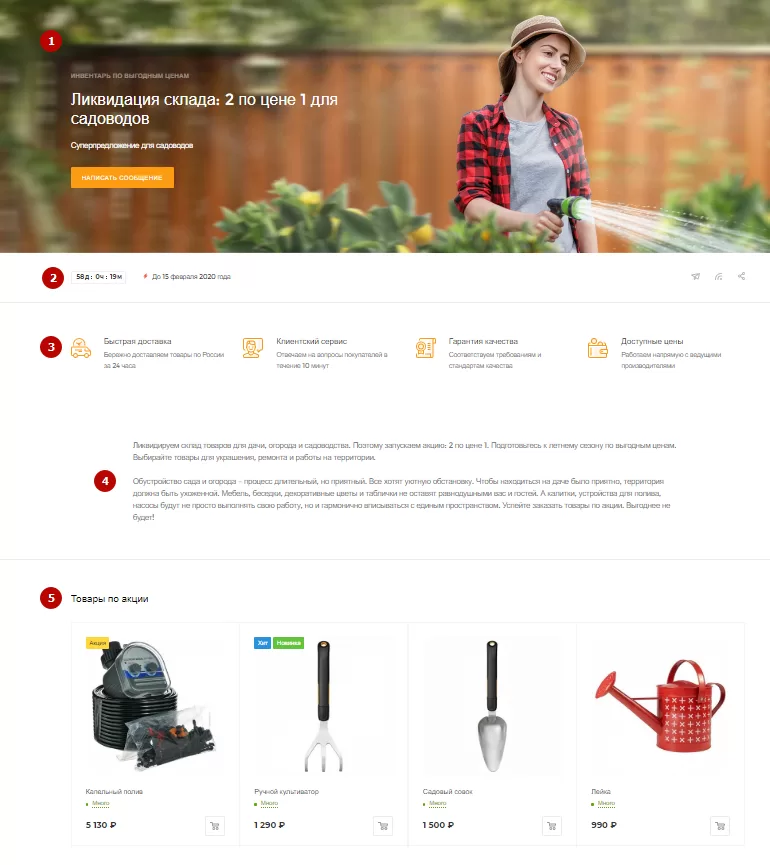
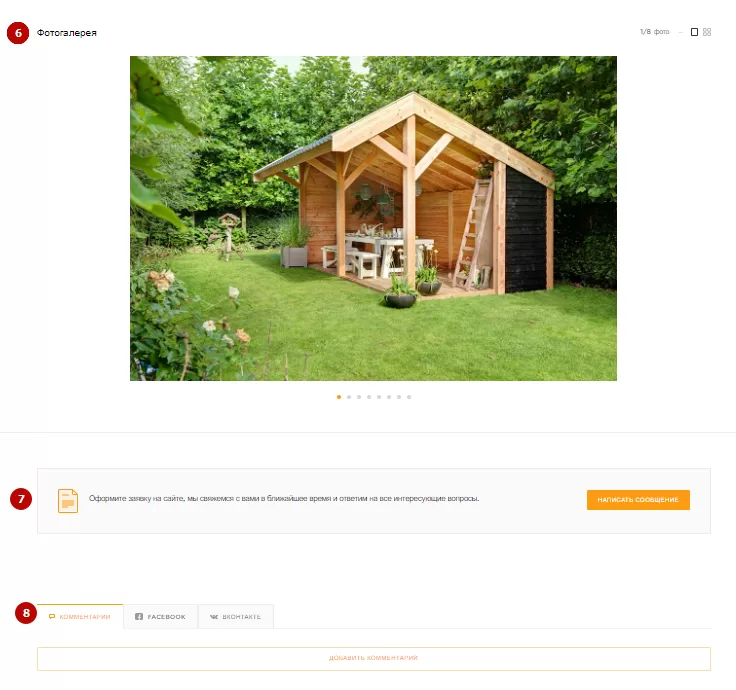
Чтобы создать акцию в публичной части сайта, в режиме правки наведите на область раздела и нажмите на «Добавить акцию».
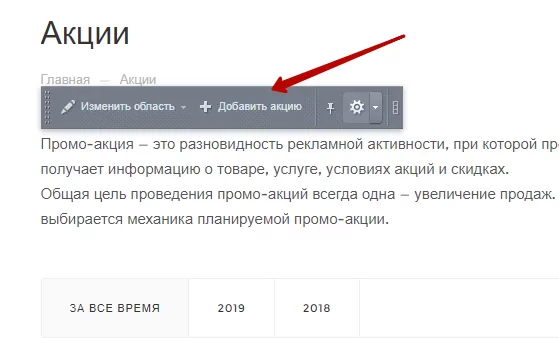
Чтобы создать акцию в административной части сайта, перейдите в Контент → Контент (aspro.max) → Акции. Для добавления элемента нажмите на «Добавить акцию».
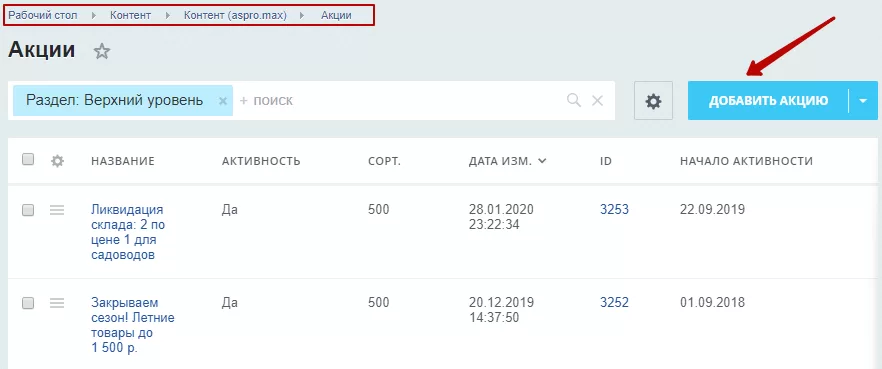
Вкладка «Акция»
На вкладке «Акция» вы можете задать ключевую информацию предложения.
- Активность, чтобы акция была доступна.
- Период активности, чтобы ограничить предложение.
- Название, которое отобразит суть акции.
- Сортировка отвечает за позицию в списке элементов раздела.
- Если хотите отображать предложение на главной странице, активируйте соответствующее поле.
- Информация отобразится в отдельной желтой плашке.
- Период отобразится рядом с полем о размере скидки. Здесь вы можете указывать не только даты, но и другую информацию. Например, укажите, что акция бессрочная.
- Активация отображения блока обратной связи.
- Активация отображения блока заказа услуги.
- Редирект, если он нужен. Например, когда создана отдельная посадочная страница для акции, укажите ссылку на нее в поле редирект. В списке акций при клике ваши пользователи попадут на страницу по указанной ссылке.
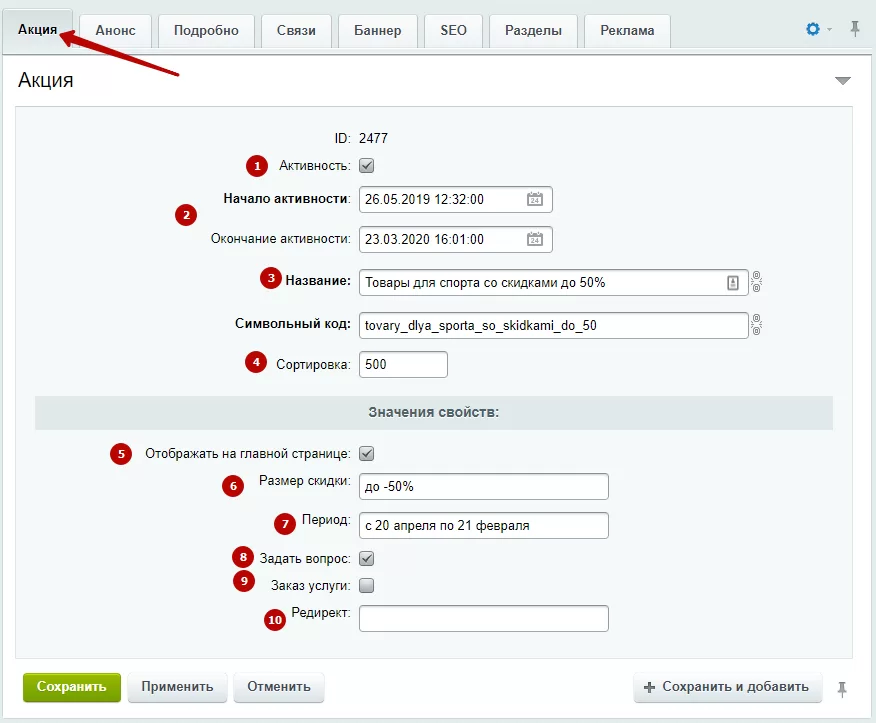
Вкладка «Анонс»
На вкладке «Анонс» вы можете загрузить анонсное изображение (1) и описание (2). Эта информация отобразится в списке элементов раздела.
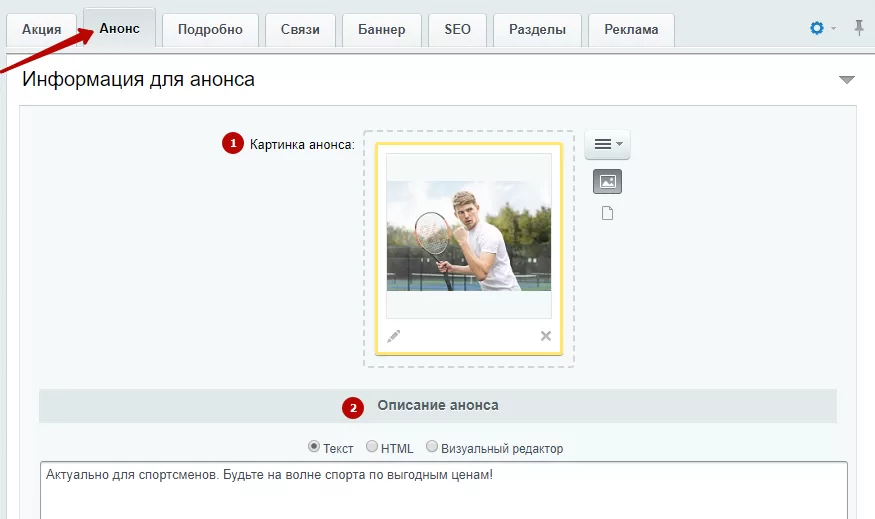
Вкладка «Подробно»
На вкладке «Подробно» вы можете добавлять изображения, который будут отображаться в блоке с текстом.
- Расположение фото: по ширине, наверху, слева или справа.
- Детальная картинка, за расположение которой отвечает настройка (1).
- Галерея с изображениями.
- Отображение боковой картинки: слева или справа. Если расположение детальной картинки будет таким же, то изображения встанут в один ряд.
- Картинка сбоку от текста, за расположение которой отвечает настройка (4).
- Настройка, которая определяет: располагать текст во всю ширину или нет.
- Полное описание акции.
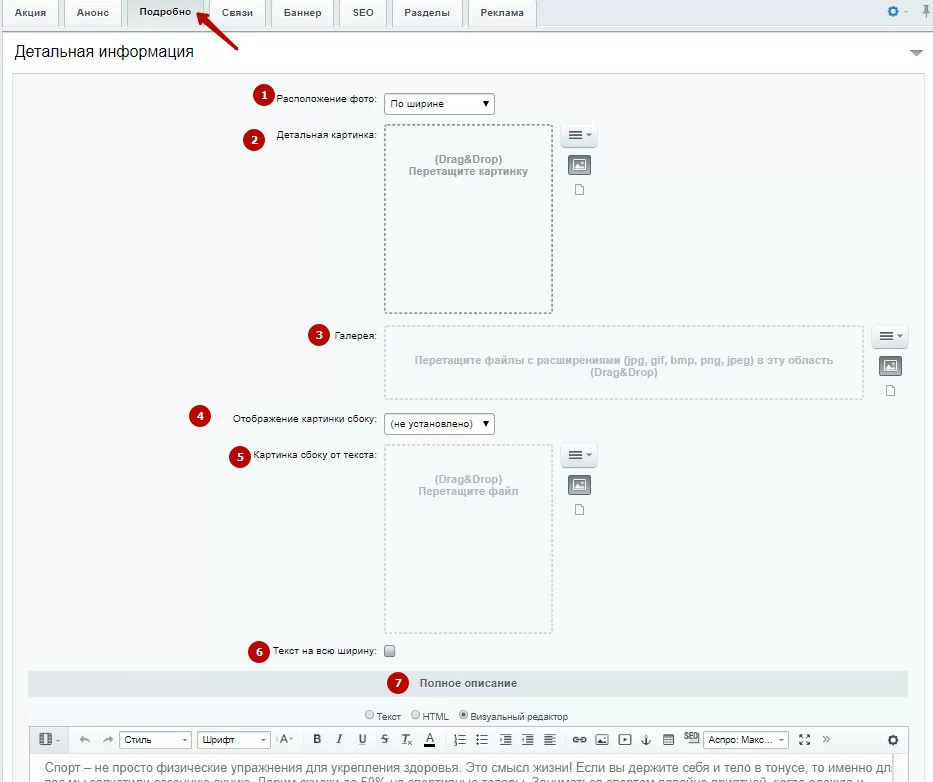
Вкладка «Связи»
На вкладке «Связи» вы можете прикреплять элементы контентных разделов: товары, сотрудники, проекты, новости, отзывы, услуги, тизеры, бренды, коллекции, вакансии, партнеры, статьи, файлы. Рассказали в отдельной статье о том, как привязывать товары.
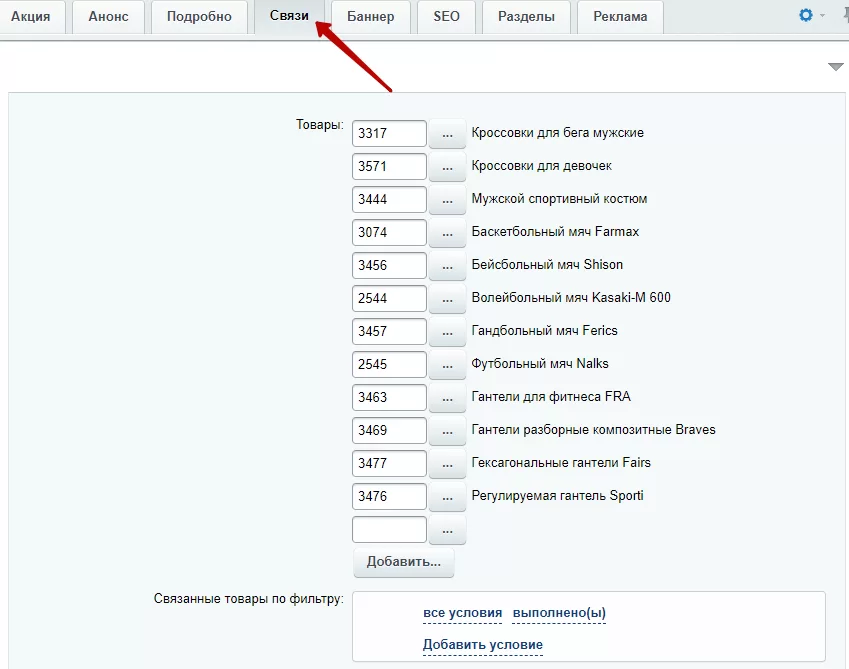
Вкладка «Баннер»
На вкладке «Баннер» вы можете управлять настройками главного изображения:
- Отображать баннер сверху или нет.
- Активировать расположение баннера на половину.
- Активировать эффект наезда на шапку.
- Активировать темный цвет меню.
- Указать цвет текста.
- Добавить текст над заголовком для уточняющей информации.
- Загрузить активную картинку для составного баннера.
- Загрузить фоновую картинку для составного баннера.
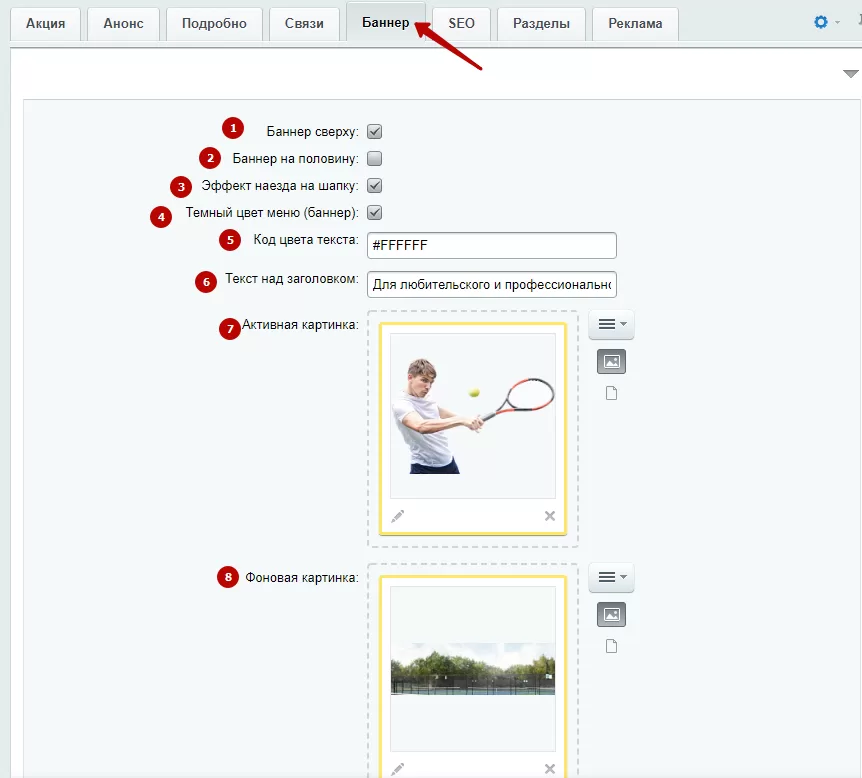
На вкладке «SEO» вы можете задать seo-настройки. На вкладке «Реклама» — управлять настройками в Яндекс.Директе.
После внесения изменений сохраните настройки.
назадАкции Типы страницы «Акция»вперед
Типы страницы «Акция»
В решении доступно 5 типов отображения раздела «Акции». Выбирайте тот вариант, который подходит под ваши потребности.
Тип 1 — анонс акций выведен в квадратных блоках. Изображение в круглой плашке, краткая информация, период акции.
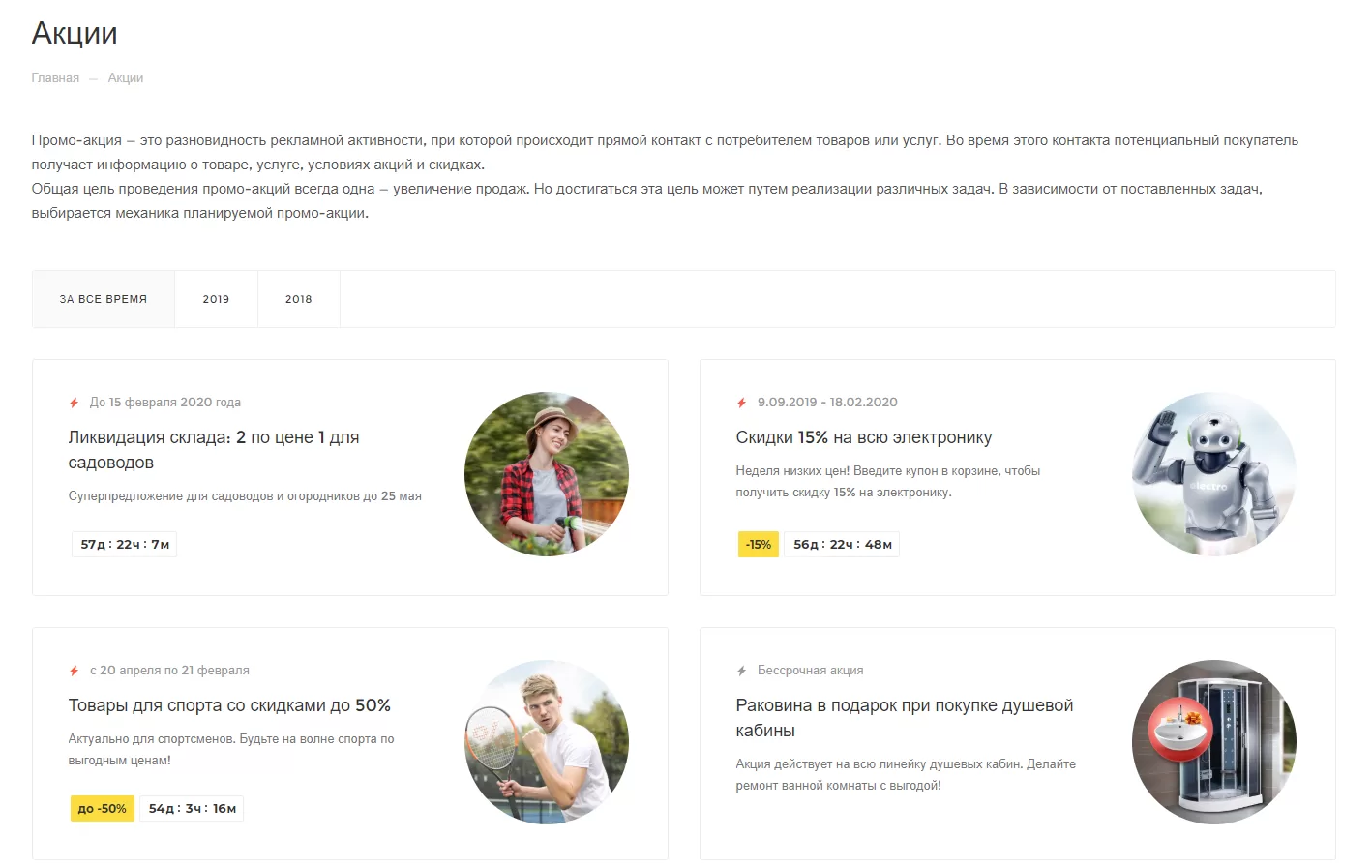
Тип 2 — анонс акций выведен в вертикальных блоках. Акцент сделан на изображении, названии и периоде предложения.
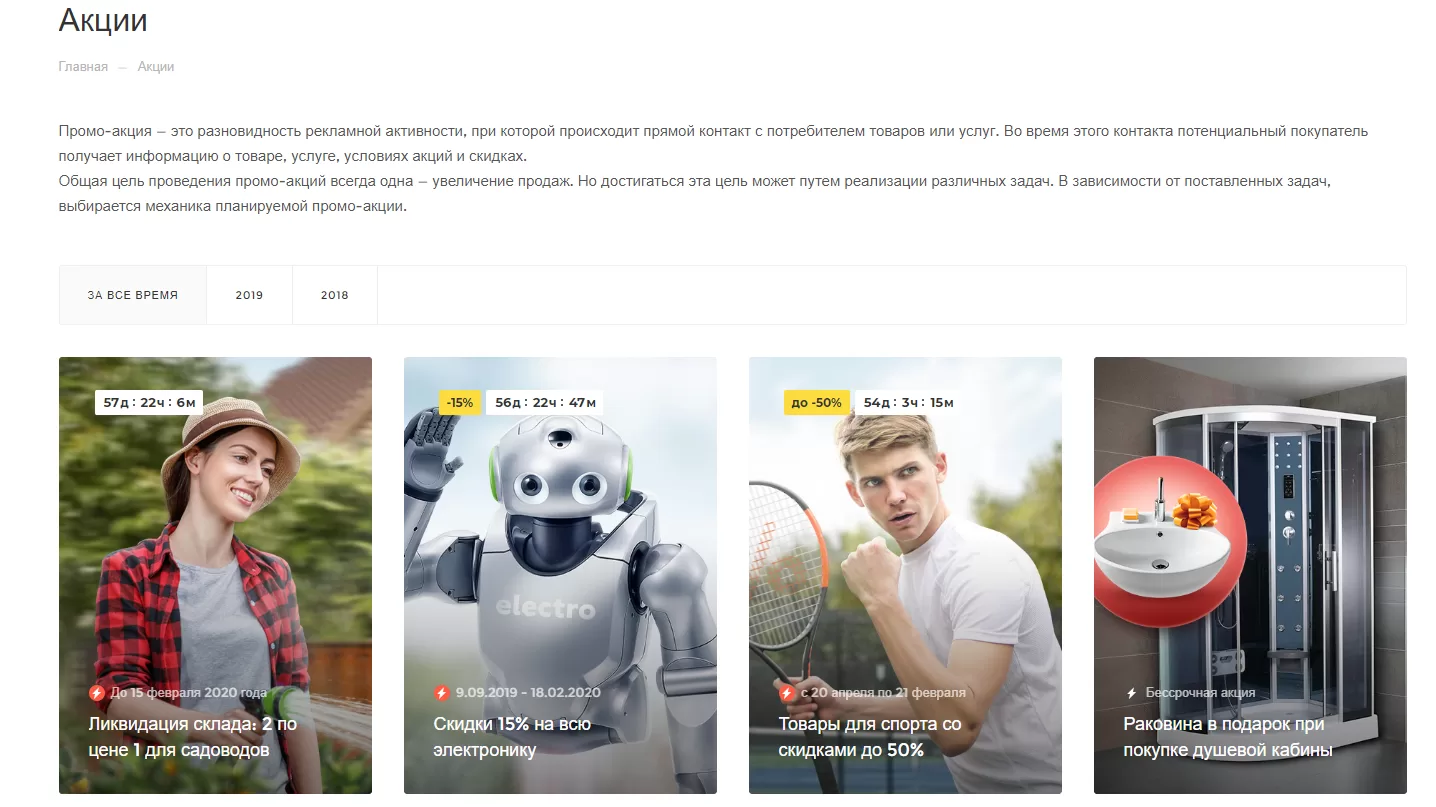
Тип 3 — анонс выведет в квадратных блоках. Акцент сделан на названии и периоде акций.
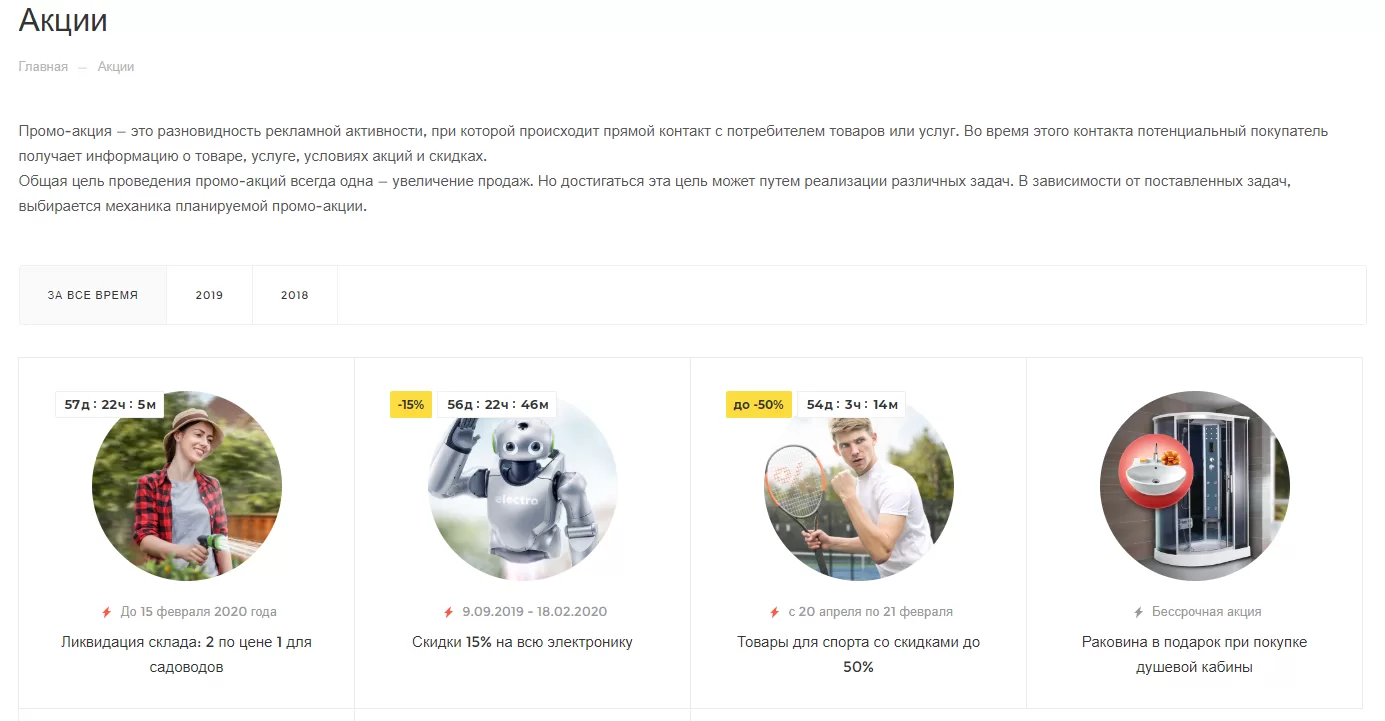
Тип 4 — анонс выведен в прямоугольных блоках. Акцент сделан на изображениях.
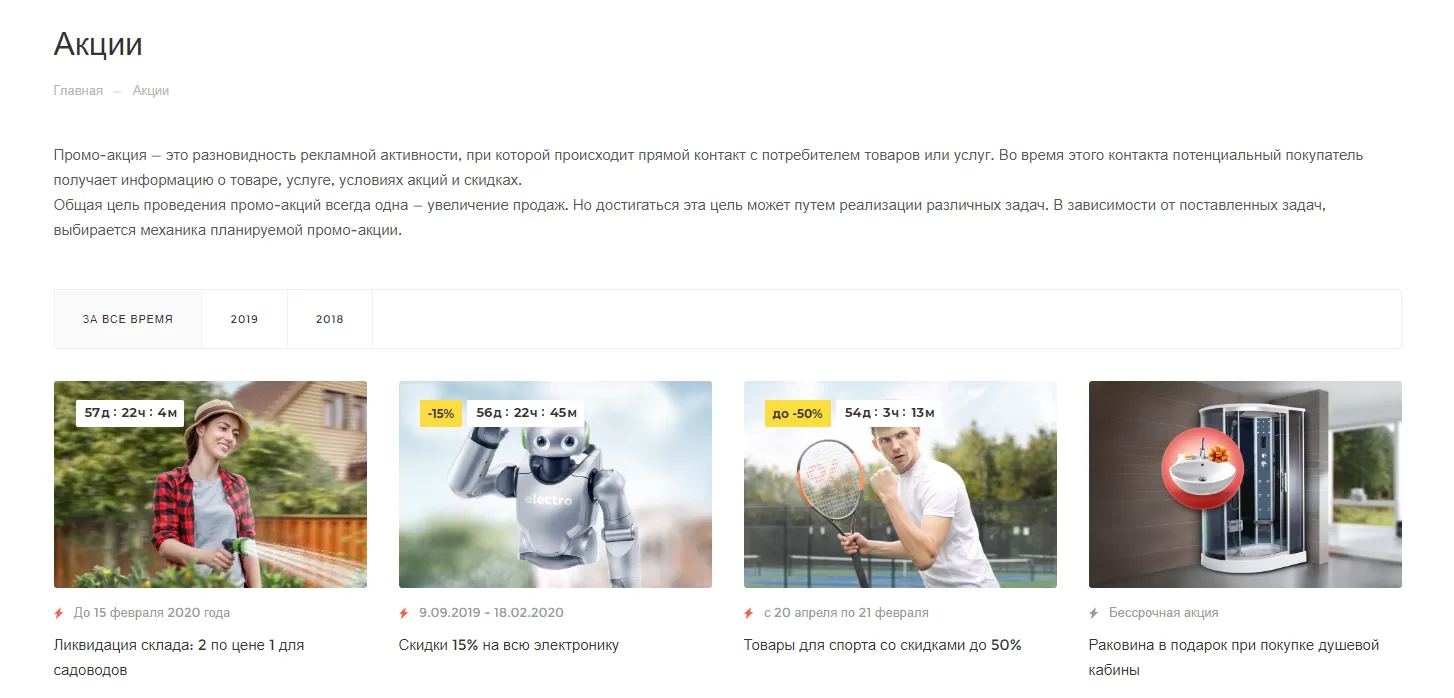
Тип 5 — анонс выведен в виде списка.
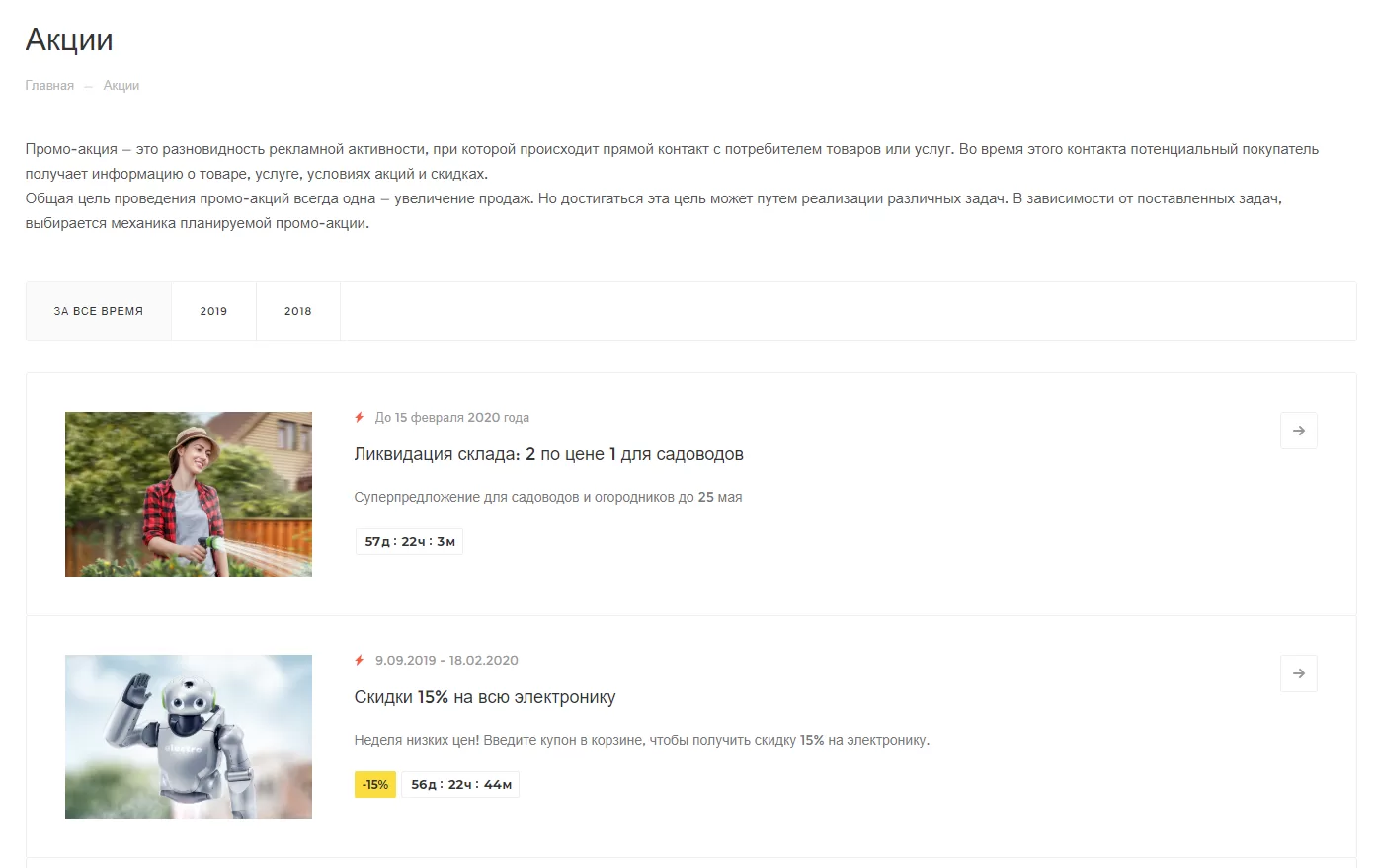
Чтобы выбрать тип страницы в публичной части сайта, перейдите в виджет настроек в категорию «Разделы». В блоке «Акции» отметьте нужный вариант и сохраните изменения.
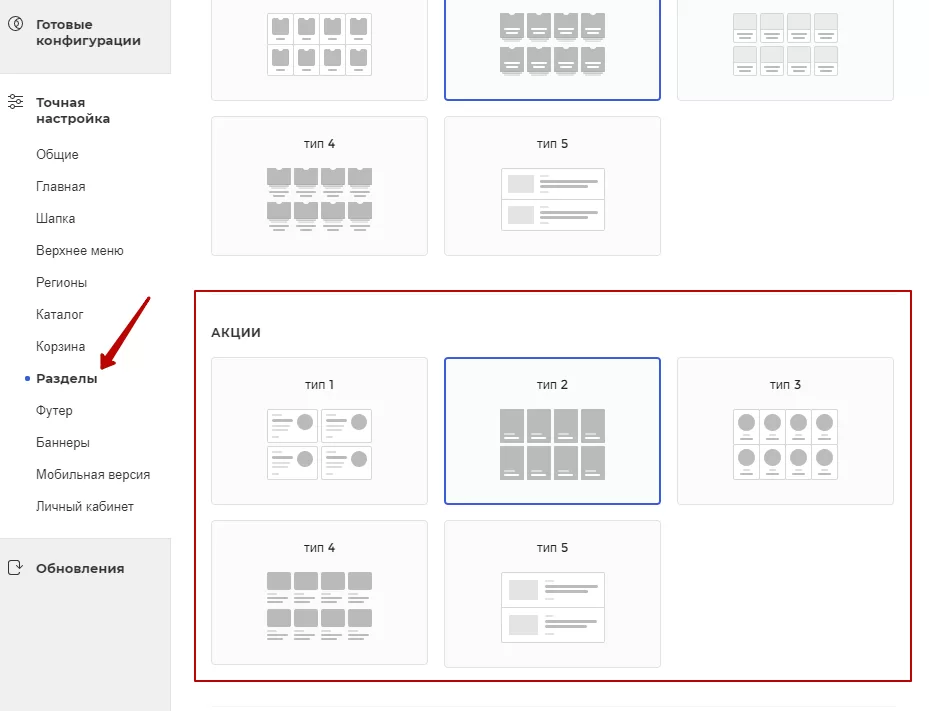
Чтобы выбрать тип футера в административной части сайта, перейдите в Аспро → Аспро: Max → Настройки. В категории «Разделы» найдите блок «Акции» и отметьте нужный вариант. Сохраните изменения.
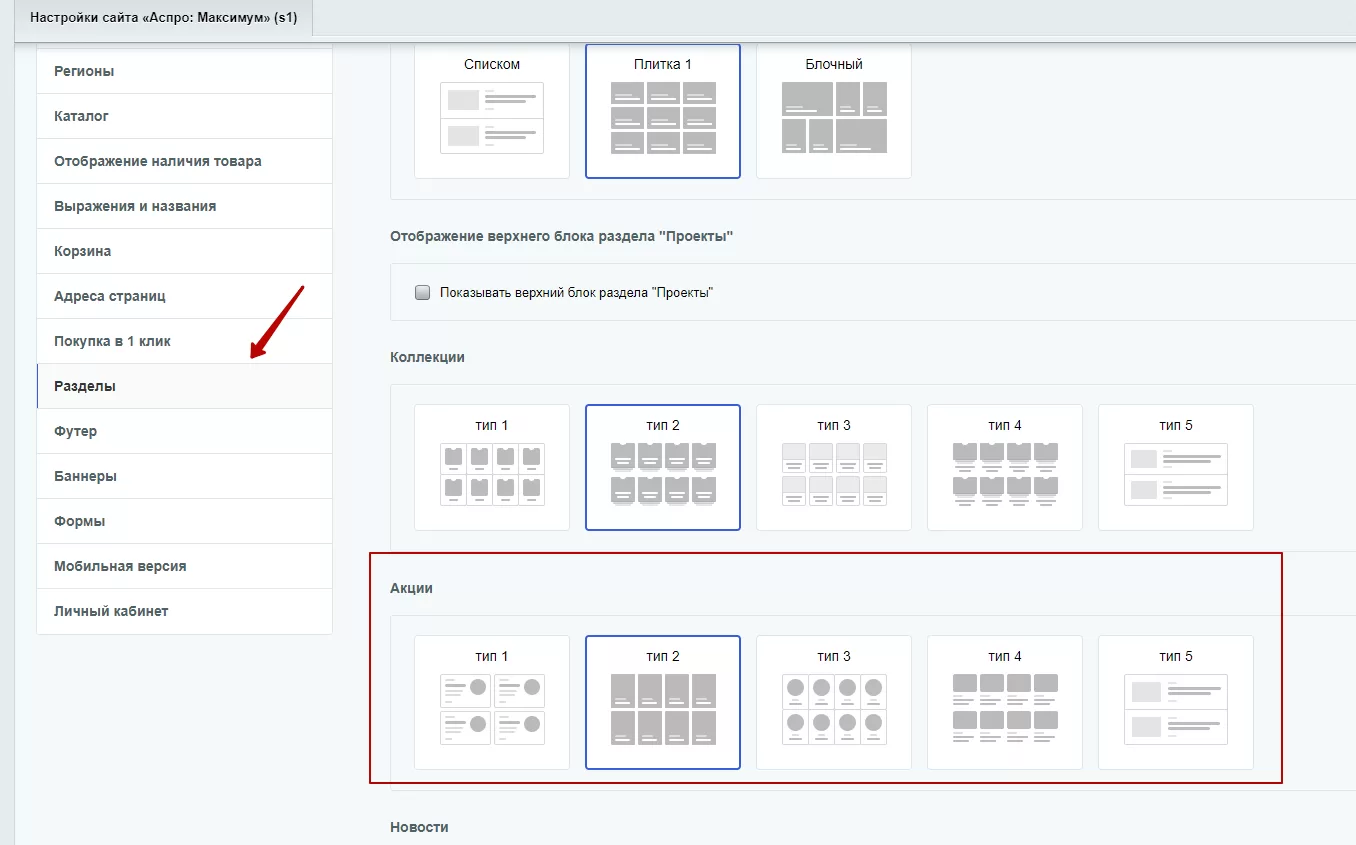
назадСоздание акции Привязка товаров к акциямвперед
Привязка товаров к акциям
Вы можете привязать товары из своего магазина к активной акции. После привязки на карточках этих товаров появится сообщение о том, что товар участвует в акции, а также ссылка на страницу с подробными условиями.
В Аспро: Максимум доступна привязка акций через карточку товара. После выбора акции товары отобразятся на странице активной акции. Также доступен фильтр в карточке акции для упрощенной привязки товаров. Выбирайте условия в несколько кликов, чтобы сэкономить время на привязке товаров.
Блок про акцию на детальной странице товара.
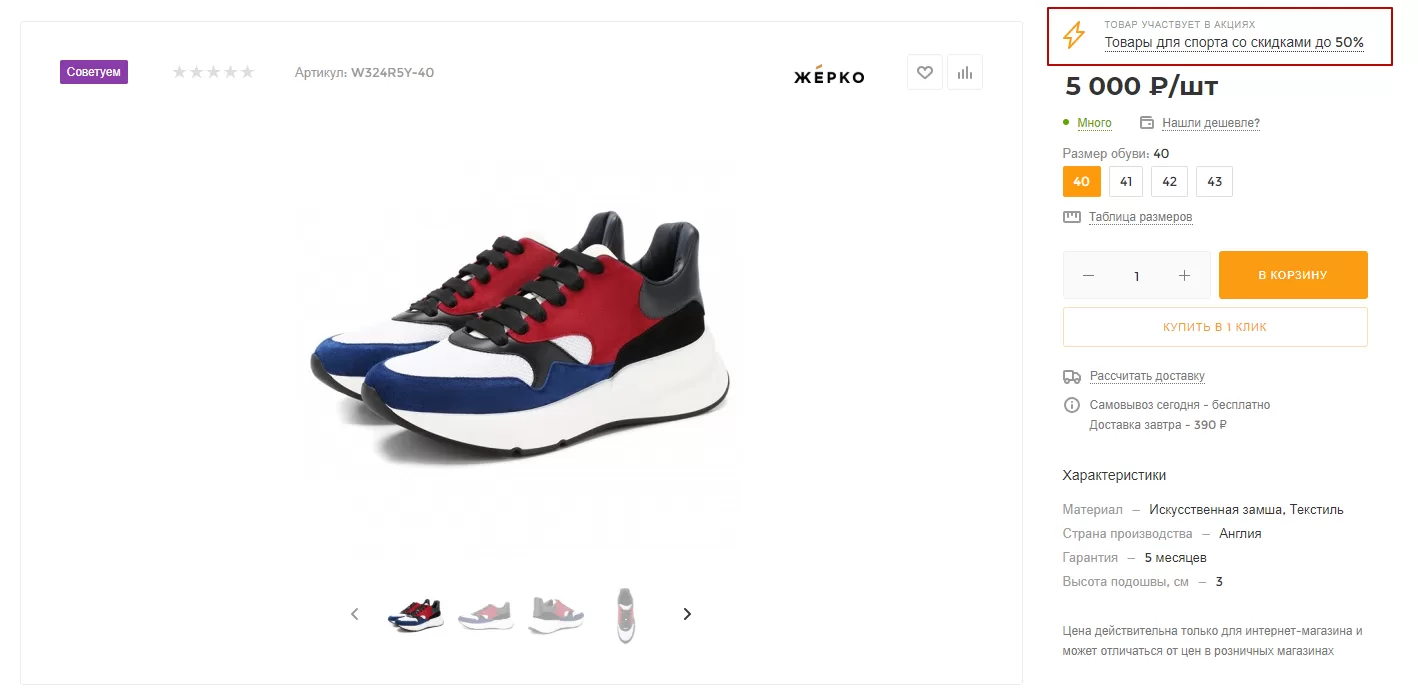
При клике на акцию открывается попап-окно с краткой информацией. Перейти на страницу акции можно по клику кнопки «Подробности».
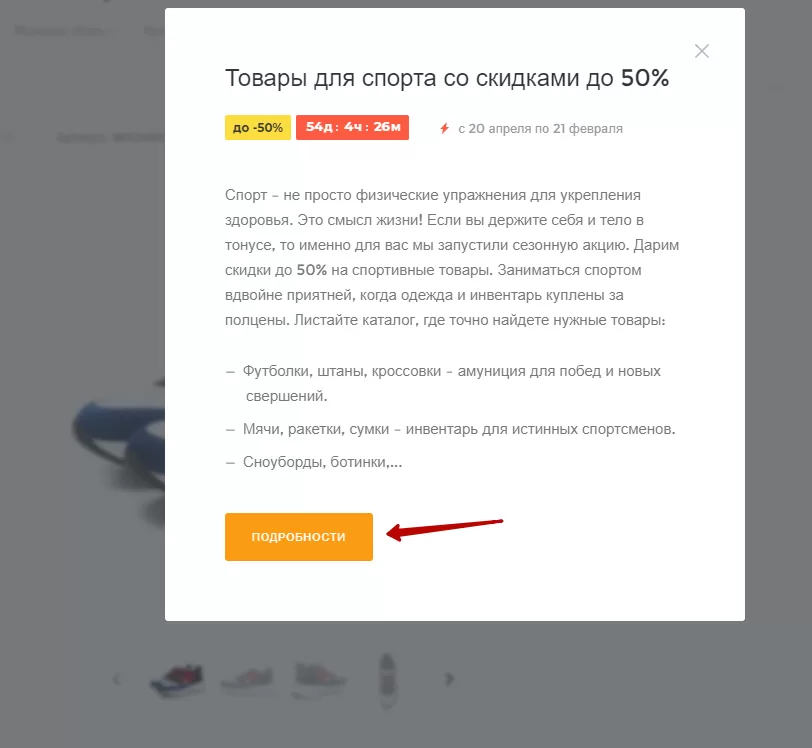
Детальная страница акции с привязанными товарами.
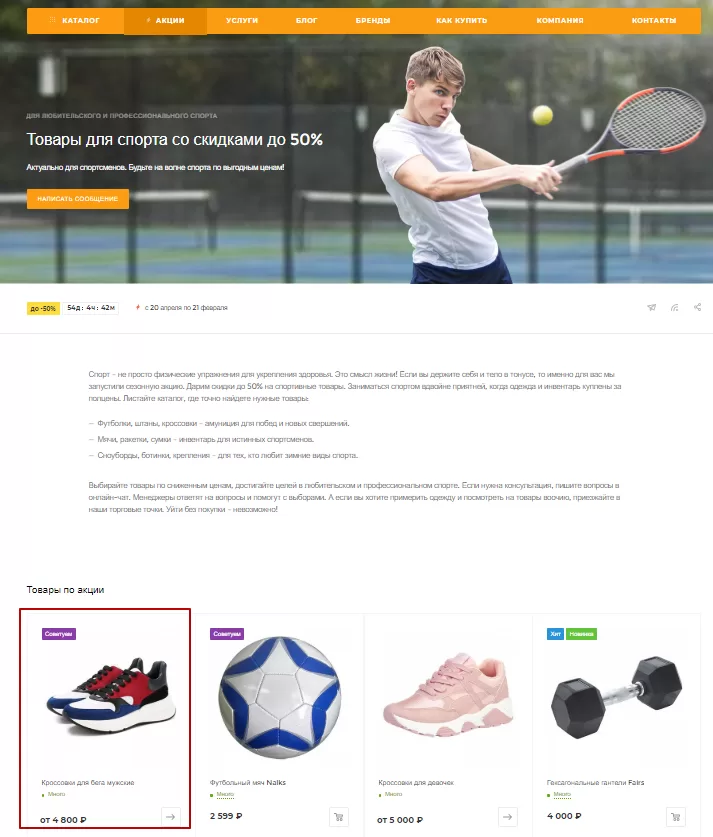
Привязка акции в настройках товара
В карточке товара доступно свойство «Акции». Вы можете привязывать товары к акции быстрее через массовую выгрузку товаров или при импорте через 1С.
Чтобы привязать акцию, перейдите в редактирование товара. На вкладке «Связи» в блоке «Акции» кликните на многоточие.
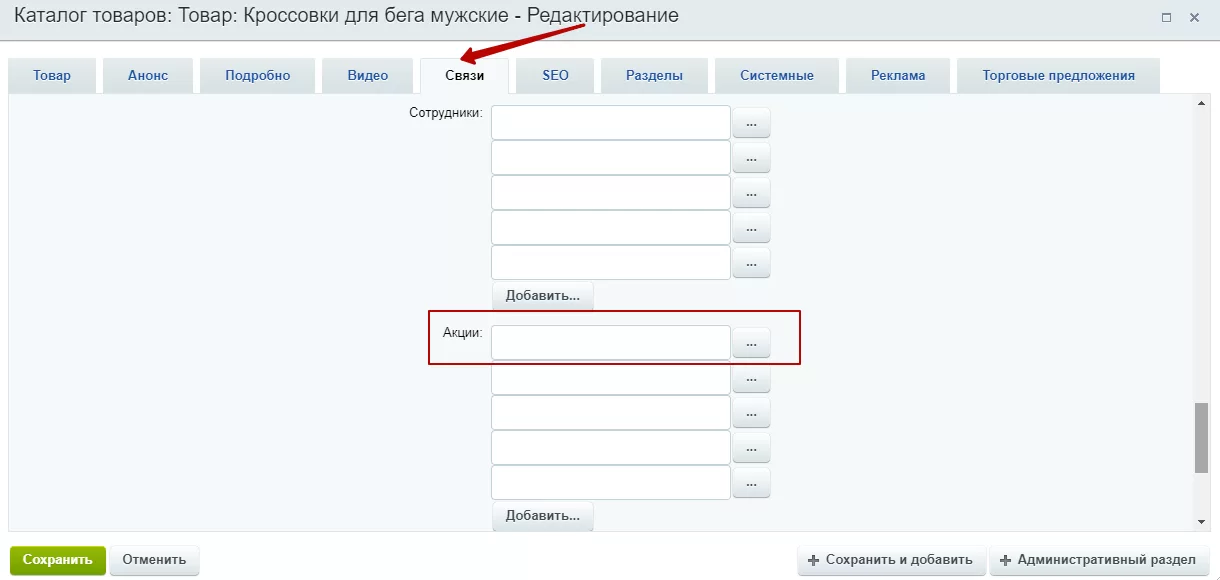
В появившемся окне кликните на «Гамбургер» в строке с акцией, затем нажмите «Выбрать».
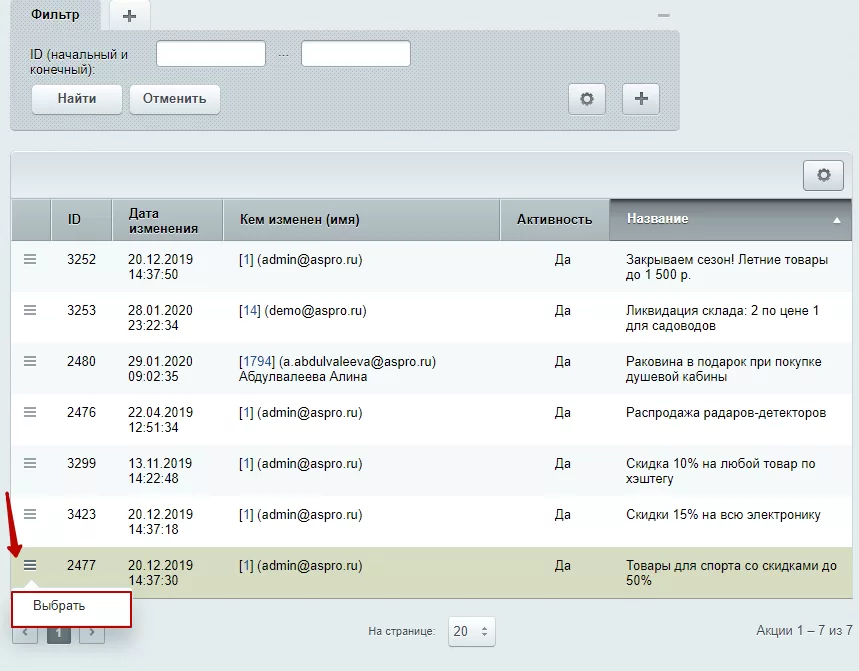
После выбора акции заголовок и ID отобразятся в поле для привязки. Сохраните изменения.
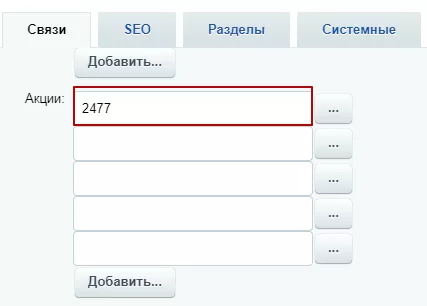
Привязка товаров через акцию
В решении доступно 2 типа привязки: ручная и через фильтр. При первом типе вы вручную добавляйте все товары. При втором типе вы задаете условия, по которым выводятся товары в акции. Например, на 23 февраля вы можете вывести все товары с камуфляжным принтом.
Если вы одновременно используете 2 типа привязки, будет учитываться только привязка по условиям фильтра.
Внимание! Привязка товаров через фильтр будет корректно работать, если вы задаете настройки в административной части сайта.
Чтобы привязать товары к акции, переключитесь в административную часть сайта и перейдите в Контент → Контент ( aspro.max) → Акции. Выберите нужную акцию и щелкните по названию для редактирования.
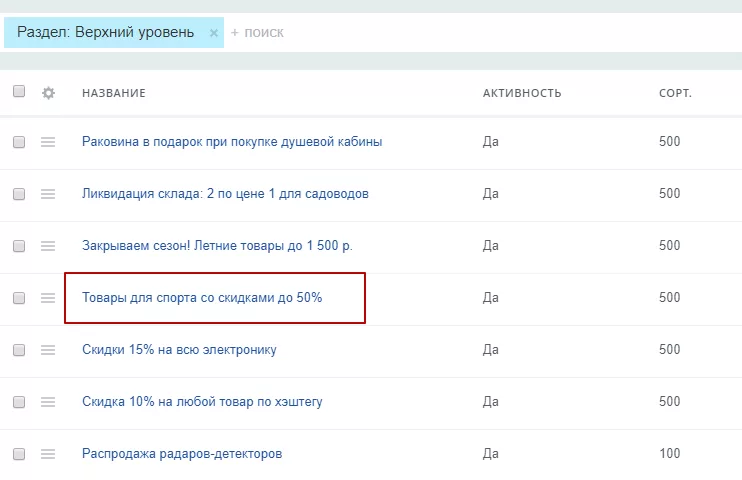
1. Привязка товаров вручную
В редактировании акции перейдите на вкладку «Связи». Чтобы привязать элемент, в параметре «Товары» кликните по многоточию.
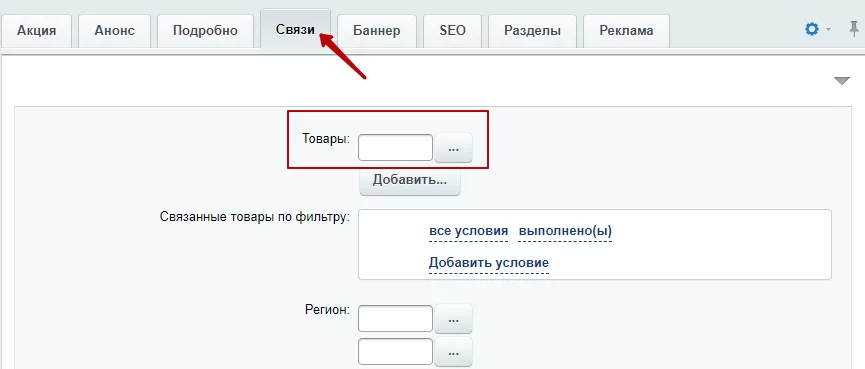
В появившемся окне кликните на «Гамбургер» в строке с товаром, затем нажмите «Выбрать».
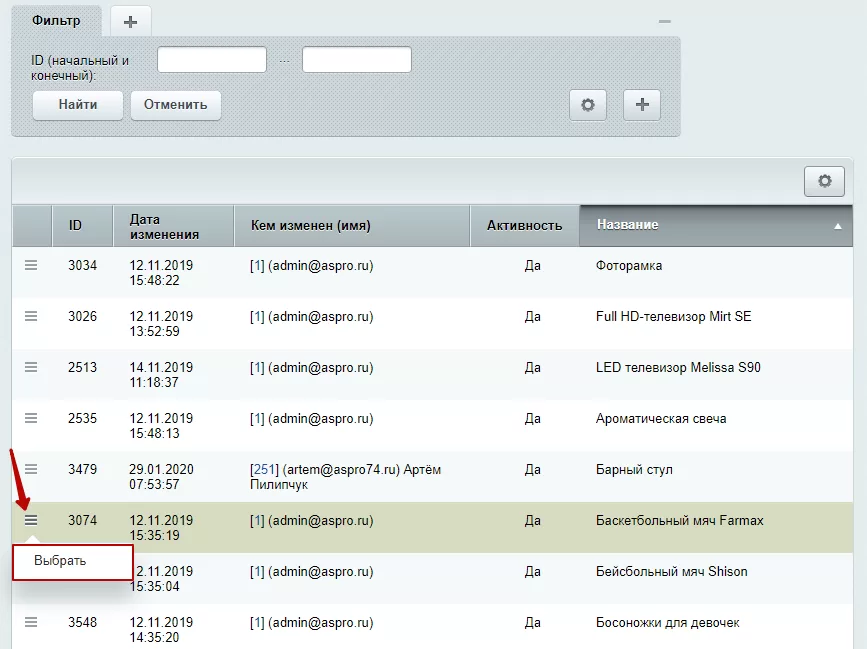
Кнопка «Добавить…» добавляет дополнительные поля для выбора на случай, если стандартного количества вам не хватит.
Сохраните изменения.
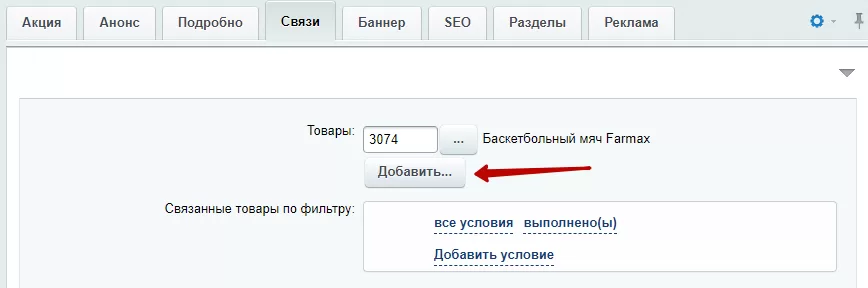
2. Привязка товаров по фильтру
В редактировании акции перейдите на вкладку «Связи». Кликните в блоке «Связанные товары по фильтру» на «Добавить условие».
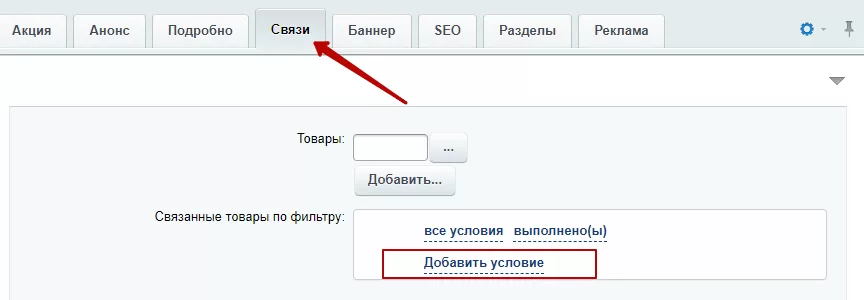
В выпадающем списке выберите условие. Например, строку «Раздел».
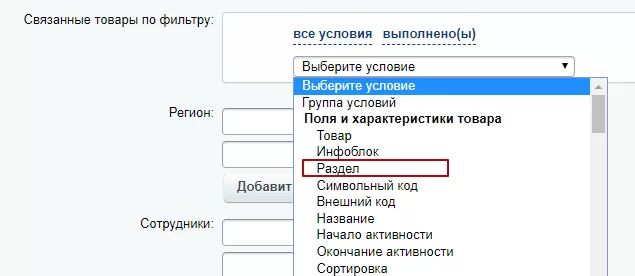
После выбора характеристики выберите параметры. Для этого кликните на многоточие.
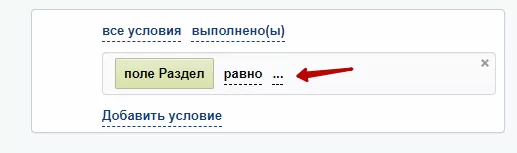
В появившемся окне выберите параметры в информационном блоке:
- Тип = каталог (1).
- Инфоблок = каталог товаров (2).
После ввода параметров в списке отобразятся результаты. Выберите раздел, кликнув в строке с названием на «Гамбургер», затем на «Выбрать».
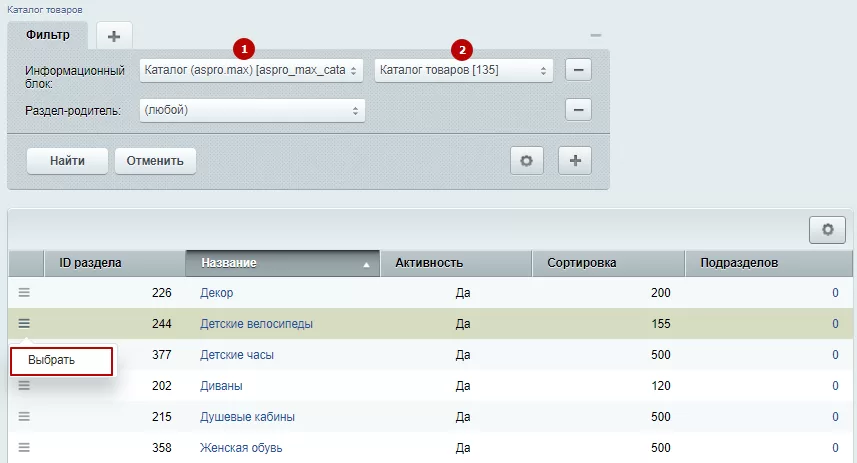
Сохраните изменения. В нашем примере мы задали условие «Выводить товары из раздела “Детские велосипеды”». В результате на странице акции выводятся все активные товары этого раздела.
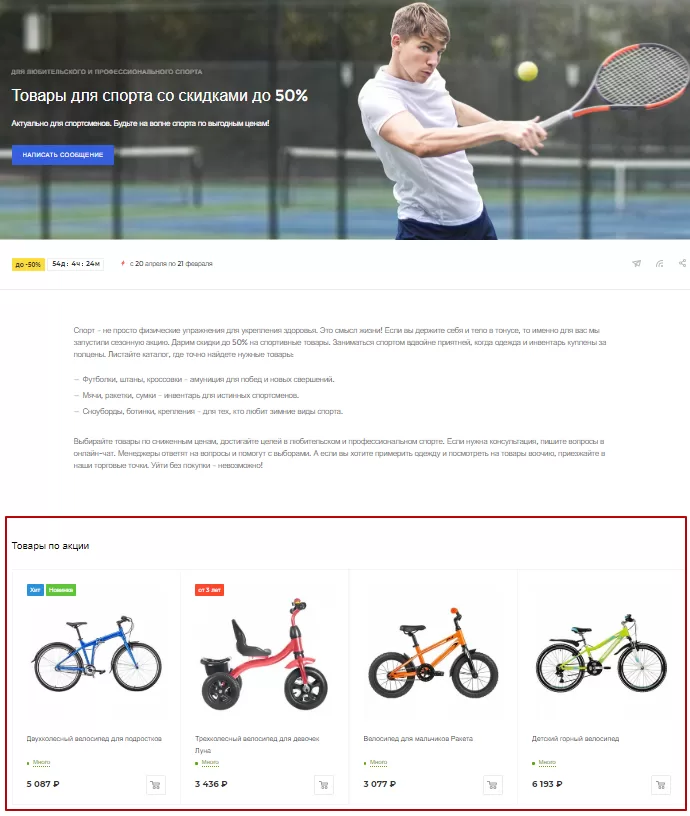
Внимание! В решении используется стандартный фильтр 1С-Битрикс. Из-за особенностей работы условия фильтра могут сохраняться не с первого раза. Поэтому после сохранения акции убедитесь, что условия фильтра заданы.
назадТипы страницы «Акция» Кнопка «Загрузить еще» в списке товароввперед
Кнопка «Загрузить еще» в списке товаров
На странице акции вы можете привязывать товары, на которое действует предложение. Если их много, например, более 15, то скрывайте часть под кнопкой «Загрузить еще». Так страница загрузится быстрее. А если пользователь захочет ознакомиться со всеми товарами, он раскроет их по клику кнопки.
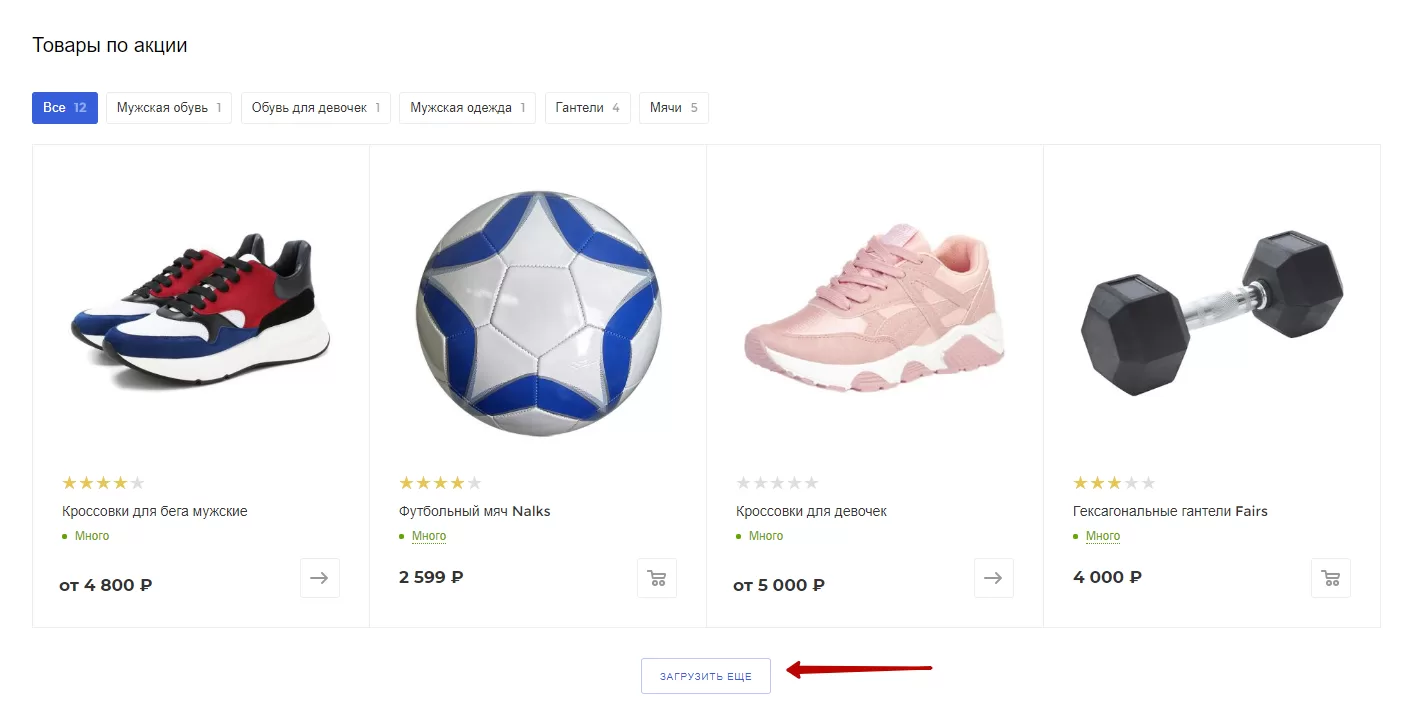
Чтобы скрыть часть товаров, перейдите в параметры компонента новостей. Для этого наведите на область страницы и нажмите на шестеренку.
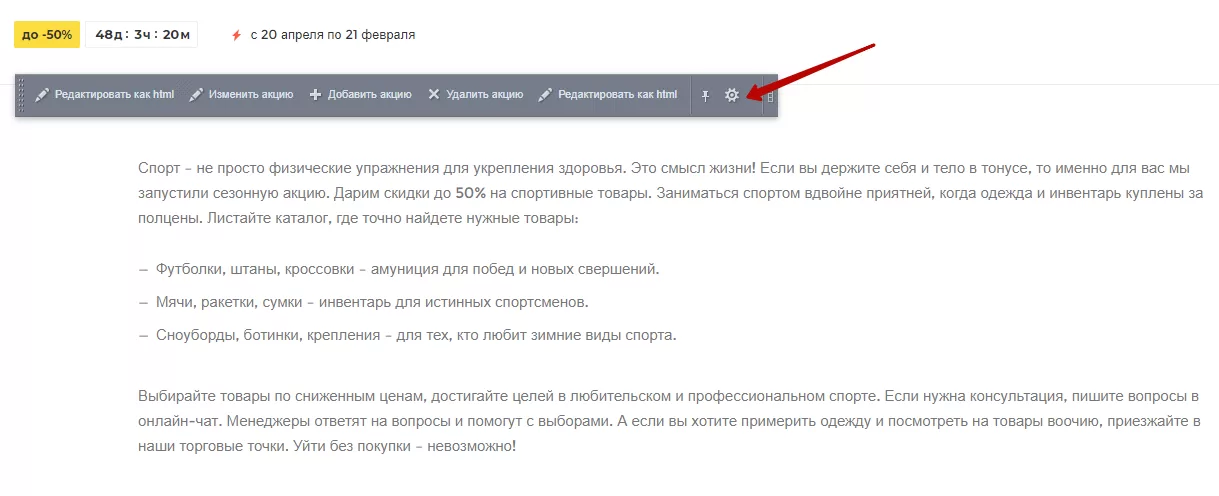
Перейдите в блок настроек для детального просмотра. Укажите количество товаров на странице**(1)** и активируйте отображение кнопки (2). Сохраните изменения.
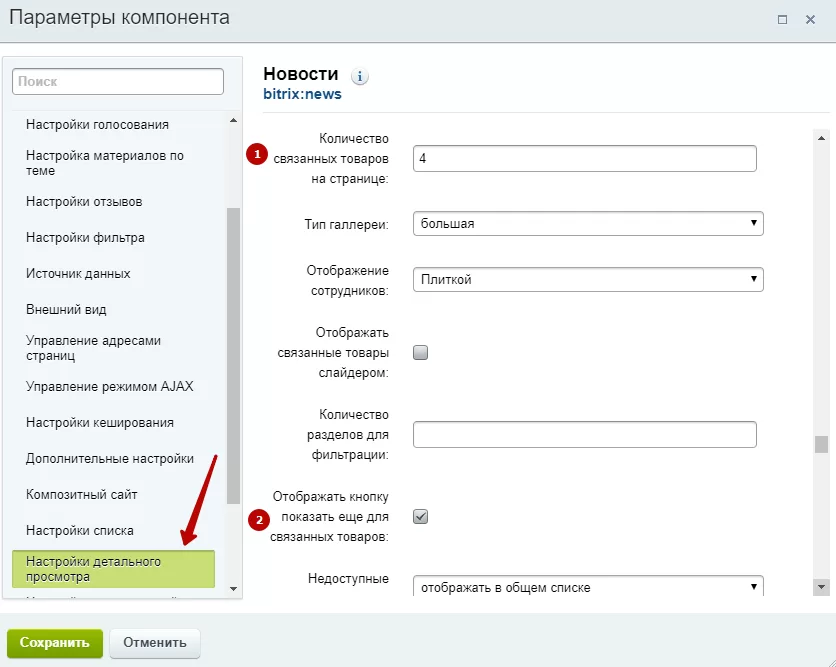
назадПривязка товаров к акциям Вид списка товаров акциивперед
Вид списка товаров акции
В Аспро: Максимум доступно 2 варианта отображения товаров в акции: слайдером и списком. Подключайте тот вариант, который подходит вашему проекту.
Товары в акции выведены списком.
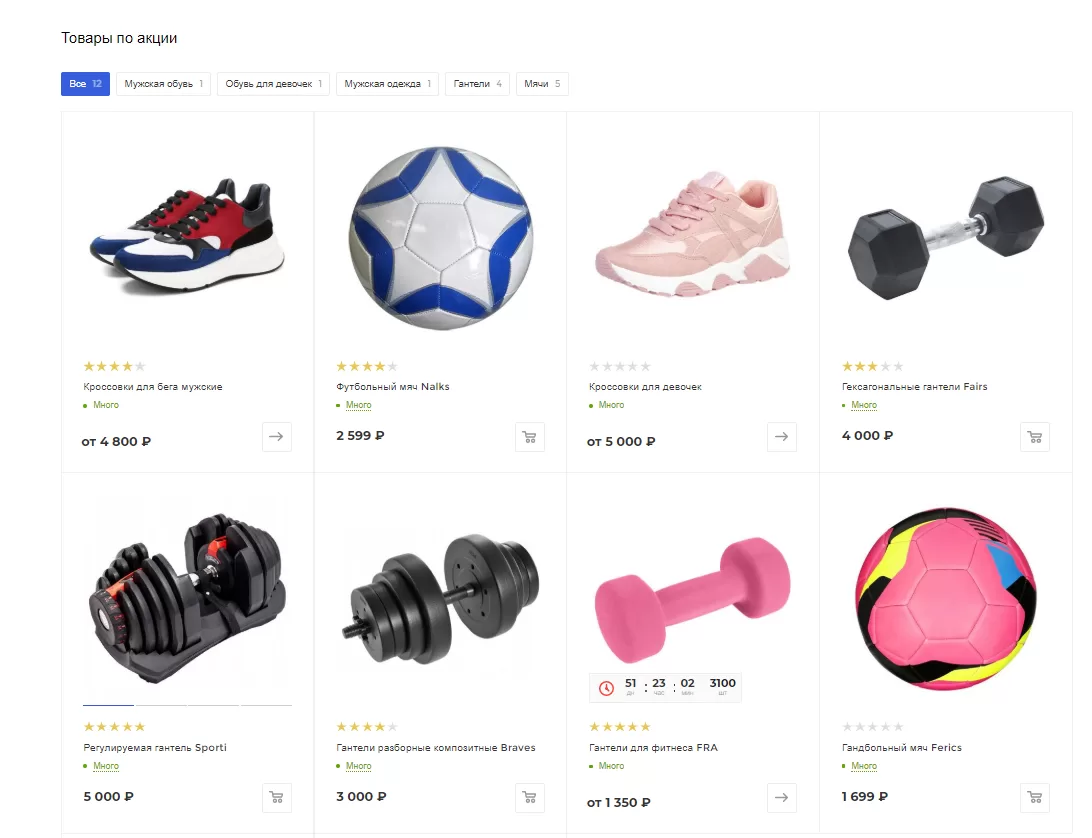
Товары в акции выведены слайдером.
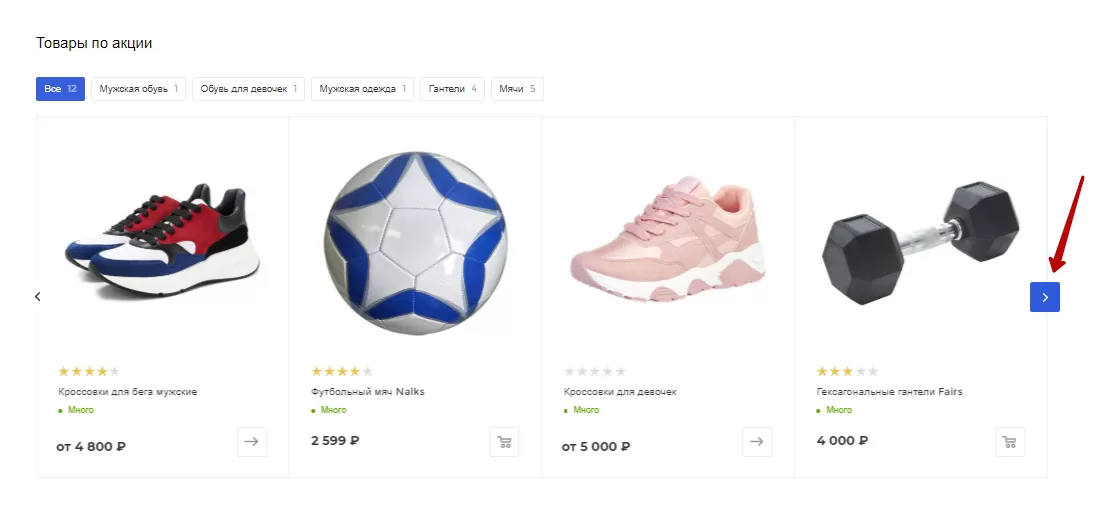
Чтобы задать настройку, перейдите в параметры компонента новостей. Для этого наведите на область страницы и нажмите на шестеренку.
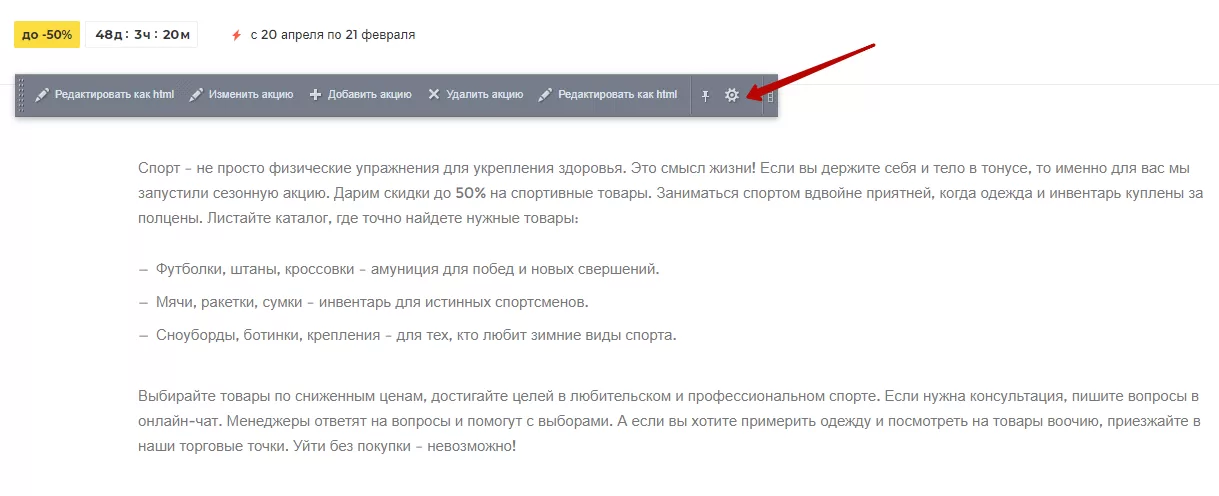
Перейдите в блок настроек для детального просмотра. Активируйте или деактивируйте поле «Отображать связанные товары слайдером».
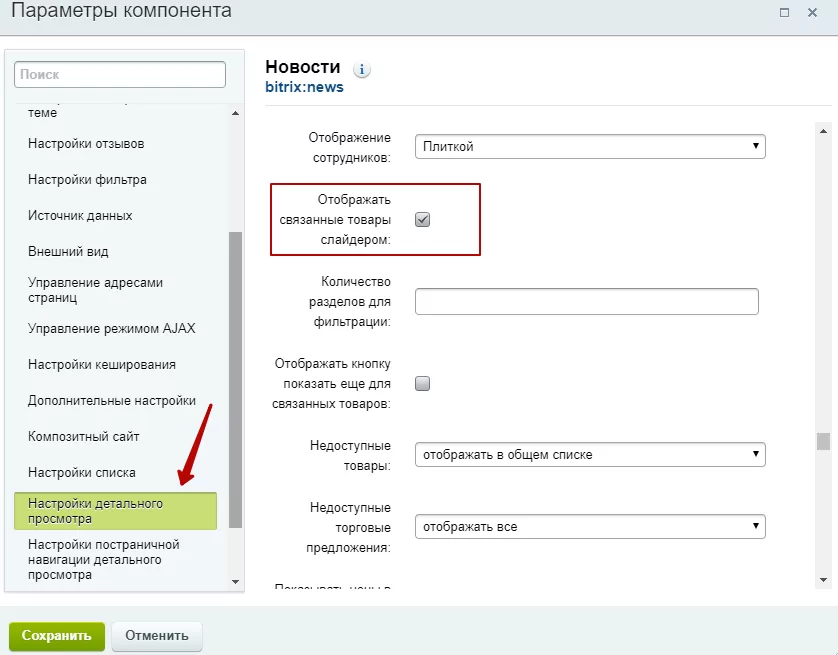
назадКнопка «Загрузить еще» в списке товаров Настройка параметров раздела «Акции»вперед
Настройка параметров раздела «Акции»
У раздела «Акции» и детальной страницы спецпредложений есть параметры, которые влияют на контент. В этой главе разберемся, какие они бывают и где их настроить.
Чтобы использовать контент по максимуму, перейдите в публичную часть сайта и включите «Режим правки». Наведите на рабочую область и кликните на шестеренку.
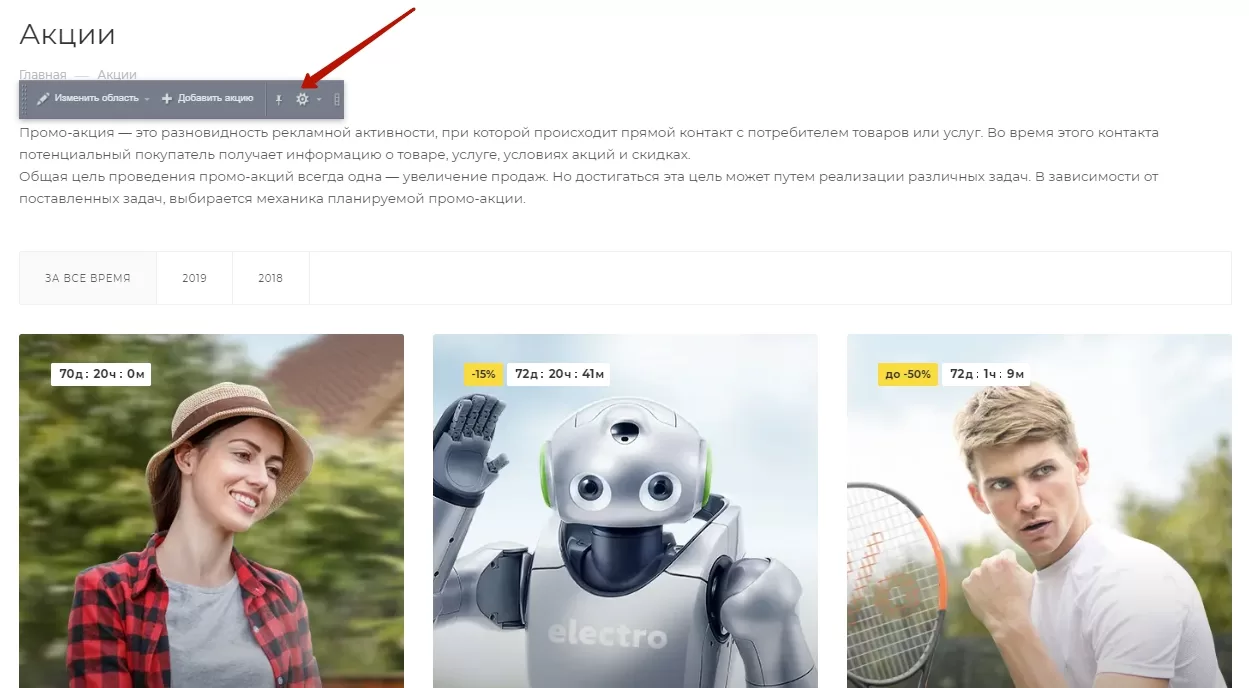
Перейдите в параметры компонента «Новости». Здесь настраиваются контентные возможности раздела и детальной страницы акций. Рассмотрим категории с настройками.
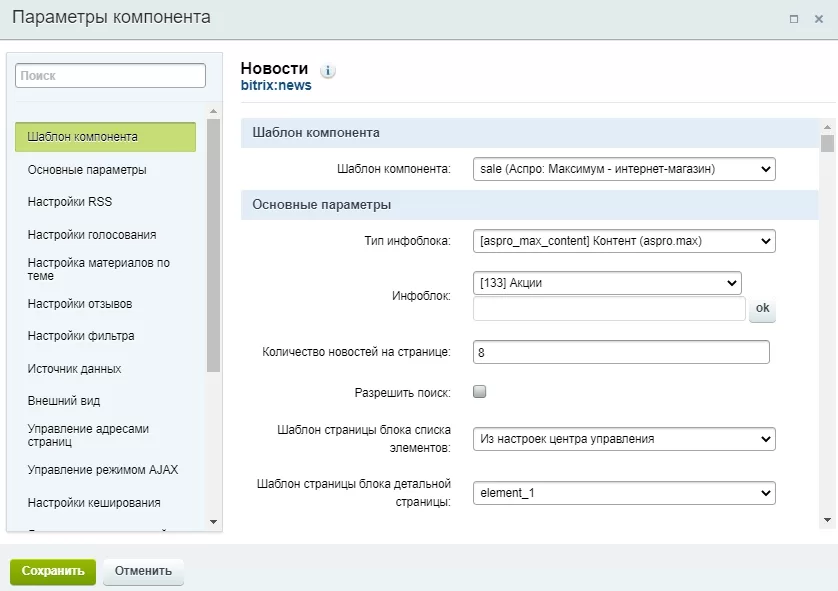
Содержание главы:
назадВид списка товаров акции Раздел «Настройка детального просмотра»вперед
Раздел «Настройка детального просмотра»
У детальной страницы спецпредложений есть контентные возможности. В этой главе разберемся, какие они бывают и где их настроить.
Чтобы использовать контентный максимум, перейдите в публичную часть сайта и включите «Режим правки». Наведите на рабочую область и кликните на шестеренку.
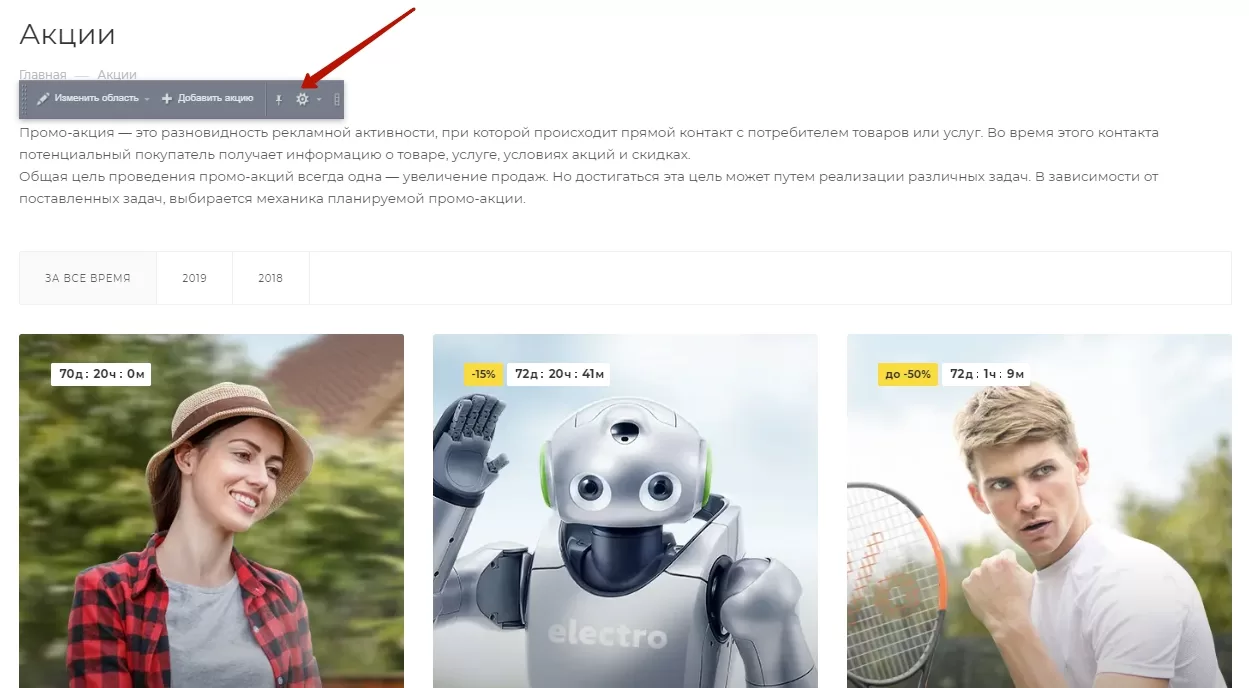
Вы в параметрах компонента «Новости». Здесь помимо всего раздела «Акции» настраиваются контентные возможности детальной страницы спецпредложений. Перейдем в раздел «Настройка детального просмотра» и разберем контентные возможности.
Возможность показывать ссылки на соцсети
В детальной странице есть возможность поделиться акцией в социальных сетях.
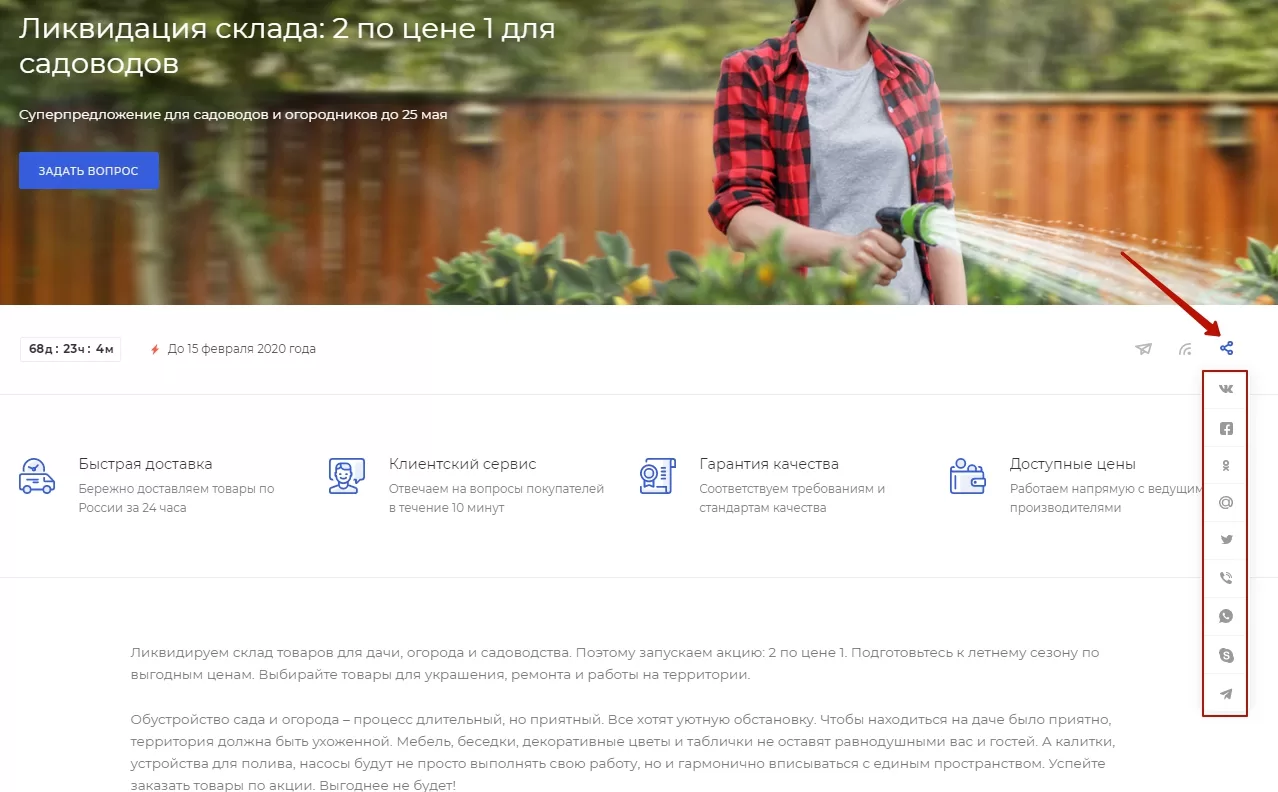
Чтобы ее активировать, необходимо поставить галку в поле «Показывать ссылки на соцсети» и сохранить изменения.
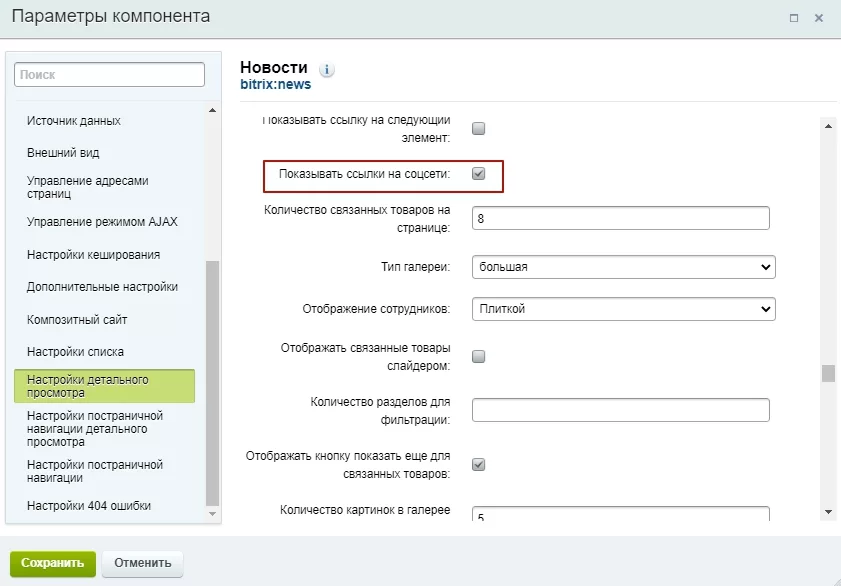
Выбор типа отображения галереи
В детальной странице галерея может выводиться двумя типами:
1. Большой тип галереи. Фотографии можно смотреть с помощью слайдера.
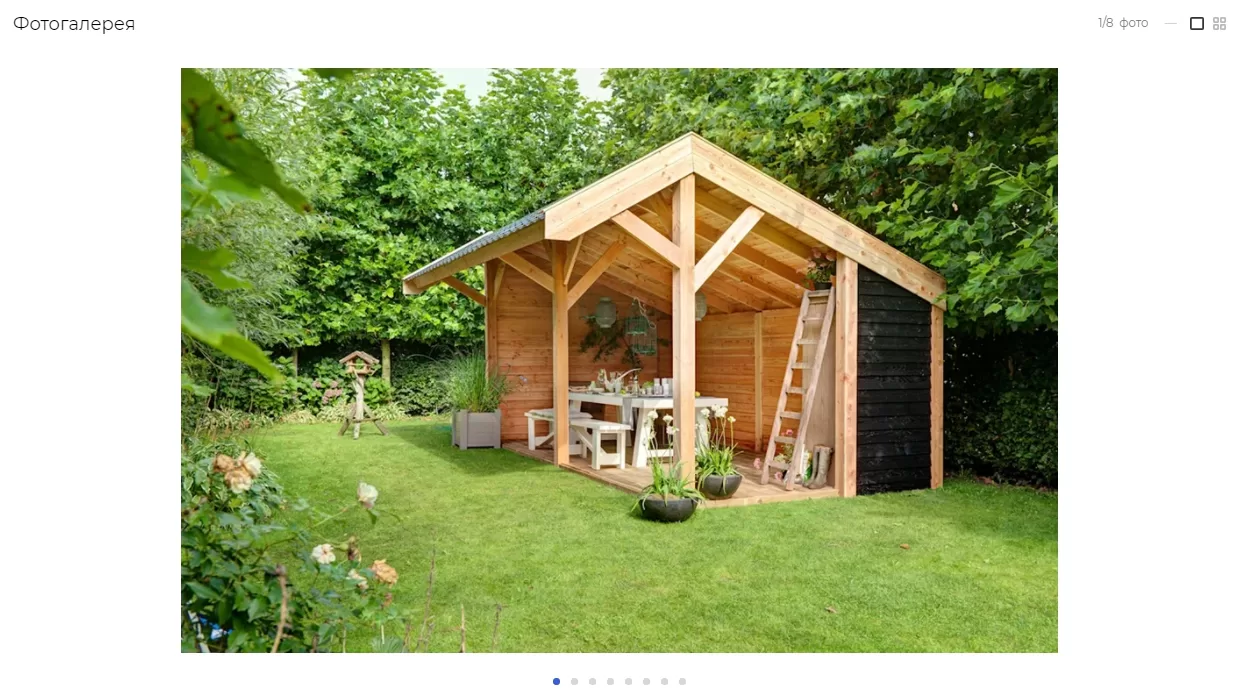
2. Маленький тип галереи. Фотографии выведены плиткой.
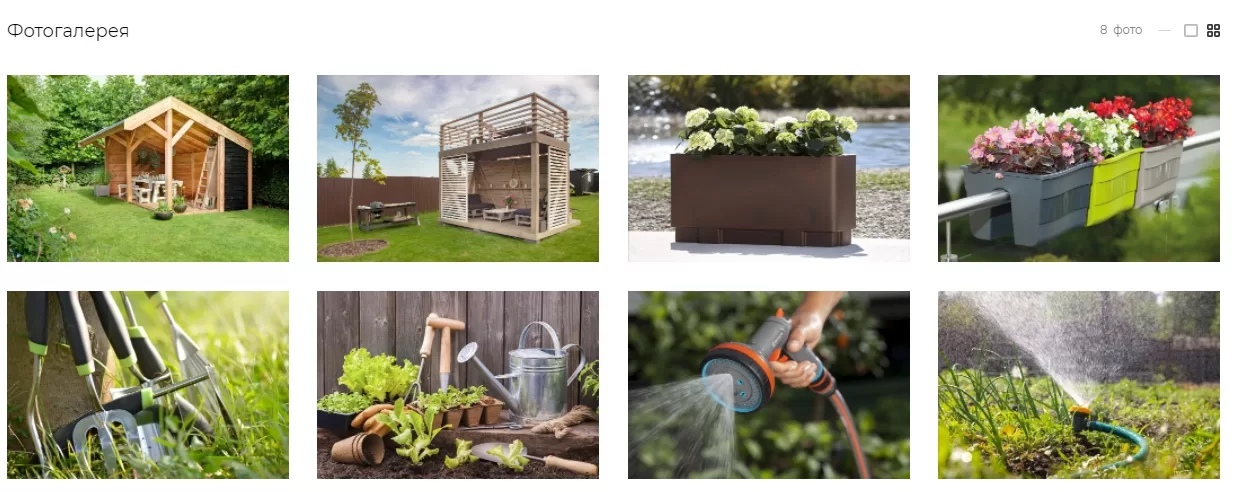
Чтобы настроить тип галереи, выберите в выпадающем списке «Тип галереи» интересующий тип. Сохраните изменения.
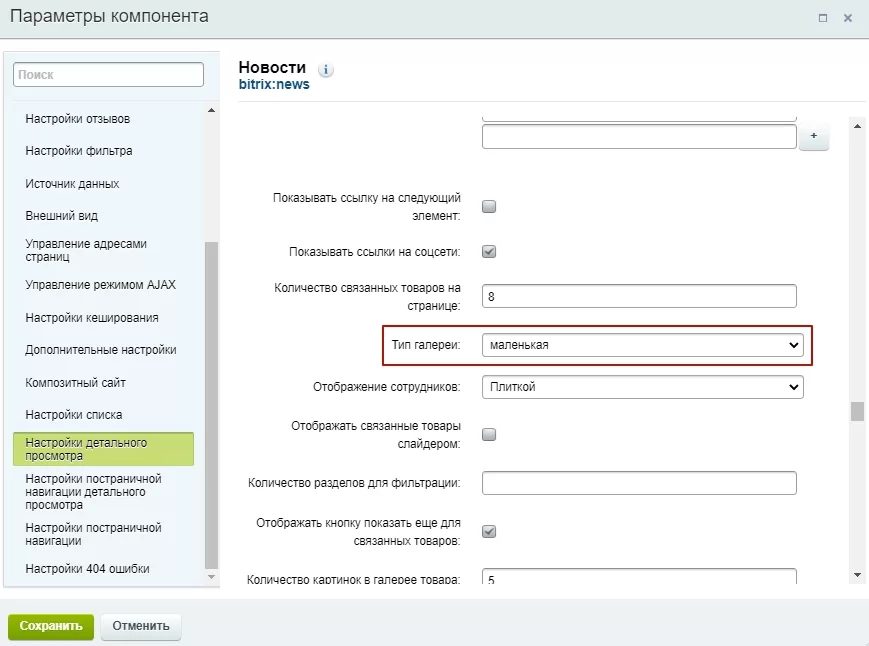
Также пользователи могут сами переключать типы в публичной части сайта с помощью виджета.
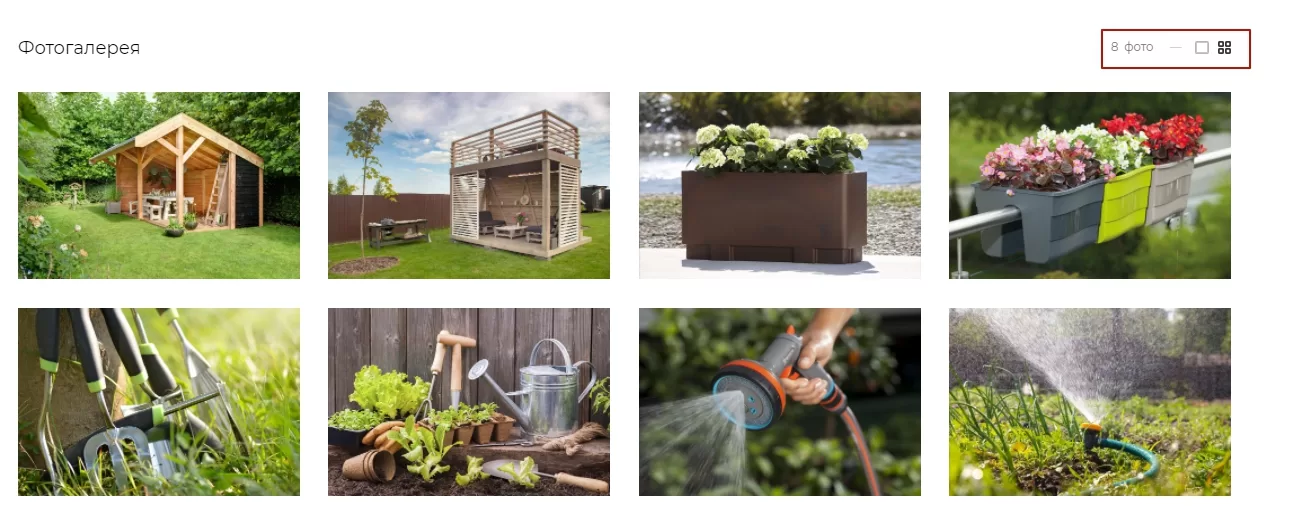
Возможность определить порядок вывода блоков
Вы можете сами определять, в каком порядке выводить блоки с контентом на странице акции. Это можно сделать в поле «Порядок вывода блоков». Удерживайте курсор мыши на интересующем блоке и перетащите его на нужное место. Не забудьте сохранить изменения.
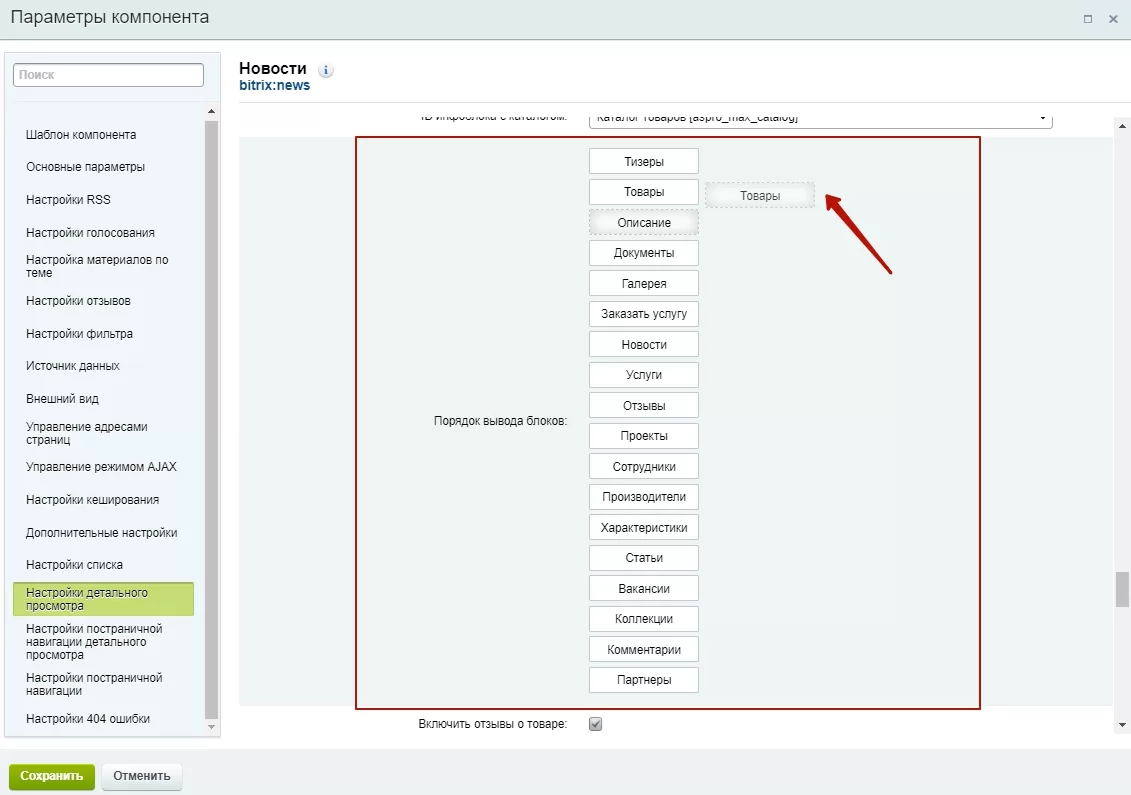
Вывод отзывов и комментариев. Типы комментариев
На детальной странице акций есть возможность оставлять три типа комментариев: на сайте**(1)** , из соцсетей ВКонтакте (3) или Facebook**(2)**.
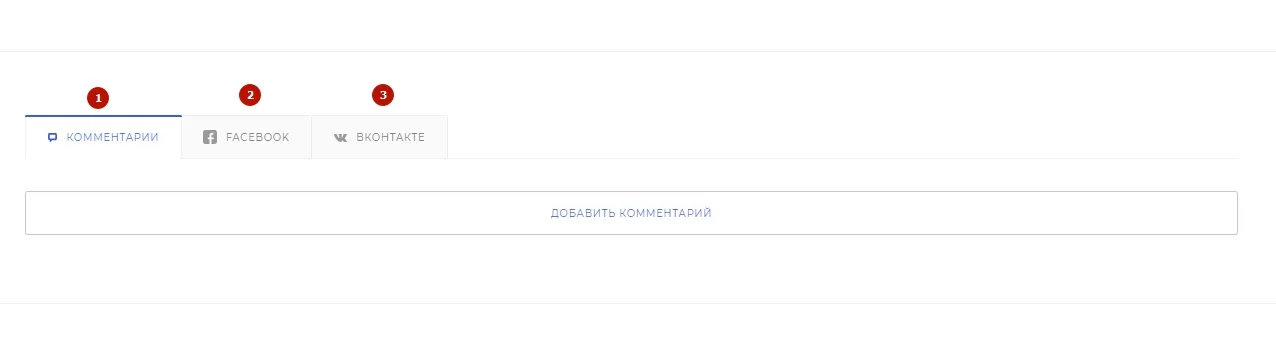
Сейчас рассмотрим способ, как активировать вывод комментариев первого типа.
- Поставьте галку в поле «Использовать комментарии».
- Укажите название блока латинскими буквами.
- Укажите количество комментариев на странице.
- Пропишите заголовок таба. Например, «Комментарии».
- Активируйте уведомление по электронной почте. Поставьте галку в поле «Уведомление по электронной почте».
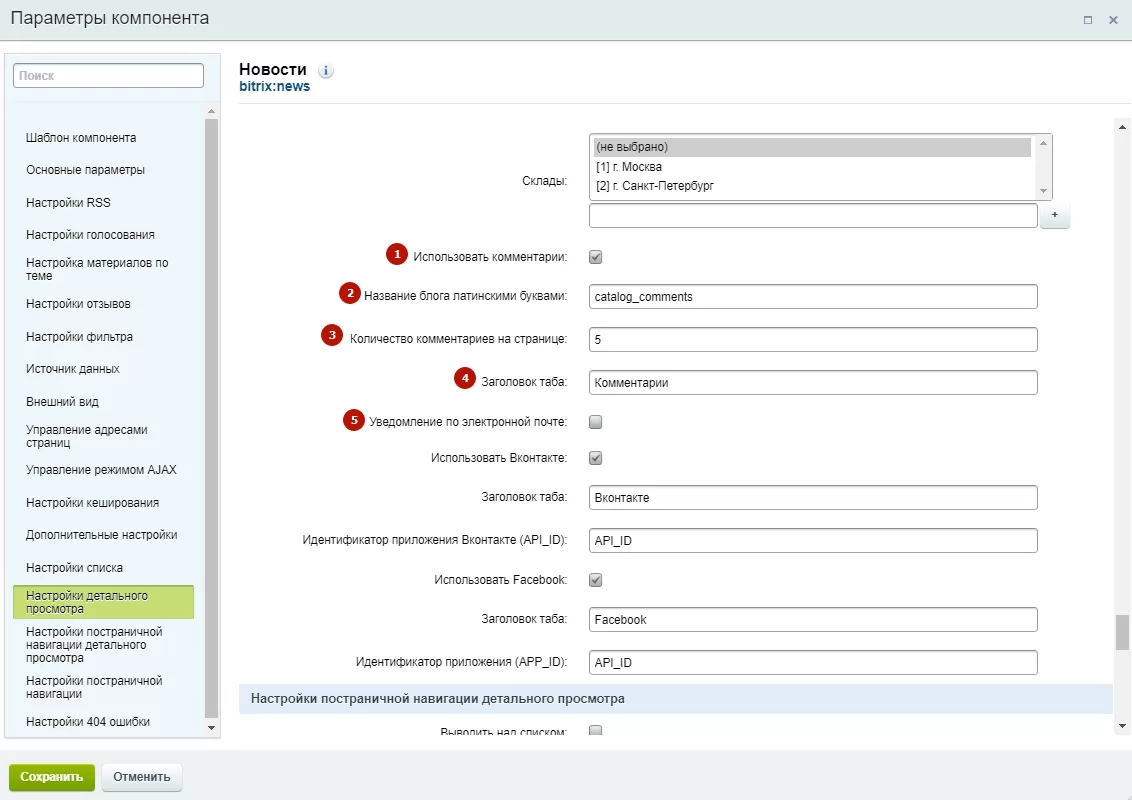
Рассмотрим способ вывода комментариев из ВКонтакте и Facebook.
Чтобы активировать вывод из ВКонтакте (1) : поставьте галку в поле «Использовать ВКонтакте» → пропиши заголовок таба → пропишите идентификатор приложения ВКонтакте (API_ID).
Чтобы активировать вывод из Facebook (2) : поставьте галку в поле «Использовать Facebook» → пропиши заголовок таба → пропишите идентификатор приложения Facebook (API_ID).
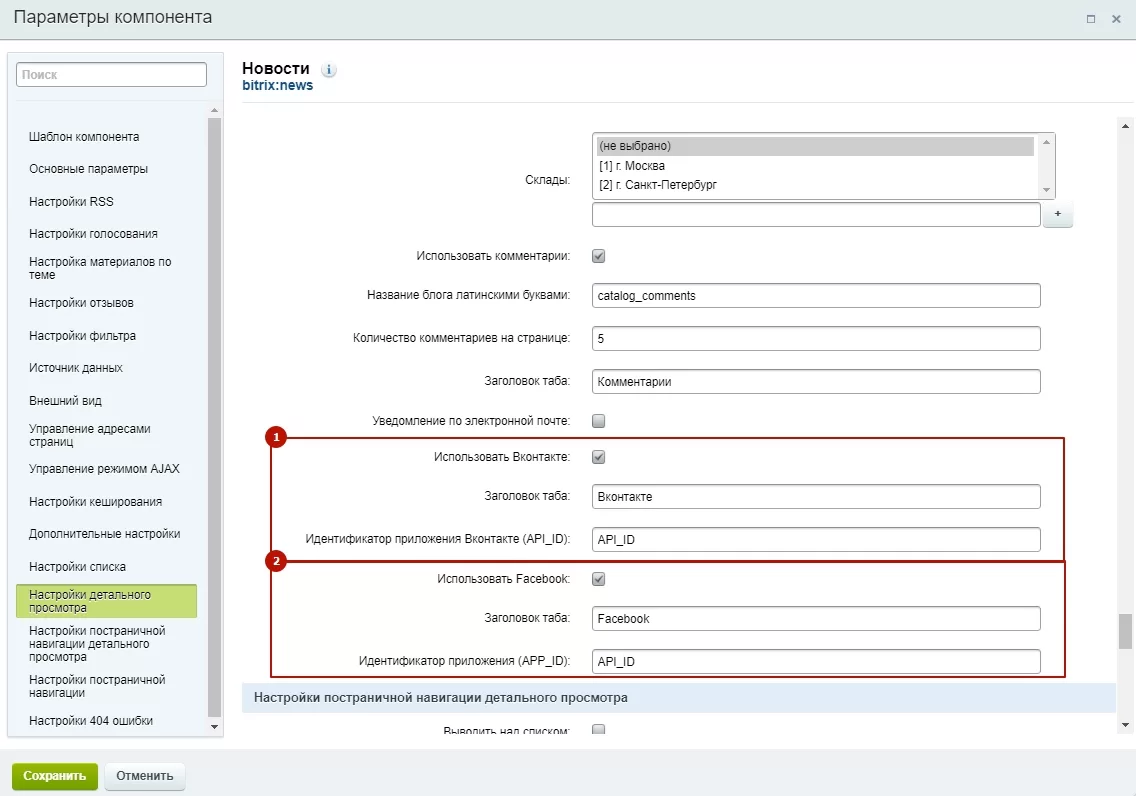
Настройка панели для акционных товаров
В детальной странице акций отображаются товары по акции. В этом блоке можно вывести фильтр-панель. Она помогает пользователям прозрачнее увидеть группы акционных товаров. На фильтр-панели есть цифра, которая показывает число товаров есть по акции.
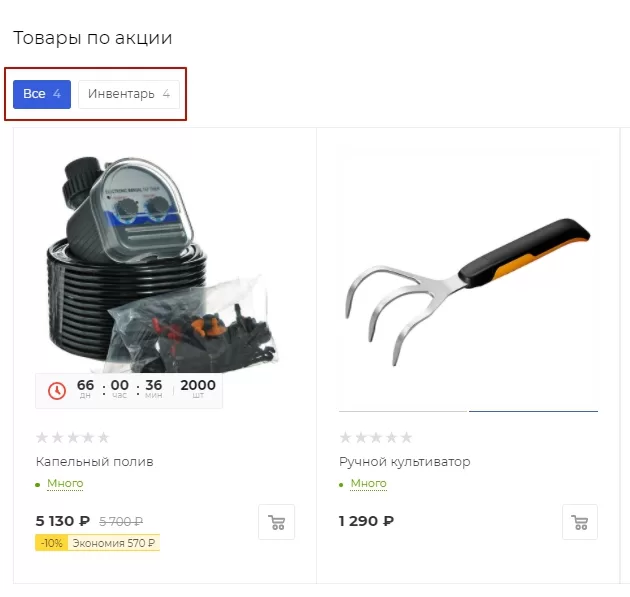
Рассмотрим настройки, которые позволяют активировать фильтр-панель.
- Поставьте галку в поле «Отображать фильтр по разделам для связанных товаров». Эта активная галка выведет фильтр-панель в публичной части сайта.
- Поставьте галку в поле «Отображать количество элементов в связанных разделах». Активная настройка выводит цифру в слайд-панели. Цифра показывает количество товаров, которые относятся к этой категории. Вашим клиентам будет удобно видеть количество товаров, которые есть по акции.
- Укажите уровень вложенности связанных разделов для фильтра. Активная настройка определяет, для какого уровня вложенности разделов каталога будут соответственные табы. Рекомендуем ставить максимальный уровень вложенности, который вы используете, чтобы все табы были.
Не забудьте сохранить изменения.
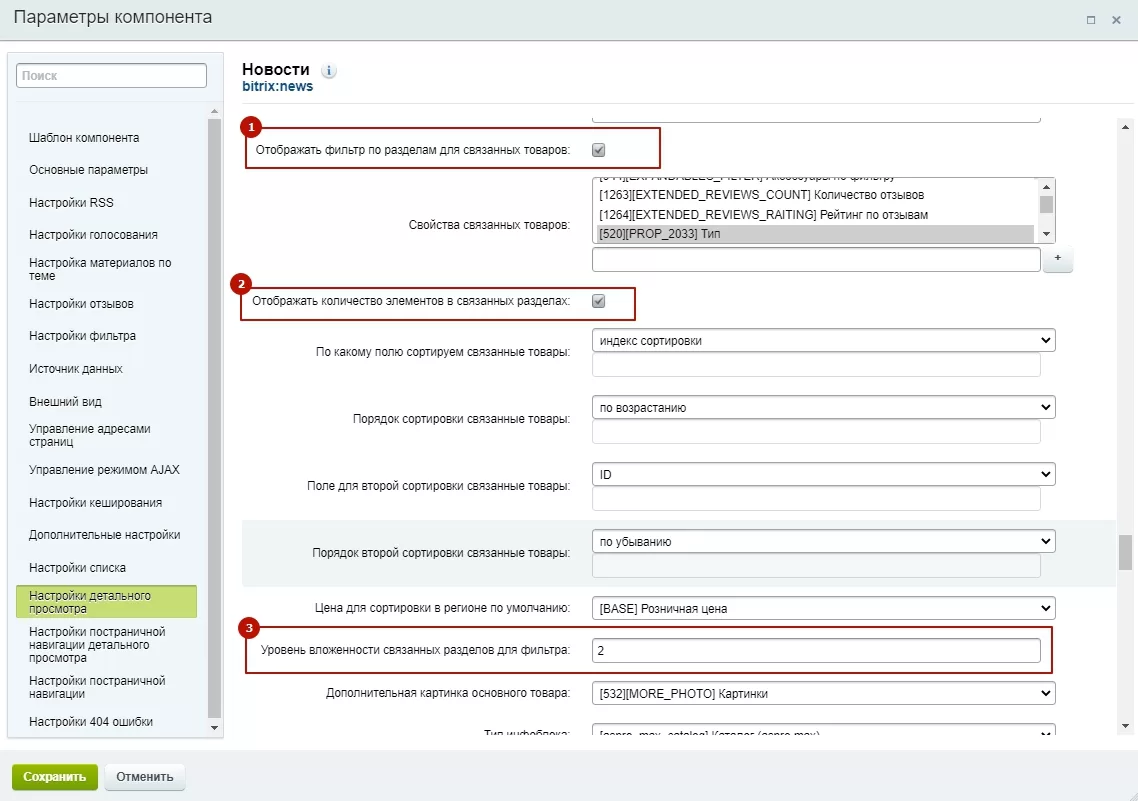
Настройка галереи для акционного товара
Покупателю проще сделать выбор, когда у товара несколько фотографий с разных ракурсов. Чтобы выводить несколько фото, подключайте галерею изображений. При наведении на левую и правую области фото, изображение будет меняться.
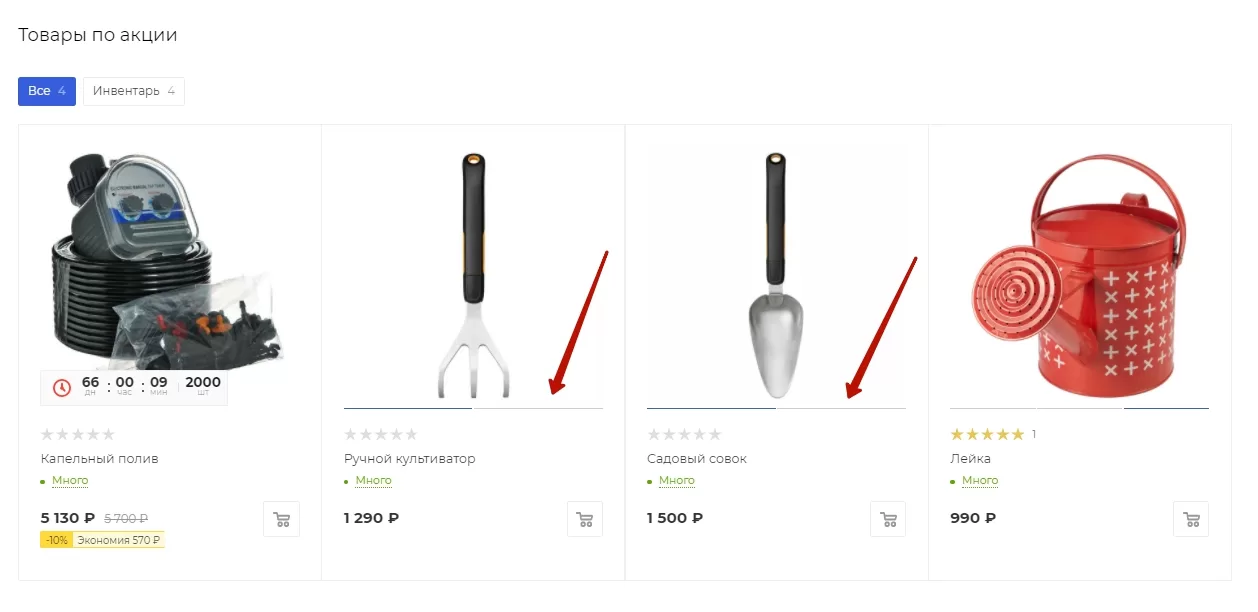
Рассмотрим, как активировать эту настройку.
- Поставьте галку в поле «Отображать галерею товаров».
- Укажите количество картинок в галерее товаров.
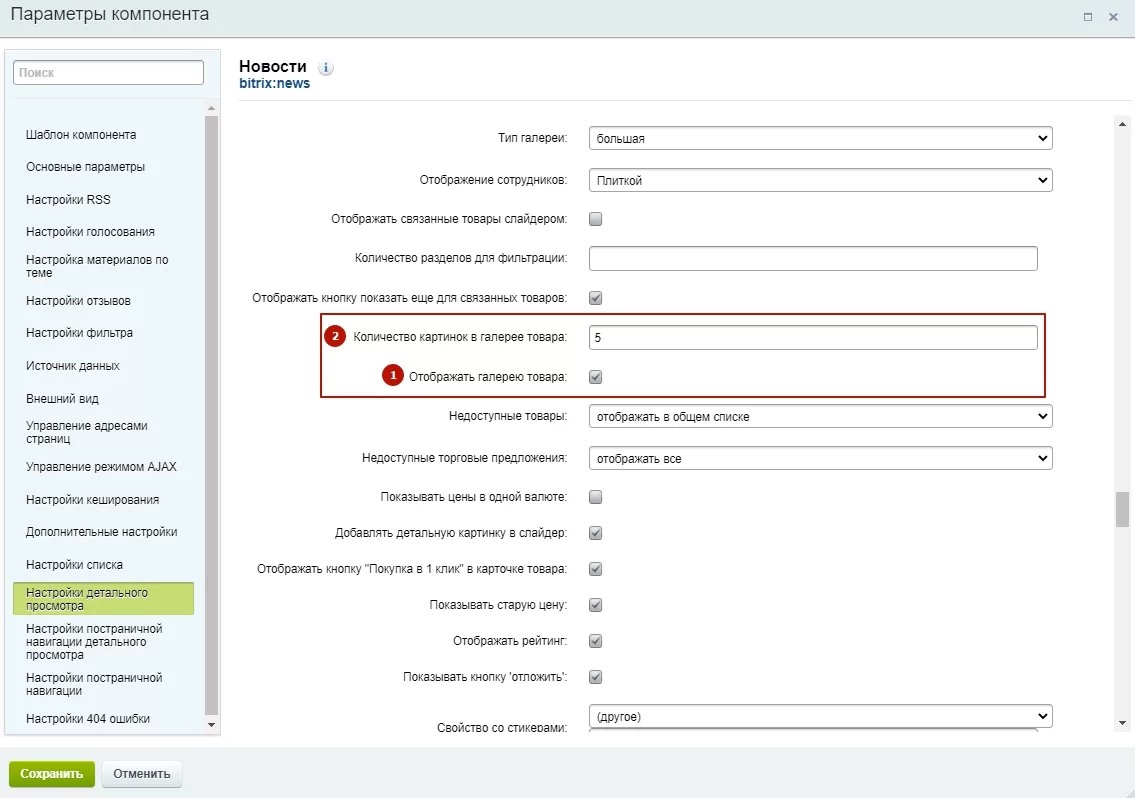
Показ недоступных товаров
Бывает так, что товар заканчивается, но в список акционных его уже добавили. Тогда вы можете скрыть недоступную позицию в списке акционных товаров. Для этого в полях «Недоступные товары» и «Недоступные торговые предложения» выберите команду «Не отображать». Не забудьте сохранить изменения.
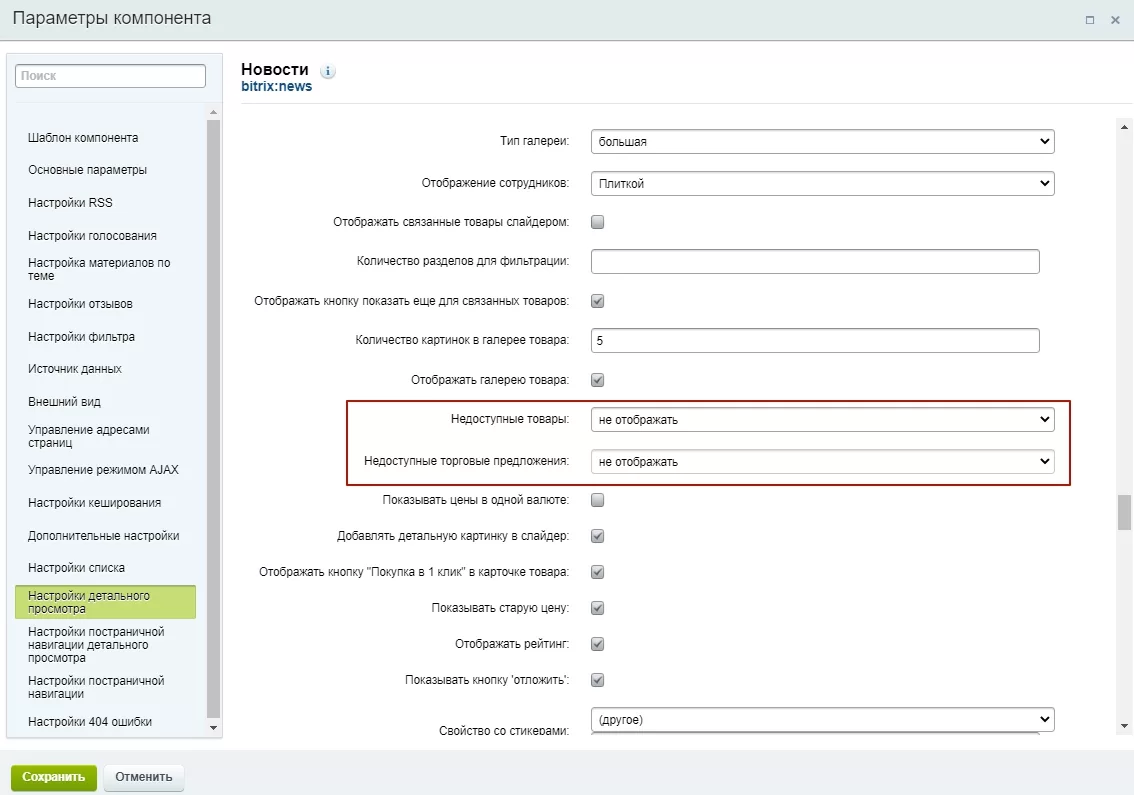
Сортировка товаров
Задайте сортировку для вывода элементов, чтобы приоритетные товары отображались в начале.
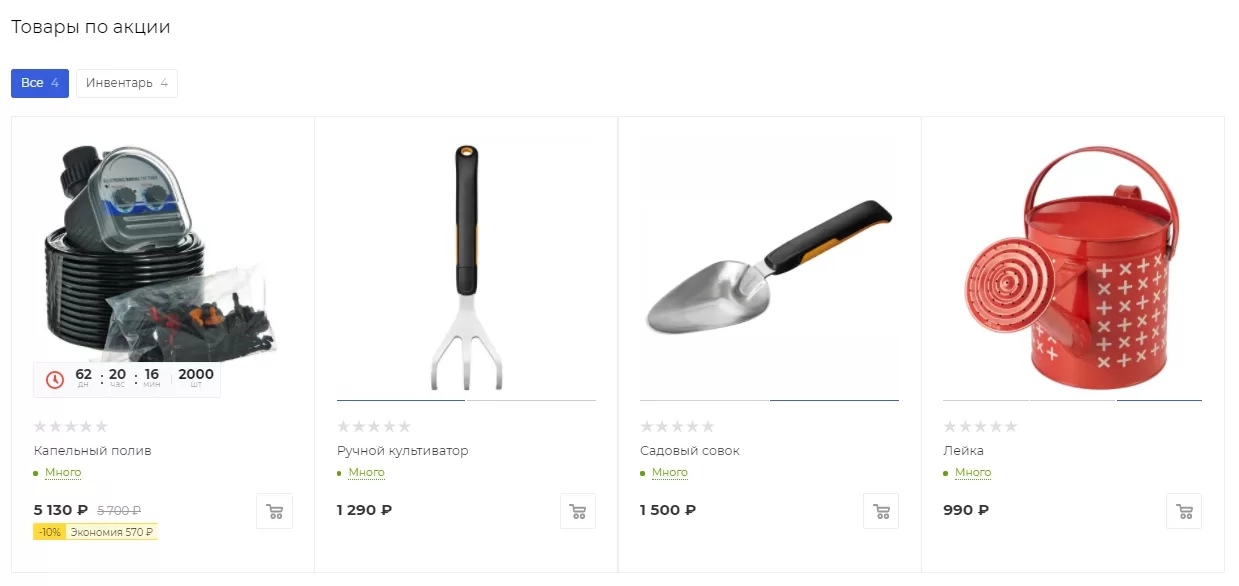
Задайте поле для первой сортировки (1) → Укажите порядок первой сортировки (2).
Иногда значения элементов совпадают по первому полю. Тогда какой элемент отобразить раньше, будет решено по второму полю. Задайте поле для второй сортировки (3) → Укажите порядок второй сортировки (4).
Вы также можете задать цену в регионе для сортировку по умолчанию.
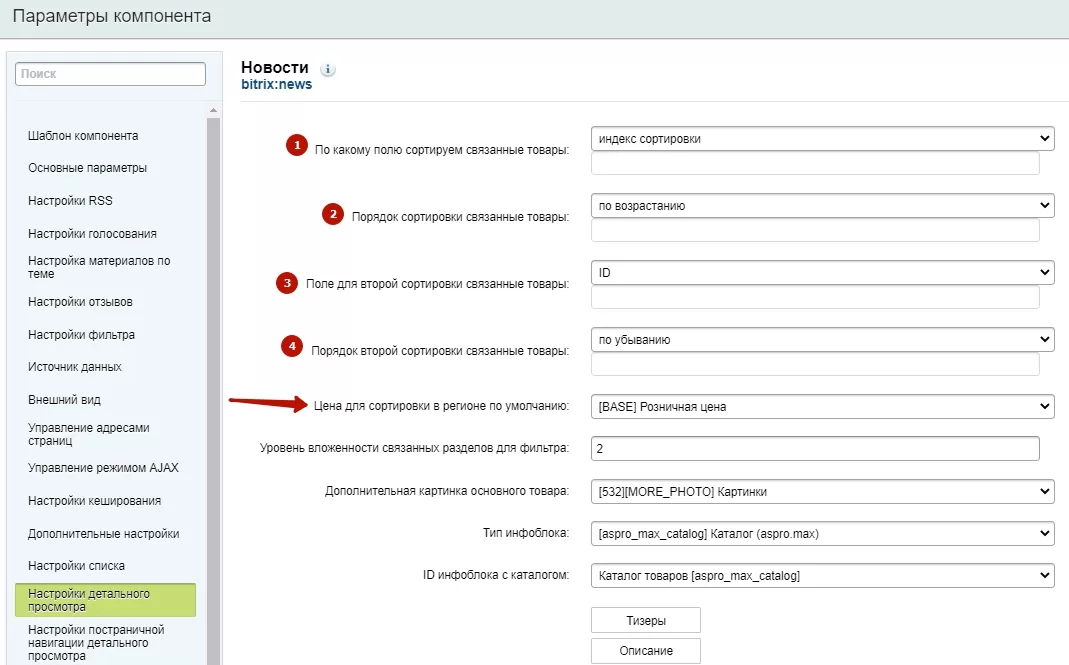
Примечание. Обратите внимание, какой тип инфоблока вы используете для вывода товаров. Если выбран неверный инфоблок, товары не выведутся.
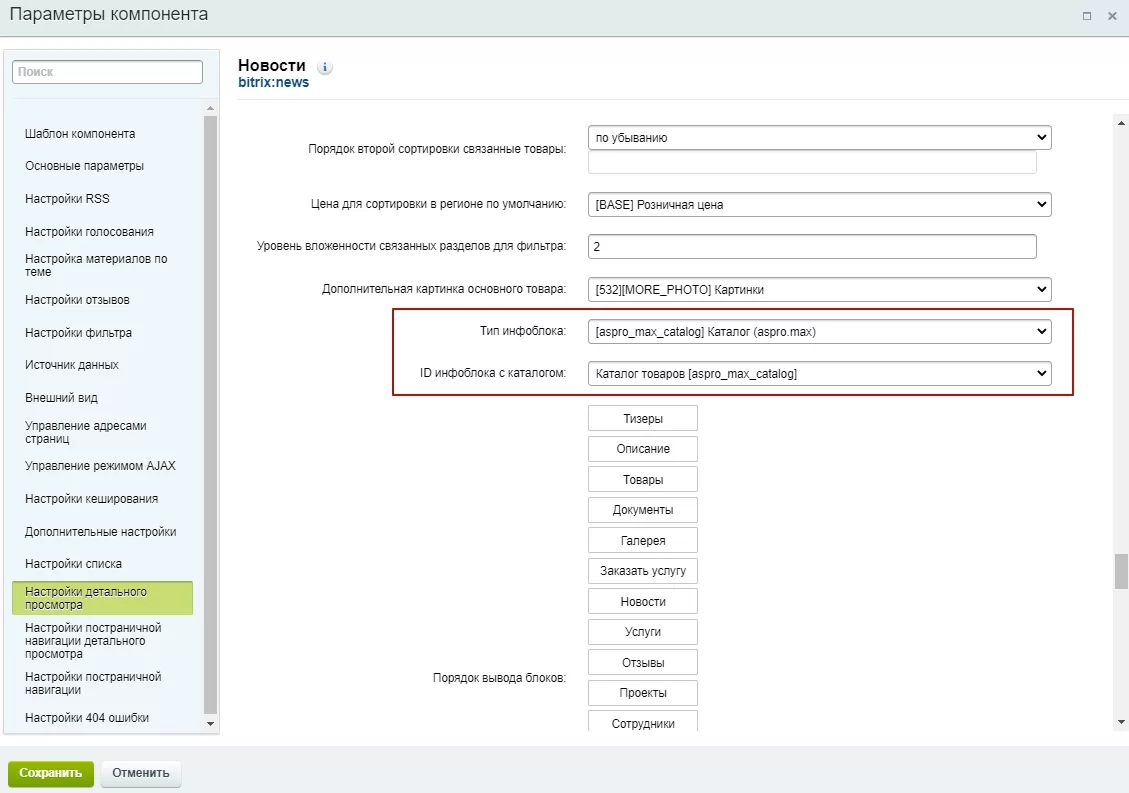
назадНастройка параметров раздела «Акции» Категория «Основные параметры»вперед
Категория «Основные параметры»
В категории «Основные параметры» укажите количество акций, которые вы хотите выводить на странице.
Например, у вас запущено 8 акций. Если вы отобразите 2, то остальные будут скрыты под кнопкой «Показать еще».
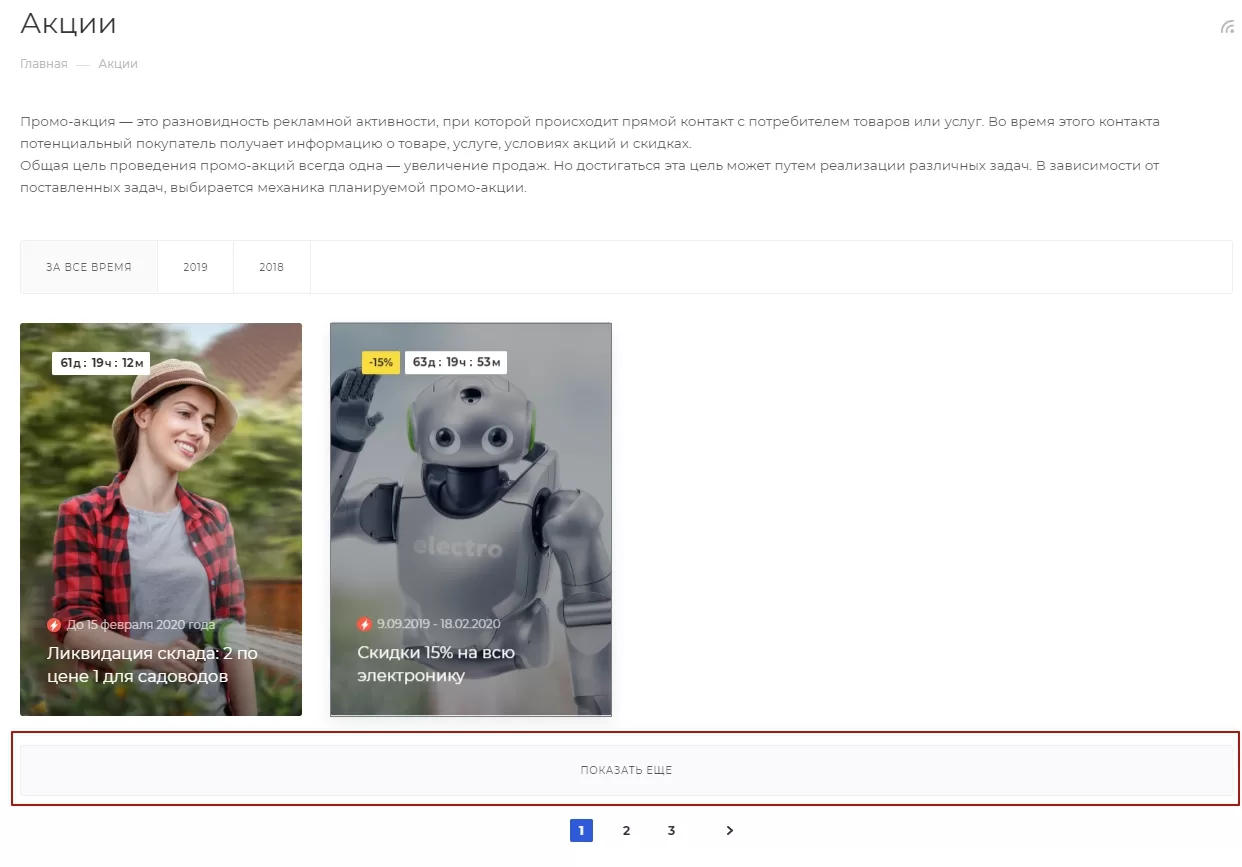 Укажите в поле «Количество новостей на странице» число акций и сохраните изменения.
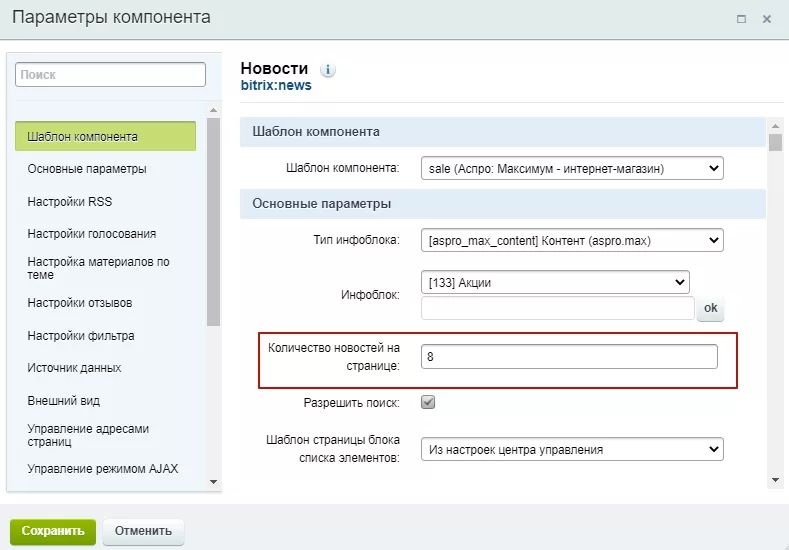
назадРаздел «Настройка детального просмотра» Категория «Источник данных»вперед
Категория «Источник данных»
Задайте сортировку для вывода элементов, чтобы приоритетные акции отображались в начале.
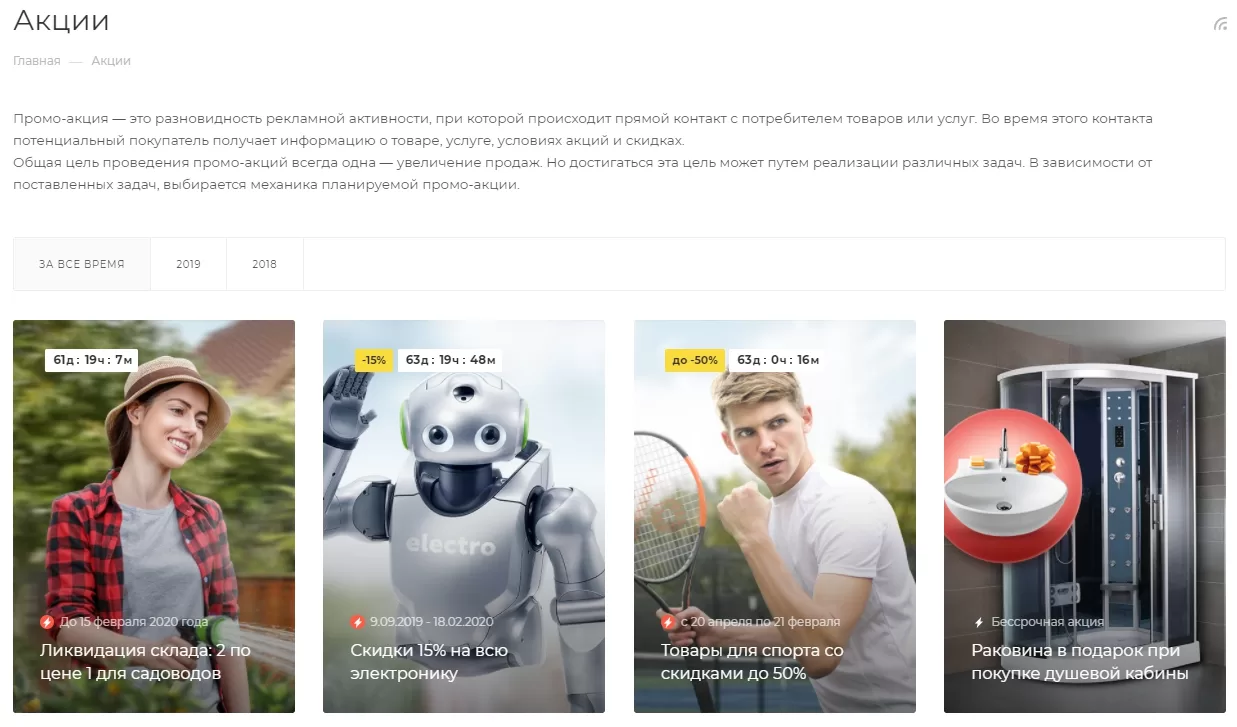
Перейдите в категорию «Источник данных» → Задайте поле для первой сортировки (1) → Укажите направление первой сортировки (2).
Иногда значения элементов совпадают по первому полю. Тогда какой элемент отобразить раньше, будет решено по второму полю. Задайте поле для второй сортировки (3) → Укажите направление второй сортировки**(4)**.
Сохраните изменения.
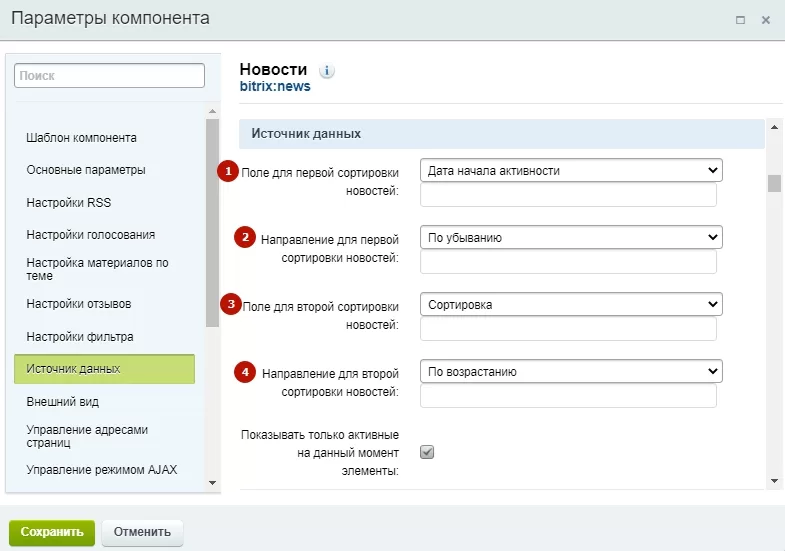
назадКатегория «Основные параметры» Категория «Внешний вид»вперед
Категория «Внешний вид»
В категории «Внешний вид» вы можете выбрать, что отображать для товаров по акции.
- Показывать процент экономии.
- Показывать экономию.
- Отображать срок действия скидки.
Внимание. Пункт 1 и 2 работают в связке. Поэтому, чтобы показывать экономию (2) , вам нужно активировать показ процента экономии (1).
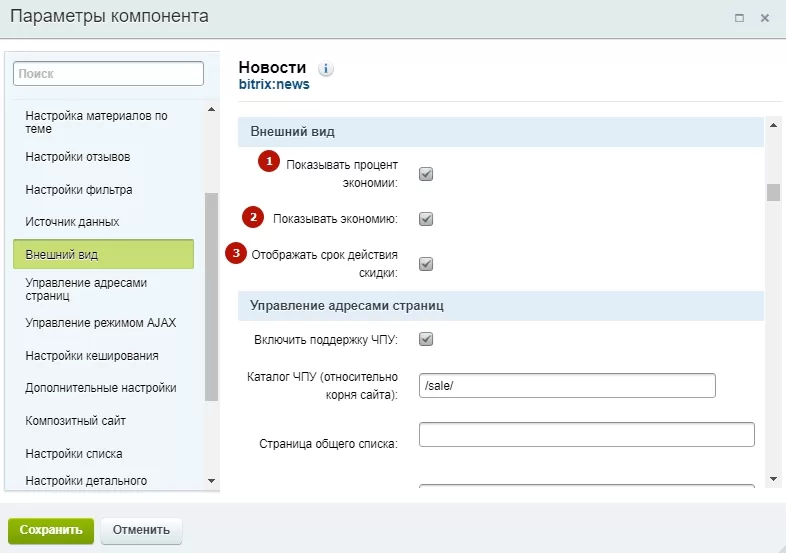
Итог активных настроек рассмотрим в публичной части сайта. В детальной странице спецпредложения есть блок с акционными товарами. Вы можете выводить не только цену, но и стикер с экономией. Это поможет клиентам прозрачно увидеть свою выгоду от покупки.
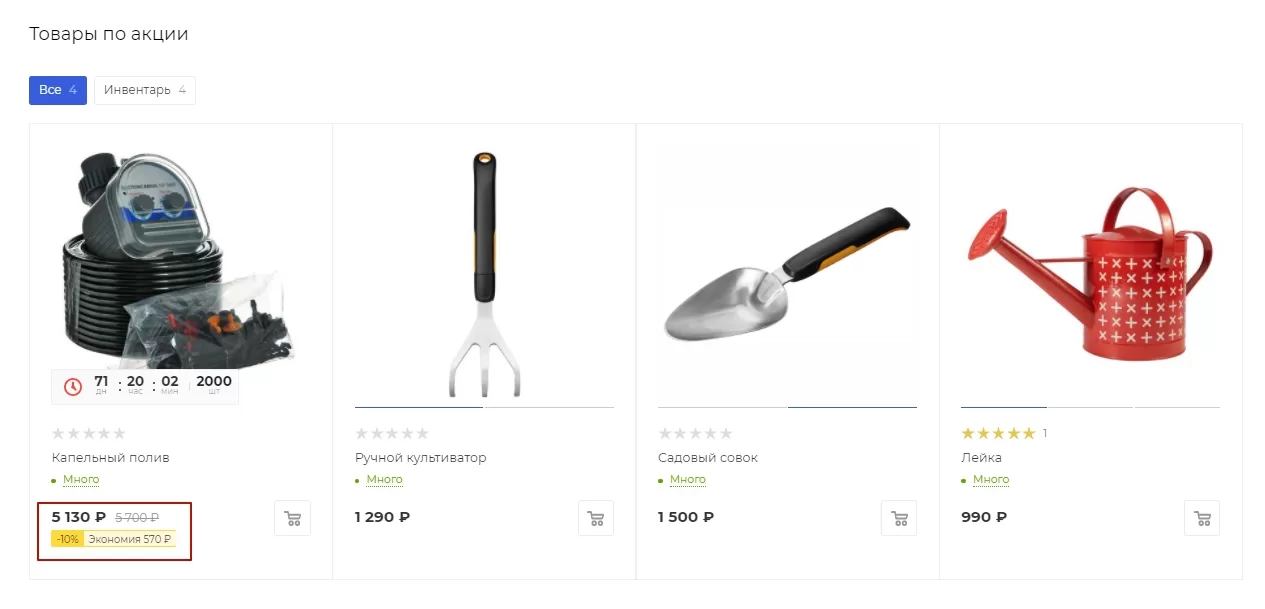
назадКатегория «Источник данных» Категория «Дополнительные настройки»вперед
Категория «Дополнительные настройки»
В категории «Дополнительные настройки» вы можете редактировать текст кнопок и блоков в детальной странице акции. Например, текст кнопки «Задать вопрос» (1) и подзаголовка «Галерея» (2). По аналогии вы можете изменять текст других кнопок и блоков, которые будете выводить на вашем сайте.
Также вы можете указывать ID формы для заказа услуги (3). Это поле определяет, какую форму для заказа услуги выводить. Например, вы можете подключить синхронизированную форму со своей CRM-системой и собирать лиды с детальной страницы акции.
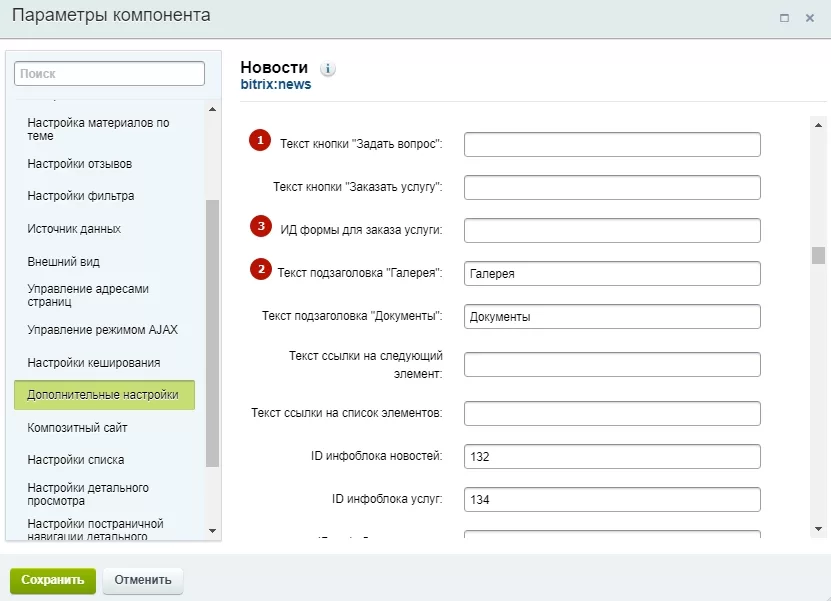
Итог в публичной части сайта.
- Вывод кнопки «Задать вопрос».
- Изменение текста подзаголовка «Галерея».
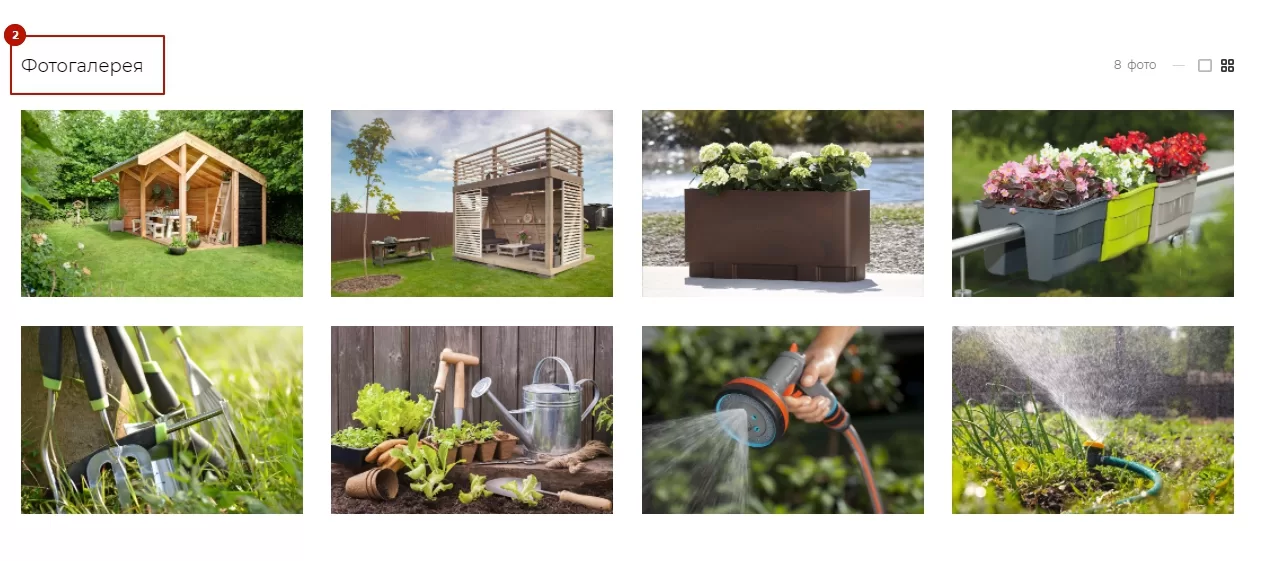
В этом же разделе вы можете включить или отключить единицы измерения для товаров. Для вывода единиц измерения поставьте галку в поле «Показывать единицы измерения».
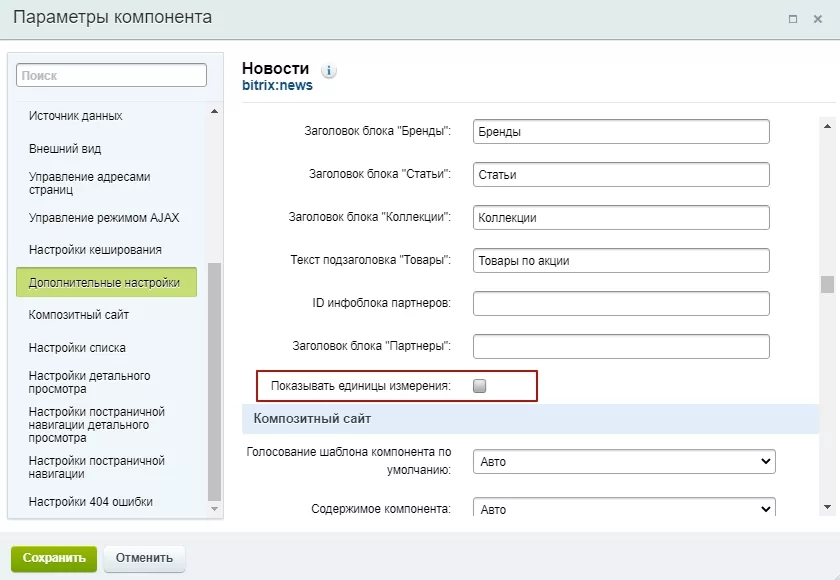
Итог в публичной части сайта.
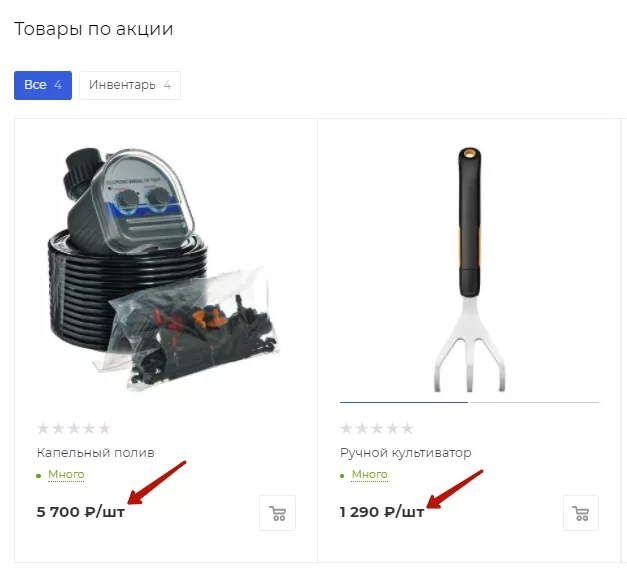
назадКатегория «Внешний вид» Новостивперед
Новости
Расскажите больше о вашем интернет-магазине с помощью продуманных контентных разделов. Знакомьте посетителей с последними новостями и увеличивайте вовлеченность. Раздел «Новости» можно адаптировать под разные задачи и специфику бизнеса. Раздел «Новости». Для удобства пользователей новости разбиты по годам.
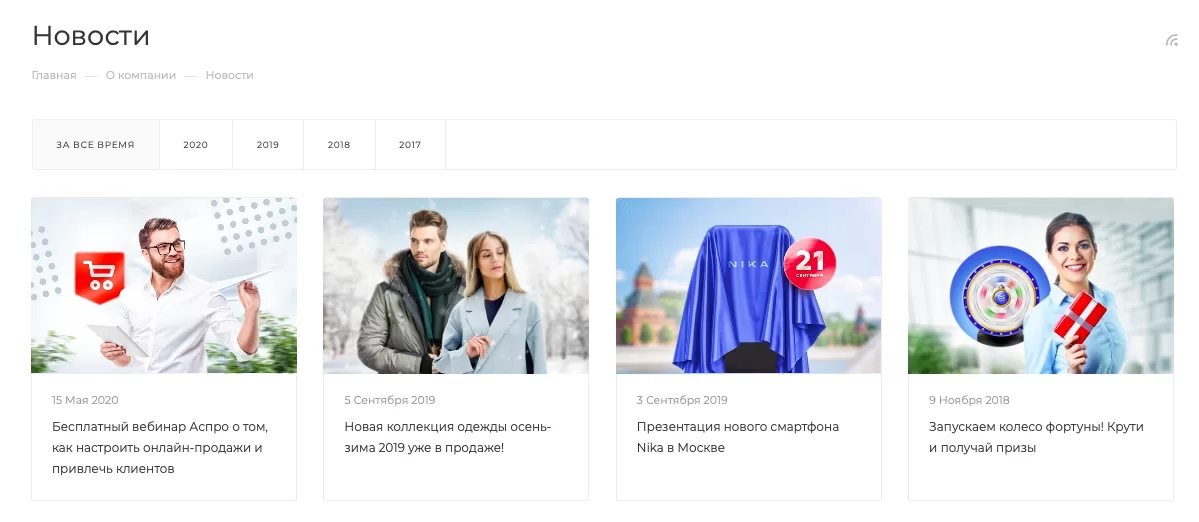
Детальная страница новости. К ней вы можете привязывать товары, акции и другие элементы.
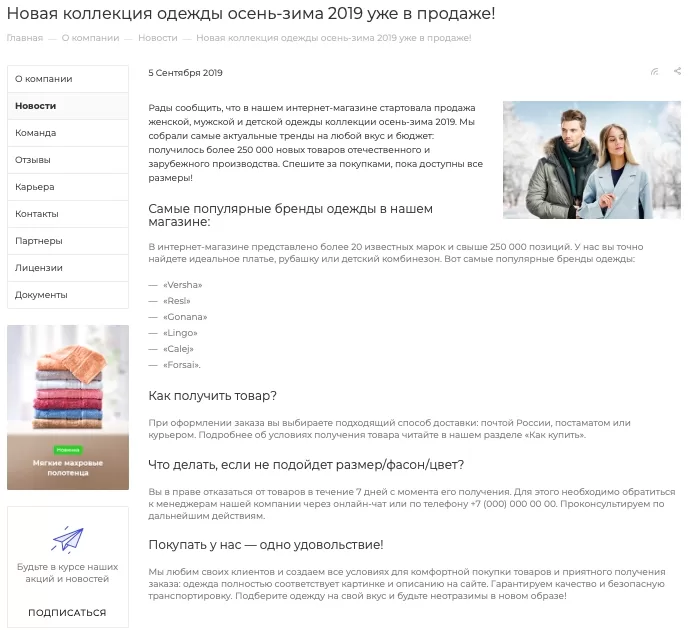
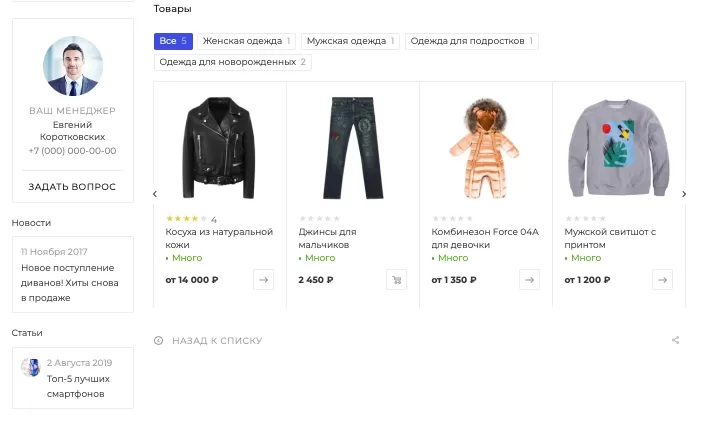
В этой главе подробно рассмотрим возможности раздела.
Содержание главы:
назадКатегория «Дополнительные настройки» Создание новостивперед
Создание новости
В разделе «Новости» вы можете размещать публикации о компании, представить новую коллекцию товаров или пригласить на мероприятие. Есть возможность привязки элементов, с помощью которой формируется уникальная новостная лента с контентом разного типа.
Состав страницы новости:
- Большой баннер или изображение сбоку.
- Описание новости.
- Привязанные элементы: товары, услуги, регион, акции, файлы разных форматов.
Чтобы создать новость в публичной части, наведите указатель в режиме правки на область раздела и нажмите на «Добавить новость».
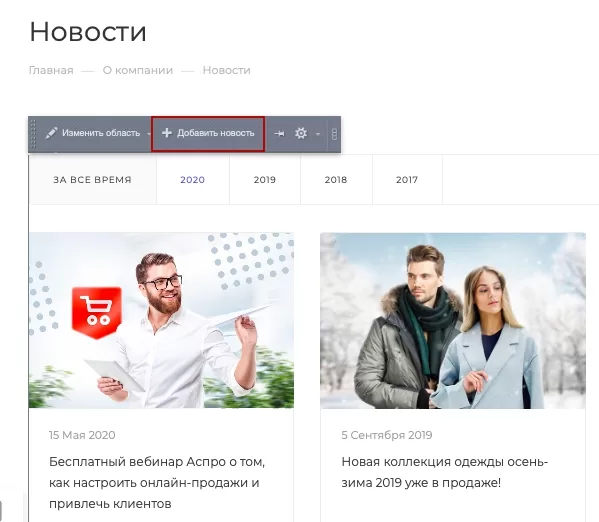
Чтобы создать новость в административной части сайта, перейдите в Контент → Контент (aspro.max) → Новости. Для добавления элемента нажмите на «Добавить новость». Перейдите в редактирование или создайте новость.
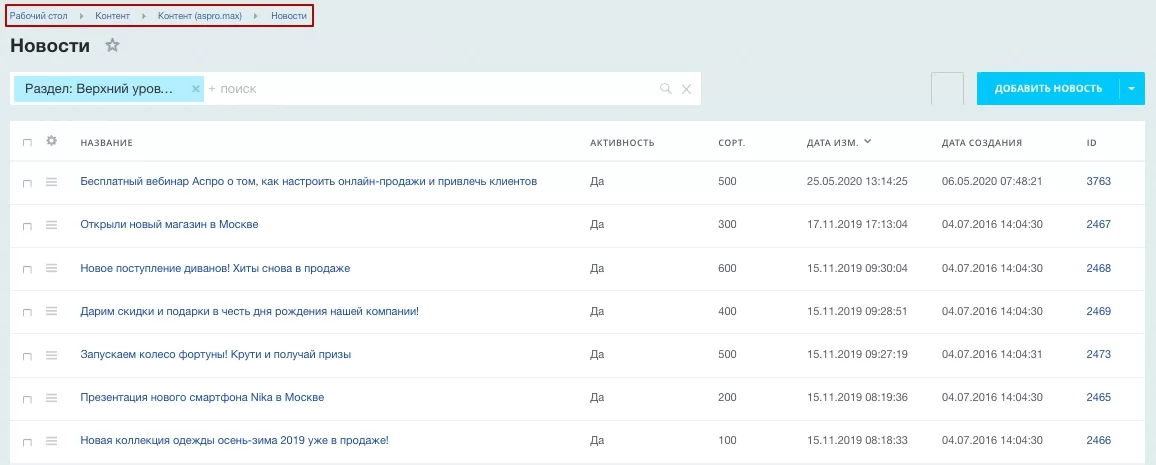
На вкладке «Новость» настройте:
- Поле «Активность» (1) , включающее отображение новости.
- Поля, отвечающие за период активности (2).
- Обязательное поле, задающее название статьи (3).
- Поле, определяющее последовательность отображения статей в блоке и разделе (4).
- Показывать статью на главной странице или нет (5).
- Показывать статью в боковой колонке или нет (6).
- Поле, отвечающее за форму «Задать вопрос» (7).
- Поле, отвечающее за форму «Заказ услуги» (8).
- Редирект, если он нужен. Например, когда мероприятие прошло, но на него идет трафик из поиска, вы можете настроить редирект на новое событие (9).
- В периоде вы можете указывать не только даты, но и другую информацию. Например, укажите, что каждый месяц вы проводите офлайн-мероприятия для клиентов (10).
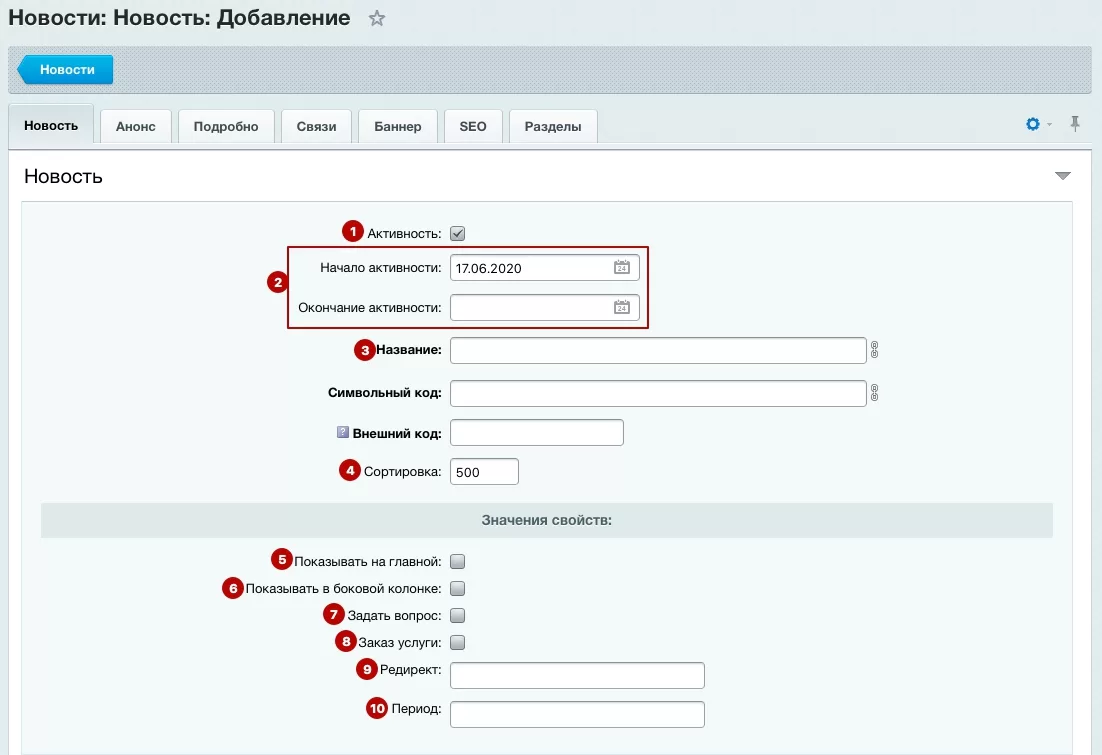
Вкладка «Анонс» содержит изображение для превью (1) и его краткое описание (2).
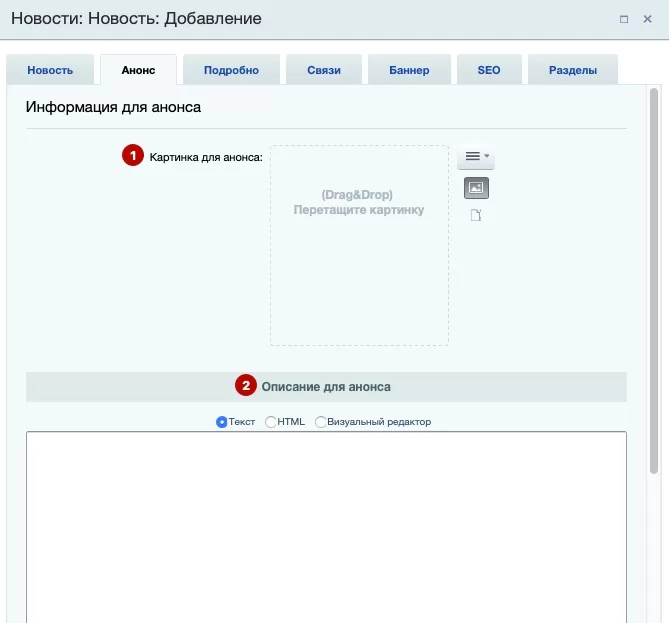
На вкладке «Подробно» настройте:
- Текст на всю ширину или нет (1).
- Расположение фото (2) , которое управляет положением детальной картинки, оформляющей статью. Фото можно расположить слева, чтобы картинка обтекала текстом с правой стороны, или, наоборот, фото отобразить справа, а текст — слева. Вариант «По ширине» размещает фото над текстом по ширине контента. При варианте «Наверху» изображение отображается строго над всеми элементами детальной страницы.
- Детальная картинка (3) , оформляющее статью сверху.
- Изображения в галерее (4) , которая отображается в конце статьи. Картинки добавляются стандартными действиями: перемещением файлов в область галереи или при помощи меню кнопки «Гамбургер».
- Добавьте видео, указав ссылку в формате iframe на его размещение (5). Пример:
.
- Полное описание статьи (6). Используя возможности визуального редактора, вы можете отформатировать текст, вставить таблицы, гиперссылки, изображения и видео для удобства восприятия.
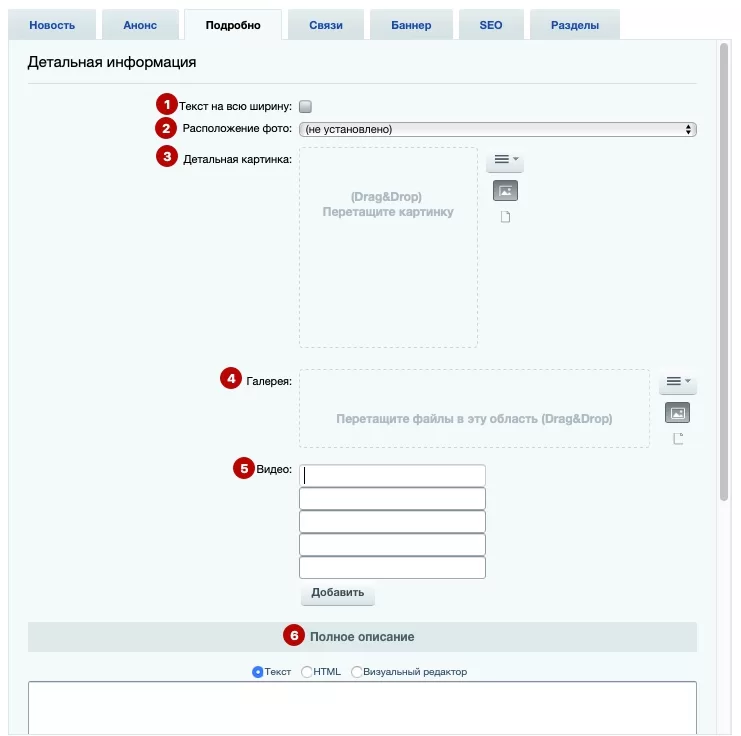
На вкладке «Связи» можно привязать к статье необходимые товары: с помощью условий по фильтру (1) или вручную (2). Например, чтобы в статье отображались белые кроссовки, нужно привязать товары по фильтру, добавив условия: цвет — белый, раздел — мужские кроссовки.
Также можно привязать услуги (3) и регионы (4) , для которых актуальна эта статья. Для уникальности новостной ленты прикрепляйте файлы (5) и связывайте статьи с актуальными акциями (6).
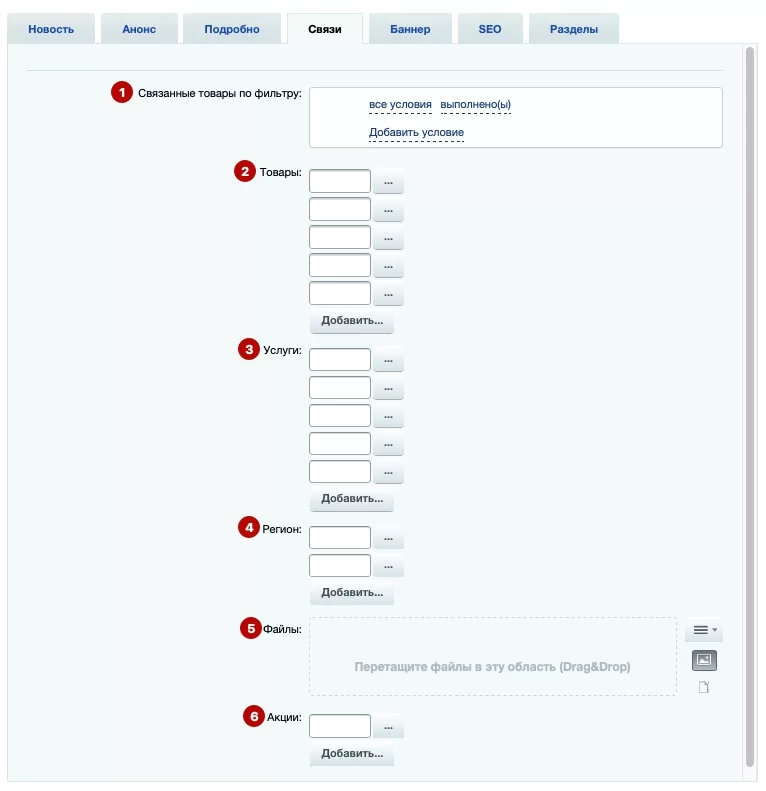
Вместо детальной картинки для оформления вы можете использовать баннер, заполняющий всю ширину контентной области или на половину (8). Для этого откройте вкладку «Баннер» и загрузите изображение для простого баннера в поле «Фоновая картинка» (7). Если хотите использовать составной баннер, дополнительно загрузите активную картинку в соответствующее поле (6). Для загрузки используйте меню кнопки «Гамбургер».
Чтобы активировать отображение баннера, включите параметр «Баннер сверху» (1). На баннер будет выводится название статьи и описание анонса. Пропишите текст над заголовком (4) и, если вам нужно задать определенный цвет тексту, укажите его hex-код в соответствующем поле (5). Также можно активировать эффект наезда на шапку (2) и задать темный цвет меню (3).
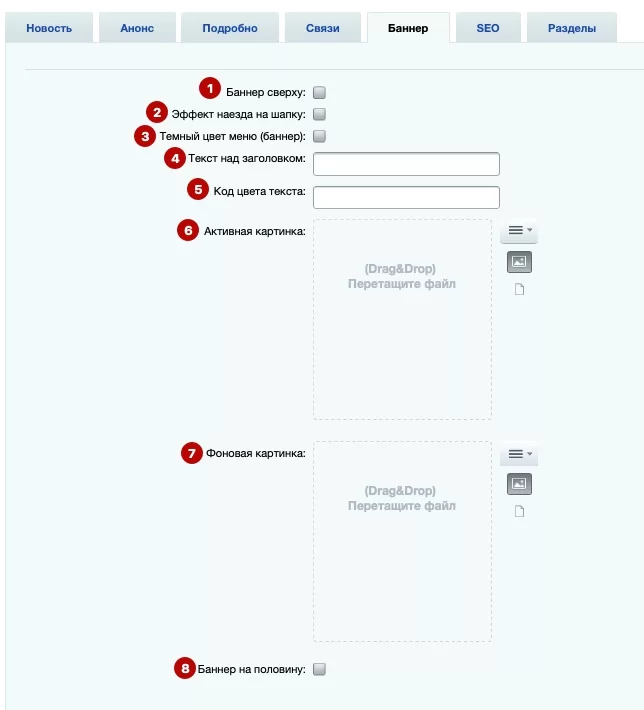
В новости под категориями статей отображаются теги для удобства навигации. Теги формируются из записей на вкладке «SEO». Чтобы привязать к статье метки, пролистайте вкладку до самого конца. В одноименном поле перечислите ключевые слова или словосочетания через запятую.
Закрепить статью за определенным подразделом или разделом можно на вкладке «Разделы».
После внесения изменений не забудьте сохранить настройки.
назадНовости Типы страницы «Новости»вперед
Типы страницы «Новости»
В решении доступно 3 типа отображения раздела «Новости». Выбирайте тот вариант, который подходит под ваши потребности.
Тип 1 — анонс выведен в виде списка.
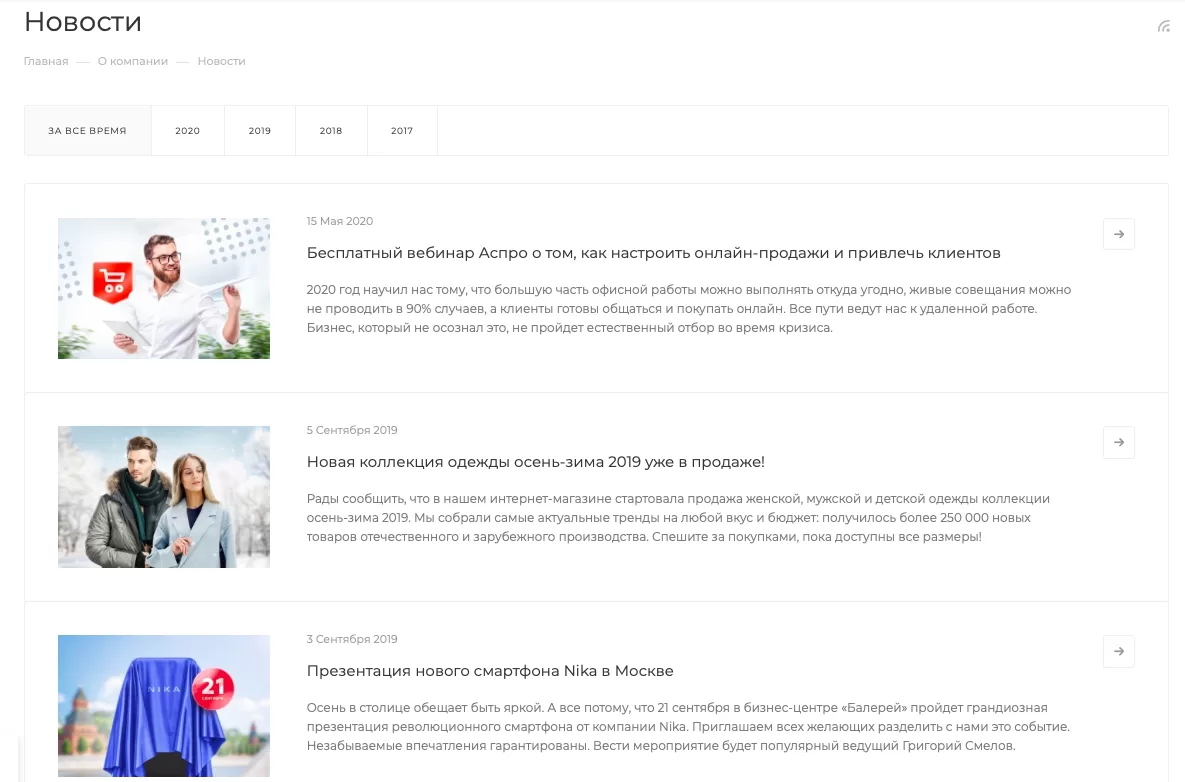
Тип 2 — анонс новостей выведен блоками.
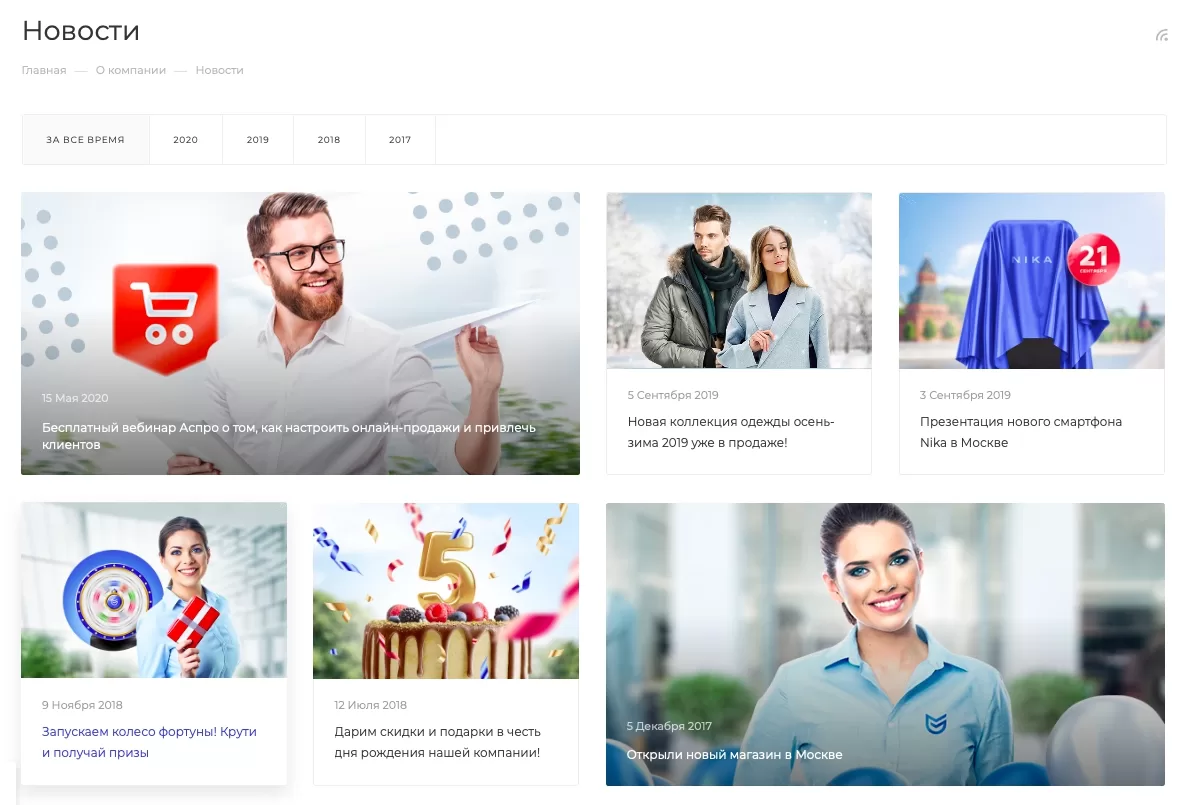
Тип 3 — анонс новостей выведен плиткой.
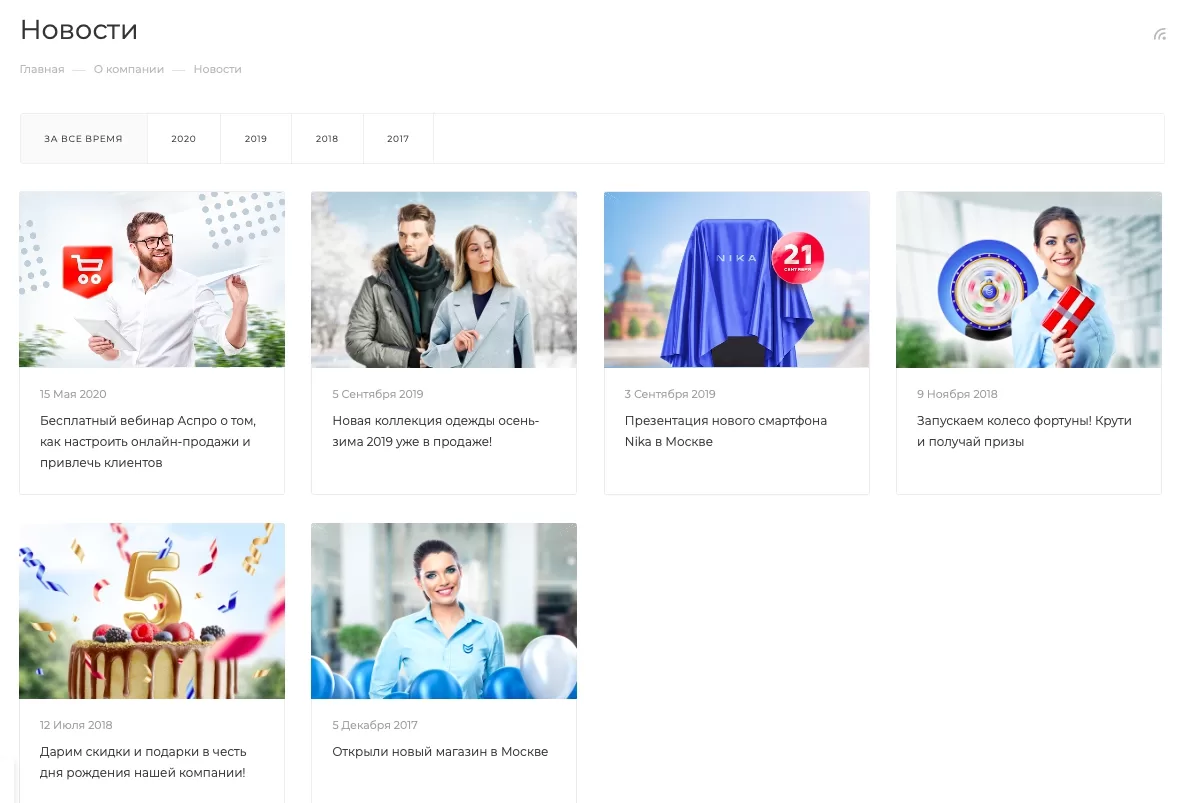
Чтобы выбрать тип страницы в публичной части сайта, перейдите в виджет настроек в категорию «Разделы». В блоке «Новости» отметьте нужный вариант и сохраните изменения.
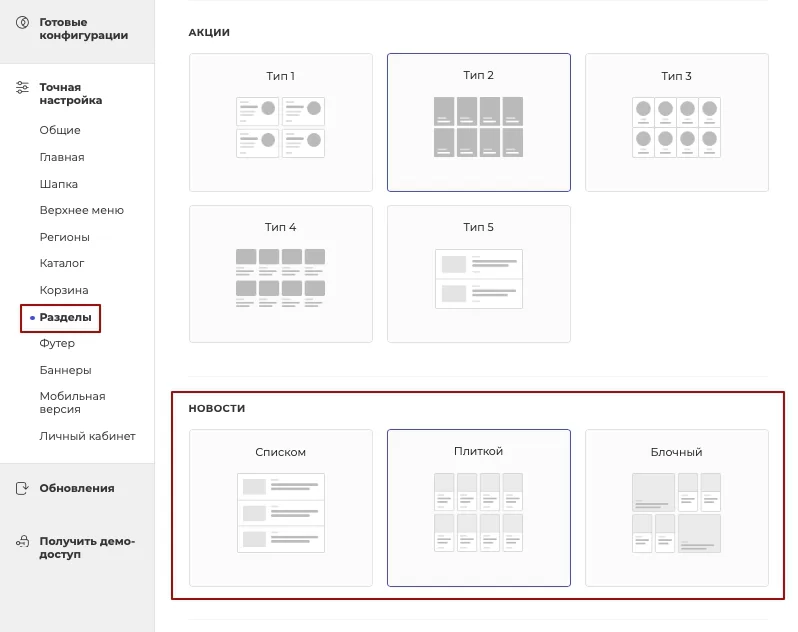
Чтобы выбрать тип раздела в административной части сайта, перейдите в Аспро → Аспро: Max → Настройки.
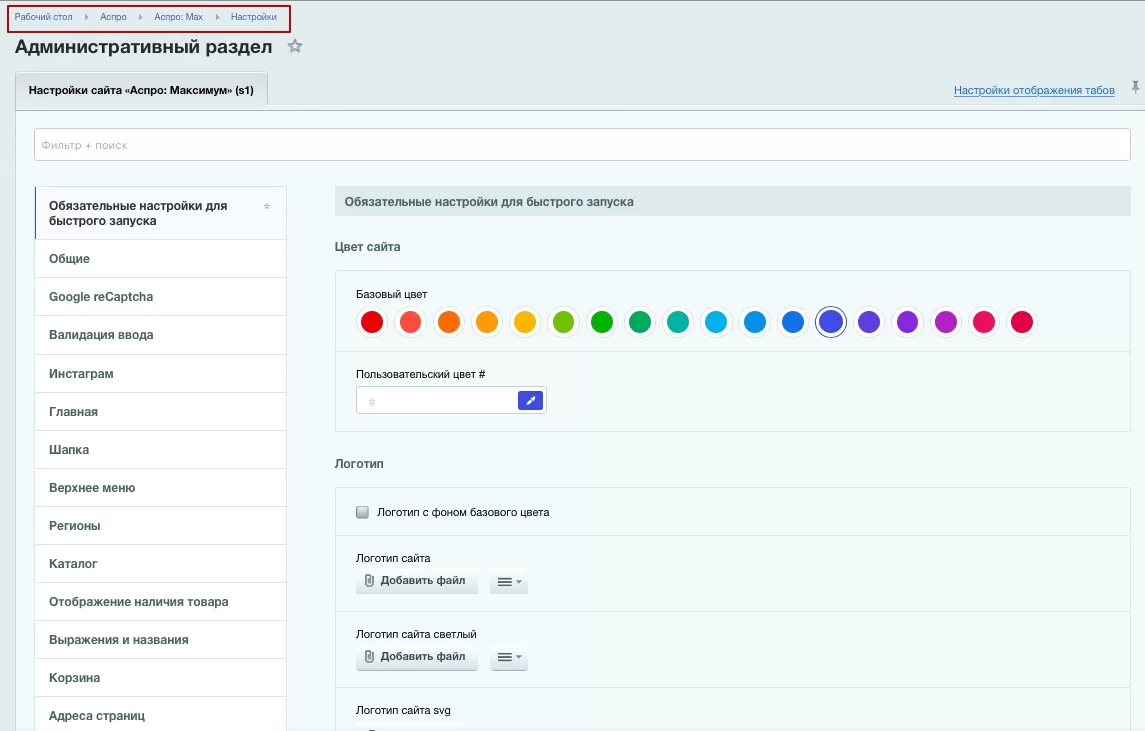
В категории «Разделы» найдите блок «Новости» и отметьте нужный вариант. Сохраните изменения.
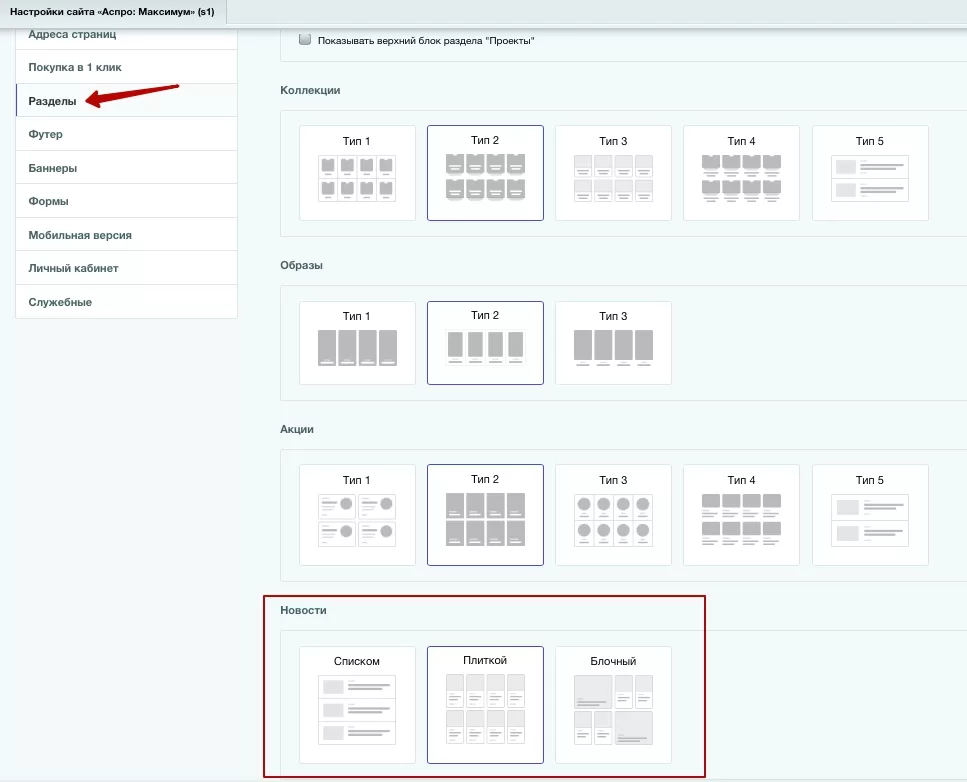
назадСоздание новости Вид списка товаров в новостивперед
Вид списка товаров в новости
В Аспро: Максимум доступно 2 варианта отображения товаров в новости: слайдером и списком. Подключайте тот вариант, который подходит вашему проекту.
Товары в новости выведены списком.
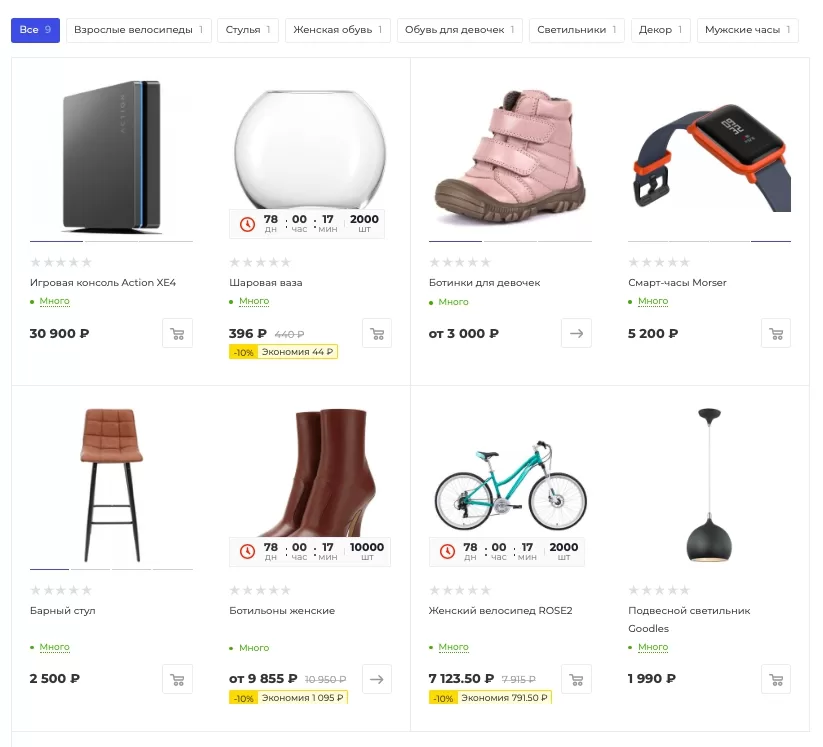
Товары в новости выведены слайдером.
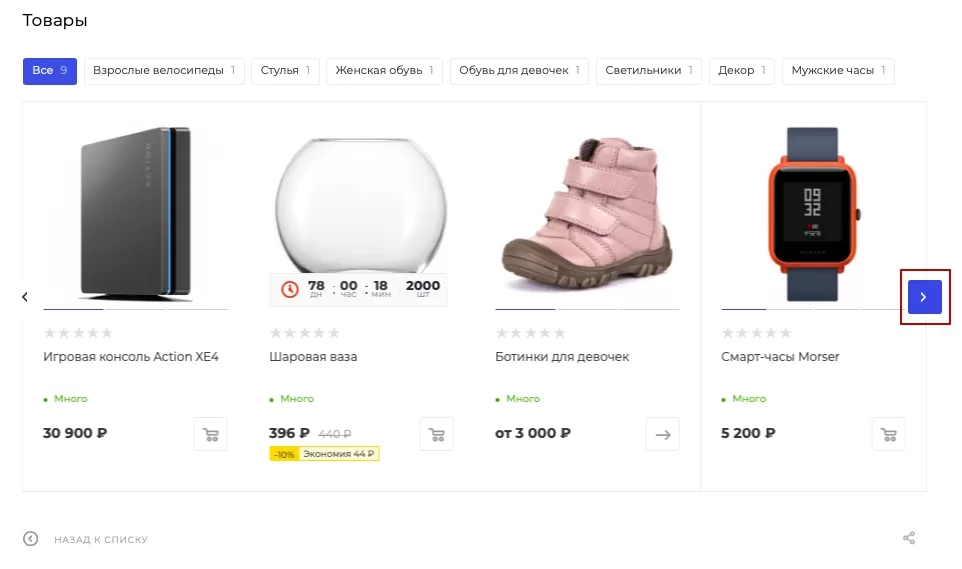
Чтобы задать настройку, перейдите в параметры компонента новостей. Для этого наведите на область страницы и нажмите на шестеренку.
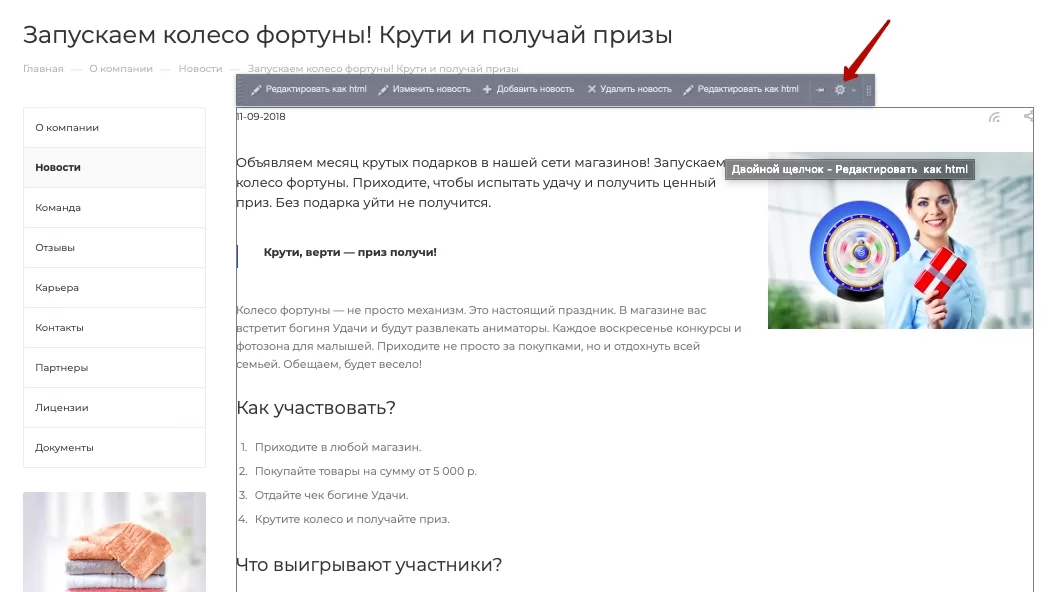
Перейдите в блок настроек для детального просмотра. Активируйте или деактивируйте поле «Отображать связанные товары слайдером». Сохраните изменения.
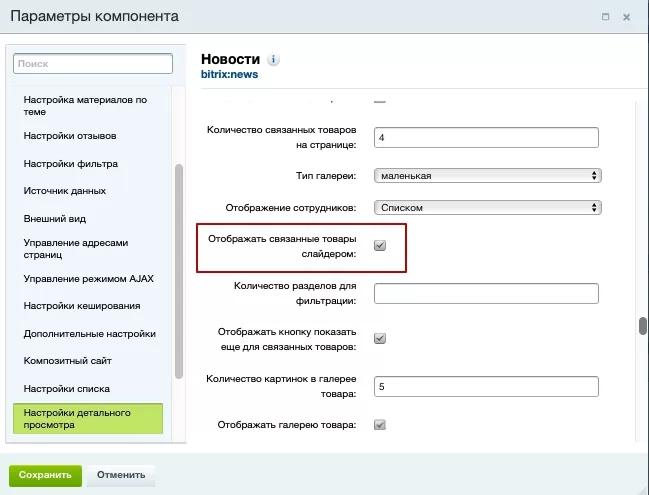
назадТипы страницы «Новости» Привязка товаров к новостивперед
Привязка товаров к новости
В Аспро: Максимум доступна привязка новостей через карточку товара. После выбора, товары отобразятся на странице новости. Также доступен фильтр для упрощенной привязки товаров. Выбирайте условия в несколько кликов, чтобы сэкономить время на привязке товаров.
Вы можете привязать товары из своего магазина к новости. После привязки на карточках этих товаров появится сообщение о том, что с товаром связана новость, а также будет ссылка на страницу с описанием.
Блок про акцию на детальной странице товара. При клике мы переходим на страницу новости.
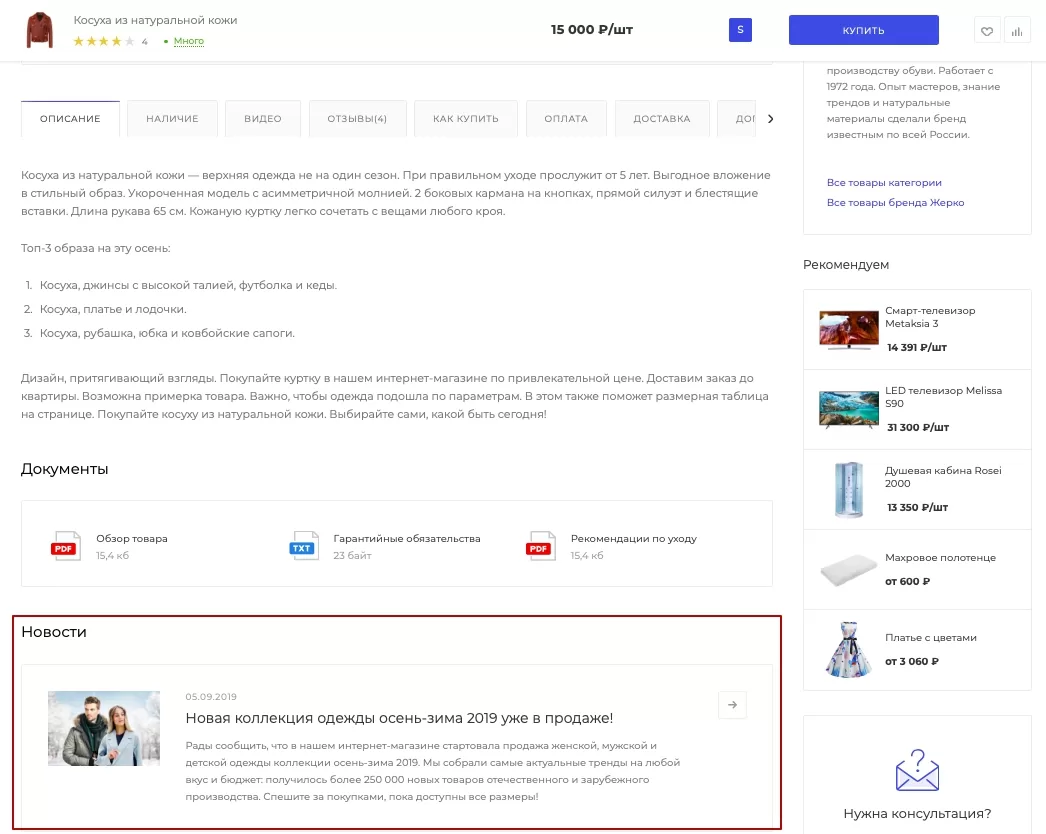
Детальная страница новости с привязанными товарами.
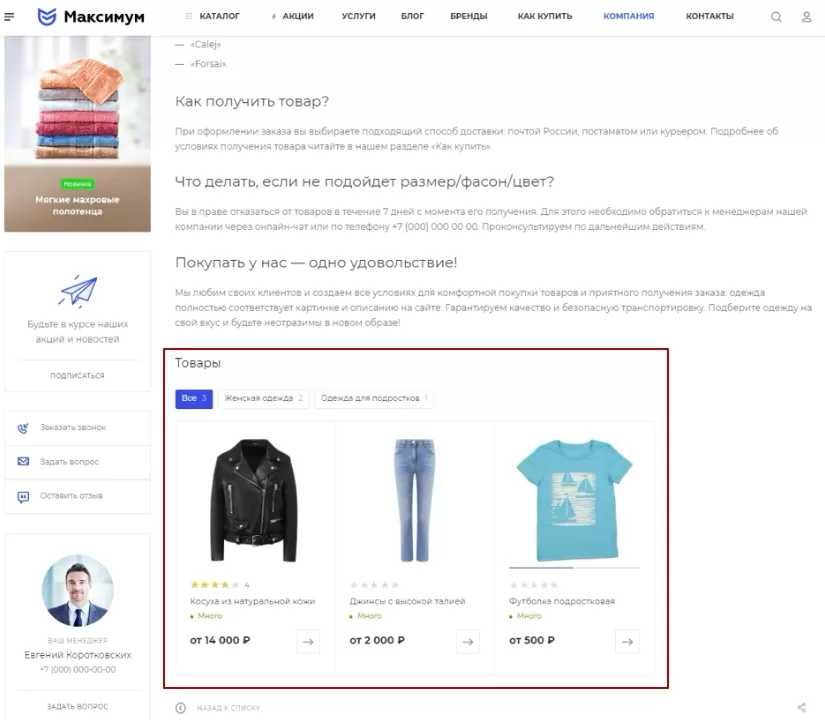
Привязка новости в настройках товара
В карточке товара доступно свойство «Новости». Вы можете привязывать товары к новости быстрее через массовую выгрузку товаров или при импорте через 1С. Чтобы привязать новость к товару, проделайте аналогичный путь: Контент → Каталог ( aspro.max) → Каталог товаров. Перейдите в редактирование товара щелкнув по названию товара или через кнопку «Гамбургер».
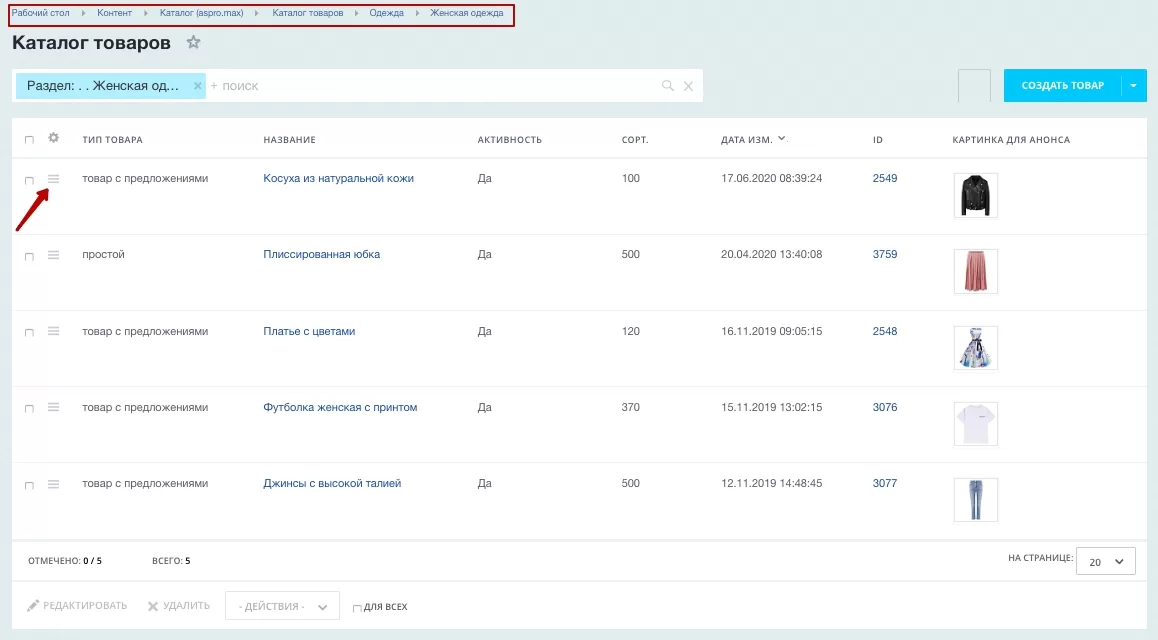
На вкладке «Связи» в блоке «Новости» выберете нужную новость.
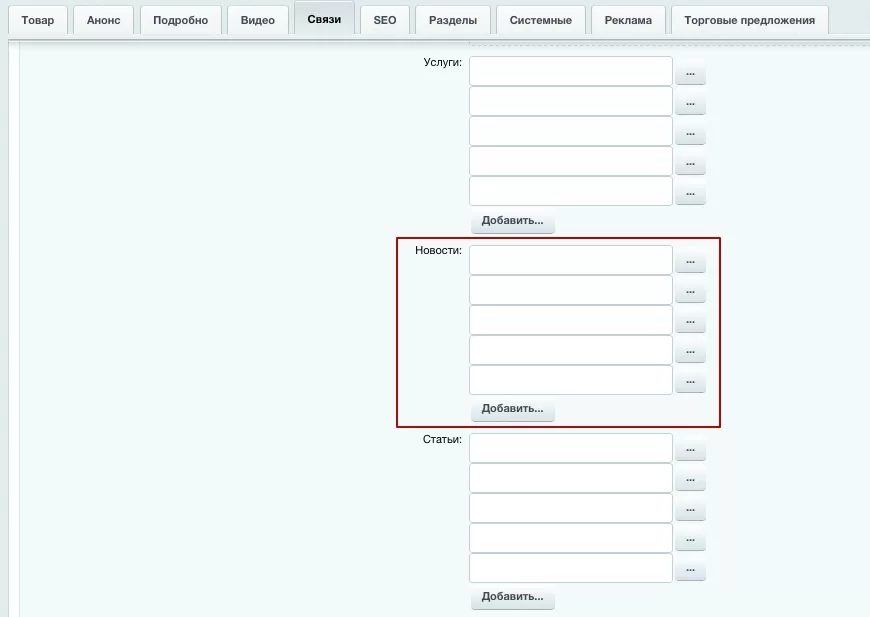
После выбора новости заголовок и ID отобразятся в поле для привязки. Сохраните изменения.
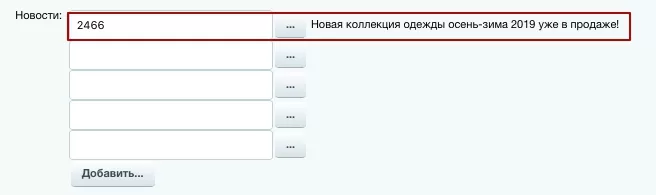
Привязка товаров через новость
В решении доступно 2 типа привязки: ручная и через фильтр. При первом типе вы вручную добавляйте все товары. При втором типе вы задаете условия, по которым выводятся товары в новости. Например, к летнему сезону вы можете вывести все платья зеленого цвета.
Если вы одновременно используете 2 типа привязки, будет учитываться только привязка по условиям фильтра.
Внимание! Привязка товаров через фильтр будет корректно работать, если вы задали настройки в административной части сайта.
Чтобы привязать товары к новости, переключитесь в административную часть сайта и перейдите в Контент → Контент ( aspro.max) → Новости. Выберите нужную новость и щелкните по названию для редактирования.
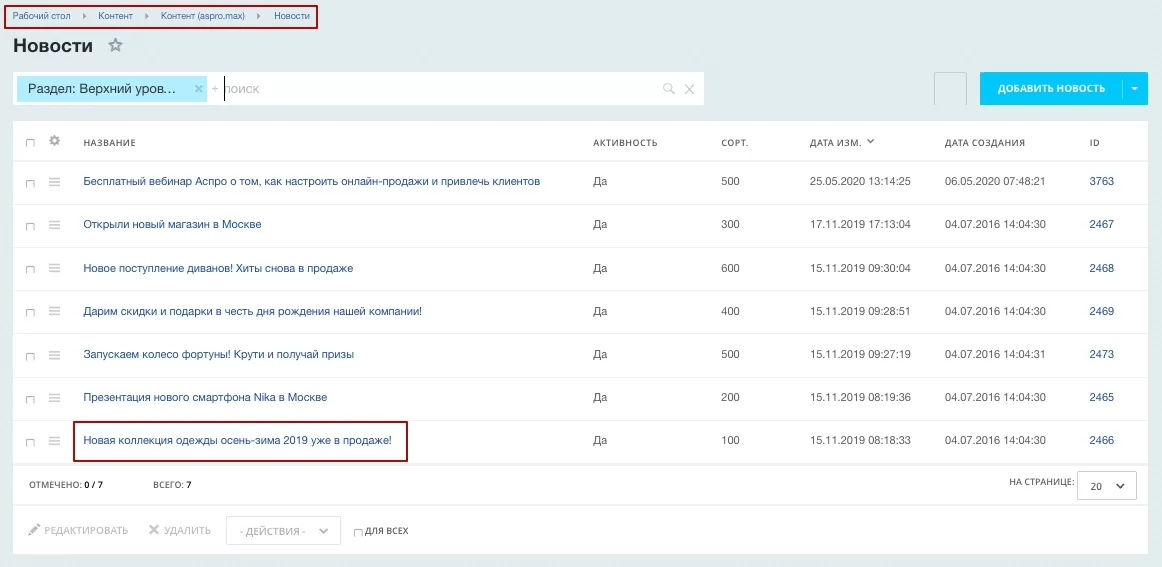
1. Привязка товаров вручную
В редактировании новости перейдите на вкладку «Связи». Чтобы привязать элемент, в параметре «Товары» кликните по многоточию и выберите нужный товар.
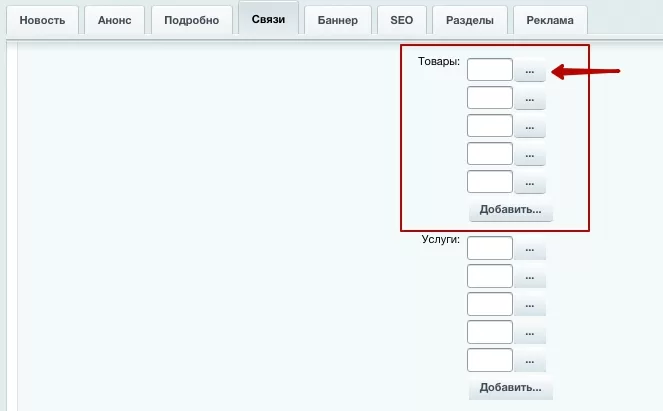
После появится заголовок и ID товара в поле для привязки. Сохраните изменения.
Кнопка «Добавить…» добавляет дополнительные поля для выбора на случай, если стандартного количества вам не хватит.
2. Привязка товаров по фильтру
В редактировании новости перейдите на вкладку «Связи». Кликните в блоке «Связанные товары по фильтру» на «Добавить условие».
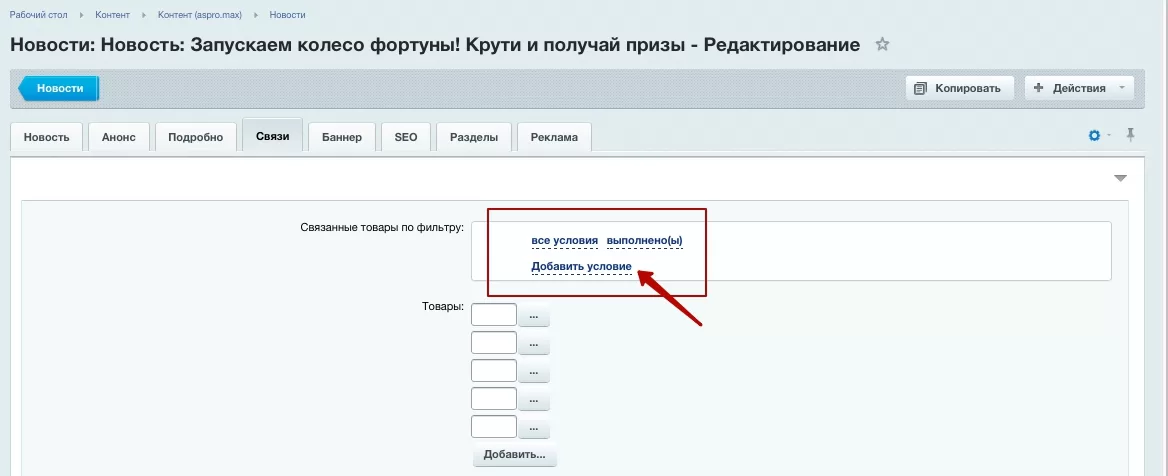
В выпадающем списке выберите условие. Например, строку «Раздел».
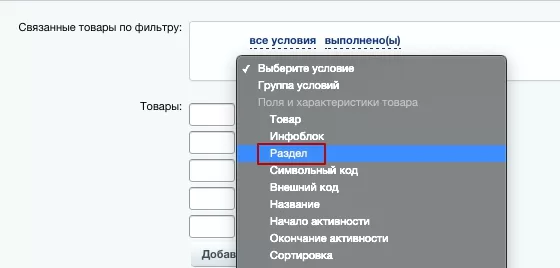
После выбора характеристики выберите параметры. Для этого кликните на многоточие.
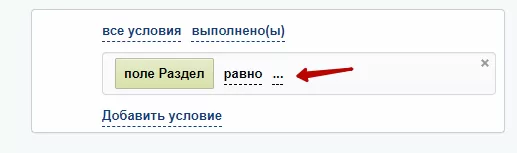
В появившемся окне выберите параметры в информационном блоке:
Тип = каталог (1).
Инфоблок = каталог товаров (2).
После ввода параметров в списке отобразятся результаты. Выберите раздел, кликнув в строке с названием на «Гамбургер», затем на «Выбрать».
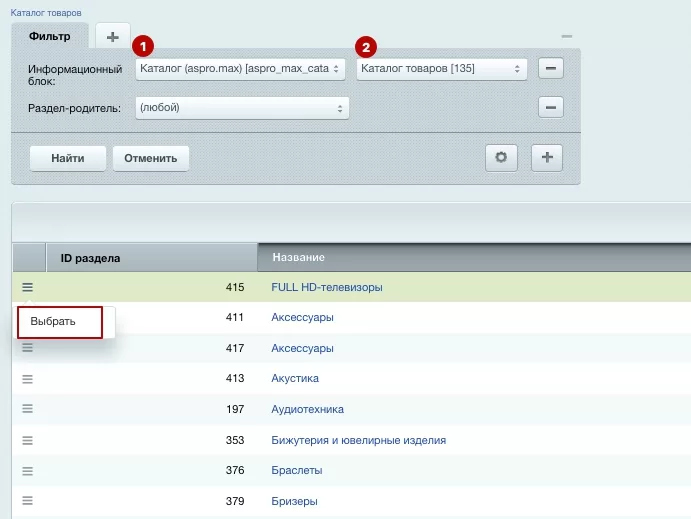
Сохраните изменения. В нашем примере мы задали условие «Выводить товары из раздела “FULL HD-телевизоры”». В результате на странице новости выводятся все активные товары этого раздела.
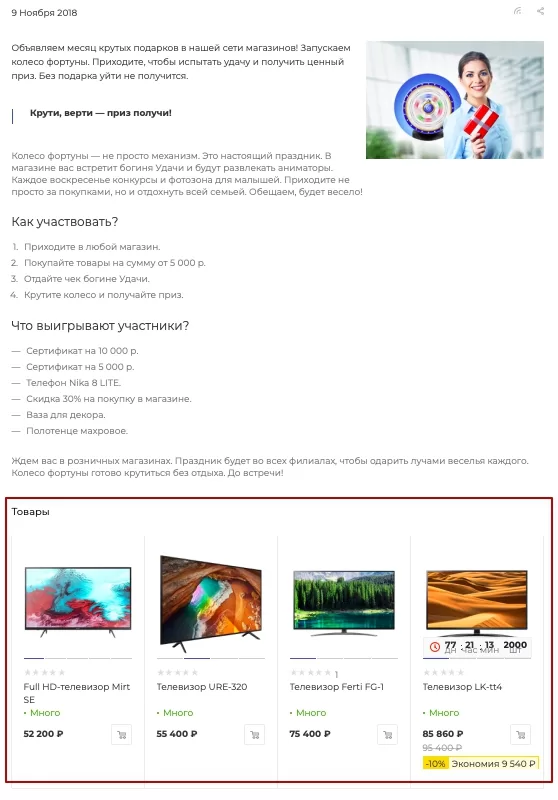
Внимание! В решении используется стандартный фильтр 1С-Битрикс. Из-за особенностей работы условия фильтра могут сохраняться не с первого раза. Поэтому после сохранения акции убедитесь, что условия фильтра заданы.
назадВид списка товаров в новости Кнопка «Загрузить еще» в списке новостейвперед
Кнопка «Загрузить еще» в списке новостей
Если на странице много новостей и хочется сделать акцент только на самых главных, вы можете скрыть часть под кнопкой «Загрузить еще» и сделать пагинацию. Так страница будет загружаться быстрее, а пользователь обратит внимание только на свежие новости.
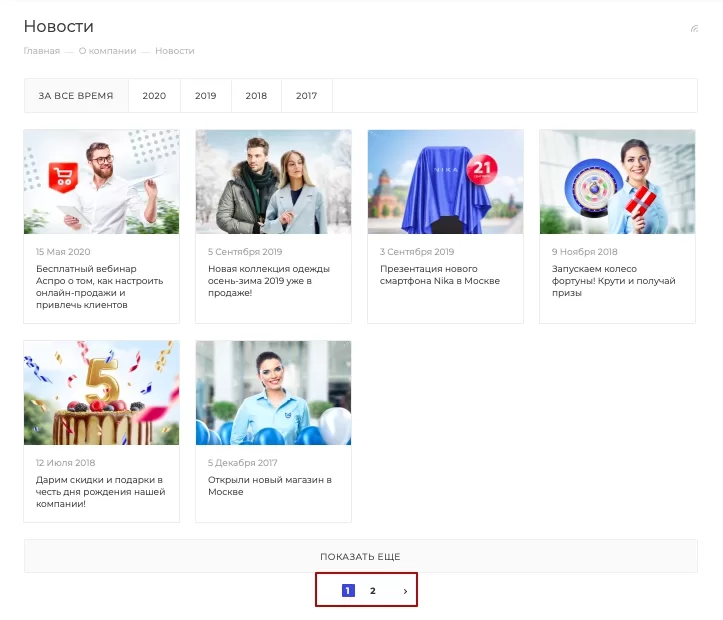
Чтобы скрыть часть новостей, перейдите в параметры компонента новостей. Для этого в режиме правки наведите на область страницы и нажмите на шестеренку.
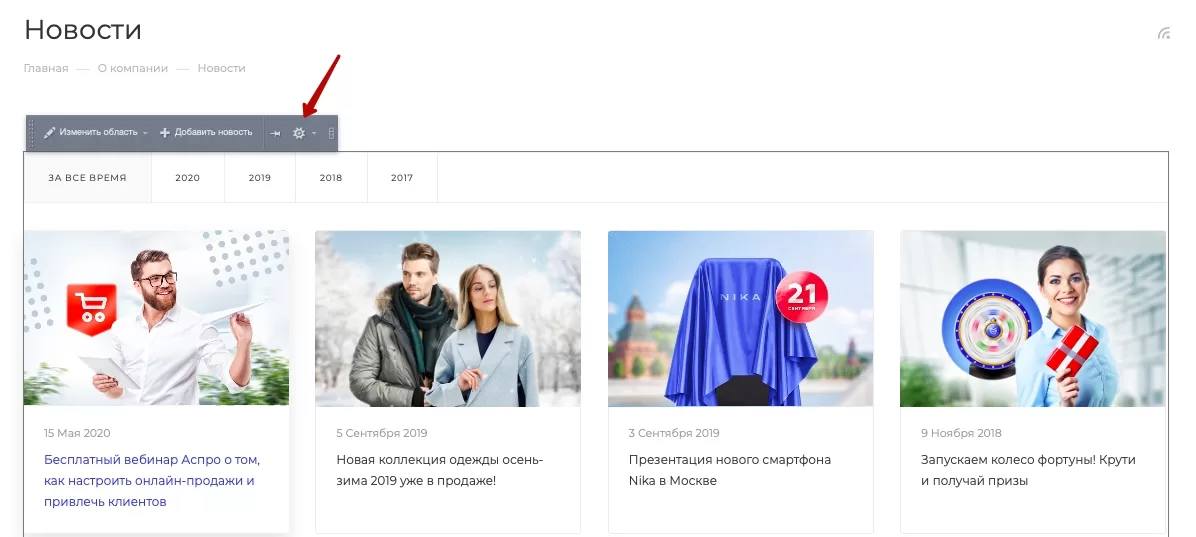
Кнопка «Загрузить еще» появляется автоматически, если элементов больше, чем указано в отображении для одной страницы. Чтобы добавить/убрать пагинацию, перейдите в параметры компонента новости. Перейдите в блок настроек постраничной навигации детального просмотра и найдите поле «Шаблон постраничной навигации». В выпадающем списке выберите:
- main — для кнопки «Загрузить еще» и пагинации страниц;
- ajax — для кнопки «Загрузить еще».
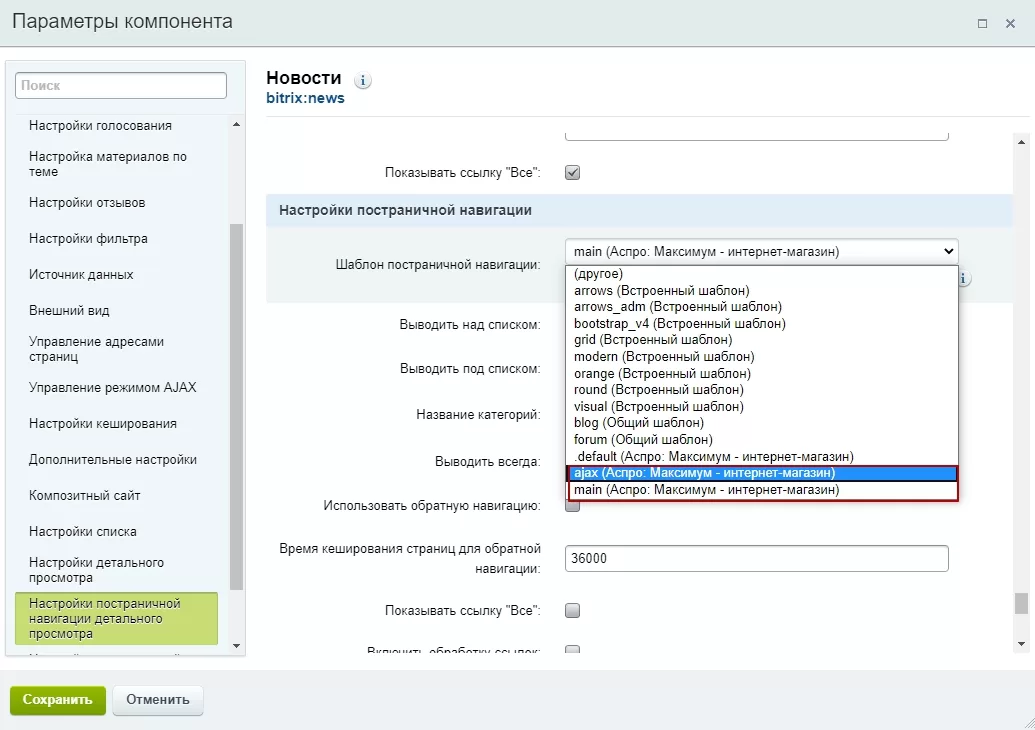
Перейдите в блок настроек списка. В поле «Количество элементов в строке на странице списка элементов» проставьте нужное количество. Сохраните изменения.
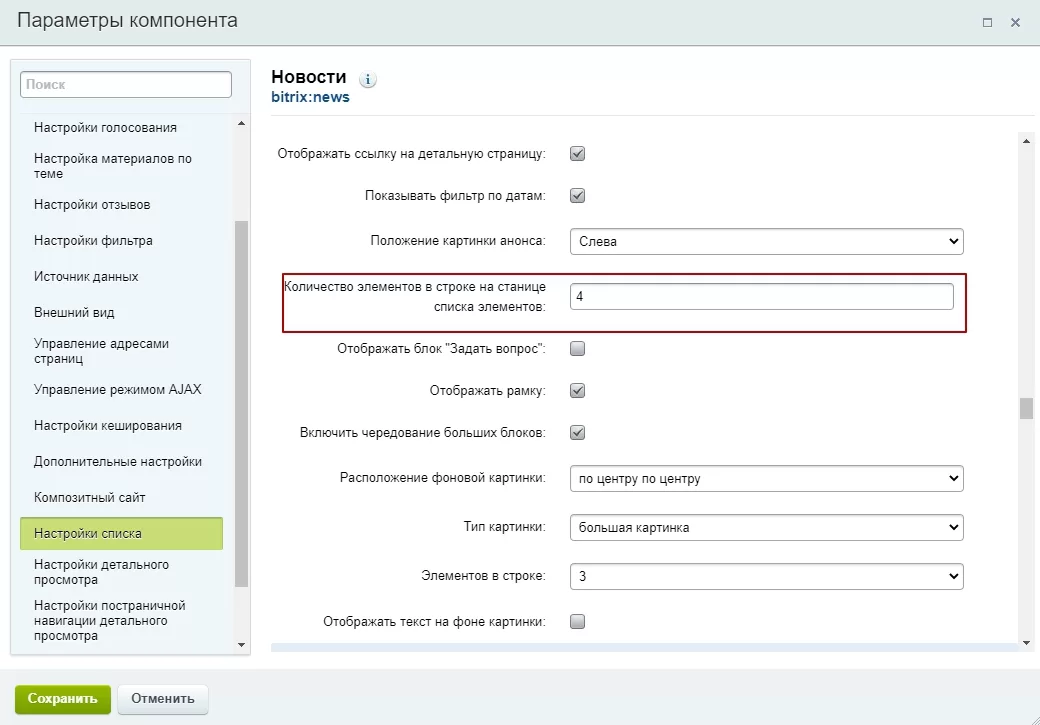
назадПривязка товаров к новости Блогвперед
Блог
Блог — необходимая и неотъемлемая часть любого интернет-магазина. Используя его возможности, вы можете:
- Помочь посетителям сориентироваться в огромном количестве товаров определенной категории, при этом аккуратно продвигать свои товары и услуги.
- Предоставить инструкции по использованию предлагаемых товаров или добавить рецепты блюд из продуктов питания, которые вы распространяете. Полезная информация будет стимулировать интерес посетителей сайта и помогать в выборе товара.
- Расширить клиентскую базу, привлекая аудиторию к конкретной теме или обсуждению из поисковиков и социальных сетей.
.1c7f54f2df.webp)
Блочный тип раздела «Блог»
Инструкции, подробные характеристики и обзоры помогают увеличить показатель вовлеченности пользователей и снижают риск того, что они уйдут в поисках недостающей информации на сайты конкурентов.
Также с помощью блога можно выстроить долгосрочные отношения с покупателем и стимулировать повторные продажи.
.97da495e3f.webp)
Детальная страница статьи в блоге
Содержание главы:
назадКнопка «Загрузить еще» в списке новостей Вывод автора статьи в блогевперед
Вывод автора статьи в блоге
В Аспро: Максимум, начиная с версии 2.7.0, появилась возможность привязывать автора в любую публикацию из блога.
Чем это полезно:
- Повышение доверия читателей.
- SEO-оптимизация.
- Формирование экспертного статуса.
- Мотивация для авторов.
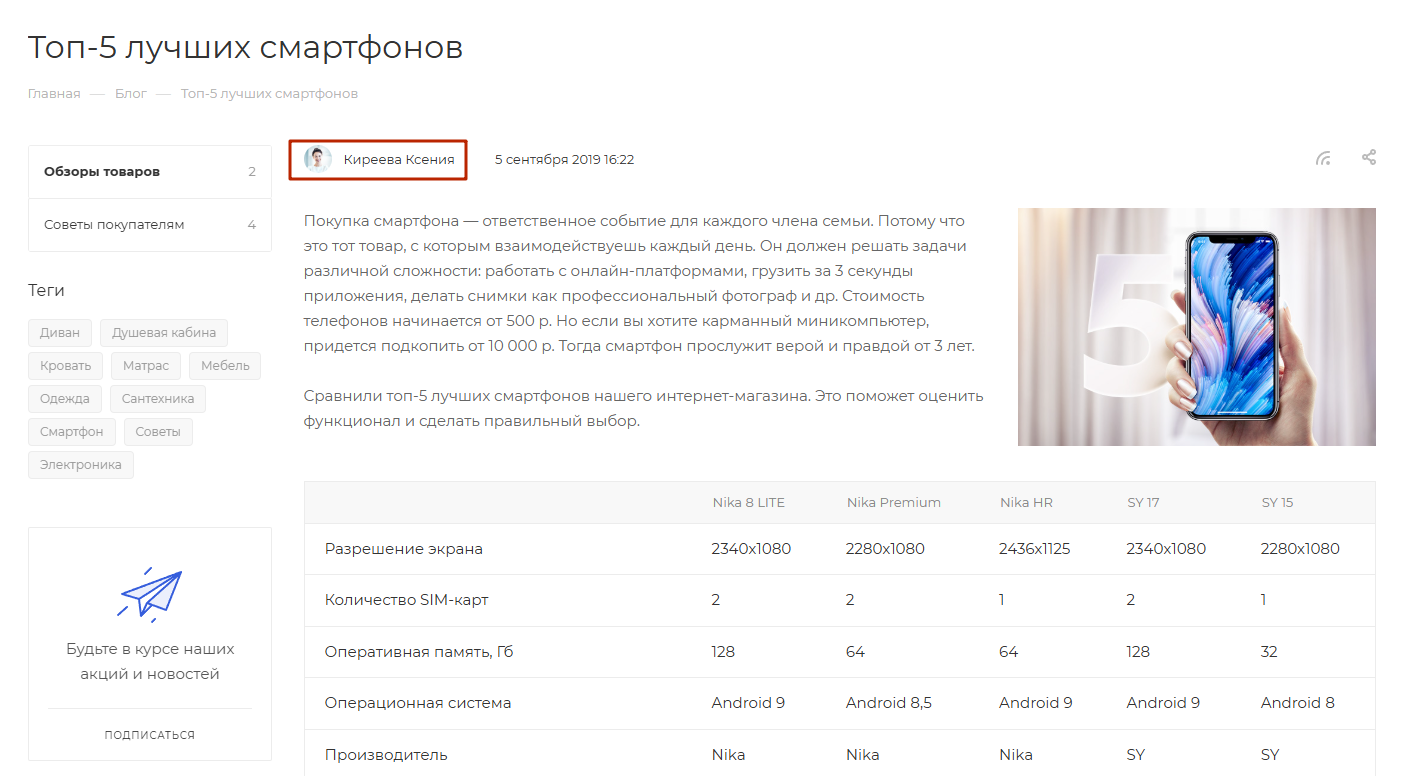
Для начала нужно добавить информацию об авторе на сайте. Для этого перейдите в Контент (1) → Highload-блоки (2) → AsproMaxAuthors (3).
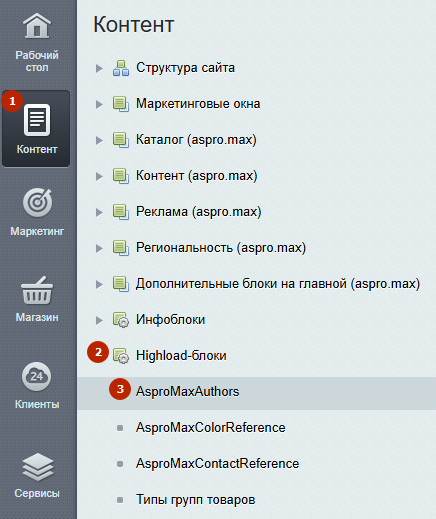
Нажмите «Добавить запись», чтобы создать нового автора. Если он уже создан, здесь же можно редактировать информацию о нем.
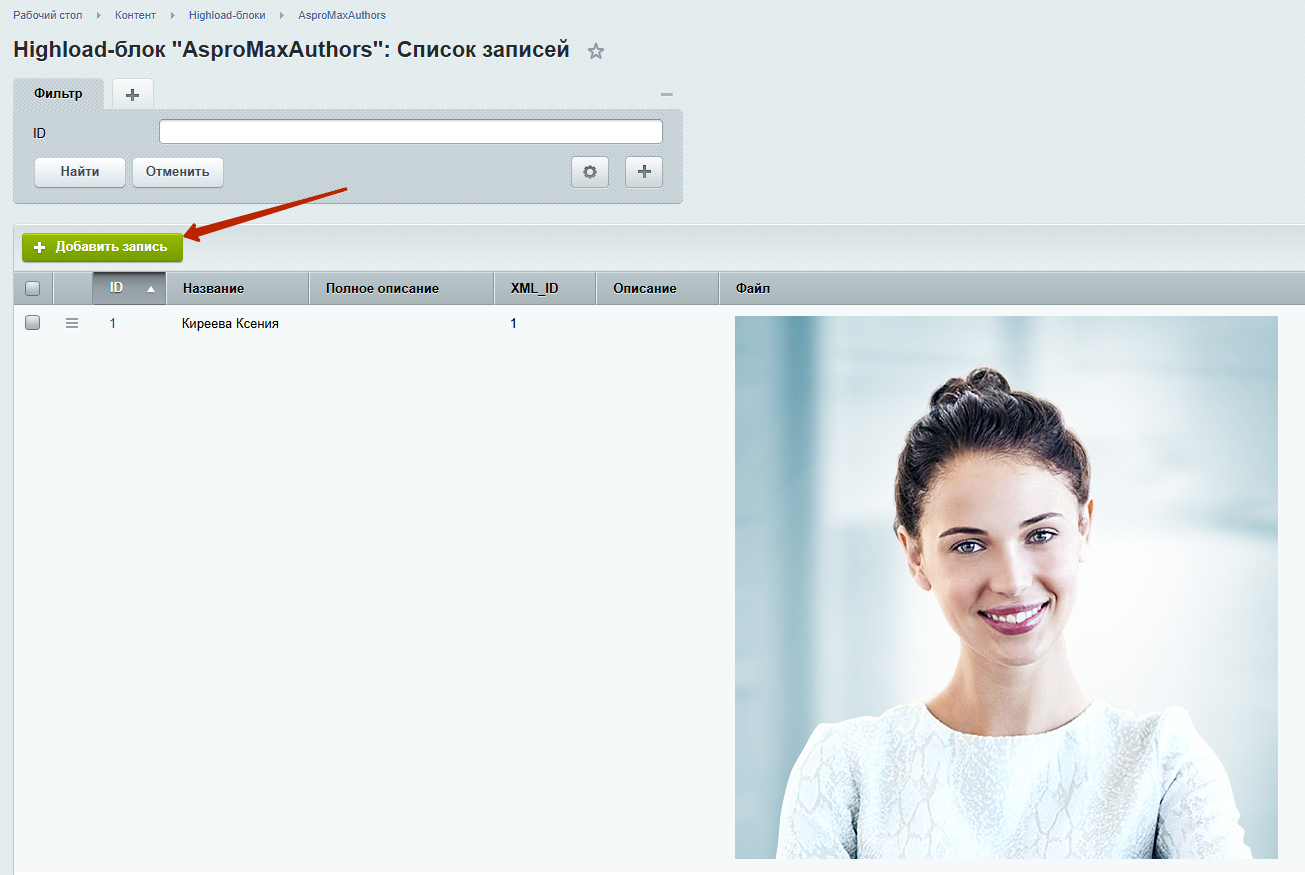
Заполните следующие поля:
- Имя автора
- Полное описание автора
- Краткое описание автора
- Фото автора
Сохраните изменения.
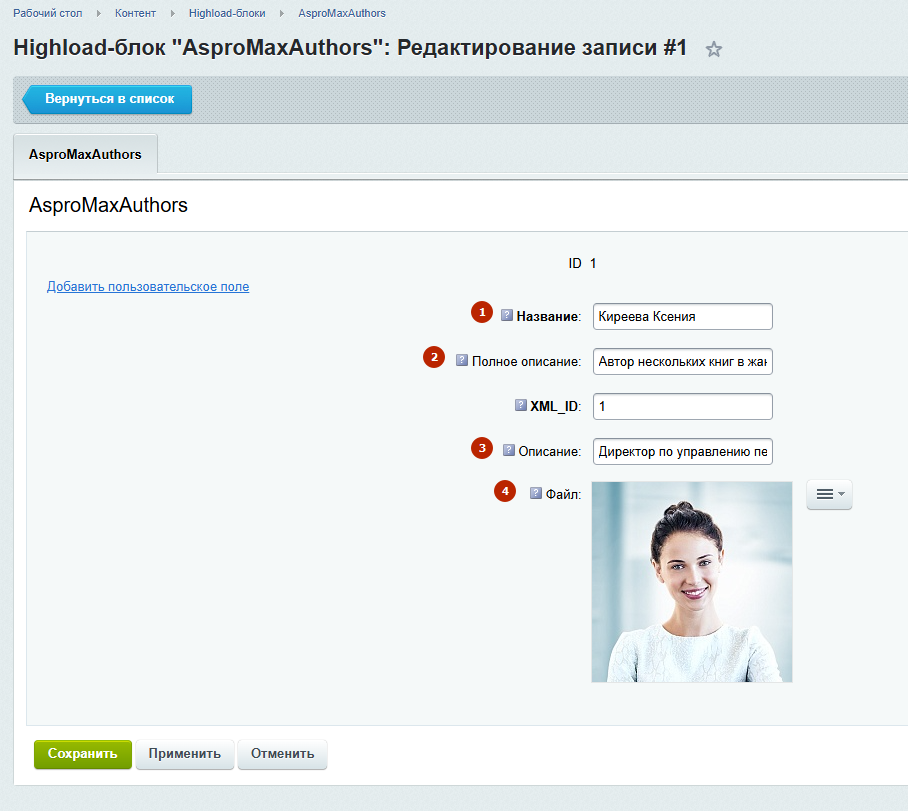
Затем перейдите в Контент (1) → Контент (aspro.max) (2) → Блог (3) и зайдите в редактирование необходимой статьи.
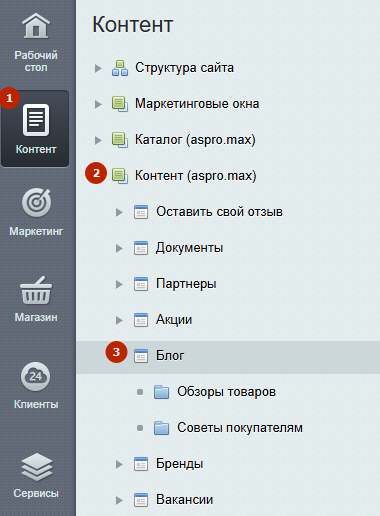
Во вкладке «Связи» привяжите к статье автора и сохраните изменения.
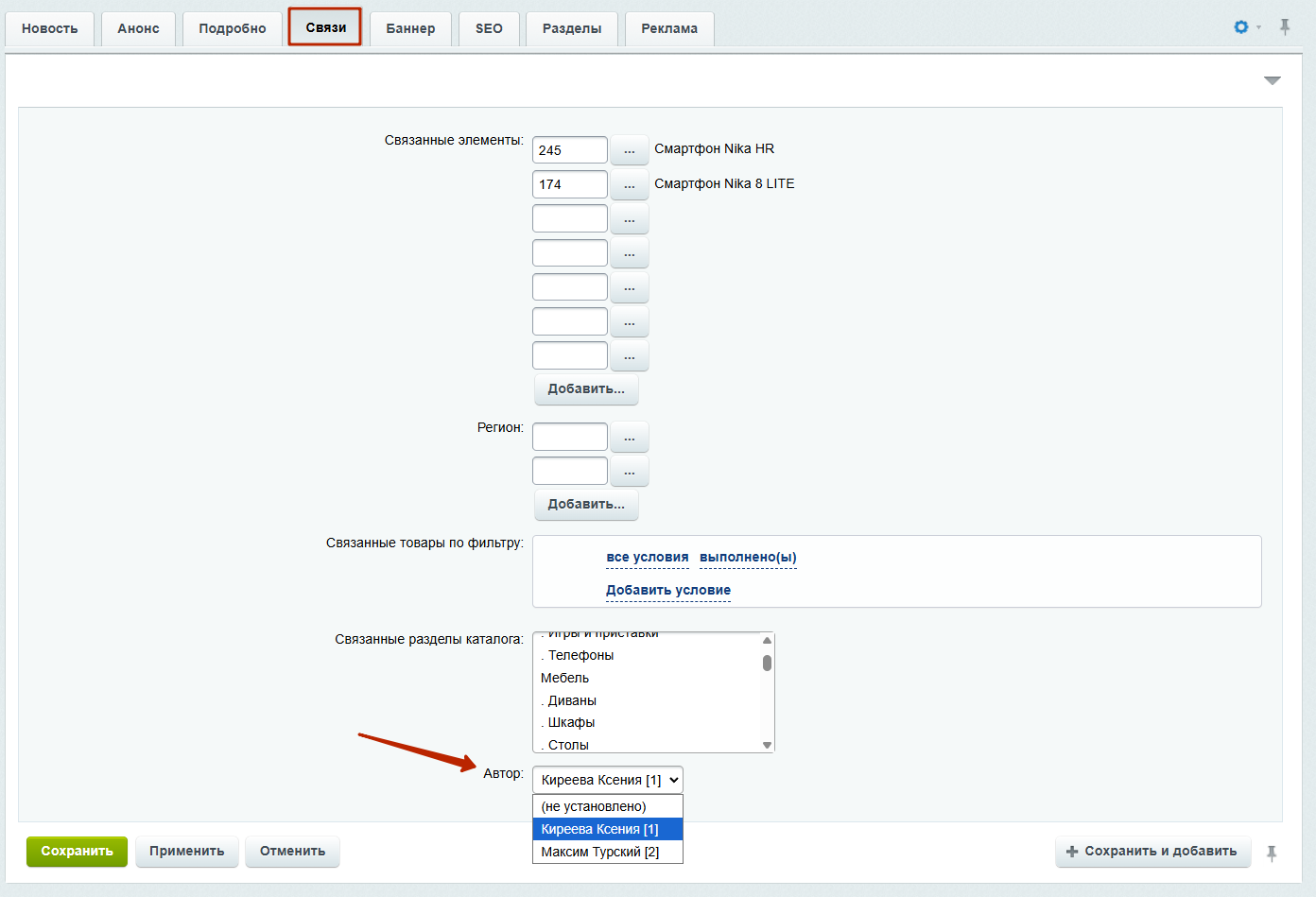
Если поле отсутствует, добавьте его через шестеренку в правом верхнем углу.
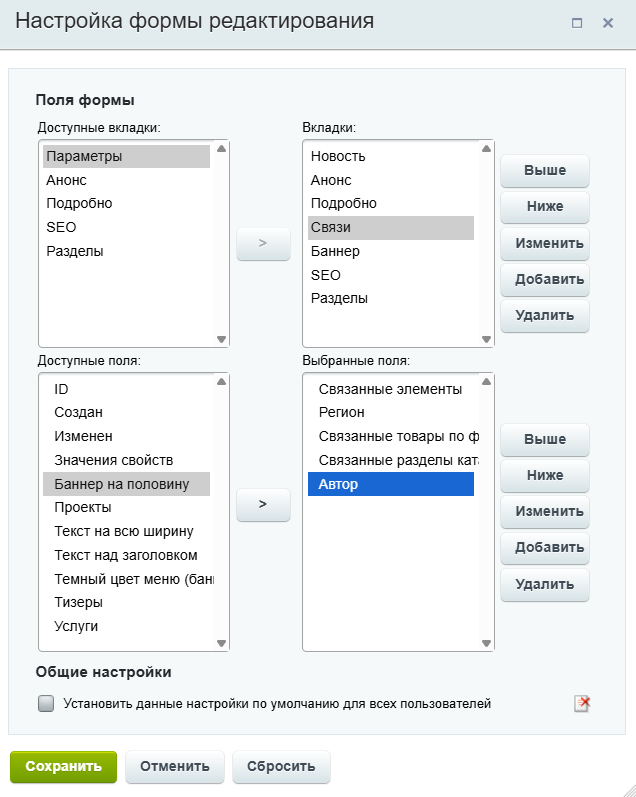
Страница со списком статей автора
Начиная с версии 2.7.2, в решении появилась возможность перейти на страницу со всеми публикациями автора.
Помимо статей, здесь вы увидите:
- Фильтр по годам статей автора.
- Возможность возвращения в список всех статей сайта по кнопке.
- Фильтр по тематикам статей автора.
- Облако тегов из статей автора.
назадБлог Создание подразделов в блогевперед
Создание подразделов в блоге
Начиная с версии решения 1.2.3, появилась возможность создавать подразделы в блоге. Например, у вас в блоге есть раздел «Обзоры товаров». Теперь в него можно добавить подразделы «Сантехника» и «Электроника». Они отобразятся в боковом меню. Подразделы помогут вам выстроить четкую структуру, чтобы посетителям было проще ориентироваться в блоге.
С версии решения 2.7.0 появилась возможность привязывать автора к статье, а с версии 2.7.2 — перейти на страницу со всеми публикациями автора. Чтобы при этом вернуться в список всех статей, выберите «Вернуться ко всем статьям».
Чтобы создать подраздел, зайдите в административную часть сайта. Перейдите в Контент (1) → Контент (aspro.max) (2) → Блог (3). Выберите нужный вам раздел. В нашем примере это — «Обзоры товаров» (4).
Вызовите выпадающий список у кнопки «Добавить статью» и нажмите на «Добавить раздел».
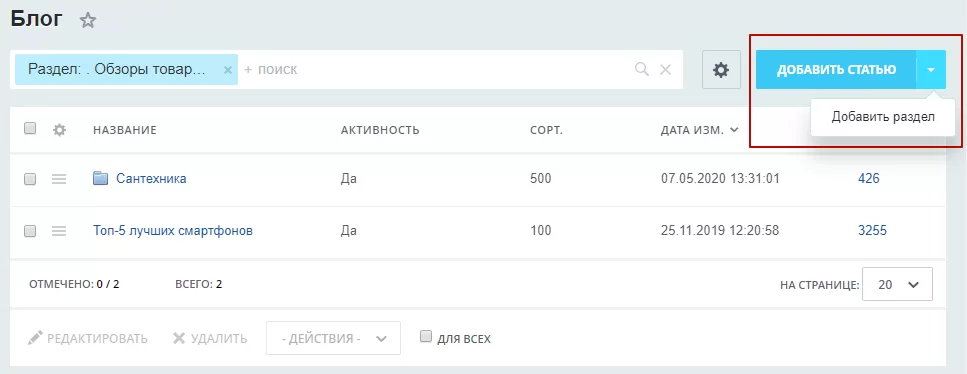
На основной вкладке необходимо настроить:
- Поле «Активность» (1), включающее отображение раздела.
- Обязательное поле, задающее название раздела (2).
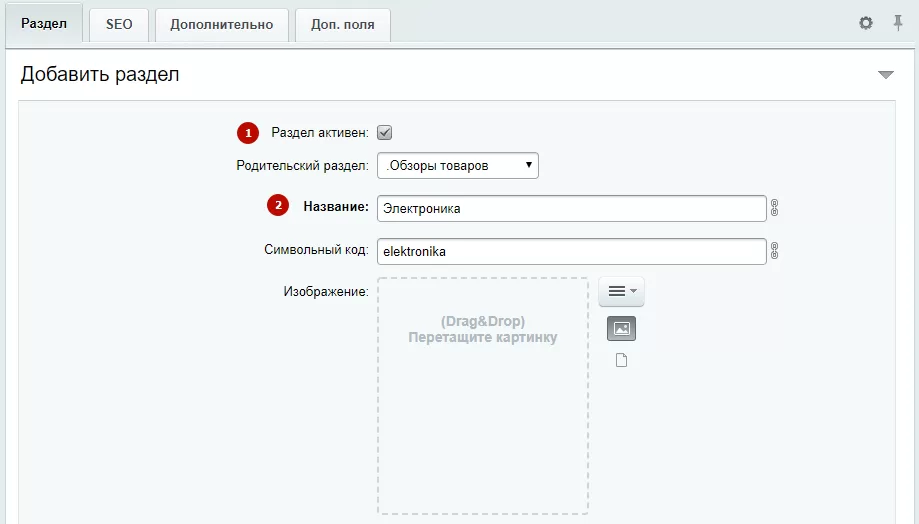
Чтобы изменить или удалить раздел, нажмите на кнопку «Гамбургер» и выберите одноименные пункты из выпадающего списка.
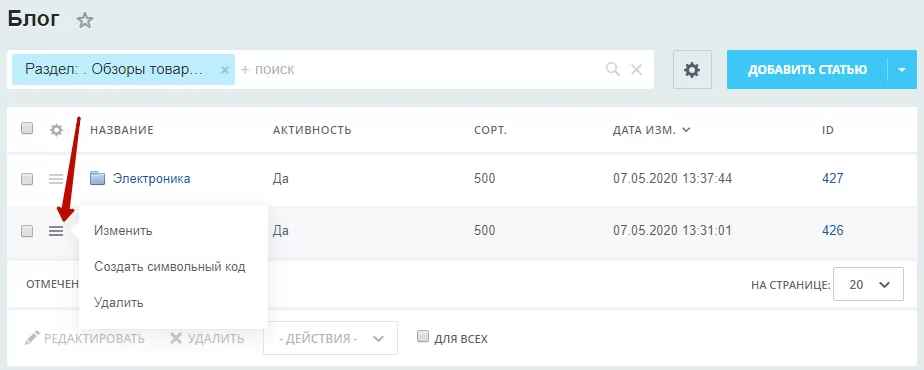
Если вы хотите перенести уже опубликованную статью из раздела в подраздел, то найдите необходимую статью в разделе, нажмите на «Гамбургер» и кликните на кнопку «Изменить» в выпадающем списке.
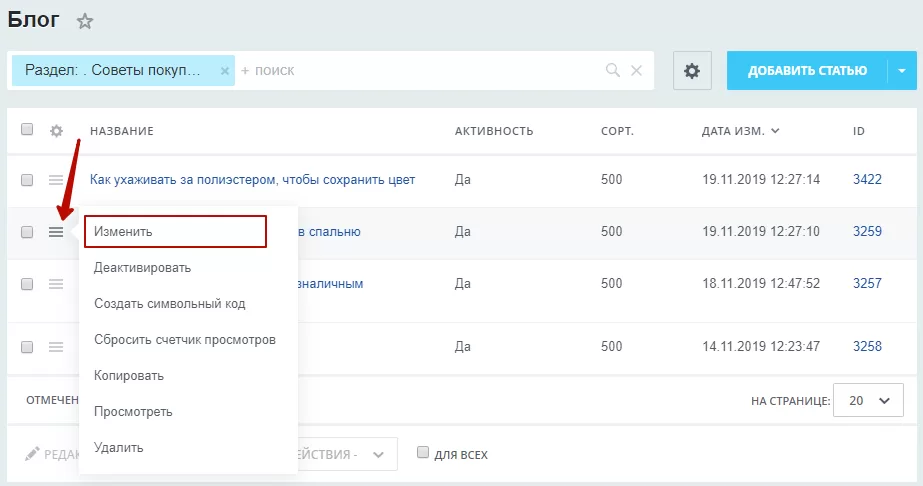
На вкладке «Разделы» выберите нужный вам подраздел. Так статья закрепится за выбранной категорией.
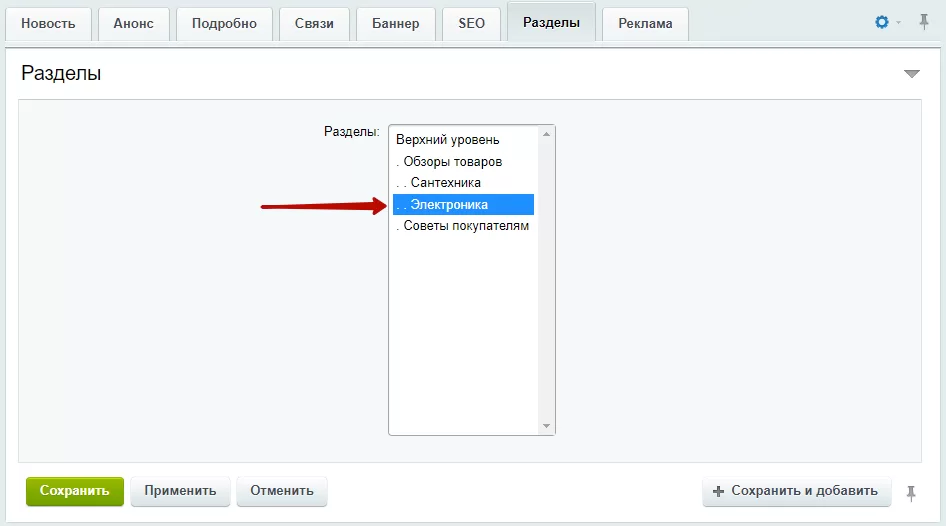
Сохраните изменения.
назадВывод автора статьи в блоге Создание и редактирование статей в блогевперед
Создание и редактирование статей в блоге
Добавлять новые статьи в блог и управлять существующими можно в публичной и административной частях сайта.
Чтобы добавить новую статью в публичной части, активируйте режим правки. Наведите указатель на область блога и нажмите соответствующую кнопку на всплывшем меню.
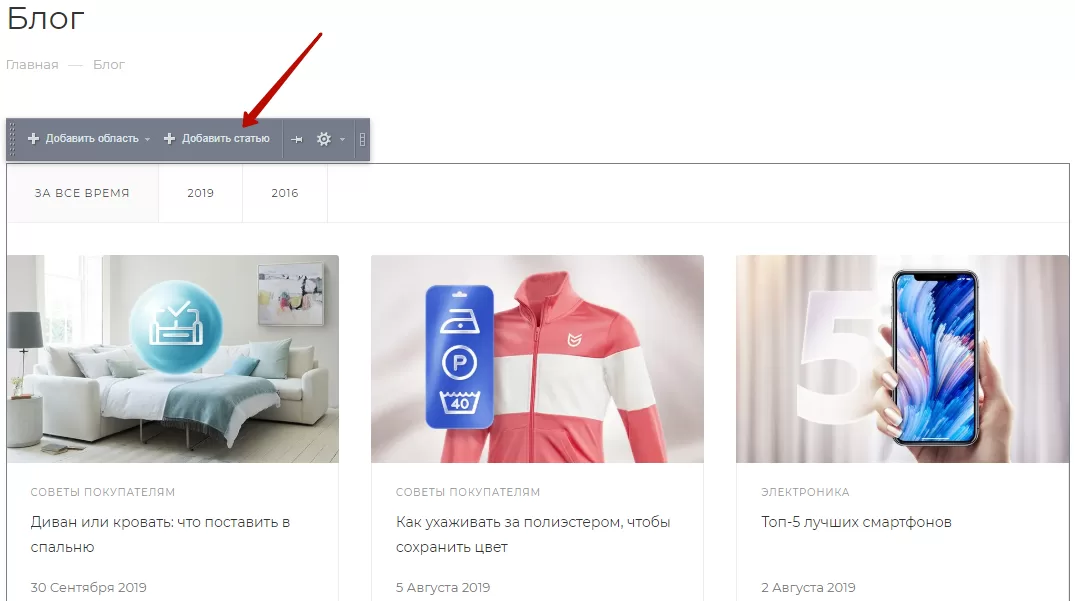
Для изменения или удаления статьи откройте ее. Так же, как и в случае добавления, наведите указатель на текст и выберите необходимый пункт меню.
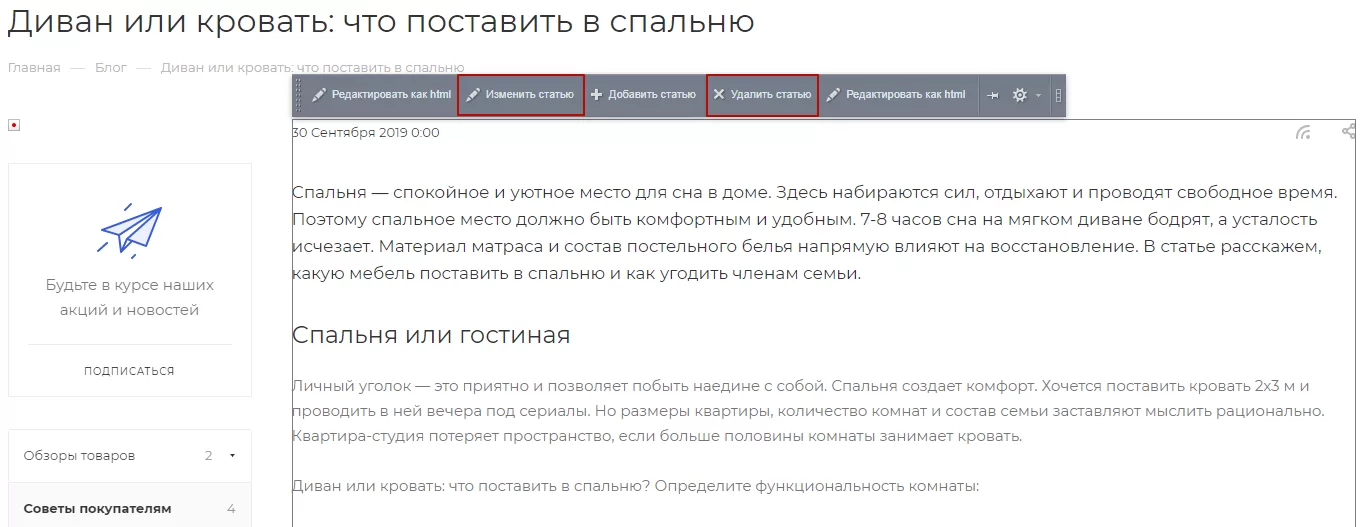
Чтобы управлять элементами блога в административной части, перейдите в Контент (1) → Контент (aspro.max) (2) → Блог (3). Выберите необходимый раздел (4) и подраздел (5) , если он есть. В нашем примере мы выбрали раздел «Обзоры товаров» и подраздел «Электроника».
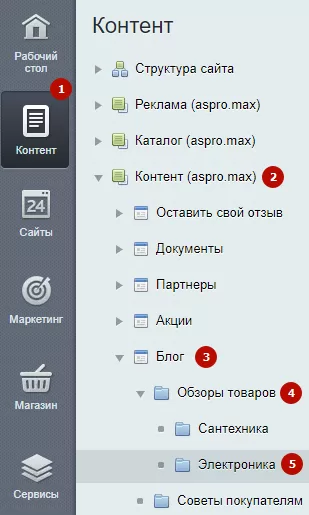
Здесь, используя стандартные средства управления, вы можете создавать, удалять и изменять статьи, а также их подразделы и разделы, при помощи которых пользователям проще ориентироваться в блоге.
Выберите необходимую статью, нажмите кнопку «Гамбургер» и в выпадающем меню измените (1) , деактивируйте (2) или удалите ее (3).
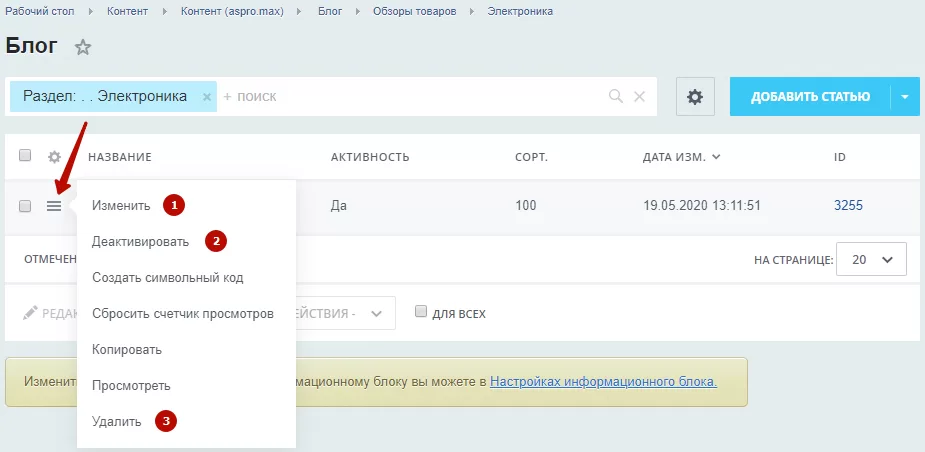
Чтобы создать статью, нажмите на кнопку «Добавить статью».
Рассмотрим состав карточки статьи. На основной вкладке настройте:
- Поле «Активность» (1) , включающее отображение новости.
- Поля, отвечающие за период активности (2).
- Обязательное поле, задающее название статьи (3).
- Поле, определяющее последовательность отображения статей в блоке и разделе (4).
- Показывать статью на главной странице или нет (5).
- Показывать статью в боковой колонке или нет (6).
- Поле, отвечающее за отображение картинки на фоне (7). Если активировать это поле, то картинка будет выступать в качестве фона при отображении статьи на главной странице сайта.
- Поле с положением блока (8). Оно определяет с какой стороны (справа или слева) будет отображаться новость с наименьшим индексом сортировки при выборе блочного способа отображения раздела «Блог».
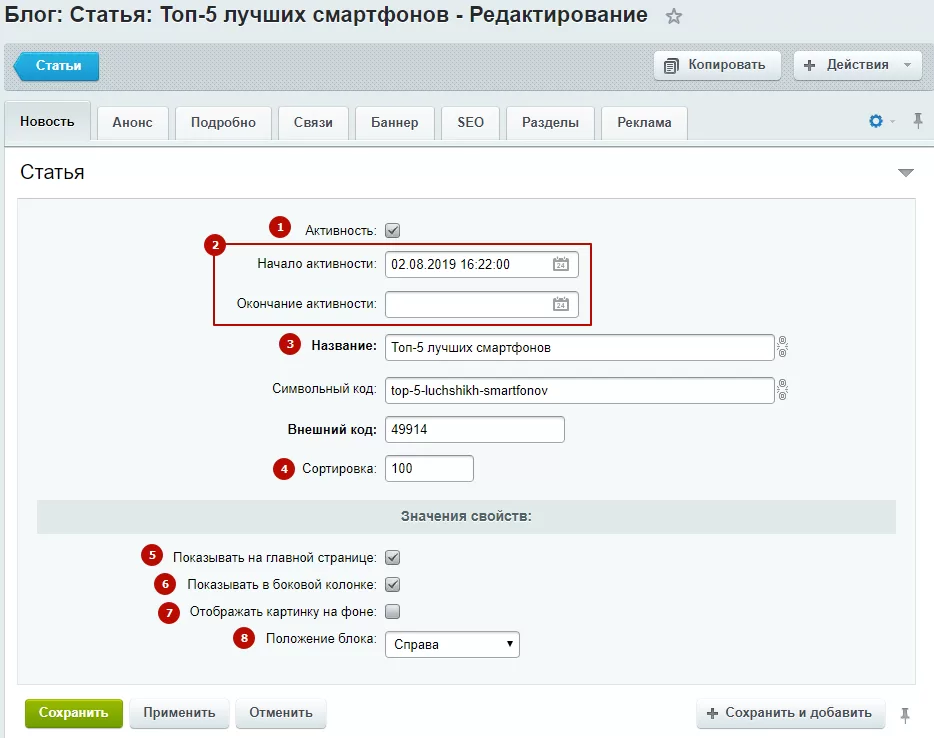
Вкладка «Анонс» традиционно содержит изображение для превью (1) и его краткое описание (2).
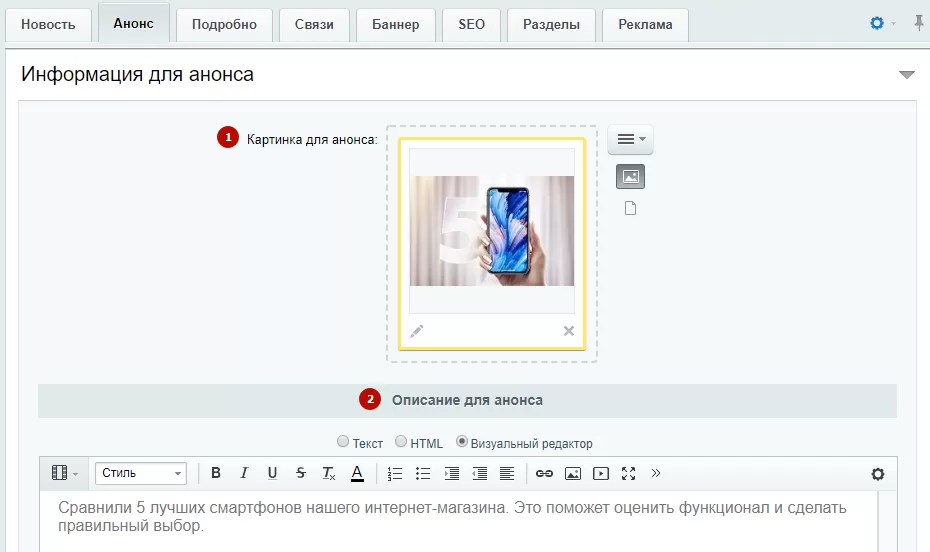
На вкладке «Подробно» настройте:
- Расположение фото (1) , которое управляет положением детальной картинки, оформляющей статью. Фото можно расположить слева, чтобы картинка обтекала текстом с правой стороны, или, наоборот, фото отобразить справа, а текст — слева. Вариант «По ширине» размещает фото над текстом по ширине контента. При варианте «Наверху» изображение отображается строго над всеми элементами детальной страницы: датой, текстом, тегами, категориями и др.
- Детальное изображение (2) , оформляющее статью сверху.
- Изображения в галерею (3) , которая отображается в конце статьи. Картинки добавляются стандартными действиями: перемещением файлов в область галереи или при помощи меню кнопки «Гамбургер».
- Полное содержимое статьи (4). Используя возможности визуального редактора, вы можете отформатировать текст, добавить таблицы, гиперссылки, изображения и видео для удобства восприятия.
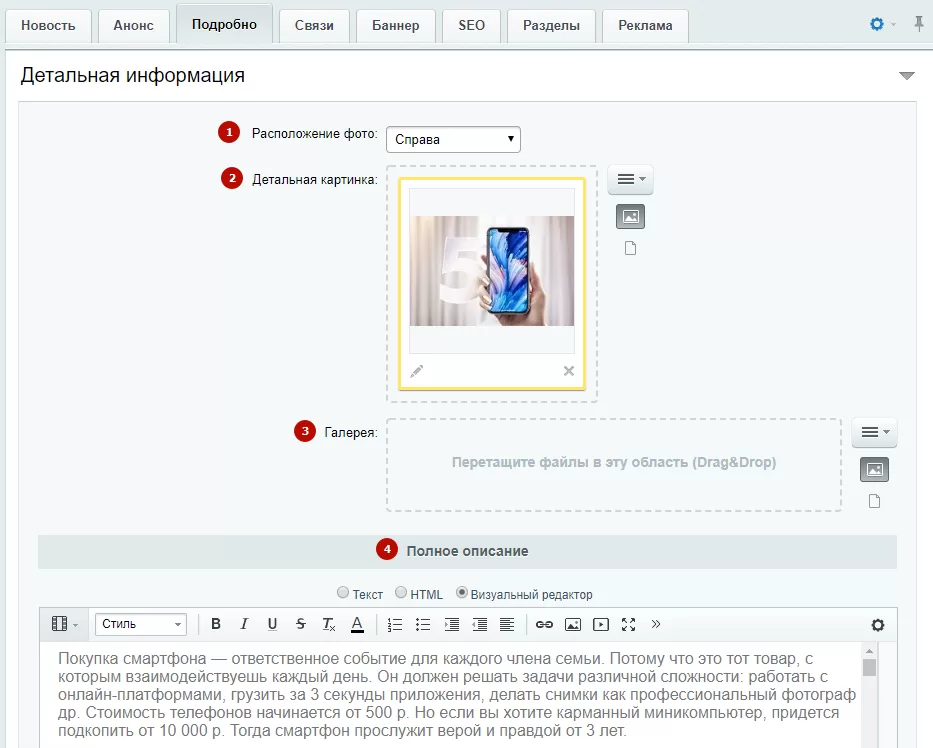
На вкладке «Связи» можно привязать к статье необходимые товары: вручную (1) или с помощью условий по фильтру (3). Например, чтобы в статье отображались белые смартфоны, нужно привязать товары по фильтру, добавив условия: цвет — белый, раздел — смартфоны.
Также можно привязать регионы (2) , для которых актуальна эта статья.
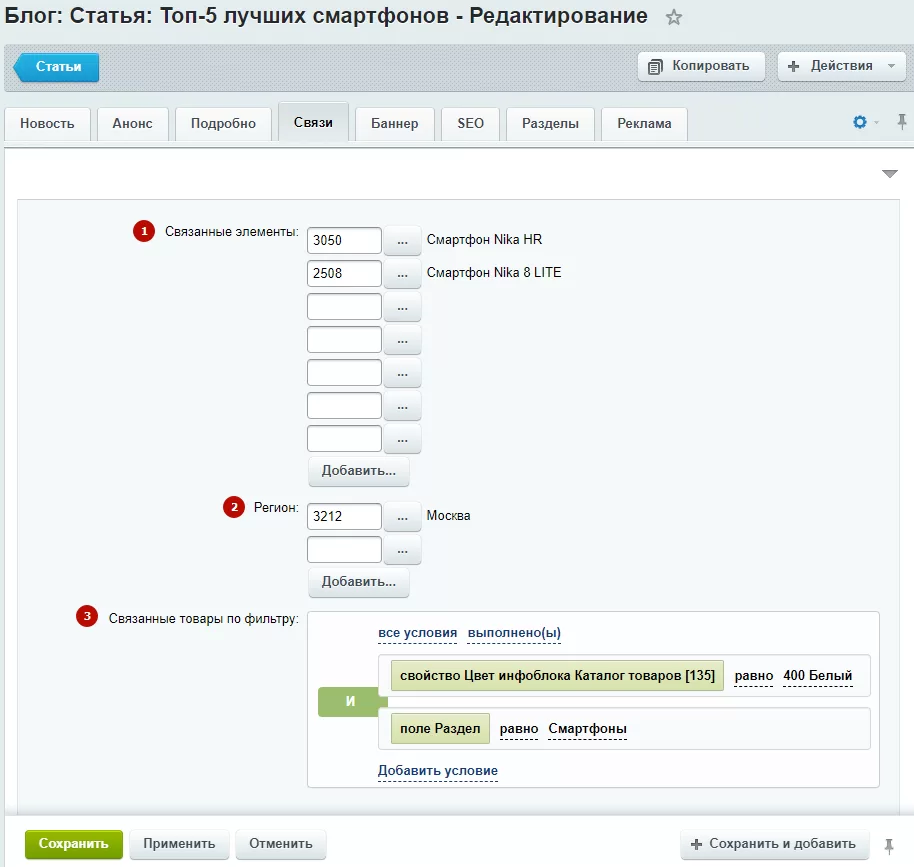
Для привязки товаров вручную нажмите на кнопку с многоточием.
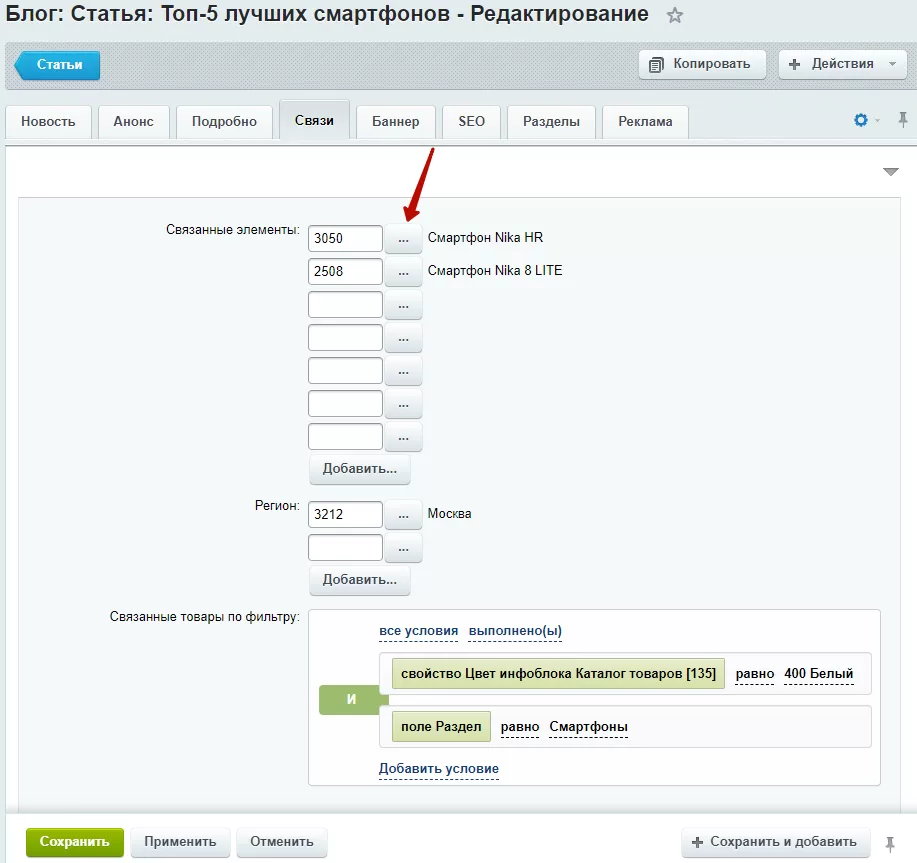
В новом окне найдите товар, который нужно привязать и кликните по нему дважды левой кнопкой мыши. Привязка регионов происходит по такому же принципу.
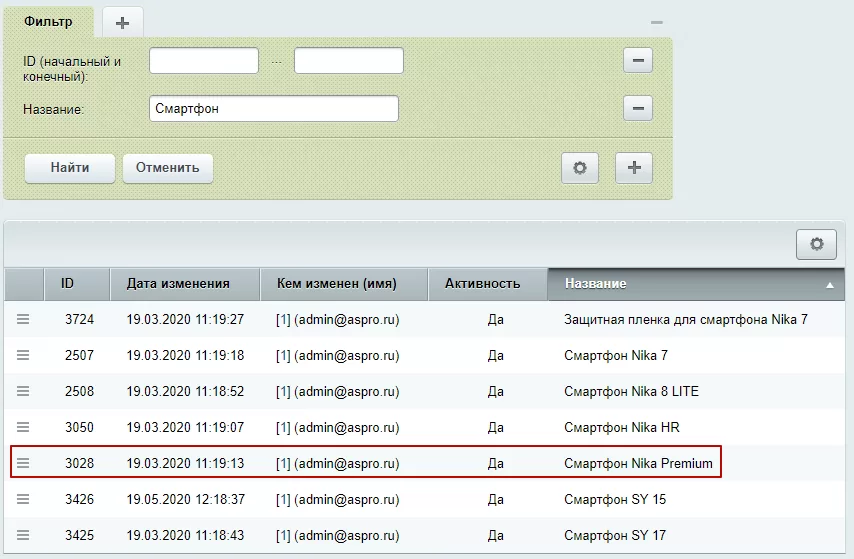
Вместо детальной картинки для оформления вы можете использовать баннер, заполняющий всю ширину контентной области. Для этого откройте вкладку «Баннер» и загрузите изображение для простого баннера в поле «Фоновая картинка» (4). Если хотите использовать составной баннер, дополнительно загрузите активную картинку в соответствующее поле (3). Для загрузки используйте меню кнопки «Гамбургер».
Если на детальной странице статьи используется баннер, то строка навигации в виде хлебных крошек для нее отключается.
Чтобы активировать отображение баннера, включите параметр «Баннер сверху» (1). На баннер будет выводится название статьи и описание анонса. Если вам нужно задать определенный цвет тексту, укажите его hex-код в соответствующем поле (4). Также можно активировать эффект наезда на шапку (2).
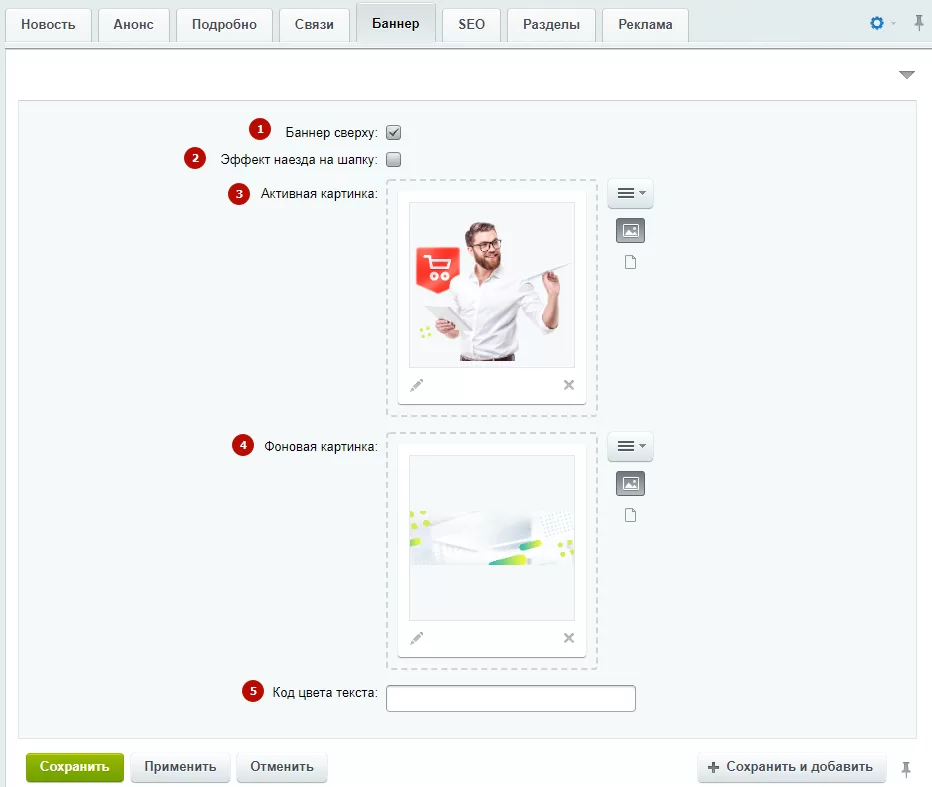
В статье под категориями статей отображаются теги для удобства навигации.
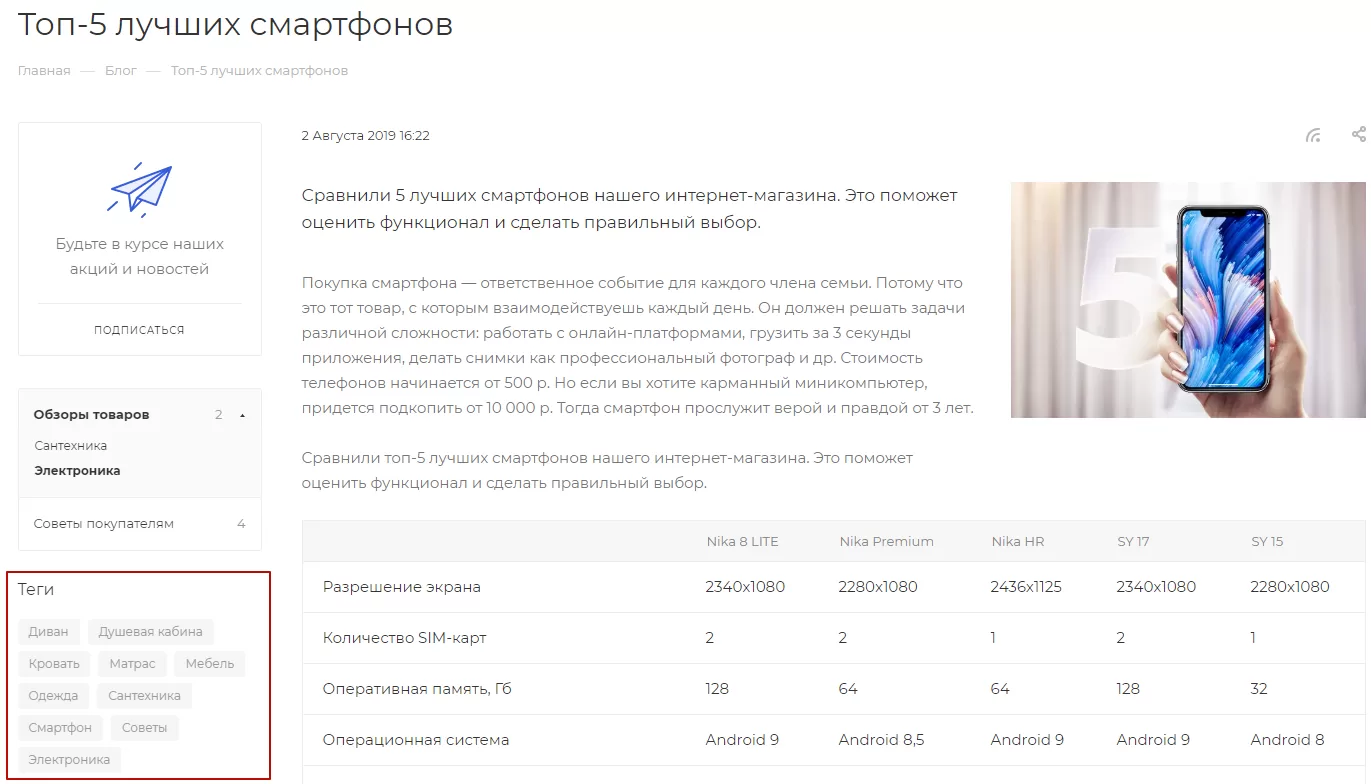
Теги формируются из записей на вкладке «SEO». Чтобы привязать к статье метки, пролистайте вкладку до самого конца. В одноименном поле перечислите ключевые слова или словосочетания через запятую.
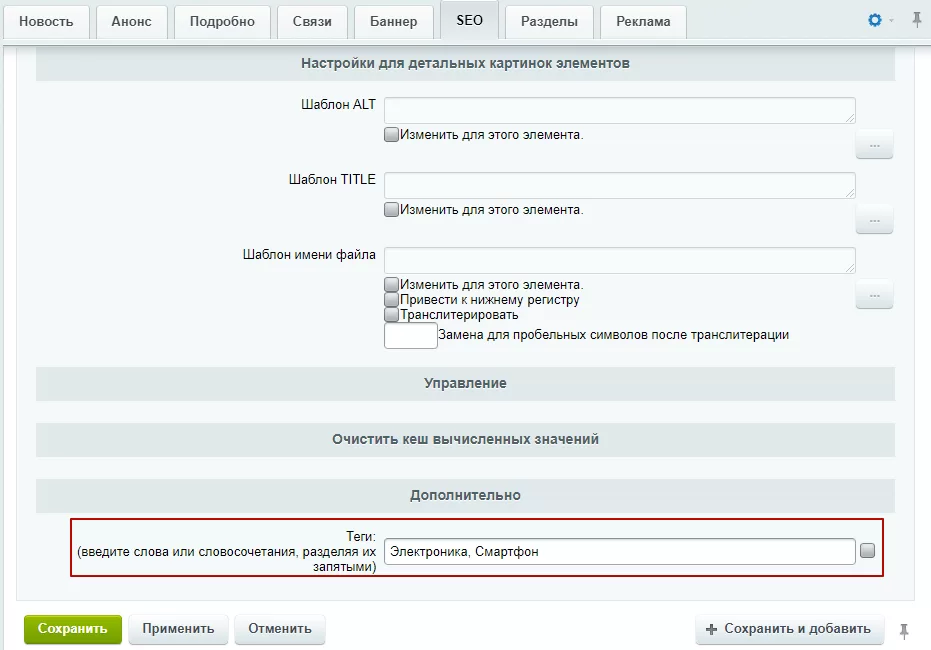
Закрепить статью за определенным подразделом или разделом можно на вкладке «Разделы».
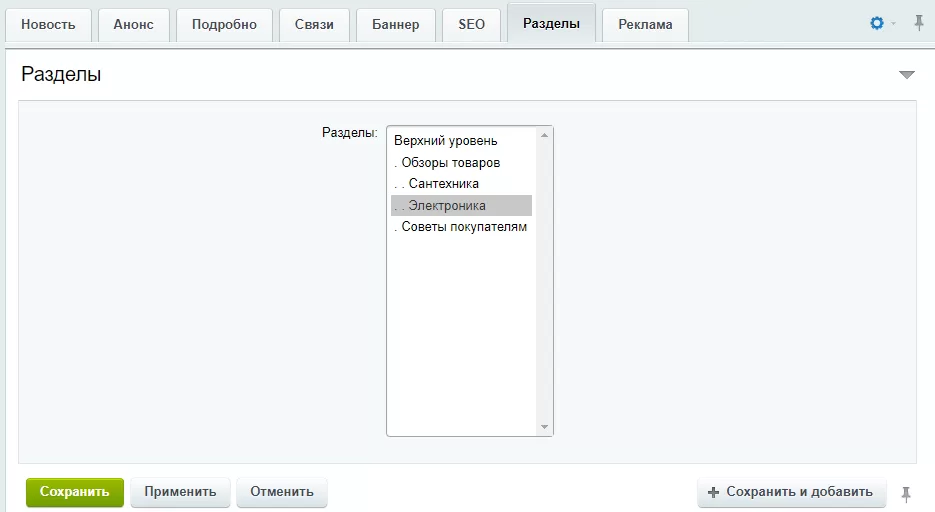
После внесения изменений, не забудьте сохранить настройки.
назадСоздание подразделов в блоге Подключение блока комментариев для раздела «Блог»вперед
Подключение блока комментариев для раздела «Блог»
В разделе «Блог» вы можете подключить блок комментариев. Пользователи смогут задавать вопросы, делиться мнением и обсуждать тему под каждой статьей раздела. Для этого им даже не обязательно регистрироваться на сайте.
Вы можете подключить плагин комментариев Facebook и ВКонтакте. Комментарии посетителей автоматически будут транслироваться на их страницы в соцсети со ссылкой на исходную статью в блоге. Это дополнительно привлечет пользователей к вашей статье, а следовательно — к вашему сайту.
Вкладку комментариев можно включить или выключить в параметрах компонента новостей. Для этого в режиме правки наведите на статью в блоге и нажмите на шестеренку.
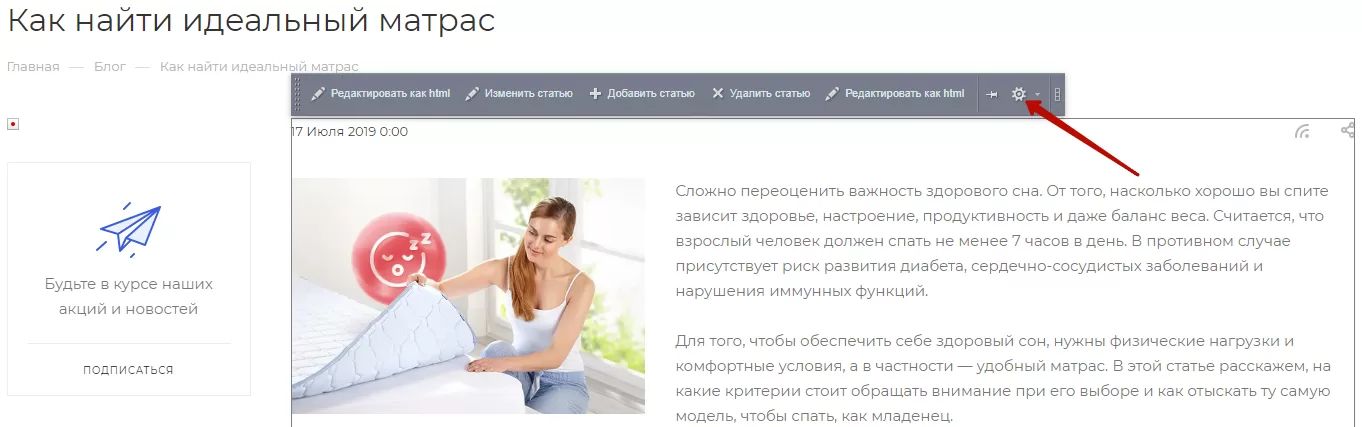
В параметрах компонента новостей перейдите в блок «Настройки детального просмотра». Активируйте поле «Включить отзывы о товаре».
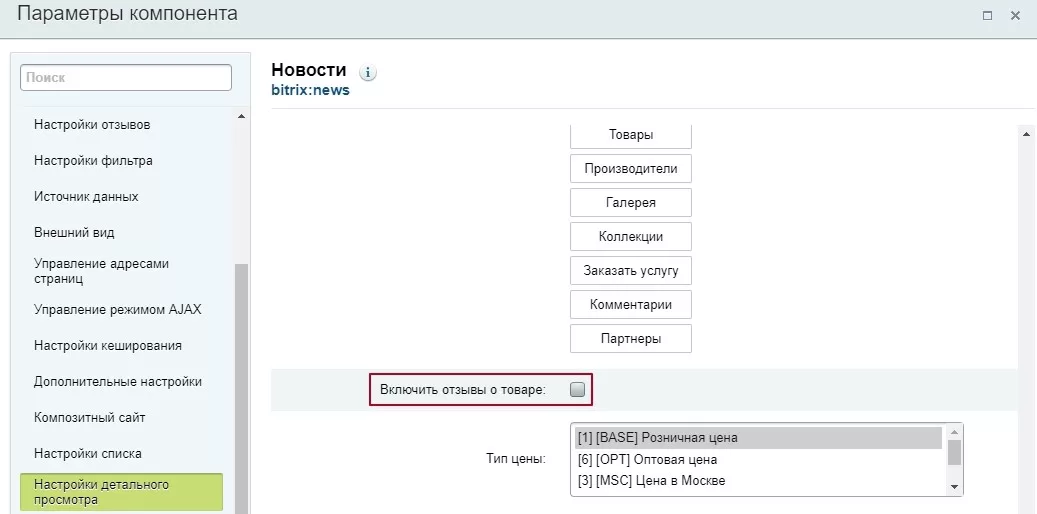
Затем найдите строку «Использовать комментарии» (1) и активируйте ее. Название блога латинскими буквами (2) прописывается автоматически — подгружается из параметров блога, поэтому в этой строке ничего менять не нужно.
Задайте количество отображаемых комментариев на странице (3) и заголовок таба (4). Если хотите, чтобы приходили уведомления о новых комментариях, поставьте галку в строке «Уведомление по электронной почте» (5).
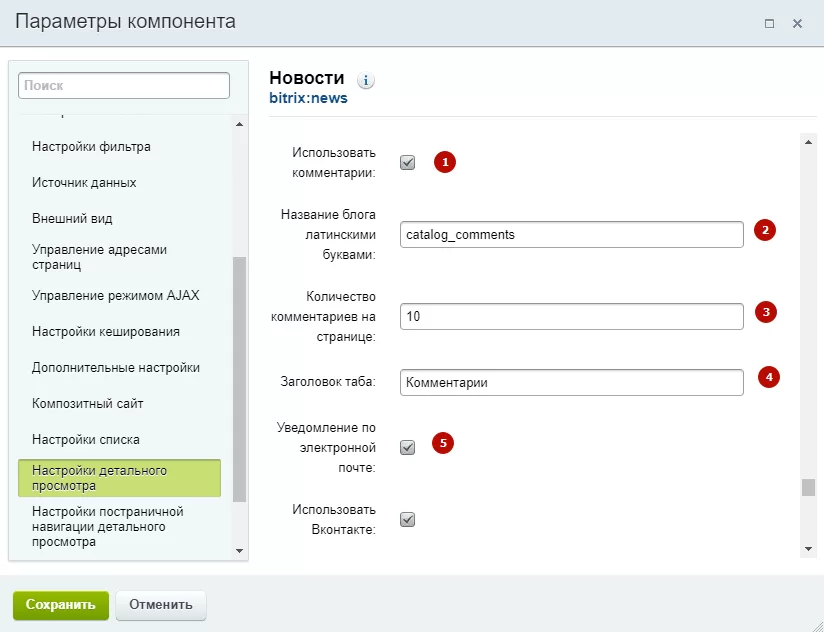
Чтобы подключить виджет комментариев Facebook и ВКонтакте, в настройках детального просмотра поставьте галки у соответствующих строк «Использовать ВКонтакте» (1) и «Использовать Facebook» (4). Пропишите заголовки табов (2) и (5). Добавьте идентификаторы приложений (3) и (6). Сохраните изменения.
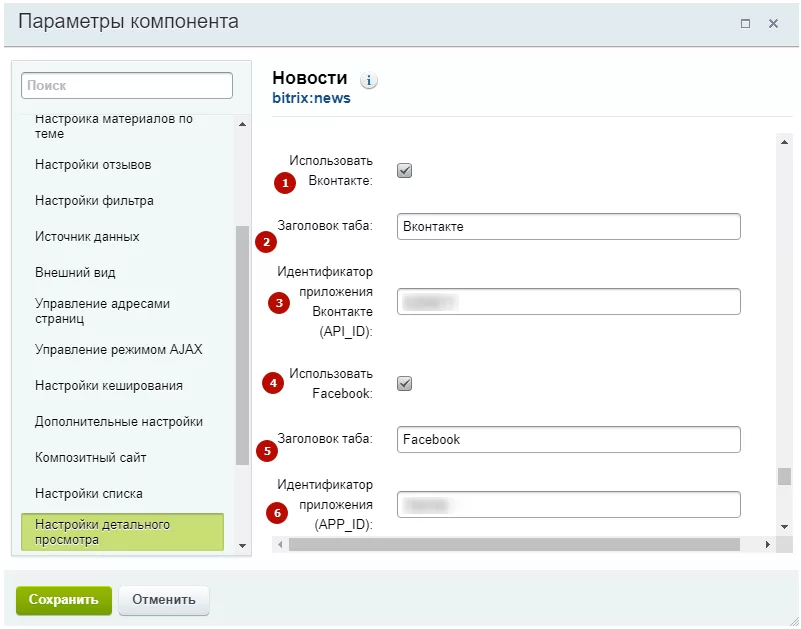
Чтобы узнать номера идентификаторов, зайдите в административную часть сайта. Перейдите в Настройки (1) → Настройки продукта (2) → Настройки модулей (3) → Социальные сервисы (4).
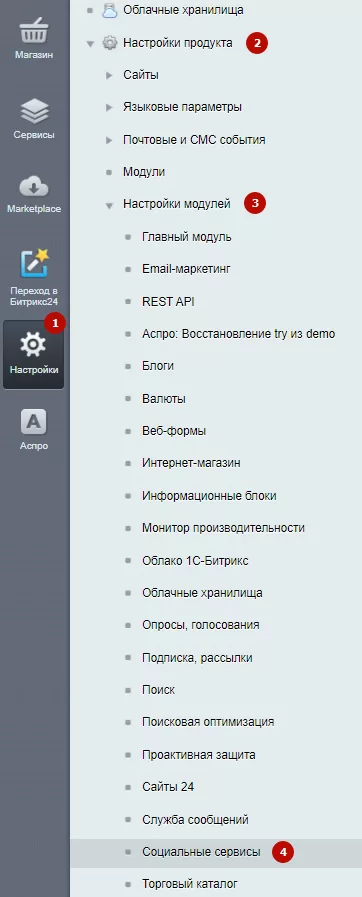
Найдите блок «Настройки Facebook» и скопируйте идентификатор приложения.
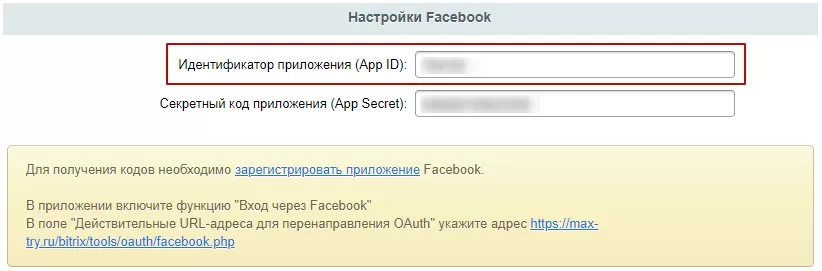
Если у вас не заполнены поля, зарегистрируйте приложение. Для этого перейдите по ссылке. Полученные коды вставьте в поля «Идентификатор приложения» и «Секретный код приложения» и скопируйте App ID.
Затем найдите блок «Настройки ВКонтакте» и скопируйте идентификатор приложения.
Если у вас не заполнены поля, зарегистрируйте приложение. Для этого перейдите по ссылке. Полученные коды вставьте в поля «ID приложения» и «Защищенный ключ». Скопируйте идентификатор приложения.
назадСоздание и редактирование статей в блоге Проектывперед
Проекты
В разделе «Проекты» вы можете рассказать об истории вашего взаимодействия с клиентами в виде кейсов — например, как вы подобрали оптимальные по стоимости и функционалу бризеры для детского сада. Также к странице проекта можно привязать нужные товары, статьи, отзывы и специалистов, которые над ним работали. В результате посетители сайта увидят информацию в структурированном виде с иллюстрациями и смогут заказать проект в режиме «онлайн» с помощью формы обратной связи.
Начиная с версии 2.3.0, в разделе «Проекты» появилась интерактивная карта с расположением реализованных проектов.
Давайте рассмотрим структуру раздела и детальной страницы раздела. Здесь представлена карта проектов (1), список проектов (2), которые можно разделить на категории с помощью верхних табов (3).
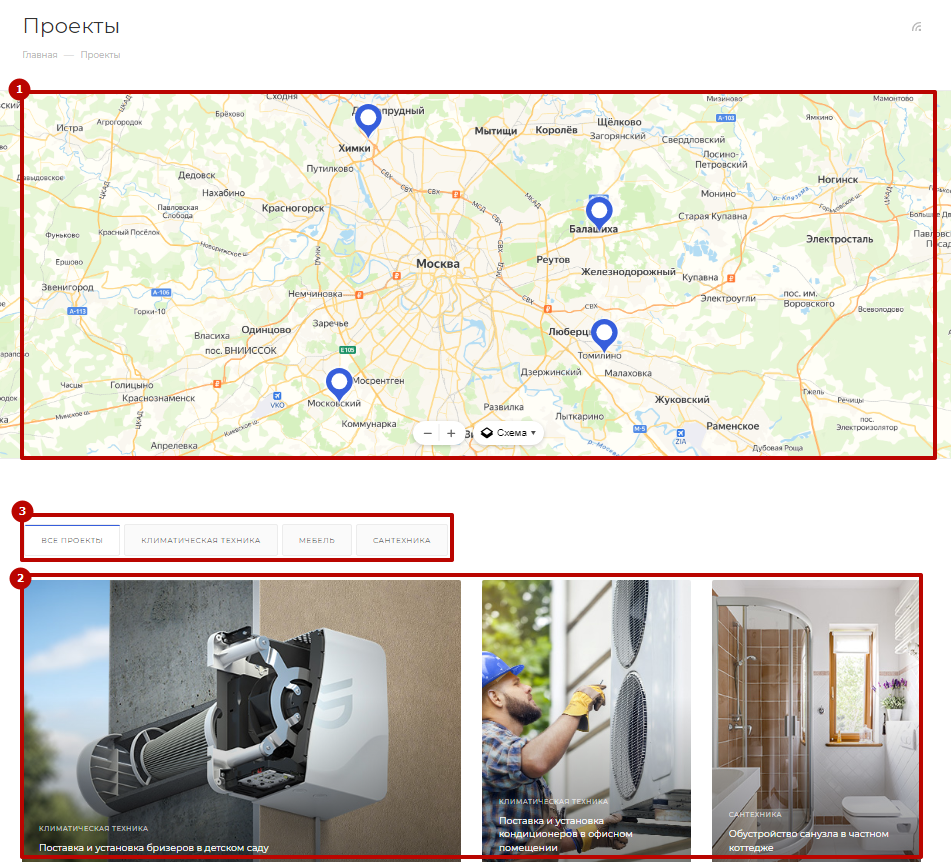
Для перечня проектов доступно 3 варианта внешнего вида:
- 1 вариант — Плитка.
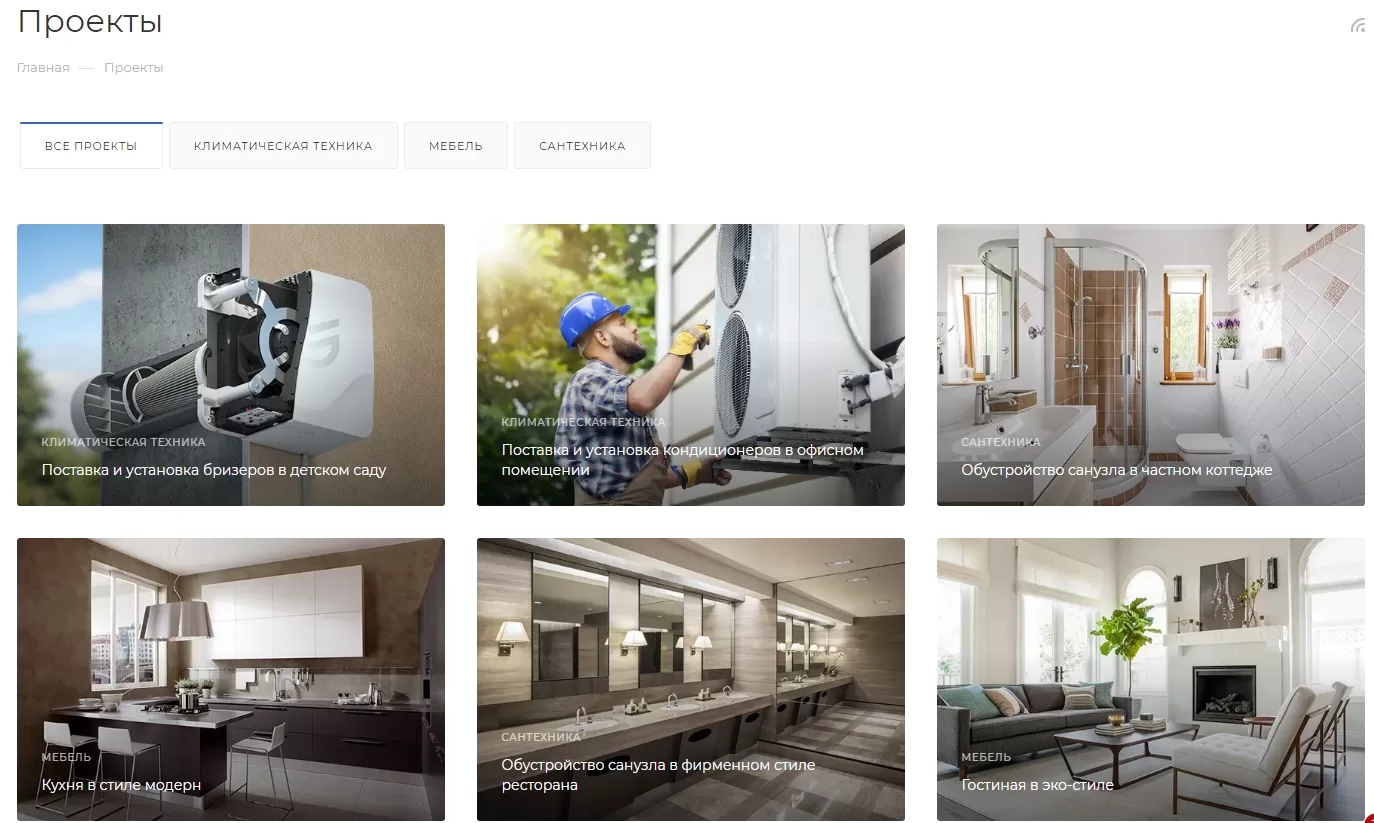
- 2 вариант — Блочный.
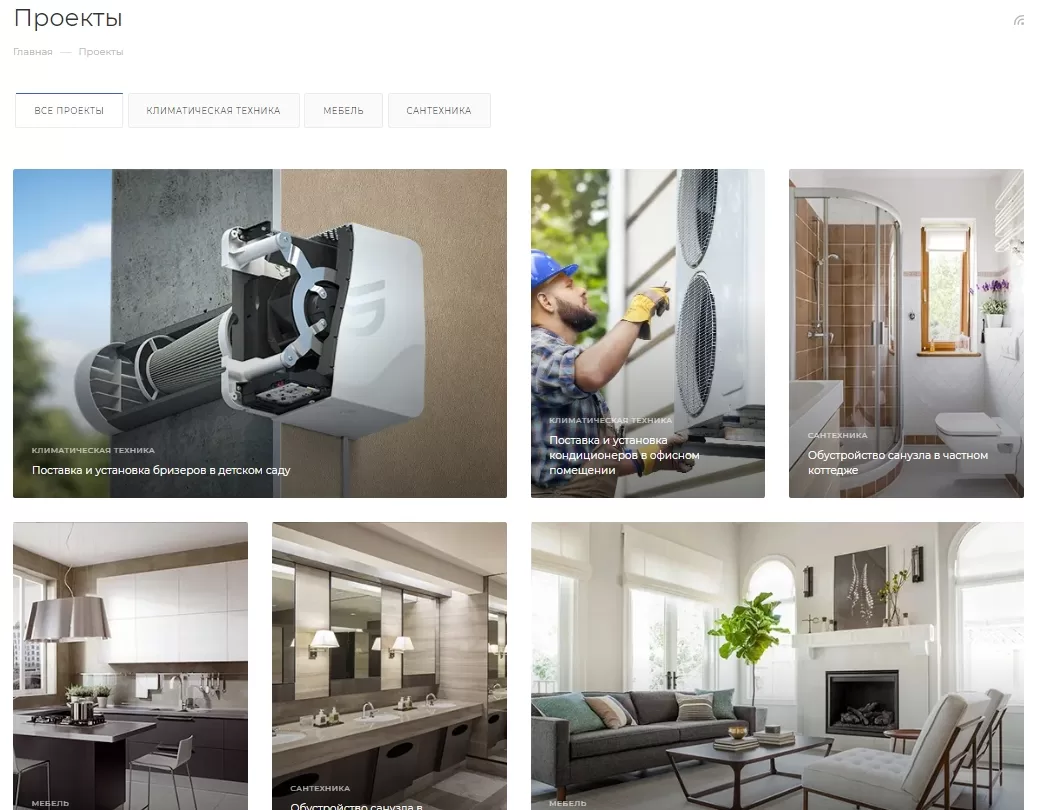
- 3 вариант — Список.
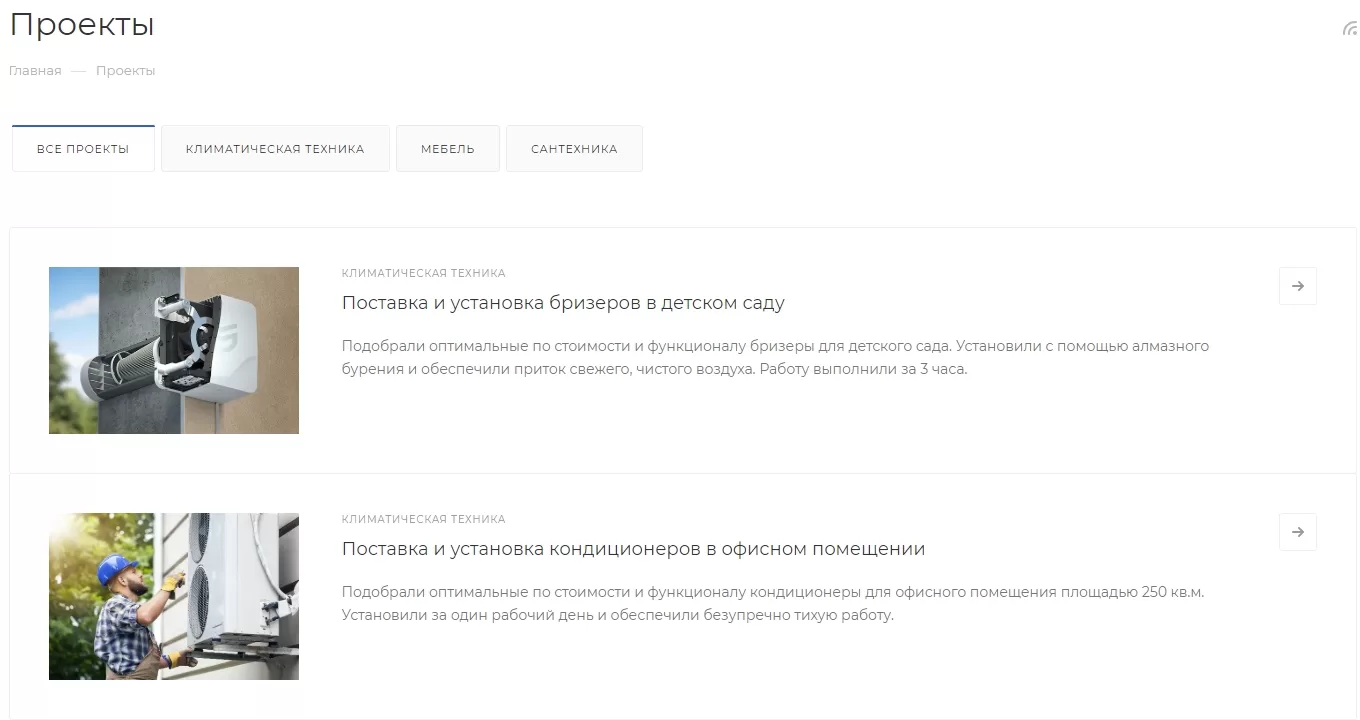
Для отображения табов доступно 4 варианта отображения:
- 1 вариант — Фильтр по годам (микс). Нажатие на таб не требует перезагрузки текущей страницы.
- 2 вариант — Фильтр по годам (ссылки). Нажатие на таб требует перезагрузки текущей страницы.
- 3 вариант — Фильтр по разделам (микс). Нажатие на таб не требует перезагрузки текущей страницы.
- 4 вариант — Фильтр по разделам (ссылки). Нажатие на таб требует перезагрузки текущей страницы.
Особенность 1С-Битрикс. При использовании микс-фильтрации табов должна быть отключена постраничная навигация. То есть проекты должны отображаться на одной странице.
Изменить вид отображения раздела можно в публичной и административной частях сайта.
Чтобы изменить вид отображения в публичной части сайта, перейдите в виджет «Точные настройки».
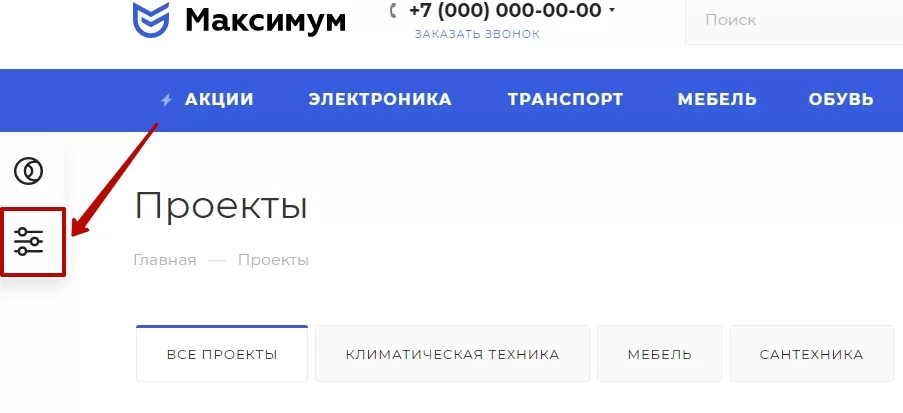
Перейдите в «Разделы» (1). Выберите отображение «Проектов»(2). Активируйте показ верхнего блока «Проектов» и выберите вид отображения**(3)**. Сохраните изменения (4).
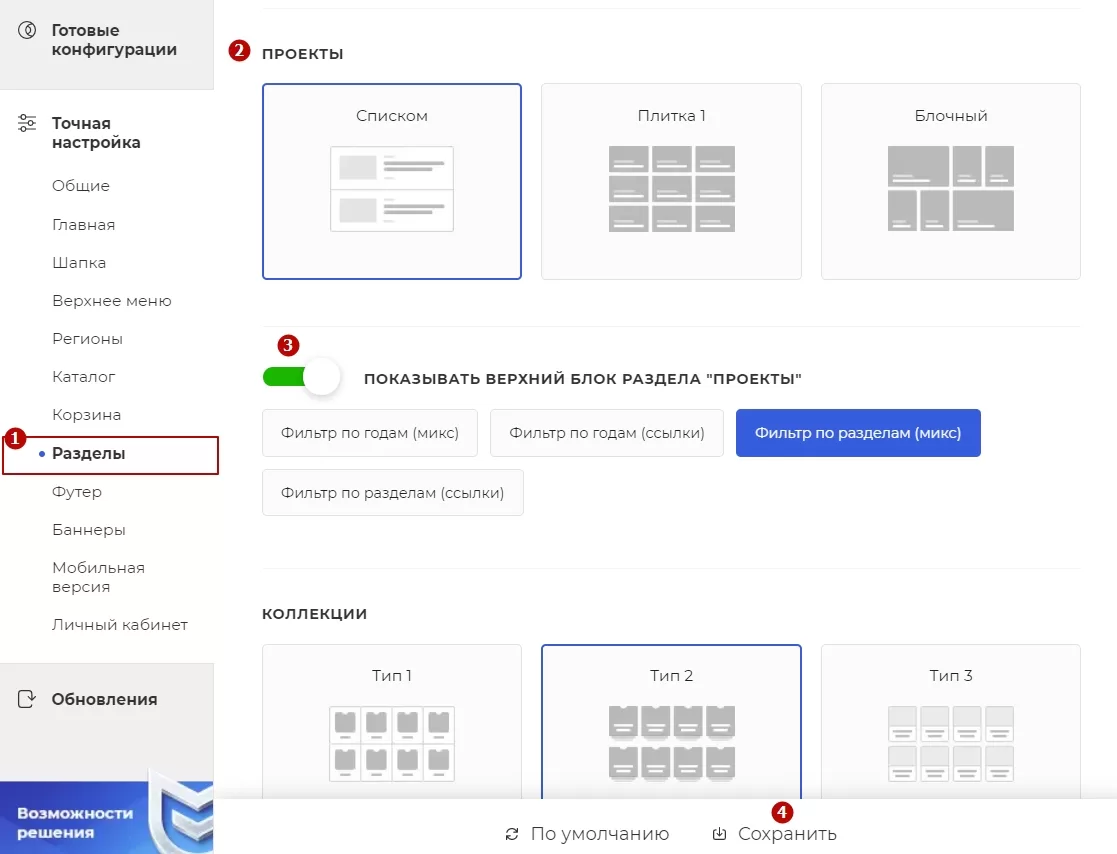
Чтобы изменить вид отображения в административной части сайта, проделайте путь: Аспро (1) → Аспро: Max (2) → Настройки (3).
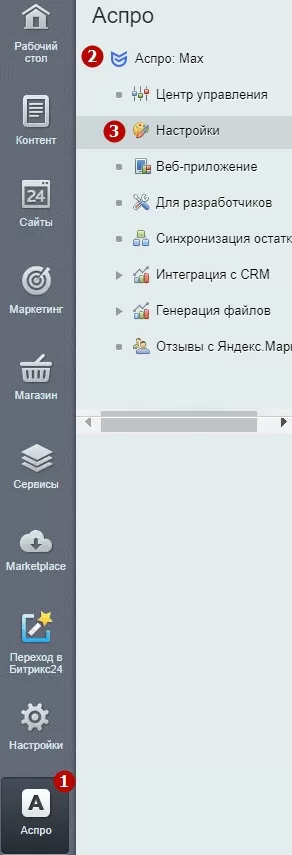
Перейдите в «Разделы» (1). Выберите вид отображения проектов (2). Активируйте показ верхнего блока «Проектов» (3). Выберите вид отображения верхнего блока (4). Примените изменения**(5)**.
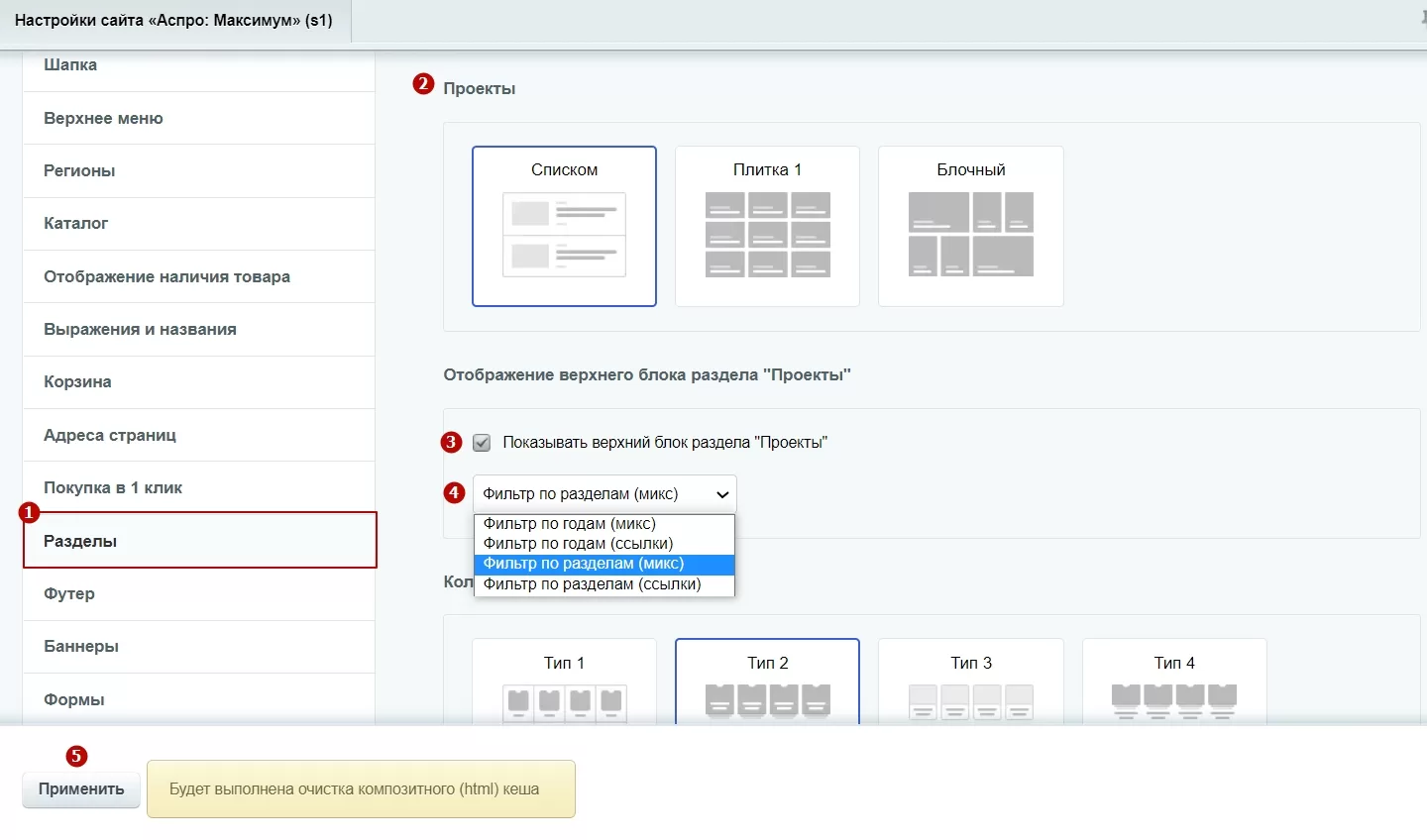
Подключение карты в разделе с проектами
Начиная с версии 2.3.0, в разделе «Проекты» можно подключать карту с расположением реализованных проектов.
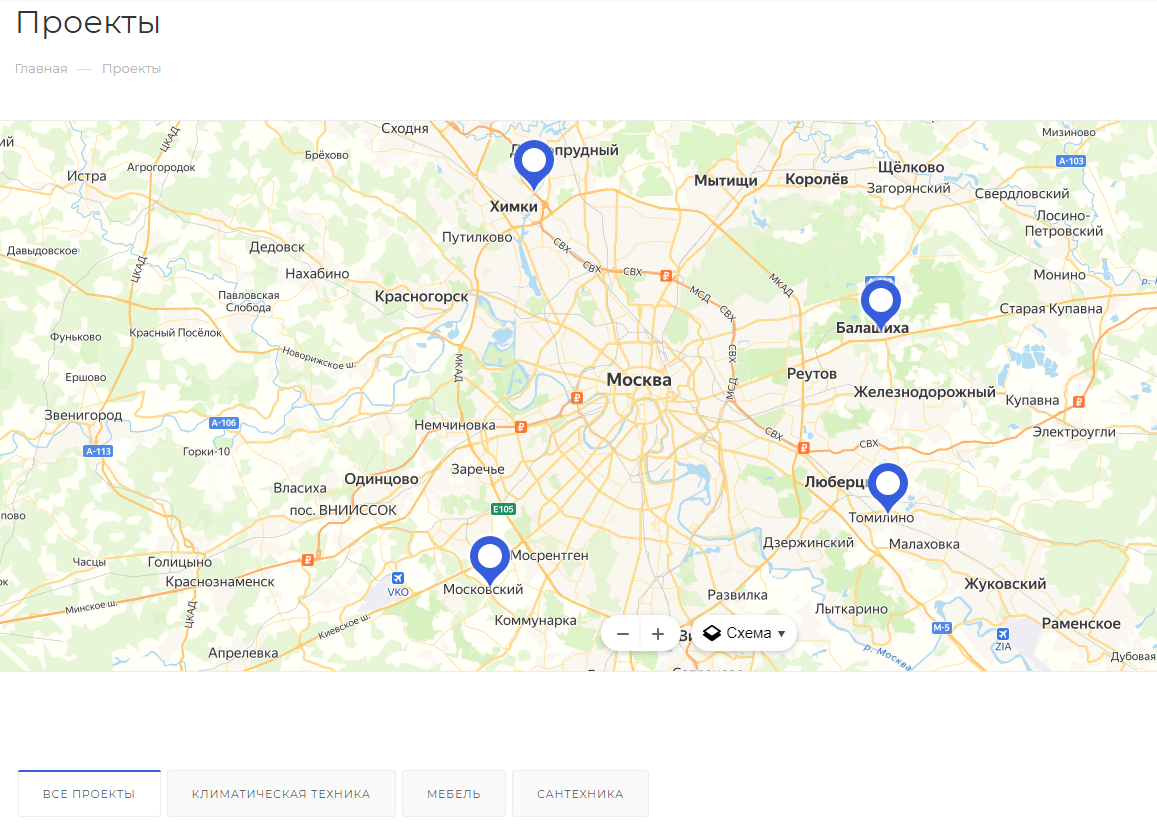
Для подключения карты в списке проектов перейдите в режим правки, наведите курсор на страницу и нажмите на шестеренку.
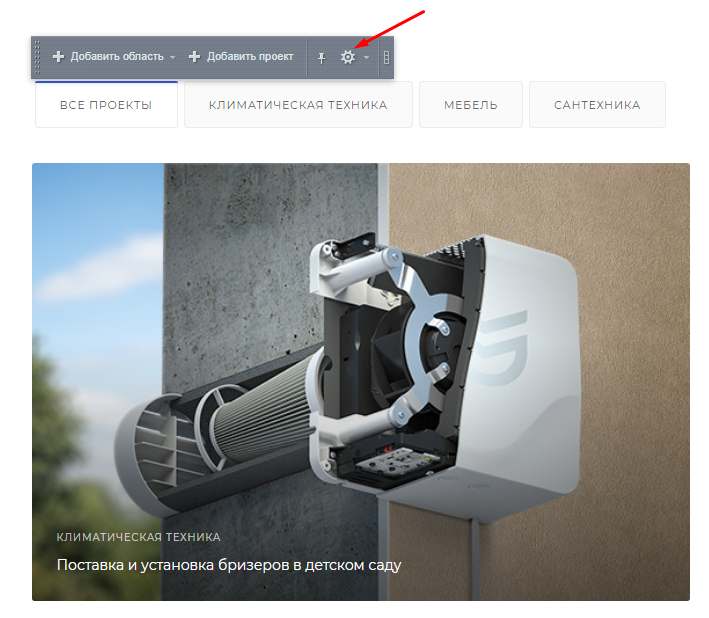
В параметрах компонента перейдите на вкладку «Настройки списка» и поставьте галку в поле «Показывать карту в списке разделов». Сохраните изменения.
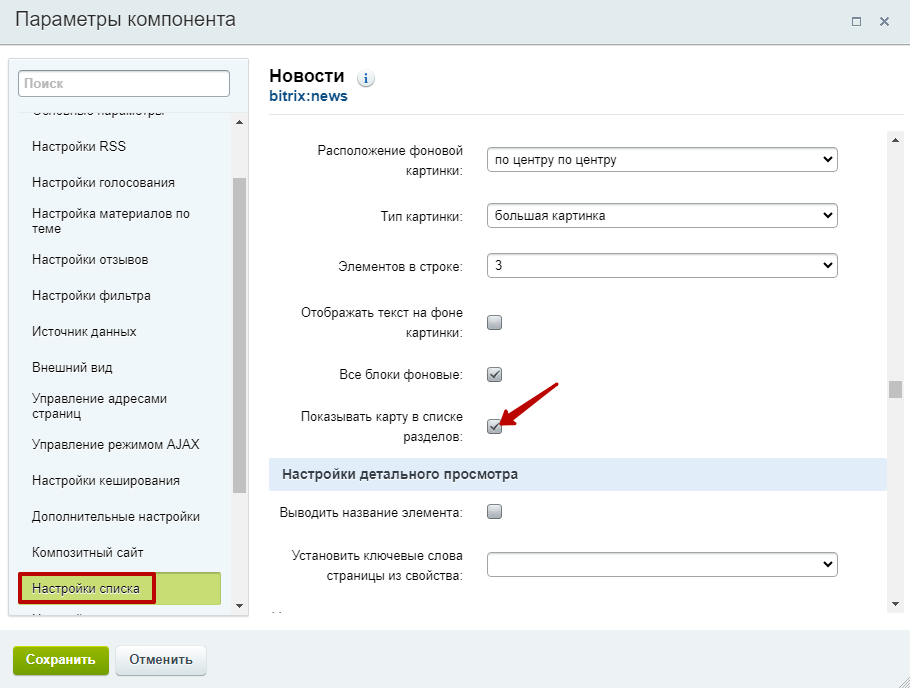
Ниже во вкладке «Дополнительные настройки» можно указать заголовок блока «Проекты».
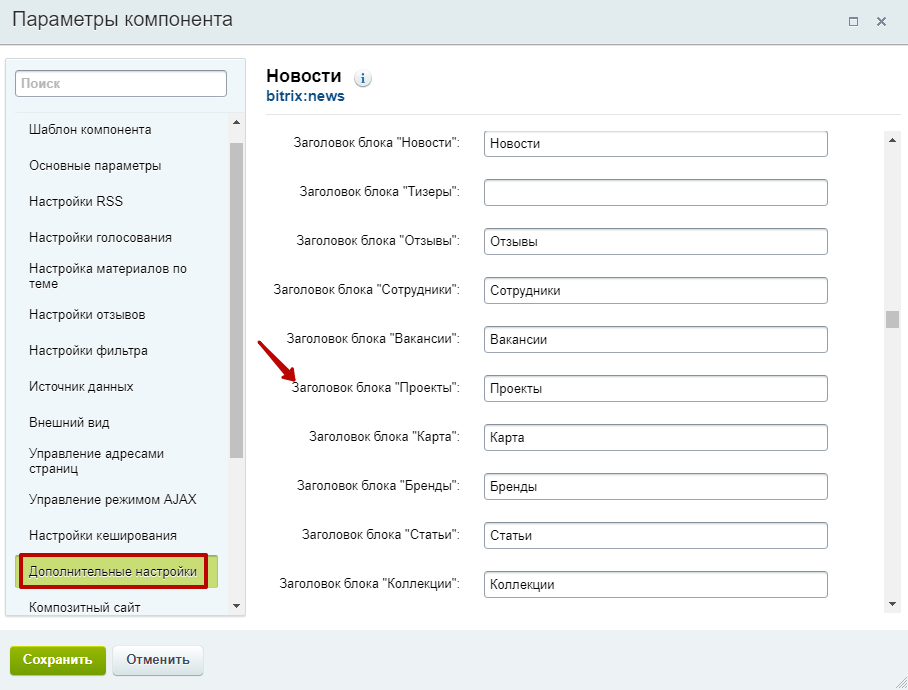
Чтобы карта отображалась, хотя бы у одного проекта должно быть указано местоположение в настройках редактирования административной части сайта.
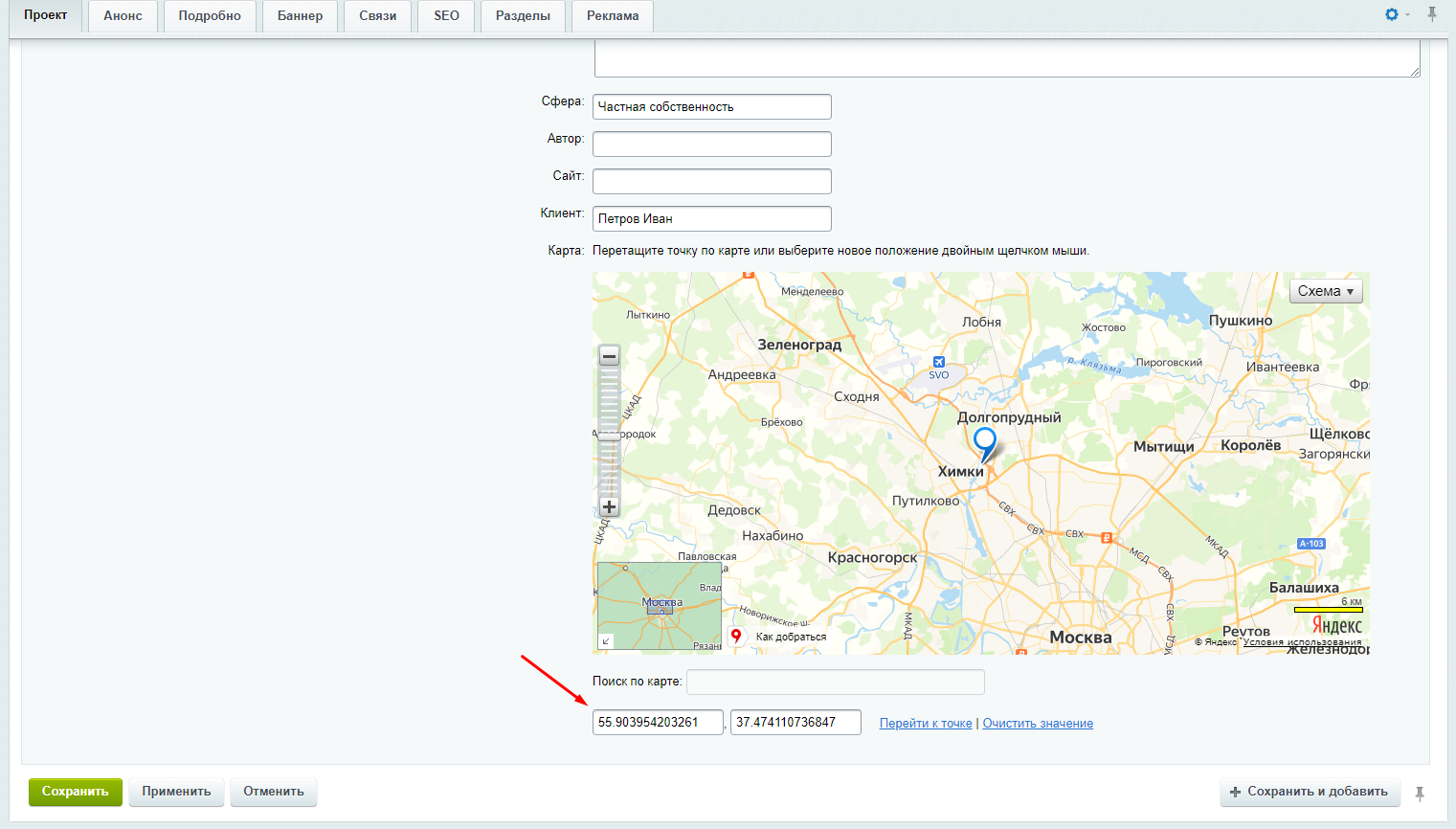
Содержание главы:
назадПодключение блока комментариев для раздела «Блог» Внешний вид страницы проектавперед
Внешний вид страницы проекта
Страница проекта в публичной части сайта состоит из нескольких блоков. Здесь мы подробно опишем каждый из них.
Сначала указывается название проекта. В нашем случае это «Поставка и установка кондиционеров в офисном помещении».
Далее идет краткое описание (1). В нем вы можете указать:
- Решенную задачу. Например, «Подобрать и установить подходящие кодиционеры для офисного помещения площадью 250 кв.м. Выполнить работу за один день». Старайтесь отразить максимум условий, в которых была решена задача.
- Сферу, в которой был реализован проект.
- Клиента, для кого был запущен проект.
- Анонс-изображение (3).
Под описанием располагаются кликабельные кнопки «Заказать проект» и «Написать сообщение» (2). При нажатии на них всплывает попап-окно с веб-формой. Ее могут заполнить ваши будущие клиенты.
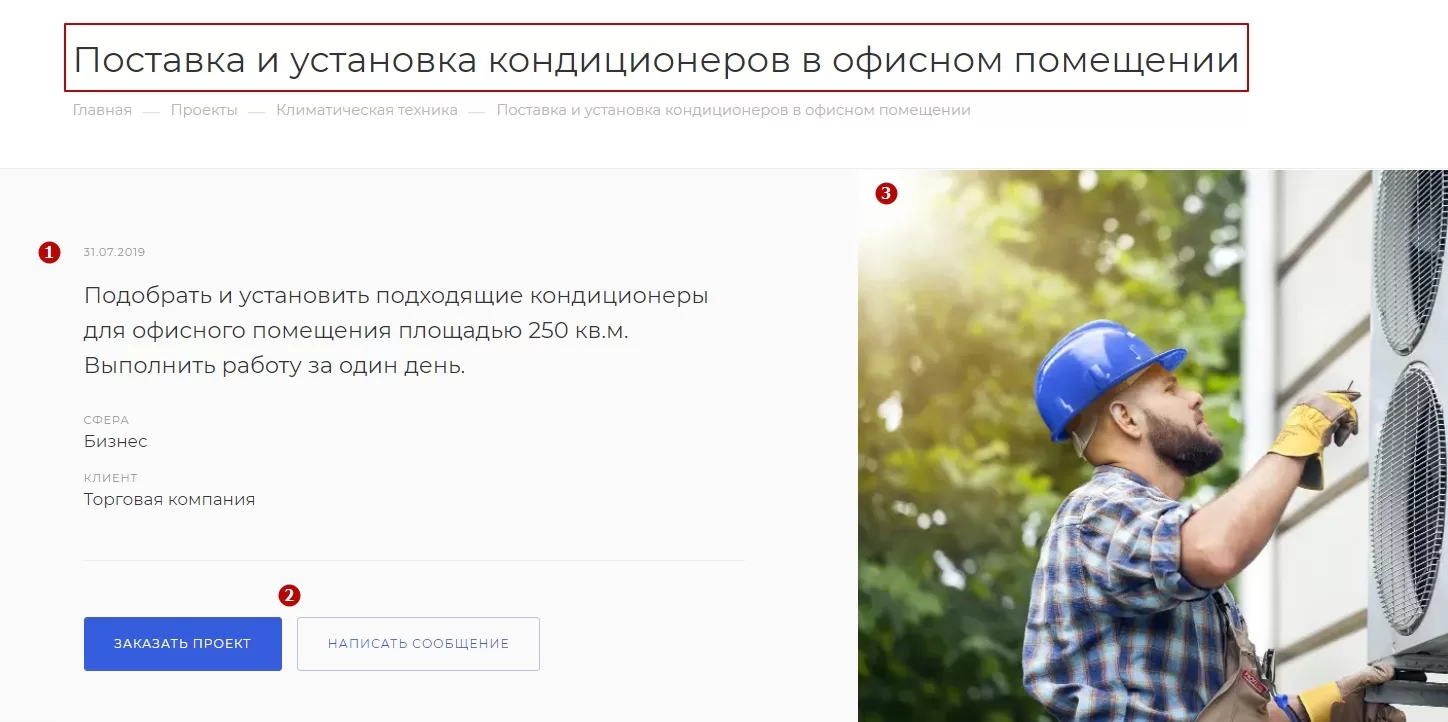
Так выглядит окно с веб-формой:
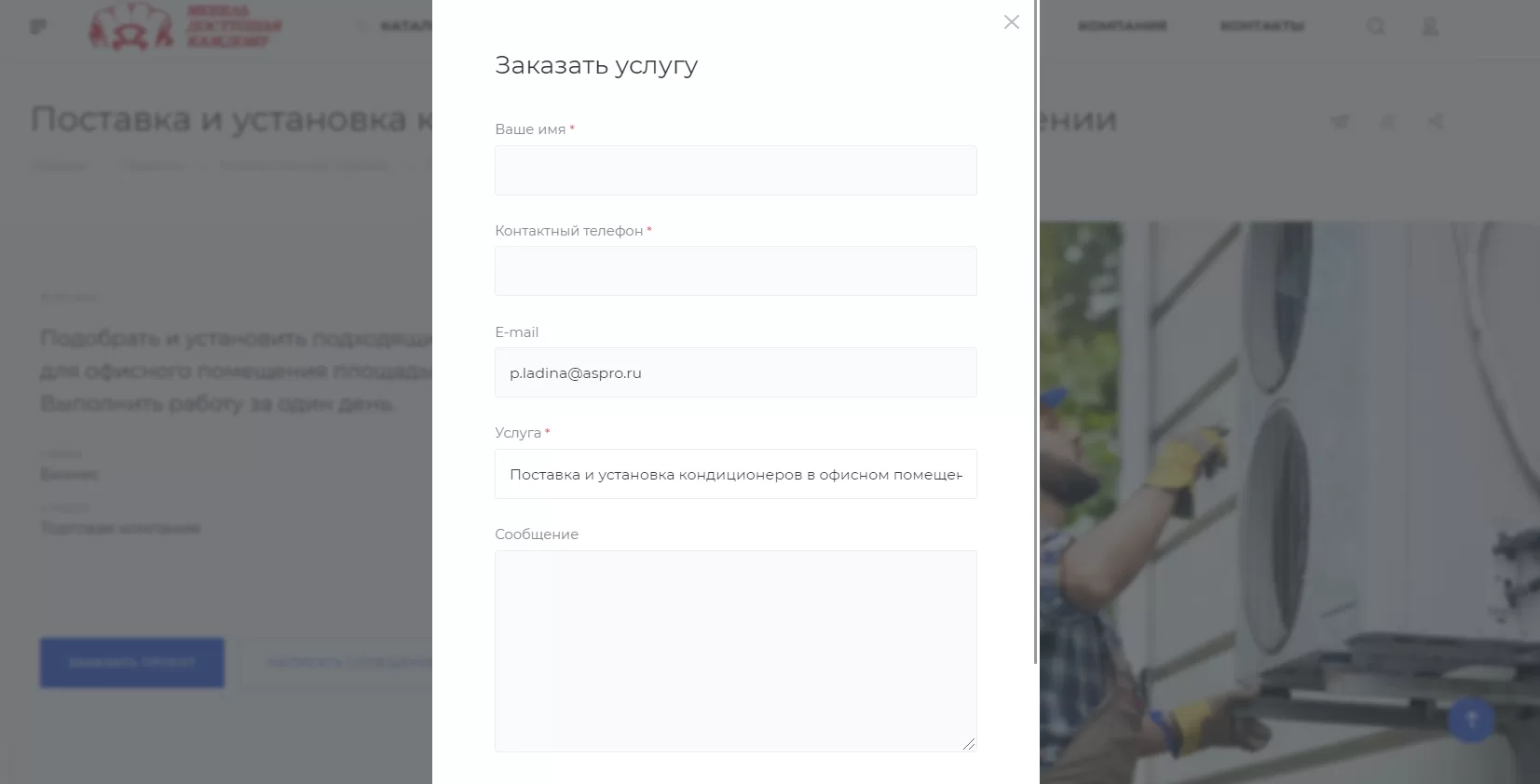
Ниже вы можете подробно рассказать о выполненном проекте в подробном описании (1). А также прикрепить услугу, которую вы оказывали в рамках проекта (2) , и похожие товары**(3)**.
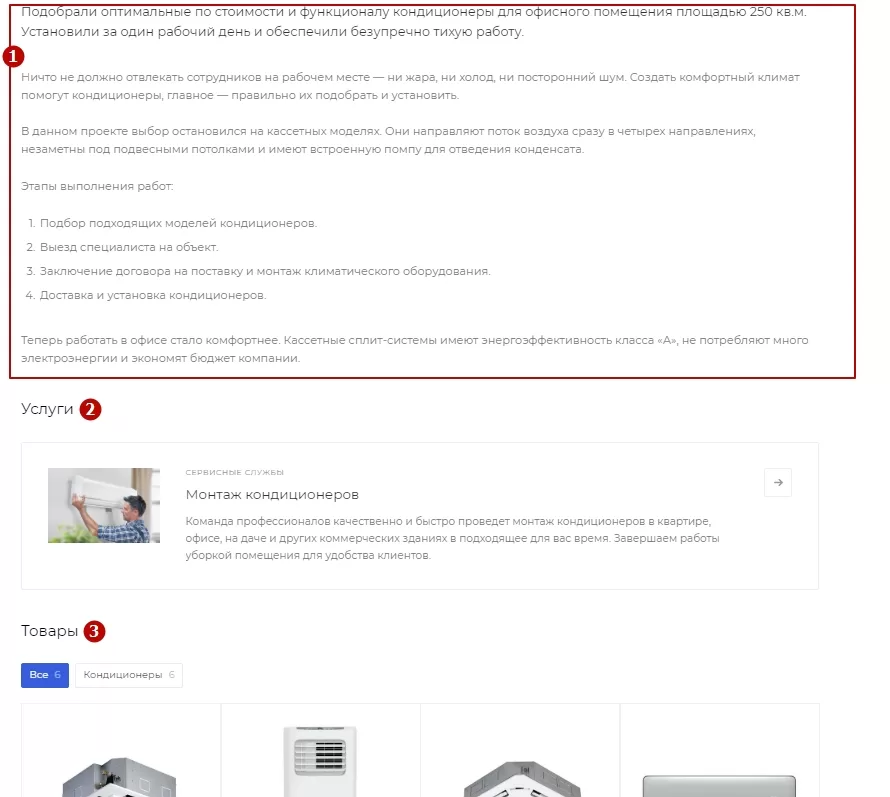
Добавляйте блок с отзывами, чтобы показать результат своей работы и повлиять на лояльность клиентов.
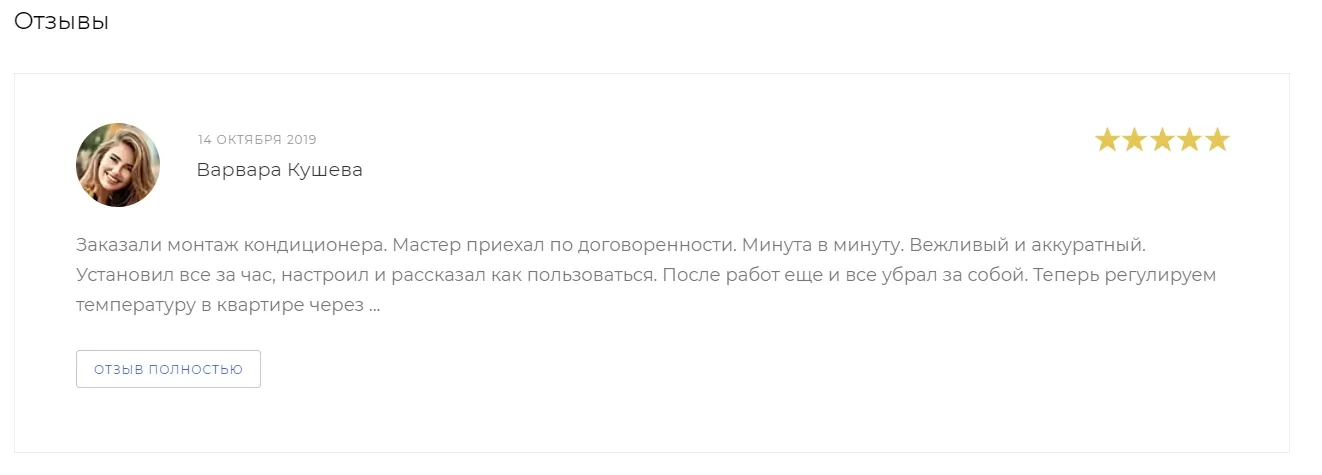
Чтобы вызвать доверие у клиентов и подробно рассказать, например, о предоставляемых услугах в рамках проекта, вы можете сформировать блок с документами и лицензиями.

В конце прикрепите еще одну веб-форму для потенциальных клиентов и откройте возможность комментирования, чтобы пользователи обсуждали проект и общались.
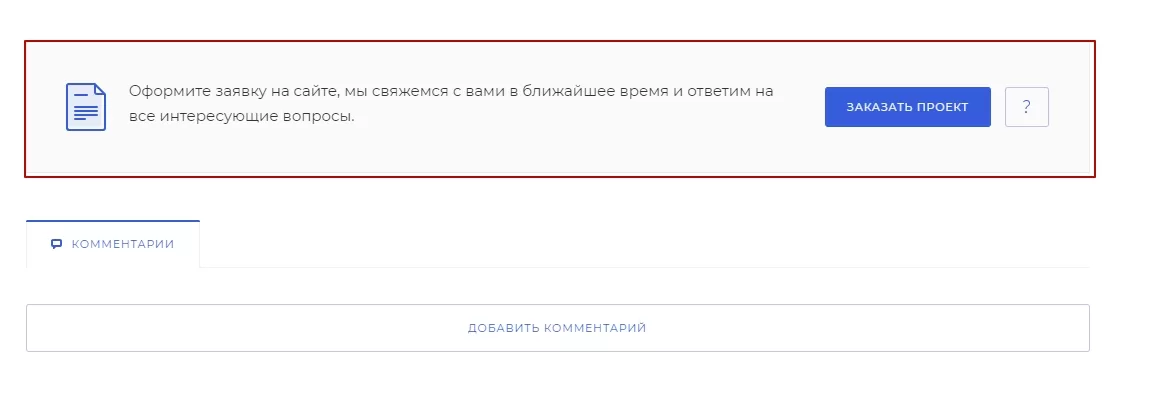
назадПроекты Настройка и редактирование разделов и элементов (проектов)вперед
Настройка и редактирование разделов и элементов (проектов)
В публичной и административной частях сайта можно добавлять и удалять проекты, а также настраивать их параметры отображения: название, позицию в списке, период показа.
Включите «Режим правки», чтобы работать с элементами в публичной части сайта.
Наведите указатель на один из проектов. Появятся меню с кнопками для добавления (1) , изменения (2) или удаления (3) элемента. Операции изменения и удаления применяются к выделенному проекту.
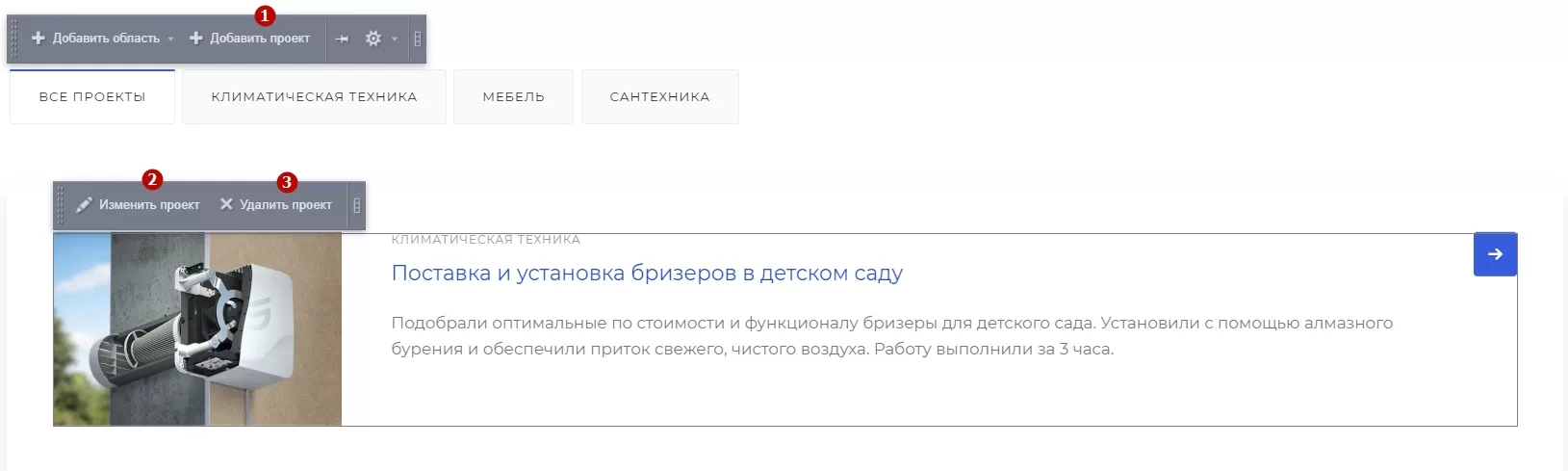
Чтобы управлять элементы в административной части сайта, перейдите в Контент (1) → Контент (aspro.max) (2) → Проекты (3).
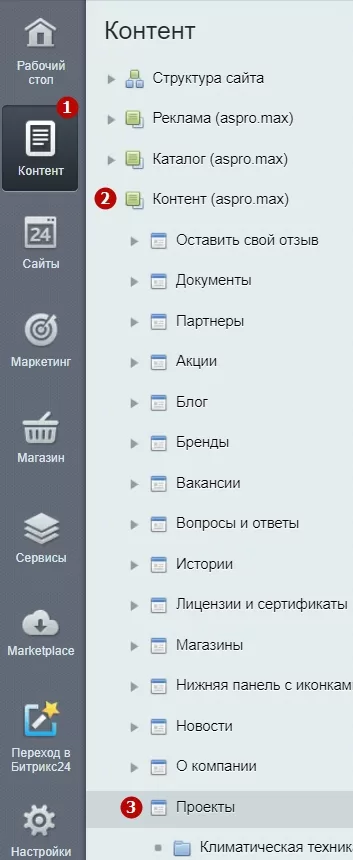
Управление разделами здесь стандартно — отдельная кнопка для добавления нового раздела проектов**(1)** и меню кнопки «Гамбургер» для изменения (2) или удаления**(3)** существующего раздела проектов на сайте.
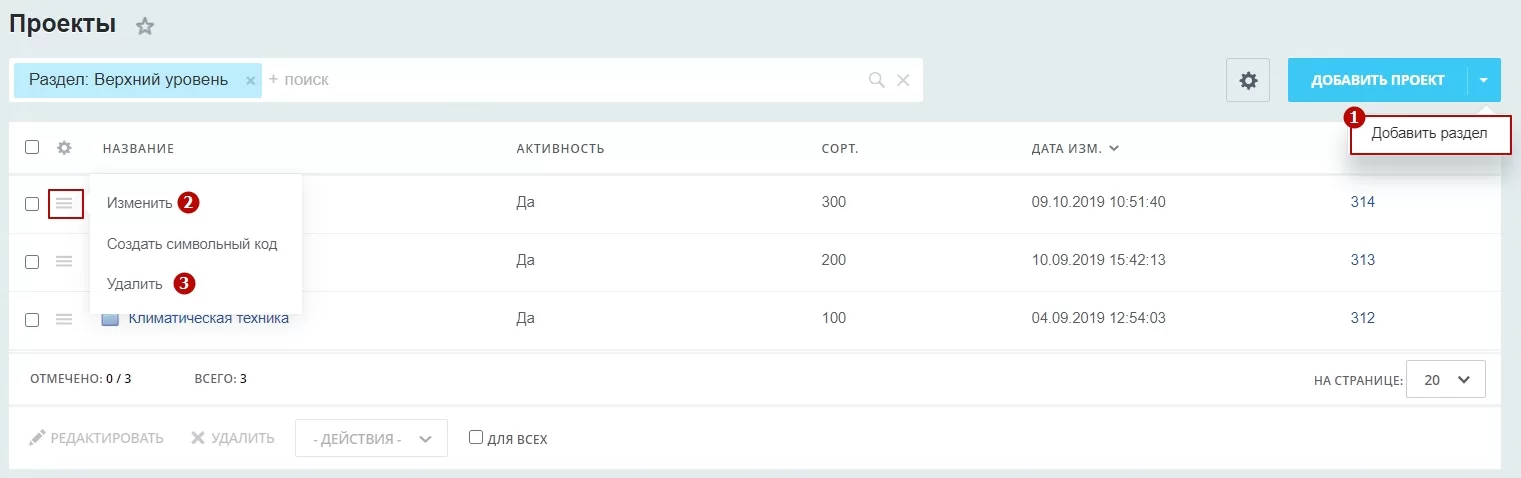
Добавляя новый раздел или изменяя существующий, вы попадаете в редактор. На вкладке «Раздел» обязательными полями для заполнения являются активность (1) и название (2).
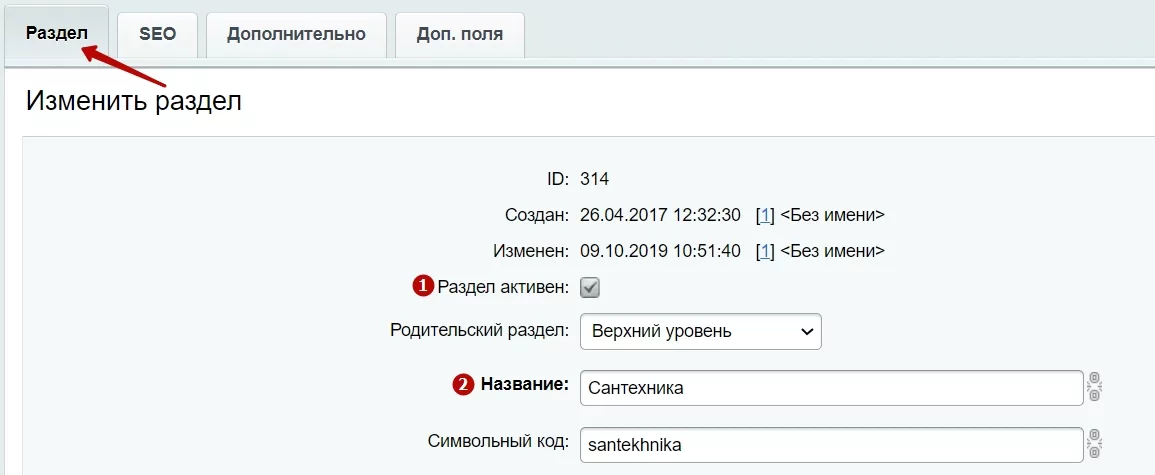
Во вкладке «Дополнительно» вы можете указать индекс сортировки. Он влияет на порядок расположения разделов в верхнем поле (табах) проектов.
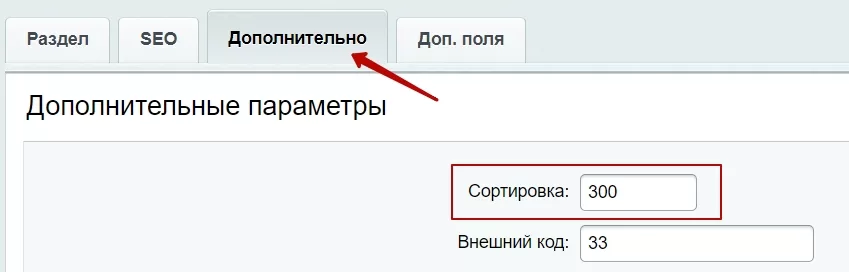
Вы также можете управлять самими элементами (проектами) – добавлять новые с помощью кнопки «Добавить проект» (1) , а также изменять (2) , удалять (4) или деактивировать (3) существующие с помощью меню кнопки «Гамбургер».
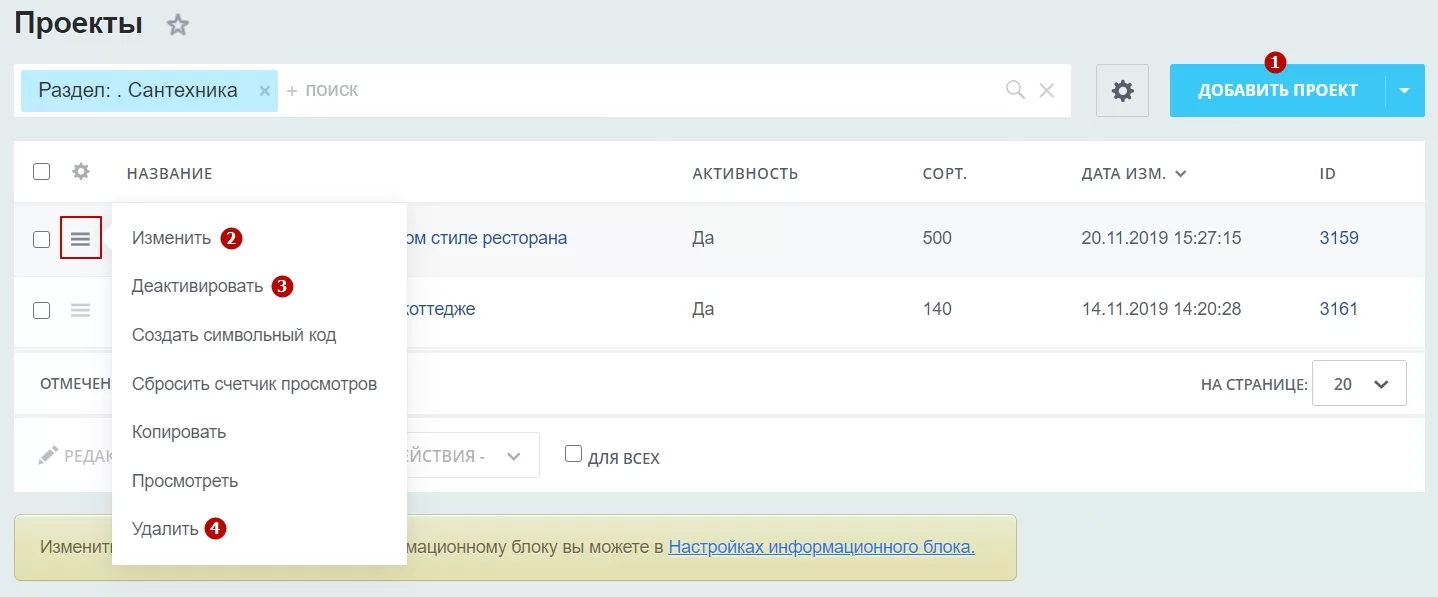
Добавляя новый элемент или изменяя существующий, вы попадаете в редактор карточки.
Вкладка «Проект»
Во вкладке «Проект» вы можете:
- включить или отключить отображение проекта на сайте (1) ;
- определить период, в течение которого проект будет отображаться**(2)** ;
- дать ему название (3) — поле обязательно для заполнения;
- указать значение сортировки (4).
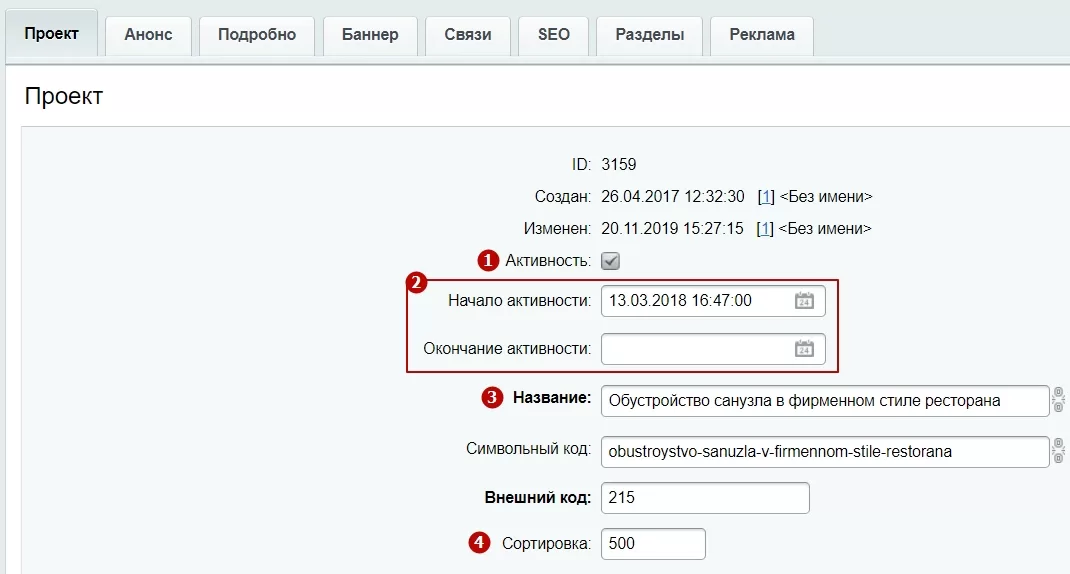
В этой же вкладке вы можете заполнить свойства (характеристики) проекта. Например, решенную задачу (1) , сферу (2) и клиента (3). Если вы хотите отразить проект на главной, поставьте галку в пункте «Показать на главной».
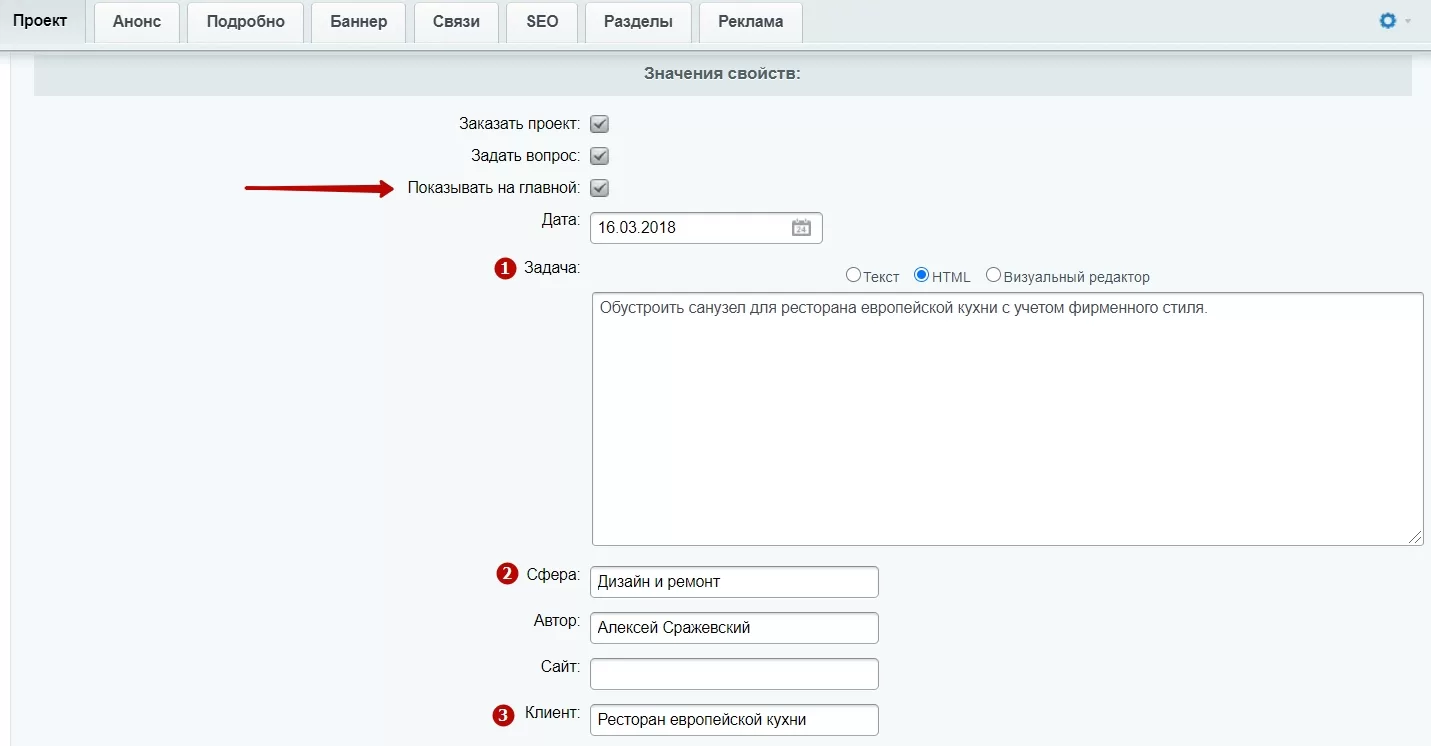
С версии 2.3.0 в решении появилась возможность указать координаты реализованного проекта. Благодаря этому можно отобразить карту с расположением проекта на детальной странице. А в общем списке раздела показать общую карту реализованных проектов.
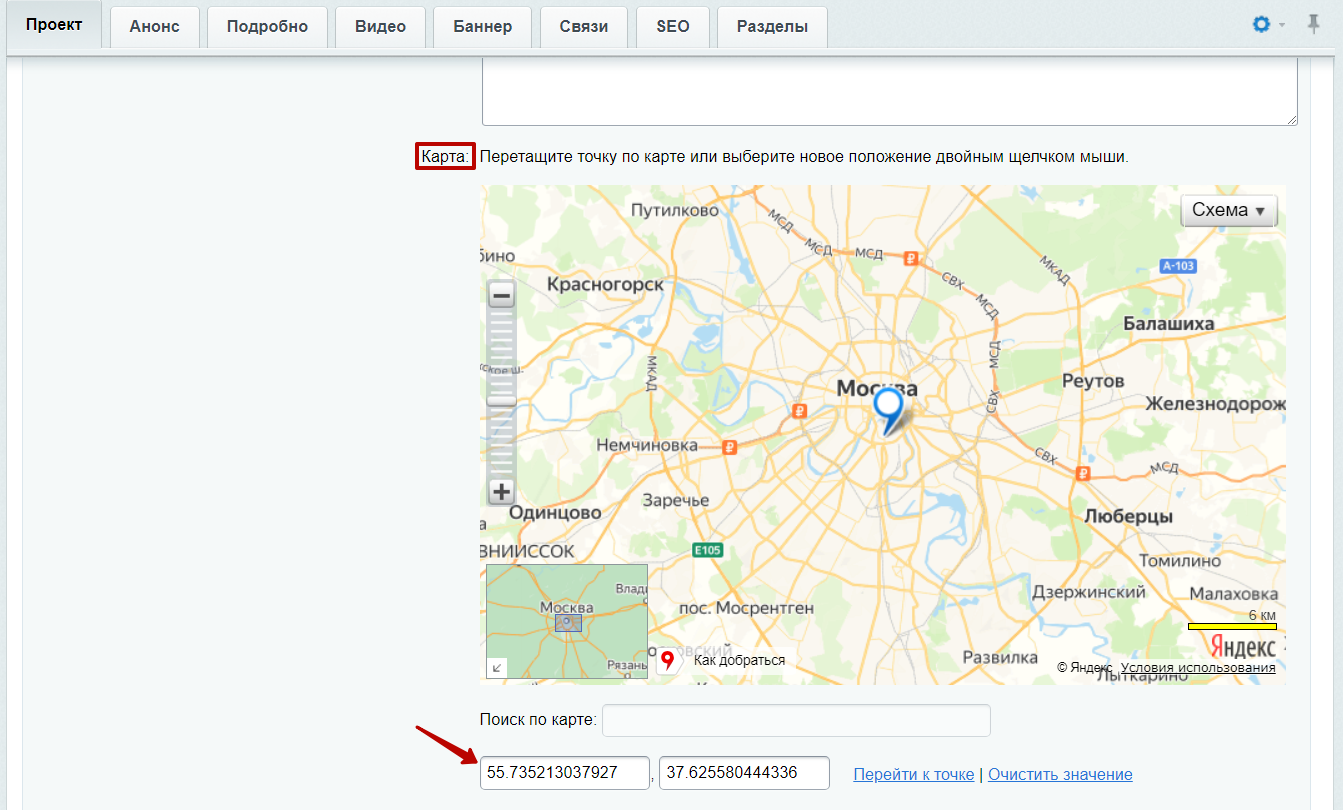
Вкладка «Анонс»
Во вкладке «Анонс» загрузите картинку (1) и добавьте небольшое описание (2).
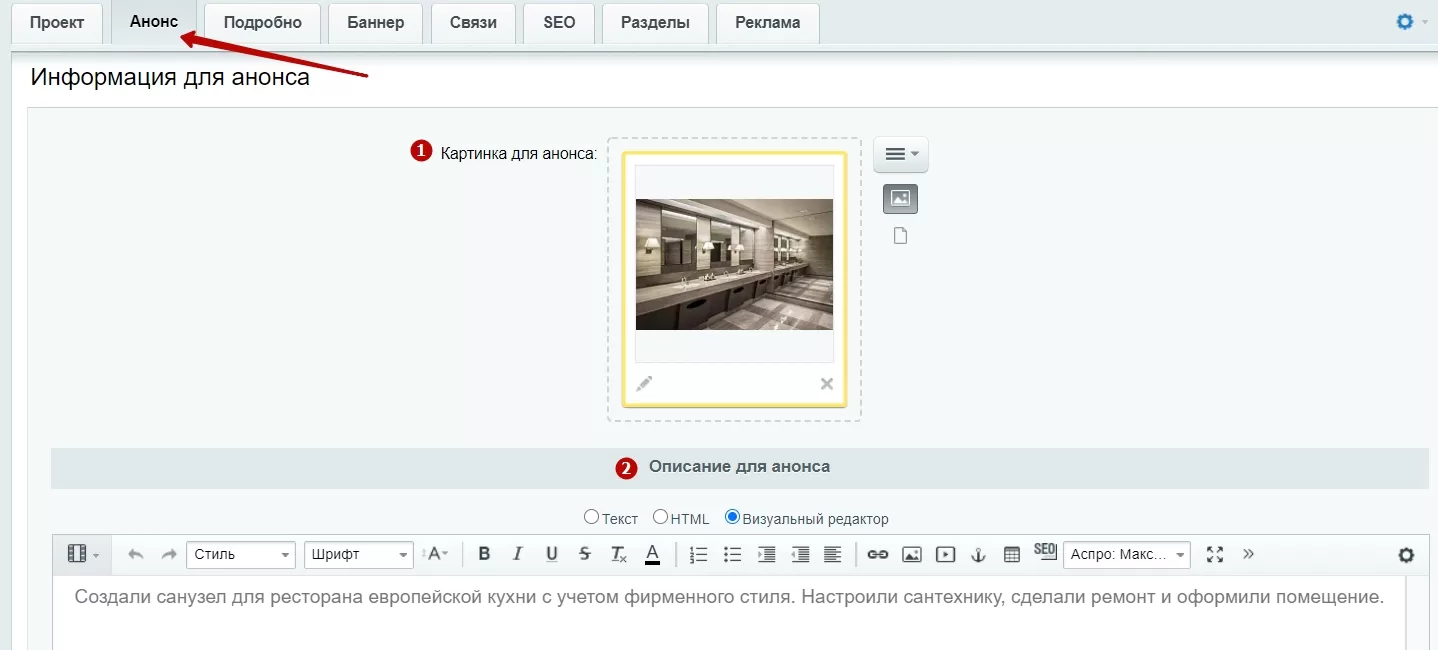
Вкладка «Подробно»
На вкладке «Подробно» вы можете добавлять изображения, который будут отображаться в блоке с текстом.
- Расположение фото: по ширине, вверху, слева или справа.
- Детальная картинка, за расположение которой отвечает настройка (1).
- Галерея с изображениями.
- Большая галерея с изображениями.
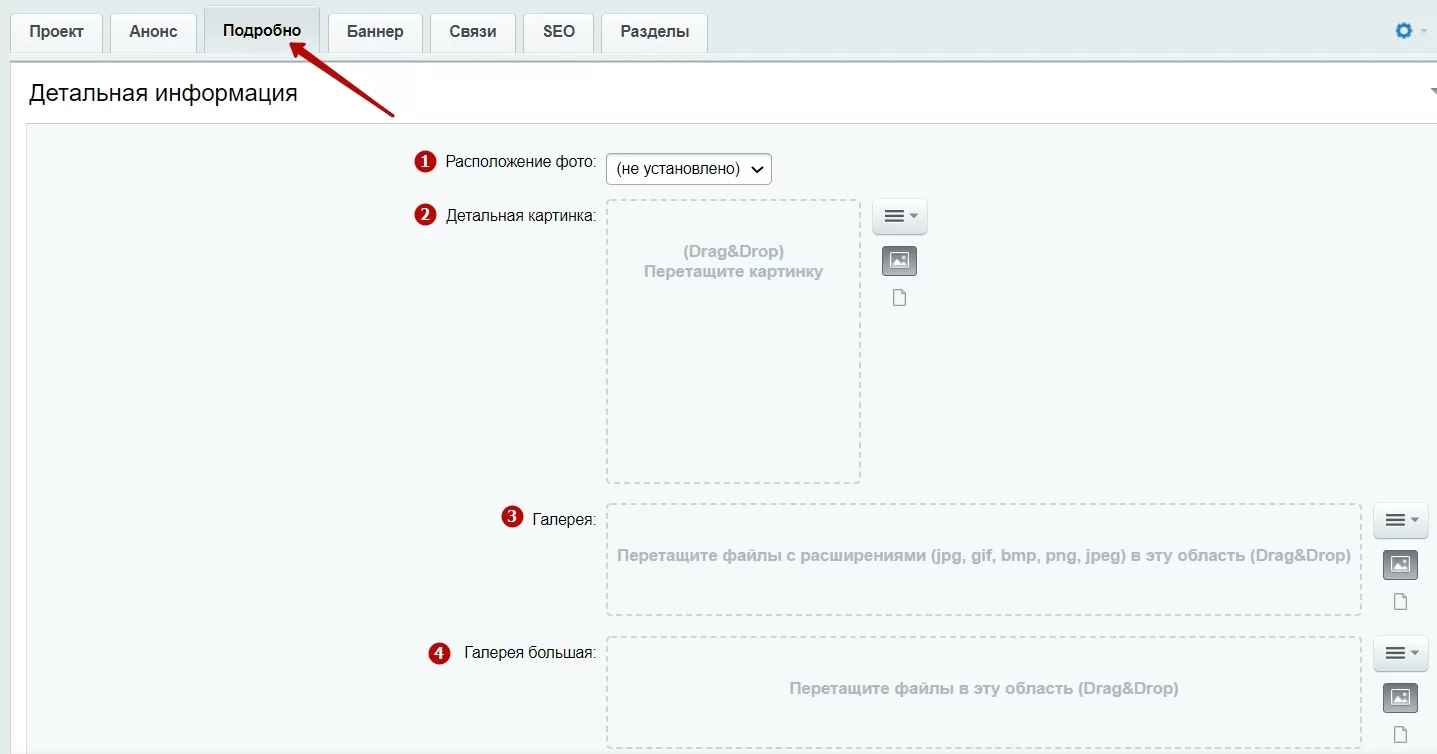
А также:
- Отображать боковую картинку: слева или справа. Если расположение детальной картинки будет таким же, то изображения встанут в один ряд.
- Отображать картинку сбоку от текста, за расположение которой отвечает настройка**(1)**.
- Настройка, которая определяет: располагать текст во всю ширину или нет.
- Полное описание проекта.
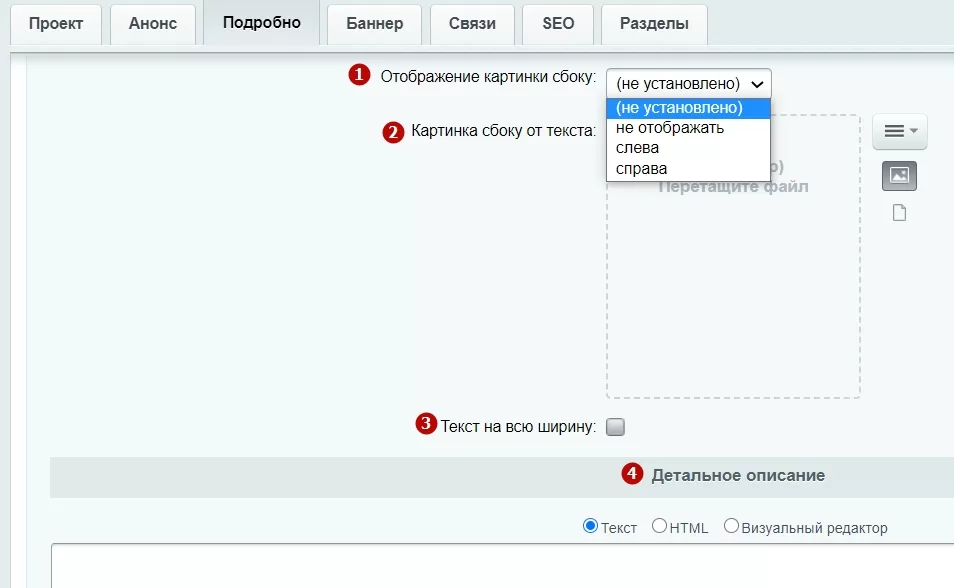
Вкладка «Баннер»
На вкладке «Баннер» вы можете управлять настройками главного изображения:
- Отображать баннер сверху или нет.
- Активировать эффект наезда на шапку.
- Активировать темный цвет меню.
- Указать цвет текста.
- Добавить текст над заголовком для уточняющей информации.
- Загрузить активную картинку для составного баннера.
- Загрузить фоновую картинку для составного баннера.
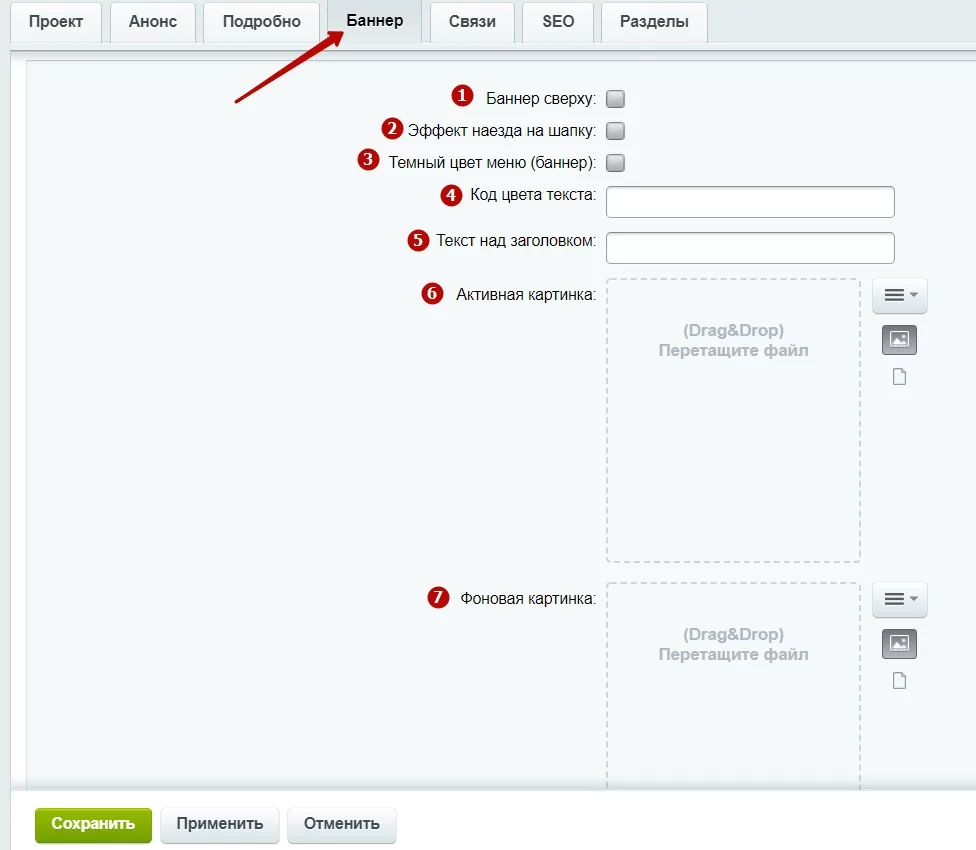
Вкладка «Связи»
На вкладке «Связи» вы можете прикреплять элементы контентных разделов: товары, сотрудники, проекты, новости, отзывы, услуги, тизеры, бренды, коллекции, вакансии, партнеры, статьи, файлы.
Чтобы привязать элемент, кликните на троеточие рядом с нужным вам полем.
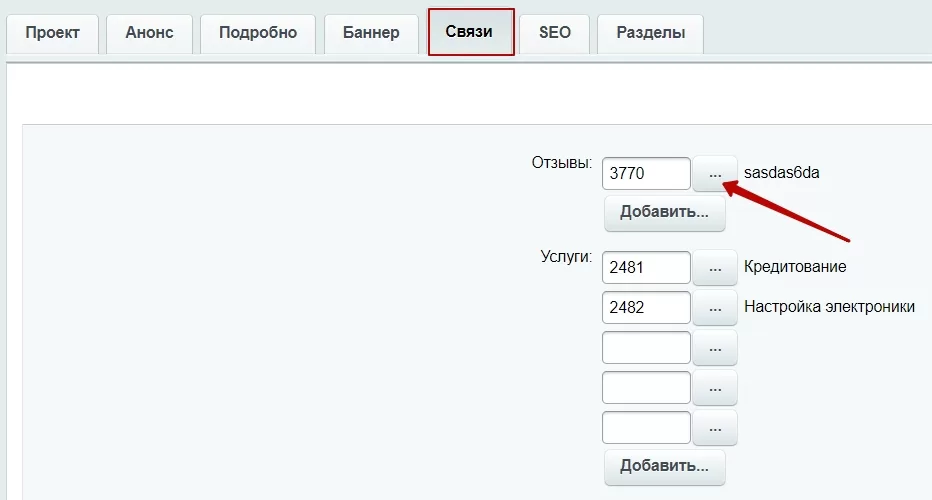
Вы перейдете в поиск элементов. Нажмите на «Гамбургер» рядом с нужным элементом и кликните на команду «Выбрать».
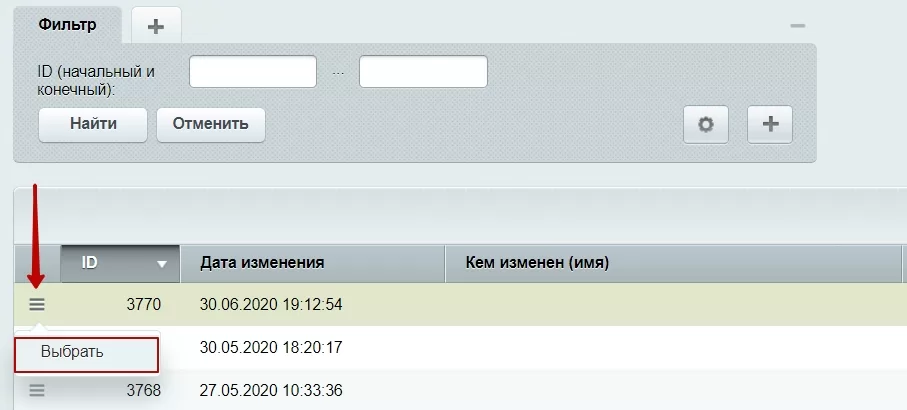
На вкладке «SEO» вы можете задать seo-настройки. На вкладке «Разделы» — привязывать проект к нужному разделу.
После внесения изменений сохраните настройки.
назадВнешний вид страницы проекта Командавперед
Команда
В разделе «Команда» находится информация об отделах компании и ее сотрудниках: фотографии, краткие и расширенные описания, основные компетенции, должность, контакты. Используйте раздел, чтобы показать экспертность своих сотрудников и сделать клиентов более лояльными.
В карточку сотрудника можно прикрепить связанные с ним новости или статьи, отзывы клиентов, проекты, в которых этот специалист принимал участие, и услуги, которые входят в его компетенцию.
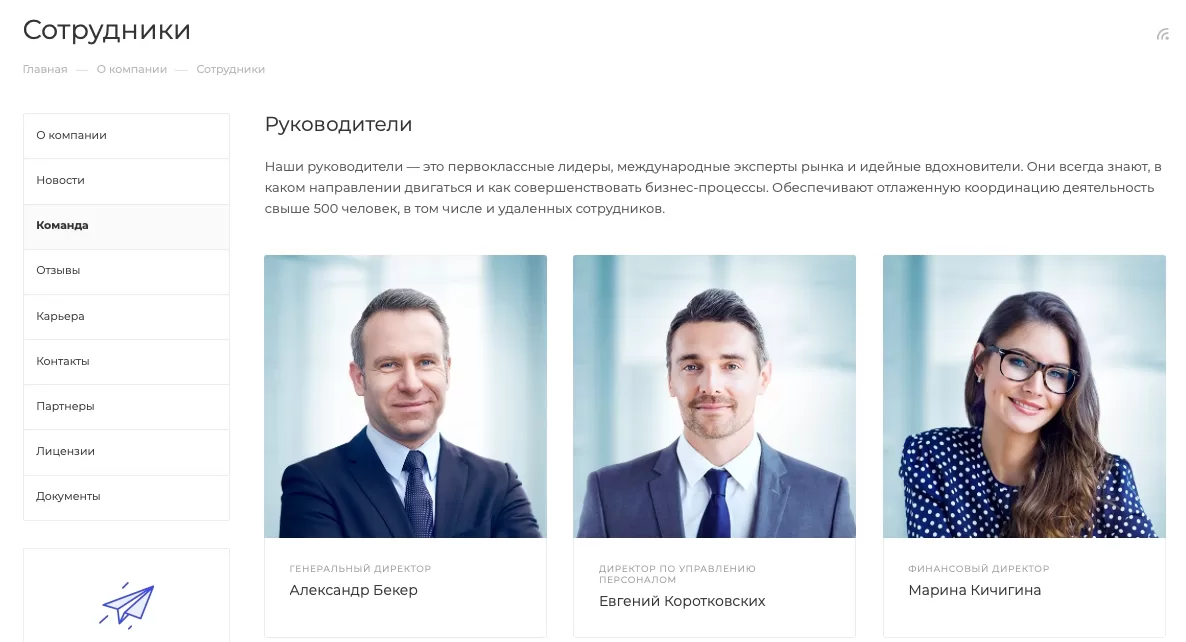
Содержание главы:
назадНастройка и редактирование разделов и элементов (проектов) Типы отображения разделоввперед
Типы отображения разделов
Чтобы изменить описание страницы «Сотрудники», при включенном режиме правки наведите указатель на содержимое раздела. В появившейся панели меню нажмите на кнопку «Изменить область».
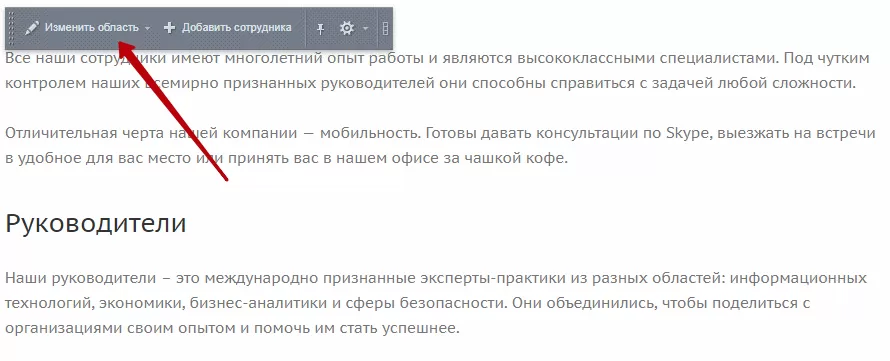
С помощью визуального редактора отредактируйте текст описания страницы.
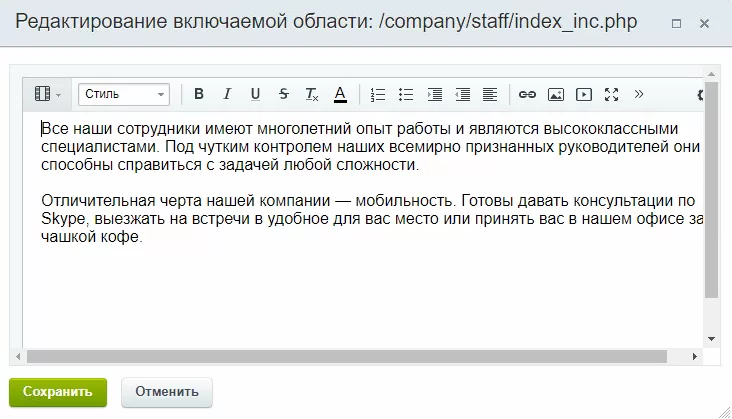
Сохраните изменения.
Карточки сотрудников сгруппированы по отделам (разделам). У каждого отдела есть свое наименование (1) , описание (2) и карточки сотрудников (3). Также в начале страницы можно разместить дополнительный текст.
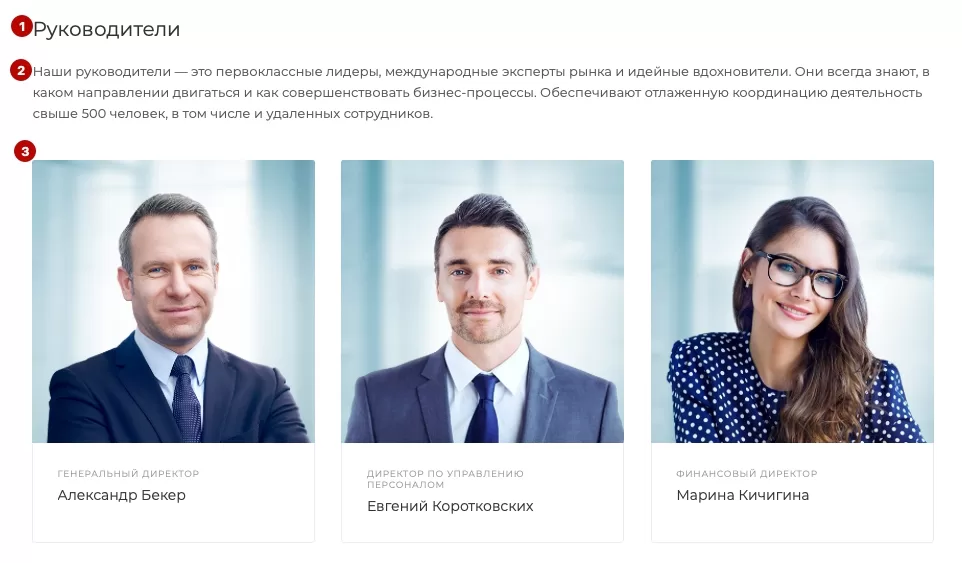
При наведении на карточку сотрудника отображаются его характеристики — должность, адрес электронной почты, номер телефона и иконки социальных сетей. А также есть кнопка для связи с сотрудником.
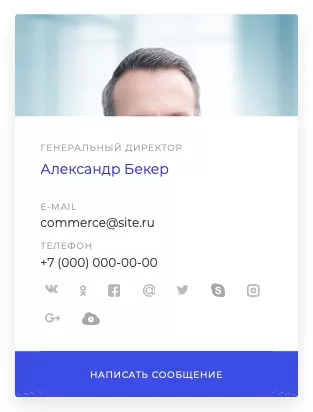
Располагать элементы (карточки сотрудников) можно блочным типом или списком.
Блочный тип.
Списком.
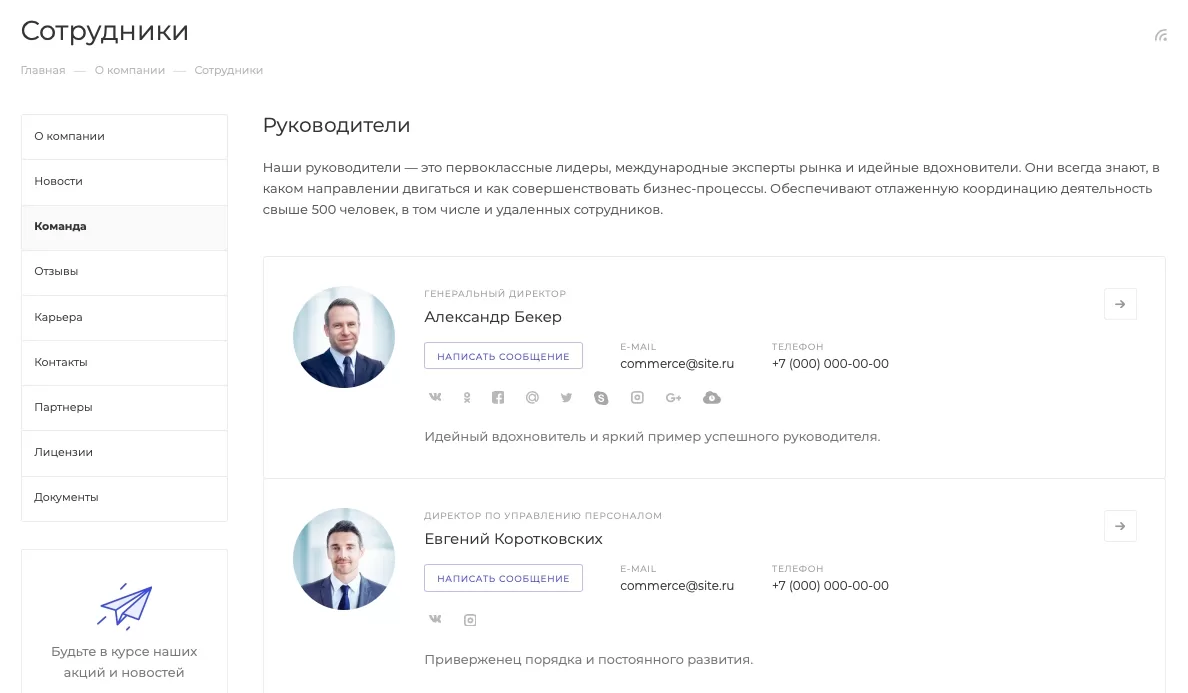
Стилизуйте раздел «Команда» и сделайте уникальное оформление своего онлайн-проекта. Чтобы выбрать тип, перейдите в виджет настроек в блок «Разделы» и найдите поле «Команда». Выберите нужный тип отображения и сохраните изменения.
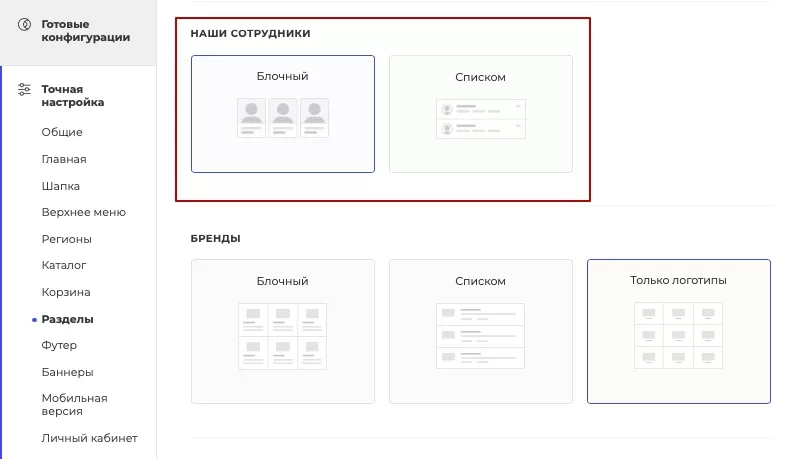
Чтобы настроить отображение через административную часть сайта, проделайте путь: Аспро → Аспро: Max → Настройки. В блоке «Разделы» найдите поле «Наши сотрудники». Выберите нужный тип отображения и сохраните изменения.
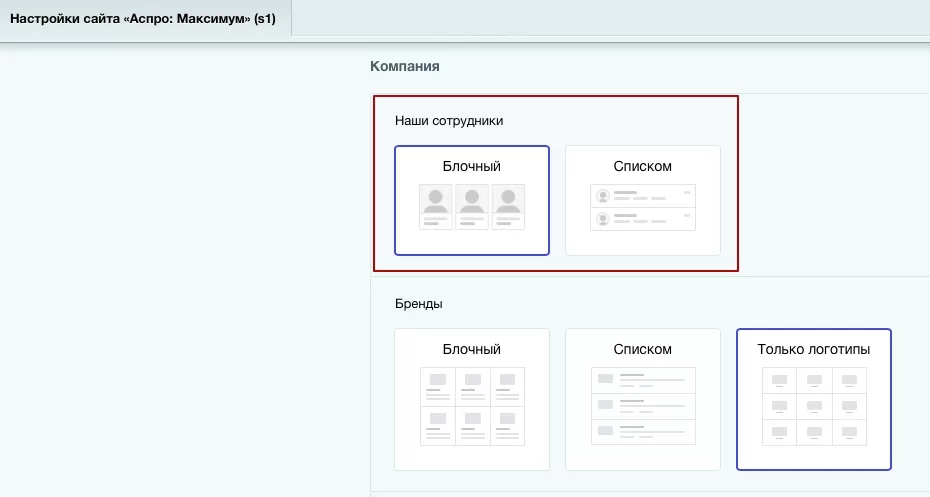
назадКоманда Создание отдела сотрудников (раздела)вперед
Создание отдела сотрудников (раздела)
Изменять, удалять или добавлять новые разделы (отделы компании) можно только в административной части сайта. Проделайте путь: Контент → Контент (aspro.max) → Сотрудники.
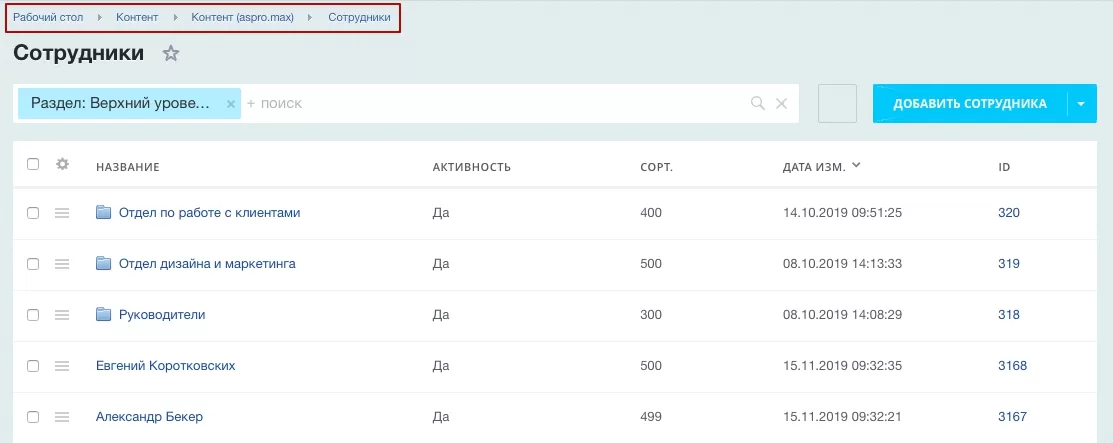
Нажмите «Добавить раздел», чтобы создать новый отдел.
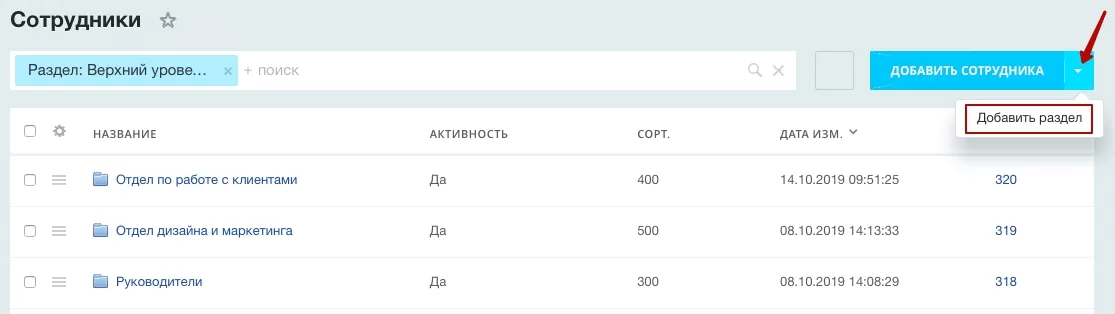
Для изменения или удаления существующего отдела компании используйте меню кнопки «Гамбургер».

В настройках отдела вы можете:
- определить, будет ли он отображаться на сайте (1) ;
- изменить его название (2) ;
- загрузить изображение (3) и добавить описание (4).
Сохраните изменения.
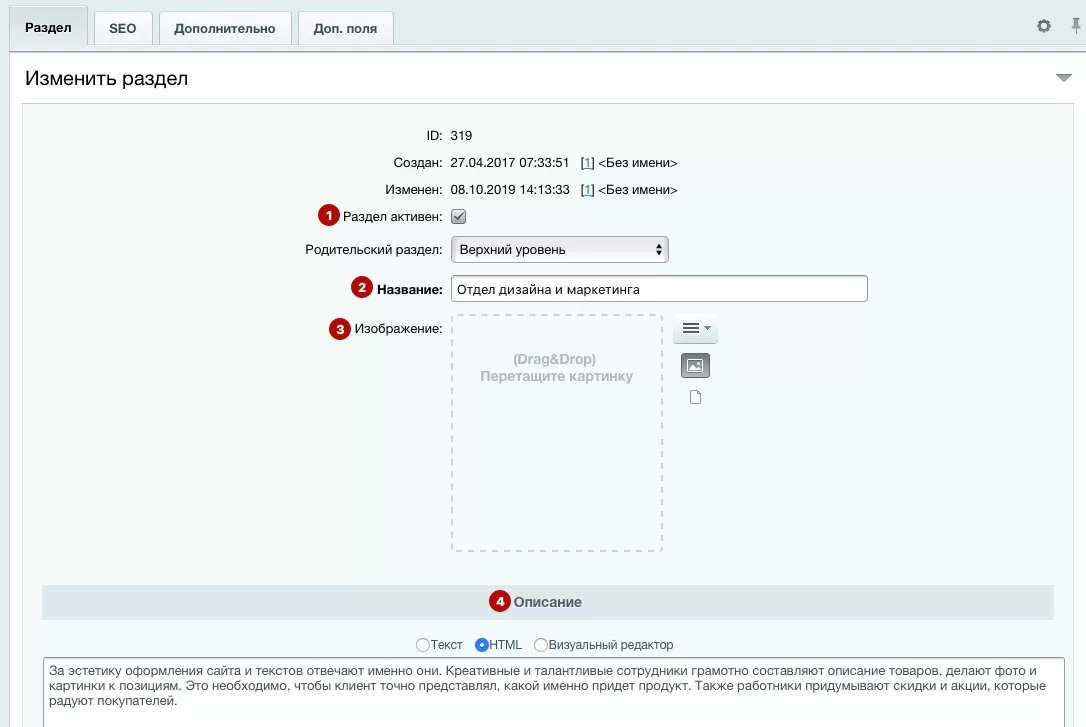
назадТипы отображения разделов Создание элементоввперед
Создание элементов
Вы можете добавить нового сотрудника или изменить карточку существующего в публичной или административной части сайта. Не обязательно ограничиваться только текстовым описанием заслуг сотрудника и его участия в жизни компании. Прикрепите наглядную демонстрацию связанных с ним: новостей и акций, отзывов клиентов, проектов и услуг.
В режиме правки через блок с сотрудниками можно изменить, удалить их карточки, а также добавить новые.
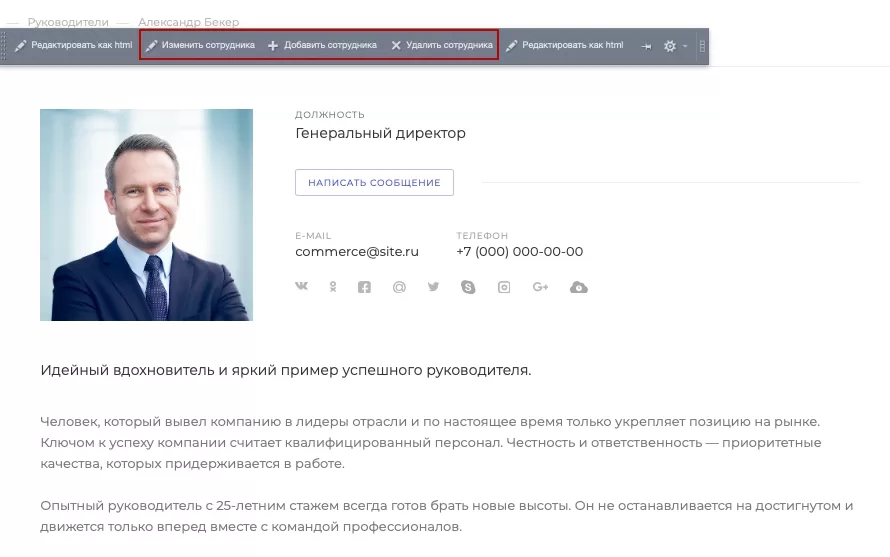
То же самое вы можете проделать в админке. Для этого перейдите в: Контент → Контент (aspro.max) → Сотрудники. Если вы используете распределение карточек сотрудников по разделам (например, отделам), откройте раздел, в состав которого требуется внести изменения. Для примера откроем раздел «Руководители».
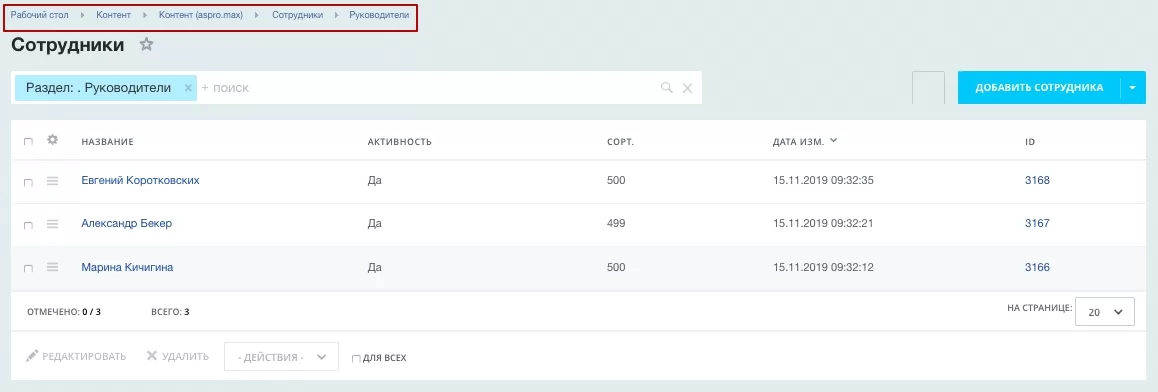
Чтобы добавить нового члена команды, используйте кнопку в правом верхнем углу с аналогичным названием. Для изменения, удаления или отключения отображения существующей карточки сотрудника используйте меню кнопки «Гамбургер».
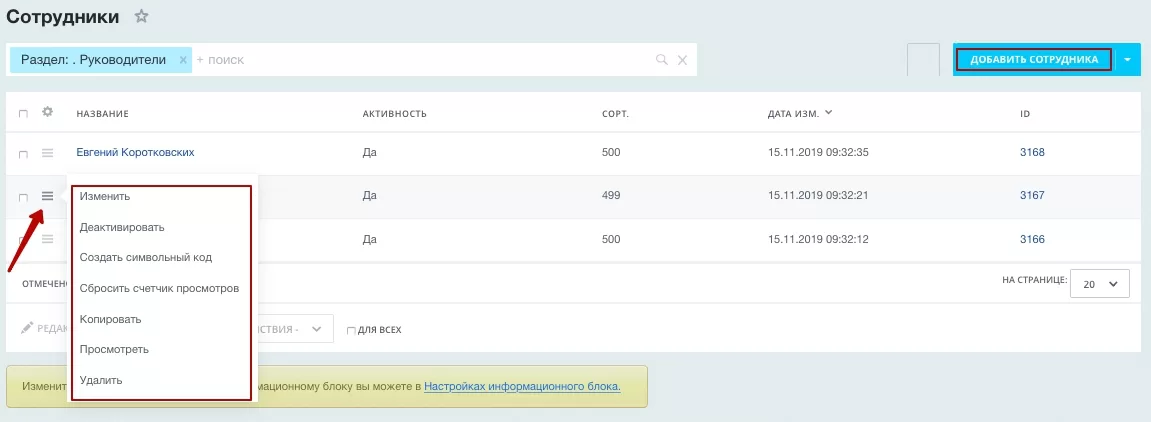
Рассмотрим содержимое карточки сотрудника. На вкладке «Сотрудник» вы можете:
- включить или отключить отображение карточки сотрудника на сайте (1) ;
- указать ФИО сотрудника**(2)** — поле обязательно для заполнения;
- указать ссылки на соцсети и контакты сотрудника (3) ;
- указать видео с участием сотрудника (4) ;
- добавить фотографии в галерею (5) ;
- указать должность (6) ;
- привязать новости (7) или отзывы о сотруднике (8) ;
- выбрать, отображать или нет сотрудника в боковой колонке (9) ;
- указать партнеров (10) ;
- показывать или нет кнопку «Написать сообщение» для связи с сотрудником (11). Она отобразится в анонсе и детальной карточке сотрудника;
- привязать проекты (12) , статьи (13) или услуги (15) ;
- указать контактный телефон (14) ;
- прикрепить файлы (16).
На вкладке «Анонс» можно загрузить фото сотрудника (1) и добавить описание для анонса (2). Это же фото и описание добавляются на детальную страницу.
Дополнительный текст для детальной страницы сотрудника добавляется на вкладке «Подробно».
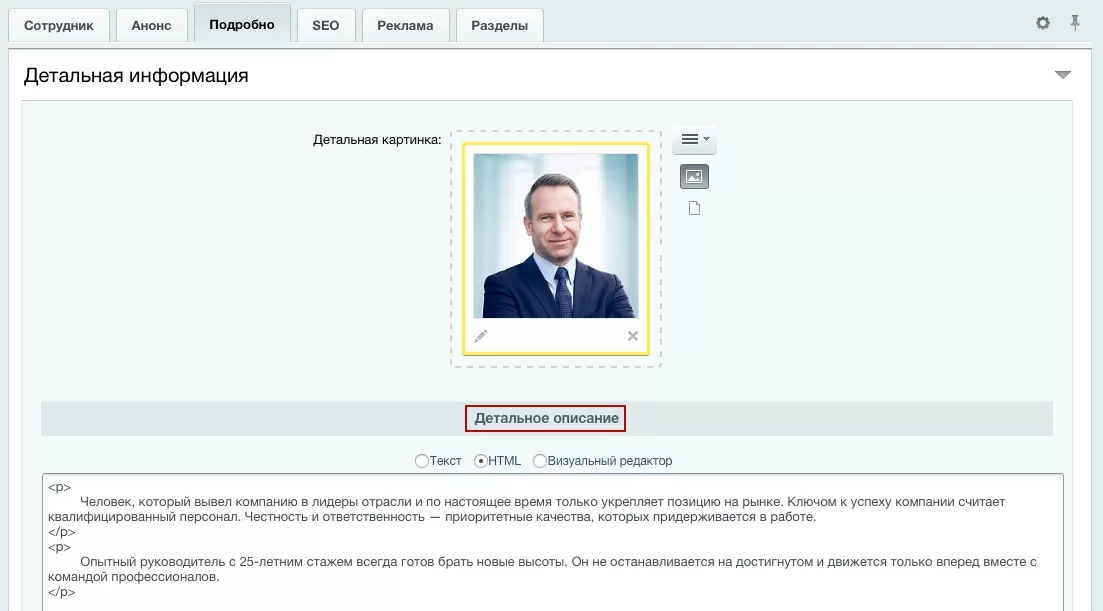
На вкладке «Разделы» вы можете соотнести карточку сотрудника с другим отделом.
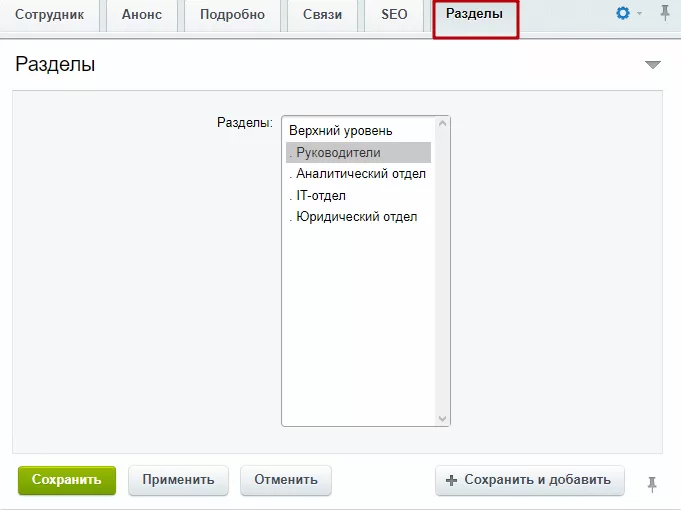
Сохраните изменения.
назадСоздание отдела сотрудников (раздела) Лицензиивперед
Лицензии
Раздел «Лицензии» предназначен для ознакомления клиентов с вашими лицензиями, сертификатами, наградами и другими важными документами. Официальные лицензии формируют образ экспертности и влияют на доверие. Добавляйте в раздел важные документы, гарантирующие ваш профессионализм.
Доступно 2 варианта внешнего вида:
- Блочный
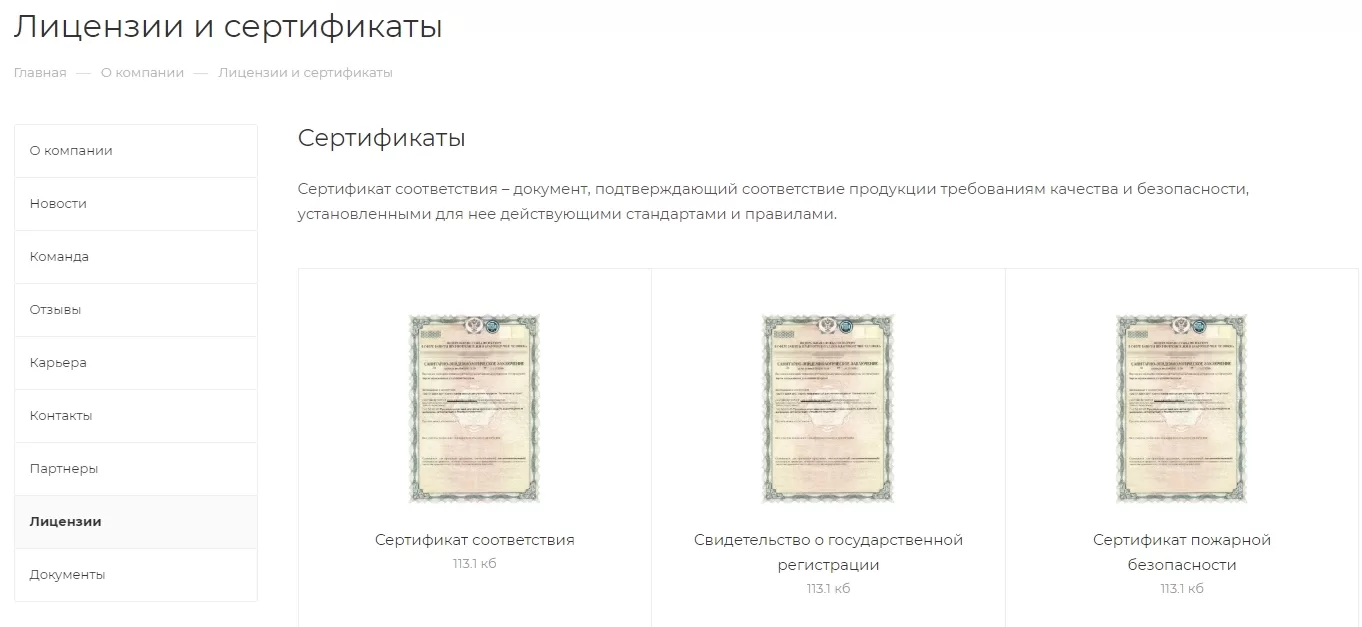
- Списком
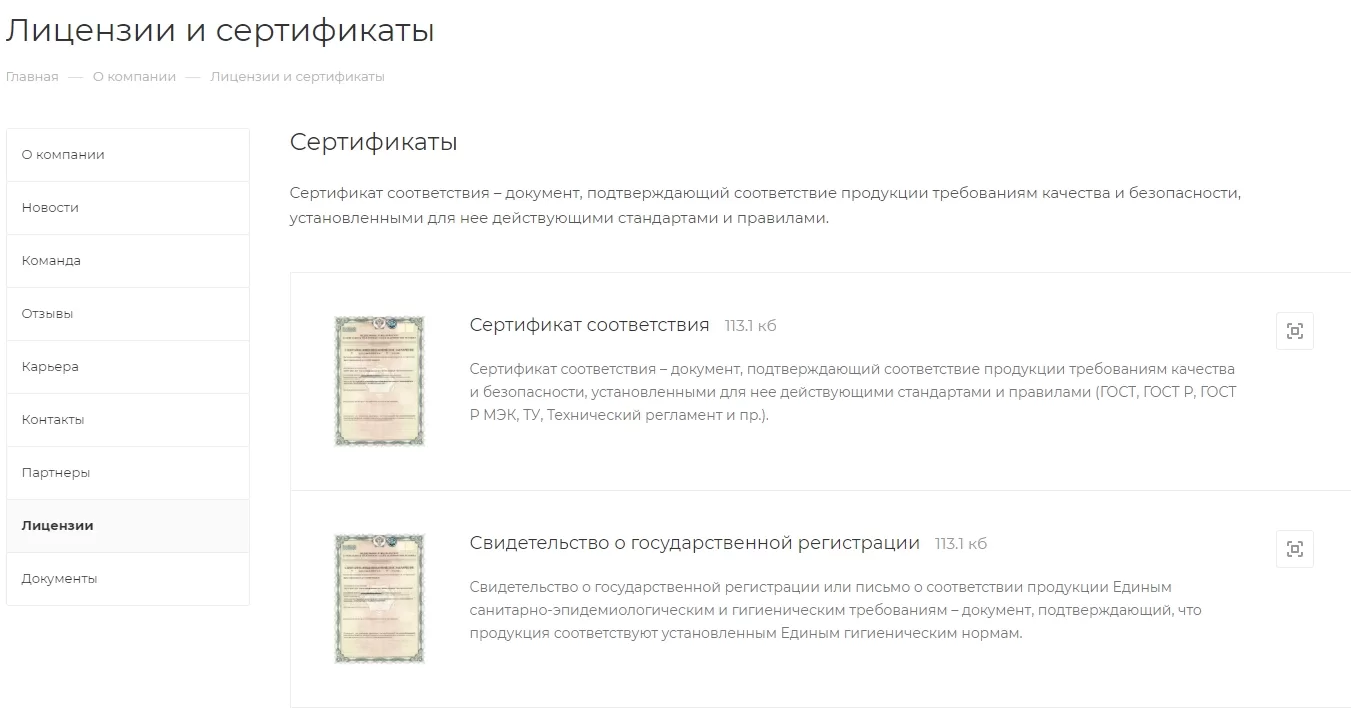
Способ отображения перечня можно изменить в публичной и административной частях сайта.
В публичной части вид страницы меняется через виджет настроек.
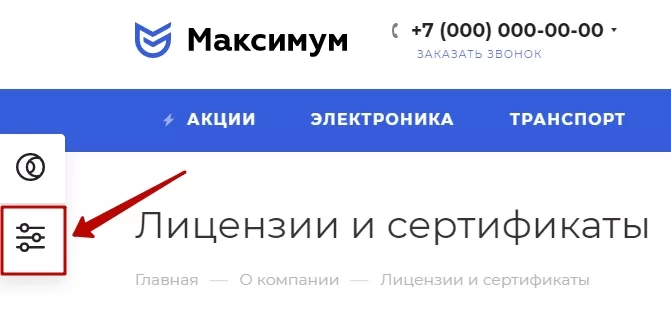
Перейдите в «Разделы» (1). Выберите тип отображения лицензий (2). Сохраните изменения (3).
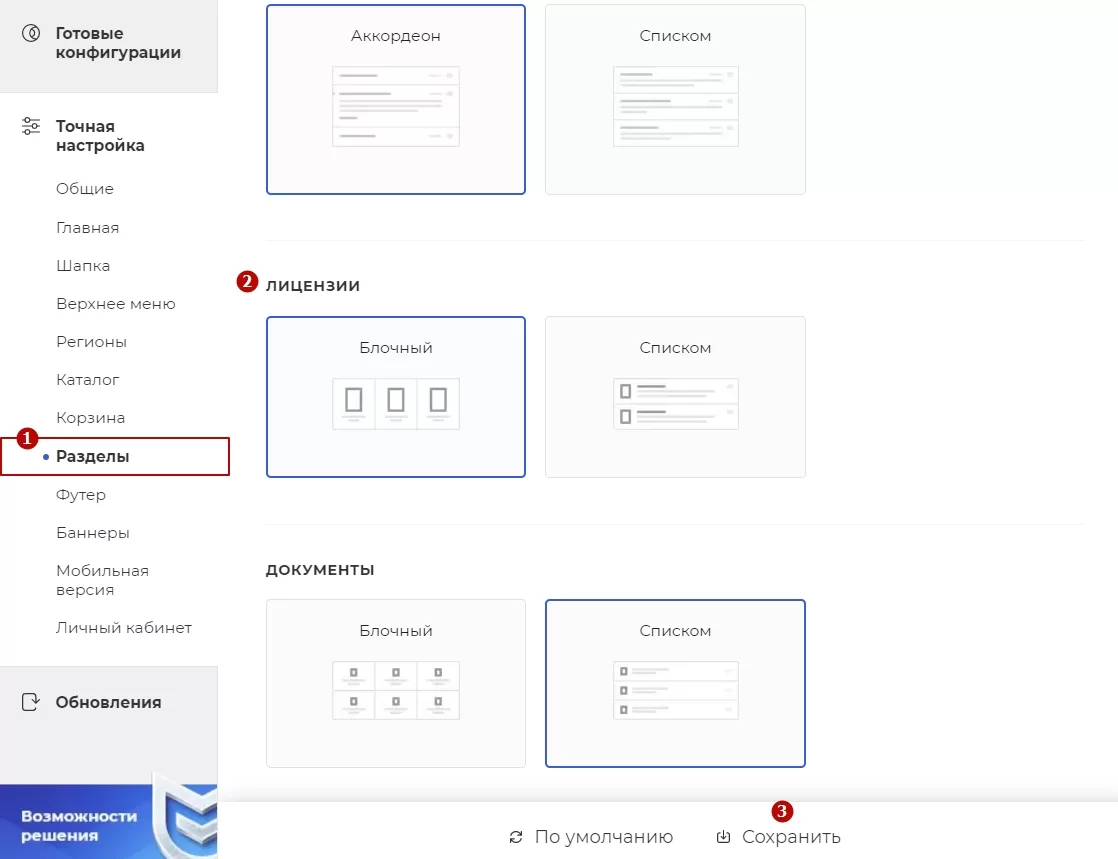
В админке шаблоны переключаются в модуле настроек решения: Аспро (1) → Аспро: Max (2) → Настройки (3).
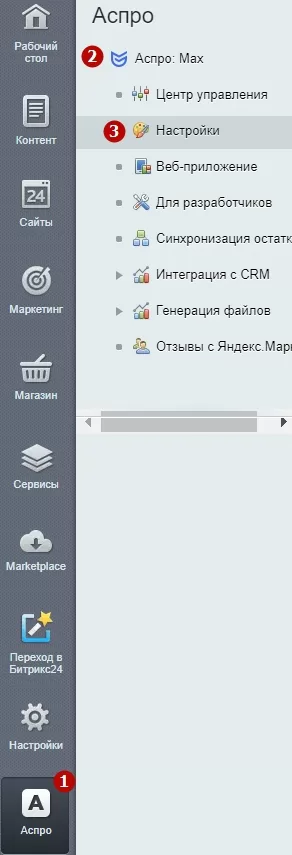
Перейдите в «Разделы» и прокрутите бегунок вниз.
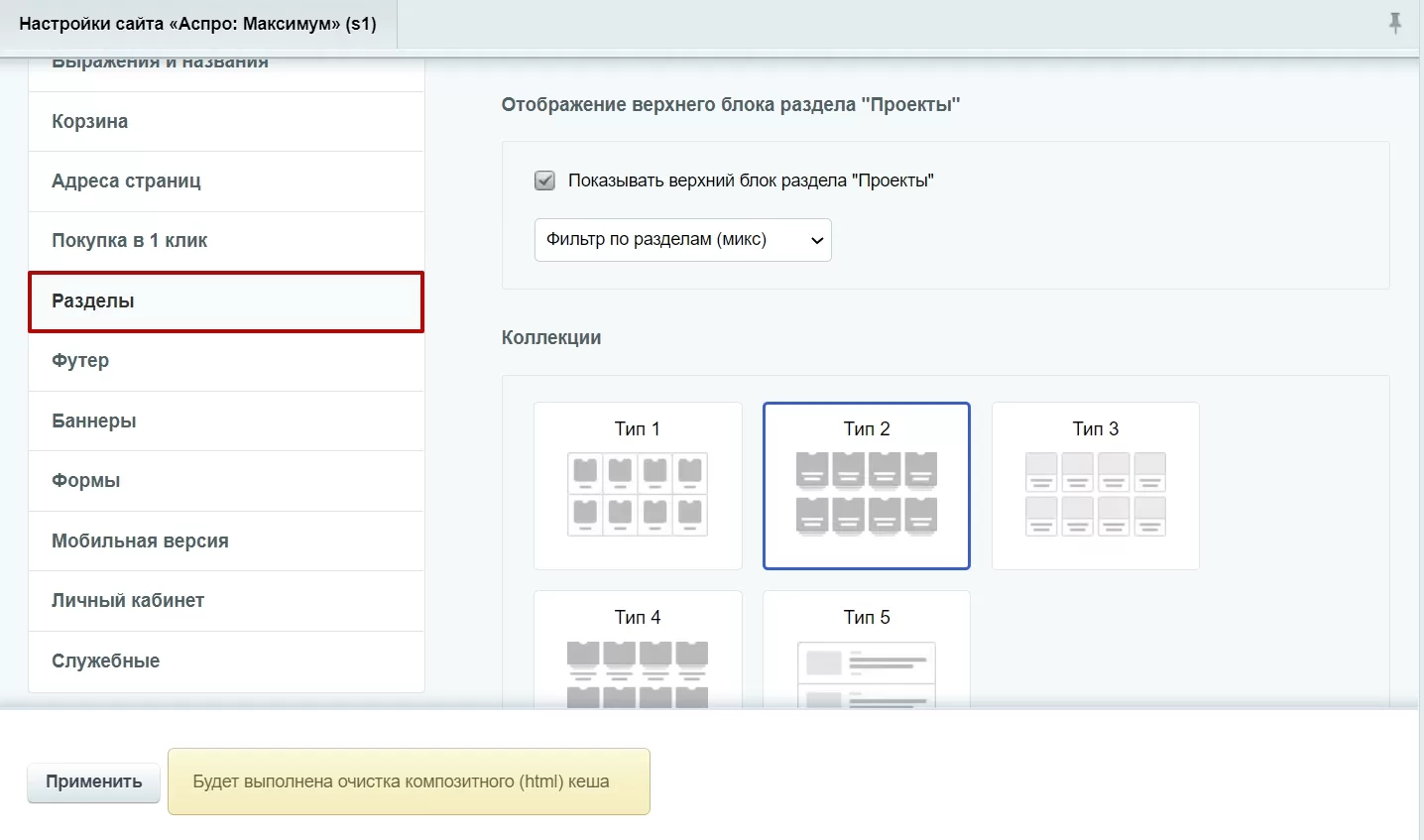 Выберите вид отображения лицензий и примените изменения.
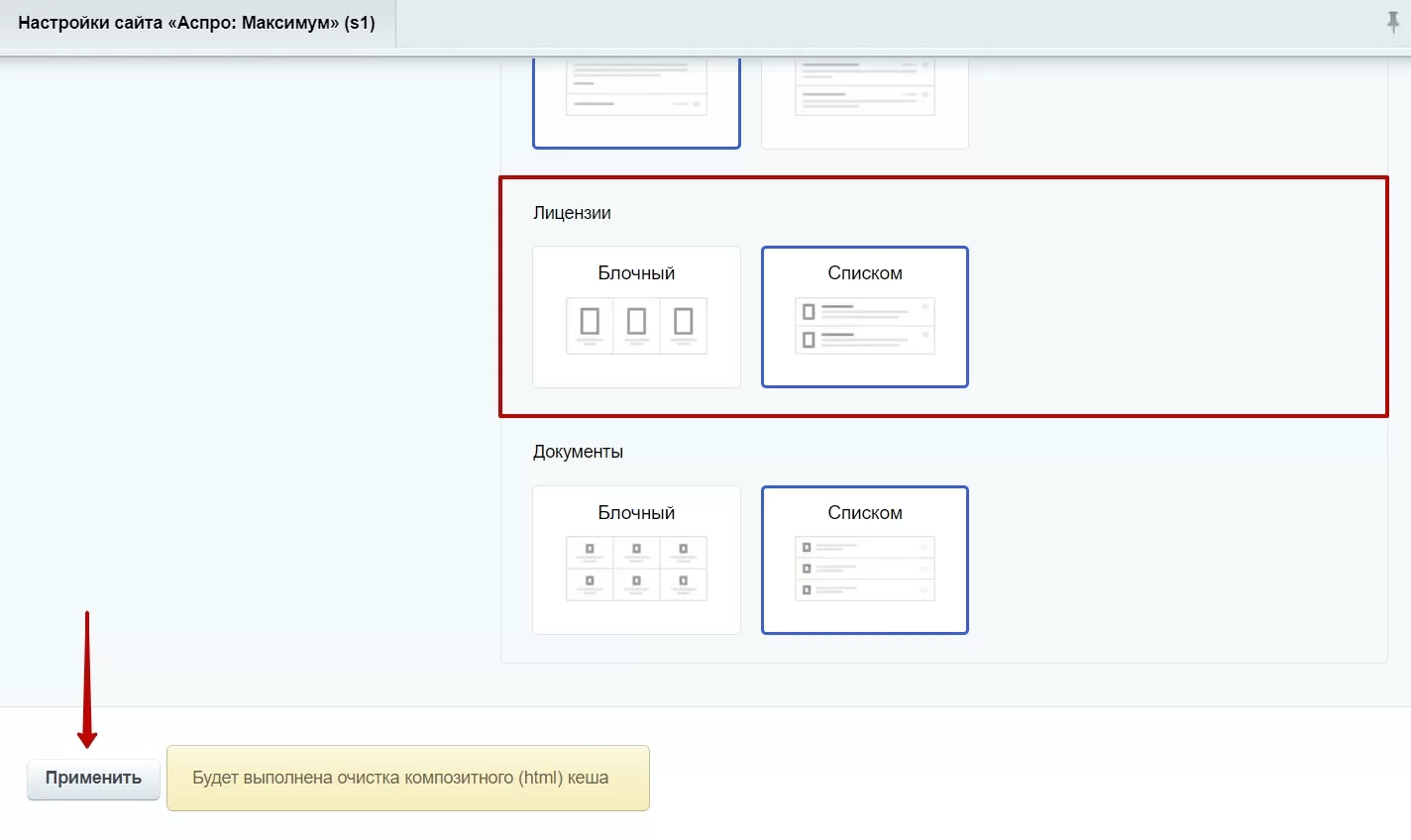
Содержание главы:
назадСоздание элементов Настройка и редактирование подразделов (категорий лицензий)вперед
Настройка и редактирование подразделов (категорий лицензий)
Внутри раздела «Лицензии» есть подразделы или категории документов. Например, «Сертификаты» и «Награды».
Изменять и удалять подразделы можно в публичной и административной части сайта. Добавлять новые – только в административной.
Особенность 1С-Битрикс. При использовании группировки элементов по категориям должна быть отключена постраничная навигация. То есть лицензии по категориям должны отображаться на одной странице.
Для управления подразделами в публичной части сайта включите «Режим правки».
Наведите указатель на содержимое лицензии, например, на описание. На выделенной области появится меню, с помощью которого вы можете изменить (1) или удалить**(2)** категорию.
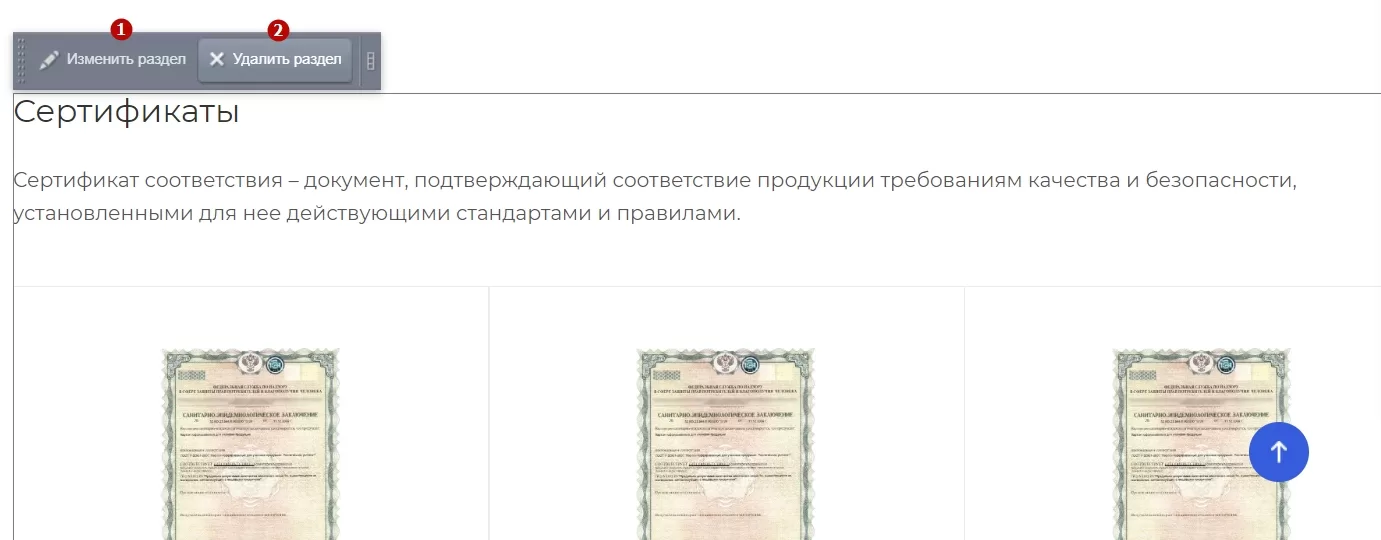
Для управления подразделами в админке перейдите в Контент (1) → Контент (aspro.max) (2) → Лицензии и сертификаты (3).
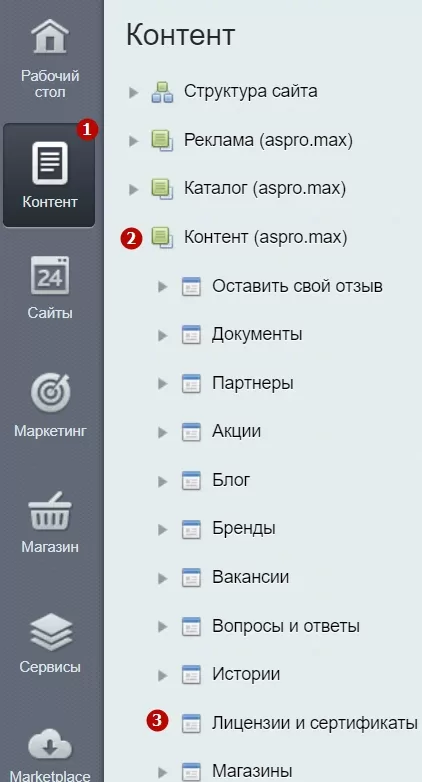
Используйте кнопку «Добавить раздел» (1) , чтобы создать новую категорию. Вызовите меню кнопки «Гамбургер» на соответствующей строке, чтобы изменить (2) или удалить (3) существующую.
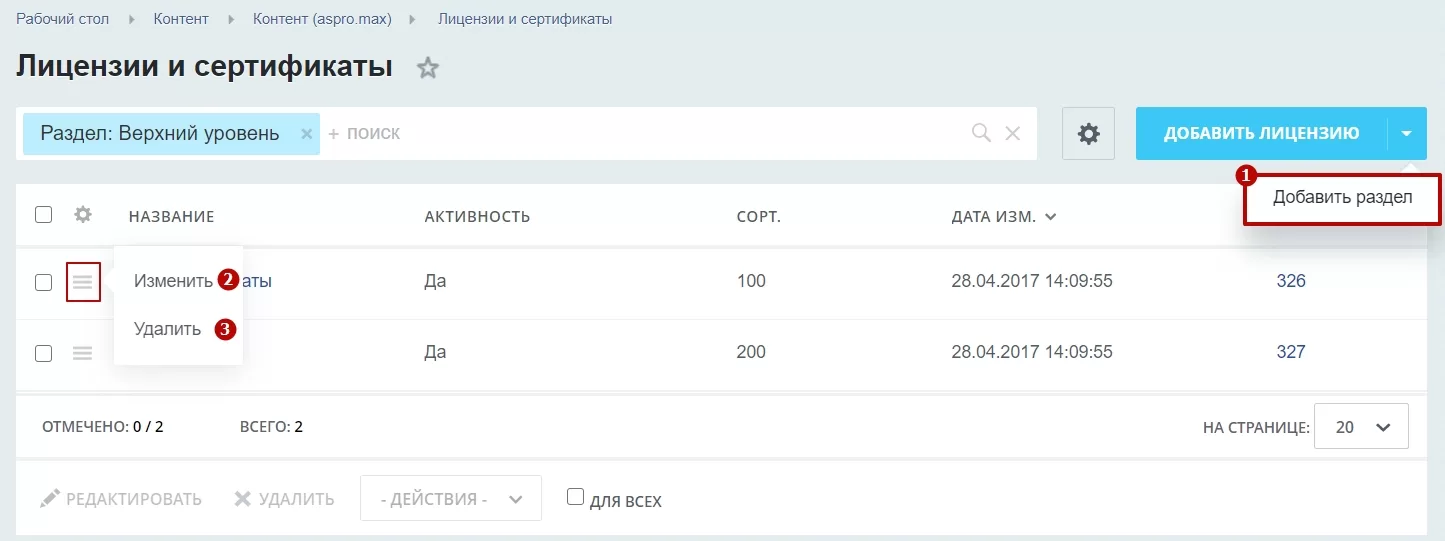
Создание и изменение раздела происходит с помощью редактора карточек. Здесь основным параметром является название раздела (1) – поле обязательно для заполнения.
Также вы можете добавить небольшое описание, которое будет выводиться над списком входящих в раздел документов. Для этого заполните одноименное поле (2).
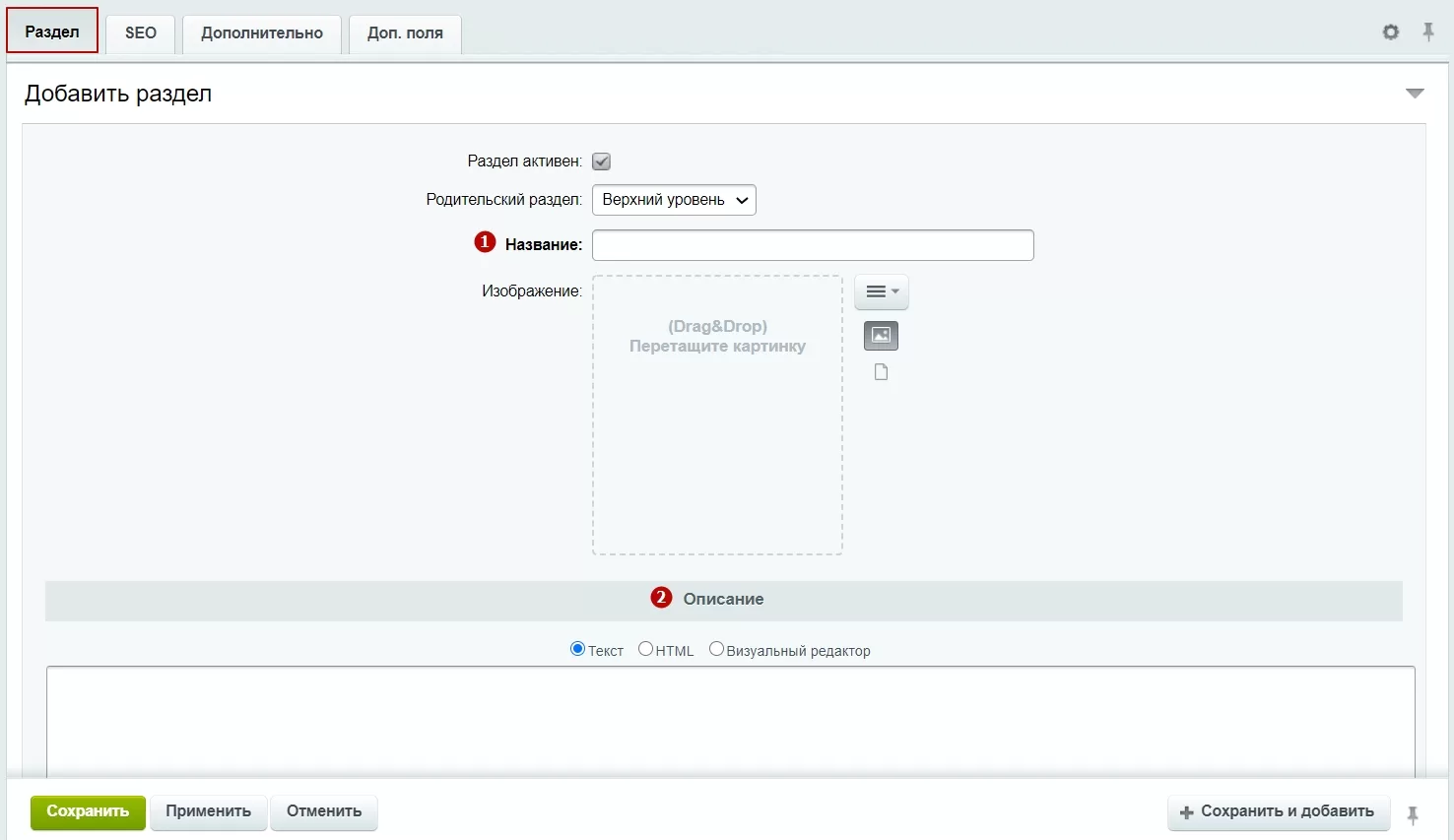
В публичной части это будет выглядеть так:
1 – Название
2 – Описание
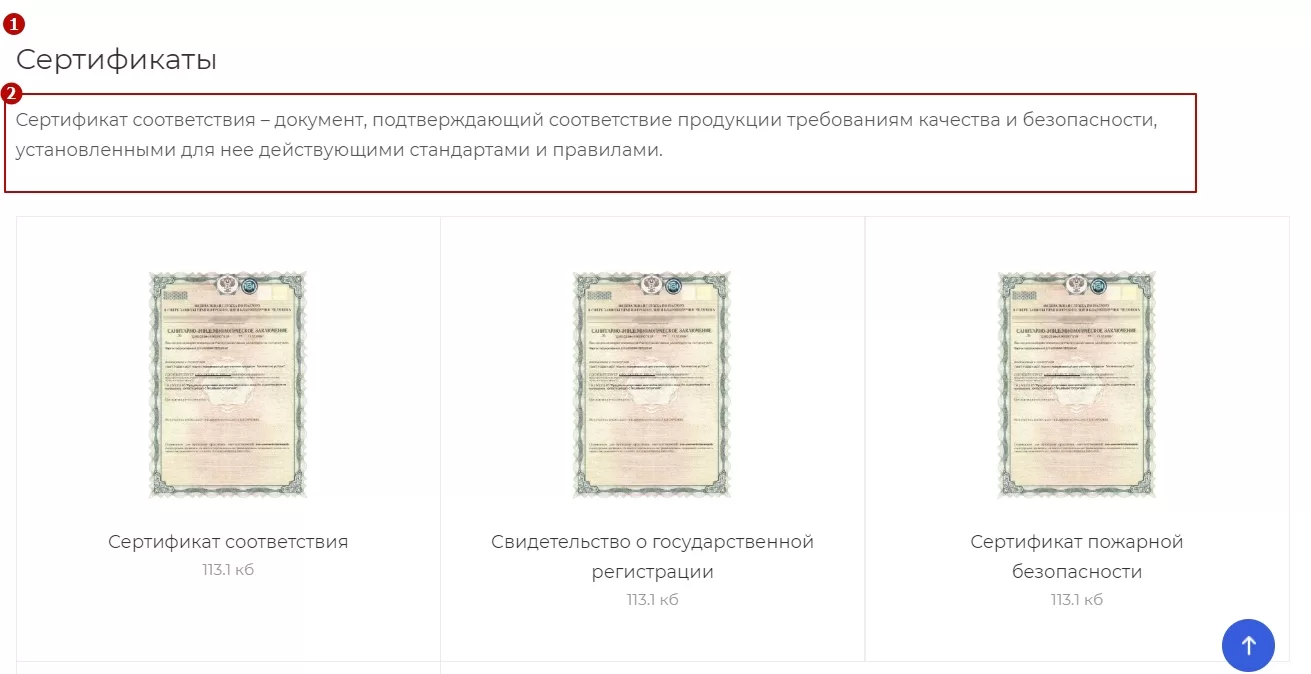
Если вам необходимо определить порядок отображения категорий на странице, перейдите на вкладку «Дополнительно» и измените индекс сортировки.
Чем больше индекс сортировки, тем ниже положение раздела.
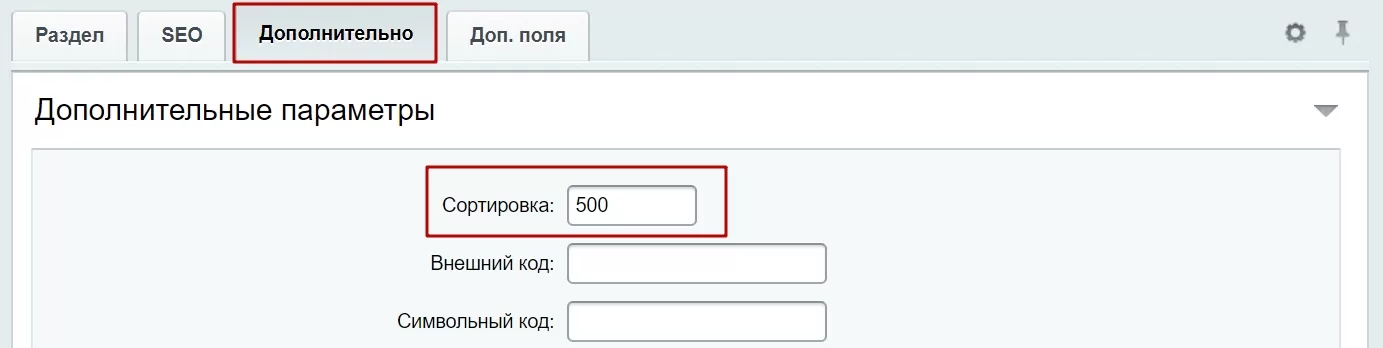
назадЛицензии Редактирование списка элементов (лицензий)вперед
Редактирование списка элементов (лицензий)
В публичной и административной частях сайта можно добавлять и удалять лицензии, а также настраивать их параметры отображения: название, позицию в списке, период показа.
Включите «Режим правки», чтобы работать с элементами в публичной части сайта.
Наведите указатель на одну из лицензий. Появятся меню с кнопками для добавления**(1)** , изменения (2) или удаления (3) элемента. Операции изменения и удаления применяются к выделенной лицензии.
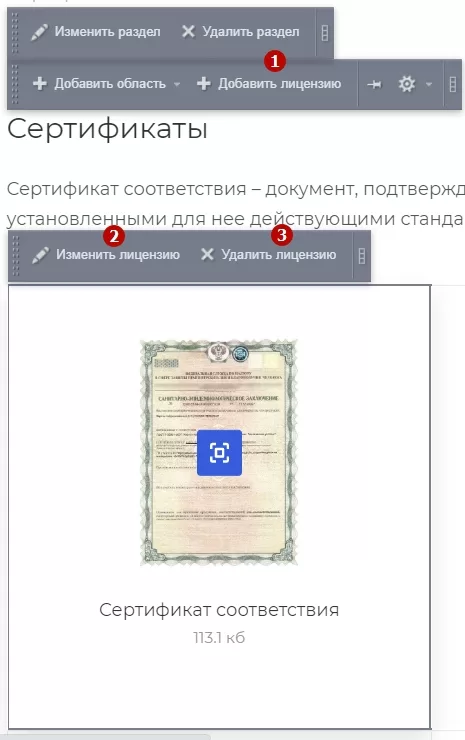
Чтобы управлять лицензиями в административной части сайта, перейдите в Контент (1) → Контент (aspro.max)(2) → Лицензии и сертификаты (3).
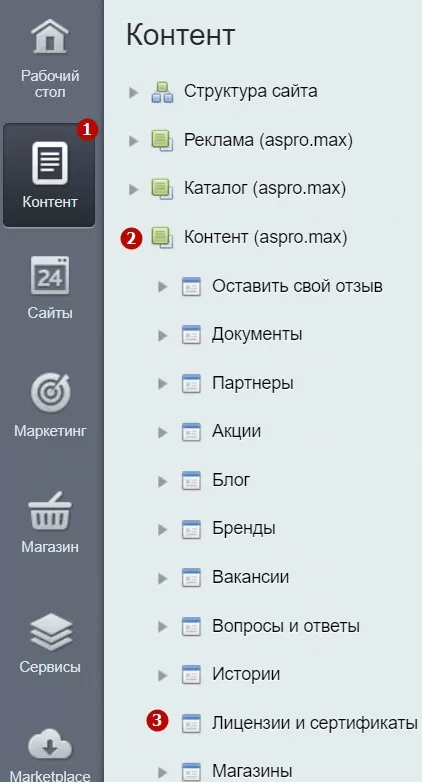
Если вы используете распределение лицензий по категориям, откройте нужный раздел. Рассмотрим на примере раздела «Сертификаты».
Управление элементами здесь стандартно – отдельная кнопка для добавления нового документа (1) и меню кнопки «Гамбургер» для изменения (2) , удаления**(4)** или деактивации показа (3) существующего на сайте.
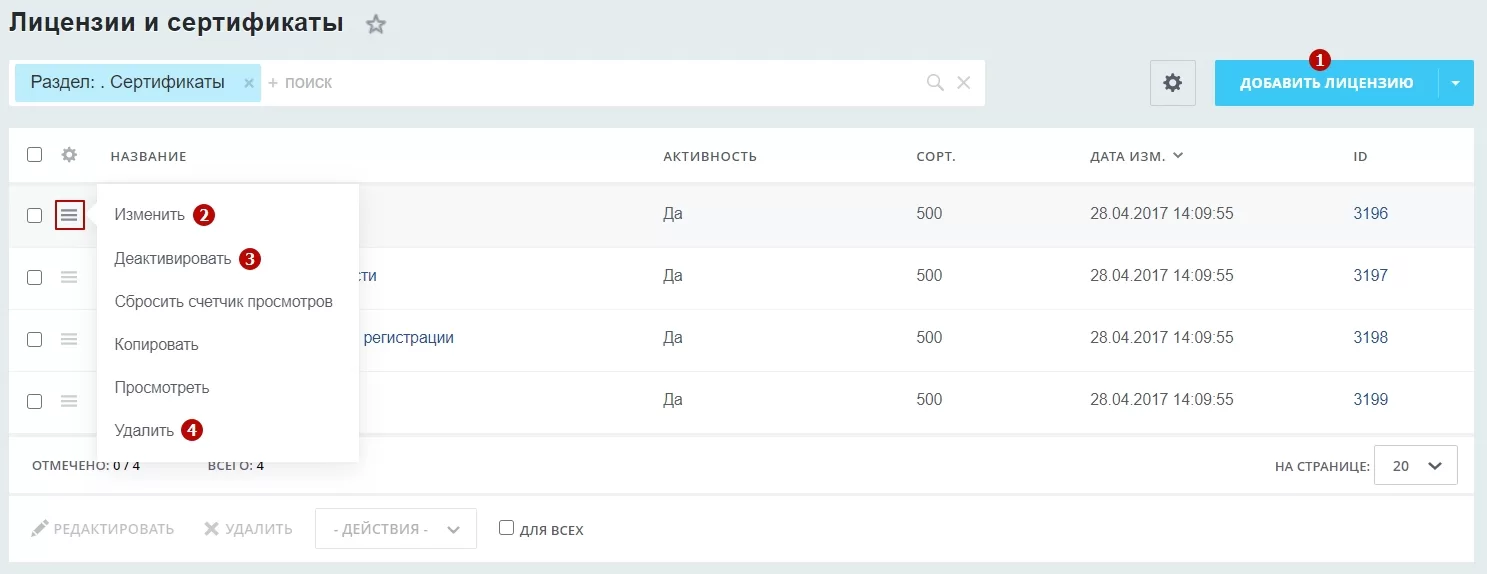
Добавляя новый документ или изменяя существующий, вы попадаете в редактор карточки. Во вкладке «Лицензия» вы можете:
- включить или отключить отображение документа на сайте (1) ;
- определить период, в течение которого документ будет отображаться (2) ;
- дать ему название (3) – поле обязательно для заполнения;
- указать значение сортировки (4).
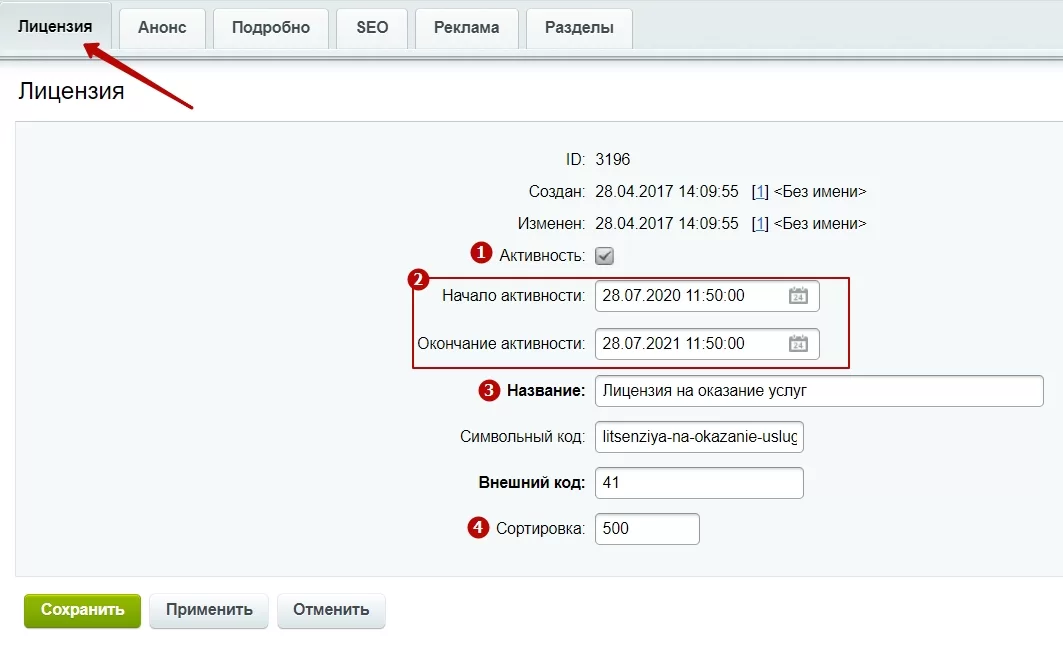
Во вкладке «Анонс» вы можете загрузить отсканированную копию лицензии (1) и добавить описание (2).
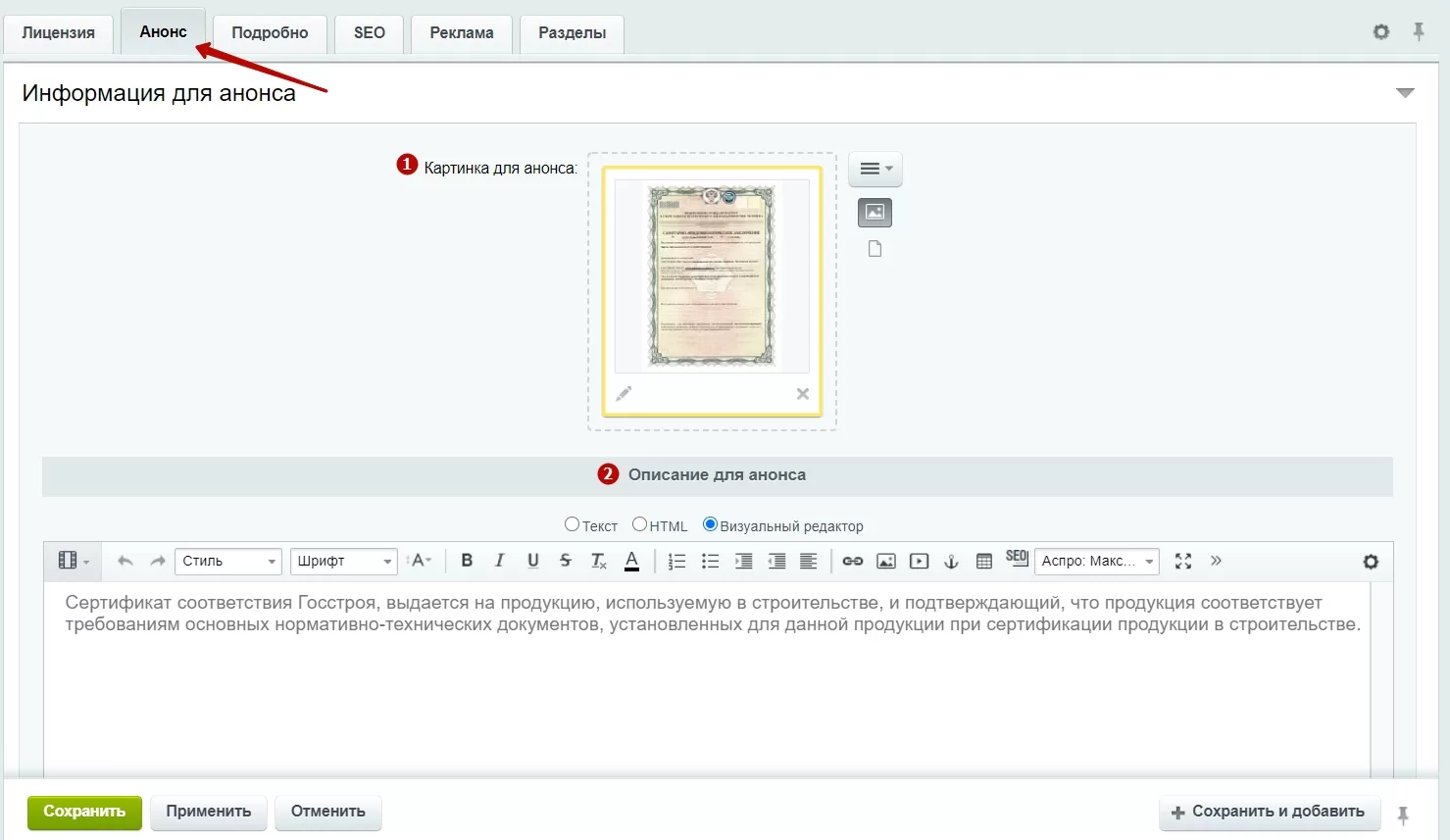
Не забудьте сохранить изменения.
назадНастройка и редактирование подразделов (категорий лицензий) Раздел «Вопрос-ответ», типы отображениявперед
Раздел «Вопрос-ответ», типы отображения
В разделе «Вопрос-ответ» вы можете выводить часто задаваемые вопросы клиентов. Рассказывайте пользователям интересующую информацию, объясняйте непонятные моменты и отвечайте на вопросы. Это приближает вас к клиентам и повышает лояльность к бренду.
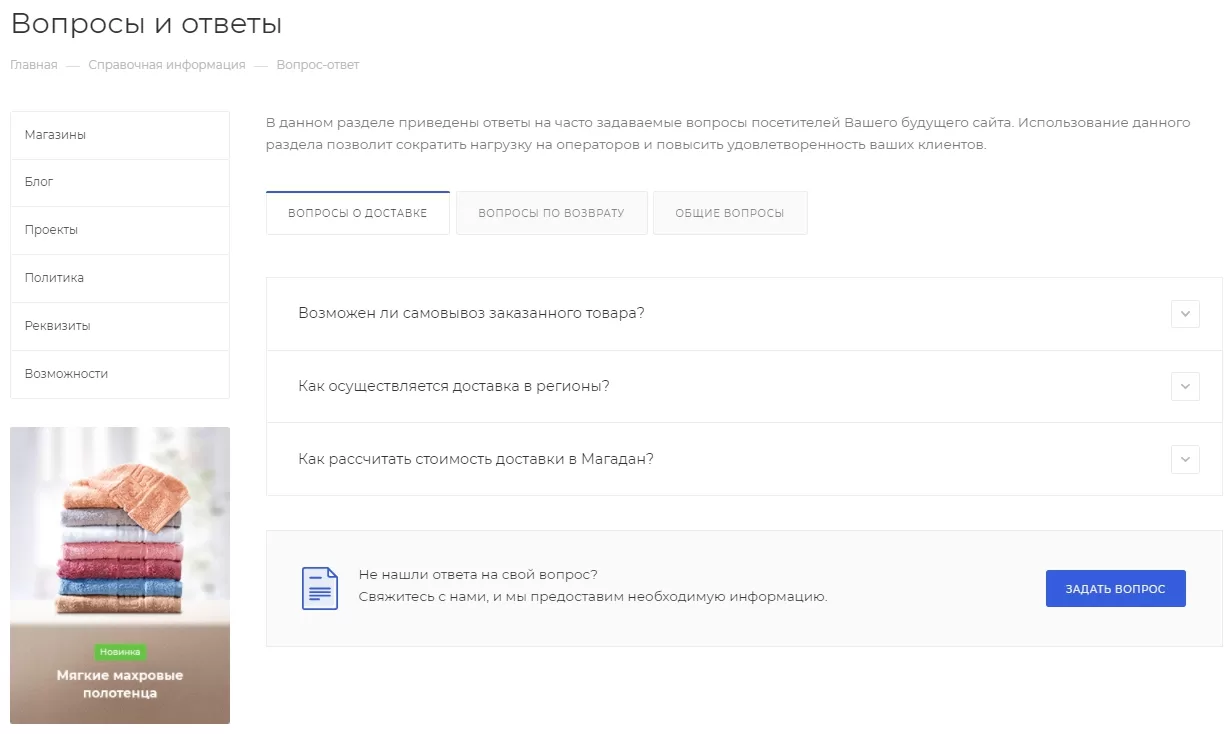
Чтобы задать свой вопрос, пользователю нужно кликнуть на кнопку «Написать сообщение».
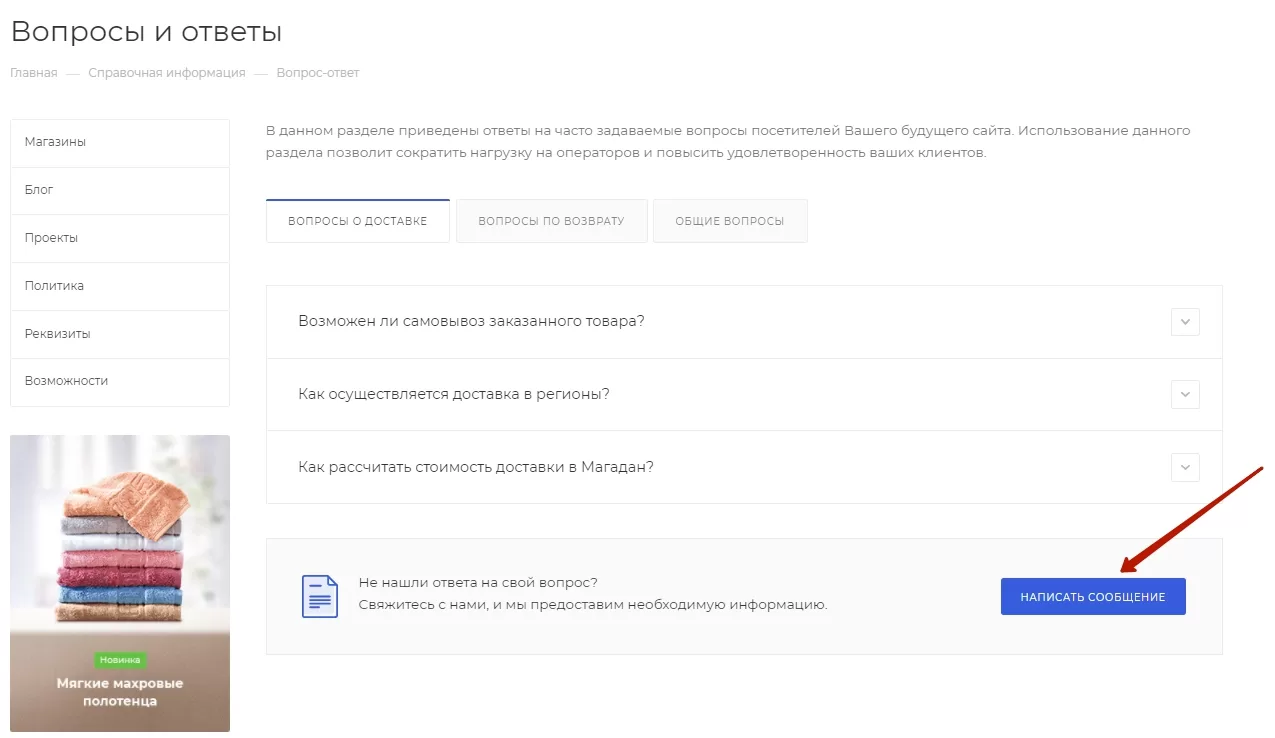
Появится форма, которую необходимо заполнить и нажать «Отправить».
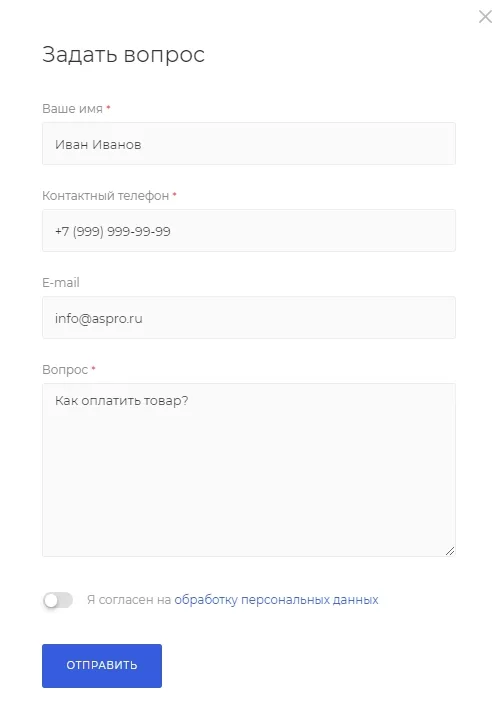
Настройка отображения раздела
Доступно 3 типа отображения раздела «Вопрос-ответ».
1 тип — Плитка.
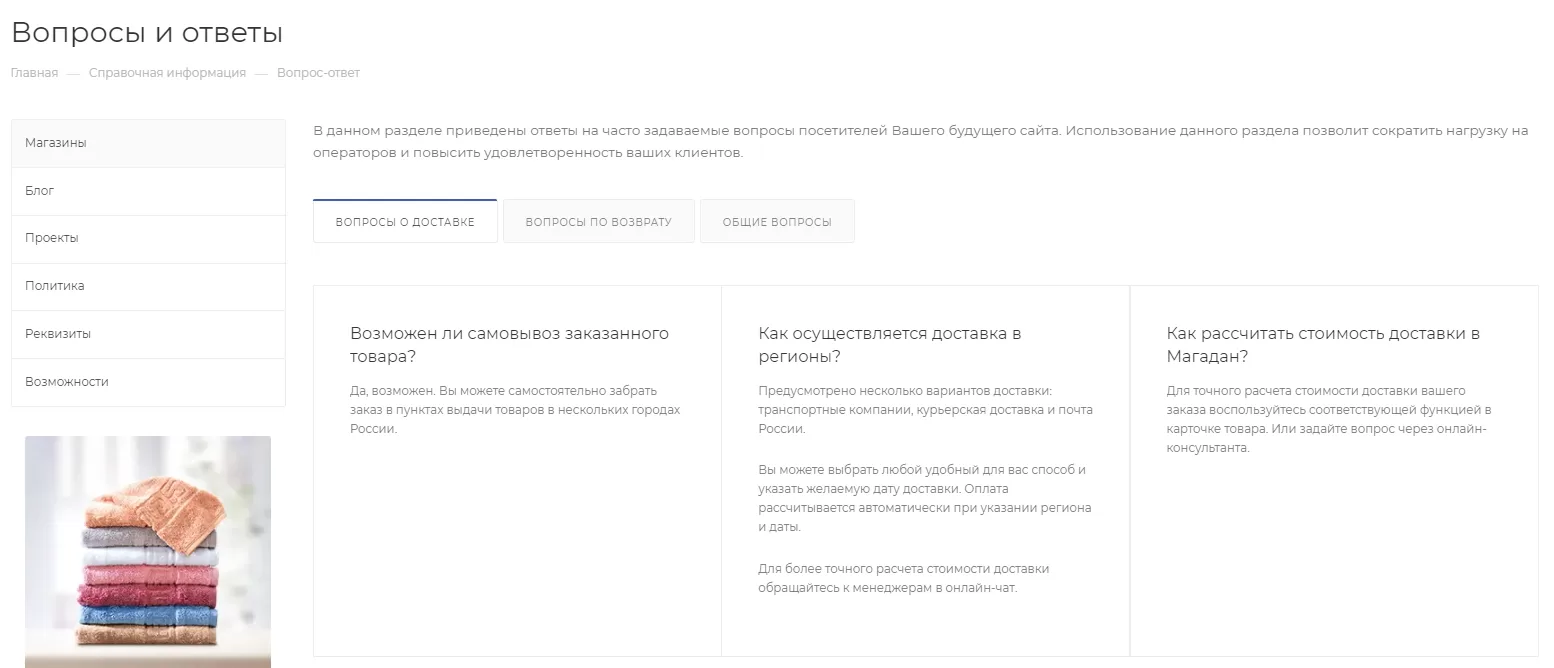
2 тип — Список.
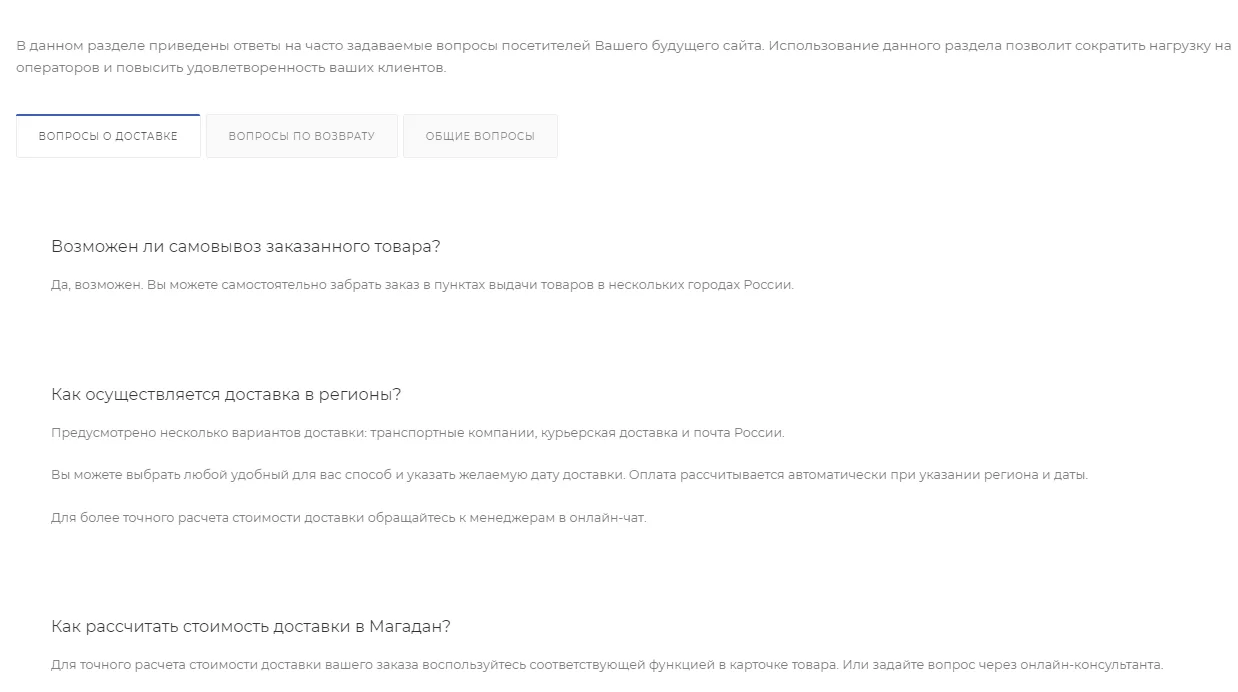
3 тип — Аккордеон.
Чтобы настроить вид отображения раздела, включите режим правки. Наведите на основную область и нажмите на шестеренку.
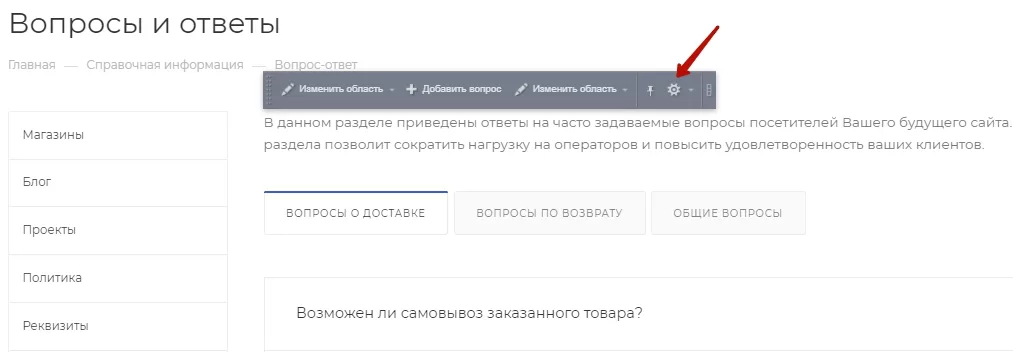
Вы в параметрах компонента «Новости». Перейдите в «Настройки списка» и выберите интересующий вид раздела в поле «Вид отображения».
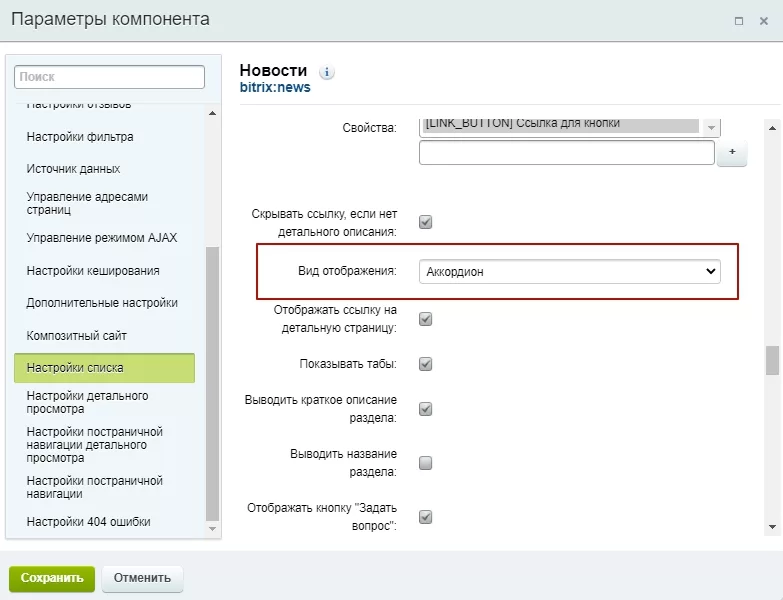
Примечание. Для видов «Список» и «Плитка» обязательно нужно выводить название раздела «Вопрос-ответ».
Перейдите в параметры компонента «Новости», в раздел «Настройки списка». В полях для вывода выберите «Название» и сохраните изменения.
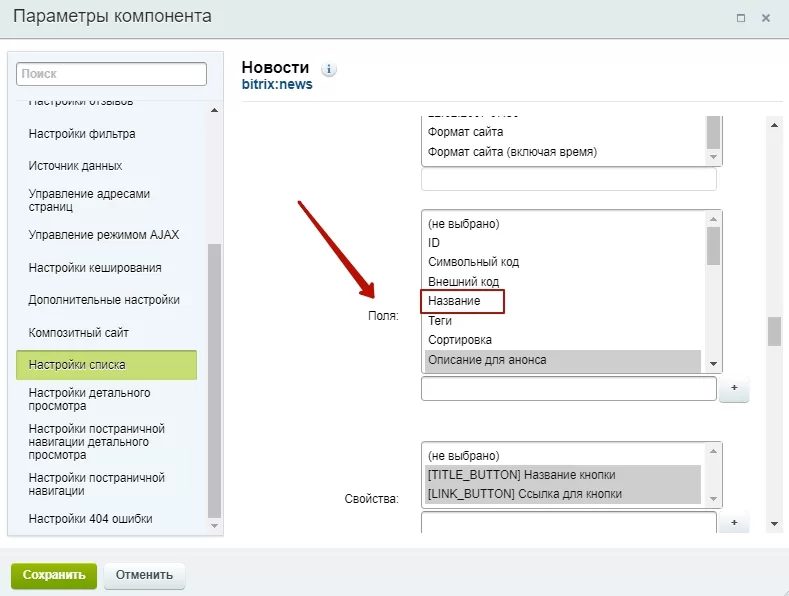
Рассмотрим остальные настройки отображения. В параметрах новостей вы можете:
- Показать табы.
- Выводить краткое описание раздела.
- Выводить название раздела.
- Отображать кнопку «Задать вопрос».
- Редактировать текст кнопки «Задать вопрос».
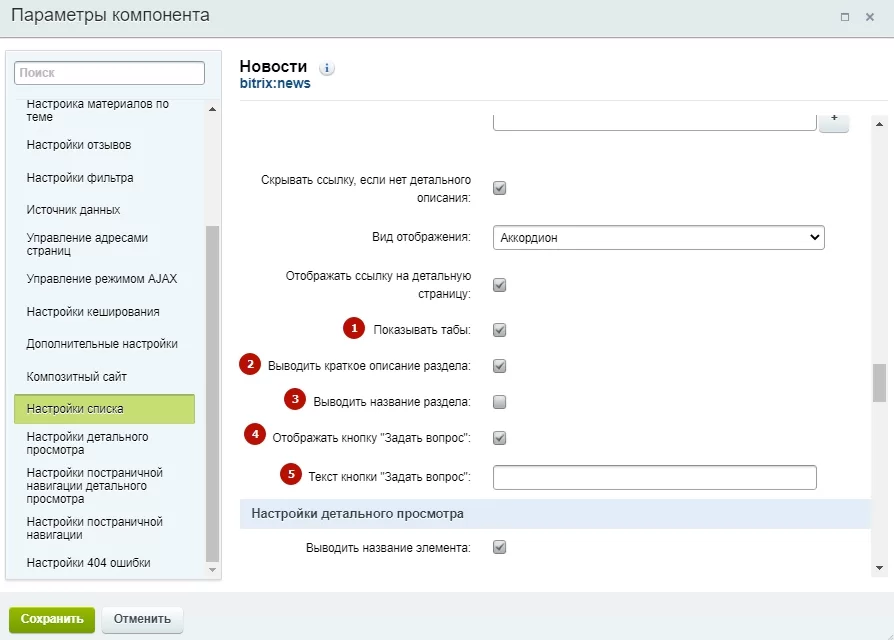
В публичной части сайта активные настройки выглядят вот так:
- Краткое описание.
- Табы как внутренние разделы.
- Название табов (внутренних разделов).
- Кнопка «Задать вопрос».
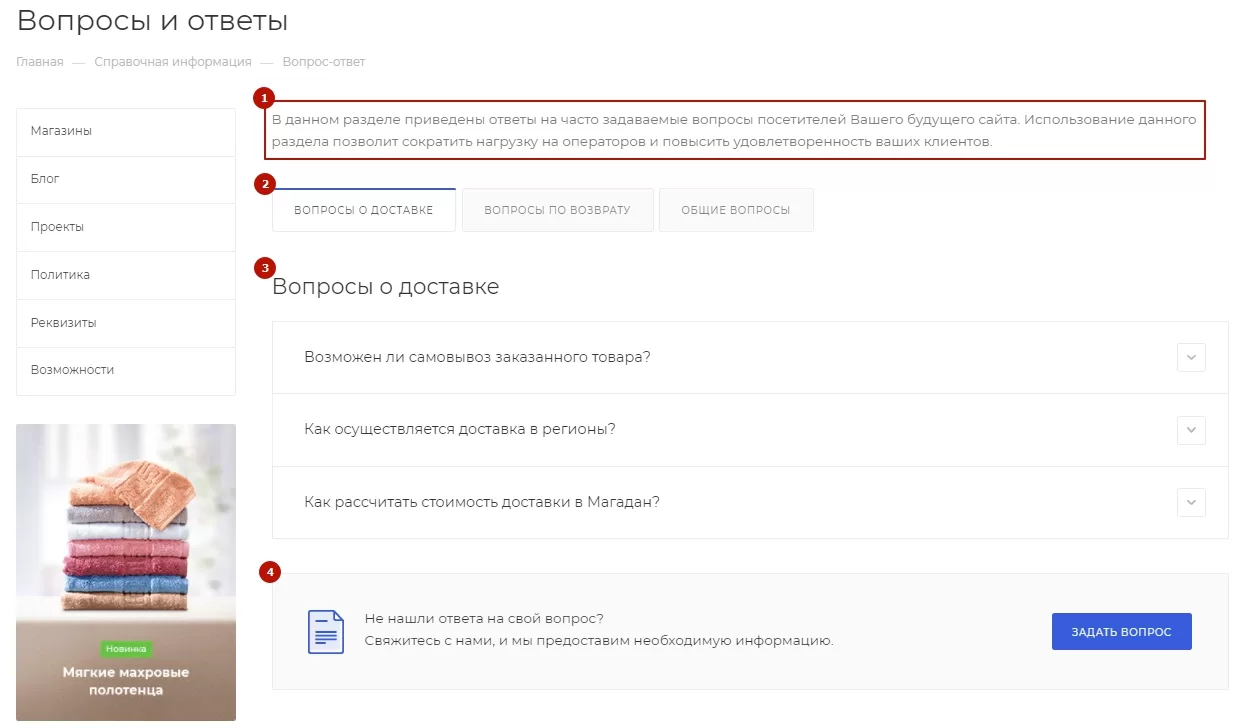
Если у вас нет столько поступающих вопросов от пользователей, чтобы прибегать к структурированию внутренностей раздела, то табы можно не выводить.
Тогда это будет выглядеть так:
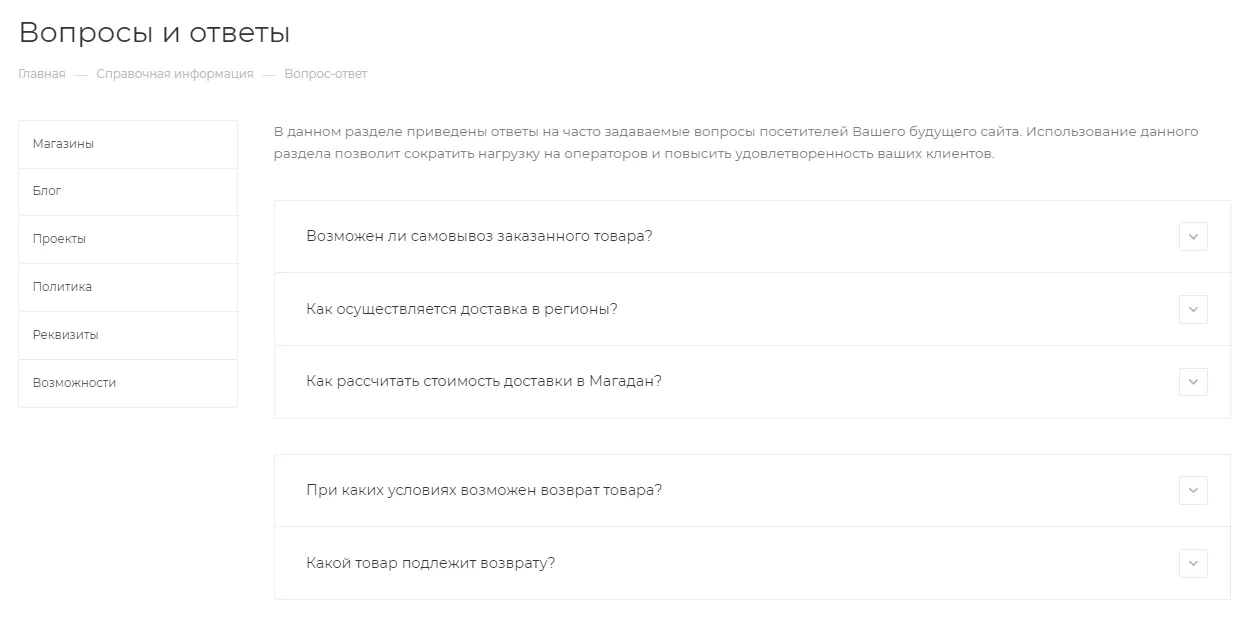
Содержание главы:
назадРедактирование списка элементов (лицензий) Раздел «Вопрос-ответ», параметры и элементывперед
Раздел «Вопрос-ответ», параметры и элементы
Выводите самые популярные вопросы, чтобы показывать свою заинтересованность в болях и потребностях клиентов.
Для работы с элементами проделайте путь: Контент (1) → Контент (aspro.max) (2) → Вопросы и ответы (3).
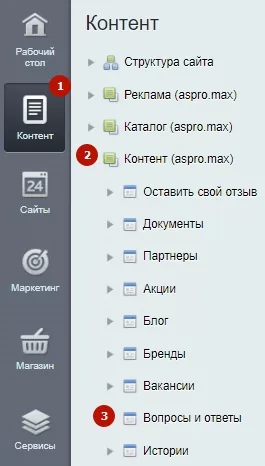
Создание раздела
Чтобы добавить нужный раздел, нажмите кнопку «Добавить вопрос» и в выпадающем списке выберите «Добавить раздел»

В открывшемся окне заполните следующие поля:
- Укажите активность раздела.
- Укажите значение «Верхний уровень». Это необходимо для создания корневого раздела каталога.
- Укажите название раздела.
- Загрузите изображение раздела.
- Заполните описание.
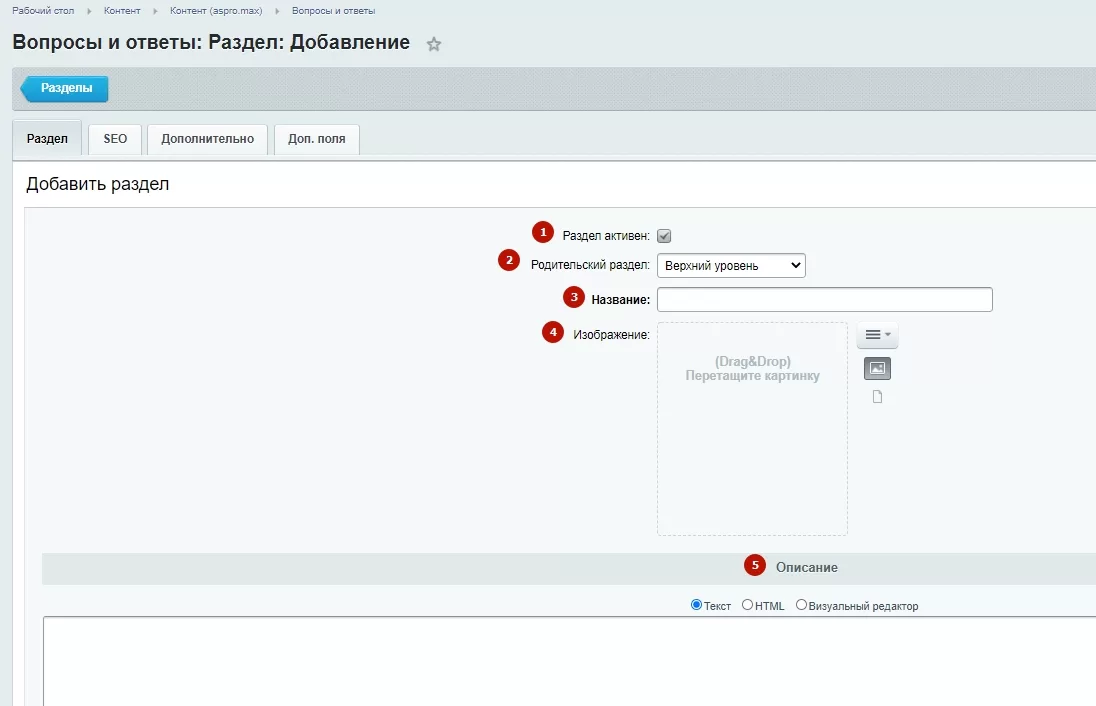
Создание элемента
Примечание. В разделе «Вопрос-ответ» нет детальной страницы, поэтому вся заполненная информация отображается в анонсе.
Чтобы добавить элемент, нажмите на кнопку «Добавить вопрос».

На вкладке «Вопрос» заполните следующие поля:
- Укажите активность элемента.
- Укажите название.
- Укажите сортировку.
По желанию создайте кнопку.
- Укажите название кнопки.
- Укажите ссылку для кнопки.
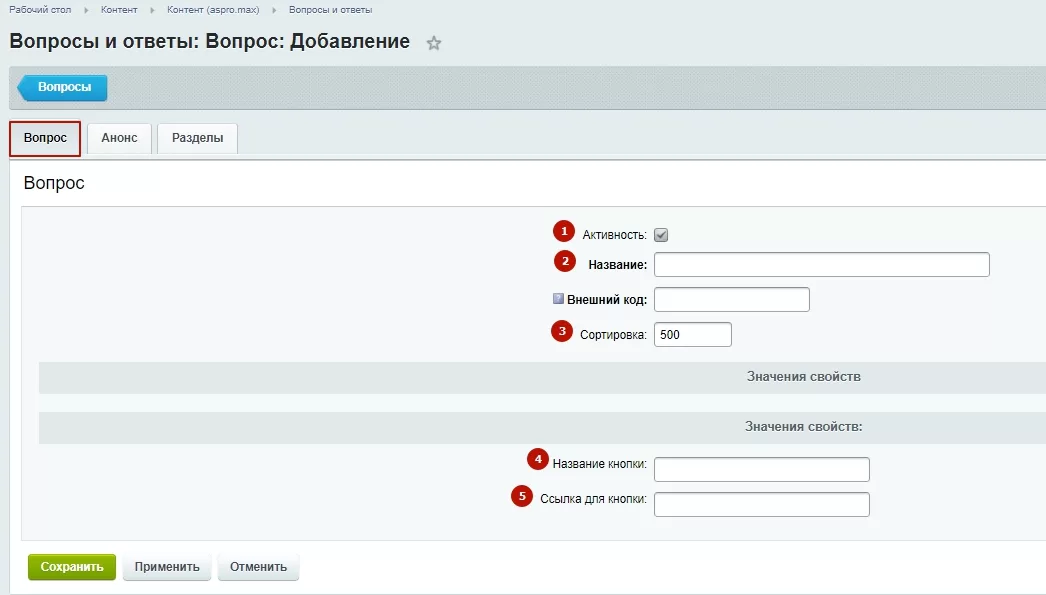
На вкладке «Анонс» пропишите текст ответа на вопрос.
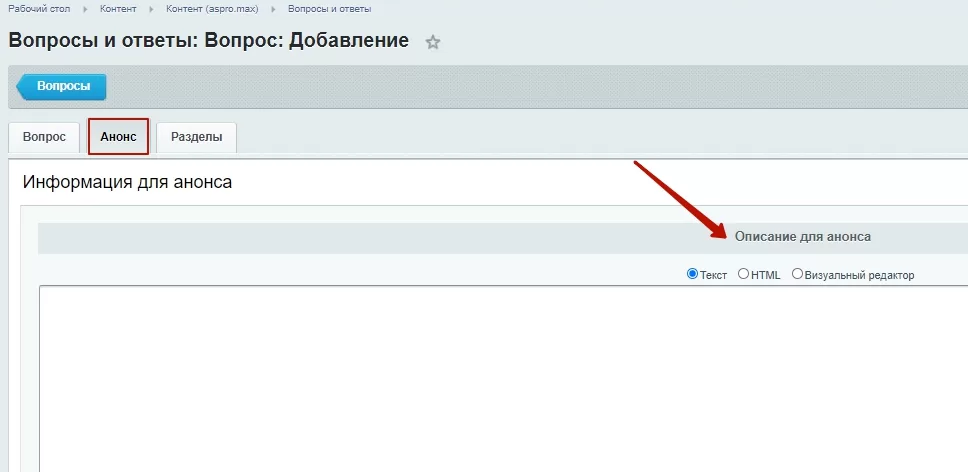
В публичной части сайта вы можете:
- указывать выводимое количество вопросов;
- задавать сортировку для вывода элементов.
Чтобы редактировать параметры компонента, наведите курсор на основную область раздела «Вопрос-ответ» и нажмите на шестеренку.
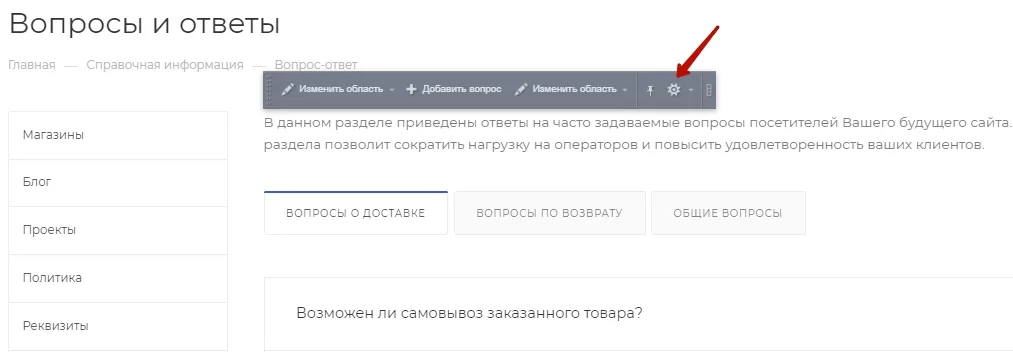
В параметрах компонента новостей перейдите в основные параметры. В поле «Количество новостей на странице» задайте нужное число и сохраните изменения.
Примечание. Пагинация и разделы не совместимы. Если используется деление элементов по разделам, то настройку нужно задать так, чтобы все элементы поместились на одной странице.
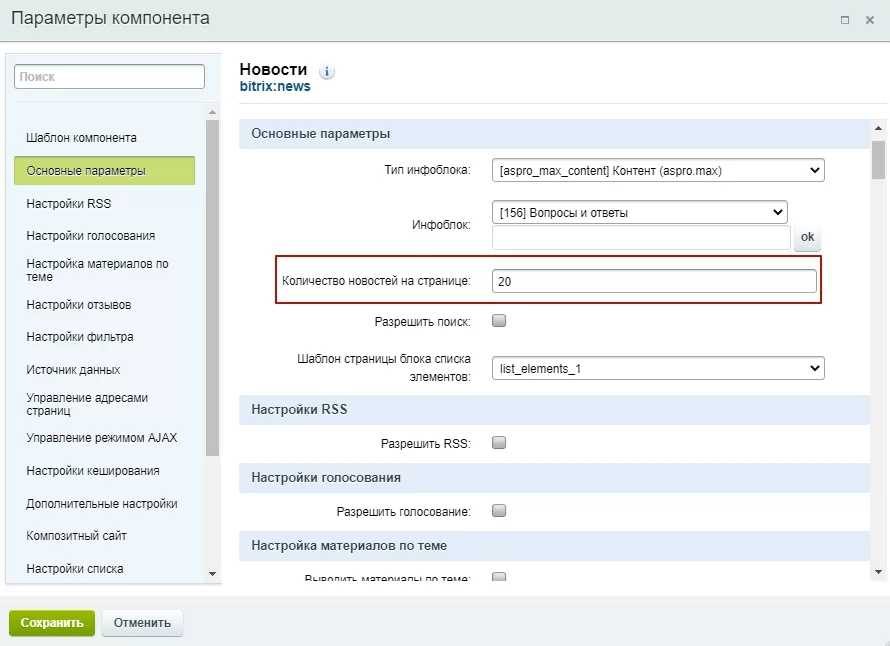
В этом же окне можно задать сортировку для вывода элементов.
Перейдите в раздел «Источник данных» → Задайте поле для первой сортировки (1) → Укажите направление первой сортировки (2).
Иногда значения элементов совпадают по первому полю. Тогда по второму полю будет решено,какой элемент отобразить раньше.
Задайте поле для второй сортировки (3) → Укажите направление второй сортировки (4).
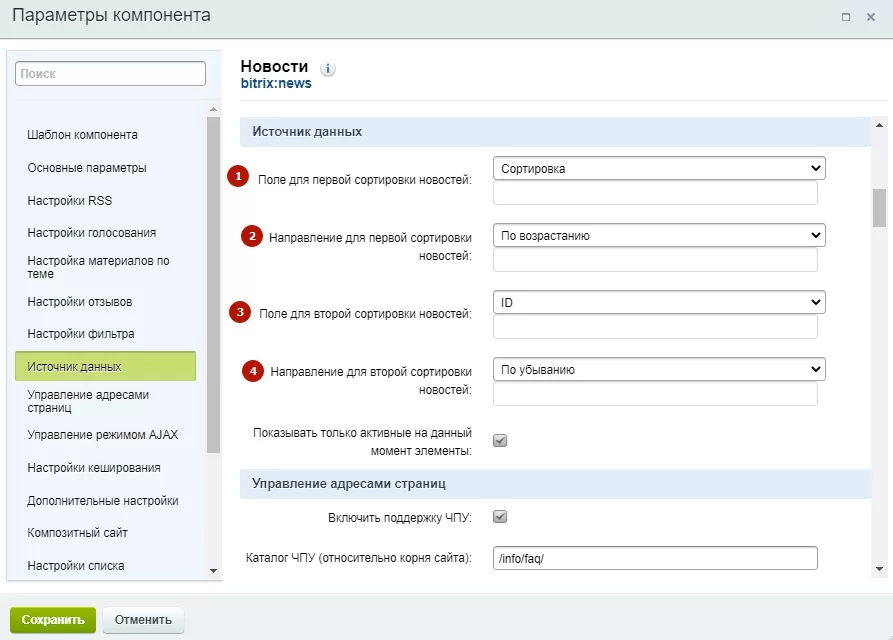
назадРаздел «Вопрос-ответ», типы отображения Отзывы в Аспро: Максимумвперед
Отзывы в Аспро: Максимум
В разделе «Отзывы» вы можете разместить обратную связь от клиентов о вашей работе. Повышайте уровень доверия к вашей компании — прикрепляйте фото и документы. Это делает отзывы более достоверными и доказывает, что они написаны реальными клиентами.
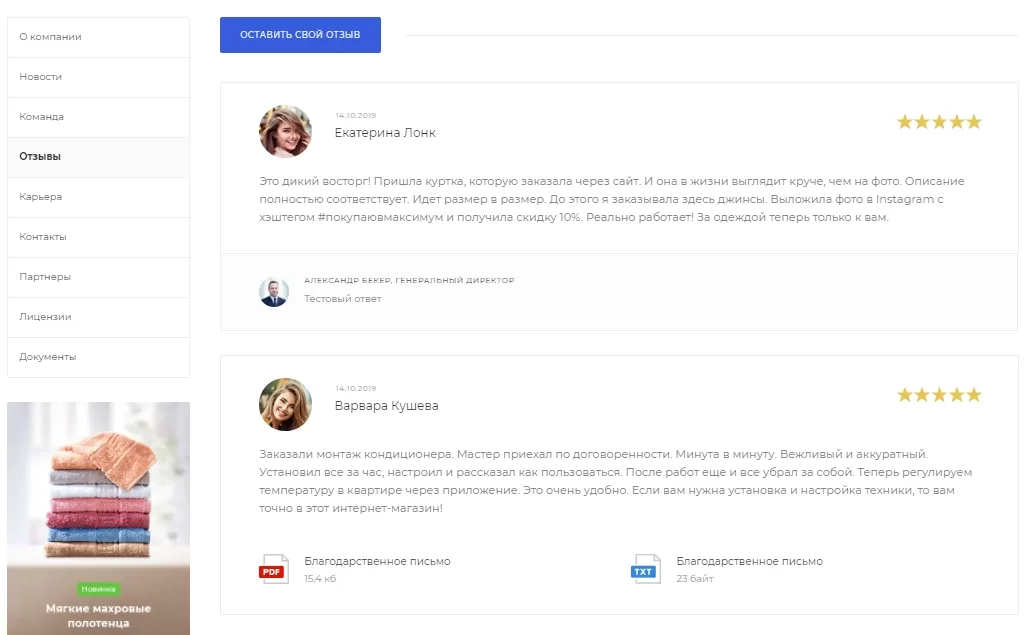
Клиенты могут сами оставлять отзывы через форму в разделе. Чтобы рассказать о сотрудничестве с компанией, посетителю сайта нужно кликнуть на «Оставить отзыв».
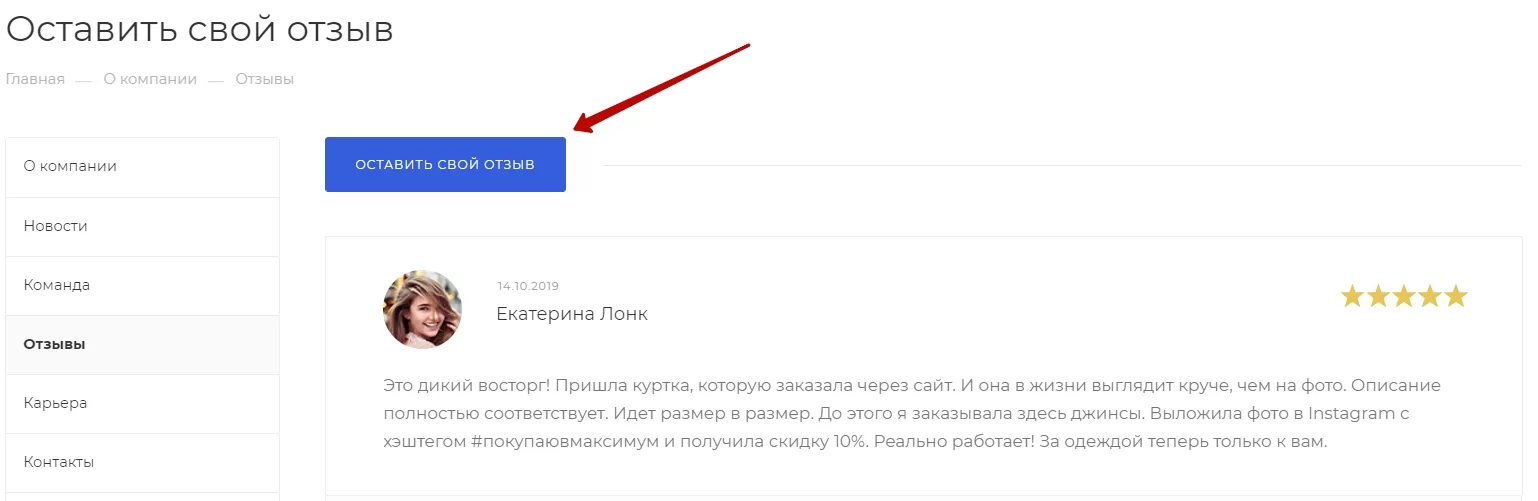
Появится форма, которую необходимо заполнить и нажать «Отправить». В форме есть возможность прикрепить файл аватарки и документы. Отзыв публикуется через модерацию — вам нужно будет проверить его и затем опубликовать.
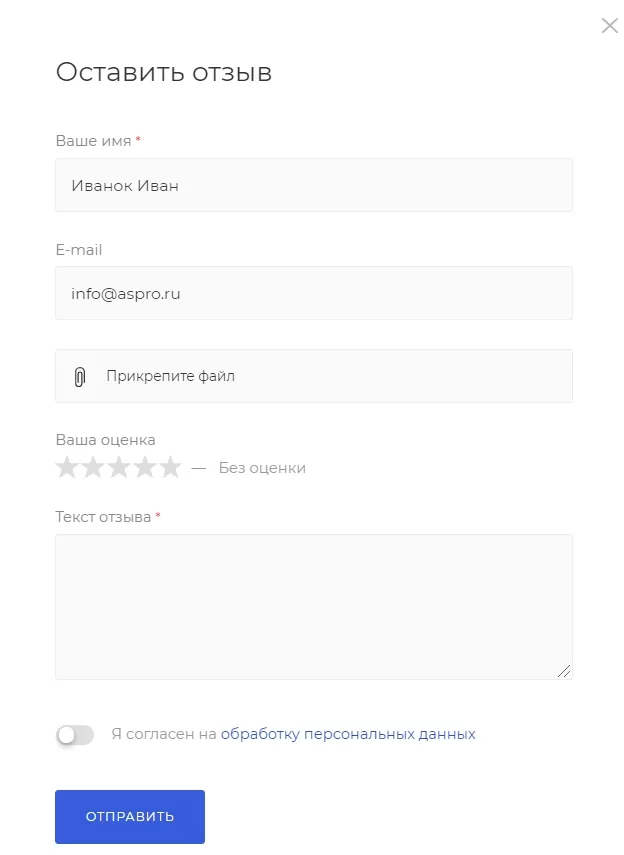
Включение формы для клиентов
Чтобы активировать возможность оставлять отзывы через форму, в публичной части сайта активируйте режим правки. Наведите на область страницы и кликните на шестеренку.
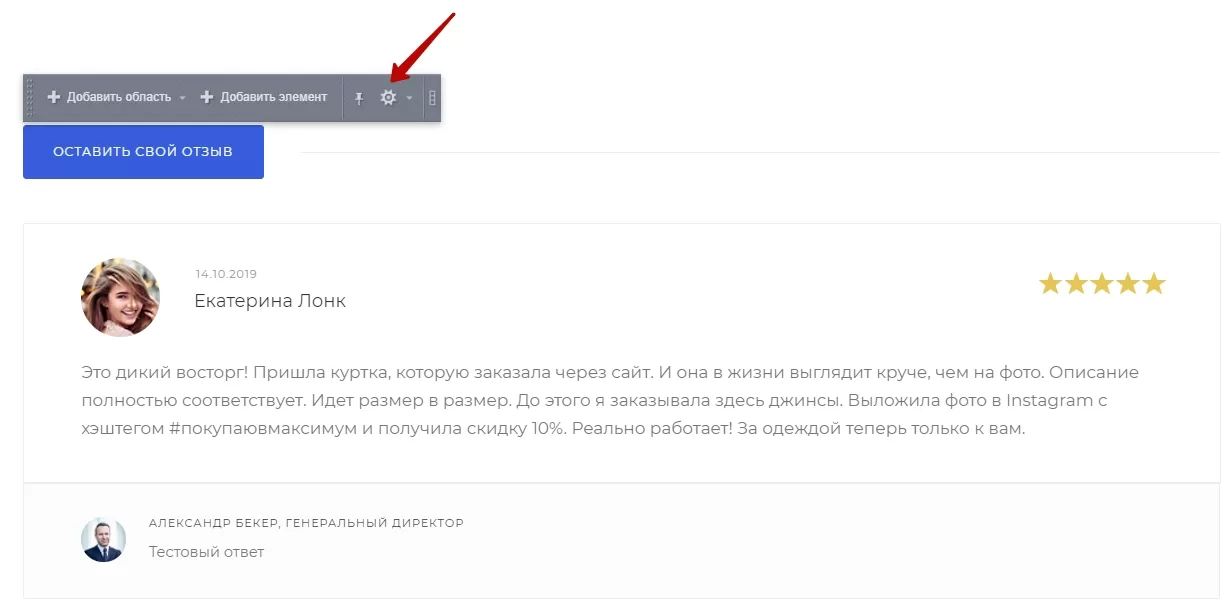
В параметрах компонента «Новости» в блоке «Настройки списка» активируйте поле «Показывать кнопку добавления отзыва». Сохраните изменения.
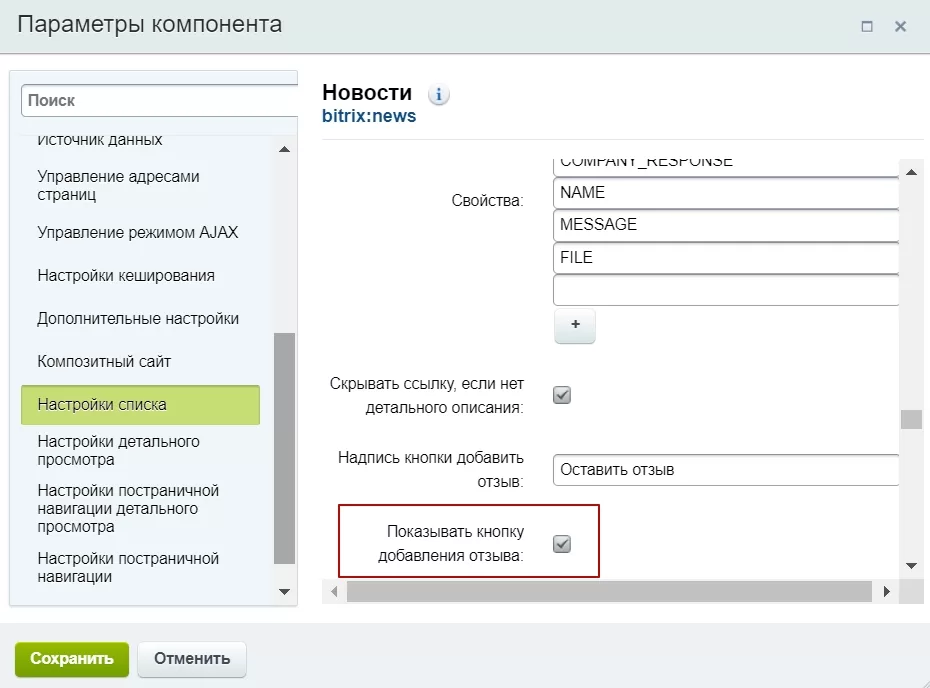
Модерация отзывов
Изменить, удалить или добавить отзыв можно через административную и публичную части сайта. Активировать отзыв можно только через административную часть.
Чтобы управлять настройками отзыва, который отправил клиент, через административную часть сайта перейдите в Контент**(1)** → Контент (aspro.max) (2) → Оставить свой отзыв**(3)**.
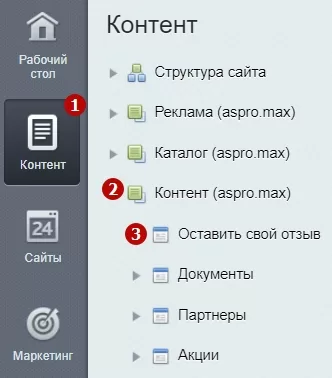
Нажмите на «Гамбургер» и измените (1) , активируйте (2) или удалите (3) отзыв.
Здесь же вы можете добавить отзыв, нажав кнопку «Добавить элемент».
Чтобы изменить настройки отзыва через публичную часть сайта, активируйте режим правки и наведите на область отзывов. В появившемся меню измените**(1)** , удалите (2) или добавьте (3) отзыв.
Добавление отзывов
Вкладка «Элемент»
- Название — имя клиента. Обязательное для заполнения поле.
- Сортировка — поле определяет положение отзыва среди остальных. Чем ниже индекс сортировки, тем выше положение отзыва.
- Показывать на главной — поле, отвечающее за показ отзыва на главной странице. Активируйте, если хотите вывести отзыв на главную страницу сайта.
- Должность — должность клиента.
- Файлы — доступные для скачивания или просмотра документы, прикрепленные к отзыву.
- Видео — доступные для просмотра видео, прикрепленные к отзыву.
- E-mail — адрес электронной почты клиента.
- Рейтинг — рейтинг от 1 до 5, который отобразиться в виде звезд.
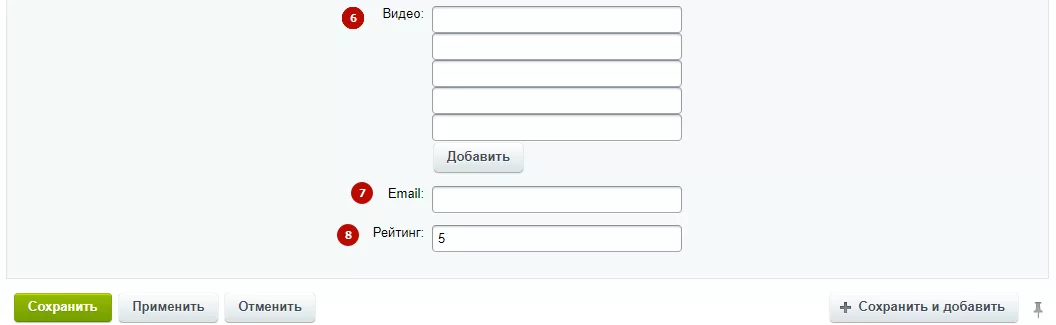
Вкладка «Информация»
- Картинка — фотография пользователя.
- Описание — текст отзыва.
- Ответ — текст в ответ на отзыв.
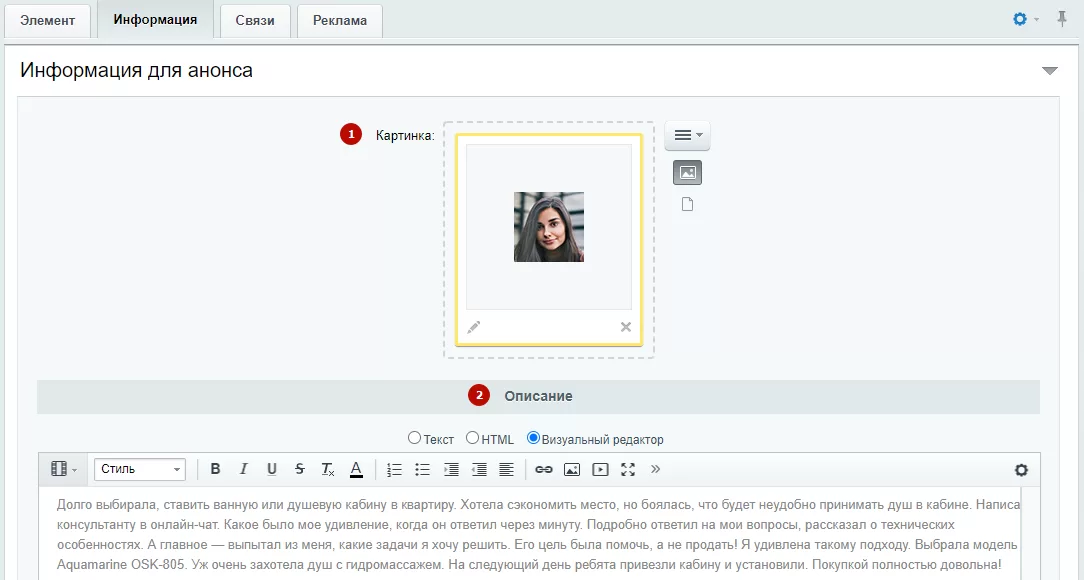
Поля в форме отзыва
Если пользователь самостоятельно оставляет отзыв, по умолчанию он должен заполнить два обязательных поля: имя и текст отзыва. Чтобы добавить другие поля, необходимо изменить настройки в административной части сайта. Проделайте путь: Сервисы (1) → Веб-формы →(2) → Настройка форм (3).
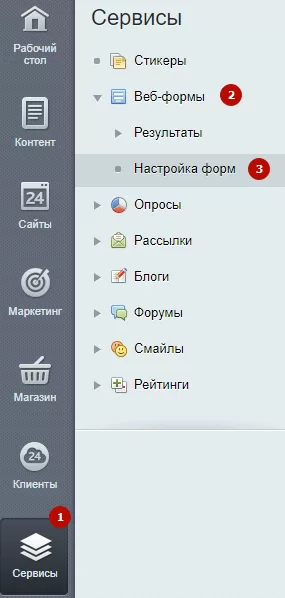
В поле «Оставить отзыв» нажмите на кнопку гамбургера. В появившемся меню выберите «Изменить».
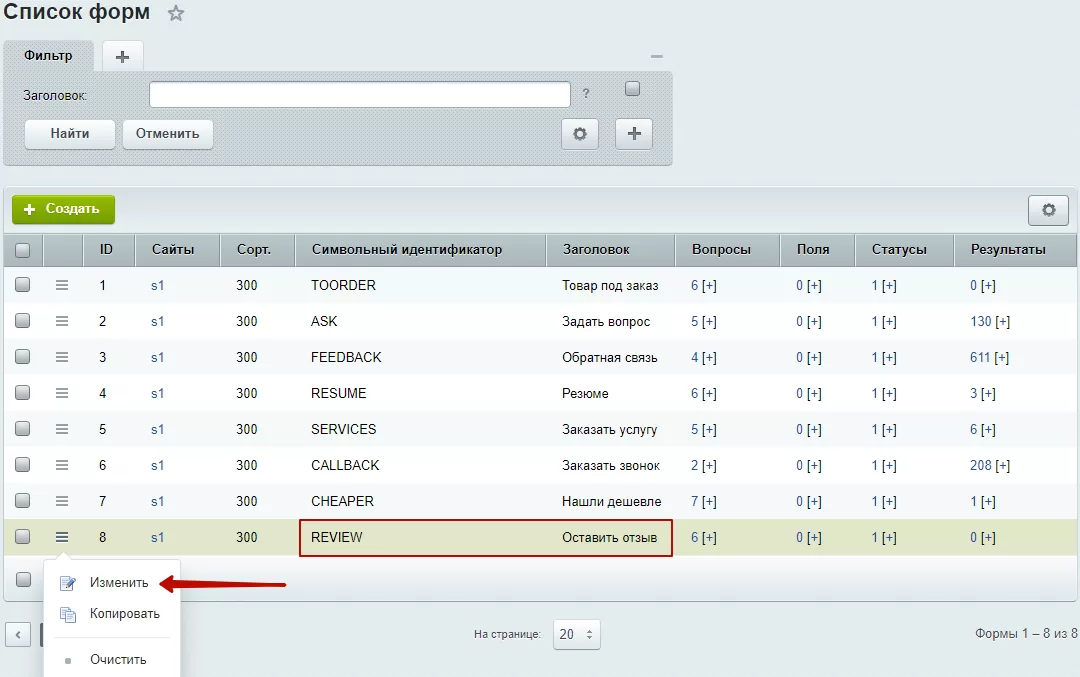
В списке вопросов формы перейдите во вкладку «Вопросы». Здесь вы можете изменить (1) или удалить (2) имеющиеся поля и добавить (3) новые. При добавлении обязательно пропишите название поля и символьный идентификатор. Сохраните настройки.
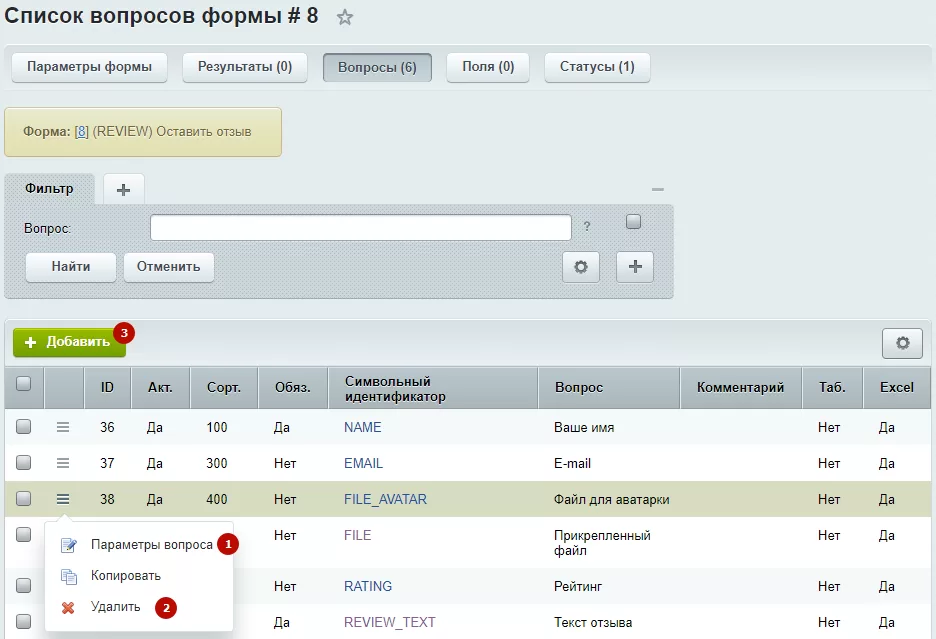
назадРаздел «Вопрос-ответ», параметры и элементы Контактывперед
Контакты
назадОтзывы в Аспро: Максимум Настройка типов отображения страницы с контактамивперед
Настройка типов отображения страницы с контактами
В решении доступно 2 типа отображения страницы с контактами: компакт и с выбором региона. Рассмотрим подробнее каждый из них.
1. Компакт — один основной офис.
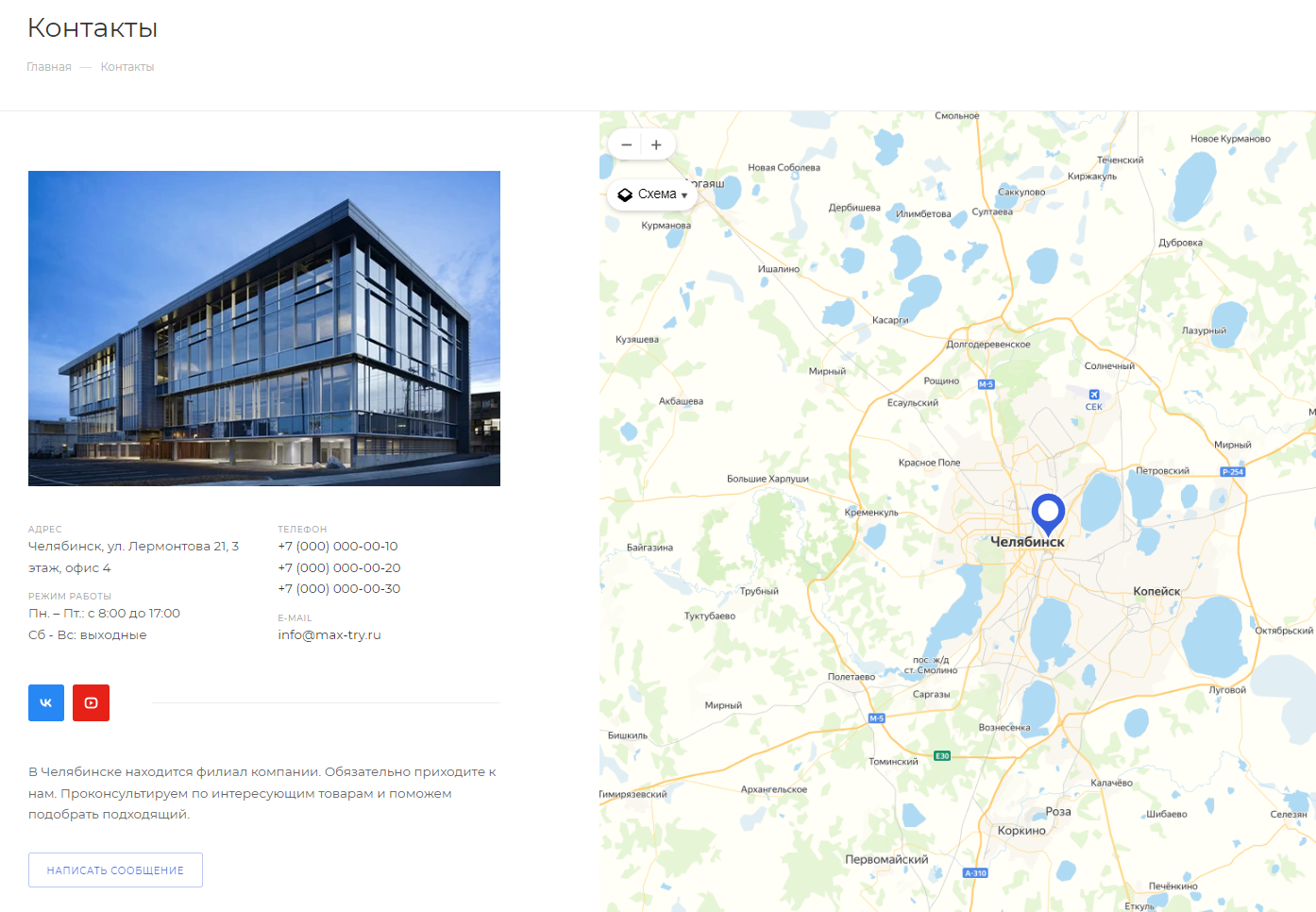
2. С выбором региона — несколько офисов по регионам.
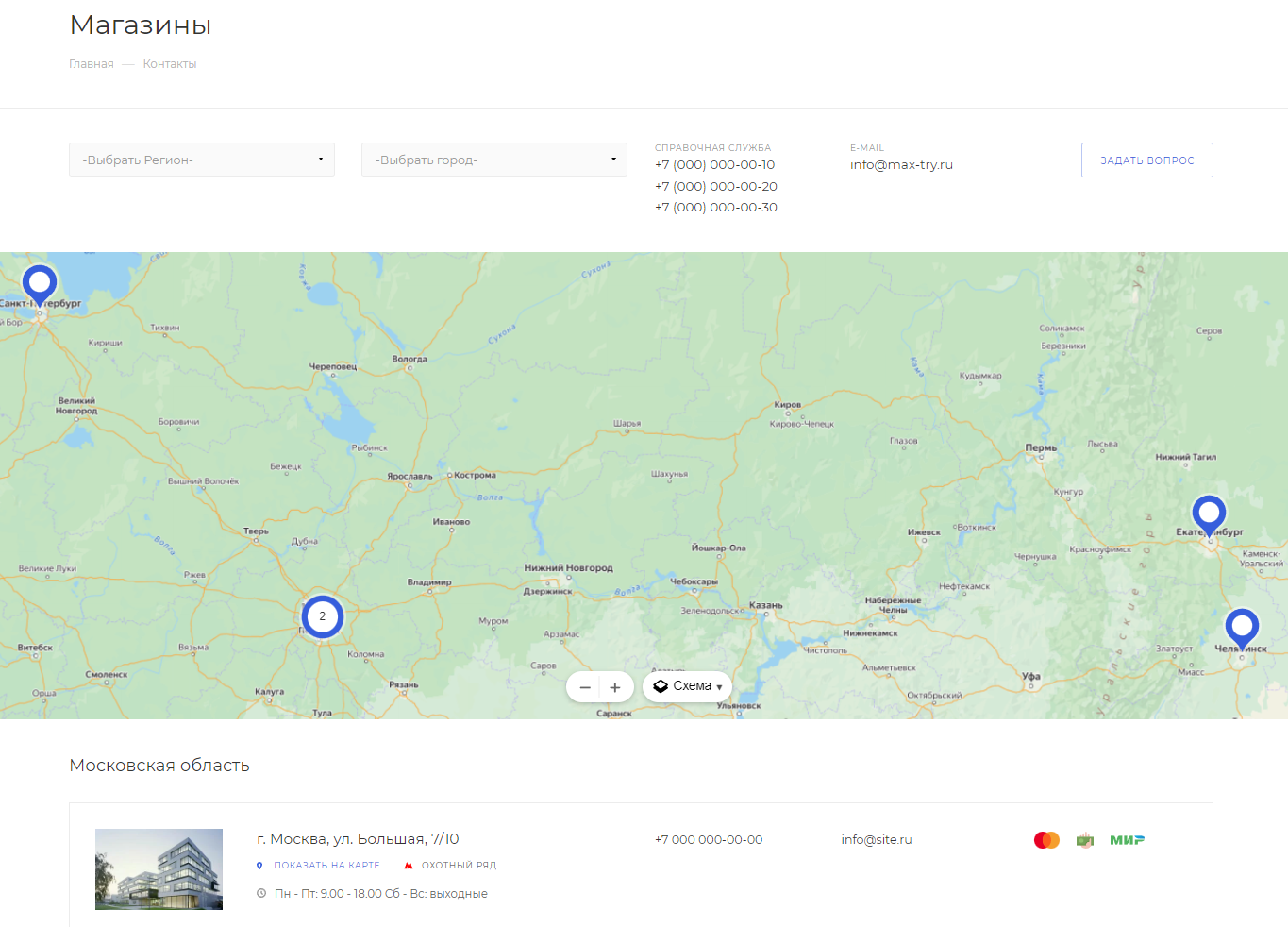
Настроить оформление страницы контактов можно из публичной и административной частей сайта.
Настройка в публичной части сайта
В виджете «Точная настройка» перейдите на вкладку «Разделы» и выберите необходимый тип отображения страницы контактов. Сохраните изменения.
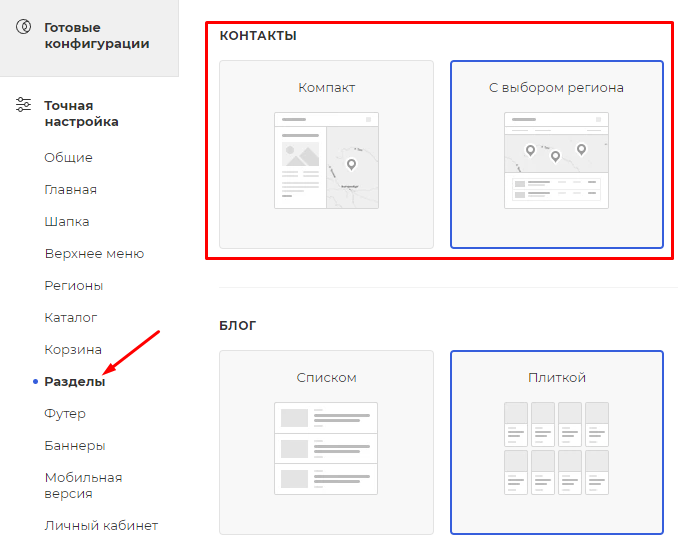
Настройка в административной части сайта
Перейдите в Аспро (1) → Аспро: Max (2) → Настройки (3) → Обязательные настройки для быстрого запуска (4).
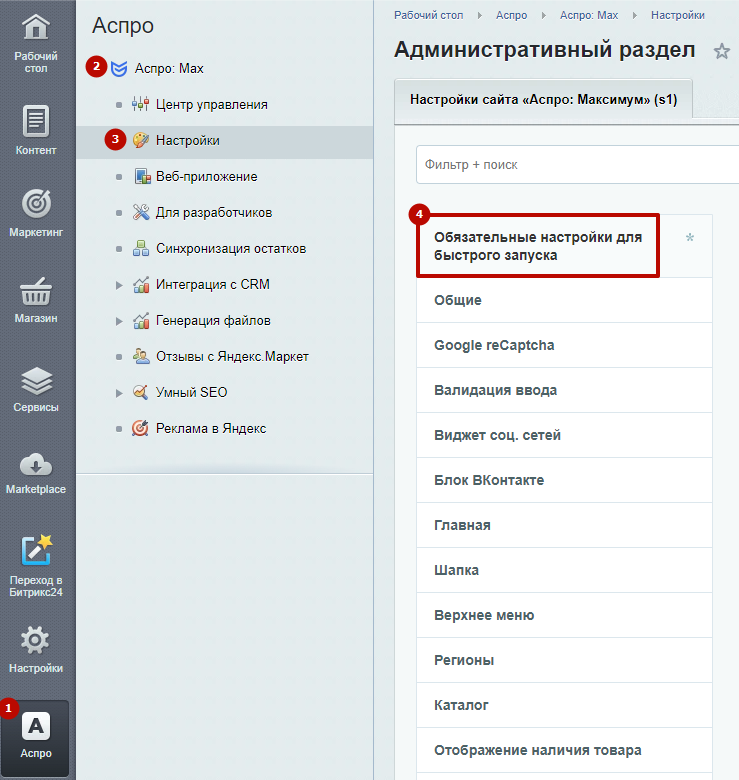
Выберите необходимый вид отображения страницы контактов (1). Здесь также можно заполнить контактные данные для раздела (2), отобразить форму обратной связи (3), карту (4) и детально настроить карту (5).
После изменения настроек нажмите «Применить».
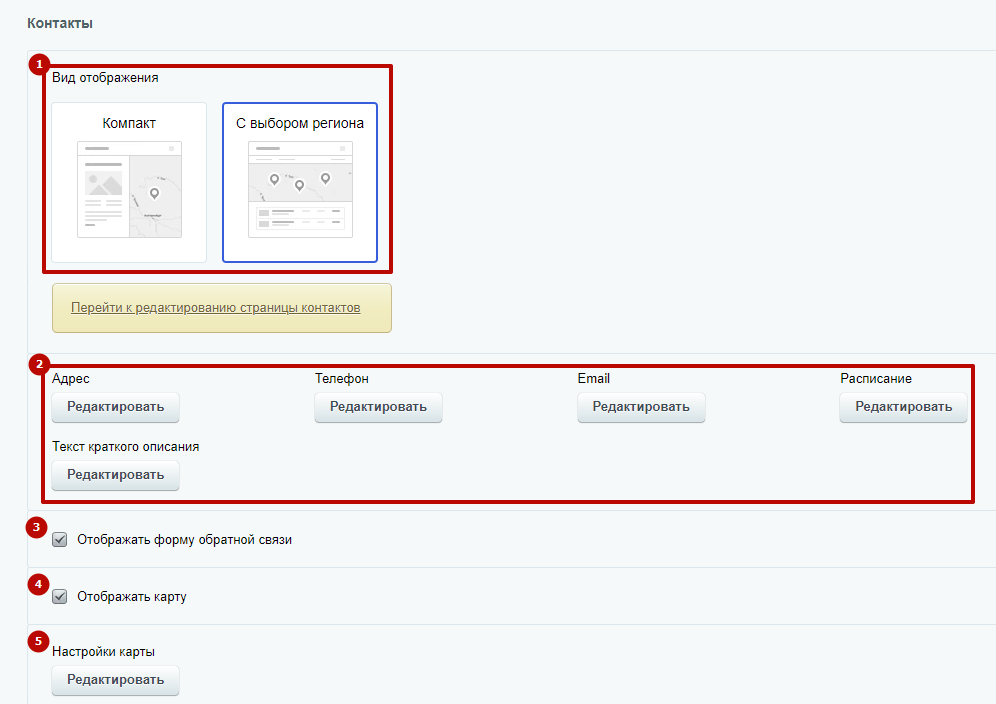
Для типа отображения «С выбором региона» общая основная информация и список филиалов задаются в настройках инфоблока «Магазины». Подробнее о создании и редактировании магазинов читайте в статье.
Вывод контактной информации в зависимости от регионов также рассматривается в отдельной статье.
назадКонтакты Личный кабинетвперед
Личный кабинет
Личный кабинет – это функционал, позволяющий зарегистрированным и авторизованным пользователям отслеживать статус выполнения заказа, управлять внутренним счетом, профилями заказов и подписками, а также корректировать свои личные данные и менять пароль. Доступ к кабинету располагается в шапке.
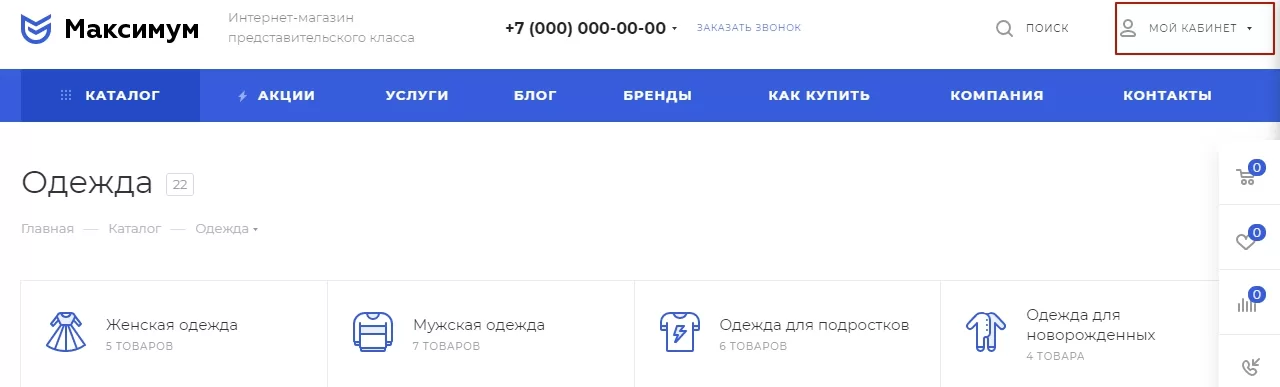
Личный кабинет разбит на 8 разделов. Их перечень отображается слева в боковом меню и на главной странице личного кабинета в виде плитки.
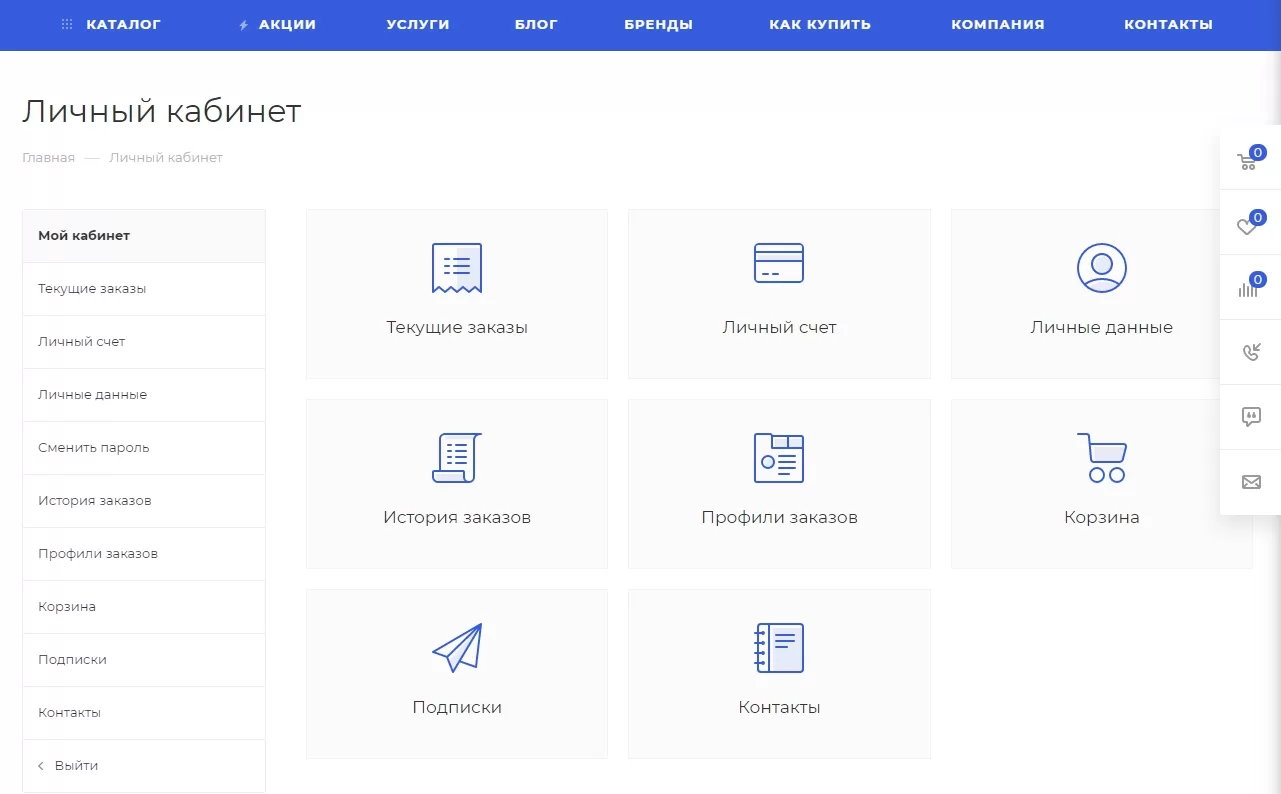
Также в боковом меню находится кнопка «Выйти», с помощью которой можно деавторизоваться.
Текущие заказы и история заказов
Разделы связаны между собой. Пользователь может быстро переходить от просмотра текущих заказов к выполненным или отмененным и обратно, используя кнопки над списками заказов. Если текущих заказов у пользователя нет, в одноименном разделе дополнительно отобразиться кнопка для перехода в каталог.
В разделе текущих заказов:
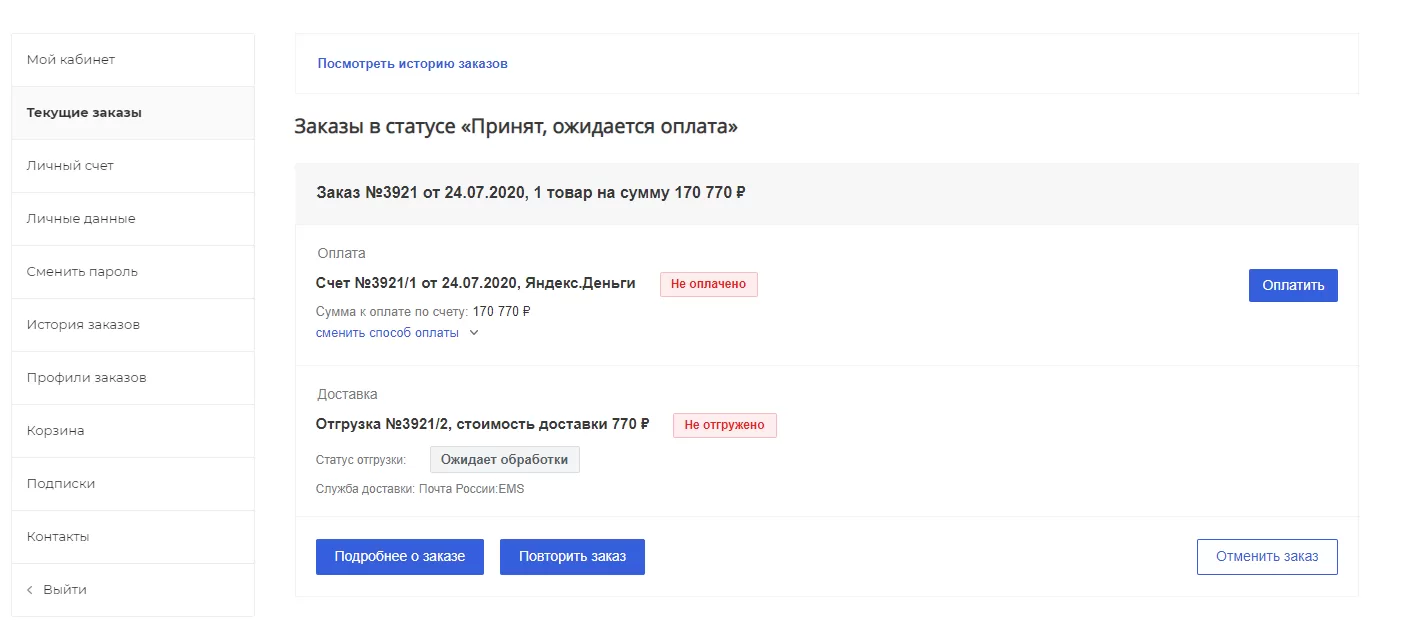
В истории заказов:
С заказами в статусе «Принят, ожидается оплата» пользователь может:
- произвести оплату онлайн**(1)** ;
- изменить способ оплаты (2) ;
- отменить заказ**(3)** ;
- вспомнить какие данные указал при оформлении заказа**(4)** ;
- повторить заказ**(5)**.
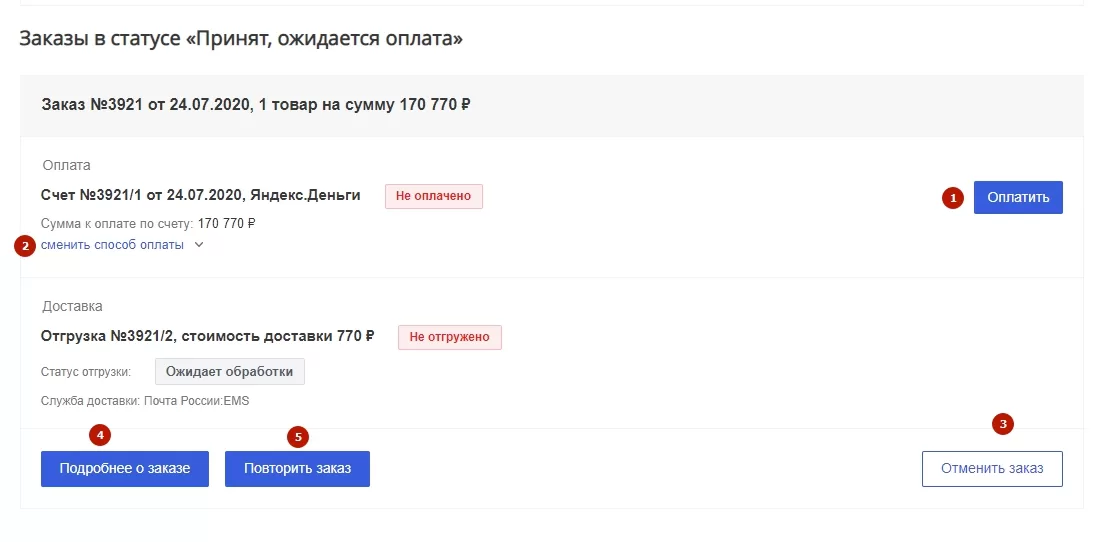
В истории можно также просмотреть детали осуществленных покупок и при желании вновь их повторить. Вы можете определить заказы с каким статусом отправляются в историю, а какие остаются в разделе текущих. Об этом в отдельном уроке.
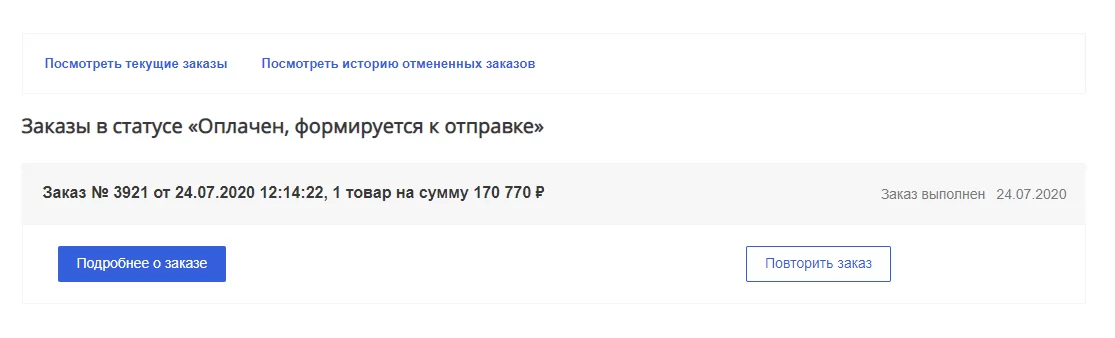
Страница с подробностями о заказе содержит в себе:
- Общие сведения: номер заказа, дату оформления, сумму, статус (принят, оплачен, выполнен), информацию о пользователе и профиле заказа.
- Информацию об оплате: статус оплаты и способ платежа.
- Сведения об отгрузке: статус отгрузки и информация о способе доставки.
- Перечень товаров, входящих в заказ.
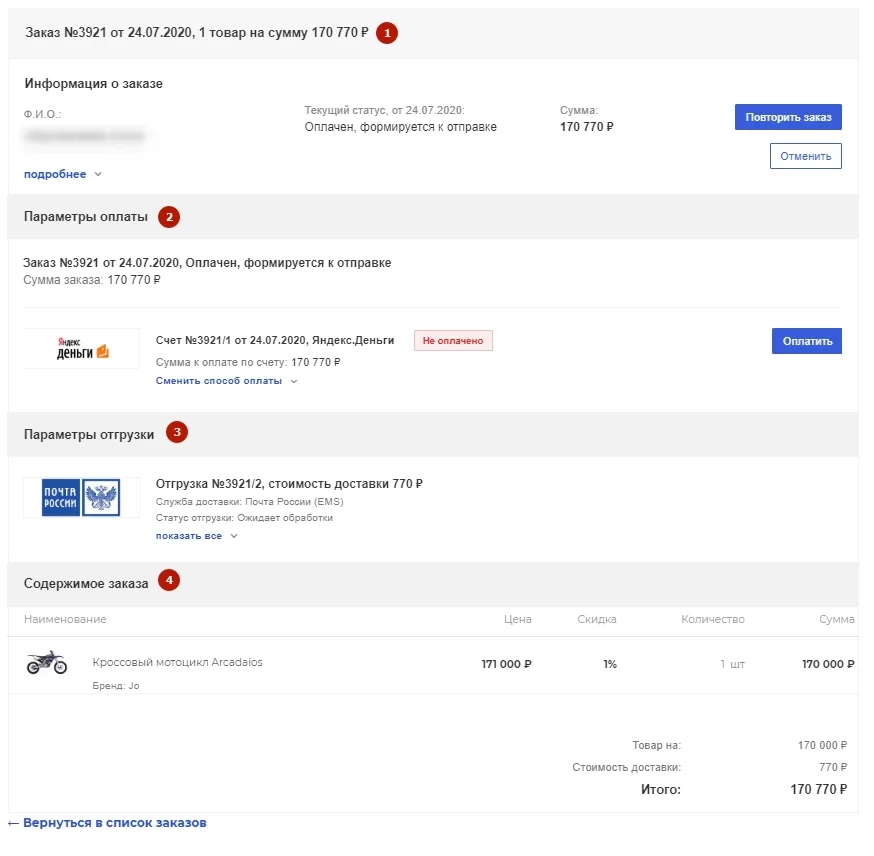
Личный счет
Это раздел, который хранит деньги пользователя на внутреннем счету интернет-магазина. С его помощью пользователь может откладывать деньги на интересующий его товар, оплачивать товары и услуги частично или полностью и возвращать деньги в случае приобретения товара ненадлежащего качества.
В разделе отображается:
- состояние счета на текущий момент (1) ;
- кнопки для выбора наиболее часто используемой для пополнения суммы (2) ;
- поле ручного ввода денежной суммы для перевода на личный счет**(3)** ;
- способ перечисления денежных средств (4).
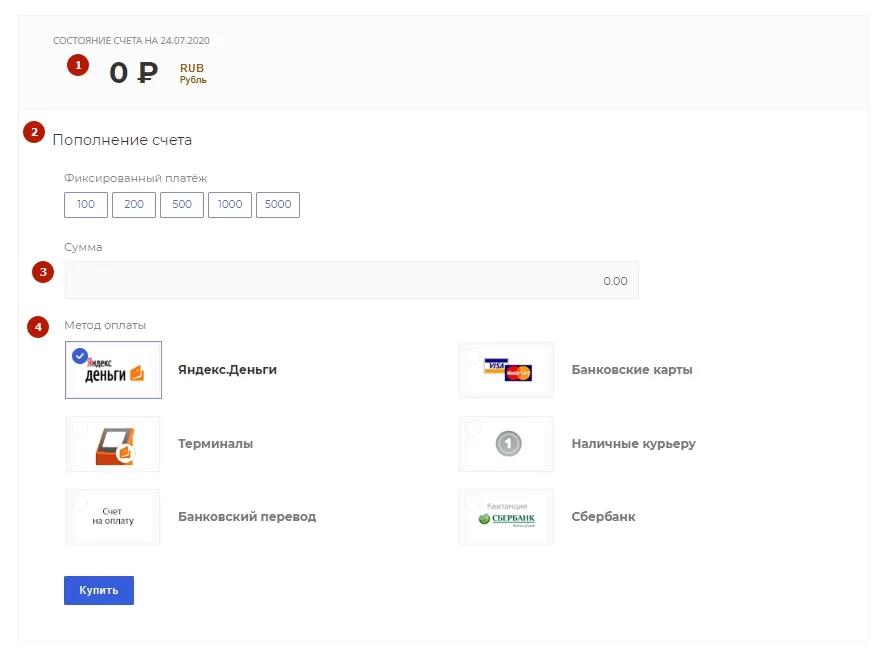
Личные данные
Раздел хранит в себе основной профиль пользователя. Здесь можно изменить свои фамилию, имя, отчество и контактные данные (e-mail, телефон), указанные при регистрации.
Внешний вид данного раздела задается настройками из виджета. Вы можете использовать разные поля для ФИО или объединить их в одно (1). Также можно дать пользователям возможность использовать логин отличный от e-mail для входа на сайт (2) , но это стоит делать в начале работы проекта.
Если подключить эту функцию (2) позже, то пользователи с разным логином и email не смогут авторизоваться.
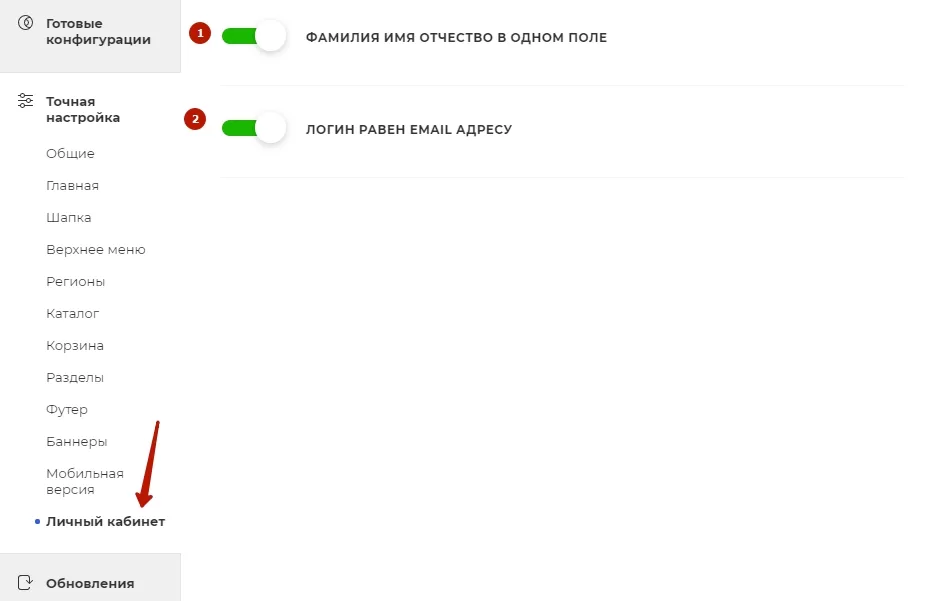
Если использование логина отличного от e-mail разрешено, в этом же разделе появляется поле, в котором можно изменить логин.
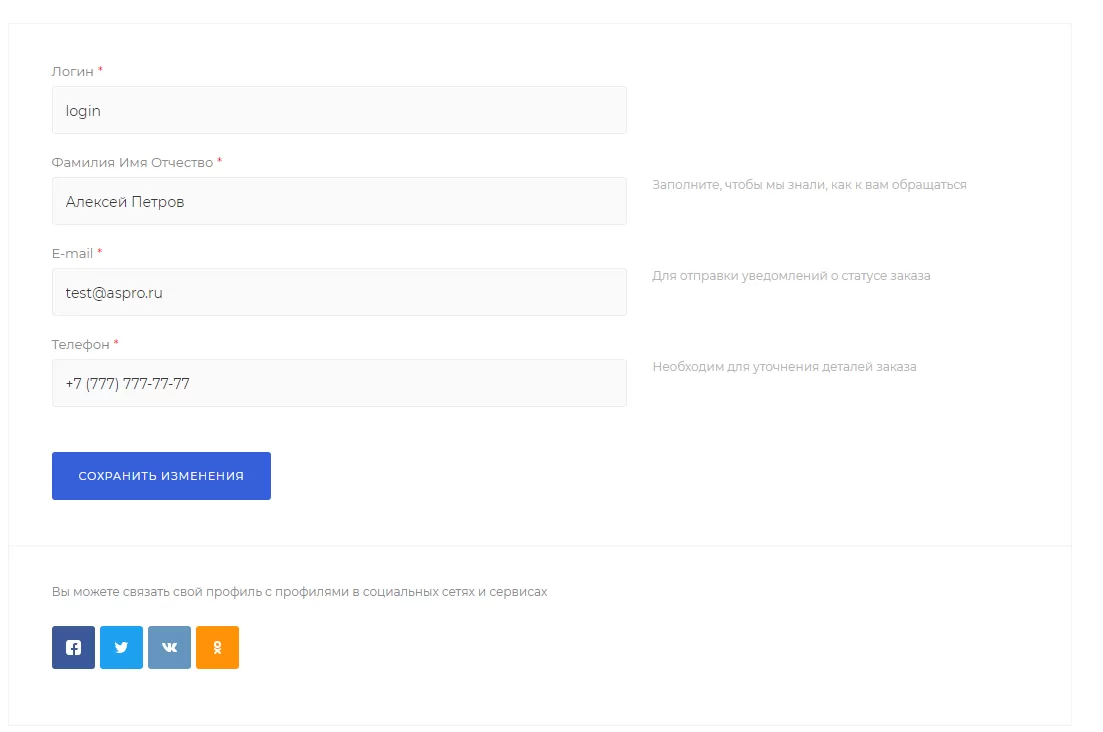
Сменить пароль
Функционал по смене пароля для удобства использования выведен в отдельный раздел.
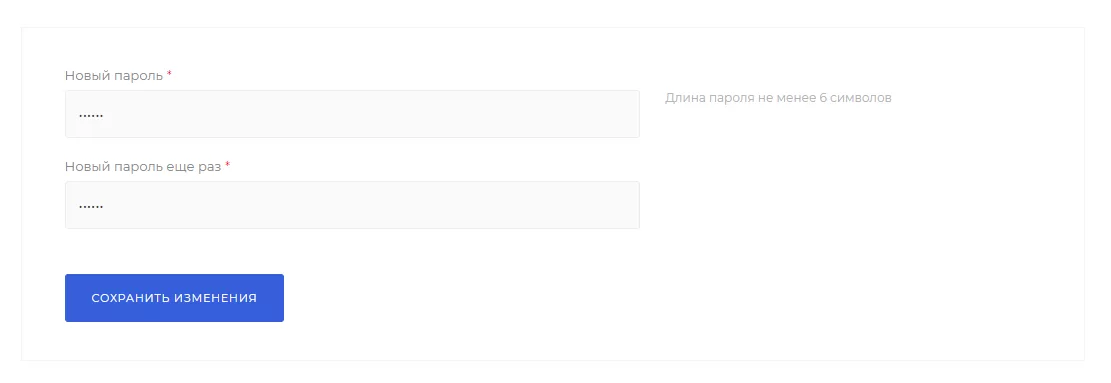
Профили заказов
Профили заказов хранят информацию, которую пользователь указывает при оформлении покупки. В будущем эти профили используются для автоматического заполнения формы заказа, что избавляет покупателя от повторного заполнения всех полей в стандартной форме. В силу ряда причин учетная запись покупателя может иметь несколько профилей заказов. Например, пользователь заказывает товар в вашем интернет-магазине на два адреса – для себя и для родителей, или несколько покупателей объединяются в группу для того, чтобы осуществлять покупки через один аккаунт, увеличивая накопительную скидку.

О том, как настраивать использование разных профилей на одном аккаунте, читайте здесь.
Подписки
Здесь покупатели могут настроить и оформить подписку на новости вашего сайта: указать удобный для получения рассылки email, выбрать интересующие рубрики и предпочтительный формат (текстовый или HTML).
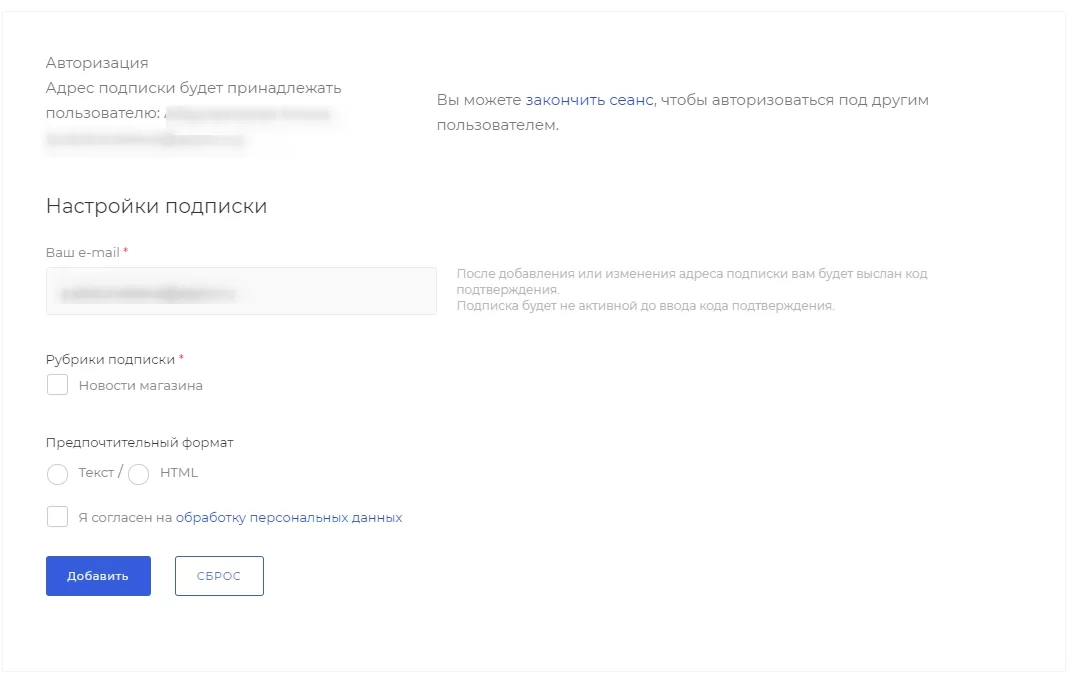
Корзина и контакты
Данные кнопки используются в качестве дополнительных элементов навигации по сайту. Клик по одному из этих пунктов перенаправляет пользователя на соответствующий раздел.
Содержание главы:
назадНастройка типов отображения страницы с контактами Настройка разделов личного кабинетавперед
Настройка разделов личного кабинета
Настроить разделы личного кабинета можно с помощью параметров компонента. Для того, чтобы открыть редактор параметров компонента, перейдите в режим правки, наведите указатель на плитку разделов в ЛК и нажмите кнопку с шестеренкой на всплывающем меню.
Для настройки разделов, управляющих заказами перейдите к блоку настроек «Страница заказов пользователя». Здесь устанавливается:
- с каким статусом заказы отправляются в раздел истории (1) ;
- на каком этапе пользователю запрещено изменять способ оплаты (2) ;
- разрешение на использование средств личного счета**(3)** ;
- разрешение произведения частичной и полной или только полной оплаты покупки средствами личного счета (4) ;
- количество заказов, отображаемых на одной странице (5).
В разделе «Страница персонального счета пользователя» можно исключить некоторые способы внесения денежных средств на внутренний счет**(1)** , установить значения фиксированных платежей**(3)** или вовсе отключить отображение кнопок фиксированных платежей (2).
Блок настроек «Страница профиля пользователя» содержит поле, отвечающее за количество профилей заказов, отображаемых на одной странице в соответствующем разделе ЛК (1). Здесь же вы можете активировать использование расширенного выбора местоположения в форме редактирования профиля заказа**(2)**.
Стандартный выбор местоположения:
Расширенный выбор местоположения:
Чтобы настроить раздел «Подписки», откройте в режиме правки соответствующий раздел и вызовите параметры компонента оттуда.
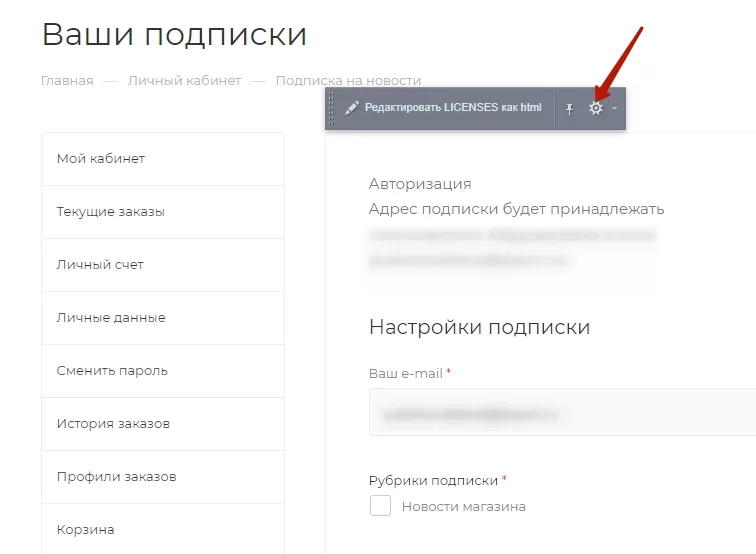
В блоке «Источник данных» пункт «Показать скрытые рубрики» активирует возможность выбора скрытых рубрик подписки для пользователей.
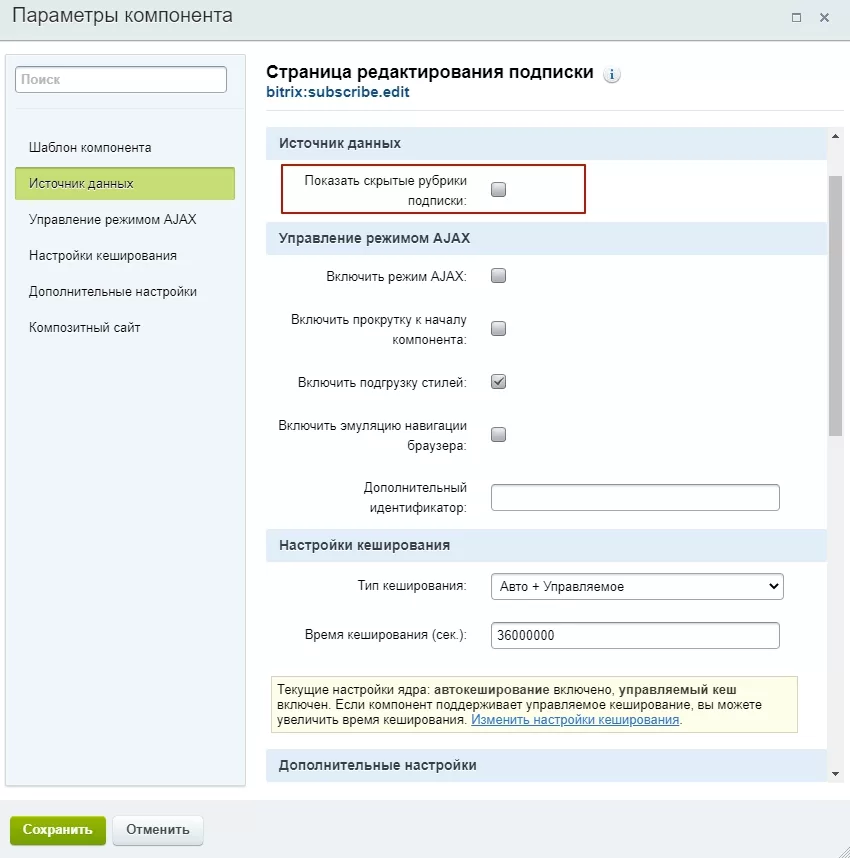
Группа полей «Дополнительные настройки» позволяет:
- Разрешить анонимную подписку**(1)** — анонимные пользователи смогут подписываться на рассылку, лишь указав свой адрес электронной почты без необходимости регистрации на сайте
- Настроить показ ссылок на авторизацию при анонимной подписке (2) — при подписке на рассылку анонимному пользователю будут выведены формы авторизации или регистрации
- Устанавливать заголовок страницы**(3)** — заголовком страницы будет «Редактирование параметров подписки» при редактировании подписки или «Добавление адреса подписки».
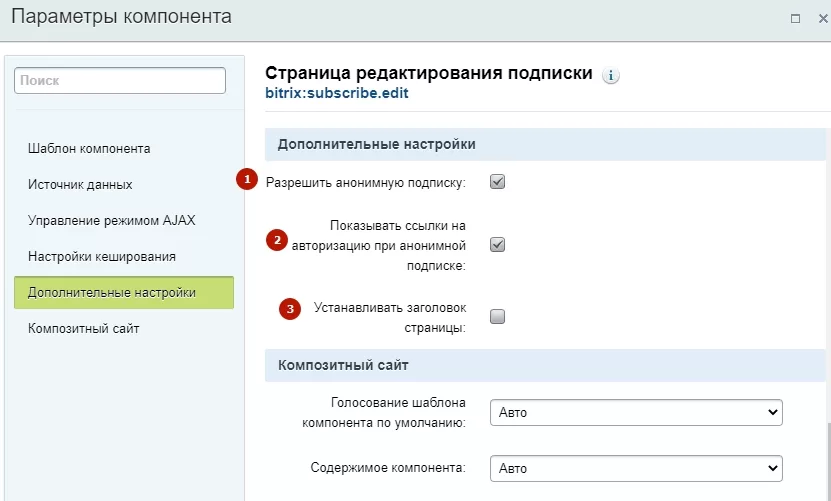
назадЛичный кабинет Галереявперед
Галерея
Раздел «Галерея» — список альбомов с фотографиями реализованных проектов, ярких событий, корпоративных праздников и многих других процессов компании. В этом разделе вы можете выводить альбомы за определенный год. Настраивайте раздел с галереей, чтобы посетители сайта могли познакомиться с вашей деятельностью поближе.
Если у вас был запущен сайт на Аспро: Максимум до выхода версии 2.3.4, вам нужно создать раздел «Галерея» вручную.
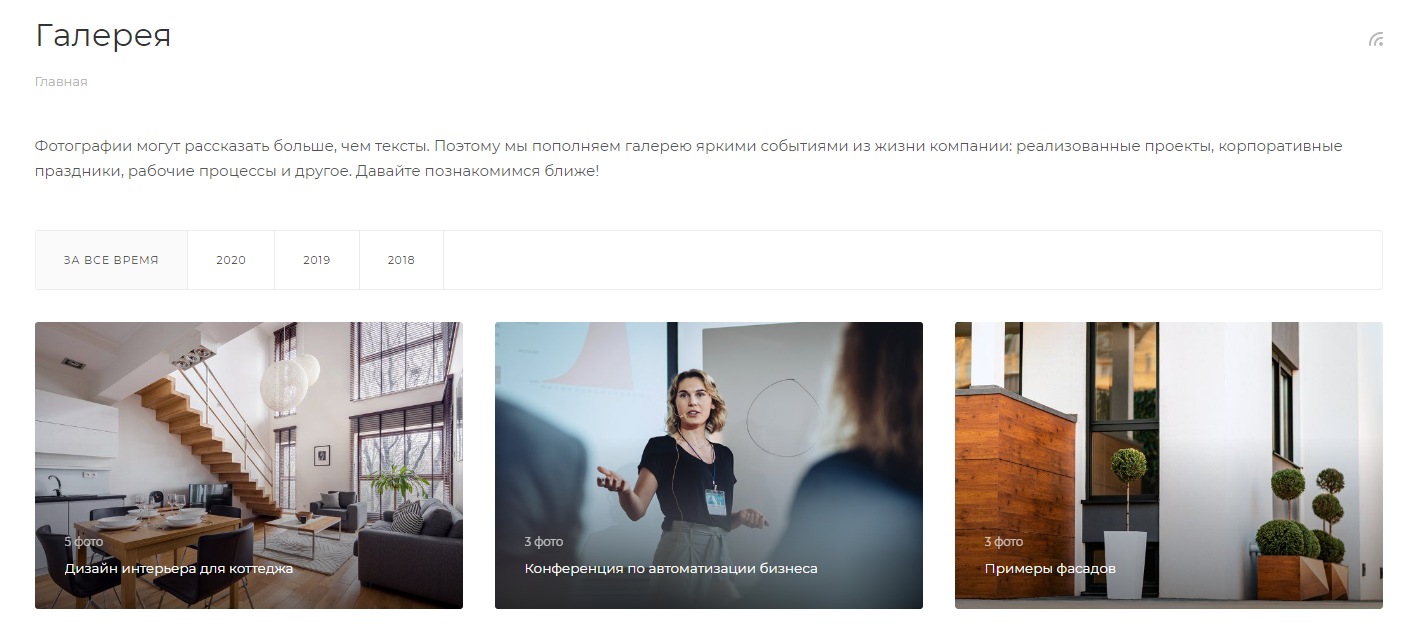
Раздел включает в себя следующие элементы:
-
основная страница со списком альбомов/фотографий из альбомов;
-
дополнительные страницы с фотографиями из каждого альбома.
Содержание главы:
назадНастройка разделов личного кабинета Как создать раздел «Галерея»вперед
Как создать раздел «Галерея»
Тем, кто пользовался решением Аспро: Максимум до выхода обновления 2.3.4, нужно создать раздел «Галерея» вручную. Для этого авторизуйтесь на сайте и нажмите «Создать раздел» в административной панели.
Выберите Контент (1) → Статьи и новости (2). Перетащите «Новости» в поле редактирования страницы (3). Нажмите 2 раза на компонент «Новости» (4).
Выберите шаблон галереи (1). При необходимости выберите тип инфоблока (2) и инфоблок (3). Сохраните изменения.
Перейдите в режим редактирования исходного кода по кнопке в левом верхнем углу.
В начале файла вставьте следующий код:
` <?
$indexPageOptions = $GLOBALS[‘arTheme’][‘GALLERY_LIST_PAGE’][‘LIST’][$GLOBALS[‘arTheme’][‘GALLERY_LIST_PAGE’][‘VALUE’]];
$blockOptions = $indexPageOptions[‘ADDITIONAL_OPTIONS’];
$itemsType = $blockOptions[‘ITEMS_TYPE_GALLERY’][‘VALUE’];
?> `
Сохраните изменения.
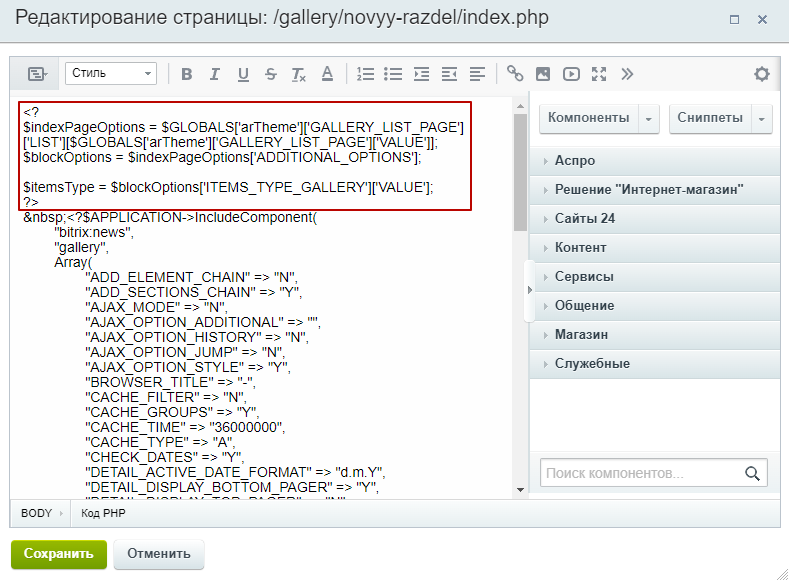
Добавление пункта меню с разделом «Галерея»
Добавьте раздел с галереей в пункты меню. Для этого наведите курсор на область меню и нажмите кнопку «Редактировать пункты меню».
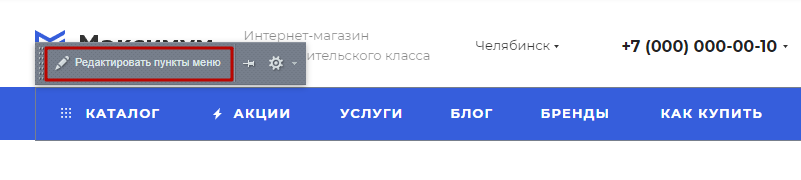
Нажмите кнопку «Вставить пункт». Задайте название и путь к разделу.
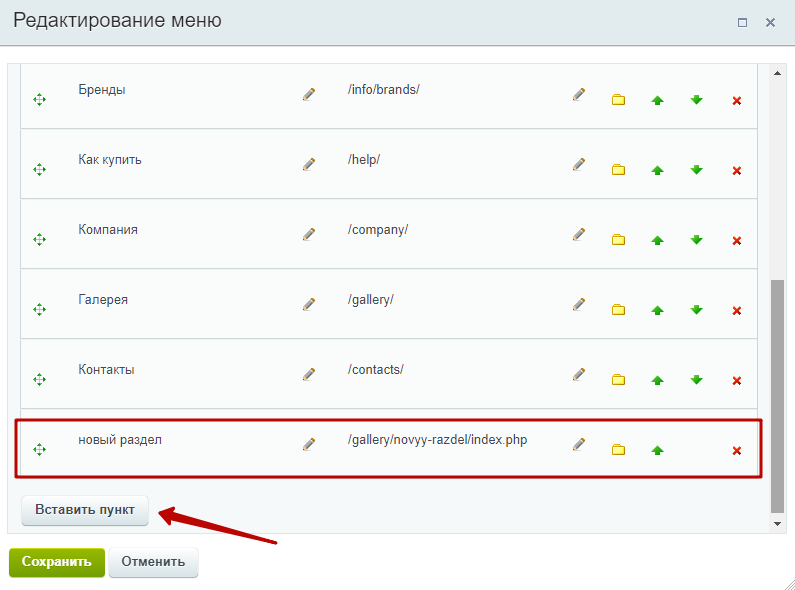
назадГалерея Настройки оформления раздела «Галерея»вперед
Настройки оформления раздела «Галерея»
Настроить вид отображения раздела можно так, как этого требует ваш проект. Сделать это можно двумя способами:
-
через виджет в публичной части;
-
в административном разделе.
Рассмотрим каждый вариант подробнее.
Виджет в публичной части
Перейдите в «Точную настройку», далее в раздел «Галерея». В настройке «Шаблон списка элементов» можно назначить количество элементов в строке (1) и установить необходимое отображение элементов (2).
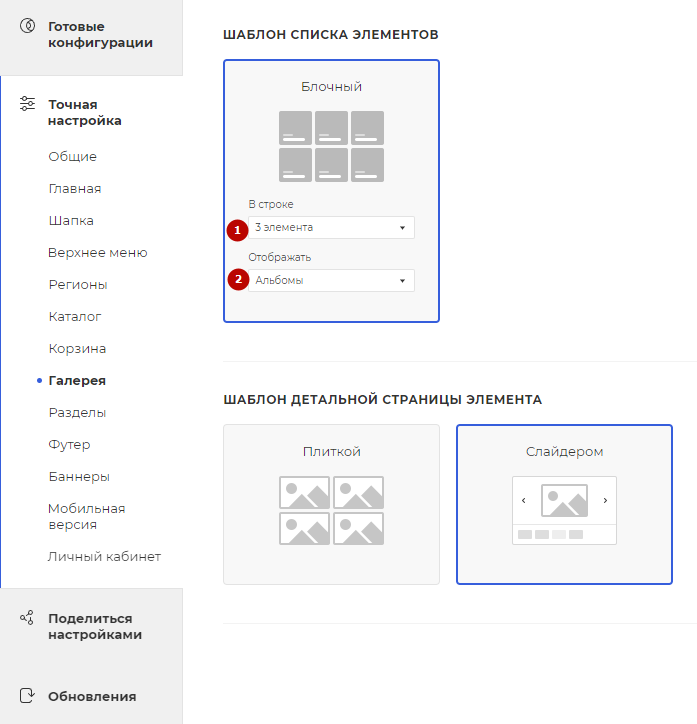
Можно установить 2, 3 или 4 элемента в одной строке:
- количество элементов в строке: 2;
- количество элементов в строке: 3;
- количество элементов в строке: 4.

В разделе с галереей можно отображать: фотографии из альбомов или сами альбомы.
- отображать: фотографии;
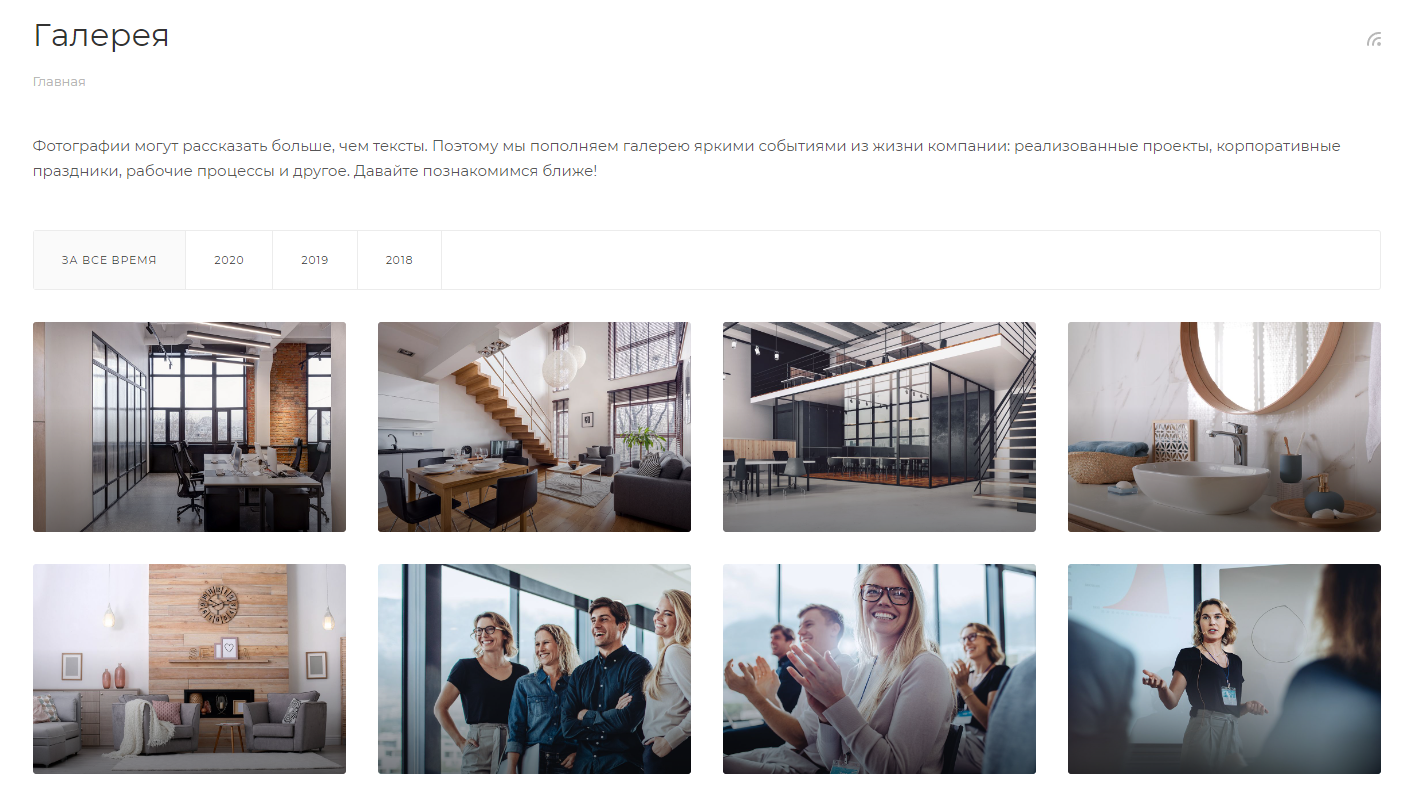
- отображать: альбомы.
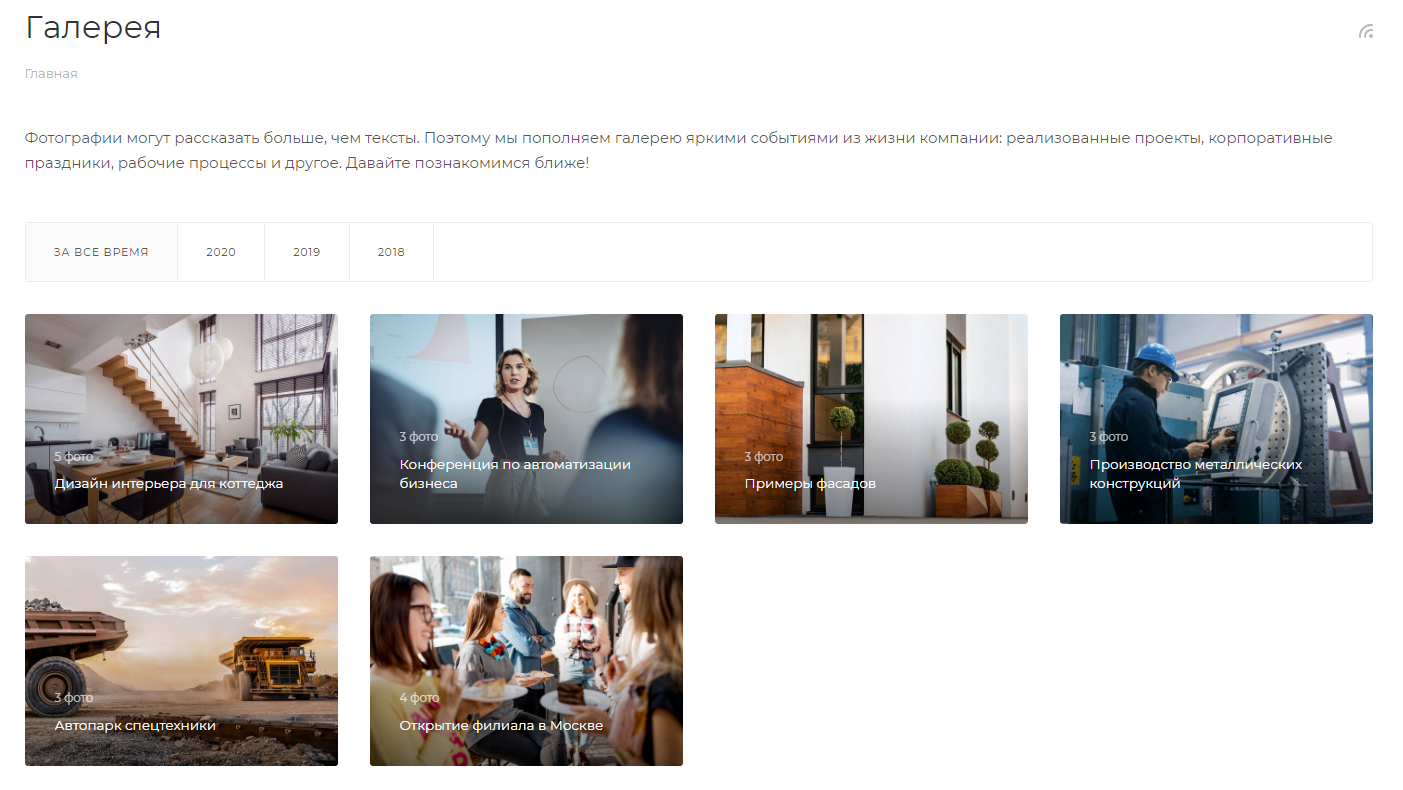
Административная панель
Для настройки оформления раздела в административной панели необходимо перейти в Аспро (1) → Аспро: Max (2) → Настройки (3) и кликнуть вкладку «Галерея».
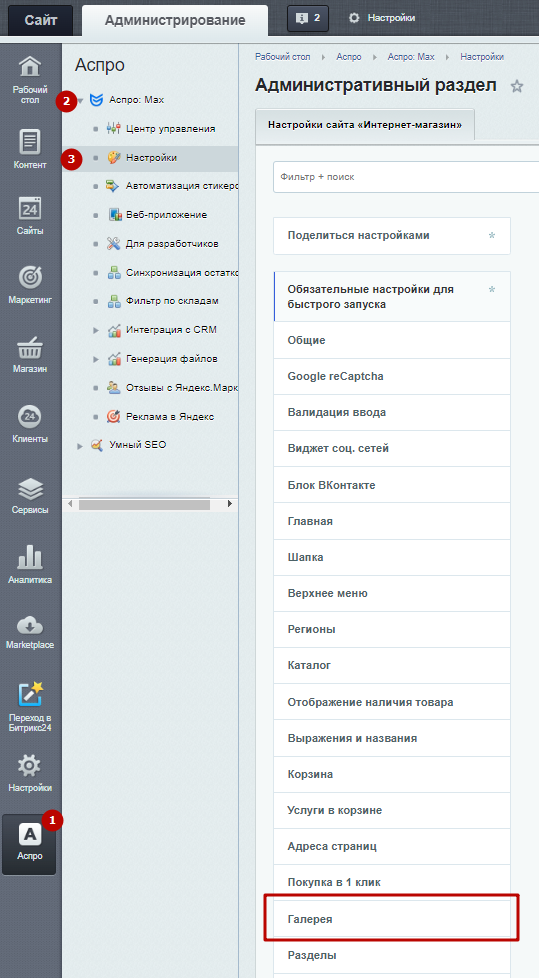
В настройке «Шаблон списка элементов» можно задать те же настройки, что рассматривались ранее. Установите необходимое оформление и нажмите «Применить».
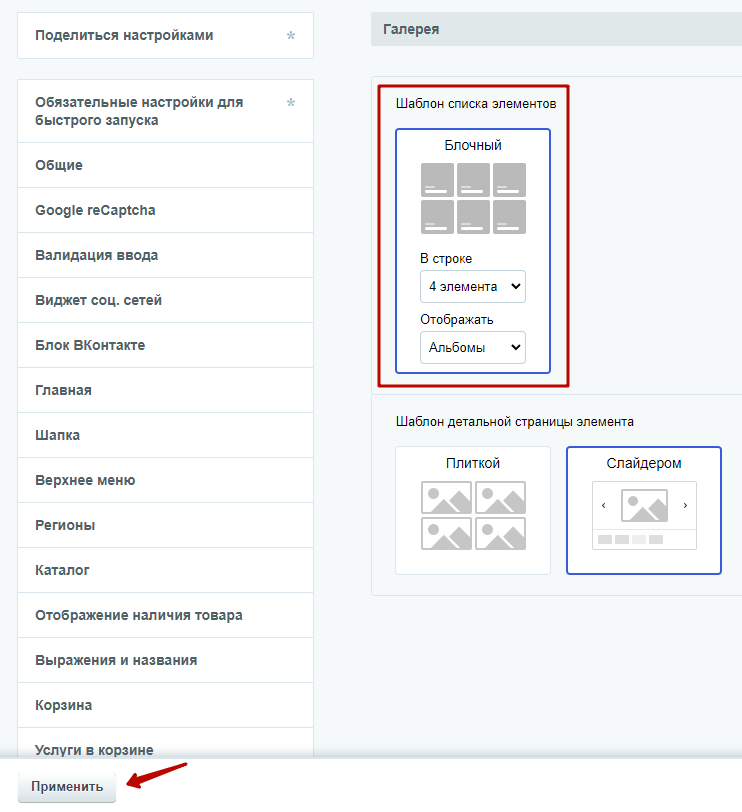
назадКак создать раздел «Галерея» Настройки оформления детальных страниц галереивперед
Настройки оформления детальных страниц галереи
Для детальных страниц с фотографиями галереи доступно 2 типа отображения. Рассмотрим подробнее каждый из них.
- Плиткой.
- Слайдером.
Выбрать подходящий тип можно двумя способами:
-
через виджет в публичной части;
-
в административном разделе.
Рассмотрим каждый вариант подробнее.
Виджет в публичной части
Перейдите в «Точную настройку», далее в раздел «Галерея». В настройке «Шаблон детальной страницы элемента» выберите необходимый тип отображения фотографий.
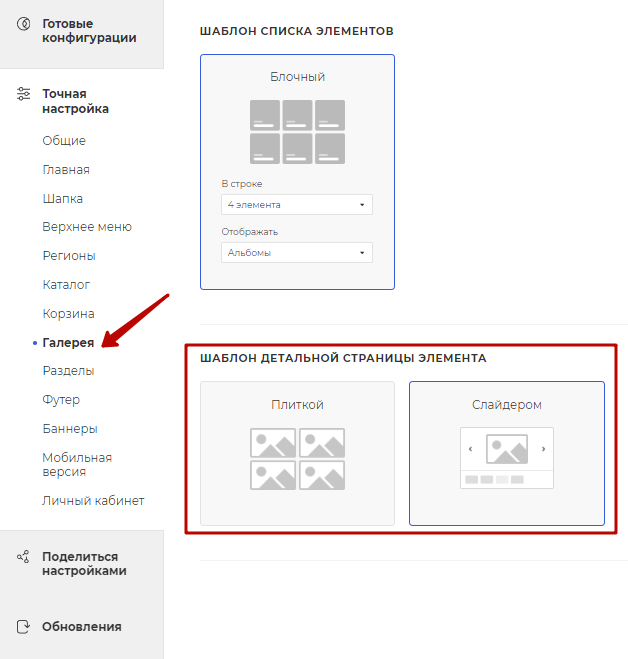
Административная панель
Для выбора подходящего типа блока необходимо перейти в Аспро (1) → Аспро: Max (2) → Настройки (3) и кликнуть вкладку «Галерея».
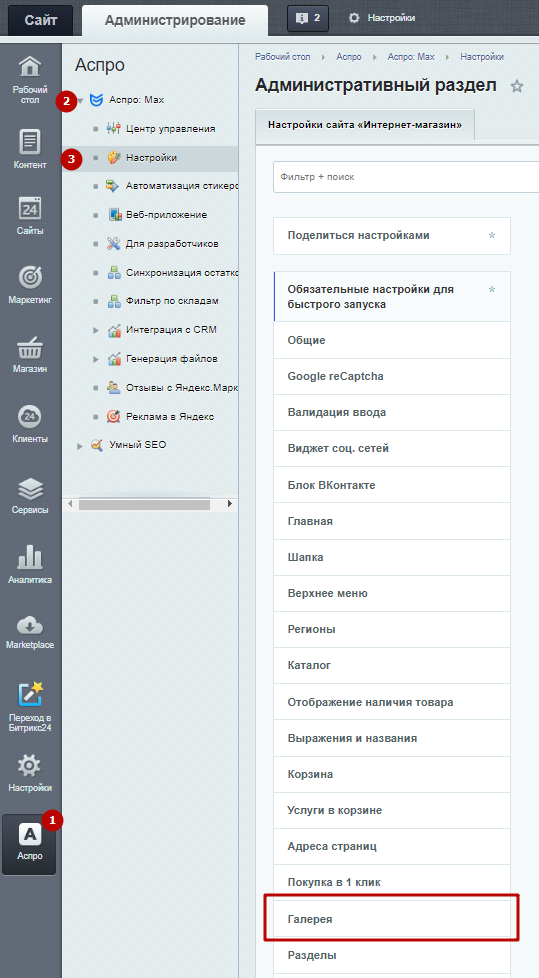
Выберите необходимый тип отображения и нажмите «Применить».
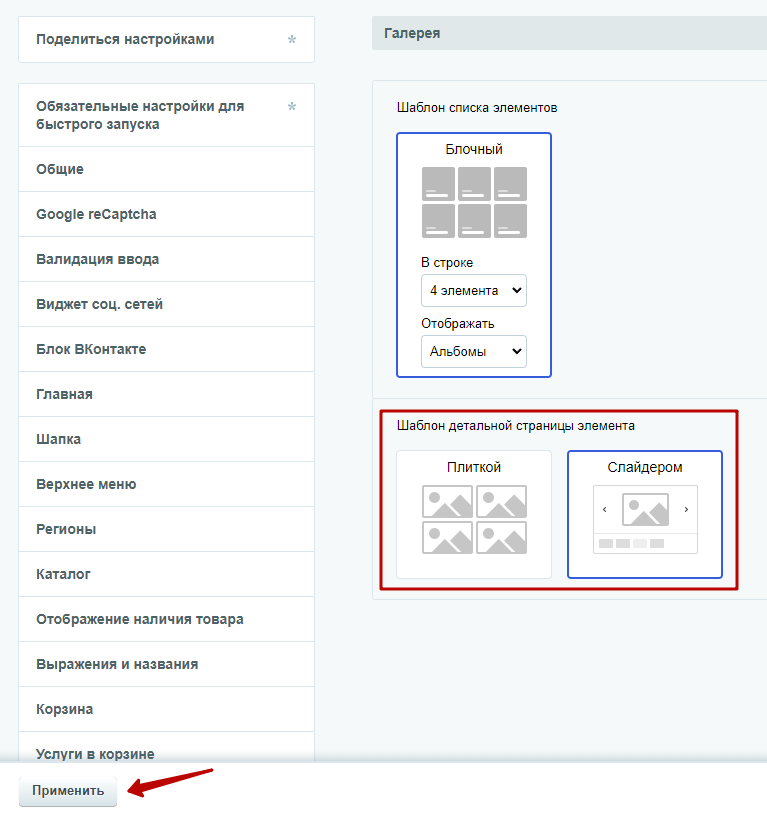
назадНастройки оформления раздела «Галерея» Редактирование описания раздела «Галерея»вперед
Редактирование описания раздела «Галерея»
Вы можете отредактировать текст рядом с заголовком в описании раздела «Галерея».
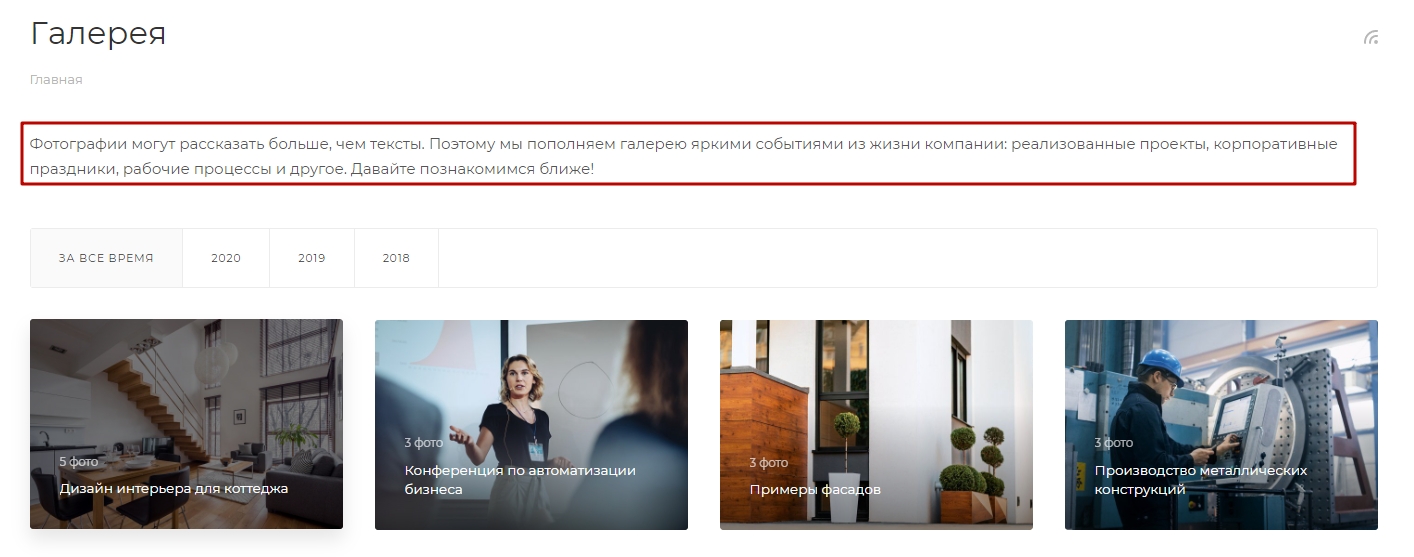
Чтобы редактировать описание в публичной части, перейдите в режим правки и наведите курсор на область раздела с дополнительным текстом. Нажмите кнопку «Изменить область».
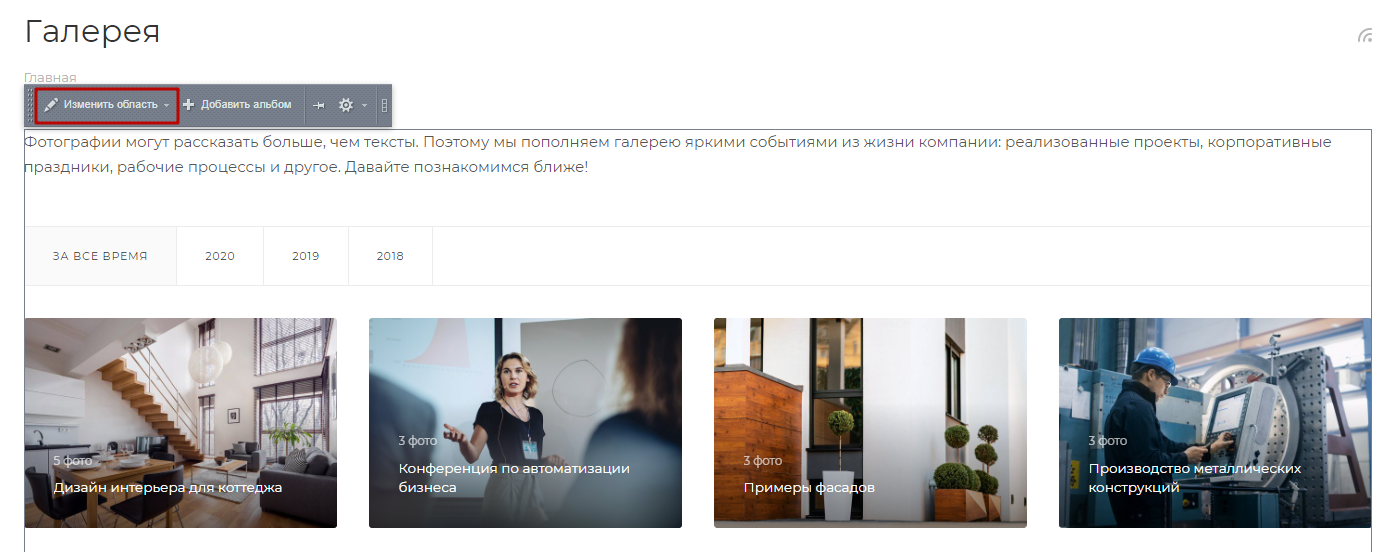
Для редактирования описания к заголовку в административной части проделайте путь: Контент (1) → Структура сайта (2) → Файлы и папки (3) → gallery (4).
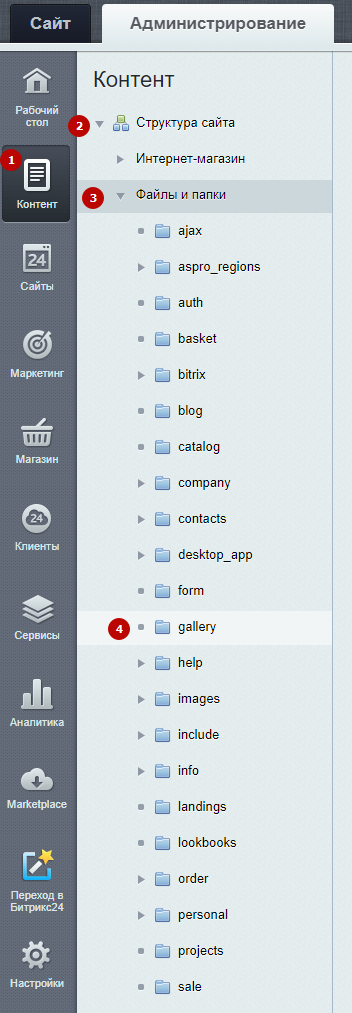
В поле с файлом index_inc.php кликните на «Гамбургер». Затем на «Редактировать как PHP».
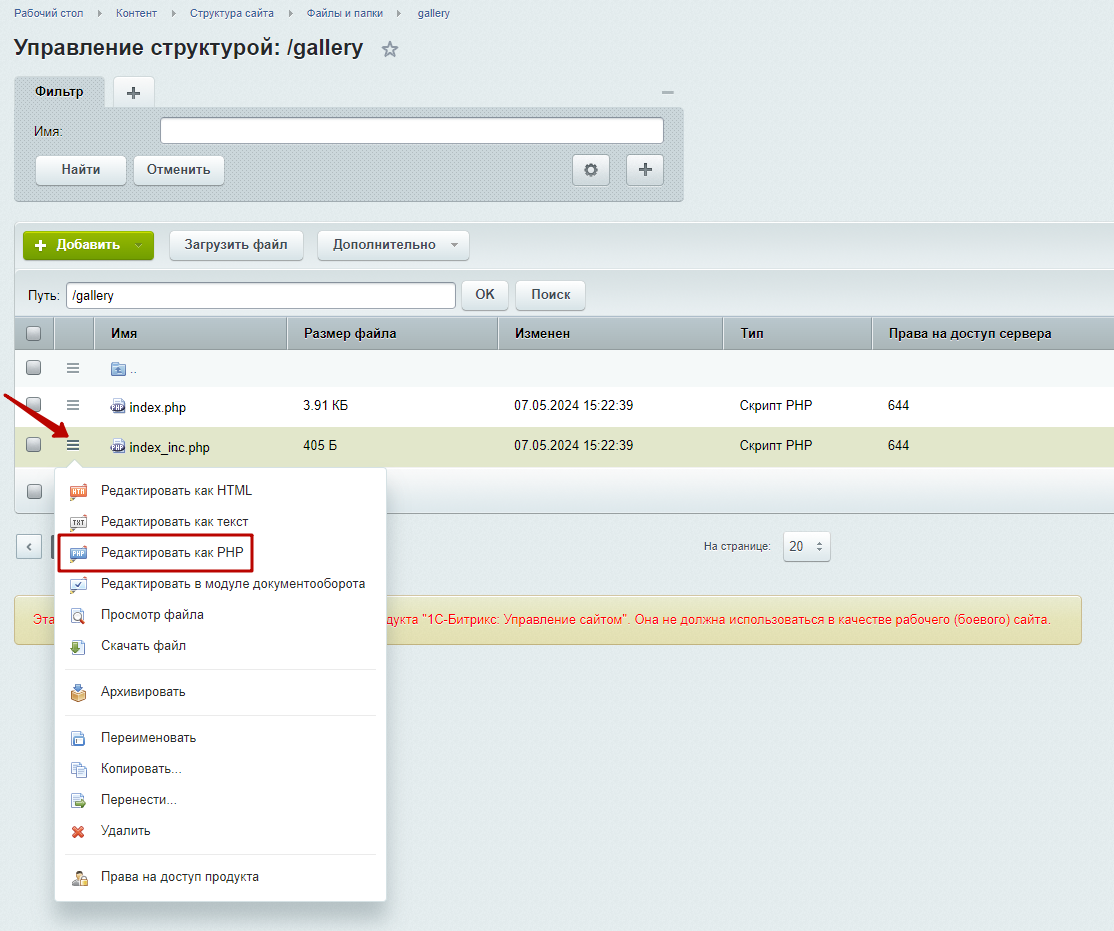
Отредактируйте текст и сохраните изменения.
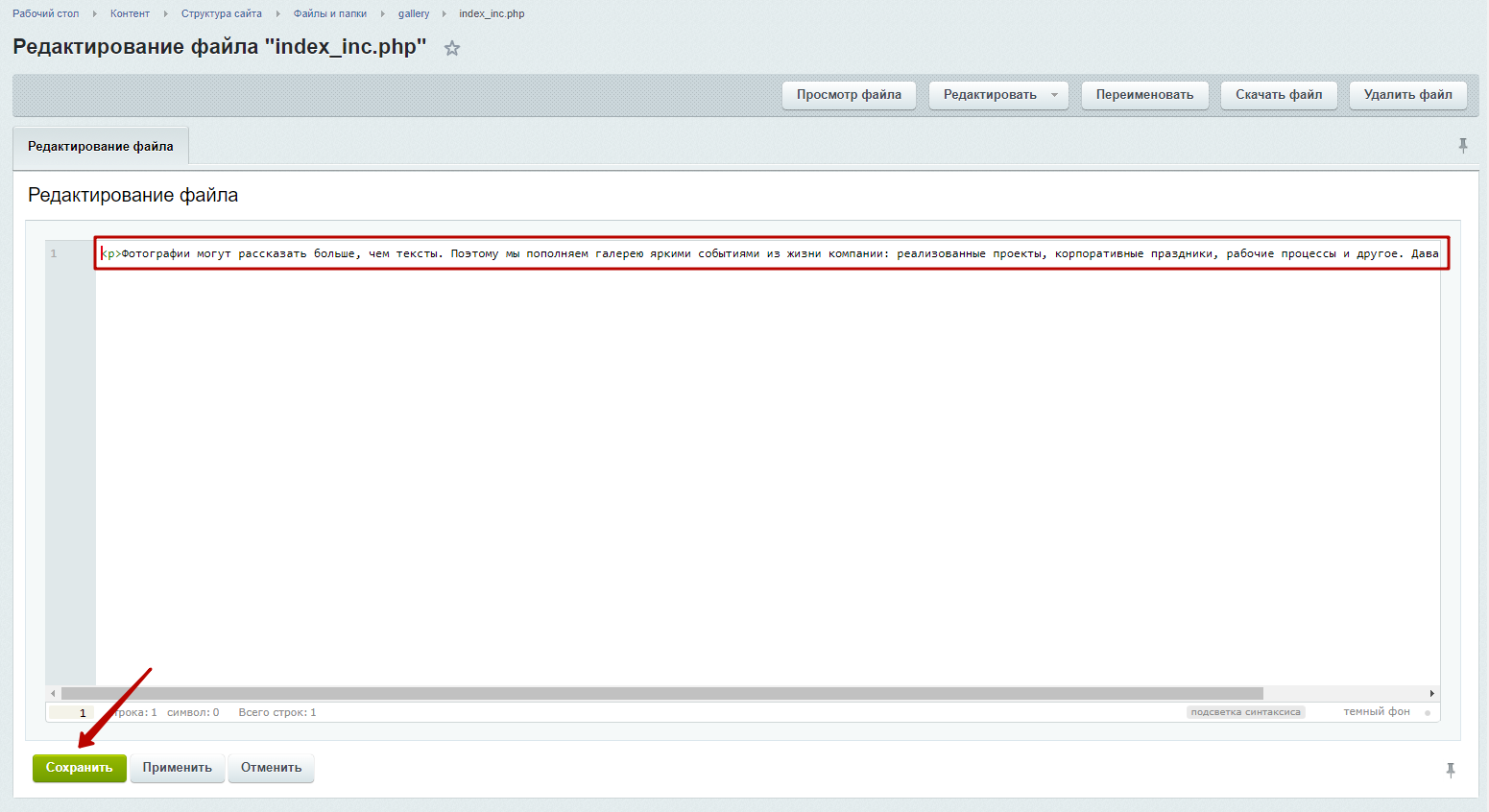
назадНастройки оформления детальных страниц галереи Создание и настройка альбомов в галереевперед
Создание и настройка альбомов в галерее
Альбомы для раздела «Галерея» добавляются и редактируются в элементе инфоблока.
Редактировать альбомы можно двумя способами:
-
из публичной части сайта;
-
в административном разделе.
Рассмотрим каждый вариант подробнее.
Настройка альбомов в публичной части сайта
Перейдите в необходимый альбом, включите «Режим правки» и наведите курсор на фотографии. Нажмите кнопку «Изменить альбом».
В окне редактирования альбома вы можете заполнять и редактировать следующие поля:
-
Активность (1), чтобы альбом отображался.
-
Начало активности (2) — дата, когда альбом станет активным.
-
Окончание активности (3) — установите дату и время, когда альбом закончит свою активность.
-
Название (4) — обязательное для заполнения поле.
-
Показывать на главной (5) — отображать альбом на главной странице в блоке «Галерея».
-
Фотографии (6) — можно загрузить фотографии в альбом.
На вкладке «Анонс» загрузите картинку для анонса.
На вкладке «Разделы» отнесите альбом к одному из разделов, чтобы упорядочить их по смыслу.
После внесенных изменений не забудьте сохранить исправления.
Настройка альбомов в административном разделе
Проделайте путь Контент (1) → Контент (aspro.max) (2) → Галерея (3).
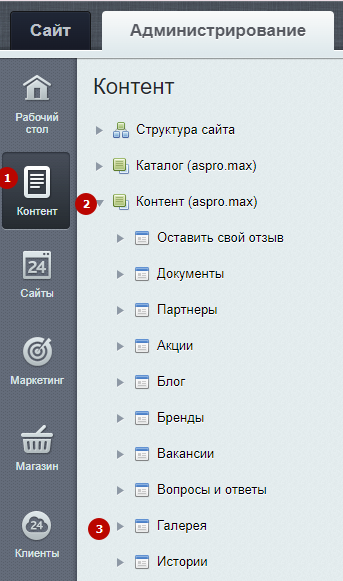
Чтобы создать новый альбом, нажмите «Добавить альбом» (1). Для редактирования альбома нажмите на «Гамбургер» напротив необходимого элемента и выберите «Изменить» (2). Откроются те же вкладки, что мы рассматривали ранее. Чтобы удалить альбом, нажмите «Удалить» (3).
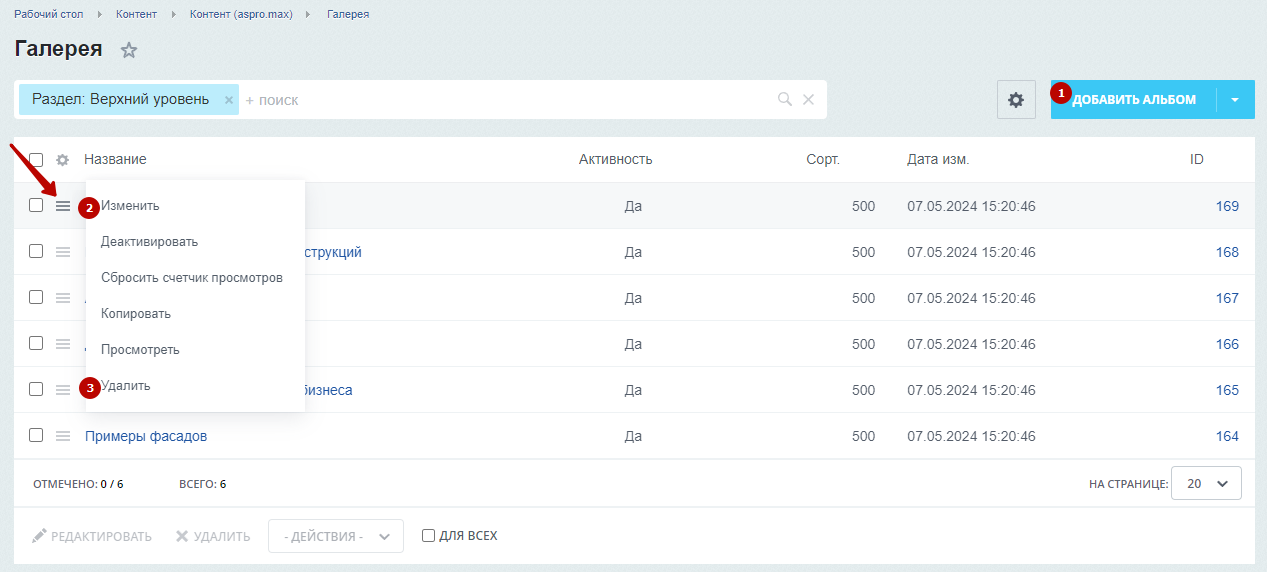
назадРедактирование описания раздела «Галерея» Дополнительные настройки раздела «Галерея»вперед
Дополнительные настройки раздела «Галерея»
Разделу «Галерея» в публичной части можно указать дополнительные настройки. Для этого включите режим правки, наведите на область раздела и нажмите на шестеренку.
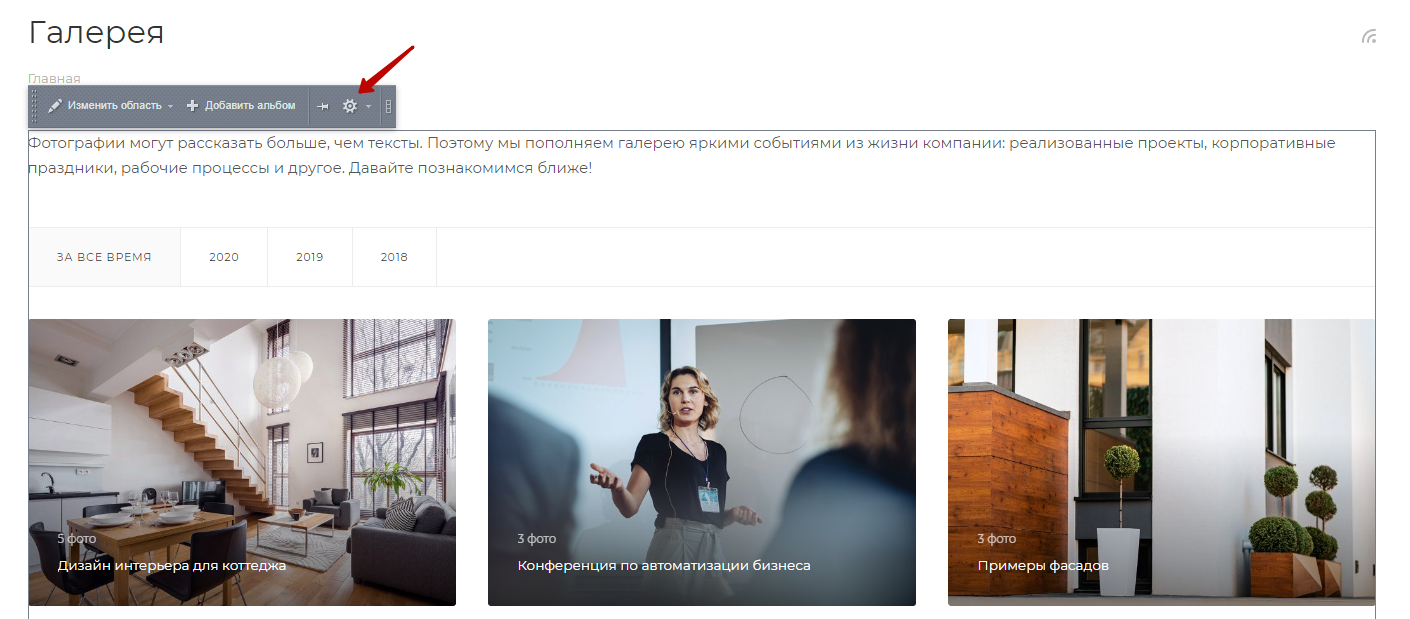
На вкладке «Источник данных» можно задать порядок отображения картинок галереи. Перейдите в раздел «Источник данных» → Задайте поле для первой сортировки (1) → Укажите направление первой сортировки (2).
Иногда значения элементов совпадают по первому полю. Тогда какой элемент отобразить раньше, будет решено по второму полю. Задайте поле для второй сортировки (3) → Укажите направление второй сортировки (4).
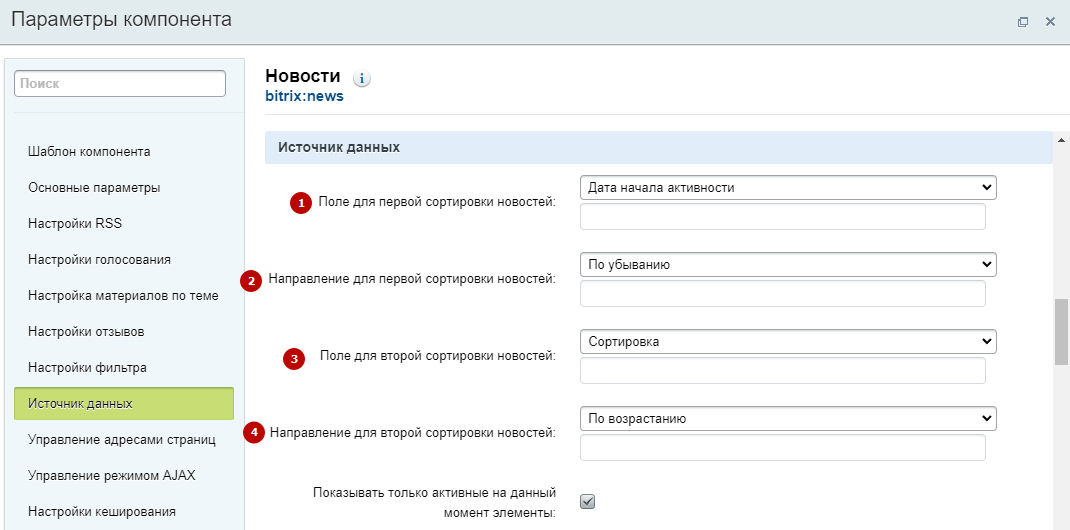
Сохраните изменения.
назадСоздание и настройка альбомов в галерее Количество разделов для фильтрациивперед
Количество разделов для фильтрации
В Аспро: Максимум, начиная с версии 1.1.3, вы можете отображаться категории в контентных разделах. Вы также можете задать количество элементов, доступных в блоке. Остальные категории скроются под кнопкой «Показать все». Если у вас 20 разделов, включайте эту настройку, чтобы не перегружать блок.
Количество разделов для фильтрации равно 5. Остальные элементы скрыты под кнопкой «Показать все». 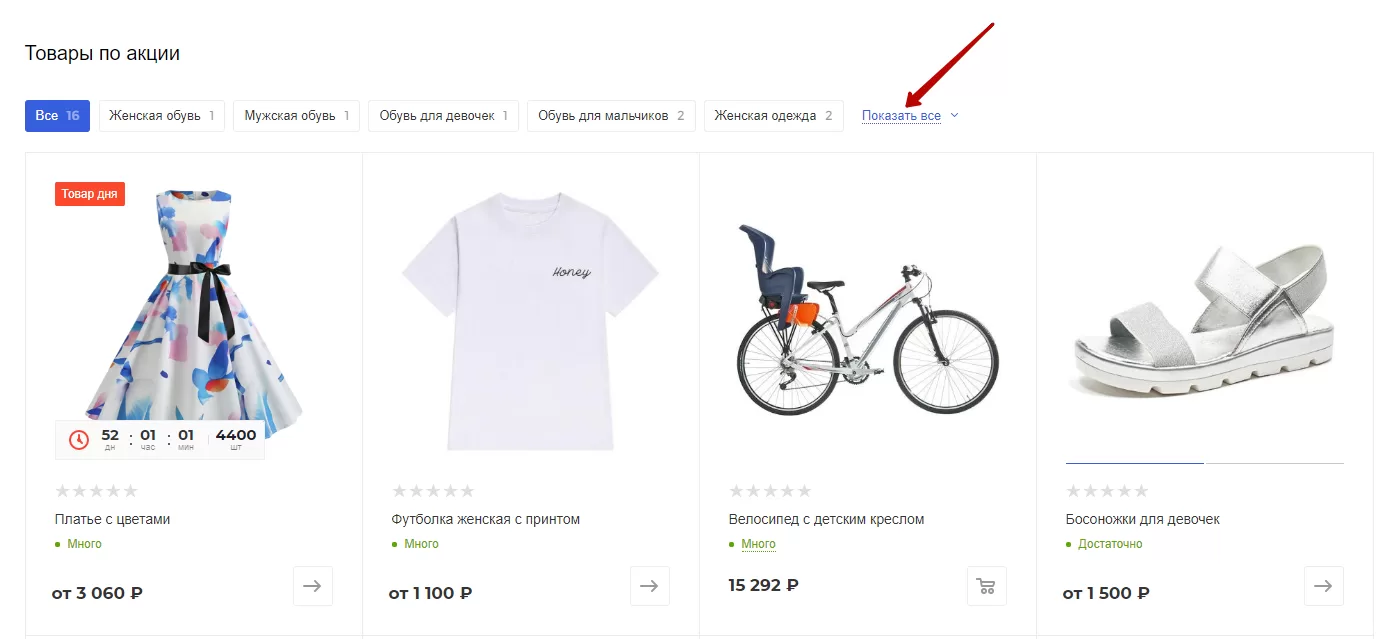
Количество разделов для фильтрации не задано.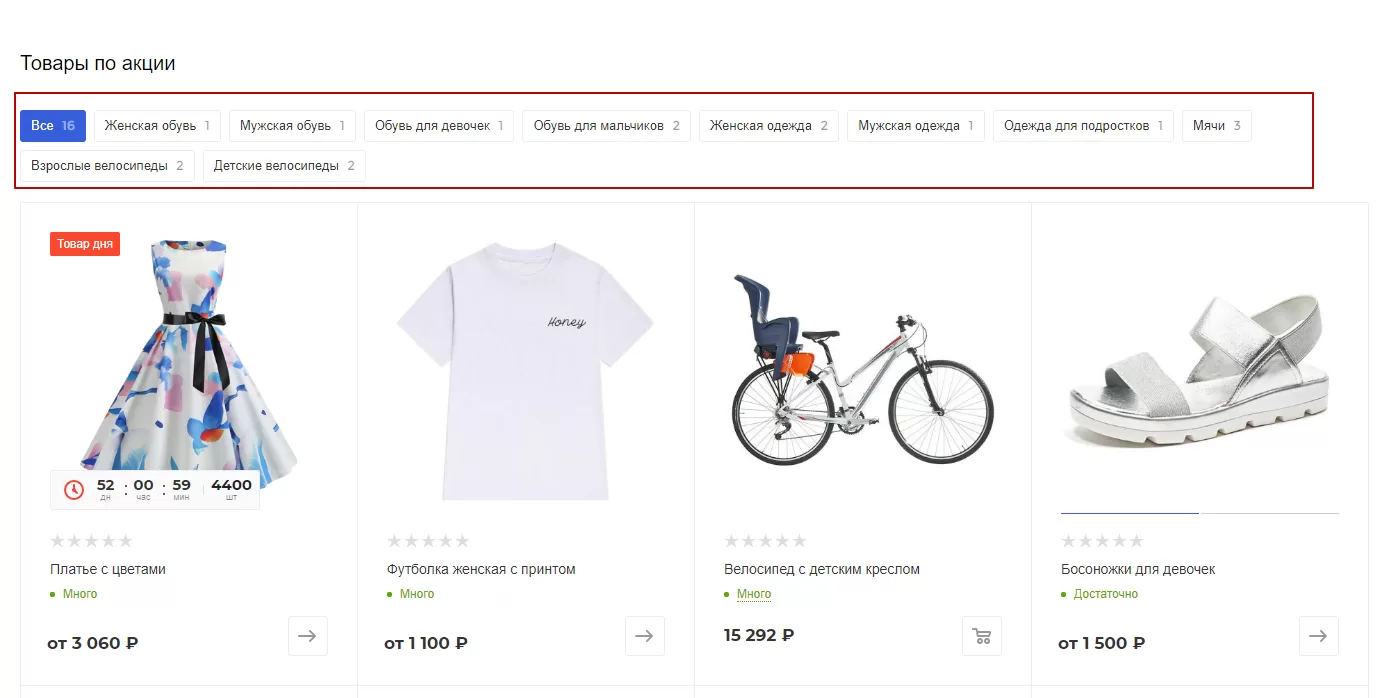
Чтобы включить настройку, перейдите в параметры компонента новости. Для этого в режиме правки наведите на область страницы и нажмите на шестеренку.
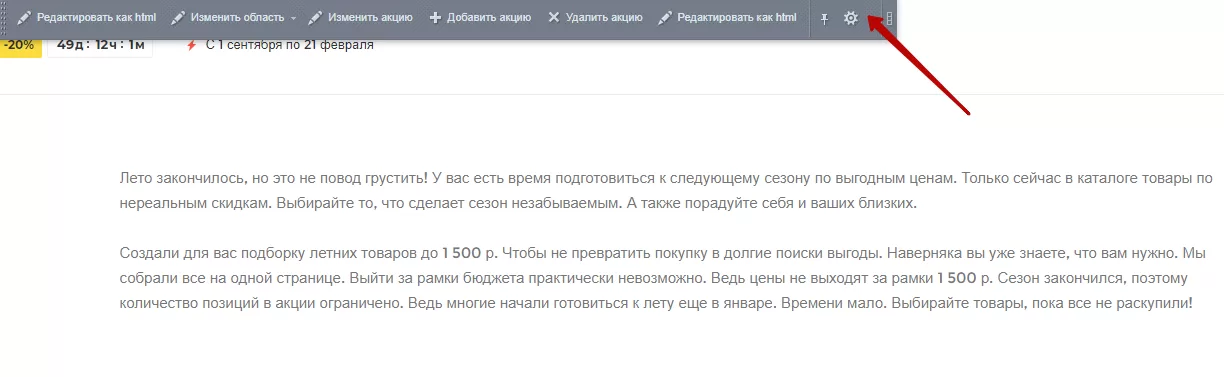
В блоке «Настройки детального просмотра» заполните поле «Количество разделов для фильтрации» и сохраните изменения.
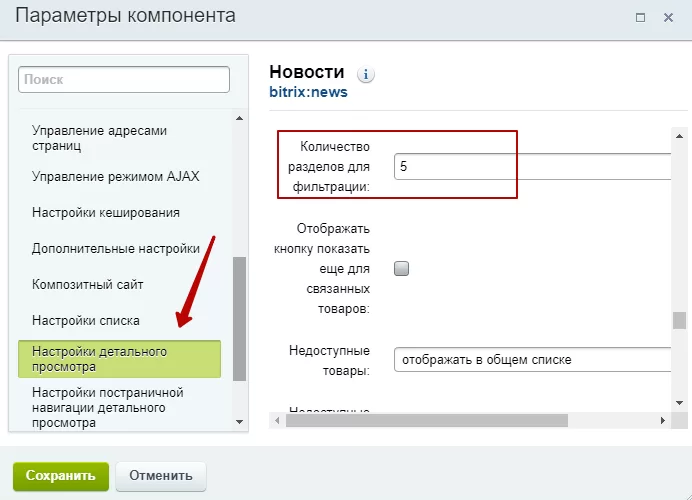
назадДополнительные настройки раздела «Галерея» Количество элементов в разделах для фильтрациивперед
Количество элементов в разделах для фильтрации
В Аспро: Максимум, начиная с версии 1.1.3, вы можете отображаться категории в контентных разделах. В этом блоке вы можете выводить или не выводить количество элементов категории. Активируйте настройку, если количество элементов отображает широкий ассортимент.
Количество разделов для фильтрации выведено.
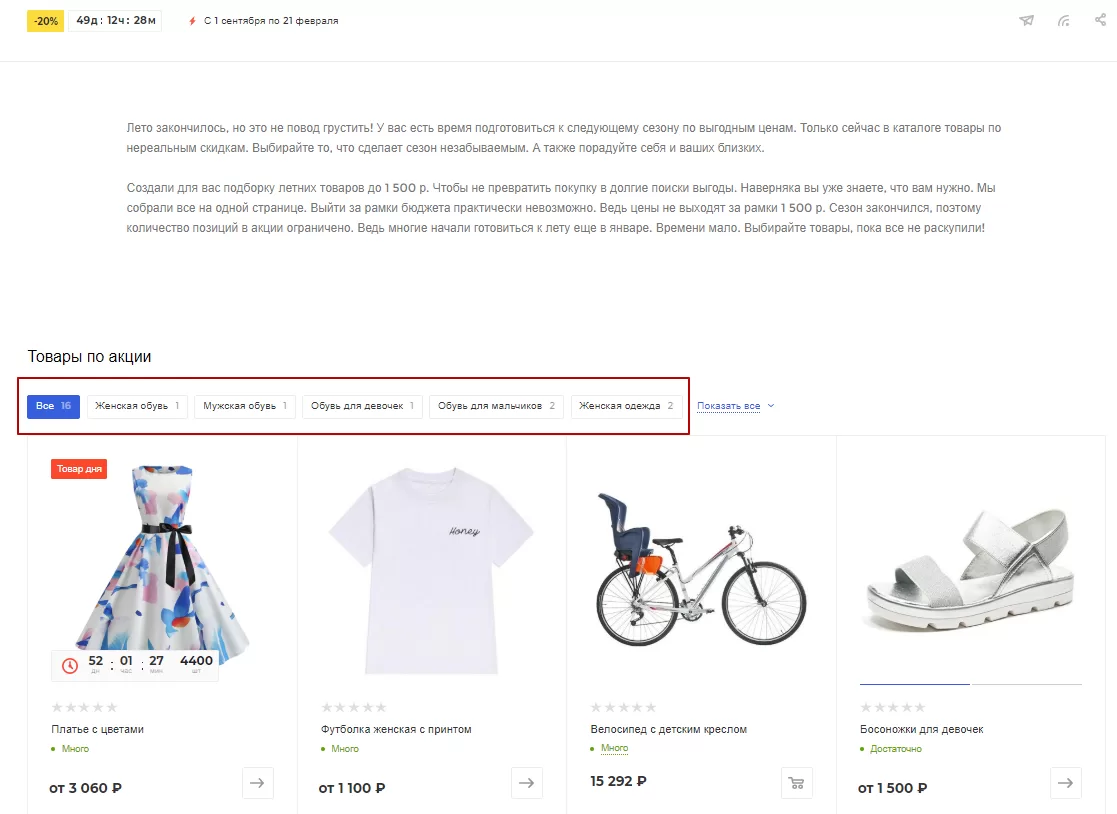
Количество разделов для фильтрации не выведено.
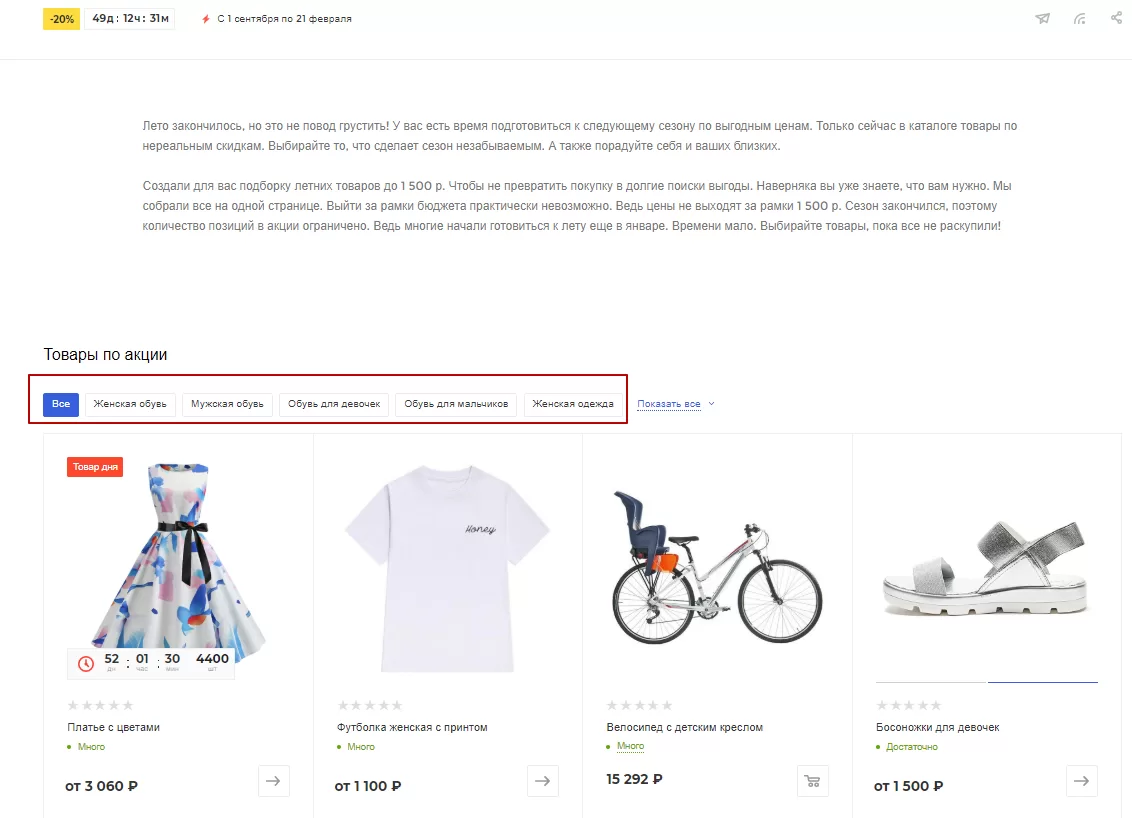
Чтобы включить настройку, перейдите в параметры компонента новости. Для этого в режиме правки наведите на область страницы и нажмите на шестеренку.
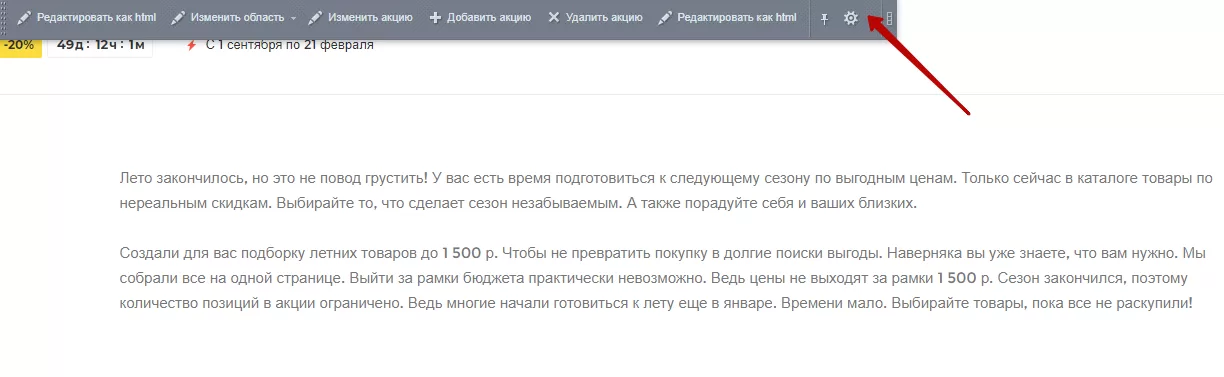
В блоке «Настройки детального просмотра» активируйте поле «Отображать количество элементов в связанных разделах» и сохраните изменения.
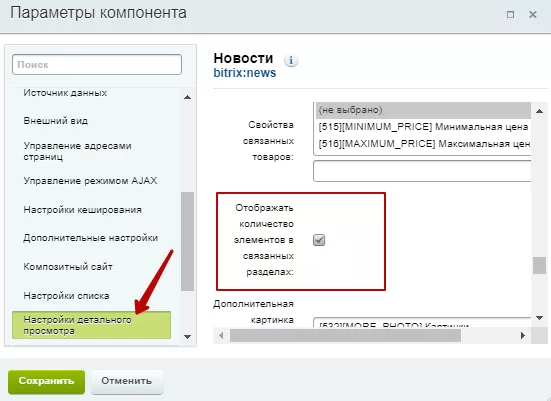
назадКоличество разделов для фильтрации Вывод категорий товаров в контентных разделахвперед
Вывод категорий товаров в контентных разделах
В Аспро: Максимум, начиная с версии 1.1.3, вы можете отображать категории в контентных разделах. Это поможет пользователям фильтровать товары в подборках по категориям. Например, если запущена акция на спортивные позиции, товары можно отсортировать по категории «Гантели».
Настройка доступна для контентных разделов:
- Акции
- Услуги
- Блог
- Бренды
- Проекты
- Новости.
Для каждого раздела ее нужно включать отдельно.
Разберем настройку на примере акции
Страница акции без вывода разделов.
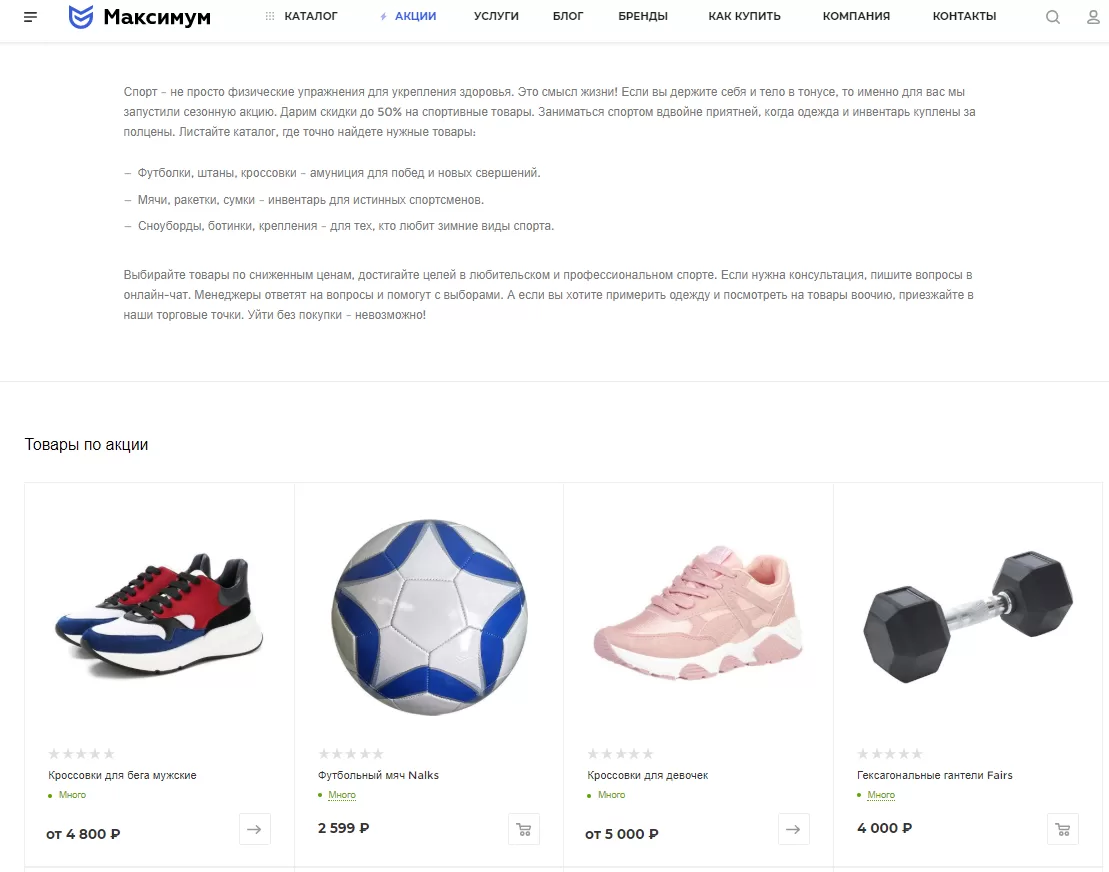
Страница акции с выводом разделов.
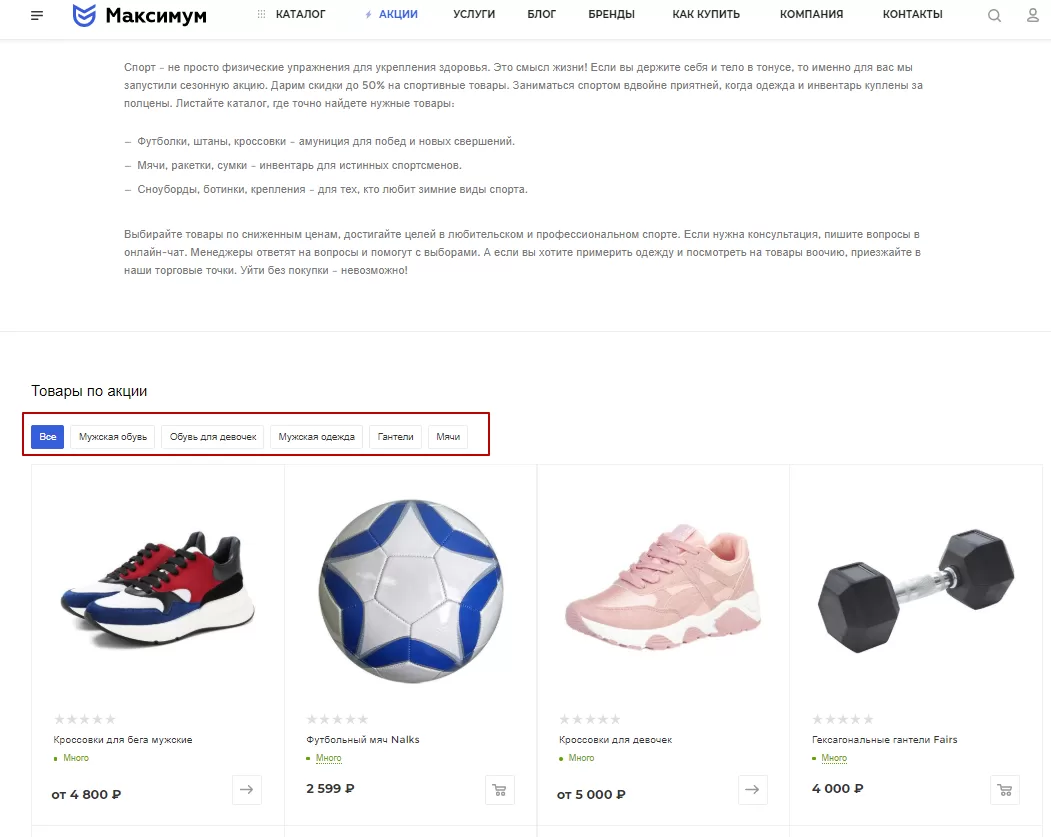
Сортировка товаров по разделу «Гантели».
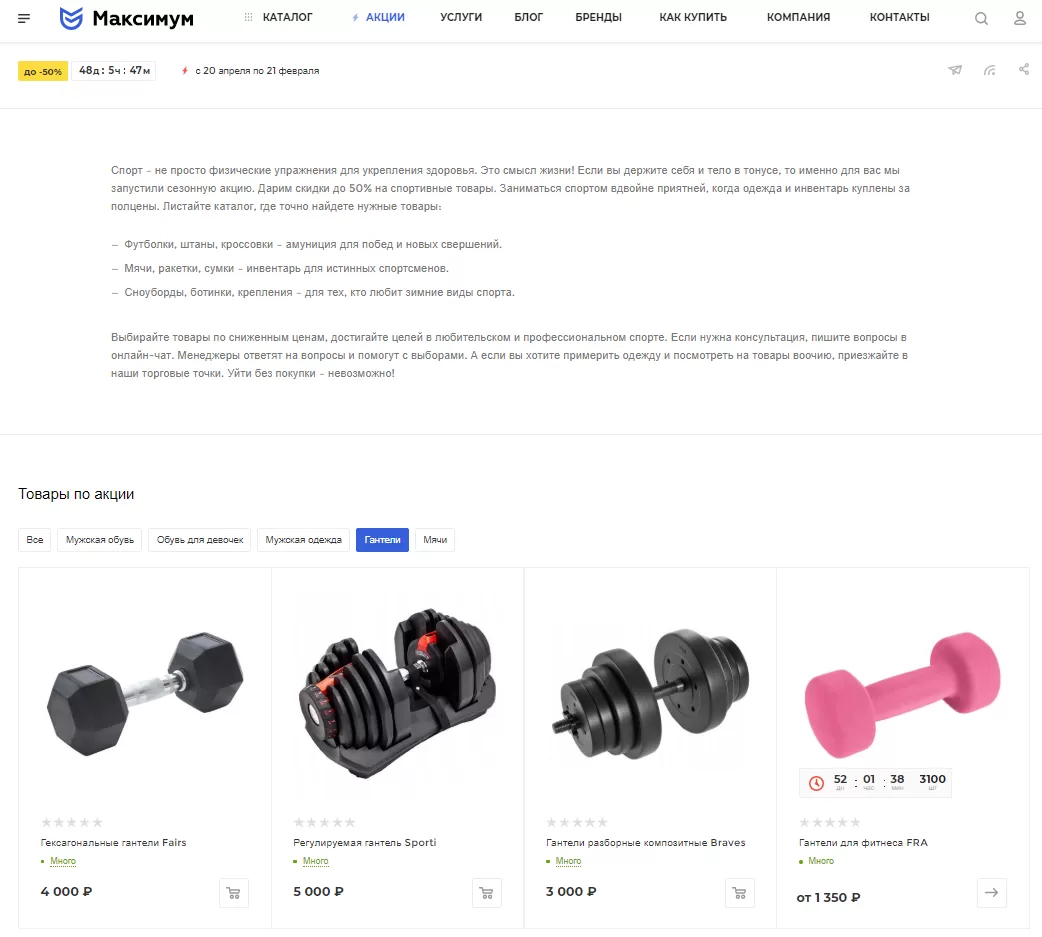
Чтобы включить настройку, перейдите в параметры компонента новости. Для этого в режиме правки наведите на область страницы и нажмите на шестеренку.
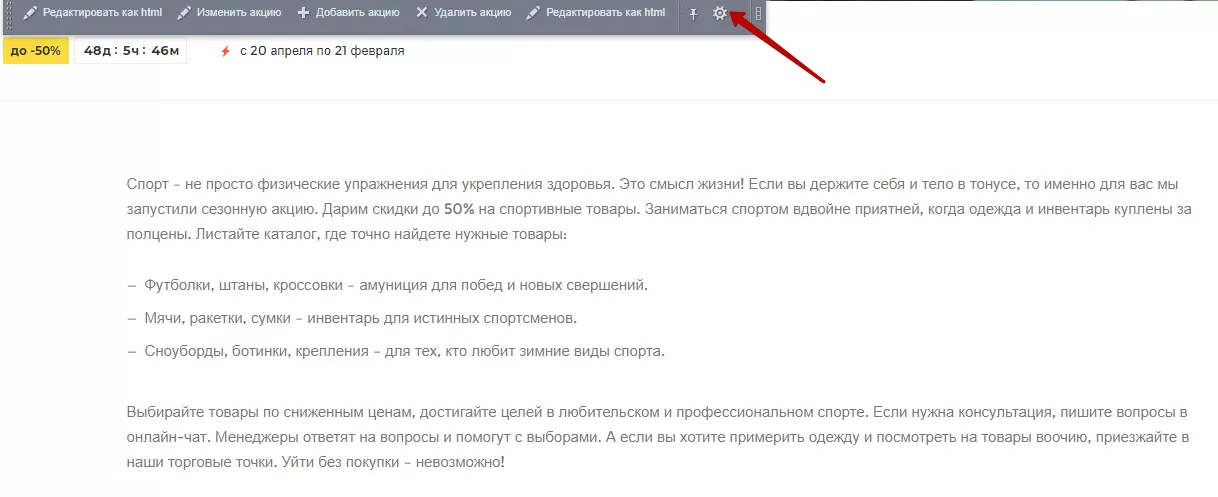
В блоке «Настройки детального просмотра» активируйте поле «Отображать фильтр по разделам для связанных товаров» и сохраните изменения.
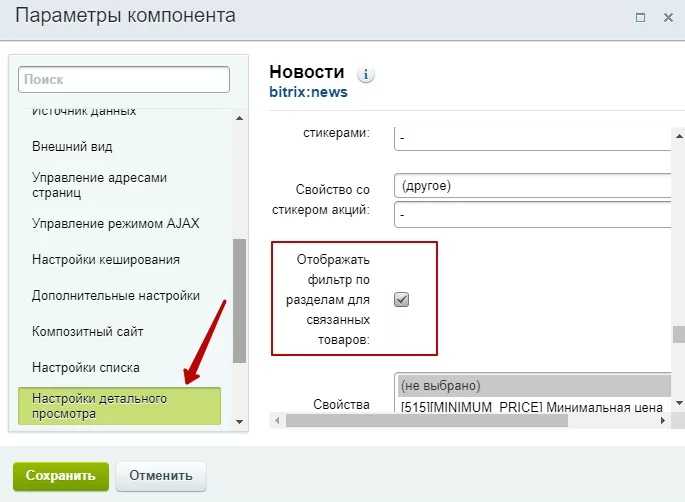
назадКоличество элементов в разделах для фильтрации Настройка галереи и свойств товаров в контентных разделахвперед
Настройка галереи и свойств товаров в контентных разделах
В контентных разделах вы можете выбрать, отображать при наведении на товар галерею или свойства. Задавайте настройку, исходя из специфики своего бизнеса.
При наведении на товар отображаются картинки из галереи.
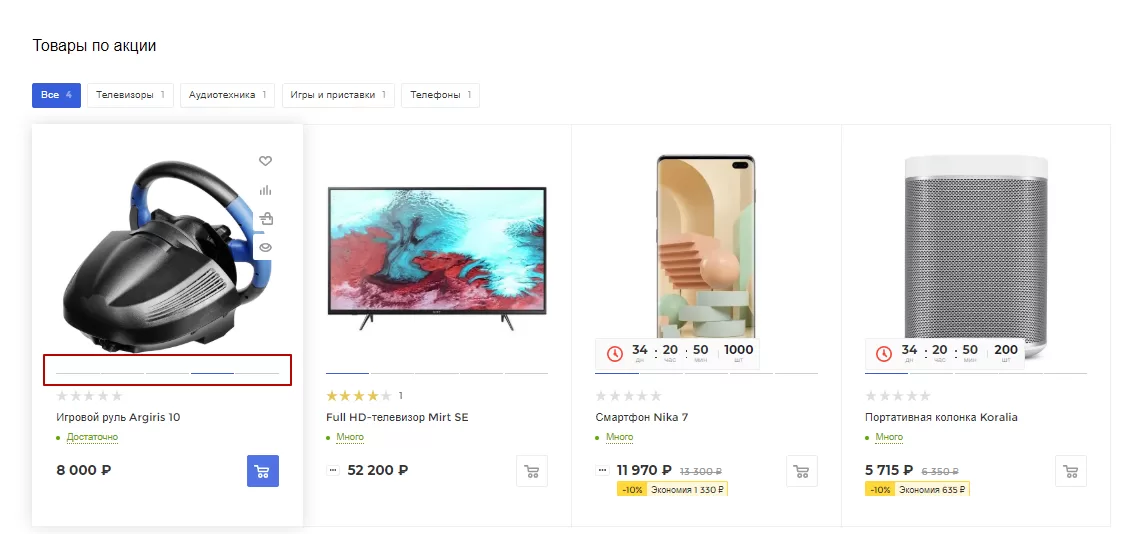
При наведении на товар отображаются свойства.
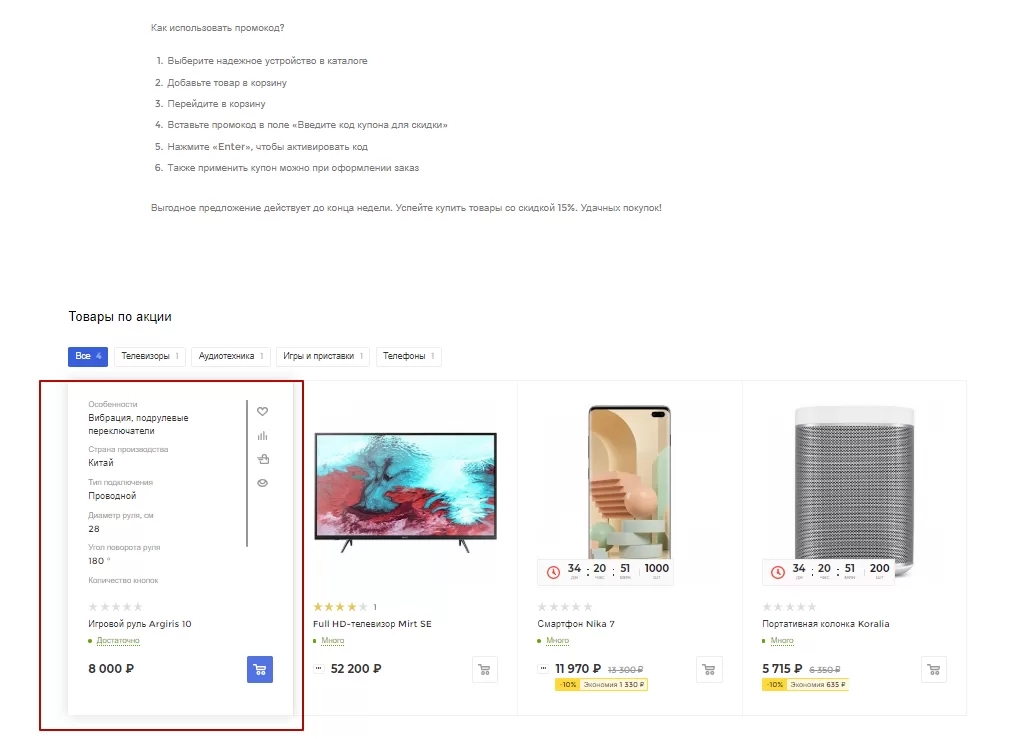
Чтобы выбрать тип отображения при наведении, перейдите в виджет настроек в раздел «Каталог» на вкладку «Разделы».
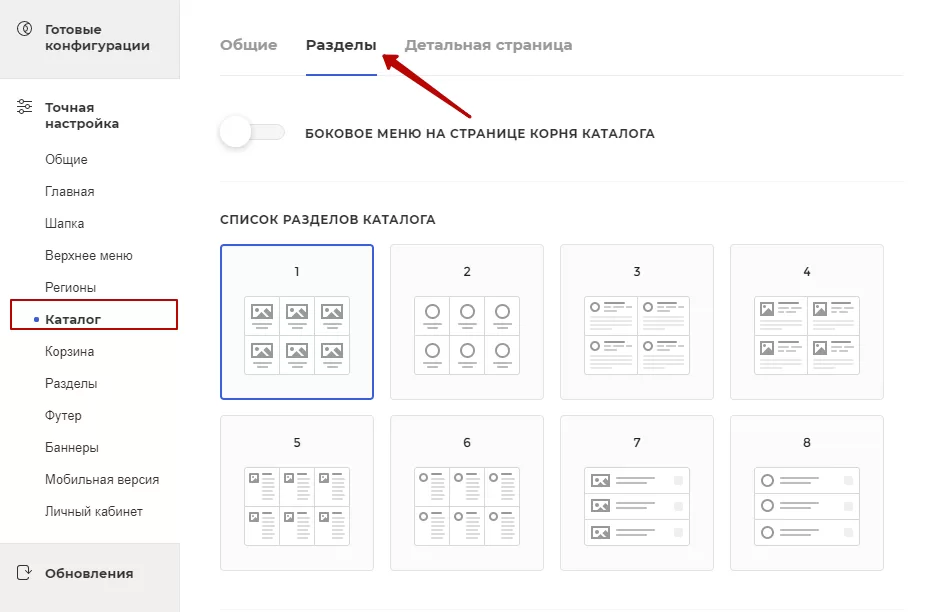
Перейдите к настройкам блока «Отображать свойства товаров в блочном варианте». Чтобы выводить только слайд-панель, выберите тип «Не отображать». Чтобы выводить при наведении свойства, выберите вариант «Отображать». Сохраните изменения.
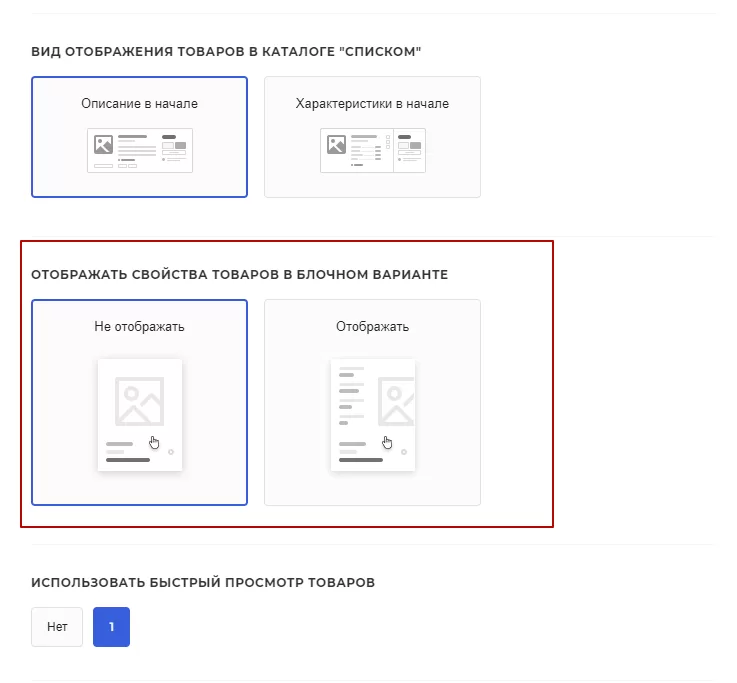
Чтобы задать тип отображения в административной части сайта, перейдите в Аспро → Аспро: Max → Настройки в раздел «Каталог».
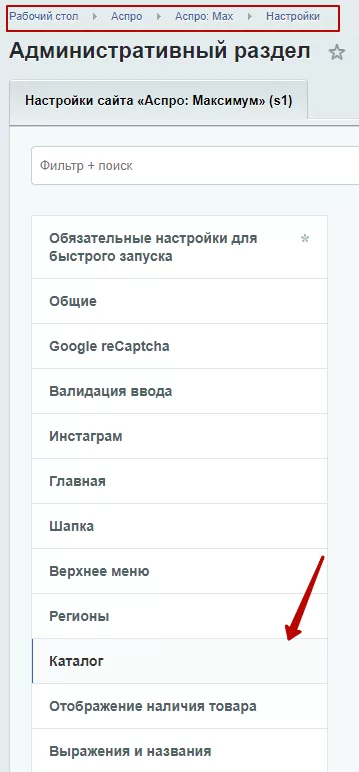
Перейдите к настройкам блока «Отображать свойства товаров в блочном варианте». Чтобы выводить только слайд-панель, выберите тип «Не отображать». Чтобы выводить при наведении свойства, выберите вариант «Отображать». Сохраните изменения.
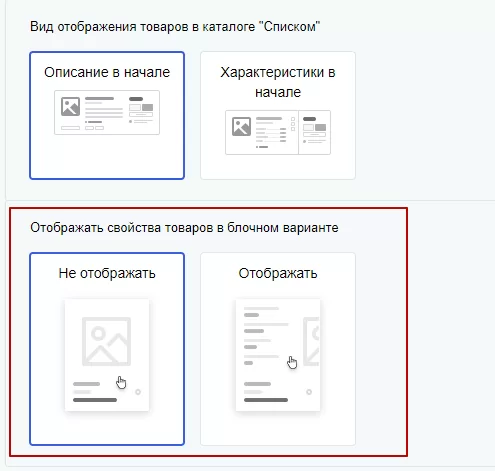
Чтобы при наведении менялись фотографии или выводились свойства, перейдите в параметры компонента элементов. Для этого в публичной части сайта в режиме правки наведите на область нужной страницы и нажмите на шестеренку.
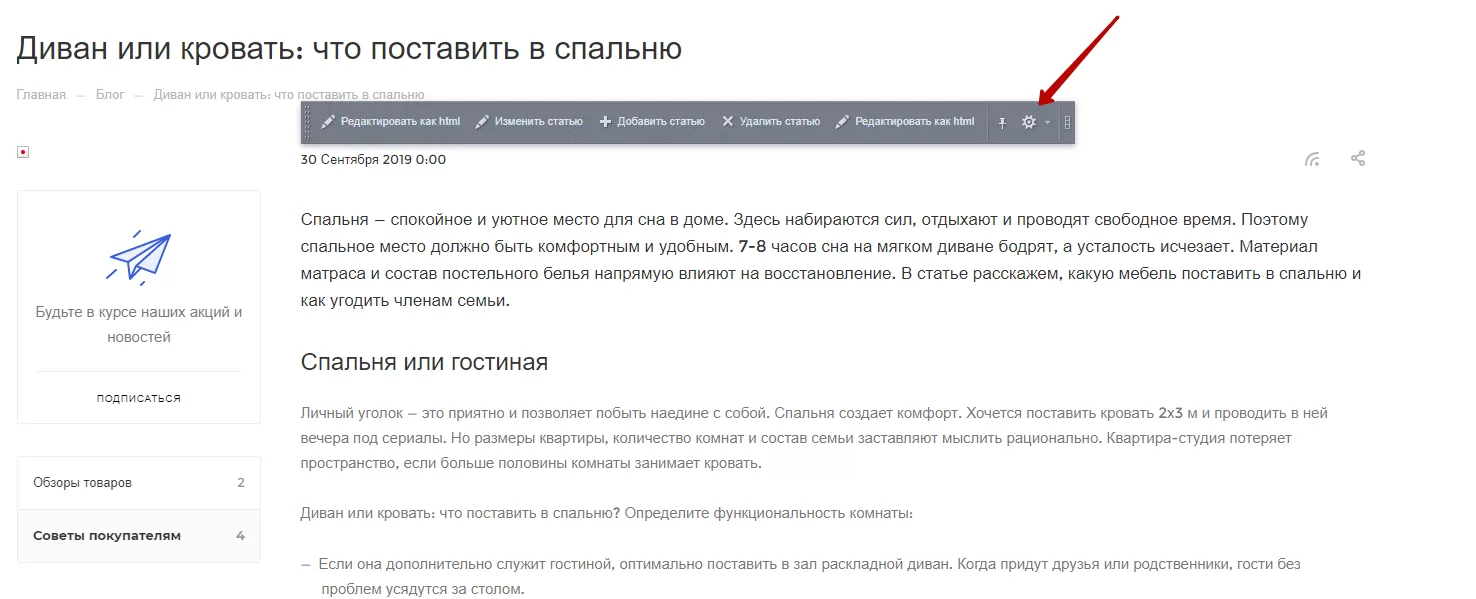
В настройках детального просмотра найдите поле «ID инфоблока с каталогом». Выберите в выпадающем списке поле «Каталог товаров [aspro_max_catalog]».
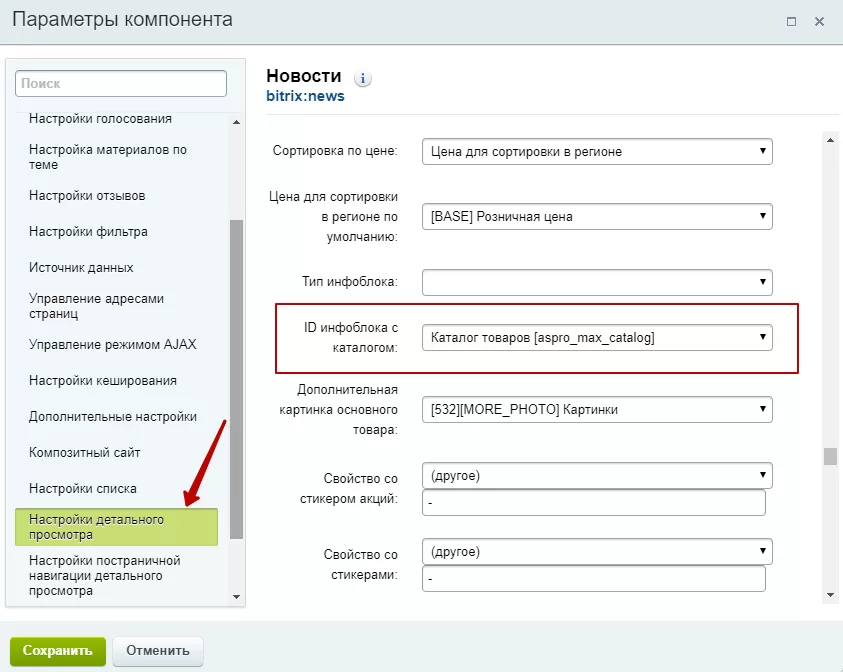
В поле «Свойства товаров», оно также может называться «Свойства связанных товаров», отметьте поля для отображения. Чтобы галерея отображалась, нужно отметить поле «[MORE_PHOTO]». Сохраните изменения.
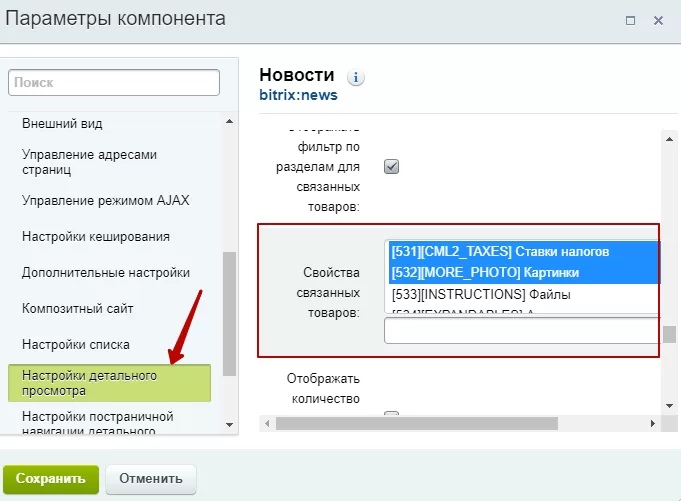
Внимание! Чтобы фотографии отображались в слайд-панели, в настройках редактирования товара они должны быть загружены в соответствующем поле.
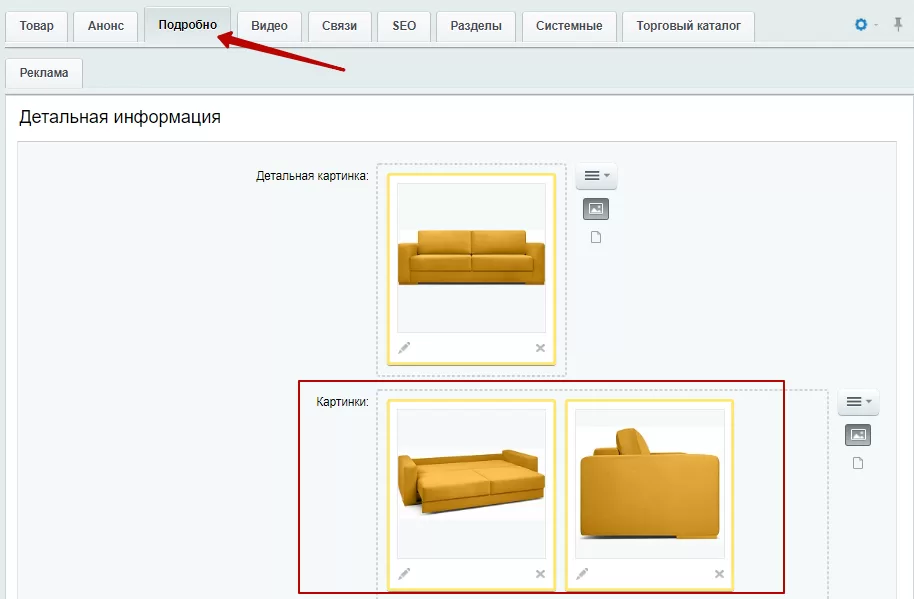
Как подключить слайд-панель для вывода галереи, рассказали в документации.
назадВывод категорий товаров в контентных разделах Мобильная версиявперед
Мобильная версия
Адаптивная версия сайта — новый стандарт отношений между покупателем и продавцом. Удобный сайт и понятная навигация увеличивают вовлеченность пользователей, уменьшают количество отказов и повышают продажи. Однако сегодня недостаточно просто сделать адаптивную версию. Все функции интернет-магазина должны быть доступны без лишних движений. Решение Аспро: Максимум отлично отображается на всех устройствах. Ничто не помешает вашим клиентам совершить покупку!
Содержание главы:
-
Новый вид отображения посадочных страниц (тегов) в каталоге на мобильных устройствах
-
Загрузка мобильного меню и меню в фиксированной шапке только при первом отображении
назадНастройка галереи и свойств товаров в контентных разделах Цвет мобильной шапкивперед
Цвет мобильной шапки
В Аспро: Максимум вы можете выбрать цвет шапки в мобильной версии: белая или в цвет темы. Выбирайте тот вариант, который максимально подходит под общую стилистику сайта.
Белая шапка мобильной версии.
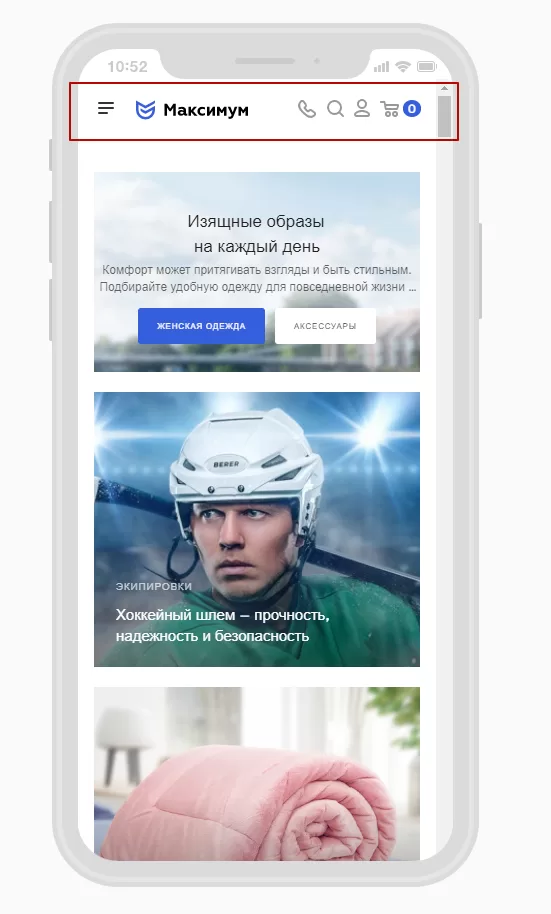
Цветная шапка мобильной версии.
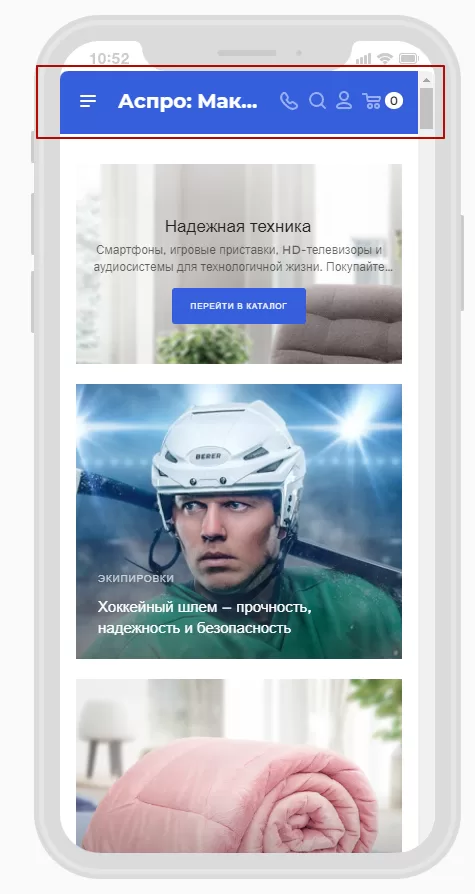
Задать тип шапки вы можете через виджет настроек в категории «Мобильная версия». Выберите вариант в блоке «Мобильная шапка». Сохраните изменения.
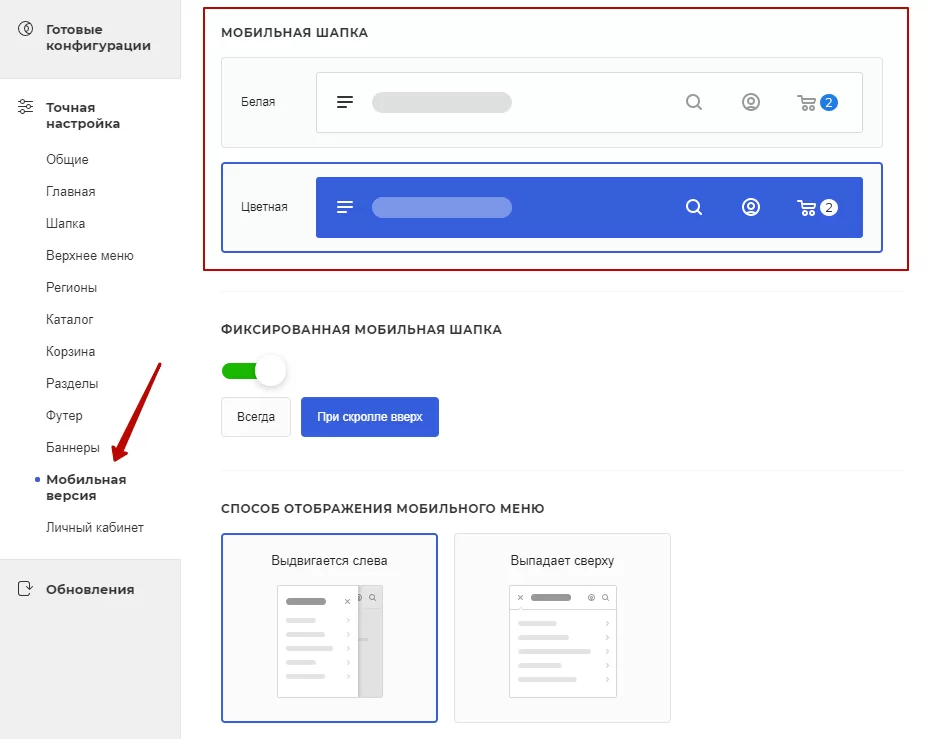
А также выбрать тип отображения блоков вы можете в административной части. Для этого перейдите в настройки решения: Аспро → Аспро: Max → Настройки. Откройте таб «Мобильная версия». Выберите вариант в блоке «Мобильная шапка». Сохраните изменения.
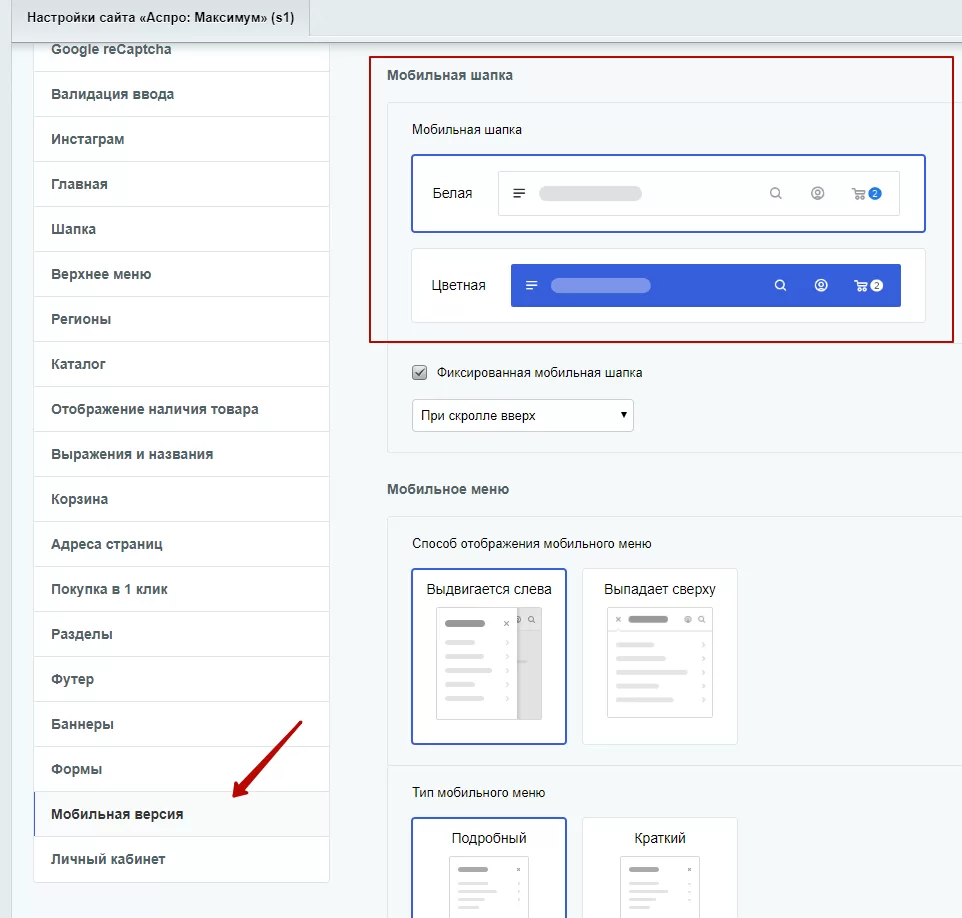
назадМобильная версия Фиксированная нижняя панельвперед
Фиксированная нижняя панель
Начиная с версии 1.3.0 появилась возможность закрепить и настроить нижнюю панель для мобильных устройств. Используйте настройку, чтобы упростить перемещение посетителей по разделам сайта и повысить количество посещений целевых страниц.
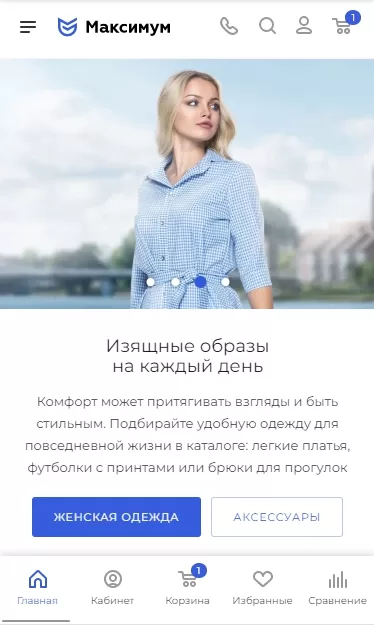
Чтобы активировать нижнюю панель, перейдите в виджет настроек в публичной части сайта. В разделе «Мобильная версия» на вкладке «Общие» найдите пункт «Нижняя панель с иконками» и перетащите ползунок. Сохраните изменения.
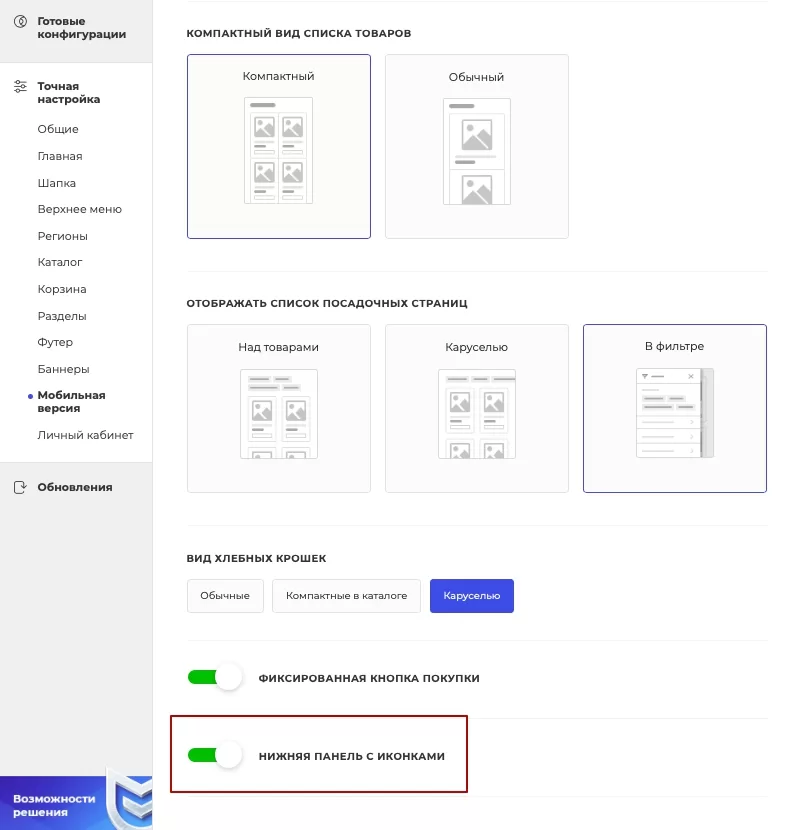
Чтобы активировать нижнюю панель через административную часть сайта, зайдите в Аспро → Аспро: Max → Настройки.
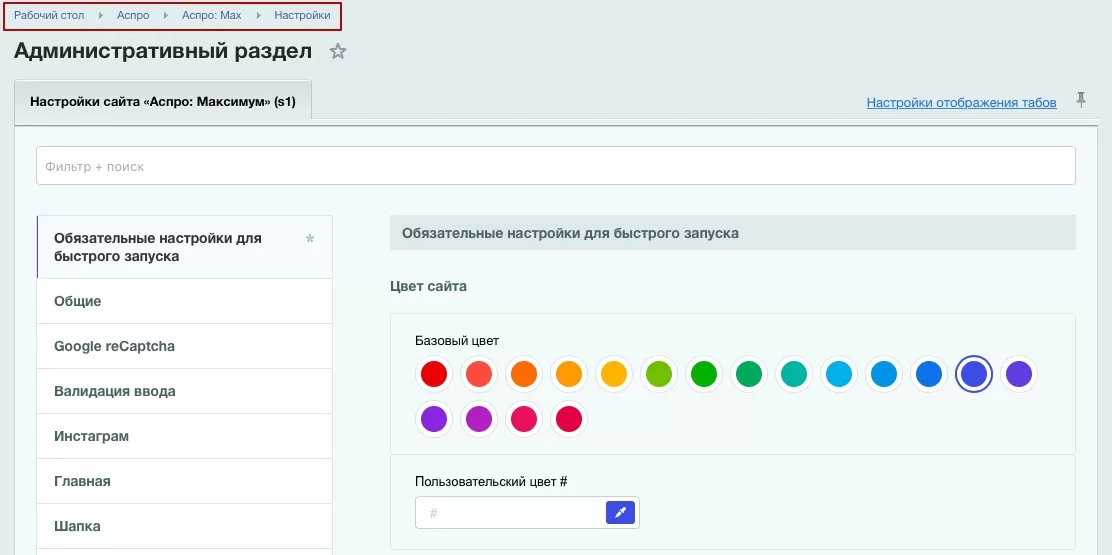
В разделе «Мобильная версия» найдите и активируйте пункт «Нижняя панель с иконками».
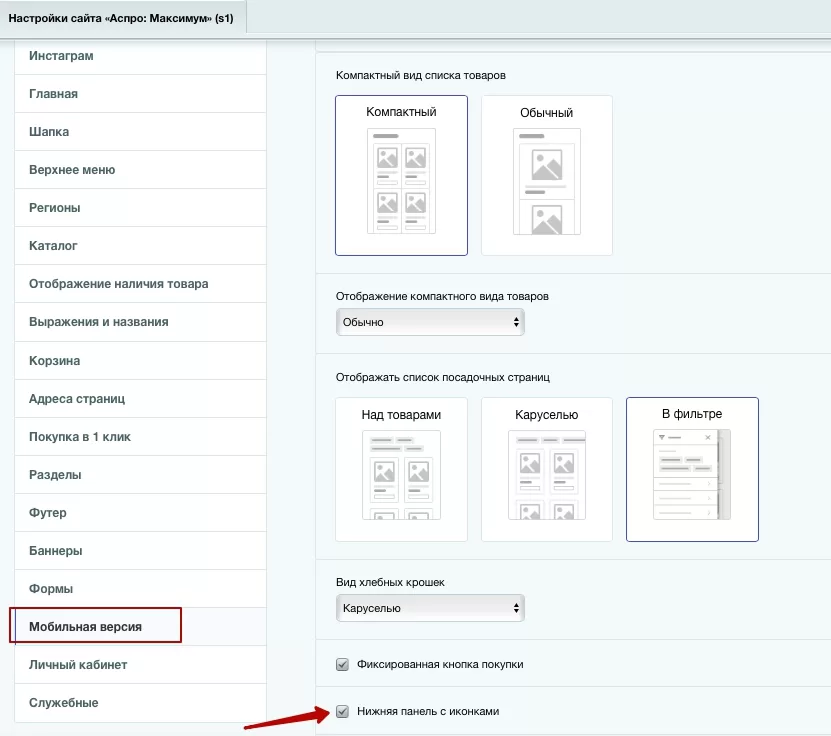
Чтобы настроить состав иконок в панели, проделайте путь: Контент → Контент (aspro.max) → Нижняя панель с иконками.
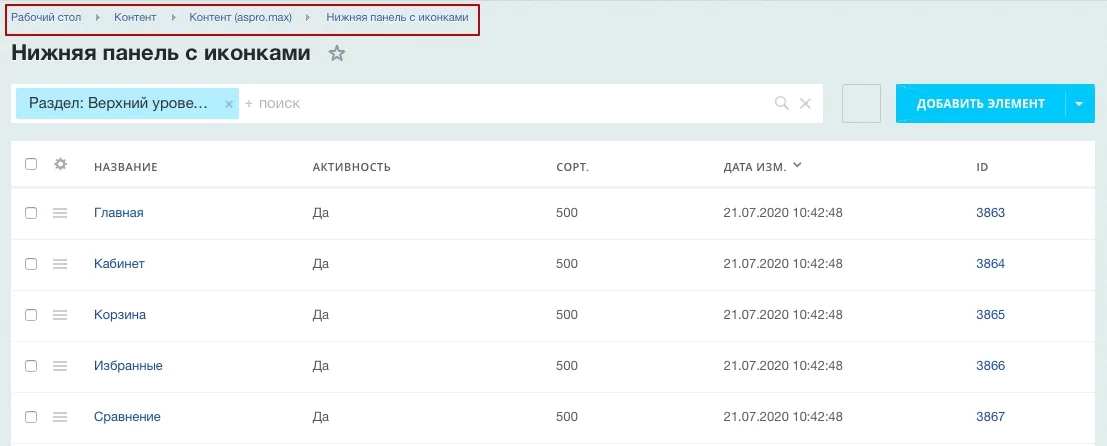
Здесь можно изменить, деактивировать или удалить пункт.
Рассмотрим создание пункта. Для этого в правом верхнем меню нажмите на соответствующую кнопку.
На вкладке «Элемент» можно задать следующие свойства:
- Можно выбрать тип блока (1) — он будет соответствовать корзине, сравнению или отложенным товарам. Например, счетчик количества товаров будет отрабатывать корректно, если установить такое соответствие.
- Картинка (2) используется для отображения иконки.
- Ссылка (3) не должна начинаться со слеша «/».
- Поле «Отображать текст» определяет, будет ли в панели текст у иконки или нет. Текст берется из названия элемента.
Чтобы изменить порядок иконок, используйте значения сортировки при редактировании или создании элемента.
Сохраните изменения.
назадЦвет мобильной шапки 2 типа развернутого меню в мобильной версиивперед
2 типа развернутого меню в мобильной версии
Меню в мобильной версии сайта — навигация для пользователей. Оно должно быть удобным и включать основные разделы. В Аспро: Максимум доступно 2 типа развернутого меню для мобильных устройств: обычный и компактный. Применяйте сжатый вариант отображения меню, если хотите уместить все категории на одном экране.
Обычное развернутое меню в мобильной версии.
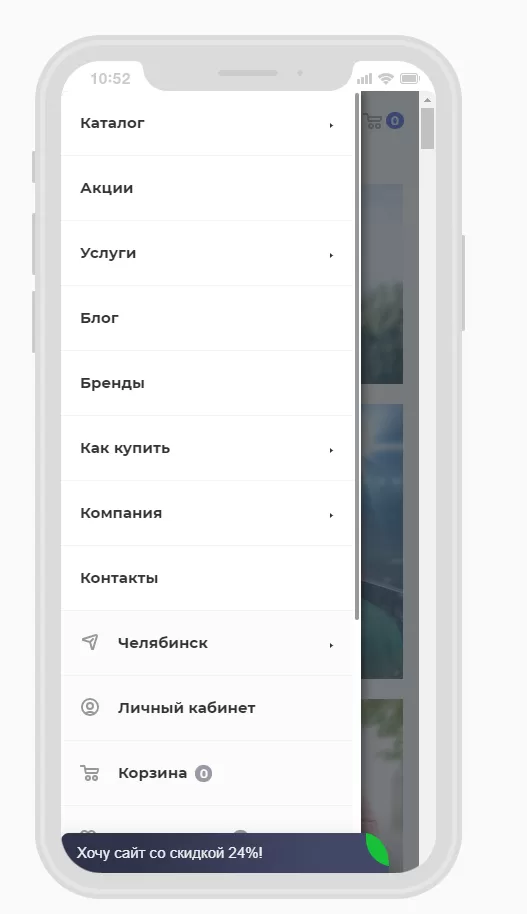
Компактное развернутое меню в мобильной версии.
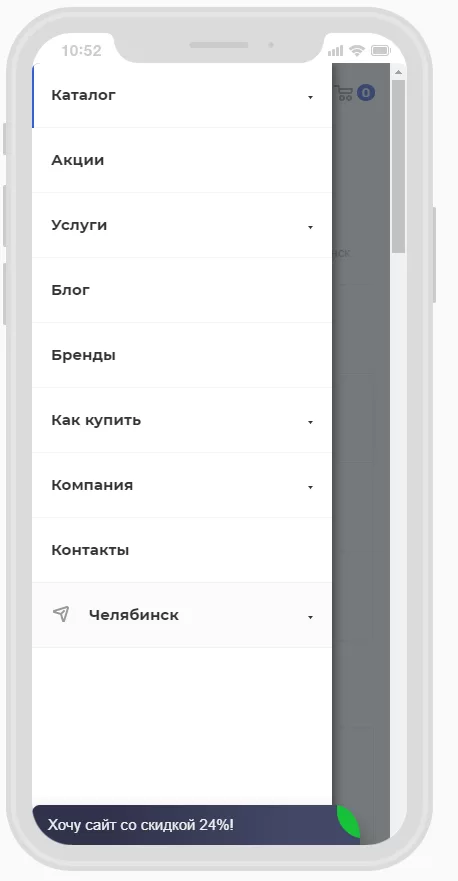
Чтобы настроить тип меню в публичной версии, перейдите в виджет настроек на вкладку «Мобильная версия». Выберите вариант в блоке «Тип мобильного меню». Сохраните изменения.
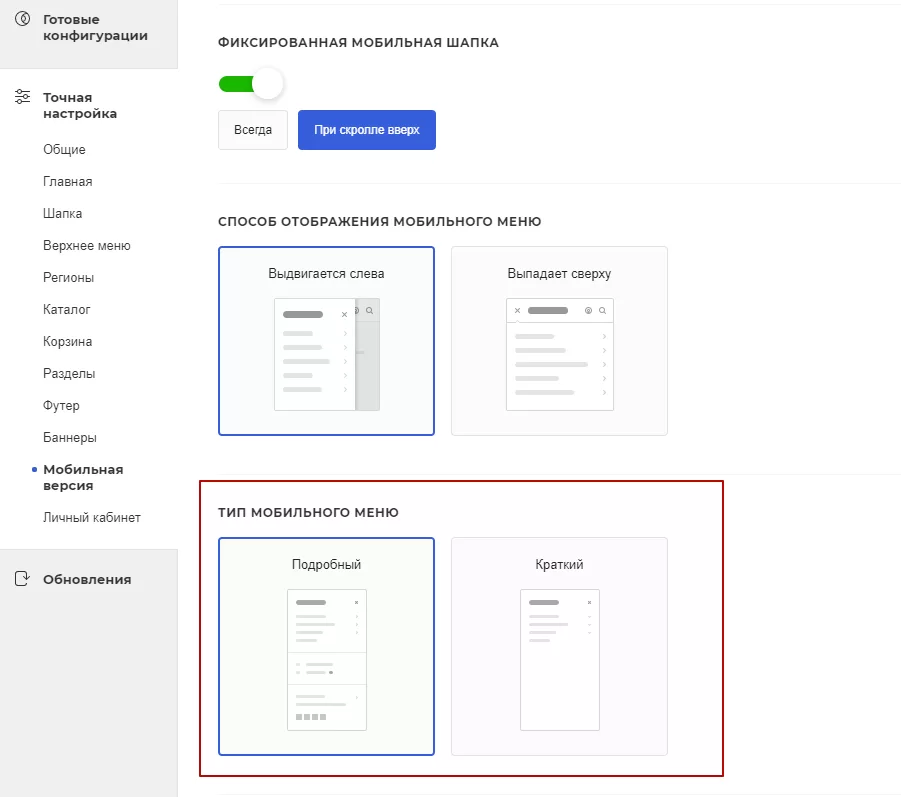
В административной части сайта перейдите в настройки решения: Аспро → Аспро: Max → Настройки. Выберите вариант в блоке «Тип мобильного меню». Сохраните изменения.
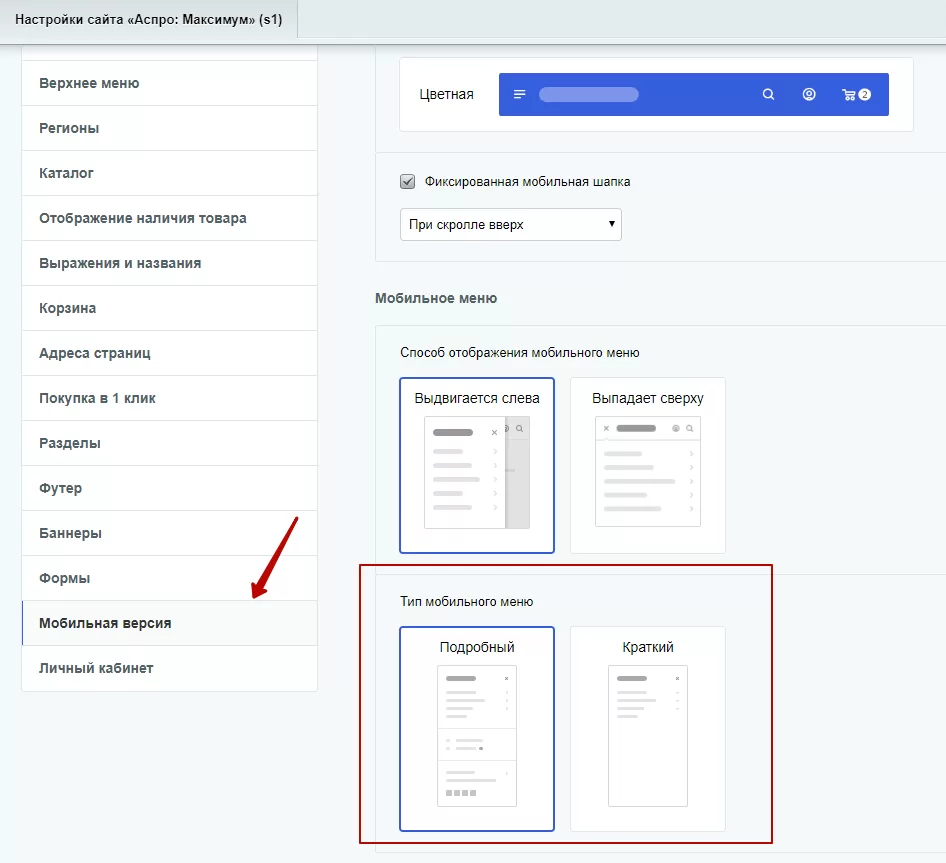
назадФиксированная нижняя панель 2 способа отображения мобильного менювперед
2 способа отображения мобильного меню
Меню в мобильной версии сайта — навигация для пользователей. Оно должно быть удобным и включать основные разделы. В Аспро: Максимум доступно 2 способа отображения мобильного меню: выдвигается слева и выпадает сверху. Подключайте тот вариант, который больше подходит вашему проекту.
Меню в мобильной версии выдвигается слева.
Меню в мобильной версии выпадает сверху.
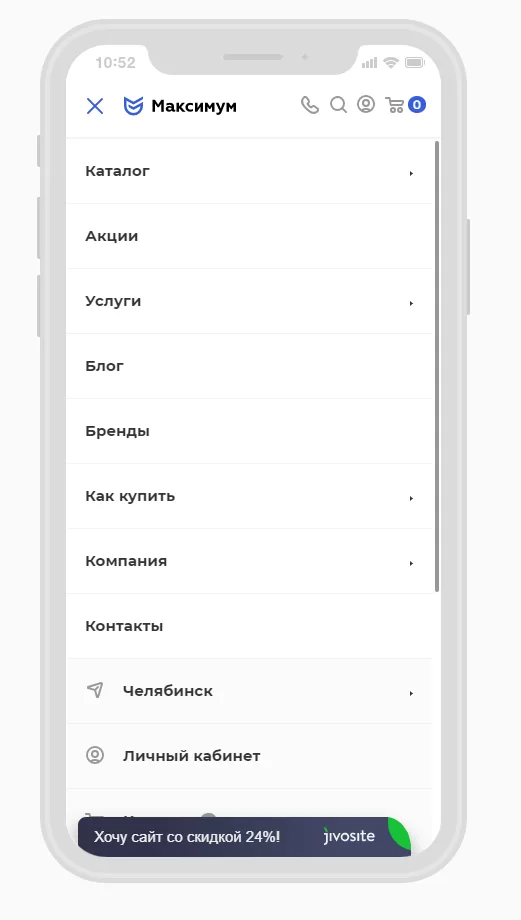
Чтобы настроить способ отображения мобильного меню в публичной версии, перейдите в виджет настроек на вкладку «Мобильная версия». Выберите вариант в блоке «Способ отображения мобильного меню». Сохраните изменения.
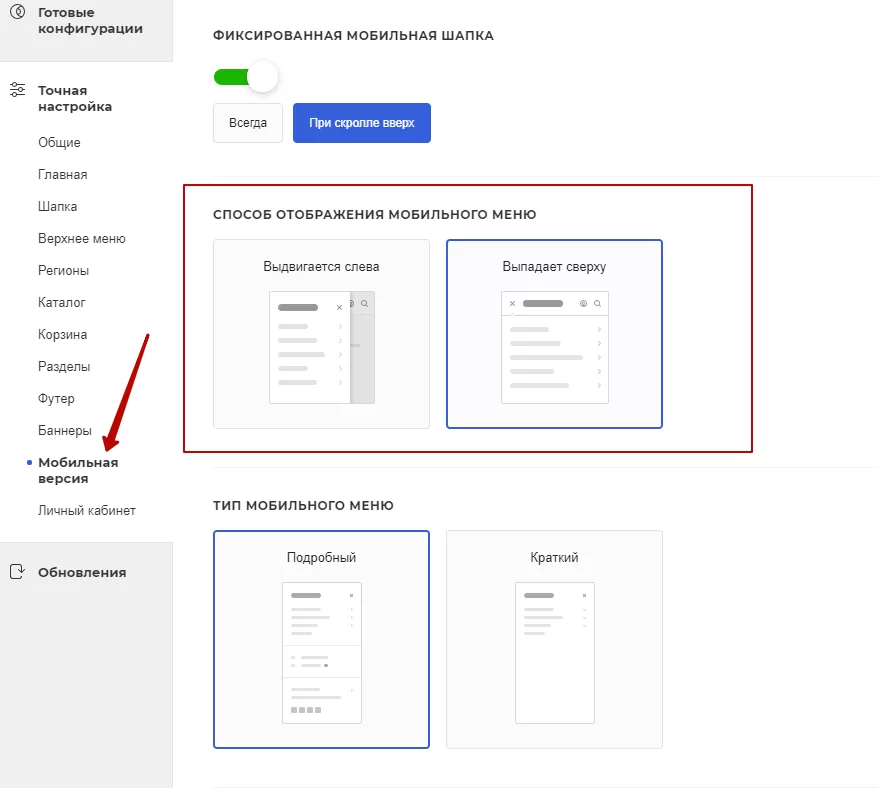
В административной части сайта перейдите в настройки решения: Аспро → Аспро: Max → Настройки. Выберите вариант в блоке «Способ отображения мобильного меню». Сохраните изменения.
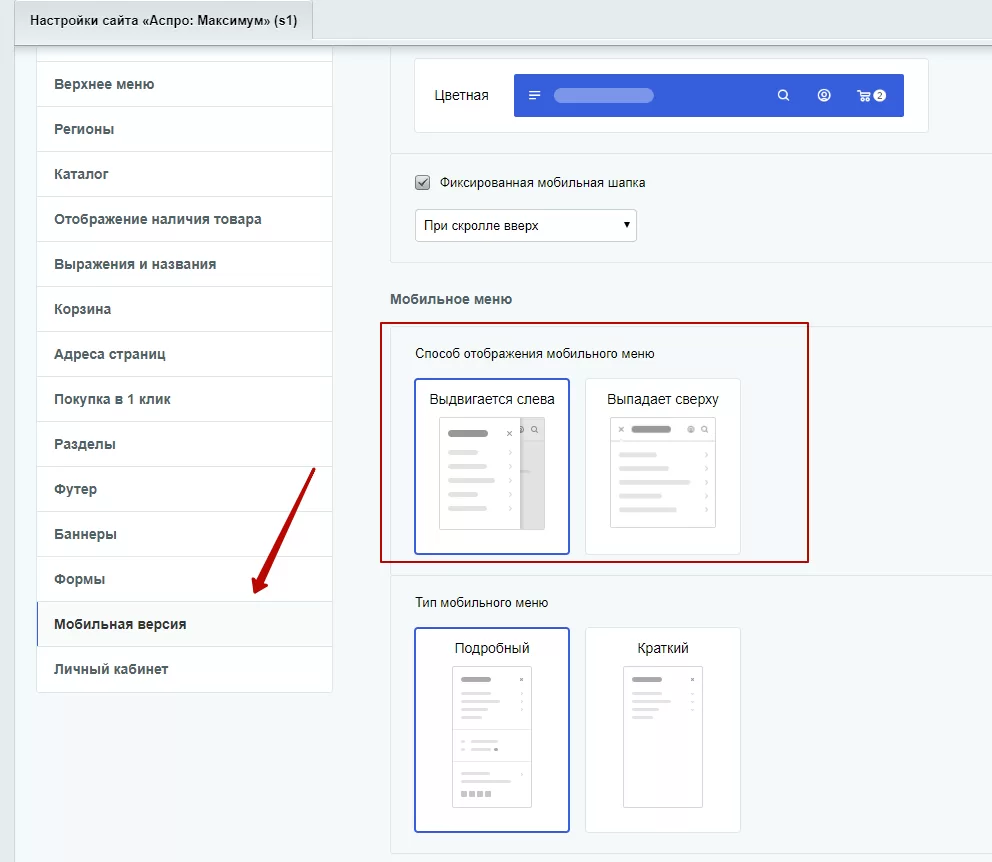
назад2 типа развернутого меню в мобильной версии Компактный вид списка товароввперед
Компактный вид списка товаров
В Аспро: Максимум доступно 2 типа отображения товаров в списке на мобильных устройствах: обычный и компактный. Подключайте компактный вид, чтобы улучшить удобство пользования и упростить подбор товаров в каталоге.
Стандартный вид списка товаров в мобильной версии.
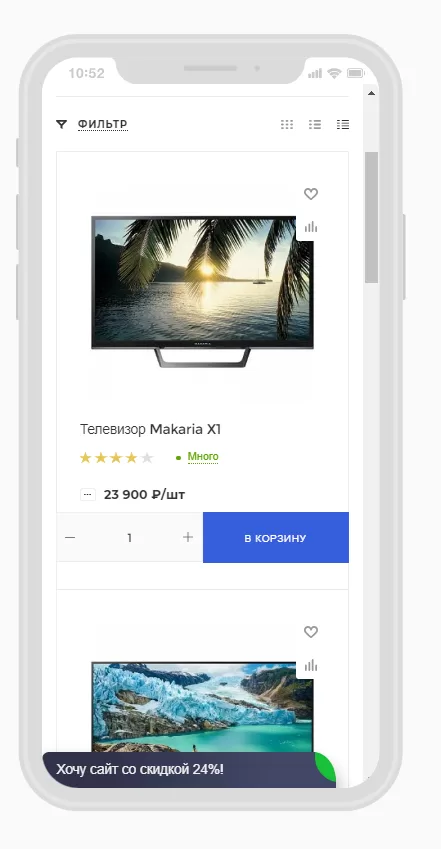
Компактный вид списка товаров в мобильной версии. Товары отображаются по два в один ряд. Скрывается артикул, количество для добавления, рейтинг.
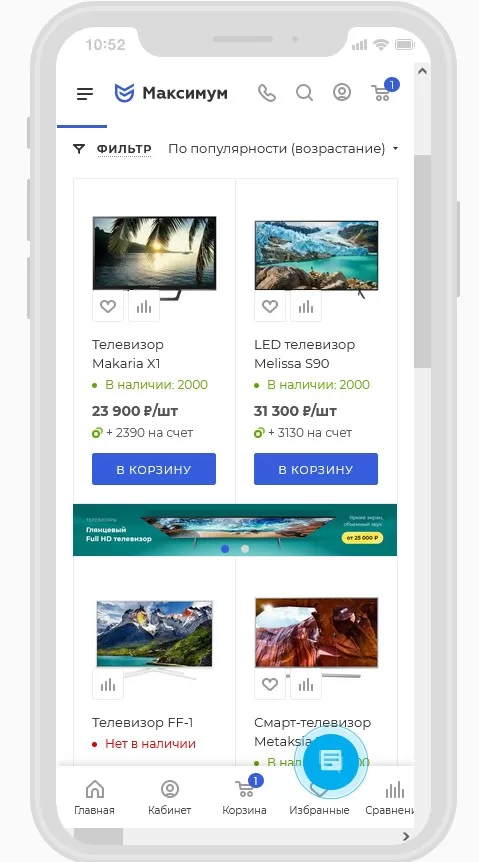
Чтобы выбрать компактный вид списка товаров в публичной версии, перейдите в виджет настроек на вкладку «Мобильная версия». Активируйте поле «Компактный вид списка товаров». Сохраните изменения.
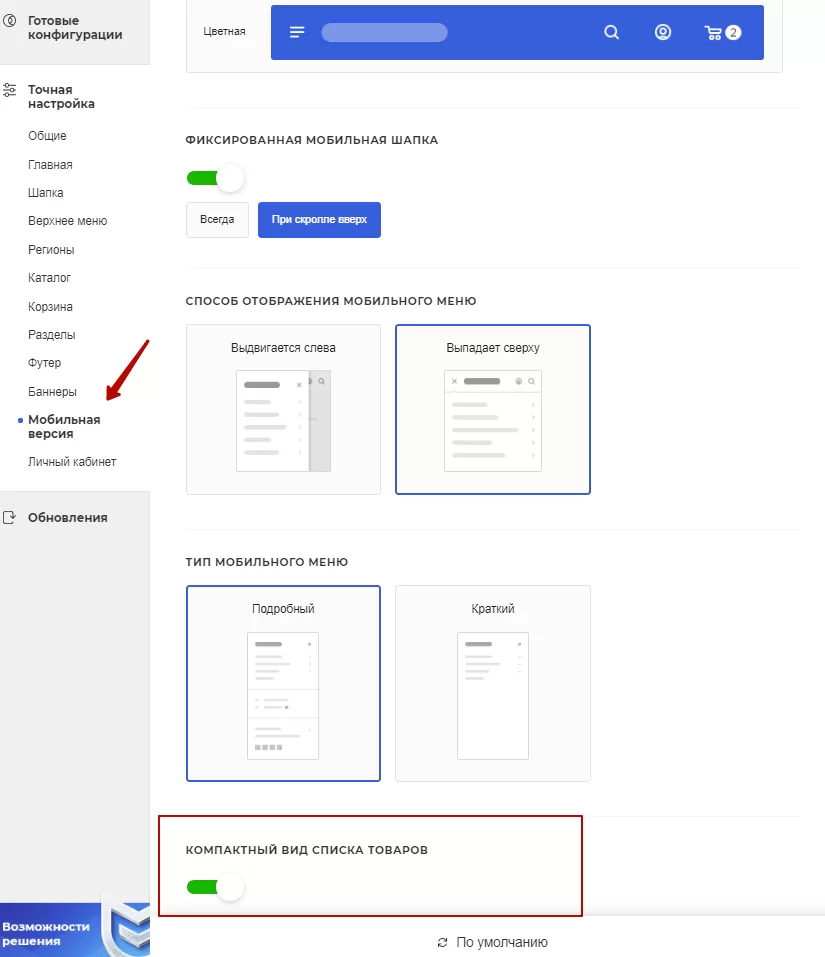
В административной части сайта перейдите в настройки решения: Аспро → Аспро: Max → Настройки. Активируйте поле «Компактный вид списка товаров» на вкладке «Мобильная версия». Сохраните изменения.
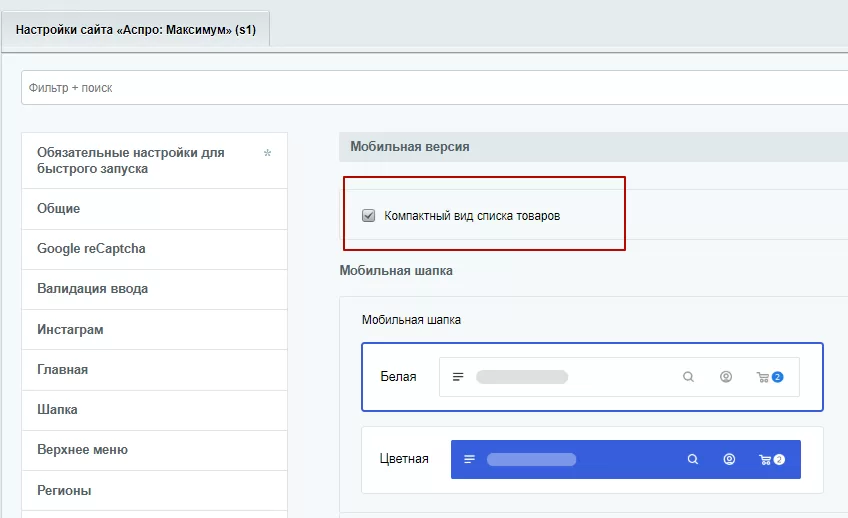
назад2 способа отображения мобильного меню Адаптивные баннеры на главной страницевперед
Адаптивные баннеры на главной странице
Мобильная оптимизация сайта влияет на скорость и эффективность продвижения в mobile-сегменте. Адаптивный дизайн повышает лояльность аудитории и увеличивает конверсию среди пользователей.
В Аспро: Максимум главный баннер подстраивается под размеры экрана. Действует вид «Без активной картинки», где фоновая картинка адаптируется, активная скрывается. Начиная с версии решения 1.1.0, доступно 3 вида отображения больших баннеров на мобильных устройствах:
- Без активной картинки — фоновая картинка адаптируется, активная скрывается.
- С полем снизу под заголовок и текст — баннер адаптируется при разрешении экрана менее 767 px. Текст переносится под картинку.
- Отдельная картинка — отображается отдельное адаптивное изображение, если разрешение экрана менее 767 px. Оно загружается в настройках баннера. Если у какого-то баннера не будет загружена отдельная картинка, то будет адаптироваться фоновая картинка. Обязательный формат для загрузки изображения — 736х506.
Тип отображения применяется для всех больших баннеров на главной. Выбирайте вариант, который вам нравится больше. Сохраняйте дизайнерские задумки на любых устройствах.
1. Баннер без активной картинки, где текст располагается поверх картинки.
.871dfa1ffc.webp)
2. Баннер, где текст отображается в блоке снизу. Отличный вариант, если на всех баннерах прописан цепляющий текст. При отсутствии текста отобразится пустой блок.
.b959013348.webp)
3. Баннер в виде отдельной картинки. Этот тип отображения подойдет, если у всех баннеров заполнено значение «Ссылка с баннера». Отобразится только картинка без текста и кнопок.
.2024c7d1e4.webp)
Чтобы выбрать тип отображения главного баннера, в административной части сайта перейдите в Аспро → Аспро: Max → Настройки.
В блоке «Мобильная версия» в поле «Тип главного баннера в мобильной версии» выберите нужный вариант и сохраните изменения.
.b9db8639f0.webp)
Чтобы загрузить отдельное изображение, которое будет отображаться на экранах менее 767 px, нужно зайти в редактирование баннера. В административной части сайта перейдите в Контент → Реклама (aspro.max) → Реклама - Баннеры сверху → Основные баннеры.
В строке с названием нужного баннера кликните на «Гамбургер», затем нажмите поле «Изменить».
.9dcc3aa920.webp)
Загрузите изображение в поле «Картинка для <768px» и сохраните изменения. Отметим, что размер картинки рекомендуется делать 736х506, чтобы изображение не было слишком тяжелым и не терялось качество.
.ff57f55dc4.webp)
назадКомпактный вид списка товаров Фиксированная кнопка «В корзину»вперед
Фиксированная кнопка «В корзину»
В Аспро: Максимум, начиная с версии 1.2.0, появилась настройка фиксированной кнопки покупки в мобильной версии.
Этот функционал повышает юзабилити сайта. Он особенно актуален при объемной карточке товара. Теперь посетителю сайта легче совершить покупку. Не нужно тратить время на скрол в поисках корзины.
.107338aa01.webp)
Активировать фиксированную кнопку покупки можно через административную и публичную части сайта. Чтобы настроить кнопку через публичку, зайдите в виджет настроек, выберите блок «Мобильная версия» и активируйте поле «Фиксированная кнопка покупки».
.483a17928d.webp)
Для настройки через административную часть сайта, перейдите в Аспро → Аспро: Max → Настройки.
.c5b61e764e.webp)
Выберите блок «Мобильная версия» и активируйте поле «Фиксированная кнопка покупки».
.4c57ad245a.webp)
Фиксированная кнопка покупки будет отображаться во всех товарах, кроме второго типа торгового предложения (SKU 2).
После настроек, не забудьте сохранить изменения.
назадАдаптивные баннеры на главной странице Выбор мобильной шапкивперед
Выбор мобильной шапки
Начиная с версии1.3.0 , появились 2 новые мобильные шапки: компактная и с поиском. Используйте настройку, чтобы дать максимум информации и быстрых ссылок на экране смартфона. О том, как настроить мобильную шапку, написали в документации.
Чтобы перейти к выбору мобильной шапки, в публичной части сайта перейдите в виджет настроек в раздел «Мобильная версия».
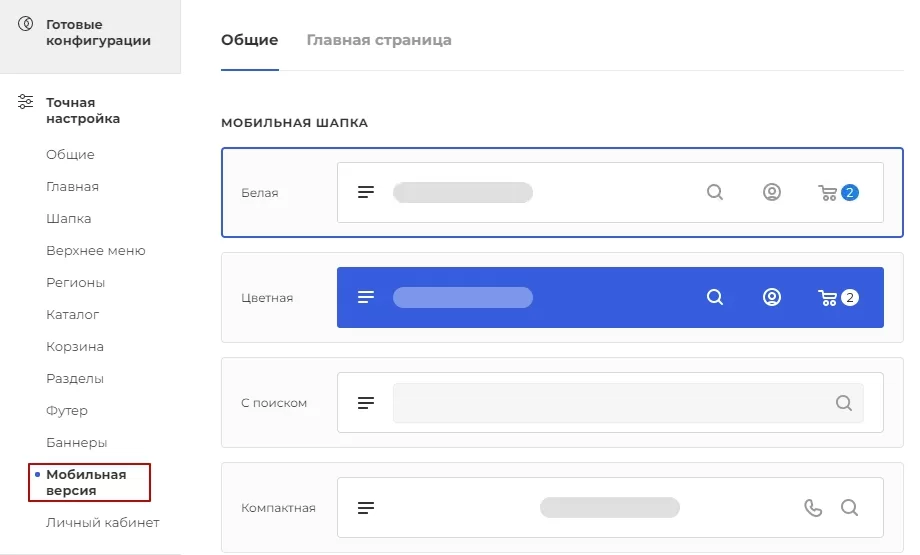
На вкладке «Общие» выберите нужный тип. Сохраните изменения.
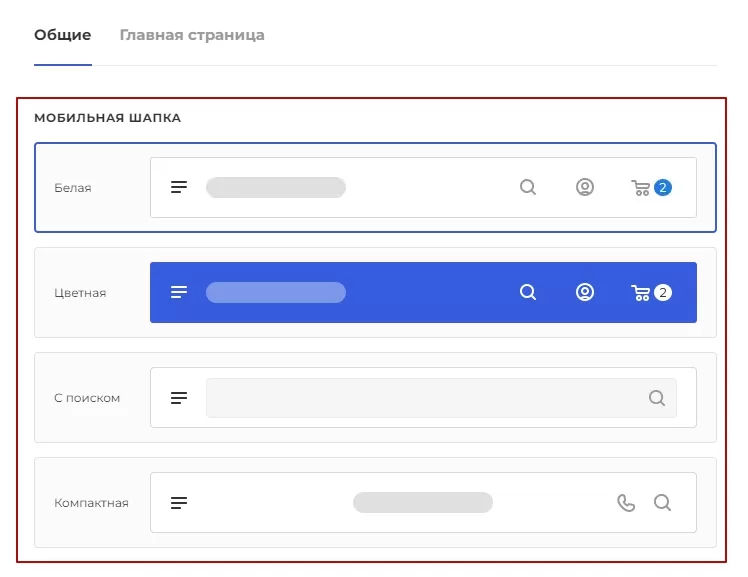
Чтобы внести изменения через административную часть сайта, зайдите в Аспро → Аспро: Max → Настройки.
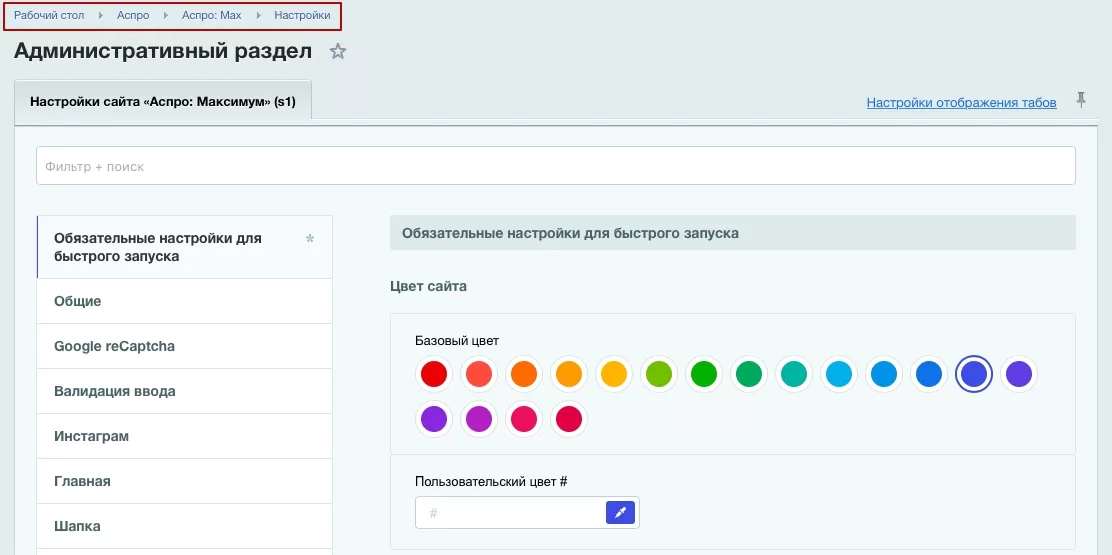
В разделе «Мобильная версия» выберите нужный тип отображения шапки.
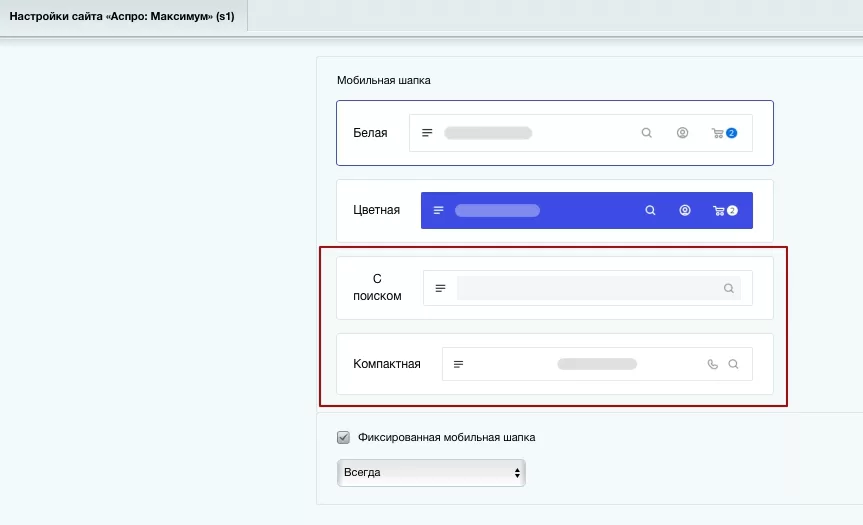
Сохраните изменения.
назадФиксированная кнопка «В корзину» Компактный вид главной страницы на мобильных устройствахвперед
Компактный вид главной страницы на мобильных устройствах
На главной странице пользователи знакомятся с компанией. Поэтому здесь размещают цепляющие баннеры, тизеры преимуществ, ссылки на товары и услуги, отзывы и другие блоки. Большинство элементов располагались друг за другом и длина страницы была соответствующей.
Начиная с версии 1.3.0 , можно настраивать отображение блоков на главной для мобильных устройств. Некоторые блоки по умолчанию сделаны каруселью или выглядят компактно. У других — есть возможность выбрать вариант отображения.
В Аспро: Максимум 1.4.1 появилась возможность настраивать компактный вид боковых баннеров в мобильной версии.
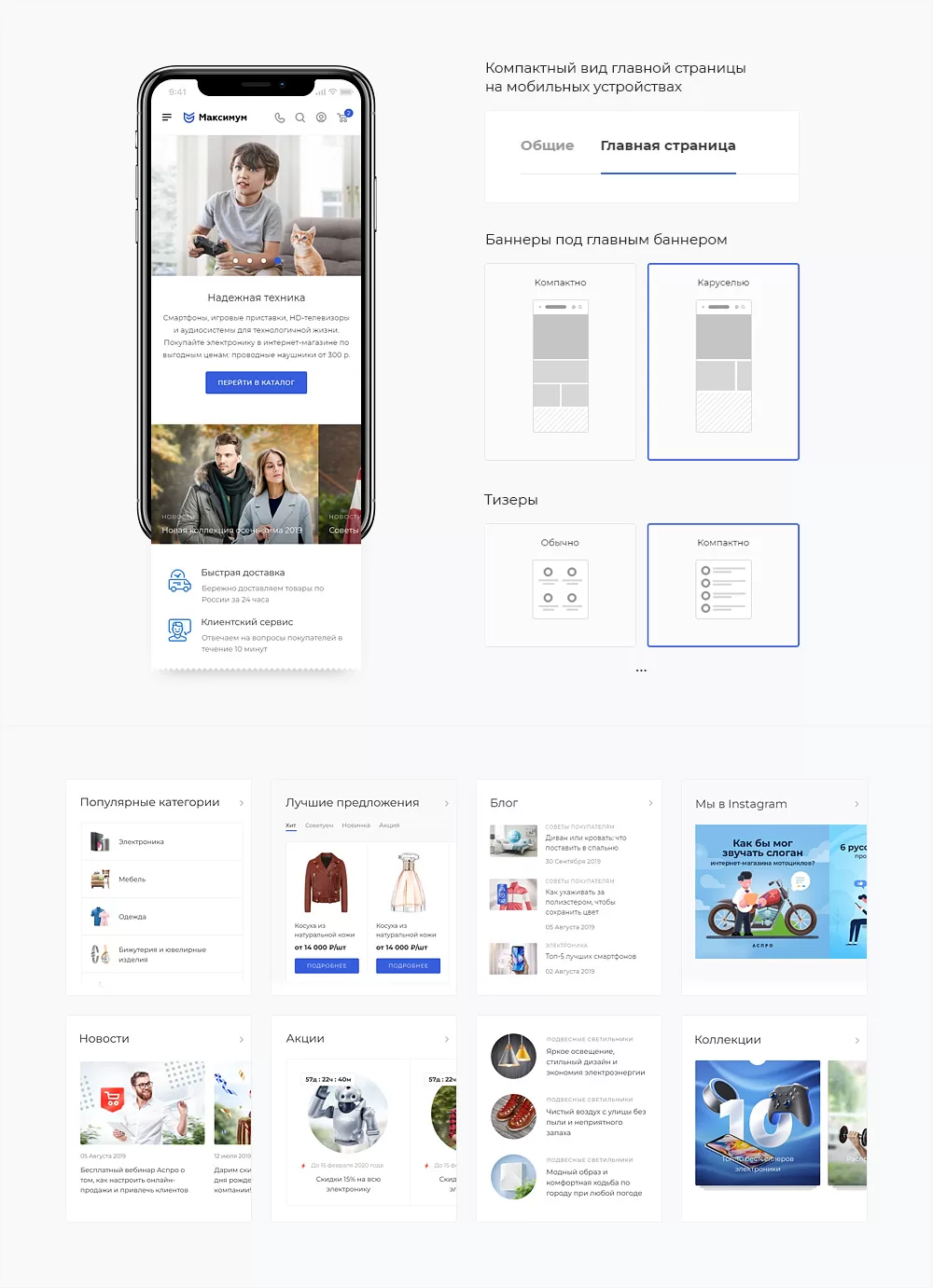
Создайте новый вид главной страницы: настройте их отображение. Адаптируйте свой онлайн-проект под мобильный трафик и наслаждайтесь высокими конверсиями!
Чтобы перейти к настройке блоков, в публичной части сайта перейдите в виджет настроек в раздел «Мобильная версия».
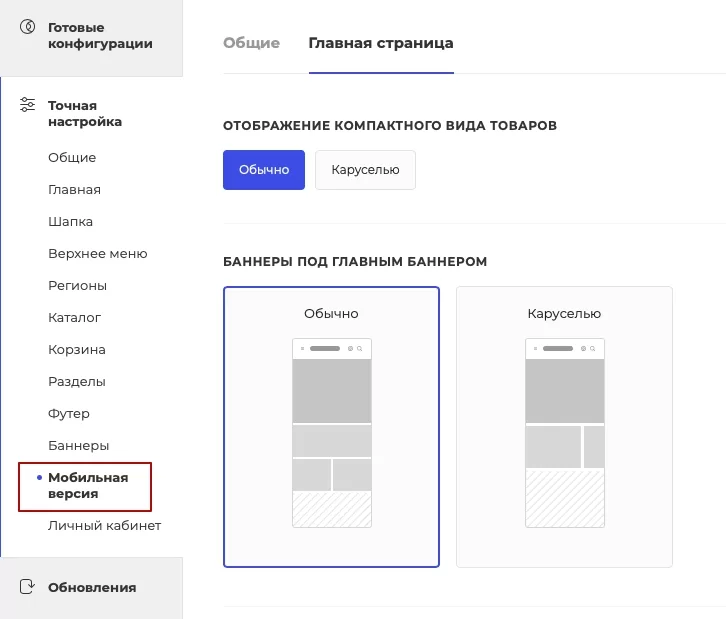
На вкладке «Главная страница» выберите нужное отображение для блоков: товары, баннеры под главным баннером, блог, тизеры, акции, новости и разделы каталога.
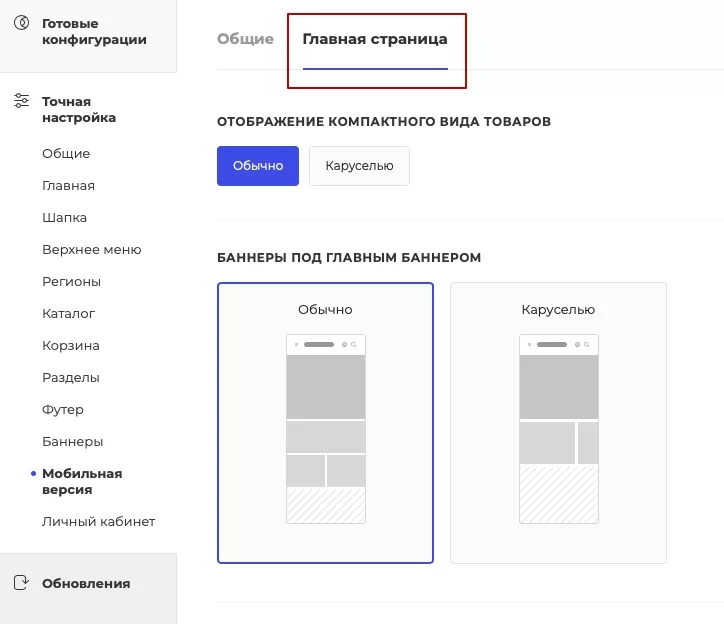
Чтобы внести изменения через административную часть сайта, зайдите в Аспро → Аспро: Max → Настройки.
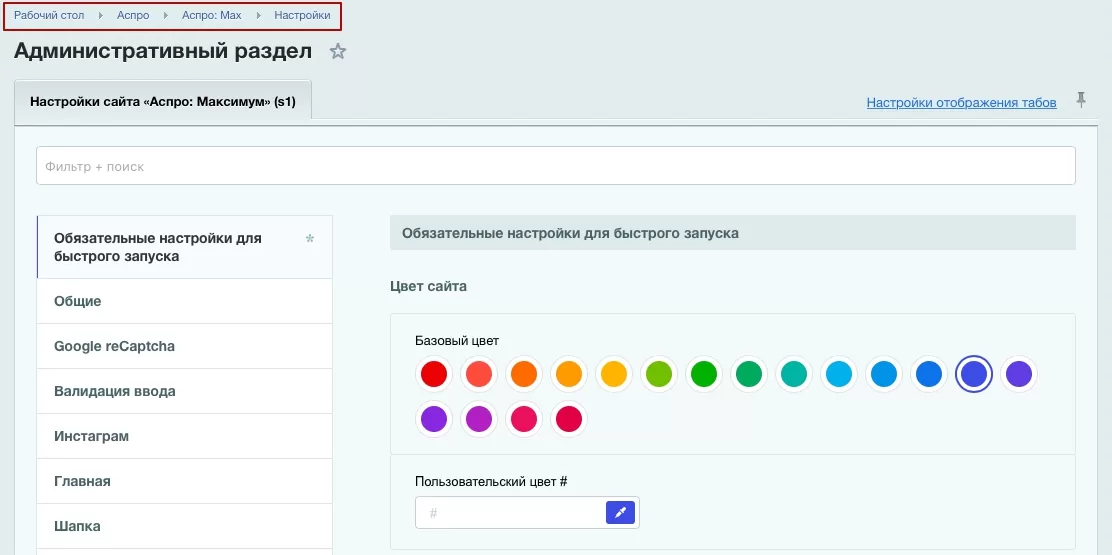
В разделе «Мобильная версия» выберите нужные типы отображения.
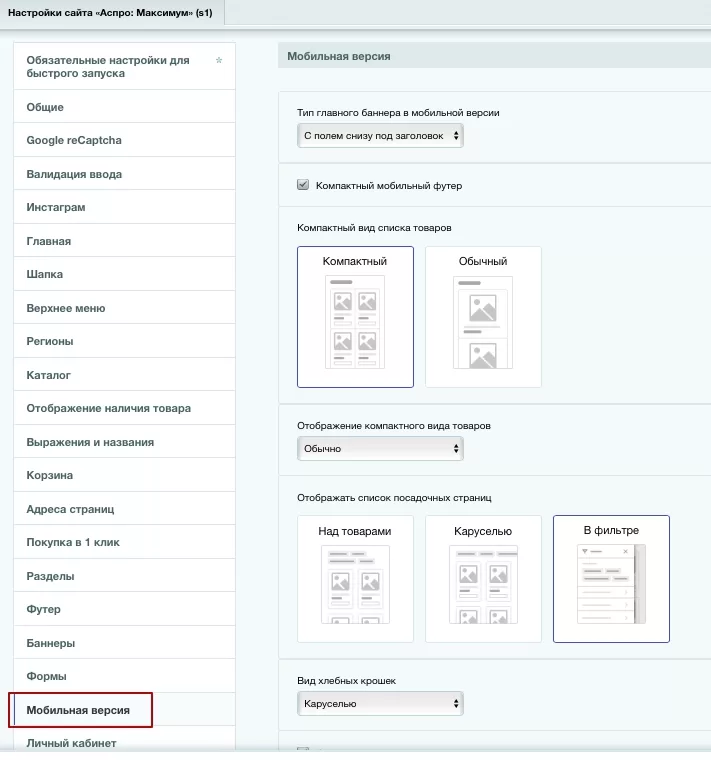
Для настройки доступны:
- Баннеры под главным баннером
- Баннеры слева/справа от основного баннера
- Блог
- Тизеры
- Акции
- Новости
- Разделы каталога
После изменений сохраните изменения.
назадВыбор мобильной шапки Новый вид отображения посадочных страниц (тегов) в каталоге на мобильных устройствахвперед
Новый вид отображения посадочных страниц (тегов) в каталоге на мобильных устройствах
В версии решения 1.2.9 на мобильных устройствах есть 3 варианта отображения посадочных страниц в каталоге:
- над списком товаров;
- каруселью;
- в фильтре.
1 вариант — Над списком товаров.
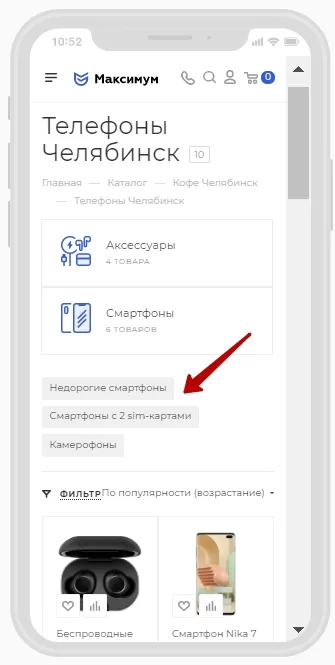
2 вариант — Каруселью.
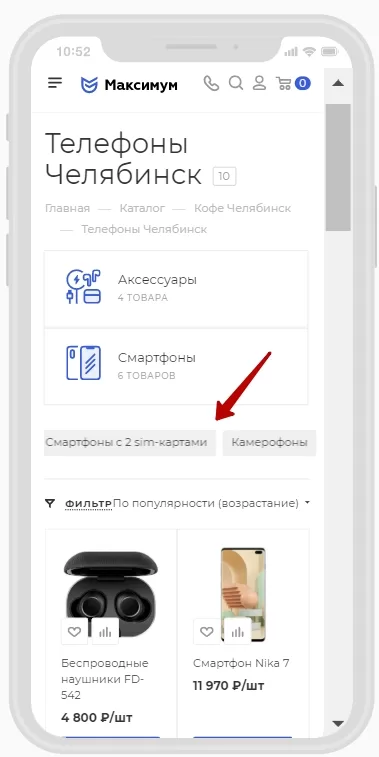
3 вариант — В фильтре.
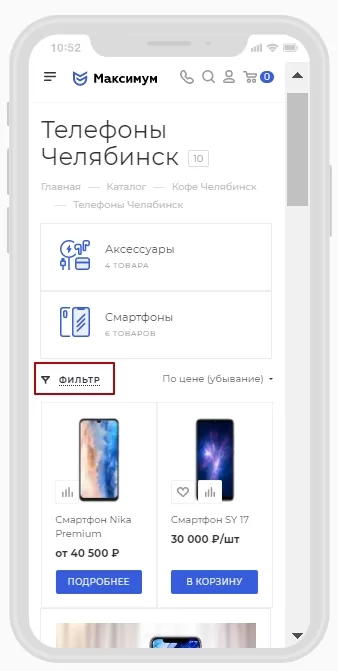
Вот так выглядит раскрытый фильтр:
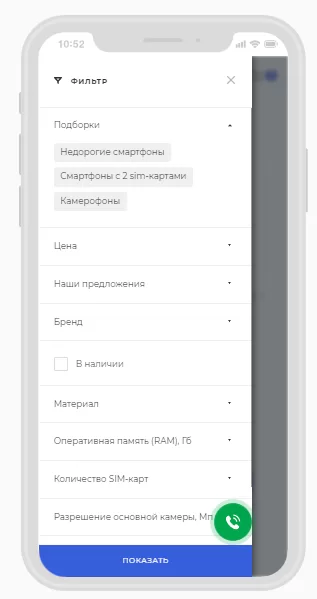
Вариант отображения можно выбрать в публичной части сайта через виджет «Точная настройка».
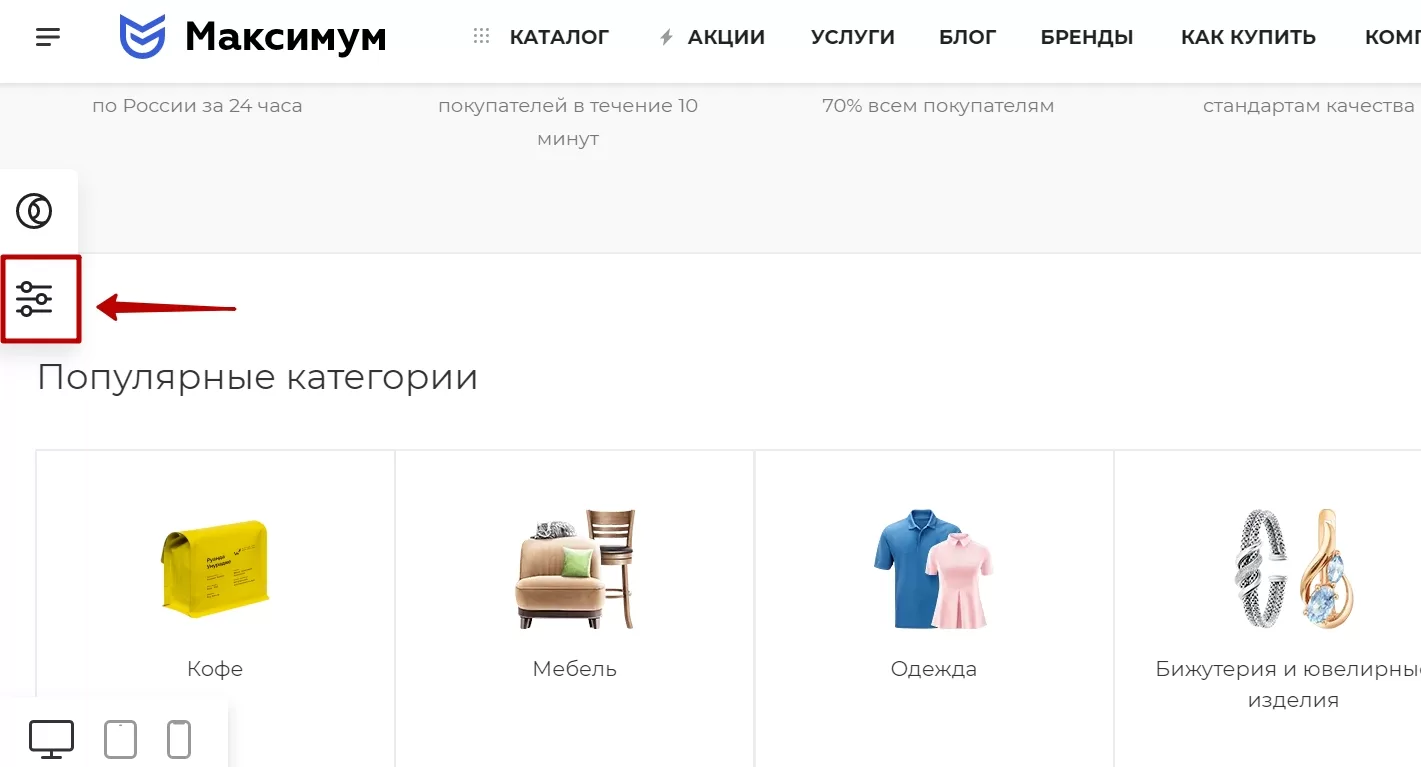
В разделе «Мобильная версия» (1) выберите нужный вариант отображения (2) и сохраните изменения (3).
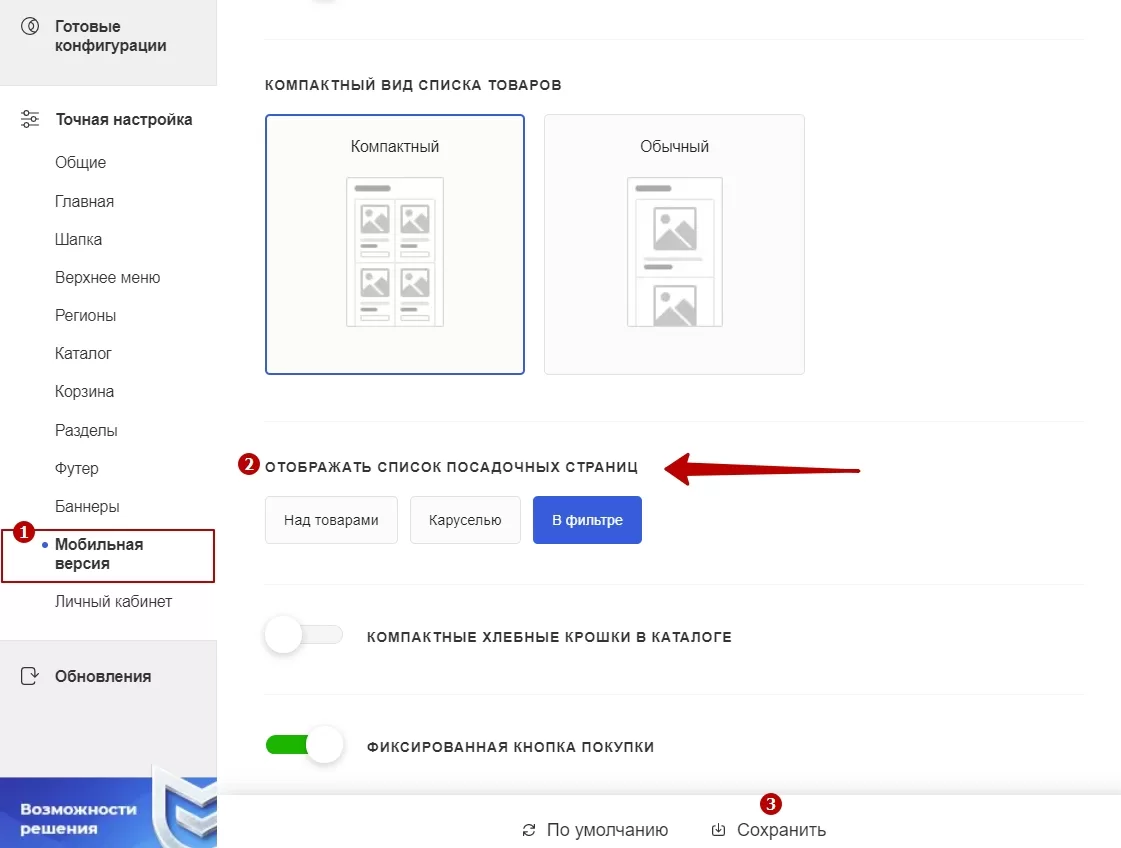
Чтобы выбрать тип отображение в административной части сайта, проделайте путь: Аспро (1) → Аспро: Max (2) → Настройки (3).
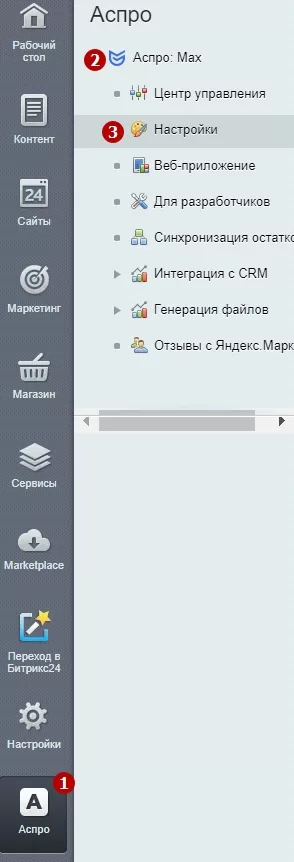
На рабочем столе выбираем раздел «Мобильная версия» (1) → в пункте «Отображать список посадочных страниц» выбираем нужный тип (2) → Применяем изменения (3).
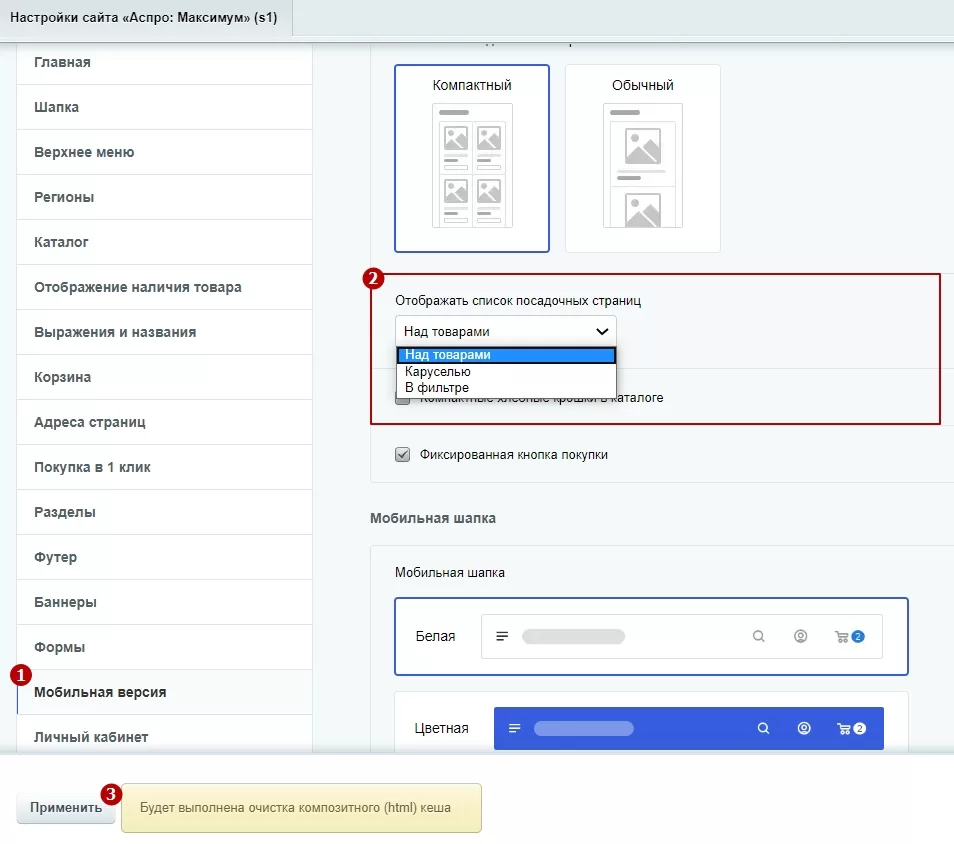
назадКомпактный вид главной страницы на мобильных устройствах Отображение сортировки отдельно от фильтравперед
Отображение сортировки отдельно от фильтра
В прошлых версиях Аспро: Максимум сортировка товаров при разрешении экрана <768 px находилась внутри фильтра. Теперь в версии1.2.8 есть возможность отображать сортировку отдельно от фильтра.
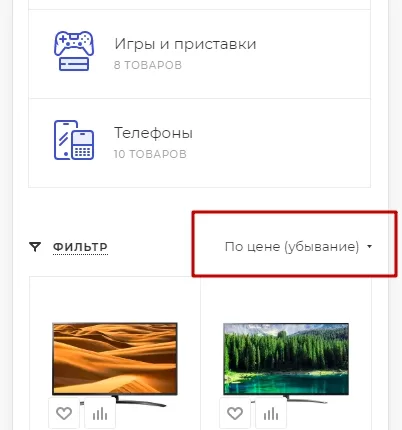
Чтобы отделить сортировку от фильтра, в режиме правки наведите на область страницы и нажмите на шестеренку.

В параметрах компонента каталога в разделе «Настройки списка» найдите поле «Отображать сортировку в блоке с фильтром при разрешении <768 px» и уберите галку. Сохраните изменения.
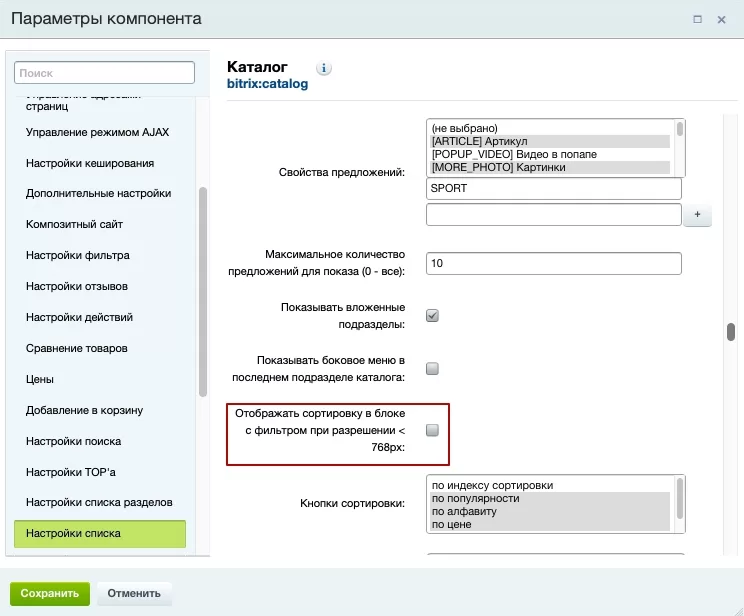
назадНовый вид отображения посадочных страниц (тегов) в каталоге на мобильных устройствах Загрузка мобильного меню и меню в фиксированной шапке только при первом отображениивперед
Загрузка мобильного меню и меню в фиксированной шапке только при первом отображении
В решении реализовано 4 типа меню: фиксированное меню, мобильное меню, мега-меню по клику на «Гамбургер» в фиксированной шапке, основное меню в шапке, которое не закрывается от индексации. Это значит, что в коде дублируются эти элементы. Начиная с версии 1.2.4, добавлена опция, которая позволяет избежать тройного дублирования пунктов меню в исходном коде каждой страницы сайта. Поисковые системы не будут фиксировать дубли страниц. Это помогает уменьшить размер композитного кеша на проектах с большим количеством разделов каталога. На мобильных устройствах содержимое мобильного меню подгрузится отдельным AJAX-запросом при первом его открытии. Для устройств с более широким экраном содержимое меню в фиксированной шапке также подгрузится при ее первом появлении.
Обратите внимание, что у пользователей с медленным Интернетом может быть задержка при этой первой загрузке.
Чтобы активировать настройку, в административной части сайта перейдите в Аспро**(1)** → Аспро: Max**(2)** → Настройки**(3)** → Верхнее меню**(4)**.
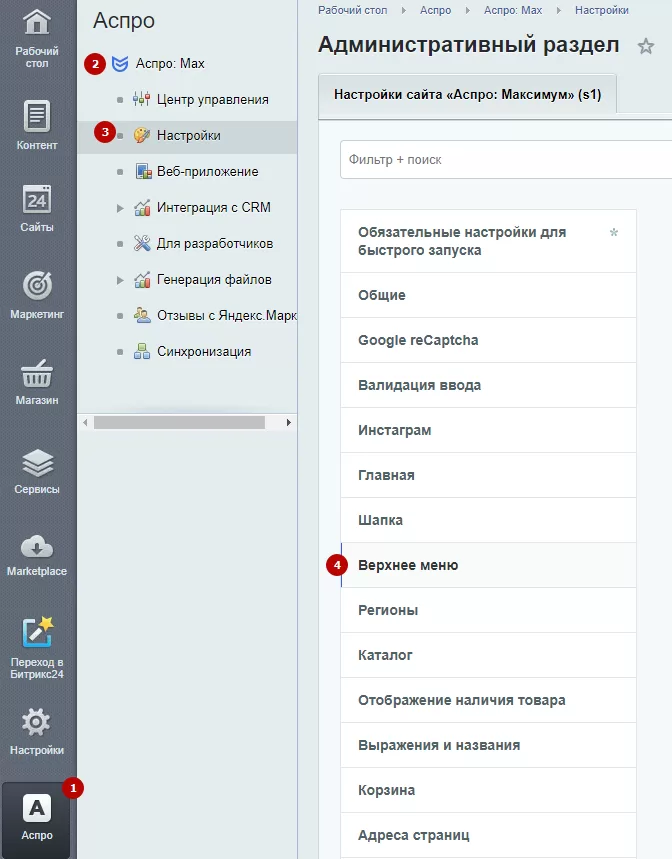
Активируйте поле «Загружать мобильное меню и меню в фиксированной шапке только при первом отображении» и сохраните изменения.
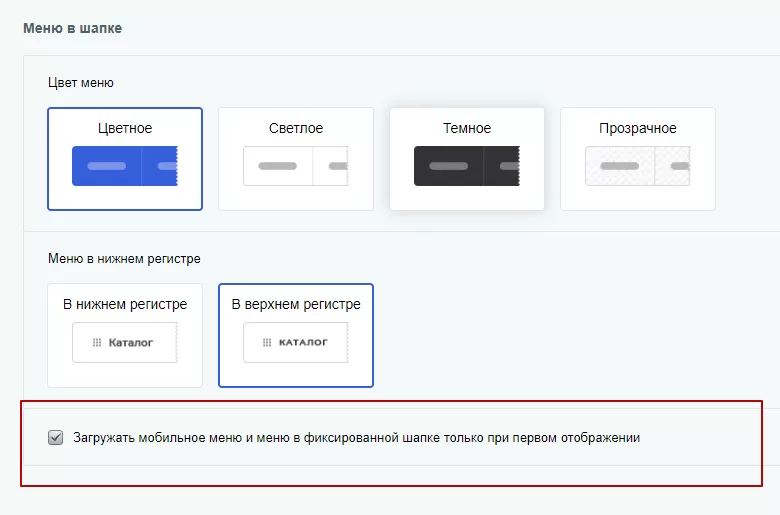
назадОтображение сортировки отдельно от фильтра Настройка фиксированной шапки в мобильной версиивперед
Настройка фиксированной шапки в мобильной версии
Мобильная шапка включает в себя ссылку на боковое меню, корзину, поиск, а также логотип сайта, который ведет на главную страницу. На иконке корзины отображается количество товаров, которые добавили в заказ, при клике на нее посетитель попадает на страницу оформления заказа.
Теперь вы можете включить или выключить фиксированную шапку. Если она включена, вы можете задать вид отображения: отображать шапку всегда или при скролле вверх. Используйте фиксированную шапку на мобильных устройствах, чтобы у посетителя был быстрый доступ к основным разделам сайта и корзине с товарами.
Страница сайта с фиксированной шапкой. Шапка меню отображается всегда или при скроллинге страницы вверх.
Страница сайта с выключенной фиксированной шапкой. При скроллинге страницы шапка меню не отображается.
Чтобы включить фиксированную шапку в публичной версии, перейдите в виджет настроек на вкладку «Мобильная версия». Активируйте поле «Фиксированная мобильная шапка» и выберите нужный тип отображения. Сохраните изменения.
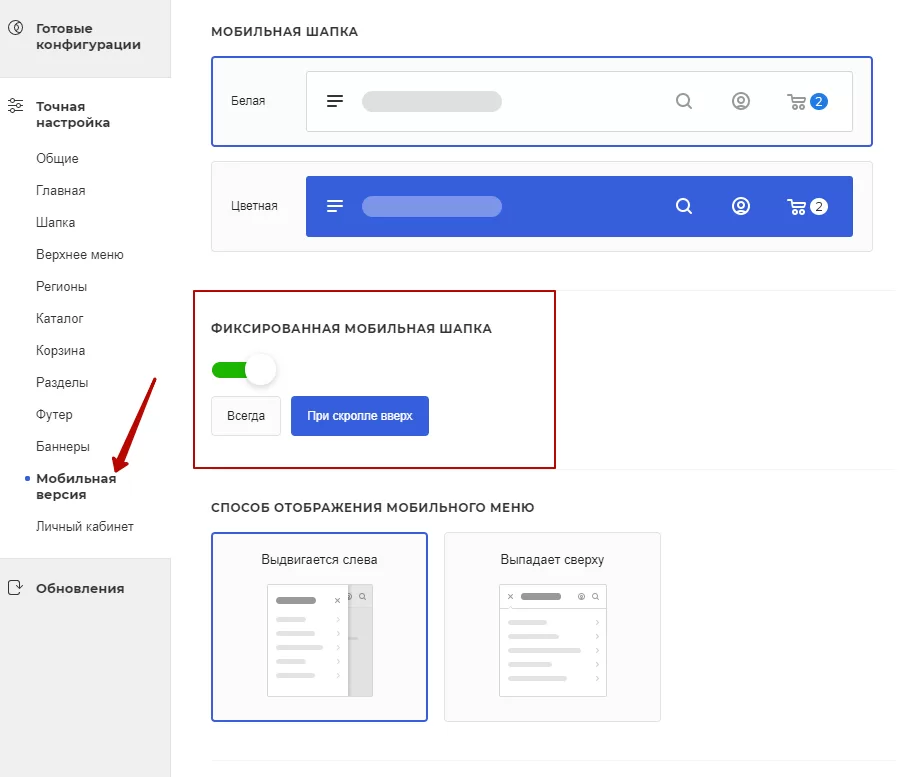
Чтобы включить фиксированную шапку, в административной части сайта перейдите в настройки решения: Аспро → Аспро: Max → Настройки. На вкладке «Мобильная версия» активируйте поле «Фиксированная мобильная шапка» и выберите нужный тип отображения. Сохраните изменения.
Из выпадающего списка выберите вариант отображения: «Всегда» или «При скролле вверх». Сохраните изменения.
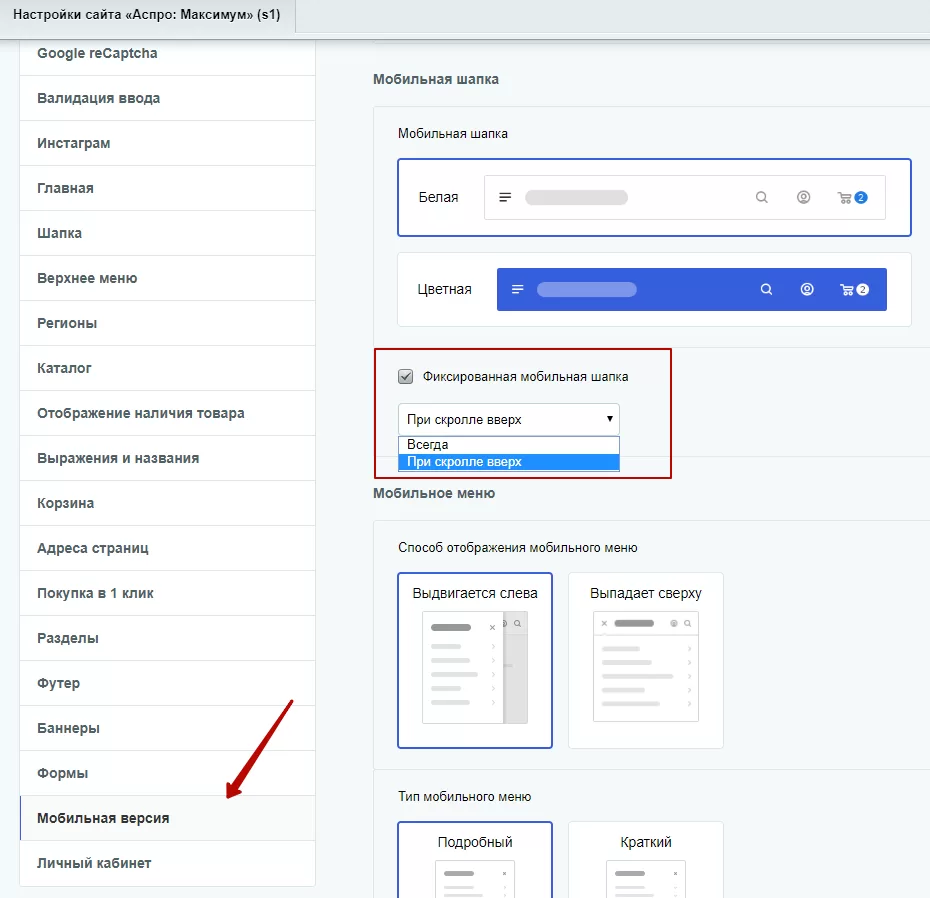
назадЗагрузка мобильного меню и меню в фиксированной шапке только при первом отображении Хлебные крошки на мобильных устройствахвперед
Хлебные крошки на мобильных устройствах
Хлебные крошки — это навигационная цепочка, которая находится в верхней части страницы сайта. Посетитель может всегда понять, где он находится и при необходимости вернуться в предыдущий раздел, если на сайте правильно настроены хлебные крошки.
Доступно 3 вида отображения:
Обычное отображение хлебных крошек:
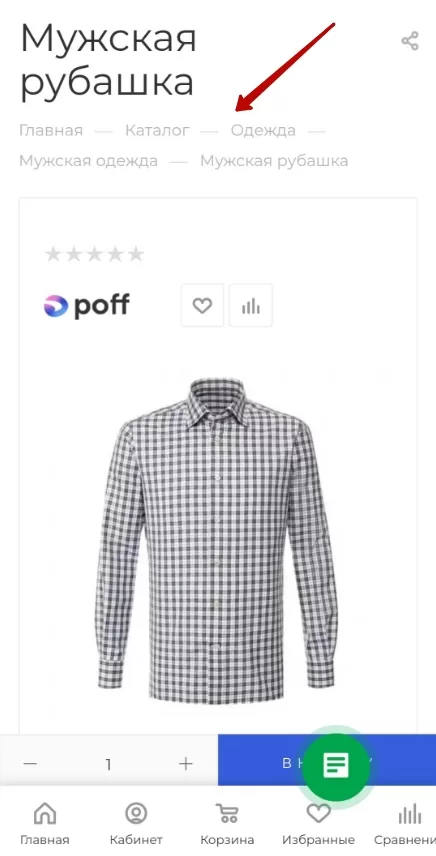
С версии 1.2.3 доступно компактное отображение хлебных крошек:
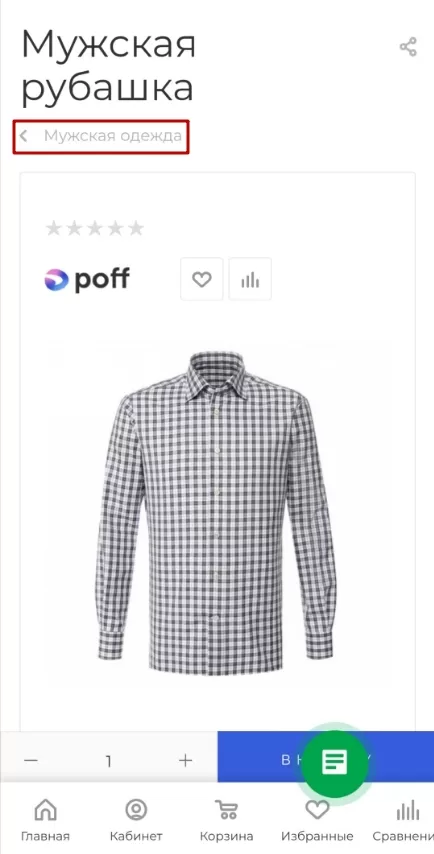
Начиная с версии 1.3.0, доступно отображение хлебных крошек «каруселью». Их преимущество в том, что они показывают всю навигационную цепочку, но при этом выглядят компактно.
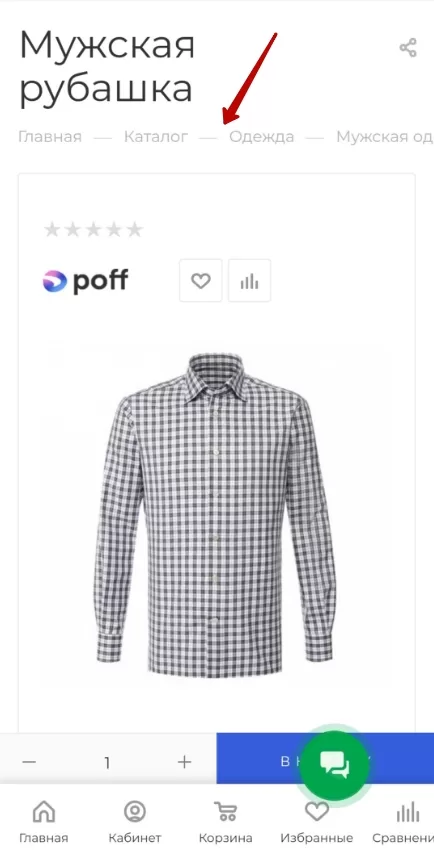
Активировать хлебные крошки можно через публичную и административную части сайта. Чтобы настроить через публичку, зайдите в виджет настроек. Кликните на блок «Мобильная версия»(1) и перейдите в раздел «Общие» (2).
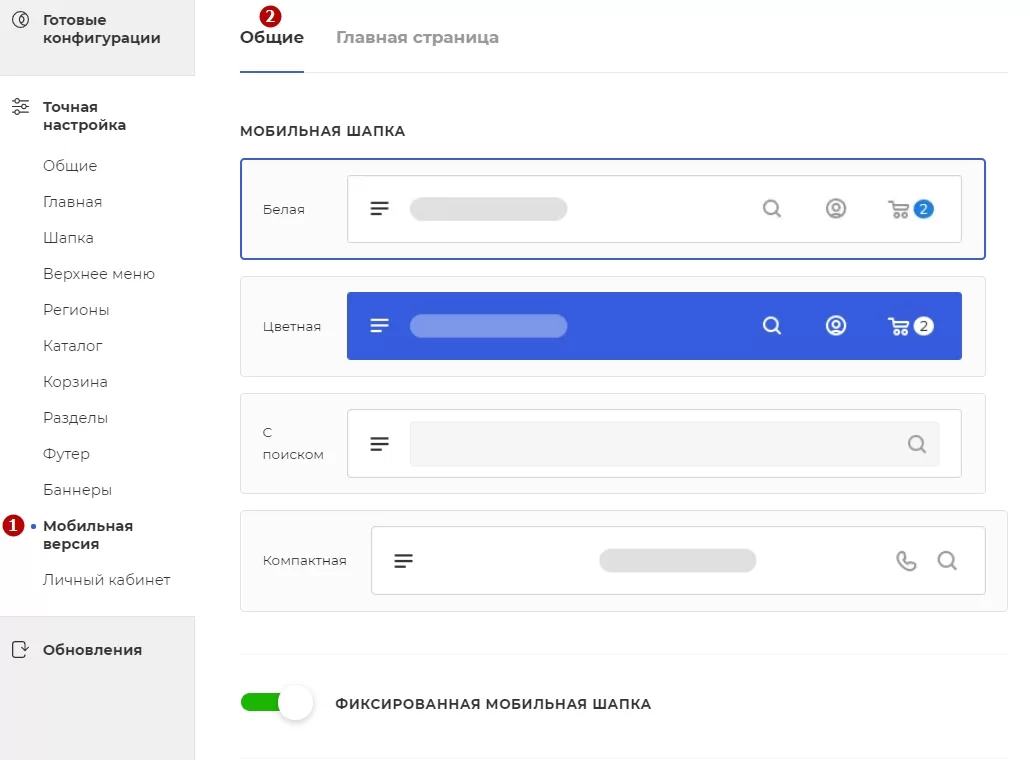
Прокрутите бегунок вниз и активируйте поле «Хлебные крошки каруселью в каталоге». Не забудьте сохранить изменения.
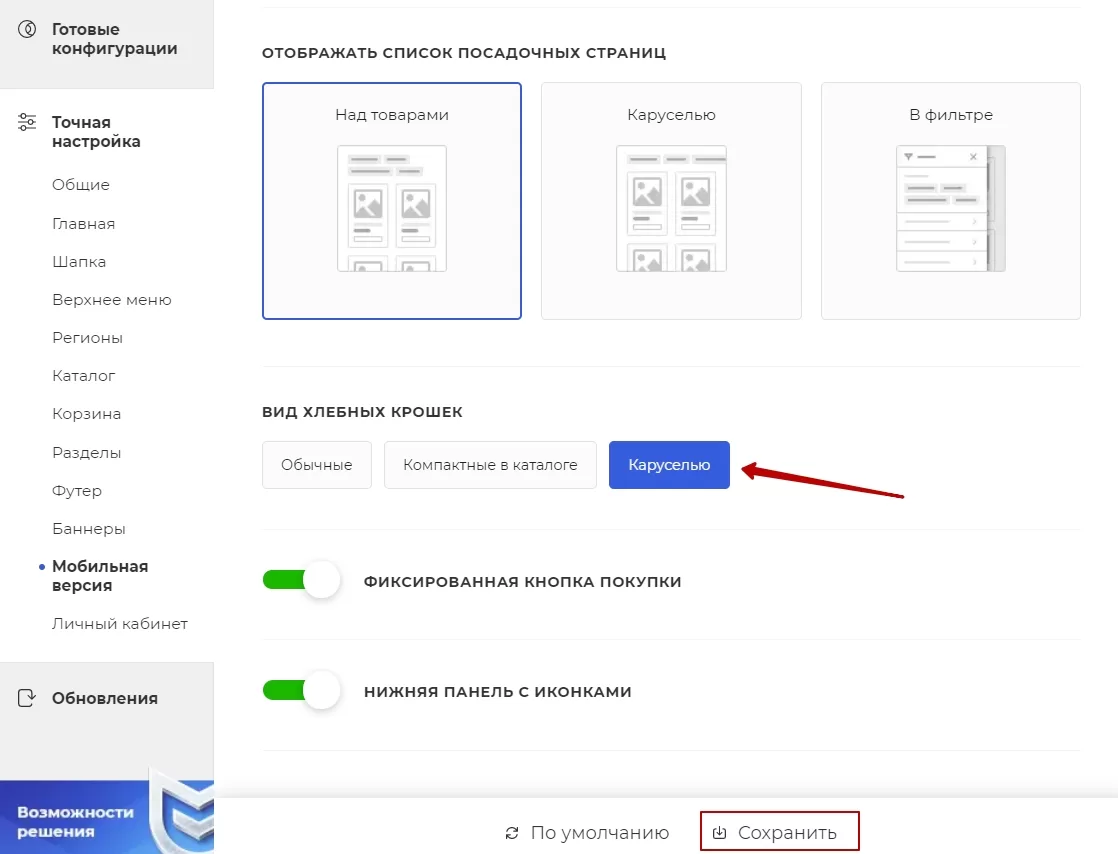
Чтобы настроить хлебные крошки через административную часть сайта, перейдите в Аспро (1) → Аспро: Max (2) → Настройки**(3)**.
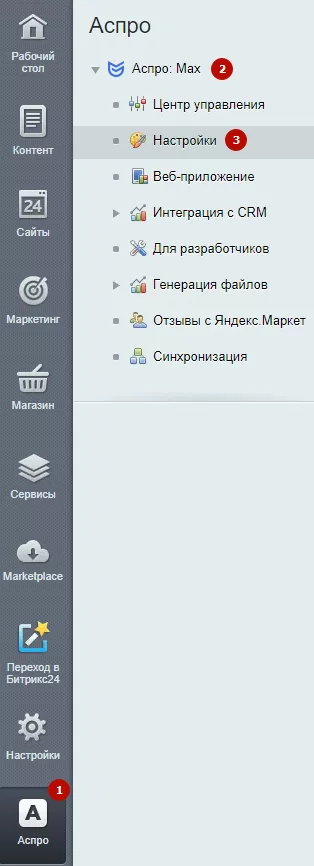
Перейдите в блок «Мобильная версия» и выберите вид хлебных крошек в выпадающем списке. Примените изменения.
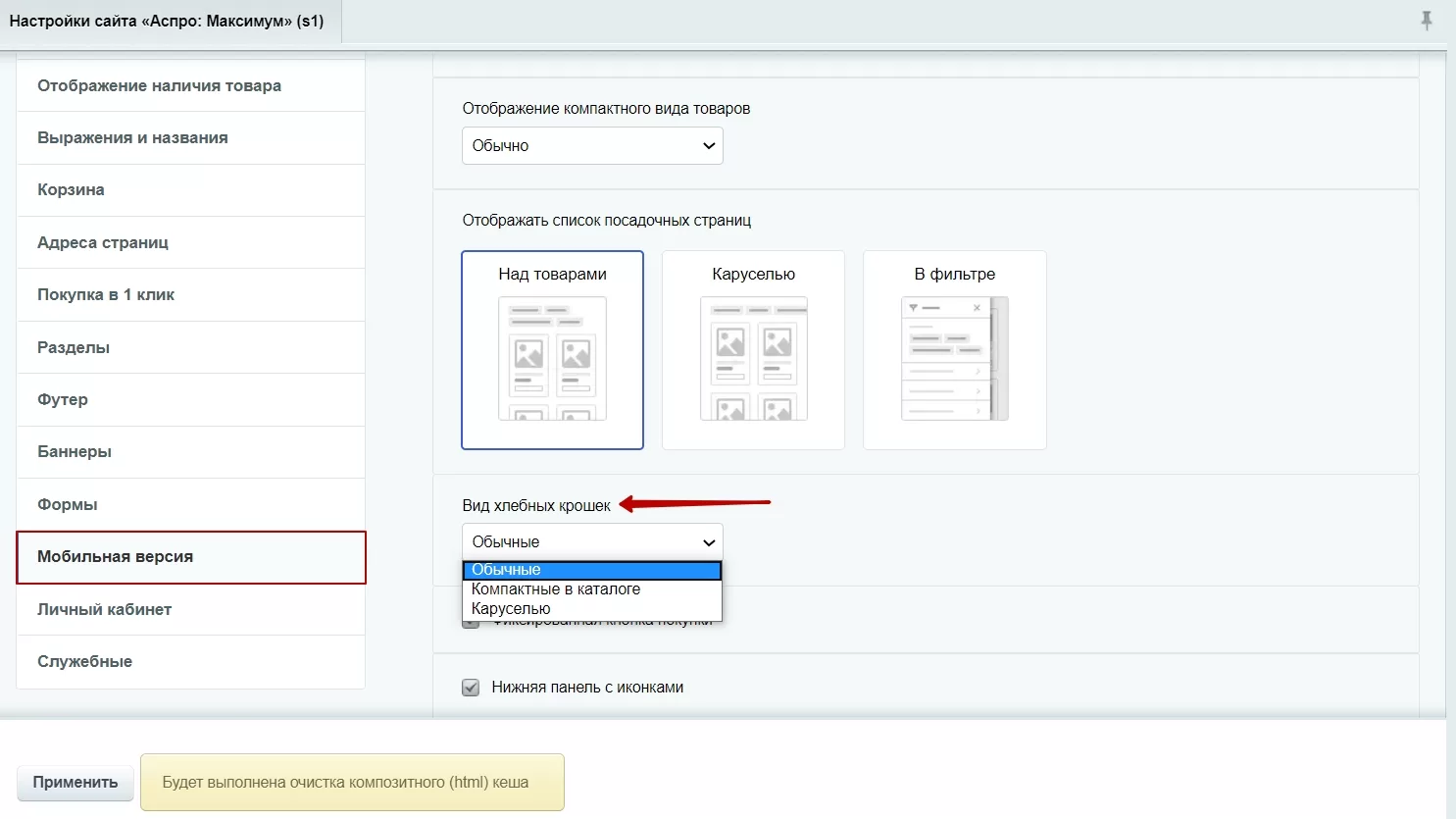
назадНастройка фиксированной шапки в мобильной версии Мультирегиональностьвперед
Полная версия курса: Аспро: Максимум в базе знаний Аспро. Вопросы по внедрению, настройке или обновлению решения — свяжитесь со мной.
Источники
- Курс «Максимум» — официальная документация Аспро: https://aspro.ru/docs/course/?COURSE_ID=46&INDEX=Y
- Решение «Максимум» в базе знаний Аспро: https://aspro.ru/kb/aspro.max/
Евгений Урядов может помочь:
Частые вопросы
Что описывает курс документации «Аспро: Максимум»?
414 уроков официальной документации Аспро: установка решения, начальная настройка, работа с каталогом и интеграциями, решение типовых задач. Материал воспроизведён как справочник с указанием источника.
Нужна ли отдельная лицензия 1С-Битрикс для «Аспро: Максимум»?
Да. Решения Аспро работают на платформе 1С-Битрикс: Управление сайтом — лицензии платформы и решения приобретаются отдельно. Помогу с подбором редакции под задачу и оформлением счёта.
Есть ли онлайн-демо «Аспро: Максимум»?
Да, демонстрационная версия доступна на сайте Аспро: https://max-demo.ru/
Кто занимается установкой и настройкой?
Евгений Урядов — сертифицированный партнёр Аспро и 1С-Битрикс. Установка и базовая настройка — от 1 дня, ответ на заявку — до 4 рабочих часов. Работаю по России, Беларуси и Казахстану.
Работаю удалённо — цены и условия для вашего города: