Аспро: Приорити — документация, часть 2 из 3: Основные разделы
Источник: официальный курс [1] «Аспро: Приорити» из базы знаний Аспро. Решение: Аспро: Приорити [2]. Справочная выгрузка сертифицированного партнёра Аспро, обновлено 19.09.2026.
Содержание
- Основные разделы
- Компания
- Продукция
- Услуги
- Проекты
- Пресс-центр
- Контакты
- Система обратной связи
- Корзина
- Посадочные страницы
- Свойства и связи
- «Ленивая» подгрузка изображений — LazyLoad
- Опция «Загружать мобильное меню и меню в фиксированной шапке только при первом отображении»
- Мобильная версия
Основные разделы
назадДизайн-Менеджер Аспро Компаниявперед
Компания
назадОсновные разделы О компаниивперед
О компании
На этой странице содержится информация о компании – ее история, цели, преимущества и описание. Страница состоит из баннера и поля для описания, которое можно заполнить текстом, таблицами, изображениями или видео.
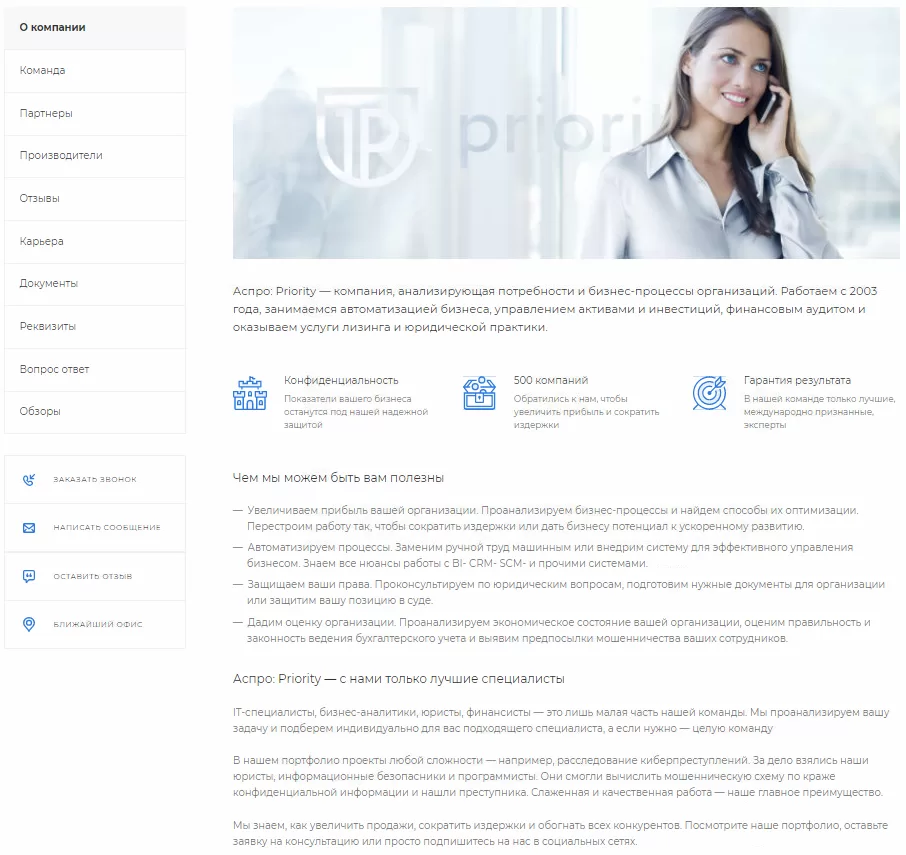
Содержимое страницы можно изменить в публичной части сайта. Для этого переключитесь в режим правки.
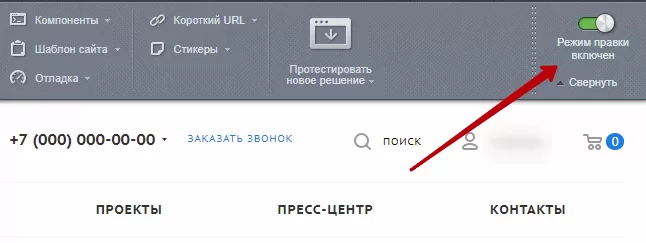
Наведите указатель на контент. Сверху появится кнопка «Изменить страницу в редакторе».
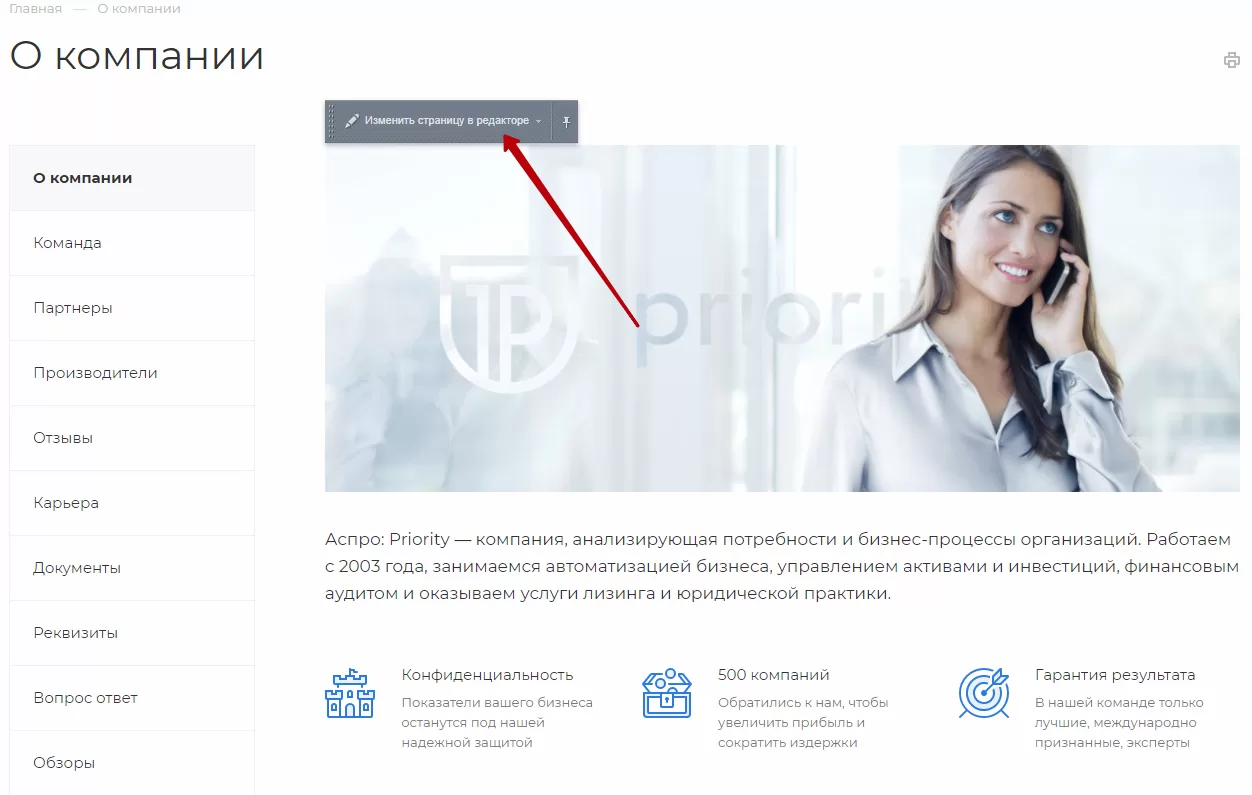
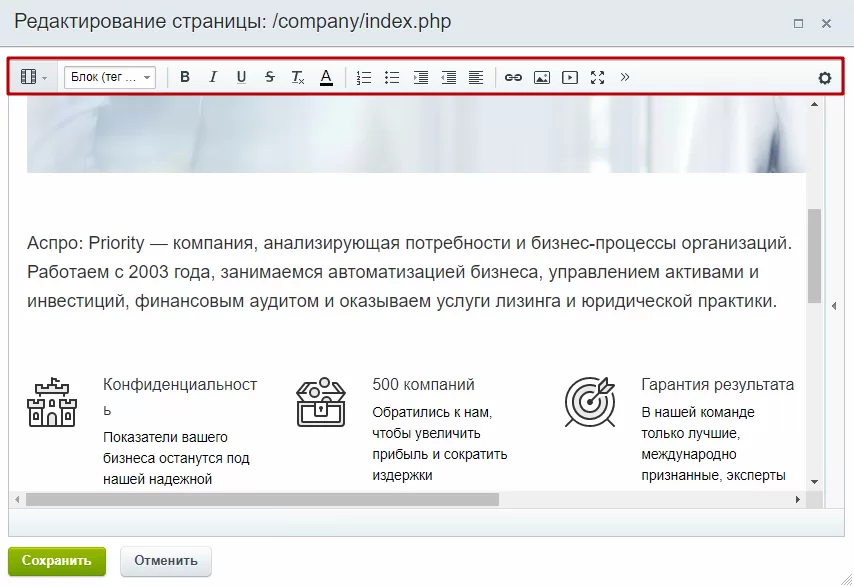
Кнопка вызывает визуальный редактор, с помощью которого вы можете изменить текст, отформатировать его, добавить изображения, ссылки и списки.
Команда
В разделе «Команда» находится информация об отделах компании и ее сотрудниках: фотографии, краткие и расширенные описания, основные компетенции, должность, контакты.
В карточку сотрудника можно прикрепить связанные с ним новости или статьи, отзывы клиентов, проекты, в которых этот специалист принимал участие и услуги, которые входят в его компетенцию.
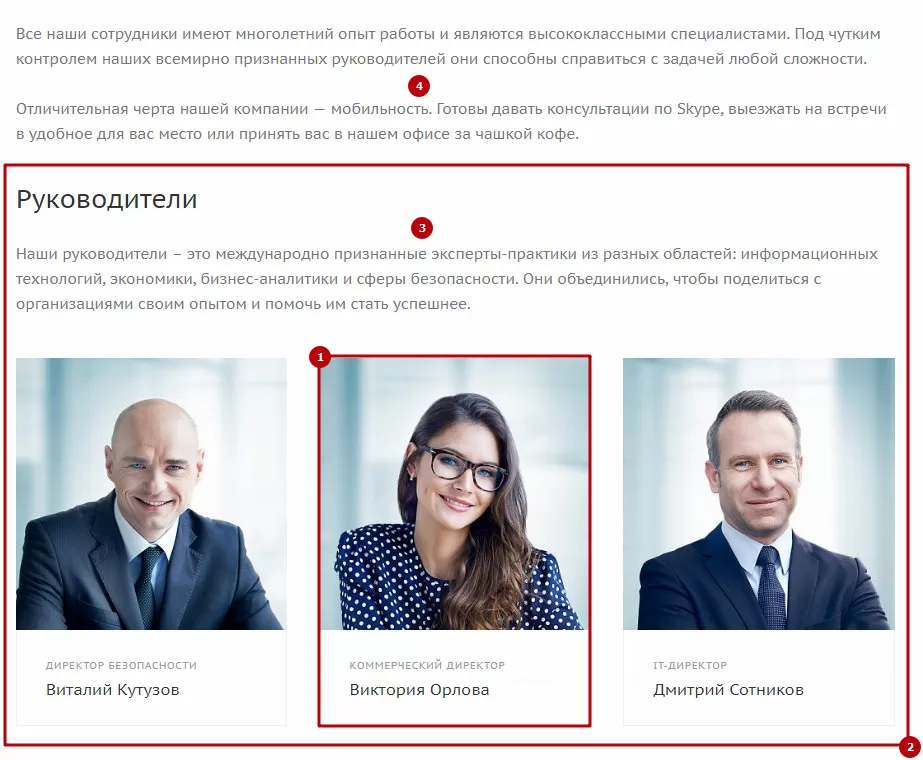
Карточки сотрудников (1) сгруппированы по отделам (разделам) (2). У каждого отдела есть свое описание (3). Также в начале страницы можно разместить дополнительный текст **(4).
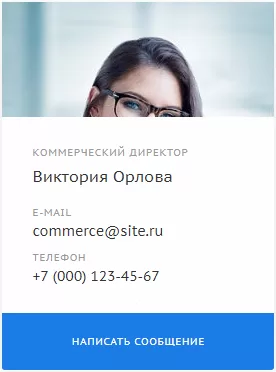
При наведении на карточку сотрудника отображаются его характеристики — должность, адрес электронной почты и номер телефона. А также кнопка для связи с сотрудником.
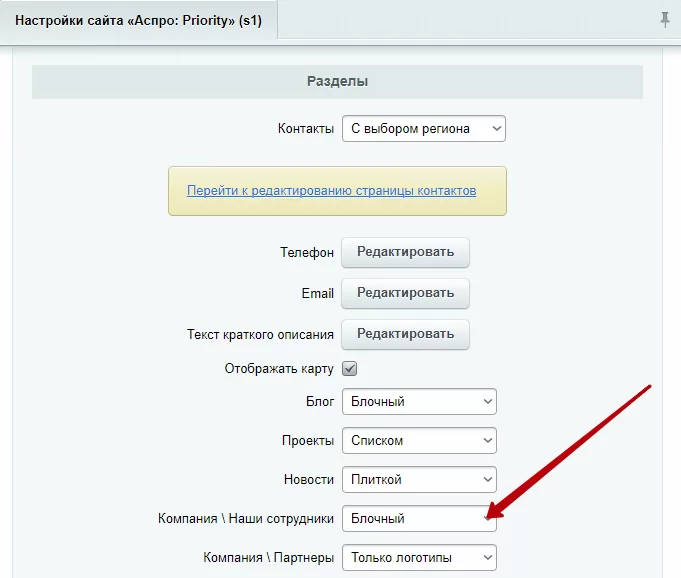
Располагать элементы (карточки сотрудников) можно 4 способами: на выбор представлено 2 вида блочного отображения и 2 вида отображения списком.
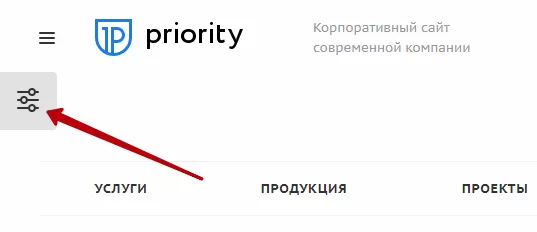
Опция переключения внешнего вида доступна:
- в виджете
**
На вкладке «Разделы»:
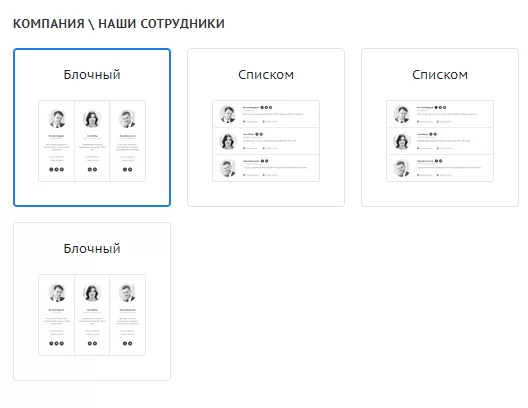
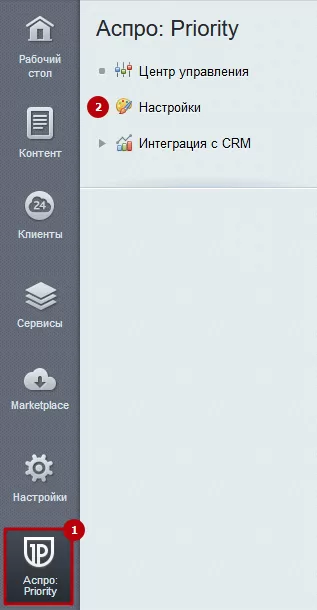
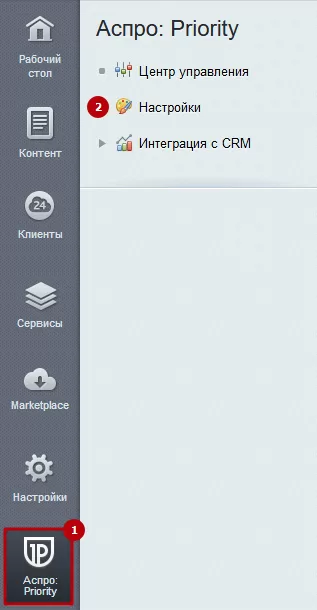
- в центре управления: Рабочий стол → Аспро: Priority → Настройки, блок «Разделы»
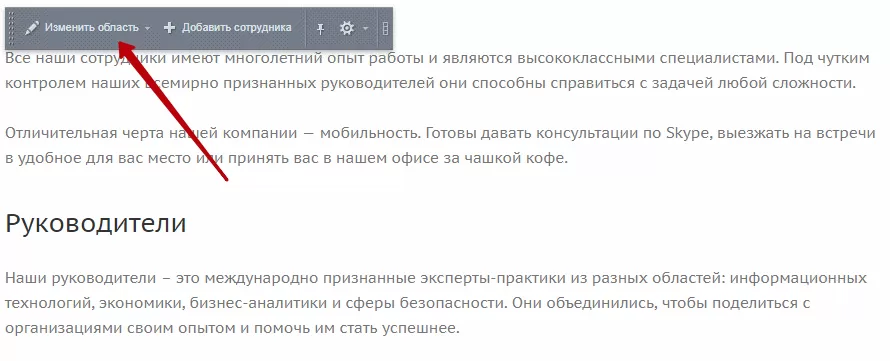
Чтобы изменить описание страницы «Команда», при включенном режиме правки наведите указатель на содержимое раздела. В появившейся панеле меню нажмите на кнопку «Изменить область».
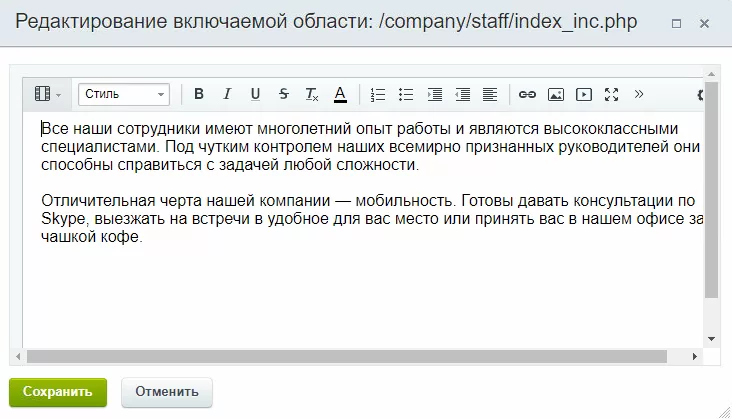
С помощью визуального редактора отредактируйте текст описания страницы.
Содержание главы:
назадО компании Управление разделамивперед
Управление разделами
Изменять, удалять или добавлять новые разделы (отделы компании) можно только в административной части сайта. Откройте Рабочий стол → Контент → Контент (aspro.priority) → Команда.
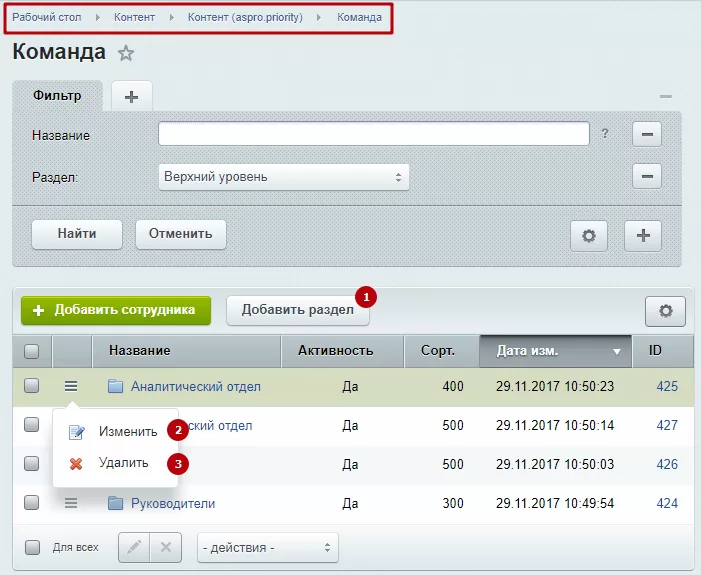
Нажмите «Добавить раздел» (1) , чтобы создать новый отдел. Для изменения**(2)** или удаления**(3)** существующего используйте меню кнопки «Гамбургер».
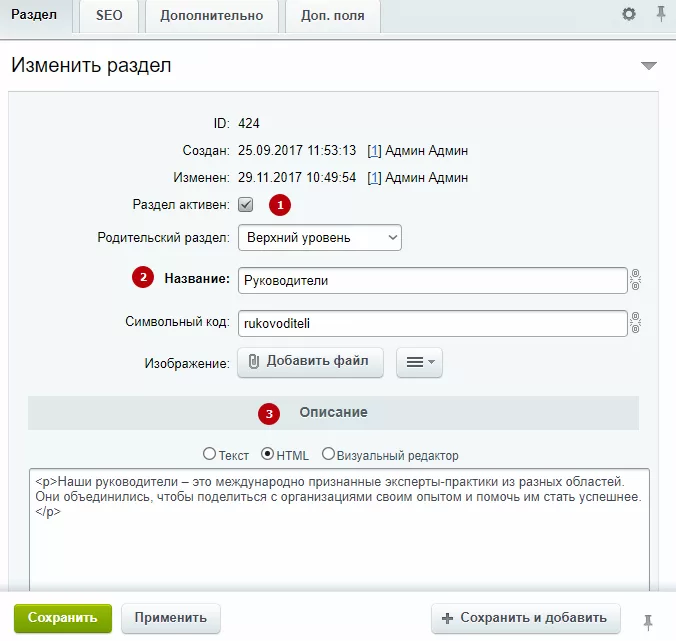
В настройках отдела вы можете:
- определить, будет ли он отображаться на сайте (1);
- изменить его название (2);
- добавить описание (3).
 **
**
назадКоманда Управление элементами (карточками сотрудников)вперед
Управление элементами (карточками сотрудников)
Управлять карточками сотрудников можно как из публичной части сайта, так и административной.
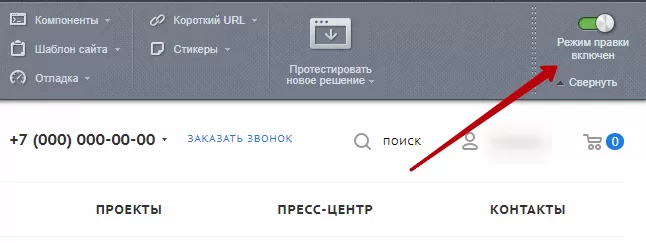
Для редактирования карточек из публичной части сайта переключитесь в режим правки.
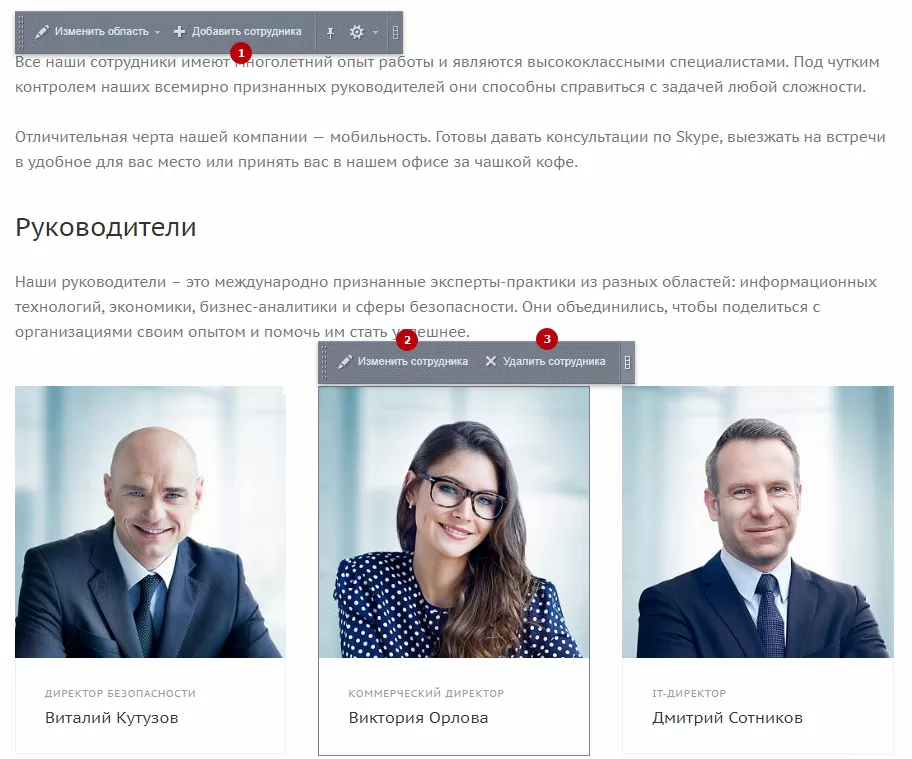
Наведите указатель на фото сотрудника. Над ним появится панель с кнопками, которые позволят изменить (2) информацию о сотруднике или удалить (3) его карточку. Указатель над содержимым раздела также вызывает панель, на которой есть кнопка «Добавить сотрудника» **(1).
Для управления карточками сотрудников из админки перейдите в Рабочий стол → Контент → Контент (aspro.priority) → Команда и откройте нужный раздел (например, «Руководители»).
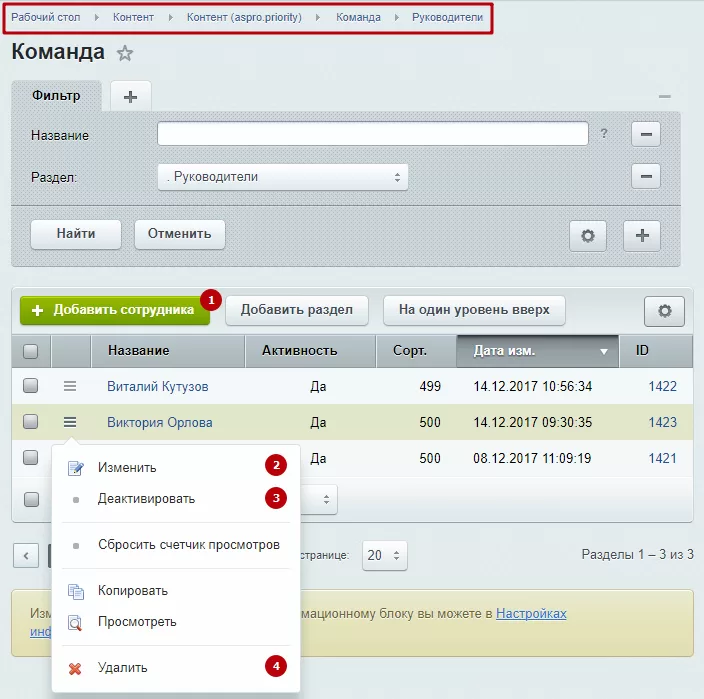
Используйте стандартные элементы управления – специальную кнопку для добавления нового элемента (сотрудника) (1) и меню кнопки «Гамбургер» для изменения (2), удаления (4) или отключения отображения (3) существующего.
Рассмотрим содержимое карточки сотрудника.
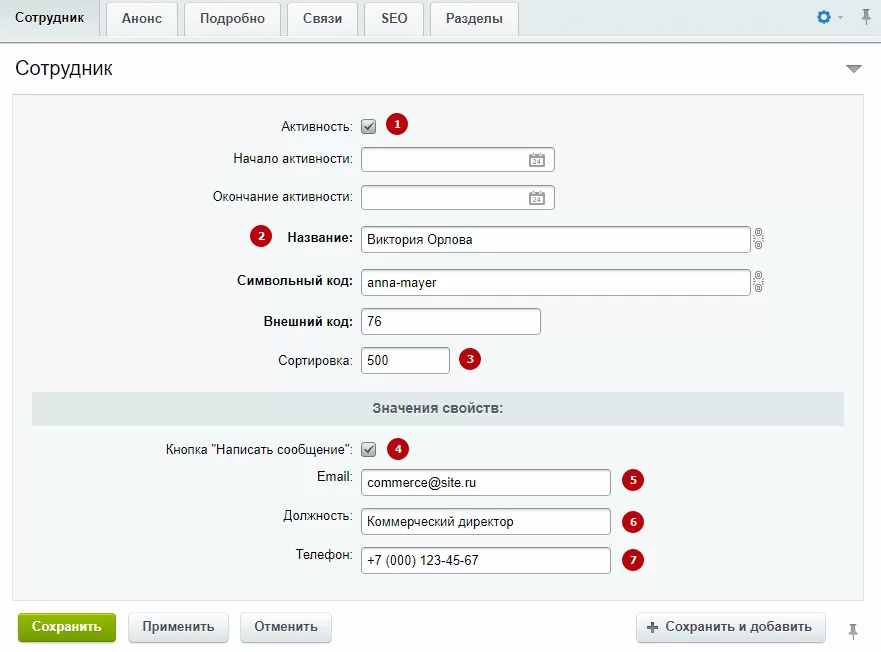
На вкладке «Сотрудник» вы можете:
- указать ФИО сотрудника (2) – поле обязательно для заполнения;
- включить или отключить отображение его карточки на сайте (1);
- определить, на какой позиции будет анонс (3) – чем больше индекс сортировки, тем ниже и правее будет положение в разделе;
- добавить кнопку «Написать сообщение» для связи с сотрудником (4);
- указать должность сотрудника**(6)**
- указать контактные данные: e-mail (5) и телефон (7).
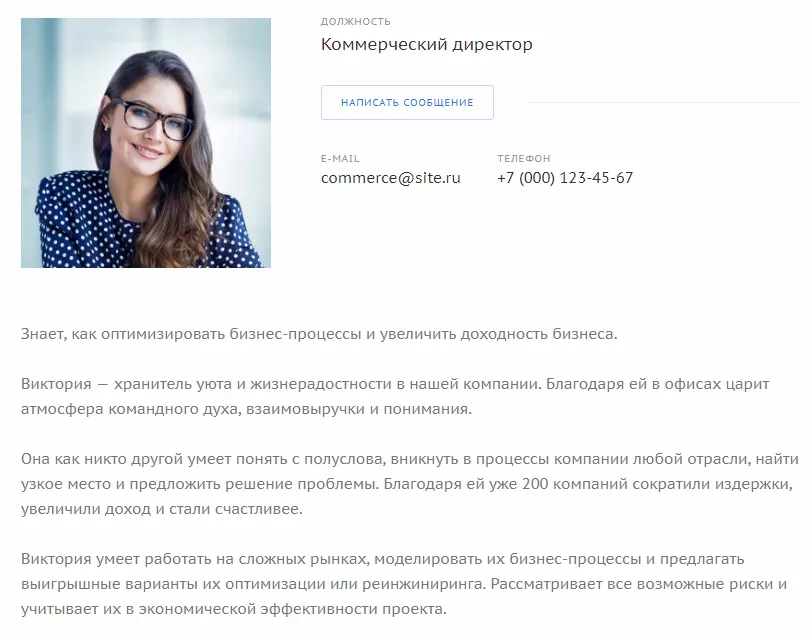
Кнопка для связи с сотрудником и его контакты отобразятся:
- в анонсе (для вариантов внешнего вида «Блочный» нужно навести указатель на фото)
- на детальной странице сотрудника
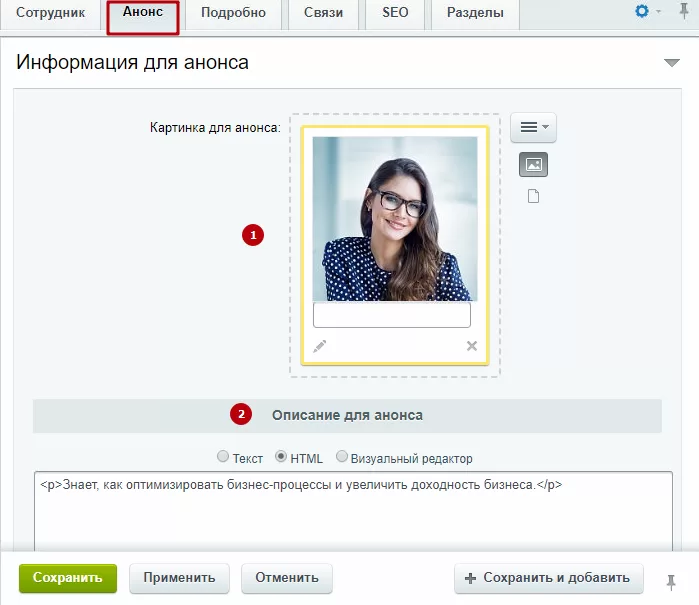
На вкладке «Анонс» можно загрузить фото сотрудника (1) и добавить описание**(2)**. Это же фото и описание добавляются на детальную страницу.
Дополнительный текст для детальной страницы сотрудника добавляется на вкладке «Подробно».
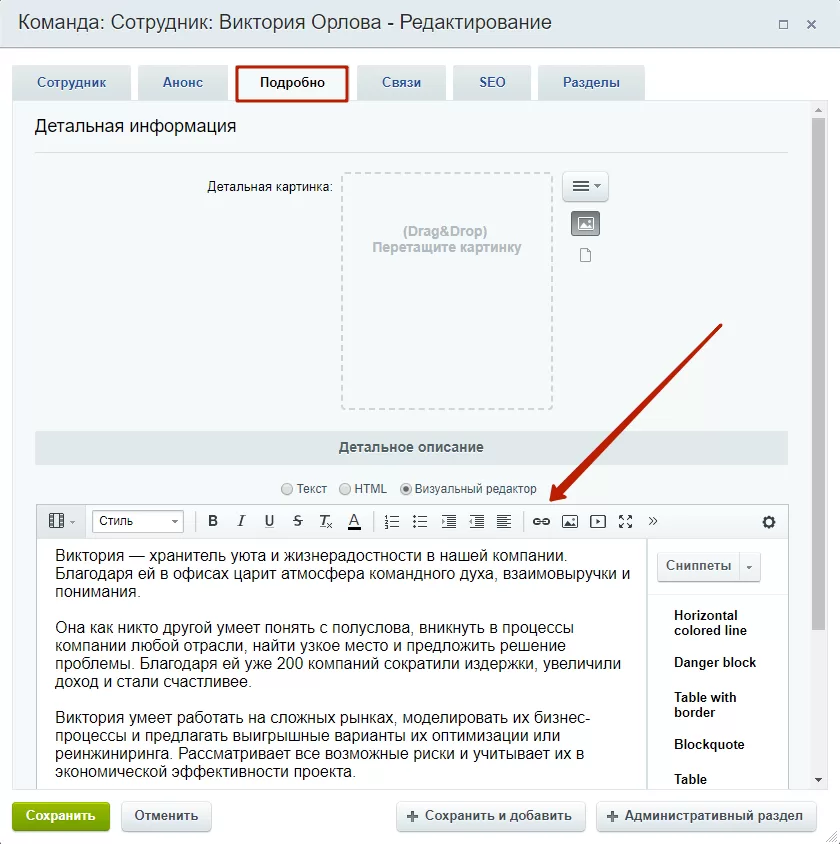
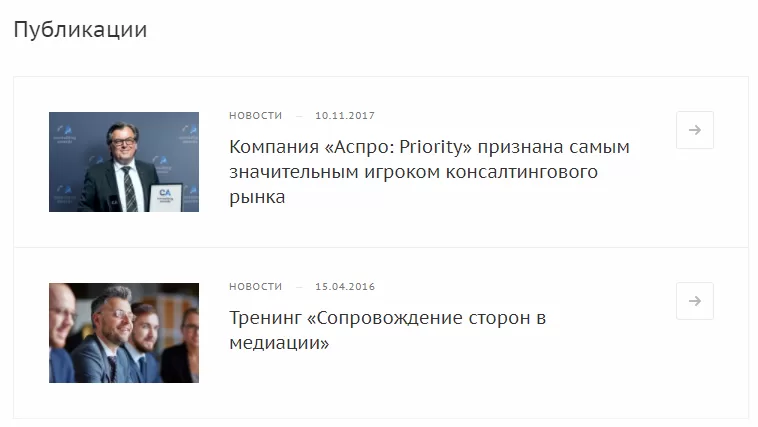
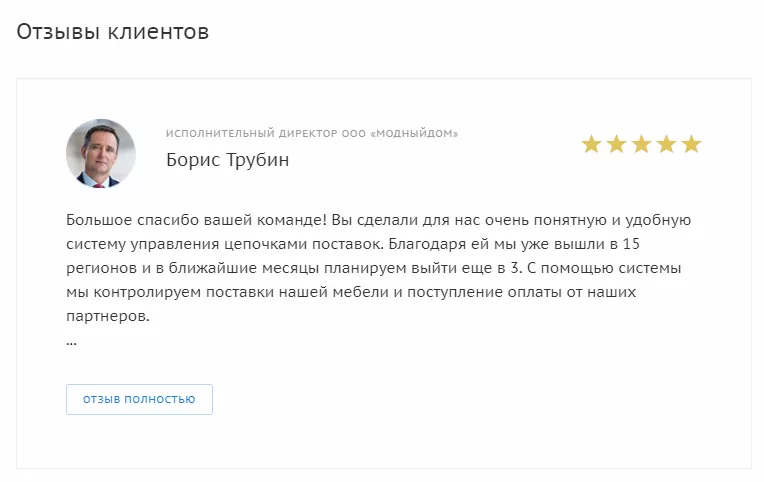
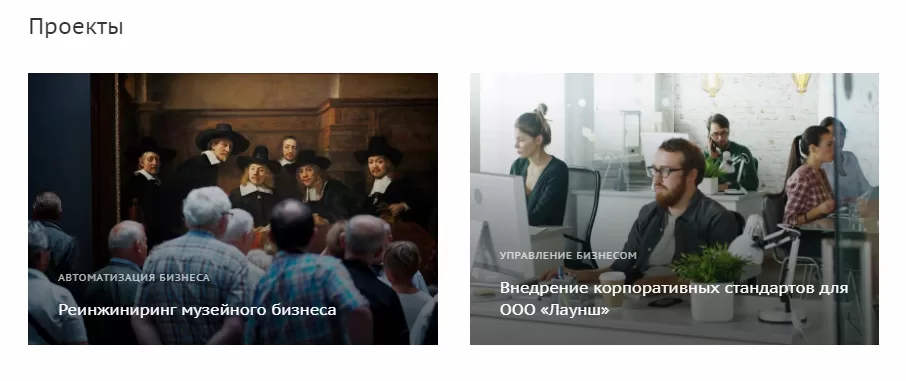
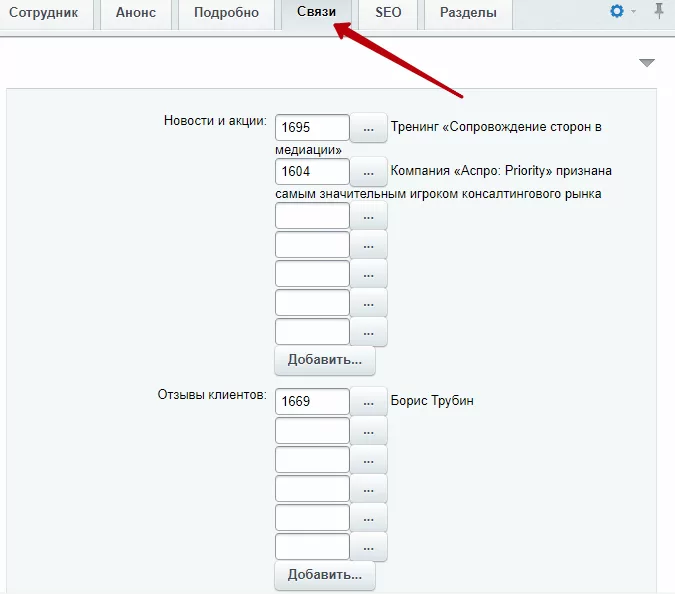
Не обязательно ограничиваться только текстовым описанием заслуг сотрудника и его участия в жизни компании. Прикрепите наглядную демонстрацию связанных с ним:
- новостей и акций
- отзывов клиентов
- проектов
- услуг
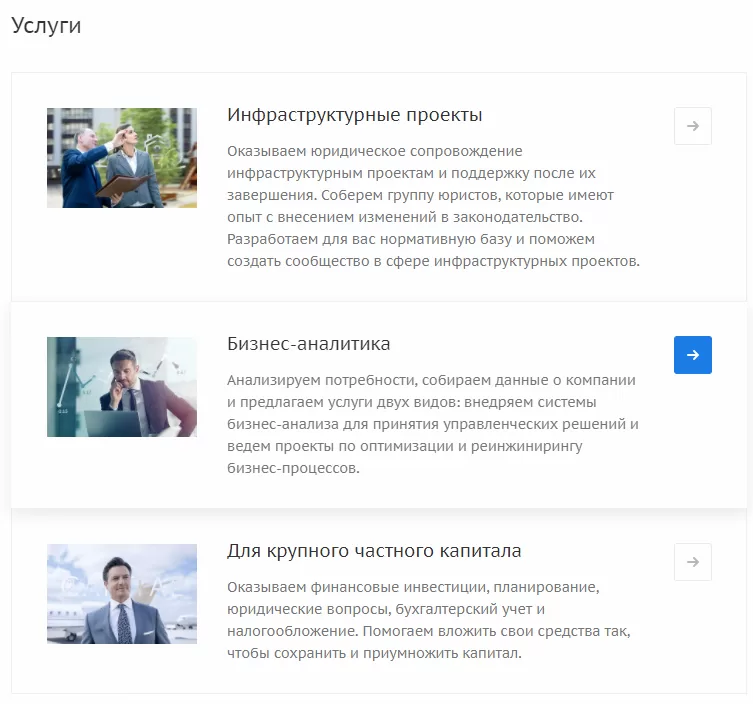
Для этого перейдите на вкладку «Связи» и привяжите нужные элементы.
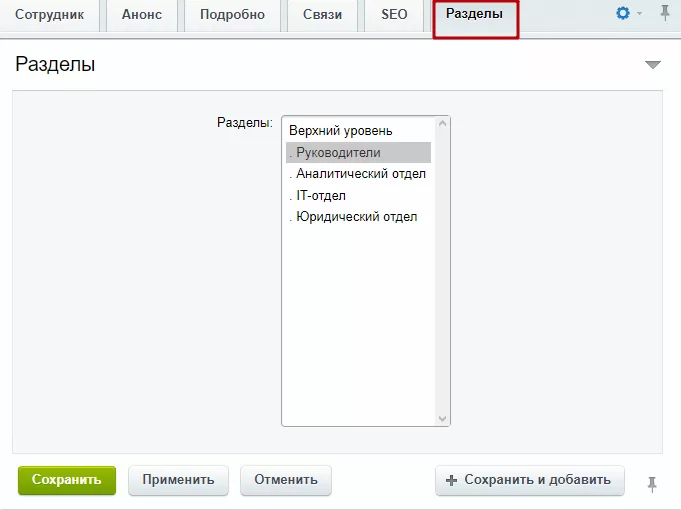
На вкладке «Разделы» вы можете соотнести карточку сотрудника с другим отделом.
назадУправление разделами Партнерывперед
Партнеры
В разделе «Партнеры» можно рассказать о дружественных компаниях, используемых технологиях или брендах, продукция которых представлена на сайте.
Основная страница раздела содержит перечень партнеров, разбитый на группы (разделы). Каждой группе можно добавить описание.
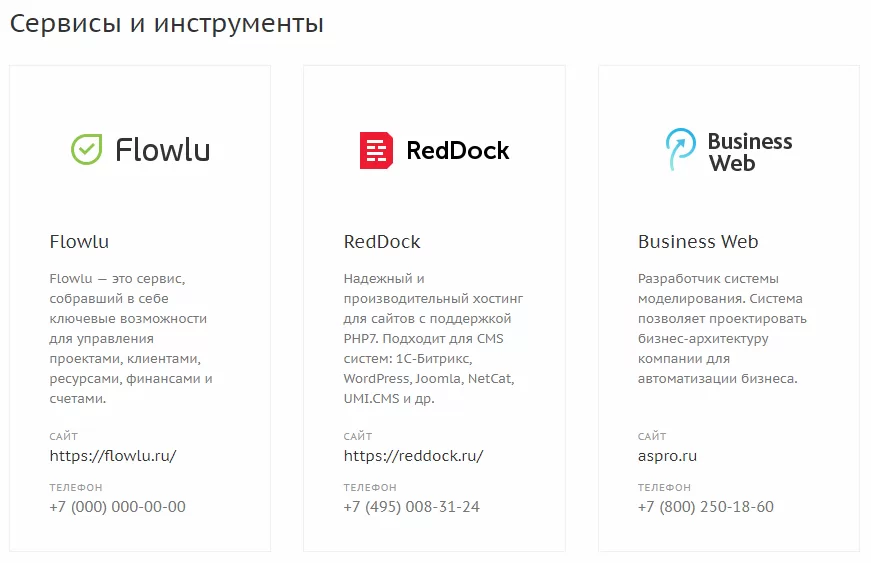
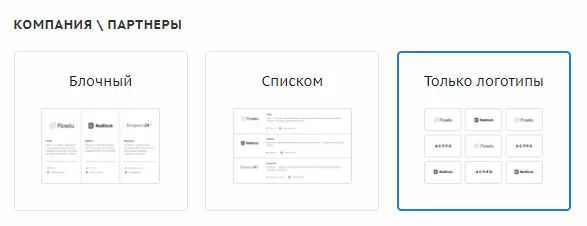
Для списка партнеров доступно 3 варианта внешнего вида:
- блочный (контактные данные и краткое описание помещаются под логотипом)
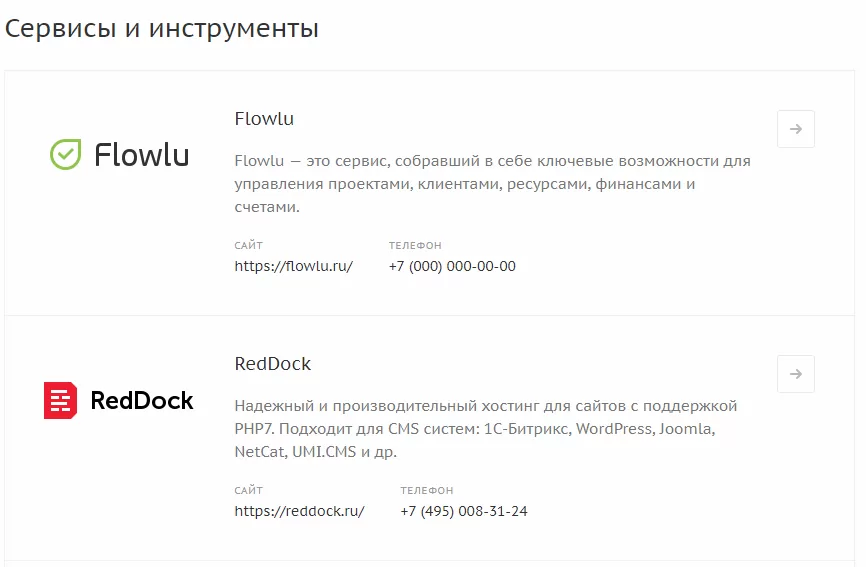
- список (контактные данные и краткое описание помещаются сбоку от логотипа)
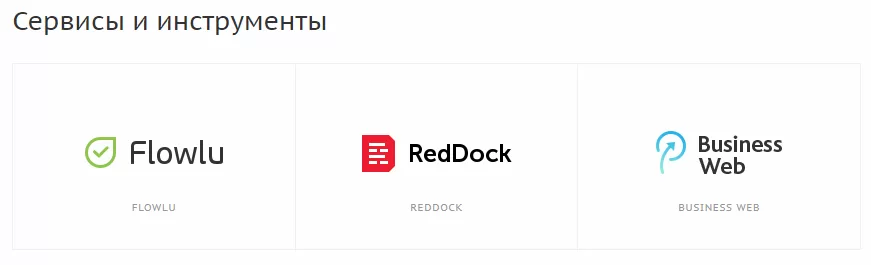
- только логотипы (узнать подробности пользователь может только на детальной странице партнера – об этом ниже)
Смена способа отображения карточек доступна:
- в виджете настроек
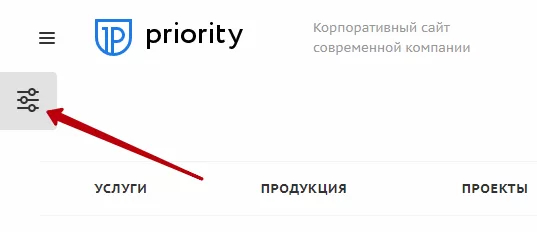
На вкладке «Разделы»:
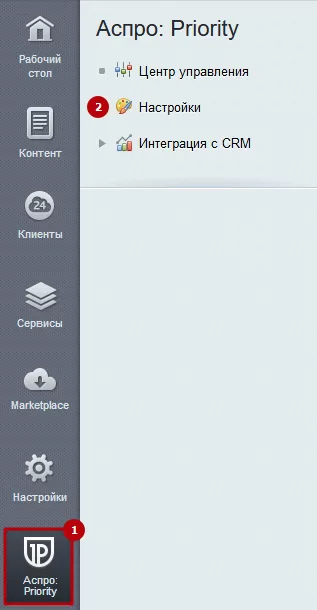
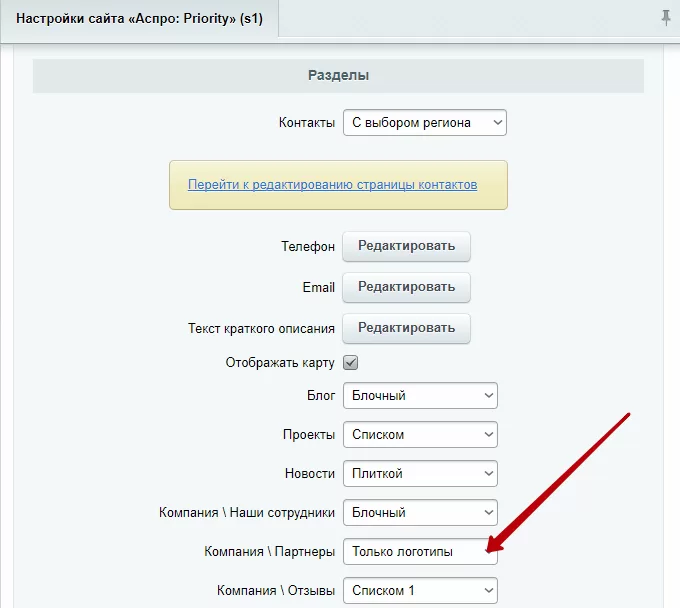
- в центре управления: Рабочий стол → Аспро: Priority → Настройки, в блоке «Разделы»
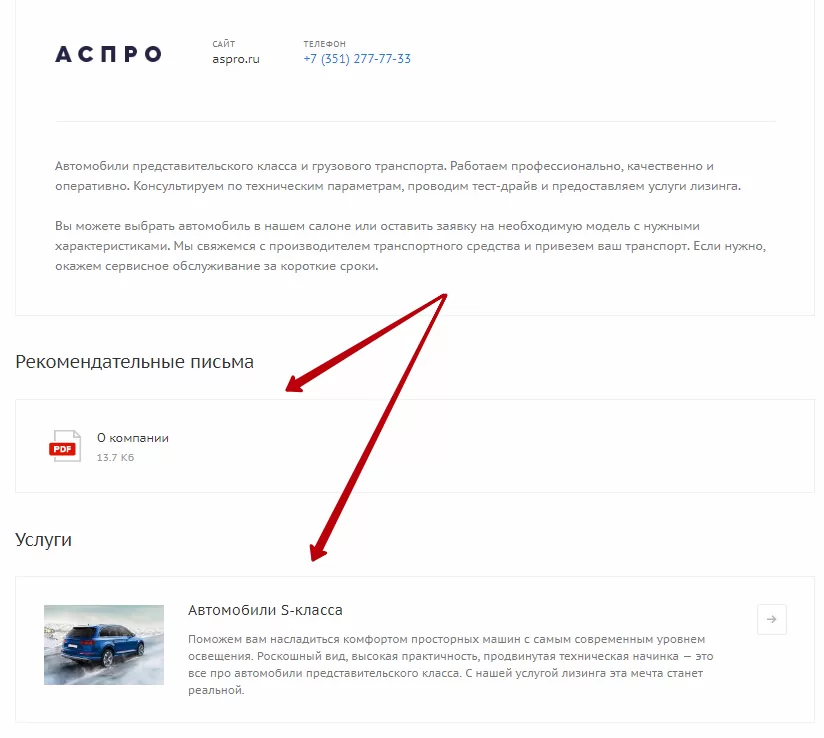
Детальная страница партнера открывается щелчком мыши по превью (анонсу). Здесь можно рассказать о партнере подробнее и указать адрес сайта и контактный телефон.
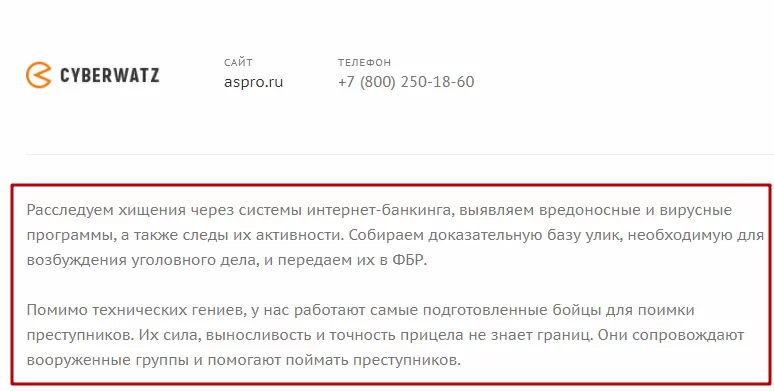
Также к детальной странице партнера доступна привязка рекомендательных писем, проектов и услуг, которые он заказывал или в которых принимал участие.
Содержание главы:
назадУправление элементами (карточками сотрудников) Управление разделами (группами партнеров)вперед
Управление разделами (группами партнеров)
Создавать разделы, изменять и удалять существующие можно в административной части сайта. В публичной части сайта доступно только изменение и удаление существующих групп.
Для управления разделами через админку перейдите в Рабочий стол → Контент → Контент (aspro.priority) → Партнеры.
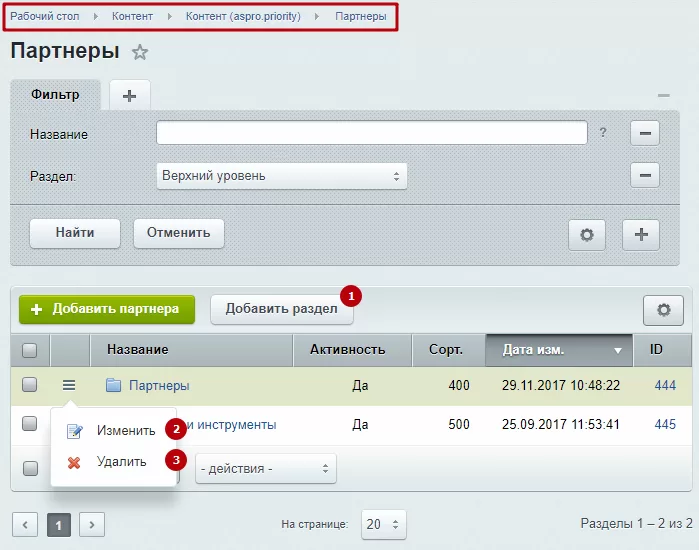
Нажмите одноименную кнопку, чтобы добавить новый раздел**(1).** Вызовите меню кнопки «Гамбургер», чтобы изменить**(2)** или удалить**(3)** существующий.
Для вызова элементов управления в публичной части сайта переключитесь в режим правки.
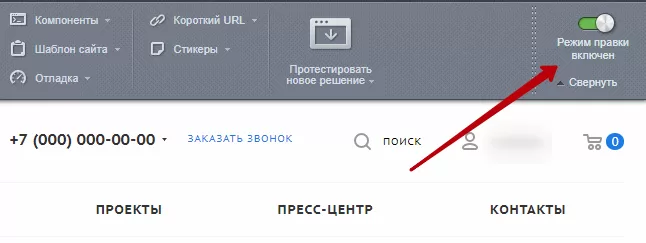
Наведите указатель на содержимое группы или анонс одного из партнеров. Появится панель, с помощью которой вы сможете изменить (1) или удалить (2) выделенный раздел.
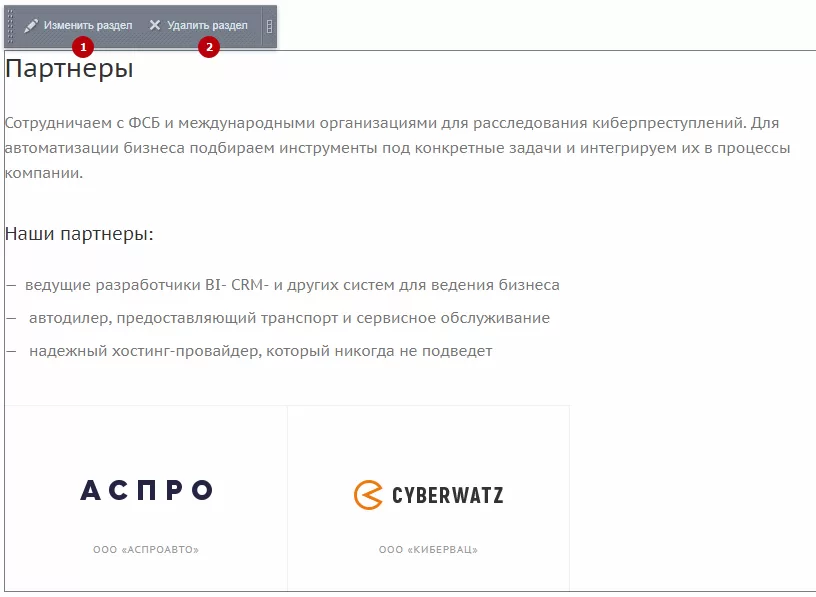
Рассмотрим подробнее настройки разделов:
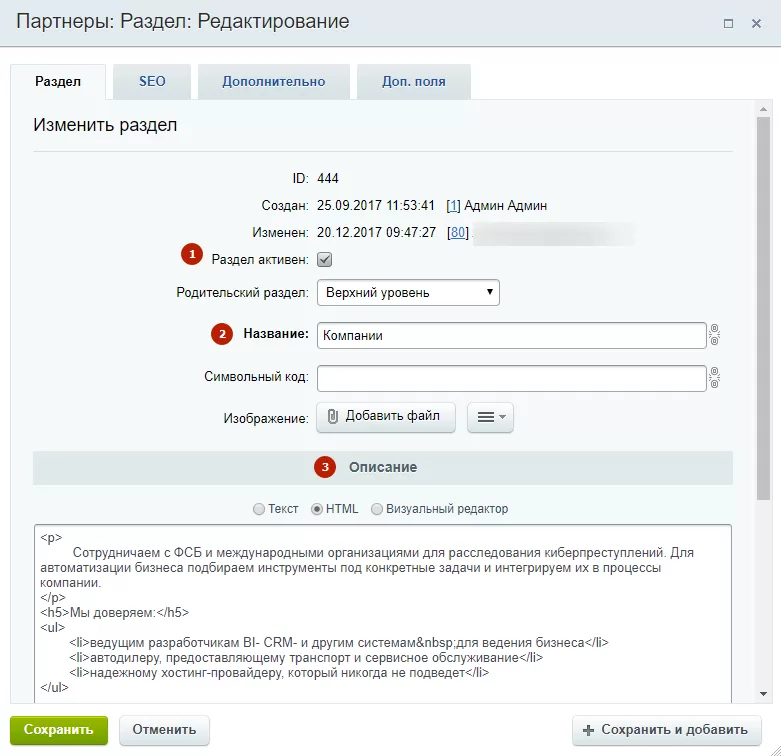
- Раздел активен (1) – определяет, будет ли отображен раздел на странице;
- Название (2) – имя группы (поле обязательно для заполнения);
- Описание (3) – добавляет содержащийся в этой области текст под заголовок раздела.
назадПартнеры Управление карточками партнероввперед
Управление карточками партнеров
Управлять карточками партнеров можно как в административной части сайта, так и в публичной.
Для управления из админки перейдите в Рабочий стол → Контент → Контент (aspro.priority) → Партнеры. Откройте раздел, в котором должна храниться карточка — например, «Сервисы и инструменты».
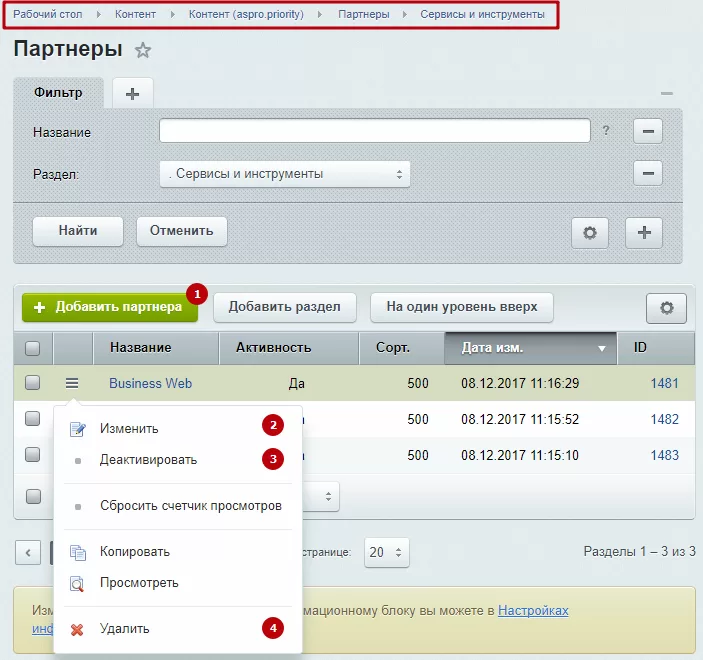
Добавьте партнера с помощью одноименной кнопки (1). Если требуется изменить (2), удалить (4) или отключить отображение**(3)** партнера на сайте, вызовите меню кнопки «Гамбургер» и выберите нужный пункт.
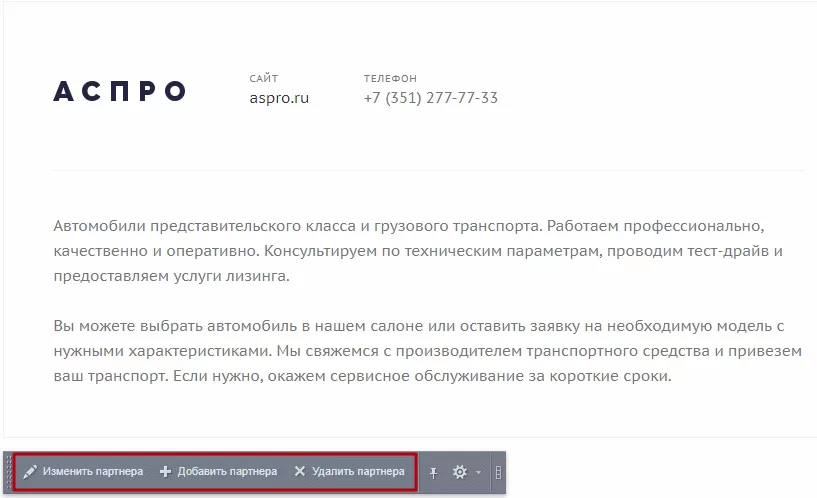
Изменить карточку партнера можно в публичной части сайта можно в режиме правки.
Наведите указатель на карточку партнера, которую необходимо настроить. Появятся 2 панели, с помощью которых вы можете создать нового (1) , изменить (2) или удалить с сайта**(3)** существующего партнера.
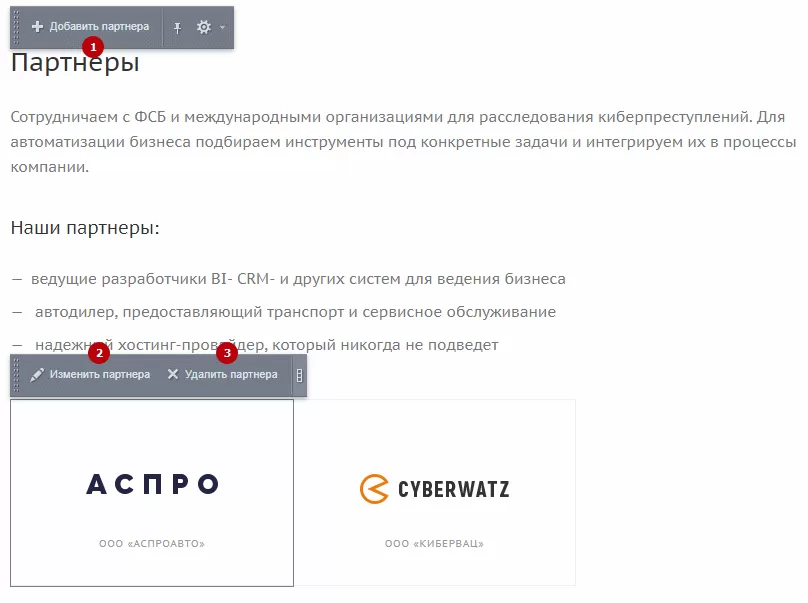
Эти же элементы можно вызвать на детальной странице партнера. Они отобразятся внизу.
Рассмотрим, какие настройки доступны в карточке партнера. На основной вкладке вы можете:
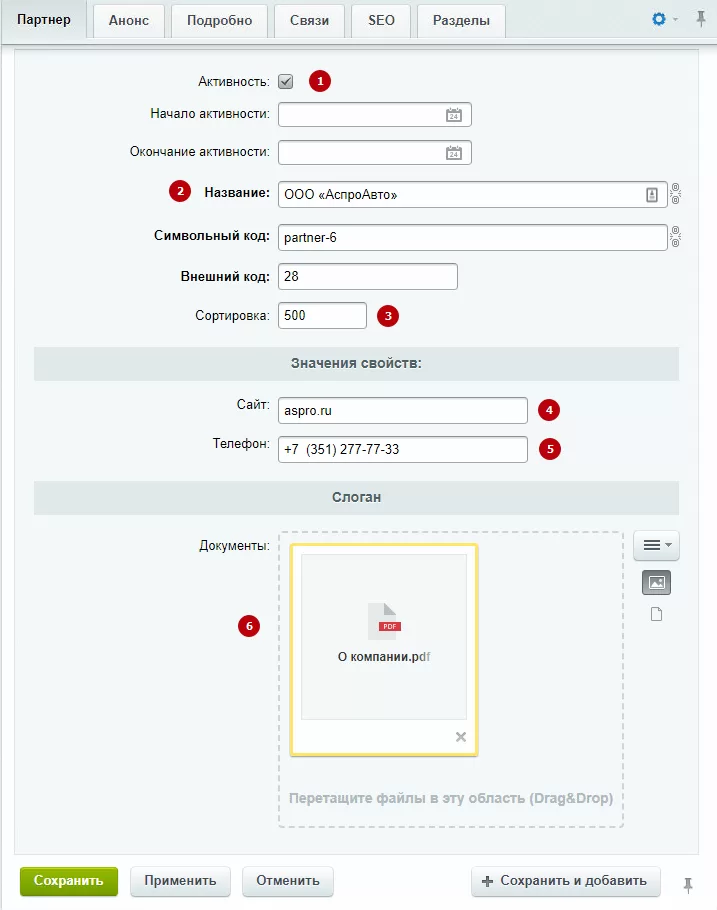
- включить/отключить отображение партнера на сайте (1);
- указать название/имя партнера (2) – поле обязательно для заполнения;
- определить, на какой позиции в списке он будет отображаться (3) – чем больше индекс сортировки, тем ниже и правее позиция в перечне;
- добавить сайт (4) и контактный номер телефона (5), которые будет видно
- в анонсе (при вариантах внешнего вида «Блочный» и «Список»)

* на детальной странице партнера 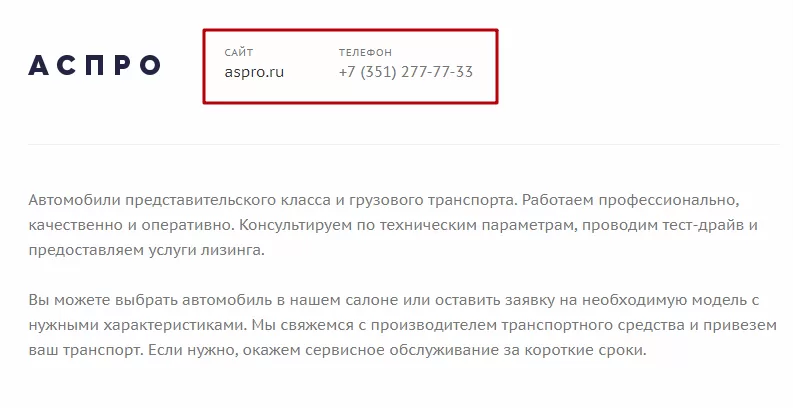
- добавить на детальную страницу связанные документы – рекомендательные письма (6).

Начиная с версии 1.2.14 , появилась возможность редактировать заголовок у загружаемых документов. Используйте возможность для максимального вовлечения посетителей страницы.
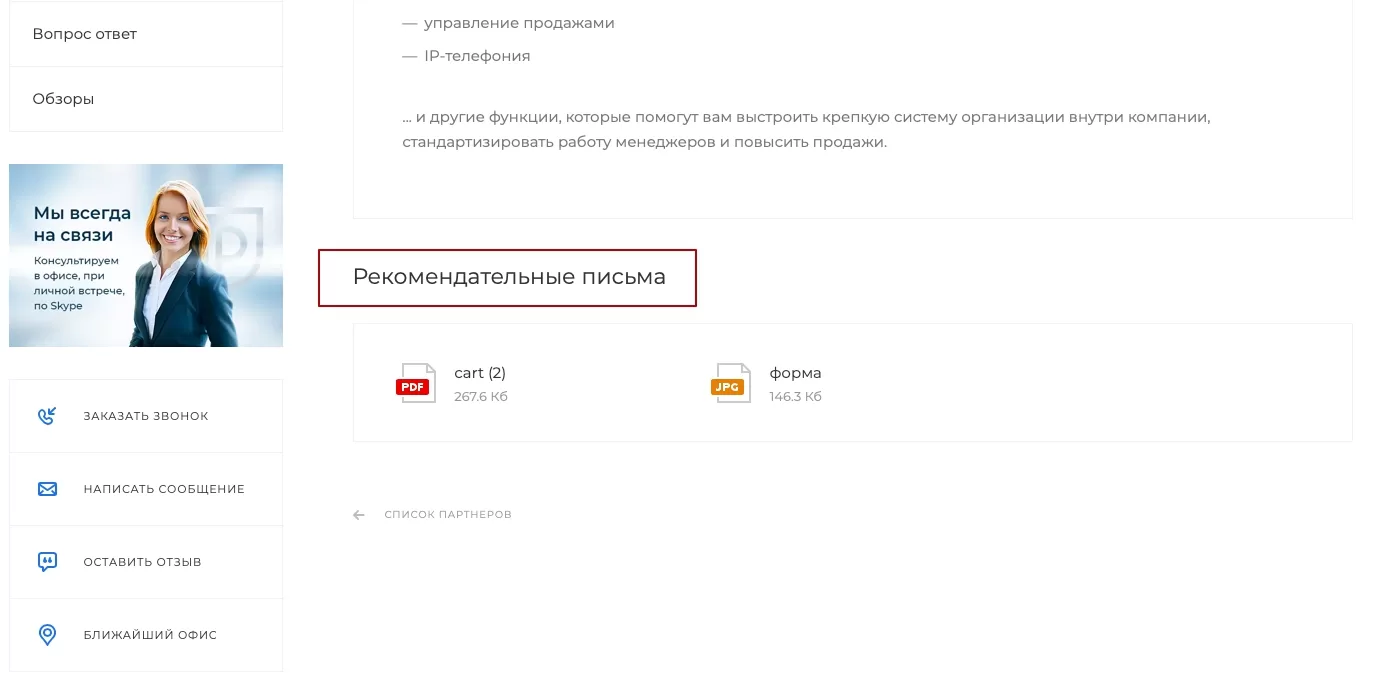
Для изменения заголовка перейдите в публичную часть сайта и включите режим правки. Наведите на область страницы и кликните по шестеренке.
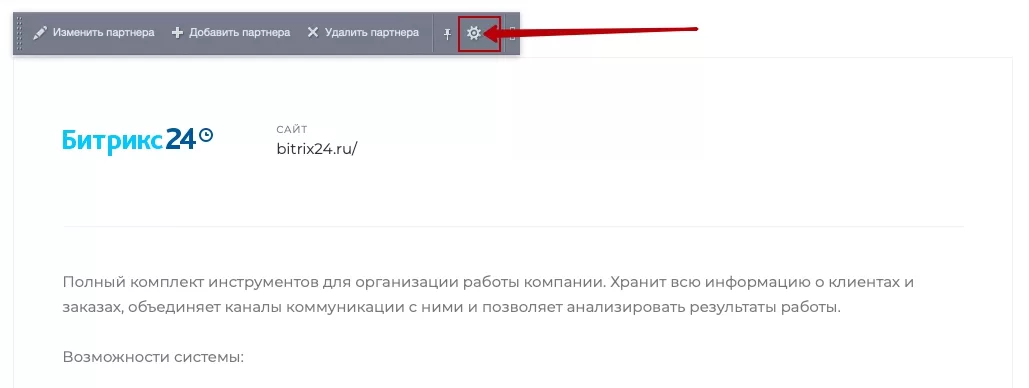
В параметрах компонента новостей перейдите в раздел «Дополнительные настройки». Найдите поле «Текст заголовка “Документы”» и напишите свой вариант.
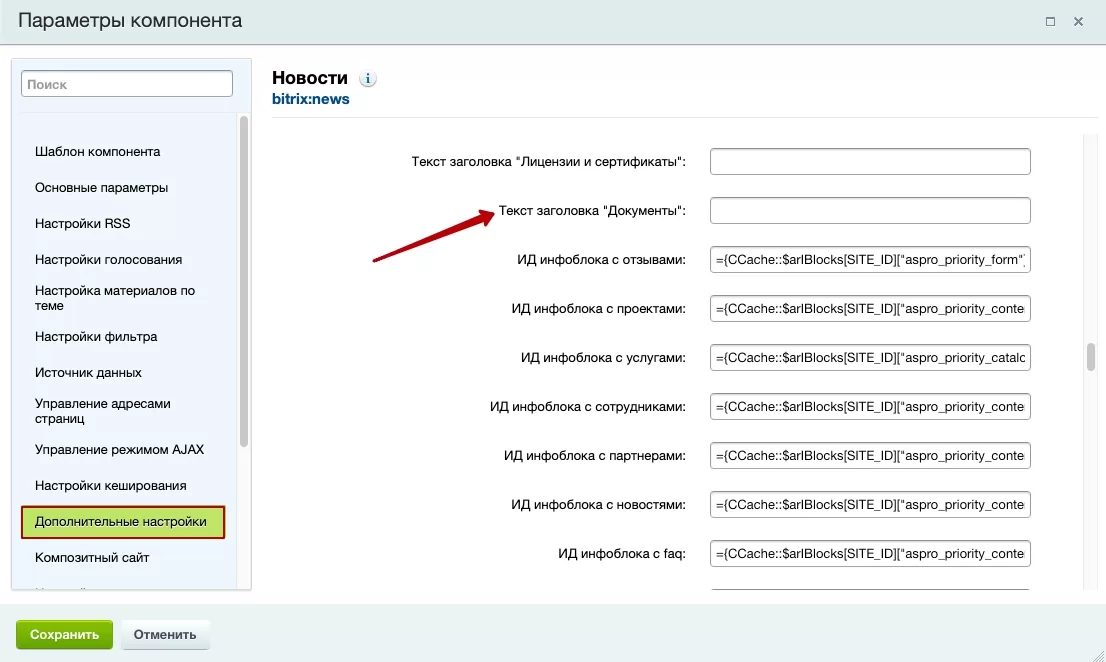
Сохраните изменения.
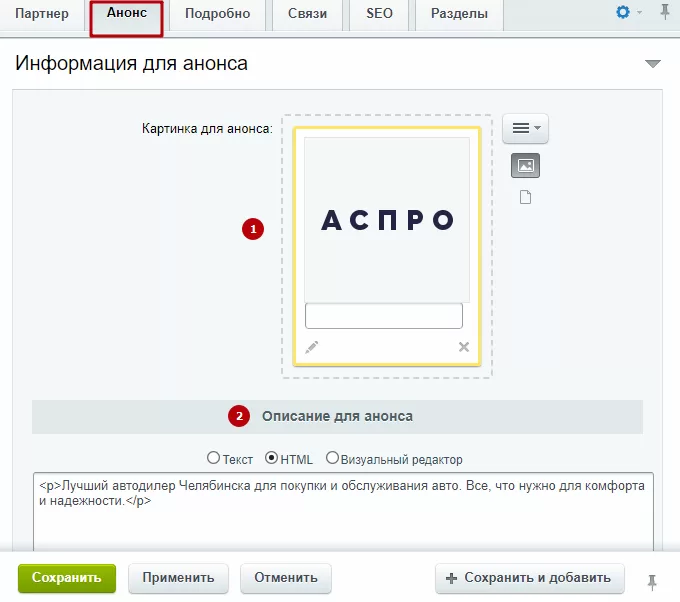
Чтобы дополнить контактные данные в анонсе изображением (1) и кратким описанием (2) , заполните соответствующие области на одноименной вкладке.
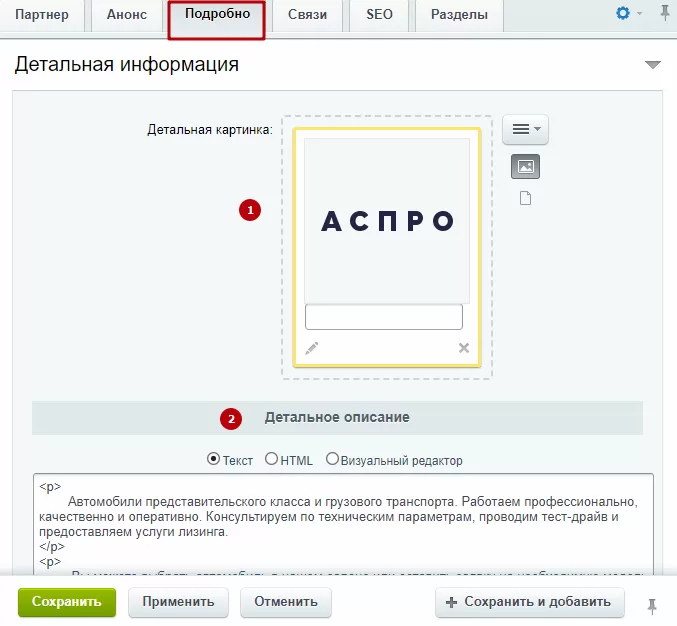
На вкладке «Подробно» можно добавить картинку (1) для детальной страницы и подробную информацию**(2).
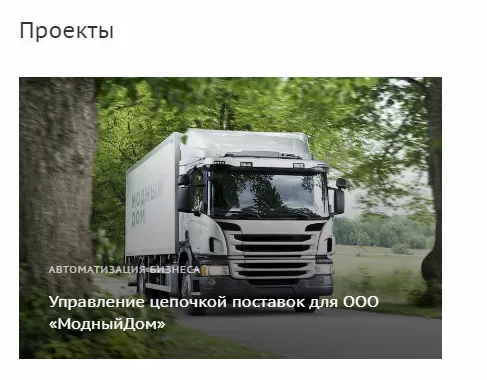
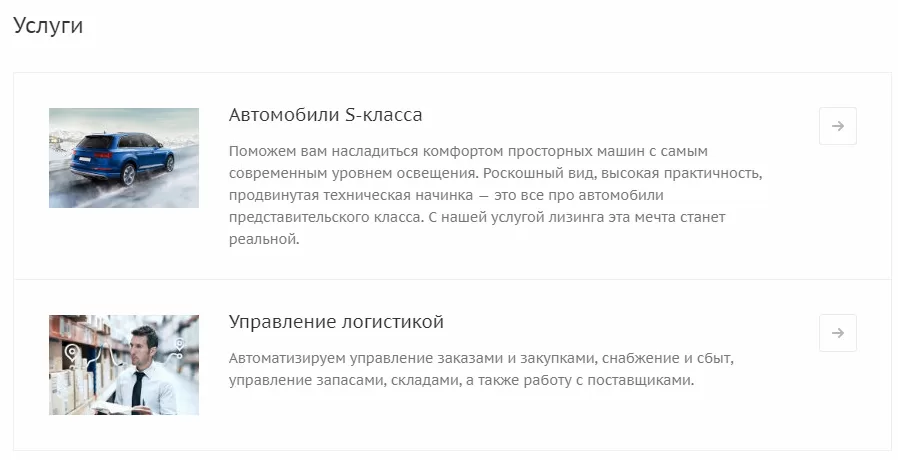
На вкладке «Связи» к детальной странице привязываются:
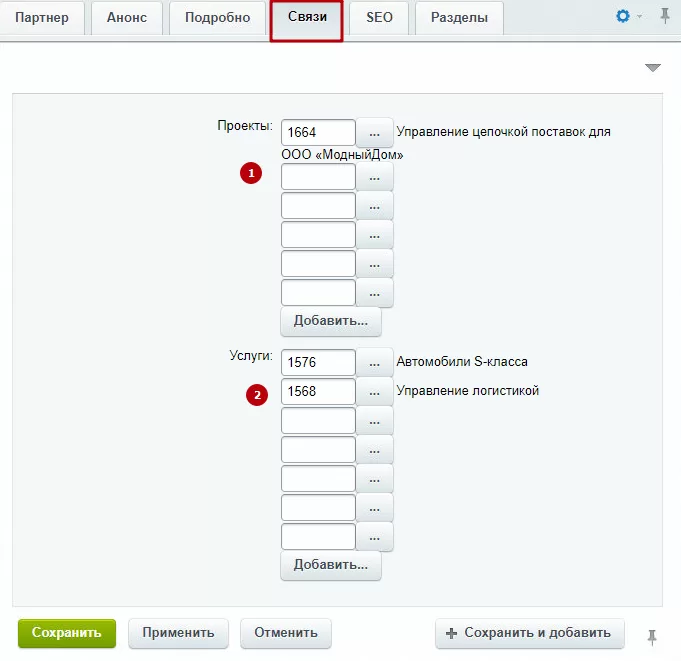
- проекты (1)
- услуги (2)
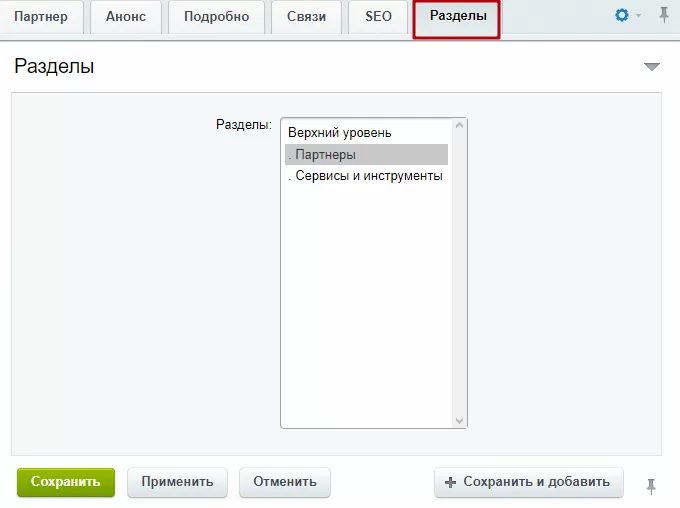
Чтобы перенести карточку партнера в другую группу, перейдите на вкладку «Разделы» и выберите нужный в списке.
назадУправление разделами (группами партнеров) Количество элементов в строке для раздела «Партнеры» вперед
Количество элементов в строке для раздела «Партнеры»
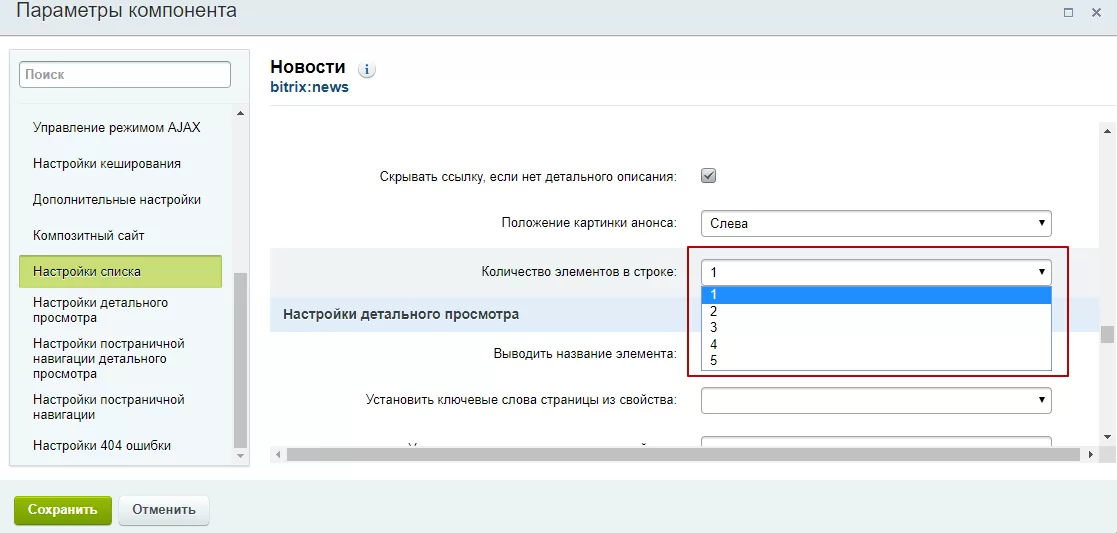
В Аспро: Приорити, начиная с версии 1.0.6, вы можете задавать количество элементов в строке от 1 до 5 для раздела «Партнеры». Функция доступна при типах страницы «Блочный» и «Только логотипы». Задавайте то количество, которое будет оптимальным для вашего проекта. Например, если у вас 6 партнеров, то будет красивее, если они расположатся в 2 строки по 3 элемента в каждой.
Чтобы задать количество элементов в строке, в публичной части сайта в режиме правки наведите на область страницы и кликните на шестеренку.
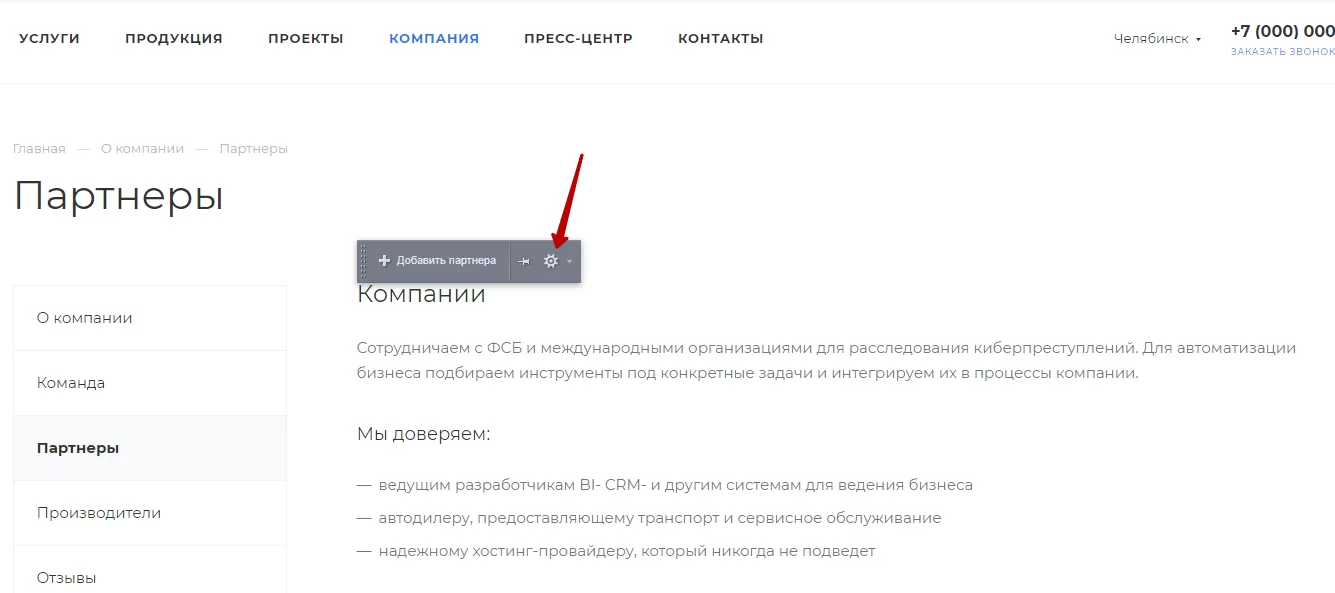
В параметрах компонента новостей в поле «Количество элементов в строке» выберите вариант из выпадающего списка. Сохраните изменения.
назадУправление карточками партнеров Реквизитывперед
Реквизиты
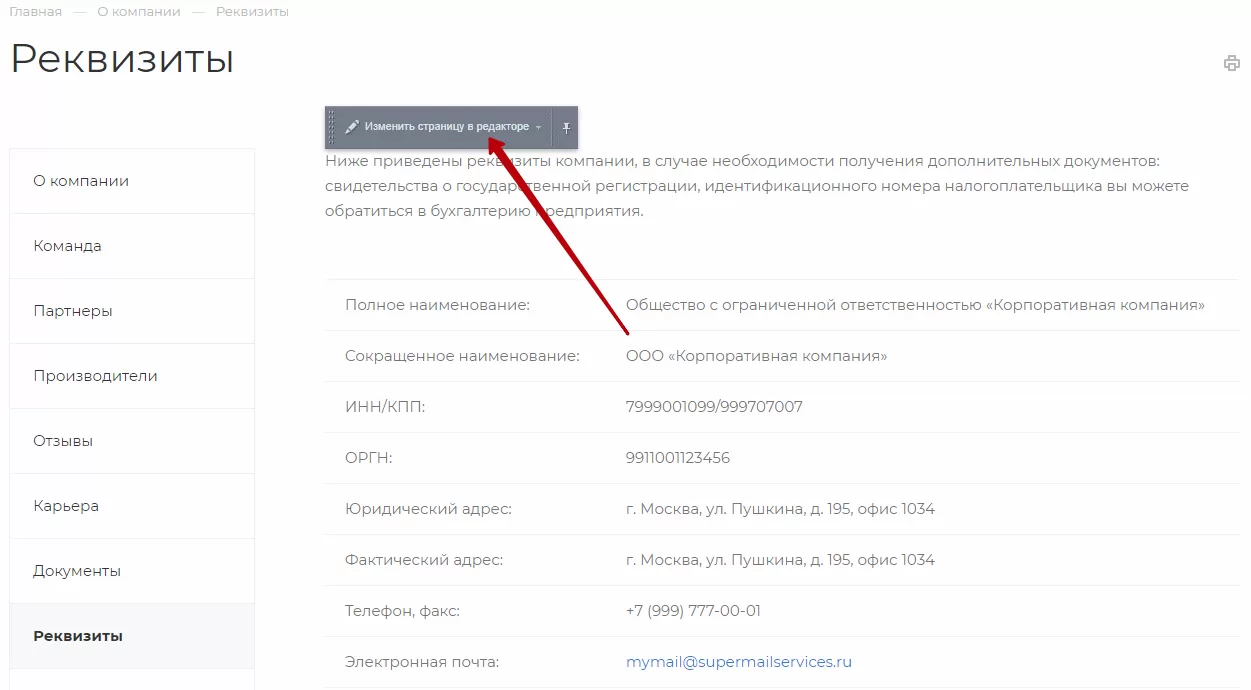
В разделе «Реквизиты» находится небольшое текстовое описание и реквизиты компании, представленные в табличном виде.
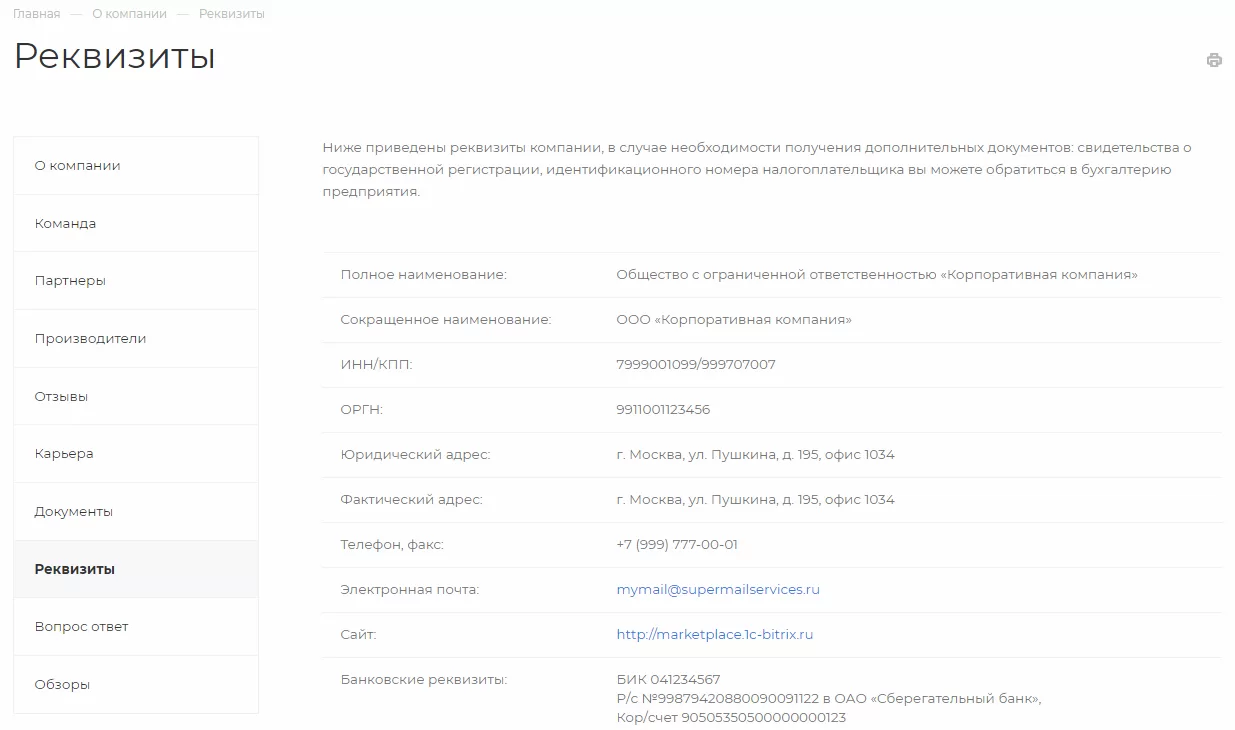
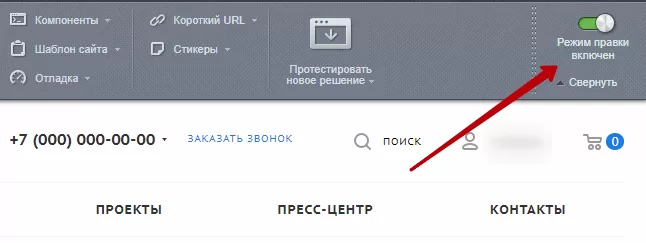
Чтобы заменить описание, переключитесь в режим правки.
Наведите указатель на содержимое страницы и нажмите на кнопку «Изменить страницу в редакторе».
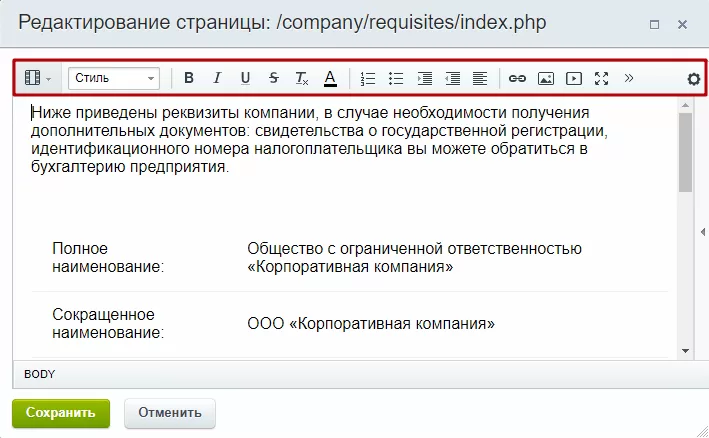
Откроется новое окно, инструменты которого позволяют легко и удобно работать с текстом: добавлять изображения, описание, видео и оформлять ссылки.
назадКоличество элементов в строке для раздела «Партнеры» Вопросы и ответывперед
Вопросы и ответы
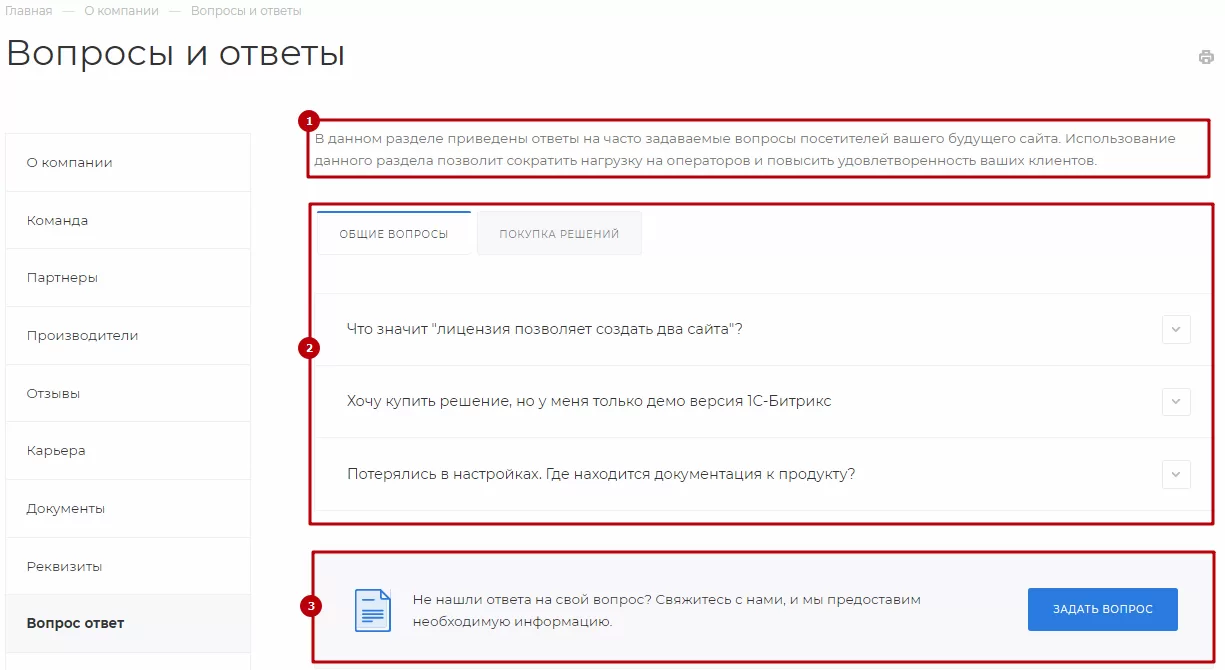
Порой информации на сайте (в описании товара, услуги, условиях обслуживания и т.д.) посетителям не достаточно, и у них остаются вопросы. В Аспро: Приорити на вопросы типовые пользователей отведен целый раздел. Здесь находятся:
- список часто задаваемых вопросов, разбитый на тематические вкладки**(2);**
- блок с кнопкой, вызывающей форму «Задать вопрос»(3);
- небольшое описание в начале страницы **(1).
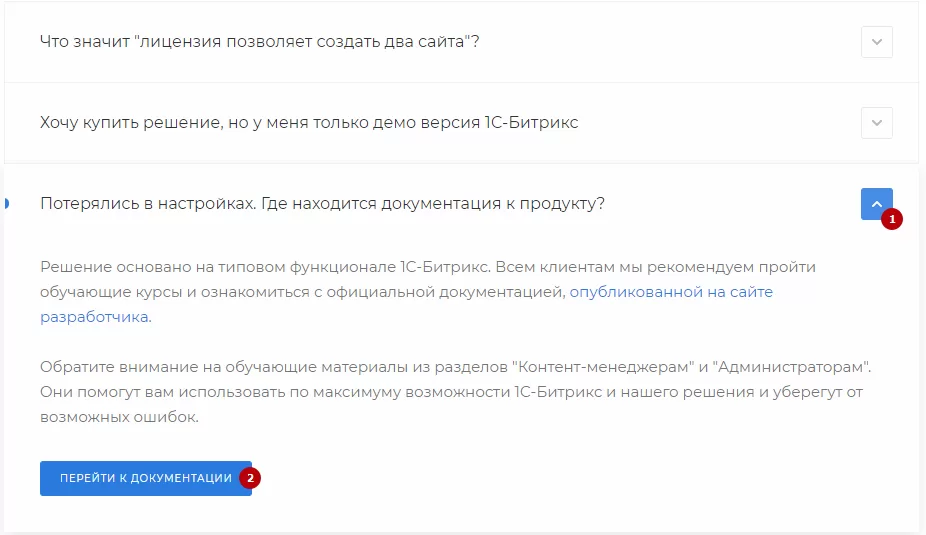
Список вопросов оформлен в стиле «Аккордеон» – клик по кнопке (1) или тексту вопроса разворачивает ответ. В конце ответа можно добавить кнопку, привязанную к любой странице любого сайта **(2).
В следующих уроках мы рассмотрим, как управлять тематическими вкладками, редактировать вопросы и ответы, менять текст в начале страницы и в блоке обратной связи.**
Содержание главы:
назадРеквизиты Редактирование описания раздела и текста в блоке обратной связивперед
Редактирование описания раздела и текста в блоке обратной связи
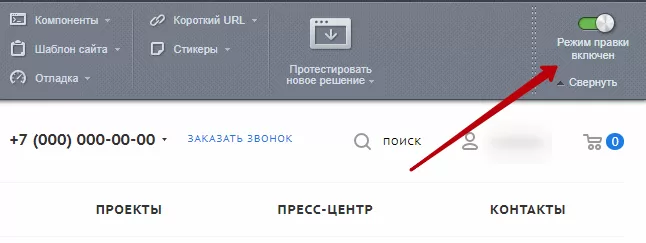
Чтобы в разделе «Вопросы и ответы» вставить в верху страницы и в блоке «Задать вопрос» свой текст, откройте раздел в браузере и переключитесь в режим правки.
Наведите указатель на описание в начале страницы. Появится вот такое меню:
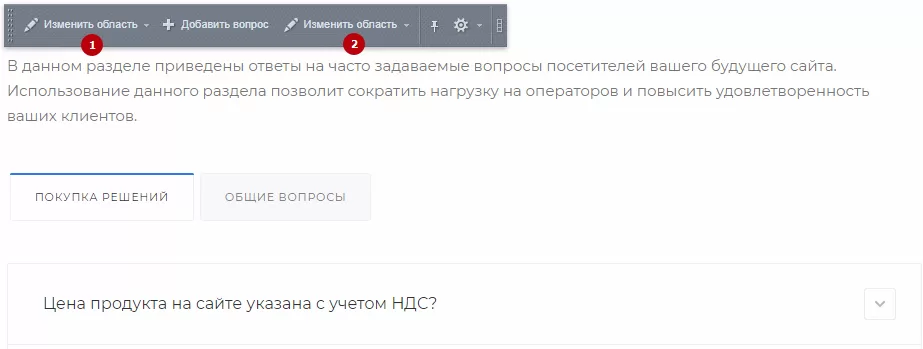
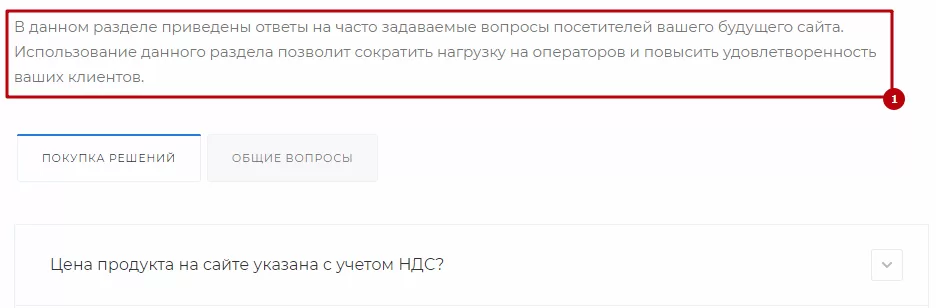
Первая кнопка «Изменить область» вызывает визуальный редактор для описания **(1).
Вторая кнопка (2) – визуальный редактор для текста в блоке обратной связи.

Визуальный редактор позволяет не только менять текст, но и форматировать его. Для этого используйте панель инструментов:
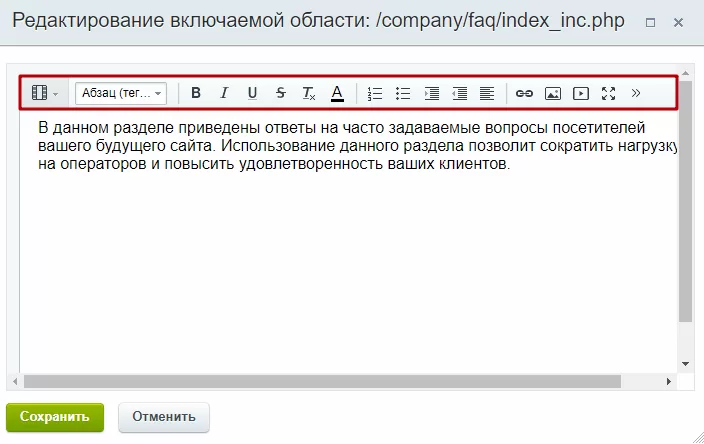
назадВопросы и ответы Настройка и редактирование разделов (вкладок)вперед
Настройка и редактирование разделов (вкладок)
Тематические вкладки (разделы) – например, «Общие вопросы», можно удалять, изменять и создавать. Управление доступно как в административной, так и в публичной части сайта. Но в публичной части оно ограничено – здесь не доступно создание новых разделов.
Вызов элементов управления в публичной части происходит в режиме правки.
Раскройте нужную вкладку и наведите курсор на перечень вопросов. Сверху появится меню с кнопками «Изменить раздел» (1) , «Удалить раздел» **(2).
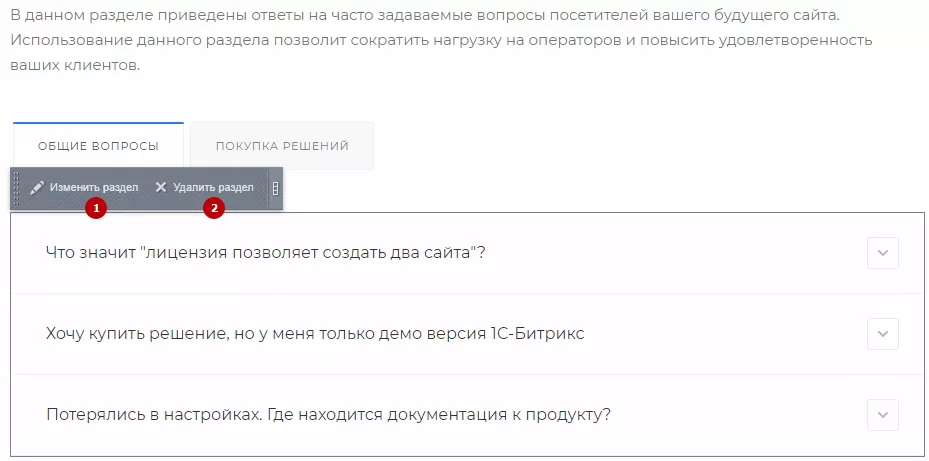
Для управления из админки перейдите в Рабочий стол → Контент → Контент (aspro.priority) → Вопросы и ответы.
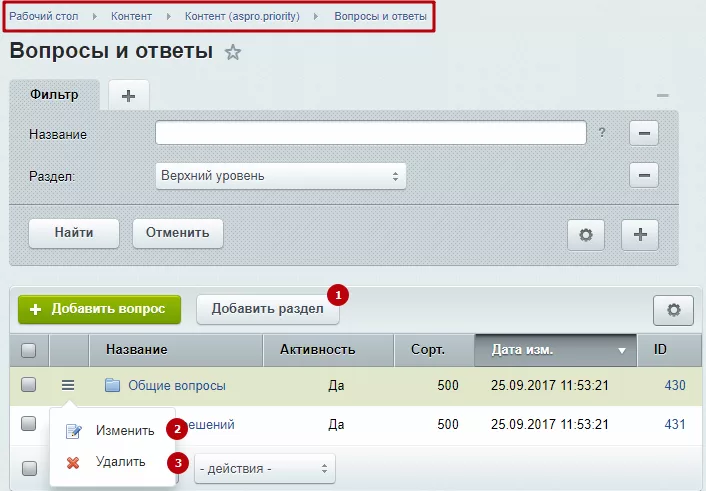
Чтобы добавить новый раздел, используйте одноименную кнопку**(1).** Чтобы изменить**(2)** или удалить (3) существующий – меню кнопки «Гамбургер».
Настройки элементов и разделов хранятся в карточках. При создании нового раздела в редакторе карточки обязательно укажите его название на вкладке «Раздел».
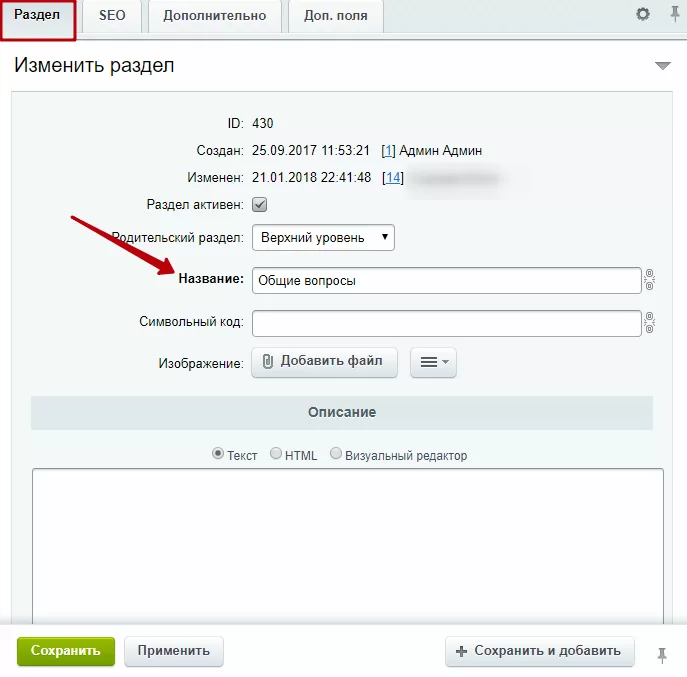
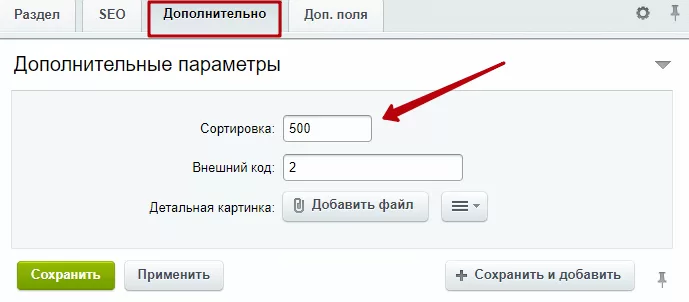
Чтобы определить, на какой позиции должен отображаться раздел, переключитесь на вкладку «Дополнительно». Здесь вам нужен параметр «Сортировка». Чем меньше индекс сортировки, тем левее в списке вкладок будет отображаться раздел.
назадРедактирование описания раздела и текста в блоке обратной связи Настройка и редактирование вопросоввперед
Настройка и редактирование вопросов
Добавлять, изменять и удалять вопросы можно как в административной, так и в публичной части сайта.
Для управления элементами из публички переключитесь в режим правки.
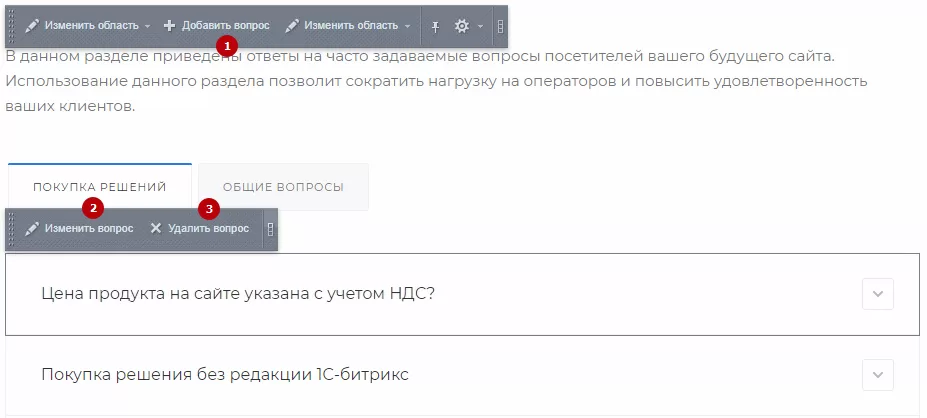
Наведите указатель на вопрос. Всплывут 2 панели. На одной будет кнопка «Добавить вопрос»(1), на другой – «Изменить вопрос» (2), «Удалить вопрос»(3). Изменение или удаление будет произведено над выделенным элементом.
Для управления из админки откройте Рабочий стол → Контент → Контент (aspro.priority) → Вопросы и ответы и перейдите в раздел, в котором должен отображаться вопрос. Например, «Общие вопросы».
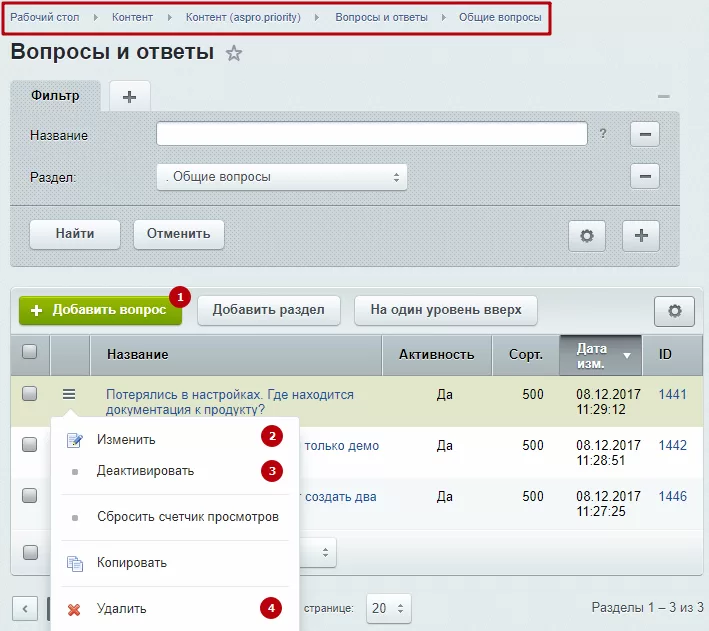
Элементы управления здесь стандартны – кнопка для добавления нового вопроса (1) и меню кнопки «Гамбургер» для изменения (2), удаления (4) или отключения отображения на сайте (3) существующего.
Добавление и изменение вопроса происходит с помощью редактора карточек.
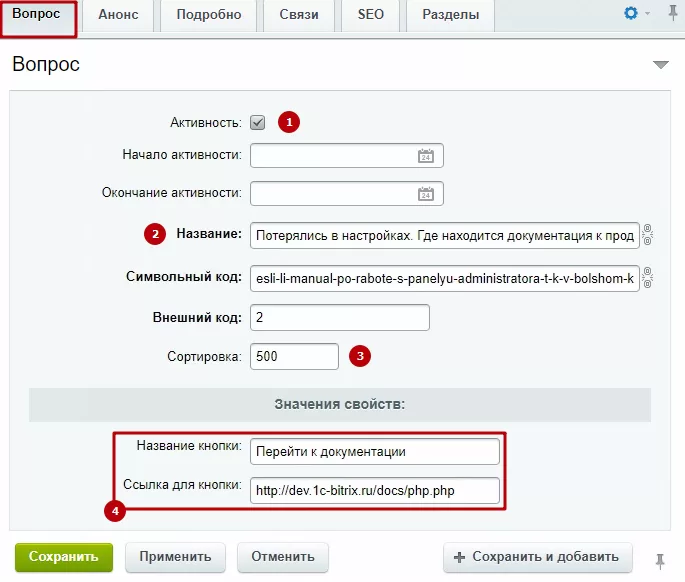
В редакторе на основной вкладке:
- установите галку «Активность», чтобы пользователи могли увидеть вопрос и ответ на него на сайте (1);
- в поле «Название» введите текст вопроса**(2)** – поле обязательно для заполнения;
- задайте индекс сортировки (3), чтобы определить, на какой позиции в списке должен отображаться вопрос (чем больше индекс сортировки, тем ниже положение вопроса в списке);
- при необходимости дополните ответ кнопкой (4) – дайте ей название и привяжите к ней нужную страницу.
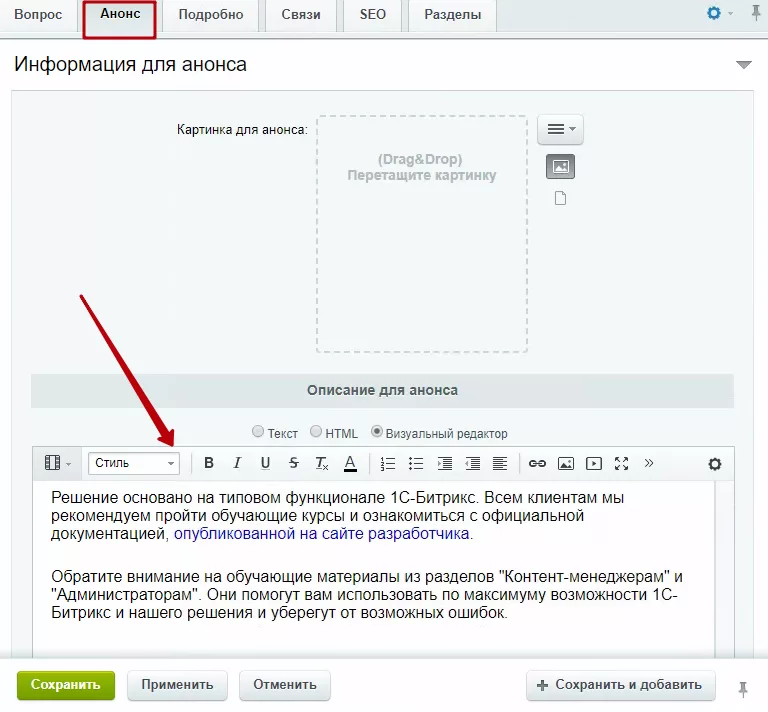
Текст ответа размещается и форматируется с помощью визуального редактора на вкладке «Анонс».
назадНастройка и редактирование разделов (вкладок) Карьеравперед
Карьера
Раздел «Карьера» содержит список открытых вакансий компании.
Наверху страницы отображается «визитка» с кнопкой и контактными данными отдела кадров:

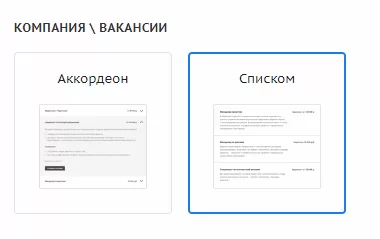
Под «визиткой» выводится перечень вакансий. Его оформление зависит от выбранного шаблона раздела: аккордеон или список.
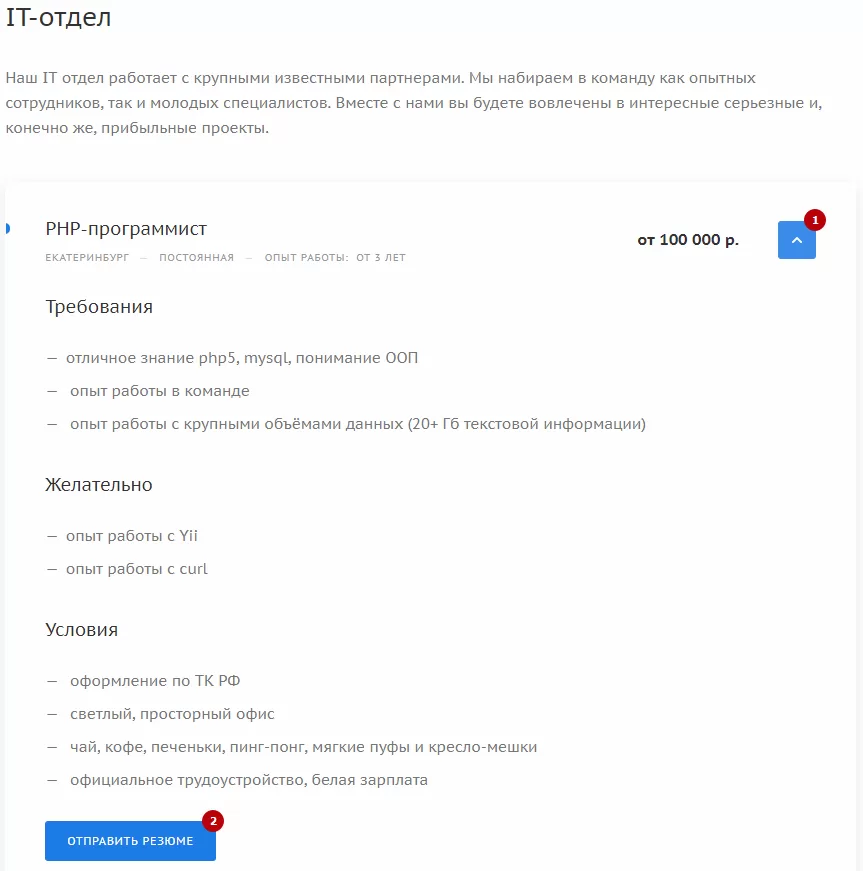
При выборе варианта «Аккордеон» в перечне будет выводится название вакансии и ключевая информация: город, тип работы, требуемый опыт, предлагаемая заработная плата. Подробности соискатель может просмотреть на этой же странице с помощью кнопки в виде вертикальной стрелки**(1).** Дополнительная информация откроется в развороте, где также отображается кнопка с формой для отправки резюме **(2).
**
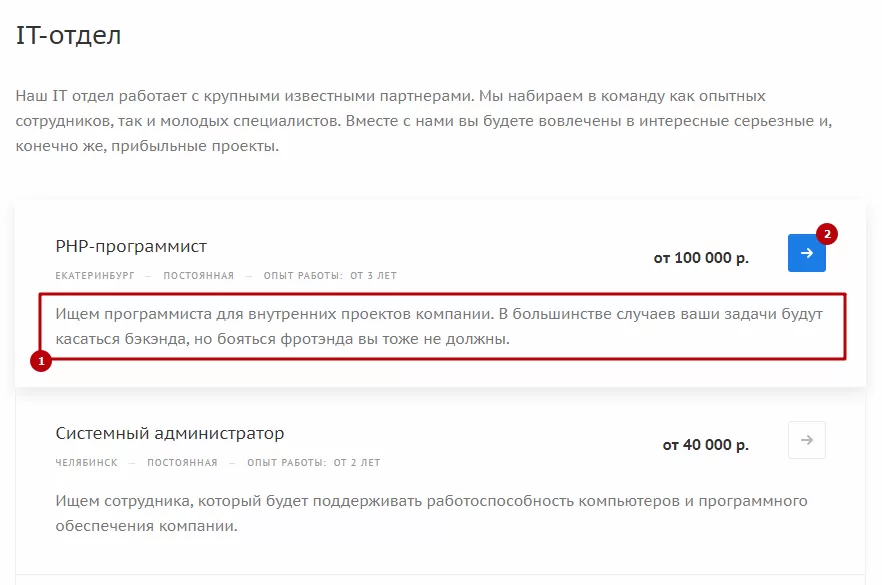
Вариант внешнего вида «Список» отличается тем, что условия работы и требования вынесены на отдельную страницу. Попасть на нее можно по клику на название вакансии или кнопку с горизонтальной стрелкой**(2).** Также в этом шаблоне под названием отдела можно добавить небольшое описание (1).
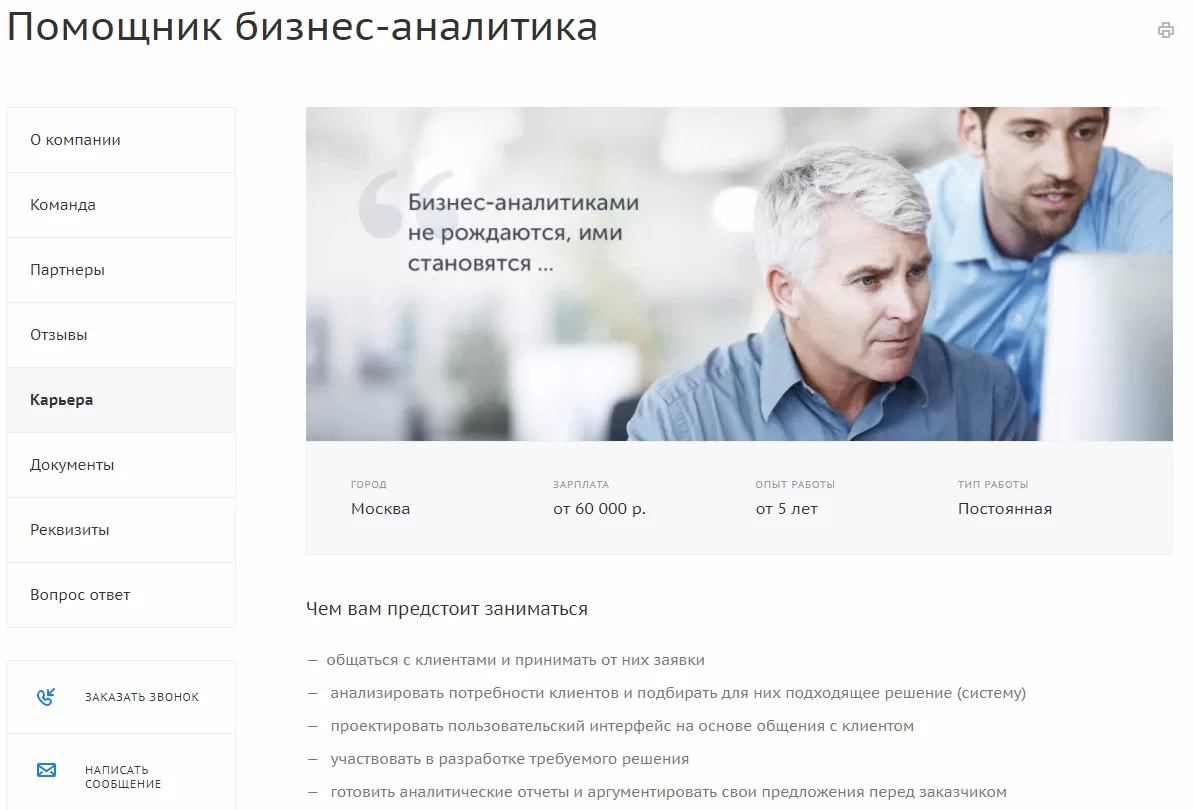
Кроме описания вакансии — условий труда, требований и пожеланий, на детальную страницу вакансии можно добавить:
- изображение
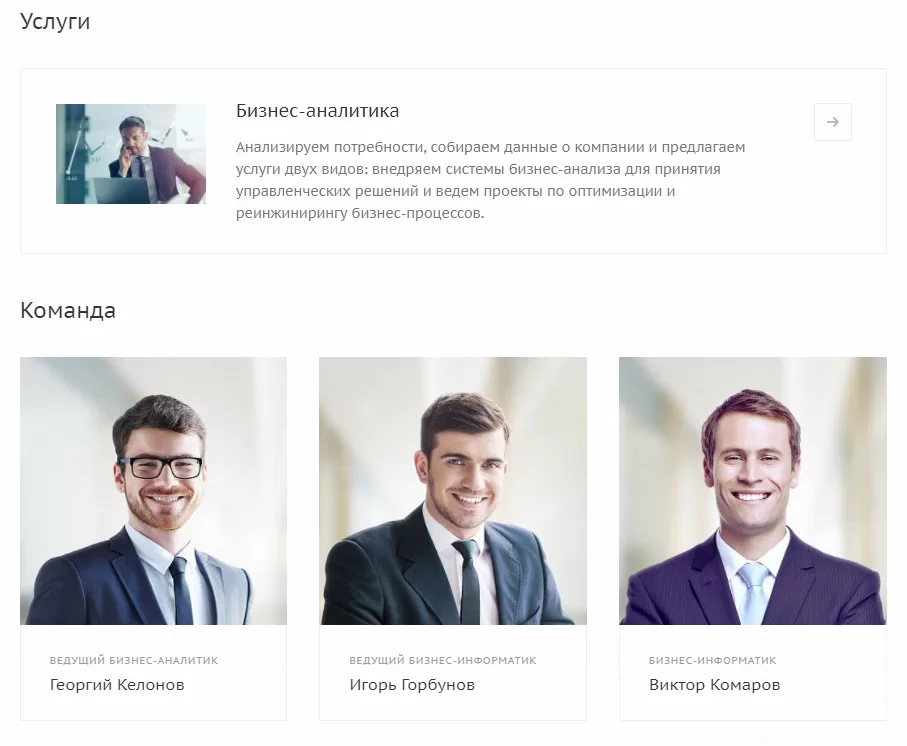
- связанные с вакансией услуги, над которыми сотруднику предстоить работать, а также команду, с которой он будет коммуницировать.
Переключаться между видами отображения раздела можно:
- с помощью виджета настроек на вкладке «Разделы»
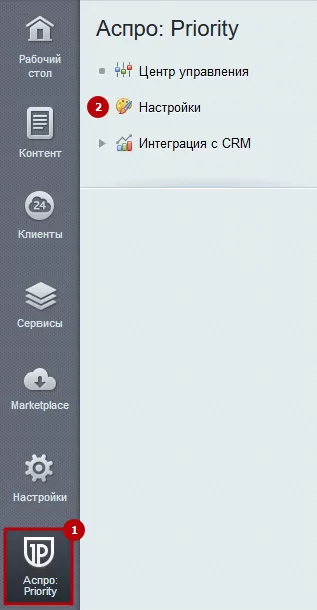
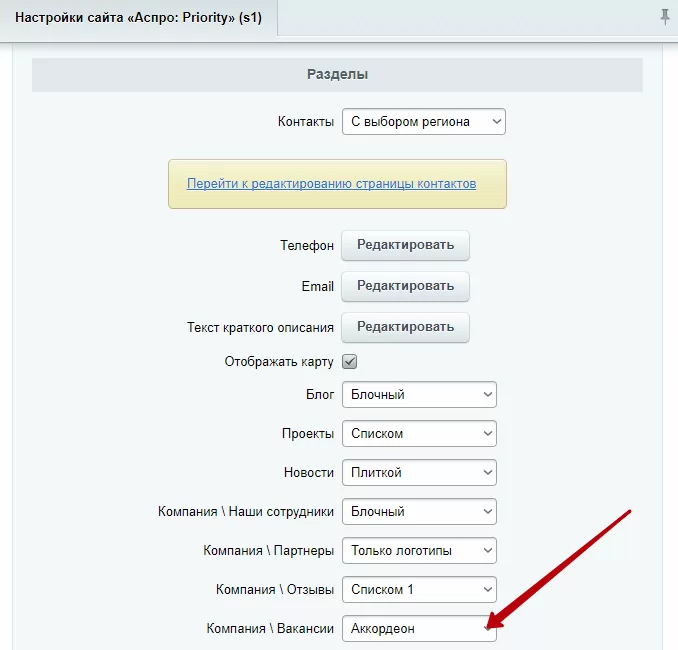
- в центре управления: Рабочий стол → Аспро: Priority, группа «Разделы»
Содержание главы:
назадНастройка и редактирование вопросов Управление разделамивперед
Управление разделами
Создавать, редактировать и удалять разделы (отделы компании для вакансий) можно в административной части сайта. В публичной части доступно только изменение и удаление существующих разделов.
Для управления разделами из админки перейдите в Рабочий стол → Контент → Контент (aspro.priority) → Карьера.
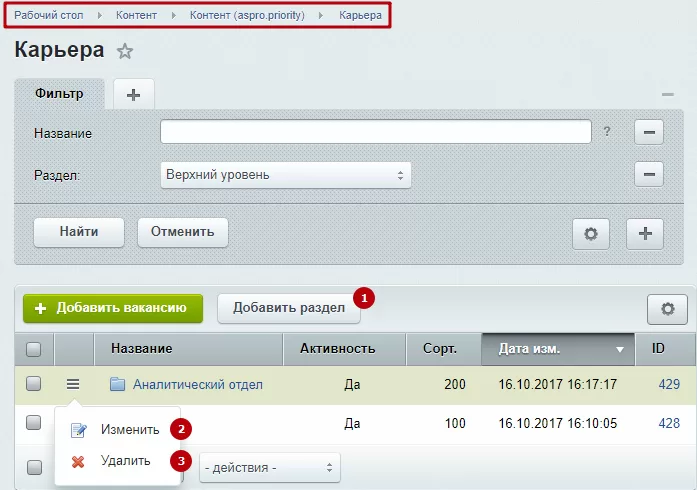
Чтобы добавить новый раздел, нажмите одноименную кнопку (1). Для изменения (2) или удаления**(3)** существующего используйте меню кнопки «Гамбургер».
Для вызова элементов управления в публичной части сайта переключитесь в режим правки.
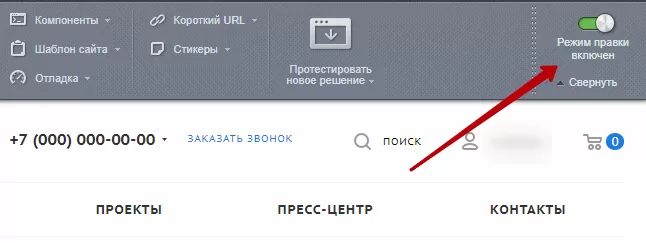
Наведите указатель на описание отдела или одну из вакансий. Над названием отдела появится панель с кнопками «Изменить раздел» (1) , «Удалить раздел» **(2).
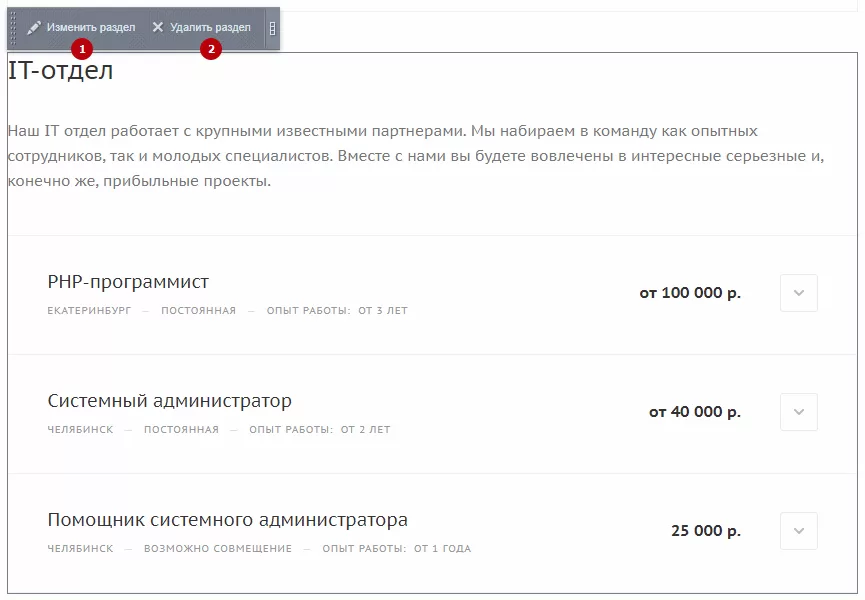
В настройках (карточке отдела) вы можете:
- дать ему название (2) – поле обязательно для заполнения;
- включить/отключить отображение отдела на сайте**(1).
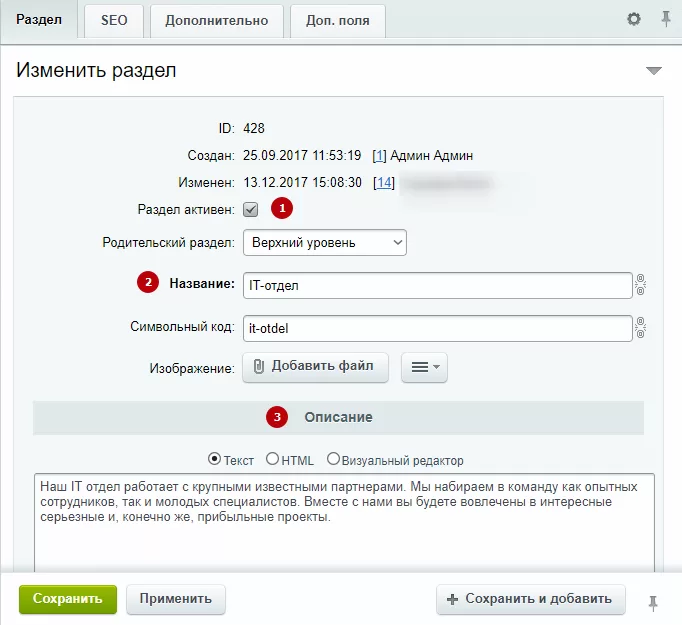
Здесь же добавляется небольшое описание для отдела (3), которое выводится перед списком вакансий:
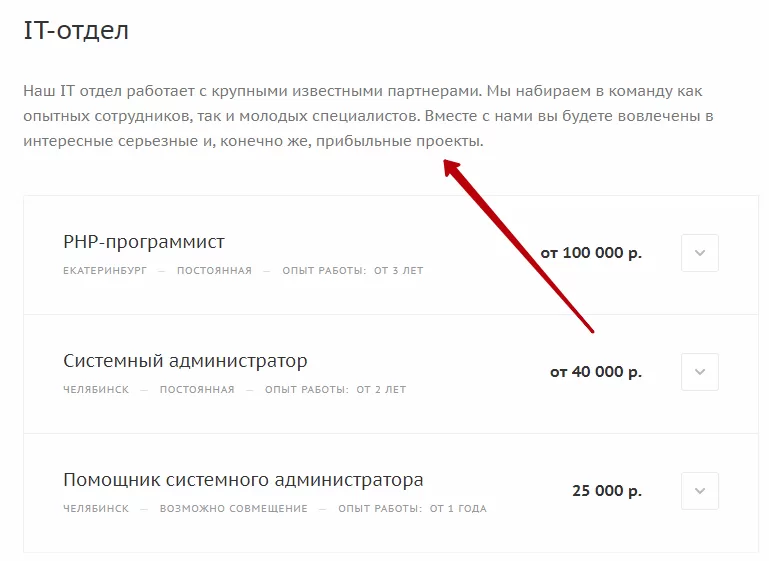
назадКарьера Управление элементами (карточками вакансий)вперед
Управление элементами (карточками вакансий)
Изменить или удалить вакансию из списка можно как в публичной, так и в административной части сайта.
Добавить новую вакансию можно:
- В шаблоне «Аккордеон» — только в админке.
- В шаблоне «Список» — как из админки, так и из публички.
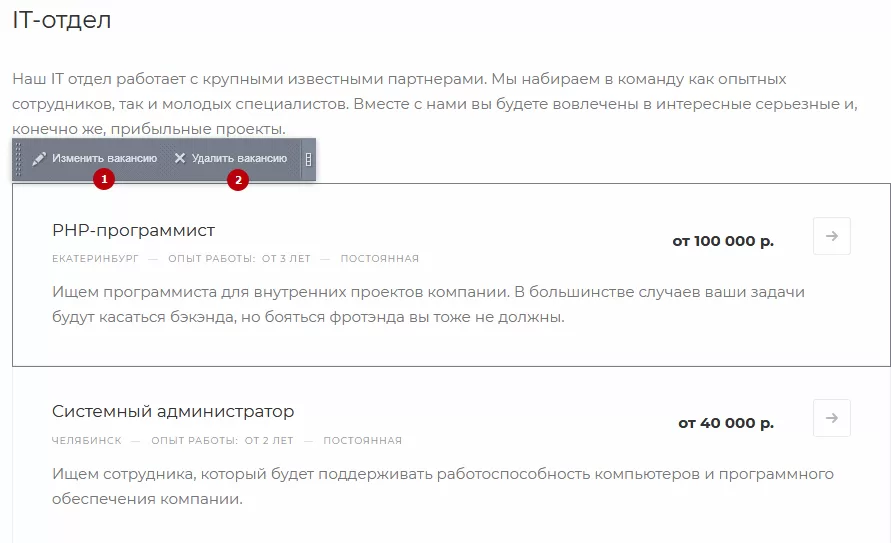
Для управления карточками вакансий из публички переключитесь в режим правки.
Наведите указатель на вакансию. Над ней появится меню, с помощью которого вы можете изменить**(1)** описание вакансии или удалить ее **(2).
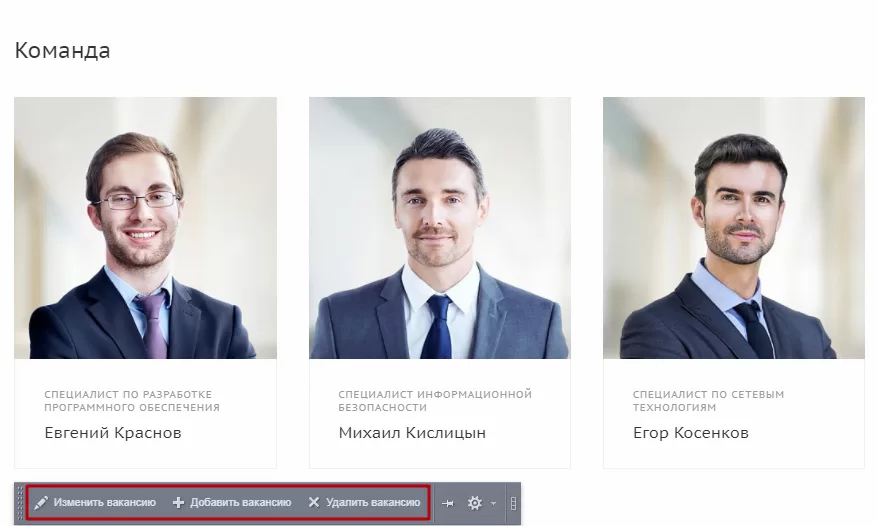
Чтобы добавить на сайт новую вакансий через публичку в шаблоне «Список», откройте в режиме правки страницу с подробным описанием одной из существующих вакансий. После того, как вы наведете указатель на содержимое страницы, внизу всплывает меню, дополненное кнопкой для добавления нового элемента
Карточки вакансий в админке хранятся в Рабочий стол → Контент → Контент (aspro.priority) → Карьера. Откройте раздел, в котором должна отображаться вакансия. Например, «Аналитический отдел».
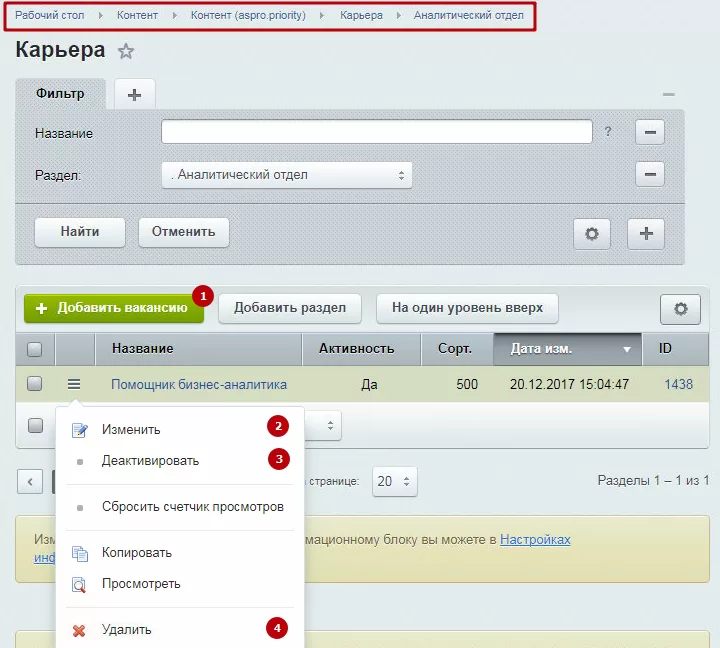
Чтобы добавить новую вакансию, используйте одноименную кнопку (1). Разверните кнопку «Гамбургер» и выберите нужный пункт, чтобы изменить**(2),** удалить**(4)** или отключить отображение вакансии на сайте**(3).**
В каждой карточке вакансии на основной вкладке:
- обязательно укажите название**(2);**
- определите видимость вакансии на сайте с помощью соответствующей настройки (1);
- отметьте, в какой позиции должна отображаться вакансия на сайте (3) – чем больше индекс сортировки, тем ниже предложение отобразится в списке;
- укажите заработную плату (4), город (5), тип работы (6) и необходимый опыт**(7).
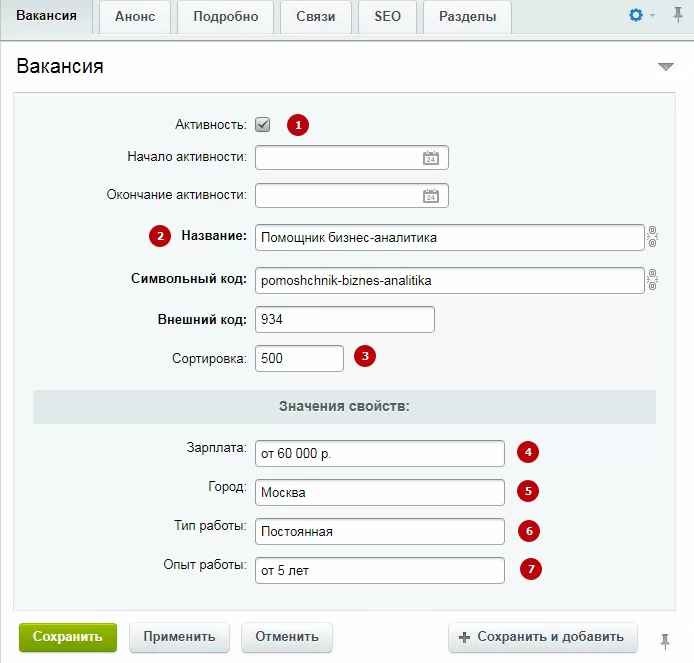
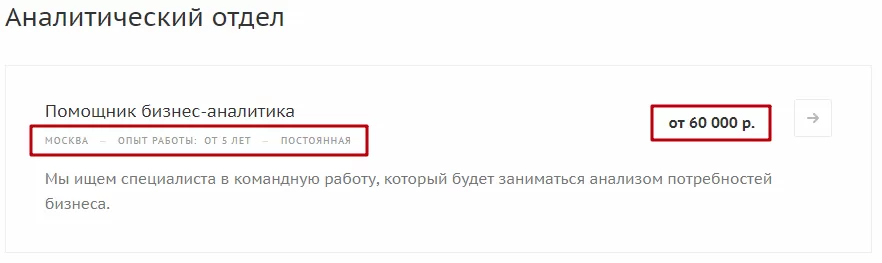
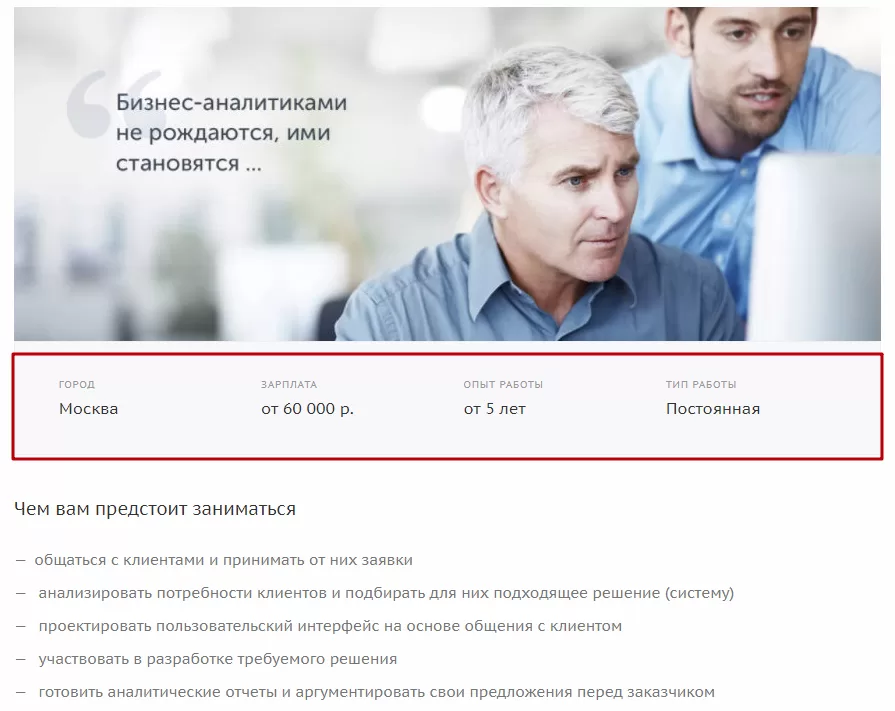
Содержимое полей из группы «Значения свойств» отобразится:
- в анонсе вакансии
**
- на странице с подробным описанием (актуально только для вида раздела «Список»)
На вкладке «Анонс» вы можете загрузить изображение для анонса (1) и добавить к нему небольшое описание**(2).
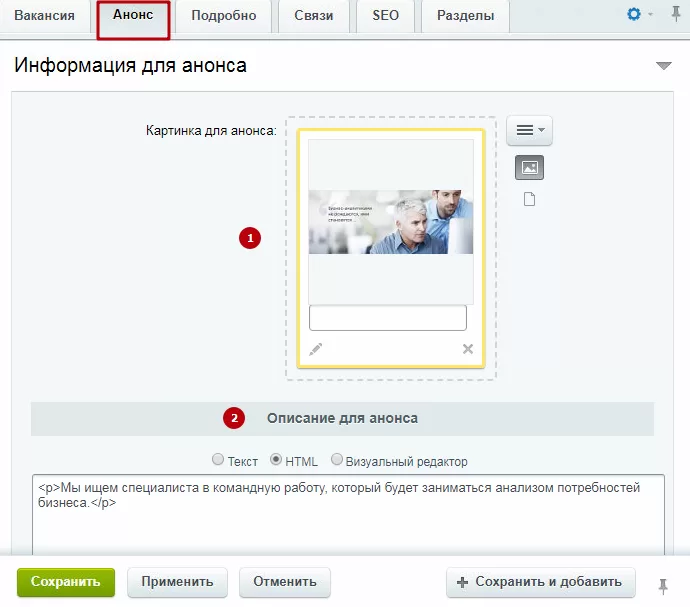
Описание отобразиться на основной странице раздела под ключевой информацией о вакансии.
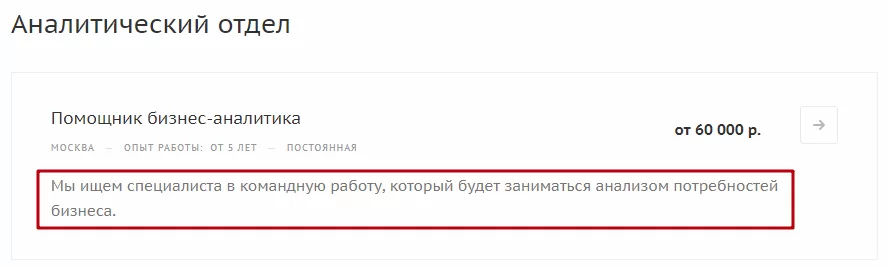
Добавить подробное описание предложения и красиво оформить его можно с помощью визуального редактора**(2)** на вкладке «Подробно».
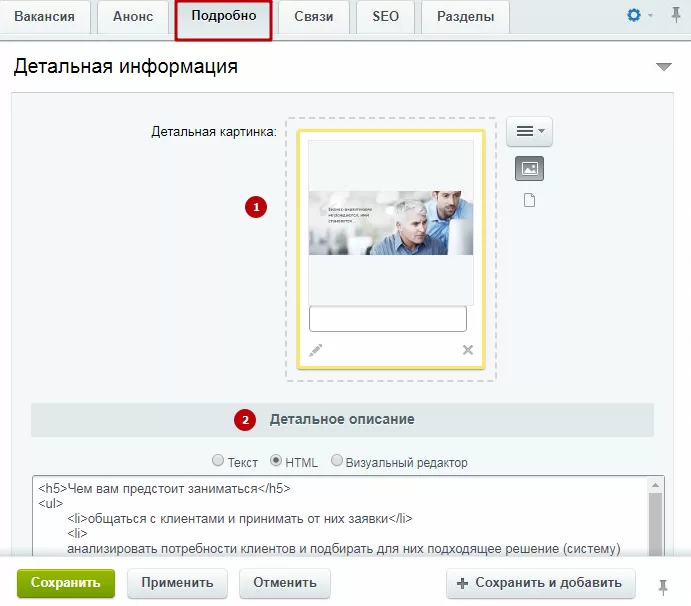
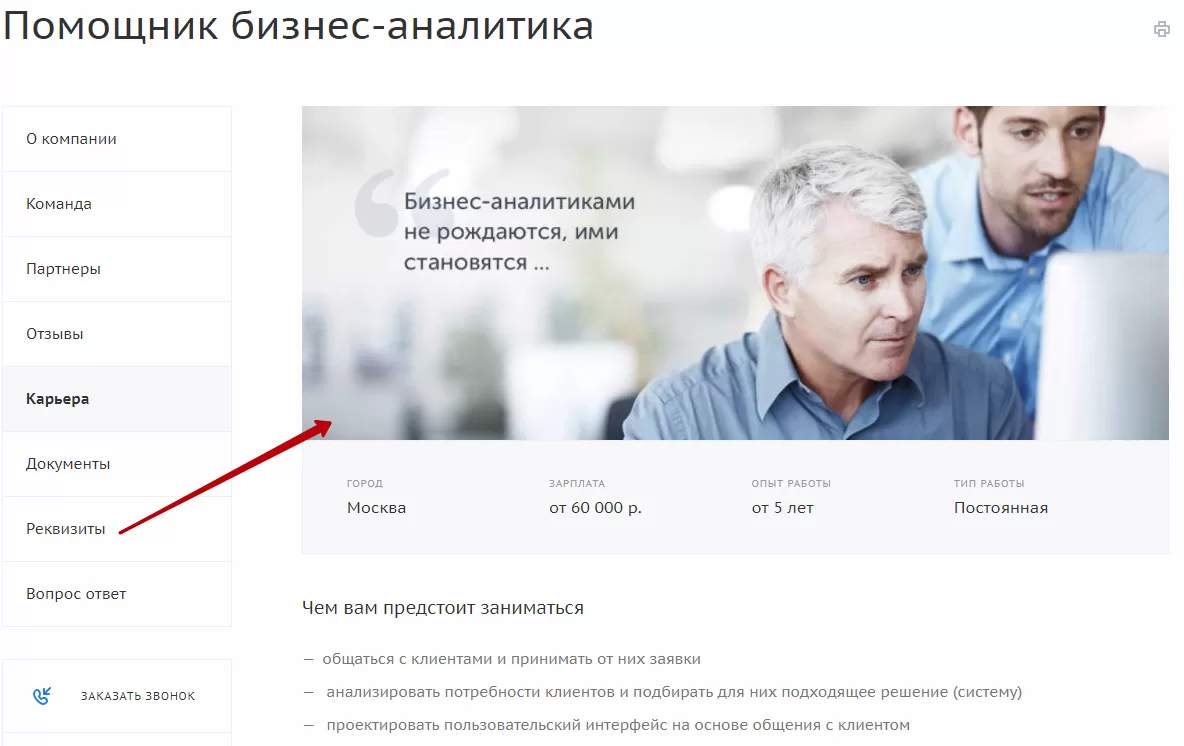
Здесь же вы можете добавить изображение**(1)** для оформления детальной страницы.
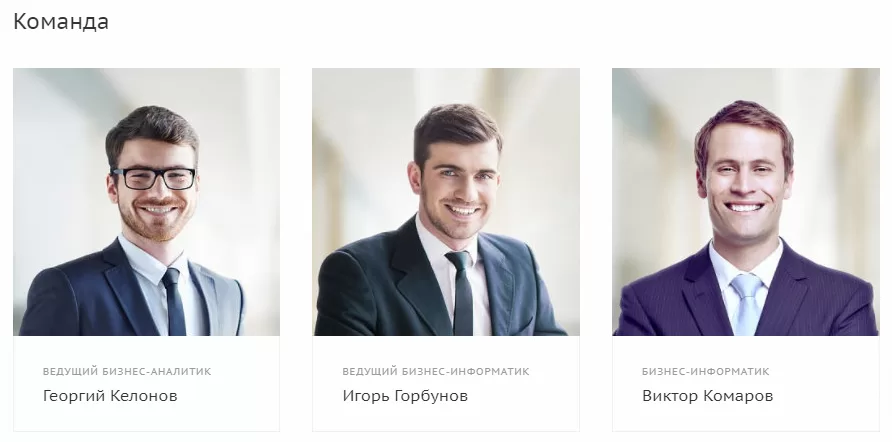
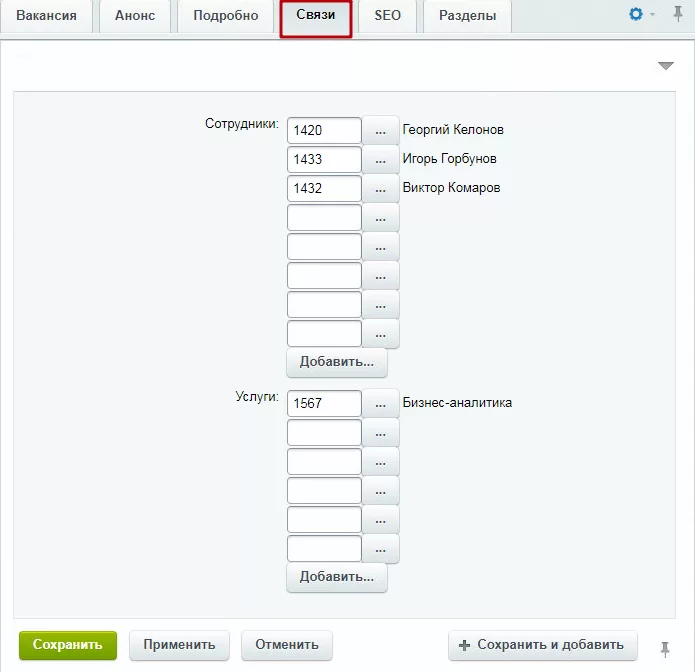
Познакомьте кандидата с кем и чем именно ему предстоит работать (актуально только для внешнего вида «Список») – привяжите к детальной странице вакансии:
- сотрудников
- предлагаемые услуги
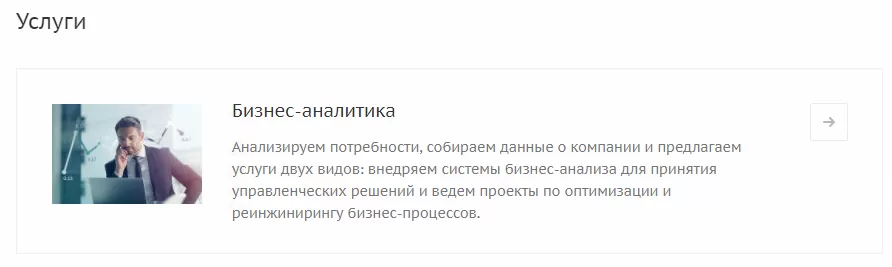
Для этого перейдите на вкладку «Связи» и добавьте нужные элементы.
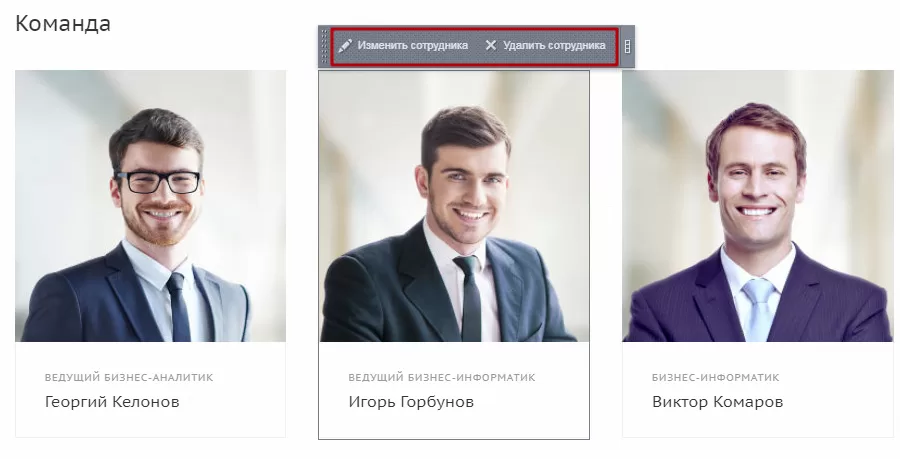
После привязки карточек сотрудников и услуг в публичной части сайта (в режиме правки) появится возможность их редактировать.
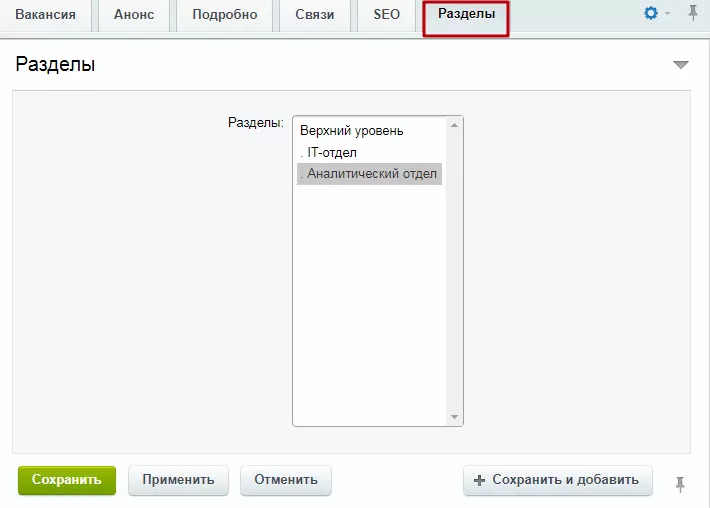
Чтобы соотнести вакансию с нужным разделом, перейдите на одноименную вкладку и выберите его в списке.
назадУправление разделами Редактирование визитки отдела кадроввперед
Редактирование визитки отдела кадров
В разделе «Карьера» содержится блок с баннером, контактной информацией и кнопкой для отправки резюме.

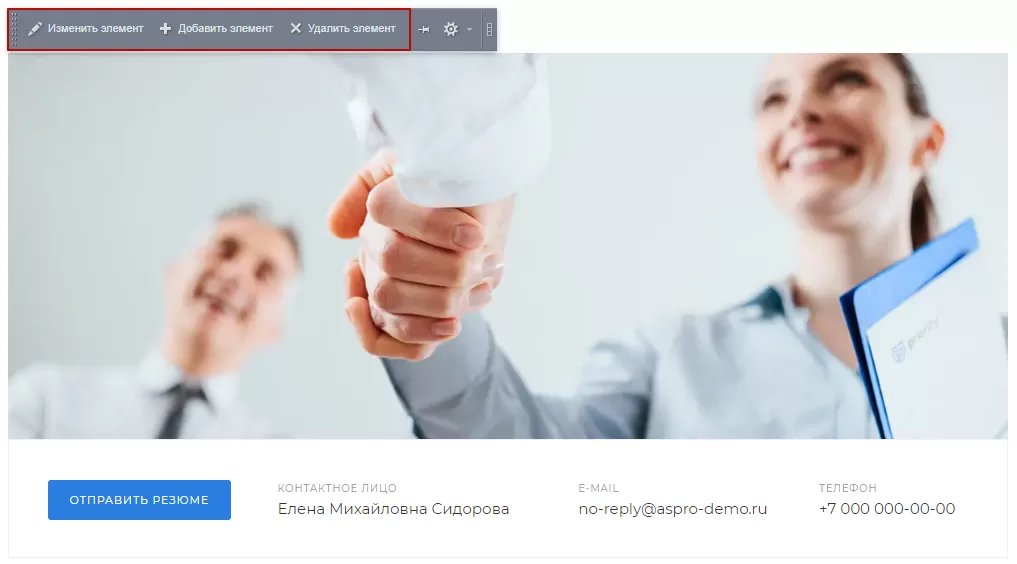
Редактировать визитку можно как в публичной, так и в административной части сайта. Чтобы настроить визитку через публичку, переключитесь в режим правки. Наведите указатель на содержимое визитки. На появившейся панели вы можете изменить текущие настройки, удалить или создать новую запись в списке статичных страниц.
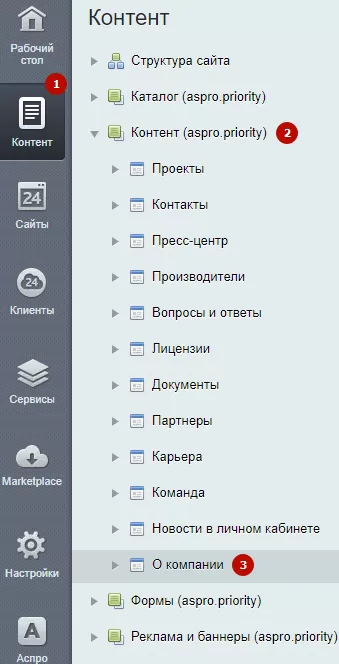
Чтобы внести изменения через административную часть сайта, перейдите в Контент (1) → Контент (aspro.priority) (2) → О компании (3).
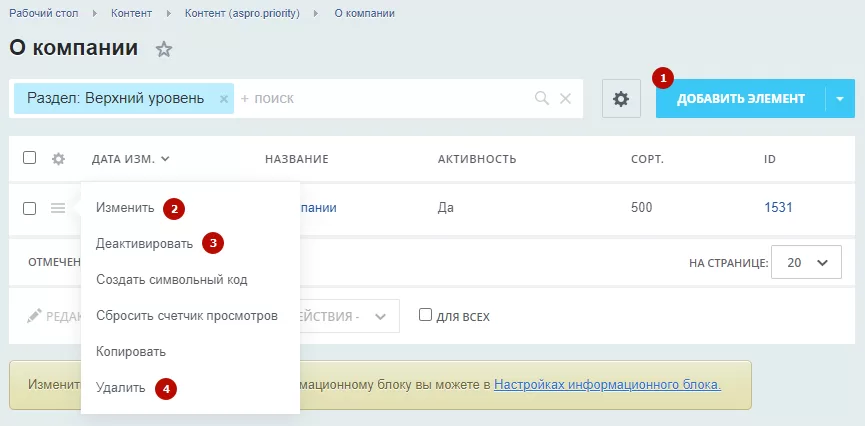
Вызовите меню кнопки «Гамбургер» и выберите нужное действие: изменить текущие настройки элемента (2), деактивировать (3) или удалить элемент (4). Также можно добавить новую запись в списке статичных страниц (1).
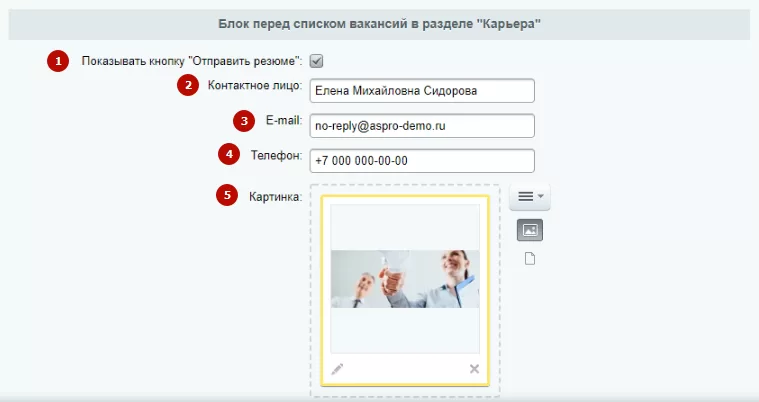
Когда вы перешли в редактирование элемента для изменения настроек, найдите «Блок перед списком вакансий в разделе “Карьера”». Включите или отключите кнопку «Отправить резюме» (1), укажите контактное лицо (2), его e-mail (3) и телефон (4) и загрузите изображение (5).
Внимание! Удаление элемента влечет за собой удаление всех настроек статичных страниц – для визитки и блоков «О компании» и «Есть идеи, но не знаете с чего начать?» на главной.
Начиная с версии 1.2.10 , появилась возможность менять название формы в разделе «Карьера». Используйте настройку, чтобы побудить соискателя совершить целевое действие — заполнил форму.
Текст будет виден на кнопке и в заголовке формы.
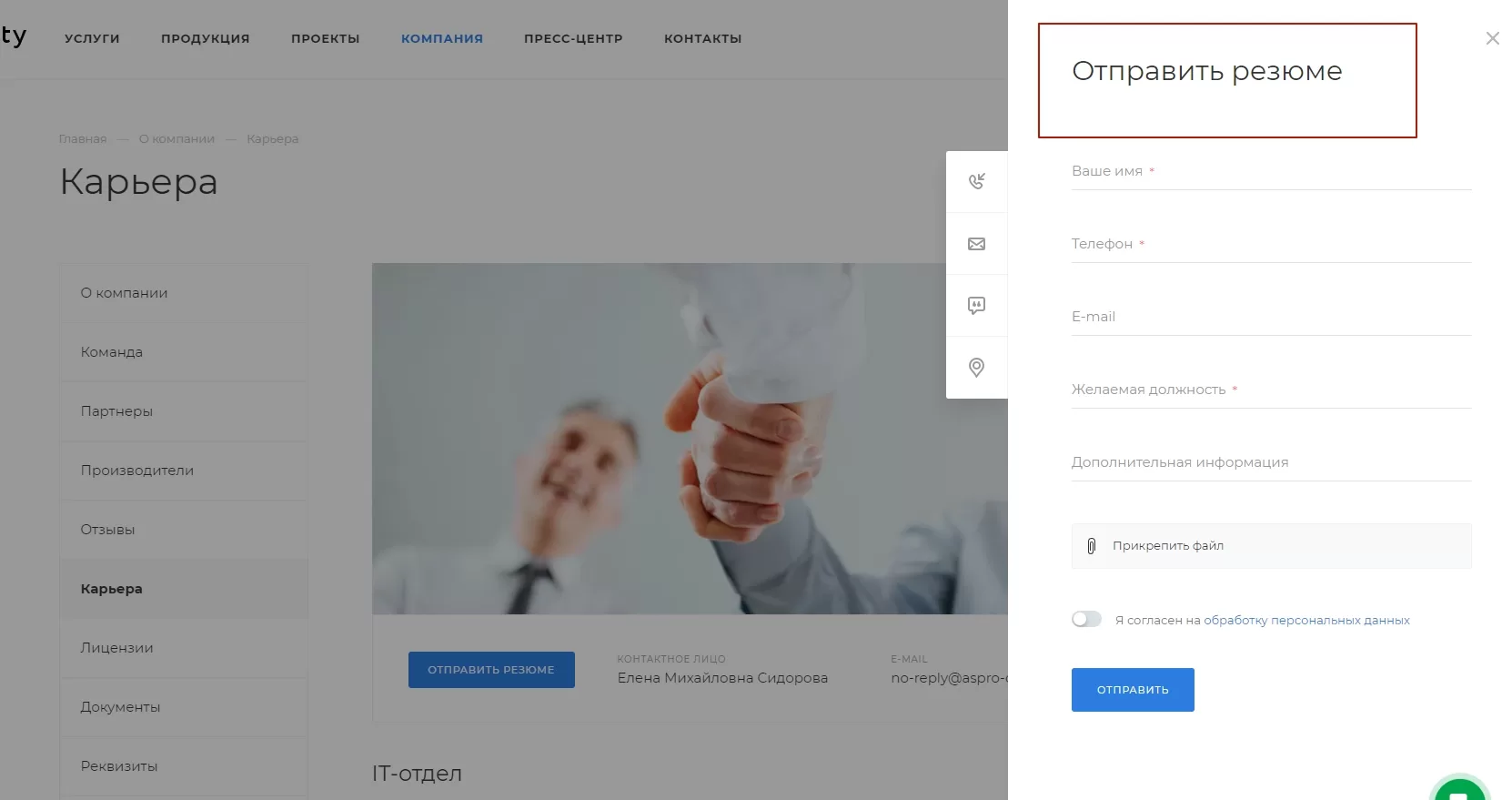
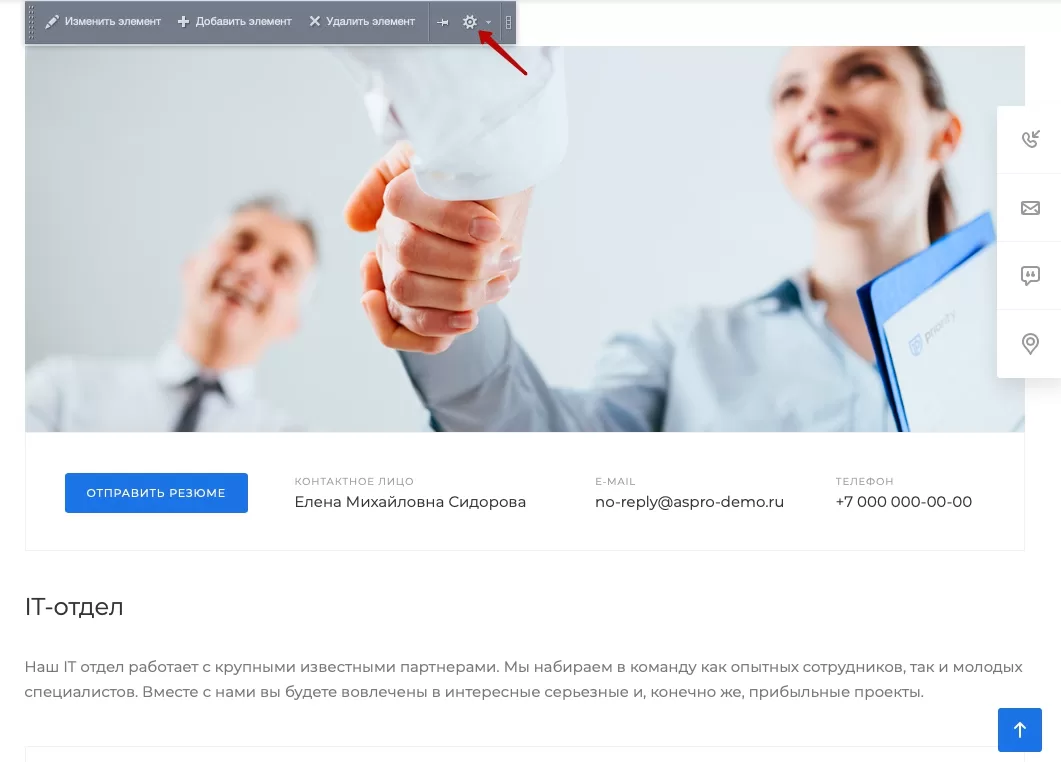
Для изменения названия формы перейдите в режим правки в публичной части сайта. Наведите на область страницы и перейдите в параметры компонента новостей.
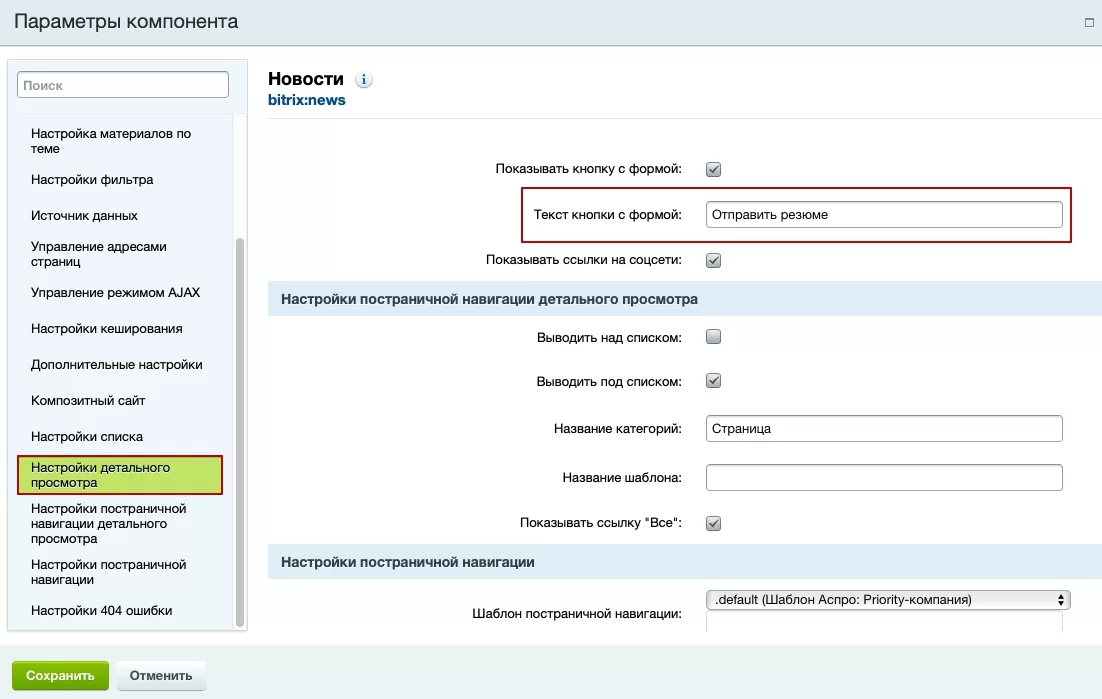
Перейдите в раздел «Настройки детального просмотра» и найдите поле «Текст кнопки с формой». Введите название и сохраните изменения.
назадУправление элементами (карточками вакансий) Документывперед
Документы
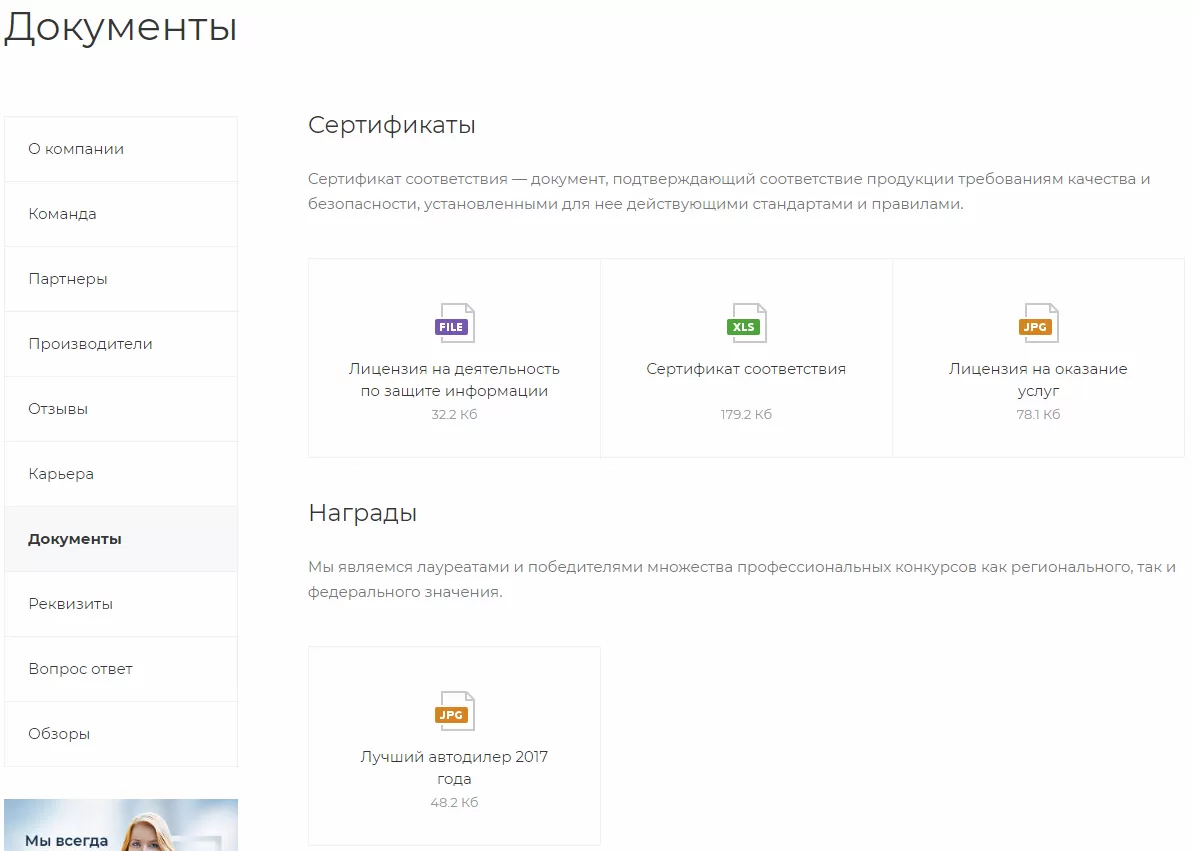
Раздел «Документы» предназначен для ознакомления клиентов с вашими лицензиями, сертификатами, наградами и другими важными документами.
Доступно 2 варианта внешнего вида:
- Блочный
- Списком
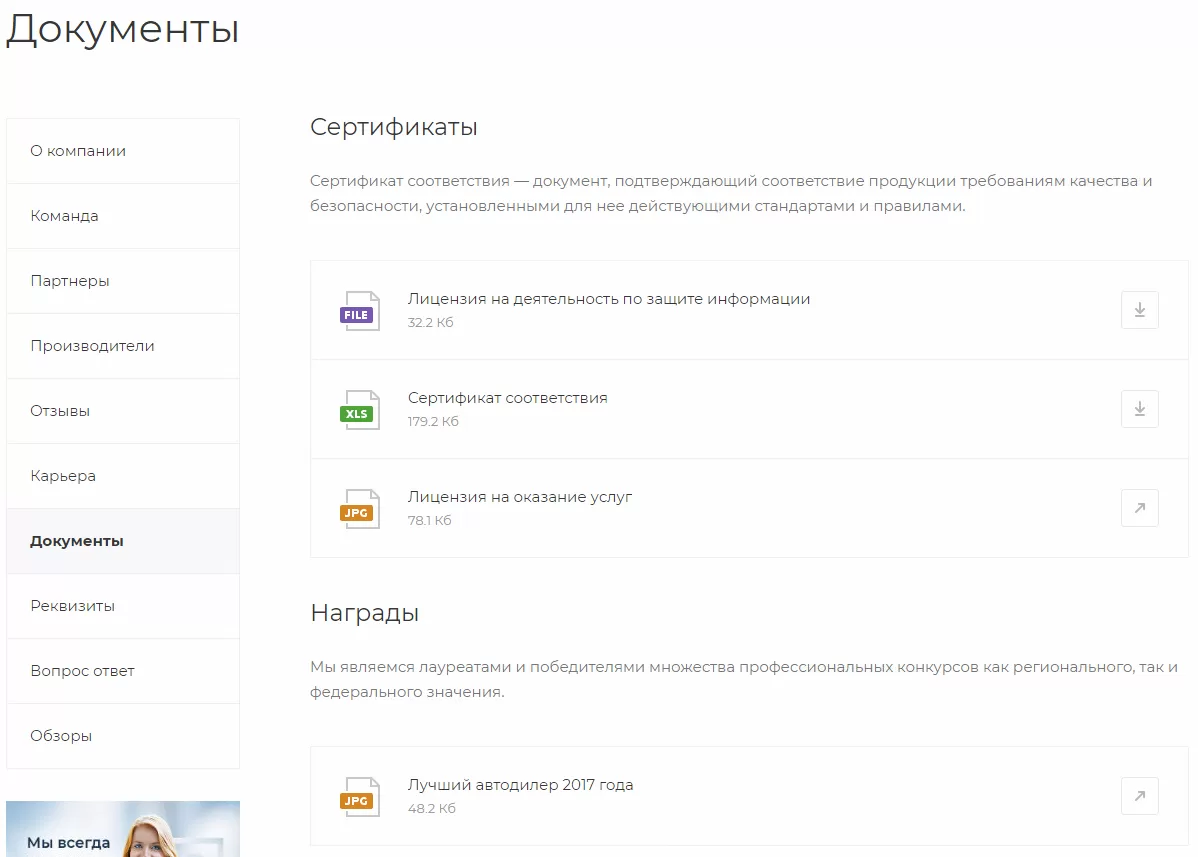
Способ отображения перечня можно изменить в публичной и административной части сайта.
В публичке шаблон меняется через виджет настроек.
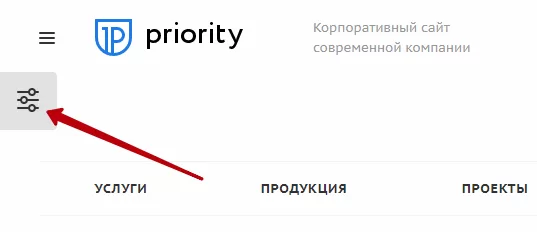
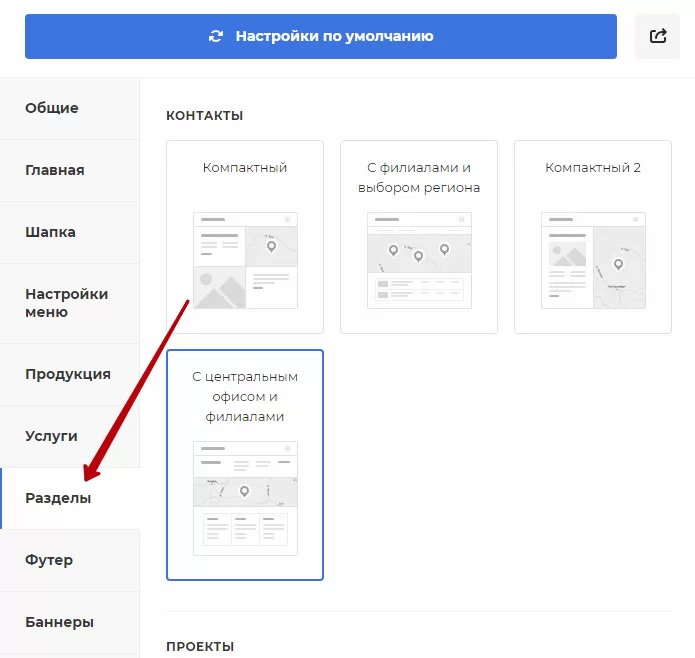
Пролистайте настройки до нужного параметра. Выберите один из вариантов, чтобы его «примерить».
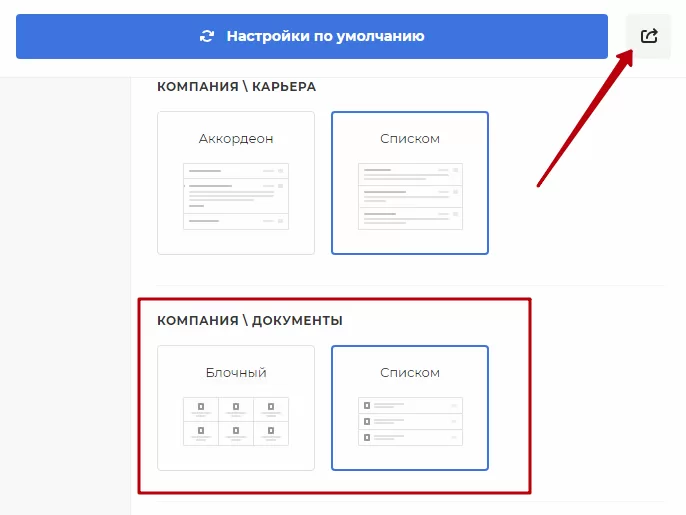
Для сохранения изменений нажмите кнопку в правом верхнем углу виджета.
В админке шаблоны переключаются в центре управления: Рабочий стол → Аспро: Priority → Настройки.
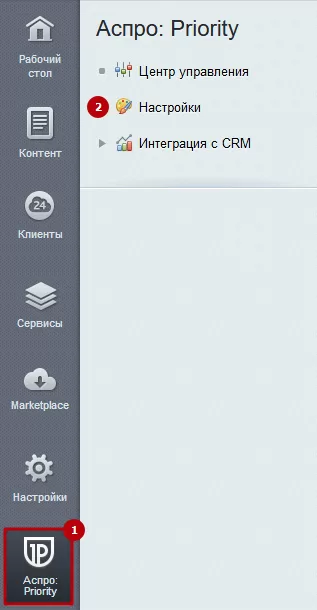
Параметр находится в группе «Разделы».
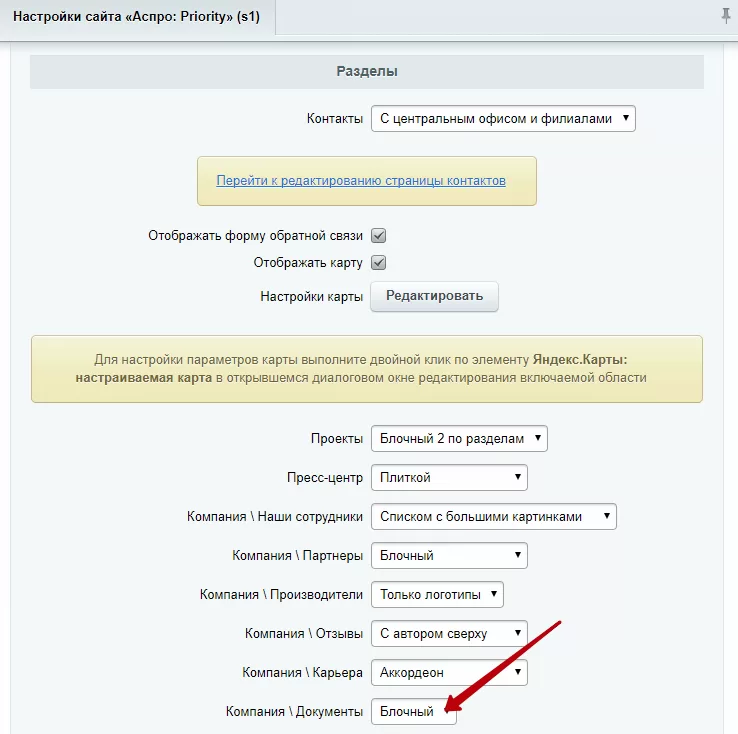
Содержание главы:
назадРедактирование визитки отдела кадров Настройка и редактирование разделов (категорий документов)вперед
Настройка и редактирование разделов (категорий документов)
Категории документов – это внутренние подразделы раздела «Документы». Например, «Сертификаты», «Лицензии», «Награды».
Изменять и удалять подразделы можно в публичной и административной части сайта. Добавлять новые – только в административной.
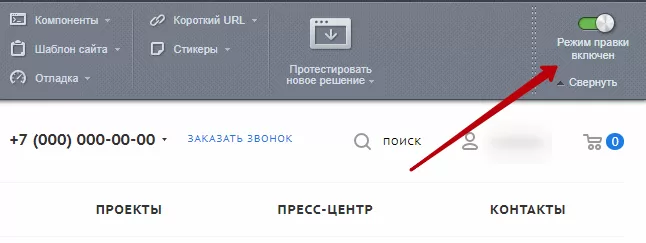
Для управления разделами в публичке включите режим правки.
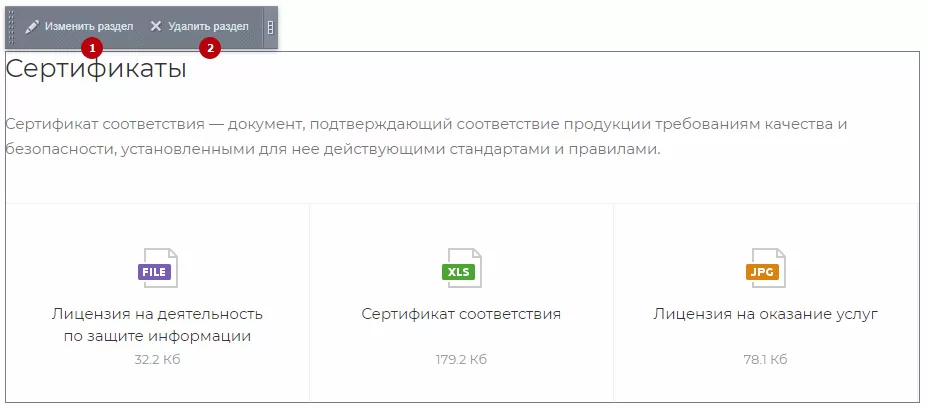
Наведите указатель на содержимое категории, например, описание. Над ней появится меню, с помощью которого вы можете изменить (1) или удалить**(2)** категорию.
Для управления разделами в админке перейдите в Рабочий стол → Контент → Контент (aspro.priority) → Документы.
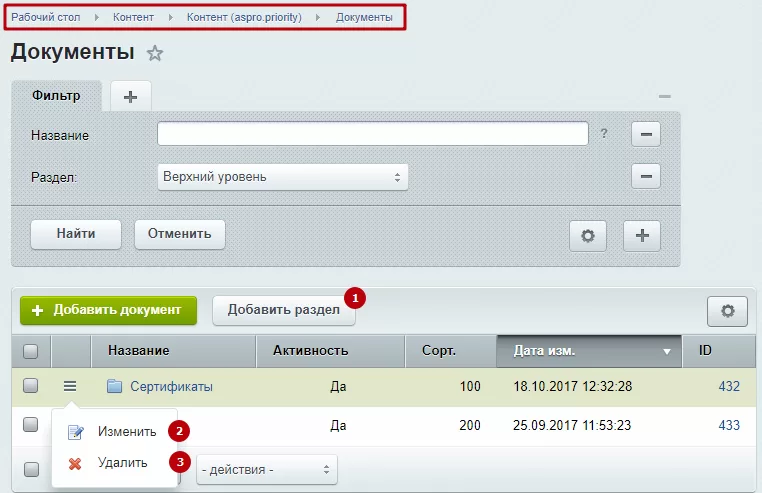
Используйте кнопку «Добавить раздел»(1), чтобы создать новую категорию. Вызовите меню кнопки «Гамбургер» на соответствующей строке, чтобы изменить (2) или удалить**(3)** существующую.
Создание и изменение раздела происходит с помощью редактора карточек. Здесь основным параметром является название раздела**(1)** – поле обязательно для заполнения.
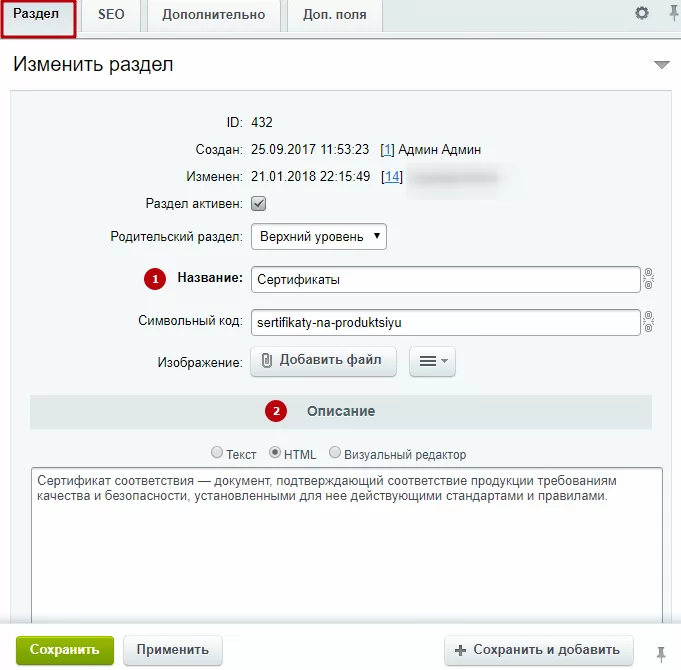
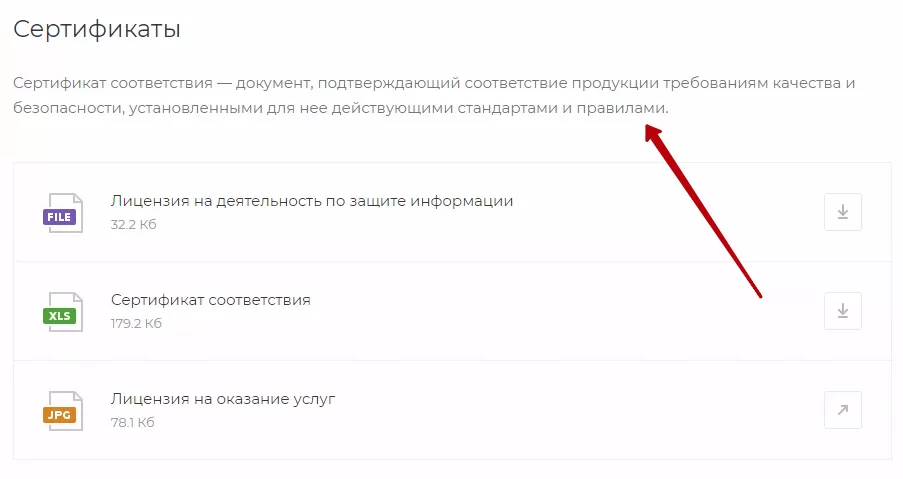
Также вы можете добавить небольшое описание, которое будет выводиться над списков входящих в раздел документов. Для этого заполните одноименное поле**(2).
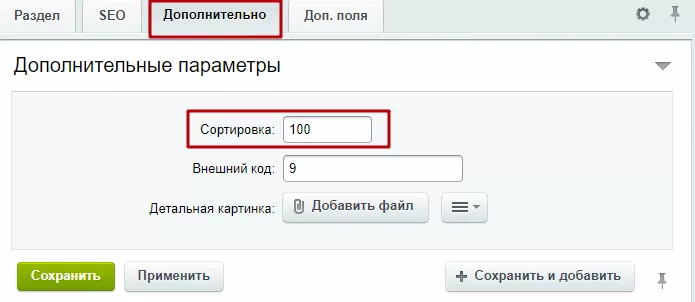
Если вам необходимо определить порядок отображения категорий на странице, перейдите на вкладку «Дополнительно» и измените индекс сортировки. Чем больше индекс сортировки, тем ниже положение раздела.
назадДокументы Редактирование списка элементов (документов)вперед
Редактирование списка элементов (документов)
Документы можно добавлять, удалять и настраивать их отображение (название, позицию в списке, период показа) в публичной и административной части сайта.
Включите режим правки, чтобы работать с элементами в публичке.
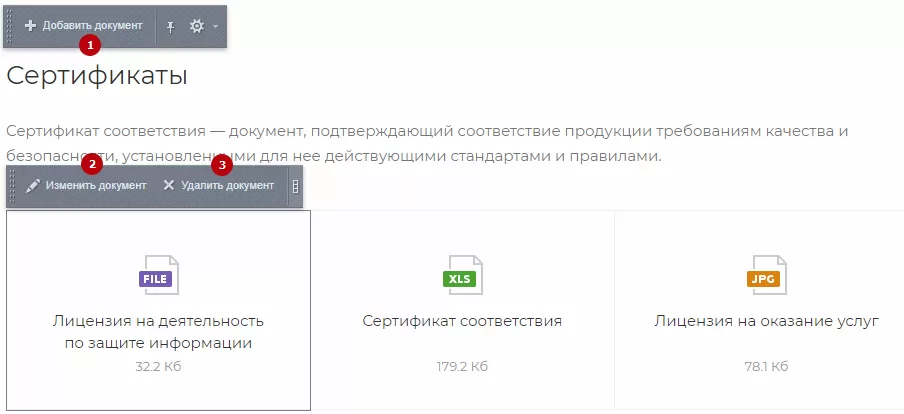
Наведите указатель на один из документов. Появятся 2 меню с кнопками для добавления**(1)** , изменения**(2)** или удаления**(3)** элементов. Операции изменения и удаления применяются к выделенному документу.
В административной части сайта управлять документами можно в Рабочий стол → Контент → Контент (aspro.priority) → Документы. Если вы используете распределение документов по категориям, откройте нужный раздел. Рассмотрим на примере раздела «Сертификаты».
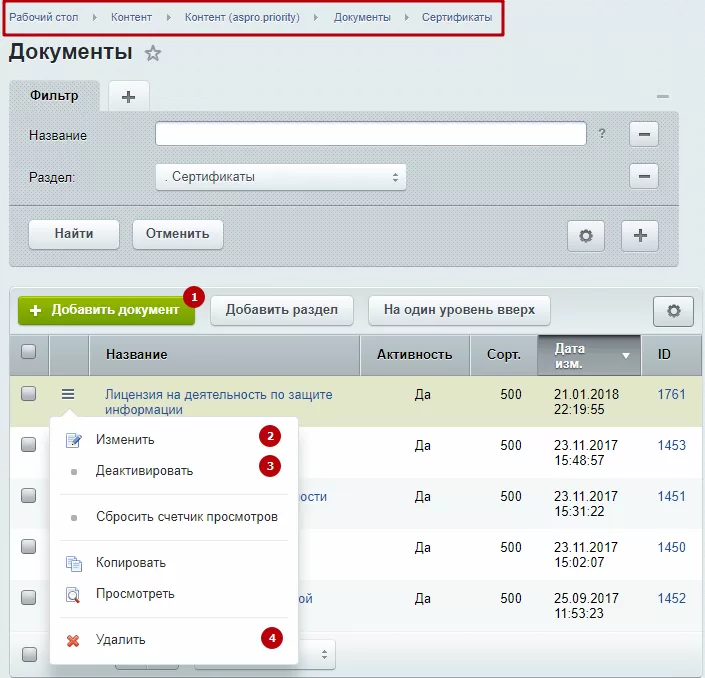
Управление элементами здесь стандартно – отдельная кнопка для добавления нового документа (1) и меню кнопки «Гамбургер» для изменения**(2)** , удаления (4) или деактивации показа**(3)** существующего на сайте.
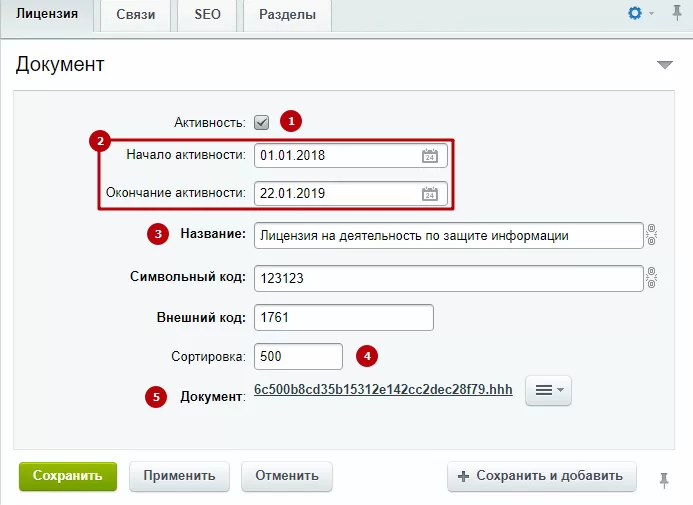
Добавляя новый документ или изменяя существующий, вы попадаете в редактор карточки. В редакторе для документа вы можете:
включить или отключить отображение документа на сайте (1);
- определить период, в течение которого документ будет отображаться**(2);**
- дать ему название**(3)** – поле обязательно для заполнения;
- указать, на какой позиции в списке отображать элемент (4) – чем больше индекс сортировки, тем ниже и правее положение документа в списке;
- загрузить документ или его отсканированную копию**(5).
 **
**
назадНастройка и редактирование разделов (категорий документов) Производителивперед
Производители
В разделе «Производители» находится перечень брендов и компаний, чьи товары представлены на сайте. Раздел может иметь вид:
- Блоков
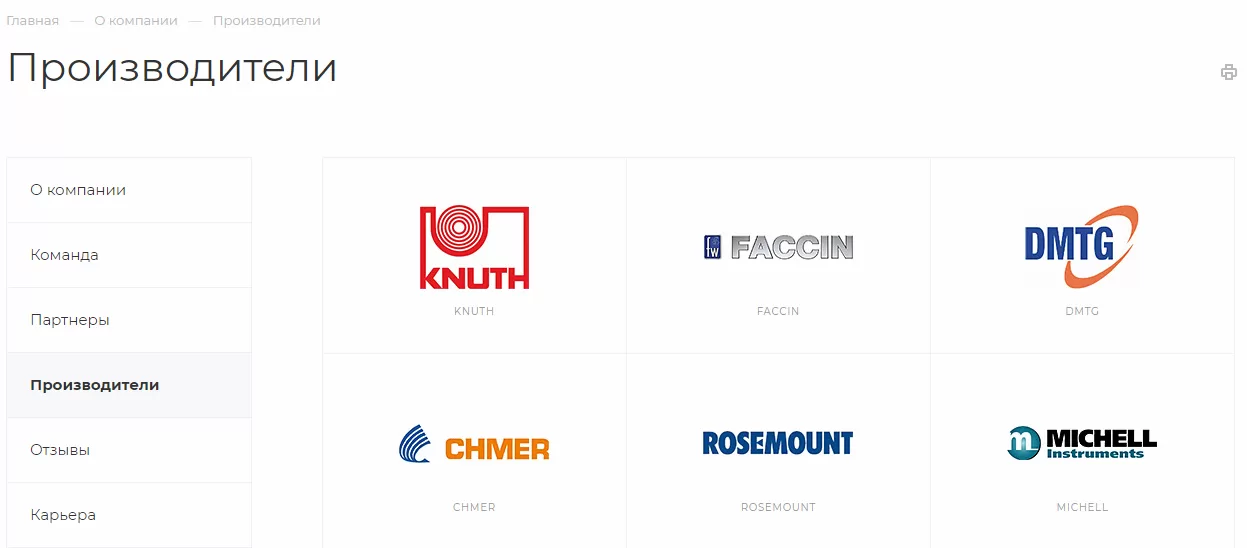
- Списков
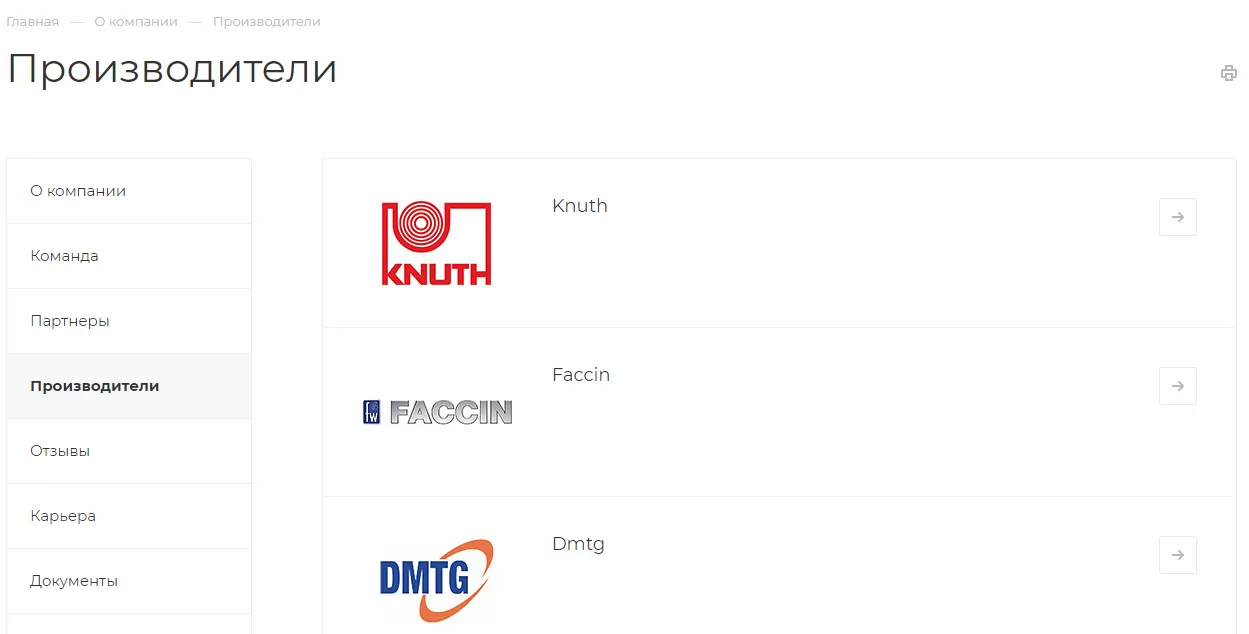
- Только логотипов
****
Изменить внешний вид раздела можно в публичной и административной части сайта.
Для переключения шаблона из публичной части раскройте виджет настроек.
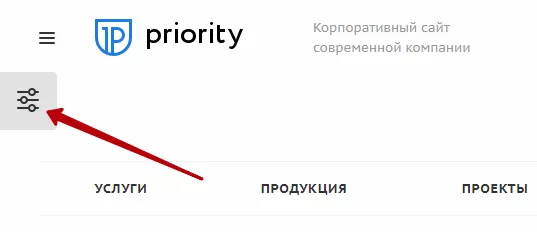
Переключитесь на вкладку «Разделы» (1) и выберите нужный вариант.
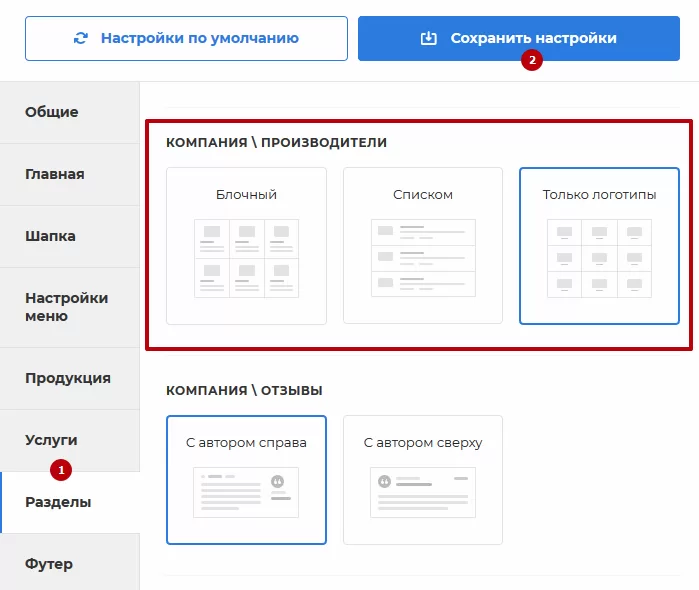
Чтобы сохранить изменения, нажмите одноименную кнопку (2).
В админке изменить внешний вид раздела можно в Рабочий стол → Аспро: Priority → Настройки.
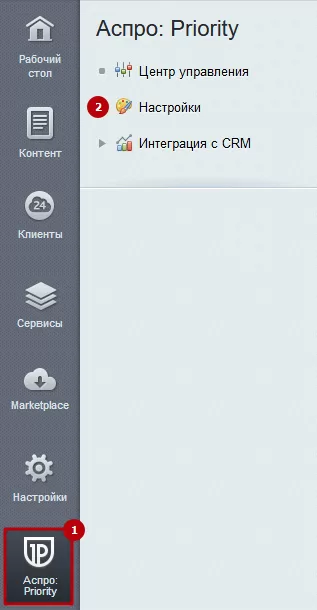
Пролистайте параметры до группы «Разделы». Выберите нужный вариант у соответствующей настройки и нажмите «Применить».
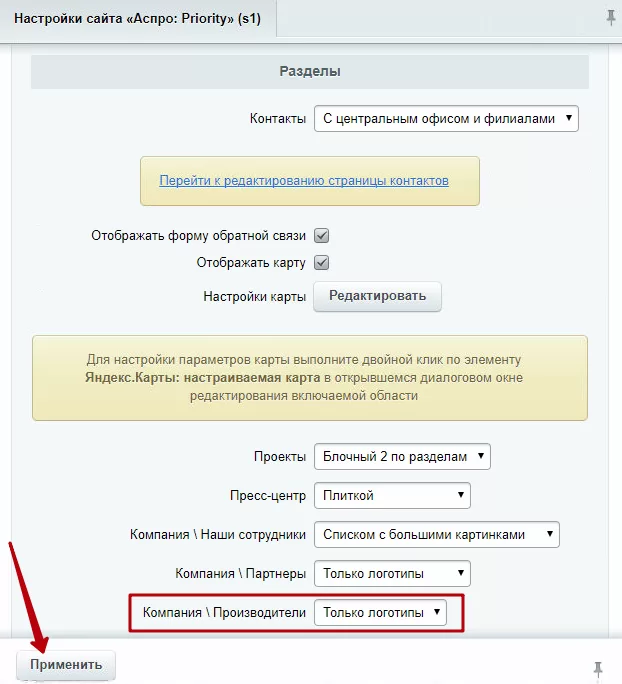
Редактирование списка производителей
Добавлять, изменять или удалять производителя из списка можно в административной и в публичной части сайта.
Для управления элементами списка из админки перейдите в Рабочий стол → Контент → Контент (aspro.priority) → Производители.
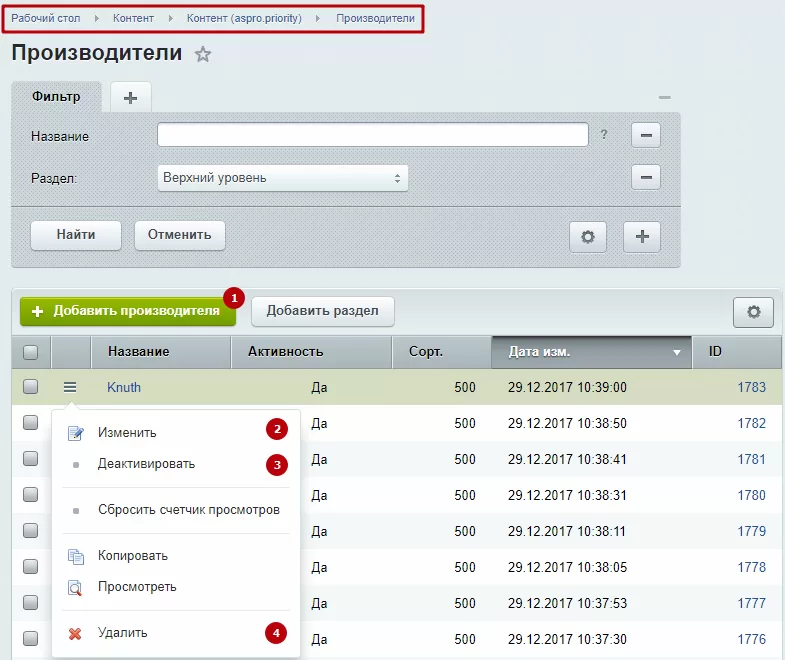
Нажмите «Добавить производителя» (1) , чтобы пополнить список. Вызовите меню кнопки «Гамбургер» у существующего элемента, чтобы изменить (2) , удалить (4) или отключить его отображение на сайте (3).
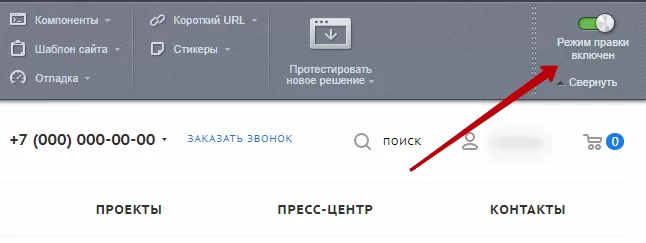
Вызвать элементы управления в публичке можно в режиме правки.
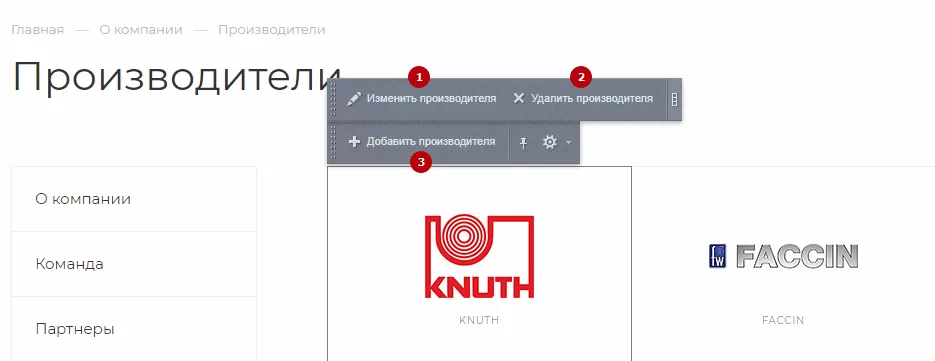
Для этого нужно навести курсор на элемент, который необходимо изменить. На странице раздела появятся 2 панели. Кнопки на одной из них позволят удалить (2) или изменить (1) выделенный элемент. На второй будет кнопка, с помощью которой можно добавить нового производителя**(3)**.
На детальной странице производителя это же действие вызывает одно меню с теми же тремя кнопками.
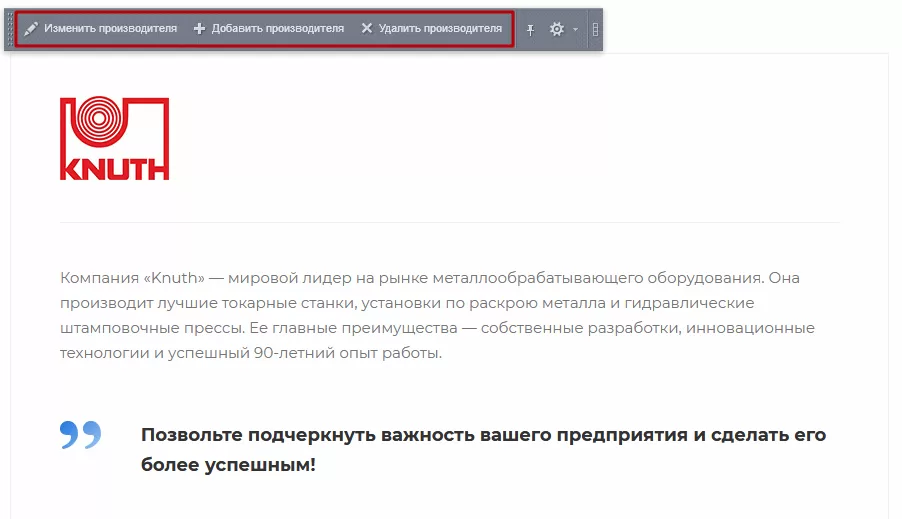
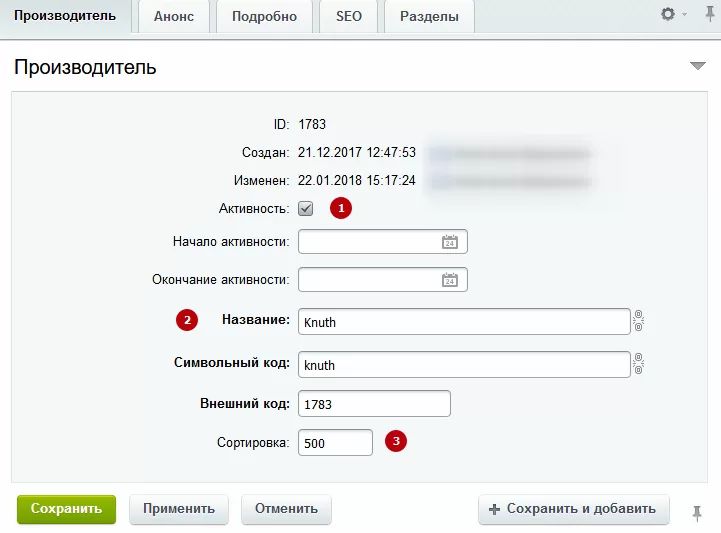
Кнопки изменения и удаления элемента открывают редактор карточки. Здесь на вкладке «Производитель» вы можете:
- указать название компании-производителя (2) – поле обязательно для заполнения;
- отметить должны ли пользователи видеть данный бренд на сайте (1) ;
- определить на какой позиции в списке должен отображаться бренд (3).
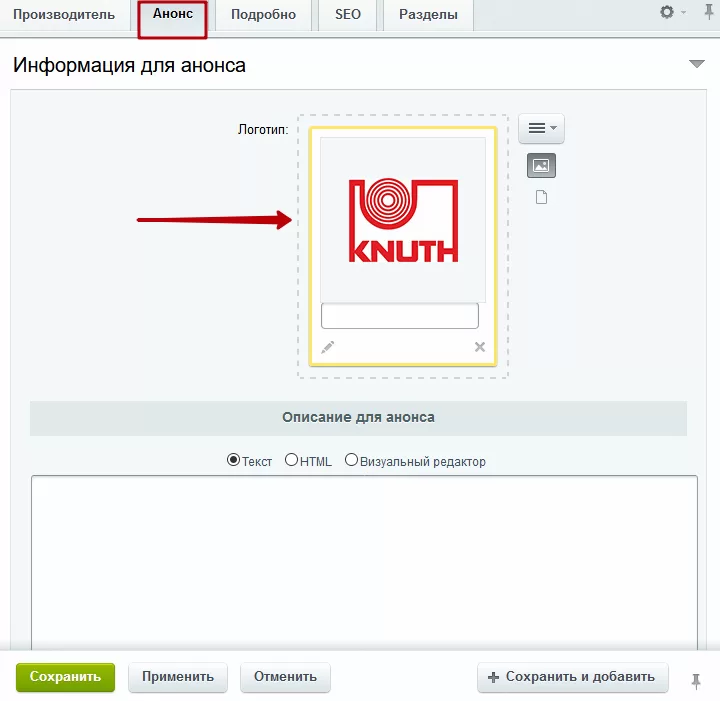
Логотип компании загружается на вкладке «Анонс».
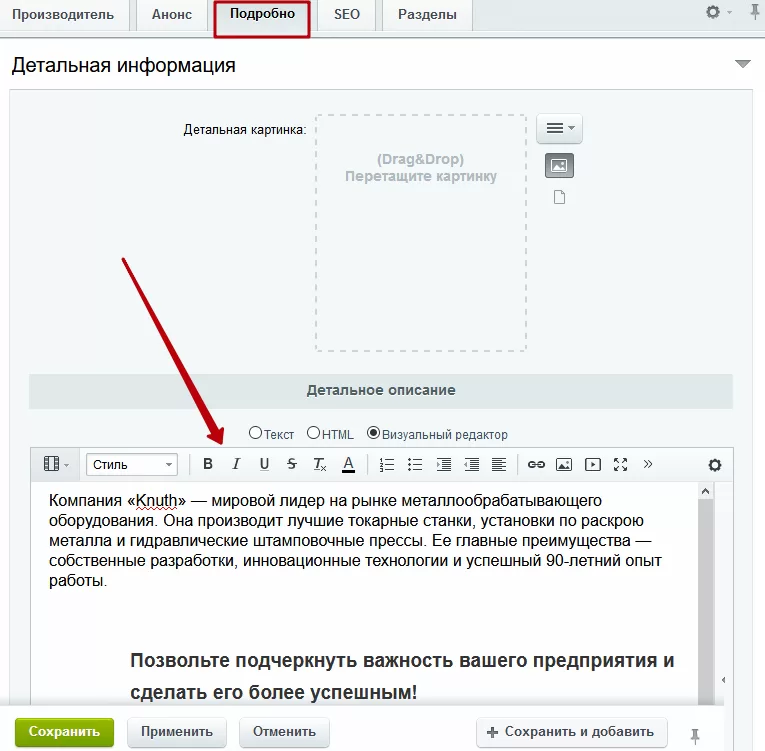
А описание для детальной страницы необходимо вводить на вкладке «Подробно». Встроенный визуальный редактор поможет вам отформатировать текст.
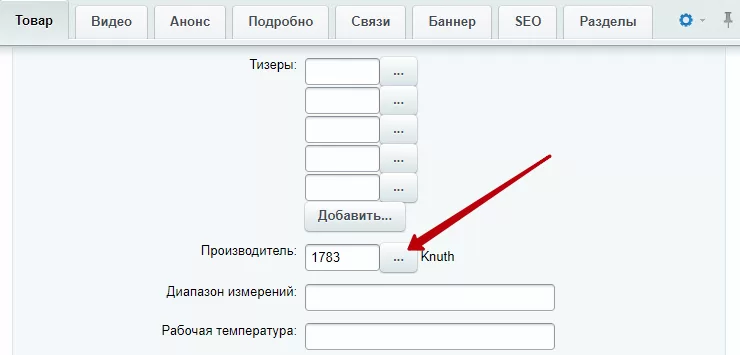
Связать между собой бренд и товар можно только в карточке товара:
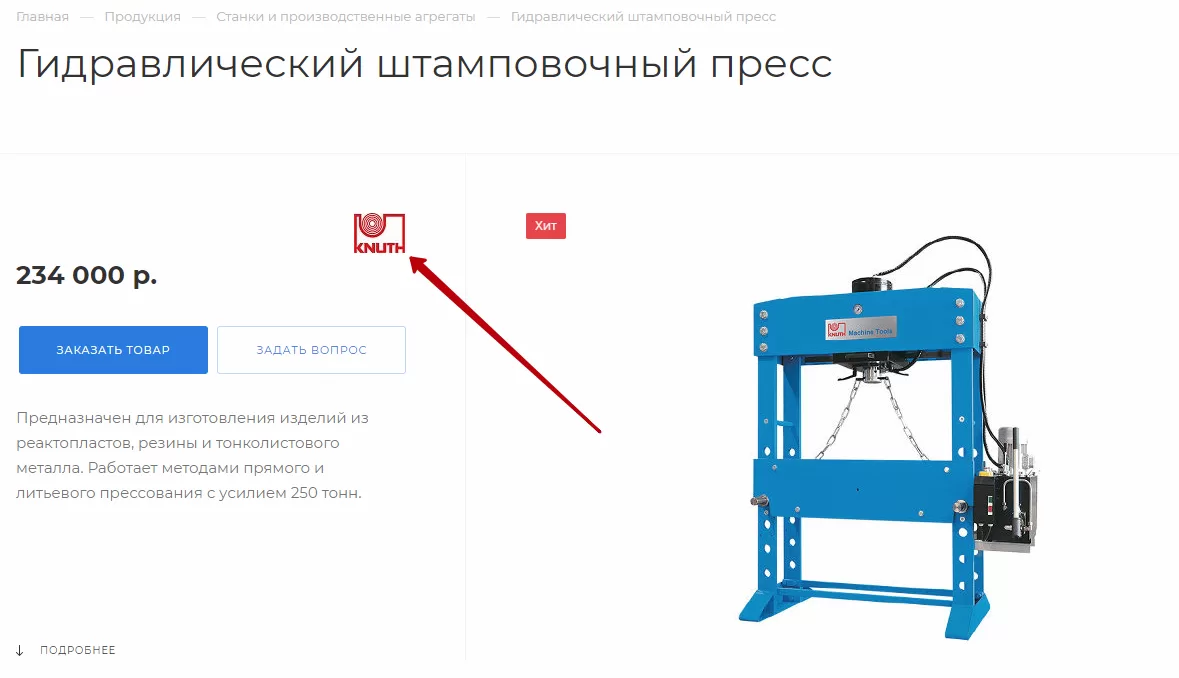
После того, как связь будет установлена, лого производителя отобразится на странице с подробным описанием товара.
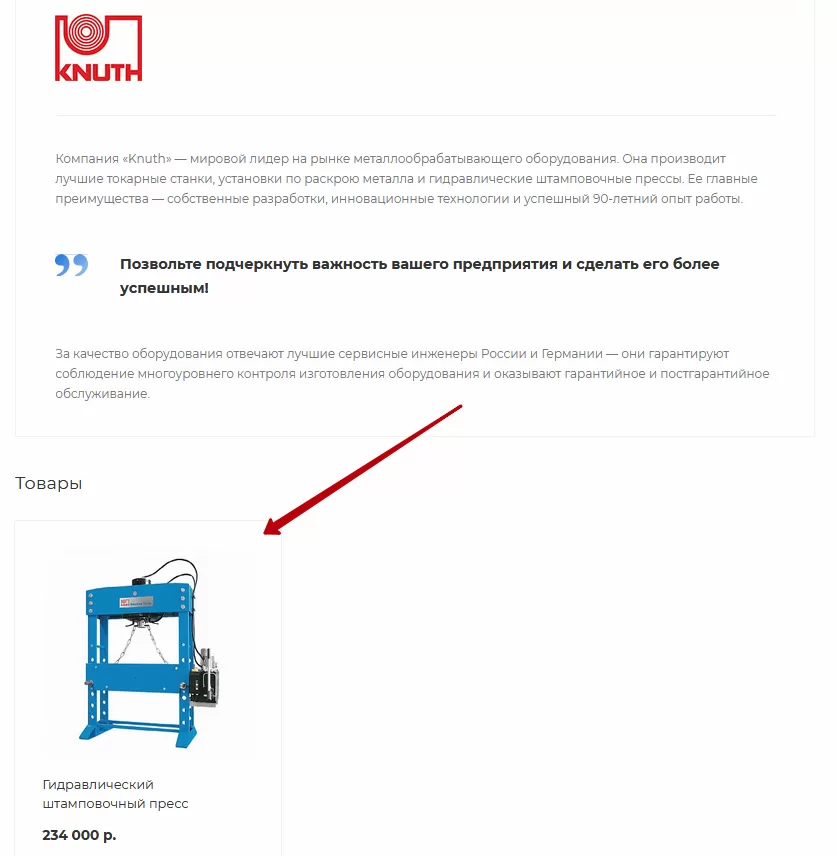
А товар — на странице производителя.
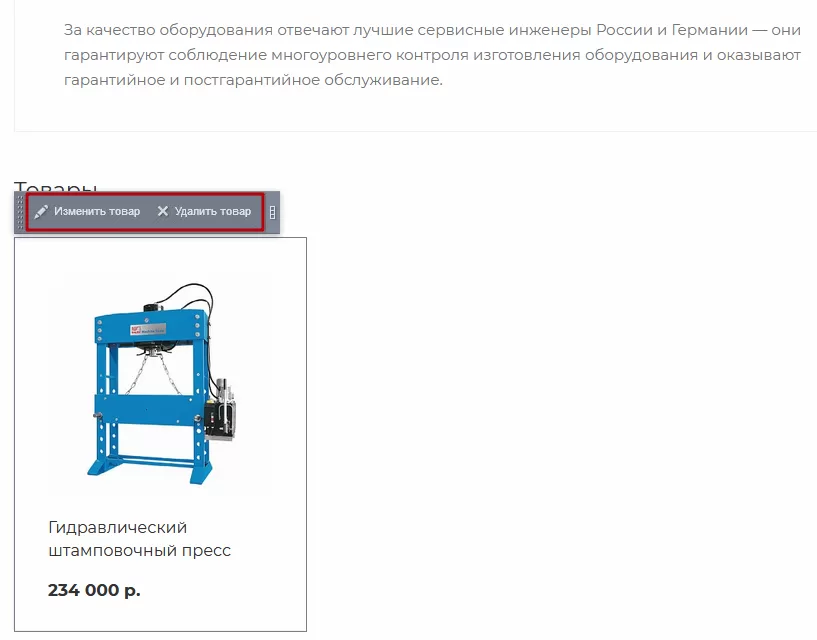
В режиме правки установленная связь между товаром и брендом на странице бренда позволяет вызвать элементы управления карточкой товара.
назадРедактирование списка элементов (документов) Отзывы в Аспро: Приоритивперед
Отзывы в Аспро: Приорити
В любом бизнесе важна репутация и доверие клиентов. Отзывы — это один из мощных инструментов повышения доверия потенциальных покупателей. В Аспро: Приорити под них отведен целый раздел. Здесь посетители могут оставить свой отзыв и ознакомиться с мнением других людей о качестве работы вашей команды.
Отзывы клиентов (2) располагаются друг за другом.
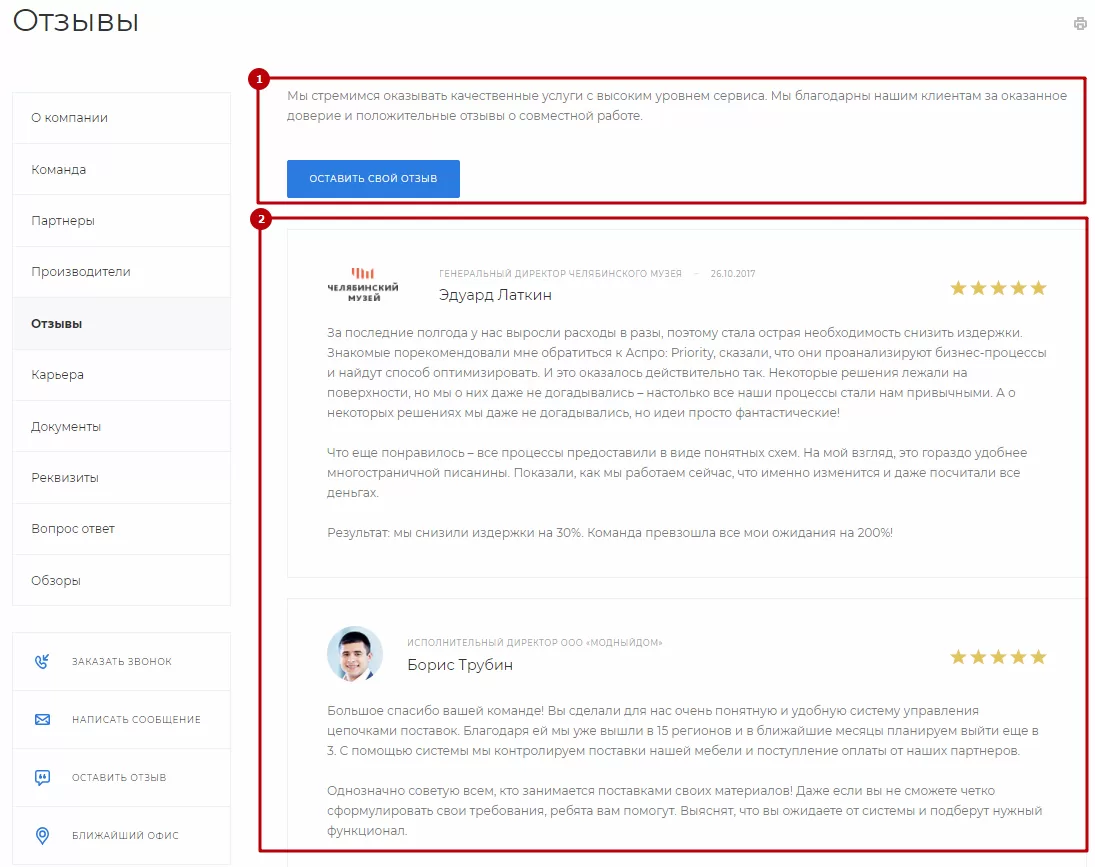
Над ними в начале страницы находится приветственный текст с кнопкой, вызывающей форму обратной связи «Оставить свой отзыв» (1).
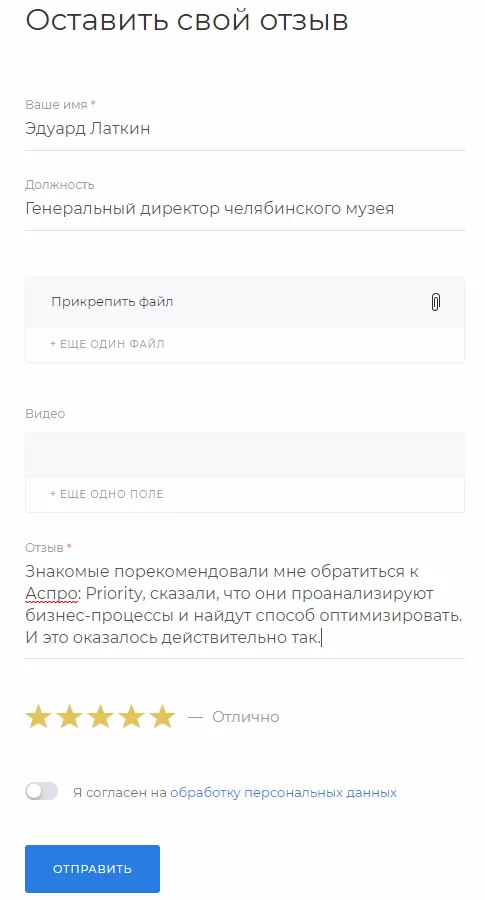
С ее помощью посетитель может представиться, описать свои впечатления, поставить оценку по 5-бальной шкале и при необходимость прикрепить файлы и/или видео.
Настройка внешнего вида раздела
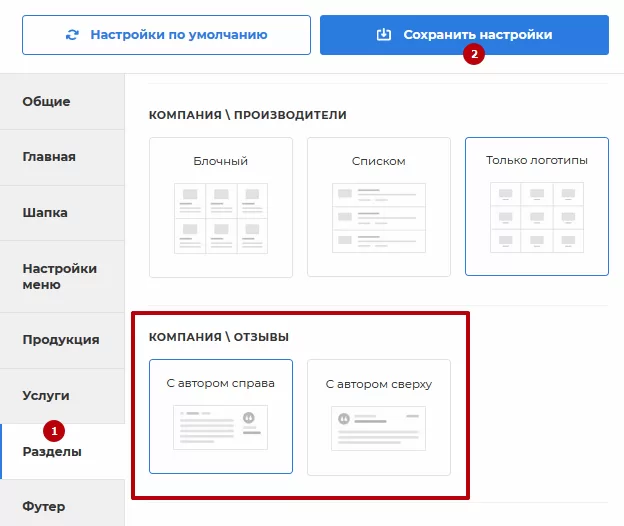
Для раздела «Отзывы» доступно 2 шаблона, влияющих на внешний вид публикаций пользователей. С их помощью автора отзыва можно разместить:
- сверху над описанием
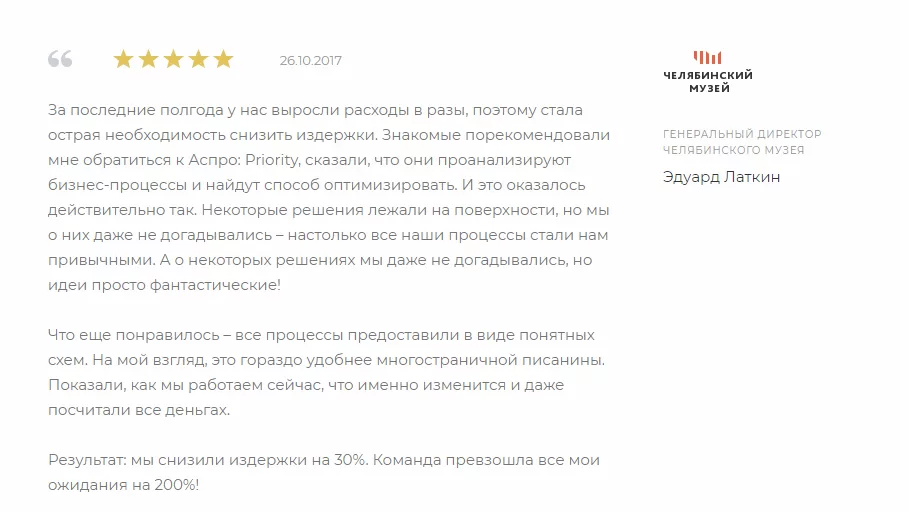
- справа от описания
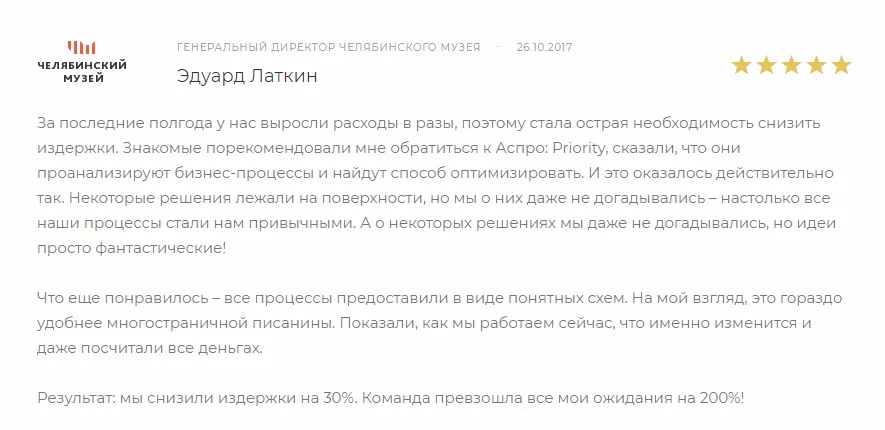
Изменить внешний вид раздела можно как из публичной, так и из административной части сайта.
Для переключения из публички раскройте виджет настроек.
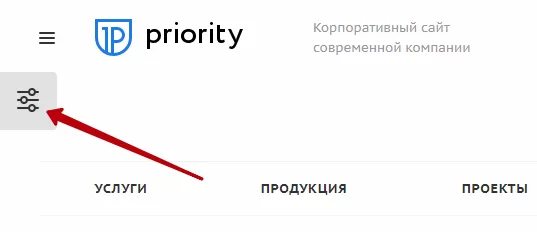
Переключитесь на вкладку «Разделы» (1). Выберите интересующий вас вариант, чтобы его «примерить». Для сохранения изменения кликните одноименную кнопку (2).
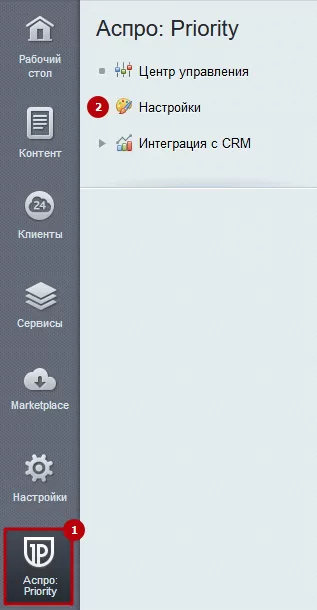
В админке шаблоны переключаются в Рабочий стол → Аспро: Priority → Настройки.
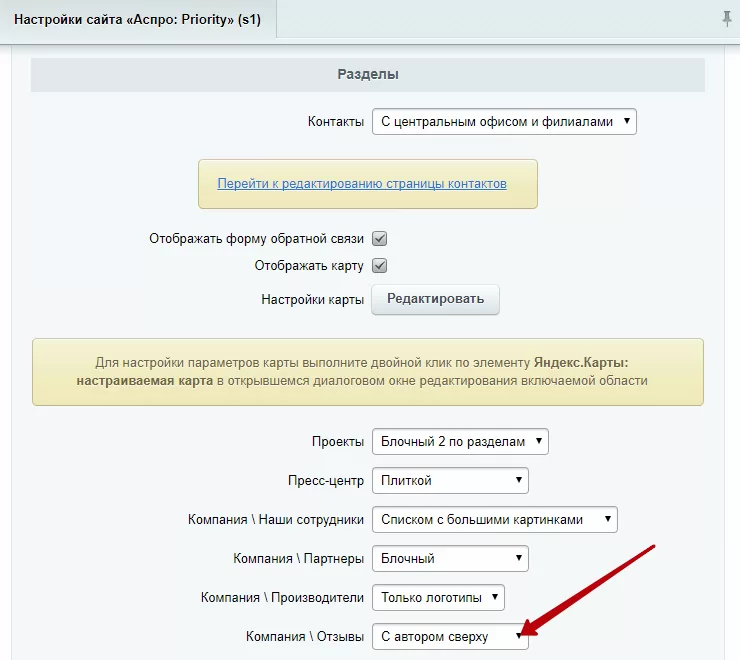
Здесь найти параметр вы можете также в группе «Разделы».
Редактирование описания раздела
Описание раздела редактируется в публичной части сайта. Переключитесь в режим правки.
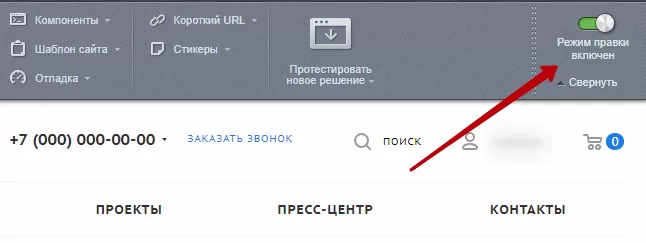
Наведите курсор на описание. На появившейся панели нажмите «Изменить область».
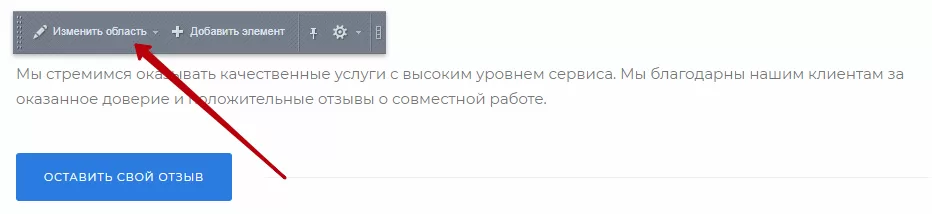
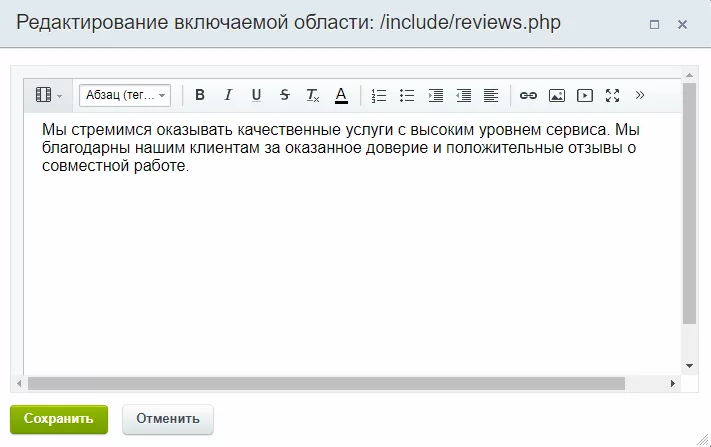
Откроется окно визуального редактора. Вставьте здесь свой текст и сохраните изменения.
Редактирование и публикация отзывов
Чтобы внести изменения в список опубликованных отзывов, откройте раздел в браузере и переключитесь в режим правки.
Для редактирования отзыва наведите на него указатель. Над ним всплывет меню, которое позволит изменить (2) или удалить (3) выделенный элемент. Курсор над содержимым страницы также вызывает меню с кнопкой для добавления нового отзыва (1).
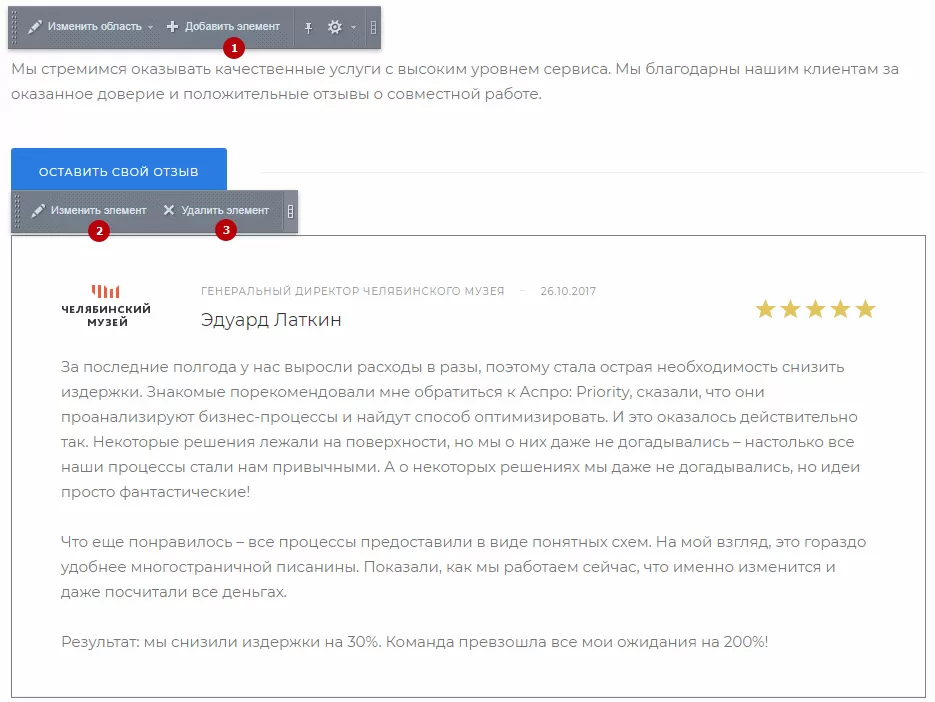
Создание и изменение отзывов происходит через редактор карточек.
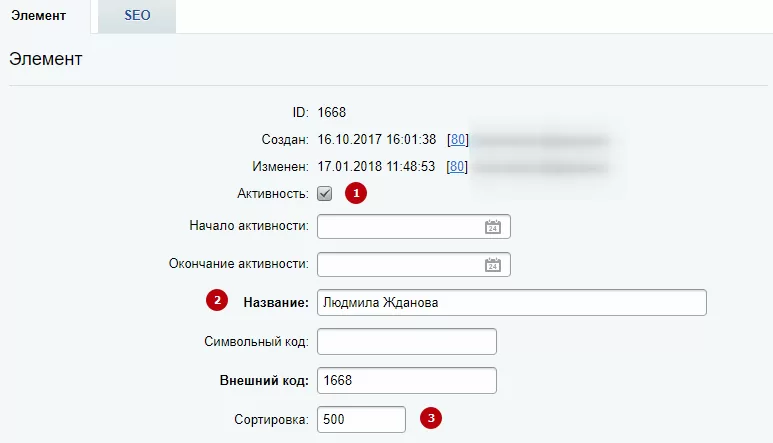
Рассмотрим параметры карточки отзыва подробнее:
- Активность (1) – определяет, будет ли отзыв виден на сайте;
- Название (2) – содержит в себе имя пользователя, оставившего отзыв;
- Сортировка (3) – задает позицию отзыва на странице (чем больше индекс сортировки, тем ниже положение отзыва на сайте);
-
Ваше имя (4), Должность (5) – соответствующие данные клиента, оставившего отзыв;
-
Файлы (6), Видео (7) – поля, позволяющие дополнить отзыв изображениями, документами и видео;
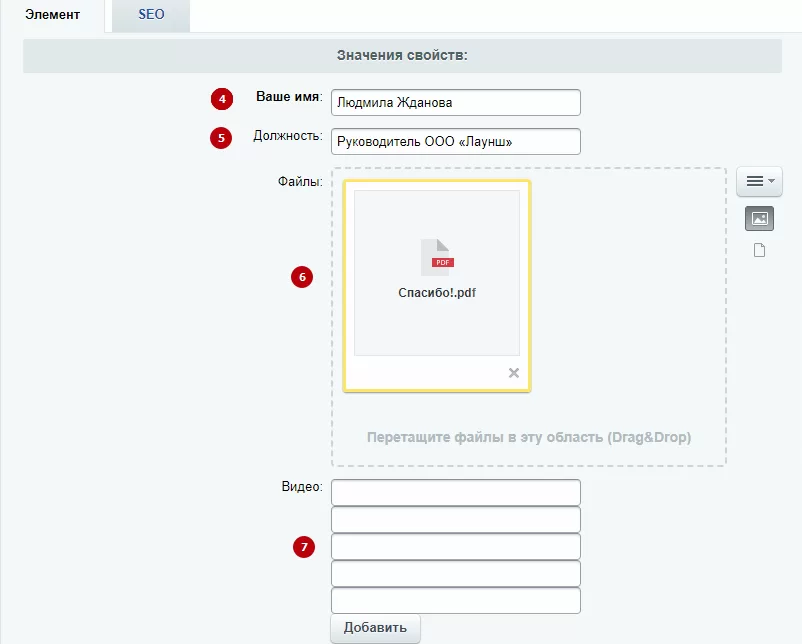
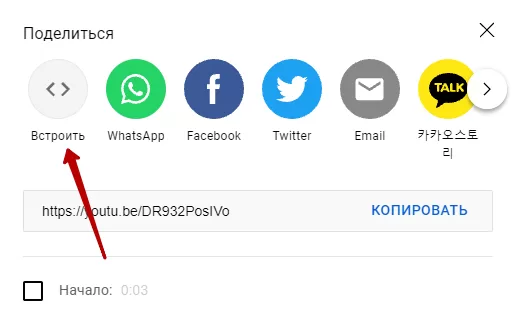
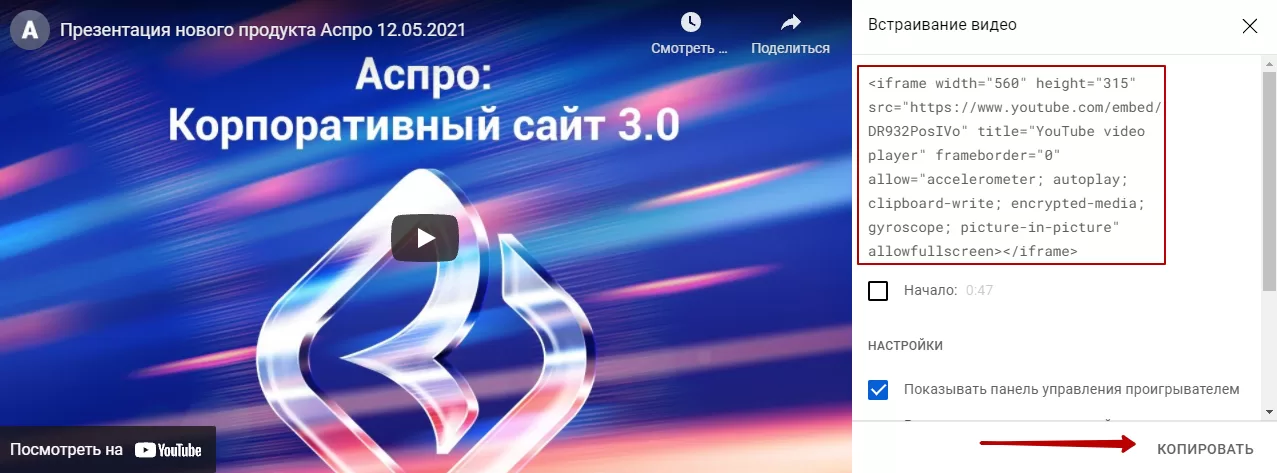
Заметьте, что ссылка на видео должна быть в формате iframe. Для этого на YouTube под нужным видео нажмите кнопку «Поделиться».

Затем нажмите «Встроить».
И скопируйте всю ссылку.
-
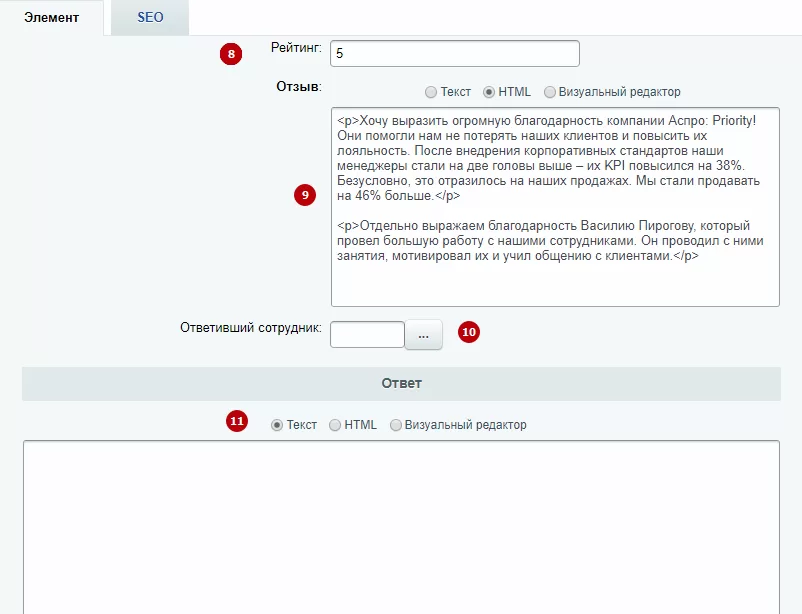
Рейтинг (8) – оценка качества оказанных клиенту услуг (по 5-бальной шкале);
Отзыв (9) – описание впечатлений от сотрудничества;
Ответственный сотрудник (10) – сотрудник, ответственный за оказанную клиенту услугу/выполненную работу; -
Ответ (11) – поле для ответа вашего представителя на отзыв клиента;
-
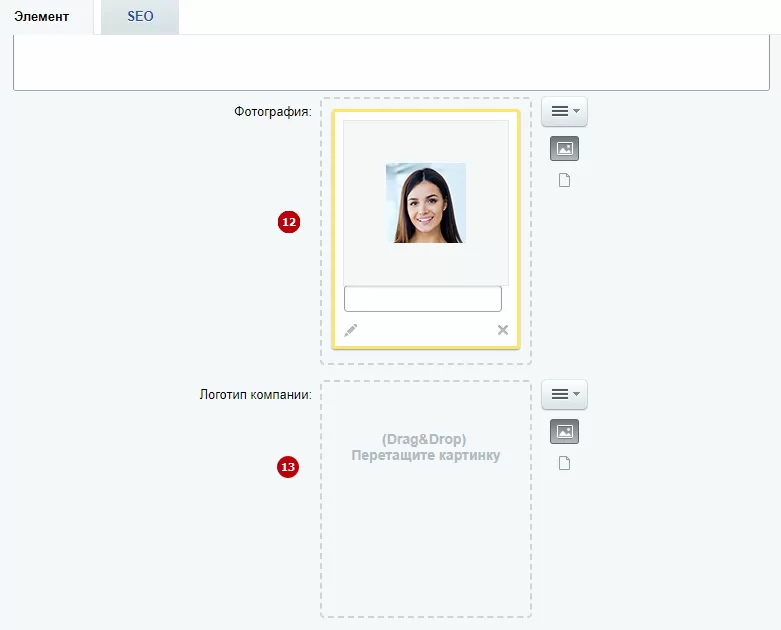
Фотография (12) – фото клиента, оставившего отзыв;
-
Логотип компании (13) – лого компании, которую представляет клиент. Отображается, если фото клиента не загружено.
В разделе «Отзывы» выводятся элементы, которые хранятся в админке в Рабочий стол → Контент → Контент (aspro.priority) → Отзывы клиентов.
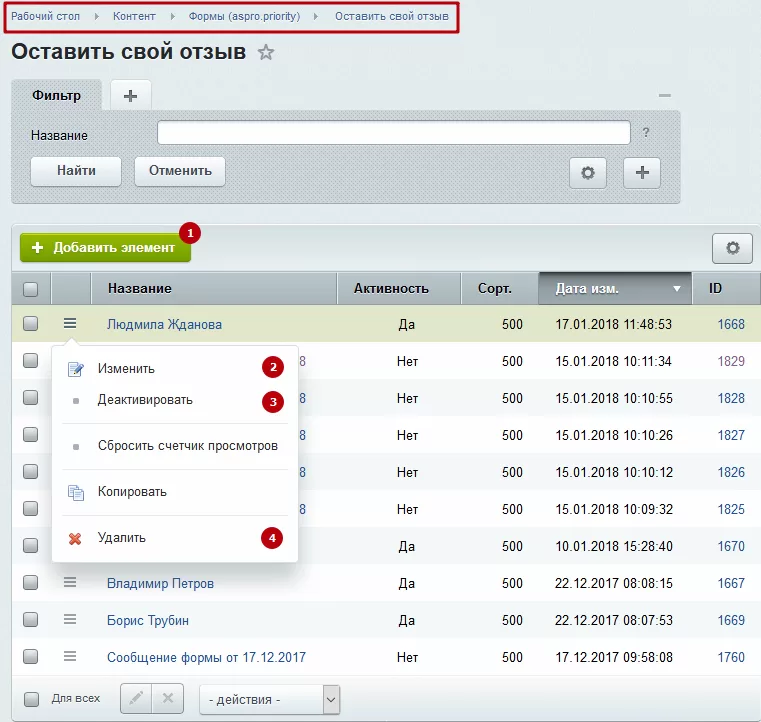
Здесь вы можете добавить новый отзыв с помощью соответствующей кнопки (1) или удалить (4) , изменить (прочитать) (2) , скрыть/показать на сайте (3) существующий, используя меню кнопки «Гамбургер».
Если вы используете формы обратной связи, построенные на инфоблоках, то отзывы от пользователей будут попадать сюда (в результаты работы инфоблока) автоматически. Если решение настроено на использование веб-форм, то отзывы клиентов потребуется переносить вручную из результатов работы веб-форм.
Во втором случае перейдите в Рабочий стол → Сервисы → Веб-формы → Результаты → Оставить свой отзыв.
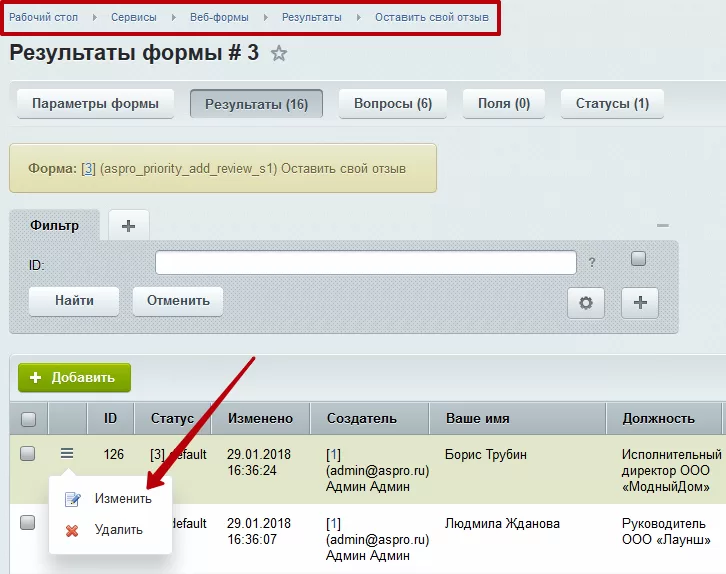
Вызовите меню кнопки «Гамбургер» и нажмите «Изменить». Для заполнения карточки отзыва в Рабочий стол → Контент → Контент (aspro.priority) → Отзывы клиентов используйте значения из группы «Поля результата».
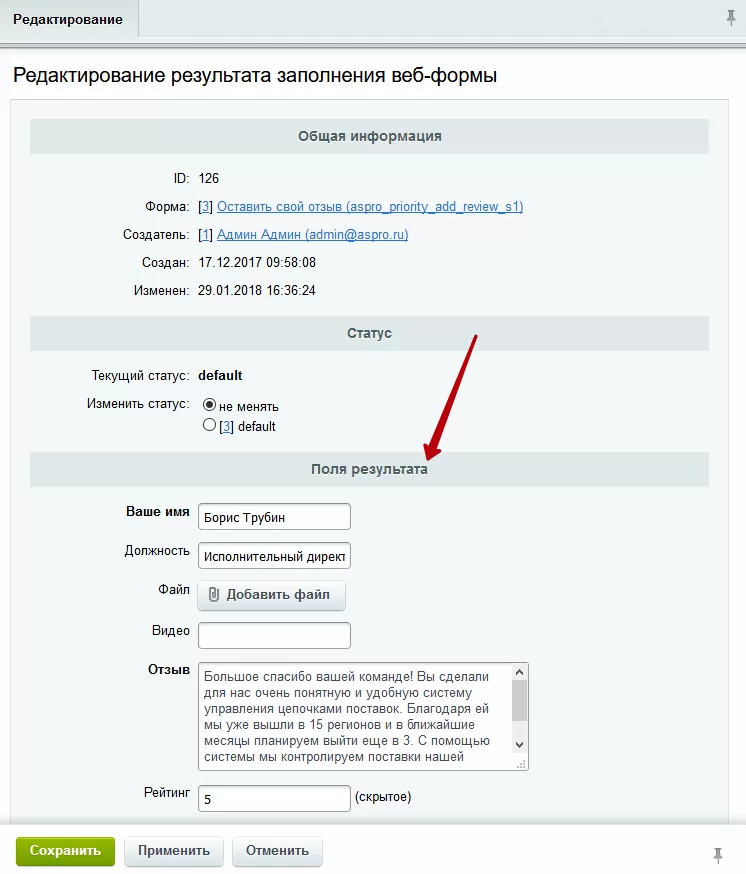
Подробнее об особенностях системы обратной связи читайте в соответствующей главе.
назадПроизводители Продукциявперед
Продукция
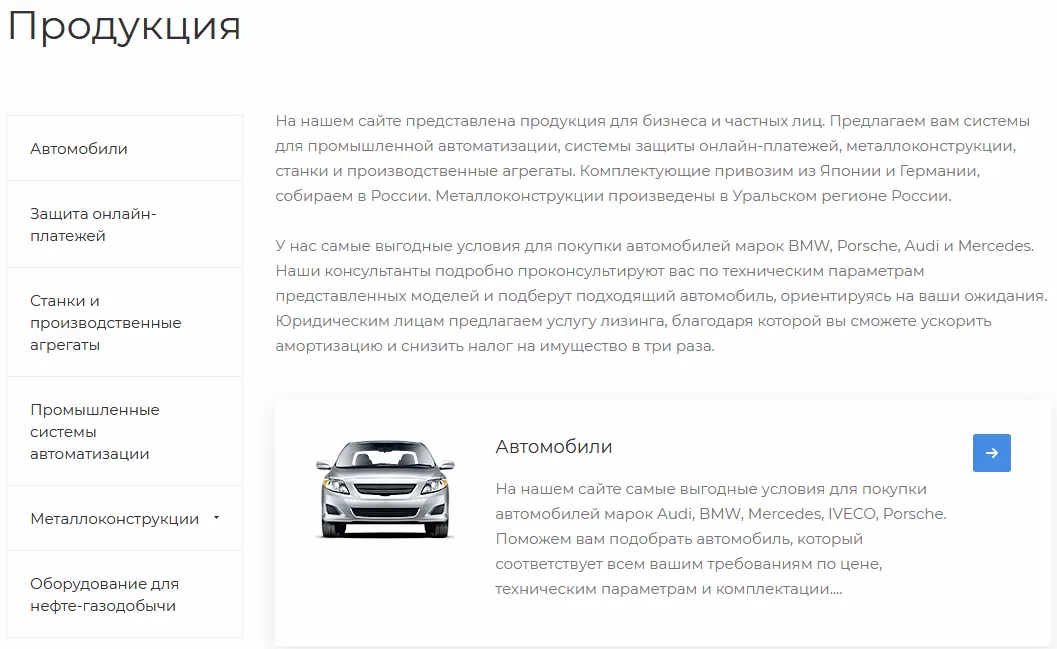
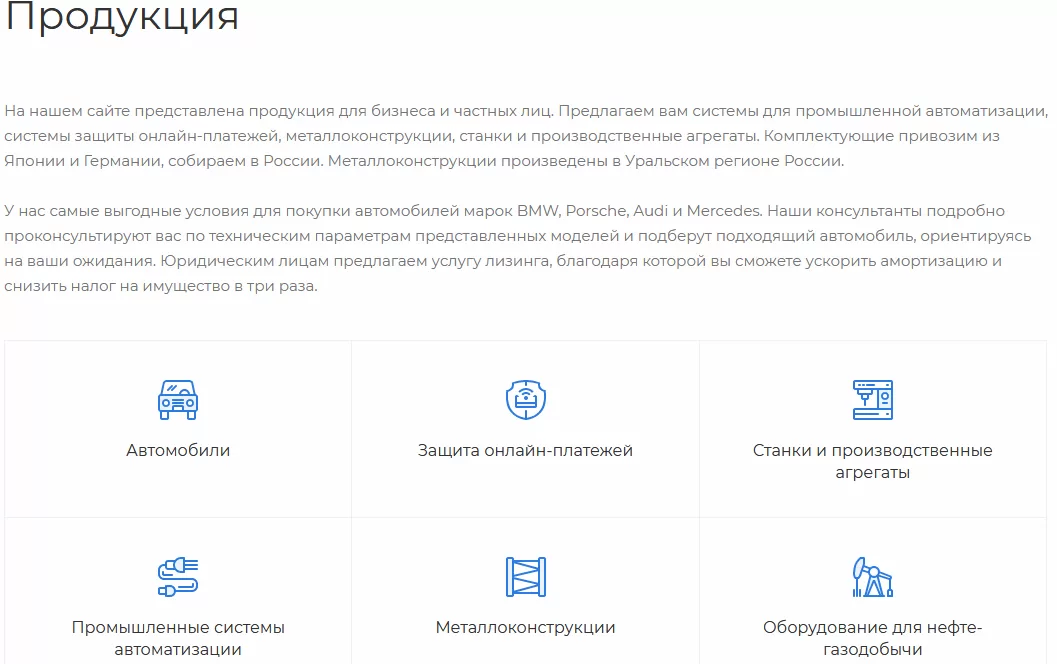
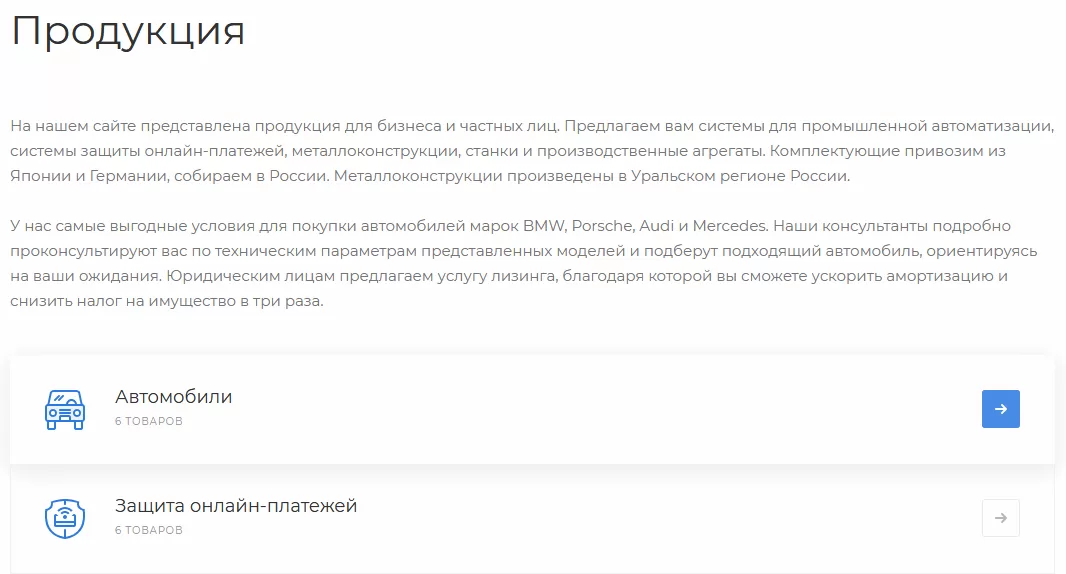
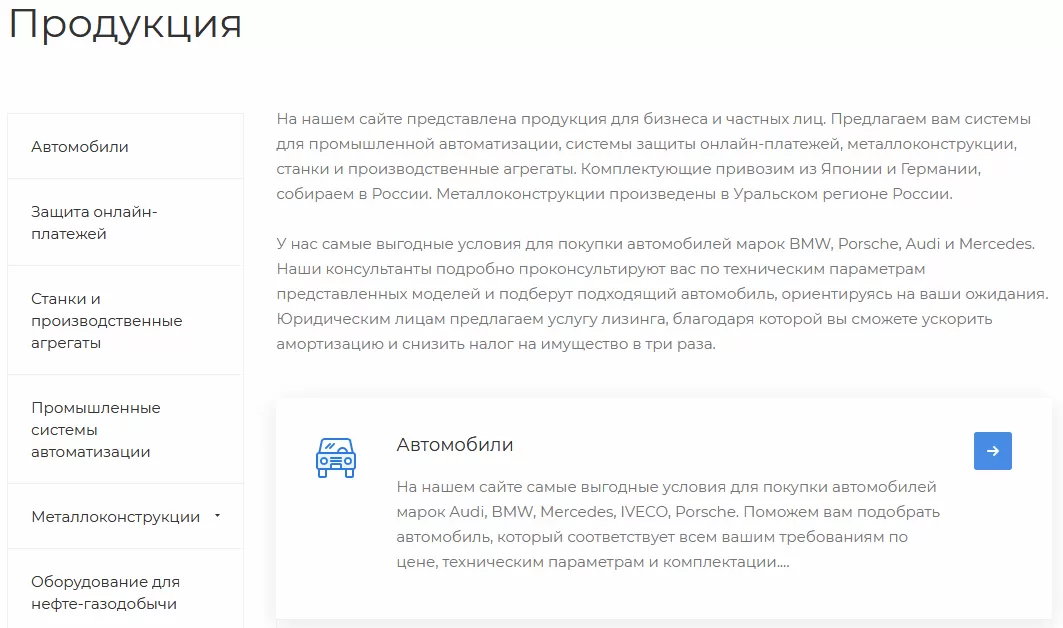
В разделе «Продукция» представлены товары, которые предлагает компания. Для удобства они разделены на категории (разделы) (2). Над списком категорий для привлечения и мотивации покупателей можно разместить небольшой текст (1).
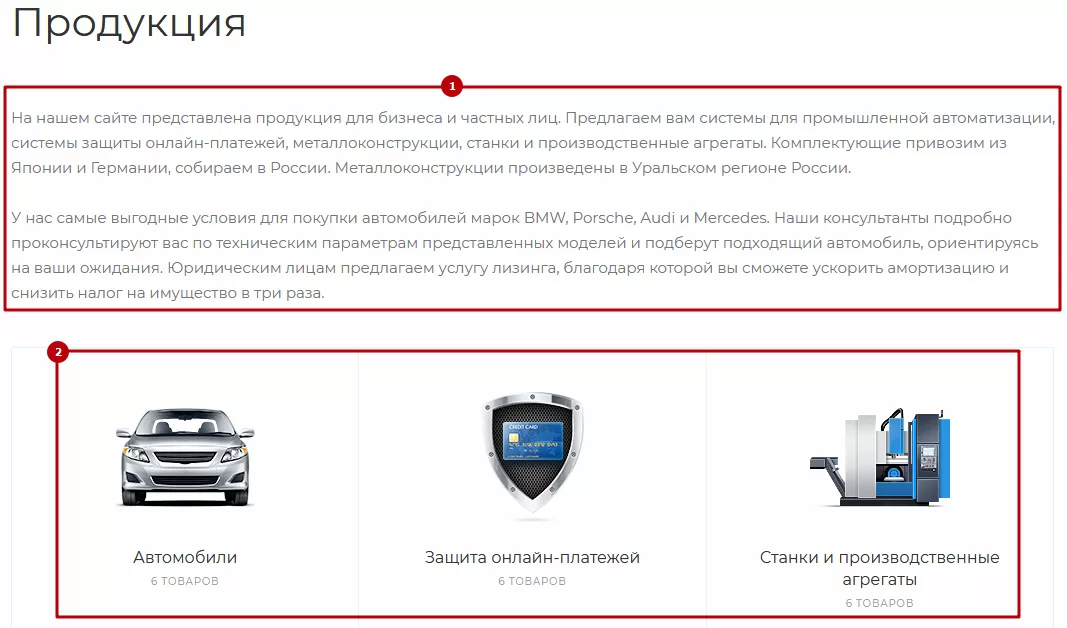
Для страницы основного раздела доступно 6 вариантов оформления:
- Блочный с картинками
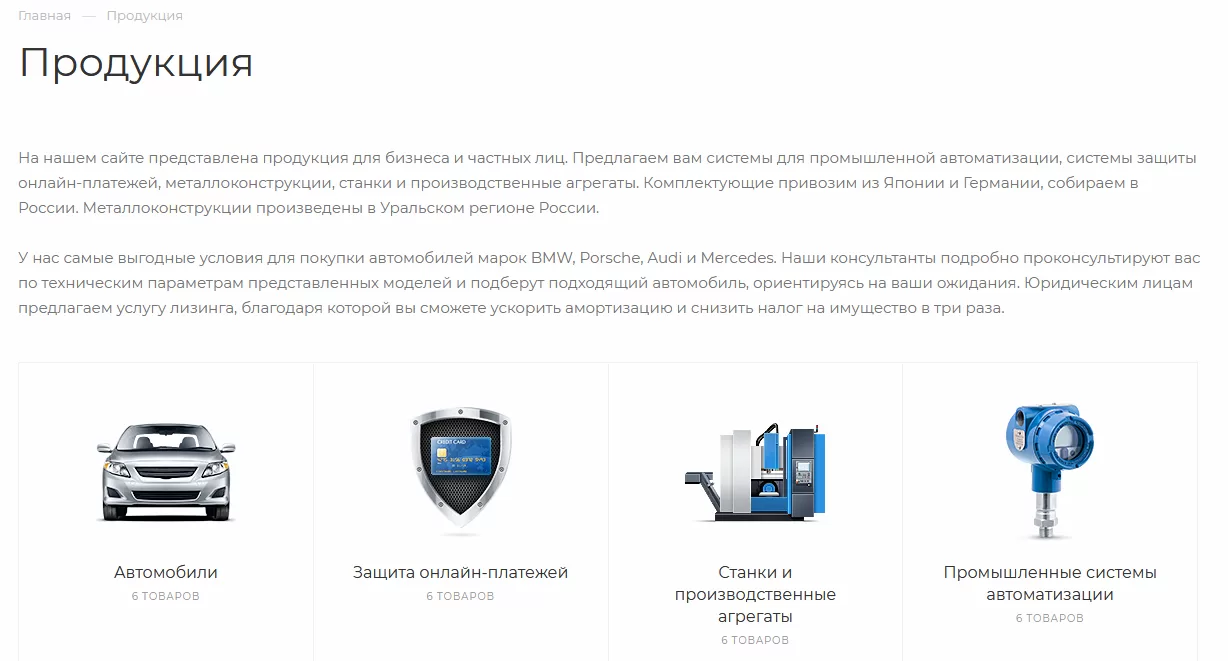
- Список с картинками
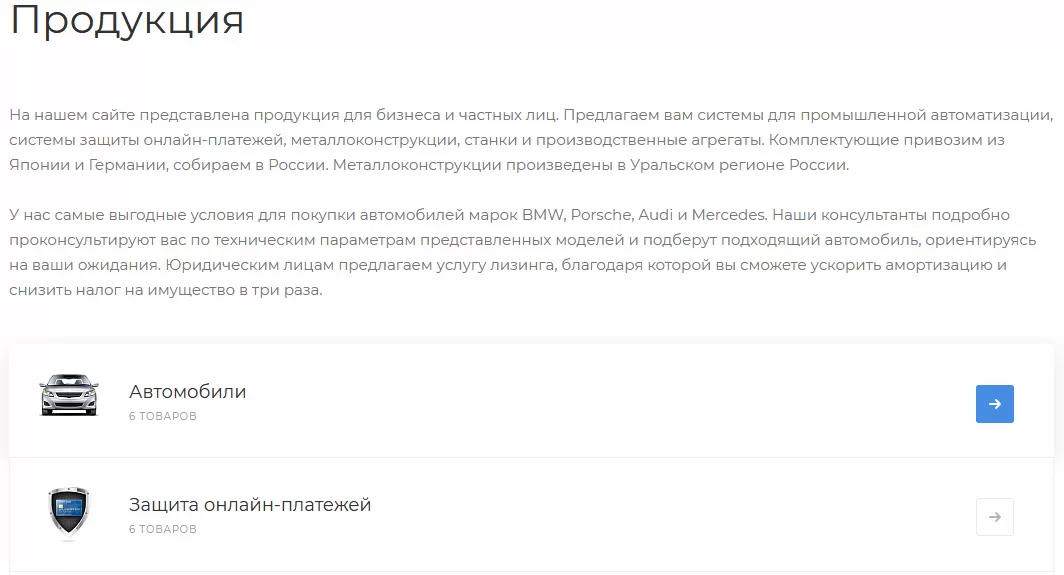
- Список с картинками и меню
- Блочный с иконками
- Список с иконками
- Список с иконками и меню
Содержание главы:
назадОтзывы в Аспро: Приорити Настройки раздела «Продукция»вперед
Настройки раздела «Продукция»
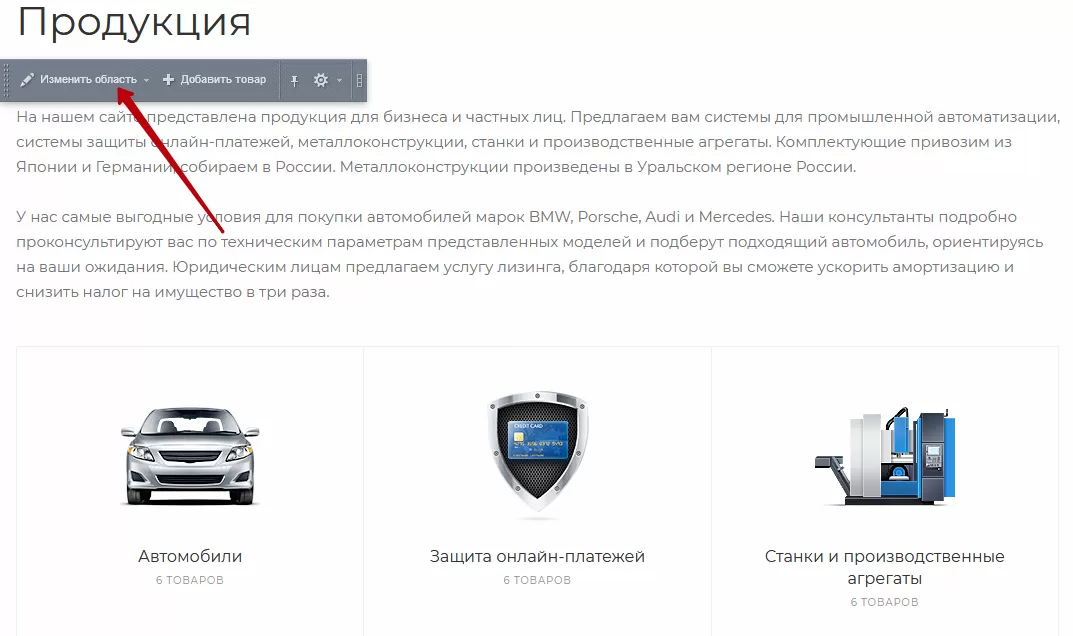
Чтобы изменить описание в начале страницы раздела, перейдите в режим правки.
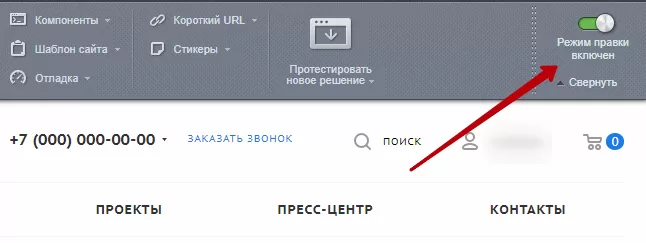
Наведите указатель на описание. В появившемся меню нажмите «Изменить область».
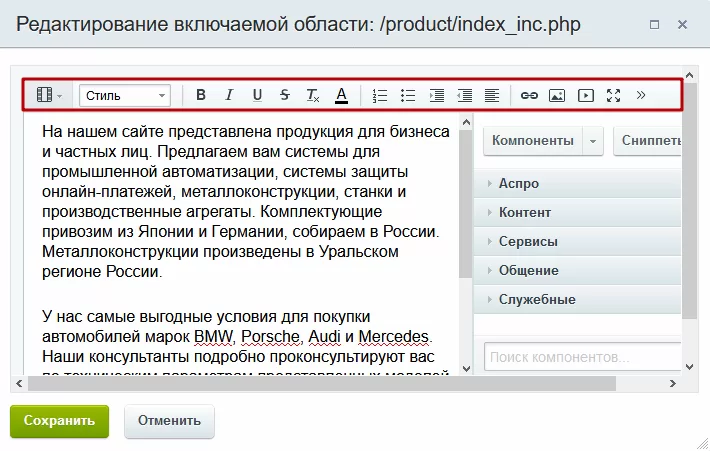
В открывшемся окне введите свой текст, отформатируйте его с помощью инструментов визуального редактора и сохраните изменения.
Управлять внешним видом раздела можно в публичной и административной части сайта. Для переключения шаблона из публички используйте виджет настроек.
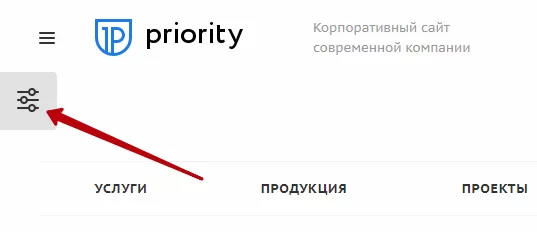
В виджете переключитесь на вкладку «Продукция» (1) , для «примерки» шаблона выберите нужный вам вариант у одноименного параметра. Чтобы сохранить изменения на сайте, нажмите одноименную кнопку вверху виджета (2).
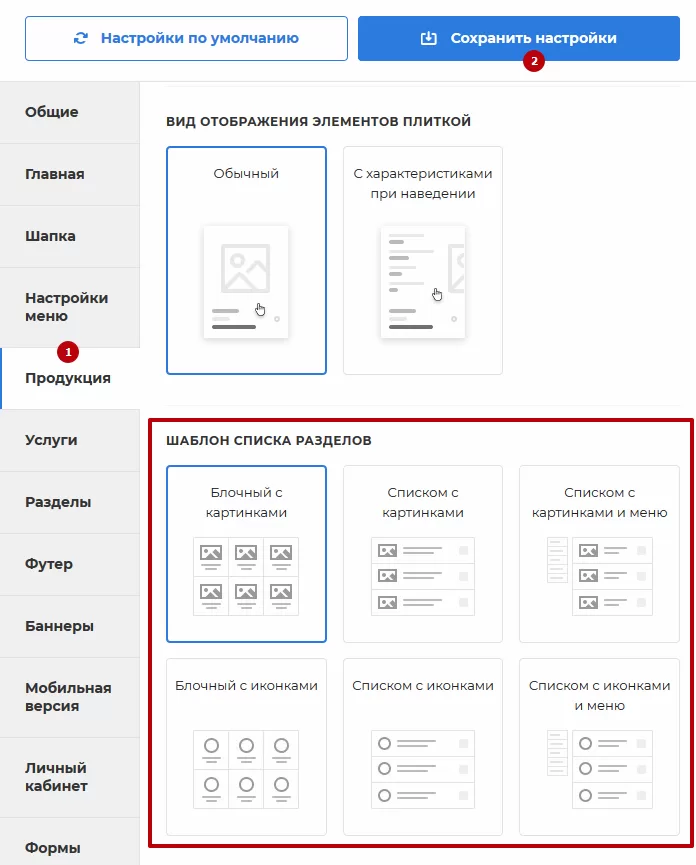
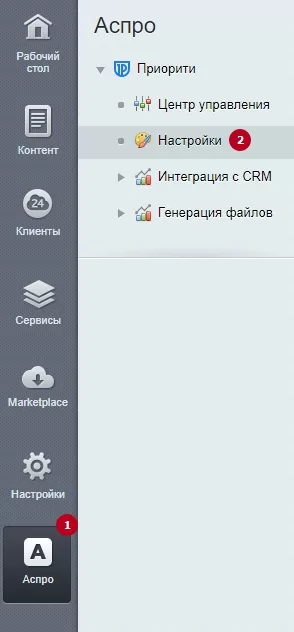
Для переключения внешнего вида в админке перейдите в центр управления Аспро: Priority → Настройки.
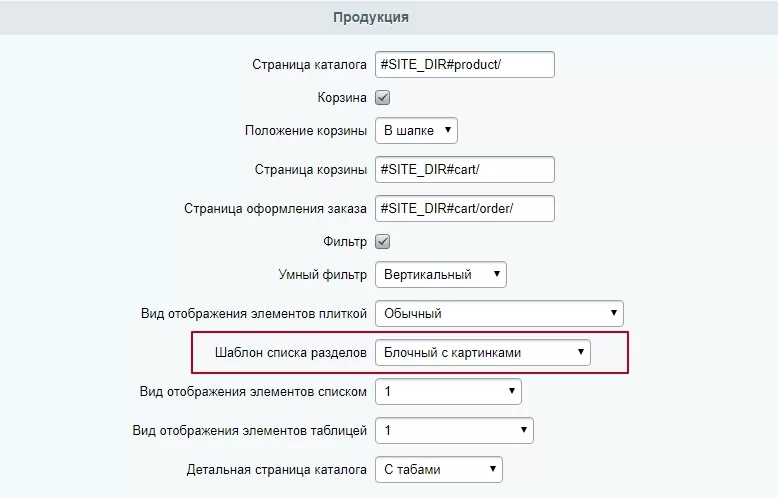
Пролистайте список параметров до группы «Продукция», выберите шаблон и нажмите «Применить».
назадПродукция Настройка и редактирование категорий (разделов)вперед
Настройка и редактирование категорий (разделов)
Изменять и удалять существующие категории товаров в разделе «Продукция» можно как в публичной, так и в административной частях сайта. Добавлять новые — только в админке.
Для вызова элементов управления в публичке переключитесь в режим правки.
На странице со списком категорий (разделов) наведите указатель на раздел, который нужно настроить (1) или удалить (2). Над ним появится меню с нужными кнопками.
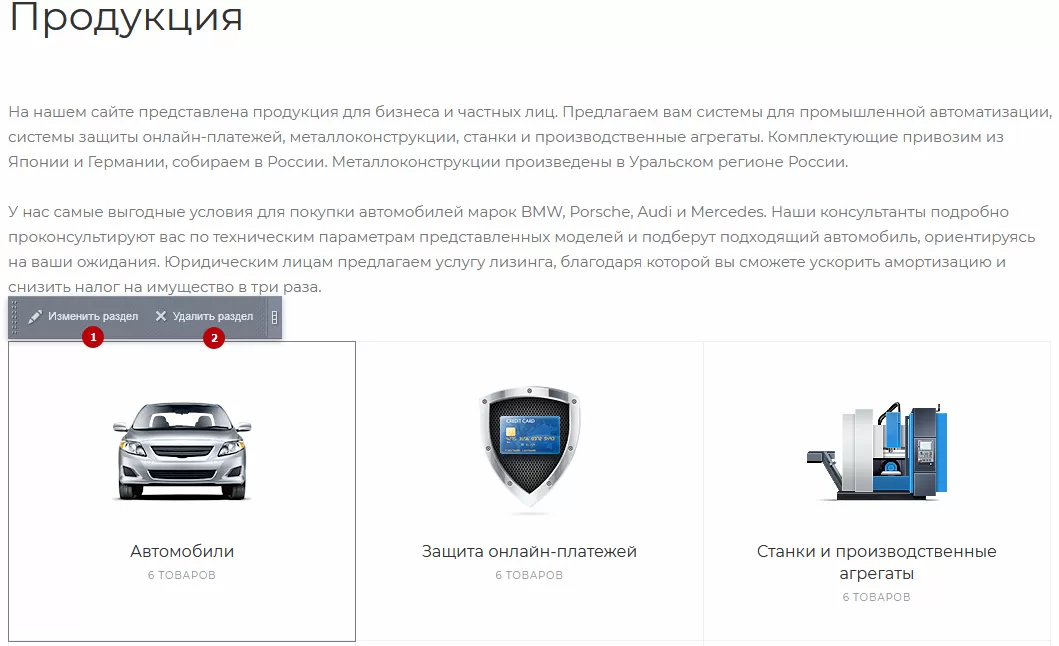
Для управления разделами из админки перейдите в Рабочий стол → Контент → Каталог (aspro.priority) → Продукция.
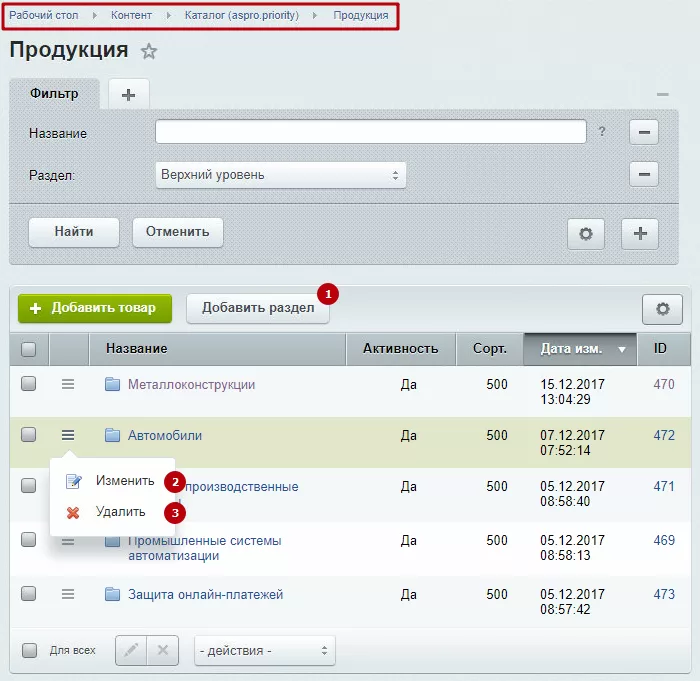
Нажмите «Добавить раздел» (1) , чтобы создать новую категорию товаров. Вызовите меню кнопки «Гамбургер» и выберите одноименный пункт, чтобы изменить (2) или удалить (3) существующую категорию.
Настройки категории хранятся в карточках. Рассмотрим ее содержимое подробнее по вкладкам.
В состав вкладки «Раздел» входят такие параметры, как:
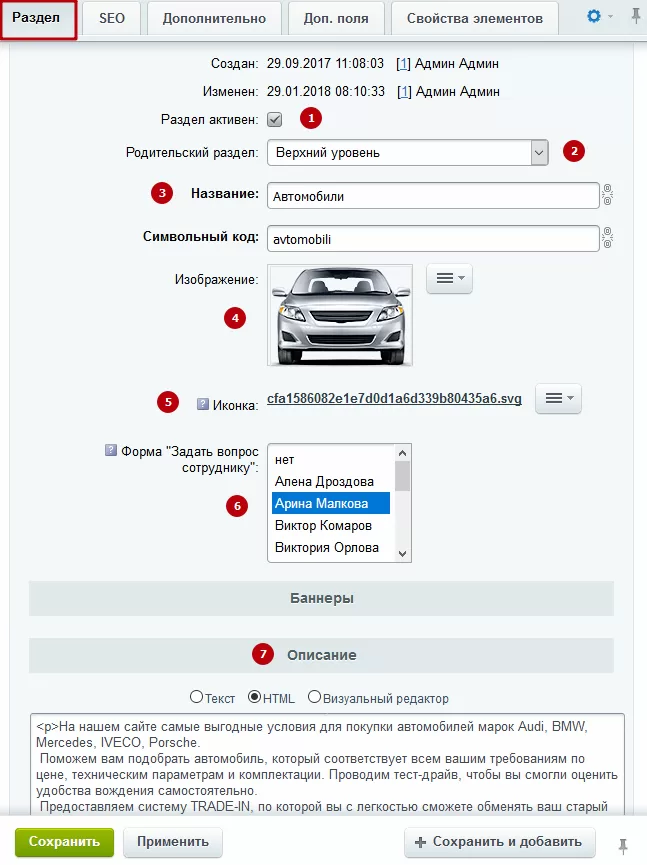
- Раздел активен (1) – отвечает за отображение раздела на сайте;
- Родительский раздел (2) – определяет положение категории в иерархии разделов;
- Название (3) – название раздела (обязательно для заполнения);
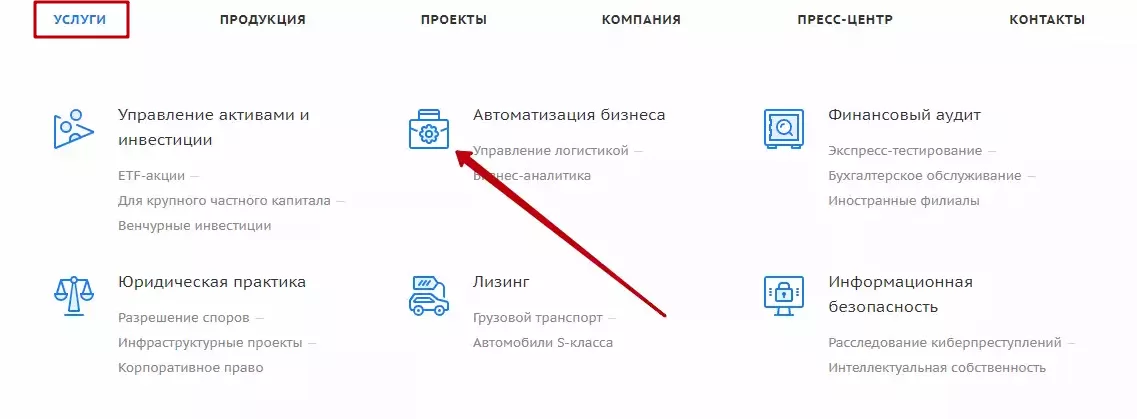
- Изображение (4) , Иконка (5) – области для загрузки картинки и иконки для анонса, которые будут использоваться при выборе соответствующих вариантов внешнего вида списка категорий и основного меню навигации;
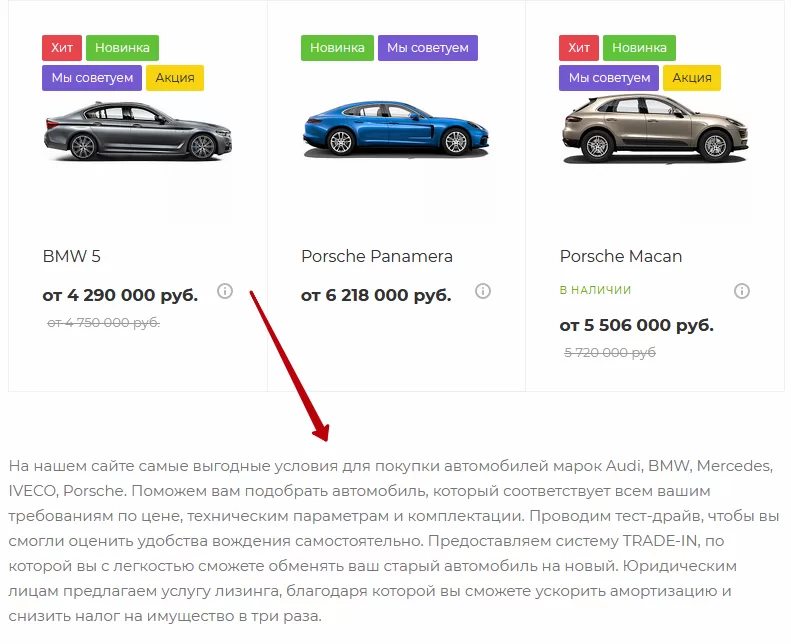
- Форма «Задать вопрос сотруднику» (6) – привязывает к одноименной форме обратной связи внутри раздела определенного сотрудника;
- Описание (7) – хранит текст, выводимый на странице редактируемого раздела под списком товаров.
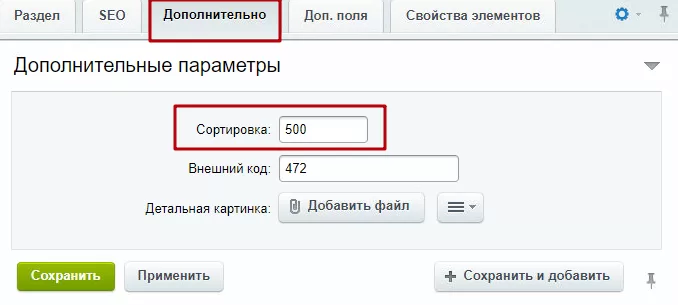
Для управления положением категорий в списке переключитесь на вкладку «Дополнительно» и заполните поле «Сортировка». Чем выше индекс сортировки, тем ниже/правее положение категории в списке.
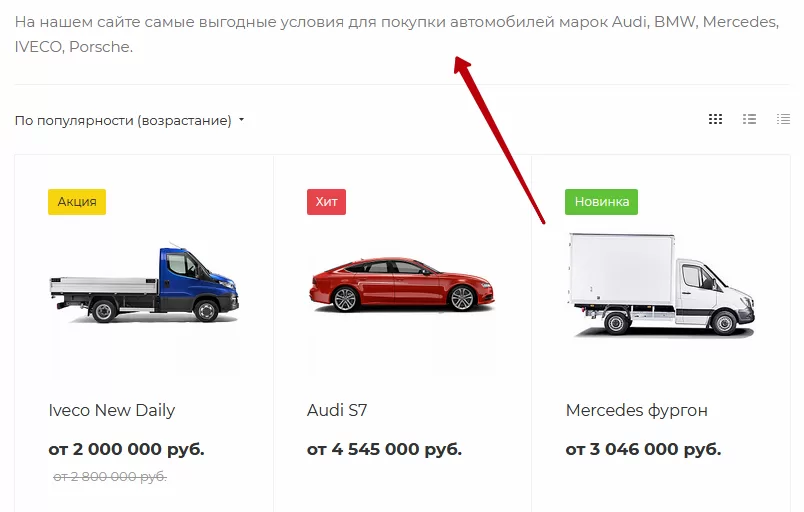
Чтобы изменить текст в разделе над списком товаров, переключитесь на вкладку «Доп. поля» и заполните «Краткое описание» (2).
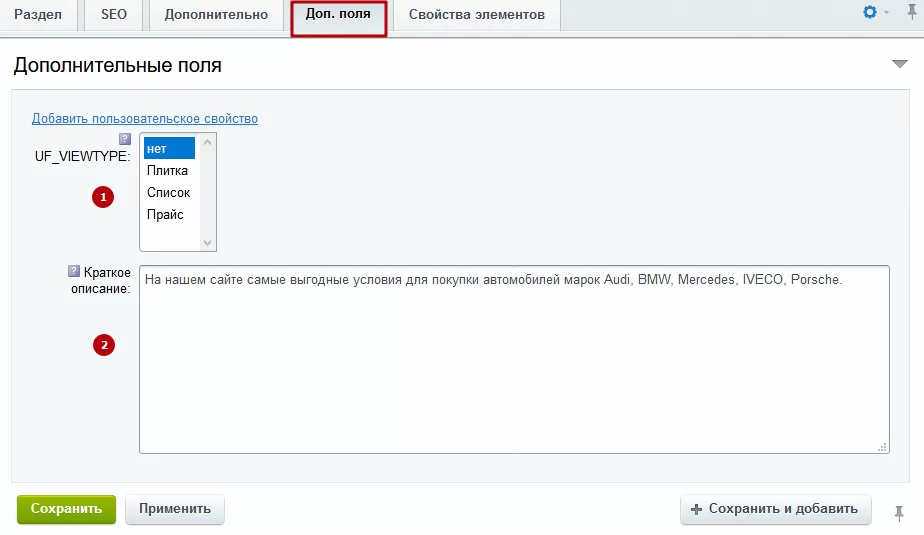
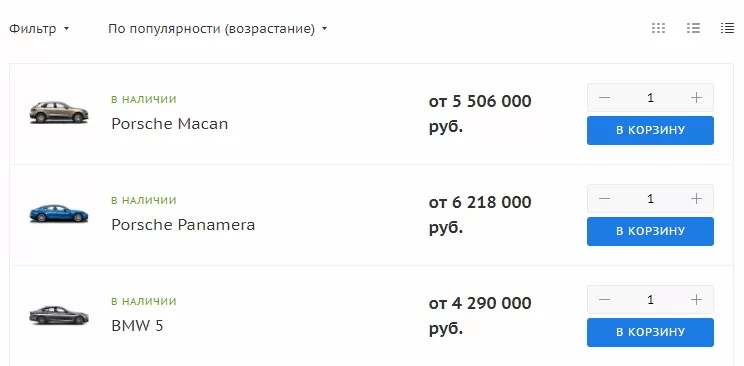
Параметр UF_VIEWTYPE (1) отвечает за способ отображения товаров, которые входят в этот раздел:
- в виде плитки
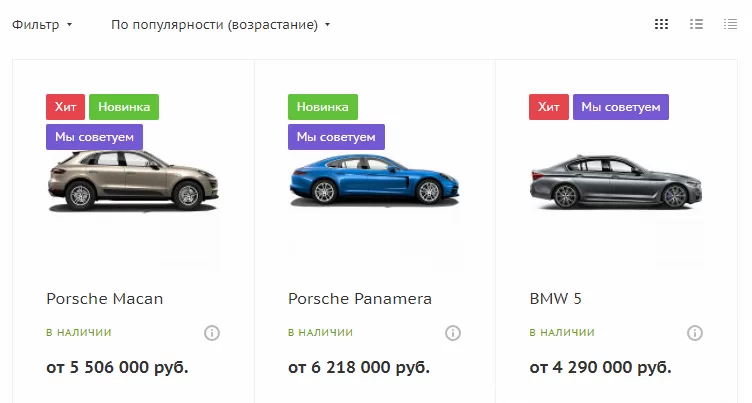
- списка
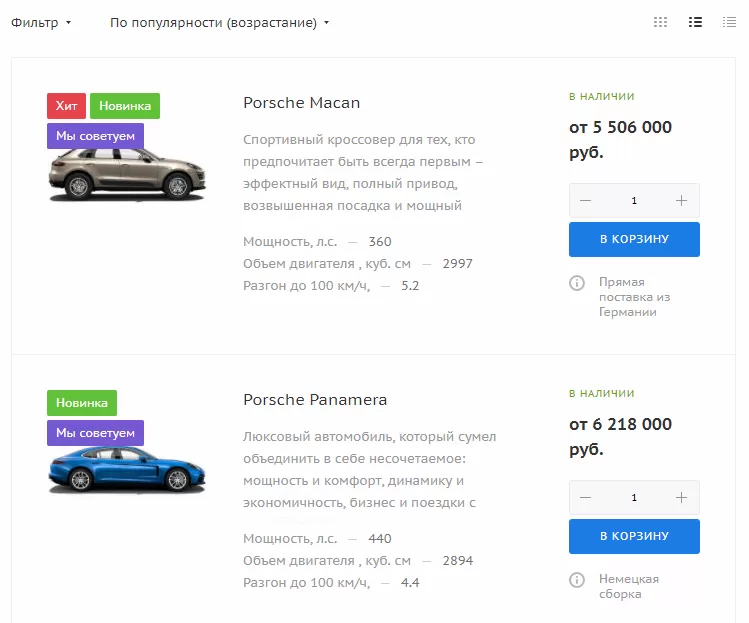
- прайса
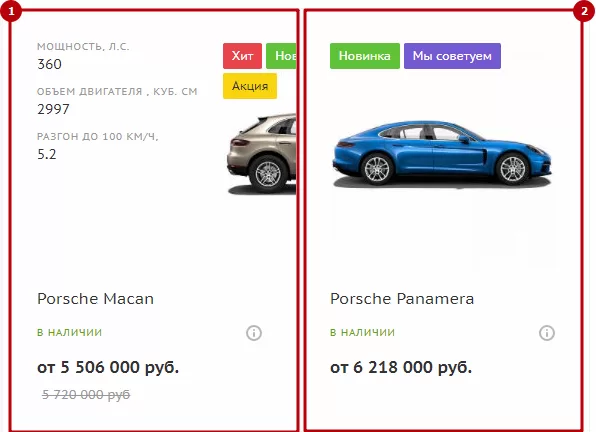
Для способа отображения товара в виде плитки есть дополнительная настройка поведения анонса при наведении на него мыши:
- С характеристиками – анонсная картинка сдвигается вправо, демонстрируя характеристики товара (1).
- Без характеристик – анонс товара не реагирует на положение курсора (2).
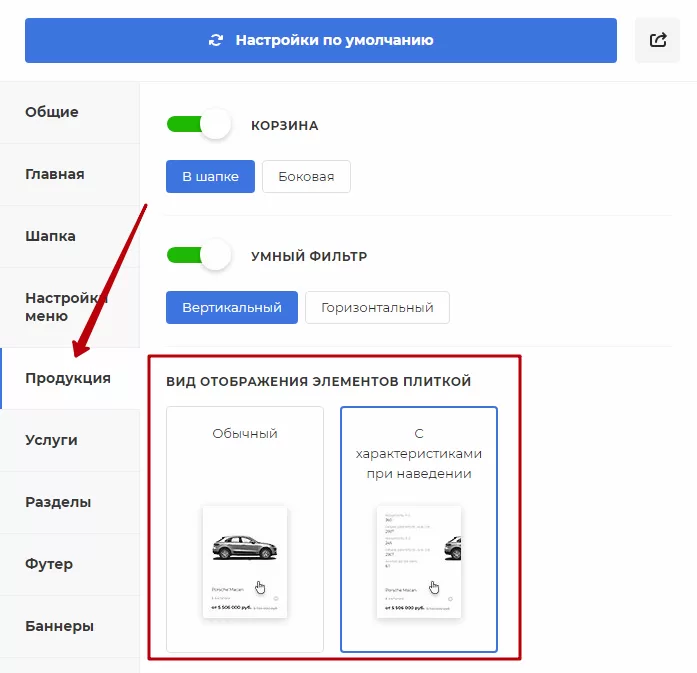
Эту настройку можно найти в виджете на вкладке «Продукция»:
И в центре управления Аспро: Priority → Настройки.
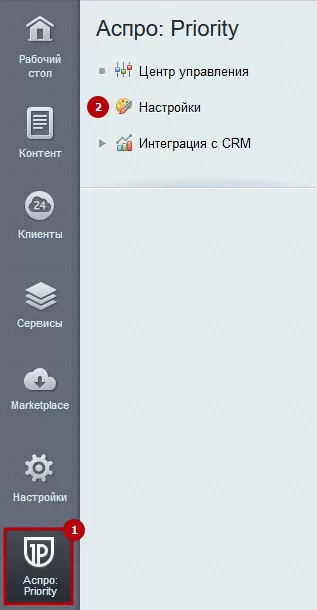
Параметр находится в группе «Продукция».
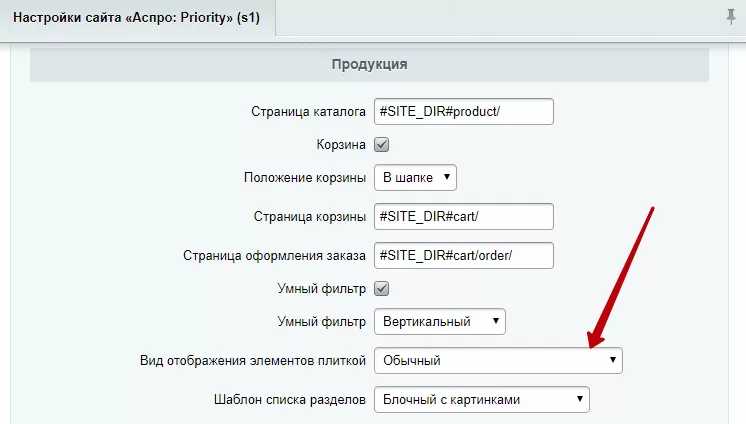
назадНастройки раздела «Продукция» Настройка и редактирование карточки товаравперед
Настройка и редактирование карточки товара
Управлять страницей товара можно как в административной, так и в публичной части сайта.
Для вызова элементов управления в публичке переключитесь в режим правки.
На детальной странице товара наведите указатель на содержимое. Появится меню, с помощью которого вы сможете изменить (1) , удалить (3) просматриваемый товар или добавить новый (2).
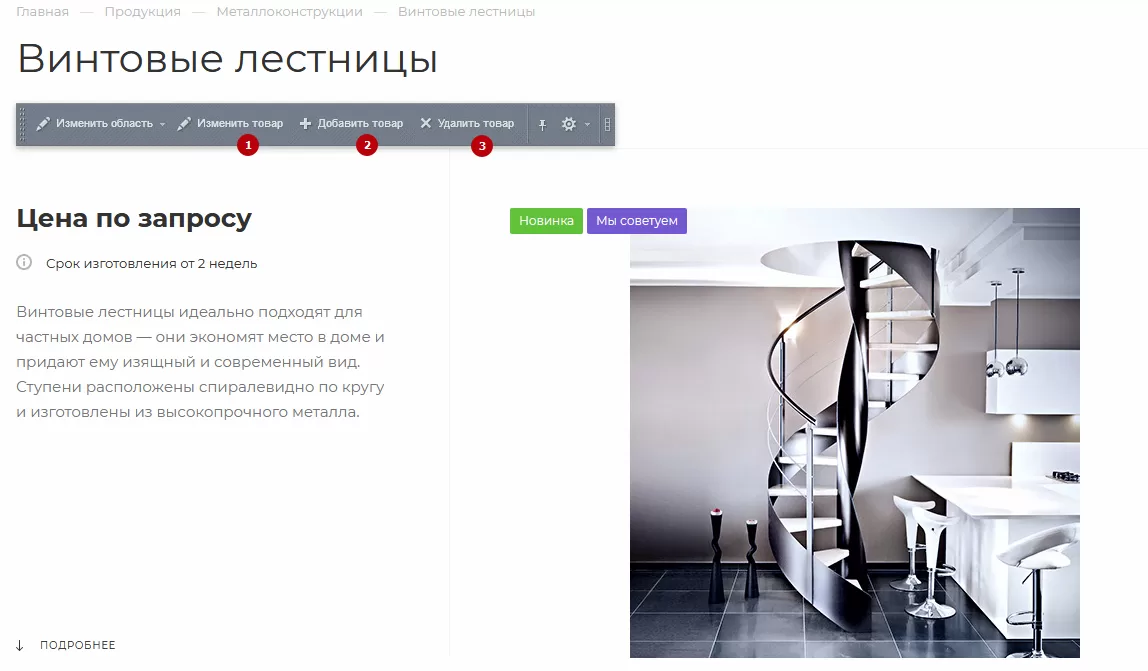
Создание нового товара (1) , изменение (2) и удаление**(3)** существующего доступно и на странице категории, в которую входит товар. Наведите указатель на анонс товара, чтобы вызвать его элементы управления.
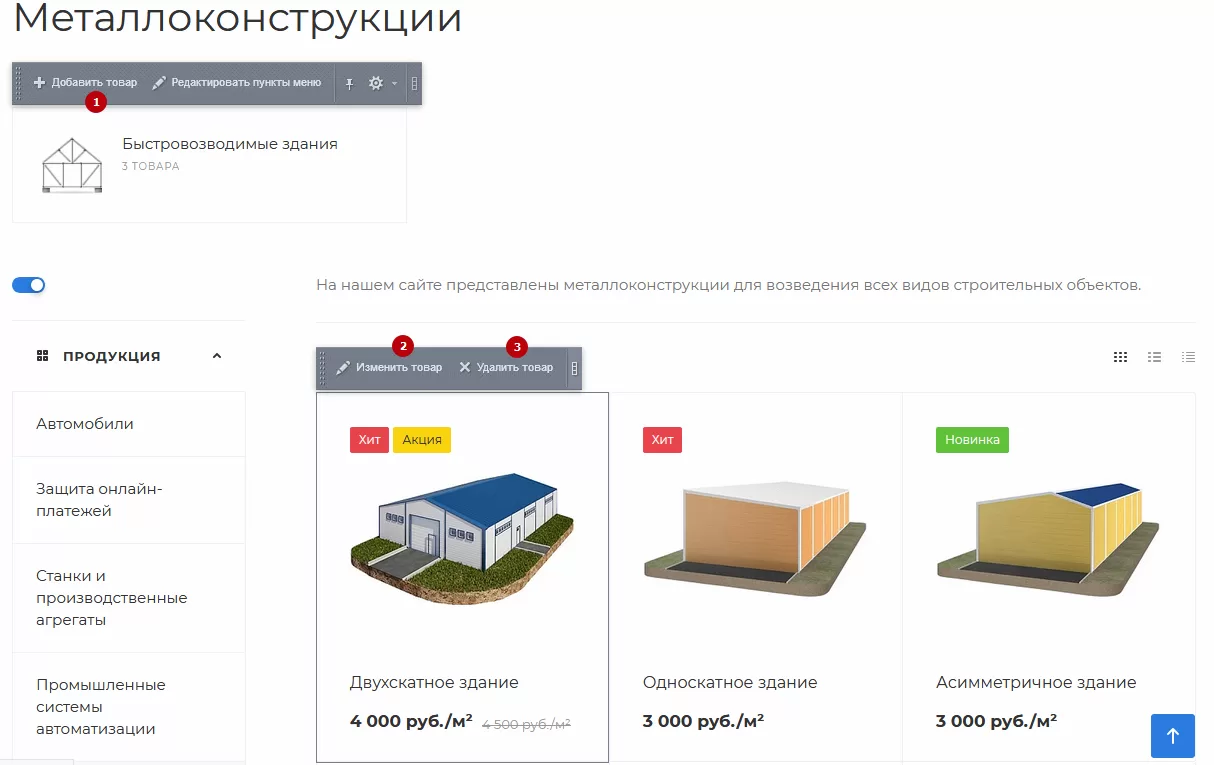
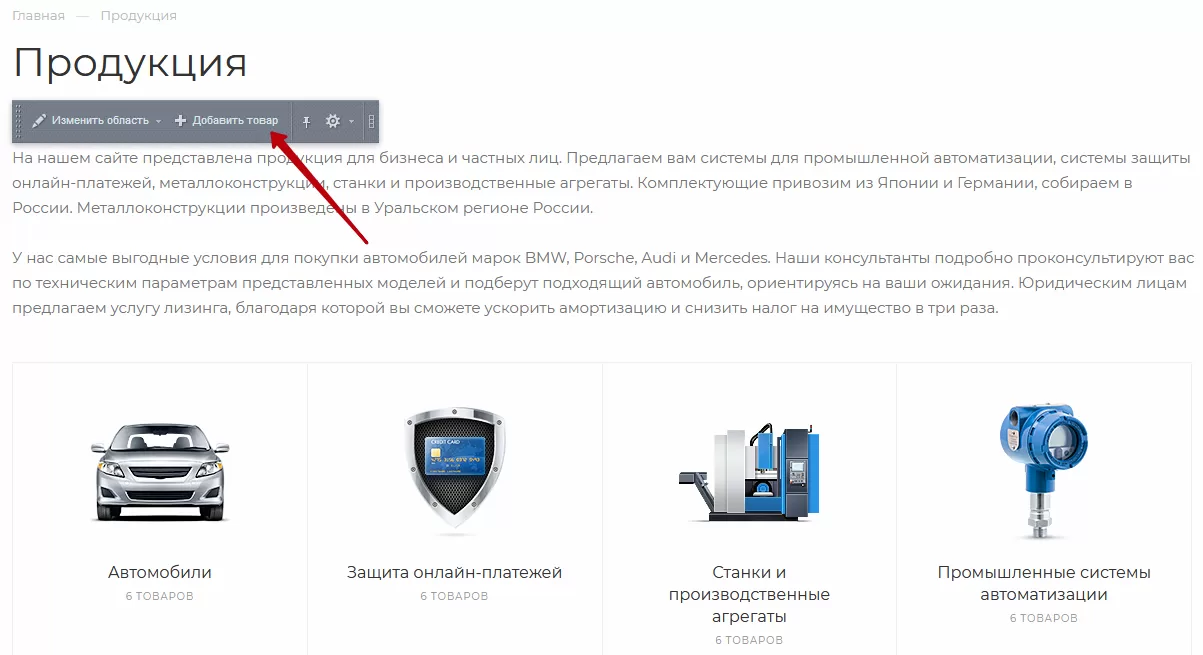
Добавить новый товар также можно со страницы основного раздела «Продукция».
Для управления описанием товара из админки перейдите в Рабочий стол → Контент → Каталог (aspro.priority) → Продукция и откройте раздел, в котором должен храниться настраиваемый товар. Рассмотрим на примере раздела «Автомобили».
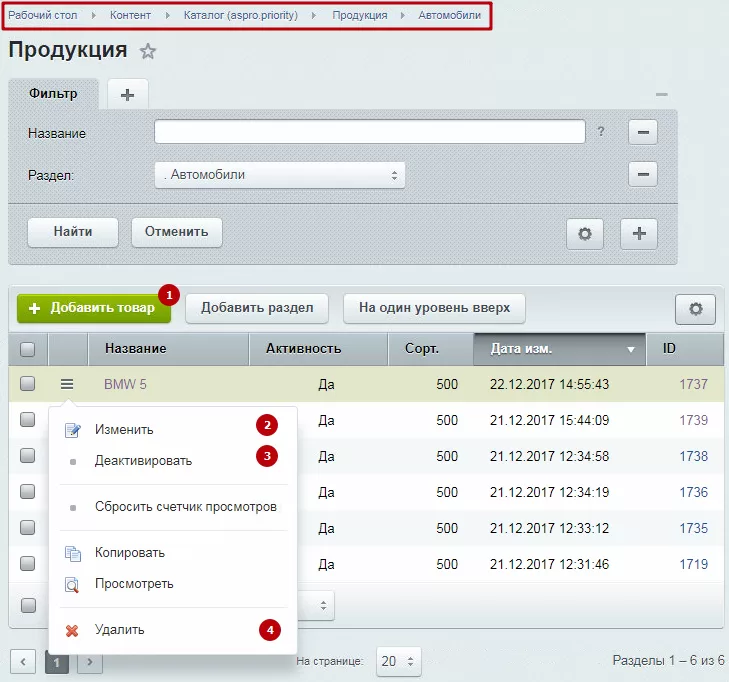
Для добавления нового товара нажмите одноименную кнопку (1). Чтобы изменить (2) , удалить (4) , деактивировать на сайте показ существующего (3), вызовите меню кнопки «Гамбургер» и выберите соответствующий пункт.
Настройки страницы с подробным описанием хранятся в карточке. Рассмотрим ее содержимое по вкладкам.
Содержание главы:
назадНастройка и редактирование категорий (разделов) Вкладка «Товар»вперед
Вкладка «Товар»
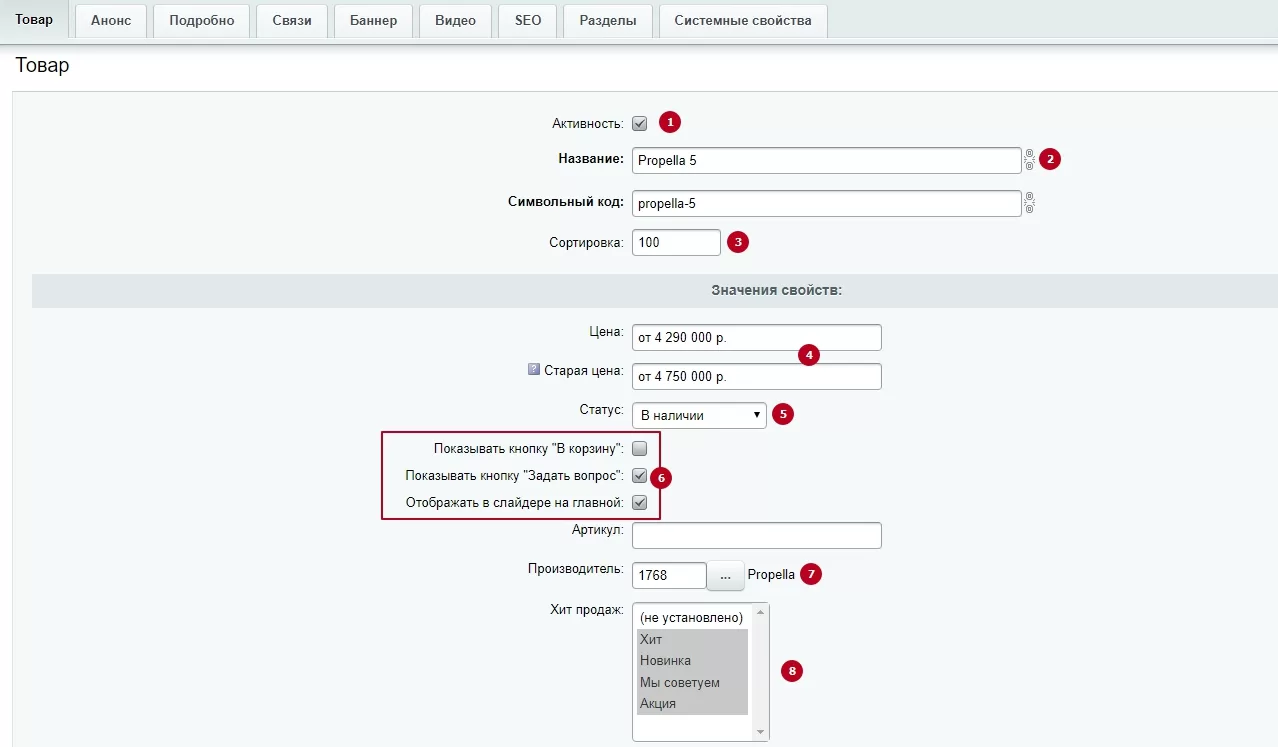
При создании товара на этой вкладке вам потребуется заполнить такие параметры, как:
-
Активность (1) – отвечает за отображение товара на сайте
-
Название (2) – название товара (поле обязательно для заполнения)
-
Сортировка (3) – определяет, на какой позиции в списке будет отображаться товар (чем больше индекс сортировки, тем ниже/правее положение в перечне)
-
Цена для фильтра (4) – поле строго для числового значения действующей цены — без дополнительных слов (обязательно заполните его, чтобы умный фильтр выдавал этот товар в результатах и корректно работал подсчет общей суммы в корзине)
-
Статус (5) – позволяет выставить у товара статус: «в наличии», «нет в наличии», «под заказ», «ожидается»
-
«Показывать кнопку «В корзину», «Задать вопрос», «Отображать в слайдере на главной» (6) – активируют на странице показ кнопок, привязанных к одноименным формам обратной связи
-
Производитель (7) – дополняет «визитку» товара узнаваемым логотипом
-
Хит продаж (8) – устанавливает стикеры на анонсе и в «визитке» товара, а также определяет, в какой категории («Хит», «Новинка», «Мы советуем», «Акция») выводить товар на главной
-
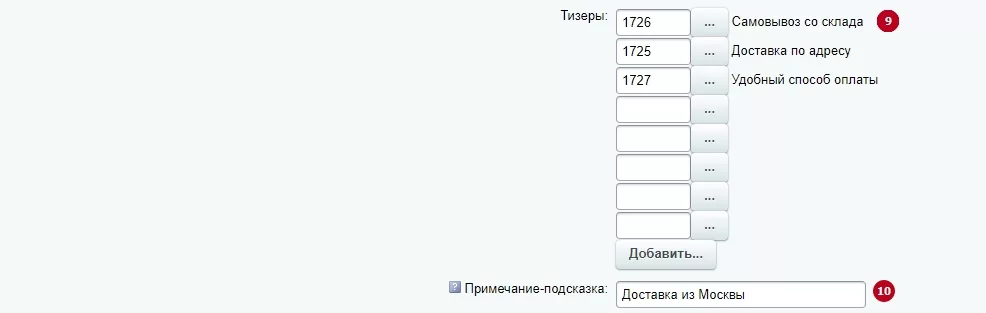
Тизеры**(9)** – привязывает к странице соответствующие элементы
-
Примечание-подсказка (10) - показывается в списке товаров рядом с кнопкой «В корзину» и в карточке товара перед описанием для анонса.
-
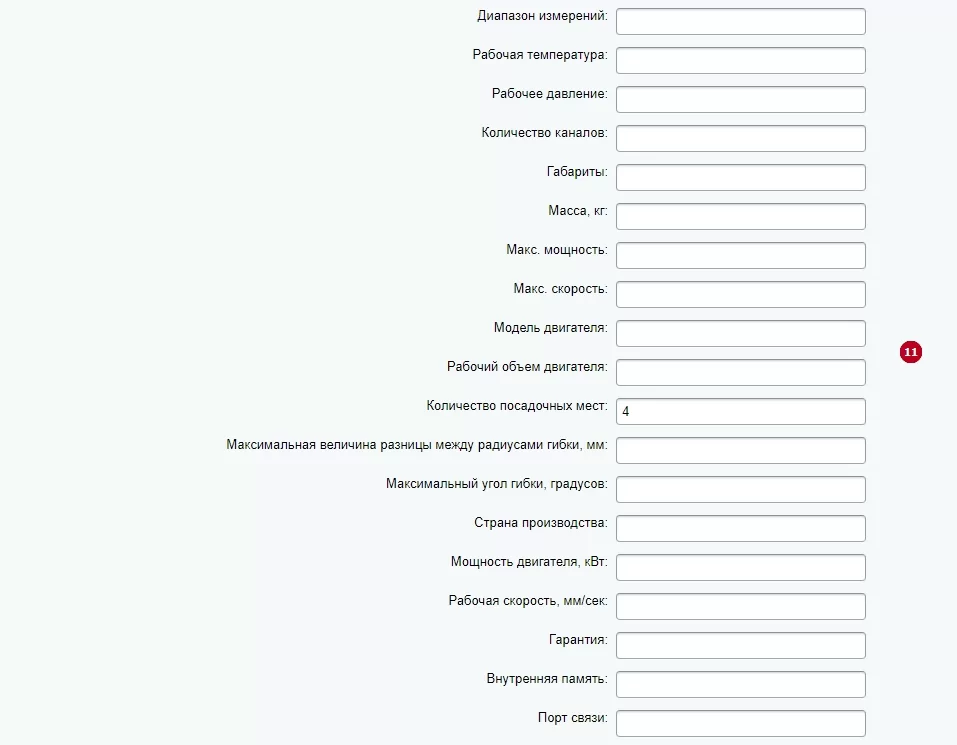
Пользовательские характеристики (10) – перечень свойств товара, который вы создаете и настраиваете самостоятельно (подробнее о создании новых характеристик читайте здесь)
Активация кнопки «Задать вопрос»
Активация кнопки «Задать вопрос» (6) включает также плавающий блок
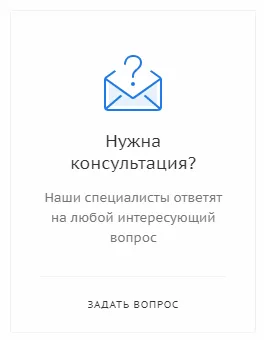
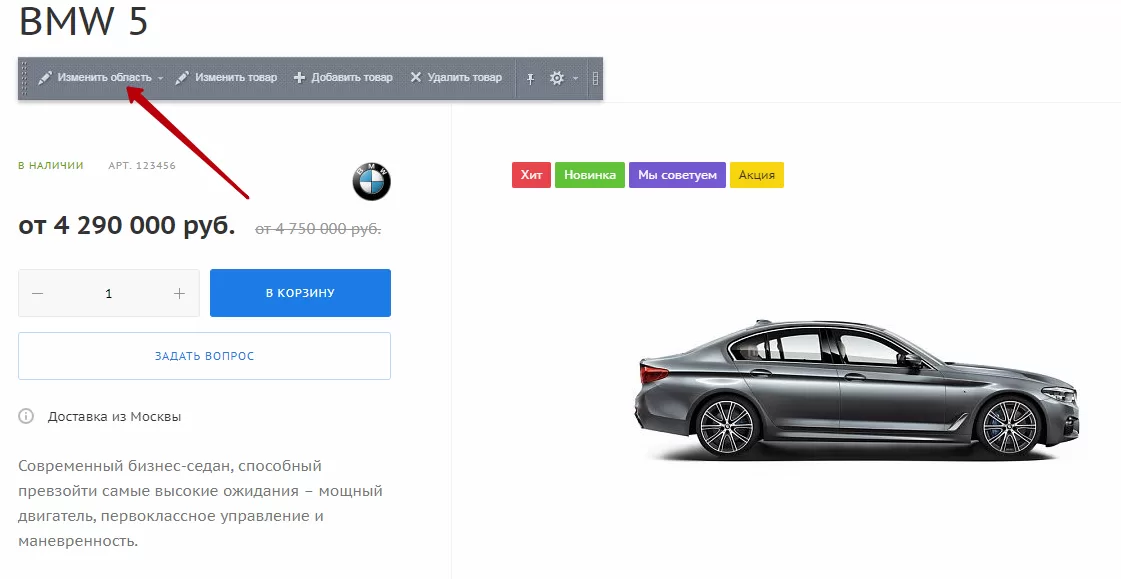
Если вы хотите изменить текст в этом блоке, наведите указатель в режиме правки на содержимое страницы и нажмите «Изменить область» в появившемся меню.
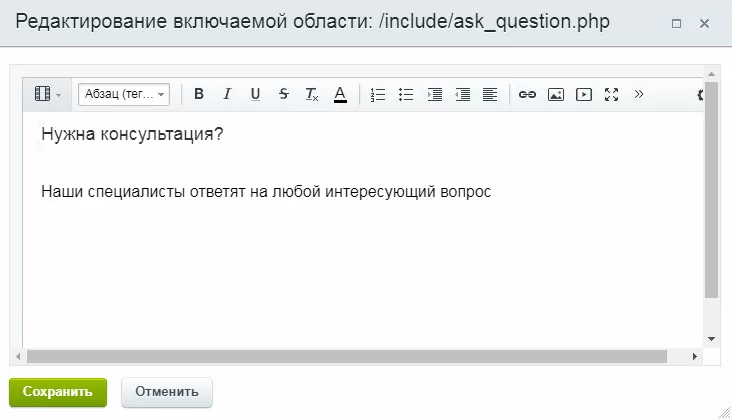
В новом окне замените текст на свой, отформатируйте его и сохраните изменения.
Как в карточке товара выглядят указанные параметры
- Статус (5) – позволяет выставить у товара статус: «в наличии» (варианты: «нет в наличии», «под заказ», «ожидается»)
- «Показывать кнопку «Задать вопрос» (6) – активируют на странице показ кнопок, привязанных к одноименным формам обратной связи
- Производитель (7) – дополняет «визитку» товара узнаваемым логотипом
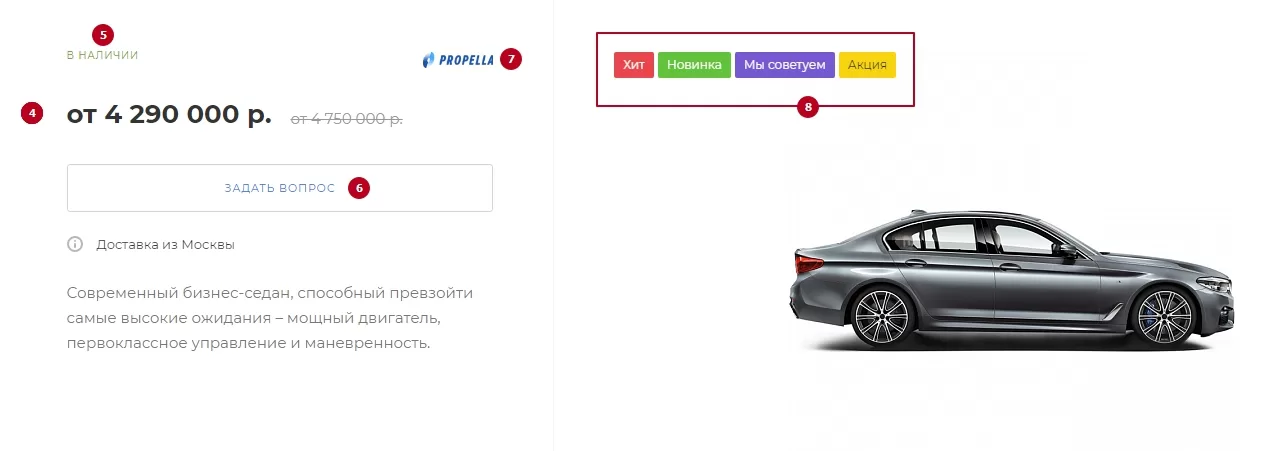
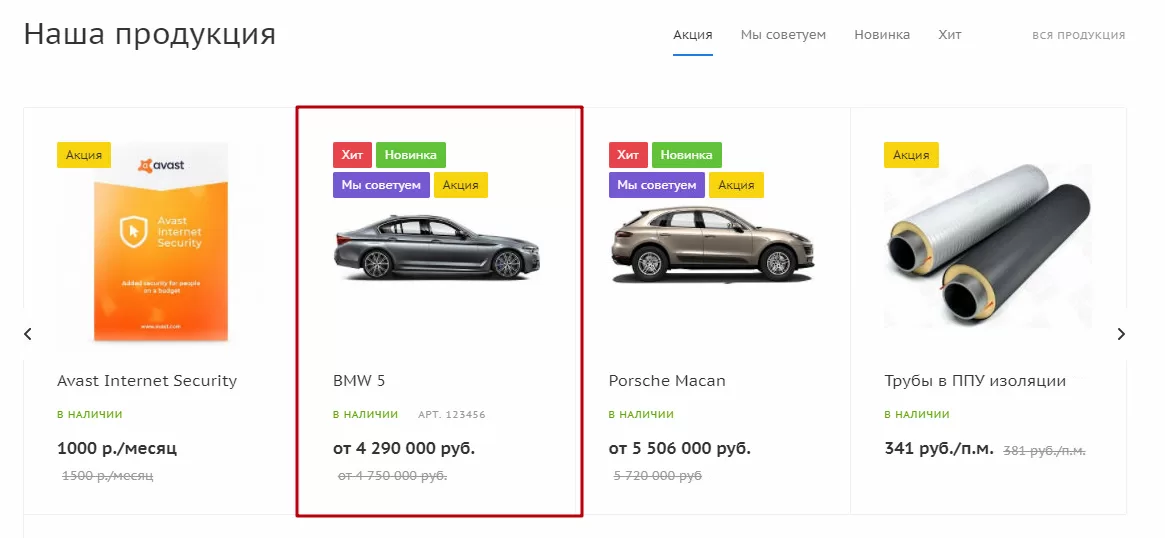
- Хит продаж (8) – устанавливает стикеры на анонсе и в «визитке» товара, а также определяет, в какой категории («Хит», «Новинка», «Мы советуем», «Акция») выводить товар на главной (в блоке «Наша продукция»)
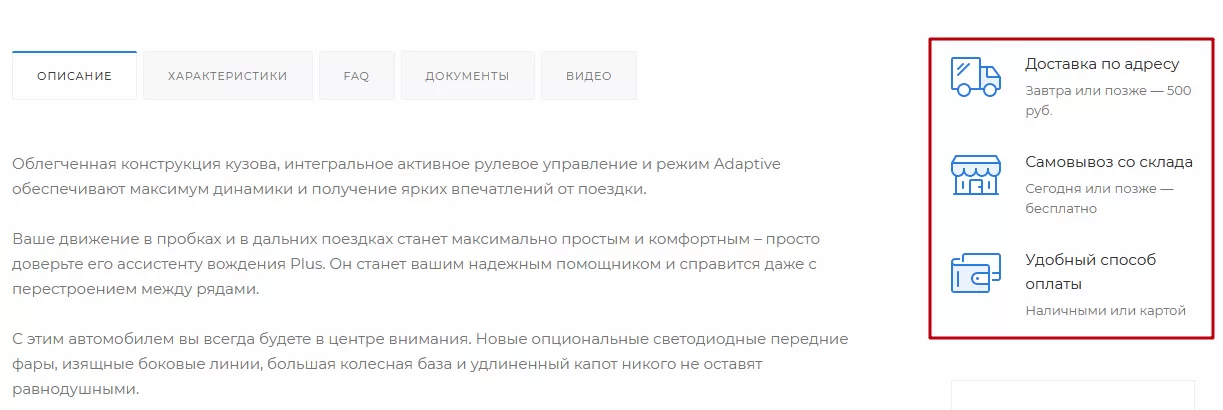
- Тизеры (9) – привязывает к странице соответствующие элементы
- Пользовательские характеристики**(11)** – перечень свойств товара, который вы создаете и настраиваете самостоятельно (подробнее о создании новых характеристик читайте здесь)
Характеристики товаров можно отобразить под табом:
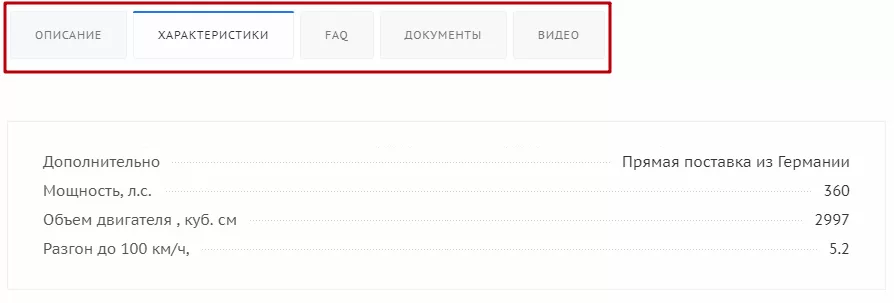
Или в виде отдельного блока:
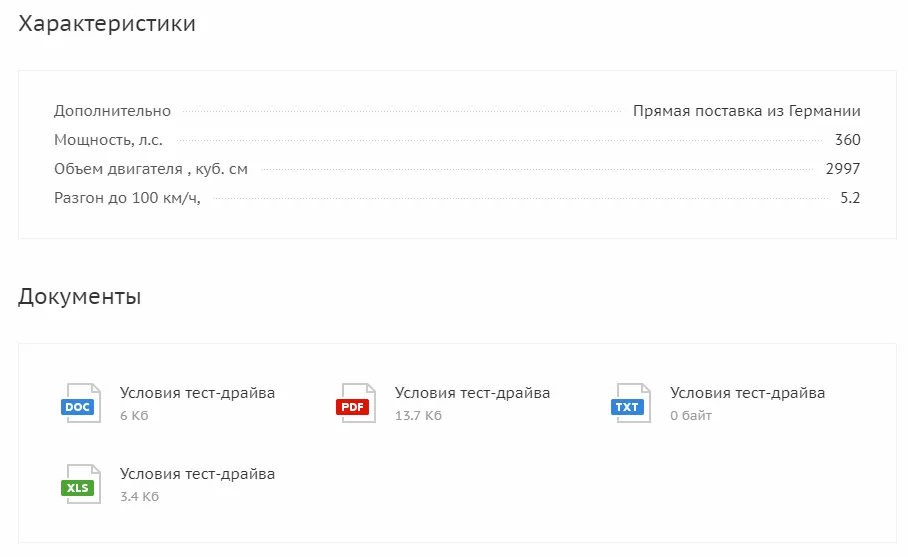
Внешний вид детальной страницы
Внешний вид детальной страницы задается параметром, который можно найти в виджете настроек на вкладке «Продукция».
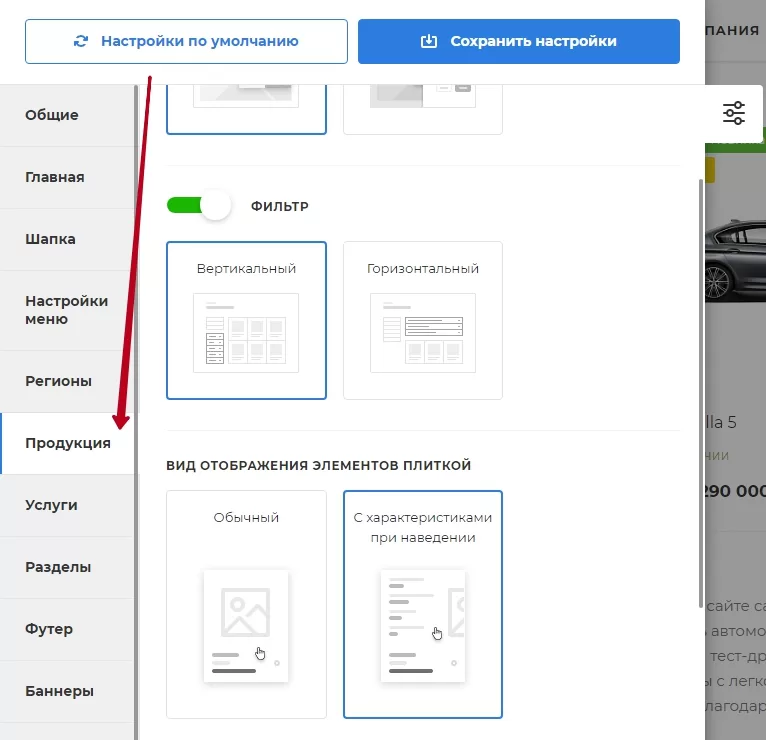
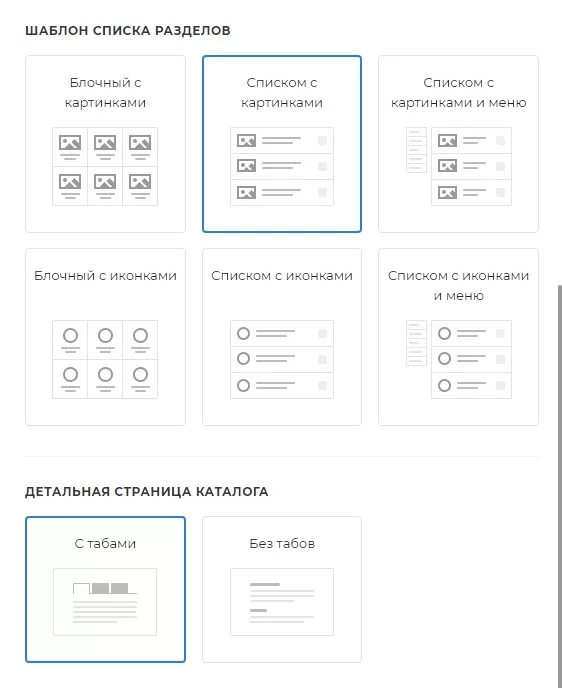
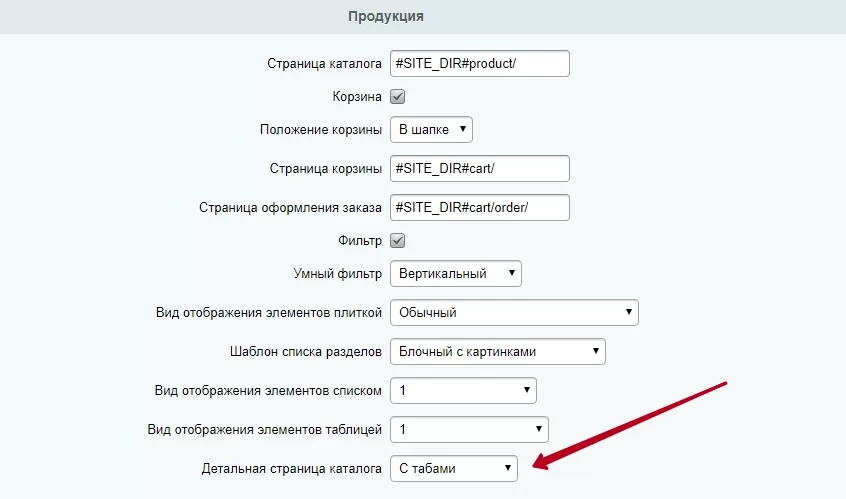
И в центре управления Аспро: Priority → Настройки.
Также в группе «Продукция».

назадНастройка и редактирование карточки товара Вкладка «Видео»вперед
Вкладка «Видео»
Как добавить видео
На этой вкладке вы можете добавить ссылки на ролики с youtube (1) или**** загрузить несколько видеофайлов в систему (2).
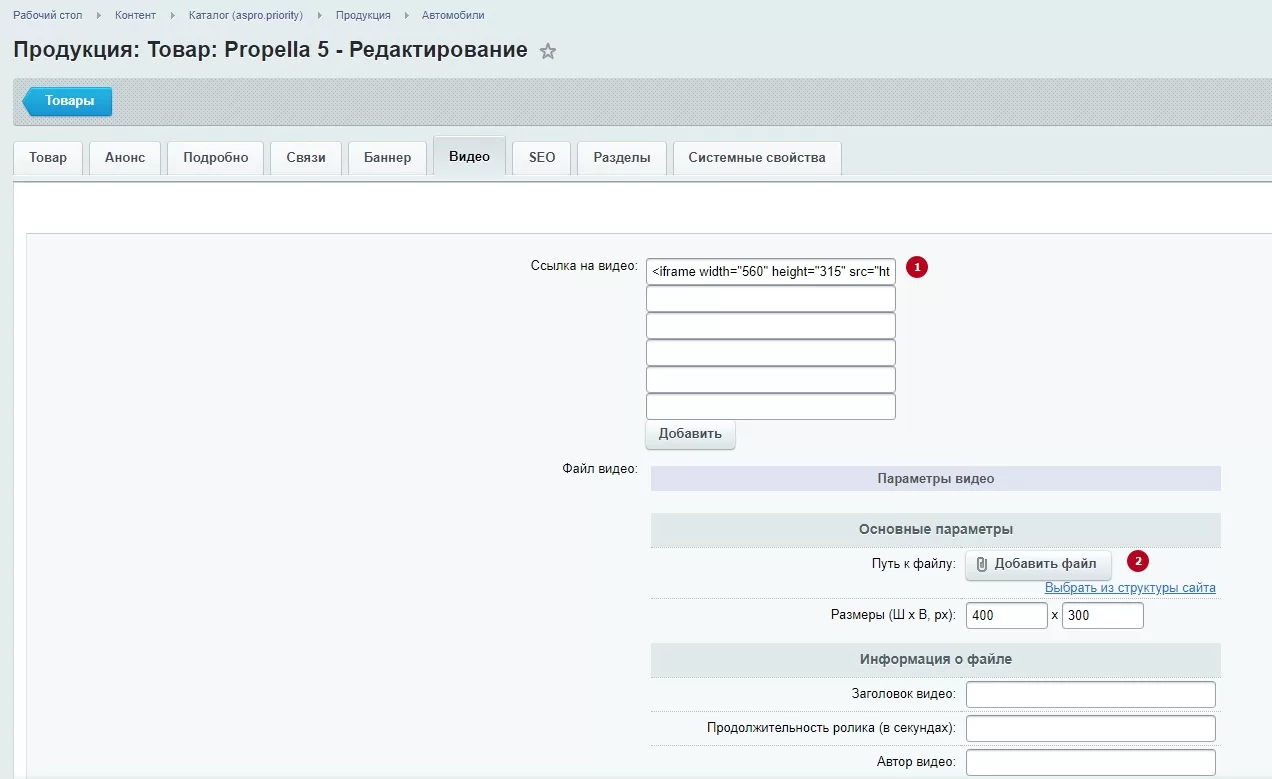
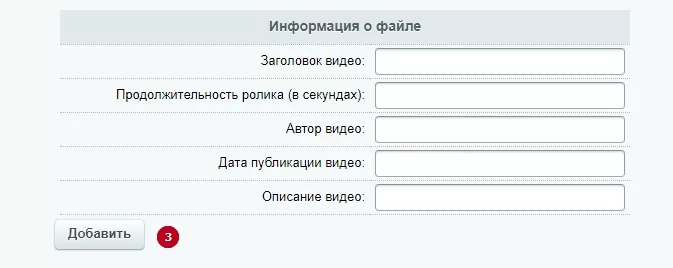
Если вам недостаточно полей под 5 файлов или 5 ссылок нажмите кнопку «Добавить» (3) под соответствующим блоком параметров.
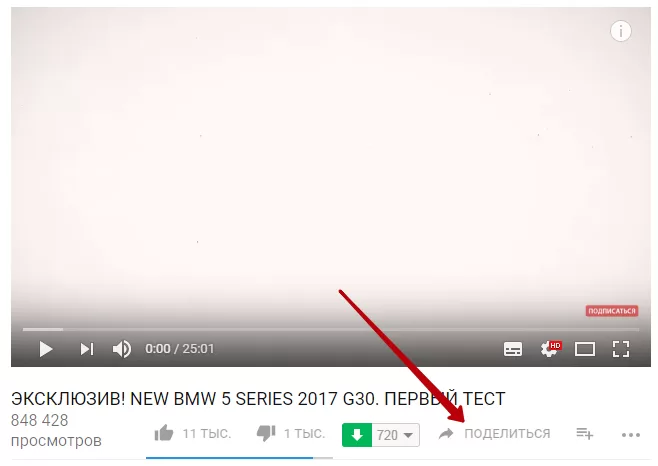
Как привязать ролик с youtube
Чтобы привязать ролик с youtube, откройте его в браузере. Нажмите кнопку «Поделиться».
В появившемся меню выберите «Встроить».
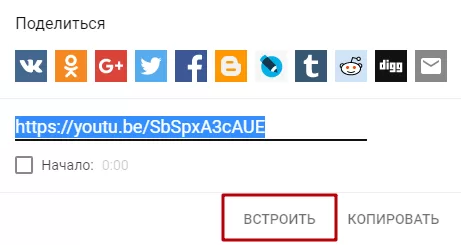
В новом окне нажмите «Копировать».
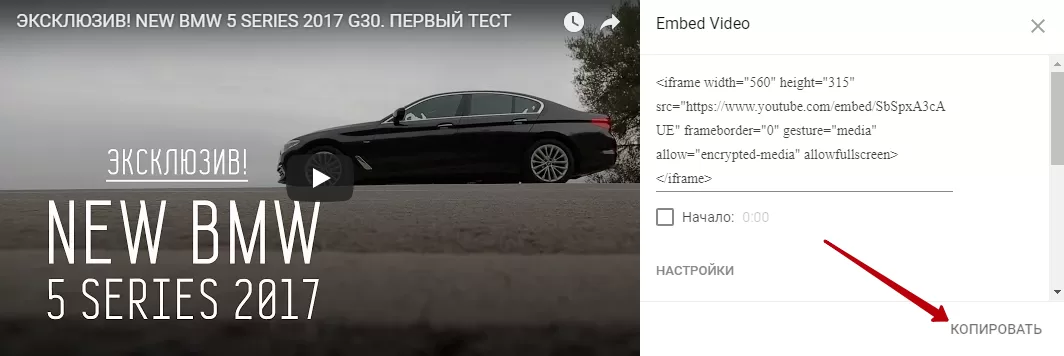
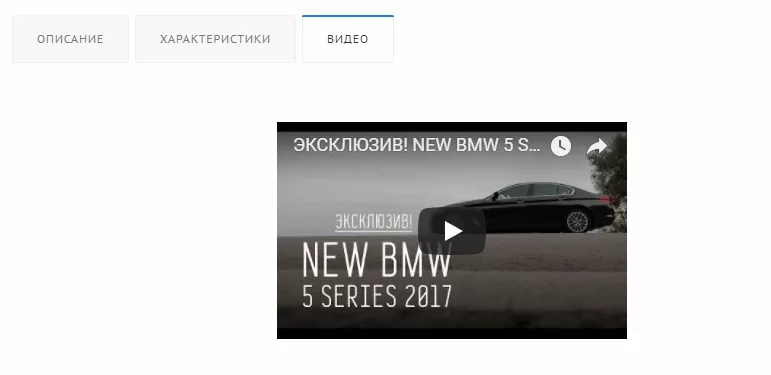
В буфер попадет код видео, который нужно вставить в карточку товара (поле «Ссылка на видео»). После сохранения изменений видео появится под соответствующей вкладкой или в блоке.
назадВкладка «Товар» Вкладка «Анонс»вперед
Вкладка «Анонс»
Здесь загружается изображение для анонса товара (1).
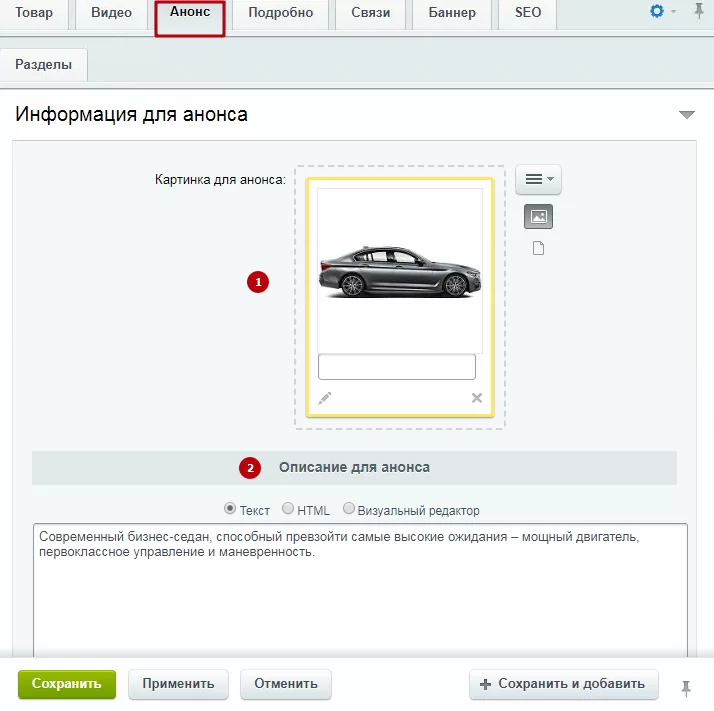
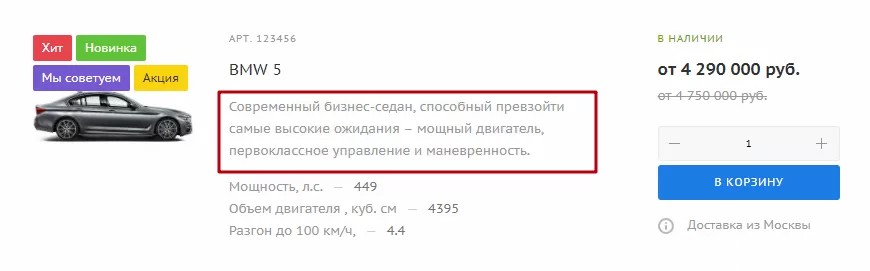
Также для перечня товаров в виде «Список» вы можете дополнить его небольшим описанием (2).
назадВкладка «Видео» Вкладка «Подробно»вперед
Вкладка «Подробно»
На этой вкладке вы можете:
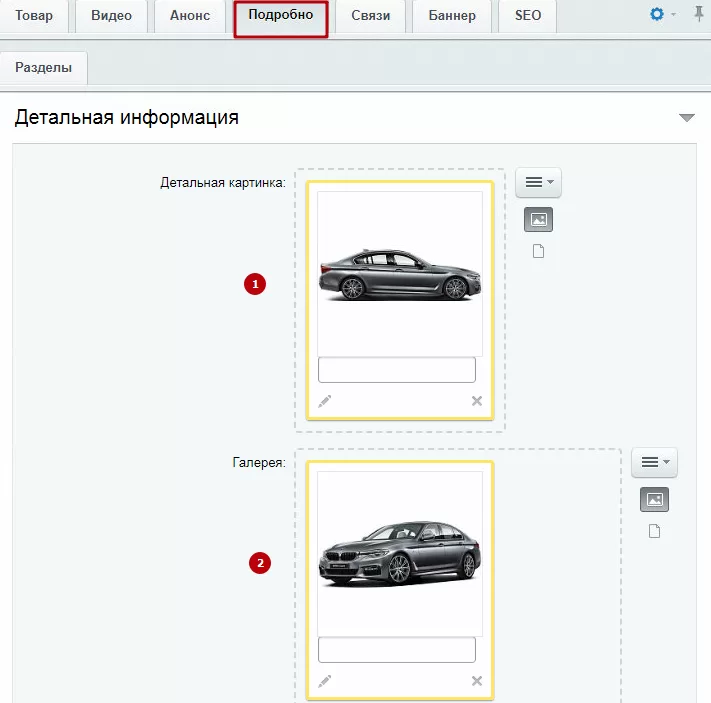
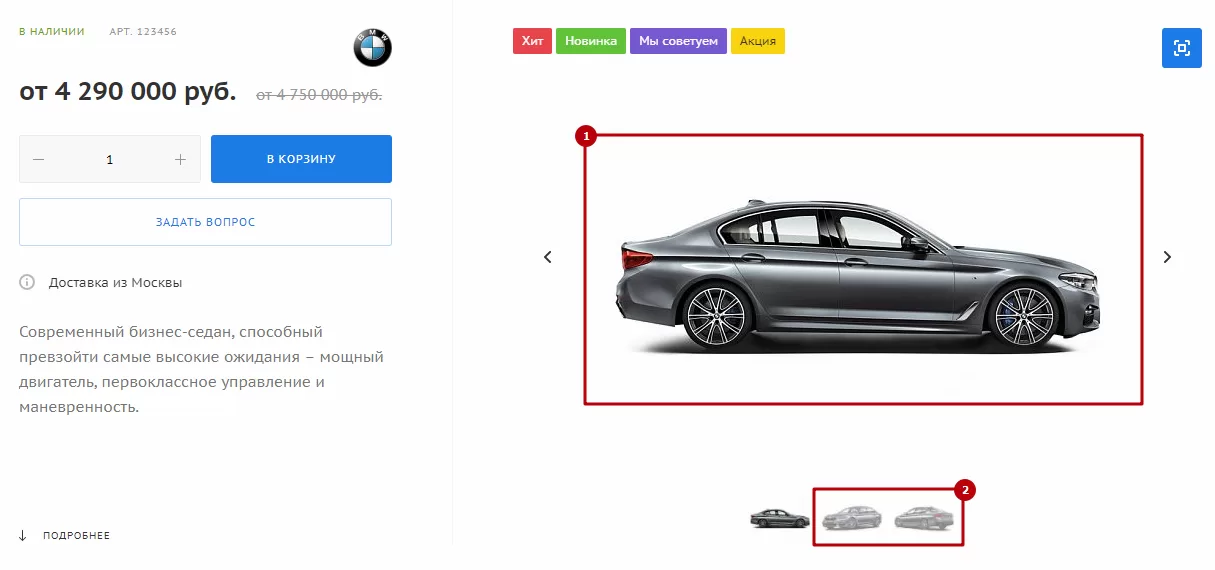
- заполнить верхнюю галерею (в «визитке» товара) основным (1) и дополнительными (2) изображениями;
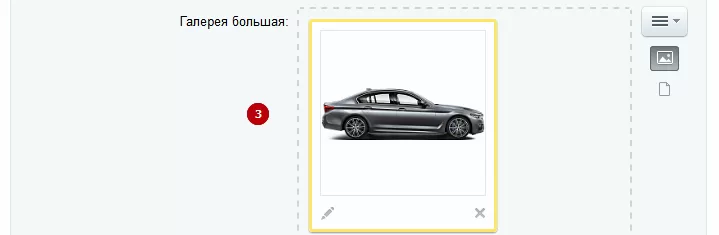
- заполнить фотографиями большую галерею (3) , отображаемую отдельным блоком;
Большая галерея помимо стандартных элементов управления, доступных в верхней галерее (переключение между изображениями и увеличение картинки), позволяет пользователю изменить свой внешний вид – переключиться в режим миниатюр с помощью кнопки в виде 4х квадратов (2) , а обратно с помощью кнопки в виде пустого квадрата (3).
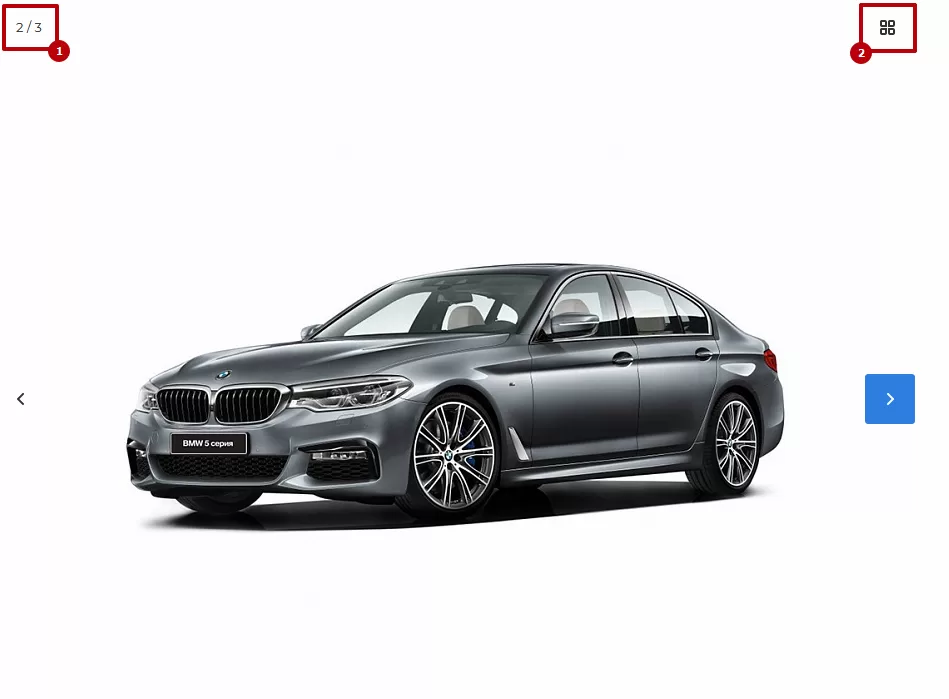

Также большая галерея показывает в верхнем левом углу количество загруженных в нее фото (1).
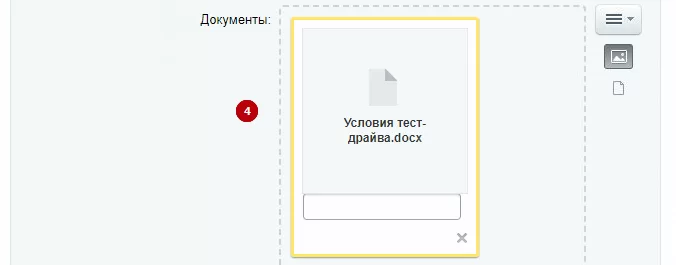
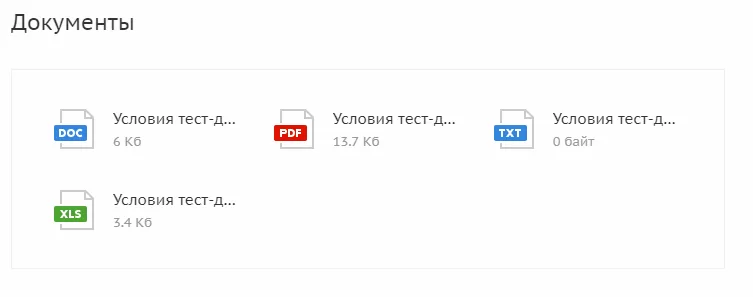
- загрузить нужные документы (4) ;
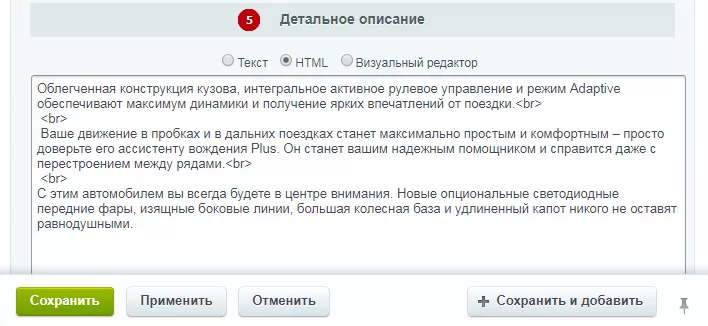
- добавить текстовое описание товара (5) и оформить его с помощью инструментов визуального редактора
назадВкладка «Анонс» Вкладка «Связи»вперед
Вкладка «Связи»
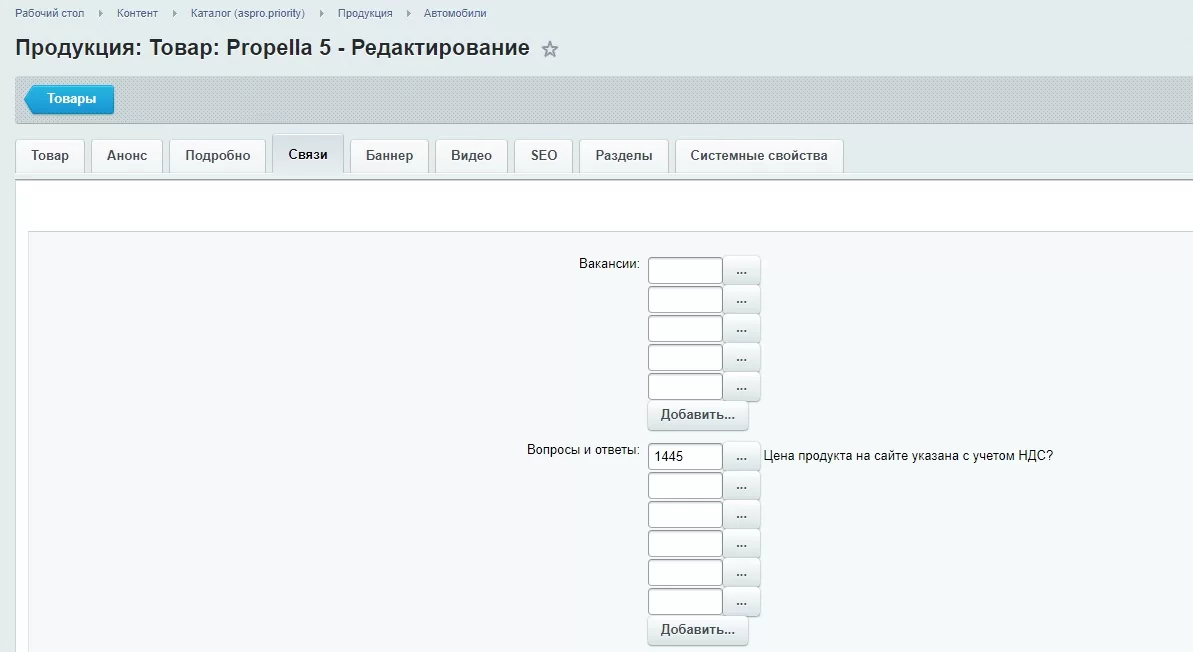
К товару можно привязать:
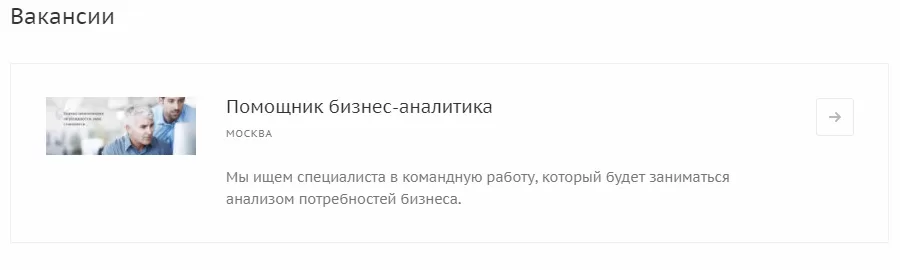
- открытые вакансии
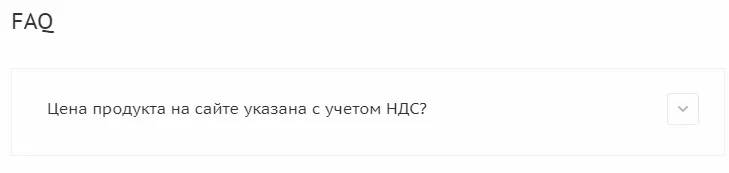
- ответы на часто задаваемые вопросы
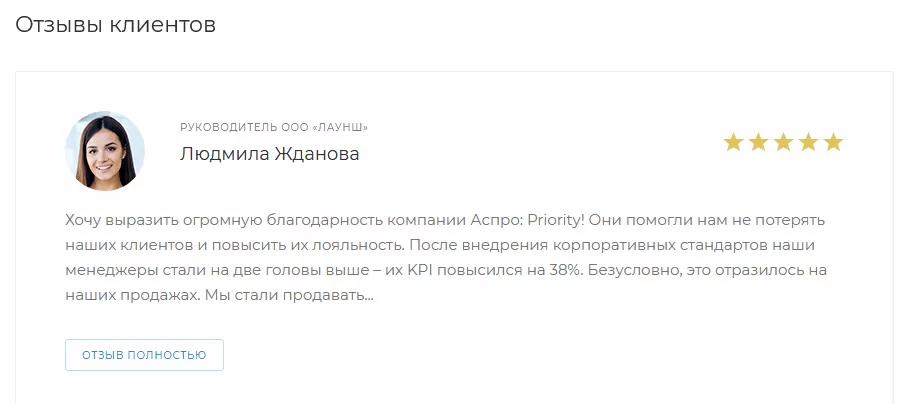
- отзывы клиентов
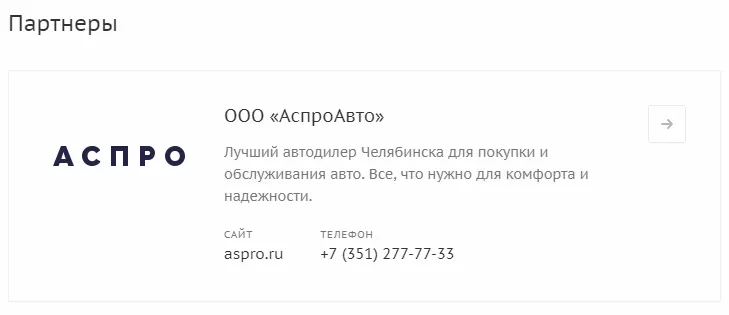
- партнеров
- проекты
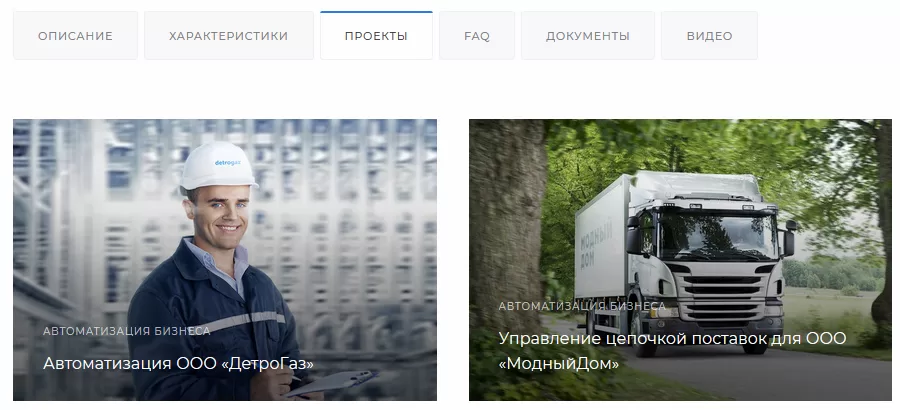
- карточки сотрудников

- похожие или сопутствующие товары
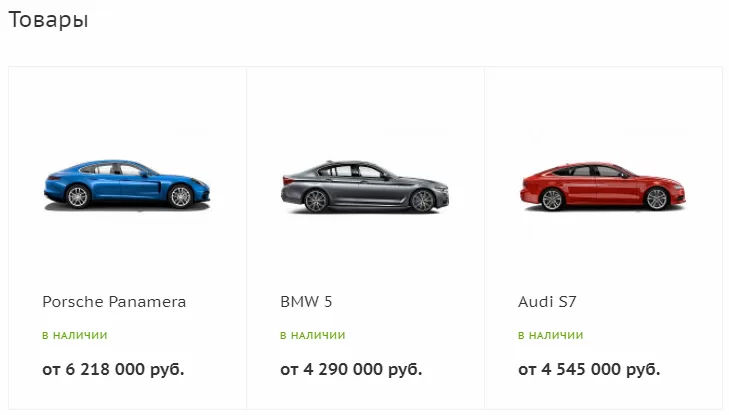
- услуги
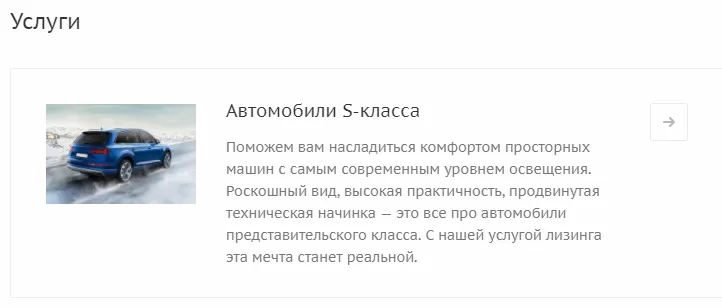
назадВкладка «Подробно» Вкладка «Баннер»вперед
Вкладка «Баннер»
-
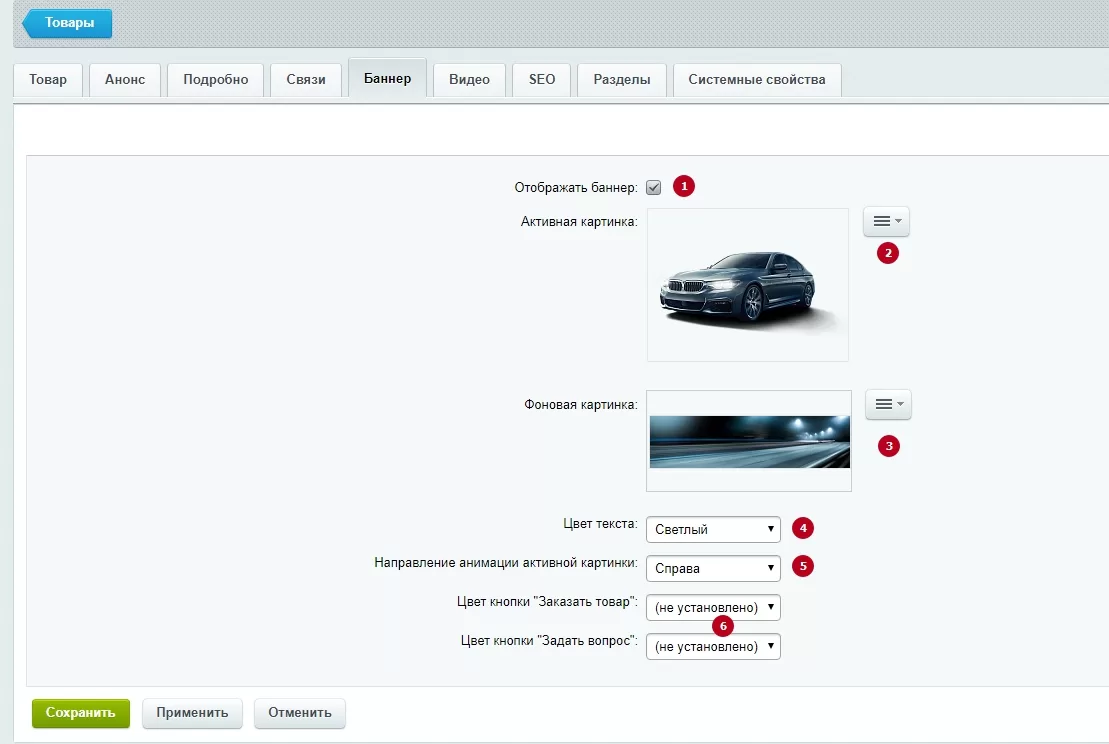
Включает / отключает баннер (1)
-
Если вы используете составной баннер – в поле «Фоновая картинка» (3) загрузите фон, а в поле «Активная картинка» (2) – ключевое изображение
-
Если вы не используете составной баннер (на баннере уже есть активная картинка) – в поле « Фоновая картинка» (3)
-
Чтобы изменить цвет текста, выводимого на баннере, необходимо выбрать цвет текста (4)
-
Можно выбрать направление анимации (5) или не устанавливать его
-
Можно задать цвет кнопки «Заказать товар» и «Задать вопрос» (6).
-
назадВкладка «Связи» Вкладка «Разделы»вперед
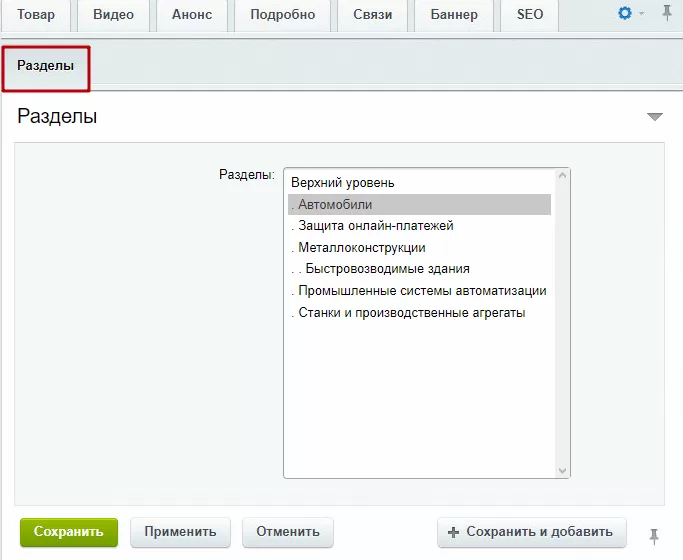
Вкладка «Разделы»
Здесь вы можете переместить товар в другую категорию. Для этого выделите в перечне нужную и сохраните изменения.
назадВкладка «Баннер» Группировка свойстввперед
Группировка свойств
Информация, представленная в этой главе, носит рекомендательный характер. Мы не несем ответственности за работу сторонних модулей. По вопросам настроек, пожалуйста, напишите в техническую поддержку разработчика.
Чтобы пользователю было проще просматривать характеристики товара, в решениях Аспро можно сгруппировать свойства. С этой опцией можно разделить сплошной список на удобные разделы с заголовками.
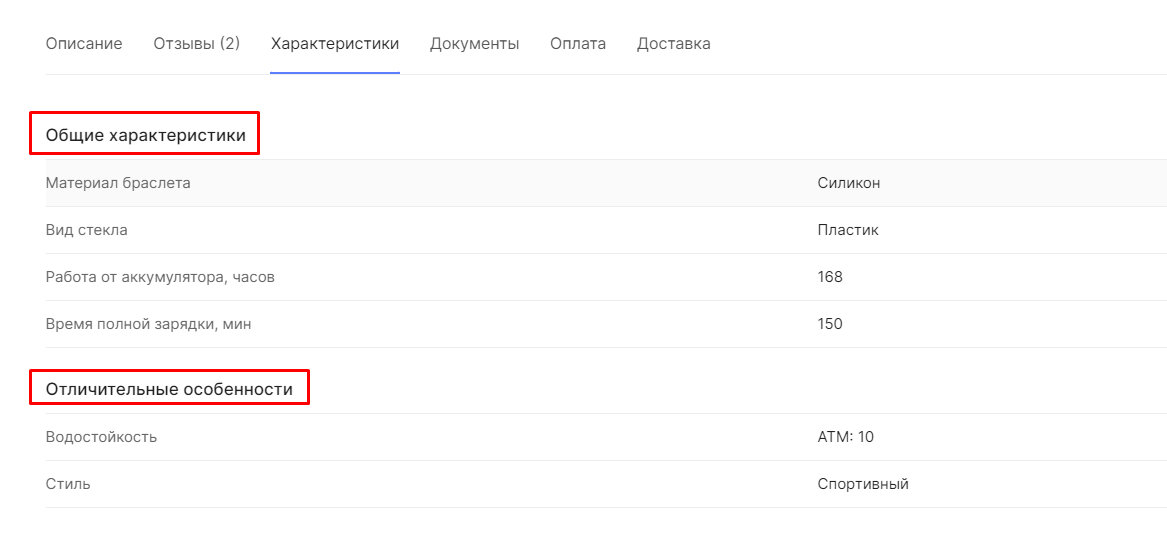
Возможность группировать свойства под общий заголовок есть в наших решениях:
- Аспро: Next, начиная с версии 1.2.0,
- Аспро: Маркет, начиная с версии 1.6.1,
- Аспро: Максимум 2.0.0,
- Аспро: Лайтшоп с версии 2.3.0,
- Аспро: Приорити, начиная с версии 1.2.16.
Есть 2 оптимальных варианта для группировки.
-
Во всех перечисленных решениях, кроме Аспро: Лайтшоп, реализована поддержка бесплатного группировщика свойств — Утилиты от «Webdebug»
-
Также в Аспро: Максимум с версии 2.0.0 и в Аспро: Лайтшоп с версии 2.3.0, предусмотрен наш собственный группировщик свойств Аспро.
В этой главе мы расскажем как работать с каждым группировщиком свойств.
Отметим, что сторонние модули группировки доступны только для свойств инфоблока каталога товаров.
Группировщик свойств Webdebug не будет работать корректно, если одновременно с ним установлен другой модуль в решении.
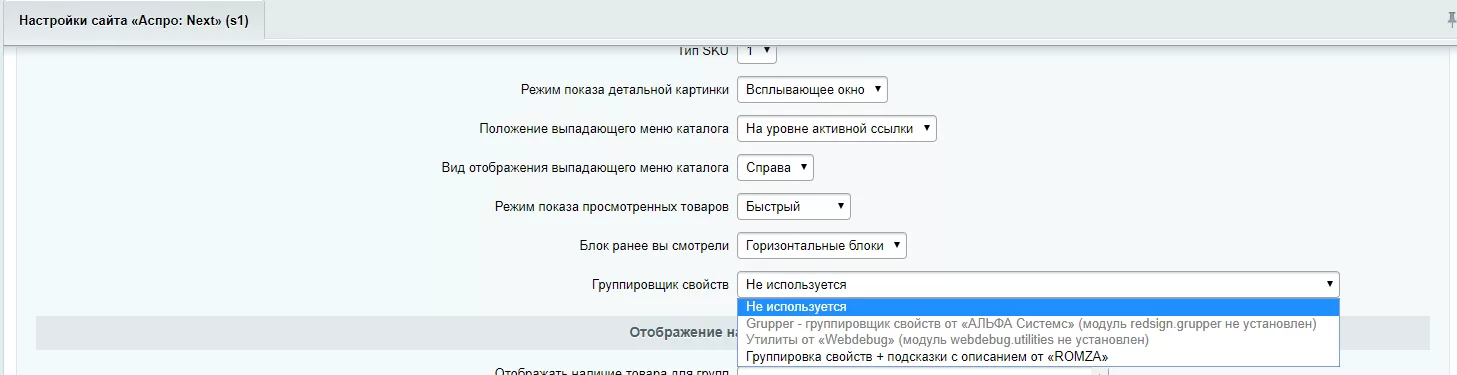
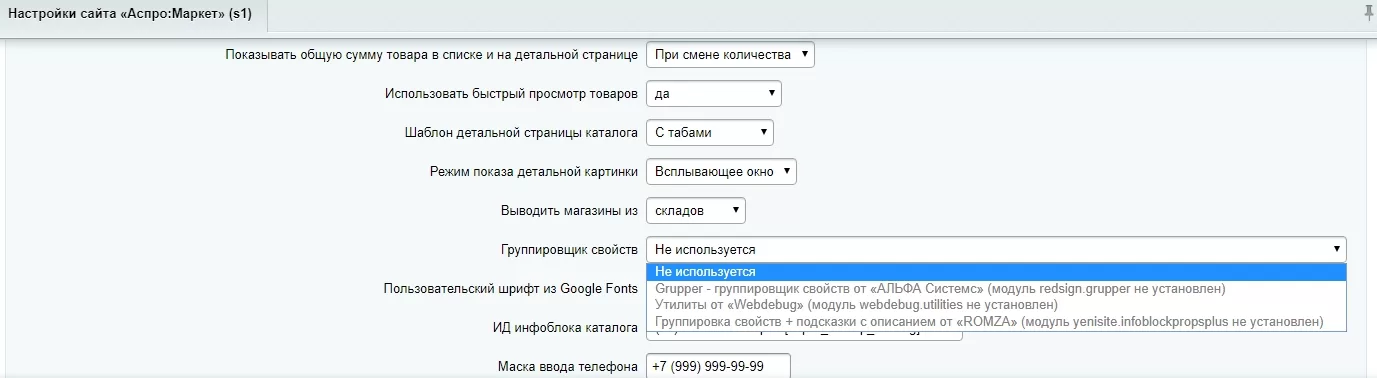
В административной части сайта при выборе модуля неустановленные группировщики будут выделены серым цветом и их нельзя будет выбрать.
Для Аспро: Next
Для Аспро: Маркет
Для Аспро: Максимум
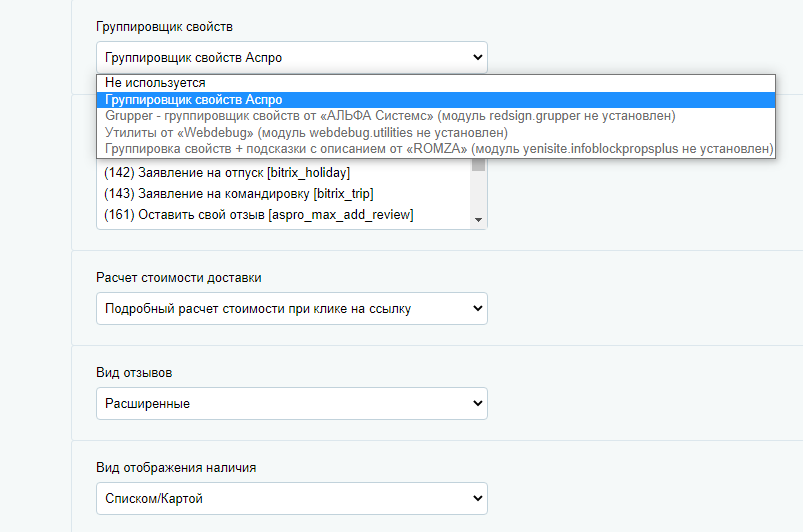
Для Аспро: Лайтшоп
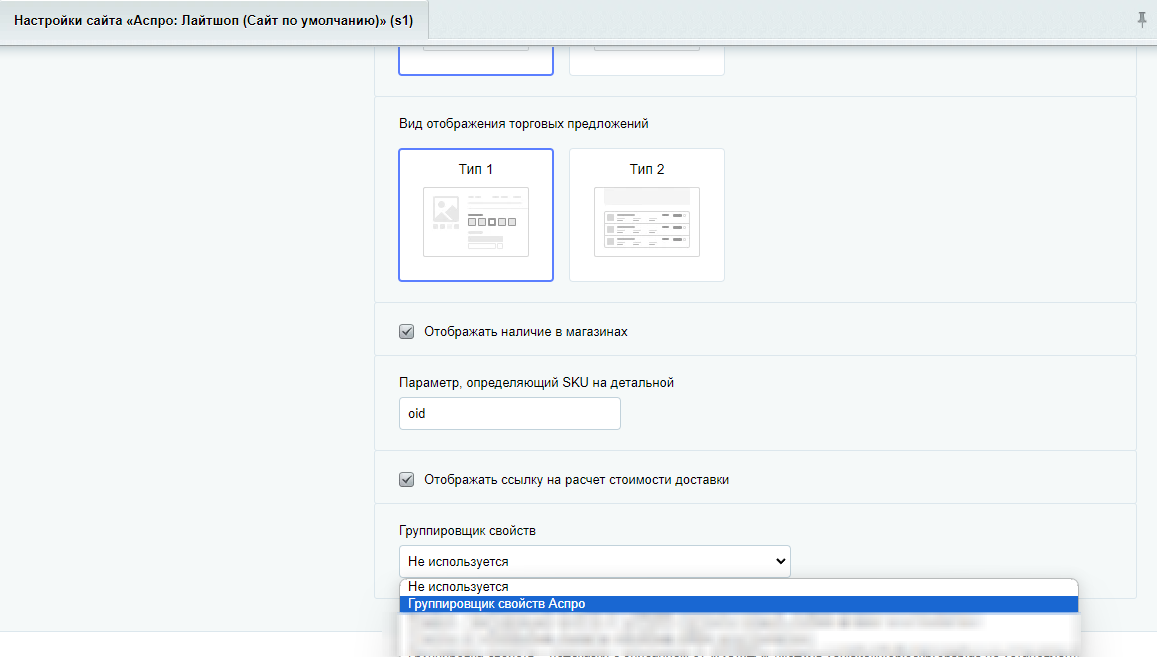
Для Аспро: Приорити
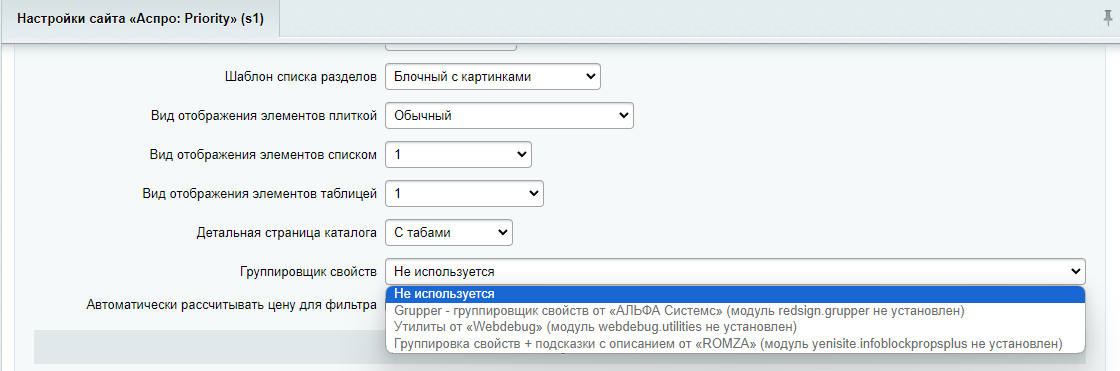
В решениях Аспро свойства торговых предложений не будут группироваться с помощью сторонних модулей. Но в Аспро: Максимум и Аспро: Лайтшоп группировщик свойств Аспро предусматривает такой функционал. Подробнее об этом читайте в статье.
Дополнительно в решениях можно выбрать другие группировщики свойств, но:
-
Grupper — группировщик свойств от «АЛЬФА Системс» — стал платным.
-
Группировщик свойств от ROMZA — снят с публикации.
Содержание главы:
назадВкладка «Разделы» Группировщик свойств «Grupper» вперед
Группировщик свойств «Grupper»
Внимание! Информация, представленная в этой главе, носит рекомендательный характер. Мы не несем ответственности за работу сторонних модулей. По вопросам настроек, пожалуйста, напишите в техническую поддержку разработчика.
В Аспро: Next, начиная с версии 1.2.0, и в Аспро: Маркет, начиная с версии 1.6.1, Аспро: Приорити, начиная с версии 1.2.16, Аспро: Максимум вы можете группировать свойства с помощью модуля «Grupper». Объединяйте под общий заголовок свойства из одной тематики.
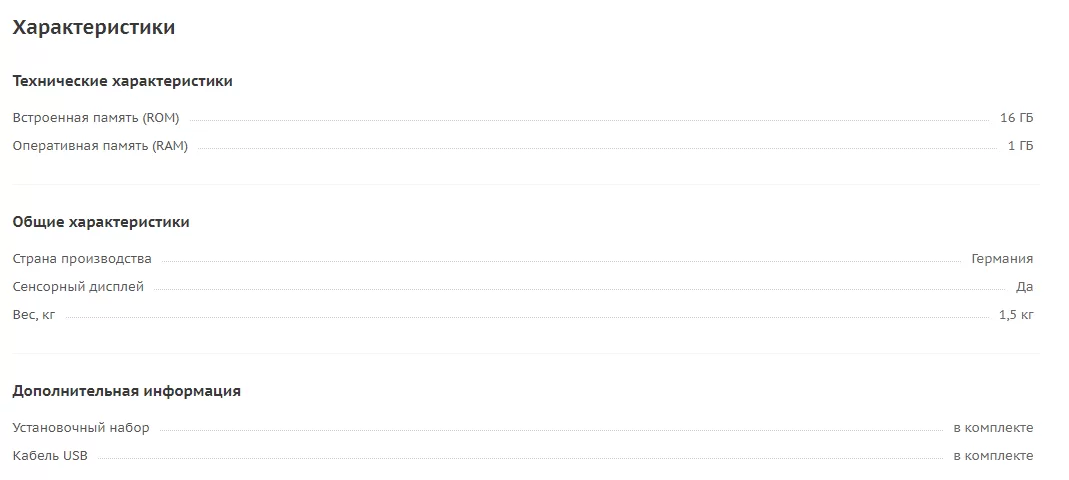
В первую очередь необходимо установить модуль. Перейдите по ссылке и нажмите кнопку установить.
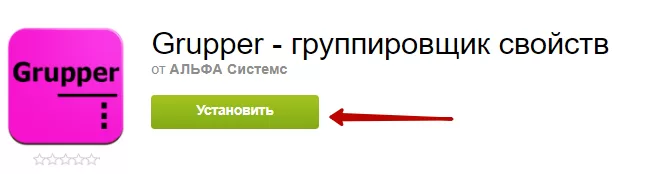
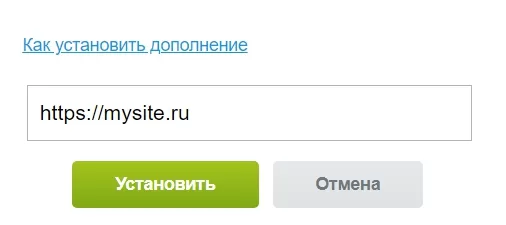
В появившемся окне укажите адрес сайта, на который хотите установить модуль. Затем нажмите кнопку «Установить».
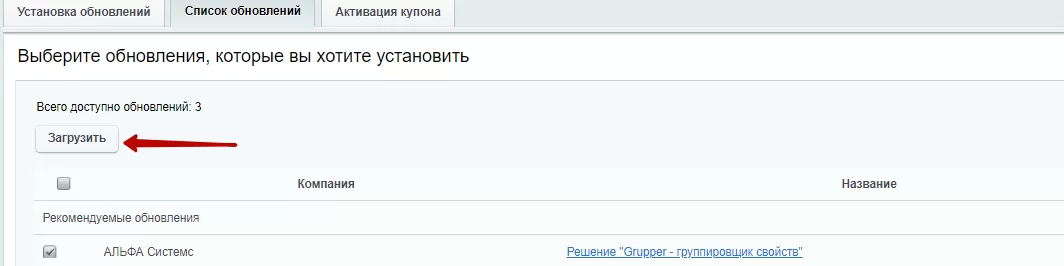
После нажатия кнопки «Установить» откроется административная панель решения. Убедитесь, что в строке с названием модуля стоит галка, и нажмите кнопку «Загрузить».
В появившемся окне поставьте галки в строках «Я принимаю лицензионное соглашение» и «Я ознакомился с Условиями о конфиденциальности и согласен с ними». Затем нажмите кнопку «Применить».
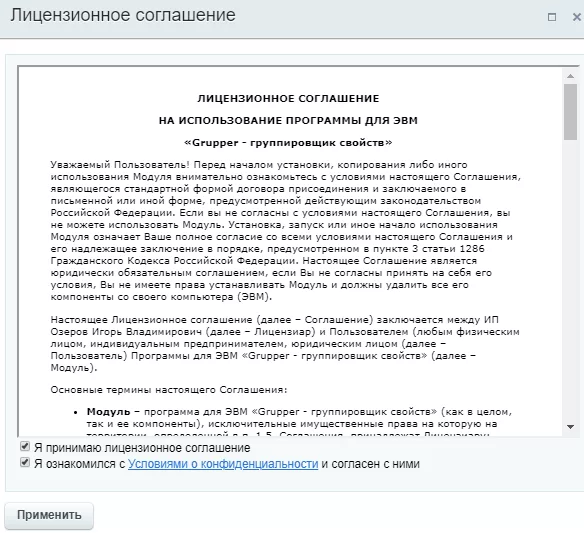
Окно с лицензионным соглашением закроется. Чтобы закончить установку, нажмите кнопку «Установить».
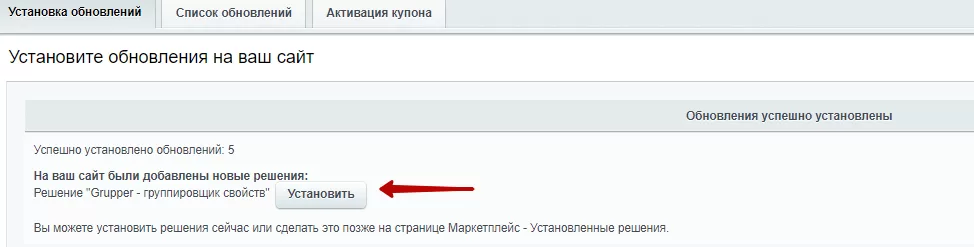
Модуль установлен.
В административной части сайта перейдите в настройки решения.
Для****Аспро: Next Аспро → Аспро: Next → Настройки
Для Аспро: Маркет Аспро → Аспро: Market → Настройки
Для Аспро: Максимум Аспро → Аспро: Max → Настройки
В поле «Группировщик свойств» выберите модуль «Grupper».

Примените настройки.
Затем перейдите в Магазин → Каталог товаров → Группы свойств. Нажмите кнопку «Добавить группу».
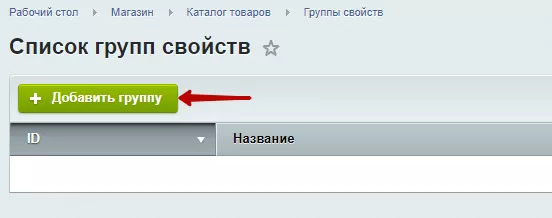
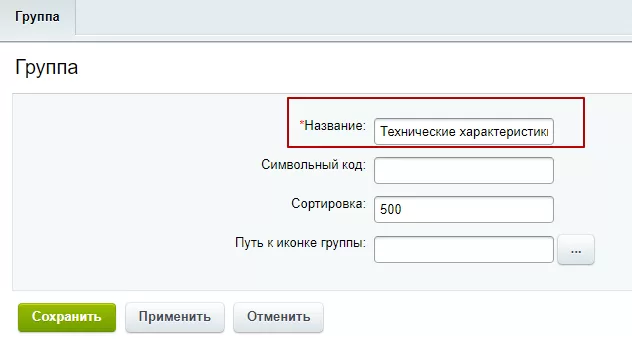
Пропишите название группы свойств и сохраните настройки.
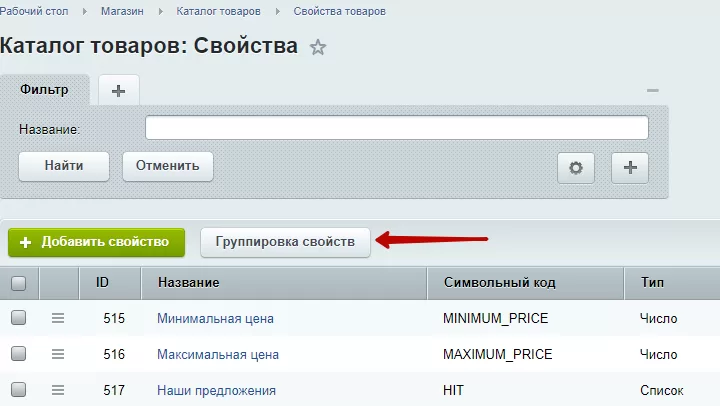
Чтобы добавить свойства в группу, перейдите в раздел «Свойства товаров».
Магазин → Каталог товаров → Свойства товаров
Затем нажмите на «Группировка свойств».
Для Аспро: Next и Аспро: Максимум
Для Аспро: Маркет
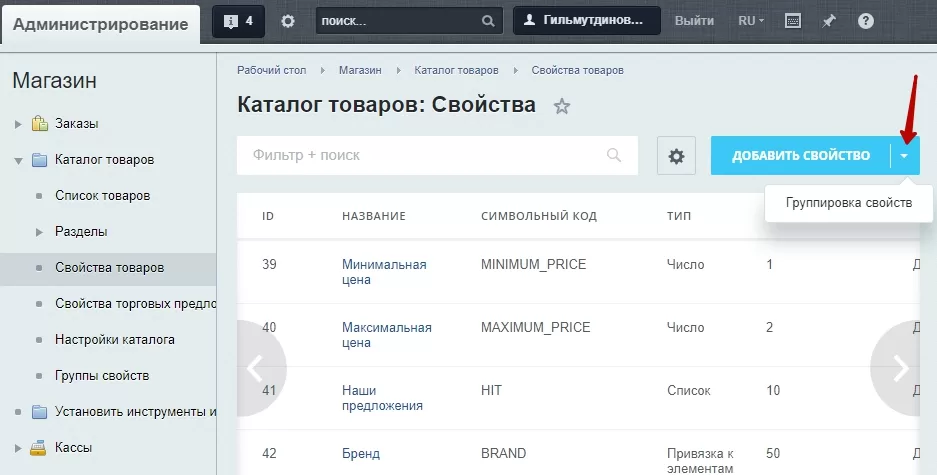
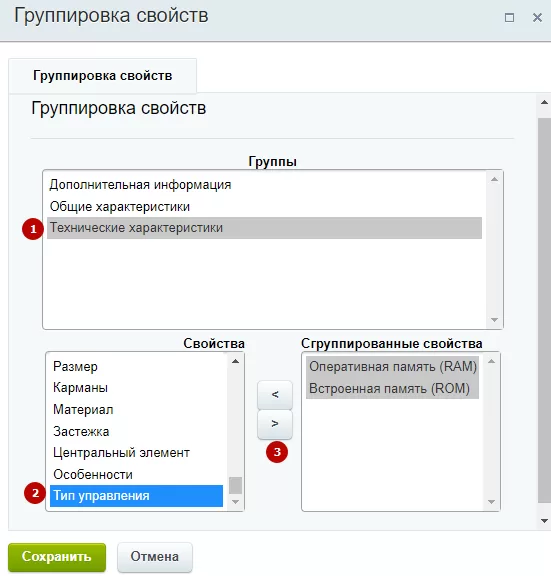
Выберите заголовок в поле «Группы»(1). В поле «Свойства» выберите необходимые строки (2) и добавьте их, нажав на стрелку «Вправо» (3). Если хотите удалить свойства из группы, нажмите на стрелку «Влево». Сохраните изменения.
В результате свойства будут сгруппированы.
Внимание! Чтобы свойства отображались в карточке товара, они должны быть выбраны в настройках компонента каталога. Сбросьте кеш, чтобы увидеть изменения.
назадГруппировка свойств Настройка пользовательских характеристиквперед
Настройка пользовательских характеристик
Характеристики выводятся в карточке товара:
- под одноименным табом
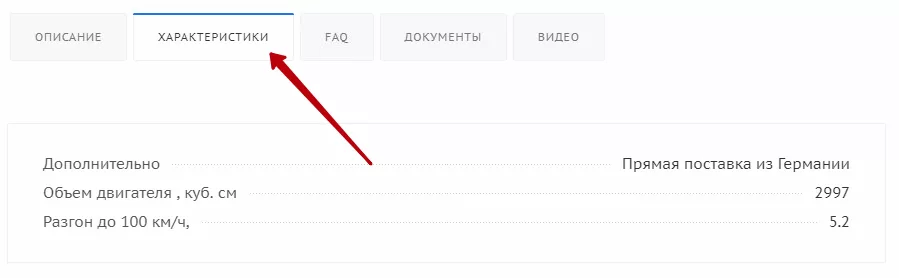
- или отдельным блоком
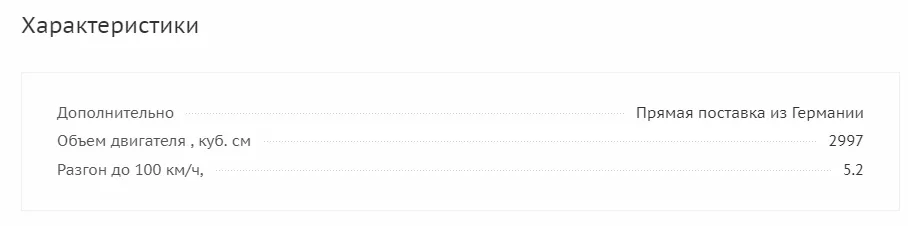
Характеристики отображаются, если в настройках товара заполнены соответствующие поля. Если в каком-то товаре вам не нужно выводить характеристики, оставьте поля пустыми.
Добавление новых характеристик производится всего в 3 шага. Вам понадобится:
1. Добавить новое свойство (характеристику) в инфоблок
Внимание! Внесения изменений в уже существующие свойства решения, настроенные по умолчанию, могут привести к некорректной работе сайта. Мы не рекомендуем изменять их без навыков разработки на 1С-Битрикс.
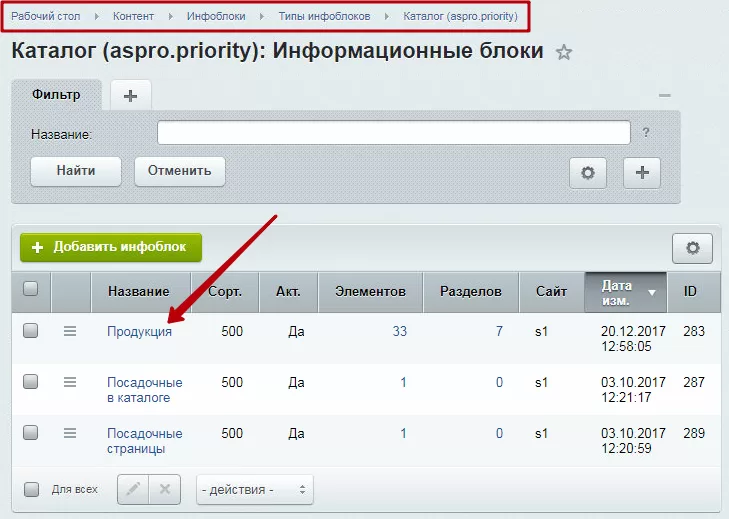
Откройте в админке Рабочий стол → Контент → Инфоблоки → Типы инфоблоков → Каталог (aspro.priority) и выберите пункт «Продукция».
Переключитесь на вкладку «Свойства» и пролистайте перечень до конца. Создайте свойство в первой свободной строке. Если свободных строк нет, нажмите на кнопку «Еще».
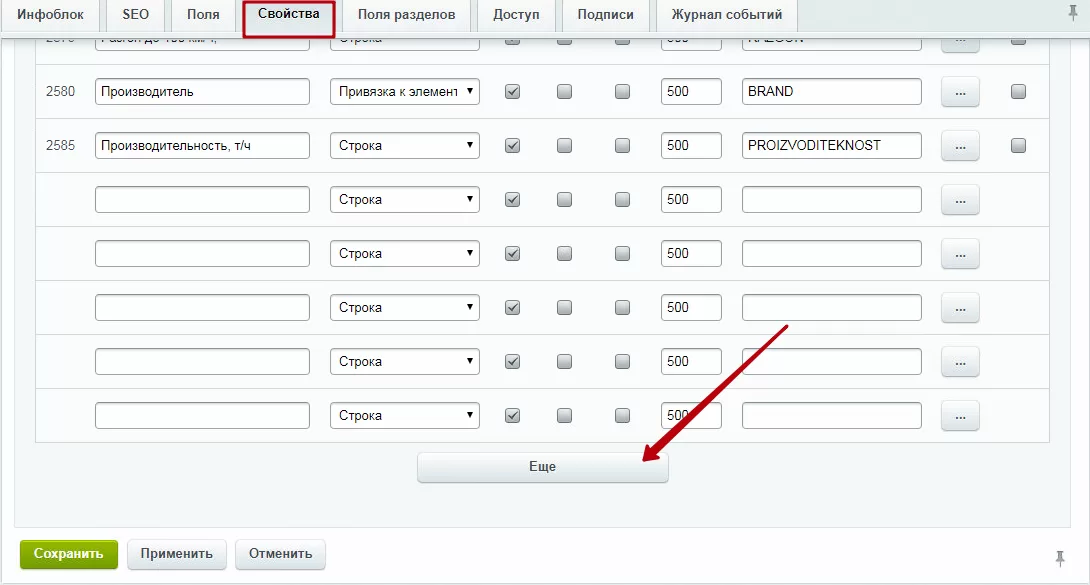
Для новой характеристики:
- дайте название (1) ;
- укажите тип хранимого в ней значения (2) (подробнее о типах написано ниже);
- установите галку «Акт.» (3), чтобы свойство отображалось в карточках товаров и на странице с описанием;
- задайте индекс сортировки — 500 (4). Все свойства инфоблока размечены по группам, чтобы ими было удобнее управлять. Подробнее об этом читайте здесь;
- дайте понятное кодовое название (латиницей) (5).

Для свойства можно использовать следующие типы:
- Число (2). Выберите этот тип, если характеристика должна принять числовые значения — например, для метров, килограмм или дней.
- Строка (1). Используйте строку, если характеристика должна быть описана символами/словами — например, артикул модели или название категории.

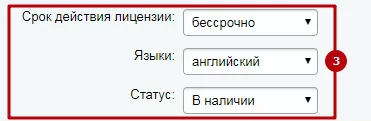
- Список (1). Выберите этот тип, если характеристика должна принимать одно из заданных значений — например, «Статус» может принимать значения: «В наличии» или «Нет в наличии».
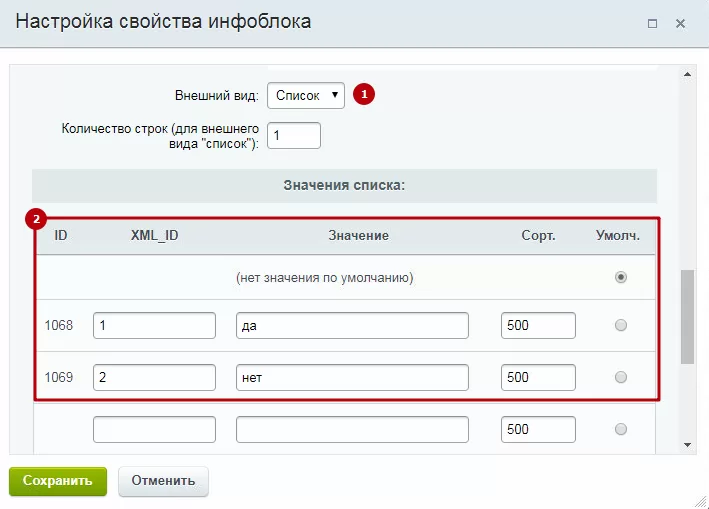
При добавлении свойства типа «Список» понадобится указать для него дополнительные настройки. Для этого нажмите кнопку с многоточием в конце строки.

В новом окне в пункте «Внешний вид» (1) выберите вариант «Список» и заполните таблицу (2) значениями, которые может принимать характеристика.
Пример значений для свойства «Обновления», информирующая покупателя о том, что разработчики еще осуществляют техническую поддержку представленного в каталоге ПО:
При создании новой характеристики типа «Число» и «Строка» дополнительные настройки не требуются.
После внесения изменений сохраните их. Новое свойство добавлено в инфоблок.
2.Заполнить характеристику в карточке товара в админке
Если вы открыли карточку товара, а новая характеристика в ней не появилась, нажмите на шестеренку в правом верхнем углу и выберите пункт «Настройки».
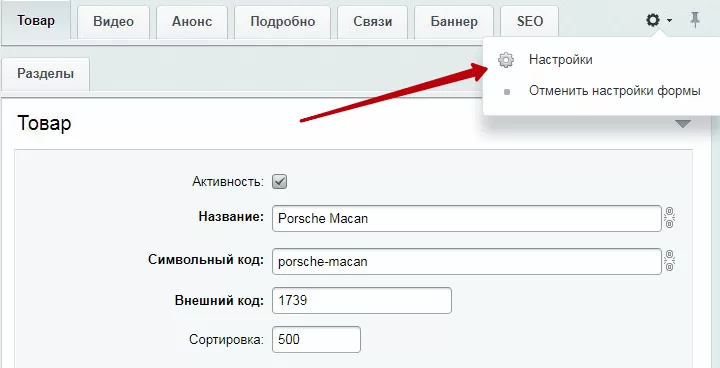
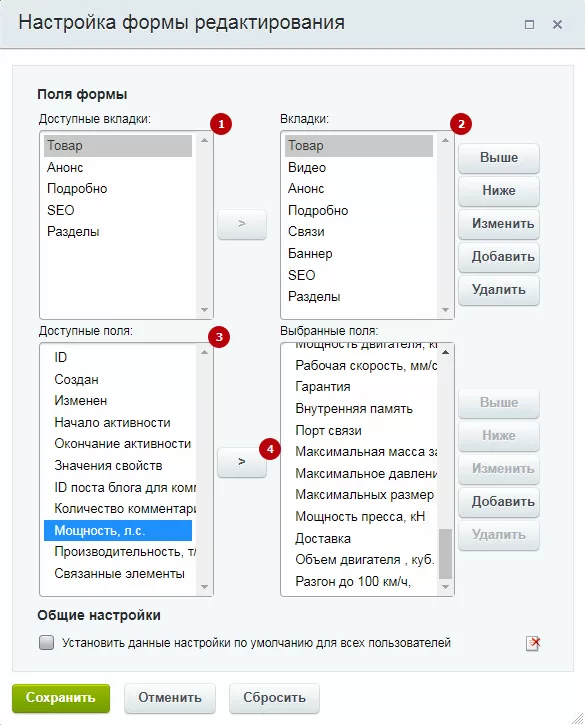
В верхнем левом перечне**(1)** выберите «Товар», а в правом (2) – название вкладки, на которой хотите отображать характеристику (в примере свойство будет выведено на основную вкладку «Товар»). Найдите в списке «Доступные поля»(3) созданную вами характеристику, выделите её и нажмите на стрелку (4).
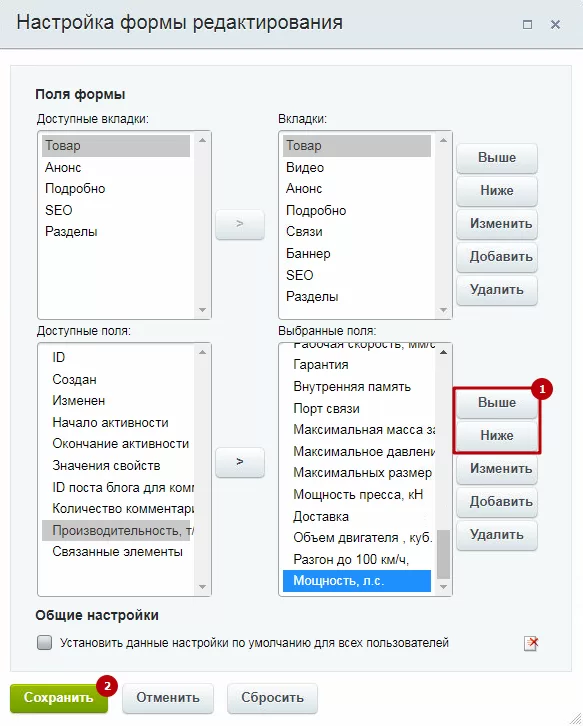
Свойство попадет в список «Выбранные поля». Чтобы определить, в каком порядке должны отображаться характеристики, в редакторе используйте кнопки «Выше», «Ниже» (1). Когда закончите с настройкой, сохраните изменения (2).
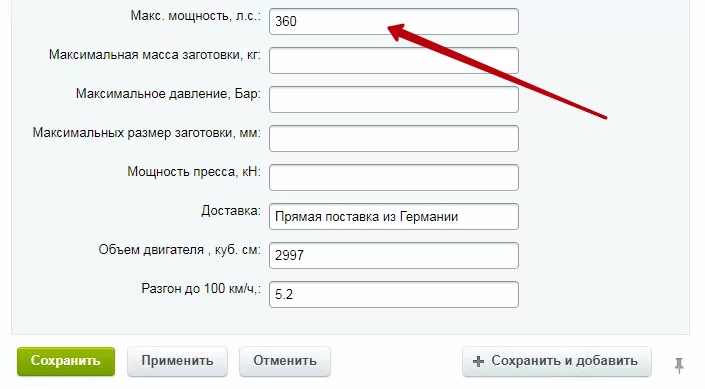
После этого созданная характеристика будет доступна для заполнения.
3. Настроить параметры компонента
В публичной части сайта откройте страницу с описанием товара. Перейдите в режим правки.
Наведите курсор на содержимое страницы. На появившейся панели нажмите на шестеренку.
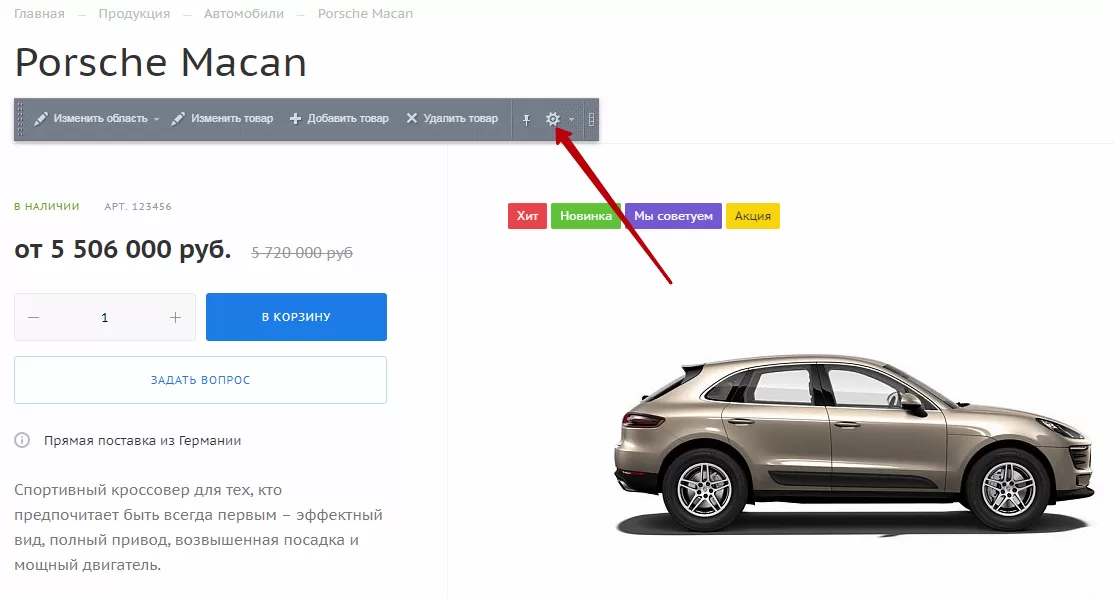
В навигационном меню слева выберите «Настройка детального просмотра». Пролистайте справа список до параметра «Свойства». Найдите новую характеристику в перечне, зажмите клавишу «Ctrl» и выделите ее. Не забудьте сохранить изменения.
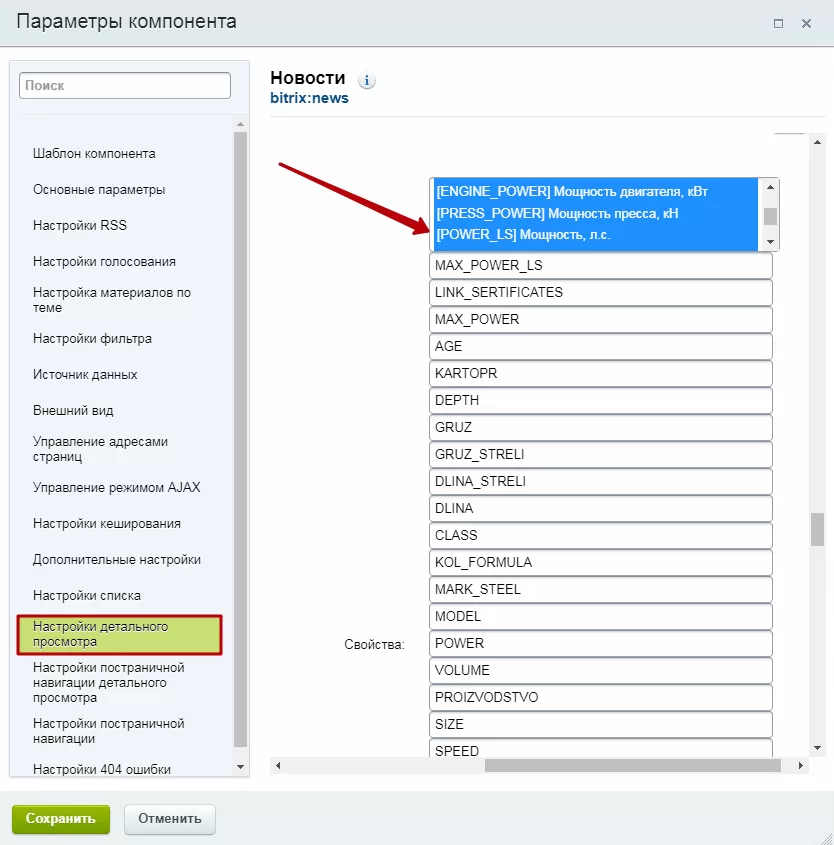
Готово! Характеристика добавлена.
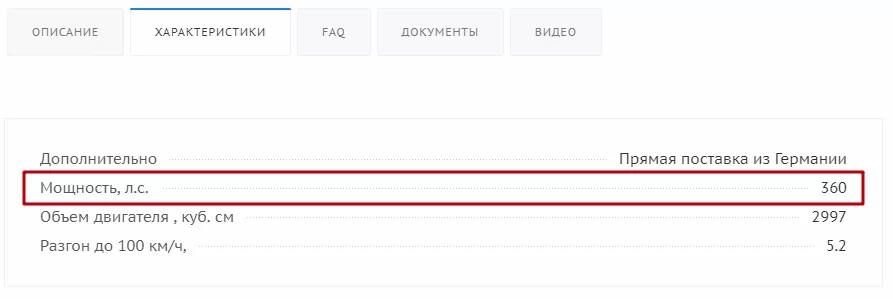
Если вы намерены использовать большое число пользовательских характеристик и вам хотелось бы ограничить их отображение в карточках товаров в соответствии с категориями, следуйте указаниям из этой инструкции.
Также вы можете найти дополнительную информацию по теме в главе «Свойства и связи».
назадГруппировщик свойств «Grupper» Управление расположением блоковвперед
Управление расположением блоков
Чтобы изменить положение блоков на детальной странице товара, переключитесь в режим правки.
Наведите указатель на содержимое страницы и на всплывшем меню нажмите на шестеренку.
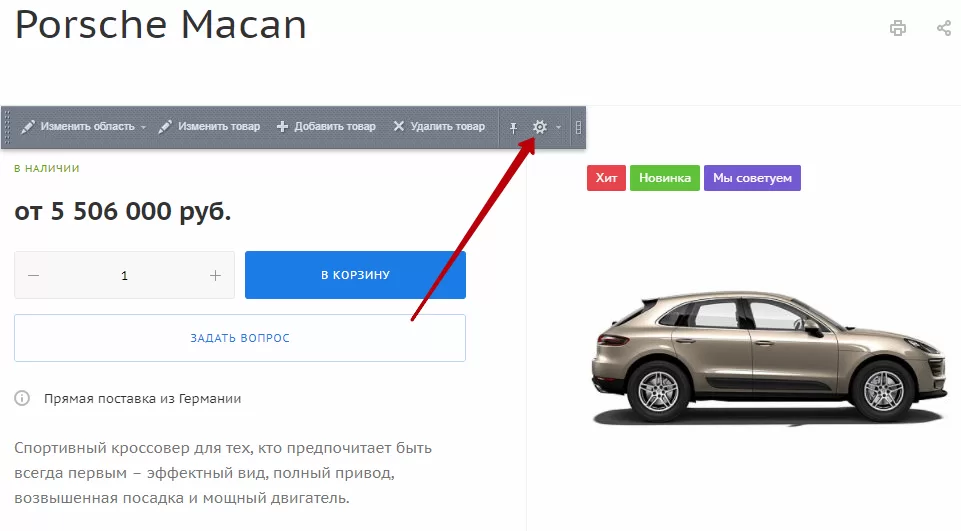
В новом окне перейдите на вкладку «Настройки детального просмотра». Здесь вы найдете конструкторы страницы для:
- табов
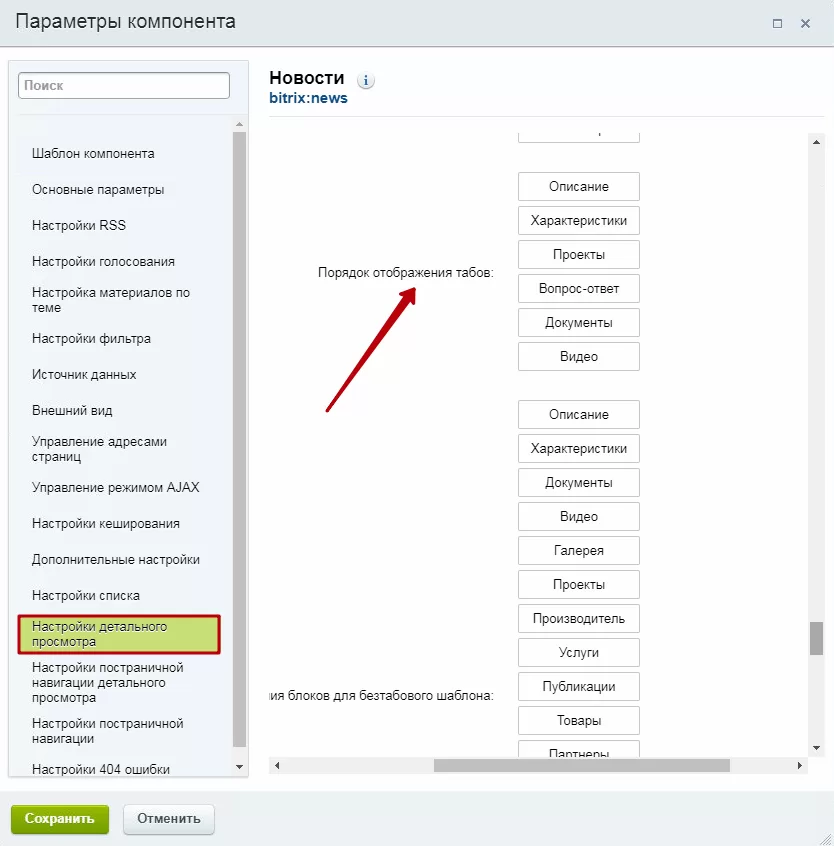
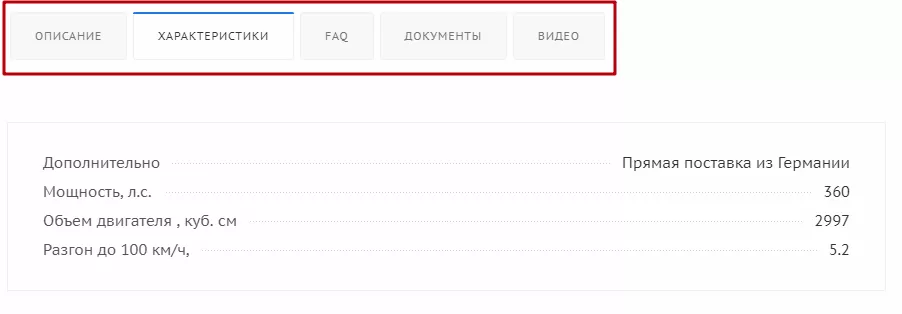
Например, табов с описанием товара, характеристиками, вопросами-ответами, документами и видео.
- блоков для шаблона с табами
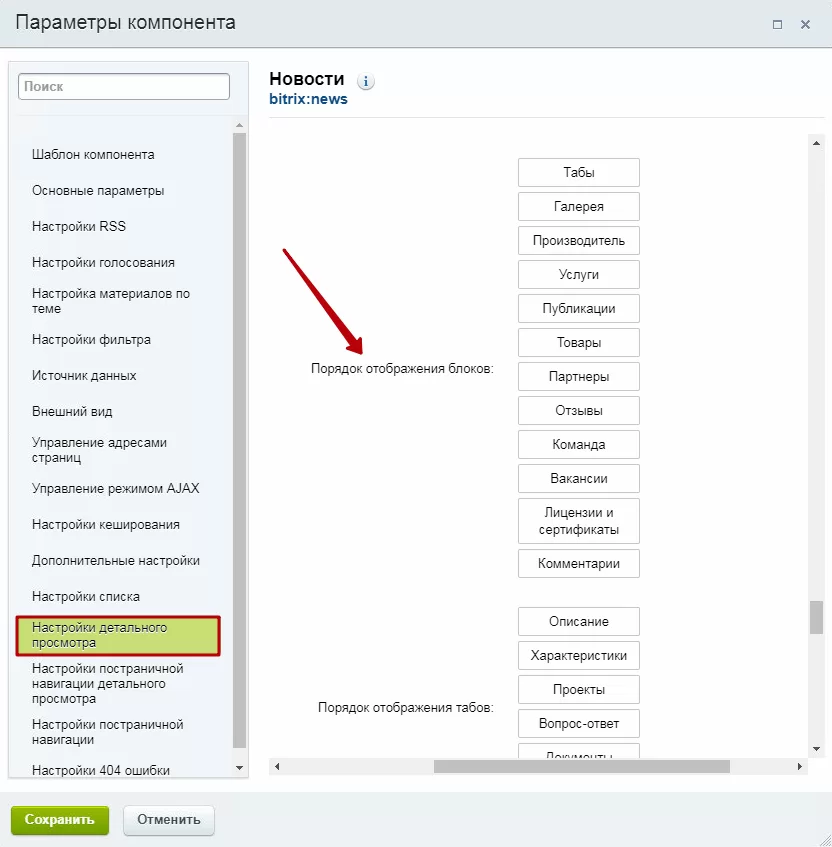
Этот конструктор задает общий вид страницы. Он оперирует положением табов наравне с прочими блоками, например, такими как привязанные услуги, акции, новости, отзывы, сотрудники и т.д.
- блоков для безтабового шаблона
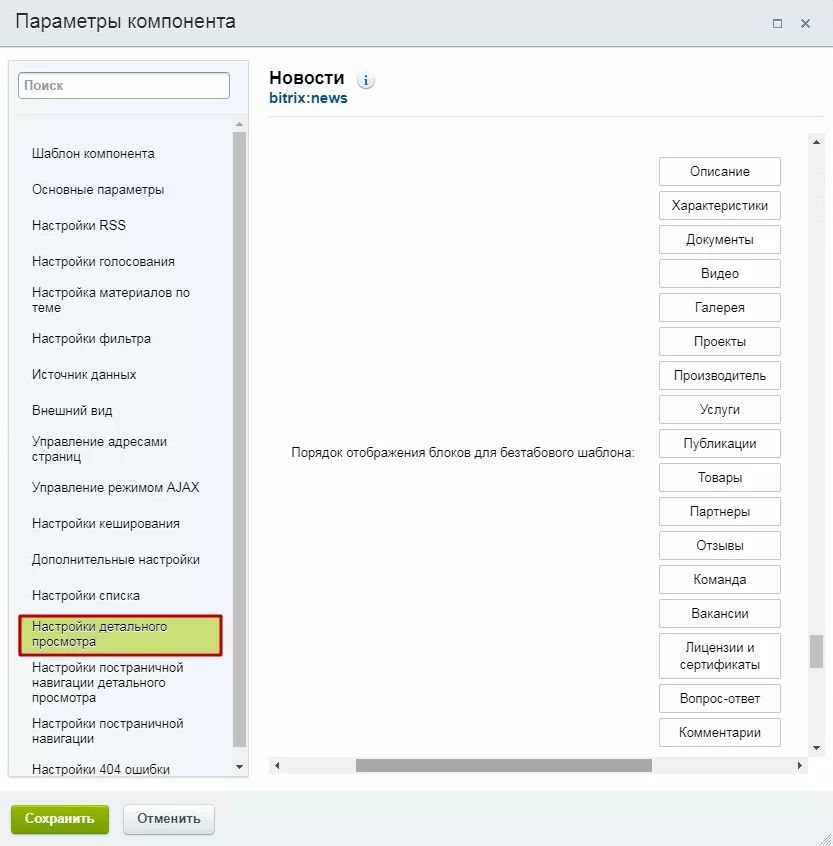
При использовании шаблона «Без табов» содержимое вкладок представляется в виде отдельных блоков. Этот конструктор помогает регулировать их положение относительно прочих элементов.
Пример отображения списка привязанных документов и характеристик товара в безтабовом шаблоне:
Пользоваться конструкторами очень просто – захватите левой кнопкой мыши один из элементов и переместите его вверх или вниз на нужное место. Для примера передвинем вкладку «Видео» в начало:
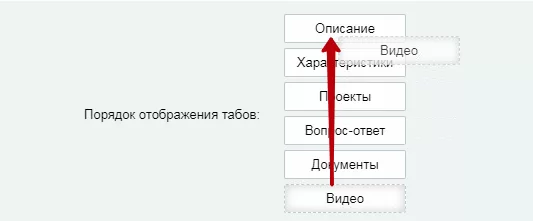
Таб или блок, на чье место был установлен другой элемент, сместится вниз или вверх (в зависимости от того, где освободилось место) вместе с остальными элементами. В нашем примере «Видео» находилось внизу, поэтому, когда мы перенесли этот таб в начало, прочие табы сдвинулись вниз.
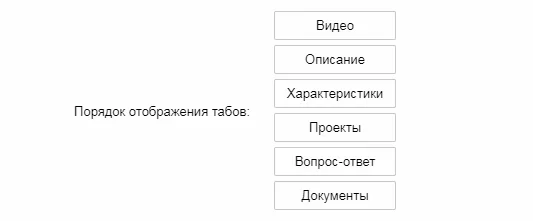
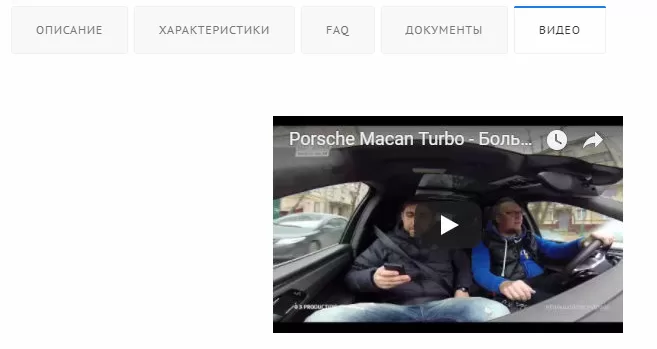
Вид табов на странице до изменений:
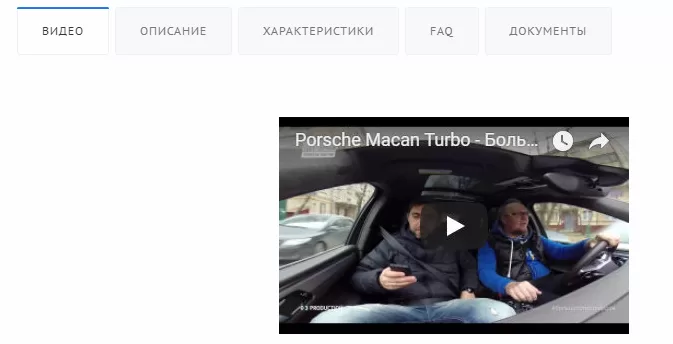
После:
Внимание! Настройки в параметрах компонента действуют на все элементы внутри раздела, включая те, что находятся в разных внутренних подразделах.
назадНастройка пользовательских характеристик Свойство «Валюта» для микроразметкивперед
Свойство «Валюта» для микроразметки
В Аспро: Приорити, начиная с версии 1.2.5, в товарах добавлено свойство «Валюта» для микроразметки. Валюту теперь можно подставлять в цену товара с помощью маркера #CURRENCY#.
Аспро: Приорити — это корпоративный сайт, поэтому в настройках нельзя задать валюту для всего сайта. Чтобы ее передавать в микроразметку для товаров, мы добавили новое свойство.
Перейдите в редактирование товара: Контент → Каталог (aspro.priority) → Продукция → Товар. У элемента отображается новое свойство «Валюта». Выберите для него значение в выпадающем списке. Оно не отобразится на сайте.
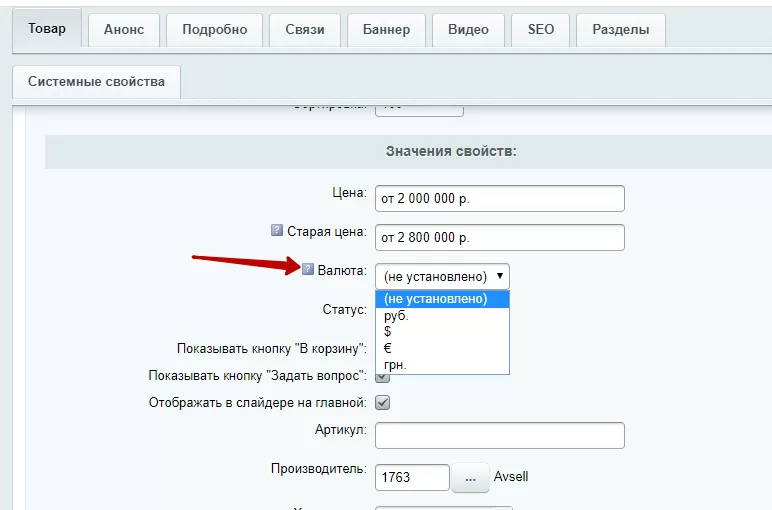
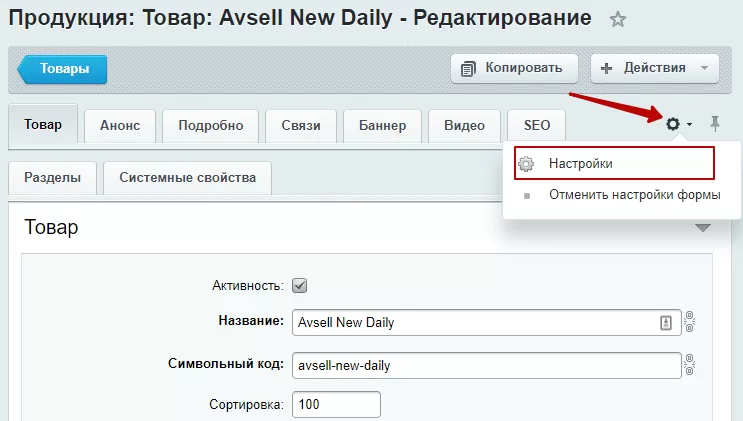
Если поле не отображается, перейдите в настройки формы редактирования. Для этого в правом верхнем углу нажмите на шестеренку, затем выберите «Настройки».
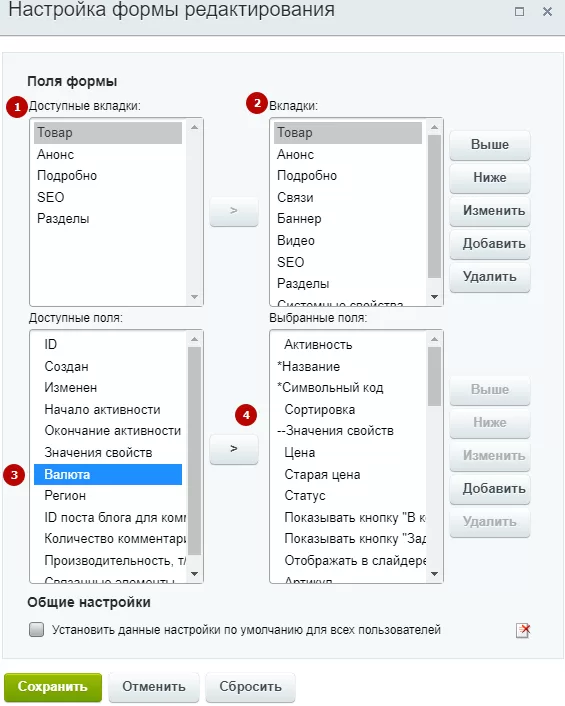
В блоках «Доступные вкладки» (1) и «Вкладки» (2) отметьте поле «Товар». В блоке «Доступные поля» выделите поле «Валюта»(3). Добавьте выбранное поле**(4)**. Сохраните изменения.
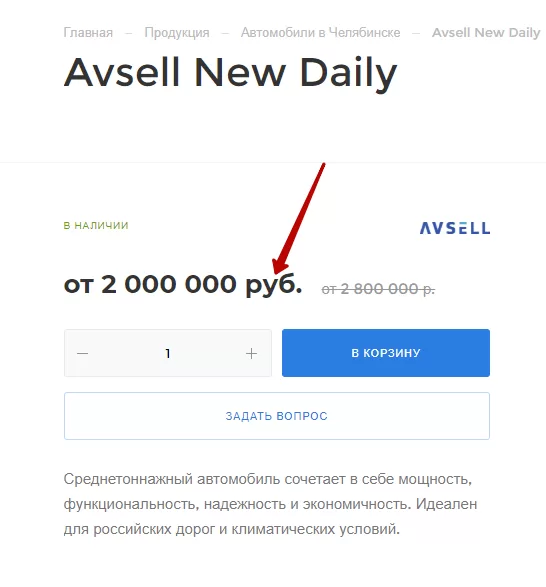
Чтобы выбранная валюта подставлялась автоматически в текст, нужно добавить маркер #CURRENCY#. Например, в поле «Цена» пропишем вместо значения «р.» маркер «#CURRENCY#» (1). При этом валюта у нас задана в соответствующем поле**(2)**.
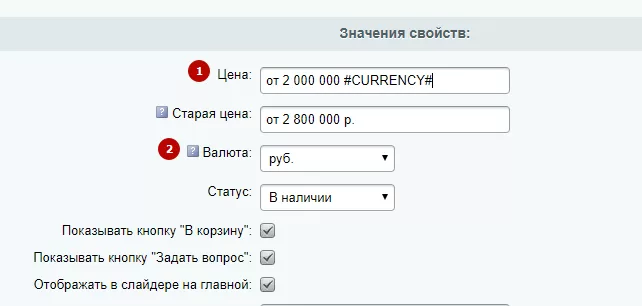
Результат в публичной части сайта. Для обычной цены отображается валюта «руб.», которая подставляется с помощью маркера и заданной валюты в отдельном поле.
Содержание главы:
назадУправление расположением блоков Добавление новой валютывперед
Добавление новой валюты
Если нужной валюты нет по умолчанию, ее можно добавить самостоятельно. Для этого в административной части сайта проделайте путь Контент (1) → Инфоблоки (2) → Типы инфоблоков (3) → Каталог (aspro.allcorp3) (4).
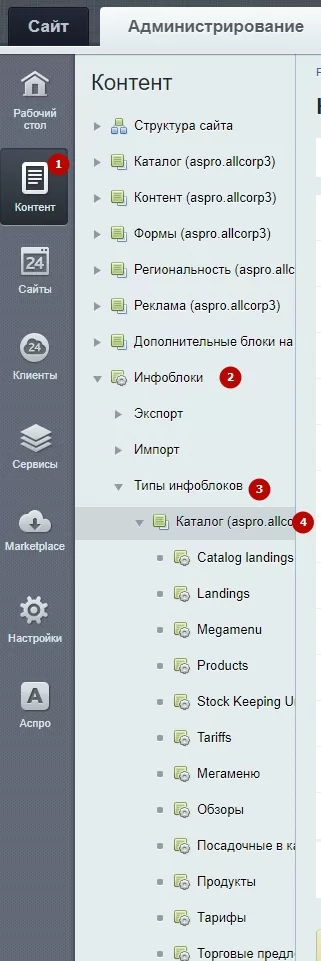
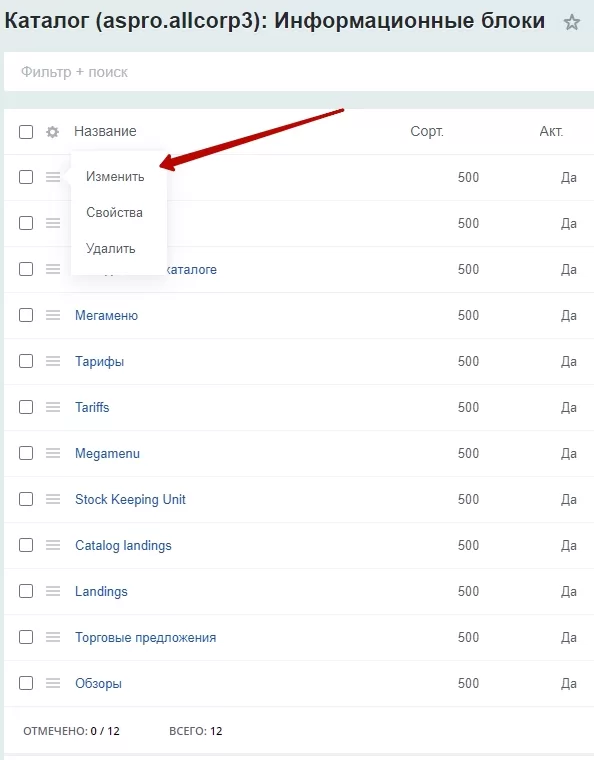
Выберите инфоблок «Продукты» и нажмите «Изменить».
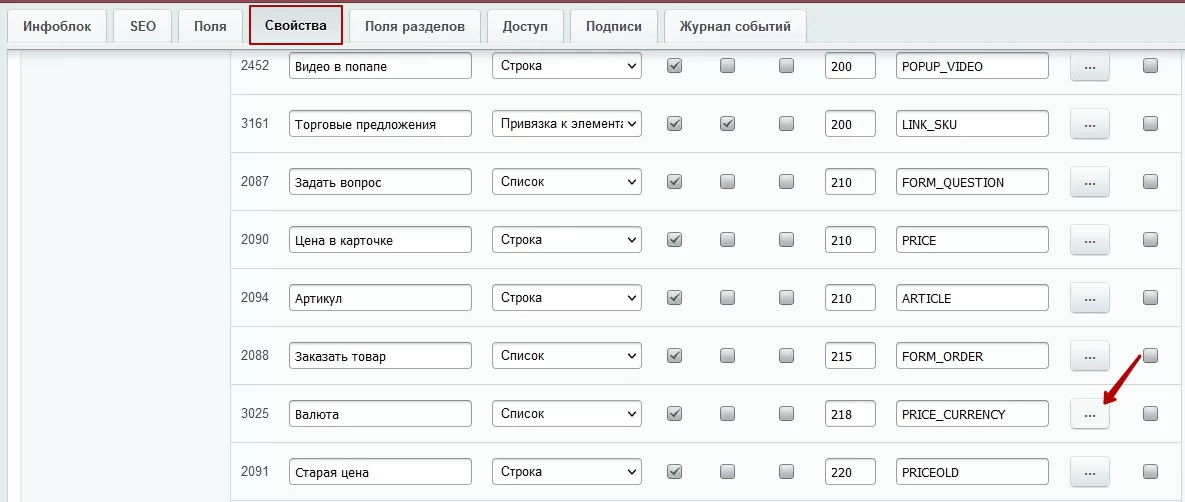
Перейдите на вкладку «Свойства», найдите параметр «Валюта» и нажмите на кнопку с тремя точками.
Найдите пункт «Значения списка». В свободное поле (1) нужно добавить код валюты. Со списком кодов можно ознакомиться на странице википедии. Во втором поле**(2)** укажите название валюты, которое отобразится в публичной части.
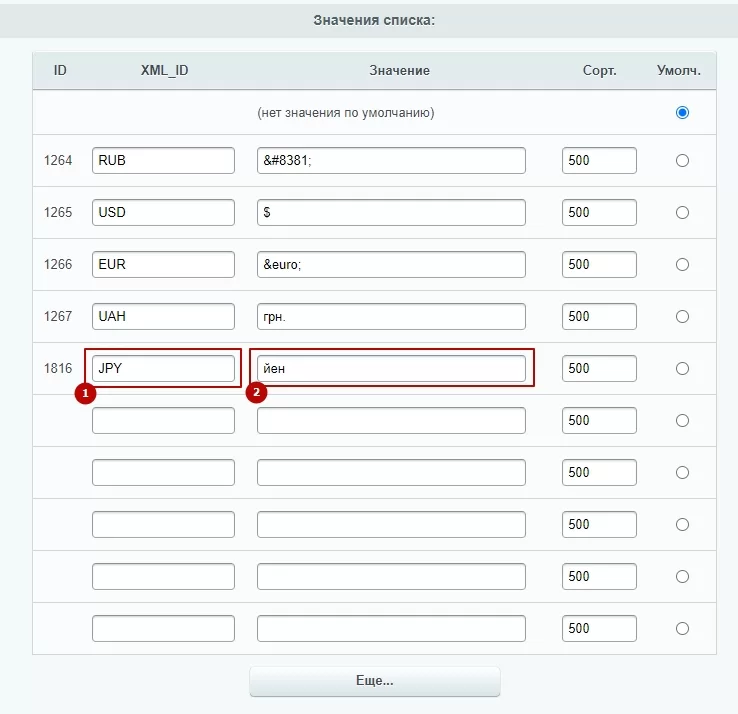
Сохраните изменения.
назадСвойство «Валюта» для микроразметки Автоматическое заполнение цены для фильтравперед
Автоматическое заполнение цены для фильтра
В решении Аспро: Приорити поля для цен выводятся в двух вариантах
- Текстовое поле «Цена» для вывода в карточке.
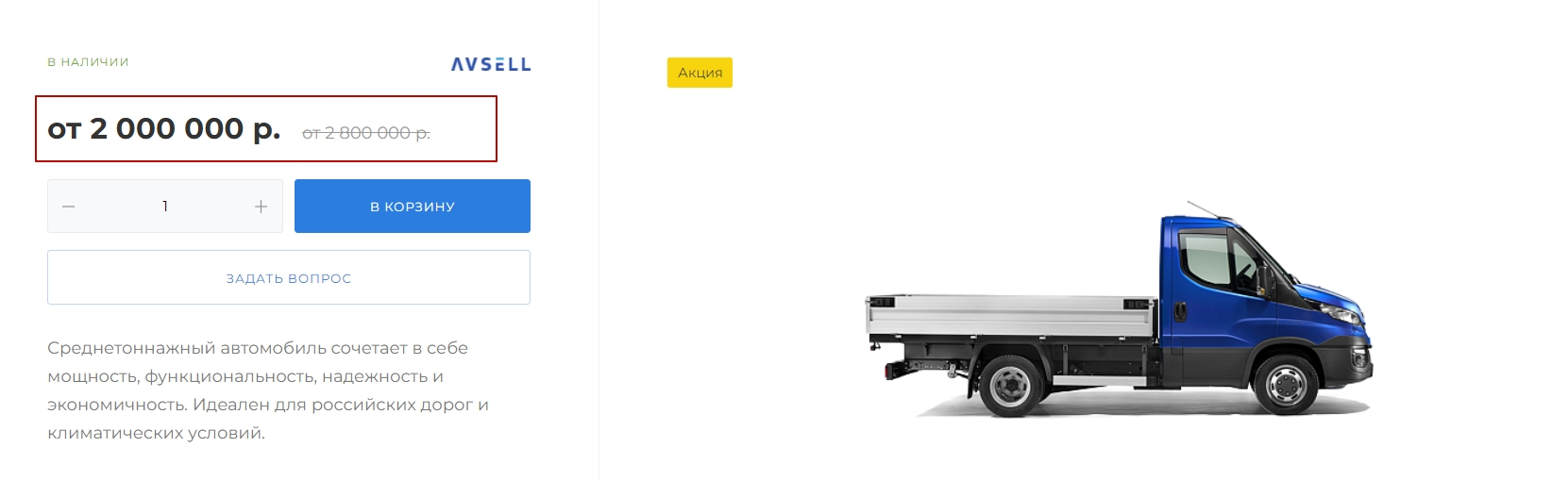
- Числовое поле «цена для фильтра» для фильтра и корзины.
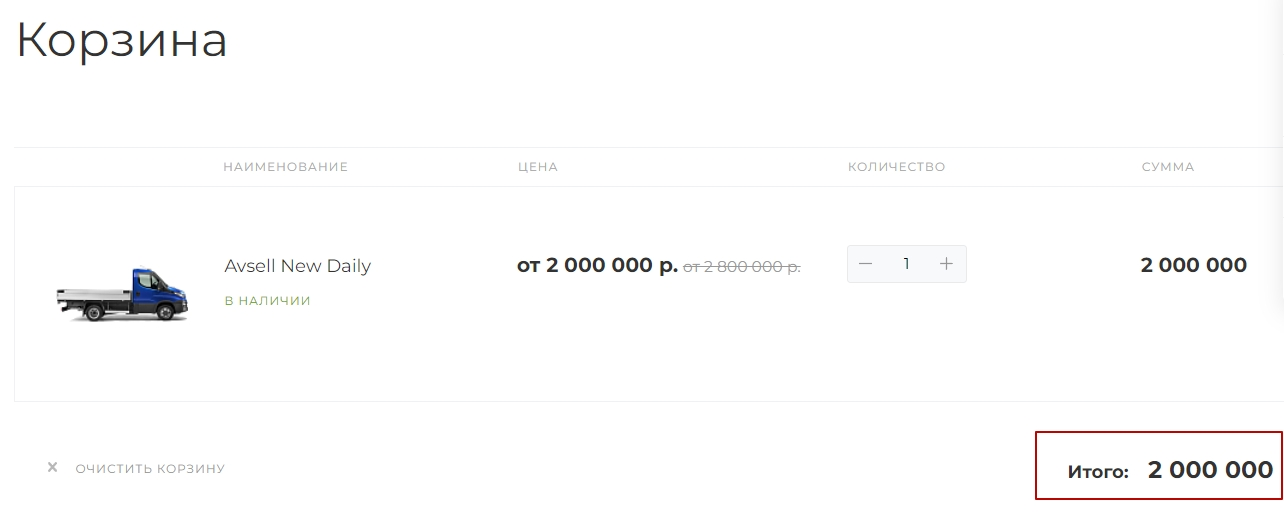
Раньше при автоматическом расчете в поле «Цена для фильтра» попадали все числа из поле «Цена». Например, если в карточке есть значения «от 3 штук 250 рублей», то в поле «Цена для фильтра» попадает «3250». Эта функция включена по умолчанию. И не всегда может быть удобна для наших клиентов.
Но теперь мы сделали возможность отключение автоматического расчета цены для фильтра. Для того перейдите в Аспро (1) → Приорити (2) → Настройки (3).
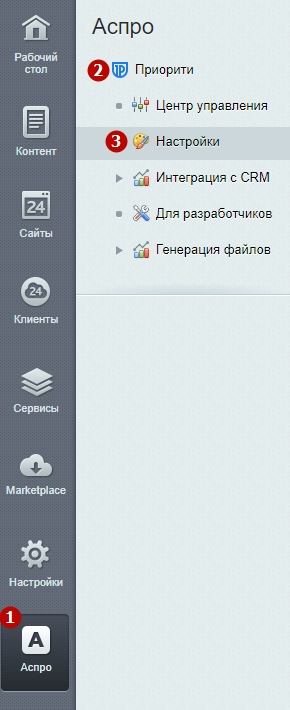
В открывшейся вкладке найдите раздел «Продукция» и уберите галочку возле поля «Автоматически рассчитывать цену для фильтра». При отключении этой функции, поля нужно заполнять вручную.
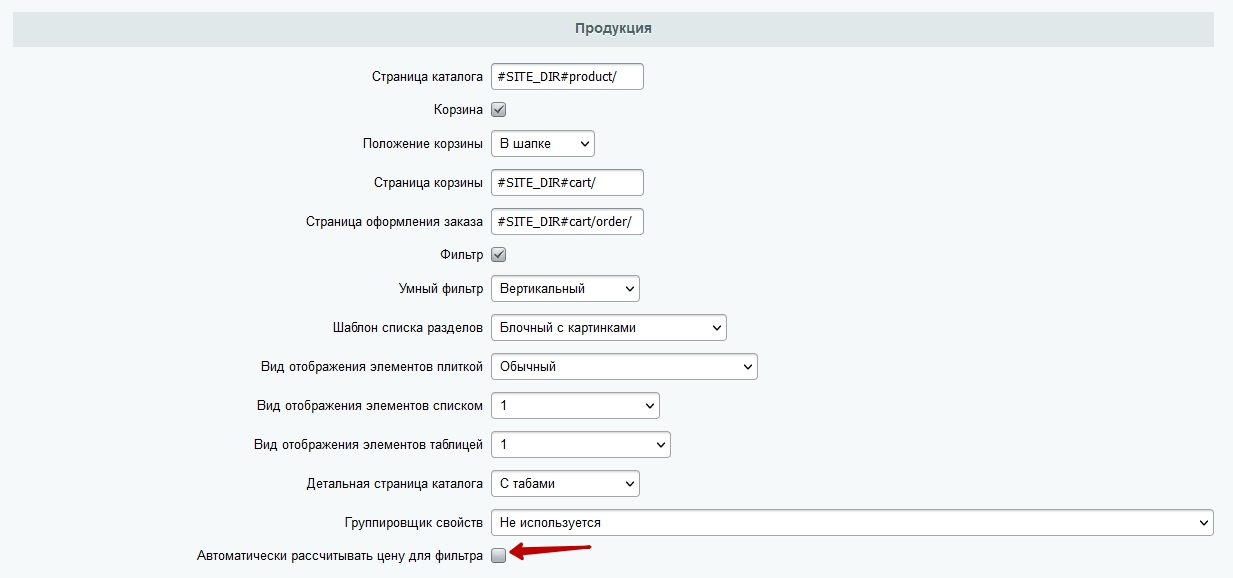
Также автоматический расчет можно настроить для каждого товара отдельно через свойство. Например, для всех товаров удобен автоматический расчет, а для одного товара нет. В таком случае вы можете отключить эту функцию и заполнить цену для фильтра вручную.
Для этого:
-
Перейдите в Каталог.
-
Затем откройте Каталог (aspro.prioirity).
-
Выберите раздел «Продукция».
-
Найдите вкладку Aspro.
-
В настройке «Автоматически рассчитывать цену для фильтров» выберите вариант «Нет».
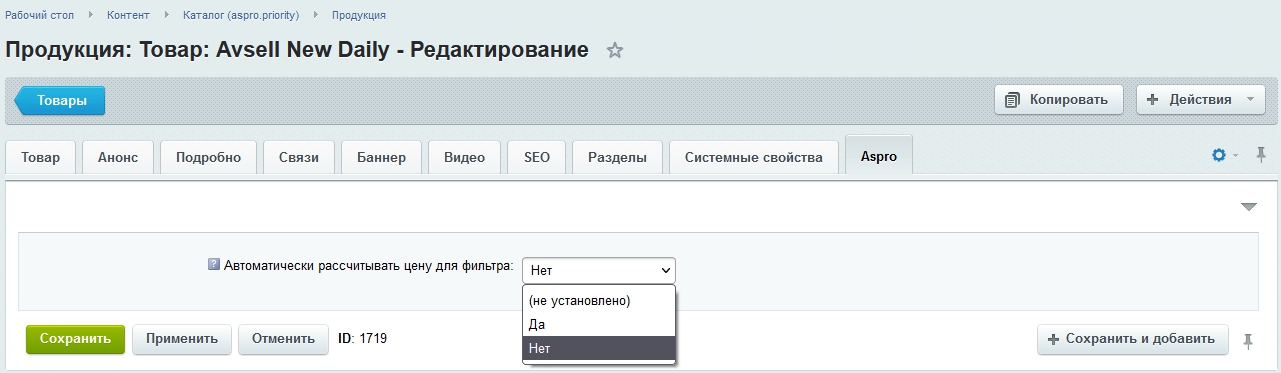
назадДобавление новой валюты Услугивперед
Услуги
В разделе «Услуги» вы можете подробно рассказать о направлениях вашей компании, привязать к услуге нужные товары, статьи, отзывы, специалистов, а также указать стоимость этой услуги. Посетители вашего сайта увидят информацию в читабельном виде, с понятной структурой и смогут заказать услугу в режиме «онлайн» — заполнив соответствующую форму на сайте.
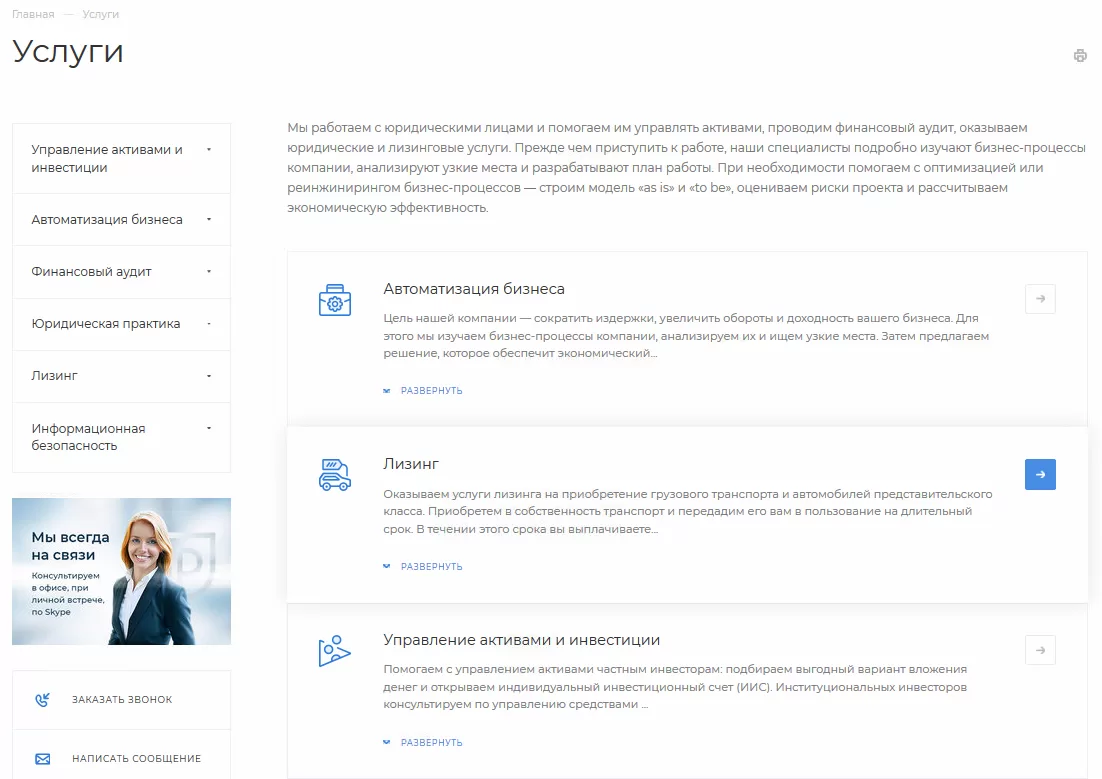
Услуги могут отображаться виде списка направлений деятельности компании (2) с небольшим описанием над ним (1).
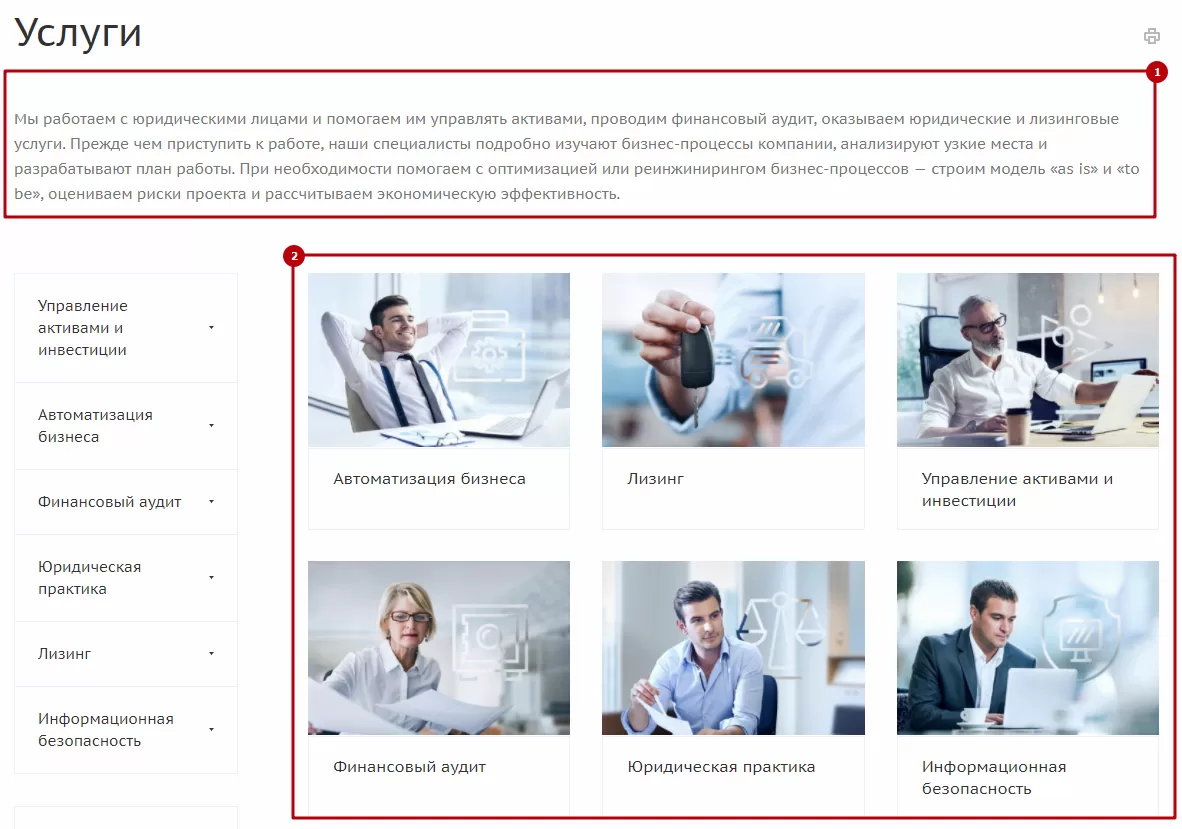
Для услуг с направлением деятельности доступно 7 шаблонов списка раздела:
- 1 – блочный с картинками и боковым меню
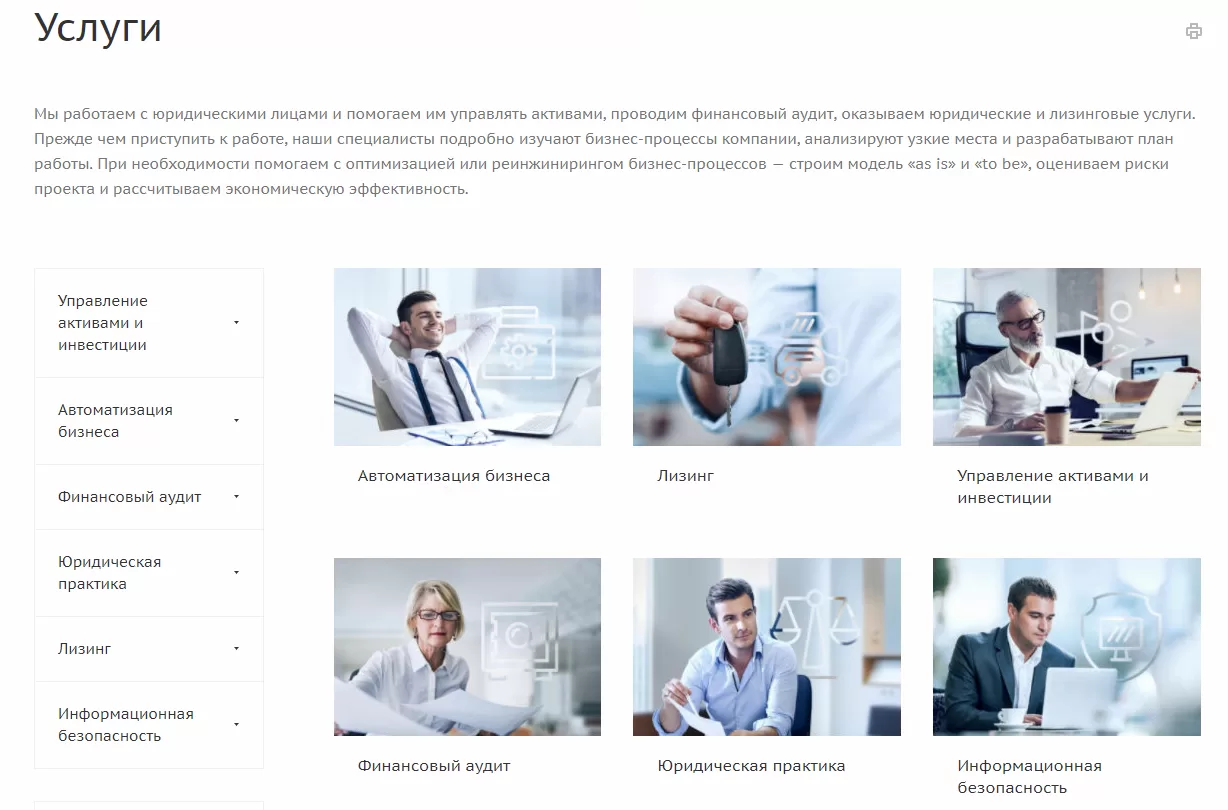
- 2 – блочный с иконками и боковым меню
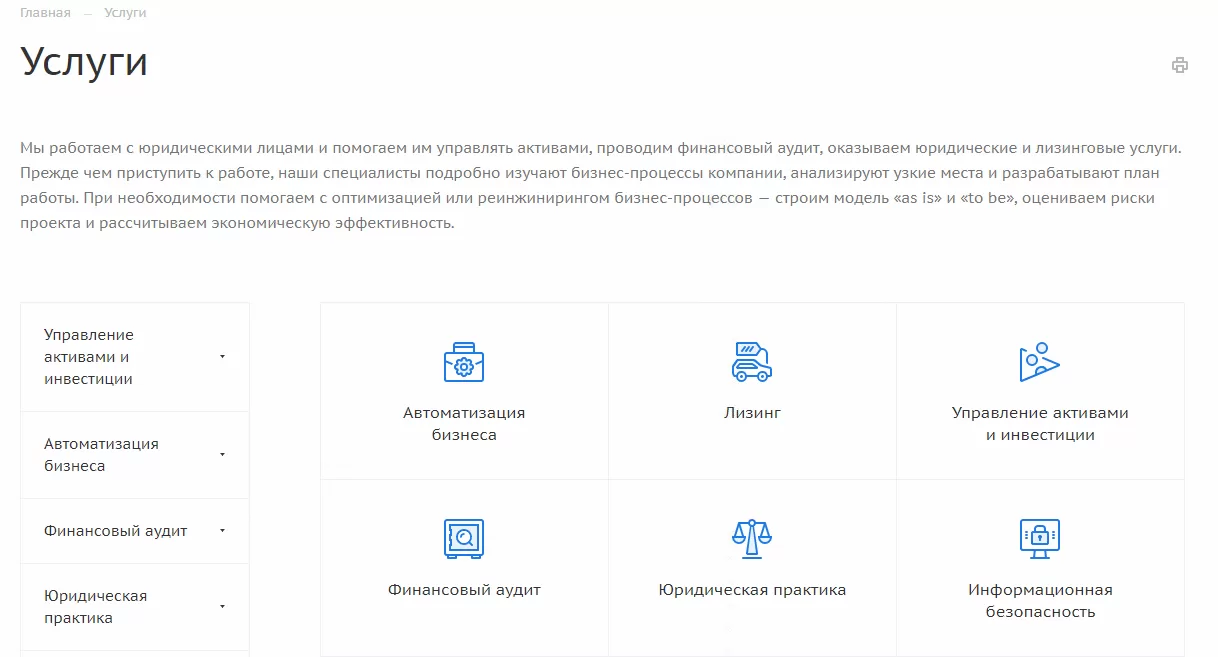
- 3 – блочный с картинками без бокового меню
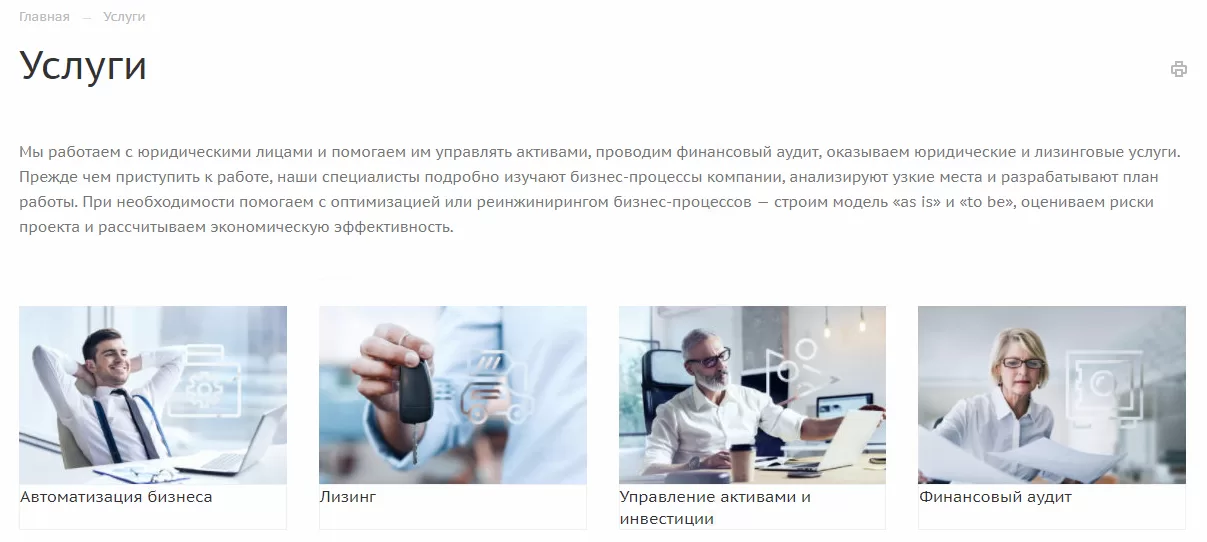
- 4 – блочный с иконками без бокового меню
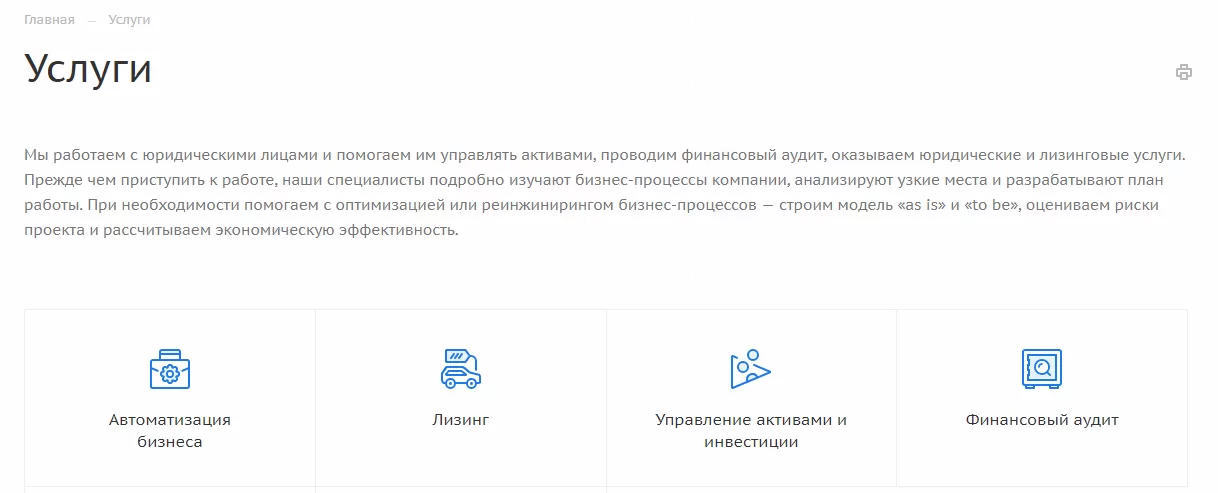
- 5 – компактный список с картинками, описанием (его можно развернуть и увидеть перечень услуг) и боковым меню
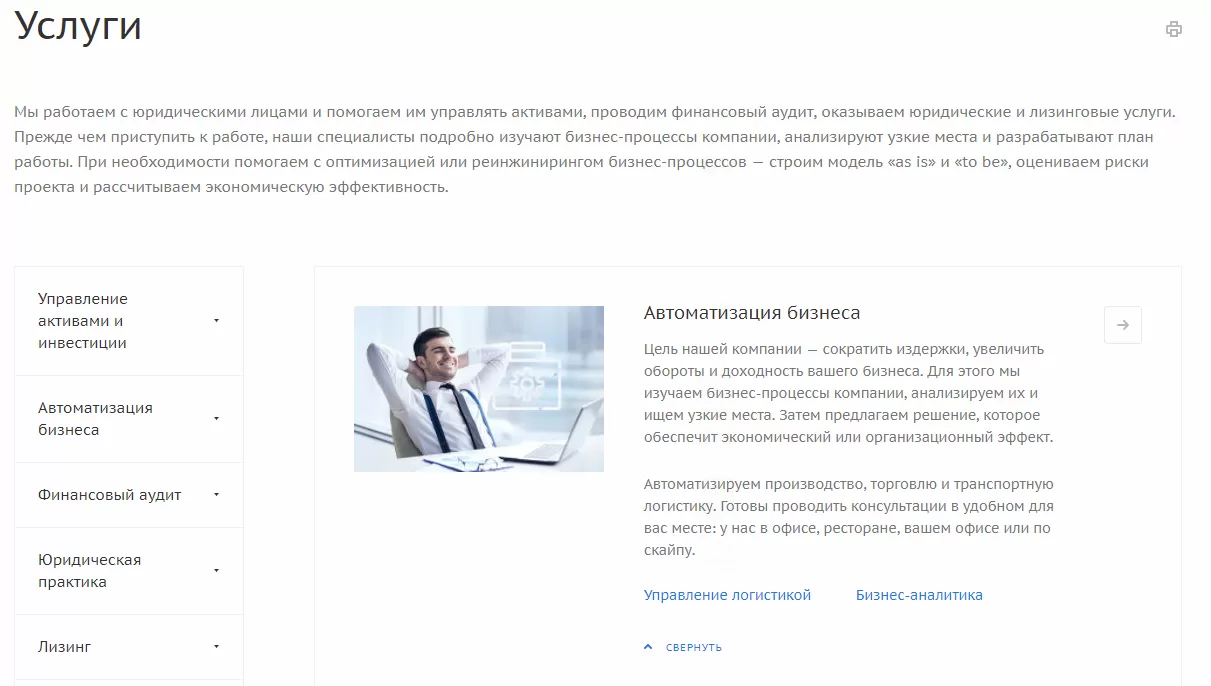
- 6 – список с картинками и описанием (его также можно развернуть и увидеть перечень услуг) без бокового меню
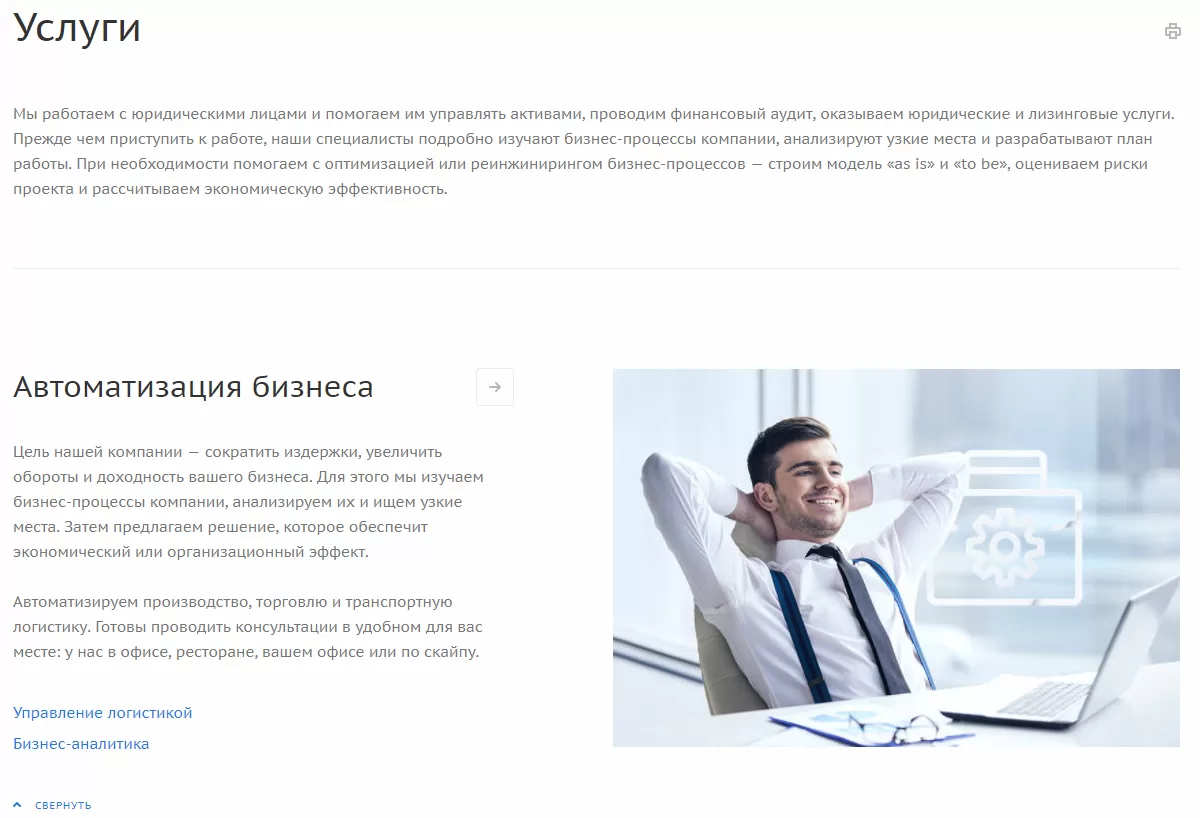
- 7 – список с иконками и боковым меню
Также предусмотрены 4 шаблона списка элементов:
- 1 – с картинками и меню
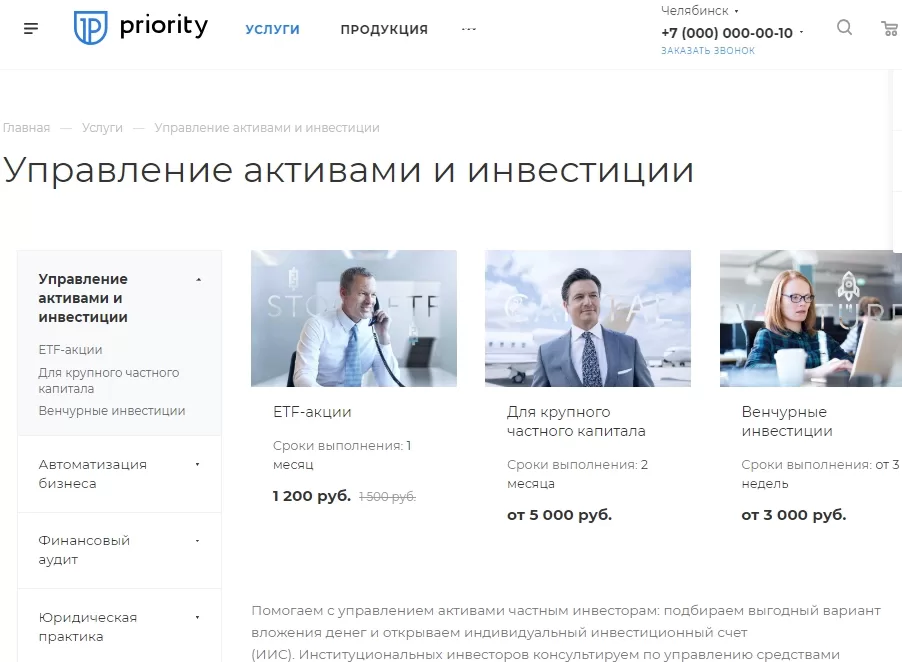
- 2 – блочный с иконками и меню
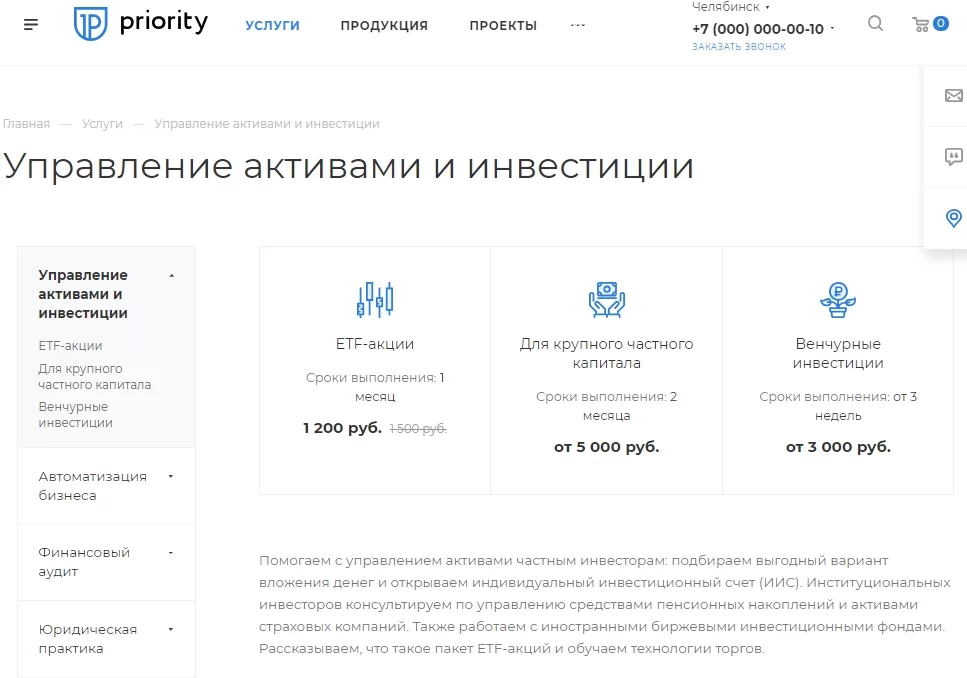
- 3 – список с картинками и меню
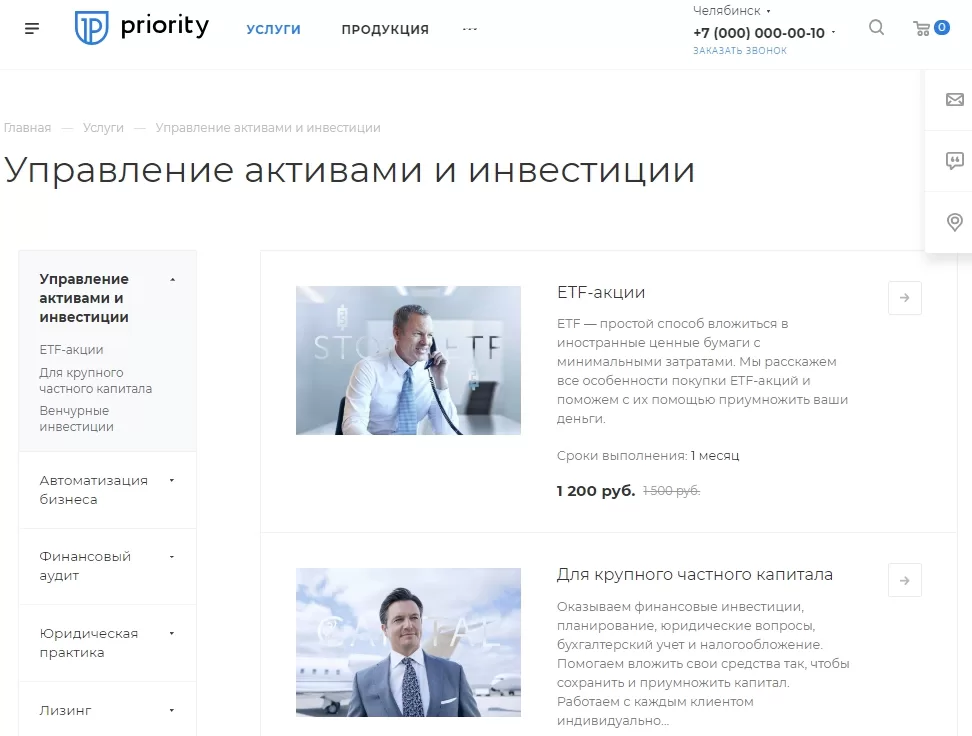
- 4 – список с иконками и меню
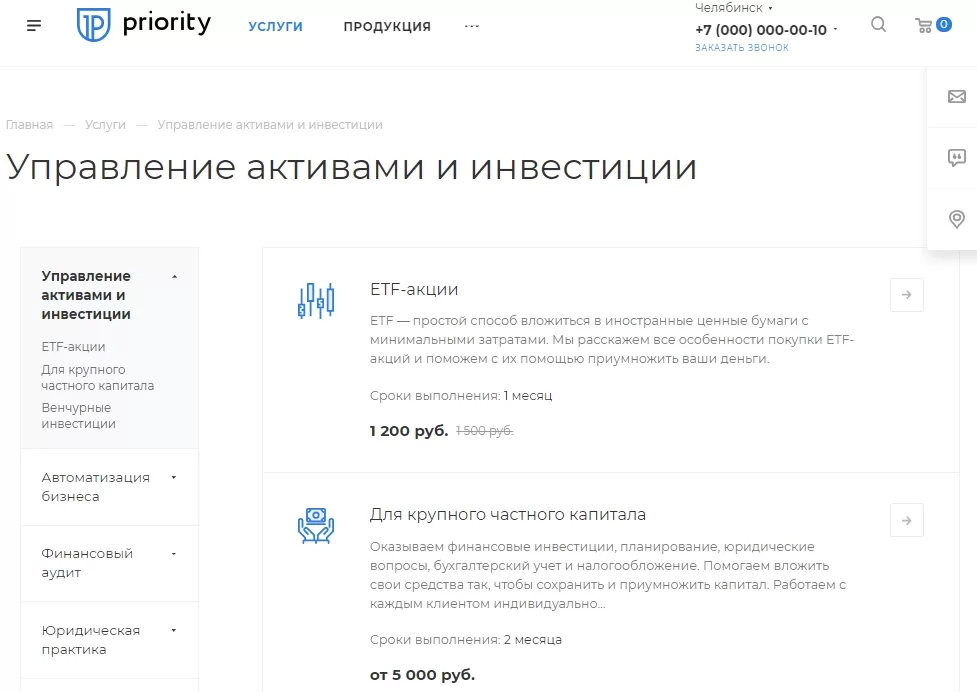
С версии 1.0.5 решения появилась возможность выводить услуги без разделов.
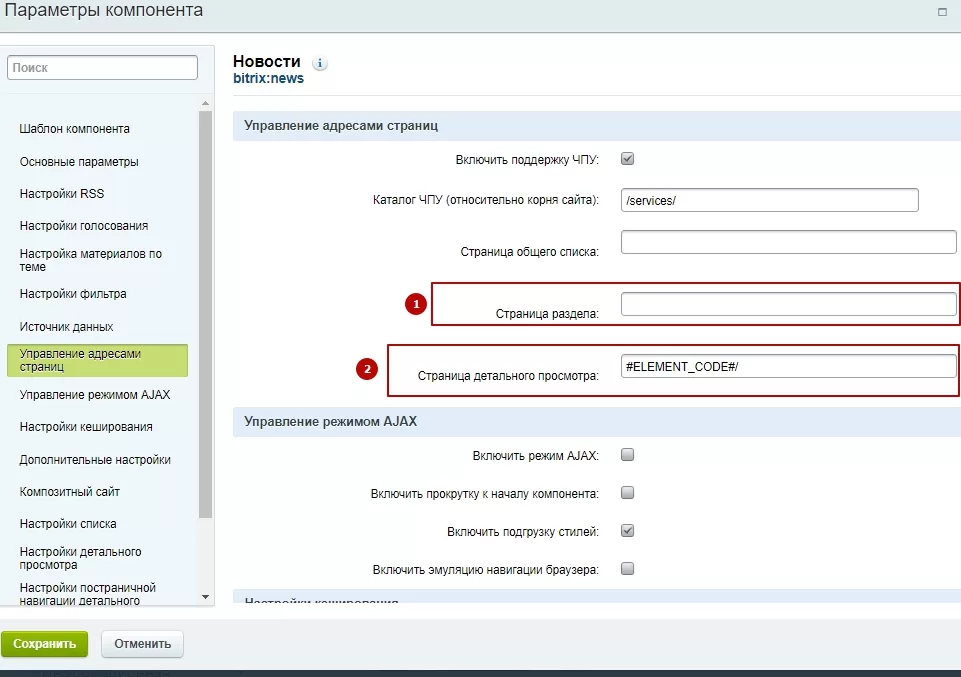
Чтобы настроить список услуг без разделов, нажимаем на шестеренку и в параметрах компонента «Новости» выбираем «Управление адресами страниц». В поле «Страница раздела» (1) убираем параметры. В странице детального просмотра также убираем параметры, которые были отображены на строке выше. Оставляем только формулировку #ELEMENT_CODE#/ (2). Нажимаем «Сохранить».
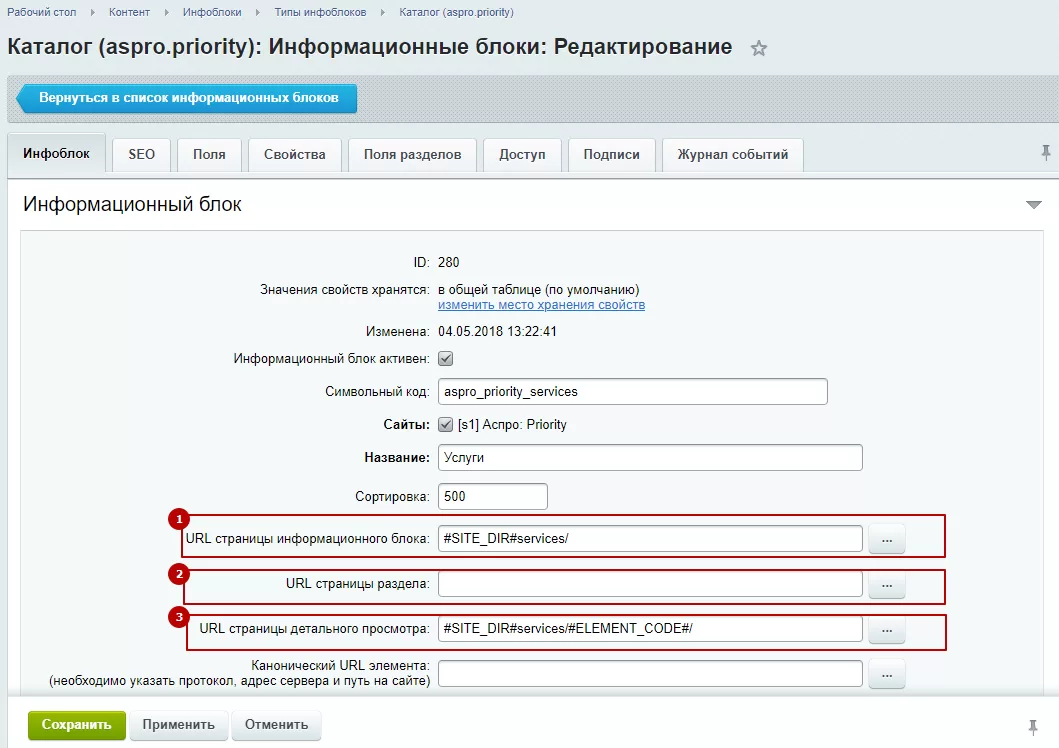
Затем перейдите в инфоблок услуг: Контент → Инфоблоки → Типы инфоблоков → Каталог (aspro.priority) → Услуги. В поле «URL страницы раздела» (2) убираем параметры. В поле (1) прописываем формулировку#SITE_DIR#services/. В поле (3) оставляем только формулировку #ELEMENT_CODE#/ (2). Нажимаем «Сохранить».
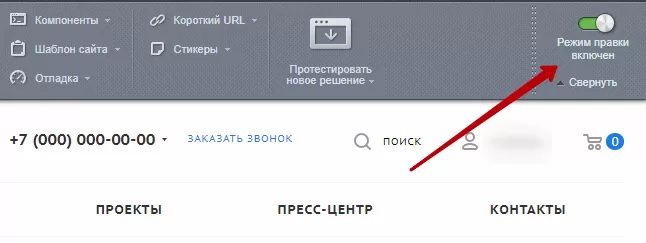
Чтобы изменить описание в начале страницы, переключитесь в режим правки.
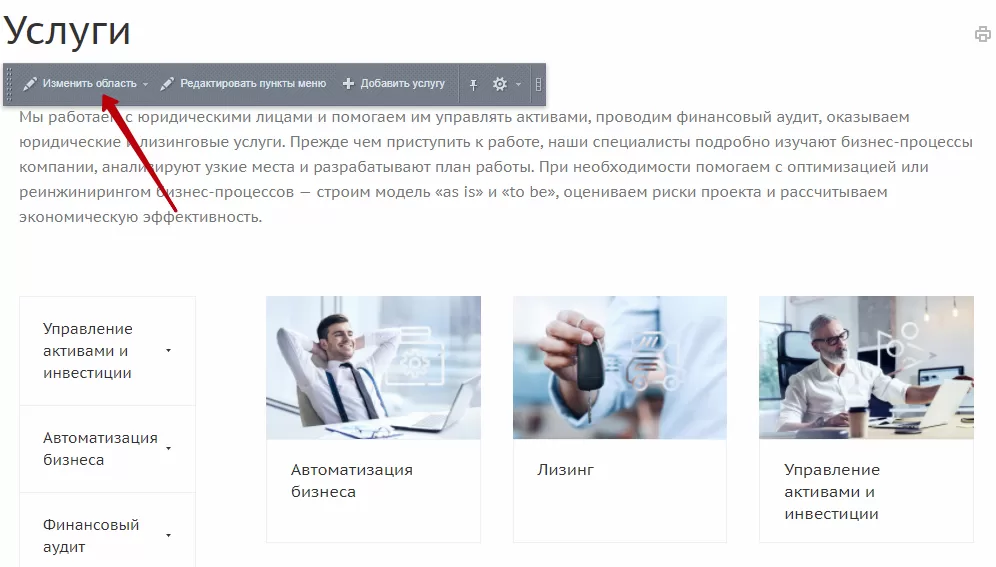
Наведите указатель на текст. На появившемся меню нажмите «Изменить область».
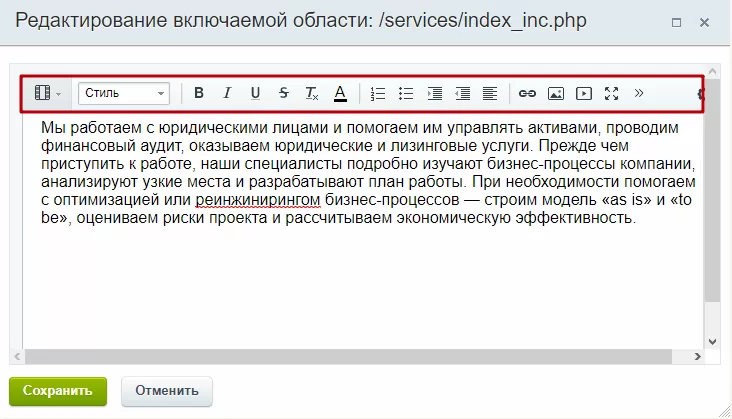
В новом окне измените текст описания, отформатируйте его с помощью инструментов визуального редактора и сохраните изменения.
Содержание главы:
назадАвтоматическое заполнение цены для фильтра Разделы (направления) услугвперед
Разделы (направления) услуг
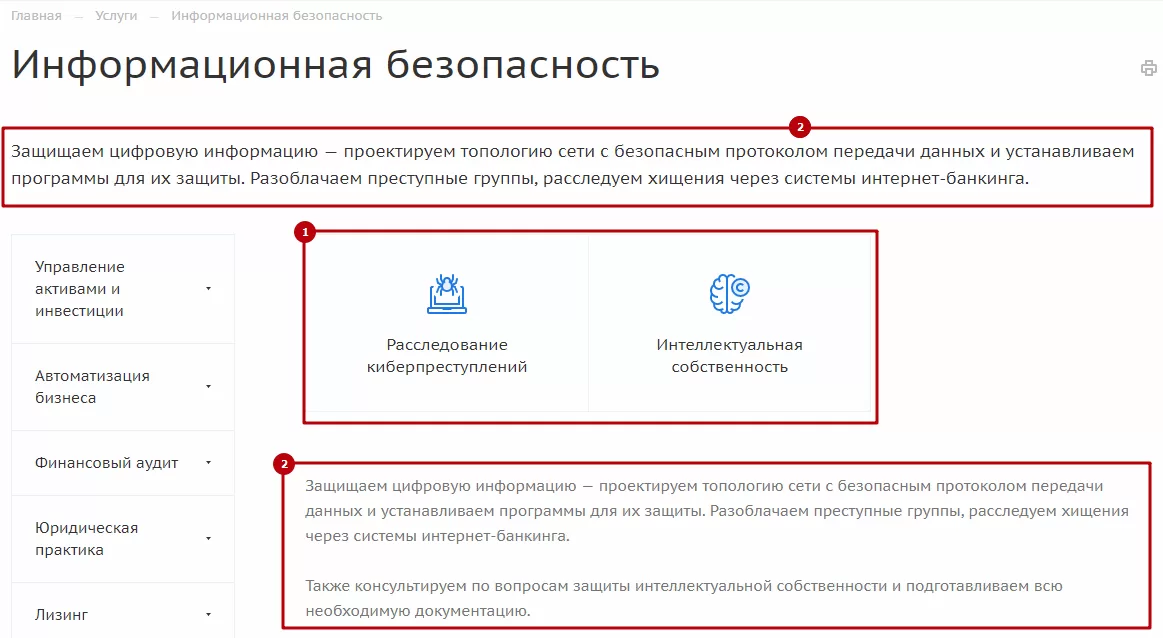
Здесь содержится список услуг, входящих в раздел (1) и текстовое описание (2). Список может состоять из более мелких подразделов или услуг. В отличии от страницы основного раздела «Услуги» здесь описание можно добавить как над списком, так и под ним. Об этом в уроке «Настройка и редактирование разделов».
Для списка элементов (услуг) доступно 4 варианта внешнего вида:
- 1 – блочный с картинками
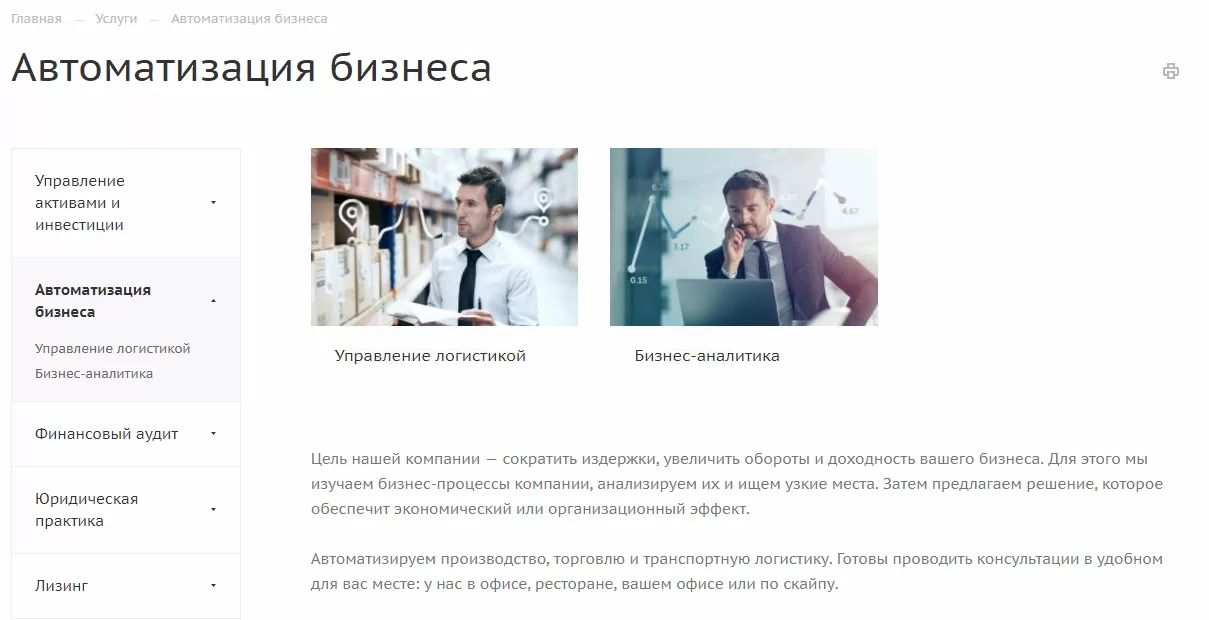
- 2 – блочный с иконками
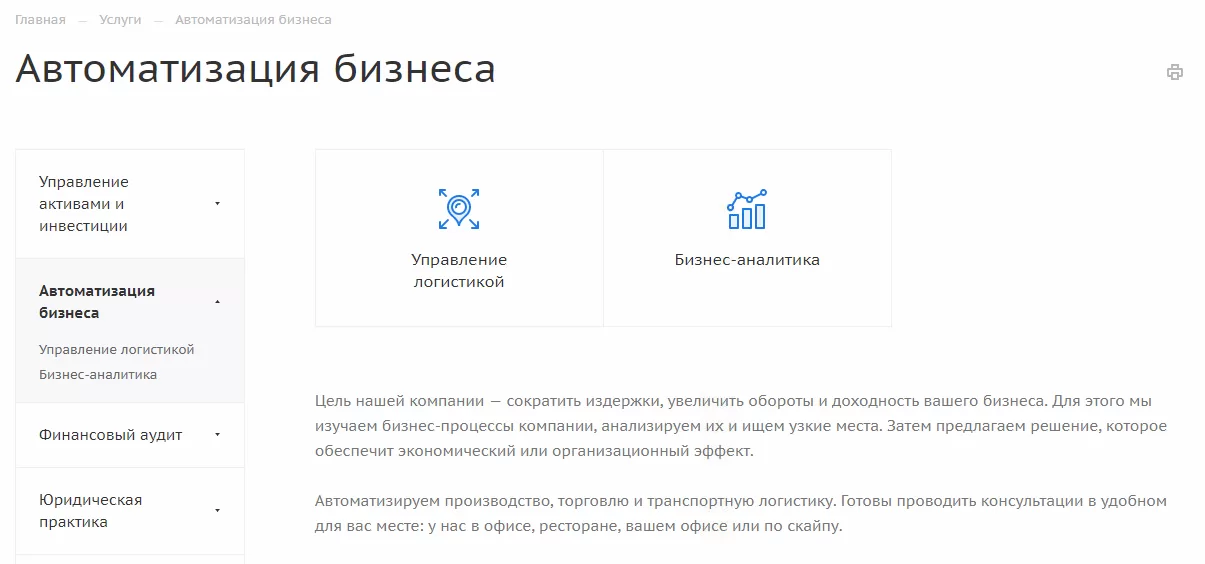
- 3 – список с картинками и описанием
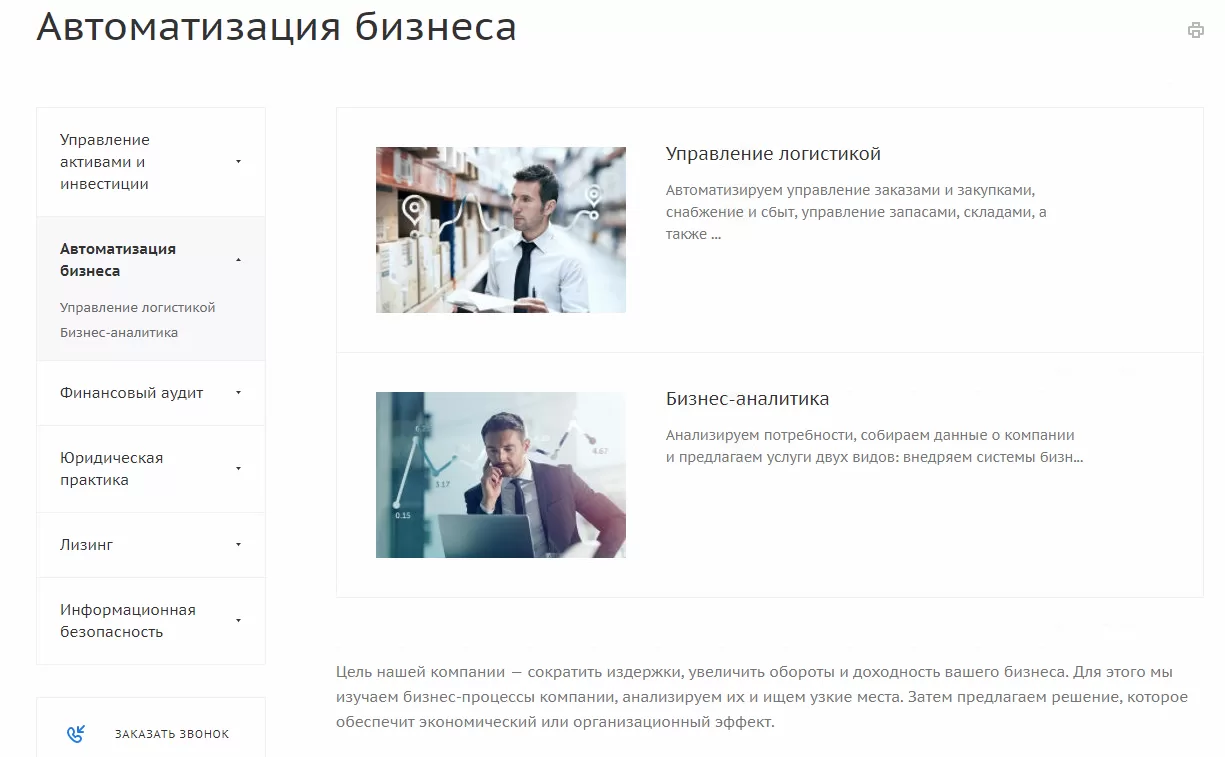
- 4 – список с иконками
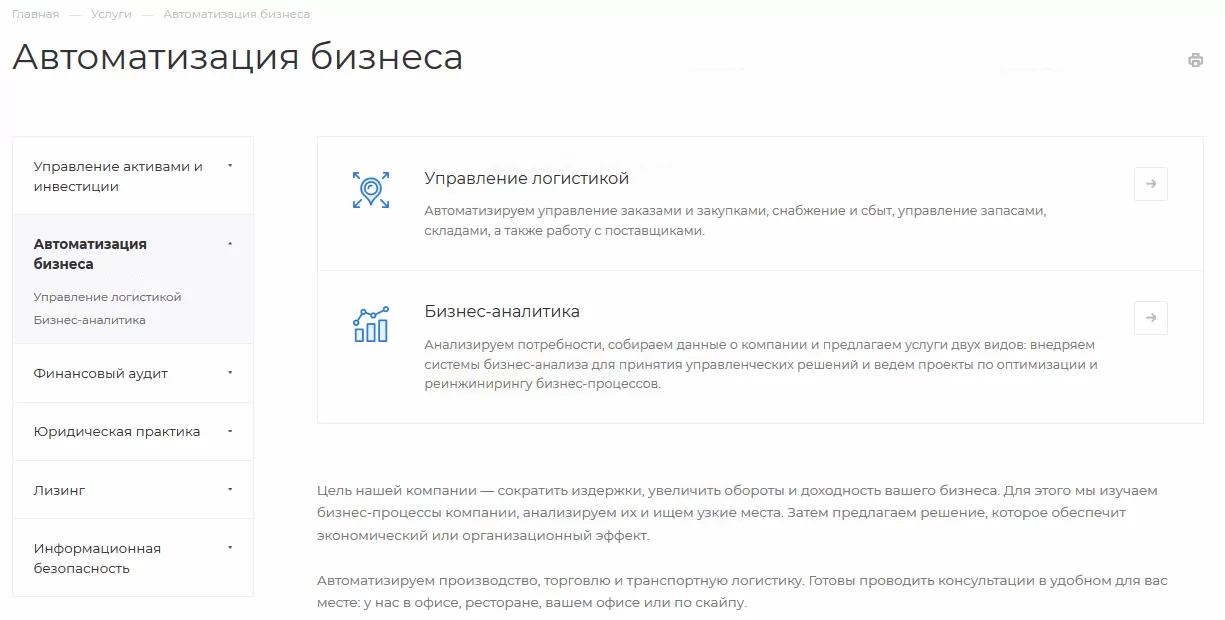
Для оформления описания услуги вы можете отформатировать текст, украсить его изображением или баннером сверху и добавить блоки обратной связи. Тут можно подключить дополнительную галерею, прикрепить файлы (документы), связать страницу с открытой вакансией, часто задаваемыми вопросами, лицензиями и сертификатами, новостями, действующими акциями, отзывами довольных клиентов, партнерами, проектами из портфолио, сотрудниками, смежными товарами и услугами.
Как это сделать, читайте в главе «Настройка и редактирование страницы услуги». Положение всех перечисленных элементов также настраивается! Об этом в уроке «Управление расположением блоков».
Такие элементы детальной страницы, как: текстовое описание, характеристики, связанные проекты, вопрос-ответ, документы и видео – можно представить в виде табов:
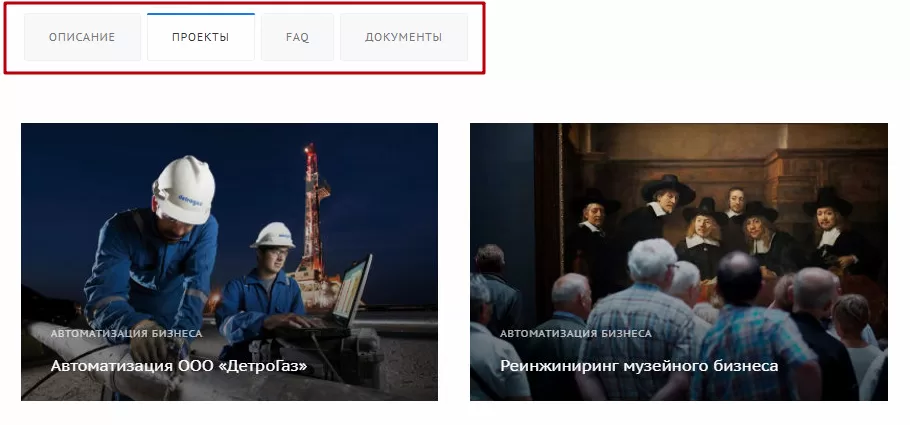
Или отдельных блоков:
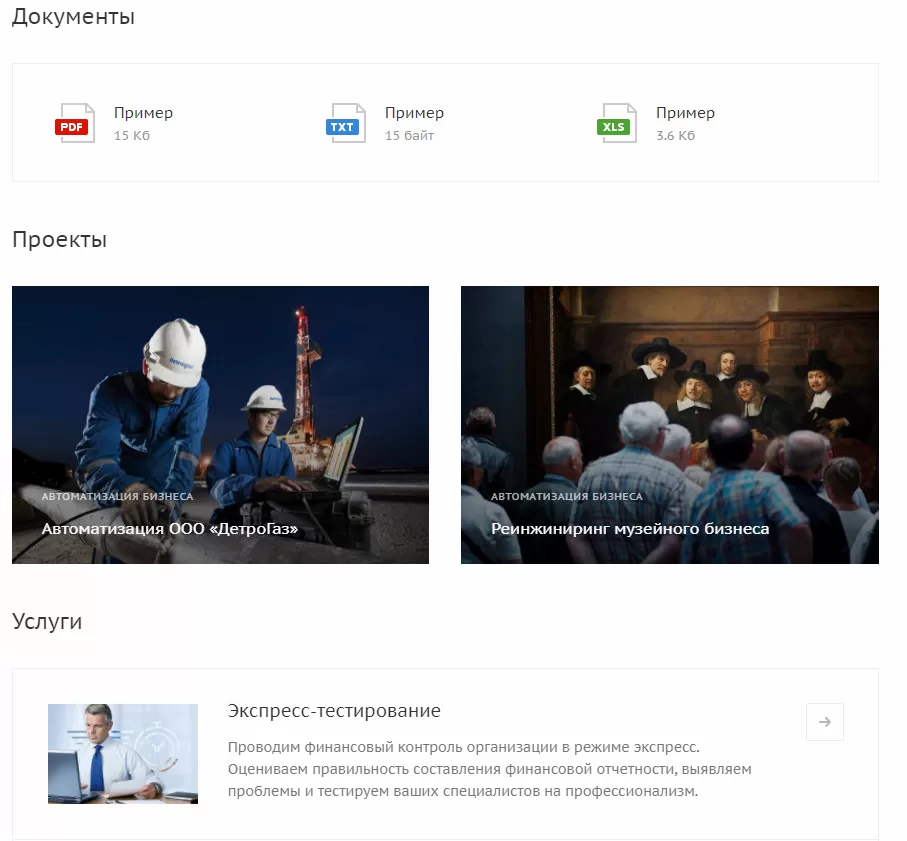
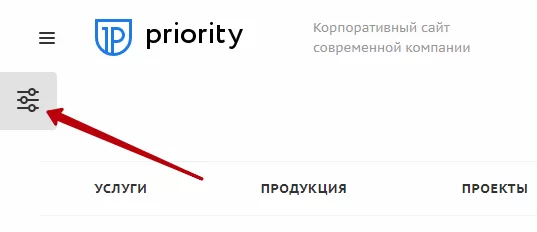
Внешний вид страницы основного раздела, входящих в него подразделов и детальной страницы услуги настраивается:
- в виджете настроек на вкладке «Услуги»
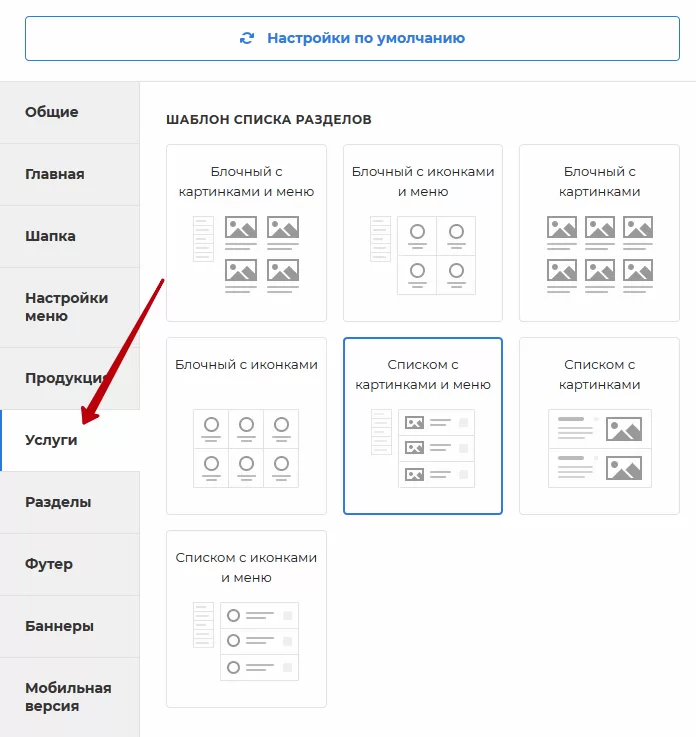
- в центре управления: Аспро: Priority → Настройки, раздел «Услуги»
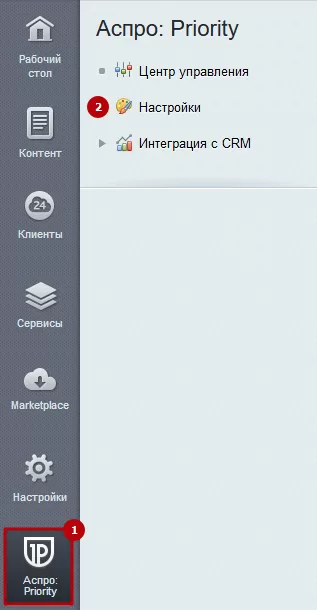
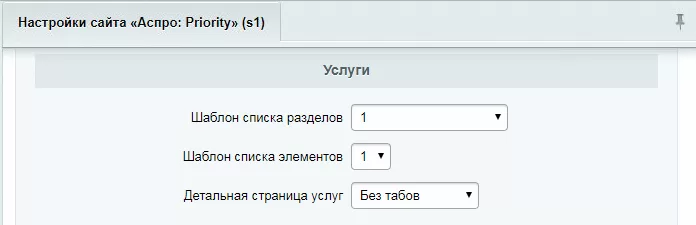
Содержание главы:
назадУслуги Настройка и редактирование разделов услугвперед
Настройка и редактирование разделов услуг
Управлять разделами можно как в административной, так и в публичной части сайта. Но, есть один нюанс – добавлять новые разделы можно только в админке.
Чтобы вызвать элементы управления в публичной части сайта, переключитесь в режим правки.
В списке разделов наведите указатель на анонс того раздела, который нужно изменить (1) или удалить (2). На появившемся меню используйте кнопку, соответствующую вашим целям.
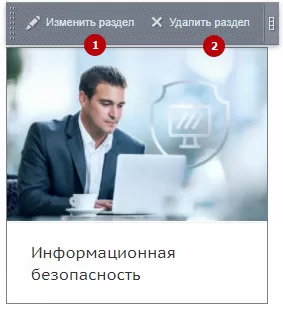
Для управления разделами из админки перейдите в Рабочий стол → Контент → Контент (aspro.priority) → Услуги.
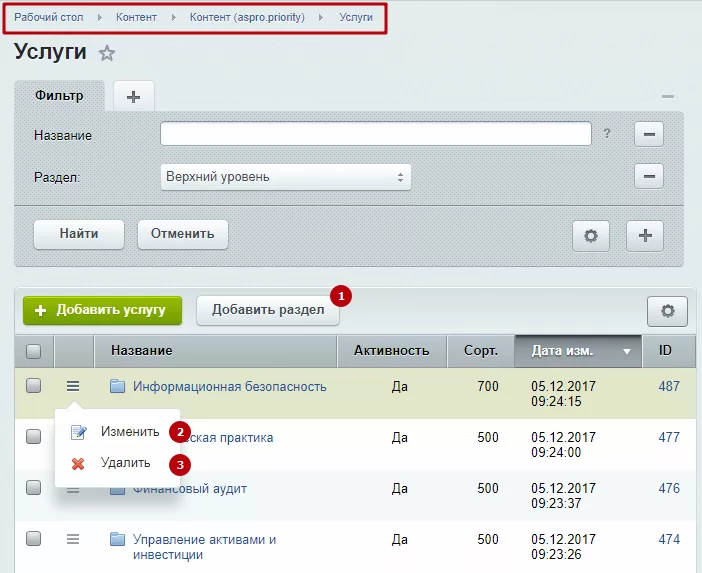
Нажмите «Добавить раздел»(1) , чтобы создать новый. Вызовите меню кнопки «Гамбургер» и используйте одноименный пункт, чтобы изменить (2) или удалить (3) существующий.
Все настройки раздела хранятся в карточках. Рассмотрим ее подробнее.
На основной вкладке «Раздел» вы можете:
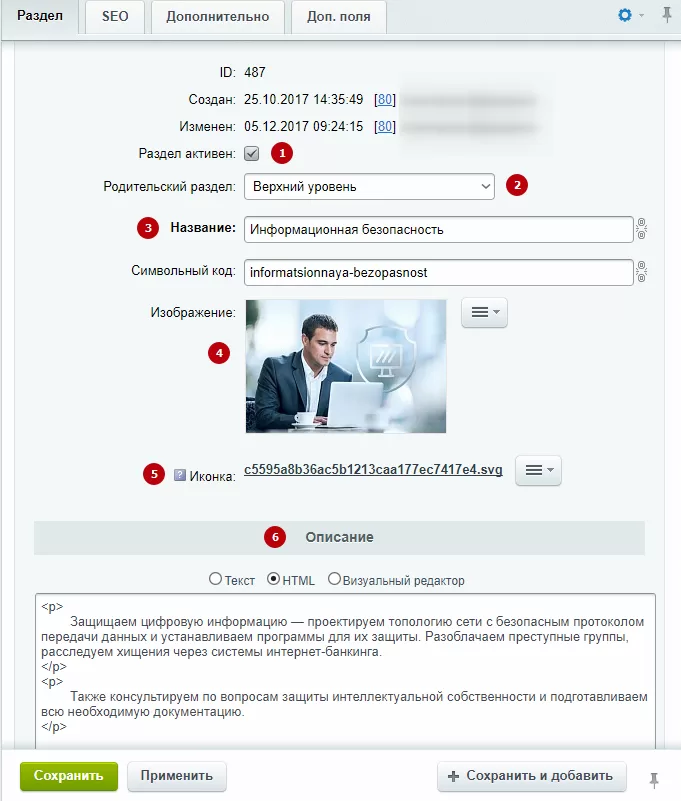
- включить/отключить отображение раздела на сайте (1) ;
- определить его положение в иерархии разделов**(2)** ;
- дать разделу название (3) – поле обязательно для заполнения;
- загрузить изображение для анонса (4) и иконку (5) ;
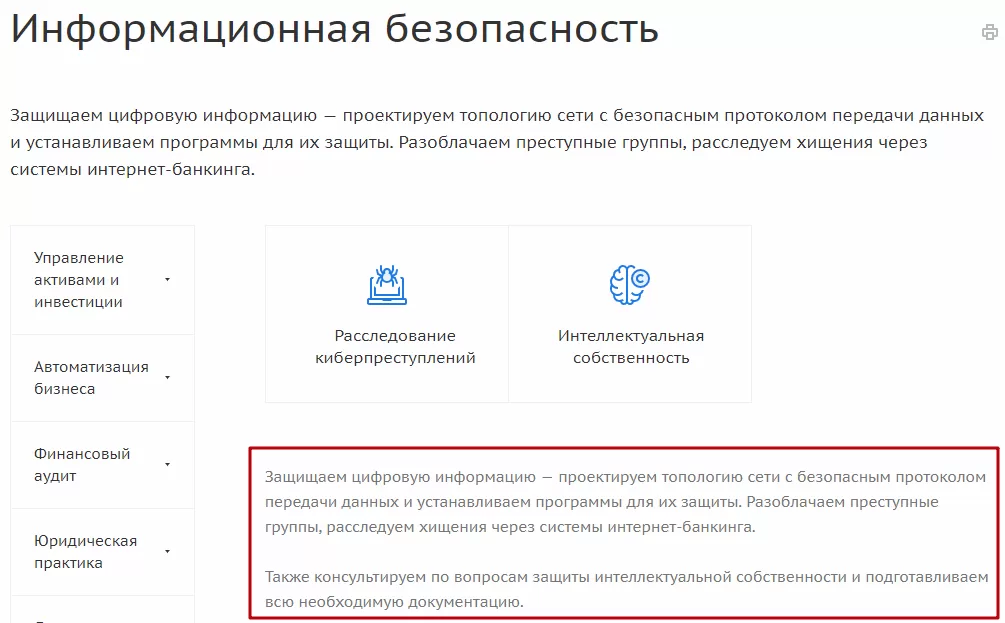
- добавить описание для раздела под списком услуг/подразделов (6).
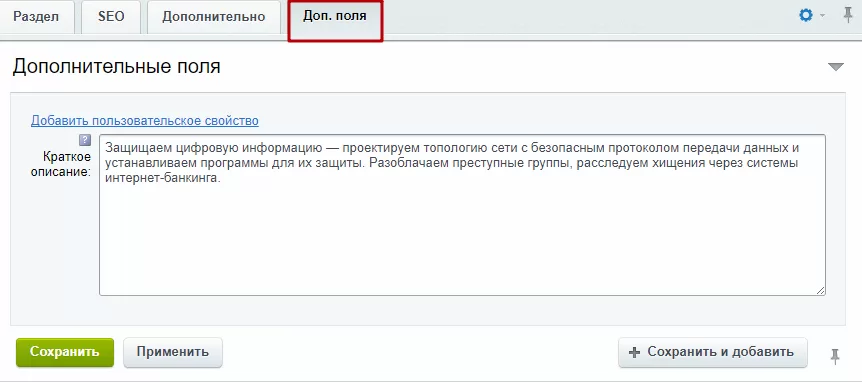
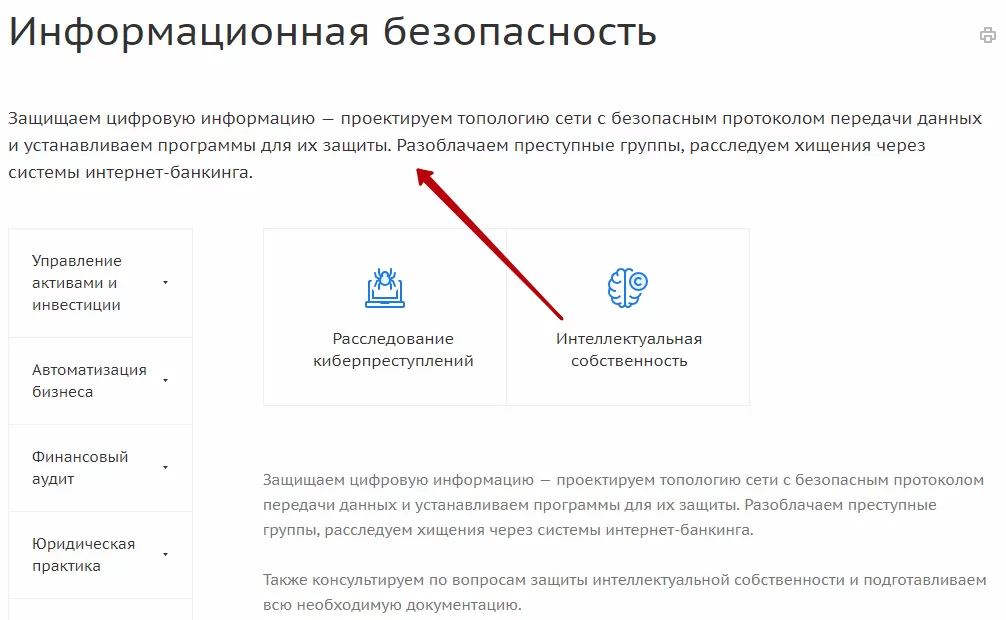
Для добавления текста над списком услуг/подразделов перейдите на вкладку «Доп. поля» и заполните поле «Краткое описание».
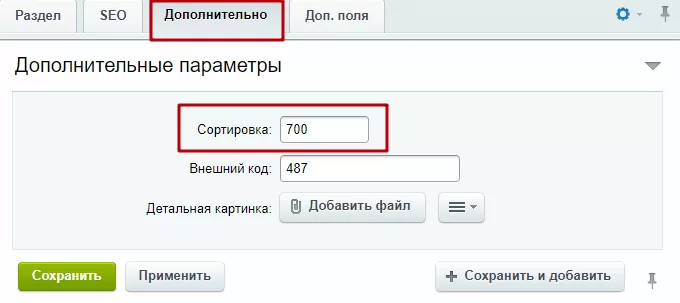
Чтобы задать разделу позицию в списке разделов, переключитесь на вкладку «Дополнительно» и заполните параметр «Сортировка». Чем больше индекс в этом поле, тем ниже и правее положение раздела в списке.
назадРазделы (направления) услуг Настройка и редактирование страницы услугивперед
Настройка и редактирование страницы услуги
Создавать новые, изменять и удалять существующие страницы с описанием услуг можно как в публичной, так и в административной части сайта.
Для вызова элементов управления в публичке включите режим правки.
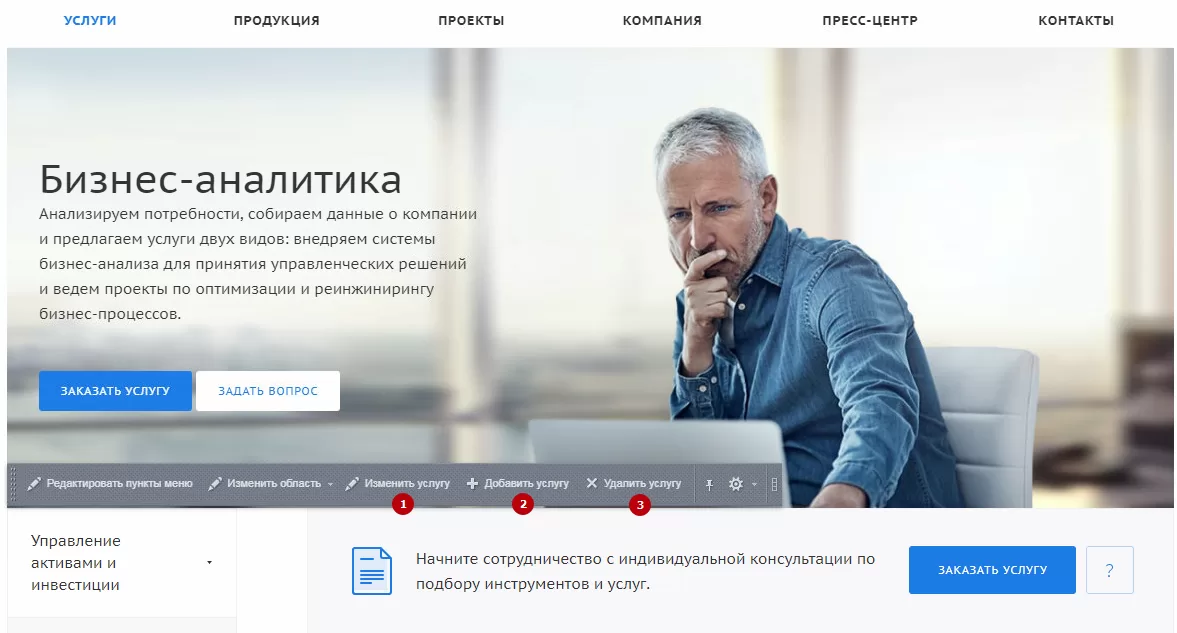
На детальной странице услуги наведите указатель на ее содержимое (под баннером, если он есть). Появится панель с кнопками, которые позволят вам изменить (1) , удалить (3) просматриваемую услугу или добавить новую (2).
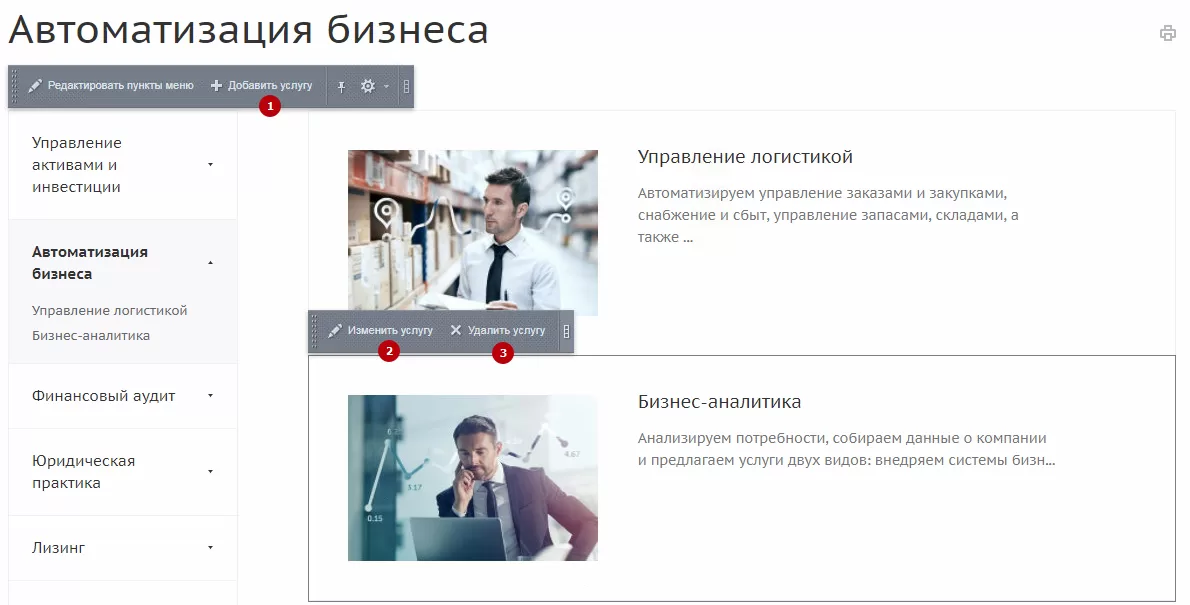
Те же элементы управления доступны на странице подраздела, в который входит услуга. Наведите указатель на анонс, чтобы вызвать меню с кнопками «Изменить услугу» (2) , «Удалить услугу» (3) (действие будет применено к выделенному элементу). Указатель над содержимым раздела также вызовет второе меню с кнопкой «Добавить услугу» (1).
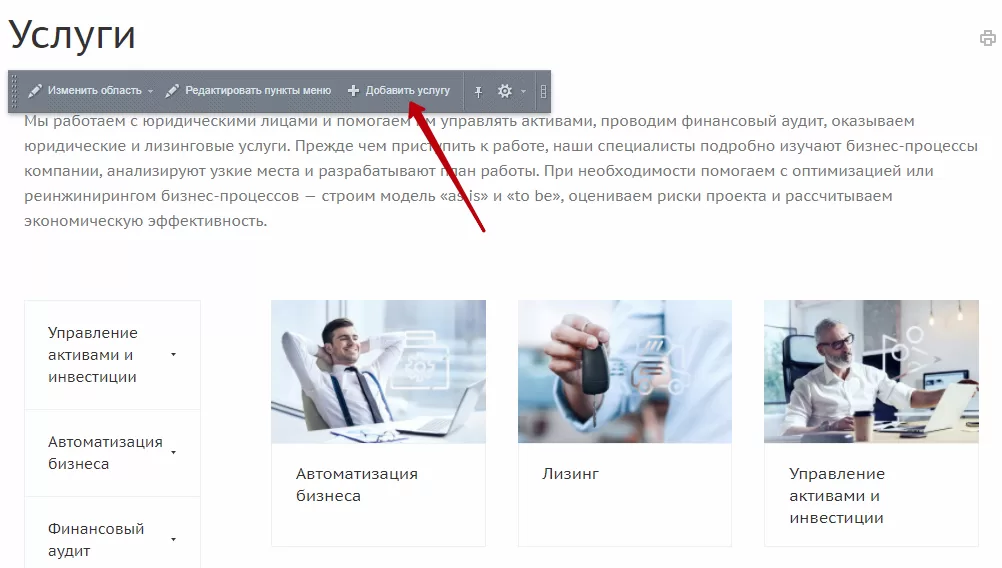
Создать новую услугу можно и на основной странице раздела. Наведите указатель на содержимое страницы и выберите соответствующий пункт на плавающей панели.
Для настройки и редактирования услуги из админки перейдите в Рабочий стол → Контент → Контент (aspro.priority) → Услуги и откройте раздел, где должна храниться услуга. Например, «Автоматизация бизнеса».
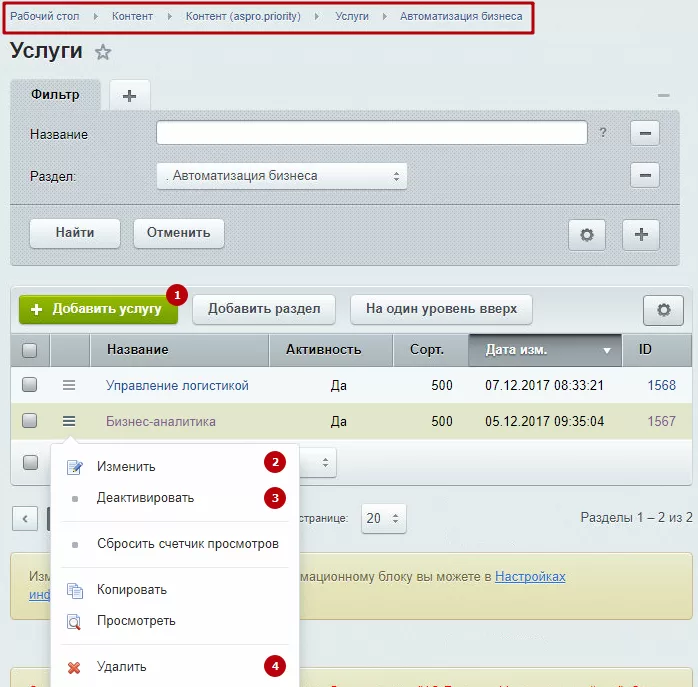
Нажмите «Добавить услугу»(1) , чтобы создать новую. Вызовите меню кнопки «Гамбургер» и выберите соответствующий пункт, если хотите изменить (2) , удалить (4) или отключить отображение услуги на сайте (3).
Все настройки детальной страницы услуги хранятся в карточках. Рассмотрим ее содержимое по вкладкам.
Содержание главы:
назадНастройка и редактирование разделов услуг Вкладка «Услуга» вперед
Вкладка «Услуга»
Здесь находятся параметры, которые позволят:
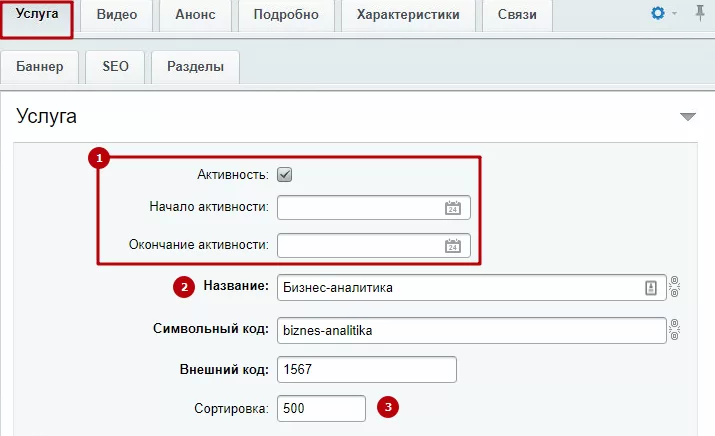

-
включить/выключить отображение услуги на сайте, а также при необходимости задать период видимости услуги (1) ;
-
дать услуге название (2) – поле обязательно для заполнения;
-
определить, на какой позиции в списке будет отображаться услуга (3) – чем больше индекс сортировки, тем ниже и правее позиция анонса в списке;
-
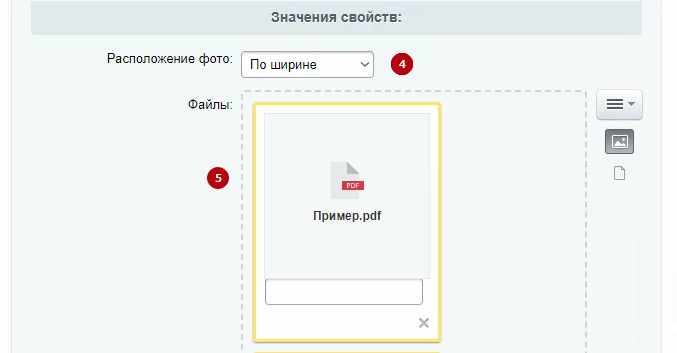
выбрать положение изображения для оформления детальной страницы (4)
-
наверху – картинка помещается по центру над контентом и боковым меню
- по ширине страницы (вариант по умолчанию) – картинка устанавливается над контентом и выравнивается по центру
- добавить к описанию документы (5) (например, прайс на используемые материалы)
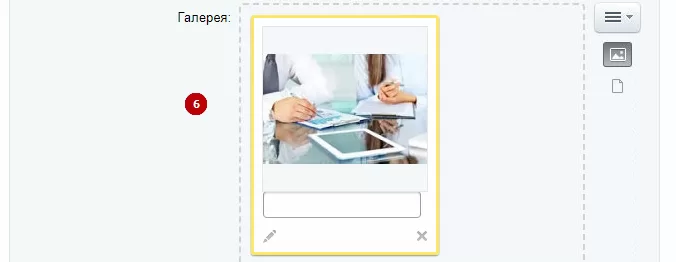
- заполнить галерею изображениями (6) ;
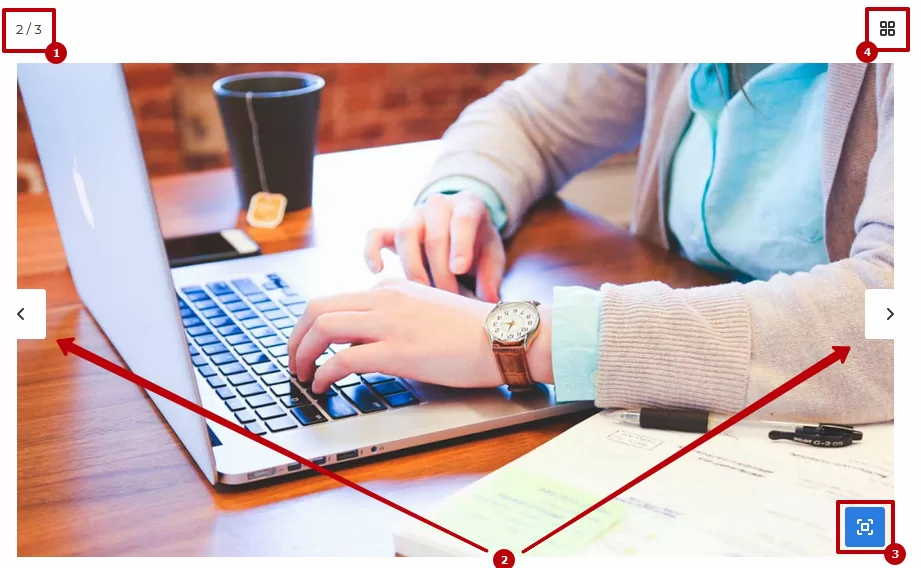
Галерея позволяет:
- Переключаться между изображениями (2) ;
- Увеличивать картинку (3) ;
- Переключиться между режимами просмотра (кнопка в виде 4х квадратов переключает в режим миниатюр (4) , а в виде пустого квадрата – обратно (5)).
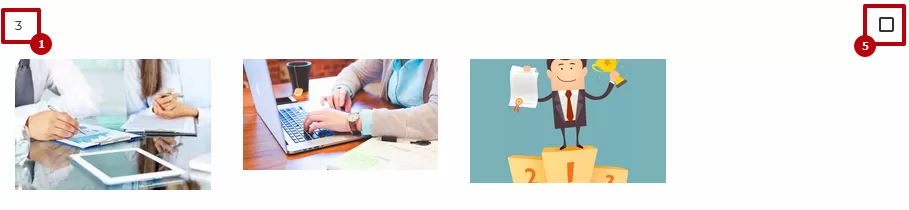
Также в верхнем левом углу посетитель может увидеть количество загруженных в галерею изображений (1).
- подключить кнопки, связанные с формами обратной связи «Заказать услугу» и «Задать вопрос» (7) (параметры включают кнопки как над текстом, так и на баннере).
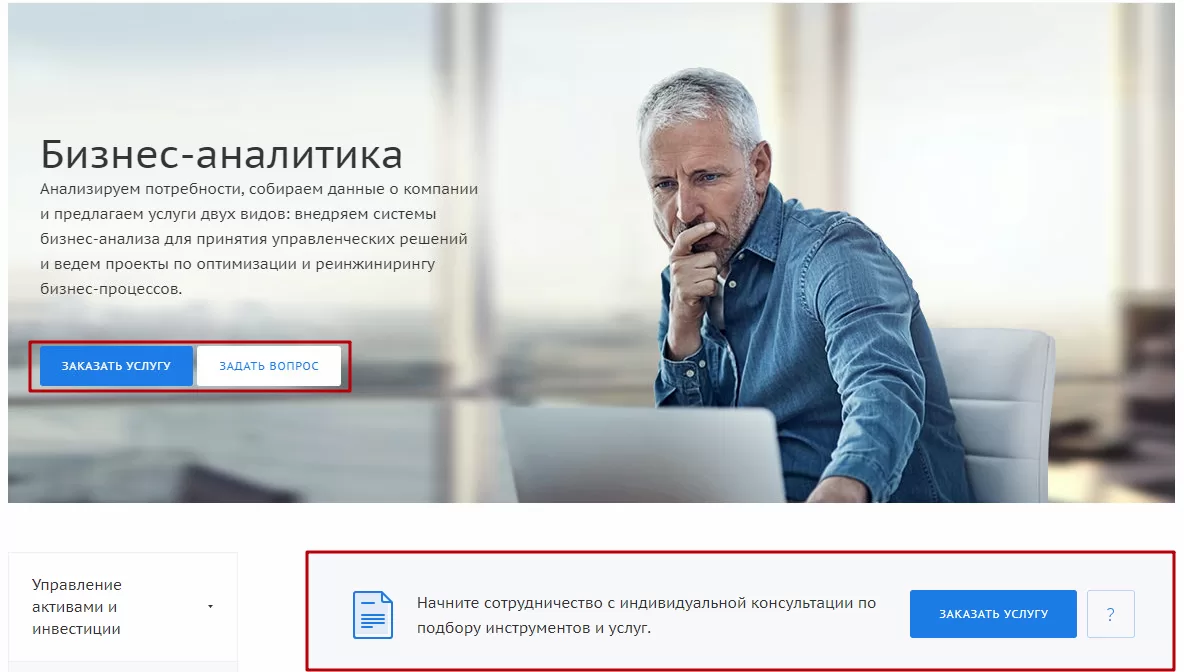
Если вы включили отображение блока с кнопками и хотите изменить на нем текст-приглашение, наведите указатель на рассматриваемый блок в режиме правки и на плавающей панели нажмите «Изменить область».
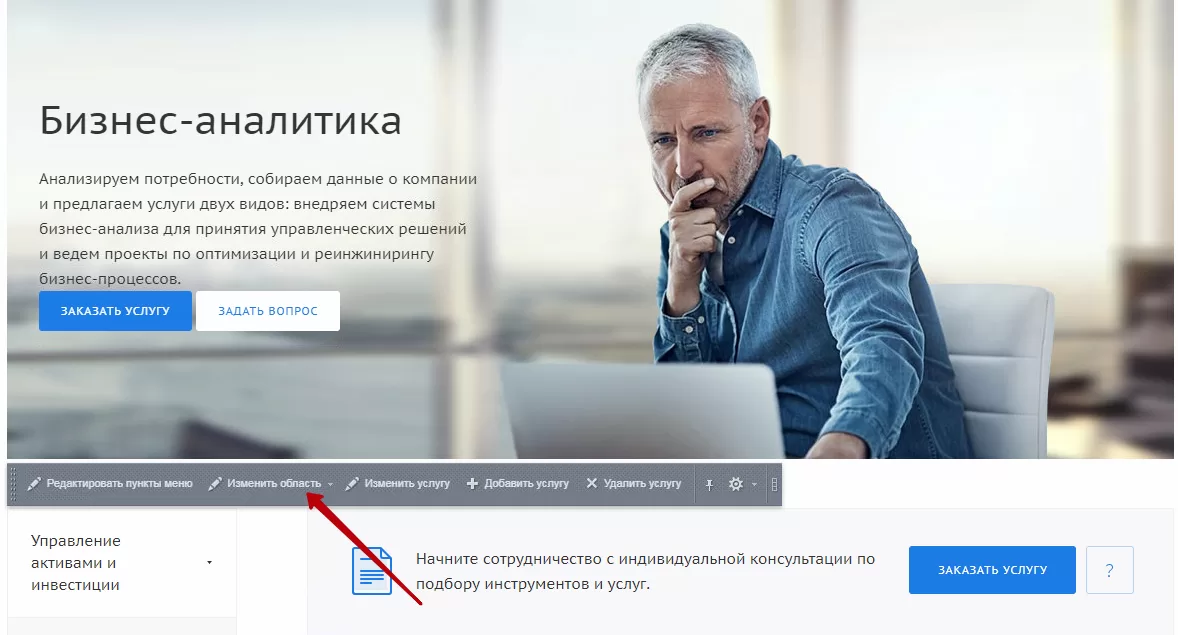
В новом окне исправьте текст и сохраните изменения.
Вывод цен в услуги
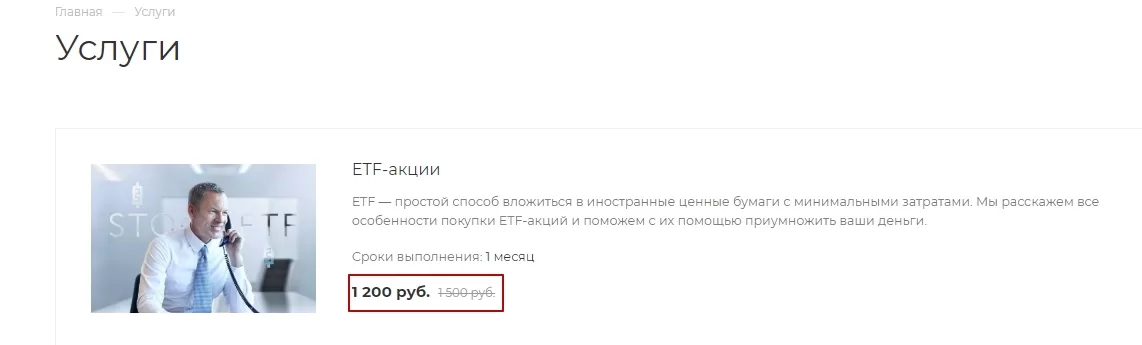
Чтобы настроить цены на услуги необходимо открыть карточку «Услуги» и в «Характеристике» в поле «цена» вписать необходимое значение. Также вы можете отобразить скидку на услуги: вписать в пункте «Старая цена» обычную стоимость, а в «Цене» – стоимость услуги со скидкой.
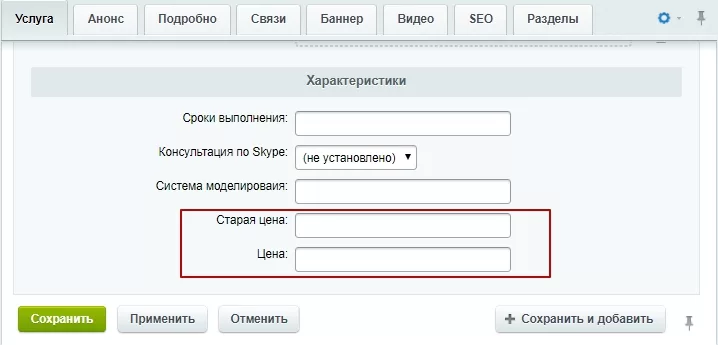
С версии решения 1.0.5 цена будет выводиться автоматически как в анонсе, так и в детальной карточке услуги
В публичной части услуги, где отображены поля «Старая цена» и «Цена», будут иметь вид:
назадНастройка и редактирование страницы услуги Вкладка «Видео»вперед
Вкладка «Видео»
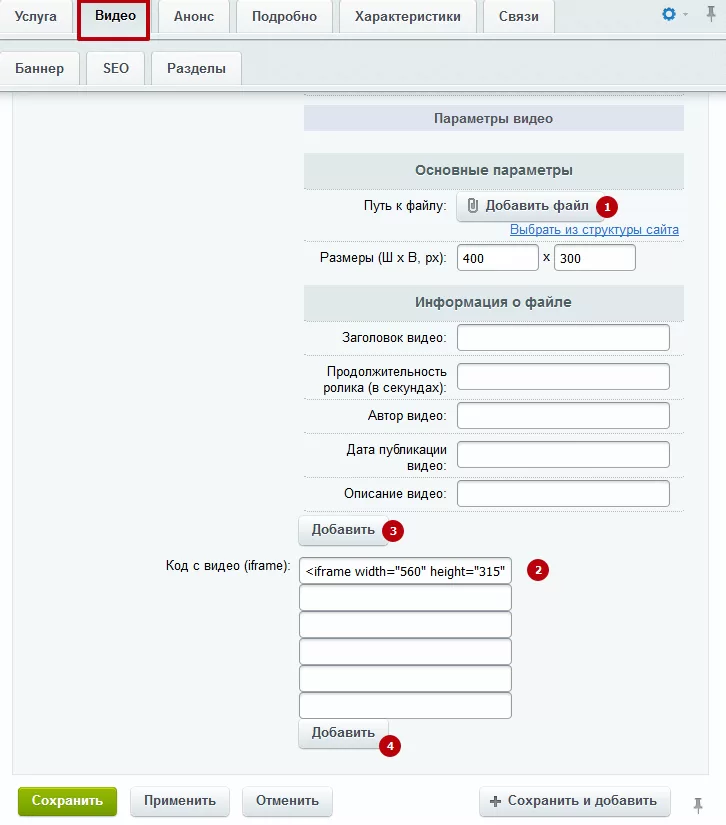
На этой вкладке к детальной странице добавляется видео. Вы можете загрузить несколько файлов на сервер, где расположен ваш сайт**(1)** , или привязать видеоролики с youtube (2). По умолчанию отображается по 5 полей для загрузки видео. Если вам нужно больше, нажмите «Добавить» (3, 4) под нужной группой параметров.
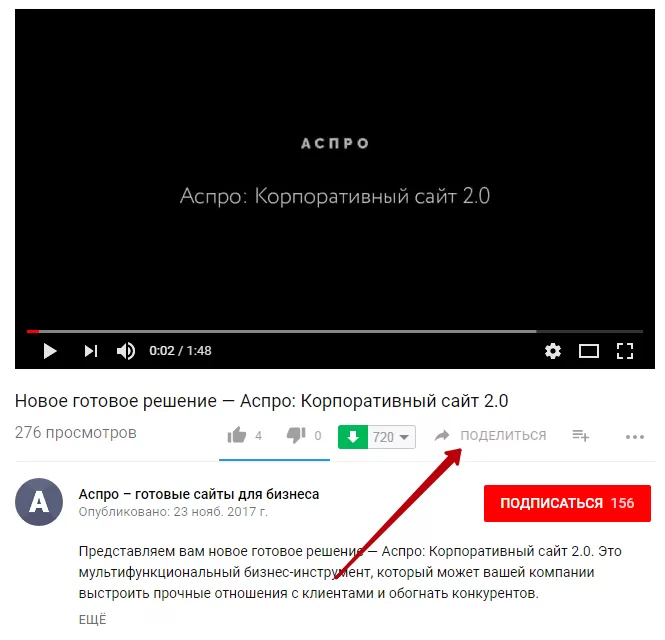
Чтобы добавить код с youtube, откройте видео в браузере. Нажмите «Поделиться».
В появившемся меню выберите «Встроить».
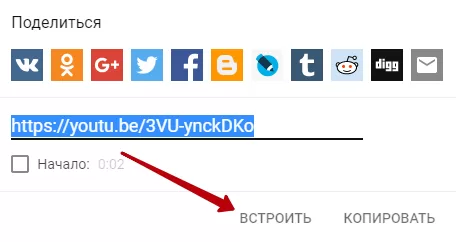
Затем в новом окне нажмите «Копировать».
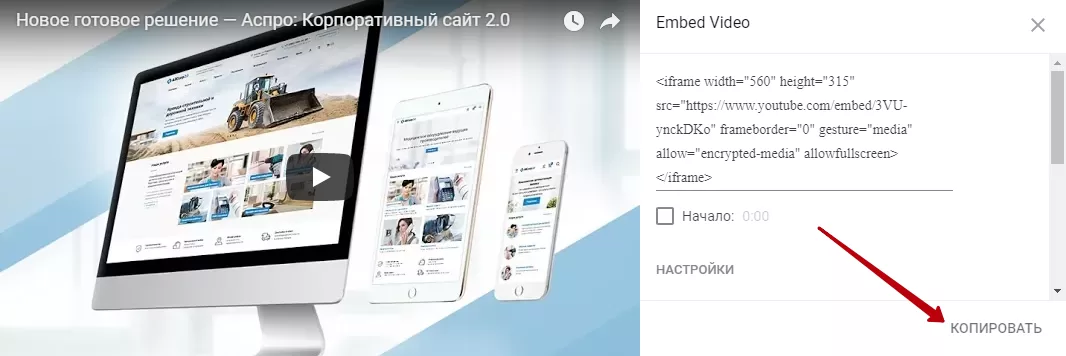
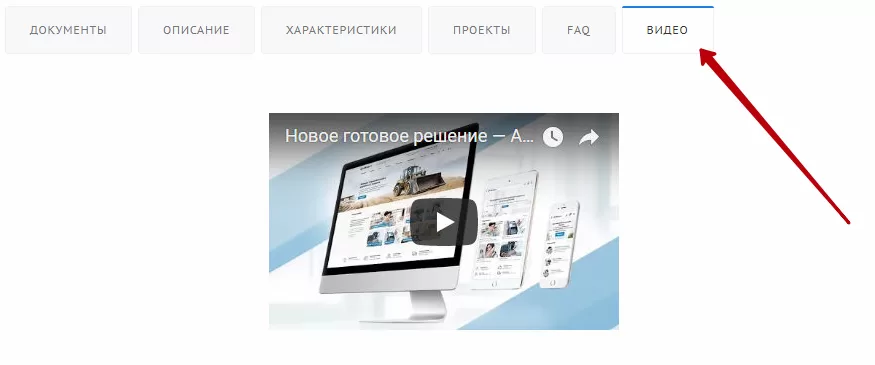
Вставьте скопированный код в соответствующее поле карточки. После сохранения изменений видео появится под одноименным табом или в виде отдельного блока.
назадВкладка «Услуга» Вкладка «Анонс»вперед
Вкладка «Анонс»
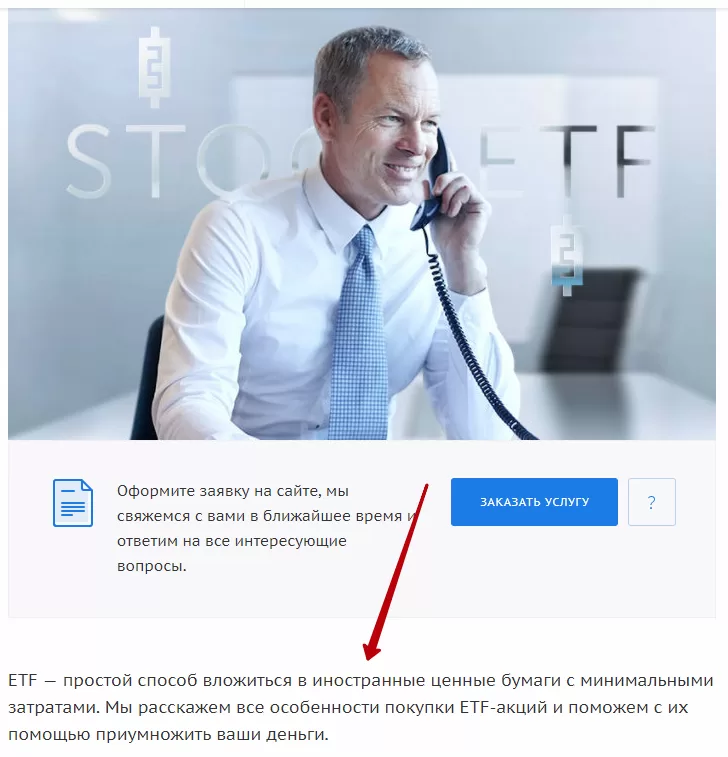
Оформить анонс услуги в списке подраздела, в который она входит, можно на одноименной вкладке. Здесь загружается картинка для анонса (1) и/или иконка (2).
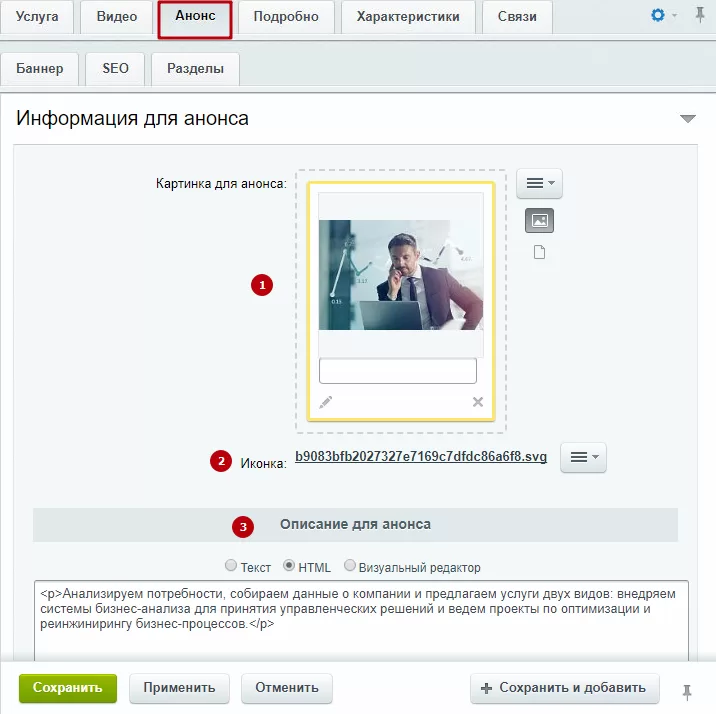
Поле «Описание для анонса» (3) хранит текст, выводимый:
- на баннере, если он включен
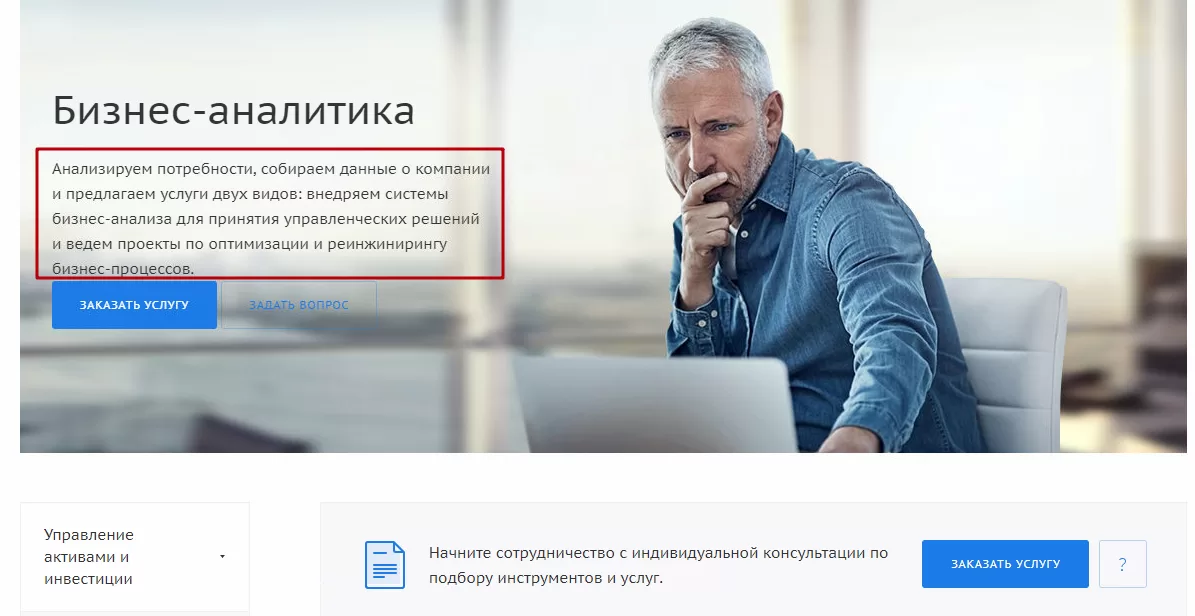
- под основной картинкой и блоком с кнопками, если он есть
назадВкладка «Видео» Вкладка «Подробно»вперед
Вкладка «Подробно»
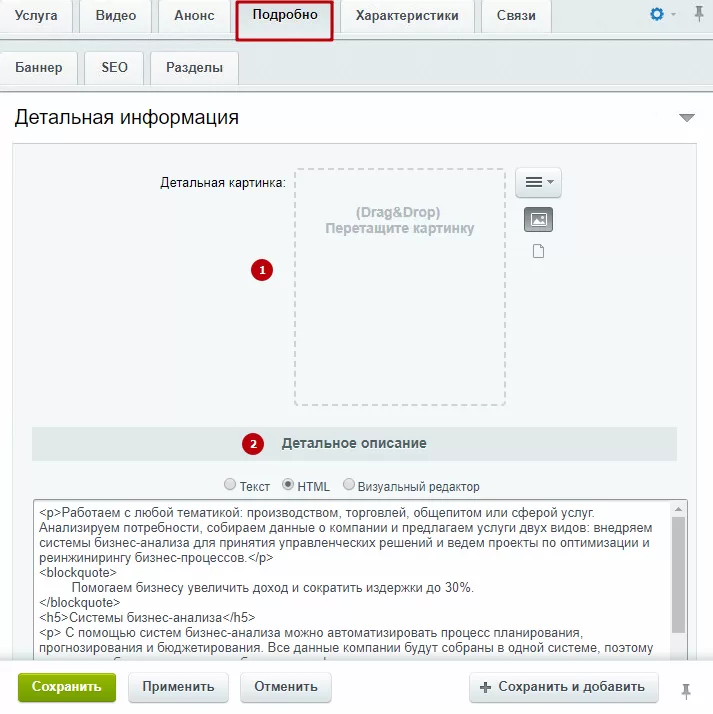
Текстовое описание услуги добавляется на вкладке «Подробно» в соответствующем поле (2). Здесь же находится область загрузки для основного изображения**(1)** детальной страницы (оно используется, когда на одноименной вкладке отключен баннер).
назадВкладка «Анонс» Вкладка «Характеристики»вперед
Вкладка «Характеристики»
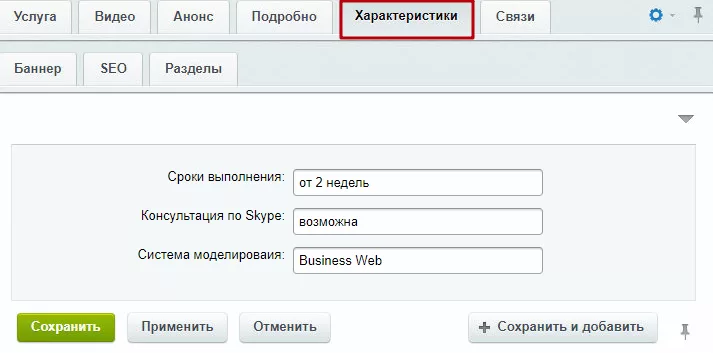
Здесь хранятся пользовательские характеристики, выводимые:
- в одноименном блоке
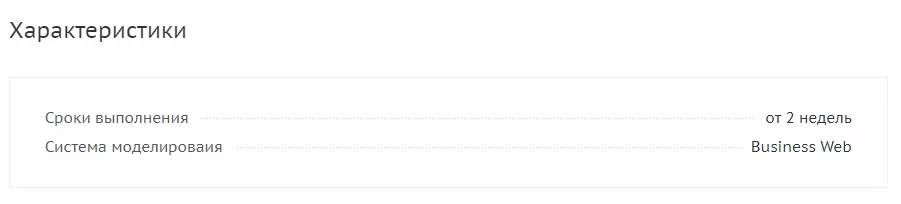
- или под табом.
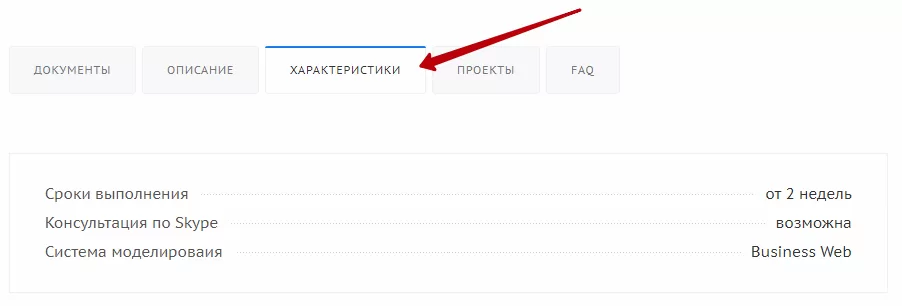
Перечень пользовательских характеристик для каждой компании индивидуален, поэтому составляется самостоятельно. О том, как добавить нужные вам свойства услуги, читайте в уроке «Настройки пользовательских характеристик».
назадВкладка «Подробно» Вкладка «Связи»вперед
Вкладка «Связи»
Увеличьте перекрестные продажи и конверсию сайта – добавьте дополнительные связи на одноименной вкладке.
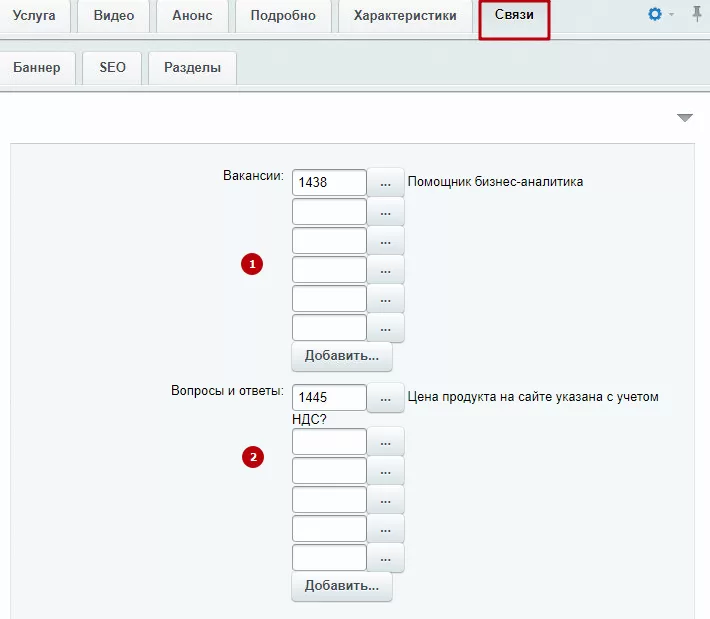
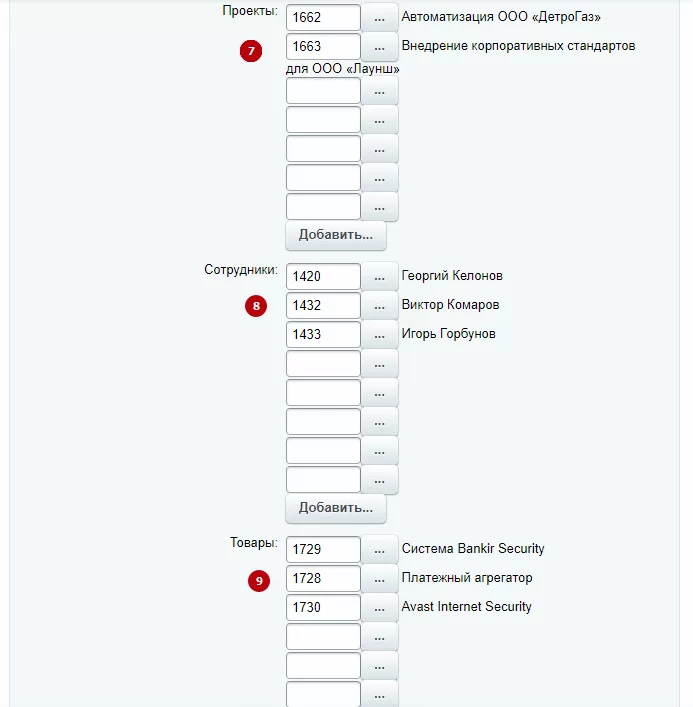
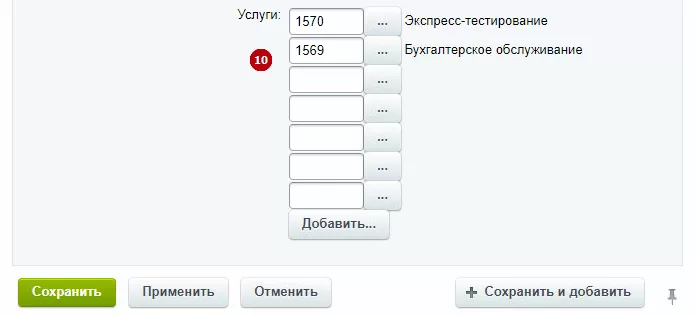
Привяжите:
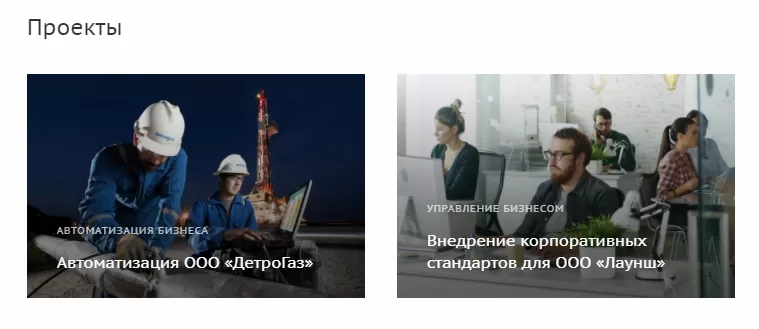
- примеры реализованных проектов (7)
 **
**
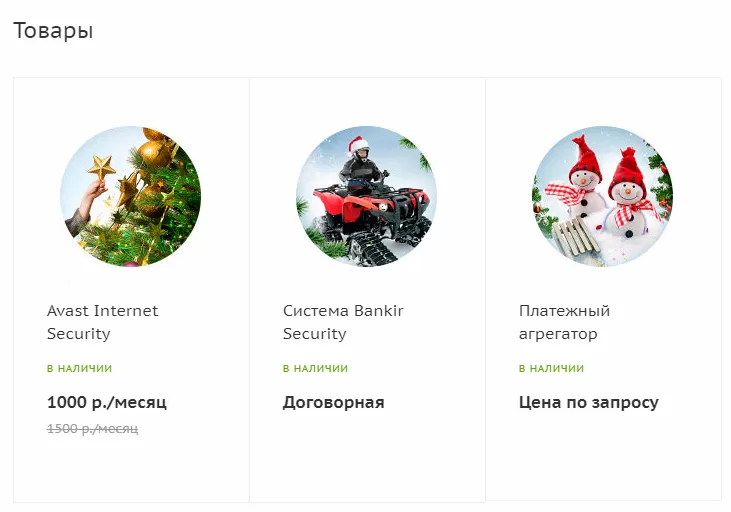
- список сопутствующих товаров (9)
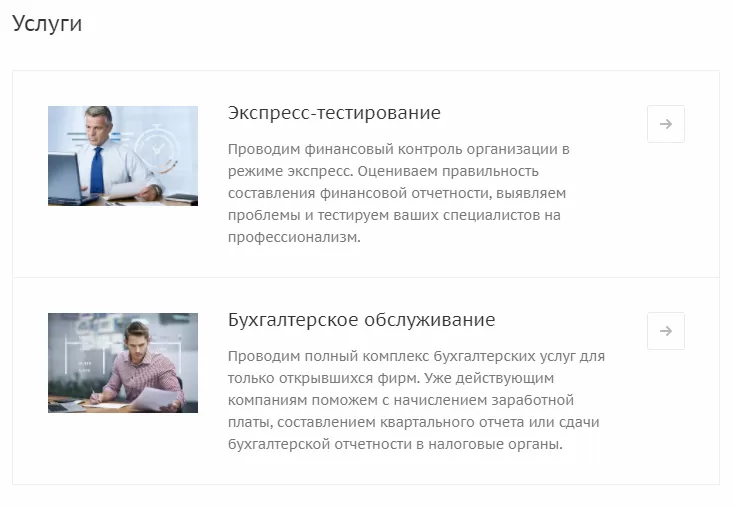
- перечень смежных услуг (10)
Для мотивации покупателей добавьте также:
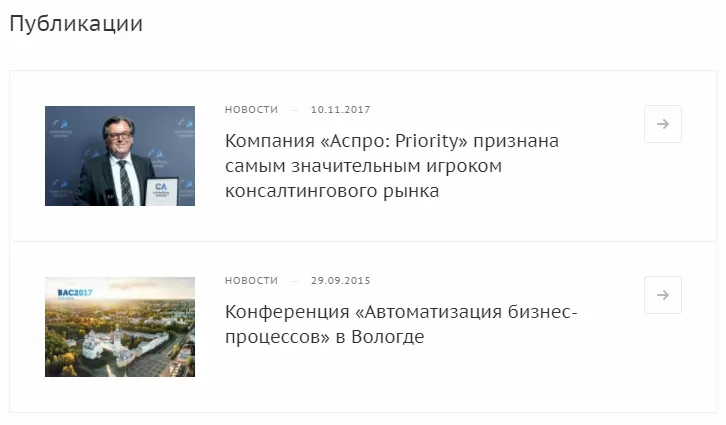
- действующие акции, последние новости из вашей сферы деятельности (4)
- отзывы реальных клиентов (5)
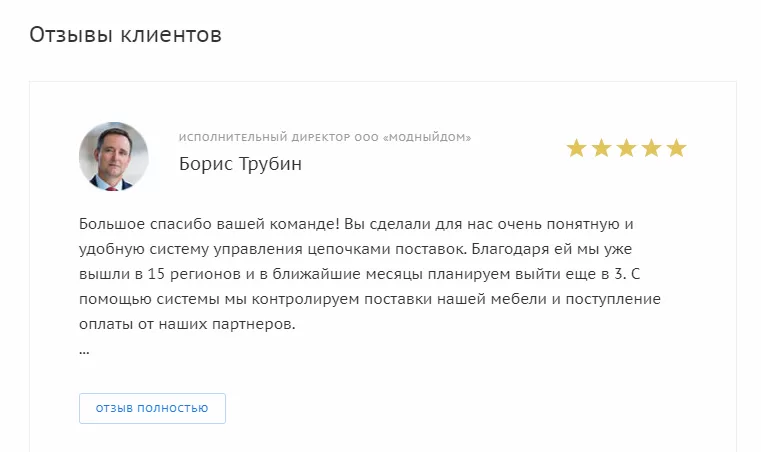
- часто задаваемые вопросы и ответы на них (2)
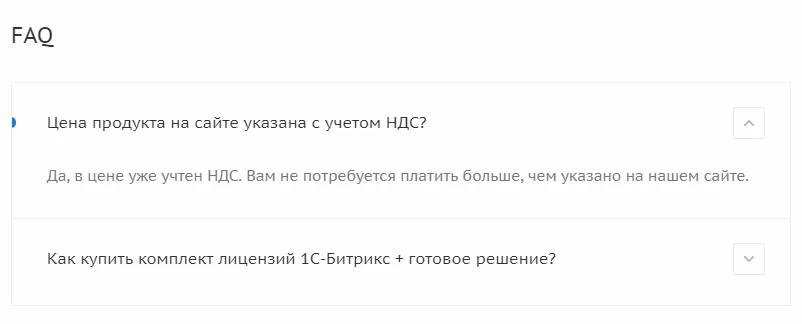
Продемонстрируйте тут же:
- свои лицензии и сертификаты**(3)**
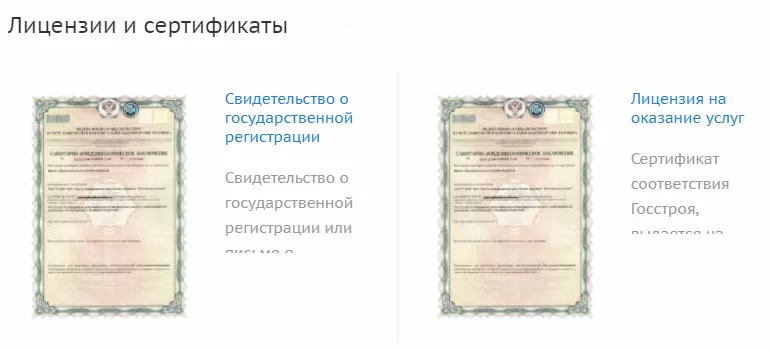
- партнеров**(6)**
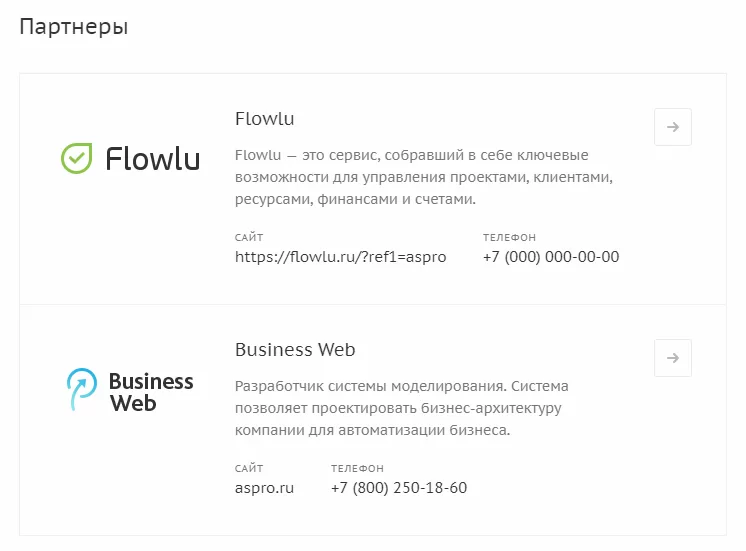
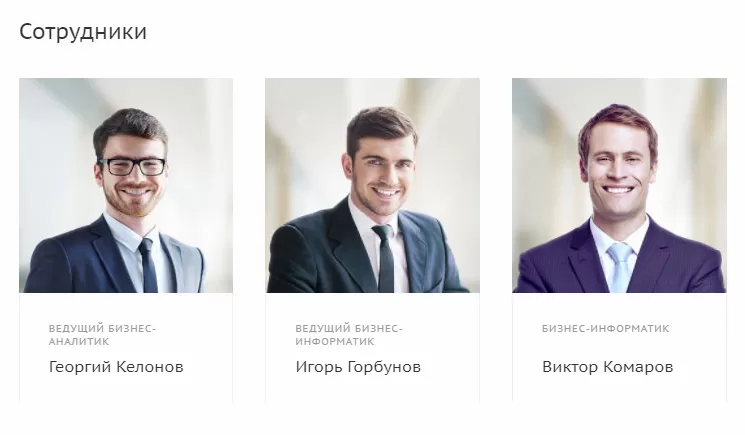
- сотрудников**(8)**
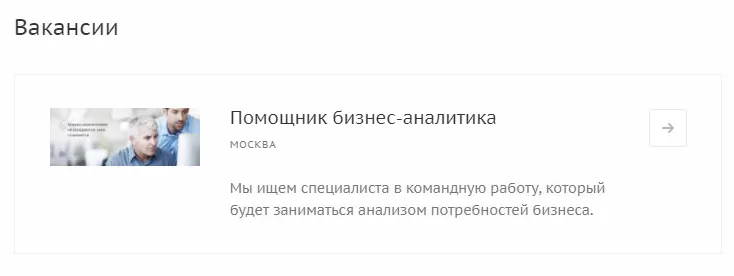
Для привлечения кандидатов – открытые вакансии (1).
назадВкладка «Характеристики» Вкладка «Баннер»вперед
Вкладка «Баннер»
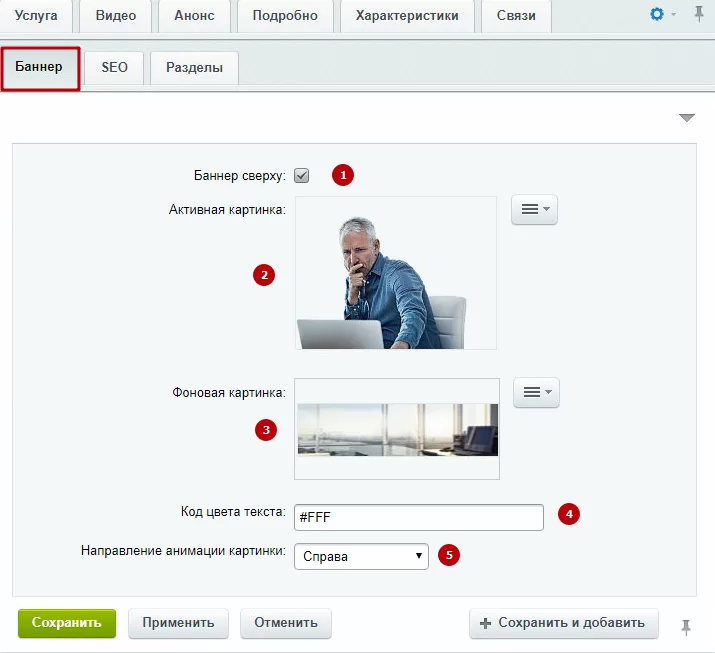
Вместо основной картинки можно установить красочный баннер во всю ширину страницы с текстом и кнопками. Откройте одноименную вкладку, поставьте галку «Баннер сверху» (1) и загрузите изображение:
- Если вы не используете составной баннер (на баннере уже есть активная картинка) – в поле « Фоновая картинка» (3) ;
- Если вы используете составной баннер – в поле «Фоновая картинка» (3) загрузите фон, а в поле «Активная картинка» (2) – ключевое изображение.
Чтобы изменить цвет текста, выводимого на баннере, заполните одноименное поле (4) 16-ричным кодом цвета (не забудьте в начале установить символ «#», как показано на скриншоте ниже). С помощью параметра «Направление анимации картинки» (5) вы можете определить, как будет появляться активная картинка на фоновой: справа, слева, сверху или снизу.
назадВкладка «Связи» Вкладка «Разделы»вперед
Вкладка «Разделы»
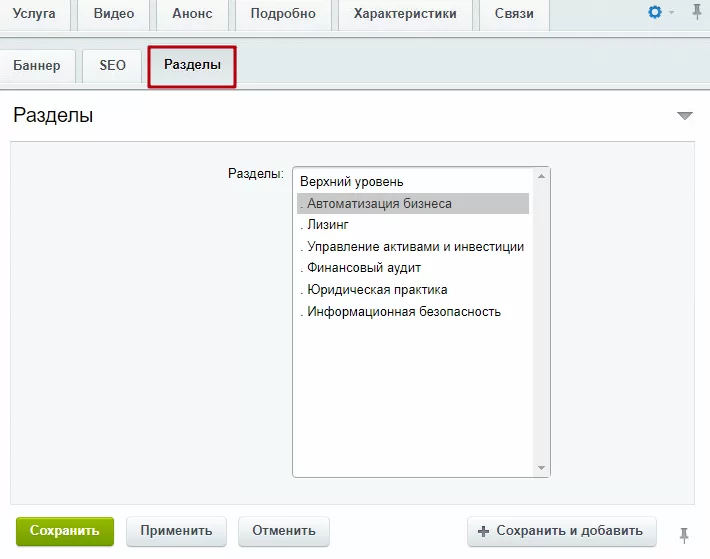
На вкладке «Разделы» вы можете перенести услугу в нужный подраздел.
назадВкладка «Баннер» Настройки пользовательских характеристиквперед
Настройки пользовательских характеристик
Характеристики услуги выводятся:
- под одноименным табом
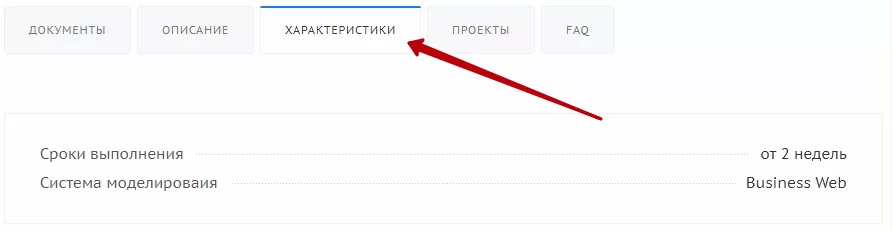
или отдельным блоком
Добавление новых характеристик производится всего в 3 шага. Вам понадобится:
1. Добавить новое свойство (характеристику) в инфоблок.
Внимание! Внесение изменений в уже существующие свойства решения, настроенные по умолчанию, может привести к некорректной работе сайта. Мы не рекомендуем изменять их без навыков разработки на 1С-Битрикс.
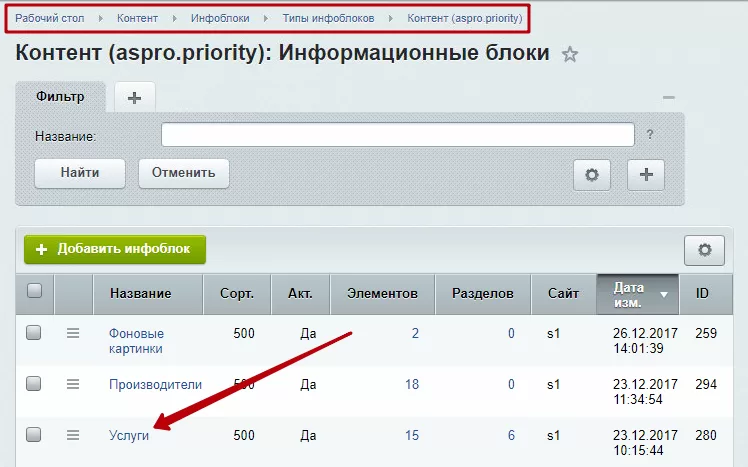
Откройте в админке Рабочий стол → Контент → Инфоблоки → Типы инфоблоков → Контент (aspro.priority) и выберите пункт «Услуги».
Переключитесь на вкладку «Свойства» и пролистайте перечень до конца. Создайте свойство в первой свободной строке. Если свободных строк нет, нажмите на кнопку «Еще».
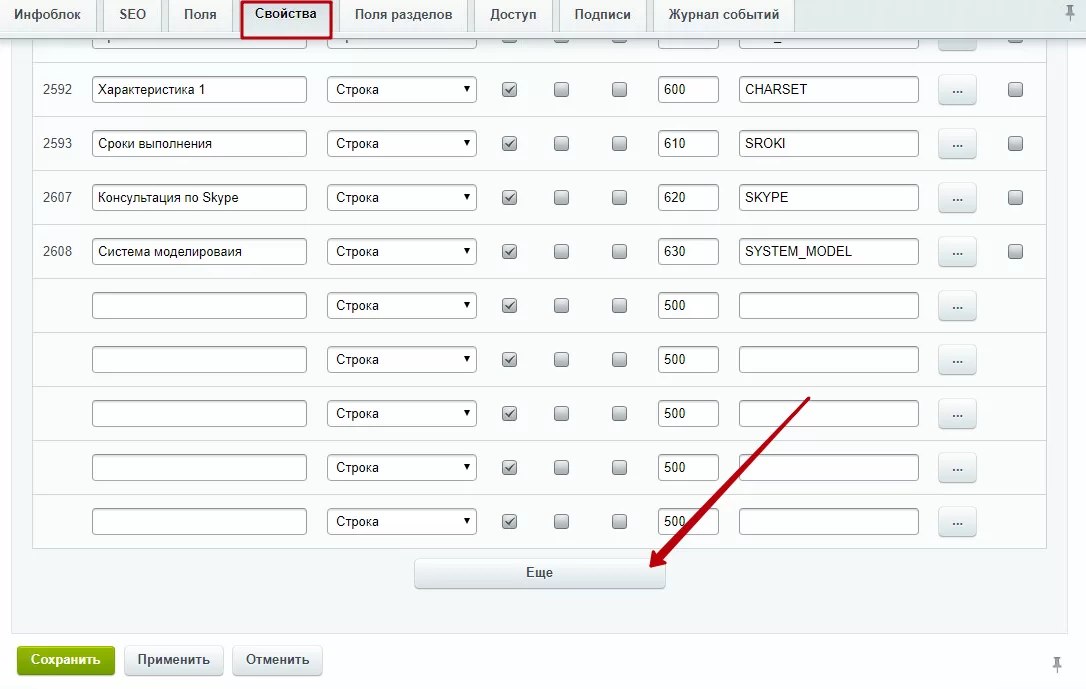
Для новой характеристики:
- дайте название (1) ;
- укажите тип хранимого в ней значения**(2)** (подробнее о типах написано ниже);
- установите галку «Акт.» (3) , чтобы свойство отображалось в карточках услуг и на странице с описанием;
- задайте индекс сортировки — 500 (4). Все свойства инфоблока размечены по группам, чтобы ими было удобнее управлять. Подробнее об этом читайте здесь;
- дайте понятное кодовое название (латиницей) (5).

Для свойства можно использовать следующие типы:
- Число (2). Выберите этот тип, если характеристика должна принять числовые значения — например, для метров, килограмм или дней.
- Строка (1). Используйте строку, если характеристика должна быть описана символами/словами — например, артикул модели или название категории.

- Список (1). Выберите этот тип, если характеристика должна принимать одно из заданных значений — например, «Статус» может принимать значения: «В наличии» или «Нет в наличии».
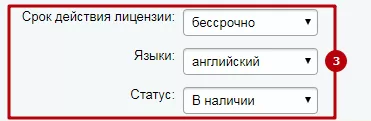
При добавлении свойства типа «Список» понадобится указать для него дополнительные настройки. Для этого нажмите кнопку с многоточием в конце строки.
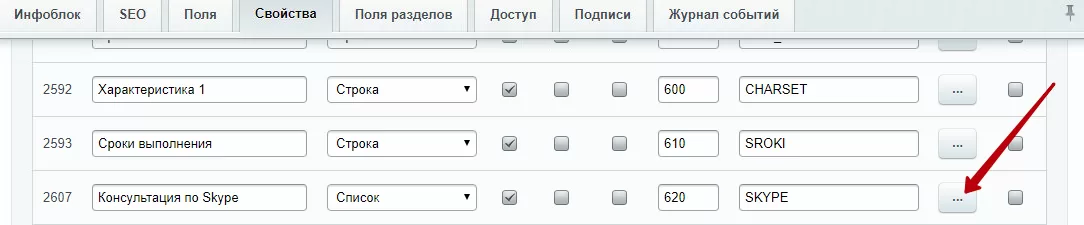
В новом окне в пункте «Внешний вид» (1) выберите вариант «Список» и заполните таблицу (2) значениями, которые может принимать характеристика.
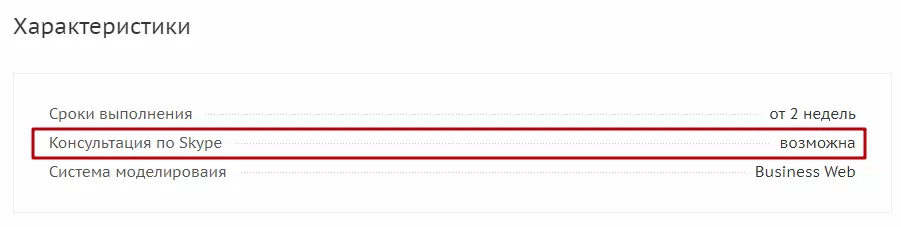
Пример значений для свойства «Консультация по Skype»:
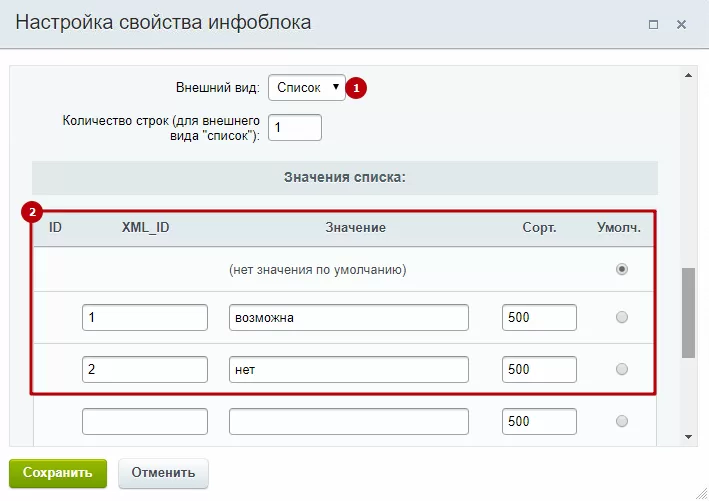
При создании новой характеристики типа «Число» и «Строка» дополнительные настройки не требуются.
После внесения изменений сохраните их. Новое свойство добавлено в инфоблок.
2. Заполнить характеристику в карточке услуги в админке.
Если вы открыли карточку услуги, а новая характеристика в ней не появилась, нажмите на шестеренку в правом верхнем углу и выберите пункт «Настройки».
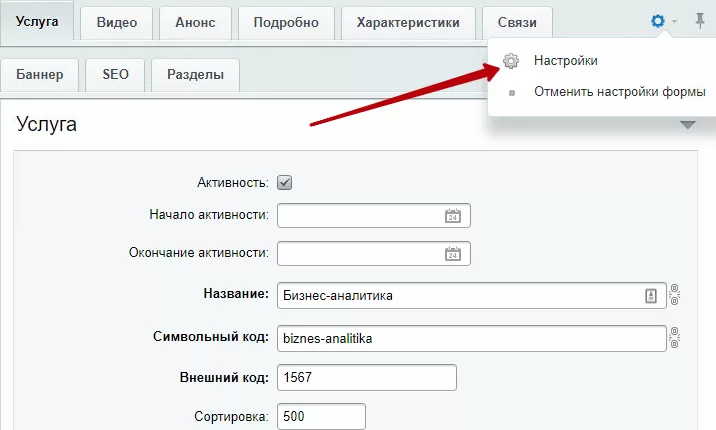
В верхнем левом перечне (1) выберите «Услуга», а в правом (2) – название вкладки, на которой хотите отображать характеристику (для удобства рекомендуем выводить все свойства услуги на вкладку «Характеристики»). Найдите в списке «Доступные поля» (3) созданную вами характеристику, выделите её и нажмите на стрелку (4).
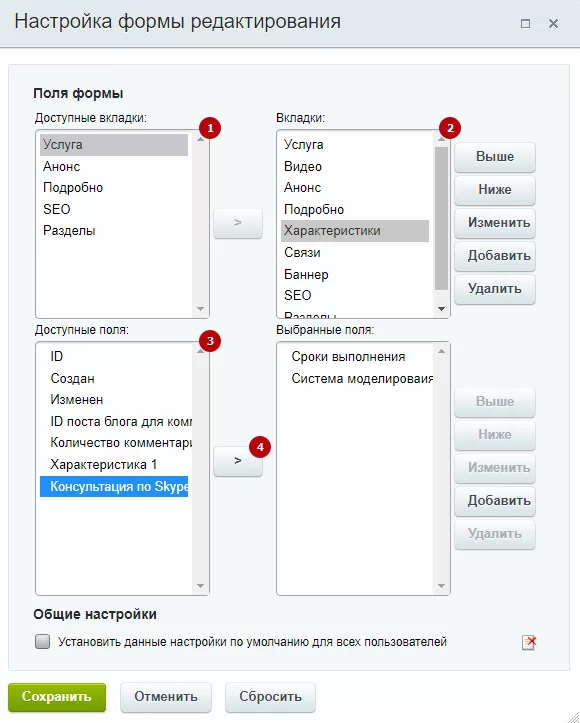
Свойство попадет в список «Выбранные поля». Чтобы определить, в каком порядке должны отображаться характеристики, в редакторе используйте кнопки «Выше», «Ниже» (1). Когда закончите с настройкой, сохраните изменения (2).
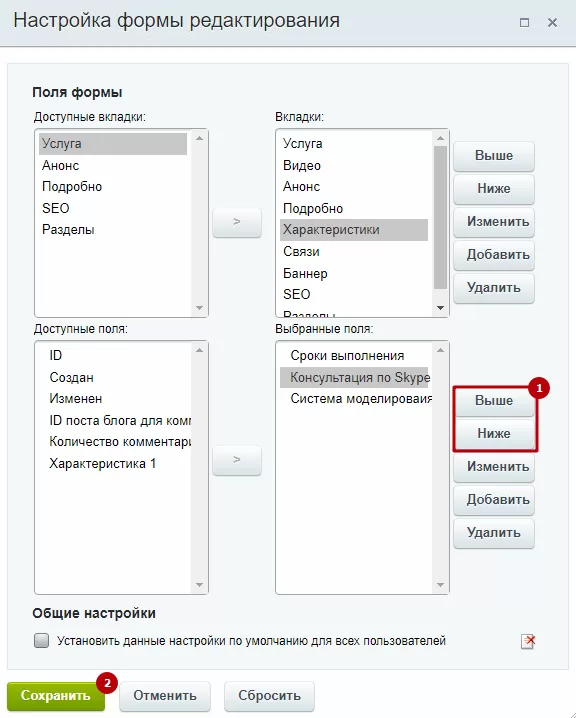
После этого созданная характеристика будет доступна для заполнения.
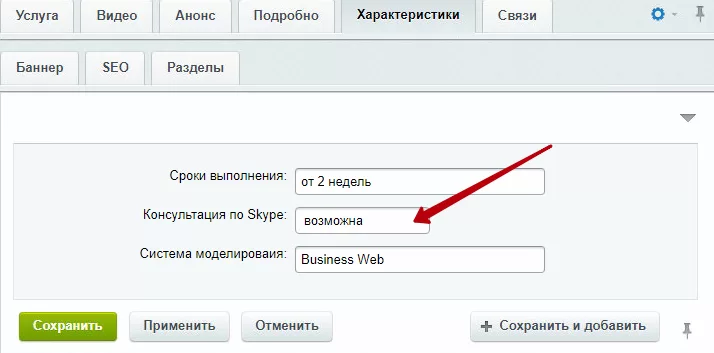
3. Настроить параметры компонента.
В публичной части сайта откройте страницу услуги и перейдите в режим правки.
Наведите курсор на содержимое страницы. На появившейся панели нажмите на шестеренку.
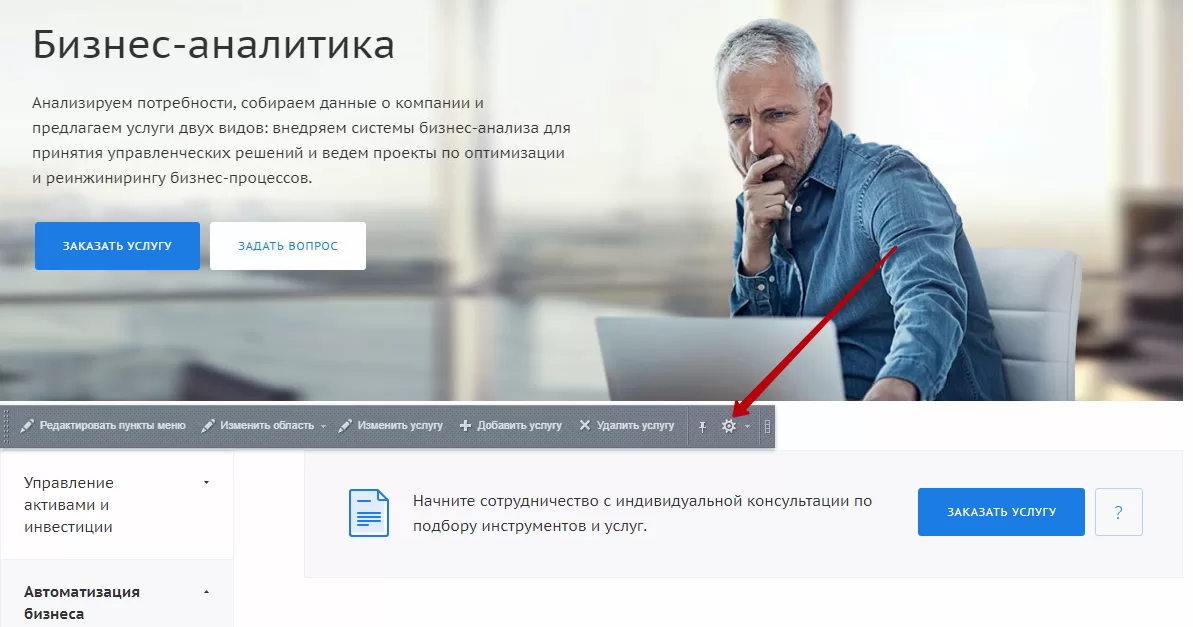
В навигационном меню слева выберите «Настройка детального просмотра». Пролистайте справа список до параметра «Свойства». Найдите новую характеристику в перечне, зажмите клавишу «Ctrl» и выделите ее. Не забудьте сохранить изменения.
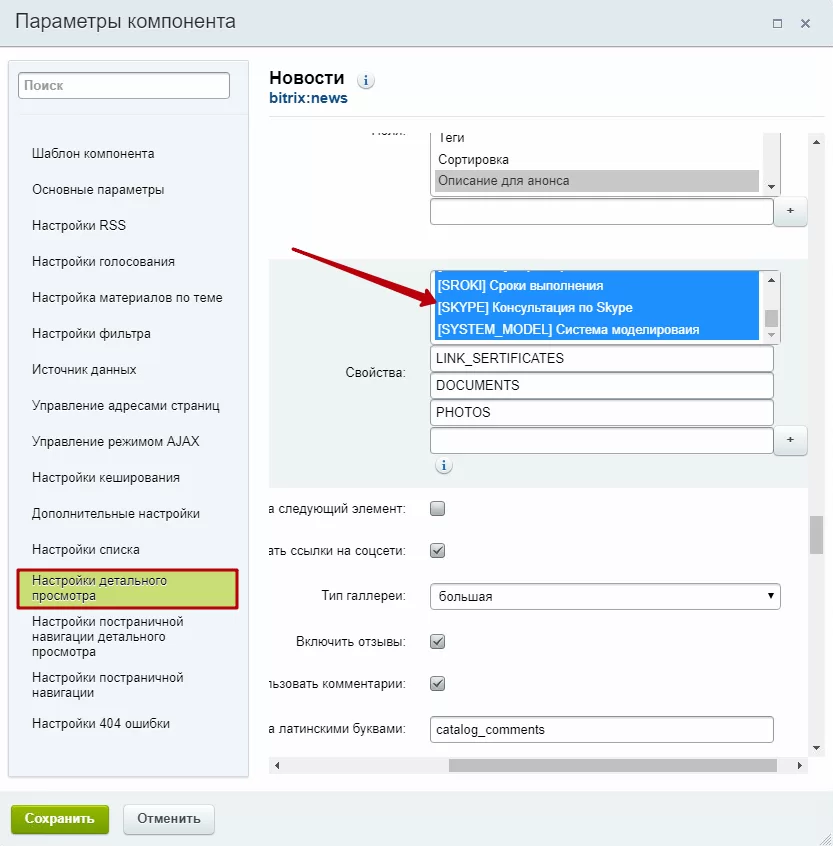
Готово! Характеристика добавлена.
Чтобы получить дополнительную информацию по теме, ознакомьтесь с главой «Свойства и связи».
назадВкладка «Разделы» Управление расположением блоков на детальной странице услугвперед
Управление расположением блоков на детальной странице услуг
Для изменения положения блоков на детальной странице услуги переключитесь в режим правки.
Наведите указатель на содержимое страницы (под баннером, если он есть). На всплывшем меню нажмите на шестеренку.
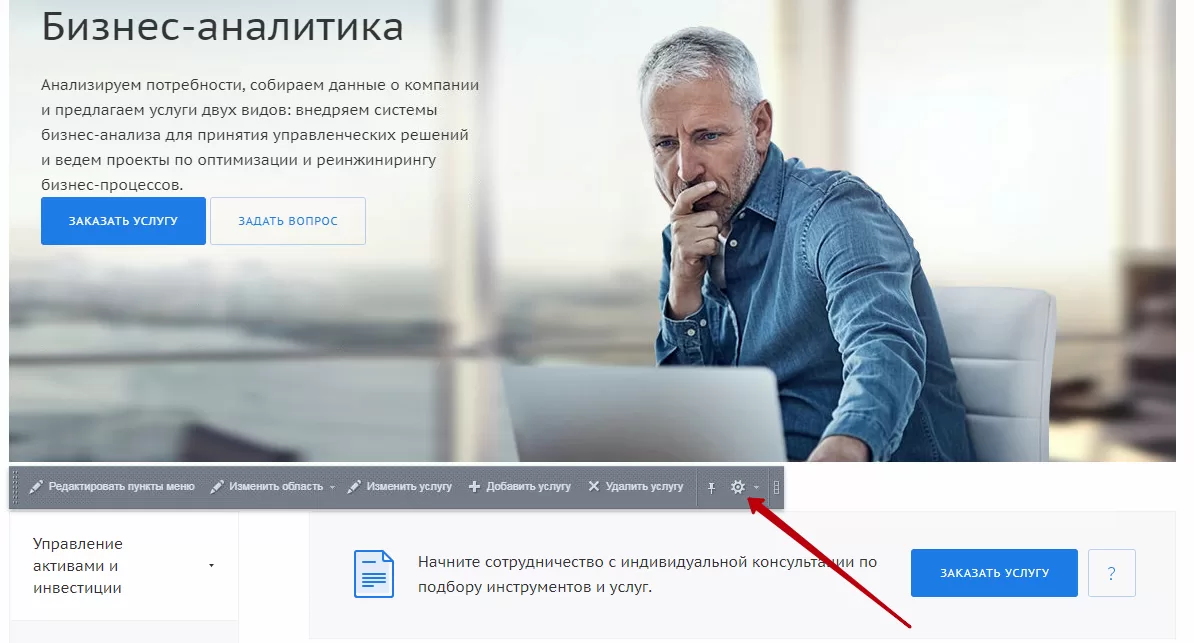
В новом окне перейдите в группу «Настройки детального просмотра». Здесь находится 3 конструктора:
- Порядок отображения табов
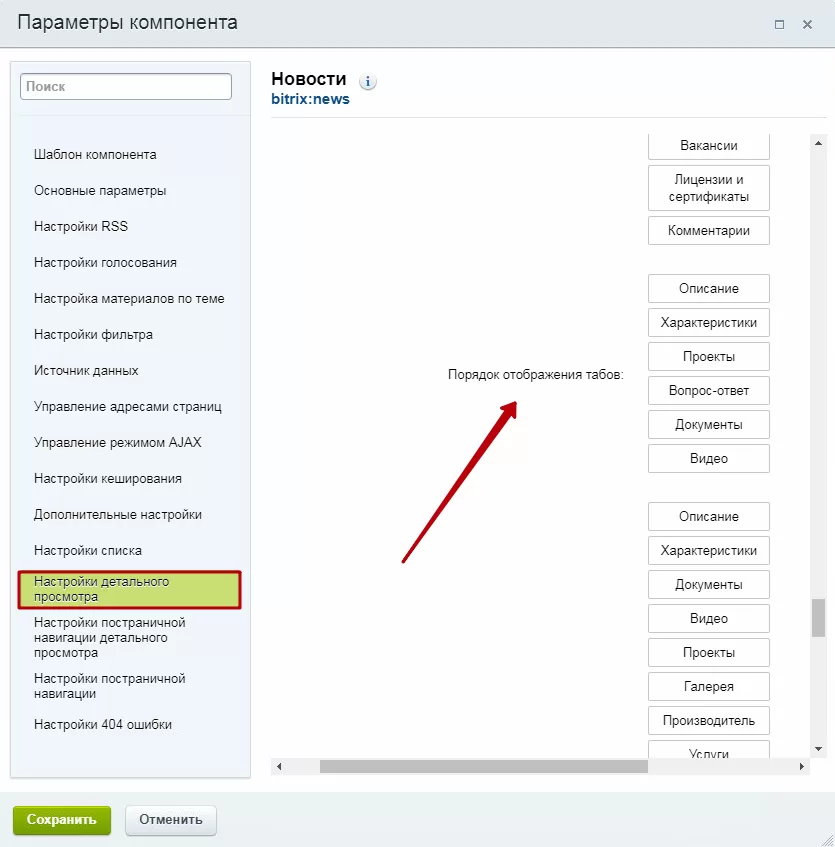
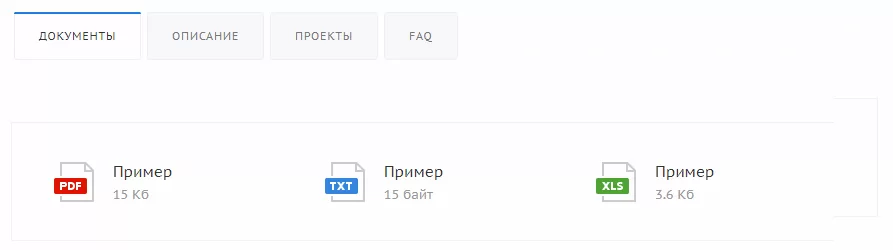
На странице с описанием услуги он помогает настраивать порядок вкладок. На скриншоте представлен пример таких вкладок, как «Описание», «Проекты», «FAQ» (вопрос-ответ), «Документы».
- Порядок отображения блоков для шаблона с табами
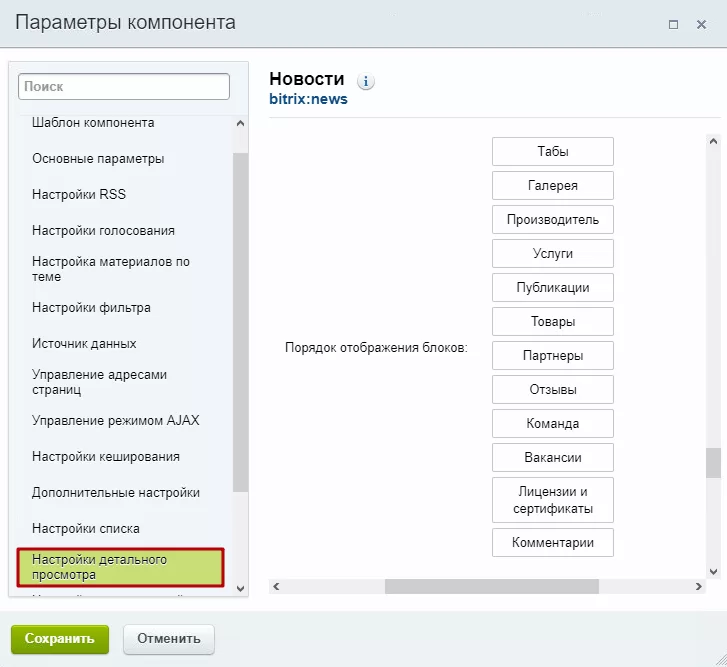
Конструктор задает общий вид страницы. Он оперирует положением табов наравне с прочими блоками, например, такими как привязанные услуги, акции, новости, отзывы, сотрудники и т.д.
- Порядок отображения блоков для безтабового шаблона
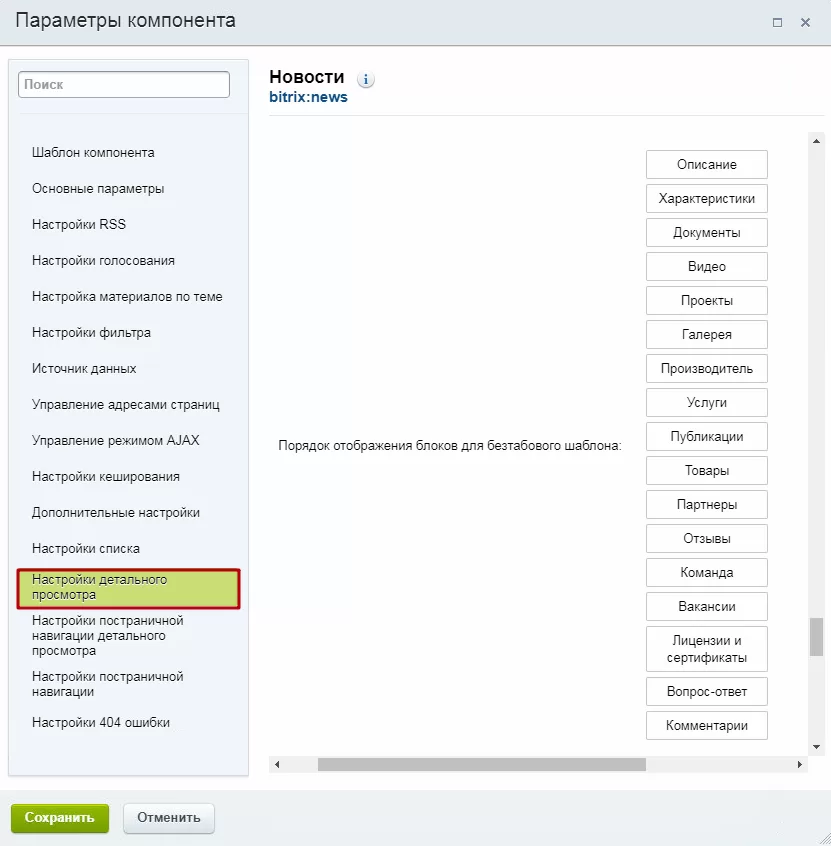
При использовании шаблона «Без табов» содержимое вкладок представляется в виде отдельных блоков. Этот конструктор помогает регулировать их положение относительно прочих элементов.
Пример отображения списка привязанных документов и проектов в безтабовом шаблоне:
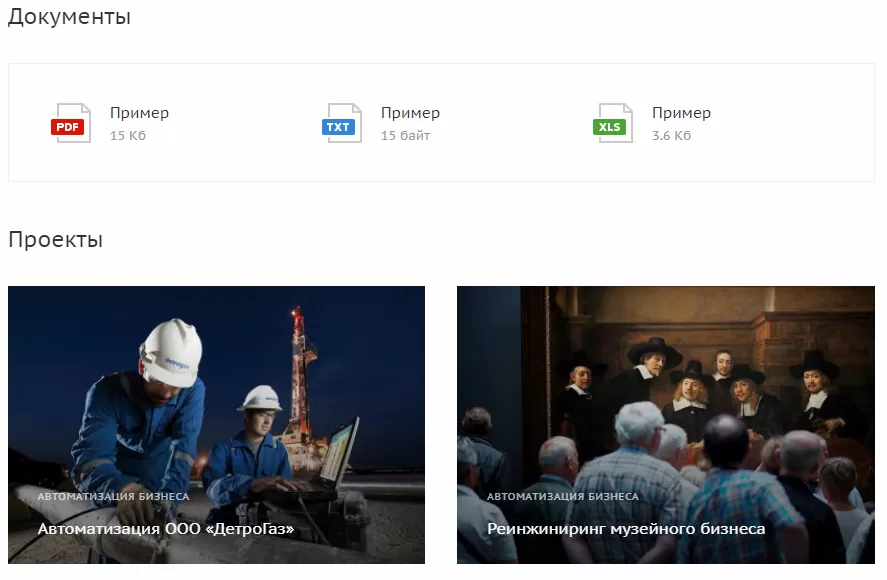
Пользоваться конструкторами очень просто – захватите левой кнопкой мыши один из элементов и переместите его вверх или вниз на нужное место. Для примера передвинем список документов в табах в начало:
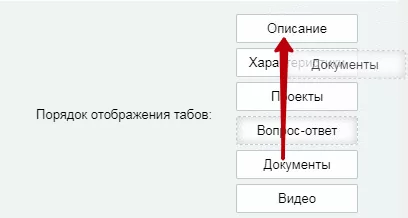
Таб или блок, на чье место был установлен другой элемент, сместится вниз или вверх (в зависимости от того, где освободилось место) вместе с остальными элементами. В нашем примере документы были внизу, поэтому, когда мы перенесли их в начало, прочие табы сдвинулись вниз.
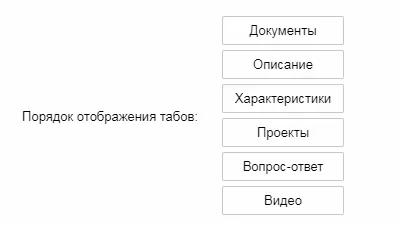
Вид табов на странице до изменений:
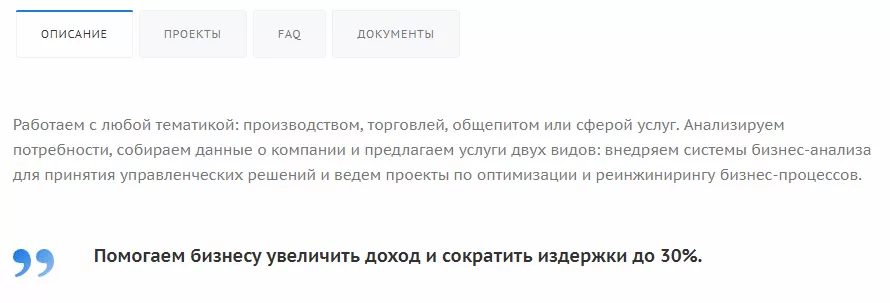
После:
Внимание! Настройки в параметрах компонента действуют на все элементы внутри раздела, включая те, что находятся в разных внутренних подразделах.
назадНастройки пользовательских характеристик Отключение боковой колонки на детальной странице услугвперед
Отключение боковой колонки на детальной странице услуг
На детальной странице услуг расположена боковая колонка. Она обеспечивает удобную навигацию по разделу «Услуги». Но у каждого проекта свои потребности, а у владельцев разные вкусовые предпочтения в оформлении, поэтому мы продолжаем развивать гибкость настроек. Начиная с версии 1.2.9, вы можете отключить отображение боковой колонки.
Детальная страница услуги с боковой колонкой
.6e6989f222.webp)
Детальная страница услуги без боковой колонки
.9334bc544d.webp)
Управлять отображением боковой колонки на детальной странице услуг можно через публичную и административную части сайта. Чтобы деактивировать отображение боковой колонки через публичную часть сайта, перейдите в виджет настроек. Выберите блок «Услуги» и отключите боковую колонку на детальной странице.
.e8721461f4.webp)
Чтобы изменить настройки через административную часть сайта, проделайте путь: Аспро (1) → Приорити (2) → Настройки (3).
.fd3ddcca9e.webp)
Пролистайте до блока «Услуги» и деактивируйте поле «Боковая колонка на детальной странице».
.6fec2ef525.webp)
После внесения изменений сохраните настройки.
назадУправление расположением блоков на детальной странице услуг Отображение тизеров преимуществ на странице услугивперед
Отображение тизеров преимуществ на странице услуги
В Аспро: Приорити 1.2.17 появилась возможность показывать тизеры преимуществ на странице услуги. Карточка услуги с тизерами.

Карточка услуги без них.

Чтобы настроить отображение тизеров, необходимо их включить в настройках компонента новостей. Для этого откройте любую услугу в режиме правки, наведите на область и кликните на шестеренку.
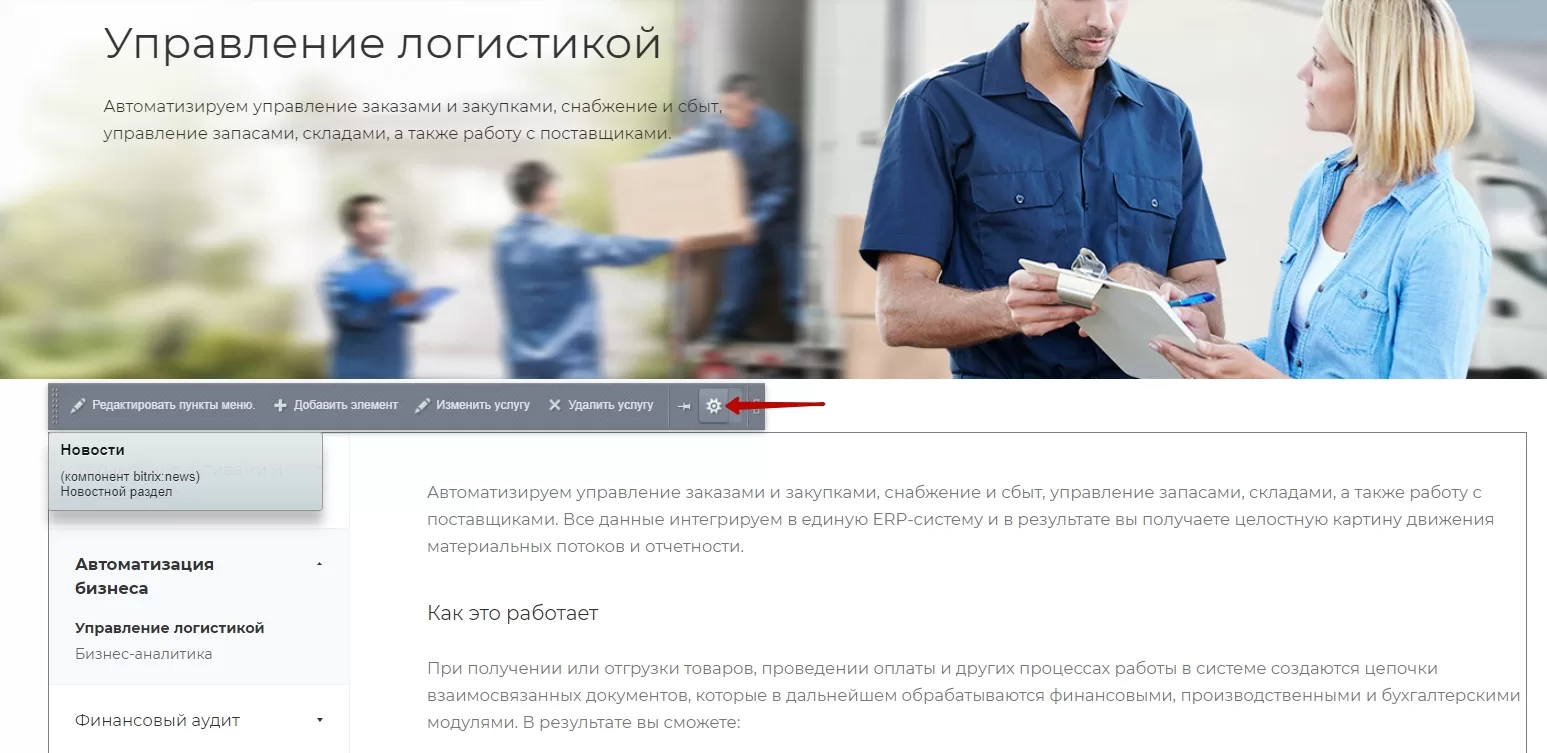
Во вкладке «Настройки детального просмотра» (1) в поле «Свойства» выберите «[TIZERS] Тизеры» (2).
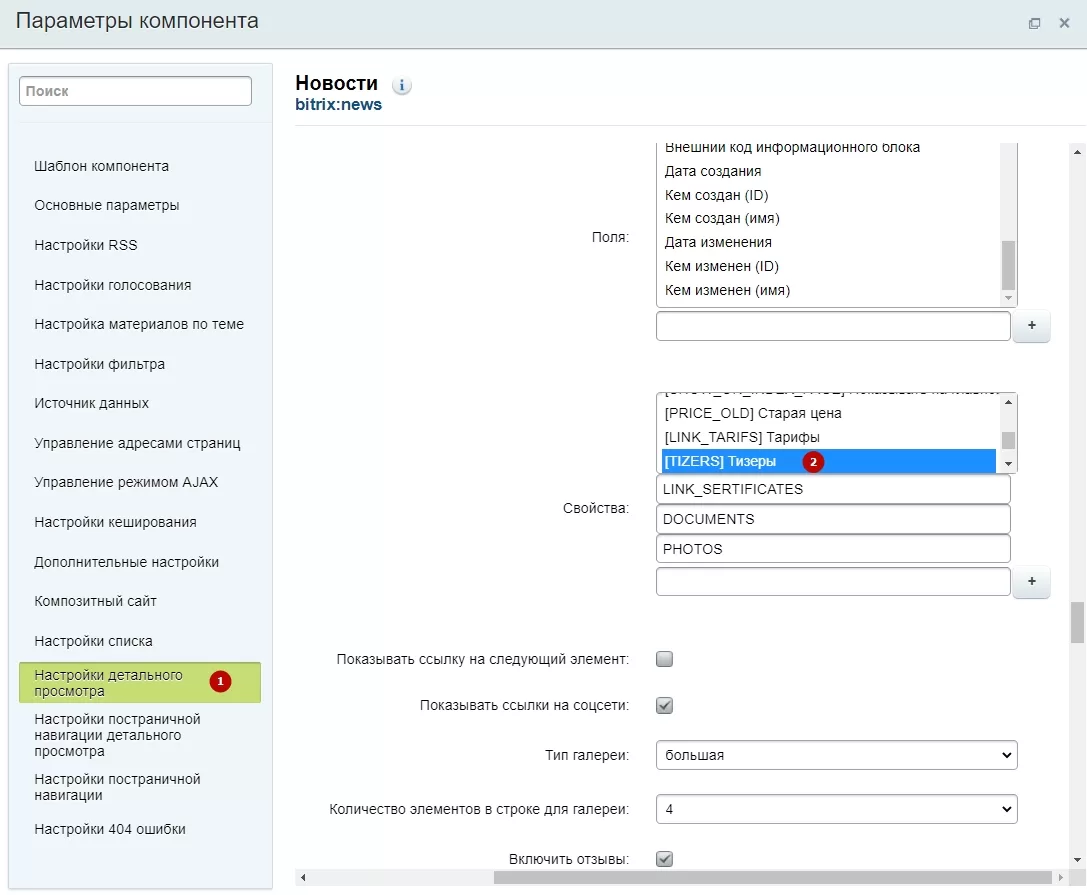
Сохраните изменения. Далее необходимо выбрать, какие тизеры отображать. Для этого открываем окно редактирования услуги.
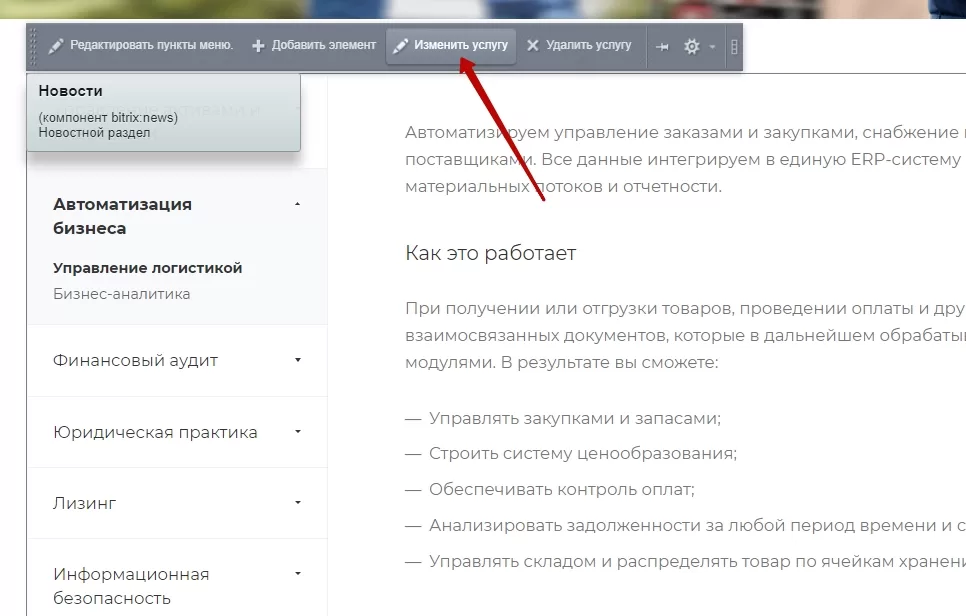
Во вкладке «Связи» выберите необходимые.
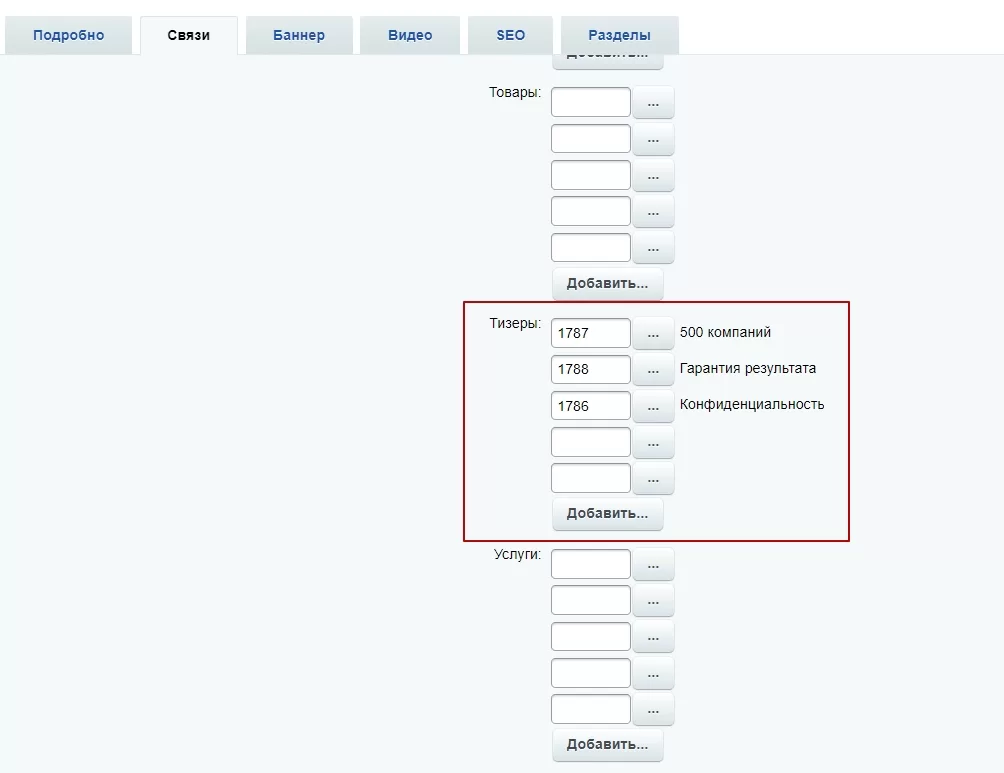
Сохраните изменения.
назадОтключение боковой колонки на детальной странице услуг Проектывперед
Проекты
В разделе «Проекты» вы можете рассказать о истории вашего взаимодействия с клиентами в виде кейсов — например, как вы помогли им автоматизировать бизнес и увеличить доходы на 30%. Также к странице проекта можно привязать нужные товары, статьи, отзывы и специалистов, которые над ним работали. В результате посетители сайта увидят информацию в структурированном виде с иллюстрациями и смогут заказать проект в режиме «онлайн» с помощью формы обратной связи.
Давайте рассмотрим структуру раздела и детальной страницы проекта. Здесь представлен список проектов**(2)** , который можно оформить небольшим текстом (1).
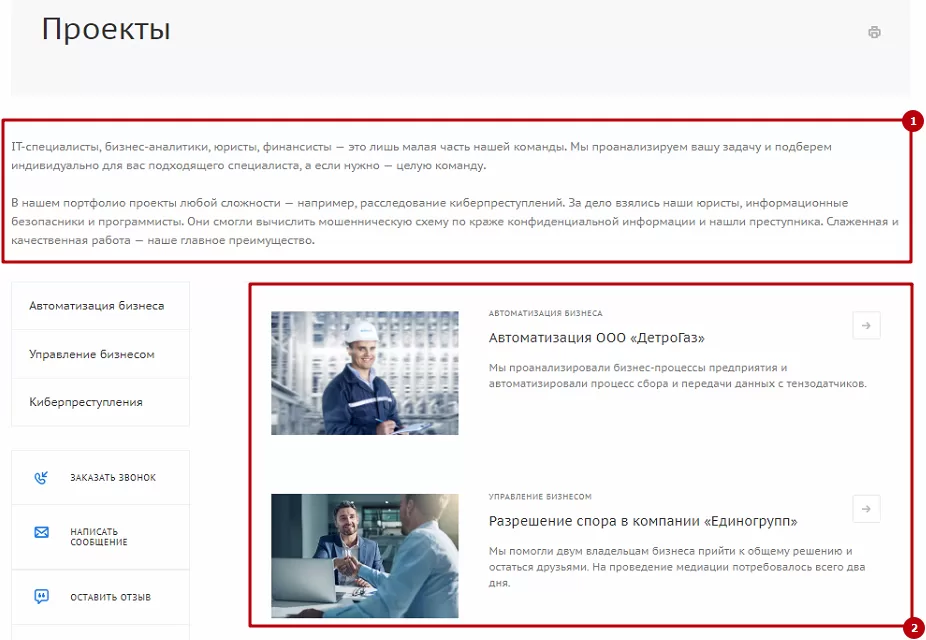
Для перечня проектов доступно 6 вариантов внешнего вида:
- Списком с меню – анонсы проектов состоят из картинки, названия и краткого описания сути поставленной задачи.
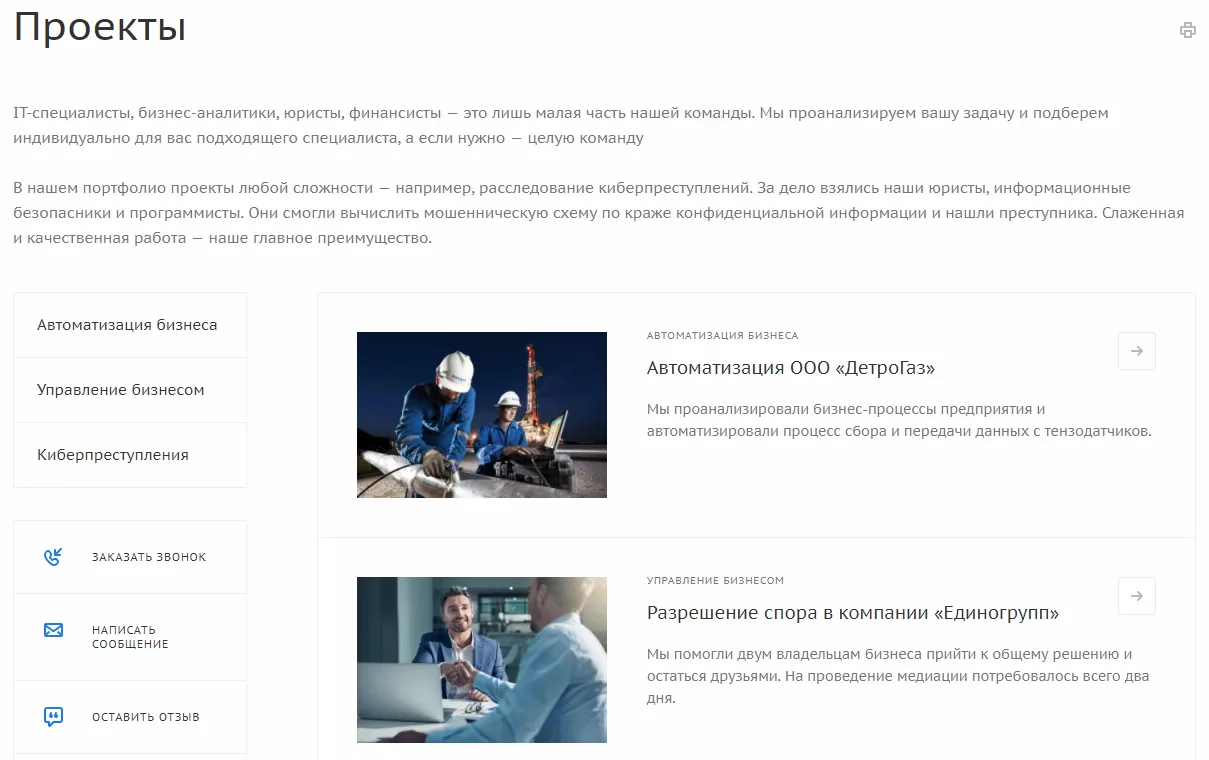
- Блочный по разделам – анонсы проектов состоят только из картинок с названиями и рассортированы по вкладкам – разделам (например, направлениям деятельности компании).
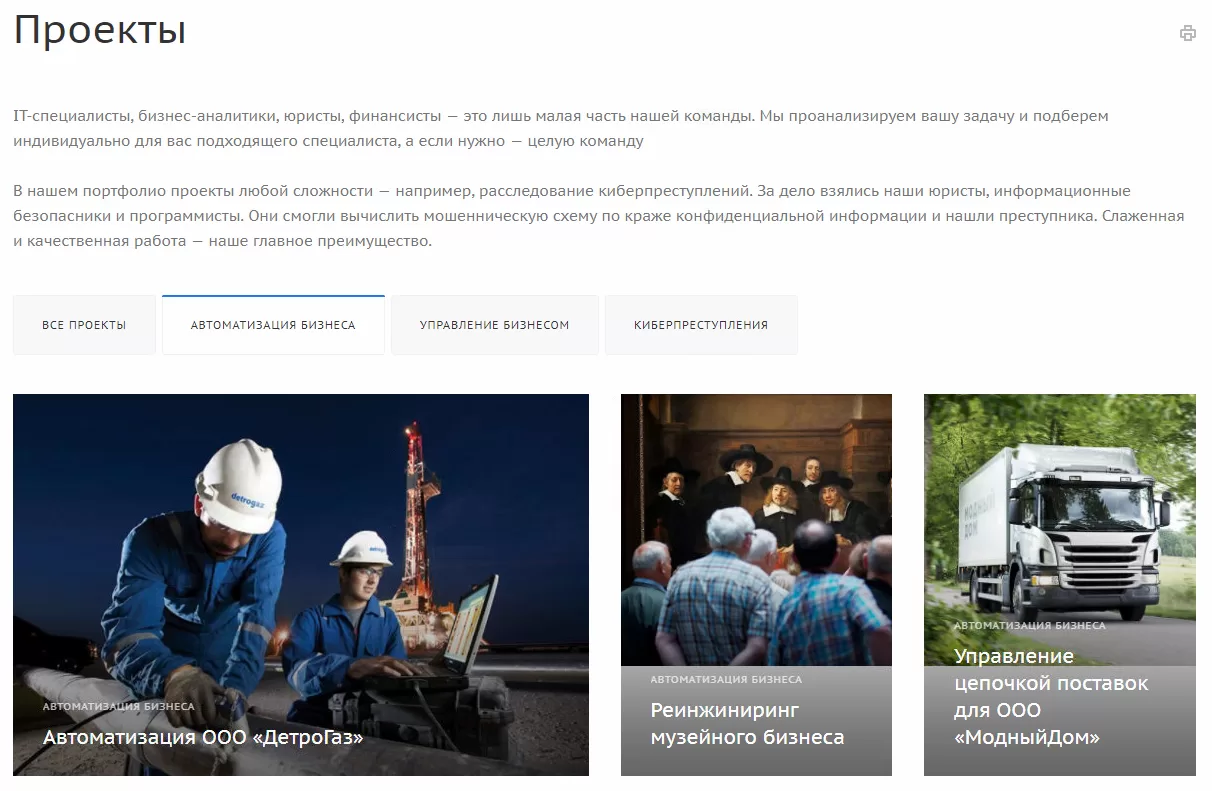
- Блочный по годам – вид похож на вариант «блочный по разделам», но распределение проектов проходит по хронологии (годам).
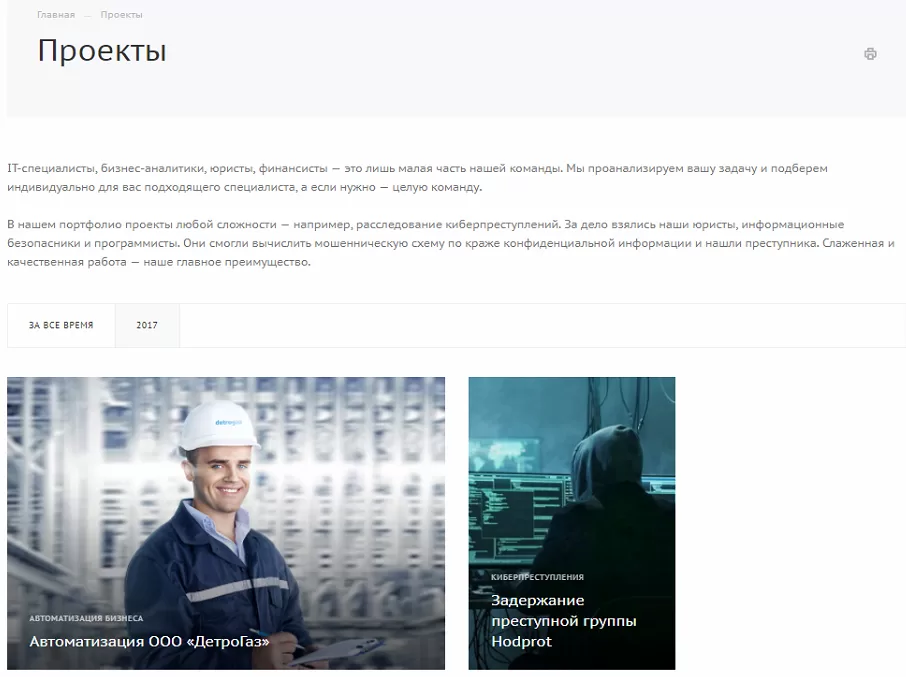
- Блочный с меню – анонсы проектов состоят из картинок с названиями и расположены на странице в виде блоков.
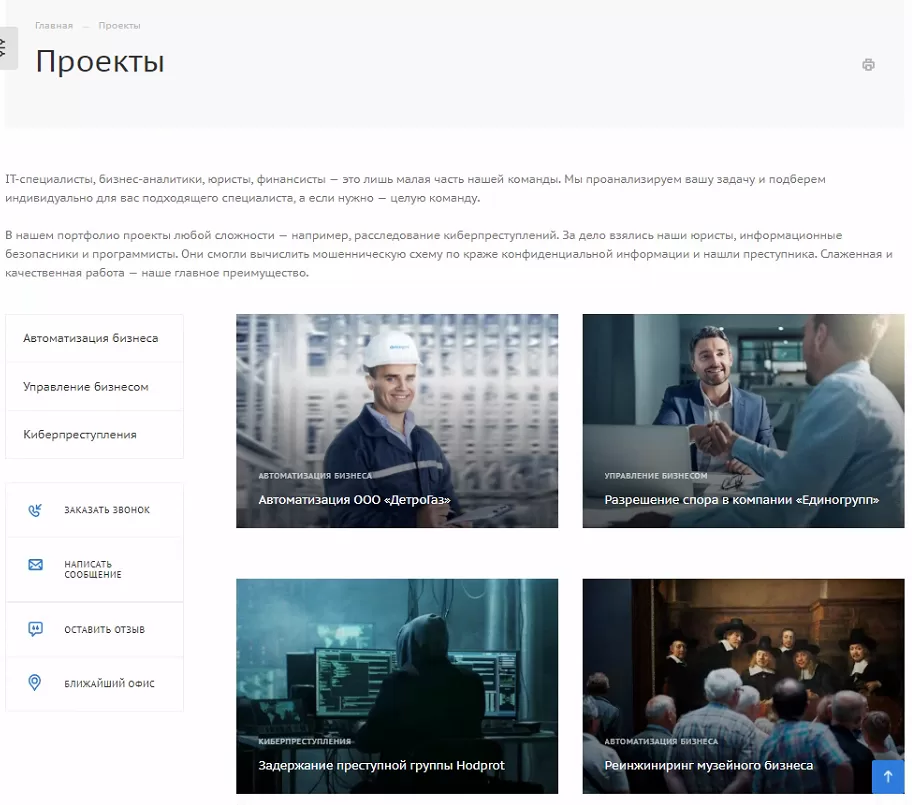
- Блочный 2 по годам – не используются большие блоки
- Блочный 2 по разделам – не поддерживаются большие блоки
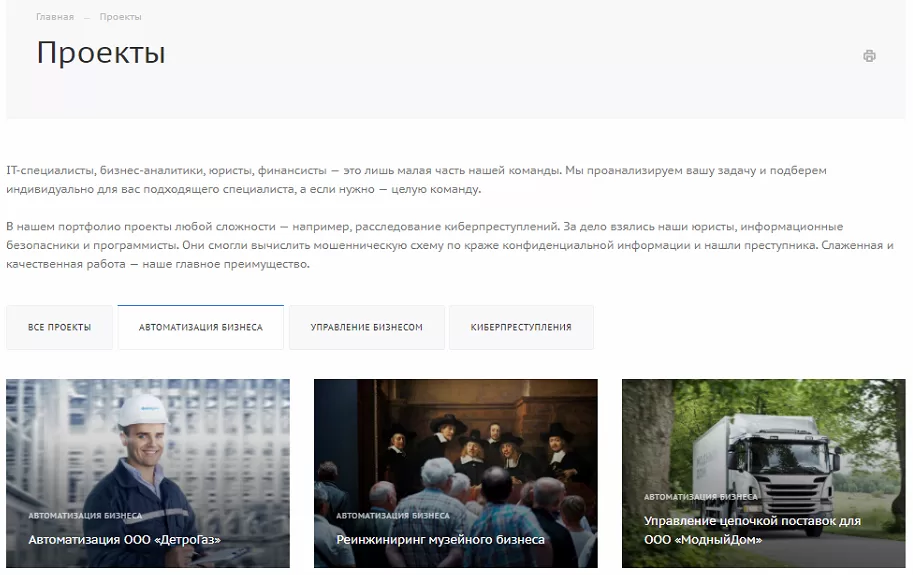
Смена шаблона страницы доступна в:
- виджете настроек, вкладка «Разделы»
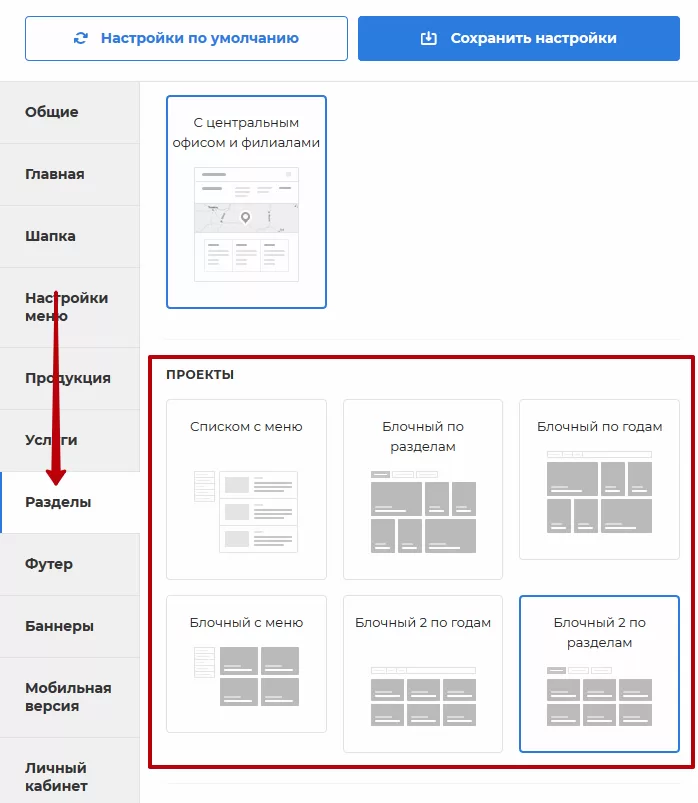
- центре управления: Аспро: Priority → Настройки, группа параметров «Разделы»
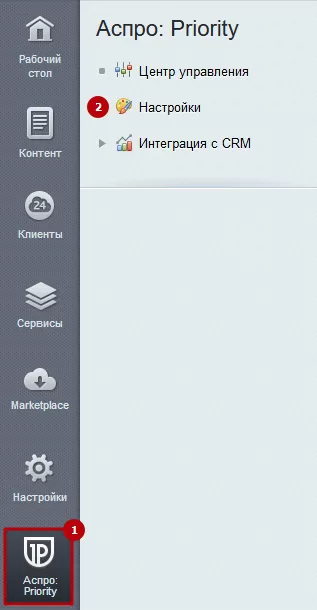
Нужный вам блок находится под желтой подсказкой для Яндекс.Карт. Это 2 настройки в виде раскрывающегося списка – блог и проекты.
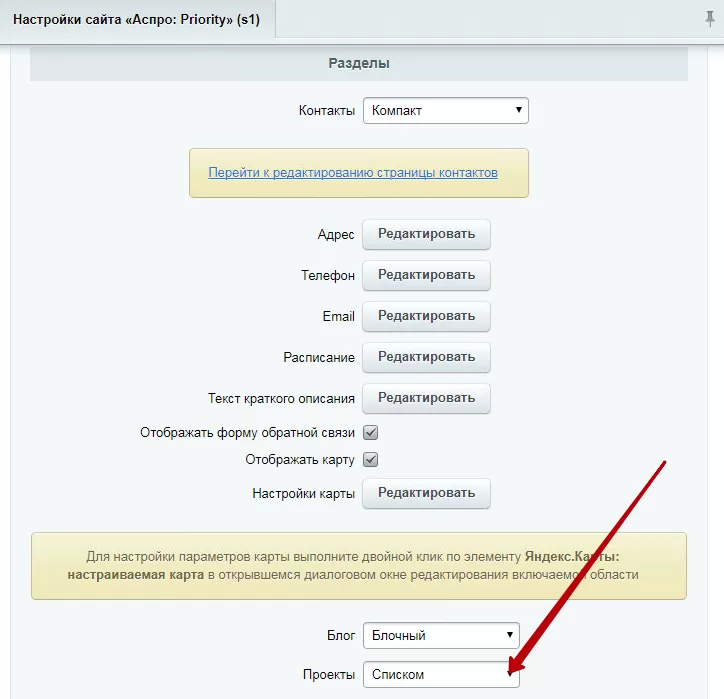
Чтобы изменить описание раздела «Проекты», переключитесь в режим правки.
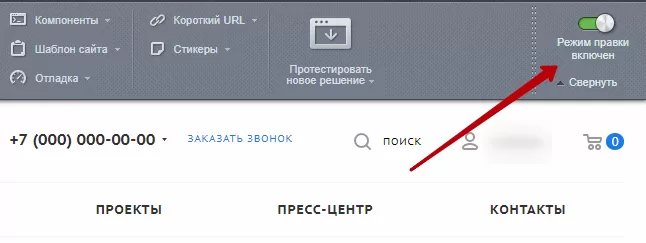
Наведите указатель на содержимое. На появившейся панели нажмите «Изменить область».
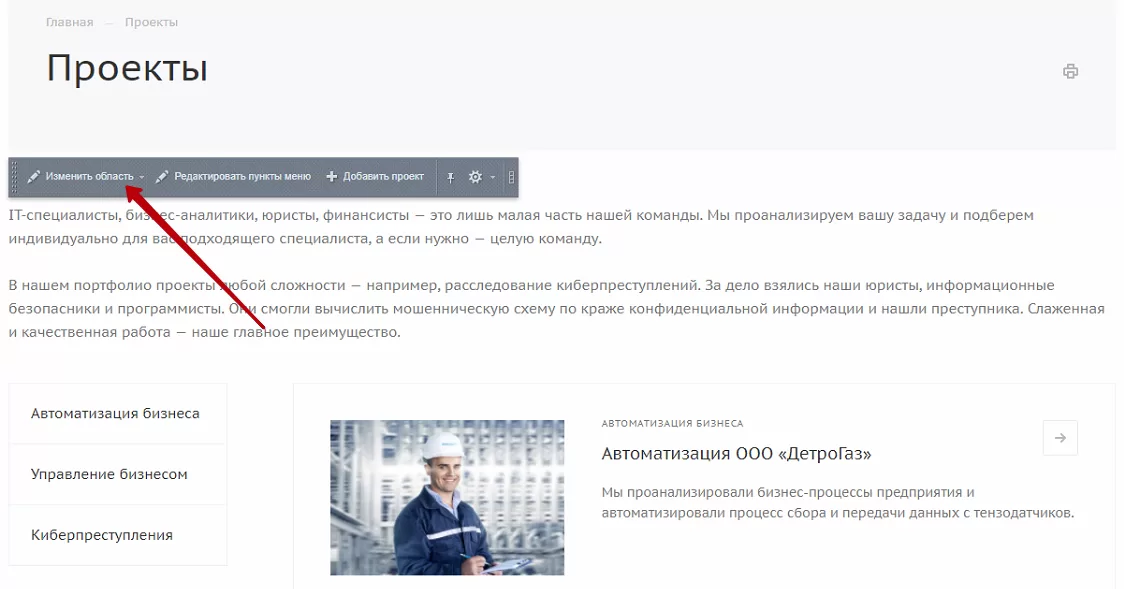
В новом окне вы можете изменить описание и отформатировать его с помощью инструментов визуального редактора.
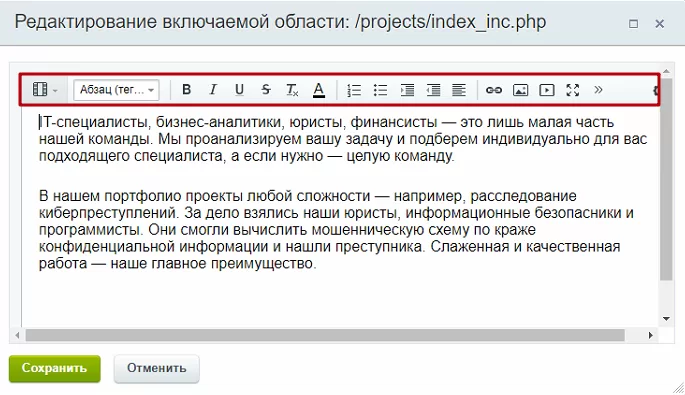
Содержание главы:
назадОтображение тизеров преимуществ на странице услуги Управление табами в разделе «Проекты»вперед
Управление табами в разделе «Проекты»
В разделе «Проекты» представлен список проектов, которые разделены на категории с помощью верхних табов. Начиная с версии решения 1.2.9, появилась возможность отключать отображение табов в разделе. Также вы можете выбрать вариант переключения из двух предложенных:
- «Фильтр микс» — переключение табов происходит с красивой анимацией и без перезагрузки текущей страницы. Подходит сайту с небольшим количеством проектов, которые не требуют постраничной навигации.
- «Фильтр ссылки» — нажатие на таб требует перезагрузки текущей страницы. Оптимальный вариант для корпоративного сайта со множеством проектов, которым нужна постраничная навигация.
.115824f32b.webp)
Внимание! Особенность 1С-Битрикс — при использовании микс-фильтрации табов должна быть отключена постраничная навигация. То есть проекты должны отображаться на одной странице.
Управлять табами раздела «Проекты» можно через публичную и административную части сайта. Чтобы изменить вид отображения через публичную часть сайта, перейдите в виджет настроек. Кликните на блок «Разделы», активируйте показ верхнего блока раздела «Проекты» и выберите тип переключения табов.
.bf34689a2c.webp)
Чтобы изменить настройки через административную часть сайта, проделайте путь: Аспро (1) → Приорити (2) → Настройки (3).
.b5123003b9.webp)
Пролистайте до блока «Разделы», активируйте поле «Показывать верхний блок раздела «Проекты» и выберите типа переключения табов.
.a03d3cde43.webp)
После внесения изменений не забудьте сохранить настройки.
назадПроекты Настройка и редактирование спискавперед
Настройка и редактирование списка
Подразделы в разделе «Проекты» используются для распределения проектов по вкладкам (в шаблонах «Блочный по разделам» и «Блочный 2 по разделам»).
Создавать, изменять и удалять подразделы можно только в административной части сайта. Откройте Рабочий стол → Контент → Контент (aspro.priority) → Проекты.
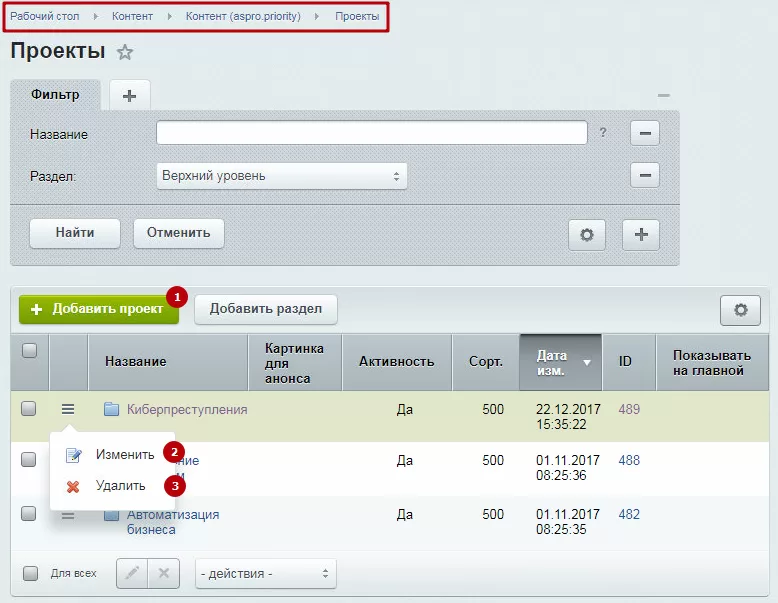
Нажмите одноименную кнопку, чтобы добавить новый раздел (1). Вызовите меню кнопки «Гамбургер» и выберите соответствующий пункт, чтобы изменить (2) или удалить (3) существующий раздел.
Управление и настройка элементов в админке происходит с помощью карточек. Рассмотрим основные 3 параметра карточки раздела:
- На вкладке «Раздел» вы можете включить или отключить отображение раздела на сайте (1) , а также дать ему название (2) (это поле обязательно для заполнения);
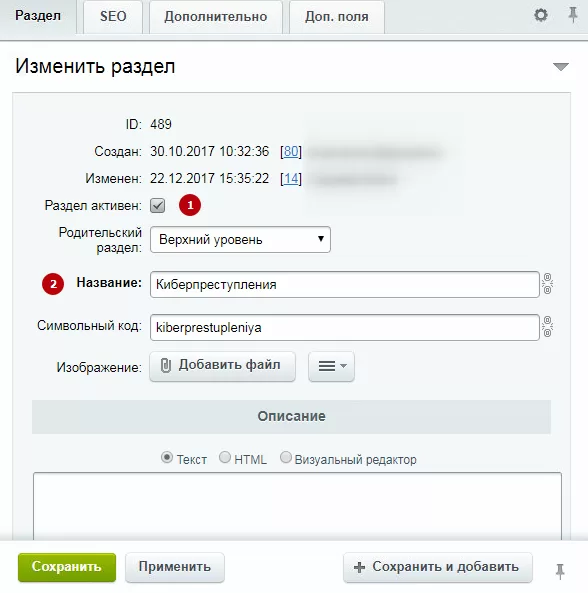
- На вкладке «Дополнительно» с помощью параметра «Сортировка» вы можете указать на какой позиции должна отображаться вкладка раздела – чем выше индекс сортировки, тем правее будет таб.
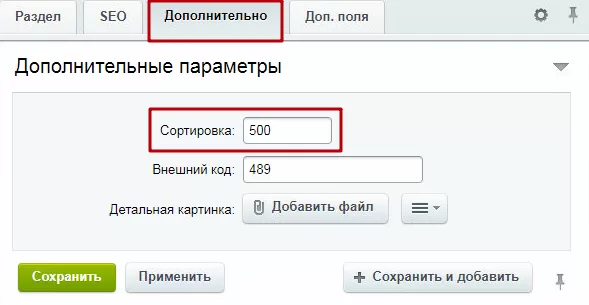
назадУправление табами в разделе «Проекты» Настройка и редактирование элементов детальной страницывперед
Настройка и редактирование элементов детальной страницы
Управлять проектами можно как в публичной, так и в административной части сайта.
Для вызова элементов управления в публичке перейдите в режим правки.
На странице раздела «Проекты» наведите указатель на анонс проекта, который необходимо изменить**(2)** или удалить (3). Выберите нужный вариант на появившемся меню. Указатель над содержимым страницы также вызовет меню с кнопкой «Добавить проект» (1).
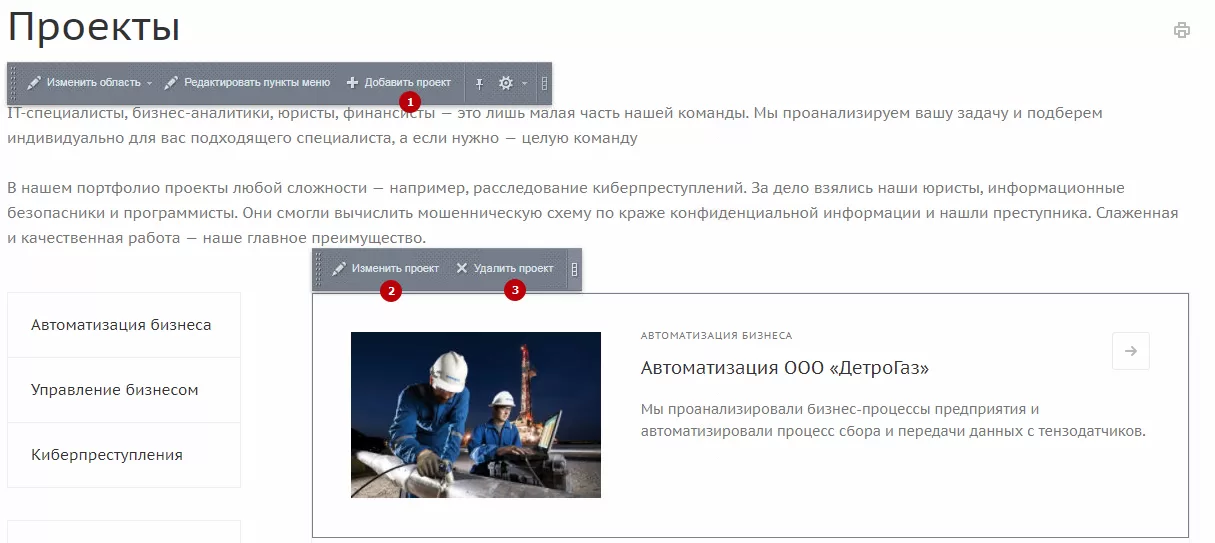
Те же элементы управления (добавить (2) , изменить (1) , удалить (3) проект) доступны на детальной странице проекта.
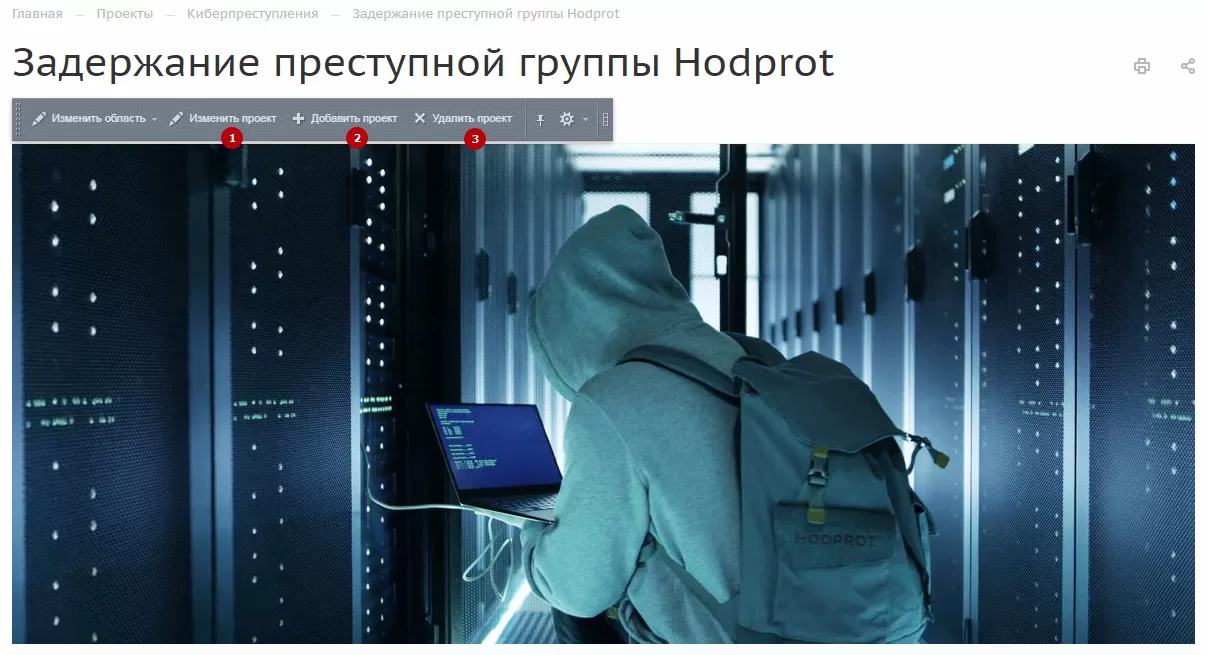
Для настройки и редактирования страницы из админки перейдите в Рабочий стол → Контент → Контент (aspro.priority) → Проекты. Если вы используете распределение по разделам, откройте тот, в котором хранится проект. Например, Киберпреступления.
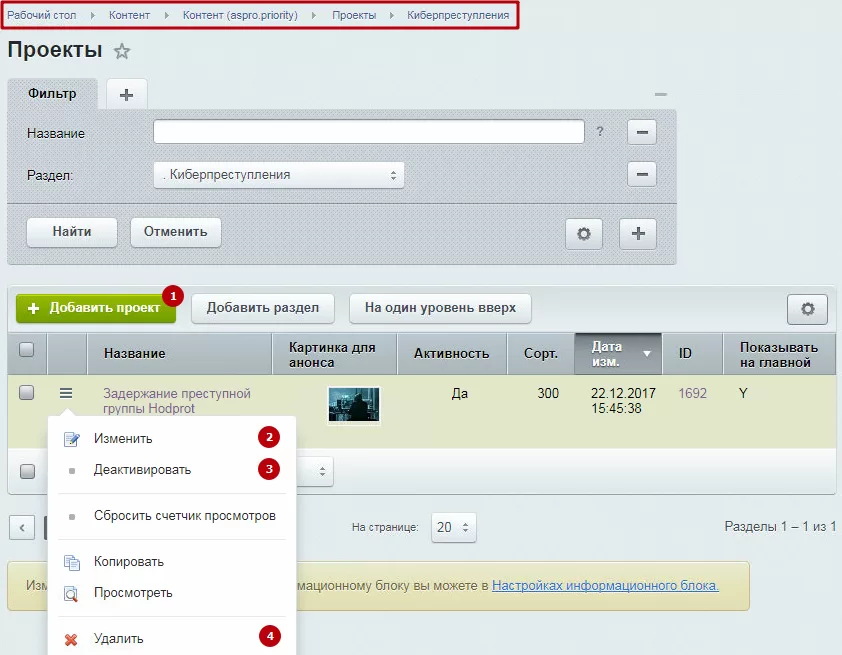
Нажмите «Добавить проект» (1) , чтобы создать новый. Вызовите меню кнопки «Гамбургер» и выберите соответствующий пункт, чтобы изменить (2) , удалить (4) или отключить отображение (3) существующего проекта на сайте.
Настройки элементов в админке хранятся в карточках. Рассмотрим параметры карточки проекта по вкладкам.
Содержание главы:
назадНастройка и редактирование списка Вкладка «Проект»вперед
Вкладка «Проект»
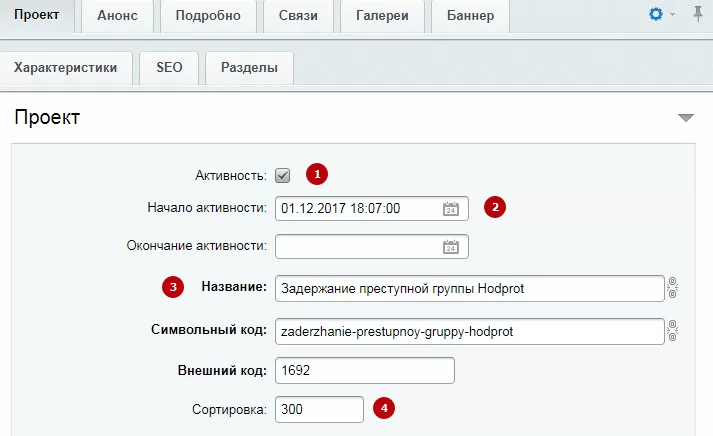
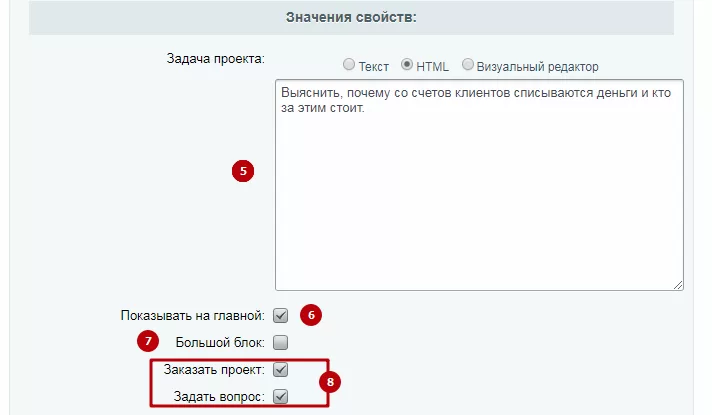
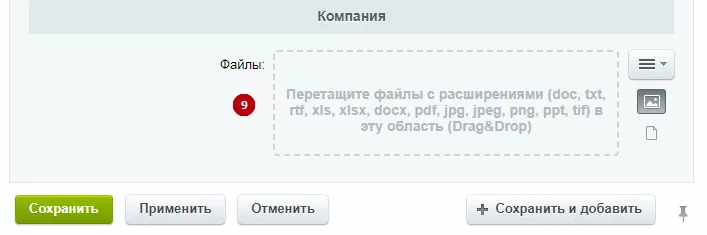
На этой вкладке вы можете:
- указать название проекта (3) – поле обязательно для заполнения;
- установить должен ли проект отображаться на сайте (1) ;
- определить на какой позиции в перечне должен отображаться элемент (4) – чем ниже индекс сортировки, тем выше и левее положение проекта в списке;
- подгрузить к описанию проекта дополнительные материалы – документы, изображения, презентации (9) ;
- добавить проект под таб определенного года (2) – при использовании шаблонов раздела по годам;
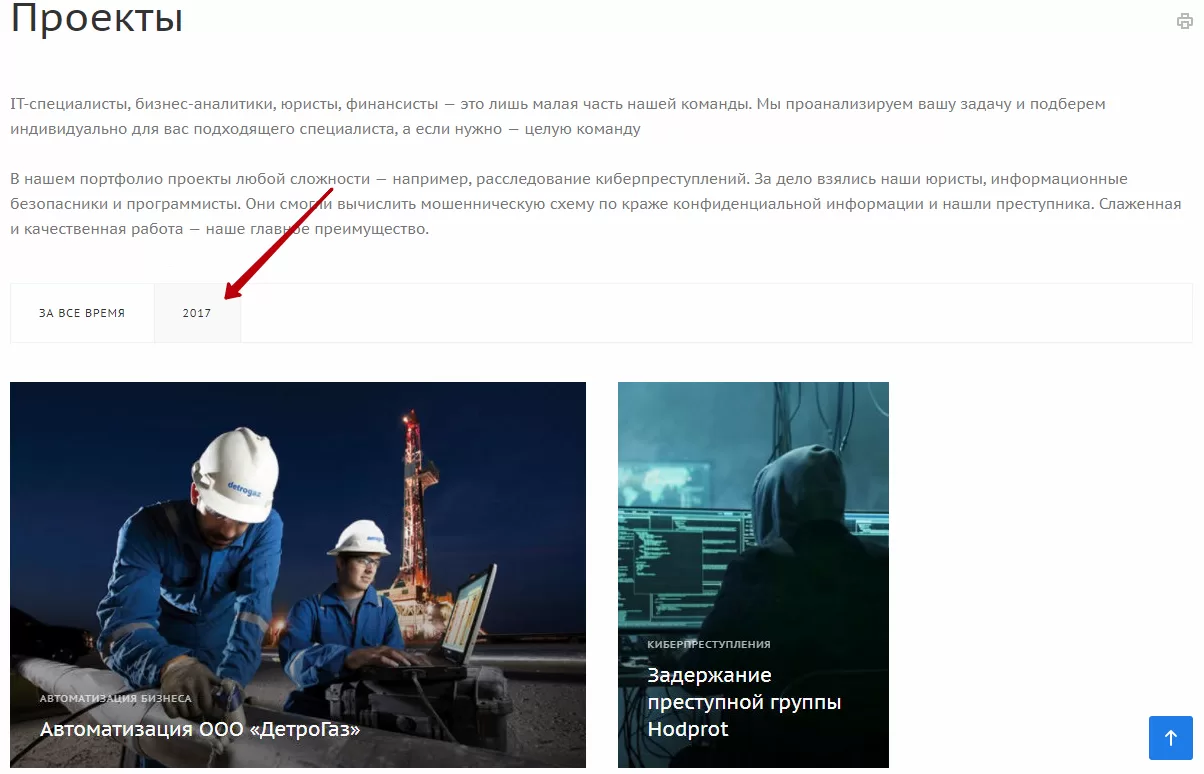
- описать задачу, поставленную перед командой исполнителей (5) – выводится под верхней галереей;
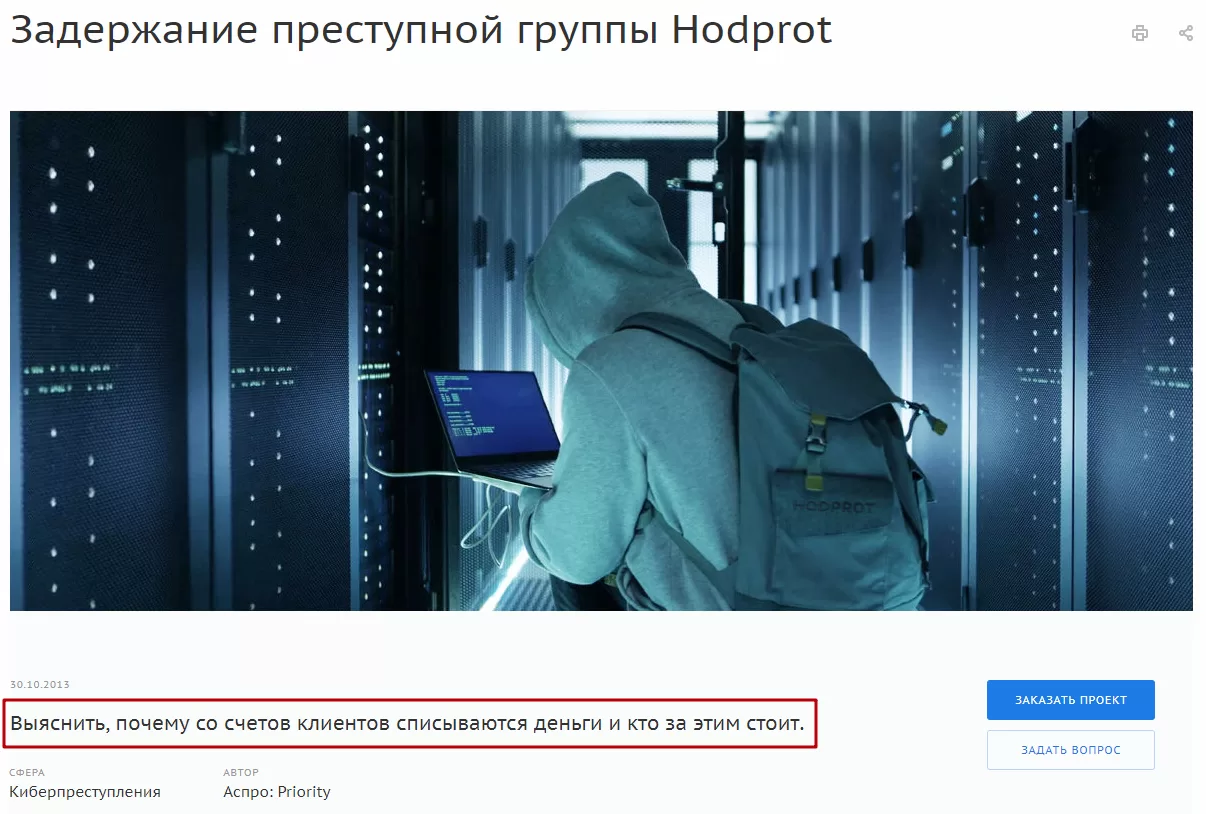
- определить будет ли проект выводиться в одноименном блоке на главной странице сайта (6) ;
- установить следует ли сделать анонс проекта большего размера, чтобы выделить его в общем списке (7) – настройка действует в шаблонах «Блочный по разделам», «Блочный по годам»;
- включить кнопку с формой обратной связи «Заказать проект» и «Задать вопрос» (8).
При желании вы можете изменить текст в этом «Задать вопрос». Наведите указатель в режиме правки на описание проекта. На всплывшем меню нажмите «Изменить область».
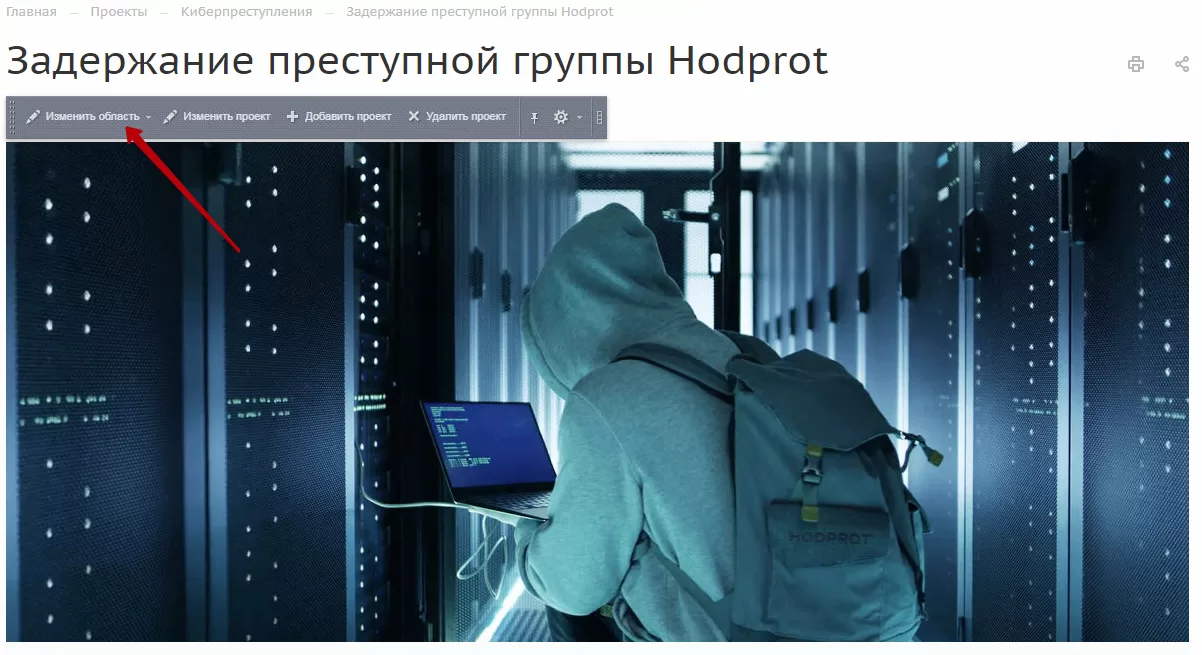
В окне редактора замените текст на свой и сохраните изменения.
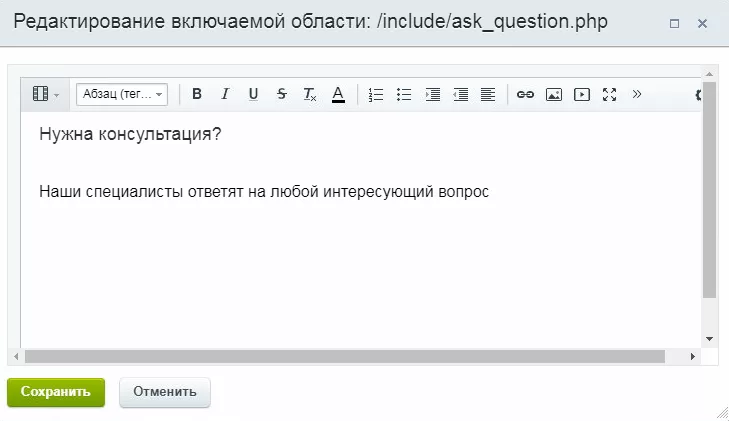
назадНастройка и редактирование элементов детальной страницы Вкладка «Анонс»вперед
Вкладка «Анонс»
Здесь происходит оформление анонса – загружается изображение (1) , определяется каким цветом на картинке должно отображаться название проекта (2) (светлым или темным) и добавляется небольшое описание (3). Описание в перечне видно только при использовании шаблона «Список».
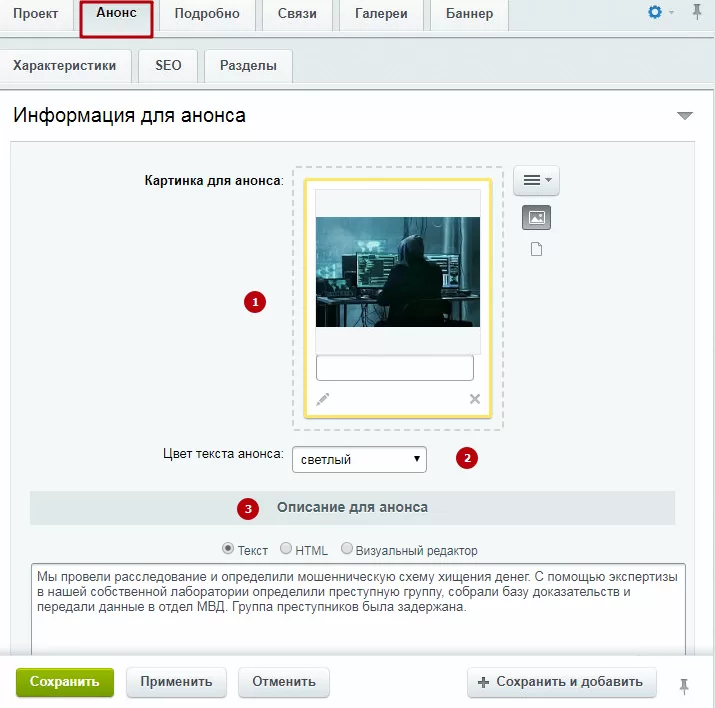
назадВкладка «Проект» Вкладка «Подробно»вперед
Вкладка «Подробно»
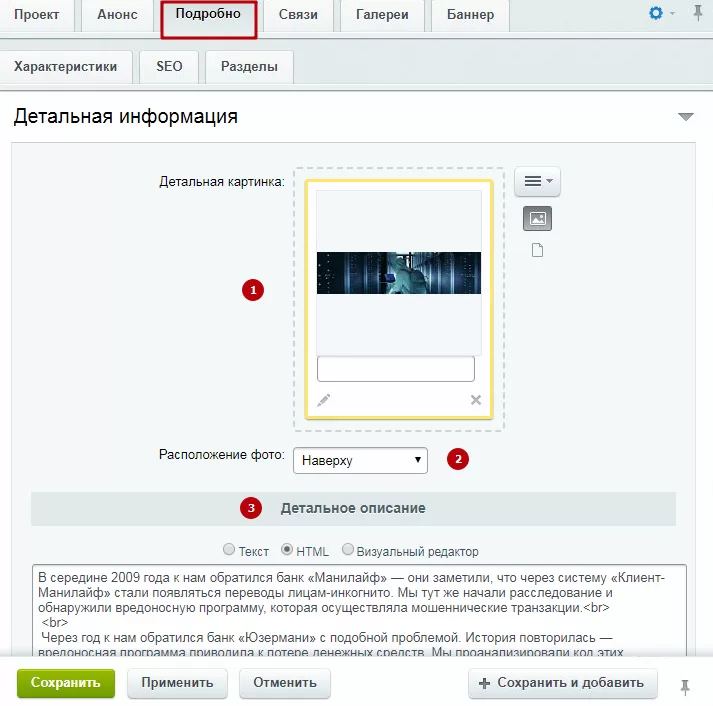
На вкладке «Подробно» вносится детальное описание проекта (3) , загружается основное изображение в верхнюю галерею (1) и определяется способ его расположения (2) :
- наверху
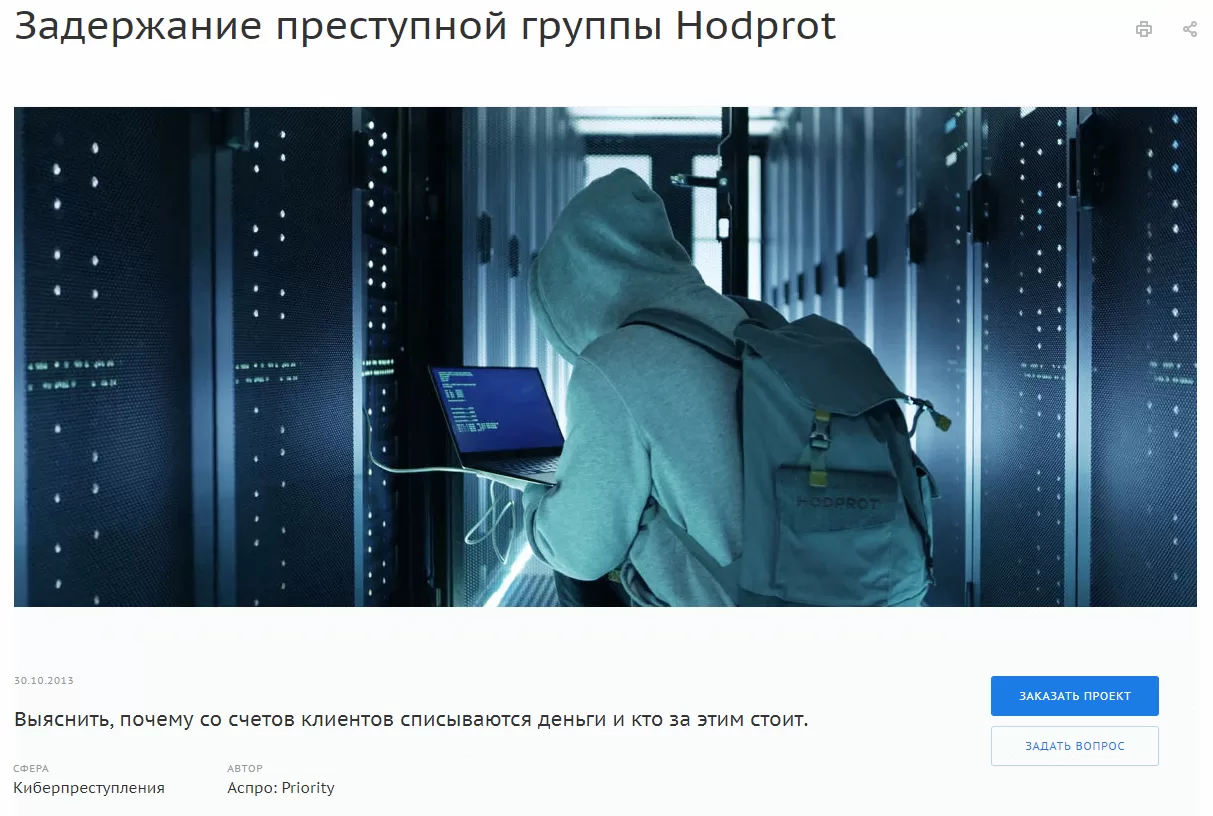
- по ширине
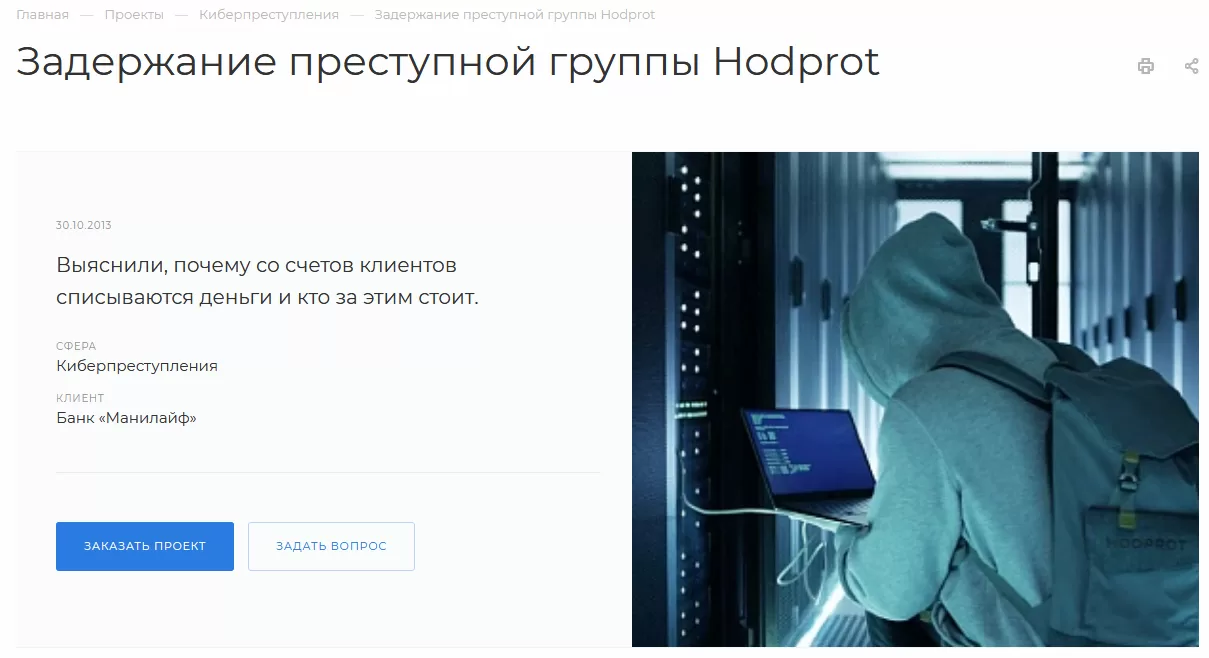
назадВкладка «Анонс» Вкладка «Связи»вперед
Вкладка «Связи»
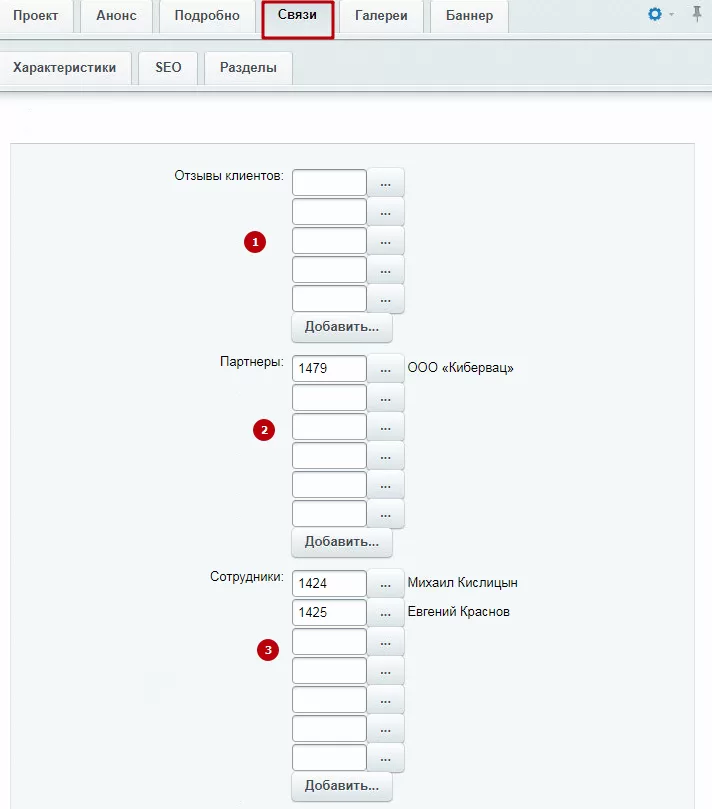
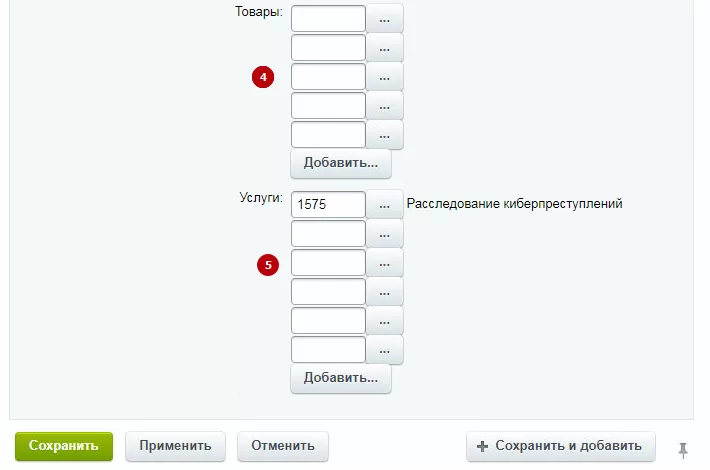
Здесь вы можете расширить описание проекта и привязать к нему:
- отзывы клиентов (1) ;
- карточки партнеров (2) ;
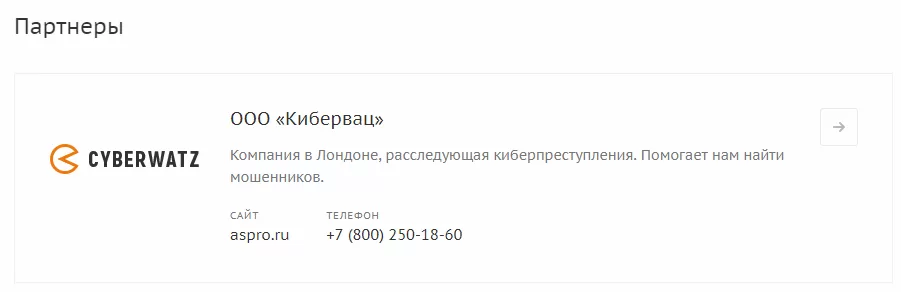
- карточки сотрудников (3) ;
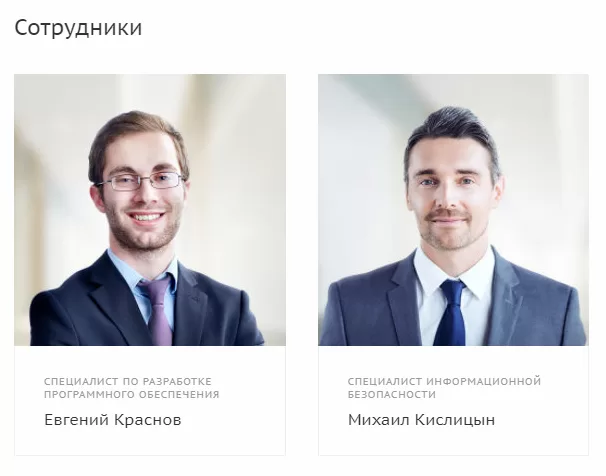
-
сопутствующие товары (4) ;
-
или услуги (5).
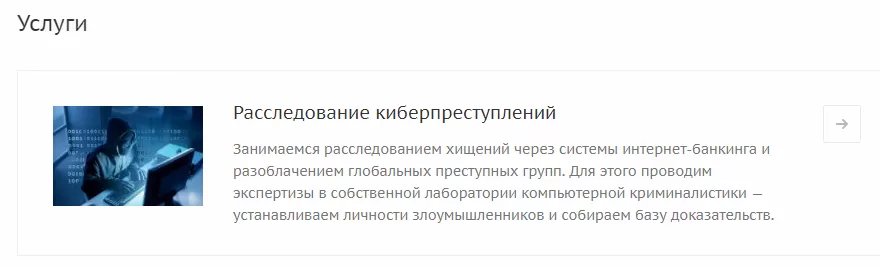
назадВкладка «Подробно» Вкладка «Галереи»вперед
Вкладка «Галереи»
Здесь вы можете заполнить верхнюю (1) и нижнюю (2) галерею изображениями.
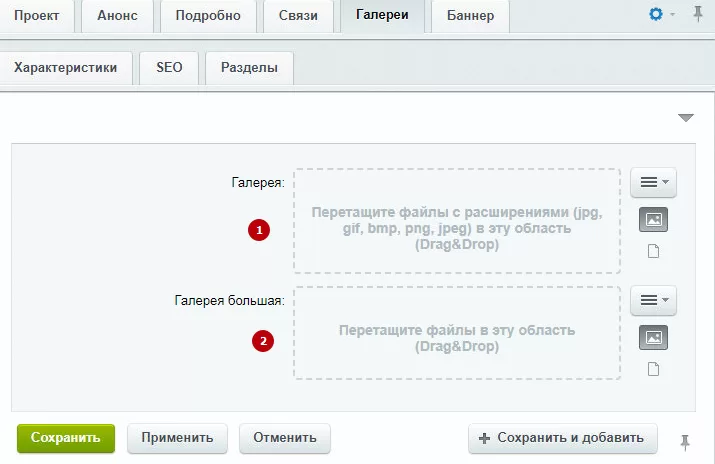
назадВкладка «Связи» Вкладка «Баннер»вперед
Вкладка «Баннер»
Вместо обычной картинки можно установить баннер с небольшим описанием (со вкладки «Анонс») и кнопками «Заказать проект» и «Задать вопрос».
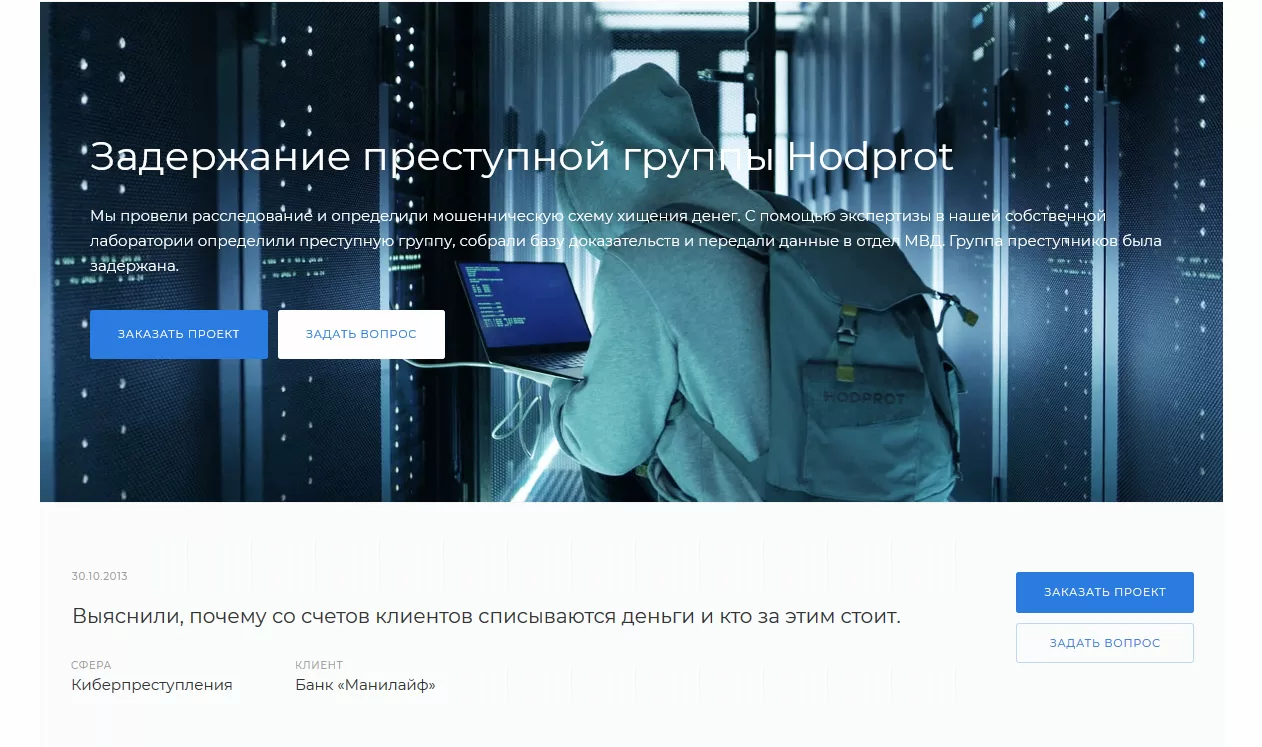
Для этого перейдите на одноименную вкладку, поставьте галку «Баннер сверху» (1) и загрузите изображение в поле «Фоновая картинка» (3).
Для составного баннера также загрузите активную картинку в соответствующую область (2) и выберите направление анимации картинки (5) : сверху, слева, справа или снизу.
По умолчанию используется черный цвет для текста. Чтобы изменить его, заполните одноименное поле (4) 16-ричным кодом нужного цвета (не забудьте в начале установить символ «#», как показано на скриншоте ниже).
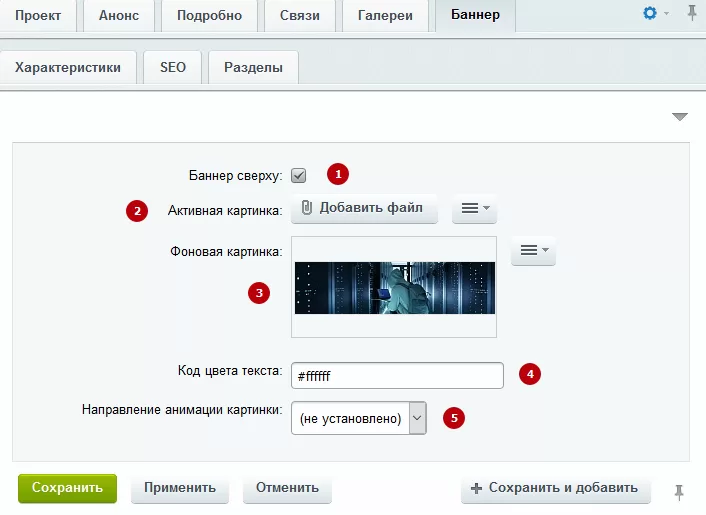
назадВкладка «Галереи» Вкладка «Характеристики»вперед
Вкладка «Характеристики»
Здесь указываются ключевые данные о проекте:
- Сфера (1) – к какому направлению деятельности относится демонстрируемый проект;
- Сайт (2) – адрес сайта компании-заказчика (если он есть);
- Дата (3) – дата реализации проекта;
- Автор (4) – ФИО руководителя проекта.
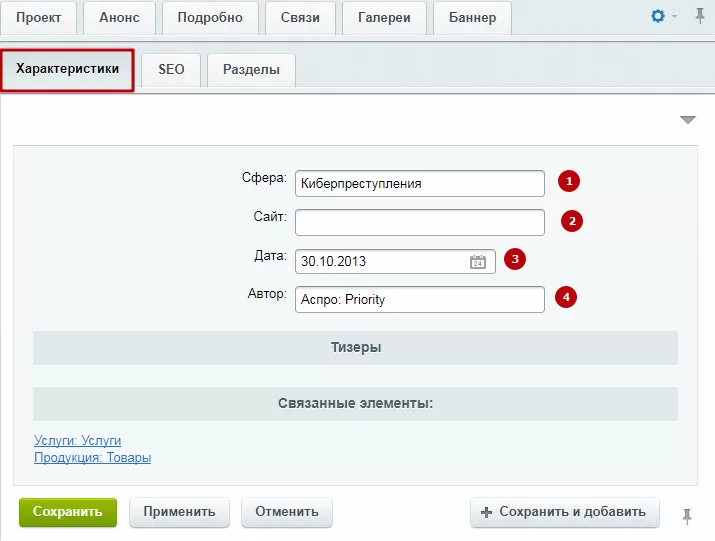
назадВкладка «Баннер» Вкладка «Разделы»вперед
Вкладка «Разделы»
Если вы распределяете проекты по разделам, на этой вкладке вы можете перенести элемент в другой раздел. Достаточно выбрать в перечне нужный и сохранить изменения.
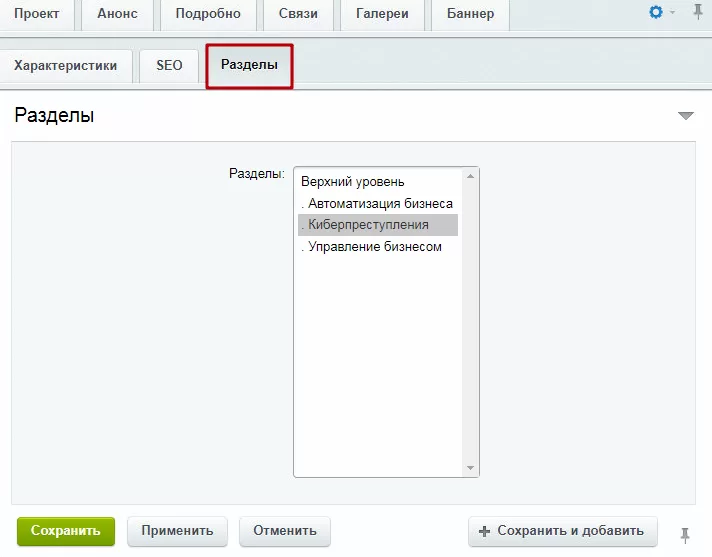
назадВкладка «Характеристики» Настройки пользовательских характеристиквперед
Настройки пользовательских характеристик
Характеристики проекта на странице выводятся в «визитке», под небольшим описанием:
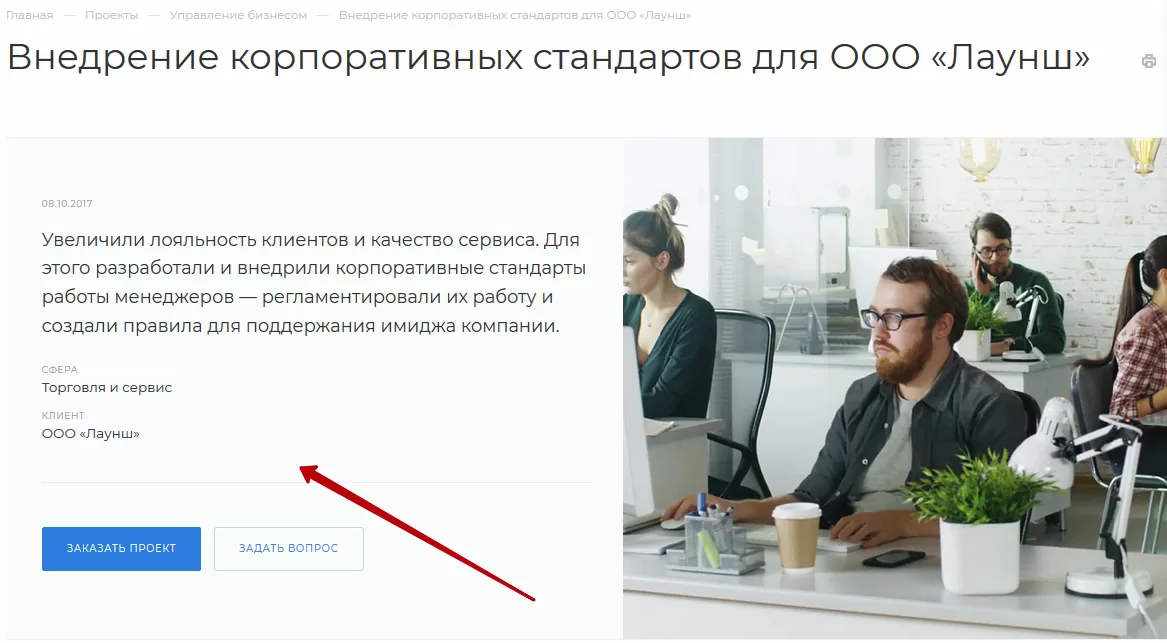
Характеристики отображаются, если в карточке проекта заполнены соответствующие поля. Если для какого-то проекта вам не нужно выводить характеристики, оставьте поля пустыми.
Добавление новых характеристик производится всего в 3 шага. Вам понадобится:
- Добавить новое свойство (характеристику) в инфоблок.
Внимание! Внесение изменений в уже существующие свойства решения, настроенные по умолчанию, может привести к некорректной работе сайта. Мы не рекомендуем изменять их без навыков разработки на 1С-Битрикс.
Откройте в админке Рабочий стол → Контент → Инфоблоки → Типы инфоблоков → Контент (aspro.priority) и выберите пункт «Проекты».
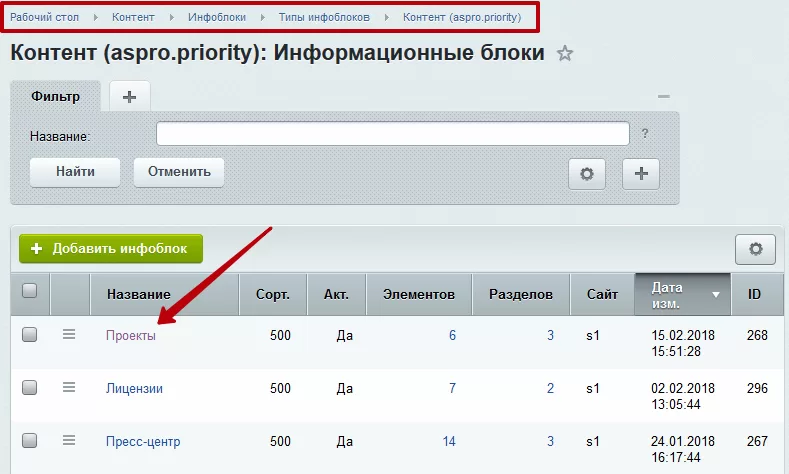
Переключитесь на вкладку «Свойства» и пролистайте перечень до конца. Создайте свойство в первой свободной строке. Если свободных строк нет, нажмите кнопку «Еще».
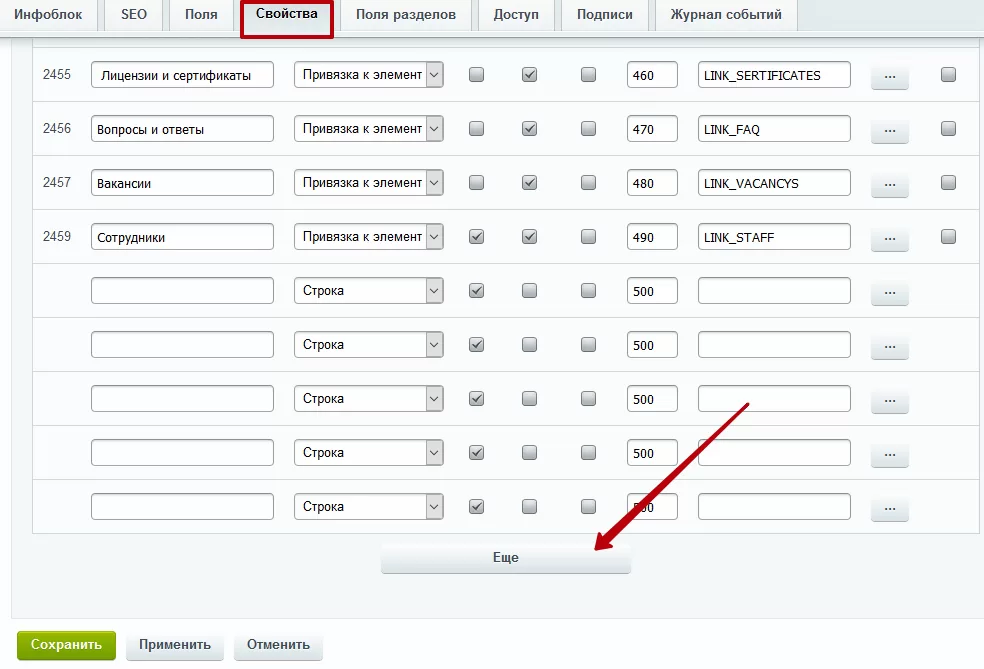
Для новой характеристики:
- задайте название**(1)** ;
- укажите тип хранимого в ней значения (2) (подробнее о типах написано ниже);
- установите галку «Акт.» (3) , чтобы свойство отображалось в карточках проектов и на странице с описанием;
- задайте индекс сортировки — от 500 (4). Все свойства инфоблока размечены по группам, чтобы ими было удобнее управлять. Подробнее об этом читайте здесь;
- дайте понятное кодовое название (латиницей) (5).

Для свойства можно использовать следующие типы:
- Число (2). Выберите этот тип, если характеристика должна принять числовые значения — например, для метров, килограмм или дней.
- Строка (1). Используйте строку, если характеристика должна быть описана символами/словами — например, артикул модели или название категории.

- Список**(1)**. Выберите этот тип, если характеристика должна принимать одно из заданных значений — например, «Статус» может принимать значения: «В наличии» или «Нет в наличии».
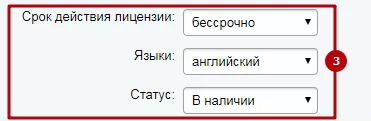
При добавлении свойства типа «Список» понадобится указать для него дополнительные настройки. Для этого нажмите кнопку с многоточием в конце строки.
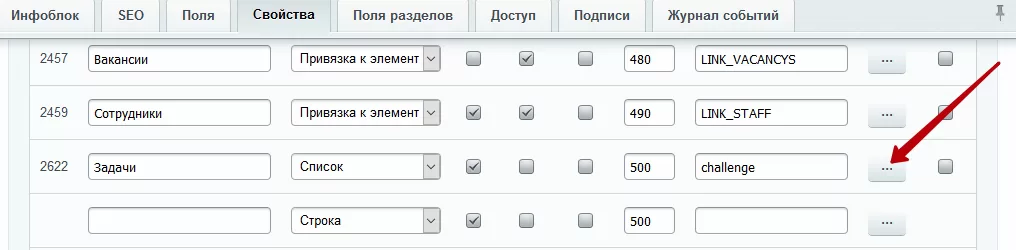
В новом окне в пункте «Внешний вид» (1) выберите вариант «Список» и заполните таблицу (2) значениями, которые может принимать характеристика.
Пример значений для свойства «Задачи»:
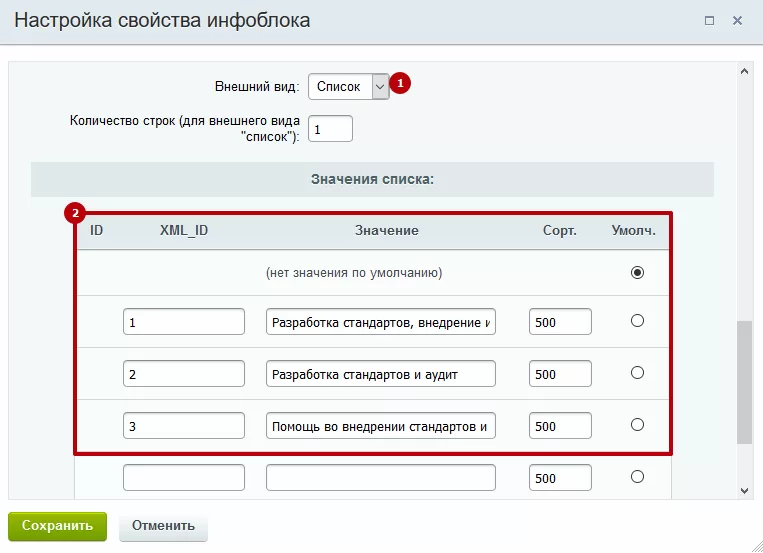
При создании новой характеристики типа «Число» и «Строка» дополнительные настройки не требуются.
После внесения изменений сохраните их. Новое свойство добавлено в инфоблок.
2. Заполнить характеристику в карточке проекта в админке.
Если вы открыли карточку проекта, а новая характеристика в ней не появилась, нажмите на шестеренку в правом верхнем углу и выберите пункт «Настройки».
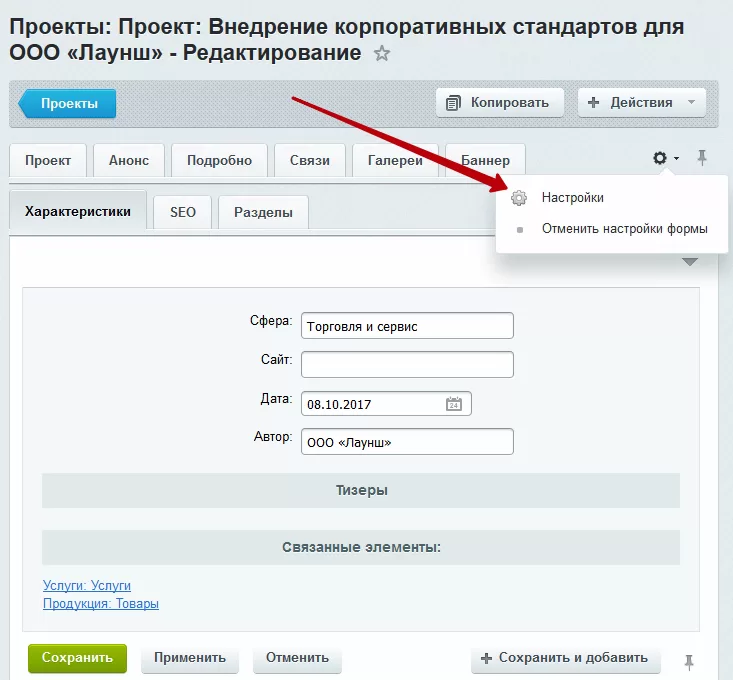
В верхнем левом перечне (1) выберите «Проект», а в правом (2) – название вкладки, на которой хотите отображать характеристику (для удобства рекомендуем выводить все свойства проекта на вкладку «Характеристики»). Найдите в списке «Доступные поля» (3) созданную вами характеристику, выделите её и нажмите на стрелку (4).
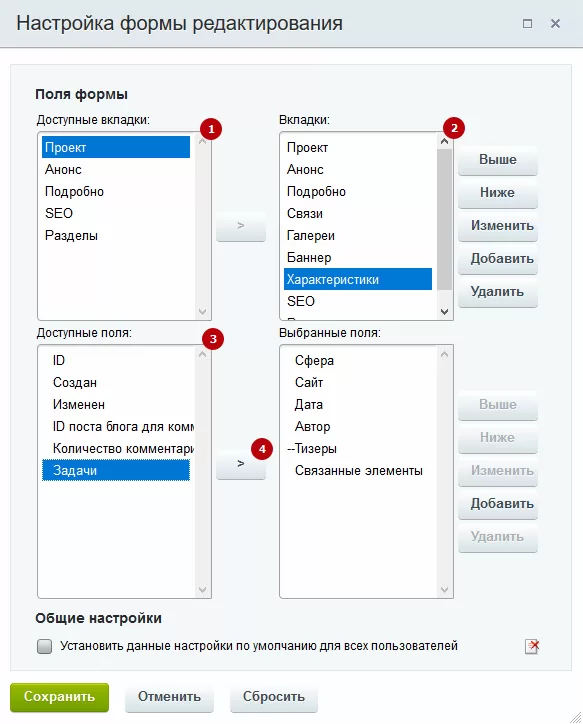
Свойство попадет в список «Выбранные поля». Чтобы определить, в каком порядке должны отображаться характеристики, в редакторе используйте кнопки «Выше», «Ниже» (1). Когда закончите с настройкой, сохраните изменения (2).
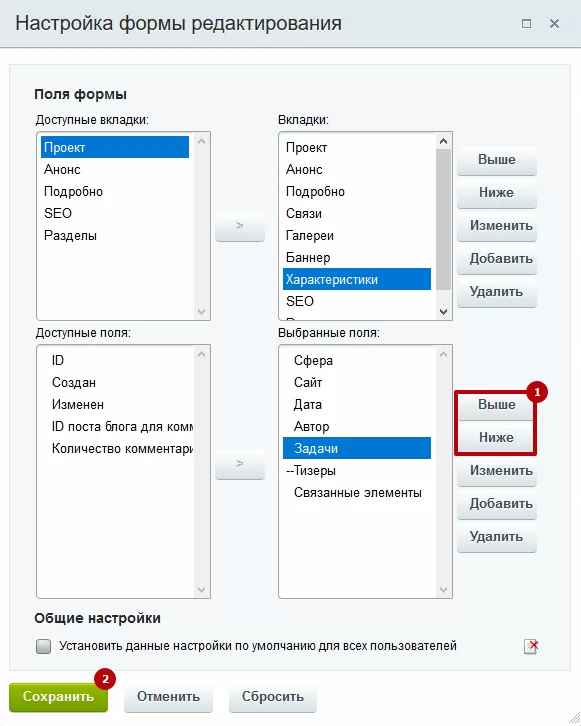
После этого созданная характеристика будет доступна для заполнения.
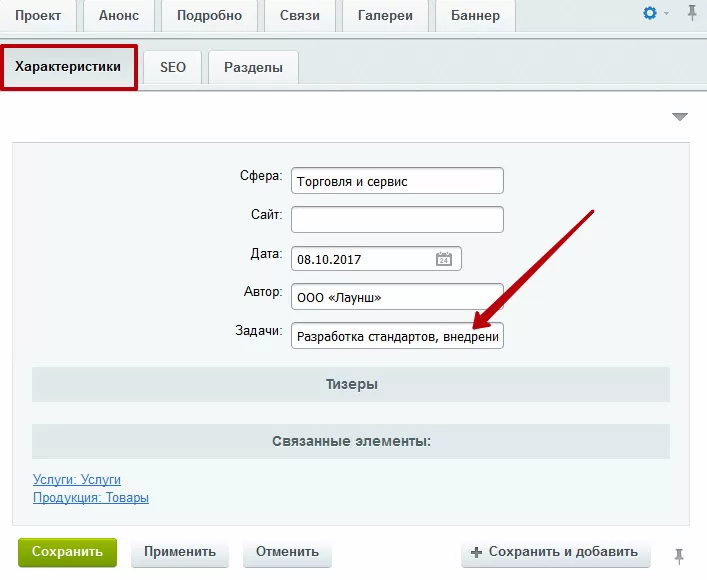
3. Настроить параметры компонента.
В публичной части сайта откройте страницу проекта и перейдите в режим правки.
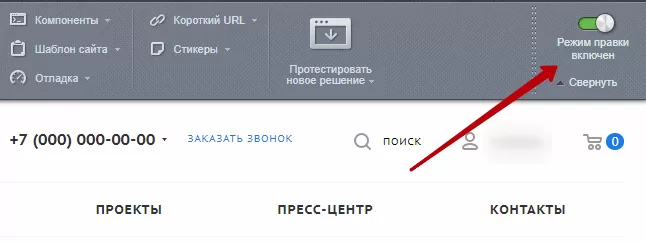
Наведите курсор на содержимое страницы. На появившейся панели нажмите на шестеренку.
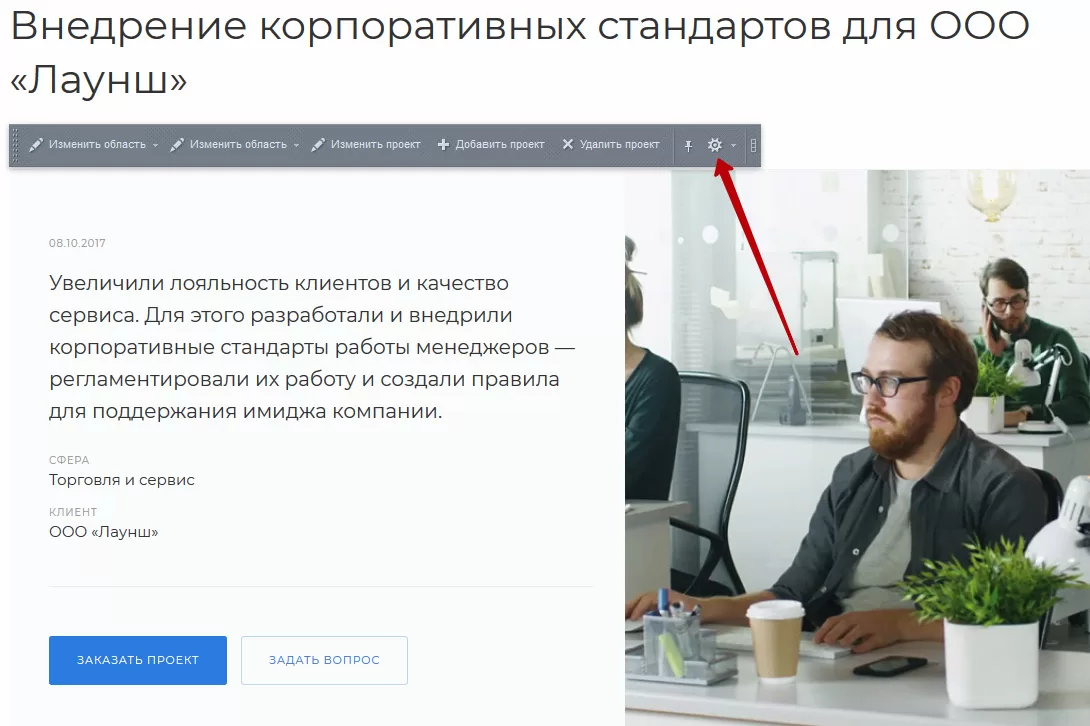
В навигационном меню слева выберите «Настройка детального просмотра». Пролистайте справа список до параметра «Свойства». Найдите новую характеристику в перечне, зажмите клавишу «Ctrl» и выделите ее. Не забудьте сохранить изменения.
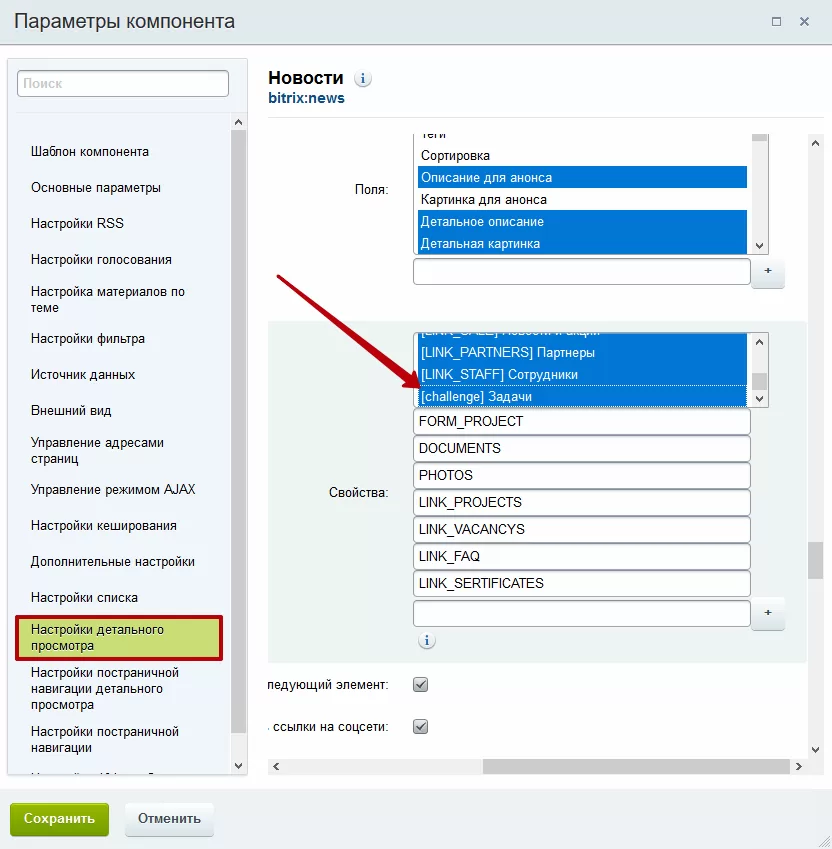
Готово! Характеристика добавлена.
Чтобы получить дополнительную информацию по теме, ознакомьтесь с главой «Свойства и связи».
назадВкладка «Разделы» Перемещение блоков на детальной странице проектоввперед
Перемещение блоков на детальной странице проектов
Раздел «Проекты» необходим для демонстрации экспертности вашей компании. На странице проектов вы можете рассказать о выполненной работе в формате кейсов. В зависимости от типа проекта информация должна располагаться в разном порядке. В одних кейсах важно сделать акцент на сроках и результатах в описании проекта, в других — на процессе, который лучше показать с помощью галереи или видео. В решении есть возможность перемещать блоки на детальной странице раздела, чтобы расположить элементы в нужном порядке. Начиная с версии 1.2.9, можно перемещать блок с кнопкой «Заказать проект».
Стандартное расположение блоков
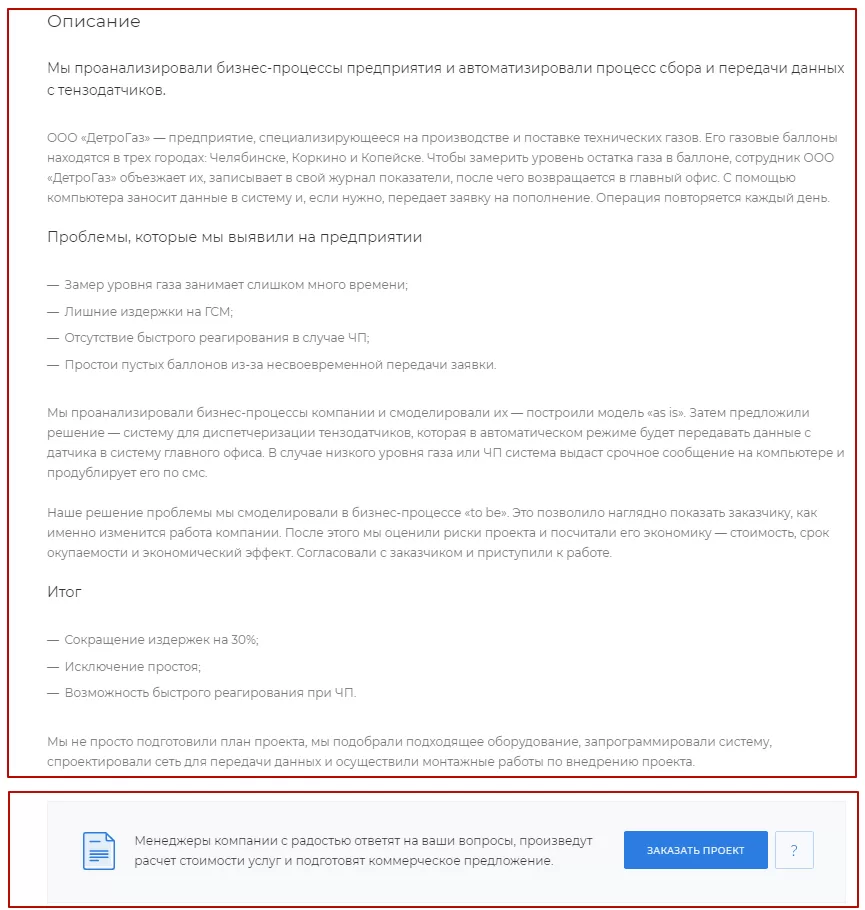
Один из вариантов перемещения блоков
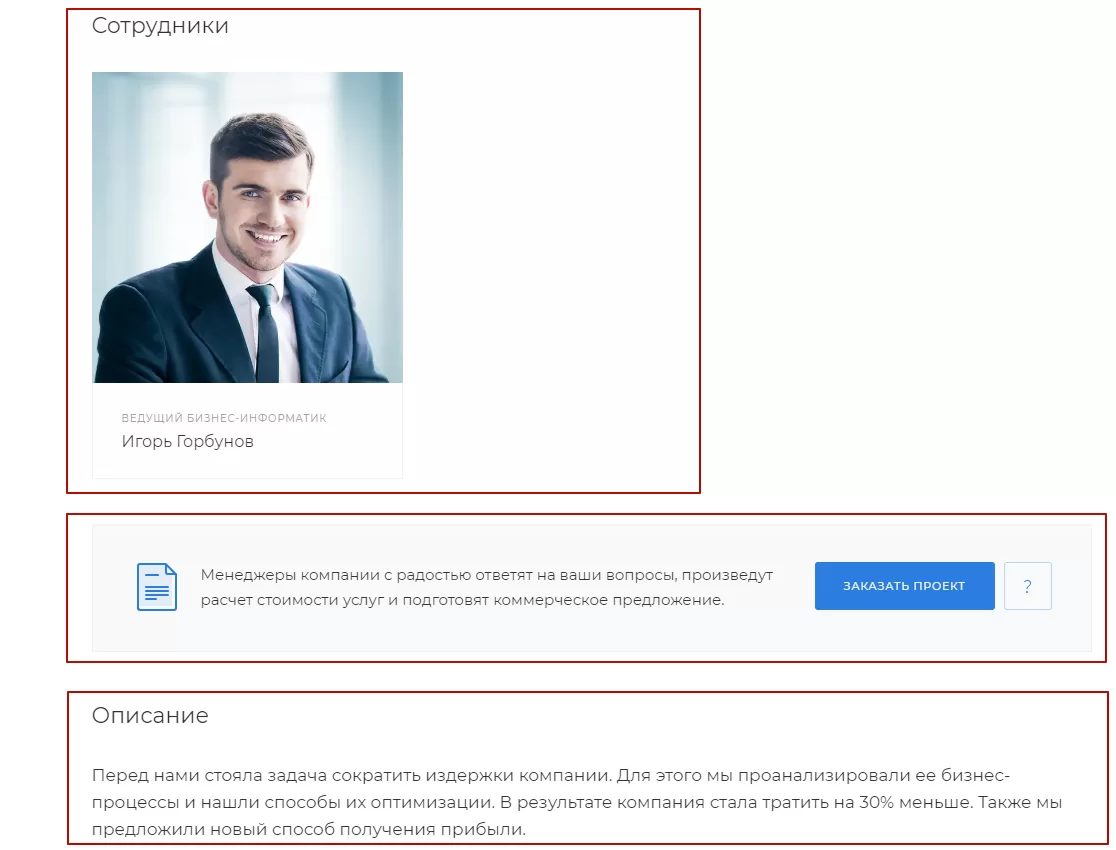
Чтобы изменить расположение блоков, в публичной части сайта активируйте режим правки. Наведите на область страницы проекта и нажмите на шестеренку.
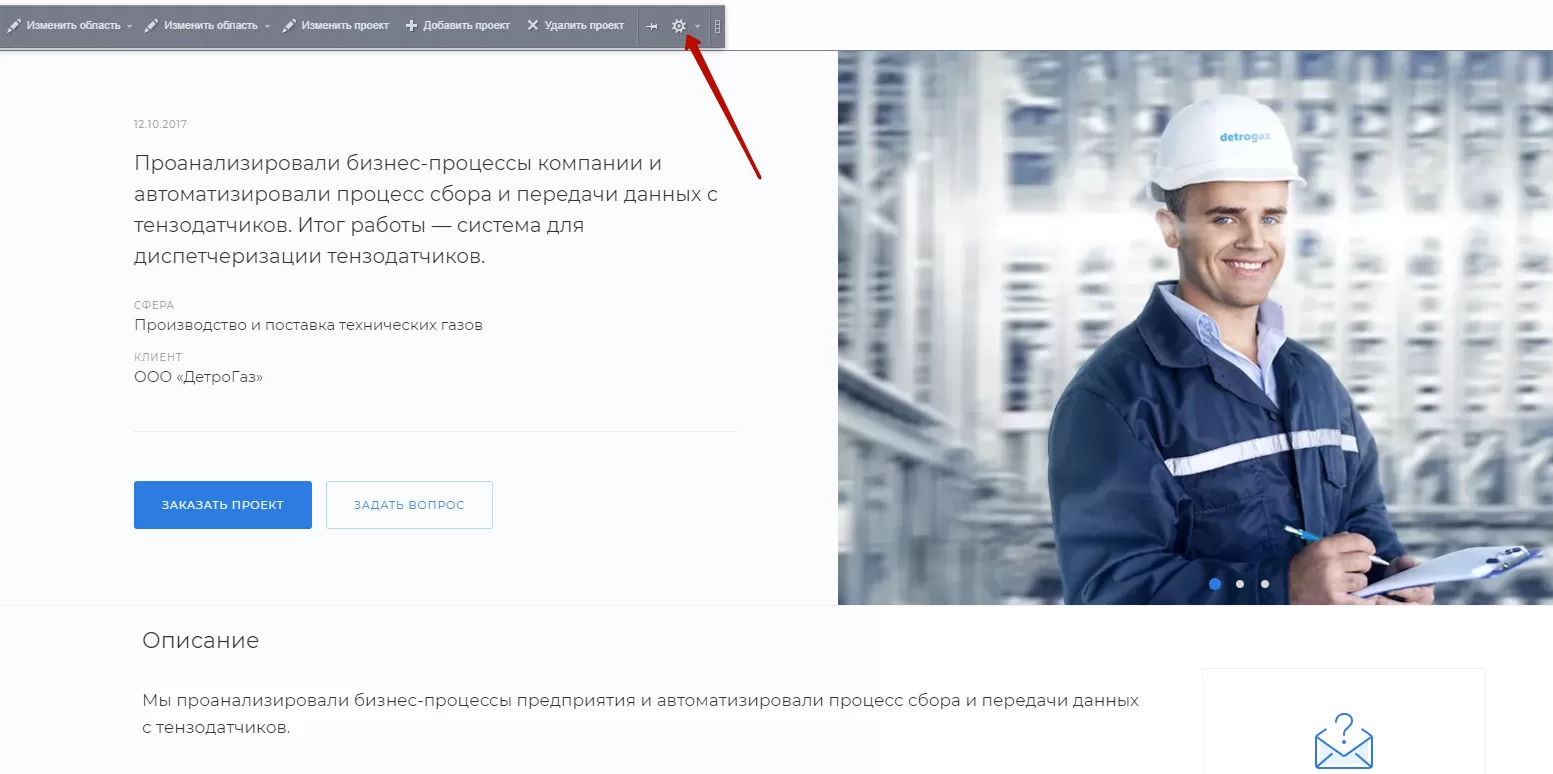
В параметрах компонента новостей перейдите в настройки детального просмотра и найдите поле «Порядок отображения блоков». Измените последовательность вывода элементов и сохраните изменения.
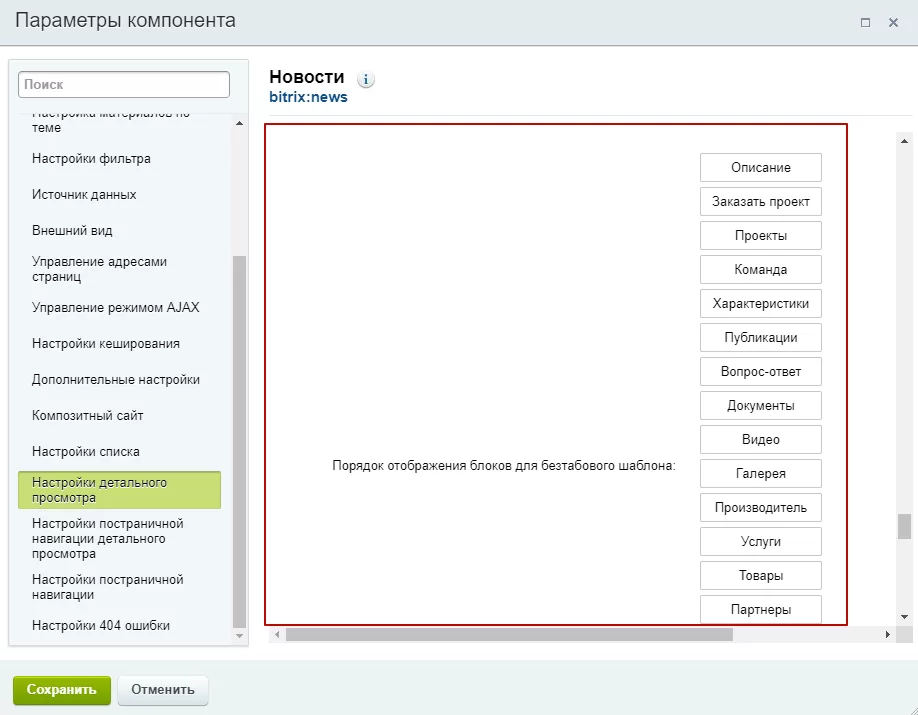
назадНастройки пользовательских характеристик Пресс-центрвперед
Пресс-центр
«Пресс-центр» – это новостной блог компании. Здесь вы можете разместить последние новости, описать условия действующих акции или опубликовать пресс-релиз. Все статьи сгруппированы по годам (1). Для удобства пользователей на страницу выведены кнопки, позволяющие подписаться на ваш RSS-канал (3) или email рассылку**(2)**.
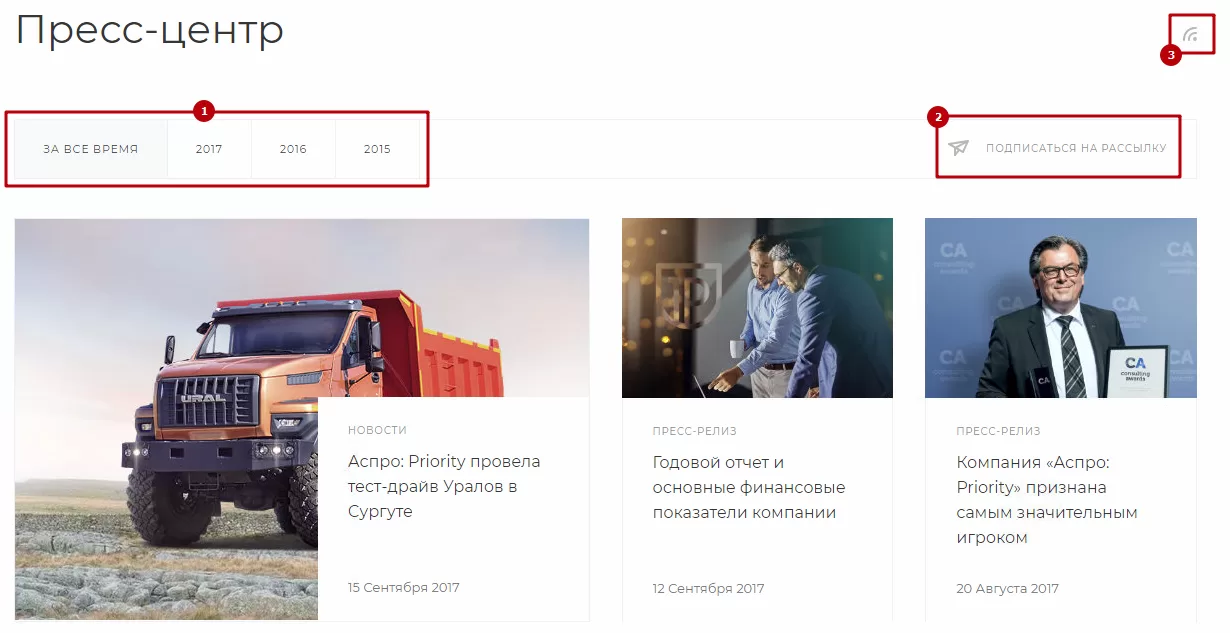
Для подписки на e-mail рассылку посетителю достаточно указать свой адрес электронной почты, сместить переключатель о согласии право и нажать «Подписаться».
Редактирование подразделов
Подразделы в разделе «Пресс-центр» используются для сортировки статей по типу (по умолчанию это новости, акции, пресс-релиз). Такое разделение используется для удобства администрирования. Вы можете создавать свои типы, редактировать и удалять существующие. Для этого откройте Рабочий стол → Контент → Контент (aspro.priority) → Пресс-центр.
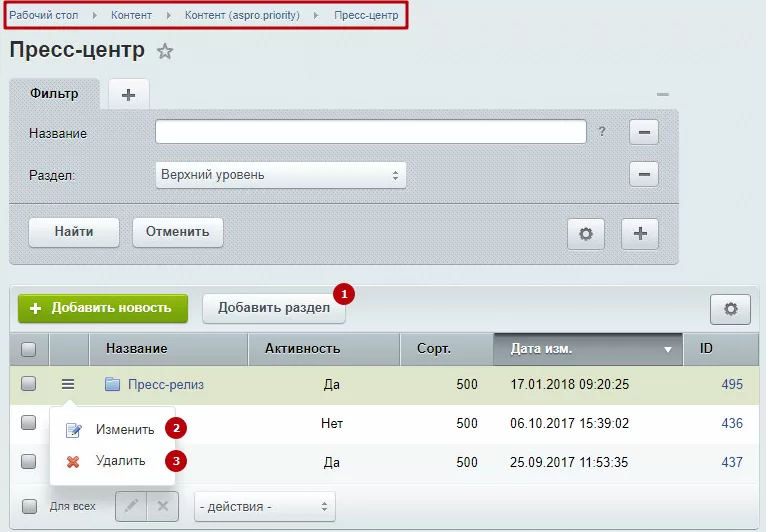
Чтобы создать новый подраздел, используйте соответствующую кнопку (1). Для изменения (2) и удаления (3) существующего – меню кнопки «Гамбургер».
Создание и изменение раздела происходит с помощью редактора карточек. В карточке раздела ключевым параметром является его название.
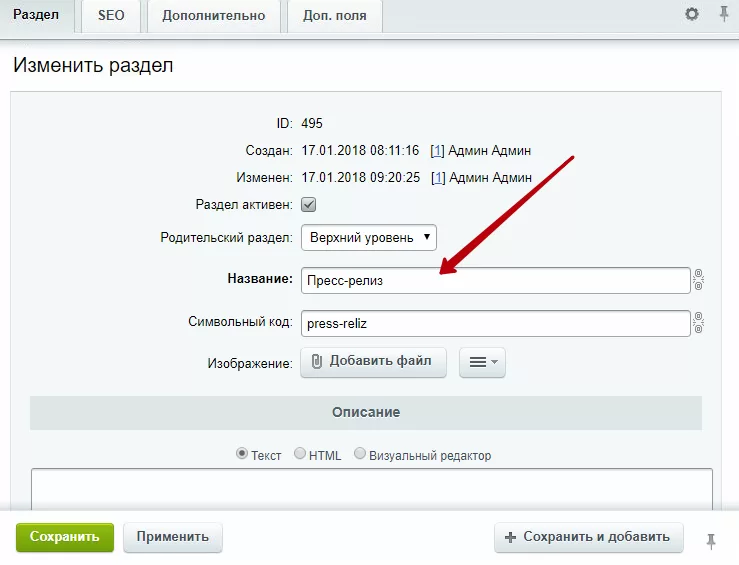
На странице «Пресс-центр» название раздела отображается в анонсе статьи.
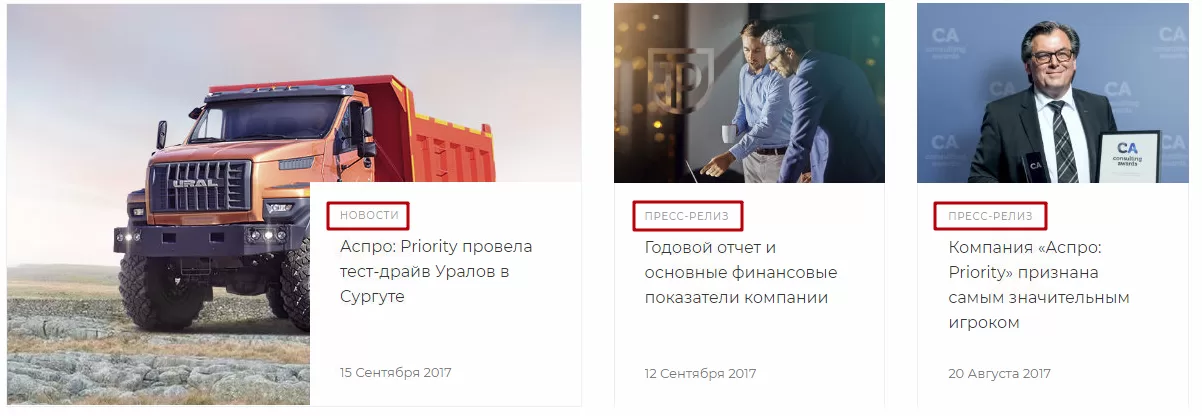
Название категории статьи (раздела, в который она входит) также можно увидеть на ее детальной странице:
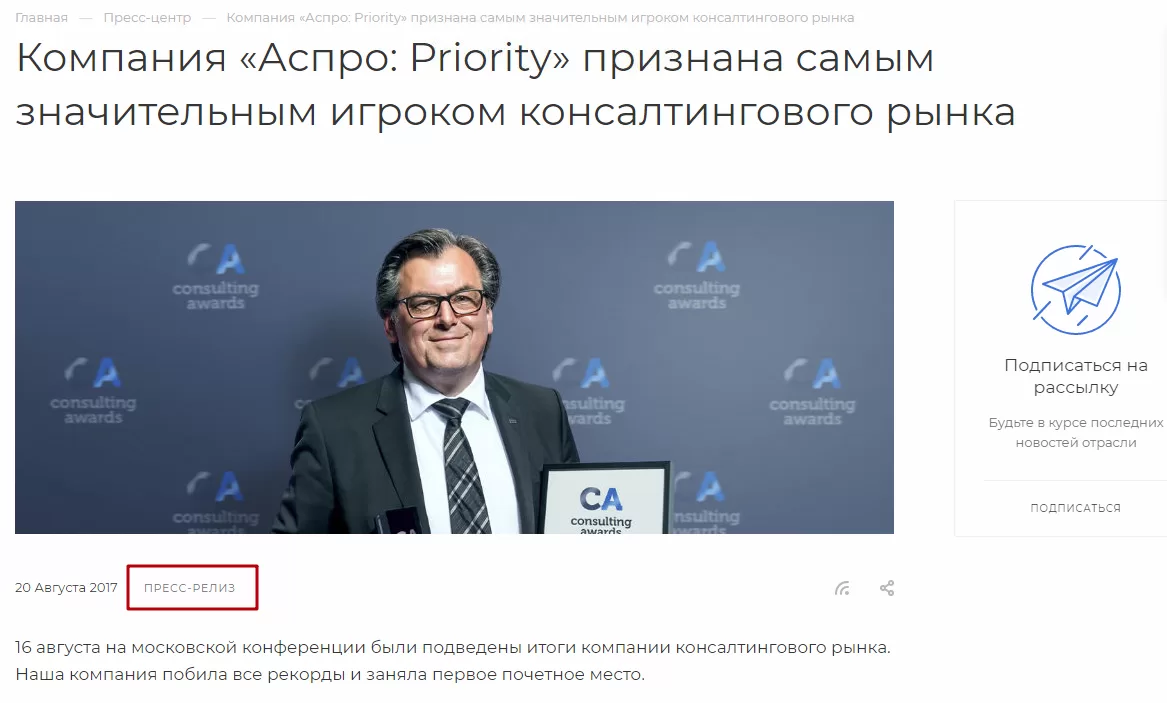
назадПресс-центр Редактирование статьивперед
Редактирование статьи
Создавать, изменять и удалять статьи можно как в публичной, так и в административной части сайта.
Для вызова элементов управления в публичке переключитесь в режим правки.
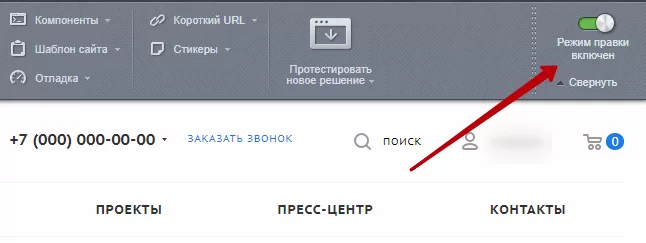
Наведите указатель на анонс публикации, которую хотели бы откорректировать. Появятся 2 панели с кнопками для добавления (1) , изменения (2) и удаления (3) новости. Изменение и удаление будет произведено над выделенным элементом.
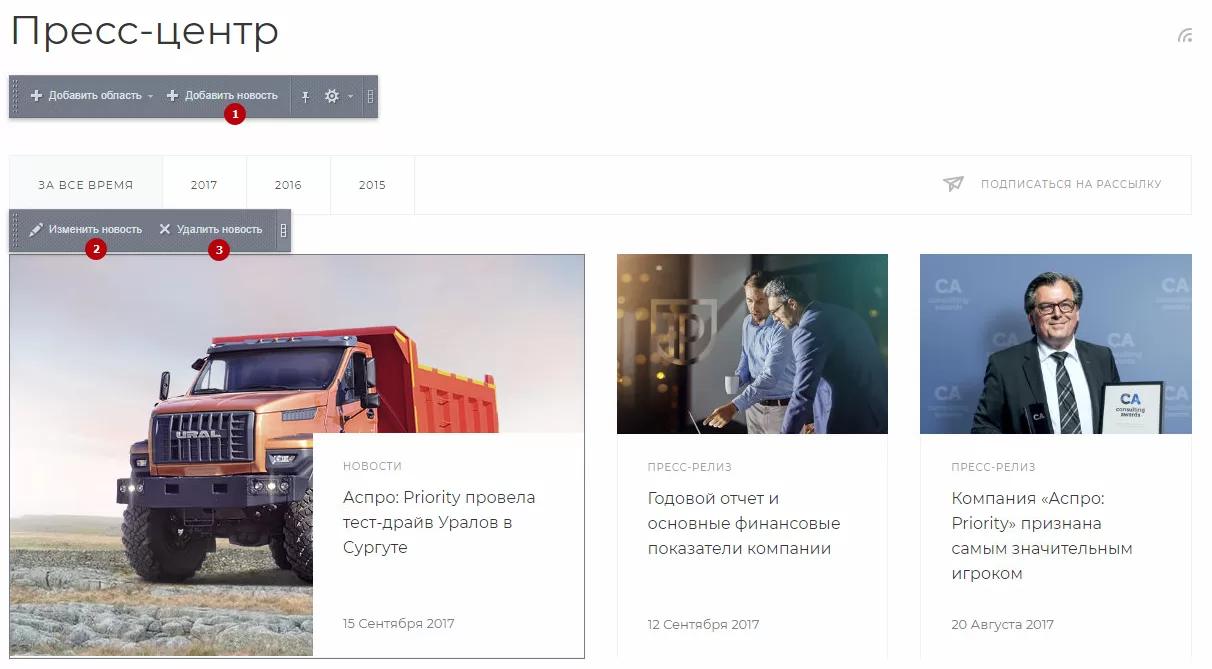
Те же кнопки можно вызвать и на детальной странице статьи. Действия те же – навести указатель на содержимое в режиме правки.
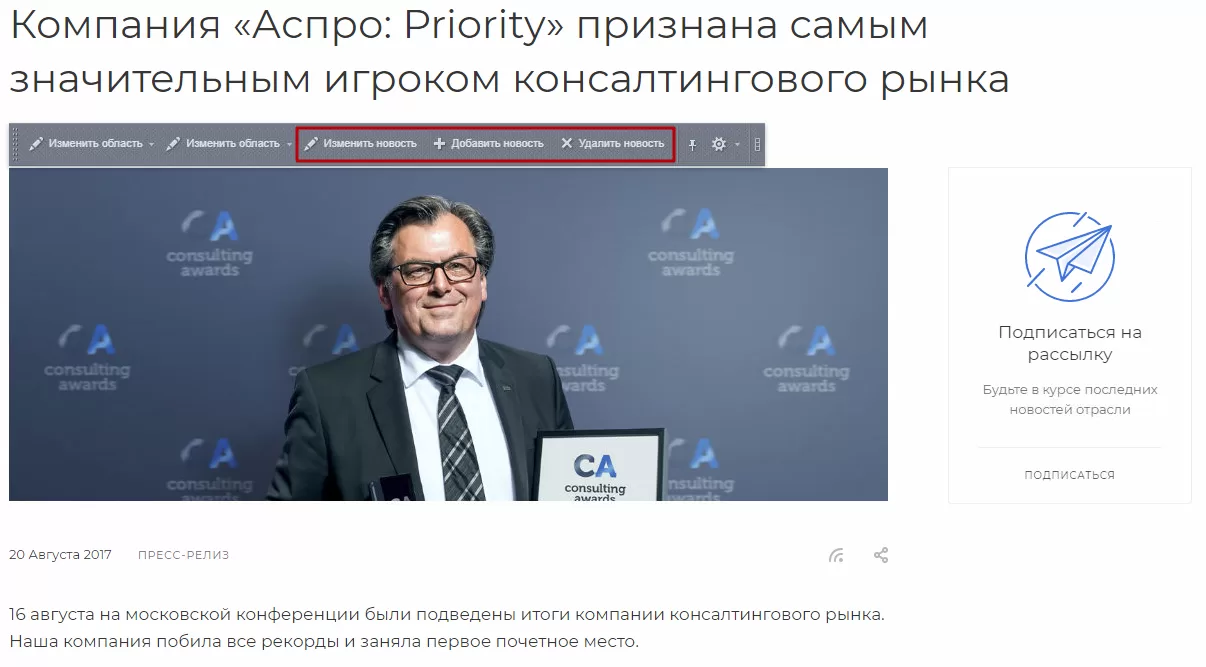
В административной части сайта для работы с новостями перейдите в Рабочий стол → Контент → Контент (aspro.priority) → Пресс-центр. Если вы используете разделение статей по категориям, откройте нужный раздел. Например, «Пресс-релиз».
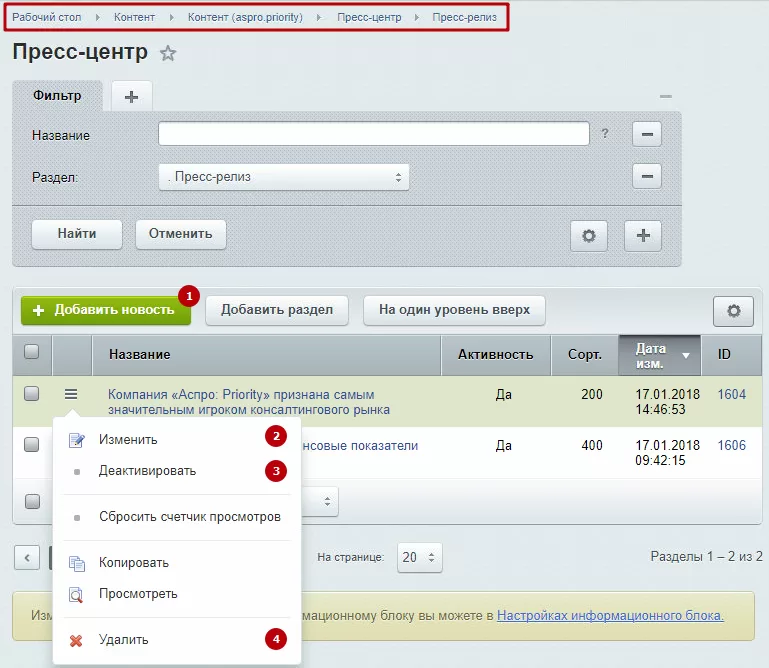
Нажмите «Добавить новость» (1) , чтобы создать новую статью. Вызовите меню кнопки «Гамбургер», если вам необходимо изменить (2) , удалить (4) или отключить отображение (3) существующей на сайте.
Содержимое публикации и настройки, связанные с ее оформлением хранятся в карточках. Рассмотрим параметры карточки статьи подробнее по вкладкам.
Содержание главы:
назадРедактирование подразделов Вкладка «Новость»вперед
Вкладка «Новость»
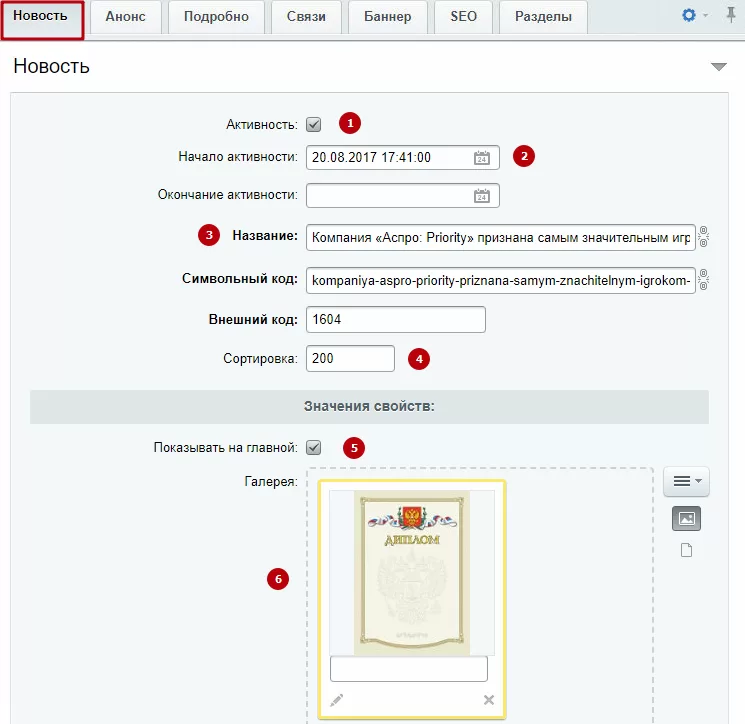
Здесь вы можете:
- включить отображение новости на сайте******(1)** ;
- изменить в анонсе дату из поля «Начало активности» (2) , вы можете:
- указать конкретное число
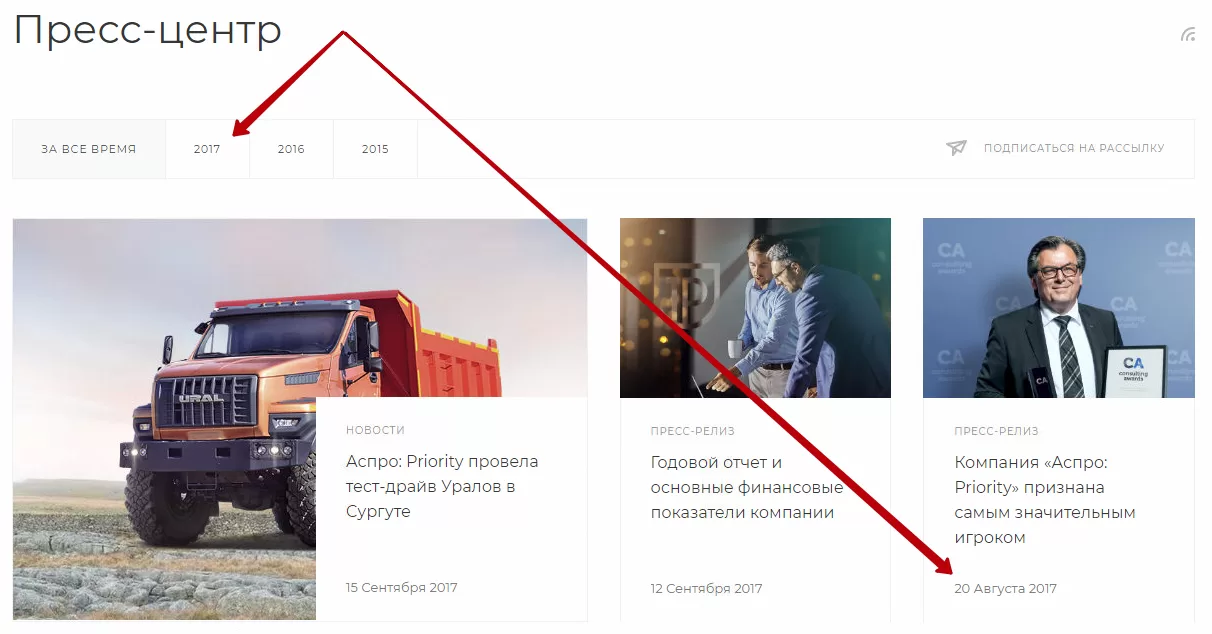
- указать только месяц
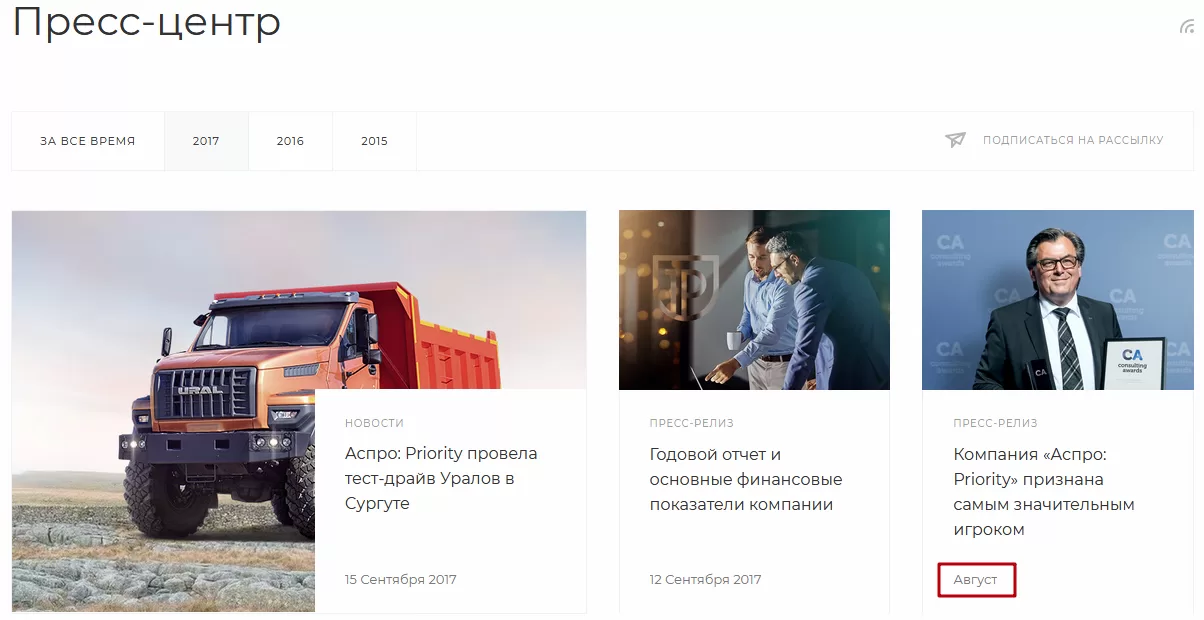
- задать публикации название (3) ;
- определить на какой позиции в перечне должна отображаться новость (4) – чем ниже индекс сортировки, тем выше и левее положение анонса на странице;
- вывести анонс на главную страницу в соответствующий блок (5) ;
- дополнить текст на детальной странице изображением (6).
назадРедактирование статьи Вкладка «Анонс»вперед
Вкладка «Анонс»
Анонс новости настраивается на одноименной вкладке.
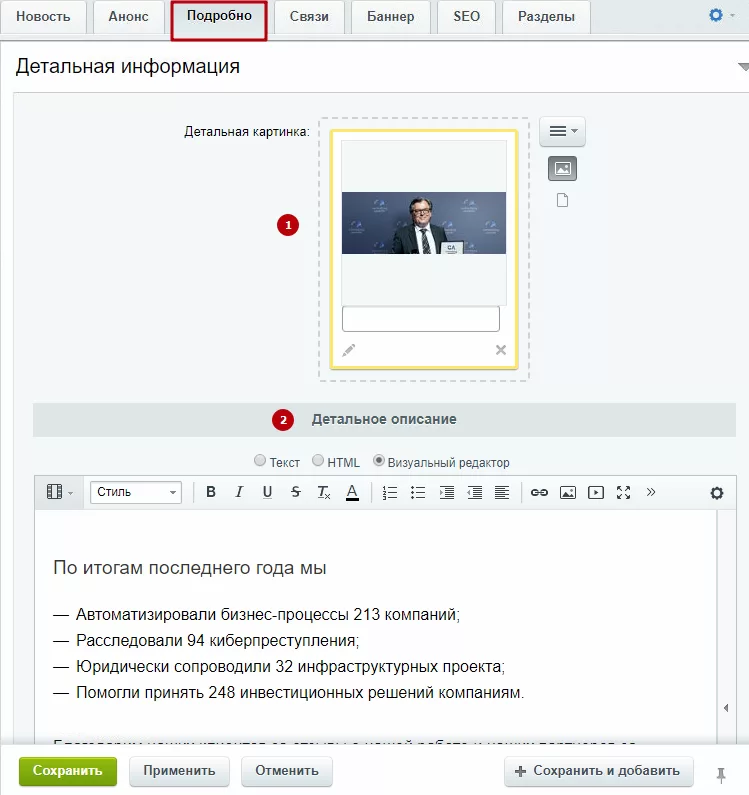
Здесь загружается миниатюрное изображение (1) (оно может отличаться от картинки на детальной странице) и добавляется небольшое описание для привлечения внимания посетителей (2).
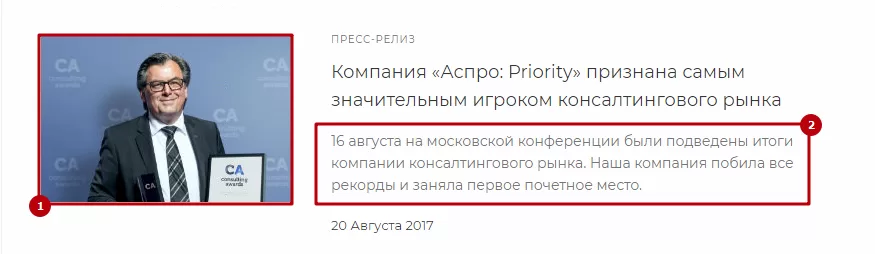
Текст анонса дублируется на детальной странице статьи:
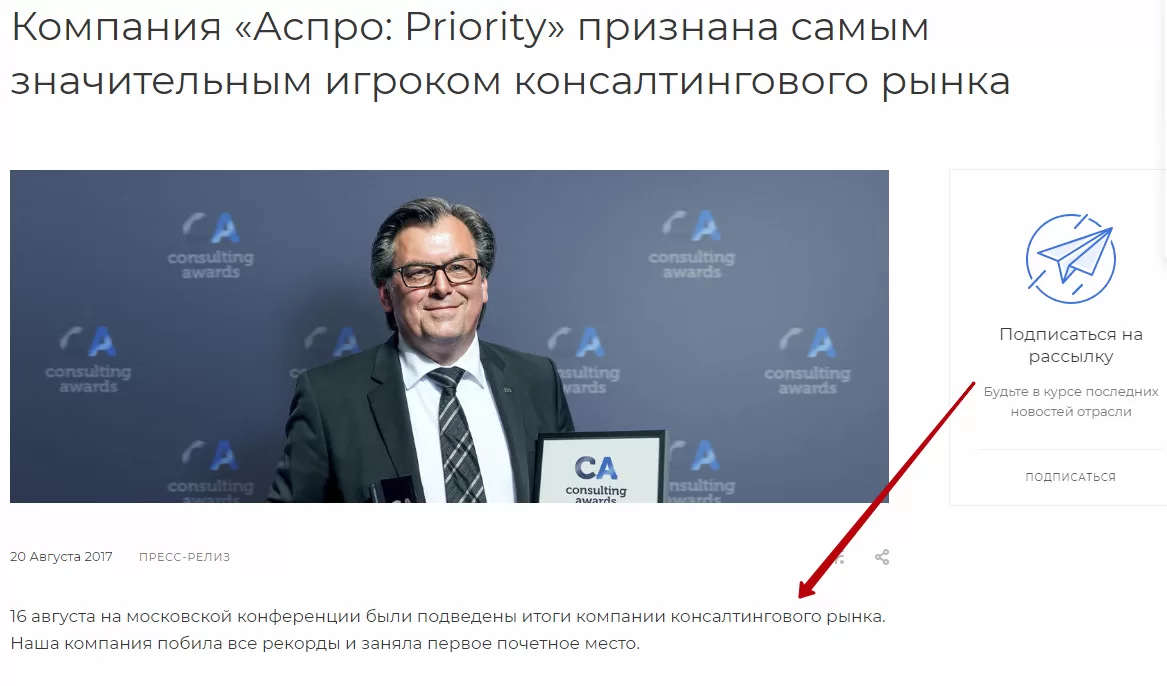
Если вместо простой картинки вы используете баннер, то текст анонса будет выводиться на нем.
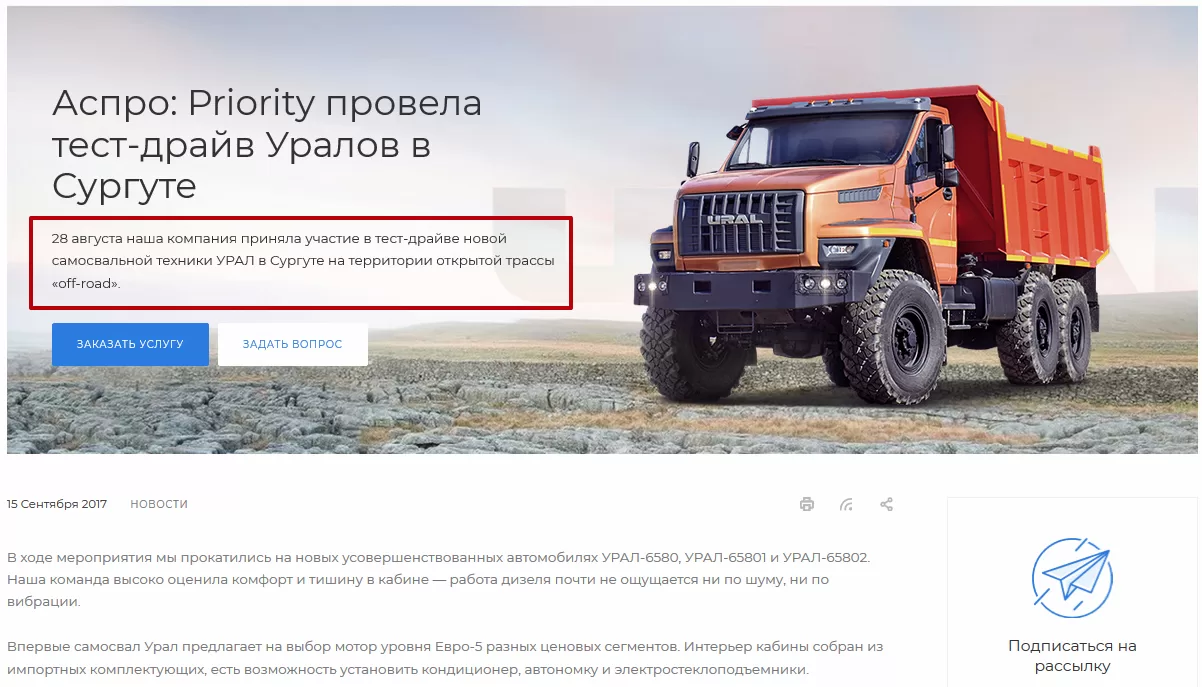
назадВкладка «Новость» Вкладка «Подробно»вперед
Вкладка «Подробно»
На вкладке «Анонс» вы можете загрузить картинку (1) для оформления детальной страницы. Основной текст статьи следует вводить и форматировать в поле «Детальное описание» (2).
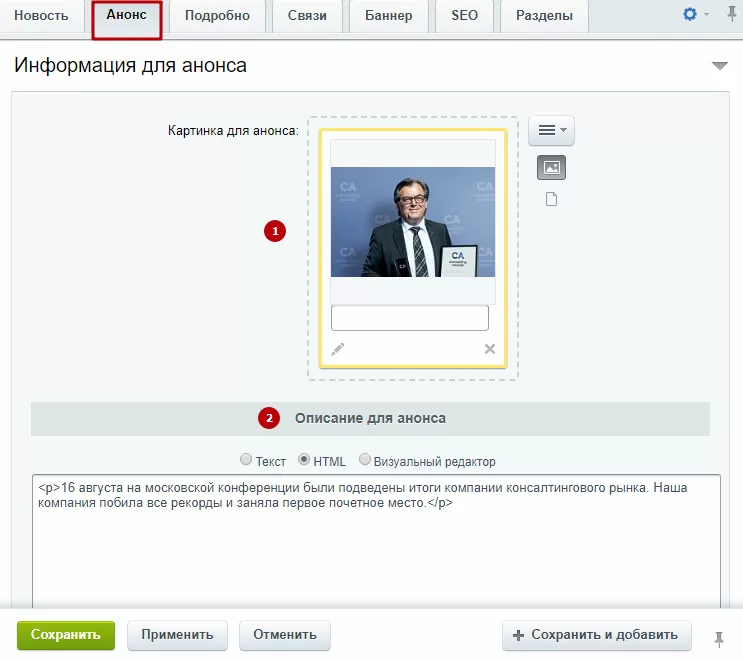
Для вашего удобства разработчики Аспро в сниппеты визуального редактора добавили тизеры с двумя способами отображения описания:
- сбоку
- снизу
Чтобы вставить их в текст, раскройте боковое меню.
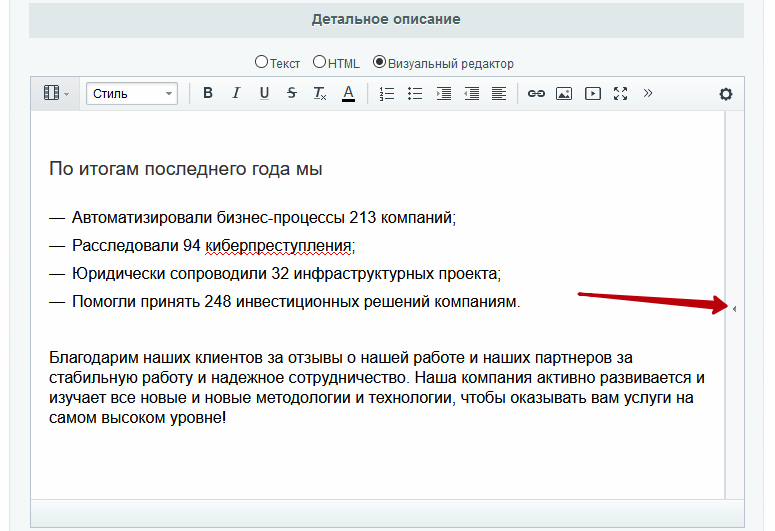
В списке выберите tizers text-right (тизеры с описанием справа) или tizers (с описанием снизу), ухватите элемент левой кнопкой мыши и перетащите в область редактирования текста.
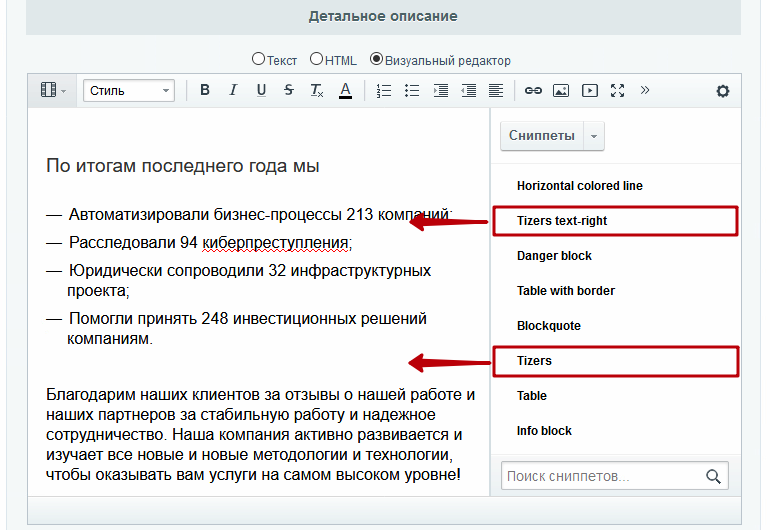
Описание тизера можно редактировать как обычный текст.
назадВкладка «Анонс» Вкладка «Связи»вперед
Вкладка «Связи»
С помощью параметров этой вкладки к статье из раздела «Пресс-центр» вы можете привязать:
- открытую вакансию (1) ;
- часто задаваемые вопросы с ответами на них (2) ;
- имеющиеся у вас лицензии и сертификаты (3) ;
- другие статьи (4) ;
- отзывы клиентов (5) ;
- лого своих партнеров с ссылкой на страницу с подробной информацией о них (6) ;
- проекты из портфолио (7) ;
- карточки ваших сотрудников с контактными данными (8) ;
- продвигаемые вами товары (9) и услуги (10).
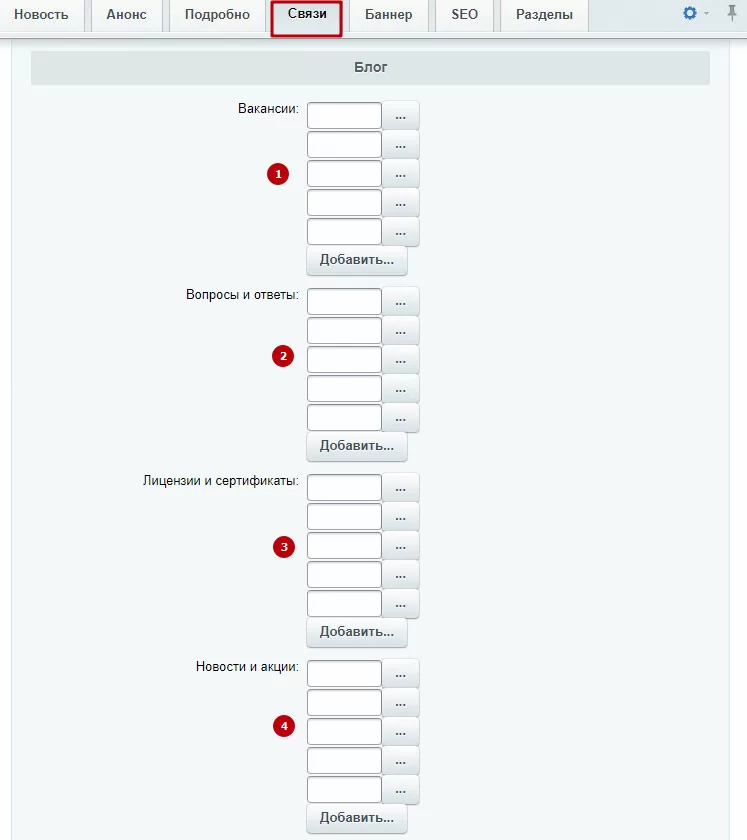
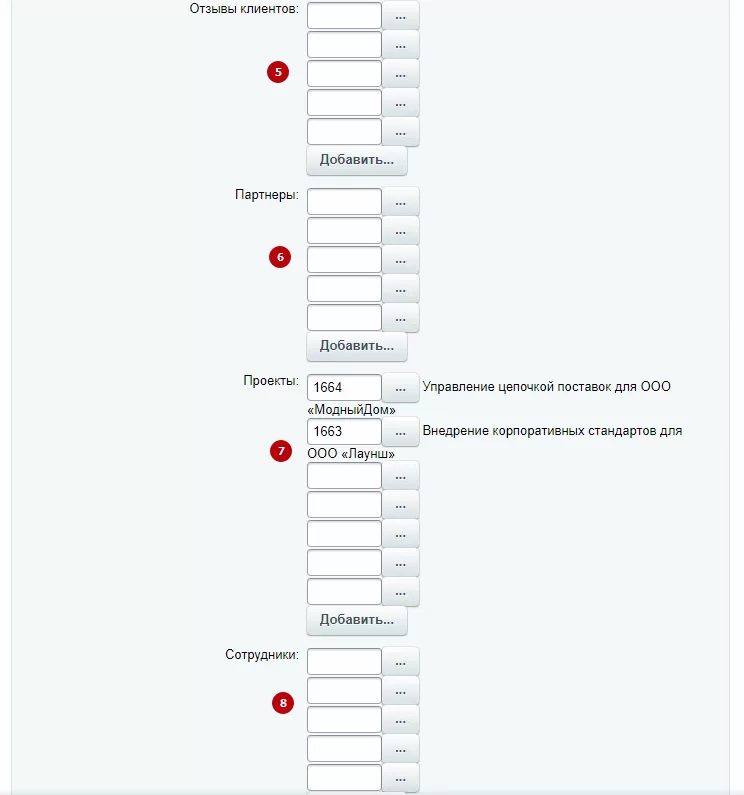
назадВкладка «Подробно» Вкладка «Баннер»вперед
Вкладка «Баннер»
Вместо обычной картинки в начале страницы вы можете использовать баннер. Для этого переключитесь на одноименную вкладку и:
- Загрузите фоновое изображение (3) для простого баннера;
- Для составного добавьте активную картинку (2) ;
- Если баннер составной, определите каким способом должна появляться активная картинка (5) : сверху, справа, слева или снизу;
- Чтобы включить отображение баннера на странице, отметьте галкой «Баннер сверху» (1).
По умолчанию для текста на баннере используется черный цвет. Если вам необходим другой, укажите его hex-код в соответствующем поле (4) (не забудьте про символ «#»).
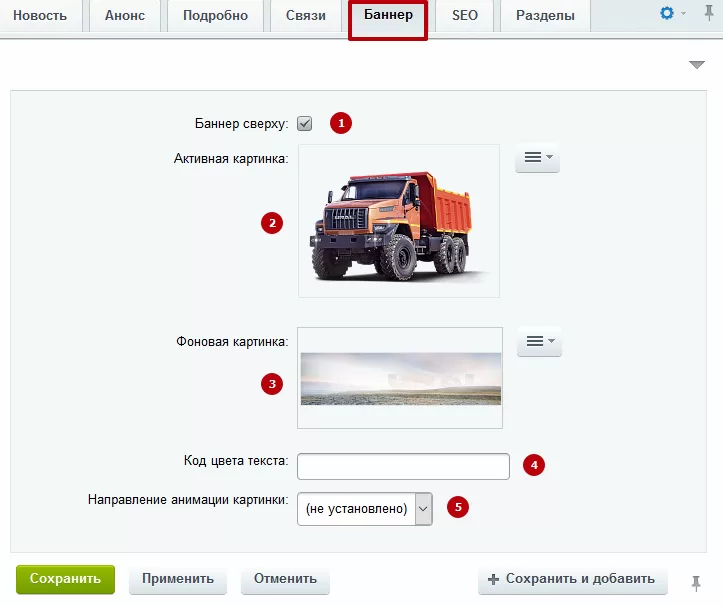
назадВкладка «Связи» Вкладка «Разделы»вперед
Вкладка «Разделы»
С помощью перечня на этой вкладке вы можете изменить категорию статьи (перенести ее в другой раздел).
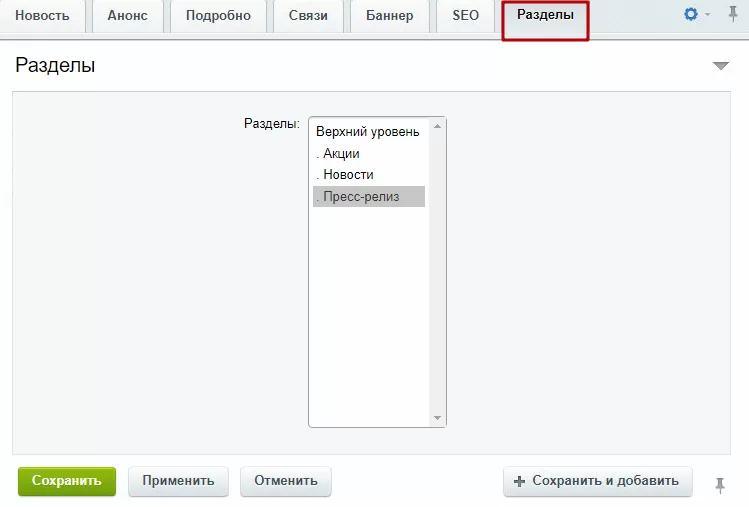
назадВкладка «Баннер» Теги и рубрикивперед
Теги и рубрики
В Аспро: Приорити вы можете создать категории и облако тегов для новостей. Облако тегов – это блок с ключевыми словами, которые используются в статьях на сайте. Благодаря им улучшается перелинковка статей, упрощается навигации по сайту. В этой статье мы расскажем как создать облако тегов и систему рубрик.
Как настроить облако тегов: публичная часть сайта****
Откройте виджет настроек (1) , перейдите во вкладку «Разделы» (2) , выберите для раздела «Пресс-центр» (3) , вид «Плиткой с боковой колонкой» (4). Только в этом варианте будет отображаться облако тегов.
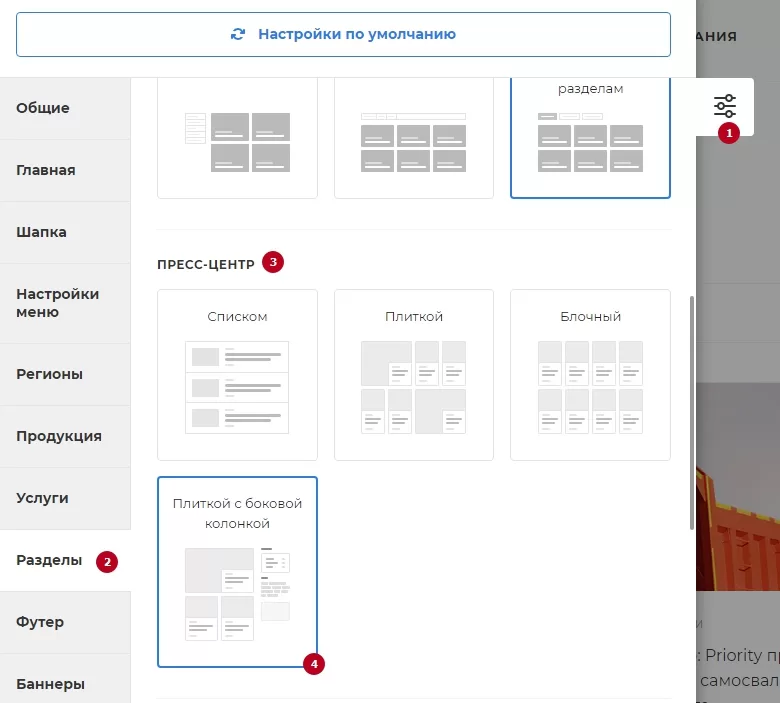
Как выглядит страница с выбранными настройками отображения:
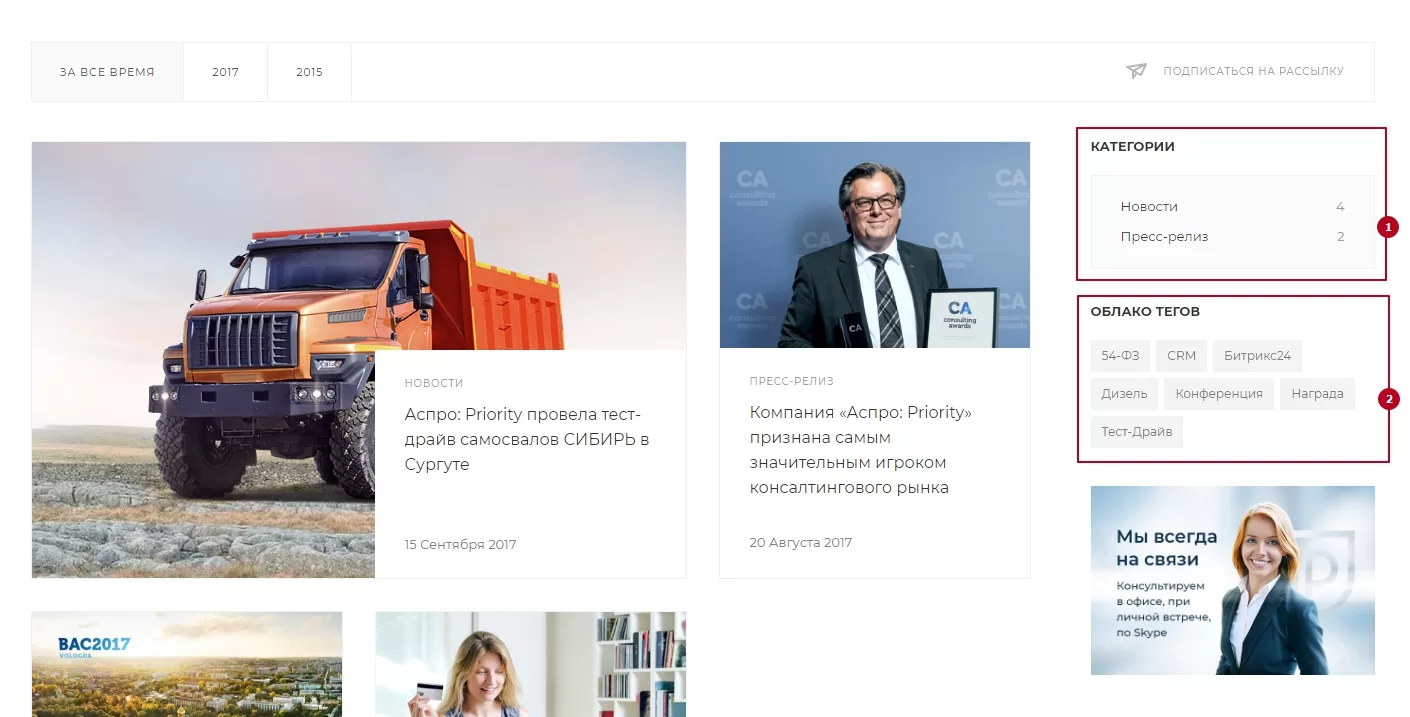
На странице появились «Категории» (1) и «Облако тегов» (2). Чтобы сформировать облако, для каждой новости можно прописать свои теги. Задать теги можно из публичной и административной части сайта. Категории только из административной части. Расскажем как это сделать.
Как добавить теги из публичной части сайта****
Перейдите в режим правки – он находится в правом верхнем углу. Активируйте его – перетащите колесико курсора вправо.
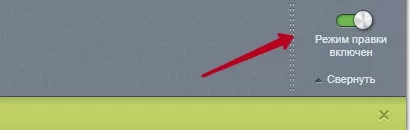
Перейдите в новость, наведите курсором на текст новости. В появившемся меню выберите «Изменить новость».
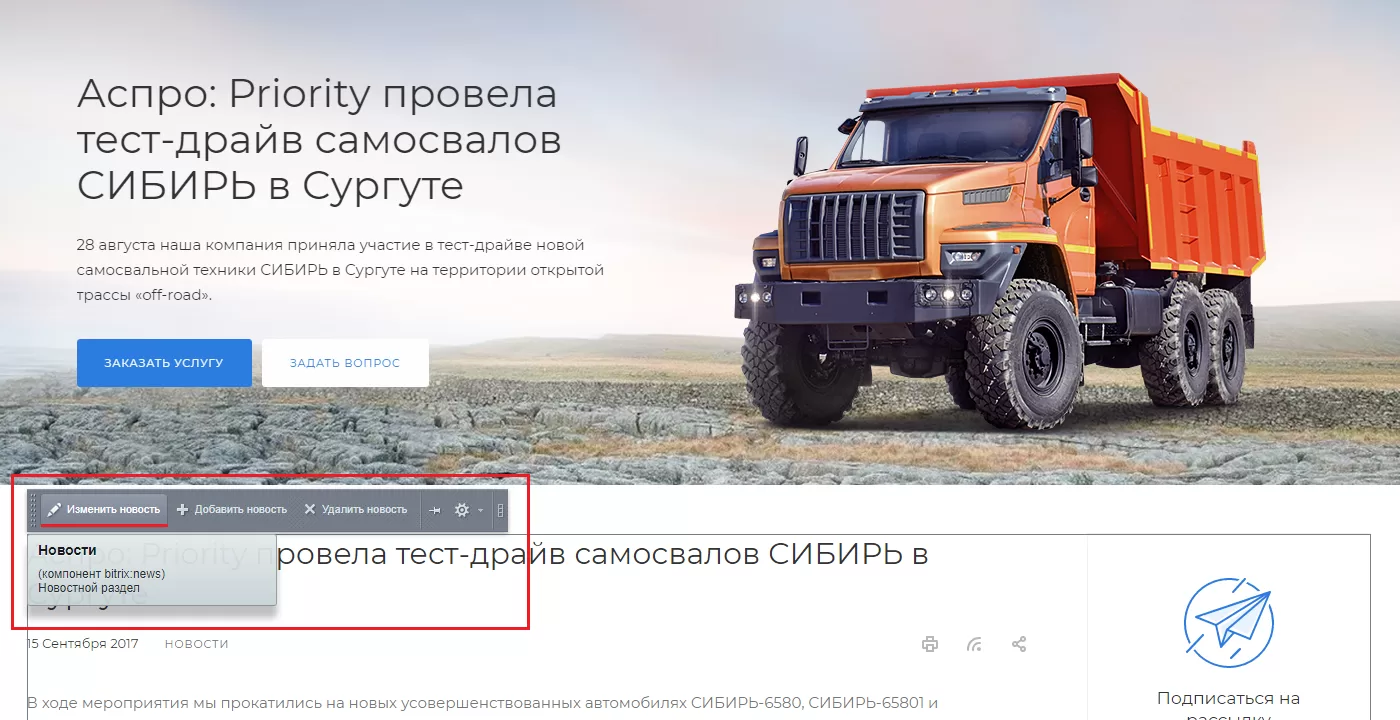
В появившемся окне перейдите на вкладку «SEO» (1) , найдите поле «Теги» (2). Напишите тег своей статьи – слово или словосочетание. Если хотите указать несколько, укажите слова через запятую. Нажмите «Сохранить», изменения появятся на сайте.
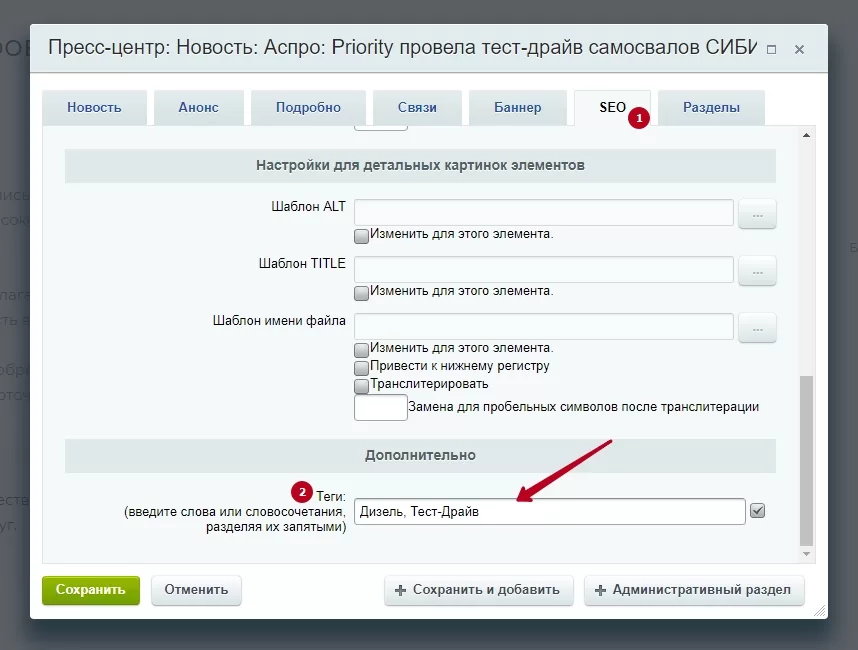
Как добавить теги и разделы из административной части сайта****
Перейдите в административную часть сайта (1) , во вкладку «Контент» (2) → «Пресс-центр» (3). Здесь вы можете «Добавить новость» (4) или создать раздел (5) с новостями. На скрине показаны 2 активных раздела (6) – они выводятся на сайт.
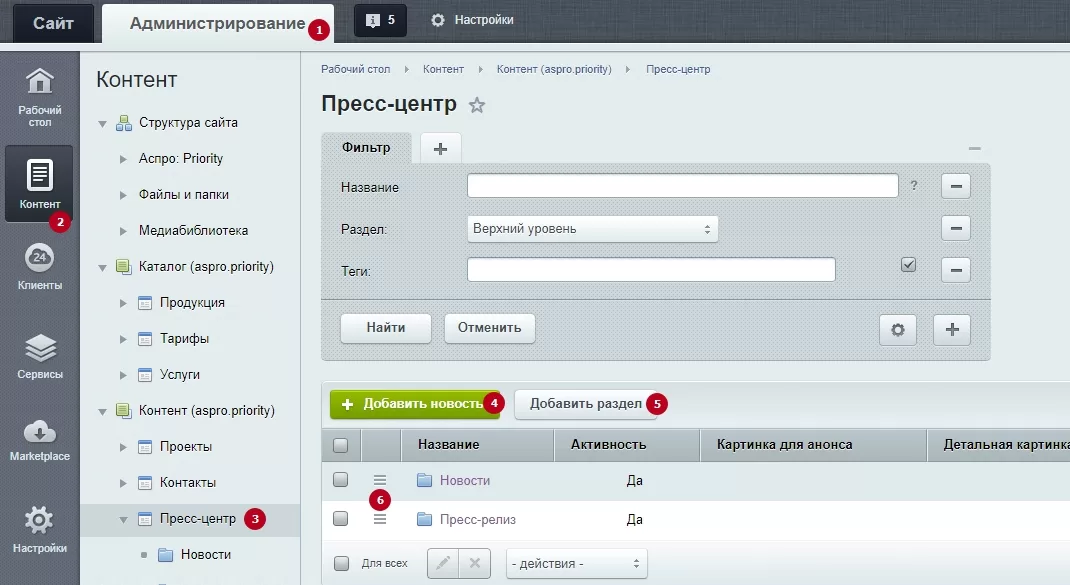
Так разделы выглядят на сайте в блоке «Категории».
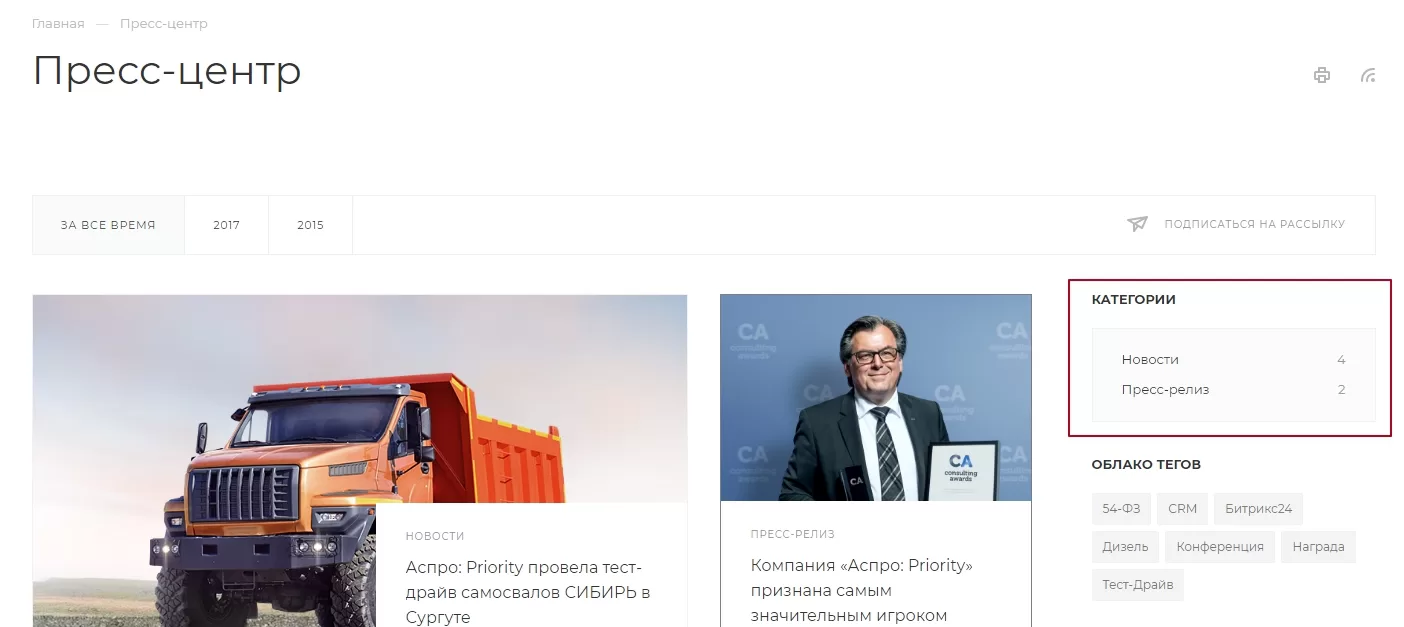
Чтобы отредактировать новость, перейдите в неё. Нажмите на вкладку SEO (1).
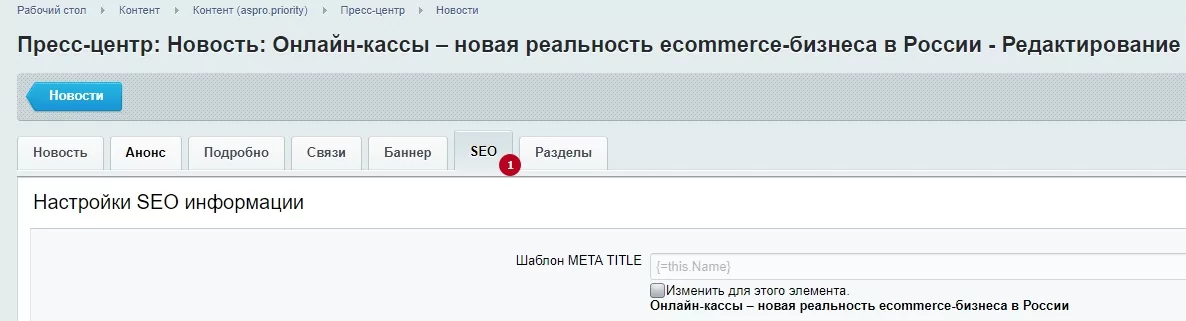
В поле «Теги» добавьте слова или словосочетание. Если хотите указать несколько, укажите слова через запятую. Нажмите «Сохранить».

Ваши изменения отобразятся на сайте.
назадВкладка «Разделы» Отключение боковой колонки на детальной странице пресс-центравперед
Отключение боковой колонки на детальной странице пресс-центра
На детальной странице пресс-центра стандартно отображается блок «Подписаться на рассылку» — важный маркетинговый инструмент для сбора контактов потенциальных клиентов. Компании отправляют пользователям полезные статьи, информацию о скидках, мероприятиях и др. Это помогает выстроить клиентский сервис и увеличить конверсию сайта. Но не каждый бизнес нуждается в этом способе сбора данных. Поэтому начиная с версии 1.2.9, можно скрыть блок подписки на детальной странице пресс-центра.
Детальная страница пресс-центра с боковой колонкой подписки
.0d3f6f7612.webp)
Детальная страница пресс-центра без боковой колонки подписки
.d3cf8ab803.webp)
Управлять отображением боковой колонки на детальной странице пресс-центра можно через публичную и административную части сайта. Чтобы деактивировать отображение боковой колонки через публичную часть сайта, перейдите в виджет настроек. Выберите блок «Разделы» и отключите боковую колонку подписки на детальной странице пресс-центра.
.3316888c7e.webp)
Чтобы изменить настройки через административную часть сайта, проделайте путь: Аспро (1) → Приорити (2) → Настройки (3).
.a1eebb8ac0.webp)
Пролистайте до блока «Разделы» и деактивируйте поле «Боковая колонка на детальной странице пресс-центра».
.3e870cd2a7.webp)
После внесения изменений сохраните настройки.
назадТеги и рубрики Контактывперед
Контакты
Раздел с контактными данными компании и наглядным представлением расположения главного офиса и/или филиалов имеет 4 шаблона:
- Компактный
Данный вариант внешнего вида визуально делит страницу на 4 части.
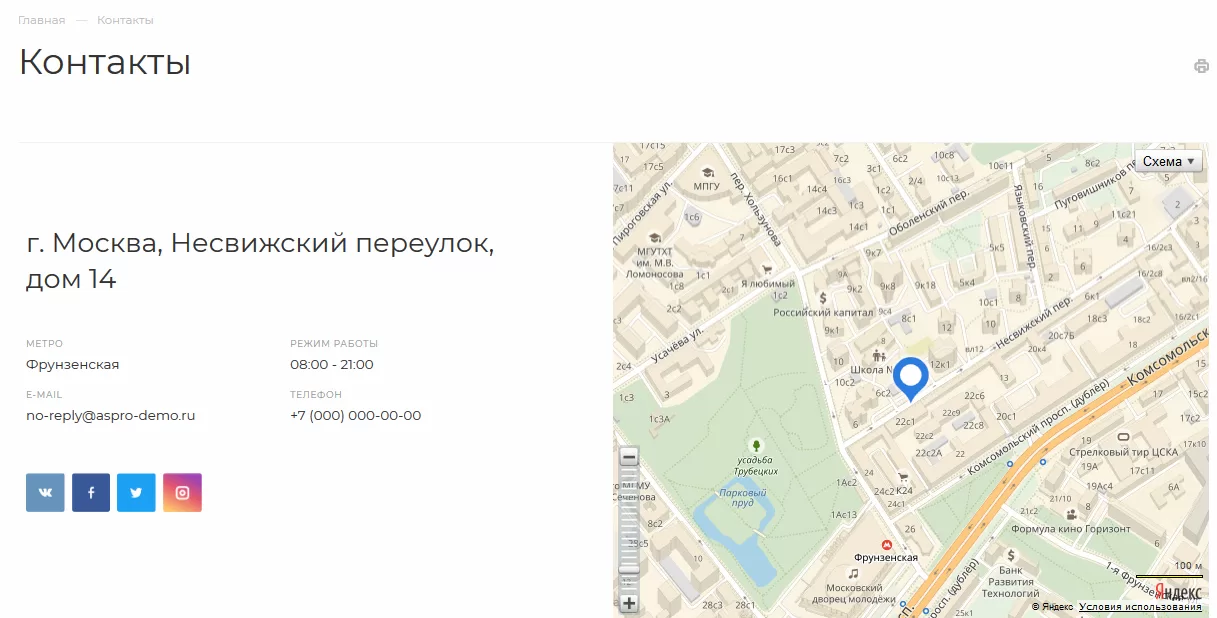

Наверху страницы слева располагается адрес офиса, название ближайшей станции метро, часы работы, номер телефона, адрес электронной почты и ссылки на аккаунты компании в социальных сетях. Справа от контактной информации находится карта с меткой положения офиса. Контактные данные и карта дополняется снизу красивым изображением (слева) и небольшим описанием и кнопкой, вызывающей форму «Задать вопрос» (справа).
Этот вариант подходит для компаний, у которых один офис.
- Компактный 2
Данный шаблон также предназначен для компаний с единственным офисом. Здесь используются те же элементы, что и в предыдущем виде раздела. Изменена их компоновка. Визуально страница делится на 2 части. Правую целиком занимает карта с меткой, а левую – картинка, контактные данные и небольшой текст с кнопкой «Написать сообщение».
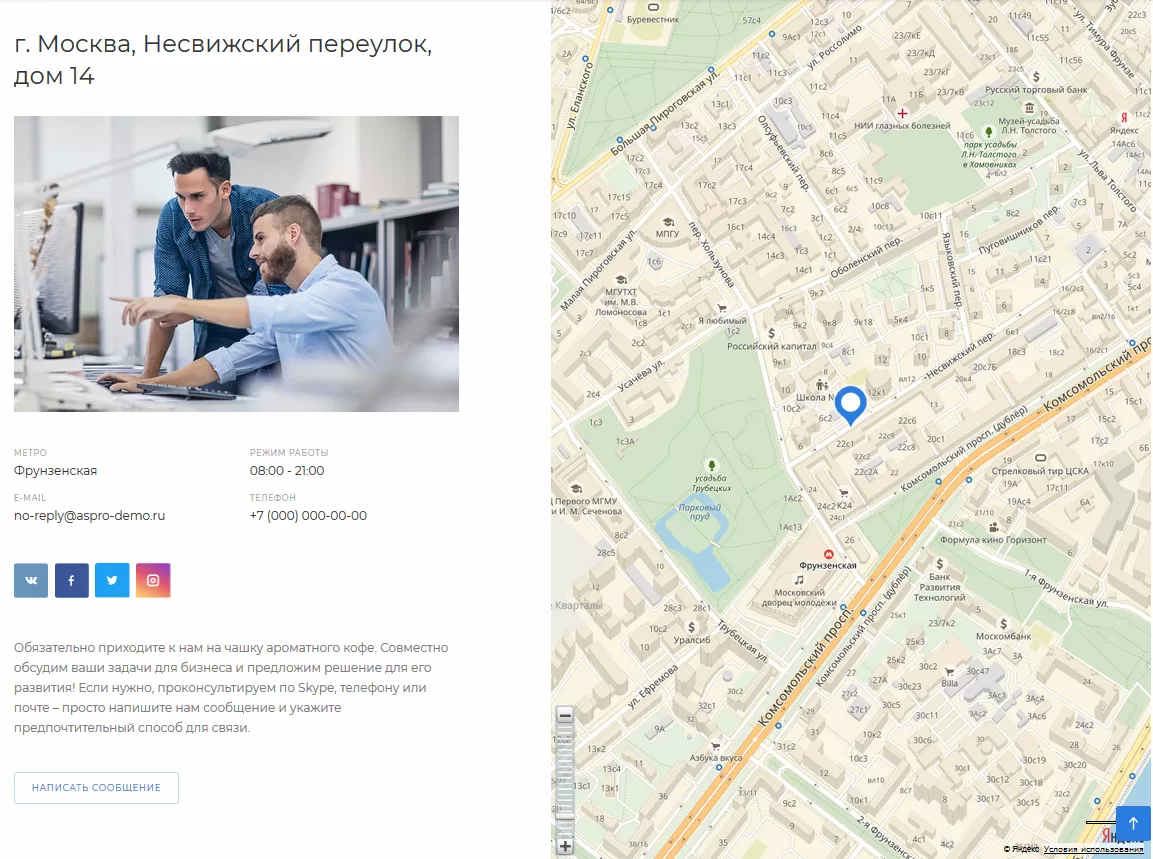
- С филиалами и выбором региона
Данный шаблон разработан для крупных компаний с множеством региональных представительств.
Здесь в верхней части страницы находится карта с поиском филиалов по регионам и городам и кнопкой «Написать сообщение». Под картой располагается перечень филиалов, сгруппированный по областям.
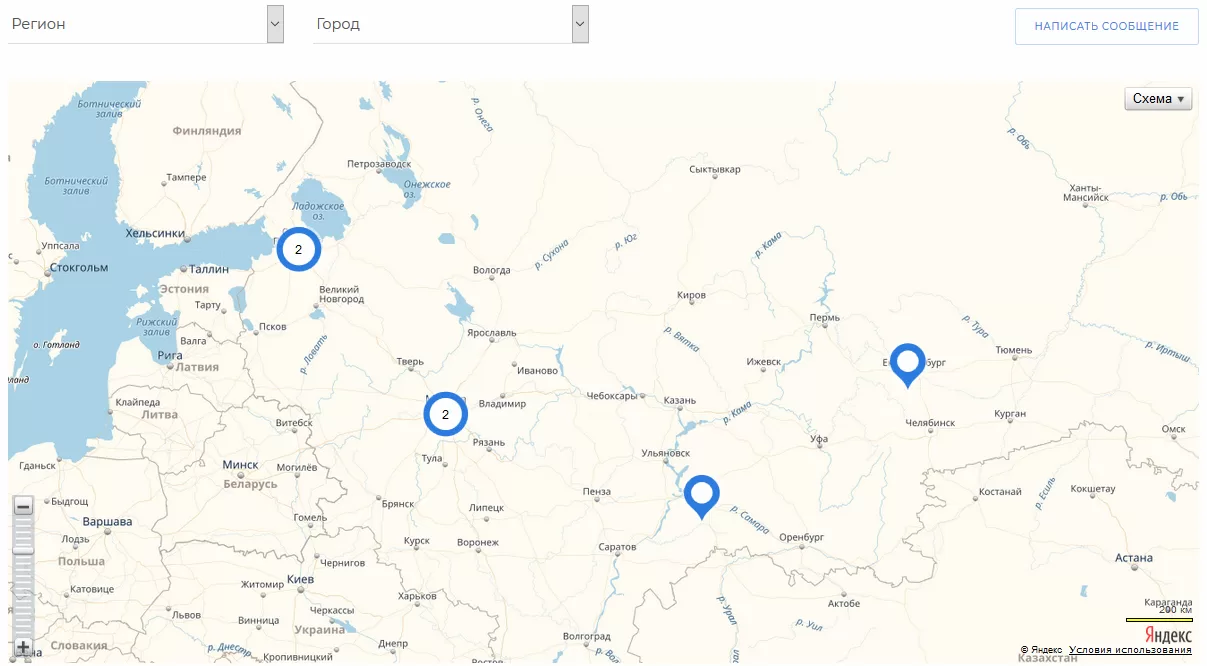
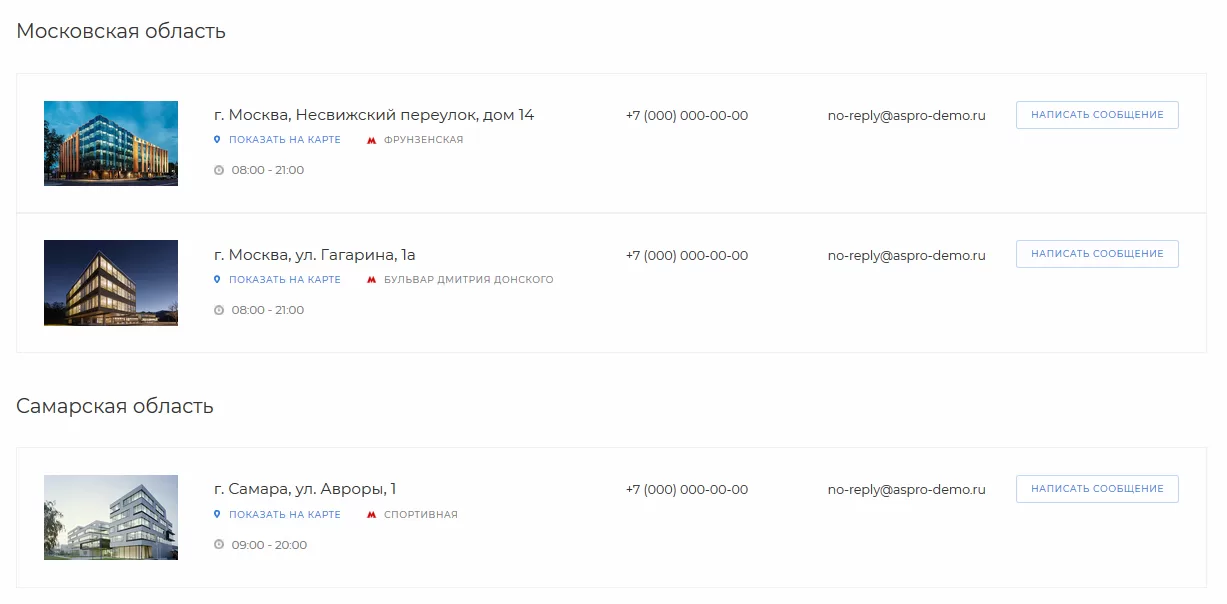
Для каждого офиса компании указывается адрес, номер телефона, e-mail, режим работы и название ближайшей станции метро. Эти сведения можно дополнить изображением. Например, фотографией здания, в котором находится офис.
Также у каждого филиала есть кнопки:
- «Написать сообщение» – вызывает форму «Задать вопрос»;
- «Показать на карте» – меняет вид карты, помогая пользователю быстро перейти к нужной точке.
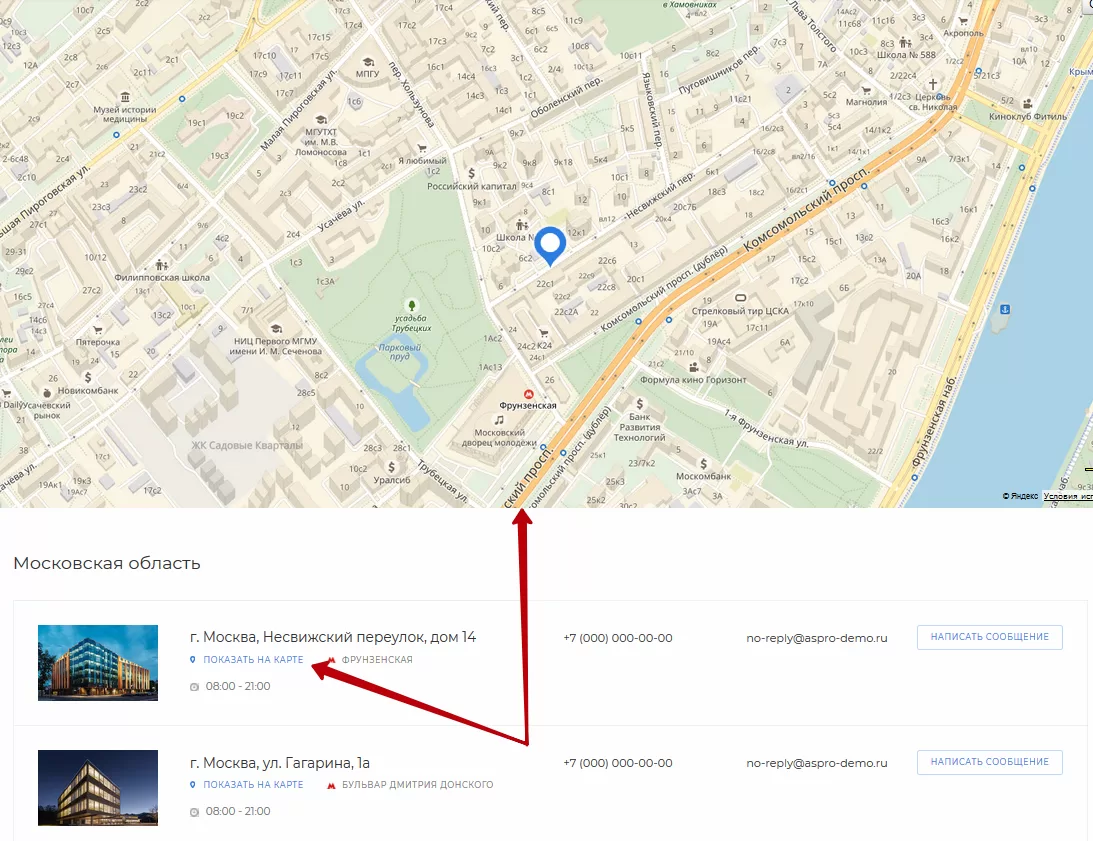
- С центральным офисом и филиалами
Этот вариант внешнего вида также предназначен для крупных компаний с филиалами.
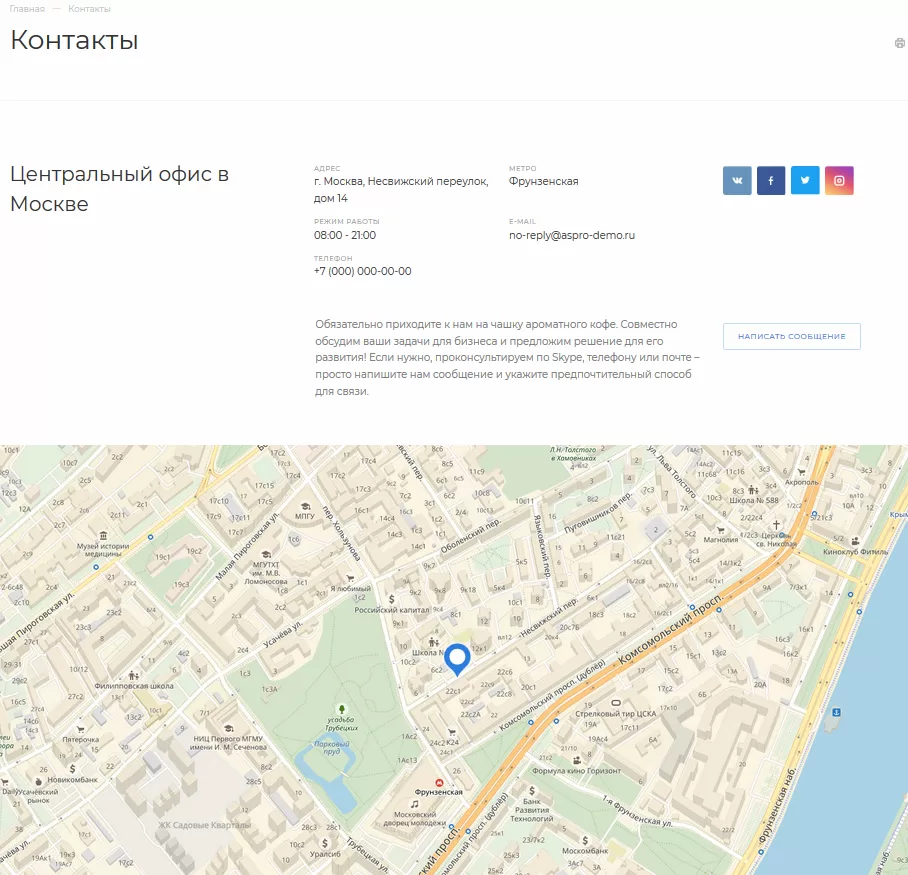
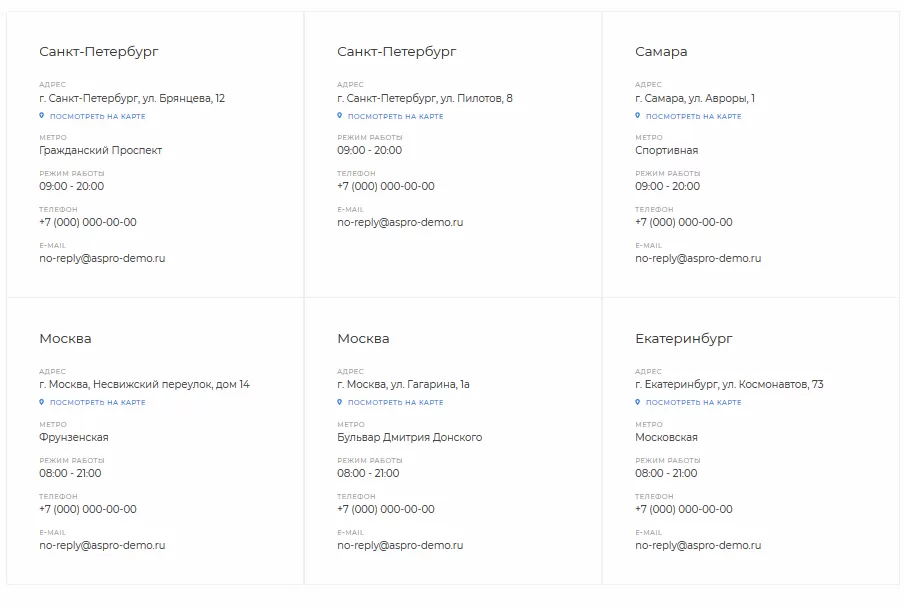
Страница состоит из 3 частей, следующих друг за другом:
1. Визитка главного офиса.
Здесь выводится альтернативное название главного офиса, его адрес, контактные номера телефонов, e-mail, режим работы, название ближайшей станции метро, ссылки на социальные сети, небольшой текст с кнопкой «Написать сообщение».
2. Карта с маркером положения главного офиса.
3. Перечень филиалов в виде плитки.
Для каждого филиала указывается адрес, название станции метро, режим работы, номер телефона и e-mail. Как и в предыдущем шаблоне, у каждого филиала также есть кнопка «Показать на карте». Здесь она открывает боковую панель с отметкой положения выбранного офиса филиала на карте.
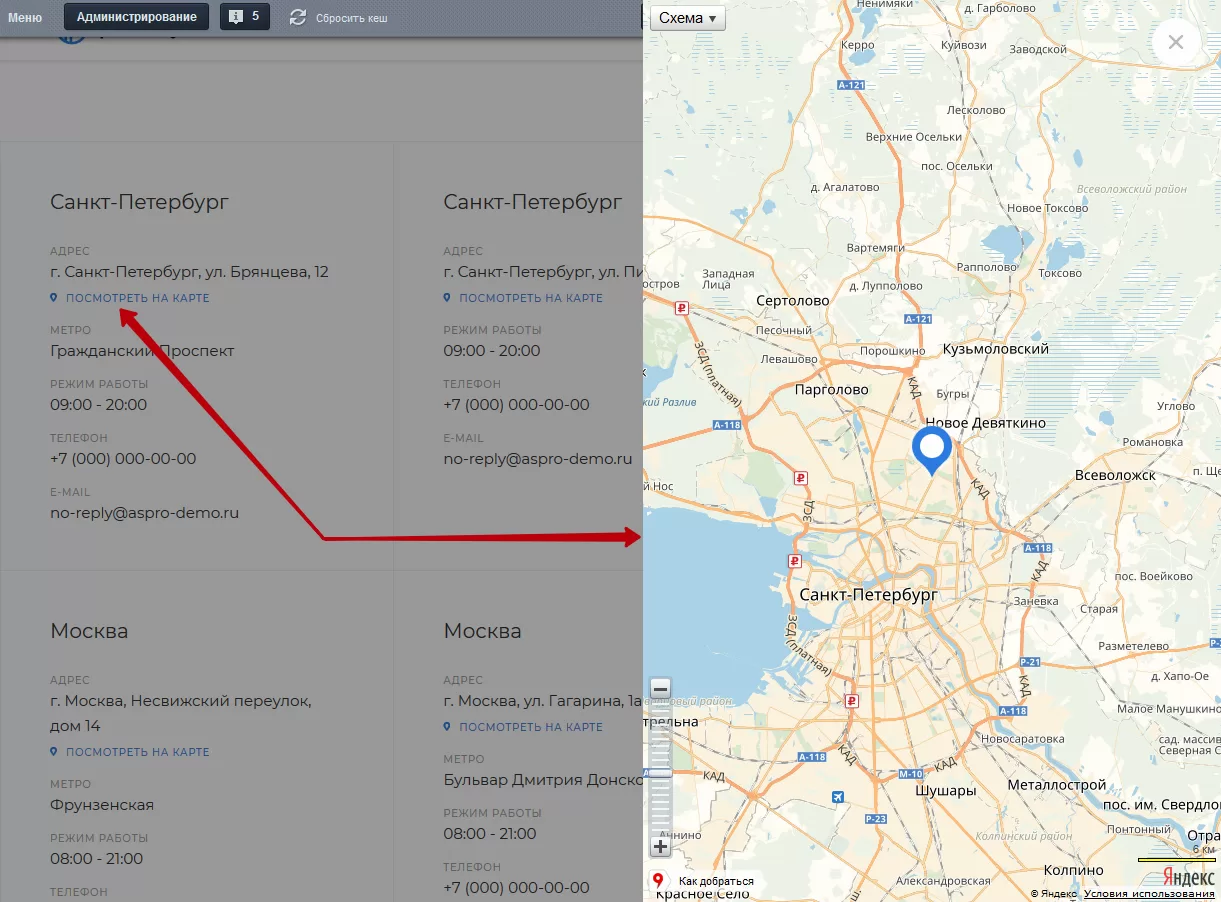
Содержание главы:
назадОтключение боковой колонки на детальной странице пресс-центра Управление внешним видом разделавперед
Управление внешним видом раздела
Внешний вид раздела «Контакты» переключается как в публичной, так и в административной части сайта.
Чтобы «примерить» шаблон в публичке, разверните виджет настроек.
Переключитесь на вкладку «Разделы». Выберите интересующий вас вариант в группе «Контакты». Страница тут же примет заданный вид.
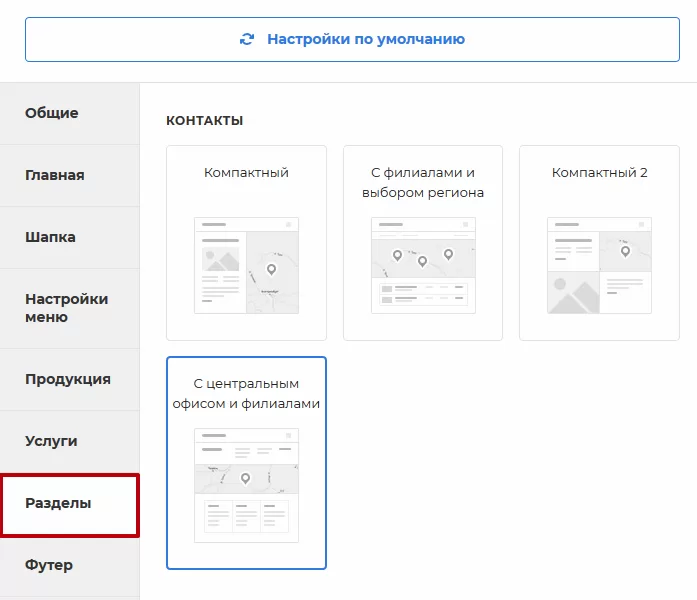
Чтобы применить шаблон к странице, нажмите «Сохранить настройки».
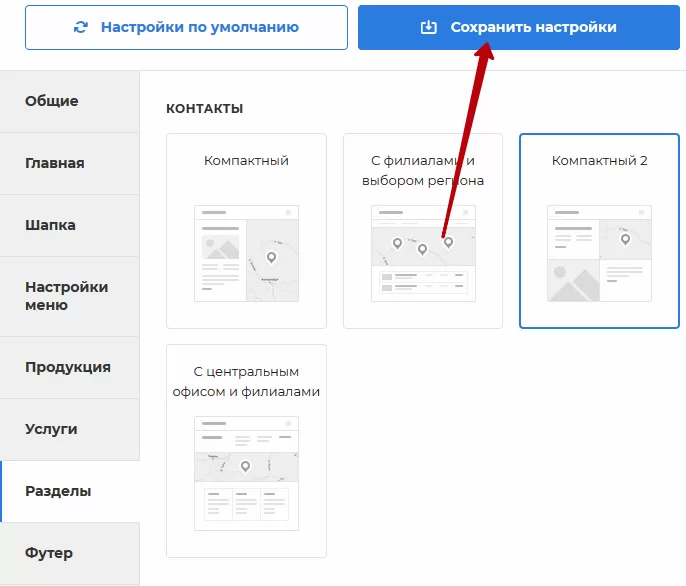
В админке переключить внешний вид раздела вы можете в Аспро: Priority → Настройки.
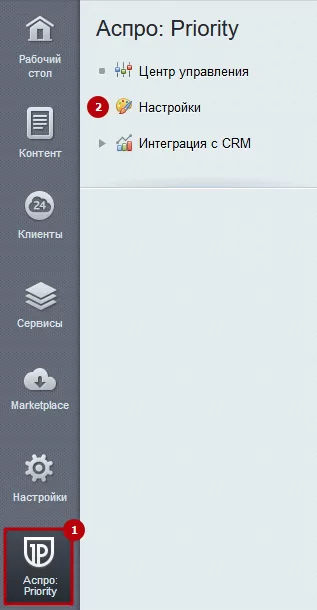
Перейдите к группе «Разделы», выберите в выпадающем списке «Контакты» (1) интересующий вас вариант и нажмите «Применить» (2).
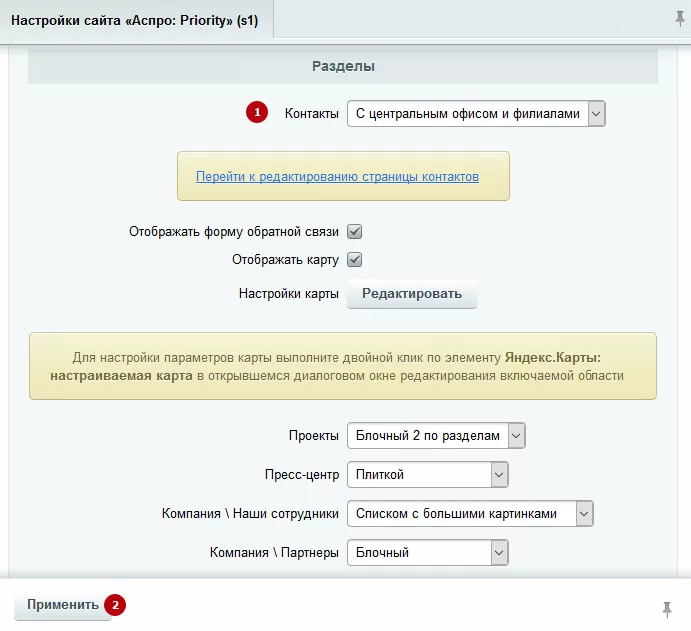
Также в этой группе вы можете найти параметры, отвечающие за:
- отображение кнопки «Написать сообщение» (1) ;
- отображение карты (2) ;
- настройки карты (только для шаблонов «Компактный» и «С центральным офисом и филиалами») (3).
В настройках карты вы можете выбрать какую карту использовать – от Яндекс или Google, а также определить ее внешний вид (схема, спутник, гибрид и т.п.). Подробнее об этом в отдельном уроке.
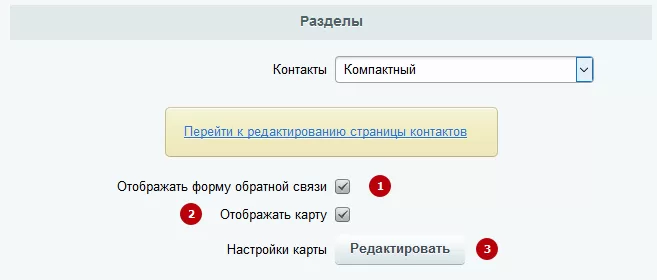
назадКонтакты Управление интерактивной картойвперед
Управление интерактивной картой
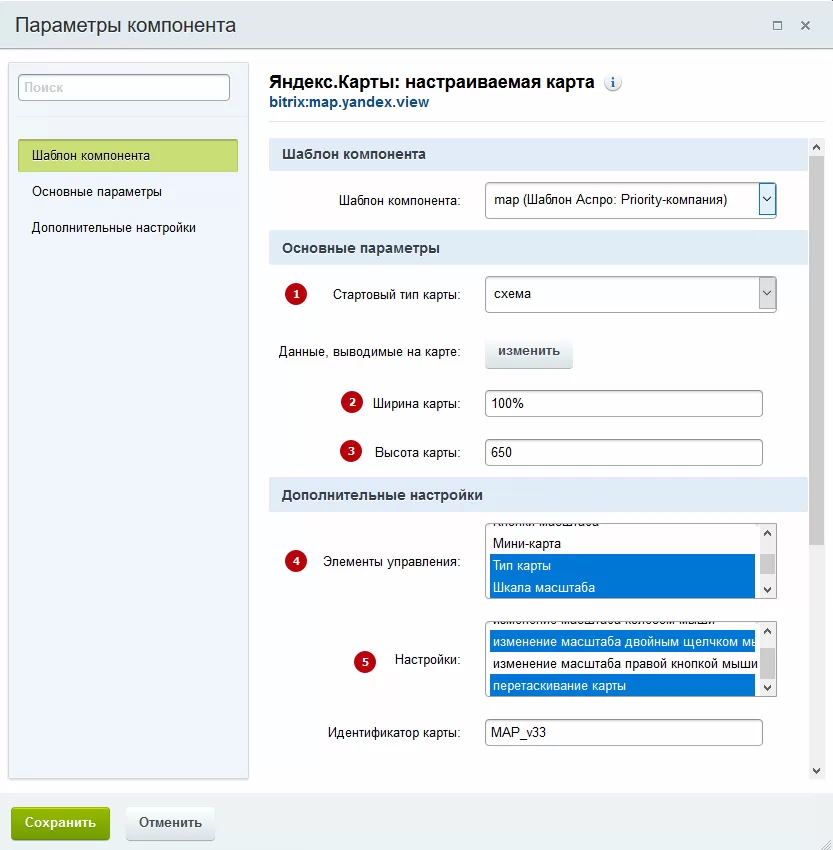
-
Включать/отключать элементы управления (4) : кнопки, шкалу и ползунок масштаба, переключатель типа карты, поиск по ней и мини-карту;
-
Изменить высоту (3) и ширину (2) карты;
-
Определить дополнительные настройки (5) – разрешить или запретить перетаскивание карты, изменение масштаба колесом мыши/двойным щелчком/правой кнопкой мыши;
-
Определить тип карты, используемый по умолчанию (1) :
-
Схема;
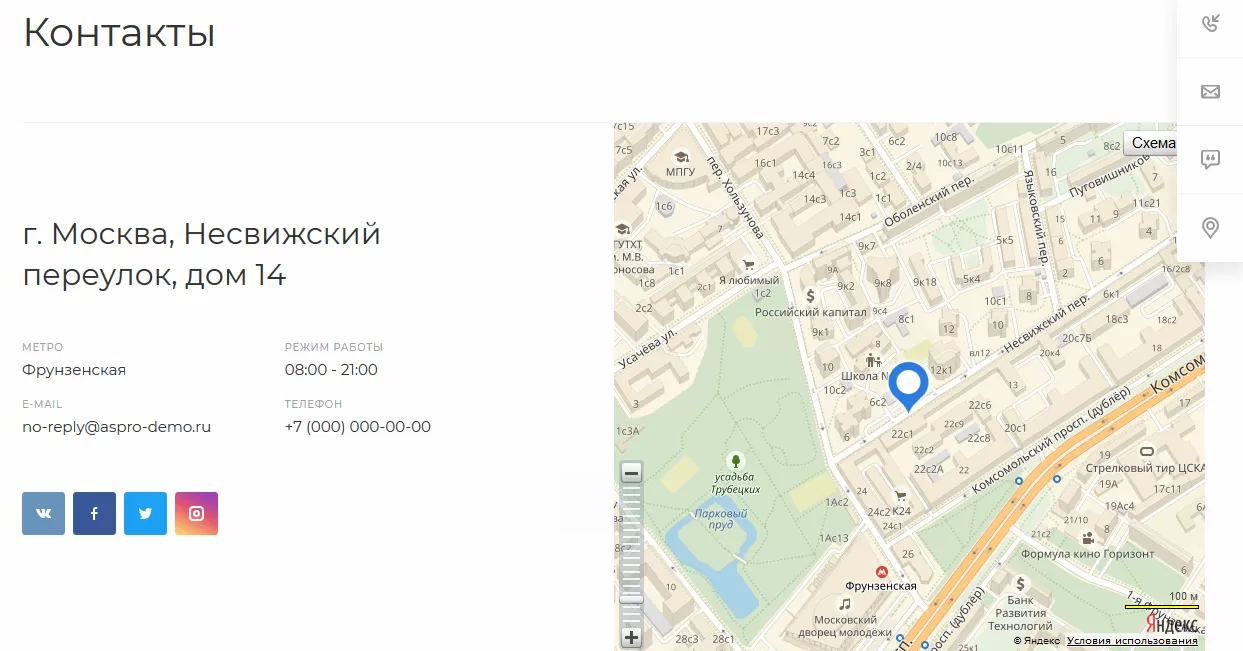
- Спутник;
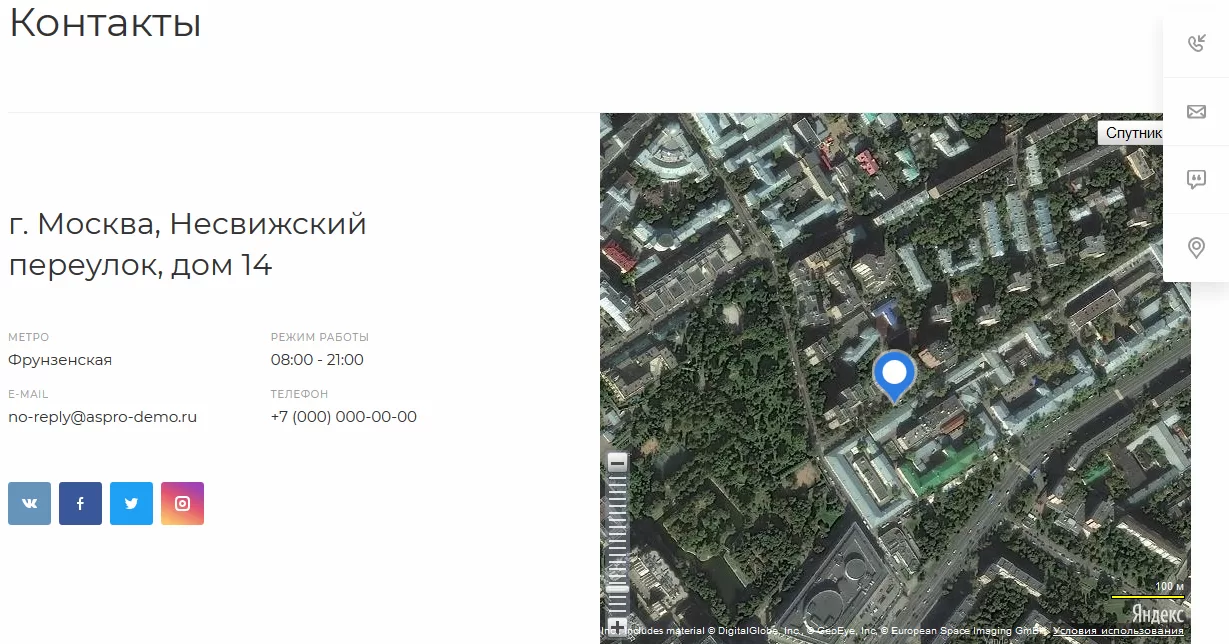
- Гибрид;
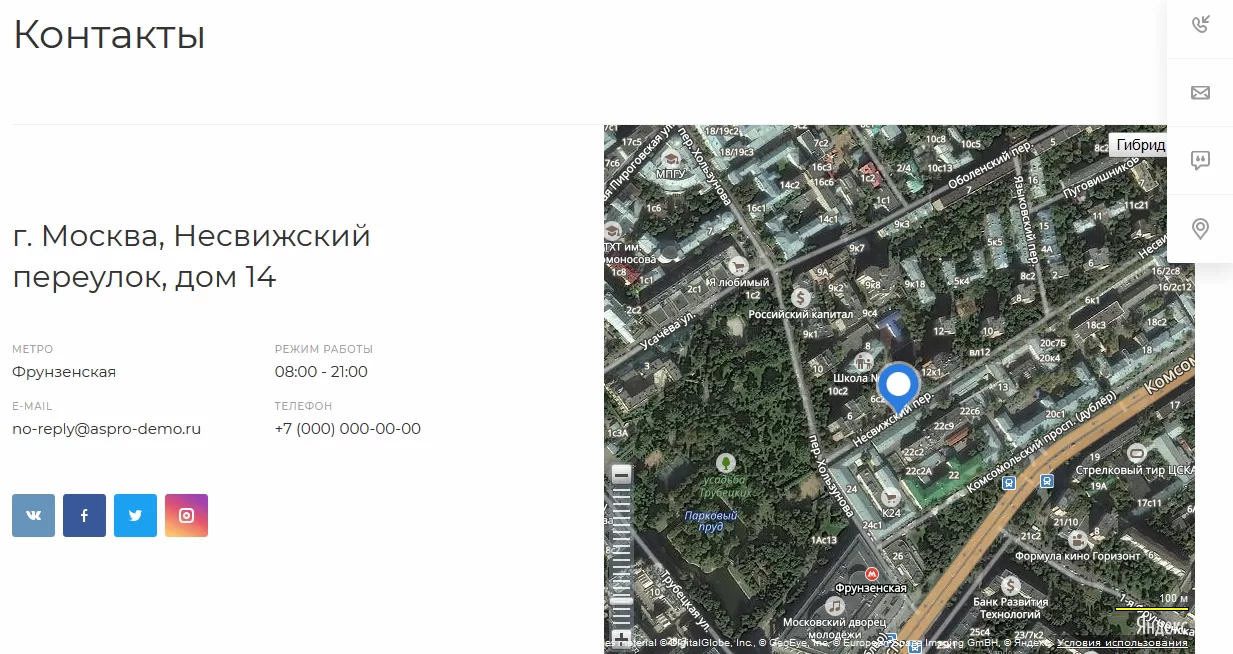
- Народная карта или народный гибрид – выглядят так же как обычная схема или гибрид, соответственно. Отличие заключается в том, что они составляются с помощью пользователей сервиса Яндекс и используются для средних и мелких городов, где схемы недостаточно подробны и актуальны.
Чтобы вызвать редактор параметров компонента, в публичной части сайта наведите указатель в режиме правки на содержимое страницы. На появившейся панели разверните подменю кнопки в виде шестеренки (стрелочка справа). Далее выберите Яндекс.Карты: настраиваемая карта (bitrixmap.yandex.view) → Редактировать параметры компонента.
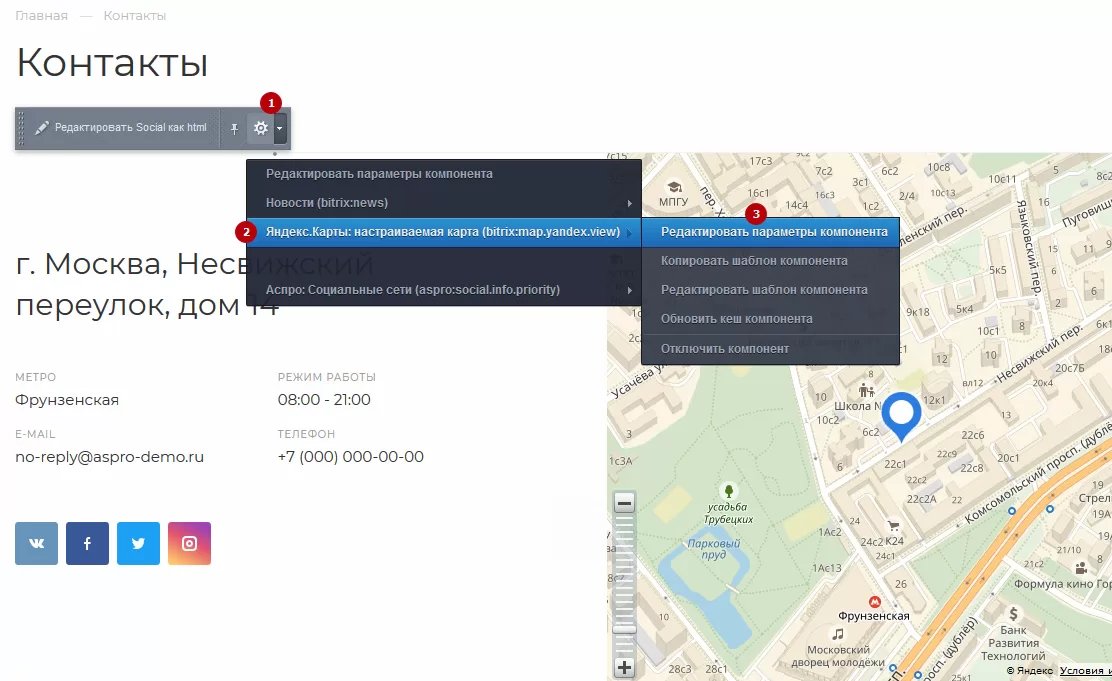
Содержание главы:
назадУправление внешним видом раздела Выбор карт Google и Яндексвперед
Выбор карт Google и Яндекс
В Аспро: Приорити, начиная с версии 1.2.17, можно выбрать, какую карту отображать в разделе «Контакты» — Яндекс или Google.
Карты Google:
Карты Яндекс:
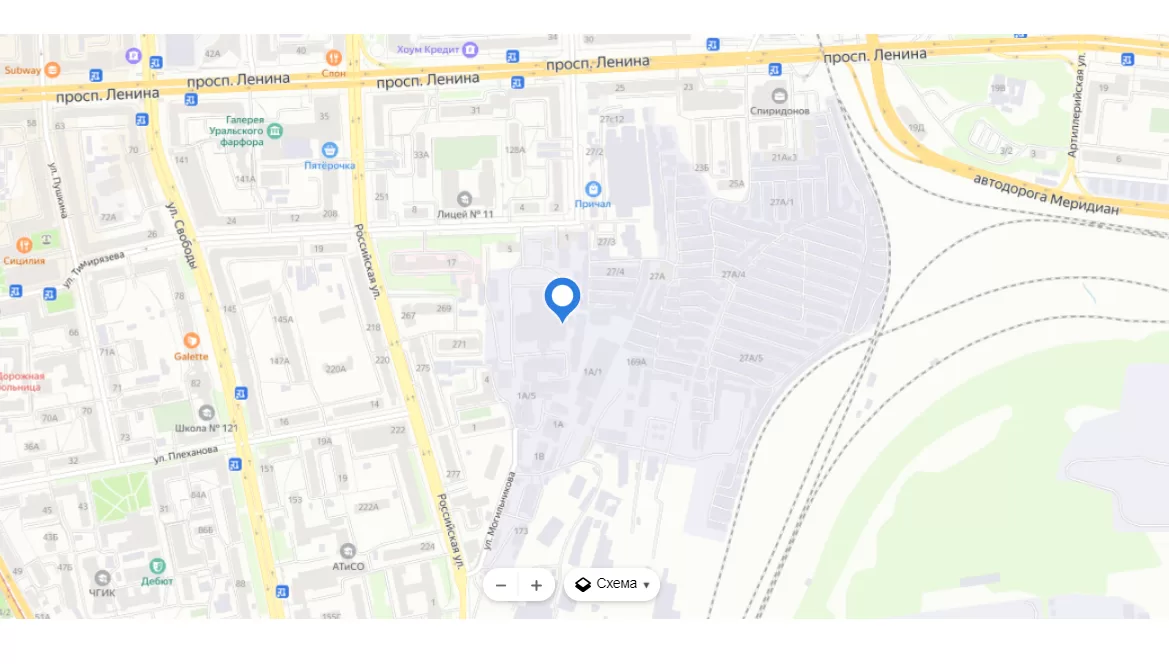
Чтобы выбрать подходящий вам вариант, необходимо зайти в административную часть сайта и пройти по пути Аспро (1) → Приорити (2) → Настройки (3).
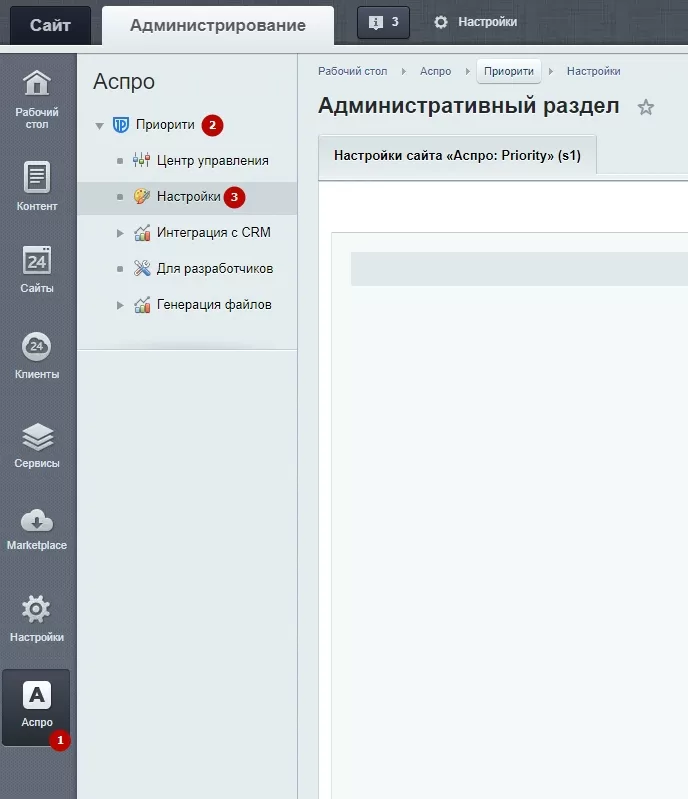
Найдите «Разделы». В пункте «Тип карты» с помощью выпадающего меню выберите нужный вариант.
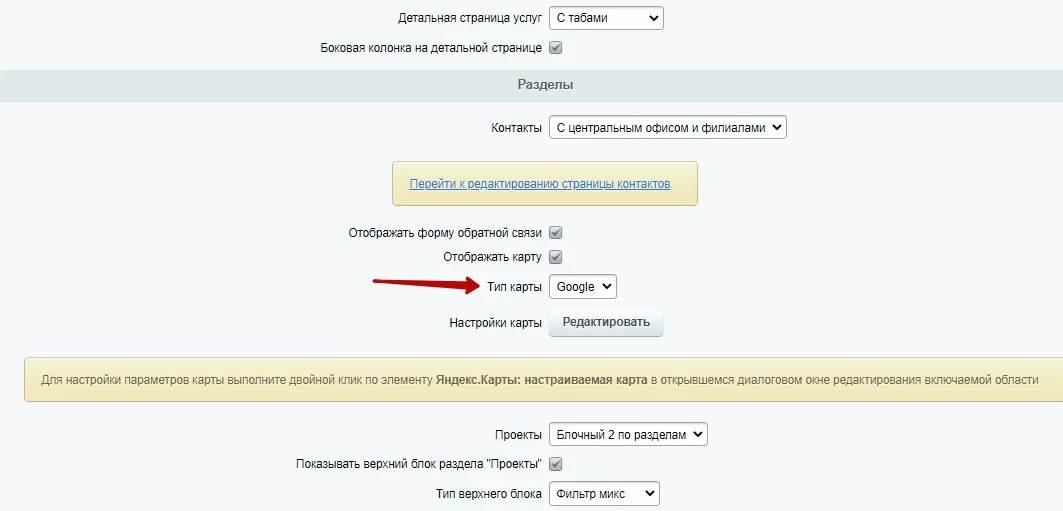
Сохраните изменения. Для полноценной работы Google Maps, необходимо наличие ключа API. Как его получить, читайте в документации Google. Его нужно будет установить в модуле «Управление структуры». В административной части пройдите Настройки (1) → Настройки продукта (2) → Настройки модулей (3) → Управление структурой (4).
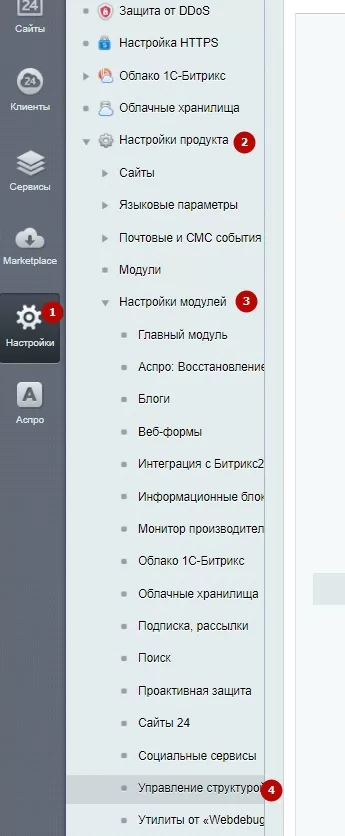
Введите ключ в поле «Ключ JavaScript API для Google Карт».
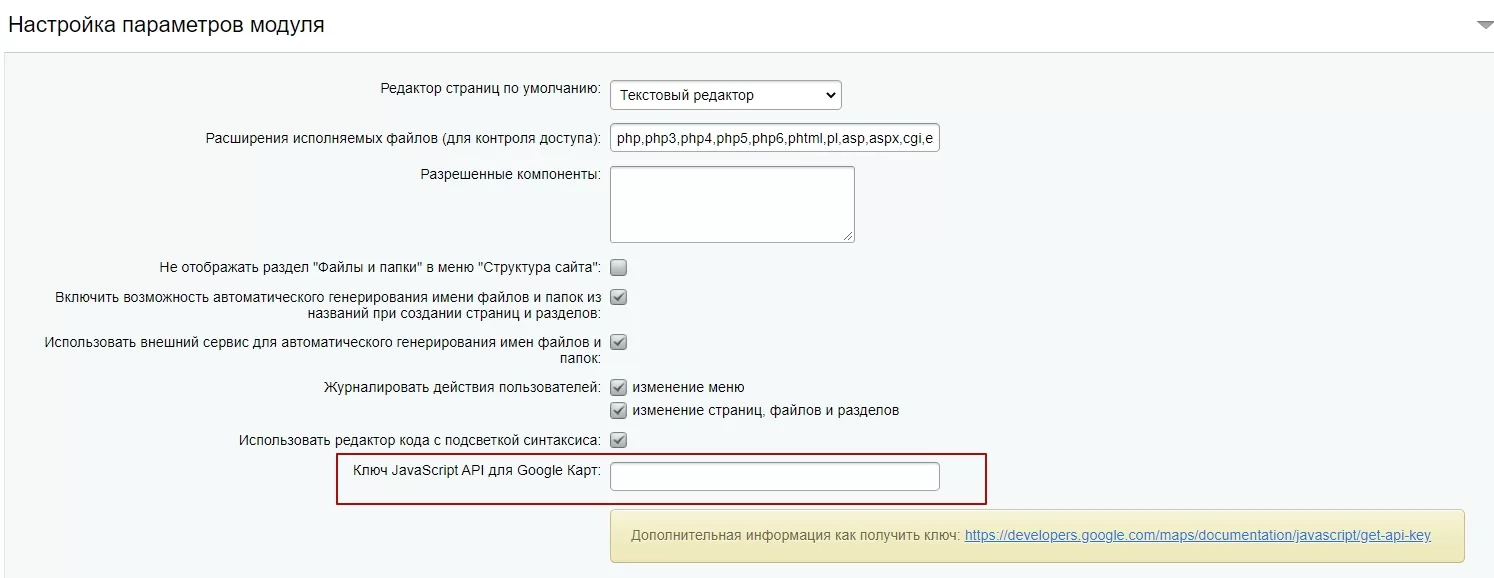
Сохраните изменения.
назадУправление интерактивной картой Редактирование групп филиалов (разделов)вперед
Редактирование групп филиалов (разделов)
Группы филиалов (разделы) используются в шаблоне «С филиалами и выбором региона». Для удобства администрирования вы также можете сгруппировать офисы и в шаблоне «С центральным офисом и филиалами».
Вариант внешнего вида «С филиалами и выбором региона» позволяет изменять (1) и удалять (2) разделы прямо в публичной части. Создание новых разделов здесь доступно только в админке.
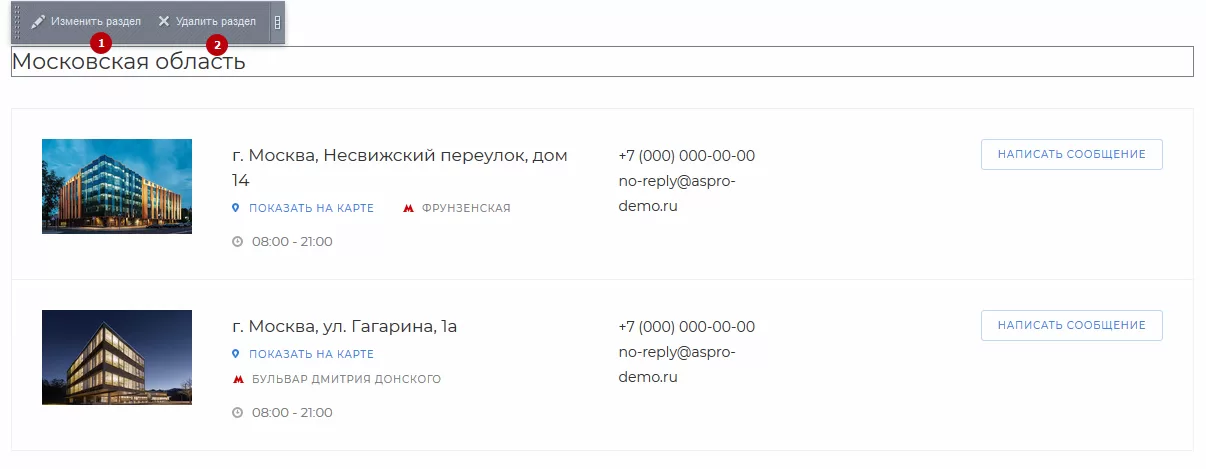
Для вызова элементов управления в публичке переключитесь в режим правки и наведите указатель на название раздела.
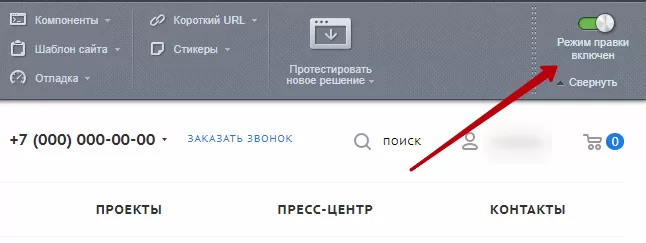
Редактирование разделов в публичной части для шаблона «С центральным офисом и филиалами» недоступно. Данный вариант предполагает управление разделами только в административной части сайта.
В обоих случаях для редактирования разделов через админку перейдите в Рабочий стол → Контент → Контент (aspro.priority) → Контакты.
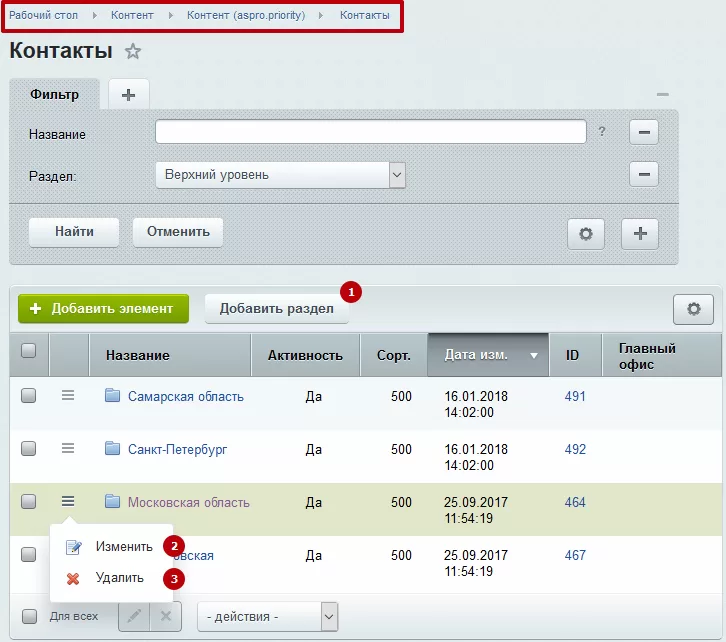
Нажмите «Добавить раздел» (1) , чтобы создать новую группу. Если вам нужно изменить (2) или удалить (3) раздел, используйте меню кнопки «Гамбургер».
Создание и изменение раздела происходит с помощью редактора карточек.
Рассмотрим основные параметры карточки раздела:
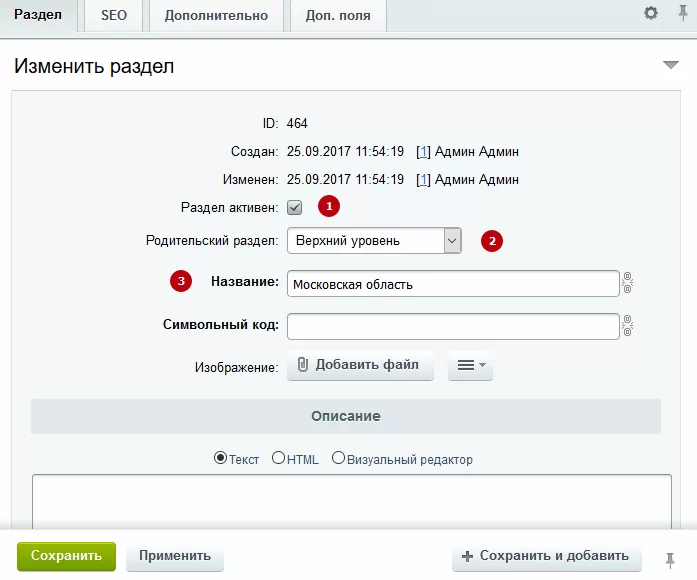
- «Раздел активен» (1) – включает/отключает отображение раздела;
- «Название» (3) – имя раздела, которое будет выводиться над перечнем входящих в него филиалов (поле обязательно для заполнения);
- «Родительский раздел» (2) – определяет уровень раздела в иерархии разделов.
Допускается использование вложенных разделов. Например, в разделе «Московская область» можно создать разделы «Москва», «Балашиха», «Подольск» и т.д. Выводиться на странице «Контакты» будет только название родительского раздела.
Чтобы определить порядок отображения разделов (групп) на странице, перейдите на вкладку «Дополнительно» и укажите индекс сортировки. Чем меньше индекс сортировки, тем выше положение раздела в списке.
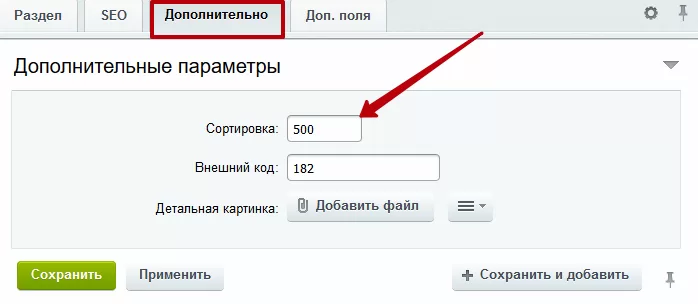
назадВыбор карт Google и Яндекс Редактирование информации об офисахвперед
Редактирование информации об офисах
Возможности редактирования информации об офисах зависят от используемого шаблона. Так, редактирование информации в шаблонах «Компактный» и «Компактный 2» доступно только в административной части сайта. А шаблоны «С филиалами и выбором региона» и «С центральным офисом и филиалами» позволяют также управлять информацией об офисах в публичной части сайта (кроме сведений о главном офисе).
Для управления из публички переключитесь в режим правки.
Наведите указатель на содержимое страницы «Контакты» и нажмите «Добавить элемент» на всплывшей панели, чтобы пополнить список филиалов информацией о новом офисе.
Вид в шаблоне «С филиалами и выбором региона»:
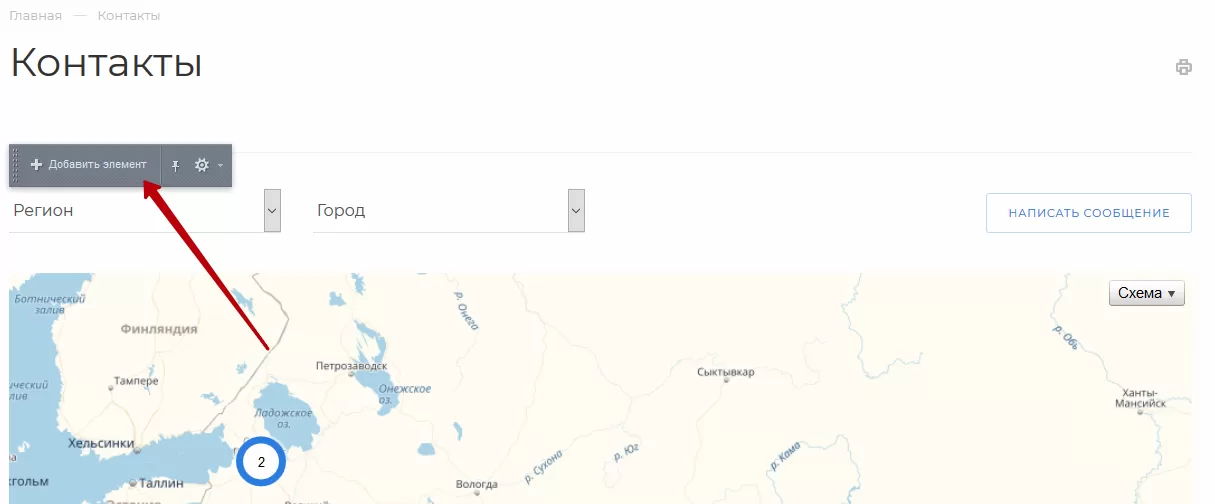
Вид в шаблоне «С центральным офисом и филиалами»:
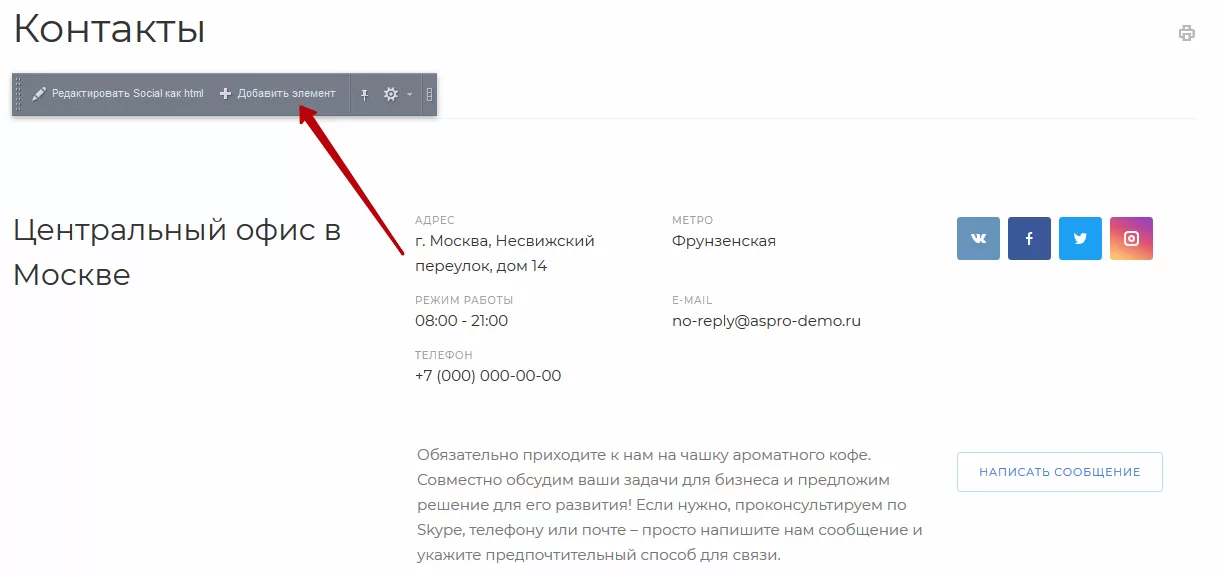
Чтобы изменить сведения об офисе филиала существующего в базе, также в режиме правки наведите на него указатель. Появится панель с кнопками «Изменить элемент»(1) , «Удалить элемент» (2).
Вид в шаблоне «С филиалами и выбором региона»:
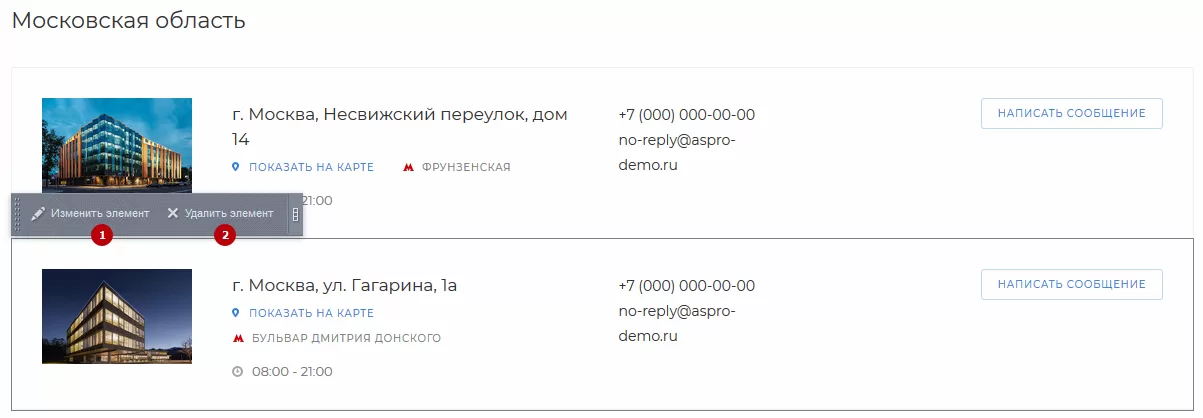
Вид в шаблоне «С центральным офисом и филиалами»:
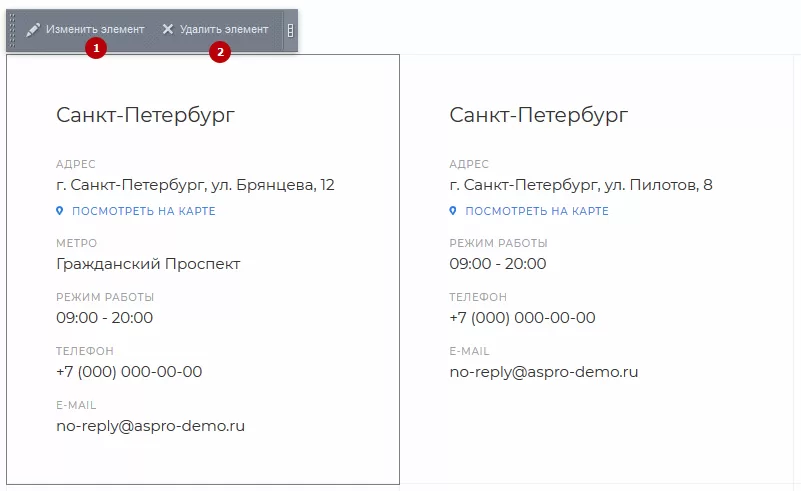
Независимо от используемого шаблона, редактирование сведений об офисах происходит в Рабочий стол → Контент → Контент (aspro.priority) → Контакты. Если вы используете группировку филиалов по разделам, то откройте нужную группу. Например, «Москва» в «Московской области».
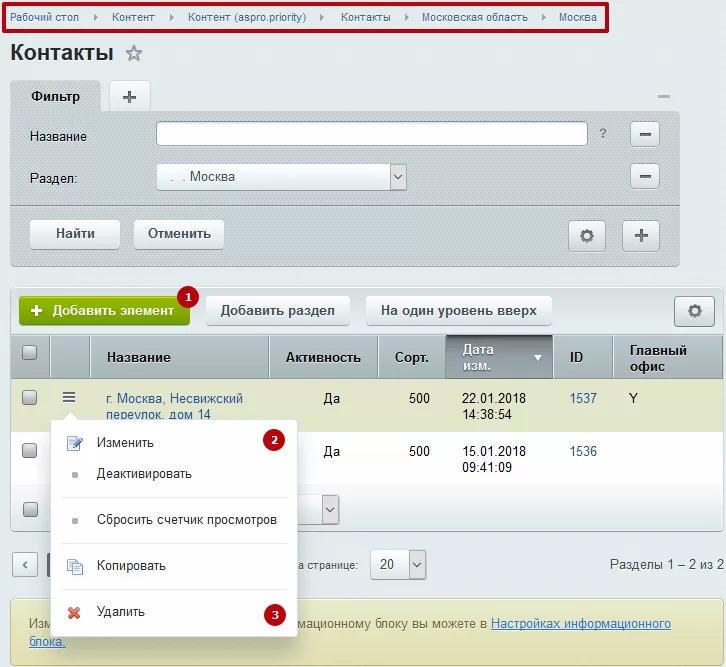
Нажмите «Добавить элемент» (1) , чтобы создать карточку нового офиса. Для изменения (2) или удаления (3) карточки офиса вызовите меню кнопки «Гамбургер» и выберите нужный пункт.
Рассмотрим параметры карточки офиса подробнее.
На вкладке «Элемент»:
- Активируется отображение на сайте сведений об офисе (1) ;
- В поле «Название» указывается адрес офиса (обязательно для заполнения) (2) ;
- Определяется положение в группе филиалов (3) – чем ниже индекс сортировки, тем выше положение офиса в списке;
- Указываются контактные номера телефонов (4) , e-mail (8) , название ближайшей станции метро**(7)** и режим работы офиса**(5)** ;
- Устанавливается маркер на карте (6) ;
- Отмечается является ли редактируемый офис главным (9) ;
- Задается альтернативное название для главного офиса (10) , которое используется в шаблоне «С центральным офисом и филиалами».
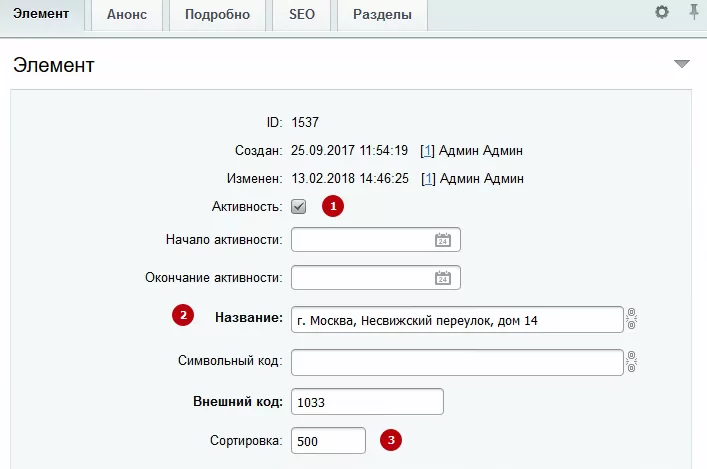
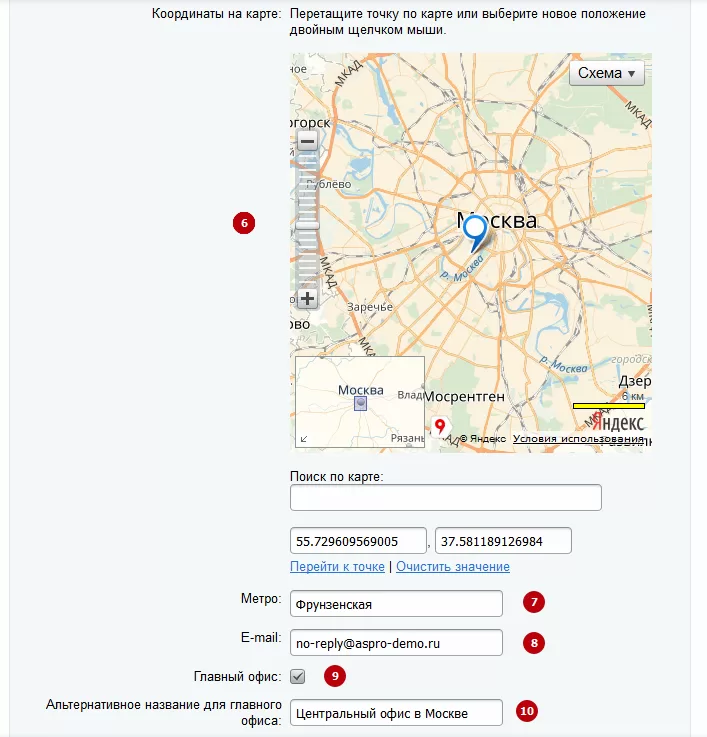
Для быстрой ориентации по карте вы можете использовать строку поиска. Названия некоторых улиц весьма популярны, поэтому, чтобы сократить список результатов, вводите в поиске также название города.
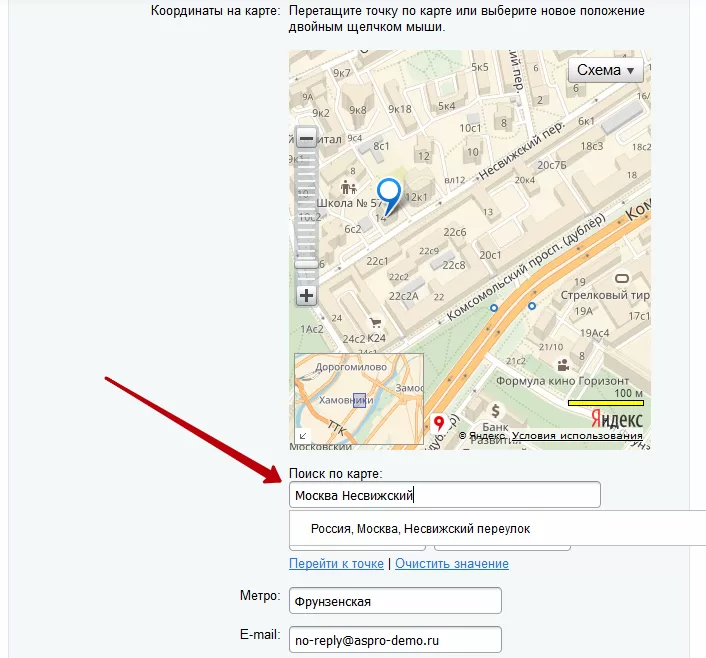
Чтобы изменить масштаб карты используйте шкалу с кнопками «+» и «–» или колесико мыши.
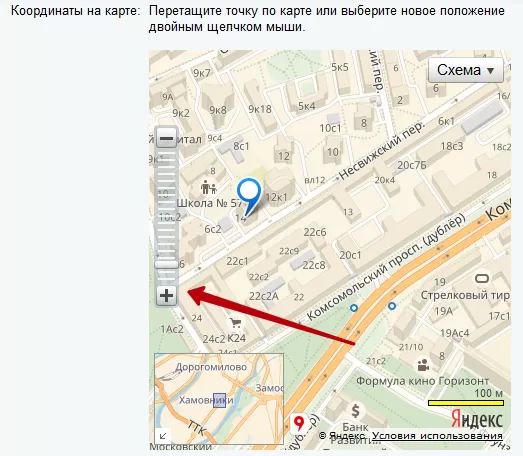
Для перемещения по карте зажмите левую кнопку мыши и сместите карту в нужную сторону.
Кликните дважды левой кнопкой мыши, чтобы поставить маркер.
Если вам требуется перенести установленный маркер на другое место, ухватите его левой кнопкой мыши и перетащите.
Чтобы оформить сведения об офисе в списке шаблона «С филиалами и выбором региона» изображением, перейдите на вкладку «Анонс» и загрузите фото в область «Картинка для анонса» (1).
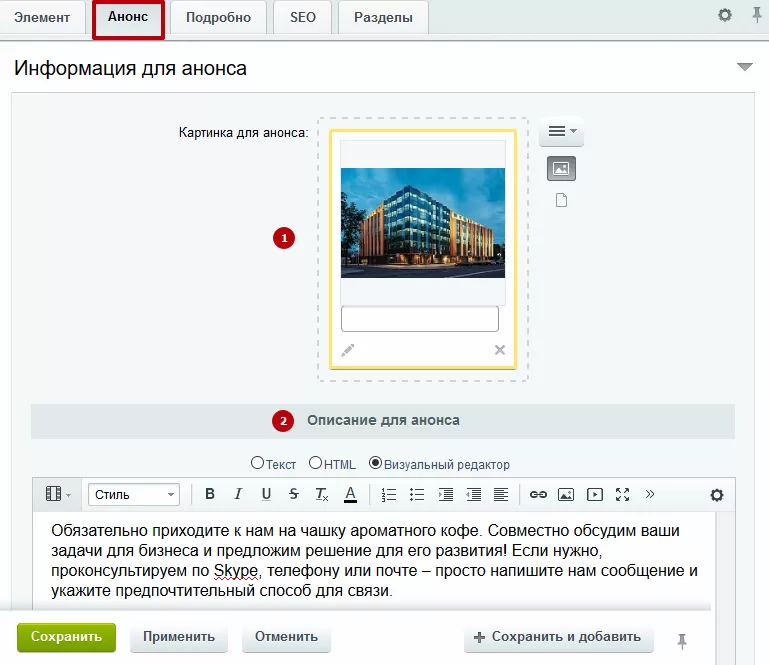
На этой же вкладке (в карточке главного офиса) в поле «Описание для анонса» (2) редактируется текст, выводимый с кнопкой «Написать сообщение» в шаблонах «Компактный», «Компактный 2», «С центральным офисом и филиалами».
Изображение для шаблонов «Компактный» и «Компактный 2» загружается на вкладке «Подробно».
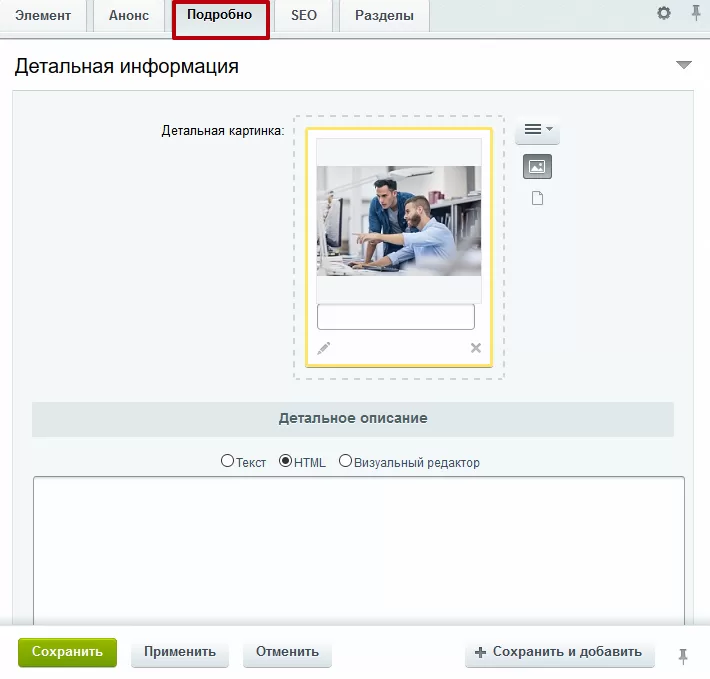
Если вы используете распределение филиалов по группам, на вкладке «Разделы» можно указать/изменить группу, в которую входит редактируемый офис.
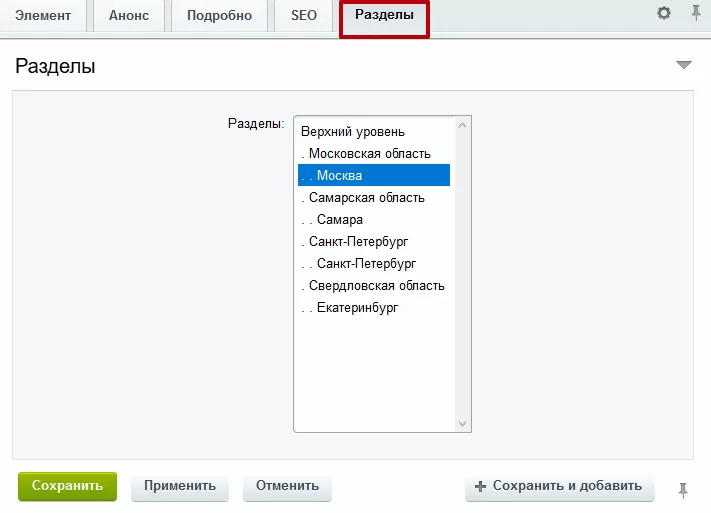
назадРедактирование групп филиалов (разделов) Система обратной связивперед
Система обратной связи
В решении Аспро: Приорити система обратной связи реализована как для редакции 1С-Битрикс: Стандарт, так и для редакции 1С-Битрикс: Старт.
Ранее система обратной связи была реализована 2 способами: на инфоблоках и веб-формах. Начиная с версии 1.2.20, появилась возможность переключать формы на Битрикс24. При этом варианте в CRM будут передаваться UTM-метки, которые учитываются в сквозной аналитике.
Форма подключается через скрипт, поэтому внешний вид формы будет в стилистике Битрикс24.
Для сравнения, рассмотрим, как выглядит система обратной связи на веб-формах.
1. Заказать звонок
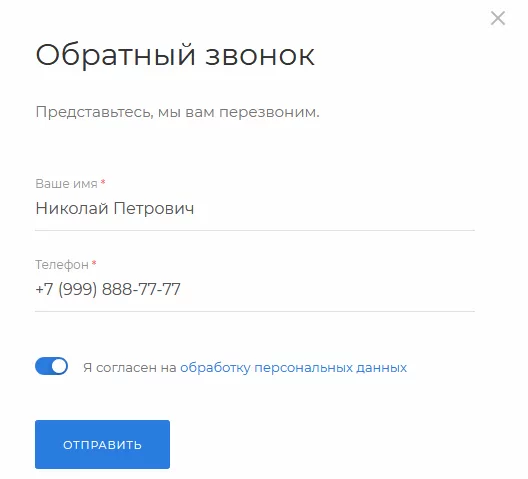
2. Оставить свой отзыв
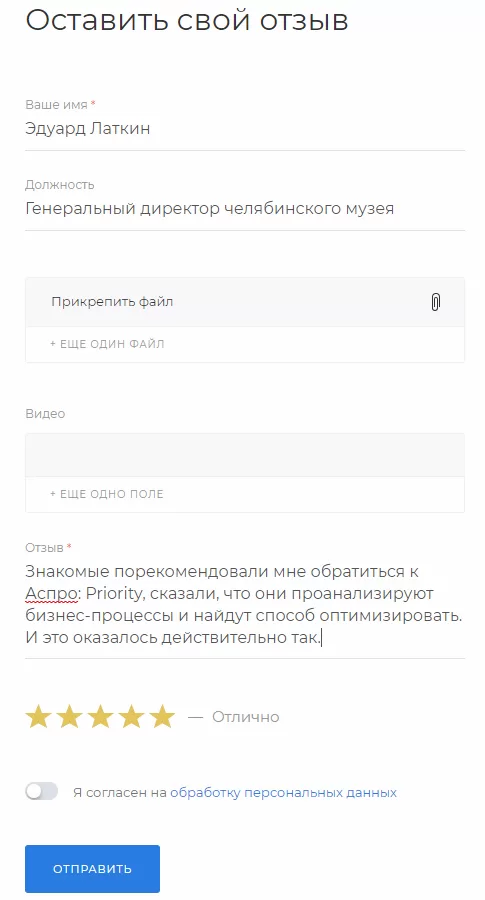
3. Отправить резюме
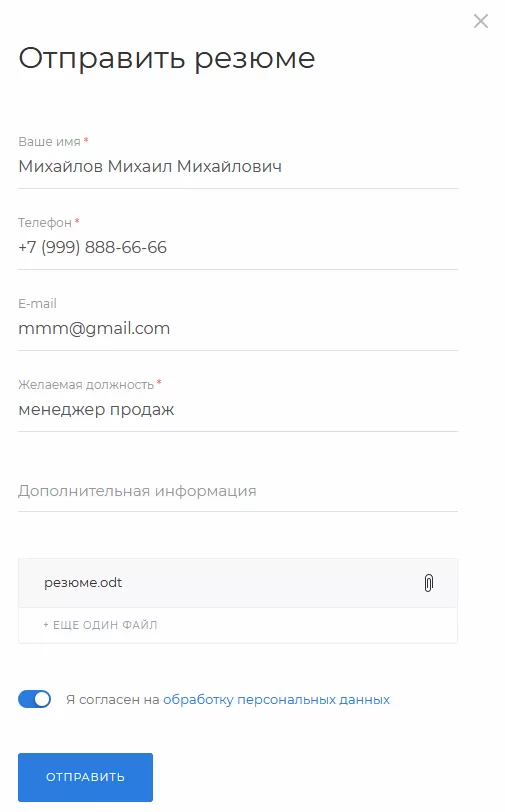
Теперь рассмотрим формы Битрикс24.
1. Заказать звонок
2. Написать сообщение
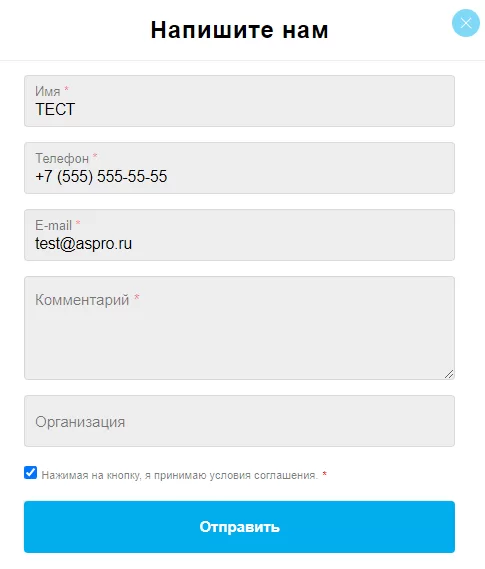
3. Отправить резюме
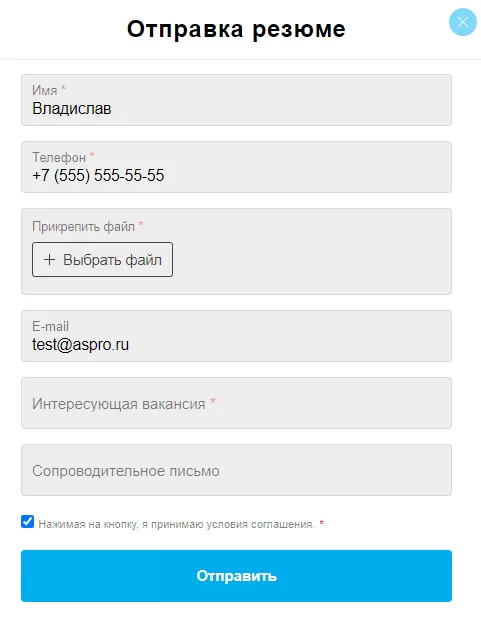
Настройка типа форм
Чтобы выбрать необходимый тип форм, в административной части сайта перейдите в Аспро (1) → Приорити (2) → Настройки (3).
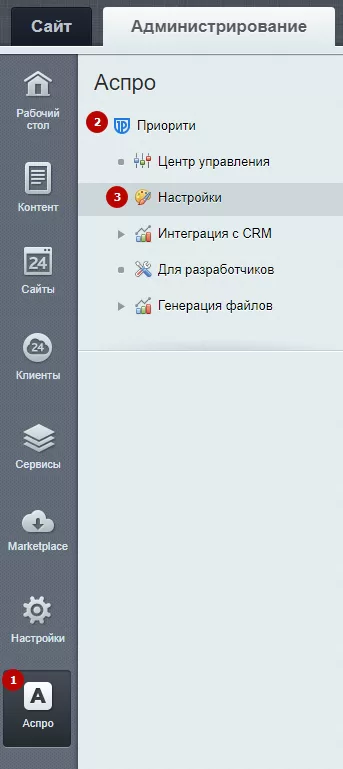
В блоке «Формы Битрикс24» выберите тип обратной связи. Вы можете настроить каждую отдельно. К примеру, для формы «Заказать продукт» можно выбрать тип «Из настроек решения» или «Формы Битрикс24».
При выборе второго варианта появляется поле «Скрипт вызова формы». По кнопке редактировать откроется панель, в которой вставьте код из CRM в файл.
В системе Битрикс24 код формы нужно копировать из вкладки «На внешнем сайте».
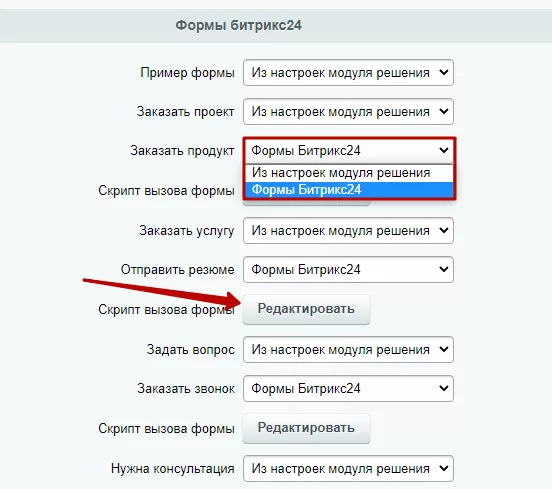
Если вы выберите первый вариант, то вам нужно активировать или деактивировать настройку «Использовать “Веб-формы” вместо инфоблоков», чтобы управлять формами на инфоблоках и веб-формах. После внесения изменений нажмите «Применить».
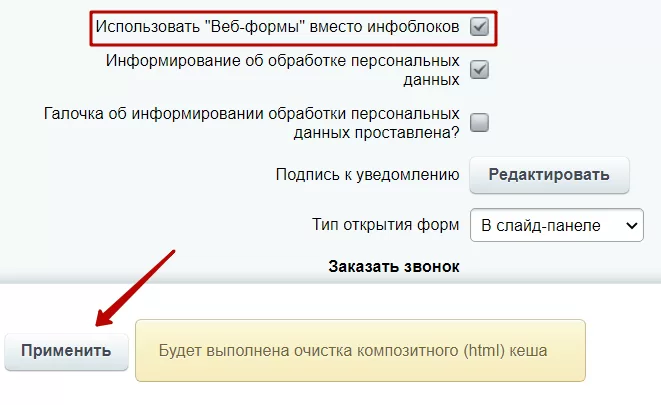
Также в этой главе мы расскажем, какие возможности есть у пользователей редакций 1С-Битрикс: Стандарт и 1С-Битрикс: Старт, где находятся все результаты заполненных форм и как ими управлять.
Содержание главы:
назадРедактирование информации об офисах Веб-формы для редакции 1С-Битрикс: Стартвперед
Веб-формы для редакции 1С-Битрикс: Старт
В редакции 1С-Битрикс: Старт отсутствует модуль «Веб-формы», поэтому использование функционала системы обратной связи кажется невозможным. Но мы нашли выход из этой ситуации – реализовали систему обратной связи на инфоблоках. Так вы можете не просто заявить о себе в просторах Интернета, но еще и конвертировать посетителей сайта в заявки.
Содержание главы:
назадСистема обратной связи Результаты заполненный формвперед
Результаты заполненный форм
Сообщения пользователей, полученные с форм, хранятся в административной части сайта. Для их просмотра перейдите в Рабочий стол → Контент → Формы (aspro.priority). Для просмотра сообщений, например, с формы «Обратный звонок», кликните по ее названию.
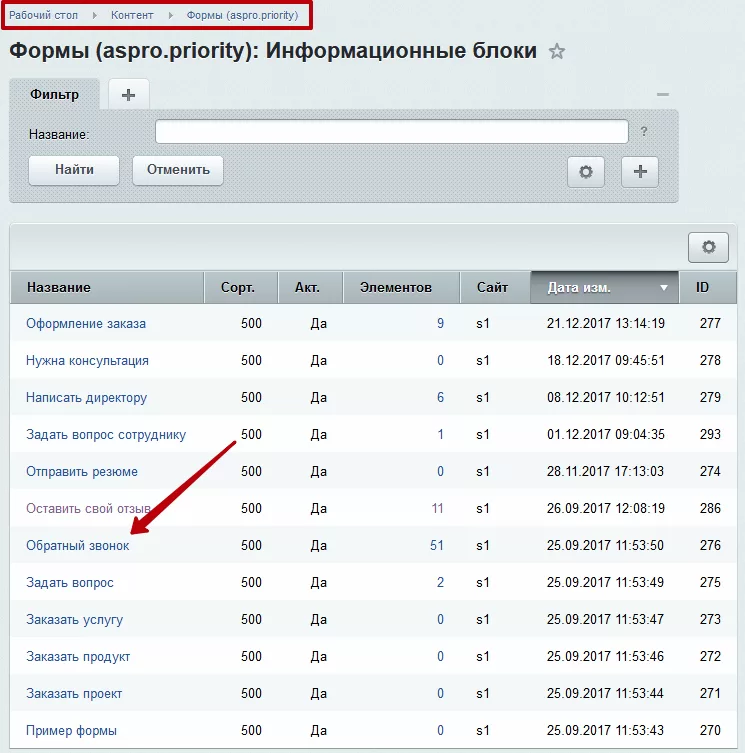
Перед вами откроется список сообщений от посетителей. Щелкните на название, чтобы прочитать его.
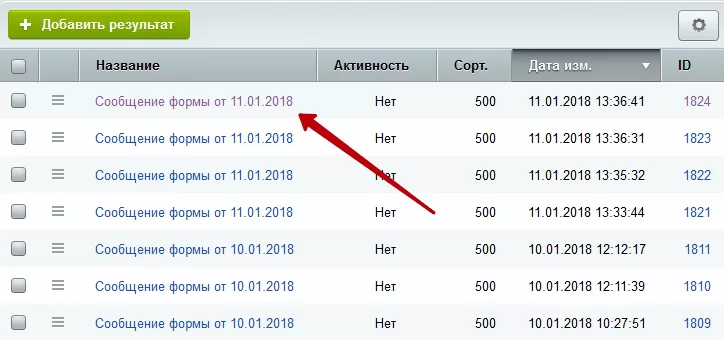
В группе «Значения свойств» хранится информация, которую оставил пользователь.
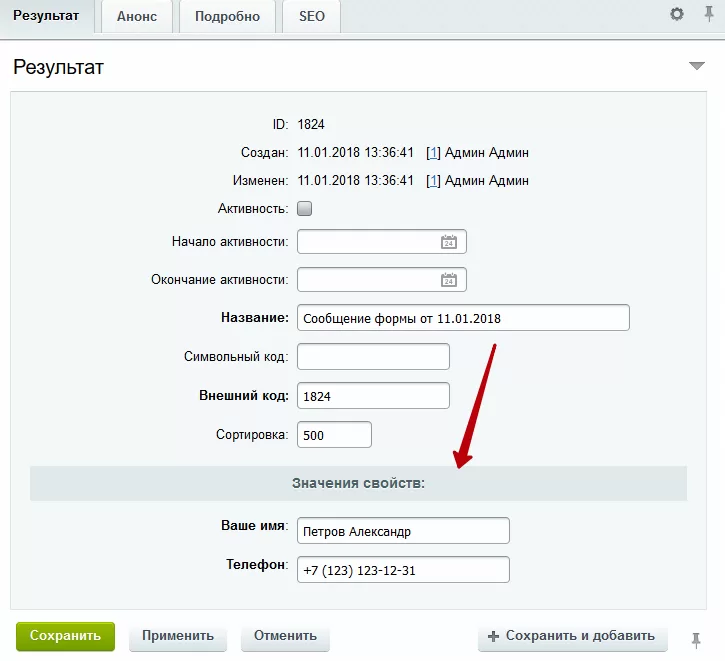
назадВеб-формы для редакции 1С-Битрикс: Старт Управление формамивперед
Управление формами
Вы можете создавать новые, изменять и удалять существующие формы. Перейдите в Рабочий стол → Контент → Инфоблоки → Типы инфоблоков → Формы (aspro.priority).
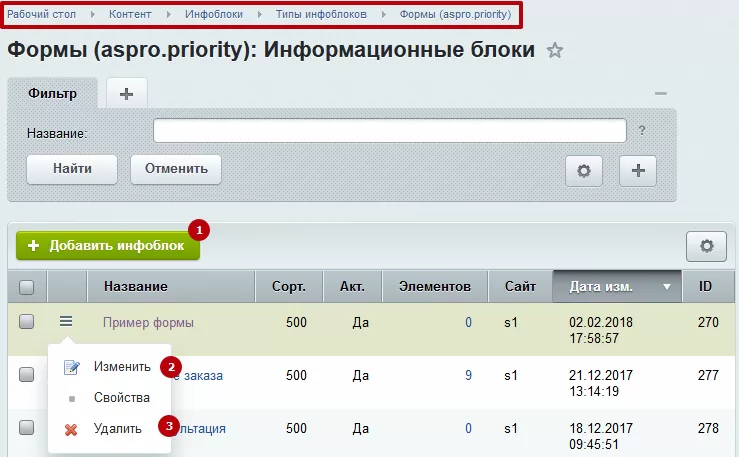
Для создания новой формы нажмите «Добавить инфоблок» (1). Чтобы изменить (2) или удалить (3) форму, вызовите меню кнопки «Гамбургер» у соответствующей строки и выберите нужный пункт.
Внимание! При удалении инфоблока также удаляются все результаты, собранные формой. Перед удалением инфоблока проверьте, чтобы у него не было связи с другими объектами.
Рассмотрим основные настройки инфоблока.
На вкладке «Инфоблок»:
- установите галку «Информационный блок активен» (1) , чтобы форму было видно на сайте;
- придумайте понятный символьный код (латинскими заглавными буквами) (2) – он будет использоваться для привязки к элементам (например, кнопкам);
- выберите сайт, на котором будет действовать форма (3) ;
- дайте форме название (4).
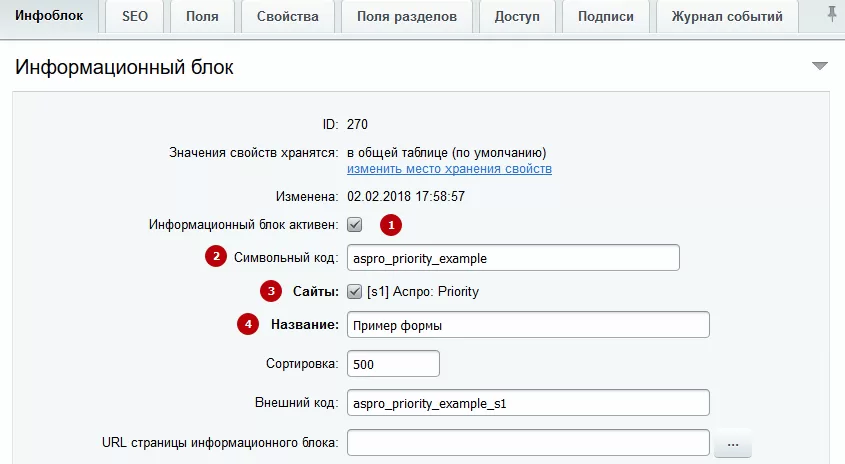
Внизу вкладки есть поле «Описание». Здесь можно добавить небольшой текст, который будет отображаться под заголовком формы.
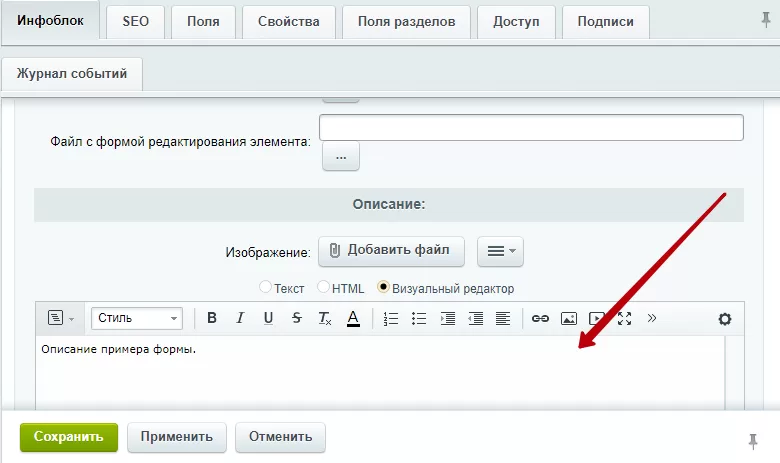
На вкладке «Свойства» создаются и настраиваются поля форм.
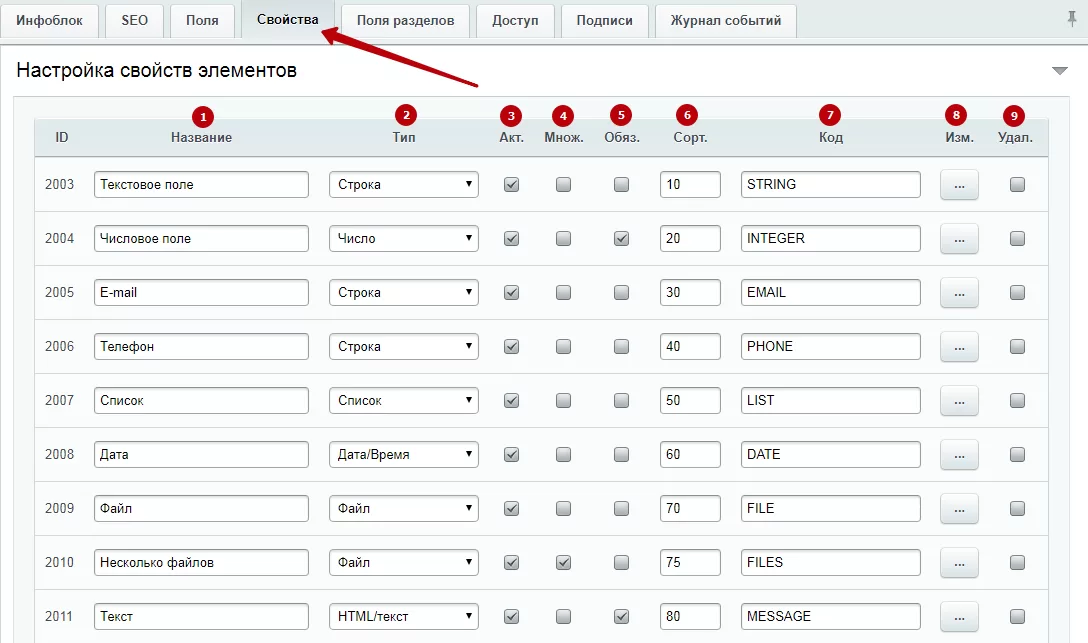
Для каждого поля обязательно нужно указать название (1) , тип (2) и код заглавными латинскими буквами (7).
Тип определяет, какое значение будет принимать поле – «Строка», «HTML/текст», «Число», «Дата», «Список» (когда пользователю предлагается несколько вариантов стандартных ответов – например, «да» или «нет») или «Файл» (например, для загрузки документа с резюме). Если пользователь укажет в поле значение неверного формата, форма выдаст ошибку.
Чтобы поле отображалось в форме, установите галку «Акт.» (3). Если поле может хранить более одного значения, отметьте «Множ.» (4) – например, чтобы разрешить загрузку более одного файла за раз:
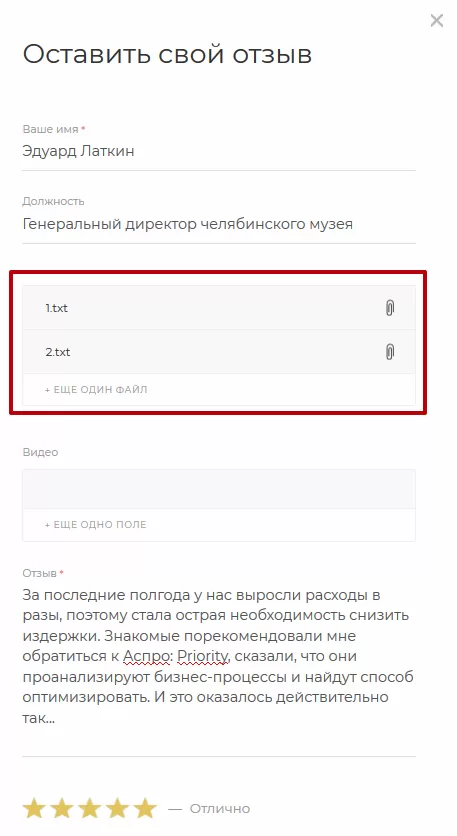
Для полей, которые являются обязательными для заполнения, активируйте параметр «Обяз.» (5). Чтобы задать порядок отображения полей на форме, заполните колонку «Сорт.» (6) – чем меньше индекс сортировки, тем выше будет положение поля.
Для удаления лишней строки установите галку «Удал.» (9) и нажмите «Применить».
Внимание! Внесение изменений в свойства форм, настроенных по умолчанию, без навыков разработки на 1С-Битрикс может привести к неприятным результатам.
Колонка «Изм.» (8) содержит кнопки, которые открывают редактор свойств (полей) с дополнительными настройками. Дополнительные настройки могут понадобиться для определенных типов полей. Например, для поля типа «Список» в таблице «Значения списка» (2) следует задать доступные для выбора варианты. Также здесь можно выбрать внешний вид (1) – список или флажки.
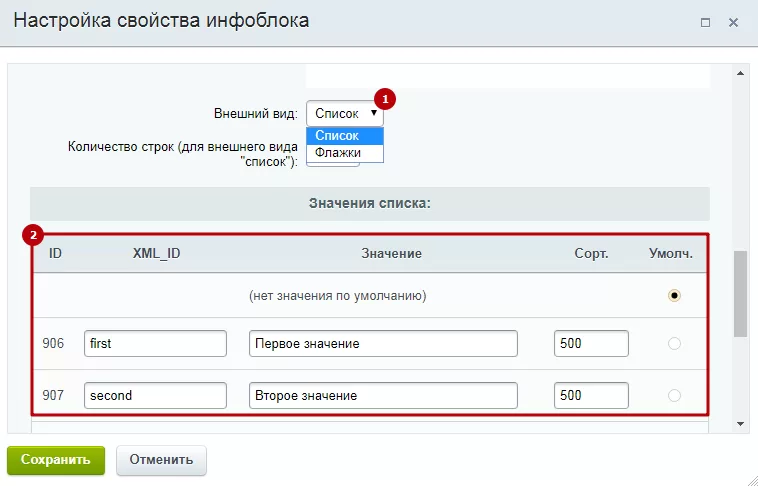
А для типа «Html/текст» в дополнительных настройках можно задать высоту поля ввода.
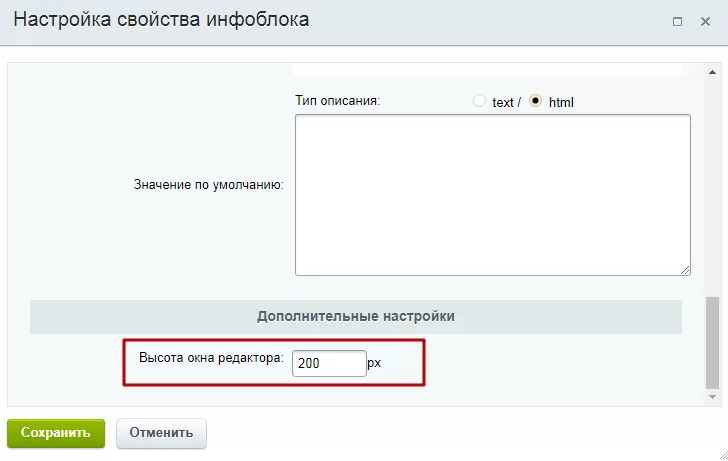
Примечание : После окончания редактирования сохраните изменения и сбросьте кеш, чтобы обновить информацию на сайте.
О том, как изменить подпись о согласии на обработку персональных данных, вы можете узнать здесь.
назадРезультаты заполненный форм Веб-формы для редакции 1С-Битрикс: Стандартвперед
Веб-формы для редакции 1С-Битрикс: Стандарт
Вы можете сами выбрать, какой использовать вариант реализации системы обратной связи — стандартными веб-формами от 1С-Битрикс или инфоблоками (о них рассказали подробнее в уроке «Веб-формы для редакции 1С-Битрикс: Старт»).
Внимание : Для настройки интеграции решения с CRM-системой включите использование веб-форм от 1С-Битрикс.
Проверить, установлен ли модуль веб-форм можно в административной части сайта в Рабочий стол → Настройки → Настройки продукта → Модули.
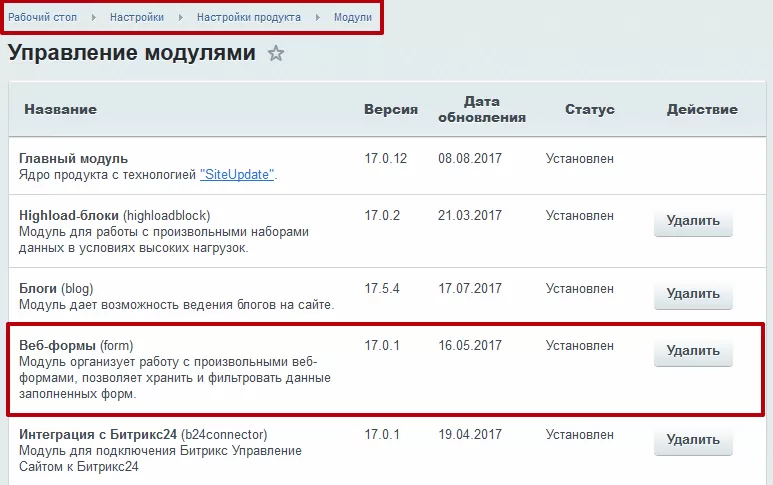
Если модуль веб-форм установлен, в решении появится дополнительный параметр — «Использовать веб-формы вместо инфоблоков». Его можно найти в админке. Перейдите в Аспро: Priority → Настройки.
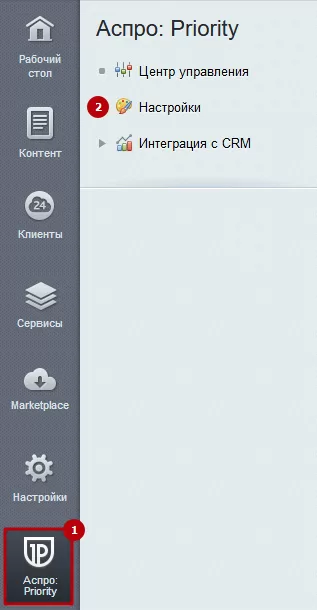
И пролистайте параметры до группы «Формы».
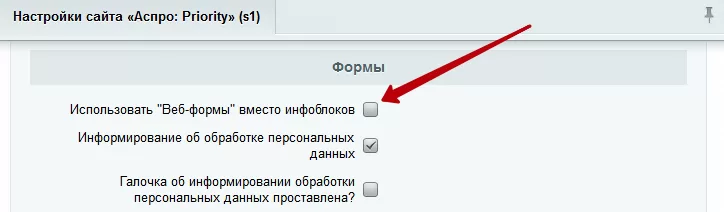
Содержание главы:
назадУправление формами Результаты заполненных формвперед
Результаты заполненных форм
Сообщения пользователей с веб-форм хранятся в Рабочий стол → Сервисы → Веб-формы → Результаты. Чтобы просмотреть результаты формы, например, «Заказать звонок», выберите соответствующий пункт. Содержимое сообщений с небольших форм можно просмотреть прямо в таблице (4).
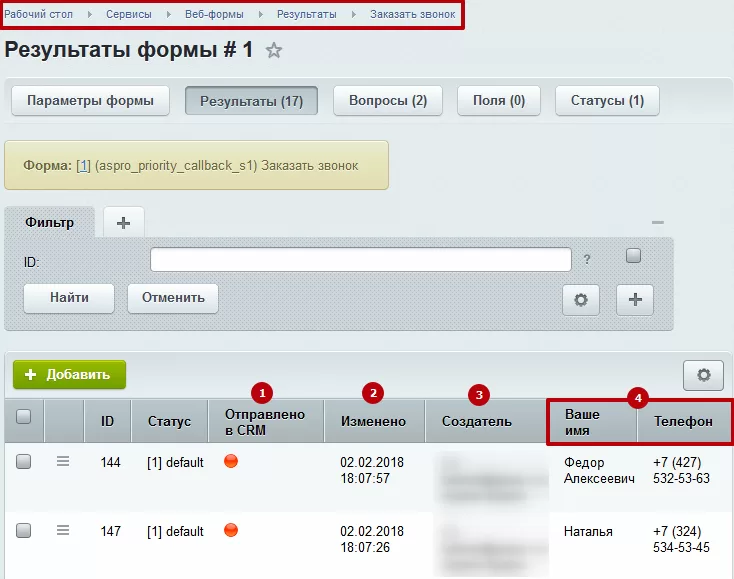
Здесь также видно:
- от какого пользователя пришло сообщение – зарегистрированного или нет (3) ;
- когда была отправлена форма (2) ;
- был ли отправлен результат формы в CRM (1) – подробнее об интеграции с CRM и способах отправки результатов читайте здесь.
Для просмотра результатов с форм в более удобном виде вызовите меню кнопки «Гамбургер» и нажмите «Изменить».
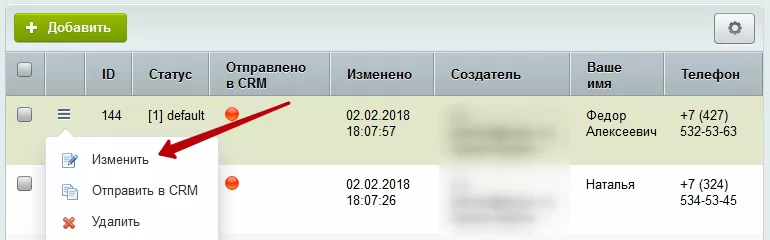
Данные с формы отобразятся в группе «Поля результата».
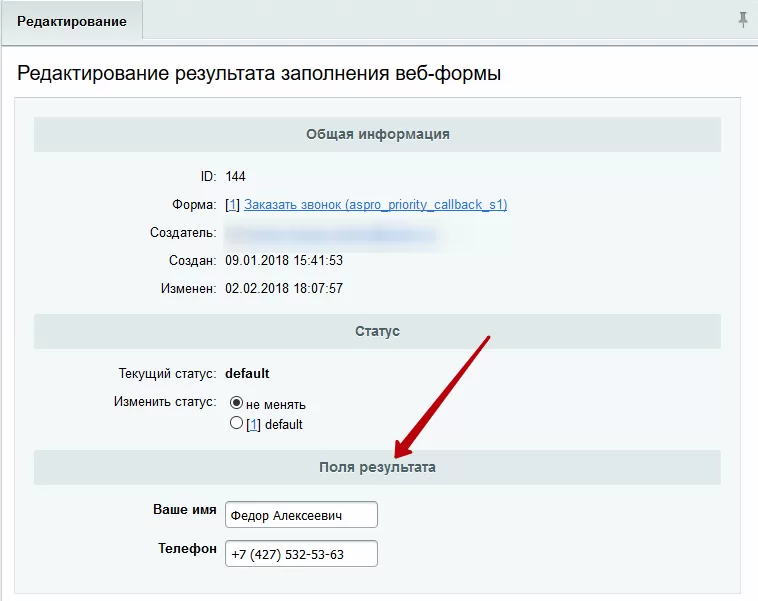
назадВеб-формы для редакции 1С-Битрикс: Стандарт Управление веб-формамивперед
Управление веб-формами
Вы можете создавать (1) , изменять (2) и удалять веб-формы (3) в Рабочий стол → Сервисы → Веб-формы → Настройка форм.
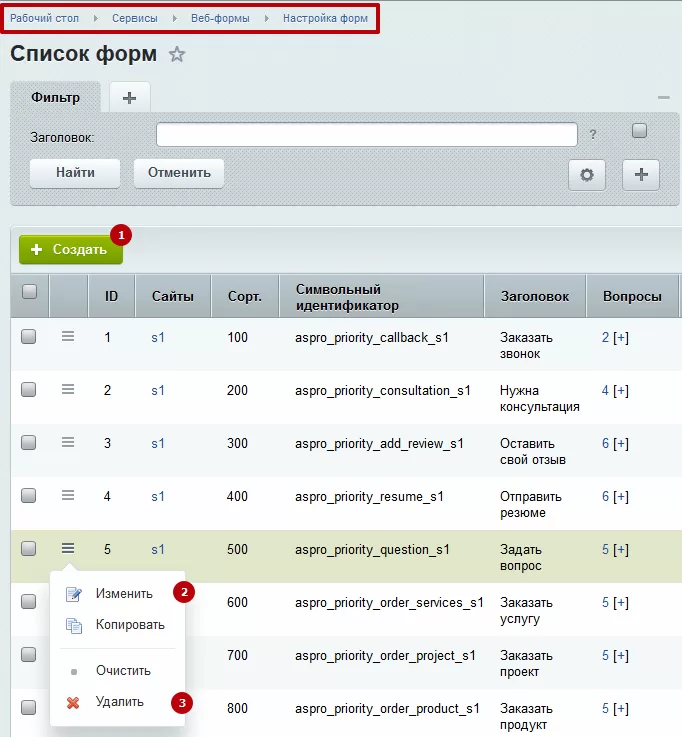
Рассмотрим основные настройки форм.
На вкладке «Свойства» находятся следующие параметры:
- Наименование (1) – заголовок веб-формы;
- Символьный идентификатор (2) (задается латинскими буквами) – используется для привязки формы к элементам (например, кнопкам);
- Порядок сортировки (3) – определяет положение формы в списке (в админке);
- Пункты меню в административном разделе (4) – название пунктов меню в админке, куда будут сохранятся результаты работы формы (названия указываются для каждого языка, используемого в системе);
- Сайт формы (5) – здесь отмечаются сайты, на которых будет использоваться веб-форма;
- Подпись на кнопке, сохраняющей результаты формы (6) – дает название кнопке на форме для отправки результатов;
- Использовать CAPTCHA (7) – подключает к форме проверку «человек или робот?».
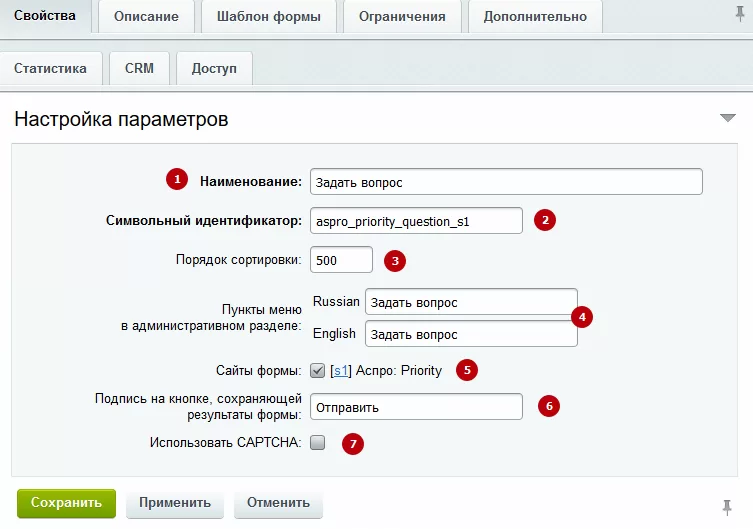
На вкладке «Описание» вы можете добавить текст, который будет отображаться под заголовком формы.
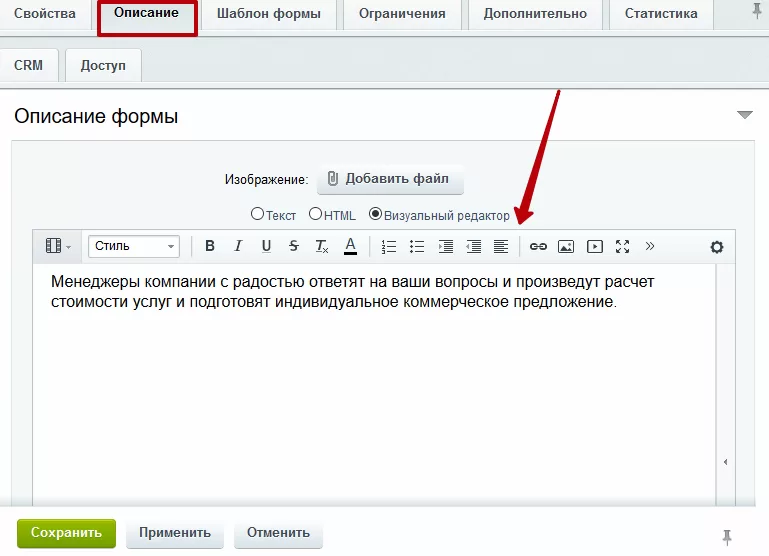
На вкладке «Шаблон формы» вы можете выбрать, какой шаблон использовать – предложенный по умолчанию или свой. О том, как создать свой шаблон, читайте в уроке от 1С-Битрикс.
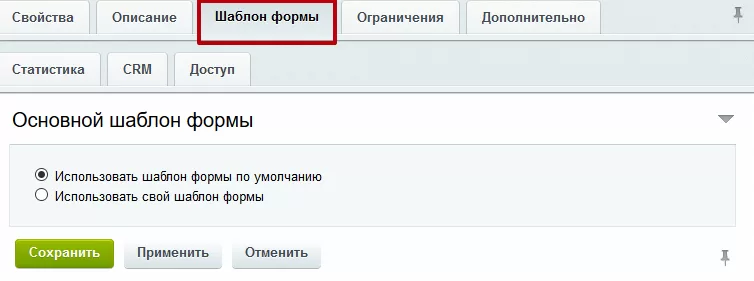
На вкладке «CRM» настраивается интеграция с Битрикс24. Подробнее об интеграции с Битрикс24, Flowlu читайте здесь.
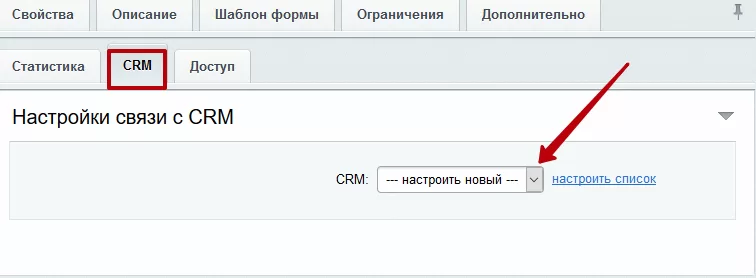
Перейти к редактированию полей формы можно через верхнее меню (пункт «Вопросы»):
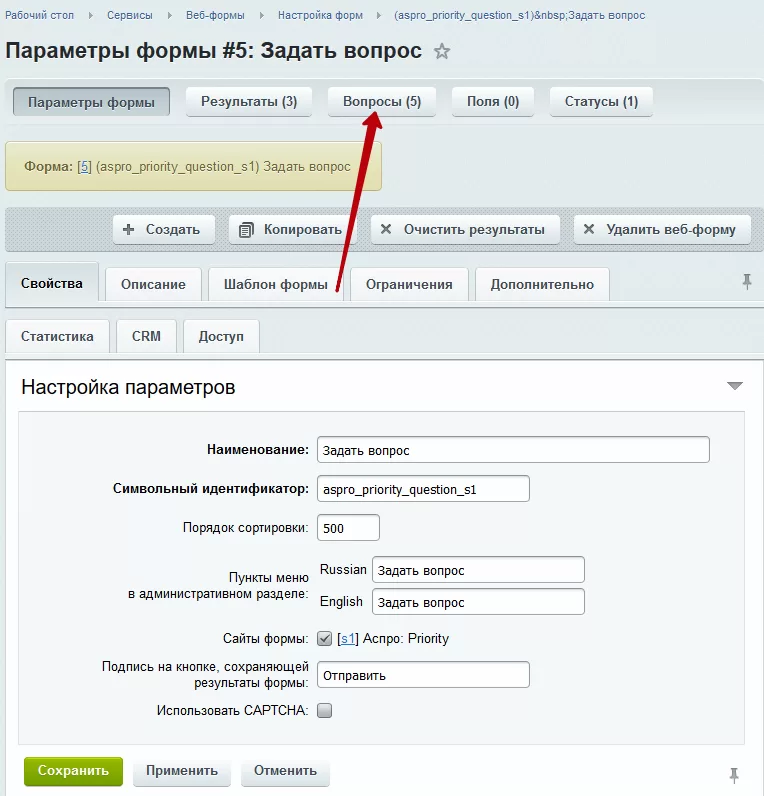
Чтобы добавить новое поле, нажмите одноименную кнопку (1). Для изменения параметров существующего поля раскройте меню кнопки «Гамбургер» и выберите «Параметры вопроса» (2). С помощью этого же меню поле можно удалить (3).
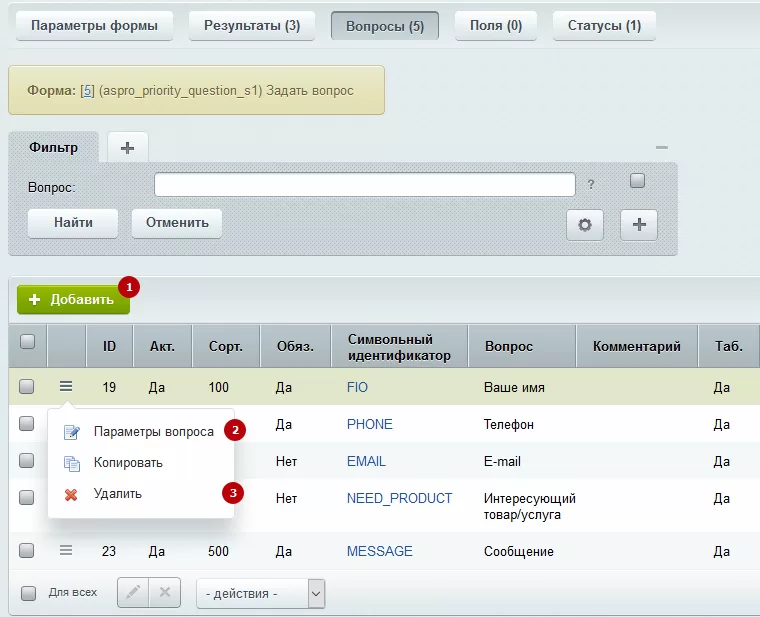
Также к созданию нового поля можно быстро перейти из списка веб-форм – нажмите на «+» в колонке «Вопросы» на соответствующей строке.
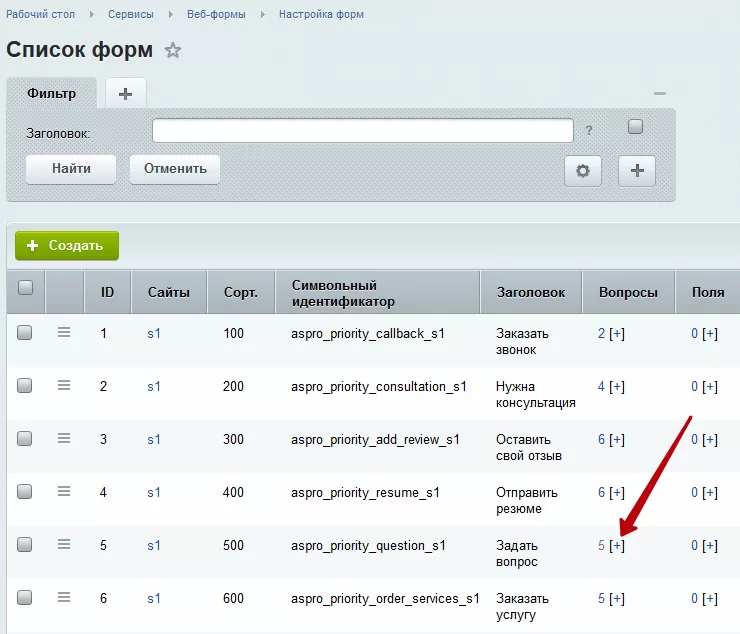
При создании нового поля на вкладке «Свойства» обязательно укажите символьный идентификатор (3)(латинскими заглавными буквами). На этой же вкладке:
- установите галку «Акт.», чтобы пользователи увидели поле (1) ;
- укажите индекс сортировки (2) – чем меньше индекс сортировки, тем выше позиция поля на форме;
- активируйте одноименный параметр, если поле должно быть обязательным для заполнения (4).
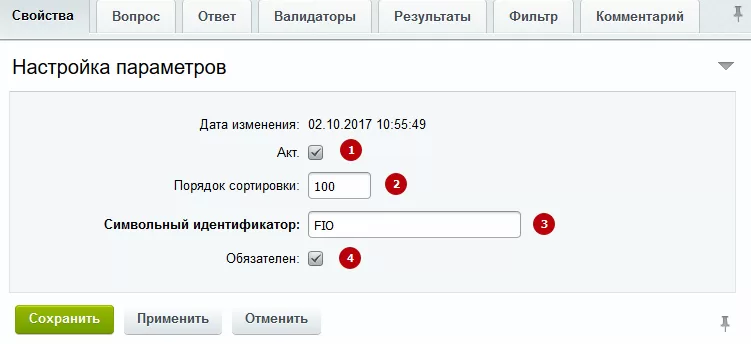
Добавьте описание поля на вкладке «Вопрос», чтобы пользователь понял, что ему нужно ввести.
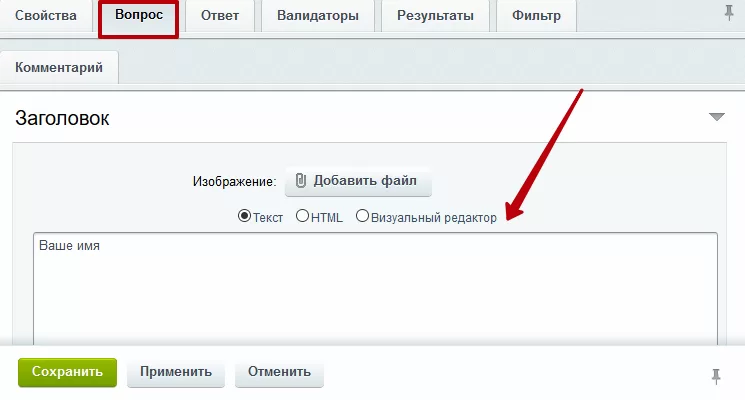
На вкладке «Ответ»:
- Укажите в таблице, какой тип данных принимает поле (2). Например, текст, число, дата и т.п..
- Заполните колонку «Текст» (1) в соответствии с выбранным типом ответа.
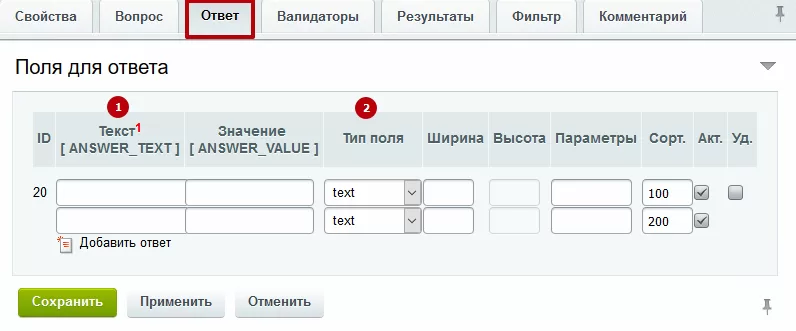
Например, если вы хотите предложить пользователю список, из которого он может выбрать несколько вариантов ответа, установив галки у нужных пунктов – перечислите варианты в колонке «Текст» и установите для каждого из них тип checkbox.
Если же в качестве ответа посетитель должен ввести свой текст, поставьте в первой колонке пробел и выберите нужный тип (text или textarea).
Подробнее о настройке веб-форм вы можете узнать из курса от 1С-Битрикс.
назадРезультаты заполненных форм Google reCAPTCHAвперед
Google reCAPTCHA
Google reCAPTCHA — инструмент от Google, который анализирует поведение пользователей и в зависимости от него предлагает пройти проверку по различным сценариям: от простейшего клика по квадрату «Я не робот» (в большинстве случаев) до расшифровки надписей и выбора определенных картинок (если есть подозрение, что с формой взаимодействует бот, а не реальный человек). Подключайте Google reCAPTCHA, чтобы снизить количество спамных обращений на сайте.
С 1 июля 2025 года вступают в силу изменения в Закон 152-ФЗ, которые запрещают первоначальный сбор персональных данных граждан РФ напрямую на иностранных серверах. Это значит, что Роскомнадзор сможет штрафовать бизнес за использование сервисов, которые хранят данные пользователей за рубежом. Подробнее об изменениях.
Форма с Google reCaptcha.
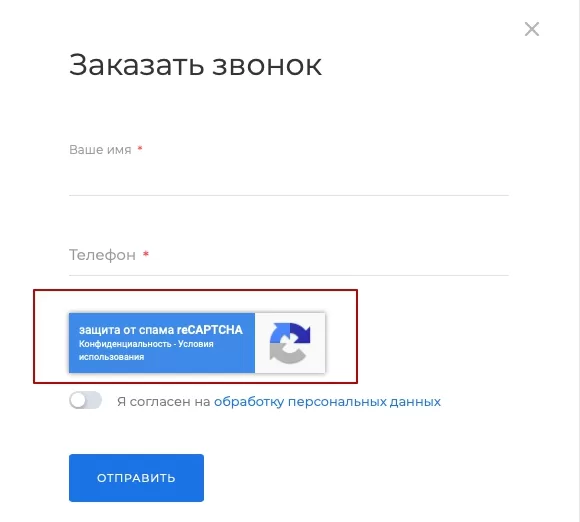
В рассматриваемом блоке предусмотрено активация и деактивации Google reCAPTCHA, а также настройка необходимых параметров. Чтобы их найти, нужно перейти в административной части сайта в Аспро → Аспро: Приорити → Настройки.
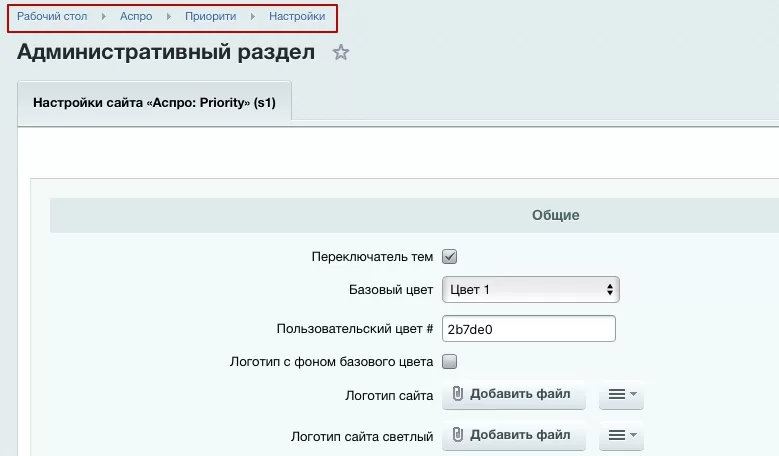
Перейдите блок «Google reCaptcha» и активируйте соответствующее поле. После активации поля на странице отобразятся дополнительные поля.
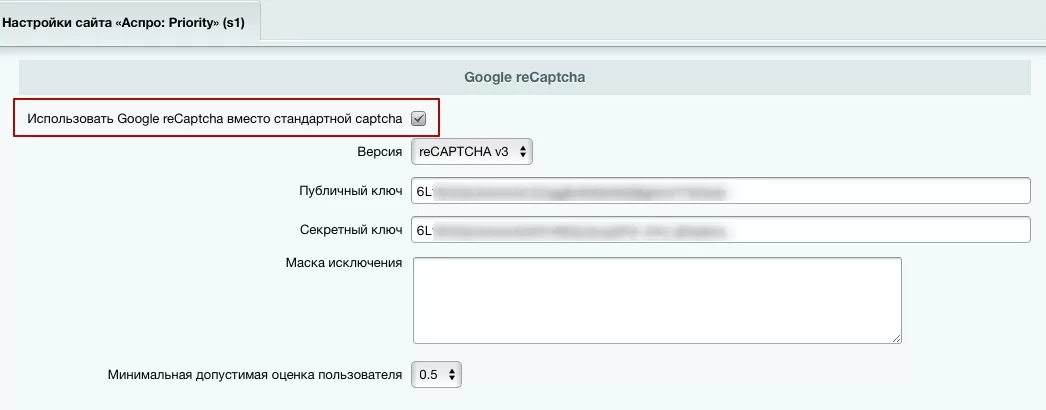
Подключение капчи от google потребует дополнительной регистрации вашего сайта на сервисе. Перейдите по ссылке и заполните поля формы:
- В поле «Название» (1) укажите название сайта, его раздела или формы обратной связи, на которой устанавливаете капчу. Эта метка для вас, чтобы потом было проще ориентироваться в статистике по зарегистрированным на сервисе сайтах.
- В «Типе reCAPTCHA» (2) выберите один из видов капчи.
- В поле «Домены» (3) можно указать несколько доменов, по одному в строке. Вместе с доменом капча подключится и ко всем поддоменам.
- Далее следует ознакомится с условиями использования reCAPTCHA. Для продолжения регистрации, необходимо их принять – установить соответствующую галку (4).
- Также рекомендуется поставить галку у пункта «Отправлять владельцам оповещения» (5). Данная опция будет держать вас в курсе о проблемах сайта, связанных с трафиком.
- Сохраните настройки (6).
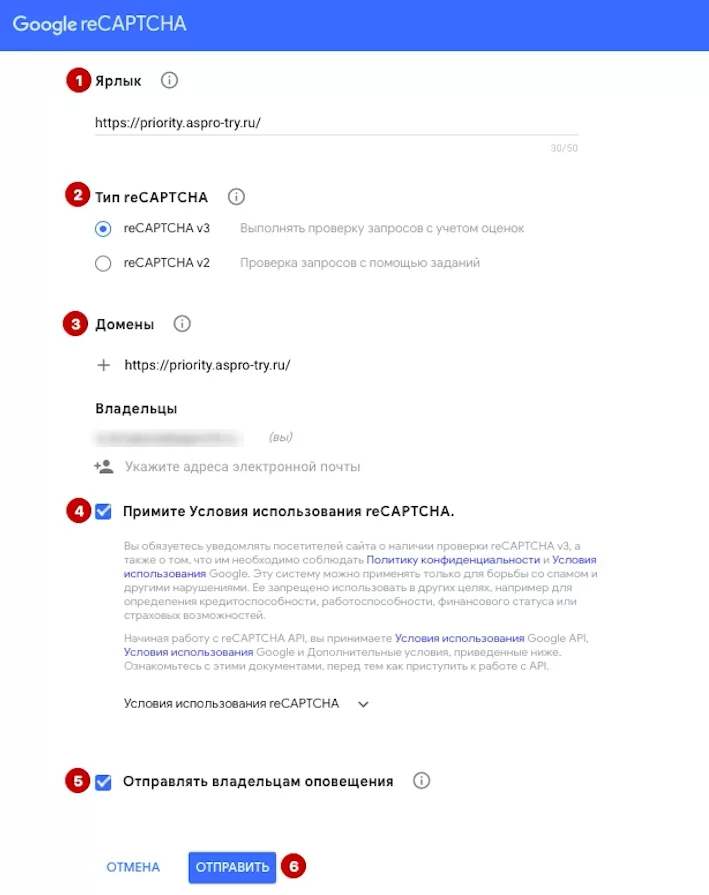
Если название сайта на кириллице, добавьте второй домен в Punycode.

После успешной регистрации вам будет предоставлена инструкция подключения капчи к своему сайту. Из нее потребуется публичный (1) и секретный (2) ключи. Скопируйте их в одноименные поля в используемом вами решении от Аспро. Публичный ключ необходим для отображения блока капчи. Секретный — для проверки правильности отправки капчи.
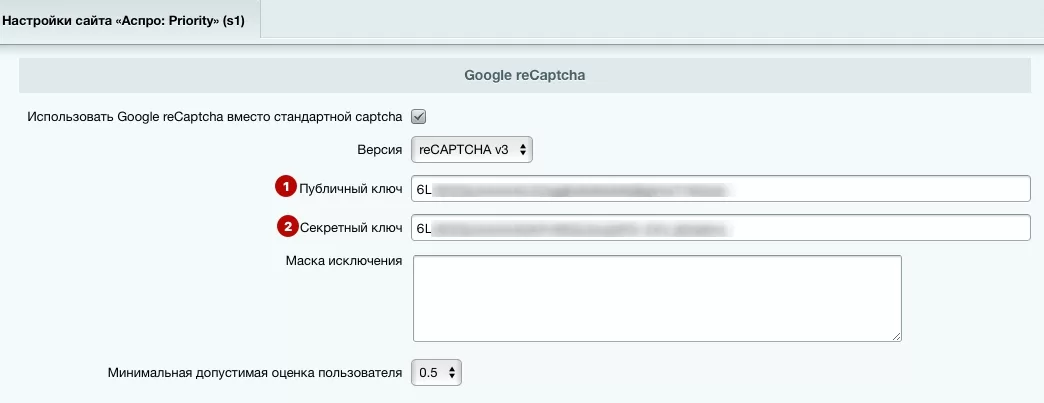
Сохраните изменения. В форме обратной связи появится соответствующий блок. Его можно убрать из формы обратной связи. Он может отображаться в правом или левом нижнем углу.
В группе настроек Google reCAPTCHA v3 также можно задать маски исключения (1) и минимальную допустимую оценку пользователя (2). Маски исключения — адреса тех страниц, на которых не будет работать reCAPTCHA в формах. Действует только на статических страницах.
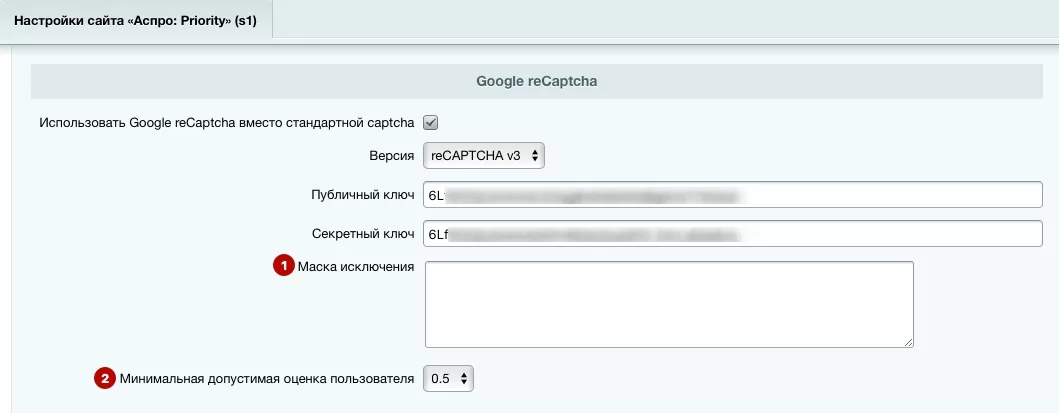
В группе настроек Google reCAPTCHA v2 также можно настроить:
- внешний вид блока, отображаемого с формой обратной связи (1) ;
- размер captcha — обычная, компактная, скрытая (2) ;
- отображение логотипа Google reCAPTCHA (3) ;
- расположение логотипа Google reCAPTCHA внутри формы, в правом или левом нижнем углу (4).
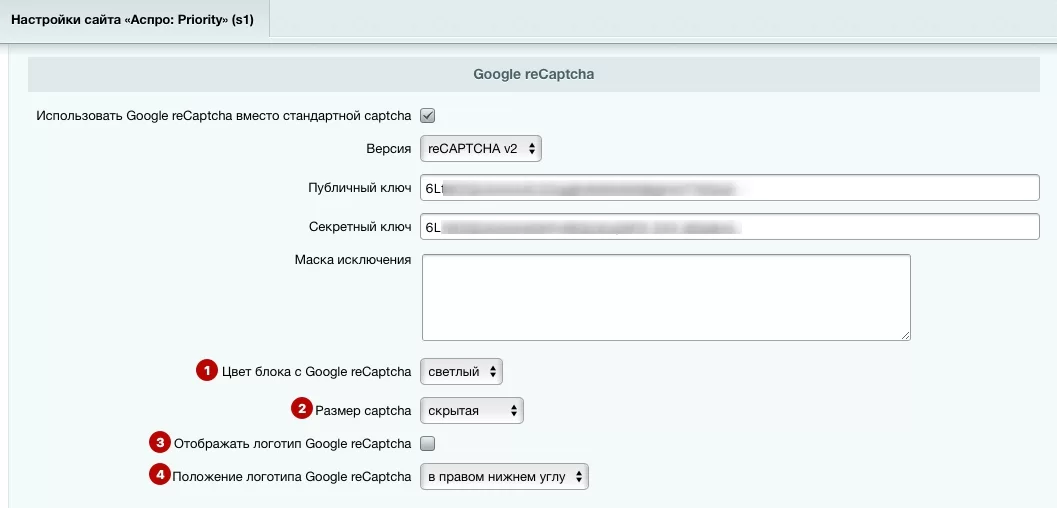
Блоки могут быть:
светлыми и темными;

обычными, компактными и скрытыми.

Выбрав скрытый размер, блок можно убрать из формы обратной связи. При этом он может отображаться в правом или левом нижнем углу.
Внимание! При верификации капчи сервис Google reCAPTCHA v3 возвращает рейтинг человечности текущего пользователя — число от 0.0 (бот) до 1.0 (человек). Эта оценка неоднозначна и может меняться со временем. Так как при ее расчете анализируются собранные поведенческие характеристики пользователя и другие параметры на разных сайтах.
Заполнение формы пользователем считается подозрительным, если оценка меньше заданного минимального значения. При его снижении увеличивается вероятность пропуска спама, а при повышении значения — увеличивается вероятность отклонения настоящего человека.
назадУправление веб-формами Корзинавперед
Корзина
Для коммерческого сайта корзина является неотъемлемым атрибутом сделок купли-продажи. Преимуществом атрибута является быстрое оформление покупки нескольких товаров удаленно в процессе изучения посетителем каталога товаров и услуг.
В этой главе рассмотрим как настраивать корзину и форму оформления заказа.
Содержание главы:
назадGoogle reCAPTCHA Настройка корзинывперед
Настройка корзины
Корзина имеет настраиваемый внешний вид. Примерить темы оформления можно через виджет настроек, раздел «Каталог».
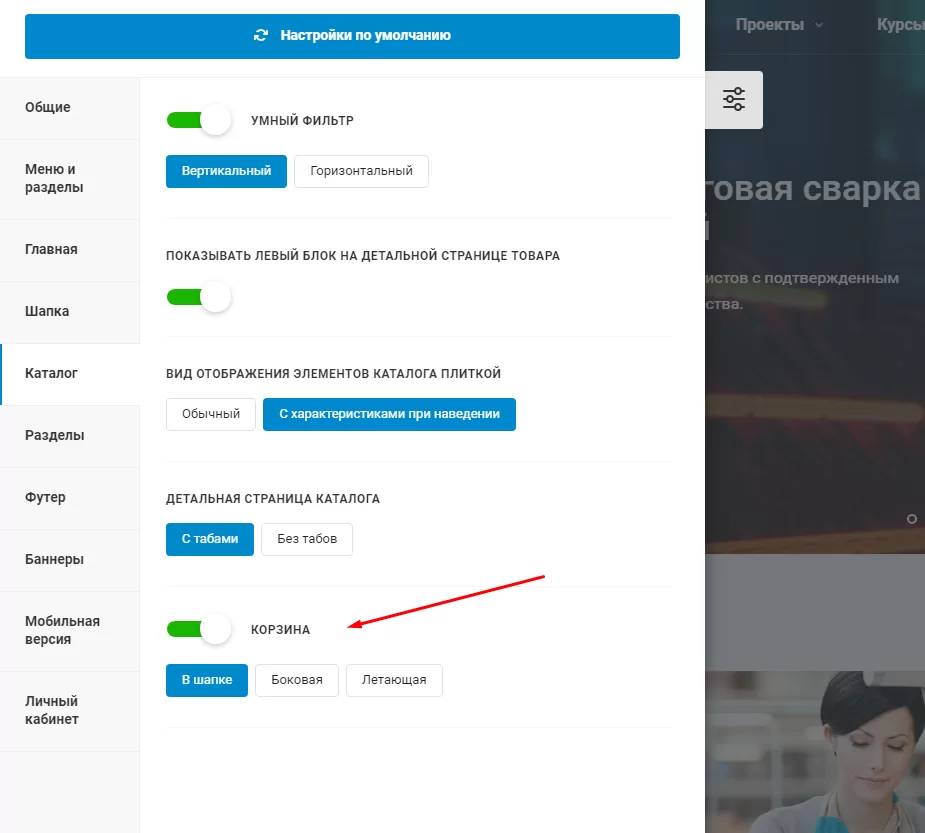
Доступно 3 варианта корзины: «В шапке», «Боковая» и «Летающая».
При оформлении «В шапке» иконка корзины располагается рядом с основным меню. Клик по иконке перемещает посетителя на страницу со списком заказов.

«Боковая» корзина фиксируется у края экрана. Клик по иконке разворачивает список заказов в этом же окне.
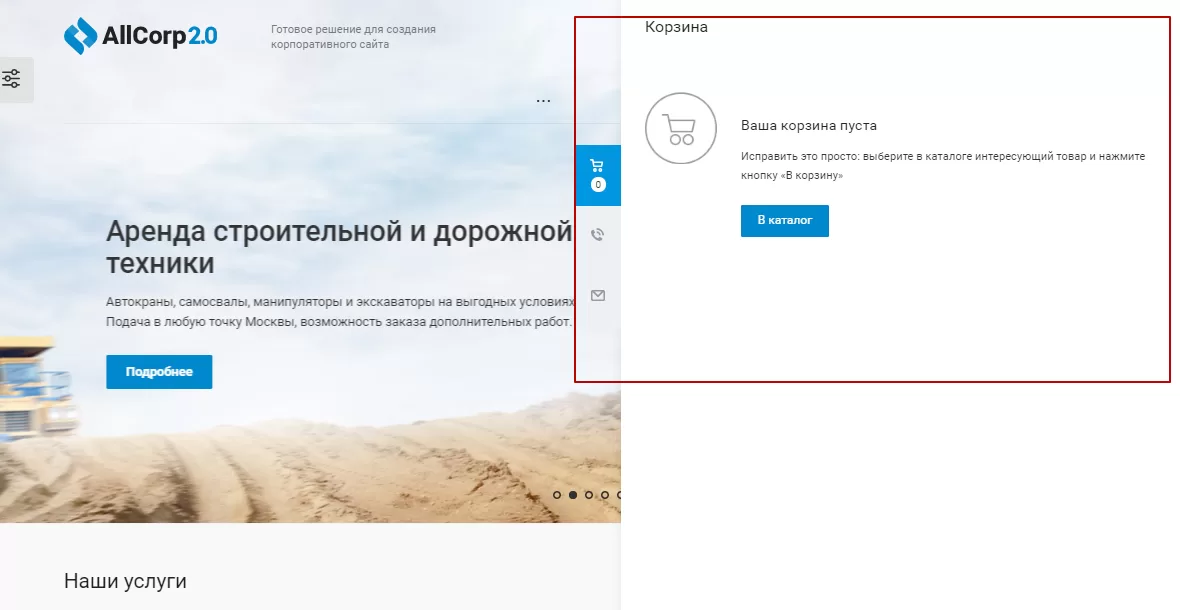
«Летающая» также фиксируется у края экрана только имеет компактный вид.
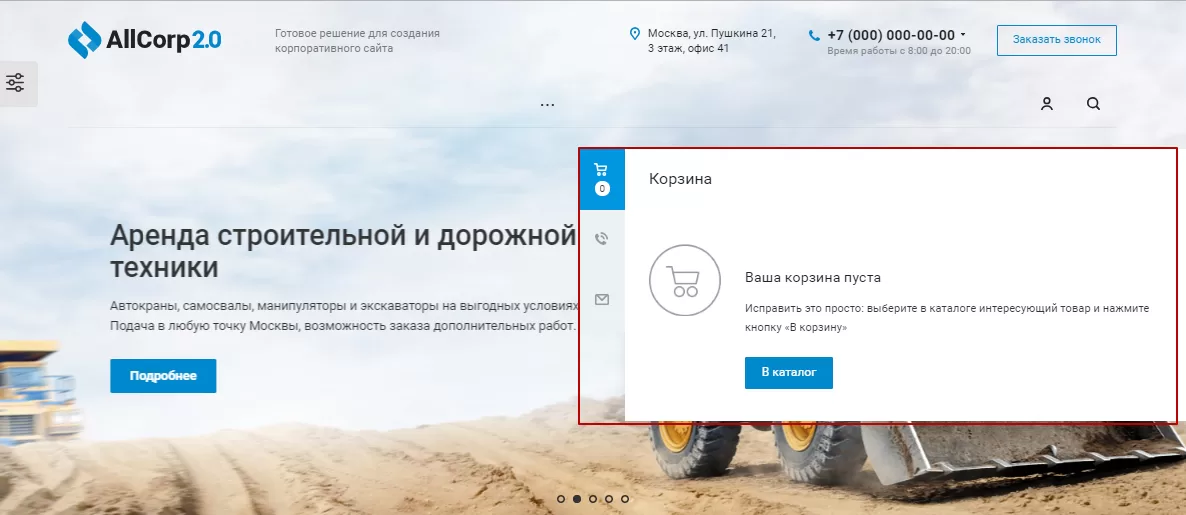
назадКорзина Настройка цены товаравперед
Настройка цены товара
Для каждого товара существует три поля цены.
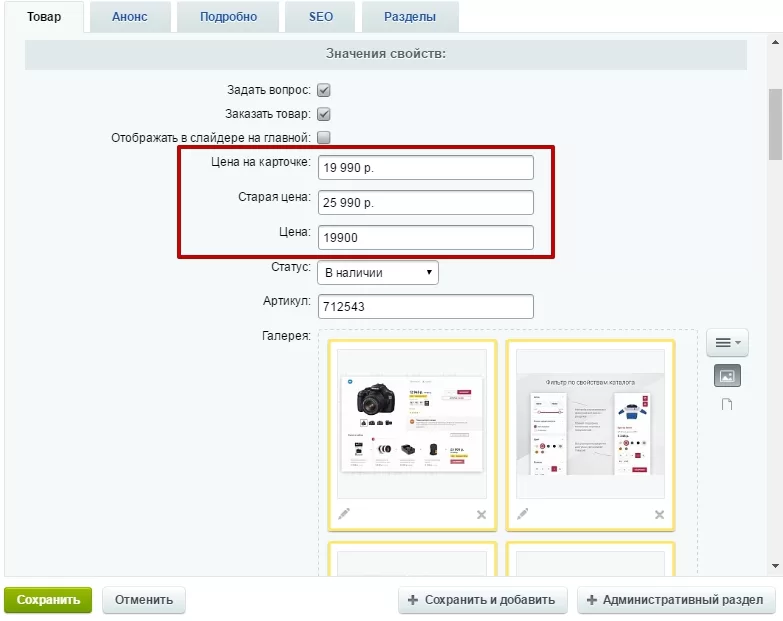
- «Цена на карточке» – отображается на сайте, можно прописывать как числа, так и выражения (например, «от 120 р/мес»)
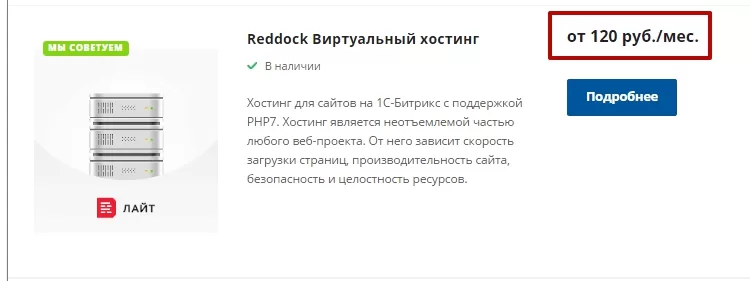
- «Старая цена» – сумма отображается зачеркнутой, можно прописывать числа и символы.
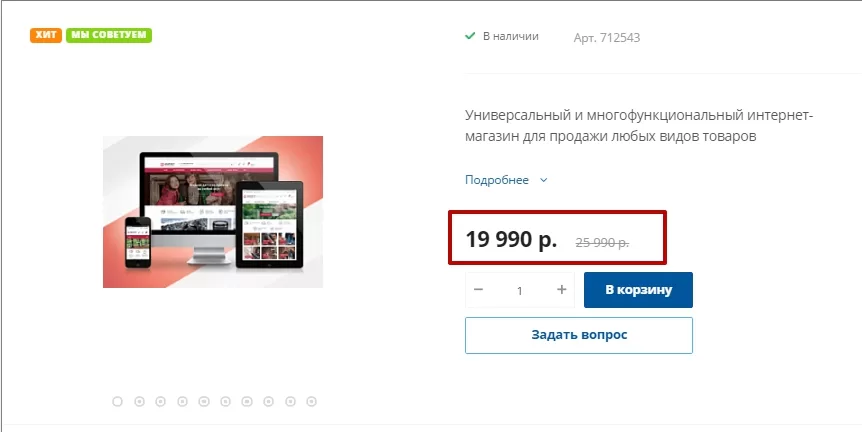
- «Цена» – имеет только числовое значение и не отображается на сайте.
Внимание! Чтобы умный фильтр учитывал товар при отборе по запросу цены или диапазона цен, в поле «Цена» обязательно нужно ввести числовое значение. Это же значение учитывается при математических операциях в корзине, например, при подсчете стоимости и при изменении количества.
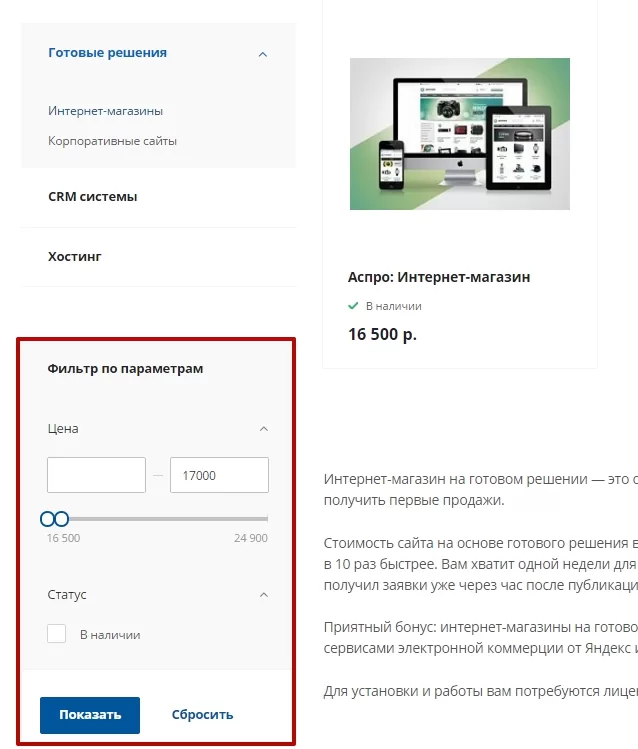
назадНастройка корзины Настройка формы оформления заказавперед
Настройка формы оформления заказа
Вы можете сами настраивать форму оформления заказа и составляющие ее поля, а также указывать какие поля являются обязательными для заполнения (например, имя и телефон).
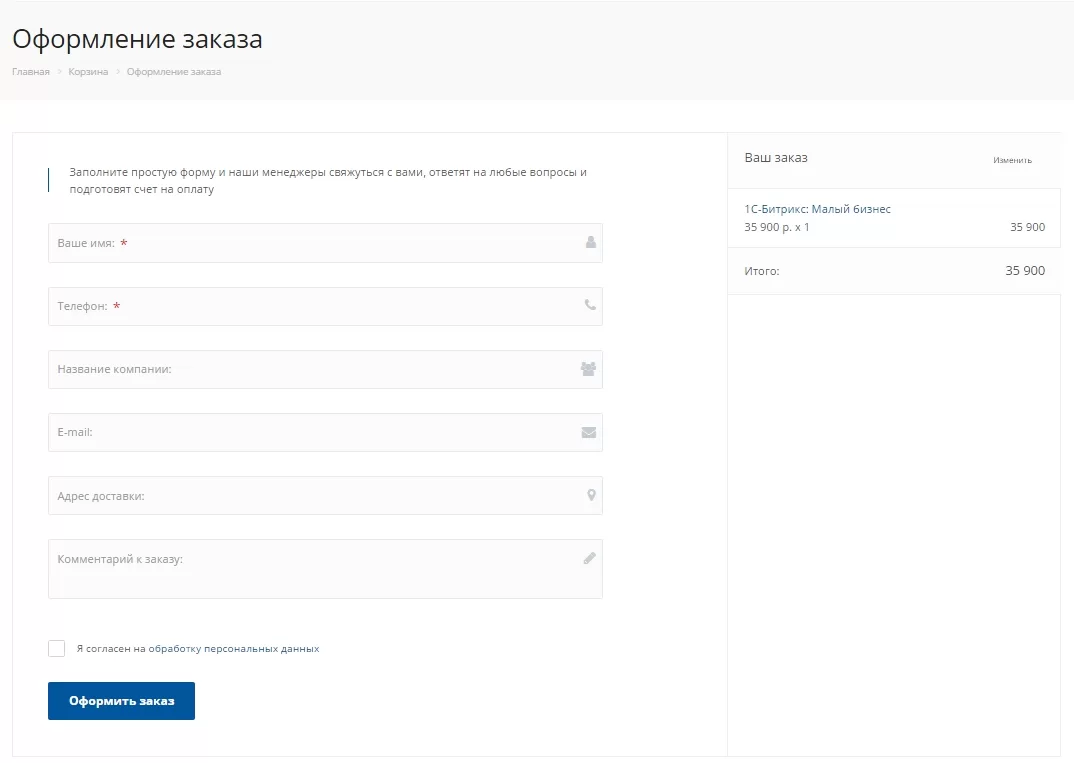
Форма на инфоблоке
Рассмотрим на примере Аспро: Digital.
Настройка формы задается в административной части сайта. Перейдите в Контент (1) → Инфоблоки (2) → Типы инфоблоков (3) → Формы (aspro.digital) (4) → Оформление заказа (5) и выберите вкладку «Свойства».
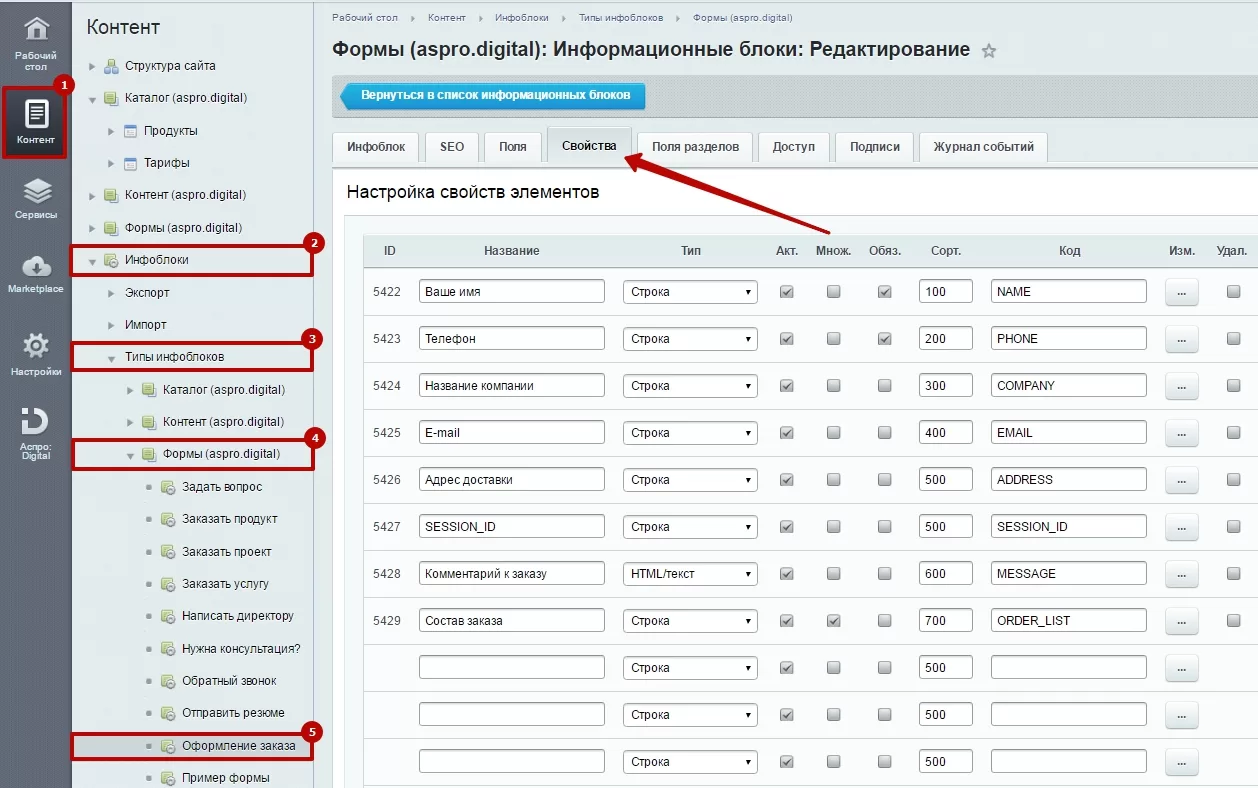
Чтобы добавить новое поле, задайте ему название, код, выберите тип поля и дополнительные опции, затем сохраните изменения.
-
«Название поля» отображается на сайте как его заголовок.
-
«Тип» определяет основную характеристику поля – какие значения будут корректны для поля ввода (строка, число, дата, текст в несколько строк, список).
-
«Акт.» – активность поля. Опция определяет, отображается выбранное поле на сайте или нет
-
«Множ.» – множественное свойство. Множественный список дополнительных опций при заказе означает, что пользователь может выбрать сразу несколько значений заданного свойства.
-
«Обяз.» – обязательное для заполнения поле. Если отмеченное поле не будет заполнено, то форма не отправится, а у пользователя на экране появится уведомление, что он не заполнил обязательное поле.
-
«Код» – уникальный ID поля, нужный программным модулям для обработки и хранения информации из формы.
Чтобы изменить настройки существующего поля, нажмите кнопку с многоточием возле него. Откроется расширенный режим редактирования. В нем представлены стандартные опции системы 1С-Битрикс для свойств инфоблока, поэтому, кроме обозначенных выше, остальные вам не нужны, т. к. они не повлияют на отображение и работу формы.
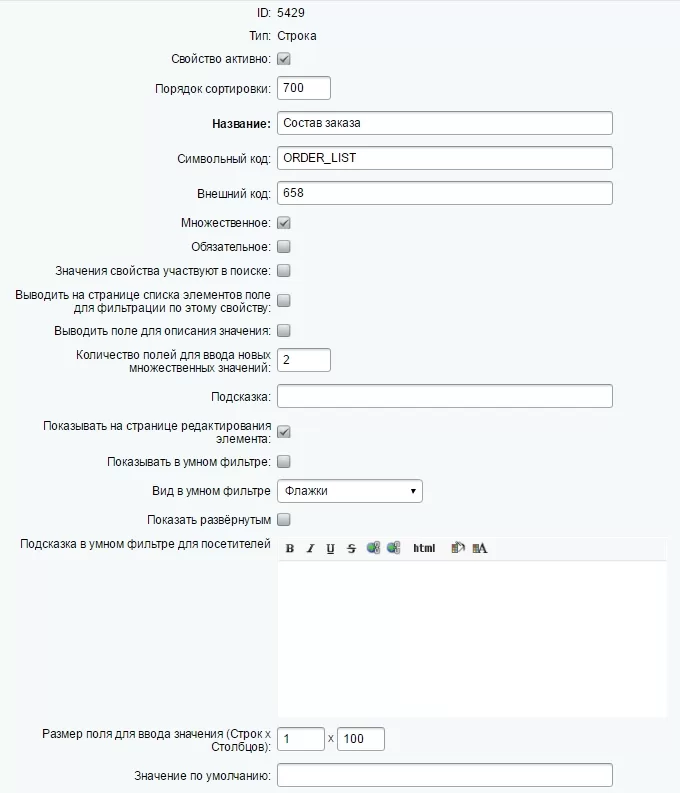
Чтобы удалить созданное вами поле, поставьте галочку в столбце «Удал.» напротив него и сохраните изменения.
Внимание! Мы настоятельно не рекомендуем удалять существующие по умолчанию поля – это действие необратимо. Если вы хотите, чтобы поле не отображалось на сайте и не заполнялось пользователем, деактивируйте его, сняв галочку в столбце «Удал.».

Веб-форма
Рассмотрим на примере Аспро: Digital.
В административной части сайта перейдите в Сервисы (1) → Веб-формы (2) → Настройка форм (3).
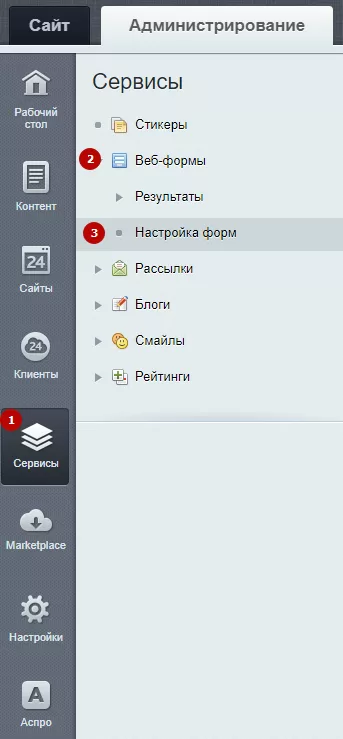
В списке веб-форм найдите форму с оформлением заказа. Напротив поля нажмите на «Гамбургер» и выберите «Изменить».
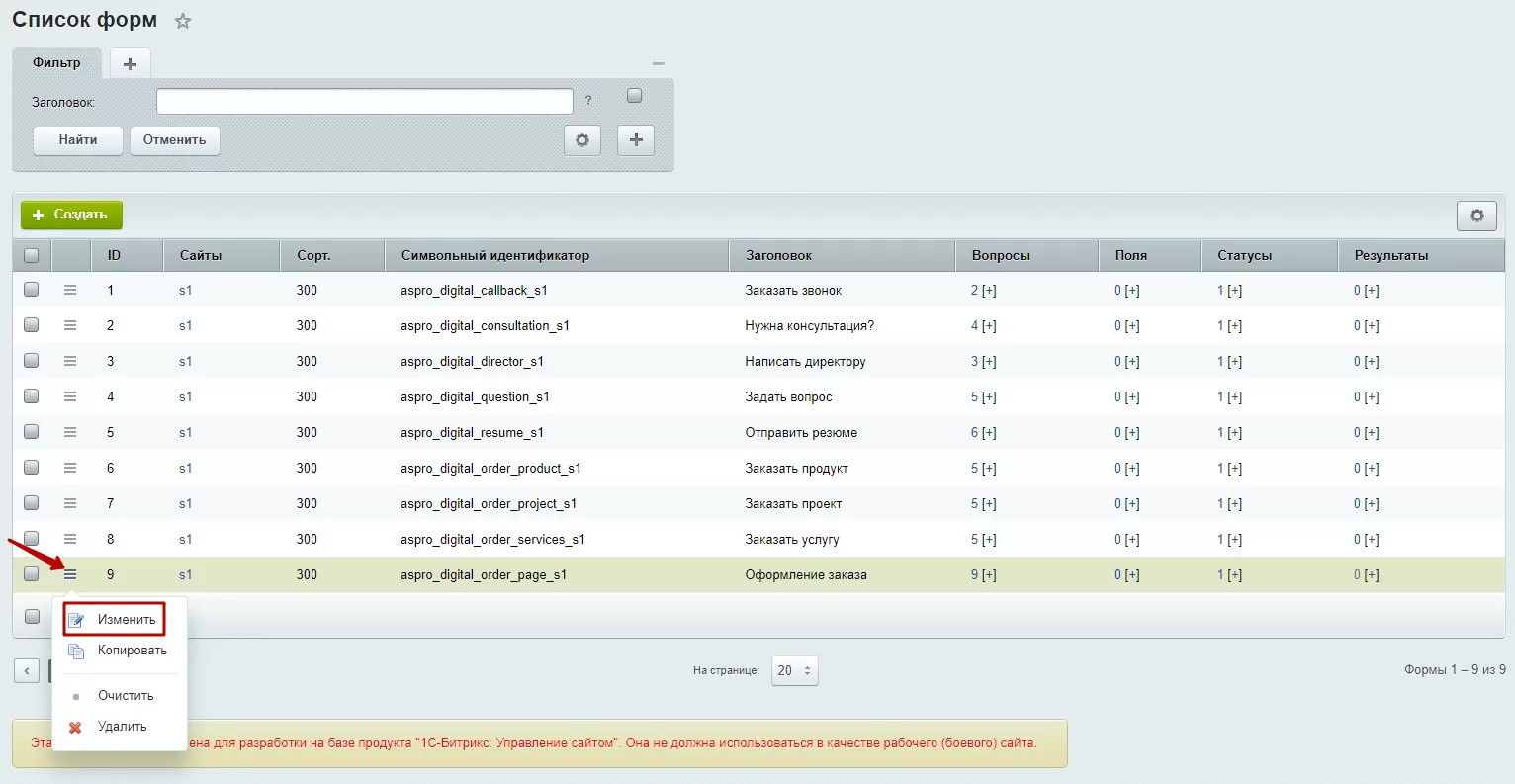
На вкладке «Свойства» доступны следующие поля:
- Наименование — задать заголовок, который будет отображаться на веб-форме.
- Сайты формы — присвоить сайты, на которых будет отображаться веб-форма.
- Название ссылки на результаты — подписать ссылку на результаты формы.
- Подпись на кнопке, сохраняющей результаты формы — подписать кнопку, которая отправляет результаты формы.
- Использовать CAPTCHA — добавить в форму проверку пользователя на робота для защиты от спама.
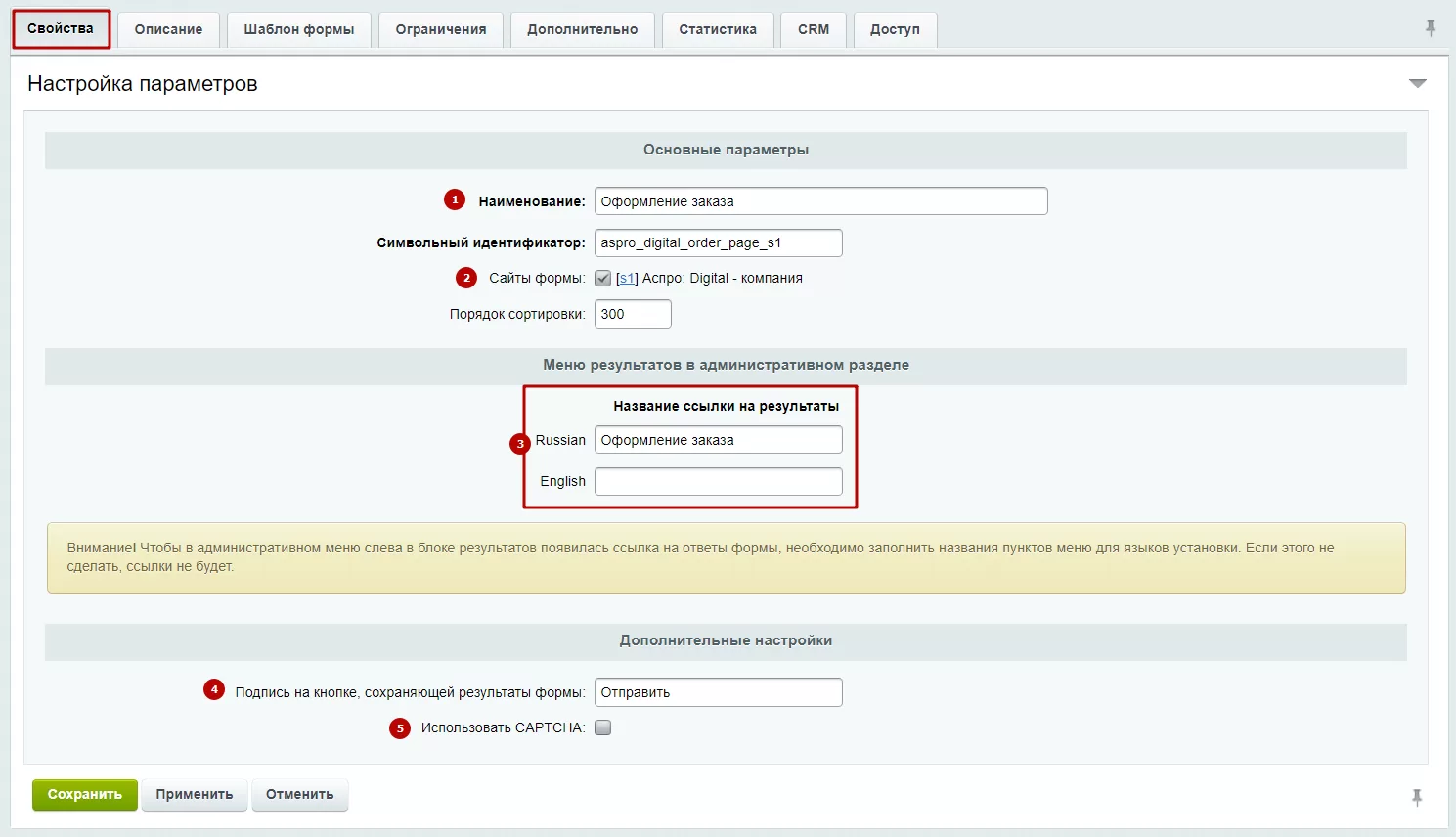
На вкладке «Описание» задайте описание для веб-формы.
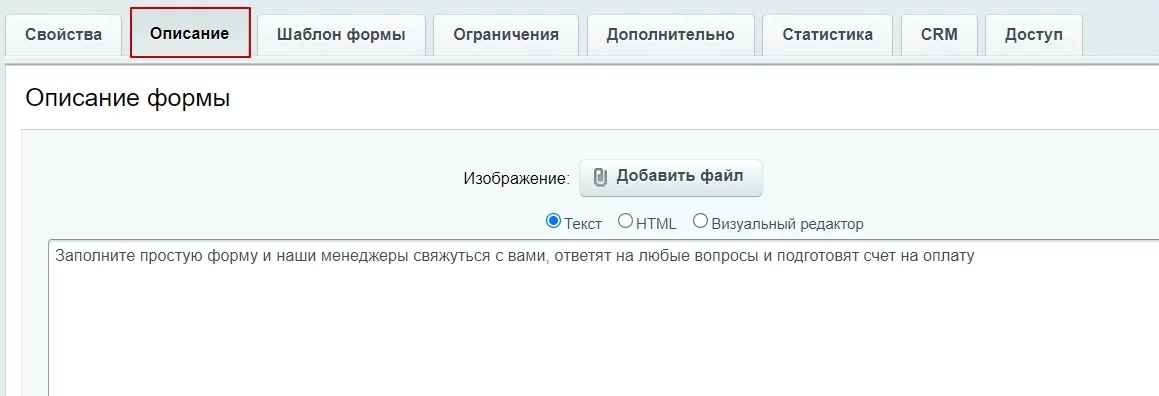
На вкладке «Шаблон формы» можно использовать шаблон по умолчанию или создать шаблон формы с собственными полями. Сохраните изменения.
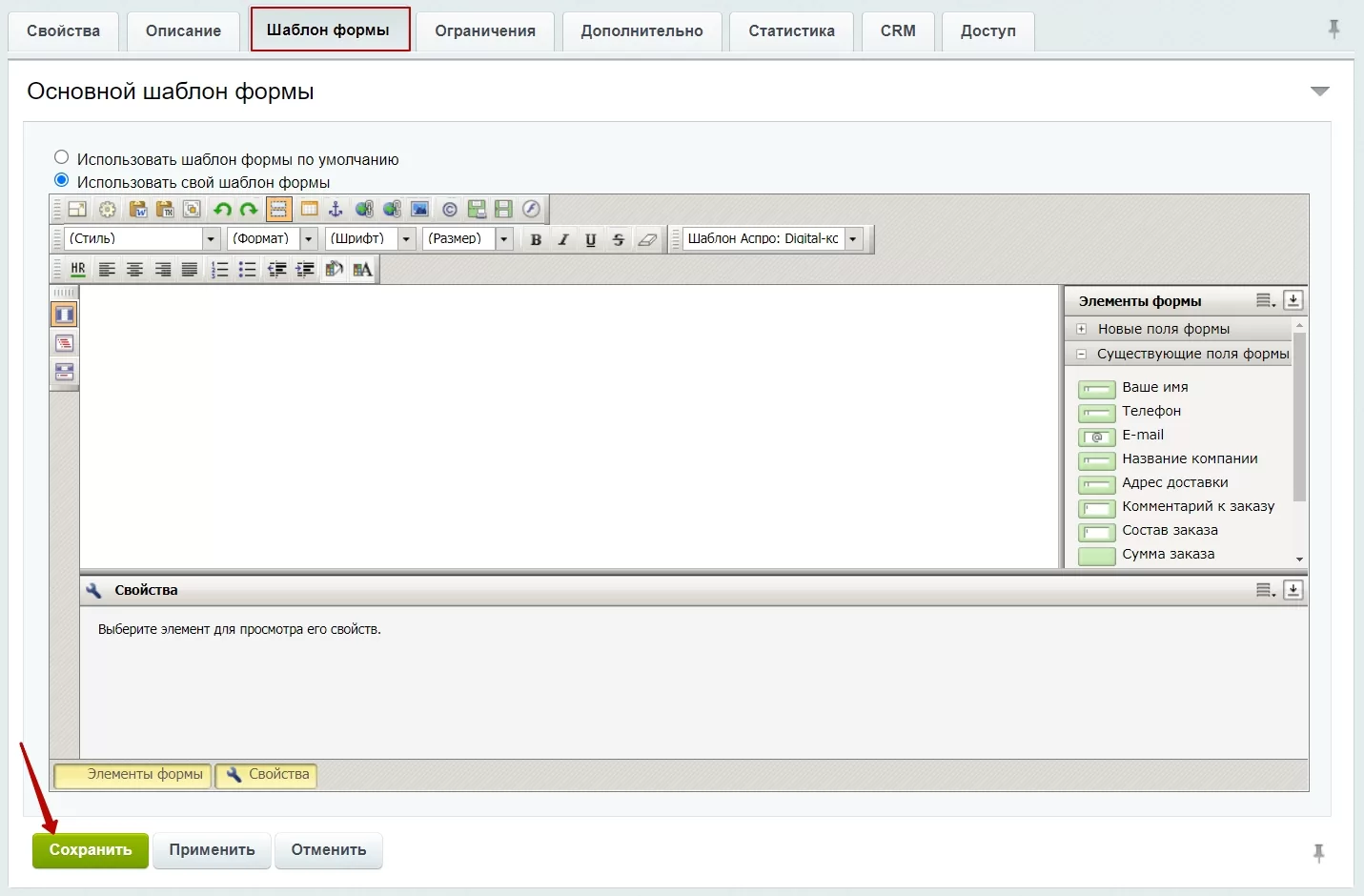
Чтобы отредактировать поля формы, нажмите на кнопку «Вопросы». Выберите необходимое для изменения поле, нажмите на «Гамбургер» напротив него и кликните «Параметры вопроса».
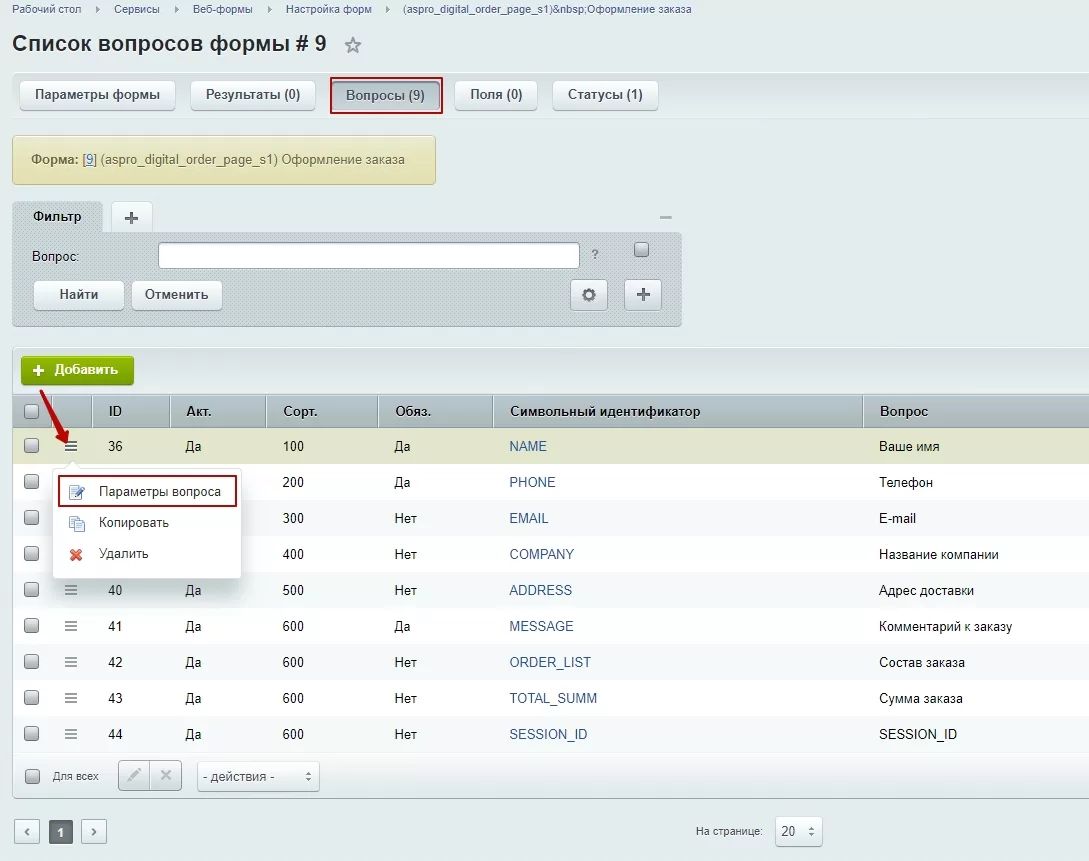
На вкладке «Свойства» доступны следующие поля:
- Активность — поставьте галку, чтобы вопрос отображался на веб-форме.
- Порядок сортировки — назначьте порядок отображения вопроса на форме.
- Символьный идентификатор — задайте уникальный ID для вопроса, обязательное для заполнения поле.
- Обязателен — установите вопрос обязательным при заполнении формы. Пользователь не сможет отправить результаты, если не ответит на вопрос.
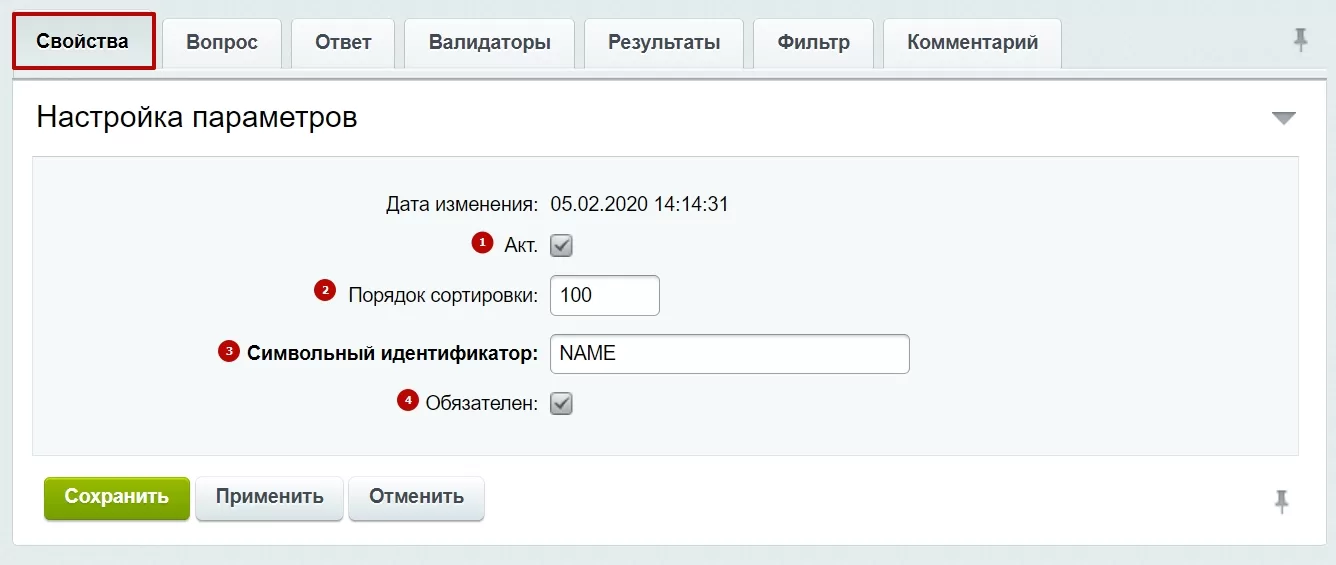
На вкладке «Вопрос» напишите название поля, которое будет отображаться на веб-форме.
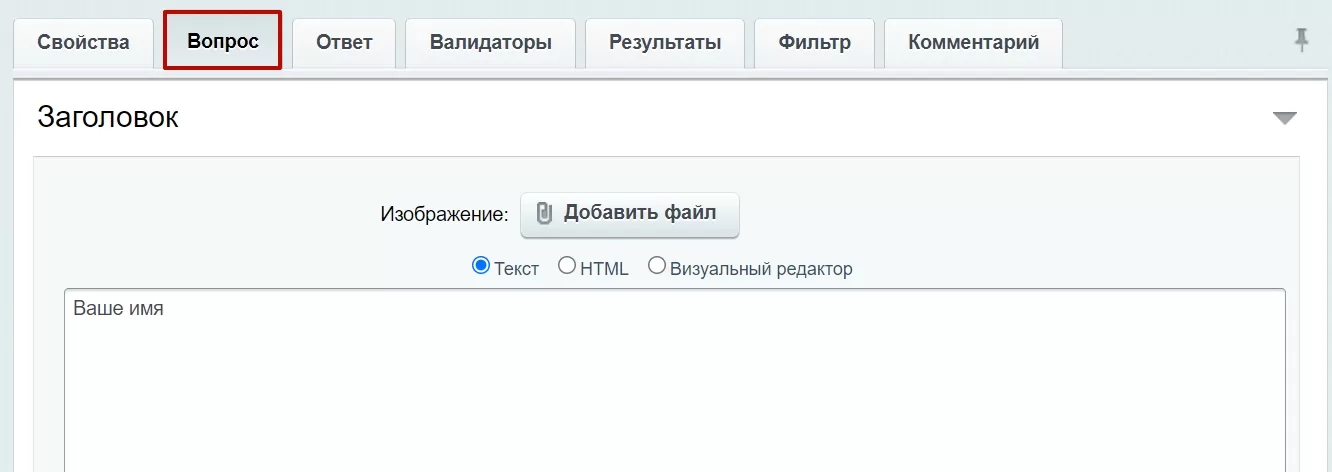
На вкладке «Ответ» настройте, как и что пользователь сможет вводить в поле формы. Задайте варианты ответа и установите необходимый тип поля. Например, при выборе типа date пользователь сможет вводить в поле формы только числа даты — день, месяц, год.
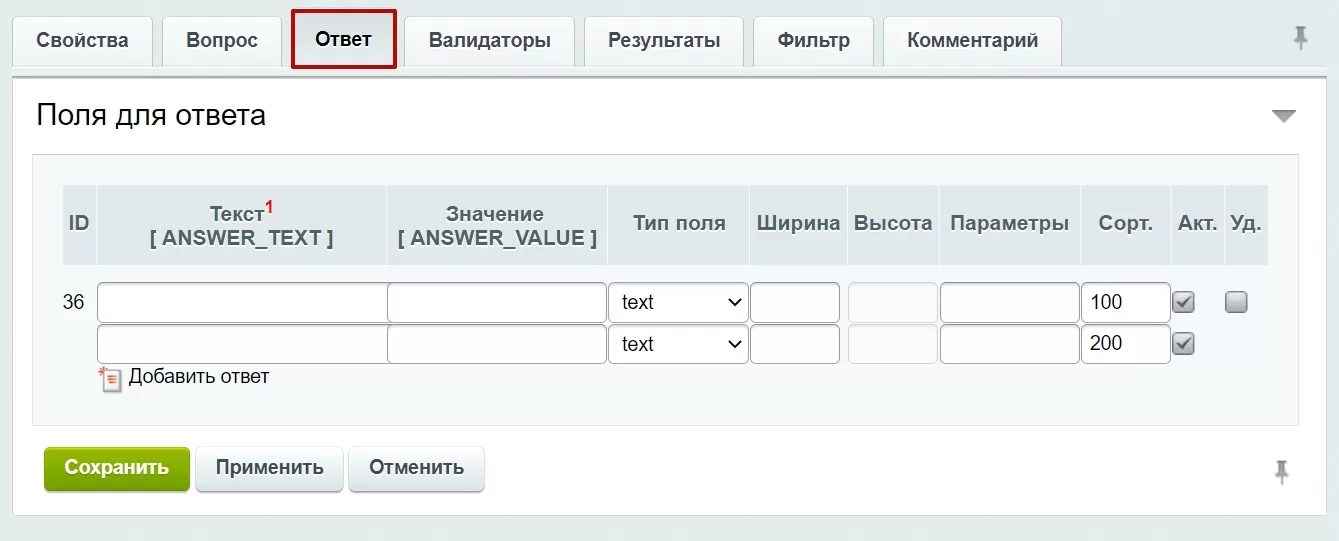
Рассмотрим значения типов полей:
- Строка: text ;
- Текст: textarea ;
- Группа переключателей: radio ;
- Флажок: checkbox ;
- Выпадающий список: dropdown ;
- Множественный список: multiselect ;
- Дата: date ;
- Изображение: image ;
- Файл: file ;
- Адрес e-mail:********email ;
- Адрес WWW: url ;
- Пароль: password.
назадНастройка цены товара Посадочные страницывперед
Посадочные страницы
Решение Аспро: Приорити позволяет создавать неограниченное количество посадочных страниц – внутри каталога или отдельными страницами (в разделе «Обзоры»). Это могут быть тематические и сезонные подборки, специальные предложения под рекламную кампанию, акцию или запрос в поисковых системах (например, «Лизинг автомобилей S класса на выгодных условиях»).
Конструктор посадочных страниц создает лендинги с простой, но хорошо продуманной структурой. Она не содержит лишних элементов, перегружающих внимание посетителей. За счет этого увеличивается время, проводимое пользователем на сайте, и повышается вероятность конверсии в покупки.
Рассмотрим состав и особенности посадочных страниц в каталоге и в разделе «Обзоры» подробнее.
Посадочные из раздела «Обзоры»
Данный тип посадочных страниц позволяет создавать новые страницы вашего сайта с уникальным URL и подобранной под запросы посетителей структурой. Вы можете, например, использовать их для предложений под рекламную компанию, определенные поисковые запросы или для обзоров новых поступлений товаров. Ваши клиенты смогут попасть на лендинг по ссылке или через раздел «Обзоры».
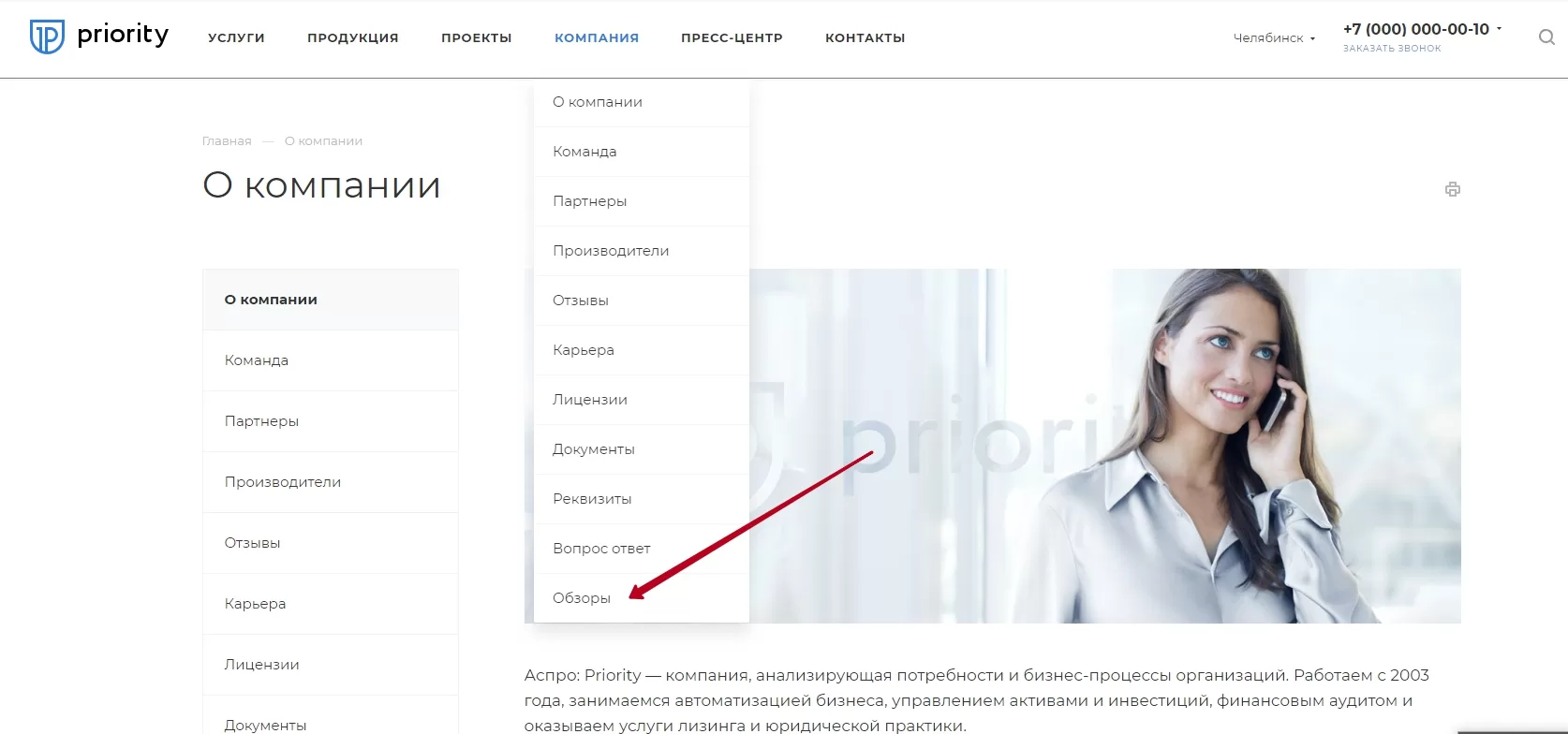
Посадочные страницы в разделе «Обзоры» состоят из:
- Баннера во всю ширину страницы, визуально подкрепляющего ее содержание. На нем можно разместить заголовок, завлекающее краткое описание и кнопку с призывом к действию и якорной ссылкой, которая ведет к подборке товаров (1) ;
- Области с описанием над перечнем товаров (3) , к которой можно добавить тизеры преимуществ (2) ;
- Списка товаров, составленного вами с помощью умного фильтра (4) ;
- Плавающего блока «Задать вопрос» для обратной связи с потенциальными покупателями (5) ;
- Области с описанием под перечнем товаров (6) ;
- Блока для комментариев пользователей (7).
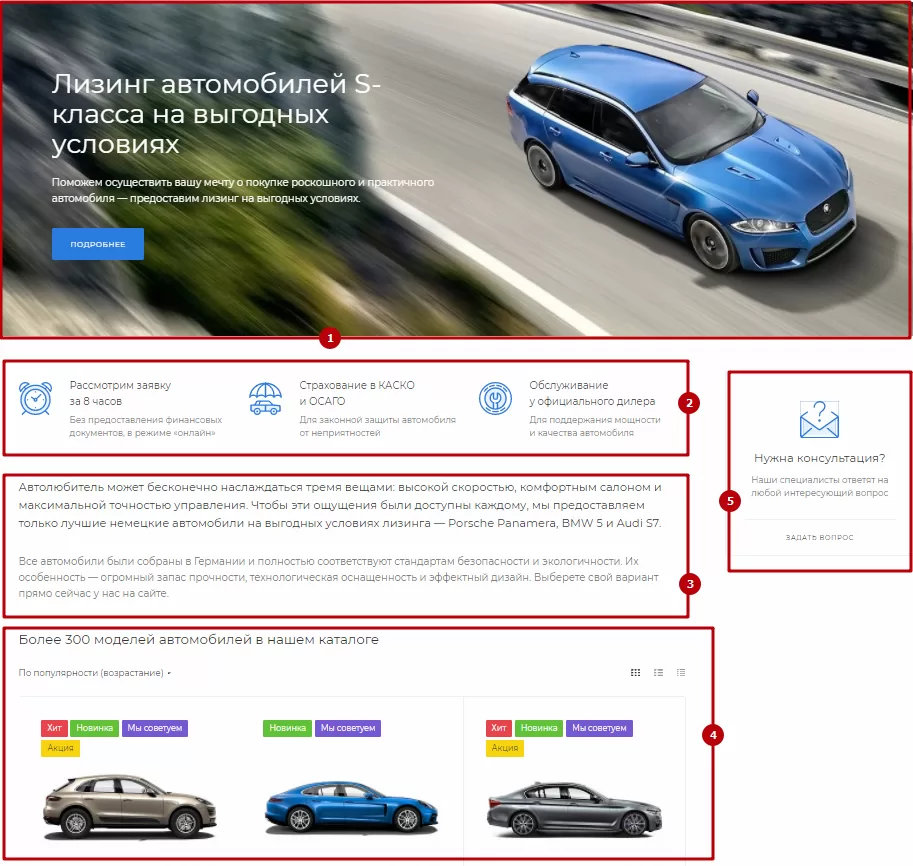
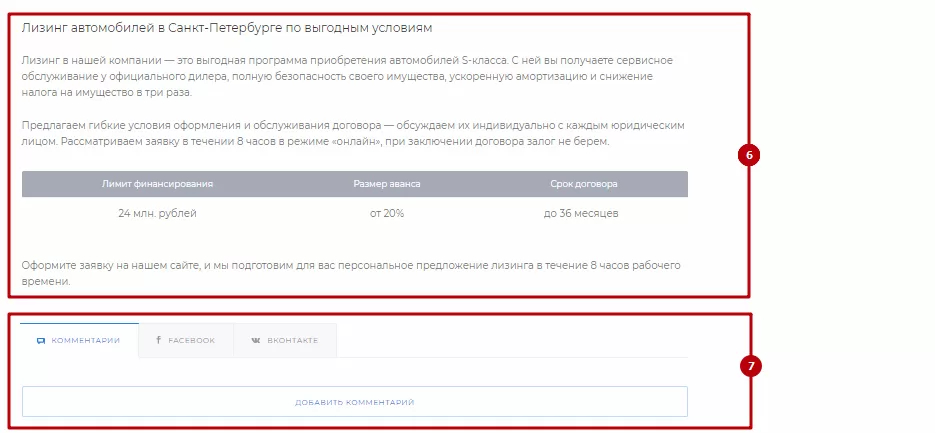
Посадочные в каталоге
На подобную посадочную страницу посетитель может попасть через блок «Популярные категории», который находится под нижним описанием тематического раздела в каталоге.
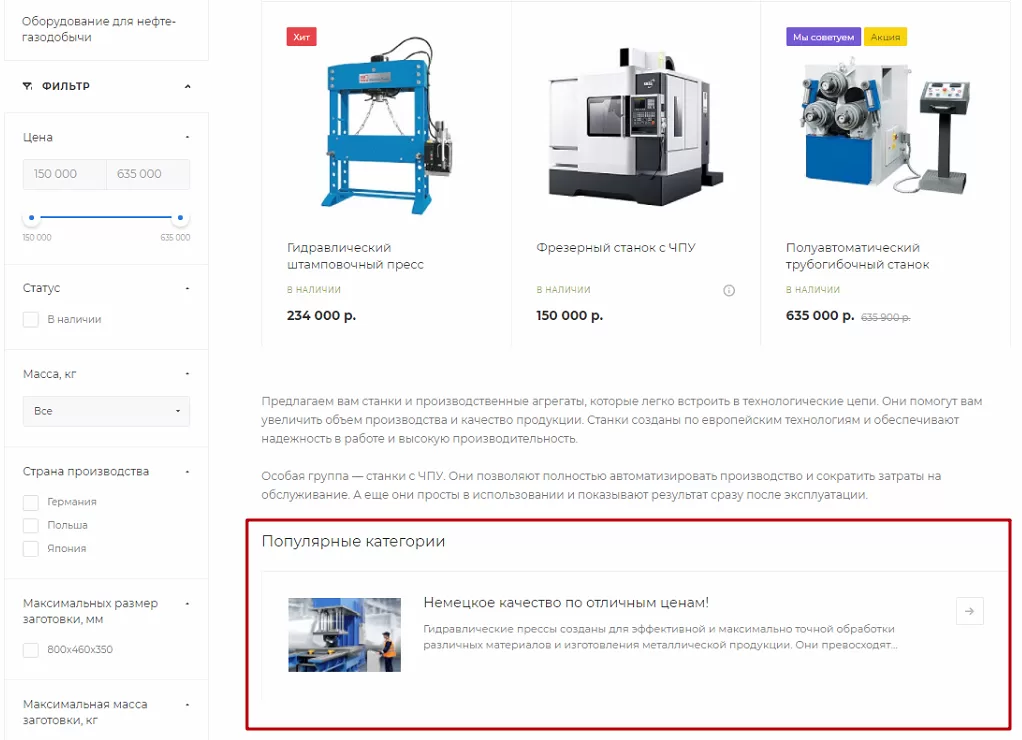
Помимо этого, клиент может попасть на нее при выборе заданных вами значений определенных параметров умного фильтра. Например, при выборе отображения товаров, произведенных исключительно в Германии.
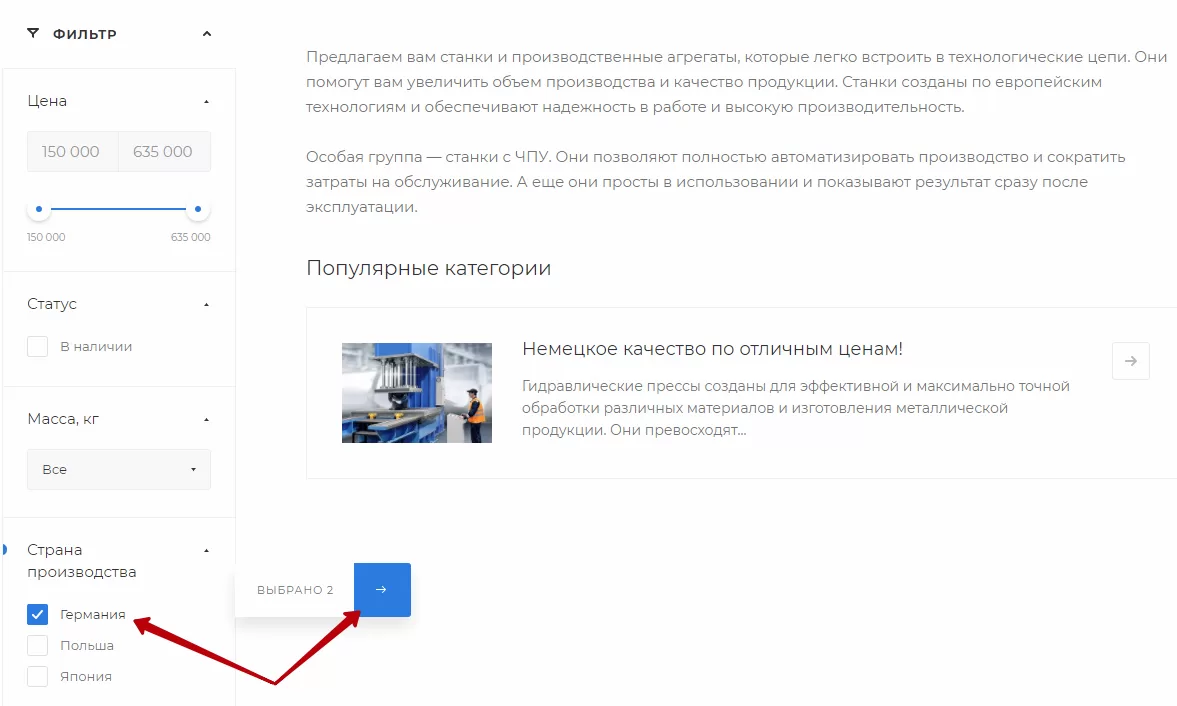
Структура посадочных страниц в каталоге очень похожа на структуру посадочных из раздела «Обзоры». Здесь вы также можете:
- вывести определенный список товаров (5) ;
- оформить его описанием сверху (3) и снизу (6) ;
- дополнить описание тизерами преимуществ (2) , описывающих выгоду от сотрудничества с вами и особенности сервиса компании;
- добавить горизонтальный блок с формой обратной связи «Задать вопрос» (4) ;
- оформить страницу привлекательным изображением (1) (в данном типе используется простая картинка вместо баннера).
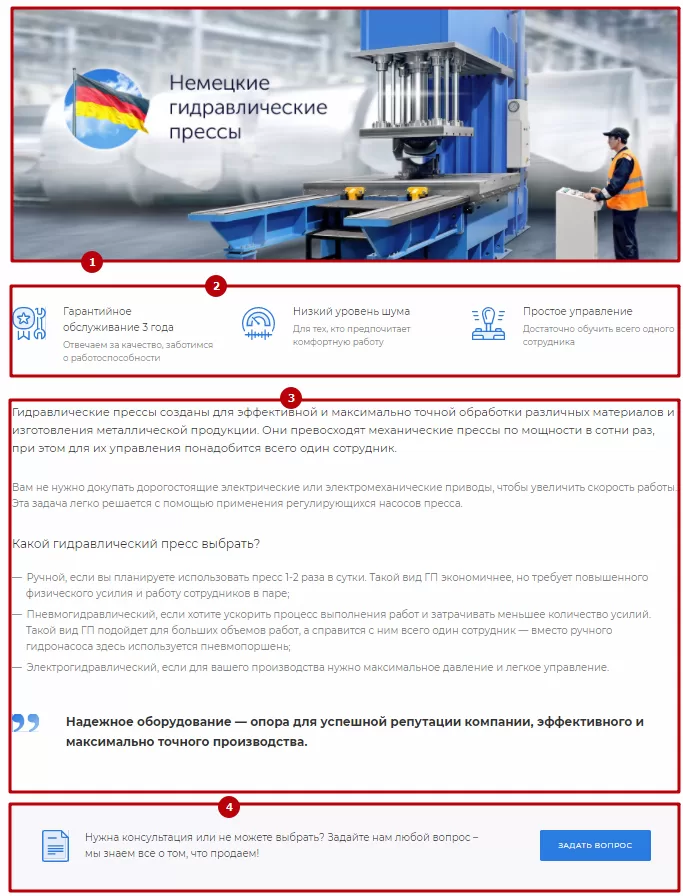
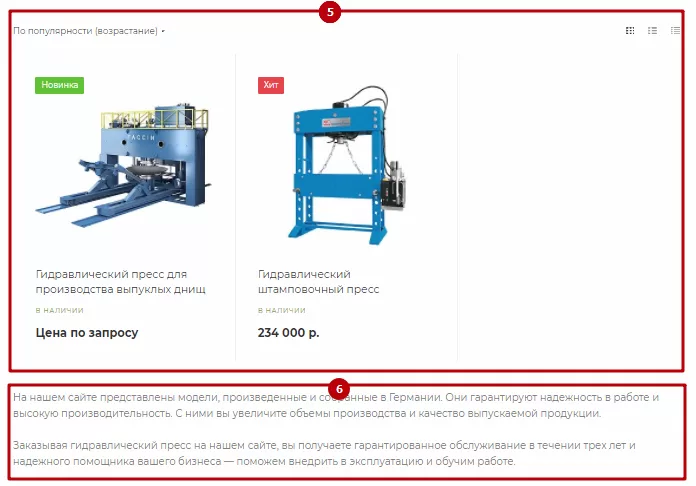
Содержание главы:
назадНастройка формы оформления заказа Создание и редактирование посадочной страницы в каталогевперед
Создание и редактирование посадочной страницы в каталоге
Управлять содержимым посадочной страницы в каталоге можно только в административной части сайта. Перейдите в Рабочий стол → Контент → Реклама и баннеры (aspro.priority) → Посадочные в каталоге.
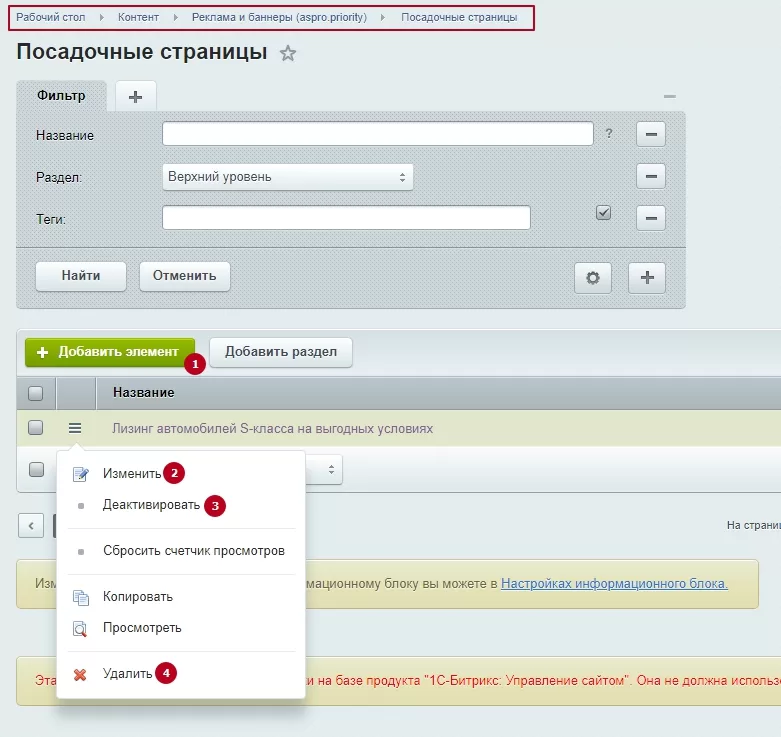
Содержание главы:
назадПосадочные страницы Вкладка «Элемент»вперед
Вкладка «Элемент»
Здесь при создании новой страницы указывается ее название (3) – поле обязательно для заполнения. Если вы хотите, чтобы посетители на вашем сайте видели редактируемую посадочную страницу, поставьте галку «Активность» (1). При необходимости вы можете задать период, в который лендинг будет виден на сайте (2).
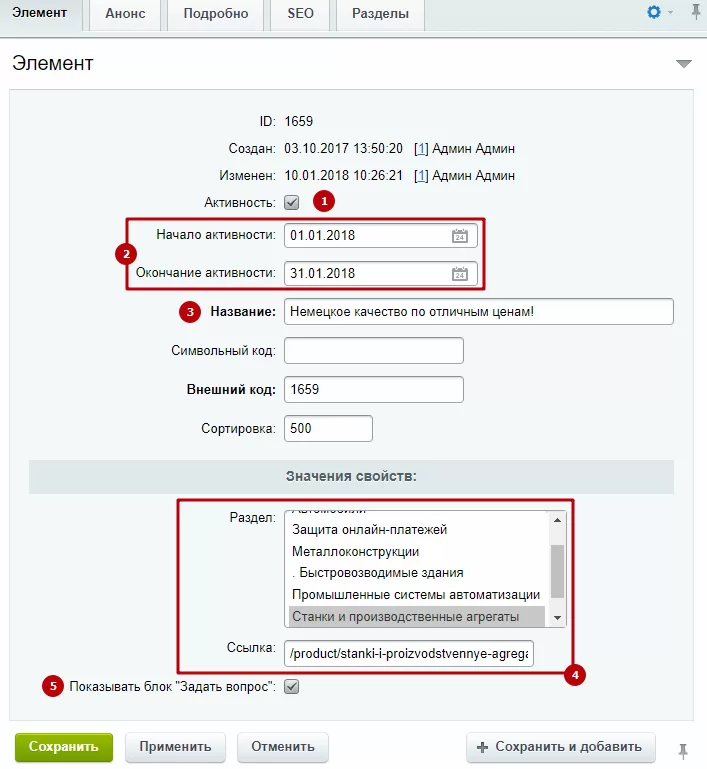
В группе «Значения свойств» находятся параметры для привязки товаров (4) и настройка, ответственная за отображение блока «Задать вопрос» (5). Подробнее о том, как привязывать товары, читайте в уроке «Настройка списка товаров с помощью умного фильтра».
назадСоздание и редактирование посадочной страницы в каталоге Вкладка «Анонс»вперед
Вкладка «Анонс»
Содержимое этой вкладки помогает оформить анонс посадочной страницы в списке «Популярные категории».
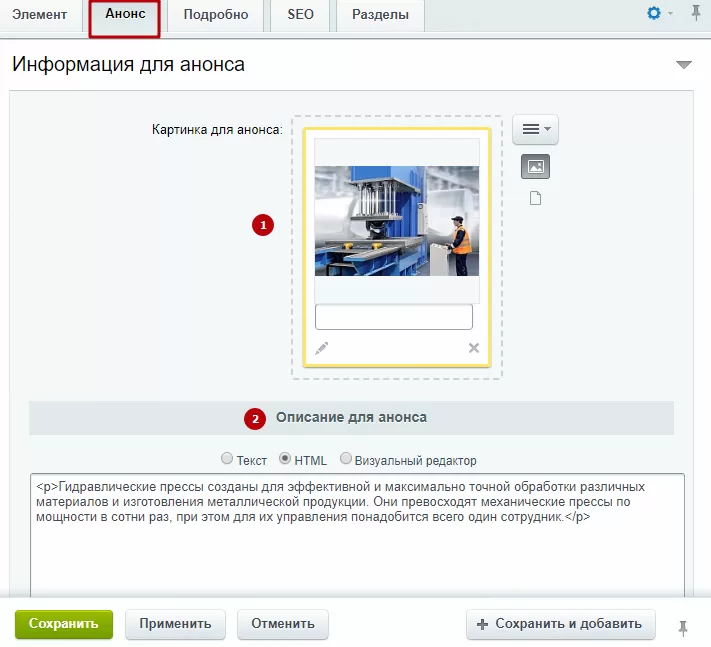
Здесь вы можете загрузить миниатюрное изображение (1) и ввести небольшой текст, призванный вызвать интерес у потенциальных покупателей (2).

назадВкладка «Элемент» Вкладка «Подробно»вперед
Вкладка «Подробно»
На вкладке «Подробно» хранится текст основного описания (2). Загрузить изображение для оформления страницы можно в области «Детальная картинка» (1). Текст для блока с дополнительным SEO-описанием вводится в одноименном поле (3).
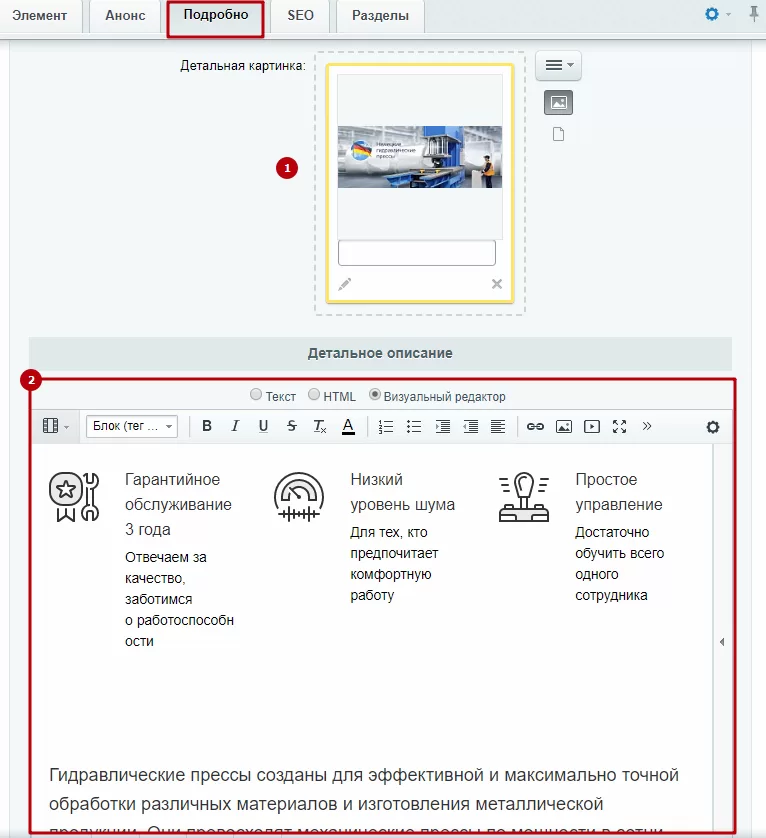
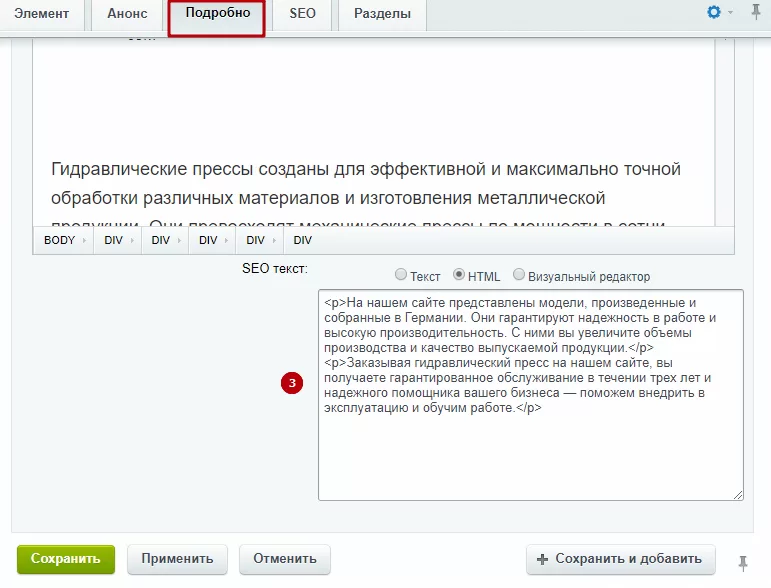
Чтобы дополнить верхний текстовый блок тизерами, разверните боковое меню визуального редактора.
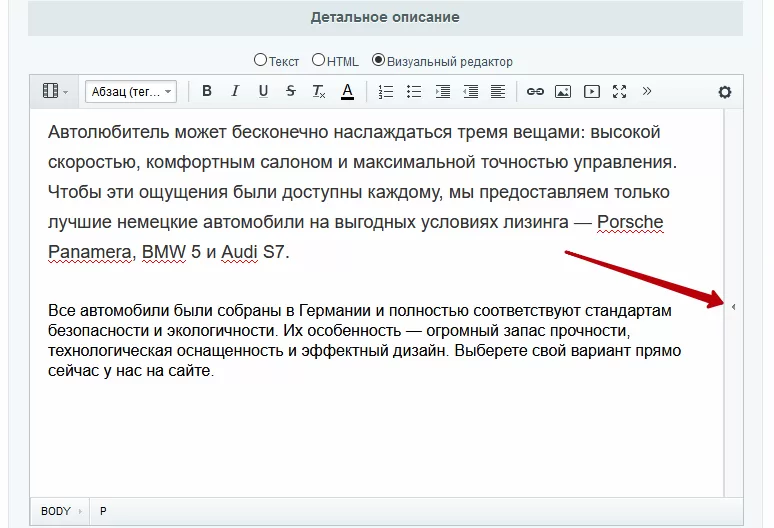
Ухватите левой кнопкой мыши:
- tizers text-right, чтобы добавить тизеры с описанием справа
- tizers, чтобы добавить тизеры с описанием снизу
****
И перетащите элемент в область редактирования текста.
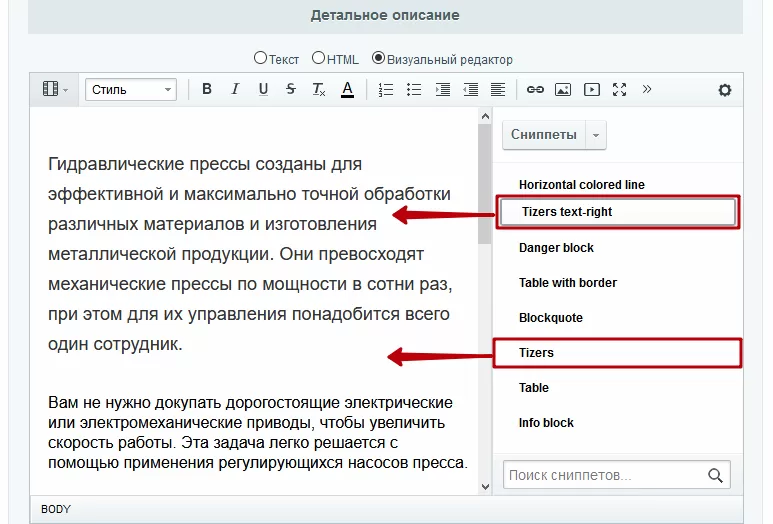
Описание тизера редактируется как обычный текст.
назадВкладка «Анонс» Создание и редактирование посадочной страницы в разделе «Обзоры»вперед
Создание и редактирование посадочной страницы в разделе «Обзоры»
Посадочные страницы в разделе «Обзоры» можно редактировать как в административной, так и в публичной части сайта.
Чтобы изменить лендинг в публичной части, перейдите в режим правки.
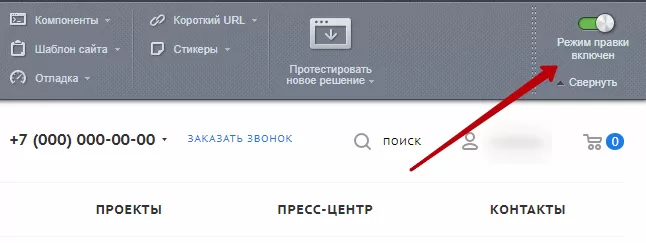
Наведите указатель на область под баннером. Появится меню с элементами управления страницей – изменить (1) , удалить (3) существующую или создать (2) новую.
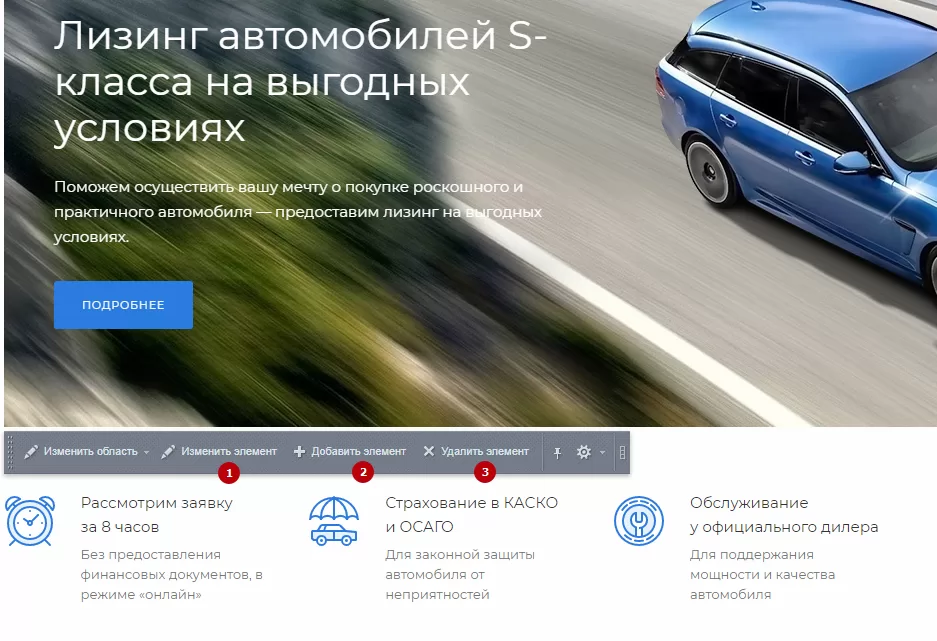
Для управления из административной части сайта перейдите в Рабочий стол → Контент → Реклама и баннеры (aspro.priority) → Посадочные страницы.
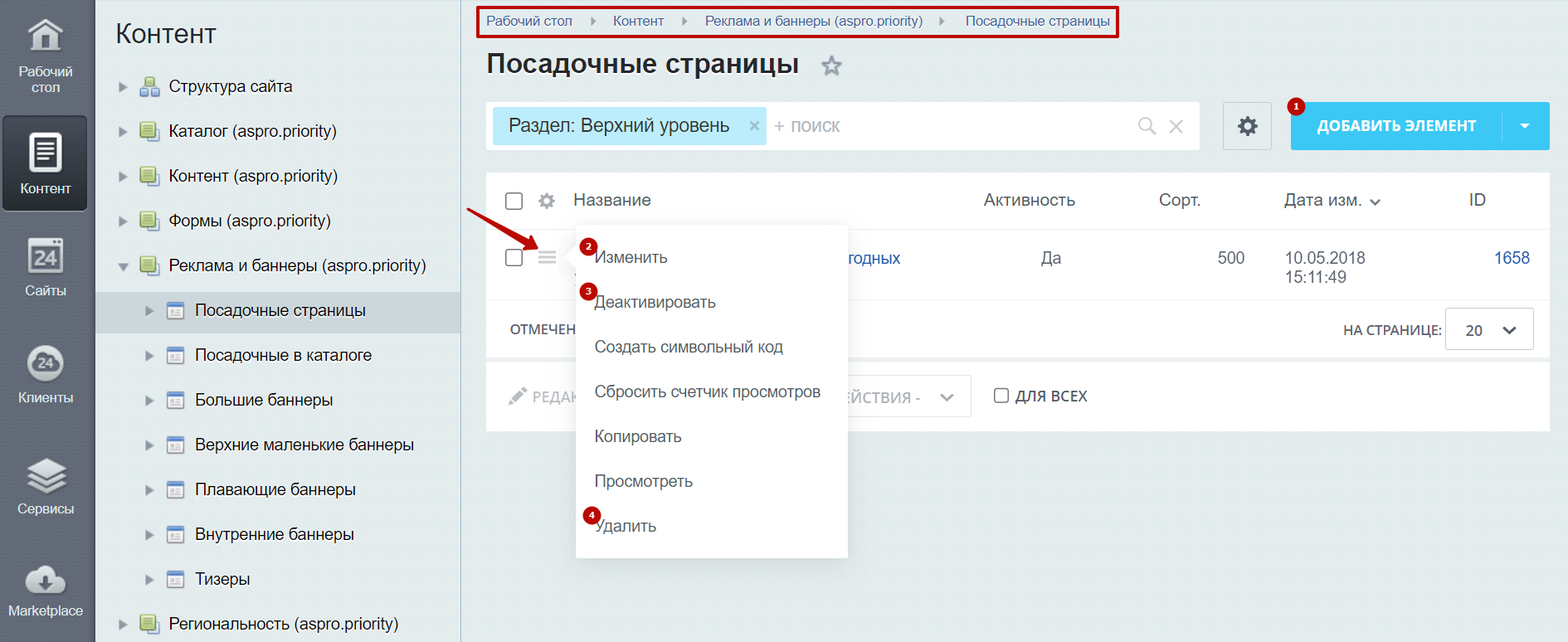
Для создания нового лендинга нажмите «Добавить элемент» (1). Для изменения (2), удаления (4) или отключения показа (3) существующего выберите соответствующий пункт меню кнопки «Гамбургер».
Создание и редактирование посадочных страниц происходит через редактор карточек. Рассмотрим содержимое карточки посадочной из раздела «Обзоры» подробнее.
Содержание главы:
назадВкладка «Подробно» Вкладка «Элемент»вперед
Вкладка «Элемент»
На вкладке «Элемент» вы можете:
- дать странице название (3) – поле обязательно для заполнения;
- активировать ее отображение на сайте (1) ;
- при необходимости указать период отображения (2) ;
- с помощью полей «URL фильтр» (4) и «Раздел» (8) отобрать демонстрируемые товары (подробнее читайте в уроке «Настройка списка товаров с помощью умного фильтра» и «Привязка посадочных страниц к услугам»);
- ввести заголовок для списка привязанных товаров (5) ;
- изменить название кнопки на баннере (6) ;
- включить/отключить отображение блока обратной связи на странице**(7)**
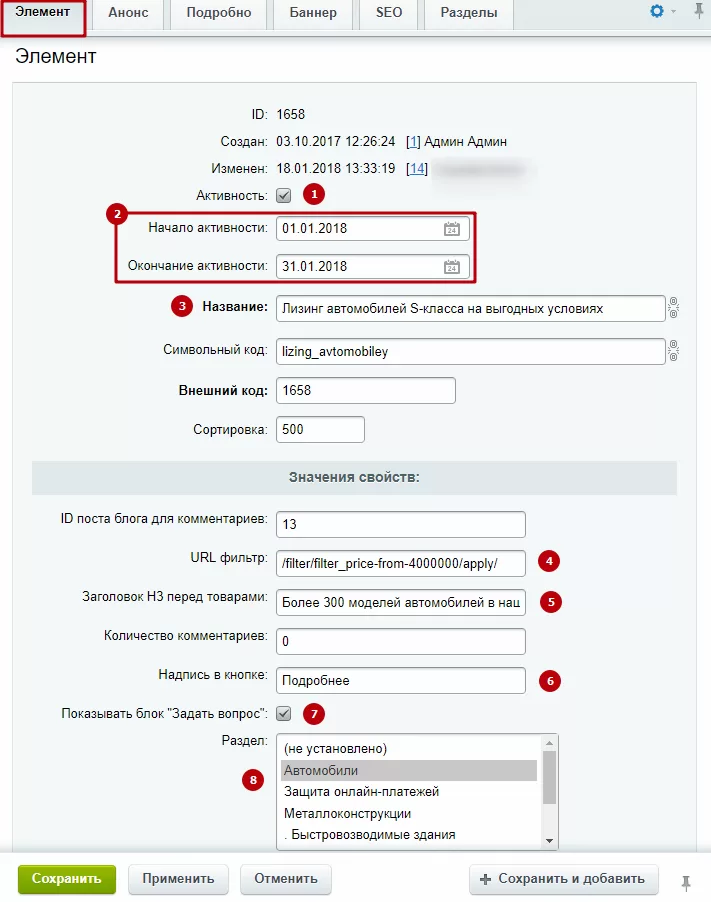
Чтобы изменить текст на блоке обратной связи, в публичной части сайта в режиме правки вызовите меню с элементами управления страницей и выберите «Изменить область».
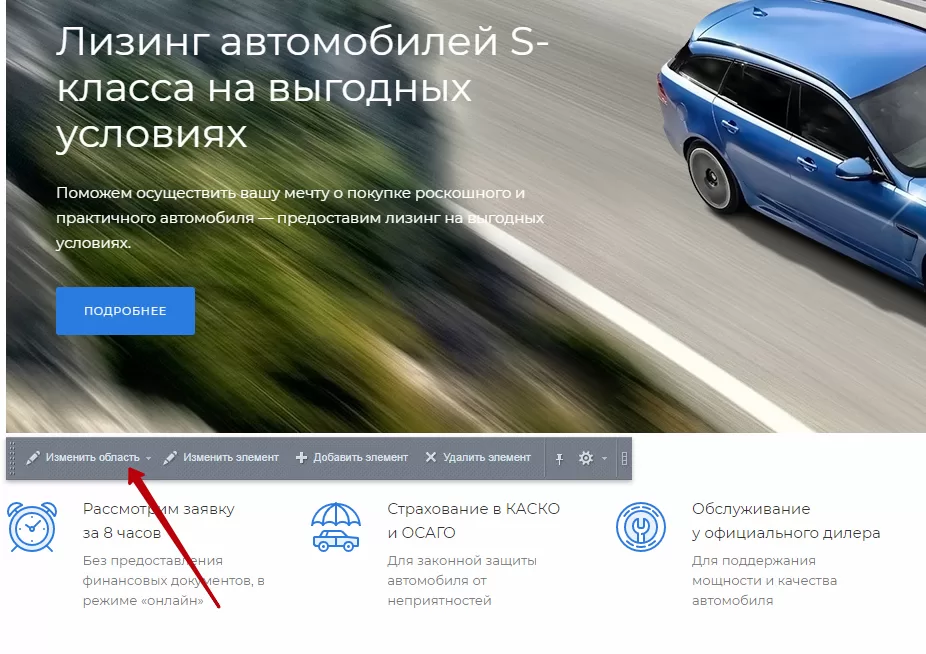
Откроется окно визуального редактора, где можно ввести свой текст.
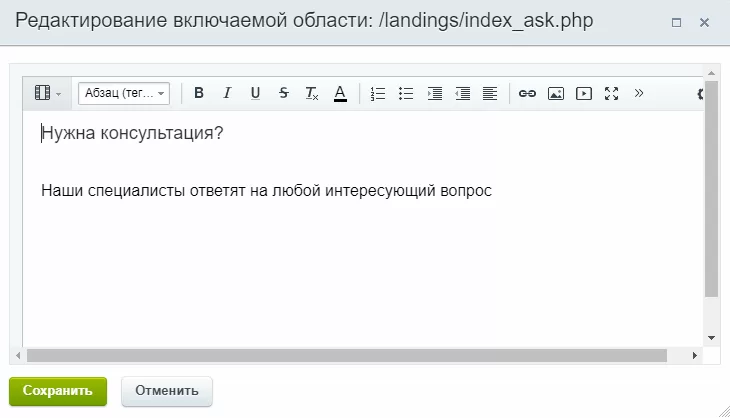
назадСоздание и редактирование посадочной страницы в разделе «Обзоры» Вкладка «Анонс»вперед
Вкладка «Анонс»
Параметры этой вкладки помогают оформить анонс посадочной страницы.
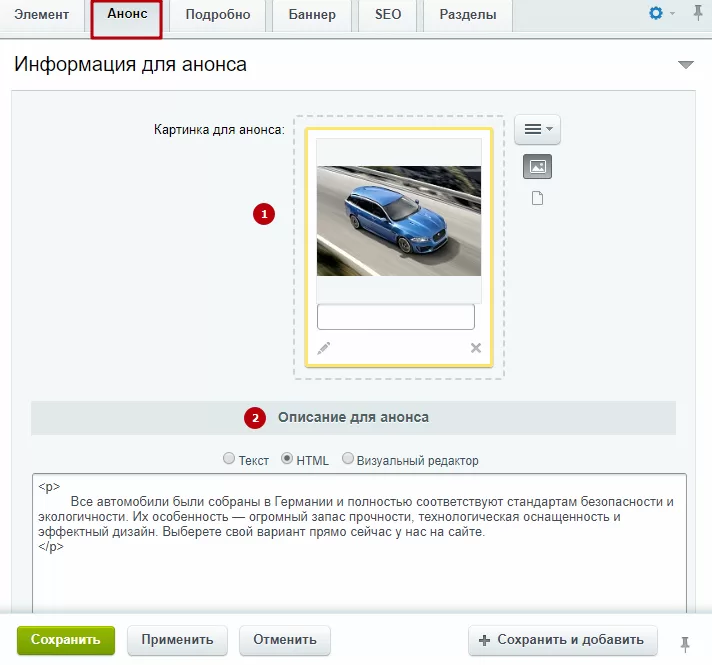
Здесь загружается миниатюрное изображение (1) и вводится небольшой текст, призванный вызвать интерес у потенциальных покупателей (2).

назадВкладка «Элемент» Вкладка «Подробно»вперед
Вкладка «Подробно»
На вкладке «Подробно» вводится текст для описания над списком товара (1) и под ним (2).
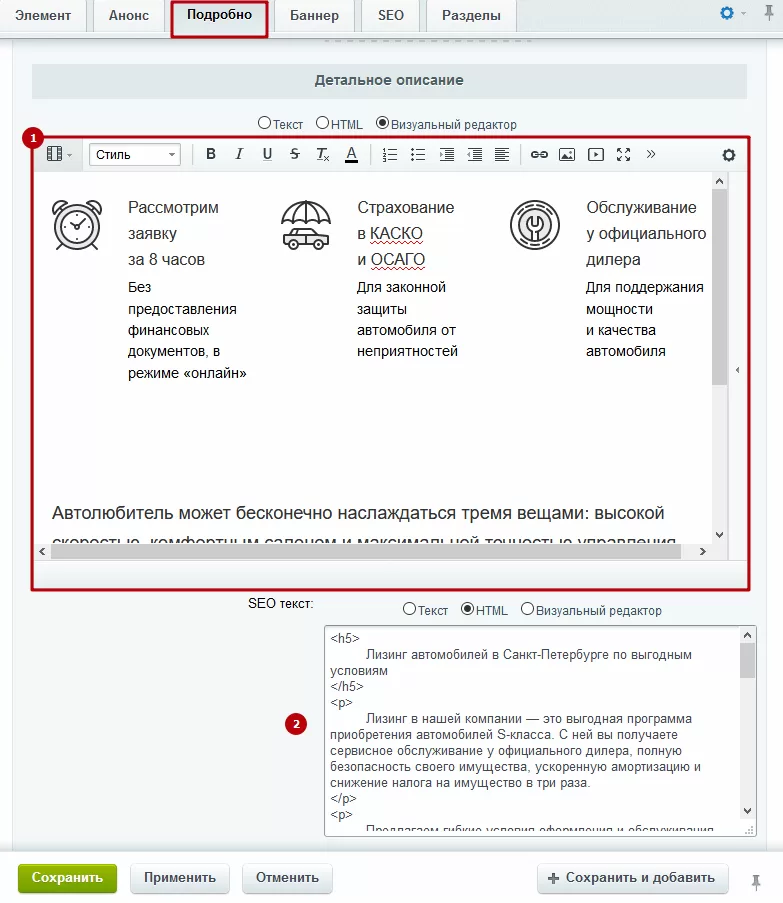
Как и в случае посадочных страниц в каталоге, чтобы дополнить верхний текстовый блок тизерами, разверните боковое меню визуального редактора.
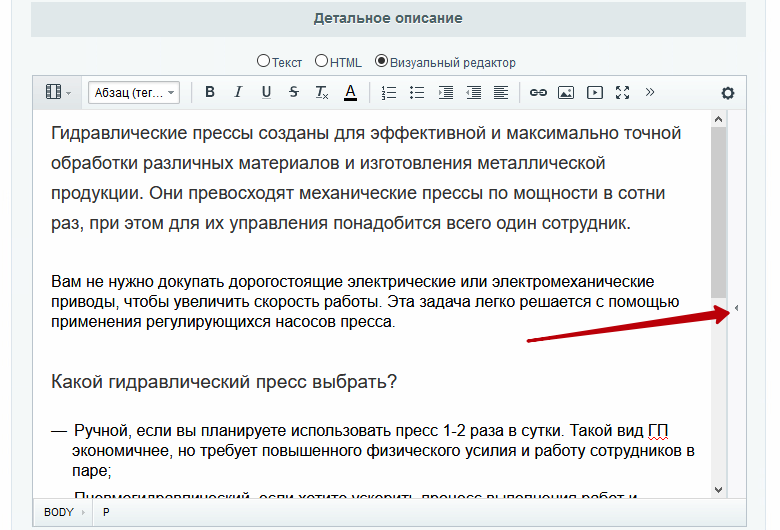
Ухватите левой кнопкой мыши:
- tizers text-right, чтобы добавить тизеры с описанием справа
- tizers, чтобы добавить тизеры с описанием снизу
И перетащите элемент в область редактирования текста.
Описание тизера редактируется как обычный текст.
назадВкладка «Анонс» Вкладка «Баннер»вперед
Вкладка «Баннер»
Баннер для посадочной страницы в разделе «Обзоры» загружается и настраивается на отдельной вкладке.
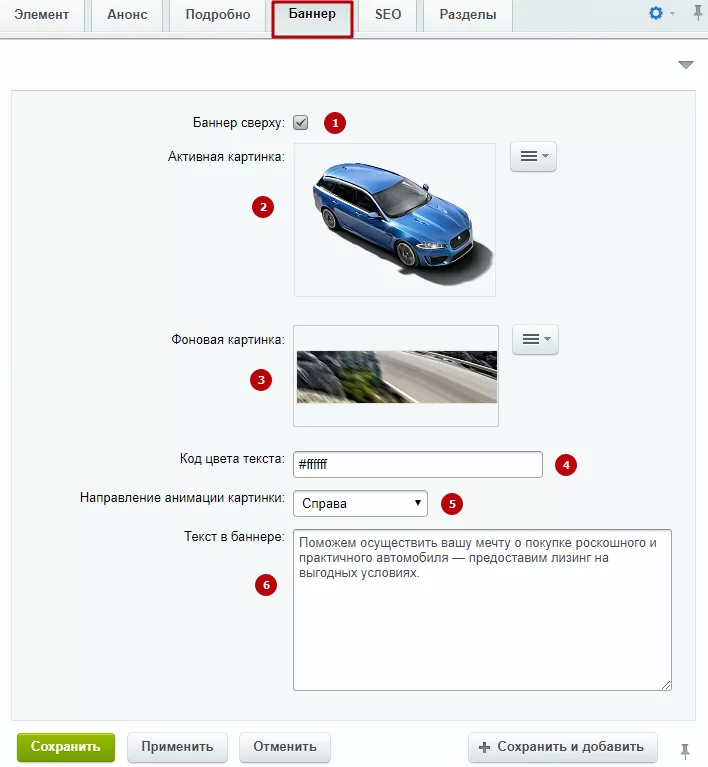
Чтобы использовать баннер на странице, активируйте параметр «Баннер сверху» (1). Затем:
- В поля «Активная картинка» (2) и «Фоновая картинка» (3) загрузите соответствующие изображения.
- С помощью одноименного списка (5) определите способ появления активной картинки на фоне – справа, слева, сверху или снизу.
- Введите текст, который должен отображаться на баннере, в соответствующем поле (6).
- Чтобы изменить цвет текста введите его hex-код в поле «Код цвета текста» (4). Обратите внимание на то, что код нужно указывать с символом «#».
назадВкладка «Подробно» Настройка списка товаров с помощью умного фильтравперед
Настройка списка товаров с помощью умного фильтра
Рассмотрим алгоритм привязки товаров к посадочной странице на конкретном примере. Допустим, нам необходимо привязать к посадочной странице гидравлические прессы из Германии.
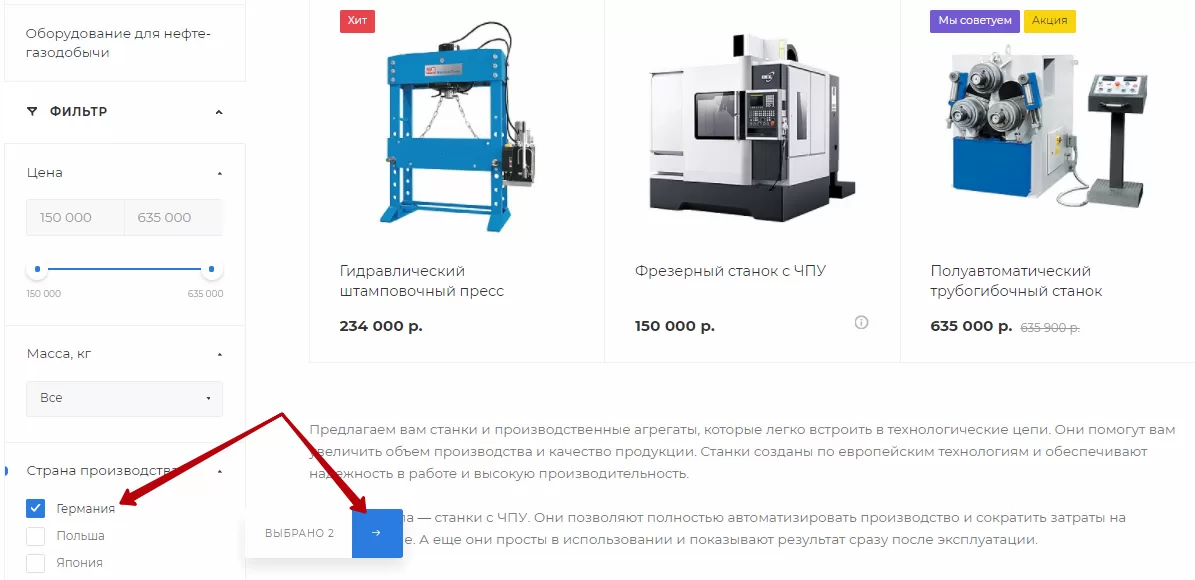
Откройте на сайте страницу с нужной категорией товаров. Установите в умном фильтре свойство «Германия» и нажмите «→».
Скопируйте из адресной строки браузера часть URL’а:
- Для посадочной в каталоге копируйте, начиная с /product/. В примере это: /product/stanki-i-proizvodstvennye-agregaty/filter/country-is-германия/apply/.
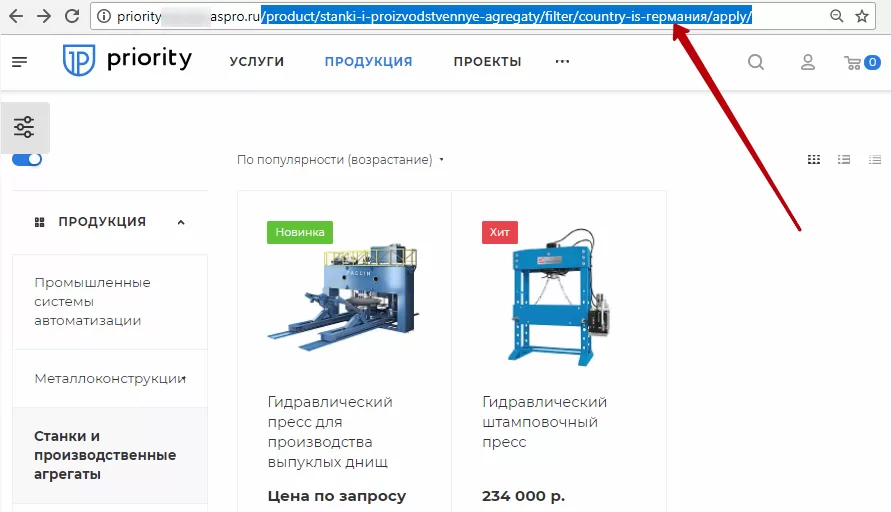
- Для посадочной из раздела «Обзоры», начиная с /filter/ – /filter/country-is-германия/apply/.
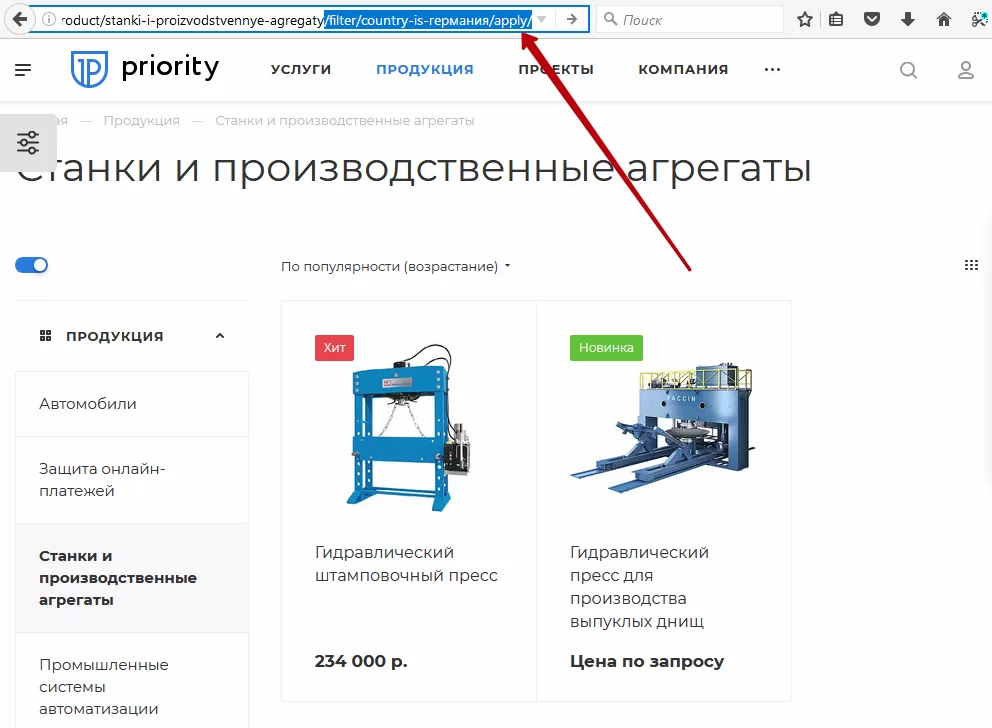
Затем откройте редактор посадочной страницы. На вкладке «Элемент» в группе «Значения свойств» выберите раздел (1) («Станки и производственные агрегаты») и вставьте скопированную строку в поле:
- «Ссылка» для посадочной в каталоге (2) ;
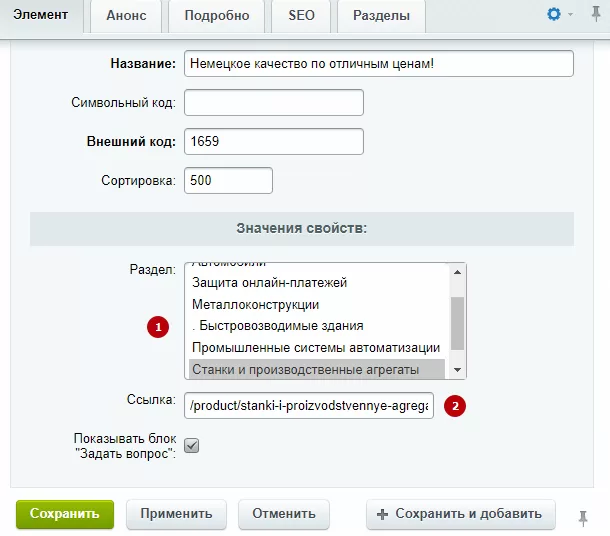
- «URL фильтр» для посадочной из «Обзоры» (2).
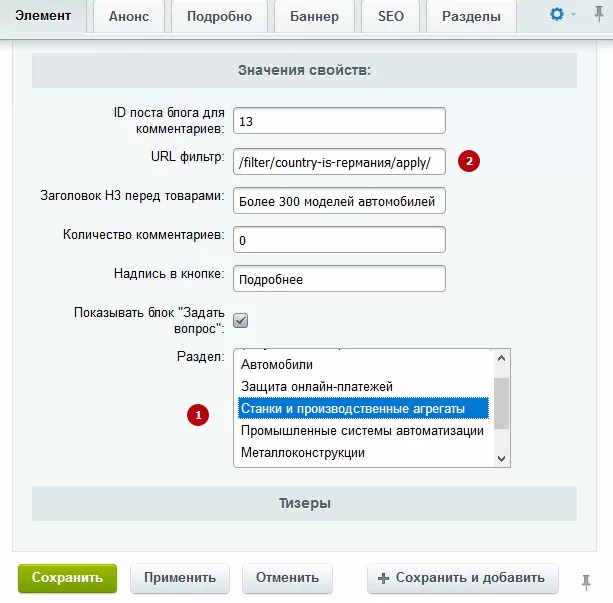
В результате в лендинг добавится нужный список:
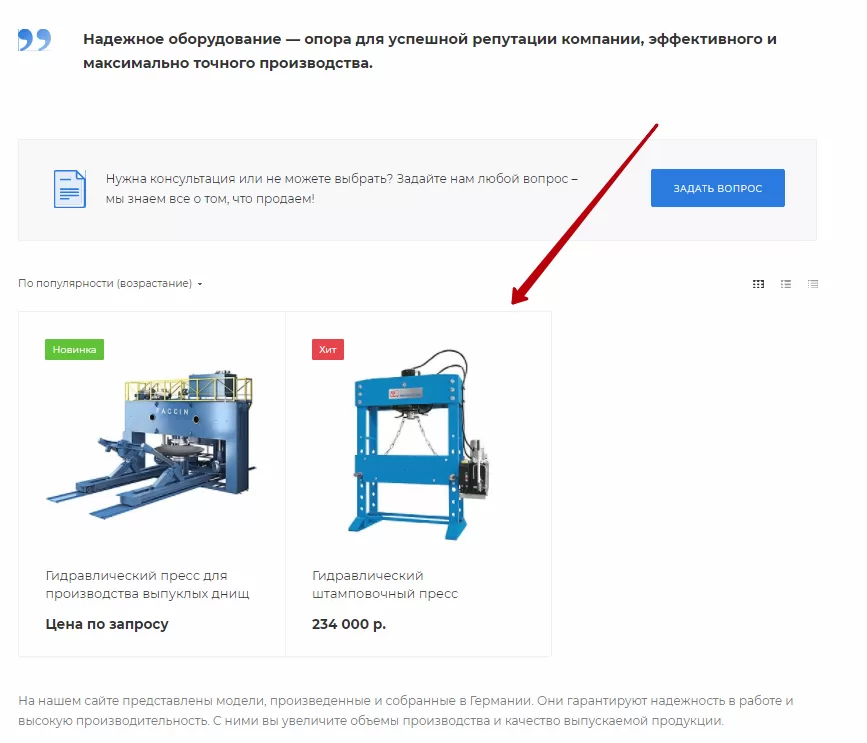
Если вы хотите привязать целый раздел каталога без фильтрации по свойству, тогда в карточке посадочной страницы выберите нужный раздел в одноименном перечне, и:
- для посадочной в каталоге в поле «Ссылка» вставьте строку: /product/stanki-i-proizvodstvennye-agregaty/filter/filter_price-from-0/apply/
- для посадочной из раздела «Обзоры» в поле «URL фильтр» вставьте: /filter/filter_price-from-0/apply/.
В результате к посадочной будут привязаны товары с разными свойствами. В примере ниже в списке появился товар, произведенный не только в Германии.
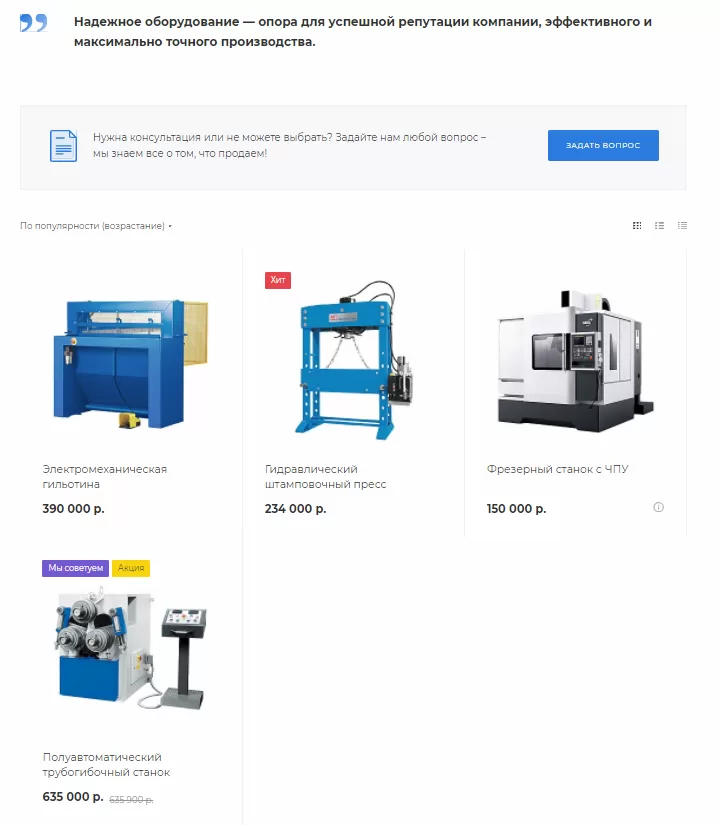
назадВкладка «Баннер» Свойства и связивперед
Свойства и связи
Решения Аспро: Ландшафт, Аспро: Корпоративный сайт 2.0 и Аспро: Приорити содержат наборы элементов, которые вы можете связывать между собой. Например, определенные тизеры преимуществ с карточками отдельных товаров, тарифы и т.д.
Связями элементов можно управлять на уровне настроек инфоблока. Чтобы понять принцип работы, в этой главе мы рассмотрим, что такое инфоблок, его свойства и что необходимо знать о возможностях решений.
Информационные блоки – модуль, позволяющий каталогизировать и управлять различными типами (блоками) однородной информации. С помощью информационных блоков может быть реализована публикация различных типов динамической информации: каталоги товаров, блоки новостей, справочники и т.д.
Свойства инфоблока – это единицы структурированной информации конкретного инфоблока. Благодаря им информация выводится в том или ином виде на различных страницах. Например, сопутствующие услуги – в виде привязанных элементов, файлы – как документы для скачивания, а заданные координаты на карте – как точки, отображаемые на подключенному к сайту сервису Яндекс.Карты.
Чтобы разобраться, какое свойство за что отвечает, мы рассмотрим основные типы свойств, которые вам понадобятся для продуктивной работы с решениями. Для удобства покажем это на конкретных примерах. Например, раздела «Проекты».
Содержание главы:
назадНастройка списка товаров с помощью умного фильтра Типы свойстввперед
Типы свойств
Рассмотрим типы свойств на примере раздела «Проекты».
Чтобы просмотреть список свойств, в административной части сайта откройте Рабочий стол → Контент → Инфоблоки → Типы инфоблоков → Контент (aspro.allcorp2) или Контент (aspro.priority) (в зависимости от того, какое решение используете). Далее выберите нужный инфоблок и через кнопку «Гамбургер» щелкните «Изменить».
Вид в решении Аспро: Корпоративный сайт 2.0 и Аспро: Ландшафт:
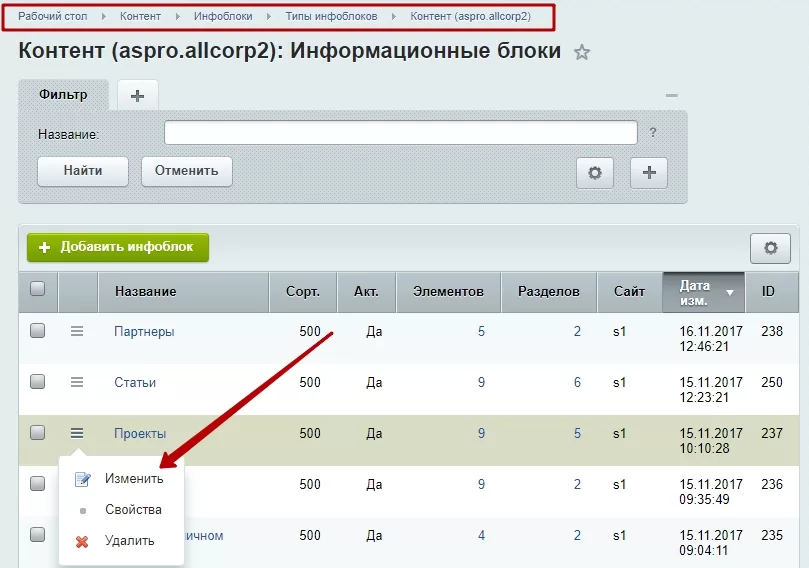
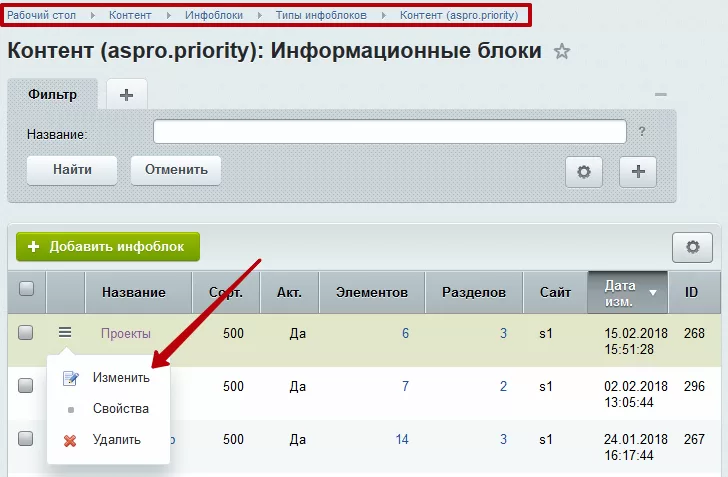
Перейдите во вкладку «Свойства». Разберем типы свойств на примере решения Аспро: Корпоративный сайт 2.0.
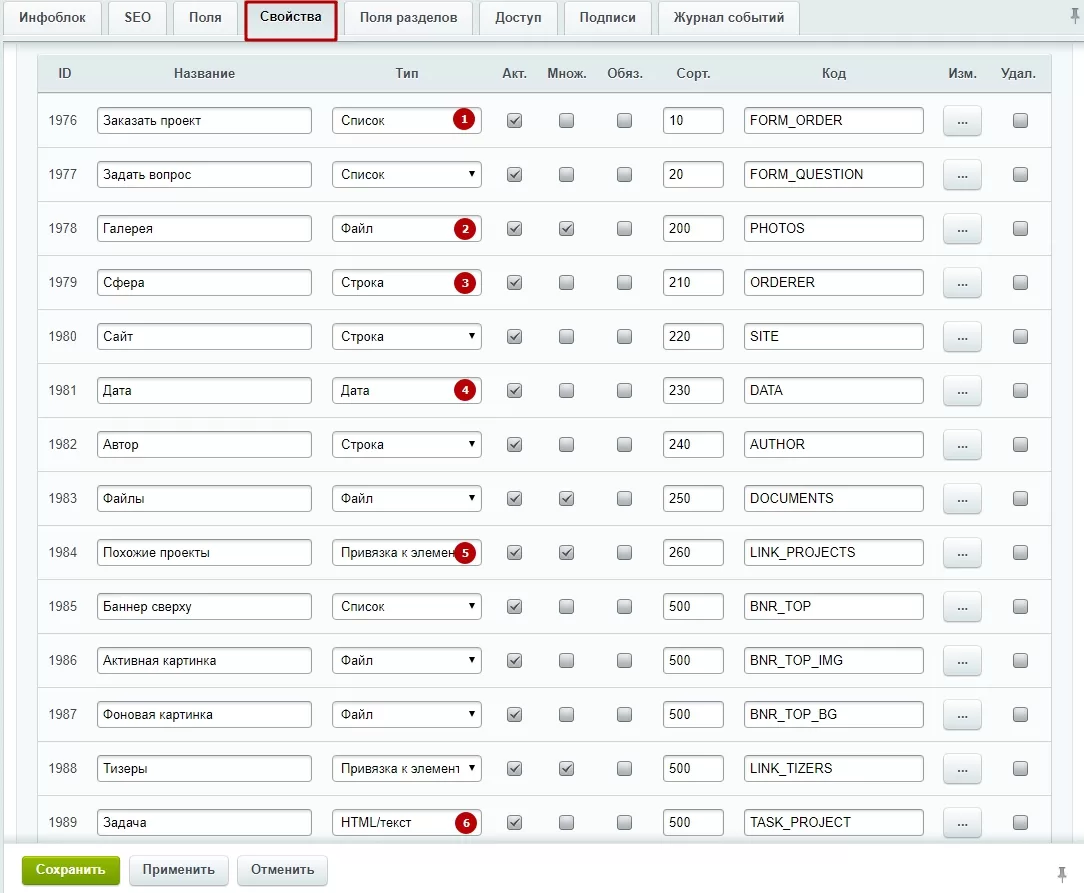
Здесь представлены такие типы как:
- Список (1) – оперирует как одиночными значениями (поля с галками), так и множественными (представляет их в виде списка);
- Файл (2) – используется для добавления в инфоблок галереи, возможности прикреплять документы, аудио и видео;
- Строка (3) – хранит символьные значения (есть также тип «Число» для хранения числовых значений);
- Дата (4) – добавляет поле для ввода даты и времени;
- Привязка к элементам (5) – настраивает ссылки на другие инфоблоки. Например, на похожие проекты;
- HTML/текст (6) – прикрепляет к карточке текстовое поле, изменяемое с помощью визуального редактора.
назадСвойства и связи Редактирование свойствавперед
Редактирование свойства
Самостоятельно без доработки шаблона решения вы можете добавить свойства только в таблицу характеристик для карточек товаров, услуг или проектов.
Для добавления свойства в карточку проекта:
- в Аспро: Корпоративный сайт 2.0 перейдите в Контент → Инфоблоки → Типы инфоблоков → Контент (aspro.allcorp2) → Проекты
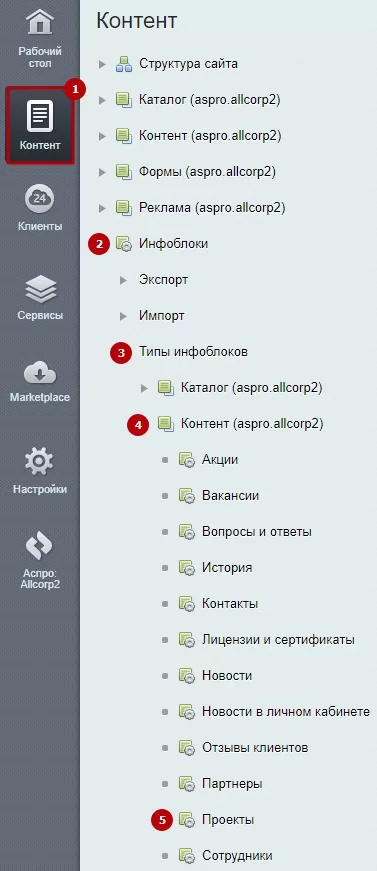
- в Аспро: Приорити откройте Контент → Инфоблоки → Типы инфоблоков → Контент (aspro.priority) → Проекты
- в Аспро: Ландшафт откройте Контент → Инфоблоки → Типы инфоблоков → Контент (aspro.landscape) → Проекты
Также в директории Контент → Инфоблоки → Типы инфоблоков → Контент обоих решений вы можете найти набор свойств для карточек услуг.
Для редактирования свойств товаров:
- в Аспро: Корпоративный сайт 2.0 откройте Рабочий стол → Контент → Инфоблоки → Типы инфоблоков → Каталог (aspro.allcorp2) → Продукты
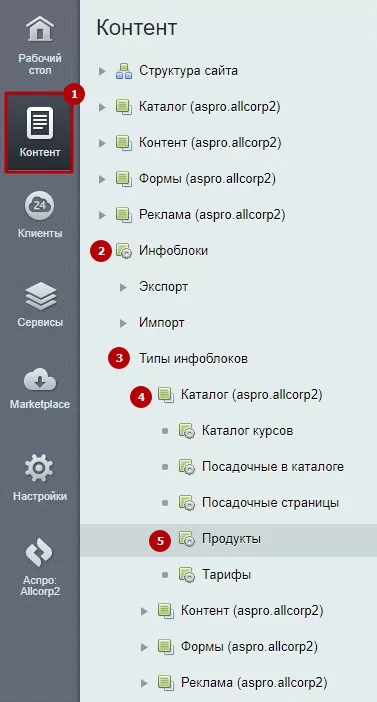
- в Аспро: Приорити – Рабочий стол → Контент → Инфоблоки → Типы инфоблоков → Каталог (aspro.priority) → Продукция
- в Аспро: Ландшафт – Рабочий стол → Контент → Инфоблоки → Типы инфоблоков → Каталог (aspro.landscape) → Продукция
Внимание! Внесение изменений в свойства решения, настроенные по умолчанию, без должных знаний и понимания последствий может привести к неприятным результатам.
Приведем пример отключения и добавления нового свойства на инфоблоке «Проекты» в решении Аспро: Корпоративный сайт 2.0.
Допустим, вы хотите, чтобы в характеристиках проекта отображалось не одно имя автора в виде текста, а перечень сотрудников, вовлеченных в его реализацию, в виде ссылок на их карточки. Тогда необходимо будет убрать поле автора и добавить необходимое количество характеристик (руководитель, дизайнер, программисты и т. д.).
Чтобы отключить свойство в карточке инфоблока во вкладке «Свойства», снимите флажок с параметра «Акт.».
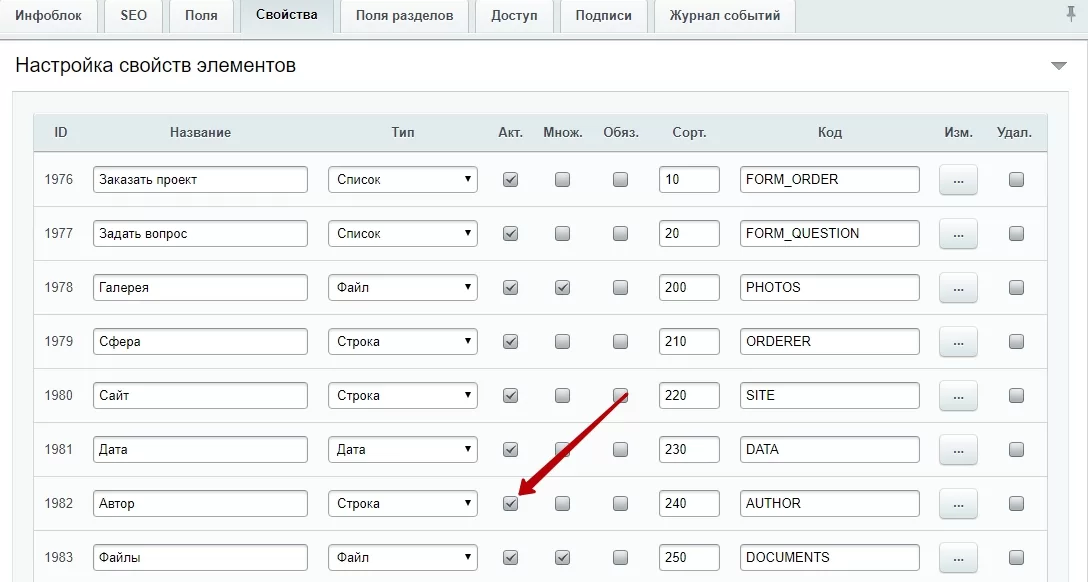
Внимание! Набор свойств для каждого инфоблока активен по умолчанию при установке сайта. Мы не рекомендуем удалять эти свойства, так как они связаны с определенным функционалом. Если вы хотите, чтобы свойство не выводилось на карточке товара, деактивируйте его.
Добавление характеристик происходит по стандартному сценарию, поэтому продемонстрируем действие на одном свойстве, которое назовем «Команда».
Пролистайте список свойств инфоблока до первой пустой строки. Укажите:
- Название (1) ;
- Тип (2) (для ссылки на элемент другого раздела выберите «Привязка к элементу», для простой характеристики в виде текста – «Строка»);
- Символьный код свойства (4) , который понадобится нам для его вывода.
Свойство «Привязка к элементу» – частный случай свойств. Если вы настраиваете свойство типа «Строка», можете сохранить изменения, пролистать инструкцию по дальнейшей настройке инфоблока и перейти к настройке карточки.
Чтобы в свойстве выводился не один сотрудник, а несколько, нужно поставить галку в поле «Множ.» (3).
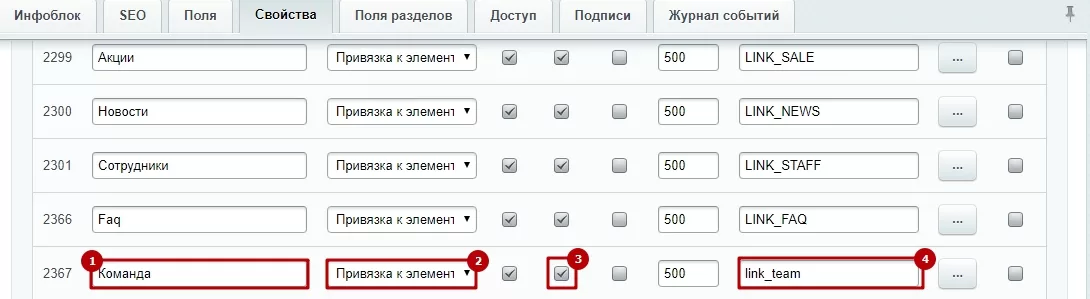
Далее, для настройки связи с другим разделом, открываем настройку свойств инфоблока кнопкой многоточие.

Примечание. Состав параметров настроек свойства зависит от его типа.
В поле «Информационный блок» выбираем тип инфоблока и сам инфоблок, который задает параметры для карточек. Сохраняем изменения в настройках свойства.
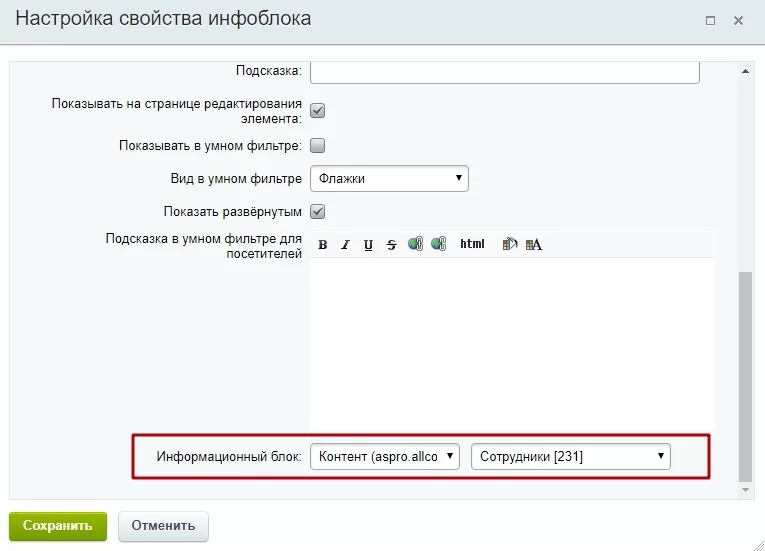
В списке свойств жмем «Применить».
Откройте карточку проекта. Проверьте, появилось ли в ней новое поле ввода. Если этого не произошло, выведите его, действуя по этой инструкции.
Затем перейдите в настройки проекта и заполните новые характеристики.
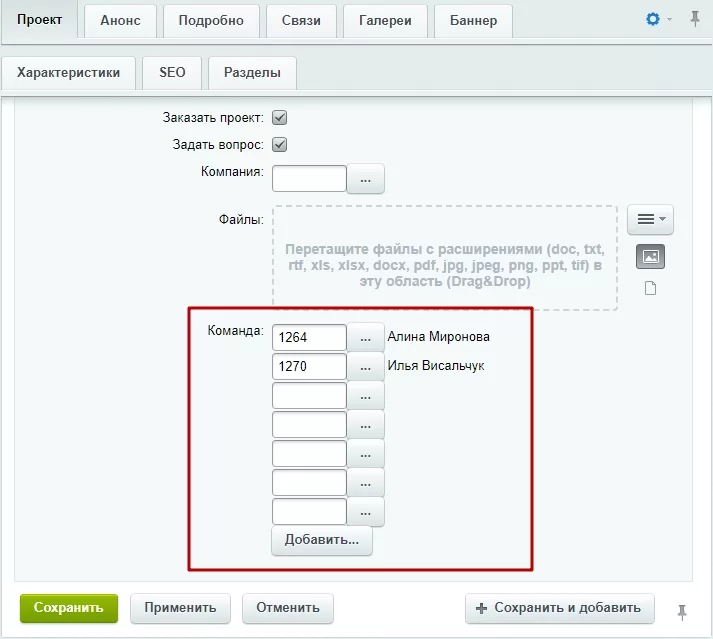
Остается включить отображение нового свойства на странице через редактор параметров компонента. Переходим в публичную часть сайта, включаем режим правки, наводим на область проекта и нажимаем на всплывающем меню на шестерёнку.
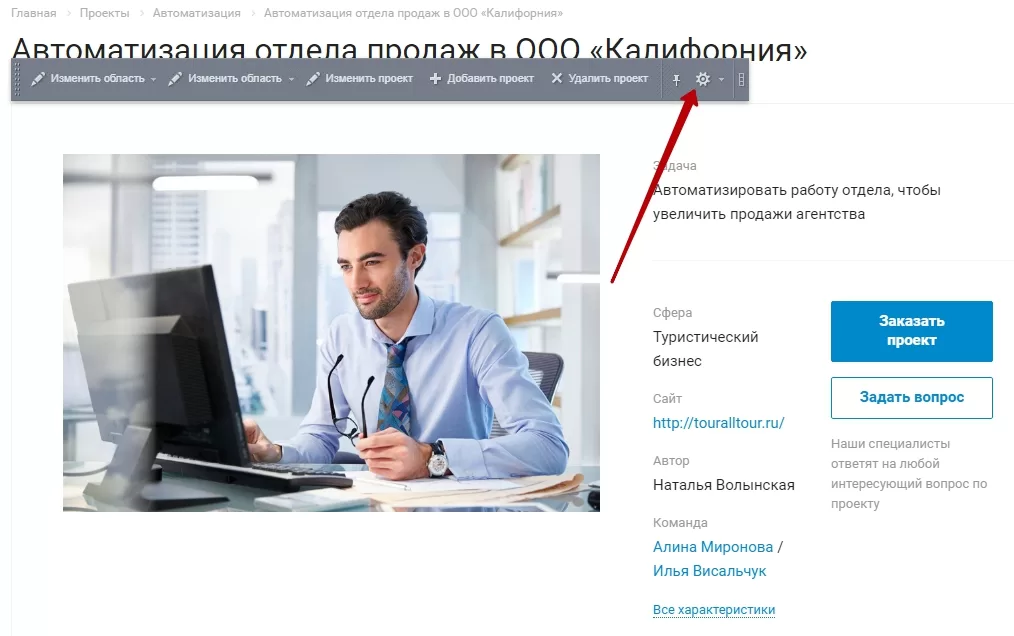
На навигационной панели ищем «Настройка детального просмотра» и справа листаем до блока «Свойства». В списке, зажав клавишу «Ctrl», выделяем нужный пункт. Сохраняем изменения.
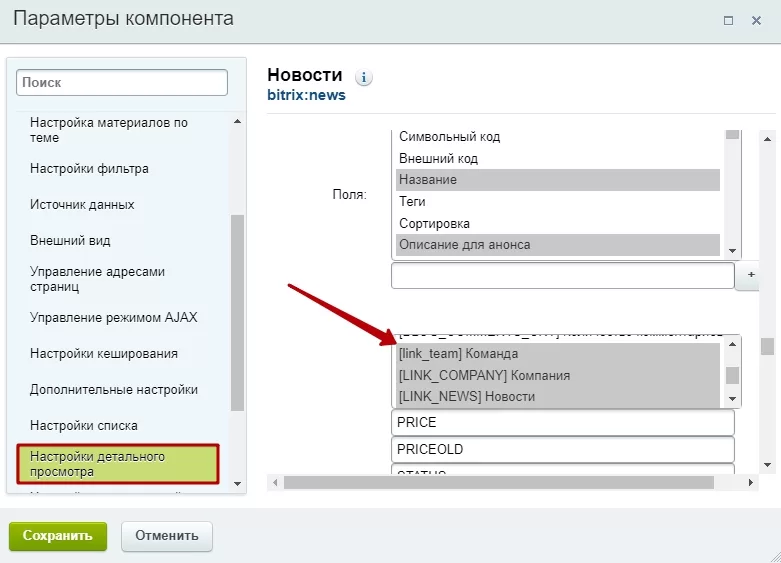
Примечание. Если добавить свойство типа «Файл», оно не будет отображаться в перечне свойств. Скопируйте его код в одно из полей ввода под списком вручную.
Результат наших действий на странице:
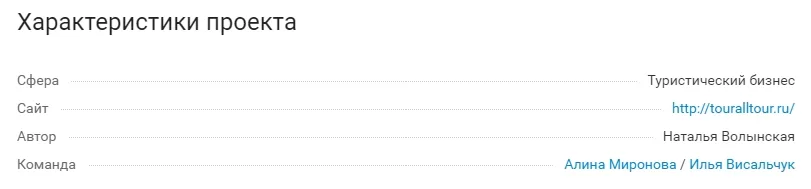
Ссылки кликабельны, осуществляют перенаправление на карточку сотрудника.
Примечание. Свойство будет выведено в таблице с характеристиками для тех элементов каталога, для которых оно заполнено. Если значение свойства не выбрано, оно не будет отображено.
назадТипы свойств Связи для страницвперед
Связи для страниц
В Аспро: Корпоративный сайт 2.0, Аспро: Ландшафт и Аспро: Приорити реализована гибкая и широкая система связей, которая позволяет связывать между собой элементы из разных разделов – например, товары с тарифами, акциями или сопутствующими товарами. К странице проекта можно привязывать услуги, а к странице новости или акции – участвующие в ней товары.
Такие связи дополняют основную информацию об услуге или товаре, побуждают посетителя проводить больше времени на вашем сайте и просматривать большее количество страниц. Также это положительно влияет на конверсию: связи увеличивают вероятность того, что пользователь оставит заявку.
Посмотреть, какие страницы можно связывать между собой, можно непосредственно через настройки в публичной части сайта. К примеру, для товаров на вкладке «Связи» мы видим, что к карточке можно привязать:
- услуги
- акции
- товары
- производителей
- проекты
- тарифы
- часто задаваемые вопросы (FAQ)
- тизеры
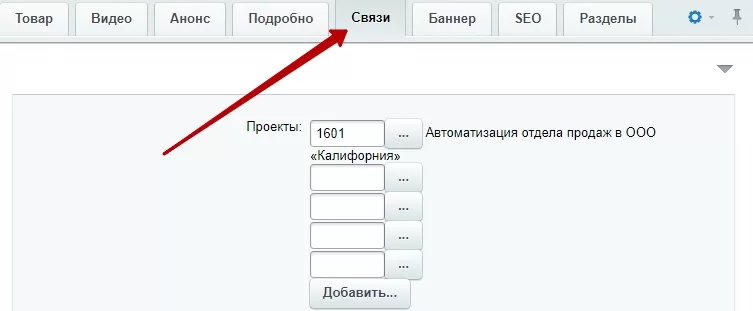
В настройках инфоблока возможность связывать между собой элементы позволяет тип свойства «Привязка к элементу».

Чтобы связать между собой различные страницы, перейдите в ее настройки в публичной части сайта на вкладку «Связи».
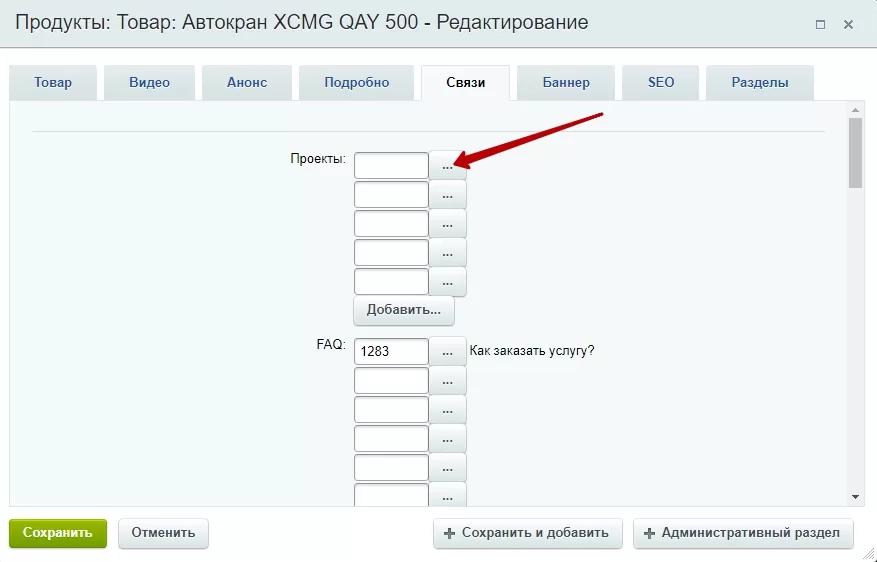
Нажмите кнопку с многоточием и выберите в новом окне нужный элемент из списка.
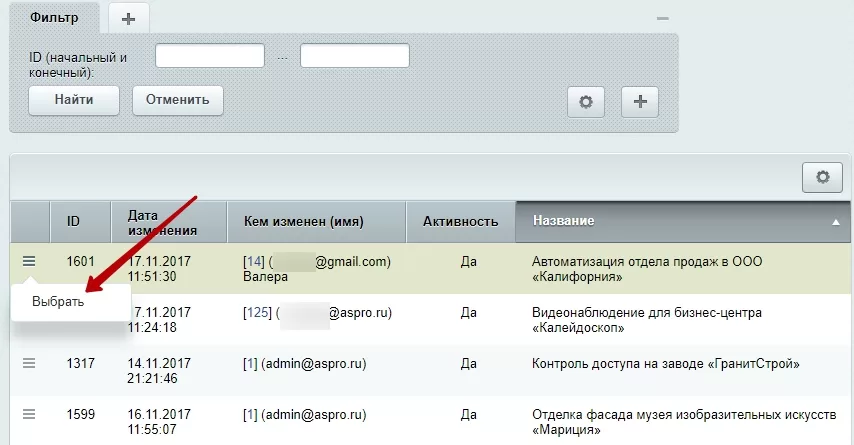
Пример страницы товара в Аспро: Корпоративный сайт 2.0 с привязанными к ней проектами (на соответствующей вкладке) и действующей акции:
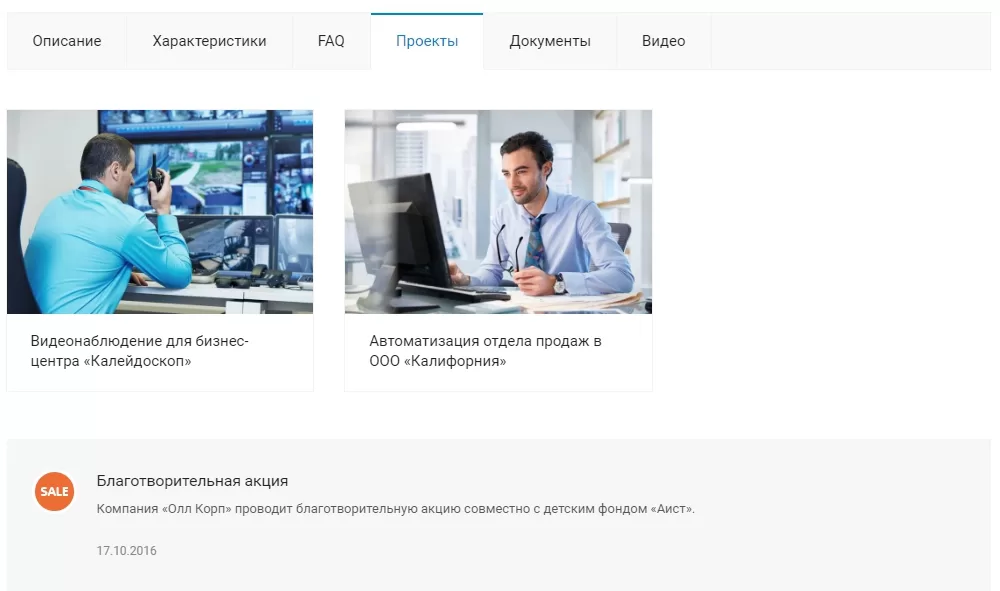
В Аспро: Корпоративный сайт 2.0 с версии 1.2.27 к карточке услуги можно привязать партнеров. Для этого в административной части сайта перейдите в Контент → Контент (aspro.allcorp2) → Услуги.
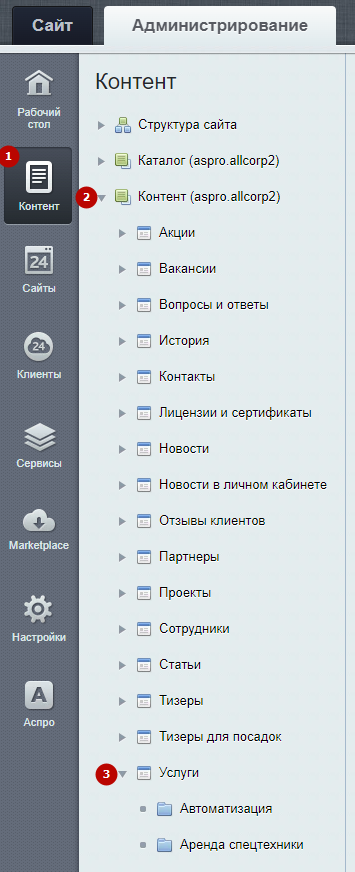
Перейдите в любой подраздел, выберите товар, нажмите на «Гамбургер» и кликните «Изменить».
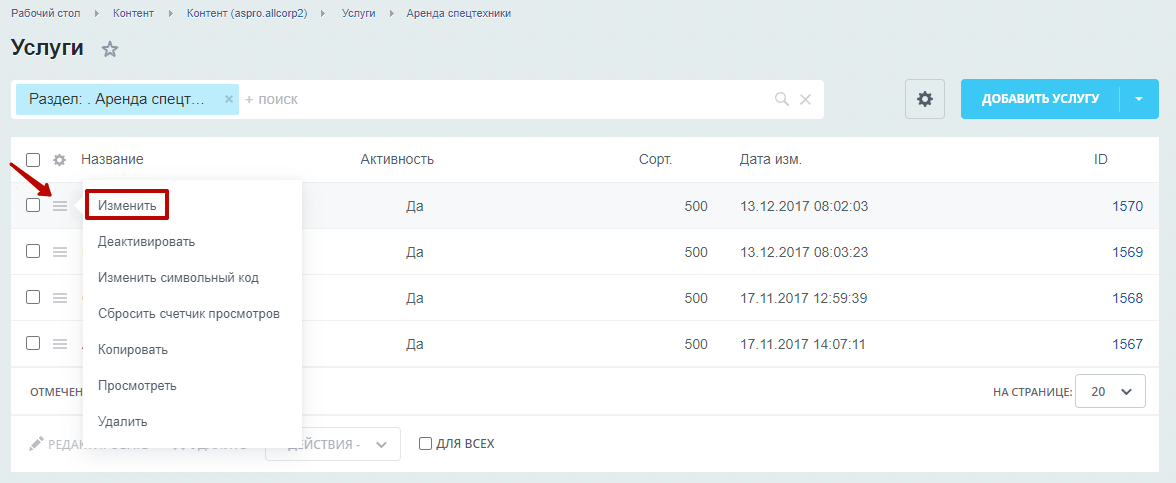
Зайдите в раздел «Связи» и нажмите на шестеренку.
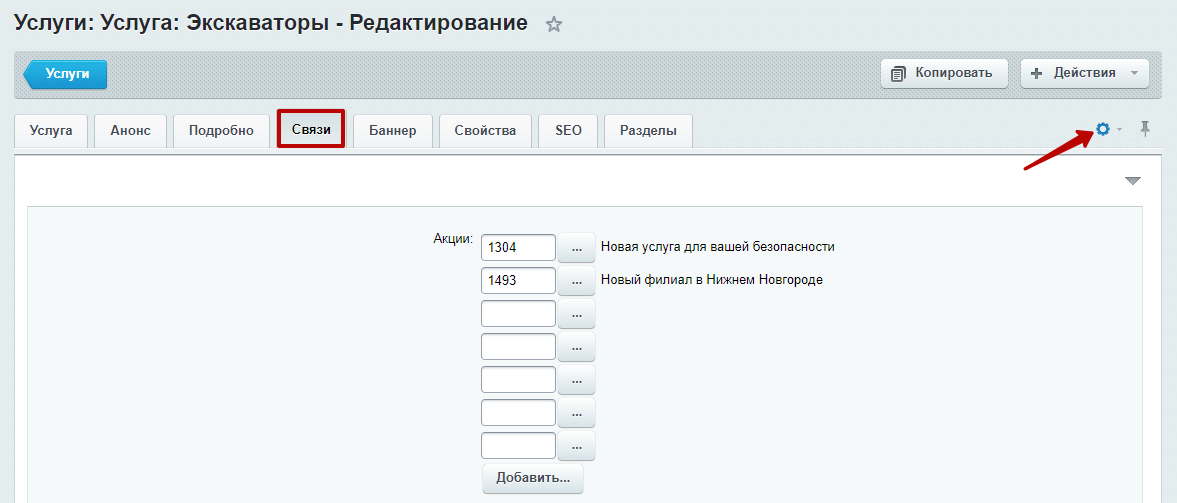
Выберите нужные вкладки: «Параметры» (1) → «Связи» (2) → «Партнёры» (3). Нажмите на кнопку, чтобы переместить свойство (4). Сохраните изменения (5).
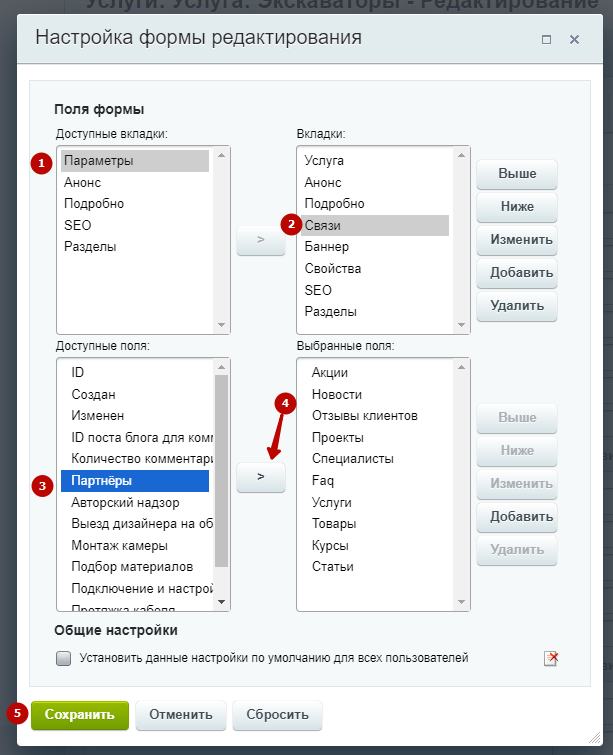
Пример страницы услуги в Аспро: Корпоративный сайт 2.0 с привязанными карточками партнеров.
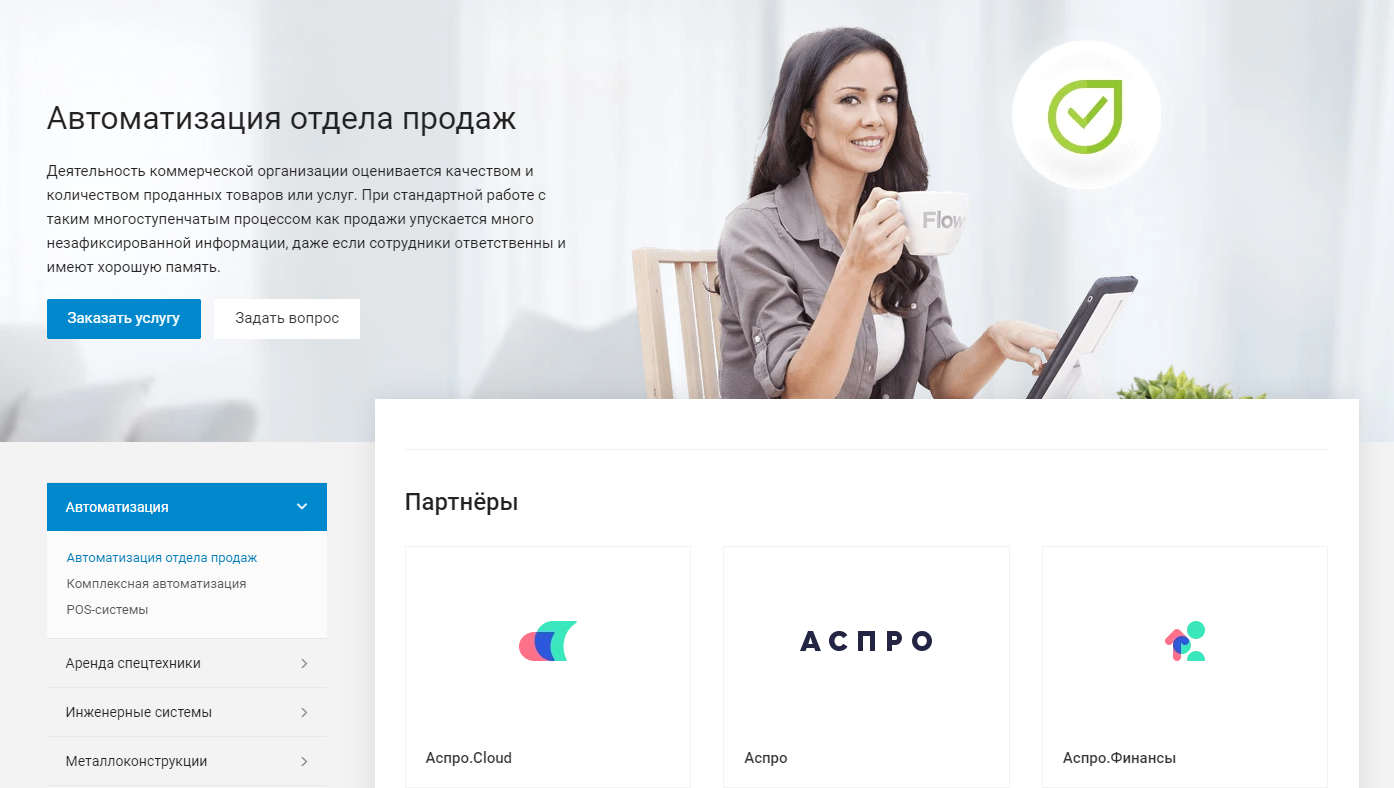
Пример страницы продукции (автомобиля) в Аспро: Приорити с привязанными к ней документами и услугами:
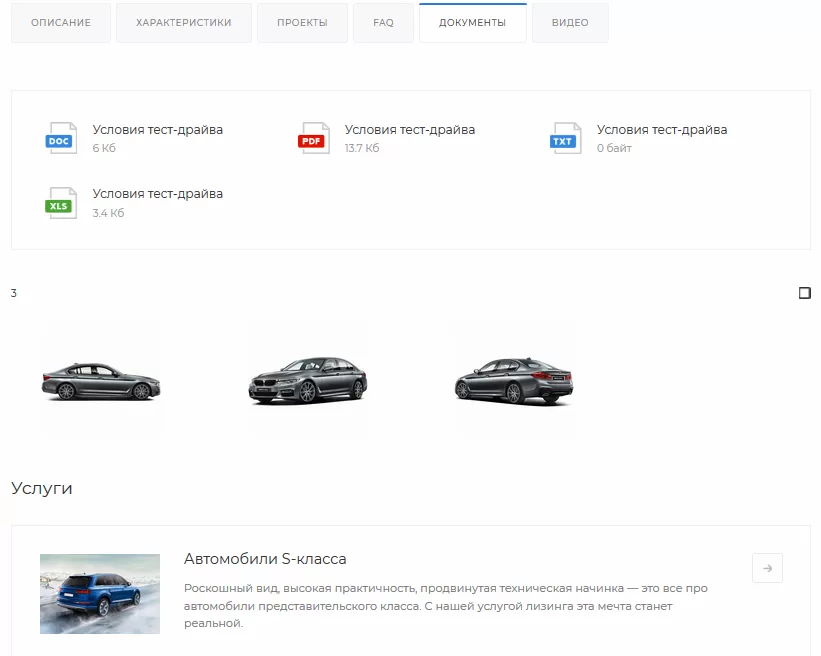
Вы можете выбрать внешний вид связанных услуг в карточке товара. Перейдите в параметр в компонента и выберите внешний вид связанных услуг
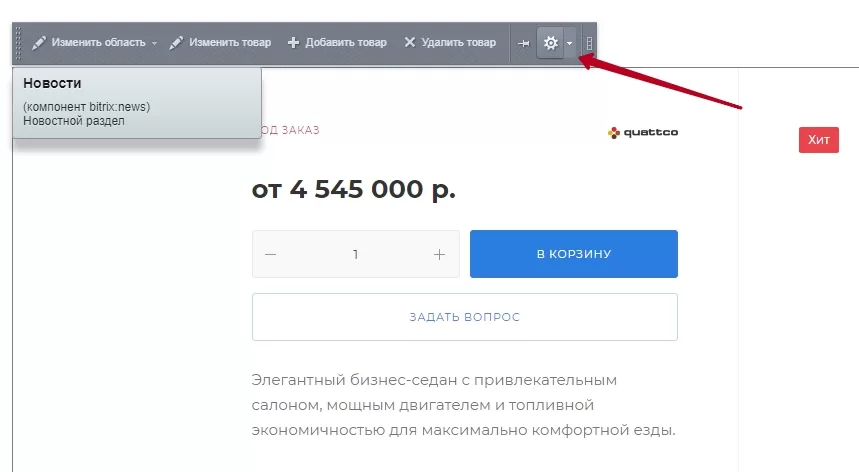
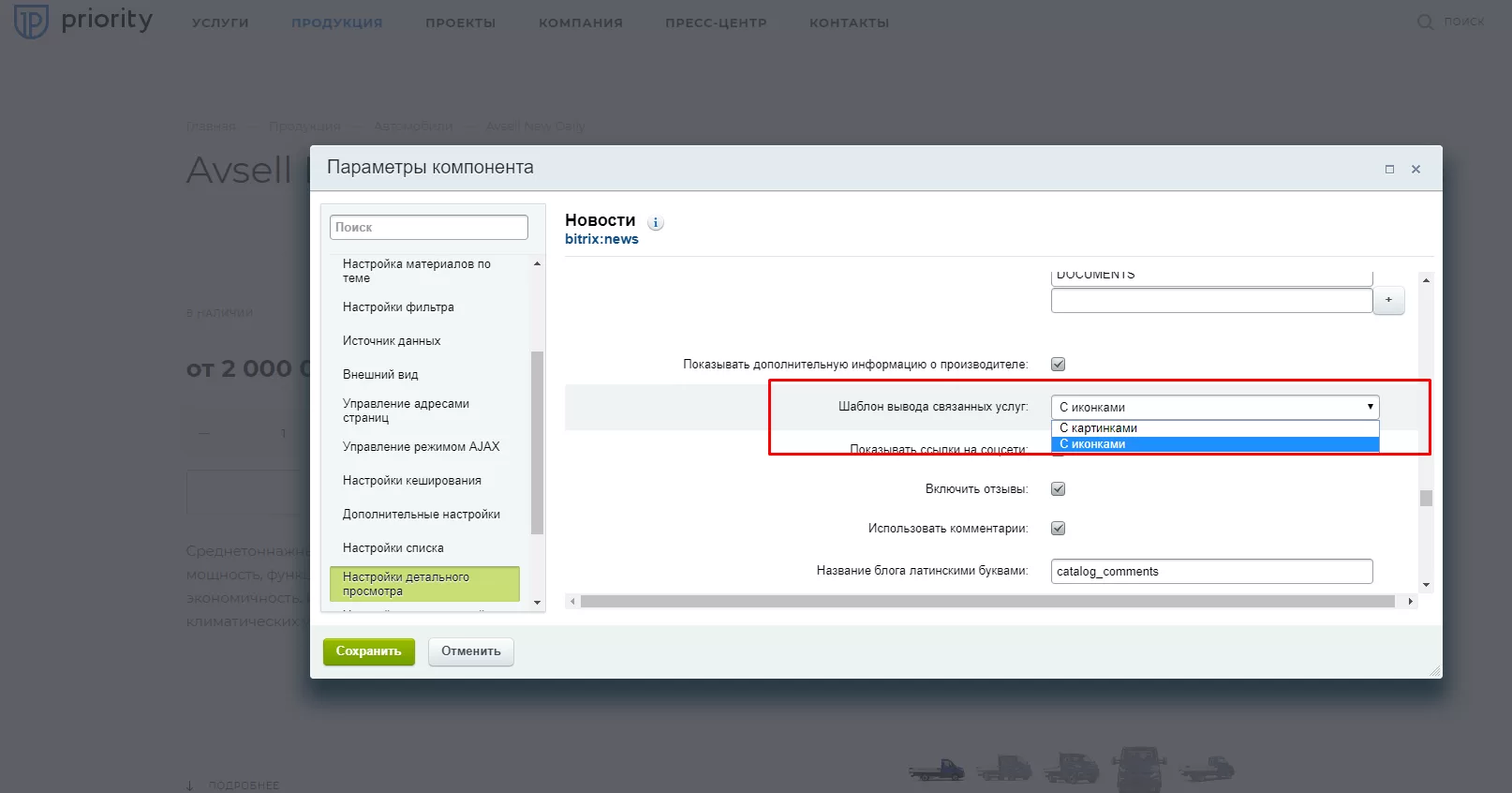
- с иконками
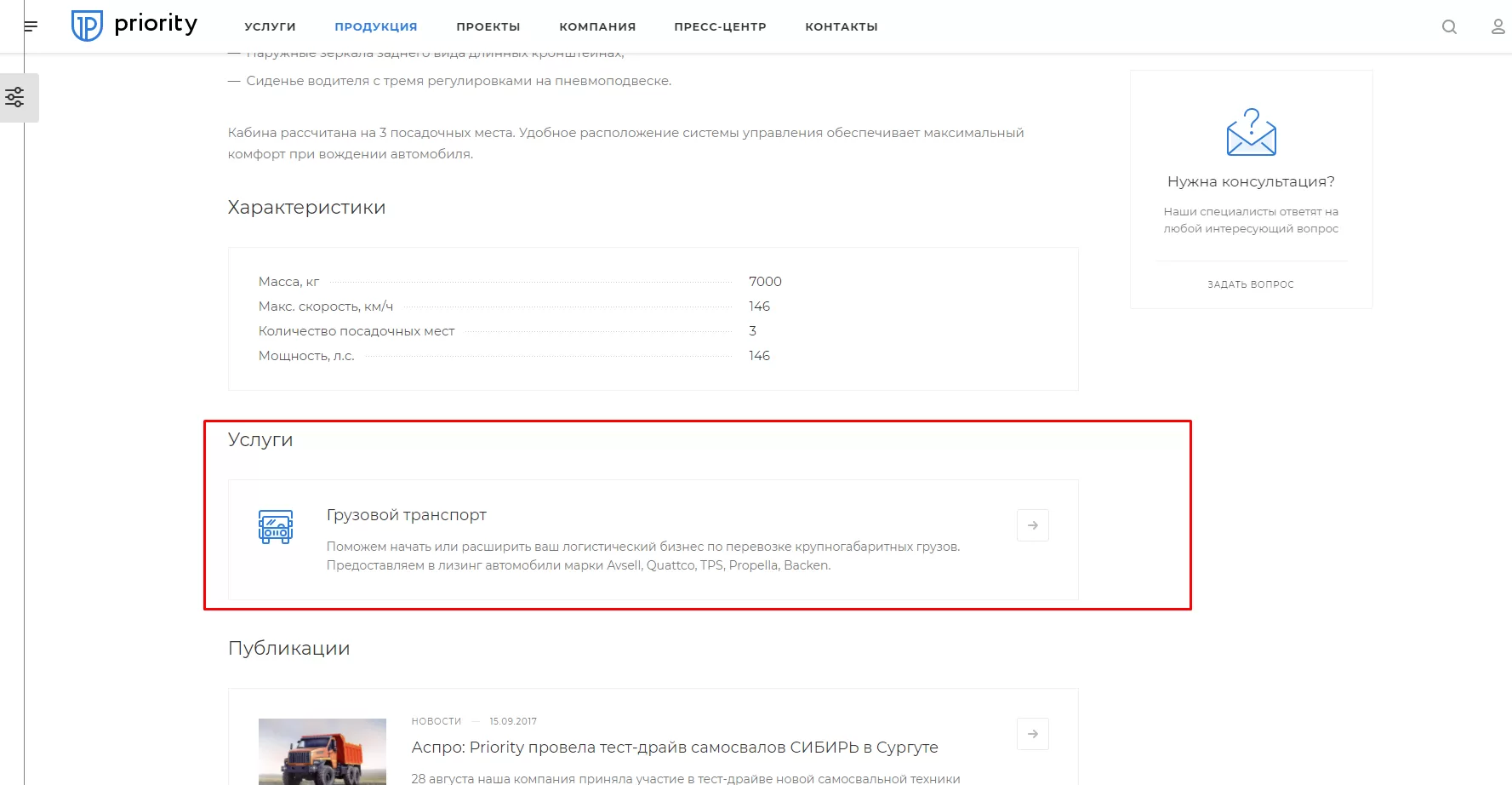
- с картинками
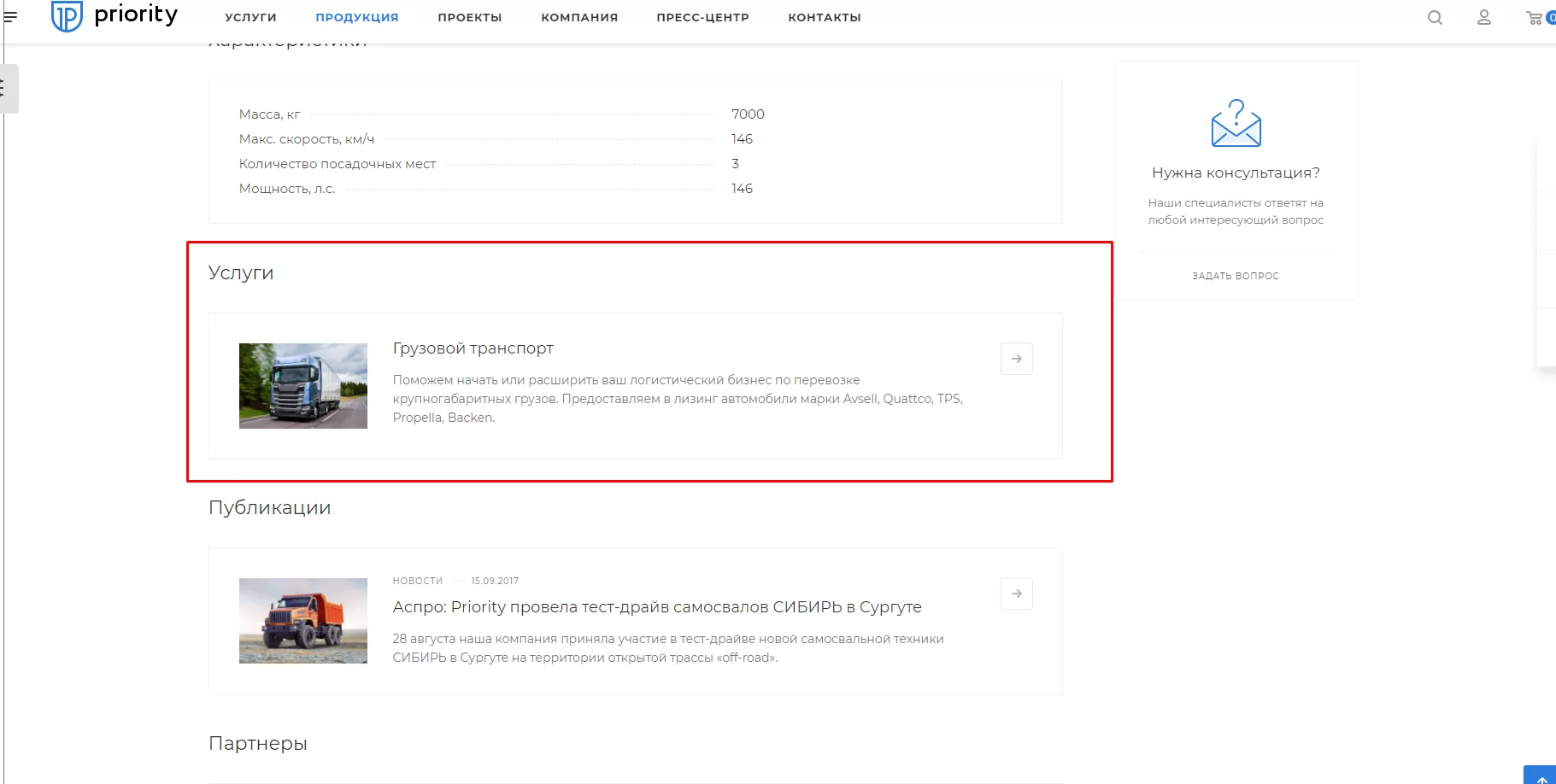
назадРедактирование свойства Разметка свойств по полю «Сорт.» для удобного управлениявперед
Разметка свойств по полю «Сорт.» для удобного управления
Все свойства инфоблоков сгруппированы по индексу сортировки. Это сделано для того, чтобы после установки решения можно было легко и быстро понять, какие свойства относятся к системным, а какие были созданы для контента демо-версии.
Внимание! Для корректной работы сайта не рекомендуется изменять или удалять системные свойства (индекс сортировки от 200 до 500) без навыков программирования на 1С-Битрикс.
Свойства из демо-контента можно удалить или изменить под специфику вашего проекта. В этой статье рассмотрим каждую группу свойств по отдельности.
Примечание : Рекомендации актуальны для решений, в которых не производились изменения в инфоблоках — например, не редактировались индексы сортировки.
Индексы сортировки от:
- 200 – отмечают основополагающие свойства решения (то, из чего формируется страница). Например, для корректной работы решения в карточке товара важны свойства «Отображать в слайдере на главной», «Статус», «ID поста блога для комментариев», «Количество комментариев».
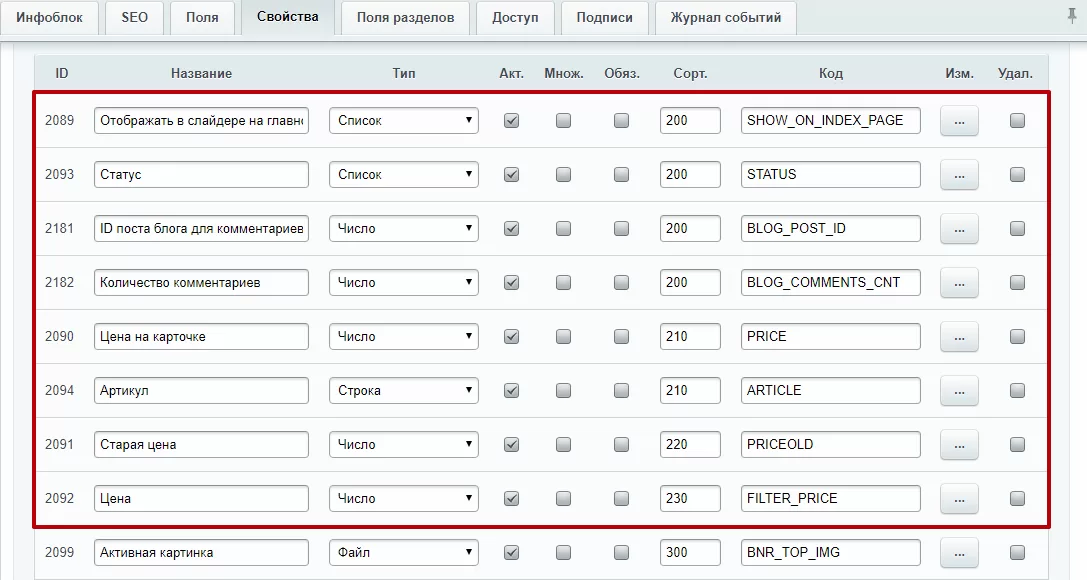
- 300 – это дополнительные опции. Например, стикеры, кнопки, баннеры, видео, галерея;
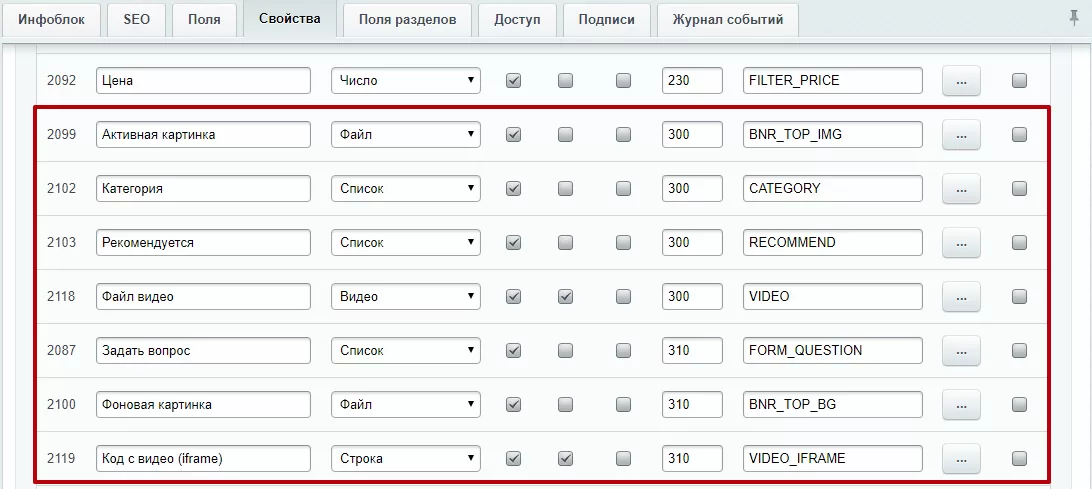
- 400 – свойства, позволяющие связывать между собой элементы из разных разделов. К примеру, товар может быть связан с проектами, сотрудниками, статьями, курсами и брендом.
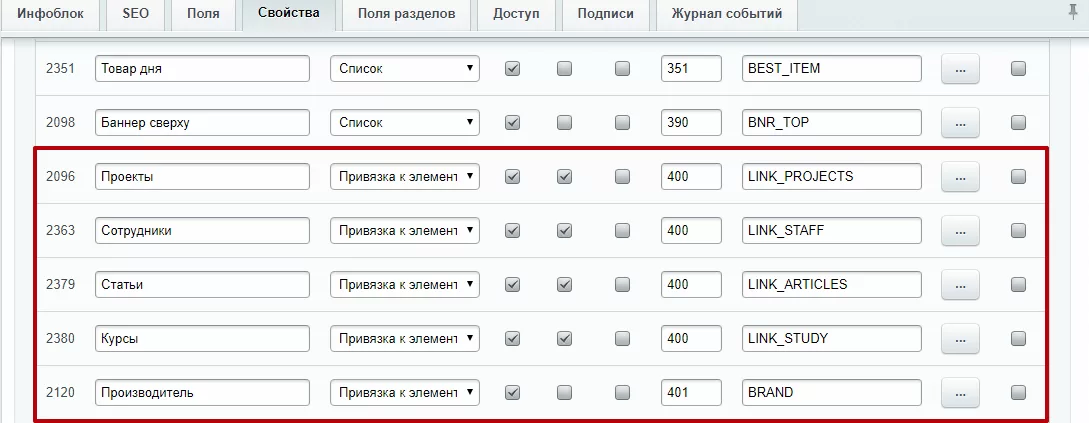
- 500 – индекс сортировки для пользовательских свойств. Это значение устанавливается по умолчанию при добавлении новых характеристик. Самостоятельно созданные характеристики можно отключать/удалять без серьезных последствий.
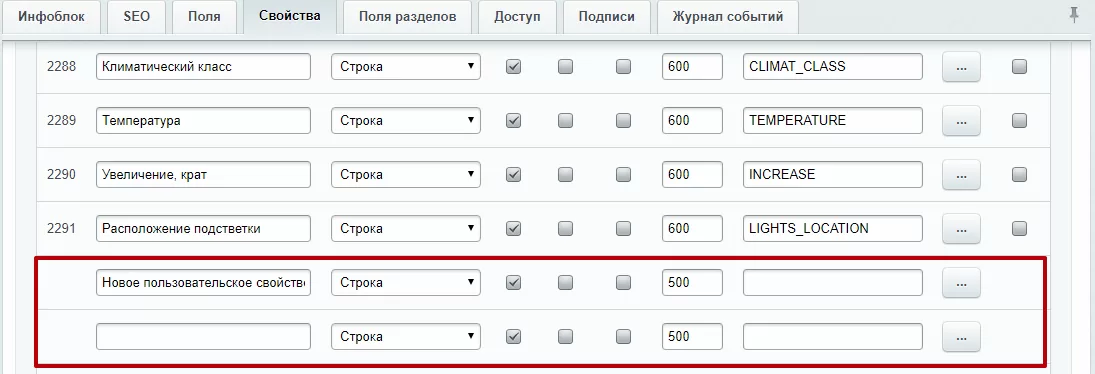
- 600 – этим индексом отмечены свойства, которые были созданы для демо-контента. Если после установки решения они вам не понадобятся, их можно отключить или удалить.
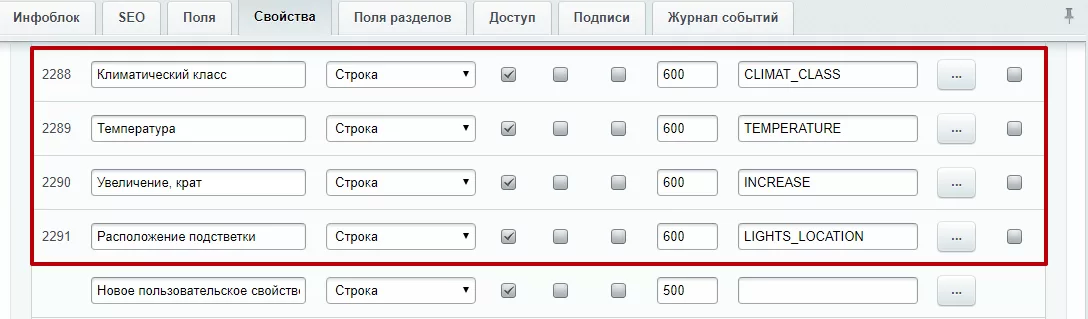
назадСвязи для страниц «Ленивая» подгрузка изображений — LazyLoadвперед
«Ленивая» подгрузка изображений — LazyLoad
В решении Аспро: Приорити, начиная с версии 1.1.0 , реализована ленивая загрузка. Она позволит не загружать сразу все картинки на странице и сократит первоначальное время загрузки. Сайт у пользователя будет загружаться быстрее.
Скорость загрузки изображений влияет на общий результат в сервисе PageSpeed Insights. Показатель косвенно является фактором ранжирования для поисковой выдачи, а также влияет на вовлеченность пользователей. Отметим, что на скорость загрузки также влияют различные факторы: скорость Интернета, настройки хостинга и др.
Чтобы активировать LazyLoad нужно перейти в административную часть и проделать путь: Аспро (1) → Аспро: Приорити (2) → Настройки (3).
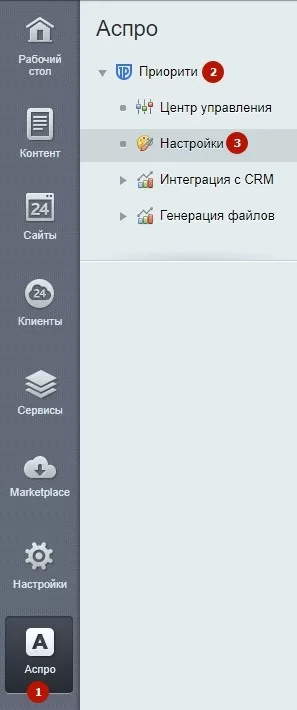
В блоке «Общие» необходимо активировать пункт «Использовать “ленивую” (LazyLoad) подгрузку изображений (отображение только видимых картинок)».
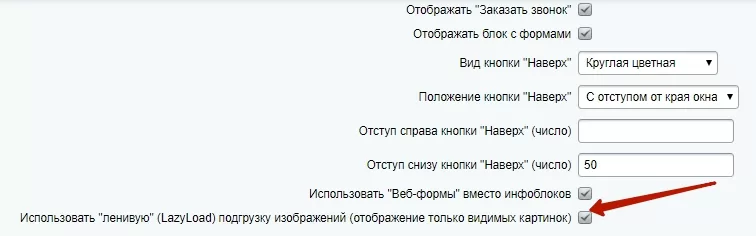
Сохраните изменения.
назадРазметка свойств по полю «Сорт.» для удобного управления Опция «Загружать мобильное меню и меню в фиксированной шапке только при первом отображении»вперед
Опция «Загружать мобильное меню и меню в фиксированной шапке только при первом отображении»
В решении реализовано 4 типа меню: фиксированное меню, мобильное меню, мега-меню по клику на «Гамбургер», основное меню в шапке, которое не закрывается от индексации. Это значит, что в коде дублируются эти элементы.
Начиная с версии 1.2.16, добавлена опция, которая позволяет избежать тройного дублирования пунктов меню в исходном коде каждой страницы сайта. Поисковые системы не будут фиксировать дубли страниц. Это помогает уменьшить размер композитного кеша на проектах с большим количеством разделов каталога. На мобильных устройствах содержимое мобильного меню подгрузится отдельным AJAX-запросом при первом его открытии. Для устройств с более широким экраном содержимое меню в фиксированной шапке также подгрузится при ее первом появлении.
Обратите внимание, что у пользователей с медленным Интернетом может быть задержка при этой первой загрузке.
Чтобы активировать настройку, в административной части сайта перейдите в Аспро (1) → Приорити (2) → Настройки (3).
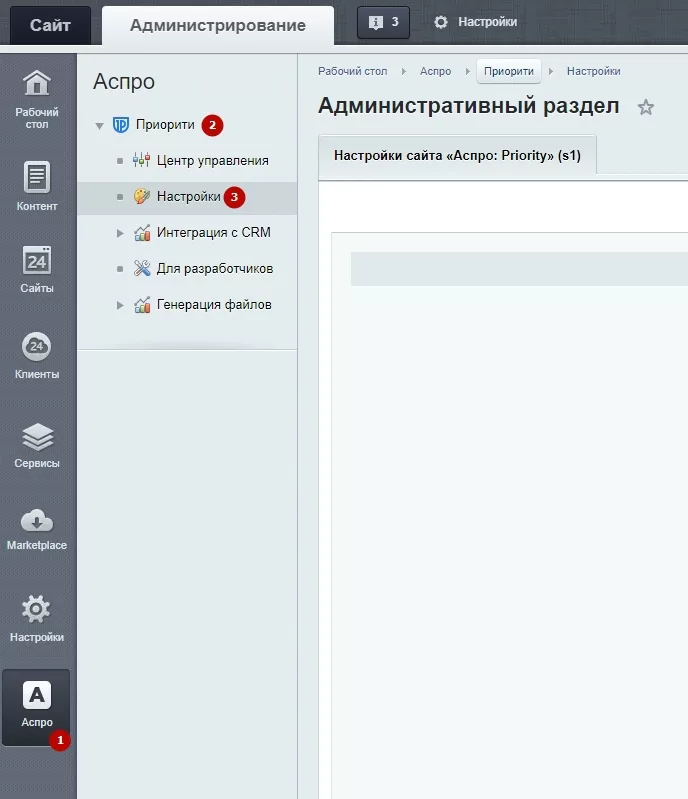
Пролистайте до раздела «Настройки меню». Активируйте поле «Загружать мобильное меню и меню в фиксированной шапке только при первом отображении» и сохраните изменения.
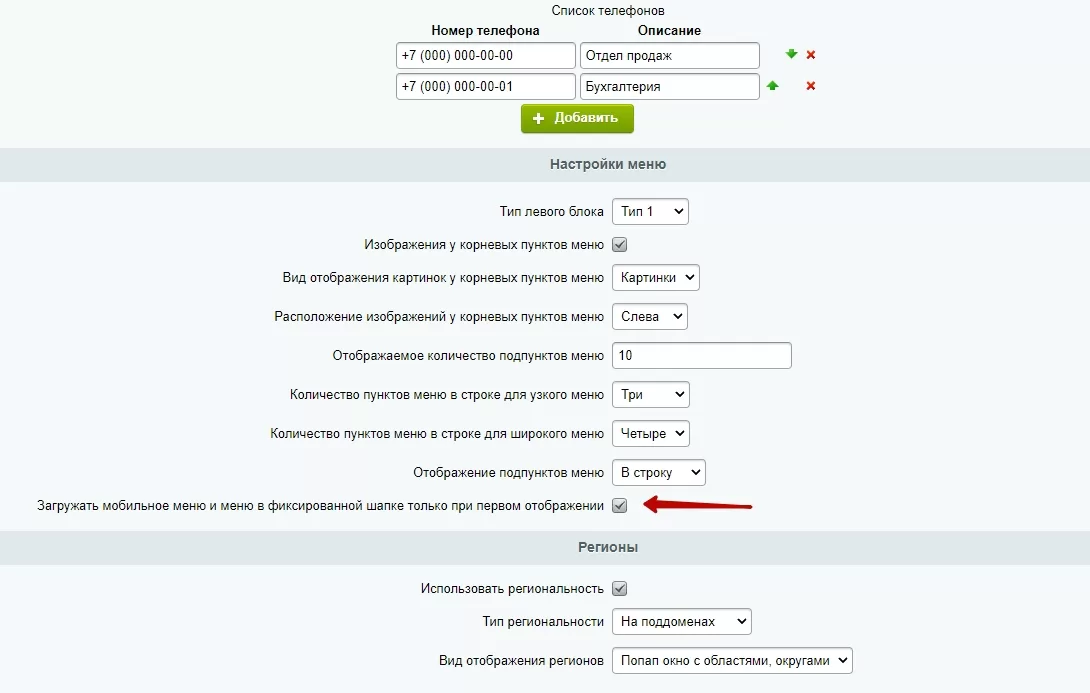
назад«Ленивая» подгрузка изображений — LazyLoad Мобильная версиявперед
Мобильная версия
назадОпция «Загружать мобильное меню и меню в фиксированной шапке только при первом отображении» Раскрытое меню в мобильной версиивперед
Раскрытое меню в мобильной версии
Начиная с версии 1.1.0 , в решении Аспро: Приорити появилась возможность добавлять развернутый пункт меню. Этот функционал удобен для отображения, например, всех разделов услуг или товаров в каталоге. Клиенты сразу будут видеть всю информацию об организации.
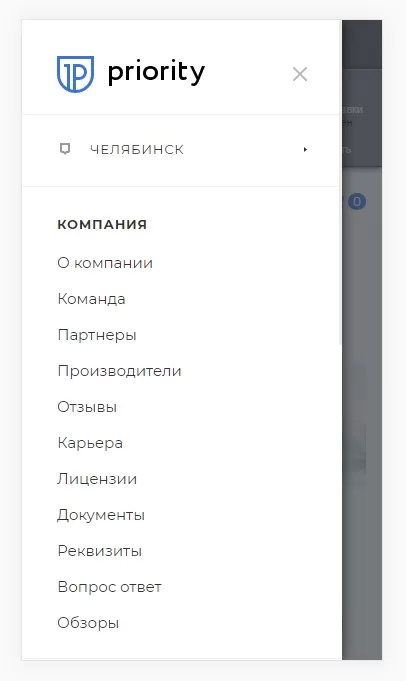 |  |
|---|---|
| Пункт меню в развернутом виде мобильной версии | Краткий пункт меню в мобильной версии |
Для настройки необходимо зайти в административную часть сайта. Перейти в Аспро (1) → Аспро: Приорити (2) → Настройки (3).
В блоке «Мобильная версия» найти строчку «Развернутый пункт меню» и вставить путь к необходимому разделу сайта.
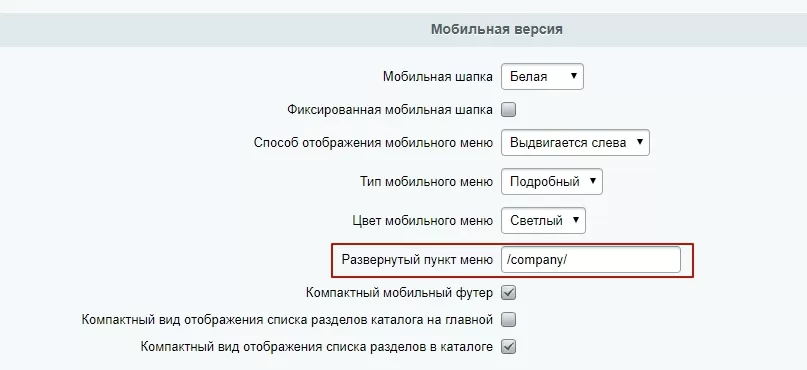
Этот пункт будет отображаться в мобильном меню в развернутом виде.
Сохраните изменения.
назадМобильная версия Фиксированная мобильная шапкавперед
Фиксированная мобильная шапка
Шапка является неотъемлемой частью сайта. Она не только помогает пользователю переключаться между разделами/страницами, но и участвует в создании уникального образа сайта.
Начиная с версии 1.1.0 , в решении можно настроить фиксированную мобильную шапку для улучшения юзабилити. Эта функция может действовать всегда или только при скролле вверх.
Фиксированная мобильная шапка всегда
Фиксированная мобильная шапка при скроллинге вверх
Настроить фиксированную шапку можно через виджет в публичной части в разделе «Мобильная версия».
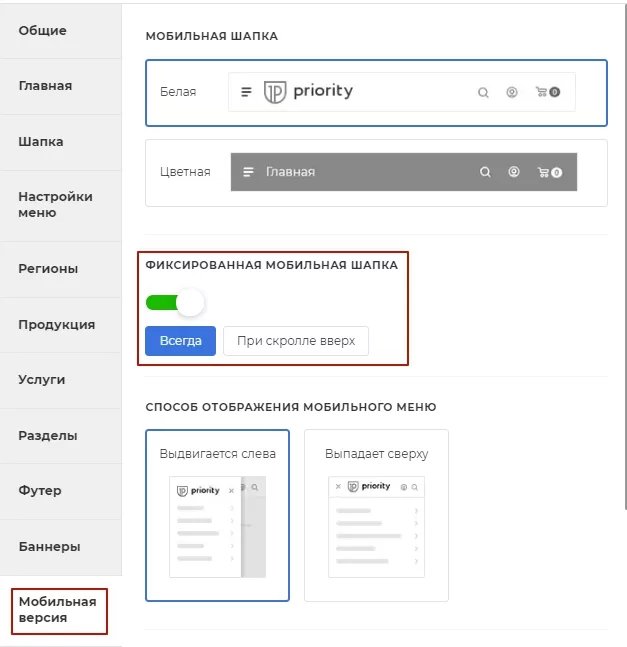
Также функционал настраивается в административной части. Перейти в Аспро (1) → Аспро: Приорити (2) → Настройки (3).
В блоке «Мобильная версия» активировать пункт «Фиксированная мобильная шапка» и выбрать, отображать ее всегда или при скролле вверх.
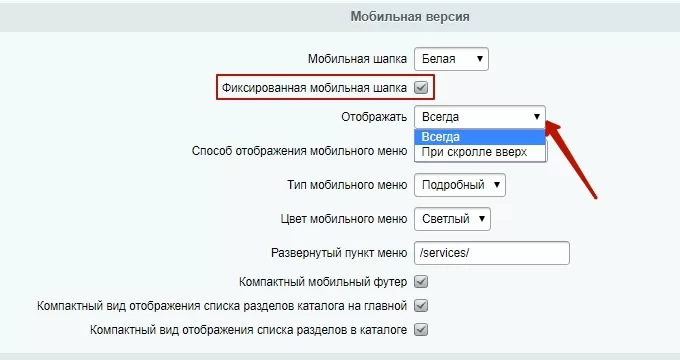
Сохраните изменения.
назадРаскрытое меню в мобильной версии Компактный футер в мобильной версиивперед
Компактный футер в мобильной версии
Для экономии пространства сайта при отображении в мобильной версии разработан компактный мобильный футер. При его активации в меню футера будут отображаться только разделы верхнего уровня с возможностью развернуть пункт меню и посмотреть подразделы 2-го уровня.
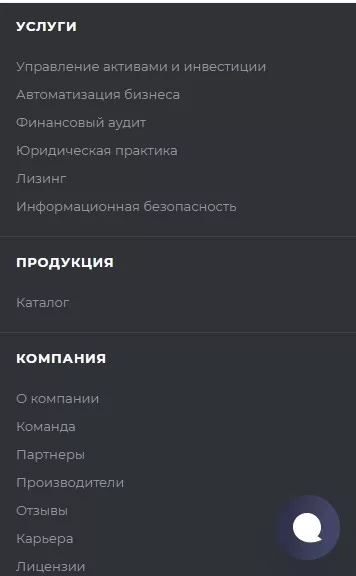 | 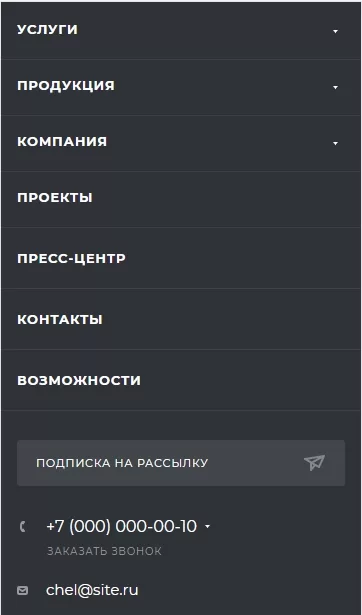 |
|---|---|
| Подробный футер | Краткий футер |
Сокращенный футер в адаптиве можно настроить через виджет в публичной части.
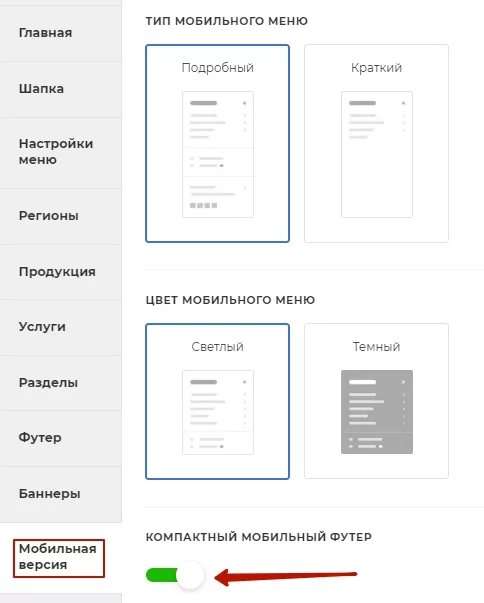
Чтобы выбрать тип футера в административной части, нужно перейти в Аспро (1) → Аспро: Приорити (2) → Настройки (3).
В блоке «Мобильная версия» активировать пункт «Компактный мобильный футер».
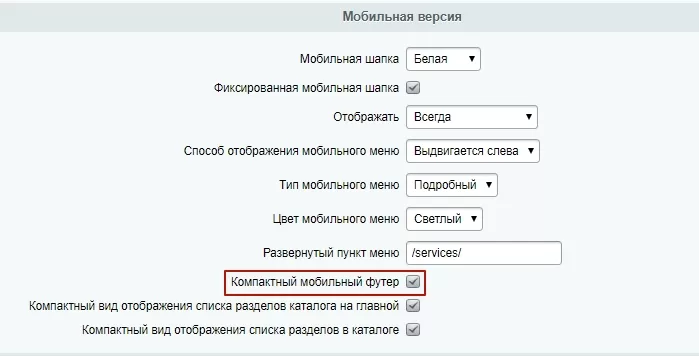
Сохраните изменения.
назадФиксированная мобильная шапка Компактный каталог товаров на главнойвперед
Компактный каталог товаров на главной
По умолчанию в решении Аспро: Приорити каталог товаров на главной странице отображается в два столбца без описания. Начиная с версии 1.1.0 , добавлена функция «Компактный вид отображения списка разделов каталога для мобильной версии».
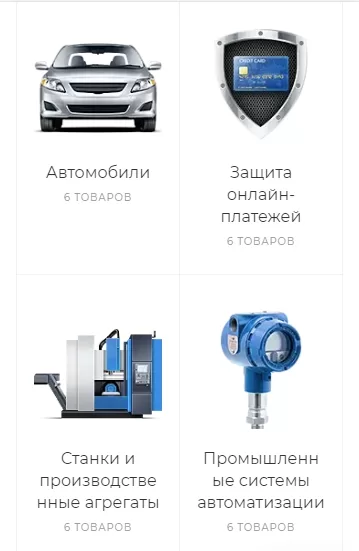 | 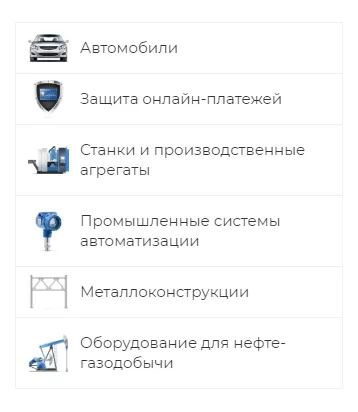 |
|---|---|
| Развернутый вид | Компактный вид |
Настроить компактный вид списка каталога на главной можно как в публичной, так и административной части.
В публичной части сайта нужно открыть виджет и в разделе «Мобильная версия» активировать пункт «Компактный вид отображения списка разделов каталога на главной».
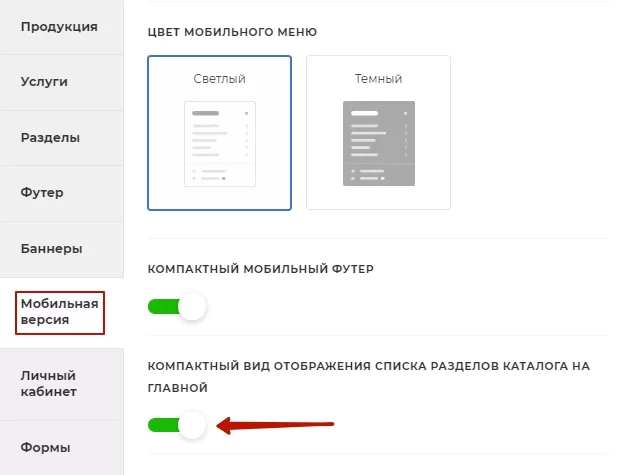
Также функционал настраивается в административной части. Перейдем в Аспро (1) → Аспро: Приорити (2) → Настройки (3).
В блоке «Мобильная версия» нужно активировать строчку «Компактный вид отображения списка разделов каталога на главной».
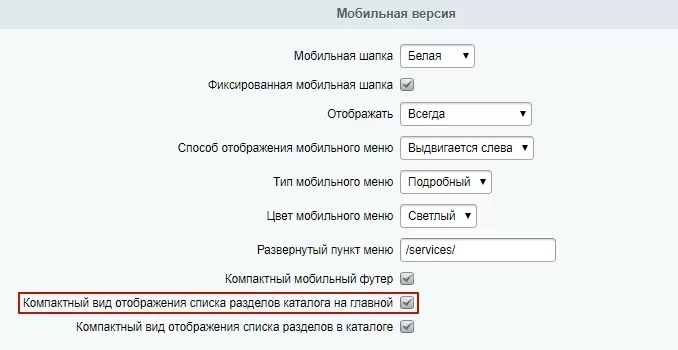
Сохраните изменения.
назадКомпактный футер в мобильной версии Компактный вид разделов каталогавперед
Компактный вид разделов каталога
В решении Аспро: Приорити, начиная с версии 1.1.0 , реализован компактный вид отображения разделов каталога.
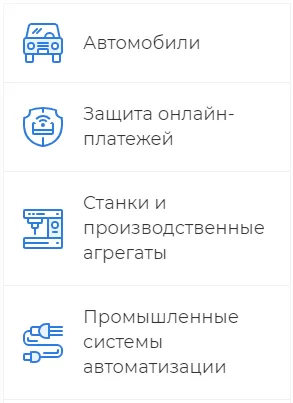 | 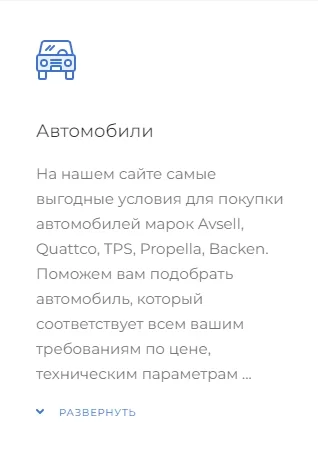 |
|---|---|
| Компактный вид | Развернутый вид |
Настроить компактное отображение разделов каталога можно в публичной и административной частях сайта.
Чтобы активировать функционал в публичной части, открываем виджет, находим раздел «Мобильная версия» и активируем пункт «Компактный вид отображения списка разделов каталога».
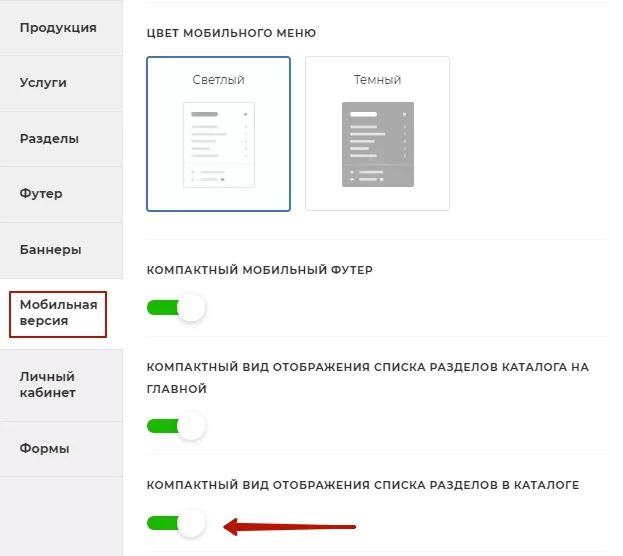
Также функционал настраивается в административной части. Перейдем в Аспро (1) → Аспро: Приорити (2) → Настройки (3).
В блоке «Мобильная версия» поставим галку в пункте «Компактный вид отображения списка разделов каталога».
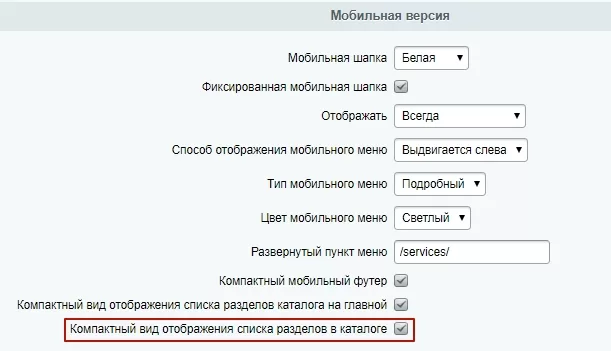
Сохраните изменения.
назадКомпактный каталог товаров на главной Тип главного баннеравперед
Тип главного баннера
С появлением новых моделей смартфонов, требования к изображениям возрастают. Они должны сохранять качество и адаптироваться под размеры экрана. В Аспро: Приорити, начиная с версии 1.2.0 доступно 3 вида отображения больших баннеров на мобильных устройствах:
- Без активной картинки — фоновая картинка адаптируется, активная скрывается.
- С полем снизу под заголовок и текст — баннер адаптируется при разрешении экрана менее 767 px. Текст переносится под картинку.
- Отдельная картинка — отображается отдельное адаптивное изображение, если разрешение экрана менее 767 px, Оно загружается в настройках баннера. Если у какого-то баннера не будет загружена отдельная картинка, то будет адаптироваться фоновая картинка.
Тип отображения применяется для всех баннеров на главной. Выбирайте вариант, который вам нравится больше.
Баннер без активной картинки, где текст располагается поверх картинки.
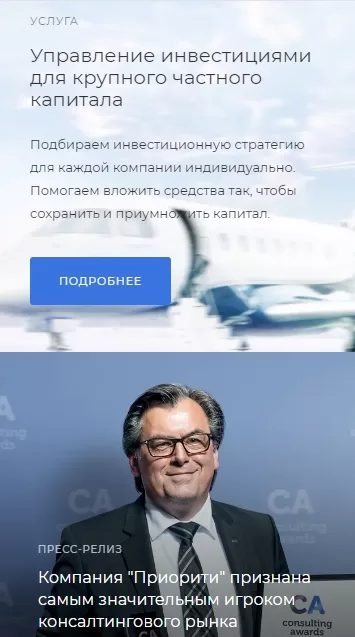
Баннер, где текст отображается в блоке снизу. Отличный вариант для тех, у кого у всех баннеров прописан цепляющий текст. Если текста нет, то отобразится пустой блок.
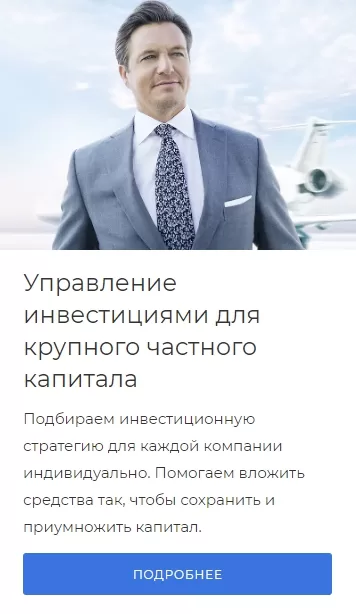
Баннер в виде отдельной картинки. Этот тип отображения отлично подойдет, если у всех баннеров заполнено значение «Ссылка с баннера».

Чтобы выбрать тип отображения главного баннера, в административной части сайта перейдите в Аспро → Аспро: Приорити → Настройки. В поле «Тип главного баннера в мобильной версии» выберите нужный вариант и сохраните изменения.
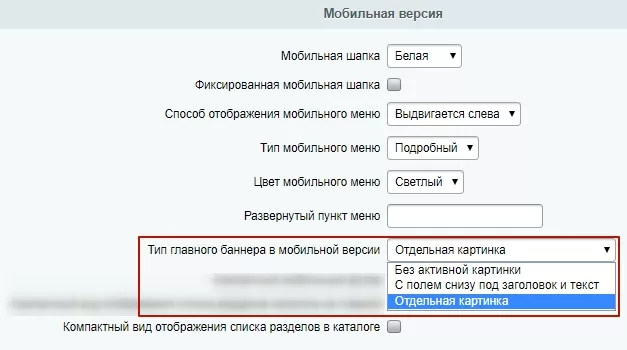
Чтобы загрузить отдельное изображение, перейдите в редактирование баннера. Для решения Аспро: Приорити перейдите в Контент → Реклама и баннеры (aspro.priority) → Большие баннеры. В строке с названием баннера кликните на «Гамбургер», затем нажмите поле «Изменить».
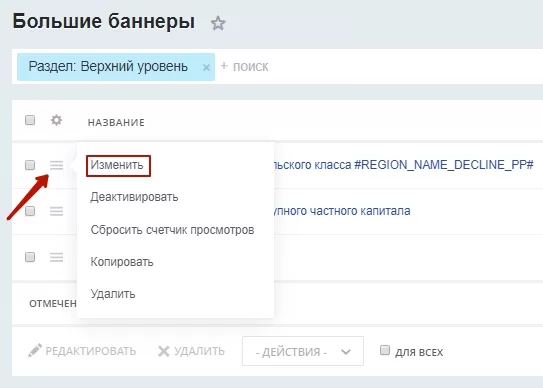
Перейдите на вкладку «Баннер», загрузите картинку и сохраните изменения. Отметим, что размер картинки рекомендуется делать 736 x 506 px в формате png, чтобы изображение было легким и сохранялось качество.
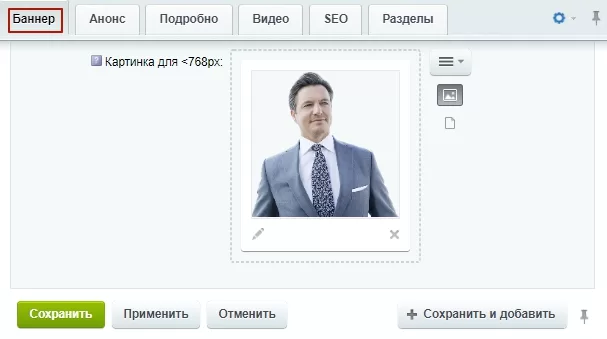
назадКомпактный вид разделов каталога Компактный вид отображения списка элементов в каталогевперед
Компактный вид отображения списка элементов в каталоге
В Аспро: Приорити доступно 2 вида отображения списка элементов каталога: стандартный вариант и компактный. Подключайте функцию, чтобы уместить больше информации на экране. Настроить можно в 1 клик через административную и публичную части сайта.
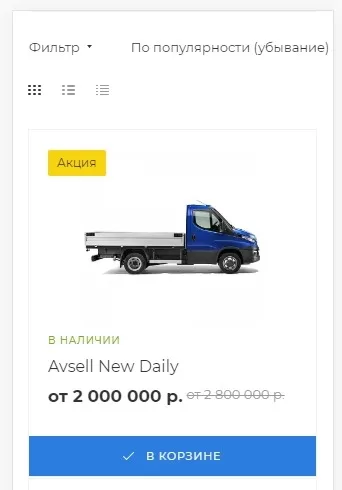 | 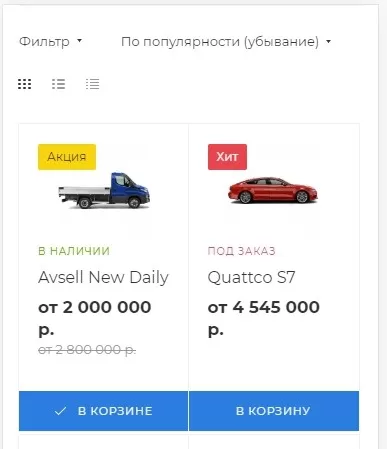 |
|---|---|
| Развернутое отображение | Компактное отображение |
Чтобы выбрать тип отображения элементов каталога, в административной части сайта перейдите в Аспро → Аспро: Приорити → Настройки. В блоке мобильная версия поставьте галку в поле «Компактный вид отображения элементов каталога» и сохраните изменения.
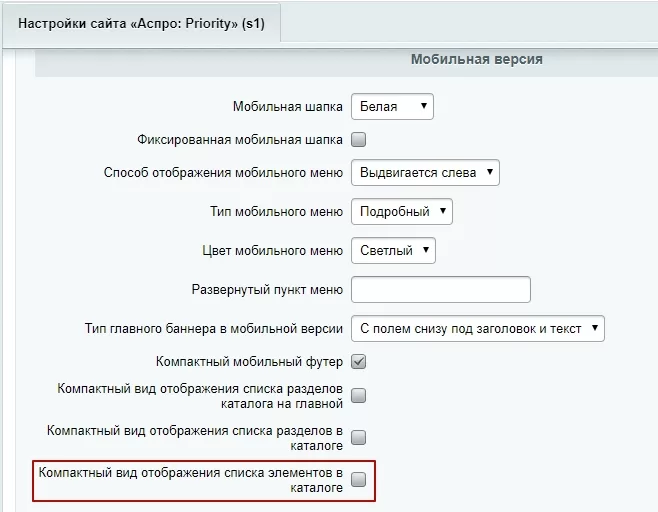
Для настройки в публичной части сайта нажмите на виджет, найдите блок мобильная версия и передвиньте ползунок в поле «Компактный вид отображения элементов каталога» и сохраните изменения.
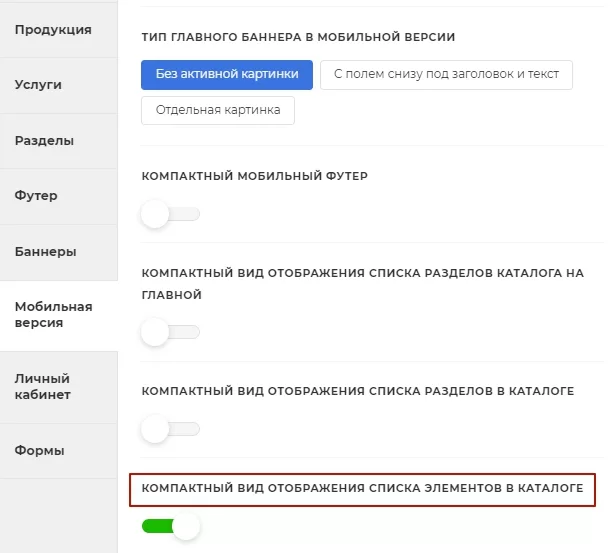
назадТип главного баннера Вид умного фильтра на мобильных устройствахвперед
Вид умного фильтра на мобильных устройствах
Часто пользователи хотят добавить условия для выборки товаров в каталоге. Чтобы скорректировать выборку по определенным характеристикам, используется умный фильтр.
В версии Аспро: Приорити 1.2.7 появился новый вид отображения умного фильтра на мобильных устройствах.
Преимущества нового вида:
- занимает меньше места;
- пользователя не переносит вниз страницы;
- окно с фильтром легко открывается и закрывается.
Если не активировать функцию умного фильтра, то фильтр будет выпадать вниз.
Это выглядит вот так:
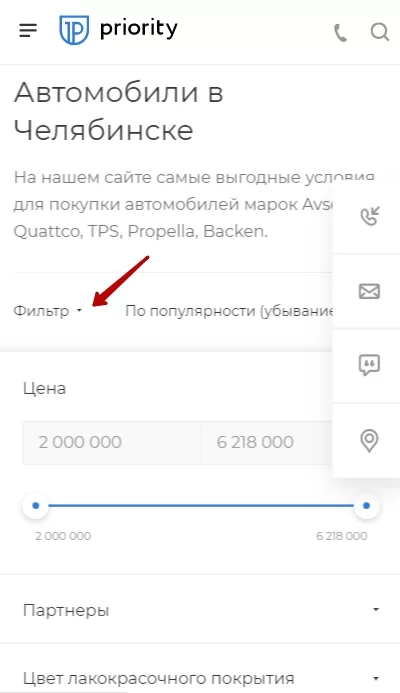
Если функцию активировать, то фильтр будет выпадать сбоку:
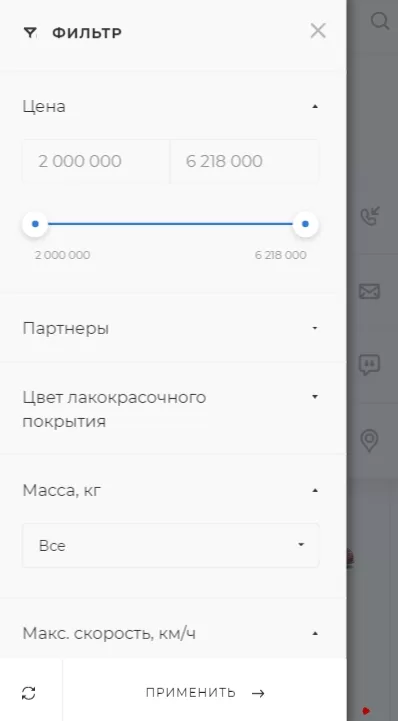
Чтобы окно фильтра выпадало сбоку, нужно активировать настройку в административной части сайта. Проделайте путь: Аспро (1) → Приорити (2) → Настройки (3).
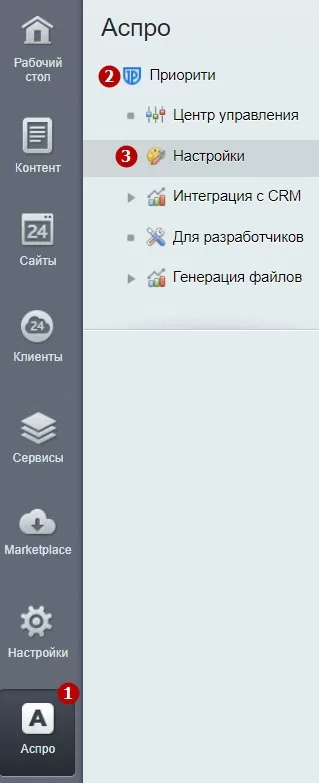
Прокрутите бегунок до раздела «Мобильная версия» (1) , поставьте галку в пункте «Удобный умный фильтр в каталоге» (2) и нажмите «Применить» (3).
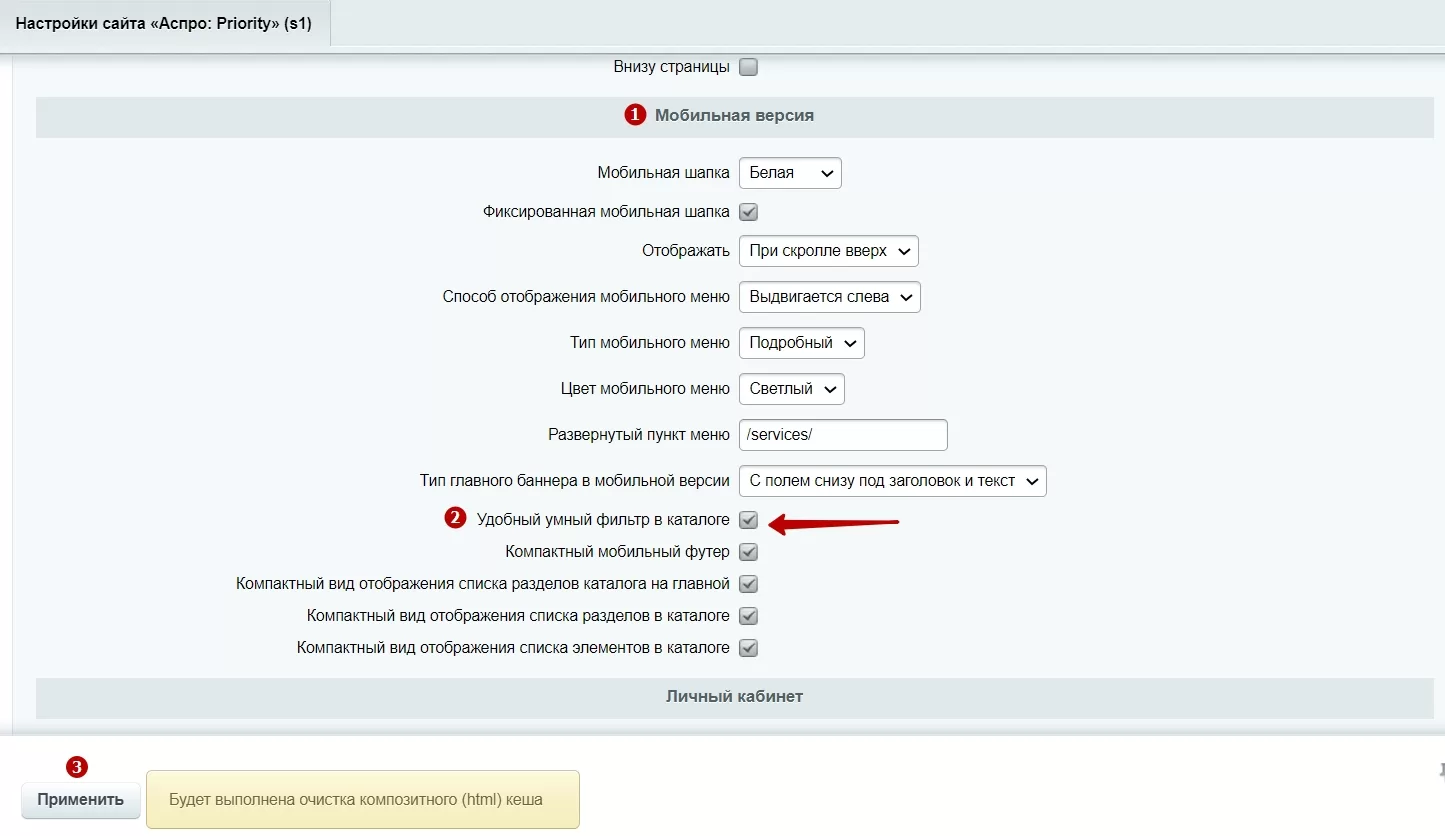
Подключить умный фильтр из публичной части сайта можно с помощью виджета «Точные настройки».
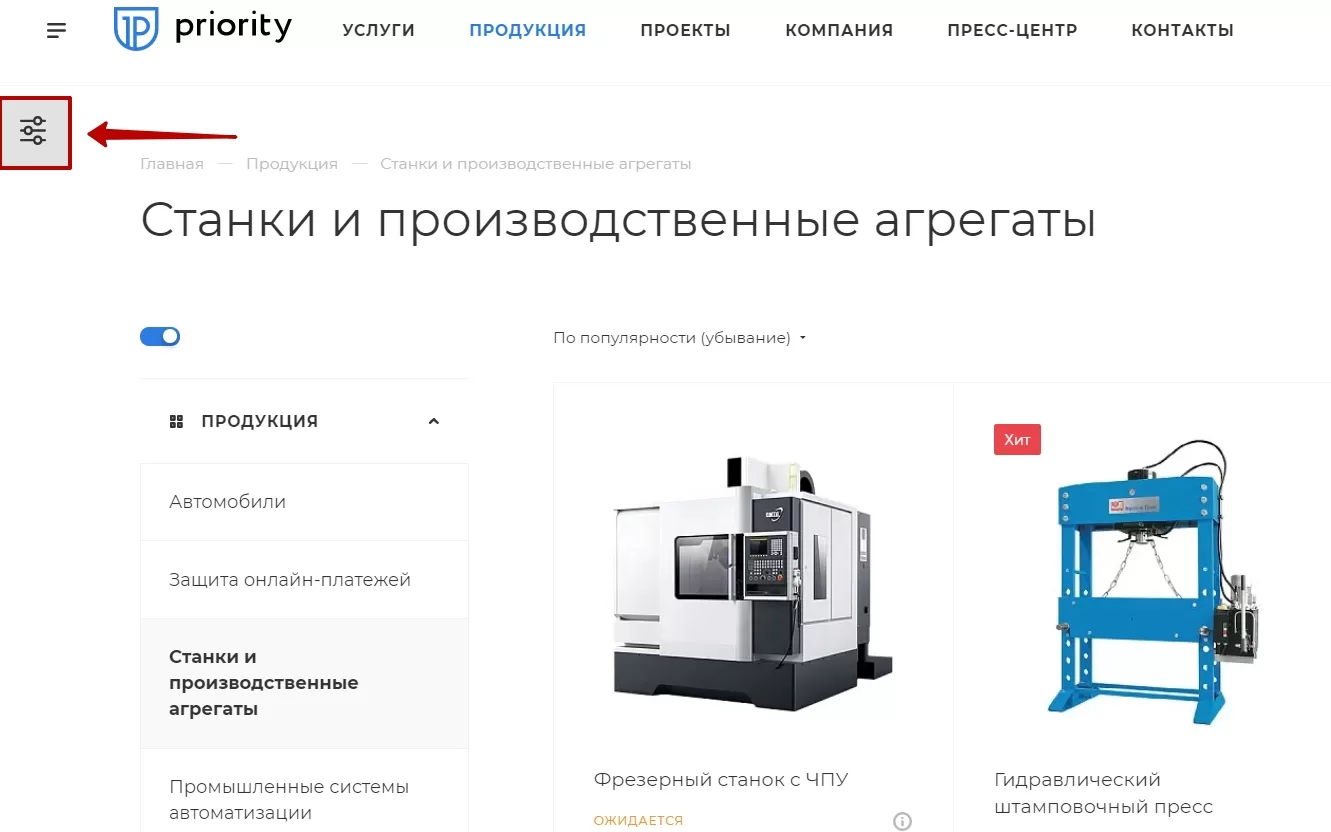
Перейдите в раздел «Мобильная версия»(1) → Активируйте настройку «Удобный умный фильтр в каталоге» (2) → Сохраните настройки (3).
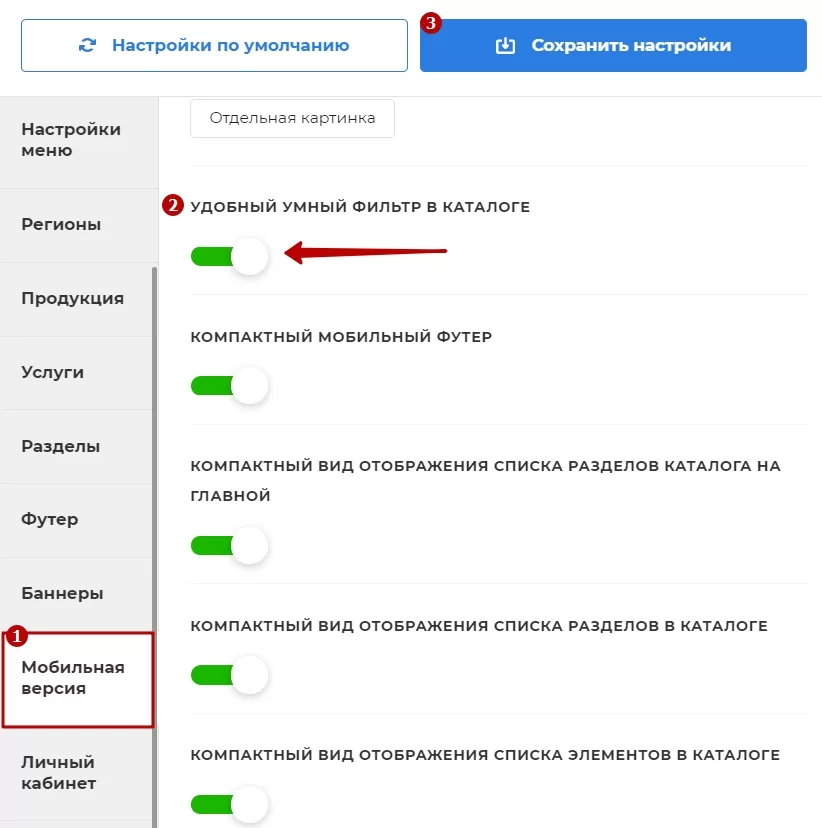
назадКомпактный вид отображения списка элементов в каталоге Тарифывперед
Полная версия курса: Аспро: Приорити в базе знаний Аспро. Вопросы по внедрению, настройке или обновлению решения — свяжитесь со мной.
Источники
- Курс «Приорити» — официальная документация Аспро: https://aspro.ru/docs/course/?COURSE_ID=38&INDEX=Y
- Решение «Приорити» в базе знаний Аспро: https://aspro.ru/kb/aspro.priority/
Евгений Урядов может помочь:
Частые вопросы
Что описывает курс документации «Аспро: Приорити»?
236 уроков официальной документации Аспро: установка решения, начальная настройка, работа с каталогом и интеграциями, решение типовых задач. Материал воспроизведён как справочник с указанием источника.
Нужна ли отдельная лицензия 1С-Битрикс для «Аспро: Приорити»?
Да. Решения Аспро работают на платформе 1С-Битрикс: Управление сайтом — лицензии платформы и решения приобретаются отдельно. Помогу с подбором редакции под задачу и оформлением счёта.
Кто занимается установкой и настройкой?
Евгений Урядов — сертифицированный партнёр Аспро и 1С-Битрикс. Установка и базовая настройка — от 1 дня, ответ на заявку — до 4 рабочих часов. Работаю по России, Беларуси и Казахстану.
Работаю удалённо — цены и условия для вашего города: