Аспро: Приорити — документация, часть 3 из 3: Тарифы
Источник: официальный курс [1] «Аспро: Приорити» из базы знаний Аспро. Решение: Аспро: Приорити [2]. Справочная выгрузка сертифицированного партнёра Аспро, обновлено 19.09.2026.
Содержание
- Тарифы
- Согласие на обработку персональных данных
- Личный кабинет
- Мультирегиональность
- Настройка хостинга для региональности на поддоменах
- Обзор настроек
- Разделы и карточки регионов
- Автогенерация robots.txt и sitemap.xml
- Настройка Композитного сайта
- Название региона в заголовках и SEO-тегах
- Мультирегиональность – каждому региону свой контент
- Автозамена контента по регионам с помощью тегов
- Передача региональных переменных в почтовые шаблоны
- Интеграция с другими сервисами
- Дополнительные настройки оформления
- Рекомендации для графических материалов
- Логотип
- Преимущества на внутренних страницах
- Изображение в начале лендинга в каталоге продукции
- Изображение в начале контентной страницы
- Большой баннер на внутренней странице ниже заголовка
- Большой баннер на внутренней странице
- Контакты
- Пресс-центр
- Отзывы
- Команда
- Проекты
- Продукция
- Услуги
- Главная страница
- Логотипы партнеров и производителей
- Фавикон
- SEO, маркетинг, реклама
- Для разработчиков
- Установка модулей сторонних разработчиков
Тарифы
В решении Аспро: Приорити реализован функционал тарифов, который позволит вам размещать стильно оформленную информацию о стоимости на главной странице, каталоге товаров и в разделе для услуг. Давайте узнаем, как настроить этот функционал.
Таблица с тарифами может отображаться:
- отдельным блоком на главной странице сайта
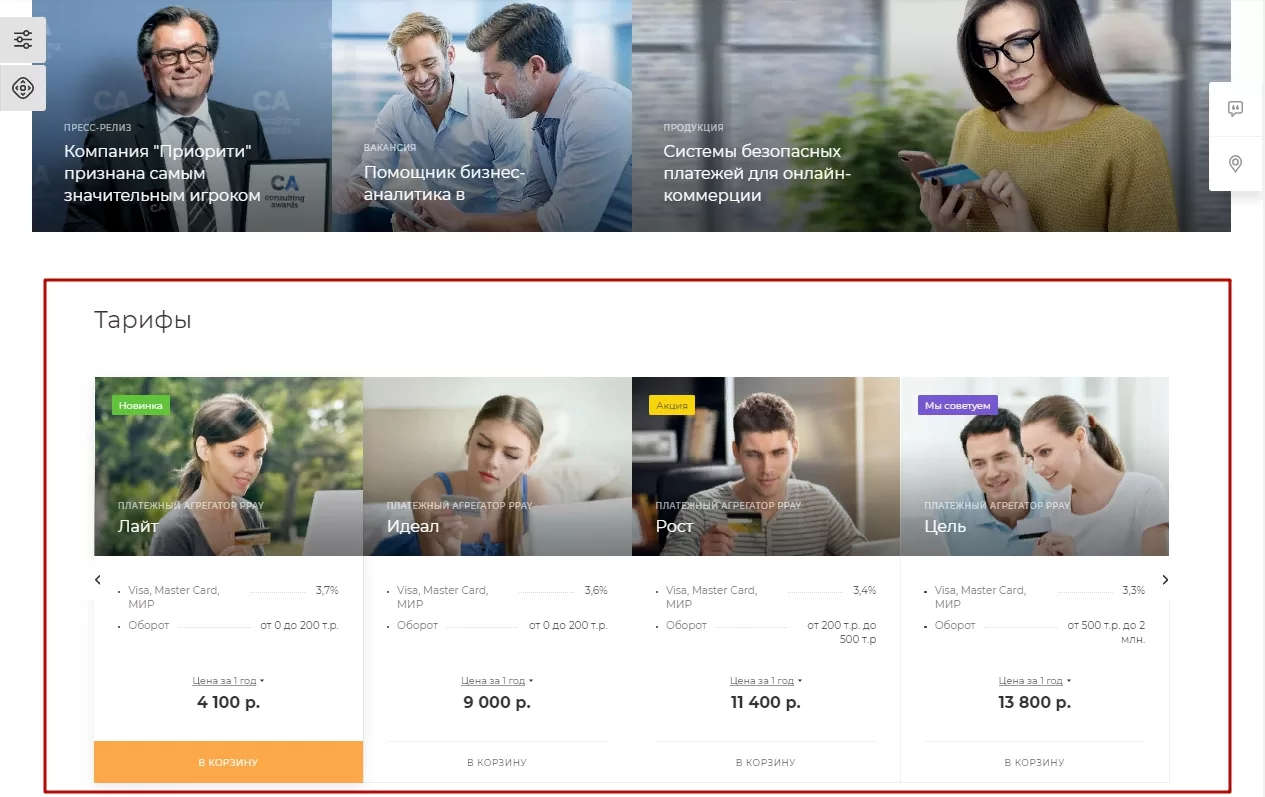
- в каталогах товаров и услуг на отдельной вкладке или странице
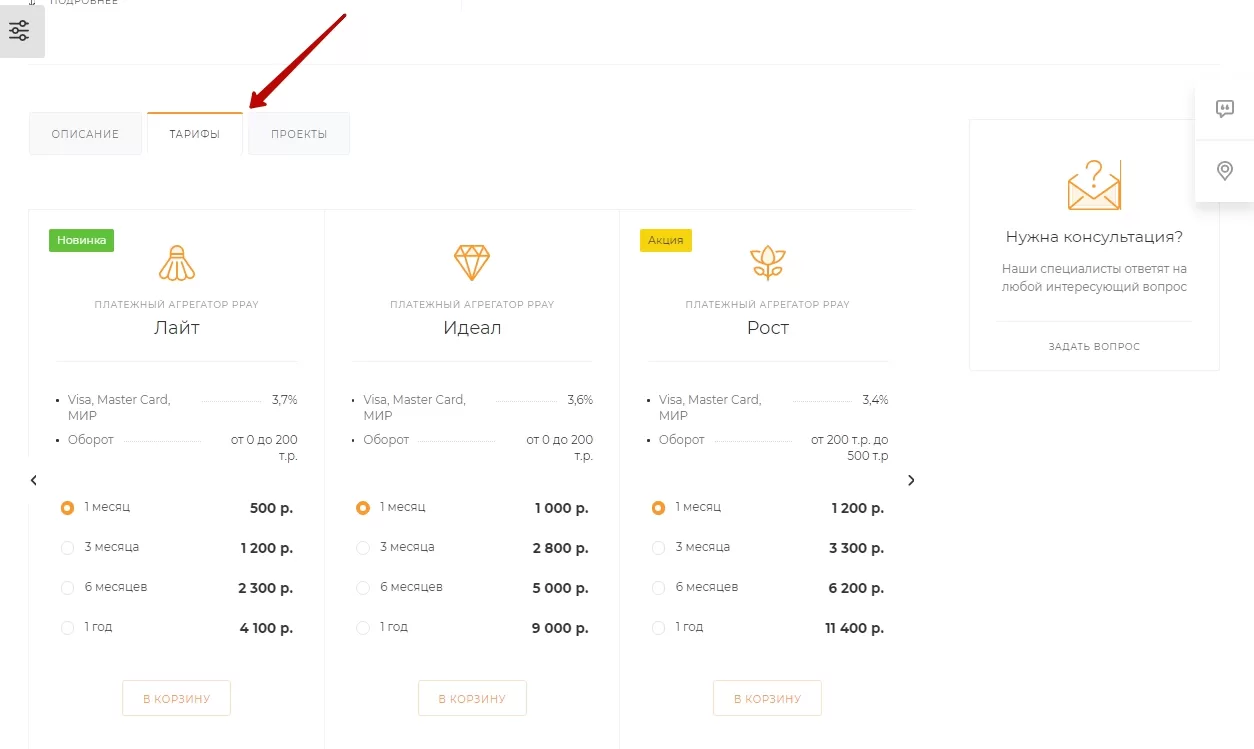
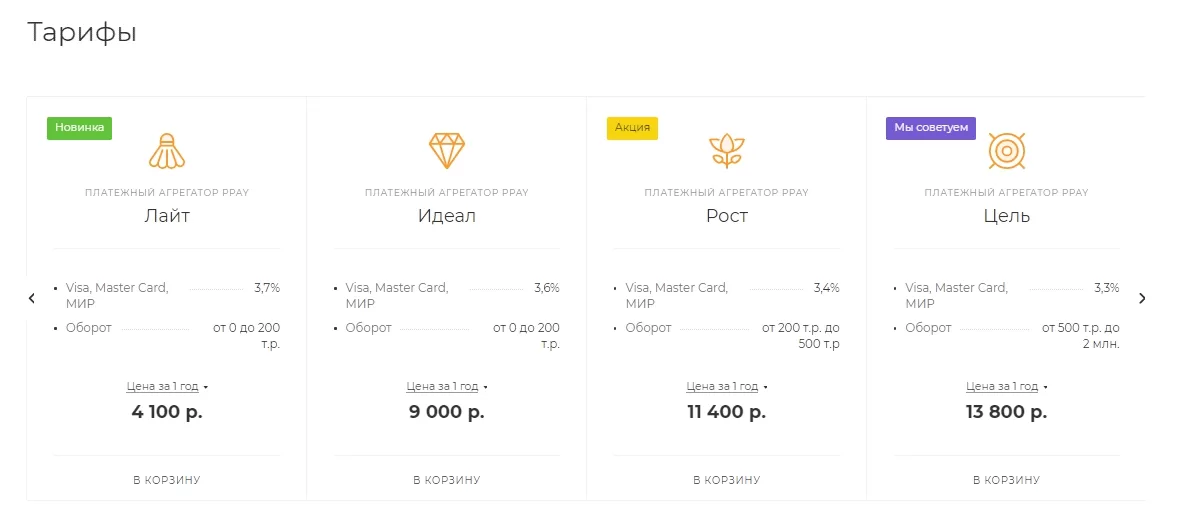
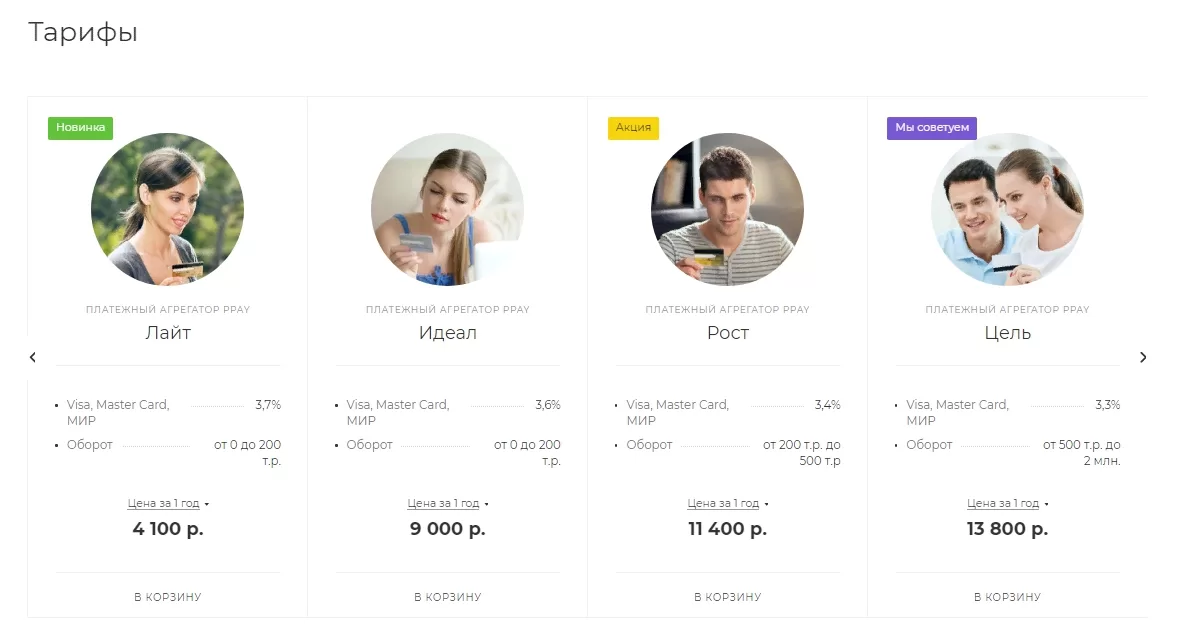
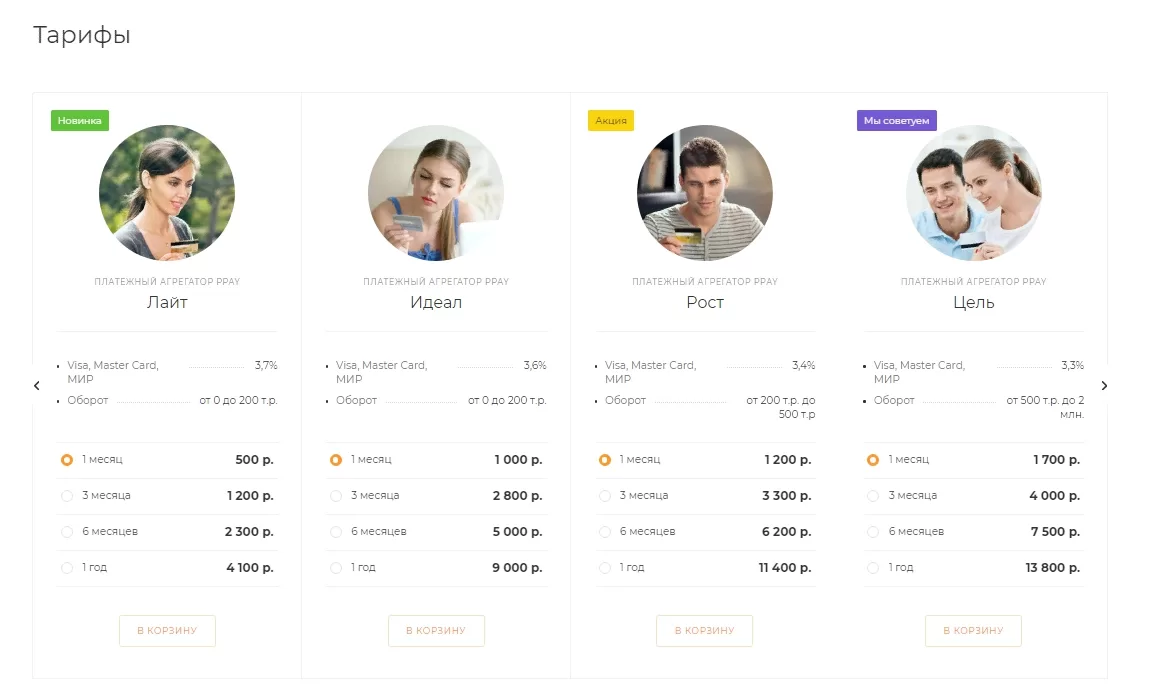
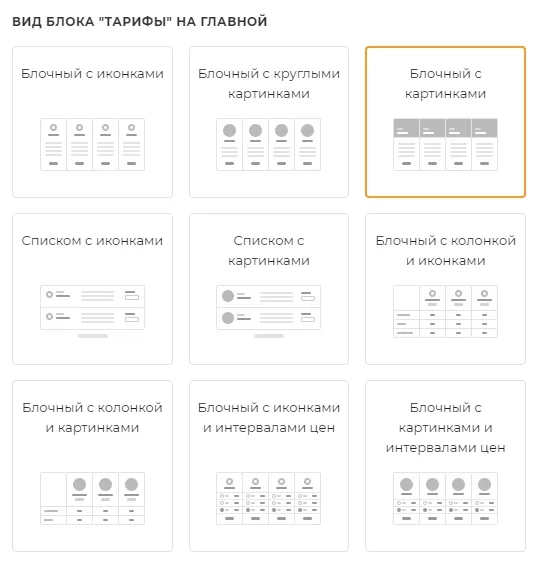
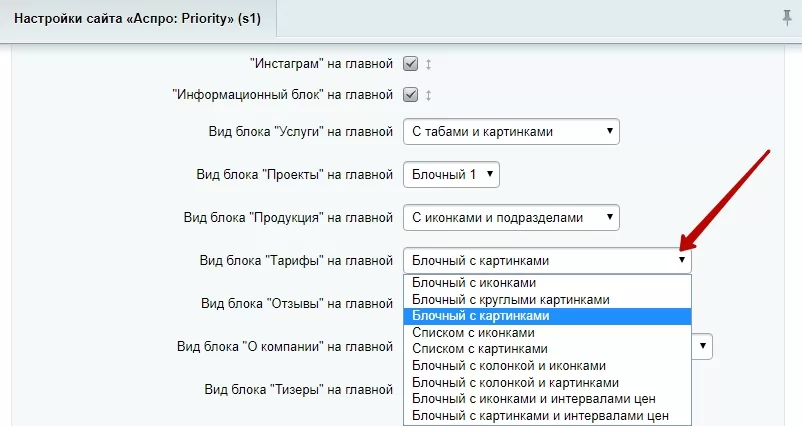
Решение позволяет использовать разные шаблоны для главной страницы и разделов «Продукция» и «Услуги». Это возможно за счет того, что настройка внешнего вида тарифов производится отдельно для главной, отдельно для товаров и отдельно для услуг. На выбор доступно 9 вариантов отображения таблицы тарифов:
- Блочный с иконками
2. Блочный с круглыми картинками
3. Блочный с картинками
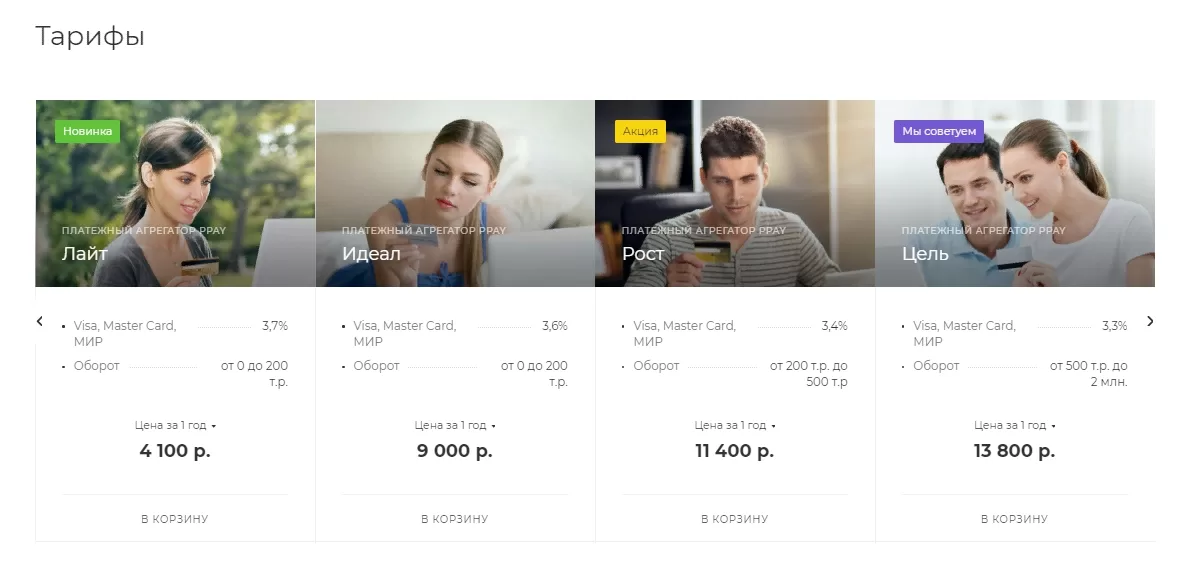
4. Список с иконками
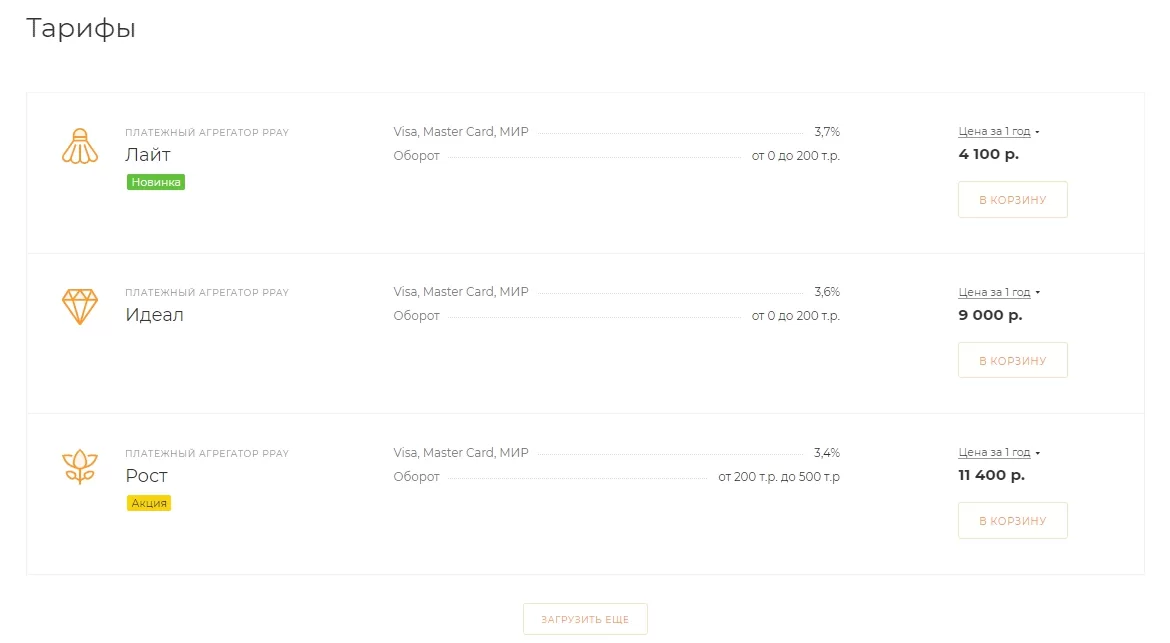
5. Список с картинками
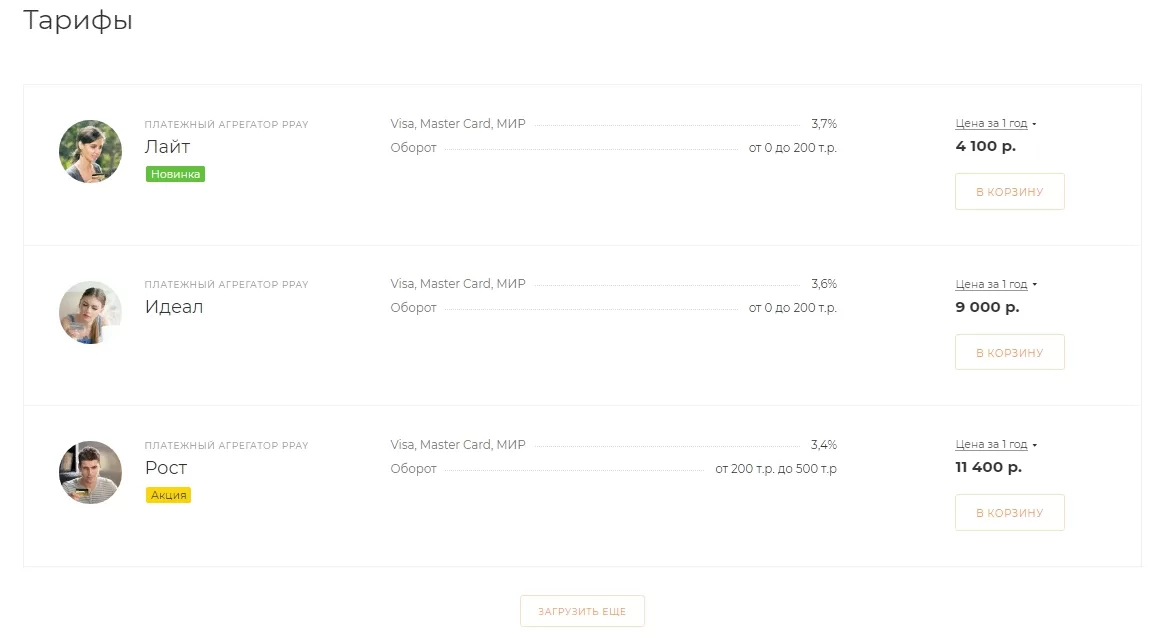
6. Блочный с колонкой и иконками
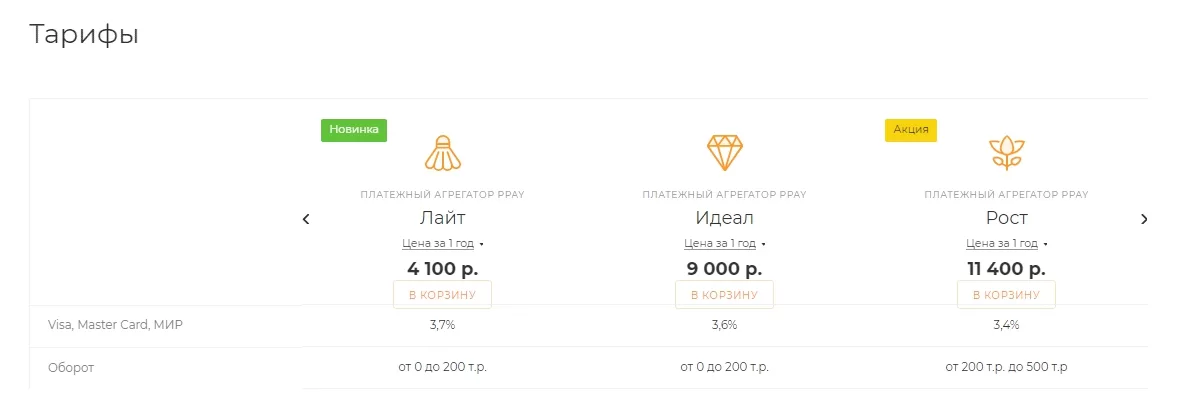
7. Блочный с колонкой и картинками
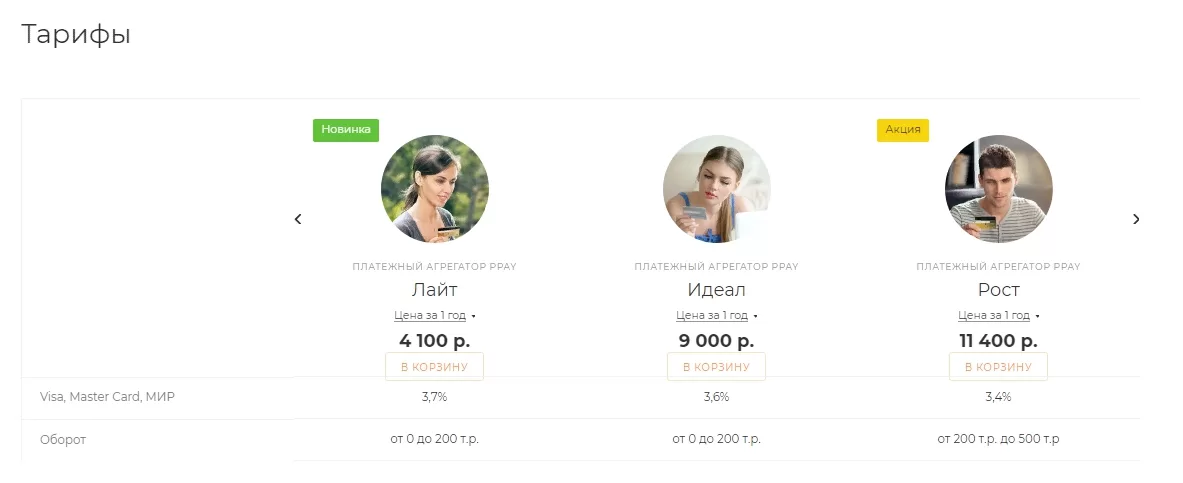
8. Блочный с иконками и интервалами цен
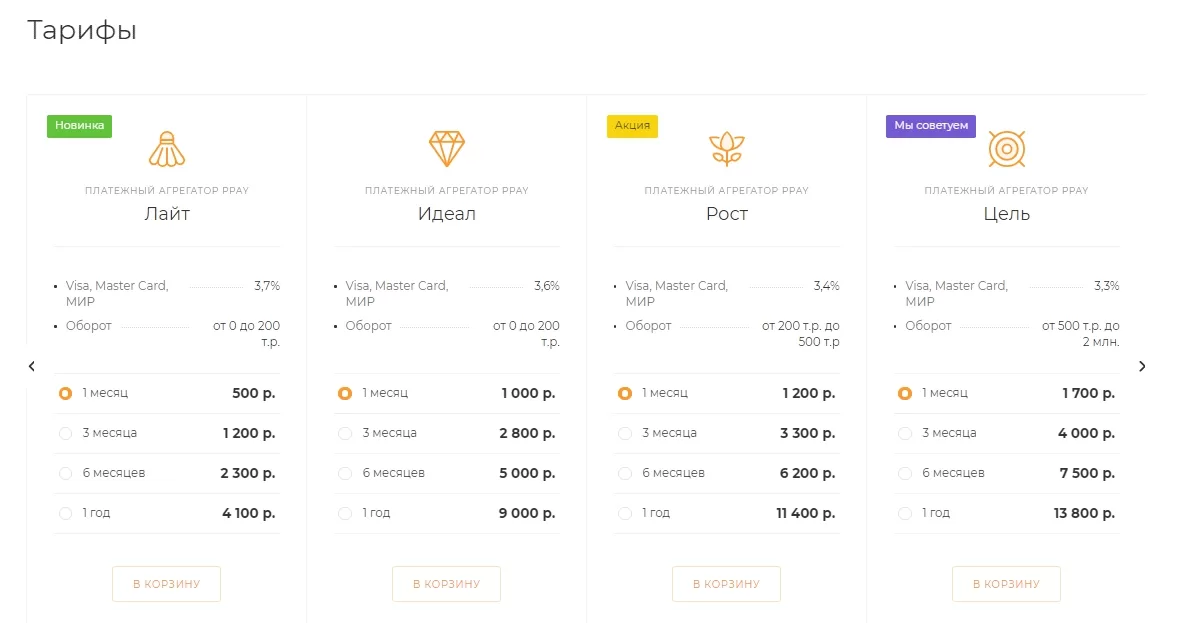
9. Блочный с картинками и интервалами цен
Содержание главы:
назадВид умного фильтра на мобильных устройствах Настройка отображения тарифов на главнойвперед
Настройка отображения тарифов на главной
Настроить отображения блока с тарифами на главной можно тремя способами:
- Через дизайн-менеджер Аспро;
- Через виджет настроек;
- С помощью модуля настроек решения в админке.
Все 3 способа просты и дают одинаковые возможности управления блоком. Используйте тот, который считаете самым удобным.
Содержание главы:
назадТарифы Управление блоком через дизайн-менеджер Аспровперед
Управление блоком через дизайн-менеджер Аспро
Откройте главную страницу сайта и включите дизайн-менеджер Аспро (кликните по нижней плавающей кнопке с левой стороны).
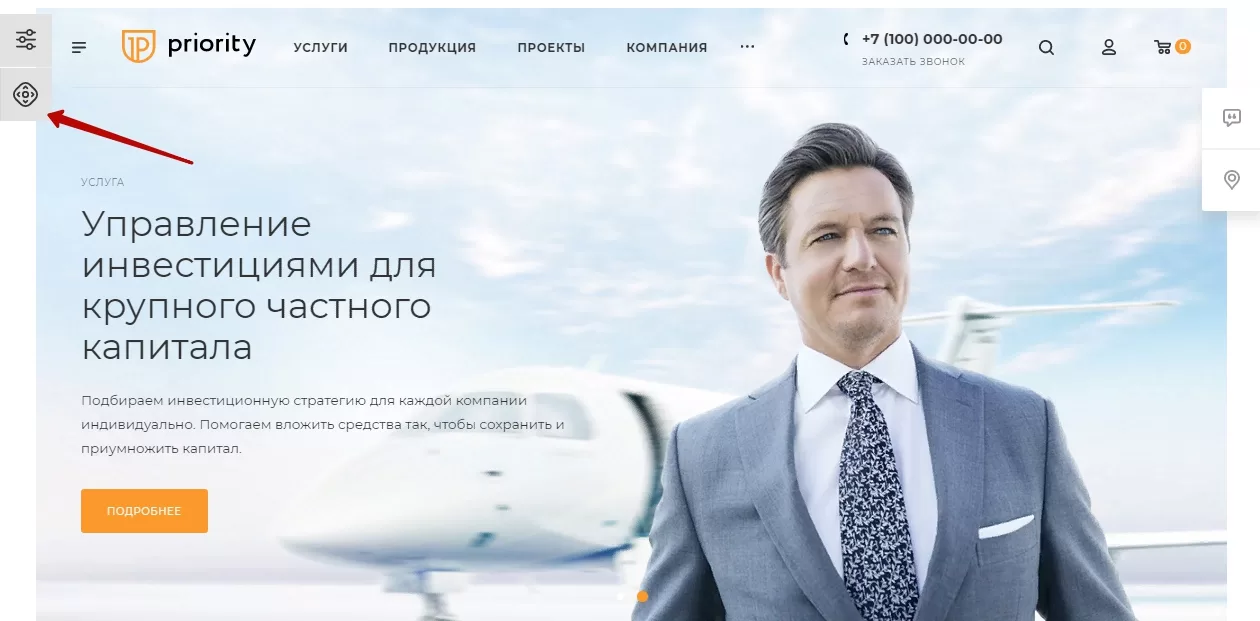
У всех блоков на странице появятся элементы управления.
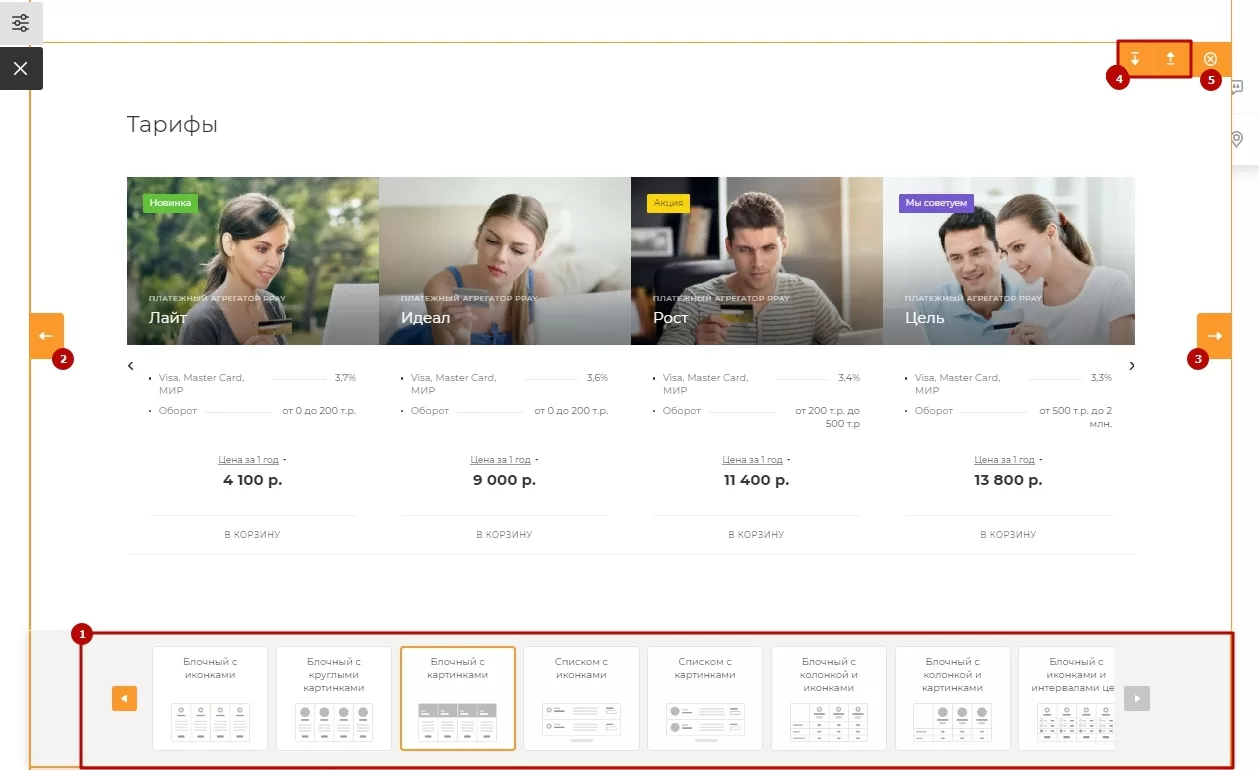
Найдите на странице перечень тарифов и:
-
Используйте горизонтальные стрелки по бокам (2, 3) , чтобы подобрать наиболее подходящий вам вариант оформления блока.
-
Если вы уже знаете наверняка, какой шаблон вам подойдет, выберите его в слайдере под блоком (1) (слайдер появляется после наведения на блок указателя).
-
Используйте кнопки с вертикальными стрелками над блоком (4) , чтобы изменить его положение на странице.
-
Если вы хотите отключить отображение тарифов на главной, кликните по крестику в правом верхнем углу блока (5).
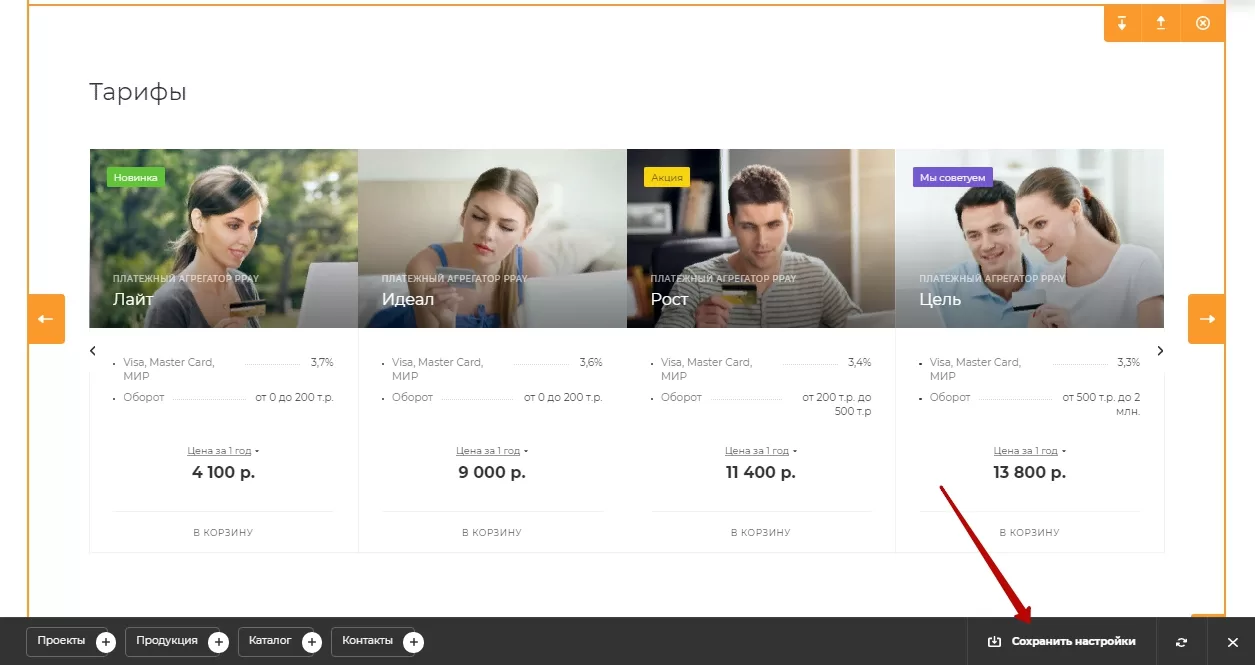
После внесения изменений не забудьте их сохранить при помощи одноименной кнопки на нижней панели.
назадНастройка отображения тарифов на главной Управление блоком через виджет настроеквперед
Управление блоком через виджет настроек
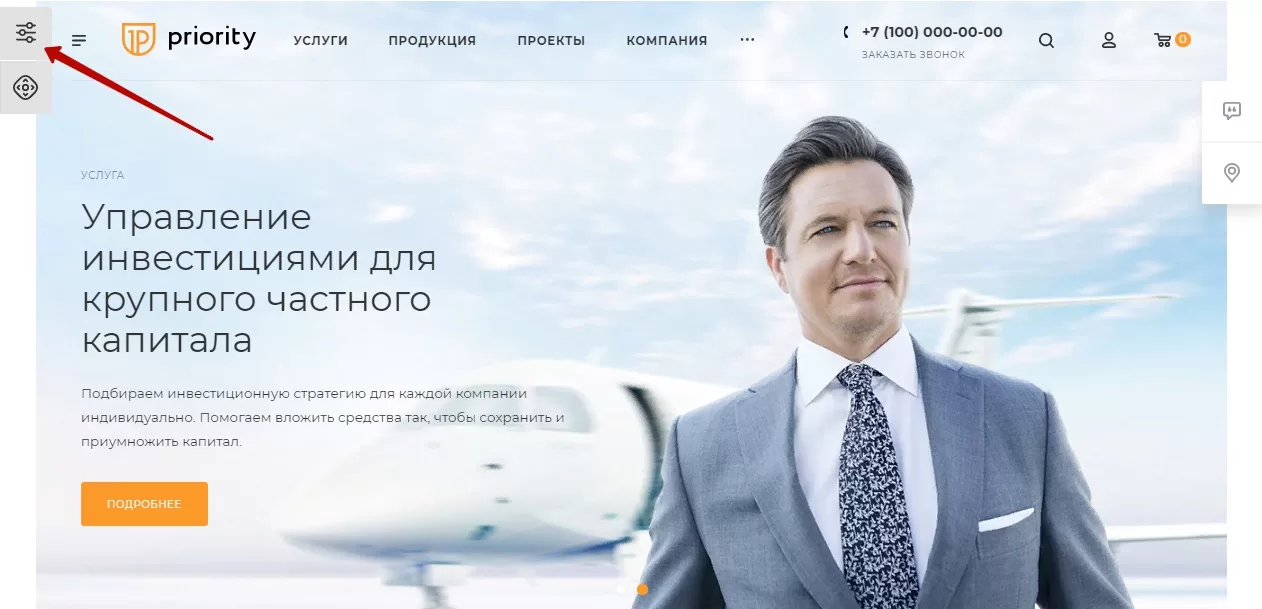
Разверните виджет настроек:
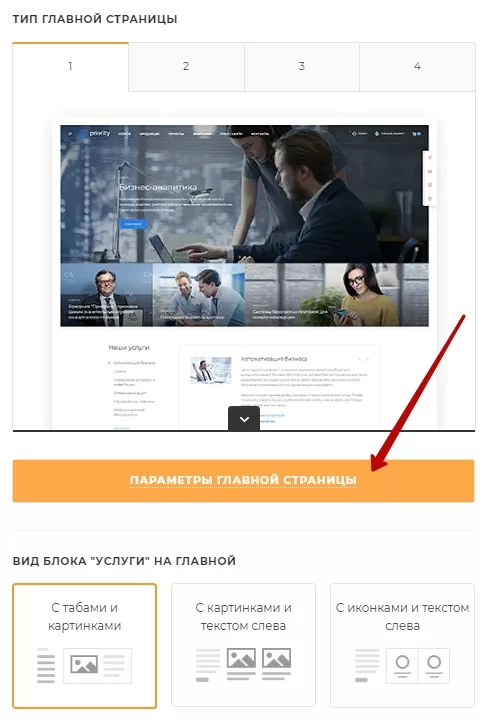
Переключитесь на вкладку «Главная».
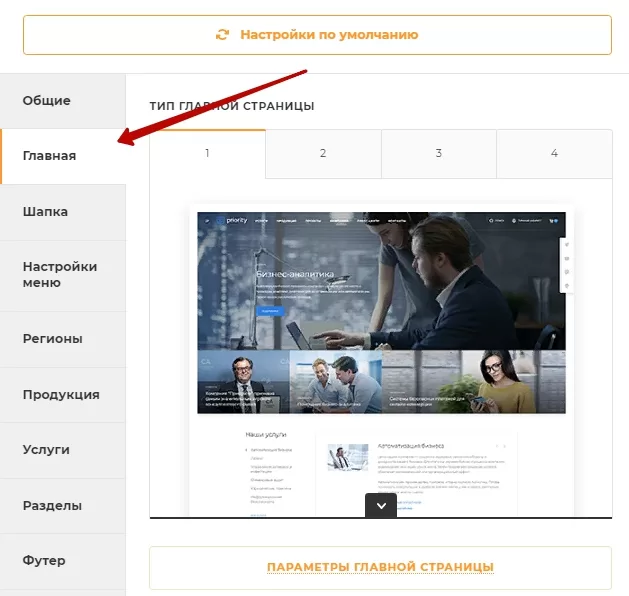
Здесь среди прочих настроек, если блок с тарифами включен, вы найдете его шаблоны:
Чтобы включить/отключить отображения блока с тарифами и/или определить его положение на странице, разверните «Параметры главной страницы».
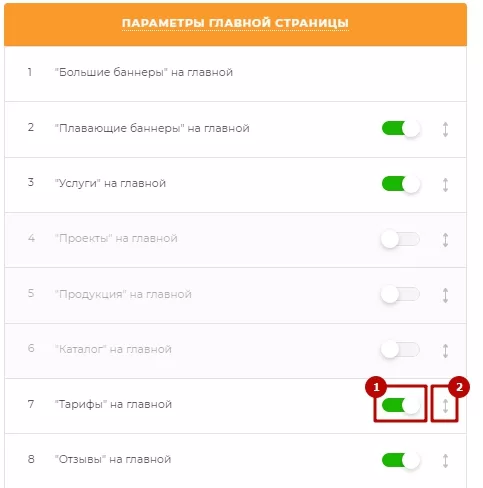
Если требуется включить блок, сместите ползунок (1) вправо. Если отключить – влево. Для того, чтобы изменить положение блока на странице, зажмите левую кнопку мыши на вертикальных стрелках (2) и переместите строку (блок) на нужное место.
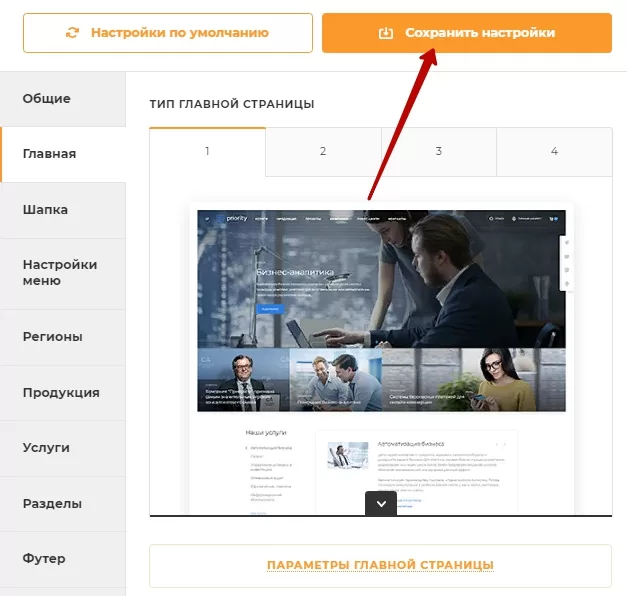
Для сохранения изменений используйте соответствующую кнопку в правом верхнем углу виджета.
назадУправление блоком через дизайн-менеджер Аспро Управление блоком через админкувперед
Управление блоком через админку
Для управления блоком «Тарифы» на главной странице из админки, перейдите в Аспро → Приорити → Настройки.
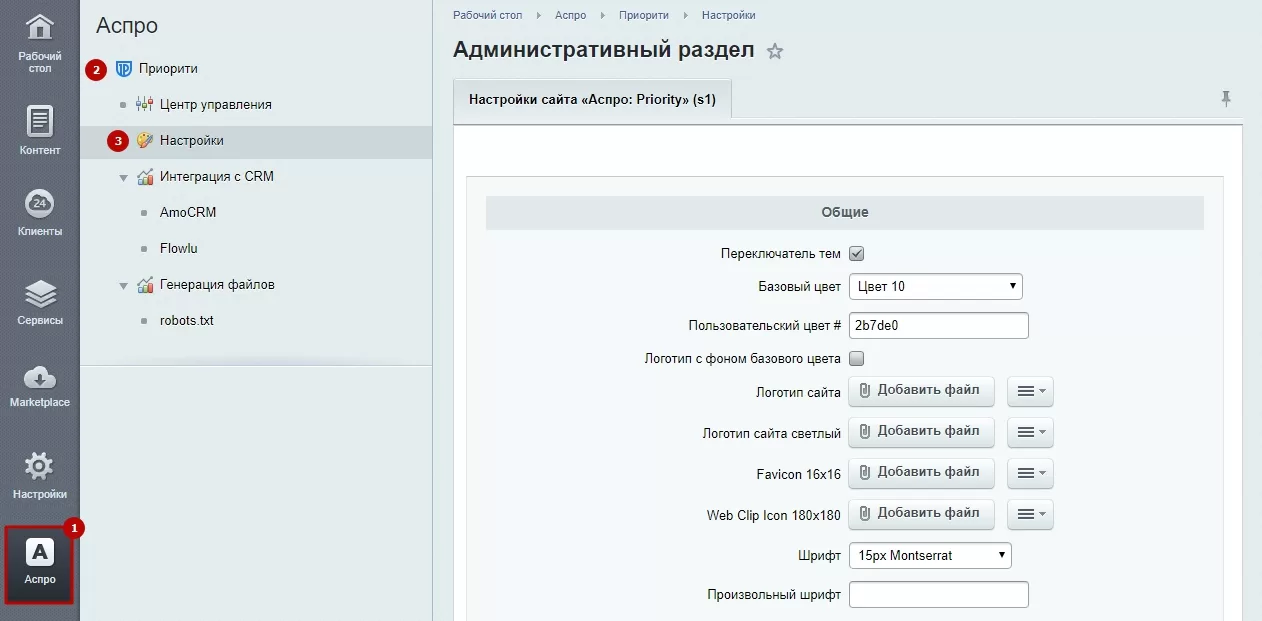
Пролистайте настройки до группы «Главная».
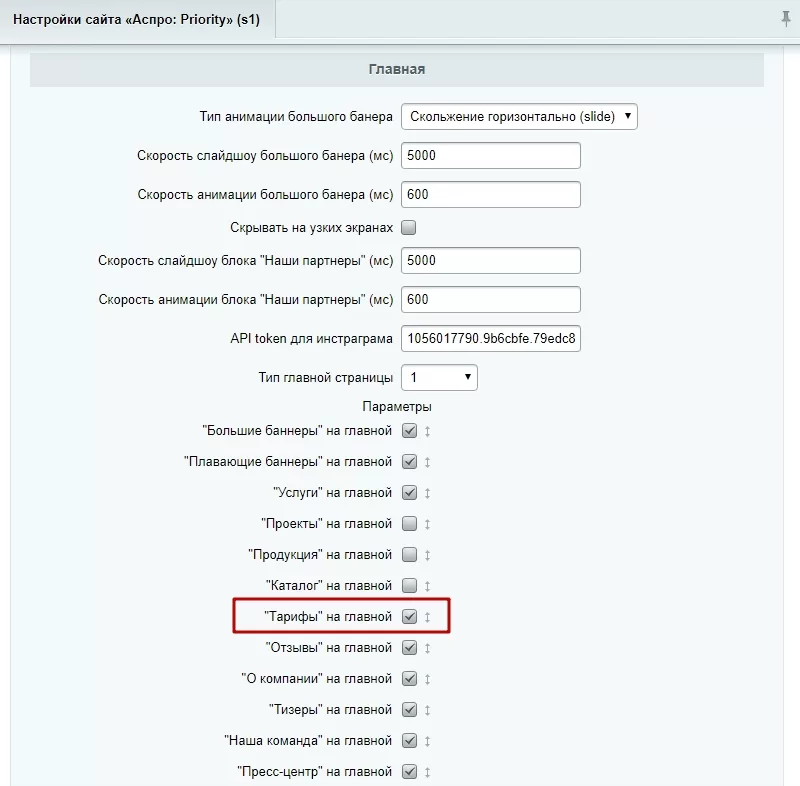
Здесь находится перечень параметров главной страницы. Чтобы включить или отключить отображения тарифов, установите или снимите галку у одноименного пункта. Для изменения положения блока на главной, используйте вертикальные стрелки (как в виджите настроек).
Шаблоны блока «Тарифы» находятся ниже:
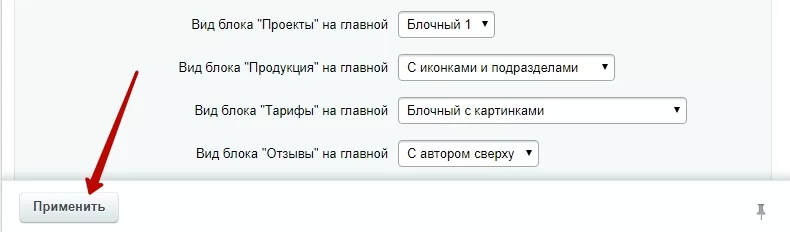
Для сохранения изменений нажмите кнопку «Применить».
назадУправление блоком через виджет настроек Настройка отображения тарифов в каталоге товаров и услугвперед
Настройка отображения тарифов в каталоге товаров и услуг
Тарифы в каталогах услуг и товаров отображаются под одноименной вкладкой на детальной странице услуги/товара.
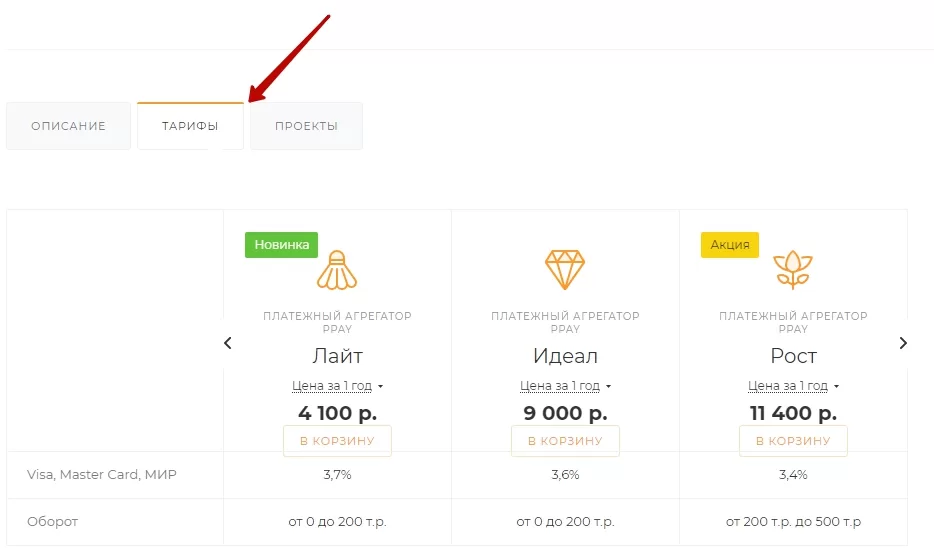
Напомним, что в Аспро: Приорити настройка внешнего вида тарифов для каталогов с товарами и услугами производится отдельно друг от друга. При этом шаблоны в каталогах являются сквозными. Т.е. подразделы с детальными страницами товаров/услуг наследуют шаблон от родительского раздела – установить для конкретного товара/услуги другой стиль оформления тарифов нельзя.
Давайте рассмотрим как менять внешний вид таблицы тарифов на примере каталога с товарами (действия для услуг аналогичны):
- Перейдите в режим правки.
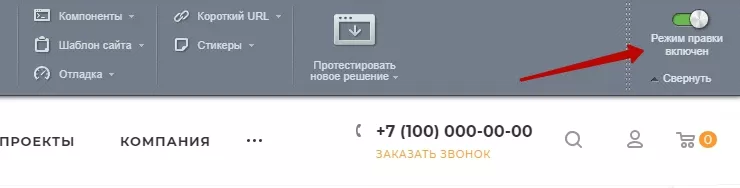
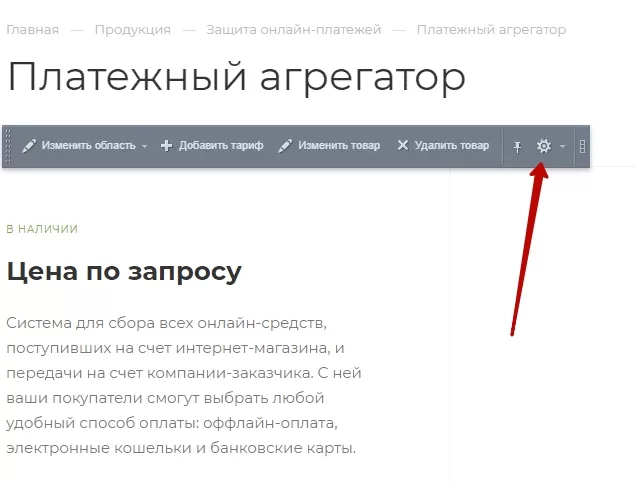
2. Наведите указатель на содержимое детальной страницы. На всплывшей панели кликните по шестеренке.
3. В группе «Основные параметры» найдите пункт «Шаблон вывода для связанных тарифов» и установите нужный вариант.
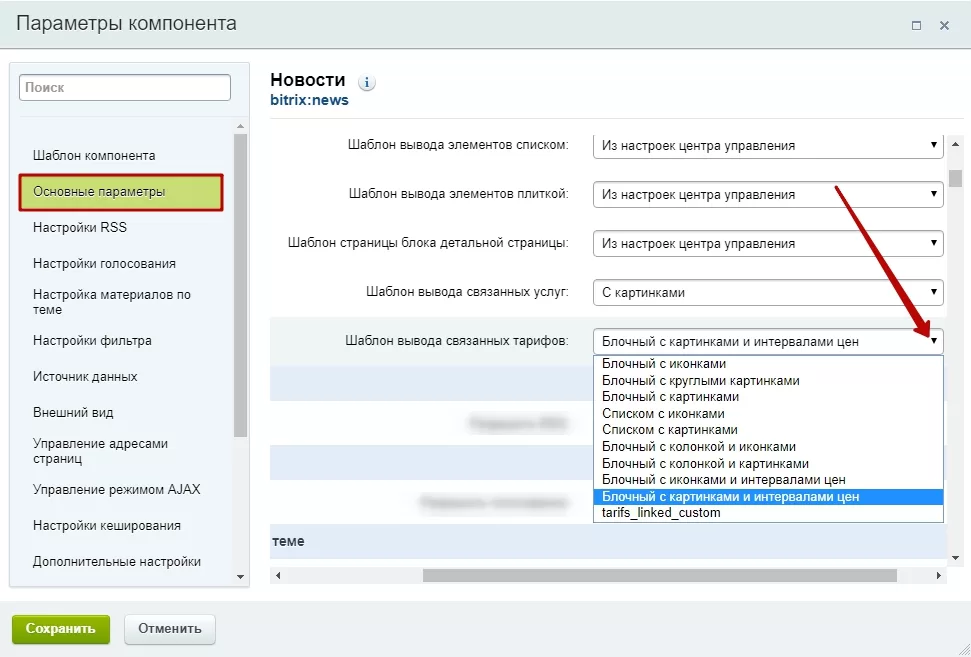
4. Нажмите «Сохранить», чтобы применить изменения.
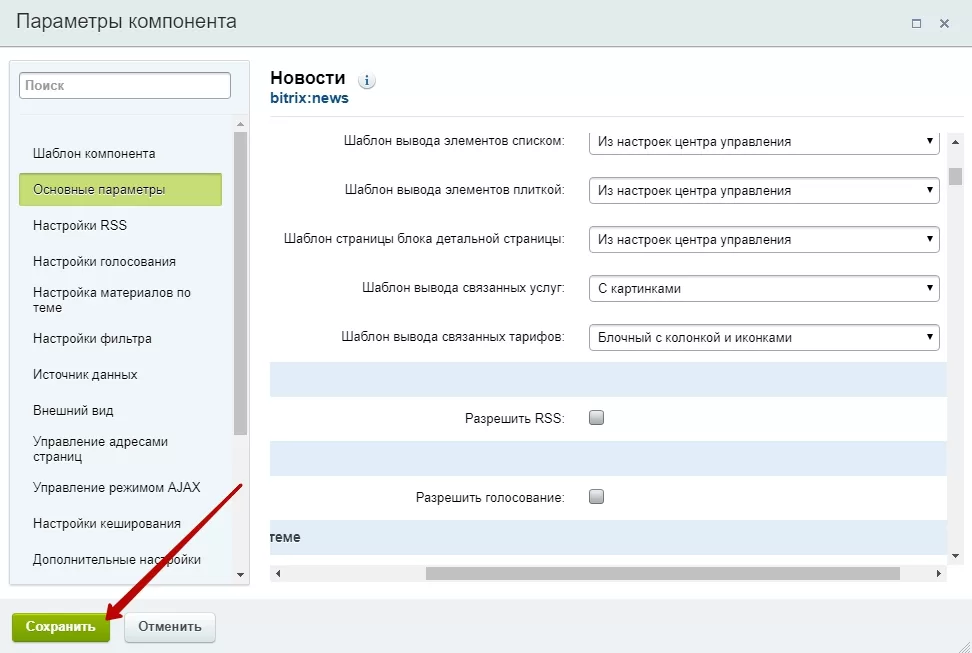
назадУправление блоком через админку Редактирование тарифоввперед
Редактирование тарифов
У тарифов можно менять цену (редактировать, отключать ненужные и добавлять новые интервалы цен), создавать свои характеристики и убирать лишние, заменять картинки, иконки и редактировать стикеры.
Вы можете управлять тарифами (создавать новые, изменять и удалять существующие) как в административной части, так и в публичной. Единственным отличием возможностей управления, доступных в админке, является группировка тарифов по разделам для удобства администрирования. Итак, обо всем по порядку.
Содержание главы:
назадНастройка отображения тарифов в каталоге товаров и услуг Элементы управления в админкевперед
Элементы управления в админке
Тарифы в админке хранятся в Контент → Каталог (aspro.priority) → Тарифы. Для примера откроем раздел «Продукция».
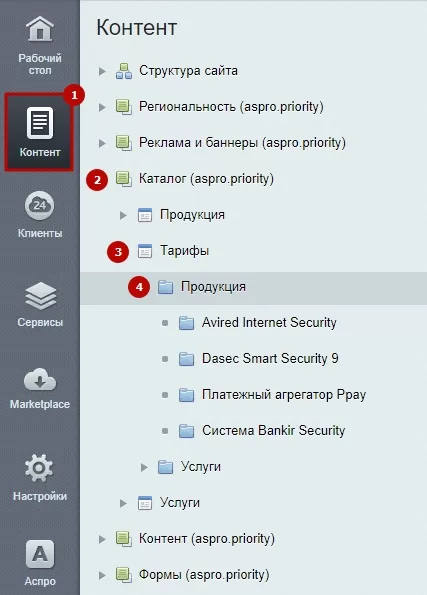
В демо-данных используется группировка тарифов по разделам (Avired Internet Security, Dasec Smart Security 9 и т.д.). Это очень удобно в случаях, когда компания предлагает широкий ассортимент услуг с разнообразными тарифами. В подобном списке проще найти тариф, который нужно изменить, деактивировать или удалить. Поэтому сначала рассмотрим как управлять разделами, а затем – тарифами.
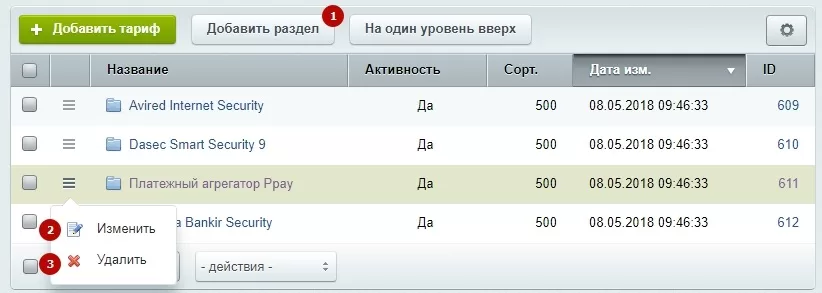
Чтобы создать новый раздел, нажмите «Добавить раздел» (1). Если вам необходимо изменить (2) или удалить**(3)** существующий, вызовите меню кнопки «Гамбургер» и выберите нужный пункт.
При создании раздела достаточно указать его название.
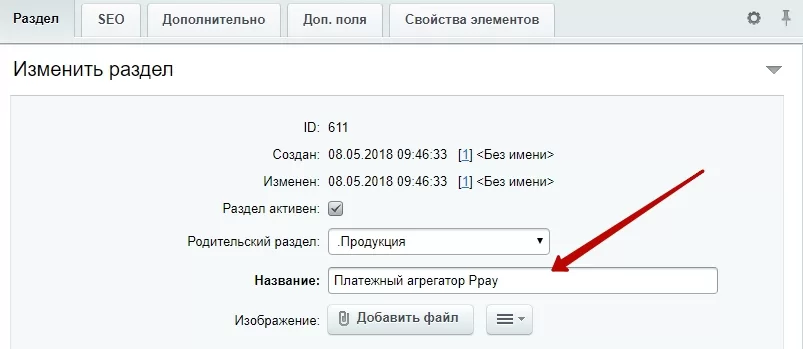
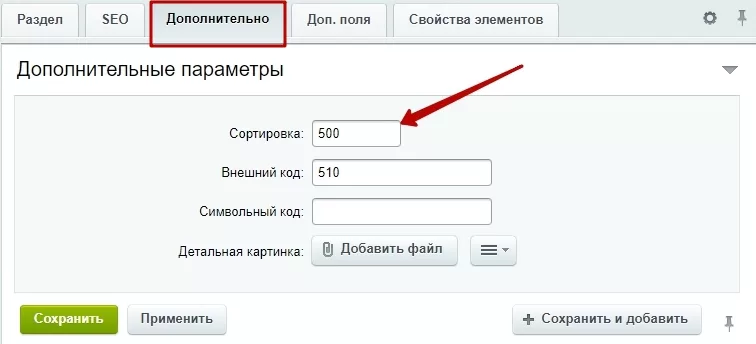
Если вам требуется упорядочить список разделов в админке, переключитесь на вкладку «Дополнительно» и установите индекс сортировки. Чем выше индекс, тем ниже положение раздела в списке.
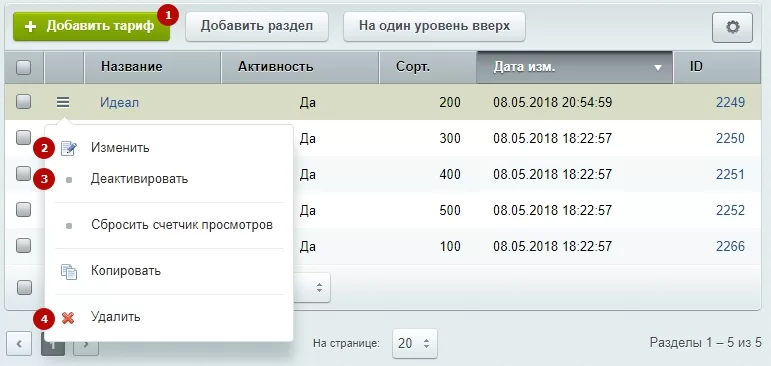
Чтобы добавить новый тариф в список, нажмите одноименную кнопку (1**). Для изменения (2) , отключения отображения на сайте (3) или удаления(4)** существующего тарифа используйте меню кнопки «Гамбургер».
назадРедактирование тарифов Элементы управления в публичкевперед
Элементы управления в публичке
Чтобы увидеть элементы управления тарифами в публичной части сайта, включите режим правки.
Для управления тарифами с главной страницы сайта наведите указатель на соответствующий блок. Над ним всплывет панель, с помощью которой можно добавить новый тариф (1).
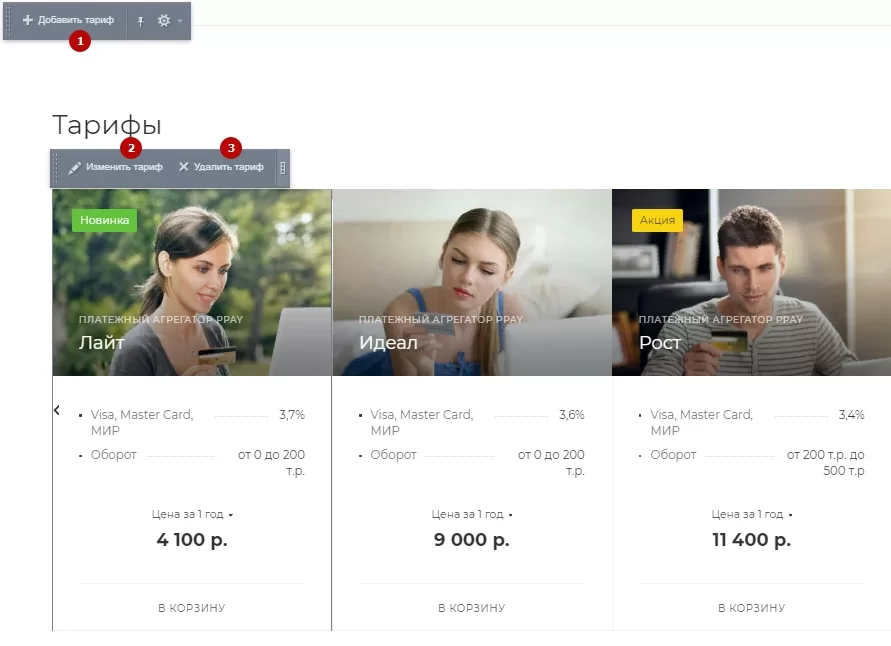
Примечание : Если вы хотите, чтобы новый тариф, который вы добавляете с главной страницы, отображался на ней, не забудьте установить соответствующую галку в карточке тарифа.
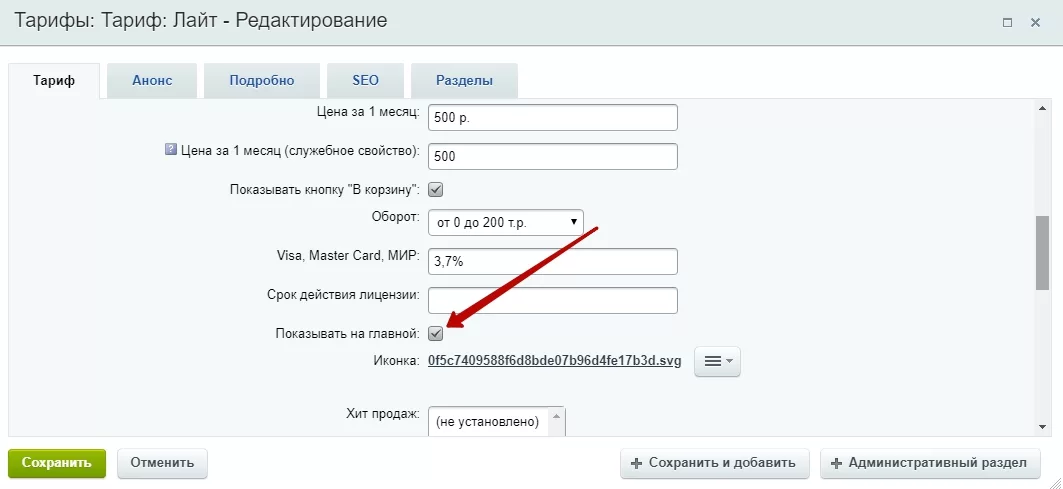
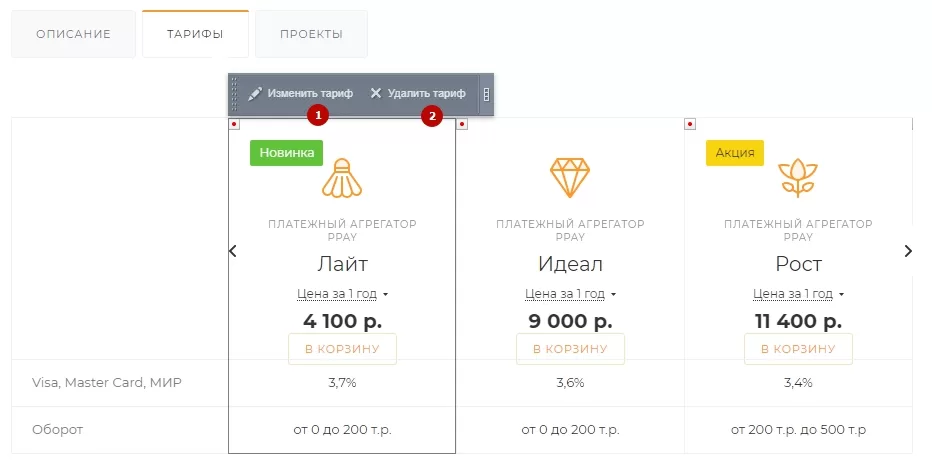
Указатель над определенным тарифом вызывает панель с кнопками «Изменить тариф» (2) и «Удалить тариф» (3). Действия будут произведены над тем тарифом, над которым находится курсор.
Чтобы изменить (1) или удалить (2) тариф с детальной страницы товара/услуги, также как на главной, наведите на него указатель и одноименные кнопки.
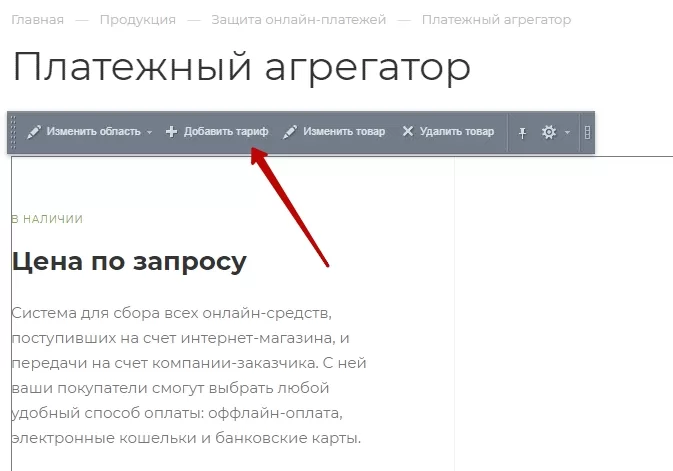
Для добавления нового тарифа с детальной страницы наведите указатель на содержимое страницы товара/услуги. Наверху страницы появится панель с кнопкой «Добавить тариф».
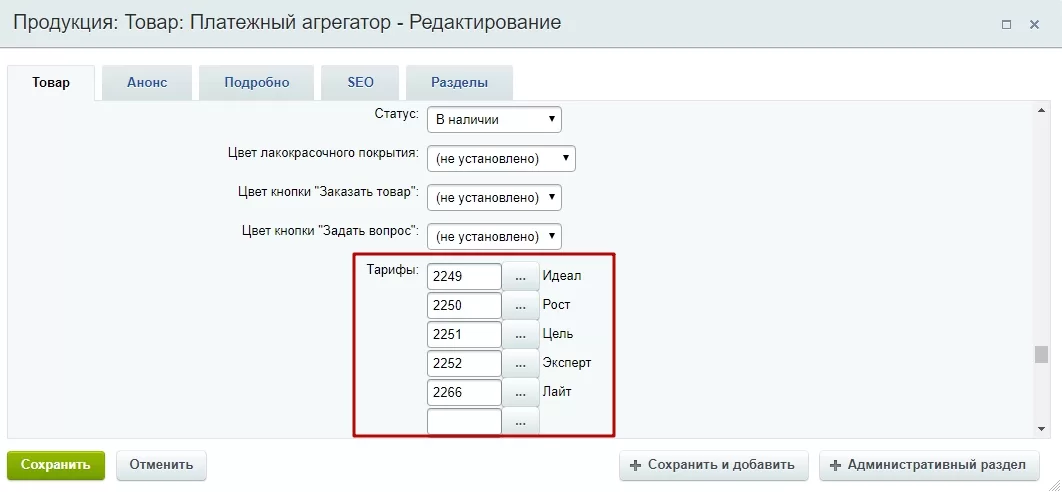
Примечание : Учтите, что при создании нового тарифа со страницы товара или услуги, он не привязывается автоматически. Чтобы вывести тариф на детальной странице, его нужно привязать в карточке самого(-ой) товара/услуги.
назадЭлементы управления в админке Обзор карточки тарифавперед
Обзор карточки тарифа
Информация о тарифах хранится в карточках. Рассмотрим структуру карточки по вкладкам.
Содержание главы:
назадЭлементы управления в публичке Вкладка «Тариф»вперед
Вкладка «Тариф»
Создавая новый тариф, на основной вкладке карточки обязательно заполните поле «Название» (3). Оно является ключевым.
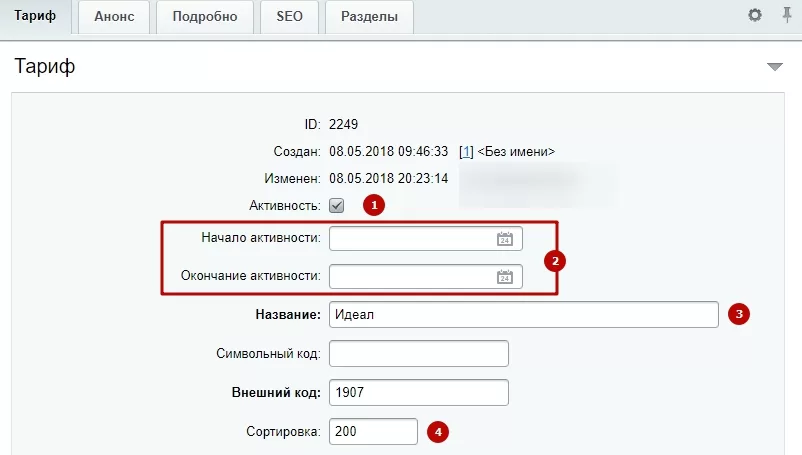
Чтобы тариф отображался на сайте, убедитесь в том, что галка «Активность» (1) установлена. При необходимости задайте период активности тарифа (2).
Если вам необходимо определить место тарифа в таблице, укажите число в поле «Сортировка» (4). Чем выше индекс сортировки, тем правее/ниже положение тарифа в таблице.
Также в группе «Значения свойств»:
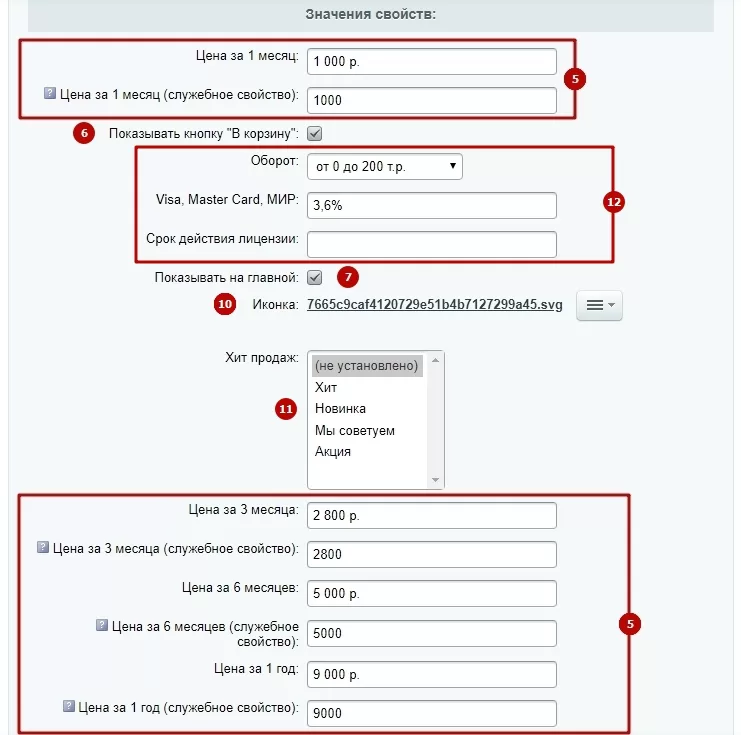
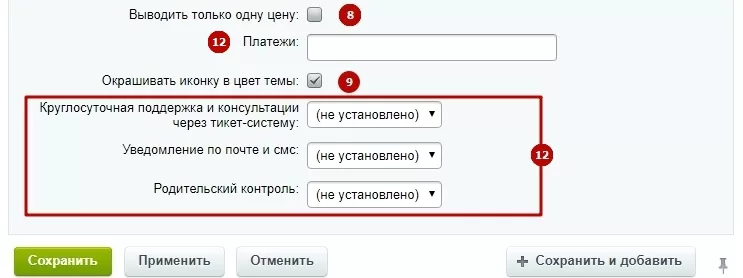
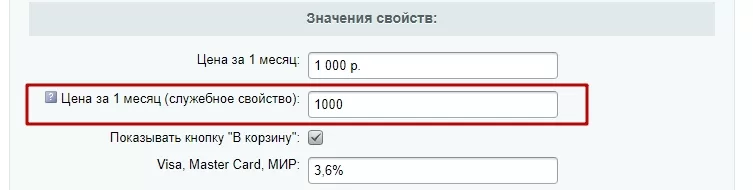
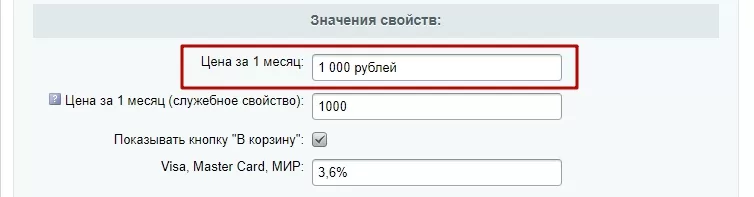
- Укажите цены за периоды обслуживания (5). Те поля, что отмечены как «служебное свойство», используются для корректной работы корзины. Их следует заполнять числовыми значениями. В полях для цен без такой метки можно добавить название валюты («р.», «руб.», «$», «€») – значения из этих полей выводятся на сайте.

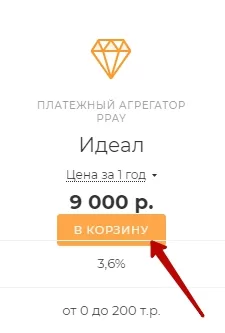
- Отметьте должна ли отображаться кнопка «В корзину» (6);
-
Выведите тариф на главную страницу в одноименный блок (7), если хотите привлечь к нему больше внимания;
-
Используйте «Выводить только одну цену» (8), если хотите отключить отображение списка с выбором периода обслуживания. По умолчанию отображается «Цена за 1 год» (о том, как изменить название, читайте в уроке «Настройка цен тарифов»).
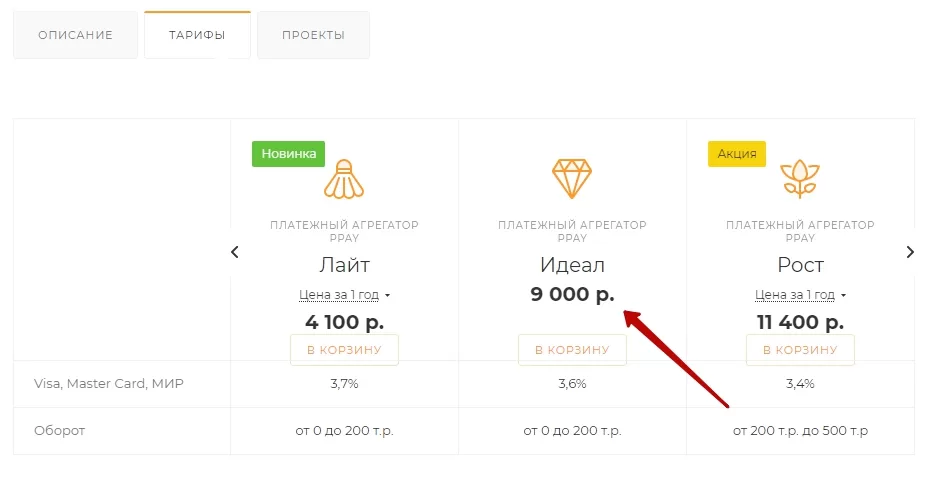
Даже если заполнены поля с ценами за прочие периоды, пользователи их не увидят. Это может пригодится, когда у вас закончились тарифы, изобилие вариантов сократилось до одного или вам нужно срочно что-то распродать;
-
Активируйте «Окрашивать иконку в цвет темы», чтобы выдержать общий стиль сайта (9);
-
Загрузите иконку, чтобы воспользоваться соответствующими шаблонами (10);
-
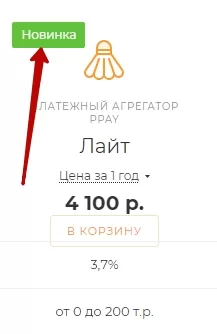
Прикрепите стикер «Хит», «Акция», «Новинка» или «Мы советуем» к иконке/картинке тарифа, чтобы отметить его среди прочих (11);
- Добавьте дополнительные сведения (характеристики) по тарифу (12).
назадОбзор карточки тарифа Вкладка «Анонс»вперед
Вкладка «Анонс»
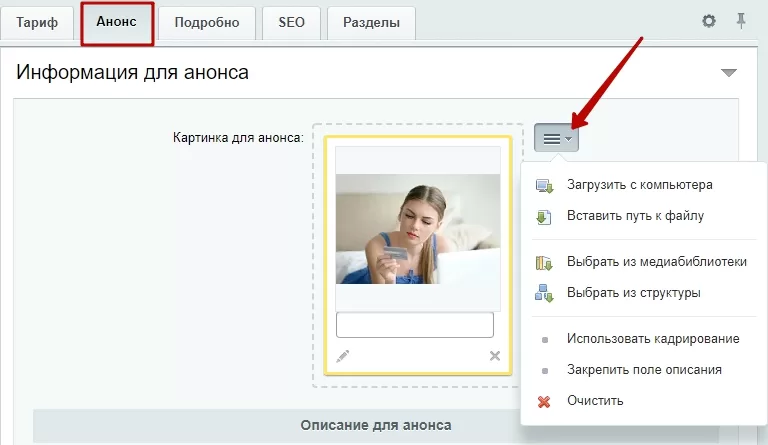
Чтобы использовать шаблоны для тарифов с картинками, переключитесь на вкладку «Анонс» и загрузите изображение через кнопку «Гамбургер» или методом Drag&Drop.
назадВкладка «Тариф» Вкладка «Разделы»вперед
Вкладка «Разделы»
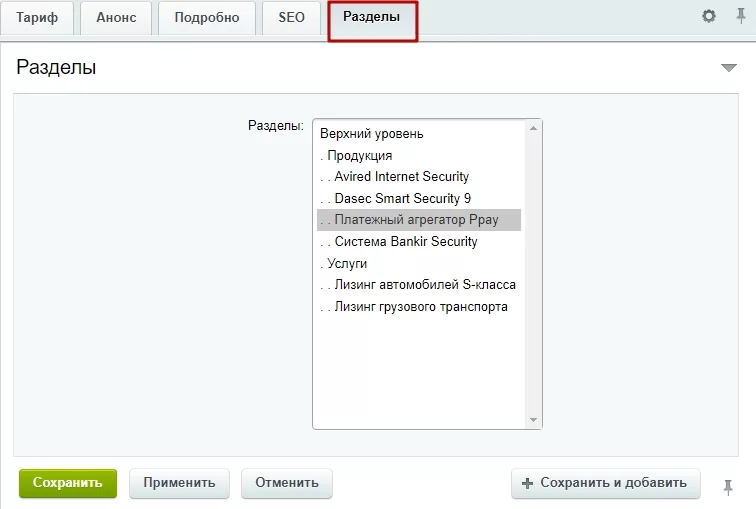
Если вы используете группировку тарифов по разделам, при создании нового тарифа переключитесь на вкладку «Разделы» и определите где должен храниться тариф.
назадВкладка «Анонс» Привязка тарифа к товару/услугевперед
Привязка тарифа к товару/услуге
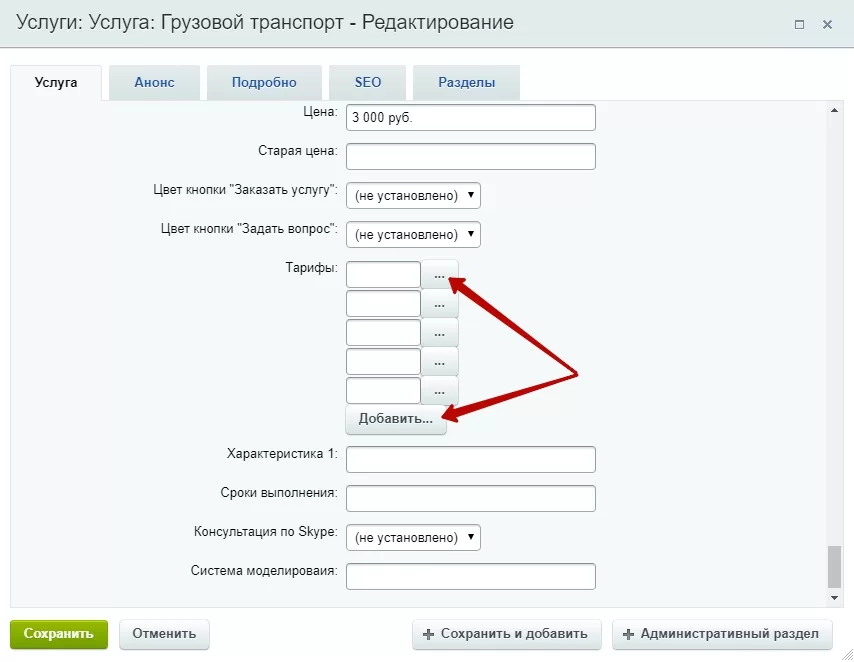
Рассмотрим привязку тарифа на примере услуги «Лизинг грузового транспорта» (привязка к товарам осуществляется аналогично).
Откройте карточку услуги. На основной вкладке («Услуга») в группе «Значения свойств» найдите «Тарифы». У пустого поля нажмите кнопку с многоточием. Если свободных полей нет, кликните «Добавить…».
В новом окне в фильтре выберите «Каталог (aspro.priority) [aspro_priority_catalog]» и «Тарифы [363]».
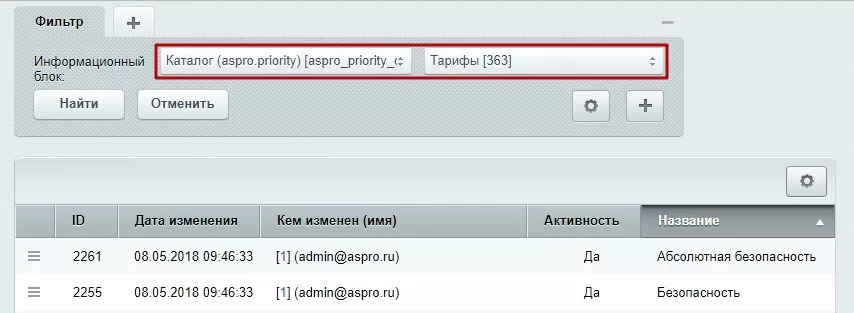
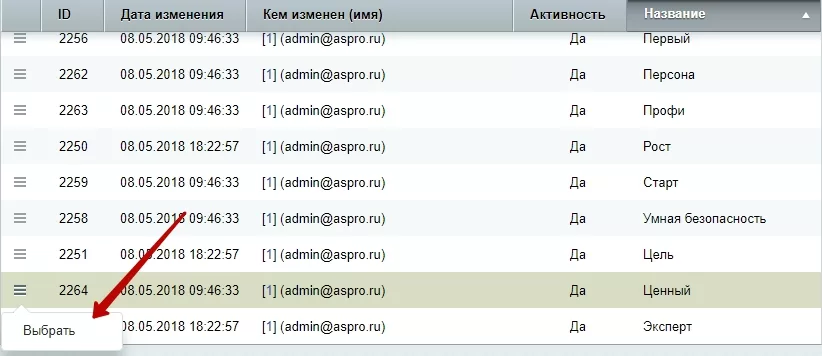
Найдите в списке найдите нужный тариф. Нажмите кнопку «Гамбургер» на соответствующей строке и кликните по «Выбрать».
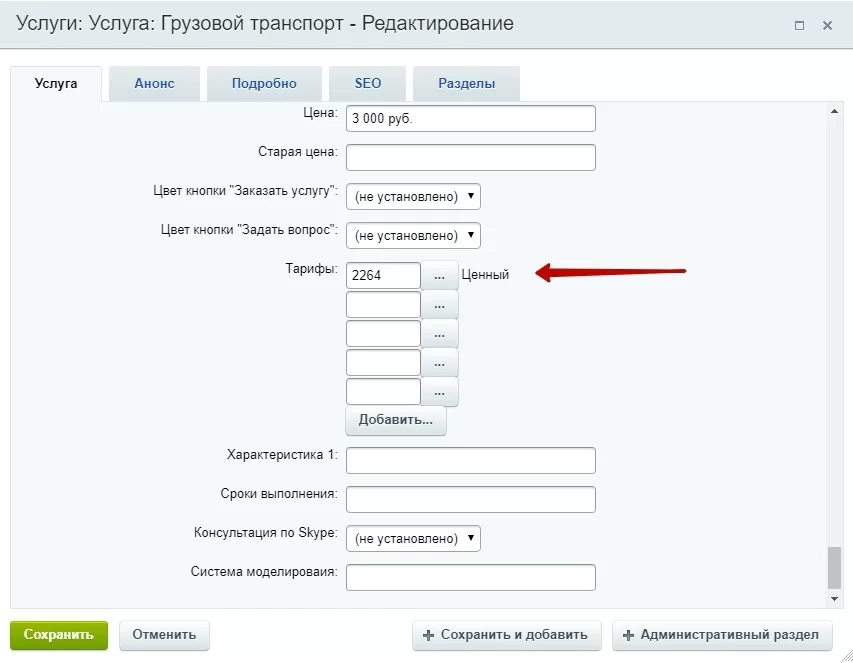
В карточке появится код и название тарифа:
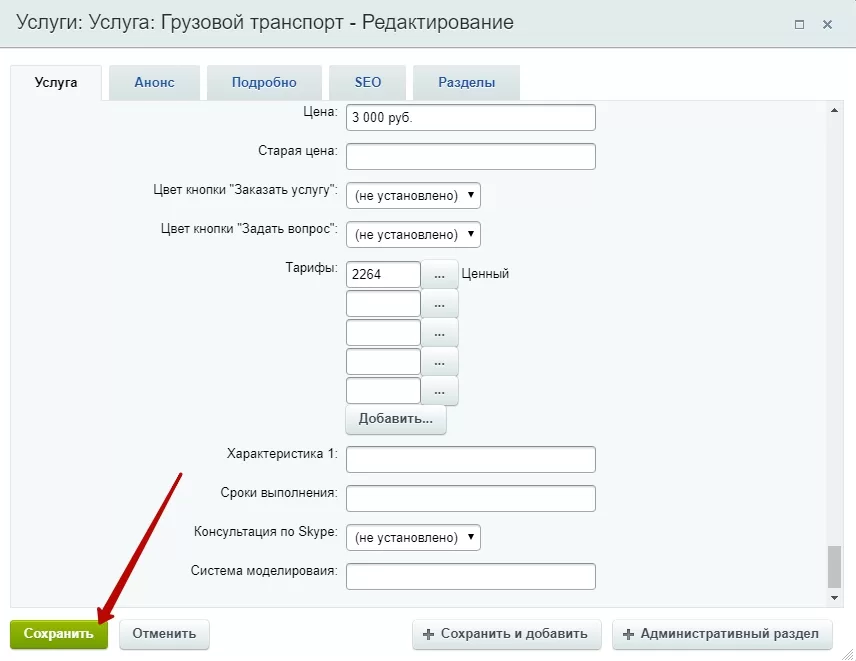
Сохраните изменения.
Результат на странице:
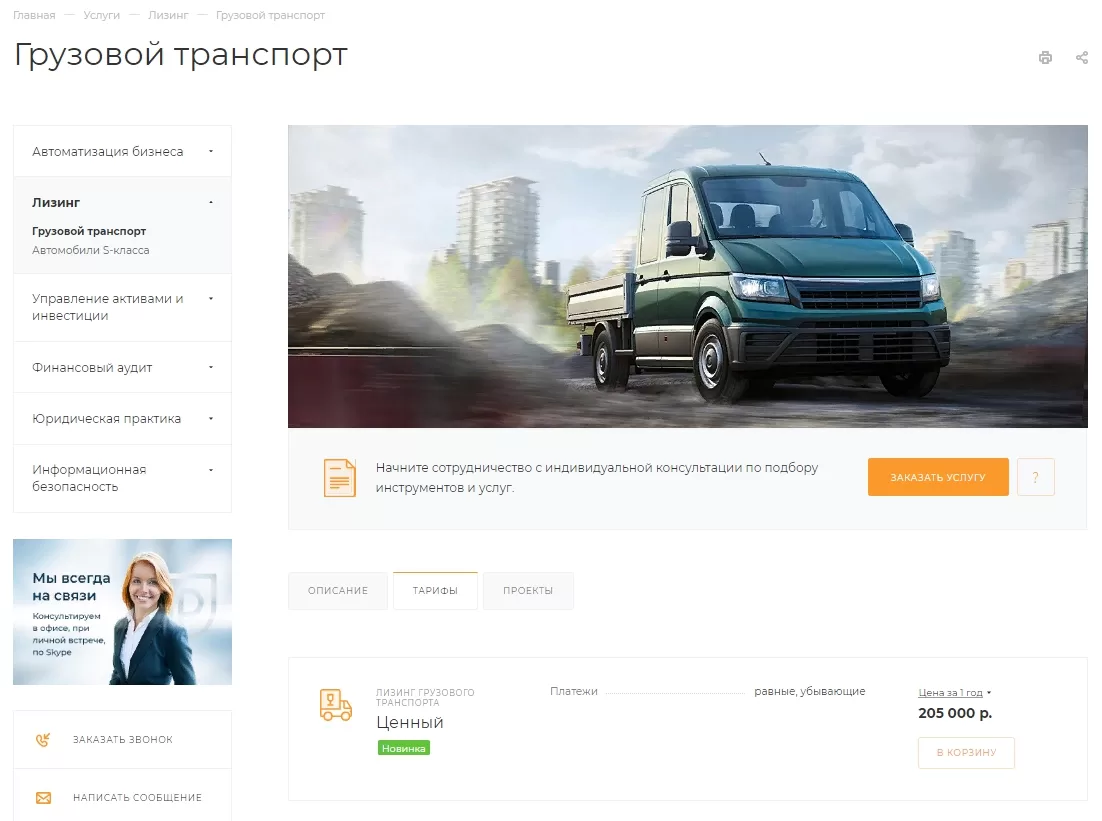
назадВкладка «Разделы» Настройка цен тарифоввперед
Настройка цен тарифов
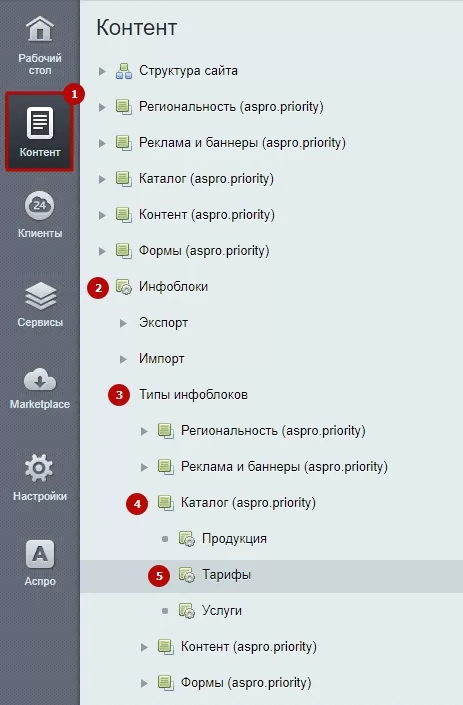
Цены тарифов – это свойства инфоблока. Чтобы изменить их, откройте в админке Контент → Инфоблоки → Типы инфоблоков → Каталог (aspro.priority) → Тарифы.
Перейдите на вкладку «Свойства». В демо-данных подготовлены 4 типа цен (каждый имеет по 2 свойства):
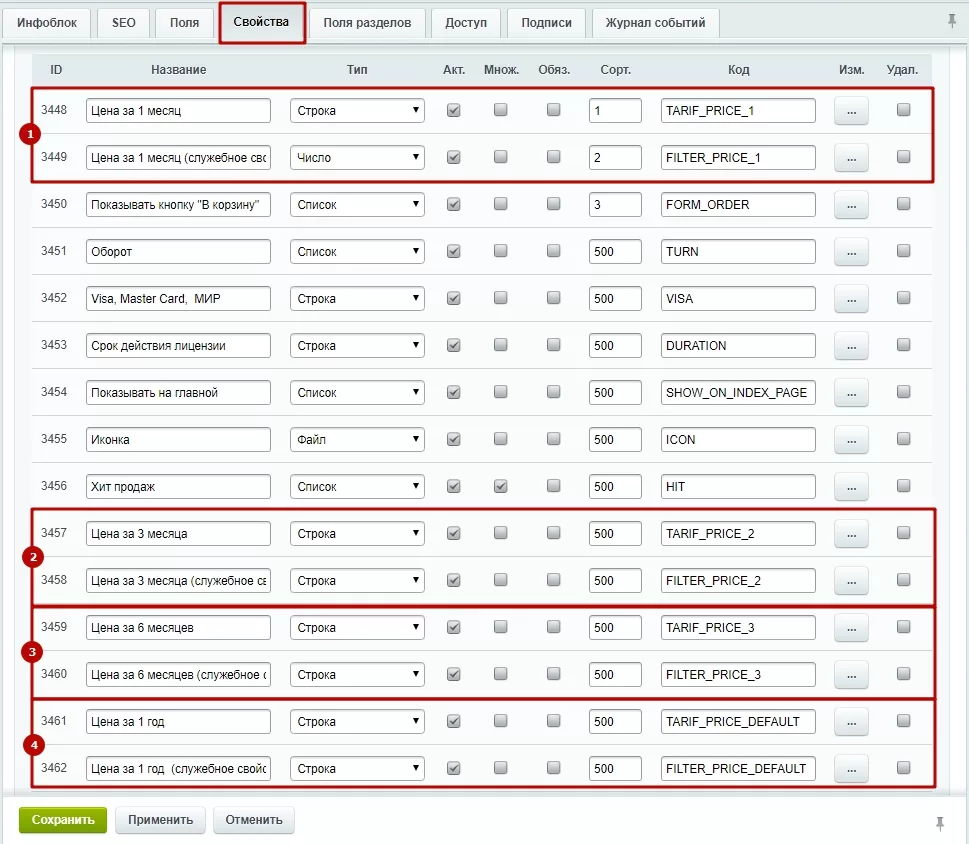
Свойства с символьным кодом, начинающимся на TARIF_PRICE_, используются для отображения цен в таблице тарифов. А свойства с кодом FILTER_PRICE_ – для корректной работы корзины (они заполняются автоматически).
Вы могли заметить, что символьные коды одного из типов цен отличаются от остальных. В конце символьного кода вместо цифры используется слово DEFAULT (номер 4 на скриншоте выше). Этот тип используется как основной по умолчанию. Именно его в первую очередь видит пользователь при загрузке страницы:
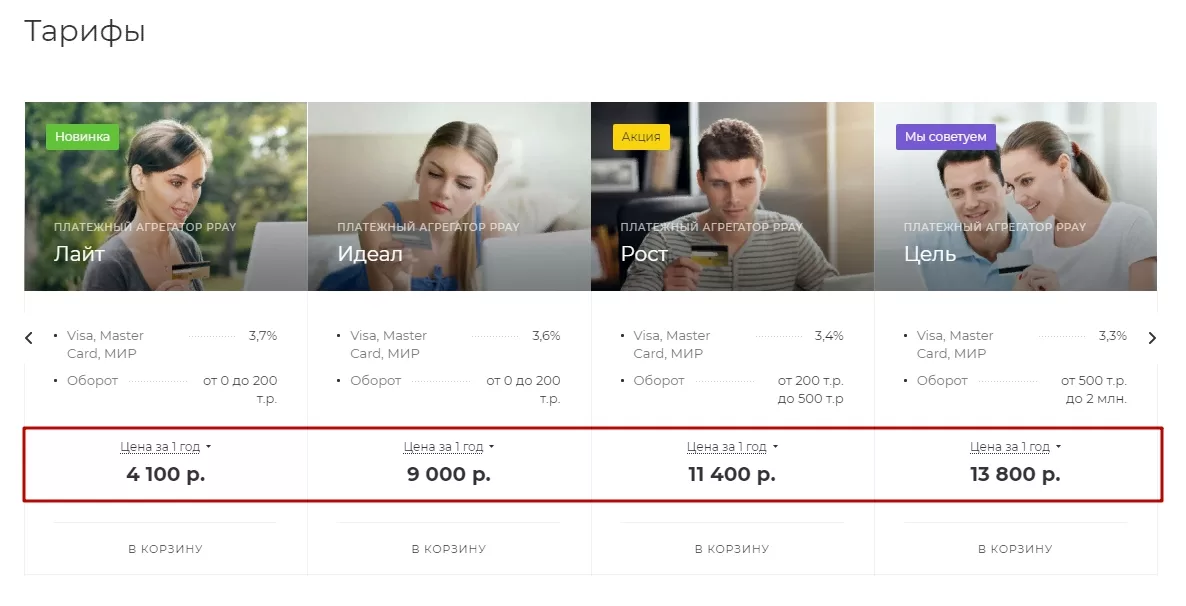
Также, если вы активируете в карточке какого-нибудь тарифа параметр «Выводить только одну цену», отображаться будет тип с DEFAULT в символьном коде (по умолчанию «Цена за 1 год»).
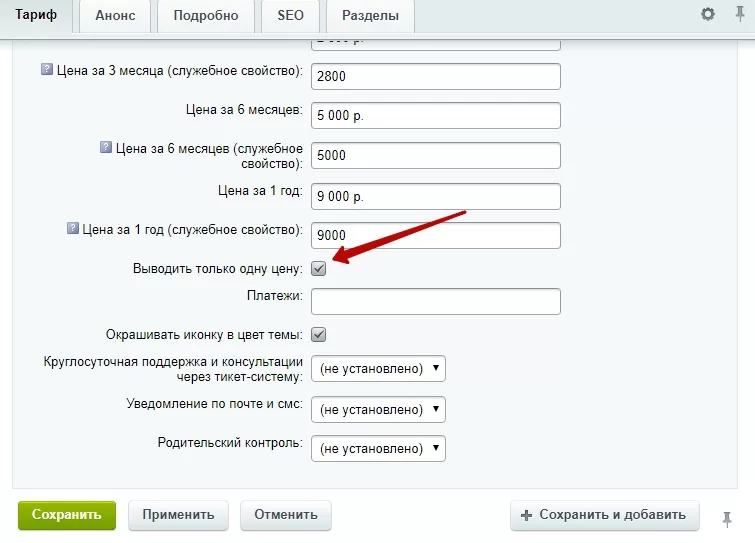
Если вы хотите переименовать тип цены, исправьте названия. Чтобы не запутаться, обязательно оставьте пометку, какое из свойств является служебным.

Лишние типы цен можно деактивировать, сняв галки «Акт.».

Или удалить, установив галки в соответствующей колонке.

Внимание! Удаление свойств инфоблока без навыков работы с 1С-Битрикс и понимания последствий может привести к плачевным результатам.
Итак, вы знаете как менять названия типов цен и убирать лишние. Теперь рассмотрим пошагово как добавить новый тип цены:
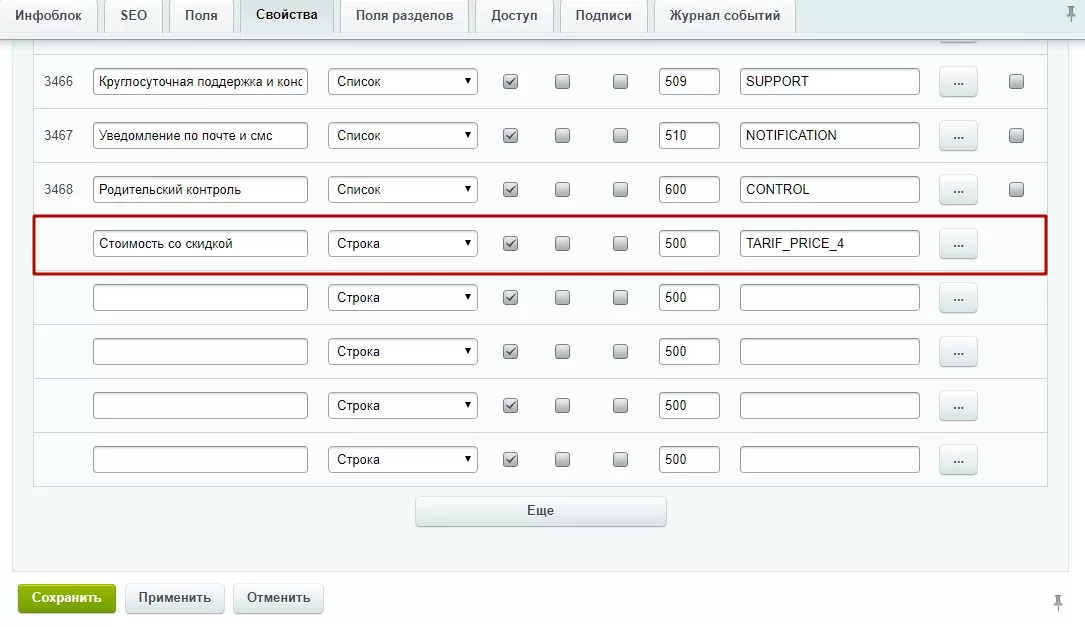
- Создайте свойство для отображения цены на сайте (с кодом «TARIF_PRICE_%» – «%» замените на номер):
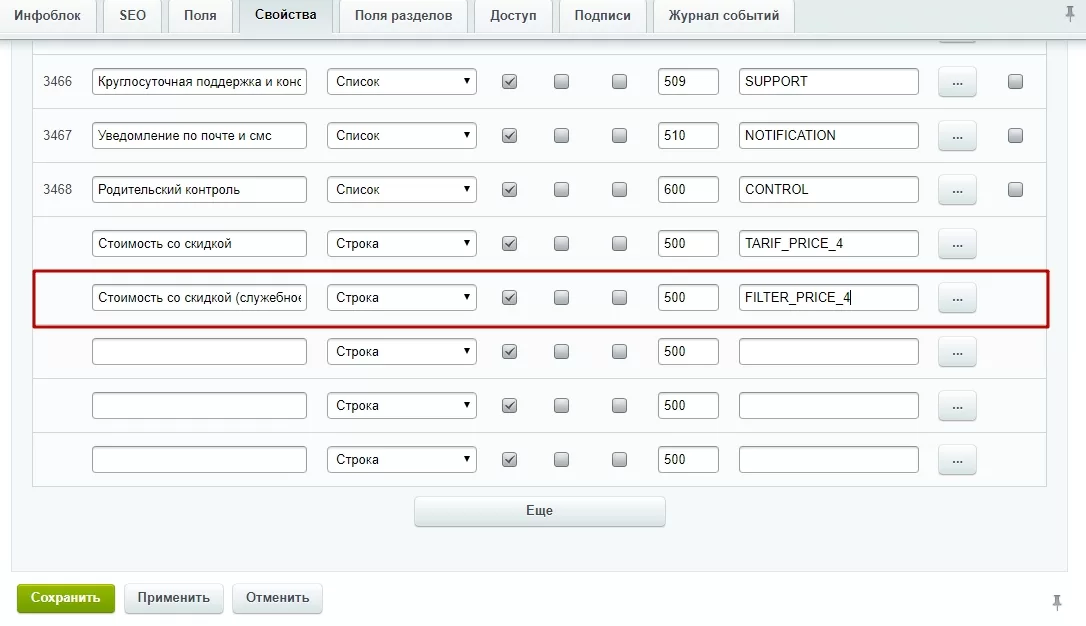
2. Создайте служебное свойство для корзины (с кодом «FILTER_PRICE_%» – «%» замените на номер; и добавьте соответствующую метку в название):
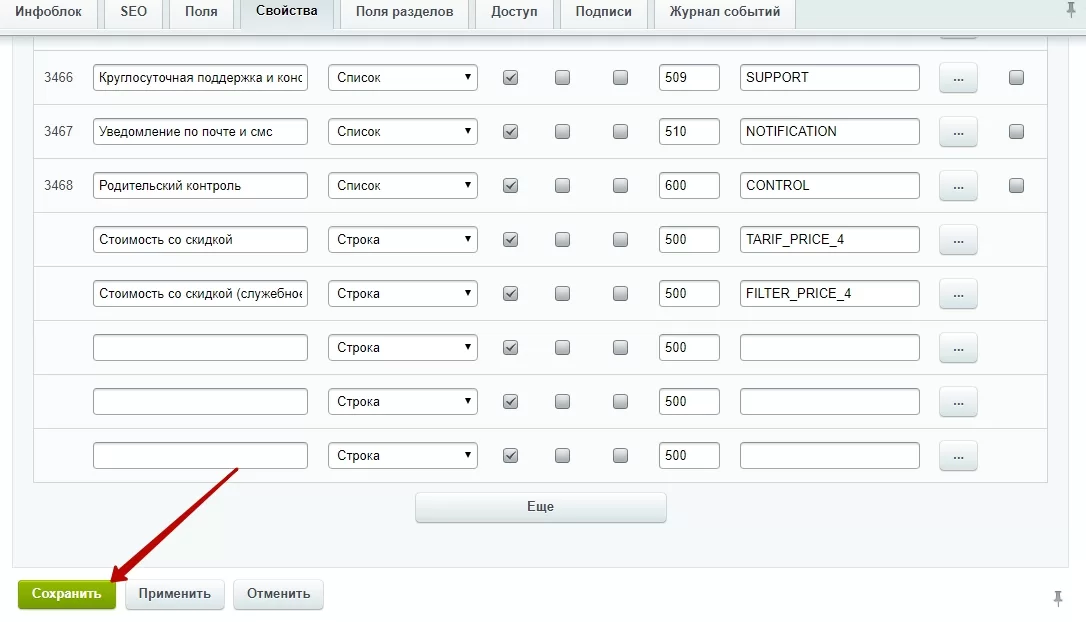
3. Сохраните изменения в инфоблоке.
4. Через админку проверьте появился ли новый тип цены в карточке тарифа.
Если новые свойства на отобразились в карточке, выведите их вручную. Для этого кликните по шестеренке в правом верхнем углу.
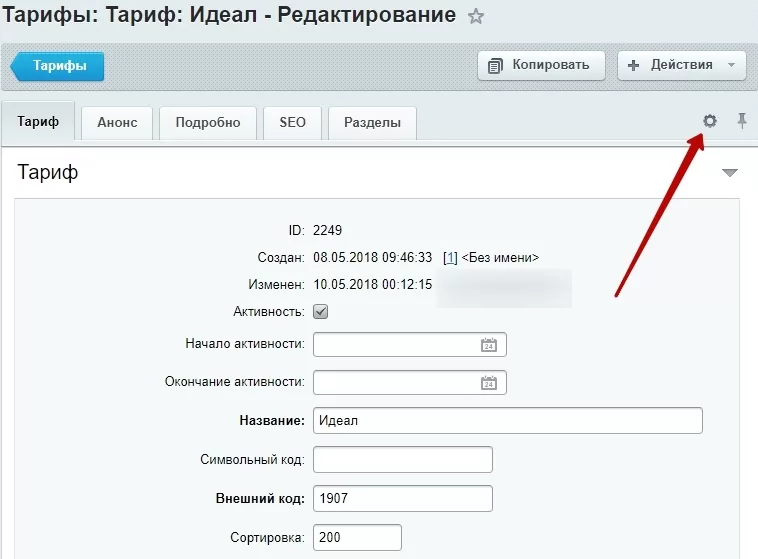
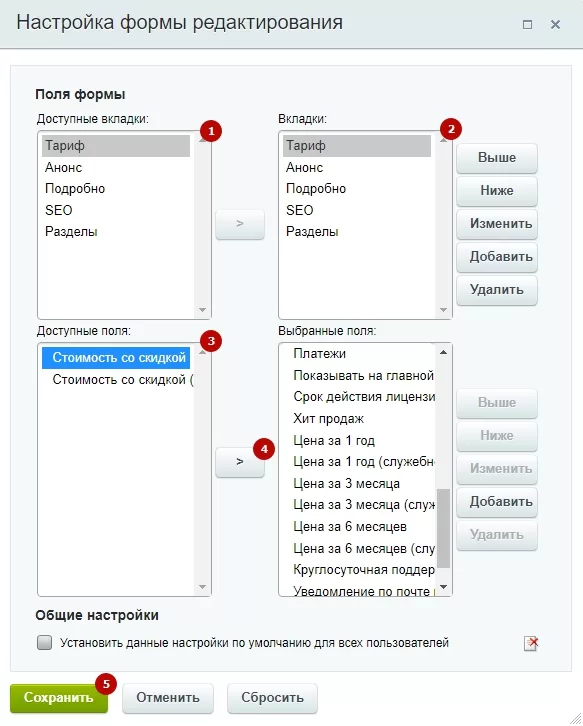
В новом окне в списках «Доступные вкладки» (1) и «Вкладки» (2) отметьте варианты «Тариф». А в списке «Доступные поля» (3) выделите созданные вами свойства и перенесите их в соседнюю колонку с помощью стрелки вправо (4). По окончанию нажмите «Сохранить» (5).
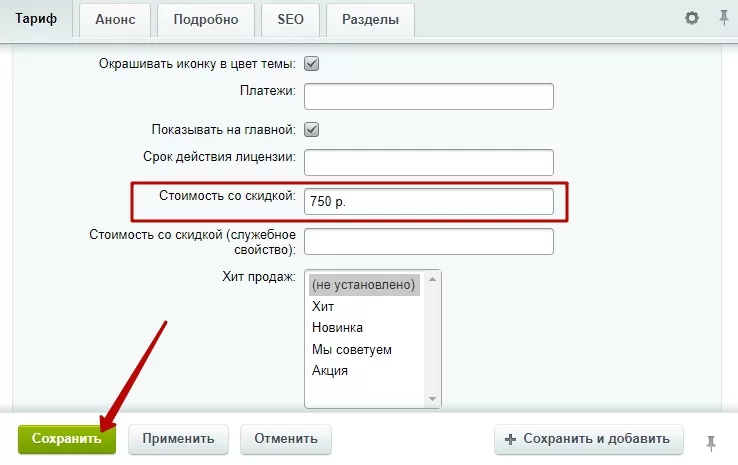
5. Заполните новый тип цены и сохраните изменения (служебное свойство заполнится автоматически).
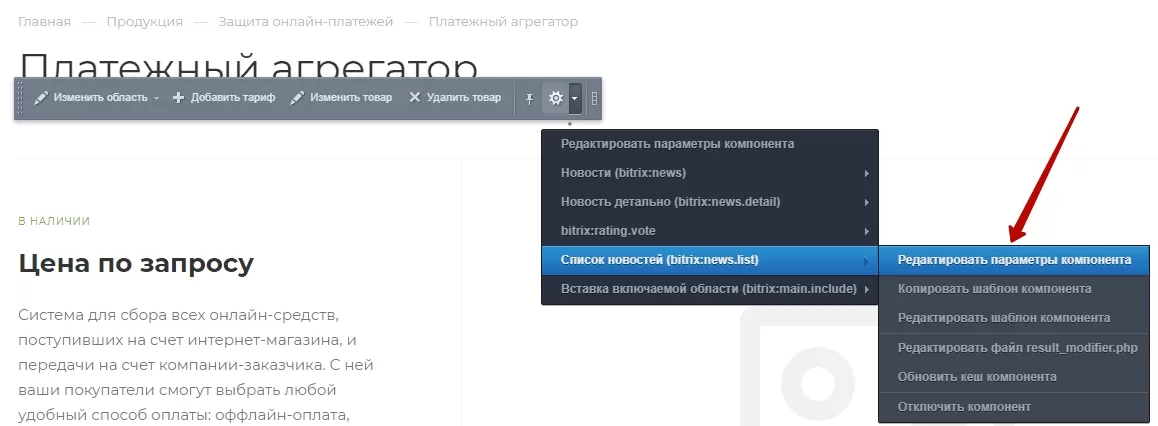
6. Теперь перейдите в публичную часть сайта на страницу товара/услуги, где отображается тариф. В режиме правки наведите указатель на содержимое страницы. На всплывшей панели раскройте меню возле шестеренки. Выберите «Список новостей (bitrix:news.list)», а затем «Редактировать параметры компонента».
7. В группе «Источник данных» найдите перечень «Свойства».
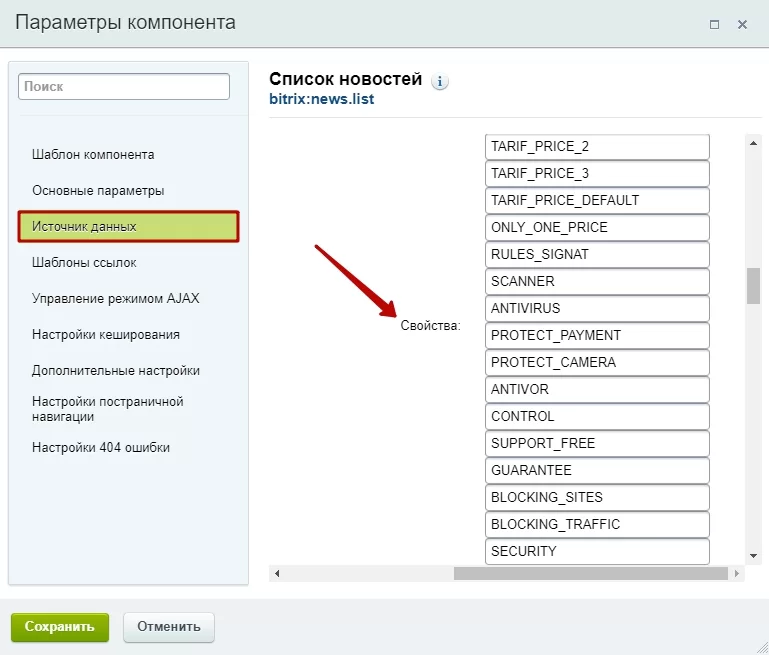
8. Впишите символьный код созданной вами цены (код того свойства, которое должно выводится на странице – c TARIF_PRICE_) и сохраните изменения.
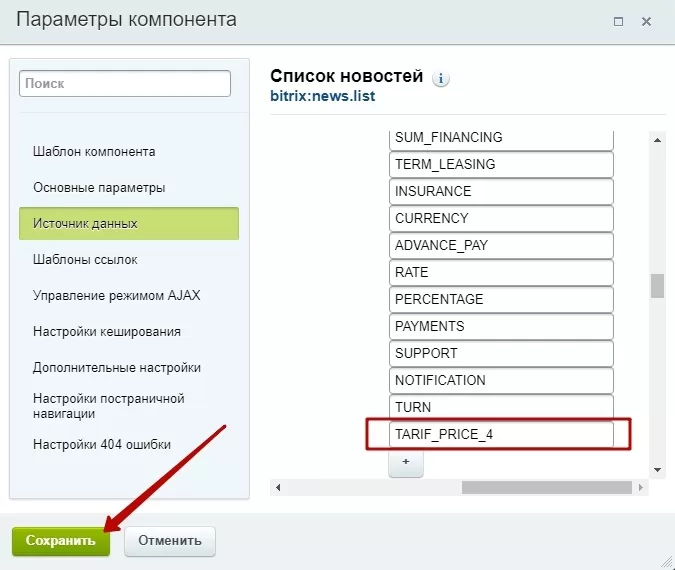
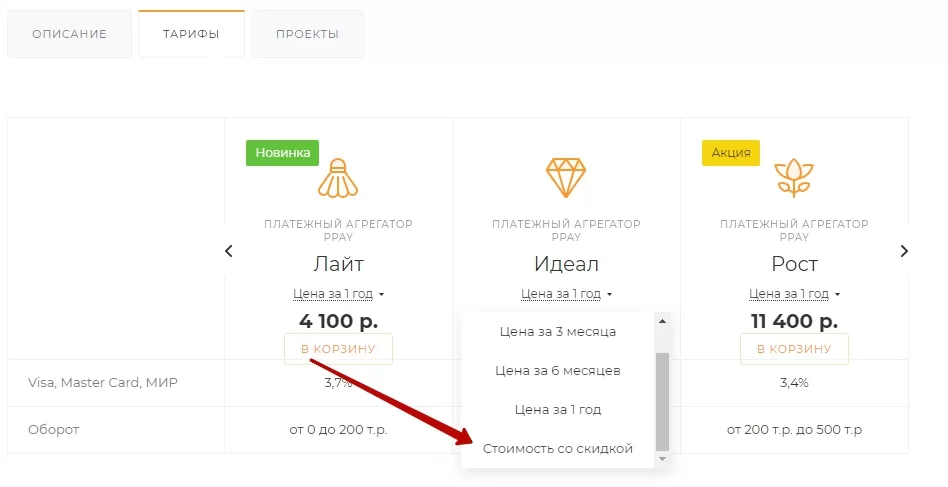
В результате в списке периодов появился новый вариант:
назадПривязка тарифа к товару/услуге Редактирование дополнительных характеристиквперед
Редактирование дополнительных характеристик
Помимо цен у тарифов выводятся дополнительные характеристики:
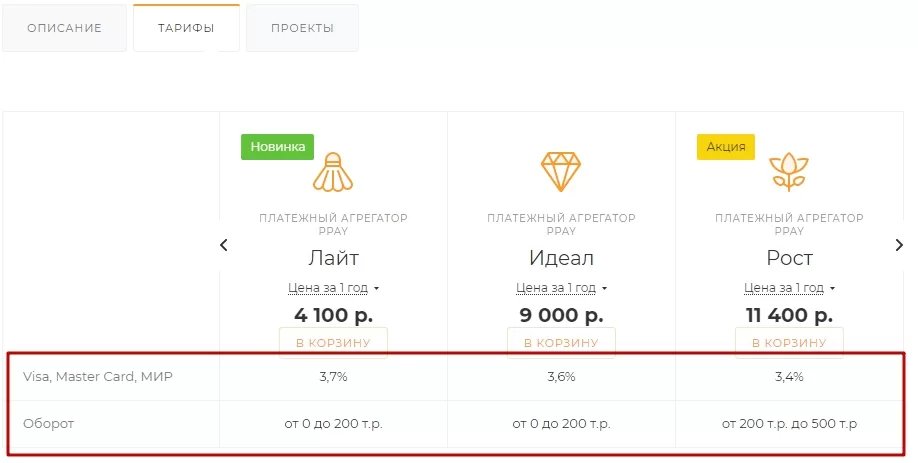
Как и цены, они являются свойствами инфоблока «Тарифы». Чтобы отредактировать список характеристик, откройте в админке Контент → Инфоблоки → Типы инфоблоков → Каталог (aspro.priority) → Тарифы.
Переключитесь на вкладку «Свойства».
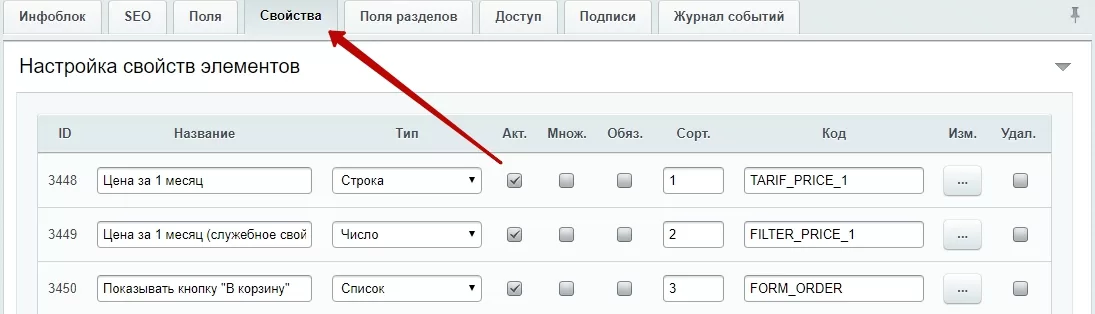
Здесь у каждого свойства есть:

-
Название (1);
-
Тип (2) – значение, которое может принимать свойство. Чаще всего при создании характеристик используются типы:
- Число – если характеристика является числовым показателем и не должно содержать иных символов кроме цифр;
- Строка – значение характеристики может состоять из любых символов;
- Список – создает ограниченный набор значений, которые характеристика может принимать;
-
Индекс сортировки (6) – отвечает за положение характеристик в списке свойств;
-
Кодовое имя (7) – используется для вывода свойств на сайте.
А также параметры, отвечающие за
-
Отображение свойства на сайте и в карточках тарифов (3);
-
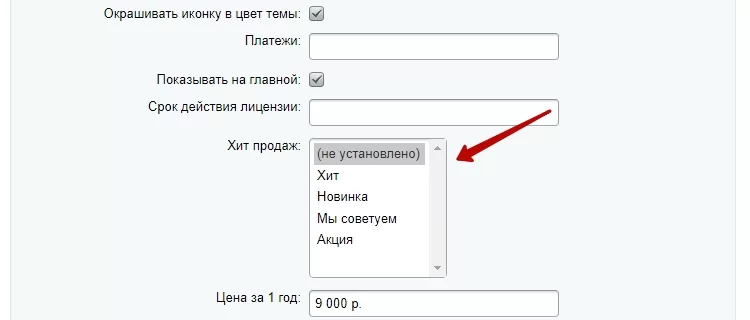
Количество значений, которые свойство может использовать за раз (4). Например, свойство «Хит продаж» является множественным, т.е. вы можете установить на тариф одновременно несколько стикеров (по умолчанию до 4х).
-
Обязательность заполнения поля (5) – если такое поле будет пропущено в карточке тарифа при заполнении, система выдаст ошибку при попытке сохранить изменения;
-
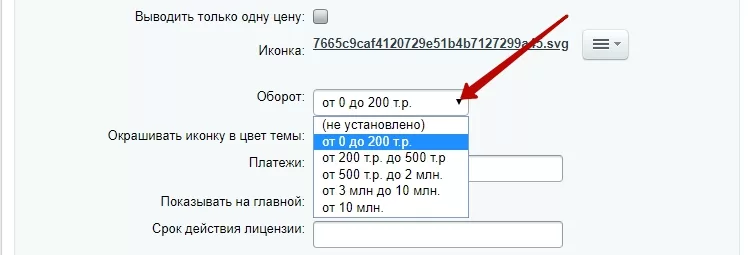
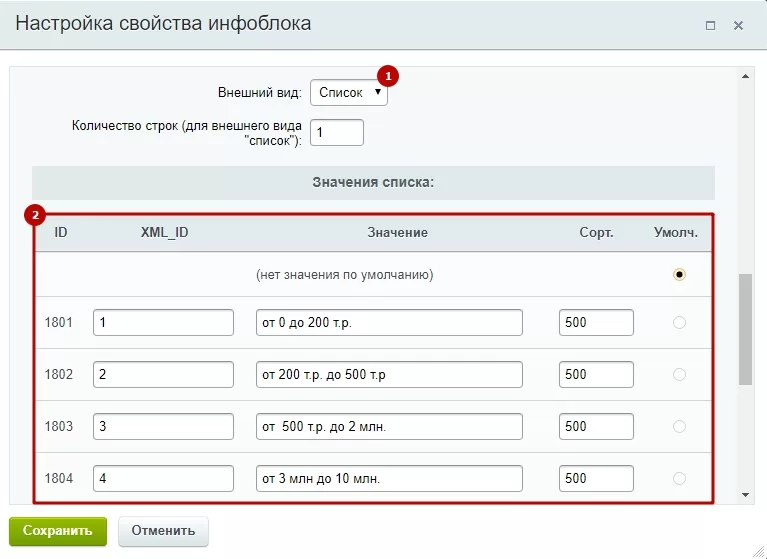
Дополнительные настройки свойства (8). Например, для свойства типа «Список» (допустим, для свойства «Оборот») вы можете обозначить варианты значений характеристики (2) («от 0 до 200 т.р.», «от 200 т.р. до 500 т.р.» и т.д.), а также определить каким образом они будут отображаться (1) (выпадающим списком или списком с флажками);
- Удаление свойства из инфоблока (с сайта и карточки тарифа) (9).
Внимание! Удаление свойств инфоблока без навыков работы с 1С-Битрикс и понимания последствий может привести к плачевным результатам.
Новая характеристика тарифа добавляется так же, как новый тип цены, только при этом не требуется создавать служебное свойство. Рассмотрим добавление характеристики на примере.
Пролистайте список свойств инфоблока до первой пустой строки (если свободных строк нет, нажмите «Еще»). Укажите название, тип, кодовое имя (латинскими буквами) и при необходимости дополнительные настройки («Множ.», «Обяз.», заполните таблицу значений, если это список и т.п.).
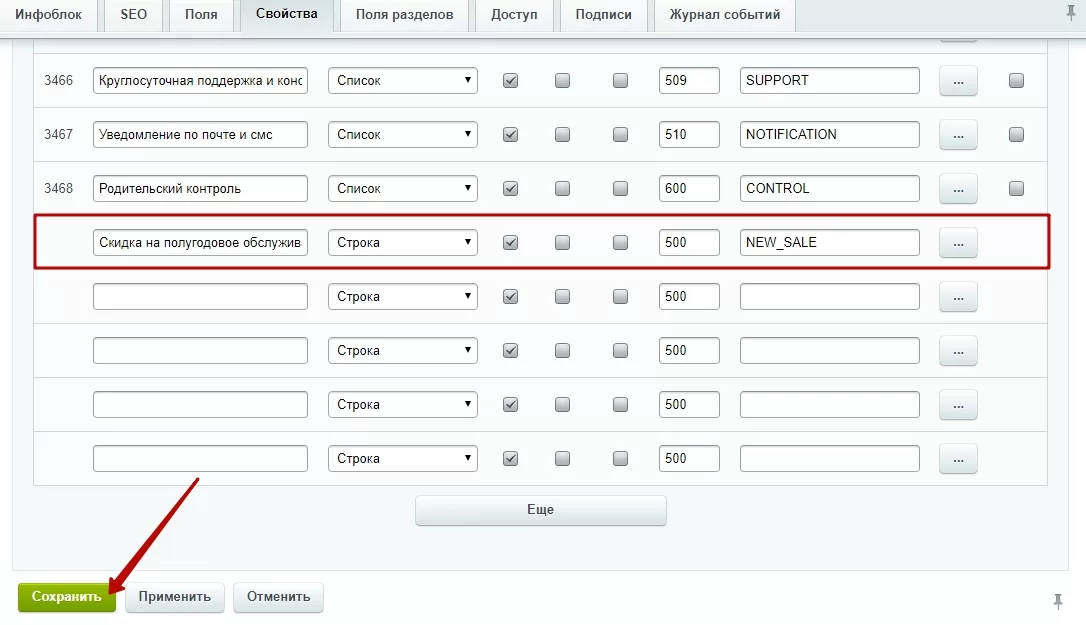
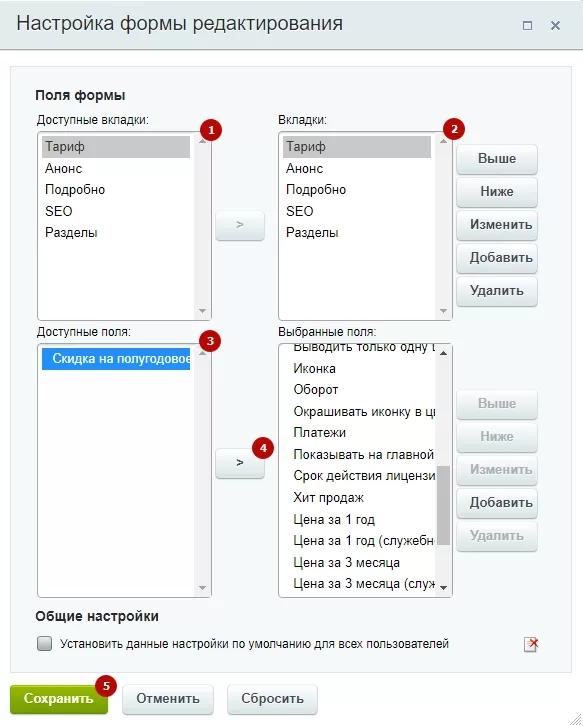
Сохраните изменения. Также в админке откройте карточку тарифа. Если новое свойство не появилось, кликните по шестеренке в правом верхнем углу.
В новом окне выберите в списках «Доступные вкладки» (1) и «Вкладки» (2) вариант «Тариф». Ниже в «Доступные поля» (3) выделите новое свойство и переместите его в соседний список при помощи стрелки вправо (4). Сохраните изменения (5).
Заполните в карточке новую характеристику и нажмите «Сохранить».
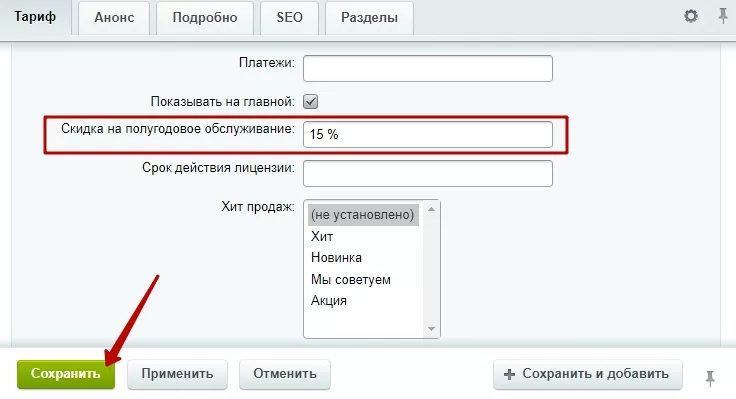
Откройте в публичной части сайта страницу товара с редактируемым тарифом.
Чтобы новая характеристика выводилась на сайте, переключитесь в режим правки. Наведите указатель на содержимое страницы. Вызовите меню кнопки в виде шестеренки и выберите «Список новостей (bitrix:news.list)» → «Редактировать параметры компонента».
В окне редактора перейдите к группе «Источники данных». Найдите «Свойства».
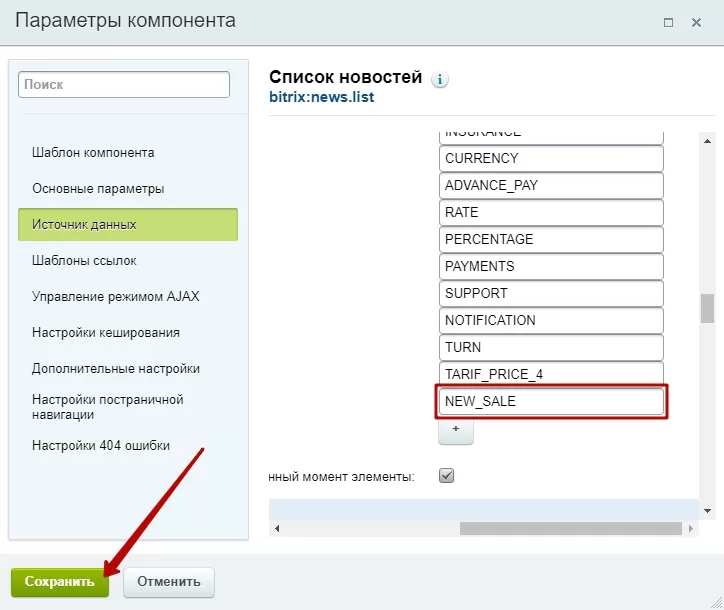
В списке свойств в свободной строке (если свободных строк нет, нажмите «+») вручную пропишите символьный код новой характеристики и сохраните изменения.
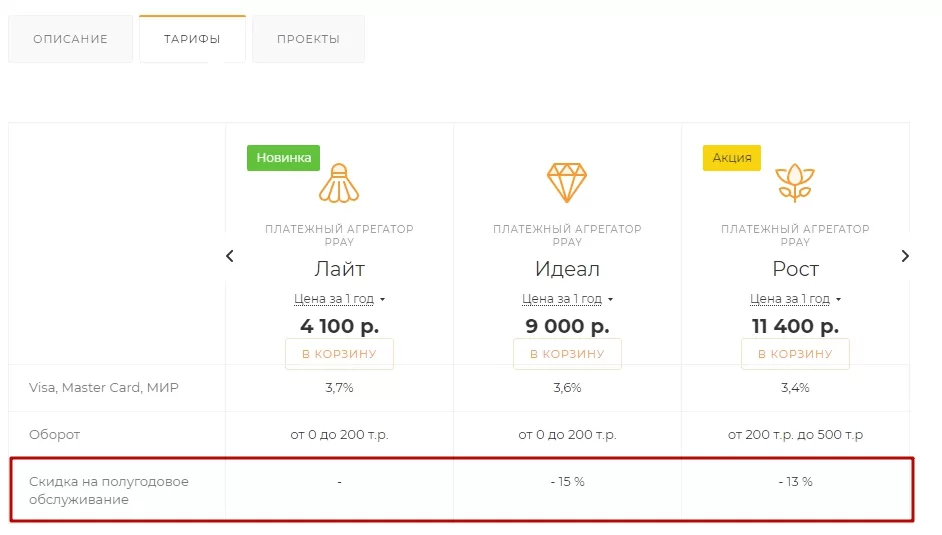
После этого в таблице тарифов появится новая характеристика:
назадНастройка цен тарифов Согласие на обработку персональных данныхвперед
Согласие на обработку персональных данных
В феврале 2017 года были внесены поправки в статью 13.11 КоАП по поводу нарушений закона о персональных данных. Они вступили в силу 1 июля 2017 года и коснулись всех, кто собирает, обрабатывает и хранит любые персональные данные. Подробнее о законе и мерах, которые необходимо предпринять, читайте в нашем блоге.
В связи с нововведением командой Аспро предусмотрена быстрая настройка уведомления пользователя о сборе таких данных. Находится она в административной части сайта. Вы можете активировать ее, и тогда на всех веб-формах сайта появится соответствующая отметка в виде галочки и ссылка на страницу соглашения.
Чтобы добраться до настройки в Аспро: Маркет, Аспро: Next и Аспро: Оптимус кликните по вкладке с названием решения, далее Настройки → Шаблон.
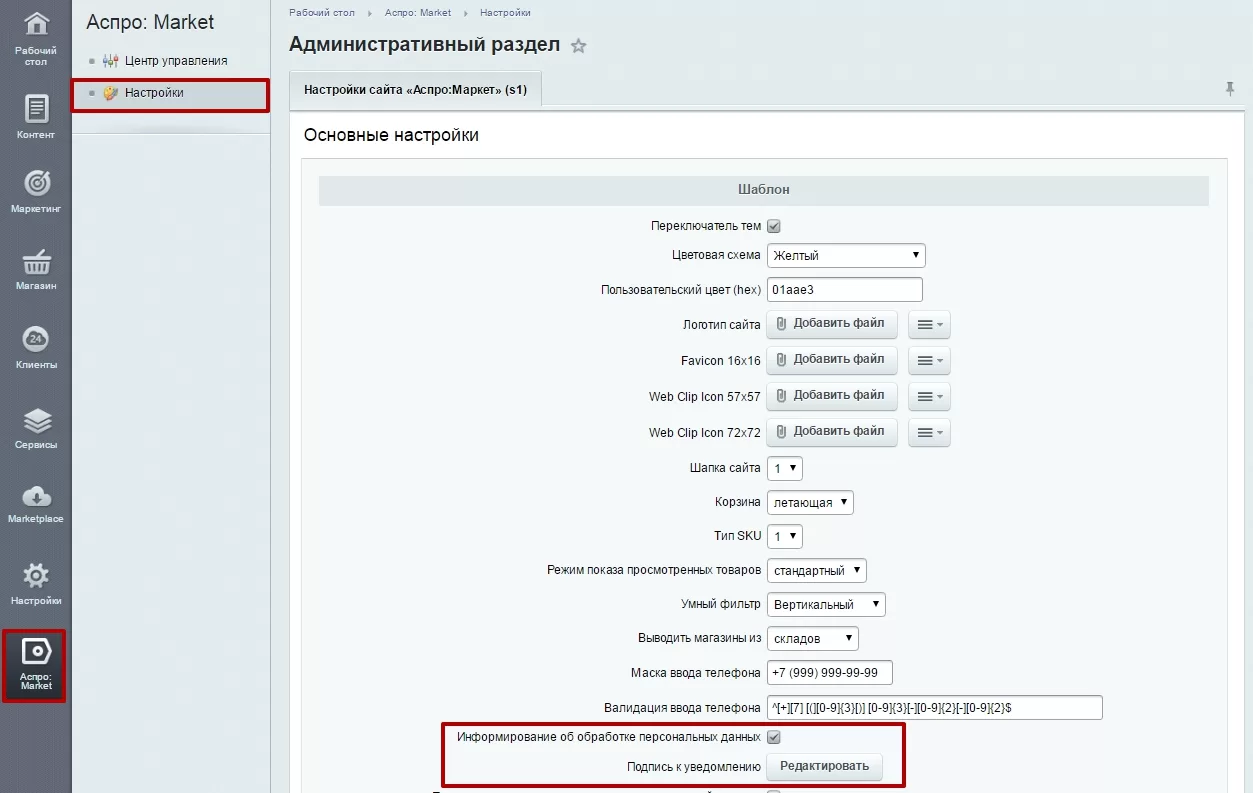
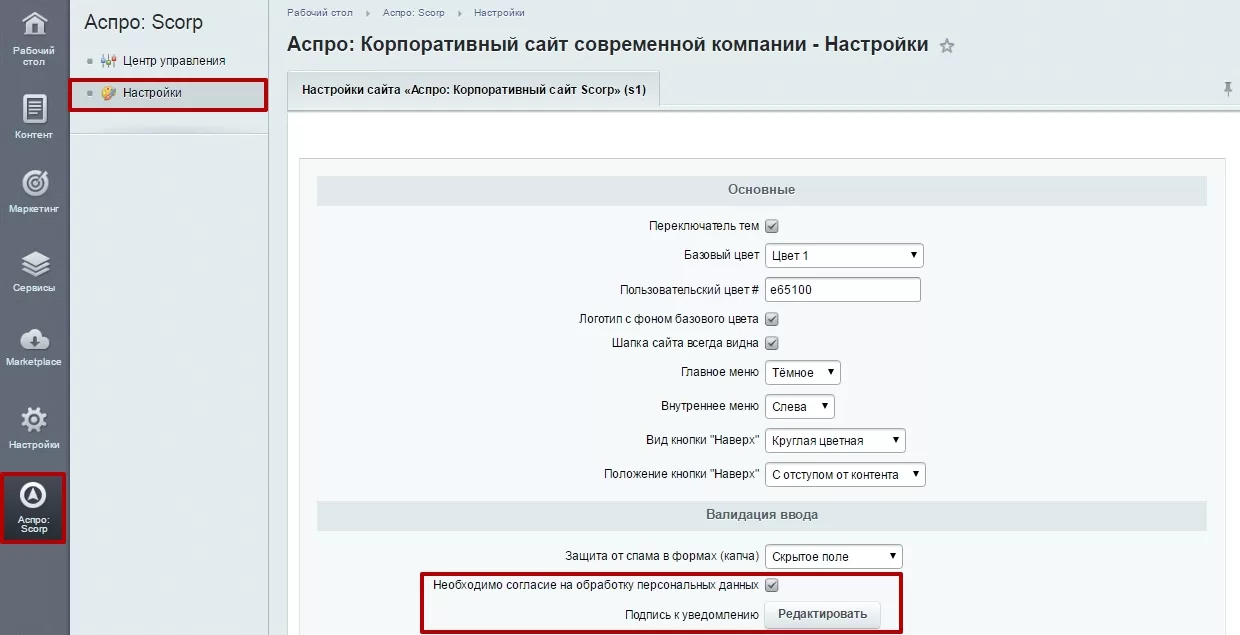
В решениях Аспро: Корпоративный сайт современной компании и Аспро: Стройка таким же образом перейдите к настройкам решения и в блоке «Валидация ввода» увидите пункт, включающий уведомления, и кнопку вызова редактора подписи.
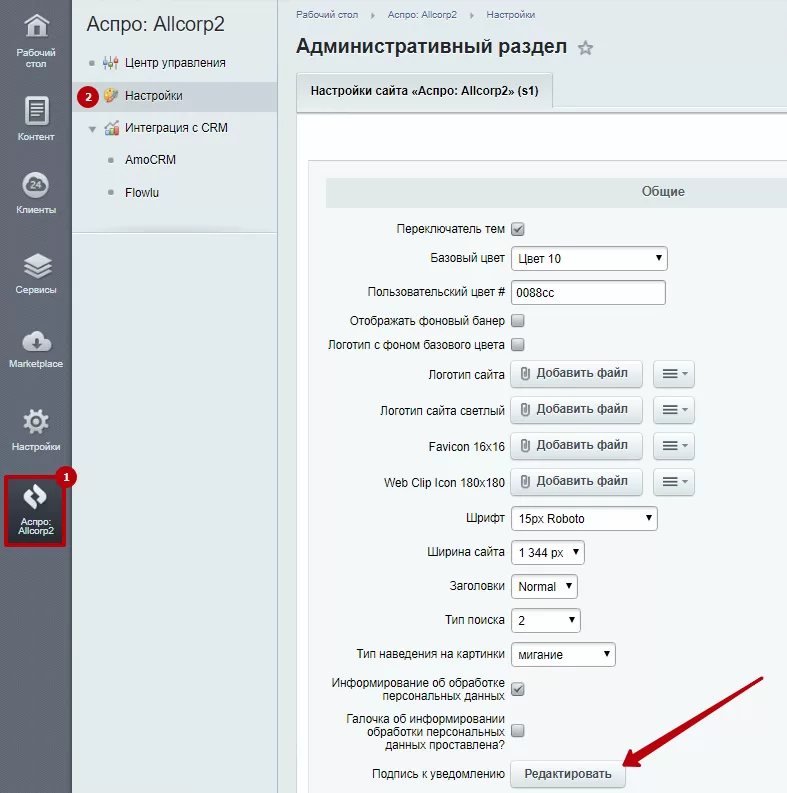
В решениях Аспро: Digital-компания , Аспро: Корпоративный сайт 2.0, Аспро: Ландшафт и**Аспро: Шины и диски 2.0** уведомления настраиваются в настройках решения. Например, Аспро: Digital (Аспро: Allcorp2) → Настройки → Общие.
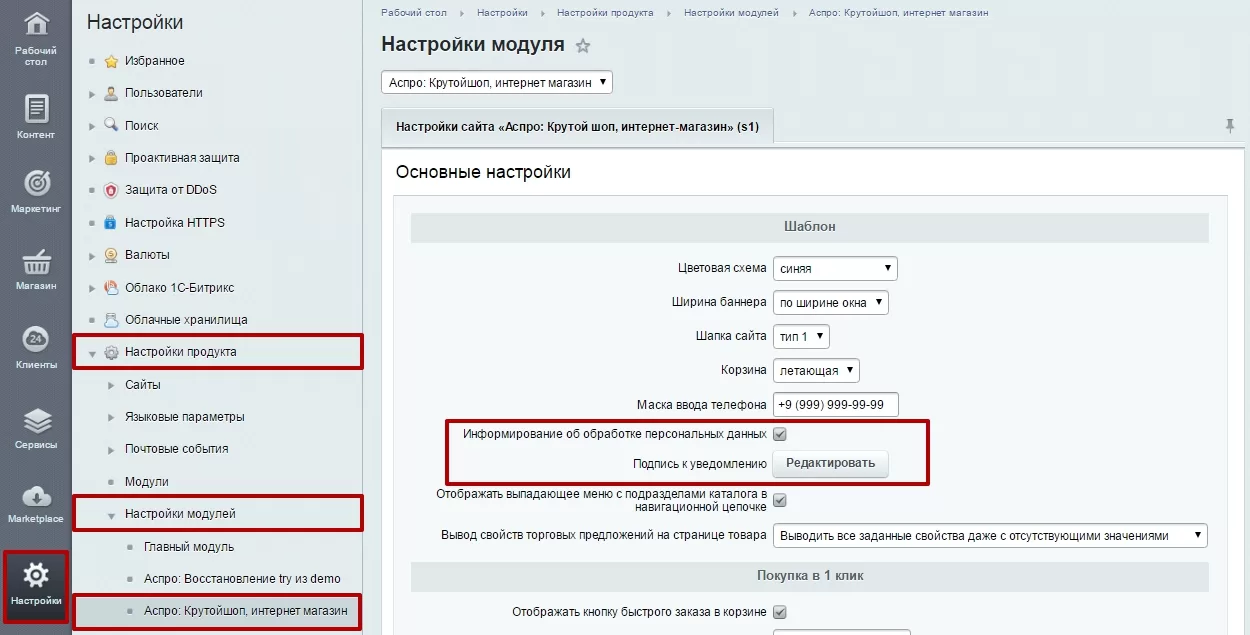
Аспро: Крутой шоп , Аспро: Интернет-магазин и Аспро: Шины и диски
Настройка расположена в настройках модуля решения: Настройки продукта → Настройки модулей → Аспро: Крутой шоп, интернет магазин → Шаблон.
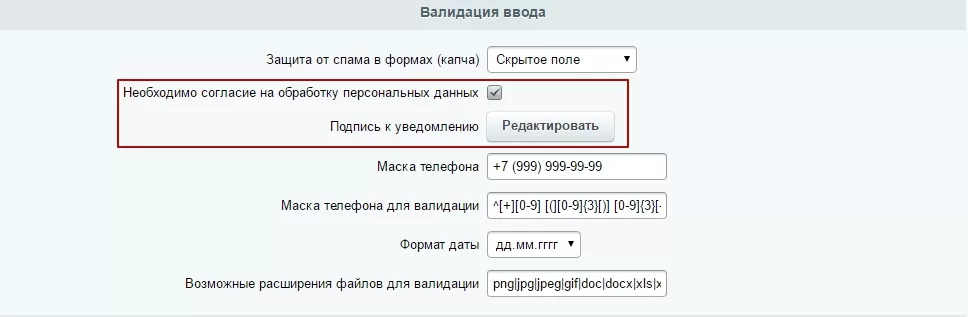
Аспро: Корпоративный сайт и Аспро: Корпорация
Перейдите в настройки модуля решения: Настройки продукта → Настройки модулей → Аспро: Корпоративный сайт → Шаблон. В блоке «Валидация ввода» увидите пункт, включающий уведомления, и кнопку вызова редактора подписи.
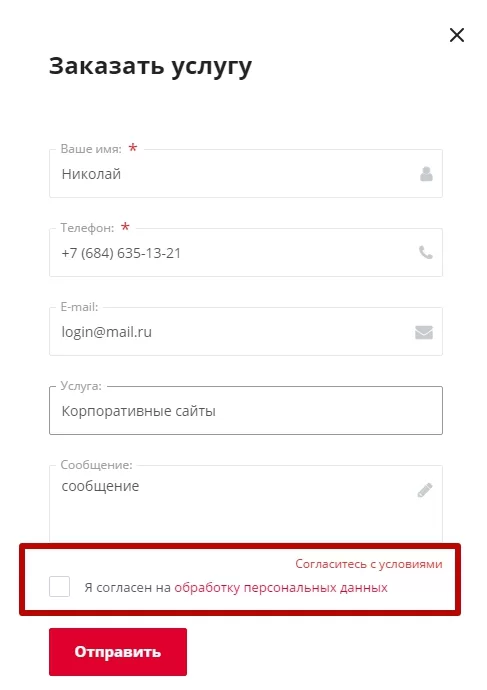
Пункт настройки «Подпись к уведомлению» позволяет вызвать редактор текста уведомления.
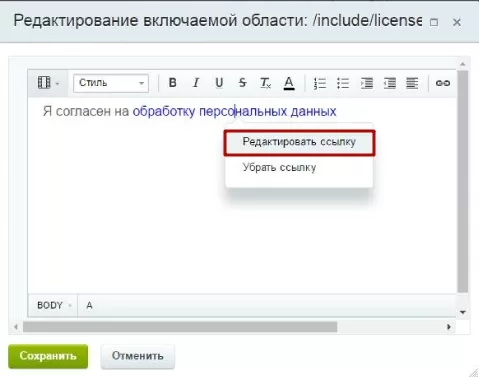
Чтобы изменить ссылку в подписи наведите указатель на существующую ссылку, вызовите меню правой кнопкой мыши и выберите «Редактировать ссылку».
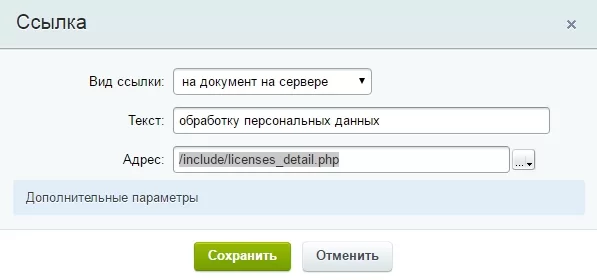
Заполните поля соответствующими данными.
В поставку каждого решения уже включена информационная страница, представляющая собой шаблон требуемого соглашения. Вы можете использовать уже готовый текст, вставив в него лишь название вашей компании и контактные сведения. Пример страницы в решении Аспро: Максимум
Для изменения шаблона, перейдите на страницу соглашения в публичной части сайта. В режиме правки наведите указатель на область текста и нажмите всплывающую кнопку «Изменить страницу в редакторе».
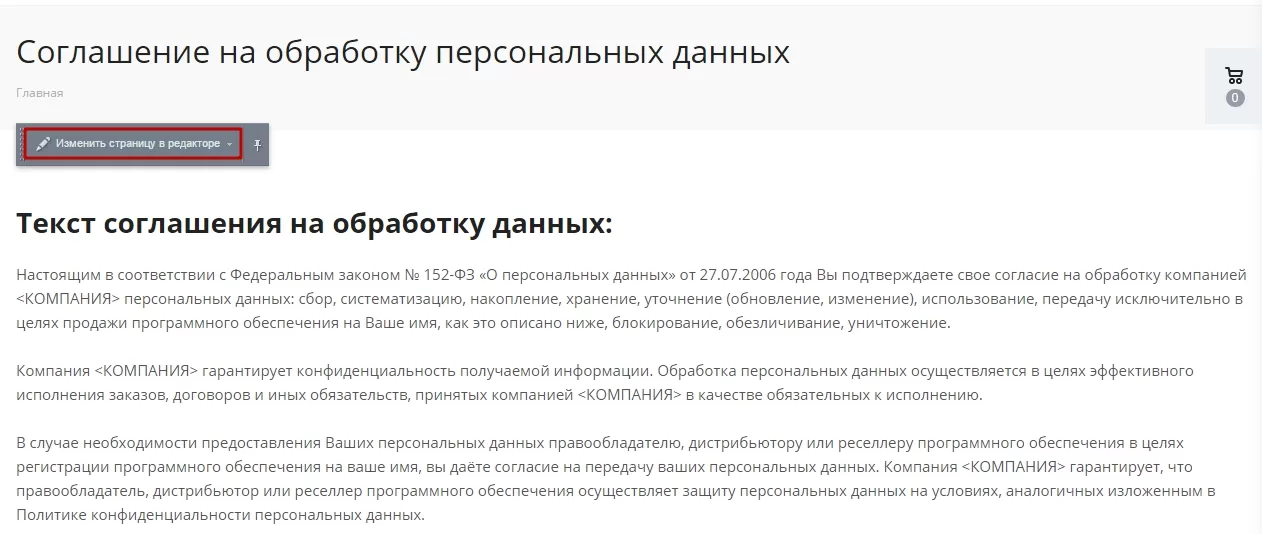
Отредактируйте содержимое и сохраните изменения.
Содержание главы:
назадРедактирование дополнительных характеристик Автоматическое согласие на обработку персональных данныхвперед
Автоматическое согласие на обработку персональных данных
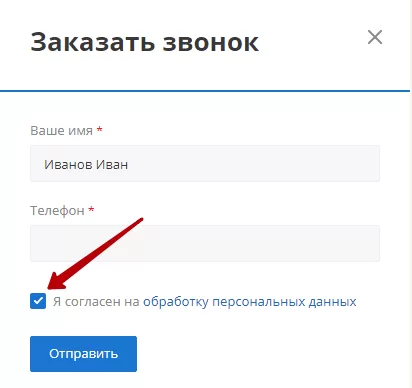
Для уменьшения количества кликов при взаимодействии пользователя с сайтом введена новая функция, позволяющая автоматически проставлять галочку «Согласен на обработку персональных данных» во всех используемых формах обратной связи и форме оформления заказа.
Внимание! Из закона 152-ФЗ следует, что для подтверждения согласия обработки персональных данных пользователь должен совершить конкретное действие — например, проставить галку в чекбоксе. Из этого следует, что настройка согласия по умолчанию не гарантирует 100% соблюдение 152-ФЗ. Компания Аспро не несет ответственности за юридические последствия применения этой настройки.
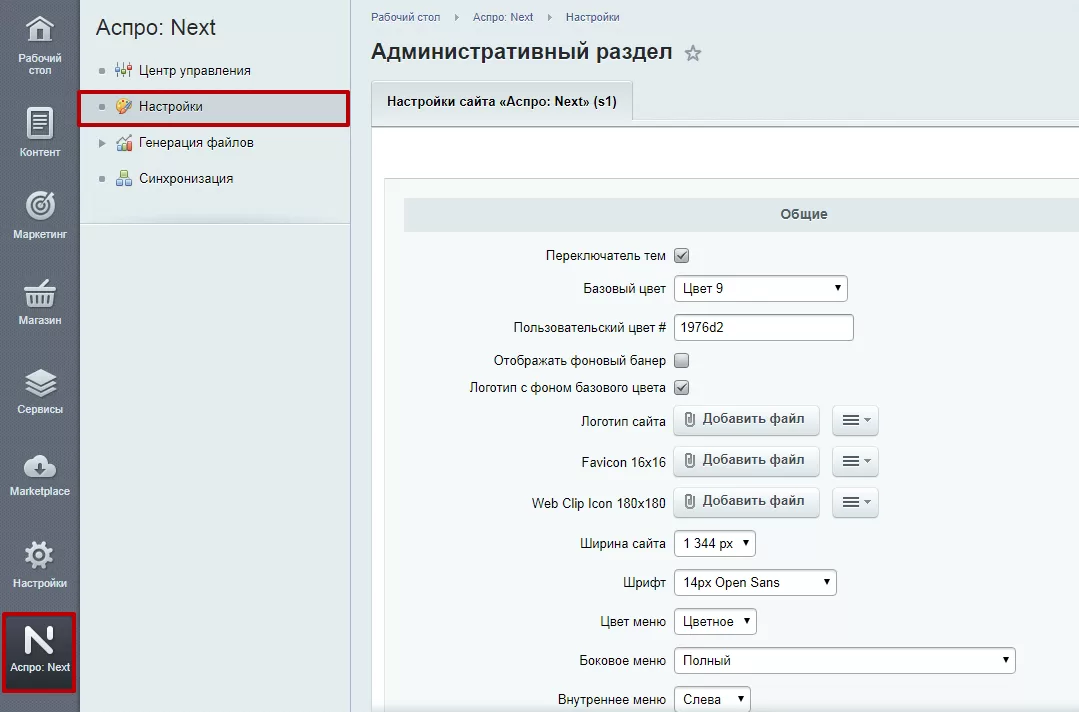
Активация данной возможности происходит в административной части сайта. Для этого перейдите настройки решения. Покажем на примере Аспро: Next как сделать настройки.
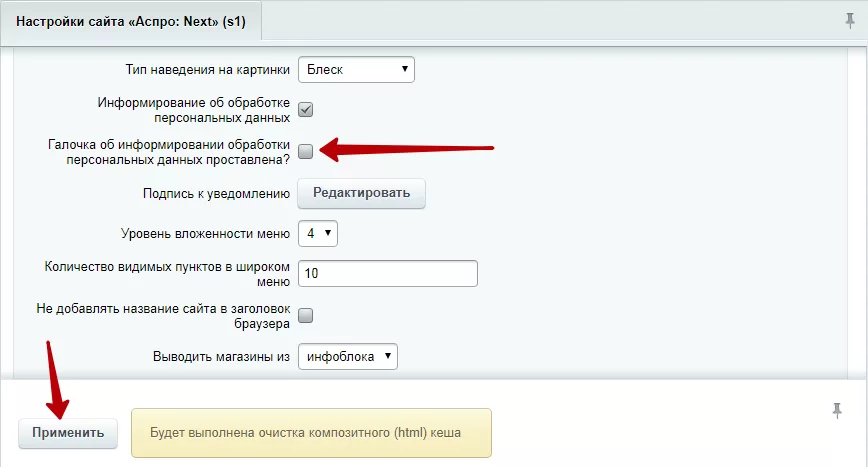
Прокрутите блок «Общие» до пункта «Галочка об информировании обработки персональных данных проставлена?» и включите его. Изменения вступят в силу после нажатия кнопки «Применить».
назадСогласие на обработку персональных данных Подключение Яндекс SmartCaptchaвперед
Подключение Яндекс SmartCaptcha
С обновлением Аспро: Оптимус 1.7.17 и Аспро: Маркет 1.8.10 в решение добавили еще один способ защиты от спама и ботов — Яндекс SmartCaptcha. Это российский сервис, который обучается на данных по защите веб-ресурсов Яндекса.
Для прохождения проверки в стандартном варианте пользователю нужно поставить галку «Я не робот», при скрытой капче этот этап отключается. Если результат подозрительный, появляется капча, у которой можно настроить уровень сложности в зависимости от страны, IP-адреса и устройства.
Как получить ключ
Для получения ключа перейдите по ссылке. Войдите в Yandex Cloud.
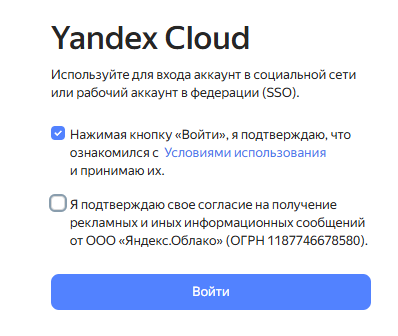
Найдите сервис Yandex SmartCaptcha.

Нажмите кнопку «Создать капчу».

Для создания капчи нужно указать «Имя» и «Список хостов». Затем нажмите кнопку «Создать».
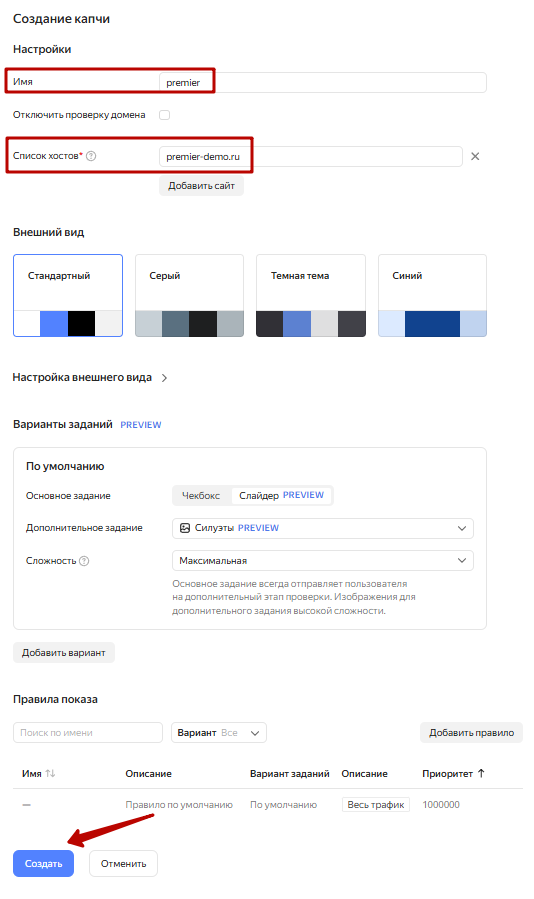
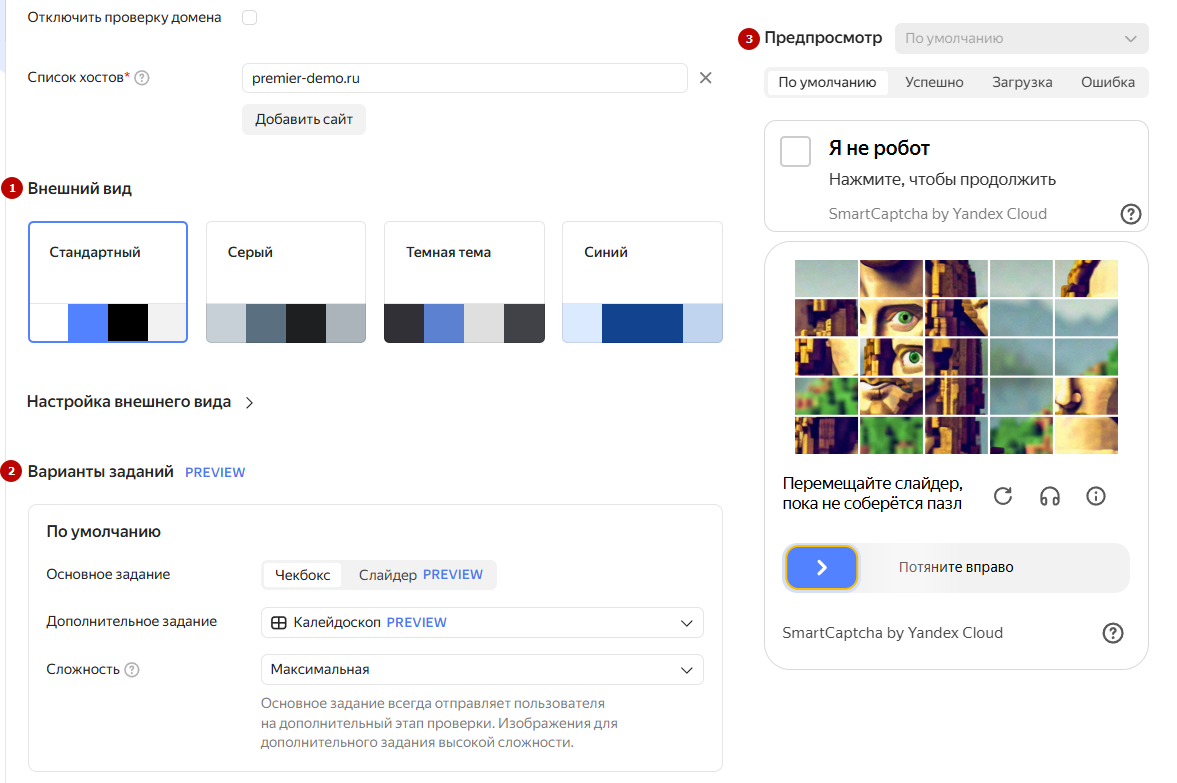
Также вы можете настроить внешний вид (1) и варианты заданий (2). На предпросмотре (3) можно проверить задания капчи.
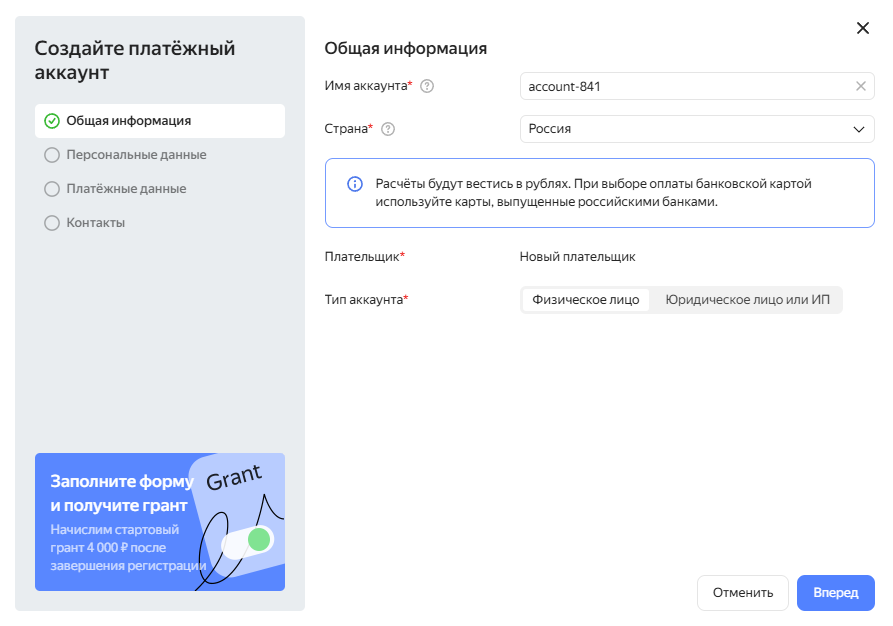
На следующем шаге вас попросят создать платежный аккаунт. Для этого заполните персональные данные и привяжите банковскую карту для оплаты капчи.
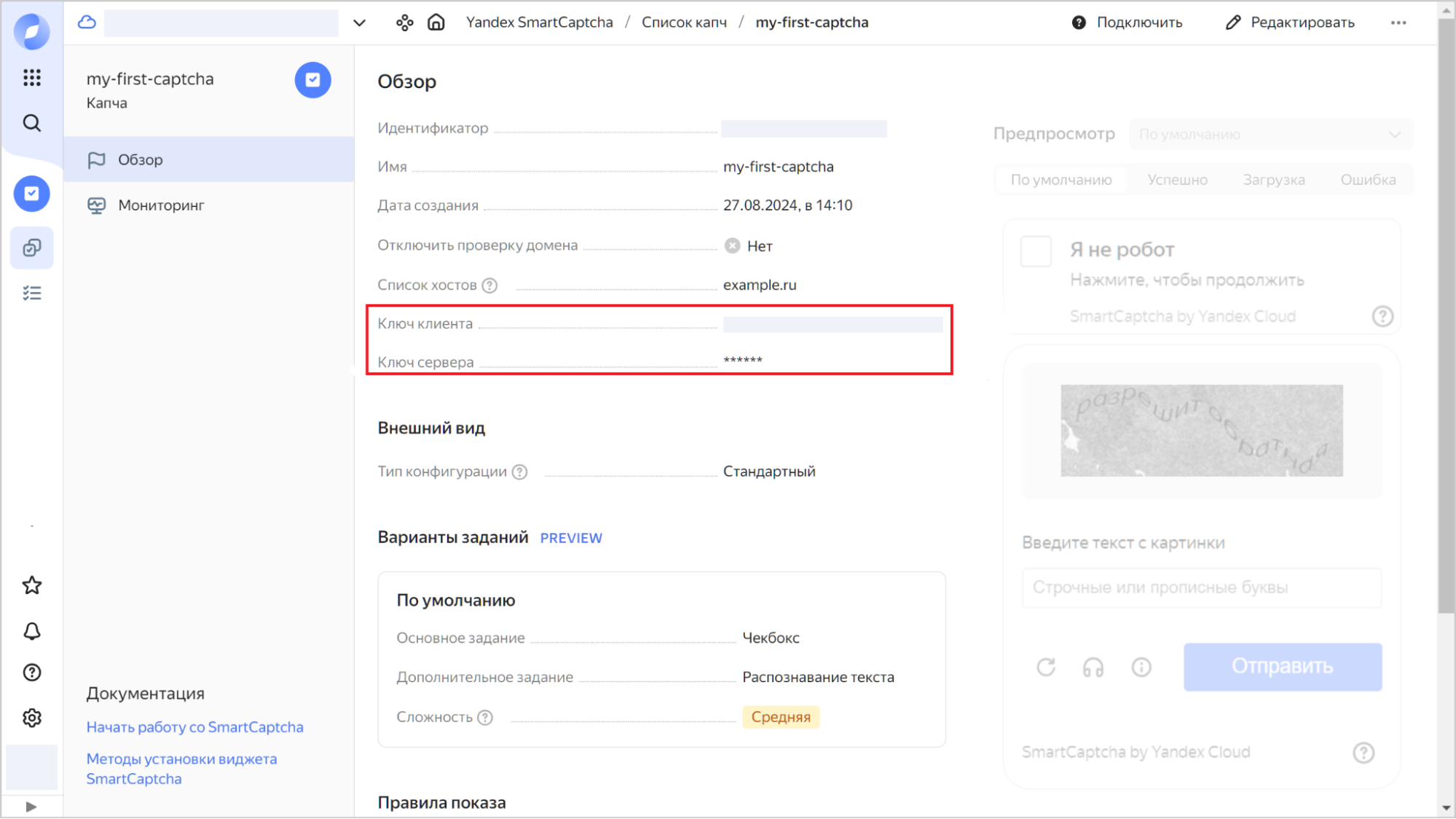
Выберите капчу и перейдите на вкладку обзор. Здесь понадобится скопировать ключ клиента и ключ сервера.
Настройка
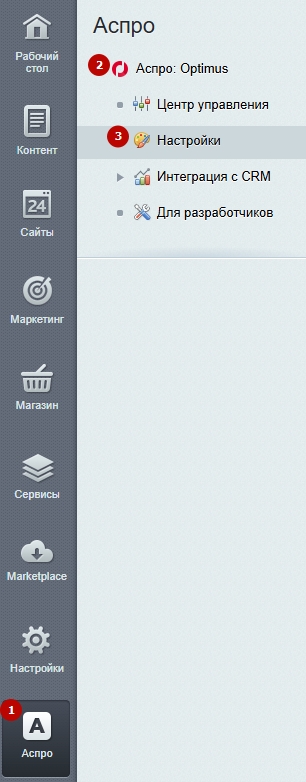
Для настройки капчи зайдите в административную часть сайта. Проделайте путь: Аспро (1) → Аспро: Оптимус (2) → Настройки (3).
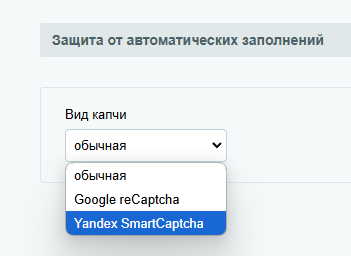
В настройке «Вид капчи» выберите Yandex SmartCaptcha.
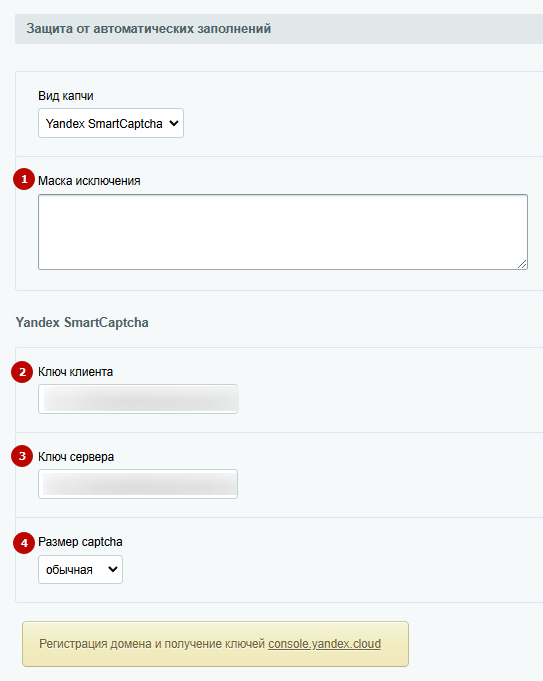
Вы можете задать маску исключения со страницами, на которых не нужна капча (1). Скопируйте из аккаунта Яндекс Cloud ключ клиента (2) и ключ сервера (3) для интеграции с сервисом. Выберите размер капчи (4). Обычная капча имеет галку «Я не робот», скрытая — нет.
Виды капчи:

Обычная капча

Скрытая капча

Скрытая капча с уведомлением об обработке персональных данных
У скрытой капчи также можно включить уведомление об обработке данных (1) и выбрать его положение (2).
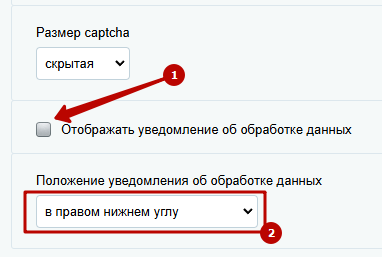
назадАвтоматическое согласие на обработку персональных данных Личный кабинетвперед
Личный кабинет
Этот функционал доступен только для зарегистрированных и авторизованных пользователей сайта. В личном кабинете пользователь может редактировать свои личные данные, настраивать подписки, просматривать материалы и написать непосредственно директору компании.
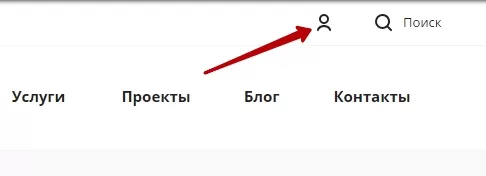
В самом ЛК есть 4 раздела и кнопка «Выйти», чтобы деавторизоваться.
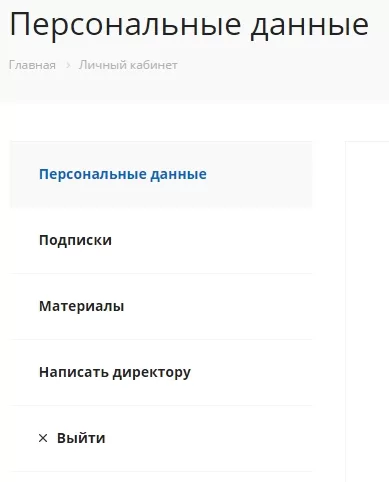
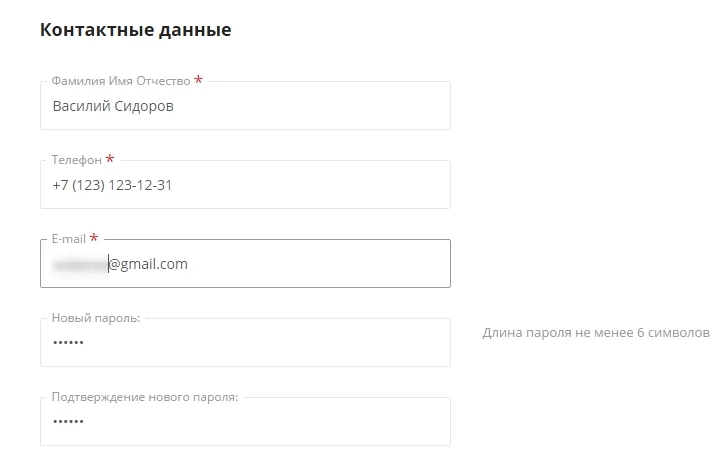
В персональных данных пользователь может добавить или изменить свои ФИО, телефон, email и пароль.
В подписках можно настроить и оформить подписку на материалы с сайта.
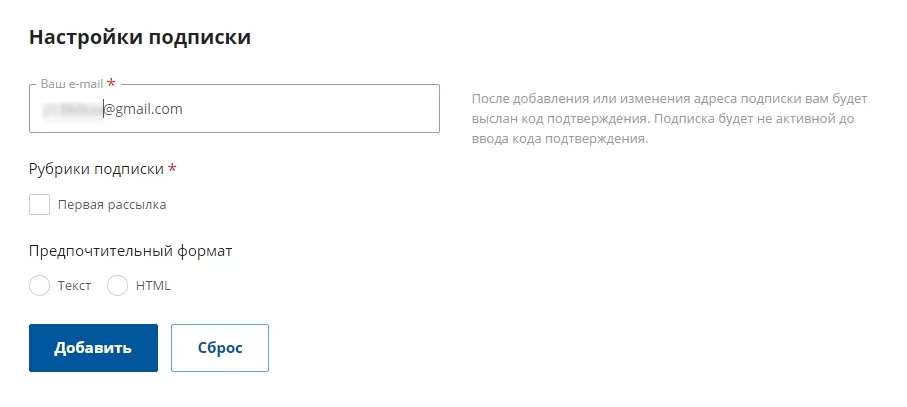
Пользователь может указать удобный для получения рассылки email, выбрать интересующие рубрики и предпочтительный формат: текстовый или HTML.
В материалах отображаются материалы из подписок, можно отсортировать их по датам выхода.
В разделе «Написать директору» находится раскрытая форма обратной связи, сообщения из которой отправляются email директора, указанный в настройках.
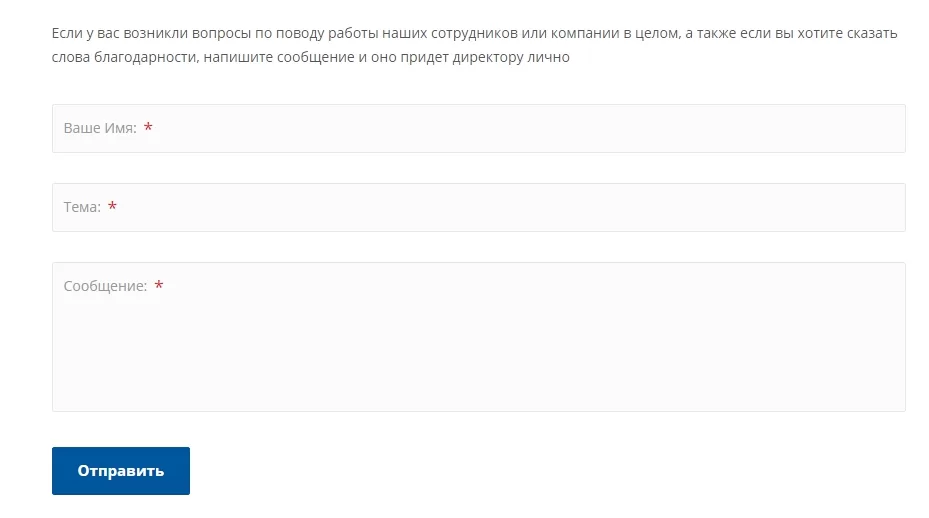
В ней пользователь может сообщить информацию о сотрудниках вашей компании и быть уверенным, что она дойдет до начальства.
Содержание главы:
назадПодключение Яндекс SmartCaptcha Настройки разделов личного кабинетавперед
Настройки разделов личного кабинета
Настройка рассылок
Перейдите в раздел «Подписки», активируйте режим правок и нажмите всплывающую кнопку с шестеренкой, чтобы войти в режим редактирования компонента.
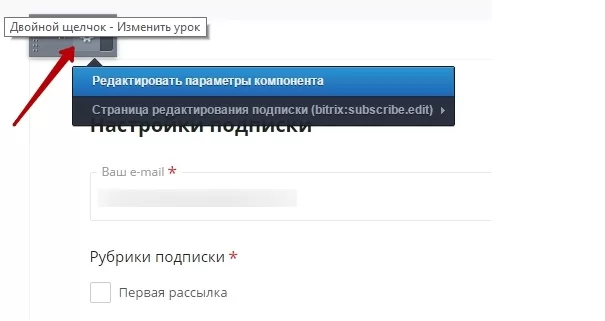
Группа полей «Источник данных»
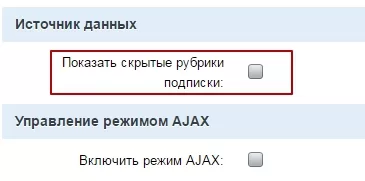
- Показать скрытые рубрики — активирует возможность выбора скрытых рубрик подписки для пользователей.
Группа полей «Дополнительные настройки»
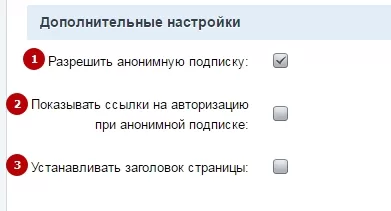
- Разрешить анонимную подписку (1) — анонимные пользователи смогут подписываться на рассылку, лишь указав свой адрес электронной почты без необходимости регистрации на сайте
- Показывать ссылки на авторизацию при анонимной подписке**(2)** — при подписке на рассылку анонимному пользователю будут выведены формы авторизации или регистрации
- Устанавливать заголовок страницы (3) — заголовком страницы будет «Редактирование параметров подписки» при редактировании подписки или «Добавление адреса подписки».
Настройка «Написать директору»
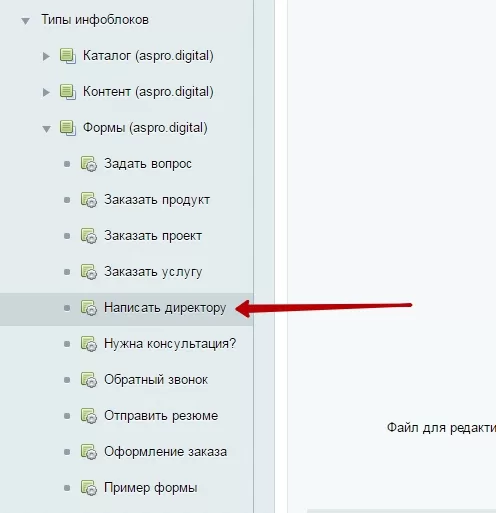
Переключитесь на административную часть сайта и перейдите в Рабочий стол → Контент → Инфоблоки → Типы инфоблоков → Формы (aspro.digital) → Написать директору.
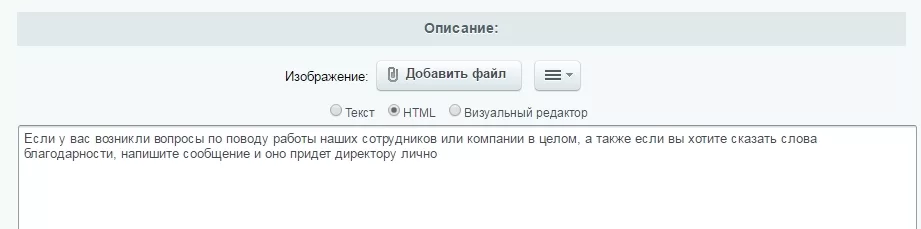
В поле «Описание» вы можете прописать пояснительный текст, который отображается над формой.
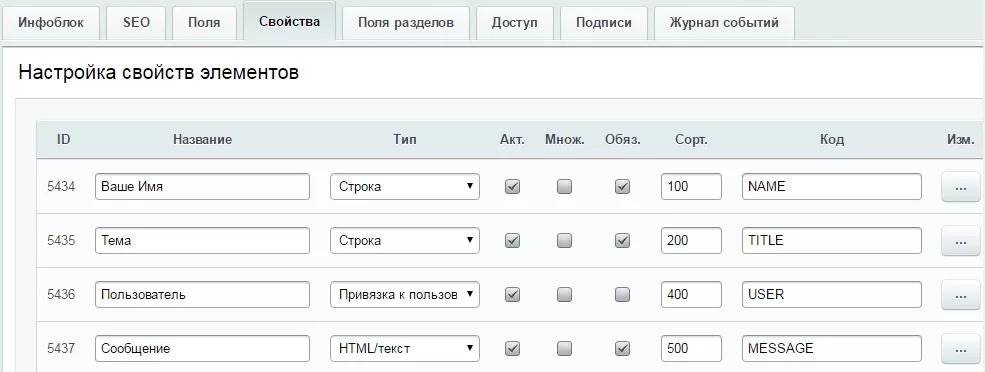
На вкладке «Свойства» вы сможете настроить поля, которые может или должен заполнить для отправки пользователь.
Подробнее о настройках полей формы читайте в соответствующей статье.
назадЛичный кабинет Установка логина в значении email адресавперед
Установка логина в значении email адреса
Настройка «Логин равен email адресу» позволяет пользователю не придумывать логин при регистрации, а использовать для этого свою электронную почту. Адрес электронной почты уникальный для каждого. Поэтому не возникнет проблем при регистрации: «Логин занят другим пользователем». А клиентам не нужно будет запоминать новый логин.
В готовых решениях Аспро: Корпоративный сайт 2.0, Аспро: Маркет, Аспро: Оптимус, Аспро: Некст – возможно два варианта настройки для авторизации:
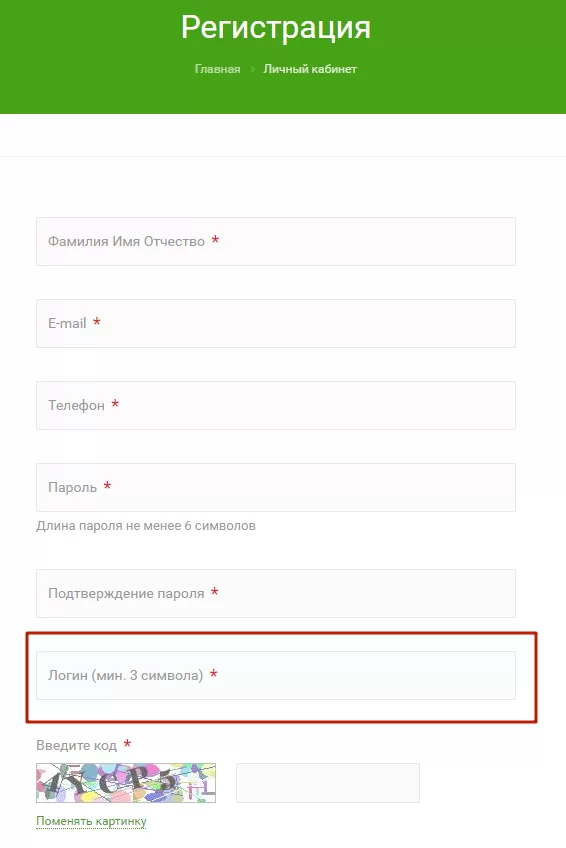
- логин задан отдельным полем. В этом случае логин не совпадает с адресом электронной почты и при регистрации пользователю будет необходимо его задать отдельно;
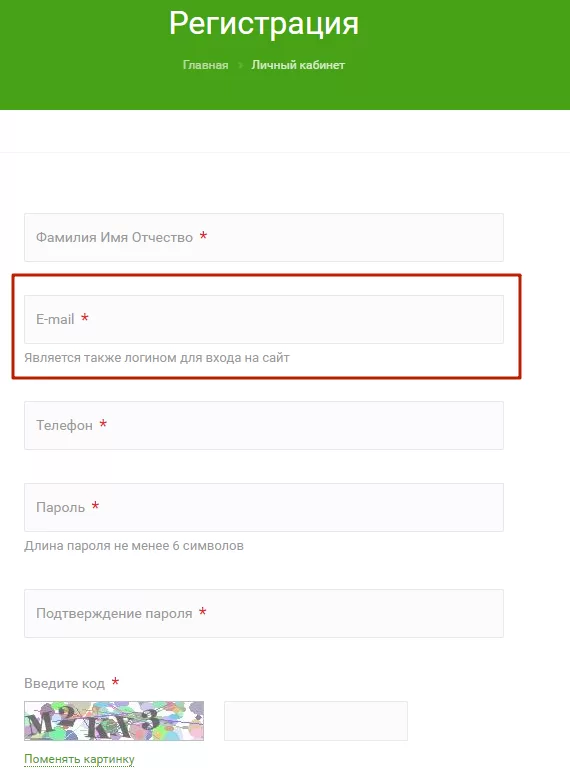
- логин может совпадать с email. На большинстве современных сайтов регистрация проходит именно по такому сценарию. Ее главное преимущество – пользователю не нужно запоминать отдельно логин. Это страхует от ошибок при авторизации и восстановлении пароля.
Давайте посмотрим, как будет выглядеть форма регистрации при активной/неактивной настройке.
Логин задан отдельным полем:
Логин равен email:
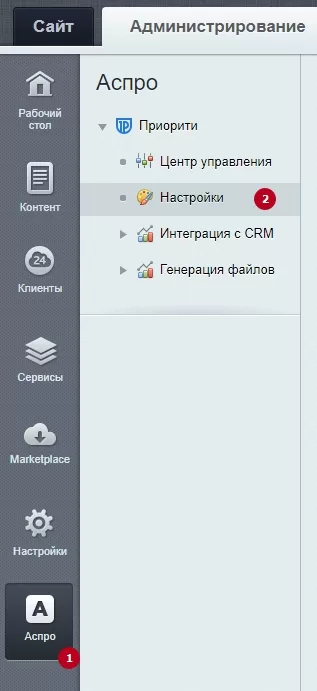
Чтобы включить функцию «Логин равен email адресу», перейдите в Аспро (1) → Настройки (2).
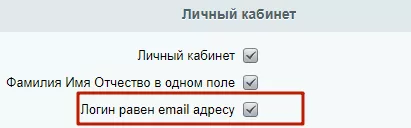
В блоке «Личный кабинет» активируйте параметр в поле «Логин равен email адресу».
Также эту функцию вы можете включить в публичной части сайта, если у вас включен виджет настроек.
В администрировании сайта проверьте активность виджета настроек. Параметр «Переключатель тем» должен быть включен.
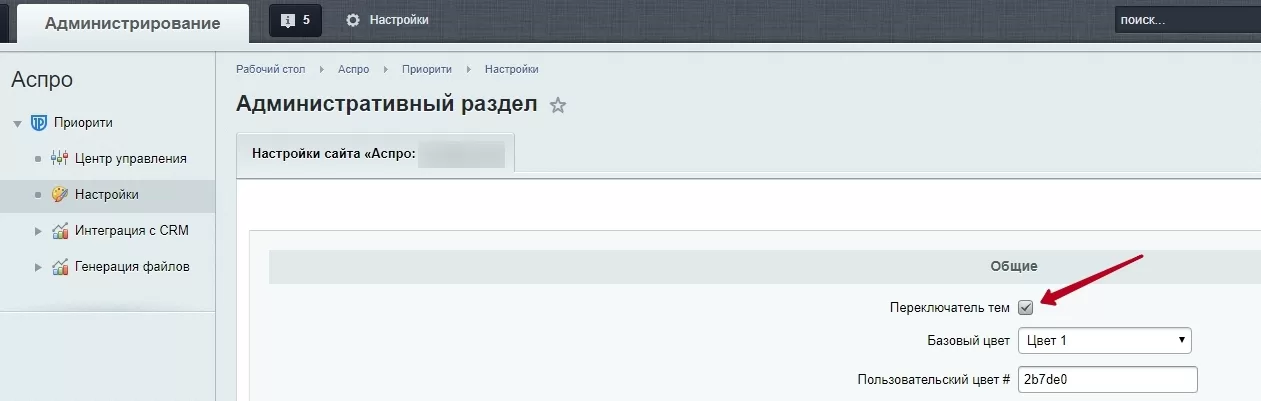
назадНастройки разделов личного кабинета Мультирегиональностьвперед
Мультирегиональность
Мультирегиональность – это функционал, который поможет запустить крупный проект и выйти в другие города. Если вы имеете сеть представительств по миру или стране, настройте мультирегиональность с возможностью выбора отображения опций, в зависимости от города:
- Контакты
- Пресс-центр
- Производители
- Лицензии
- Партнеры
- Карьера
- Команда
- Новости в личном кабинете
- О компании
- Посадочные в каталоге
- Большие баннеры
- Плавающие баннеры
- Тизеры.
Каждому региону – свое SEO-продвижение
Для регионов предусмотрена генерация заголовков и тегов с наименованием – например, «лизинг в Челябинске» и «лизинг в Москве». С Аспро: Приорити вы сможете продвигаться по каждому отдельному региону.
Автоматическая генерация файла robots.txt
Файлы robots.txt для каждого города с разрешениями и исключениями для поисковых роботов генерируются автоматически. Вам не нужно будет создавать их для каждого поддомена вручную – лишь добавить несколько своих строк в готовые инструкции.
В решении предусмотрено 2 вида мультирегиональности: на одном домене и на поддоменах. При выборе варианта использования региональности на одном домене в браузерной строке будет отображаться один и тот же адрес основного домена (независимо от того, для какого города просматривается версия сайта).
При выборе варианта на поддоменах при переключении городов или регионов адрес интернет-магазина будет меняться в соответствии с выбранным городом.
Пошаговая настройка
Настроить мультирегиональность вы можете самостоятельно, без привлечения специалистов. Подробная инструкция в документации поможет разобраться с функционалом и проведет вас по каждому шагу настройки.
Внимание! Для автоопределения местоположения в решениях Аспро используются стандартные сервисы, которые поддерживаются платформой 1С-Битрикс – GeoIP2 Precision и Sypex Geo. У этих сервисов есть ограничения на количество запросов, с которыми могут столкнуться крупные проекты.
- Sypex Geo бесплатно предоставляет 10 000 запросов в месяц без регистрации и 30 000 запросов в месяц для зарегистрированных пользователей
- Сервис GeoIP2 Precision от MaxMind предоставляет пробную учетную запись с бонусными $5 на тестирование.
Это означает, что если у вашего сайта с автоопределением местоположения от Sypex Geo более 10 000/30 000 посещений в месяц, при достижении порогового значения автоматическое определение местоположения пользователя срабатывать не будет. В этом случае рекомендуется переход на платные тарифы. Подробнее о GeoIP читайте в официальной документации 1С-Битрикс.
Чтобы перейти в список обработчиков геолокации, проделайте путь: Настройки → Настройки продукта → Геолокация.
Содержание главы:
назадУстановка логина в значении email адреса Настройка хостинга для региональности на поддоменахвперед
Настройка хостинга для региональности на поддоменах
Чтобы воспользоваться функцией мультирегиональности, нужно внести изменения в параметры домена, а именно в поле, содержащее записи о псевдонимах.
Псевдонимы или алиасы – это домены, которые ведут в одну и ту же папку на сервере. Чтобы сделать один из доменов алиасом другого, нужно привязать его к папке, куда ведет целевой домен. Например, домены chel.next.aspro-demo.ru и ekb.next.aspro-demo.ru – это алиасы для основного next.aspro-demo.ru.
Хостинг-провайдеры используют разные панели управления веб-сервером, поэтому интерфейсы личных кабинетов могут немного отличаться друг от друга. В документации последовательность действий и расположение элементов описаны на примере хостинга Reddock.
Войдите в личный кабинет на хостинге. В меню слева раскройте раздел «Товары/Услуги» (1) и выберите используемый тип услуги: «Виртуальный хостинг» или «Виртуальные серверы» (2). Выберите в списке нужную услугу (3) и нажмите кнопку «Перейти».
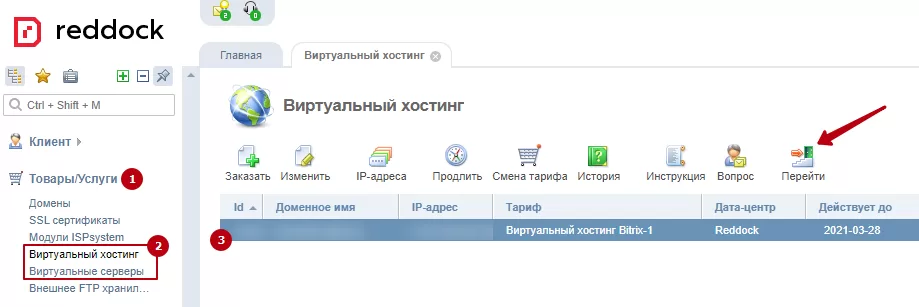
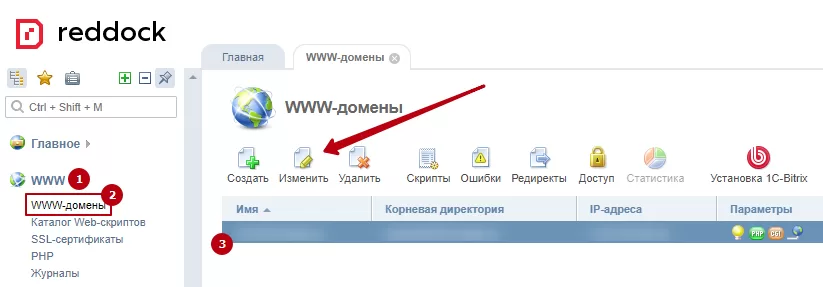
Если у вас виртуальный хостинг, на панели меню слева перейдите в «WWW» (1) → «WWW-домены» (2). В открывшейся вкладке выделите сайт (3), для которого нужно установить сертификат, и нажмите кнопку «Изменить».
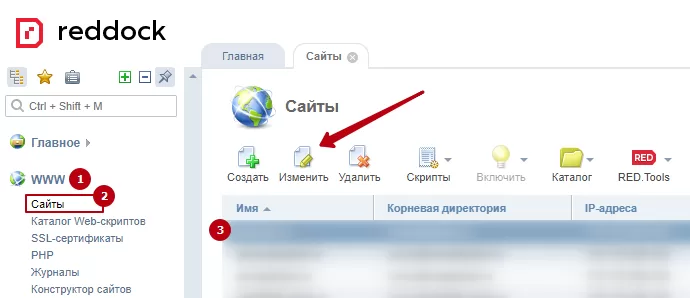
Если у вас виртуальный сервер, на панели меню слева перейдите в «WWW» (1) → «Сайты» (2). В открывшейся вкладке выделите сайт (3), для которого нужно установить сертификат, и нажмите кнопку «Изменить».
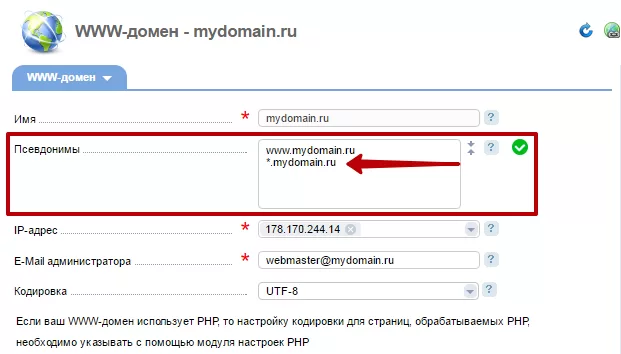
Если Вы еще не используете SSL-сертификат, в настройках домена в поле «Псевдонимы» добавьте запись вида «*.mydomain.ru» (без кавычек), где mydomain.ru – имя основного домена.
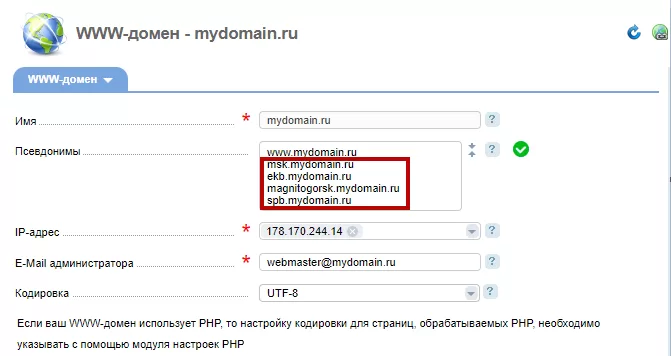
Если SSL-сертификат уже установлен, понадобится в том же поле ввести вручную имена всех поддоменов.
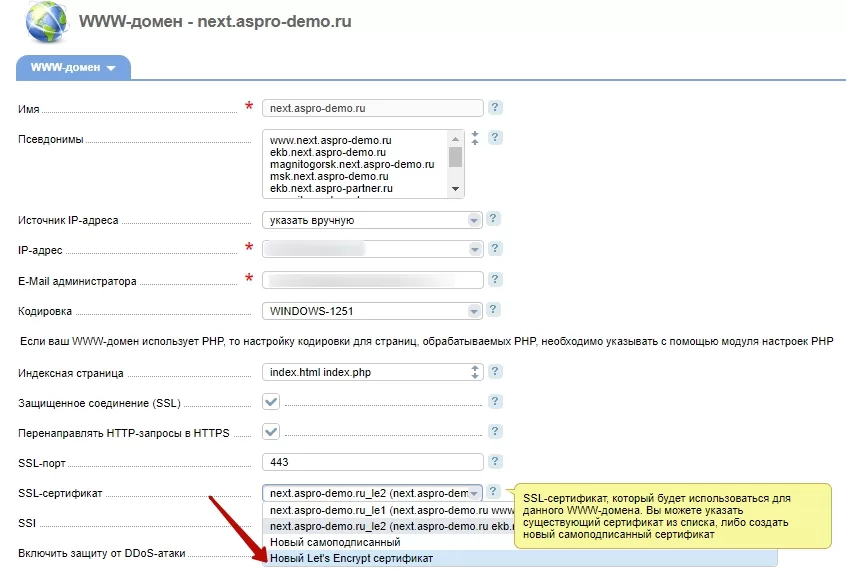
После этого вам нужно будет перевыпустить сертификат. Для этого опуститесь чуть ниже, к раскрывающемуся списку SSL-сертификатов. Выберите пункт «Новый сертификат» и сохраните изменения.
Мы показываем настройку на примере бесплатного SSL-сертификата Let’s Encrypt. Однако у него есть ограничения на наличие не более 100 имен в сертификате. Если количество поддоменов превышает это значение, стоит приобрести коммерческий сертификат. Например, Comodo Essential SSL WildCard. Он не имеет ограничений по количеству поддоменов.
Нажмите «Ок». В новой вкладке активируйте поле «Wildcard сертификат» и сохраните изменения.
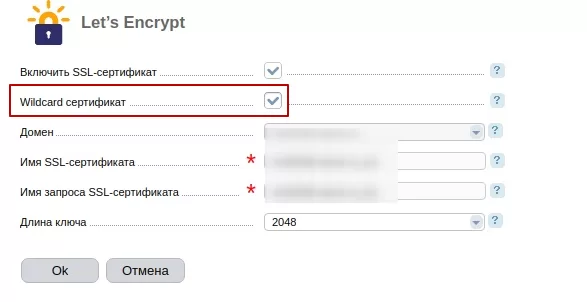
После этого будет создана заявка. Результат вы увидите через несколько минут.
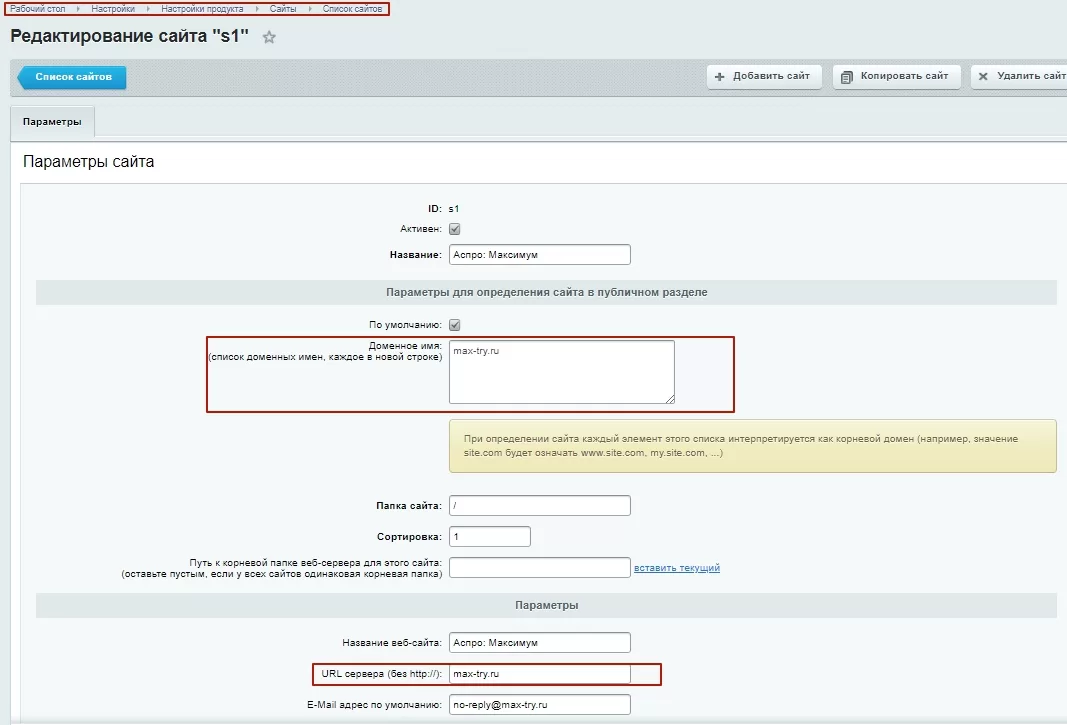
Проверьте, чтобы в настройках сайта были указаны доменное имя и URL-сервер. Для этого необходимо перейти в Настройки → Настройки продукта → Сайты → Список сайтов. В блоке «Параметры для определения сайта в публичном разделе» прописать список доменных имен и поддоменов. Также нужно указать название домена в строке «URL сервера (без http://)» в разделе «Параметры». Сохраните изменения.
назадМультирегиональность Обзор настроеквперед
Обзор настроек
Активировать настройки мультирегиональности и задать параметры можно в административной или публичной частях сайта.
Административная часть сайта
Чтобы перейти к настройкам, проделайте путь: Аспро → Аспро: Приорити → Настройки.
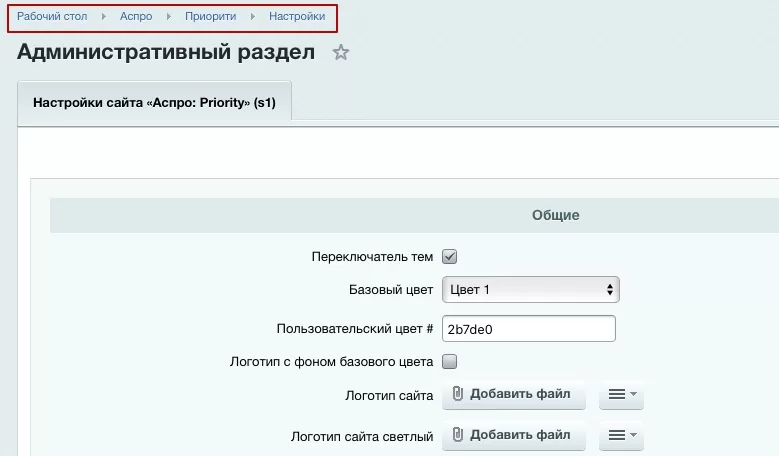
Перейдите в блок «Регионы». Активируйте поле «Использовать региональность», чтобы появились дополнительные поля.
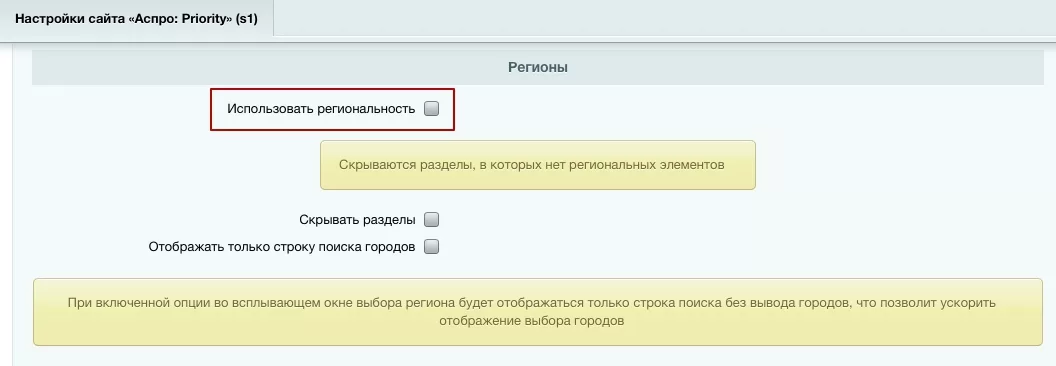
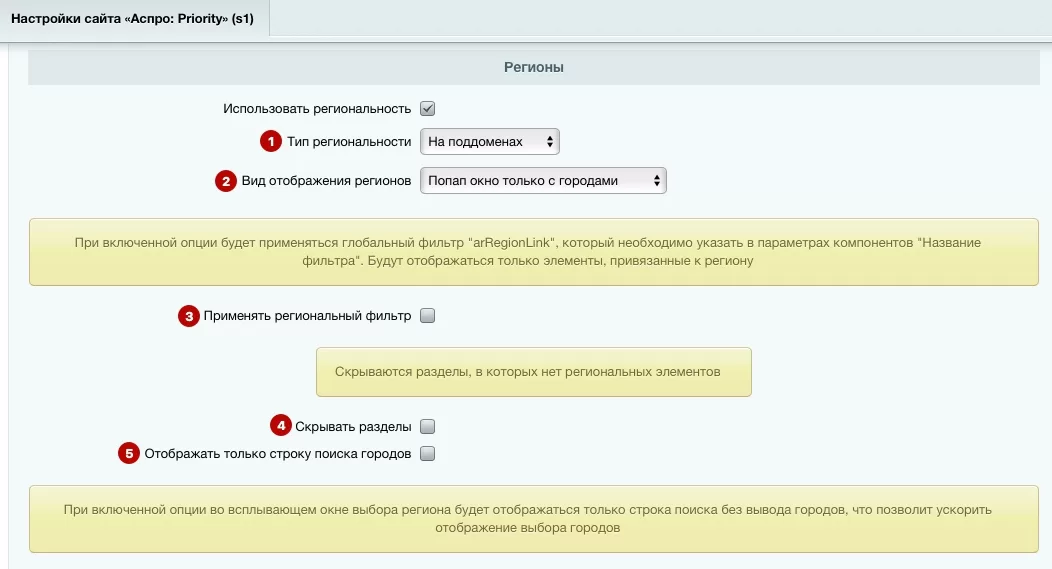
В разделе «Регионы» вы сможете:
- Задать тип региональности — на одном домене или поддоменах (1) ;
- Выбрать вид отображения регионов: выпадающий список, попап окно только с городами, попап окно с областями, округами (2) ;
- Применять региональный фильтр (3) — эта опция позволяет отображать разный контент в зависимости от выбора региона. При смене будут отображаться только элементы, привязанные к региону;
- Скрывать разделы, в которых нет региональных элементов (4) ;
- Отображать только строку поиска городов (5).
Начиная с версии 1.2.4 доступна функция «Отображать только строку поиска городов». Работает на шаблоне «Попап окно c областями, округами» и «Попап окно только с городами».
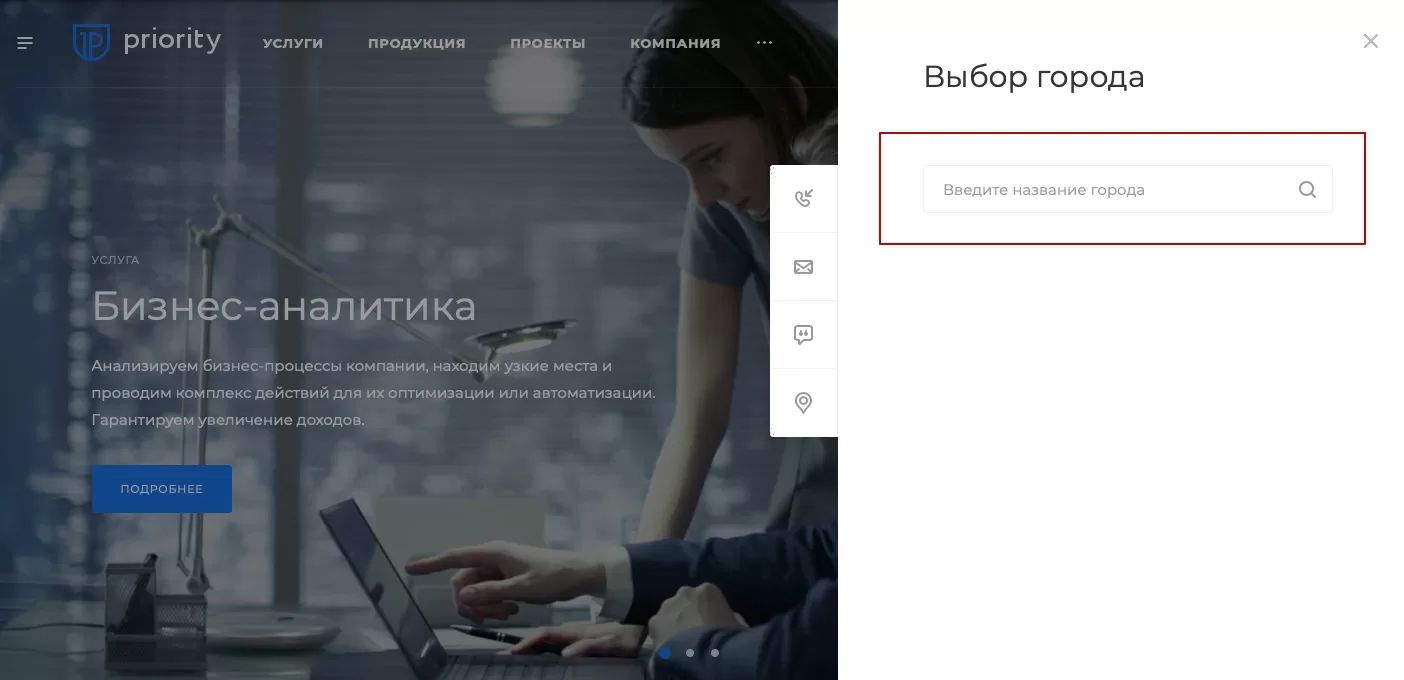
Окно появляется при выборе города в шапке сайта.
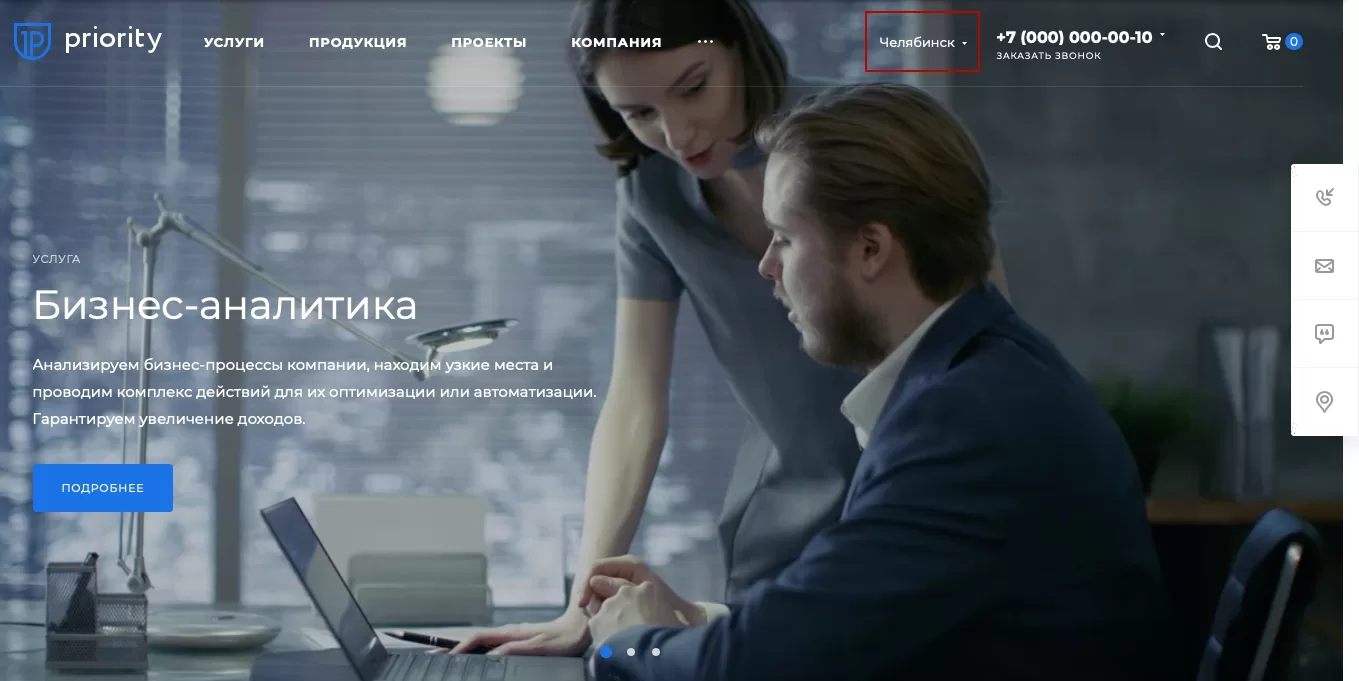
Для удобства настройки мультирегиональности те же параметры выведены в виджет настроек в публичной части сайта.
Публичная часть сайта – виджет
Если вы раскроете виджет настроек (1) и перейдете на вкладку «Регионы» (2) , то увидите:
- ползунок, активирующий функцию мультирегиональности и включающий отображение параметров ее настроек, расположенных ниже (3) ;
- переключатель вариантов отображения мультирегиональности в адресной строке браузера (4) : на одном домене или на поддоменах;
- переключатель способа вывода списка регионов (5) : в виде выпадающего списка, попап-окна только с перечнем городов или выборкой по областям и округам.
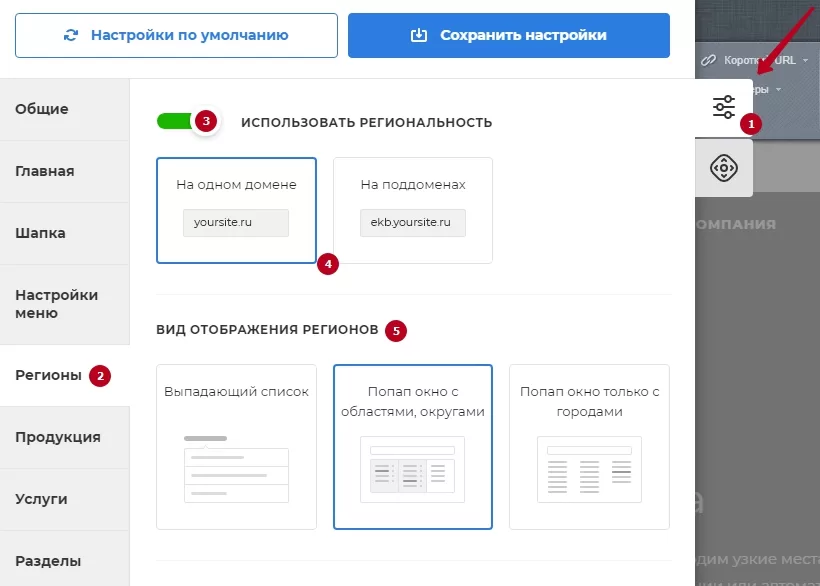
Рассмотрим настройки функционала подробнее. При выборе варианта использования региональности «На одном домене», независимо от того, для какого города просматривается версия сайта, в браузерной строке будет отображаться один и тот же адрес основного домена: yoursite.ru
Если выбрать вариант «На поддоменах», то при переключении городов или регионов адрес интернет-магазина будет меняться в соответствии с выбранным городом: например, ekb.yoursite.ru. Достигается это при помощи шаблона region.site.ru, где site.ru – имя основного домена, а region – название региона.
Если вы планируете заниматься SEO-продвижением, то этот вариант предпочтительнее: поисковые роботы будут индексировать свой поддомен для каждого города или региона – нужно будет лишь указать на них через файлы robots.txt. О том, как это сделать, мы расскажем далее.
Выбор вида отображения мультирегиональности
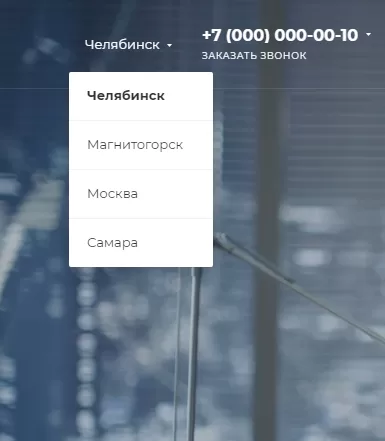
На выбор предлагается 3 варианта отображения: «Выпадающий список», «Попап окно только с городами», «Попап окно с областями, округами».
Если в качестве вида отображения регионов установить «Выпадающий список», переключение между регионами станет возможным из разворачивающегося меню. Названия городов будут расположены друг под другом. Этот вариант подходит для организаций с небольшим количеством представительств, когда посетителю не составит труда найти в перечне нужный город.
«Попап окно только с городами» будет выгодно смотреться на сайтах организаций, которые имеют не более 8 филиалов. Пользователю будет проще найти свой регион с помощью строки поиска.
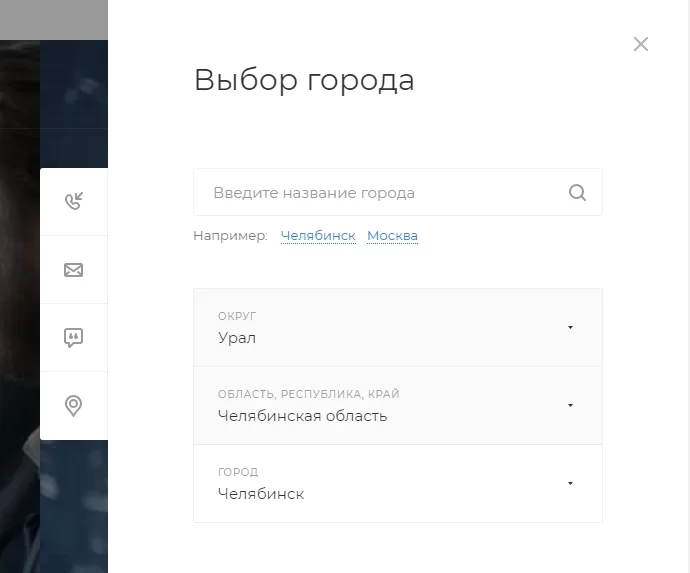
Настройка переключения между регионами в виде попап-окна с областями и округами – оптимальный вариант для крупных компаний с большим количеством филиалов. Пользователю предлагается выбрать сначала округ, затем область или край, и только потом город. Также здесь предусмотрены поисковая строка и быстрый переход к версиям сайта для избранных городов.
назадНастройка хостинга для региональности на поддоменах Разделы и карточки регионоввперед
Разделы и карточки регионов
Управление карточками
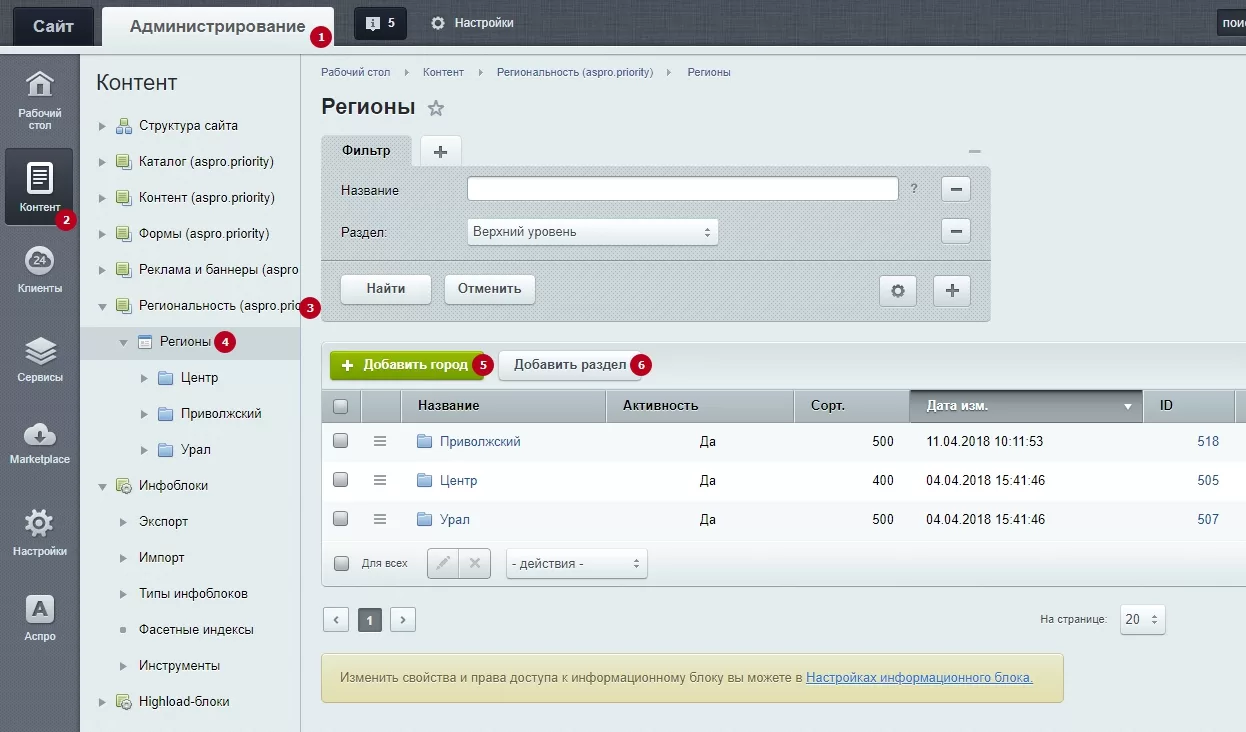
Управление карточками осуществляется из административной части сайта (1) в меню Контент (2) → Региональность (aspro.priority) (3) → Регионы (4). Здесь вы можете заложить структуру своей будущей мультирегиональности в виде разделов, подразделов и отдельных элементов-городов.
При переходе в инфоблок вам будут доступны 2 возможности: добавить город (5) и добавить раздел (6). Города нужно будет создавать всегда, а разделы – в зависимости от выбранного типа отображения мультирегиональности ( «Выпадающий список», «Попап-окно только с городами», «Попап окно с областями, округами»).
Разделы
Если вы выбрали 3 вариант мультирегиональности – попап-окно с областями, округами, в инфоблоке нужно будет создать сначала разделы округов, затем – областей, и только после этого – городов. В этом случае в публичной части сайта все ваши филиалы будут располагаться в виде разделов и подразделов, через которые легко найти свой город.
Если вы выбрали варианты отображения регионов «Выпадающий список» и «Попап-окно только с городами», то разделы можно не заводить – в публичной части они все равно не будут отображаться. Просто «сложите» все города в корень инфоблока.
Давайте посмотрим, как добавить отдельный город. Используйте одноименную кнопку. Для создания региона нажмите «Добавить раздел».
Все действия с карточками (создание, удаление, изменение) стандартны для 1С-Битрикс. При создании в базе данных нового региона достаточно указать название (1) и родительский раздел (2).
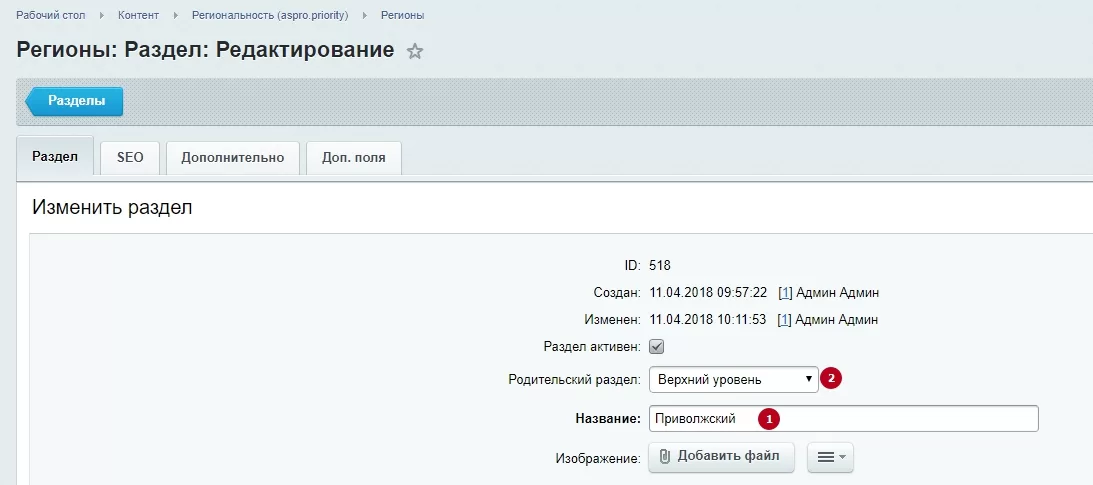
При создании карточки на область, которая входит в состав региона, например, для Свердловской области, поле «Родительский раздел» должно иметь соответствующую запись, для примера это «.Урал» или «.Уральский регион». Рассмотрим подробнее карточки для городов.
Карточки для городов
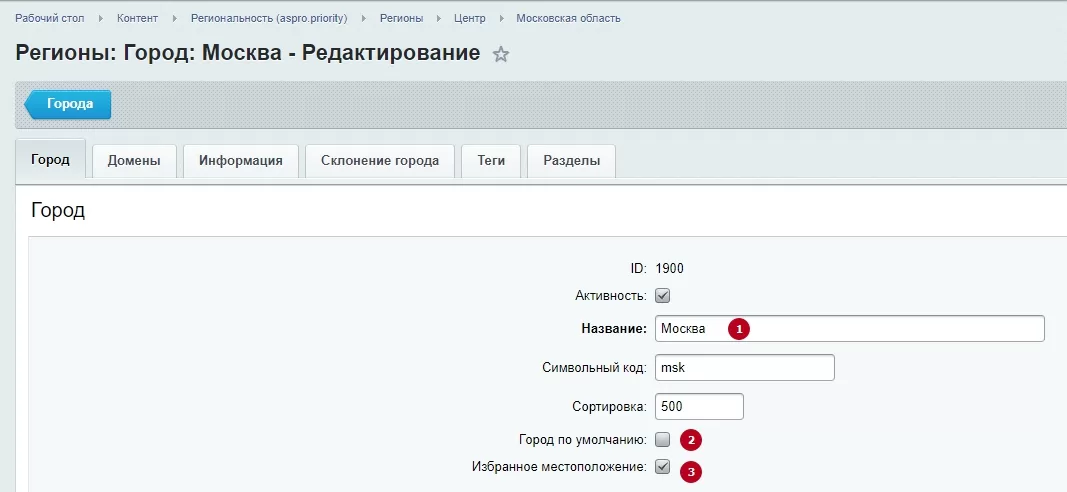
При создании новой карточки на основной вкладке необходимо указать название города (1) и можно установить галку «Город по умолчанию» (2). В таком случае, если геопозиционирование не сработает, пользователь откроет версию сайта для города, в чьей карточке установлена эта галочка. Если вы используете отображение регионов в виде попап-окна с областями и округами и при попапе с городами, активный параметр «Избранное местоположение» (3) добавит отмеченный город в поле быстрого выбора.
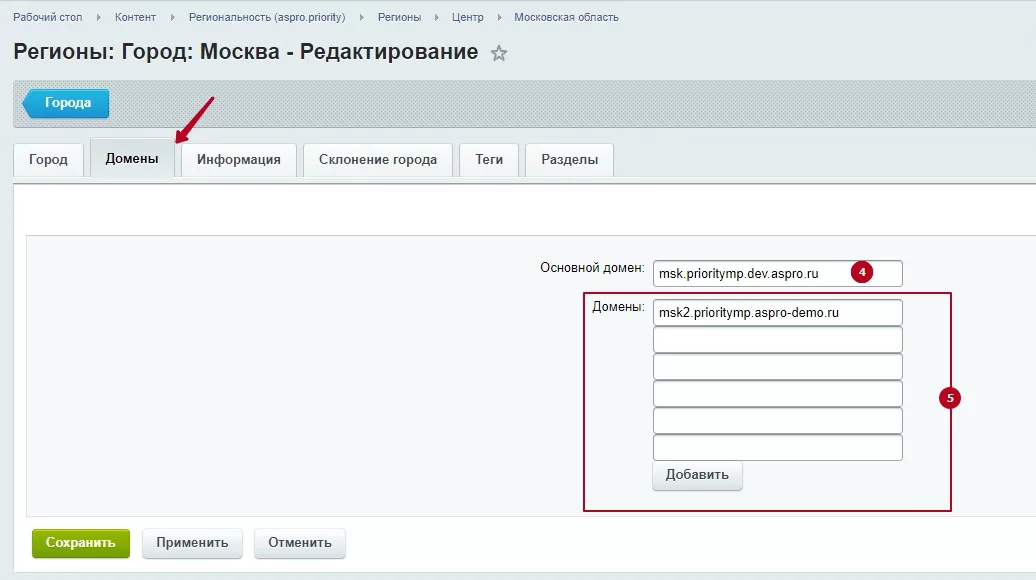
На вкладке «Домены» можно указать название основного домена (4). Название домена должно иметь соответствующий вид: msk2.prioritymp.aspro-demo.ru. Перечень «Домены» (5) позволяет привязать существующие псевдонимы для основного поддомена. Если доменное имя сайта прописано на кириллице, в качестве URL нужно использовать Punycode. Получить его можно через конвертор доменных имен.
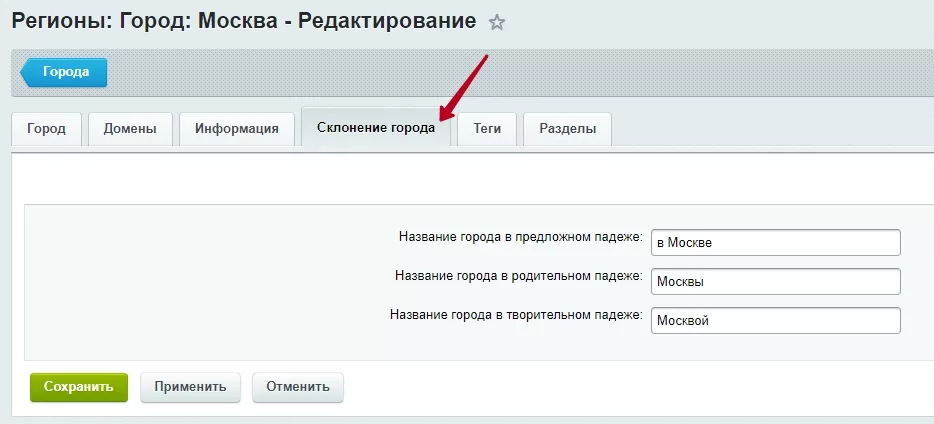
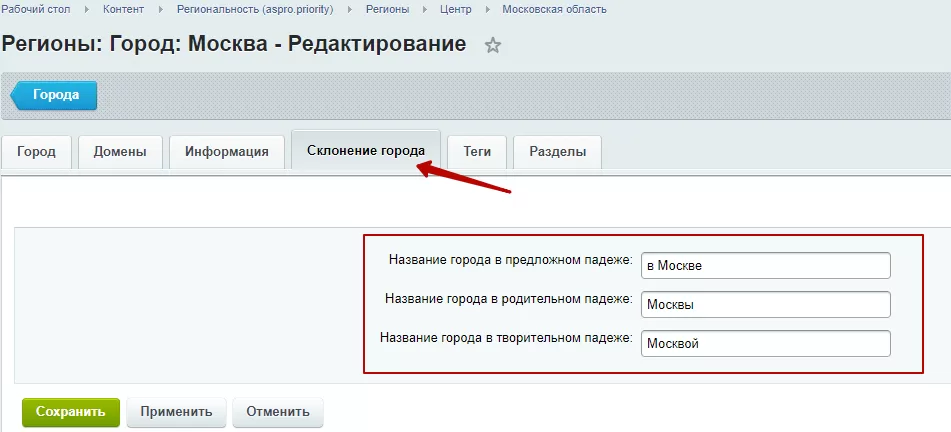
На вкладке «Склонения города» прописывается название города в разных падежах, что позволяет грамотно оформлять заголовки с использованием SEO-тегов. Подробнее об этом в следующей главе.
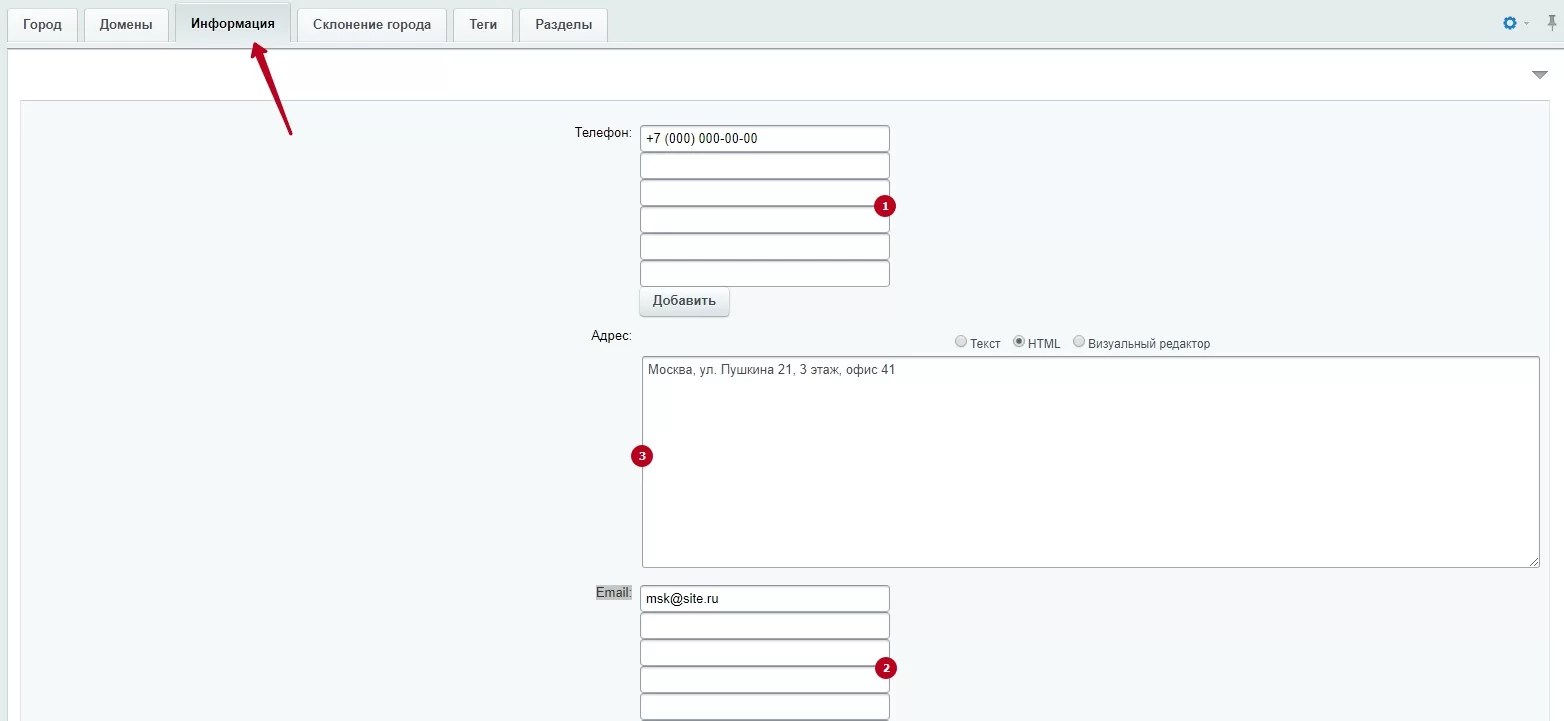
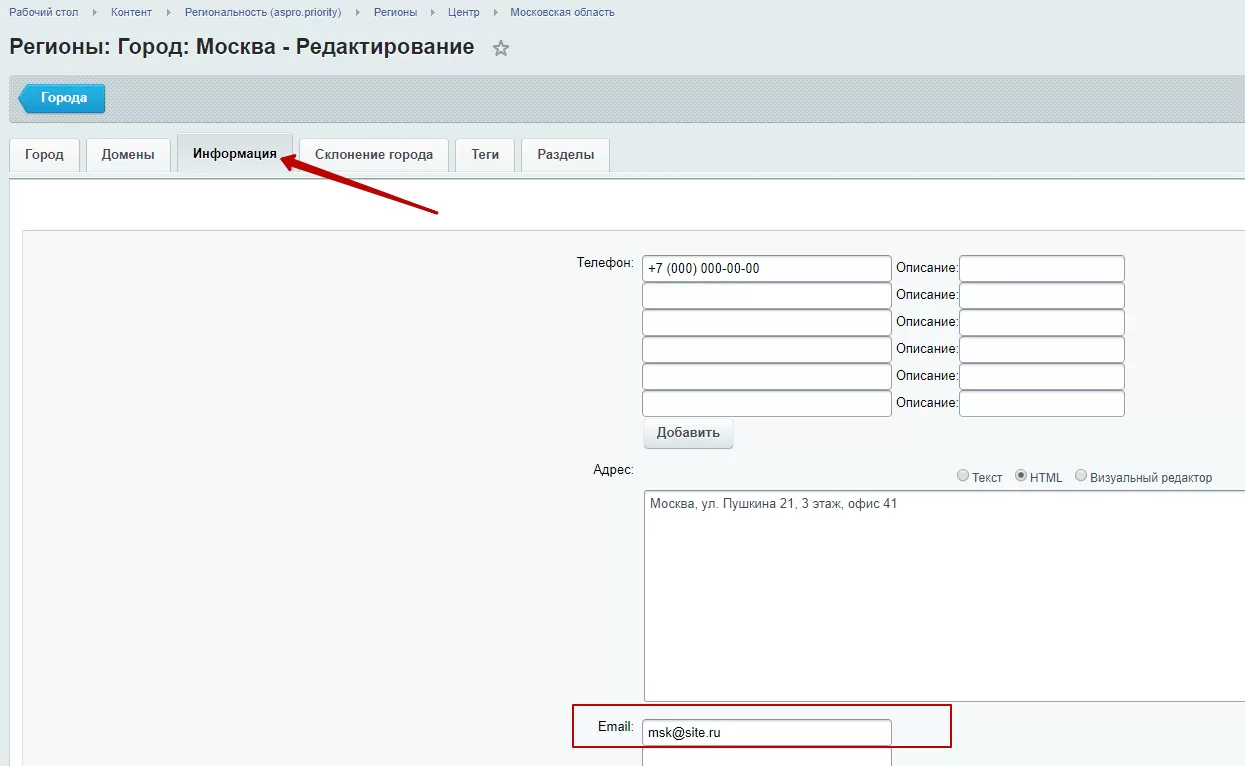
Вкладка «Информация» привязывает к филиалу номера телефонов и отображает в шапке сайта (1). Можно привязать email (2) и выводить в футере сайта. Также здесь предусмотрено поле ввода индивидуального для региона приветственного текста на главной странице (3).
Примеры отображения главной страницы:
- для Москвы

- для Челябинска

назадОбзор настроек Автогенерация robots.txt и sitemap.xmlвперед
Автогенерация robots.txt и sitemap.xml
Файлы robots.txt и sitemap.xml – это самые важные для SEO-продвижения файлы сайта. В них содержатся команды для поисковых роботов. Благодаря им они понимают, какие страницы индексировать, а какие нет.
При создании интернет-магазина эти файлы создаются администратором сайта. Подробности читайте в документации 1С-Битрикс:
Генератор robots.txt
Генерация файла карты сайта
Далее вам нужно сгенерировать эти же файлы для каждого региона. Обычно файлы robots.txt и sitemap.xml для различных регионов создаются, настраиваются и редактируются вручную. В Аспро: Приорити реализована возможность автоматической генерации файлов. Это принципиально новое решение задачи, которое позволит вам сэкономить время SEO-специалиста и сократить количество ошибок, которые возможны при ручном создании robots.txt и sitemap.xml под каждый регион. Рассмотрим, как работает этот функционал, и как с его помощью научиться автоматически генерировать нужные файлы.
После того, как вы создали файлы robots.txt и sitemap.xml для основного домена, инструкции из них можно продублировать в файлы, настраивающие доступ поисковых роботов к поддоменам. И здесь вам понадобится функция генерации файлов.
Чтобы воспользоваться автоматической генерацией robots.txt, перейдите в административной части сайта в Аспро: Рriority (1) → Генерация файлов (2) → robots.txt (3). Включите региональность и выберите тип «на поддоменах» для возможности перегенерации robots.txt.
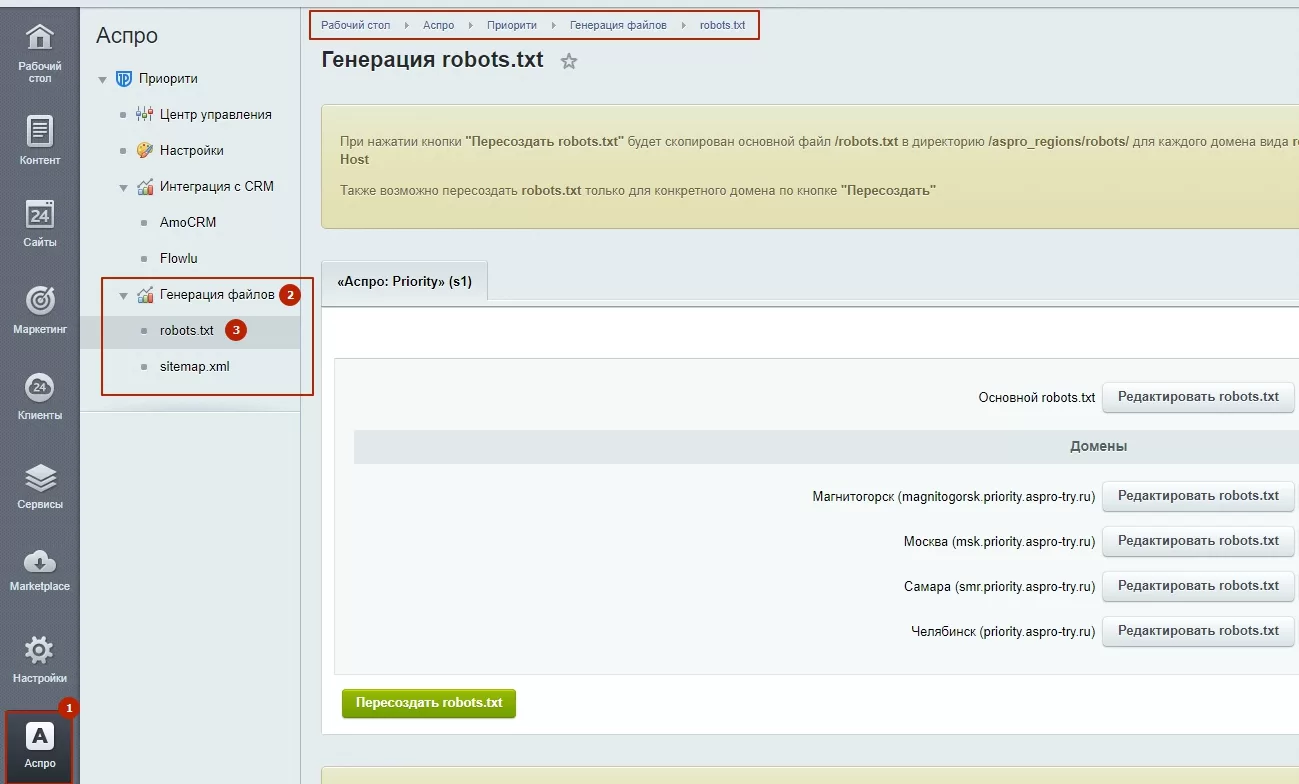
Используйте кнопку «Пересоздать robots.txt» для копирования основного файла robots.txt в директорию /aspro_regions/robots/ для каждого поддомена. Копии основного файла для поддоменов именуются по шаблону «robots_DOMAIN.txt». В каждой из них запись директивы Host будет изменена.
Также предусмотрена возможность пересоздания файла robots.txt только для конкретного поддомена. Для редактирования файла используйте одноименные кнопки.
Чтобы использовать автогенерацию на sitemap.xml, перейдите в Аспро (1) → Приорити (2) → Генерация файлов (3) и выберите файл sitemap.xml.
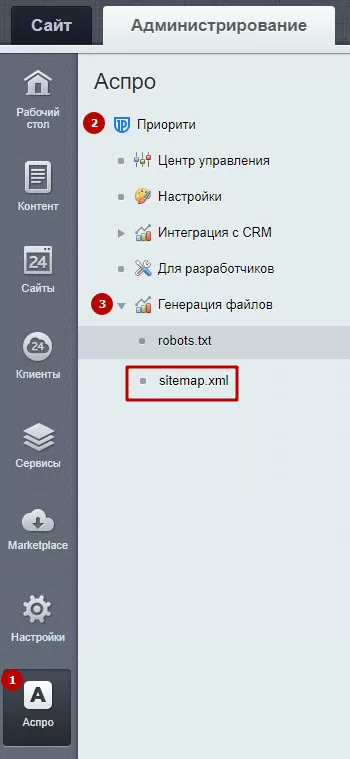 **
**
Внимание! Для того, чтобы использовать автогенерацию на sitemap.xml необходимо установить модуль «Поисковой оптимизации». Если у вас нет этого модуля, перейдите в Рабочий стол → Настройки (1) → Настройки продукта (2) → Модули (3).
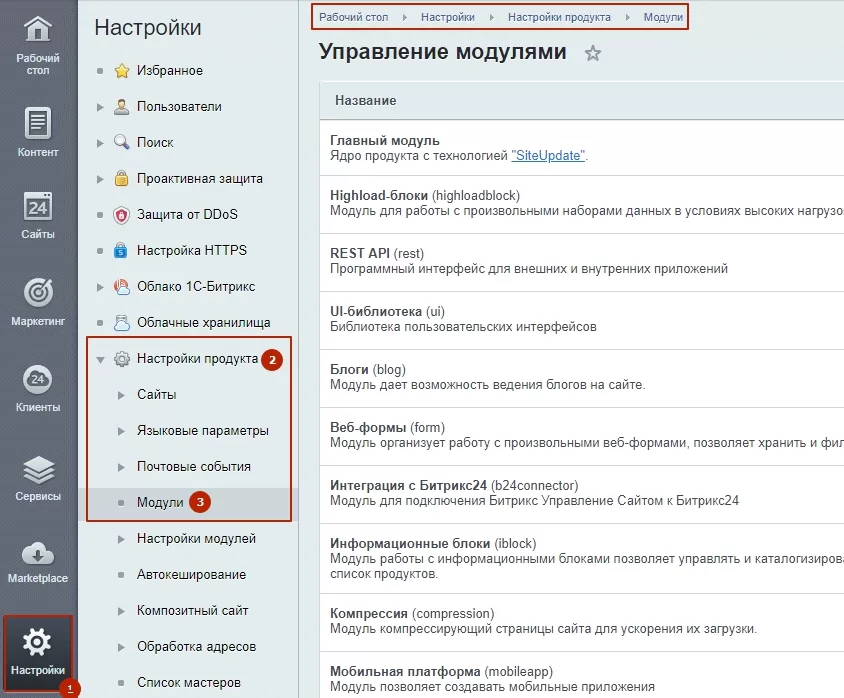
Найдите в списке модуль «Поисковая оптимизация (seo). Статистика и инструменты для поисковой оптимизации сайта» и нажмите кнопку «Установить» напротив него.
Вернемся к генерации файлов sitemap.xml. Кнопка «Пересоздать sitemap.xml» копирует все файлы в корне сайта с маской, указанной здесь же в поле «Адрес карты сайта», в директорию /aspro_regions/sitemap/ для каждого поддомена. Копии файлов для поддоменов имеют вид «файлы_по_маске_DOMAIN.xml». В этих копиях адрес сайта заменяется на значение, указанное в поле «Адрес сайта в карте сайта».
назадРазделы и карточки регионов Настройка Композитного сайтавперед
Настройка Композитного сайта
Технология 1С-Битрикс: Композитный сайт и Автокомпозит позволяет увеличить скорость загрузки сайта в 100 раз.
Если вы используете эту технологию у вас на сайте, необходимо настроить ее под мультирегиональность. Предупреждаем, что если региональность подключить на одном домене, композит не будет корректно работать. Поэтому рекомендуем либо отключить композитный сайт, либо использовать региональность на поддоменах.
Включите доменные имена по каждому региону в список, чтобы Автокомпозит и Композит работали на всех страницах сайта.
Для этого перейдите в настройки Композитного сайта: Настройки → Настройки продукта → Композитный сайт.
Далее идем на вкладку «Настройки». В блоке «Настройки» найдите поле «Список доменных имен (каждое в новой строке)». Скопируйте туда все доменные имена регионов.
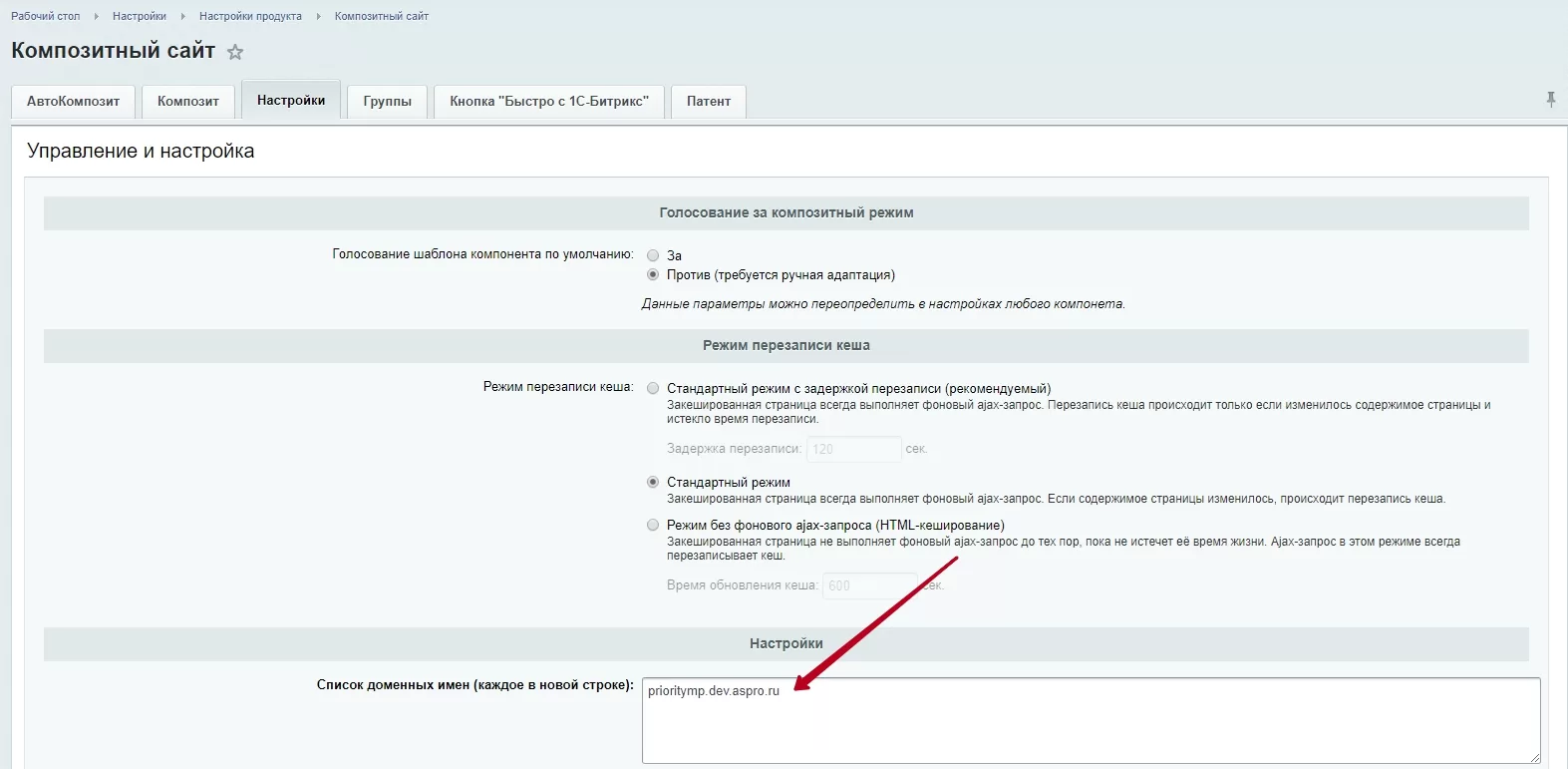
Сохраните изменения. Настройка завершена!
назадАвтогенерация robots.txt и sitemap.xml Название региона в заголовках и SEO-тегахвперед
Название региона в заголовках и SEO-тегах
Чтобы название города верно отображалось в заголовках и результатах поисковых запросов, необходимо заполнить вкладку «Склонения города» в карточке города, для которого производится установка SEO-тегов. Сделать это можно в Контент → Региональность (aspro.priority) → Регионы.
Рассмотрим установку SEO-записи на примере заголовка раздела Автомобили для Челябинска.
Откроем карточку раздела. Для этого в режиме правки наведем указатель в публичной части сайта на область раздела и нажмем на всплывшем меню пункт «Изменить раздел».
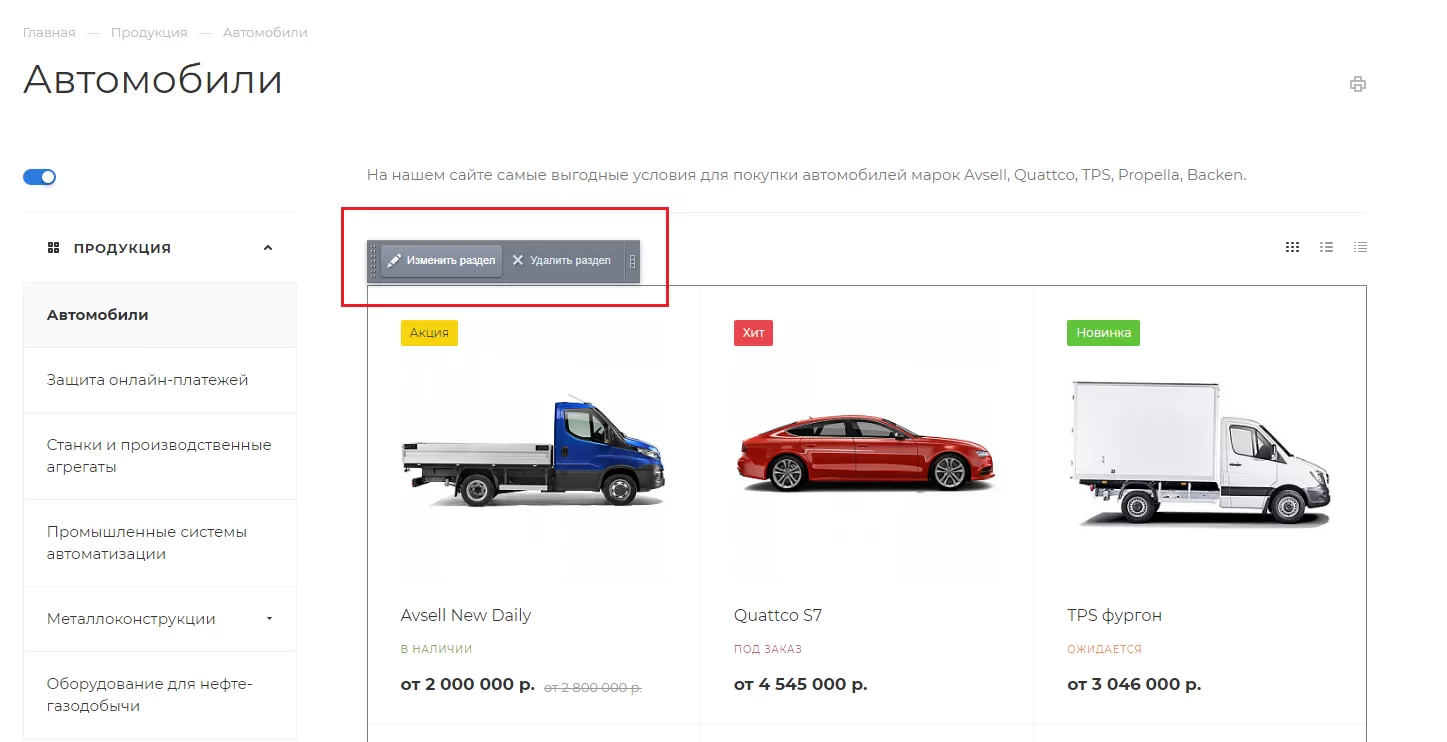
Перейдем на вкладку с настройками SEO. Чтобы получить заголовок вида «Автомобили в Москве», в поле «Заголовок раздела» добавим запись:
{=this.Name} в #REGION_NAME_DECLINE_PP#,
где {=this.Name} – имя раздела (Автомобили), а #REGION_NAME_DECLINE_PP# – название города в предложном падеже.
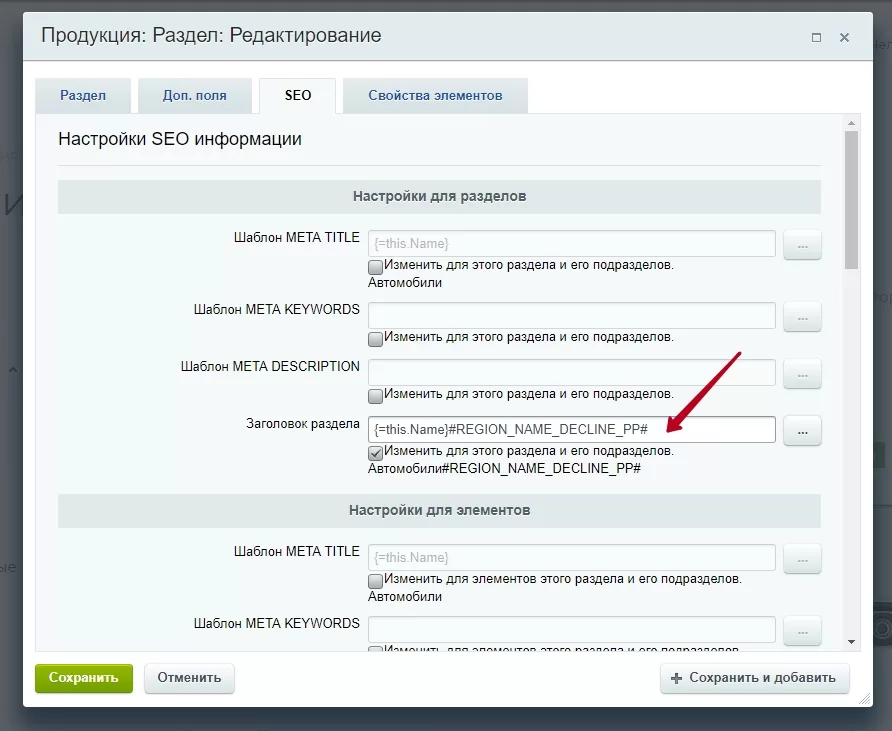
После сохранения изменений получим следующее:
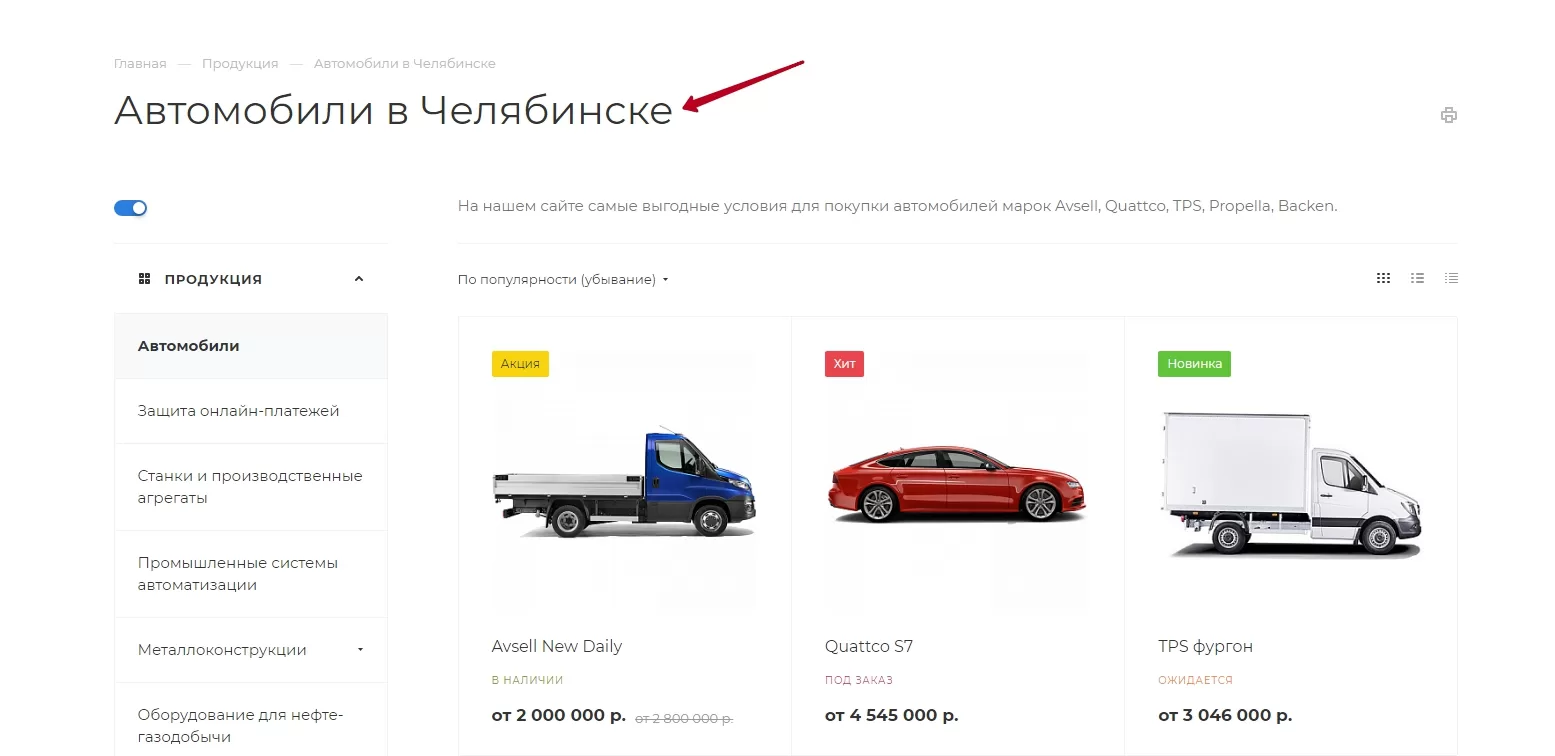
При заполнении полей SEO для корректного вывода названий городов используйте следующие значения:
#REGION_NAME# – название города в именительном падеже,
#REGION_NAME_DECLINE_RP# – в родительном падеже;
#REGION_NAME_DECLINE_PP# – предложном;
#REGION_NAME_DECLINE_TP# – творительном.
назадНастройка Композитного сайта Мультирегиональность – каждому региону свой контентвперед
Мультирегиональность – каждому региону свой контент
Вы сможете привязывать контент к нужному городу, а также указывать телефон, email или адрес отдельно по регионам.
Привязка региона актуальна для:
- новостей;
- статей в блоге;
- акций;
- услуг;
- основных баннеров;
- фоновых картинок;
- рекламных баннеров (на внутренних и главной страницах).
Пример отображения контактных данных для жителей:
- Москвы
- Челябинска
В этом уроке мы расскажем, как активировать фильтр для контента и настроить содержание перечисленных элементов для регионов.
Чтобы воспользоваться этой функцией, перейдите в административной части сайта в Аспро: Priority→ Настройки.
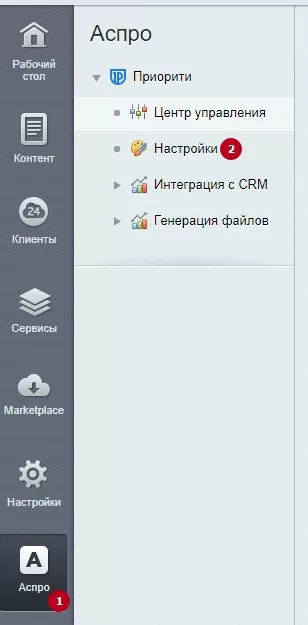
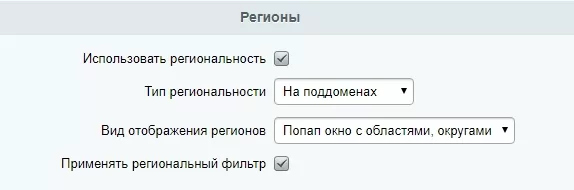
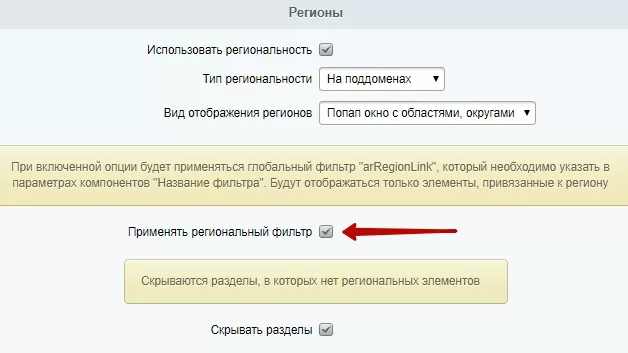
Найдите в списке блок «Регионы» и активируйте параметр «Применять региональный фильтр».
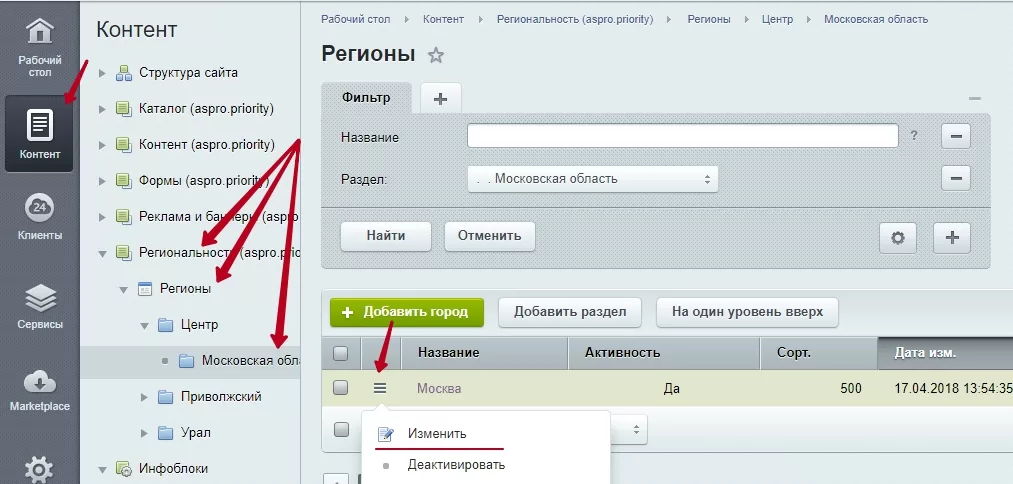
После сохранения изменений можно переходить к настройке контента по регионам. Рассмотрим на примере установки разных email’ов и адресов. В админке перейдите в «Контент» → Региональность (aspro.priority) и перейдите к редактору одного из городов, которые находятся в базе. Например, для внесения изменений в карточку Москвы следует перейти в Регионы → Центр → Московская область и в меню кнопки Гамбургер выбрать пункт «Изменить».
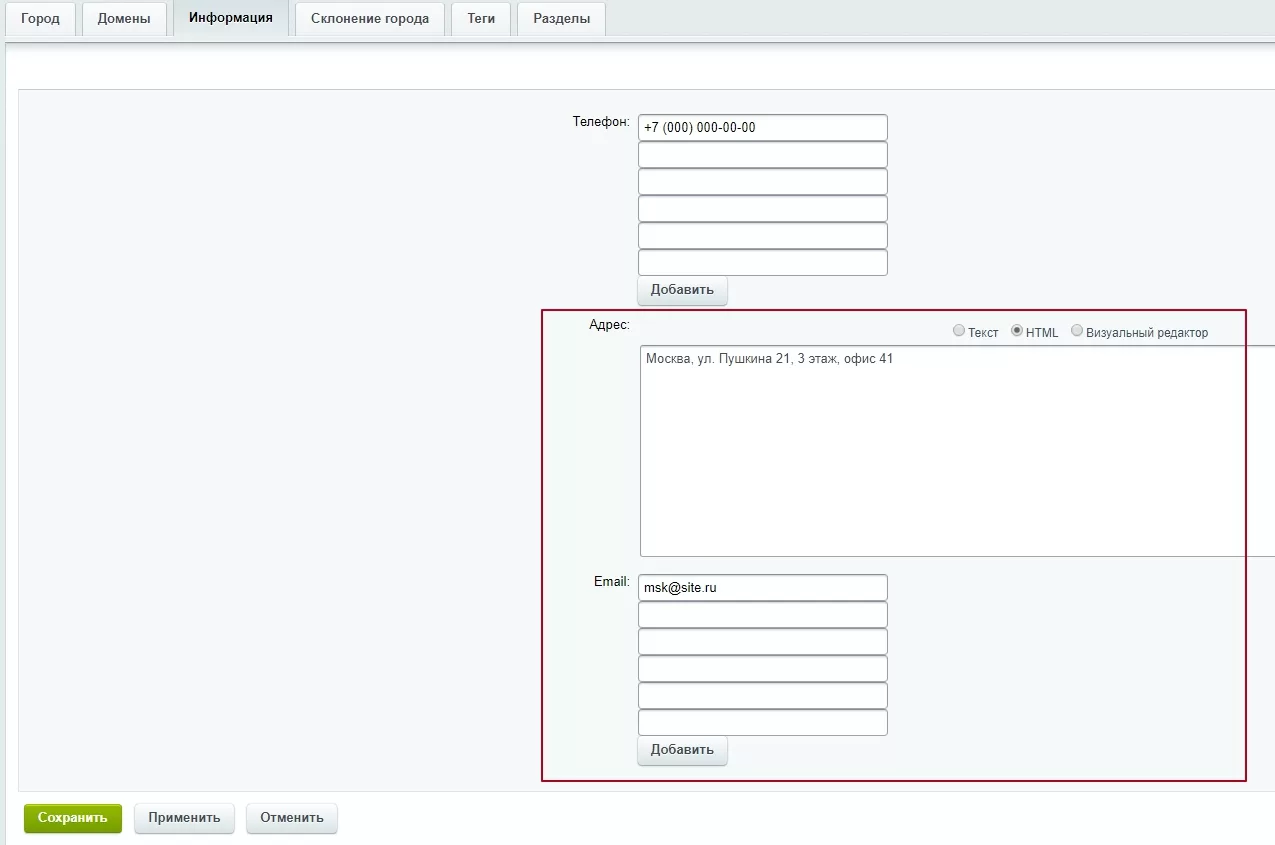
На основной вкладке в группе параметров «Значения свойств» найдите новые поля «Email» и «Адрес». Заполните их соответствующими данными.
Если поля у вас не отображаются, настройте форму редактирования карточки. Для этого кликните по изображению шестеренки в верхнем правом углу и выберите вариант «Настройки».
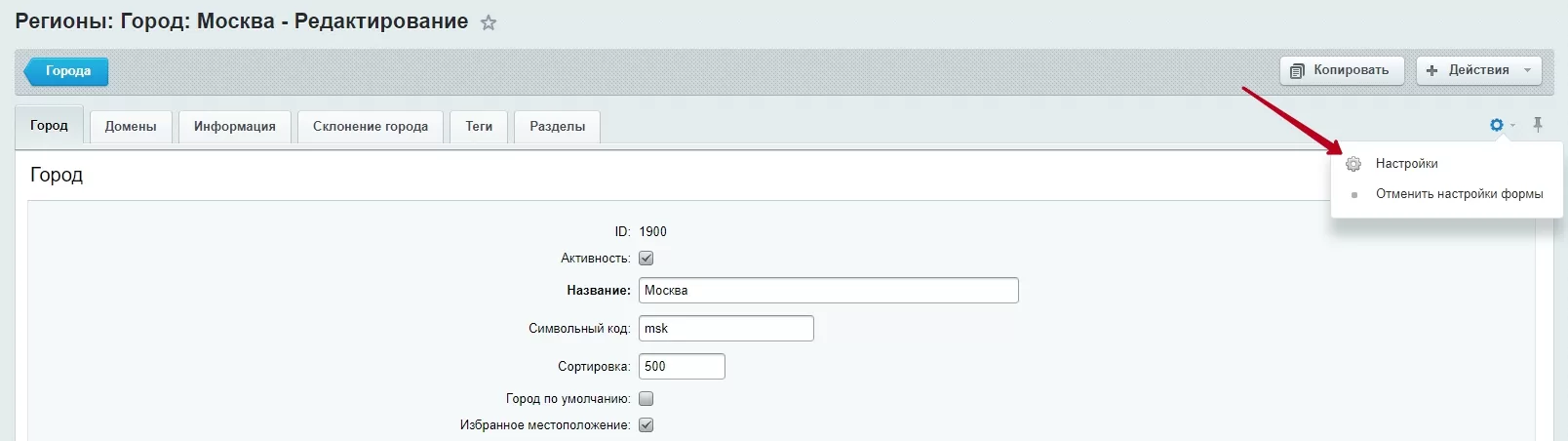
В редакторе формы в перечнях «Доступные вкладки» (1) и «Вкладки» (2) выделите пункт, соответствующий названию основной вкладки. В данном примере это вариант «Город». В списке «Доступные поля» выберите значения, которые необходимо вывести в форме: «Email» и «Адрес» (3) (чтобы выделить несколько вариантов за один раз, зажмите клавишу Ctrl). Затем нажмите кнопку с изображением стрелки (4) и сохраните изменения.
Настройка отображения по регионам продукции, тарифов,услуг – производится в разделе «Контент (aspro.priopity)». А баннеров, фоновых изображений, рекламы – в разделе «Реклама и баннеры (aspro.priority)».
Важно! Если у вас включен региональный фильтр, необходимо, чтобы товары были привязаны минимум к одному региону. Иначе товары без привязок не будут отображаться в каталоге
Содержание главы:
назадНазвание региона в заголовках и SEO-тегах Как привязать товары к определенному регионувперед
Как привязать товары к определенному региону
Мультирегиональность позволит вам создавать не только уникальный контент для каждого региона, но и привязывать различный набор товаров к нужному городу. Например, вы хотите, чтобы посетители из Москвы видели диваны люкс-сегмента, а потенциальные покупатели из небольшого города – мебель эконом-класса.
Вам не нужны навыки программирования, чтобы привязать товар к регионам. Воспользуйтесь инструкцией, где вы в несколько шагов внесете необходимые изменения. Самое главное – нужно включить региональный фильтр, иначе дальнейшие действия не приведут к результату.
В настройках инфоблока каталога нужно добавить новое свойство – LINK_REGION. Затем указать значение «arRegionLink» в настройках параметра компонента «Каталог», чтобы фильтр заработал.
Обратите внимание, что регион необходимо будет задать каждому товару. Если этого не сделать, то товар не будет отображаться во всех регионах.
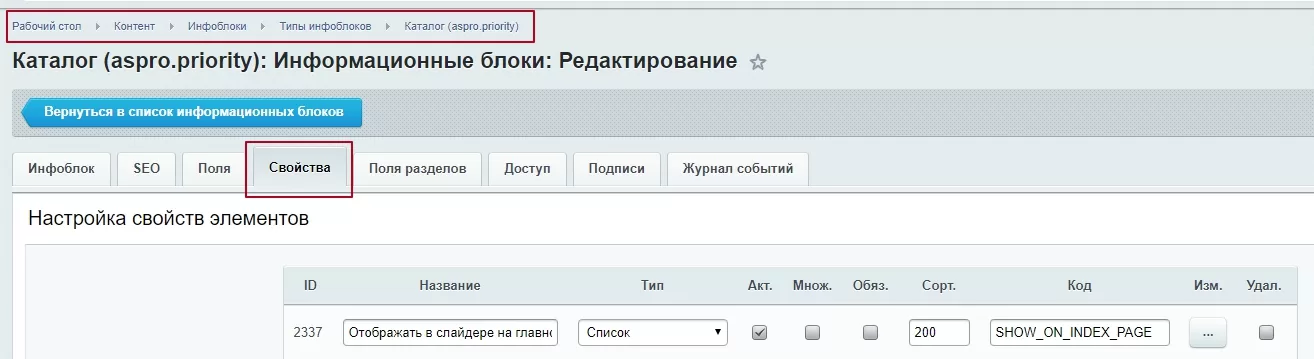
Добавление свойства LINK_REGION в настройках инфоблока каталога
Активируйте параметр «Применять региональный фильтр» в блоке «Регионы». Перейдите в административной части сайта в Аспро: Priority (1) → Настройки (2).
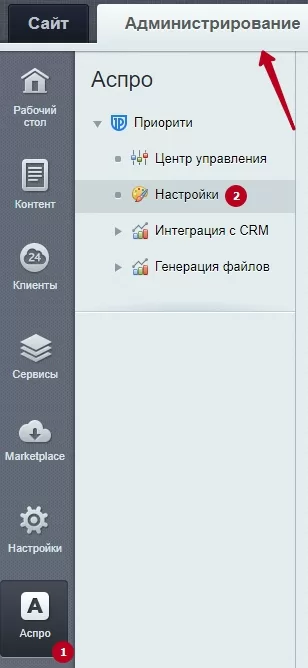
Найдите в списке блок «Регионы» и активируйте параметр «Применять региональный фильтр».
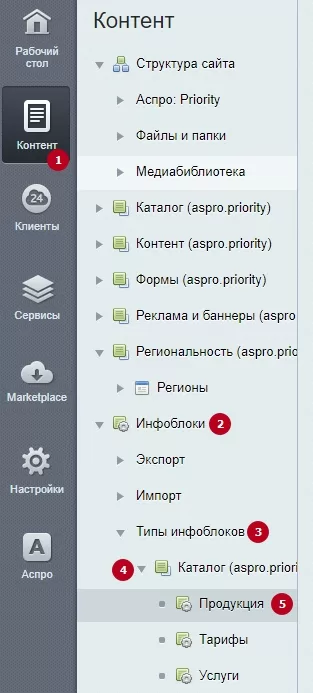
Далее перейдите в Контент (1) → Инфоблоки (2) → Типы инфоблоков (3) → Каталог (4). Мы покажем на примере раздела «Продукция» (5).
На вкладке «Свойства» добавьте новый элемент со следующими параметрами:
- название = Регион;
- тип = Привязка к элементам;
- сортировка – например, 100. Индекс сортировки отвечает за порядок отображения свойств в админке. Чем ниже индекс, тем выше будет выбор региона в списке (в редактировании карточки товара);
- код = LINK_REGION.
- Не забудьте указать две галочки – «акт.» и «множ.».
- «Акт.» (первая галочка) – признак активности свойства. Это необходимо для того, чтобы свойство отображалось в публичной части сайта;
- «Множ.» (вторая галочка) – признак множественности свойства. Это необходимо для того, чтобы вы смогли задать несколько регионов, а не один.
После того, как нужные настройки выставлены, нажмите кнопку «Применить» или «Сохранить».

**Добавление «arRegionLink» в настройки фильтра
Зайдите в публичную часть сайта в режиме правки. Перейдите в произвольный товар, наведите на него и нажмите на шестеренку.
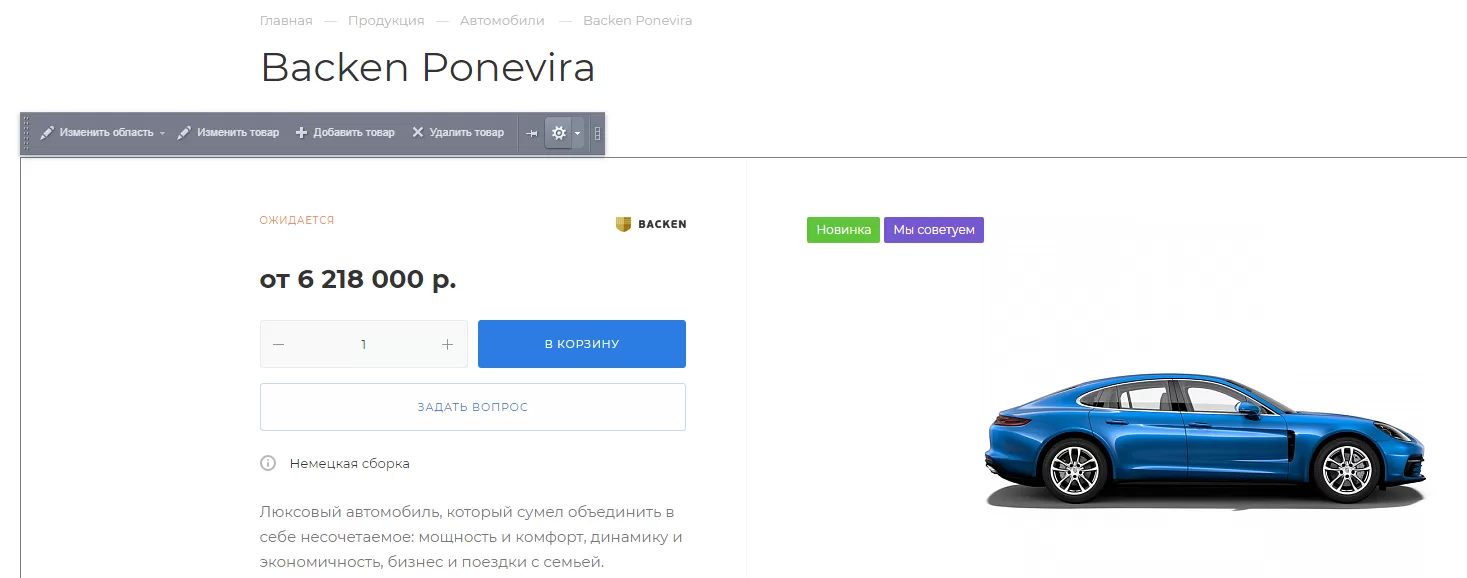
В параметрах компонента выберите пункт «Настройки фильтра» и укажите «arRegionLink».
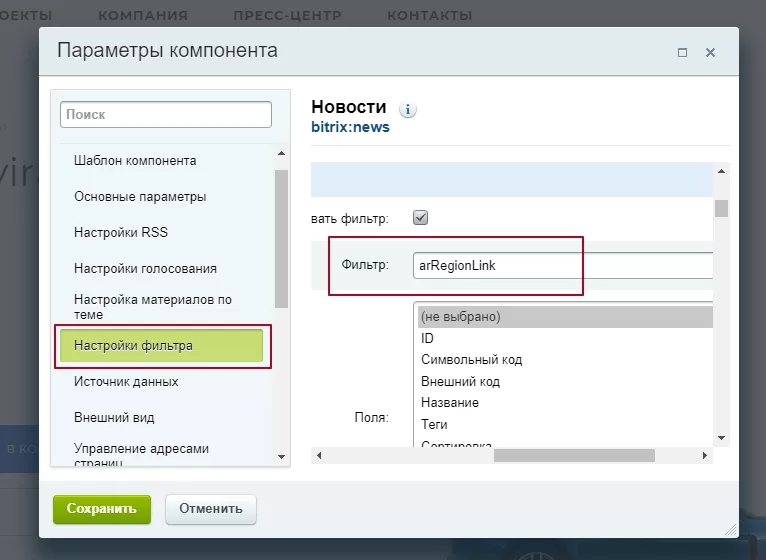
Важно! Это нужно делать в любом случае: и с привязкой контента, и с привязкой товара. Если этого не сделать, то фильтрация по регионам не будет работать
Привязка товаров к нужному региону
Теперь вы сможете задавать регионы для товара. Для этого переходите в административную часть Контент (1) → Каталог (2) → нажмите на кнопку «Гамбургер» (3) и выберите «Изменить» (4).
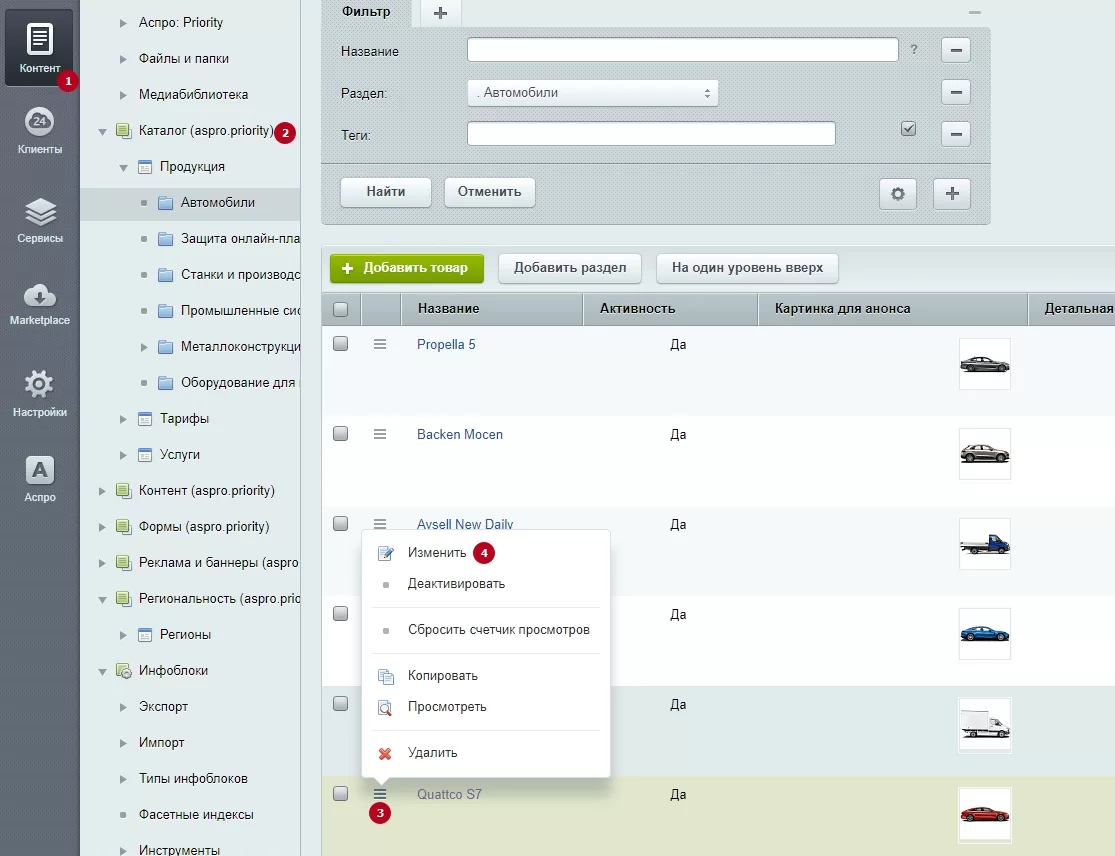
В блоке «Регион» нажмите на многоточие для выбора нужного города.
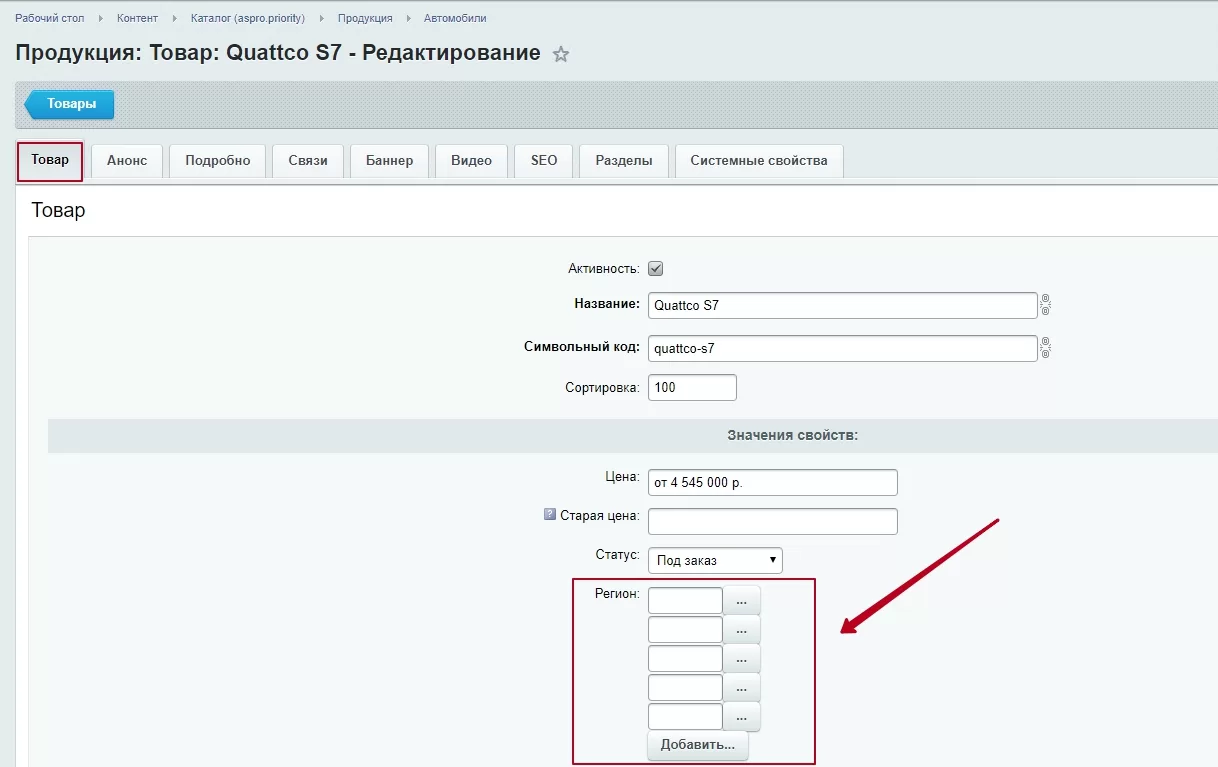
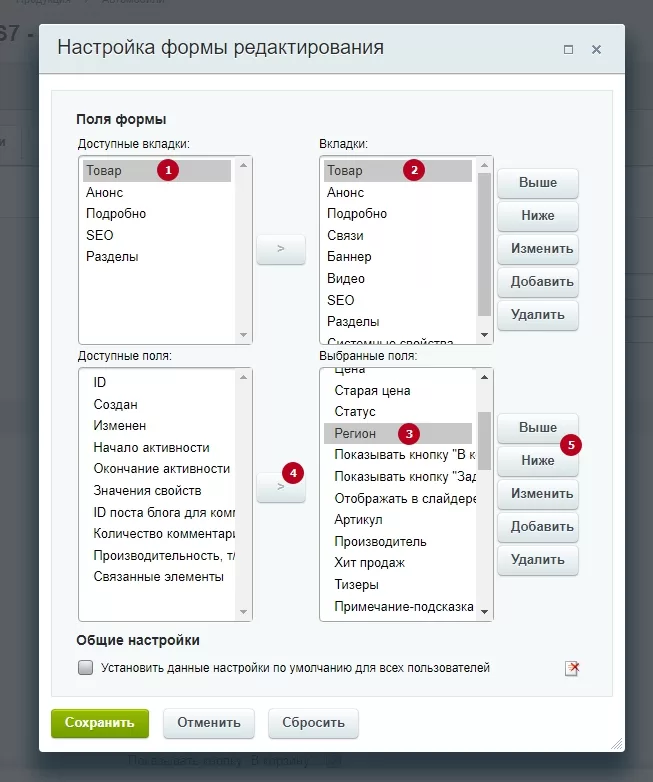
Если поле у вас не отображается, настройте форму редактирования карточки. Для этого кликните по изображению шестеренки в верхнем правом углу и выберите вариант «Настройки».

В редакторе формы в перечнях «Доступные вкладки» (1) и «Вкладки» (2) выделите пункт, соответствующий названию основной вкладки. В данном примере это вариант «Товар». В списке «Доступные поля» выберите значение, которое необходимо вывести в форме: «Регионы» (3). Затем нажмите кнопку с изображением стрелки (4), с помощью кнопок «выше/ниже» вы можете отредактировать после какого пункта будет отображаться товар. Сохраните изменения.
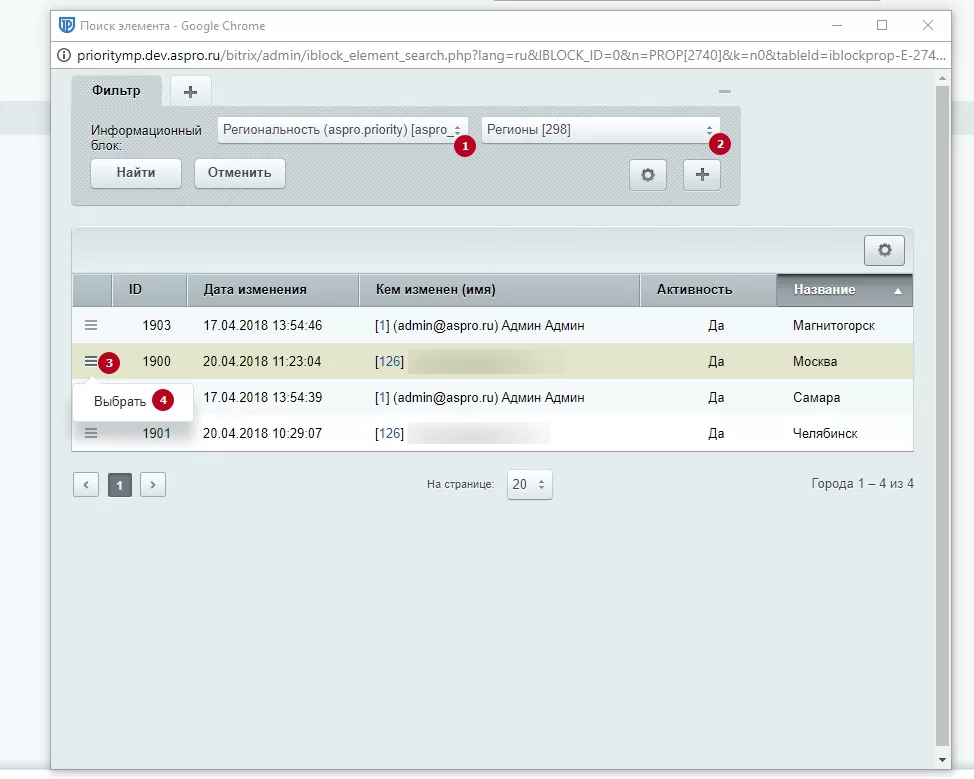
В информационном блоке нужно выбрать:
- тип = региональность**(1)** ;
- инфоблок = регионы**(2)**.
Нажмите на кнопку «Найти». В таблице отобразятся все регионы. На строке с нужным городом кликните на «Гамбургер» (3) и нажмите «Выбрать» (4).
После выбора нужных регионов не забудьте все сохранить в редактировании товара. Товар отобразится только в тех регионах, которые вы выбрали.
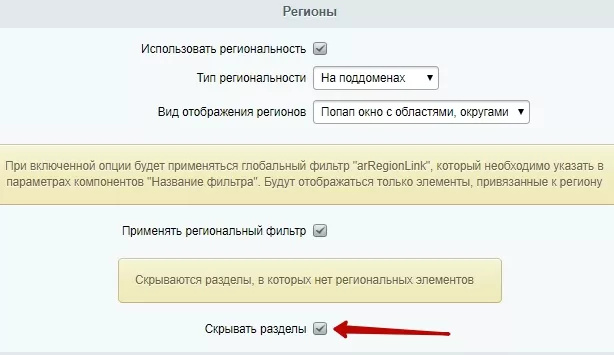
С версии 1.0.5 решения появилась опция «Скрывать разделы». Если товары из определенного раздела отсутствуют в регионе, то раздел все равно отображается. Чтобы его убрать, необходима эта функция.
Опция «Скрывать разделы» находится в административной части сайта в Аспро: Priority → Настройки → Регионы.
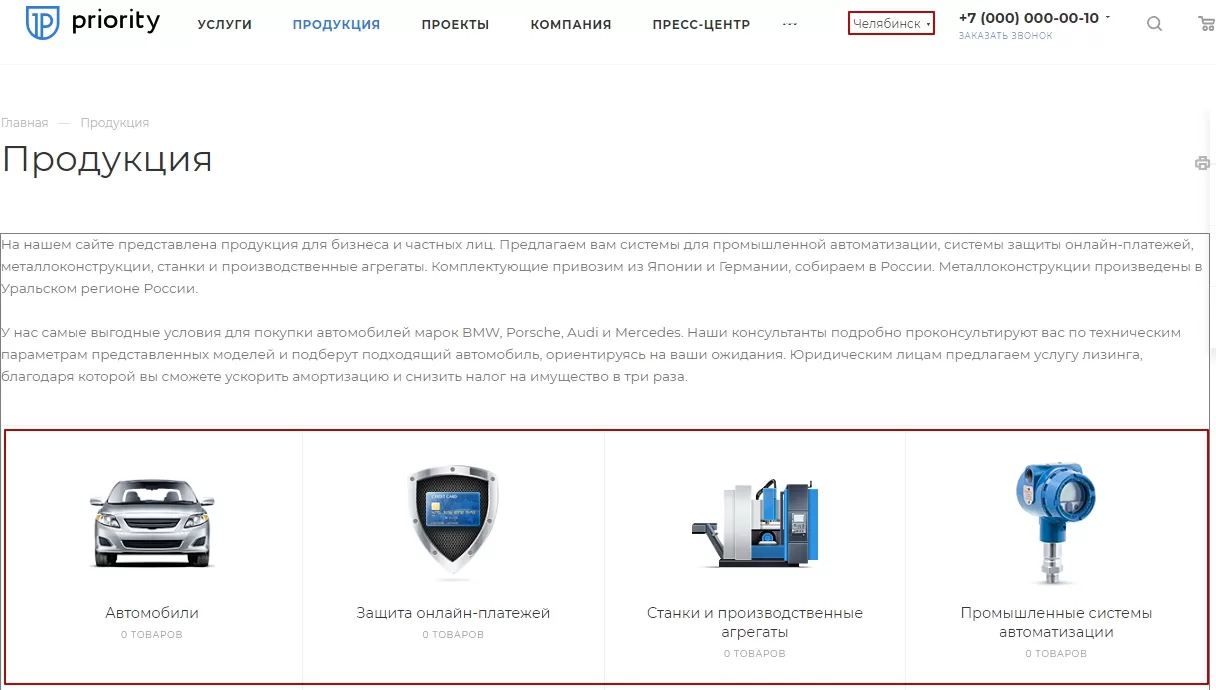
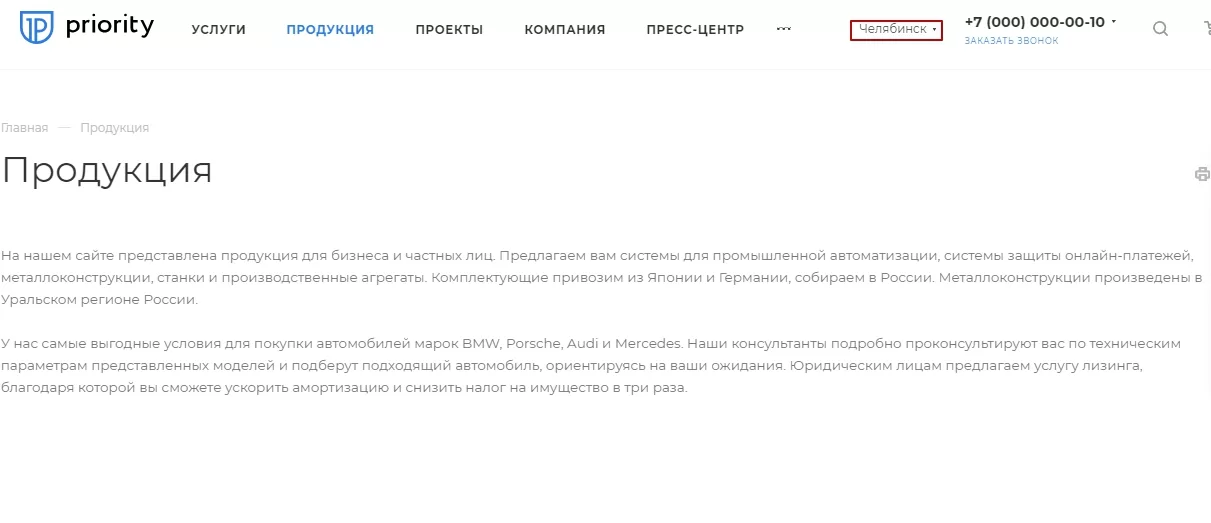
На примере покажем, как это работает. Допустим, что в Москве имеются в наличии автомобили. Но в Челябинске в наличии автомобилей нет.
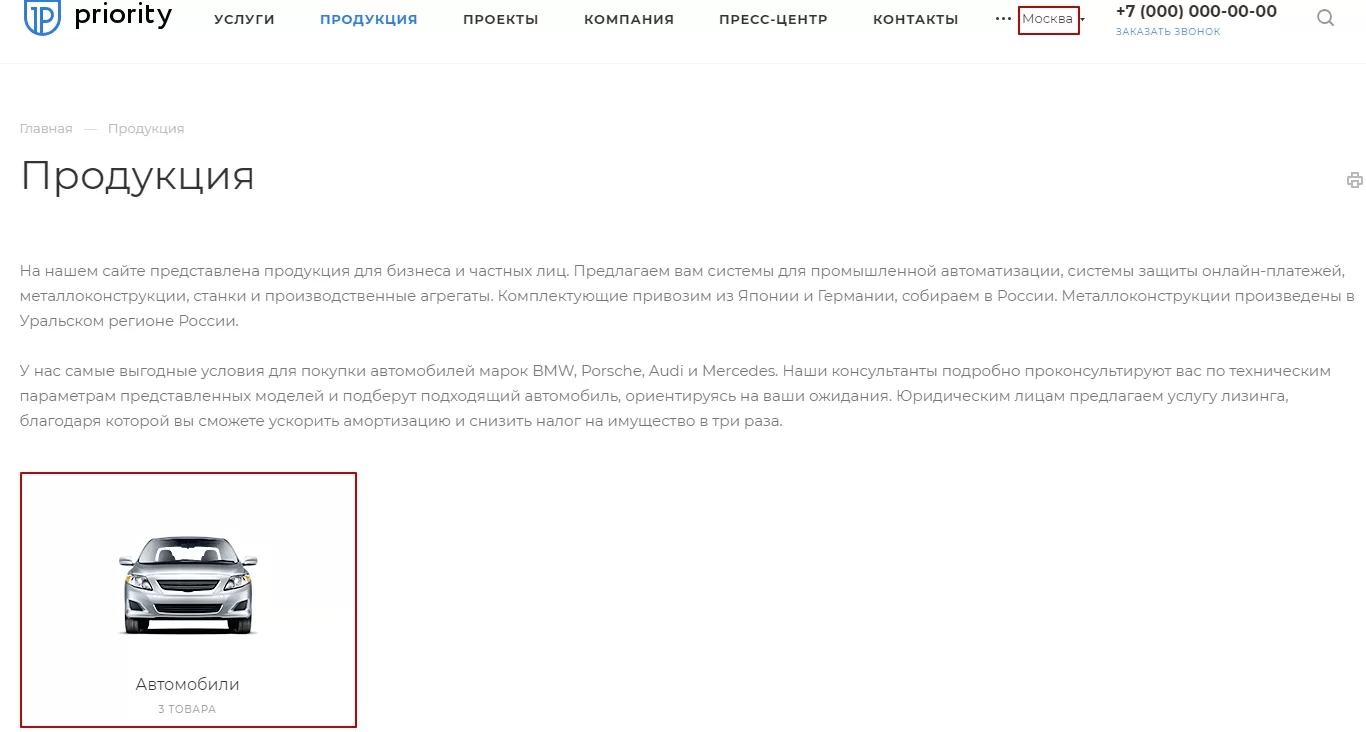
Без применения опции «Скрывать разделы», на странице продукции в Челябинске будут отображаться все разделы, но без товаров.
Если применить новый функционал, то в регионе, где нет товаров, раздел убирается полностью.
назадМультирегиональность – каждому региону свой контент Автозамена контента по регионам с помощью теговвперед
Автозамена контента по регионам с помощью тегов
У сайта с регионами стоит важная задача – для каждого города нужен уникальный контент.
Есть 2 решения 2 способами:
1. Создать свой контент для каждого региона.
2. Придать уникальности с помощью автоматической замены названий, адресов и других элементов по специальным тегам, как в Аспро: Priority.
С помощью специального тега REGION_TAG вы можете изменять условия доставки, адреса магазинов, описание товара или даже медиаконтент в автоматическом режиме. Для каждого города будет отображена своя уникальная информация.
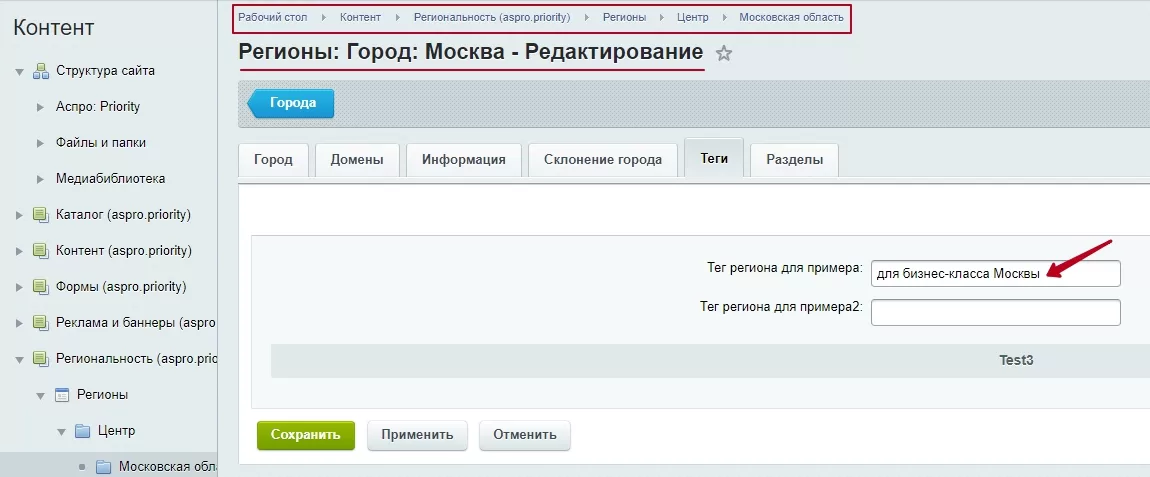
Например, вы хотите отображать разную характеристику продукции для Челябинска и Москвы. Покажем, как это сделать на примере тега с кодом REGION_TAG_TEST. Заполните его значение, например «для бизнес-класса Москвы» и «для бизнес-класса Челябинска» для разных городов. Вставьте тег в карточку товара. Вместо тега будет автоматически подставлять специфичная для региона информация.
Получится такой результат для Челябинска:

для Москвы:

Расскажем как это сделать.
Инструкция по настройке:
В административной части сайта (1) перейдите в Контент (2). Здесь нам понадобится внести изменения в несколько вкладок:
- Региональность (aspro.next) → Регионы (3)
- Инфоблоки (4) → Типы инфоблоков (5) → Региональность (6).
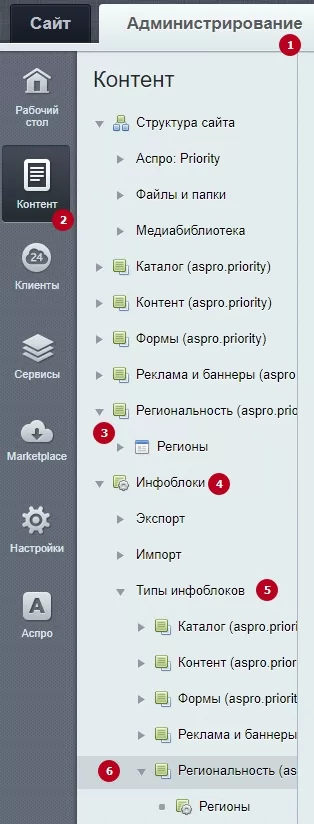
- Перейдите в Инфоблоки → Типы инфоблоков → Региональность. На вкладке «Свойства» выберете пустое поле. Если у вас его нет, нажмите на кнопку «еще». Заполните форму следующего вида:
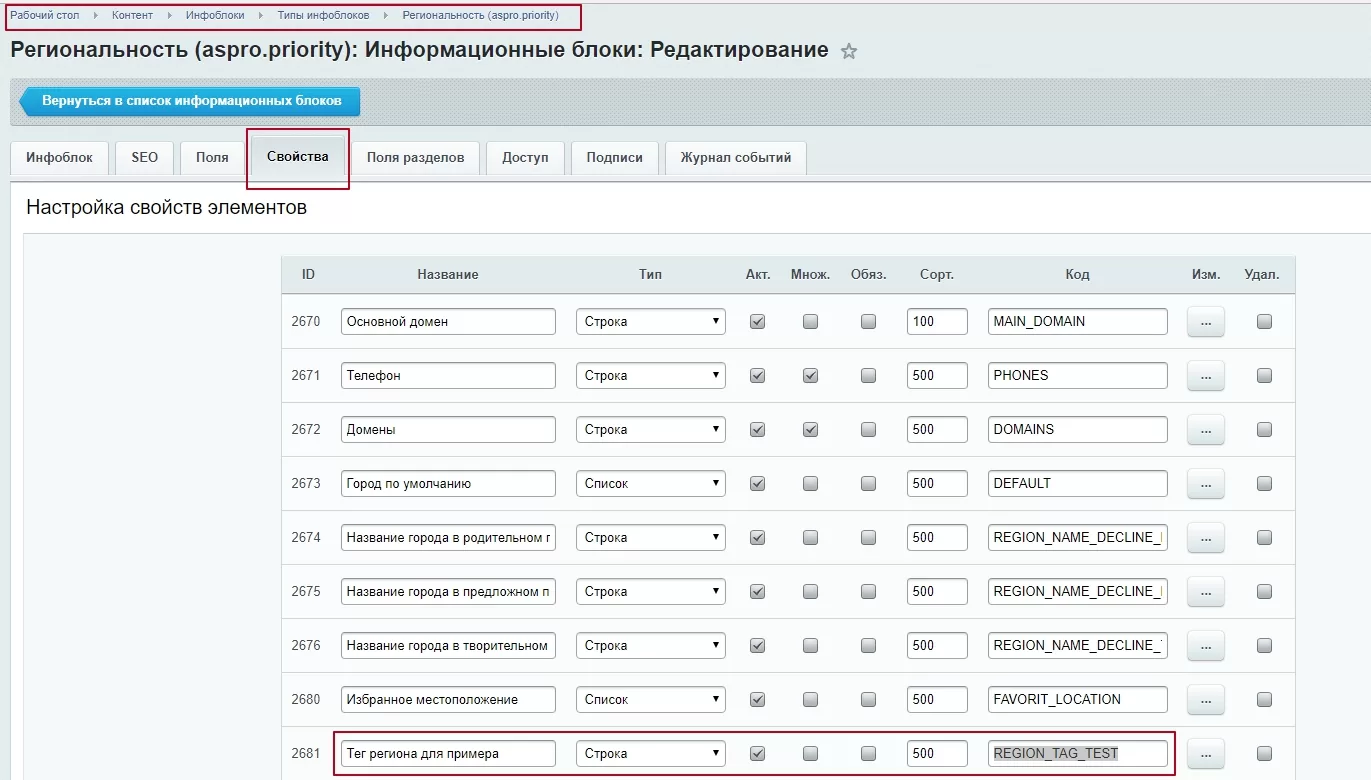
- Название: название тега — например, «Тег региона для примера»;
- Тип : тип значения тега — строка, число, дата и т.д. Если вы хотите настроить тег для автоматической замены текста или медиаконтента, выберете тип строка;
- Акт.: чтобы включить тег, отметьте поле галочкой. Для деактивации снимите отметку;
- Код (4): код тега в системе. В нашем примере – «REGION_TAG_TEST»
Внимание! Код тега должен быть написан заглавными английскими буквами и начинаться со слов REGION_TAG_ (через нижнее подчеркивание).
Например, для разных доставок — REGION_TAG_DOSTAVKA
Для разного времени доставки — REGION_TAG_WORKTIME
Для разных рекламных роликов в описании товара — REGION_TAG_MEDIACONTENT
2. Перейдите во вкладку Региональность (aspro.next) → Регионы (4). Откройте нужный регион. Перейдите на закладку «Теги». Введите в поле нужный текст, нажмите «Сохранить».
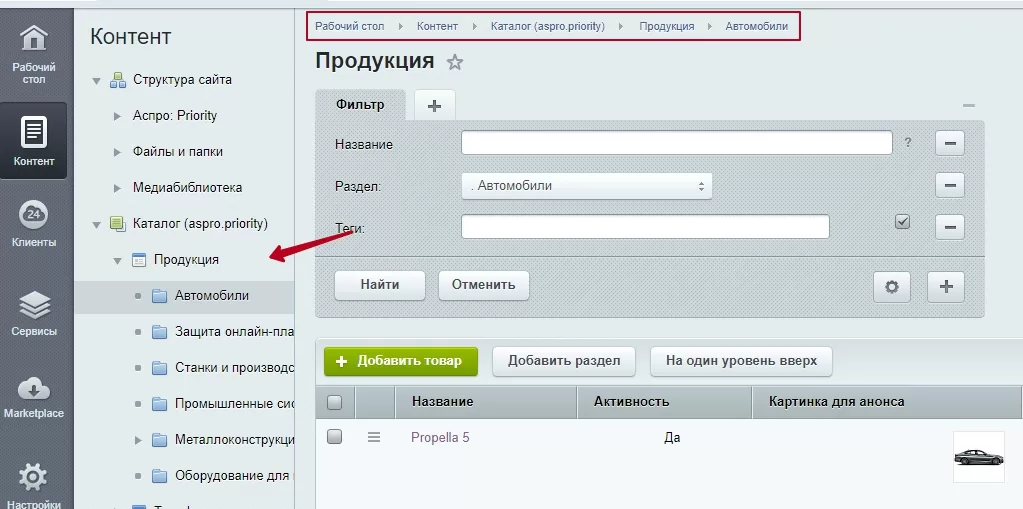
Теперь добавим тег в продукцию. Перейдите в Каталог→ Продукция. В нашем примере мы выбрали «Автомобили». Перейдите в сам товар.
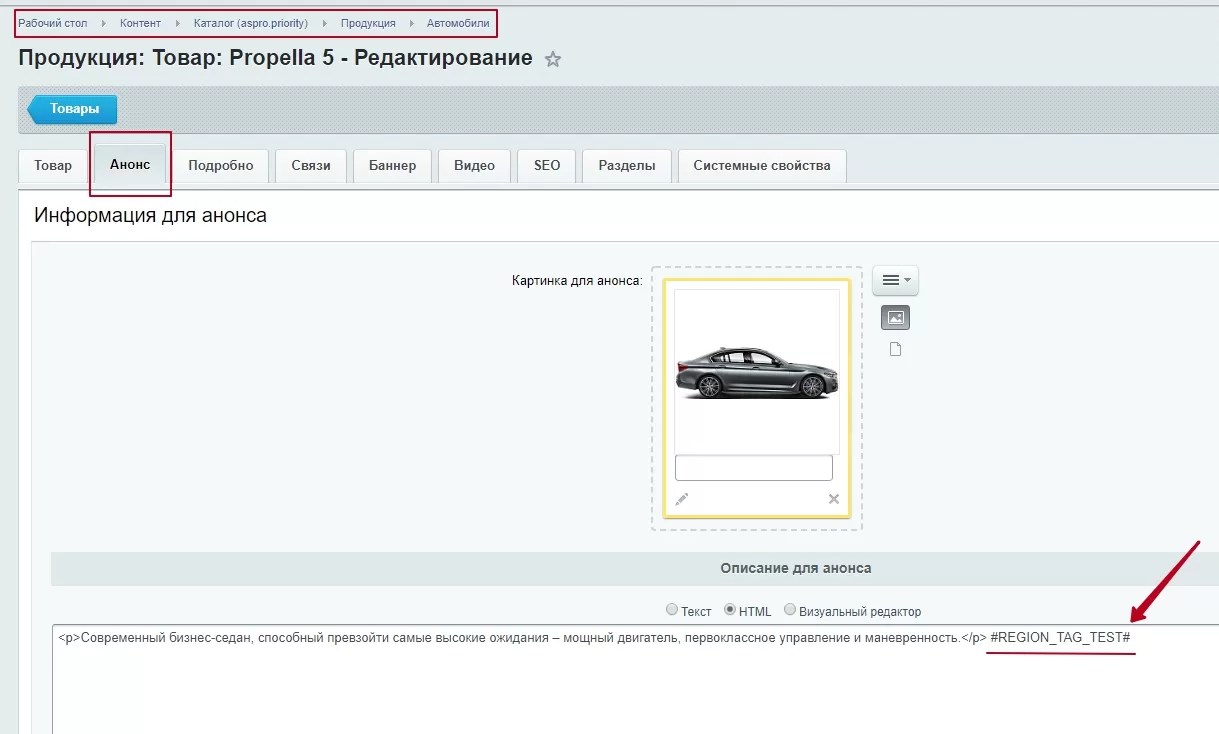
Добавьте тег #REGION_TAG_TEST# в анонс. Нажмите «Сохранить».
Аналогично можно подставить медиаконтент, для этого скопируйте html-код для вставки от Youtube или Vimeo следующего вида: <iframe width=“560” height=“315” src=“https://www.youtube.com/embed/SbSpxA3cAUE" frameborder=“0” gesture=“media” allow=“encrypted-media” allowfullscreen> . Добавьте ссылку в поле «Тега»
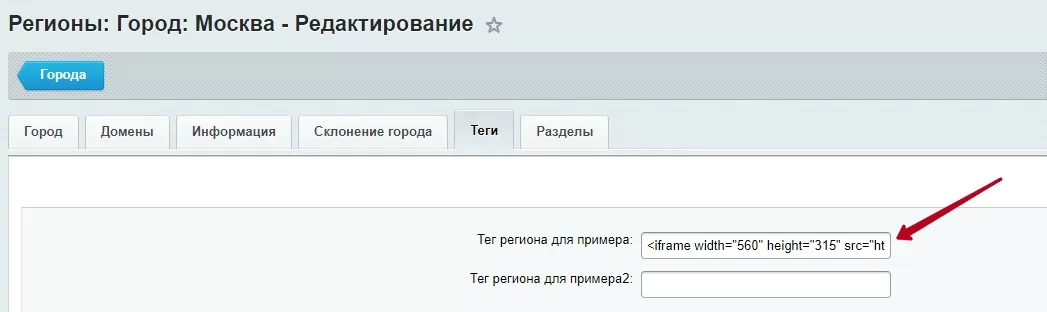
Добавьте тег #REGION_TAG_TEST# например, в описание к товару. Как получить этот тег мы описали ранее.
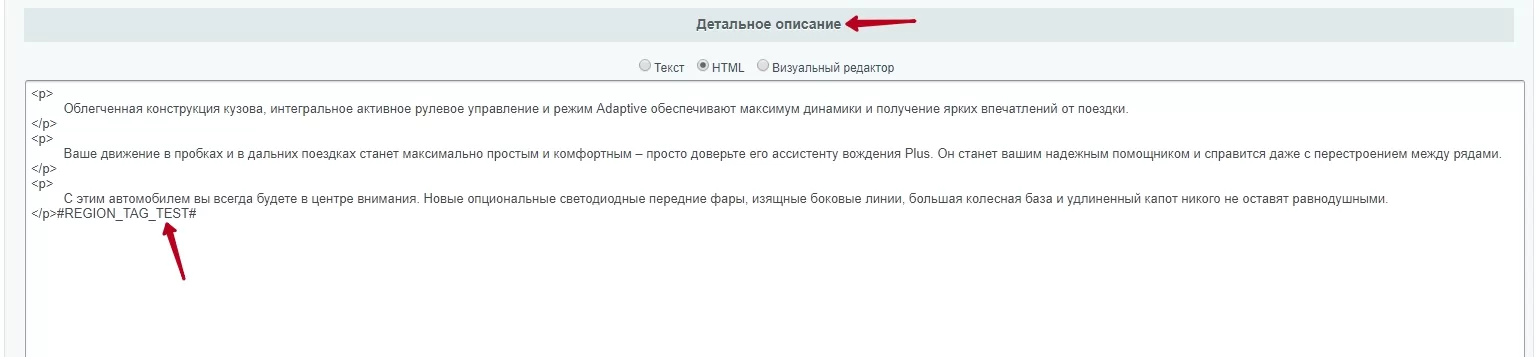
Такой результат получится в описании к товару.

назадКак привязать товары к определенному региону Передача региональных переменных в почтовые шаблонывперед
Передача региональных переменных в почтовые шаблоны
В Аспро: Приорити, начиная с версии 1.2.5, вы можете передавать региональные переменные в почтовые шаблоны. Используйте новые возможности, чтобы сократить время специалистов на обработку писем и повысить лояльность клиентов:
- Отправляйте заявки с городов конкретным специалистам, если заказы с регионов обрабатывают разные менеджеры. Функционал работает только при создании заказа через публичную часть.
- Если один менеджер работает с несколькими регионами, отправляйте в заголовках писем названия городов.
- Добавляйте в письма клиентам контактную информацию компании их региона.
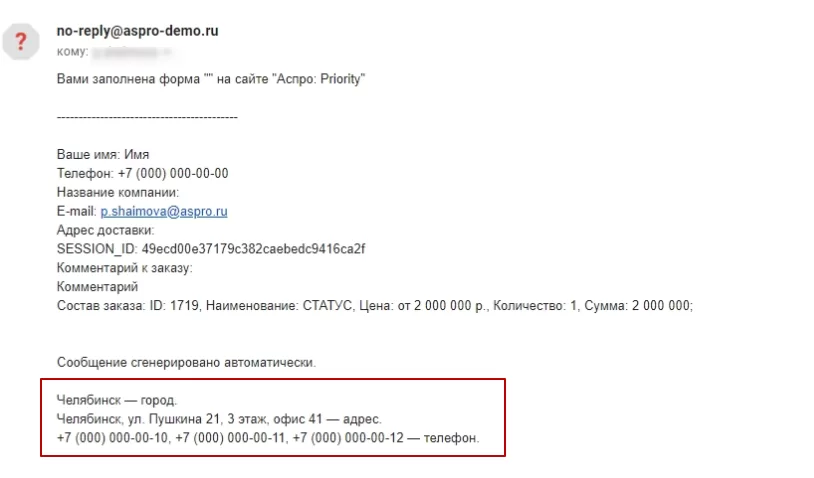
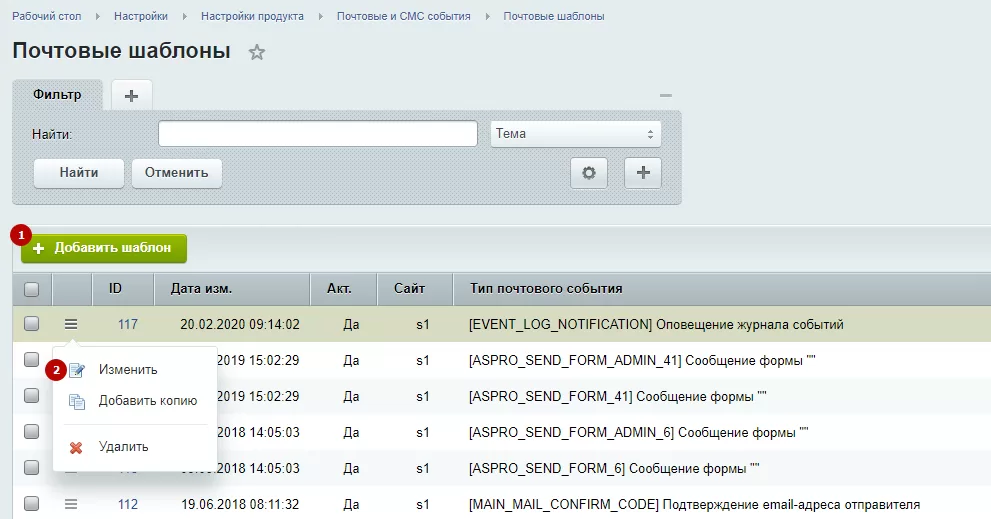
Готовые почтовые шаблоны доступны в решении. Чтобы отредактировать или создать новый шаблон, в административной части сайта перейдите в Настройки → Настройки продукта → Почтовые и СМС события → Почтовые шаблоны.
Чтобы создать новый шаблон, нажмите кнопку «Добавить» (1). Для редактирования готового шаблона в строке почтового события нажмите на «Гамбургер», затем на «Изменить»(2).
В поле «Кому» пропишите тег #REGION_EMAIL#, чтобы письма приходили менеджеру, который работает в конкретном регионе. Добавьте один тег, если письмо должно приходить только по почте, указанной в описании региона. Добавьте тег через запятую, если письмо будет уходить на другие адреса, которые были прописаны ранее.
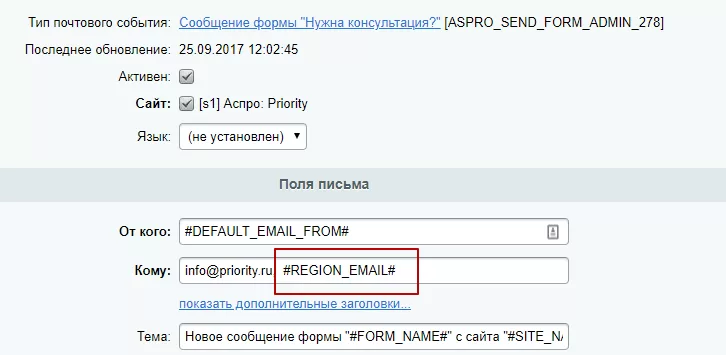
Чтобы привязать электронную почту к каждому региону, перейдите в Контент → Региональность (aspro.priority) → Регионы → Ваш регион. На вкладке «Информация» пропишите адреса электронных почт для региона в поле «Email» и сохраните изменения.
На вкладке «Склонение города» заполните поля, если употребляете названия городов в контенте: в родительном, предложном и творительном падежах с помощью региональных тегов.
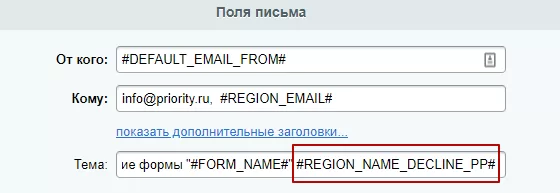
Возвращаемся в редактирования шаблона. Чтобы отображать в теме письма название города, необходимо прописать специальный тег в поле «Тема»:
#REGION_NAME# — название города.
#REGION_NAME_DECLINE_RP# — название города в родительном падеже.
#REGION_NAME_DECLINE_PP# — название города в предложном падеже.
#REGION_NAME_DECLINE_TP# — название города в творительном падеже.
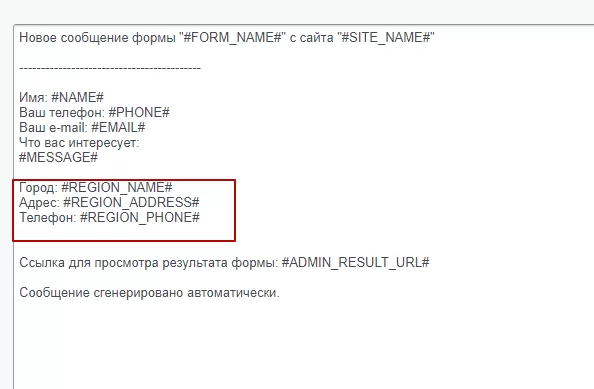
Чтобы в тексте письма отправлять контактную информацию региона, добавьте специальные теги:
#REGION_NAME# — город.
#REGION_ADDRESS# — адрес.
#REGION_PHONE# — телефон.
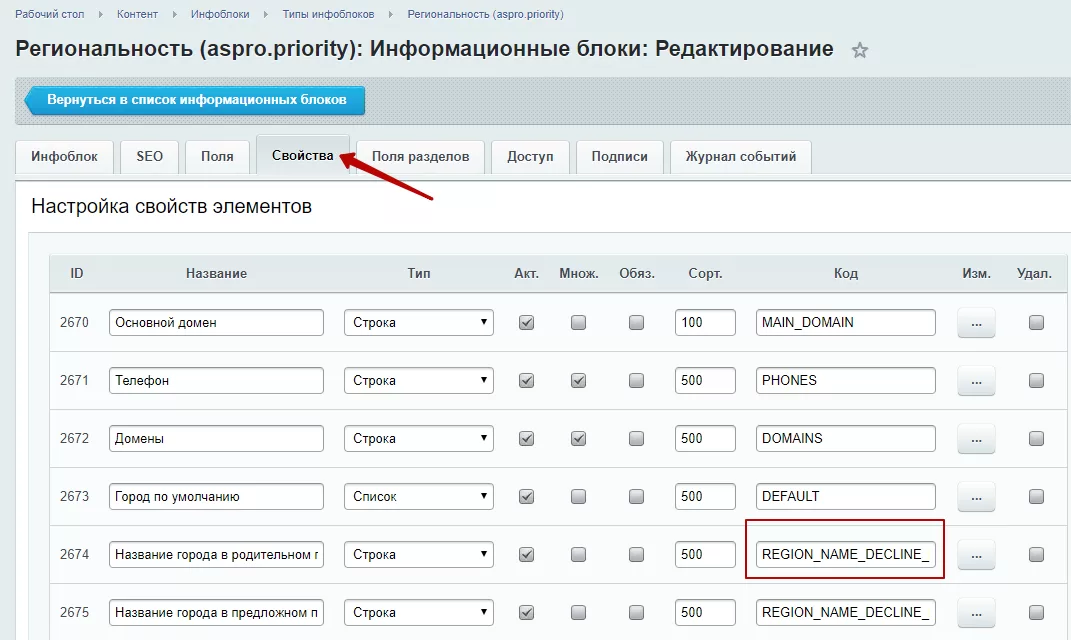
Если вы создавали дополнительные свойства для отображения актуальной информации в регионах, добавьте код свойства, обернув его знаком «#».
Чтобы посмотреть код свойства перейдите в Контент → Инфоблоки → Типы инфоблоков → Региональность (aspro.priority) → Регионы на вкладку «Свойства». Код свойства отображен в столбце «Код». Скопируйте необходимое поле.
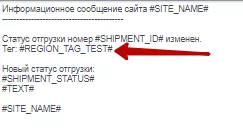
Оберните код символом «#». Результат добавьте в текст или тему письма, например #REGION_TAG_TEST#.
Сохраните все изменения. Отправляйте менеджерам и клиентам информацию, актуальную для региона.
Подробнее о региональных тегах читайте в статье — Автозамена контента по регионам с помощью тегов.
назадАвтозамена контента по регионам с помощью тегов Интеграция с другими сервисамивперед
Интеграция с другими сервисами
назадПередача региональных переменных в почтовые шаблоны Расширенная интеграция с Яндекс. Метрикойвперед
Расширенная интеграция с Яндекс. Метрикой
Теперь настроить систему аналитики для сайта на решении Аспро еще легче и проще, потому что мы реализовали расширенную интеграцию Яндекс.Метрикой. Раньше, чтобы настроить цели, нашим пользователям приходилось обращаться к программисту. Теперь вы можете сделать это сами – за несколько минут и без вмешательства в код решения.
Благодаря расширенной интеграции с Яндекс.Метрикой вы сможете:
- Видеть, как взаимодействуют с вашим сайтом посетители. На каких страницах задерживаются надолго и оставляют заявку, а какие «проскакивают», потому что им не интересно
- Отслеживать эффективность рекламных кампаний. Какой канал приносит лиды и покупателей, а какой напрасно тратит деньги? Во сколько обходится заявка с Яндекс.Директа или Вконтакте? Какая кнопка в рассылке привела к покупке?
- Понимать, где слабые места вашего сайта и как увеличить конверсию в покупки и продажи.
Функционал доступен в решениях:
- Аспро: Максимум
- Аспро: Корпоративный сайт 3.0
- Аспро: Next
- Аспро: Оптимус
- Аспро: Маркет
- Аспро: Корпоративный сайт 2.0
- Аспро: Приорити
- Аспро: Медицинский центр 2.0
- Аспро: Стройка
- Аспро: Курорт
- Аспро: Корпоративный сайт современной компании
- Аспро: Корпоративный сайт
- Аспро: Интернет-магазин
- Аспро: Корпорация
- Аспро: Шины и диски 2.0
- Аспро: Приорити 2.0
Нужна помощь?
Поручите настройку интеграции нашим разработчикам — они учтут все нюансы работы, чтобы минимизировать сбои и ошибки. Узнайте больше об услуге или оставьте заявку.
Содержание главы:
назадИнтеграция с другими сервисами Обзор настроек для Яндекс.Метрикивперед
Обзор настроек для Яндекс.Метрики
В решениях Аспро появился блок настроек для расширенной интеграции вашего сайта с системой аналитики Яндекс.Метрика. Благодаря ей вы сможете настроить сервис быстро и легко, не привлекая сторонних разработчиков и программистов.
Новинка доступна пользователям решений с активной лицензией:
Аспро: Корпоративный сайт 2.0
Аспро: Приорити
Аспро: Digital-компания
Аспро: Корпоративный сайт современной компании
Аспро: Корпоративный сайт
Аспро: Оптимус
Аспро: Маркет
Аспро: Крутой шоп
Аспро: Интернет-магазин
Аспро: Корпорация
Аспро: Ландшафт
Аспро: Шины и диски 2.0
Аспро: Максимум
Аспро: Некст
Аспро: Корпоративный сайт 3.0
Аспро: Приорити 2.0
Отслеживать активность пользователей, показатели конверсии и эффективность рекламы стало проще и удобнее. Вам не придется редактировать код решения или привлекать программиста – самые важные цели вынесены в модуль настроек. Все, что нужно сделать – выбрать нужный уровень детализации аналитики и настроить цели на стороне Яндекс.Метрики.
В этой главе мы рассмотрим настройку целей на примерах двух решений – Аспро: Корпоративный сайт современной компании и готового интернет-магазина Аспро: Оптимус. Для остальных решений алгоритм настройки сервиса аналогичен.
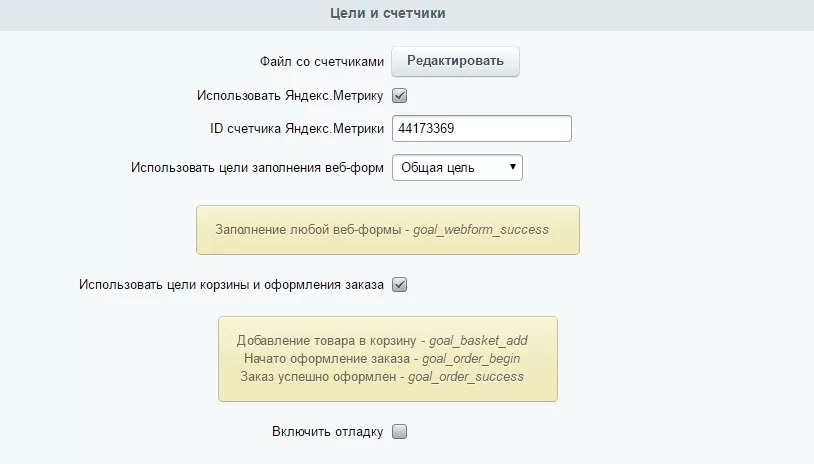
Настройки для Яндекс.Метрики находится в Центре управления Аспро в админке вашего решения (блок «Цели и счетчики»). Давайте рассмотрим их на примере решения Аспро: Корпоративный сайт современной компании.
В решении Аспро: Корпорация пункт настроек находится в настройки - настройки продукта - настройки модулей - Аспро: Корпорация - адаптивный сайт
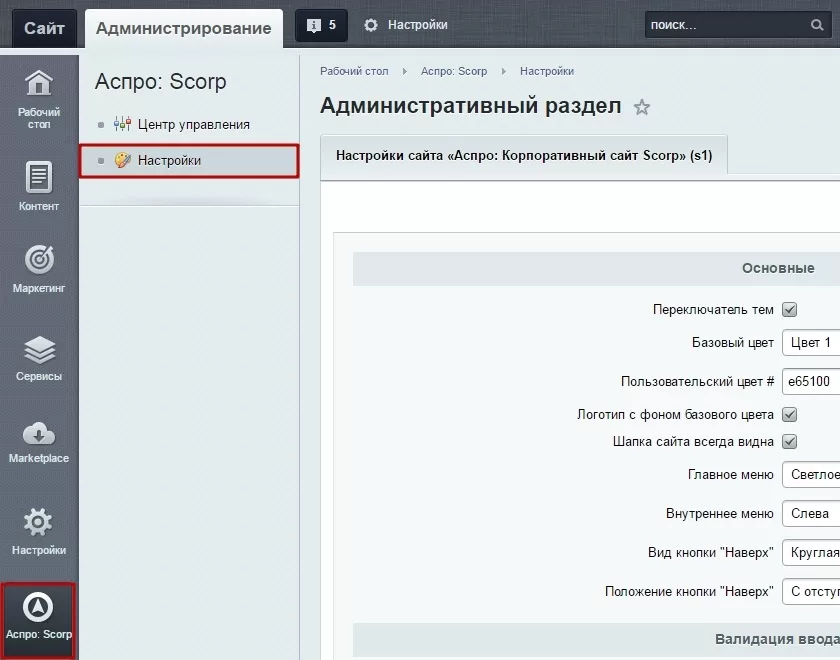
Как видно из скриншота, есть возможность отредактировать файл со счетчиками, а также выбрать тип цели – общая или отдельная, и установить цели для оформления заказа.
В Центре управления для Аспро: Оптимус находятся дополнительные настройки для управления целями: покупки в 1 клик, быстрого и/или полного оформления заказа.
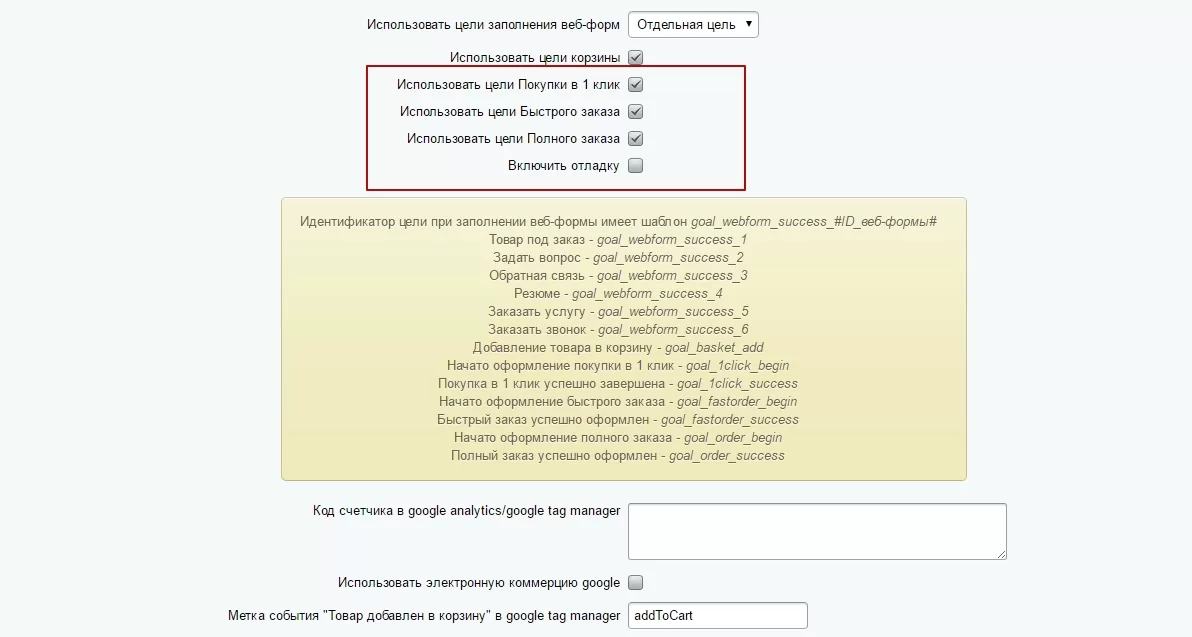
В следующих уроках мы подробно рассмотрим, как устанавливать счетчики систем аналитики на сайт и расскажем о настройке целей для Яндекс.Метрики. Для настройки специфических целей решения Аспро: Оптимус подготовлен отдельный урок.
Содержание главы:
назадРасширенная интеграция с Яндекс. Метрикой Установка счетчиковвперед
Установка счетчиков
Действия по установке счетчика заключаются в добавлении его кода в специальный файл. В блоке настроек счетчиков предоставлен быстрый доступ к этому файлу через кнопку «Редактировать».
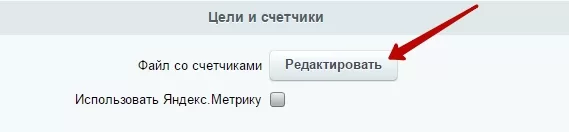
После нажатия кнопки в новом окне откроется визуальный редактор.
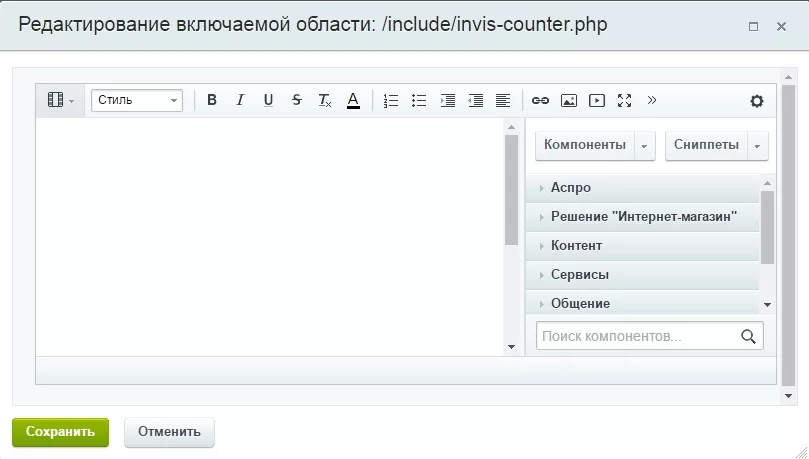
Сюда можно скопировать коды Яндекс.Метрики, пикселей Вконтакте и Facebook.
Установка счетчика Яндекс.Метрики
Первым делом необходимо создать счетчик в Яндекс.Метрике.
Для этого создайте учетную запись на сервисе или авторизуйтесь, если она у вас уже есть. Затем нажмите «Добавить счетчик».

Далее заполняем основные поля: имя счетчика (1), адрес сайта (2) и почту для уведомлений (3). Дополнительно можно подключить автоматическое создание целей (4) и аналитику (5). Для активации кнопки «Создать счетчик» следует принять пользовательское соглашение, установив соответствующую галочку (6).
Нажмите кнопку «Создать счетчик».

После нажатия кнопки создания сгенерируется код счетчика для установки на сайт. Выберите подходящий способ установки (1), при необходимости подключите электронную коммерцию (2) и контентную аналитику (3).

Согласно установленным критериям в текстовом поле будет сформирован готовый код:
[code]
;
if (w.opera == “[object Opera]”) {
d.addEventListener(“DOMContentLoaded”, f, false);
} else { f(); }
})(document, window, “yandex_metrika_callbacks”);
[/code]
Над полем с кодом нажмите кнопку «Скопировать код».

Наш счетчик появится в списке.
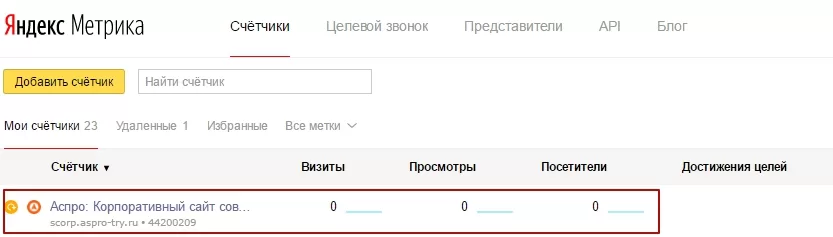
Теперь нужно добавить сгенерированный Яндекс.Метрикой код, который мы скопировали, на свой сайт.
В Центре управления в блоке «Цели и счетчики» ставим галочку у пункта «Использовать Яндекс.Метрику». В решении Аспро: Корпоративный сайт современной компании открываем файл со счетчиками. В новом окне переходим в режим редактирования исходного кода.
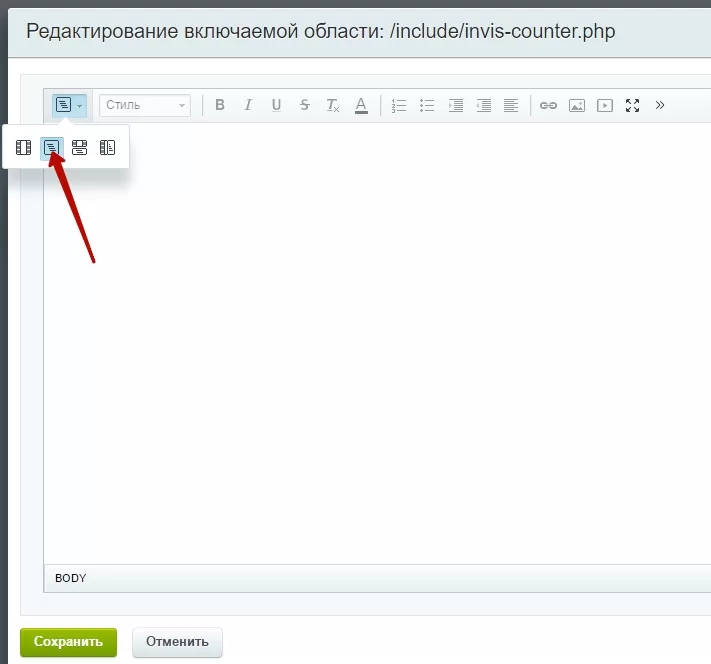
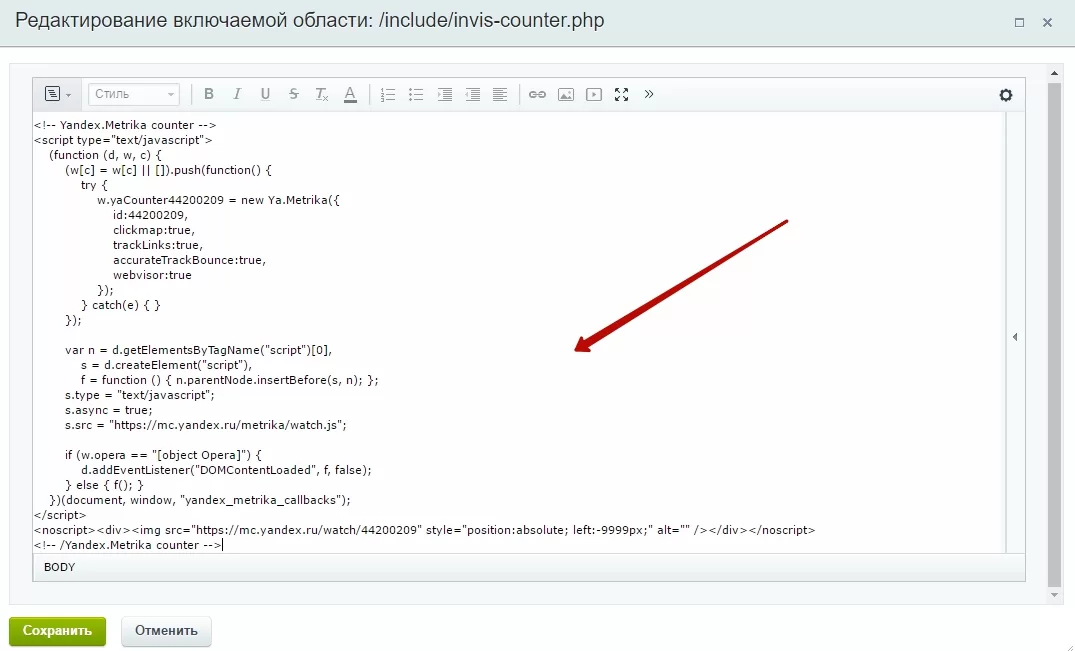
Вставляем сюда код и сохраняем изменения.
Для Аспро: Оптимус и Аспро: Маркет будет необходимо скопировать код в специальное поле настроек. Подробнее об этом читайте в документации.
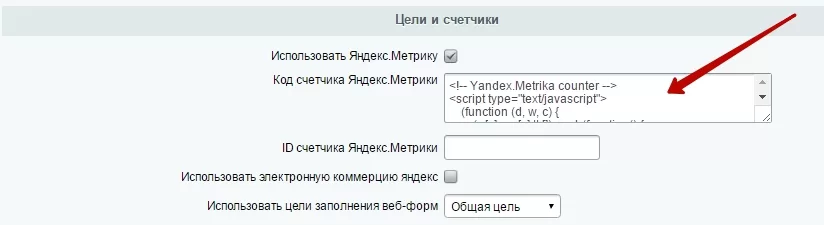
Затем в том же блоке, вставляем ID счетчика в одноименное поле и нажимаем «Применить». Аналогичный код копируем в эту же строку в блоке настроек для Аспро: Оптимус или Аспро: Маркет.
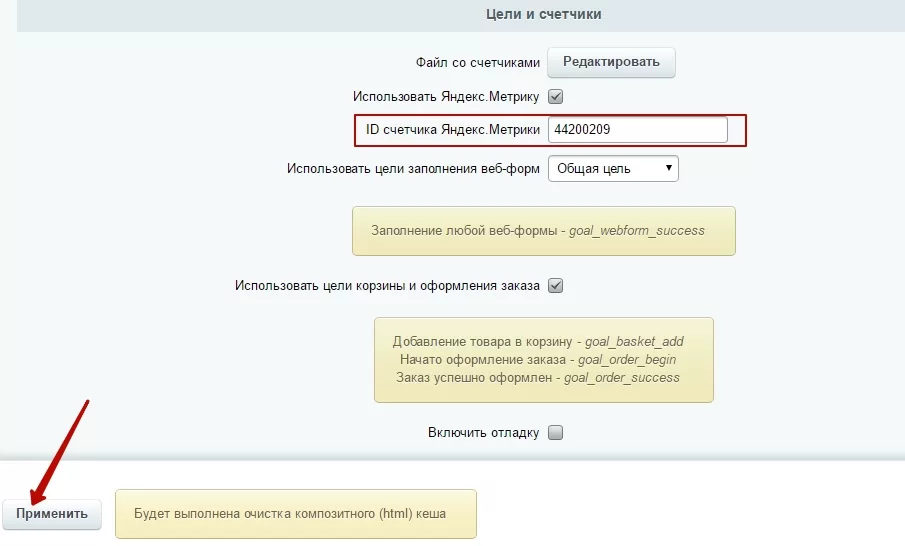
ID счетчика можно найти в коде. В нашем примере это id44200209.
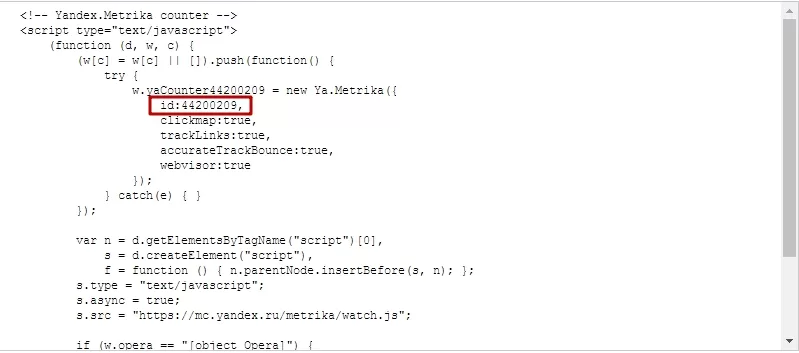
Также идентификатор можно посмотреть в личном кабинете на Яндекс.Метрике.
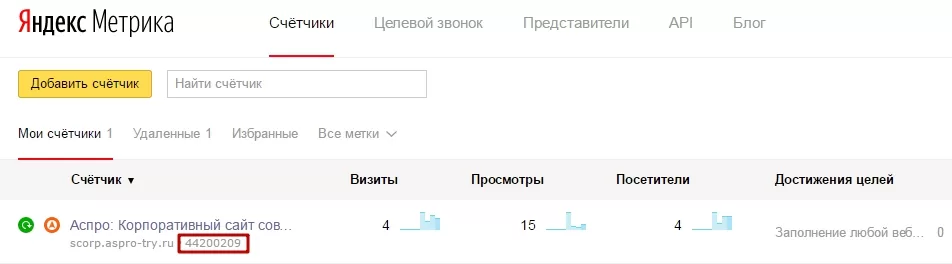
Он дублируется в карточке счетчика на сервисе.
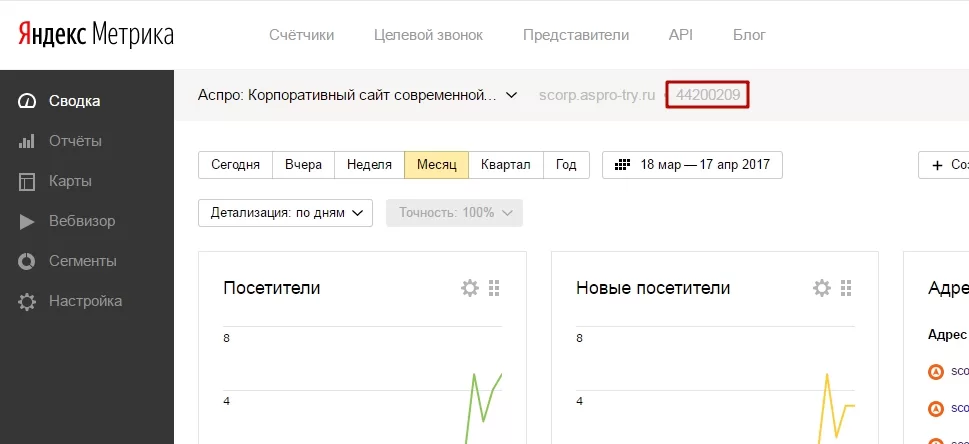
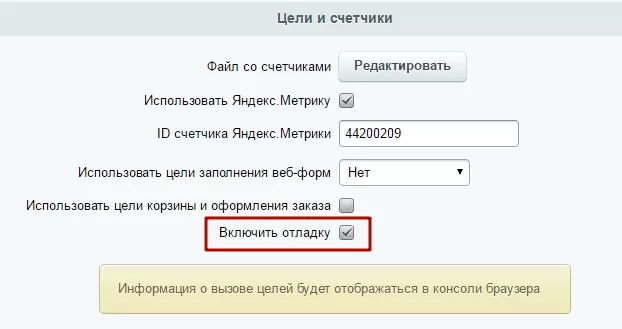
Применив вышеописанные изменения в блоке целей и счетчиков, вы установили счетчик на сайт. Проверку его работоспособности можно осуществить через режим отладки из публичной части. Для этого в блоке настроек должна быть установлена соответствующая галочка.
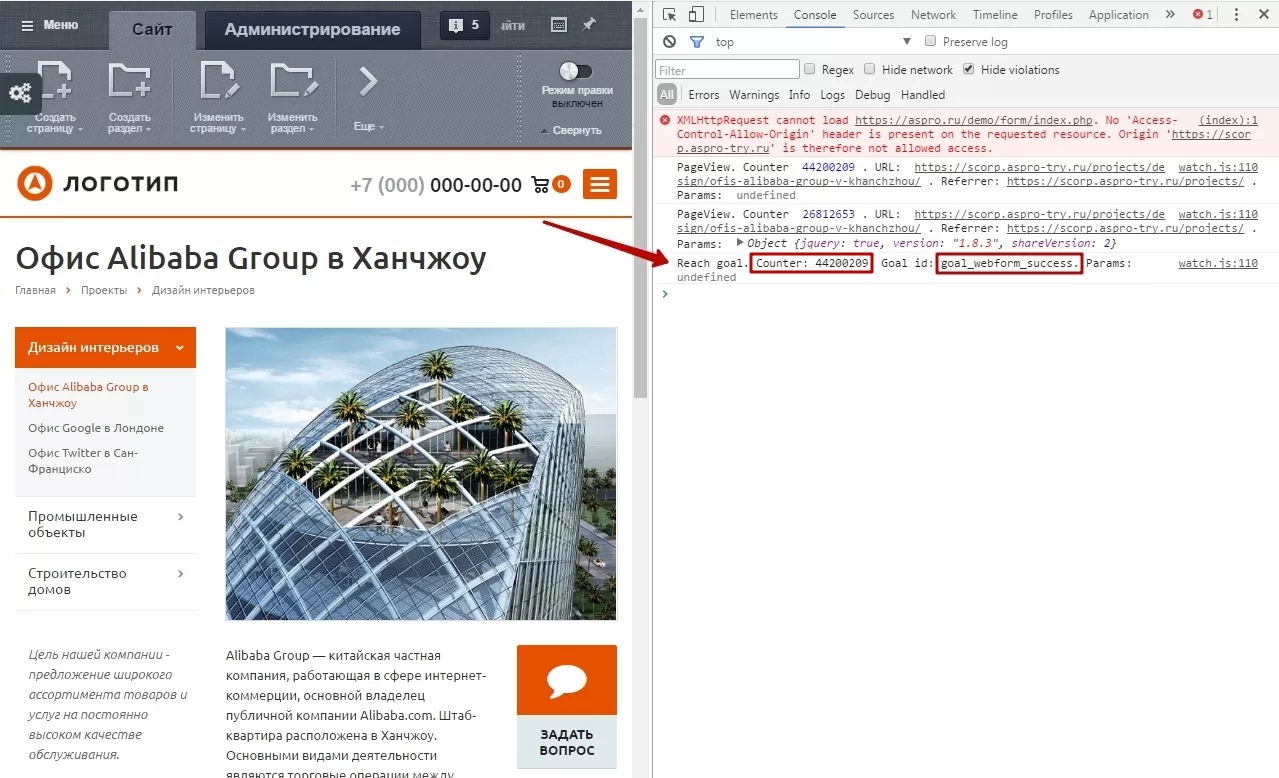
Откройте окно отладки клавишей F12. Здесь следует перейти во вкладку «Console». Если счетчик установлен правильно, он начнет отправлять данные сразу после установки. Его ID отобразится на консоли браузера.
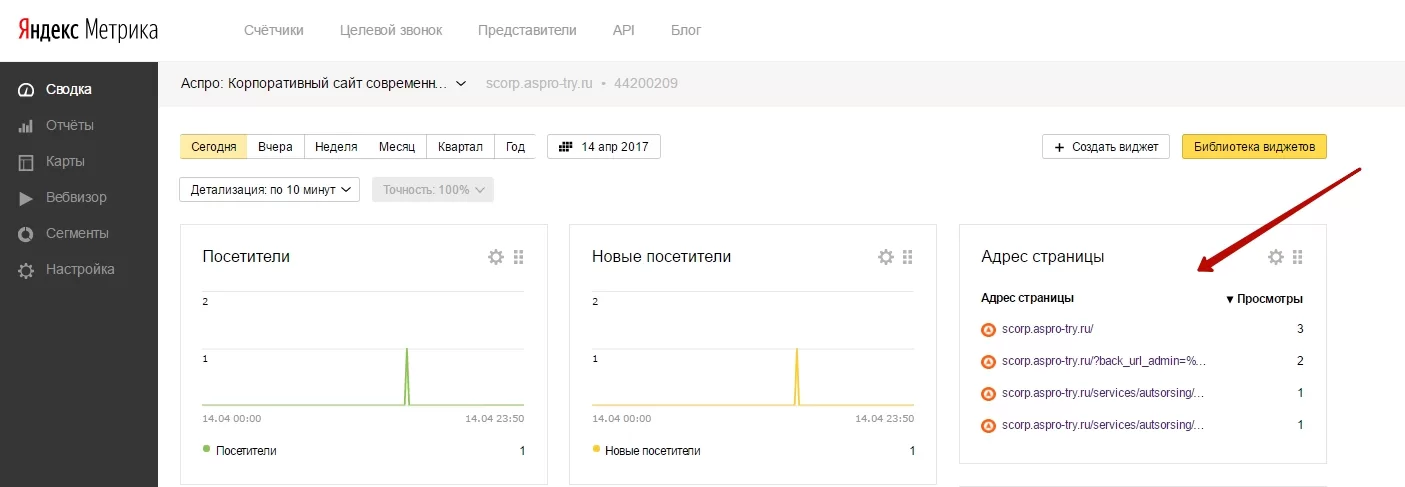
В сервисе Яндекса в списке счетчиков у корректно установленного счетчика будет соответствующий значок статуса проверки, а в «Сводке» вы увидите первые собранные данные.
Теперь можно настраивать цели.
назадОбзор настроек для Яндекс.Метрики Настройка целей в Яндекс.Метрикевперед
Настройка целей в Яндекс.Метрике
Внимание! В рамках технической поддержки мы не консультируем по настройкам Яндекс.Метрики. Если вам нужна индивидуальная настройка или диагностика, напишите нам на почту: info@aspro.ru.
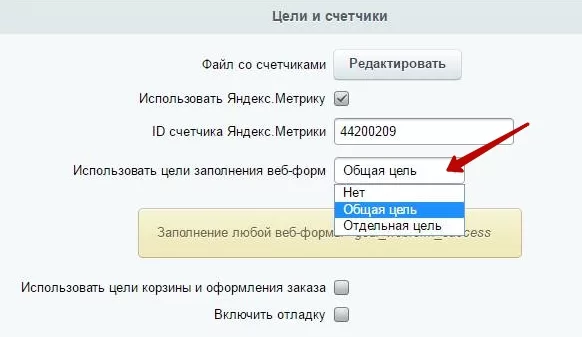
В поле «Использовать цели заполнения веб-форм» вы можете:
-
отключить отслеживание конверсии при заполнении посетителями веб-форм, выбрав вариант «Нет»;
-
задать отслеживание действий со всеми веб-формами сайта (заказать проект, продукт, услугу, отправить резюме, задать вопрос и т.д.) без дополнительной информации о том, какие именно из них какую долю приносят в конверсии – вариант «Общая цель»;
-
задать отслеживание действий по конкретным веб-формам для учета их доли в конверсии – «Отдельная цель».
Помимо отслеживания действий с веб-формами доступно использование целей для корзины и заказов: добавление товара в корзину, начало оформления заказа и успешное оформление заказа для решения Аспро: Корпоративный сайт современной компании.
Для интернет-магазинов вы можете настроить отслеживание целей покупки в 1 клик, быстрого заказа и т.д. Подробнее об этом читайте в уроке «Настройка целей корзины, покупки в 1 клик, быстрого заказа на примере Аспро: Оптимус».
После задания целей в Центре управления необходимо также настроить счетчик в сервисе Яндекс. Подробнее об этом пишем в уроке, соответствующем указанному вами типу цели.
Содержание главы:
назадУстановка счетчиков Создание общей цели для веб-формвперед
Создание общей цели для веб-форм
При выборе общей цели будут учитываться действия со всеми веб-формами без дифференциации. К преимуществам этого варианта относится легкость в настройке. Недостатком же является невозможность отследить, какие именно веб-формы участвуют в конверсии. Опция подойдет тем, кто только начинает разбираться в веб-аналитике и хочет быстрых и легких положительных результатов.
После выбора варианта «Общая цель» в Центре управления под настройкой появится область с подсказкой.
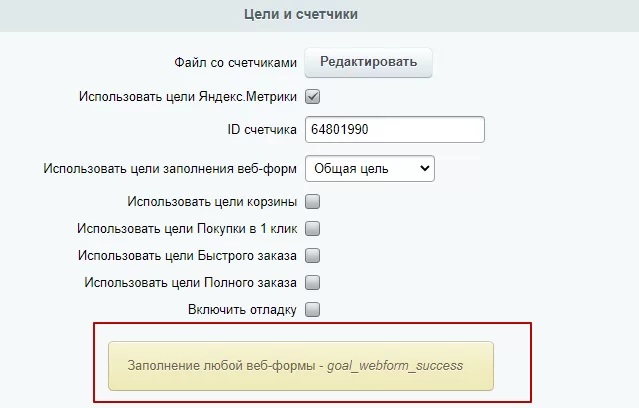
Скопируйте идентификатор цели из подсказки: goal_webform_success.
В Яндекс.Метрике перейдите в карточку счетчика. Далее, Настройка (1) → Цели**(2)** → Добавить цель (3).
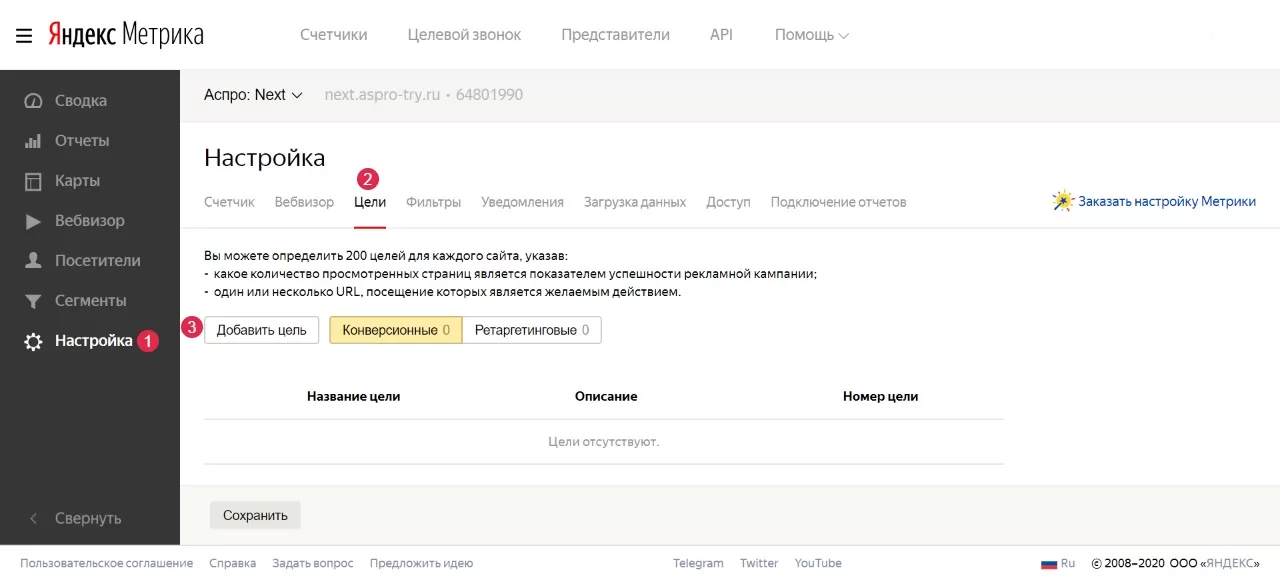
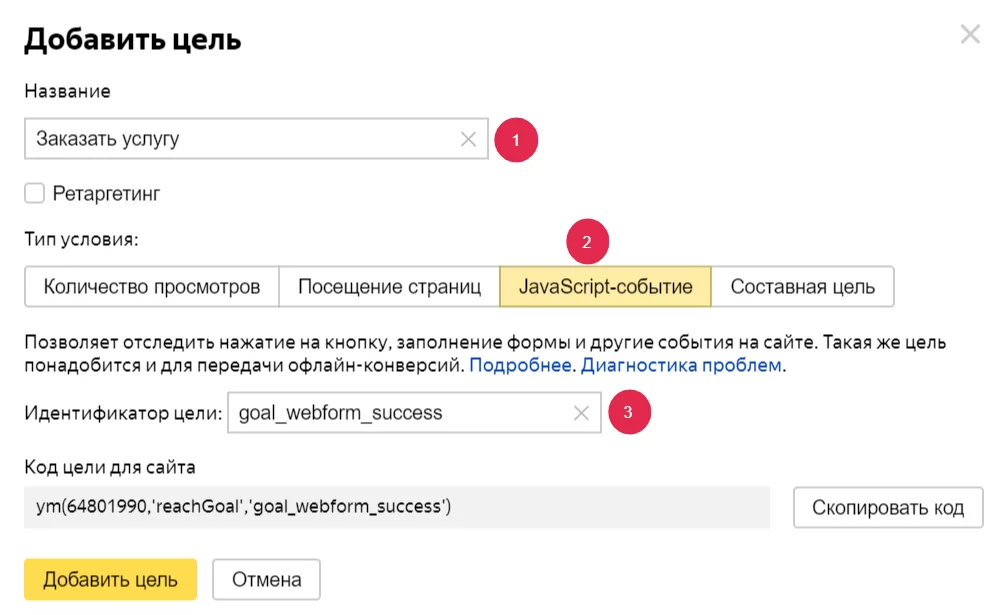
В попап-окне введите название цели (1). Выберите тип условия «JavaScript-событие» (2). В поле «Идентификатор цели» введите ранее скопированную из подсказки строку (3). Добавьте цель.
В списке целей нашего счетчика появилась новая запись. Сохраните изменения соответствующей кнопкой.
.ec5205cce1.webp)
Проверьте работоспособность цели — заполните любую веб-форму и отследите появление данных в Яндекс.Метрике.
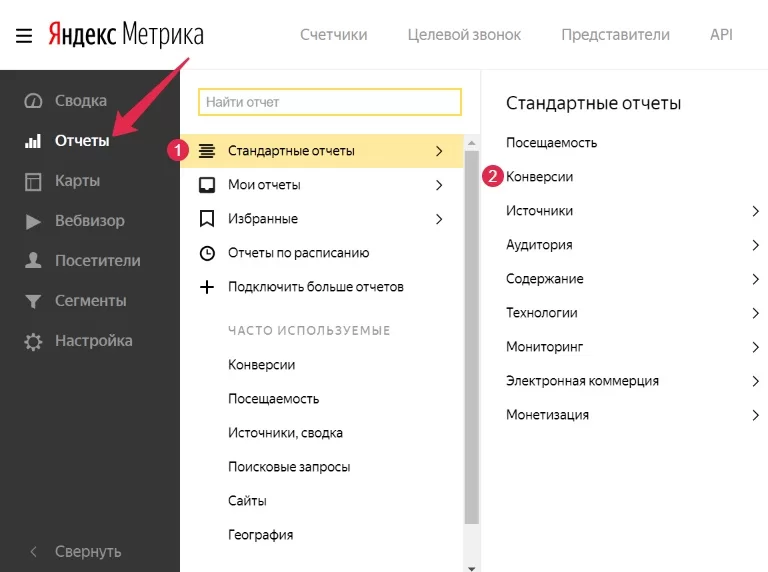
Результат нашей настройки доступен для просмотра в меню Отчеты → Стандартные отчеты (1) → Конверсии (2).
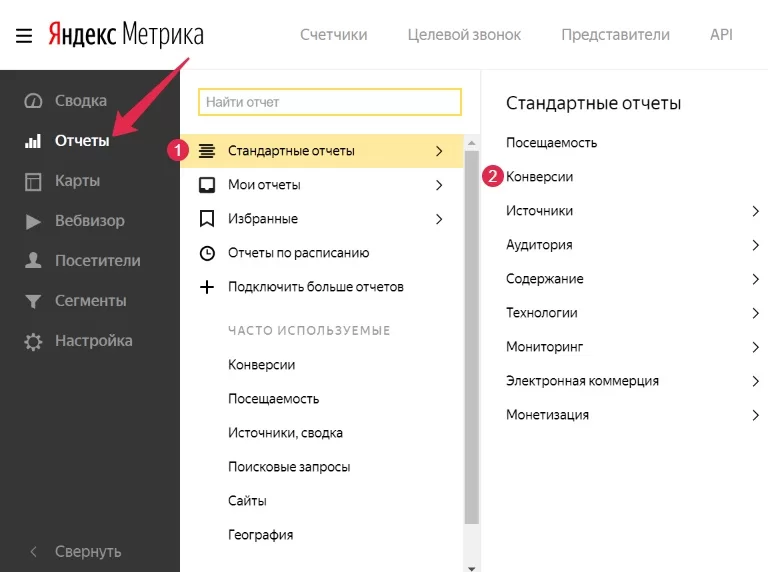
Внешний вид отчета:
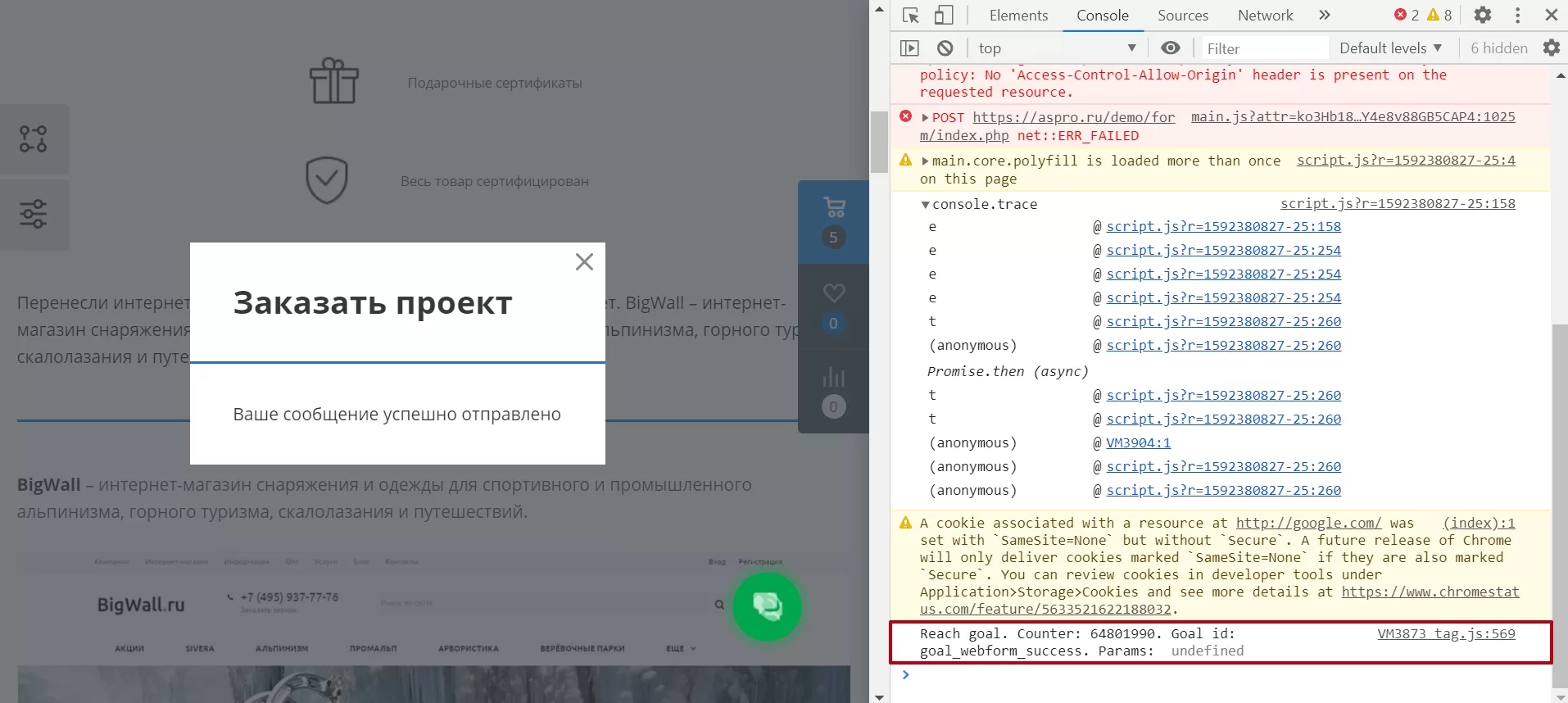
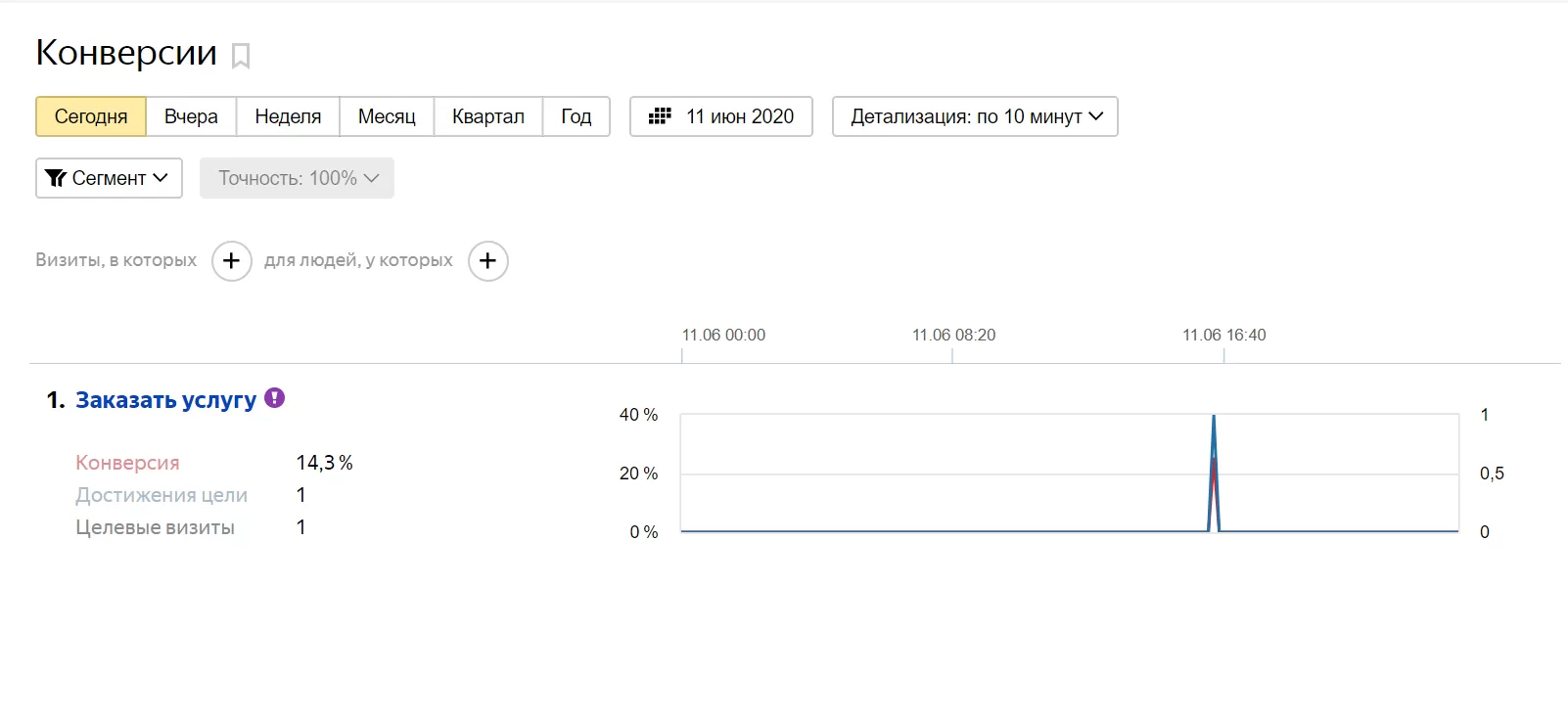 Также работу цели можно проверить через консоль. В публичной части сайта нажмите клавишу F12, перейдите на вкладку консоли. Затем найдите строку с отметкой «Reach goal», кодом счетчика и id цели.
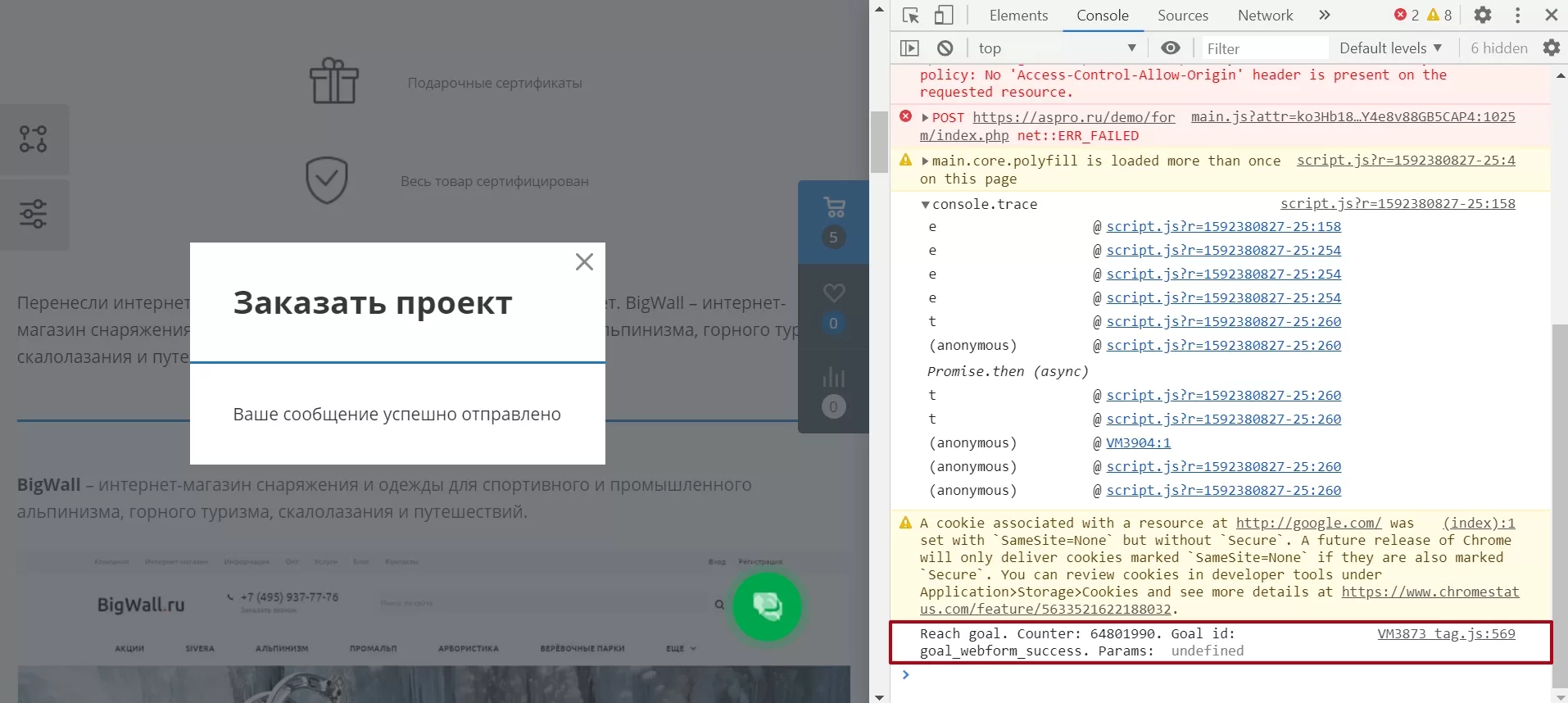
назадНастройка целей в Яндекс.Метрике Создание отдельной цели для веб-формывперед
Создание отдельной цели для веб-формы
В Центре управления Аспро отслеживание отдельной цели включается одноименной опцией в поле «Использовать цели заполнения веб-форм» в блоке настроек целей и счетчиков. Опция позволяет фиксировать действия пользователей, связанные с разными веб-формами, и определять, какие из них приносят больше конверсии.
Активация опции открывает желтое поле с перечнем идентификаторов для целей.
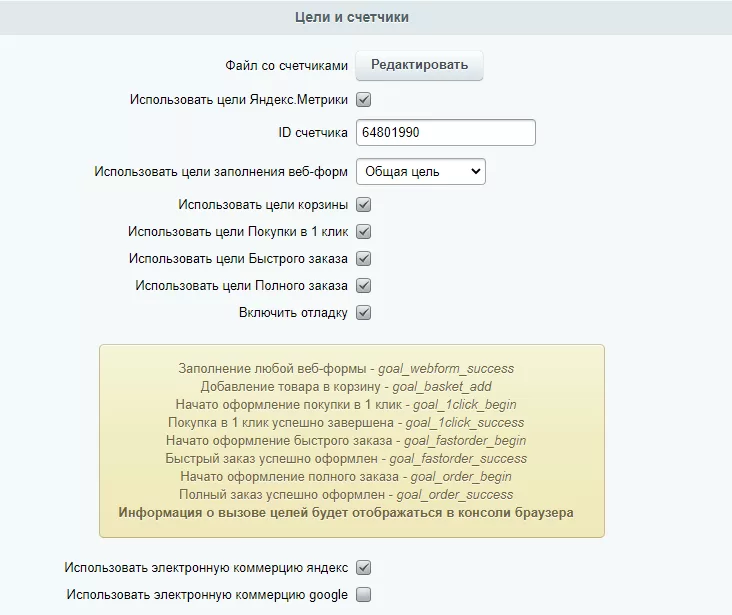
После выбора опции не забудьте применить изменения.
Цели конфигурируются по шаблону goal_webform_success_#ID_инфоблока_формы#. Вместо #ID_инфоблока_формы# нужно подставить ID формы, которую хотите отслеживать детально.
Идентификаторы можно просмотреть в Административной части сайта, вкладка «Контент», ветка «Формы».
Для корпоративных сайтов путь до ветки «Формы»: Контент (1) →Формы (2).
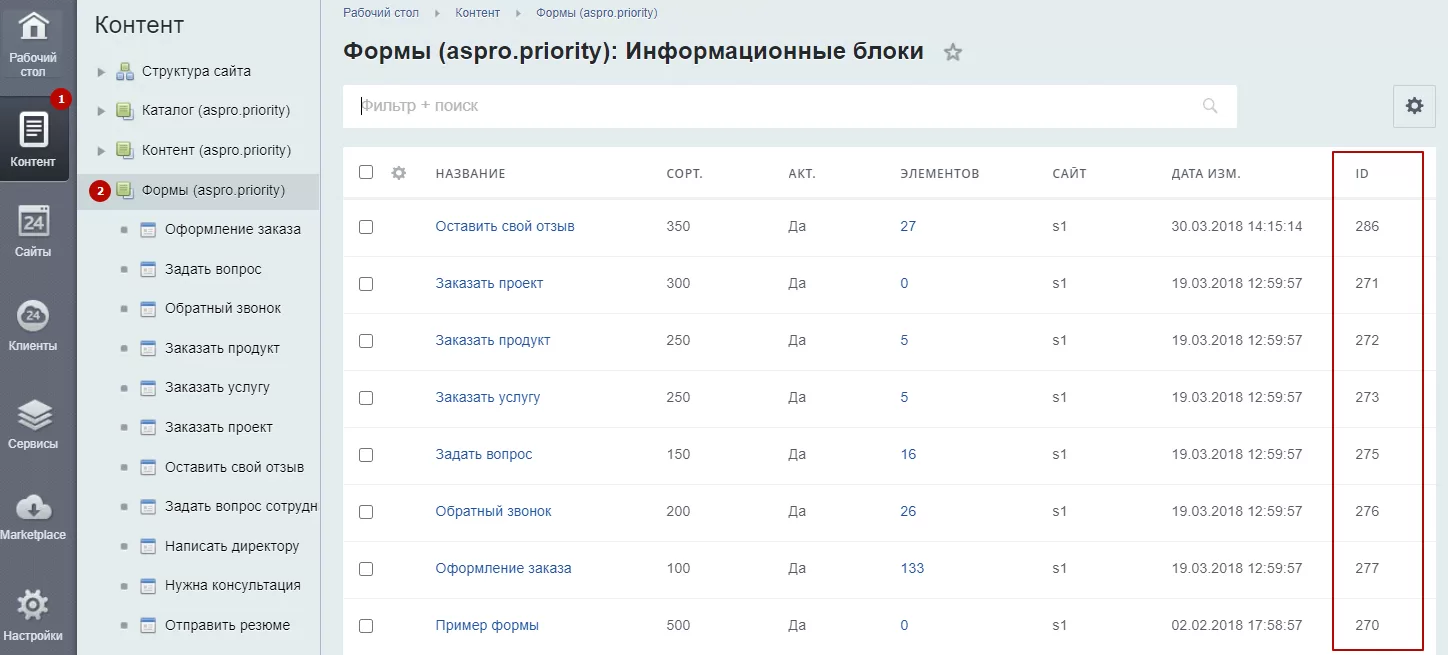
Для интернет-магазинов путь: Сервисы (1) → Веб-формы (2) → Настройка формы (3).
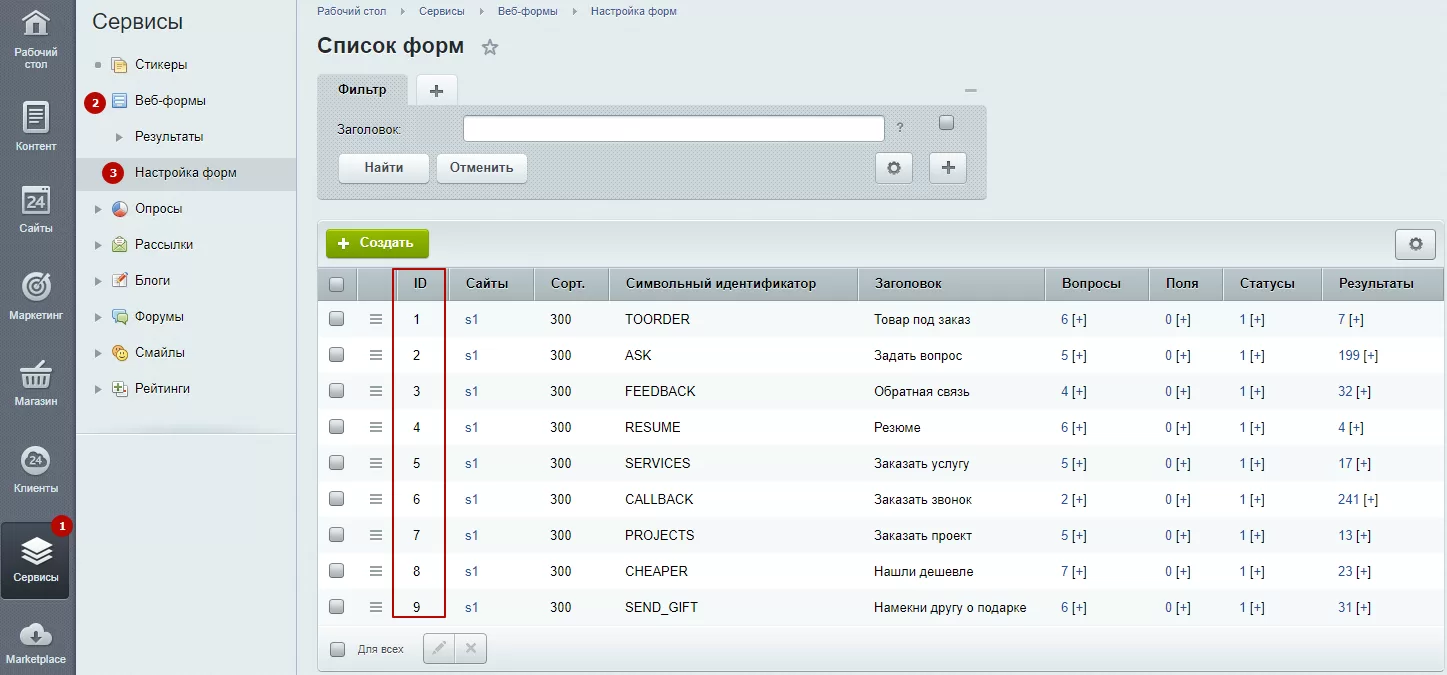
В таблице ID указаны в одноименном столбце.
Рассмотрим задание отдельной цели на примере интернет-магазина Аспро: Next.
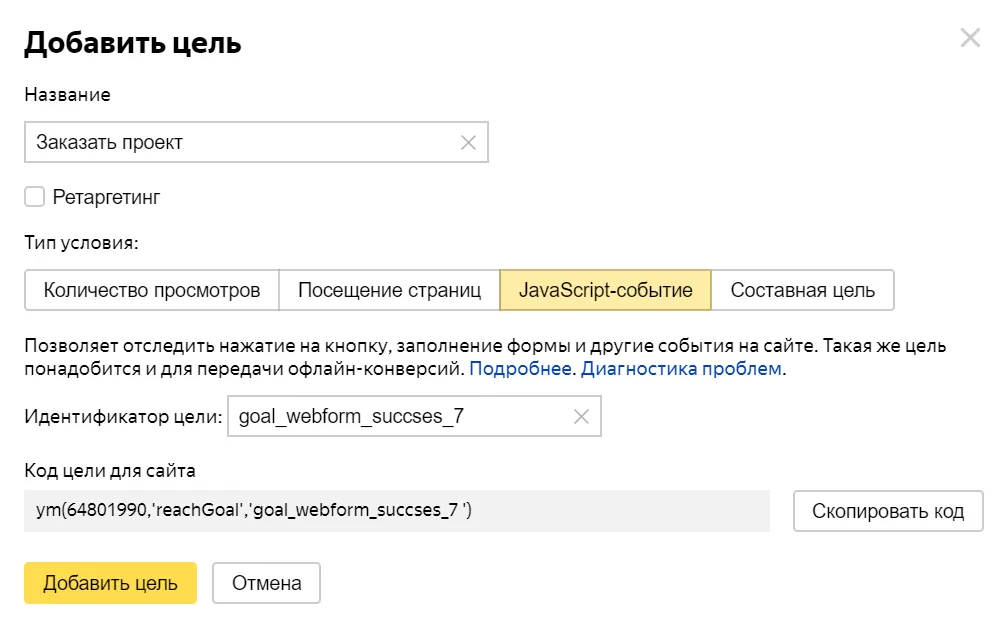
Выберем форму «Заказать проект». Для этого копируем идентификатор: goal_webform_succses_7 из подсказки.
Перейдите в настройку счетчика (1) на сервисе Яндекс.Метрика. Выберите Цели (2) → Добавить цель (3).
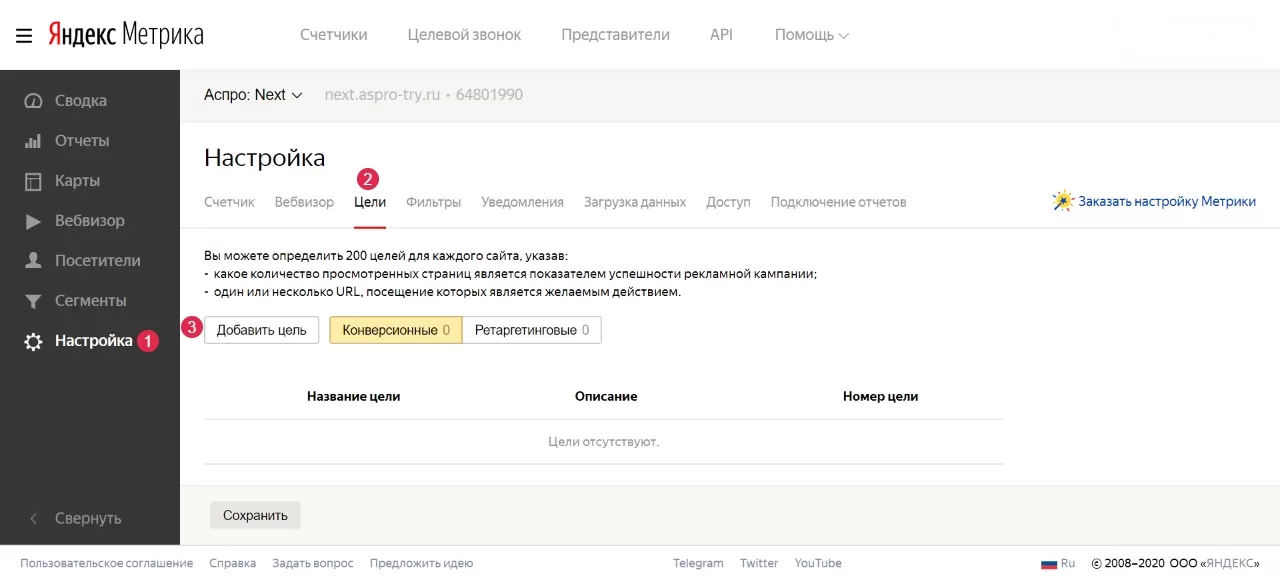
Введите название цели, установите тип условия «JavaScript-событие» и вставьте скопированный ID.
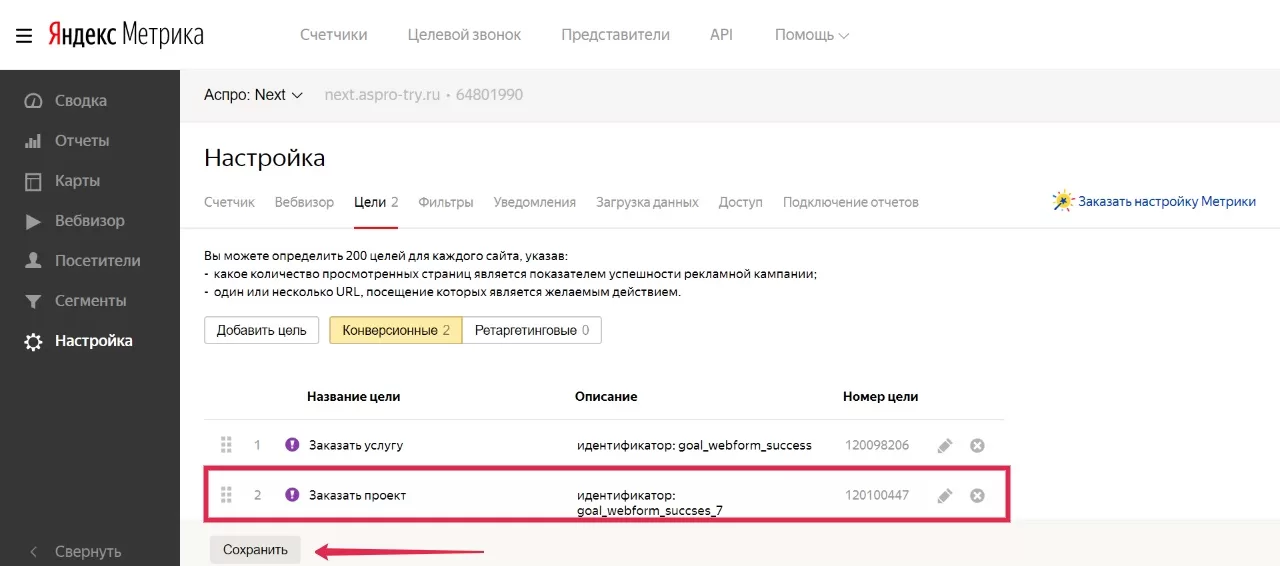
В списке целей появилась новая запись. Сохраните изменения.
Закажите проект на сайте и просмотрите изменение данных в Яндекс.Метрике: Отчеты → Стандартные отчеты (1) → Конверсии (2).
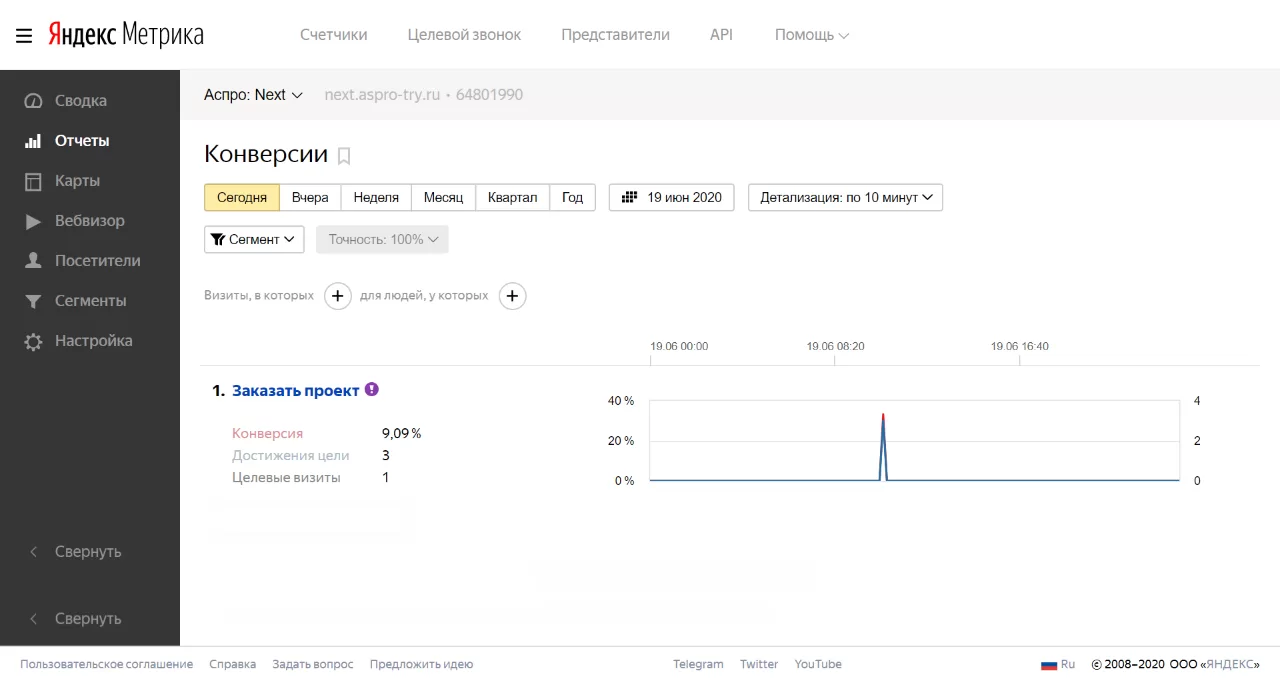
Внешний вид отчета:
Результат действий проверяем через консоль. Вызываем окно отладки клавишей F12, переходим на вкладку консоли. Ищем строку с отметкой «Reach goal», кодом счетчика и id цели.
Внимание! Данные в сервис Яндекс.Метрика поступают с задержкой. В среднем этот интервал составляет от 10 до 60 минут, в редких случаях время задержки может быть более часа.
Цели остальных веб-форм настраиваются по аналогии.
назадСоздание общей цели для веб-форм Настройка цели корзины и оформления заказавперед
Настройка цели корзины и оформления заказа
Для отслеживания действий посетителей с корзиной и заказами создан отдельный пункт настроек.
Если у вас корпоративный сайт , то после установки галки возле этого пункта отобразится желтое поле с подсказкой идентификаторов целей.
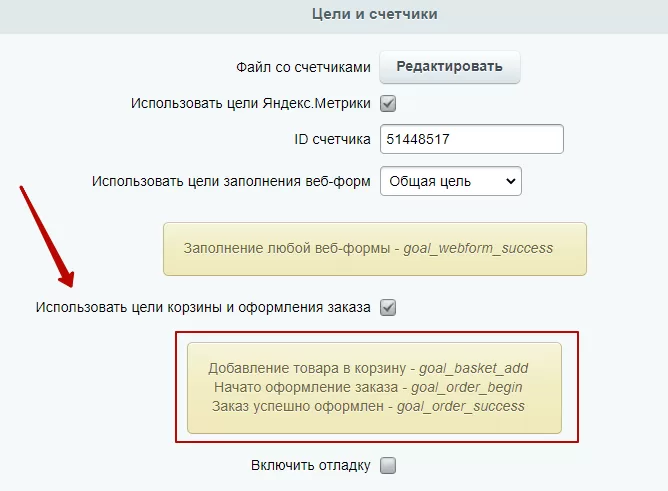
Если у вас интернет-магазин , то появится несколько полей для добавления в корзину и оформления. Поставьте галки, чтобы появилось желтое окно. Мы рассматриваем на примере интернет-магазина Аспро:Next.
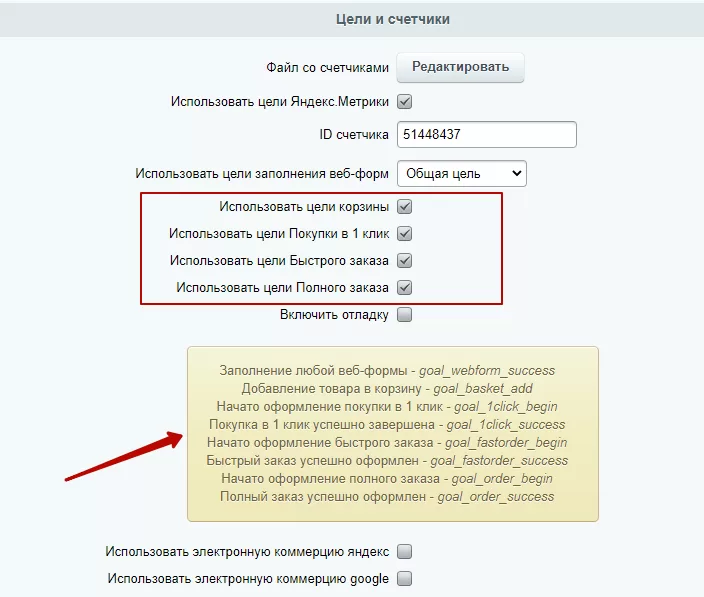
После активации опции примените изменения.
Рассмотрим на примере цели добавления заказа в корзину. Копируем идентификатор нужного действия: goal_basket_add.
В Яндекс.Метрике перейдите в настройку счетчика (1) → Цели (2) → Добавить цель (3).
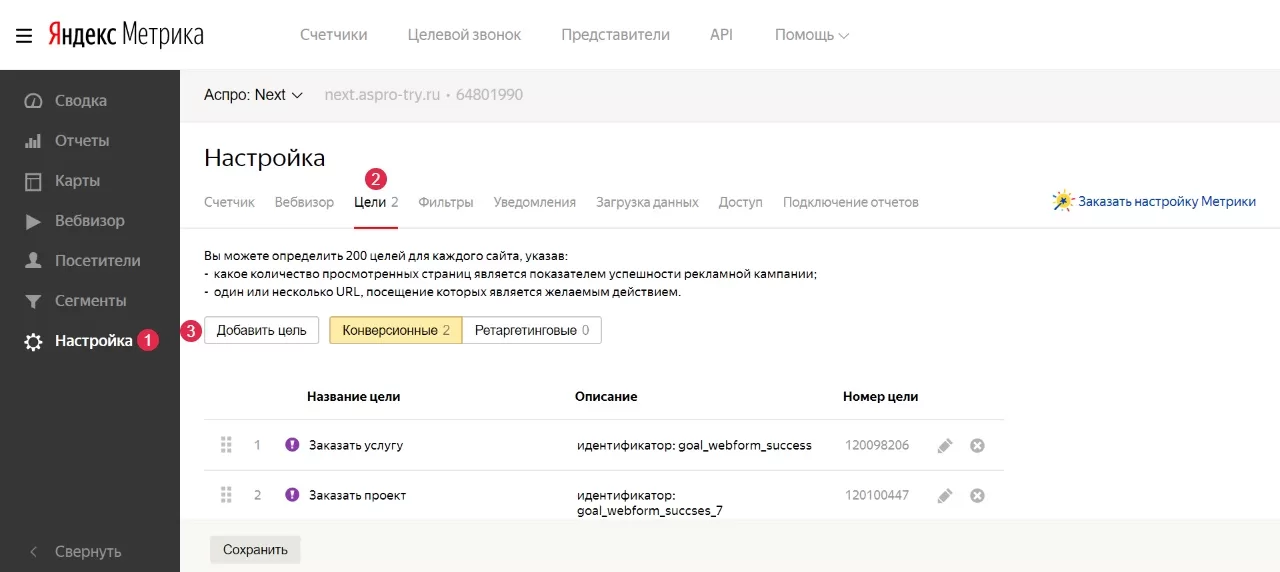
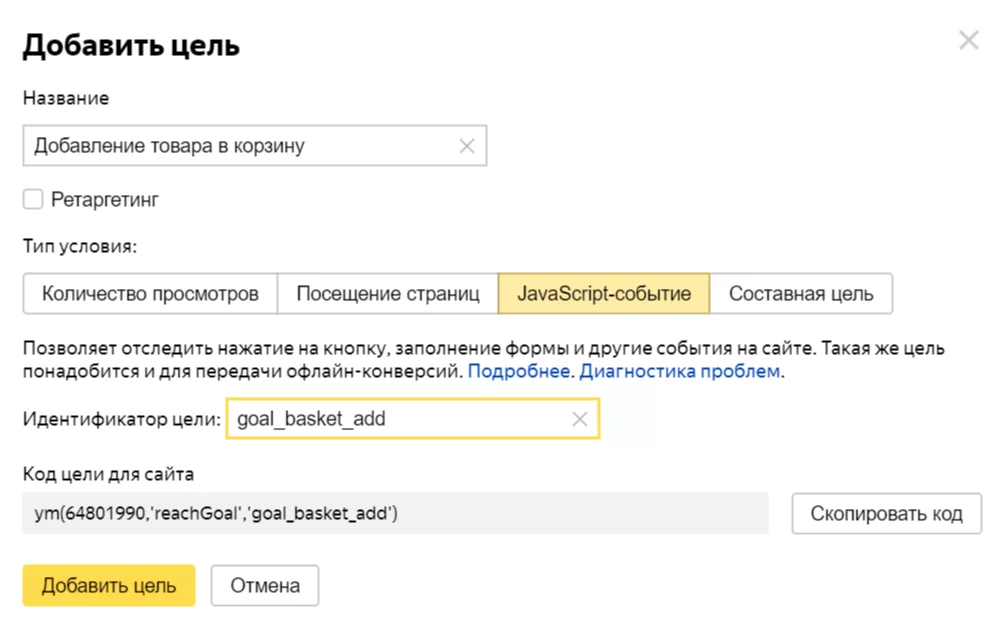
В новом окне: указываем название цели, устанавливаем тип «JavaScript-событие» и вставляем скопированный ID.
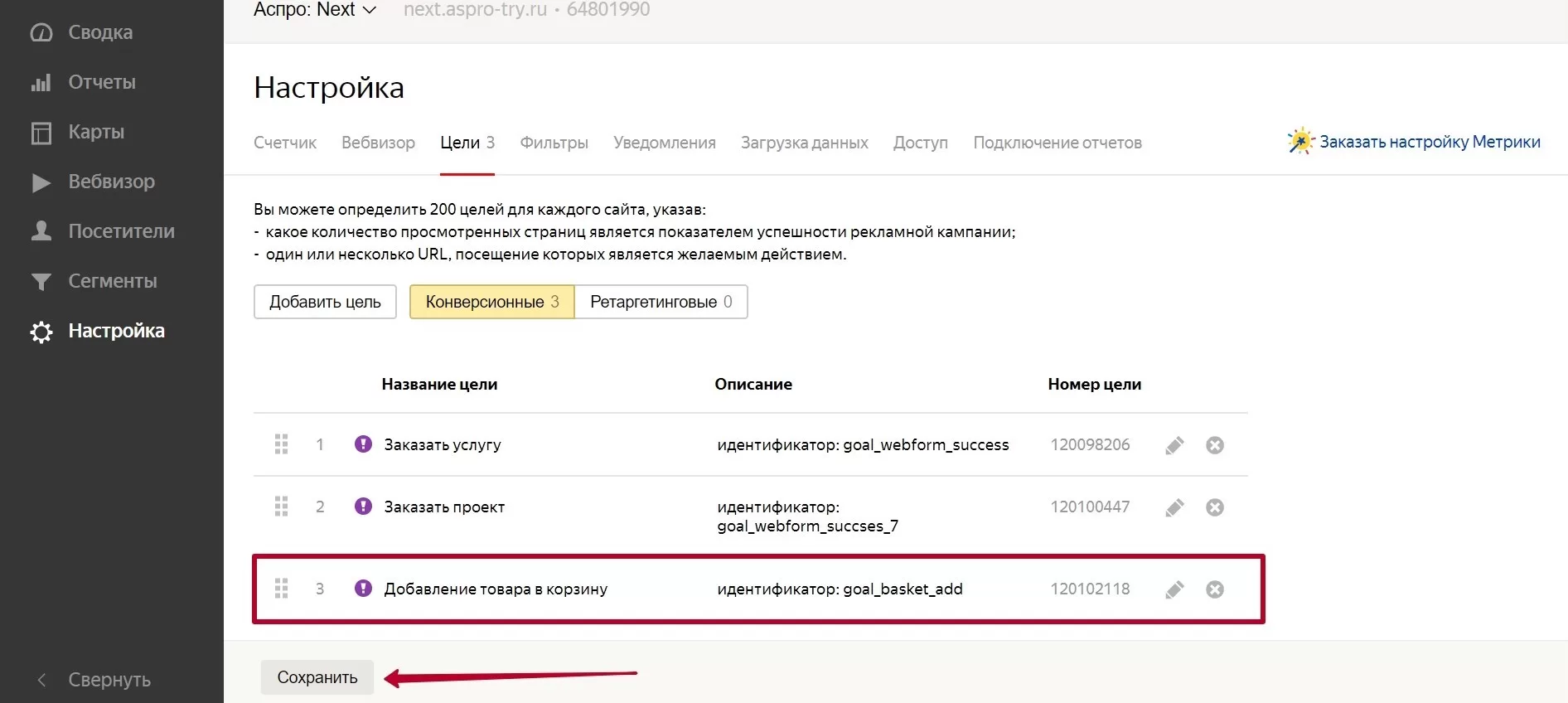
Сохраняем изменения в списке целей.
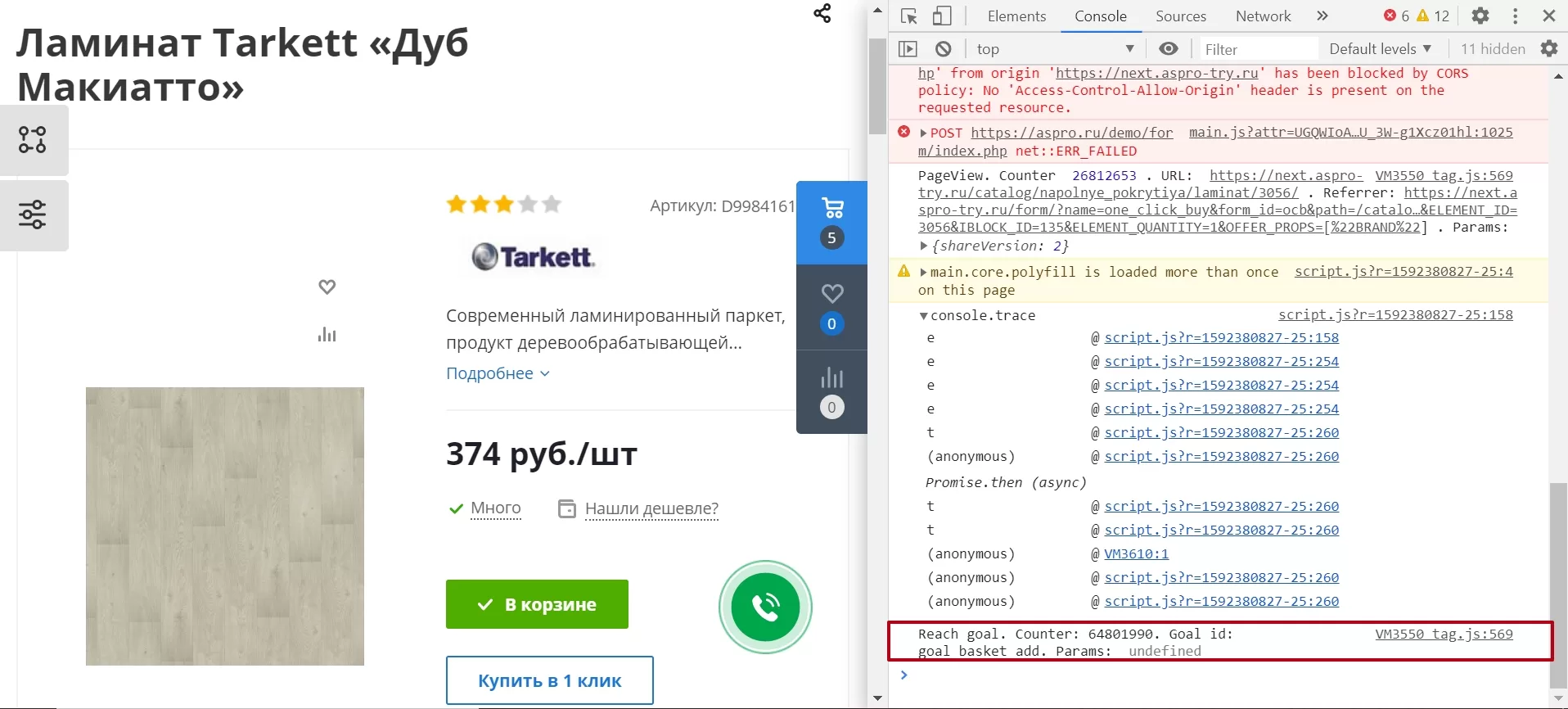
Для проверки работоспособности целей перейдем в публичную часть сайта и добавим какой-нибудь товар в корзину. Нажмем клавишу F12 и во вкладке консоли проверим появление записи о достижении цели с id счетчика и цели.
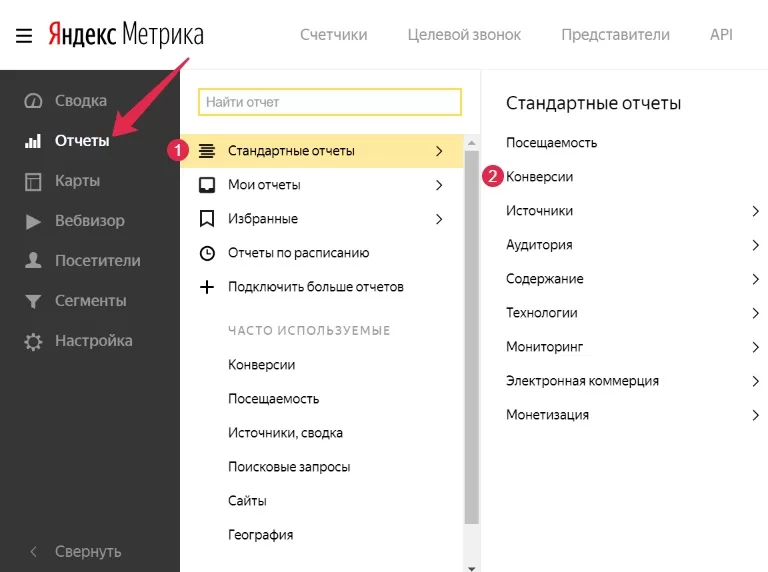
В Яндекс.Метрике данные можно просмотреть в Отчеты → Стандартные отчеты (1) → Конверсии (2).
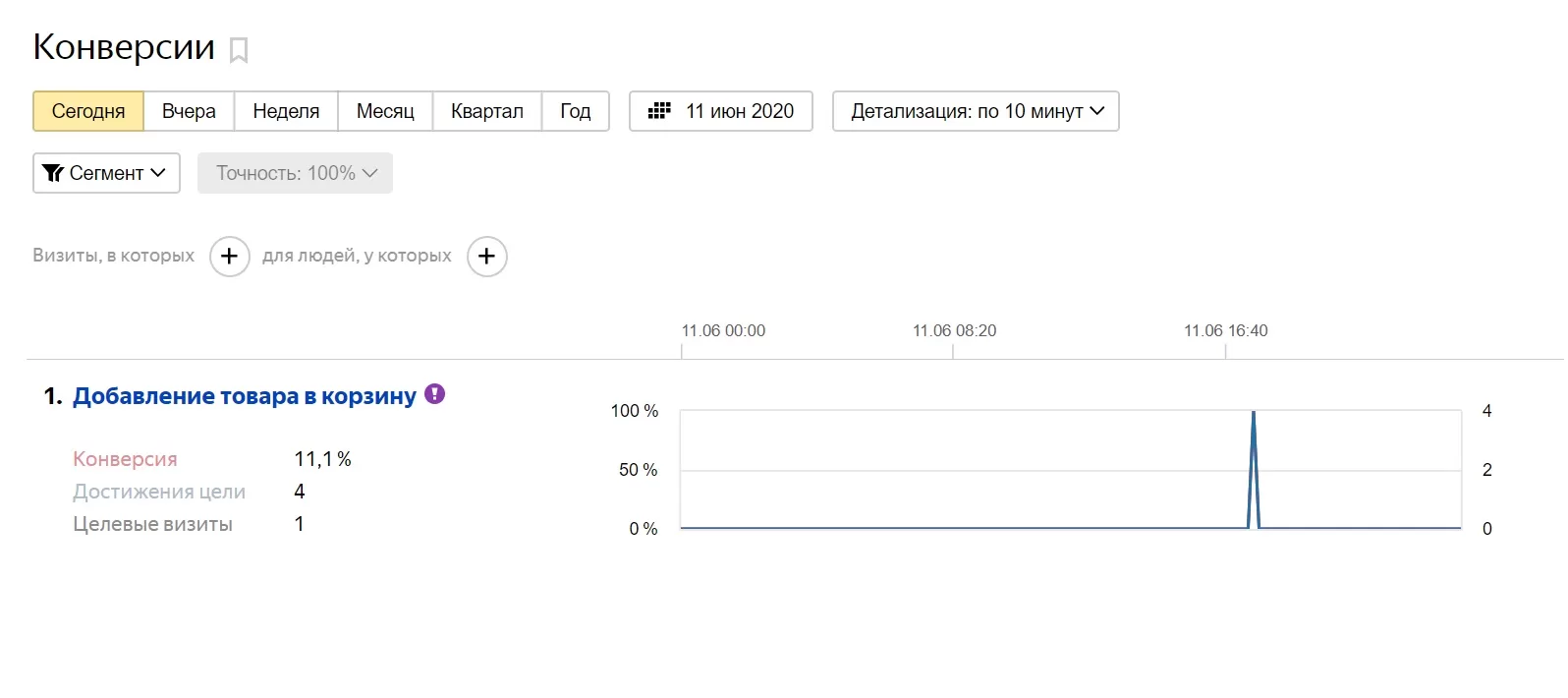
Внешний вид отчета:
Внимание! Данные в сервис Яндекс.Метрика поступают с задержкой. В среднем этот интервал составляет от 10 до 60 минут, в редких случаях время задержки может быть более часа.
Остальные цели, связанные с оформлением заказа настраиваются по аналогии.
назадСоздание отдельной цели для веб-формы Настройка целей для интернет-магазиноввперед
Настройка целей для интернет-магазинов
Активация дополнительных целей решения позволяет отслеживать:
- сколько раз было начато оформление заказа тем или иным способом
- сколько операций оформления были завершены успешно. Мы рассмотрим это на примере Аспро: Next.
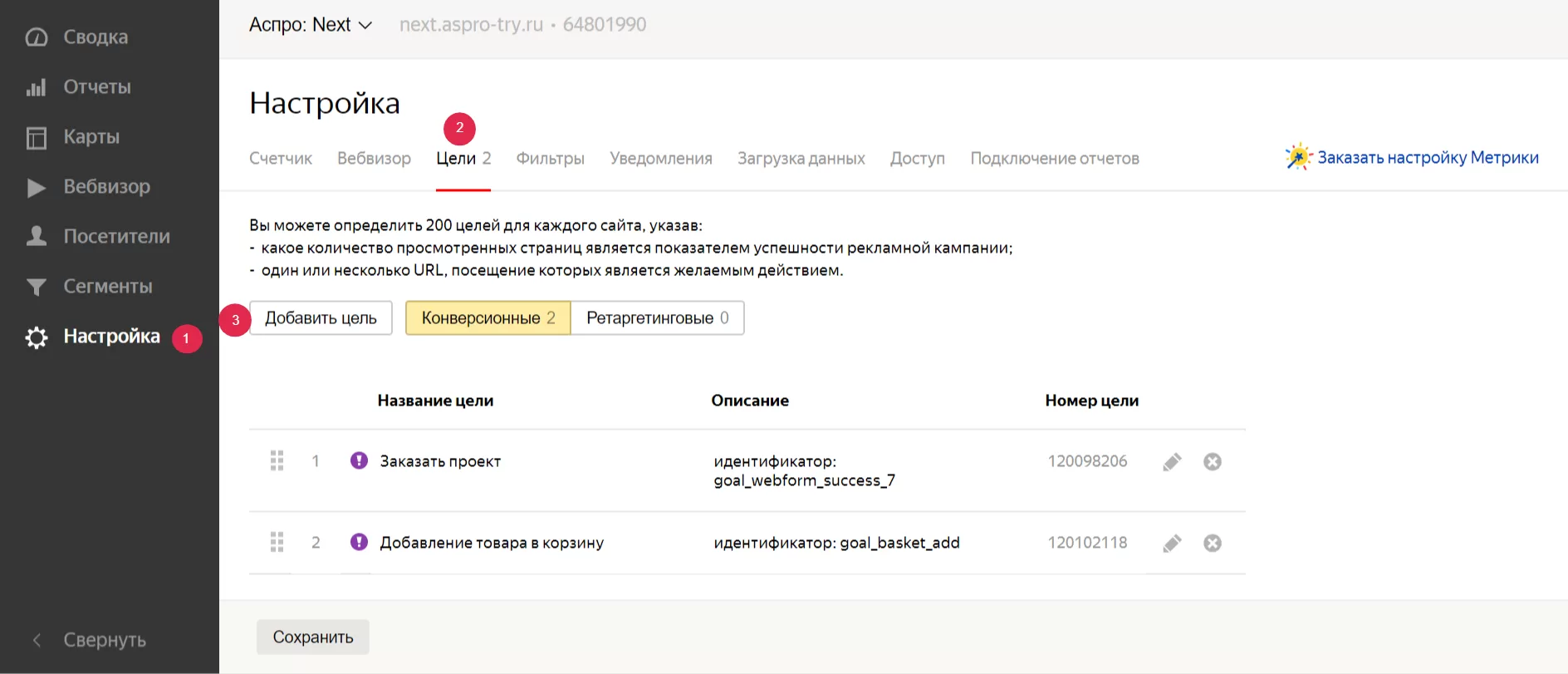
Подключите в модуле настроек новую цель, например, «Покупку в 1 клик». Из подсказки со списком идентификаторов скопируйте ID цели – goal_1click_begin.
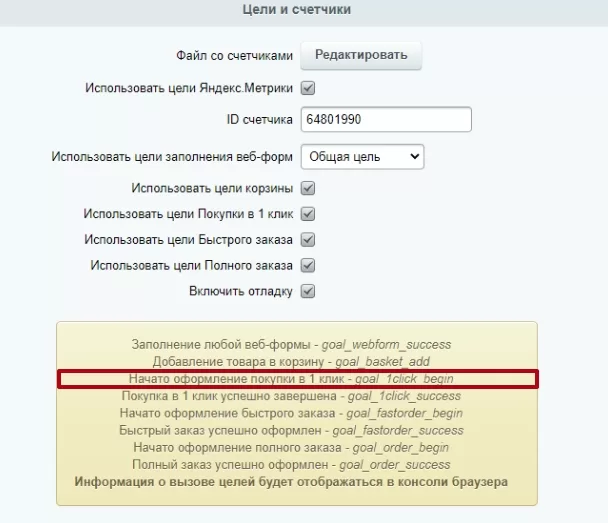
В настройках счетчика на сервисе Яндекс добавляем цель: Настройки (1) → Цели (2) → Добавить цель (3).
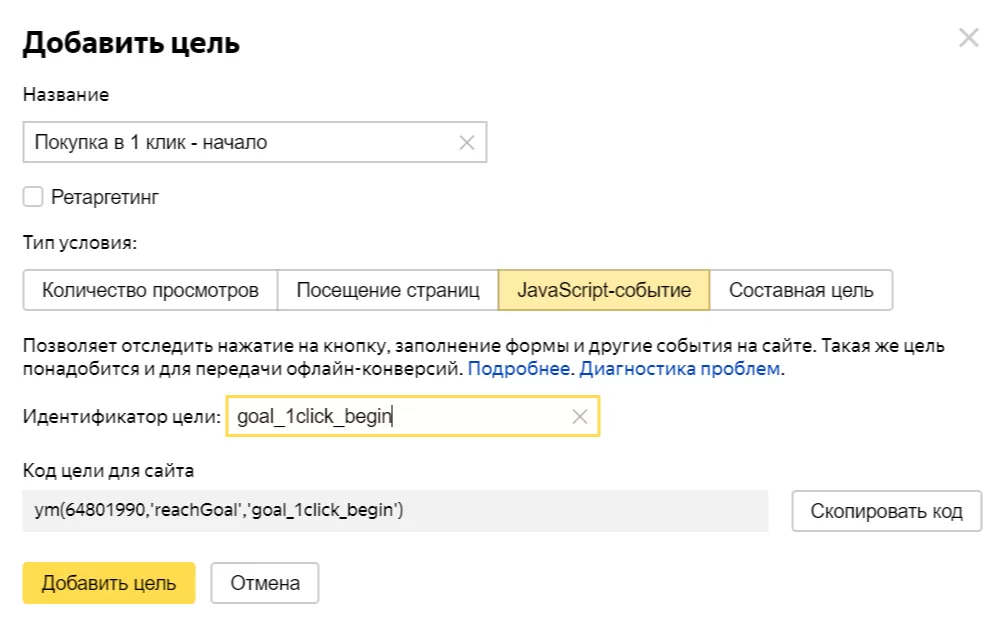
Во всплывающем окне вводим данные: название – «Покупка в 1 клик», тип – JavaScript-событие, идентификатор цели – goal_1click_begin.
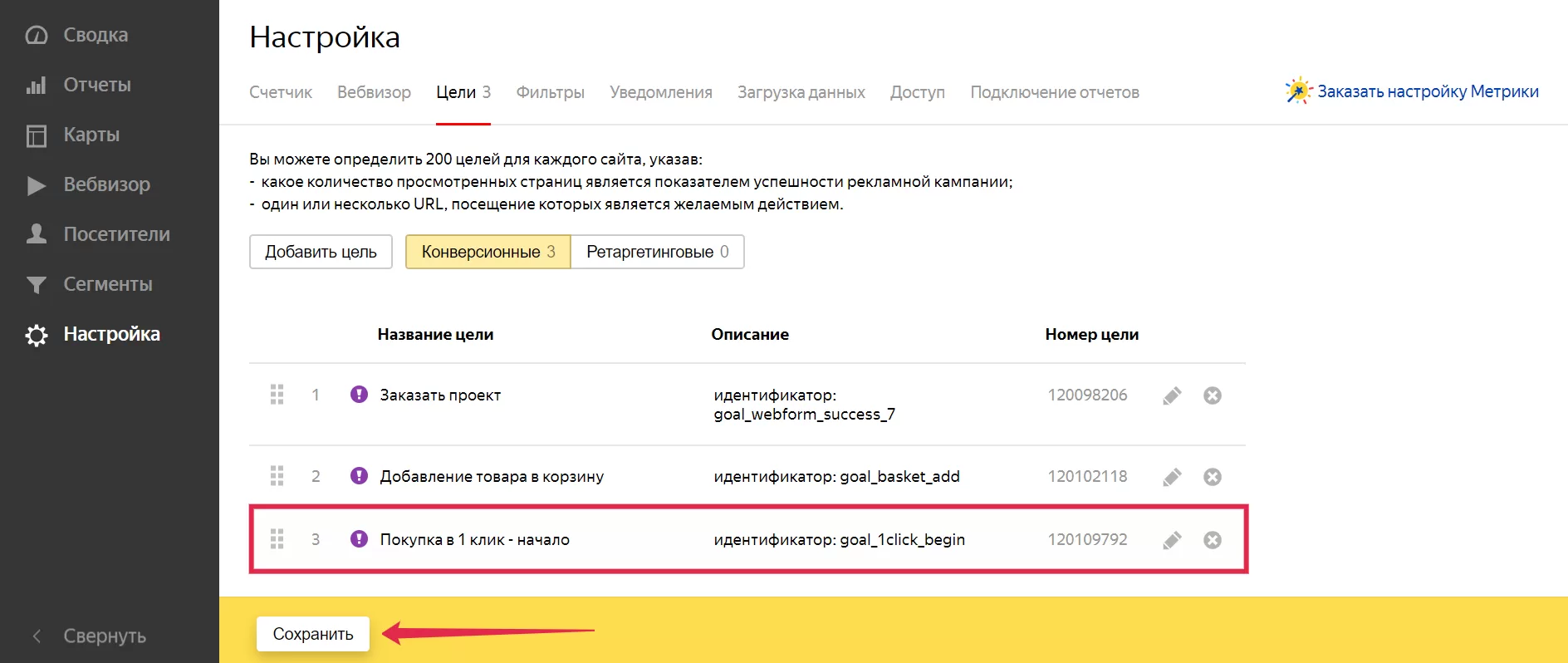
Сохраняем изменения в списке целей.
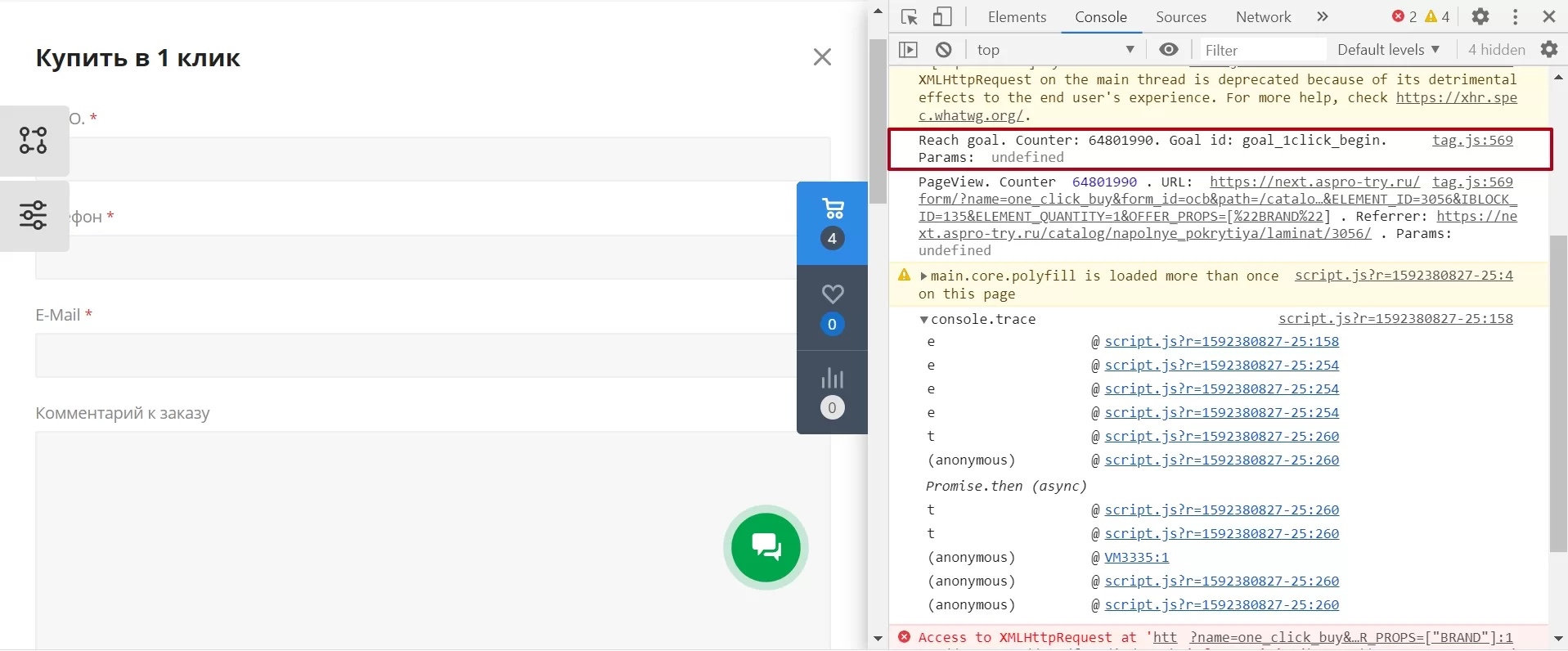
В примере рассматривается цель начала оформления заказа, а не его успешное завершение. Поэтому для проверки работоспособности добавленной цели достаточно открыть соответствующую форму – «Купить в 1 клик» – и проверить появление строки о достижении цели в консоли браузера. Чтобы открыть консоль, зажмите F12 или комбинацию клавиш Ctrl+Shift+I.
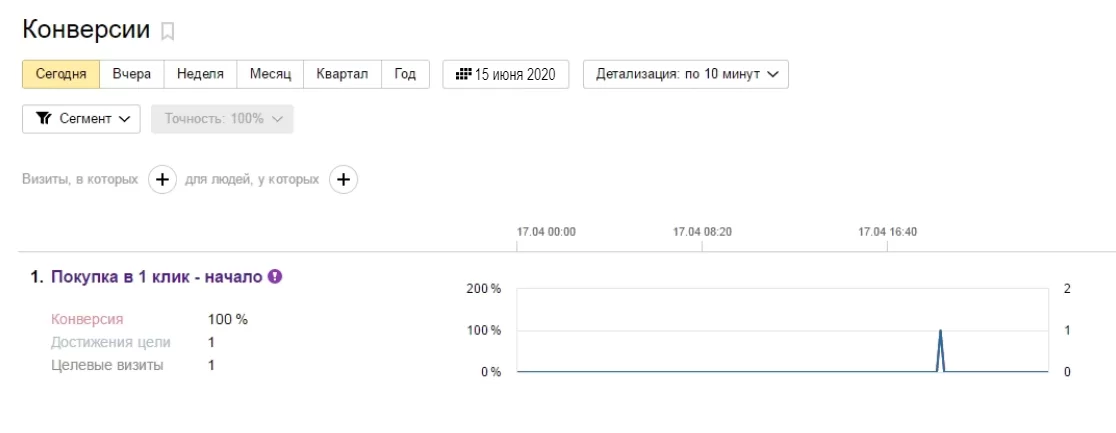
Посмотреть изменение данных можно в Яндекс.Метрике: Отчеты → Стандартные отчеты (1) → Конверсии (2).
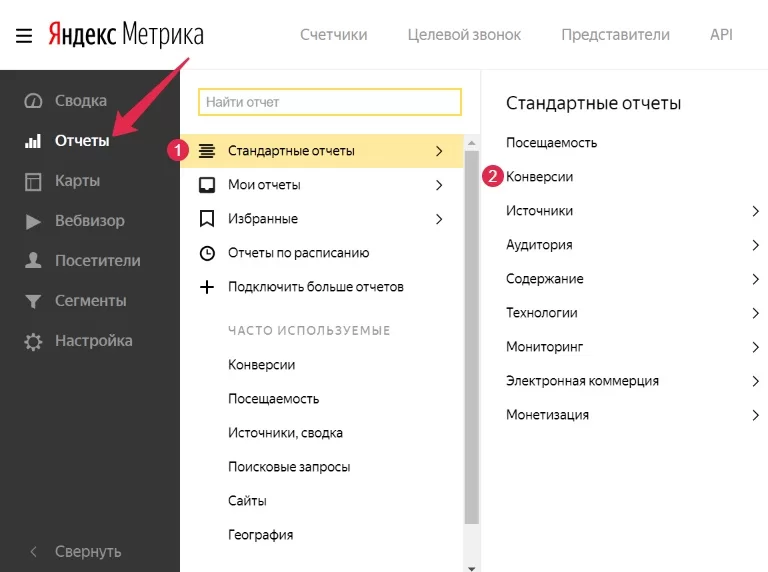
Внешний вид отчета:
Внимание! Данные в сервис Яндекс.Метрика поступают с задержкой. В среднем этот интервал составляет от 10 до 60 минут, в редких случаях время задержки может быть более часа.
Прочие специфичные цели для готовых интернет-магазинов настраиваются по аналогии.
назадНастройка цели корзины и оформления заказа Интеграция с CRM-системамивперед
Интеграция с CRM-системами
Теперь автоматизировать работу вашего бизнеса станет еще проще. В решениях Аспро реализована простая интеграция с CRM-системами: Битрикс24, Аспро.Cloud. Для интеграции необходимы лицензия 1С-Битрикс: Стандарт и модуль «Веб-формы».
Больше ни одна заявка с вашего сайта не будет упущена — вы сможете хранить всю важную информацию по клиентам в одном месте. Это позволит анализировать эффективность работы компании, способствует повышению продаж, а также стандартизирует работу менеджеров.
Настройка займет всего пару минут, а навыки программирования не потребуются.
Благодаря интеграции вы можете передавать в CRM все заполненные веб-формы:
- заказа звонка
- запроса консультации
- отправленного резюме
- заданного вопроса
- заказа услуги
- заказа проекта
- заказа продукта
- сообщения директору
- оформления заказа.
Нужна помощь?
Поручите настройку интеграции нашим разработчикам — они учтут все нюансы работы, чтобы минимизировать сбои и ошибки. Узнайте больше об услуге или оставьте заявку.
Содержание главы:
назадНастройка целей для интернет-магазинов Интеграция с Битрикс24вперед
Интеграция с Битрикс24
Битрикс24 — полный комплект инструментов для организации работы компании. В нем вы можете хранить всю информацию о ваших клиентах и заказах, объединять все каналы коммуникации с ними и анализировать результаты работы. А чтобы вы не потеряли ни одну заявку с вашего сайта, мы реализовали простую и легкую интеграцию решений Аспро с CRM-системой.
Для интеграции необходимы лицензия 1С-Битрикс: Стандарт и модуль «Веб-формы».
Примечание: Передавать файлы с сайта в CRM-систему нет возможности — этот функционал не реализован в 1С-Битрикс. Вопрос передан специалистам 1С-Битрикс и рассматривается для реализации в обновлении.
Благодаря интеграции с Битрикс24 вы можете передавать в CRM все заполненные веб-формы:
-
заказа звонка
-
запроса консультации
-
отправленного резюме
-
заданного вопроса
-
заказа услуги
-
заказа проекта
-
заказа продукта
-
сообщения директору
-
оформления заказа.
Настройка займет всего пару минут, а навыки программирования не потребуются.
Чтобы связать решение Аспро с Битрикс24, достаточно настроить веб-формы, с которых нужно переправлять данные в CRM. Рассмотрим алгоритм настройки на примере формы заказа обратного звонка в Аспро: Корпоративный сайт 2.0.
Перейдите в Рабочий стол → Сервисы → Веб-формы → Настройка форм. Для редактирования существующей формы вызовите меню кнопки «Гамбургер» и нажмите «Изменить».
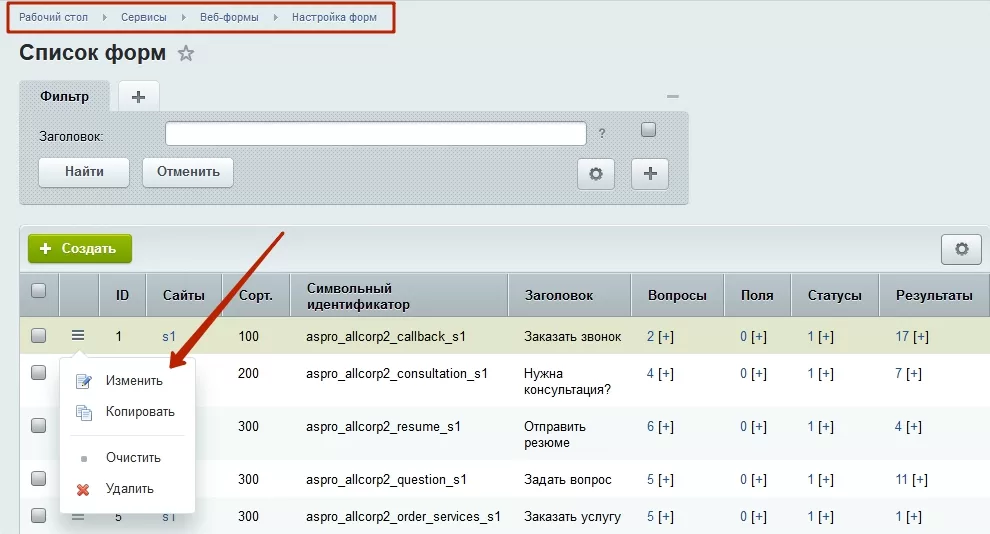
Перейдите на вкладку «CRM». Здесь мы создадим новый список для веб-форм, которые будут передавать данные в Битрикс24. Это достаточно сделать один раз — при настройке остальных форм созданный список будет отображаться в перечне автоматически.
В перечне «CRM» выберите пункт «настроить новый».

В открывшемся окне укажите:
- Название для нового списка (1) ;
- Сервер CRM (2) ;
Параметры авторизации: логин и пароль**(3)**.
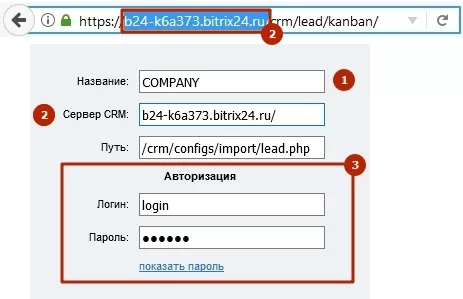
Проверьте, установлено ли соединение. Для этого нажмите «Настроить список».

В настройках списка нажмите «Проверить соединение».
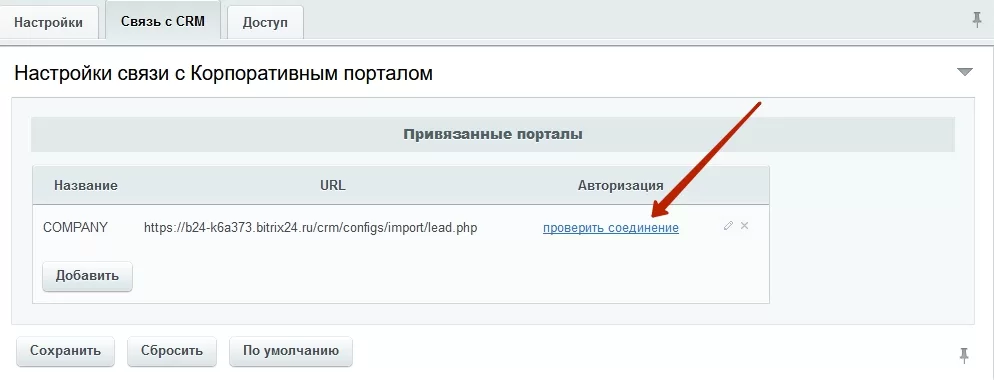
Если соединение установлено, в колонке «Авторизация» отобразится «ОК».
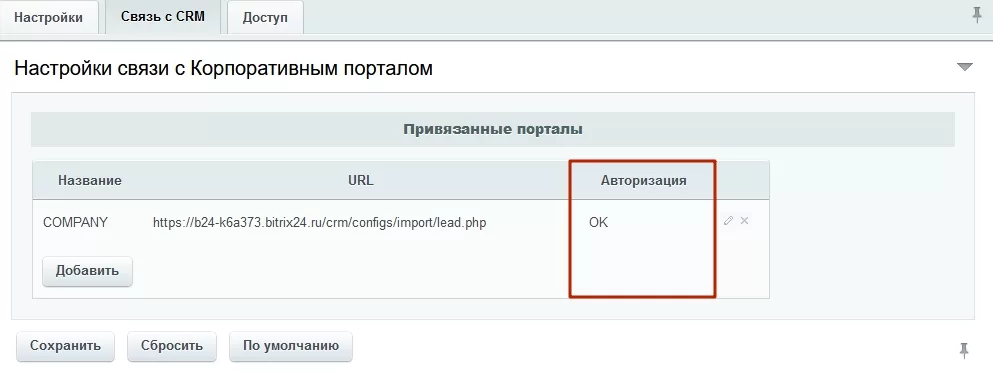
Если при проверке соединения система выдала ошибку, откройте редактор списка при помощи иконки карандаша и проверьте, верно ли заполнены все поля. Исправьте ошибки и попробуйте еще раз. Если ошибок нет, а установить соединение не удается, обратитесь в нашу техподдержку.
После того, как вы убедились в том, что соединение с CRM работает нормально, вернитесь на предыдущую страницу, где мы создавали список (нажмите кнопку «Назад» в меню браузера).

Определите способ отсылки данных с формы (1) – ручной или автоматический, и настройте связанные поля.
Ручной способ: рекомендуется использовать для снижения нагрузки на сайт. При таком способе отправлять данные в Битрикс24 нужно будет вручную. Как это сделать, написано ниже.
Автоматический способ: отправка данных в Битрикс24 будет автоматически осуществляться сразу после того, как пользователь заполнит и отправит веб-форму на вашем сайте.
Связанные поля настраиваются следующим образом: в правой колонке (3) нужно выбрать, из какого поля формы будет отправлена запись в CRM, а в левой колонке (2) — какое поле CRM ее примет.
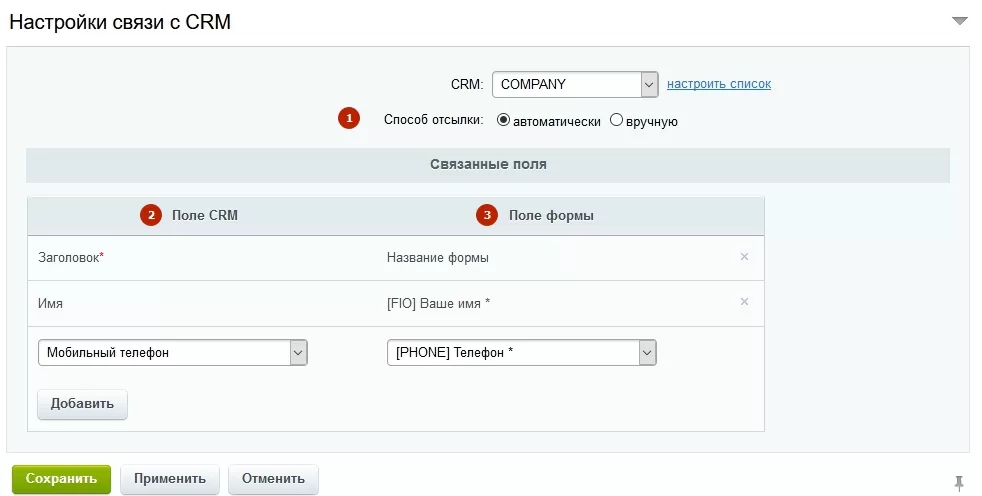
Сохраните изменения. Для проверки корректности настроек заполните и отправьте соответствующую форму из публичной части сайта. В нашем случае — это форма заказа звонка.
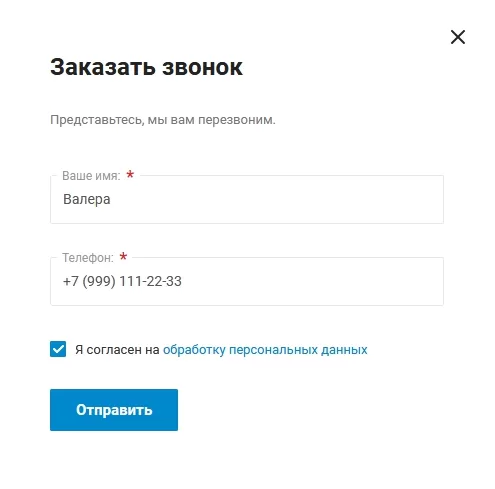
Если вы настроили отправку форм «вручную», то перед тем, как зайти в Битрикс24, просмотрите раздел «Результаты» в Рабочий стол → Сервисы → Веб-формы. Откройте список нужной формы.
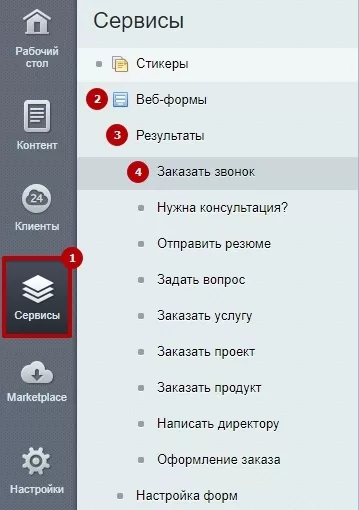
Из настроек параметров формы для быстрого перехода можно использовать кнопку над редактором.
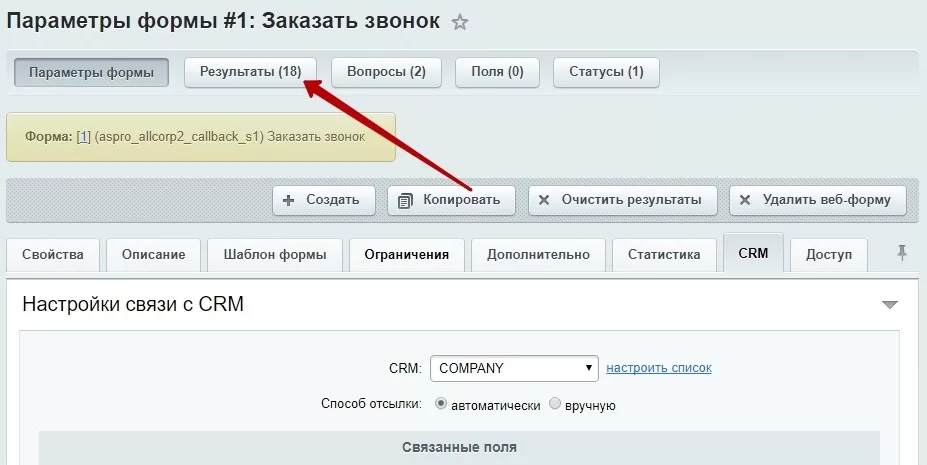
Найдите строку с тестовыми данными (с данными формы, которые вы только что заполнили) и вызовите меню кнопки «Гамбургер» для отправки формы в CRM. После успешной отправки записи в колонке «Отправлено» метка сменит цвет с красного на зеленый.
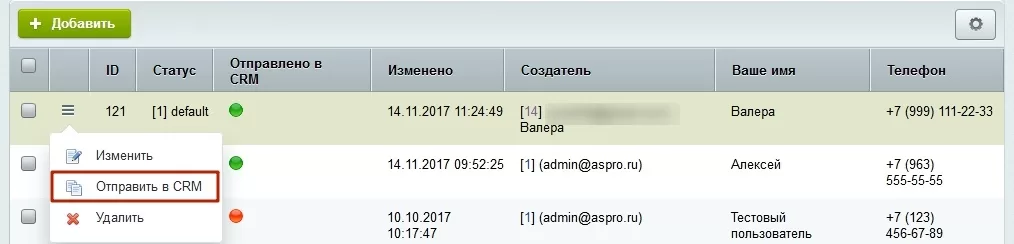
Если вы автоматически отправляете информацию о заполненных формах в CRM, сразу перейдите в Битрикс24. Здесь в левом меню на вкладке «CRM» (1) появится новый лид (2).
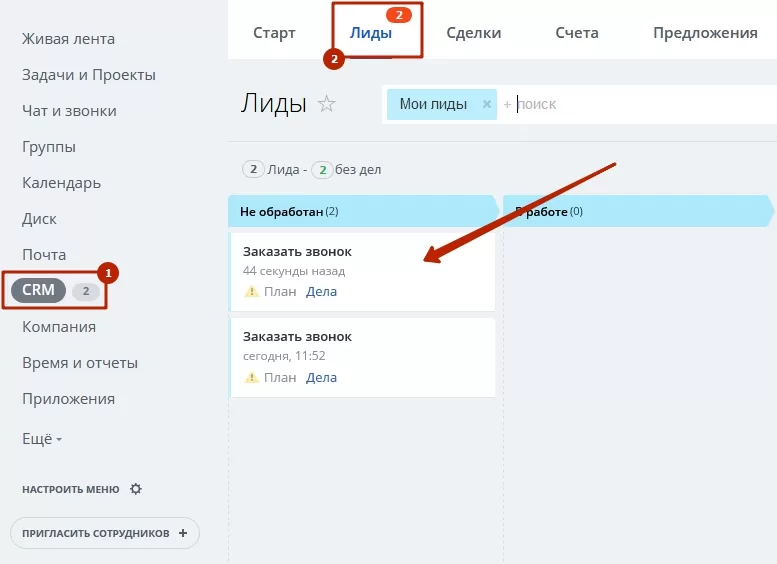
В подробной информации вы увидите данные, которые указали на сайте.
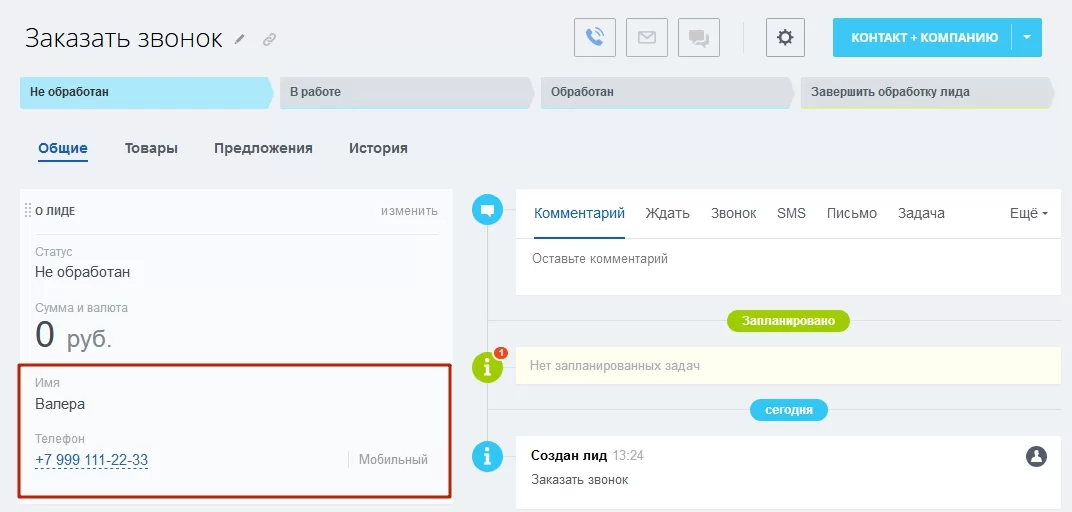
Остальные веб-формы настраиваются аналогично.
назадИнтеграция с CRM-системами Интеграция с AmoCRMвперед
Интеграция с AmoCRM
AmoCRM — полный набор инструментов для раскрытия потенциала отдела продаж и повышения его эффективности. В системе вы можете фиксировать заявки, объединять все каналы коммуникации с клиентом и анализировать результаты работы. А чтобы вы не потеряли ни одну заявку с вашего сайта, мы реализовали простую и легкую интеграцию решений Аспро для интернет-магазинов с CRM-системой.
В систему AmoCRM заявки приходят только с веб-форм. Заказы из интернет-магазина туда не придут.
Рассмотрим инструкцию по интеграции с сервисом на примере решения Аспро: Максимум. Для интеграции необходимы лицензия 1С-Битрикс: Стандарт и модуль «Веб-формы».
На вкладке AmoMarket (1) нажимаем кнопку «Создать интеграцию» (2).
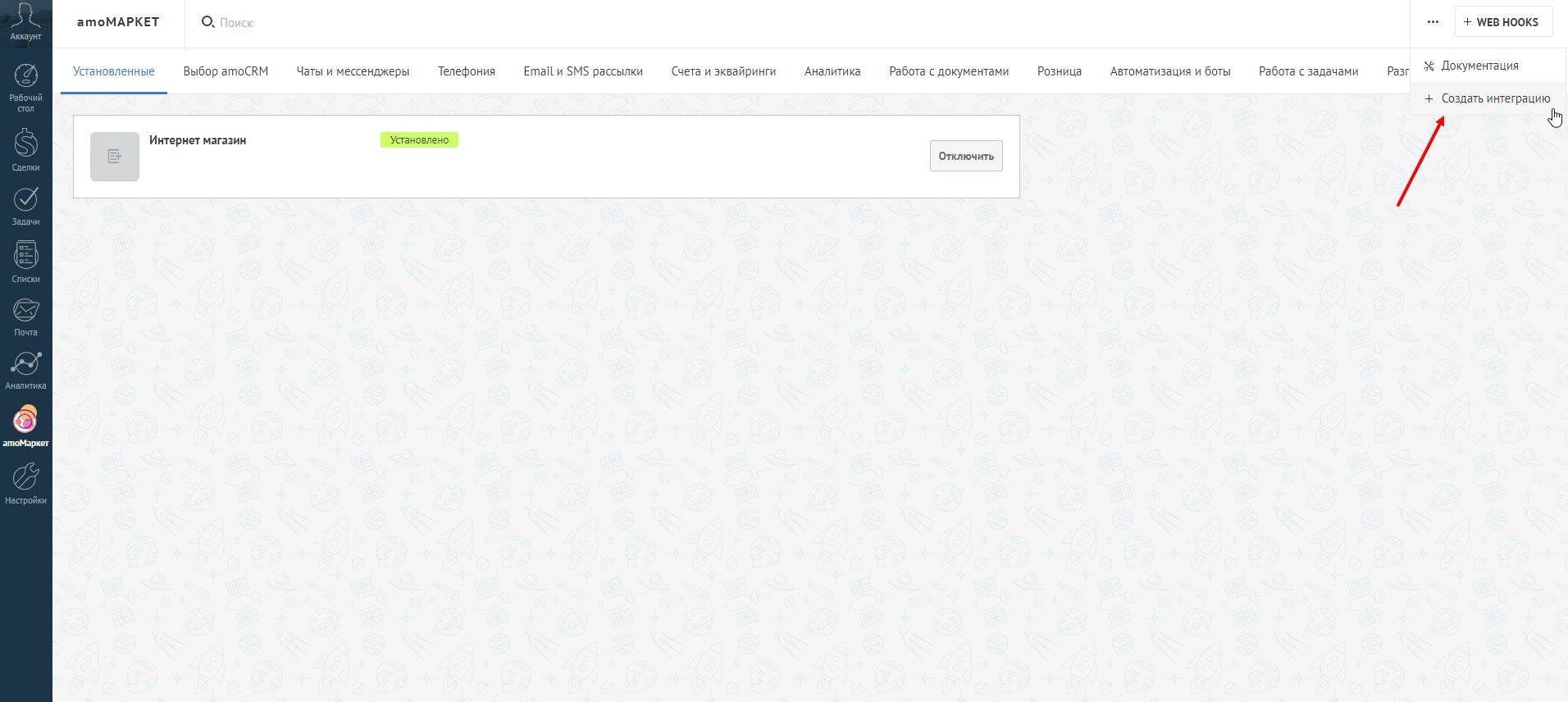
В появившемся окне заполняем 4 обязательных поля:
- Адрес сайта, с которым хотим интегрироваться.
- Доступ.
- Название интеграции.
- Описание интеграции.
Остальные поля — по необходимости. Сохраняем данные (5).
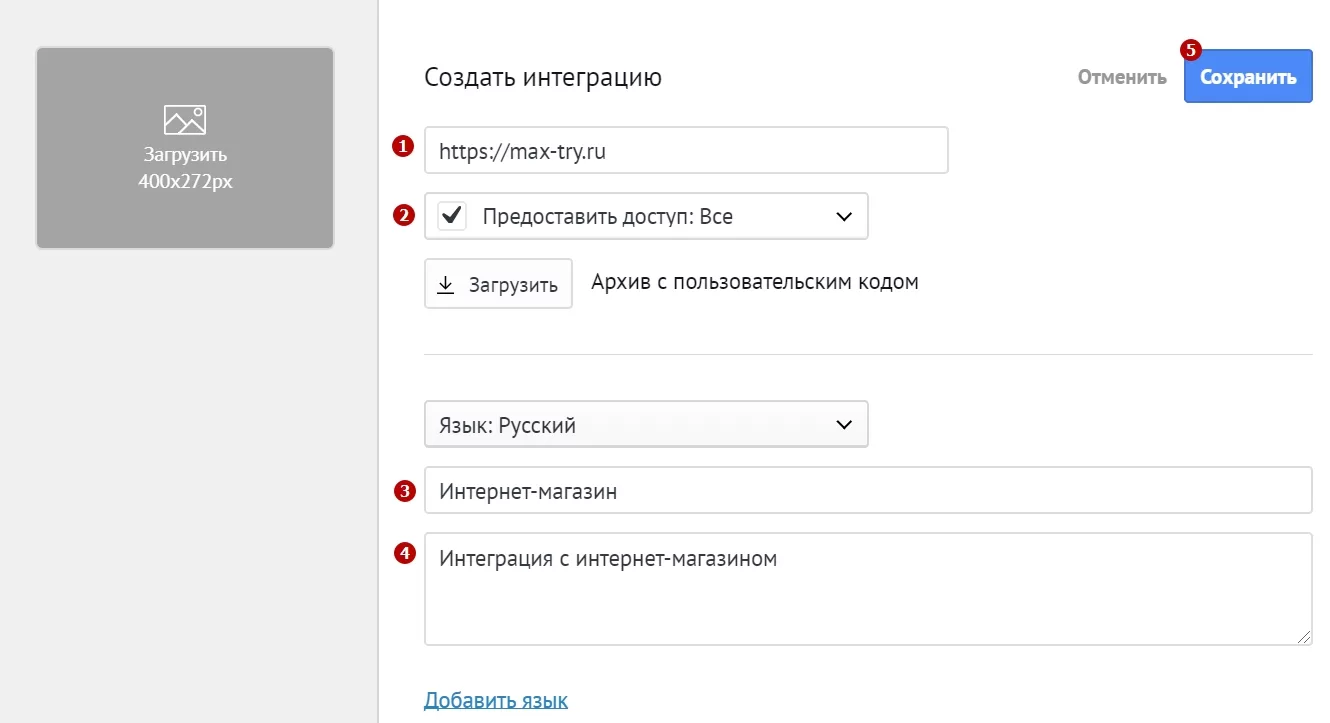
Отлично. Теперь у вас есть созданная интеграция — осталось установить ее на решение. Для этого в карточке вашей интеграции есть секретный ключ (1) , ID интеграции**(2)** и код авторизации**(3)**. Они находятся во вкладке «Ключи и доступы».
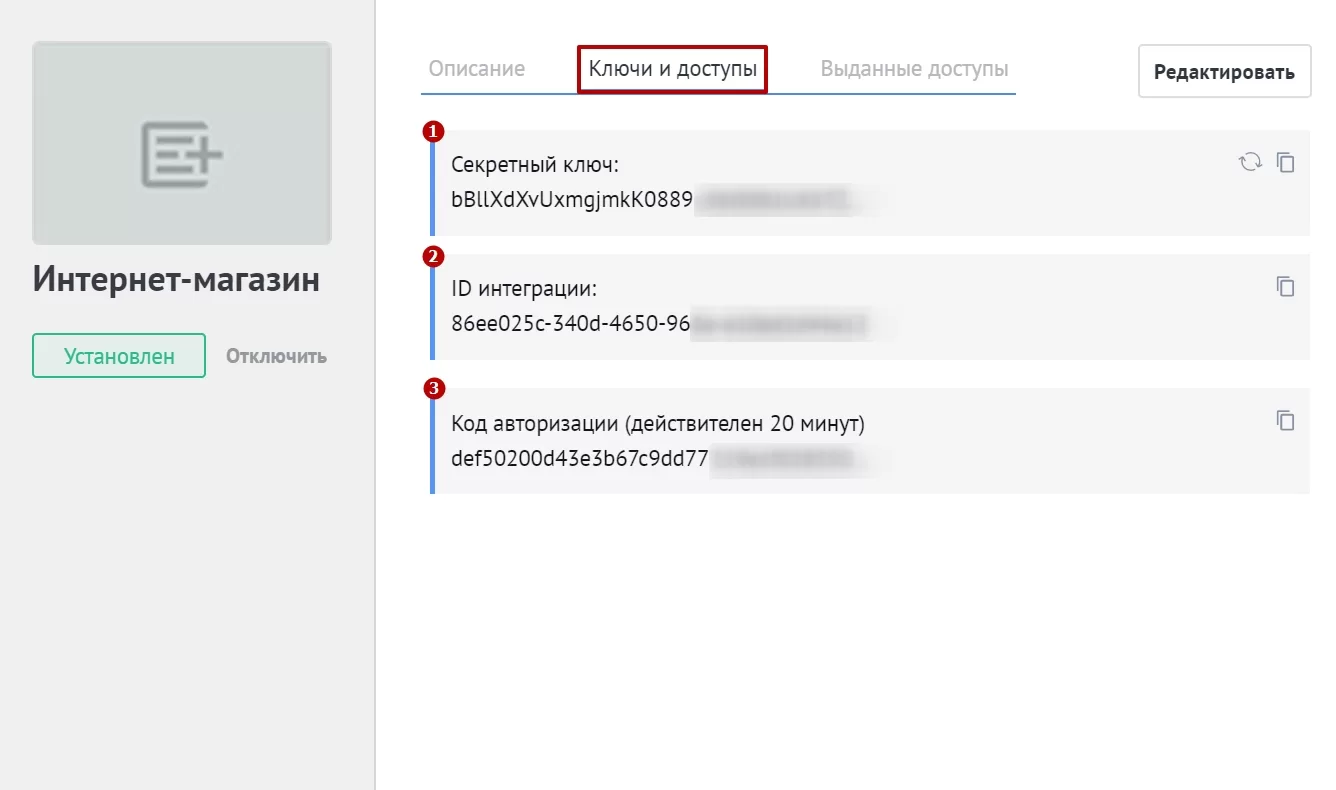
Внимание. Код авторизации действителен 20 минут.
Шаг второй. Переходим в административную часть решения Аспро: Максимум. Проделываем путь: Аспро**(1)** → Аспро: Max (2) → Интеграция с CRM (3) → AmoCRM (4).
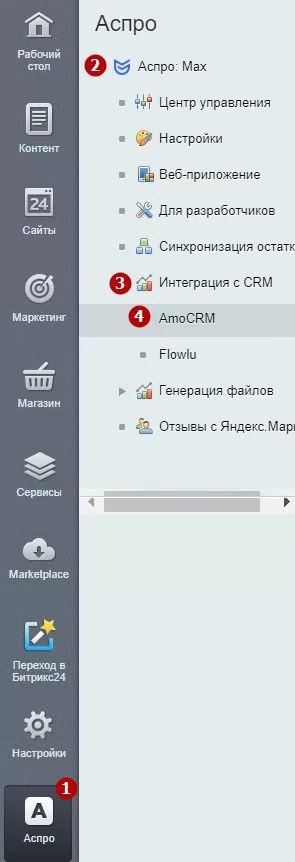
Чтобы интегрироваться, заполняем 4 обязательных поля:
- Домен в AmoCRM.
- Секретный ключ.
- ID интеграции.
- Код авторизации.
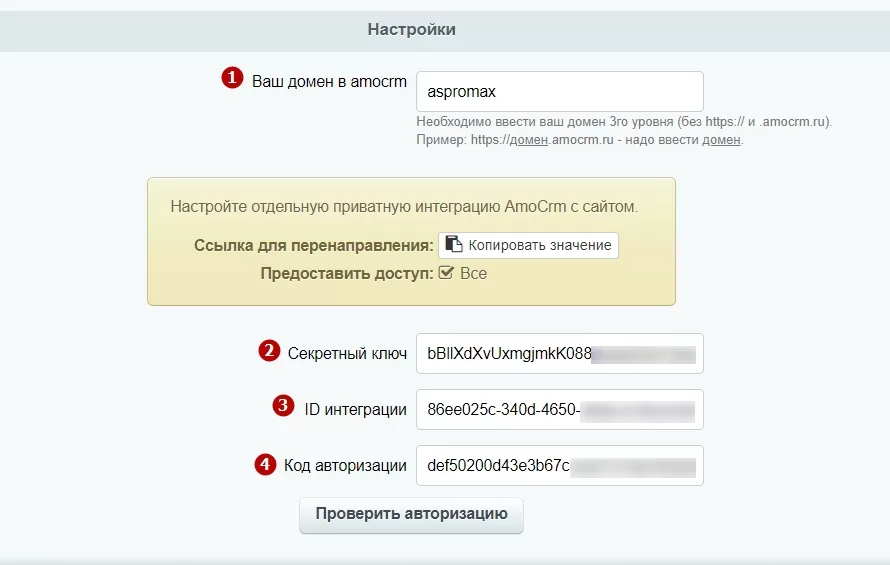
Обратите внимание! Нужно указывать домен 3-его уровня — без https:// и amocrm.ru. В нашем случае — это aspromax.

Шаг третий. Чтобы проверить корректность интеграции, нажмите на кнопку «Проверить авторизацию». При положительном результате появится зеленый идентификатор — «ok». Не забудьте сохранить изменения.
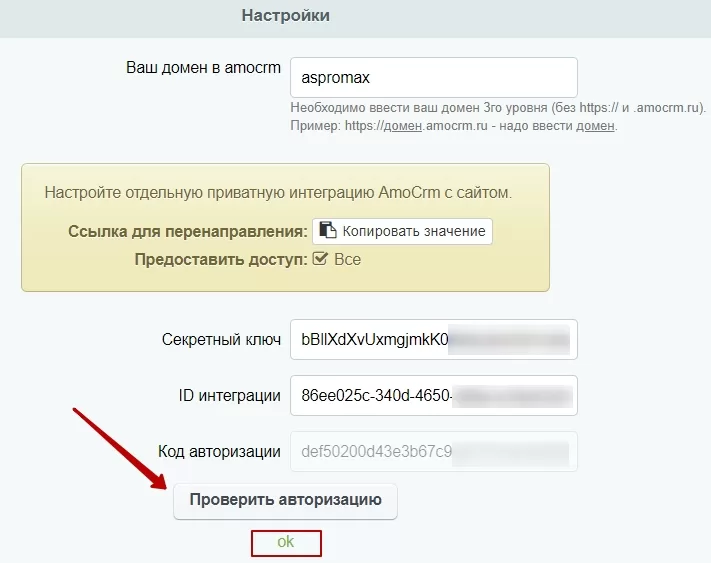
назадИнтеграция с Битрикс24 Дополнительные настройки оформлениявперед
Дополнительные настройки оформления
назадИнтеграция с AmoCRM Настройки шрифта с помощью Google Fontsвперед
Настройки шрифта с помощью Google Fonts
Впервые в решении Аспро: Приорити появилась возможность самостоятельно изменить шрифт под специфику проекта. Делается это в пару кликов и без помощи программиста — достаточно выбрать понравившийся шрифт из библиотеки шрифтов Google и добавить его в специальное поле решения.
Откройте Google Fonts. Для русскоязычного сайта в панели поиска справа выберите у параметра «Languages» вариант «Cyrillic».
Выберите понравившийся вам стиль и нажмите «+».
Внизу появится панель, которую нужно развернуть.
В панели перейдите на вкладку «Customize»**(1).
Для корректного отображения выбранного шрифта на сайте отметьте галкой в списке параметры:
- «Cyrillic» (4) – стиль сработает для русскоязычного текста;
- «regular 400»(2) – чтобы использовать шрифт для обычного (нормального) текста;
- «bold 700»(3) – чтобы на сайте работало выделение текста заданного стиля полужирным.
Затем переключитесь на вкладку «Embed» и скопируйте код из «Embed Font → Standart».
Откройте в админке Рабочий стол → Аспро: Priority → Настройки. Найдите в группе общих настроек поле «Произвольный шрифт» и вставьте в него код.
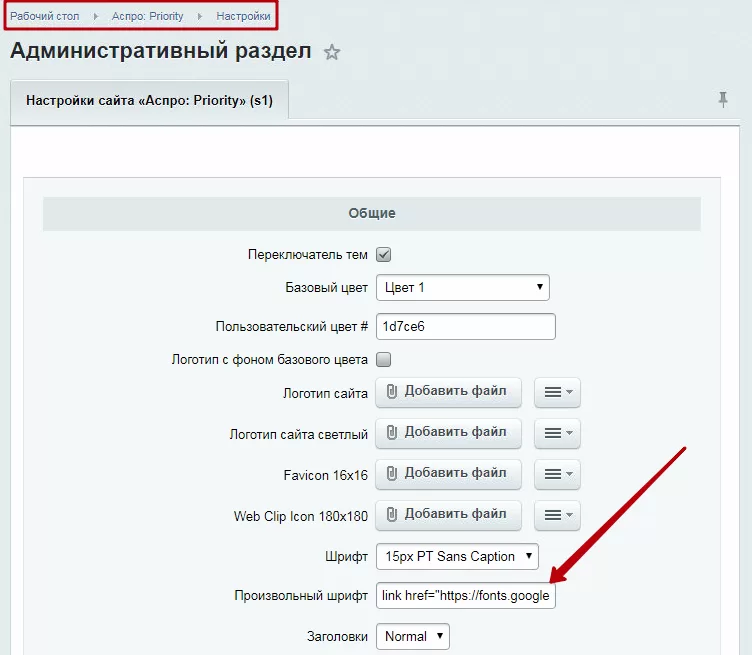
Результат на сайте после применения изменений:
назадДополнительные настройки оформления Отображение галереи по умолчаниювперед
Отображение галереи по умолчанию
Галерея изображений позволяет презентовать информацию в виде стильных снимков. Она отображается на детальных страницах товаров, услуг, новостей и проектов. Размещайте изображения, чтобы привлечь внимание пользователей и показать свои лучшие стороны. Доступно 2 варианта отображения галереи: большая и маленькая. Пользователи могут переключать типы самостоятельно. В Аспро: Приорити, начиная с версии 1.0.6, вы можете задавать вариант по умолчанию. Выбирайте большую фотогалерею, если хотите сделать акцент на главном изображении. А маленькую галерею, когда нужно показать в ряд несколько снимков.
Маленькая галерея, где изображения располагаются в ряд или несколько рядов.
Большая галерея, где в слайдер выведено главное изображение. Элементы переключаются по клику на стрелки.
Чтобы изменить вид отображения, пользователю достаточно кликнуть по переключателю в правом верхнем углу.

Задать тип галереи по умолчанию
Чтобы выбрать тип галереи по умолчанию, в публичной части сайта в режиме правки наведите на область страницы и кликните на шестеренку.
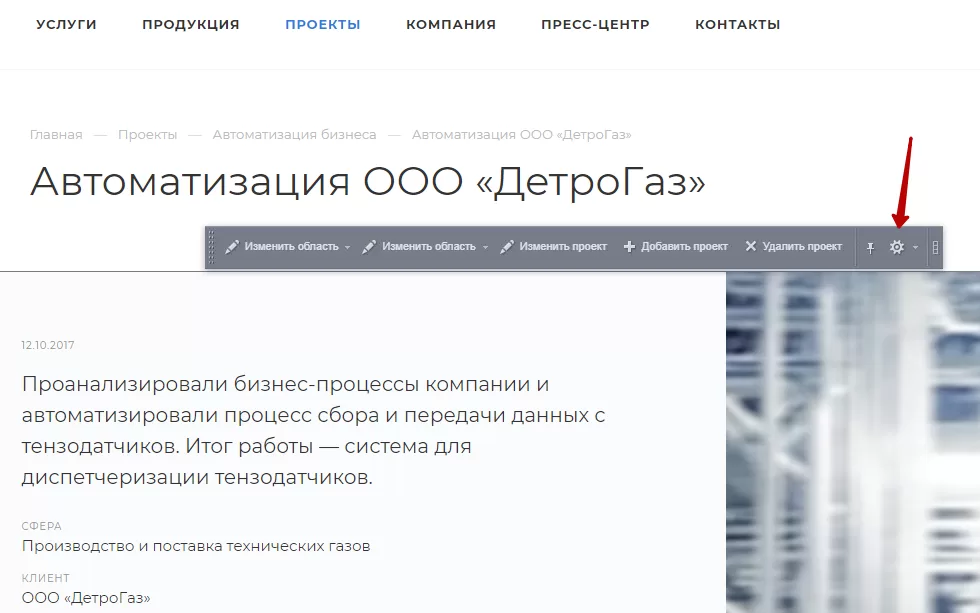
В параметрах компонента новостей в поле «Тип галереи» выберите вариант из выпадающего списка. Сохраните изменения.
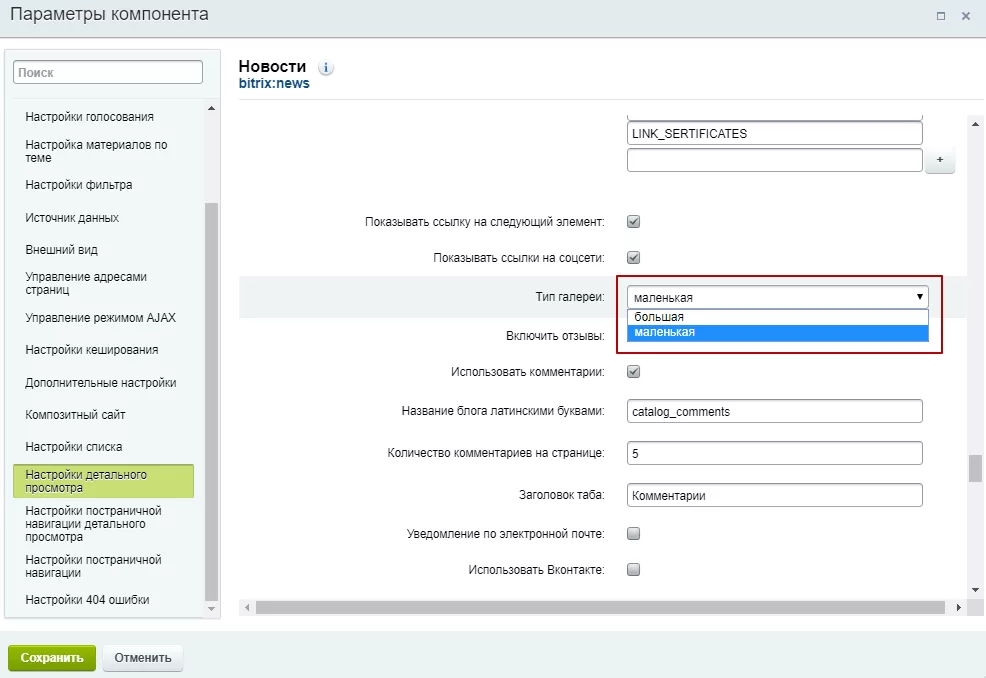
назадНастройки шрифта с помощью Google Fonts Подписи к телефонамвперед
Подписи к телефонам
Начиная с версии 1.1.0 , в решении Аспро: Приорити можно выводить подписи к телефонам. Этот функционал полезен, если вы хотите указать контакты разных отделов компании.
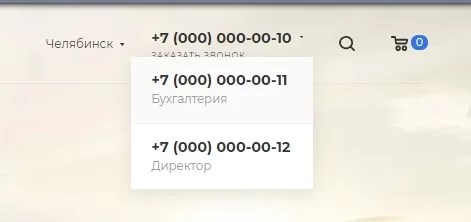
Подписи задаются в настройках модуля, если региональность не включена в решении. Если же вы продвигаетесь в нескольких городах, примечание прописывается в настройках каждого региона.
Указать примечание с отключенной региональностью
Нужно перейти в административную часть сайта и проделать путь: Аспро (1) → Аспро: Приорити (2) → Настройки (3).
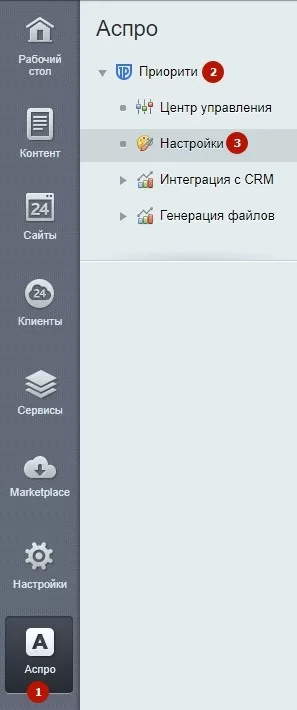
В блоке «Шапка» найти пункт «Список телефонов» и в столбце описание добавить необходимый текст.
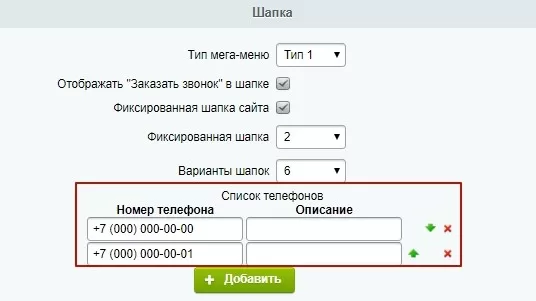
Указать примечание с включенной региональностью
Чтобы указать примечания, в административной части сайта перейдите в настройки региона: Контент → Региональность (aspro.priority) → Регионы. В поле с названием нажмите на «Гамбургер», затем на «Изменить».
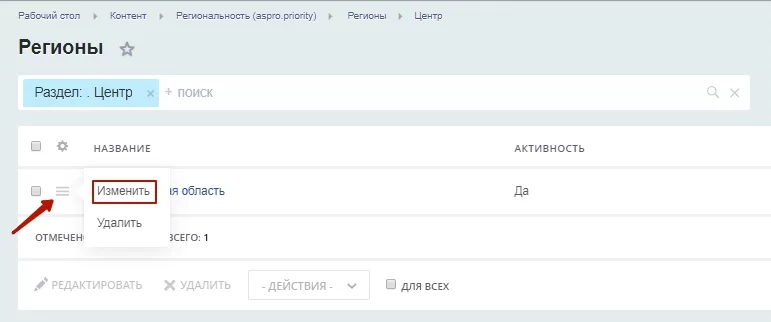
На вкладке «Информация» заполните описание для каждого номера и сохраните изменения.
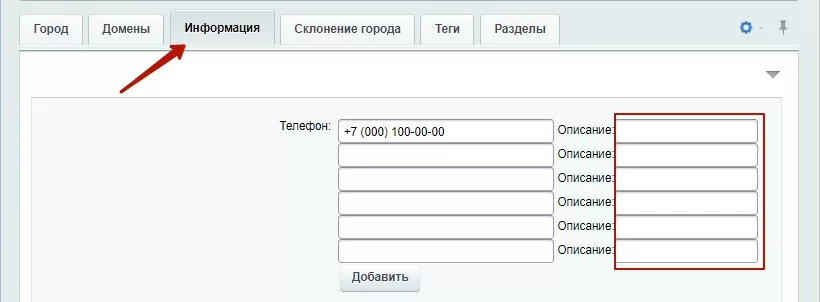
Подписи к телефонам выводятся как в десктопе, так и в мобильной версии.
|  |
|---|---|
| Подпись в десктопе | Подпись в мобильной версии |
Сохраните изменения.
назадОтображение галереи по умолчанию Рекомендации для графических материаловвперед
Рекомендации для графических материалов
В главе представлены рекомендации, которые помогут вам наполнить решение Аспро: Приорити контентом.
Нужна помощь?
Доверьте создание изображений нашим дизайнерам — они учтут все технические нюансы и разработают безупречный баннер. Узнайте больше об услуге или оставьте заявку.
Содержание главы:
назадПодписи к телефонам Логотипвперед
Логотип
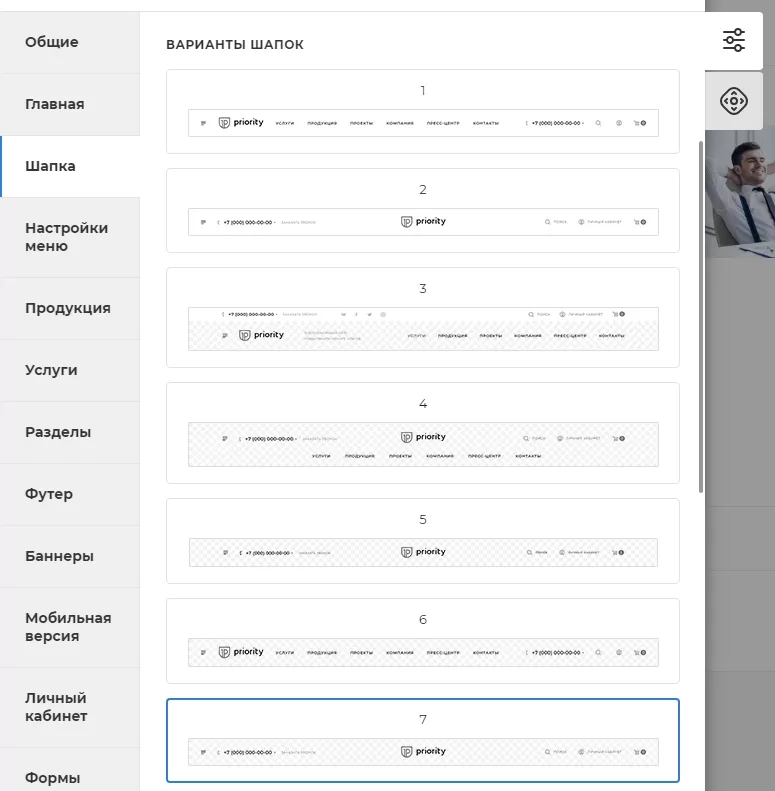
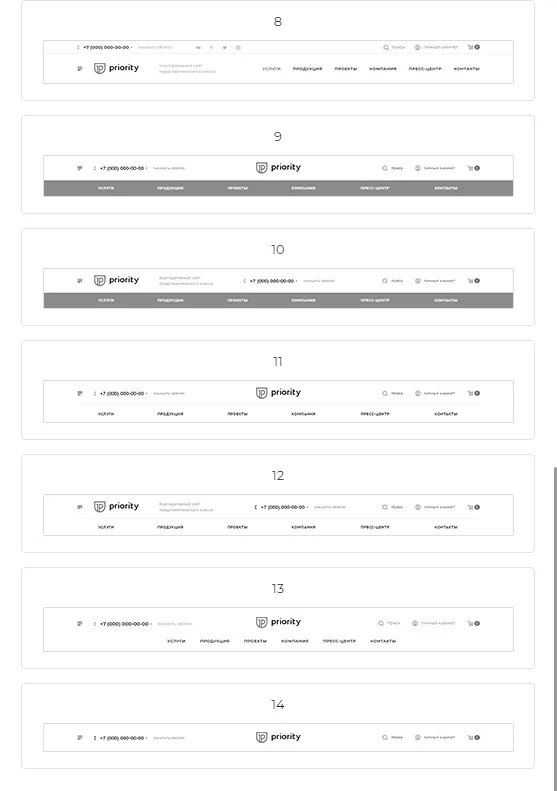
- Шапка № 1, 2, 6, 7
Размер контейнера для логотипа вашей компании на панели меню сайта – 160 x 87 px.
- Шапка № 3, 8
Размер контейнера для логотипа вашей компании на панели меню сайта – 160 x 99 px.
- Шапка № 4, 5, 13, 14
Размер контейнера для логотипа вашей компании на панели меню сайта – 160 x 93 px.
- Шапка № 9, 10, 11, 12
Размер контейнера для логотипа вашей компании на панели меню сайта – 160 x 82 px.
Высота логотипа должна быть минимум на 36 px меньше, чем высота контейнера. Допустимо использование изображения как равного по ширине с контейнером, так и меньше его. Если длина и ширина логотипа превышает обозначенные значения, картинка будет соприкасаться с меню и верхним блоком.
Допустимые форматы изображений – svg, jpg, png, gif.
назадРекомендации для графических материалов Преимущества на внутренних страницахвперед
Преимущества на внутренних страницах
- Рекомендуемые расширения для преимуществ на главной странице сайта: svg, jpg, png, gif.
- Оптимальный размер картинок – 50 x 50 px.

назадЛоготип Изображение в начале лендинга в каталоге продукциивперед
Изображение в начале лендинга в каталоге продукции

- При ширине сайта 1700 px – 1700 x 645 px;
- 1500 px – 1500 x 569 px;
- 1344 px – 1344 x 510 px;
- 1200 px – 1200 x 455 px.
назадПреимущества на внутренних страницах Изображение в начале контентной страницывперед
Изображение в начале контентной страницы
Допустимые форматы изображений – jpg, png, gif.
-
1267 x 480 px – при ширине сайта 1700 px;
-
1117 x 423 px – 1500 px;
-
1000 x 379 px – 1344 px;
-
892 x 338 px – 1200 px.
назадИзображение в начале лендинга в каталоге продукции Большой баннер на внутренней странице ниже заголовкавперед
Большой баннер на внутренней странице ниже заголовка
- Допустимые форматы изображений – jpg, png, gif
- Оптимальный размер картинок: 1920 x 500 px.

назадИзображение в начале контентной страницы Большой баннер на внутренней страницевперед
Большой баннер на внутренней странице
- Бэкграунд: 1920 x 500 px;
- Активная картинка: высота – 500 px.
Изображение будет накладываться на фон с середины. Вы можете занять плавающей картинкой все свободное пространство до правого края фонового изображения (максимальная ширина будет составлять 960 px) или какую-то его часть.
назадБольшой баннер на внутренней странице ниже заголовка Контактывперед
Контакты
Допустимые форматы изображений – jpg, png, gif.
- Для заполнения раздела «Контакты» используйте изображения с соотношением сторон 3:2, размер 396 x 264 px.
- В компактных видах контактов оптимальный размер картинки 900 x 600 px.
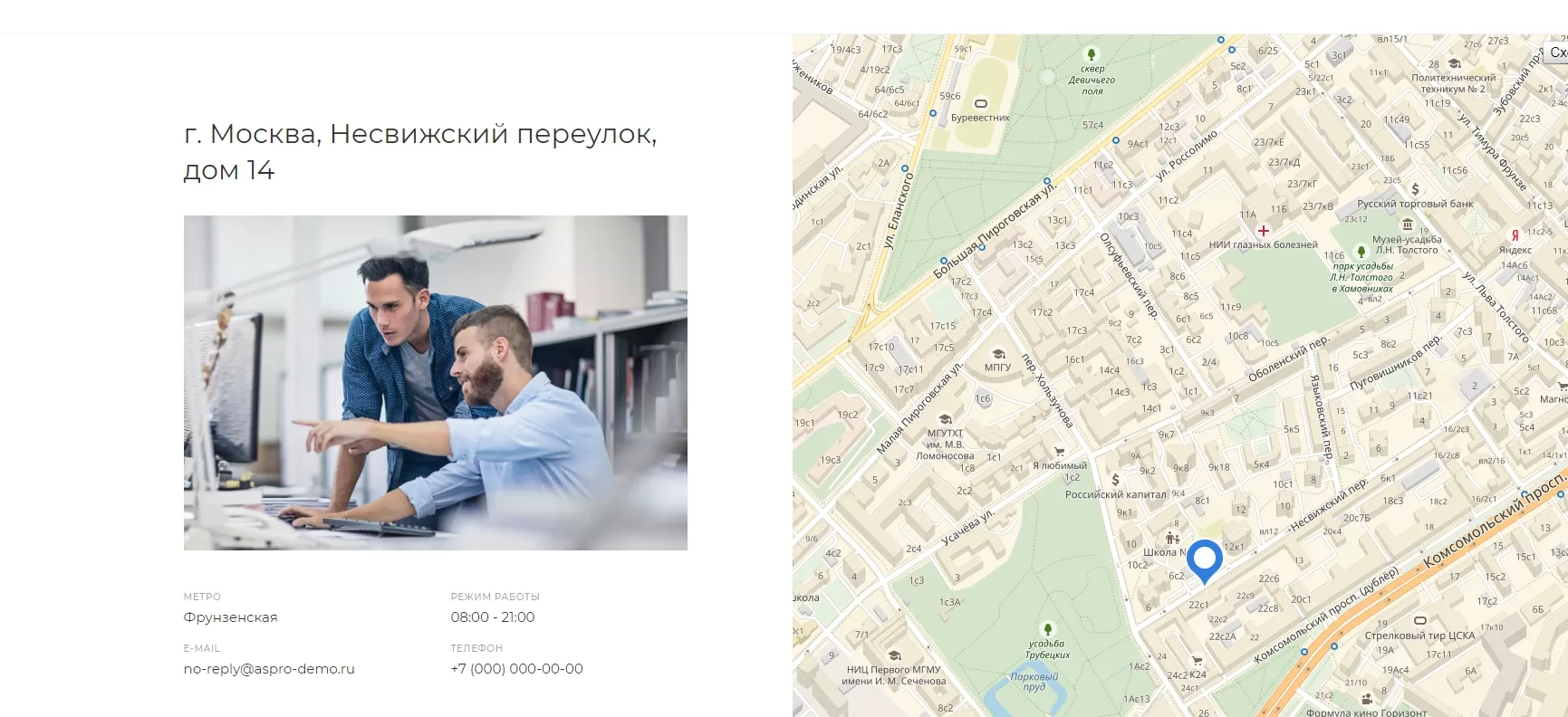
назадБольшой баннер на внутренней странице Пресс-центрвперед
Пресс-центр
Допустимые форматы изображений – jpg, png, gif. Соотношение сторон 3:2.
Размер картинок должен быть:
- 733 x 486 px – при ширине сайта 1200 / 1344 / 1500 px;
- 834 х 555 px – при ширине сайта 1700 px.
Отзывы
- Допустимые форматы изображений – jpg, png, gif;
- Фото: 80 x 80 px;
- Лого: 90 x «70 или меньше» px.
Также вы можете загружать видео.
Чтобы видео корректно отображалось, необходимо вставлять ссылку на ролик формата «iframe».
Пример:
Для получения ссылки такого формата на странице с видео на площадке YpuTube кликните кнопку «Поделиться».
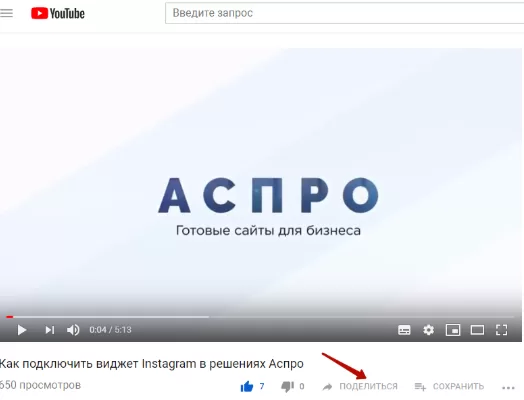
Затем кликните кнопку «Встроить».
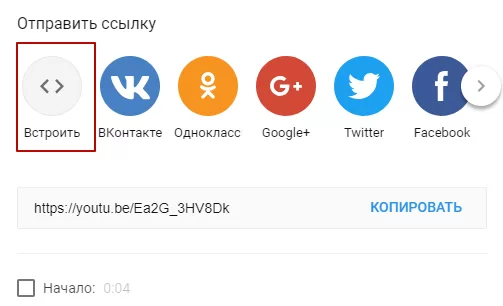
Скопируйте код и вставьте его в настройки решения.
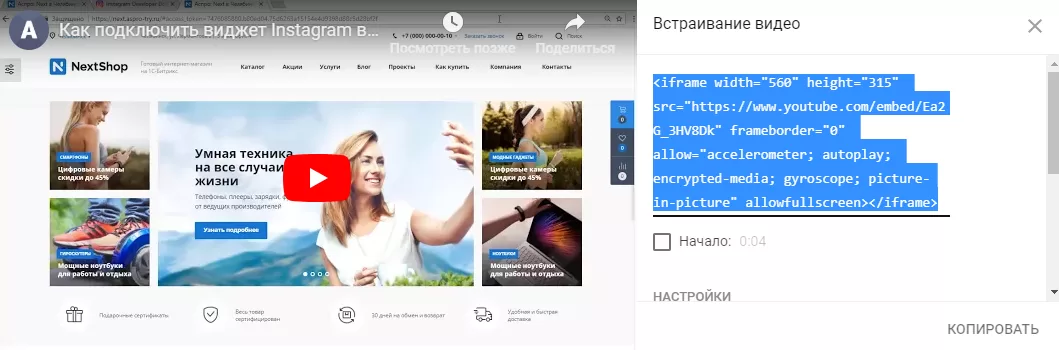
назадПресс-центр Командавперед
Команда
- Допустимые форматы изображений – jpg, png, gif;
- Оптимальный размер картинок: 468 x 468 px;
- Максимальный размер картинок: 543 x 543 px – в варианте когда ширина страницы 1700 px и выбраны эти варианты отображения сотрудников на главной.
Проекты
Допустимые форматы изображений – jpg, png, gif.
Вариант 1
- 834 x 555 px – при ширине сайта 1700 px;
- 734 x 488 px – 1500 / 1344 / 1200 px.

Вариант 2
- 617 x 410 px – при ширине сайта 1700 px;
- 542 x 360 px – 1500 px;
- 528 x 352 px – 1344 / 1200 px.

Вариант 3
- 617 x 410 px – при ширине сайта 1700 px;
- 542 x 360 px – 1500 px;
- 528 x 352 px – 1344 / 1200 px.

Вариант 4
- 617 x 410 px – при ширине сайта 1700 px;
- 542 x 360 px – 1500 px;
- 528 x 352 px – 1344 / 1200 px.

Продукция
**1.**Иконки категорий
- Допустимые форматы изображений – svg, jpg, png, gif;
- Размер картинки может быть любой, но в пределах 40 x 40 px.

**2.Картинки категорий продукции
- Допустимые форматы изображений – jpg, png, gif.
- Размер картинки может быть любой, но в пределах 140 x 140 px.
3. Изображение товара
- Допустимые форматы изображений – jpg, png, gif;
- Соотношение сторон – 1:1;
- Размер картинки может быть любой, но не больше 800 x 800 px.
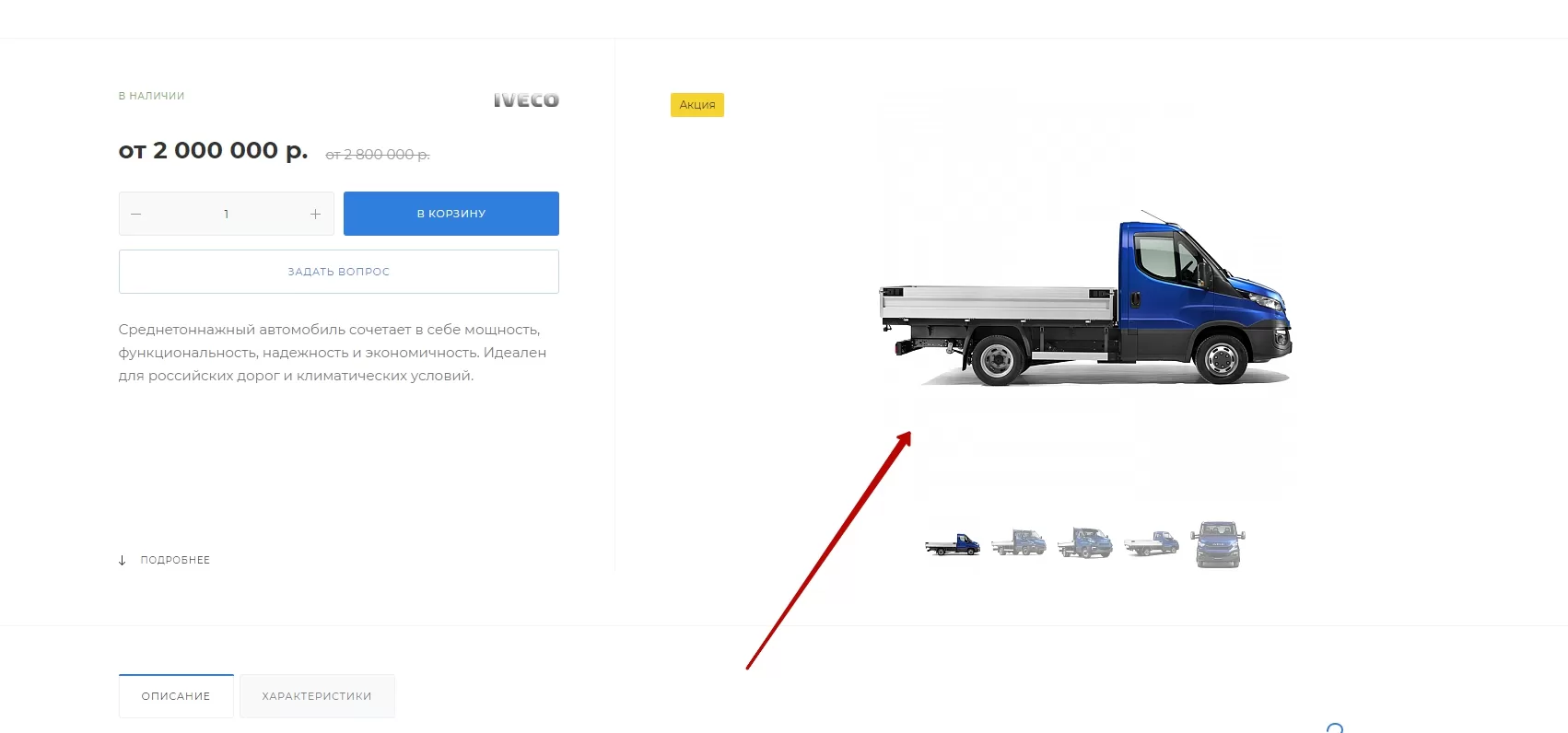
4. Иконки тизеров
- Допустимые форматы изображений – svg, jpg, png, gif;
- Размер картинки может быть любой, но в пределах 40 x 40 px.
Услуги
1. Иконки категорий
- Допустимые форматы изображений – svg, jpg, png, gif;
- Оптимальный размер картинок: 40 x 40 px.

2. Картинки категорий:
Соотношение сторон 3:2. Допустимые форматы изображений – jpg, png, gif
Вариант 1
- 834 x 555 px – при ширине сайта 1700 px;
- 735 x 490 px – 1500 / 1344 / 1200 px.

Вариант 2
- 401 x 267 px – при ширине сайта 1700 px;
- 398 x 265 px – 1500 / 1344 / 1200 px.

Вариант 3
401 x 267 px – при ширине сайта 1700 / 1500 / 1344 / 1200 px.
Вариант 4
429 x 285 px – при ширине сайта 1700 / 1500 / 1344 / 1200 px.
назадПродукция Главная страницавперед
Главная страница
1. Главный баннер
Допустимые форматы изображений: jpg, png, gif.
**Размеры баннера
Баннер с шапкой № 1 — 1920 x 685 px.
Баннер с шапкой № 2, 14 — 1920 x 599 px.
Баннер с прозрачной шапкой № 3, 4, 5, 6, 7 — 1920 x 685 px.
Баннер с шапкой № 8 — 1920 x 587 px.
Баннер с шапкой № 9, 10, 11, 12 — 920 x 550 px.
Баннер с шапкой № 13 — 1920 x 540 px.
Рекомендованные размеры баннеров актуальны для типов шапки с прозрачным фоном. Если шапка непрозрачная, она будет накладываться на изображение и закрывать его часть в зависимости от размера шапки. При этом варианты стоит заложить в размеры баннера размер шапки.
Так как баннеры могут быть загружены различных размеров, они не адаптированы. Это значит, что баннер будет обрезаться на мобильных устройствах. Поэтому рекомендуется загружать абстрактные картинки, смысл которых не потеряется в мобильной версии.
2. Главный баннер (составной)
Допустимые форматы изображений для фона — jpg, png, gif. Допустимые форматы изображений для активной картинки — png. Изображение будет накладываться на фон с середины. Вы можете занять плавающей картинкой все свободное пространство до правого края фонового изображения (максимальная ширина будет составлять 960 px) или какую-то его часть.
Размеры составного баннера
Баннер с шапкой № 1, 2, 14:
- фон — 1920 x 599 px;
- активная картинка: максимальная ширина — 960 px, оптимальная высота — 550 px.
Баннер с прозрачной шапкой № 3, 4, 5, 6, 7:
- фон — 1920 x 685 px;
- активная картинка: максимальная ширина — 960 px, оптимальная высота — 550 px.
Баннер с шапкой № 8:
- фон — 1920 x 587 px;
- активная картинка: максимальная ширина — 960 px, оптимальная высота — 550 px.
Баннер с шапкой № 9, 10, 11, 12:
- фон — 1920 x 550 px;
- активная картинка: максимальная ширина — 960 px, оптимальная высота — 500 px.
Баннер с шапкой № 13:
- баннер + шапка — 1920 x 685 px;
- фон — 1920 x 685 px;
- активная картинка: максимальная ширина — 960 px, оптимальная высота — 500 px.
Обратите внимание, что шапка сайта № 13 закроет баннер сверху на 146 px.
3. Плавающие баннеры
Допустимые форматы изображений — jpg, png, gif.
- Узкие горизонтальные — 600 x 400 px.

- Узкие вертикальные — 600 x 400 px.

- Широкие — 1200 x 400 px.

4. О компании
Допустимые форматы изображений — jpg, png, gif.
Ширина — максимум 960 px. Оптимальная высота — исходя из размеров текста.

Размер фона
Ширина — 1920 px. Высота — исходя из размеров текста. В нашем случае — 600 px.
Допустимые форматы изображений для фона: jpg, png, gif.
Размер активной картинки
Ширина — максимум 960 px.
Оптимальная высота — исходя из размеров текста. В нашем случае — 540 px.
Допустимый формат изображения — png.
5. Преимущества на главной
Рекомендуемые расширения для преимуществ на главной странице сайта: svg, jpg, png, gif.
Оптимальный размер картинок — 50 x 50 px.

6. Информационный блок
Допустимые форматы изображений для фона: jpg, png, gif.
Размер картинки может быть любой, но в пределах 222 x 244 px.
назадУслуги Логотипы партнеров и производителейвперед
Логотипы партнеров и производителей

- Для логотипов в разделе «Наши партнеры» и «Производители» используйте изображения с расширением jpg, png, gif.
- Максимальный размер картинок – 150 х 90 px.
- Допустимо размещение изображения меньшего размера.
назадГлавная страница Фавиконвперед
Фавикон
Фавикон — это небольшая картинка, которая отображается в сниппете в результатах поиска, рядом с адресом сайта в адресной строке браузера и около названия сайта в избранном или закладках браузера.
Рекомендации от поисковой системы Яндекс
Размер фавикон: 120x120 px (рекомендуемый), 16x16 px или 32x32 px.
Формат фавикон: SVG (рекомендуемый), ICO, GIF, JPEG, PNG, BMP.
Совет: Используйте размер 120x120 px или формат SVG, чтобы на логотип сайта выглядел более четким и заметным.
Как изменить или удалить фавикон
Как установить фавикон, читайте в нашей документации. Чтобы фавиконка изменилась в результатах поиска, обновите фавикон на вашем сайте. Чтобы удалить фавикон из поиска, удалите файл с сайта. Изменения в поисковой системе вступят в силу в течение двух недель после очередного посещения сайта роботом.
назадЛоготипы партнеров и производителей SEO, маркетинг, рекламавперед
SEO, маркетинг, реклама
Нужна помощь?
Поручите SEO-продвижение нашим экспертам — они поделятся опытом, расскажут о стратегиях продвижения и полезных инструментах. Узнайте больше об услуге или оставьте заявку.
Содержание главы:
назадФавикон Рекламные баннерывперед
Рекламные баннеры
Рекламные баннеры – надежный инструмент для привлечения внимания к уникальным предложениям магазина, акциям или продвижения товаров и услуг.
В Аспро: Корпоративный сайт 2.0 и Аспро: Priority заданы 6 рекламных областей. Разновидности рекламных баннеров и их настройка одинакова для обоих решений. Рассмотрим их на примере Корпоративный сайт 2.0.
Вы можете разместить баннеры:
- сверху над шапкой;
- сверху под шапкой;
- сбоку от контента;
- над контентом;
- под контентом;
- внизу страницы.
Рекламные баннеры (кроме бокового) могут отображаться на всех страницах сайта или на конкретных страницах/разделах. Боковая реклама отображается под боковым меню, поэтому, если меню нет, например, в разделе «Контакты», то и баннер отображаться не будет.
Включить отображение баннеров можно:
- В виджете настроек
Раскройте виджет, нажав на кнопку в левой части сайта:
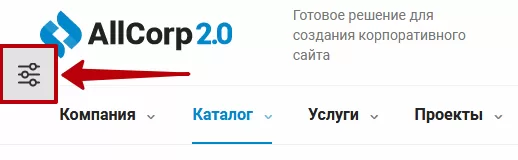
Переключитесь на раздел «Баннеры» и активируйте нужный вам, переместив ползунок вправо.
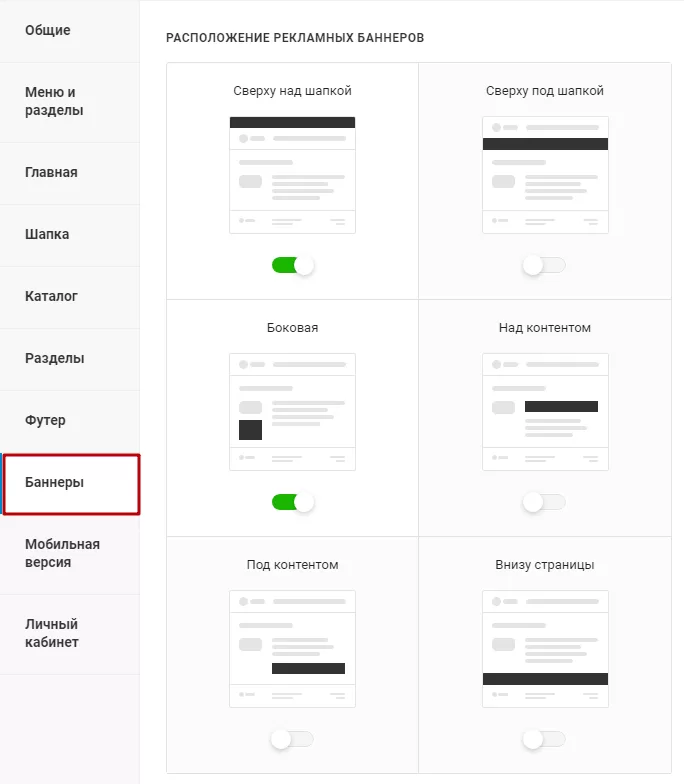
- В админке
В Аспро: Корпоративный сайт 2.0 перейдите в Аспро: Allcorp2 → Настройки.
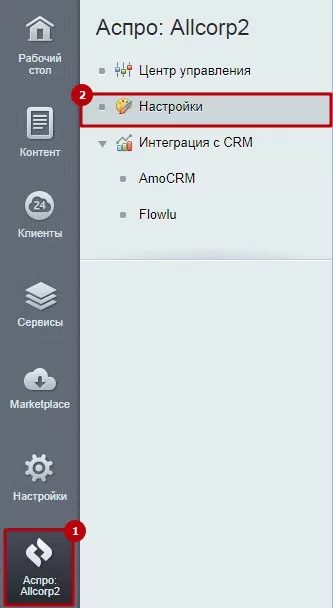
В Аспро: Priority откройте Аспро: Priority → Настройки.
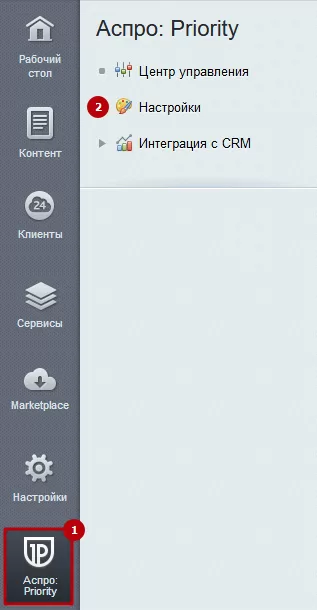
Пролистайте настройки до группы «Баннеры». Установите галку у нужных вам пунктов и сохраните изменения.
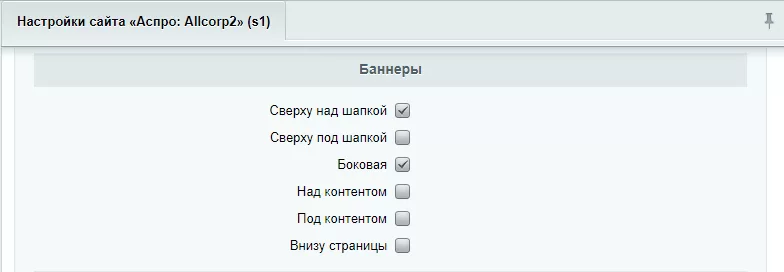
Управлять баннерами можно как в публичной части сайта, так и в административной. Для управления из публички переключитесь в режим правки.
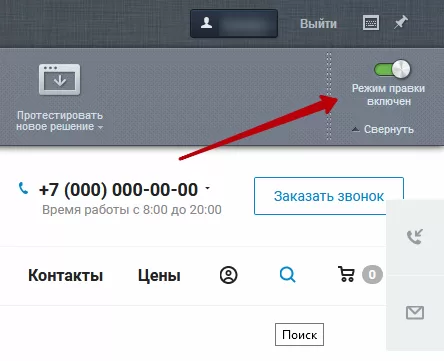
Наведите указатель на баннер, который вы хотите изменить (2) , удалить (3) , или на место которого нужно добавить новый (1). В появившемся меню нажмите кнопку, соответствующую вашим целям.
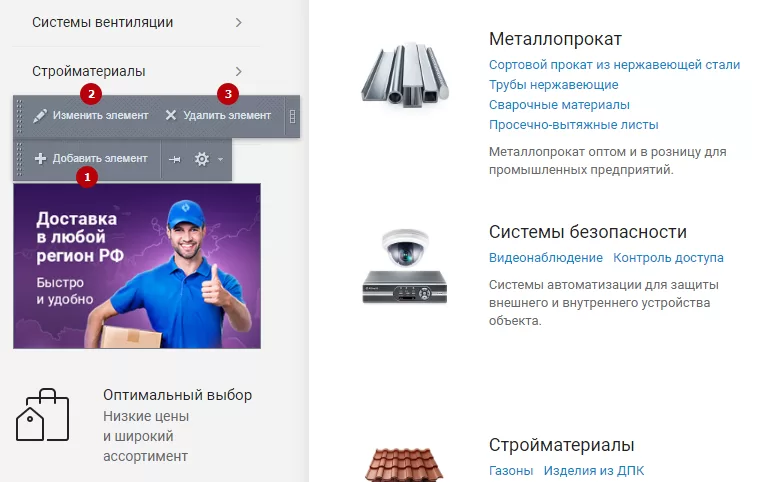
Баннеры в админке можно найти:
- В Аспро: Корпоративный сайт 2.0 в Рабочий стол → Контент → Реклама (aspro.allcorp2) → Баннерные позиции.
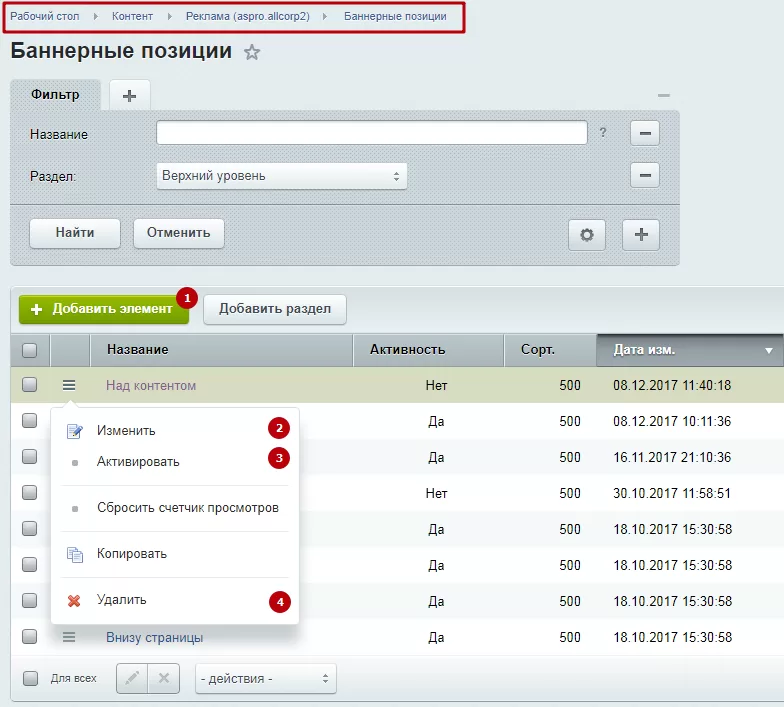
- В Аспро: Priority в Рабочий стол → Контент → Контент (aspro.priority) → Реклама - Внутренние
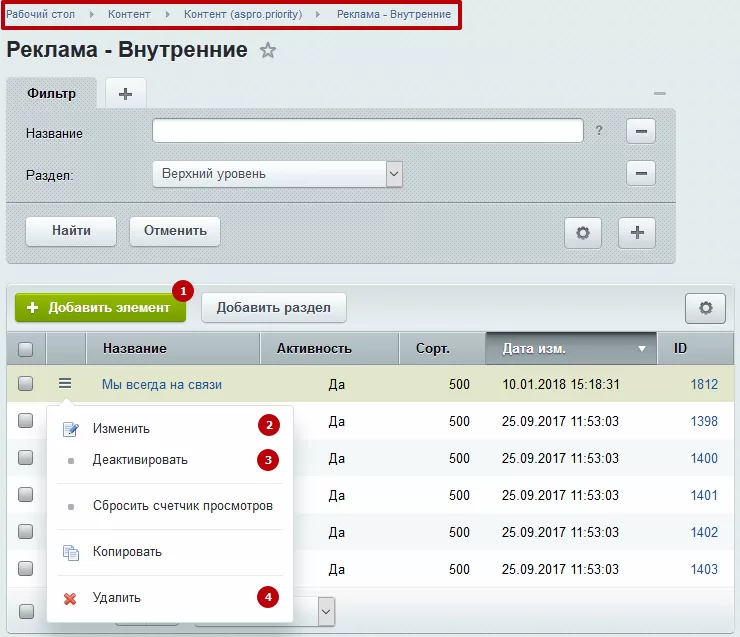
Здесь можно добавить новый баннер с помощью одноименной кнопки (1) или изменить**(2)** , удалить (4) ,деактивировать существующий (3) при помощи меню кнопки «Гамбургер».
Рассмотрим содержимое карточки подробнее. На основной вкладке вы можете:
- активировать отображение баннера на сайте (1) ;
- задать период, в который баннер будет виден пользователям (2) ;
- дать ему понятное название (3) , чтобы легко находить в списке (в админке);
- определить где он будет отображаться: над шапкой, под ней, над контентом, под ним, сбоку или внизу страницы (5) ;
- ограничить показ баннера некоторыми разделами (6) или страницами (7) ;
- скрыть его на версиях для мобильников (8) и планшетов (9) ;
- привязать к баннеру страницу (10) и определить как она будет открываться**(4)** – в новом окне или текущем;
- настроить каким образом подгонять размер изображения при уменьшении масштаба страницы (11) – обрезать по краям или масштабировать;
- задать цвет фона**(12)** для используемой картинки.
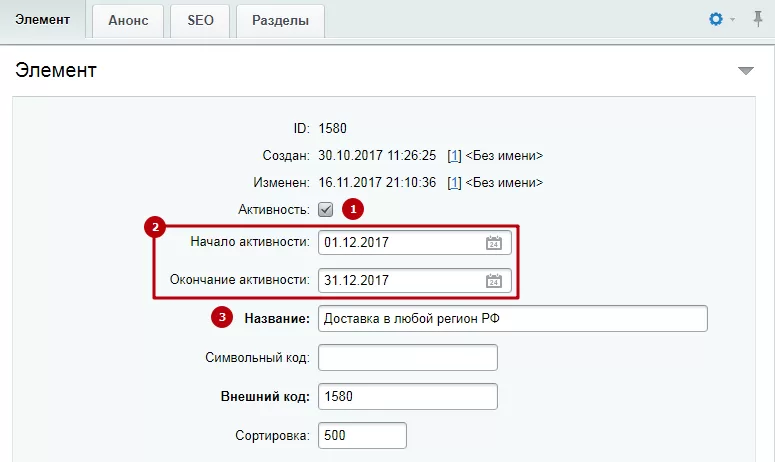
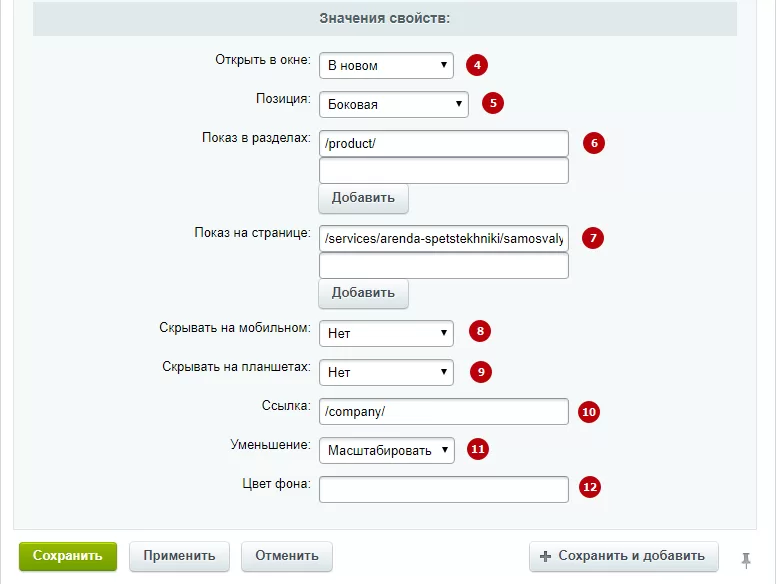
Изображение для баннера загружается на вкладке «Анонс».
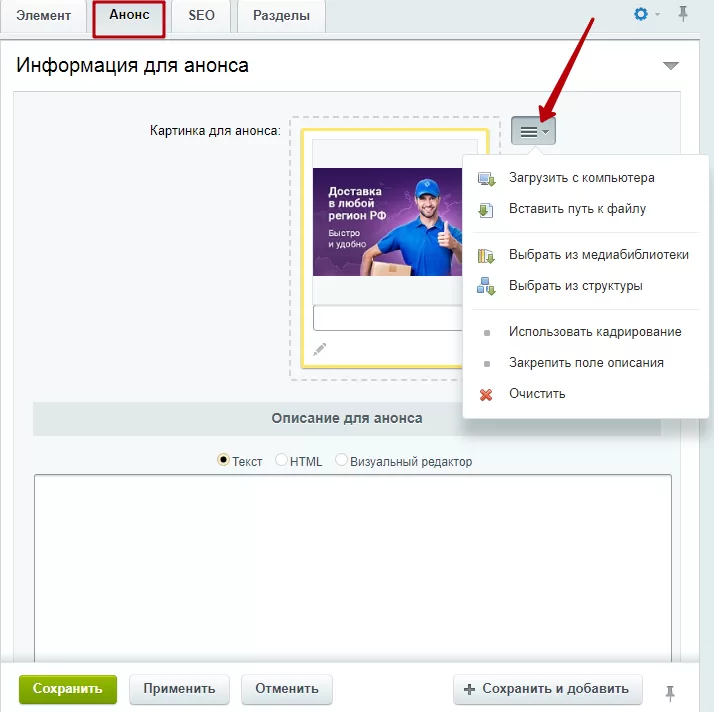
назадSEO, маркетинг, реклама Страница с ошибкой 404вперед
Страница с ошибкой 404
Страница с ошибкой 404 — классический код ответа по протоколу HTTP. Он свидетельствует, что связь с сервером установлена, но информации по заданному запросу нет.
Такая страница нужна для того, чтобы:
1. Показать пользователю, что он ошибся или ввел не тот адрес.
2. Чтобы подстраховаться на тот случай, если вы где-то поменяли адрес или удалили раздел.
3. Пользователь мог перейти на главную или другие разделы. А еще страницы 404 — полезны для SEO.
Настроить такую страницу можно в параметрах компонента. Выбор компонента для настройки зависит от раздела, в который вы хотите добавить страницу 404.
Давайте рассмотрим, как добавить страницу 404 для каталога. Для этого вам нужно, перейти в настройки компонента каталога. Здесь вы можете:
Установить специальный статус для страницы в браузере.
Выводить специальную страницу с сообщением о том, что страница не найдена
Загрузить свое изображение для странице 404. здесь вы указываете путь к файлу, который хотите использовать.
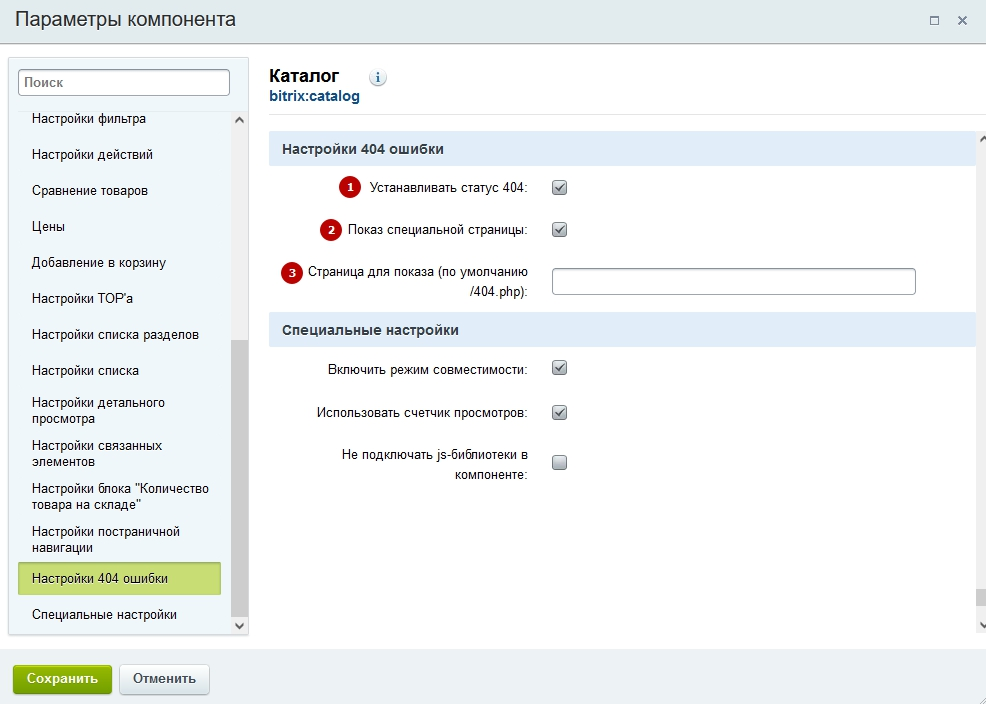
назадРекламные баннеры Для разработчиковвперед
Для разработчиков
Решение Аспро созданы на современной технологической платформе – Bootstrap 3.0, HTML5, CSS3, jQuery. Они имеют принципиально новую архитектуру, с которой по-настоящему удобно работать. В специальном разделе есть библиотеки кнопок, иконок и элементов для оформления.
В этой главе мы расскажем об этих преимуществах, а также о том, как легко и просто изменять основные элементы сайта.
Внимание! Информация, представленная в этой главе, носит рекомендательный характер и предназначена для программистов, владеющих навыками разработки на 1С-Битрикс. Мы не оказываем консультации по разработке и не несем ответственности за последствия изменения кода шаблона. Инструкция подразумевает, что вы сможете выполнить работу с кодом самостоятельно.
Мы настоятельно рекомендуем придерживаться наших рекомендаций. Ошибки, возникшие из-за некорректных действий, устраняются платно.
Если вы не разработчик и хотите доработать решение под ваш проект – например, изменить внешний вид блоков, разделов, элементов или добавить новый функционал, пожалуйста, свяжитесь с нами.
Содержание главы:
назадСтраница с ошибкой 404 Модификация кода шаблонавперед
Модификация кода шаблона
В этой главе мы расскажем, как мофидицировать отдельные разделы и элементы быстро и легко. При соблюдении этих рекомендаций вы избежите путаницы и конфликтов функционала при обновлениях.
Глава выстроена в виде уроков-кейсов. В кейсах рассматривается общий алгоритм работы с шаблонами компонентов и элементов, содержатся названия файлов и ссылки, необходимые для работы.
Содержание главы:
назадДля разработчиков Главная страницавперед
Главная страница
Если вам по каким-то параметрам не подходят имеющиеся 4 шаблона главной, вы можете создать свой. **
Кликните по вкладке с названием решения, далее Настройки → Главная. В «Типе главной страницы» выберите «Custom».
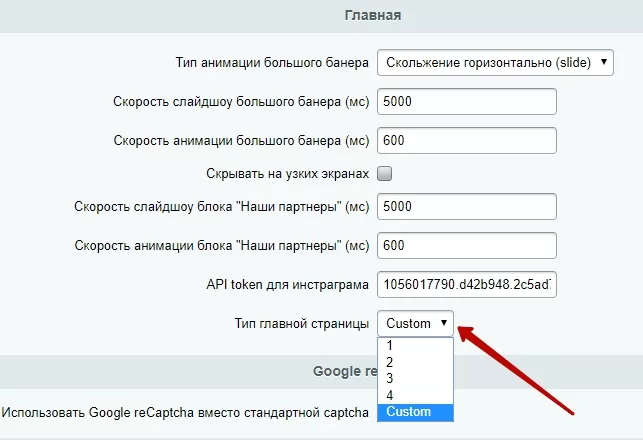
Затем перейдите в Рабочий стол → Контент → Структура сайта → Файлы и папки. В корне расположен кастомный файл (1) и шаблонные (2).
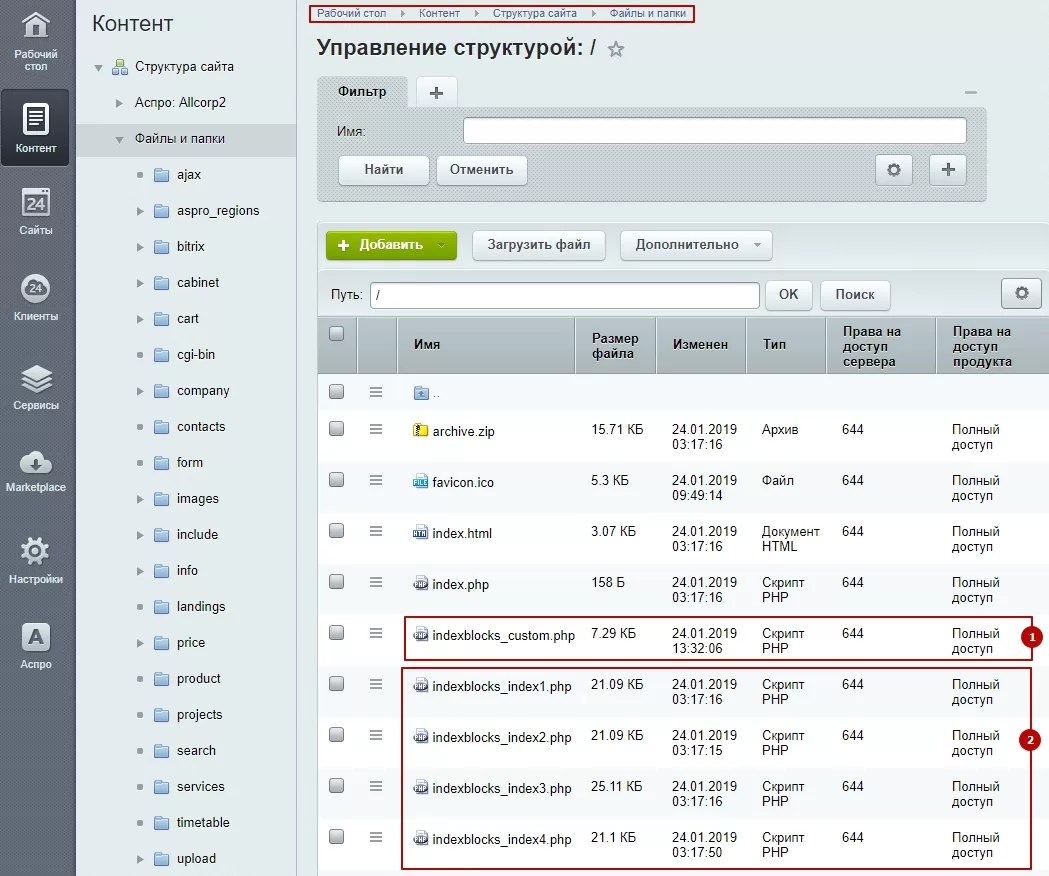
Из файлов шаблонов (2) в карточку (1) перенесите нужные вам элементы кода. Чтобы открыть файл, кликните на «гамбургер» и выберите «Редактировать как PHP».
При копировании кода обязательно в начале перенесите в файл indexblocks_custom.php (1) строку:
Далее скопируйте нужные блоки. Каждый из них должен начинаться и заканчиваться строками:
- IncludeComponent(
- );?>
Блоки услуг и портфолио содержат несколько вариантов отображения. Поэтому для копирования понравившегося вам шаблона, перейдите в Рабочий стол → Контент → Структура сайта → Файлы и папки → include → mainpage. Там расположены файлы шаблонов услуг (3) и портфолио (4).
Кликнете на гамбургер нужного файла и выберите «Редактировать как PHP».
Оттуда необходимо скопировать весь код и вставить в файл indexblocks_custom.php (1).
Нужно помнить, что расположение блоков главной зависит о того, в каком порядке вставлен код каждого элемента в файле indexblocks_custom.php (1).
назадМодификация кода шаблона Шапка сайтавперед
Шапка сайта
Изменения для шапки сайта выполняются по аналогичному алгоритму. Перейдите в Центр управления Аспро. В настройках найдите блок «Шапка». Подключите опцию для разработчиков Custom.
Вид сайта в публичной части снова изменился:
Перейдите в структуру сайта по адресу /bitrix/templates/aspro-digital/page_blocks. Найдите в списке файлы с кодом для различных типов шапки сайта. Всего их 15:
- header_1.php
- header_2.php
- …
- header_15.php
Файл header_custom.php предназначен для внесения изменений. Скопируйте туда фрагменты кода отдельных элементов, которые необходимы вам для работы, или разместите свой код.
назадГлавная страница Подвал сайтавперед
Подвал сайта
Подключите опцию для разработчиков Custorm в настройках решения, расположенных в Центре управления Аспро.
Перейдите в структуру сайта /bitrix/templates/aspro-digital/page_blocks. Найдите файлы, которые могут понадобиться для работы:
- footer_1.php
- footer_2.php
- footer_4.php
- footer_5.php
Файл footer_custom.php предназначен для внесения изменений. Скопируйте туда фрагменты кода отдельных элементов, которые необходимы вам для работы, или разместите свой код.
назадШапка сайта Мобильная шапка и мобильное менювперед
Мобильная шапка и мобильное меню
Перейдите в Центр управления Аспро и подключите опцию Custom для разработчиков в зависимости от того, что хотите изменить - мобильную шапку или тип мобильного меню.
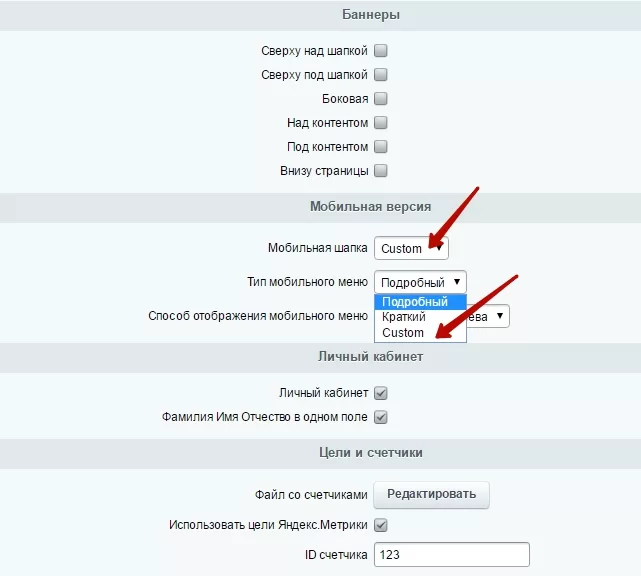
Перейдите в структуру сайта: /bitrix/templates/aspro-digital/page_blocks. Найдите нужные файлы.
Содержат код мобильной шапки:
- header_mobile_1.php
- header_mobile_2.php
Содержат код мобильного меню:
- header_mobile_menu_1.php
- header_mobile_menu_2.php
Файлы, в которые нужно вносить изменения:
- header_mobile_custom.php – для мобильной шапки
- header_mobile_menu_custom.php – для мобильного меню.
Отредактируйте нужный файл и сохраните изменения.
назадПодвал сайта Графические материалывперед
Графические материалы
В поставку решений Аспро включены библиотеки иконок, кнопок и других элементов интерфейса, которые помогут сделать сайт на основе готового решения еще красивее и уникальнее.
-
Библиотека UI-элементов для интернет-магазина Аспро: Максимум
-
Библиотека UI-элементов для интернет-магазина Аспро: Ландшафт
-
Библиотека UI-элементов для интернет-магазина Аспро: Приорити
-
Библиотека UI-элементов для интернет-магазина Аспро: Корпоративный сайт 2.0
-
Библиотека UI-элементов для интернет-магазина Аспро: Шины и диски 2.0
В разделе «Оформление» показаны варианты отображения текста с использованием заголовков различных уровней для разбиения информации на блоки меньшего размера, что упрощает ее восприятие, и позволяет отделить смысловые блоки друг от друга.
Для того, чтобы визуально выделить перечисление, например, преимуществ сотрудничества, вы можете задействовать один из вариантов представления списков: нумерованный/ненумерованный, иерархический/линейный или с детальным описанием. Также при создании списка в качестве маркера доступно использование пиктограмм, которые включены в библиотеку.
Для приверженцев интересной подачи материала приведен пример оформления цитат и буквиц, гармонирующий с общей стилистикой решения.
Цитата – это ключ, основная идея статьи, поэтому она должна особым образом выделяться на общем фоне и «цеплять» даже беглый взгляд посетителя.
Использование буквицы как художественного приема оформления текста делает его более приятным для чтения и украшает страницу, которая не изобилует другими яркими деталями.
В библиотеке присутствуют средства визуального оформления кода. Выражения из кода в тексте выделяются использованием другого цвета для него самого и его заднего фона, а строки кода для удобства помещаются в специальные блоки, чтобы ни один символ не потерялся в тексте описания.

В этом же разделе вы можете ознакомиться со стилями оформления таблиц, которые удобно использовать для представления структурированной информации (к примеру, отображения реквизитов компании).
Если вам необходимо выделить какой-либо элемент текста, вы можете установить возле него «визуальный якорь» в виде одной из пиктограмм, что в огромном множестве перечислены в разделе «Иконки». Например, к электронному адресу тех. поддержки с меткой легко будет вернуться в подробной инструкции по настройке программного продукта в случае, если инструкция не помогла и на одном из этапов возникли непредвиденные затруднения.

Также в этом разделе вы можете выбрать один из вариантов цветовой схемы, доступный для иконок большего размера.
Раздел «Кнопки» отображает варианты активных и неактивных кнопок, отличающихся размерами и расцветкой, чье поведение также различно при наведении на них указателя.
Раздел «Элементы» содержит примеры внешнего вида ярлыков (Labels) – иконок, содержащих исчерпывающую информацию, например, об участии предложения в действующей акции или отношение товара к хитам продаж.
Здесь же вы можете ознакомиться с отображением всплывающей подсказки, призванной при наведении указателя раскрыть посетителю значения используемых в статье терминов или внести некоторые уточнения.
Пример внутренних вкладок, используемых для улучшения организации предоставляемых пользователю сведений, демонстрирует оформление активных и неактивных вкладок, и поведение страницы при переключении с одной вкладки на другую.
Помимо прочего в этом разделе показаны способы представления аккордеона и его поведения при разворачивании скрытого по умолчанию варианта/полного списка. Функциональной особенностью этого элемента является возможность выбора посетителем какую информацию необходимо раскрыть более подробно, а какая представляется ему излишней.
Один из вариантов аккордеона используется на странице «Вакансии» в решении Аспро: Digital-компания при выборе соответствующей темы оформления раздела.
Ниже расположены примеры оформления предупреждений, шкалы прогресса, формы обратной связи.
Размеры навигационной панели по страницам раздела представлены в 3х вариантах.
Присутствуют дополнительные средства визуального оформления текстовых блоков.
Также в поставку включены элементы для работы с изображениями – Carousel, Fancybox и рамки для миниатюрных изображений.
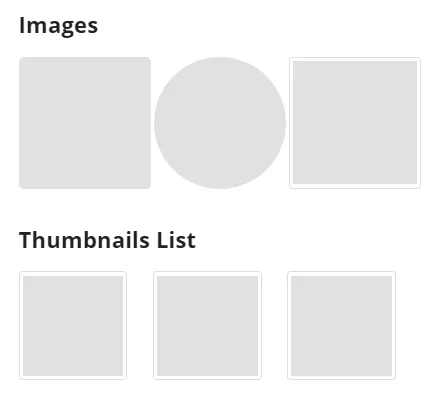
Содержание главы:
назадМобильная шапка и мобильное меню Использование библиотеки UI-элементоввперед
Использование библиотеки UI-элементов
В этом уроке мы расскажем и покажем наглядно, как можно использовать UI элементы из библиотеки, включенной в поставку решения, а также как пользоваться возможностями верстки, вставлять иконки, кнопки и элементы оформления на сайт.
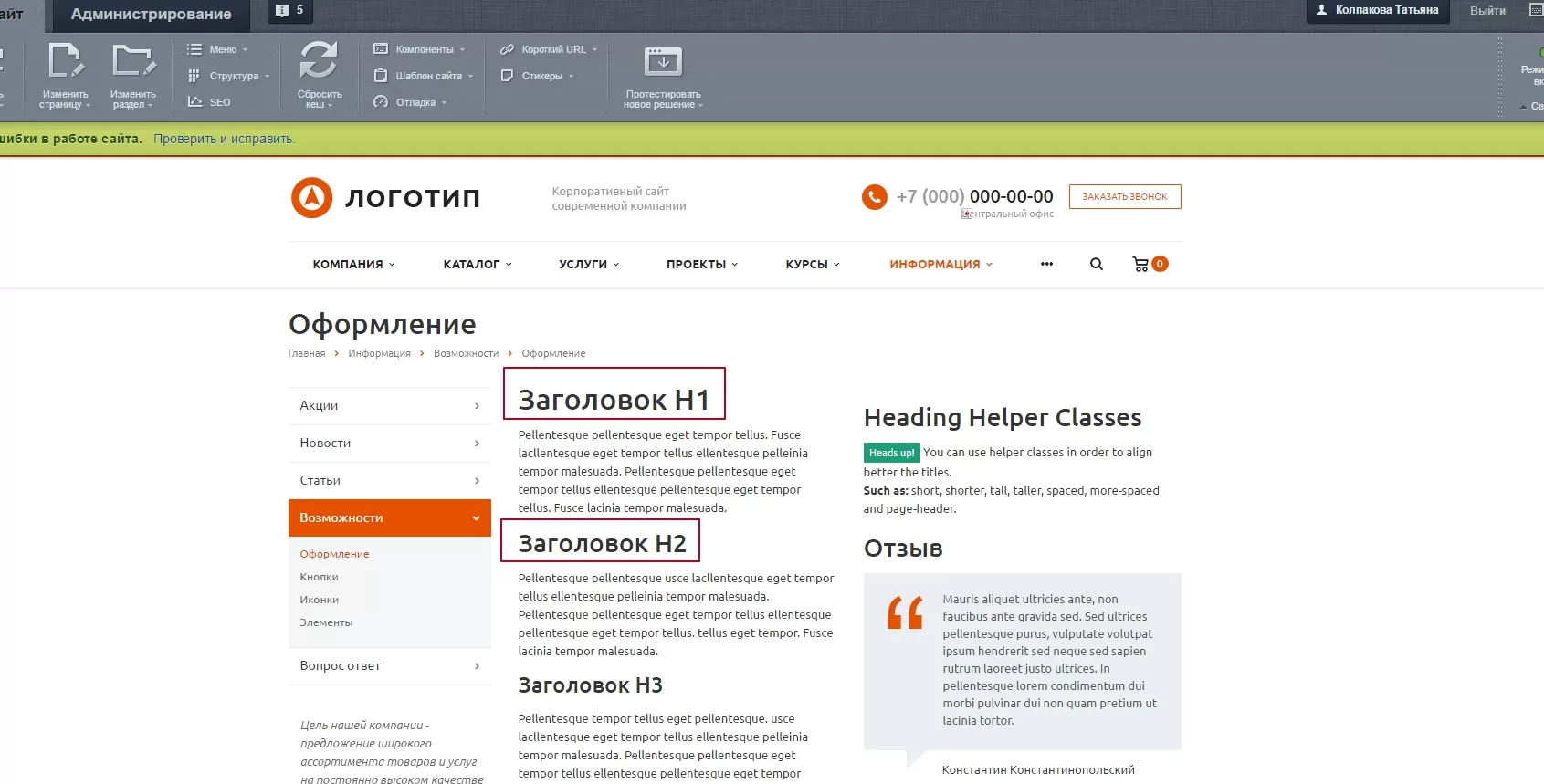
Внимание! Для успешной работы с html-кодом понадобятся хотя бы минимальные знания тегов и принципов записи. Если возникают сомнения или нужно попрактиковаться, вы можете смело экспериментировать с версткой на тестовой странице. Изменение html-кода может испортить верстку отдельной страницы, но не сломает весь сайт.
Представленные на демо-сайте UI элементы являются html-кодом, который вы можете скопировать и вставить в нужное место на странице сайта. В качестве примера добавим на сайт элемент «Шестеренки» и заголовки разного размера.
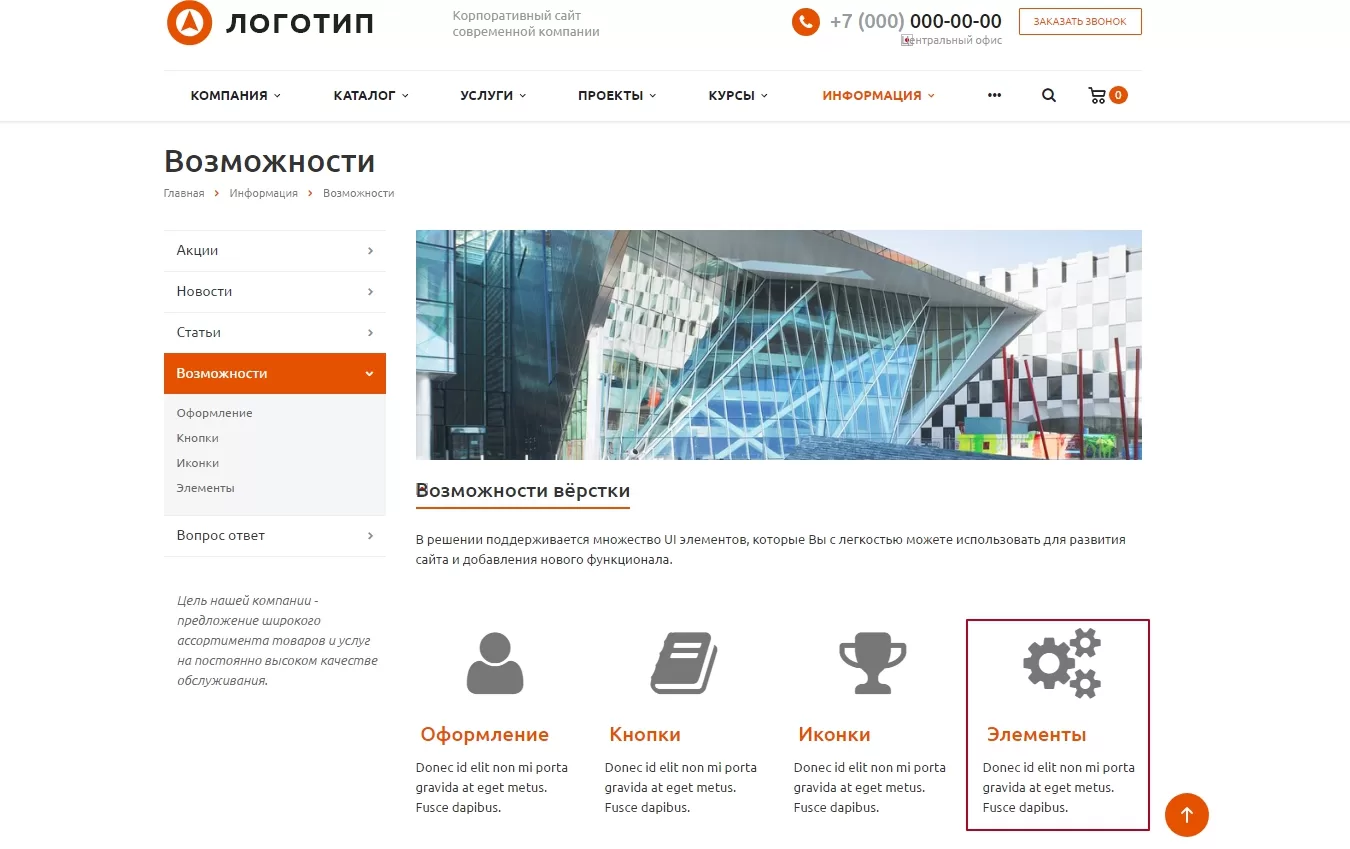
Перейдите на нужную страницу сайта, где вы хотите разместить элементы, активируйте режим правки и откройте страницу для редактирования. Переключитесь на совмещенный режим отображения, чтобы было видно одновременно и html-код, и внешний вид содержимого.
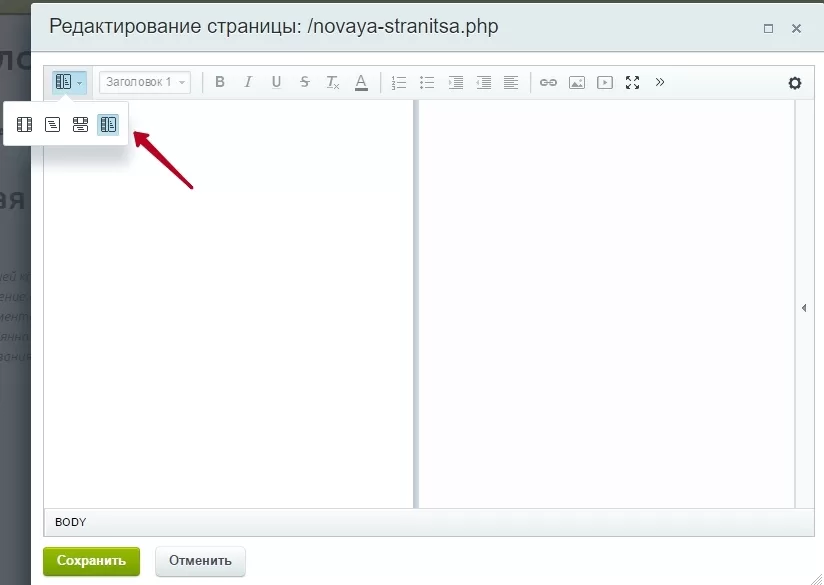
Откройте на вашем сайте раздел с библиотекой UI-элементов, перейдите на страницу с нужным содержимым, войдите в режим редактирования и также переключитесь в нем на совмещенный режим отображения.
Скопируйте код интересующих вас элементов и вставьте на странице своего сайта.
В нашем примере скопирован код заголовка и код элемента «Шестеренки». Вы можете вносить изменения в код – например, убрать тестовый текст под заголовком или поменять подпись под шестеренками.
После сохранения изменений на странице отображаются нужные элементы:
Важно! Для Аспро: Максимум, начиная с версии 1.6.1, чтобы работали иконки, нужно дополнительно подключить библиотеку иконок font awesome. Подключение производится на той странице, где они будут отображаться. Для этого вставьте код CJSCore::Init(‘aspro_font_awesome’) на странице.
Для Аспро: Корпоративный сайт 3.0 код отличается: CJSCore::Init(‘aspro_font-awesome’).
Подключение библиотеки на Аспро: Лайтшоп
Для десктопной версии Аспро: Лайтшоп вставьте следующий код: \Aspro\Lite\Functions\Extensions::init( БИБЛИОТЕКА);
А для мобильной версии: \Aspro\Lite\Functions\ExtensionsMobile::init(БИБЛИОТЕКА);
Чтобы найти все доступные библиотеки, перейдите в административную часть сайта. Выберите Контент (1) → Структура сайта (2) → Файлы и папки (3). Вставьте следующий путь в поле:
— для десктопной версии: /bitrix/modules/aspro.lite/lib/functions/Extensions.php
— для мобильной версии: /bitrix/modules/aspro.lite/lib/functions/ExtensionsMobile.php
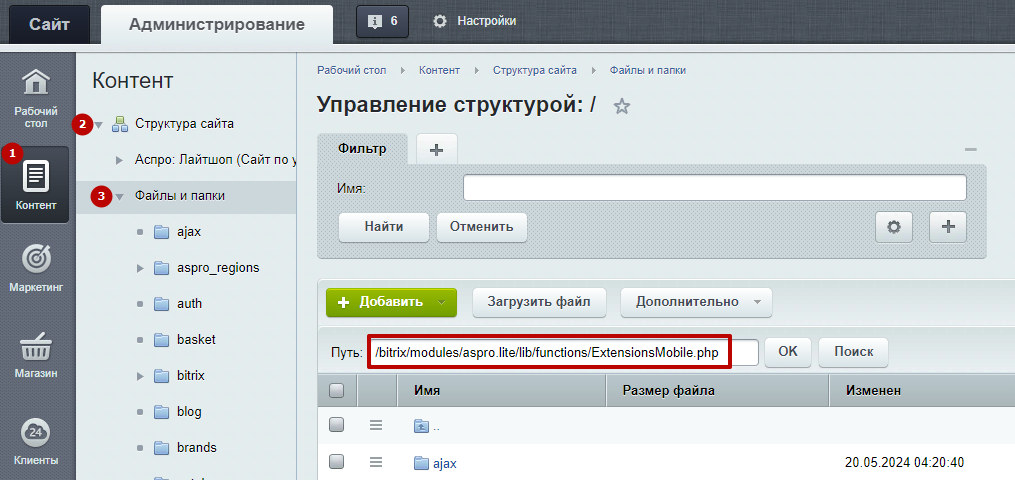
Доступные библиотеки находятся в массиве $arConfig.
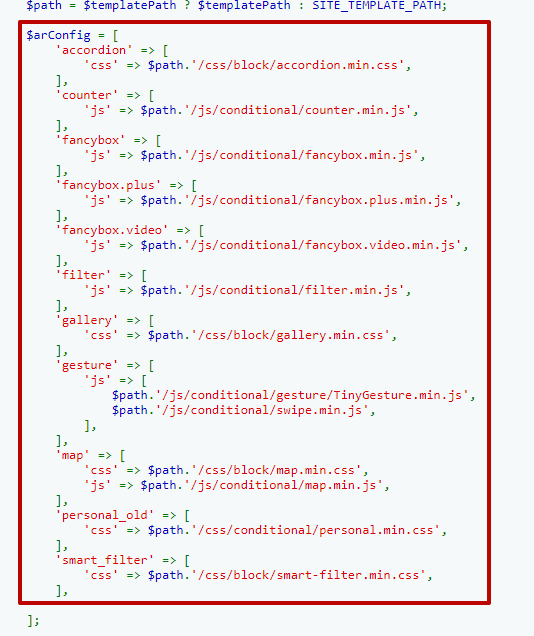
назадГрафические материалы Установка модулей сторонних разработчиковвперед
Установка модулей сторонних разработчиков
Решения «Аспро» поддерживают стандартный набор модулей и компонентов 1С-Битрикс.
Мы не тестируем модули и компоненты сторонних разработчиков, поэтому не можем гарантировать совместимость с решениями «Аспро» и 100% работоспособность на готовом сайте. Для того, чтобы установить такое решение, рекомендуем обратиться к сертифицированным партнерам 1С-Битрикс.
Внимание! Если вы собираетесь установить модуль или компонент стороннего разработчика, помните: вы делаете это на свой страх и риск. Любые вмешательства такого рода приравниваются к изменению кода и могут привести к нарушению логики работы решения, изменениям верстки и программным ошибкам. Перед тем, как устанавливать модуль, убедитесь, что вы обладаете необходимыми навыками для внесения изменений в решение и обязательно выполните резервное копирование.
назадИспользование библиотеки UI-элементов
Полная версия курса: Аспро: Приорити в базе знаний Аспро. Вопросы по внедрению, настройке или обновлению решения — свяжитесь со мной.
Источники
- Курс «Приорити» — официальная документация Аспро: https://aspro.ru/docs/course/?COURSE_ID=38&INDEX=Y
- Решение «Приорити» в базе знаний Аспро: https://aspro.ru/kb/aspro.priority/
Евгений Урядов может помочь:
Частые вопросы
Что описывает курс документации «Аспро: Приорити»?
236 уроков официальной документации Аспро: установка решения, начальная настройка, работа с каталогом и интеграциями, решение типовых задач. Материал воспроизведён как справочник с указанием источника.
Нужна ли отдельная лицензия 1С-Битрикс для «Аспро: Приорити»?
Да. Решения Аспро работают на платформе 1С-Битрикс: Управление сайтом — лицензии платформы и решения приобретаются отдельно. Помогу с подбором редакции под задачу и оформлением счёта.
Кто занимается установкой и настройкой?
Евгений Урядов — сертифицированный партнёр Аспро и 1С-Битрикс. Установка и базовая настройка — от 1 дня, ответ на заявку — до 4 рабочих часов. Работаю по России, Беларуси и Казахстану.
Работаю удалённо — цены и условия для вашего города: