Аспро: Приорити 2.0 — документация, часть 2 из 5: Главная страница
Источник: официальный курс [1] «Аспро: Приорити 2.0» из базы знаний Аспро. Решение: Аспро: Приорити 2.0 [2]. Справочная выгрузка сертифицированного партнёра Аспро, обновлено 19.09.2026.
Части курса: 1 · 2 · 3 · 4 · 5
Содержание
- Главная страница
- Управление расположением блоков на главной
- Большие баннеры на главной странице
- Тизеры преимуществ на главной
- Разделы каталога
- Элементы каталога на главной
- Баннеры с текстом на главной
- Блок «Акции» на главной
- Блок «Новости» на главной
- Блок «Услуги» на главной
- Блок «Сотрудники» на главной
- Блок «Отзывы» на главной странице
- Блог на главной странице
- Блок «Проекты» на главной странице
- Блок «Карты» на главной странице
- Блок «Вопрос-ответ» на главной странице
- Блок «О компании» на главной странице
- Блок «Бренды» на главной странице
- Блок «Форма» на главной странице
- Блок «ВКонтакте» на главной
- Блок «Тарифы» на главной
- Дополнительные блоки на главной
- Блок «Видеоотзывы» на главной странице
Главная страница
назадРедактирование выпадающего списка контактов в шапке, футере и Мегаменю Управление расположением блоков на главнойвперед
Управление расположением блоков на главной
Главная страница сайта состоит из блоков. К примеру, есть блок «Вопрос-ответ» (1) , блок «Статьи» (2) и блок «Контакты» (3).
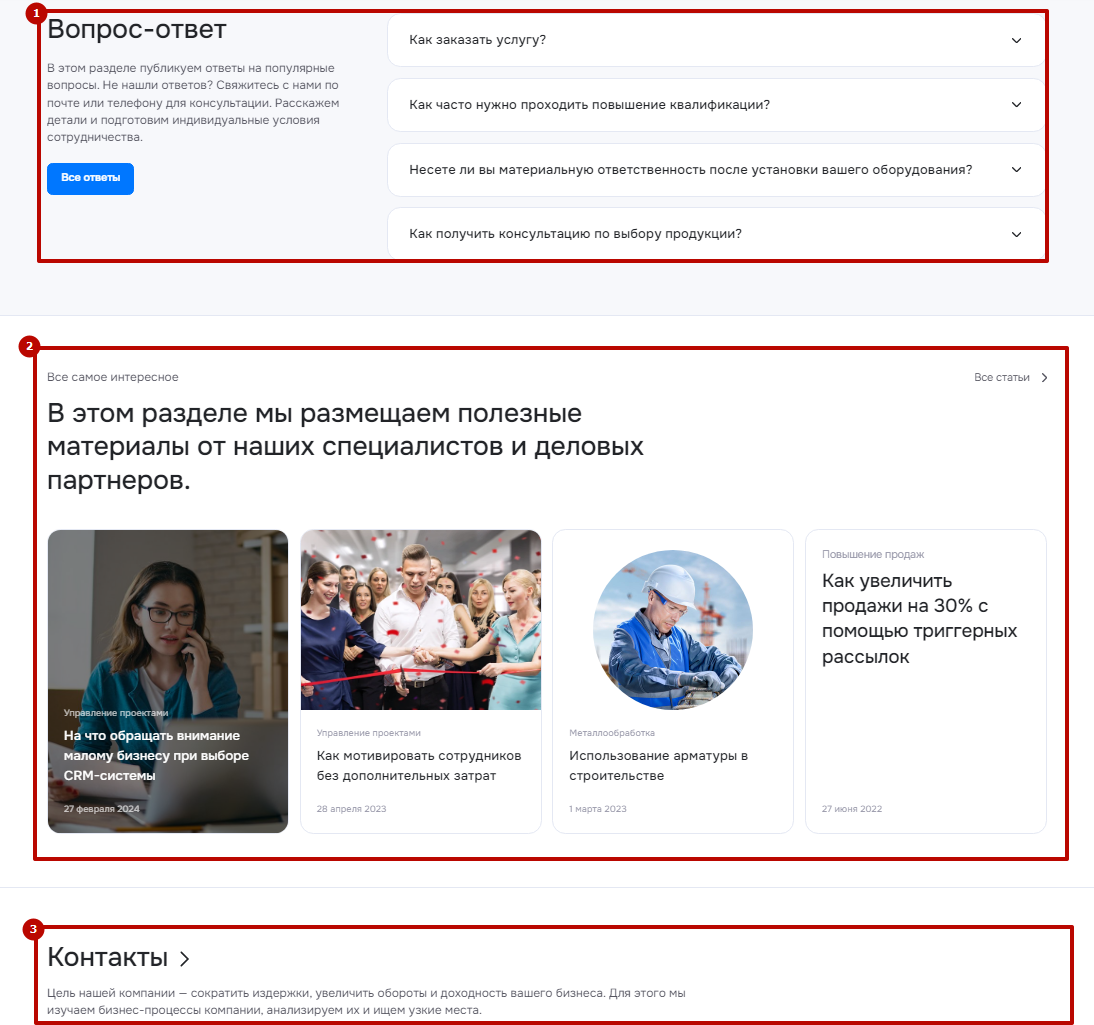
Все блоки вашего сайта — это единый организм, где каждая часть дополняет друг друга. Чтобы структура сайта выглядела органично, продумайте стратегию расположения блоков. Покажем на примере.
Как управлять расположением блоков
- Открыть виджет настроек.
- Перейти на вкладку «Главная».
- Ухватить левой кнопкой мыши вертикальные стрелки рядом с ползунком, который отключает отображение блока, и переместить строку вверх или вниз.
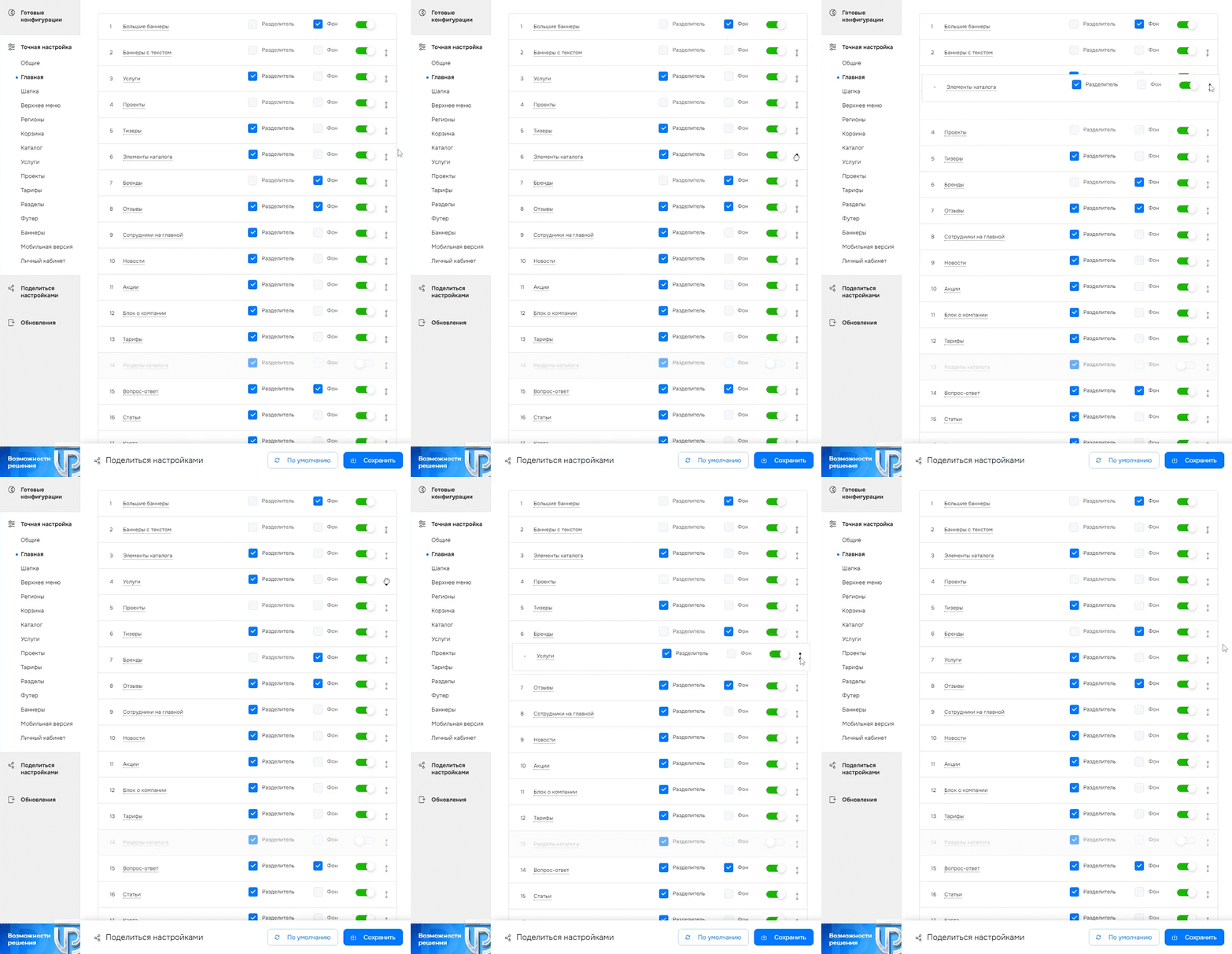
Элементы сместятся в сторону освободившегося пространства — вверх или вниз, в зависимости от того, откуда вы перетащили строку.
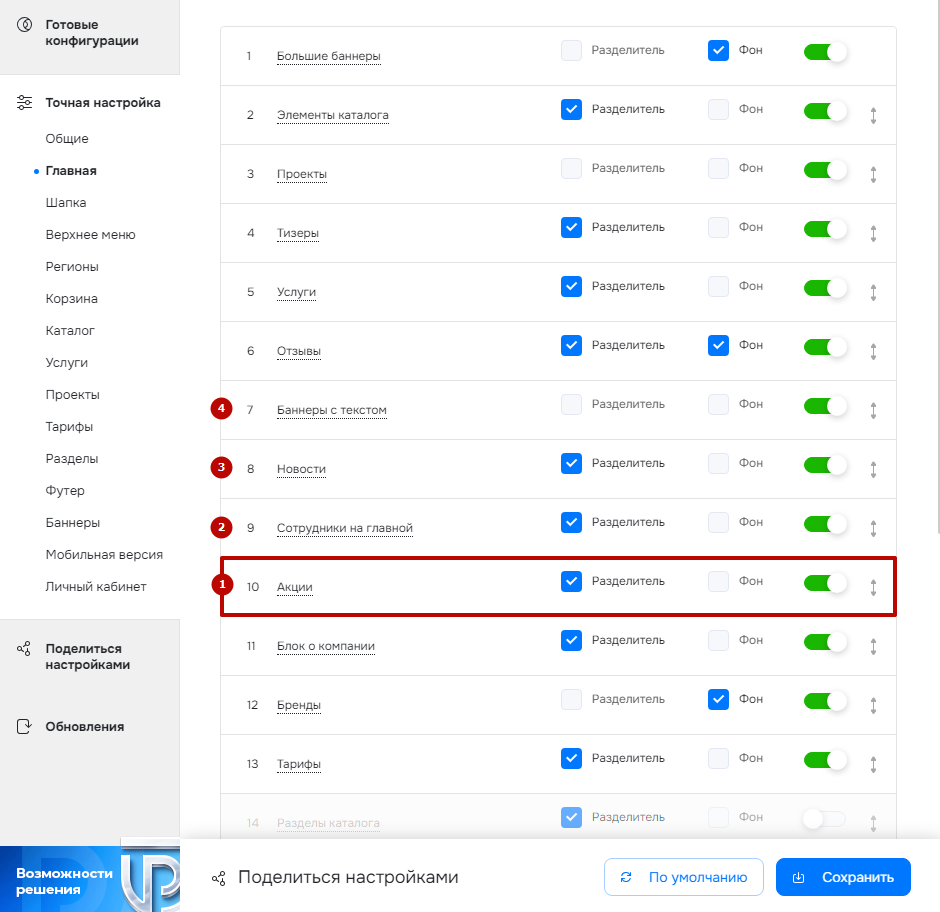
Например, при перемещении блока акции (1) под блок «Сотрудники на главной» (2), баннеры с текстом (3) и новости (4) переместятся на одну позицию вверх.
Вы можете отключить отображение определенного блока. Для этого используйте виджет настроек и в блоке «Главная» деактивируйте ненужный блок.

Управлять блоками можно в административной части. Для этого перейдите в Аспро (1) → Аспро: Priority2 (2) → Настройки (3) → Главная (4).
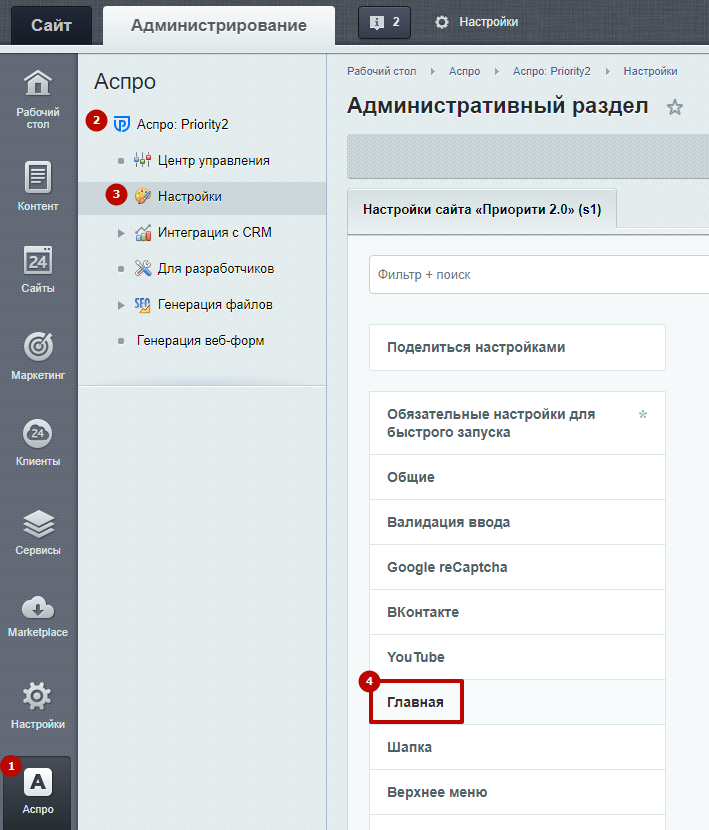
В блоке есть параметры отображения и порядок блоков на главной (1). Возле полей, активирующих отображение блоков, располагаются вертикальные стрелки (2). С их помощью можно менять блоки местами (так же, как в виджете).
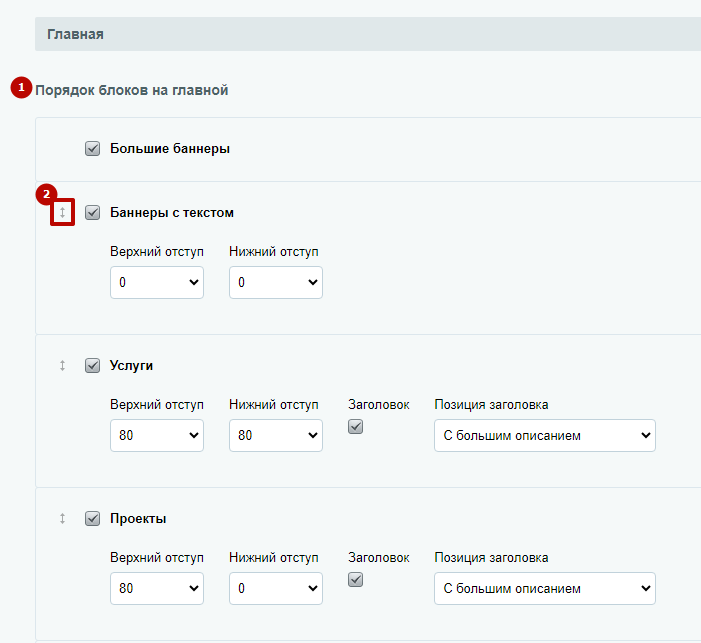
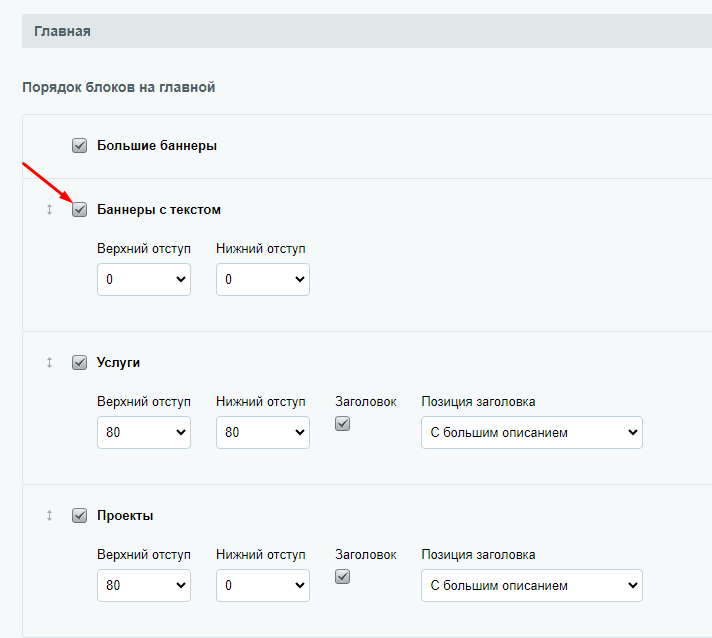
Чтобы не отображать определенный блок на главной странице, снимите галку рядом с его названием. Для сохранения изменений нажмите «Применить».
назадГлавная страница Большие баннеры на главной страницевперед
Большие баннеры на главной странице
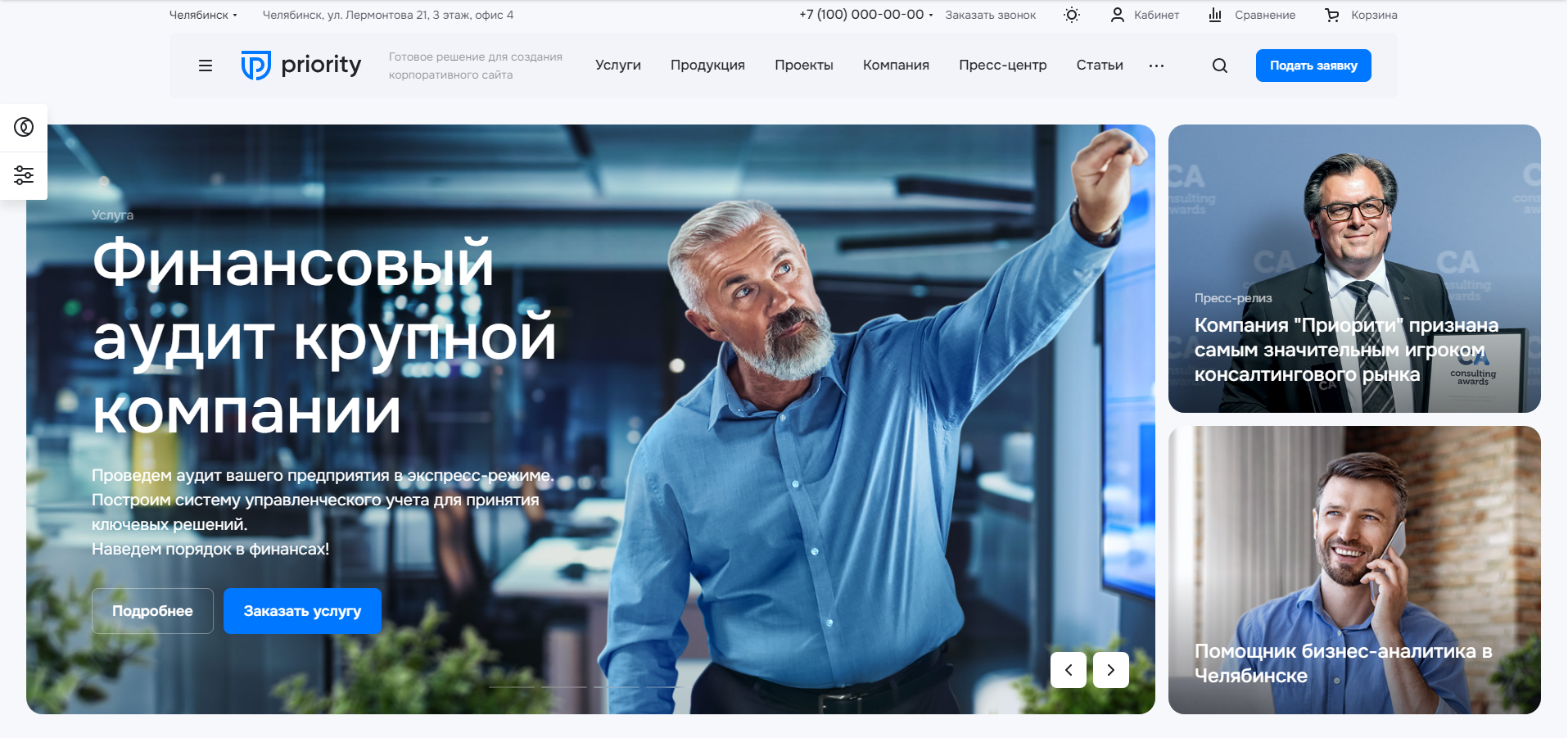
На главной странице вы можете отобразить большие баннеры. Добавляйте блок с большими баннерами, чтобы посетители сайта могли подробно рассмотреть широкие изображения с вашими сотрудниками и вашей сферой деятельности. Расскажите о своей основной работе и преимуществах через заголовок и описание к каждому баннеру.
Всего доступно 3 типа отображения больших баннеров на главной. Рассмотрим подробнее каждый из них.
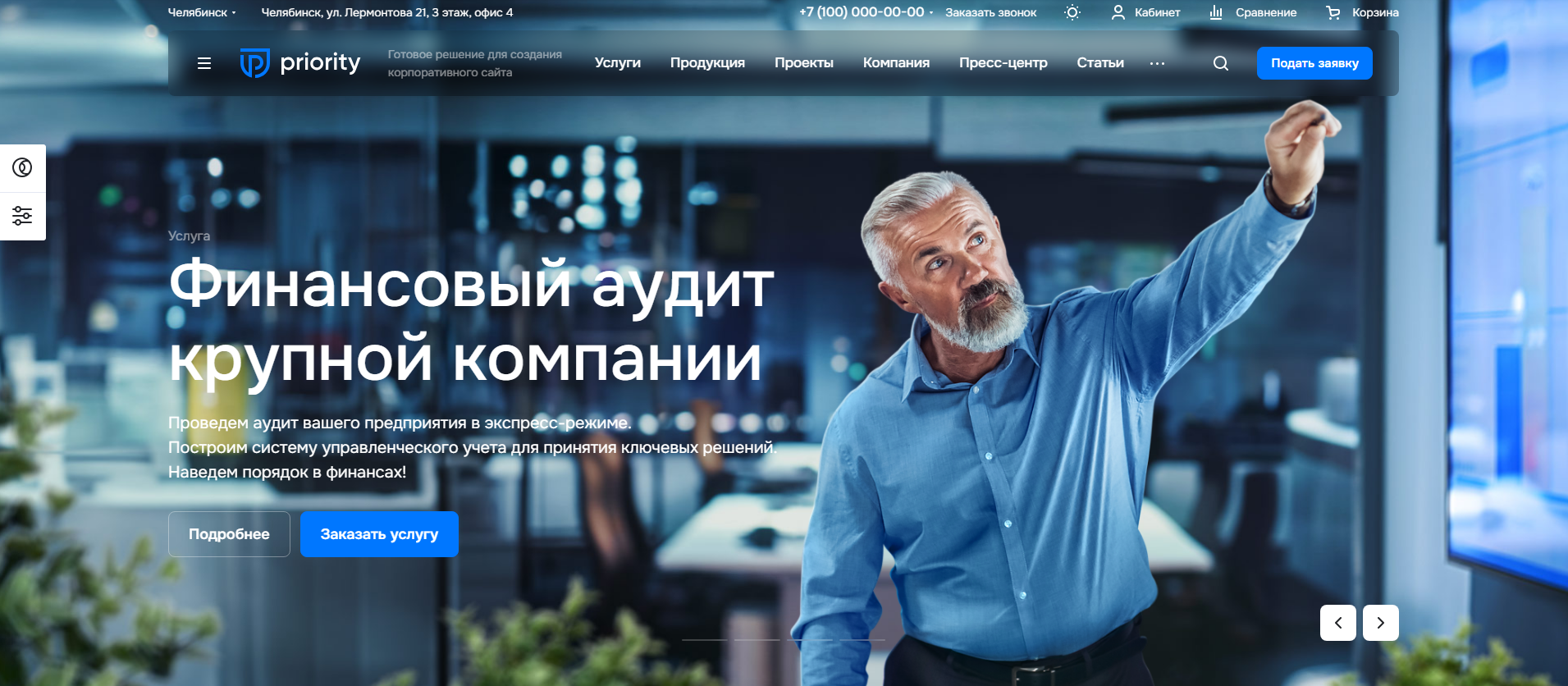
- С наездом на шапку.
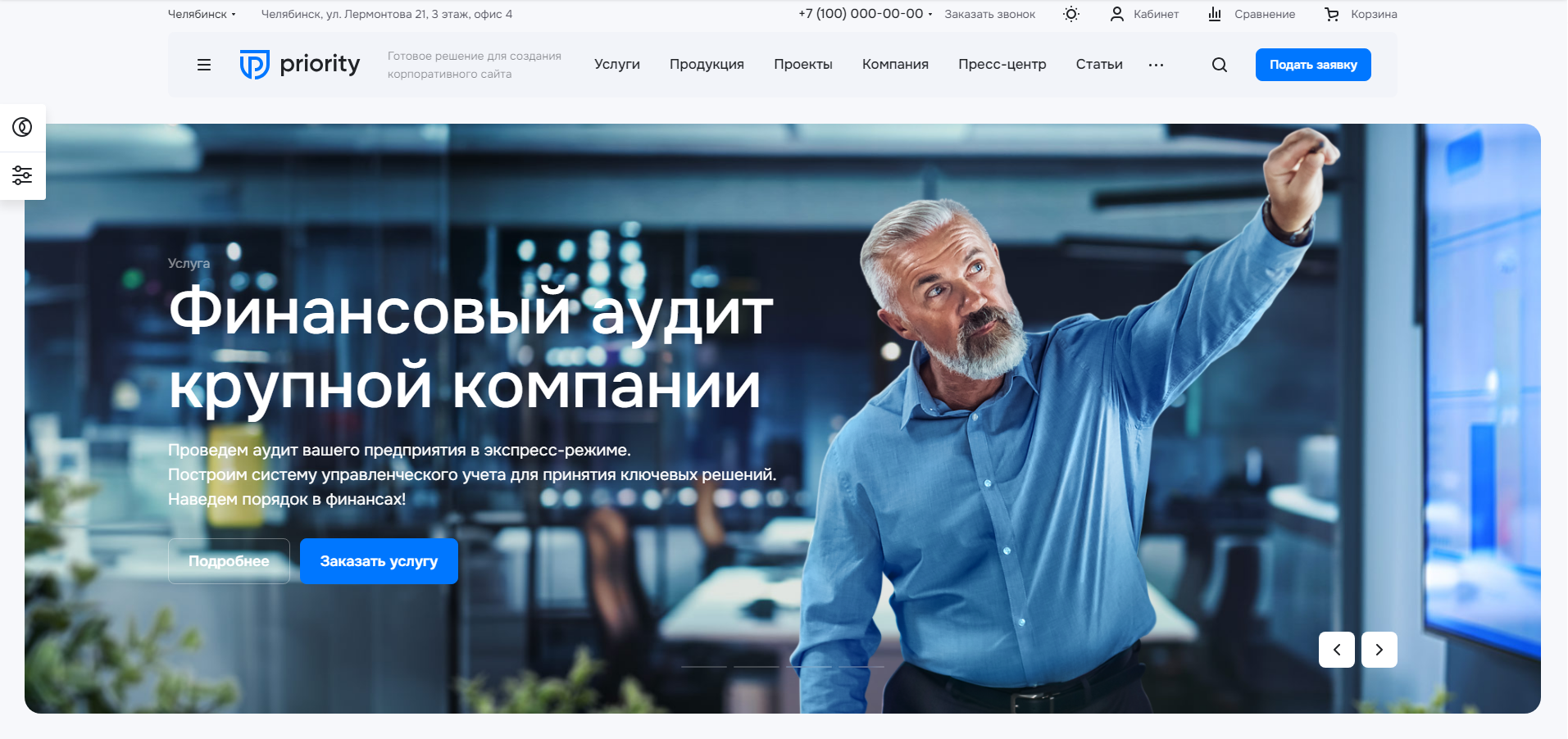
- Без наезда на шапку.
- С баннерами сбоку.
Выбрать подходящий тип можно двумя способами:
- через виджет в публичной части;
- в административном разделе.
Рассмотрим каждый вариант подробнее.
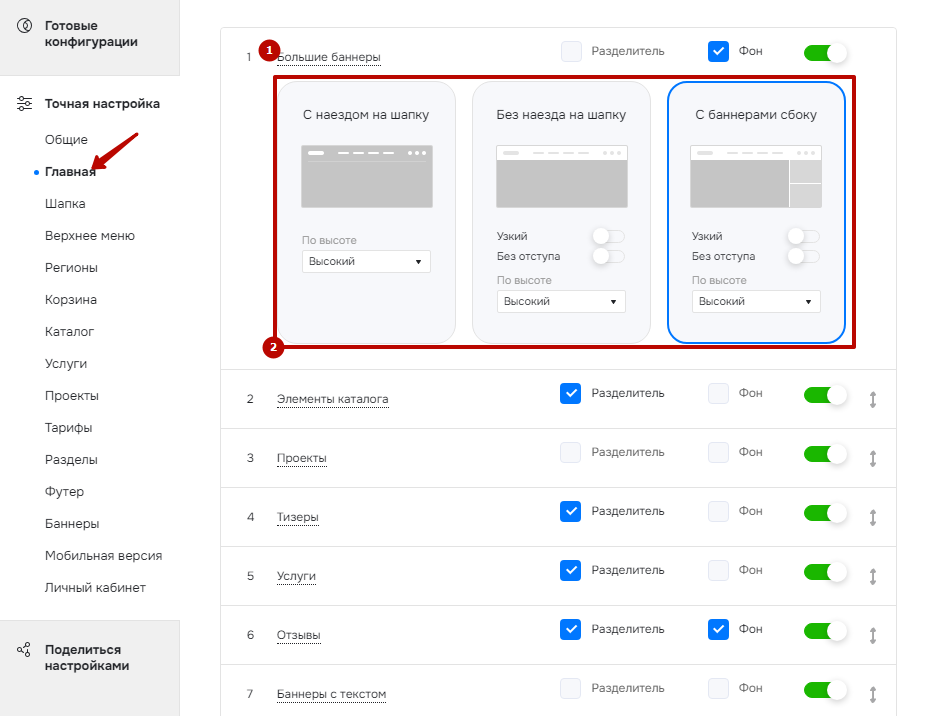
Виджет в публичной части
Перейдите в «Точную настройку», далее в раздел «Главная». В списке блоков главной страницы найдите пункт «Большие баннеры» (1). Раскройте пункт и выберите необходимый тип отображения блока (2).
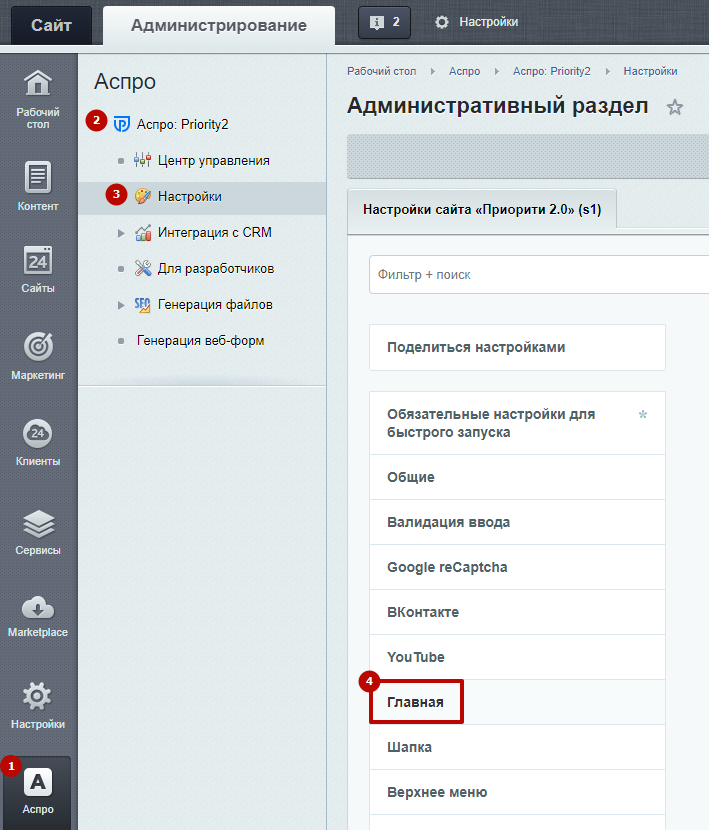
Административная панель
Для выбора подходящего типа блока необходимо перейти в Аспро (1) → Аспро: Priority2 (2) → Настройки (3) → Главная (4).
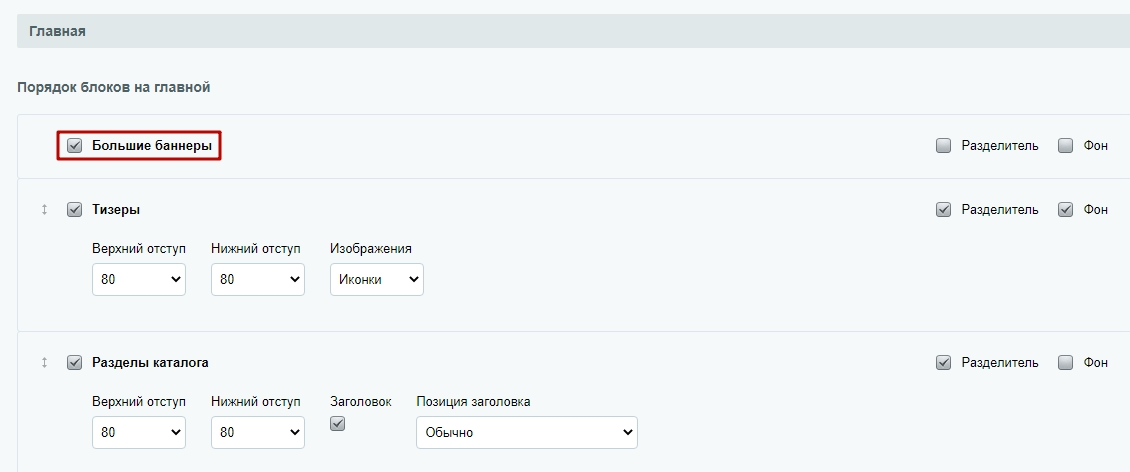
В разделе «Главная» поставьте галку напротив пункта «Большие баннеры», чтобы отобразить блок на главной странице.
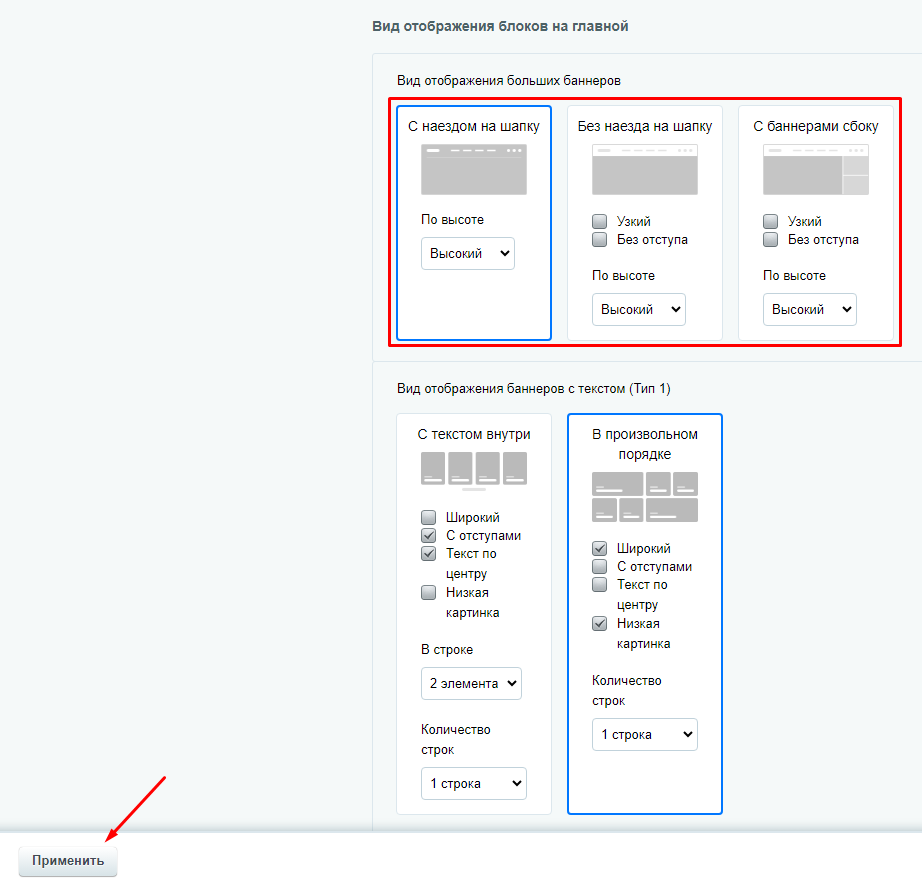
Далее прокрутите бегунок до «Вид отображения больших баннеров». Выберите нужное и нажмите «Применить».
Нужна помощь?
Доверьте создание изображений нашим дизайнерам — они учтут все технические нюансы и разработают безупречный баннер. Узнайте больше об услуге или оставьте заявку.
Содержание главы:
назадУправление расположением блоков на главной Настройки оформления блока «Большие баннеры» на главнойвперед
Настройки оформления блока «Большие баннеры» на главной
Настроить вид отображения блока можно так, как этого требует ваш проект. Например, выбрать тип, высоту, фон и др. Рассмотрим настройки подробнее.
Общие настройки блока
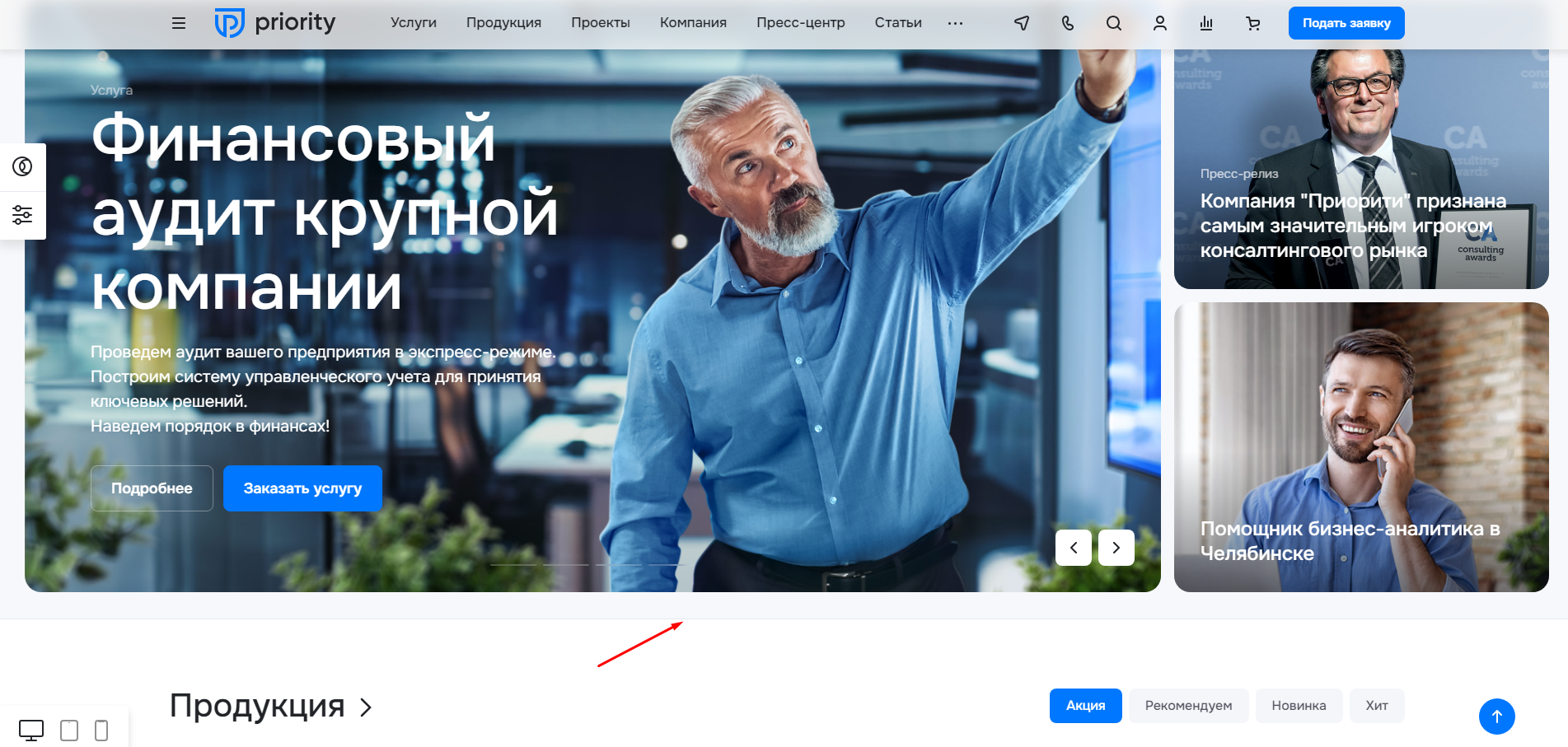
При любом типе отображения для блока вы можете установить разделитель для указания границы блока и назначить серый фон на весь блок.
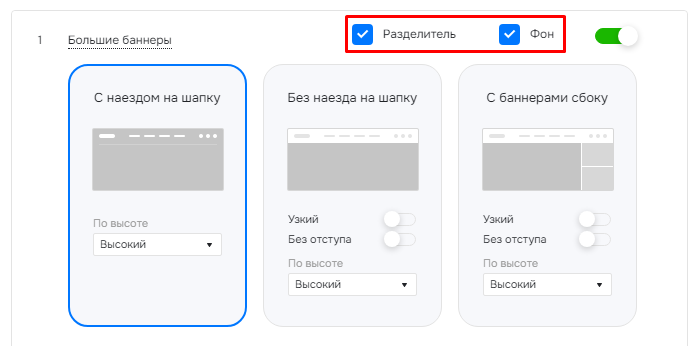
Вот так выглядит блок с разделителем и серым фоном.
Настройки по типам блока
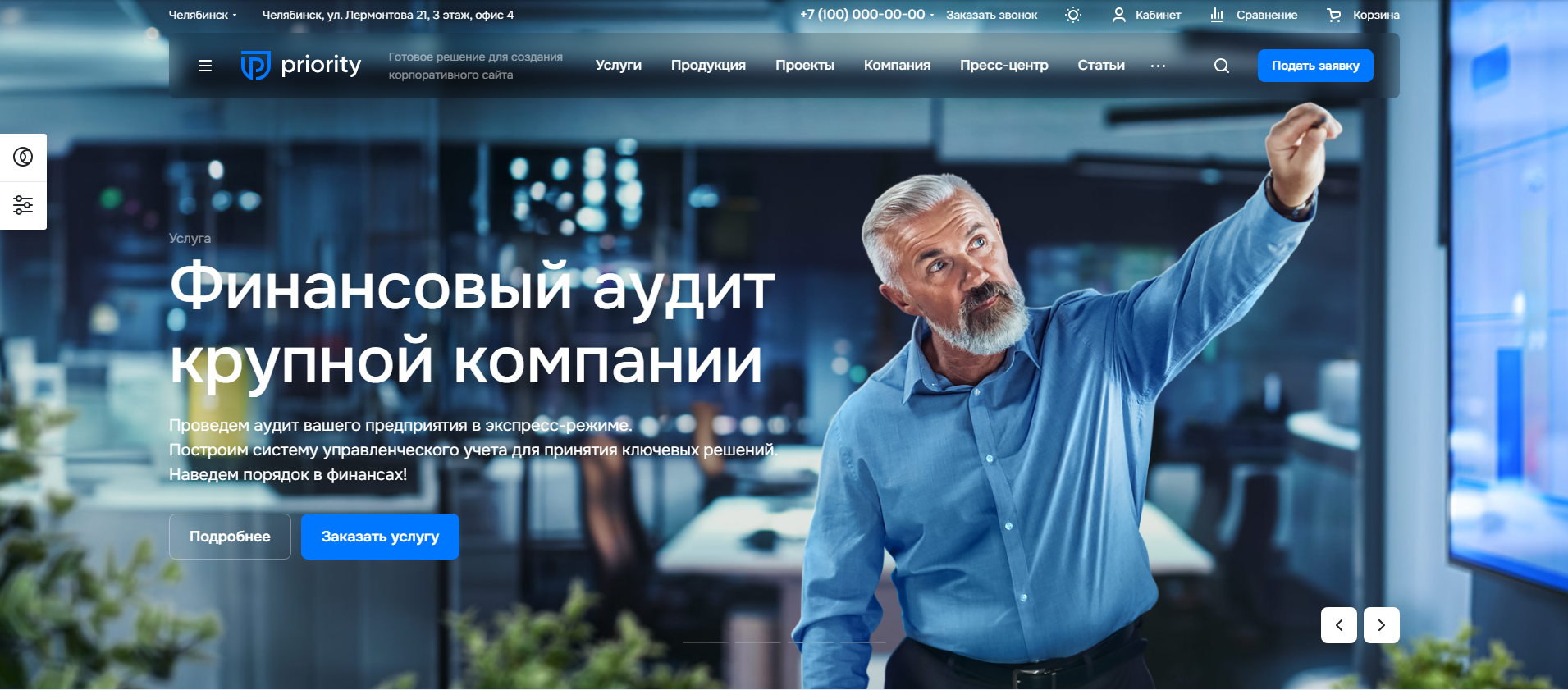
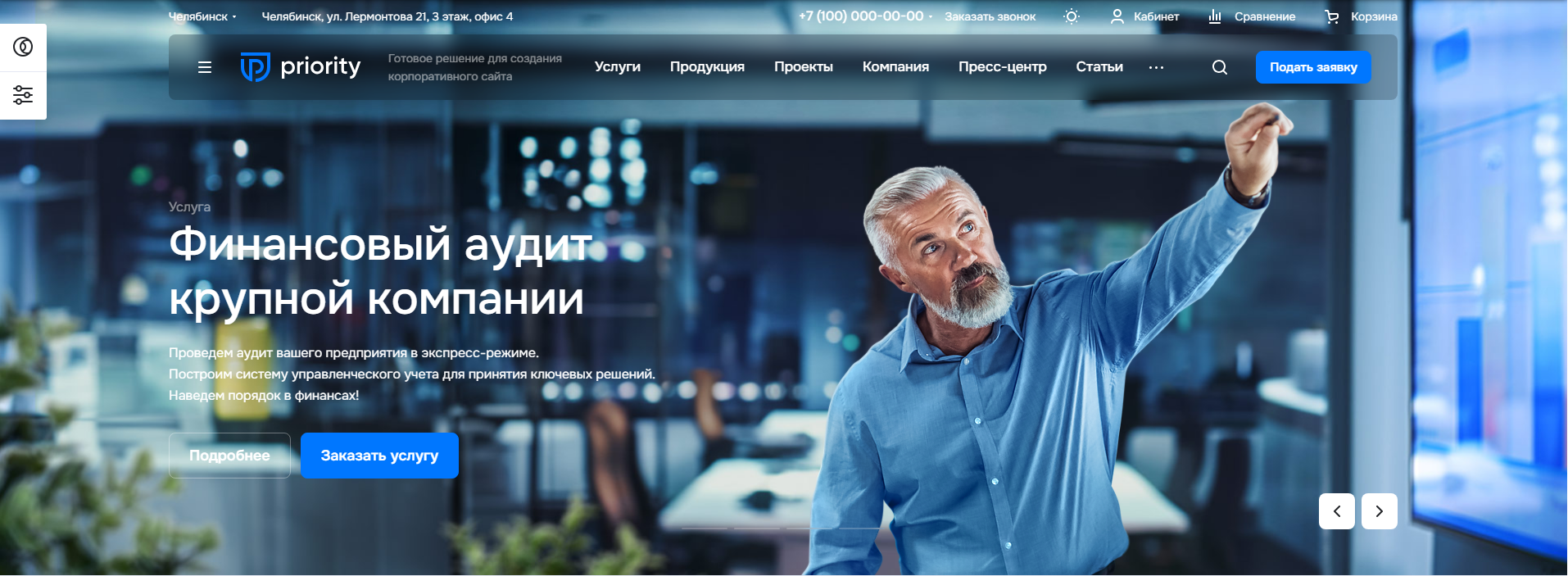
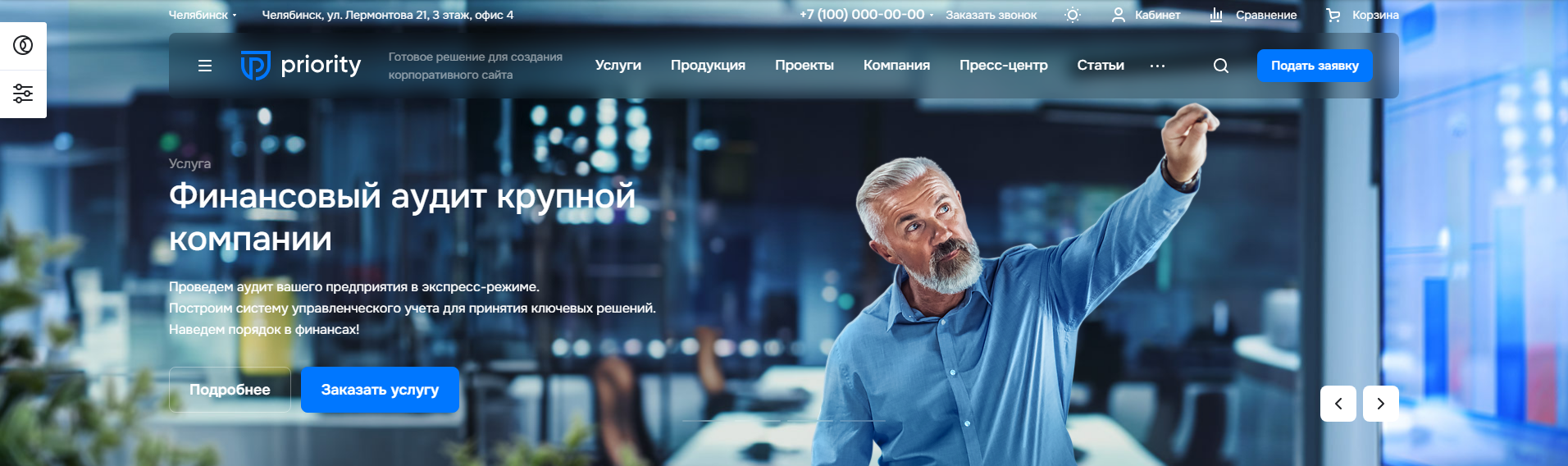
Всем типам отображения можно назначить высоту баннеров (1). У всех типов, кроме первого, есть возможность настроить узкие баннеры (2) и задать отступы (3).
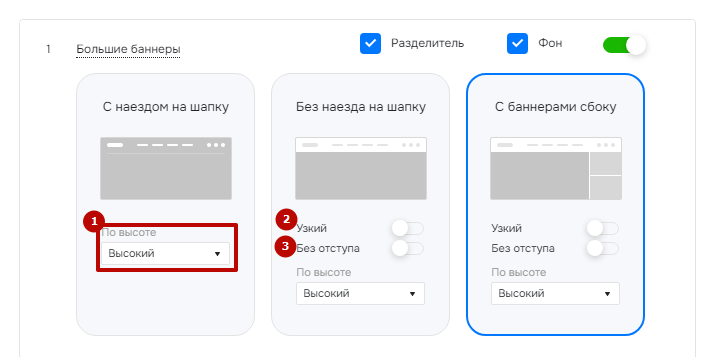
Любому типу отображения можно назначить высокую, обычную или низкую высоту баннеров.
- высокий по высоте баннер;
- обычный по высоте баннер;
- низкий по высоте баннер.
Последним двум типам отображения можно задавать узкие баннеры. Рассмотрим наглядно настройку.
- узкий баннер;
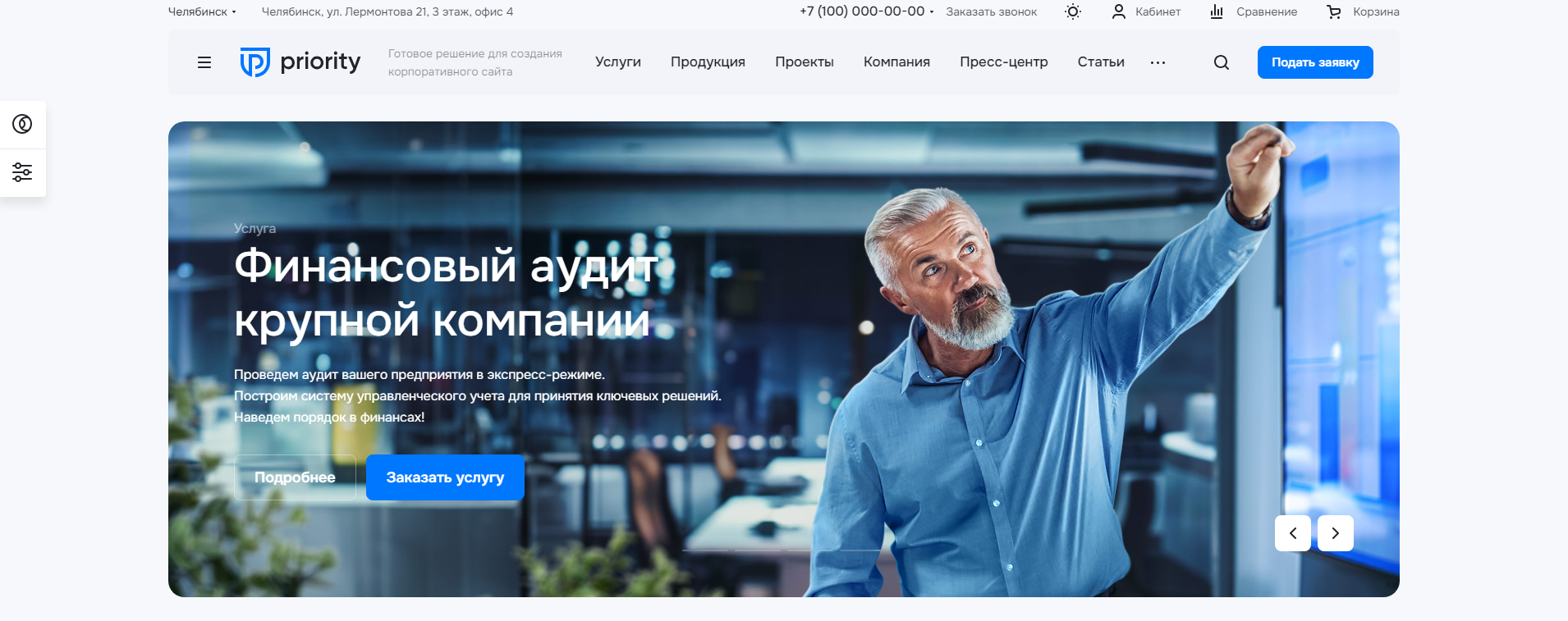
- обычный баннер.
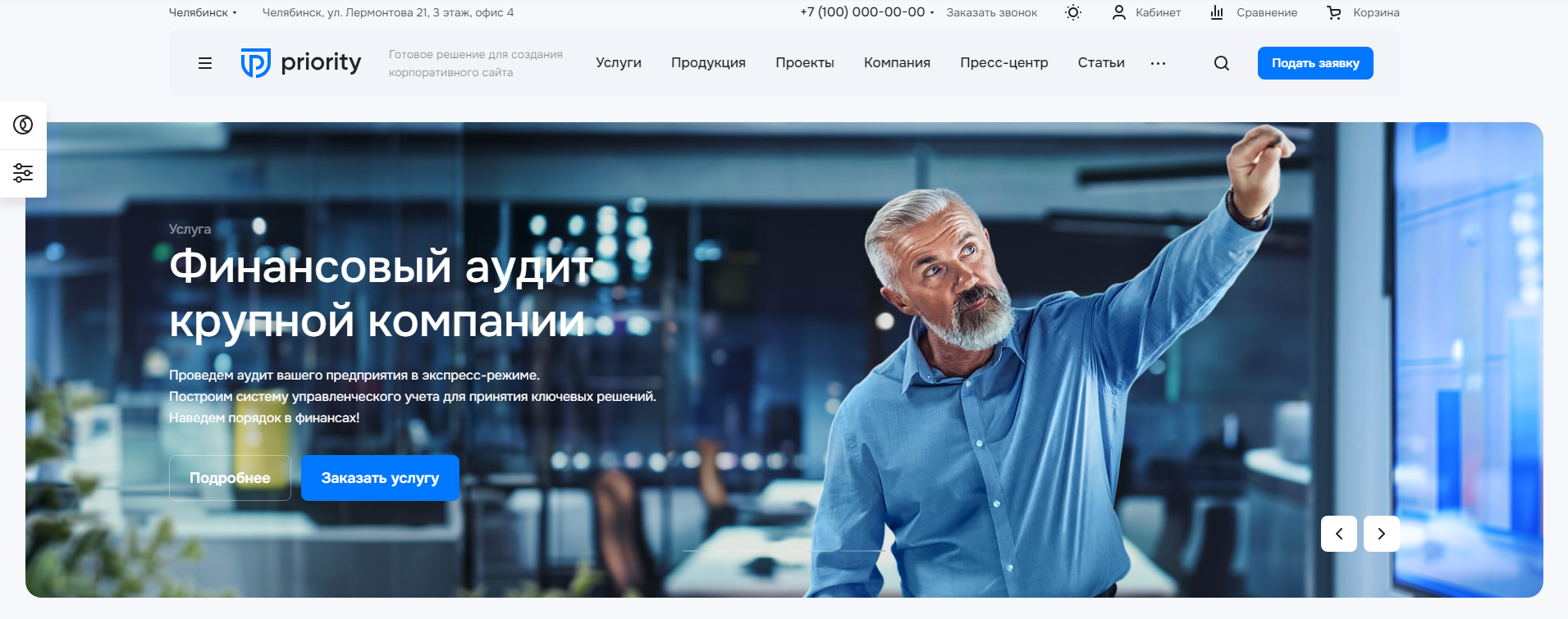
Настройка отступов позволяет оставлять свободное место в правом и левом крае от баннеров и определить, насколько блок будет отдален от шапки сайта и соседних блоков.
- баннер с отступами;
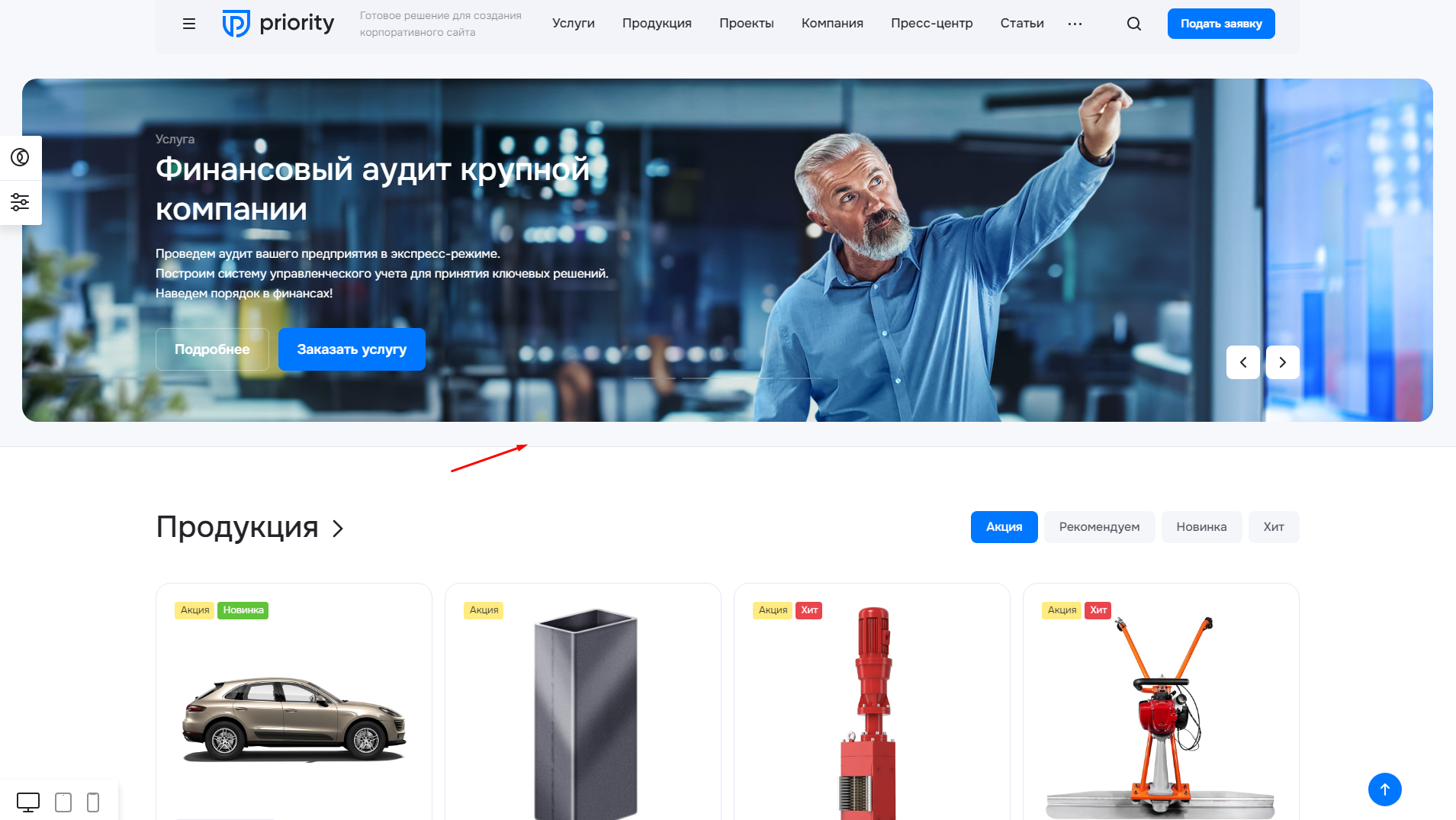
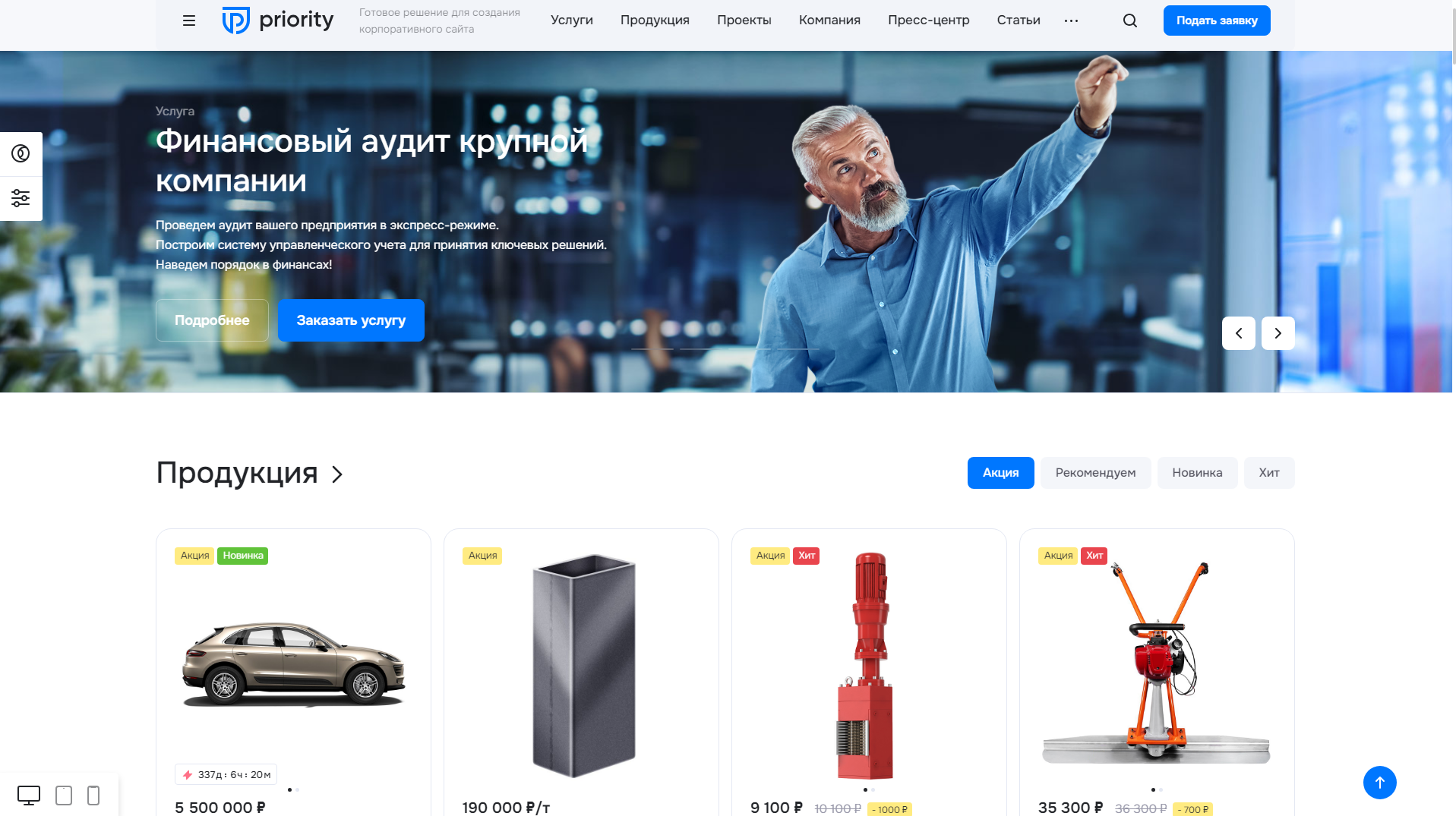
- баннер без отступов.
назадБольшие баннеры на главной странице Создание и редактирование больших баннероввперед
Создание и редактирование больших баннеров
Создавать и редактировать большие баннеры на главной странице можно двумя способами:
- через виджет в публичной части;
- в административном разделе.
Рассмотрим каждый вариант подробнее.
Виджет в публичной части
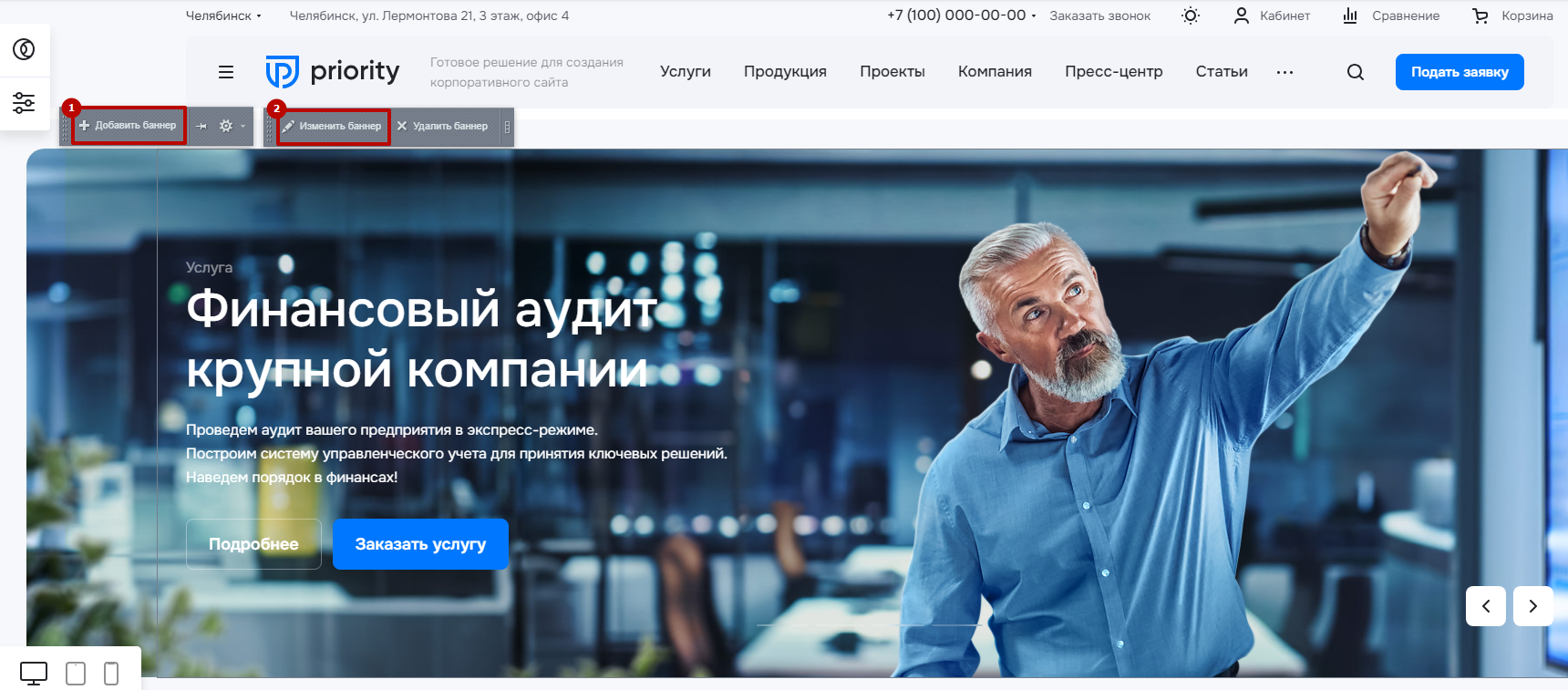
Включите режим правки, переведите курсор на область баннера. Для создания нового баннера нажмите кнопку «Добавить баннер» (1). Чтобы отредактировать уже существующий баннер, нажмите «Изменить баннер» (2).
Административная панель
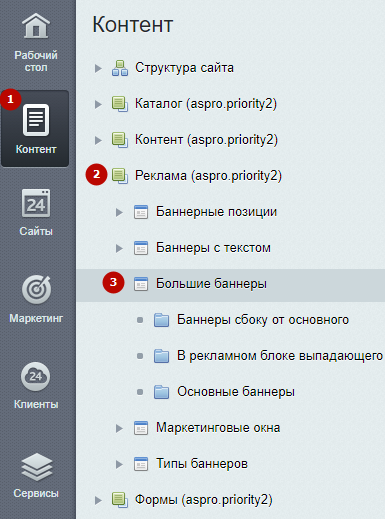
В административной панели для создания и редактирования баннеров необходимо перейти в Контент (1) → Реклама (aspro.priority2) (2) → Большие баннеры (3).
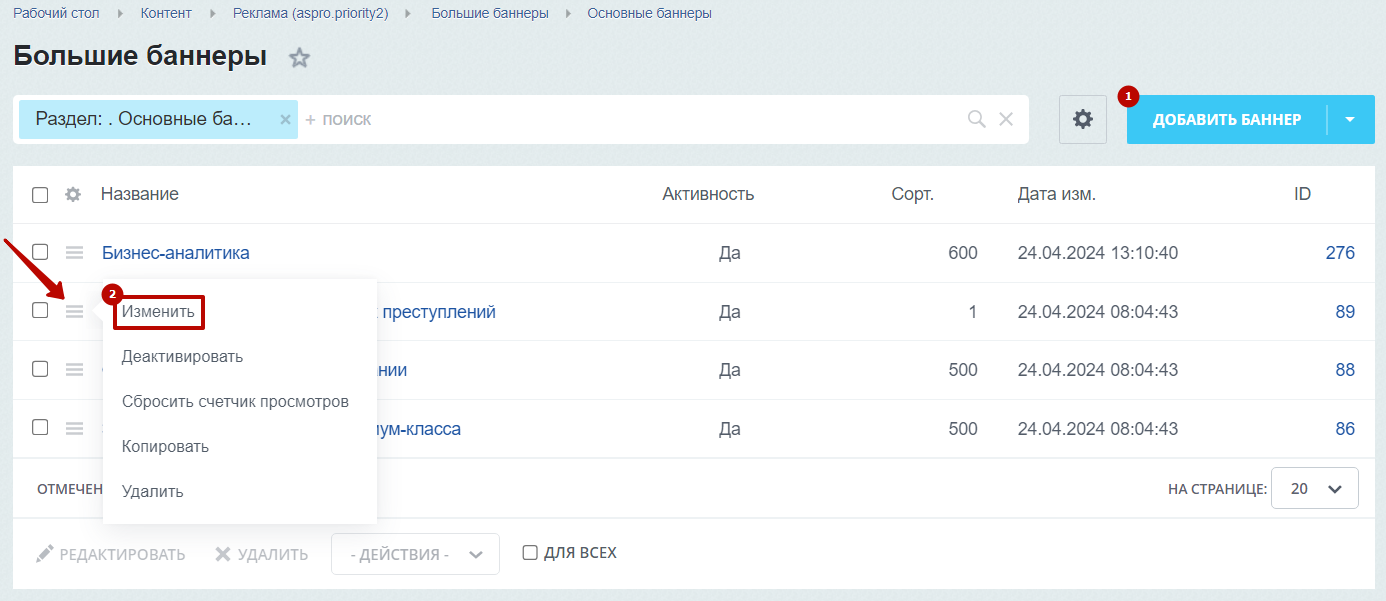
Для создания нового баннера нажмите кнопку «Добавить баннер» (1). Чтобы отредактировать уже существующий баннер, нажмите на «Гамбургер» рядом с ним и выберите «Изменить» (2).
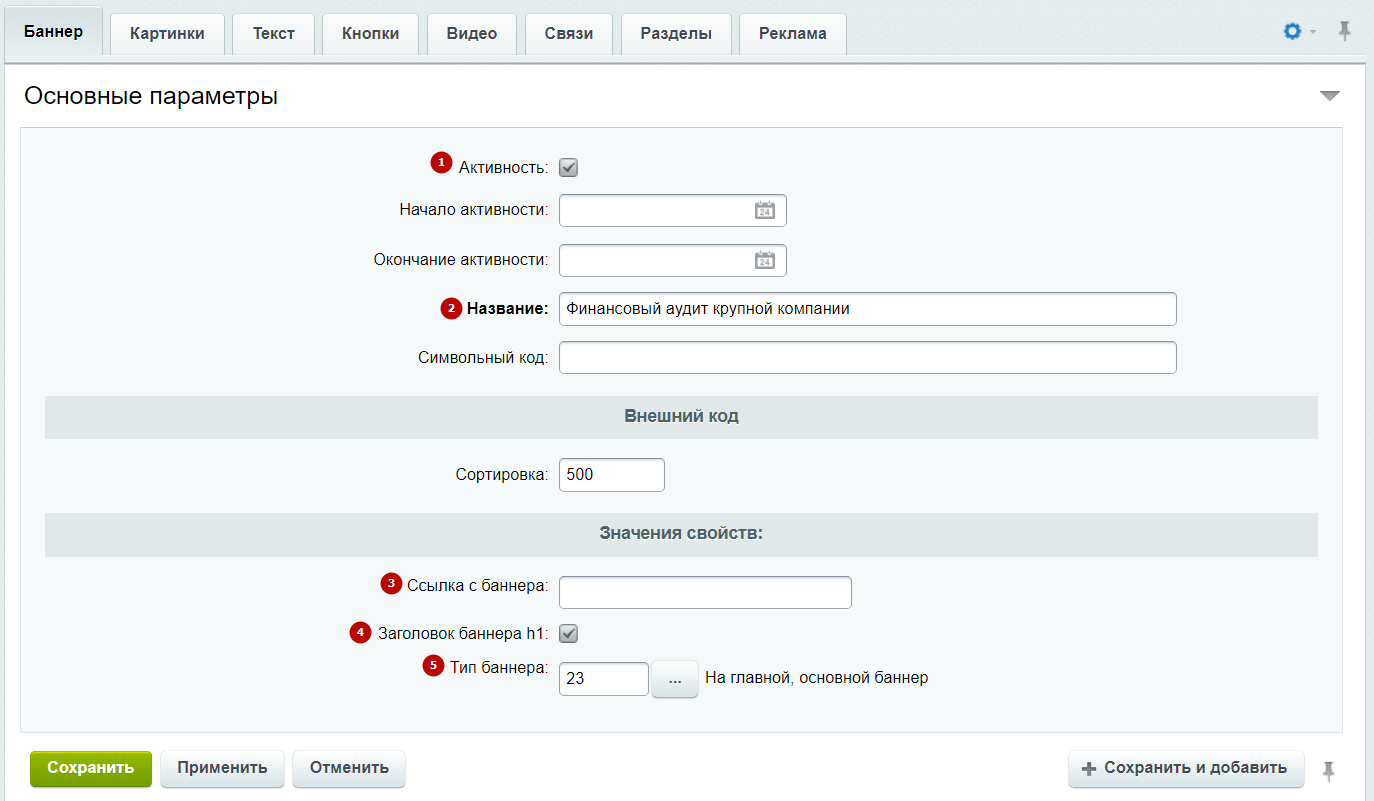
Рассмотрим подробнее настройки баннера. На вкладке «Баннер» доступны поля:
-
Активность, чтобы баннер отображался.
-
Название — обязательное для заполнения поле. Его содержимое отображается на сайте как заголовок баннера.
-
Ссылка с баннера — можно прописать URL (абсолютный или относительный) страницы. Это сделает баннер кликабельным — при нажатии на него пользователь перейдет на заданную страницу.
-
Заголовок баннера h1 — назначить заголовку баннера метатег h1 для использования в SEO.
-
Тип баннера — определяет тип баннера. Например, можно отнести конкретный баннер к типу основных или добавочных баннеров.
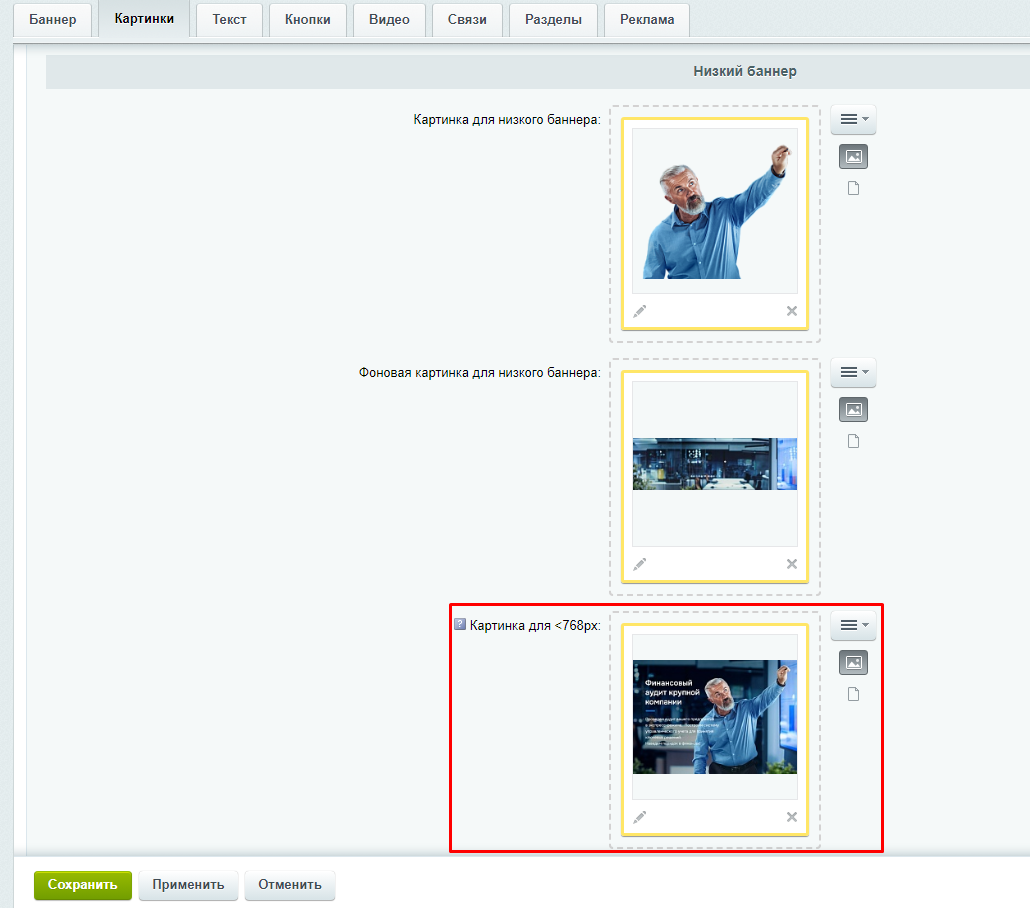
На вкладке «Картинки» можно загрузить активную картинку (1) и фоновую (2). Если фоновая картинка будет не загружена, то баннер будет располагаться на сером фоне. Картинки загружаются отдельно для высоких, обычных и низких баннеров.
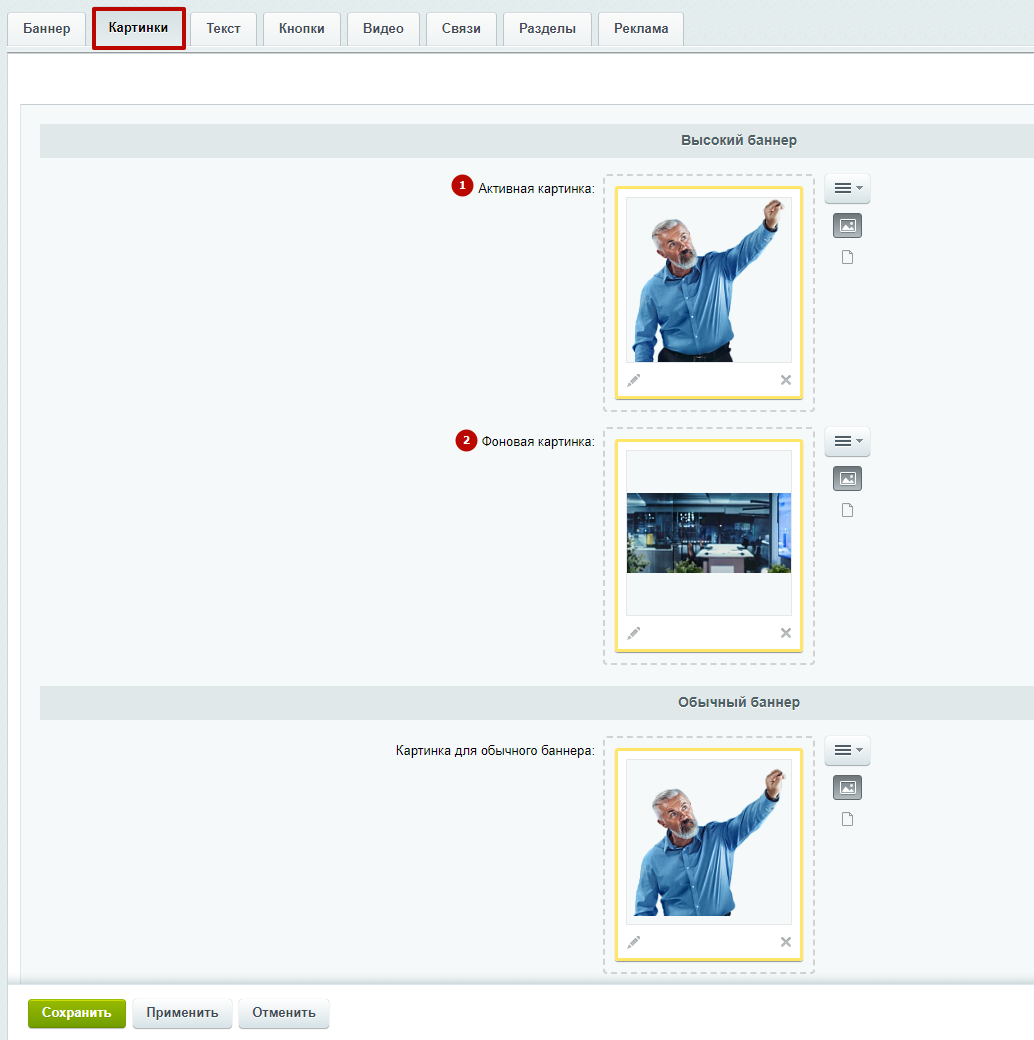
На этой же вкладке в разделе «Низкий баннер» можно загрузить изображение в поле «Картинка для <768px». Эта картинка предназначена для мобильных устройств и не предусматривает вывод заголовка и текста баннера. Подробнее об этом читайте в статье про мобильные баннеры.
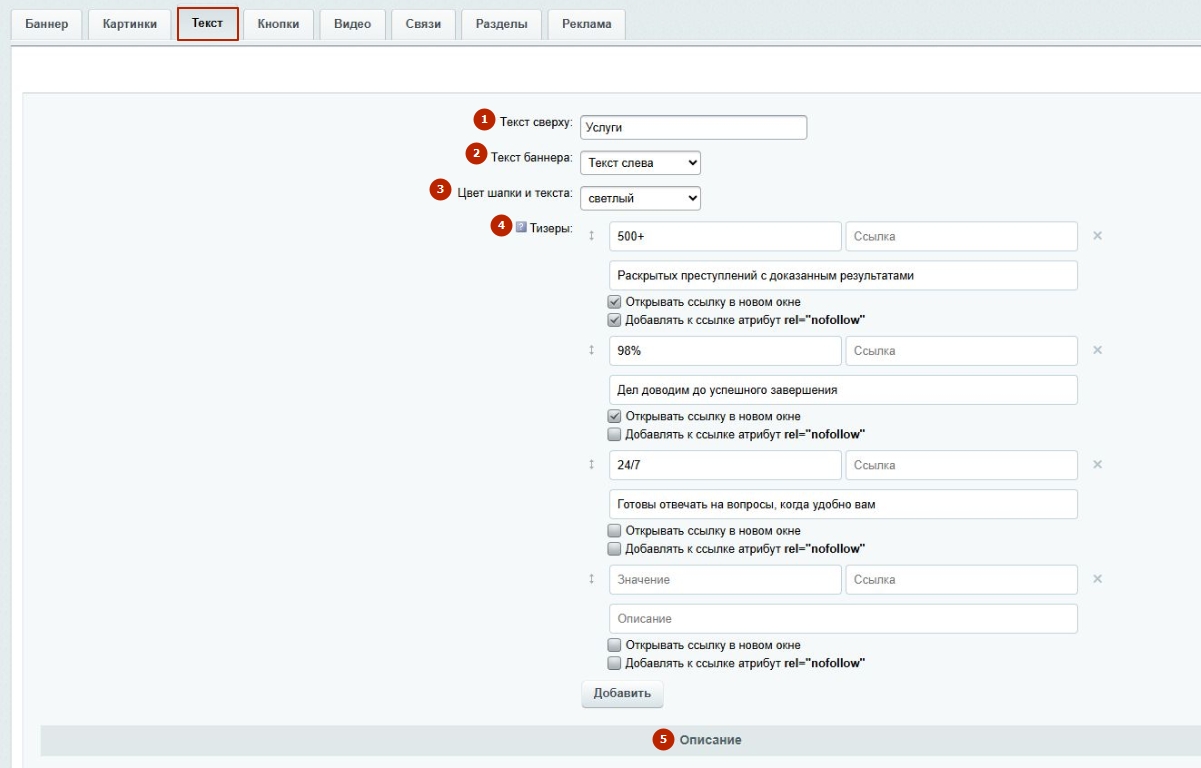
На вкладке «Текст» доступны следующие поля:
- Текст сверху — подпись над заголовком.
- Текст баннера — можно назначить расположение текста относительно картинки.
- Цвет шапки и текста — установить светлый или темный цвет текста.
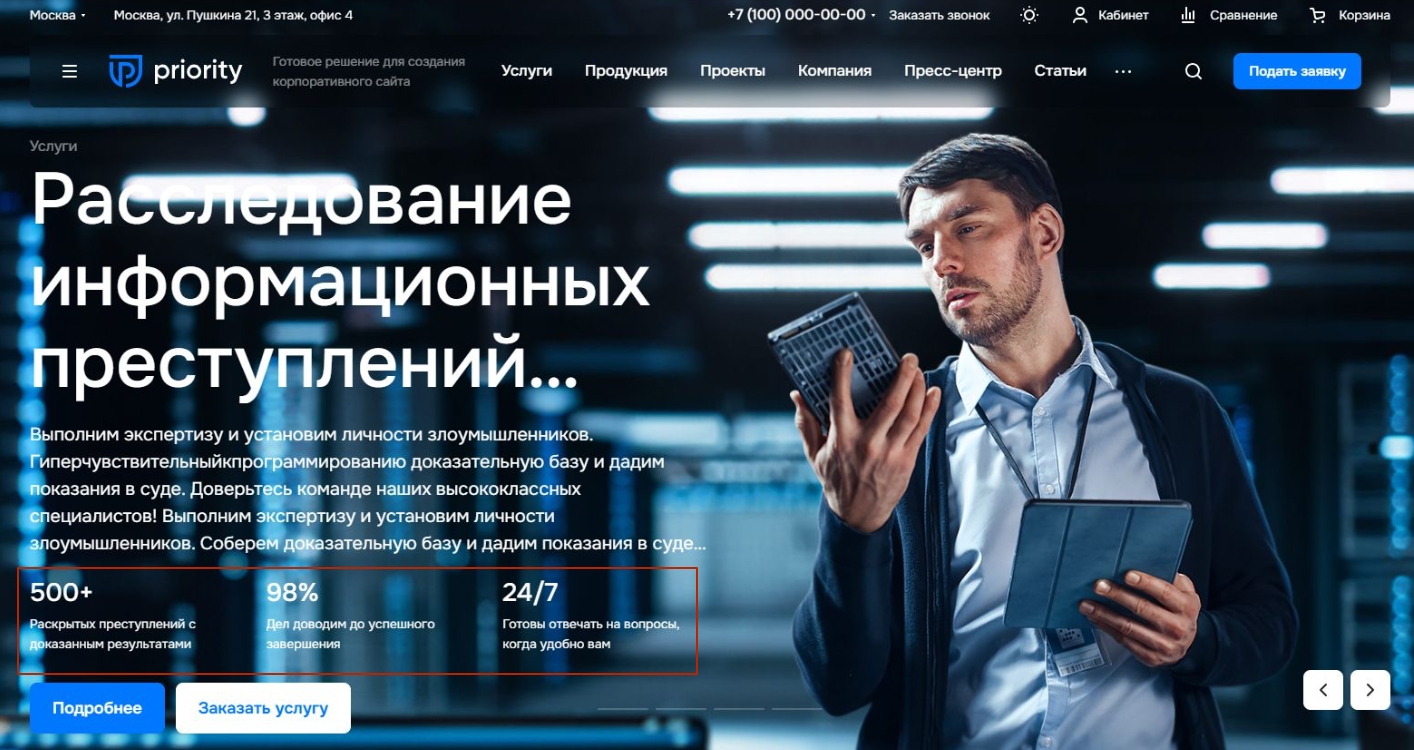
- Тизеры — добавить тизеры преимуществ прямо на баннер: заголовок, описание и ссылку. Функционал доступен с версии 1.3.1.
- Описание — можно написать текст для баннера, который будет отображаться под заголовком.
Вот так будут выглядеть тизеры преимуществ на большом баннере.
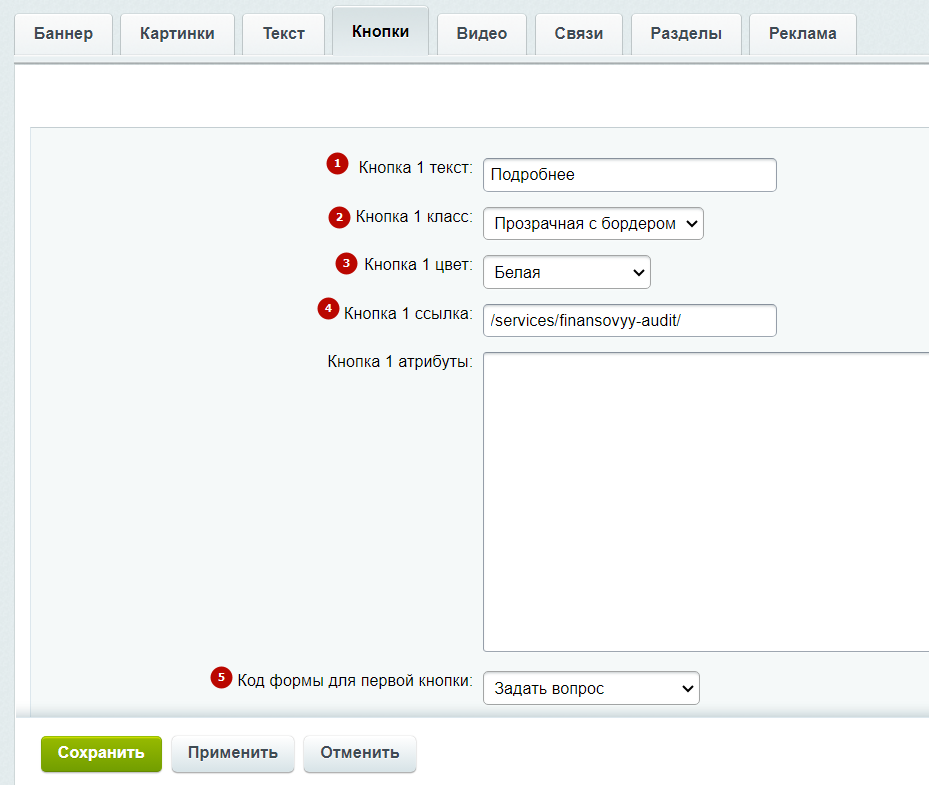
На вкладке «Кнопки» доступны следующие поля:
- Кнопка 1 текст — подпись для кнопки на баннере.
- Кнопка 1 класс — кнопка может быть залитая, полупрозрачная и прозрачная с бордером.
- Кнопка 1 цвет — назначить цвет для кнопки. Это может быть цвет темы или любой другой цвет на выбор.
- Кнопка 1 ссылка — установить ссылку перехода на заданную страницу при нажатии на кнопку.
- Код формы для первой кнопки — используется, если нет ссылки. При нажатии на кнопку открывается определенная форма. Например, «Задать вопрос» или «Зарегистрироваться на сайте».
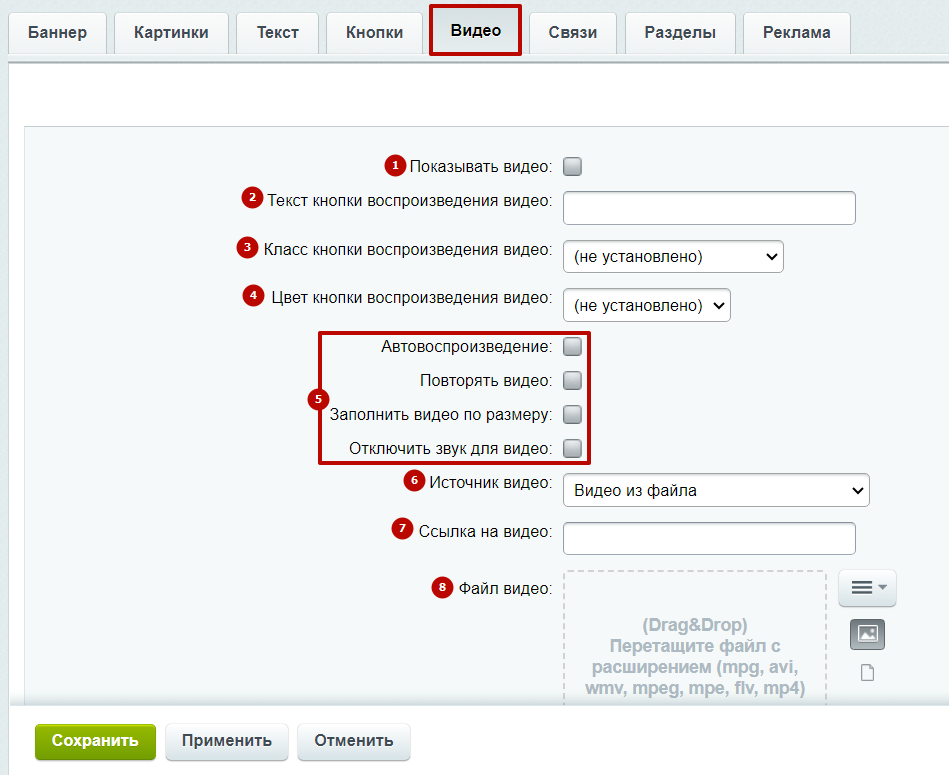
На вкладке «Видео» доступны следующие поля:
- Показывать видео, чтобы видеоролик можно было воспроизводить на баннере.
- Текст кнопки воспроизведения видео — подпись кнопки для запуска видео.
- Класс кнопки воспроизведения видео — кнопка может быть залитая и прозрачная с бордером.
- Цвет кнопки воспроизведения видео — назначить цвет для кнопки. Это может быть цвет темы или любой другой цвет на выбор.
- Настройки видео — есть возможность включить автовоспроизведение, повтор, заполнение по размеру и отключение звука у видео.
- Источник видео — выбрать способ привязки видео: из файла или по HTML-коду.
- Ссылка на видео — HTML-код с ссылкой на видеоролик. Можно привязать ролик с YouTube.
- Файл видео — загрузить файл с видео в систему.
При отсутствии фоновой картинки у баннера будет видна стандартная заглушка при загрузке страницы, когда у баннера есть видео с автовоспроизведением (пример). Поэтому необходимо загружать фоновую картинку в баннер, чтобы не было стандартной заглушки.
Условия, чтобы получить стандартную заглушку:
1. удалить все фоновые картинки у баннера;
2. баннер с видео должен быть первым по сортировке.
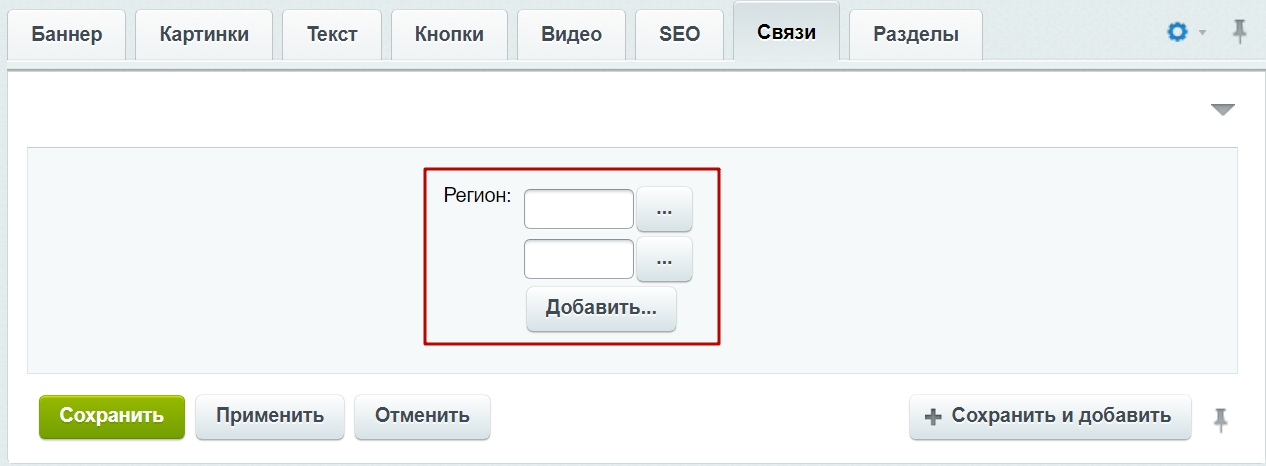
На вкладке «Связи» можно назначить регион показа баннера.
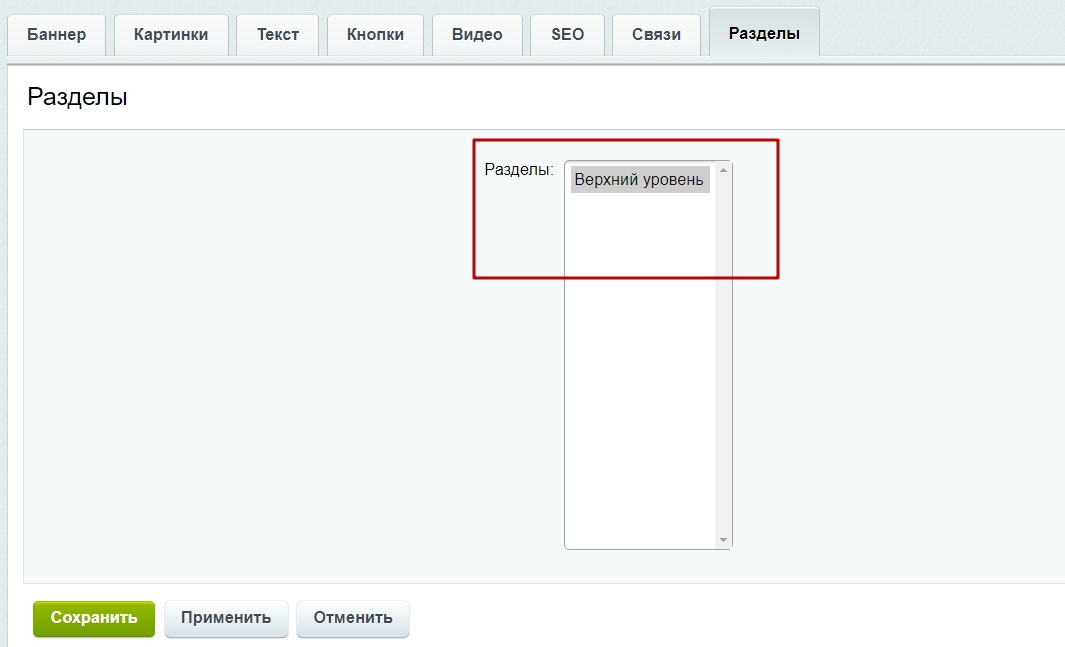
На вкладке «Разделы» отнесите баннер к одному из разделов, чтобы упорядочить баннеры по типам отображения.
назадНастройки оформления блока «Большие баннеры» на главной Создание и редактирование баннера сбоку от основноговперед
Создание и редактирование баннера сбоку от основного
Баннеры сбоку от основного доступны только в 3 типе отображения «С баннерами сбоку».

Создавать и редактировать боковые баннеры на главной странице можно двумя способами:
-
через виджет в публичной части;
-
в административном разделе.
Рассмотрим каждый вариант подробнее.
Виджет в публичной части
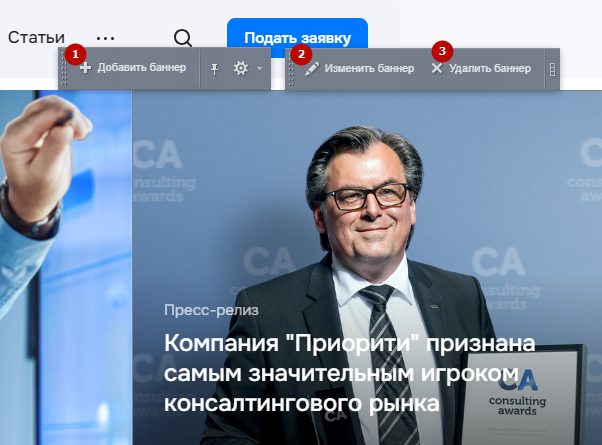
Включите режим правки, переведите курсор на область бокового баннера. Чтобы создать новый баннер, нажмите «Добавить баннер» (1). Для редактирования существующего баннера выберите «Изменить баннер» (2), а для удаления — «Удалить баннер» (3).
Административная панель
В административной панели для создания и редактирования боковых баннеров необходимо перейти в Контент (1) → Реклама (aspro.priority2) (2) → Большие баннеры (3) → Баннеры сбоку от основного (4).
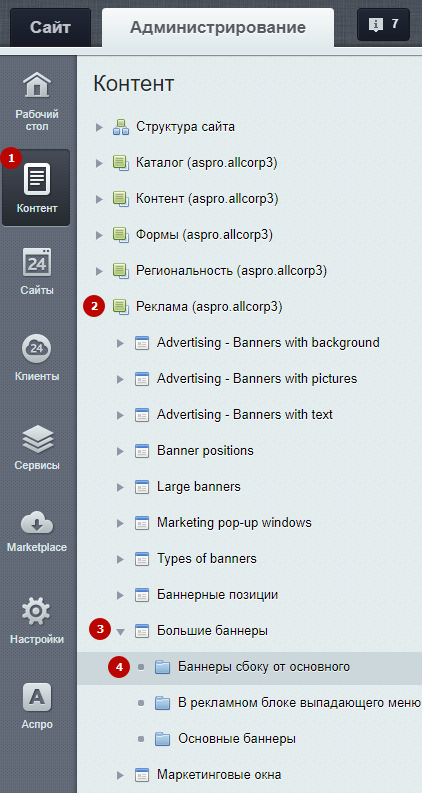
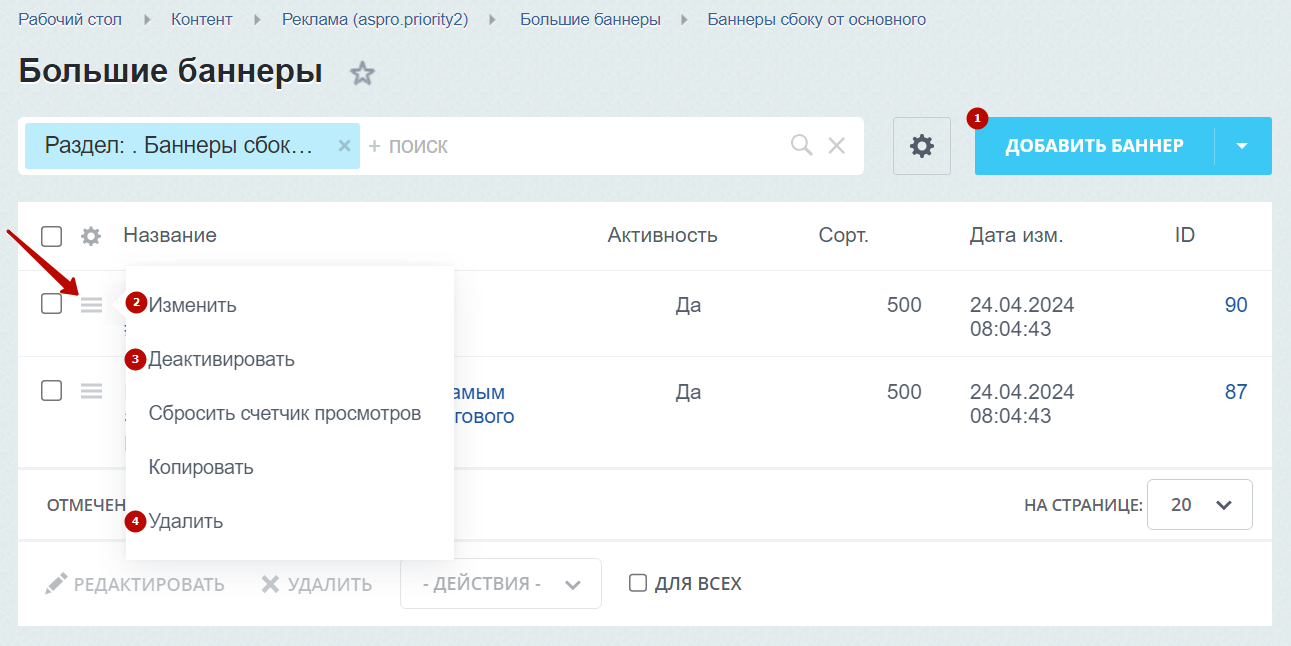
Здесь можно добавлять новый баннер (1). Чтобы изменить (2), деактивировать (3) или удалить (4) баннер, нажмите на «Гамбургер» напротив поля.
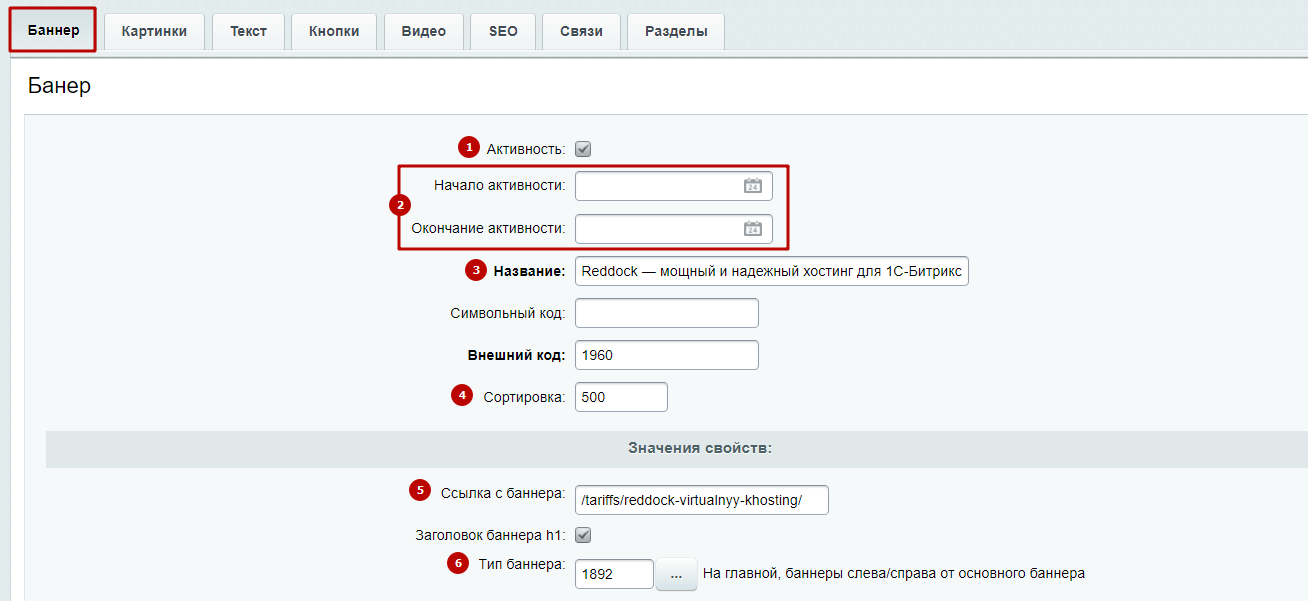
Рассмотрим подробнее настройки баннера. На вкладке «Баннер» доступны поля:
- Активность, чтобы баннер отображался.
- Период активности — задает время показа баннера.
- Название — обязательное для заполнения поле. Его содержимое отображается на сайте как заголовок баннера.
- Сортировка — индекс сортировки.
- Ссылка с баннера — можно прописать url (абсолютный или относительный) страницы. Это сделает баннер кликабельным — при нажатии на него пользователь перейдет на заданную страницу.
- Тип баннера — определяет тип баннера. Для добавления бокового баннера выберите тип «На главной, баннеры слева/справа от основного баннера».
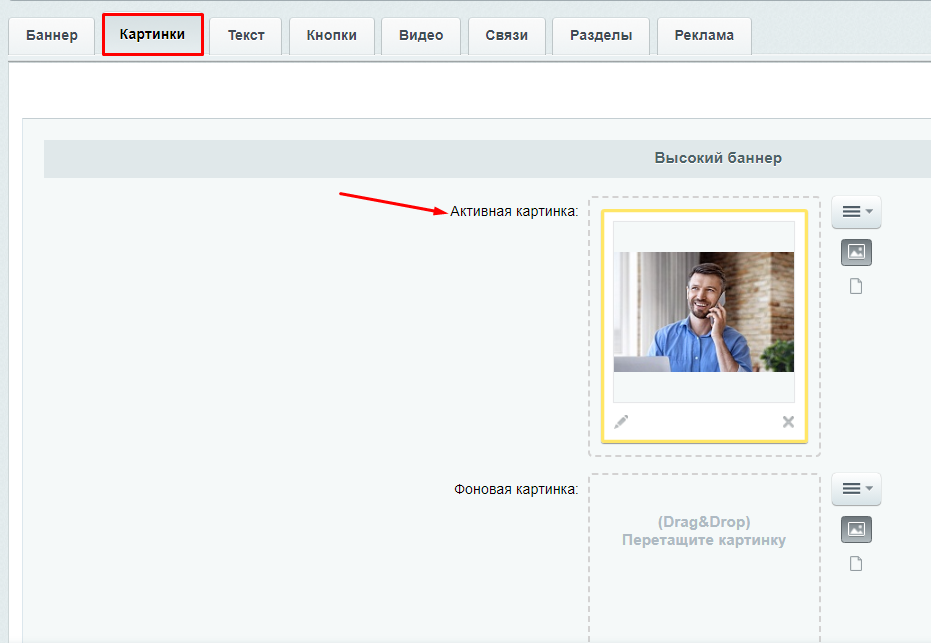
На вкладке «Картинки» загрузите активную картинку для бокового баннера.
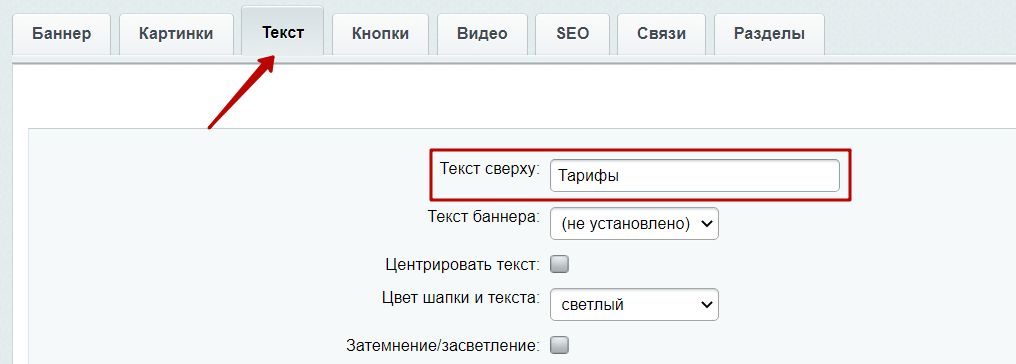
На вкладке «Текст» вы можете оставить подпись над заголовком баннера в настройке «Текст сверху».
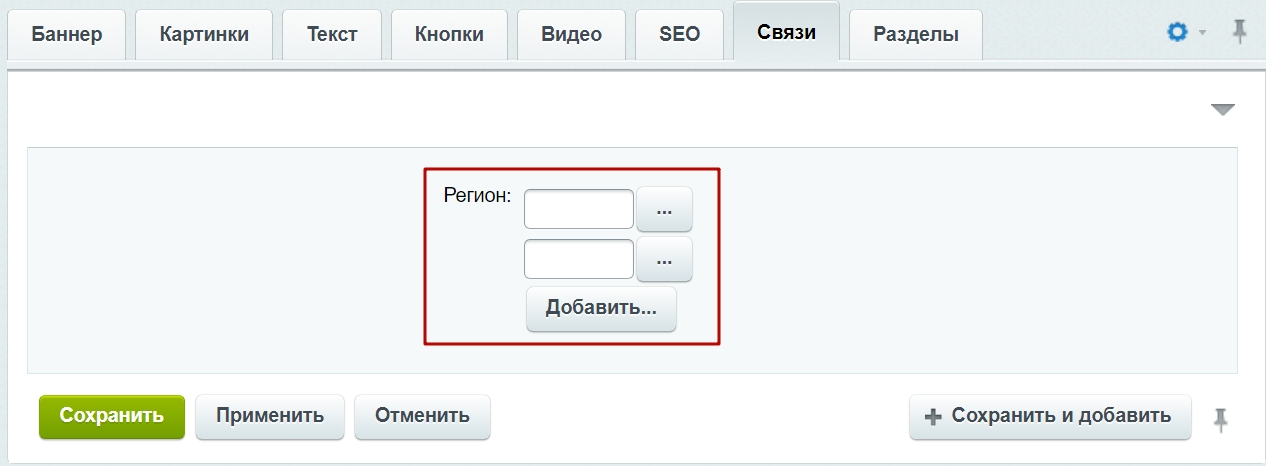
На вкладке «Связи» можно назначить регион показа баннера.
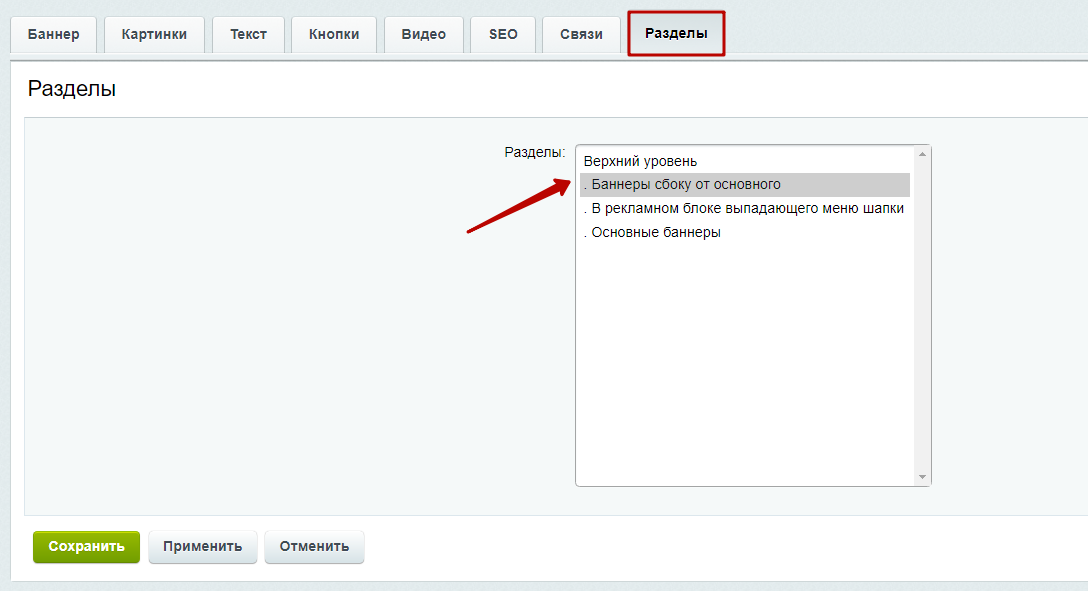
На вкладке «Разделы» отнесите баннер к одному из разделов, чтобы упорядочить баннеры по типам отображения. Сохраните изменения.
назадСоздание и редактирование больших баннеров Настройки анимации и слайд-шоу у больших баннероввперед
Настройки анимации и слайд-шоу у больших баннеров
Вы можете управлять анимацией и слайд-шоу прокрутки больших баннеров на главной. Это доступно всем типам отображения. Используйте настройку, чтобы добавить блоку «живой» эффект. Визуальное оформление привлекает внимание клиентов.

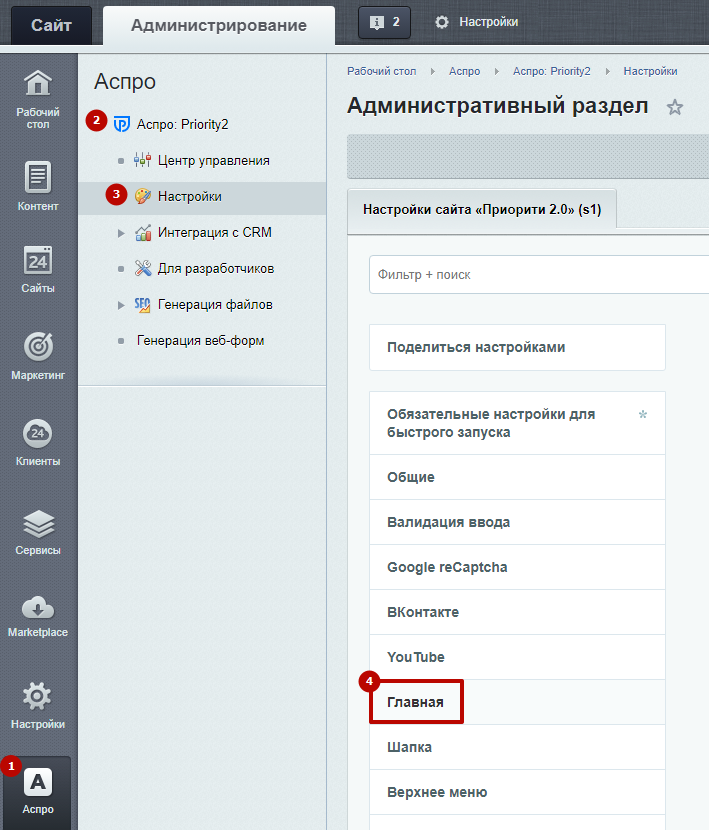
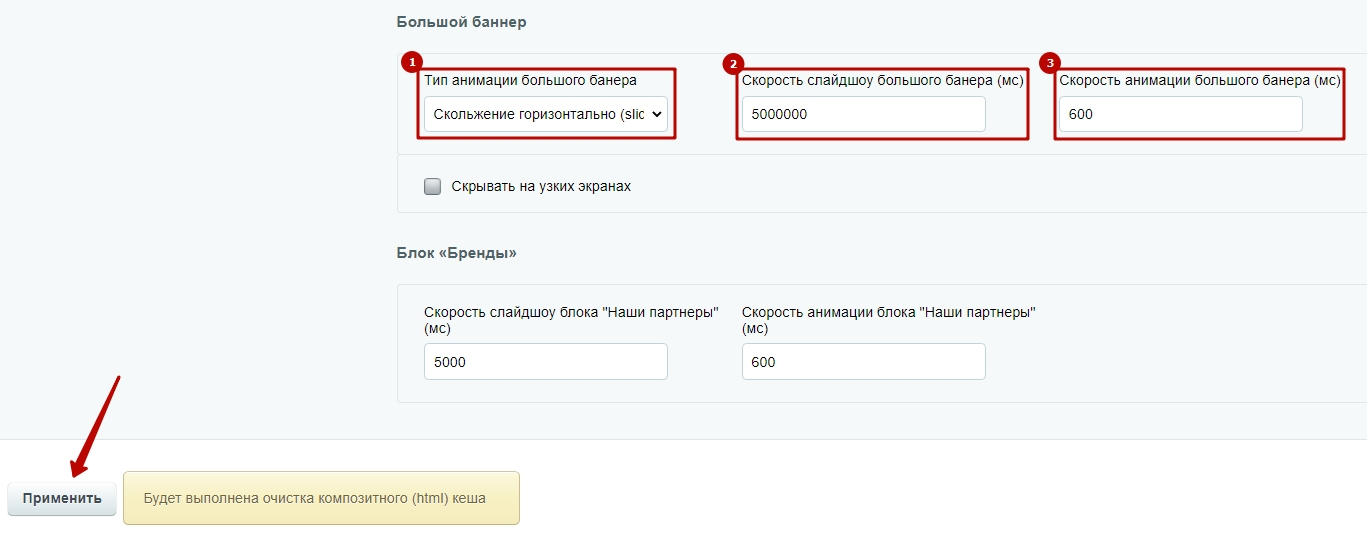
Чтобы настраивать скорость автоматической прокрутки и управлять скоростью при переключении, в административной части сайта перейдите в Аспро (1) → Аспро: Priority2 (2) → Настройки (3) → Главная (4).
Прокрутите бегунок в самую нижнюю часть до блока «Большой баннер». Задайте тип анимации большого баннера (1). Можно назначить горизонтальное скольжение баннеров или выцветание.
Чтобы баннеры перелистывались быстрее или медленнее, задайте скорость слайд-шоу большого баннера (2). Чем выше значение в миллисекундах, тем быстрее баннеры будут переключаться.
Установите скорость анимации большого баннера (3), чтобы задать параметр перехода, который влияет на быстроту переключения одного бренда к другому. Чем ниже значение, тем плавней произойдет переход. Выберите необходимые параметры и нажмите «Применить».
назадСоздание и редактирование баннера сбоку от основного Скрывать большой баннер на узких экранахвперед
Скрывать большой баннер на узких экранах
Большие баннеры на главной странице можно скрывать на узких экранах. Это используется, например, для мобильных устройств, на которых большие баннеры занимают слишком много места. Скрывайте громоздкие баннеры на узких экранах для обеспечения аккуратности в оформлении главной страницы.
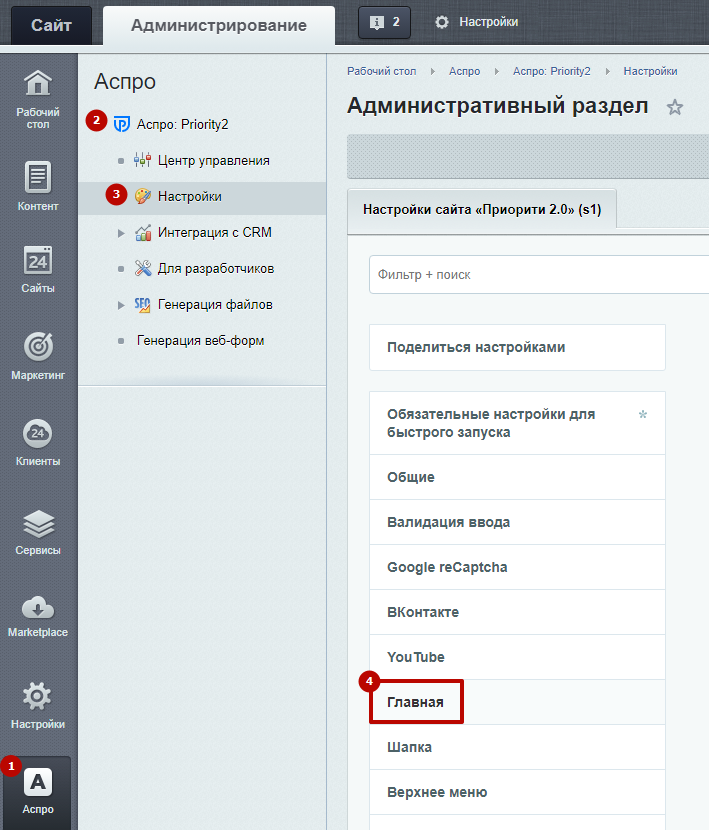
Чтобы скрывать большой баннер на узких экранах, в административной части сайта перейдите в Аспро (1) → Аспро: Priority2 (2) → Настройки (3) → Главная (4).
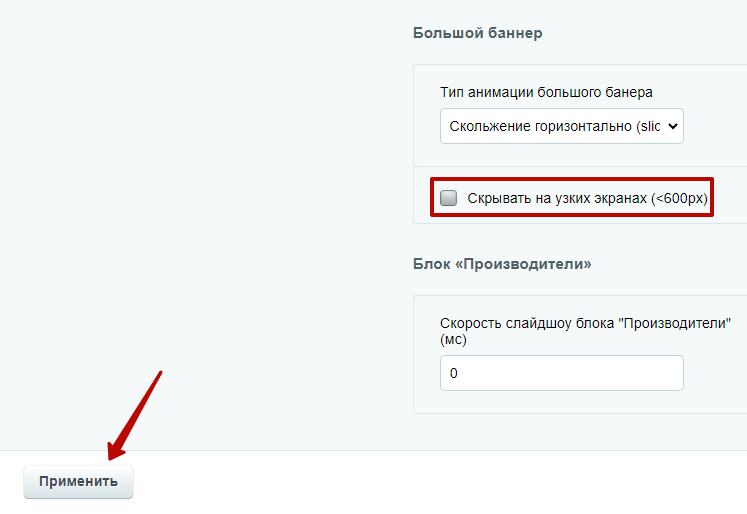
Прокрутите бегунок в самую нижнюю часть до блока «Большой баннер», поставьте галку напротив пункта «Скрывать на узких экранах (<600px)» и нажмите «Применить».
назадНастройки анимации и слайд-шоу у больших баннеров Тизеры преимуществ на главнойвперед
Тизеры преимуществ на главной
Тизеры преимуществ — это блок с небольшими иконками или картинками с кратким описанием преимуществ вашей компании или магазина. К тизерам можно привязывать ссылки и сделать их кликабельными, как баннеры. Блок с тизерами преимуществ вы можете отобразить на главной странице.
В решении уже создан набор тизеров с основными преимуществами для типового сайта. Вы можете дополнить их своими собственными и комбинировать в любых сочетаниях. Доступно два варианта отображения тизеров.
- Тизеры преимуществ на главной странице без обводки

- Тизеры преимуществ на главной странице с обводкой
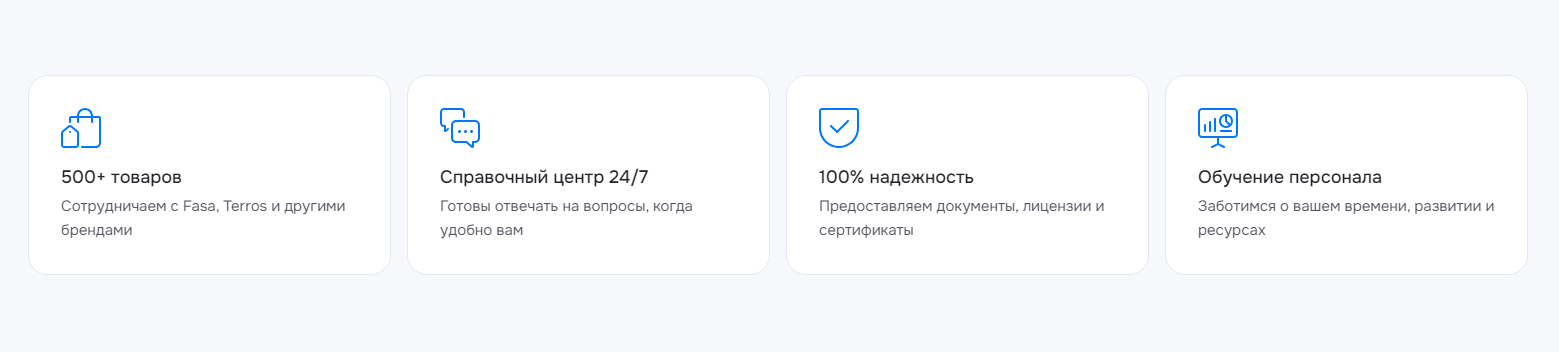
Дополнительно вы можете отобразить тизеры преимуществ в блоке «О компании» на главной странице.
Выбрать подходящий тип тизеров преимуществ на главной можно двумя способами:
- через виджет в публичной части;
- в административном разделе.
Рассмотрим каждый вариант подробнее.
Виджет в публичной части
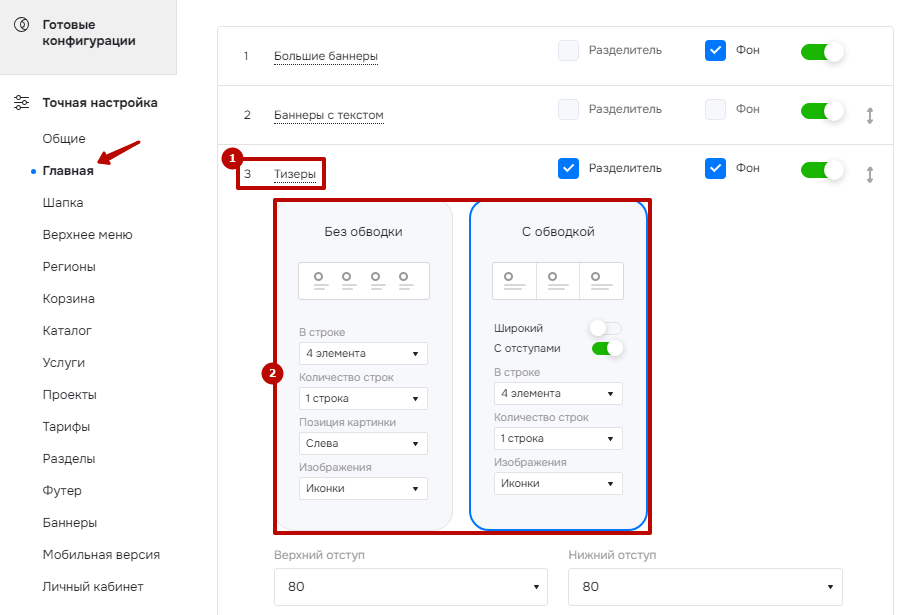
Перейдите в «Точную настройку», далее в раздел «Главная». В списке блоков главной страницы найдите пункт «Тизеры» (1). Раскройте пункт и выберите необходимый тип отображения тизеров (2).
Административная панель
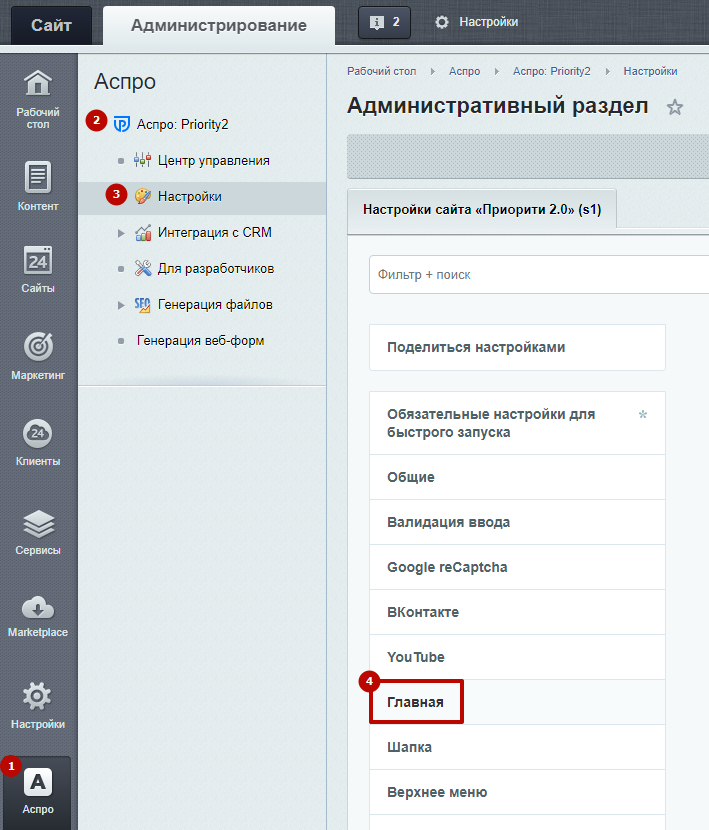
Для выбора подходящего типа отображения тизера необходимо перейти в Аспро (1) → Аспро: Priority2 (2) → Настройки (3) → Главная (4).
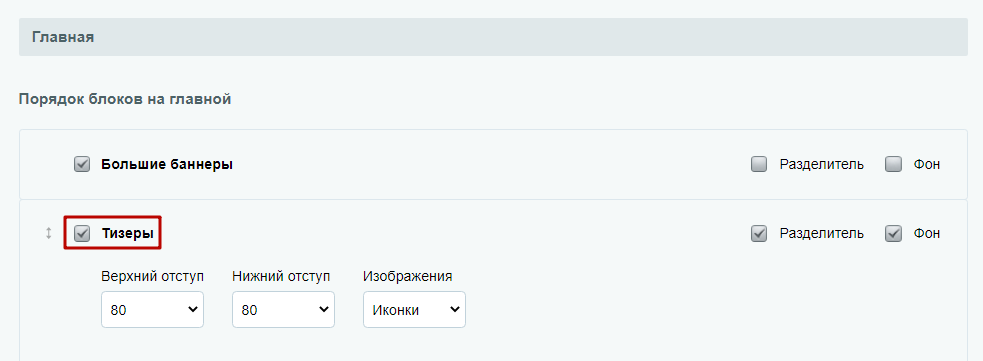
В разделе «Главная» поставьте галку напротив пункта «Тизеры», чтобы отобразить его на главной странице.
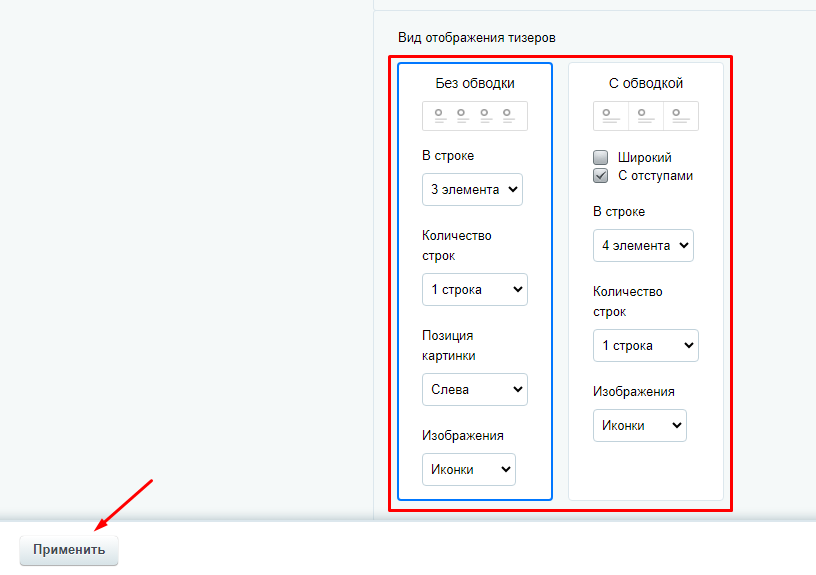
Далее прокрутите бегунок до «Вид отображения тизеров». Выберите необходимый тип отображения и задайте настройки. Нажмите «Применить».
Нужна помощь?
Доверьте создание изображений нашим дизайнерам — они учтут все технические нюансы и разработают безупречный баннер. Узнайте больше об услуге или оставьте заявку.
Содержание главы:
назадСкрывать большой баннер на узких экранах Настройки отображения тизероввперед
Настройки отображения тизеров
Настроить вид отображения блока с тизерами можно так, как этого требует ваш проект. Например, выбрать количество элементов в строке, тип изображения, ширину блока и др. Рассмотрим настройки подробнее.
Общие настройки блока
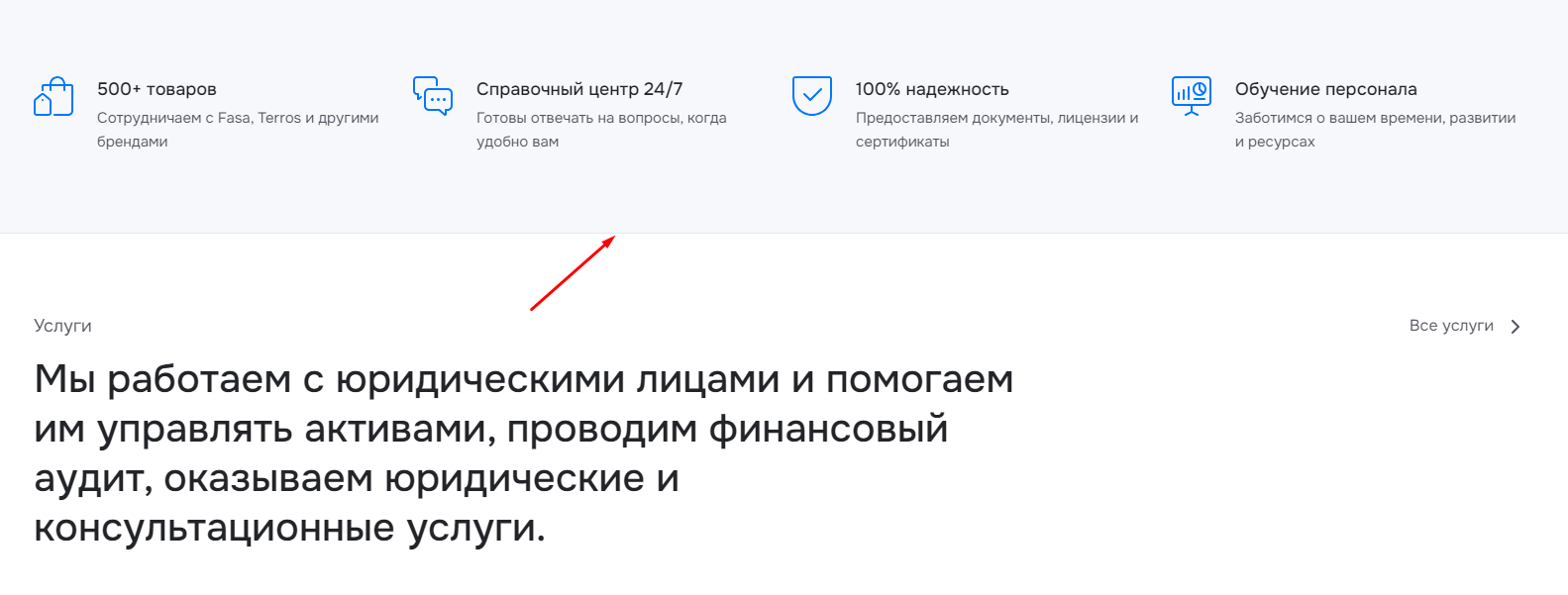
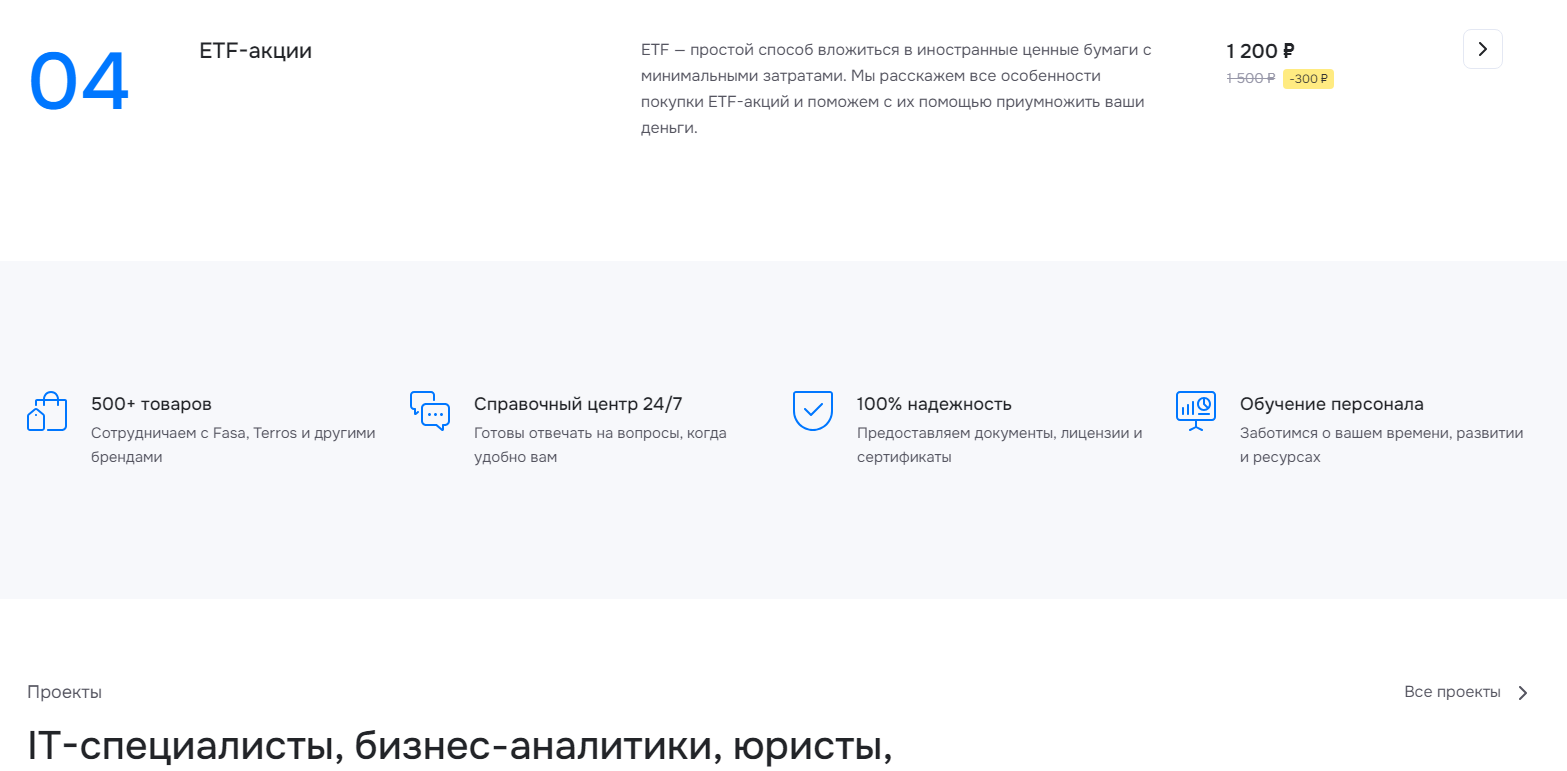
При любом типе отображения для блока с тизерами можно установить разделитель для указания границы блока и назначить серый фон на весь блок вместо белого (1). А также задать верхние и нижние отступы, которые отделяют блок от соседних (2).
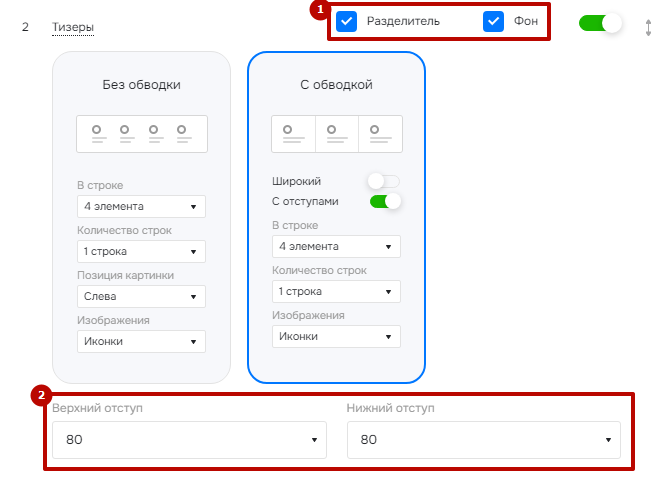
Разделитель служит для указания границы блока, а галка с фоном назначает блоку серый фон вместо белого.
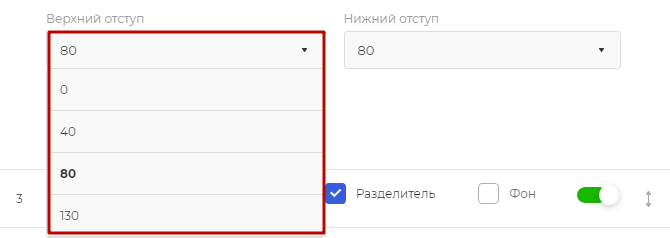
Верхние и нижние отступы задаются по конкретным значениям и определяют, насколько блок будет отдален от соседних блоков. Всего четыре интервала: 0, 40, 80, 130. Чем больше значение, тем удаленнее блок.
- верхний блок: 0, нижний: 0;
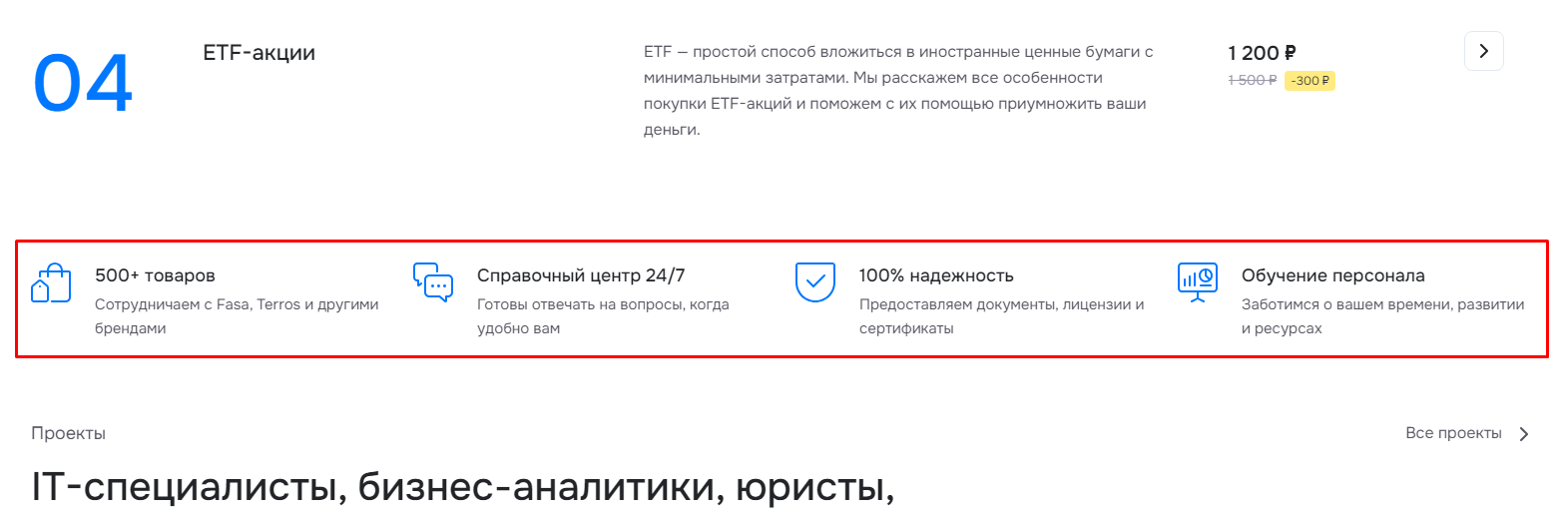
- верхний блок: 130, нижний: 130.
Настройки по типам блока
Тизерам можно задать отображение только трех или четырех элементов в строке.
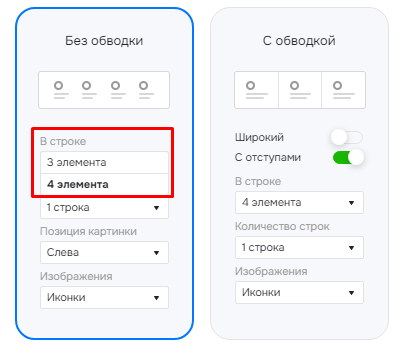
- 3 элемента в строке;

- 4 элемента в строке.

Любому типу можно задать отображение 1, 2, 3 или неограниченного числа строк.
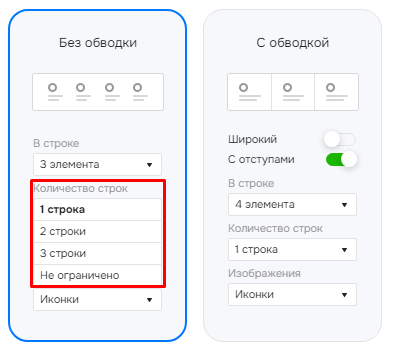
- количество строк: 1;
- количество строк: 2.

Для первого типа позицию картинки можно установить либо слева, либо сверху от текста.
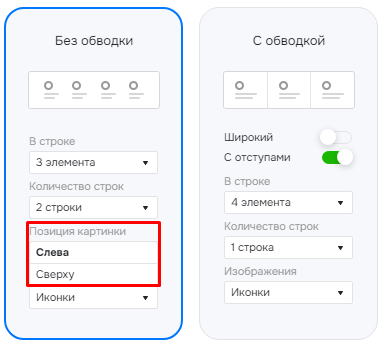
- позиция картинки слева от текста;

- позиция картинки сверху от текста.

Тизеры могут быть иконками или текстом в виде изображения. Рассмотрим подробнее каждый вариант изображения.
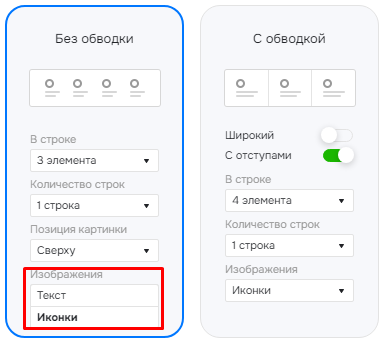
- тизеры иконками;

- тизеры текстом.

Для второго типа отображения рассмотрим, чем отличаются широкие и неширокие тизеры, с отступами и без отступов:
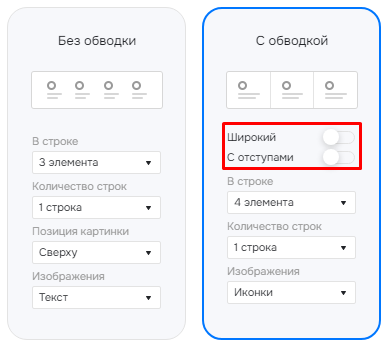
- неширокие тизеры;

- широкие тизеры;

- с отступами;

- без отступов.
назадТизеры преимуществ на главной Дополнительные настройки блока тизероввперед
Дополнительные настройки блока тизеров
Блоку тизеров в публичной части можно указать дополнительные настройки. Для этого включите режим правки, наведите на область блока с тизерами и нажмите на шестеренку.
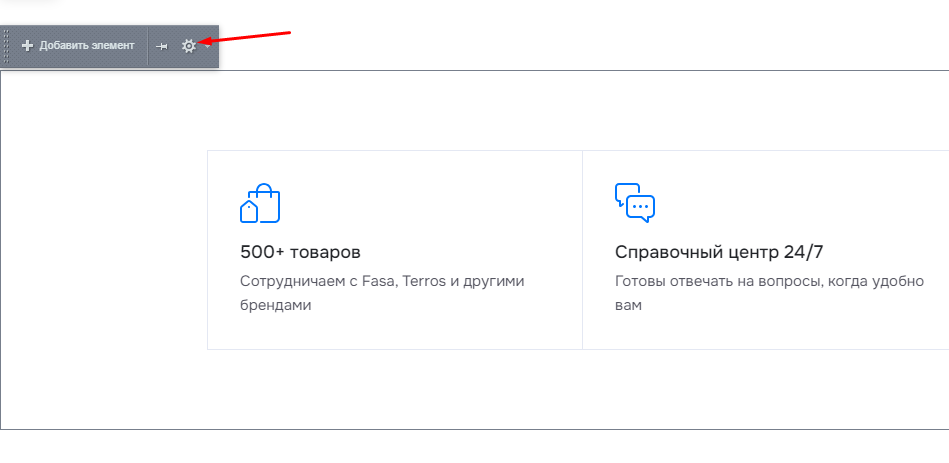
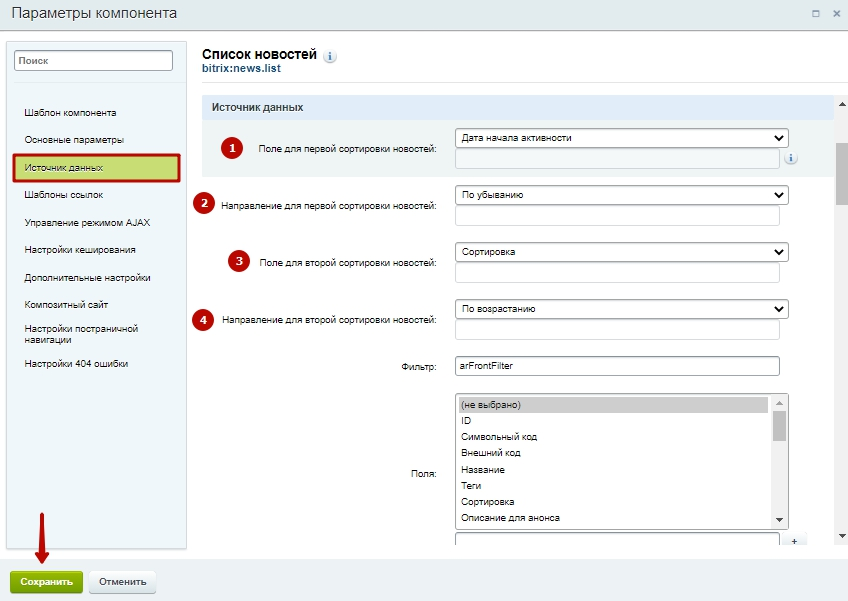
На вкладке «Источник данных» можно задать порядок отображения вопросов. Перейдите в раздел «Источник данных» → Задайте поле для первой сортировки (1) → Укажите направление первой сортировки (2). Нажмите «Сохранить».
Иногда значения элементов совпадают по первому полю. Тогда какой элемент отобразить раньше, будет решено по второму полю. Задайте поле для второй сортировки (3) → Укажите направление второй сортировки (4).
назадНастройки отображения тизеров Добавление и изменение тизероввперед
Добавление и изменение тизеров
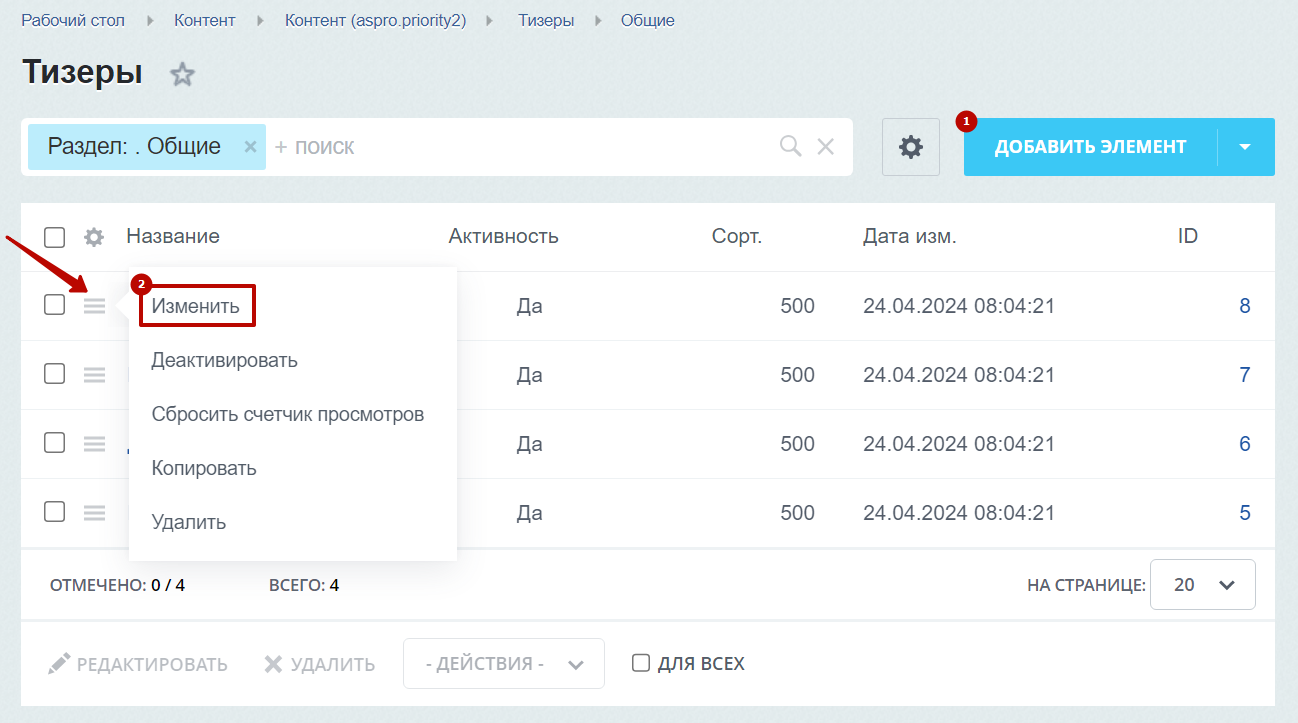
Чтобы добавить или редактировать сами тизеры, переключитесь на административную часть сайта и перейдите в необходимый раздел: Контент → Контент (aspro.priority2) → Тизеры. Чтобы добавить новый тизер, нажмите «Добавить элемент» (1). Чтобы отредактировать уже существующий, нажмите кнопку «Гамбургер» рядом с ним и выберите «Изменить» (2).
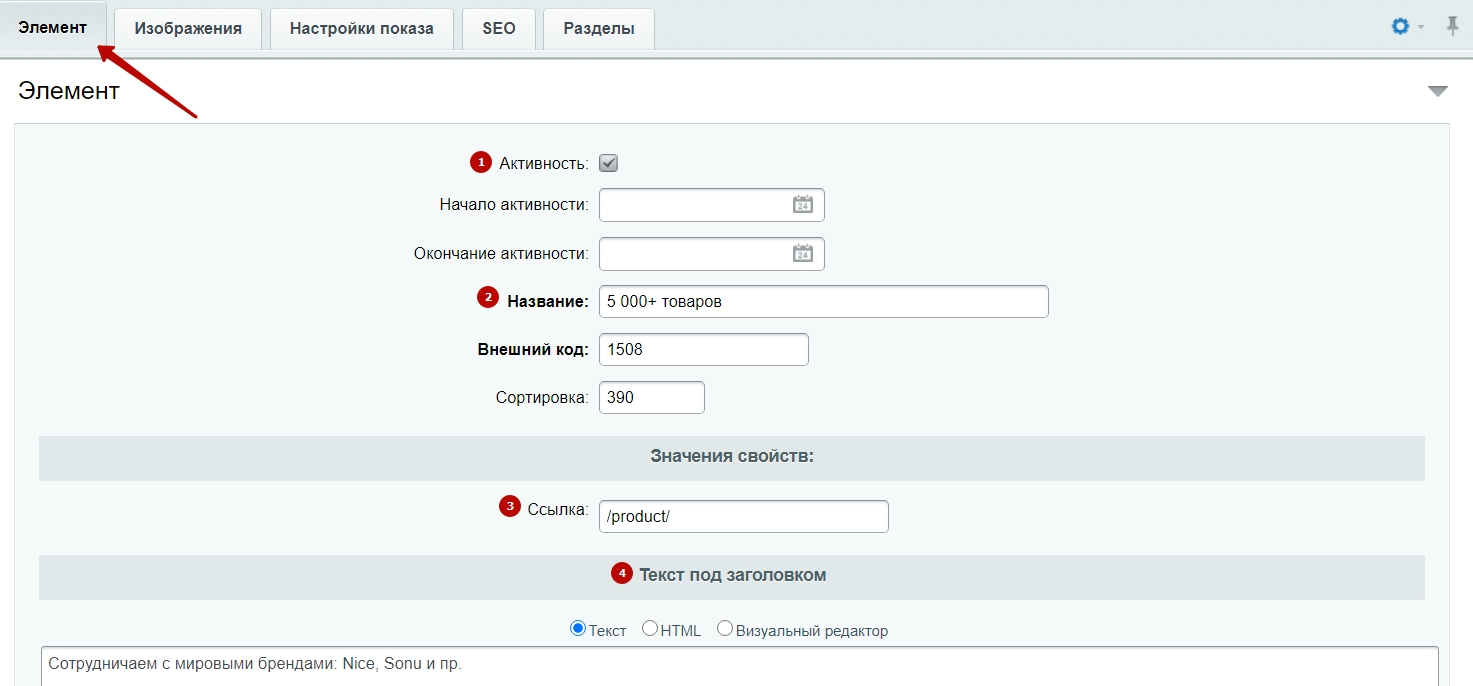
Рассмотрим подробнее настройки тизера. На вкладке «Тизер» доступны поля:
- Активность, чтобы тизер отображался.
- Название — обязательное для заполнения поле. Его содержимое отображается на сайте как заголовок тизера.
- Ссылка — можно прописать URL (абсолютный или относительный) страницы. Это сделает тизер кликабельным — при нажатии на него пользователь перейдет на заданную страницу.
- Текст под заголовком — дополнительный текст тизера.
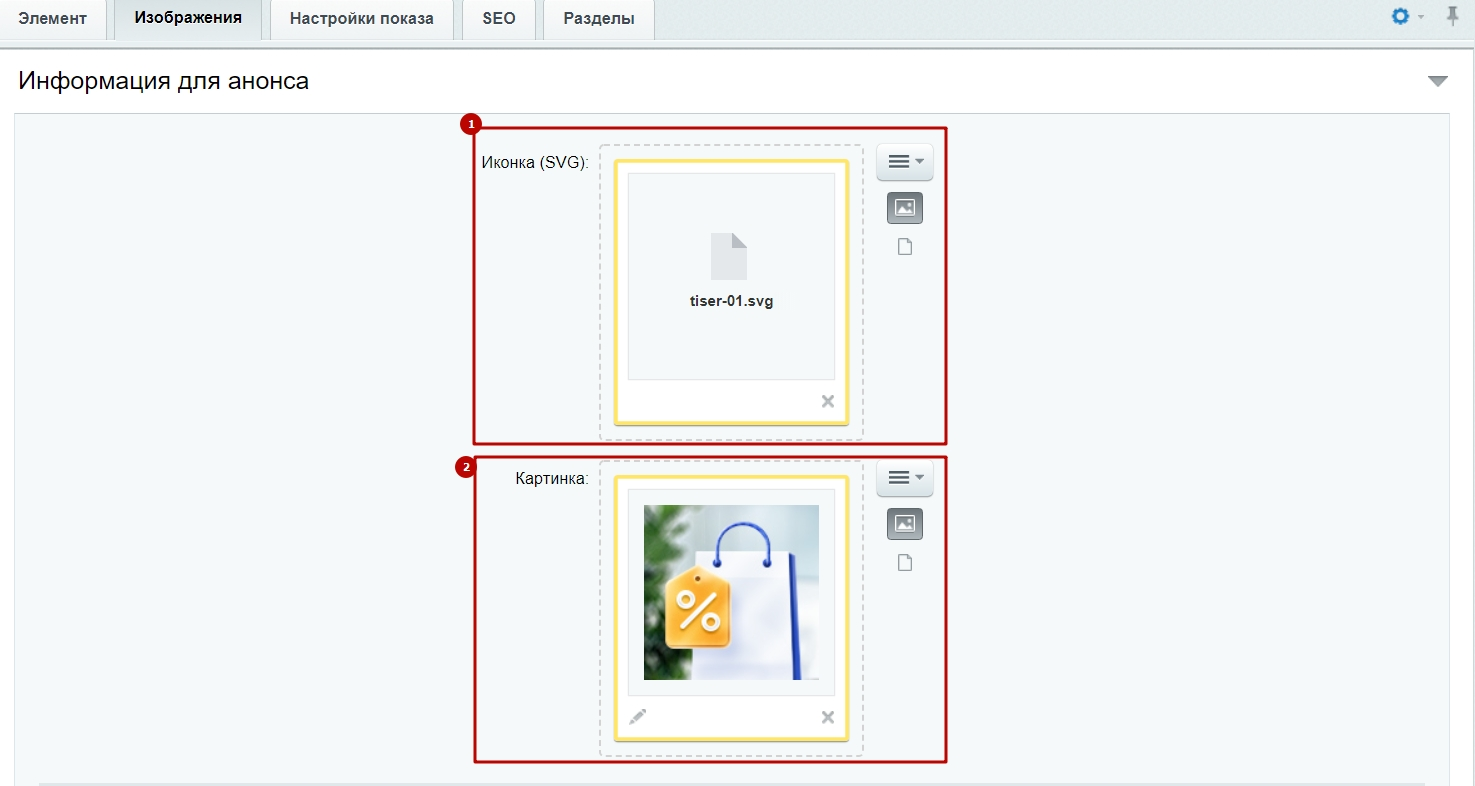
На вкладке «Изображения» можно загрузить иконку (1) и картинку (2) для тизера. Рекомендуемый размер иконки — 40 х 40 px в формате SVG.
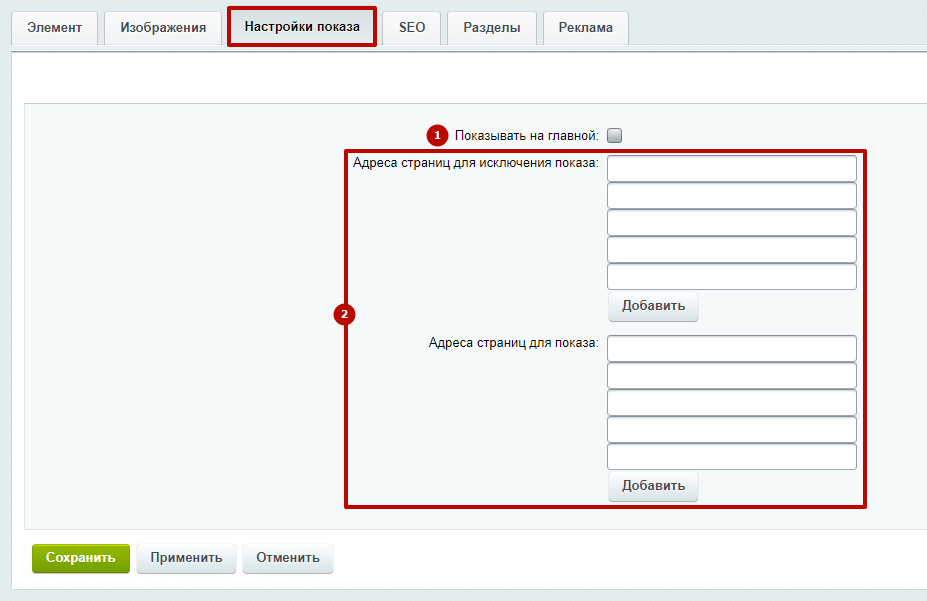
На вкладке «Настройки показа» вы можете активировать поле «Показывать на главной» (1), если хотите выводить тизер на главной странице. Можете задать адреса страниц для показа и исключения показа (2).
назадДополнительные настройки блока тизеров Настройка тизеров в блоке «О компании» на главной страницевперед
Настройка тизеров в блоке «О компании» на главной странице
В режиме правки наведите на область блока «О компании» на главной странице. Нажмите на «Изменить элемент».
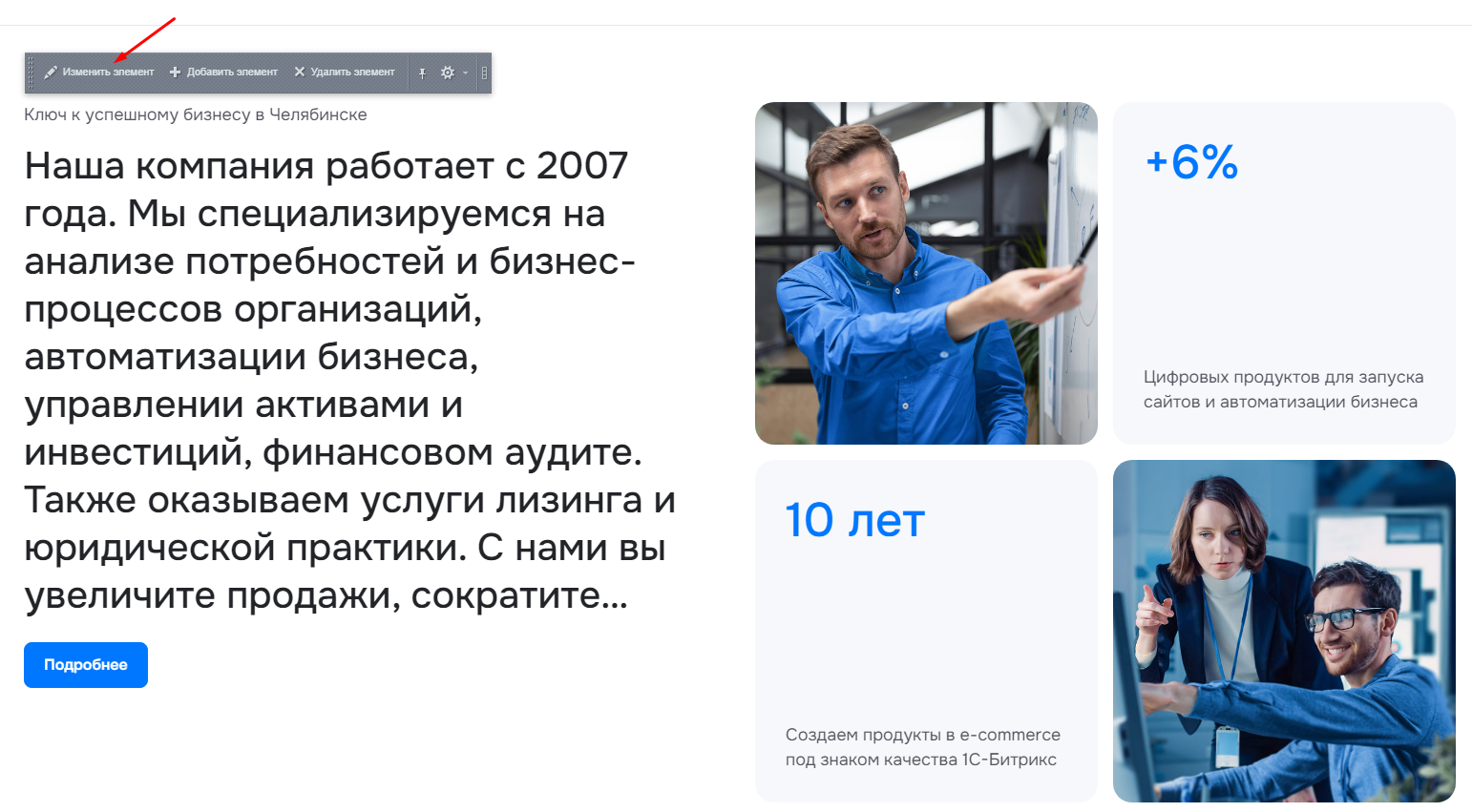
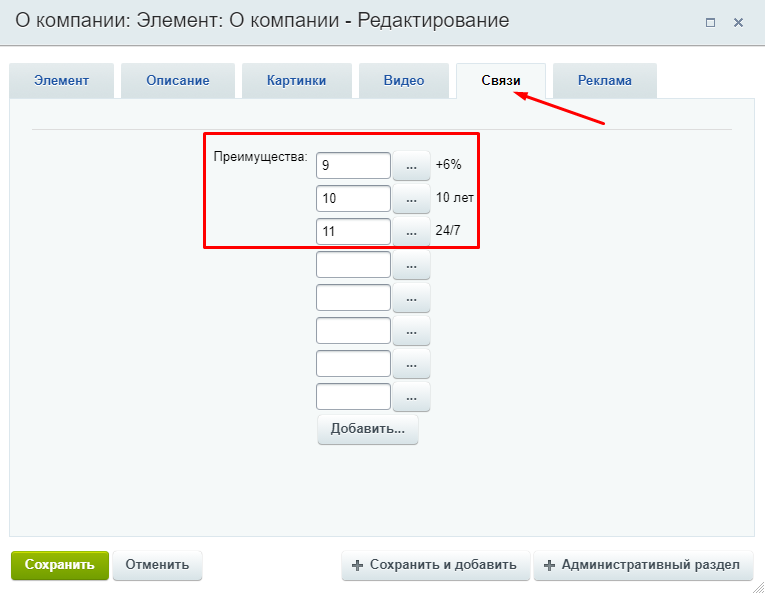
Перейдите на вкладку «Связи». Выберите элементы в блоке «Преимущества». Обратите внимание, что в блоке «О компании» иконки могут быть только слева от описания тизеров. Сохраните изменения.
назадДобавление и изменение тизеров Разделы каталогавперед
Разделы каталога
Разделы каталога на главной странице — специальный блок для быстрого доступа к необходимым товарам. Например, клиент при клике на картинку или заголовок «Промышленное оборудование» может сразу попасть в соответствующий раздел каталога и не тратить время на поиски этого раздела на сайте.
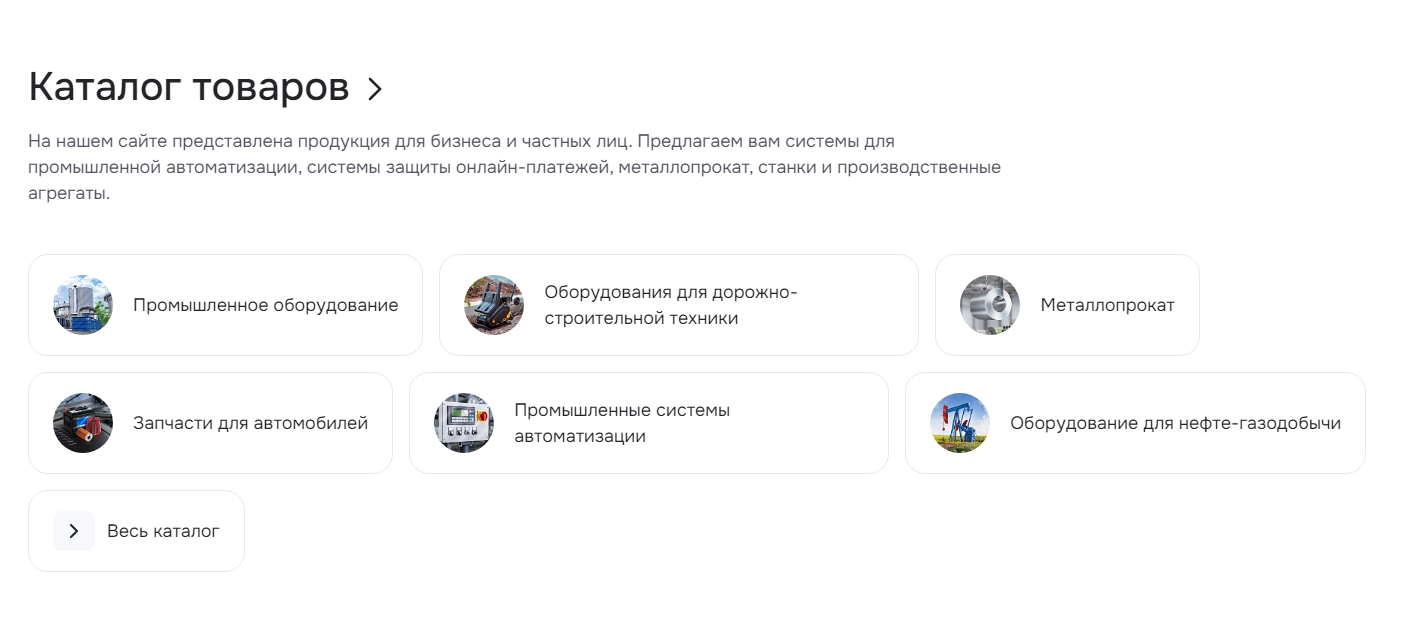
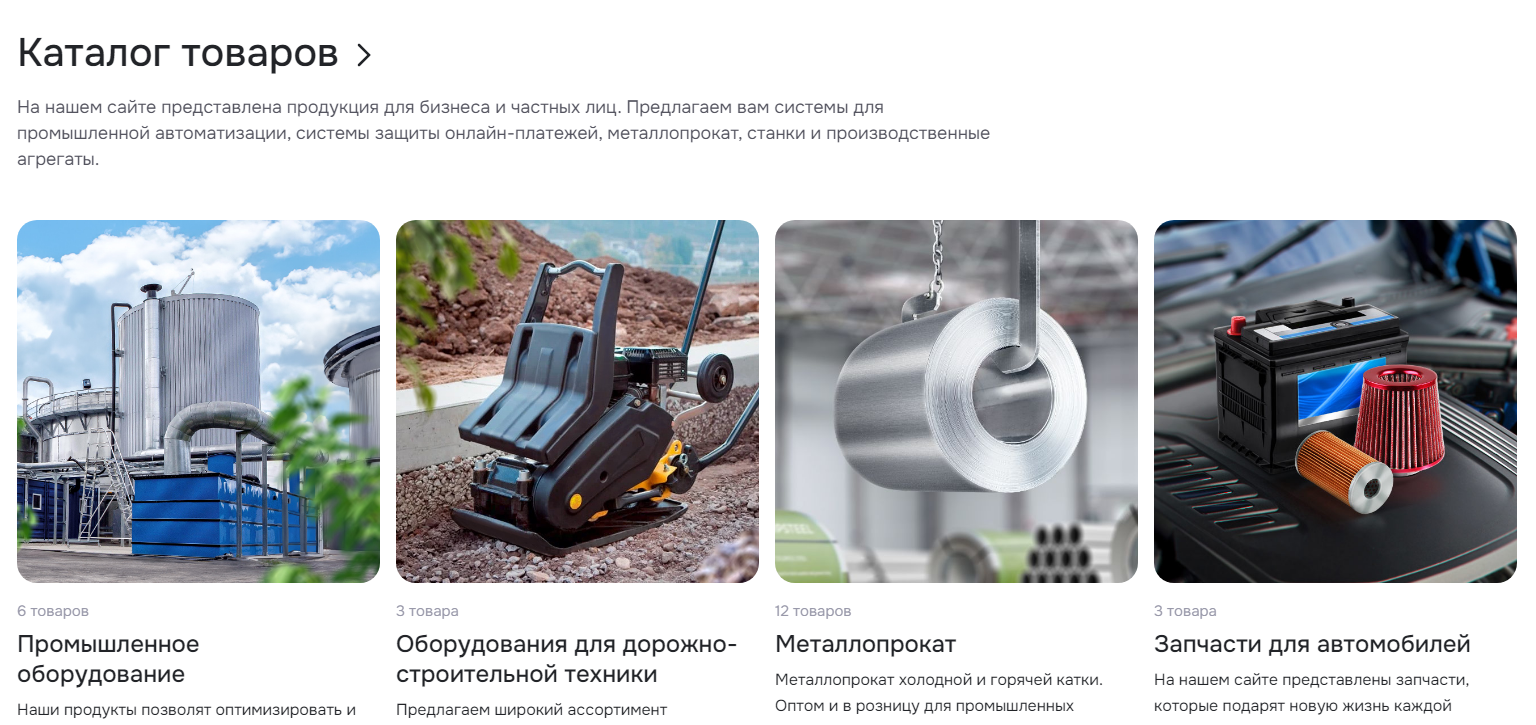
В решении доступно 3 типа отображения списка разделов каталога на главной странице с возможностью каждому типу задавать отступы, устанавливать ширину разделов и задавать количество элементов в строке. Рассмотрим подробнее типы отображения списка разделов каталога на главной.
- Компактно.
- Большие картинки.
- Маленькие картинки.
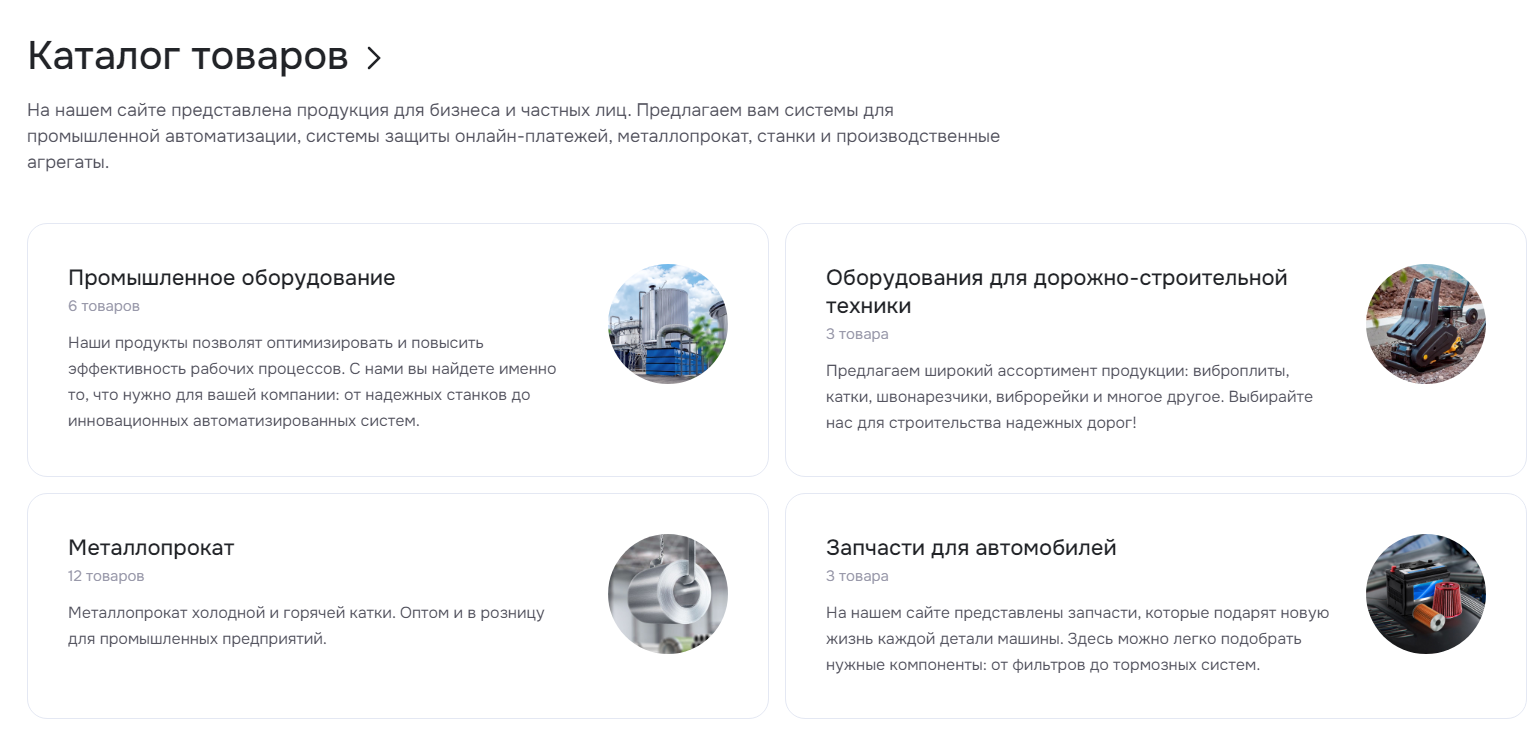
Выбрать подходящий тип можно двумя способами:
- через виджет в публичной части;
- в административном разделе.
Рассмотрим каждый вариант подробнее.
Виджет в публичной части
Перейдите в «Точную настройку», далее в раздел «Главная». В списке блоков главной страницы найдите пункт «Разделы каталога» (1). Раскройте пункт и выберите необходимый тип отображения списка разделов каталога (2).
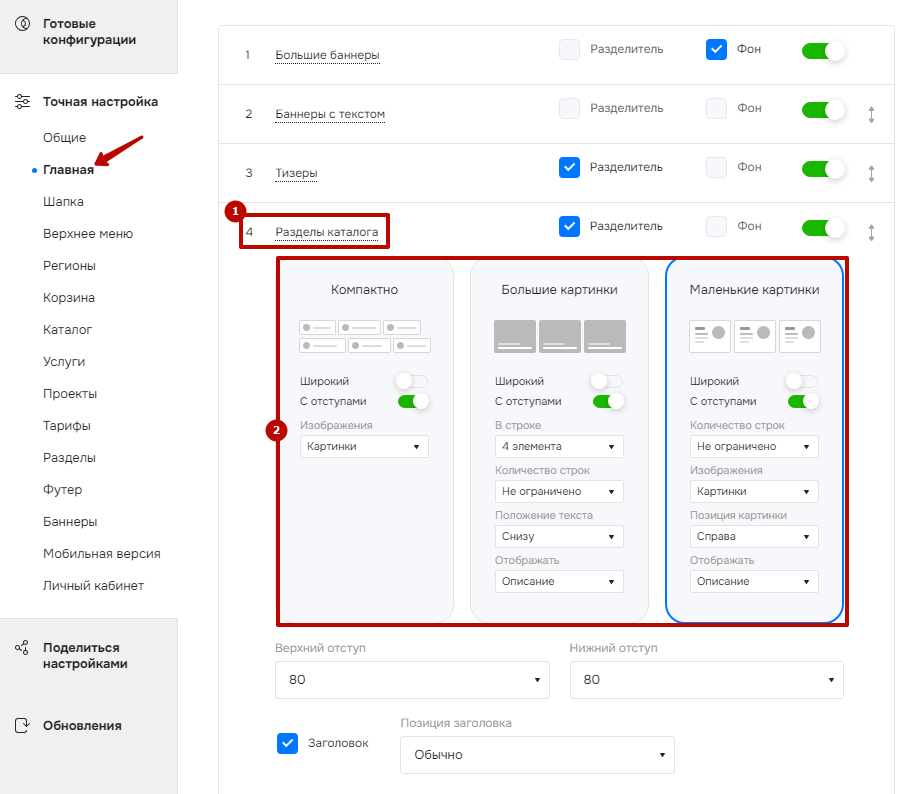
Административная панель
Для выбора подходящего типа отображения разделов перейдите в Аспро (1) → Аспро: Priority2 (2) → Настройки (3) → Главная (4).
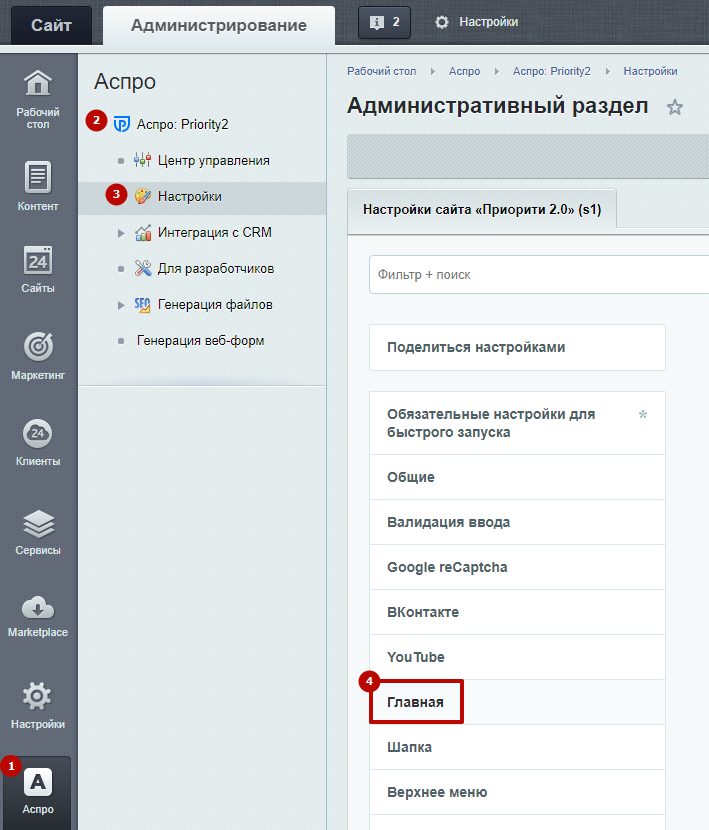
В разделе «Главная» поставьте галку напротив пункта «Разделы каталога», чтобы отобразить его на главной странице.
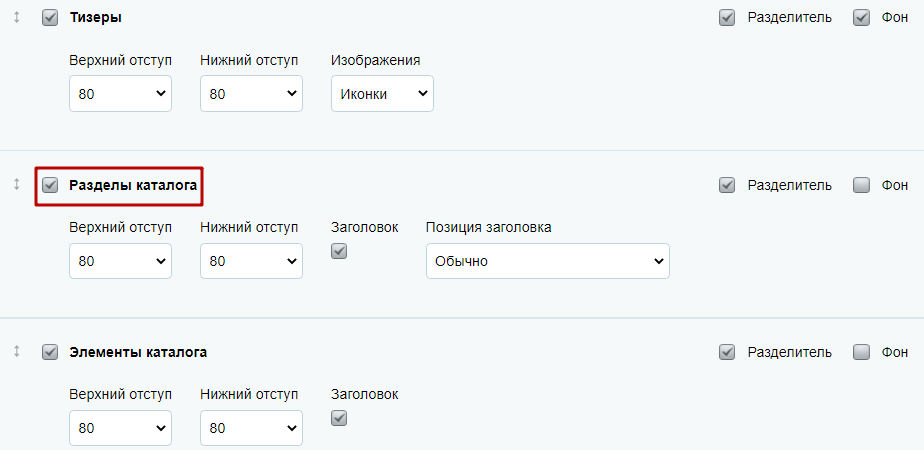
Далее прокрутите бегунок до «Вид отображения списка разделов каталога», выберите необходимый тип, а также установите нужную ширину, отступы, количество строк и другие параметры. Нажмите «Применить».
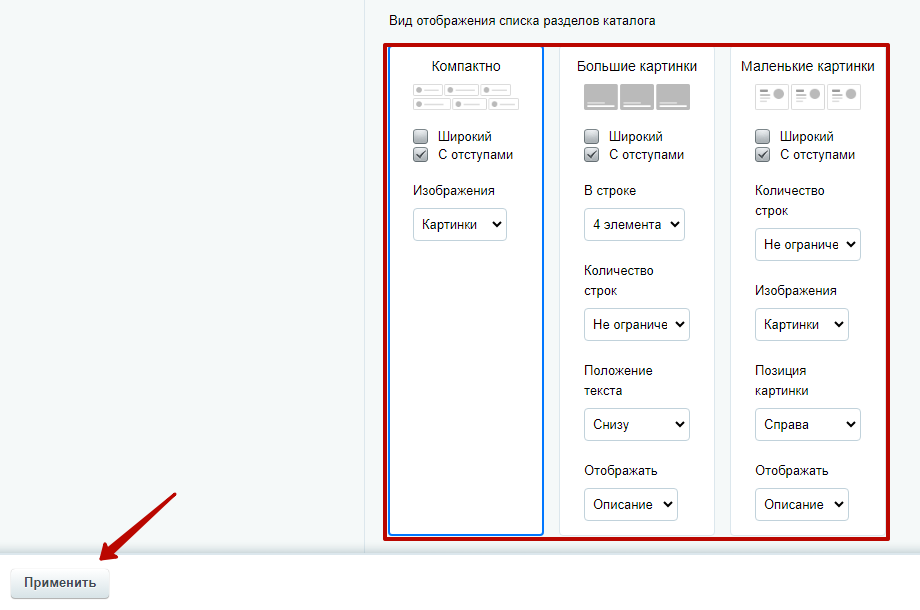
Содержание главы:
назадНастройка тизеров в блоке «О компании» на главной странице Настройки оформления блока «Разделы каталога»вперед
Настройки оформления блока «Разделы каталога»
Настроить вид отображения блока с разделами каталога можно так, как этого требует ваш проект. Например, выбрать количество элементов в строке, тип изображения, ширину блока и др. Рассмотрим настройки подробнее.
Общие настройки блока
При любом типе отображения для блока с разделами каталога можно установить разделитель для указания границы блока и назначить серый фон на весь блок вместо белого (1). А также задать верхние и нижние отступы, которые отделяют блок от соседних (2). По вашему усмотрению можно настроить позицию заголовка всего блока или полностью его убрать (3).
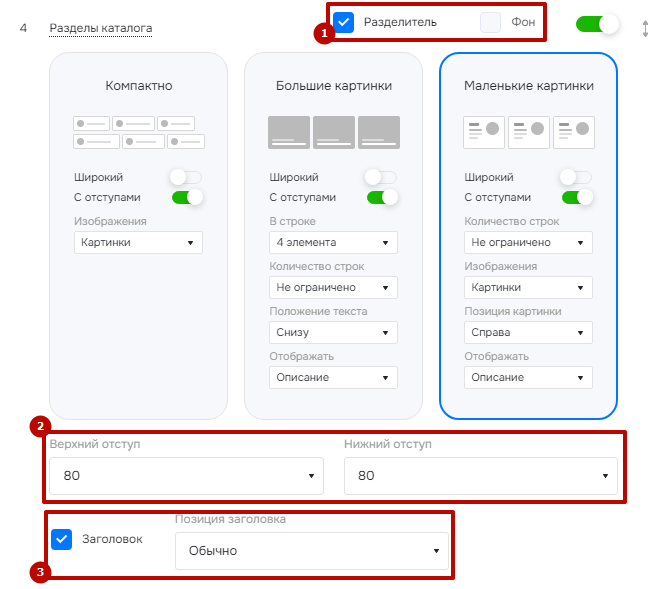
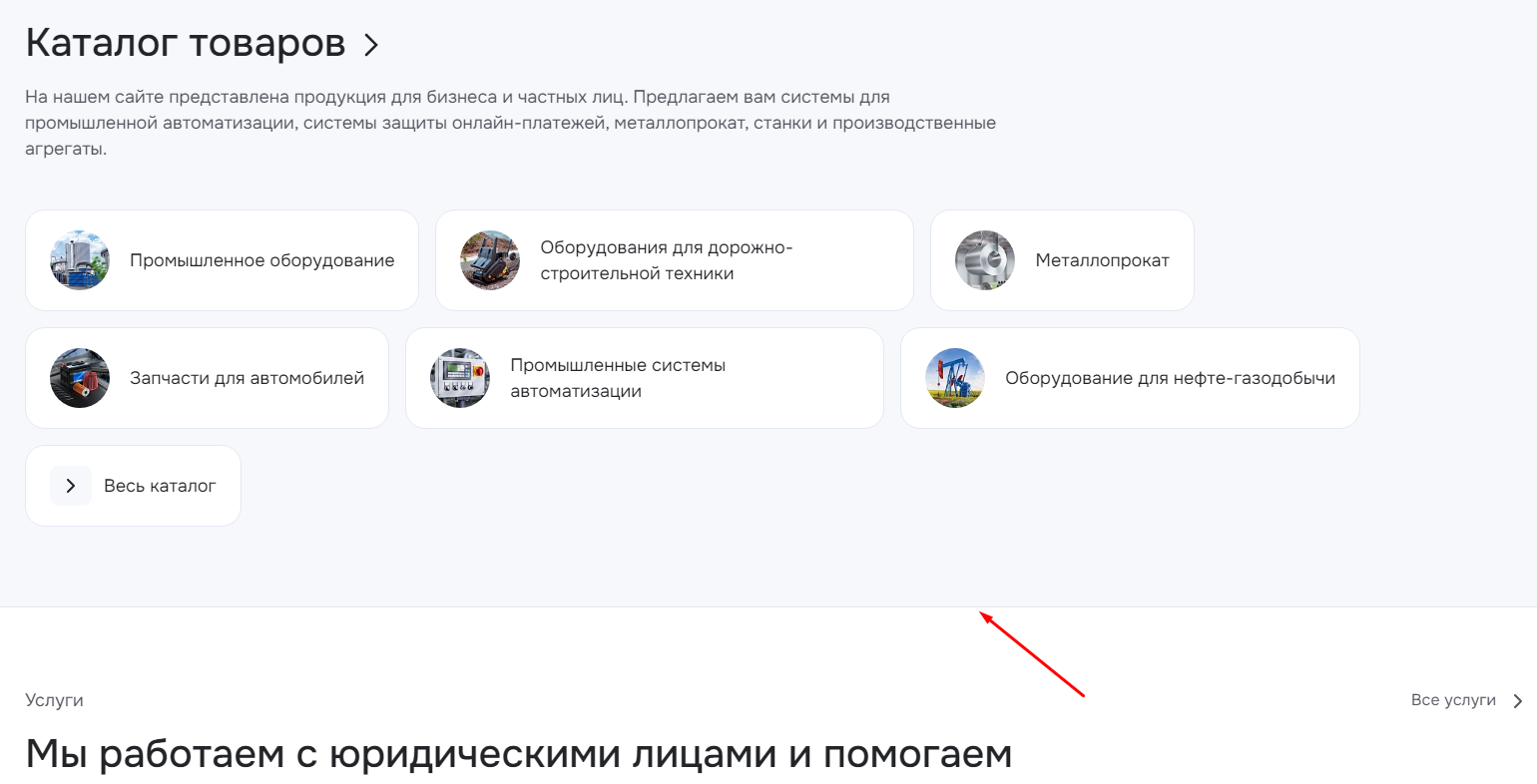
Вот так выглядит блок с разделителем и серым фоном.
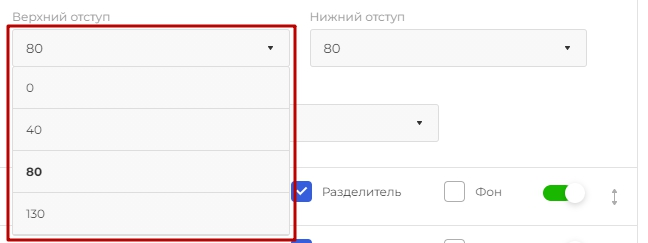
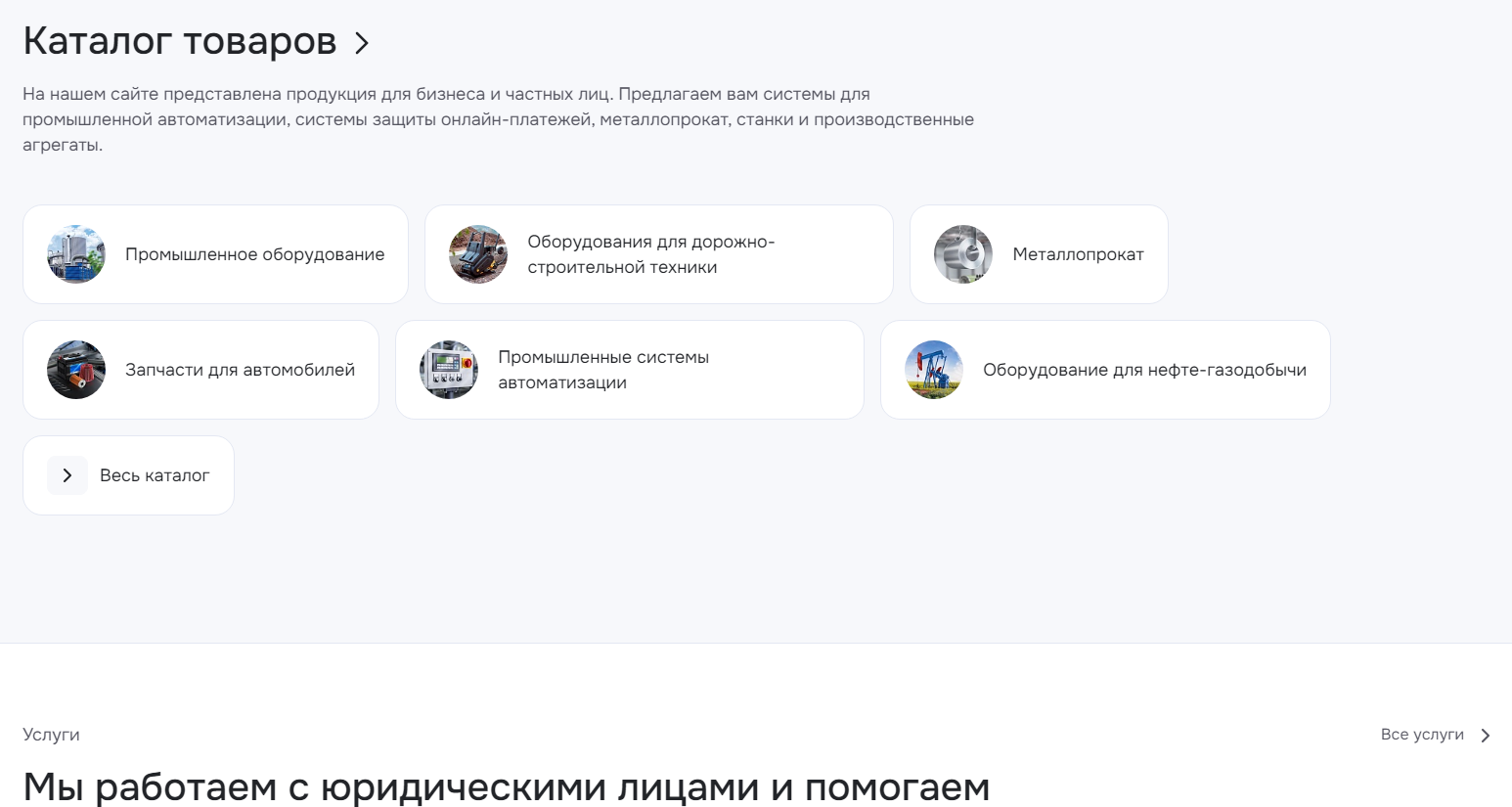
Верхние и нижние отступы задаются по конкретным значениям и определяют, насколько блок будет отдален от соседних блоков. Всего четыре интервала: 0, 40, 80, 130. Чем больше значение, тем удаленнее блок.
- верхний блок: 0, нижний: 0;
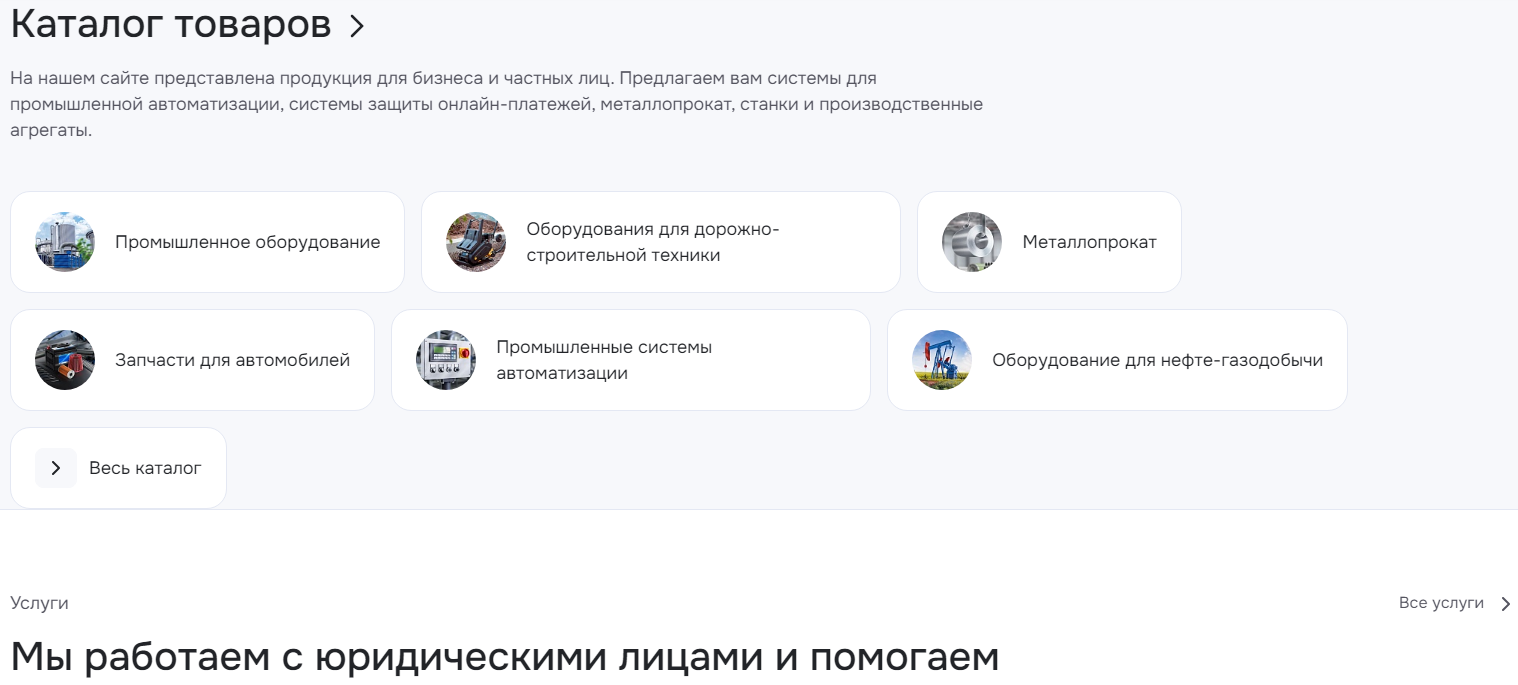
- верхний блок: 130, нижний: 130.
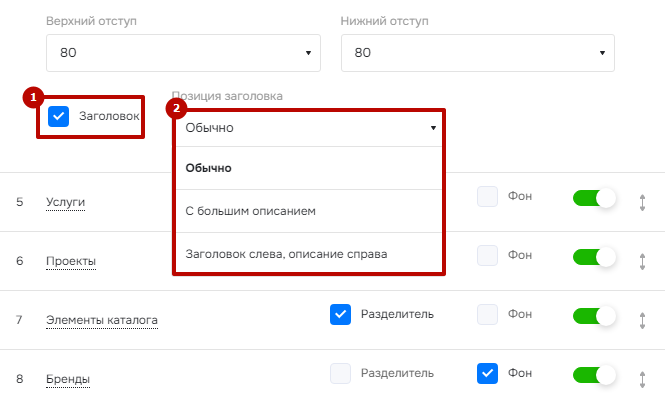
Заголовок и описание всего блока «Разделы каталога» можно добавлять/убирать через галку (1), а также задавать три позиции: «обычно», «по центру» и «заголовок слева, описание справа» (2).
- заголовка нет;
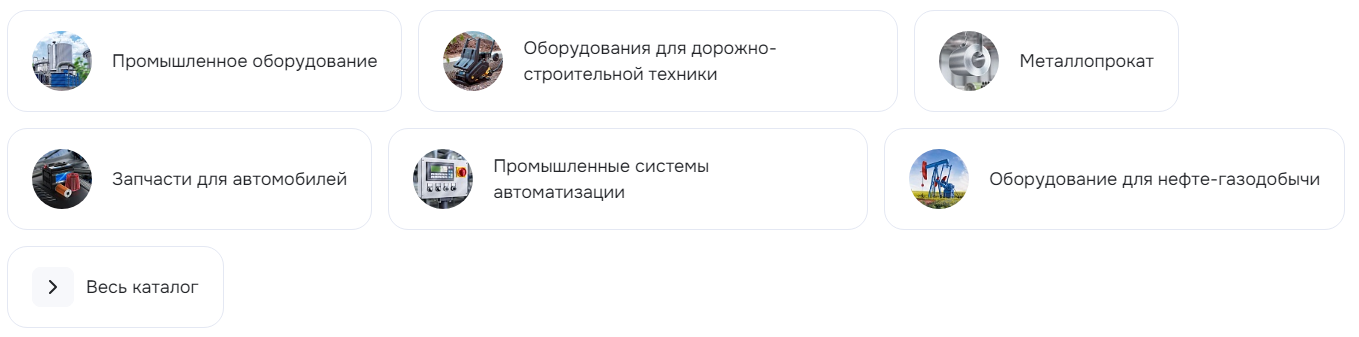
- заголовок есть, позиция: обычная;
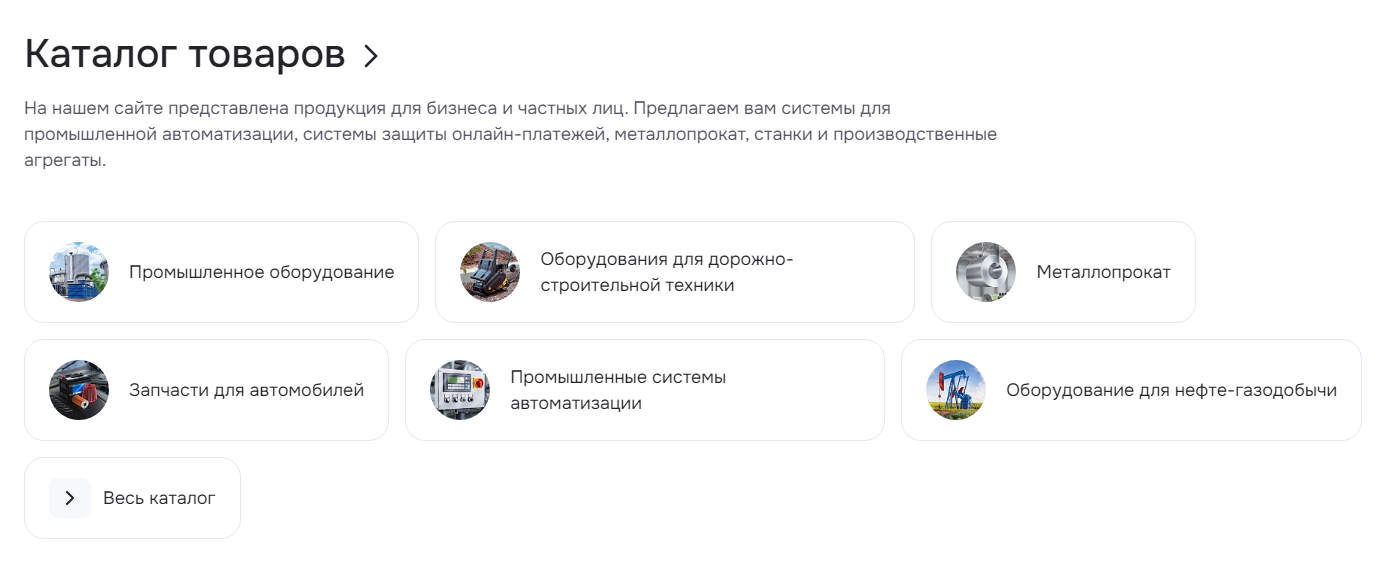
- заголовок есть, позиция: с большим описанием;
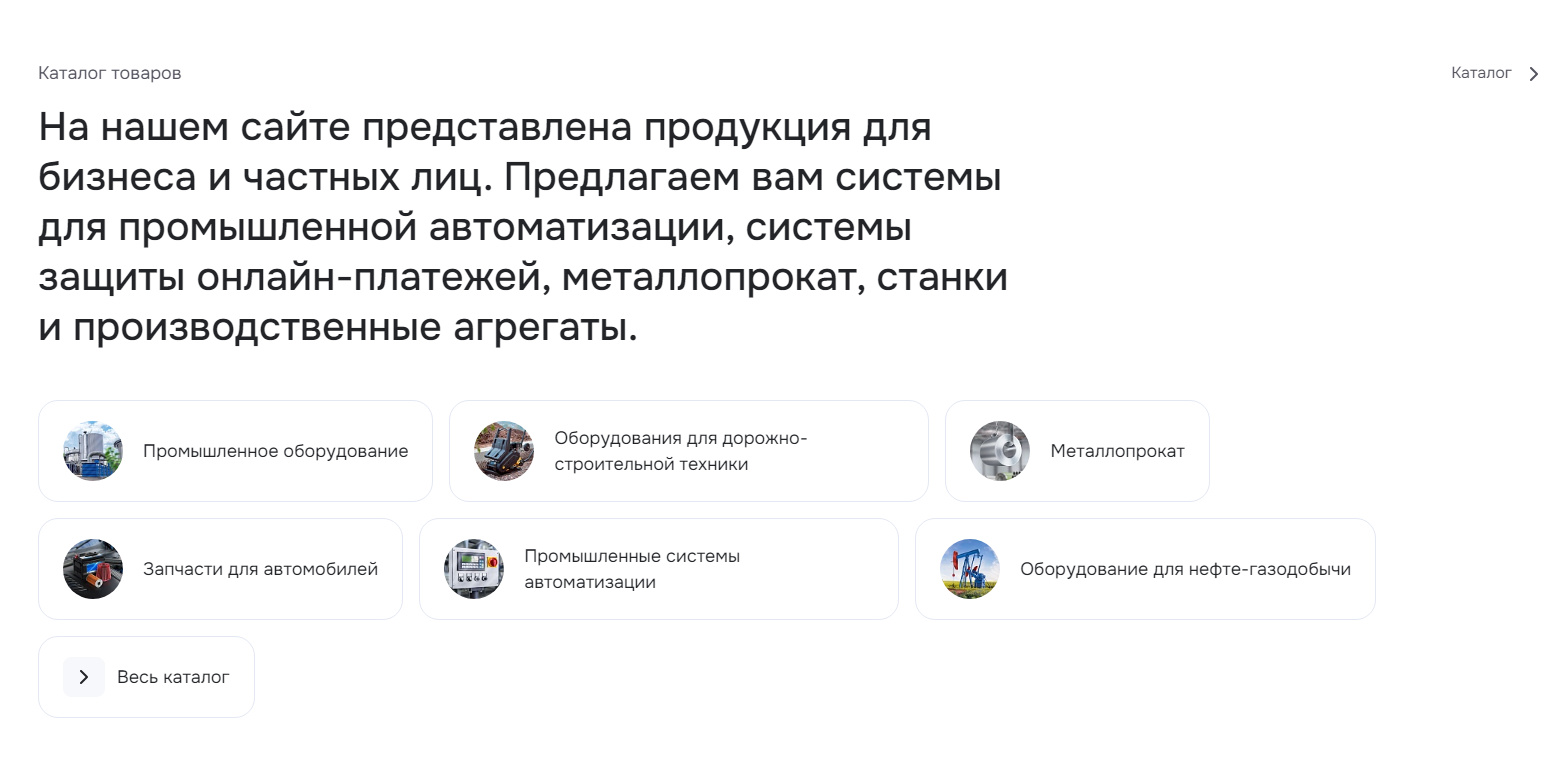
- заголовок есть, позиция: заголовок слева, описание справа.
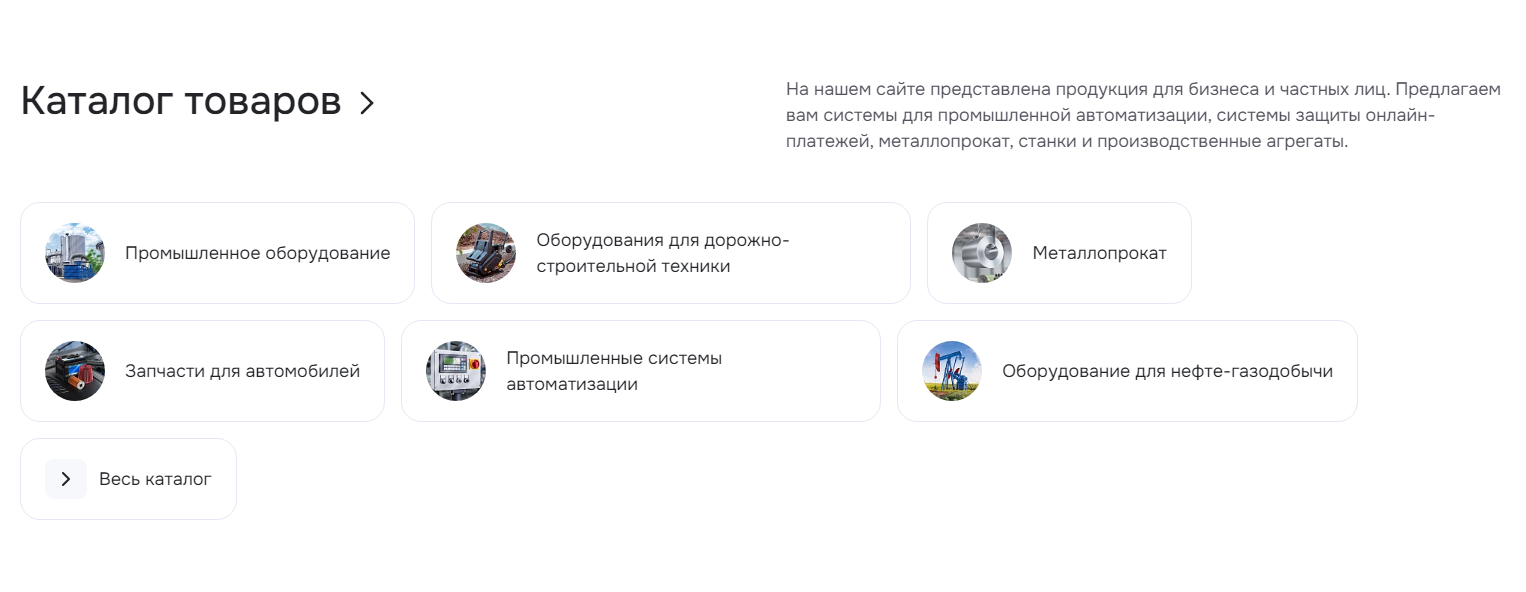
Настройки по типам блока
Каждому типу можно настроить ширину разделов и отступы между разделами (1). Первому типу можно назначить тип изображения (2). Второму типу — задать количество элементов в строке (3). Второму и третьему типу — настроить само количество отображаемых строк (4) и что отображать (6).
Дополнительно для второго типа настраивается положение текста (5), а для третьего типа — позиция картинки (7).
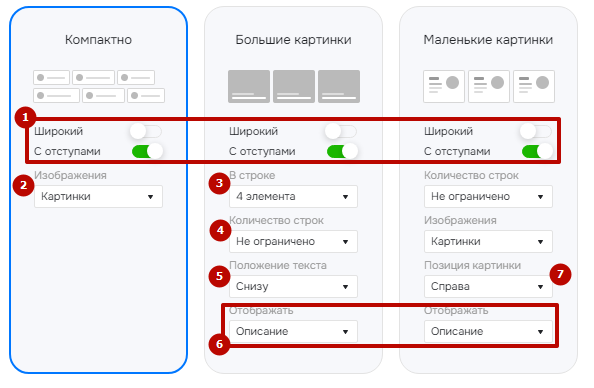
Рассмотрим, чем отличаются широкие и неширокие разделы, с отступами и без отступов:
- неширокие разделы;
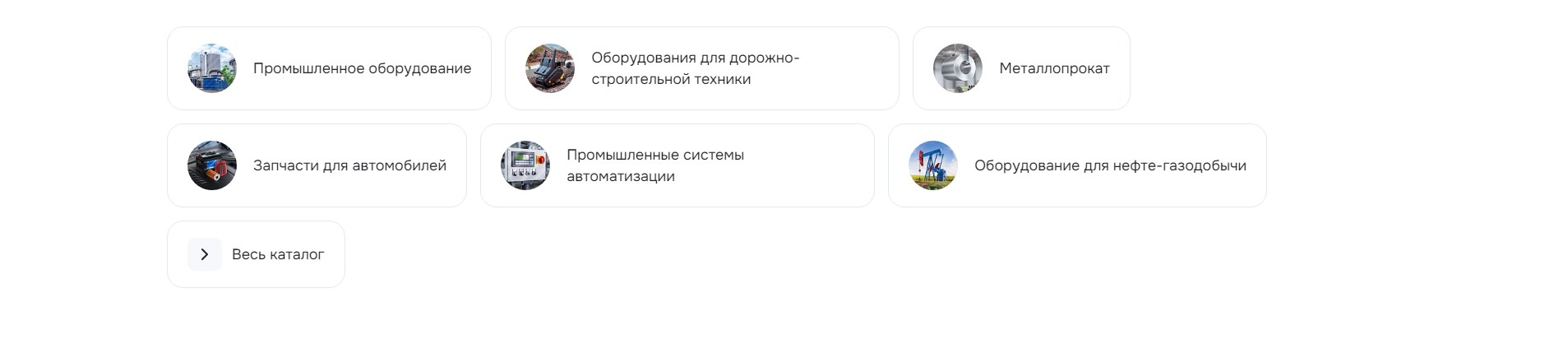
- широкие разделы;

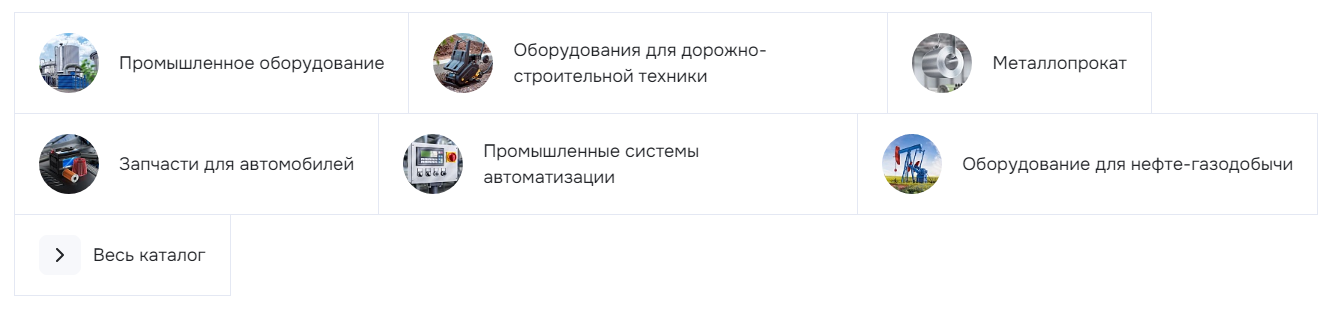
- разделы с отступами;
- разделы без отступов.
Первому типу можно задать тип изображения: картинкой или иконкой.
- Тип изображения: картинкой.
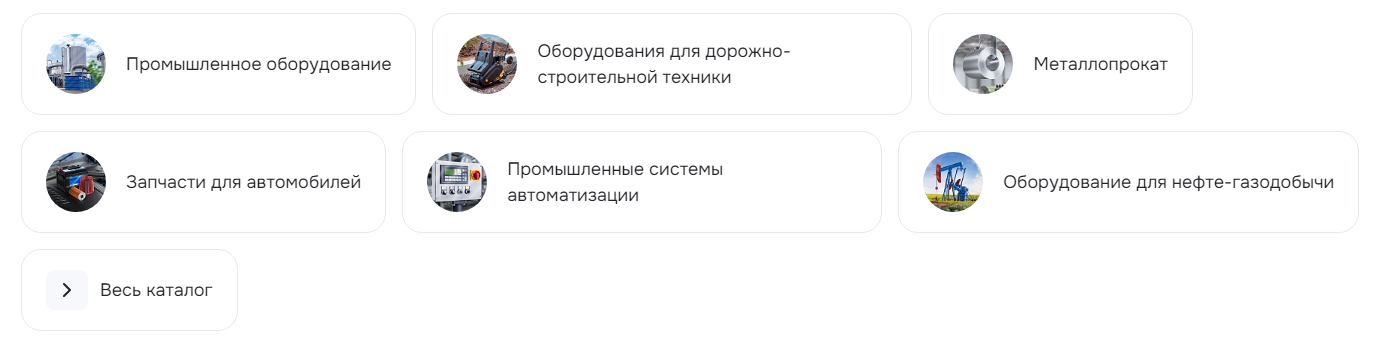
- Тип изображения: иконкой.

Давайте посмотрим, как выглядит отображение 3 или 4 элементов в строке.
- количество элементов в строке: 3;
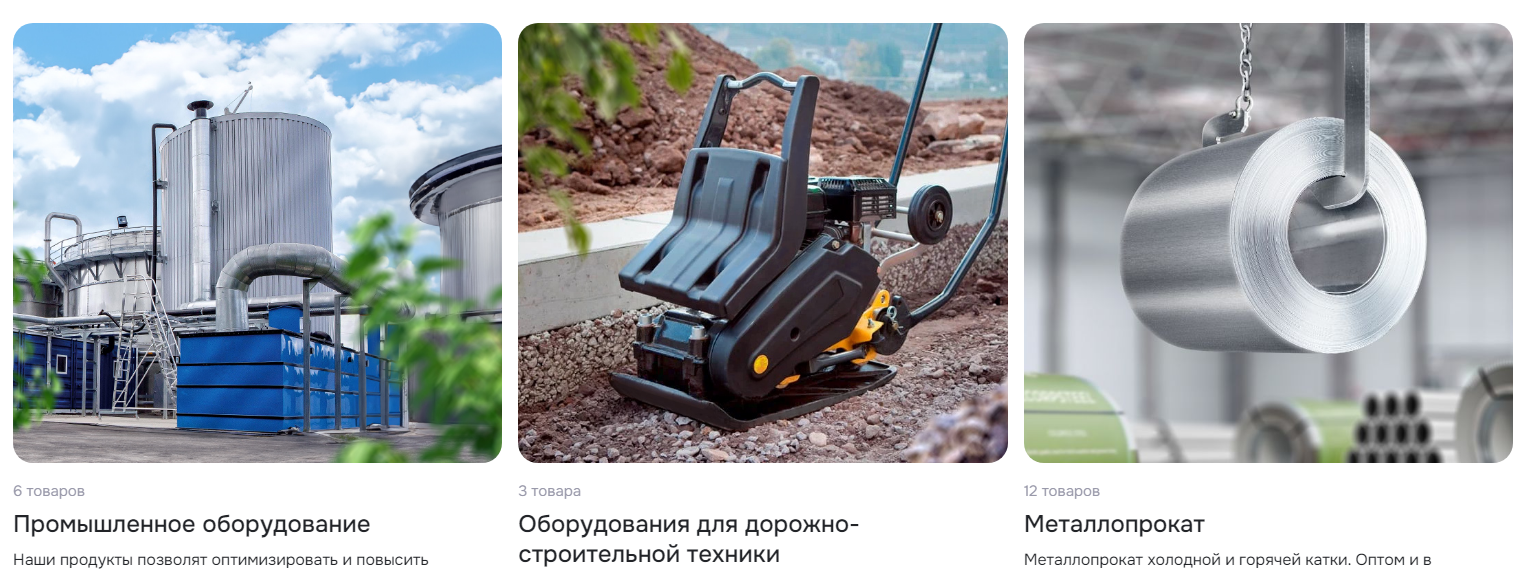
- количество элементов в строке: 4;
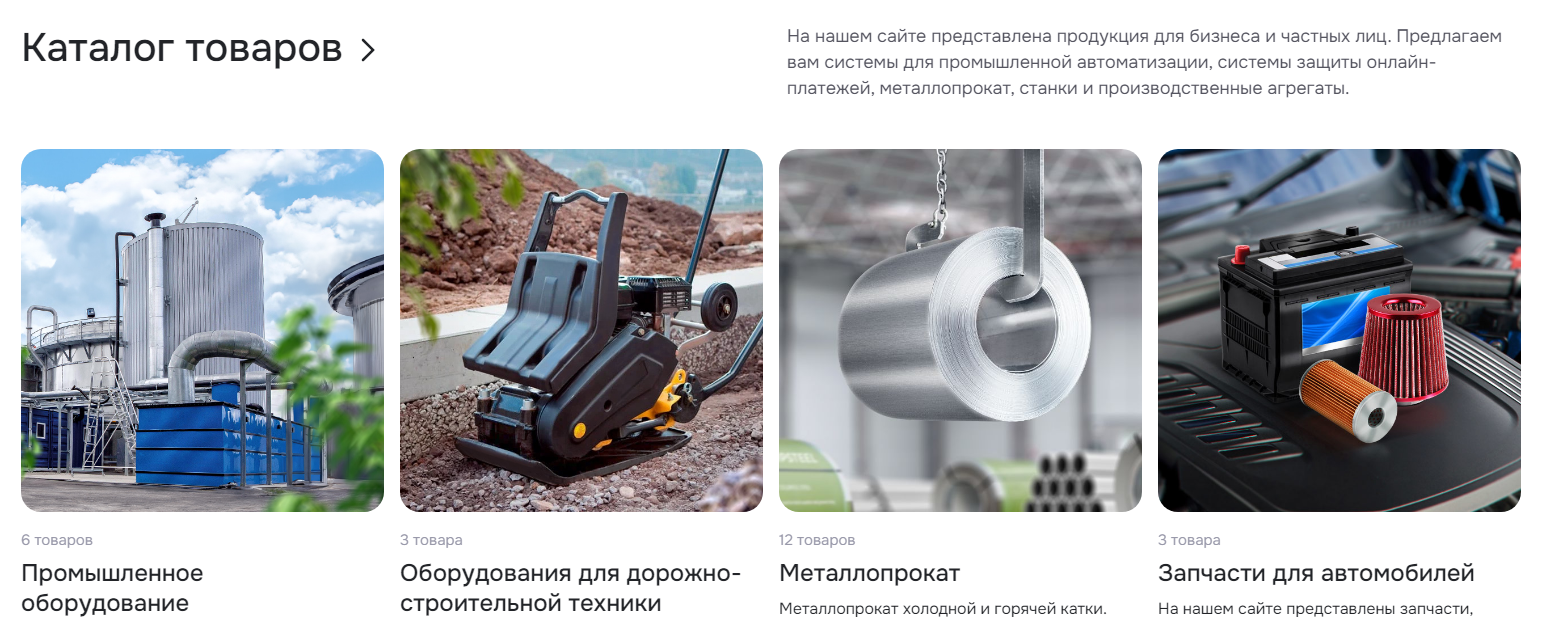
Для второго и третьего типа можно задать отображение 1, 2, 3 или неограниченное количество строк.
- Количество строк: 1.
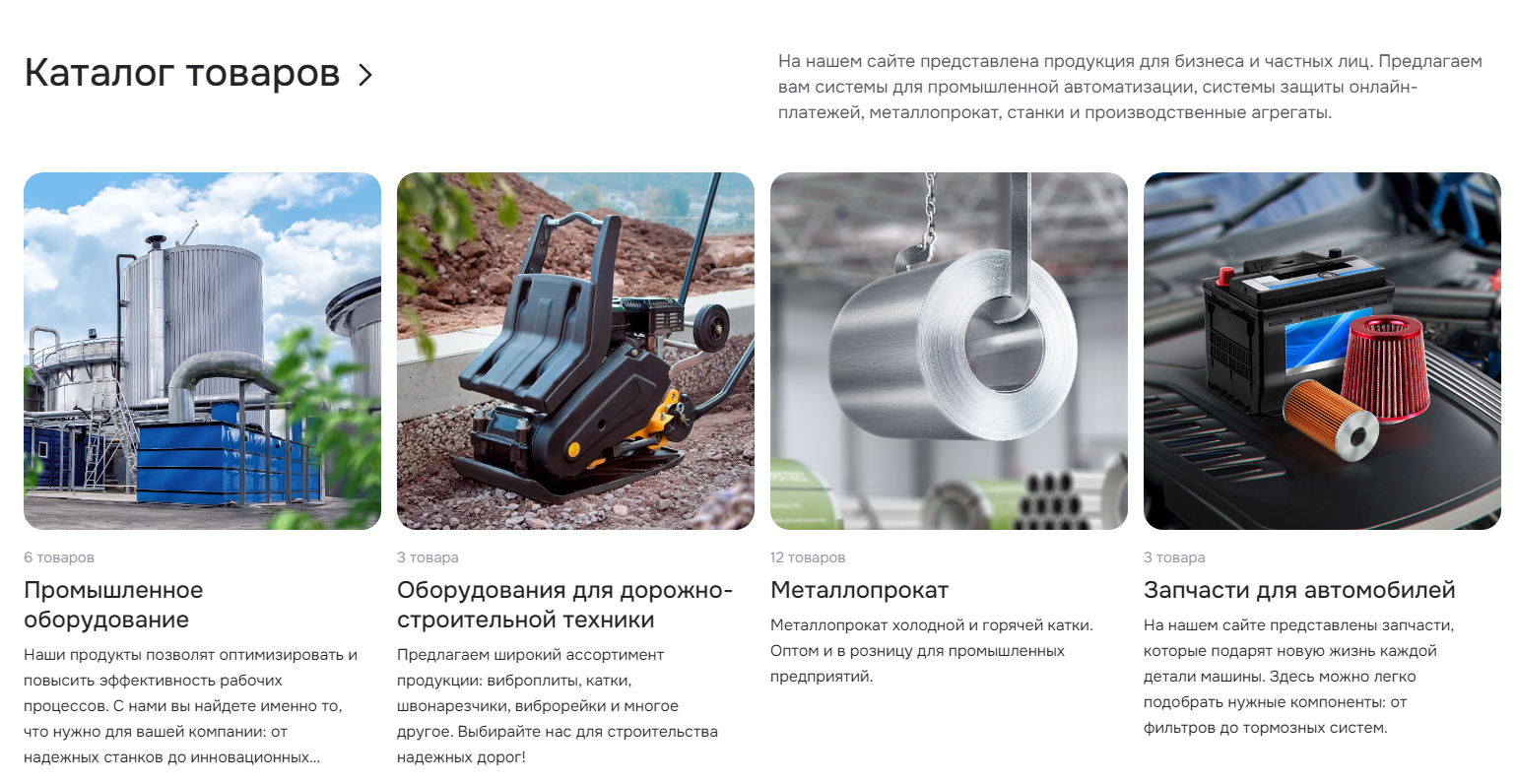
- Количество строк: 2.

Положение текста второго типа отображения можно установить внутри картинки или снизу от картинки:
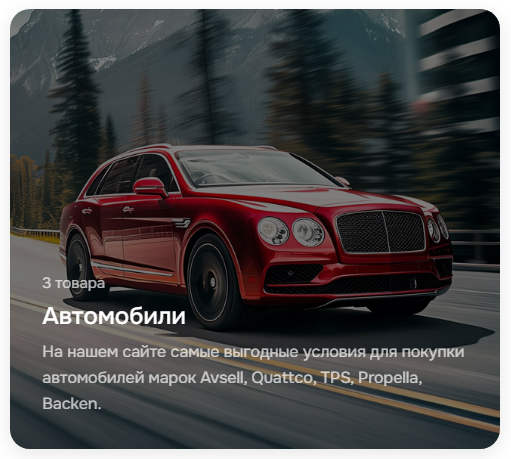
- положение текста внутри картинки;
- положение текста снизу от картинки.
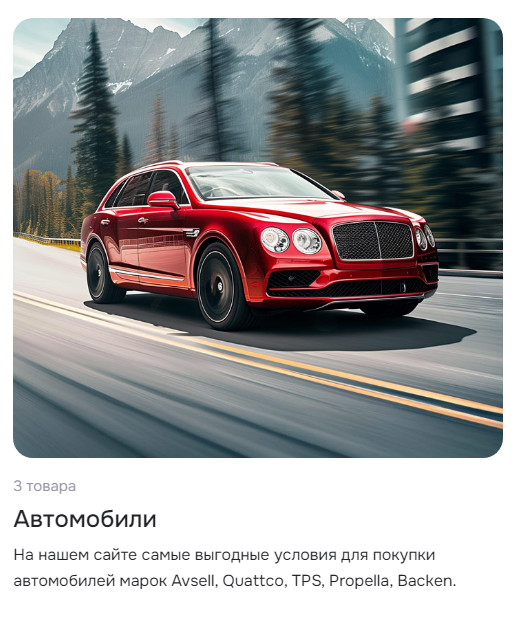
Рассмотрим позиции картинок у третьего типа отображения списка разделов:
- позиция картинки: справа;

- позиция картинки: слева.

Теперь рассмотрим два способа отображения текста в разделе:
- отображать: описание;
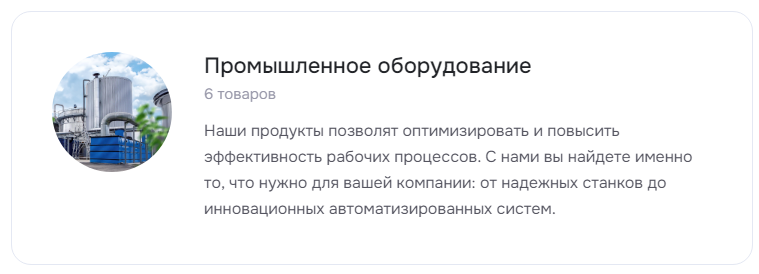
- отображать: разделы.

назадРазделы каталога Редактирование описания блока «Разделы каталога»вперед
Редактирование описания блока «Разделы каталога»
Чтобы редактировать описание блока «Разделы каталога» через публичную часть, включите «Режим правки» и наведите курсор на описание блока. Нажмите кнопку «Редактировать описание над разделами как html».
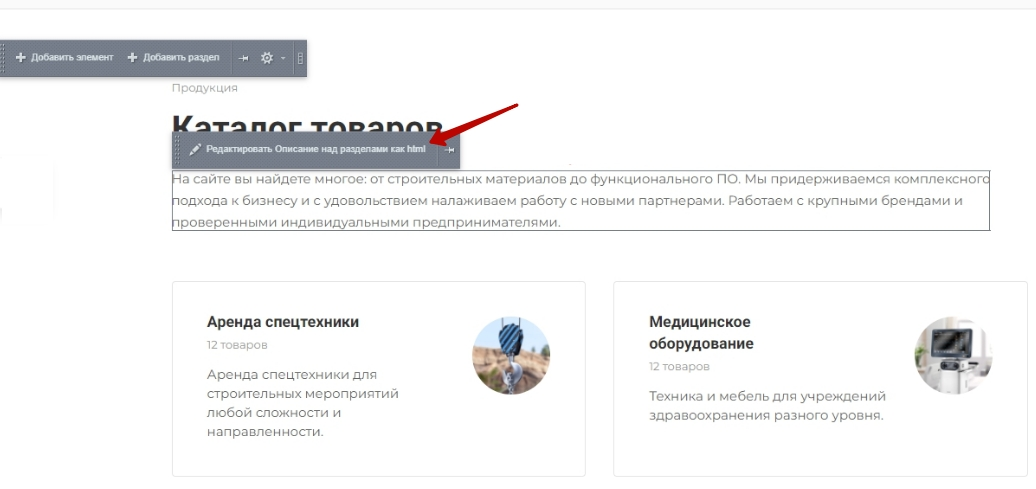
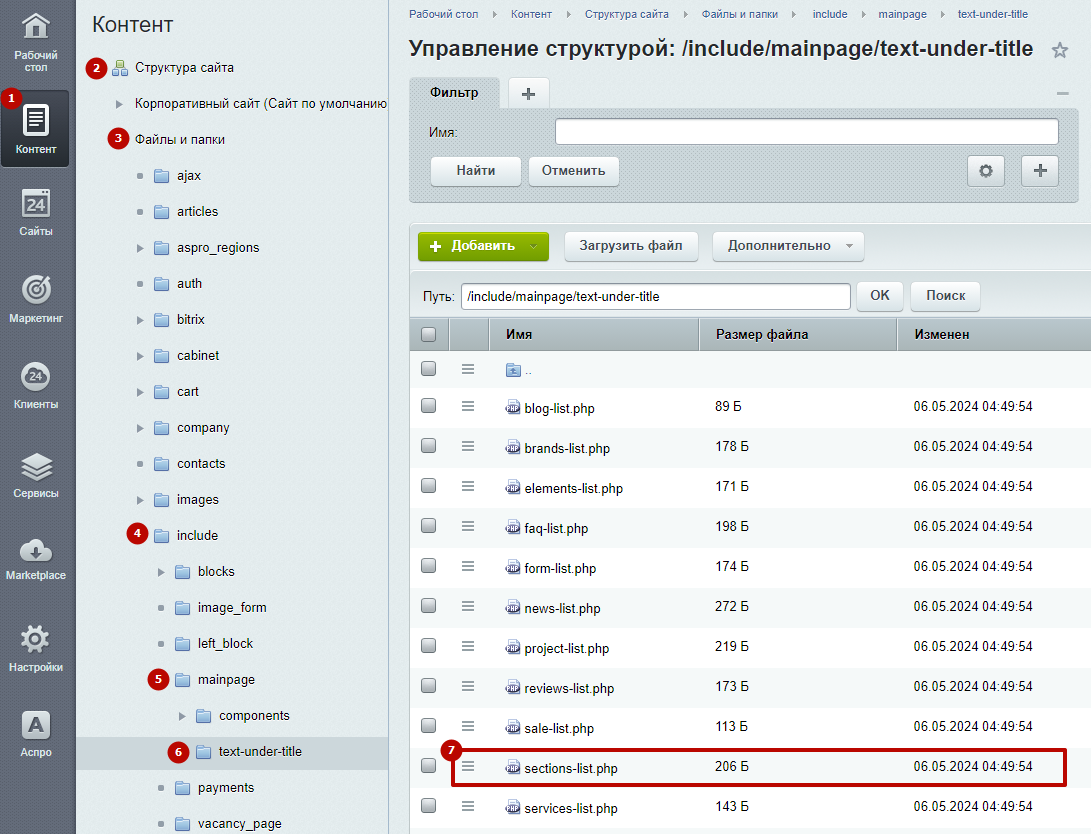
Для редактирования описания в административной панели перейдите в Контент (1) → Структура сайта (2) → Файлы и папки (3) → include (4) → mainpage (5) → text-under-title (6), находим в списке файл sections-list.php (7).
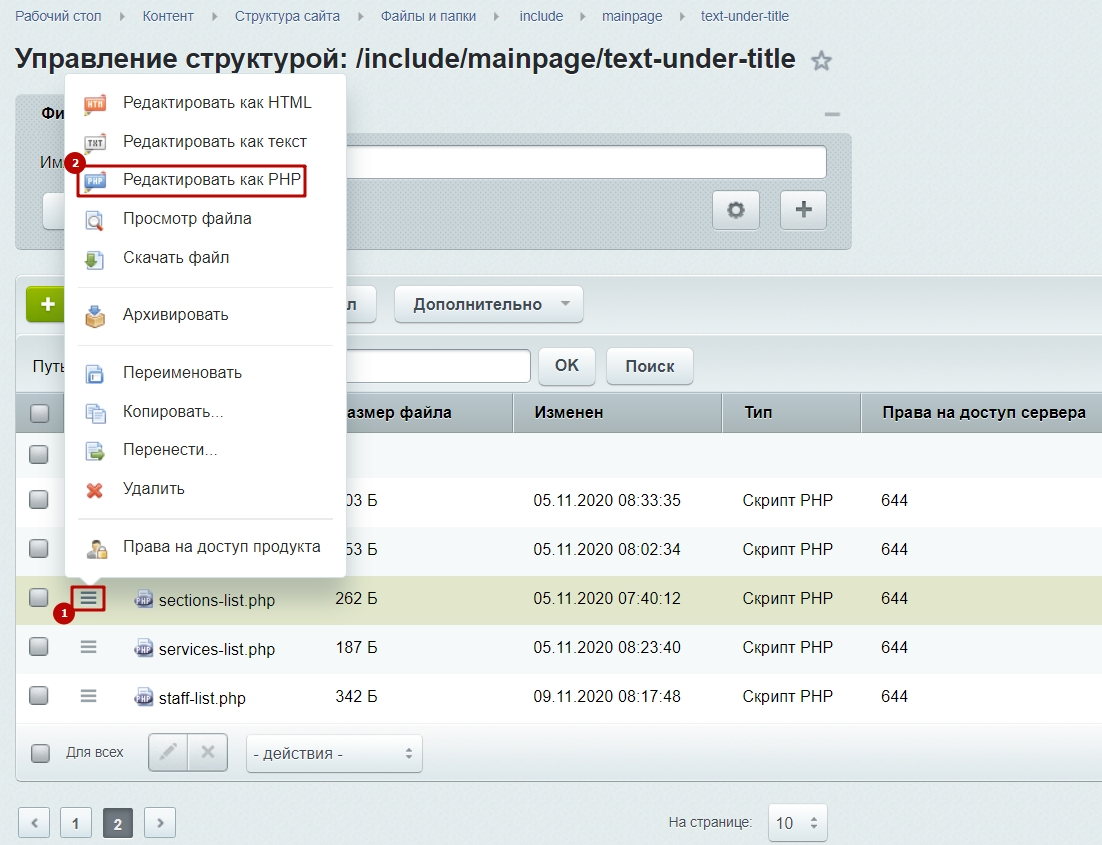
Напротив файла sections-list.php нажмите на «Гамбургер» (1) и выберите «Редактировать как PHP» (2).
Отредактируйте описание блока в файле и не забудьте сохранить изменения.
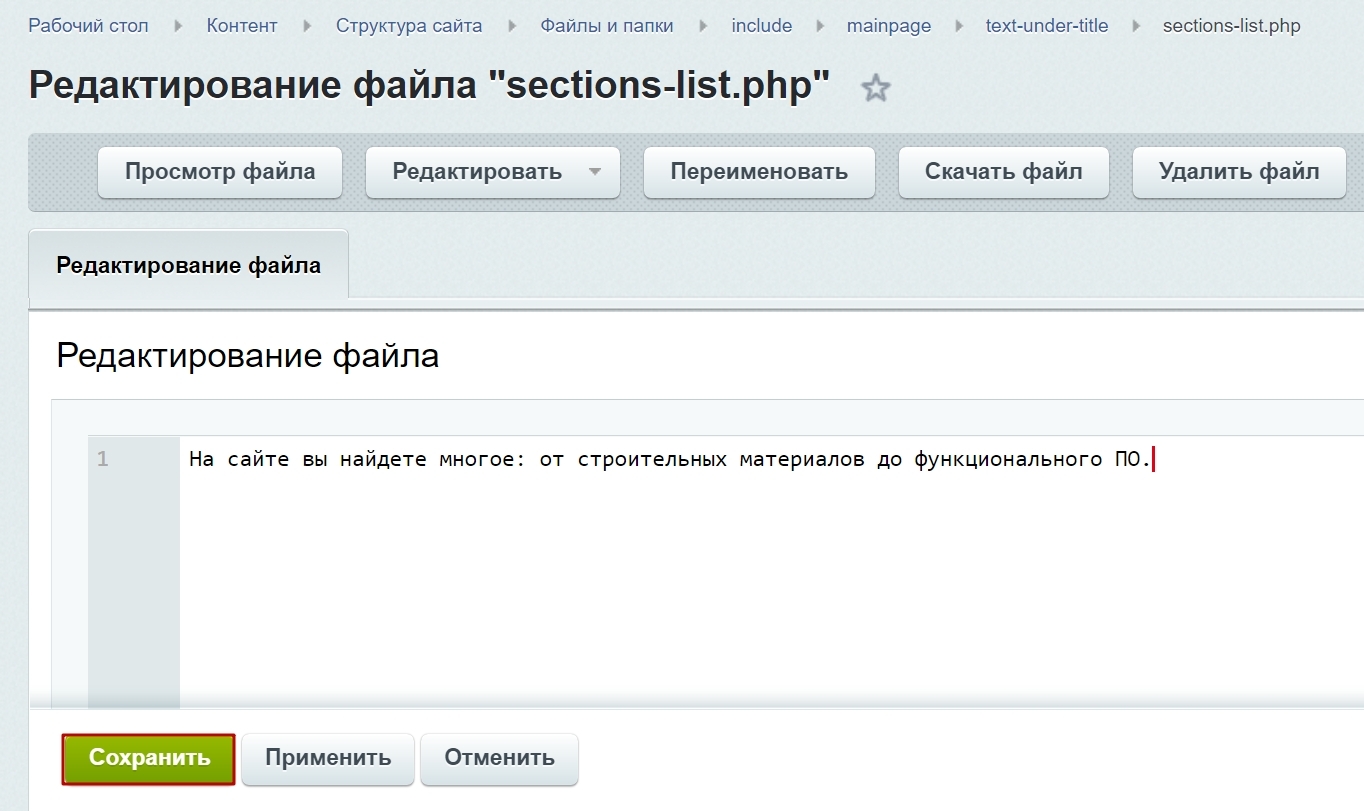
назадНастройки оформления блока «Разделы каталога» Дополнительные настройки блока «Разделы каталога»вперед
Дополнительные настройки блока «Разделы каталога»
Блоку «Разделы каталога» в публичной части можно указать дополнительные настройки. Для этого включите режим правки, наведите на область блока с разделами и нажмите на шестеренку.
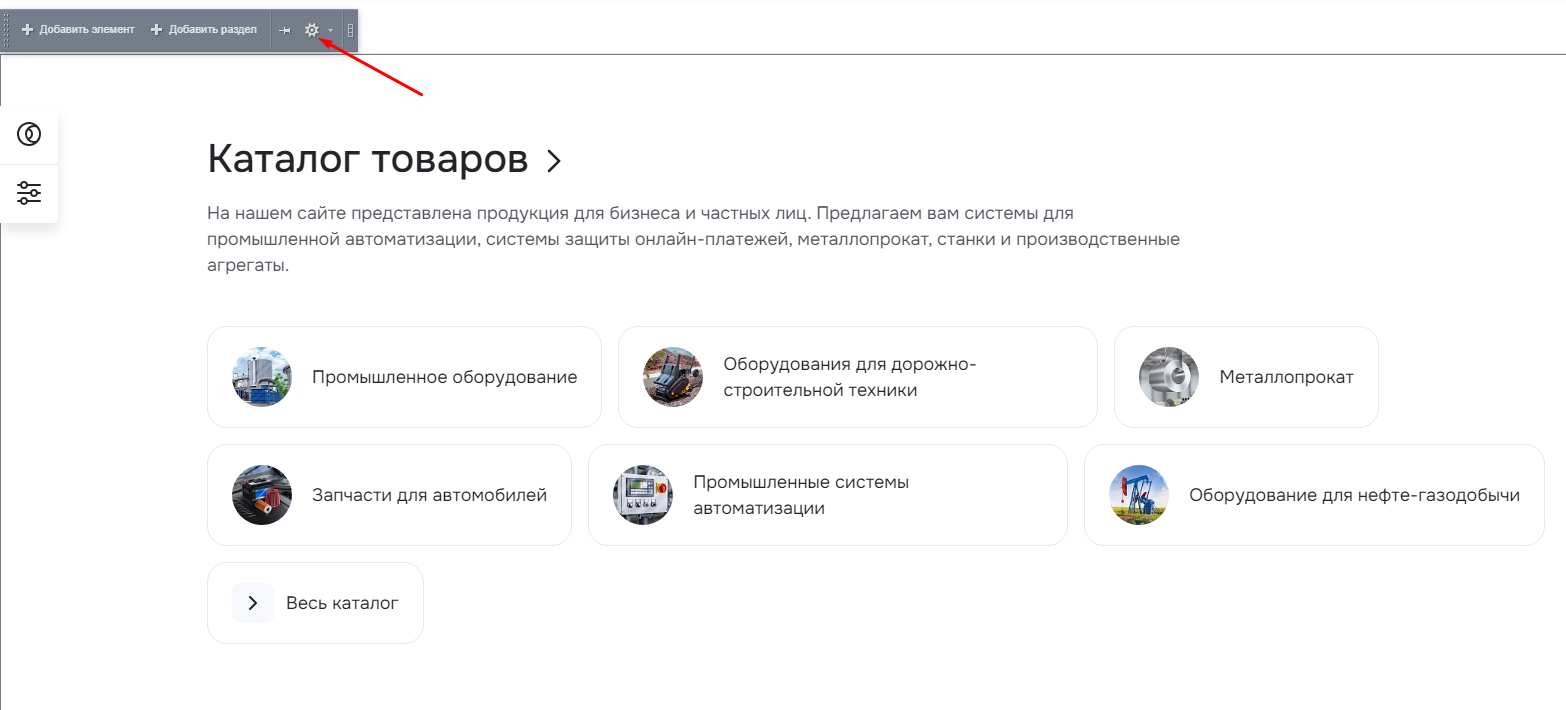
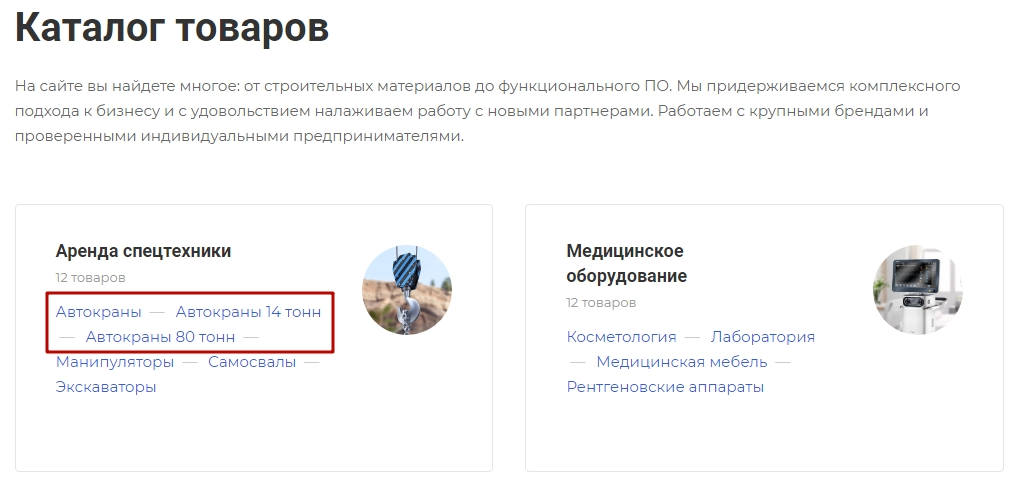
В открывшемся окне на вкладке «Источник данных» можно установить показ количества элементов в разделе (1) и настроить максимальную отображаемую глубину разделов (2).
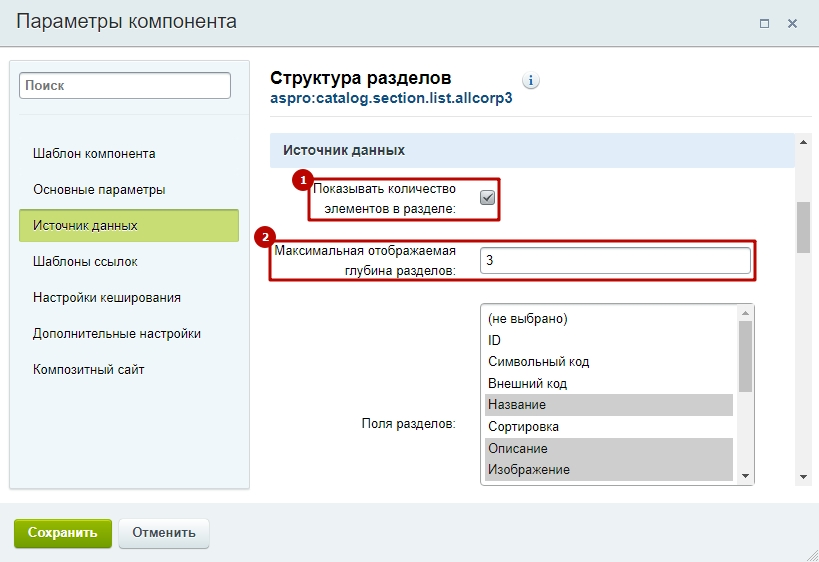
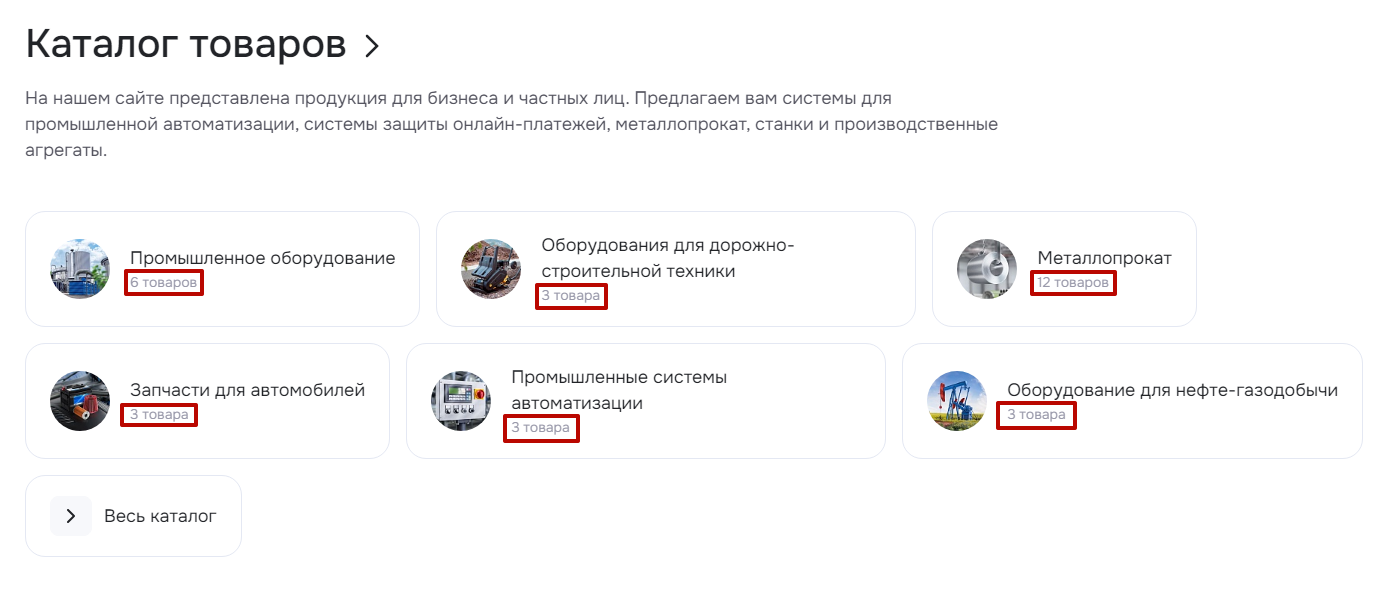
При поставленной галке «Показывать количество элементов в разделе» в каждом разделе под заголовком будет подписано количество доступных товаров.
Отображаемая глубина разделов работает только в случае, когда настроен способ отображения текста не описанием, а разделами. Максимальная глубина позволяет отобразить вложенные подразделы. Например, у раздела «Автокраны» есть подразделы «Автокраны 14 тонн» и «Автокраны 80 тонн».
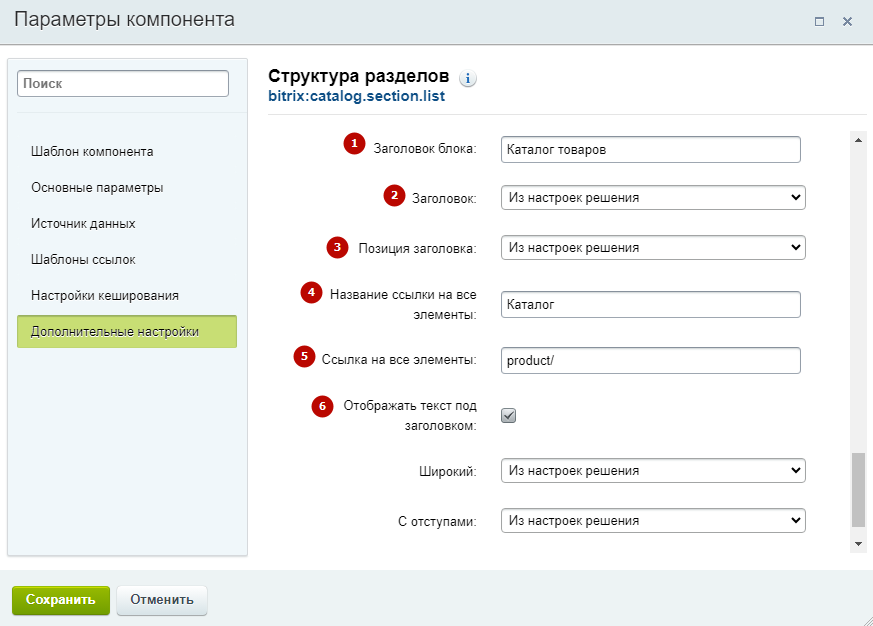
На вкладке «Дополнительные настройки» можно изменить заголовок блока (1), задать дополнительный заголовок над основным (2), настроить позицию заголовка (3), задать название ссылки на все элементы (4) и саму ссылку на все элементы (5), которая располагается в правой части блока. Также разрешите отображать текст под заголовком (6). Сохраните изменения.
назадРедактирование описания блока «Разделы каталога» Активация разделов каталога на главной страницевперед
Активация разделов каталога на главной странице
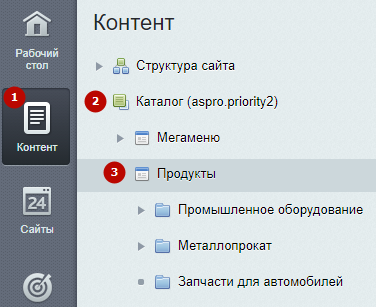
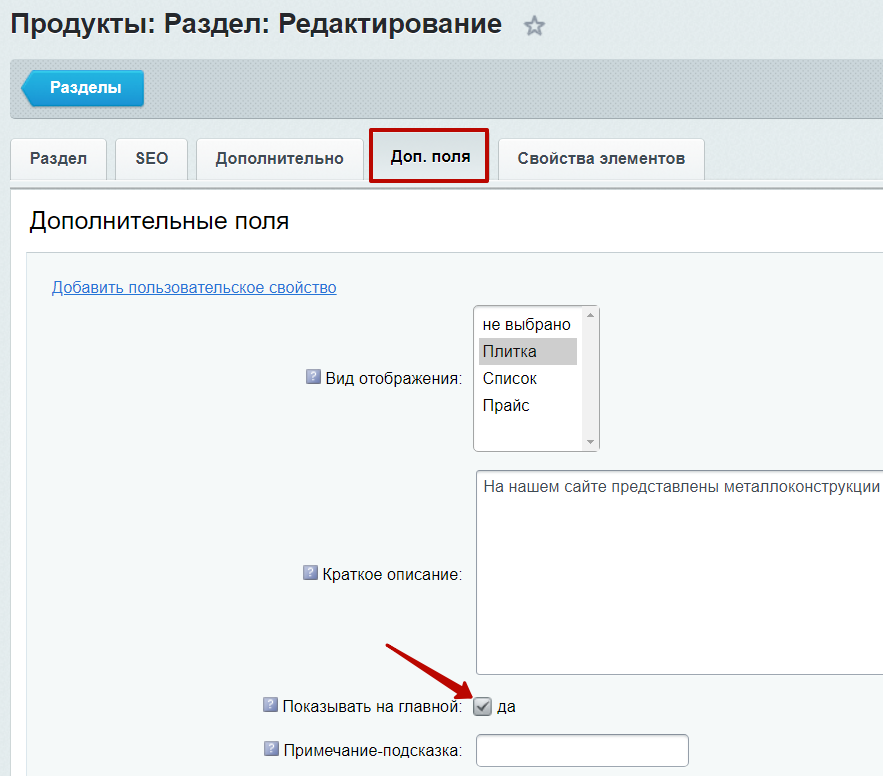
Чтобы отобразить раздел каталога на главной странице, в административной панели проделайте путь: Контент (1) → Каталог (aspro.priority2) (2) → Продукты (3).
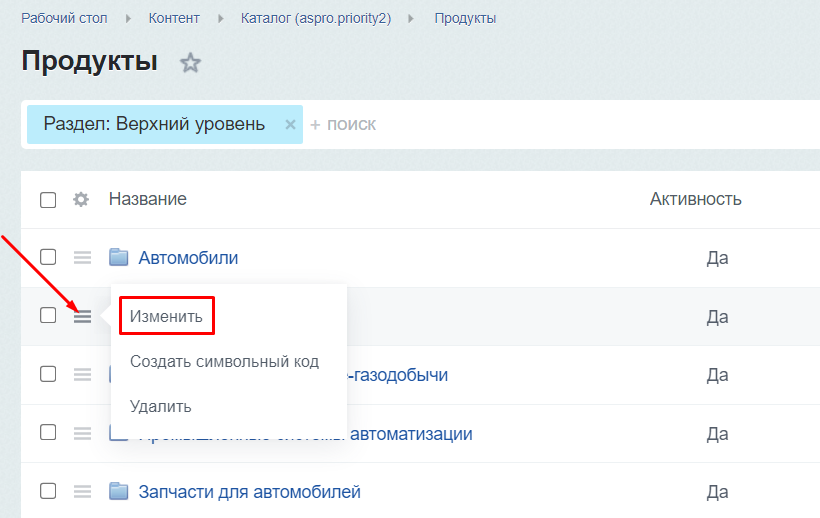
В поле раздела каталога кликните на «Гамбургер» и нажмите «Изменить».
Для вывода определенного раздела каталога на главной странице необходимо перейти на вкладку «Доп. поля» и установить галку в поле «Показывать на главной». Сохраните изменения.
назадДополнительные настройки блока «Разделы каталога» Элементы каталога на главнойвперед
Элементы каталога на главной
На главной странице вы можете отобразить элементы каталога. Добавляйте блок с элементами каталога, чтобы пользователи узнавали о выгодных предложениях вашего магазина.
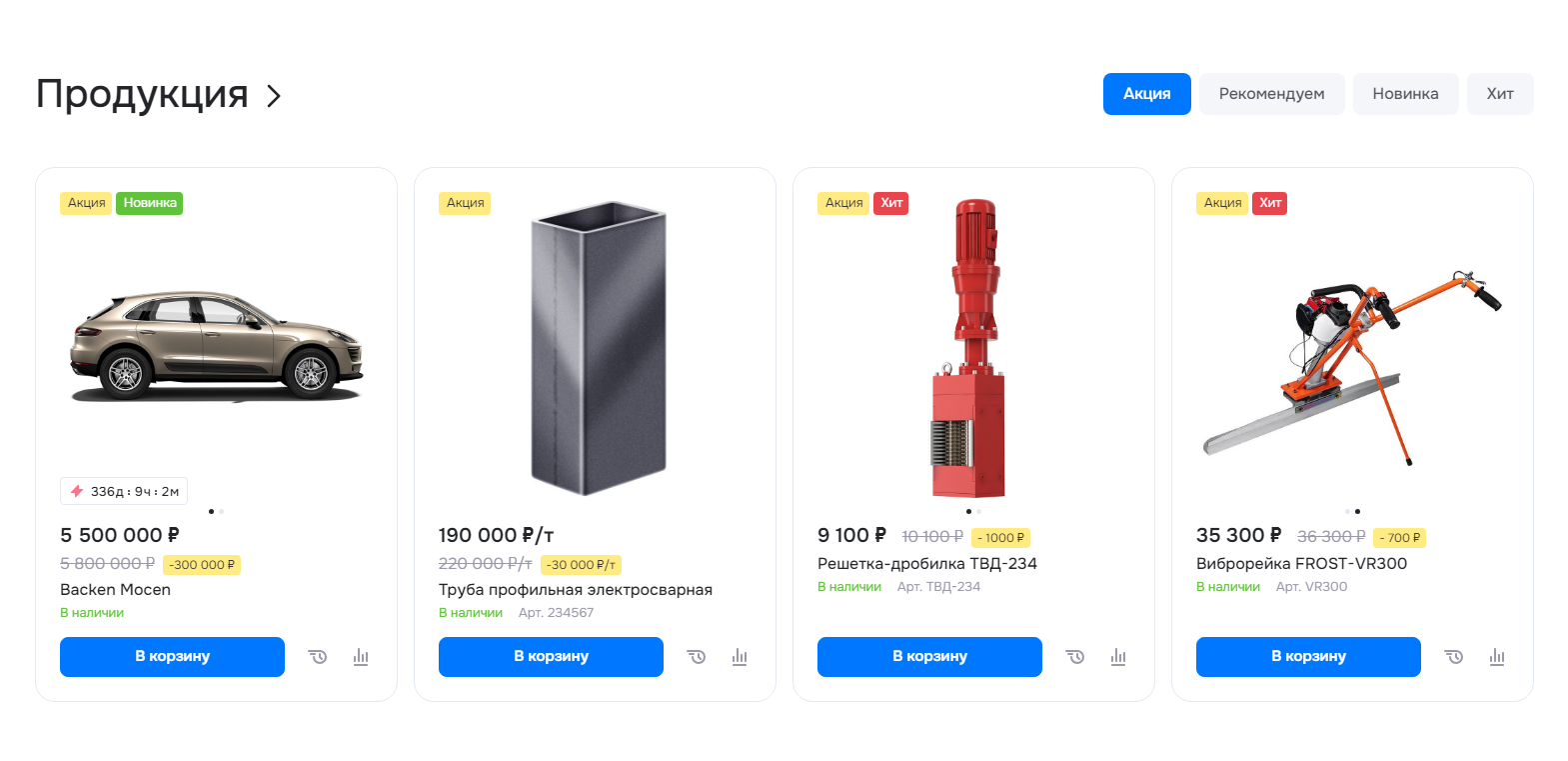
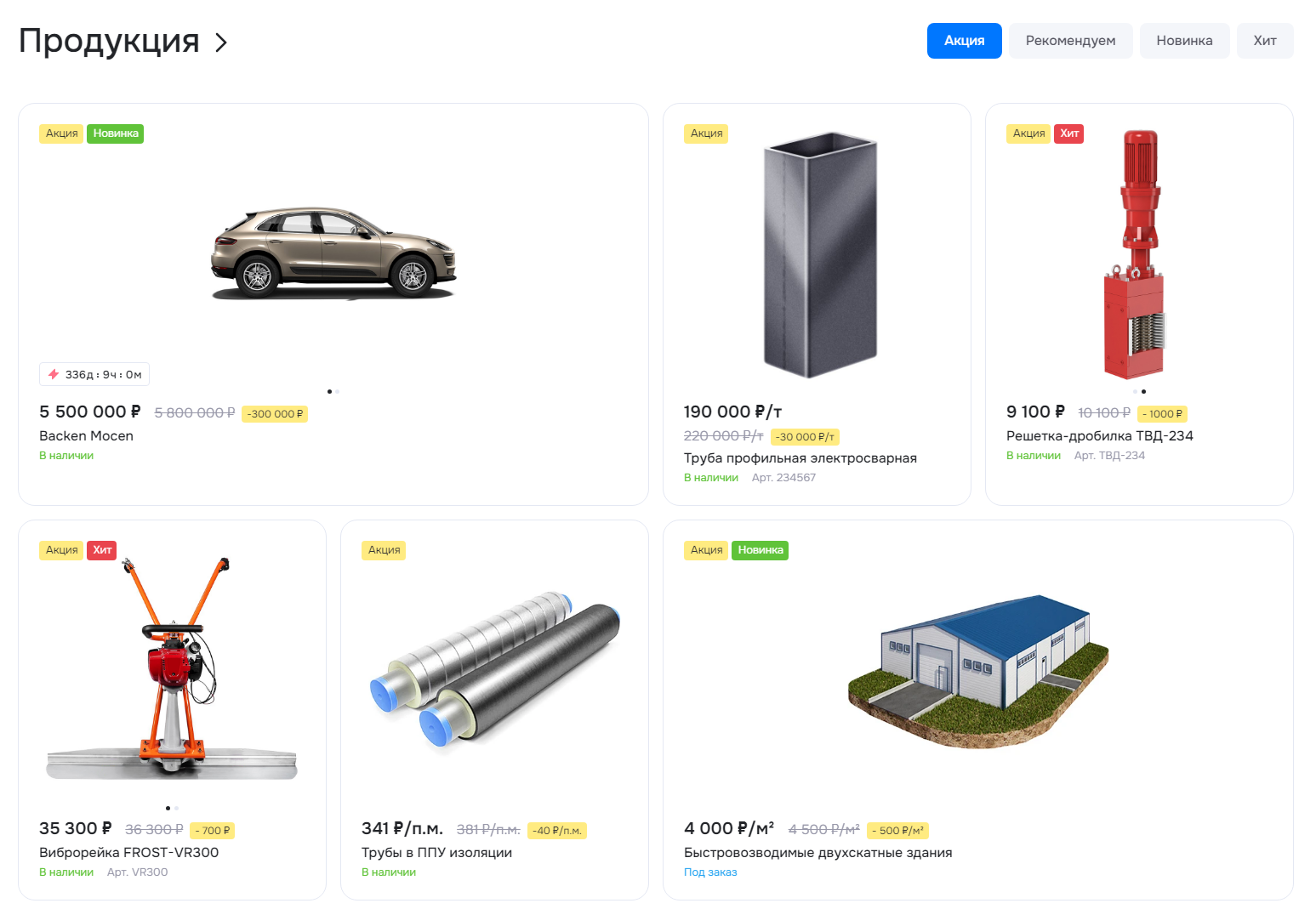
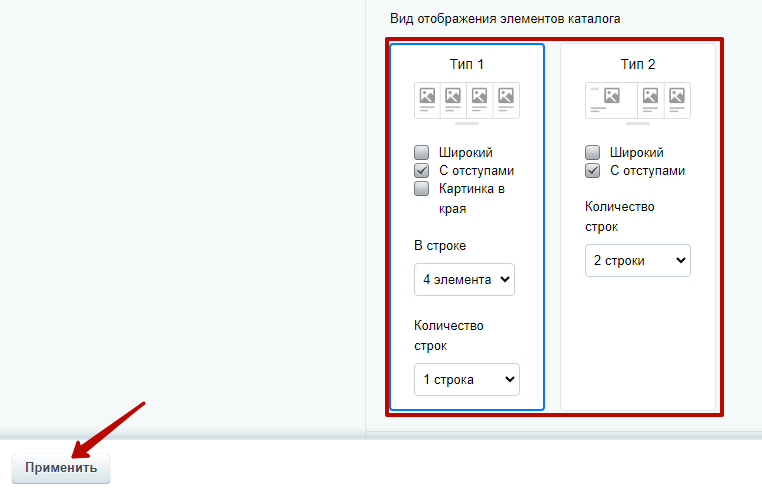
Доступно 2 типа отображения элементов каталога на главной. Рассмотрим подробнее каждый из них.
- Тип 1 — элементы каталога одинаковых размеров.
- Тип 2 — элементы каталога разных разделов.
Выбрать подходящий тип можно двумя способами:
- через виджет в публичной части,
- в административном разделе.
Рассмотрим каждый вариант подробнее.
Виджет в публичной части
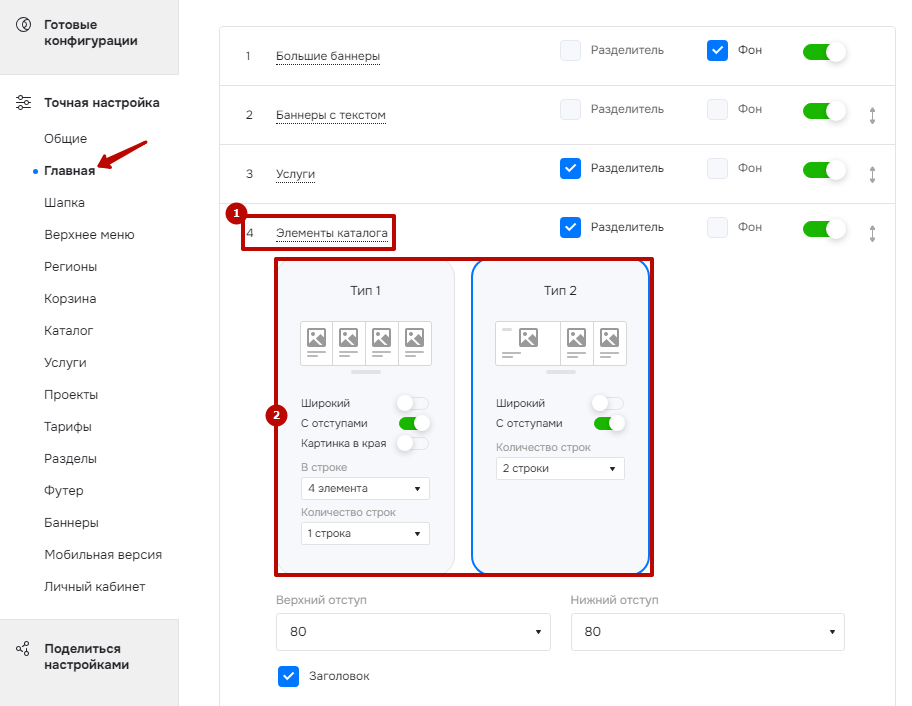
Перейдите в «Точную настройку», далее в раздел «Главная». В списке блоков главной страницы найдите пункт «Элементы каталога» (1). Раскройте пункт и выберите необходимый тип отображения блока (2).
Административная панель
Для выбора подходящего типа блока перейдите в Аспро (1) → Аспро: Priority2 (2) → Настройки (3) → Главная (4).
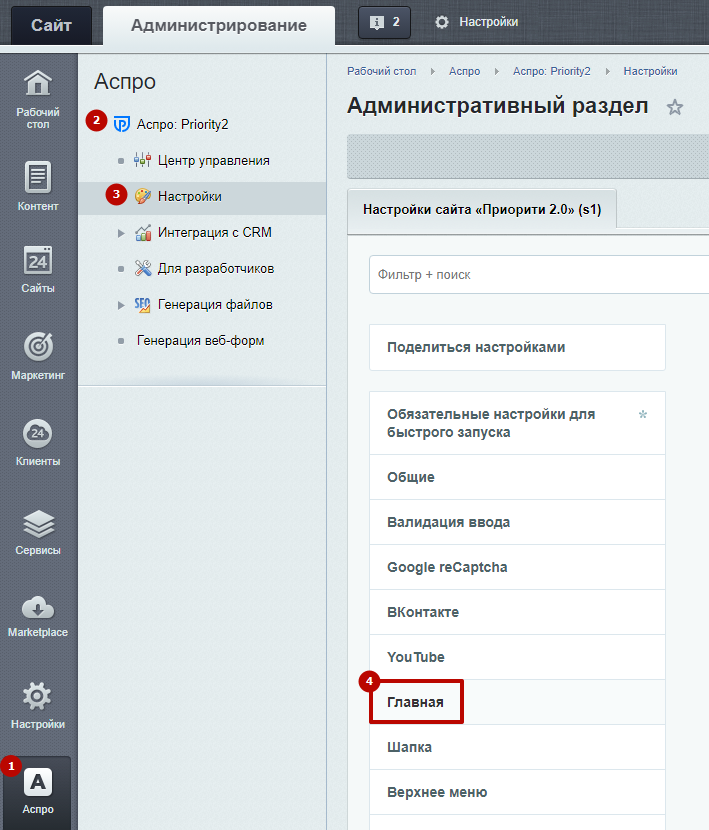
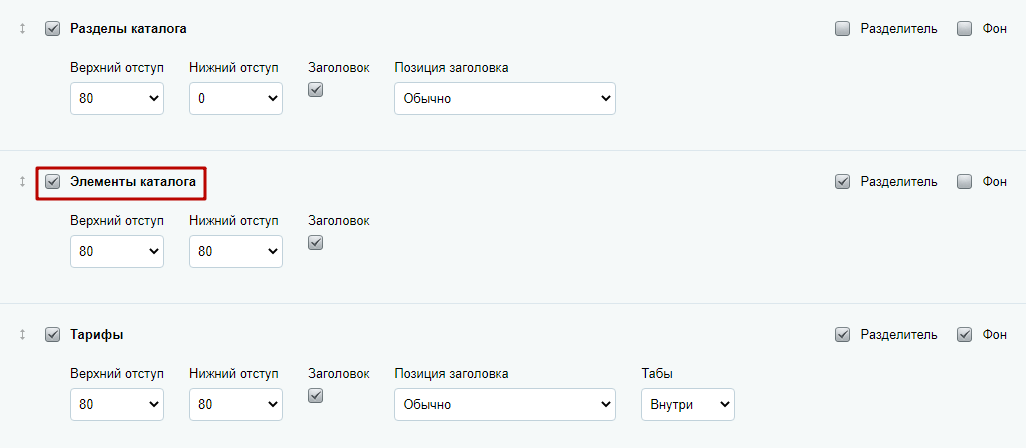
В разделе «Главная» поставьте галку напротив пункта «Элементы каталога», чтобы отобразить его на главной странице.
Далее прокрутите бегунок до «Вид отображения элементов каталога». Выберите нужное и нажмите «Применить».
Содержание главы:
назадАктивация разделов каталога на главной странице Настройки оформления блока «Элементы каталога»вперед
Настройки оформления блока «Элементы каталога»
Настроить вид отображения блока можно так, как этого требует ваш проект. Например, выбрать тип, ширину изображения и др. Рассмотрим настройки подробнее.
Общие настройки блока
При любом типе отображения для блока можно установить разделитель для указания границы блока и назначить серый фон на весь блок (1). Также задайте верхние и нижние отступы, которые отделяют блок от соседних и включите отображение заголовка блока (2).
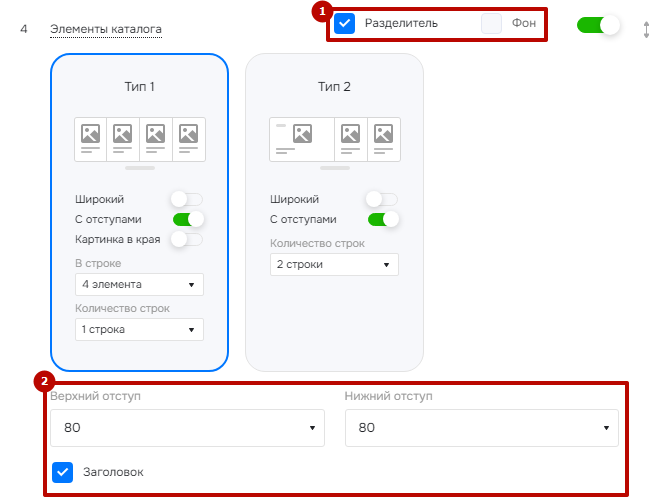
Вот так выглядит блок с разделителем и серым фоном.
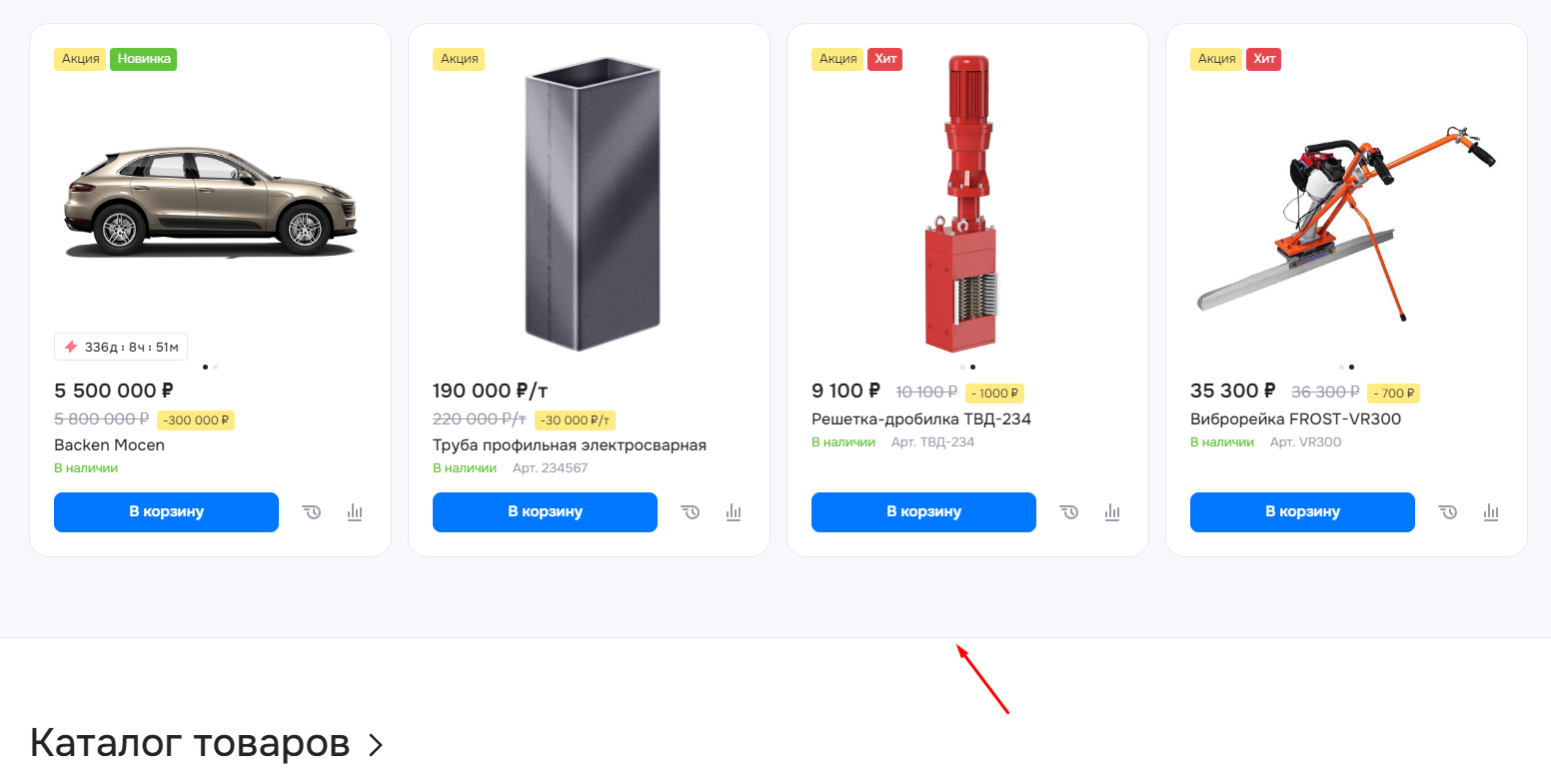
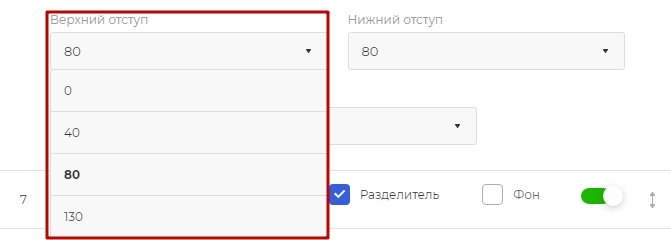
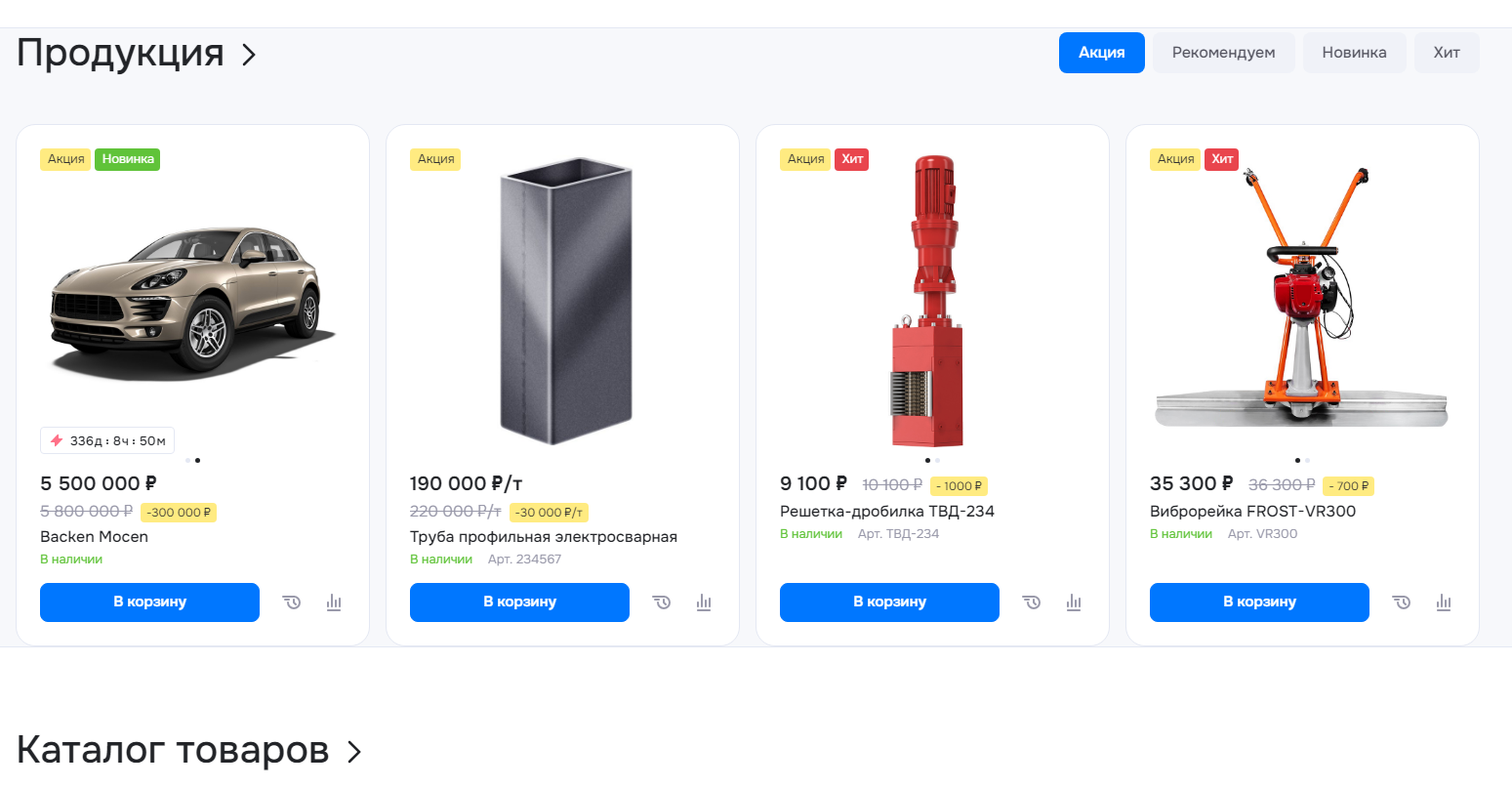
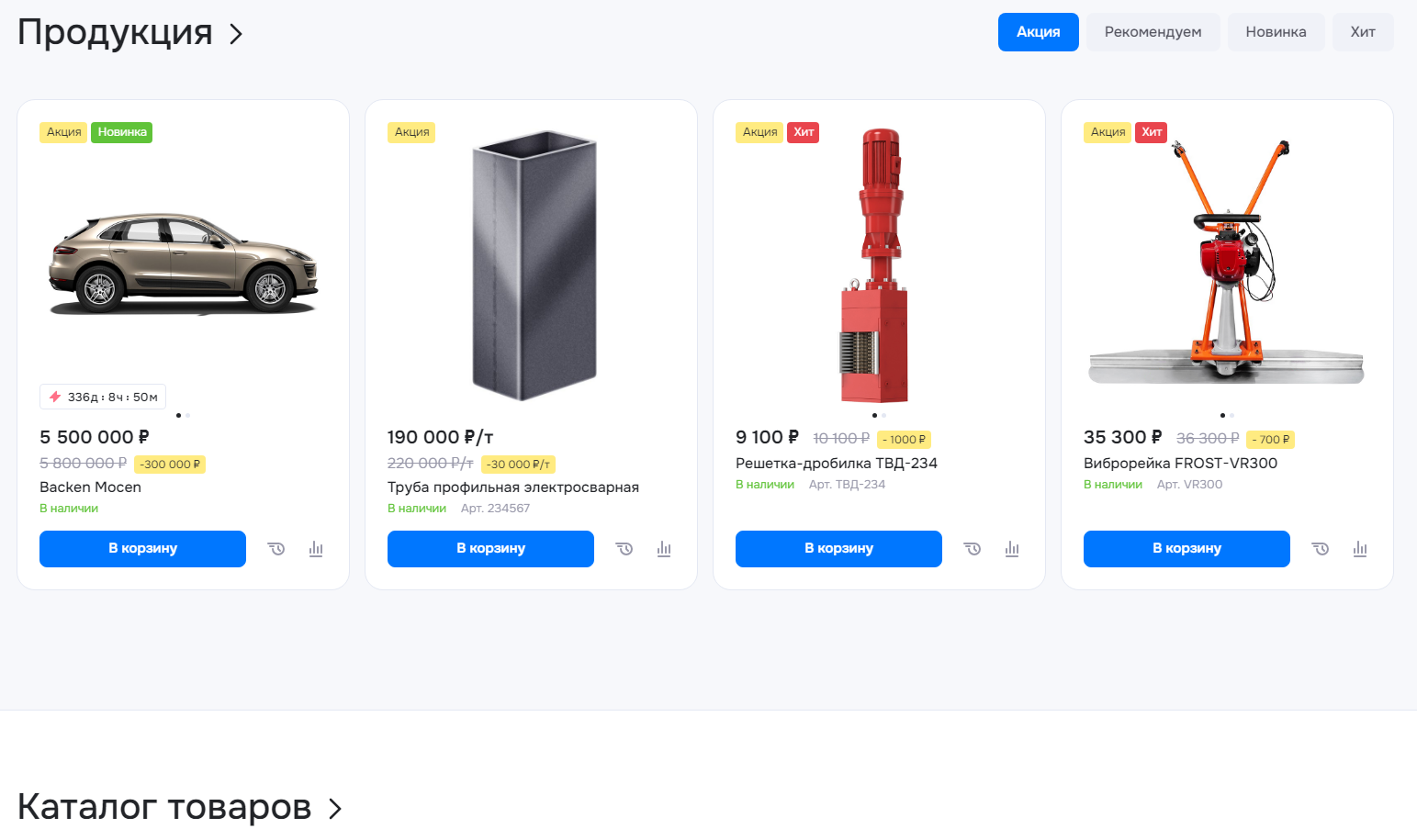
Верхние и нижние отступы задаются по конкретным значениям и определяют, насколько блок будет отдален от соседних блоков. Всего четыре интервала: 0, 40, 80, 130. Чем больше значение, тем удаленнее блок.
- верхний блок: 0, нижний: 0;
- верхний блок: 130, нижний: 130.
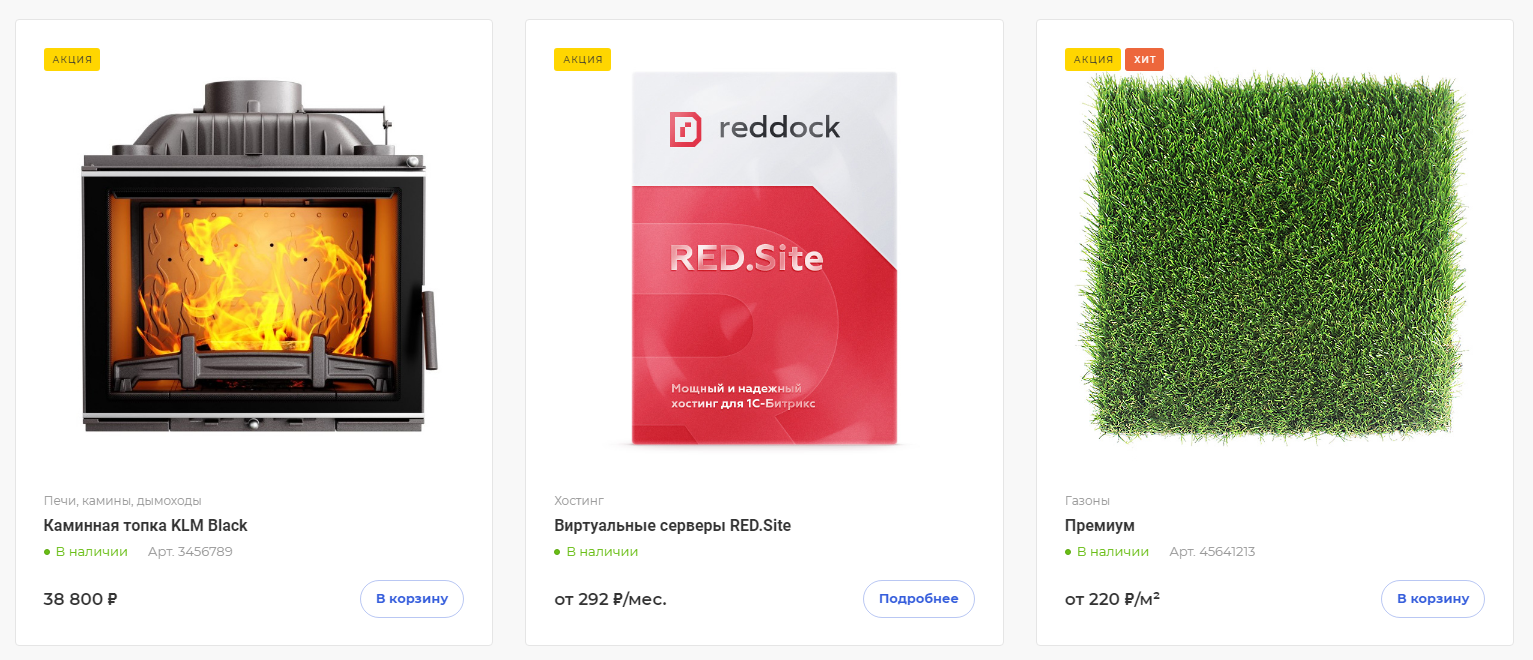
Рассмотрим отображение заголовка блока. При выключенном параметре исчезает не только заголовок, но и табы, а также ссылка на каталог.
- блок с заголовком;
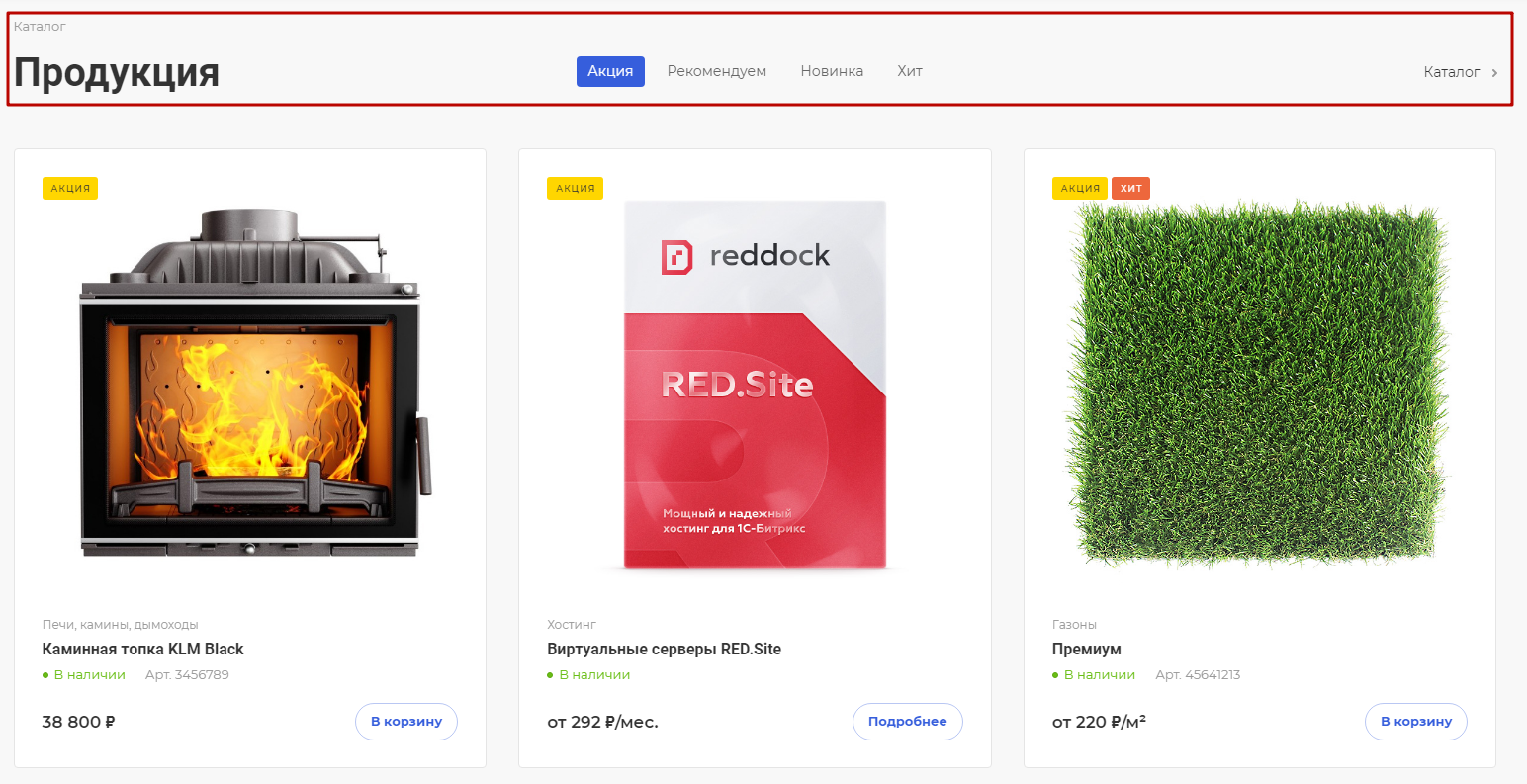
- блок без заголовка.
Настройки по типам блока
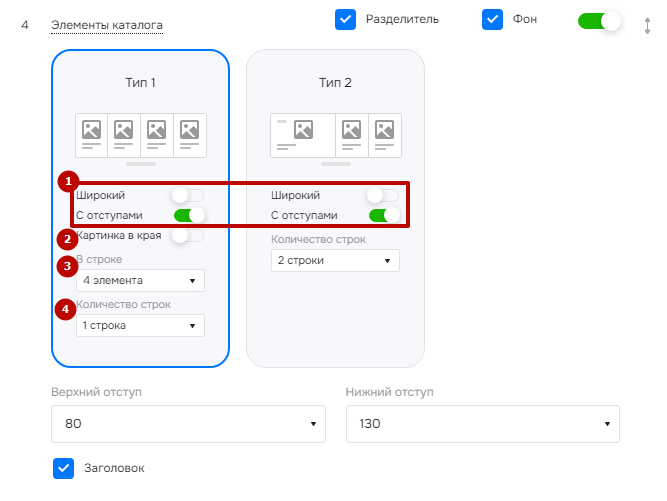
Каждому типу блока можно настроить ширину, отступы и количество строк (1). Первому типу можно расположить картинку в края (2), а также задать количество элементов в строке (3). Обоим типам также можно назначить количество строк (4).
Рассмотрим, чем отличаются широкие и неширокие элементы каталога, с отступами и без отступов:
- неширокие элементы каталога;
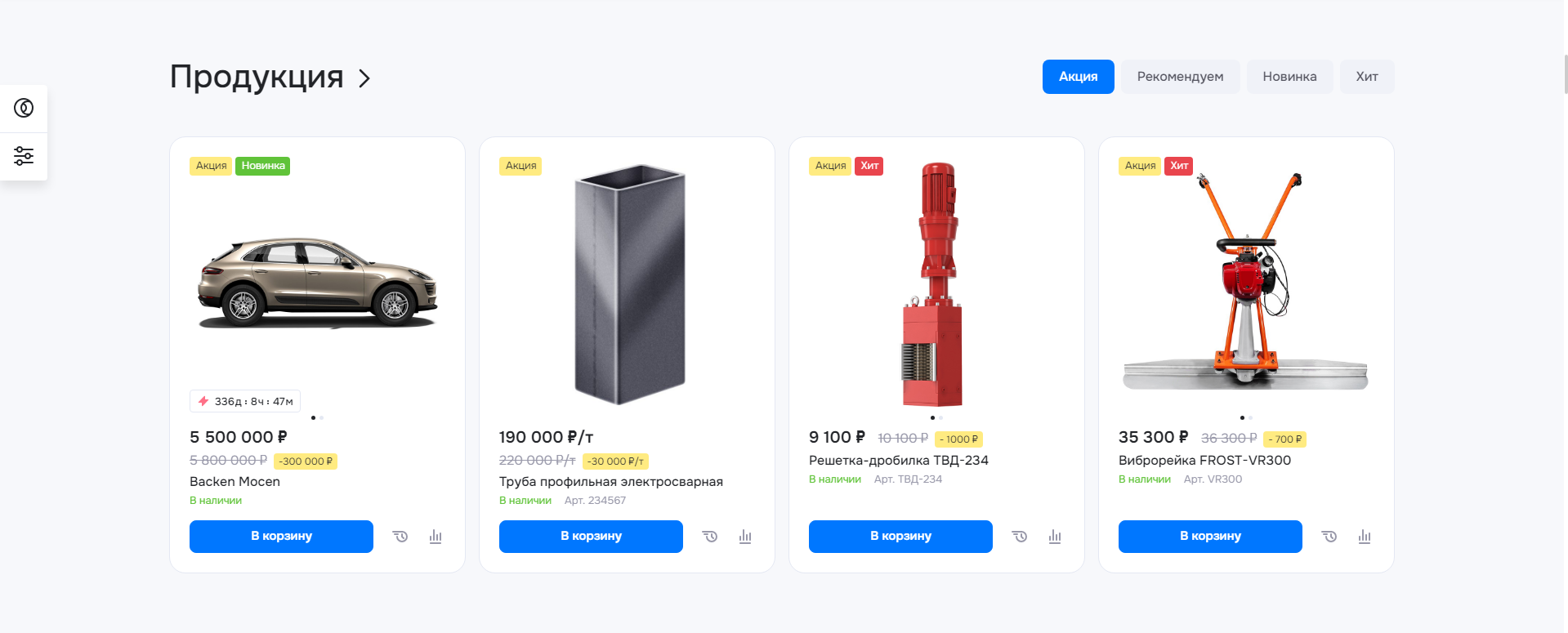
- широкие элементы каталога;
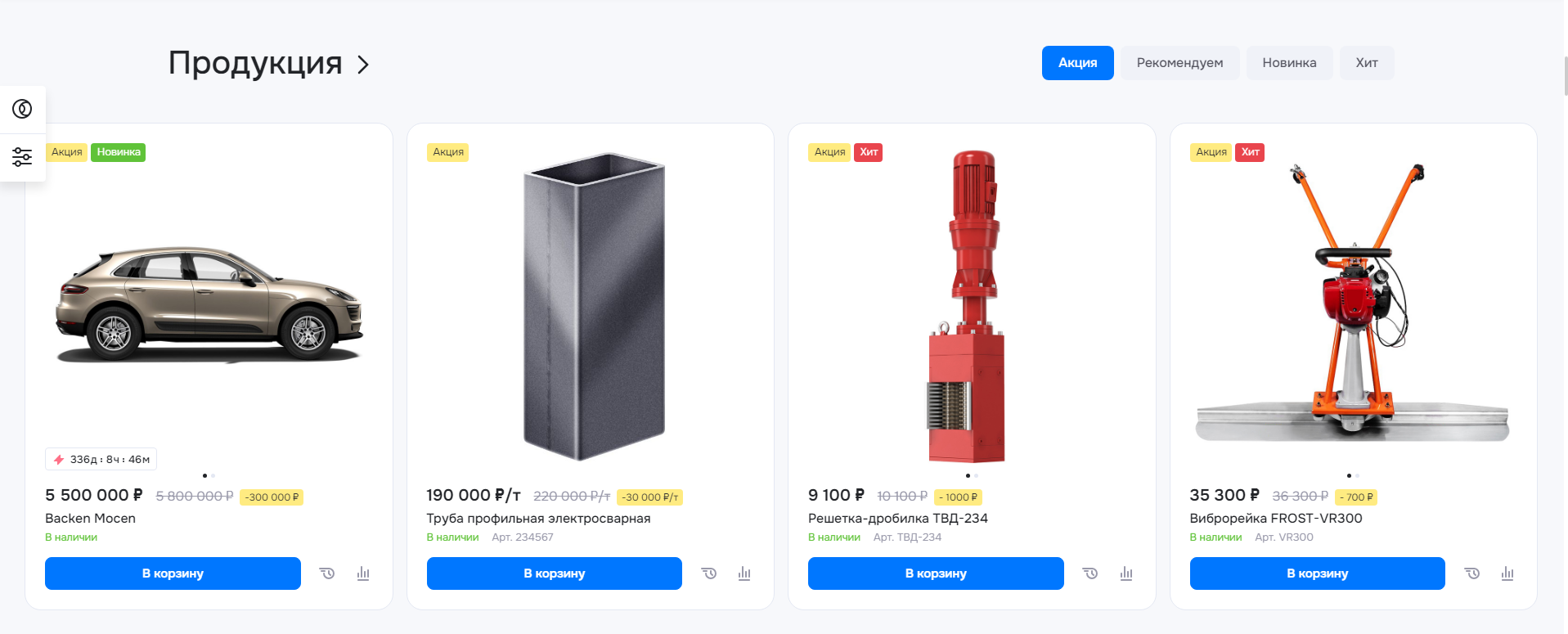
- элементы каталога с отступами;
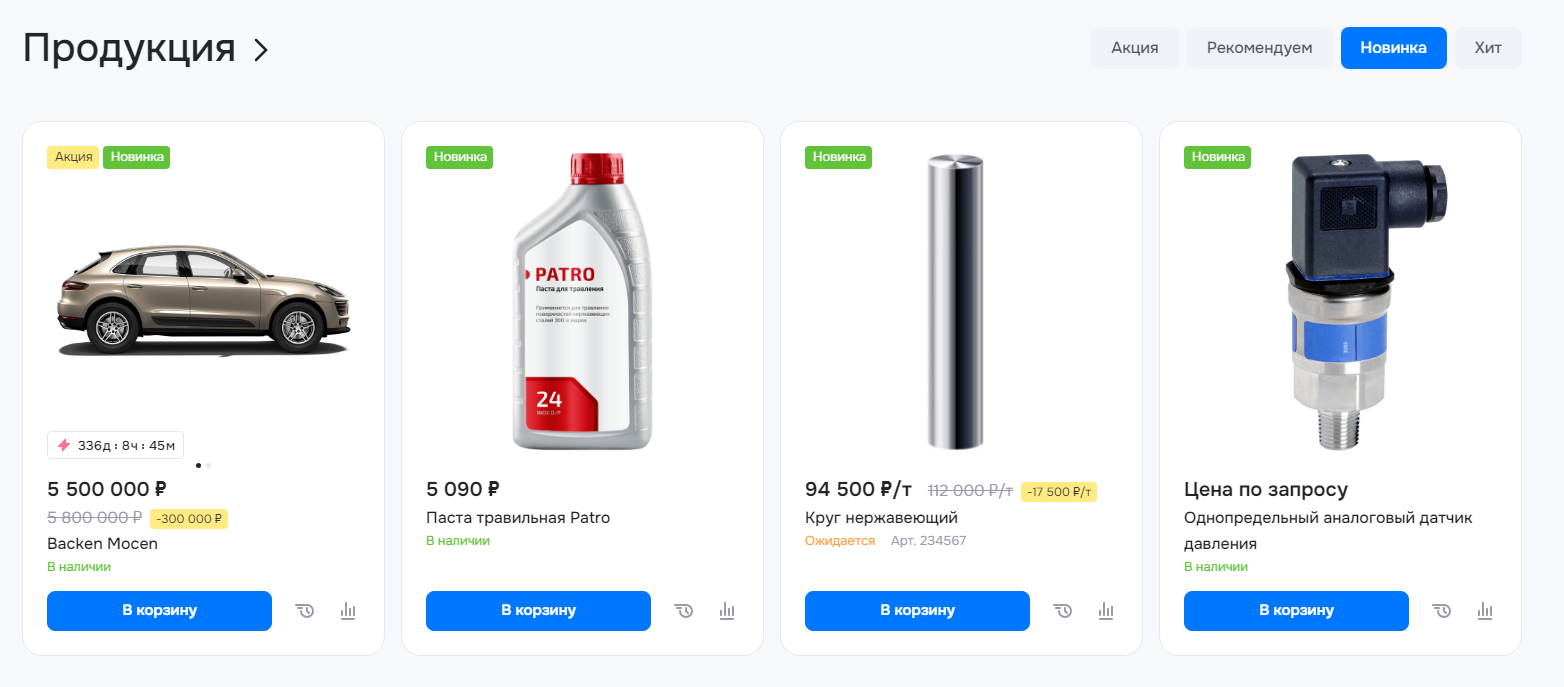
- элементы каталога без отступов.
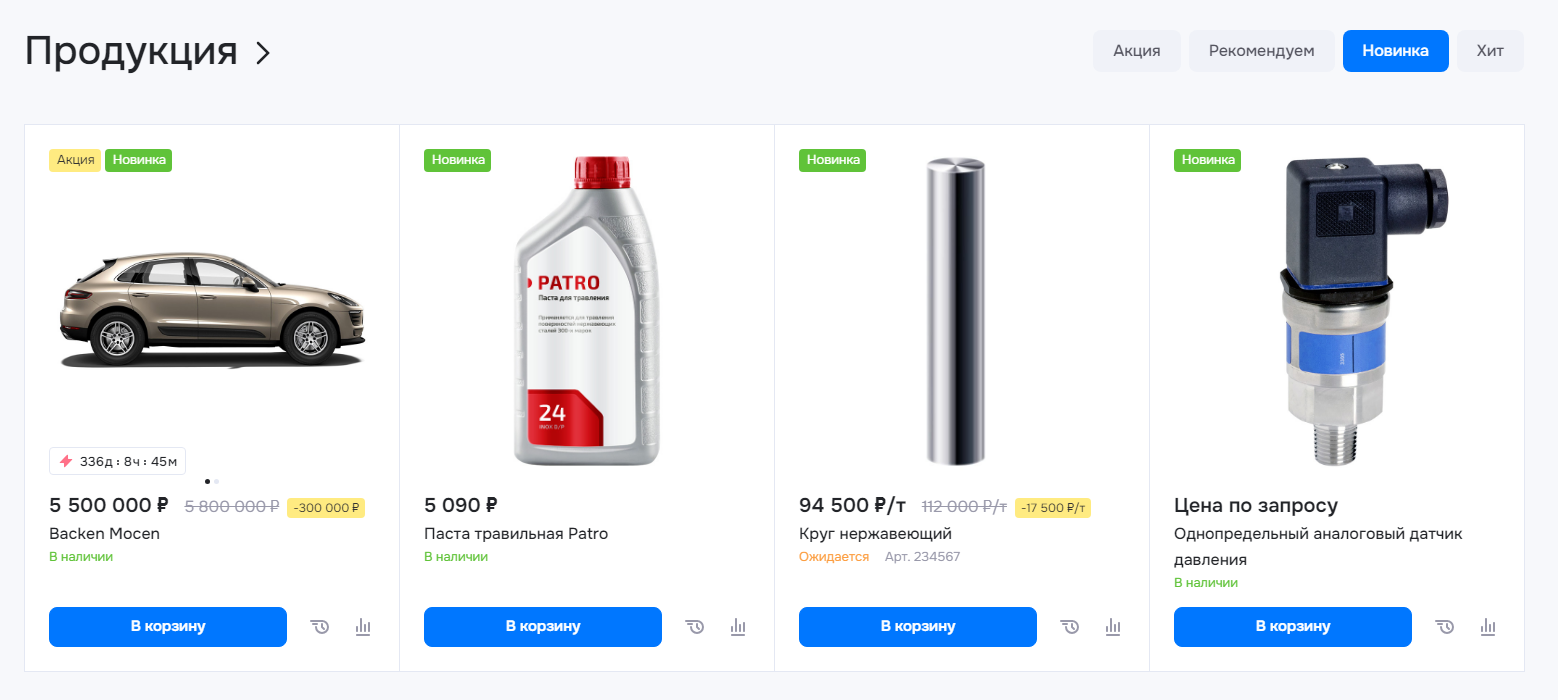
Первому типу можно разместить картинку в края. Рассмотрим настройку подробнее.
- картинка в края: выключено;
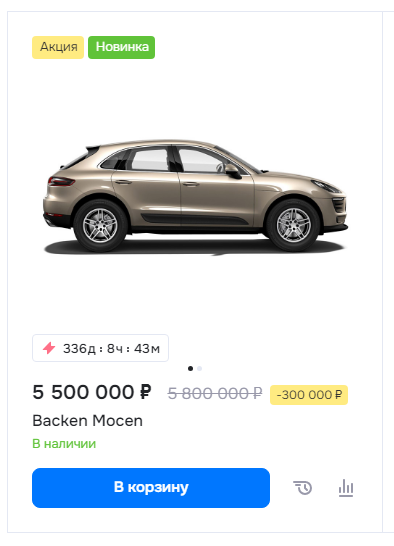
- картинка в края: включено.
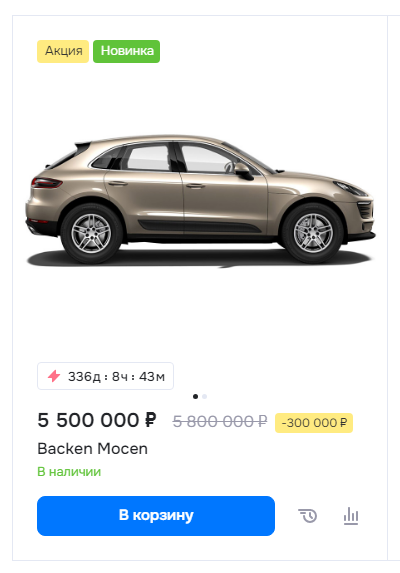
Первому типу также можно установить 3 или 4 элемента в одной строке.
- количество элементов в строке: 3;
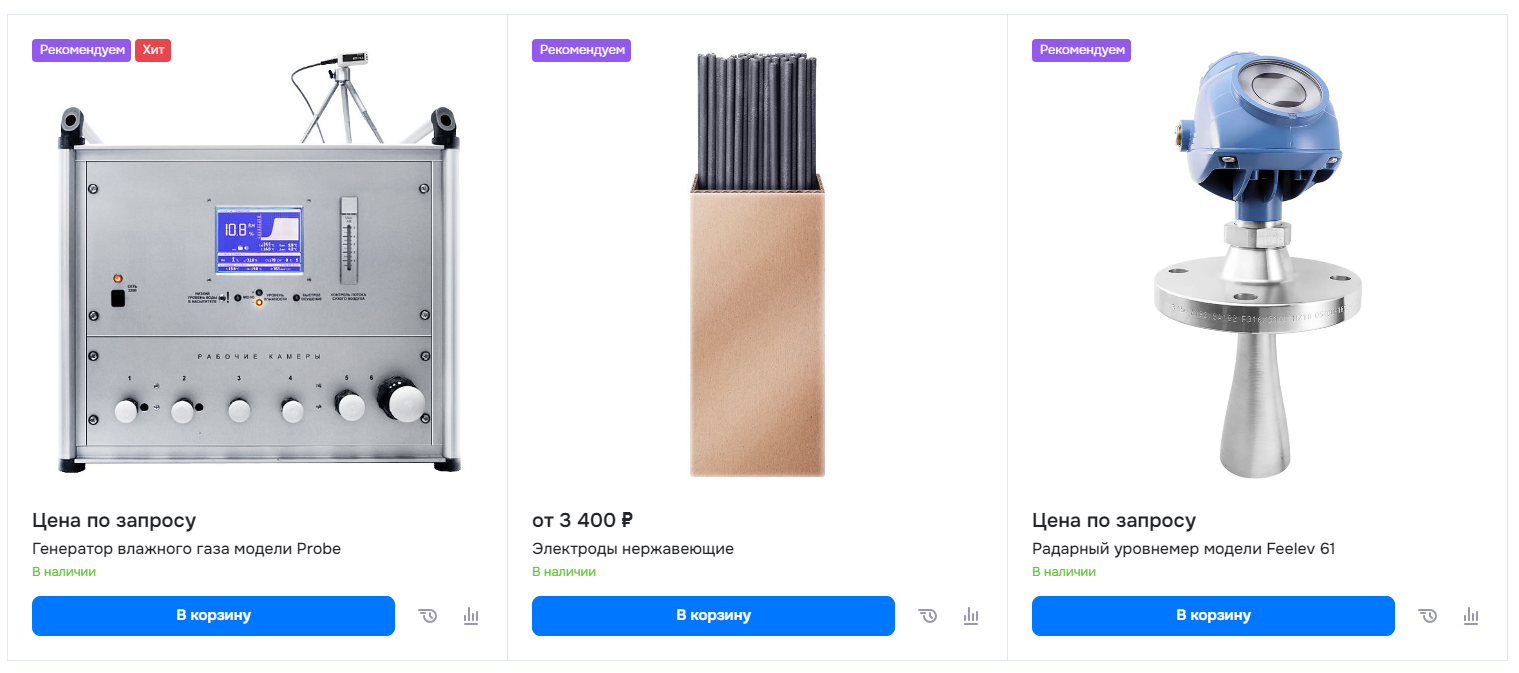
- количество элементов в строке: 4.
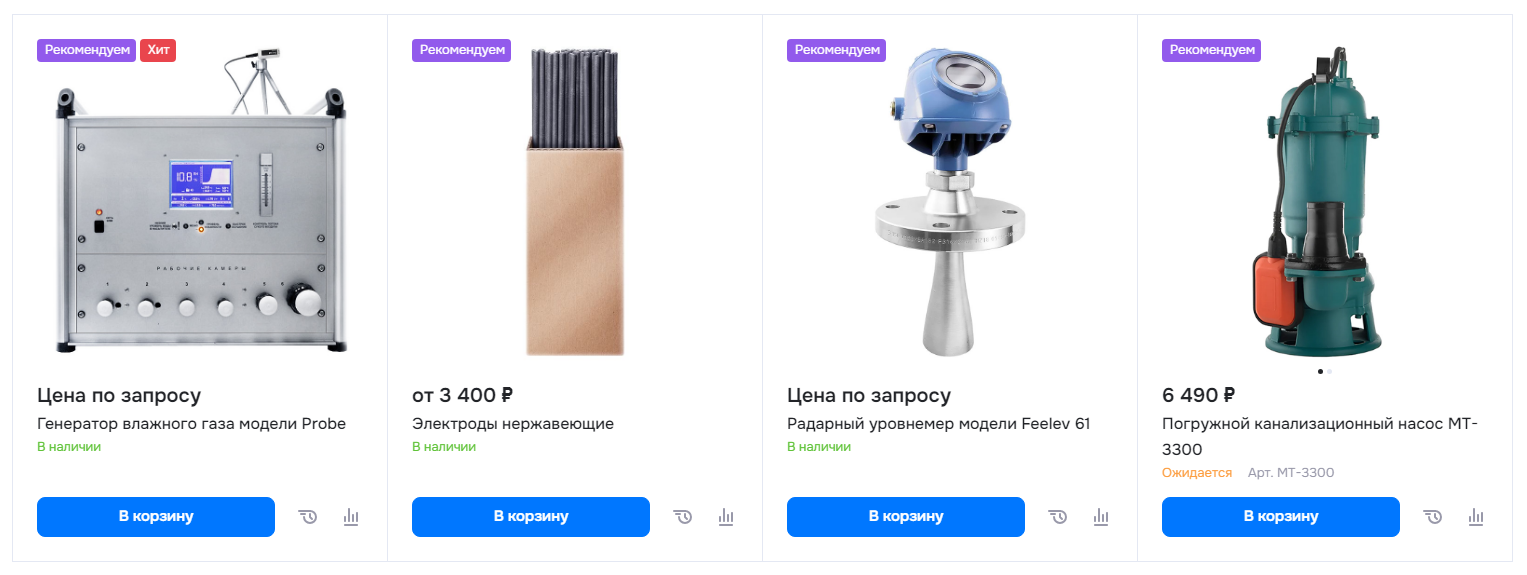
Любому типу можно задать отображение 1-3 строк или установить под элементами каталога кнопку «Загрузить еще» для загрузки элементов.
- количество строк: 2;
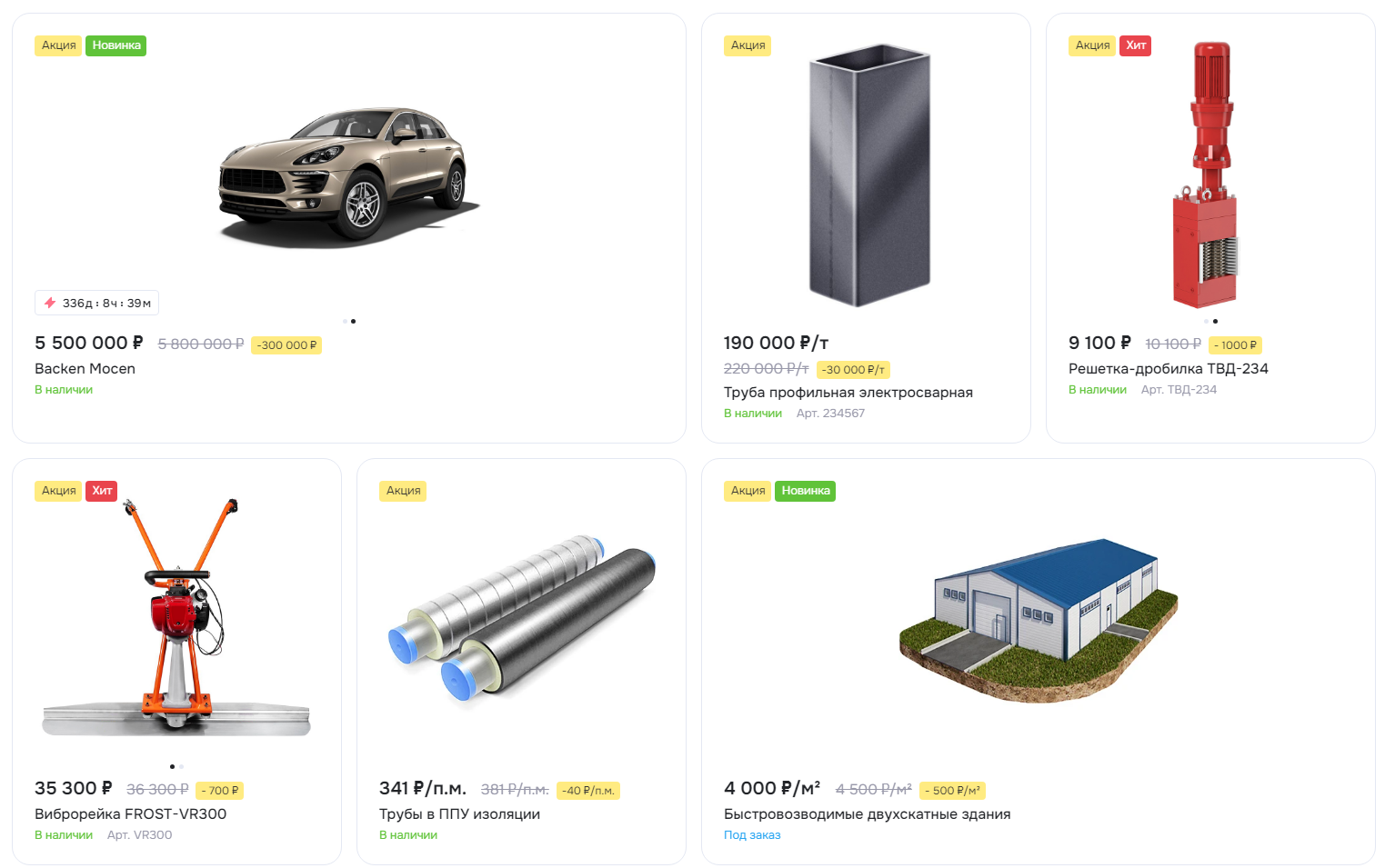
- количество строк: 3;
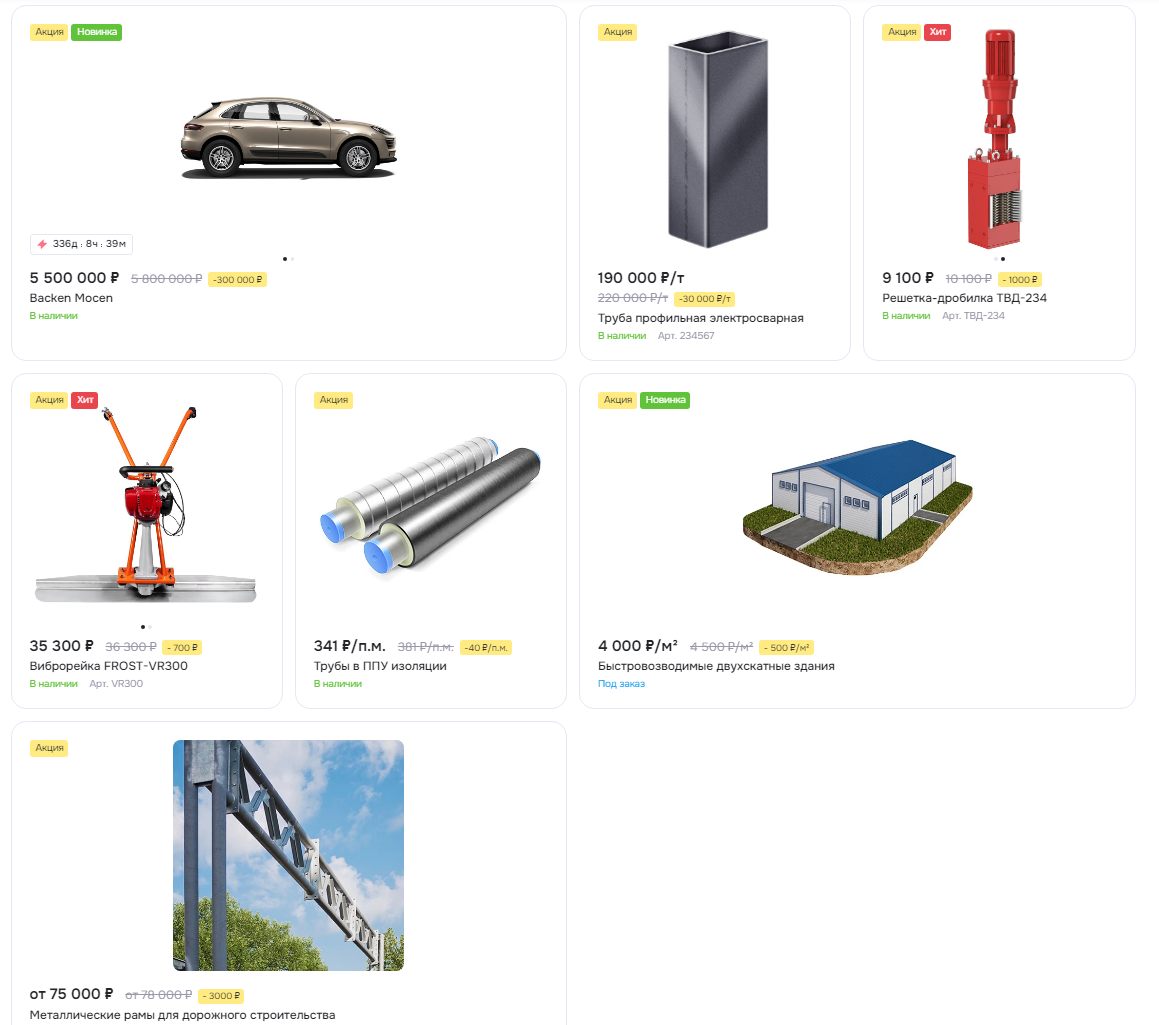
- кнопка «Загрузить еще».
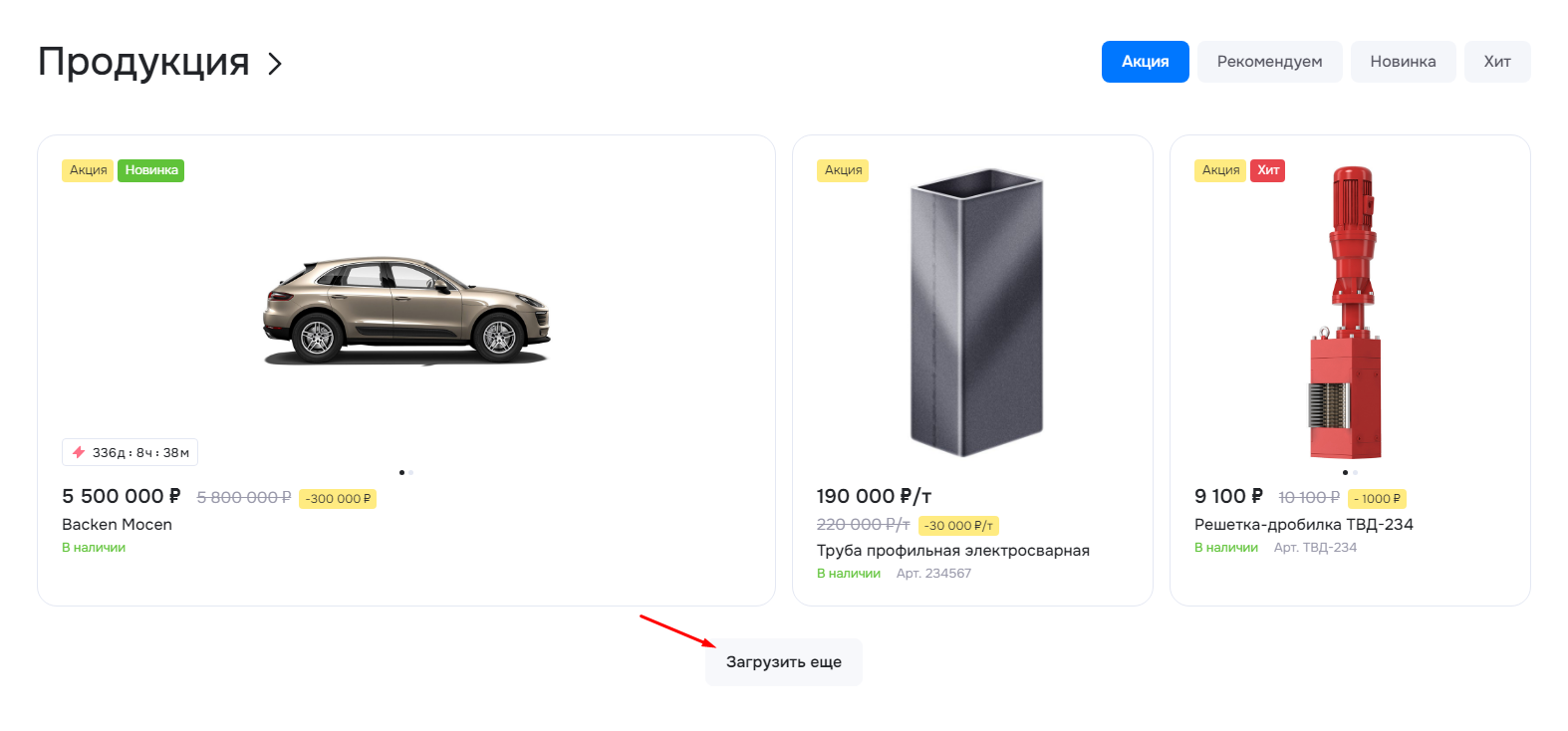
назадЭлементы каталога на главной Дополнительные настройки блока «Элементы каталога»вперед
Дополнительные настройки блока «Элементы каталога»
Блоку «Элементы каталога» на главной странице можно указать дополнительные настройки. Для этого в режиме правки наведите на область блока с элементами каталога и нажмите на шестеренку.
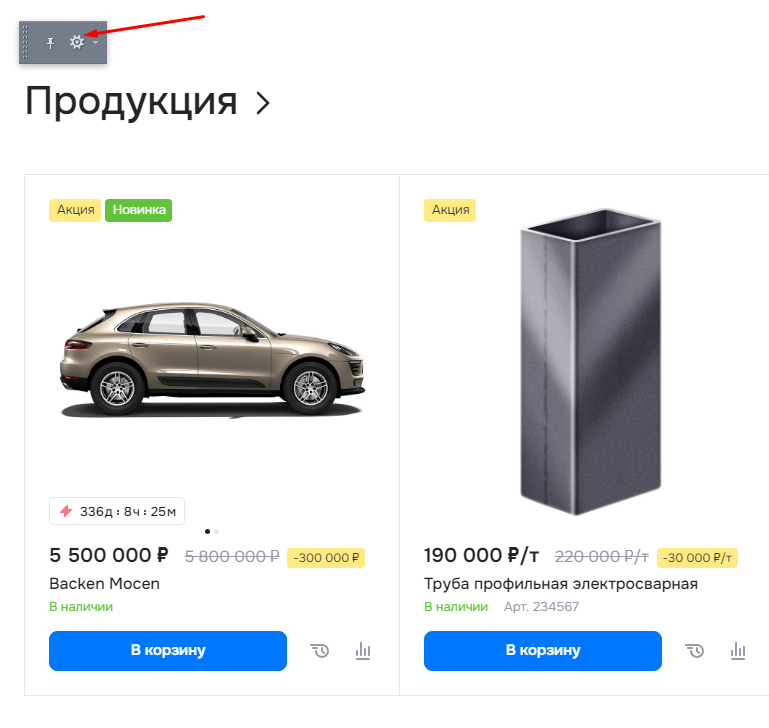
На вкладке «Источник данных» можно задать порядок отображения товаров каталога. Перейдите в раздел «Источник данных» → Задайте поле для первой сортировки (1) → Укажите направление первой сортировки (2).
Иногда значения элементов совпадают по первому полю. Тогда какой элемент отобразить раньше, будет решено по второму полю. Задайте поле для второй сортировки (3) → Укажите направление второй сортировки (4).
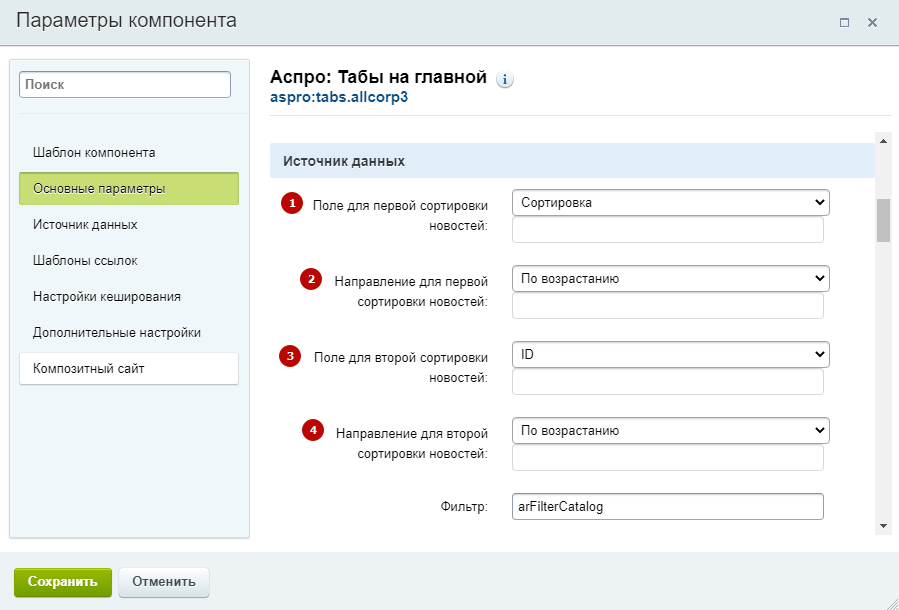
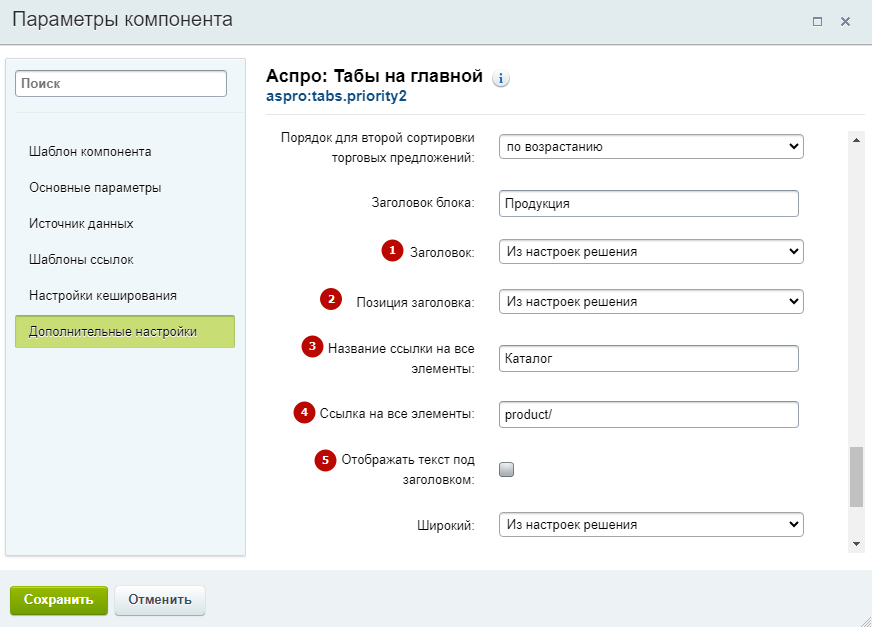
На вкладке «Дополнительные настройки» можно назначить дополнительный заголовок над основным заголовком блока (1). Также можно задать позицию заголовка (2), подписать название ссылки на все элементы (3), указать саму ссылку (4) и включить отображение текста под заголовком (5). Сохраните изменения.
назадНастройки оформления блока «Элементы каталога» Активация товаров на главной страницевперед
Активация товаров на главной странице
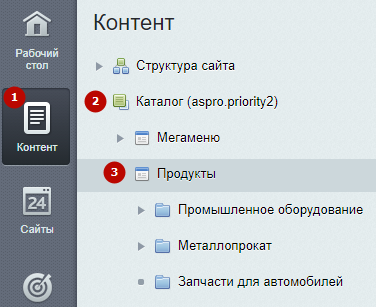
Чтобы отобразить товары каталога на главной странице, в административной части сайта перейдите в Контент (1) → Каталог (aspro.priority2) (2) → Продукты (3).
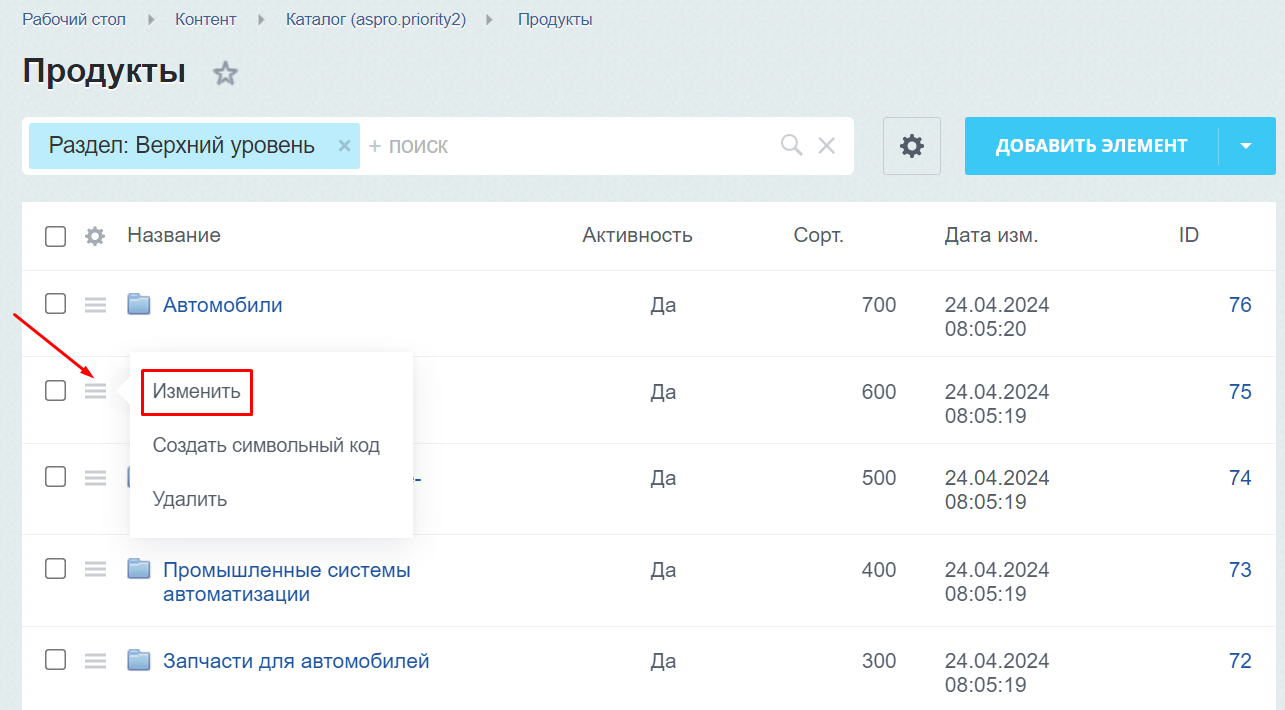
В поле товара кликните на «Гамбургер» и нажмите «Изменить».
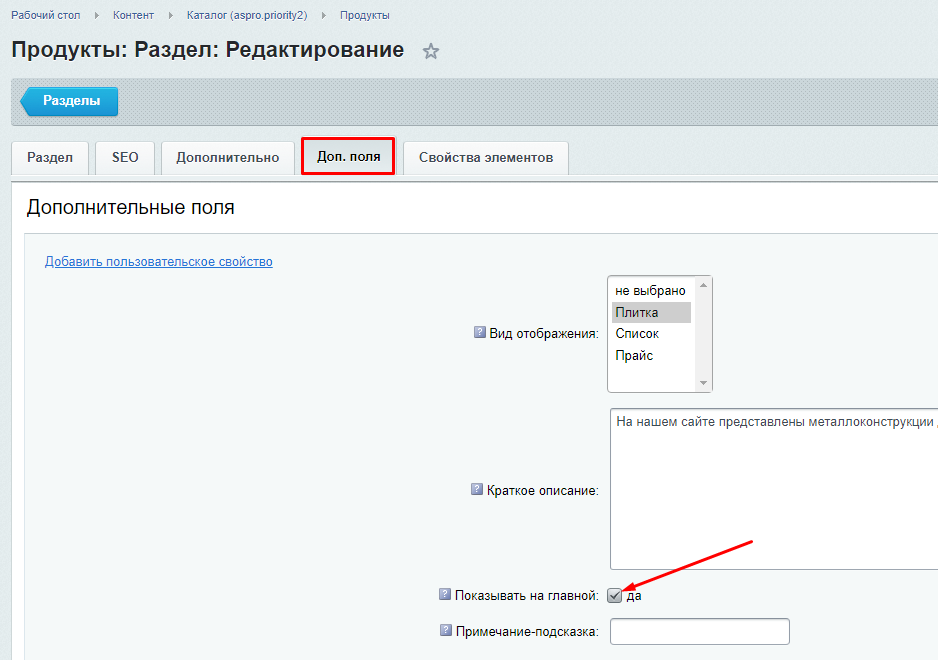
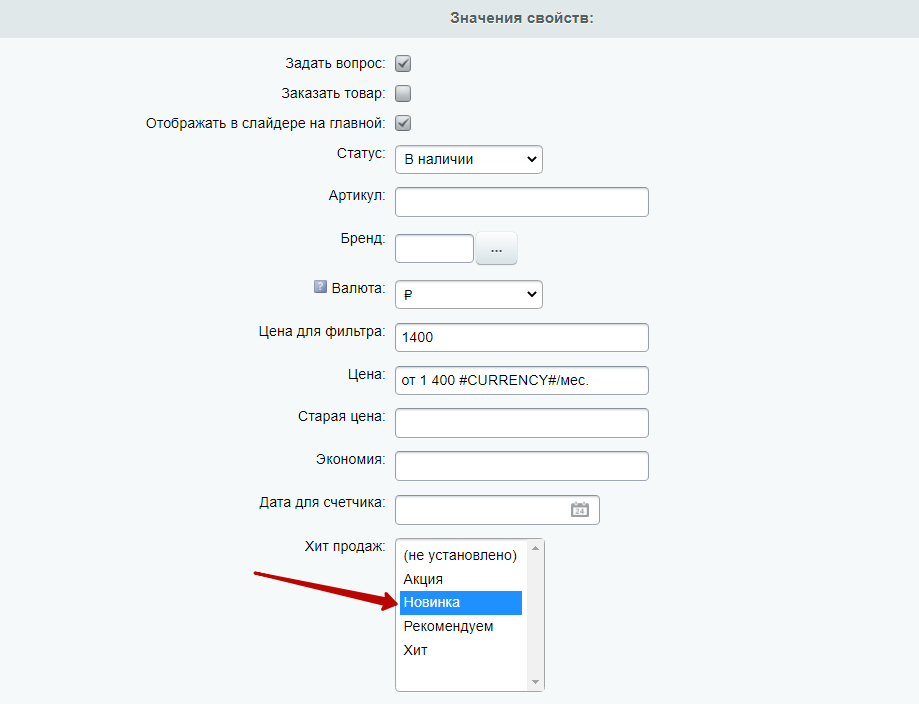
Для вывода определенного товара на главной странице необходимо установить галку в поле «Показывать на главной» во вкладке «Доп.поля».
Далее отнесите товар к определенному списку специальных предложений, чтобы он отображался в соответствующем табе. Сохраните изменения.
назадДополнительные настройки блока «Элементы каталога» Баннеры с текстом на главнойвперед
Баннеры с текстом на главной
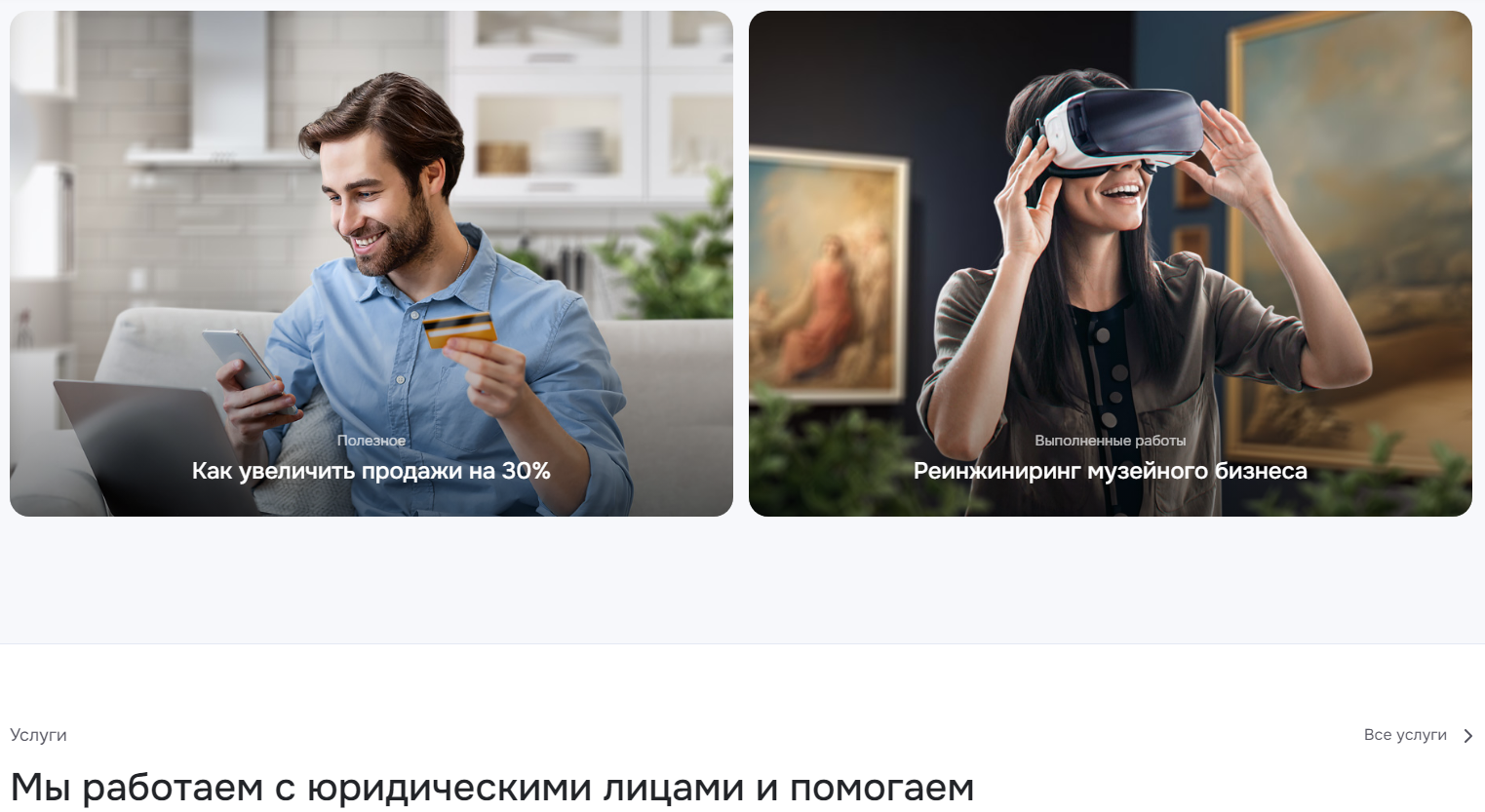
Баннеры с текстом на главной странице — небольшие кликабельные статичные изображения с текстом. Они выстраиваются в ровную плитку на любой ширине окна. Эти баннеры дают быстрый доступ к нужным страницам. Например, клиент при клике на баннер «Реинжиниринг музейного бизнеса» может сразу попасть в соответствующий раздел каталога и не тратить время на поиски этого раздела на сайте.
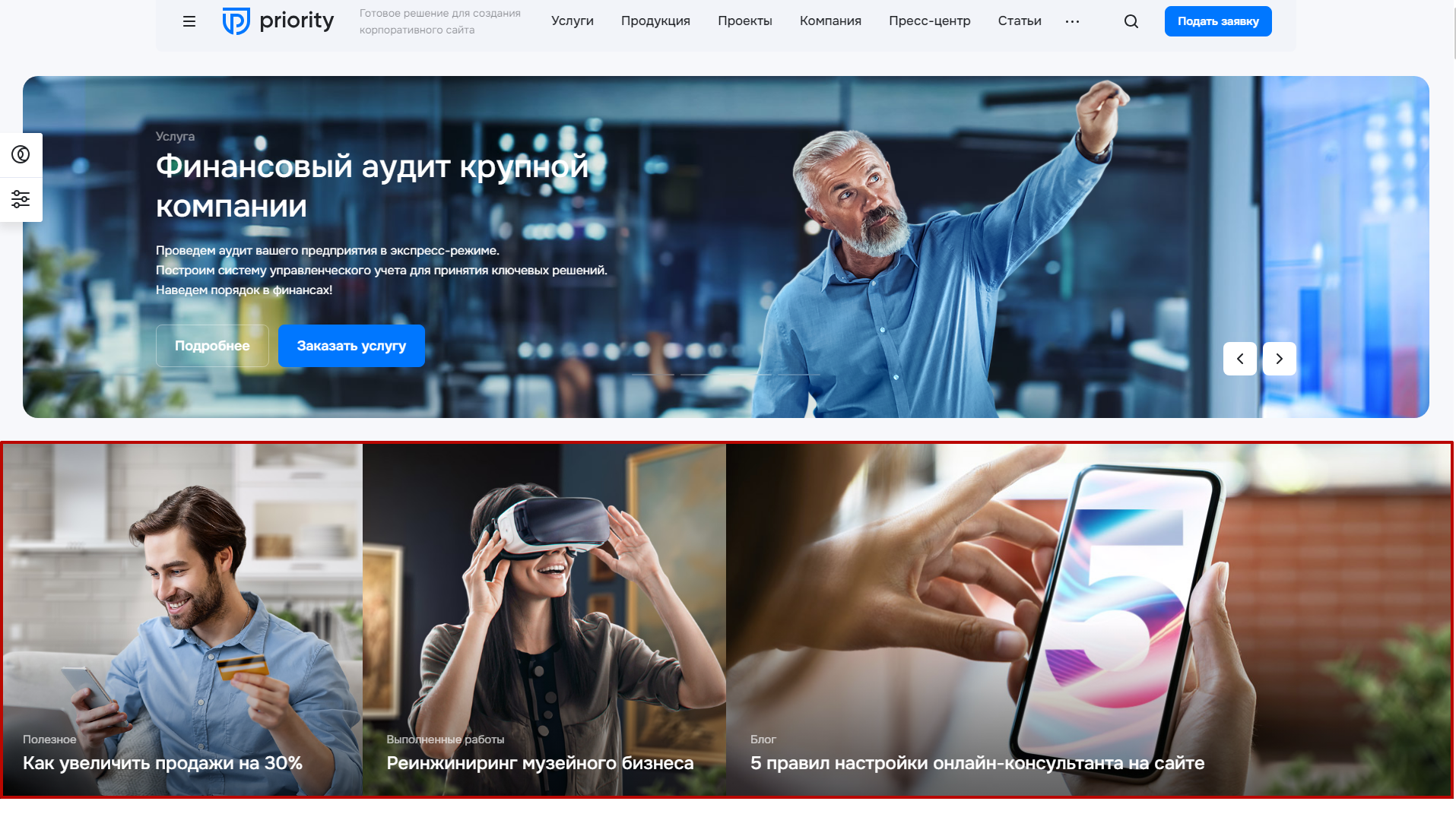
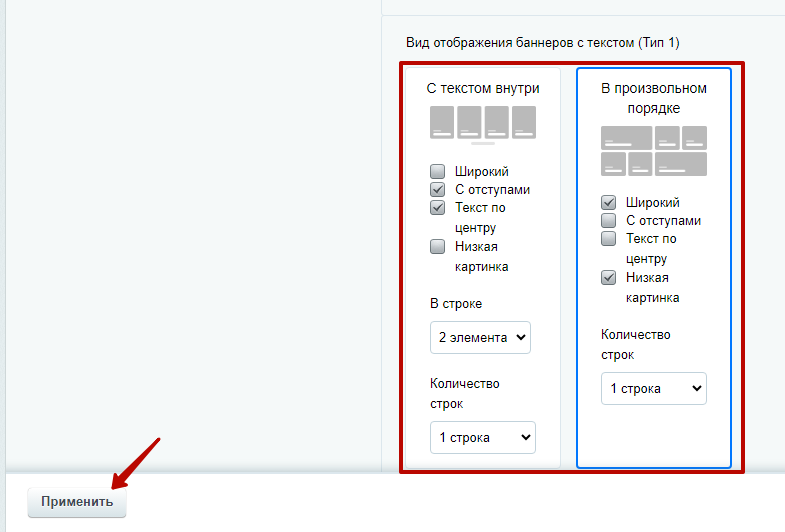
В решении доступно 2 типа баннеров с текстом на главной странице с возможностью каждому типу задавать отступы, устанавливать баннеры на всю ширину, делать текст по центру баннера, а картинку — низкой. Рассмотрим подробнее типы отображения баннеров с текстом на главной.
- С текстом внутри.

- В произвольном порядке.

Выбрать подходящий тип можно двумя способами:
- через виджет в публичной части;
- в административном разделе.
Рассмотрим каждый вариант подробнее.
Виджет в публичной части
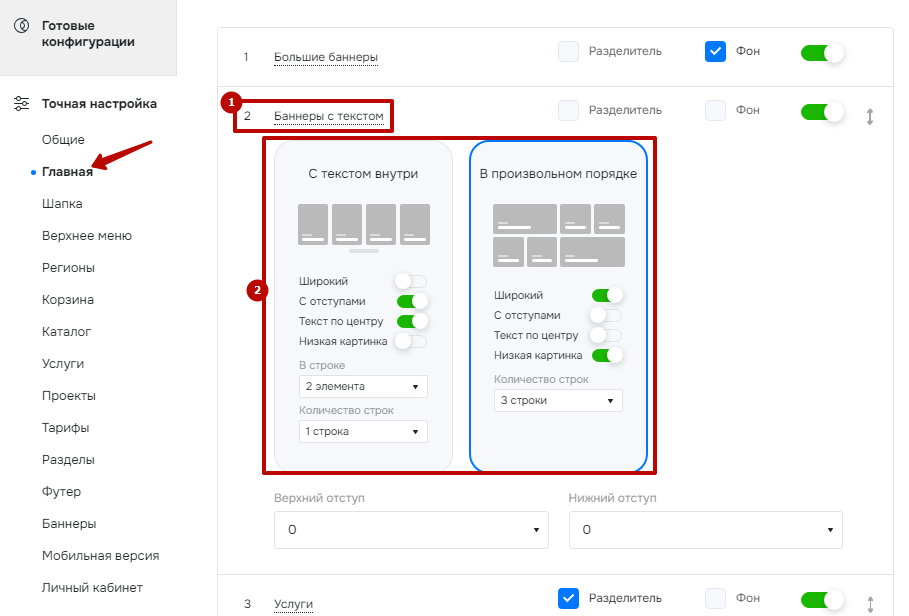
Перейдите в «Точную настройку», далее в раздел «Главная». В списке блоков главной страницы найдите пункт «Баннеры с текстом» (1). Раскройте пункт и выберите необходимый тип отображения баннеров с текстом (2).
Административная панель
Для выбора подходящего типа баннера перейдите в Аспро (1) → Аспро: Priority2 (2) → Настройки (3) → Главная (4).
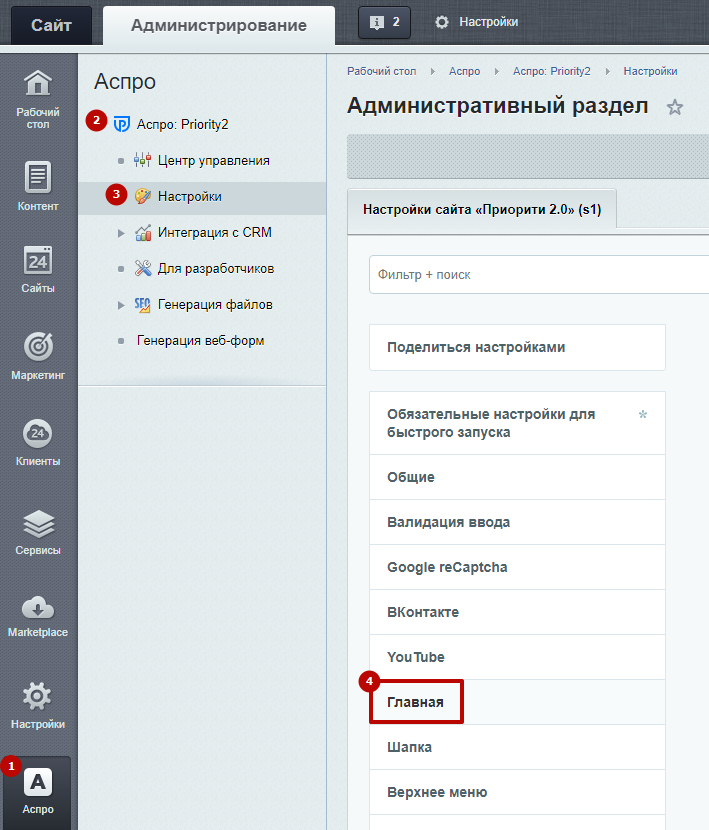
На вкладке «Главная» выберите необходимый «Вид отображения баннеров с текстом», а также установите нужную ширину, отступы, количество строк и другие параметры. Сохраните изменения.
Содержание главы:
назадАктивация товаров на главной странице Настройки оформления блока «Баннеры с текстом»вперед
Настройки оформления блока «Баннеры с текстом»
Настроить вид отображения баннеров с текстом можно так, как этого требует ваш проект. Например, выбрать количество элементов в строке, ширину блока и др. Рассмотрим настройки подробнее.
Общие настройки блока
При любом типе отображения для блока с баннерами с текстом можно установить разделитель для указания границы блока и назначить серый фон на весь блок вместо белого (1). А также задать верхние и нижние отступы, которые отделяют блок от соседних (2).
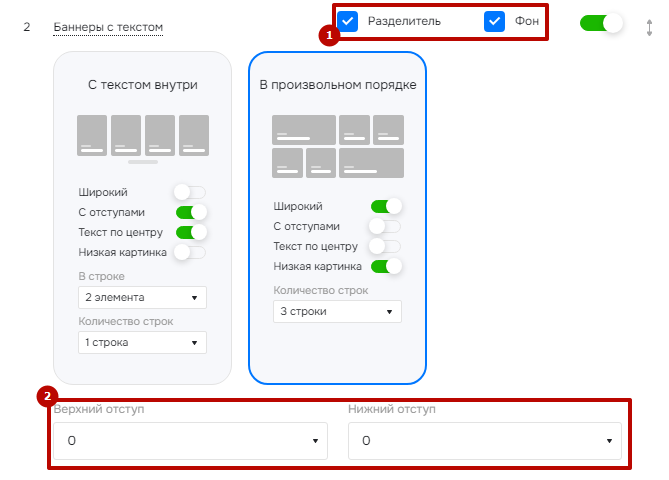
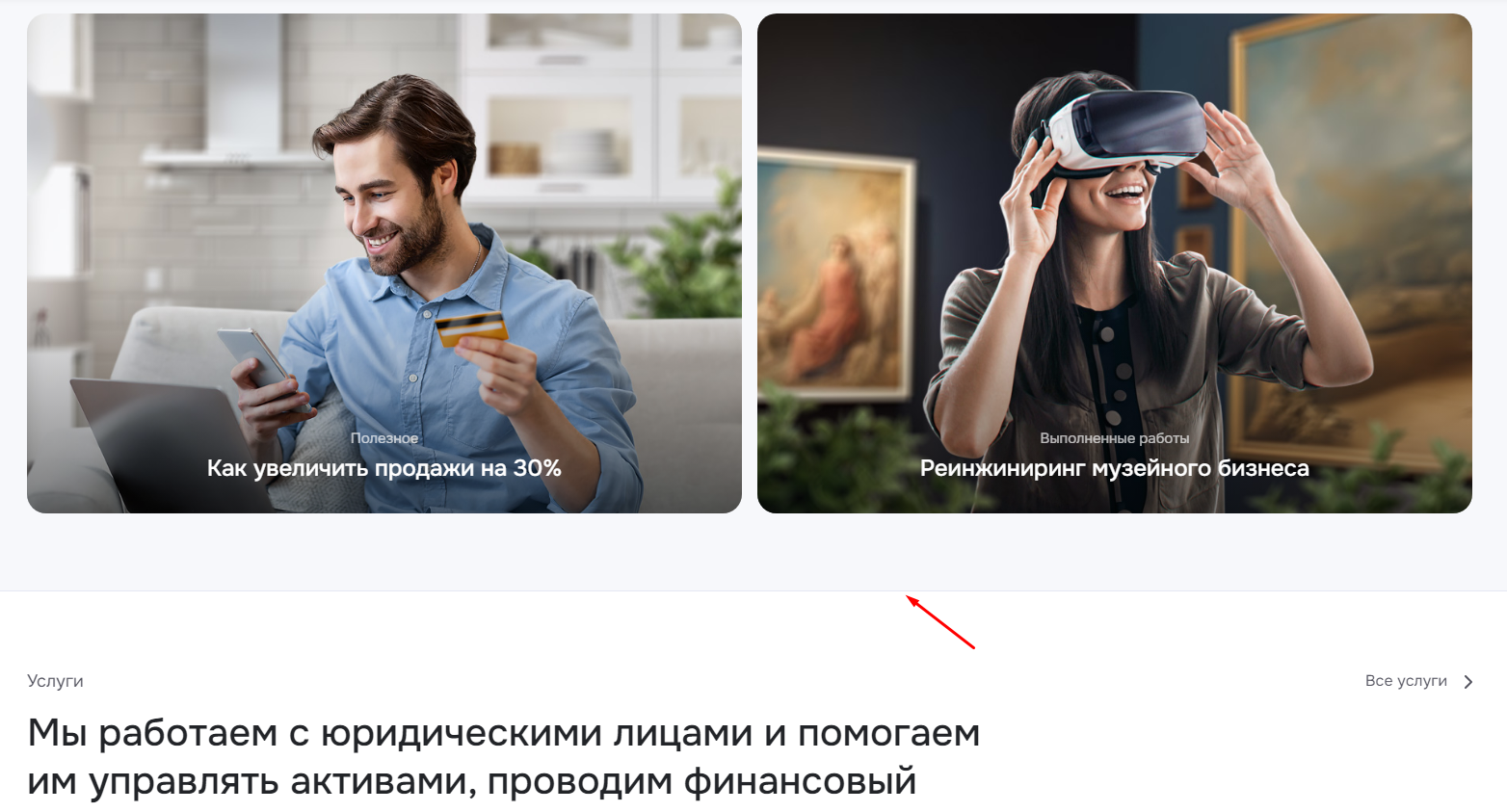
Вот так выглядит блок с разделителем и серым фоном.
Верхние и нижние отступы задаются по конкретным значениям и определяют, насколько блок будет отдален от соседних блоков. Всего четыре интервала: 0, 40, 80, 130. Чем больше значение, тем удаленнее блок.
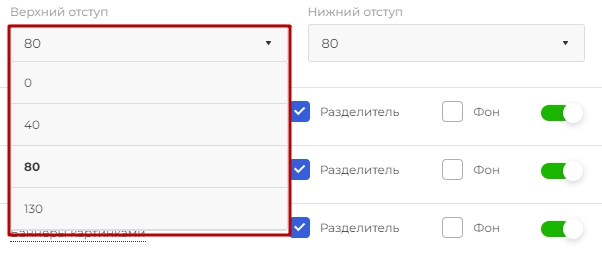
- верхний блок: 0, нижний: 0;

- верхний блок: 130, нижний: 130.
Настройки по типам блока
Каждому типу баннеров с текстом можно настроить ширину баннеров, отступы между баннерами, сделать текст по центру баннера и задать низкую картинку (1). Первому типу можно назначить число баннеров в строке (2). Также обоим типам можно задать количество строк (3).
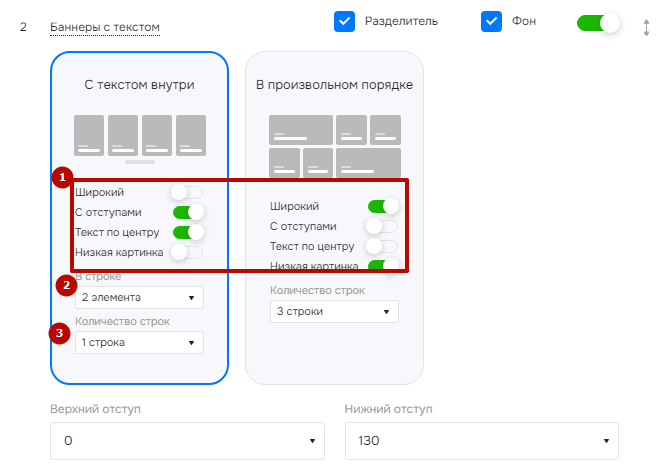
Рассмотрим, чем отличаются широкие и неширокие баннеры, с отступами и без отступов:
- неширокие баннеры;

- широкие баннеры;
- баннеры с отступами;

- баннеры без отступов.

Теперь рассмотрим разницу, как выглядит текст баннера по центру и с краю, а также отличия низкой и обычной картинки:
- текст баннера по центру;

- текст баннера с краю;

- низкая картинка;

- высокая картинка.

Разберем настройки первого типа отображения баннеров. Можно установить 2, 3 или 4 баннера в одной строке:
- количество элементов в строке: 3;

- количество элементов в строке: 4.

Помимо элементов, первому типу можно задать 1, 2, 3 или неограниченное количество строк. Рассмотрим разницу между числом строк:
- количество строк: 2;

- количество строк: 3.

назадБаннеры с текстом на главной Дополнительные настройки блока «Баннеры с текстом»вперед
Дополнительные настройки блока «Баннеры с текстом»
Блоку «Баннеры с текстом» в публичной части можно указать дополнительные настройки. Для этого включите режим правки, наведите на область блока с баннерами и нажмите на шестеренку.
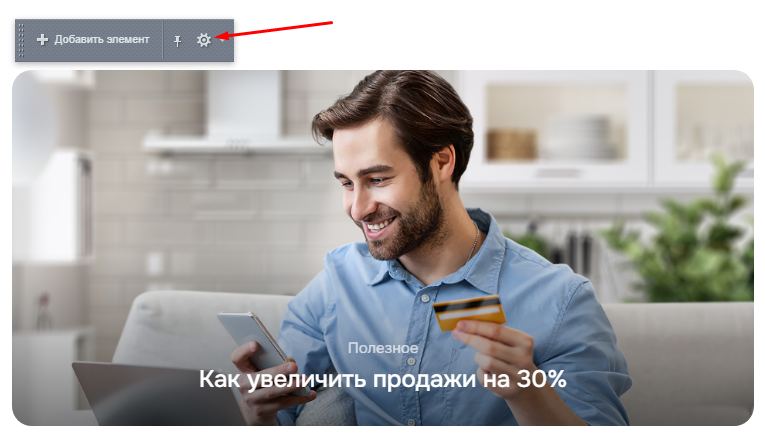
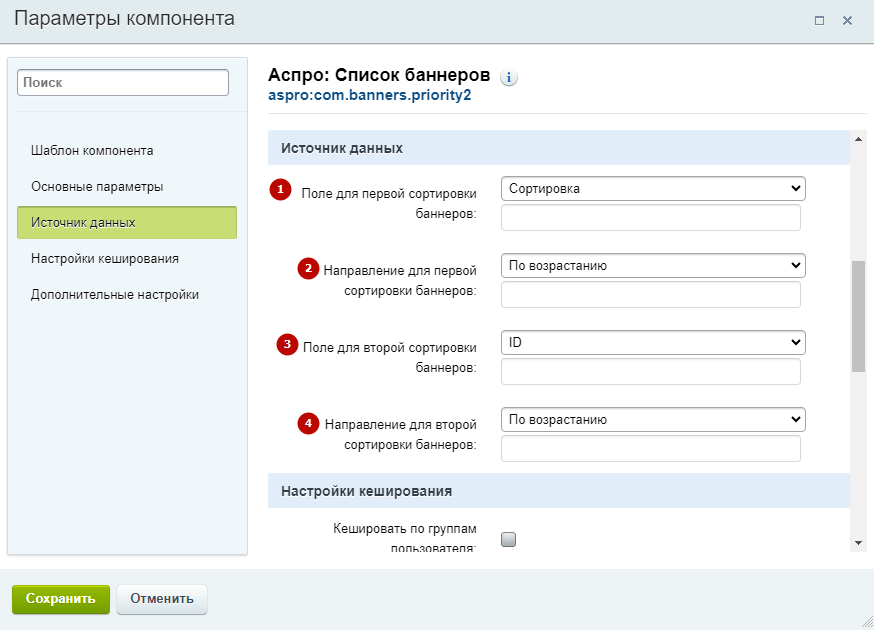
На вкладке «Источник данных» можно задать порядок отображения вопросов. Перейдите в раздел «Источник данных» → Задайте поле для первой сортировки (1) → Укажите направление первой сортировки (2). Нажмите «Сохранить».
Иногда значения элементов совпадают по первому полю. Тогда какой элемент отобразить раньше, будет решено по второму полю. Задайте поле для второй сортировки (3) → Укажите направление второй сортировки (4). Сохраните изменения.
назадНастройки оформления блока «Баннеры с текстом» Создание и редактирование баннеров с текстомвперед
Создание и редактирование баннеров с текстом
Баннеры с текстом на главной странице — небольшие кликабельные статичные изображения с текстом. Они выстраиваются в ровную плитку на любой ширине окна. Эти баннеры дают быстрый доступ к нужным страницам. Например, клиент при клике на баннер «Реинжиниринг музейного бизнеса» может сразу попасть в соответствующий раздел каталога и не тратить время на поиски этого раздела на сайте.
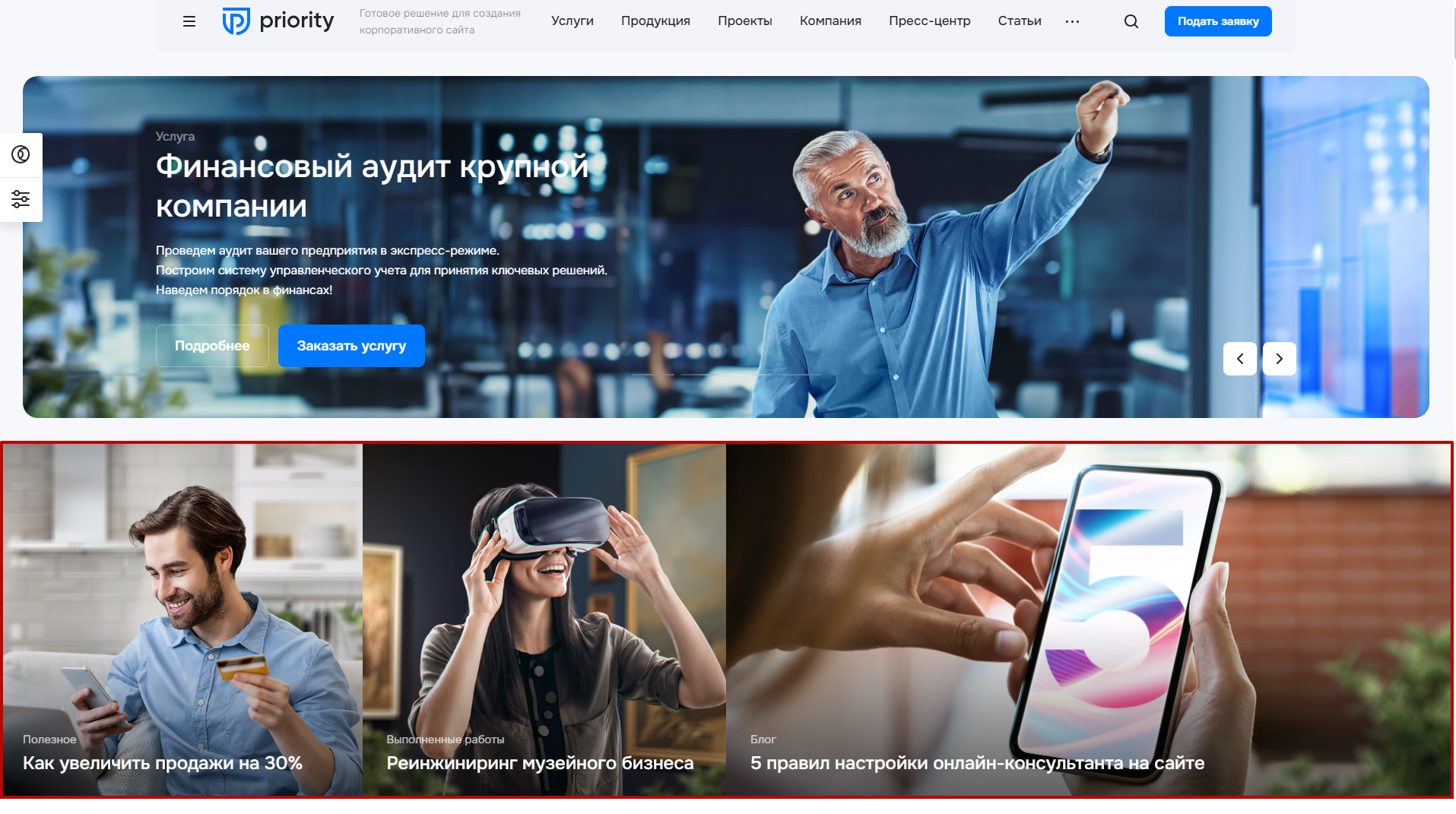
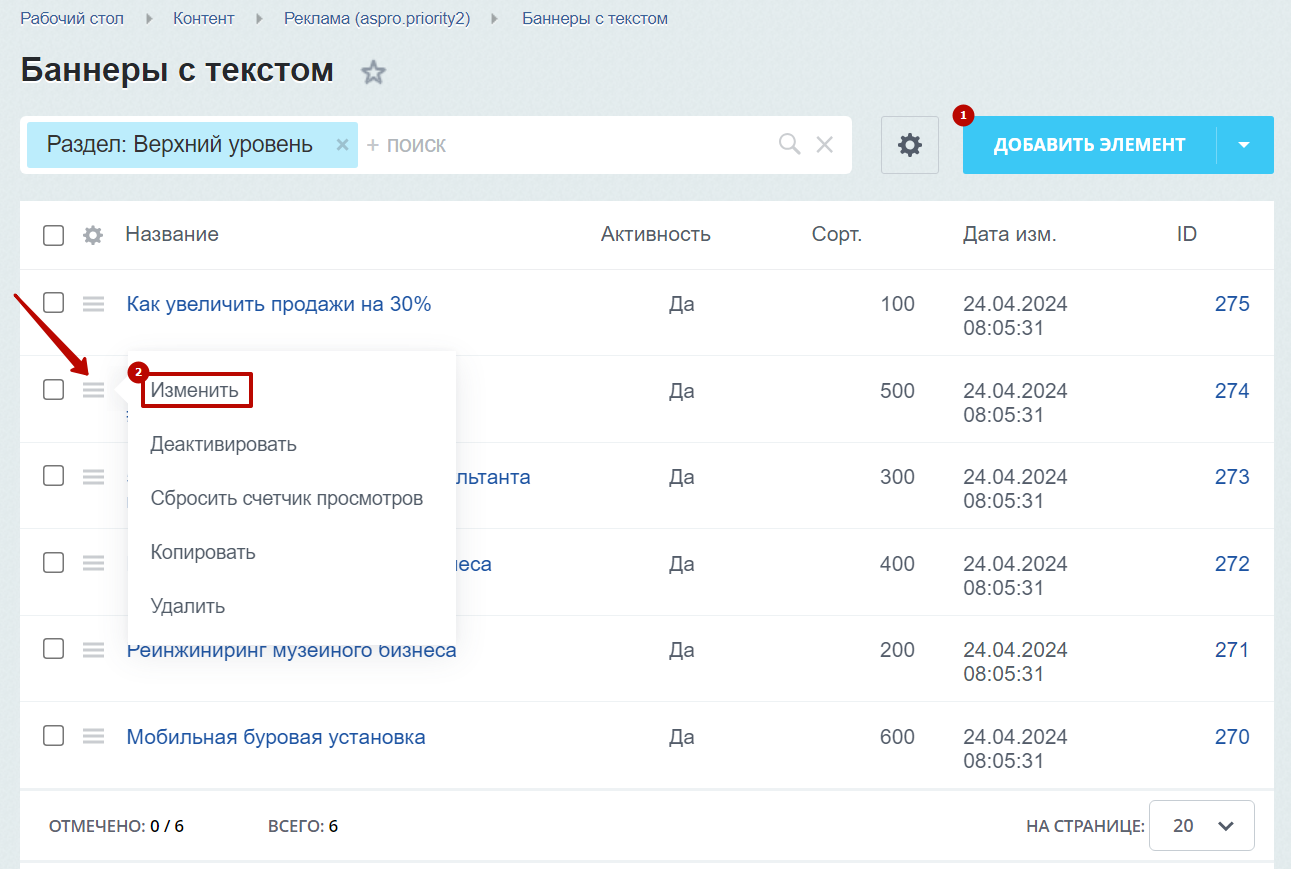
Чтобы добавить или редактировать сами баннеры, переключитесь на административную часть сайта и перейдите в необходимый раздел: Контент → Реклама (aspro.priority2) → Реклама → Баннеры с текстом. Чтобы добавить новый баннер, нажмите «Добавить элемент» (1). Чтобы отредактировать уже существующий, нажмите кнопку «Гамбургер» рядом с ним и выберите «Изменить» (2).
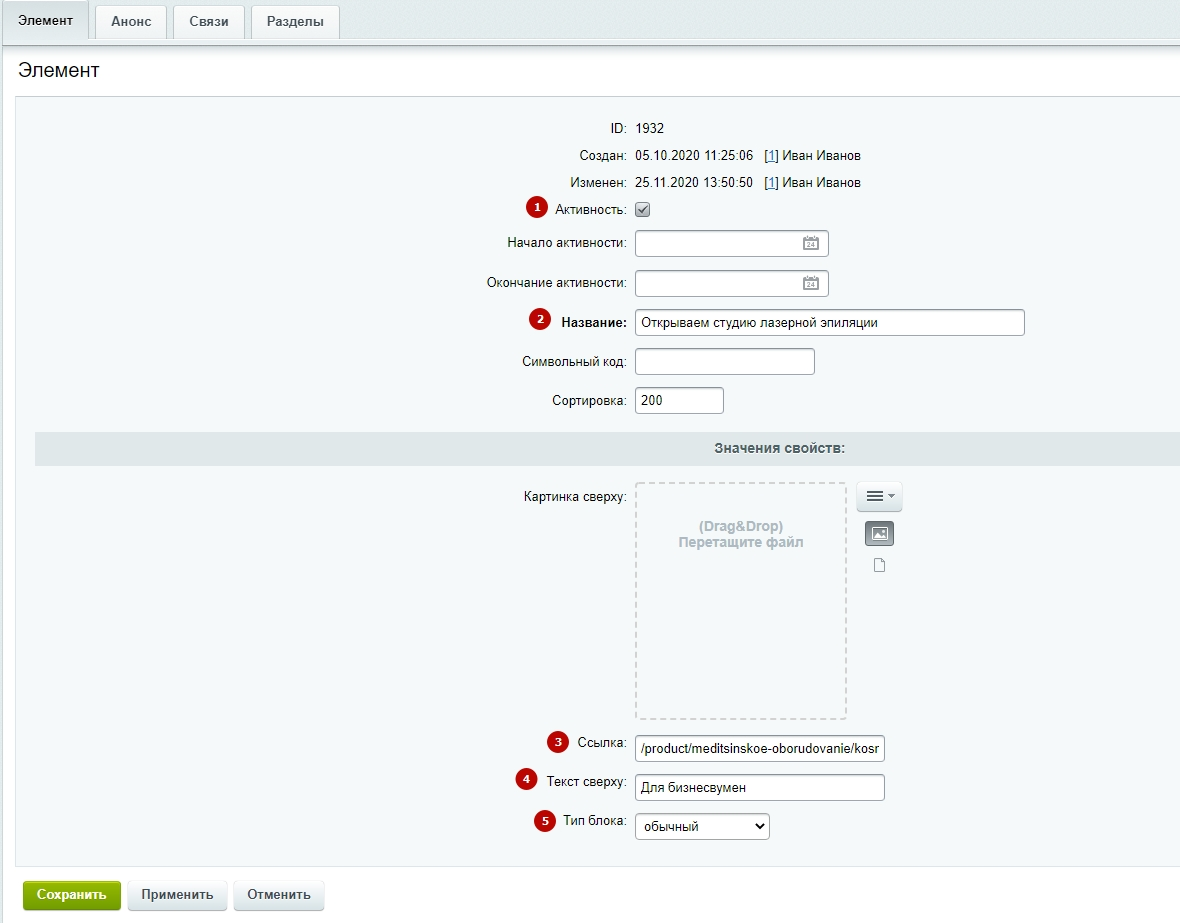
Рассмотрим подробнее настройки баннера. На вкладке «Элемент» доступны поля.
- Активность, чтобы баннер отображался.
- Название — обязательное для заполнения поле. Его содержимое отображается на сайте как заголовок баннера.
- Ссылка — можно прописать URL (абсолютный или относительный) страницы. Это сделает баннер кликабельным — при нажатии на него пользователь перейдет на заданную страницу.
- Текст сверху — дополнительный заголовок к баннеру, который располагается над основным заголовком.
- Тип блока — применяется для типа отображения «В произвольном порядке». Можно установить обычный тип блока, на 50% и на всю ширину.
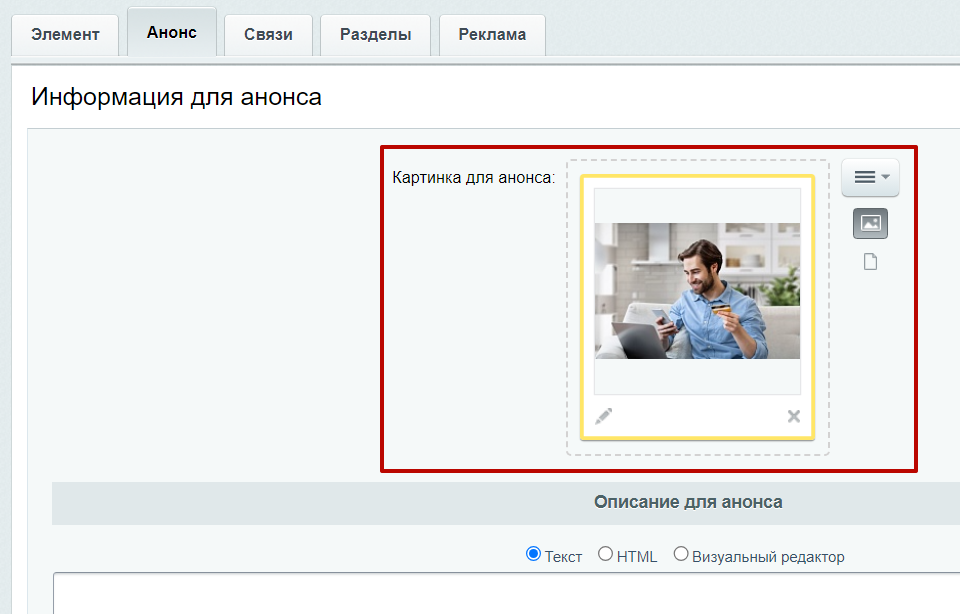
На вкладке «Анонс» можно загрузить картинку для баннера с текстом.
На вкладке «Связи» можно назначить регион показа баннера.
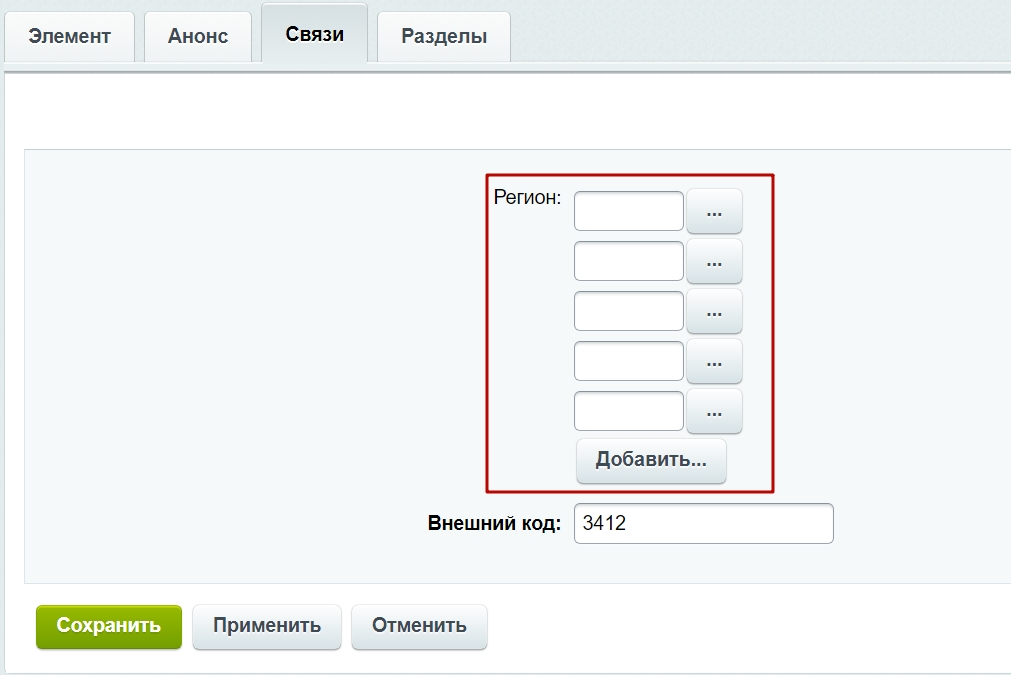
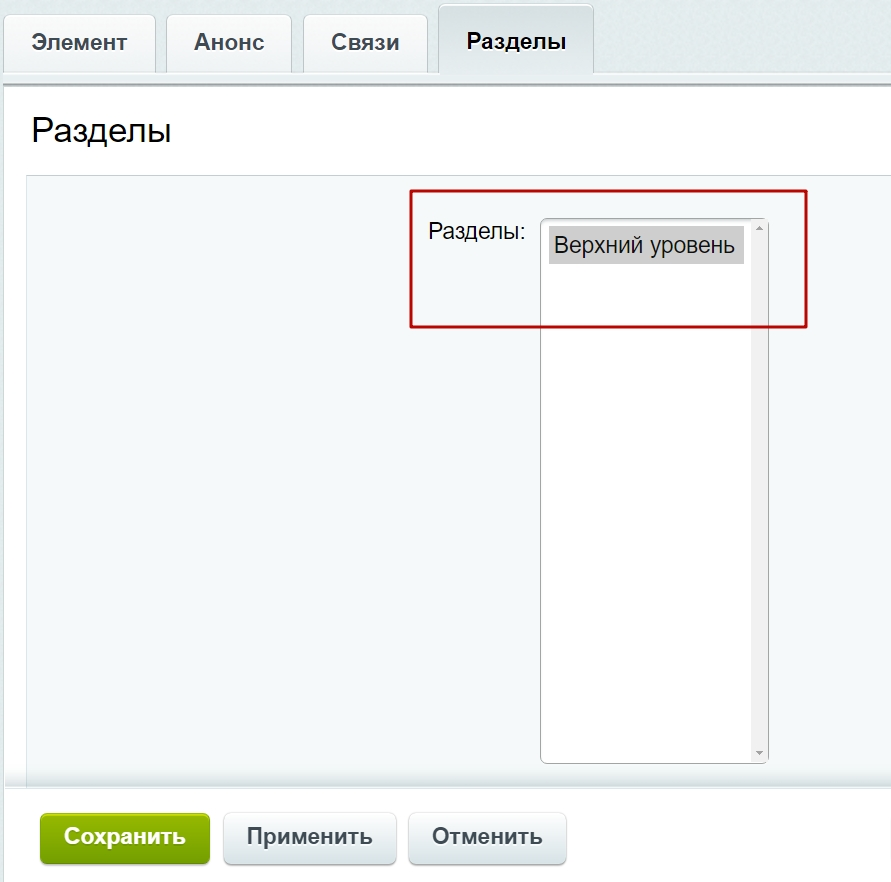
На вкладке «Разделы» отнесите баннер к одному из разделов, чтобы упорядочить баннеры по типам отображения.
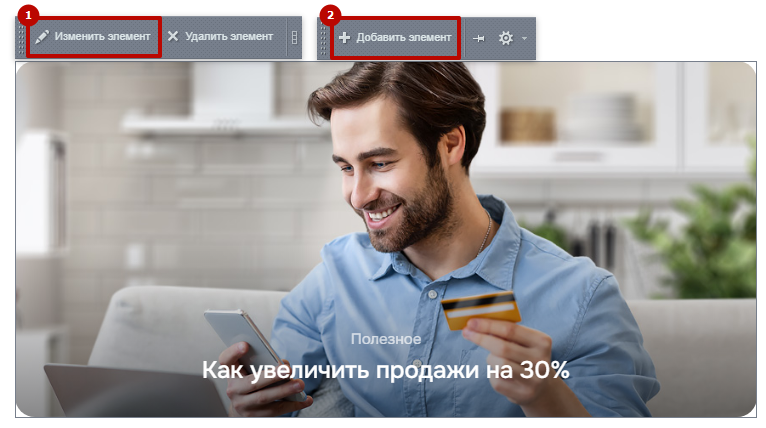
Чтобы добавить или отредактировать баннер в публичной части, включите режим правки, наведите на область блока, где располагаются баннеры с текстом. Нажмите на «Изменить элемент» (1), если хотите отредактировать баннер. Чтобы добавить новый баннер, выберите «Добавить элемент» (2). Откроются те же вкладки, что мы рассматривали ранее.
назадДополнительные настройки блока «Баннеры с текстом» Блок «Акции» на главнойвперед
Блок «Акции» на главной
На главной странице вы можете отобразить акции и спецпредложения. Добавляйте акционный блок, чтобы пользователи узнавали о выгодных предложениях в вашем магазине.
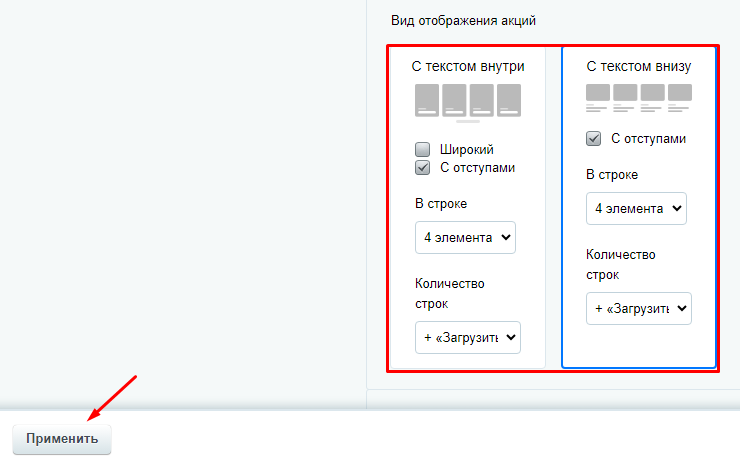
Доступно 2 типа отображения акций на главной. Рассмотрим подробнее каждый из них.
- С текстом внутри.
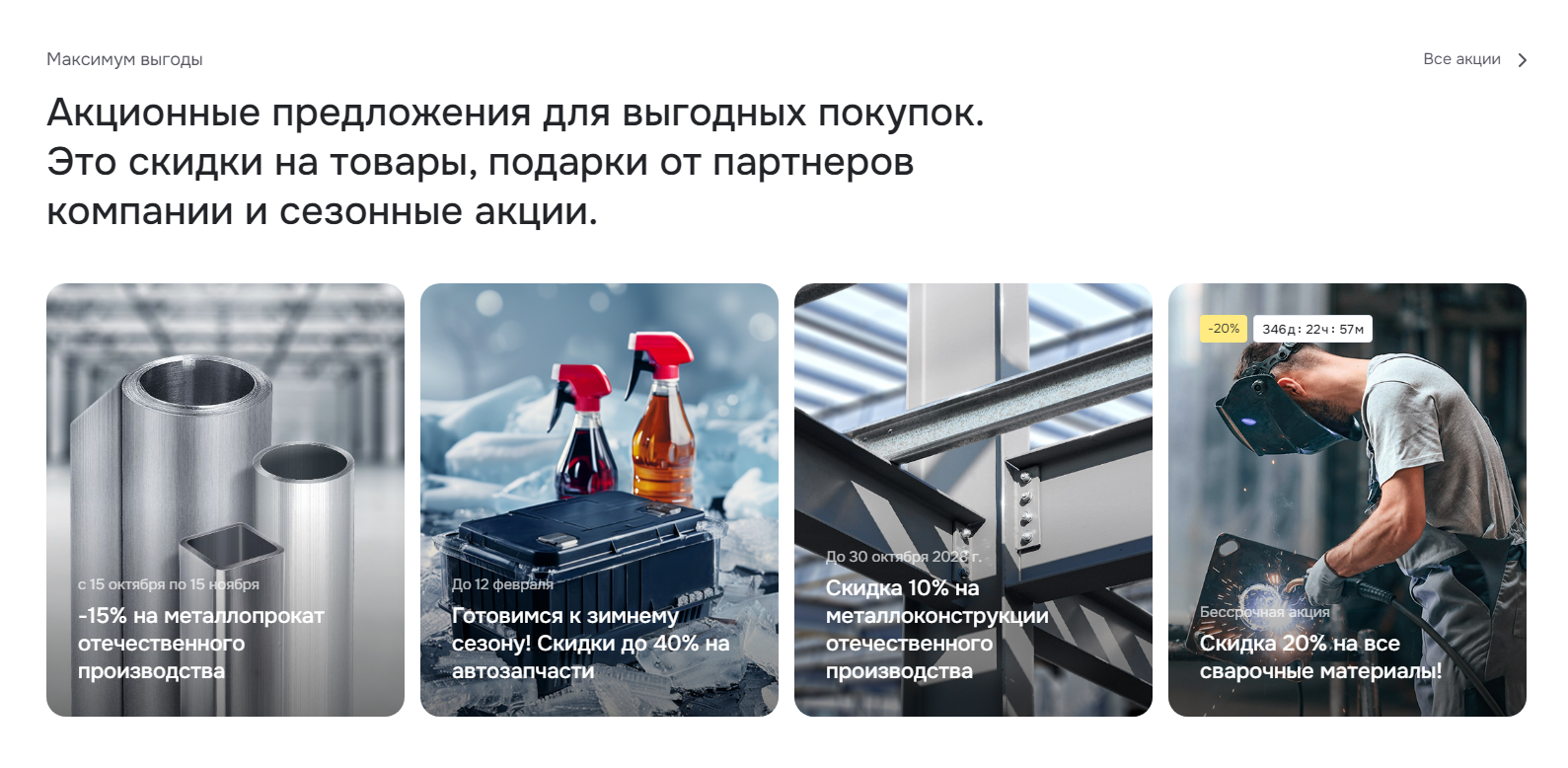
- С текстом внизу.
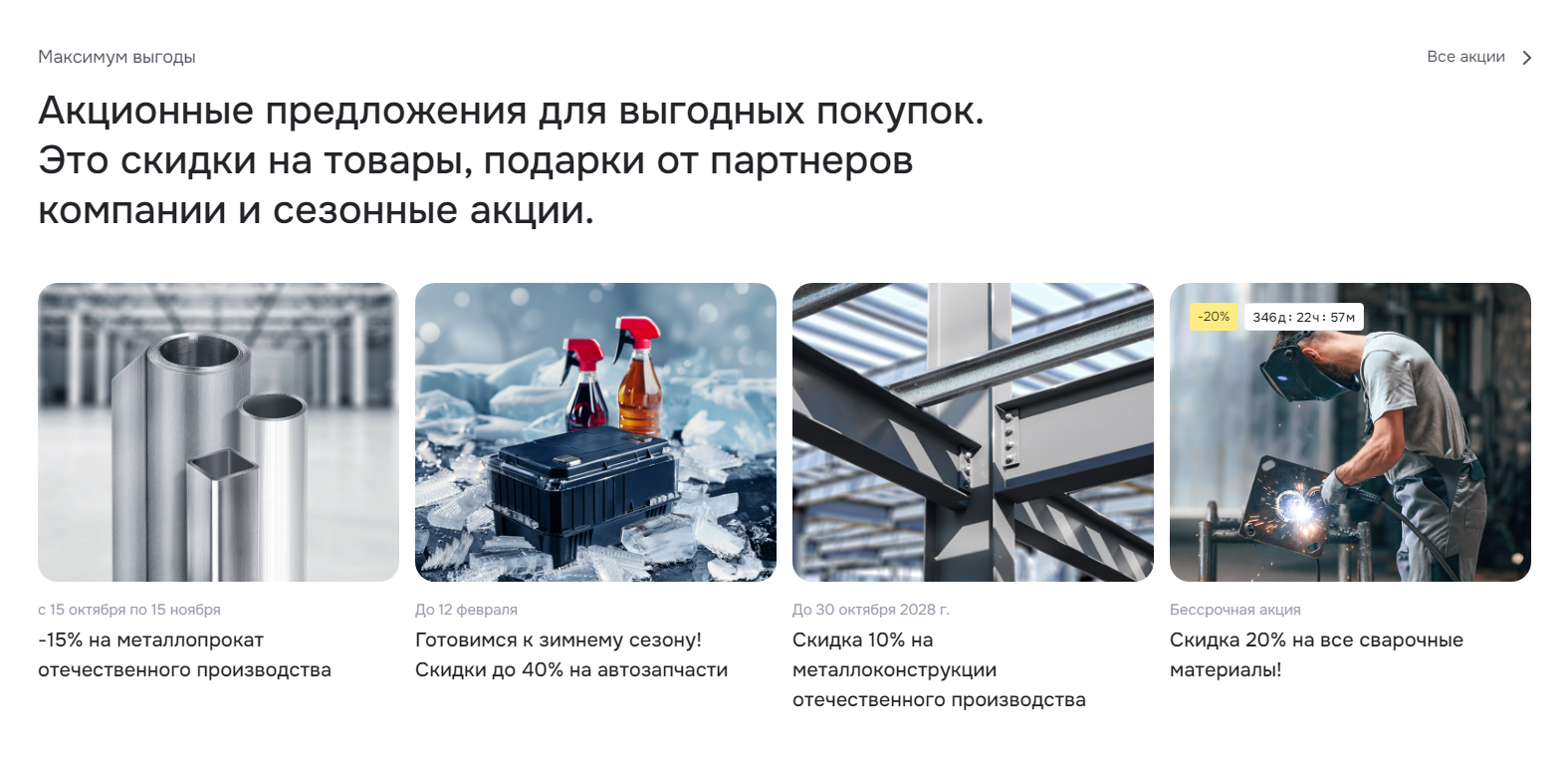
Выбрать подходящий тип можно двумя способами:
- через виджет в публичной части,
- в административном разделе.
Рассмотрим каждый вариант подробнее.
Виджет в публичной части
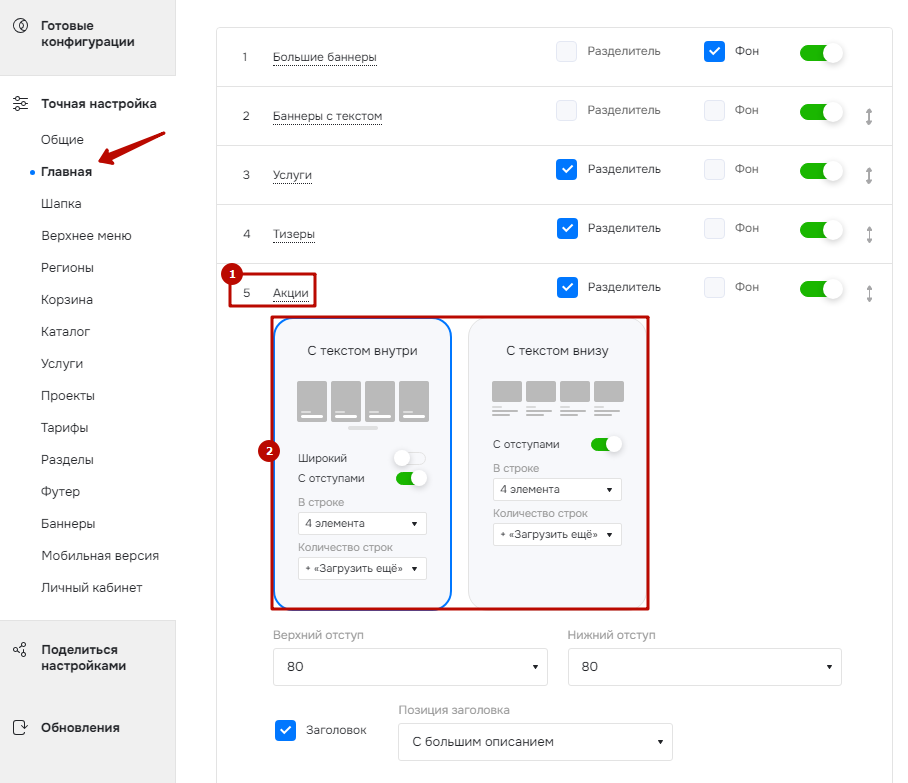
Перейдите в «Точную настройку», далее в раздел «Главная». В списке блоков главной страницы найдите пункт «Акции» (1). Раскройте пункт и выберите необходимый тип отображения блока (2).
Административная панель
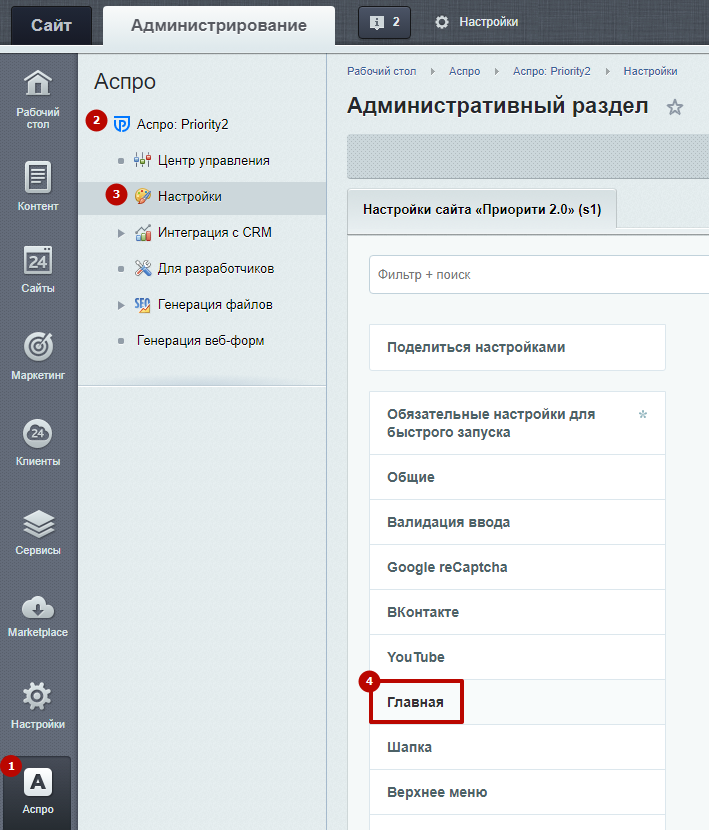
Для выбора подходящего типа блока перейдите в Аспро (1) → Аспро: Priority2 (2) → Настройки (3) → Главная (4).
В разделе «Главная» поставьте галку напротив пункта «Акции», чтобы отобразить его на главной странице.
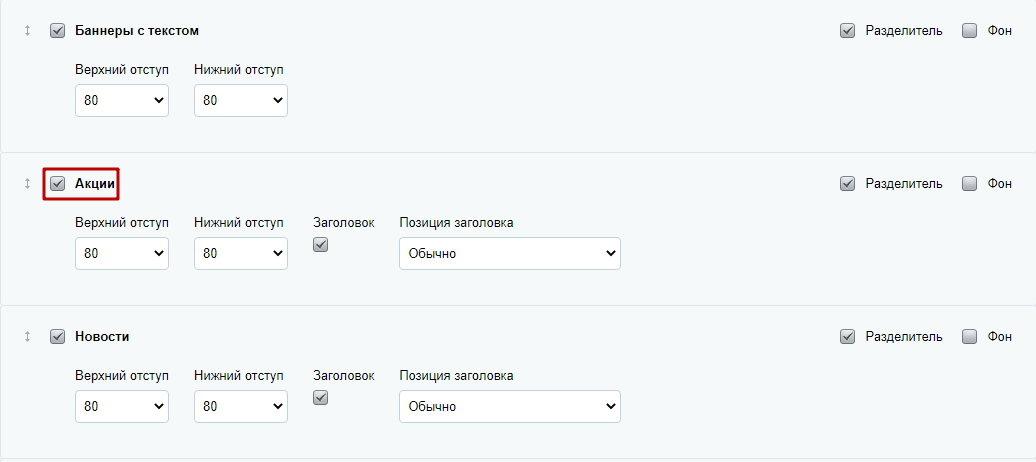
Далее прокрутите бегунок до «Вид отображения акций». Выберите нужное и нажмите «Применить».
Содержание главы:
назадСоздание и редактирование баннеров с текстом Настройки оформления блока «Акции»вперед
Настройки оформления блока «Акции»
Настроить вид отображения блока можно так, как этого требует ваш проект. Например, выбрать тип, ширину изображения и др. Рассмотрим настройки подробнее.
Общие настройки блока
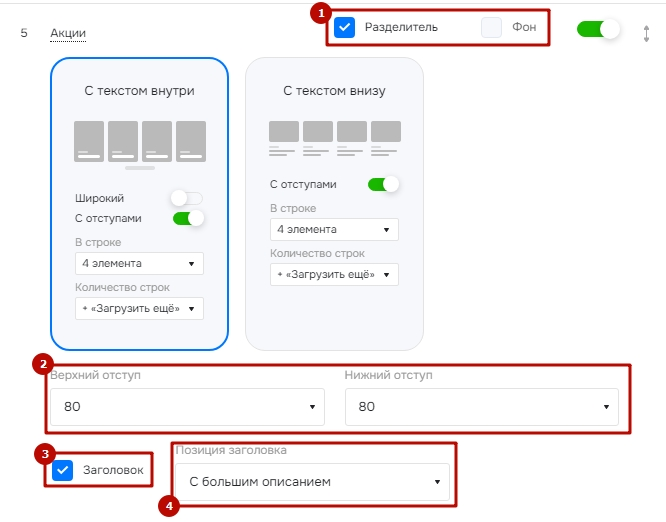
При любом типе отображения для блока можно установить разделитель для указания границы блока и назначить серый фон на весь блок (1). Также задайте верхние и нижние отступы, которые отделяют блок от соседних (2). Выберите отображение заголовка блока (3) и его позицию (4).
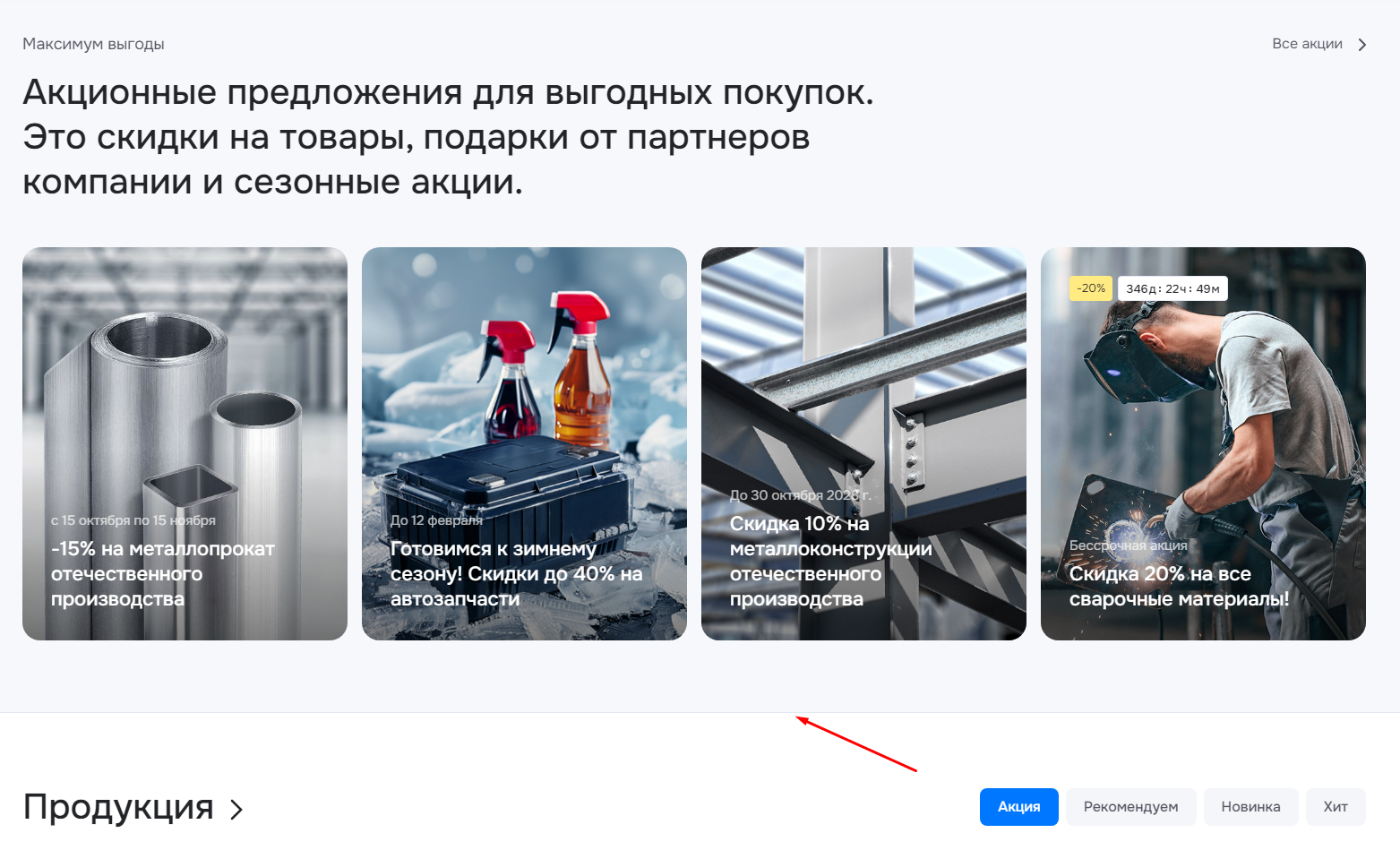
Вот так выглядит блок с разделителем и серым фоном.
Верхние и нижние отступы задаются по конкретным значениям и определяют, насколько блок будет отдален от соседних блоков. Всего четыре интервала: 0, 40, 80, 130. Чем больше значение, тем удаленнее блок.
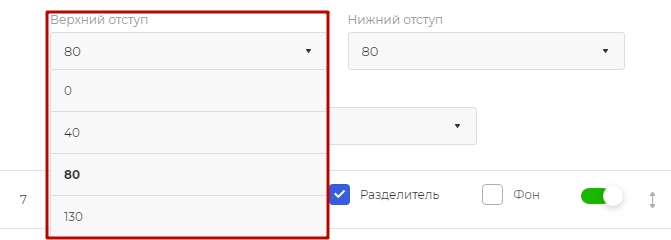
- верхний блок: 0, нижний: 0;
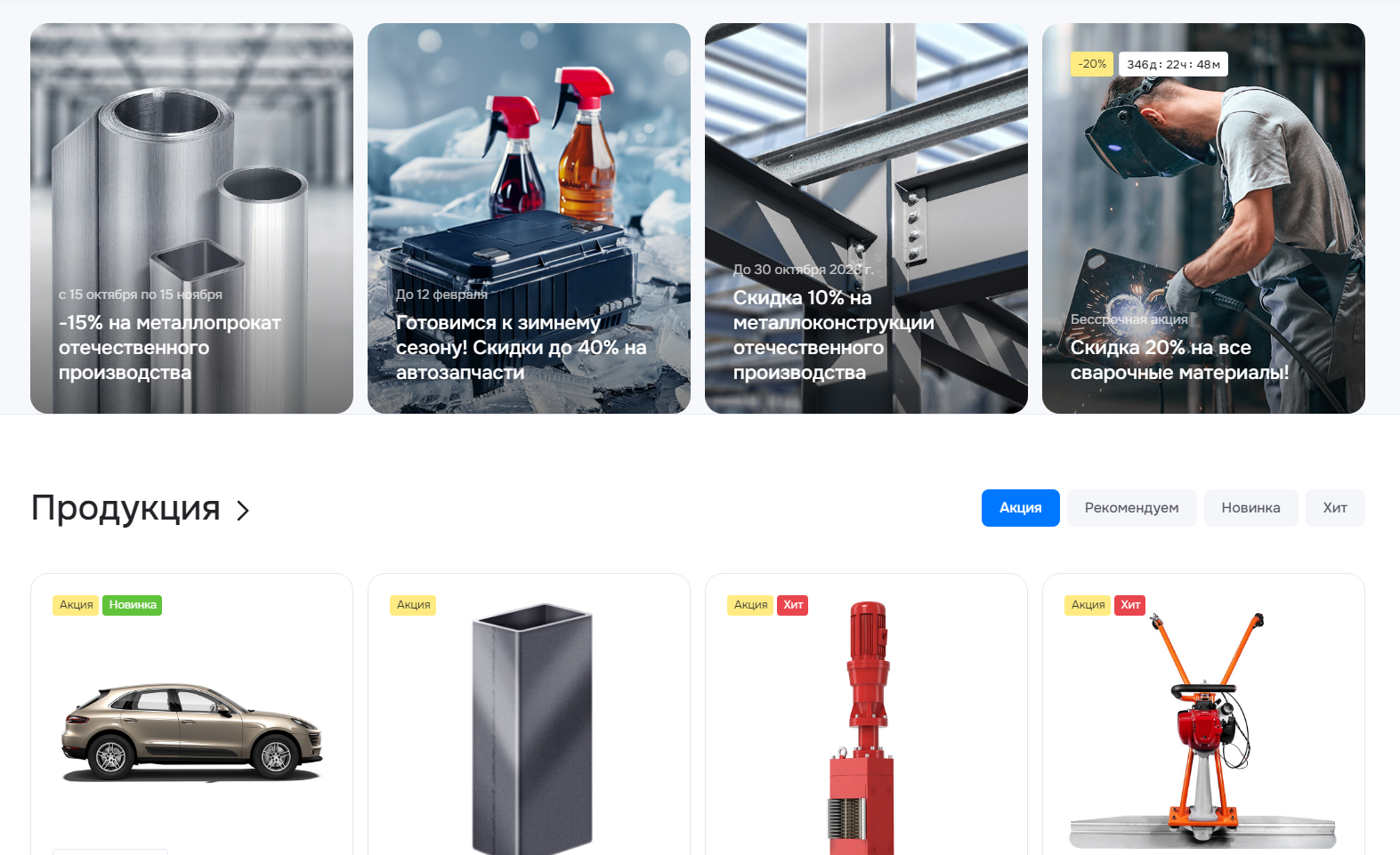
- верхний блок: 130, нижний: 130.
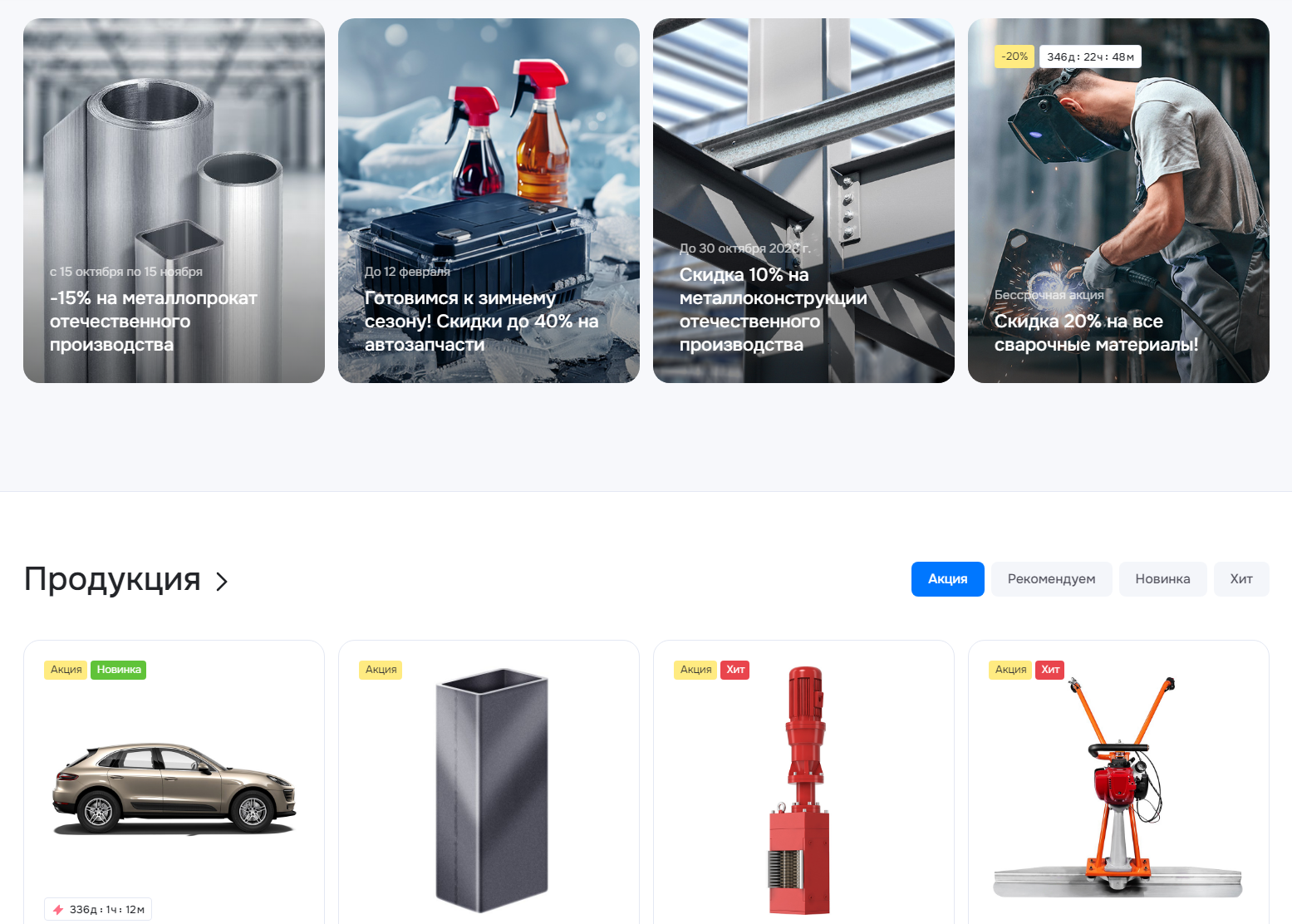
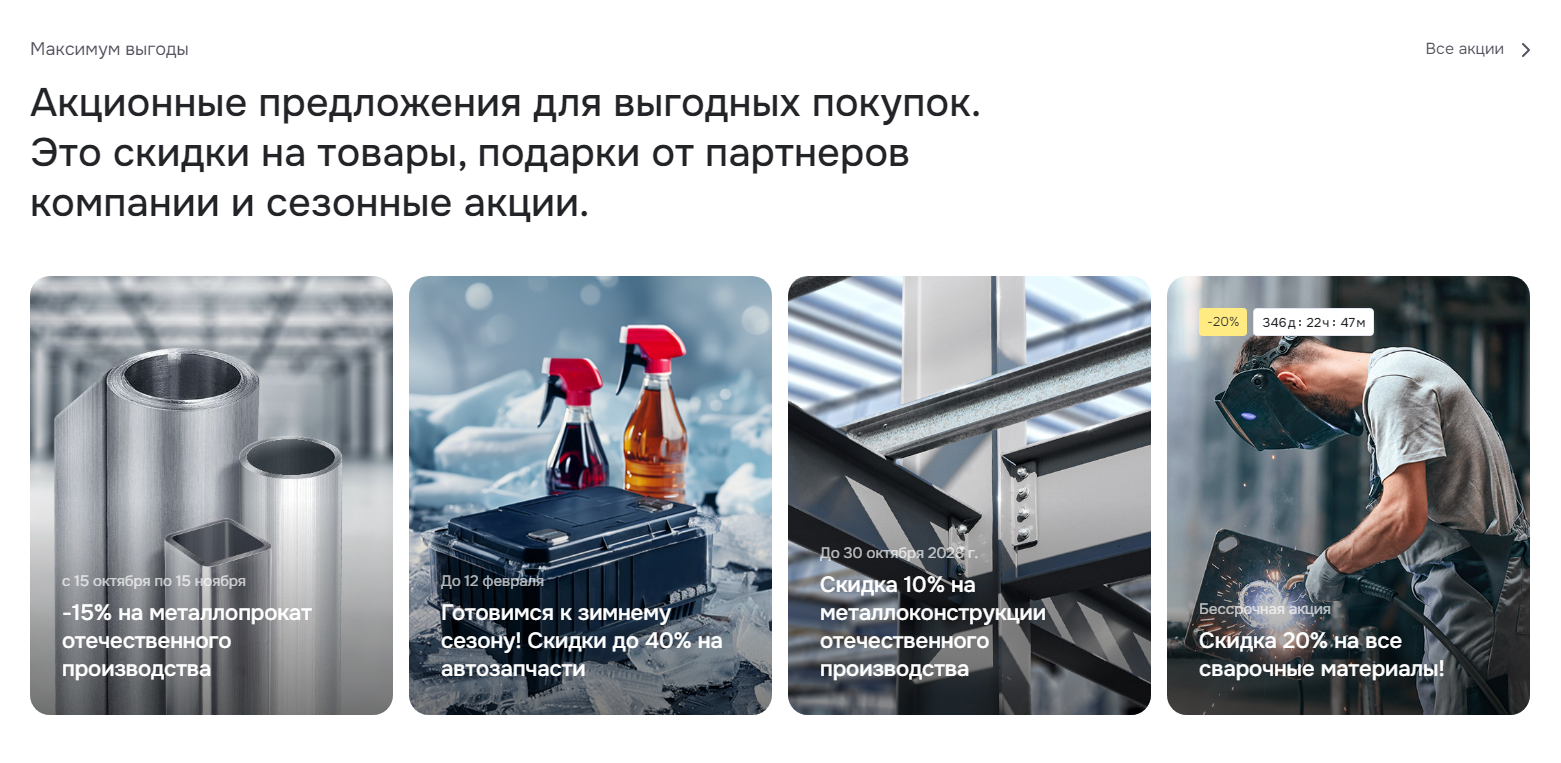
Рассмотрим отображение заголовка блока. При выключенном параметре исчезает не только заголовок, но и описание.
- блок с заголовком;
- блок без заголовка.
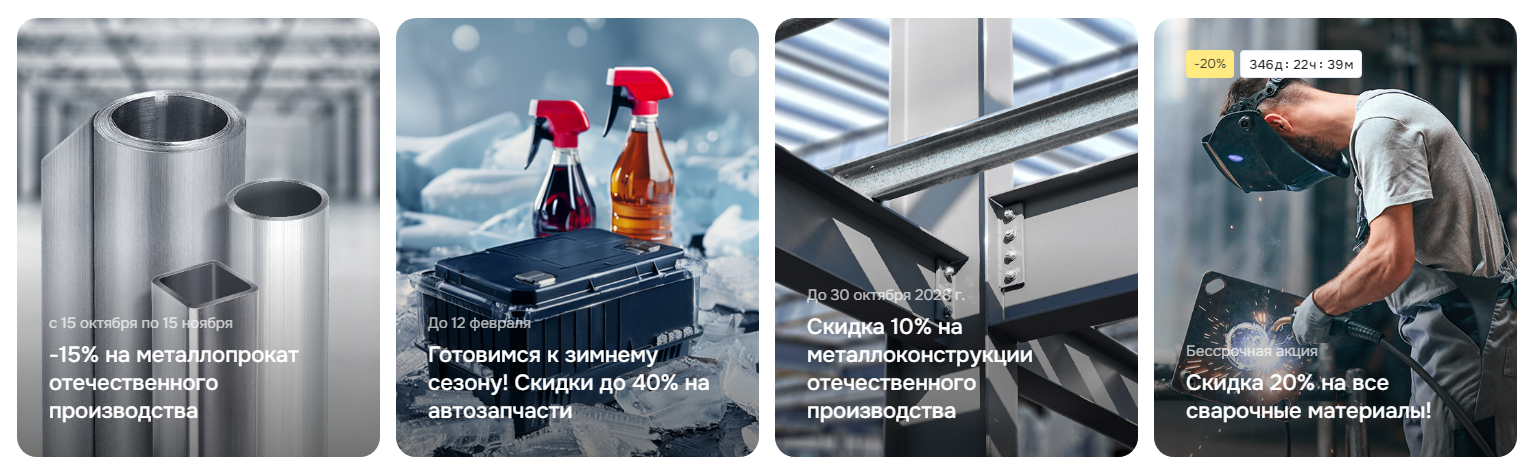
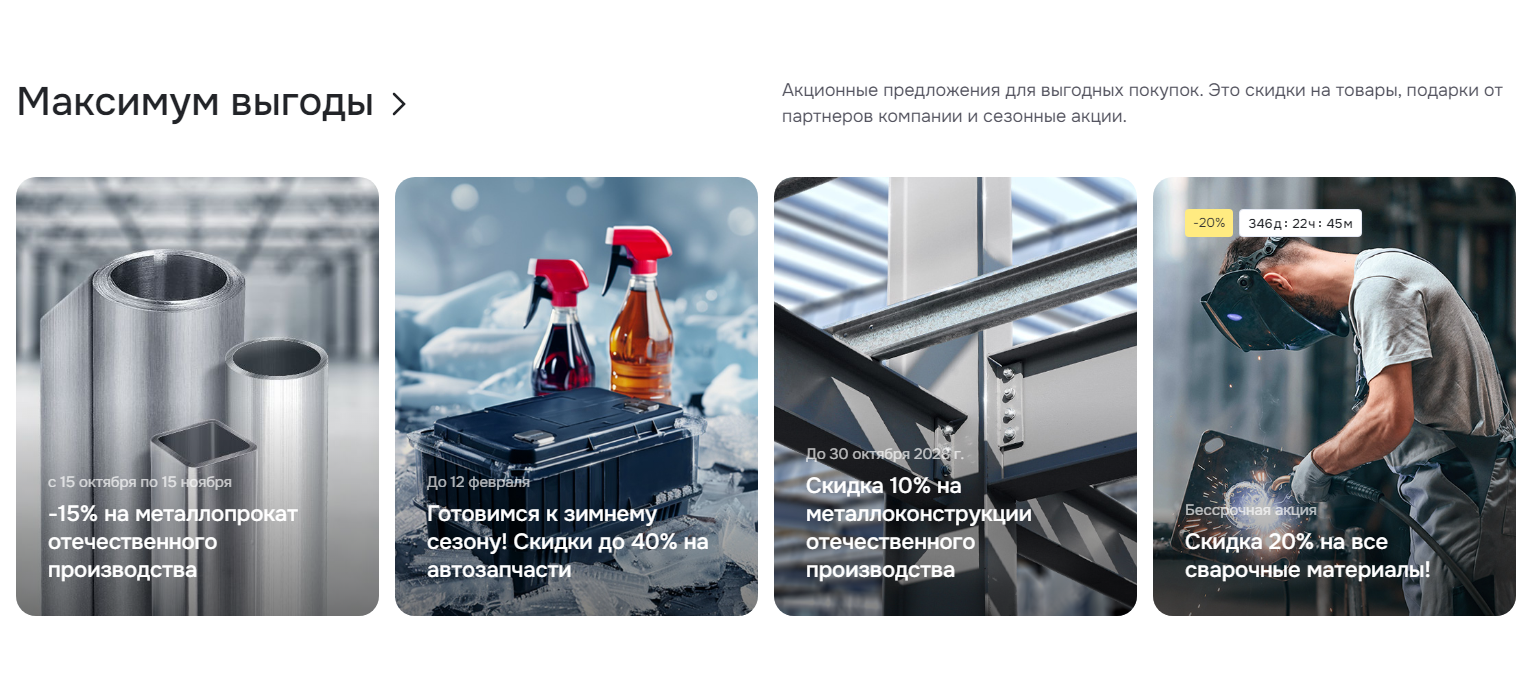
Позиции заголовка блока могут быть следующих видов: обычный; по центру; заголовок слева, описание справа.
- Обычная позиция заголовка.
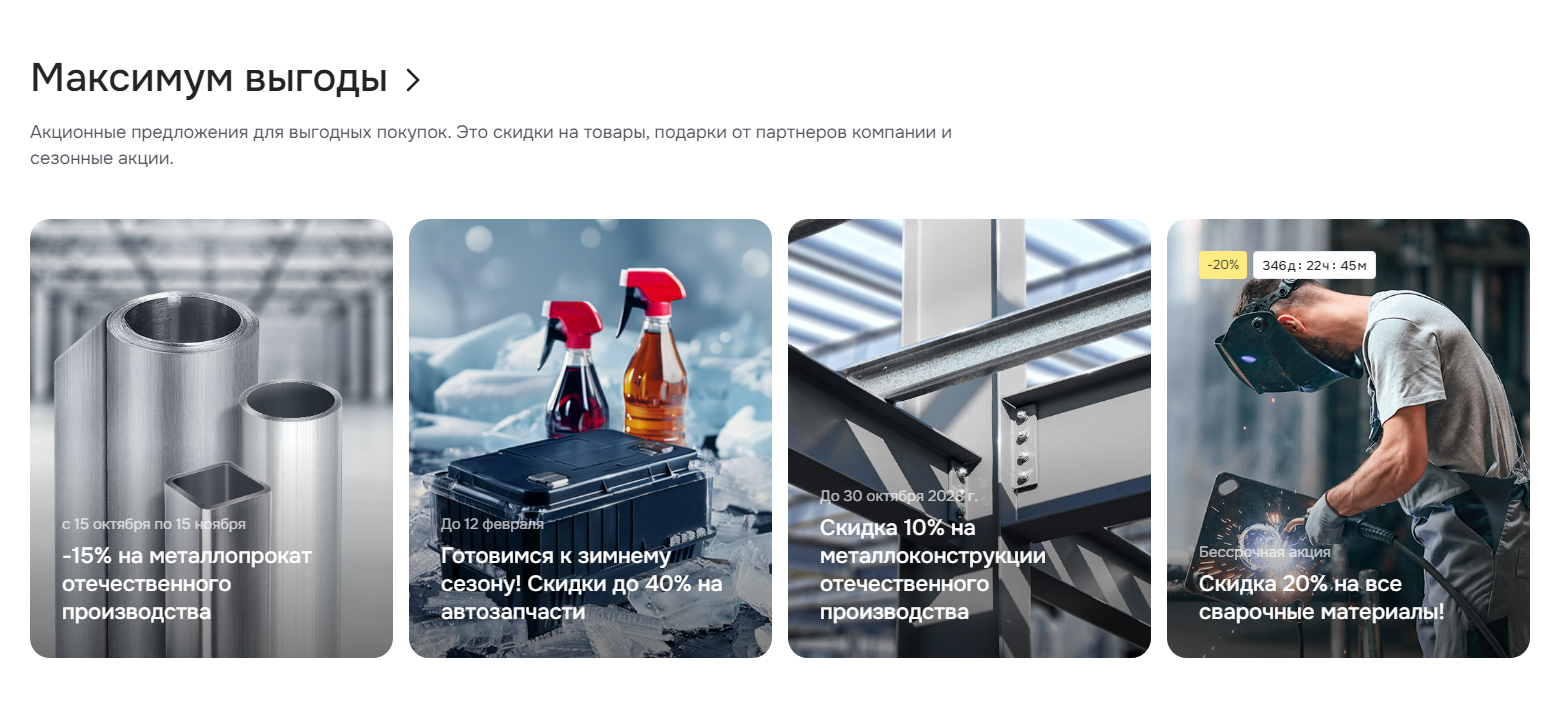
- Позиция заголовка: с большим описанием.
- Позиция заголовка: заголовок слева, описание справа.
Настройки по типам блока
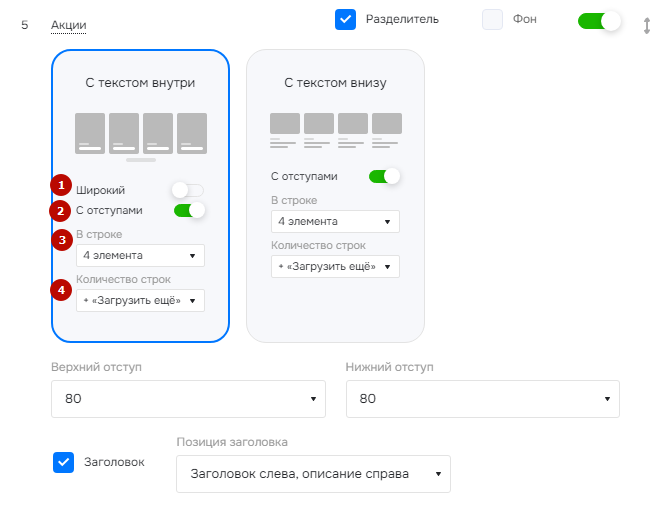
Первому типу блока можно настроить ширину (1). При этому обоим типам блока можно задать отступы (2), количество элементов в строке (3) и само количество строк (4).
Рассмотрим, чем отличаются широкие и неширокие акции, с отступами и без отступов:
- неширокие акции;
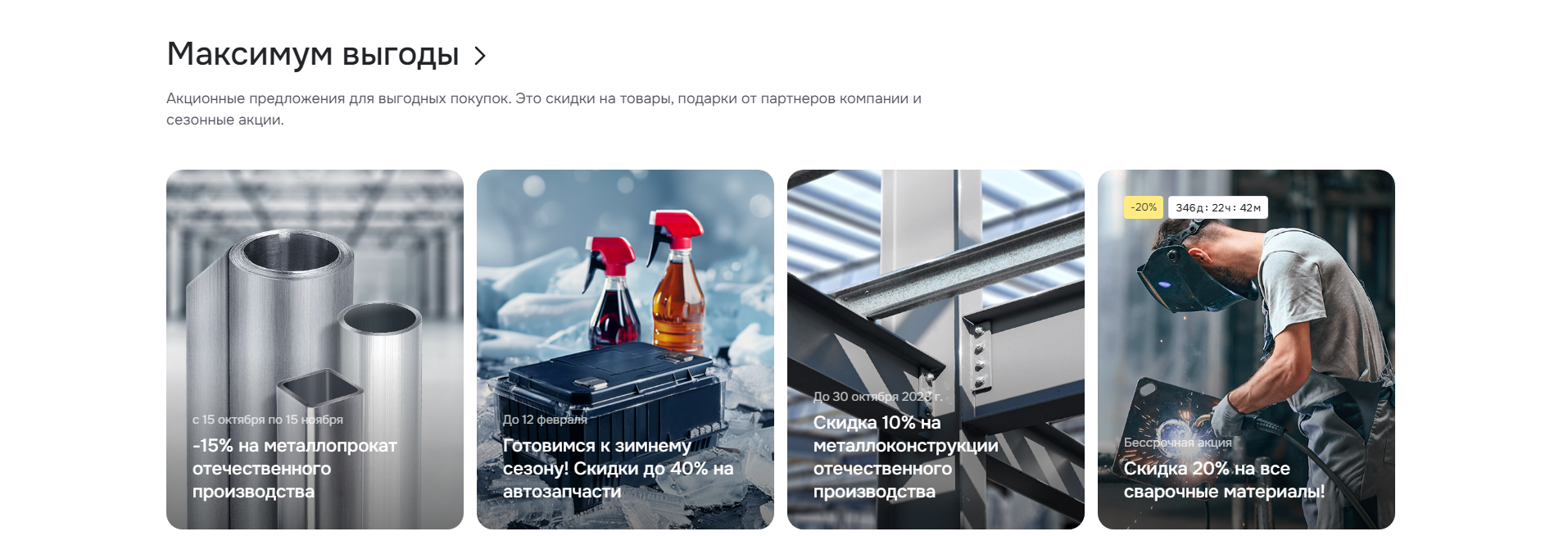
- широкие акции;
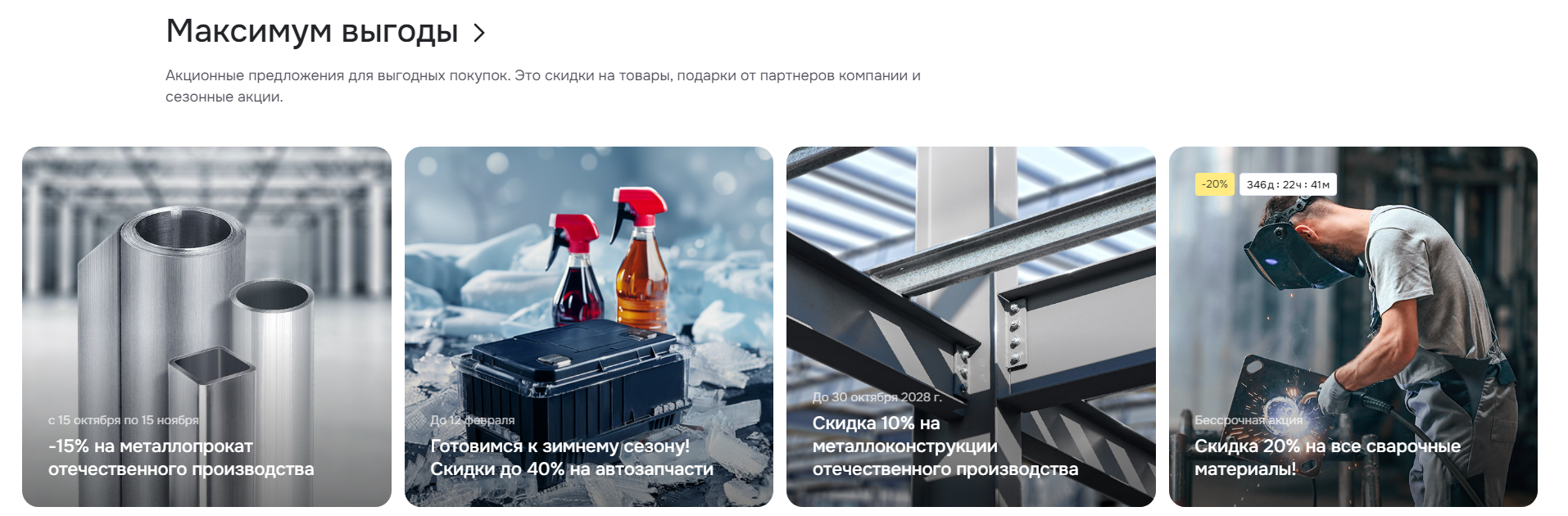
- акции с отступами;
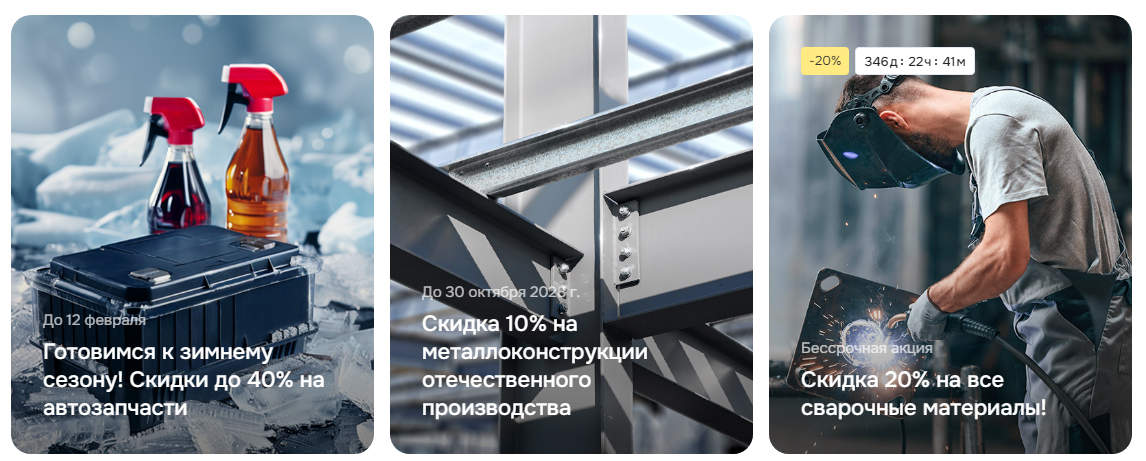
- акции без отступов.
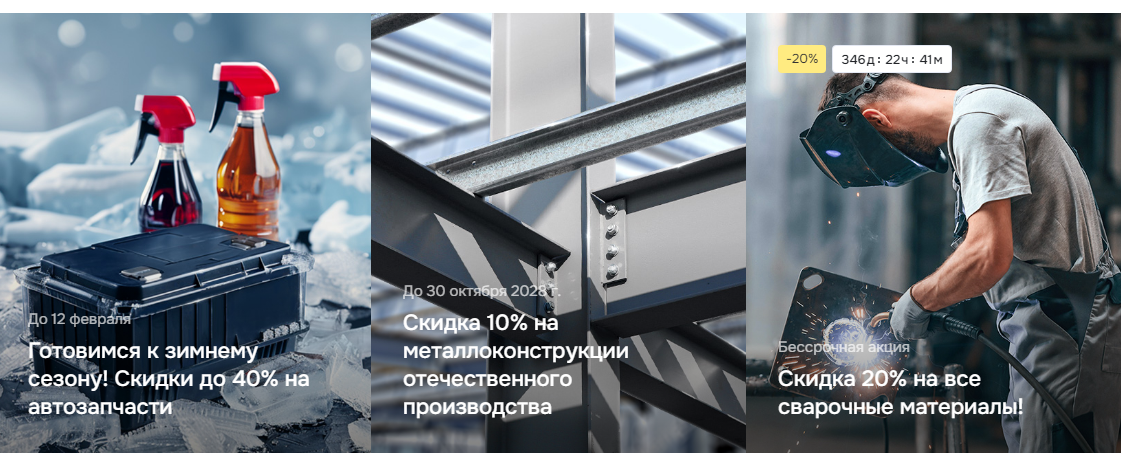
В блоке можно установить 3 или 4 элемента в одной строке:
- количество элементов в строке: 3;
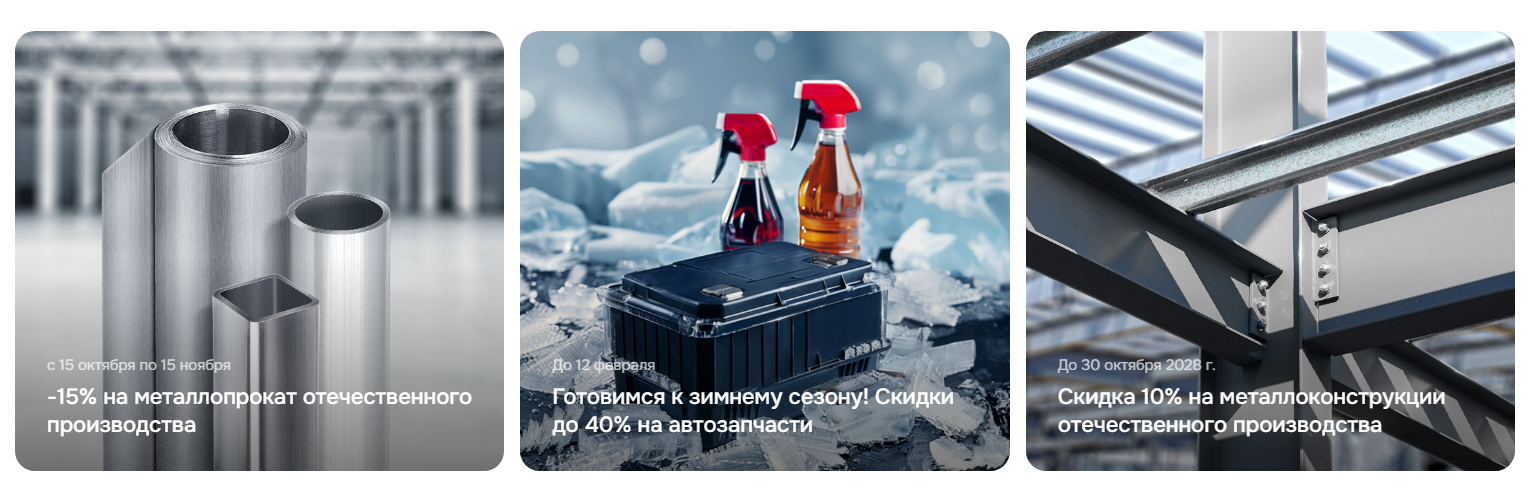
- количество элементов в строке: 4.
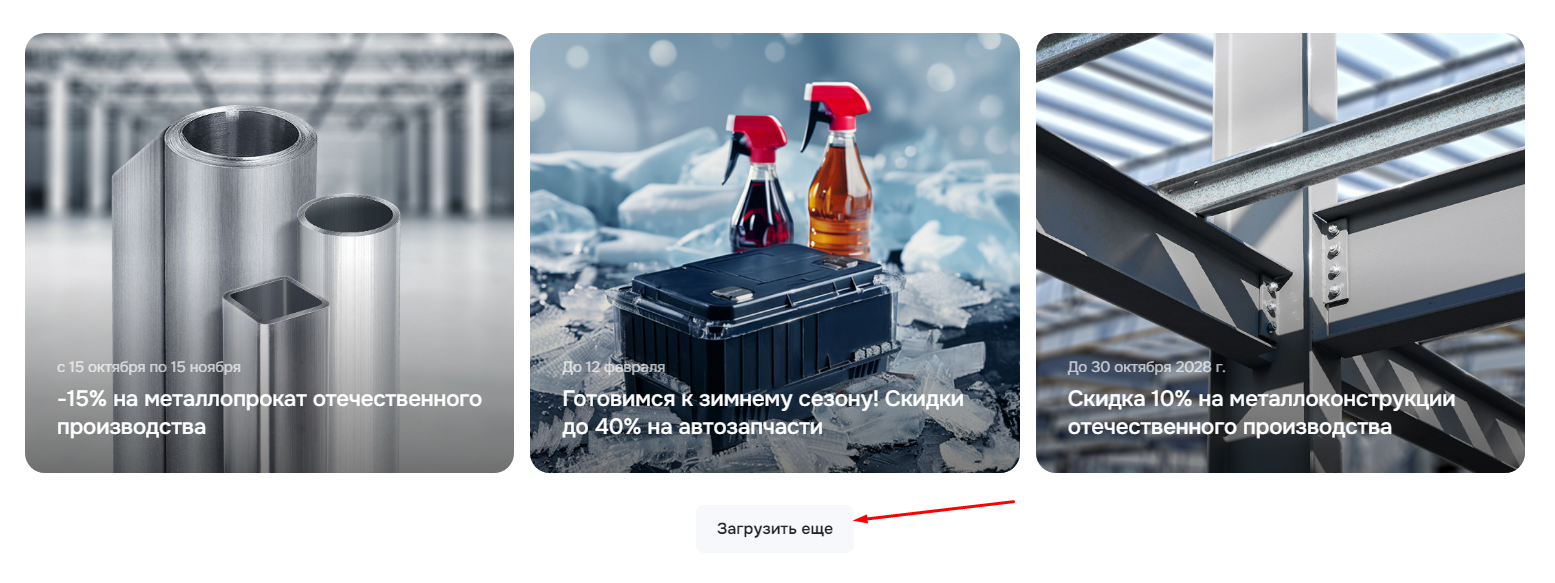
Любому типу можно задать отображение 1-3 строк или установить под акциями кнопку «Загрузить еще» для загрузки акций.
- количество строк: 2;
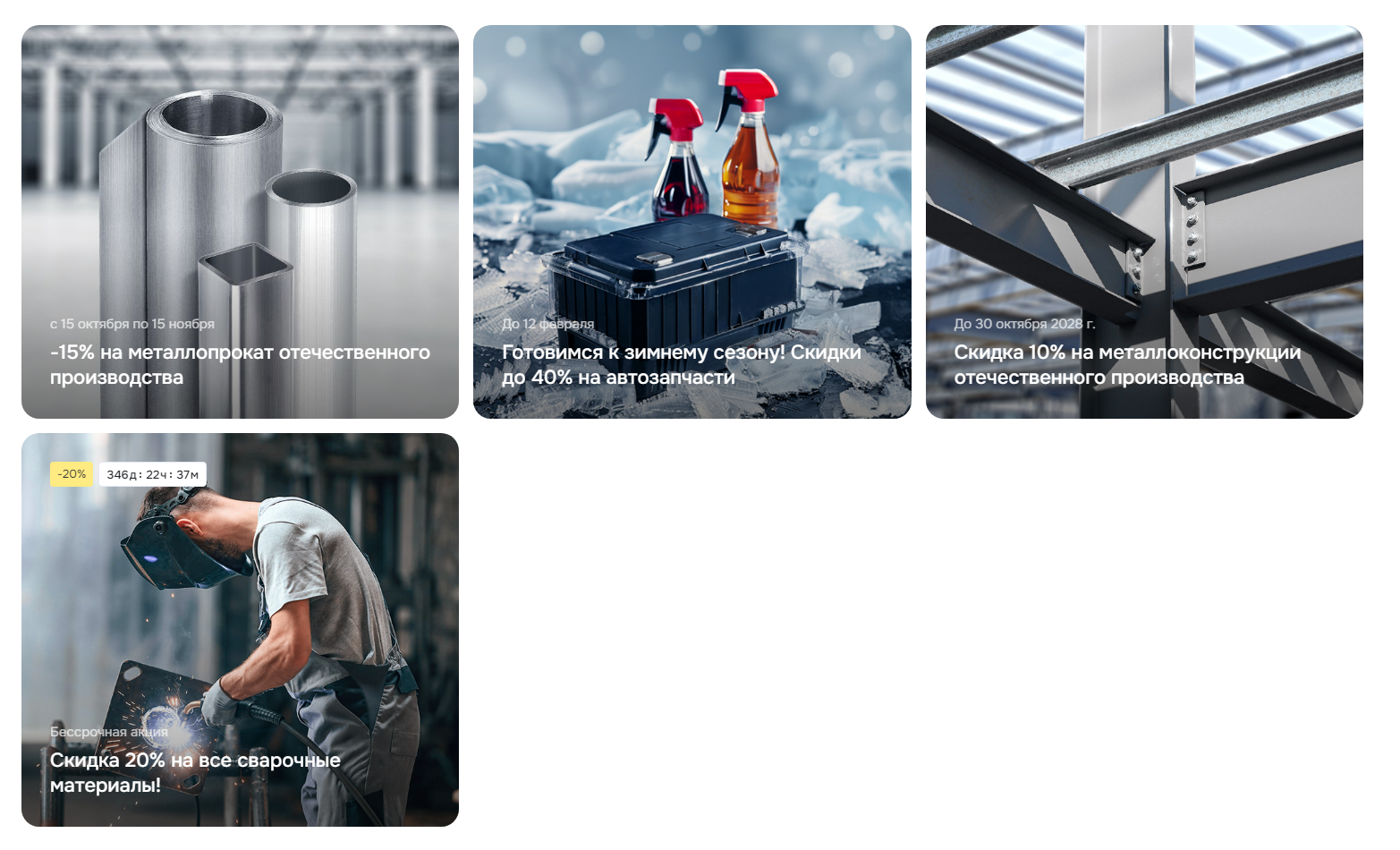
- кнопка «Загрузить еще».
назадБлок «Акции» на главной Дополнительные настройки блока «Акции»вперед
Дополнительные настройки блока «Акции»
Блоку «Акции» в публичной части можно указать дополнительные настройки. Для этого включите режим правки, наведите на область блока с баннерами и нажмите на шестеренку.
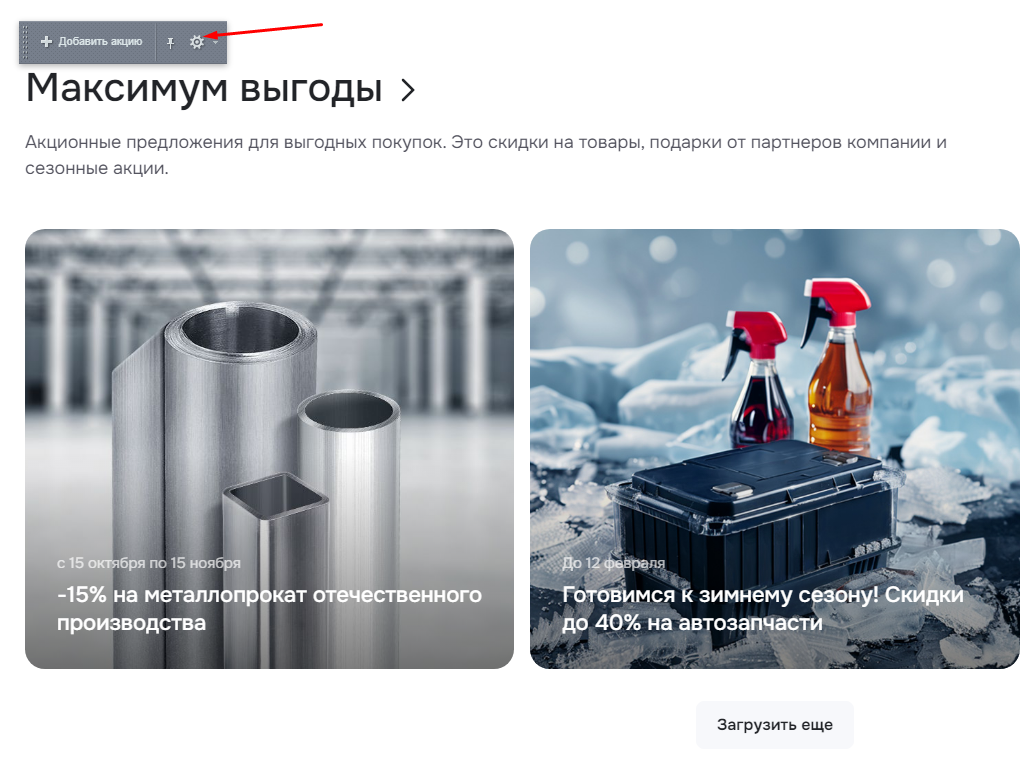
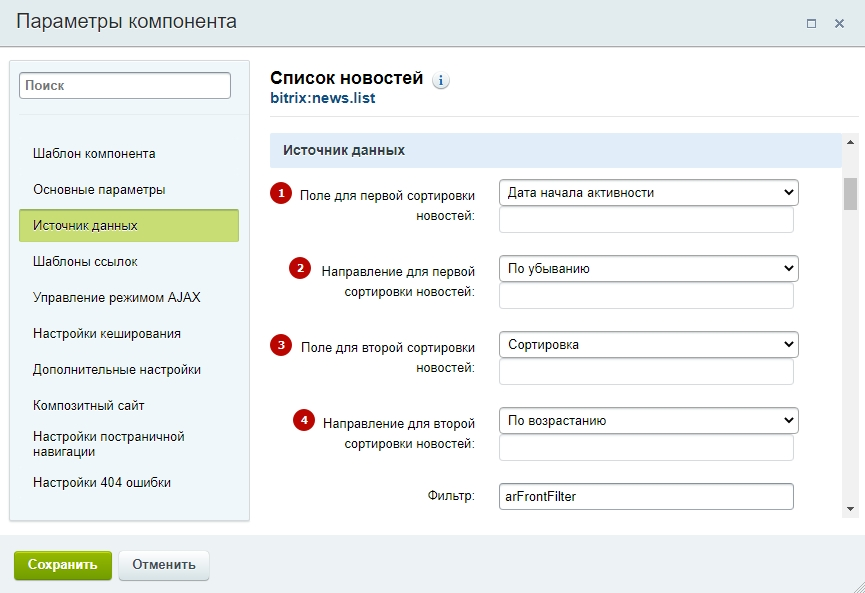
На вкладке «Источник данных» можно задать порядок отображения акций. Перейдите в раздел «Источник данных» → Задайте поле для первой сортировки (1) → Укажите направление первой сортировки (2). Нажмите «Сохранить».
Иногда значения элементов совпадают по первому полю. Тогда какой элемент отобразить раньше, будет решено по второму полю. Задайте поле для второй сортировки (3) → Укажите направление второй сортировки (4).
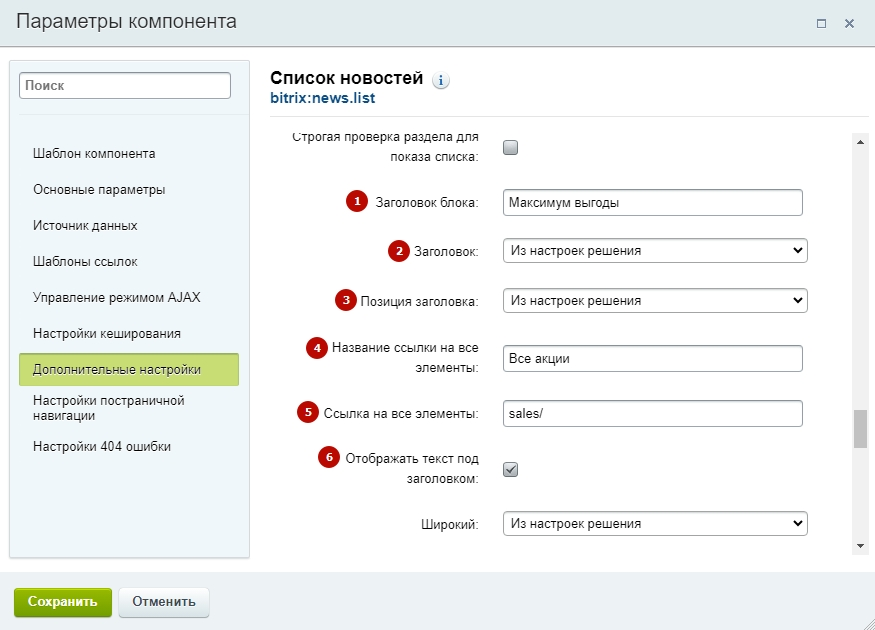
На вкладке «Дополнительные настройки» можно назначить заголовок блока (1) и дополнительный заголовок над ним (2), а также его позицию (3). Дополнительно можно подписать название ссылки на все элементы (4), указать саму ссылку (5) и включить отображение текста под заголовком (6). Сохраните изменения.
назадНастройки оформления блока «Акции» Редактирование описания блока «Акции»вперед
Редактирование описания блока «Акции»
Вы можете отредактировать текст рядом с заголовком в описании блока «Акции». Заранее убедитесь, что активирован заголовок, в обратном случае дополнительный текст отображаться не будет.
Чтобы отредактировать дополнительный текст в публичной части, перейдите в режим правки и наведите на область блока с дополнительным текстом. Нажмите кнопку «Редактировать как html».
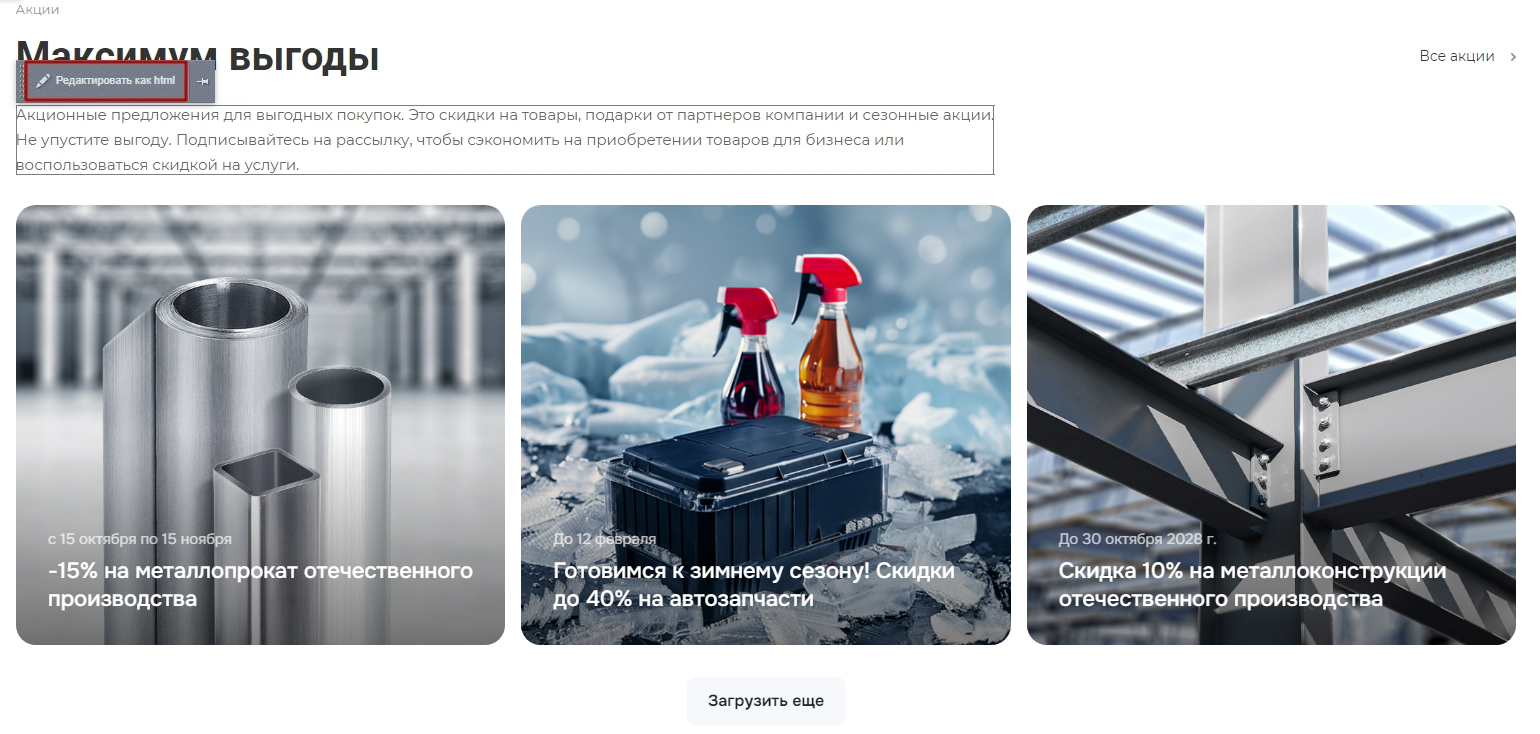
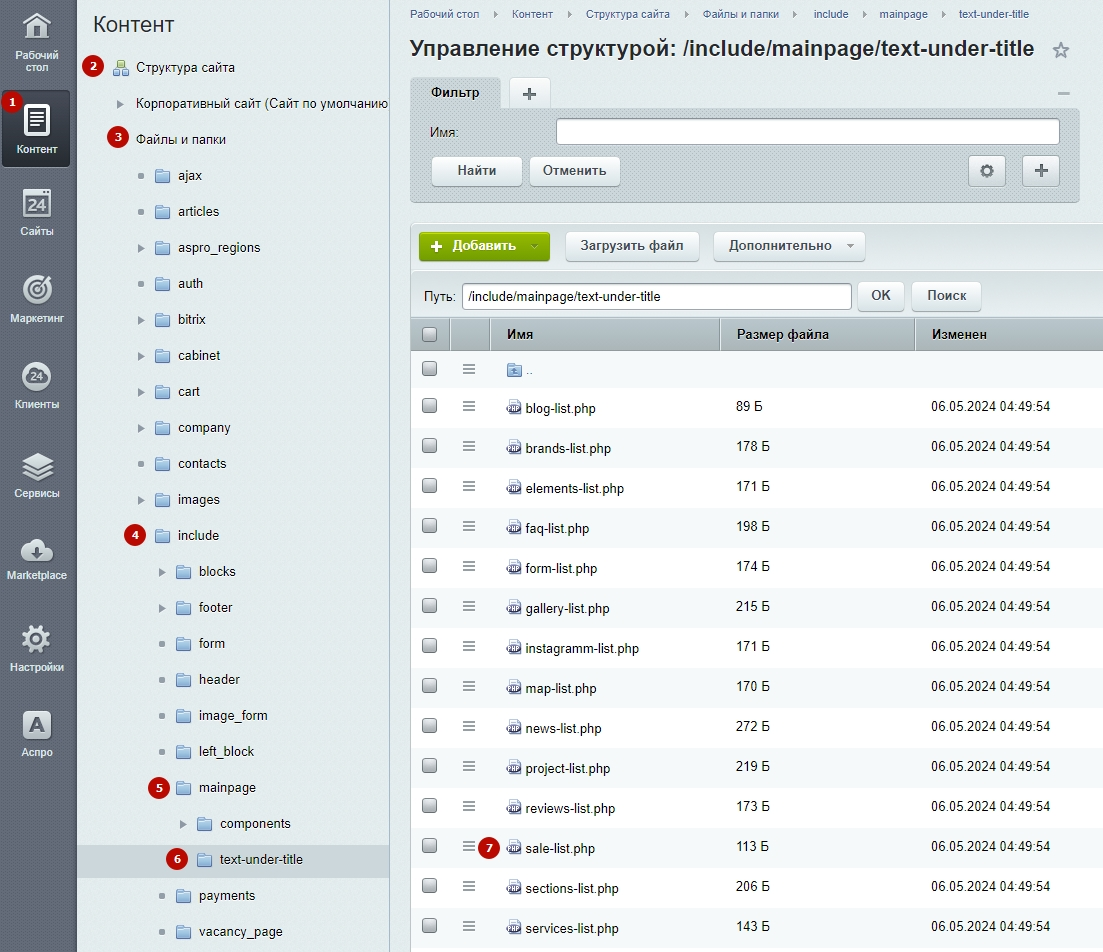
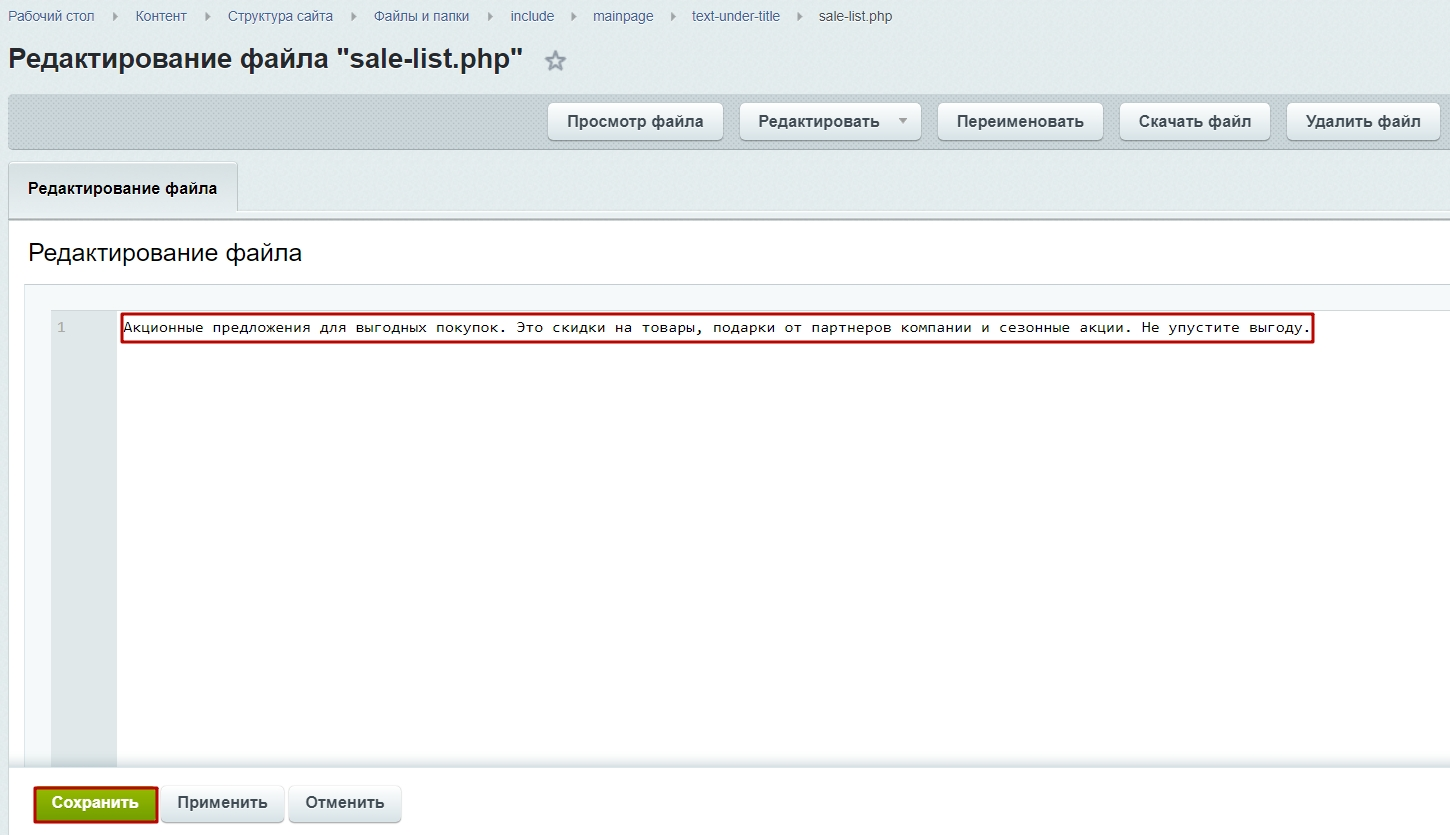
Для редактирования описания к заголовку в административной части проделайте путь: Контент (1) → Структура сайта (2) → Файлы и папки (3) → include (4) → mainpage (5) → text-under-title (6) → sale-list.php (7).
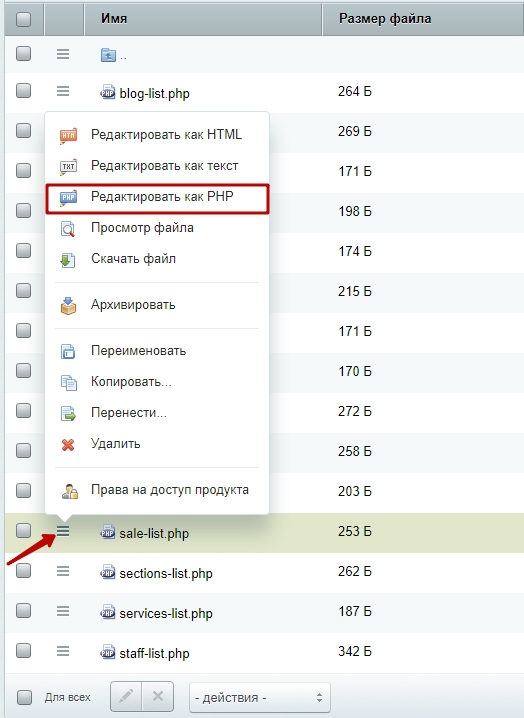
В поле с файлом sale-list.php кликните на «Гамбургер». Затем на «Редактировать как PHP».
Отредактируйте текст и сохраните изменения.
назадДополнительные настройки блока «Акции» Активация акций на главной страницевперед
Активация акций на главной странице
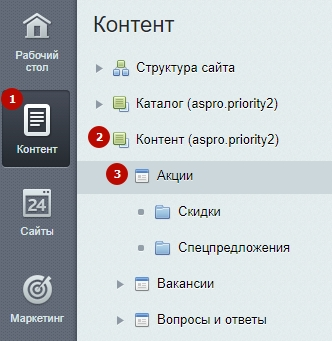
Чтобы отобразить акции на главной странице, в административной панели проделайте путь: Контент (1) → Контент (aspro.priority2) (2) → Акции (3) и откройте любую папку с акциями.
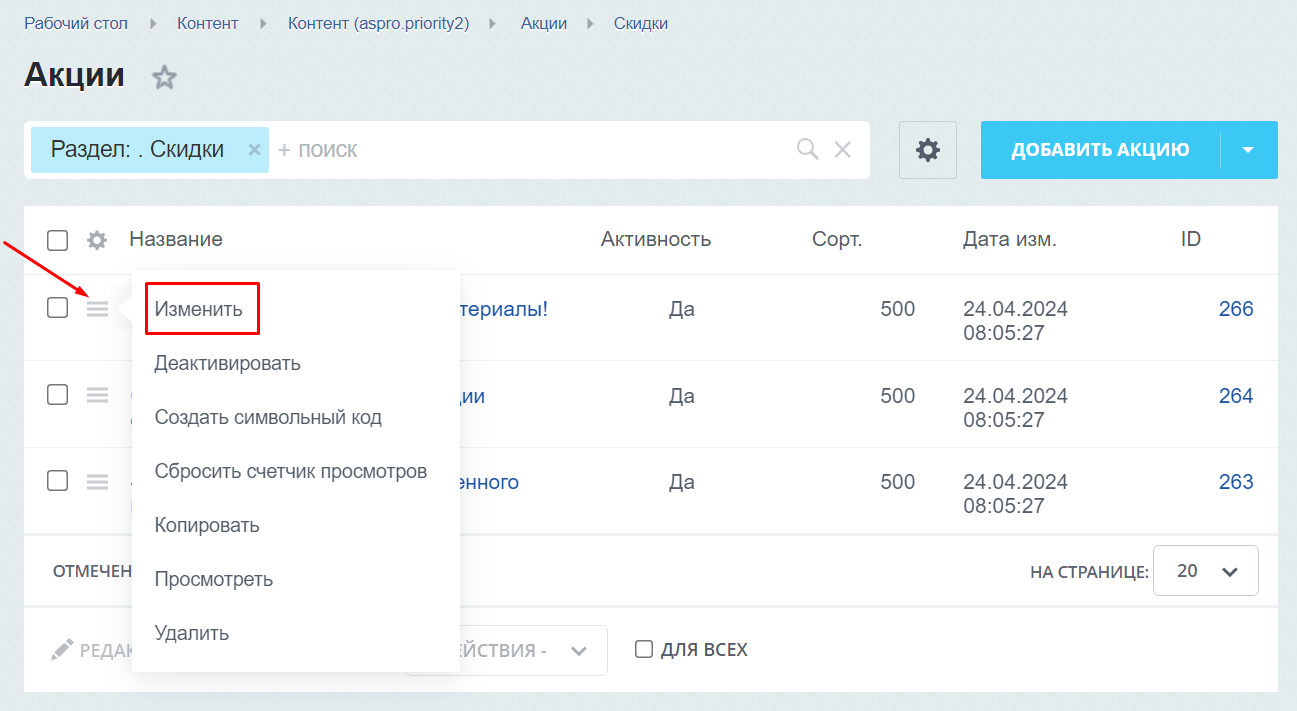
В поле акции кликните на «Гамбургер» и нажмите «Изменить».
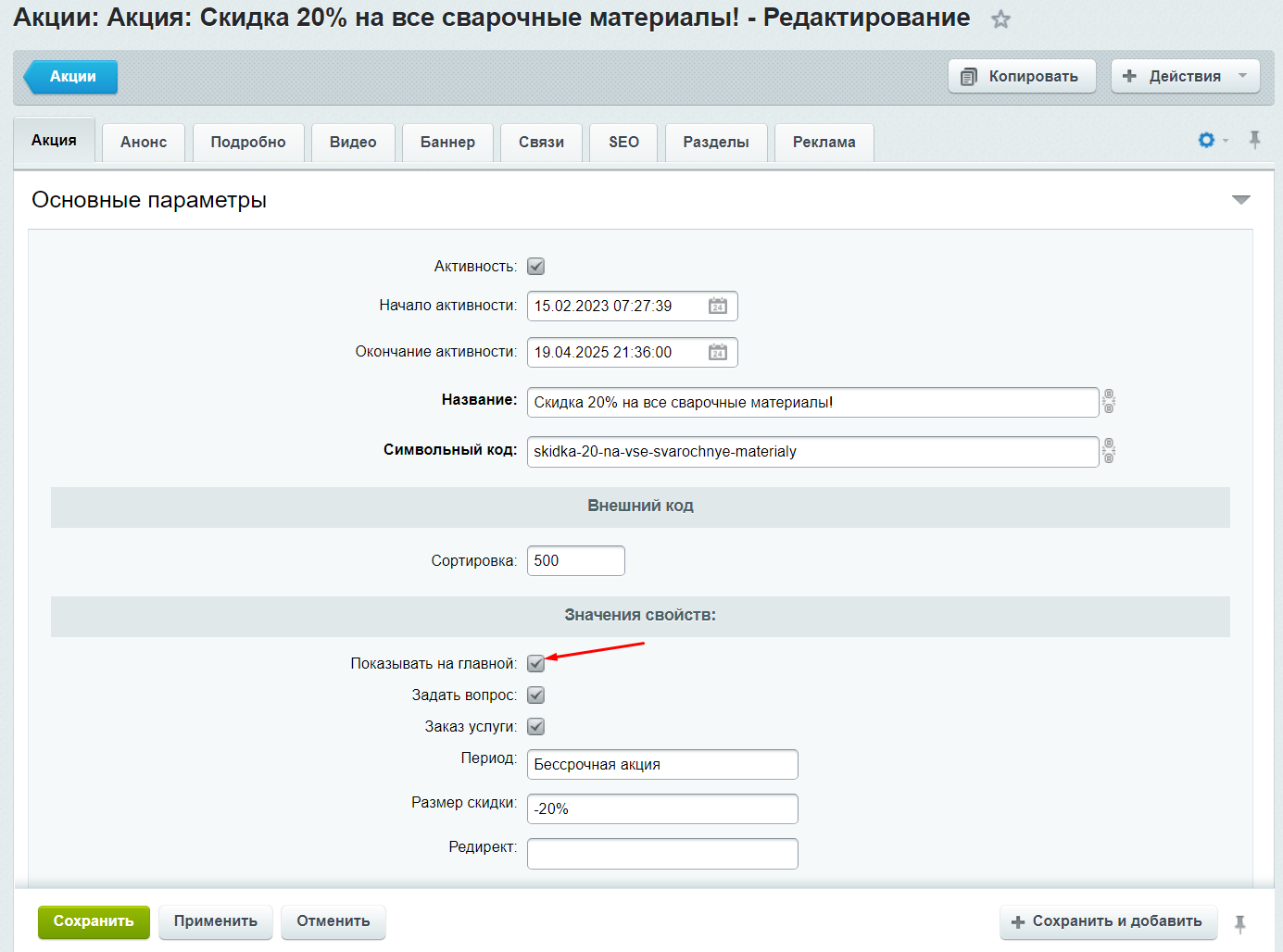
Для вывода определенной акции на главной странице необходимо установить галку в поле «Показывать на главной». Не забудьте сохранить изменения.
назадРедактирование описания блока «Акции» Блок «Новости» на главнойвперед
Блок «Новости» на главной
Вы с легкостью можете вывести блок «Новости» на главную страницу. В этом блоке добавляйте те новости, которые точно привлекут читателей. Актуализируйте информацию, чтобы посетители сайта всегда были в курсе происходящего.
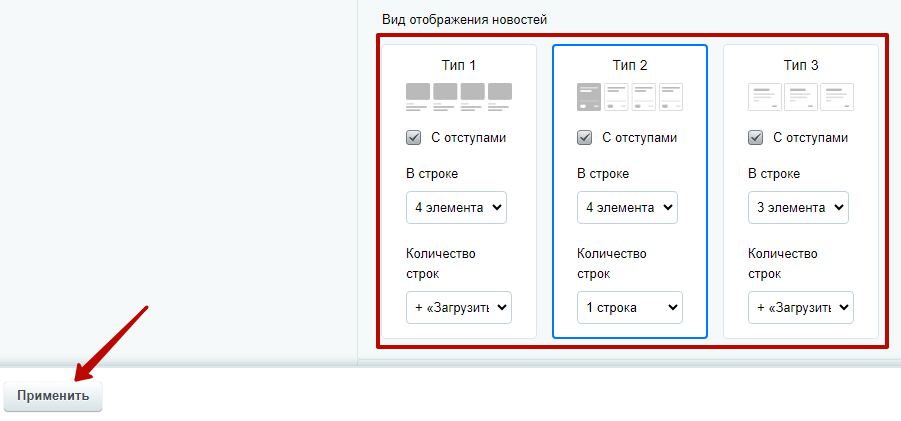
Доступно 3 типа отображения блока «Новости» на главной. Рассмотрим каждый из них.
- Тип 1 — с картинками.

- Тип 2 — картинки отображаются только при наведении курсора на новость.
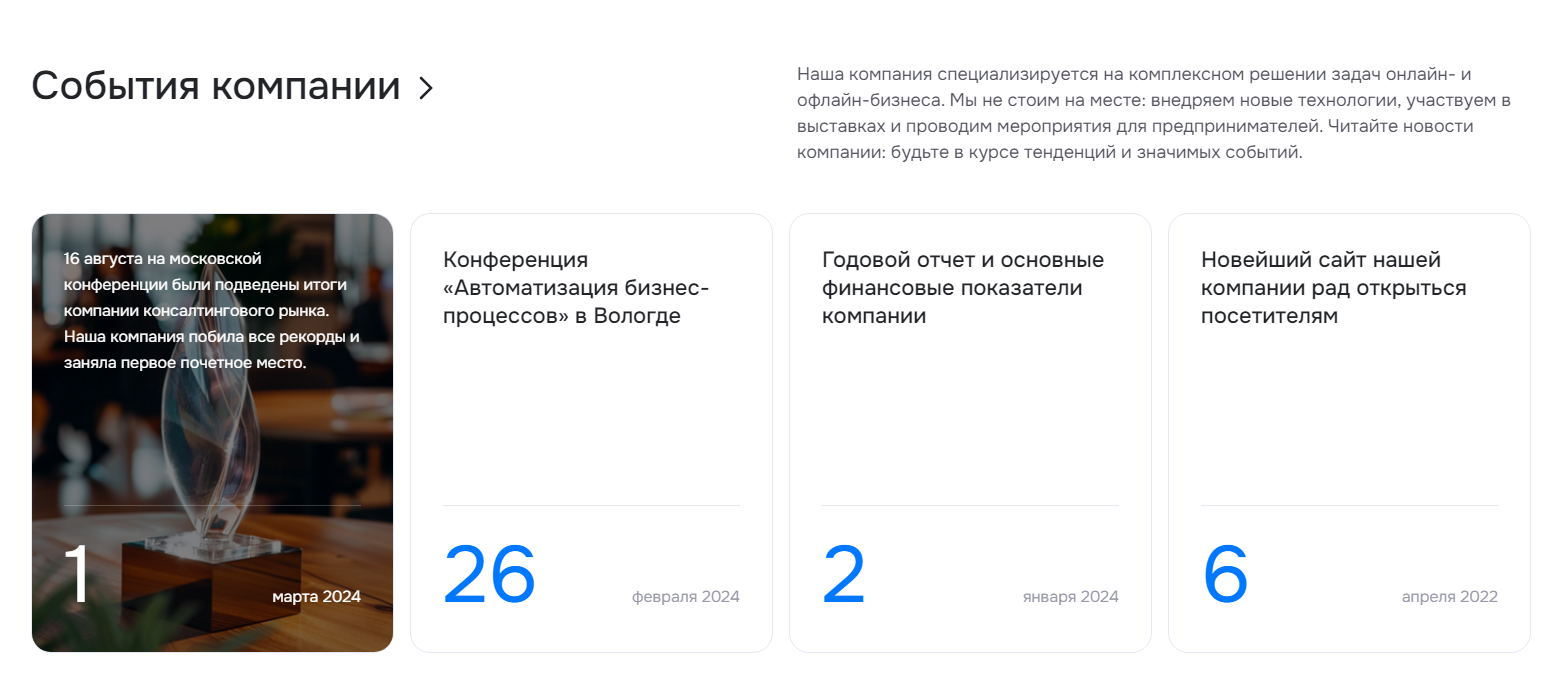
- Тип 3 — без картинок.
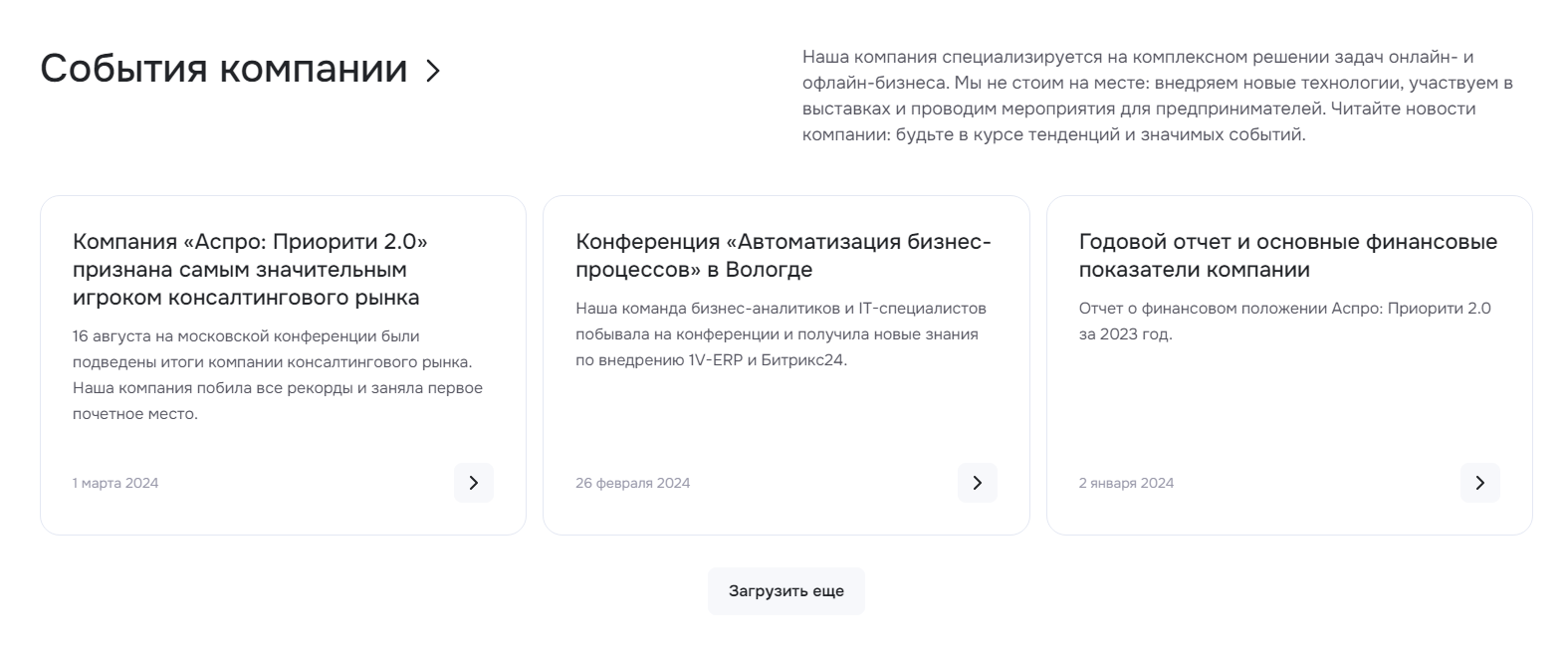
Изменить тип отображения можно двумя способами:
- через виджет в публичной части,
- в административном разделе.
Рассмотрим каждый вариант подробнее.
Настройка в публичной части
В публичной части кликните по виджету «Точная настройка». Он находится слева.
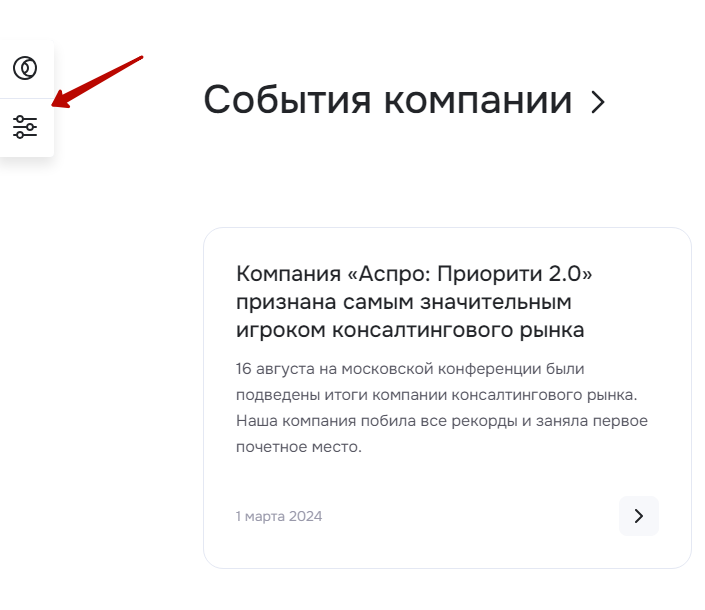
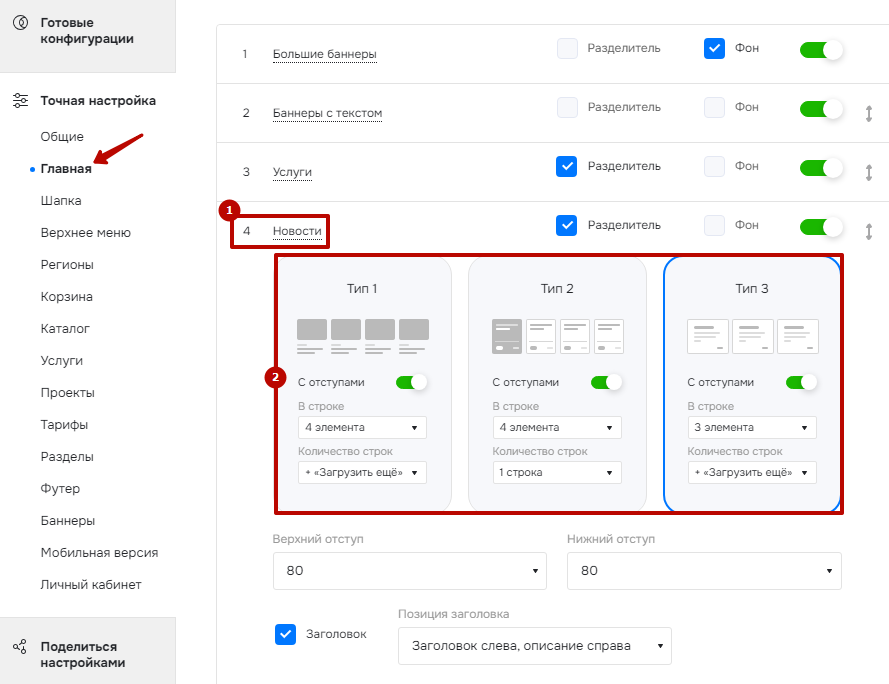
Перейдите в раздел «Главная». В списке блоков главной страницы найдите пункт «Новости» (1). Раскройте пункт и выберите необходимый тип отображения новостей (2).
Настройка в административной части
Также управлять настройкой можно в административной части. Для этого перейдите в Аспро (1) → Аспро: Priority2 (2) → Настройки (3) → Главная (4).
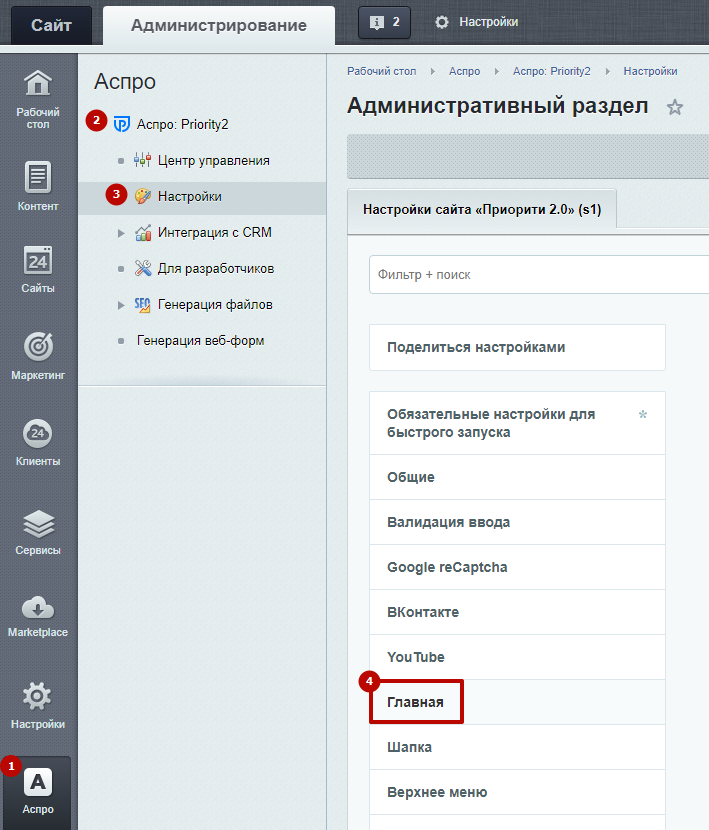
На вкладке «Главная» активируйте блок «Новости».

Затем прокрутите вниз до раздела «Вид отображения новостей». Выберите нужное и примените настройки.
Содержание главы:
назадАктивация акций на главной странице Настройки оформления блока «Новости»вперед
Настройки оформления блока «Новости»
Настроить оформление блока можно из своих предпочтений и поставленных задач перед сайтом. Используйте максимум от настроек решения. Рассмотрим их подробнее.
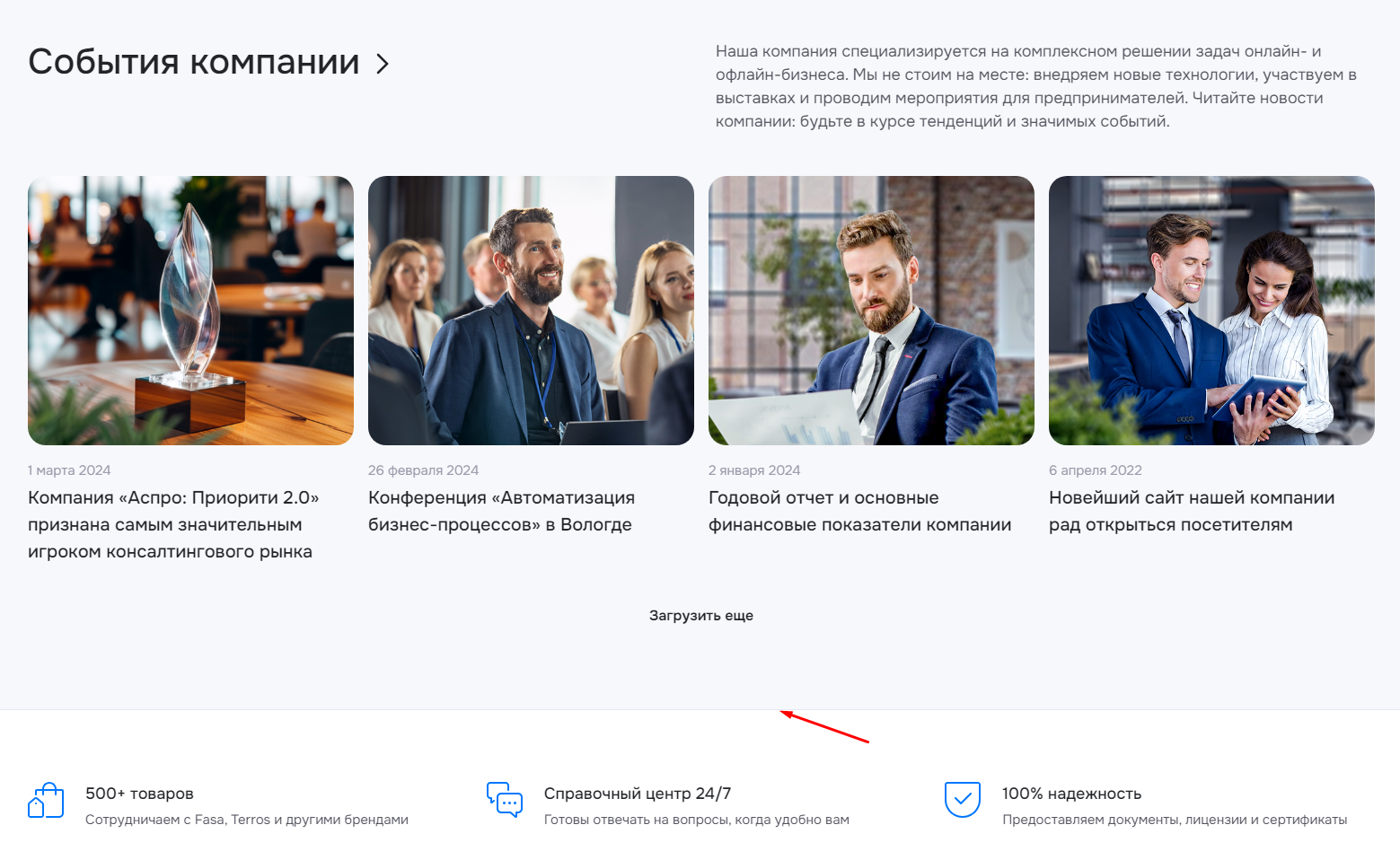
При любом типе отображения для блока можно установить разделитель для указания границы блока и назначить серый фон на весь блок (1). Сделать отступы между новостями, задать количество элементов в строке и само количество строк (2). А также задать верхние и нижние отступы, которые отделяют блок от соседних (3).
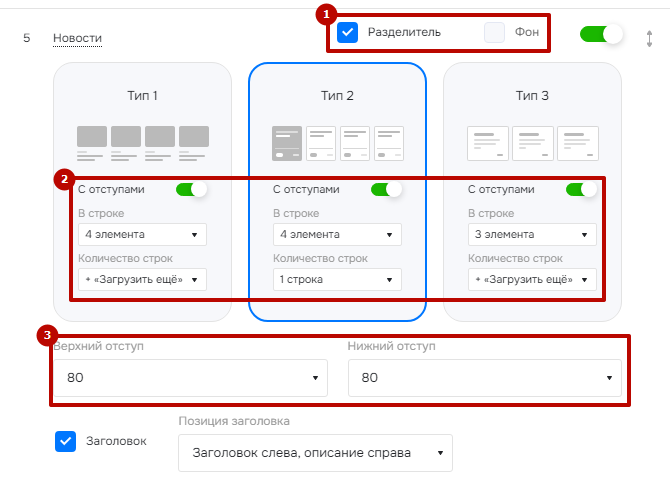
Вот так выглядит блок с разделителем и серым фоном.
Рассмотрим, чем отличается вид отображения с отступами и без отступов:
- с отступами;

- без отступов.

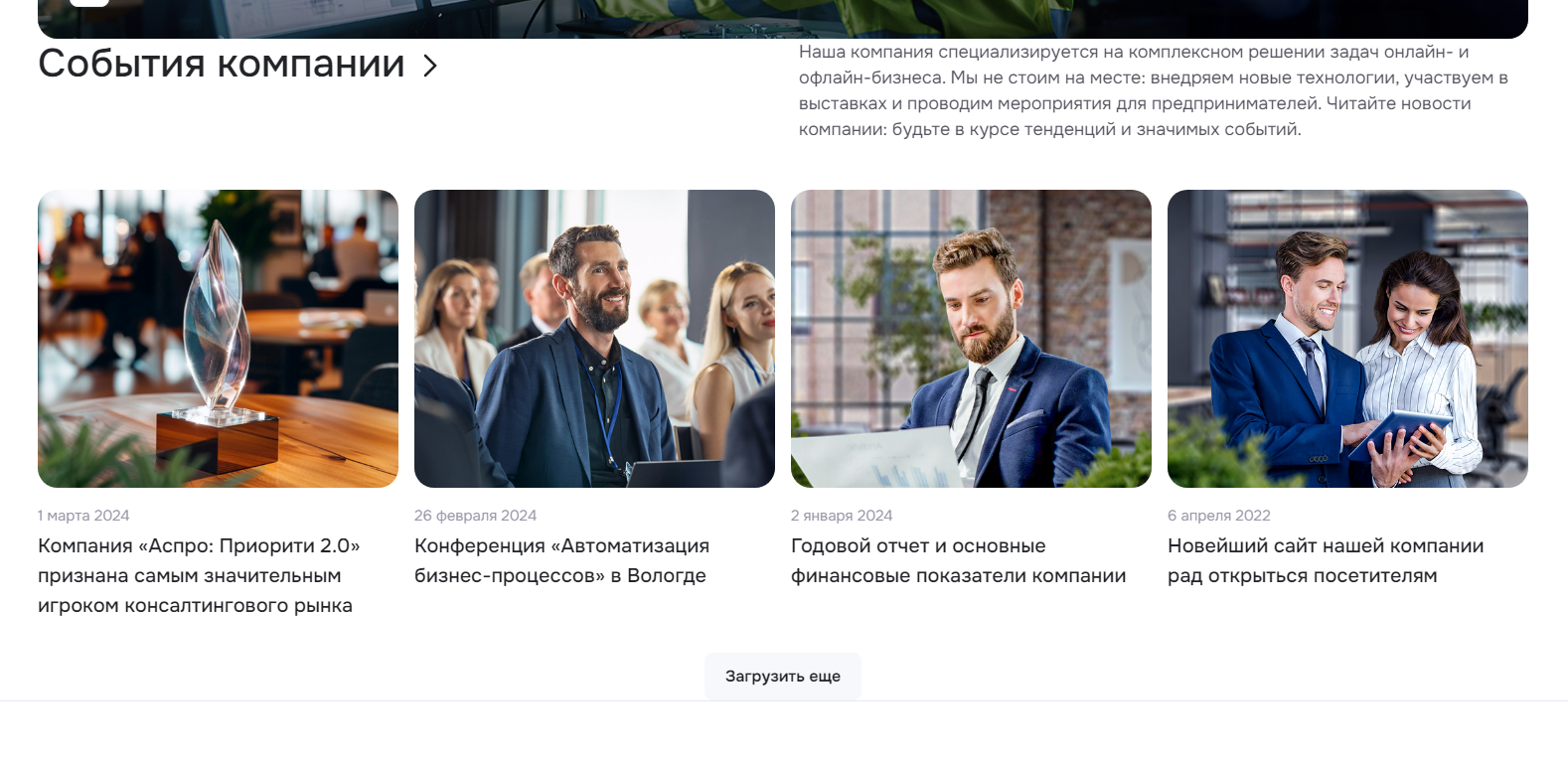
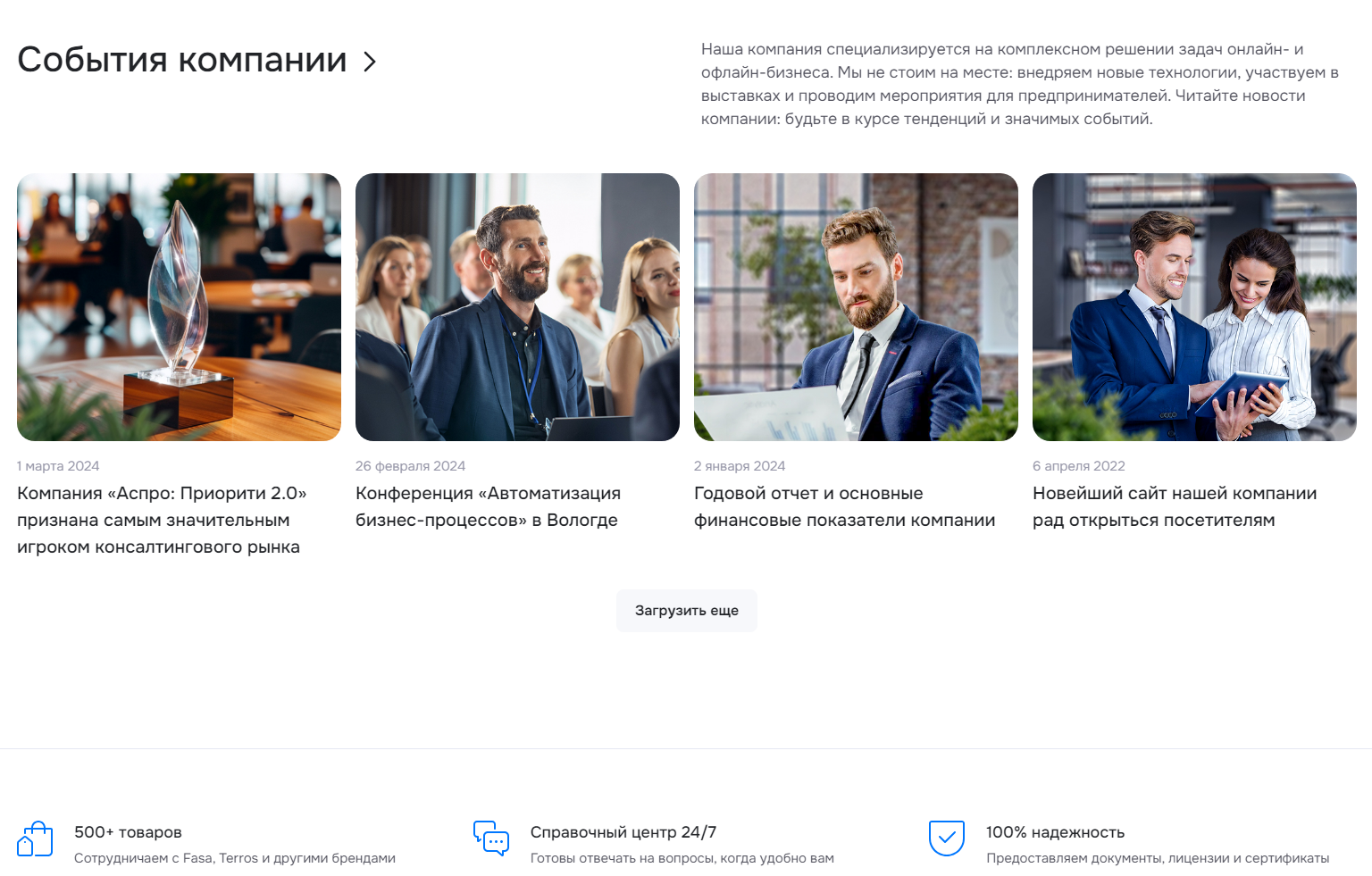
Верхние и нижние отступы задаются по конкретным значениям и определяют, насколько блок будет отдален от соседних блоков. Всего четыре интервала: 0, 40, 80, 130. Чем больше значение, тем удаленнее блок.
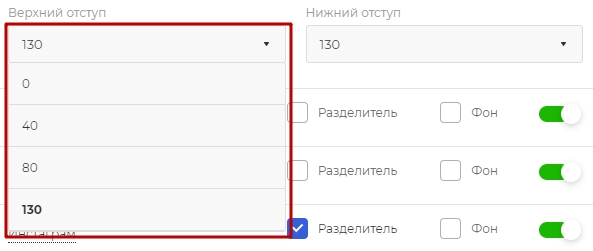
- верхний отступ: 0, нижний: 0;
- верхний отступ: 130, нижний: 130.
Вы можете регулировать позицию заголовка и его отображение в виджете. Прокрутите до «Заголовок» и установите его позицию.
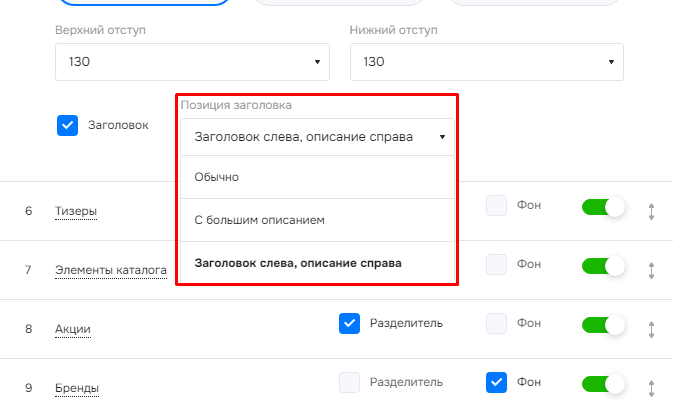
- позиция заголовка «Обычно»;
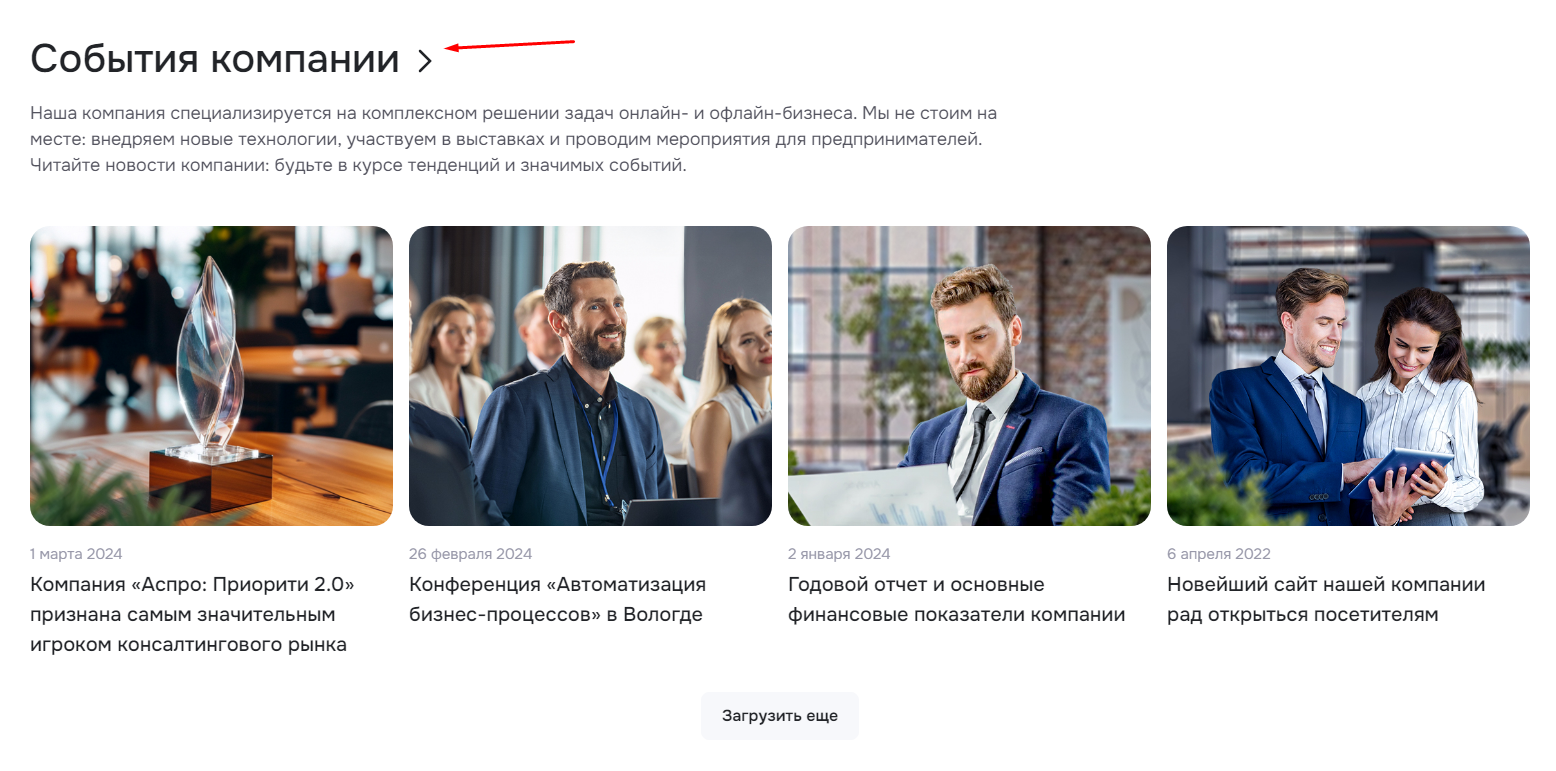
- позиция заголовка «С большим описанием»;
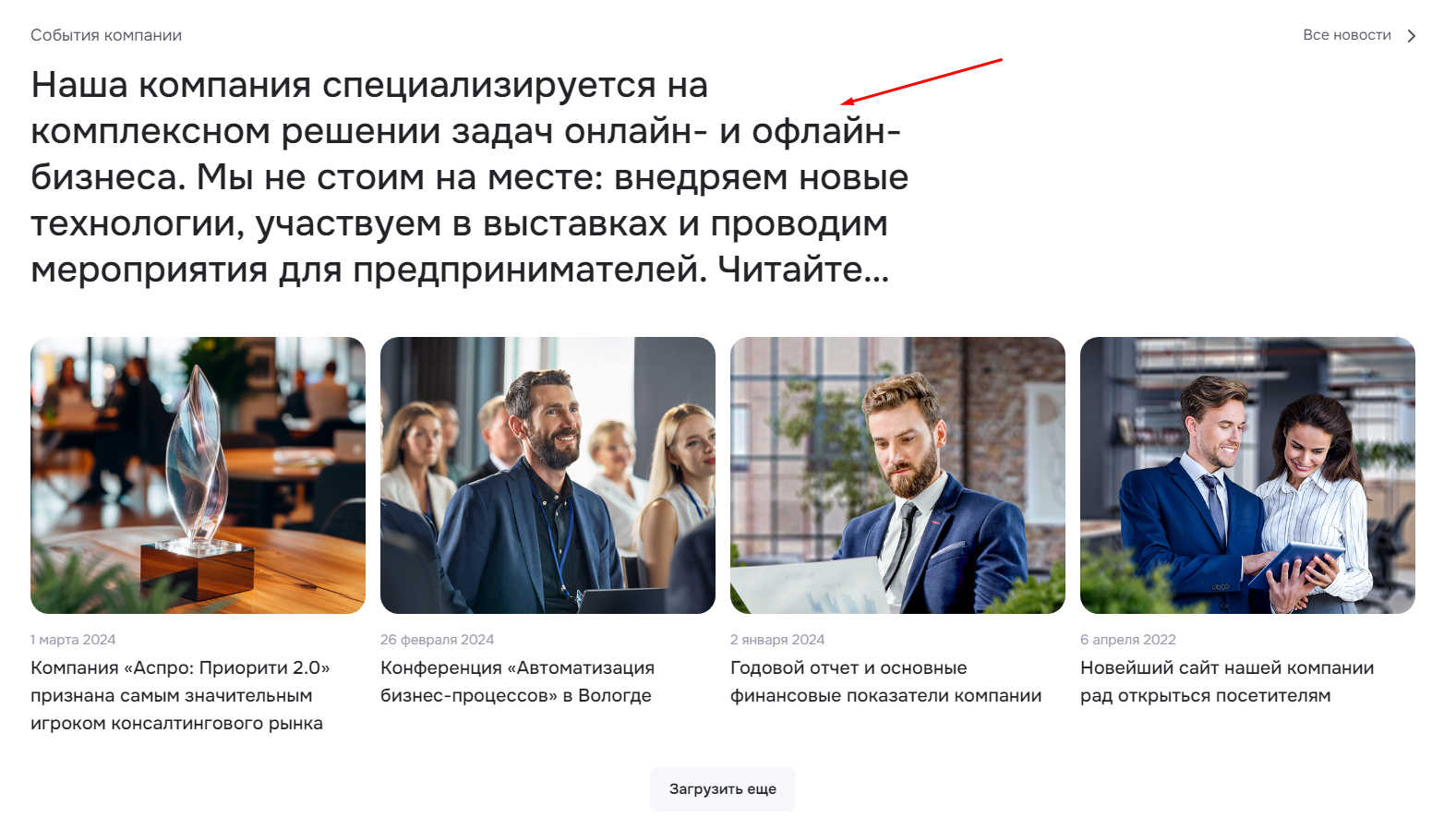
- позиция заголовка «Заголовок слева, описание справа»;

- отображение с 3 элементами в строке;

- отображение с 4 элементами в строке;

- количество строк: 1;
- количество строк: 2;

- кнопка «Загрузить еще».

назадБлок «Новости» на главной Дополнительные настройки блока «Новости»вперед
Дополнительные настройки блока «Новости»
В публичной части сайта вы можете:
- изменять заголовок новостей и ссылку;
- задавать сортировку для вывода элементов.
Включите «Режим правки» и наведите курсор на область новостей. Нажмите на шестеренку, чтобы редактировать параметры компонента.
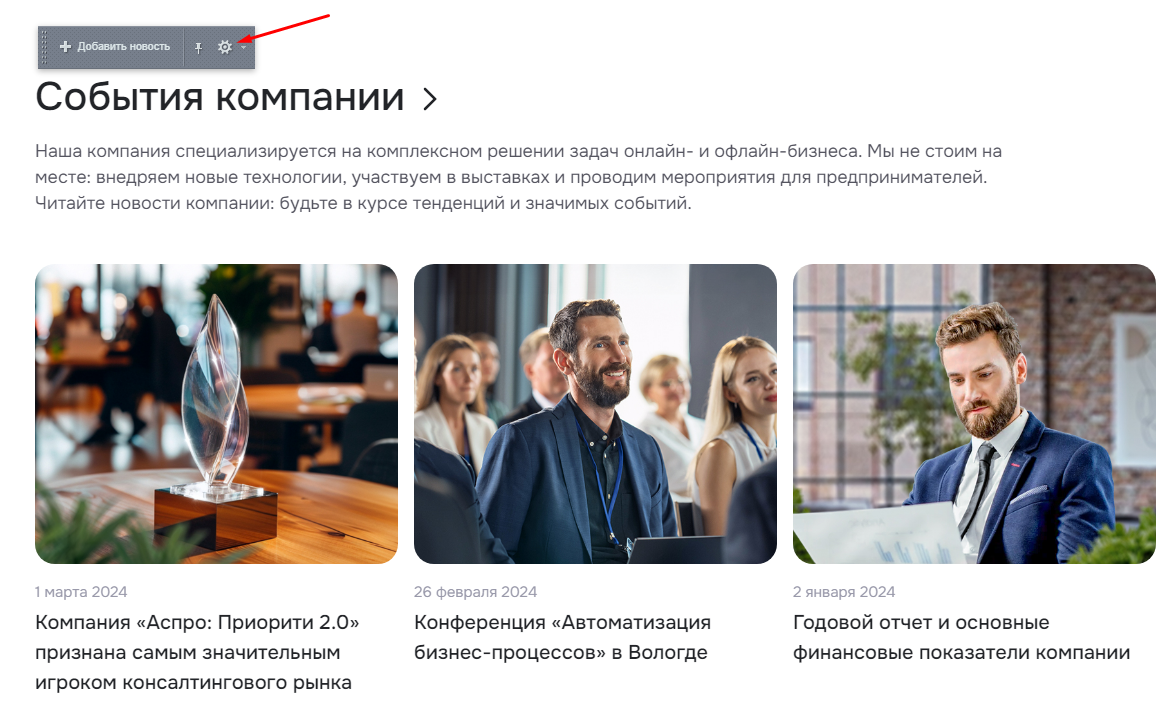
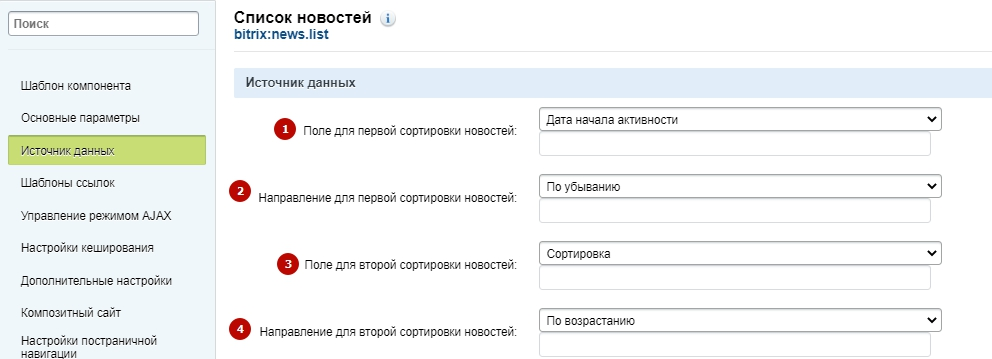
Вы можете задать сортировку для вывода элементов.
Перейдите в раздел «Источник данных» → Задайте поле для первой сортировки (1) → Укажите направление первой сортировки (2). Иногда значения элементов совпадают по первому полю. Тогда по второму полю будет решено, какой элемент отобразить раньше. Задайте поле для второй сортировки (3) → Укажите направление второй сортировки (4).
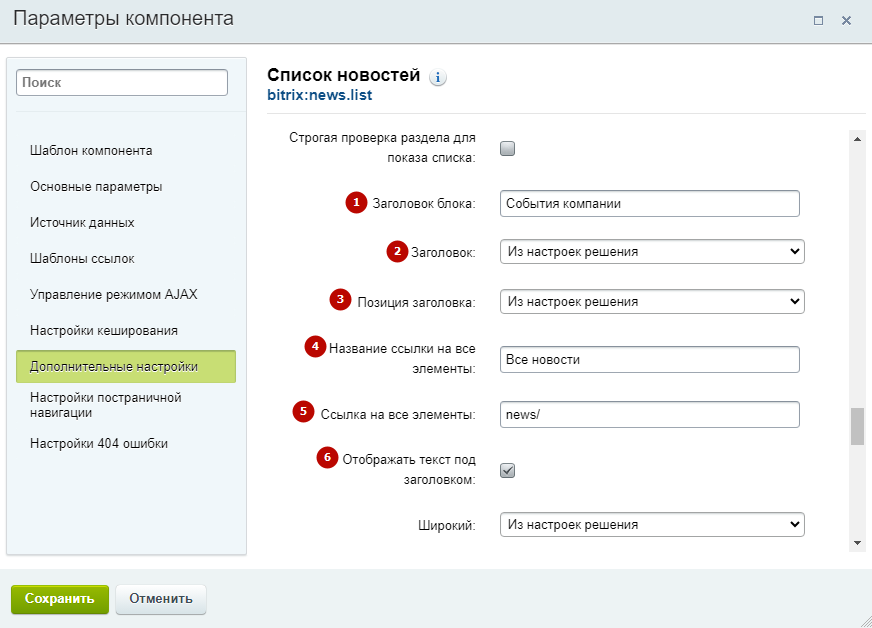
Также в окне «Список новостей» можно изменить заголовок и ссылку новостей.
Выберите «Дополнительные настройки» → Измените заголовок блока (1) → Измените дополнительный заголовок над основным заголовком блока (2) → Выберите позицию заголовка (3) → Отредактируйте название ссылки на все новости (4) → Измените ссылку на все новости (5) → Активируйте отображение текста под заголовком (6). Сохраните изменения.
назадНастройки оформления блока «Новости» Описание под заголовком блока «Новости»вперед
Описание под заголовком блока «Новости»
Вы можете отредактировать дополнительный текст рядом с заголовком в описании блока «Новости». Заранее убедитесь, что активирован заголовок, в обратном случае дополнительный текст отображаться не будет.
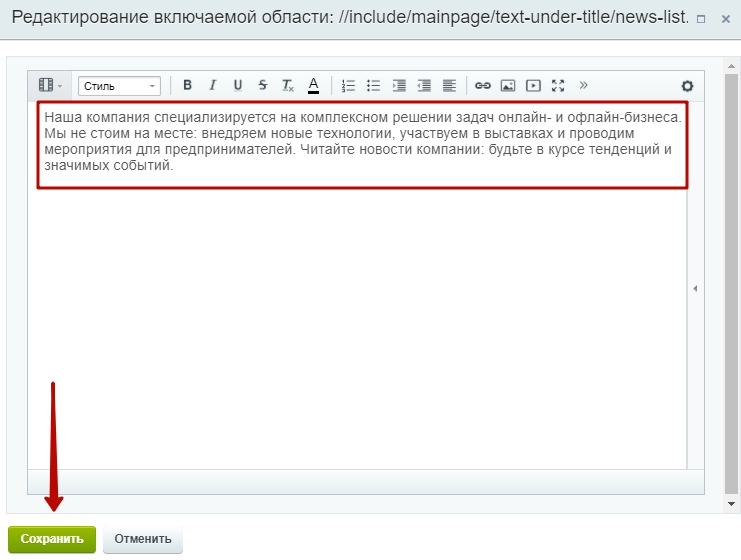
Включите «Режим правки» и наведите курсор на текст под заголовком. Нажмите на кнопку «Редактировать как html».

Отредактируйте текст и сохраните изменения.
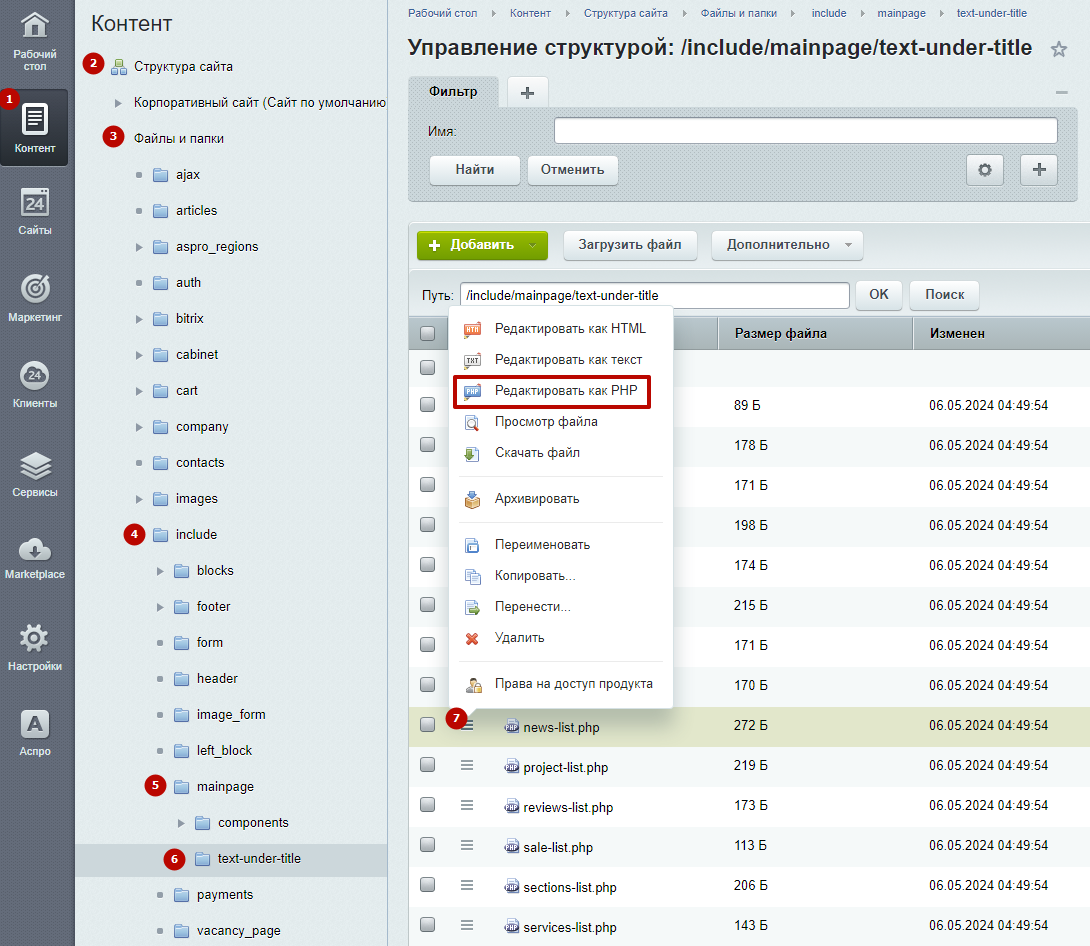
Для редактирования дополнительного через административную часть сайта перейдите в: Контент (1) → Структура сайта (2) → Файлы и папки (3) → include (4) → mainpage (5) → text-under-tittle (6) → news-list.php (7).
Кликните на «Гамбургер». Затем на «Редактировать как PHP».
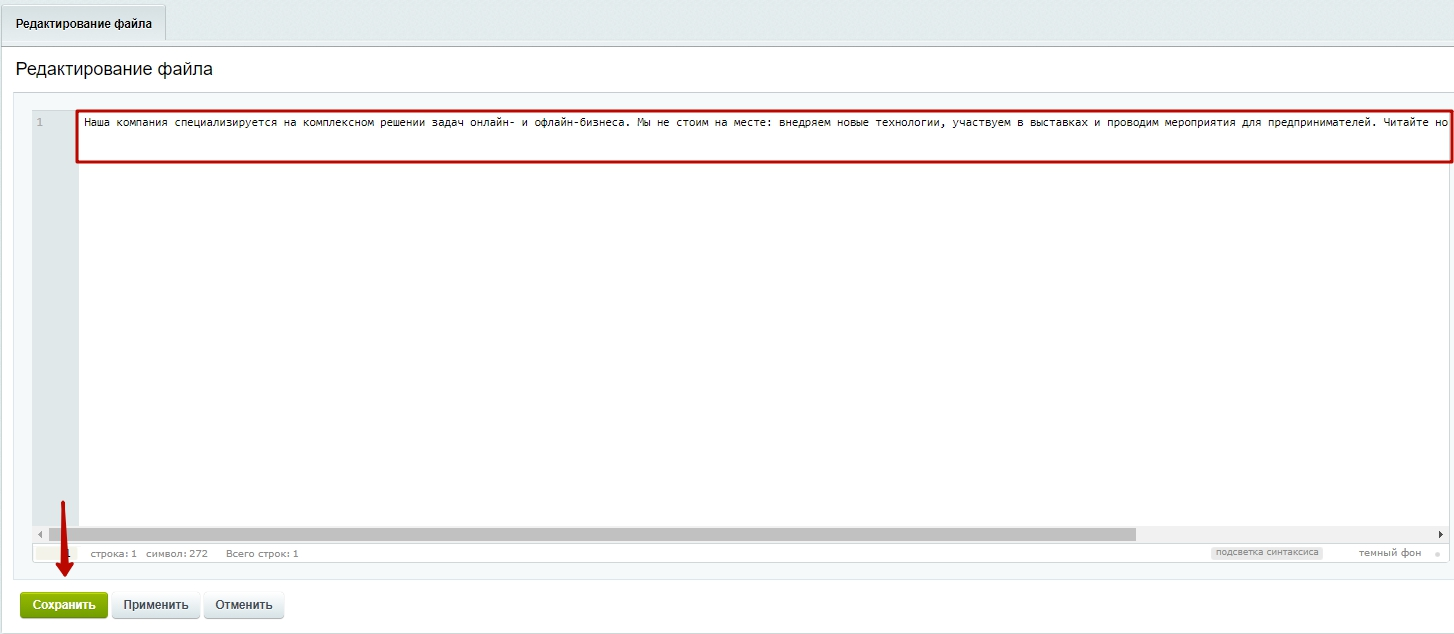
Отредактируйте текст и сохраните изменения.
назадДополнительные настройки блока «Новости» Активация новостей на главнойвперед
Активация новостей на главной
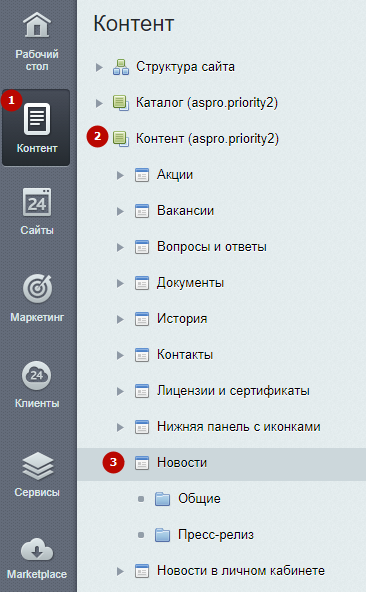
Чтобы активировать новости на главной странице, зайдите в административную часть сайта и перейдите в Контент (1) → Контент (aspro.priority2) (2) → Новости (3).
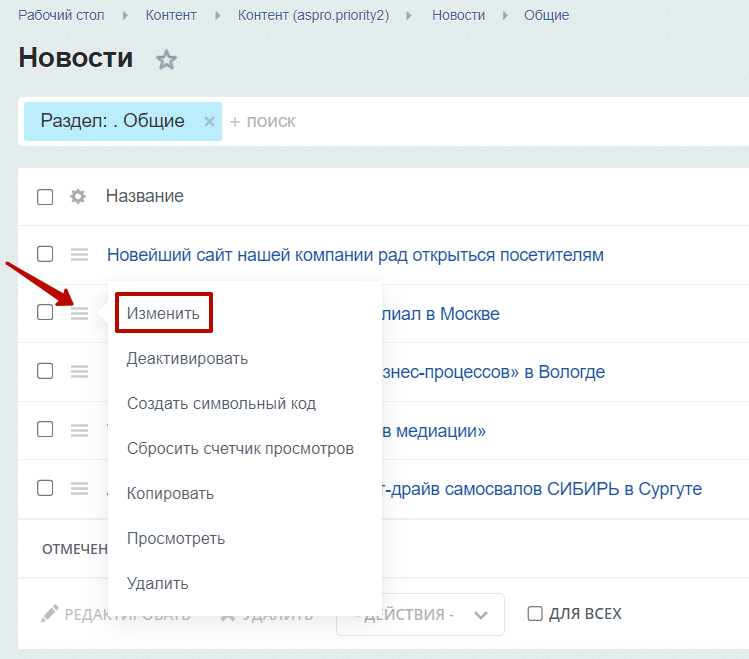
Перейдите в редактирование элемента. Для этого в строке кликните на «Гамбургер», затем на «Изменить».
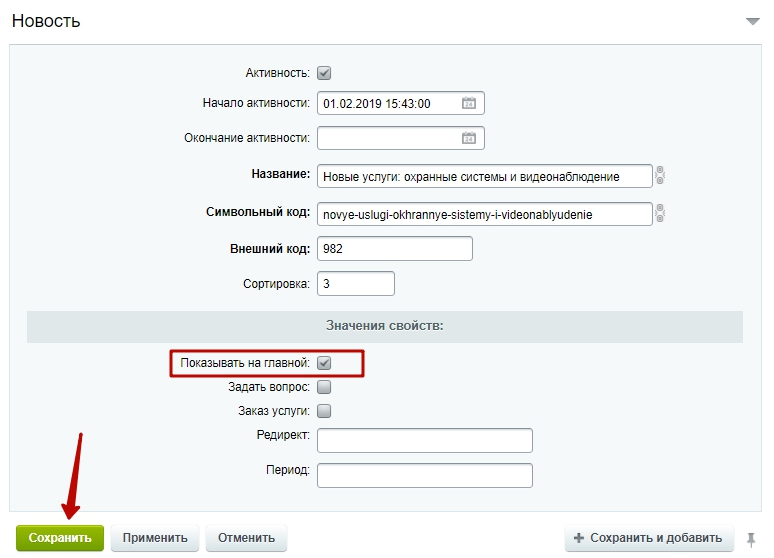
Активируйте поле «Показывать на главной» и сохраните изменения.
назадОписание под заголовком блока «Новости» Блок «Услуги» на главнойвперед
Блок «Услуги» на главной
На главной странице вы можете отобразить услуги компании. Добавляйте блок с услугами, чтобы посетители сайта могли сразу понять сферу вашего бизнеса и то, чем вы занимаетесь.
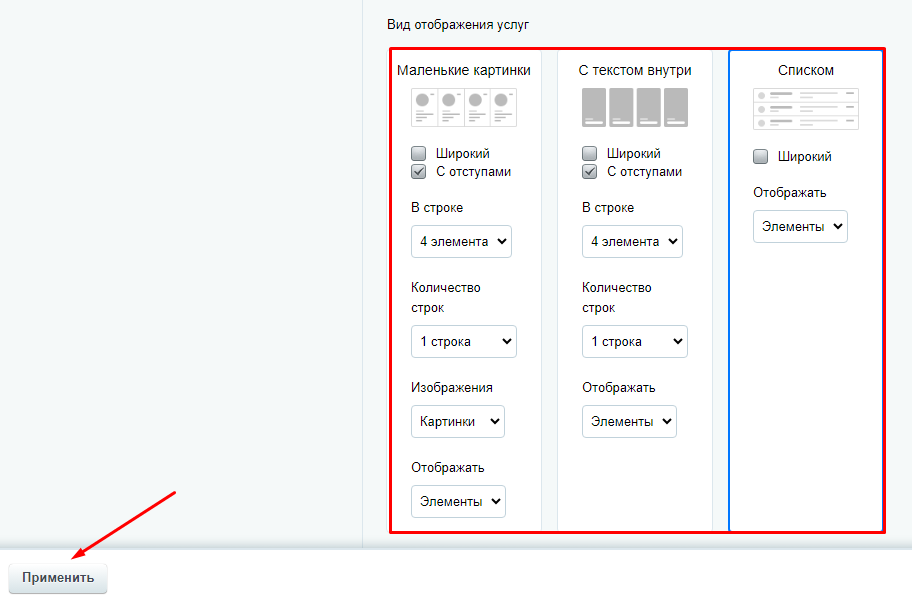
Всего доступно 3 типа отображения услуг на главной. Рассмотрим подробнее каждый из них.
- Маленькие картинки.
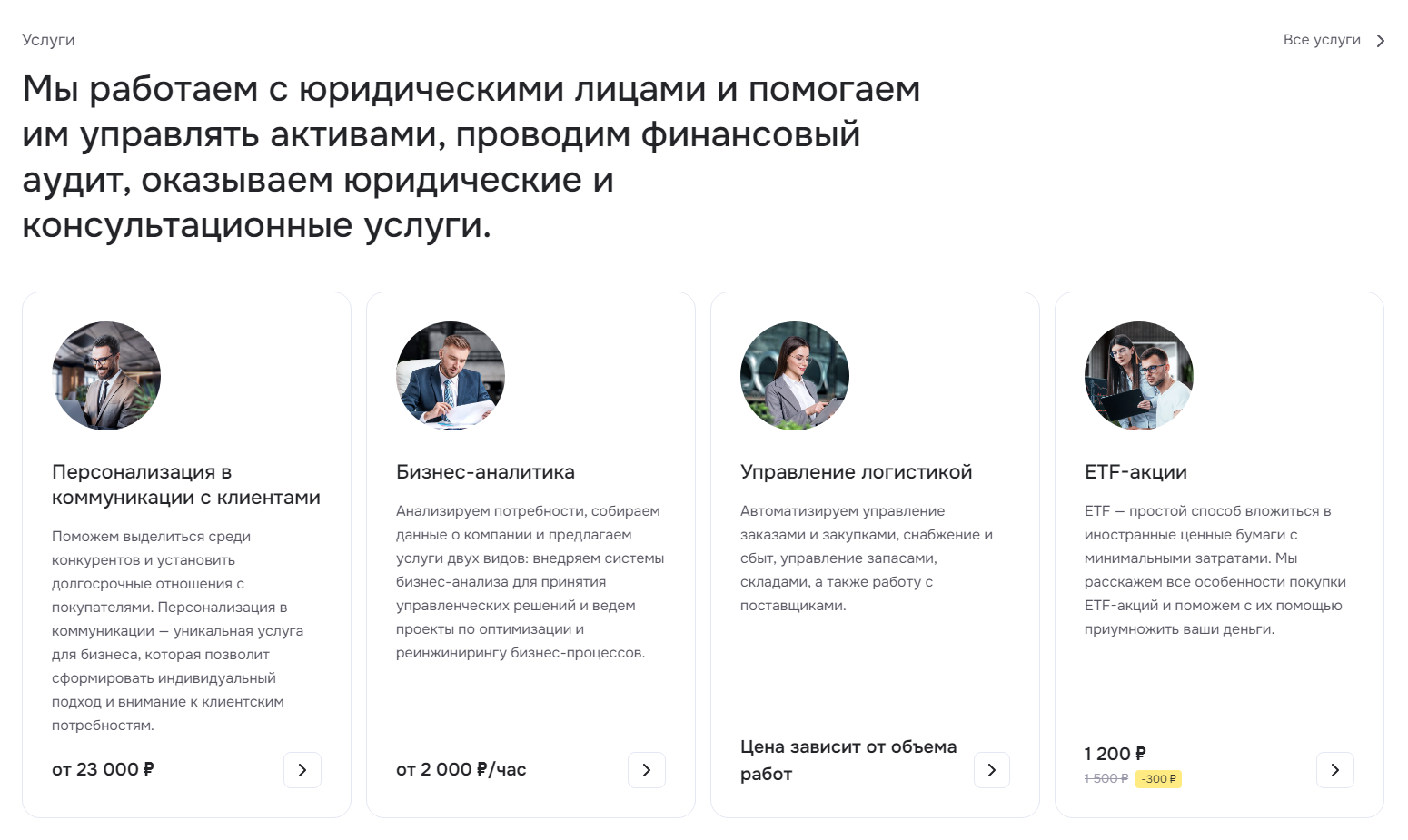
- С текстом внутри.

- Списком.
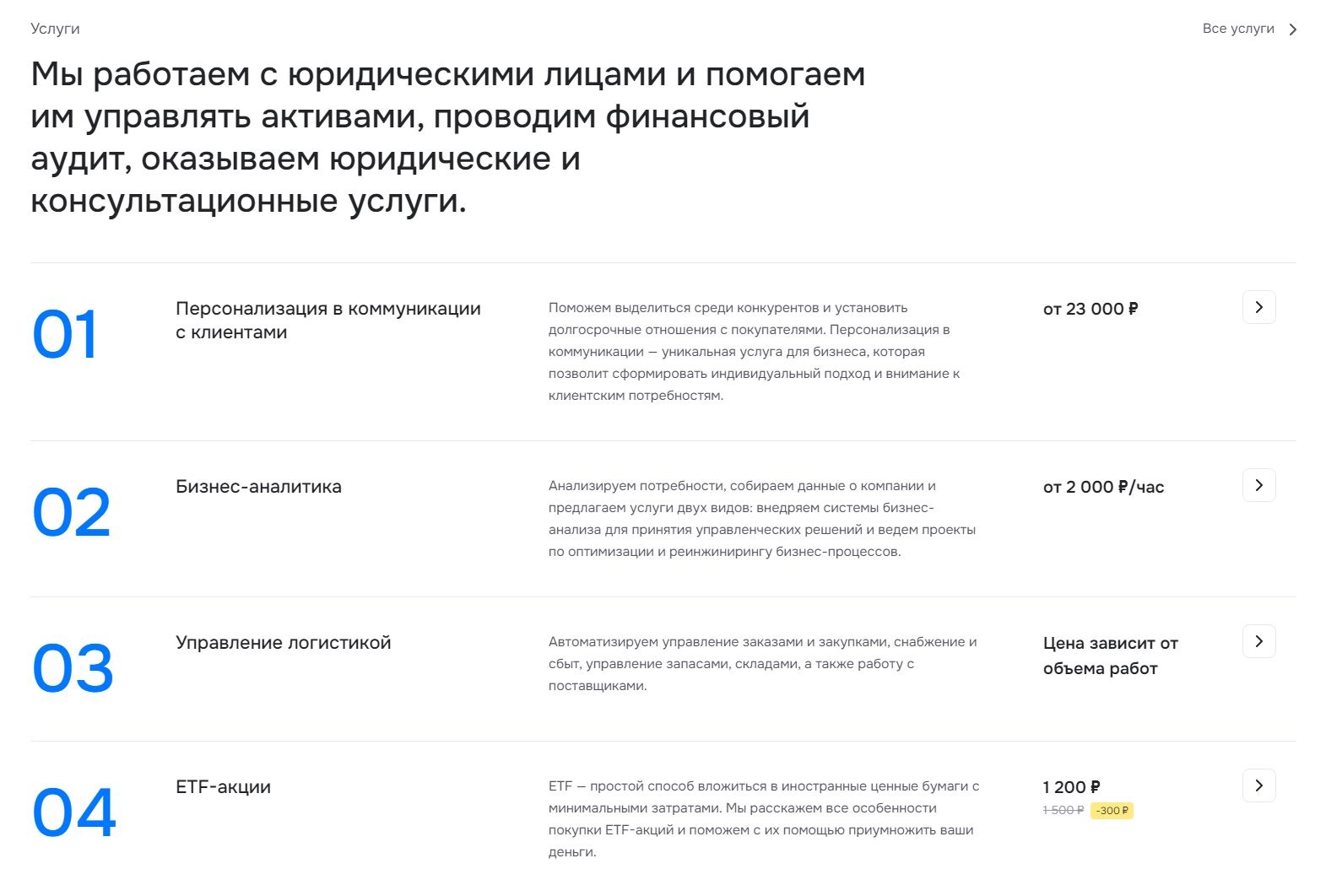
Выбрать подходящий тип можно двумя способами:
- через виджет в публичной части;
- в административном разделе.
Рассмотрим каждый вариант подробнее.
Виджет в публичной части
Перейдите в «Точную настройку», далее в раздел «Главная». В списке блоков главной страницы найдите пункт «Услуги» (1). Раскройте пункт и выберите необходимый тип отображения блока (2).
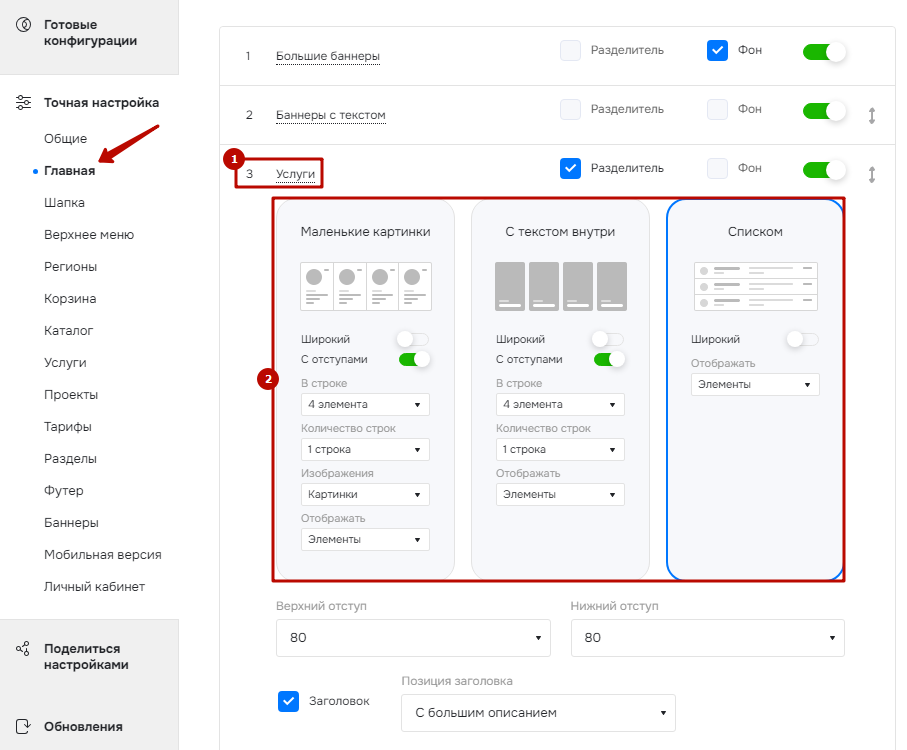
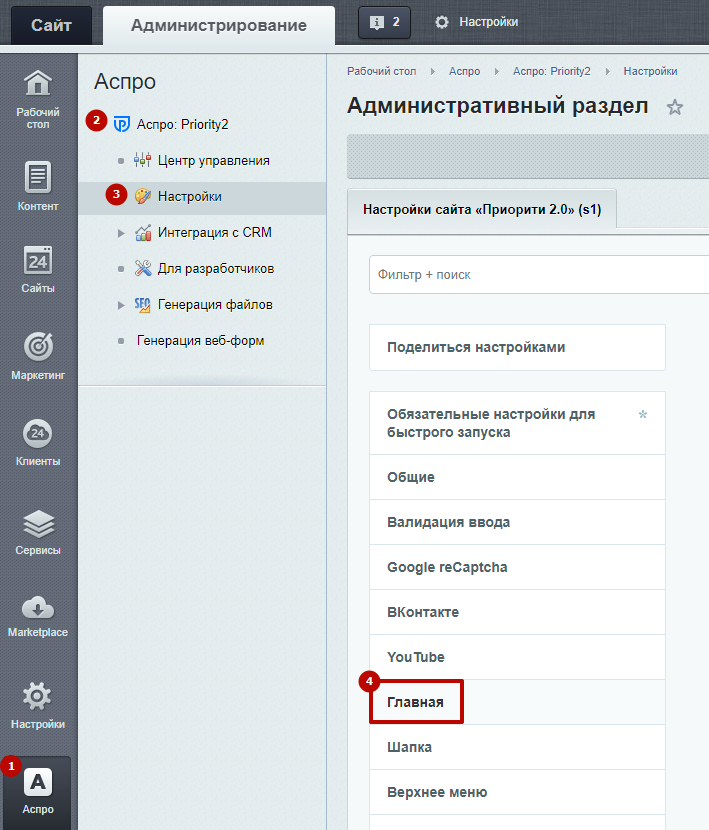
Административная панель
Для выбора подходящего типа блока перейдите в Аспро (1) → Аспро: Priority2 (2) → Настройки (3) → Главная (4).
В разделе «Главная» поставьте галку напротив пункта «Услуги», чтобы отобразить его на главной странице.
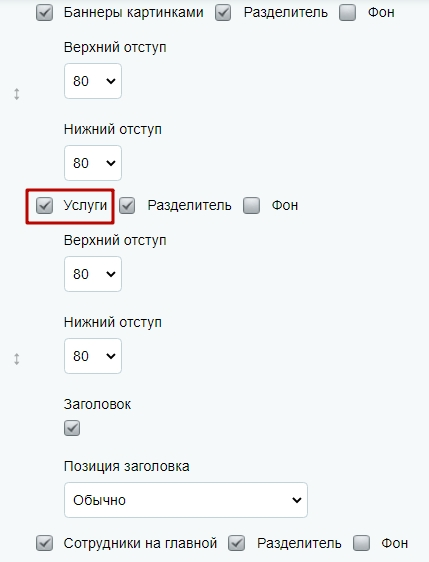
Далее прокрутите бегунок до «Вид отображения услуг». Выберите нужное и нажмите «Применить».
Содержание главы:
назадАктивация новостей на главной Настройки оформления блока «Услуги»вперед
Настройки оформления блока «Услуги»
Настроить вид отображения блока можно так, как этого требует ваш проект. Например, выбрать тип, ширину изображения и др. Рассмотрим настройки подробнее.
Общие настройки блока
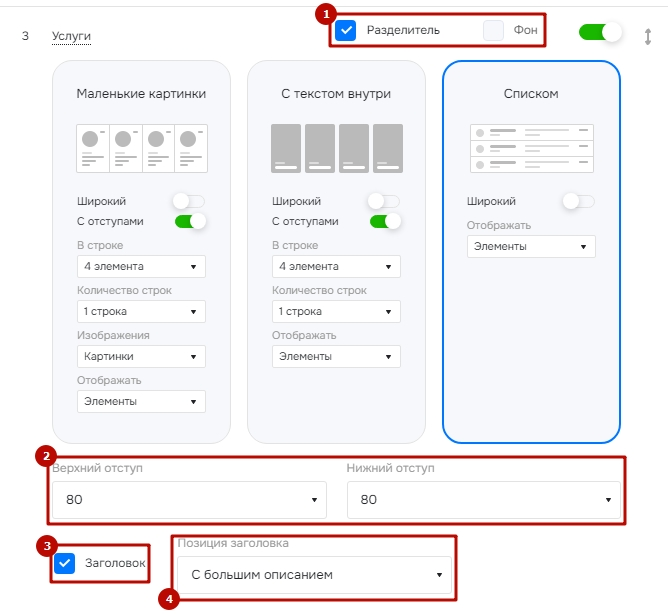
При любом типе отображения для блока установите разделитель для указания границы блока и назначьте серый фон на весь блок (1). Также задайте верхние и нижние отступы, которые отделяют блок от соседних (2). Выберите отображение заголовка блока (3) и его позицию (4).
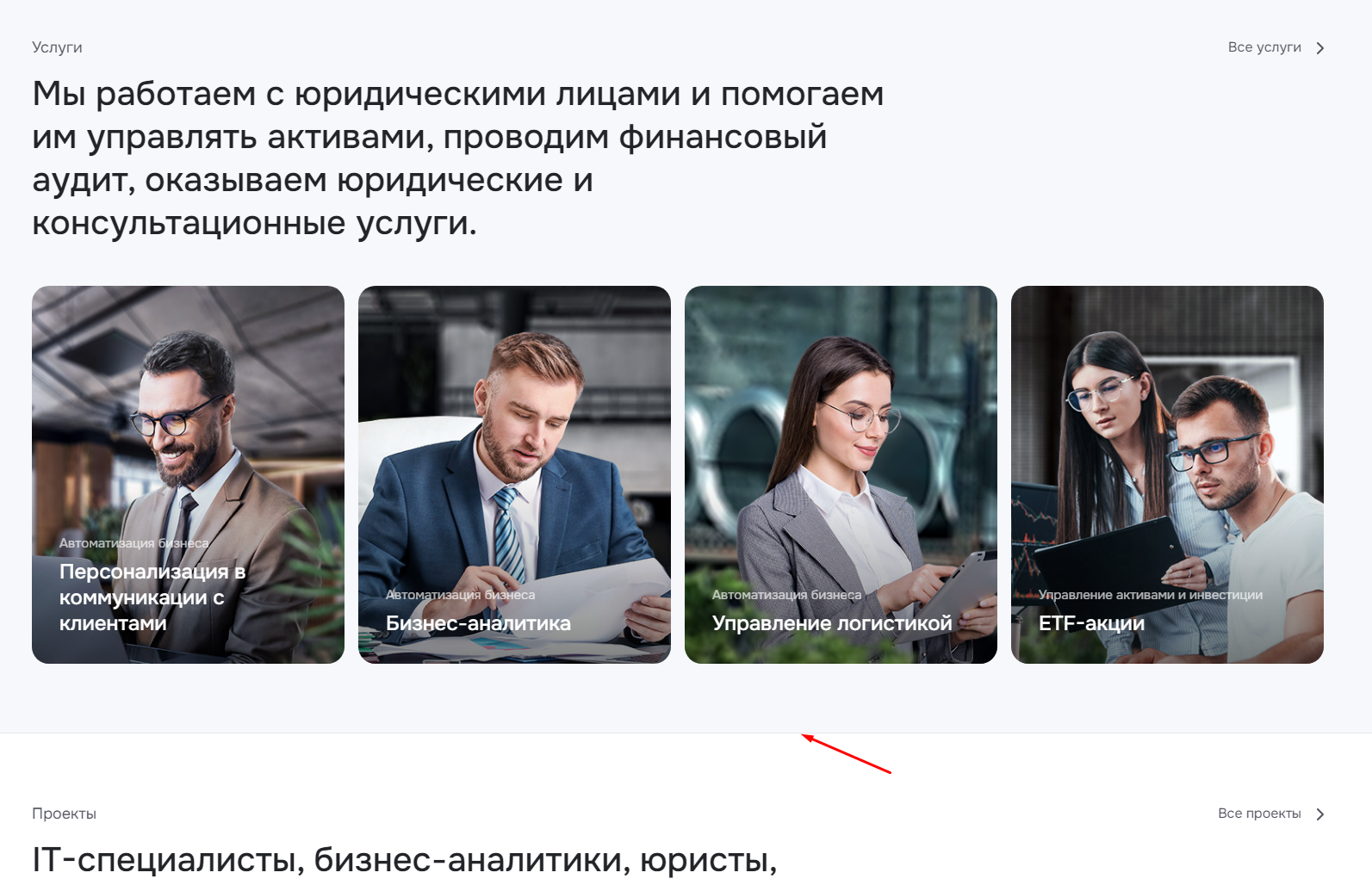
Вот так выглядит блок с разделителем и серым фоном.
Верхние и нижние отступы задаются по конкретным значениям и определяют, насколько блок будет отдален от соседних блоков. Всего четыре интервала: 0, 40, 80, 130. Чем больше значение, тем удаленнее блок.
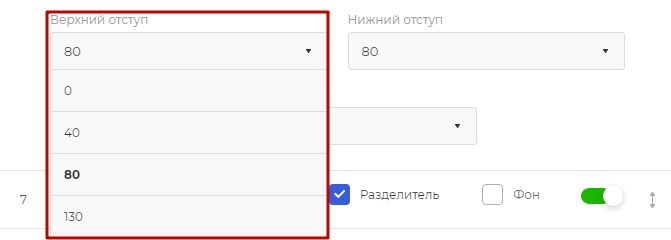
- верхний блок: 0, нижний: 0;

- верхний блок: 130, нижний: 130.

Рассмотрим отображение заголовка блока. При выключенном параметре исчезает не только заголовок, но и описание.
- блок с заголовком;

- блок без заголовка.

Позиции заголовка блока могут быть следующих видов: обычный; по центру; заголовок слева, описание справа.
- Обычная позиция заголовка.
- Позиция заголовка: с большим описанием.

- Позиция заголовка: заголовок слева, описание справа.

Настройки по типам блока
Всем трем типам отображения блока можно настроить ширину (1), и что отображать в услугах: элементы или разделы (4). Первому и второму типу можно задать отступы, количество элементов в строке и само количество строк (2). Только первому типу отображения можно установить вид изображения услуг (3).
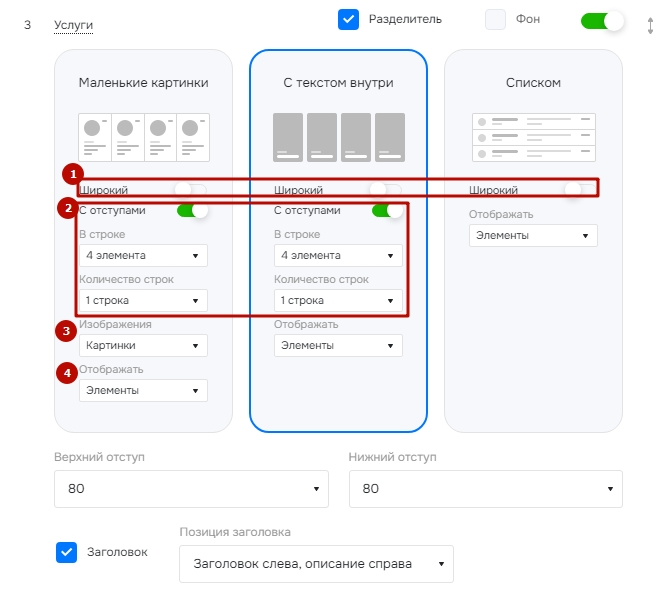
Рассмотрим, чем отличаются широкие и неширокие картинки с услугами, с отступами и без отступов:
- неширокие картинки с услугами;

- широкие картинки с услугами;

- картинки с отступами;
- картинки без отступов;

- количество элементов в строке: 2;

- количество элементов в строке: 3.

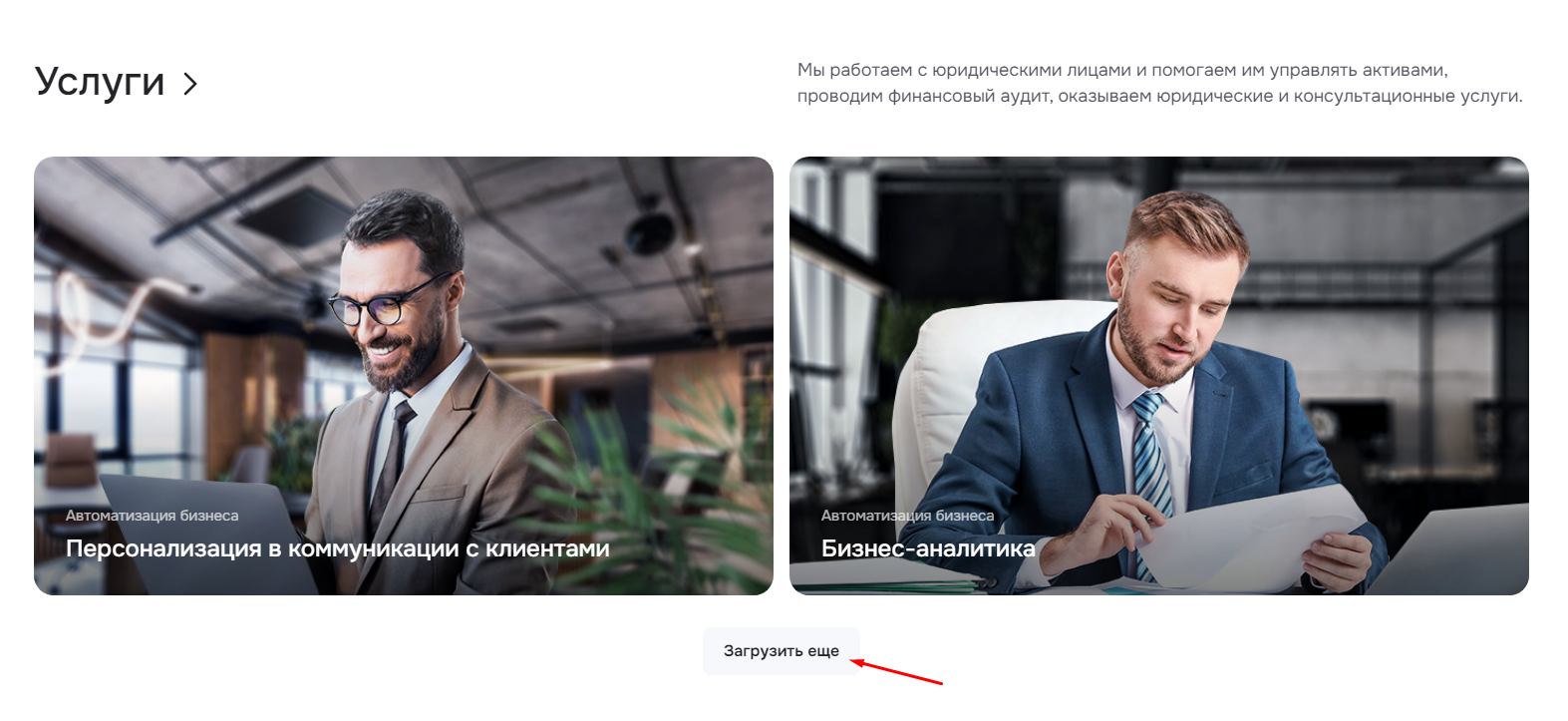
Помимо элементов, первым двум типам можно задать 1-3 строки или добавить кнопку «Загрузить еще».
- количество строк: 2;

- кнопка «Загрузить еще».
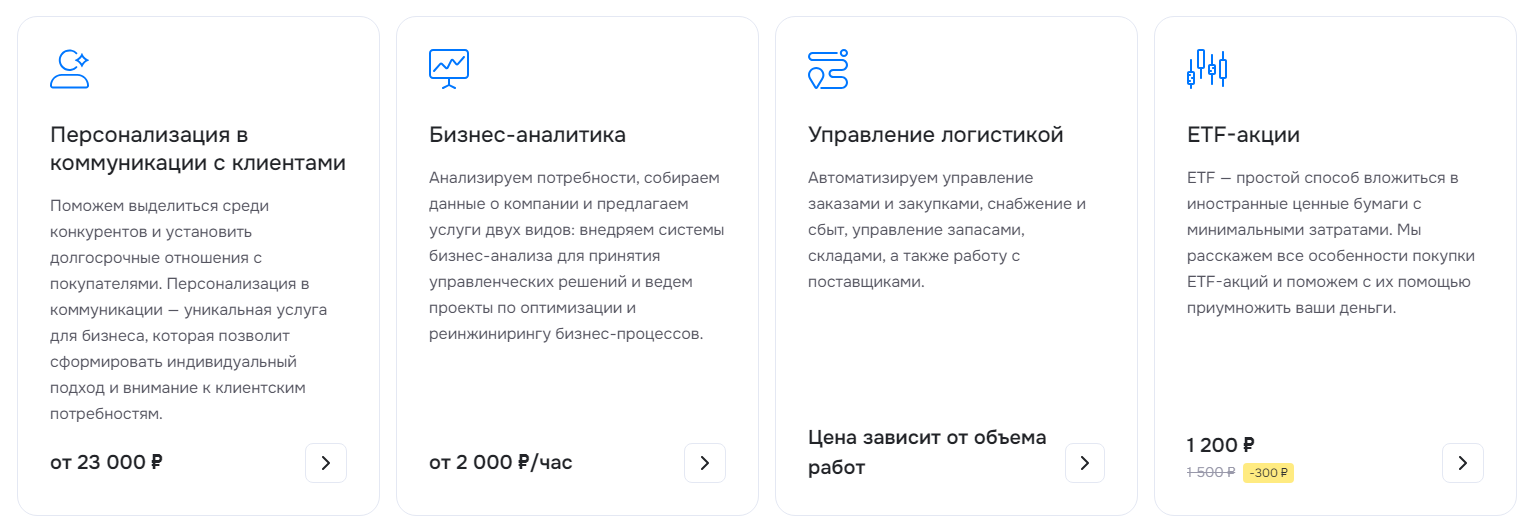
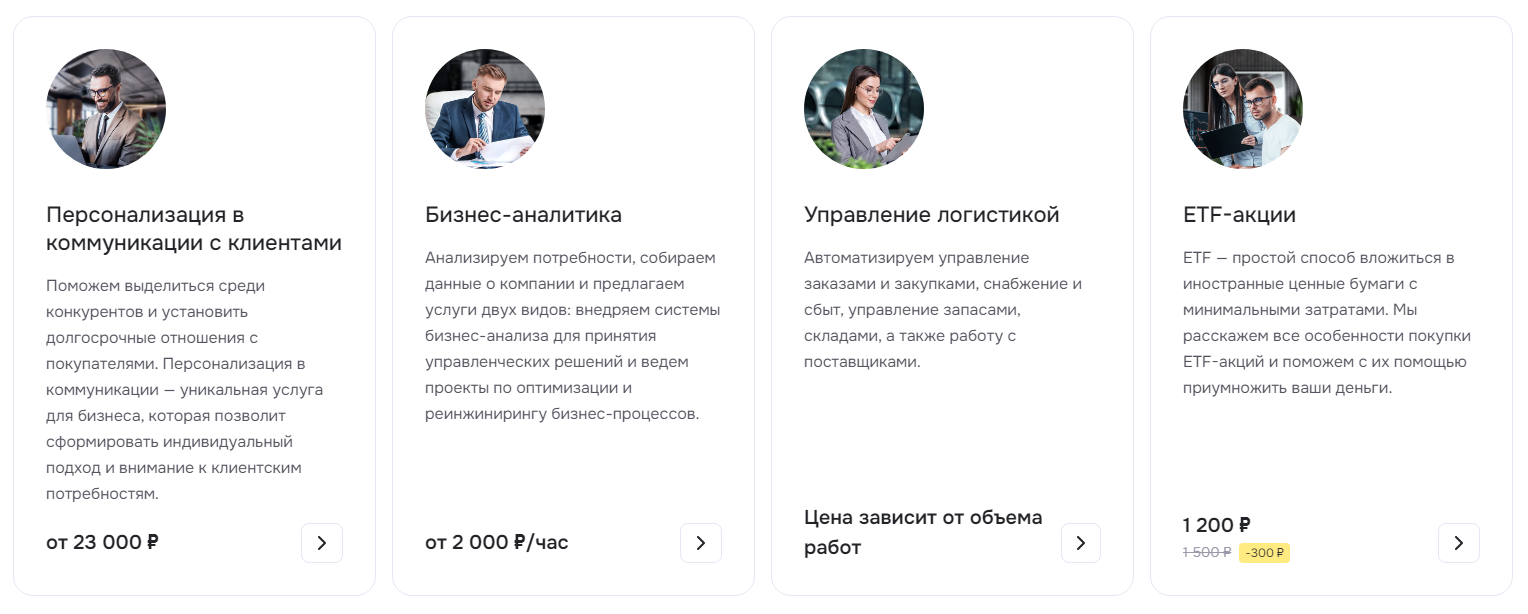
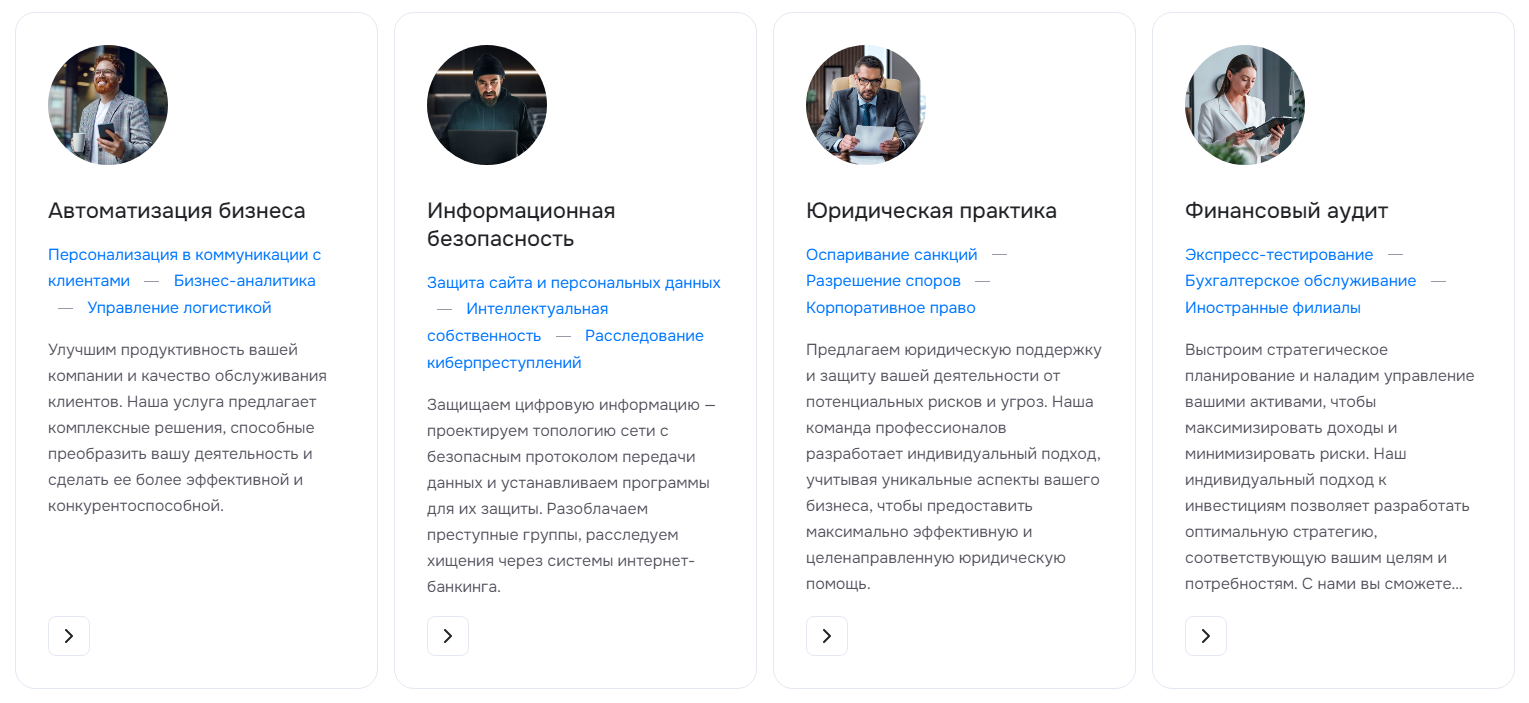
Первому типу можно настроить два вида изображения услуг: иконки и картинки.
- вид изображения: иконки;
- вид изображения: картинки.
Первому и третьему типу отображения блока можно назначить, что отображать в услугах: элементы или разделы.
- отображать: элементы;
- отображать: разделы.
назадБлок «Услуги» на главной Дополнительные настройки блока «Услуги»вперед
Дополнительные настройки блока «Услуги»
Блоку «Услуги» в публичной части можно указать дополнительные настройки. Для этого в режиме правки наведите на область блока с услугами и нажмите на шестеренку.
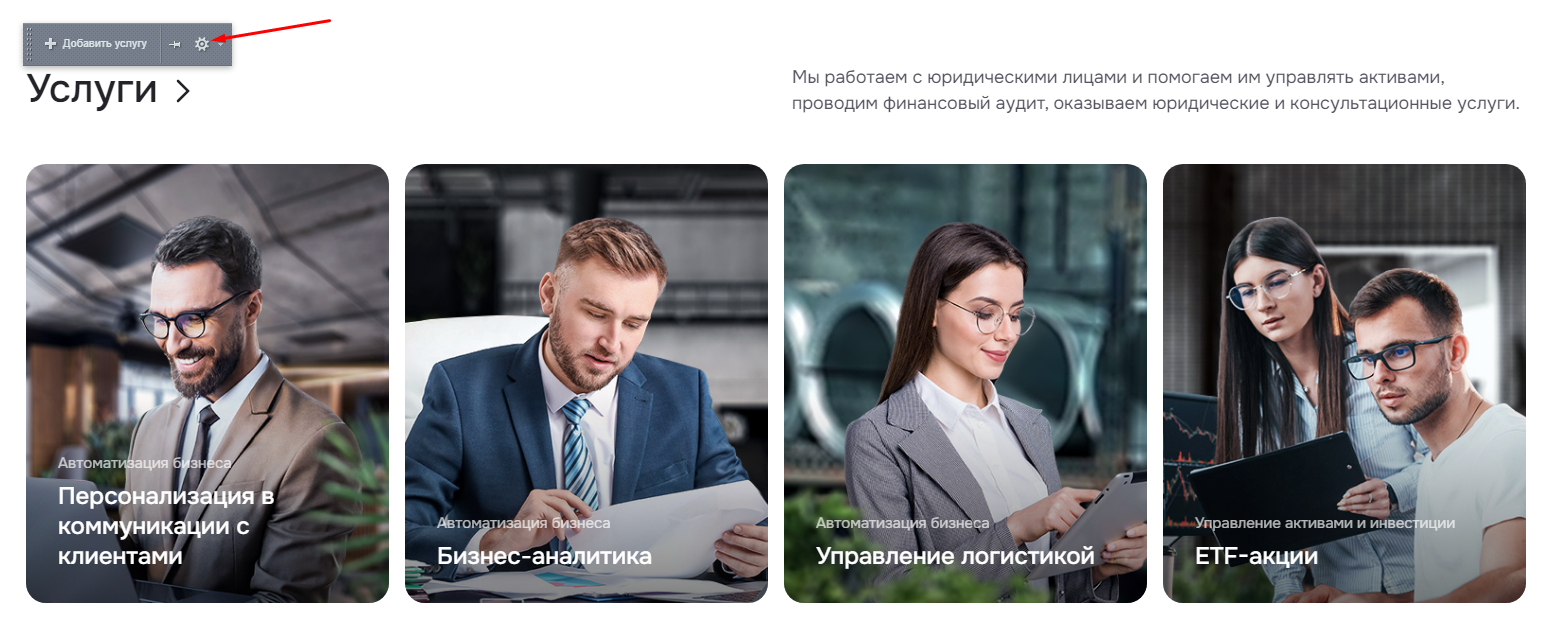
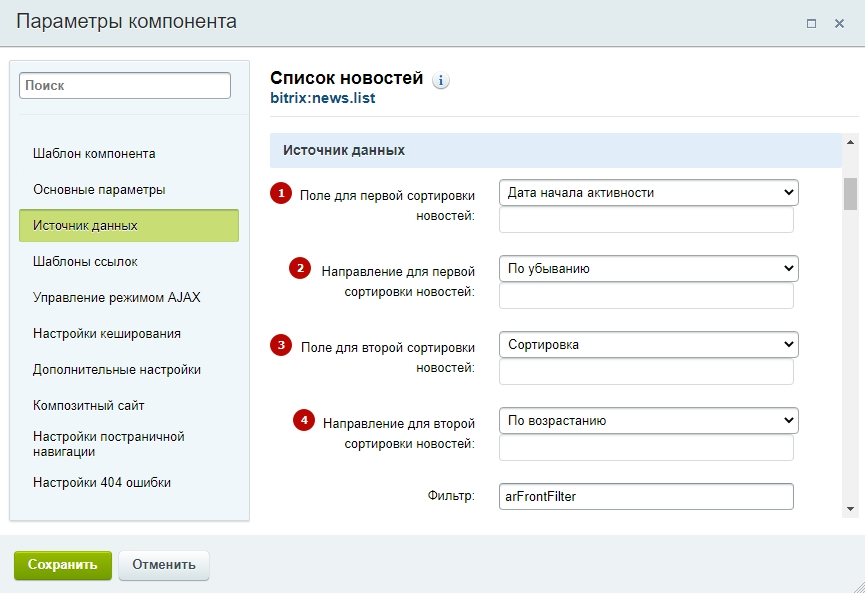
На вкладке «Источник данных» можно задать порядок отображения услуг. Перейдите в раздел «Источник данных» → Задайте поле для первой сортировки (1) → Укажите направление первой сортировки (2).
Иногда значения элементов совпадают по первому полю. Тогда какой элемент отобразить раньше, будет решено по второму полю. Задайте поле для второй сортировки (3) → Укажите направление второй сортировки (4).
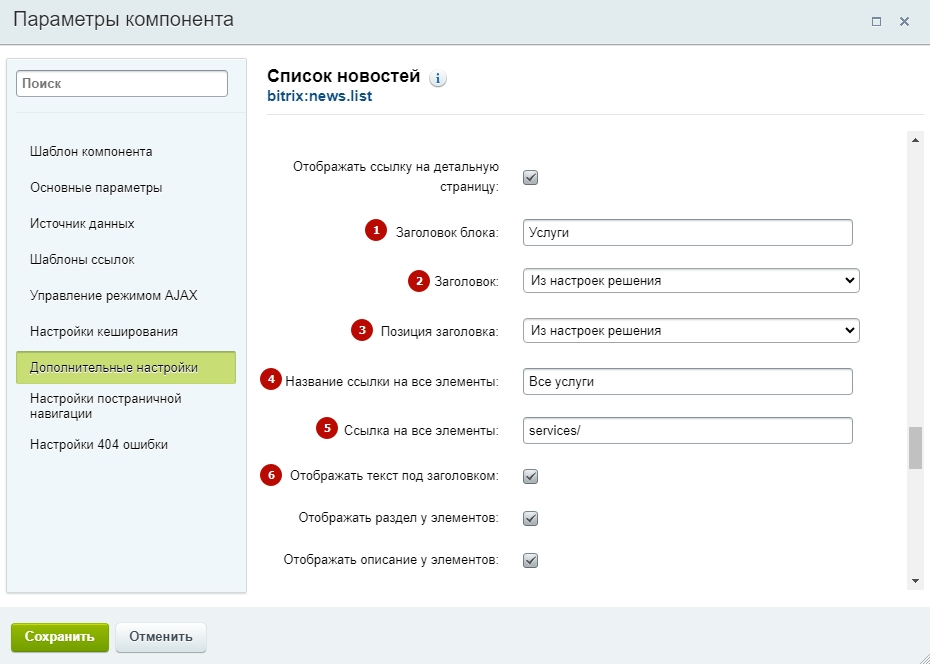
Выберите «Дополнительные настройки» → Измените заголовок блока (1) → Измените дополнительный заголовок над основным заголовком блока (2) → Выберите позицию заголовка (3) → Отредактируйте название ссылки на все услуги (4) → Измените ссылку на все услуги (5) → Активируйте отображение текста под заголовком (6). Сохраните изменения.
назадНастройки оформления блока «Услуги» Редактирование описания блока «Услуги»вперед
Редактирование описания блока «Услуги»
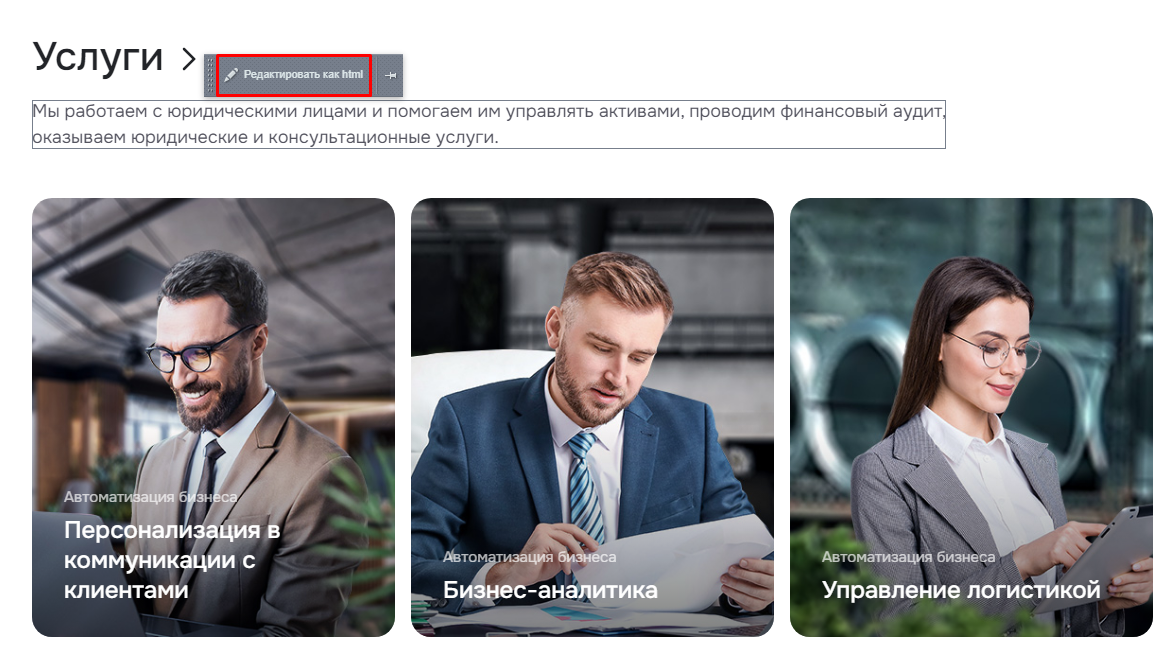
Вы можете отредактировать текст рядом с заголовком в описании блока «Услуги». Заранее убедитесь, что активирован заголовок, в обратном случае дополнительный текст отображаться не будет.
Чтобы отредактировать дополнительный текст в публичной части, перейдите в режим правки и наведите на область блока с дополнительным текстом. Нажмите кнопку «Редактировать как html».
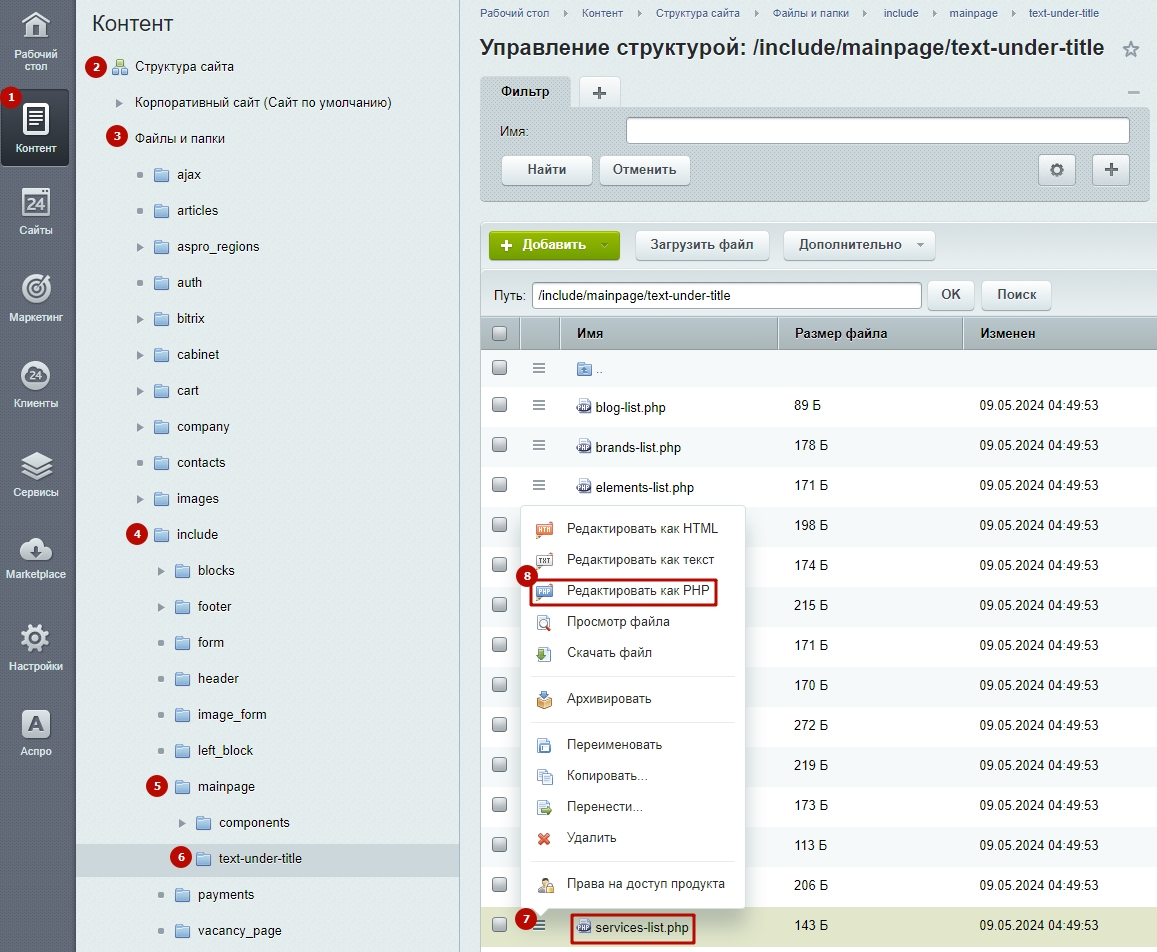
Для редактирования описания к заголовку в административной части проделайте путь: Контент (1) → Структура сайта (2) → Файлы и папки (3) → include (4) → mainpage (5) → text-under-title (6). В поле с файлом services-list.php кликните на «Гамбургер» (7). Затем на «Редактировать как PHP» (8).
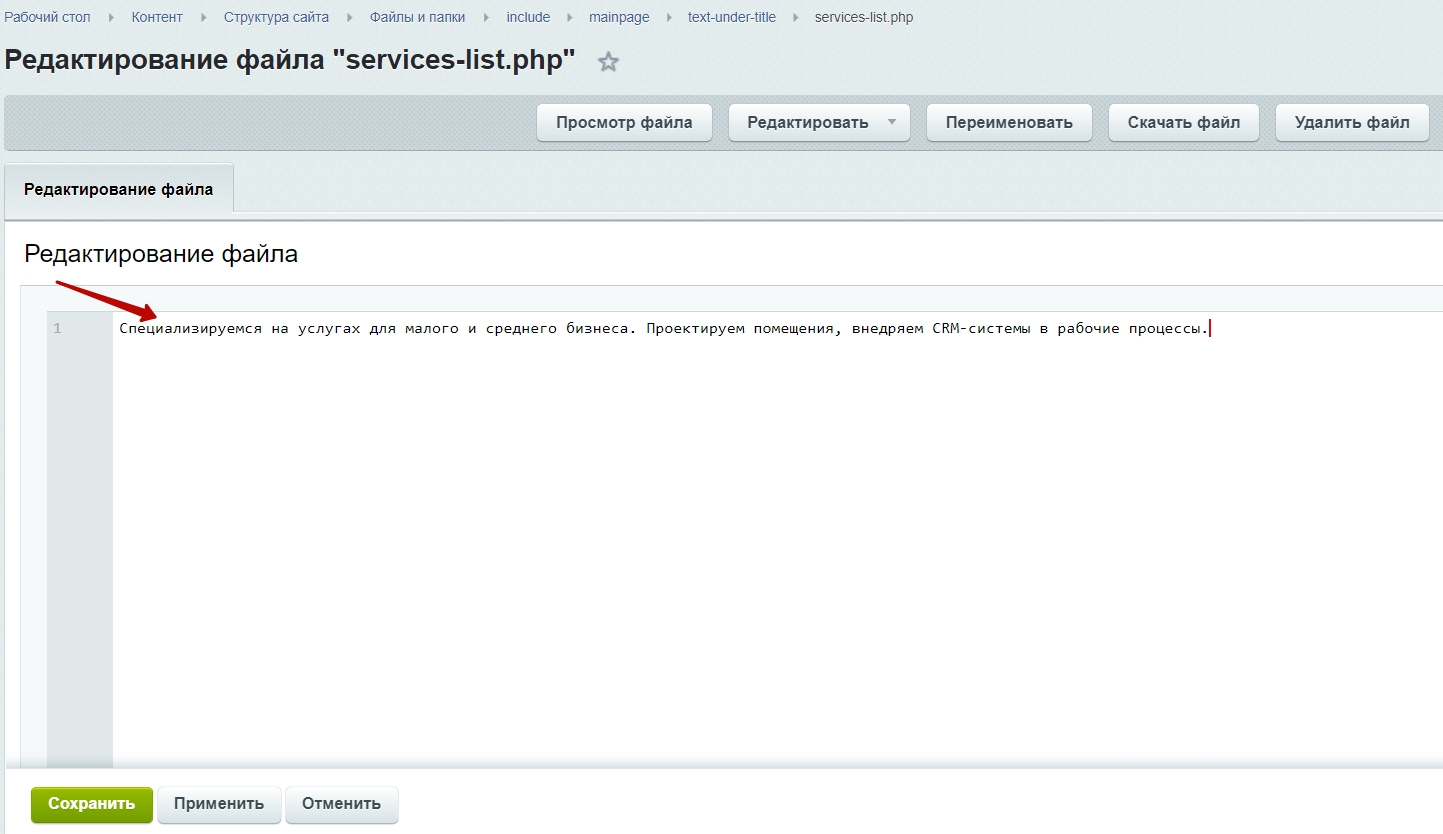
Отредактируйте текст и сохраните изменения.
назадДополнительные настройки блока «Услуги» Активация услуг на главной страницевперед
Активация услуг на главной странице
Чтобы отобразить услуги на главной странице, в административной панели проделайте путь: Контент (1) → Контент (aspro.priority2) (2) → Услуги (3) и откройте любую папку с услугами.
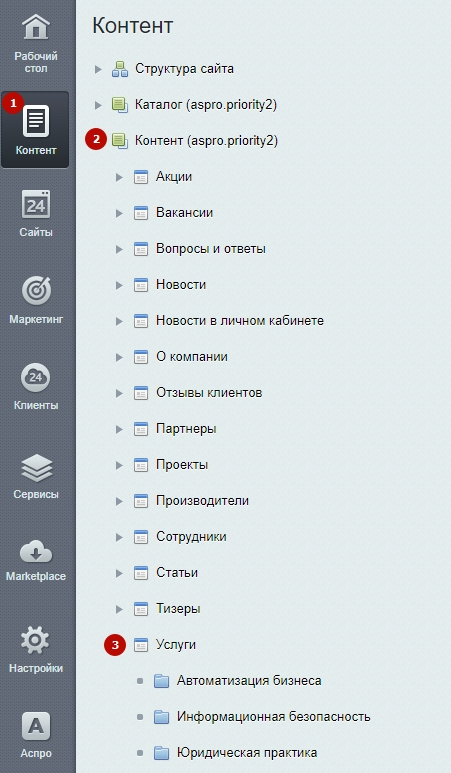
В поле услуги кликните на «Гамбургер» и нажмите «Изменить».
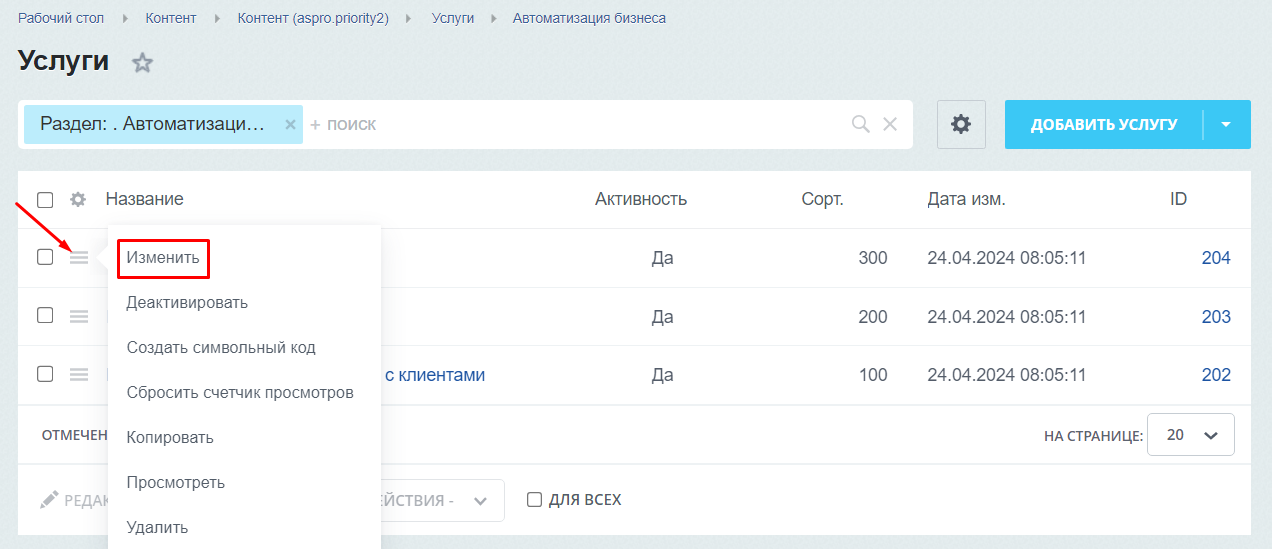
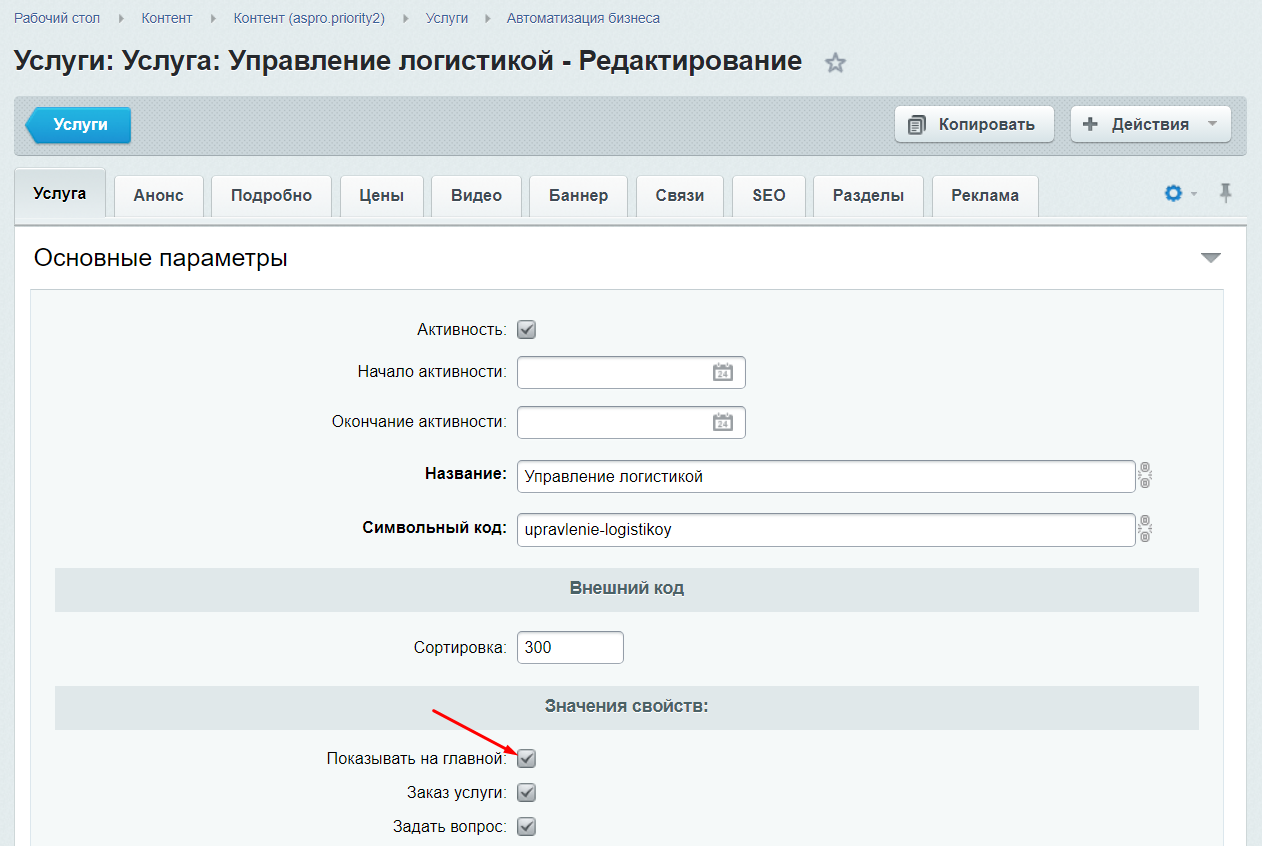
Для вывода определенной услуги на главной странице необходимо установить галку в поле «Показывать на главной». Сохраните изменения.
назадРедактирование описания блока «Услуги» Блок «Сотрудники» на главнойвперед
Блок «Сотрудники» на главной
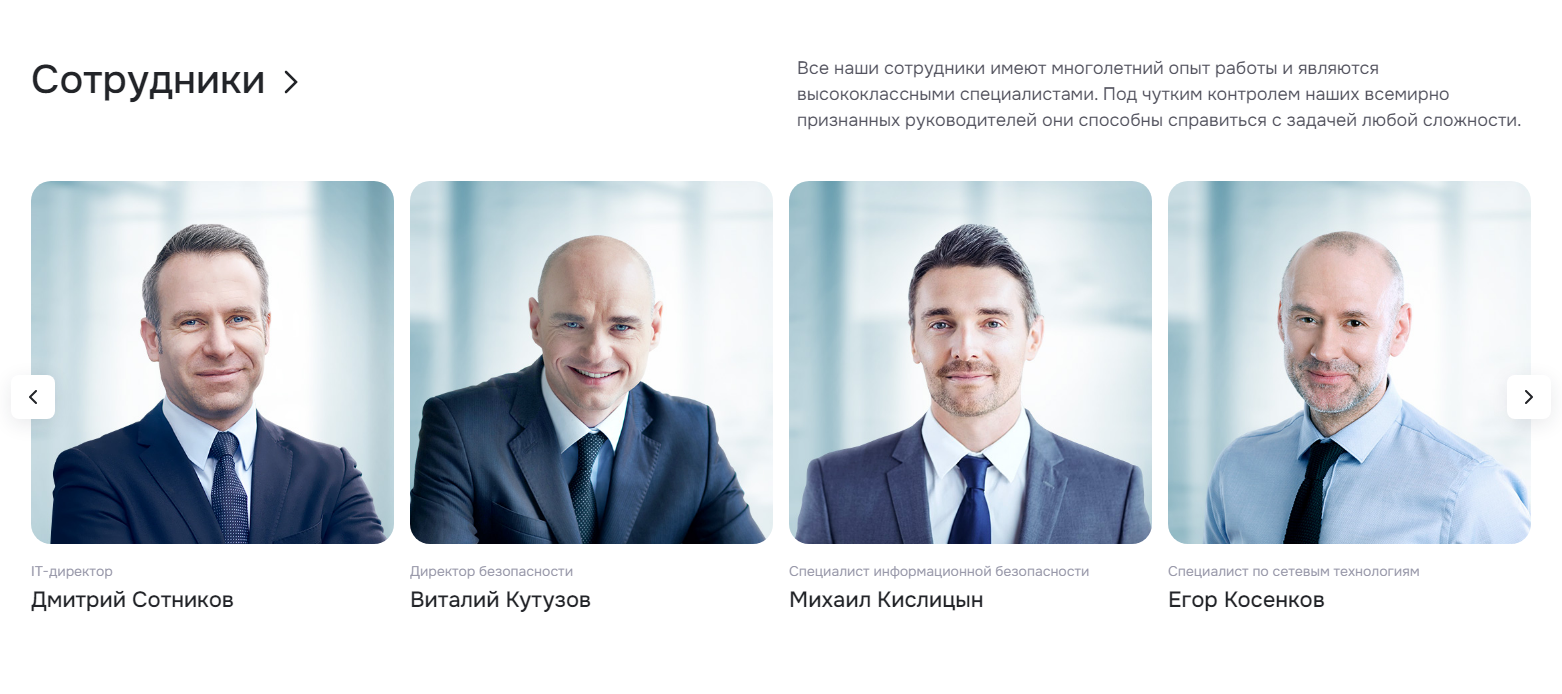
Подключайте блок «Сотрудники» на главной, чтобы познакомить посетителей сайта с командой. Этот блок помогает формировать доверие к компании и влияет на лояльность. Укажите краткую информацию о сотрудниках и добавьте фотографии.
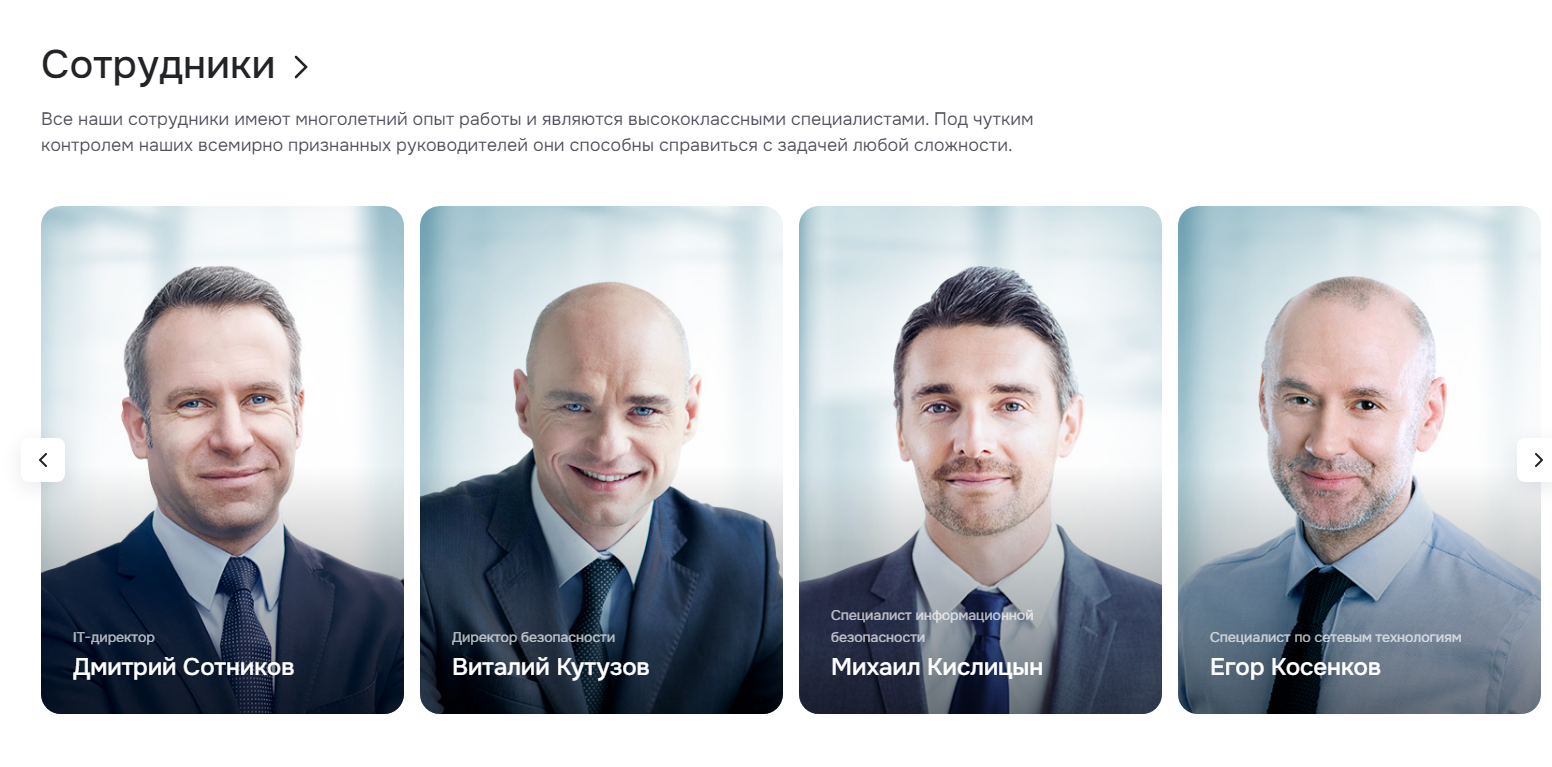
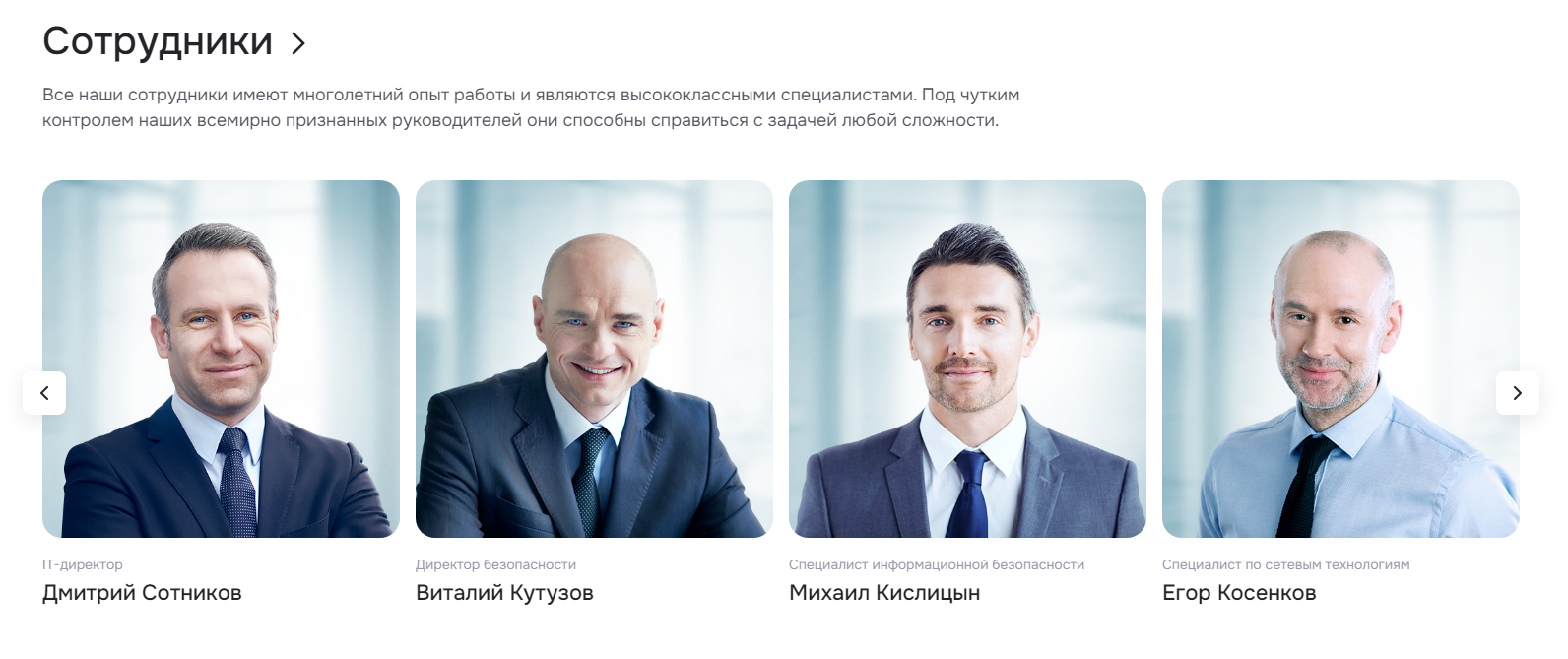
Всего доступно 2 варианта отображения блока: с текстом внутри и с текстом внизу.
- Вид отображения: с текстом внутри.
- Вид отображения: с текстом внизу.
Выбрать подходящий тип можно двумя способами:
- через виджет в публичной части;
- в административном разделе.
Рассмотрим каждый вариант подробнее.
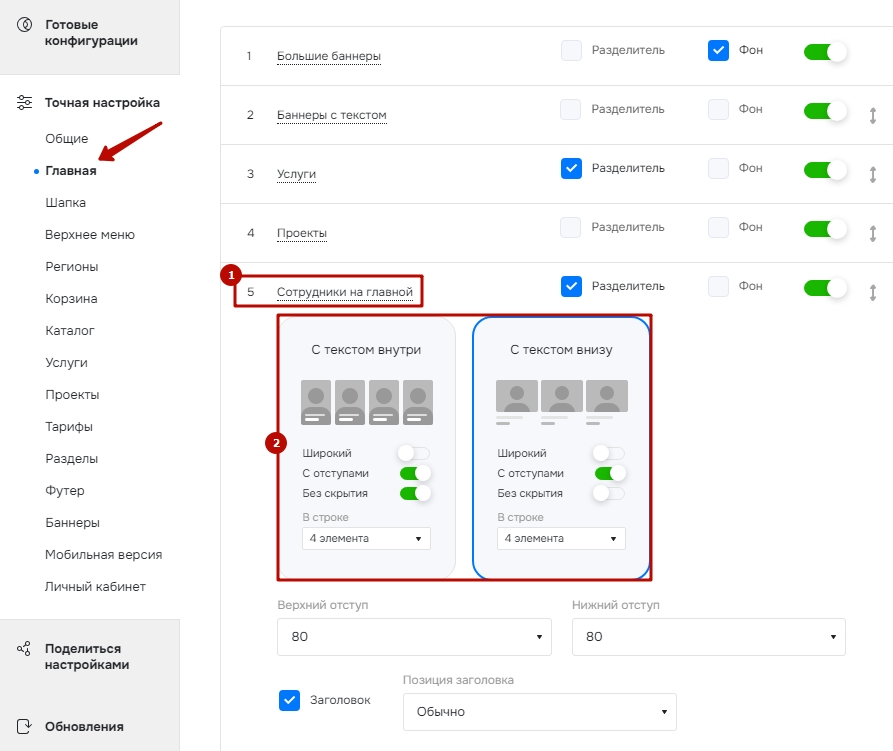
Виджет в публичной части
Перейдите в «Точную настройку», далее в раздел «Главная». В списке блоков главной страницы найдите пункт «Сотрудники на главной» (1). Раскройте пункт и выберите необходимый тип отображения блока (2).
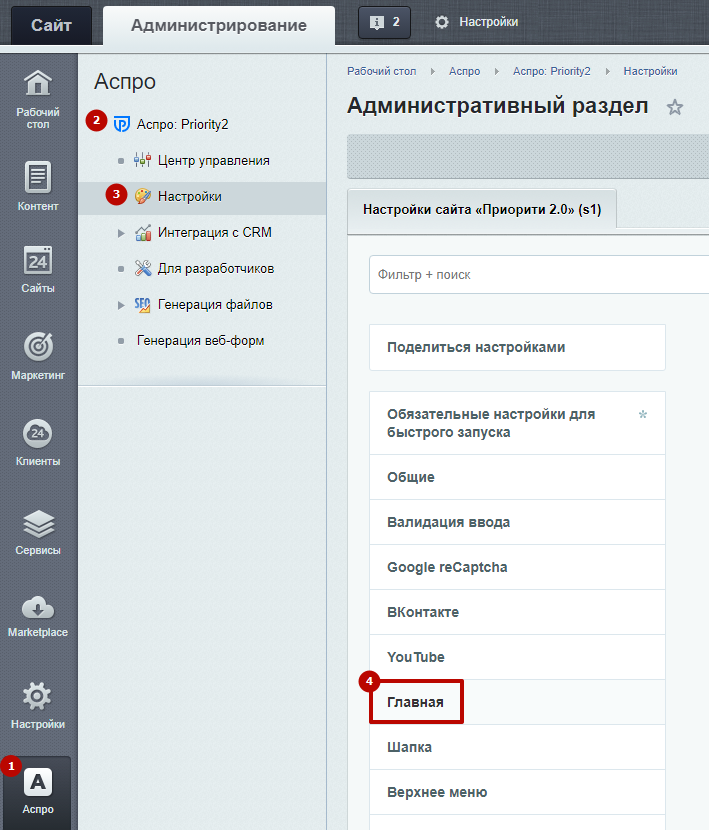
Административная панель
Перейдите в Аспро (1) → Аспро: Priority2 (2) → Настройки (3) → Главная (4).
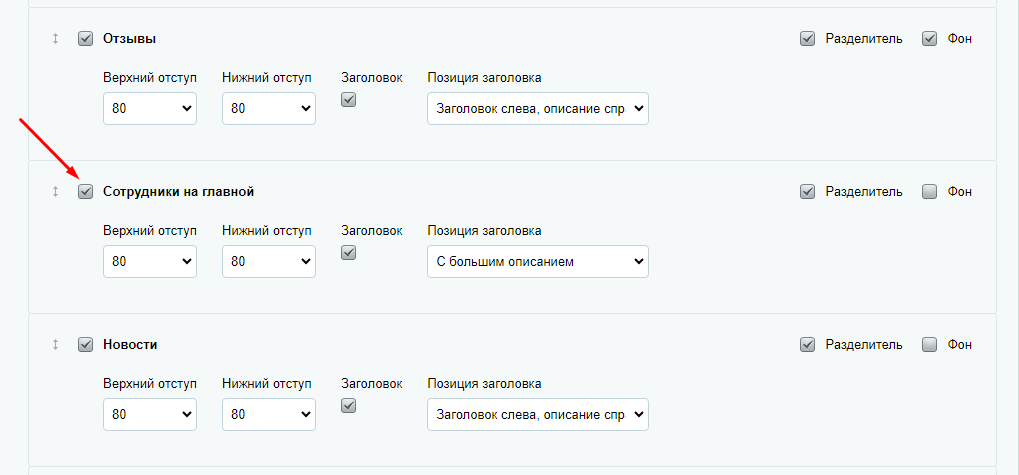
В блоке «Отображение и порядок блоков на главной» активируйте или деактивируйте поле «Сотрудники на главной». Сохраните настройки.
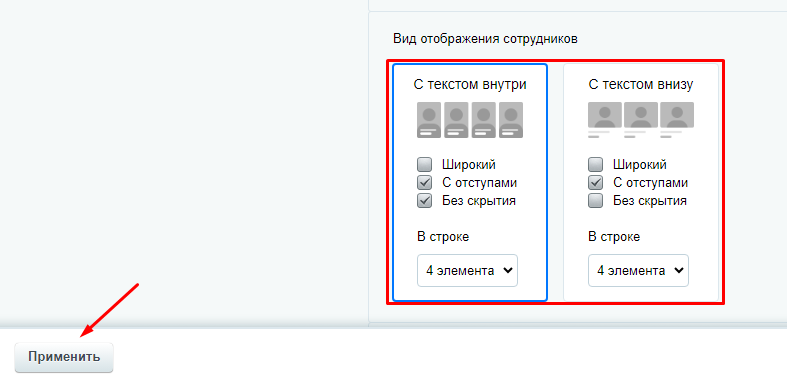
Далее прокрутите бегунок до «Вид отображения сотрудников». Выберите нужное и нажмите «Применить».
Содержание главы:
назадАктивация услуг на главной странице Настройки оформления блока «Сотрудники на главной»вперед
Настройки оформления блока «Сотрудники на главной»
Настроить вид отображения блока с сотрудниками можно так, как этого требует ваш проект. Например, выбрать количество элементов в строке, ширину блока и др. Рассмотрим настройки подробнее.
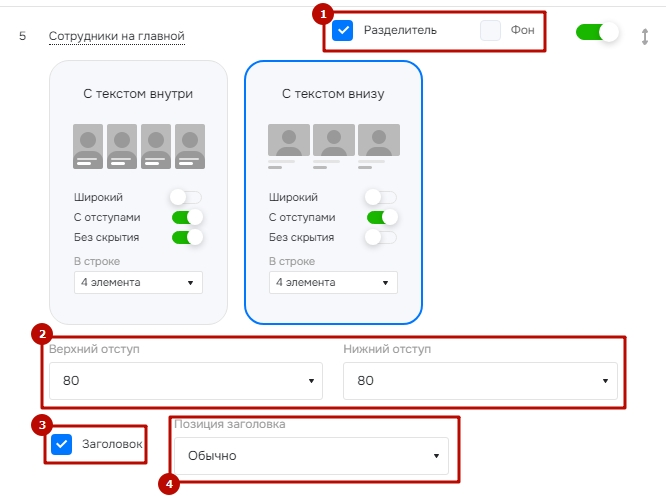
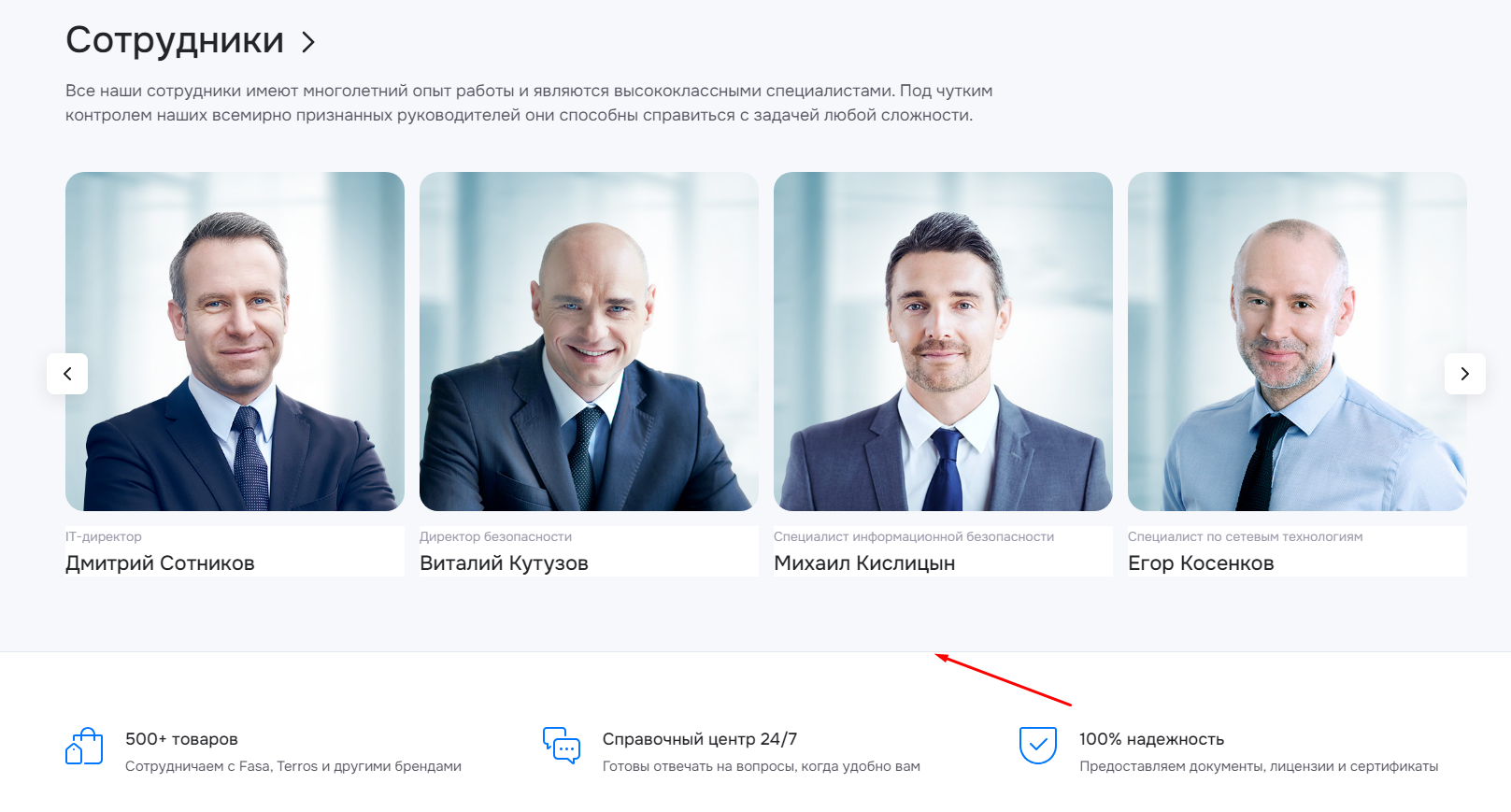
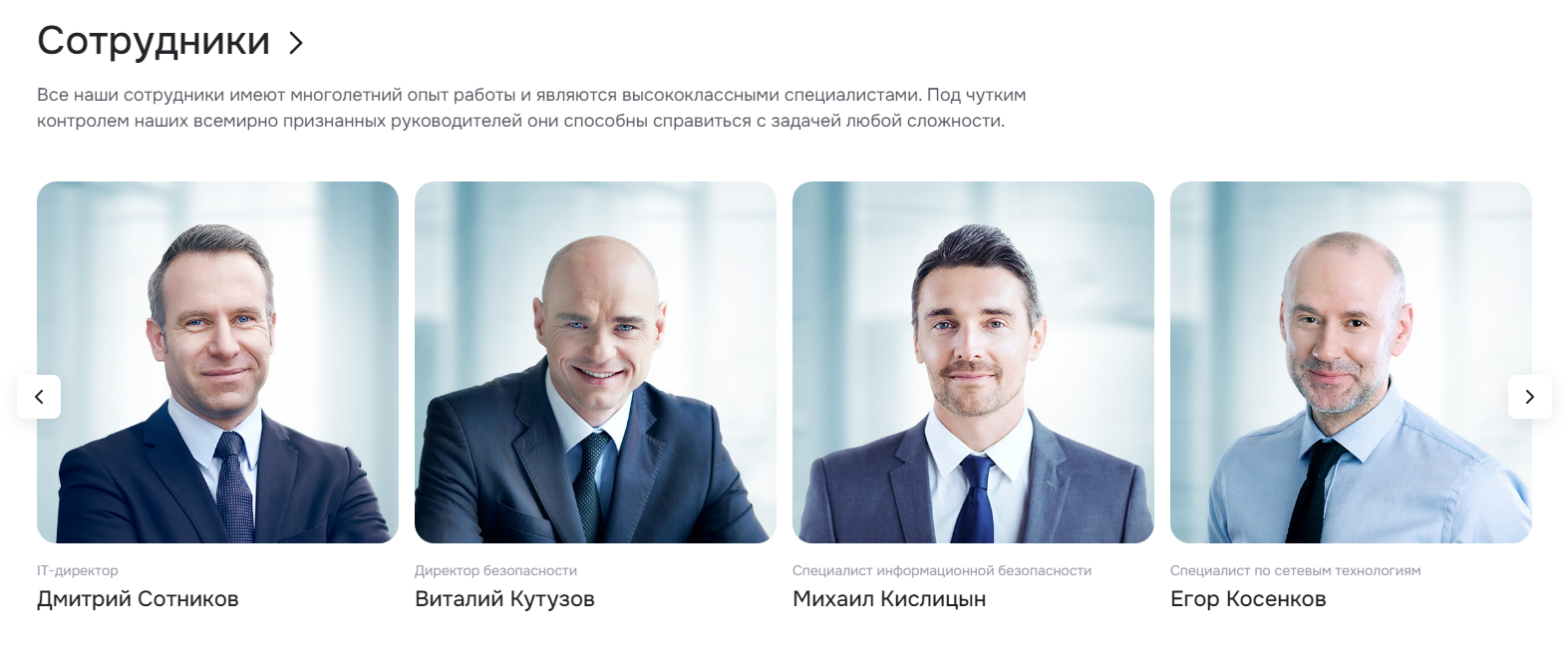
При любом типе отображения для блока установите разделитель для указания границы блока и назначьте серый фон на весь блок (1). Также задайте верхние и нижние отступы, которые отделяют блок от соседних (2). Выберите отображение заголовка блока (3) и его позицию (4).
- Блок с разделителем и серым фоном.
- Обычная позиция заголовка.
- Позиция заголовка: с большим описанием.
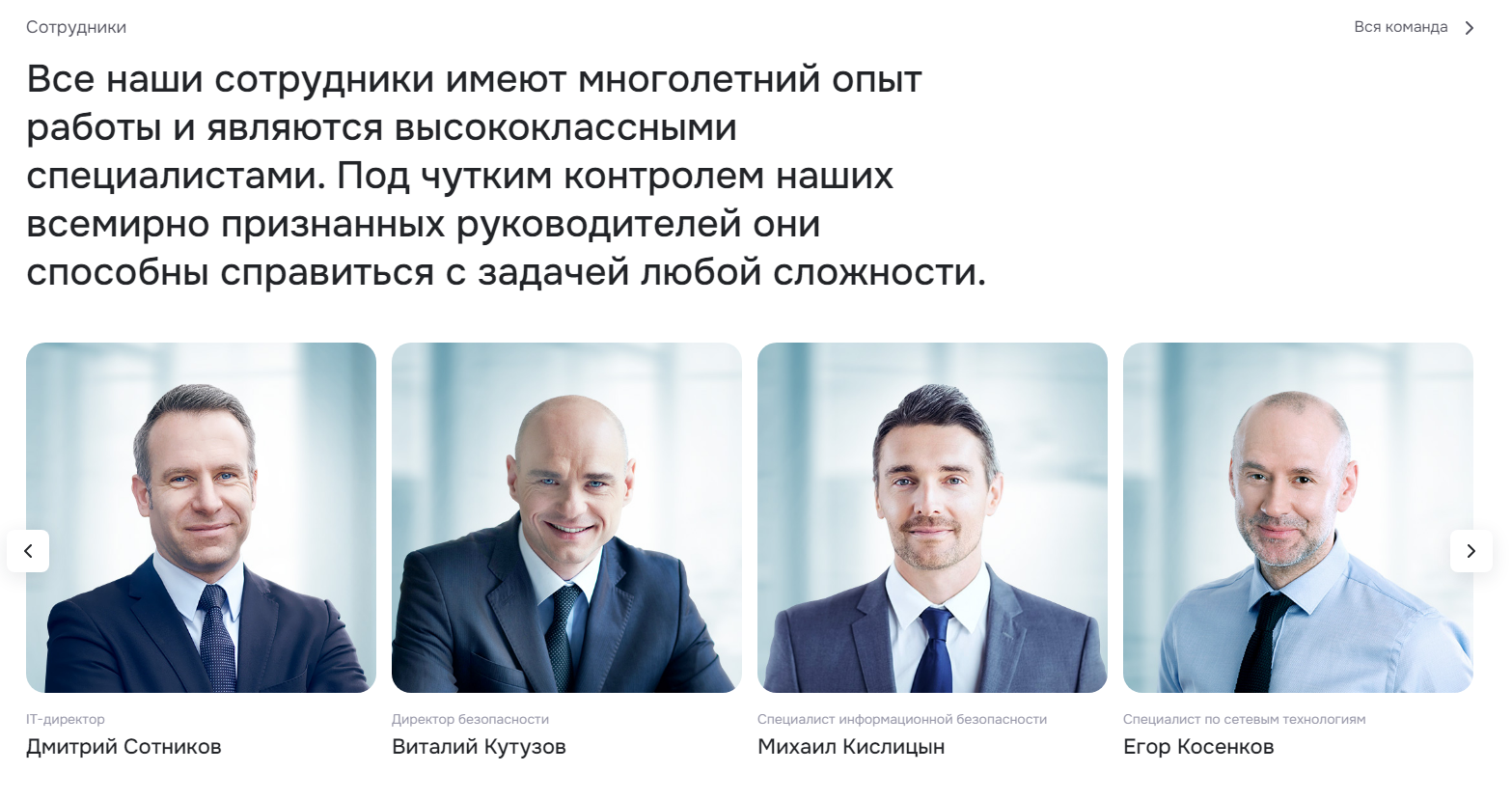
- Позиция заголовка: заголовок слева, описание справа.
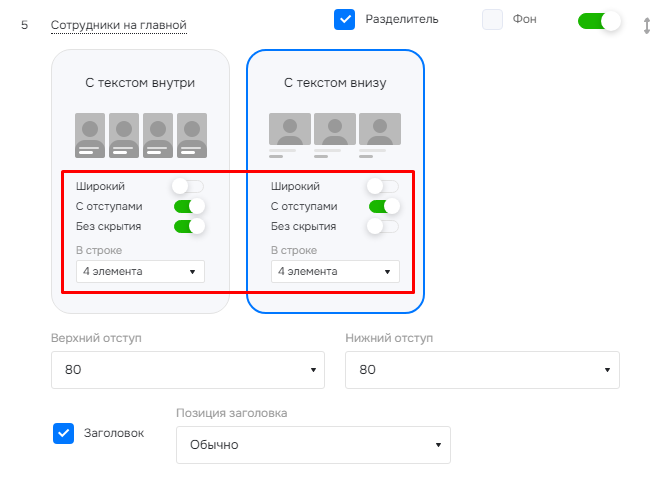
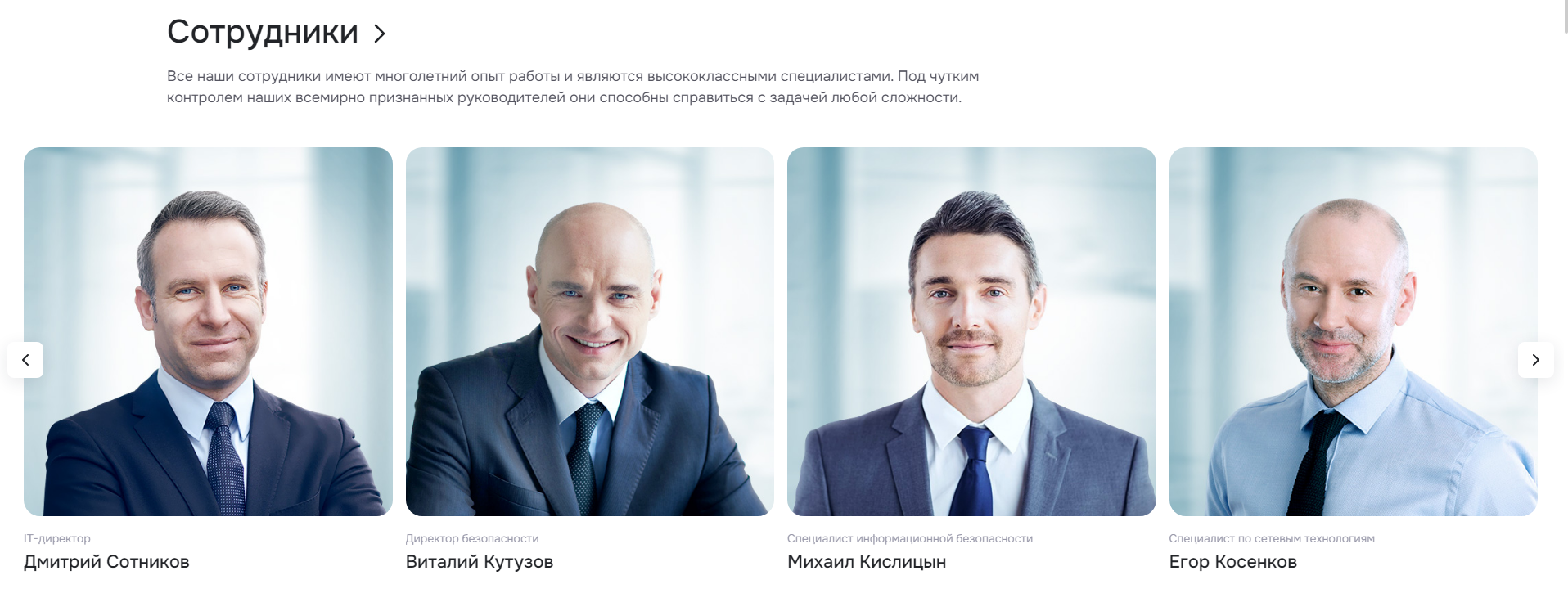
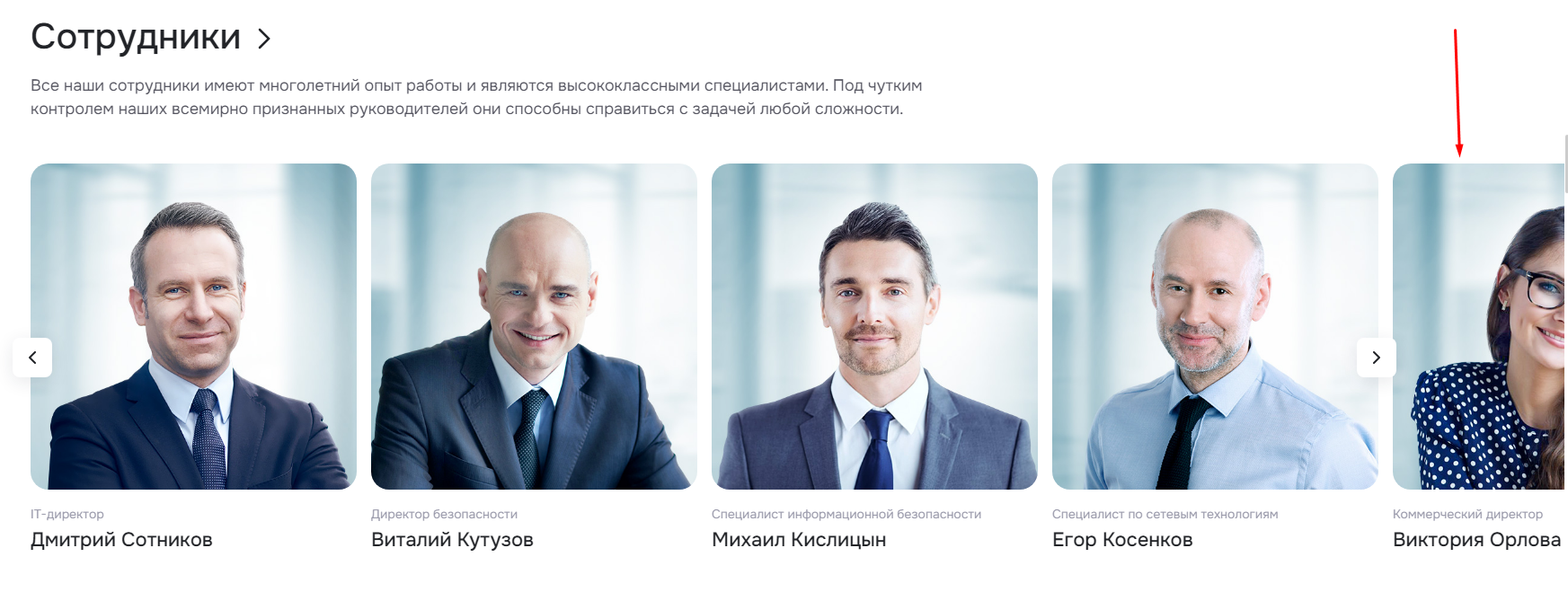
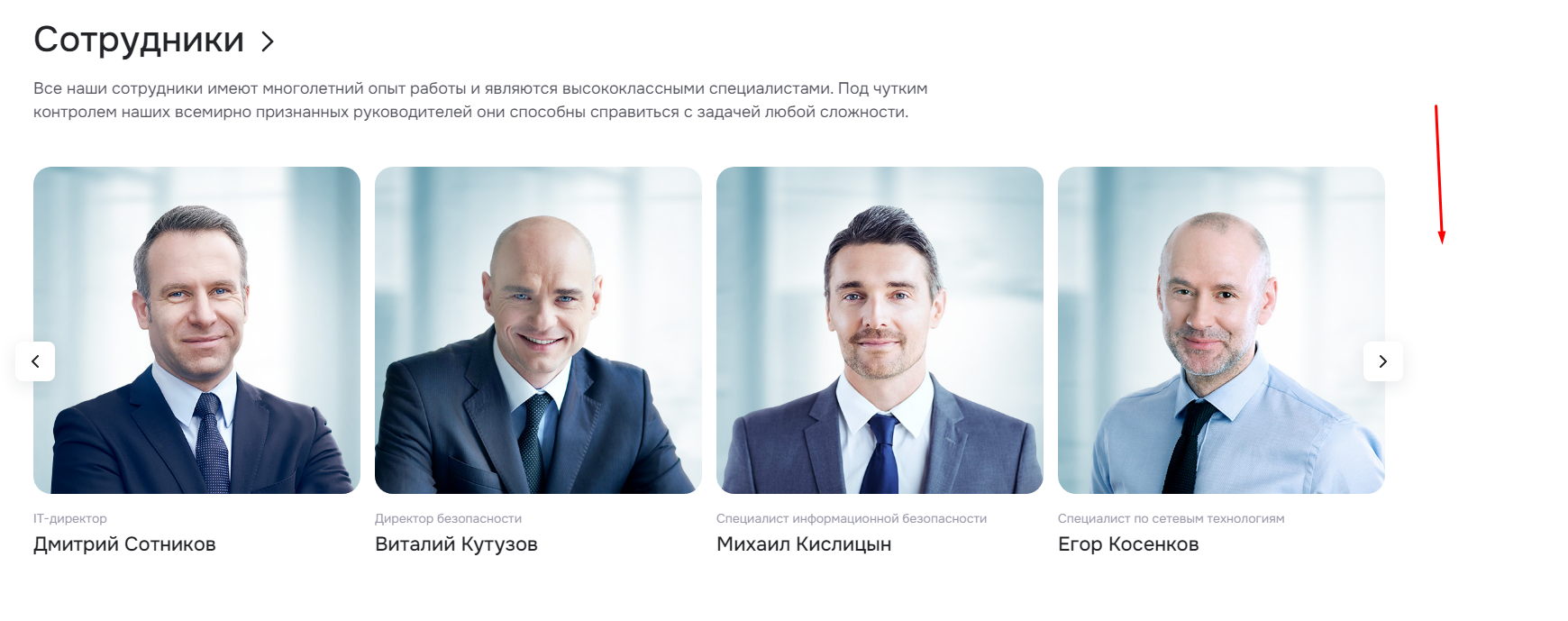
Все виды отображения могут быть широкими/неширокими, с отступами либо без отступов, без скрытия либо со скрытием. Дополнительно можно указать количество элементов в строке: 3 или 4 элемента.
- Широкий вид отображения.
- Неширокий вид отображения.
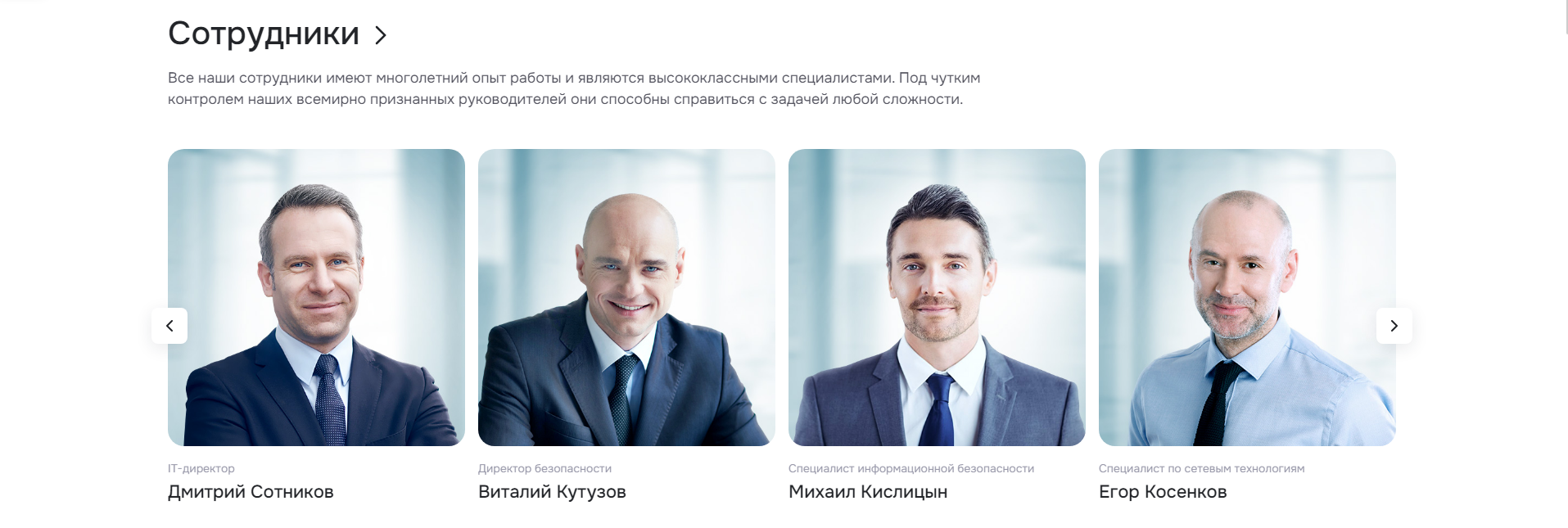
- С отступами.

- Без отступов.
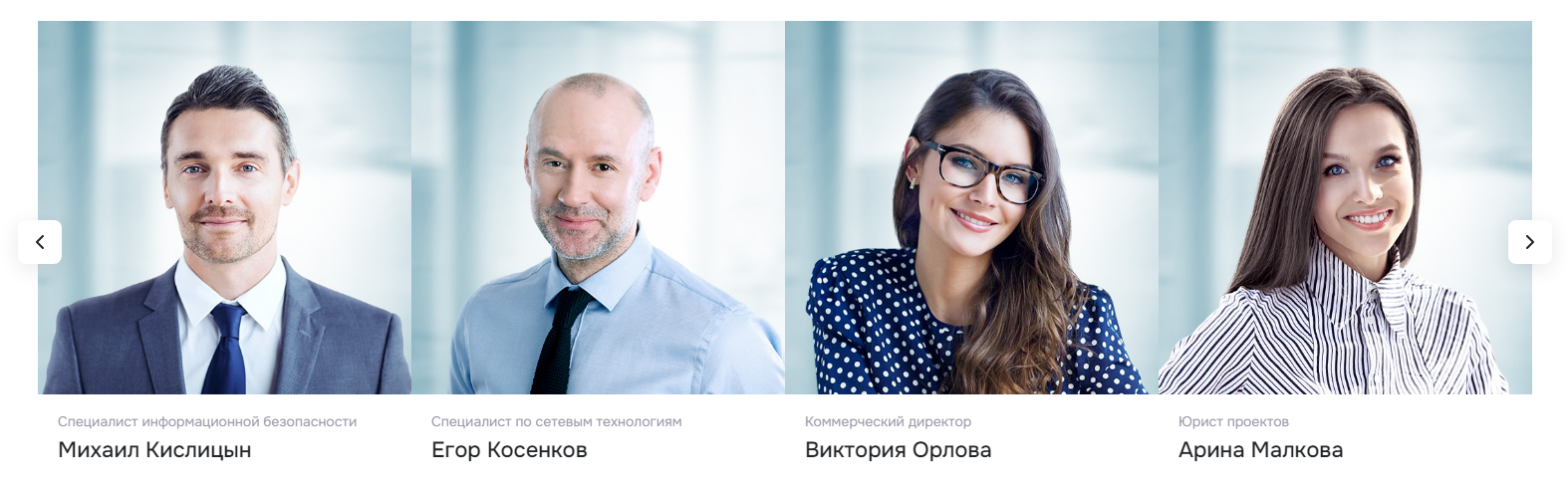
- Вид без скрытия.
- Вид со скрытием.
- Вид с 3 элементами в строке.

- Вид с 4 элементами в строке.

назадБлок «Сотрудники» на главной Дополнительные настройки блока «Сотрудники»вперед
Дополнительные настройки блока «Сотрудники»
Чтобы управлять дополнительными настройками блока «Сотрудники», необходимо перейти в режим правки. Затем перейдите в блок «Сотрудники» и наведите на область страницы. Нажмите кнопку с шестеренкой во всплывающем меню.
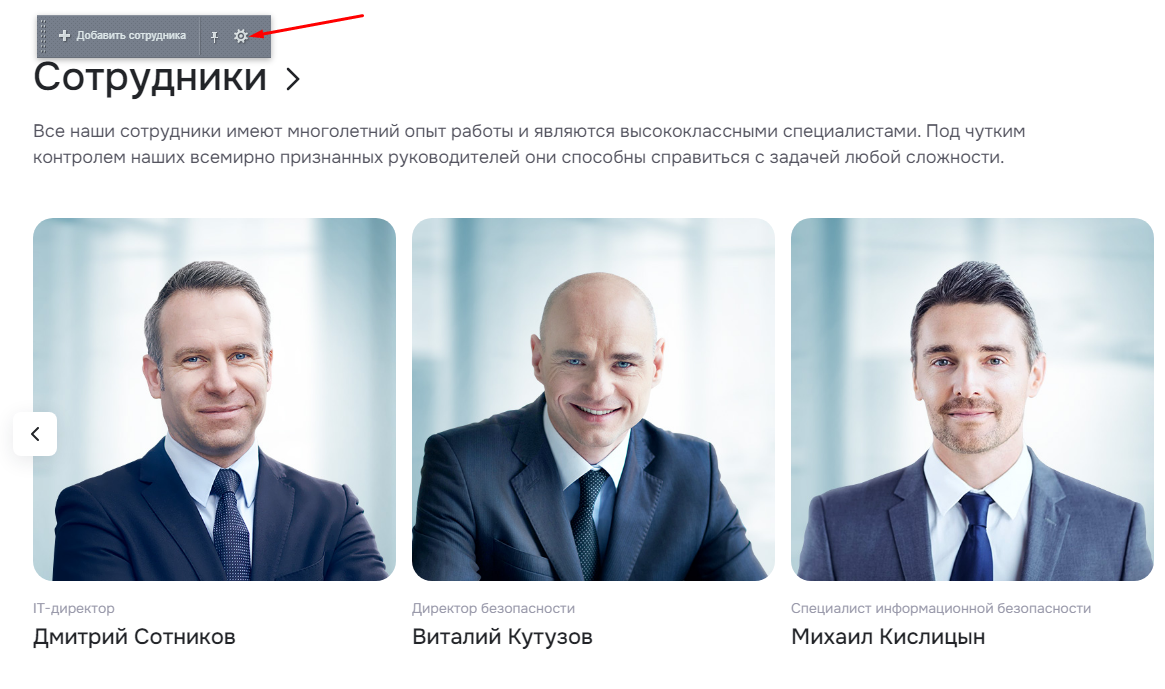
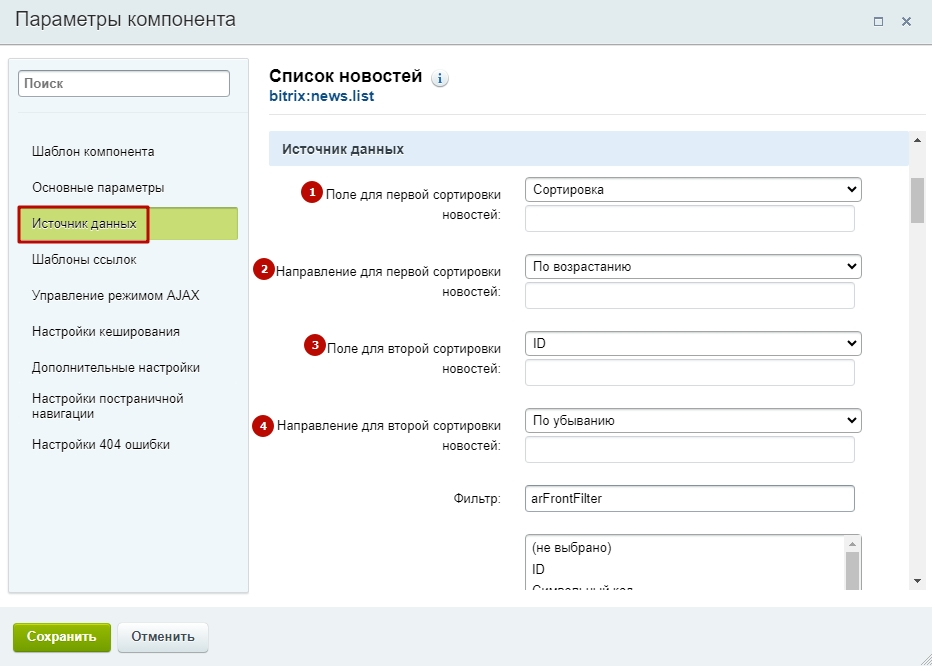
На вкладке «Источник данных» можно задать порядок отображения сотрудников. Перейдите в раздел «Источник данных» → Задайте поле для первой сортировки (1) → Укажите направление первой сортировки (2). Нажмите «Сохранить».
Иногда значения элементов совпадают по первому полю. Тогда какой элемент отобразить раньше, будет решено по второму полю. Задайте поле для второй сортировки (3) → Укажите направление второй сортировки (4).
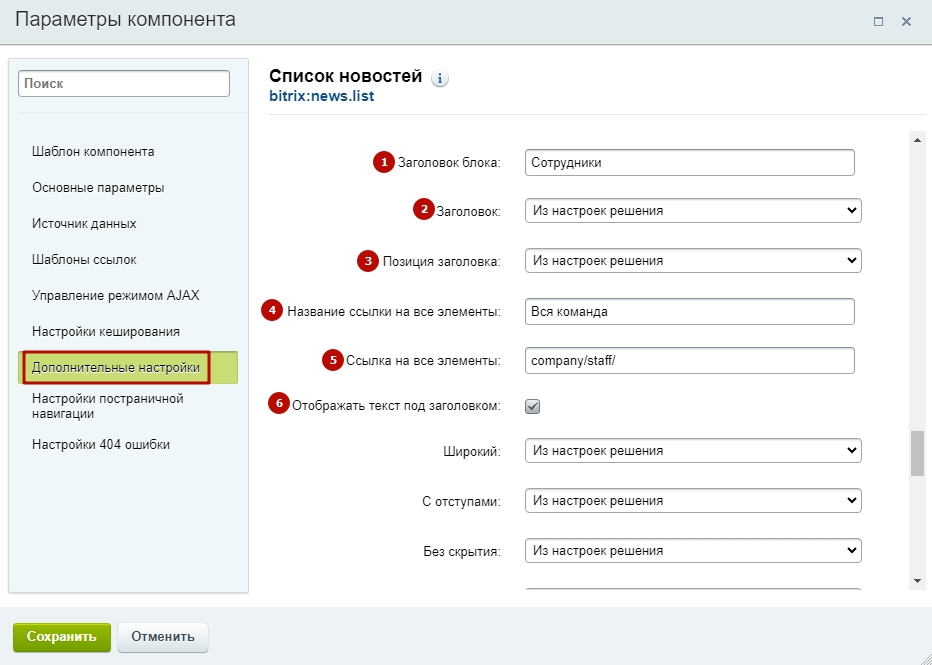
Выберите «Дополнительные настройки» → Измените заголовок блока (1) → Измените дополнительный заголовок над основным заголовком блока (2) → Выберите позицию заголовка (3) → Отредактируйте название ссылки на все новости (4) → Измените ссылку на все новости (5) → Активируйте отображение текста под заголовком (6). Сохраните изменения.
назадНастройки оформления блока «Сотрудники на главной» Редактирование описания блока «Сотрудники»вперед
Редактирование описания блока «Сотрудники»
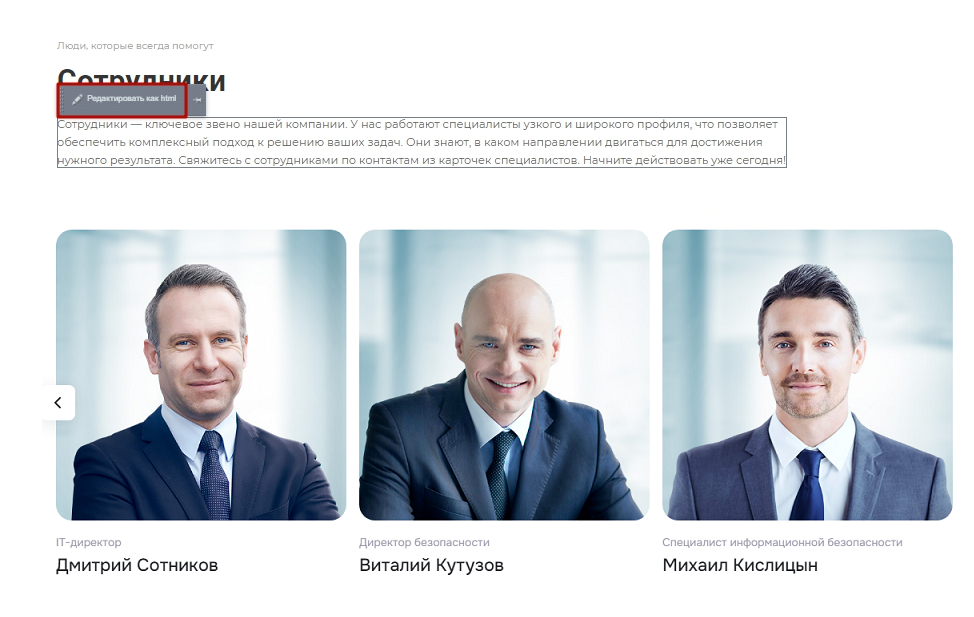
Вы можете отредактировать дополнительный текст рядом с заголовком в описании блока «Сотрудники». Для этого наведите курсор на текст под заголовком и нажмите кнопку «Редактировать как html».
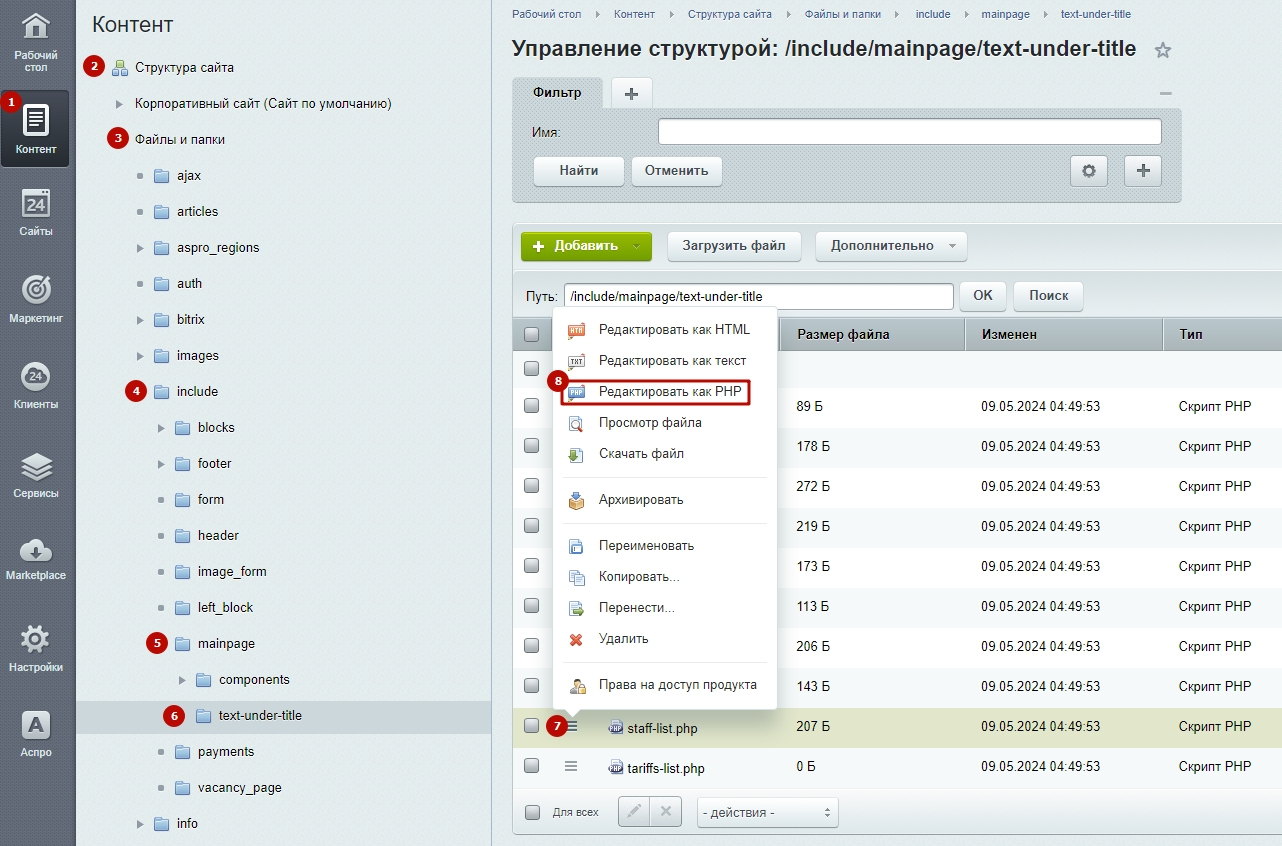
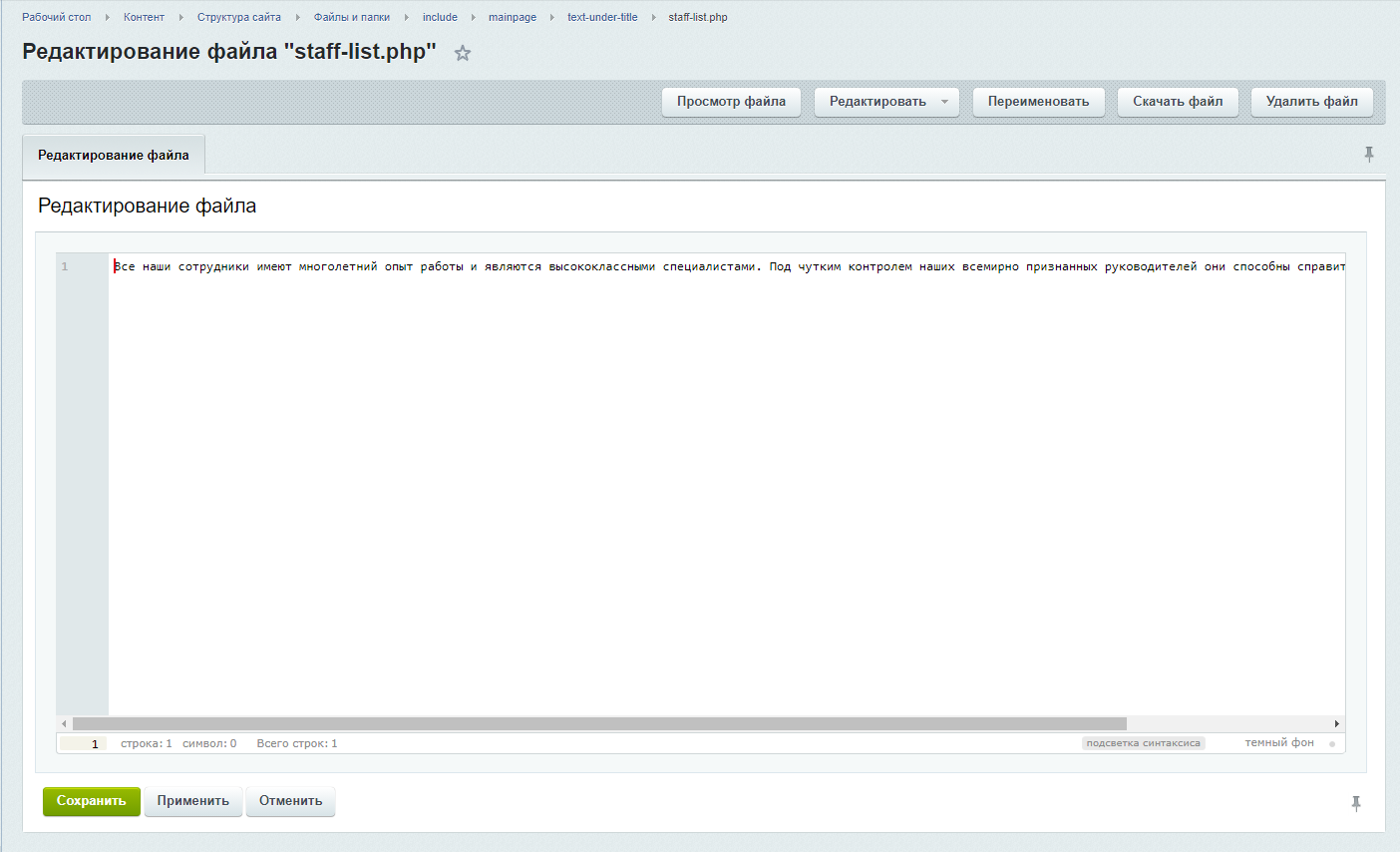
Дополнительный текст можно редактировать в административной части сайта. Для этого зайдите в административную часть сайта: Контент (1) → Структура сайта (2) → Файлы и папки (3) → include (4) → mainpage (5) → text-under-tittle (6) → stuff-list.php (7). Затем кликните на «Гамбургер» и выберите «Редактировать как PHP» (8).
Отредактируйте текст и сохраните изменения.
назадДополнительные настройки блока «Сотрудники» Активация карточек сотрудников на главной страницевперед
Активация карточек сотрудников на главной странице
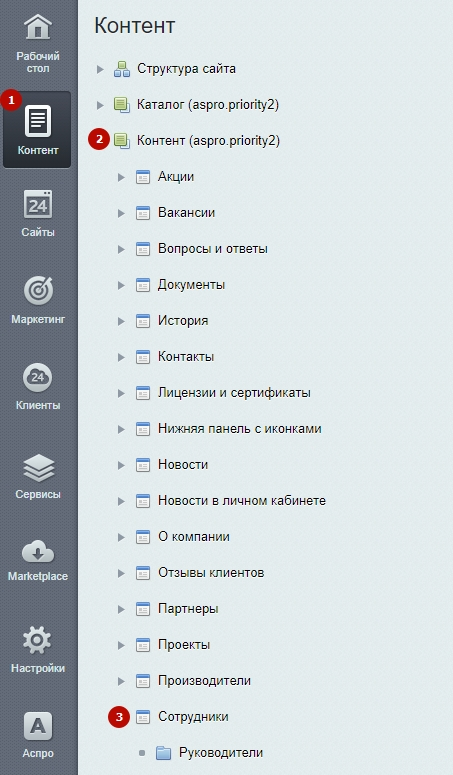
Чтобы активировать карточки сотрудников на главной странице, в административной части сайта перейдите в Контент (1) → Контент (aspro.priority2) (2) → Сотрудники (3).
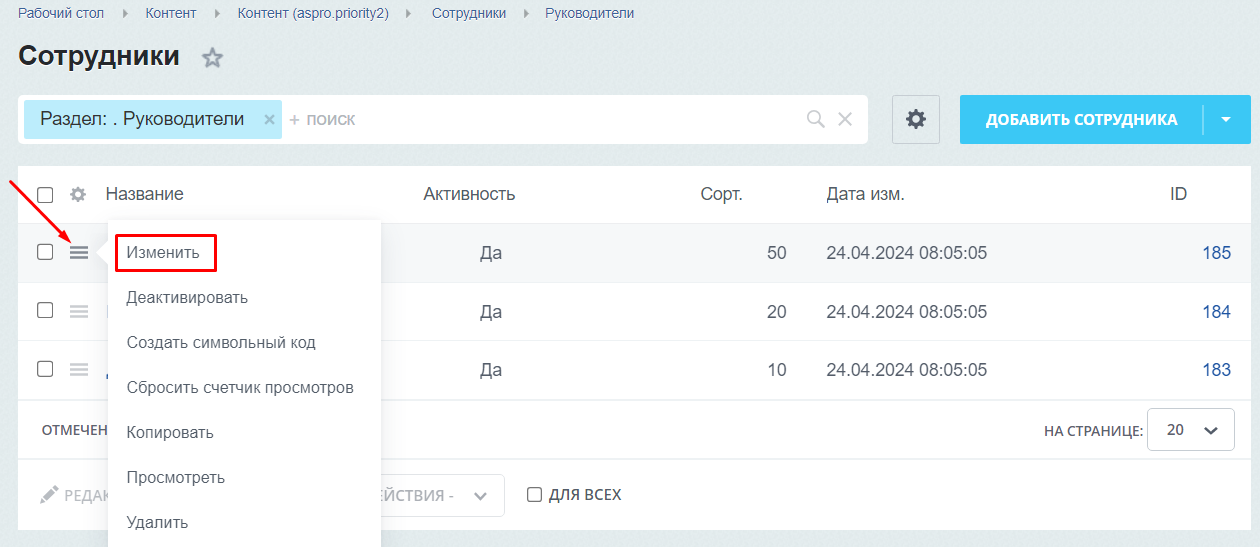
Перейдите в редактирование элемента. Для этого в строке кликните на «Гамбургер», затем на «Изменить».
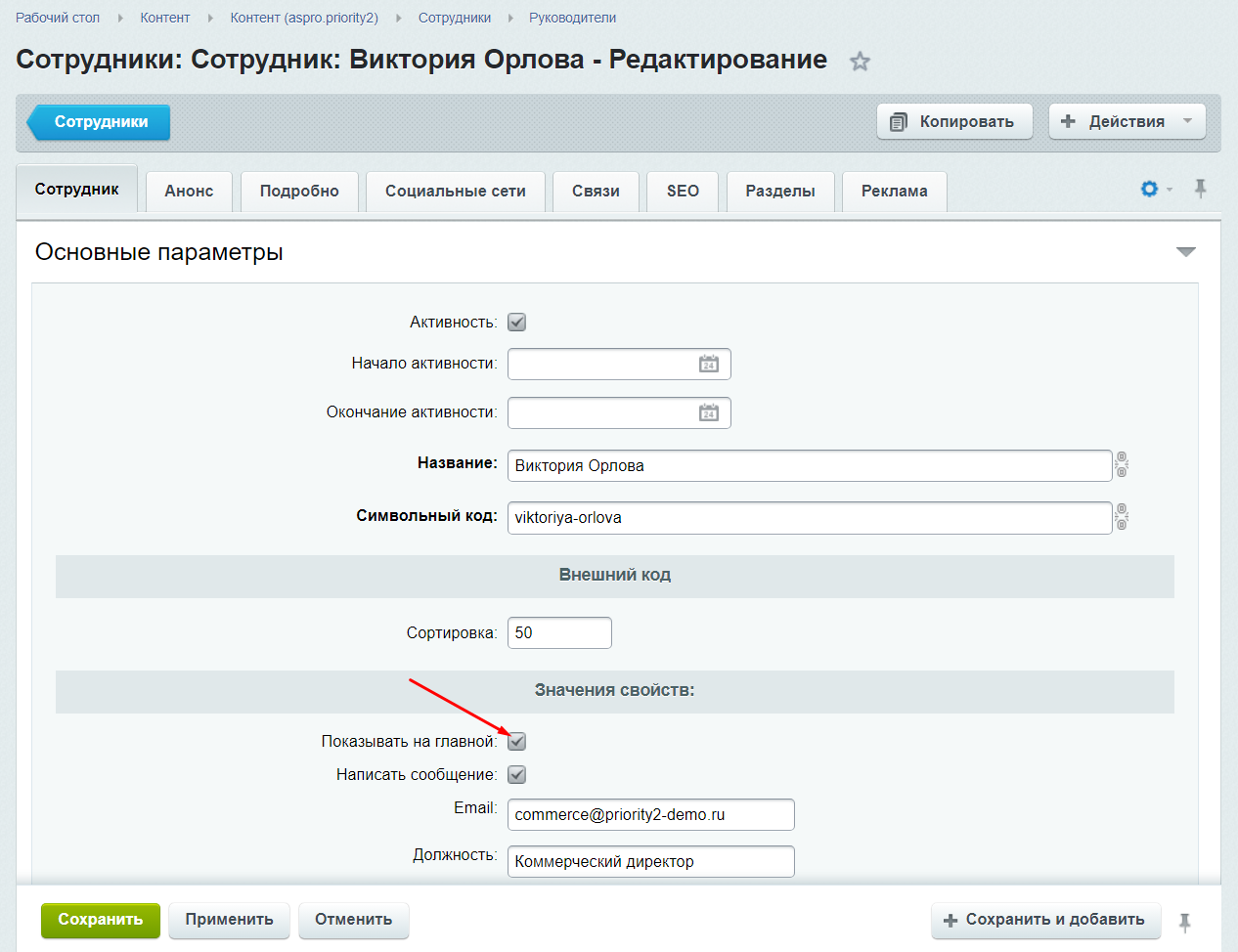
Активируйте поле «Показывать на главной» и сохраните изменения.
назадРедактирование описания блока «Сотрудники» Блок «Отзывы» на главной страницевперед
Блок «Отзывы» на главной странице
На главной странице вы можете отобразить отзывы компании. Добавляйте блок с отзывами, чтобы посетители сайта могли сразу прочитать обратную связь о вашей работе.
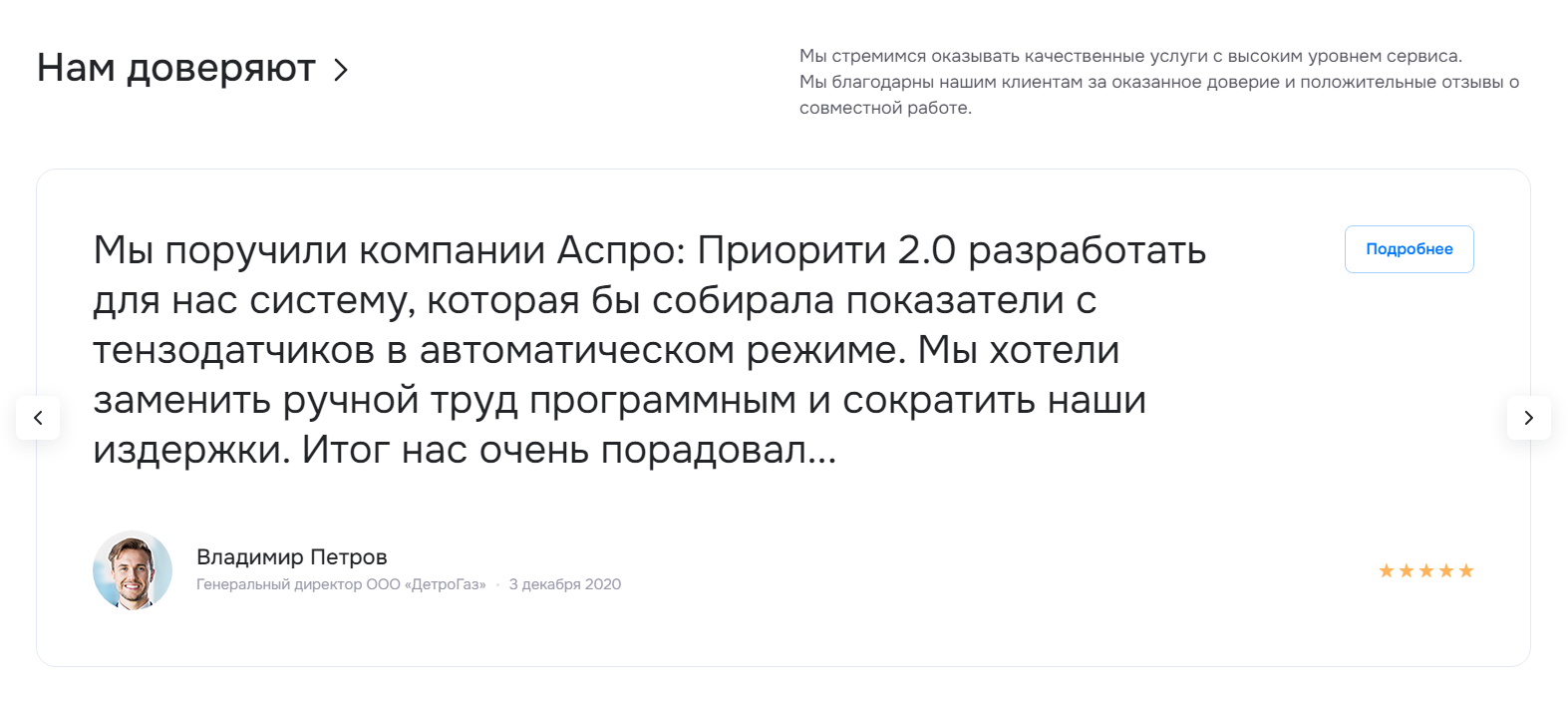
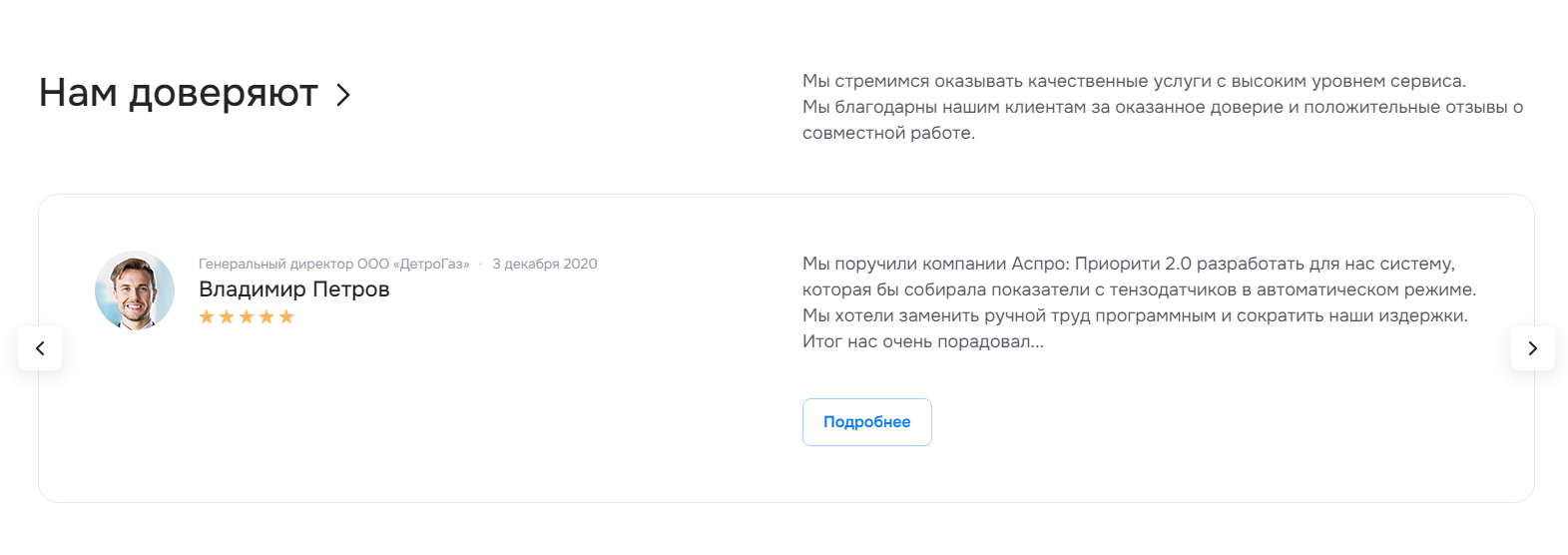
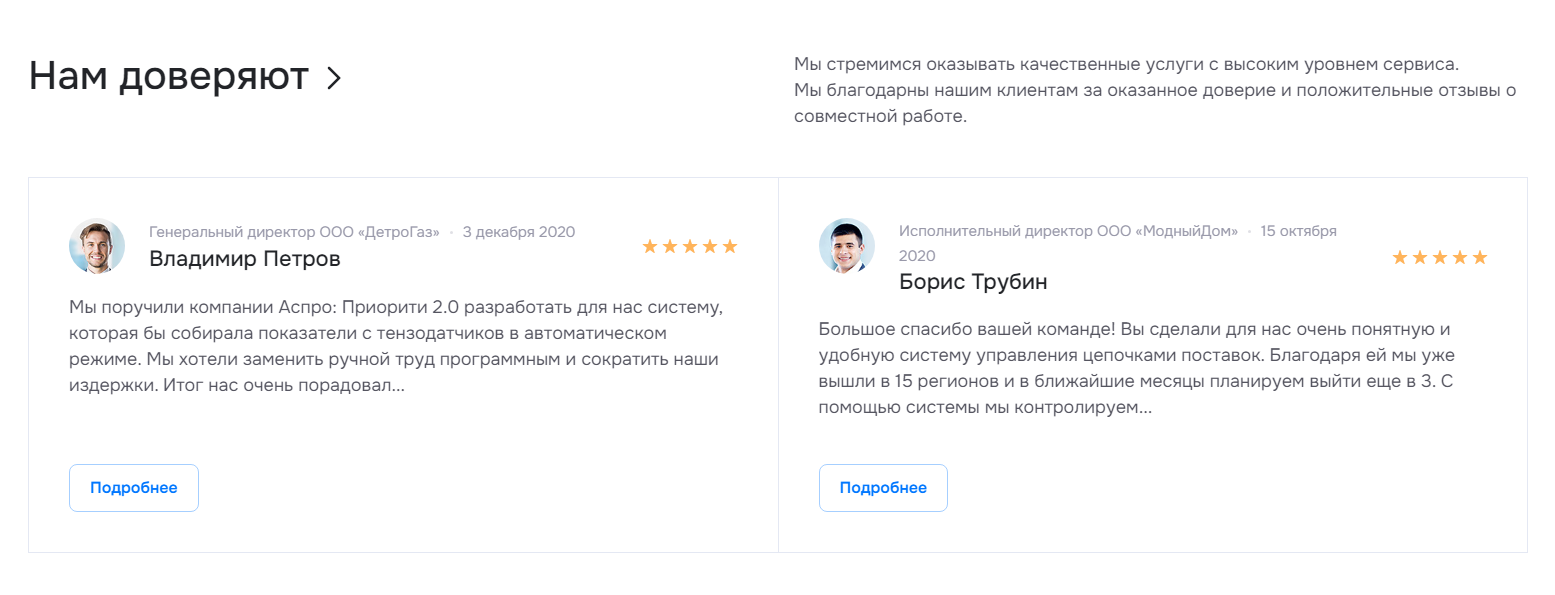
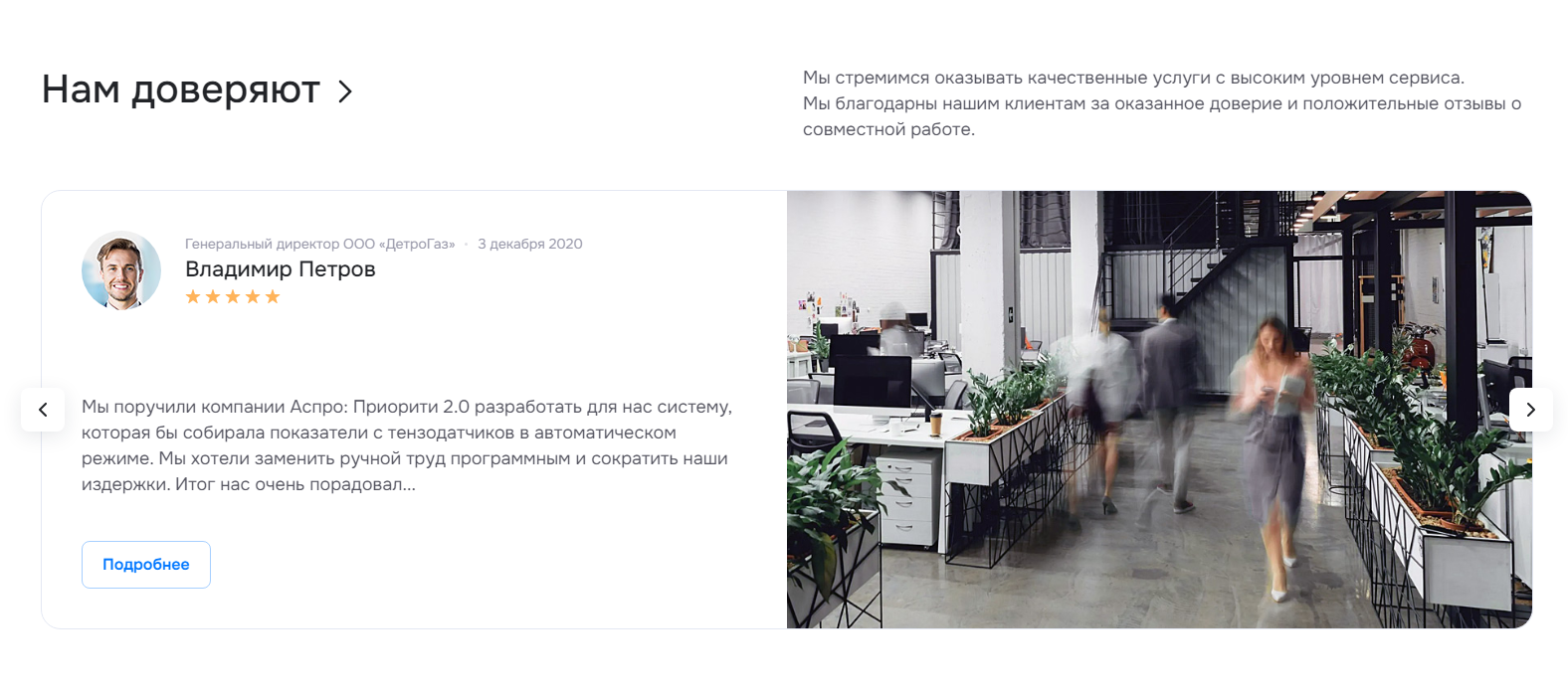
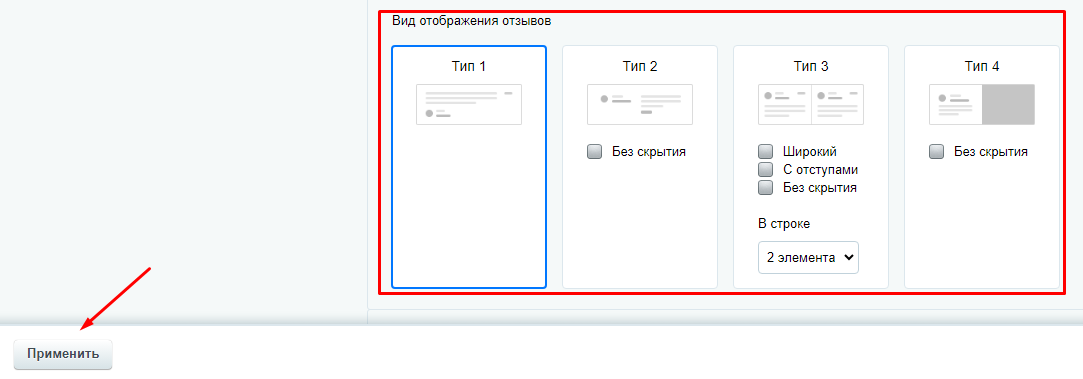
Всего доступно 4 типа отображения отзывов на главной. Рассмотрим подробнее каждый из них.
- 1 в ряд с большим размером текста.
- 1 в ряд с небольшим размером текста.
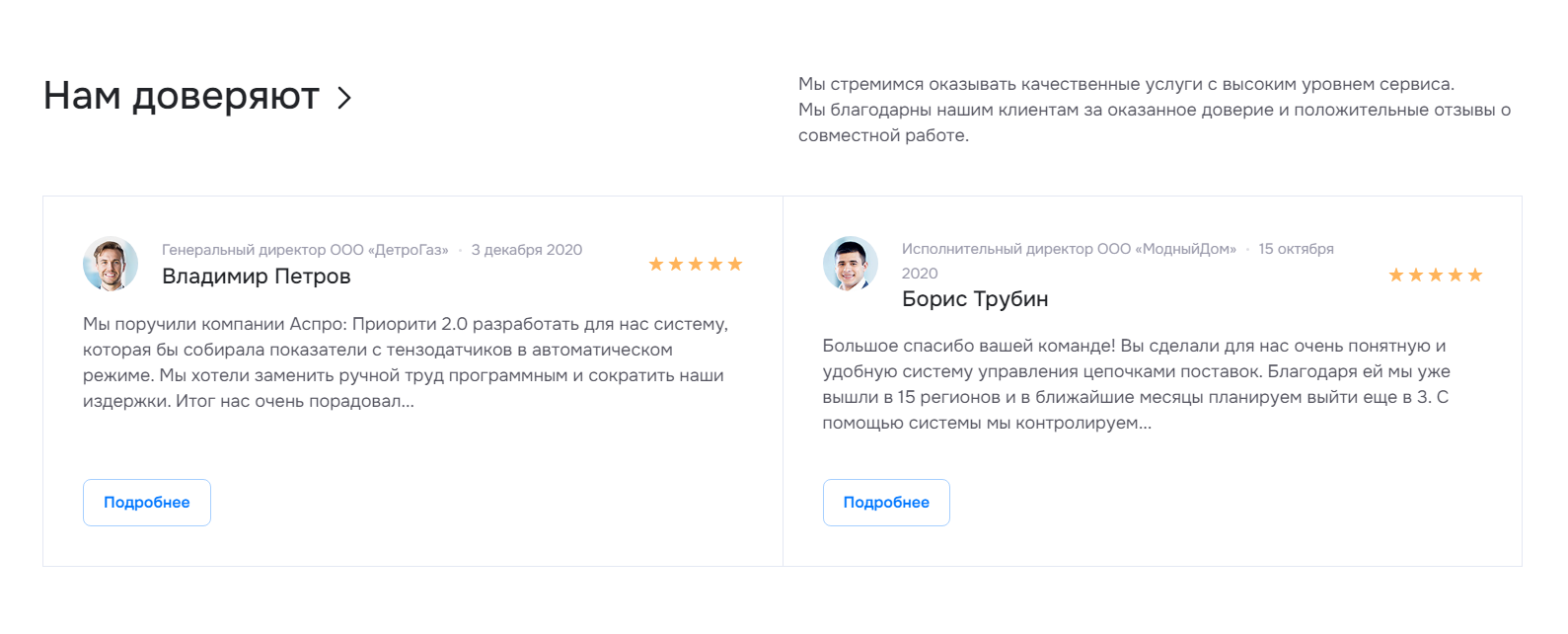
- 2 отзыва с небольшим размером текста.
- С большой картинкой справа.
Выбрать подходящий тип можно двумя способами:
- через виджет в публичной части;
- в административном разделе.
Рассмотрим каждый вариант подробнее.
Виджет в публичной части
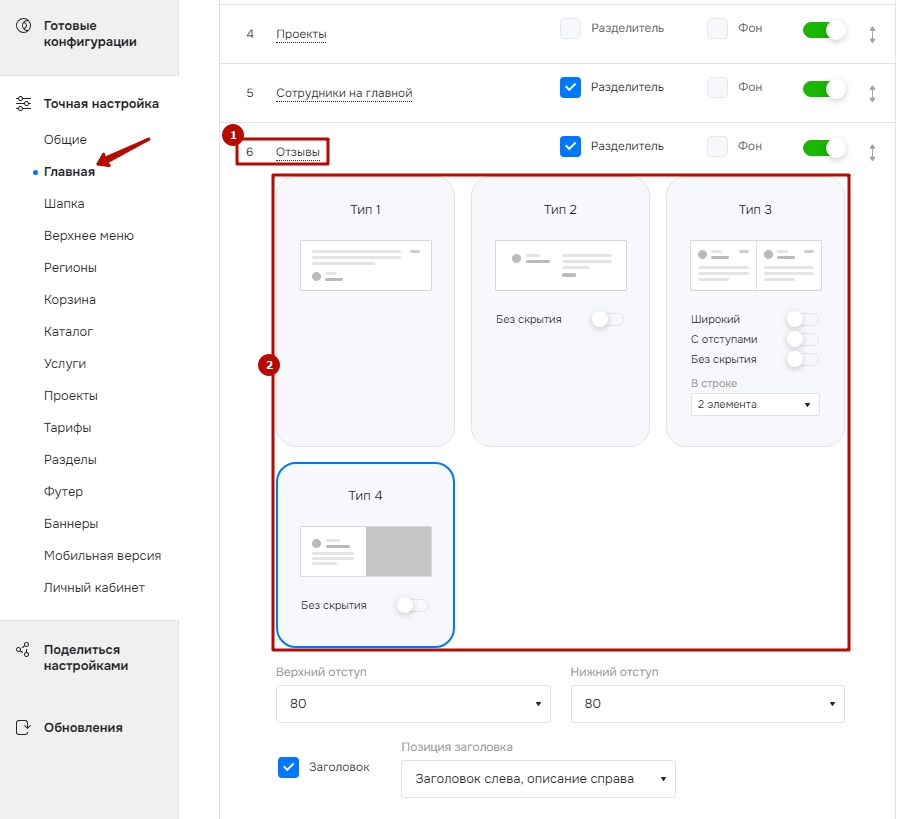
Перейдите в «Точную настройку», далее в раздел «Главная». В списке блоков главной страницы найдите пункт «Отзывы» (1). Раскройте пункт и выберите необходимый тип отображения блока (2).
Административная панель
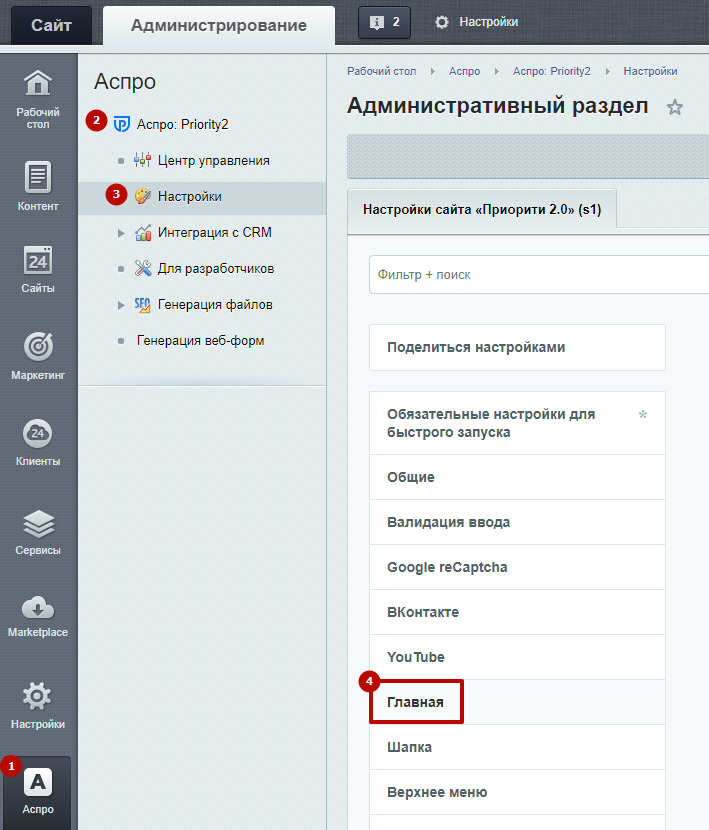
Для выбора подходящего типа блока перейдите в Аспро (1) → Аспро: Priority2 (2) → Настройки (3) → Главная (4).
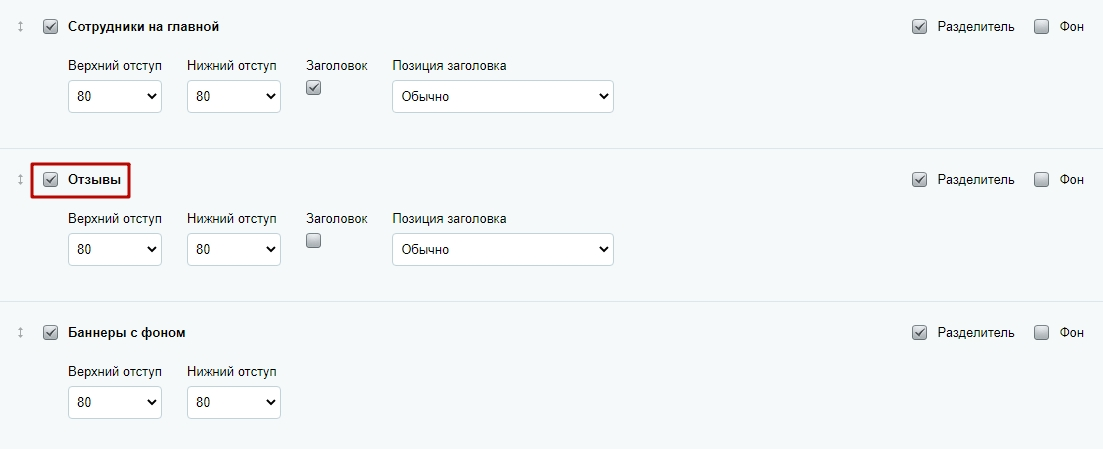
В разделе «Главная» поставьте галку напротив пункта «Отзывы», чтобы отобразить его на главной странице.
Далее прокрутите бегунок до «Вид отображения отзывов». Выберите нужное и нажмите «Применить».
Содержание главы:
назадАктивация карточек сотрудников на главной странице Настройки оформления блока «Отзывы» на главнойвперед
Настройки оформления блока «Отзывы» на главной
Настроить вид отображения блока можно так, как этого требует ваш проект. Например, выбрать тип, ширину изображения и др. Рассмотрим настройки подробнее.
Общие настройки блока
При любом типе отображения для блока вы можете установить разделитель для указания границы блока и назначить серый фон на весь блок (1). Также можно задать верхние и нижние отступы, которые отделяют блок от соседних (2). Есть возможность выбрать отображение заголовка блока (3) и его позицию (4).
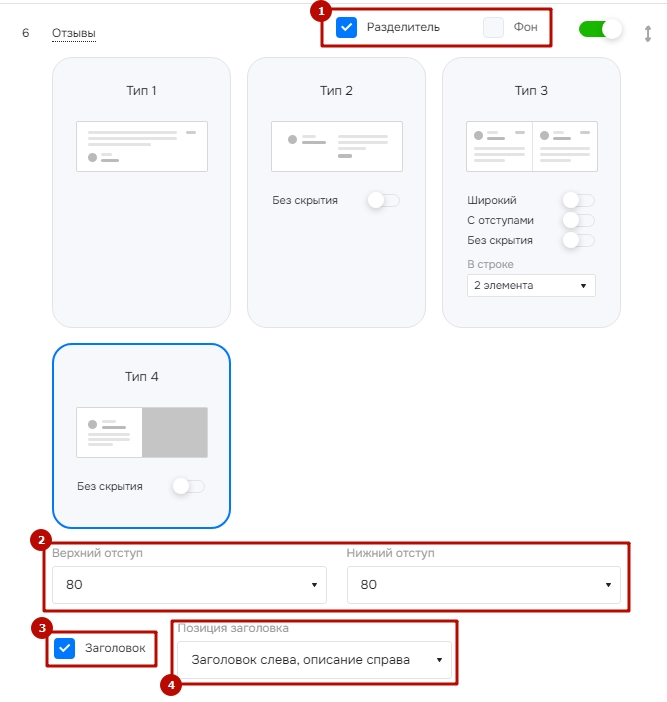
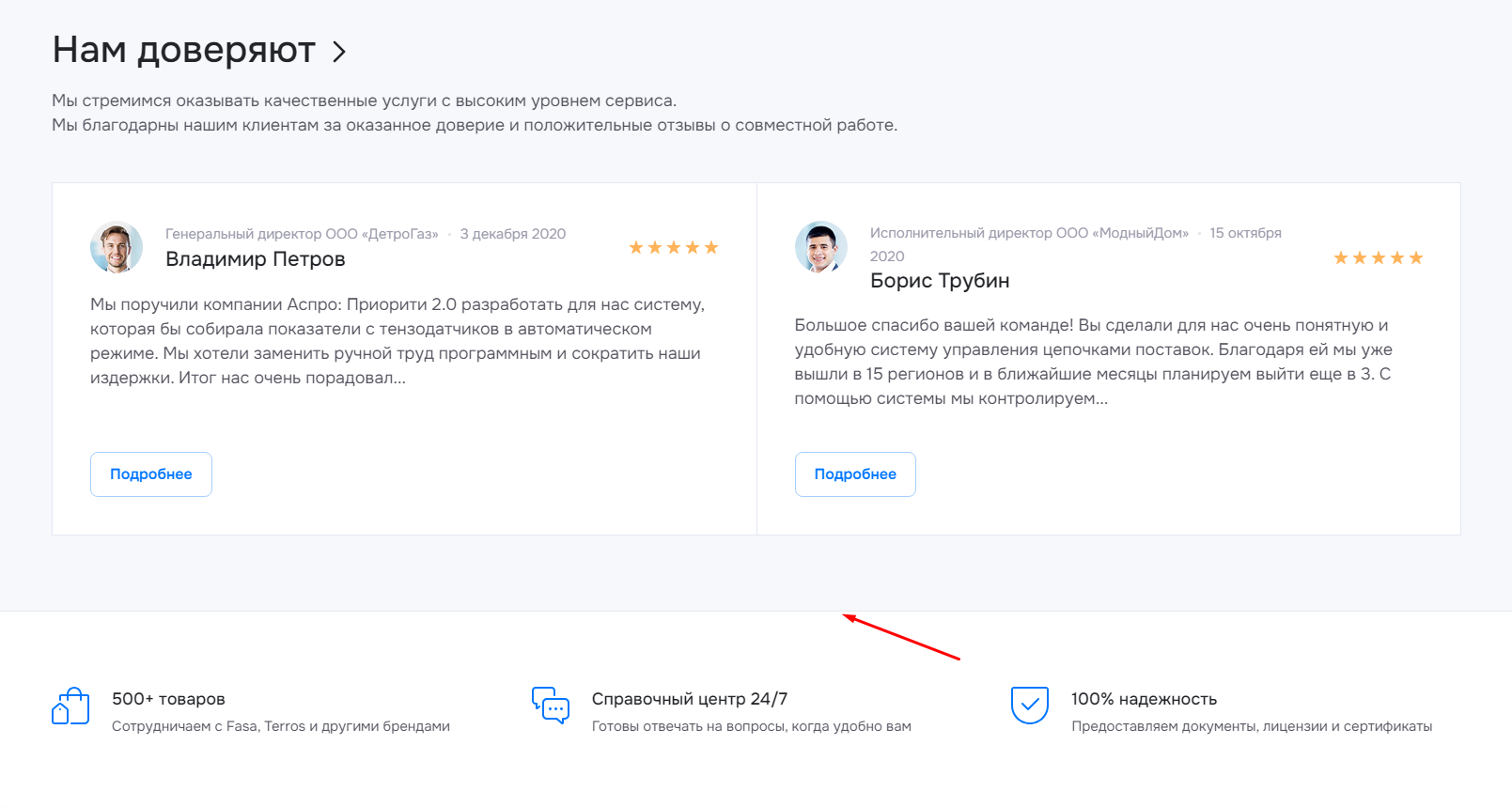
Вот так выглядит блок с разделителем и серым фоном.
Верхние и нижние отступы задаются по конкретным значениям и определяют, насколько блок будет отдален от соседних блоков. Всего четыре интервала: 0, 40, 80, 130. Чем больше значение, тем удаленнее блок.
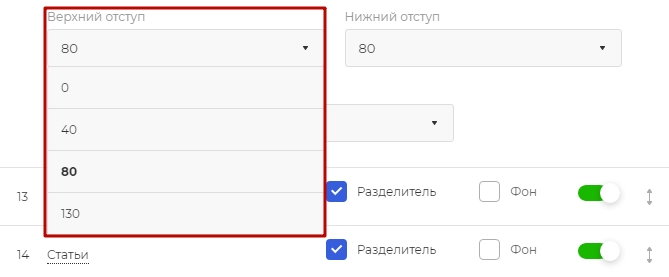
- верхний блок: 0, нижний: 0;
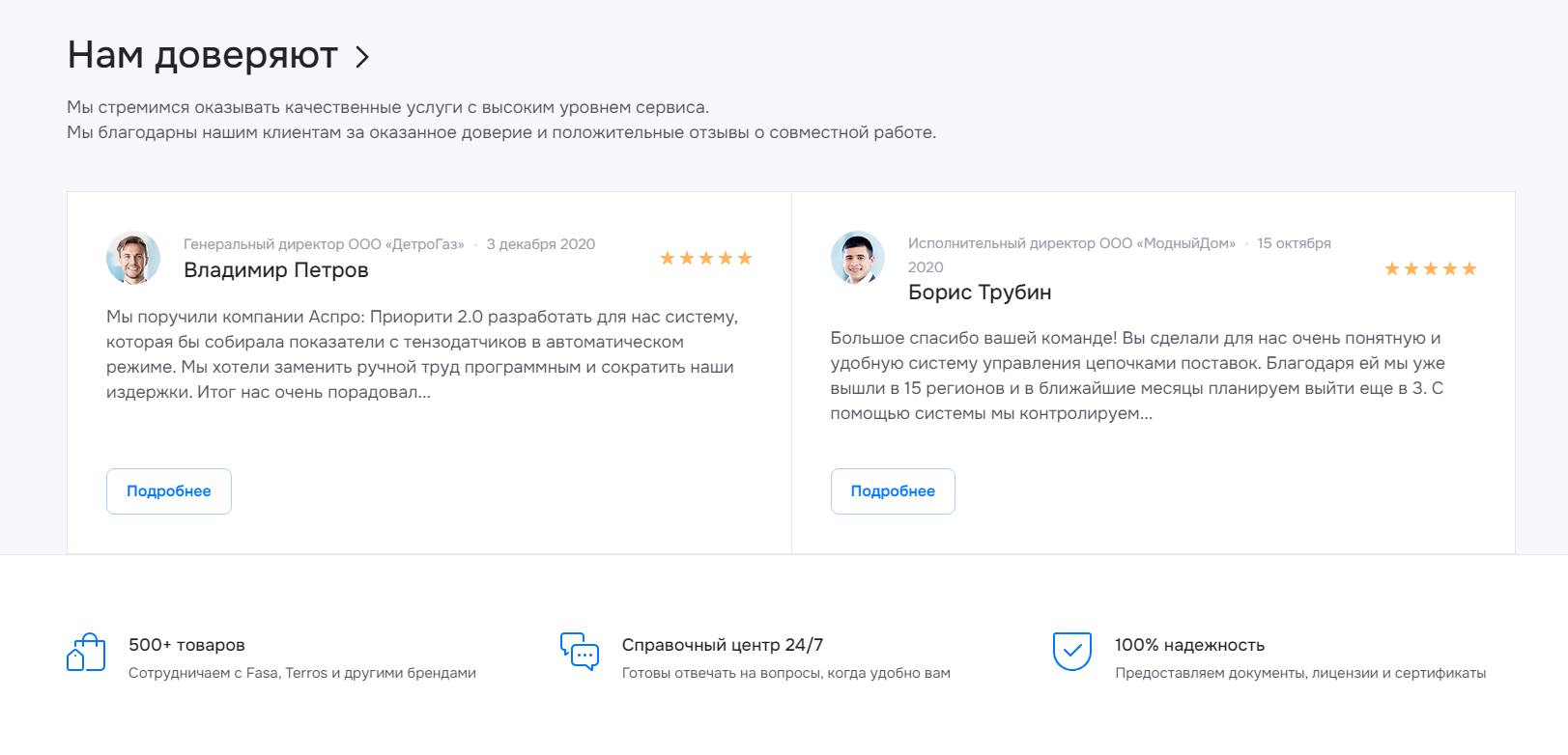
- верхний блок: 130, нижний: 130.
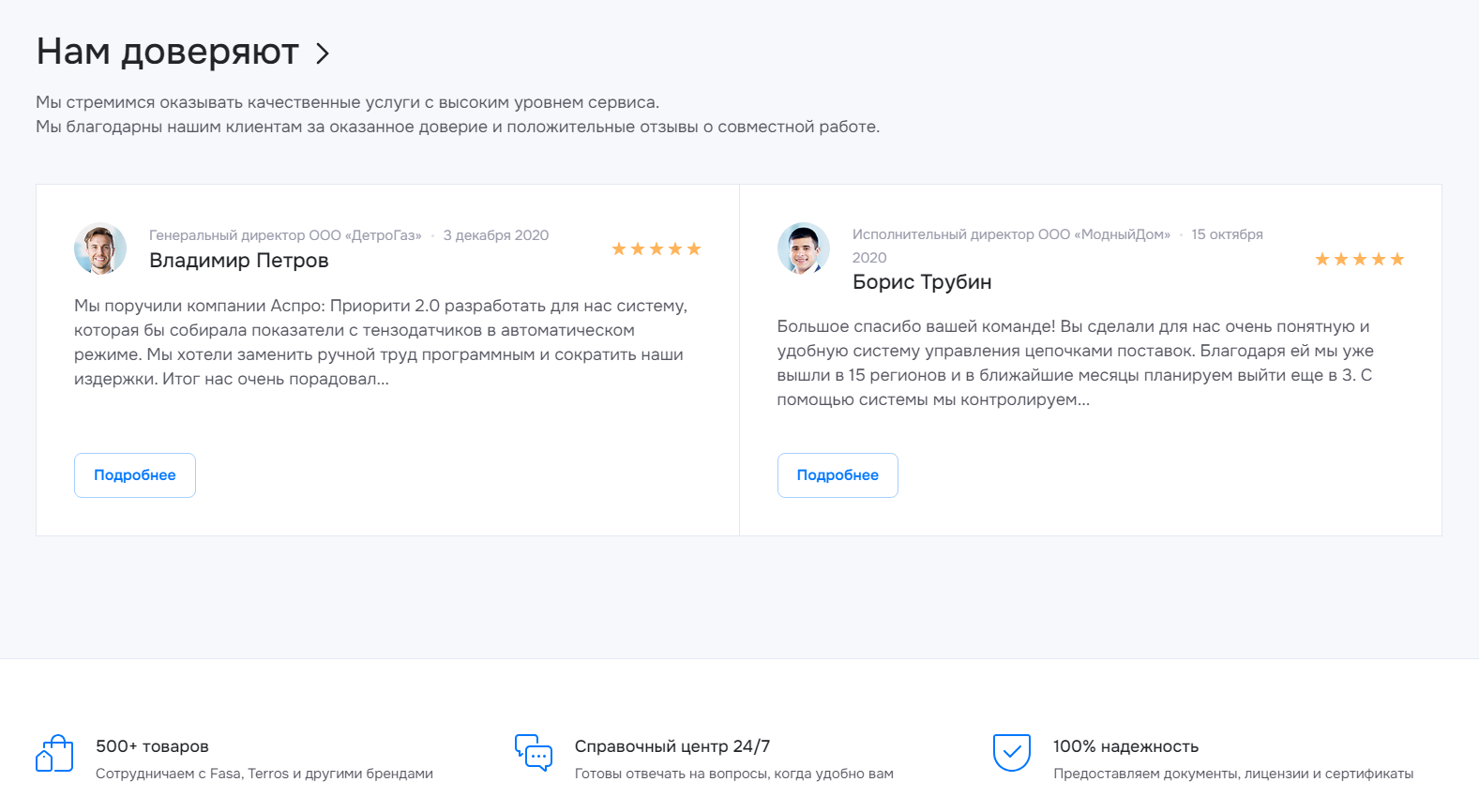
Рассмотрим отображение заголовка блока. При выключенном параметре исчезает не только заголовок, но и описание к нему.
- блок без заголовка.
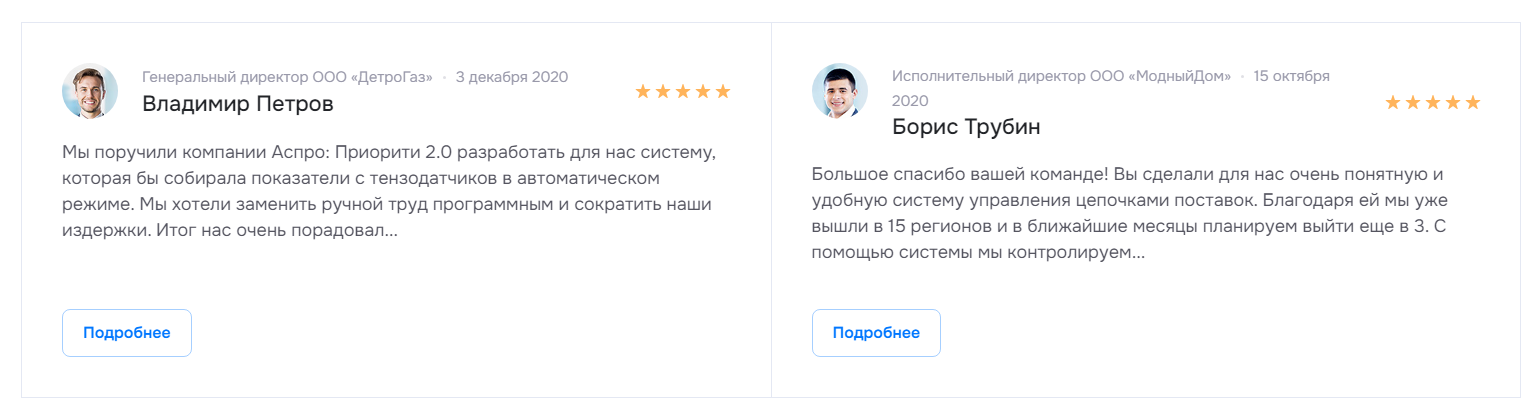
- блок с заголовком.
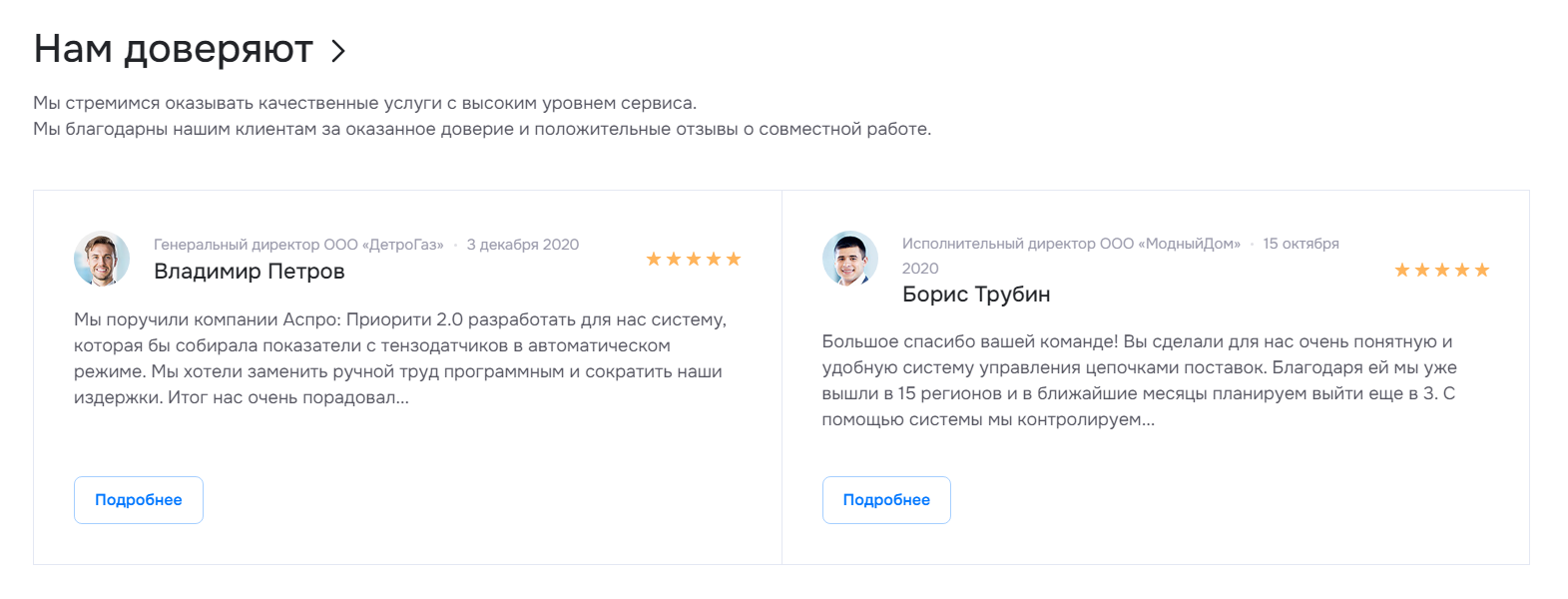
Позиции заголовка блока могут быть следующих видов: обычный; с большим описанием; заголовок слева, описание справа.
- Обычная позиция заголовка.
- Позиция заголовка: с большим описанием.
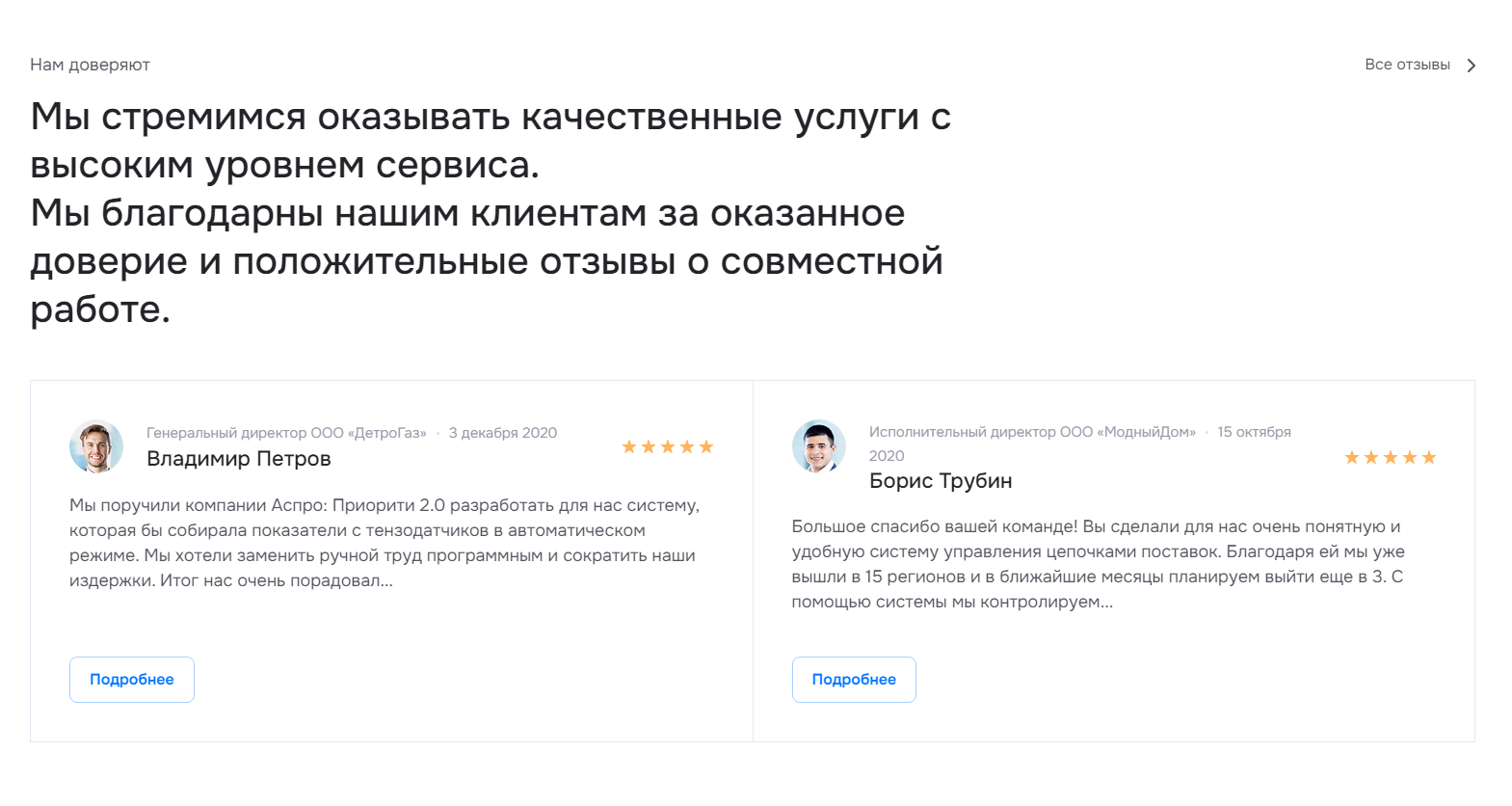
- Позиция заголовка: заголовок слева, описание справа.
Настройки по типам блока
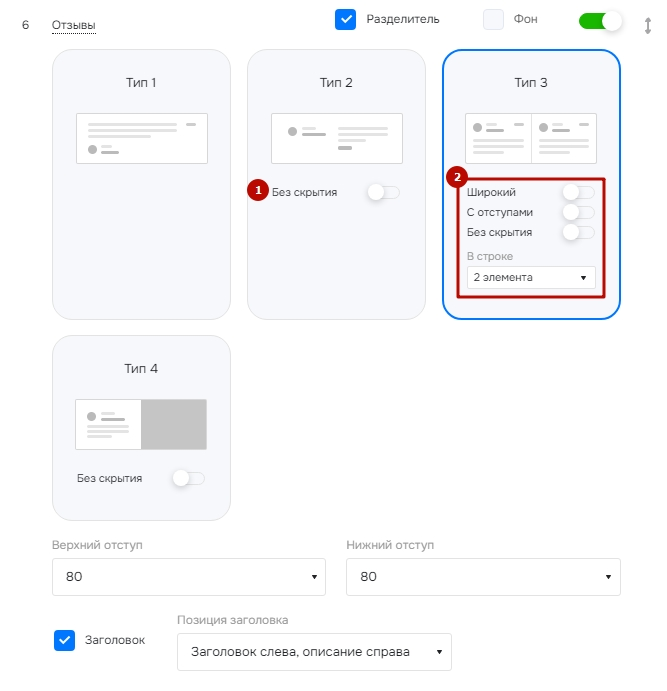
Второму, третьему и четвертому типу отображения блока можно скрыть отзывы в слайдере, которые выходят за пределы блока (1). Третьему типу можно настроить ширину и отступы, а также количество элементов в строке (2).
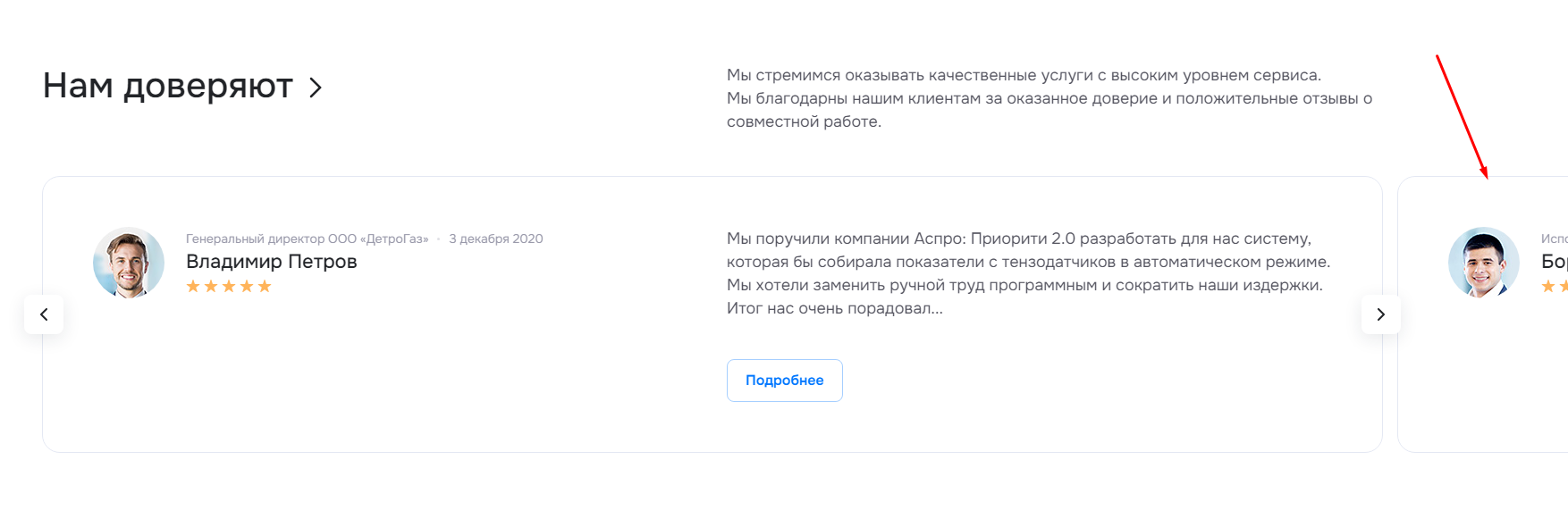
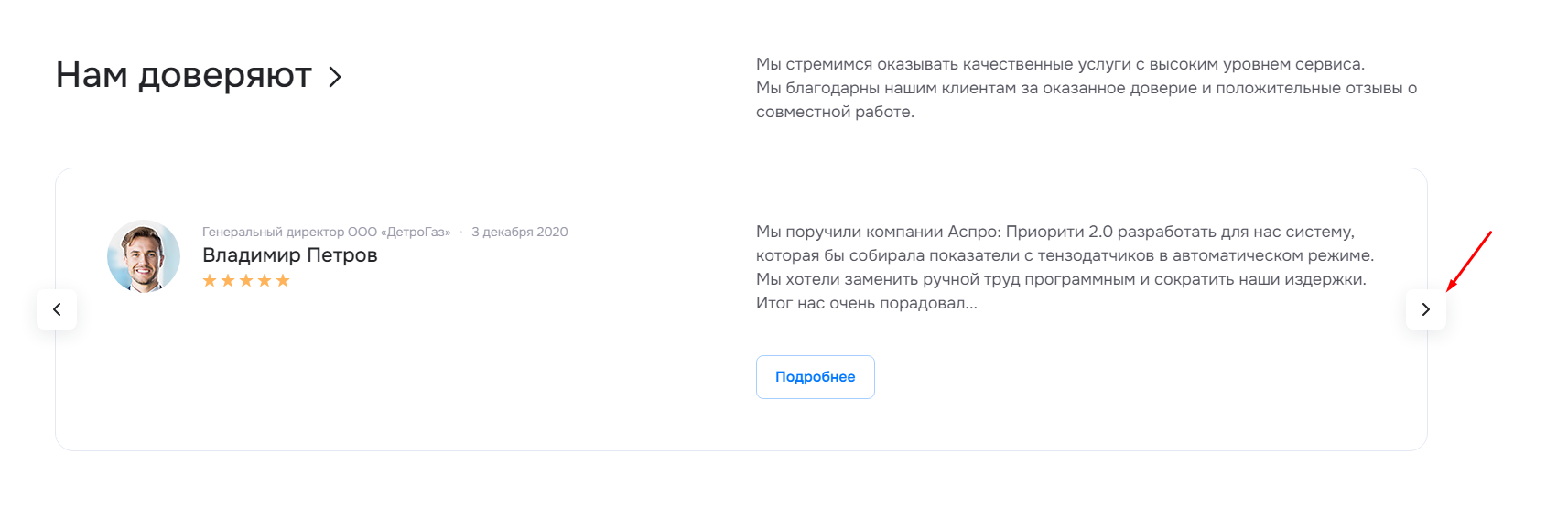
Исследуем возможность скрывать отзывы в слайдере, которые выходят за пределы блока. Чтобы рассмотреть все отзывы, нужно двигать «Карусель» по стрелкам или захватом мыши.
- отзывы без скрытия;
- отзывы со скрытием.
Рассмотрим, чем отличаются широкие и неширокие отзывы, с отступами и без отступов:
- неширокие отзывы;
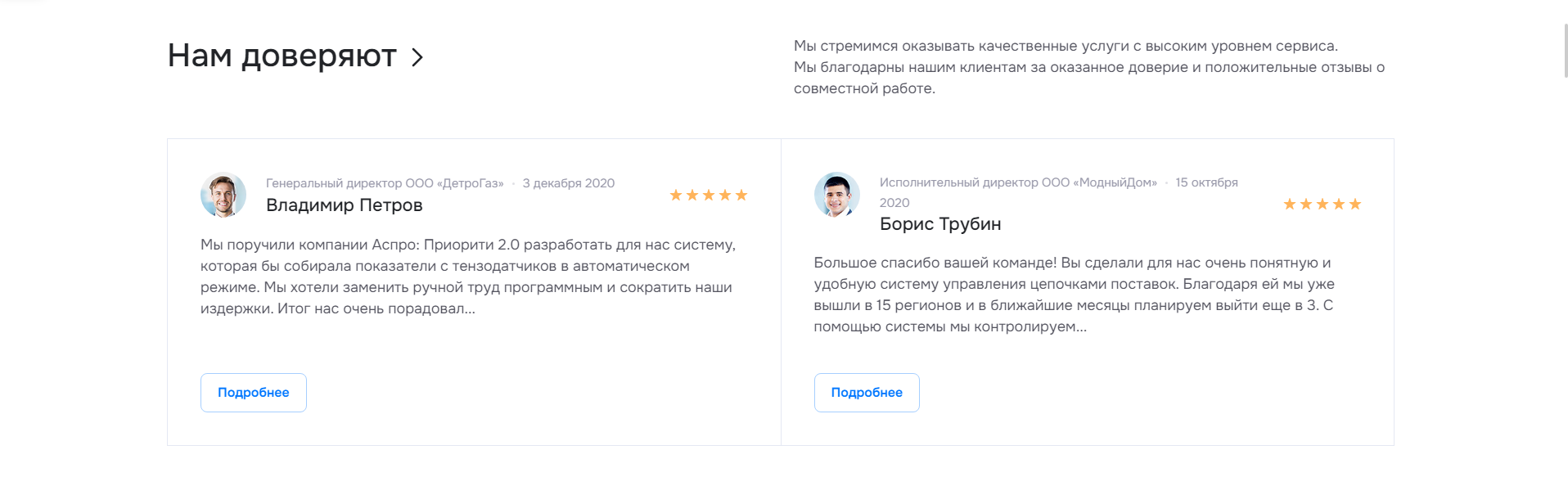
- широкие отзывы;
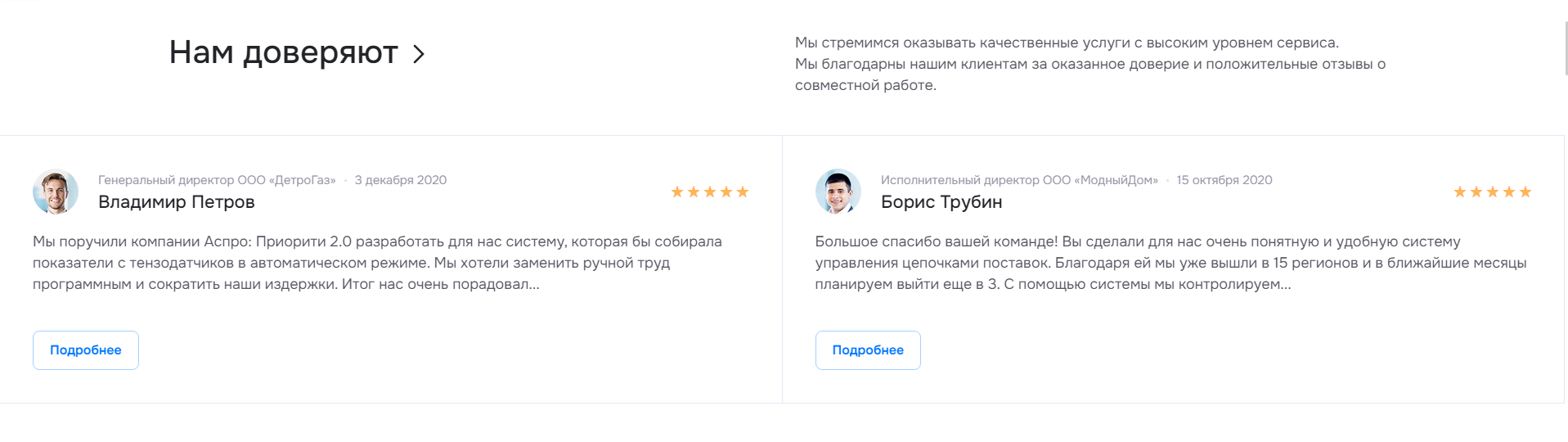
- отзывы с отступами;
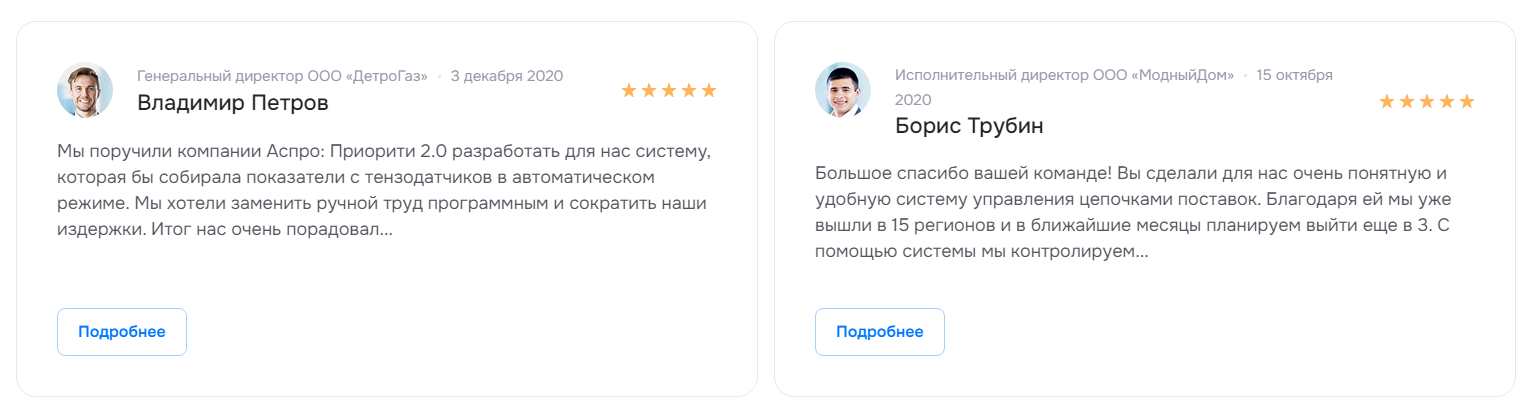
- отзывы без отступов.
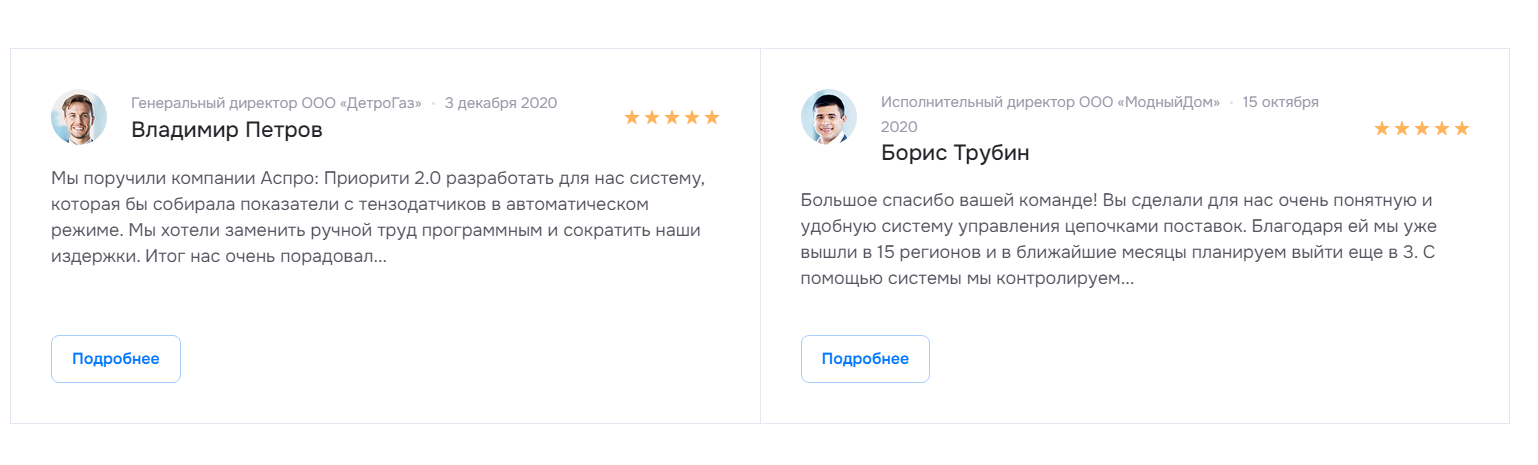
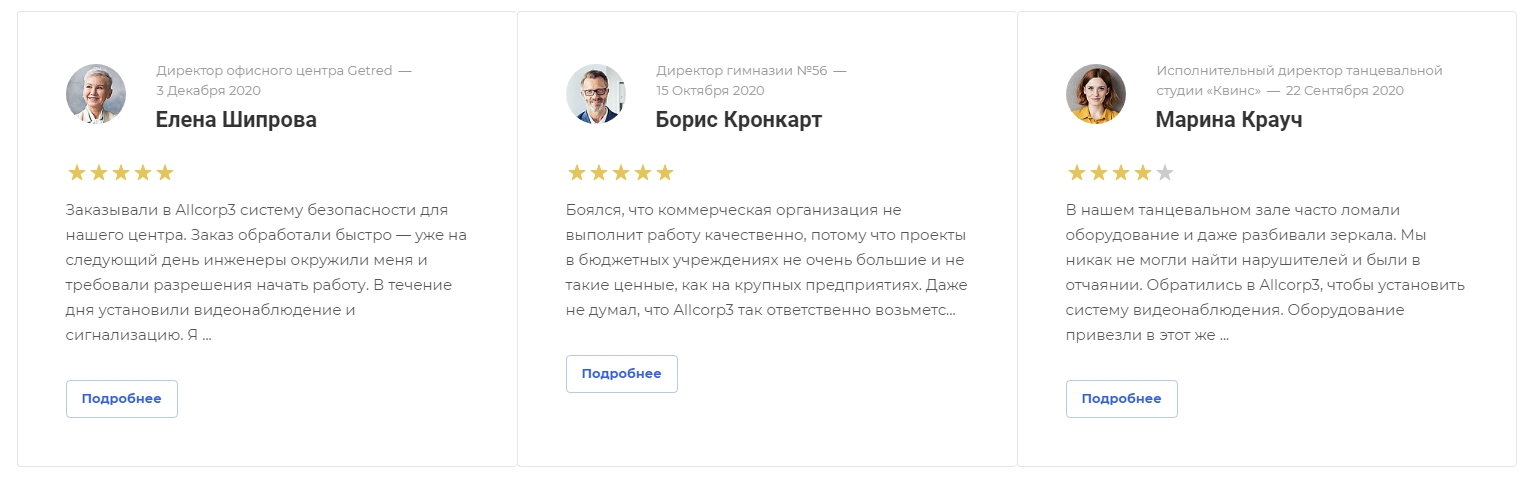
Третьему типу отображения блока можно установить 2 или 3 элемента в одной строке.
- количество элементов в строке: 2;
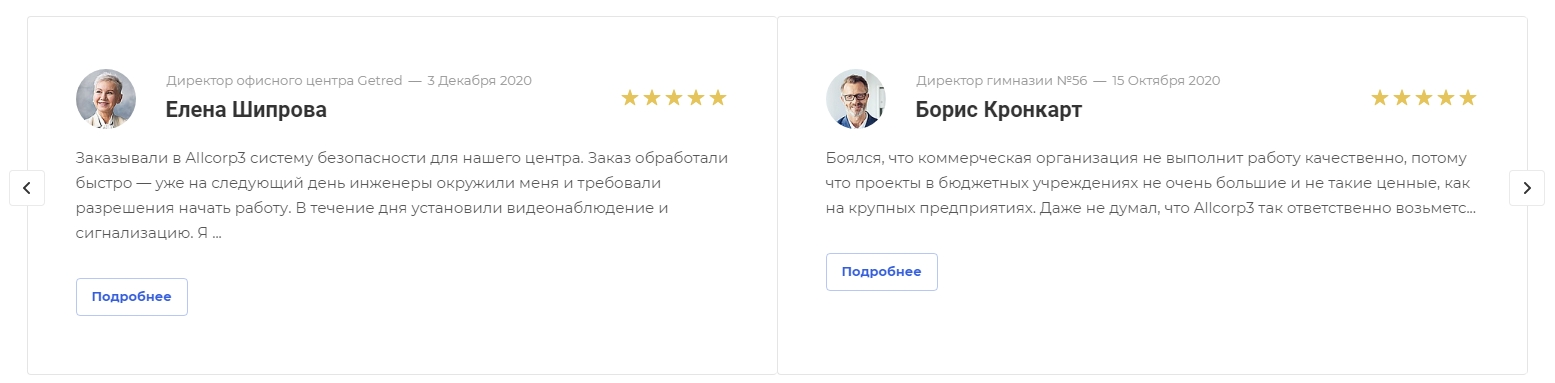
- количество элементов в строке: 3.
назадБлок «Отзывы» на главной странице Дополнительные настройки блока «Отзывы»вперед
Дополнительные настройки блока «Отзывы»
Блоку «Отзывы» в публичной части можно указать дополнительные настройки. Для этого в режиме правки наведите на область блока с отзывами и нажмите на шестеренку.
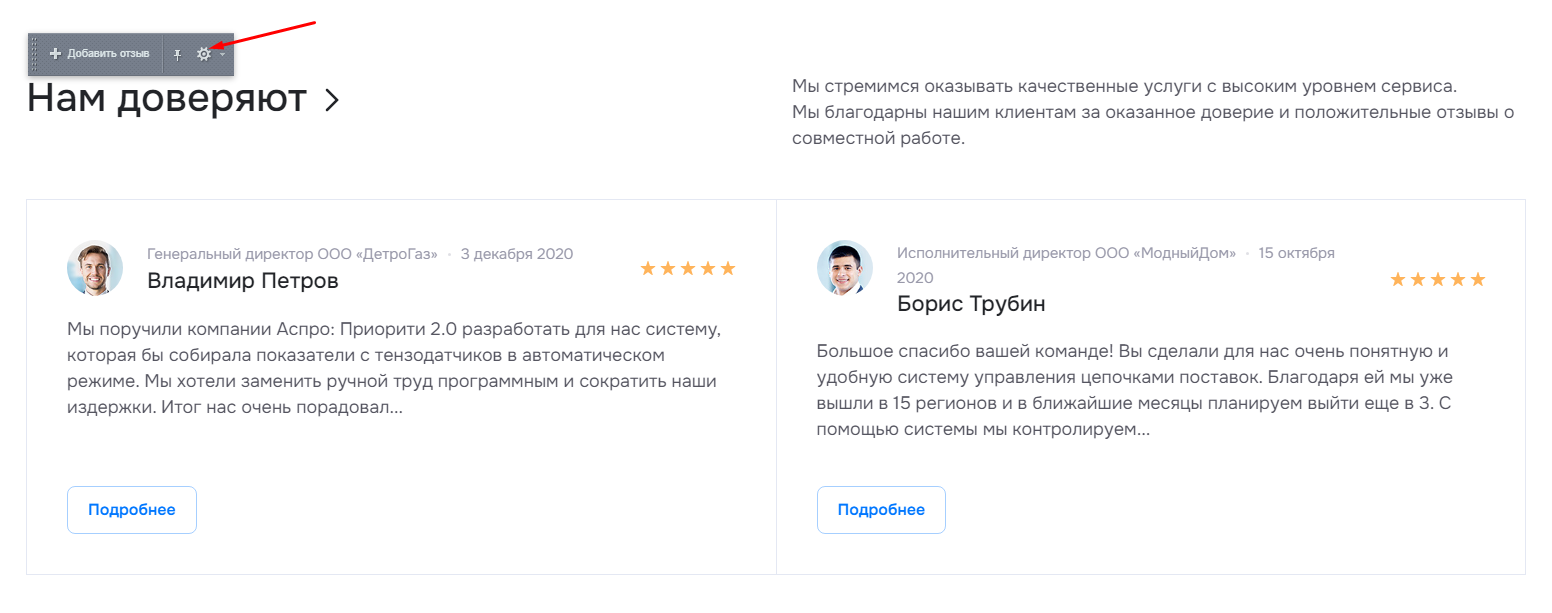
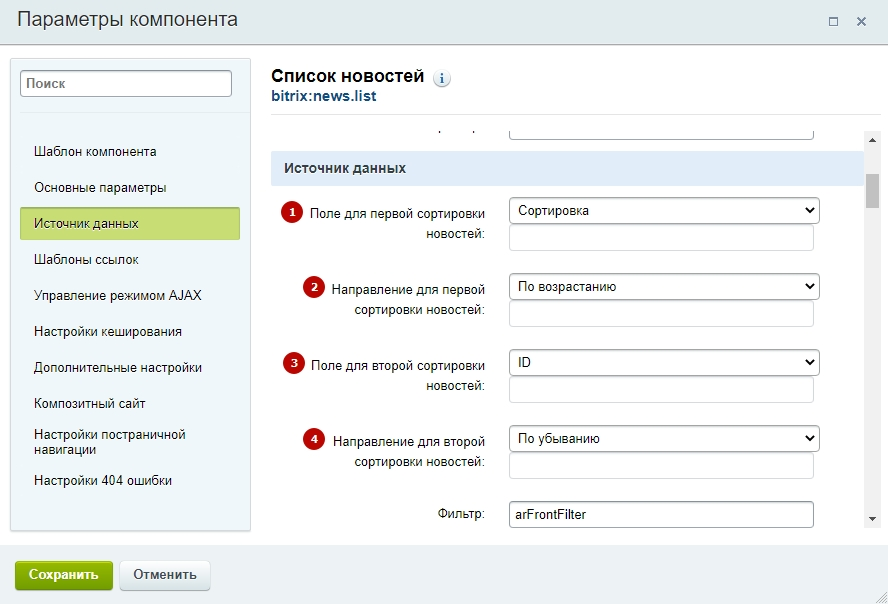
На вкладке «Источник данных» можно задать порядок отображения отзывов. Перейдите в раздел «Источник данных» → Задайте поле для первой сортировки (1) → Укажите направление первой сортировки (2).
Иногда значения элементов совпадают по первому полю. Тогда какой элемент отобразить раньше, будет решено по второму полю. Задайте поле для второй сортировки (3) → Укажите направление второй сортировки (4).
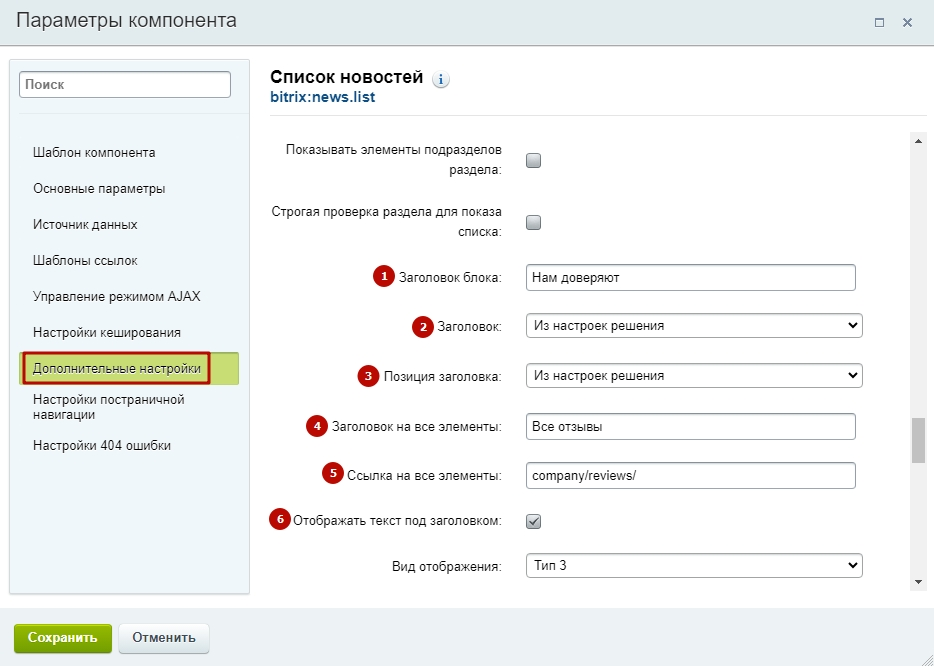
Выберите «Дополнительные настройки» → Измените заголовок блока (1) → Измените дополнительный заголовок над основным заголовком блока (2) → Выберите позицию заголовка (3) → Отредактируйте название ссылки на все новости (4) → Измените ссылку на все новости (5) → Активируйте отображение текста под заголовком (6). Сохраните изменения.
назадНастройки оформления блока «Отзывы» на главной Редактирование описания блока «Отзывы»вперед
Редактирование описания блока «Отзывы»
Вы можете отредактировать текст рядом с заголовком в описании блока «Отзывы». Заранее убедитесь, что активирован заголовок, в обратном случае дополнительный текст отображаться не будет.
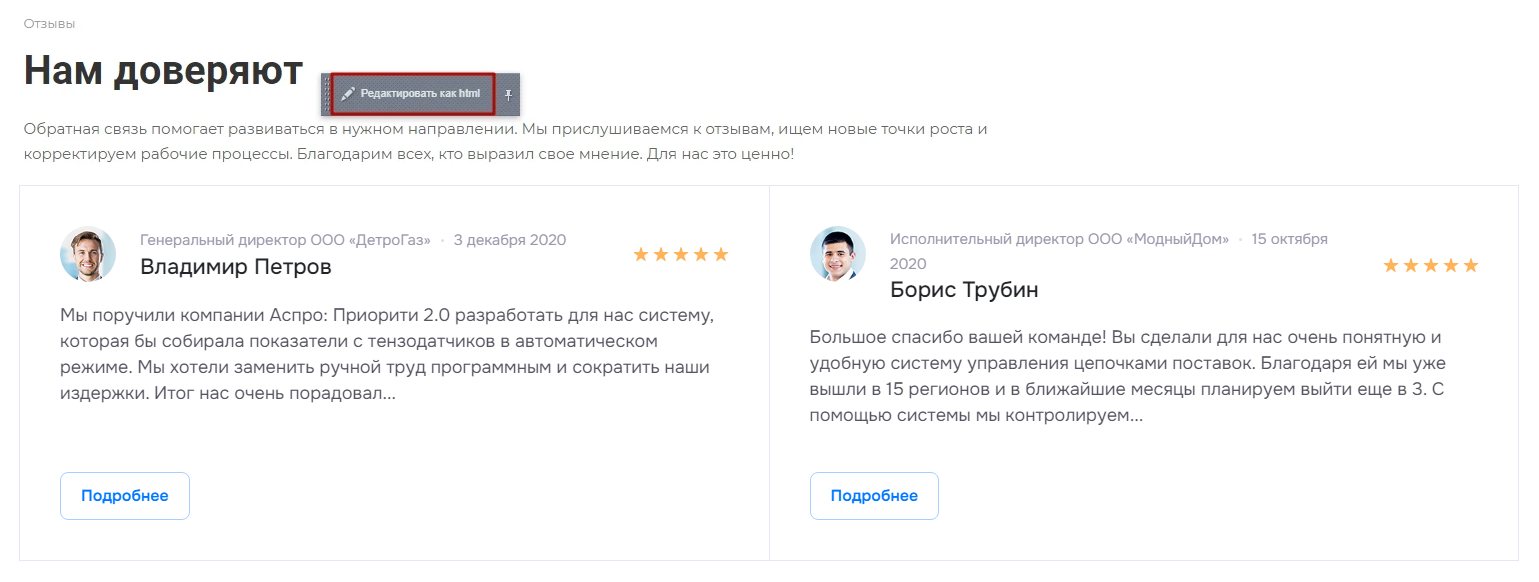
Чтобы отредактировать дополнительный текст в публичной части, перейдите в режим правки и наведите на область блока с дополнительным текстом. Нажмите кнопку «Редактировать как html».
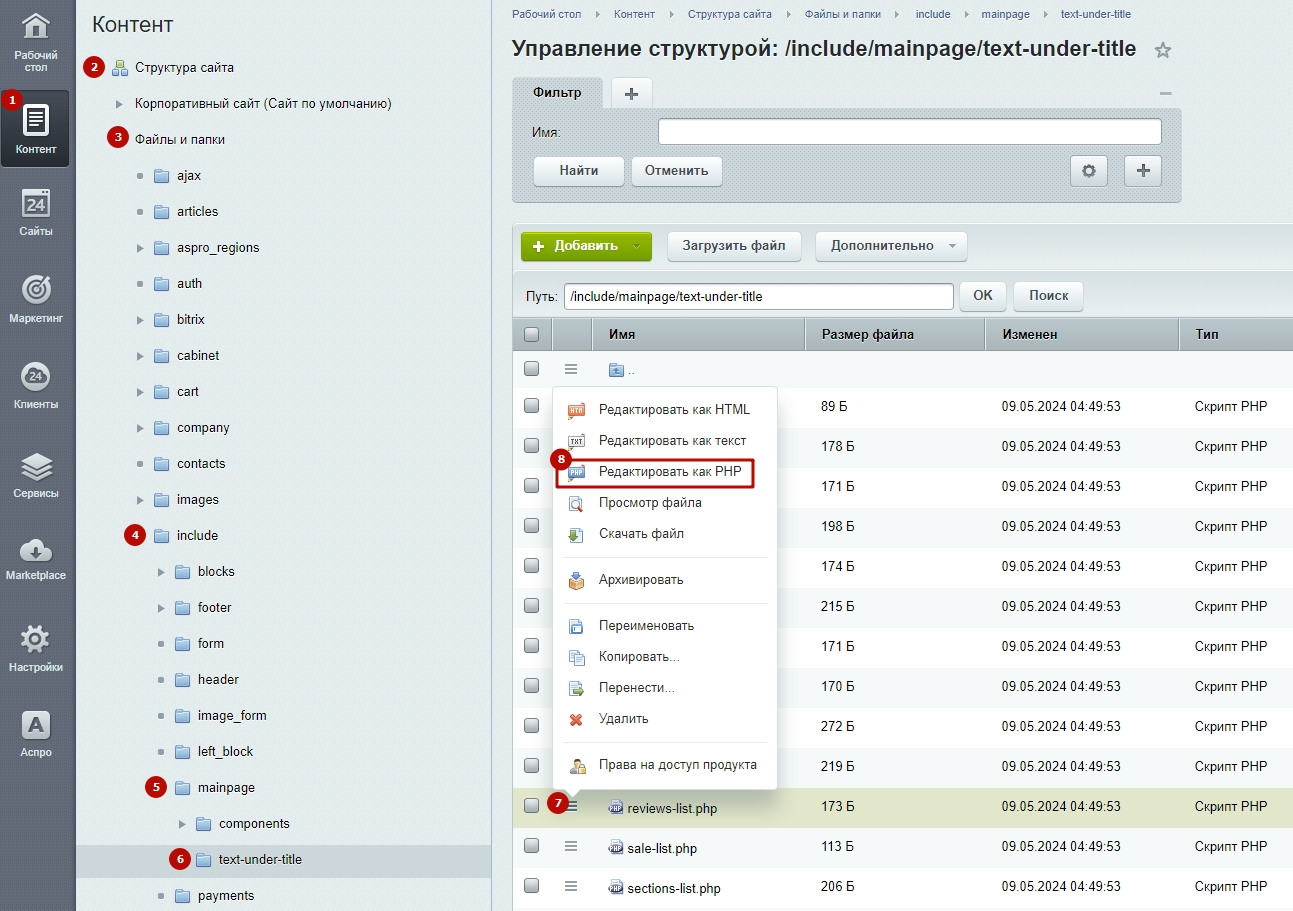
Для редактирования описания к заголовку в административной части проделайте путь: Контент (1) → Структура сайта (2) → Файлы и папки (3) → include (4) → mainpage (5) → text-under-title (6). Затем в поле с файлом reviews-list.php кликните на «Гамбургер» (7) и выберите «Редактировать как PHP» (8).
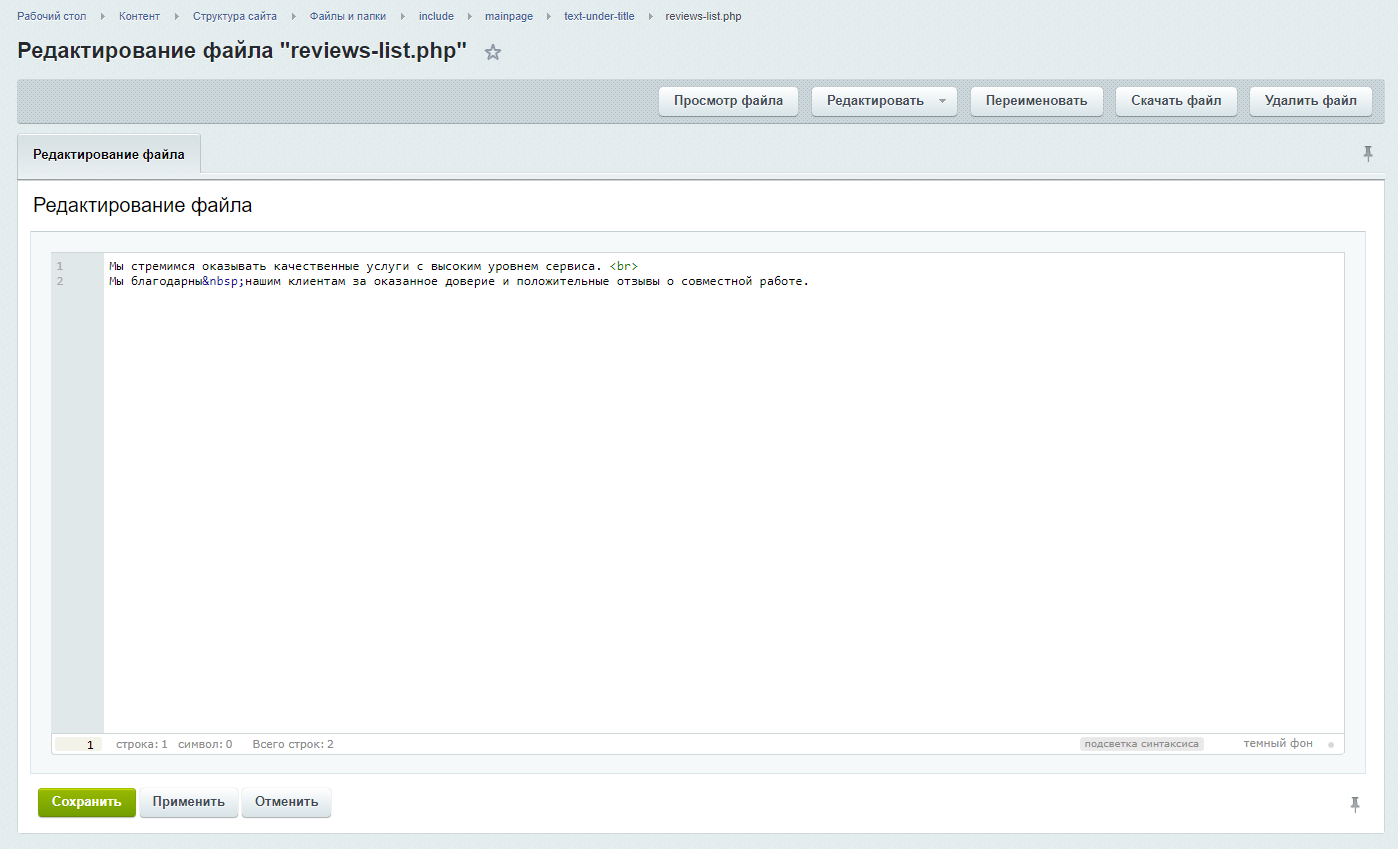
Отредактируйте текст и сохраните изменения.
назадДополнительные настройки блока «Отзывы» Активация отзывов на главнойвперед
Активация отзывов на главной
Чтобы отобразить отзывы на главной странице, в административной панели проделайте путь: Контент (1) → Контент (aspro.priority2) (2) → Отзывы клиентов (3).
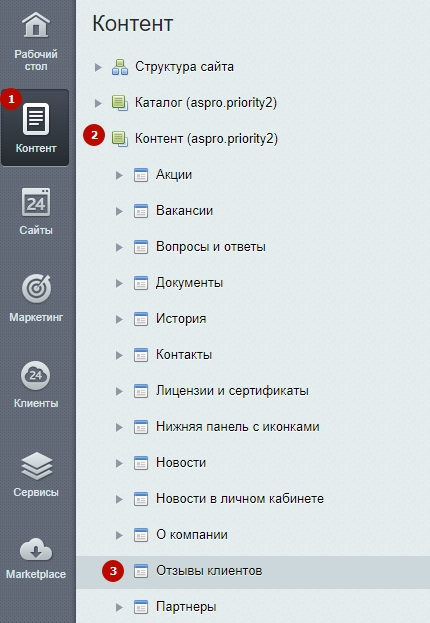
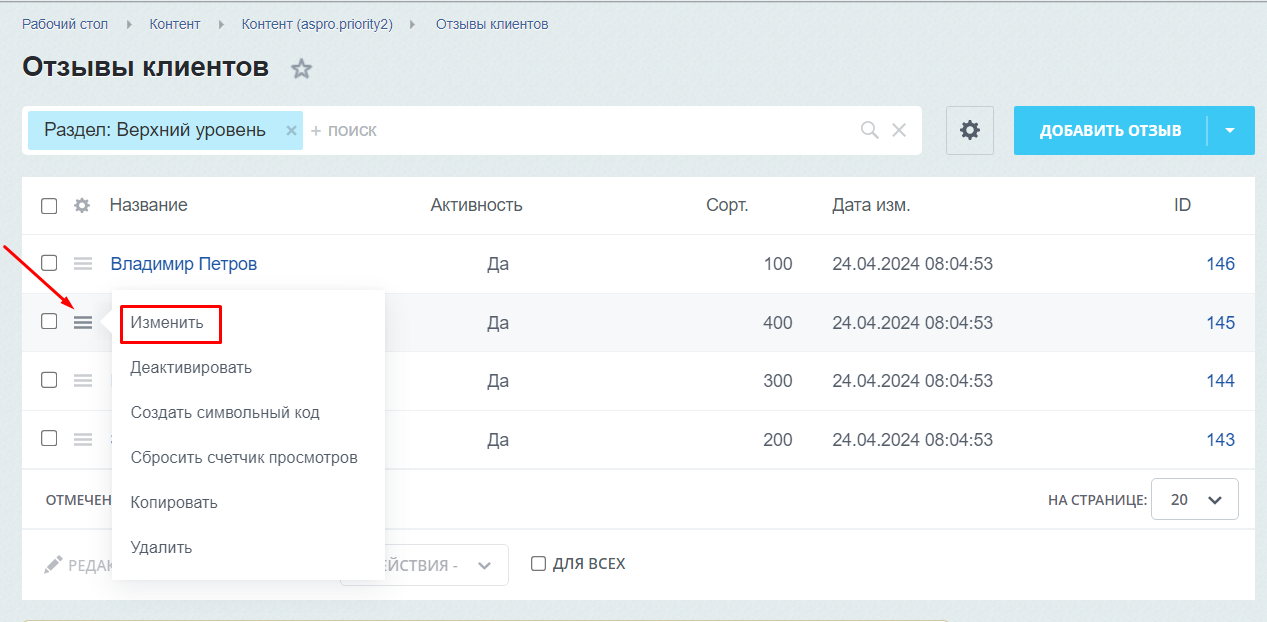
В поле отзыва кликните на «Гамбургер» и нажмите «Изменить».
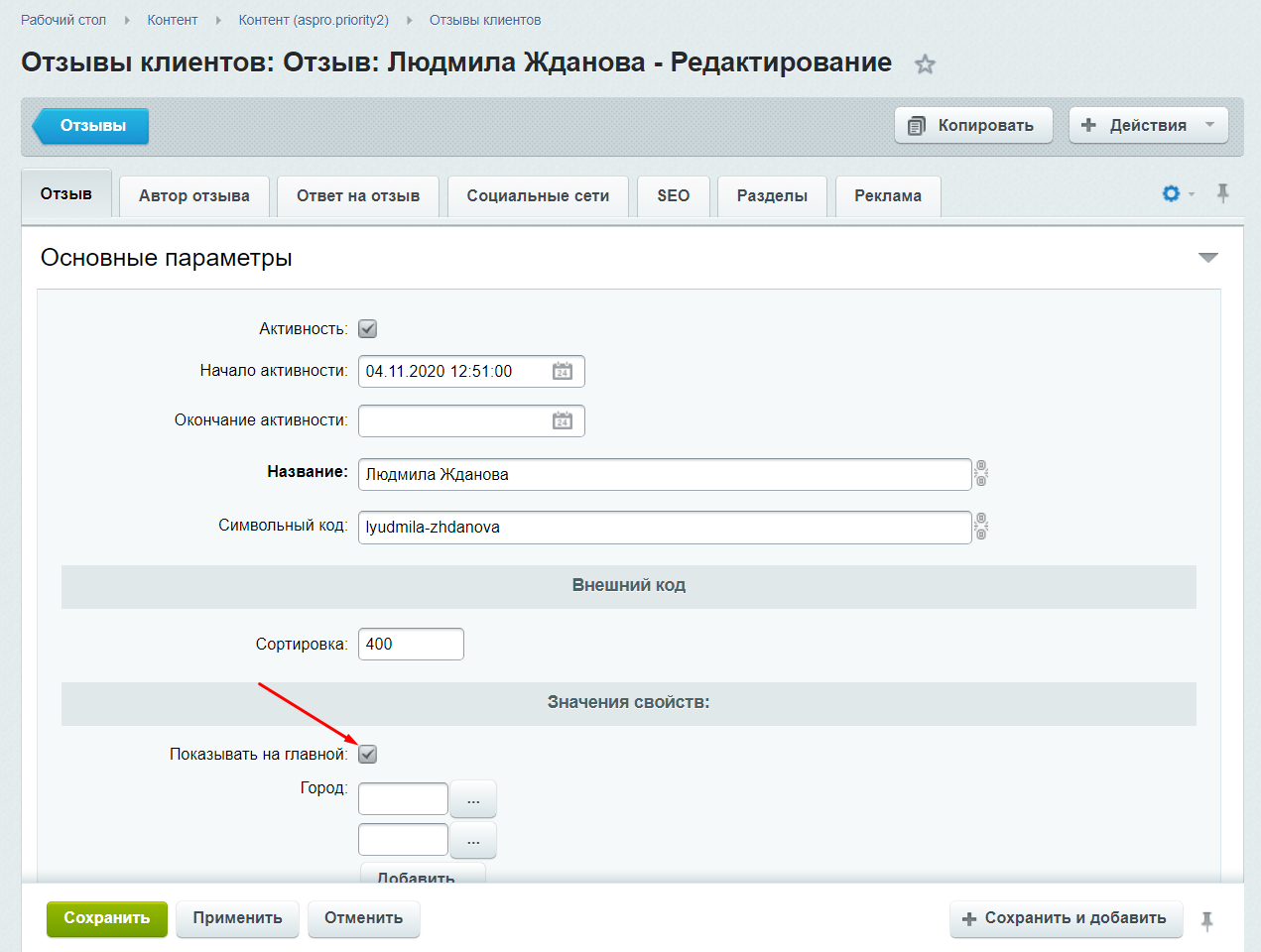
Для вывода определенного отзыва на главной странице необходимо установить галку в поле «Показывать на главной». Сохраните изменения.
назадРедактирование описания блока «Отзывы» Блог на главной страницевперед
Блог на главной странице
На главной странице вы можете отобразить блог компании. В блоге могут быть представлены полезные статьи для бизнеса, обзоры, инструкции и события. Добавьте блок с блогом на главную страницу, чтобы посетители сайта могли быстро перейти и ознакомиться с вашими публикациями.
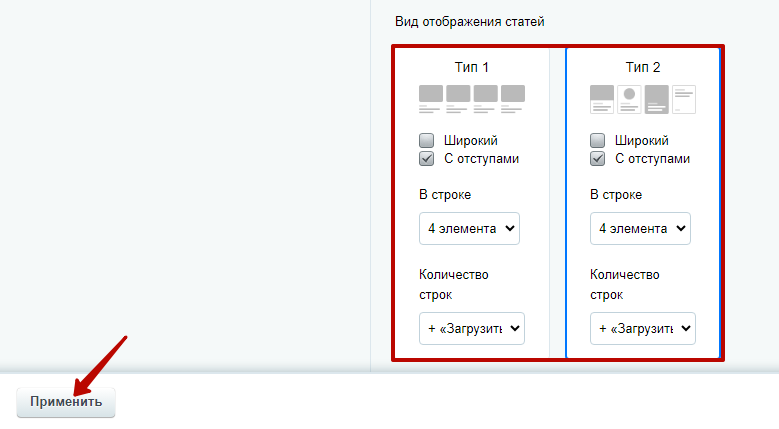
Всего доступно 2 типа отображения блога на главной. Рассмотрим подробнее каждый из них.
- Статьи одинакового вида отображения
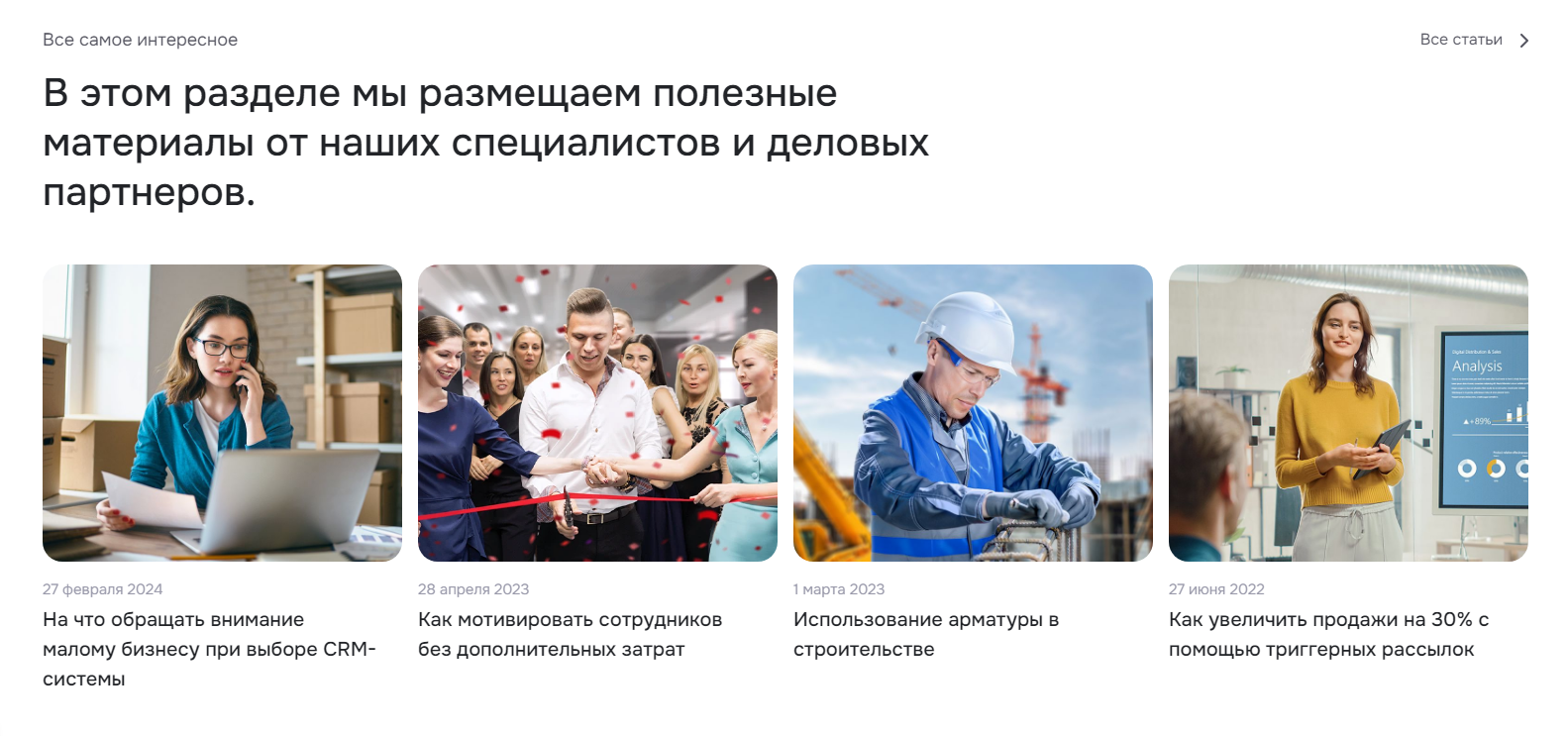
- Статьи разного вида отображения
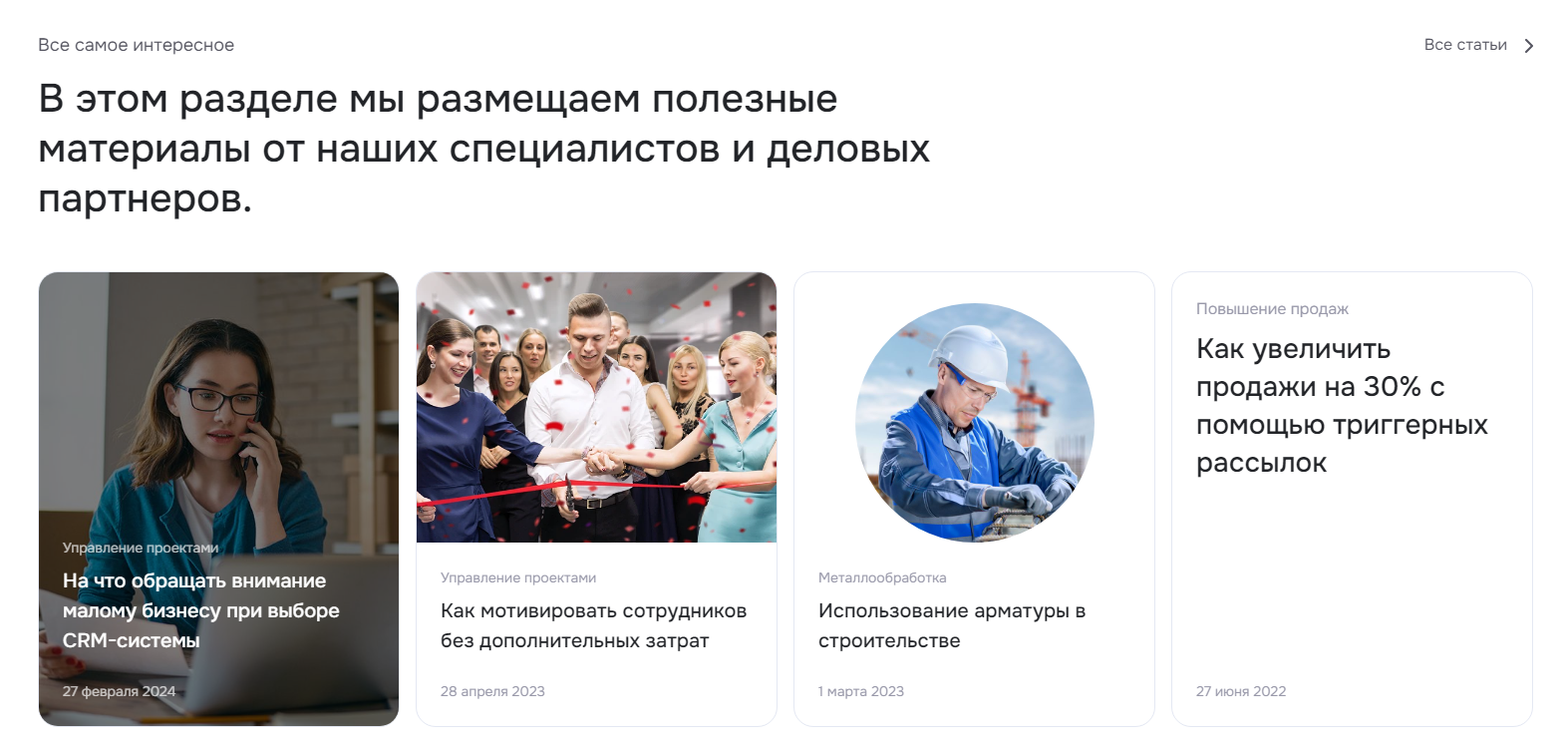
Выбрать подходящий тип можно двумя способами:
- через виджет в публичной части;
- в административном разделе.
Рассмотрим каждый вариант подробнее.
Виджет в публичной части
Перейдите в «Точную настройку», далее в раздел «Главная». В списке блоков главной страницы найдите пункт «Статьи» (1). Раскройте пункт и выберите необходимый тип отображения блока (2).
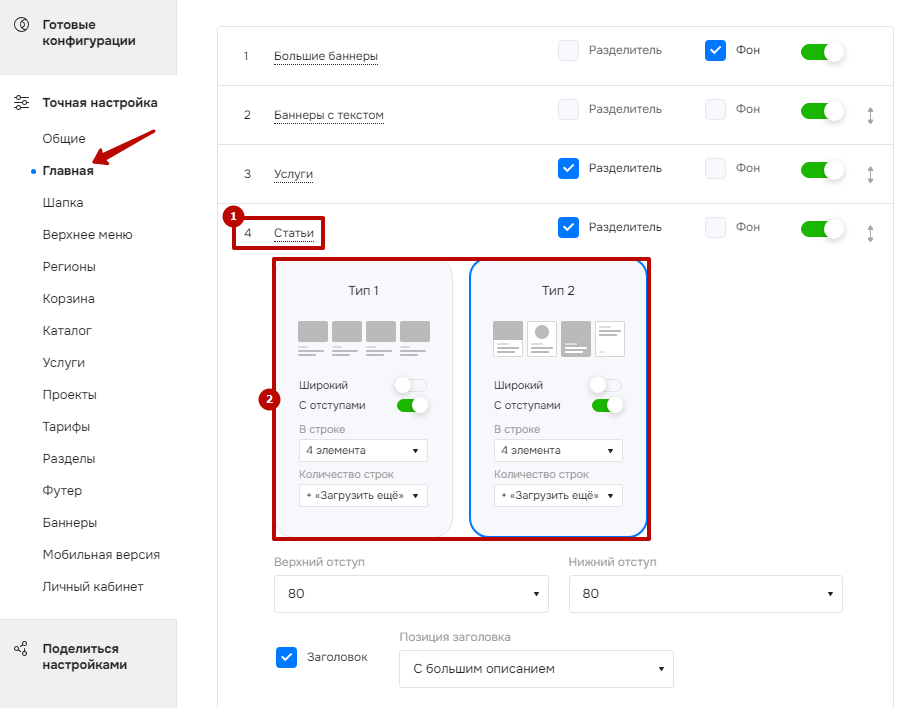
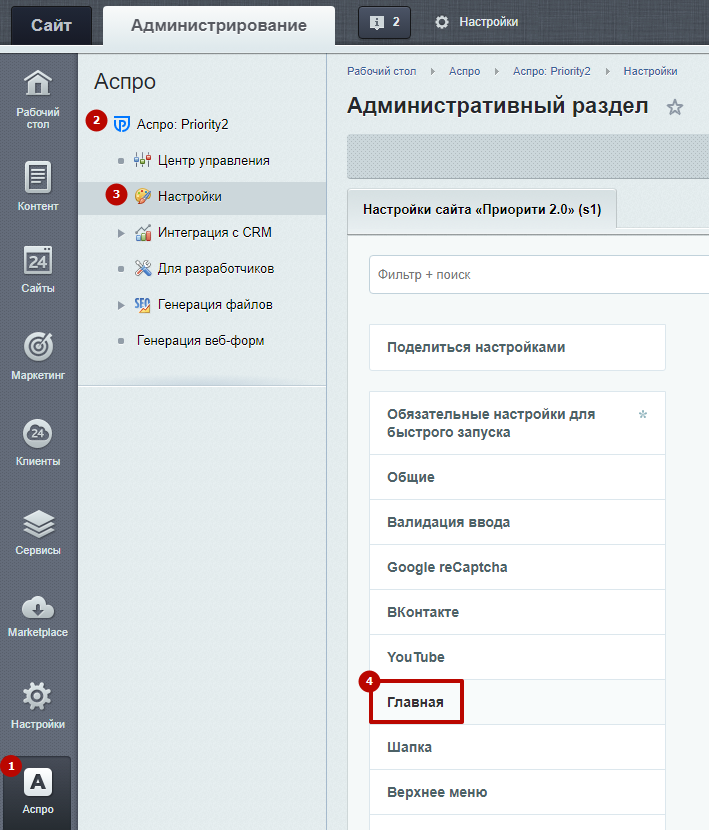
Административная панель
Для выбора подходящего типа блока перейдите в Аспро (1) → Аспро: Priority2 (2) → Настройки (3) → Главная (4).
В разделе «Главная» поставьте галку напротив пункта «Статьи», чтобы отобразить его на главной странице.
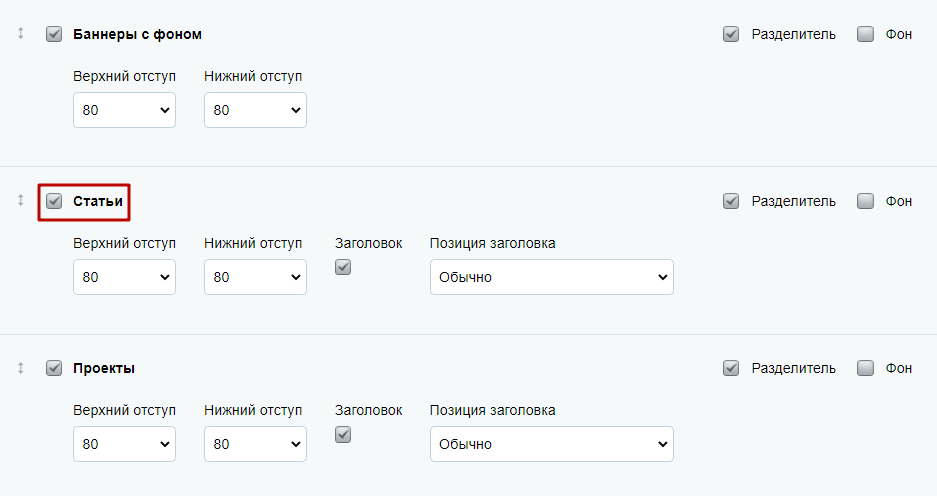
Далее прокрутите бегунок до «Вид отображения статей». Выберите нужное и нажмите «Применить».
Содержание главы:
назадАктивация отзывов на главной Настройки оформления блога на главной страницевперед
Настройки оформления блога на главной странице
Настроить вид отображения блока можно так, как этого требует ваш проект. Например, выбрать тип, ширину изображения и др. Рассмотрим настройки подробнее.
Общие настройки блока
При любом типе отображения для блока вы можете установить разделитель для указания границы блока и назначить серый фон на весь блок (1). Также можно задать верхние и нижние отступы, которые отделяют блок от соседних (2). Есть возможность выбрать отображение заголовка блока (3) и его позицию (4).
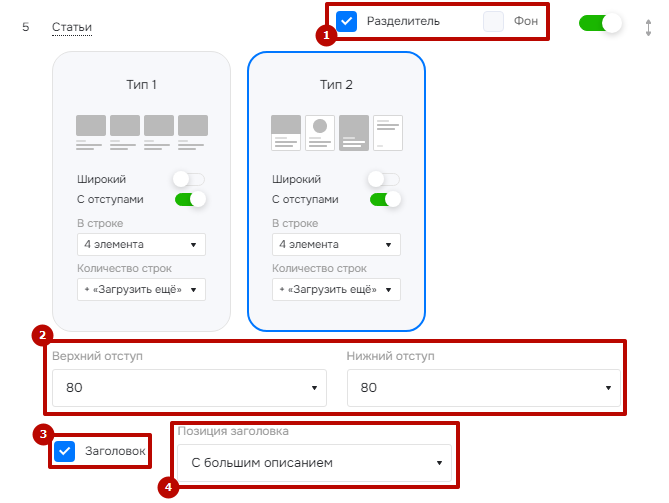
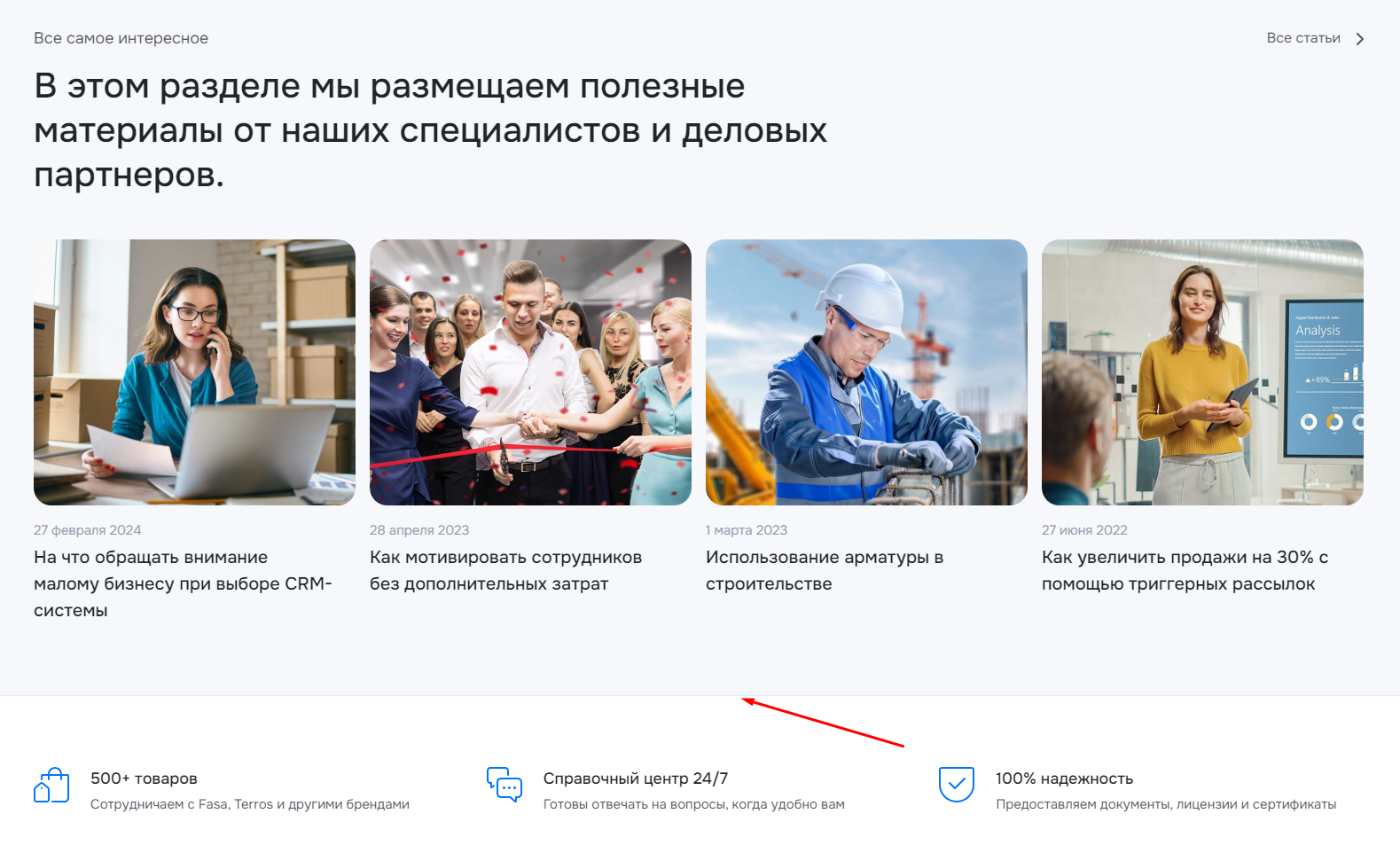
Вот так выглядит блок с разделителем и серым фоном.
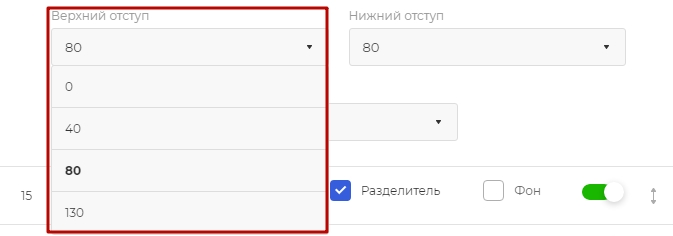
Верхние и нижние отступы задаются по конкретным значениям и определяют, насколько блок будет отдален от соседних блоков. Всего четыре интервала: 0, 40, 80, 130. Чем больше значение, тем удаленнее блок.
- верхний блок: 0, нижний: 0;
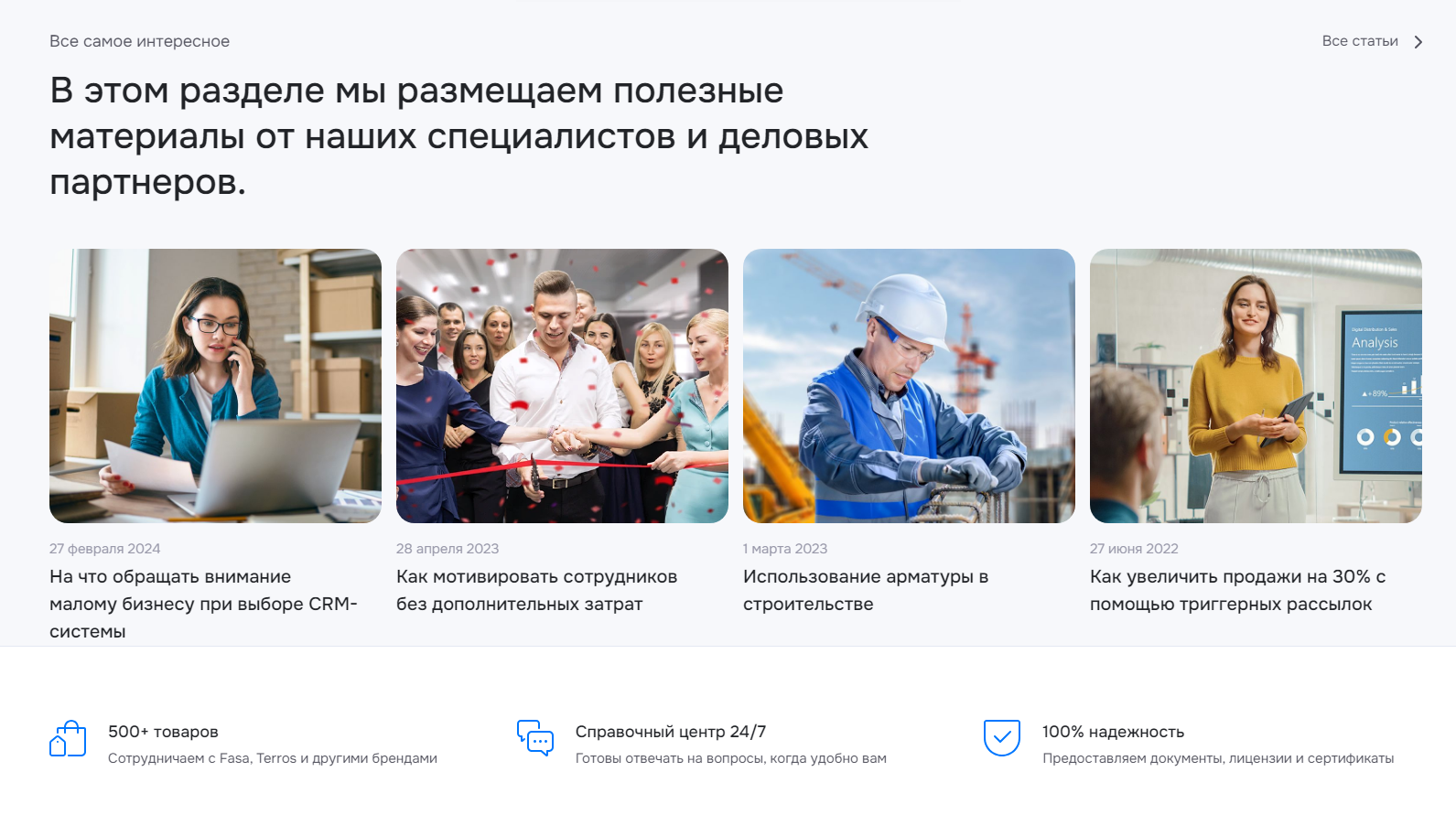
- верхний блок: 130, нижний: 130.
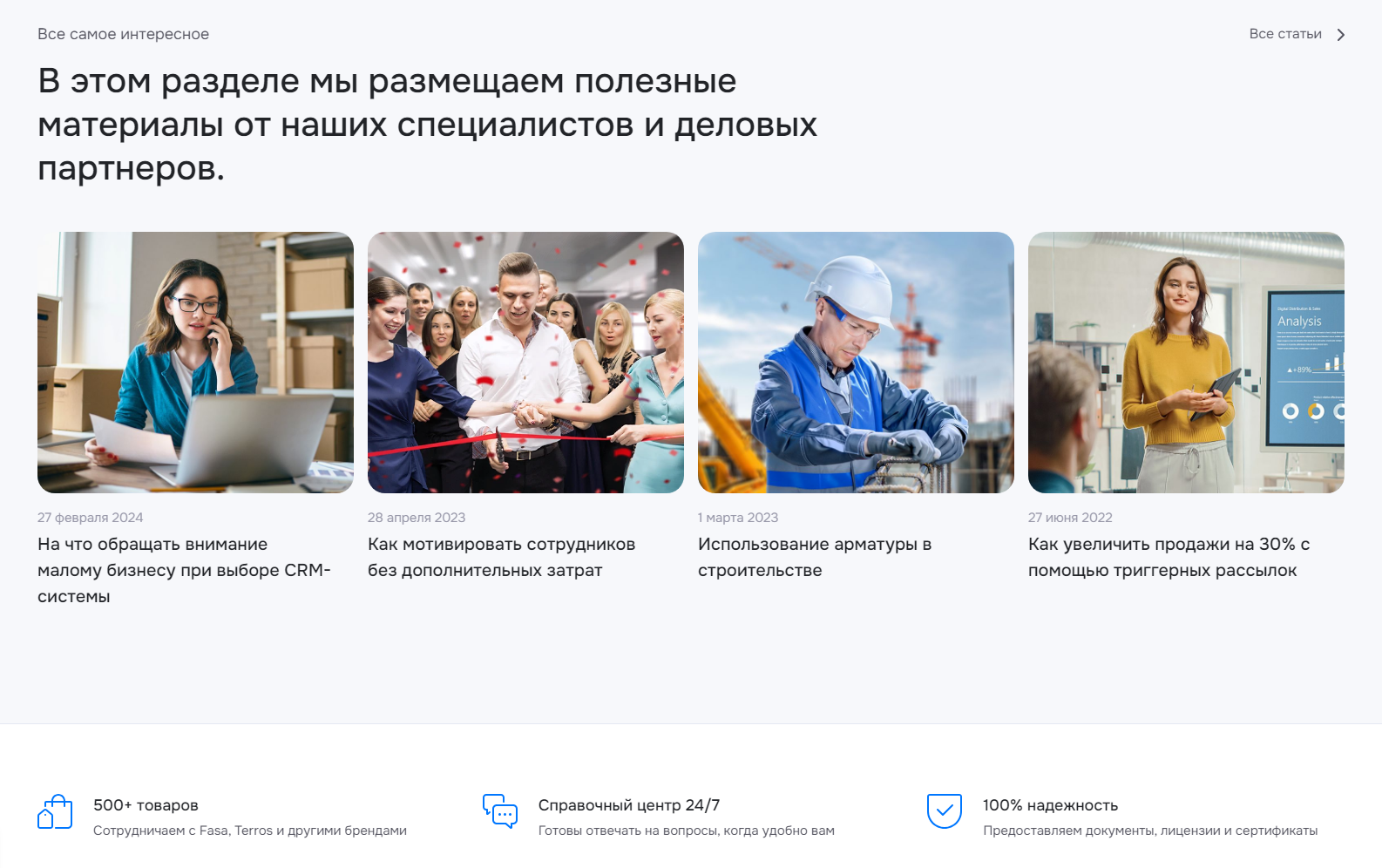
Рассмотрим отображение заголовка блока. При выключенном параметре исчезает не только заголовок, но и описание.
- блок с заголовком;

- блок без заголовка.

Позиции заголовка блока могут быть следующих видов: обычный; по центру; заголовок слева, описание справа.
- Обычная позиция заголовка.
- Позиция заголовка: с большим описанием.
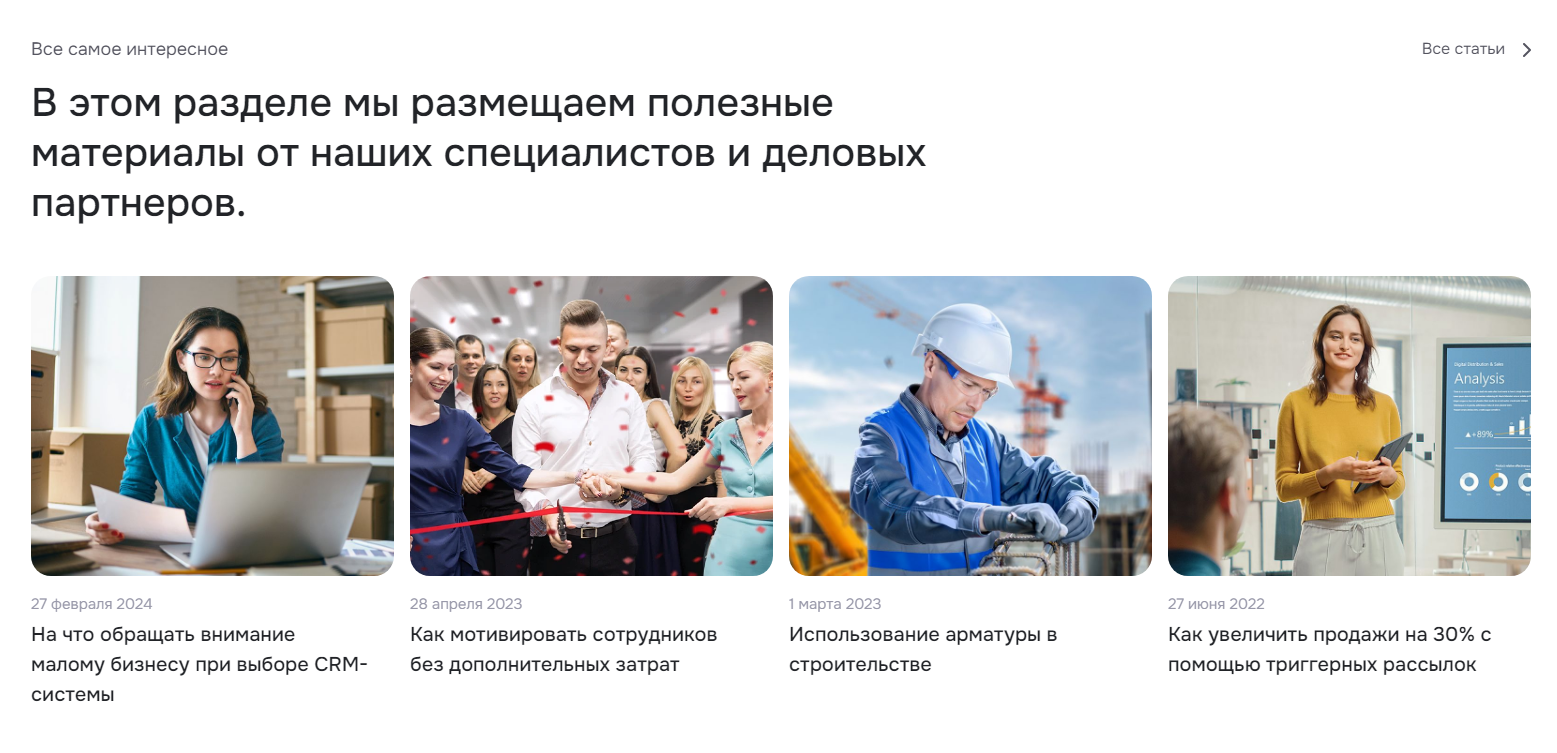
- Позиция заголовка: заголовок слева, описание справа.

Настройки по типам блока
Первому и второму типу отображения блока можно настроить ширину и отступы, задать количество элементов в строке и назначить количество отображаемых строк.
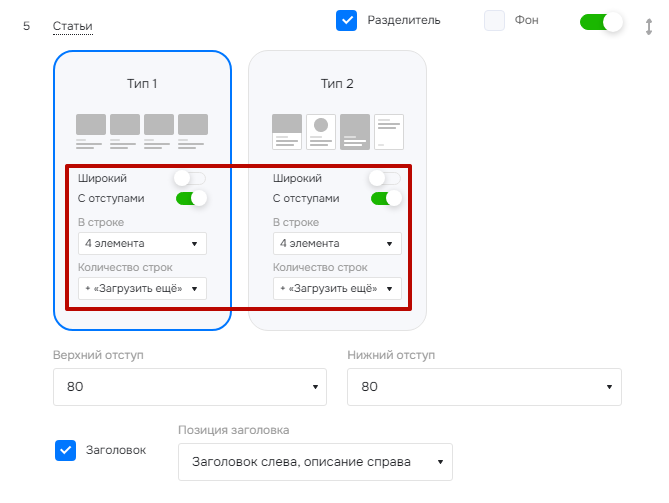
Рассмотрим, чем отличаются широкие и неширокие статьи из блога, с отступами и без отступов:
- неширокие статьи из блога;
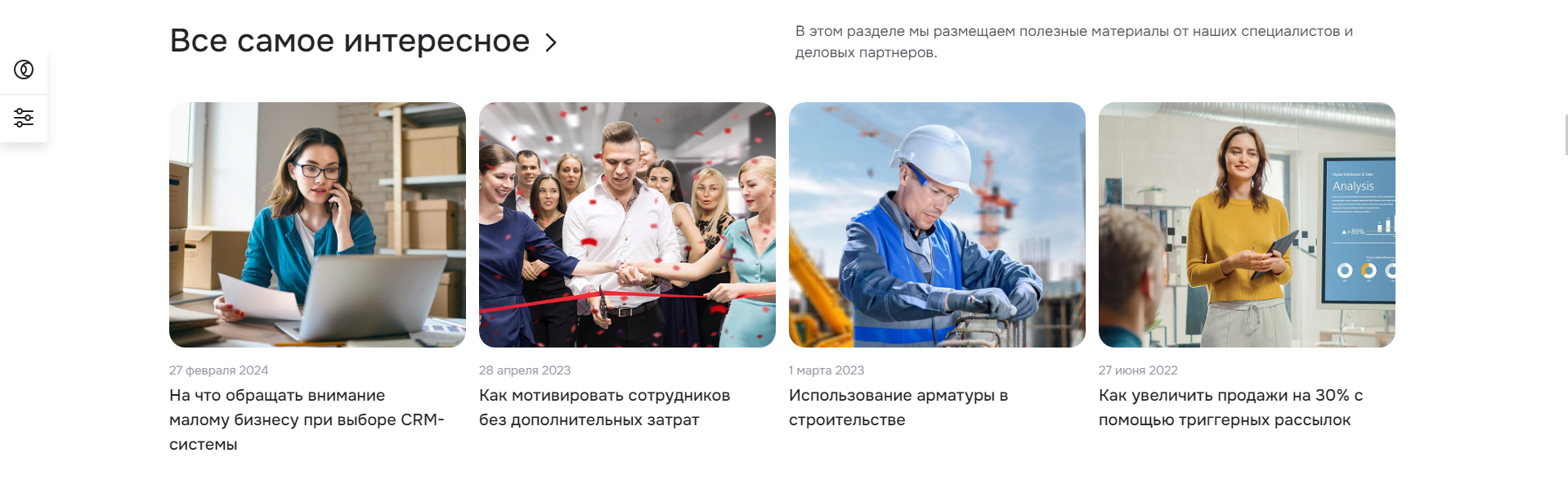
- широкие статьи из блога;

- статьи с отступами;

- статьи без отступов.

Для первого типа отображения блока можно установить 3 или 4 элемента в одной строке:
- количество элементов в строке: 3;

- количество элементов в строке: 4.
Любому типу можно назначить отображение 1-3 строк или установить под статьями кнопку «Загрузить еще» для вызова строк вручную.
- количество строк: 1;
- количество строк: 2;
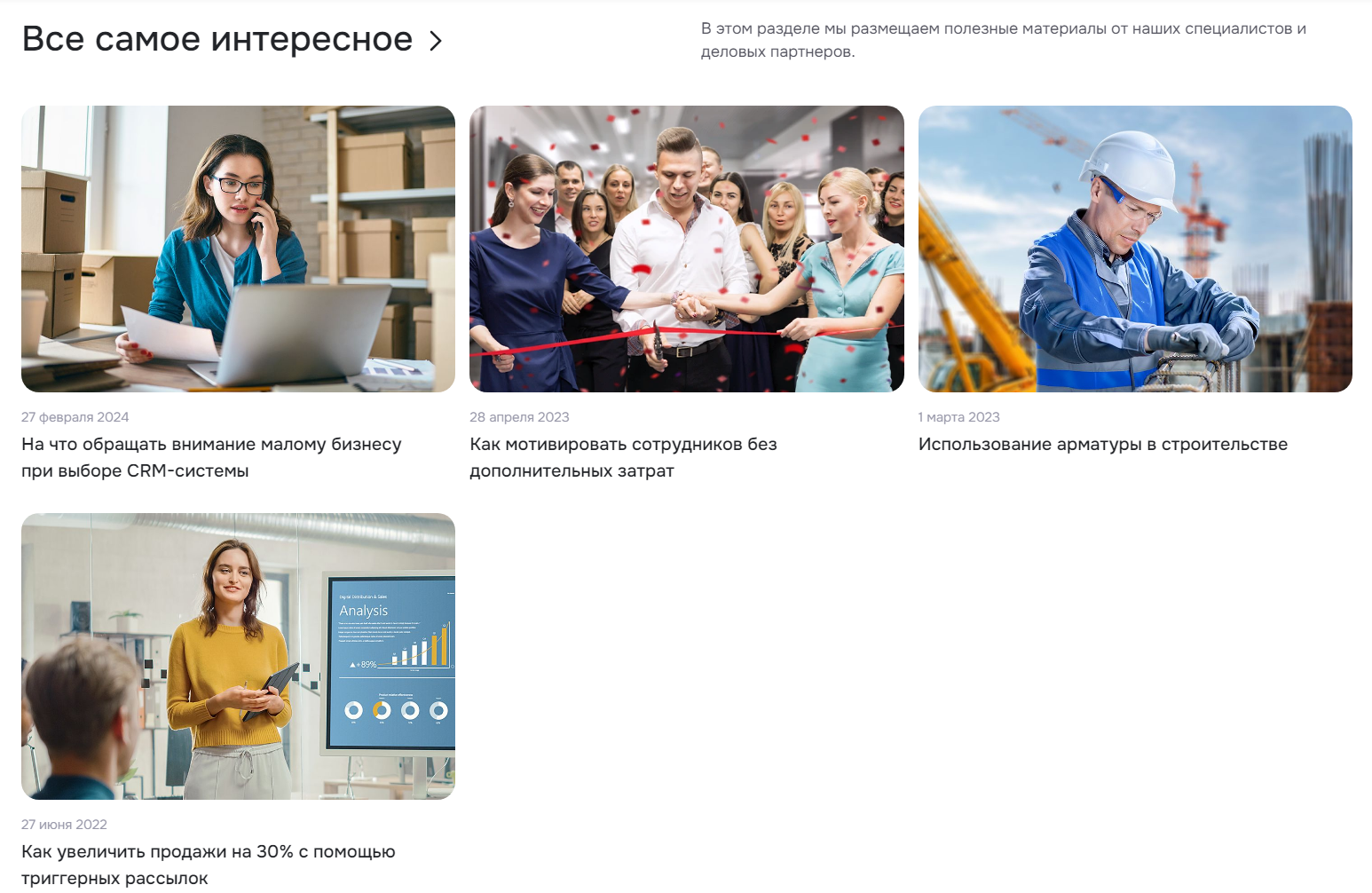
- кнопка «Загрузить еще».

назадБлог на главной странице Редактирование описания блока «Блог»вперед
Редактирование описания блока «Блог»
Вы можете отредактировать текст рядом с заголовком в описании блога. Заранее убедитесь, что активирован заголовок, в обратном случае дополнительный текст отображаться не будет.
Чтобы отредактировать дополнительный текст в публичной части, перейдите в режим правки и наведите на область блока с дополнительным текстом. Нажмите кнопку «Редактировать как html».
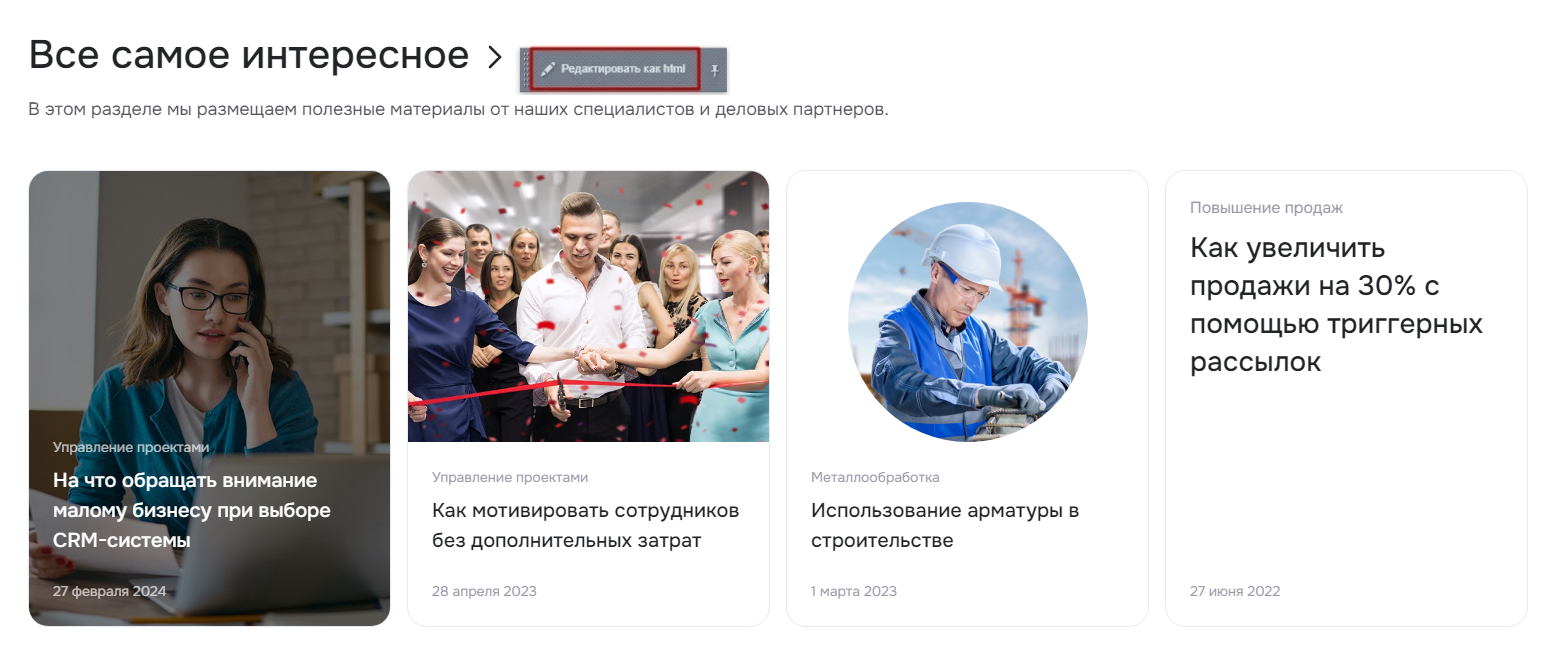
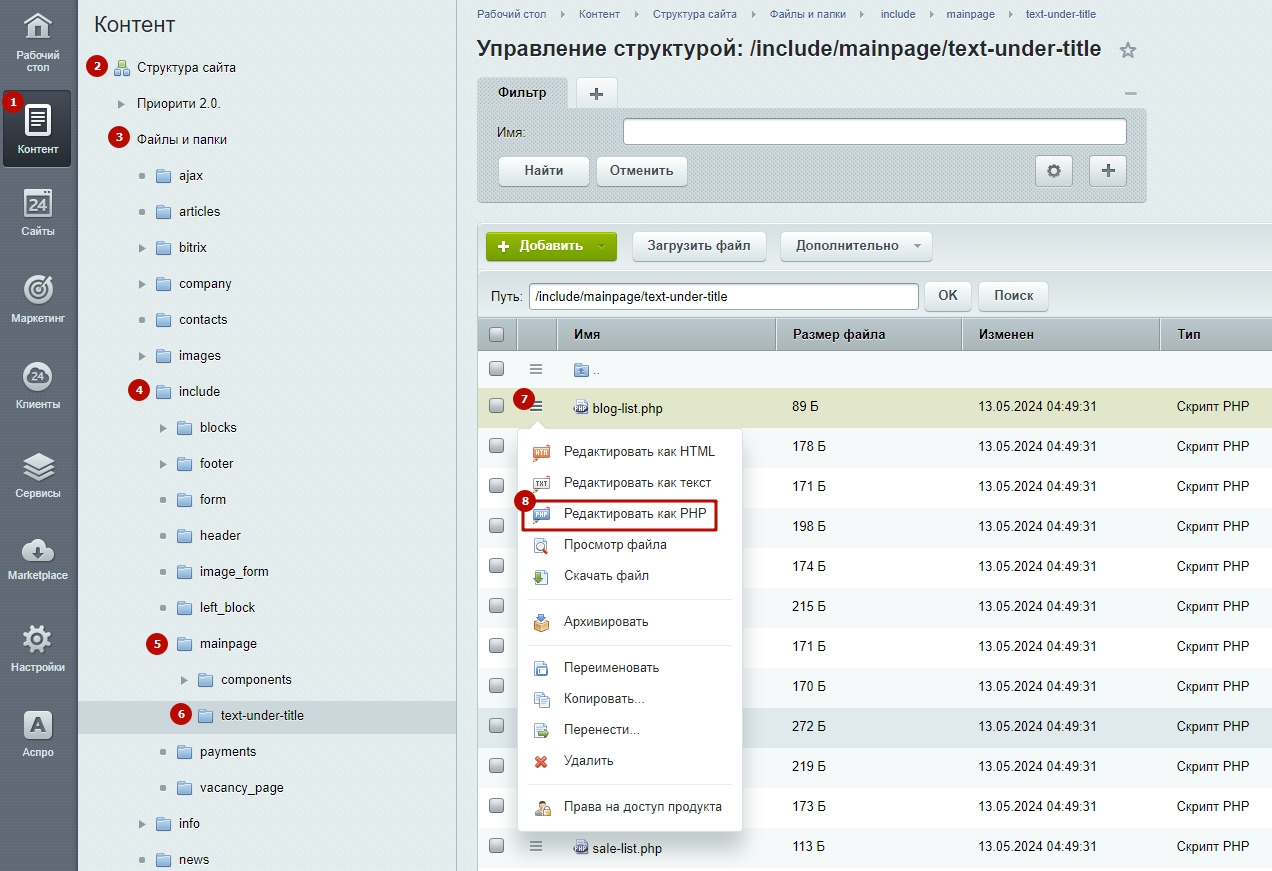
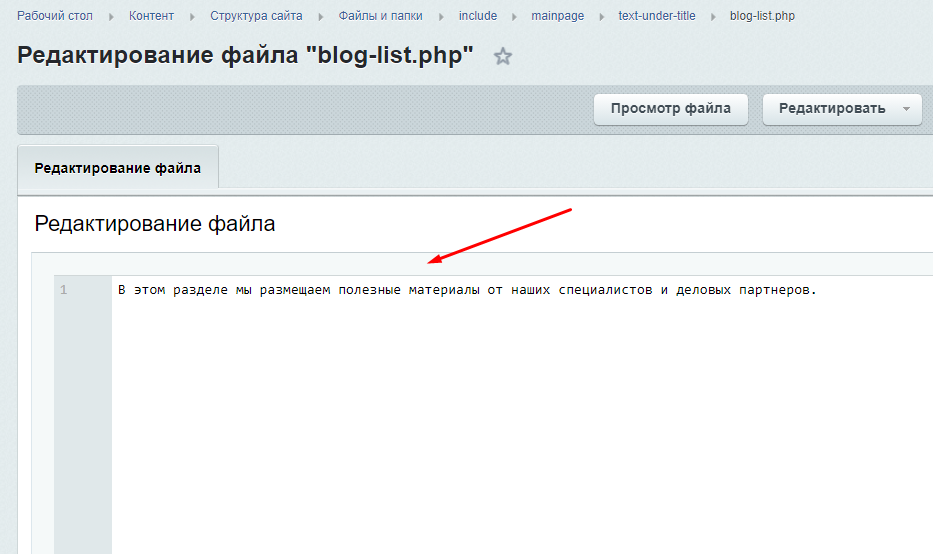
Для редактирования описания к заголовку в административной части проделайте путь: Контент (1) → Структура сайта (2) → Файлы и папки (3) → include (4) → mainpage (5) → text-under-title (6). В поле с файлом blog-list.php кликните на «Гамбургер» (7). Затем на «Редактировать как PHP» (8).
Отредактируйте текст и сохраните изменения.
назадНастройки оформления блога на главной странице Дополнительные настройки блока «Блог»вперед
Дополнительные настройки блока «Блог»
Блоку с блогом в публичной части можно указать дополнительные настройки. Для этого в режиме правки наведите на область блока с блогом и нажмите на шестеренку.
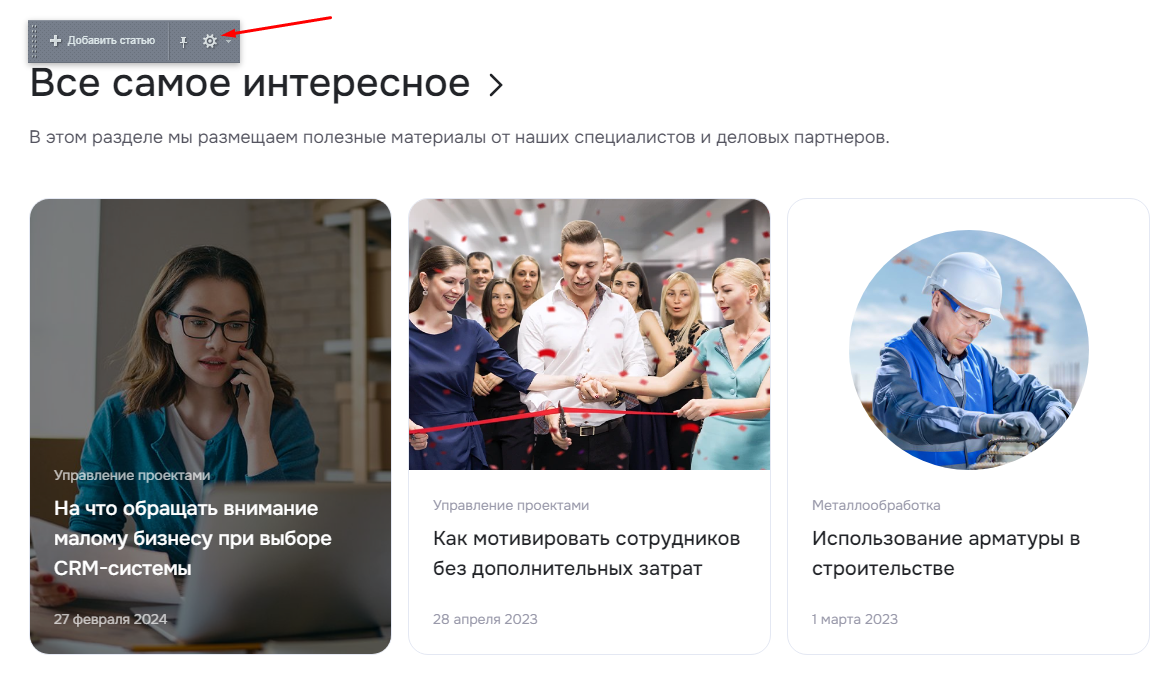
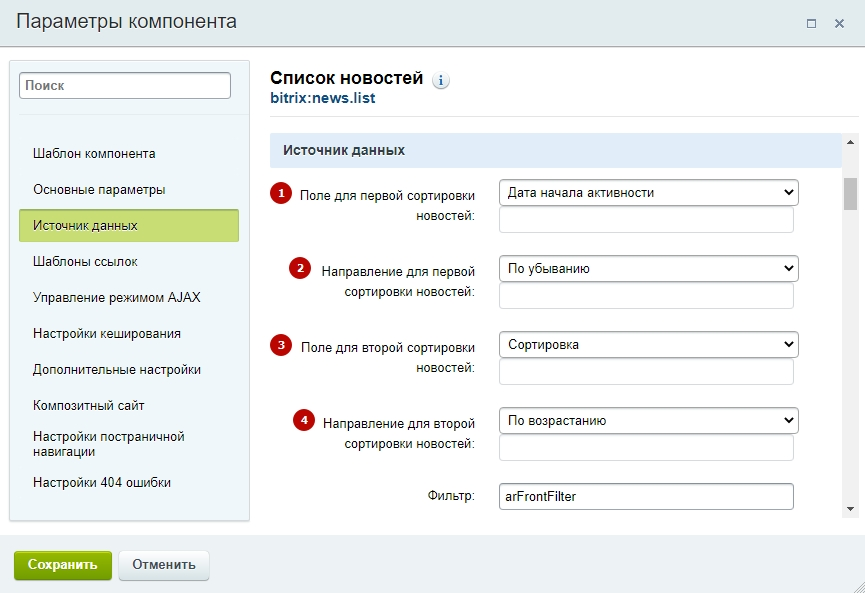
На вкладке «Источник данных» можно задать порядок отображения статей из блога. Перейдите в раздел «Источник данных» → Задайте поле для первой сортировки (1) → Укажите направление первой сортировки (2).
Иногда значения элементов совпадают по первому полю. Тогда какой элемент отобразить раньше, будет решено по второму полю. Задайте поле для второй сортировки (3) → Укажите направление второй сортировки (4).
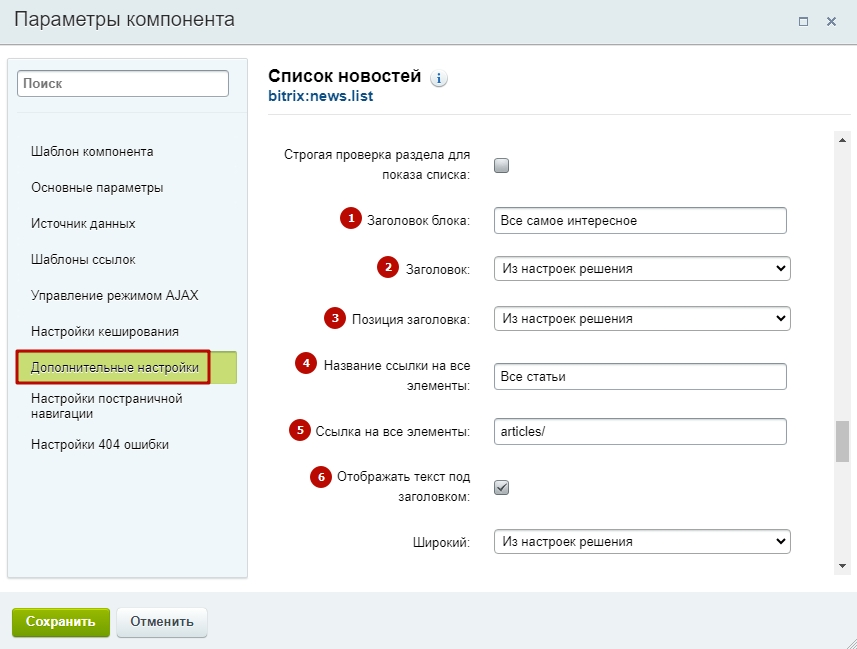
Выберите «Дополнительные настройки» → Измените заголовок блока (1) → Измените дополнительный заголовок над основным заголовком блока (2) → Выберите позицию заголовка (3) → Отредактируйте название ссылки на все статьи (4) → Измените ссылку на все статьи (5) → Активируйте отображение текста под заголовком (6). Сохраните изменения.
назадРедактирование описания блока «Блог» Активация статей из блога на главной страницевперед
Активация статей из блога на главной странице
Чтобы отобразить статьи из блога на главной странице, в административной панели проделайте путь: Контент (1) → Контент (aspro.priority2) (2) → Статьи (3) и откройте любую папку со статьями.
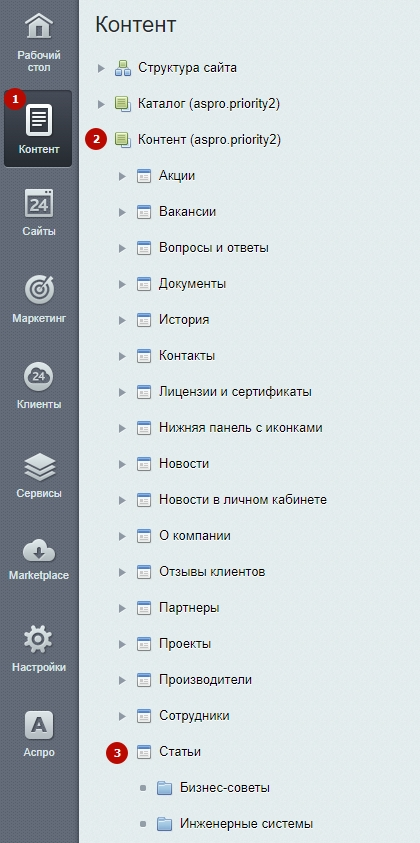
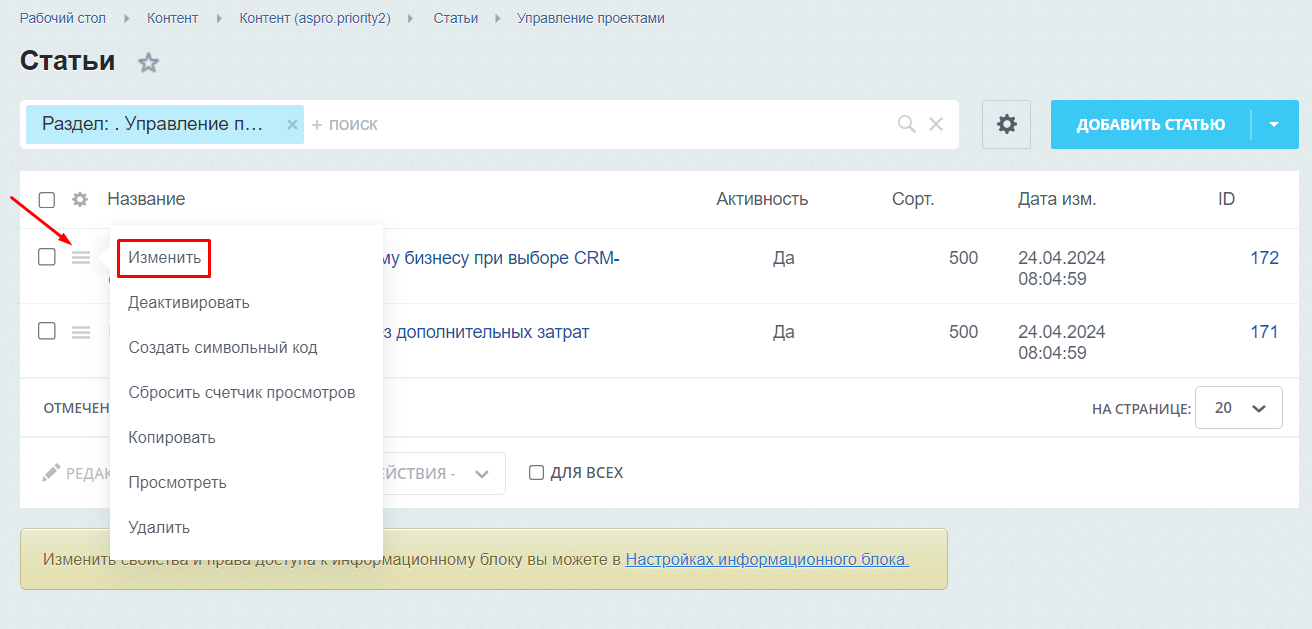
В поле статьи кликните на «Гамбургер» и нажмите «Изменить».
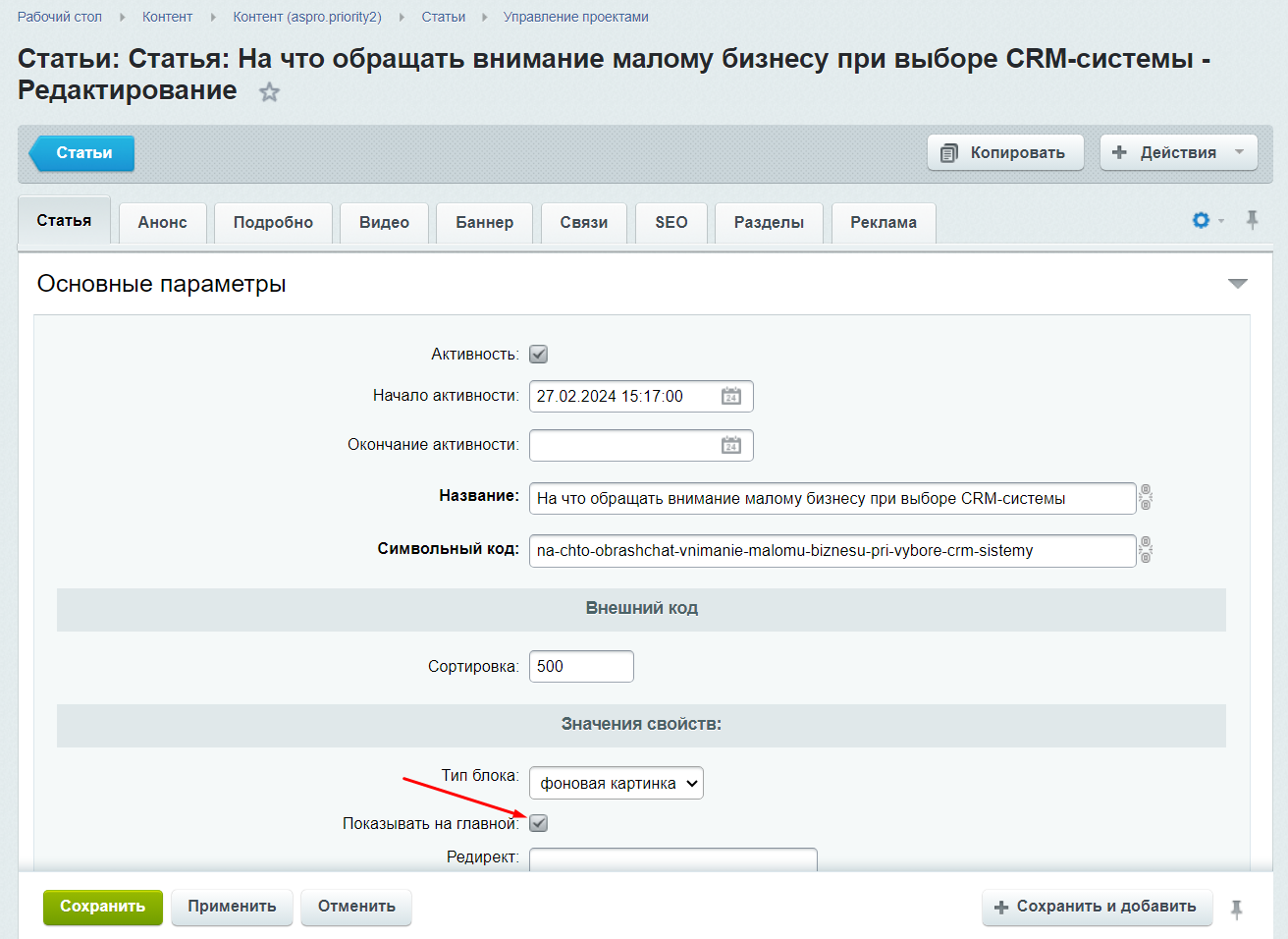
Для вывода определенной статьи на главной странице необходимо установить галку в поле «Показывать на главной». Сохраните изменения.
назадДополнительные настройки блока «Блог» Блок «Проекты» на главной страницевперед
Блок «Проекты» на главной странице
Подключайте блок «Проекты» на главной, чтобы познакомить посетителей сайта с успешными кейсами. Этот блок помогает формировать доверие к компании и влияет на лояльность. Также к странице проекта можно привязать нужные товары, статьи, отзывы и специалистов, которые над ним работали. В результате посетители сайта увидят информацию в структурированном виде с иллюстрациями и смогут заказать проект в онлайн-режиме с помощью формы обратной связи.
Всего доступно три варианта отображения блока: 1 в ряд, несколько в ряд, с акцентом на первый проект.
- Вид отображения «1 в ряд».

- Вид отображения «Несколько в ряд».

- Вид отображения «С акцентом на первый проект».

Выбрать подходящий тип можно двумя способами:
- через виджет в публичной части;
- в административном разделе.
Рассмотрим каждый вариант подробнее.
Виджет в публичной части
Чтобы управлять отображением блока «Проекты» в публичной части, откройте виджет настроек. Выберите вкладку «Главная». Раскройте пункт «Проекты» (1). Вы можете выбрать 3 типа отображения блока (2).
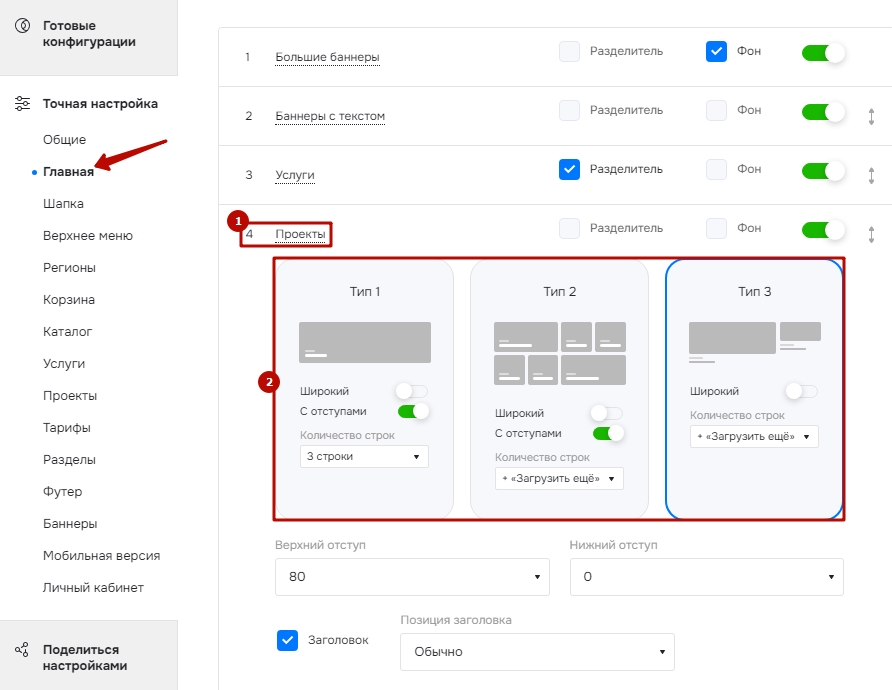
Административная панель
В административной части сайта перейдите в Аспро (1) → Аспро: Priority2 (2) → Настройки (3) → Главная (4).
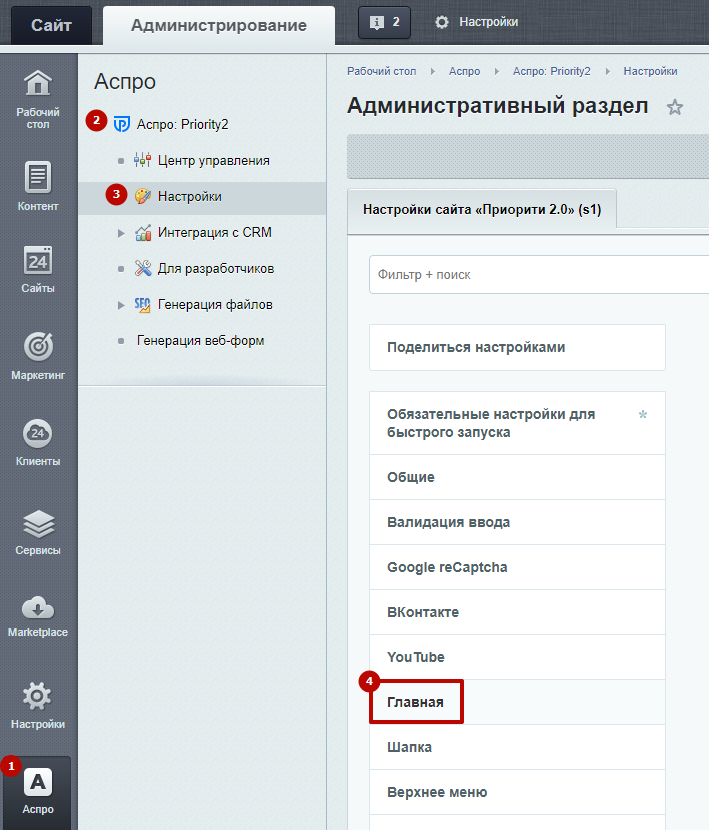
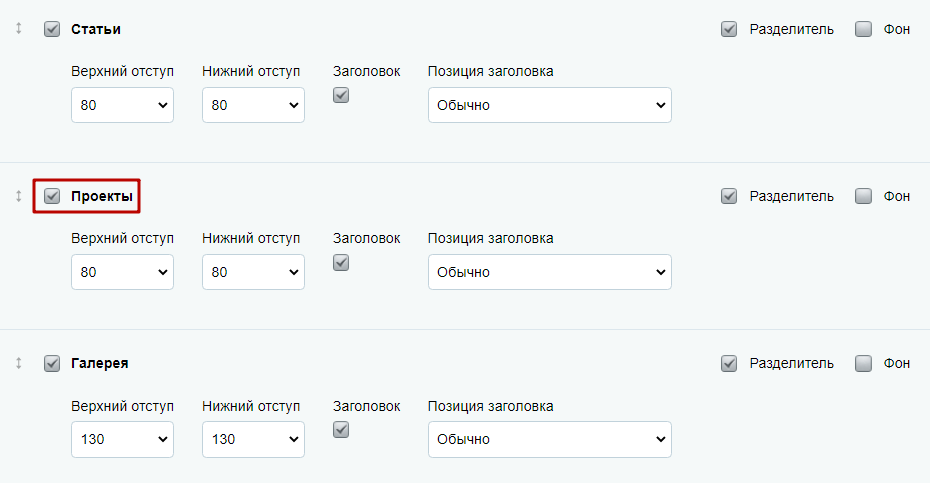
В блоке «Главная» активируйте или деактивируйте поле «Проекты». Сохраните настройки.
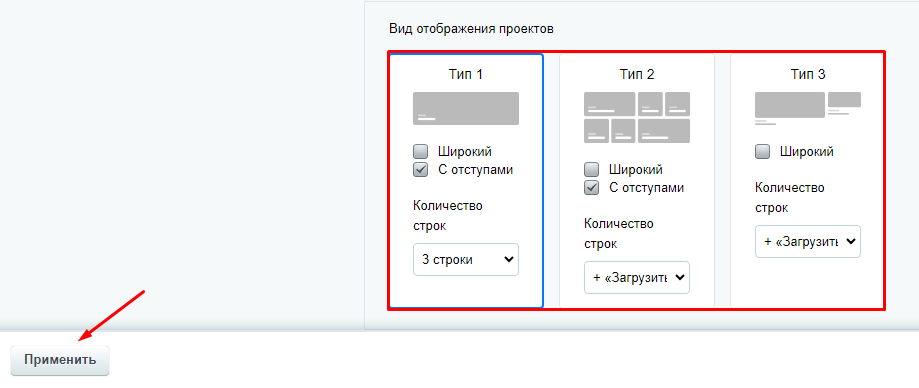
Прокрутите до «Вид отображения проектов». Выберите нужный тип отображения. Нажмите «Применить».
Содержание главы:
назадАктивация статей из блога на главной странице Настройки оформления блока «Проекты» на главнойвперед
Настройки оформления блока «Проекты» на главной
Настроить оформление блока с проектами можно так, как этого требует ваш сайт. Например, выбрать количество элементов в строке, ширину блока и др. Рассмотрим настройки подробнее.
При любом типе отображения для блока «Проекты» можно поставить разделитель блока и изменить белый фон на серый (1). Задать верхний и нижний отступы (2), установить заголовок и его позицию (3).
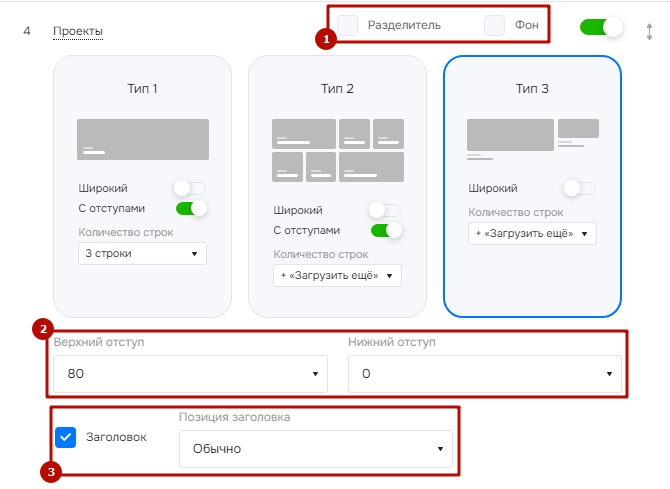
- Блок с разделителем и серым фоном.
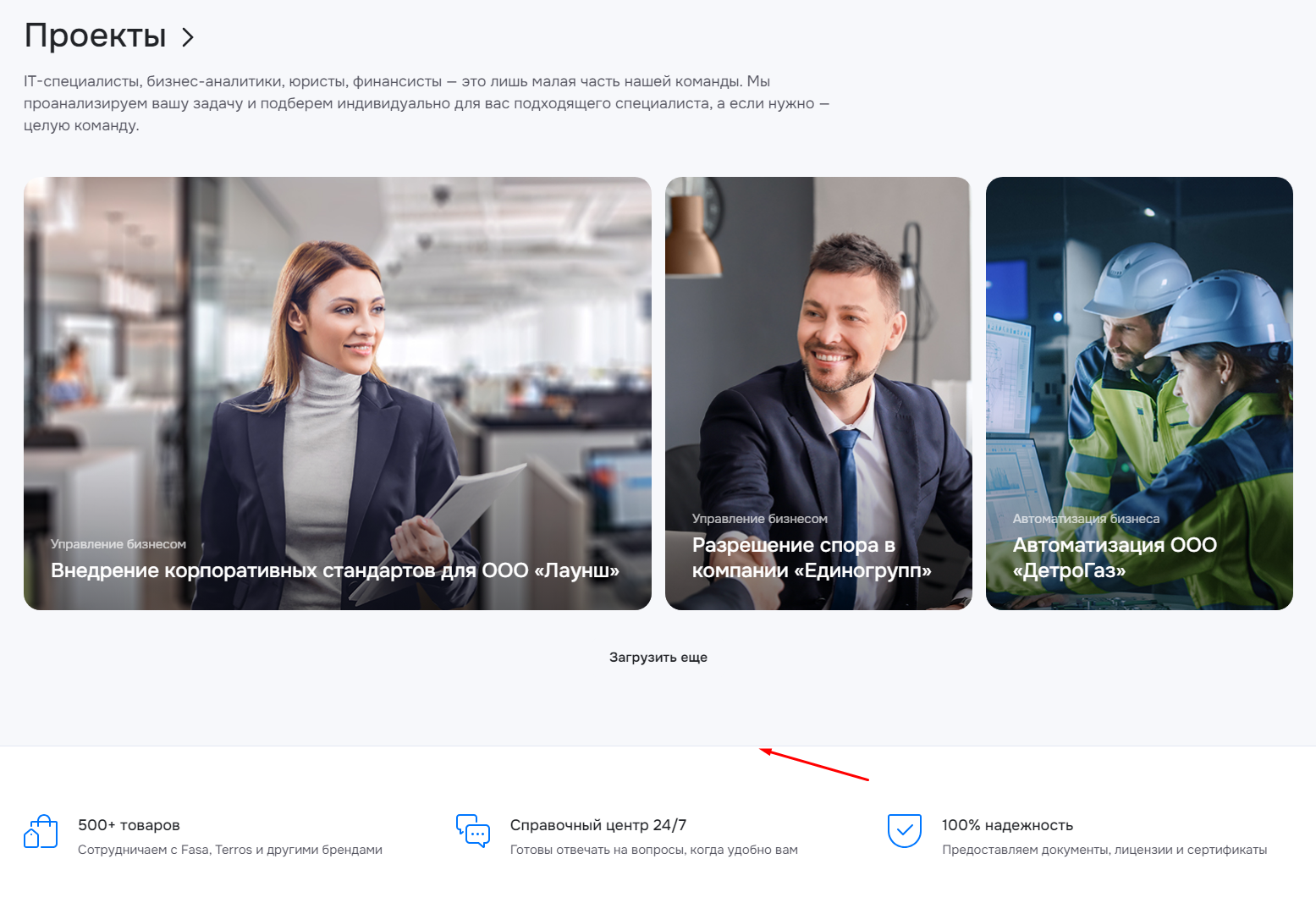
Верхние и нижние отступы задаются по конкретным значениям и определяют, насколько блок будет отдален от соседних блоков. Всего четыре интервала: 0, 40, 80, 130. Чем больше значение, тем удаленнее блок.
- верхний отступ: 0, нижний: 0;

- верхний отступ: 130, нижний: 130.

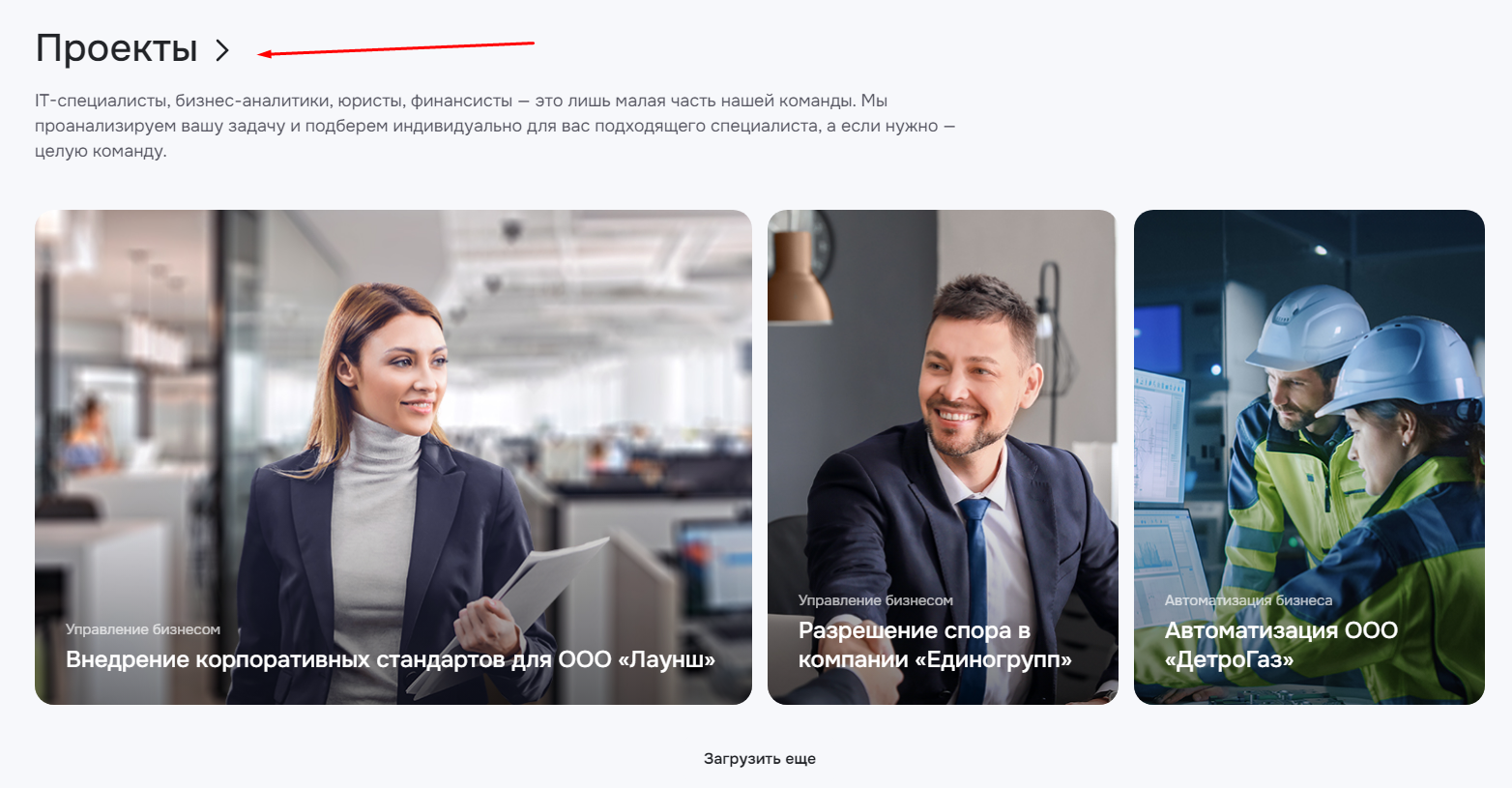
Вы можете регулировать позицию заголовка и его отображение в виджете. Прокрутите до «Заголовок» и установите его позицию.
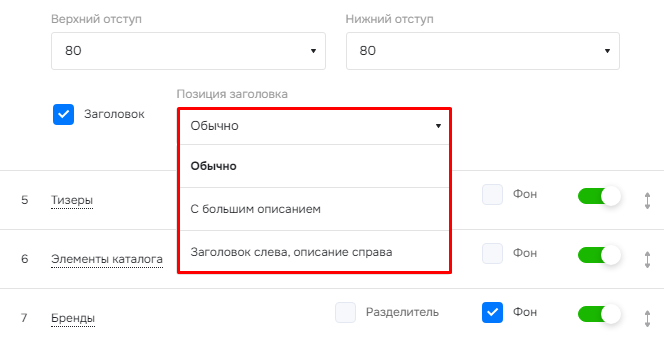
- позиция заголовка «Обычно»;
- позиция заголовка «С большим описанием»;
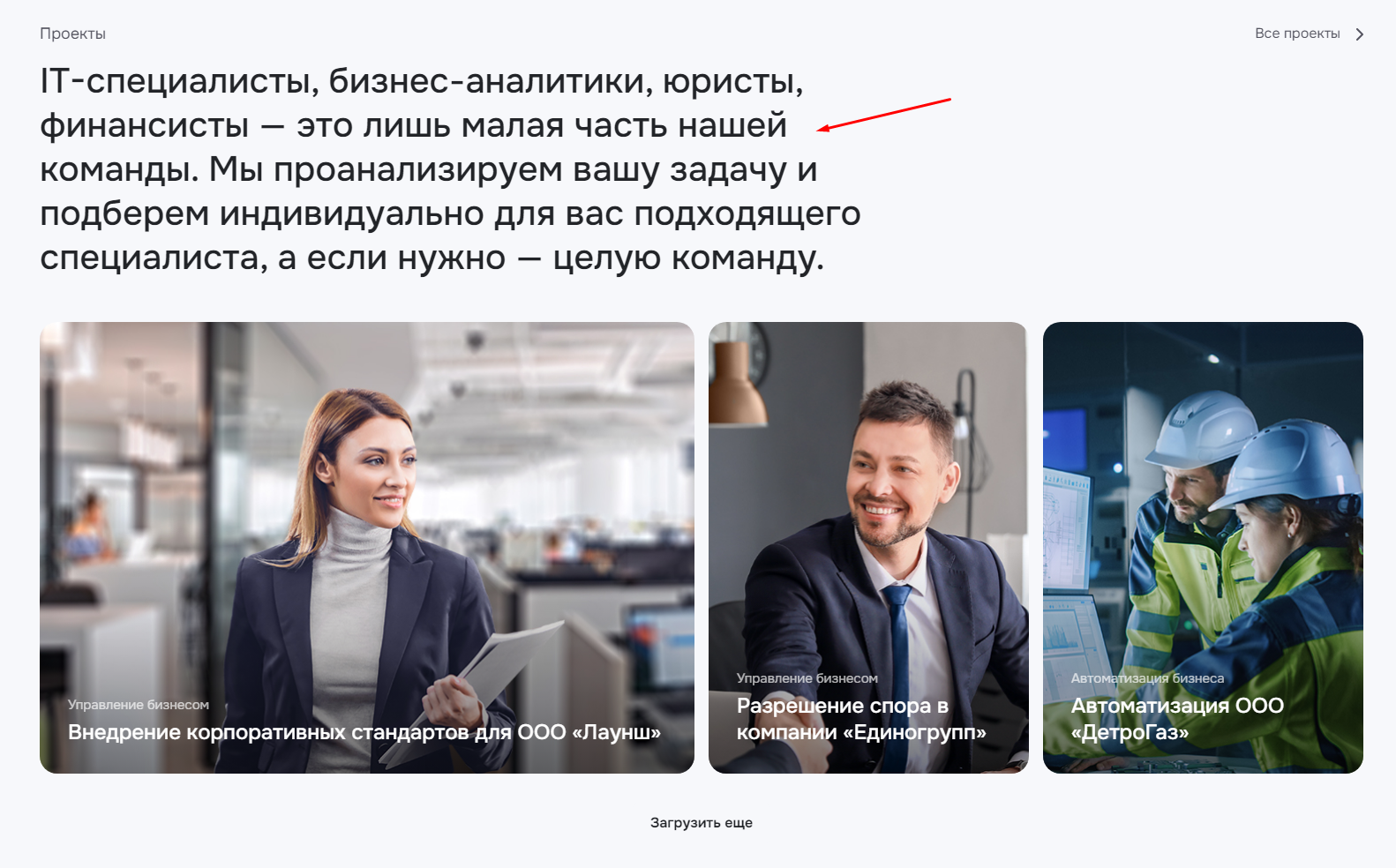
- позиция заголовка «Заголовок слева, описание справа».

Для всех 3 типов отображения вы можете задать ширину блока (1) и количество строк (3). Первому и второму типу можно назначить отступы между проектами (2).
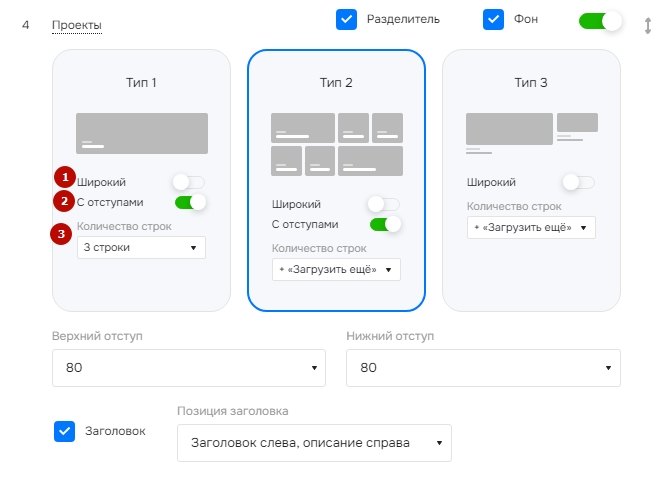
Рассмотрим, чем отличается широкий и неширокий вид отображения, с отступами и без отступов:
- Широкий тип отображения.

- Неширокий тип отображения.

- С отступами;

- Без отступов.

- Количество строк: 2.

- Кнопка «Загрузить еще».

назадБлок «Проекты» на главной странице Дополнительные настройки блока «Проекты»вперед
Дополнительные настройки блока «Проекты»
Чтобы управлять дополнительными настройками блока «Проекты», необходимо перейти в режим правки. Затем перейдите в блок «Проекты» и наведите на область страницы. Нажмите кнопку с изображением шестеренки во всплывающем меню.
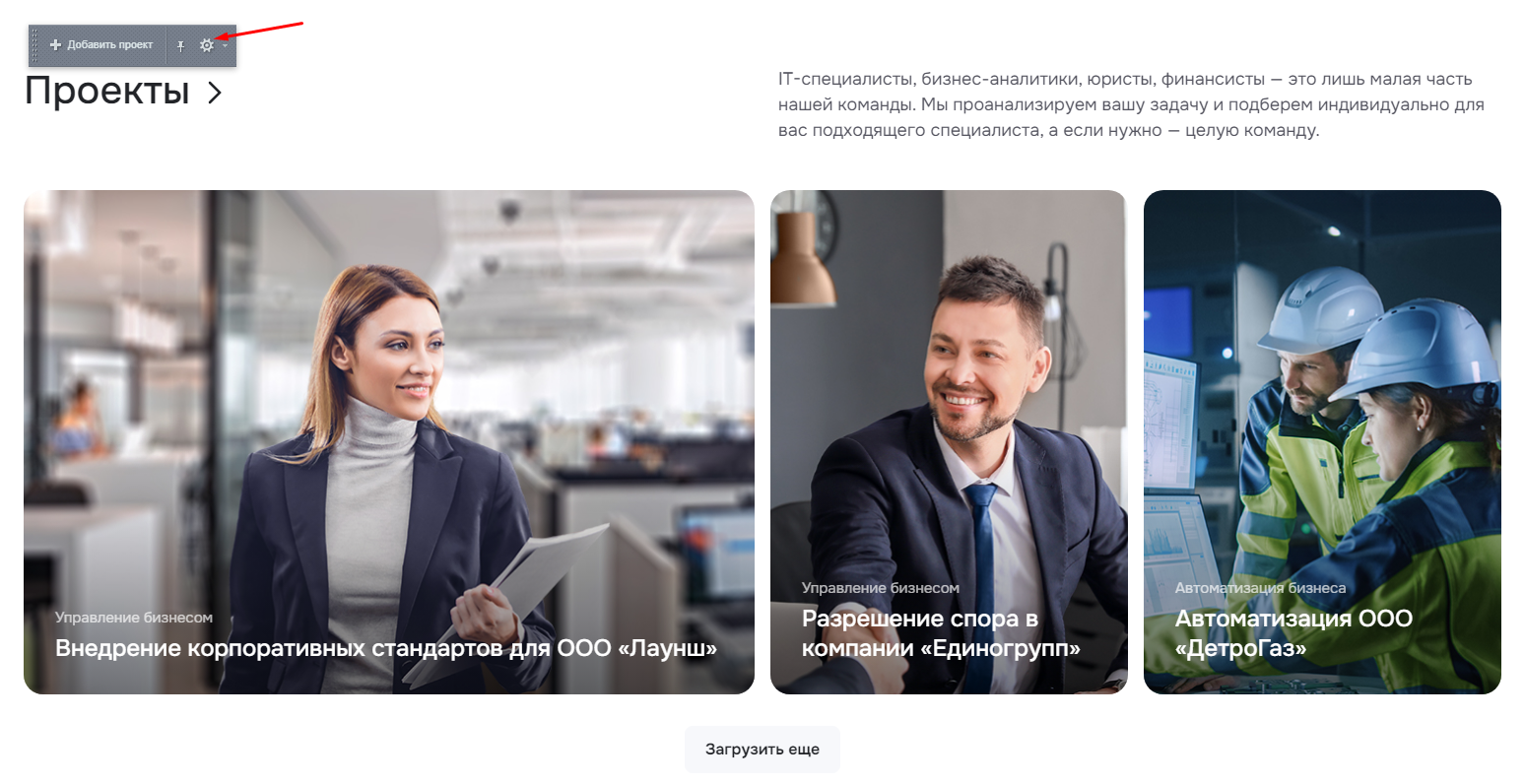
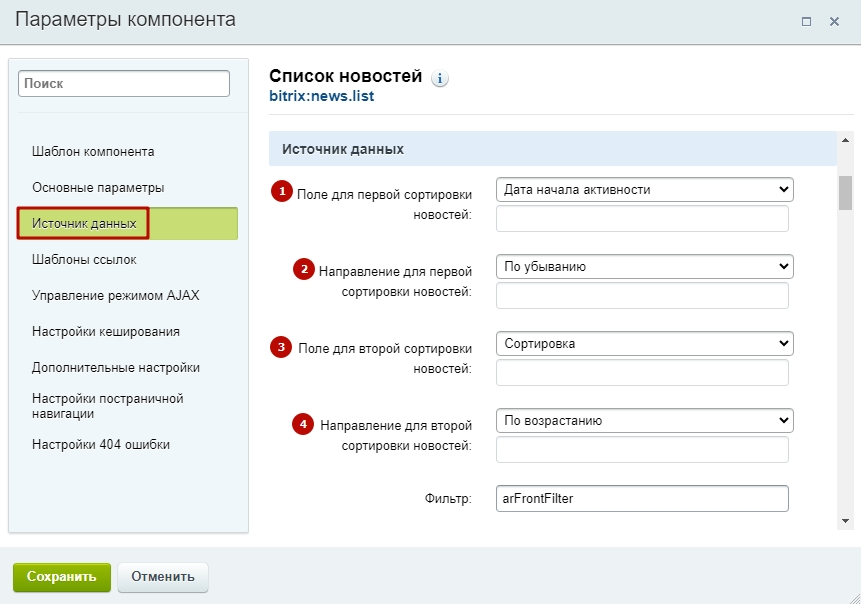
Перейдите в раздел «Источник данных» → Задайте поле для первой сортировки (1) → Укажите направление первой сортировки (2). Иногда значения элементов совпадают по первому полю. Тогда по второму полю будет решено, какой элемент отобразить раньше. Задайте поле для второй сортировки (3) → Укажите направление второй сортировки (4).
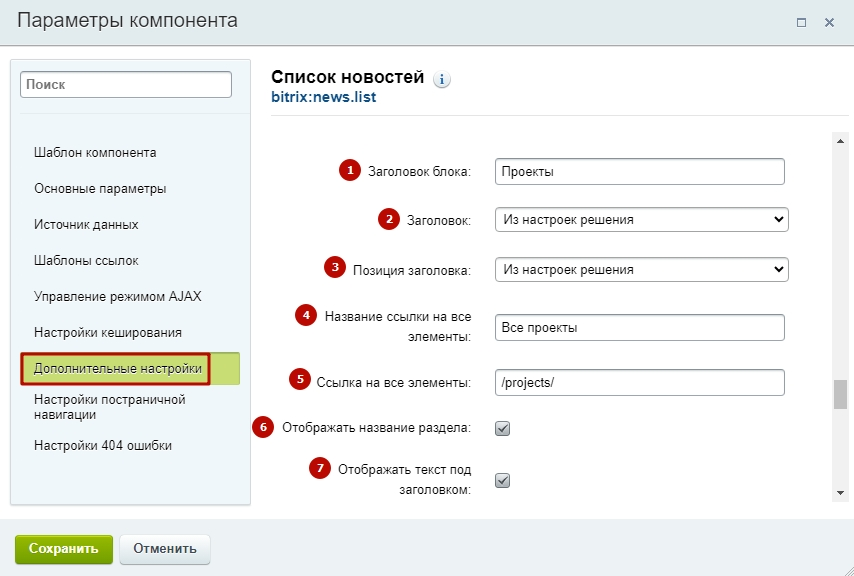
Выберите «Дополнительные настройки» → Измените заголовок блока (1) → Измените дополнительный заголовок над основным заголовком блока (2) → Выберите позицию заголовка (3) → Отредактируйте название ссылки на все проекты (4) → Измените ссылку на все проекты (5) → Активируйте отображение названия раздела (6) и текста под заголовком (7). Сохраните изменения.
назадНастройки оформления блока «Проекты» на главной Редактирование описания блока «Проекты»вперед
Редактирование описания блока «Проекты»
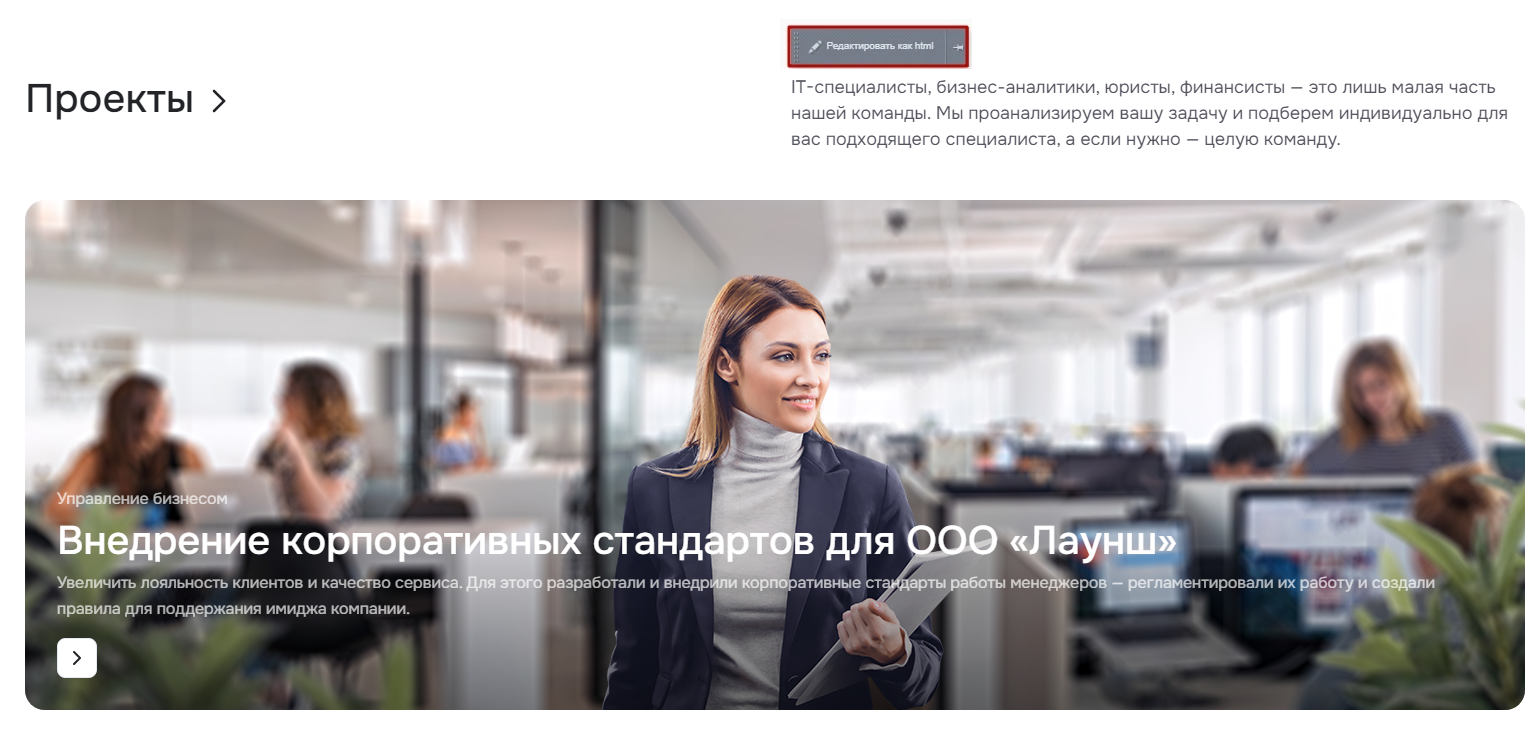
Вы можете отредактировать дополнительный текст рядом с заголовком в описании блока «Проекты». Заранее убедитесь, что активирован заголовок, в обратном случае дополнительный текст отображаться не будет.
Включите «Режим правки» и наведите курсор на описание около заголовка. Нажмите на «Редактировать как html».
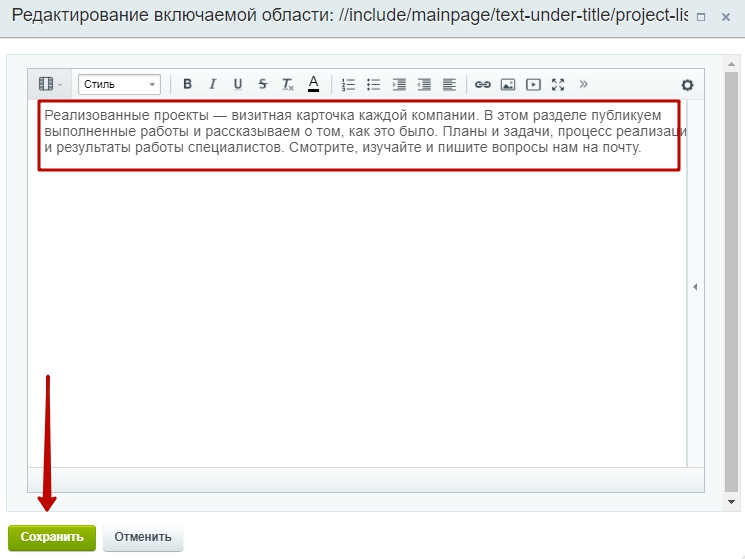
Отредактируйте текст и сохраните изменения.
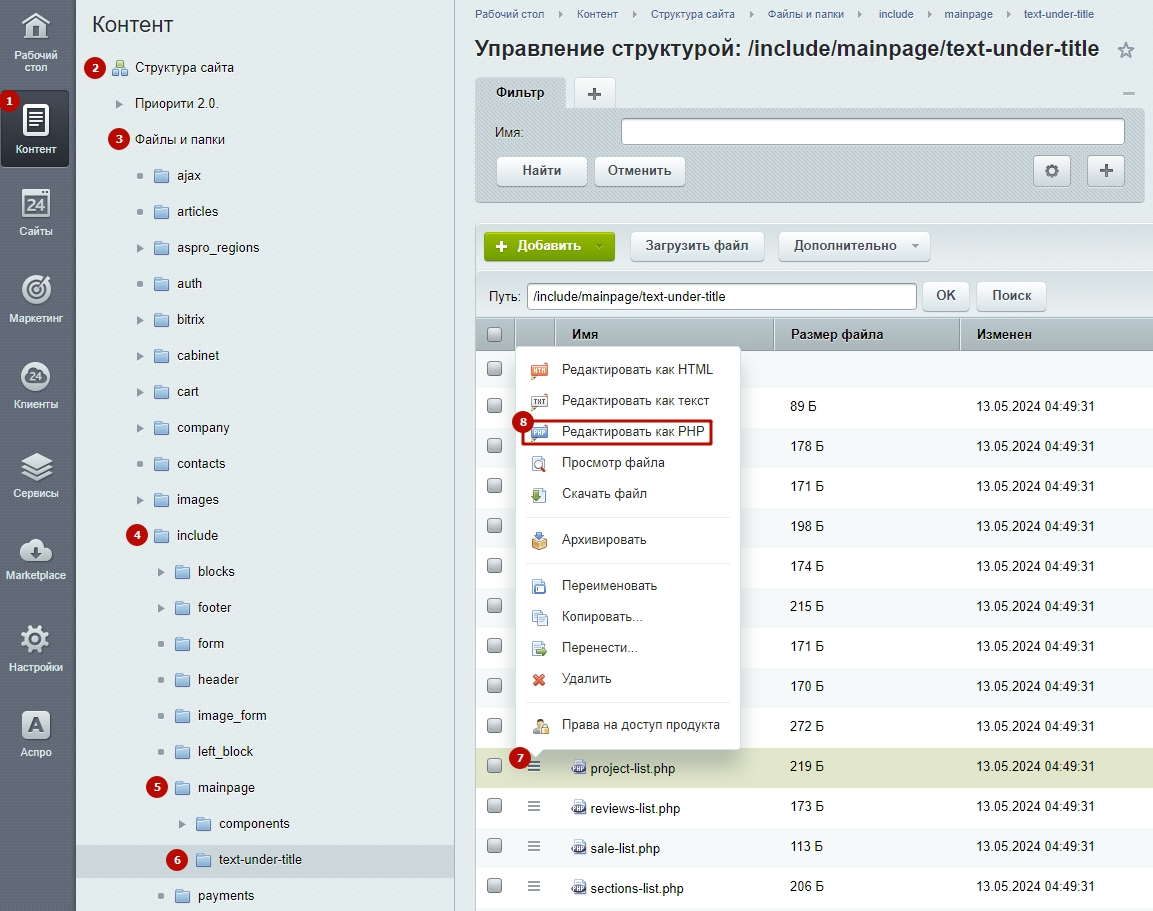
Для редактирования дополнительного через административную часть сайта перейдите в: Контент (1) → Структура сайта (2) → Файлы и папки (3) → include (4) → mainpage (5) → text-under-tittle (6). Кликните на «Гамбургер» напротив файла project-list.php (7) и выберите «Редактировать как PHP» (8).
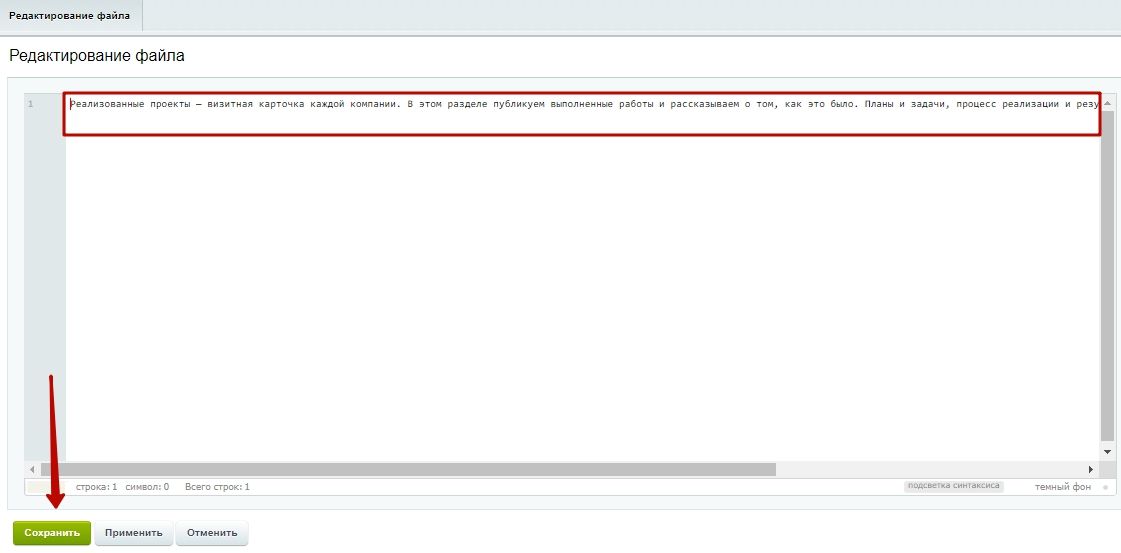
Отредактируйте текст и сохраните изменения.
назадДополнительные настройки блока «Проекты» Активация проектов на главнойвперед
Активация проектов на главной
Чтобы активировать проекты на главной странице, зайдите в административную часть сайта и перейдите в Контент (1) → Контент (aspro.priority2) (2) → Проекты (3).
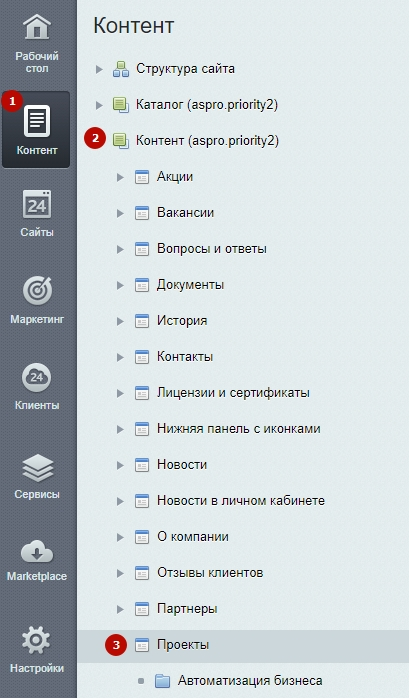
Перейдите в раздел «Проекты». Выберите один из проектов и зайдите в редактирование элемента. Для этого в строке кликните на «Гамбургер», затем на «Изменить».
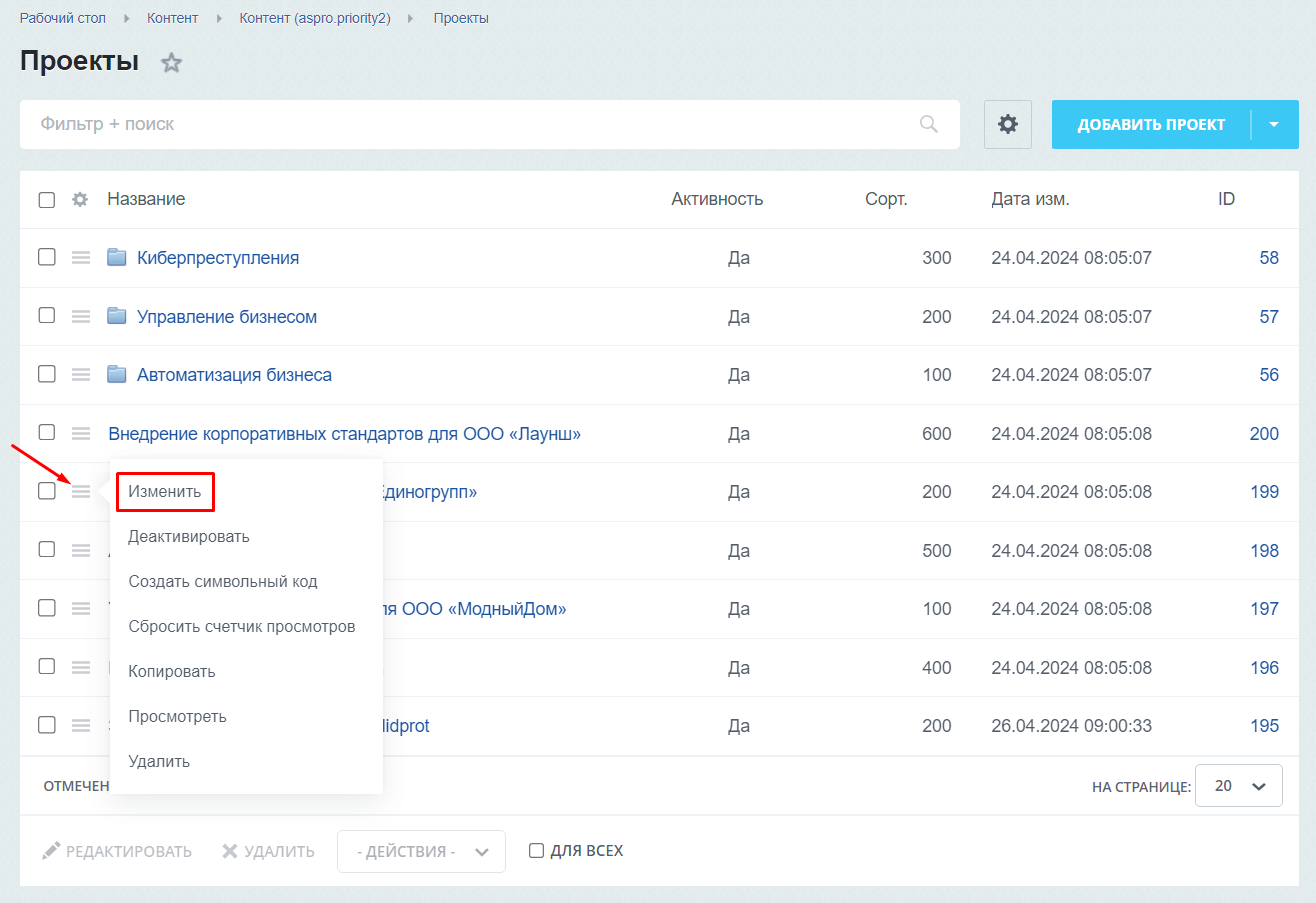
Активируйте поле «Показывать на главной» и сохраните изменения.
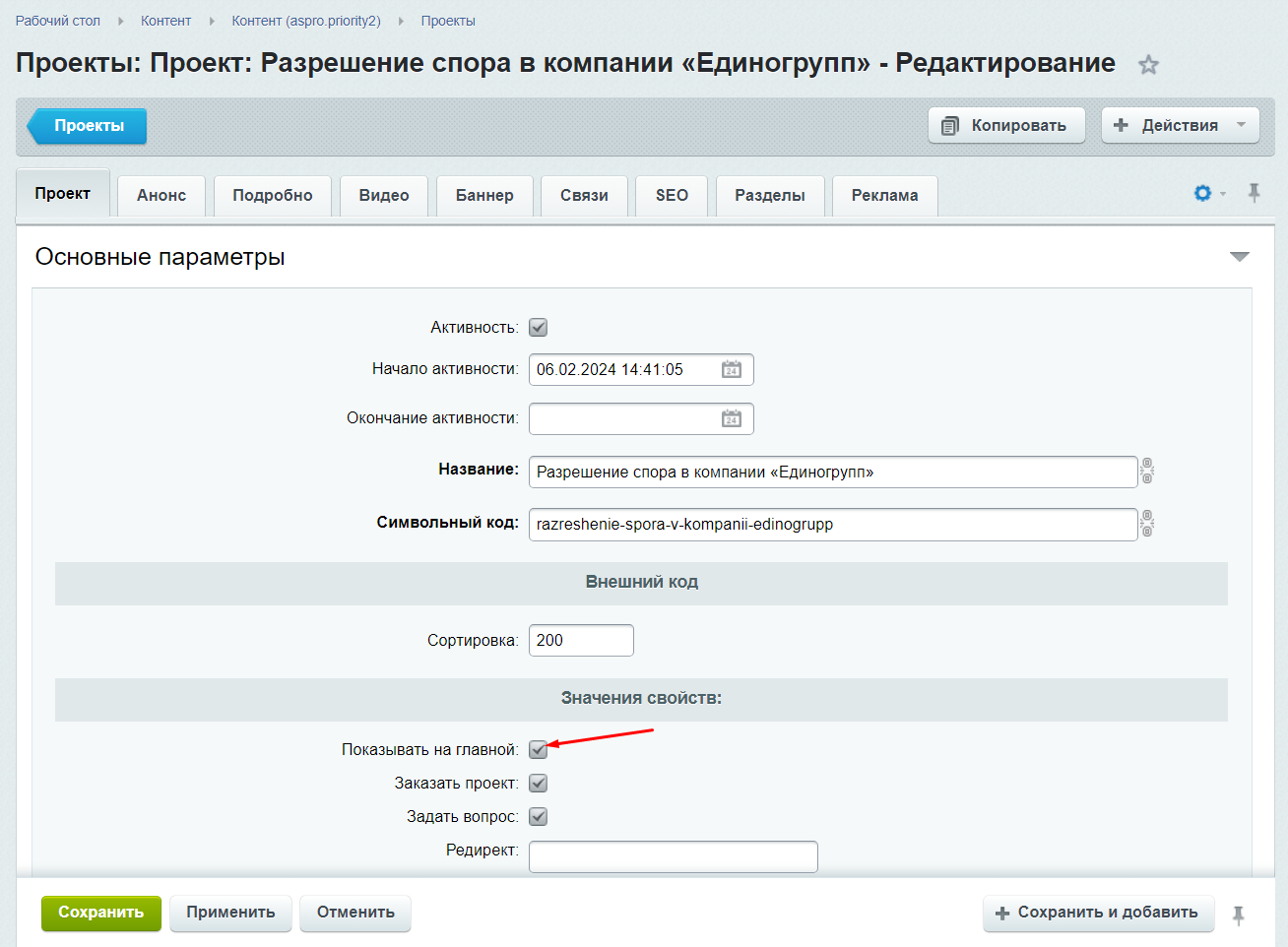
назадРедактирование описания блока «Проекты» Блок «Карты» на главной страницевперед
Блок «Карты» на главной странице
На главной странице вы можете управлять блоком «Карта». На карте можно с легкостью отмечать торговые точки, чтобы клиенты смогли быстро и удобно найти вас.
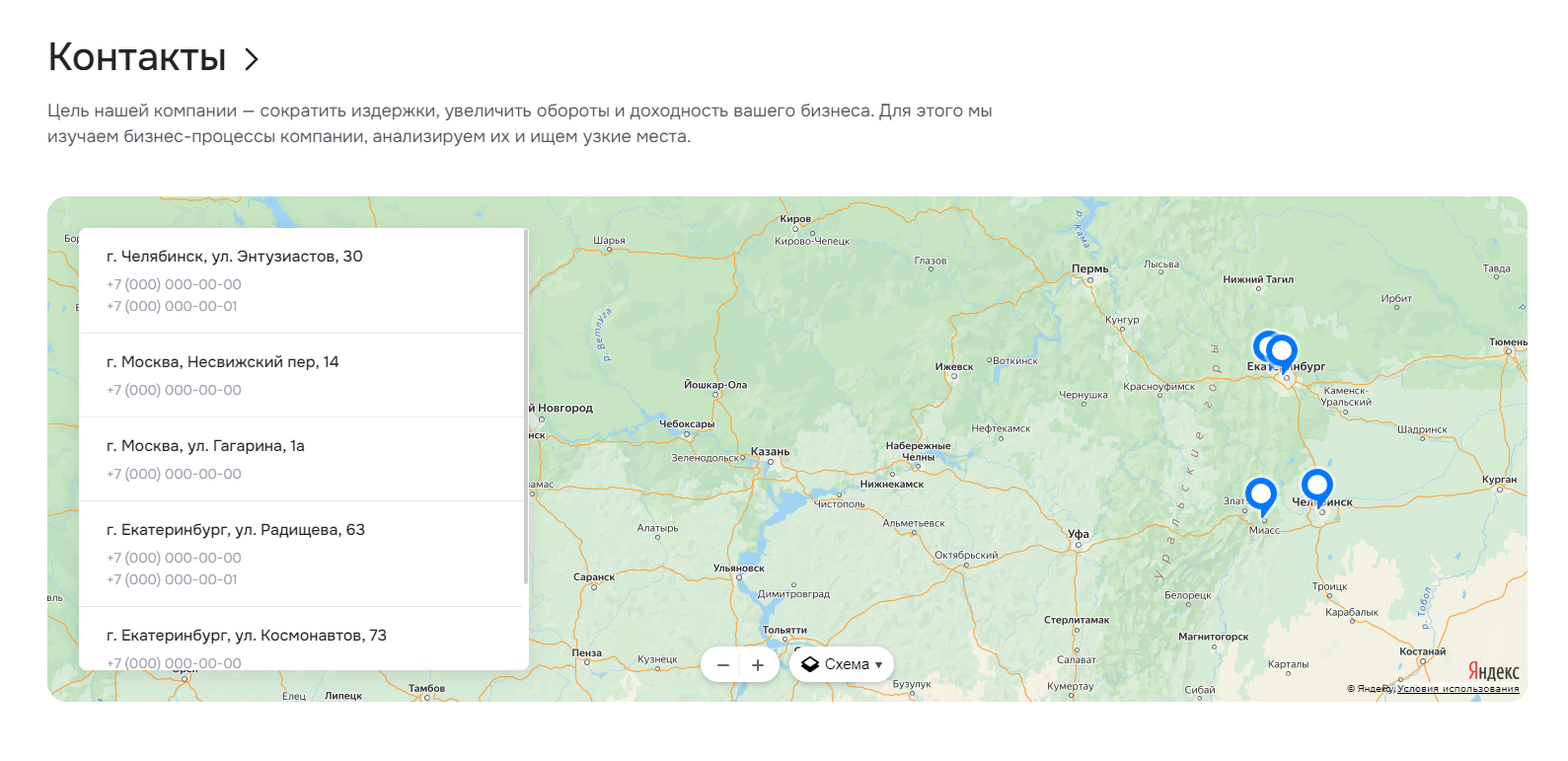
Настроить блок можно двумя способами:
- через виджет в публичной части;
- в административном разделе.
Рассмотрим каждый вариант подробнее.
Виджет в публичной части
Перейдите в виджет «Точная настройка». Затем выберите раздел «Главная» (1), прокрутите бегунок и раскройте блок «Карта» (2). Нажмите кнопку активации (3), чтобы отобразить этот блок на главной странице.
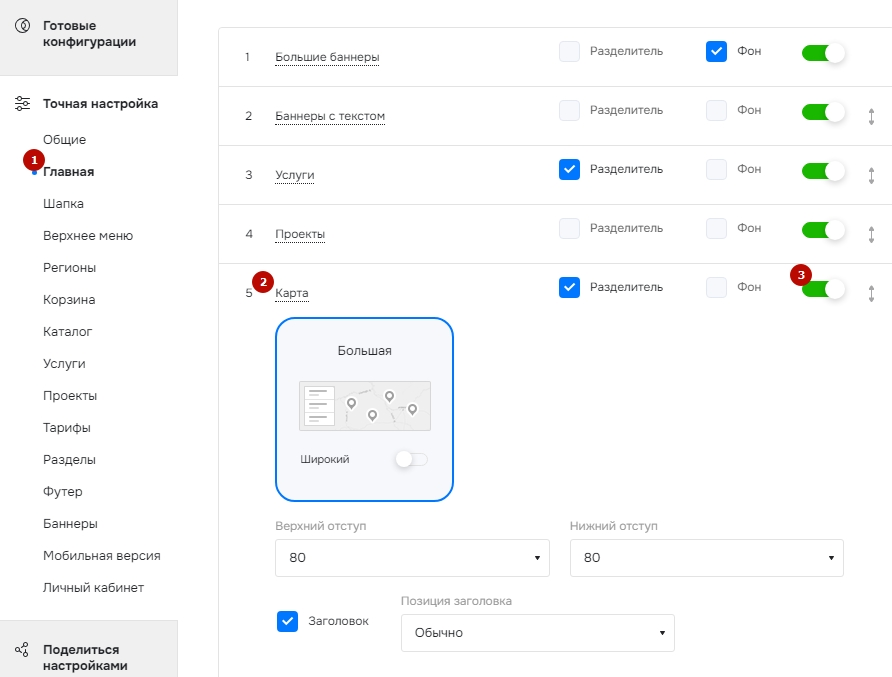
Административная панель
Управлять настройкой блока «Карты» можно через административную часть сайта. Для этого перейдите в Аспро (1) → Аспро: Priority2 (2) → Настройки (3) → Главная (4).
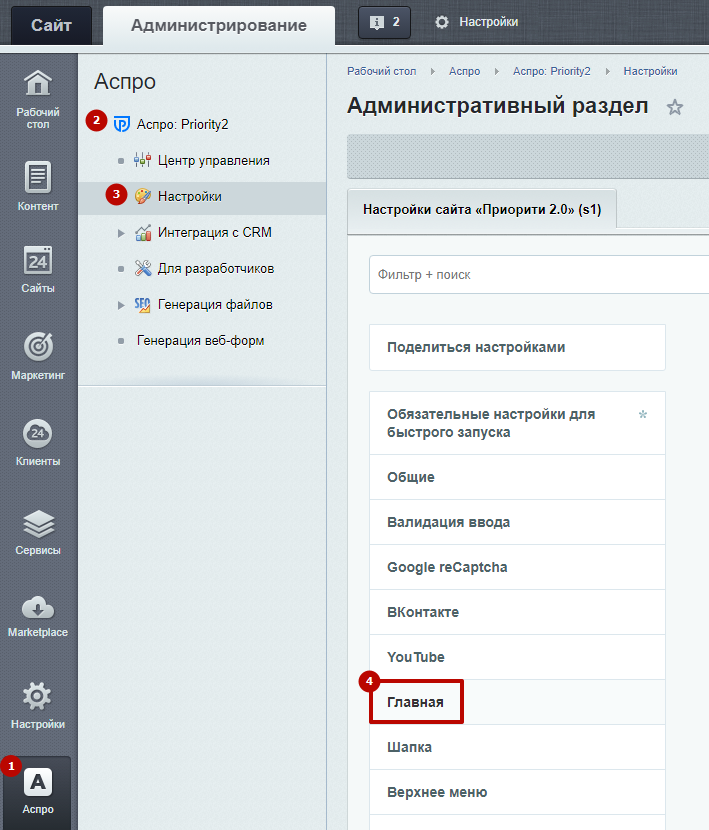
В разделе «Главная» поставьте галку напротив пункта «Карта», чтобы отобразить блок на главной странице.
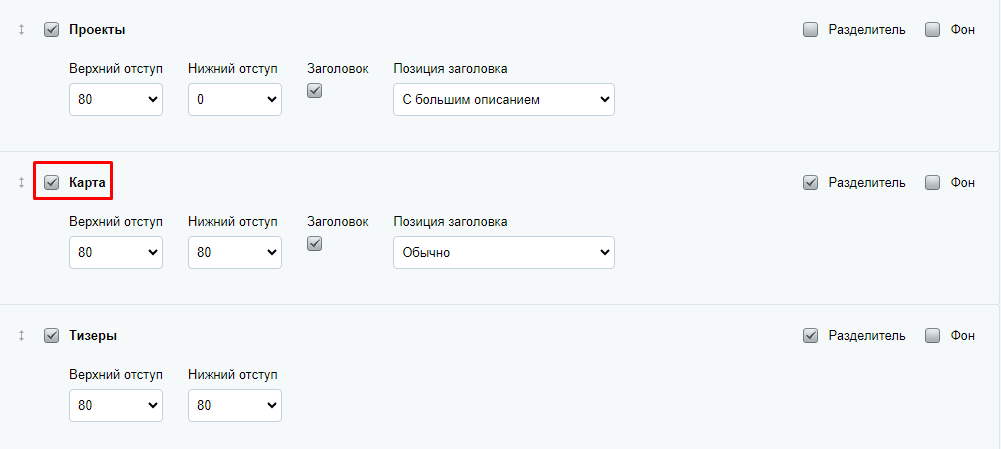
Затем прокрутите бегунок до «Вида отображения карты». При необходимости настройте ширину блока и нажмите «Применить».
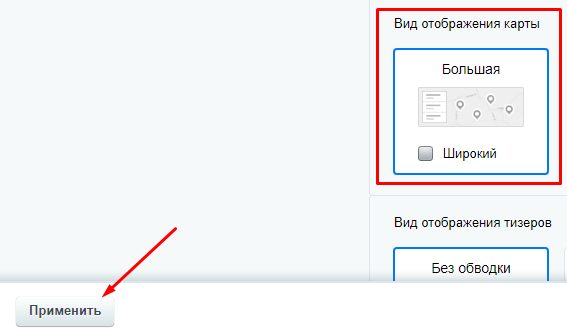
Содержание главы:
назадАктивация проектов на главной Настройки оформления блока «Карта»вперед
Настройки оформления блока «Карта»
Настроить вид отображения блока с картой можно так, как этого требует ваш проект. Например, выбрать ширину блока. Рассмотрим настройки подробнее.
Для блока с картой можно поставить разделитель блока и изменить белый фон на серый (1), задать ширину (2), а также назначить верхние и нижние отступы (3).
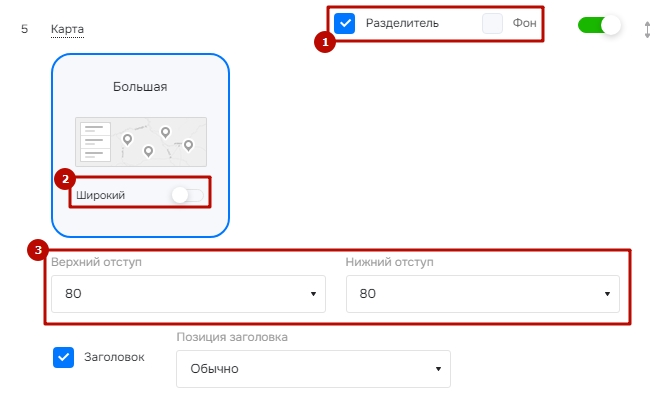
- Блок с разделителем и серым фоном.
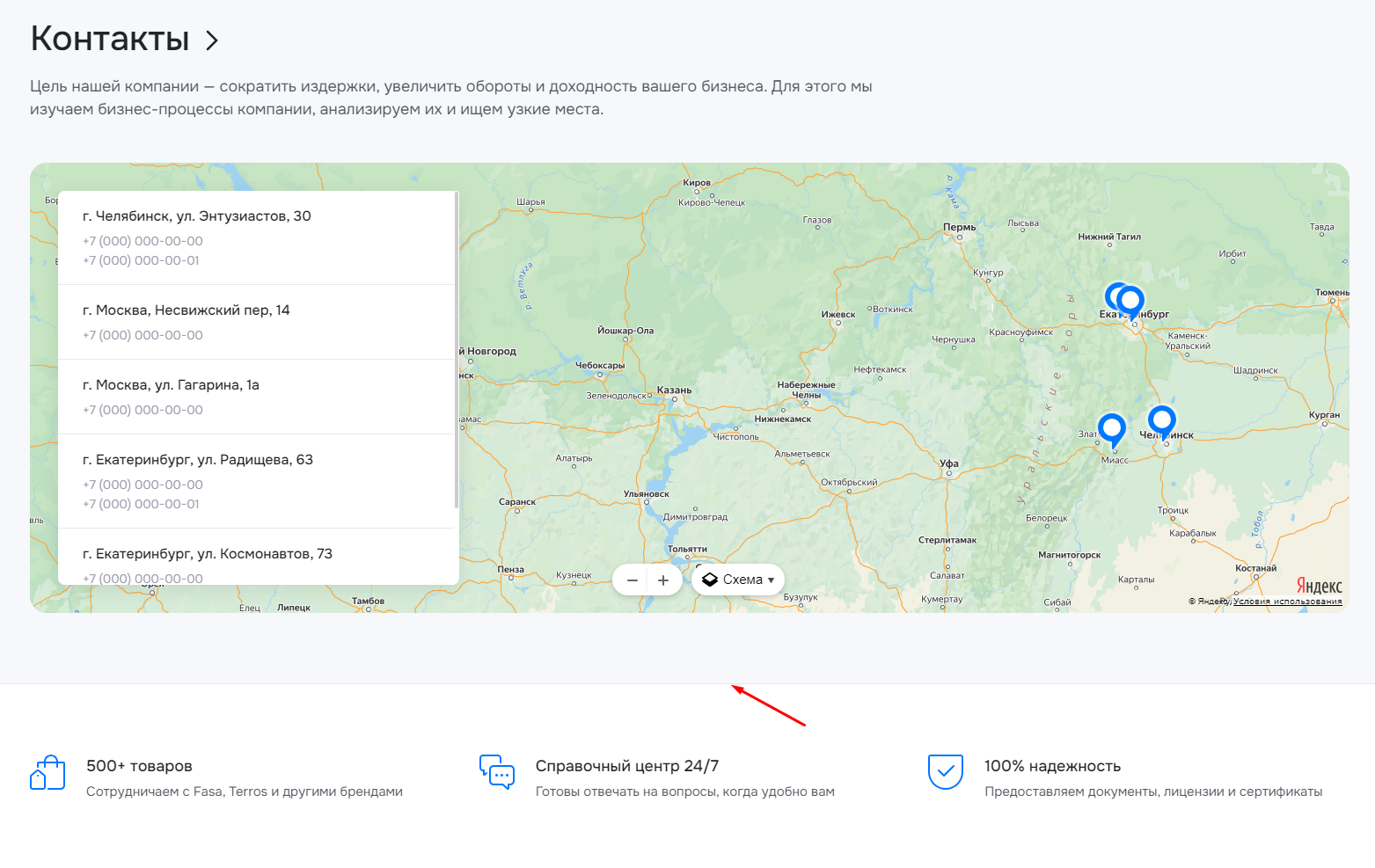
- Неширокое отображение блока.
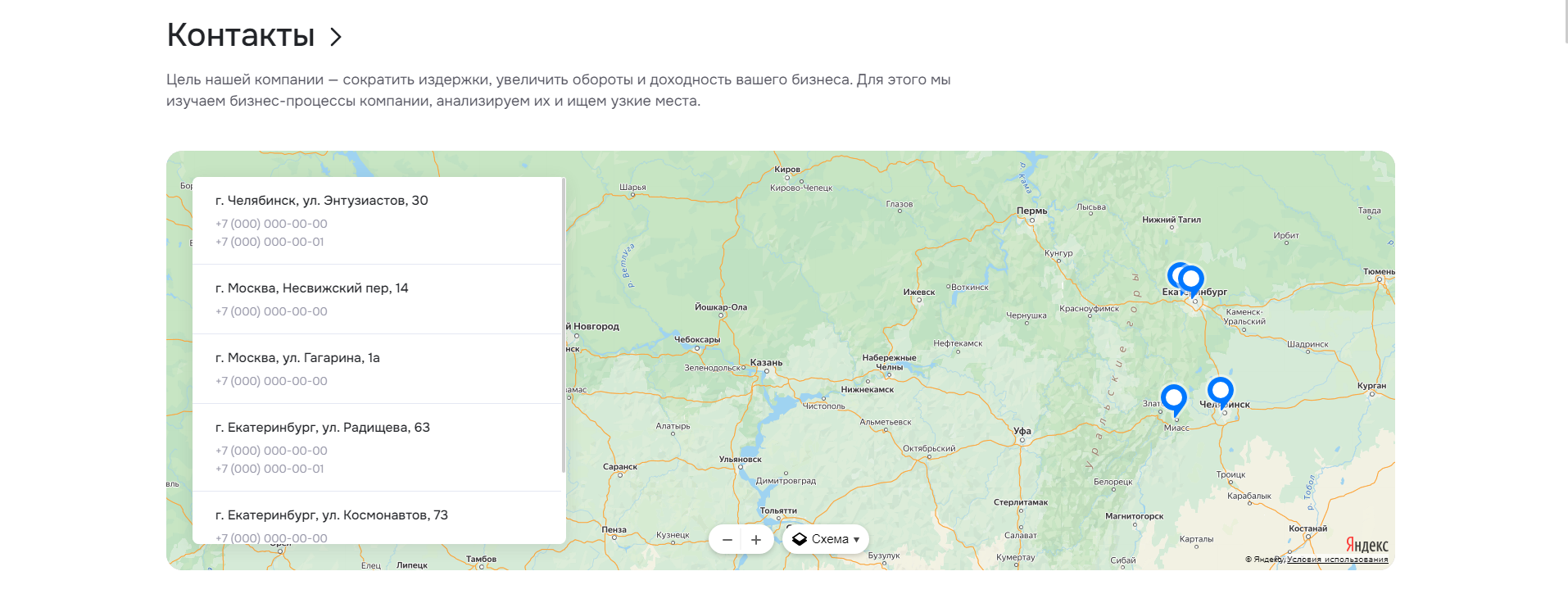
- Широкое отображение блока.
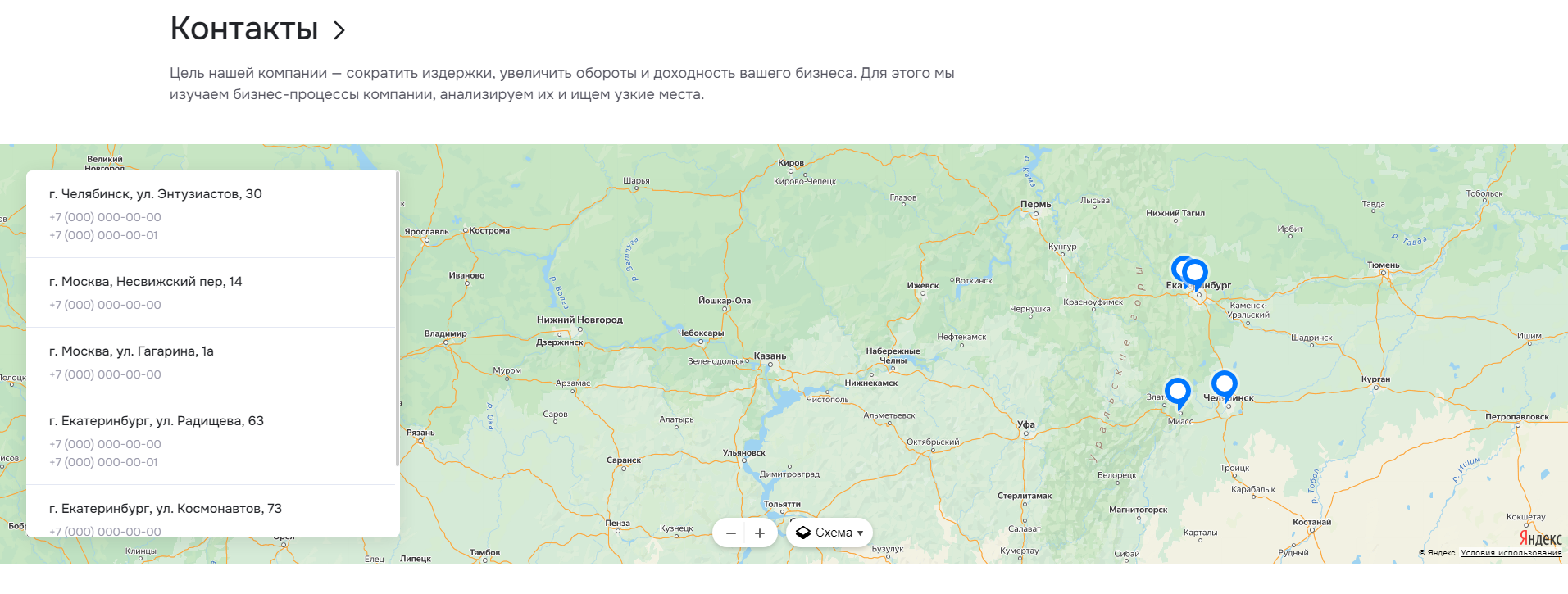
- Вид отображения блока с нижним и верхним отступом: 0.
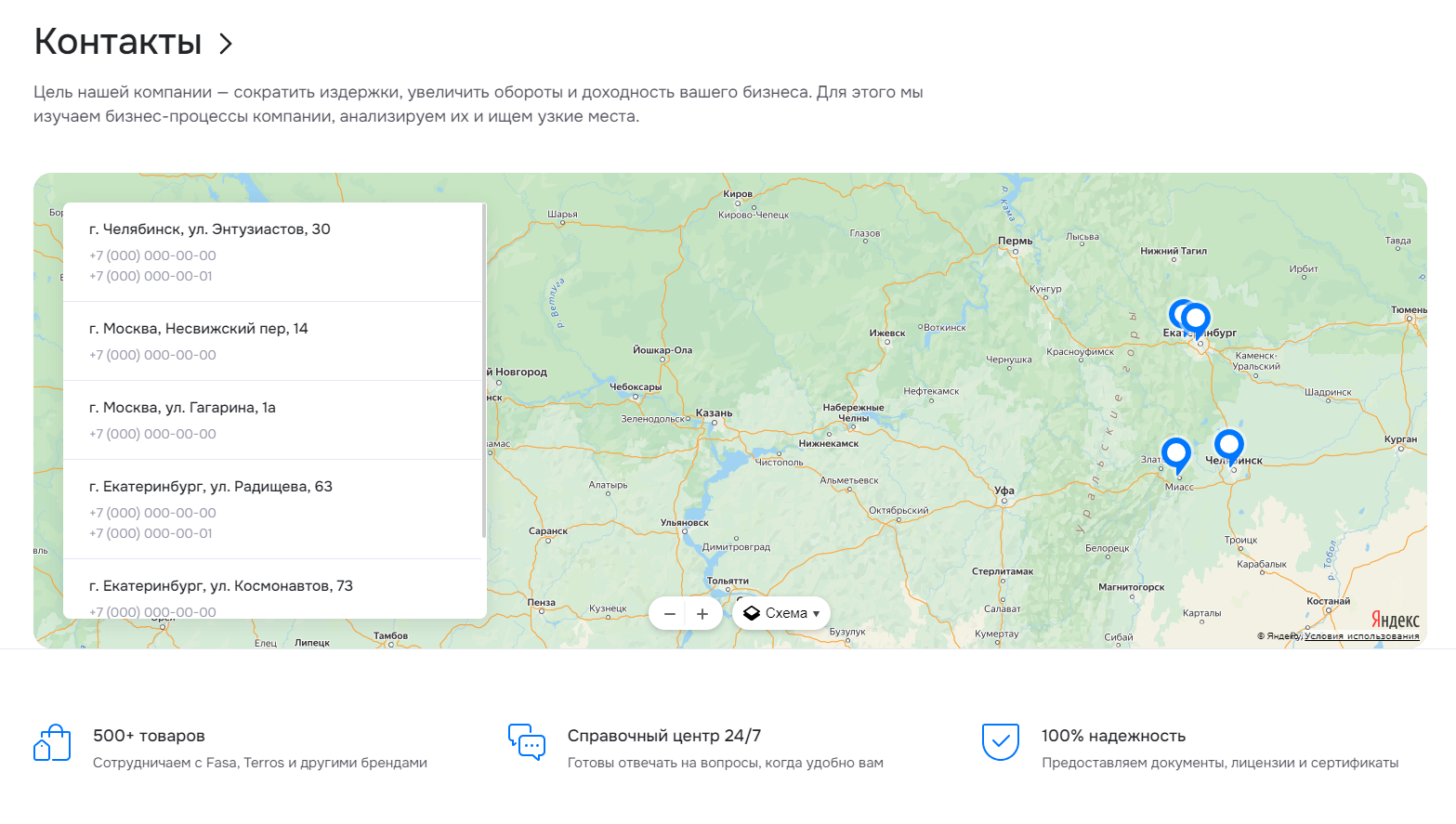
- Вид отображения блока с нижним и верхним отступом: 130.
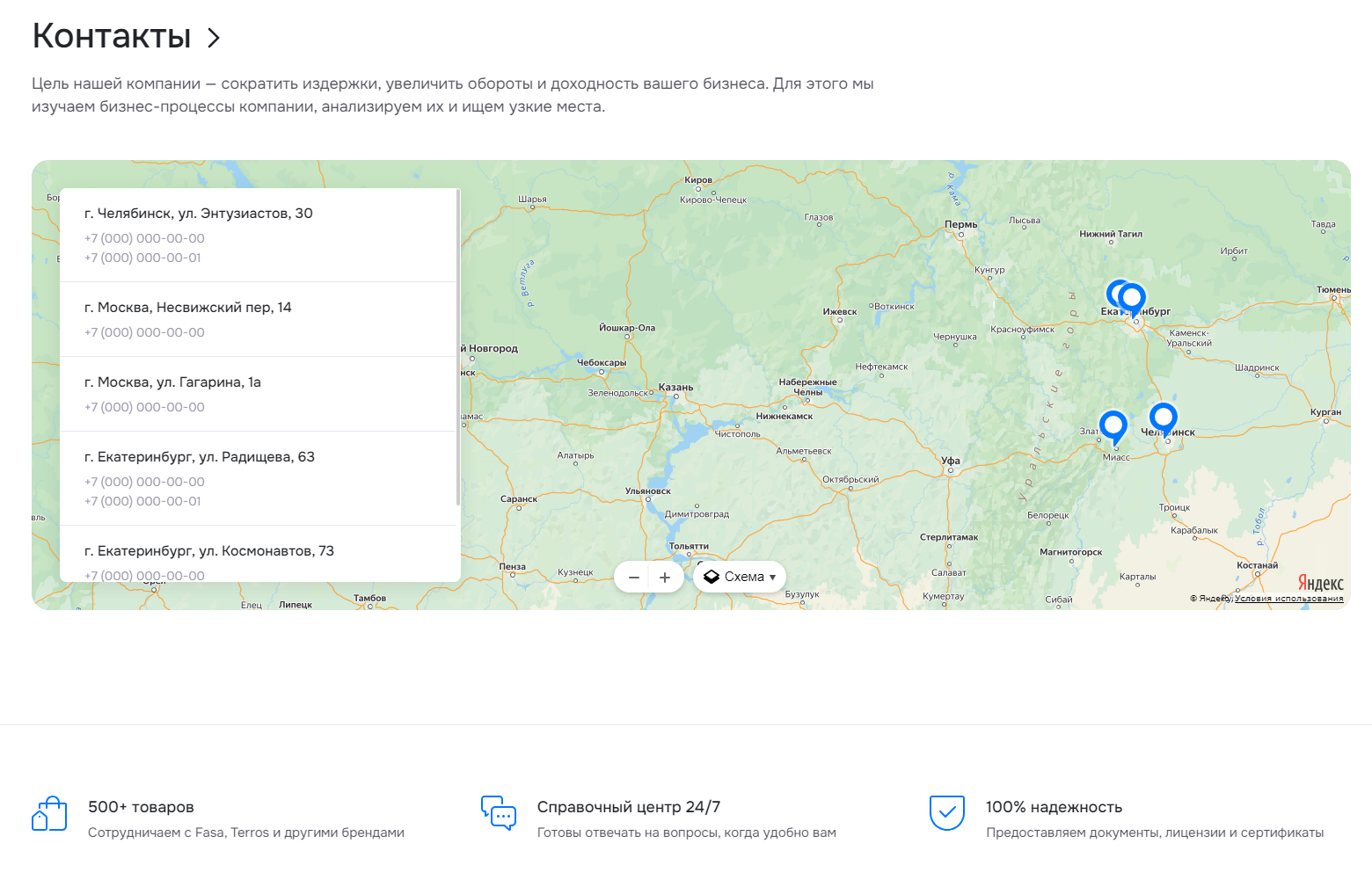
Также вы можете включить или отключить заголовок блока (1) и задать его позицию (2).
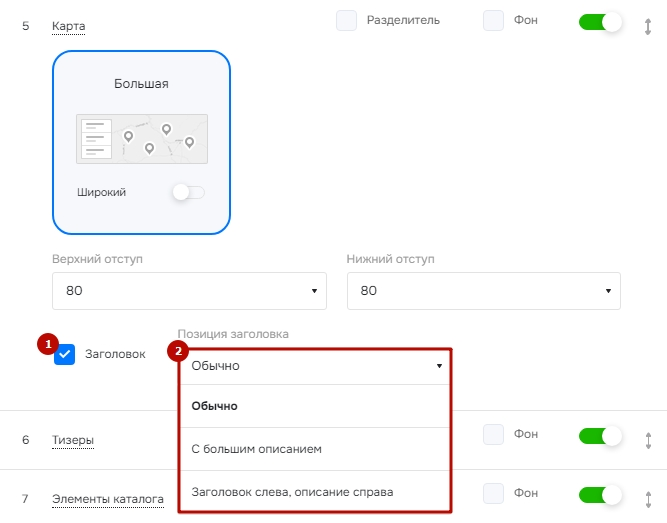
- Обычная позиция заголовка.
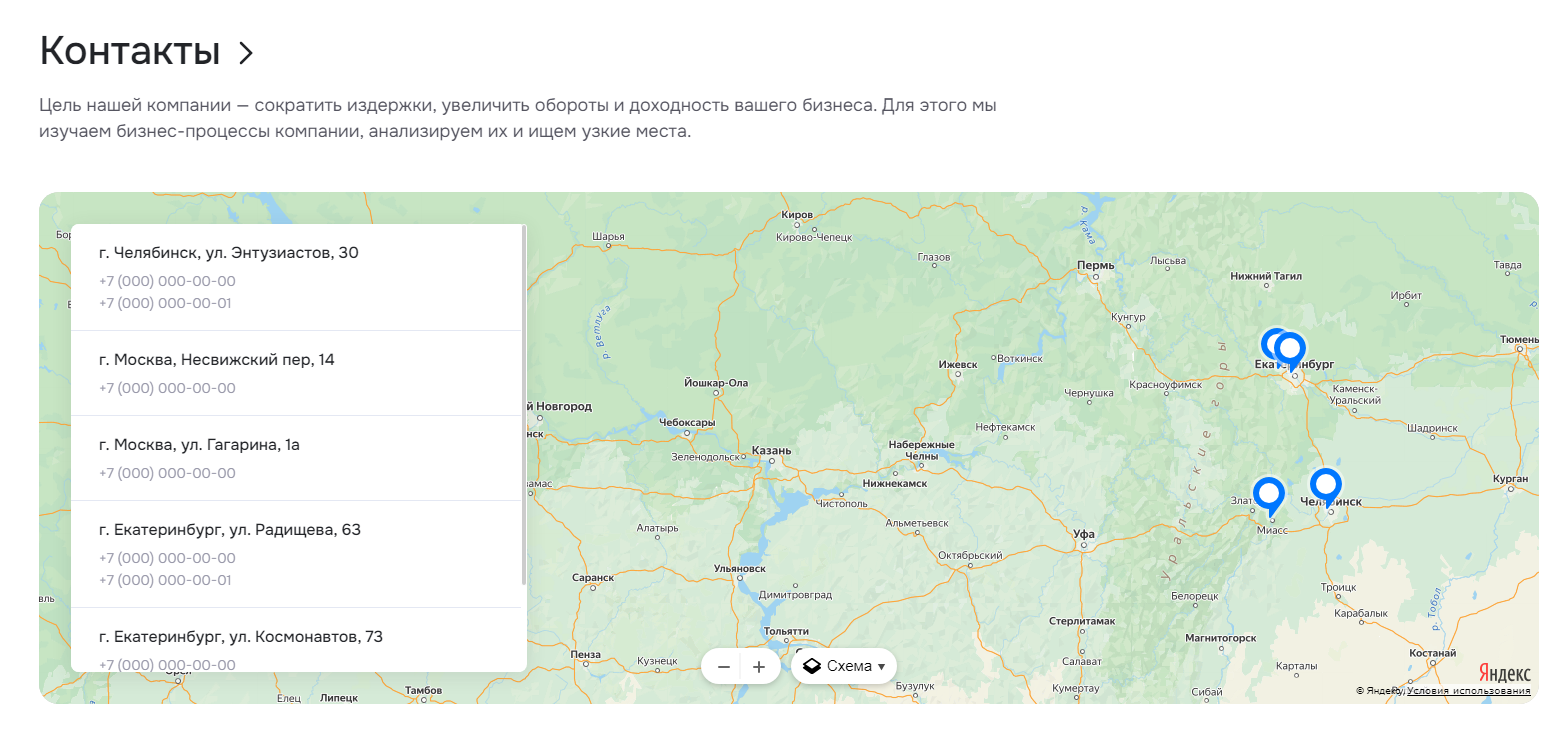
- Позиция заголовка: с большим описанием.
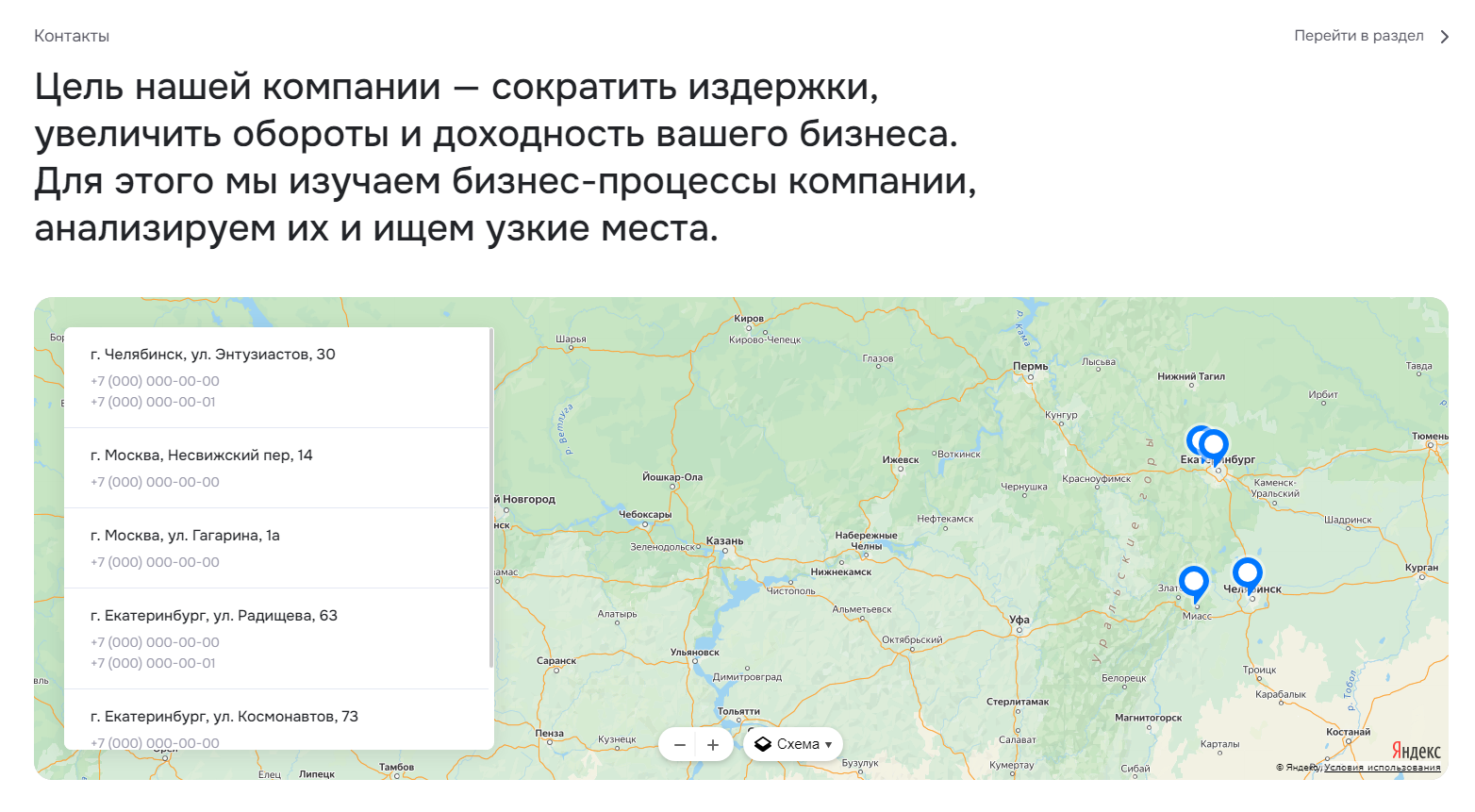
- Позиция заголовка: заголовок слева, описание справа.
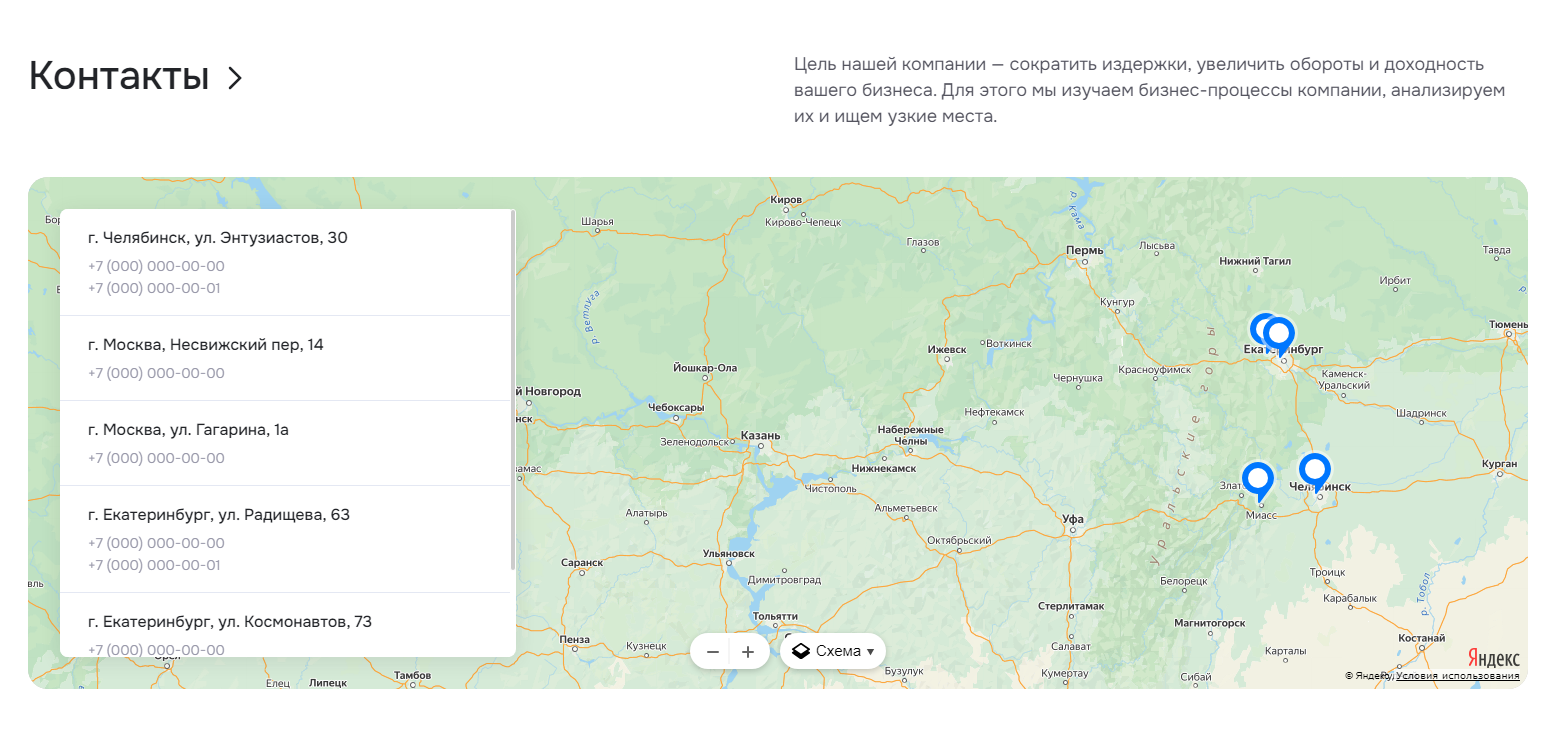
назадБлок «Карты» на главной странице Дополнительные настройки блока «Карты»вперед
Дополнительные настройки блока «Карты»
Для блока «Карты» предусмотрены дополнительные настройки. Дополнительные настройки помогут изменить элементы блока под свои предпочтения.
В публичной части сайта в режиме правки вы можете:
- менять заголовок блока и ссылку;
- задавать сортировку для вывода элементов;
- устанавливать тип карты;
- активировать и деактивировать дополнительный текст;
- задавать дополнительный заголовок над основным.
Чтобы редактировать параметры компонента, включите режим правки. Наведите курсор на область блока и нажмите на шестеренку.
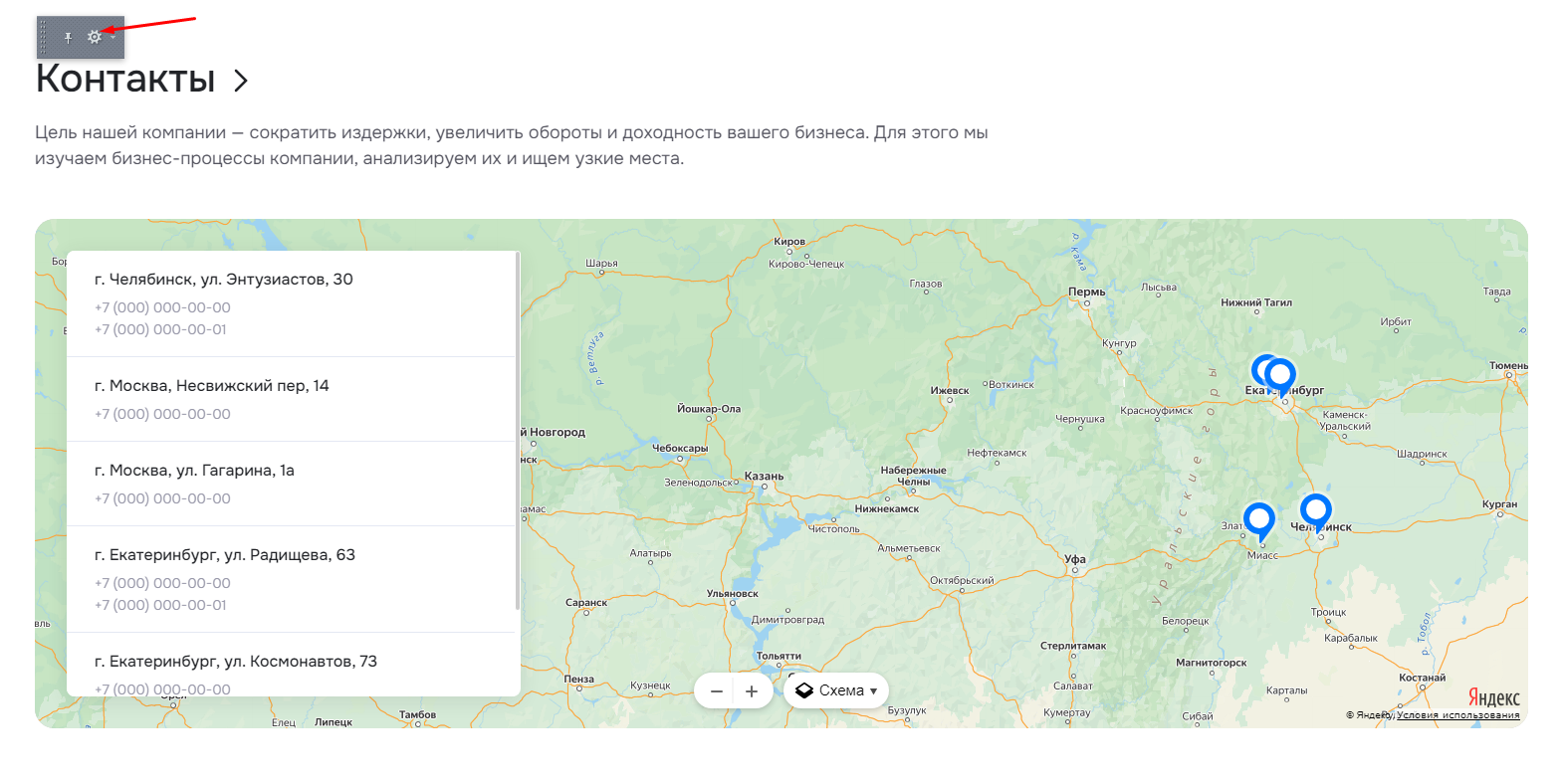
На вкладке «Источник данных» вы можете изменить заголовок блока (1) и название ссылки на все элементы (2). Отредактировать ссылку на все элементы (3) и установить тип карты (4). Сохраните изменения.
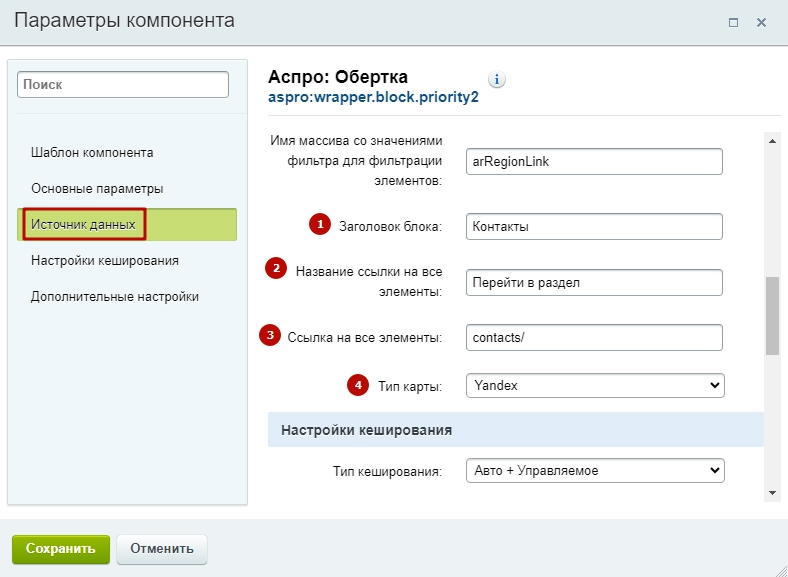
Чтобы определить сортировку для вывода городов, задайте поле для первой сортировки (1) → Укажите направление первой сортировки (2).
Иногда значения элементов совпадают по первому полю. Тогда какой элемент отобразить раньше, будет решено по второму полю. Задайте поле для второй сортировки (3) → Укажите направление второй сортировки (4) → Сохраните изменения.
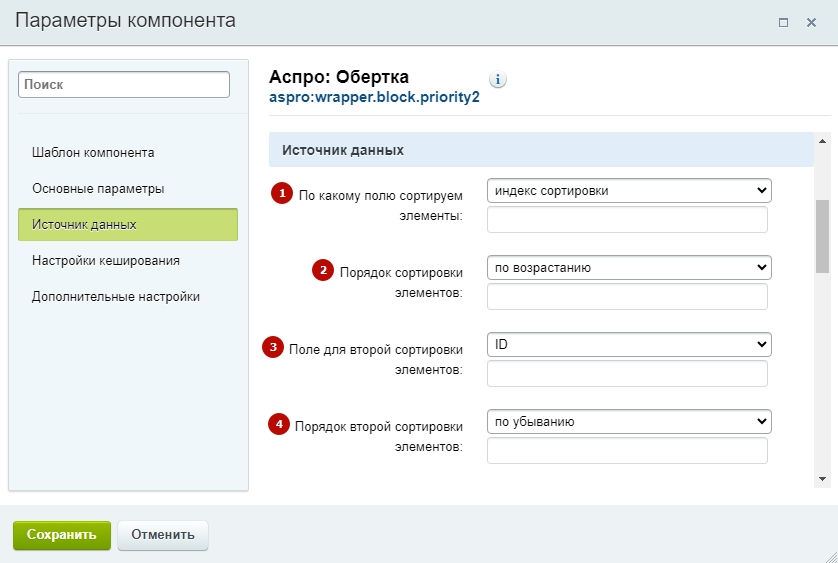
назадНастройки оформления блока «Карта» Редактирование описания блока «Карты»вперед
Редактирование описания блока «Карты»
Вы можете отредактировать текст рядом с заголовком в описании блока «Карта». Заранее убедитесь, что активирован заголовок, в обратном случае дополнительный текст отображаться не будет.
Для редактирования дополнительного текста в административной части сайта перейдите в Контент (1) → Структура сайта (2) → Файлы и папки (3) → include (4) → mainpage (5) → text-under-tittle (6). Нажмите на «Гамбургер» напротив файла map-list.php (7) и выберите «Редактировать как PHP» (8).
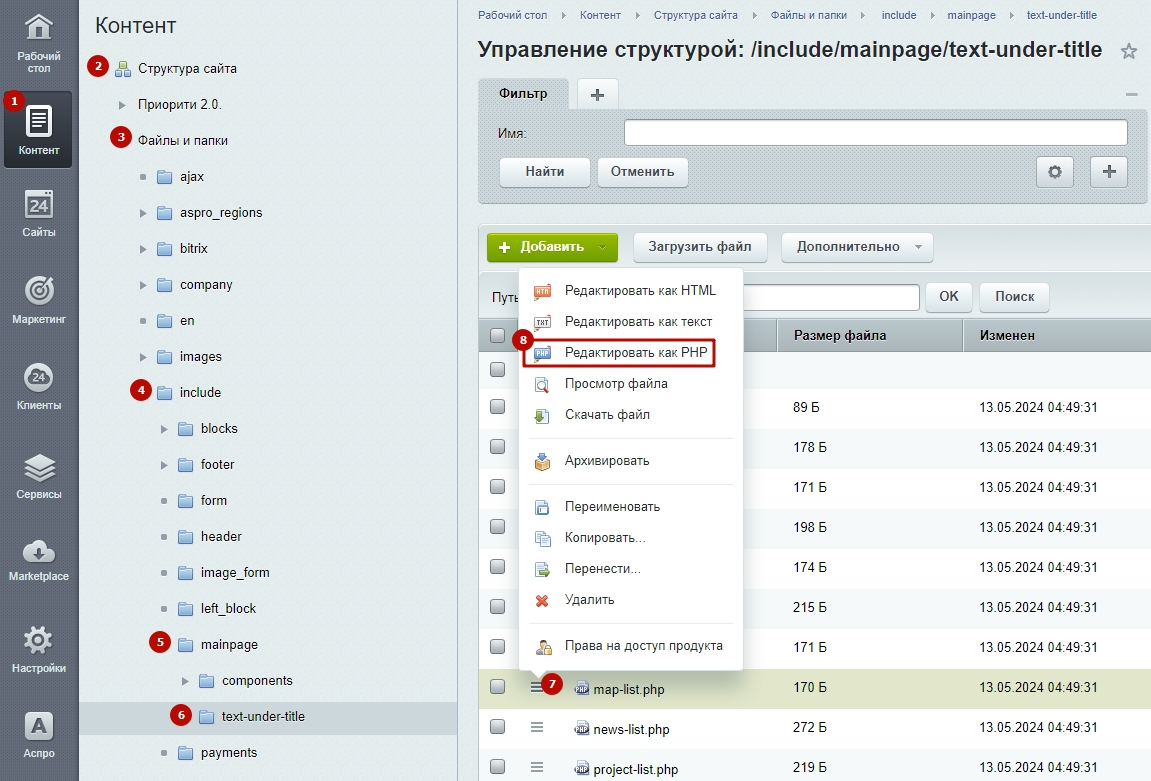
Отредактируйте текст и сохраните изменения.
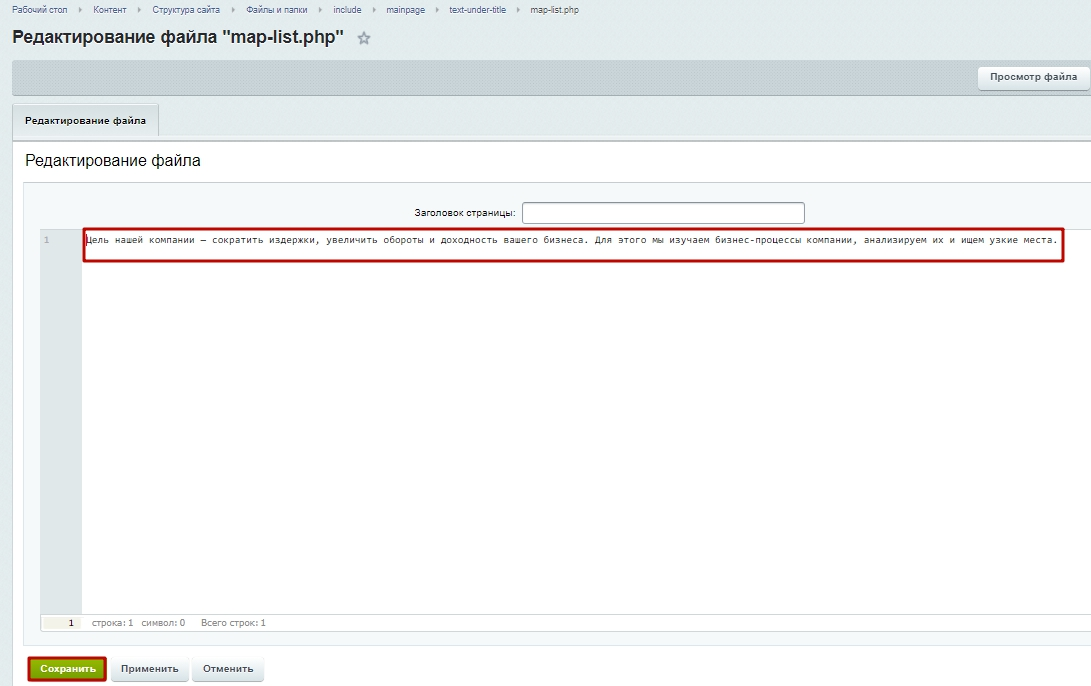
назадДополнительные настройки блока «Карты» Блок «Вопрос-ответ» на главной страницевперед
Блок «Вопрос-ответ» на главной странице
Подключайте блок «Вопрос-ответ» на главной, чтобы систематизировать работу с часто задаваемыми вопросами. Чтобы не отвечать на одни и те же вопросы, выведите их в отдельный блок. Посетитель сайта ознакомится с полезной и важной информацией еще до обращения к менеджеру. Это поможет сэкономить время вам и посетителю сайта.
Всего доступно два варианта отображения: сбоку от текста и снизу от текста.
- Вид «Сбоку от текста».
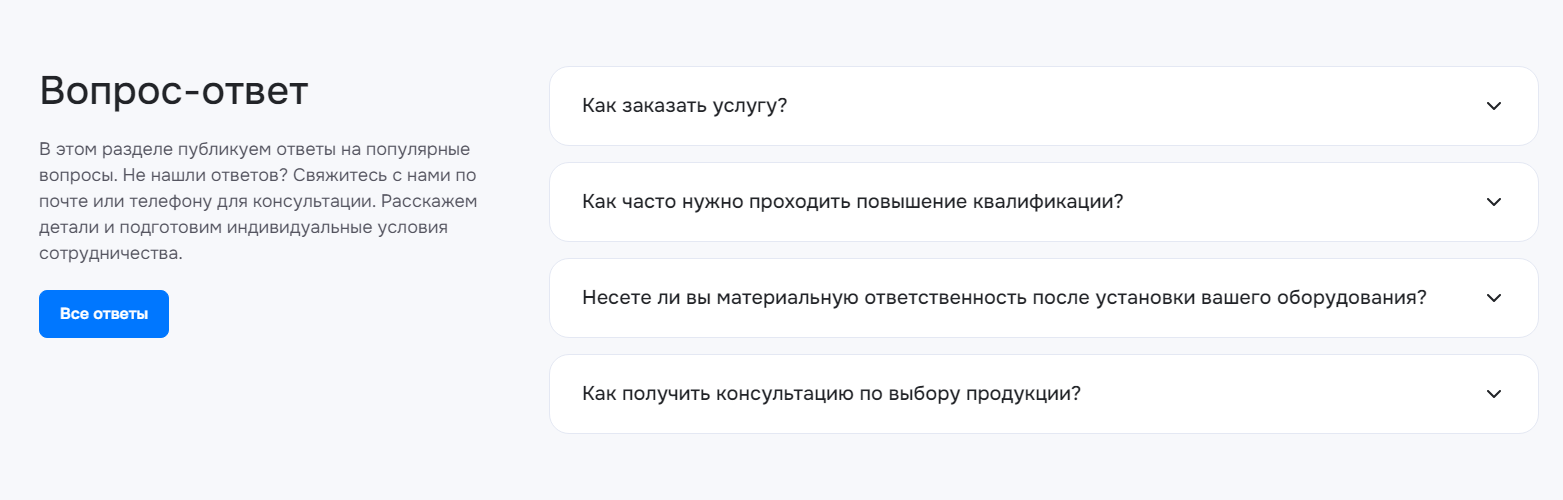
- Вид «Снизу от текста».
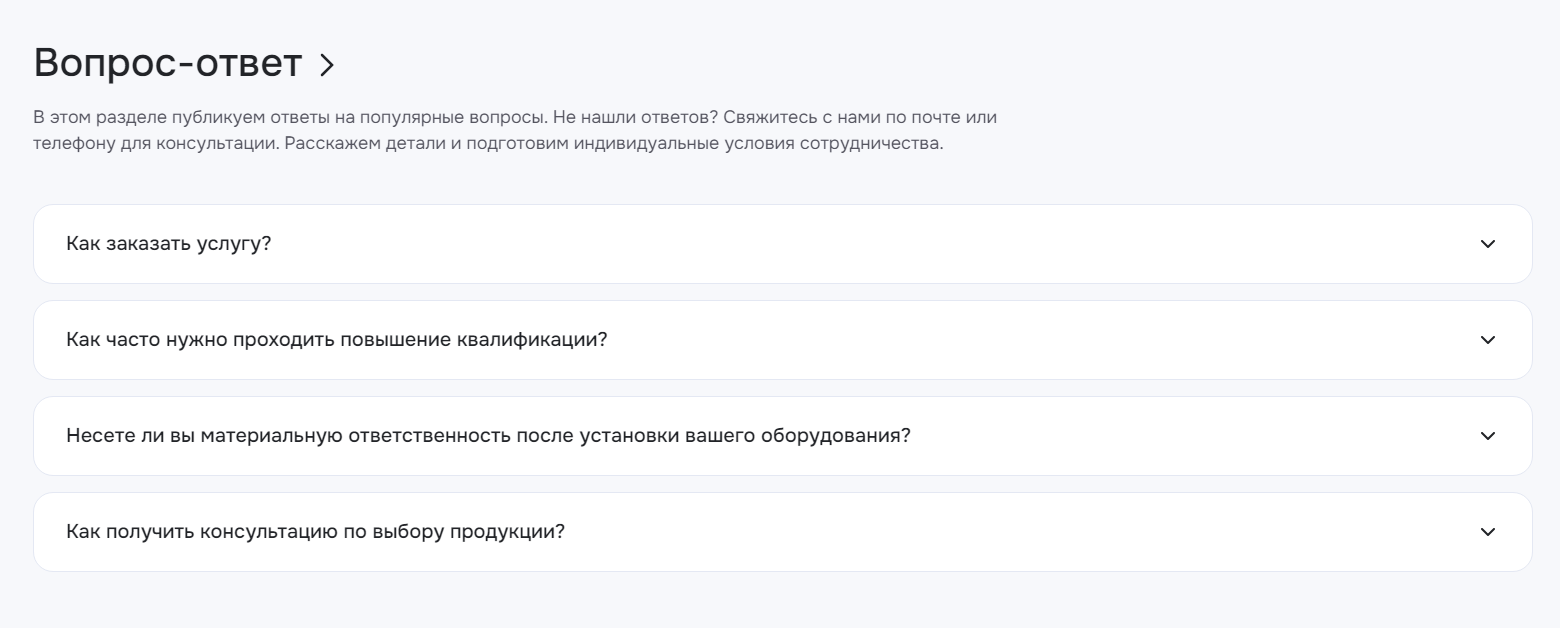
Выбрать подходящий тип можно двумя способами:
- через виджет в публичной части;
- в административном разделе.
Рассмотрим каждый вариант подробнее.
Настройка отображения блока «Вопрос-ответ» в публичной части
Чтобы управлять отображением блока «Вопрос-ответ» в публичной части, откройте виджет настроек. Выберите вкладку «Главная». Откройте настройки блока «Вопрос-ответ» (1). Выберите подходящий тип блока (2).
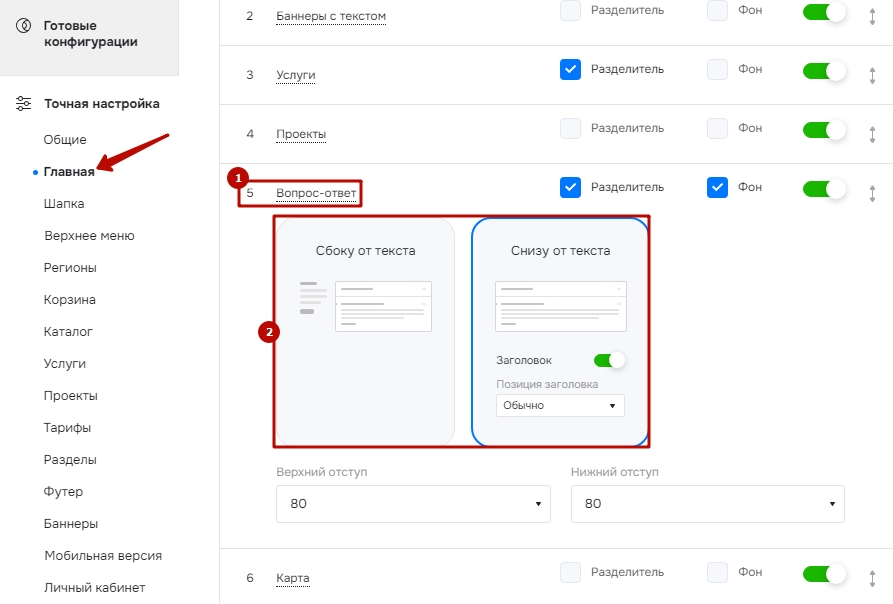
Настройка отображения блока «Вопрос-ответ» в административной части
В административной части сайта перейдите в Аспро (1) → Аспро: Priority2 (2) → Настройки (3) → Главная (4).
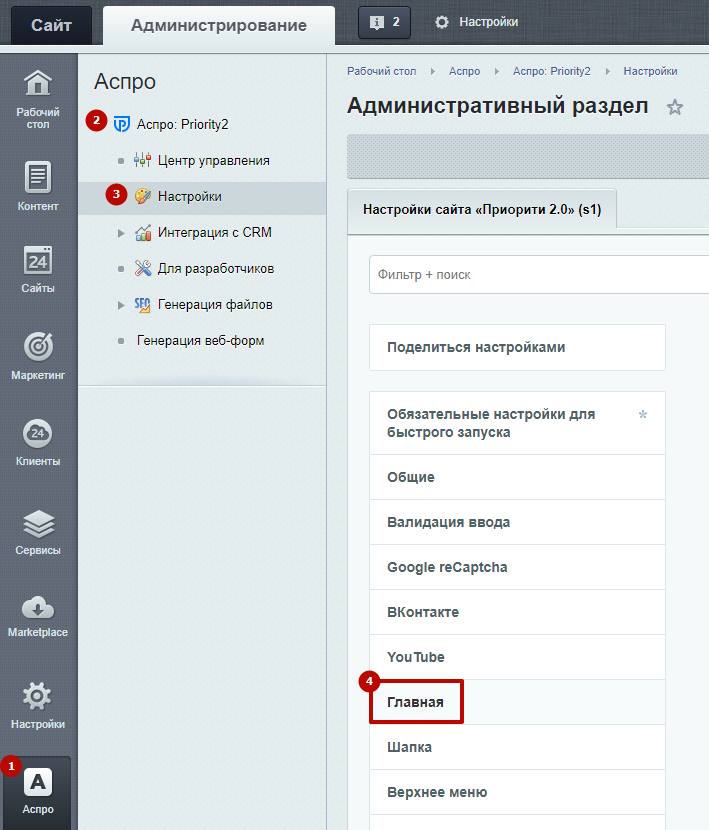
На вкладке «Главная» активируйте или деактивируйте поле «Вопрос-ответ». Сохраните настройки.
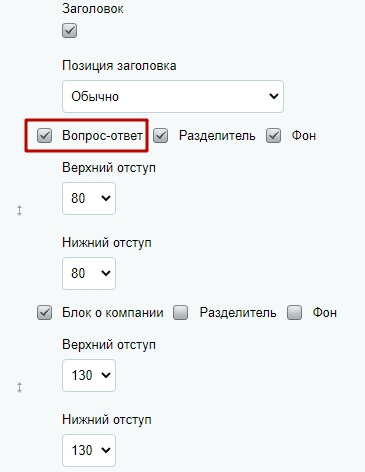
Чтобы изменить вид отображения «Вопрос-ответ», прокрутите бегунок до «Вида отображения вопрос-ответ». Выберите подходящий вид отображения и нажмите «Применить».
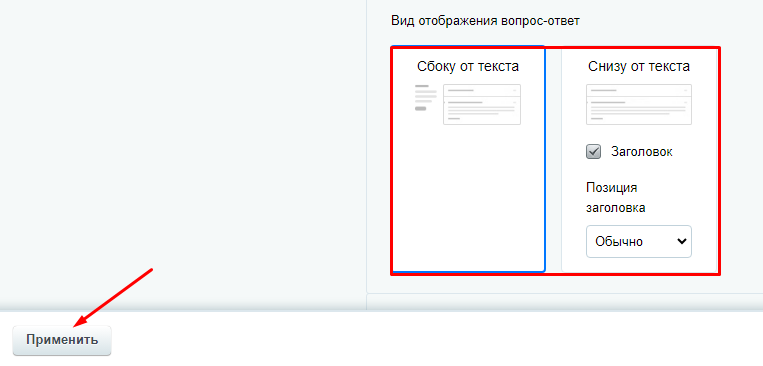
Содержание главы:
назадРедактирование описания блока «Карты» Настройки оформления блока «Вопрос-ответ»вперед
Настройки оформления блока «Вопрос-ответ»
При любом типе отображения для блока «Вопрос-ответ» можно поставить разделитель блока и изменить белый фон на серый (1). Задать верхний и нижний отступы (2).
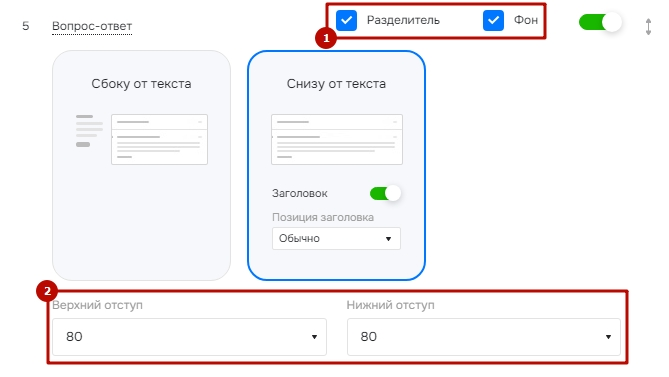
- Блок с разделителем и серым фоном.
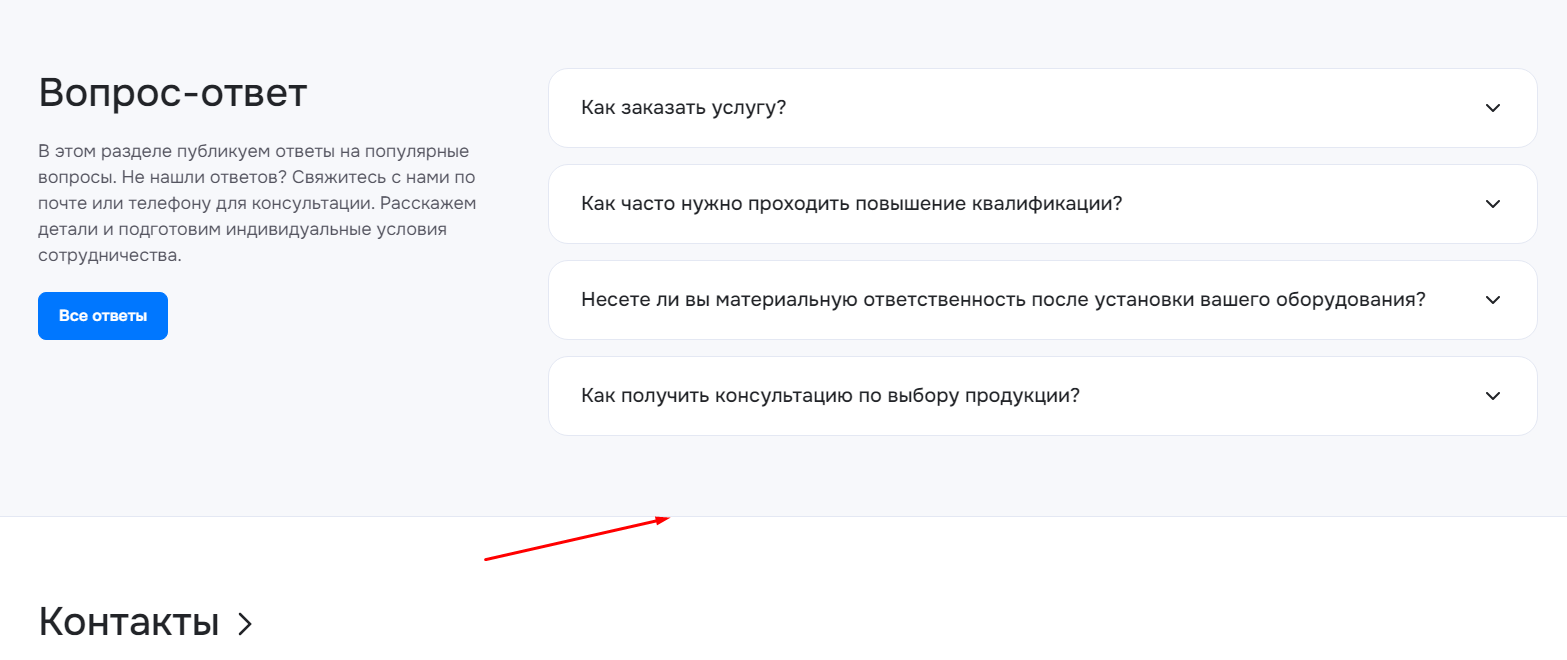
- Вид отображения блока с верхним и нижним отступом: 0.
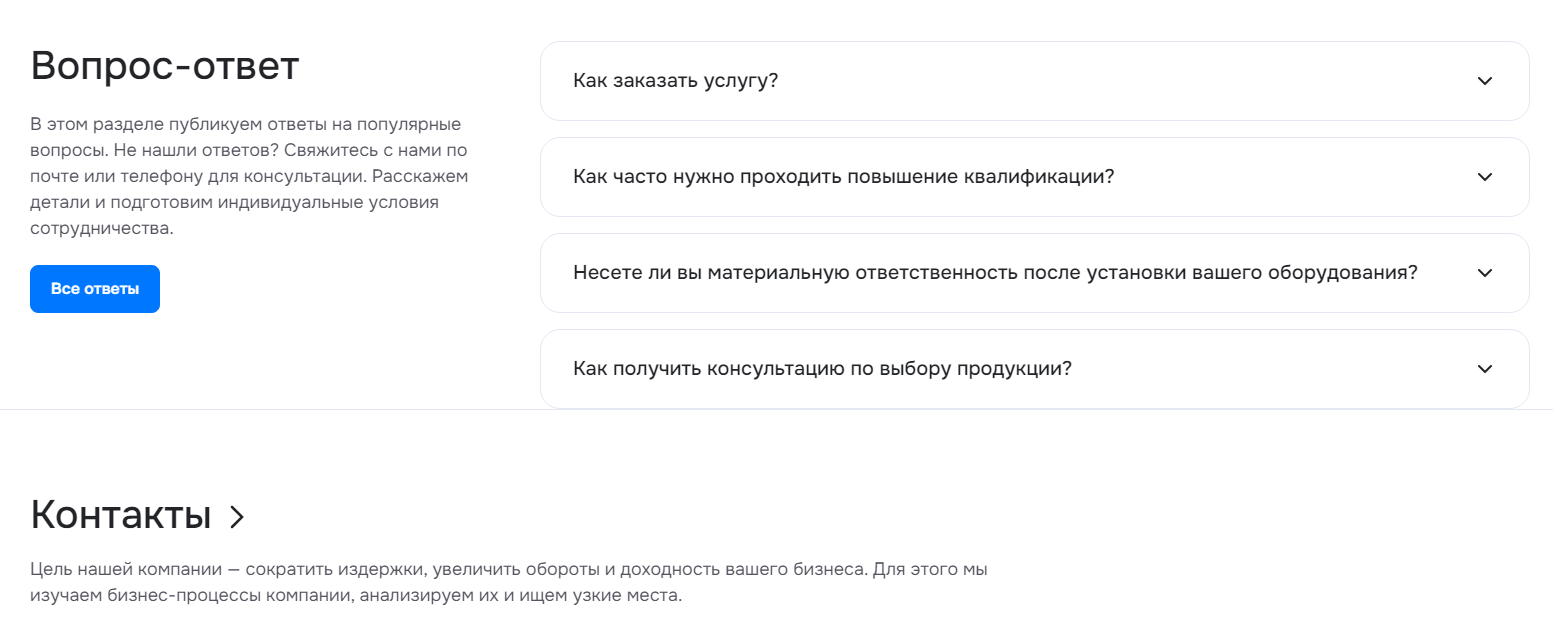
- Вид отображения блока с верхним и нижним отступом: 130.
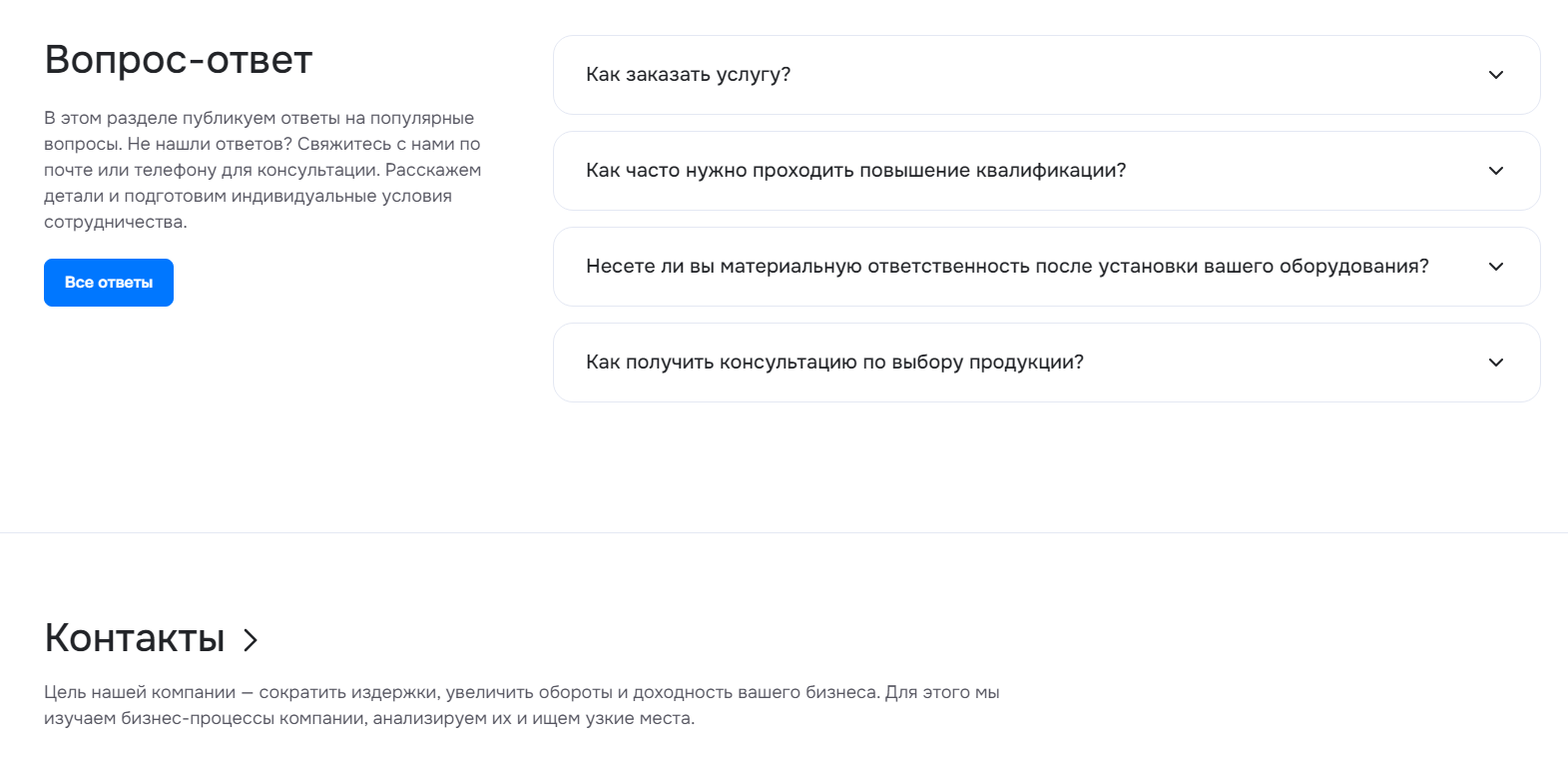
Для второго типа отображения блока «Вопрос-ответ» дополнительно можно активировать заголовок и установить его позицию. Вам будет предложено 3 варианта позиции заголовка.
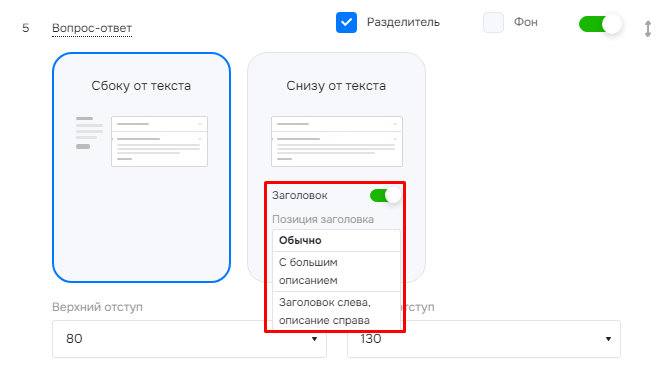
- Позиция заголовка: «Обычно».
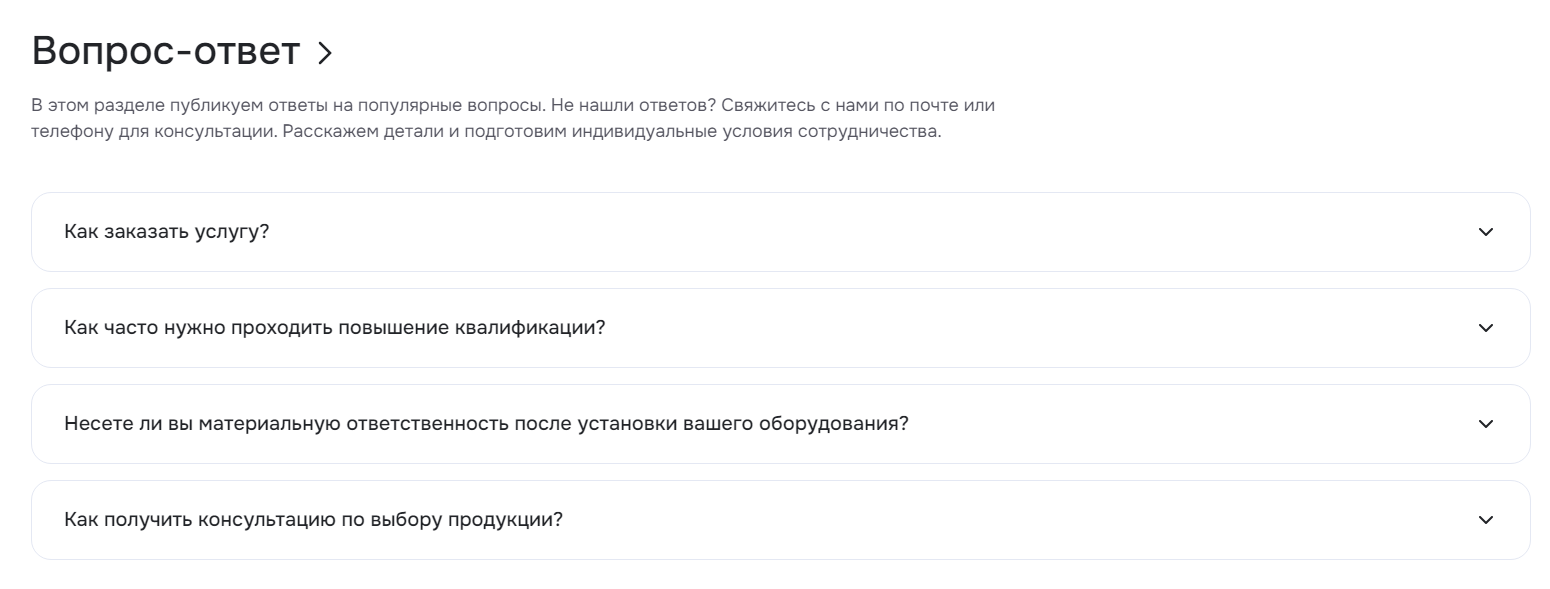
- Позиция заголовка: «С большим описанием».
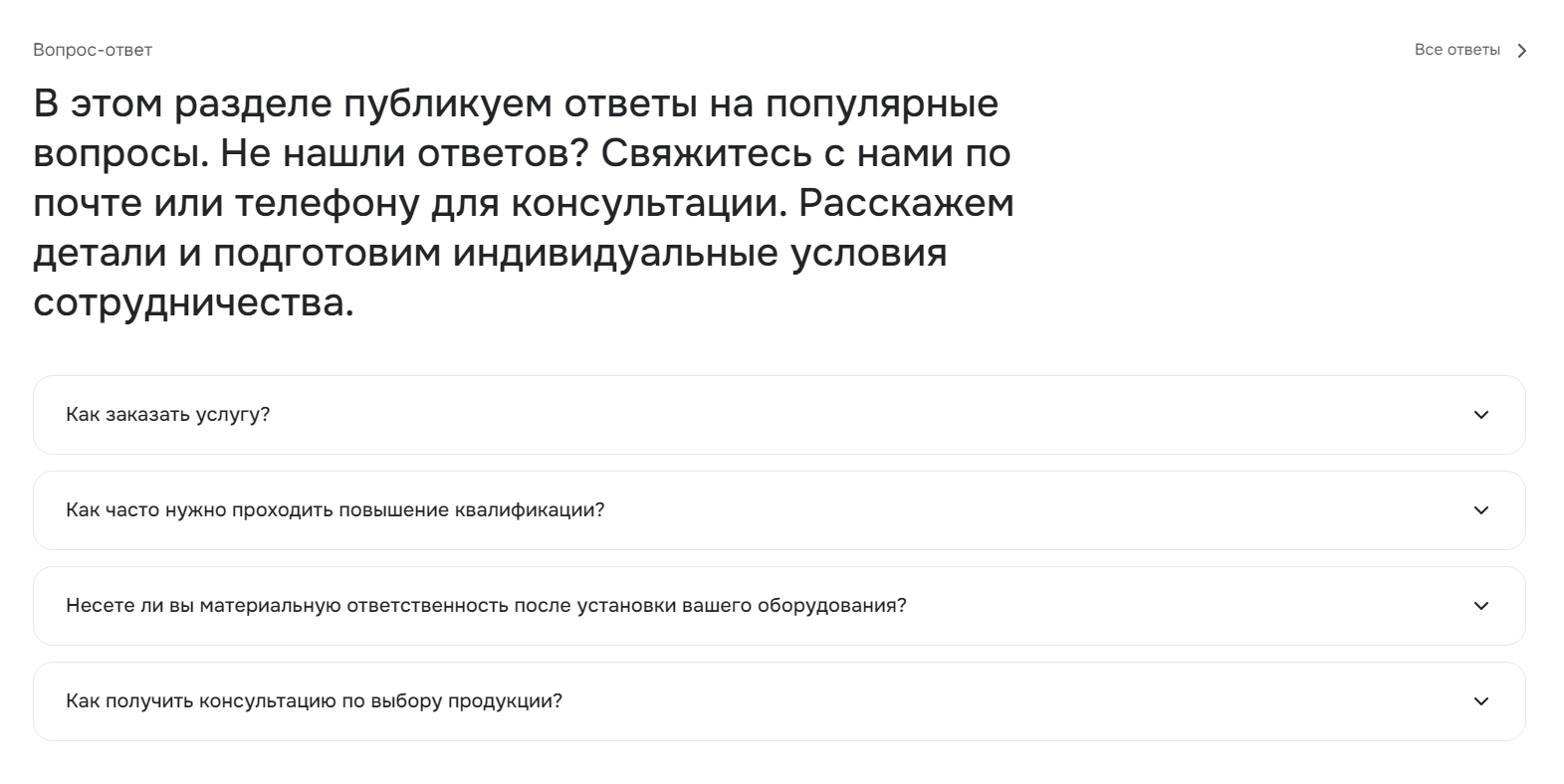
- Позиция заголовка «Заголовок слева, описание справа».
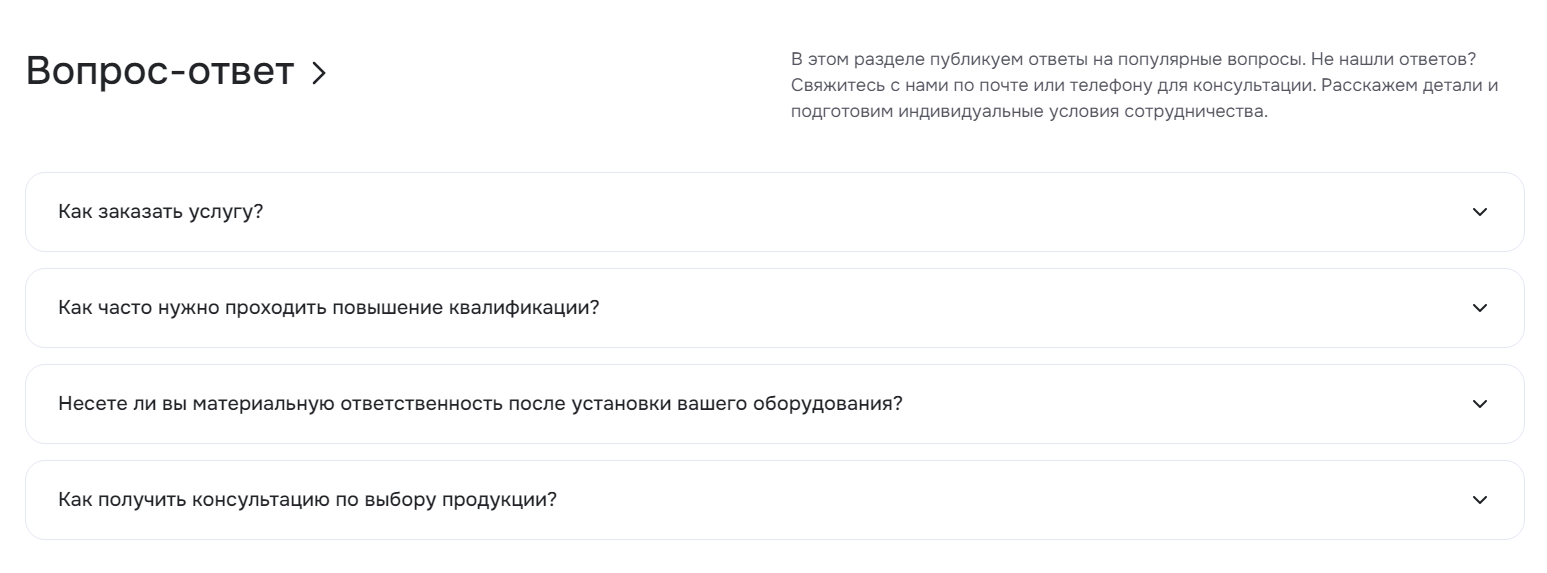
назадБлок «Вопрос-ответ» на главной странице Дополнительные настройки блока «Вопрос-ответ»вперед
Дополнительные настройки блока «Вопрос-ответ»
Для блока «Вопрос-ответ» предусмотрены дополнительные настройки. Они помогут детально выставить параметры, чтобы этот блок соответствовал вашим требованиям.
В публичной части сайта в режиме правки вы можете:
- менять заголовок блока и ссылку на все элементы;
- задавать текст над заголовком;
- ставить название ссылки на все элементы;
- активировать и деактивировать дополнительный текст.
Чтобы редактировать параметры компонента, включите режим правки. Наведите курсор на область блока и нажмите на шестеренку.
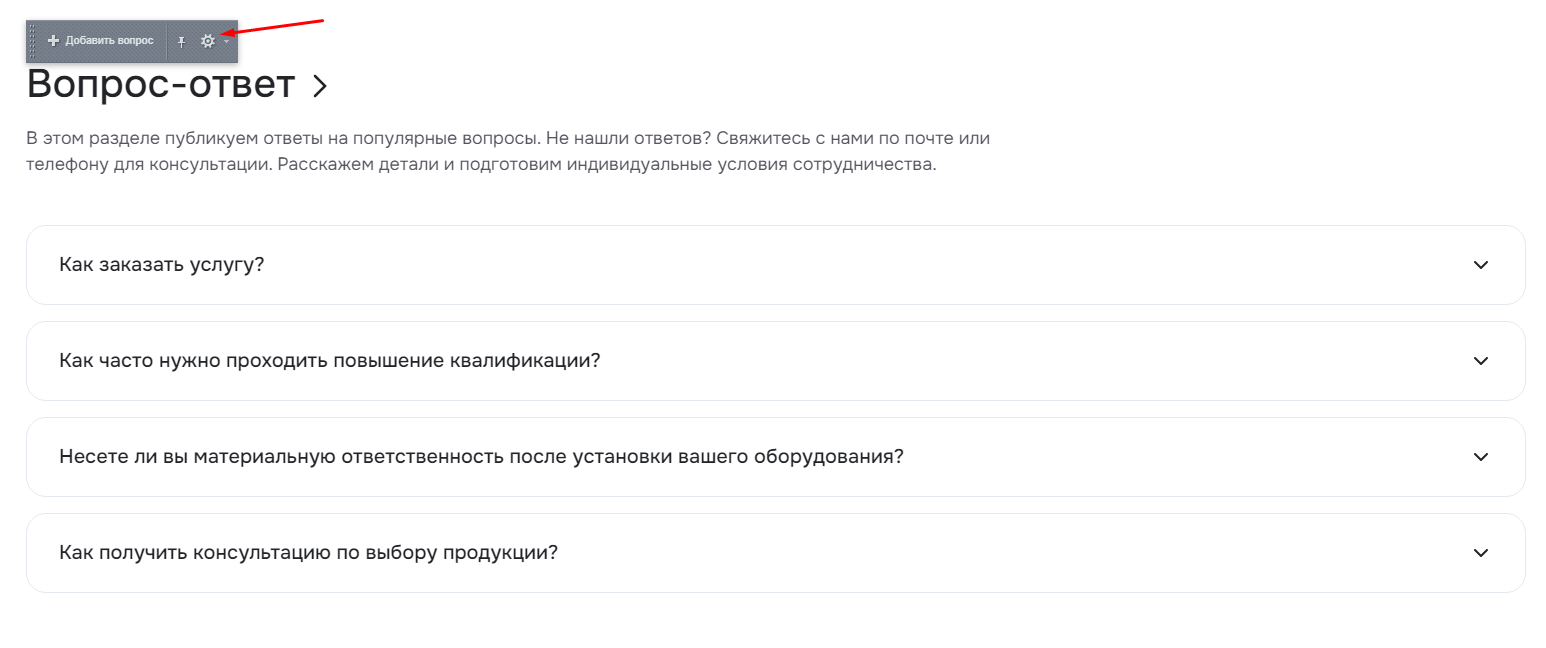
На вкладке «Источник данных» можно задать порядок отображения вопросов. Перейдите в раздел «Источник данных» → Задайте поле для первой сортировки (1) → Укажите направление первой сортировки (2). Нажмите «Сохранить».
Иногда значения элементов совпадают по первому полю. Тогда какой элемент отобразить раньше, будет решено по второму полю. Задайте поле для второй сортировки (3) → Укажите направление второй сортировки (4).
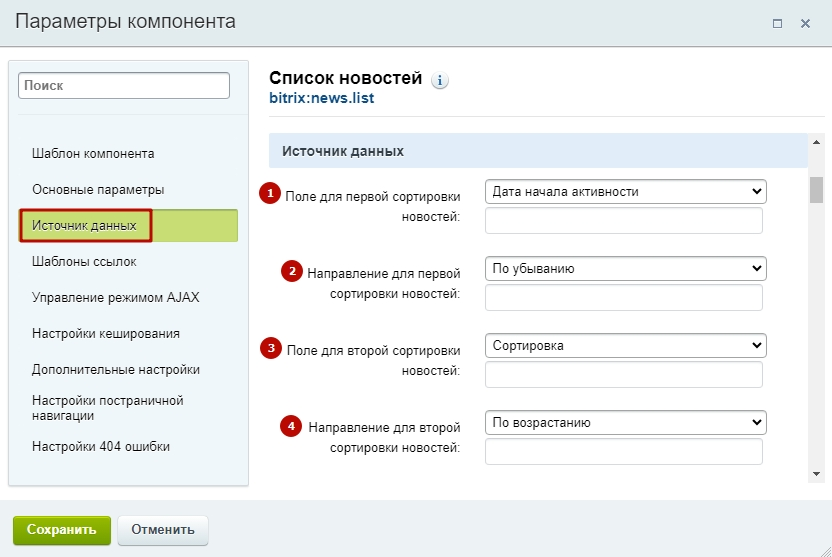
На вкладке «Дополнительные настройки» вы можете изменить заголовок блока (1) и активировать заголовок в левом блоке (2). Отредактировать название ссылки на все элементы (3), изменить ссылку на все элементы (4). Активировать и деактивировать дополнительный текст под заголовком (5).
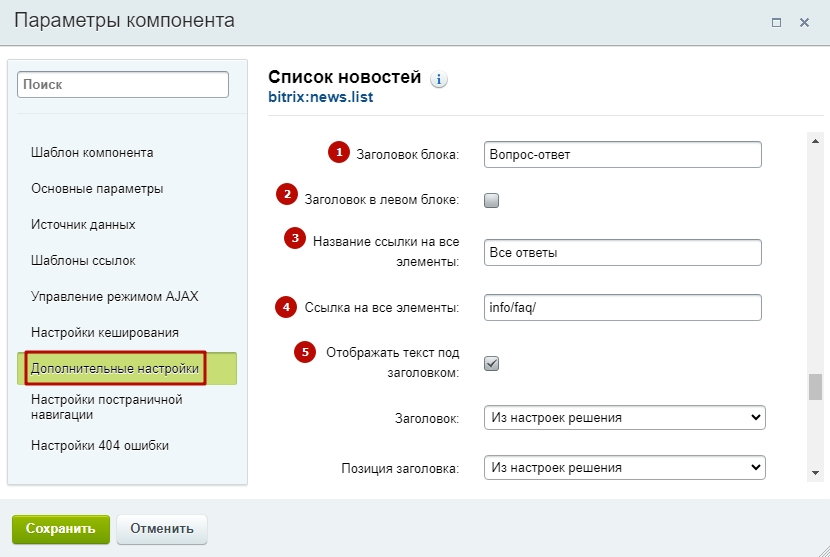
назадНастройки оформления блока «Вопрос-ответ» Редактирование описания блока «Вопрос-ответ»вперед
Редактирование описания блока «Вопрос-ответ»
Вы можете отредактировать текст рядом с заголовком в описании блока «Вопрос-ответ». Заранее убедитесь, что активирован заголовок, в обратном случае дополнительный текст отображаться не будет.
Для редактирования дополнительного текста в публичной части вам необходимо в режиме правки выбрать поле с дополнительным текстом и нажать кнопку «Редактировать как html».
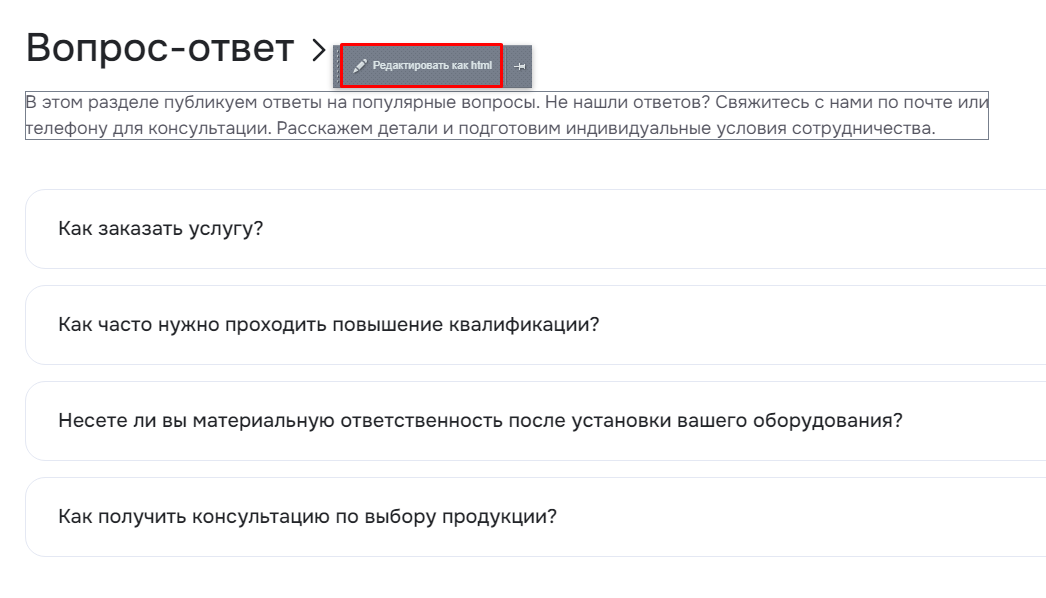
Чтобы отредактировать дополнительный текст в административной части сайта, проделайте путь: Контент (1) → Структура сайта (2) → Файлы и папки (3) → include (4) → mainpage (5) → text-under-title (6). Кликните на «Гамбургер» напротив файла faq-list.php (7) и выберите «Редактировать как PHP» (8).
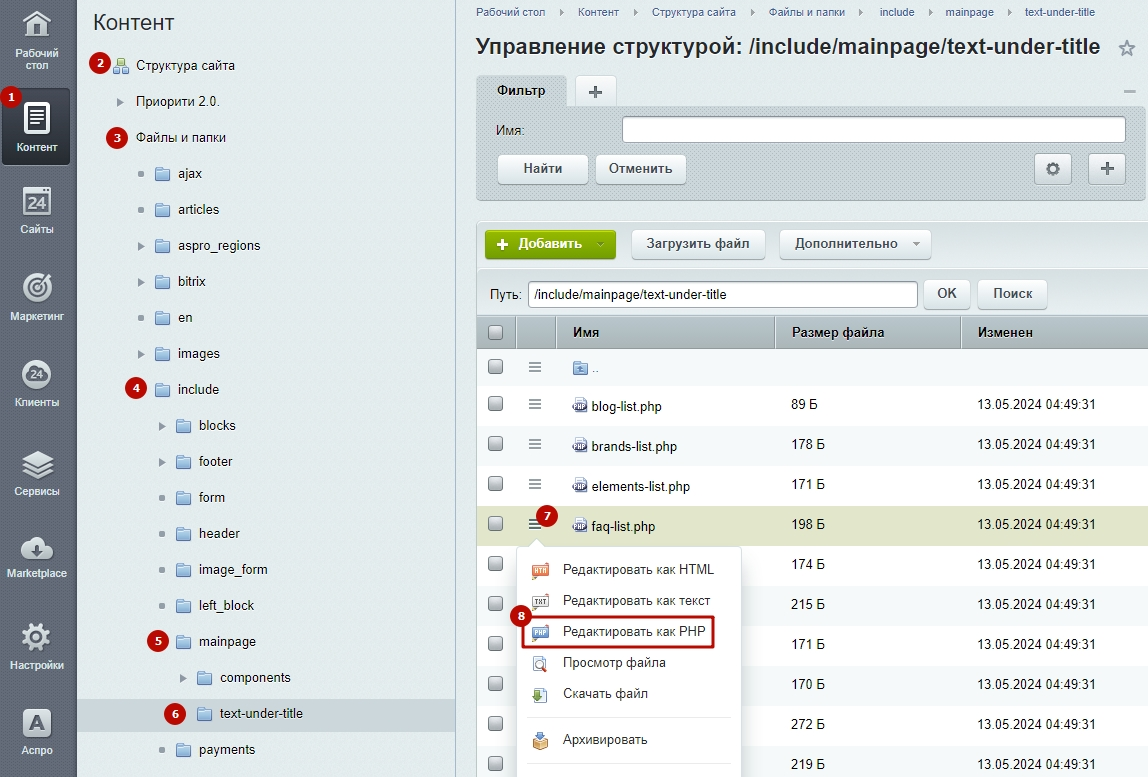
Отредактируйте текст и сохраните изменения.
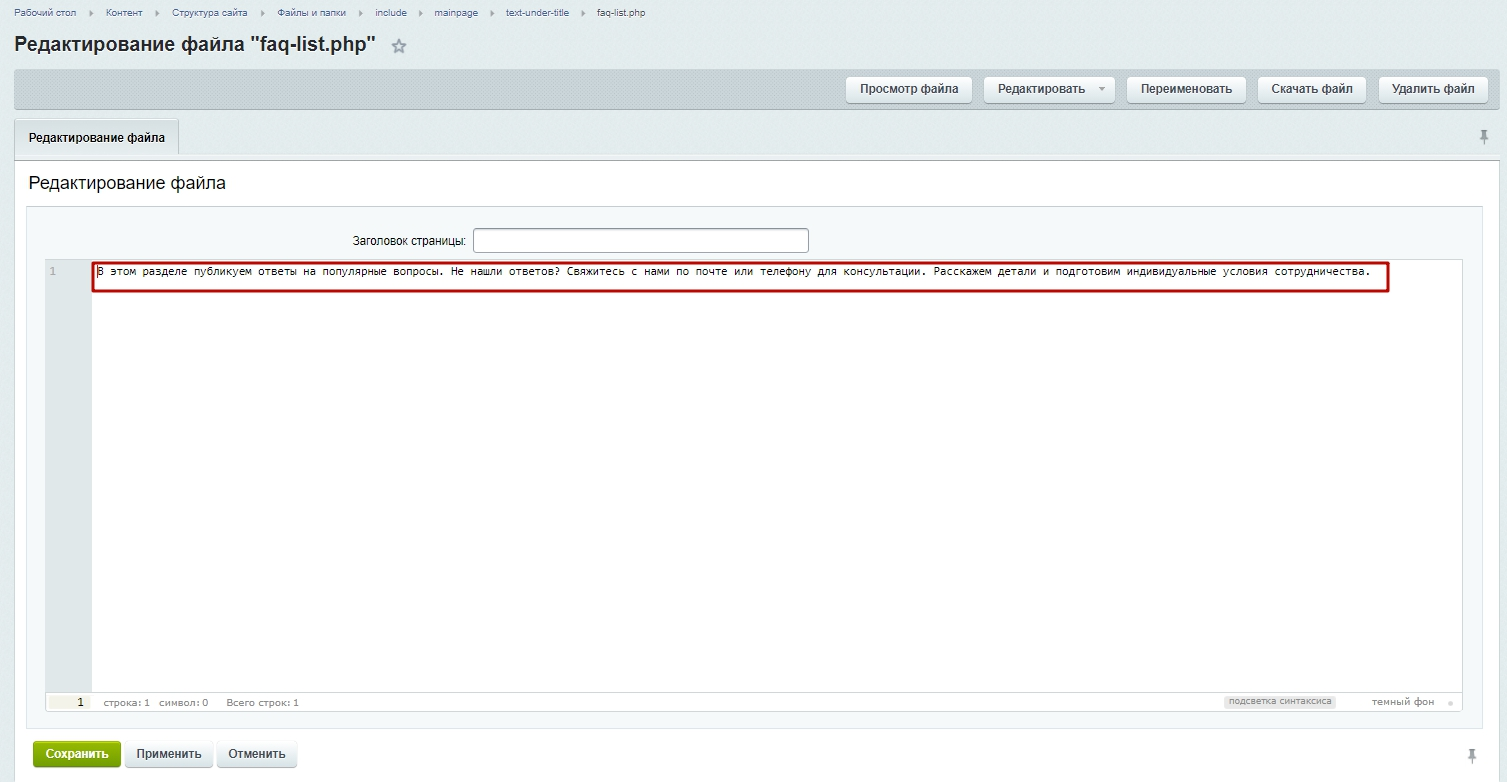
назадДополнительные настройки блока «Вопрос-ответ» Активация вопросов и ответов на главной страницевперед
Активация вопросов и ответов на главной странице
Отображайте на главной те вопросы и ответы, которые положительно повлияют на имидж компании.
Для активации вопросов и ответов на главной проделайте путь: Контент (1) → Контент (aspro.priority2) (2) → Вопросы и ответы (3).
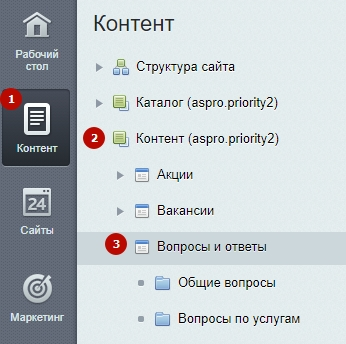
Кликните на «Гамбургер» напротив вопроса и нажмите «Изменить».
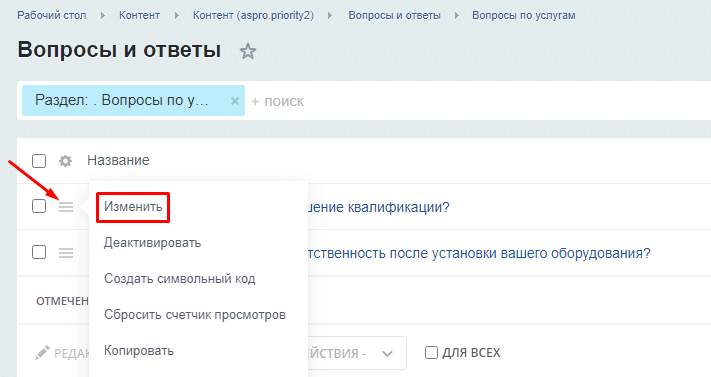
Чтобы вывести определенный вопрос на главную страницу, установите галку рядом с полем «Отображать на главной» и сохраните настройки.
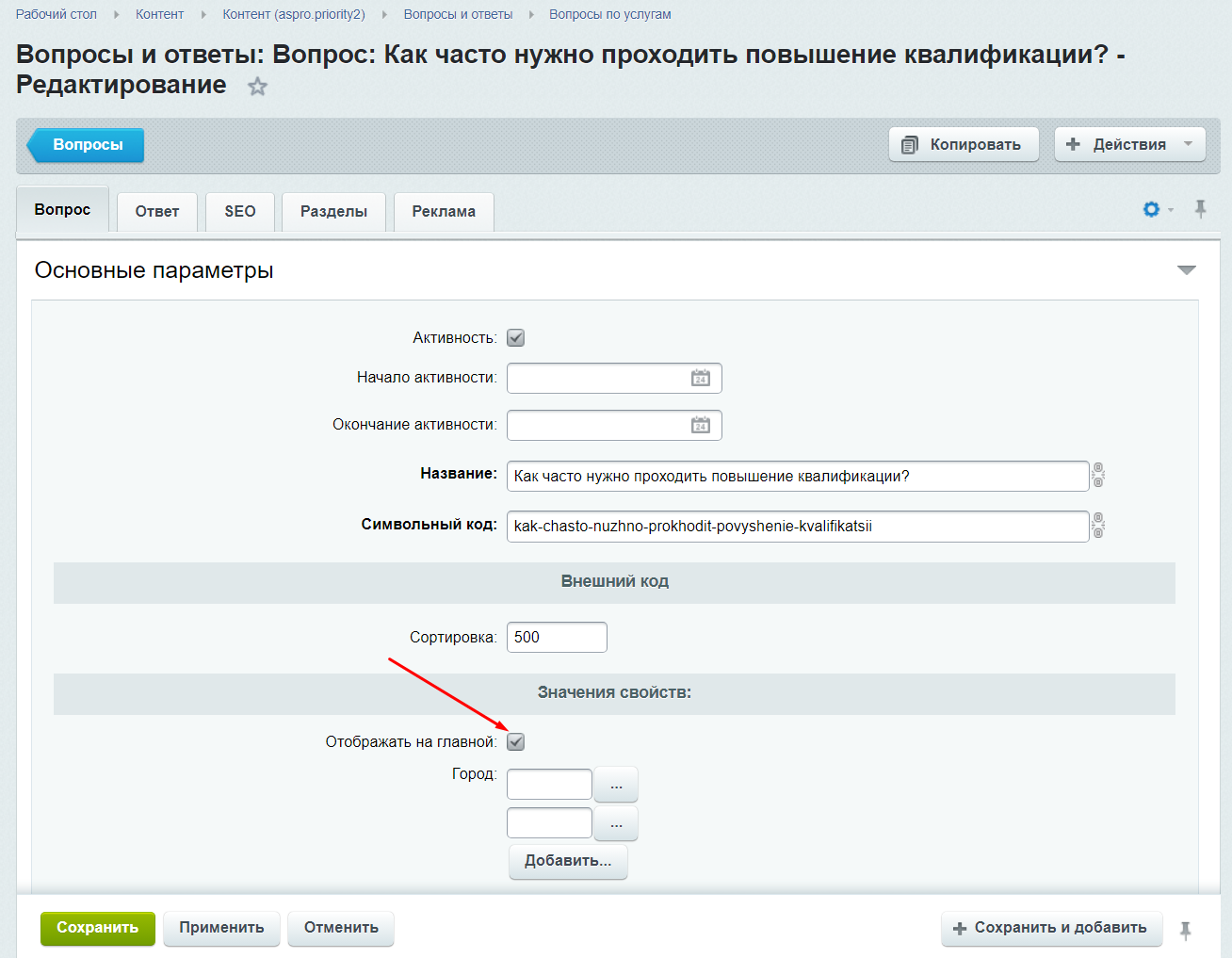
назадРедактирование описания блока «Вопрос-ответ» Блок «О компании» на главной страницевперед
Блок «О компании» на главной странице
На главной странице вы можете добавить блок «О компании». Напишите в нем о нуждах клиента, которые вы сможете решить. Тогда пользователю будет ясно, к кому он пришел.
Для успешной презентации компании на главной размещайте картинки и видео.

Видео для просмотра откроется во весь экран.

Доступно 4 типа отображения блока «О компании» на главной. Рассмотрим подробнее каждый из них.
- С большим баннером.
- С текстом и картинкой.

- С картинкой на фоне.

- С текстом и плиткой.

Выбрать подходящий тип можно двумя способами:
- через виджет в публичной части,
- в административном разделе.
Рассмотрим каждый вариант подробнее.
Виджет в публичной части
Перейдите в «Точную настройку», далее в раздел «Главная». В списке блоков главной страницы найдите пункт «Блок о компании» (1). Раскройте пункт и выберите необходимый тип отображения блока (2).
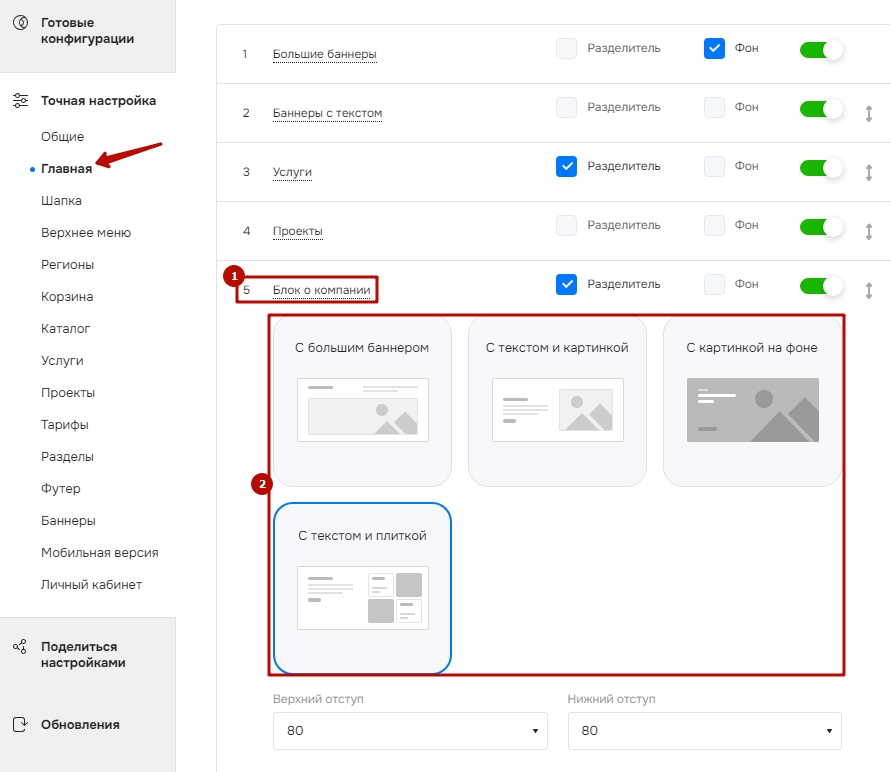
Административная панель
Для выбора подходящего типа блока перейдите в Аспро (1) → Аспро: Priority2 (2) → Настройки (3) → Главная (4).
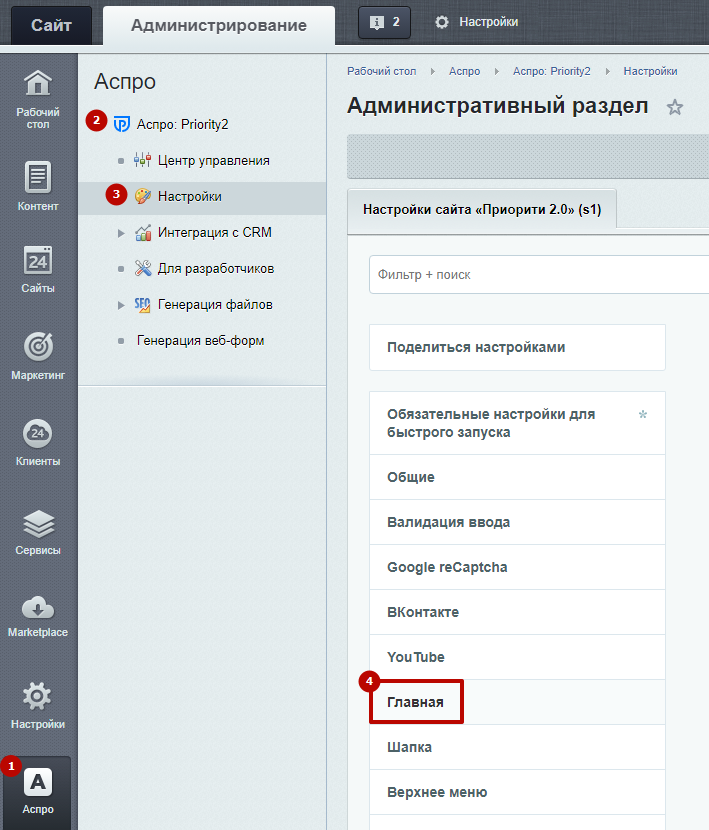
В разделе «Главная» поставьте галку напротив пункта «Блок о компании», чтобы отобразить его на главной странице.
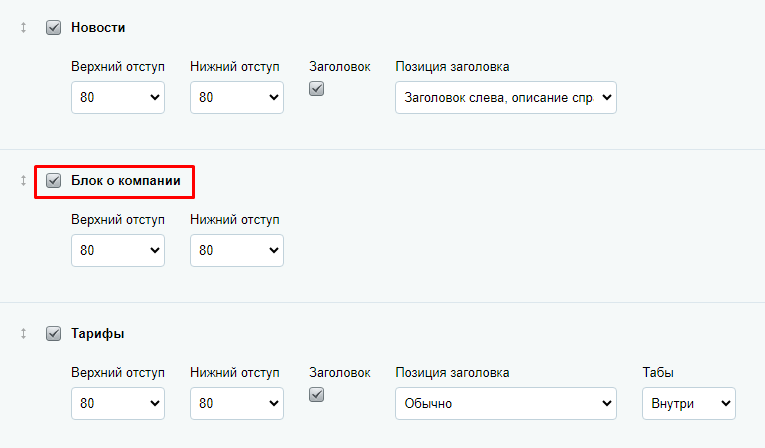
Далее прокрутите бегунок до «Вид отображения о компании». Выберите нужное и нажмите «Применить».
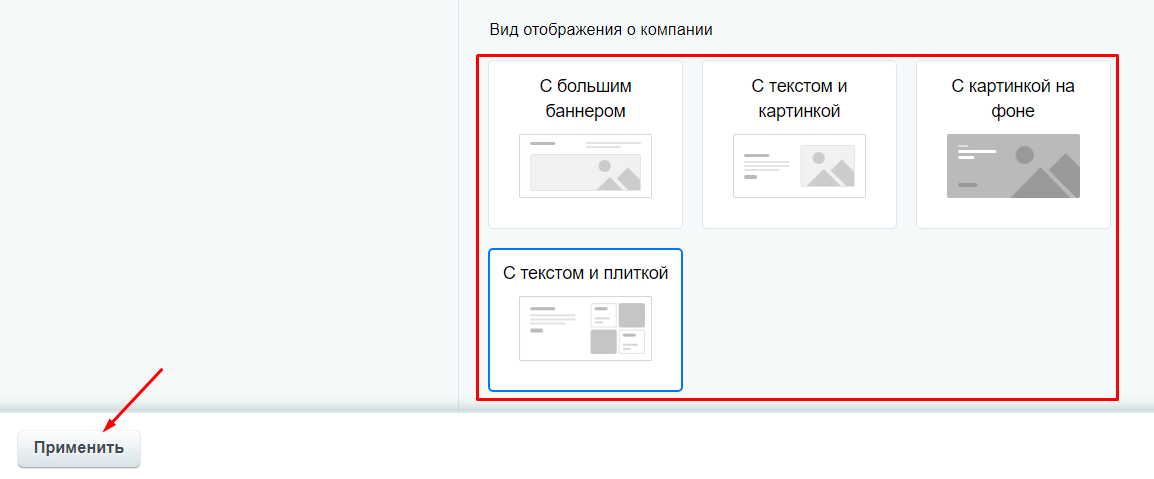
Содержание главы:
назадАктивация вопросов и ответов на главной странице Настройки оформления блока «О компании»вперед
Настройки оформления блока «О компании»
Настроить вид отображения блока можно так, как этого требует ваш проект. Рассмотрим настройки подробнее.
Для блока можно установить разделитель для указания границы блока и назначить серый фон на весь блок (1). А также задать верхние и нижние отступы, которые отделяют блок от соседних (2).
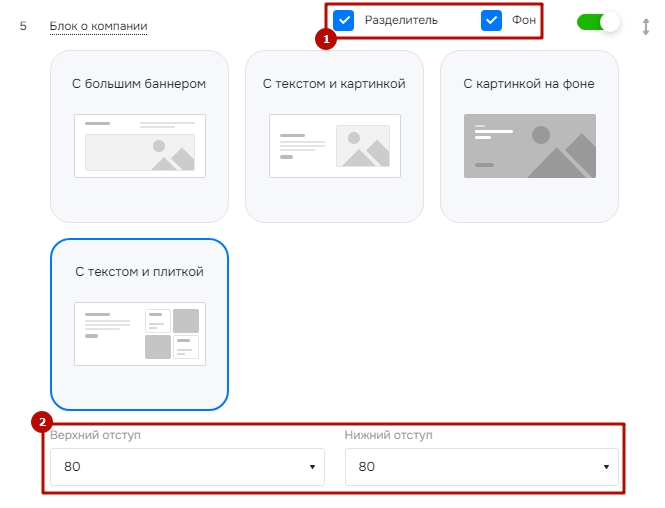
Вот так выглядит блок с разделителем и серым фоном.
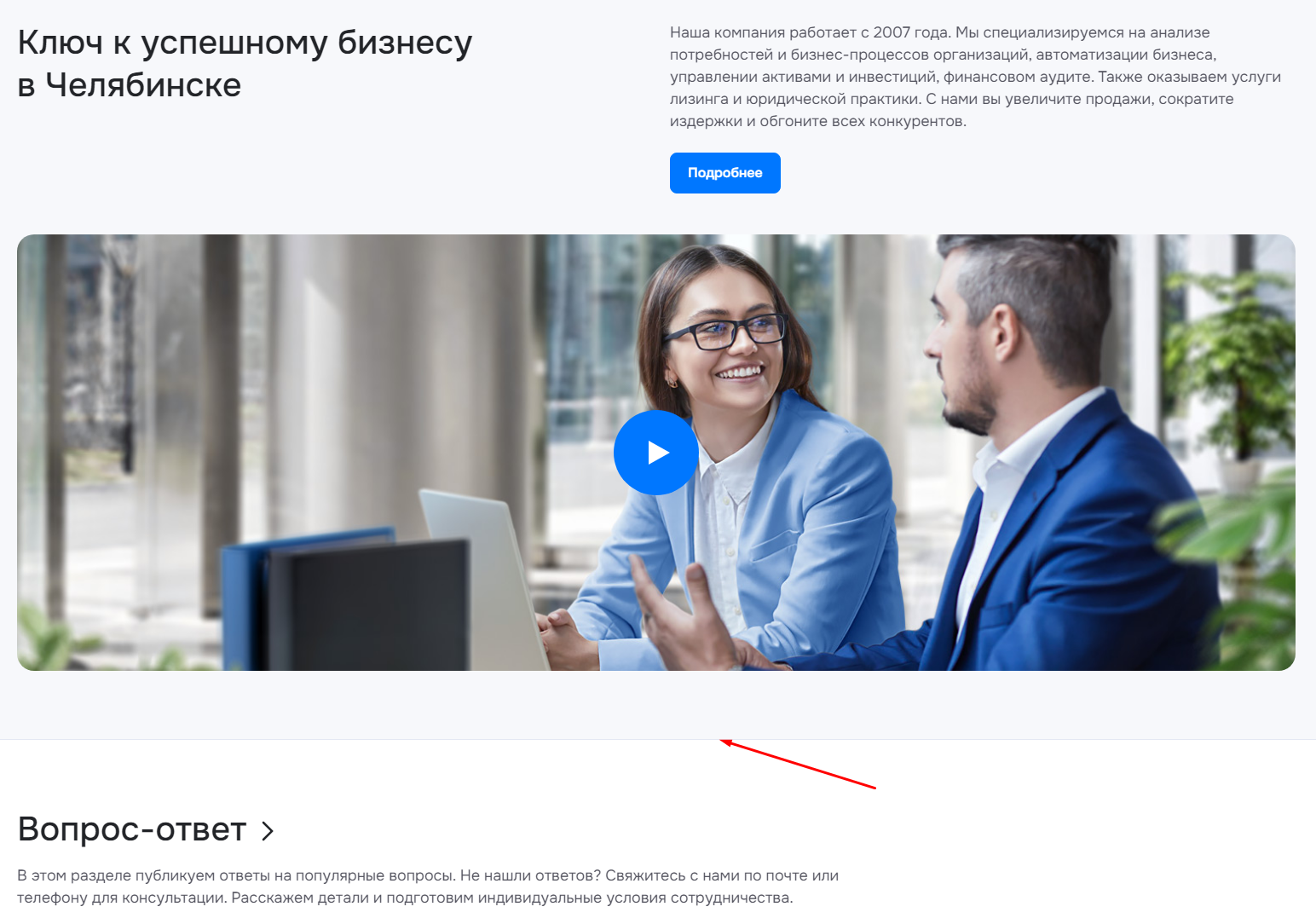
Верхние и нижние отступы задаются по конкретным значениям и определяют, насколько блок будет отдален от соседних блоков. Всего четыре интервала: 0, 40, 80, 130. Чем больше значение, тем удаленнее блок.
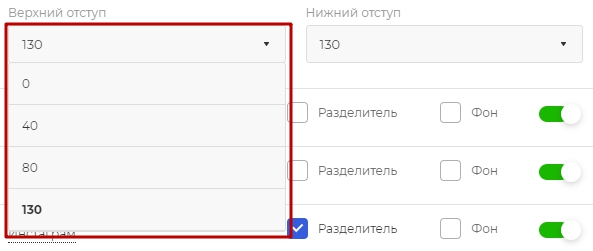
- верхний блок: 0, нижний: 0;

- верхний блок: 130, нижний: 130.

назадБлок «О компании» на главной странице Редактирование блока «О компании» на главной страницевперед
Редактирование блока «О компании» на главной странице
Информация для блока «О компании» заполняется и редактируется в элементе инфоблока. Если вы используете региональность, заполнить текст и заголовок блока необходимо в инфоблоке регионов. Подробнее здесь.
Редактировать блок можно двумя способами:
- из публичной части сайта;
- в административном разделе.
Рассмотрим каждый вариант подробнее.
Редактирование блока в публичной части сайта
Включите «Режим правки» и наведите курсор на область блока. Нажмите кнопку «Изменить элемент».
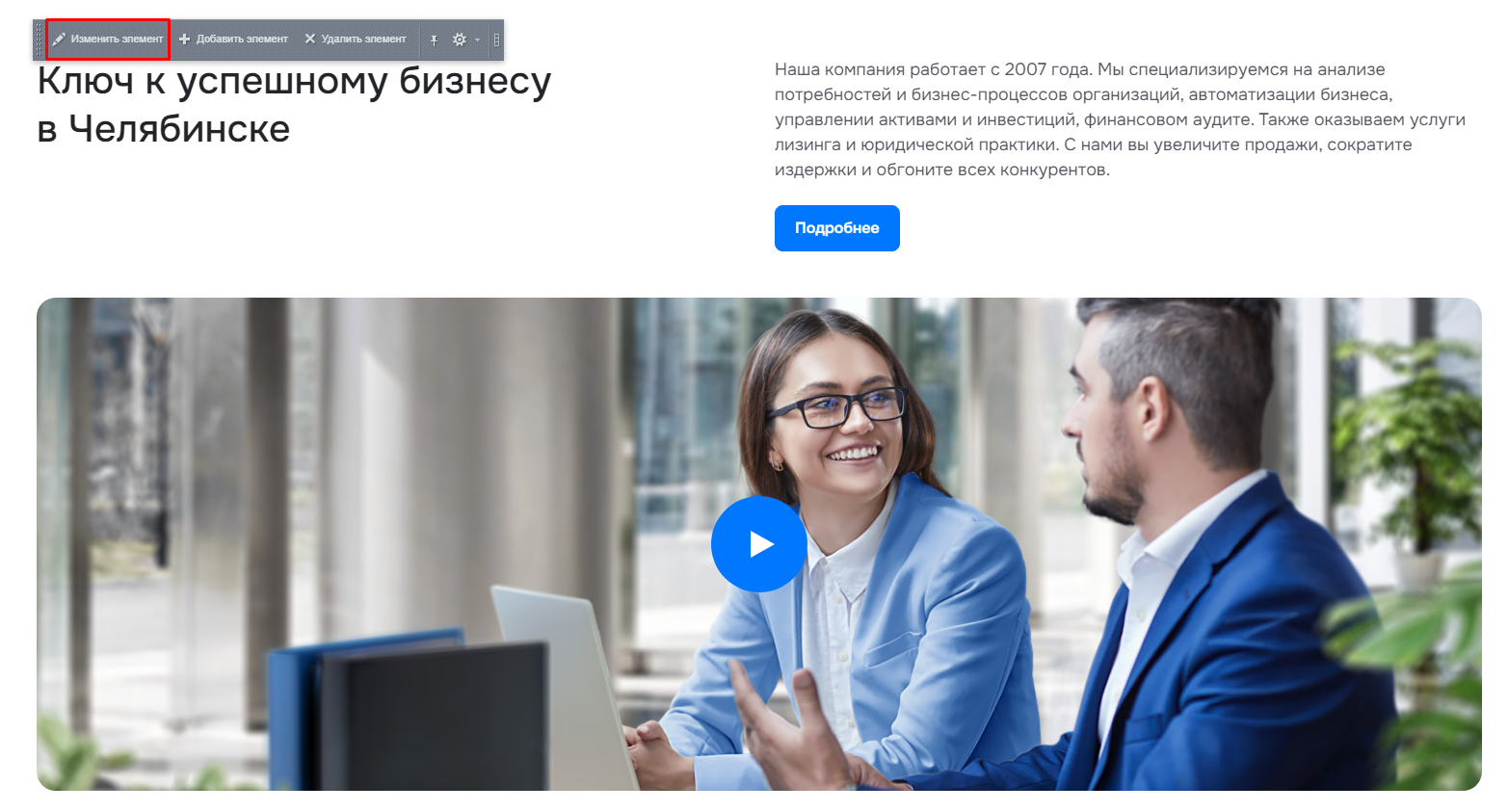
В окне редактирования элемента вы можете заполнять и редактировать следующие поля:
- Активность, чтобы блок отображался.
- Название — обязательное для заполнения поле.
- Основной заголовок — задайте заголовок для всего блока.
- Текст кнопки подробнее — подпишите кнопку, которая будет ссылаться на заданную вами страницу сайта.
- Ссылка — назначьте кнопке ссылку на определенную страницу.
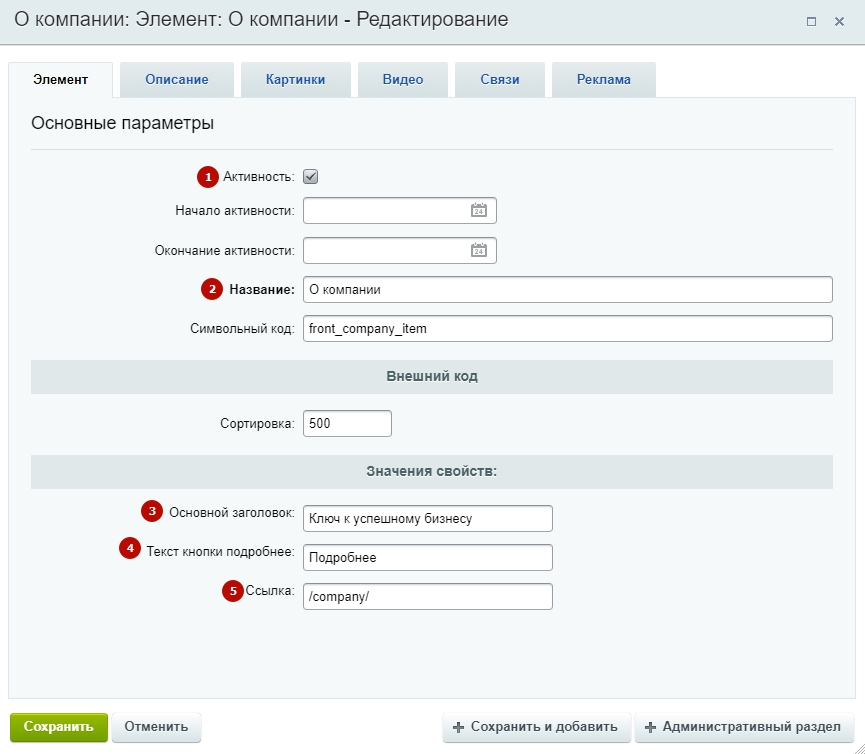
На вкладке «Описание» задайте анонсное (1) и детальное (2) описание компании. В первом типе анонсное описание будет располагаться сразу справа от основного заголовка.
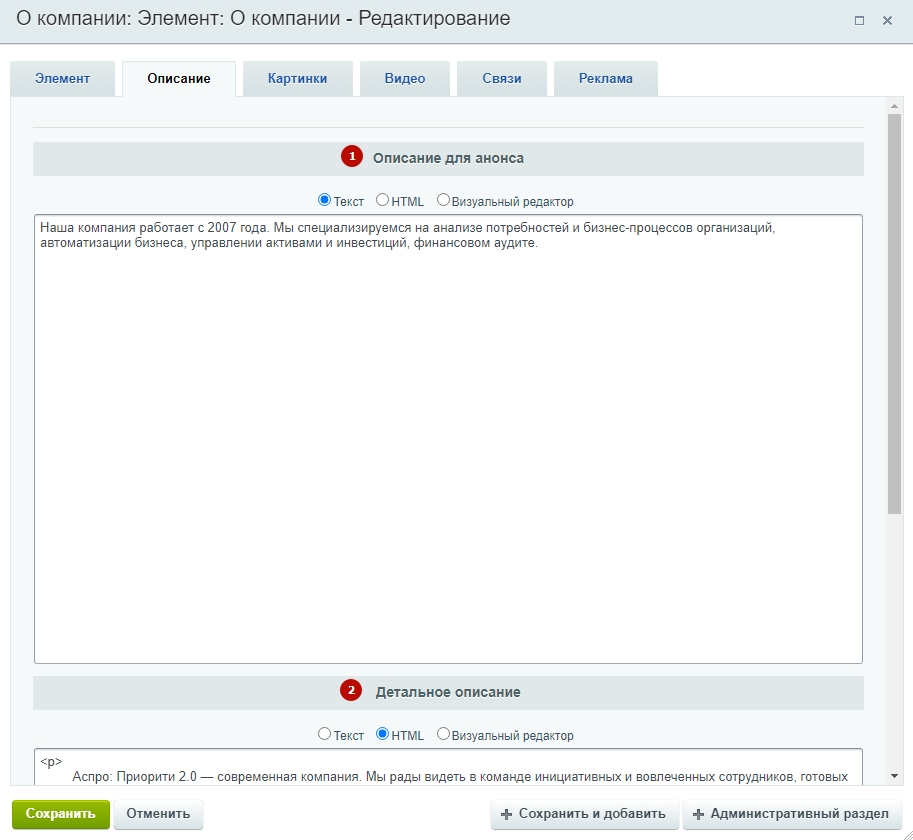
На вкладке «Видео» загрузите видео для блока (1) и укажите источник (2).
В зависимости от выбранного источника видео загружается как файл или указывается ссылка на видео.
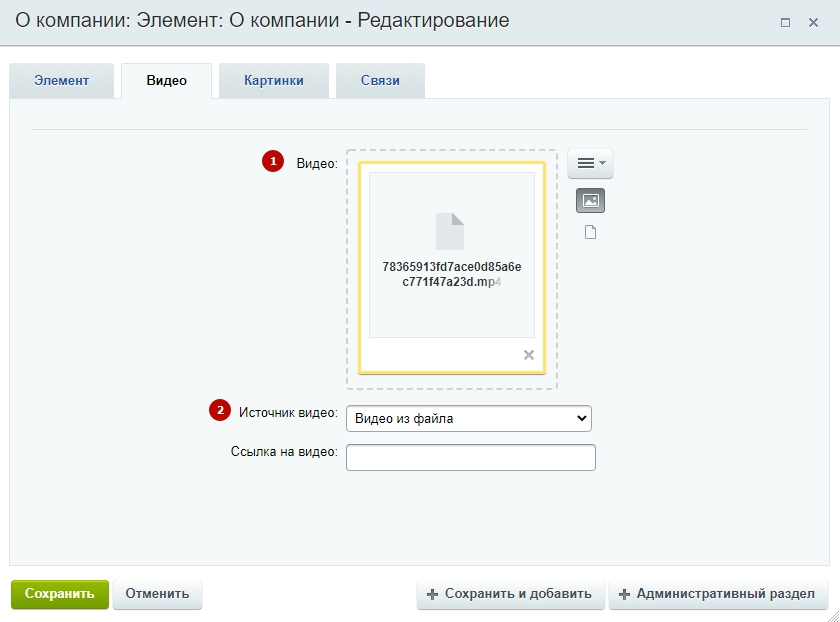
Чтобы видео открывалось по клику, нужно добавить картинку. Загрузить изображения вы можете во вкладке «Картинки». Для разных типов отображения следует загружать картинки с разным размером.
Именно на картинке будет располагаться видеоиконка для перехода на основное видео.
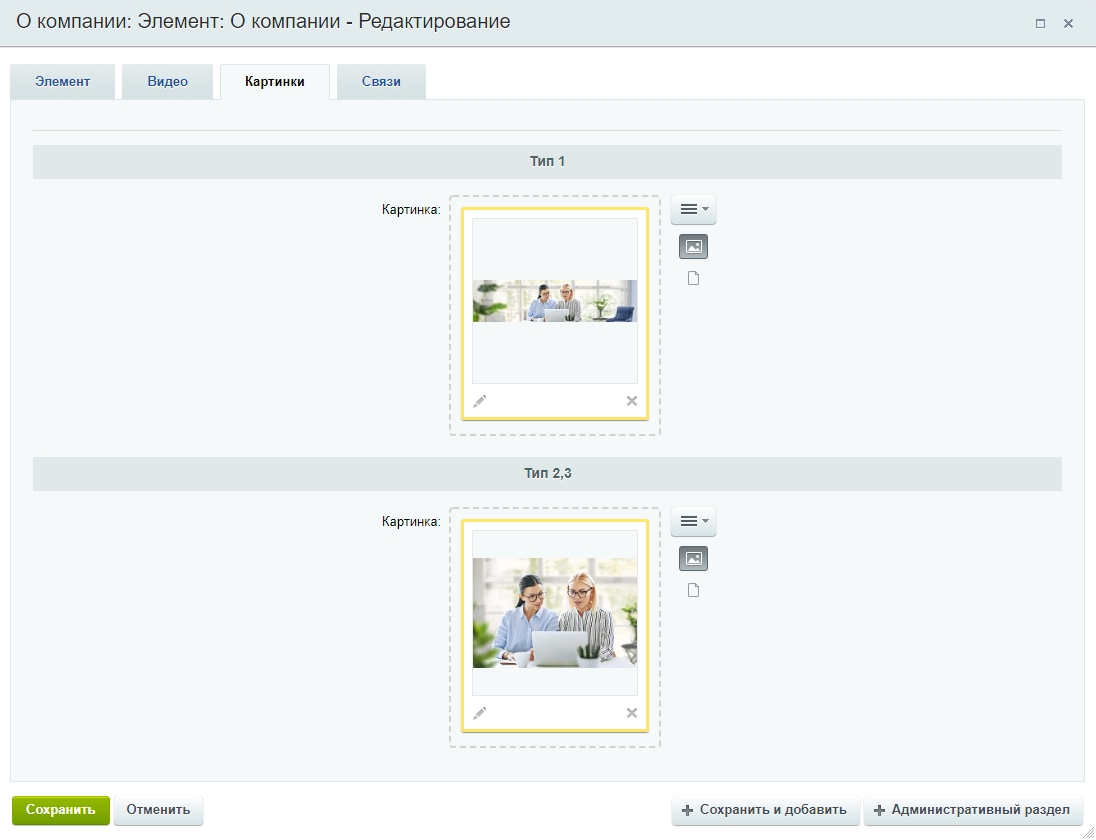
В 4-ом типе отображения есть иконки-преимущества. Они отлично отразят ваше уникальное товарное предложение.
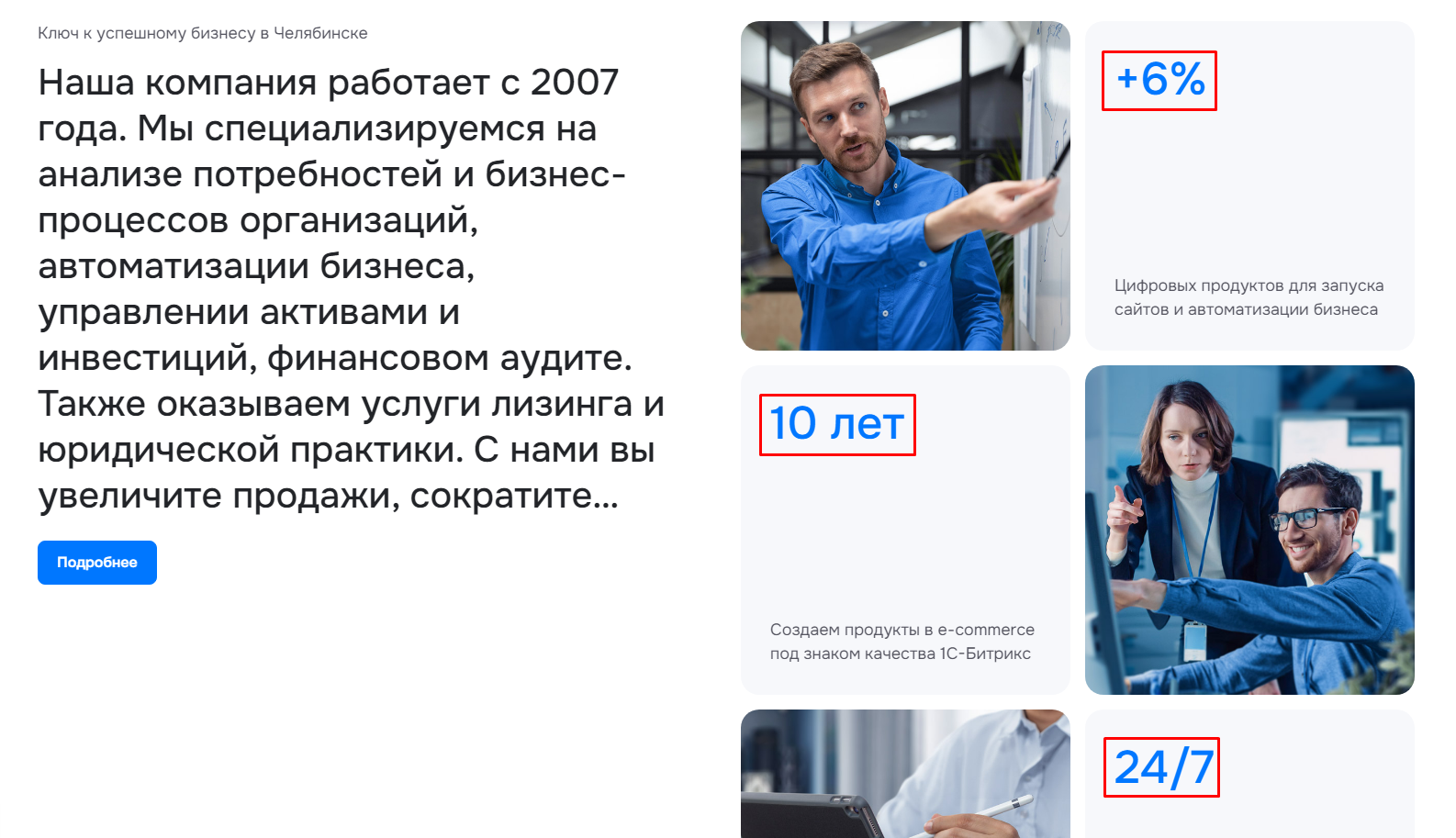
Привязать иконки с преимуществами можно во вкладке «Связи». Чтобы добавить преимущество, нажмите на три точки в правом столбце.
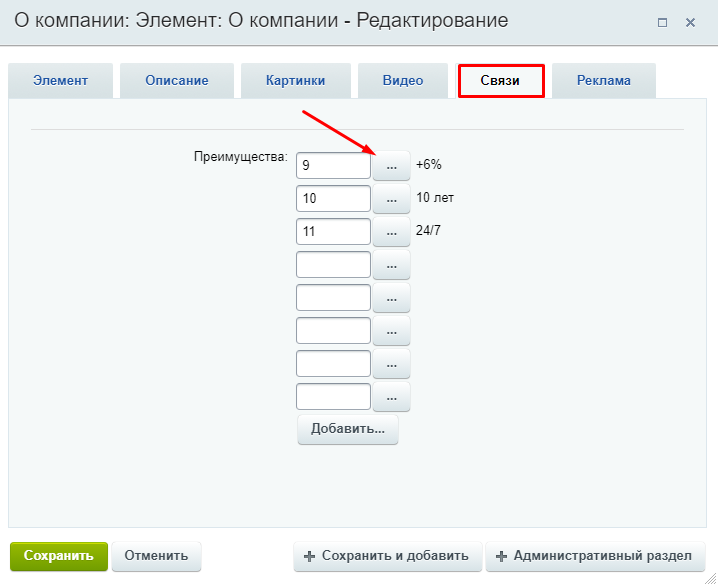
В открывшемся окне со списком тизеров найдите нужный, нажмите на «Гамбургер» и кликните «Выбрать». Не забудьте сохранить изменения.
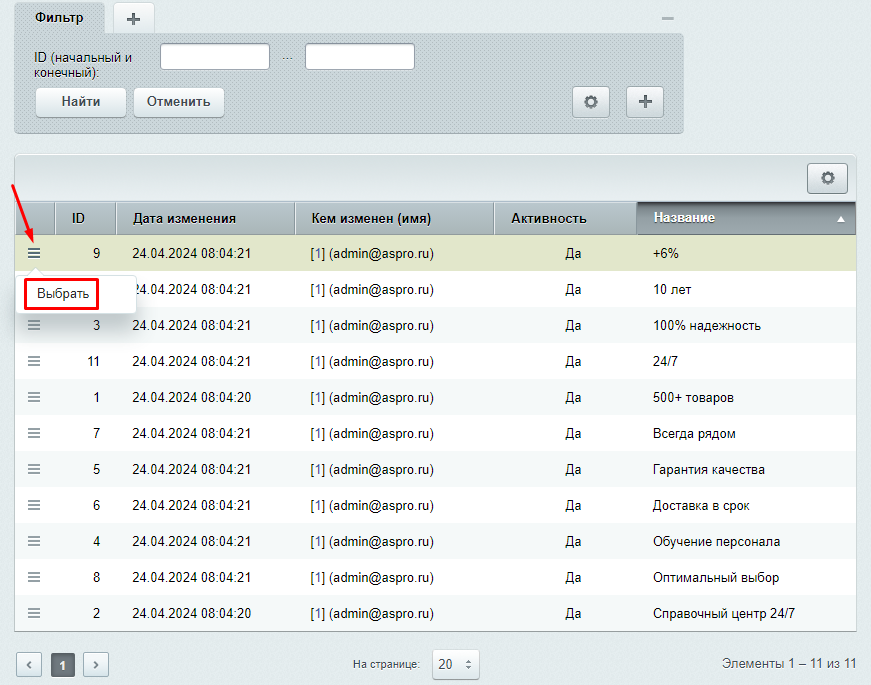
Редактирование блока в административном разделе
Проделайте путь: Контент (1) → Контент (aspro.priority2) (2) → О компании (3). Откроются те же вкладки, что мы рассматривали ранее.
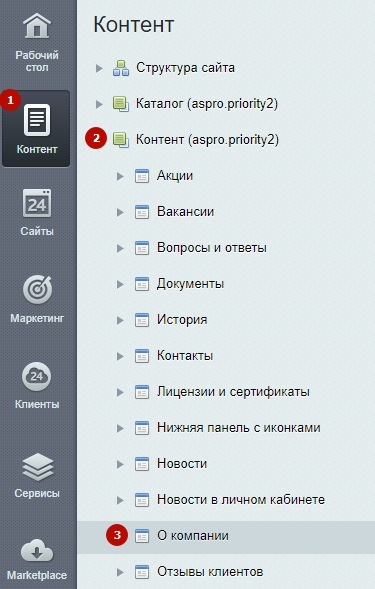
назадНастройки оформления блока «О компании» Блок «Бренды» на главной страницевперед
Блок «Бренды» на главной странице
На главной странице вы можете добавить блок «Бренды». При клике на логотип вы попадаете в список товаров определенного бренда. Доступно 3 типа отображения блока «Бренды» на главной. Рассмотрим каждый из них.
- Плиткой.
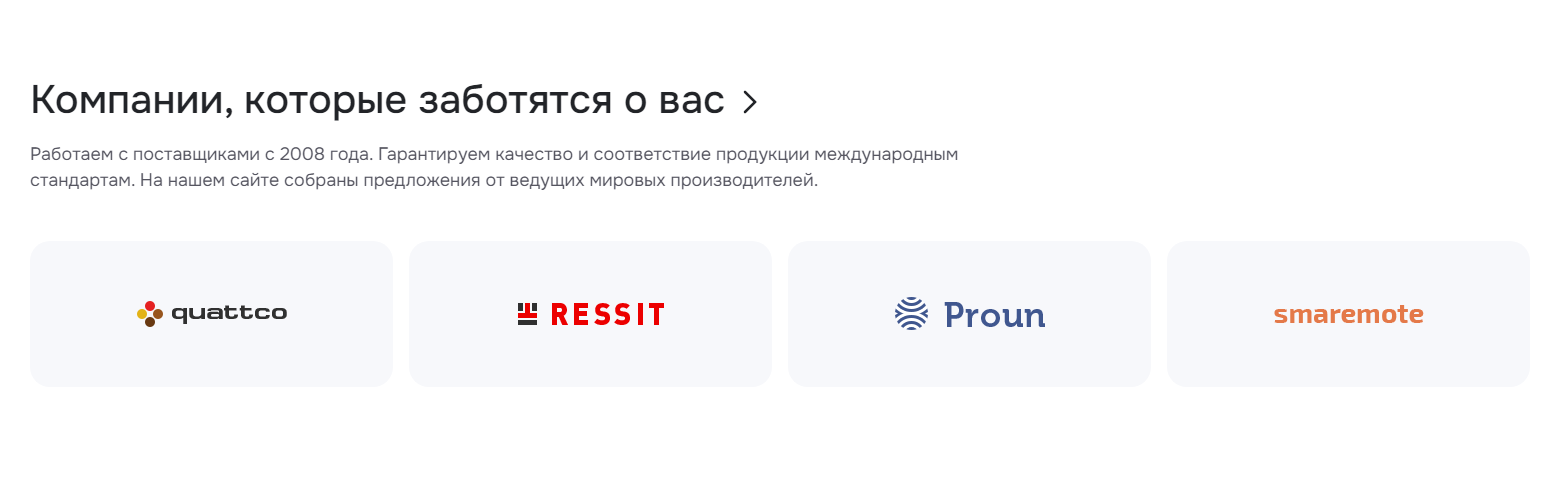
- Каруселью.
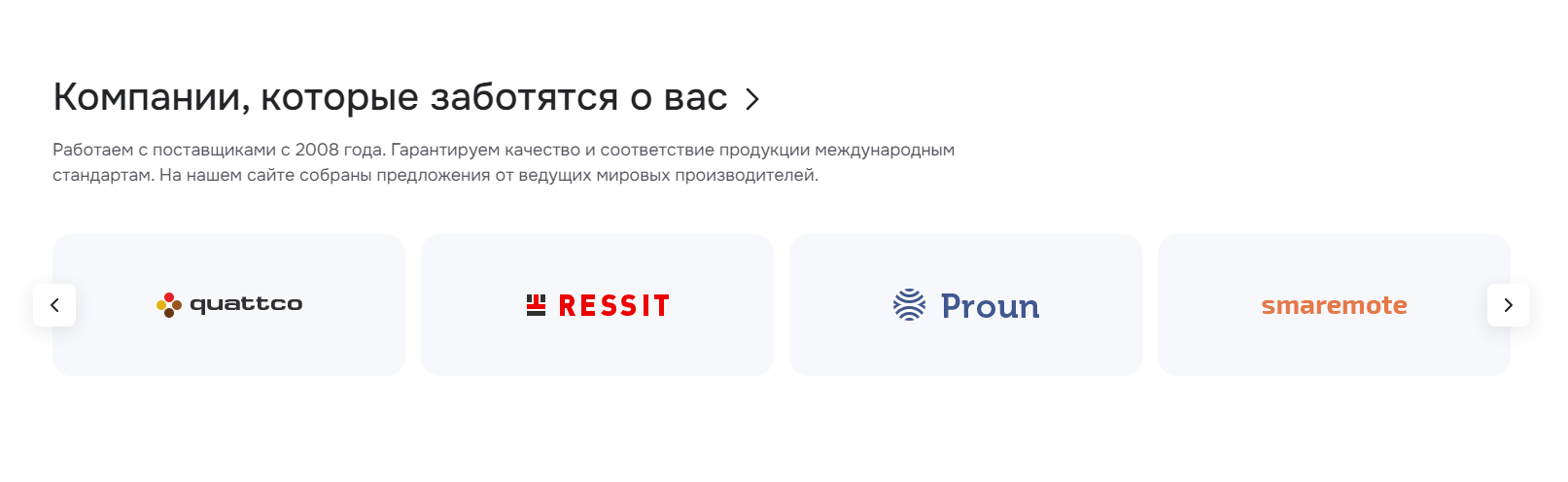
- С фоном.
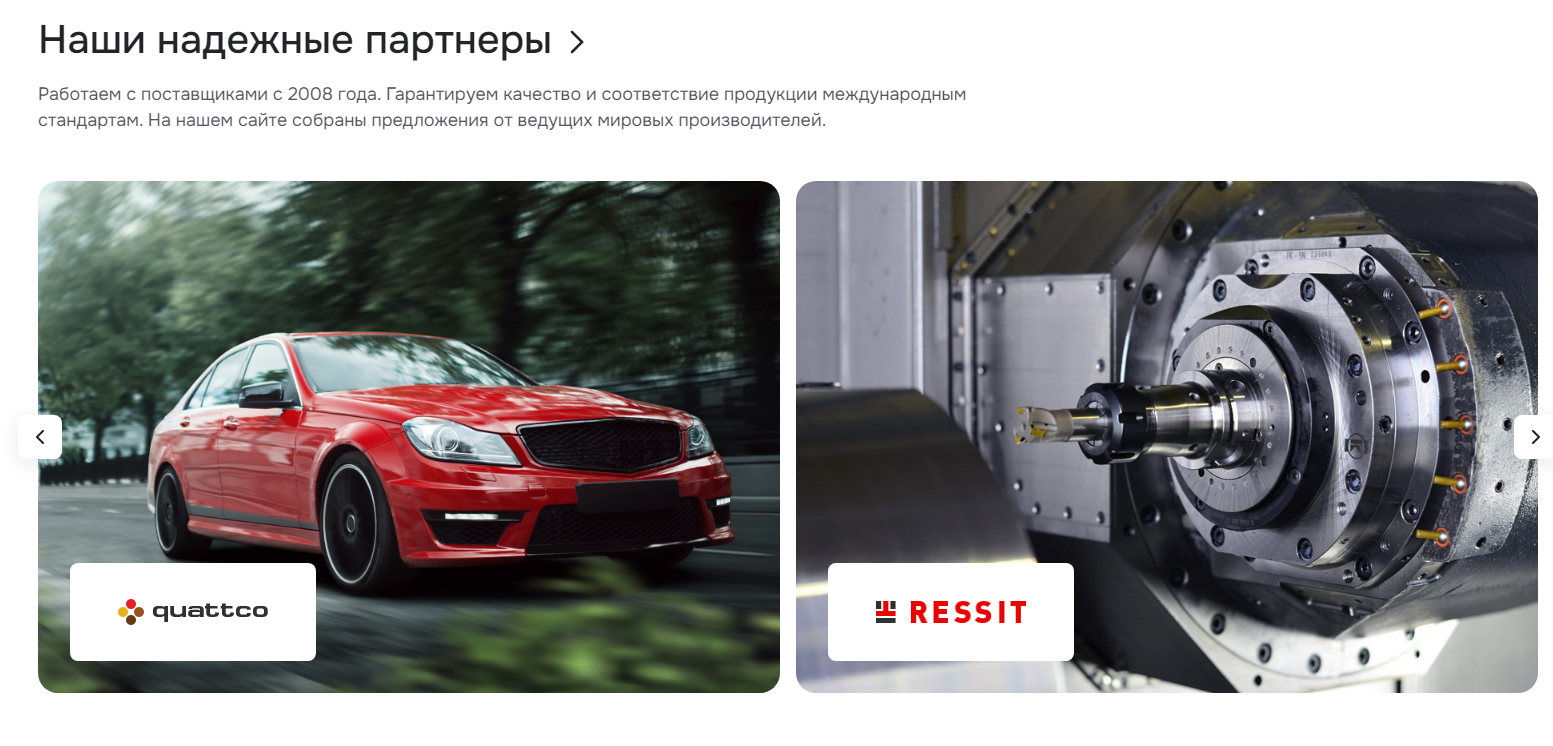
Настроить нужный тип можно двумя способами:
- через виджет в публичной части,
- в административном разделе.
Рассмотрим каждый вариант подробнее.
Настройка в публичной части
Перейдите в «Точную настройку», далее в раздел «Главная». В списке блоков главной страницы найдите пункт «Бренды» (1). Раскройте пункт и выберите необходимый тип отображения блока (2).
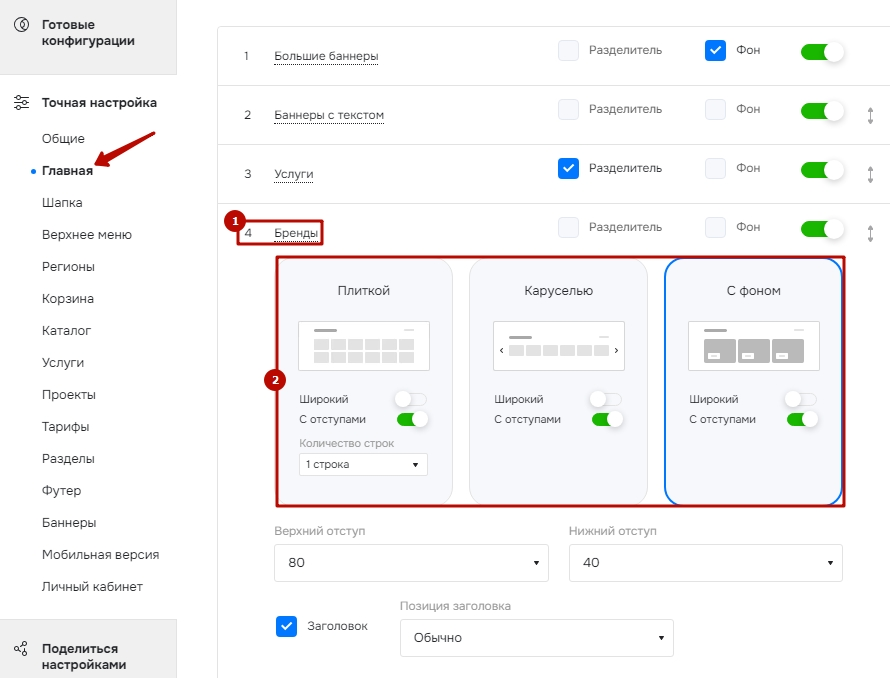
Настройка в административной части
Для выбора подходящего типа блока необходимо перейти в Аспро (1) → Аспро: Priority2 (2) → Настройки (3) → Главная (4).
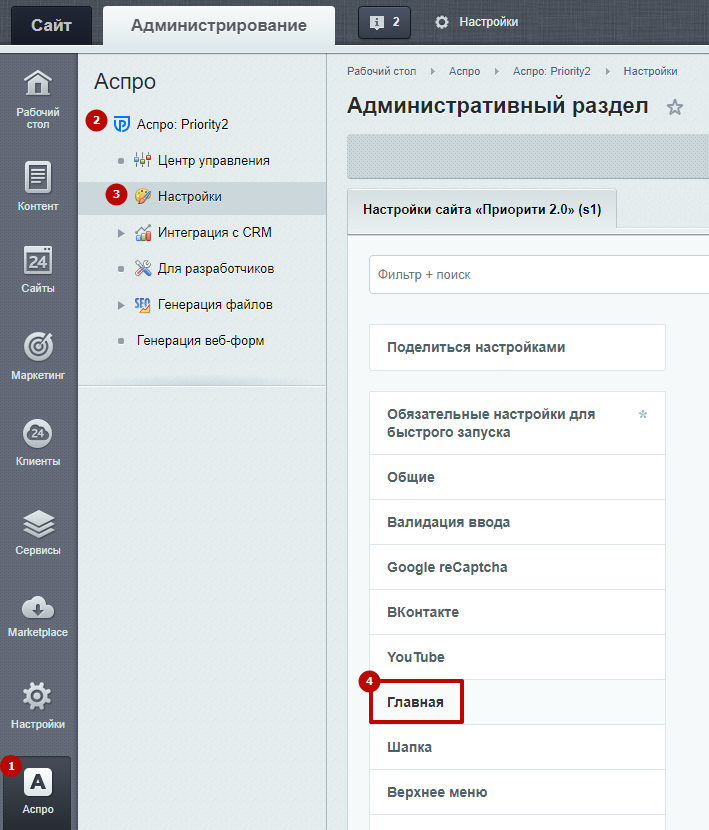
В блоке «Отображение и порядок блоков на главной» активируйте или деактивируйте поле «Бренды». Чтобы отображать блок.
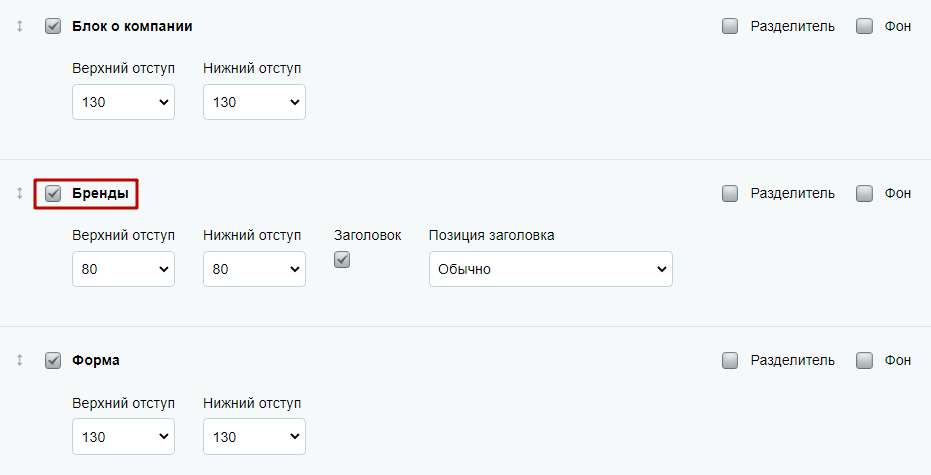
Прокрутите бегунок до «Вид отображения производителей». Выберите нужное и нажмите «Применить».
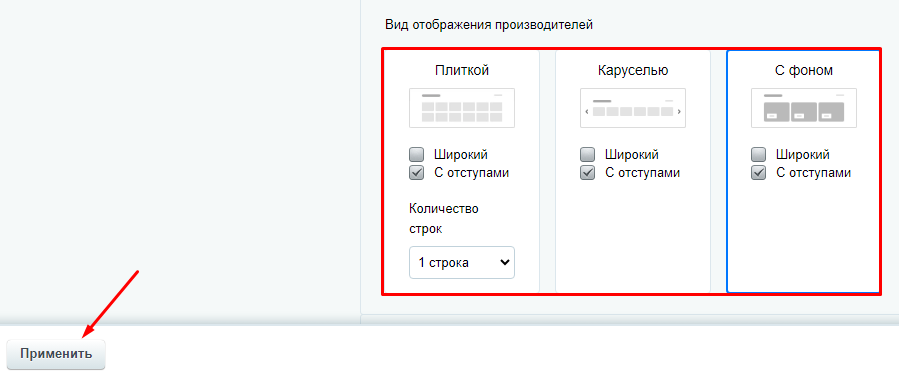
Содержание главы:
назадРедактирование блока «О компании» на главной странице Настройки оформления блока «Бренды»вперед
Настройки оформления блока «Бренды»
Настроить вид отображения блока можно исходя из ваших предпочтений. Рассмотрим настройки подробнее.
При любом типе отображения для блока можно установить разделитель для указания границы блока и назначить серый фон на весь блок (1). Задать ширину блока и отступы (2). Первому типу можно задать количество строк (3). Также всем типам блока можно задать верхние и нижние отступы, которые отделяют блок от соседних, и задать позицию заголовка (4).
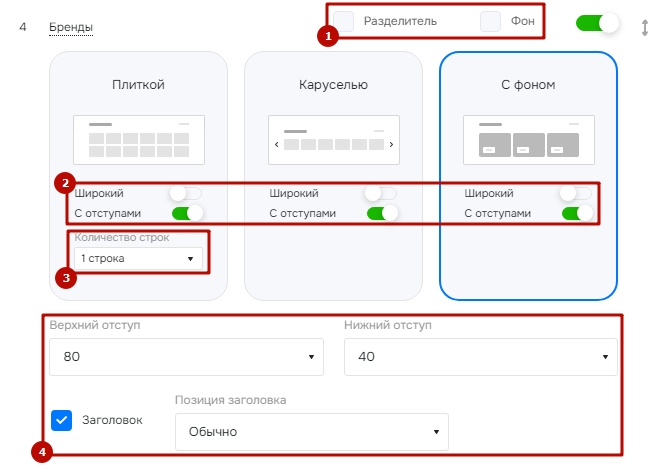
Вот так выглядит блок с разделителем и серым фоном.
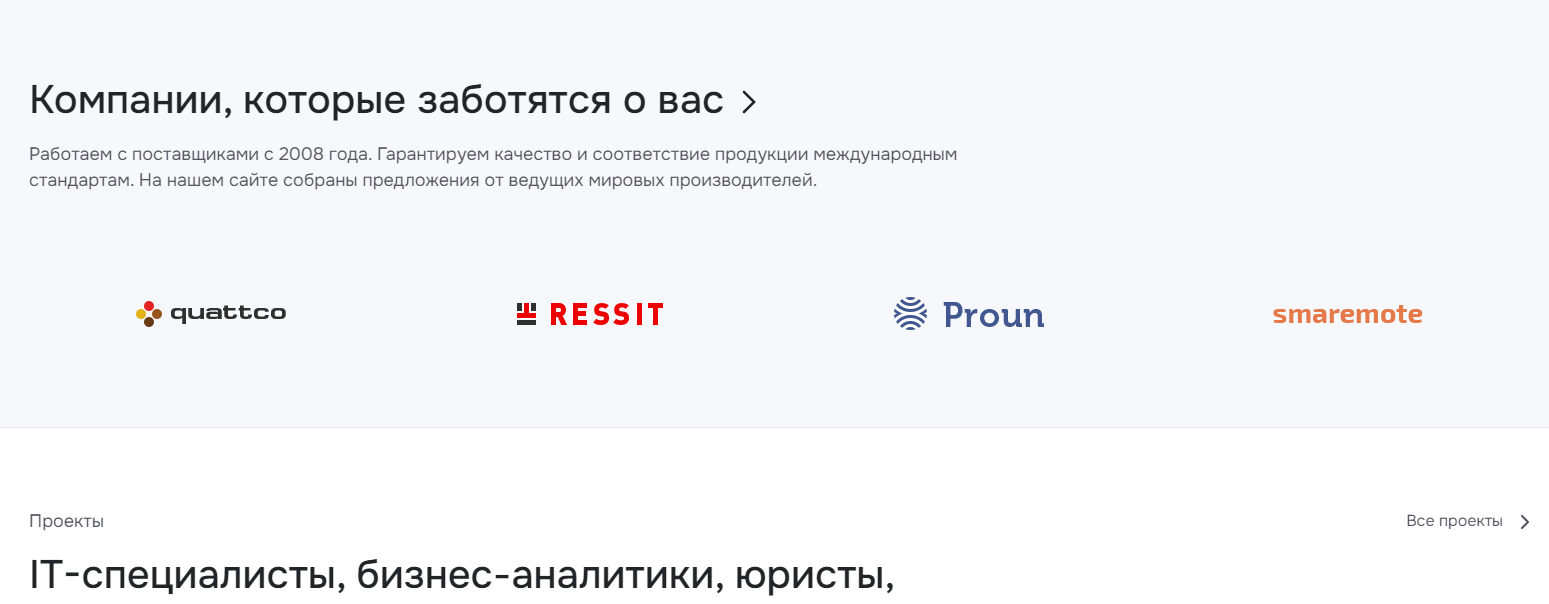
- блок широкий;

- блок неширокий.

Верхние и нижние отступы задаются по конкретным значениям и определяют, насколько блок будет отдален от соседних блоков. Всего четыре интервала: 0, 40, 80, 130. Чем больше значение, тем удаленнее блок.
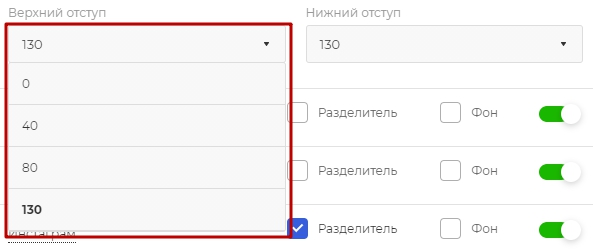
- верхний отступ: 0, нижний: 0;
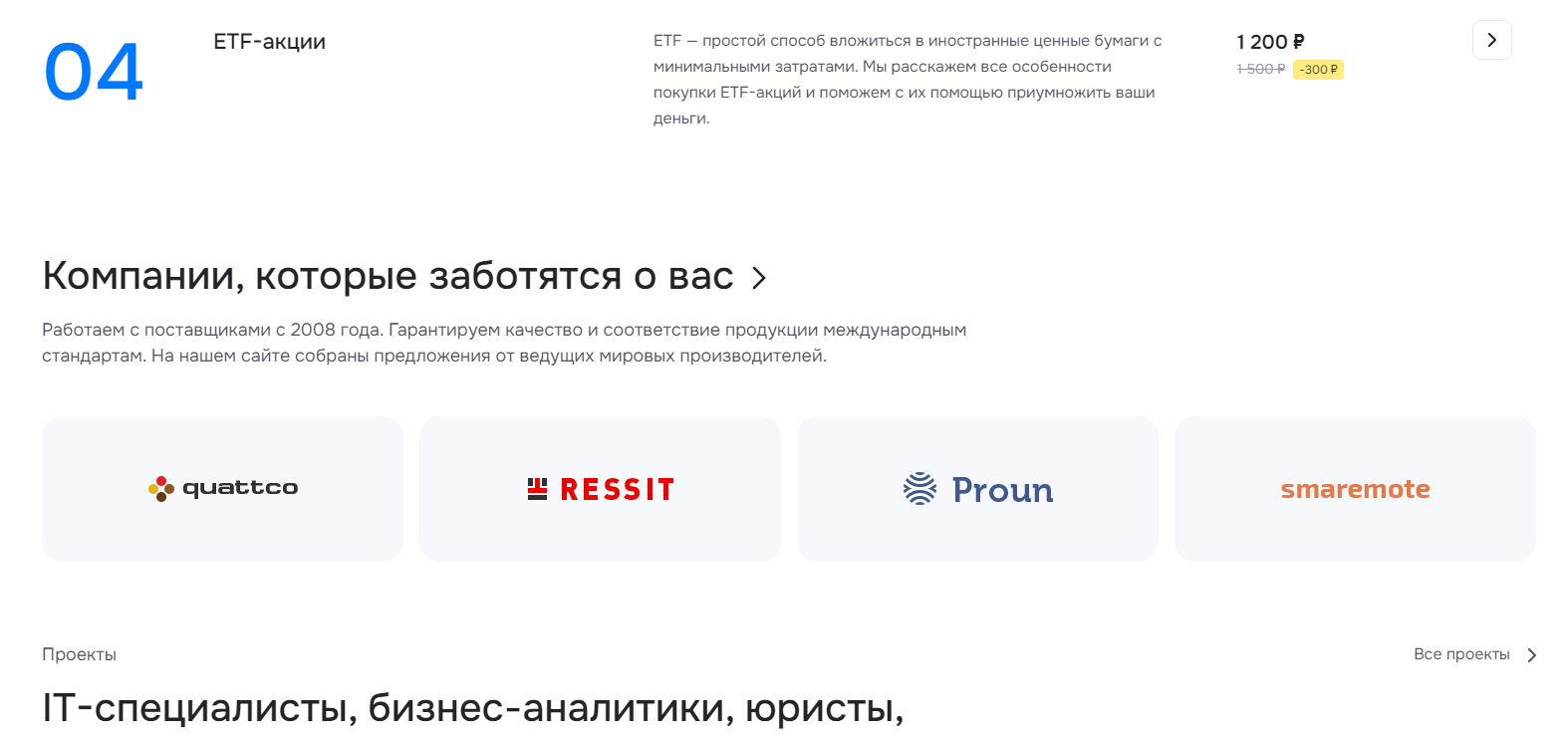
- верхний отступ: 130, нижний: 130.
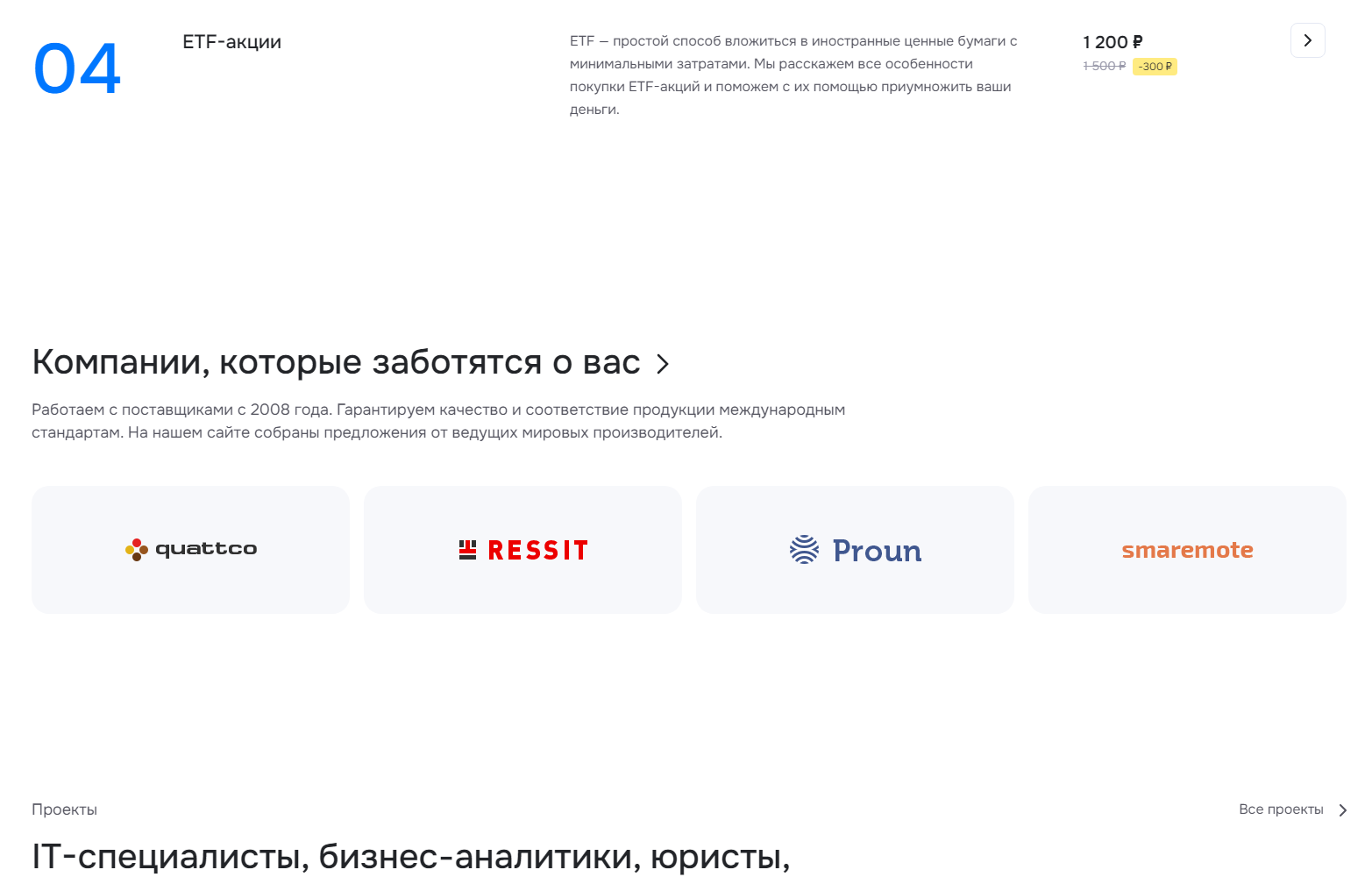
Вы можете регулировать позицию заголовка и его отображение в виджете. Прокрутите до «Заголовок» и установите его позицию.
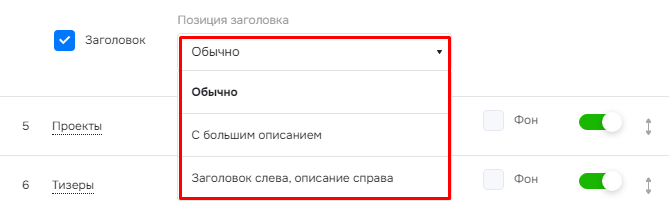
- позиция заголовка «Обычно»;
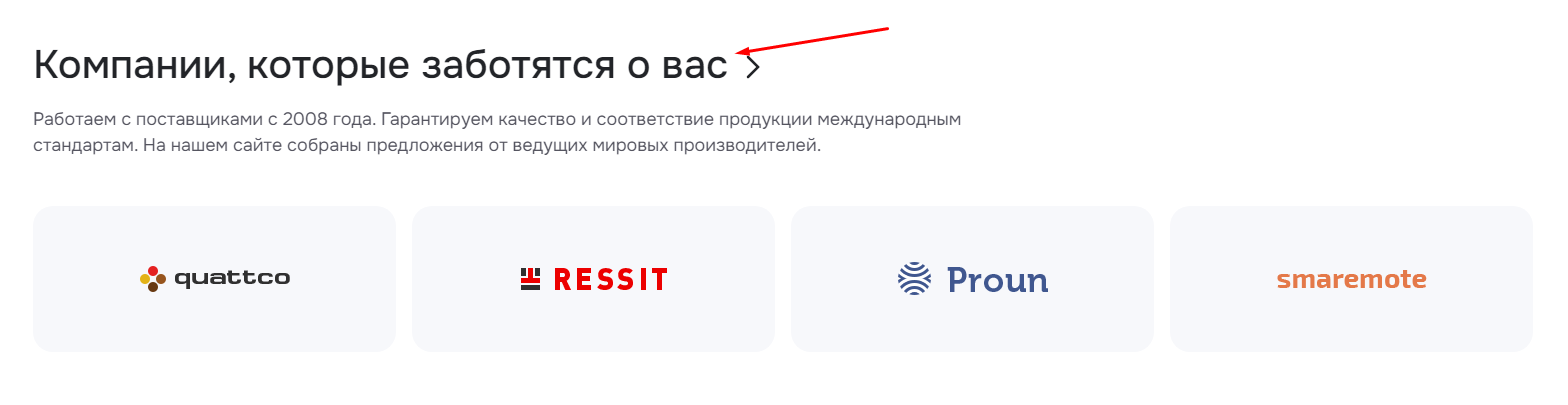
- позиция заголовка «С большим описанием»;
- позиция заголовка «Заголовок слева, описание справа».
Рассмотрим, чем отличается вид отображения с отступами и без отступов:
- с отступами;
- без отступов.
Первому типу отображения вы можете задать 1-3 строк или установить под брендами кнопку «Загрузить еще» для вызова строк вручную.
- количество строк: 1;

- количество строк: 2;
- кнопка «Загрузить еще».

назадБлок «Бренды» на главной странице Дополнительные настройки блока «Бренды»вперед
Дополнительные настройки блока «Бренды»
В публичной части сайта вы можете:
- указывать количество элементов в блоке;
- изменять заголовок блока и ссылку;
- задавать сортировку для вывода элементов.
Включите «Режим правки» и наведите курсор на область с производителями. Нажмите на шестеренку, чтобы редактировать параметры компонента списка новостей.
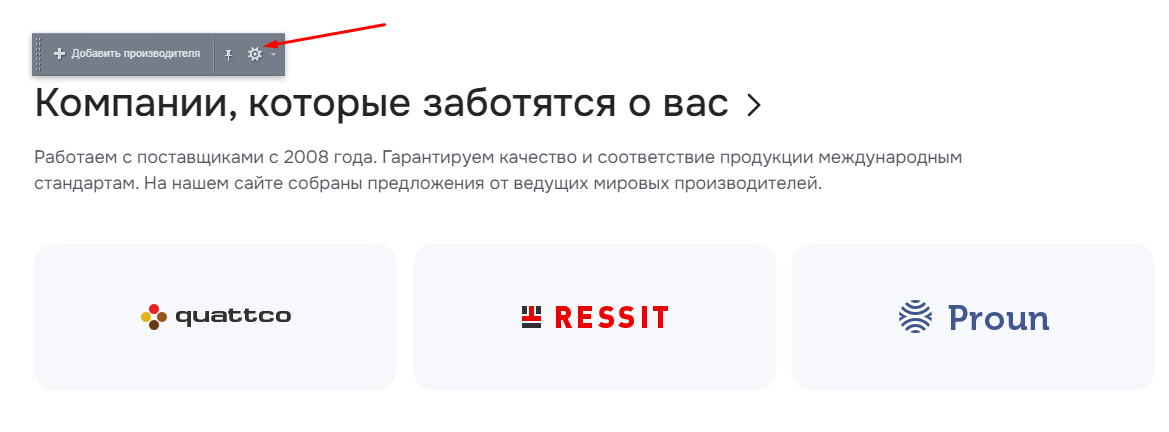
В параметрах компонента списка новостей перейдите в основные параметры. В поле «Количество новостей на странице» задайте нужное число и сохраните изменения.
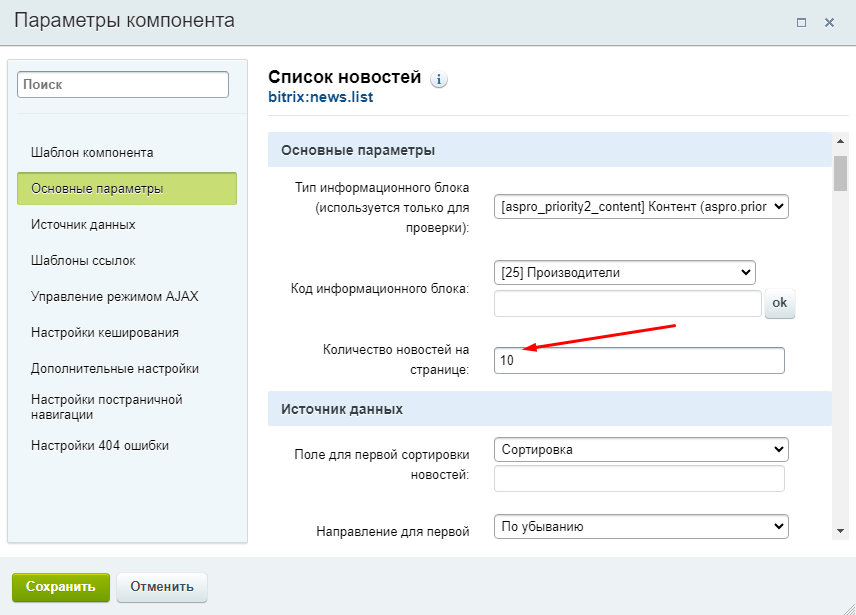
В этом же окне можно задать сортировку для вывода элементов.
Перейдите в раздел «Источник данных» → Задайте поле для первой сортировки (1) → Укажите направление первой сортировки (2). Иногда значения элементов совпадают по первому полю. Тогда по второму полю будет решено, какой элемент отобразить раньше.
Задайте поле для второй сортировки (3) → Укажите направление второй сортировки (4)
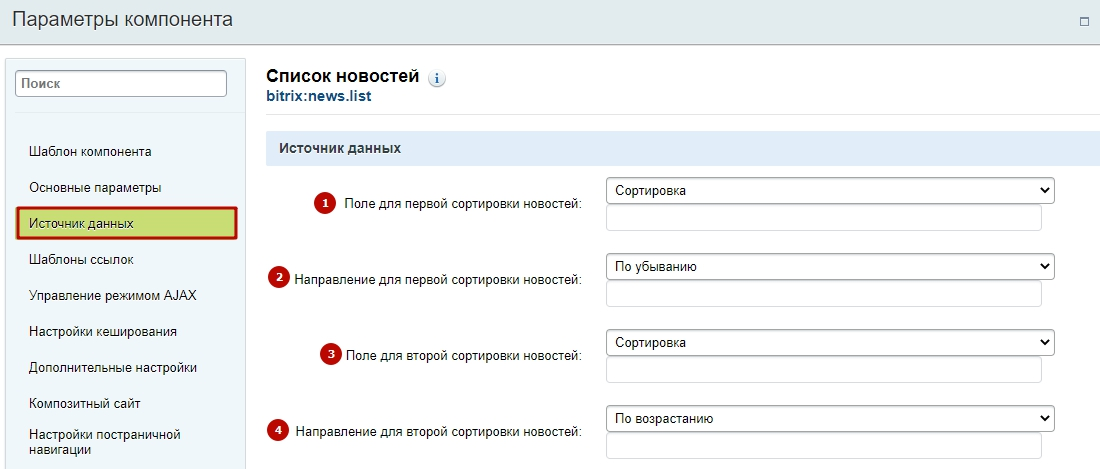
Также в окне «Список новостей» можно изменить заголовок и ссылку блока.
Выберите «Дополнительные настройки» → измените заголовок блока (1) → текст над заголовком (2) → позицию заголовка (3) → заголовок на все бренды (4) → отредактируйте ссылку на все бренды (5) → Задайте активность на текст под заголовком (6). Сохраните изменения.
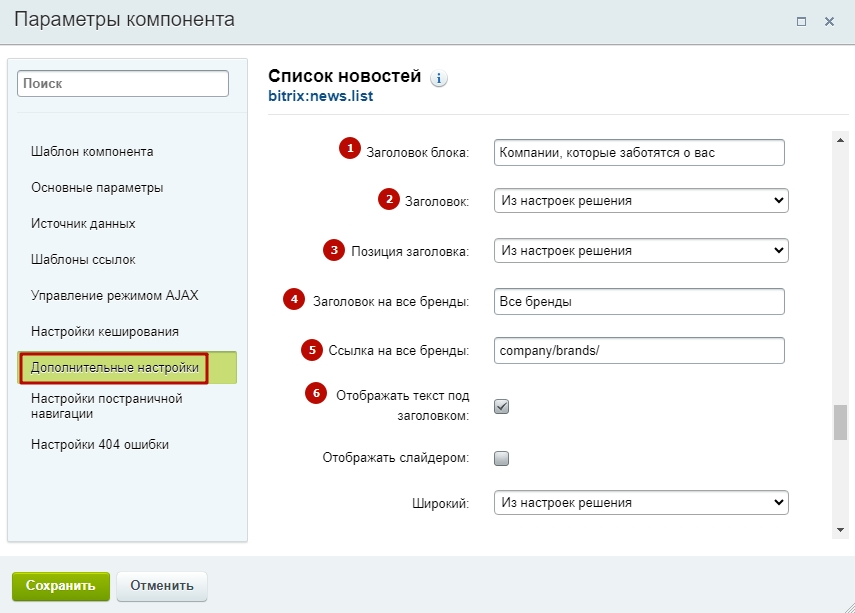
назадНастройки оформления блока «Бренды» Редактирование описания блока «Бренды»вперед
Редактирование описания блока «Бренды»
Включите «Режим правки» и наведите курсор на текст под заголовком. Нажмите на «Редактировать как html».
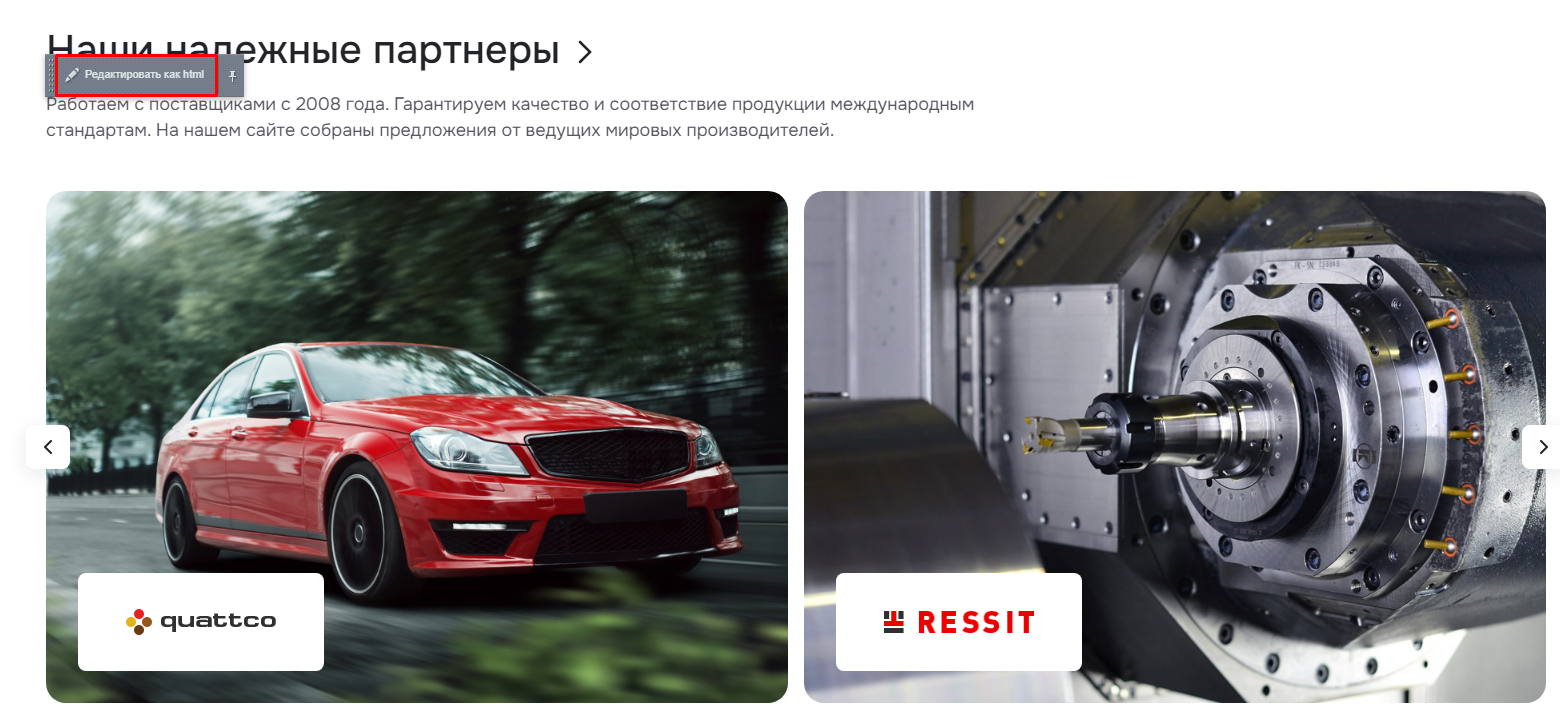
Отредактируйте текст в описании. Сохраните изменения.
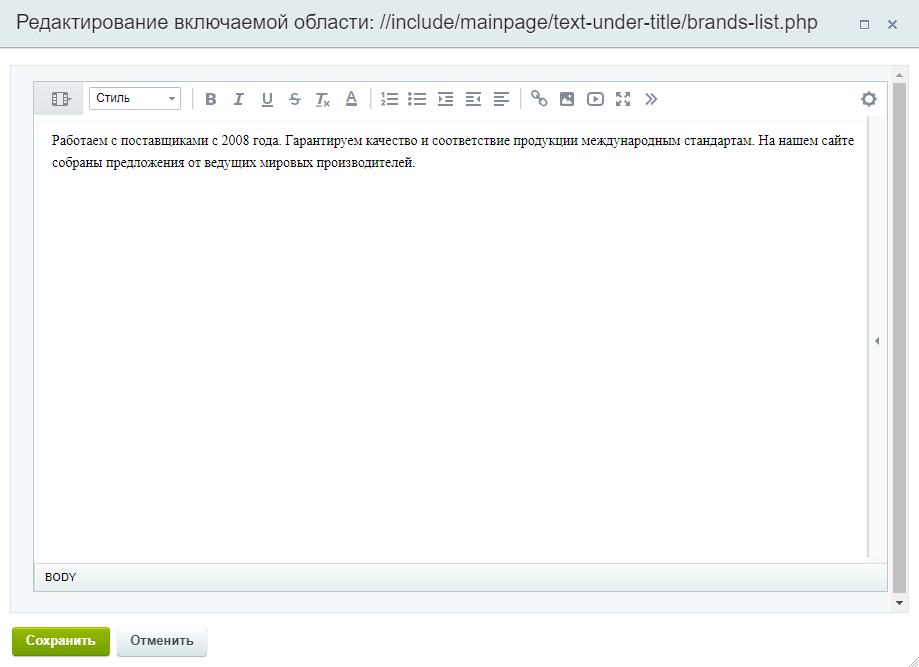
Редактирование описания блока «Бренды» через административную часть
Вы можете отредактировать дополнительный текст рядом с заголовком в описании блока «Бренды». Заранее убедитесь, что активирован заголовок, в обратном случае дополнительный текст отображаться не будет.
Для редактирования дополнительного текста зайдите в административную часть сайта: Контент (1) → Структура сайта (2) → Файлы и папки (3) → include (4) → mainpage (5) → text-under-title (6). Нажмите на «Гамбургер» напротив файла brands-list.php (7) и выберите «Редактировать как PHP» (8).
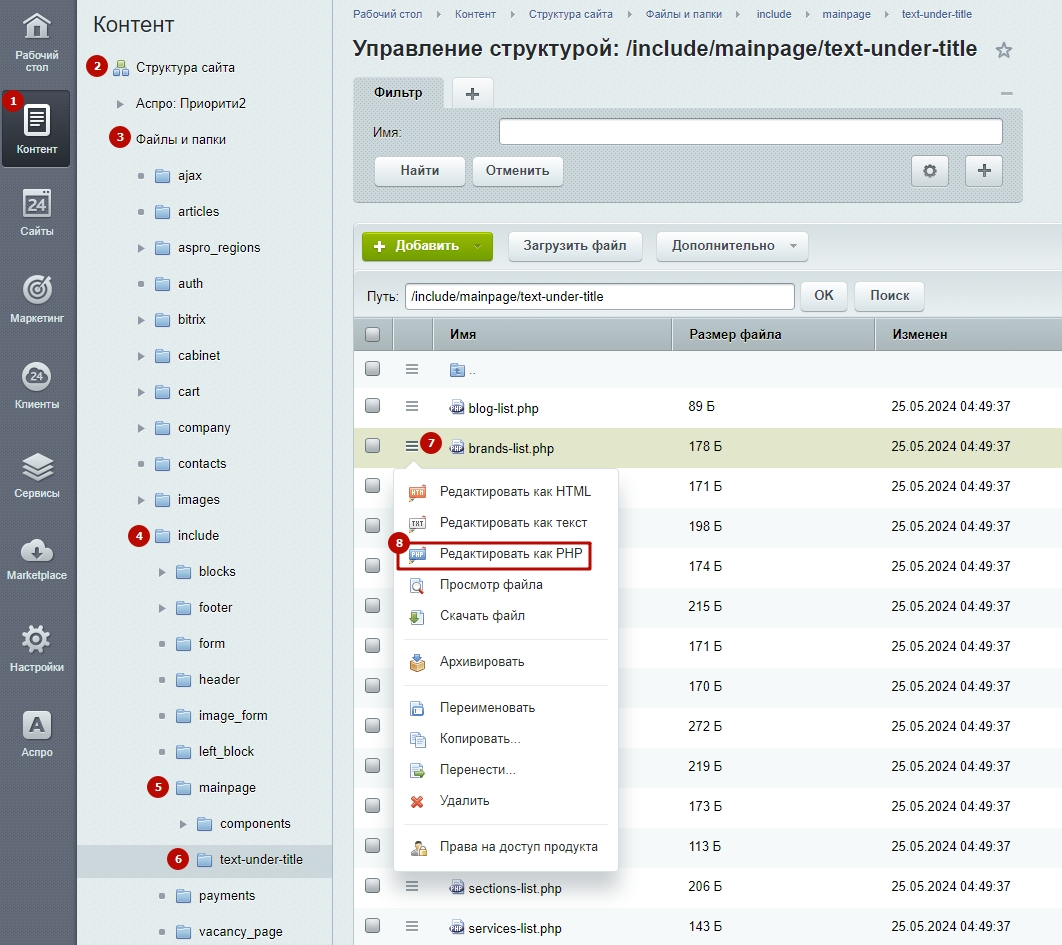
Отредактируйте текст и сохраните изменения.
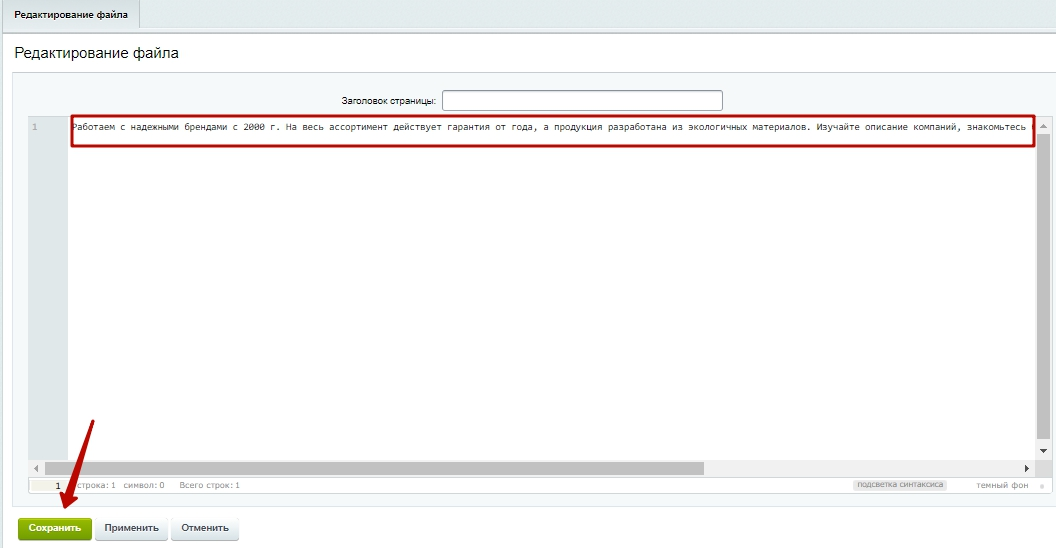
назадДополнительные настройки блока «Бренды» Активация брендов на главнойвперед
Активация брендов на главной
Чтобы активировать бренды на главной странице, зайдите в административную часть сайта и перейдите в Контент (1) → Контент (aspro.priority2) (2) → Производители (3).
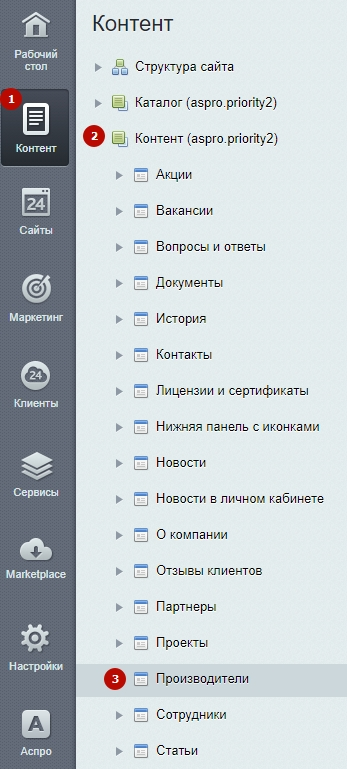
Перейдите в редактирование элемента. Для этого в строке кликните на «Гамбургер», затем на «Изменить».
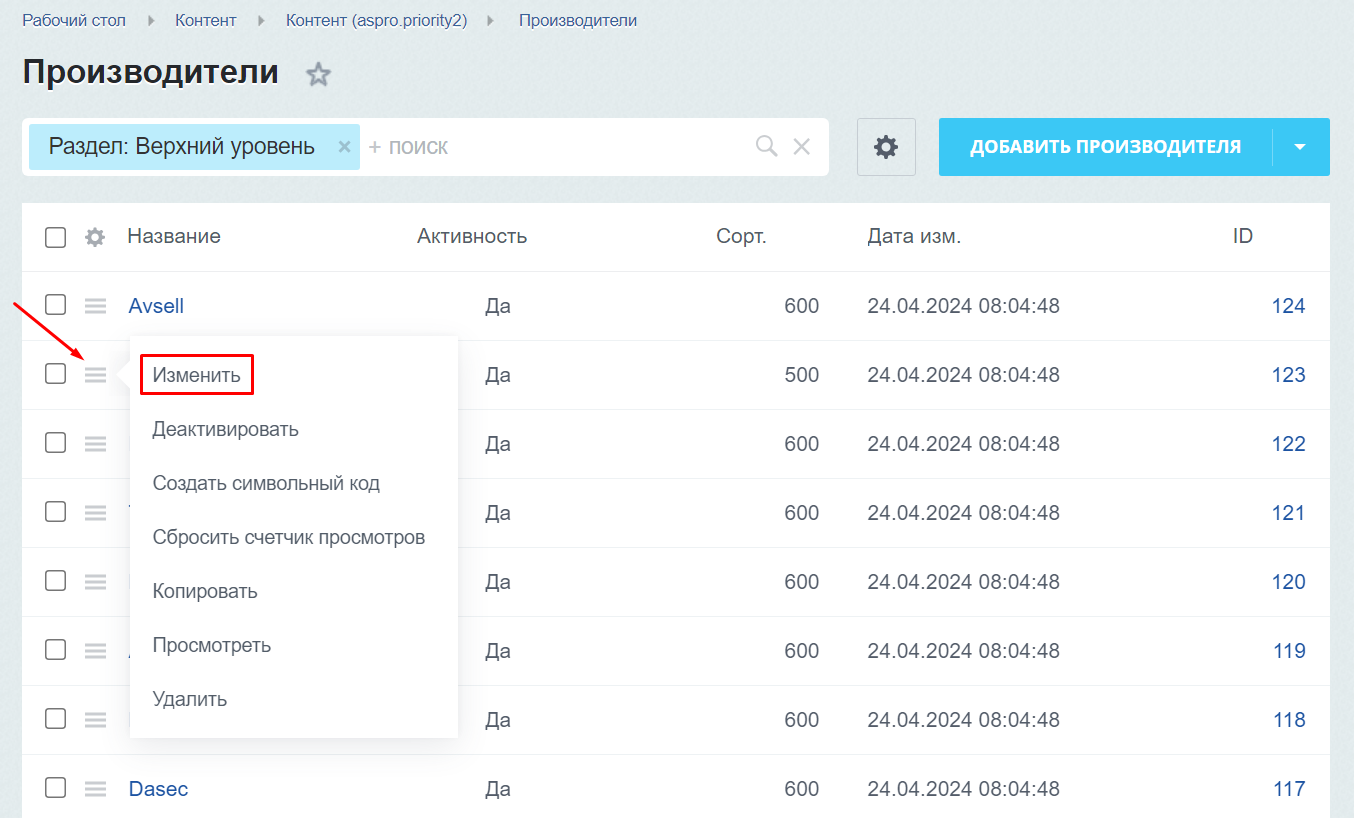
Активируйте поле «Показывать на главной» и сохраните изменения.
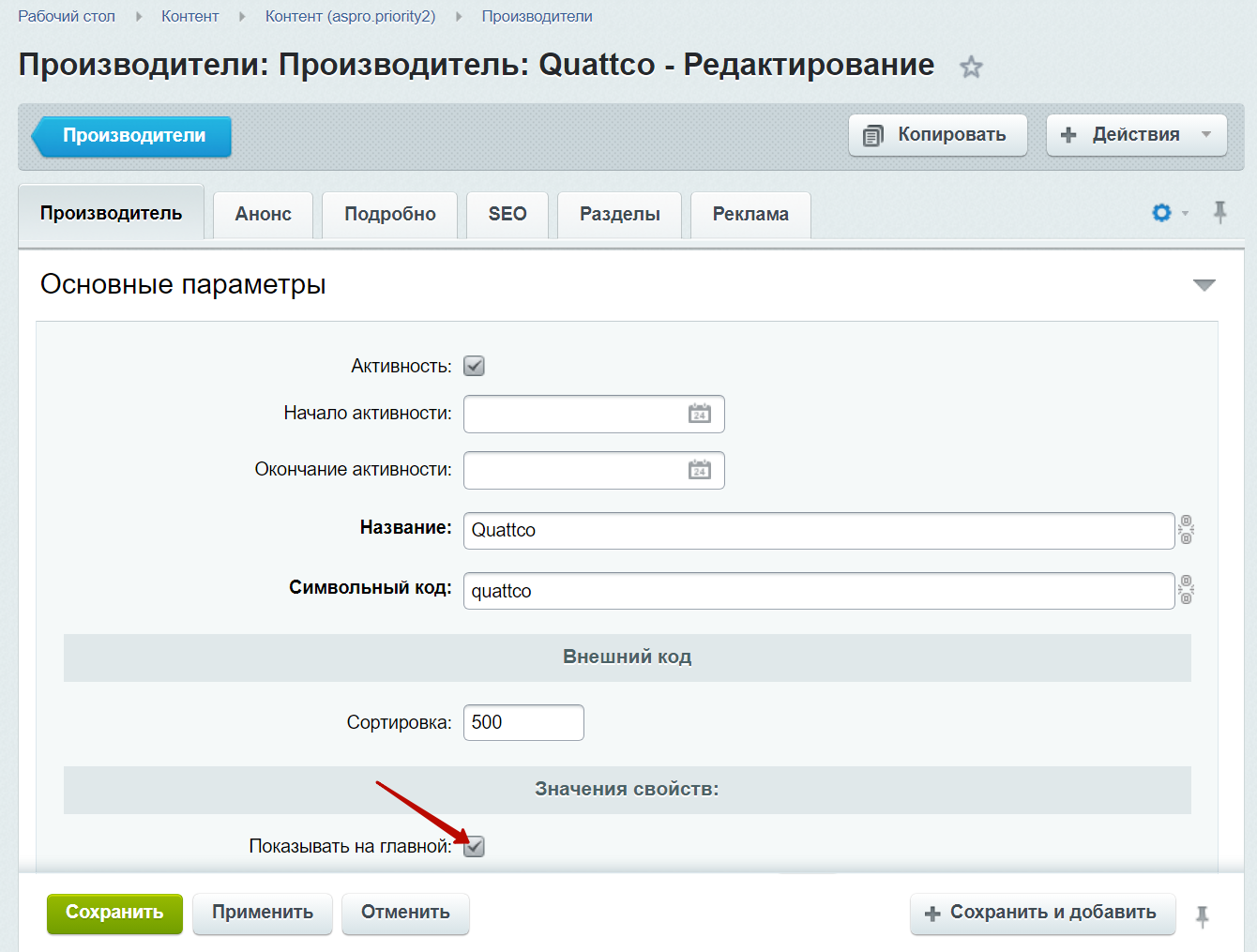
назадРедактирование описания блока «Бренды» Настройки анимации и слайд-шоу в блоке «Бренды»вперед
Настройки анимации и слайд-шоу в блоке «Бренды»
Вы можете управлять анимацией и слайдшоу прокрутки брендов на главной при типе «Карусель». Используйте настройку, чтобы добавить блоку «живой» эффект. Визуальное оформление привлекает внимание клиентов.
Чтобы настраивать скорость автоматической прокрутки либо управлять скоростью при переключении, в административной части сайта перейдите в Аспро (1) → Аспро: Priority2 (2) → Настройки (3) → Главная (4).
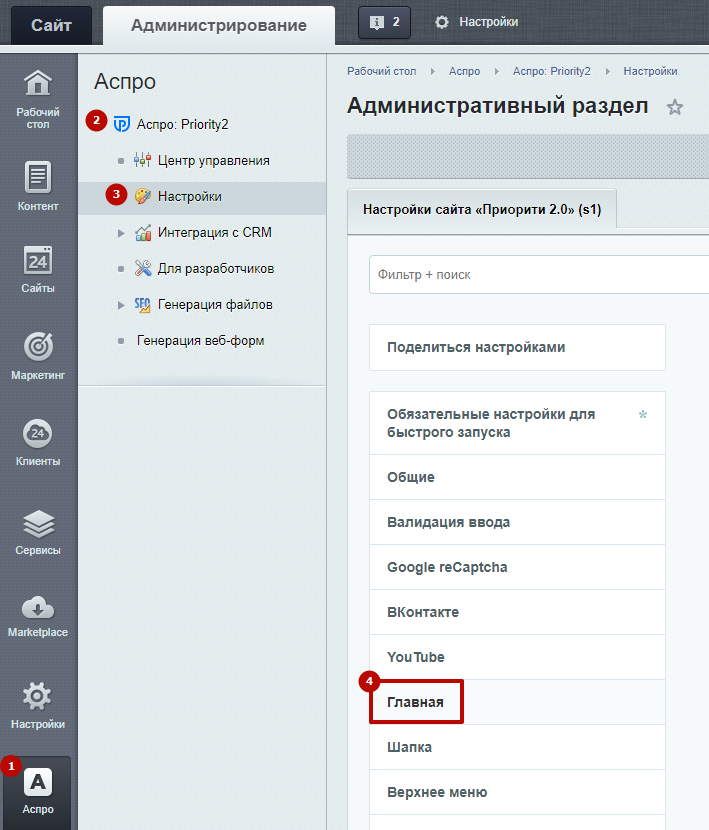
Пролистайте до блока «Производители». Чтобы бренды перелистывались не так быстро либо не так медленно, задайте скорость слайдшоу баннеров (1). Чем ниже значение в миллисекундах, тем быстрее баннеры будут переключаться.
Установите скорость анимации брендов (2), чтобы задать параметр перехода, который влияет на скорость переключения одного бренда к другому. Чем ниже значение, тем плавней произойдет переход.
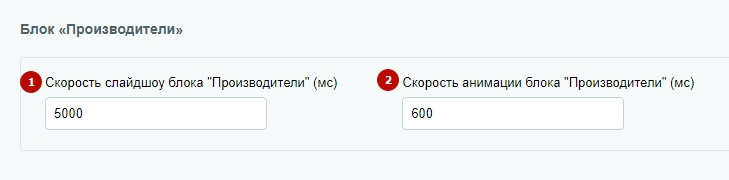
назадАктивация брендов на главной Блок «Форма» на главной страницевперед
Блок «Форма» на главной странице
Подключайте формы обратной связи на главной, чтобы клиент мог оставить заявку на бронь товара или консультацию специалиста. Этот блок помогает формировать доверие к компании и ее сервису. Также посетители сайта смогут заказать проект в онлайн-режиме с помощью формы обратной связи.

Активировать и настроить форму можно двумя способами:
- через виджет в публичной части;
- в административном разделе.
Рассмотрим каждый вариант подробнее.
Виджет в публичной части
В публичной части сайта перейдите в виджет настроек. В разделе «Главная» найдите строку «Форма» и активируйте ее с помощью ползунка.
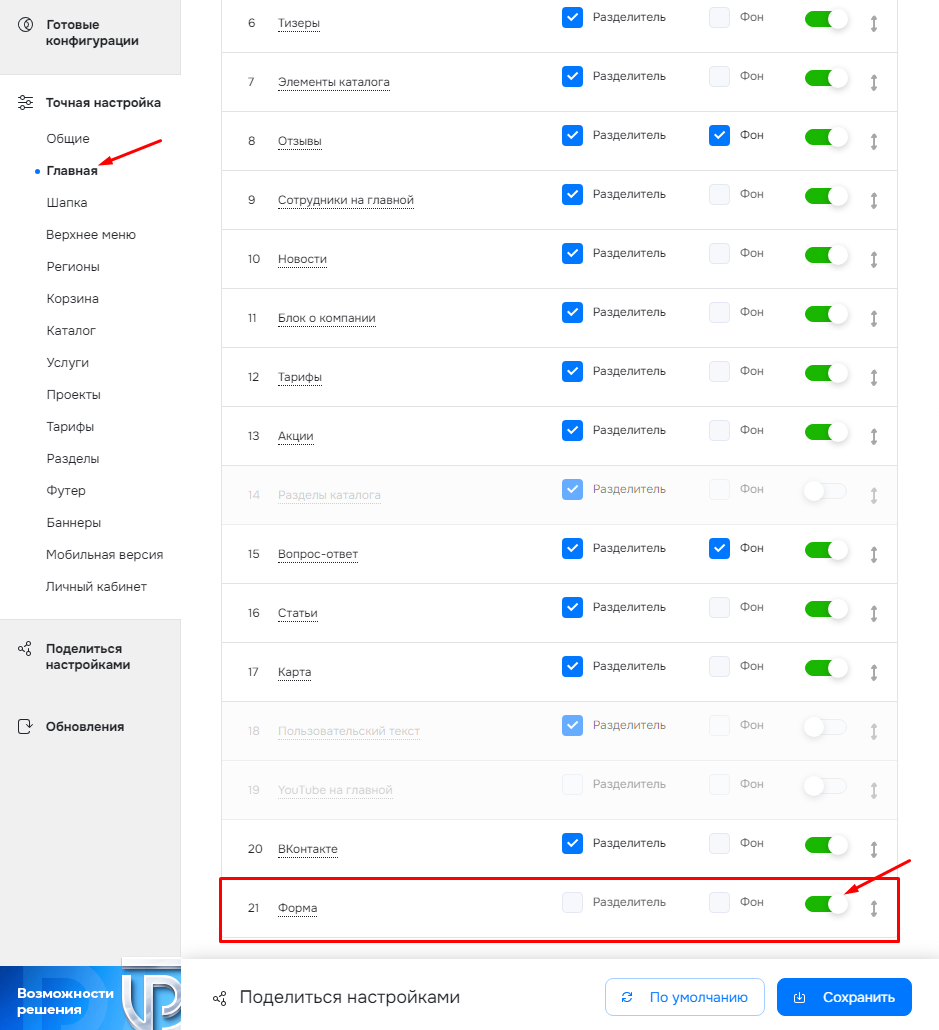
Кликните на текст, чтобы раскрыть основные настройки форм.
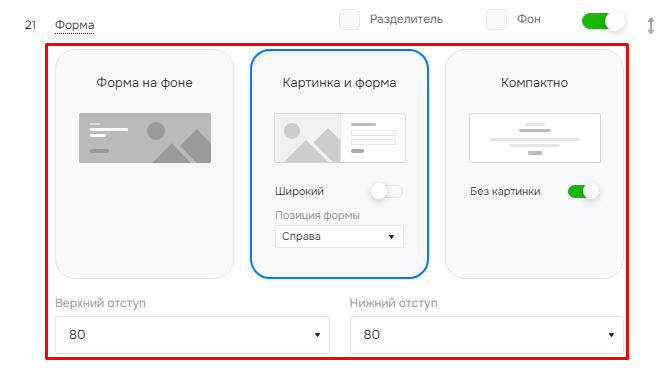
Административная панель
В административной части сайта перейдите в Аспро (1) → Аспро: Priority2 (2) → Настройки (3) → Формы (4).
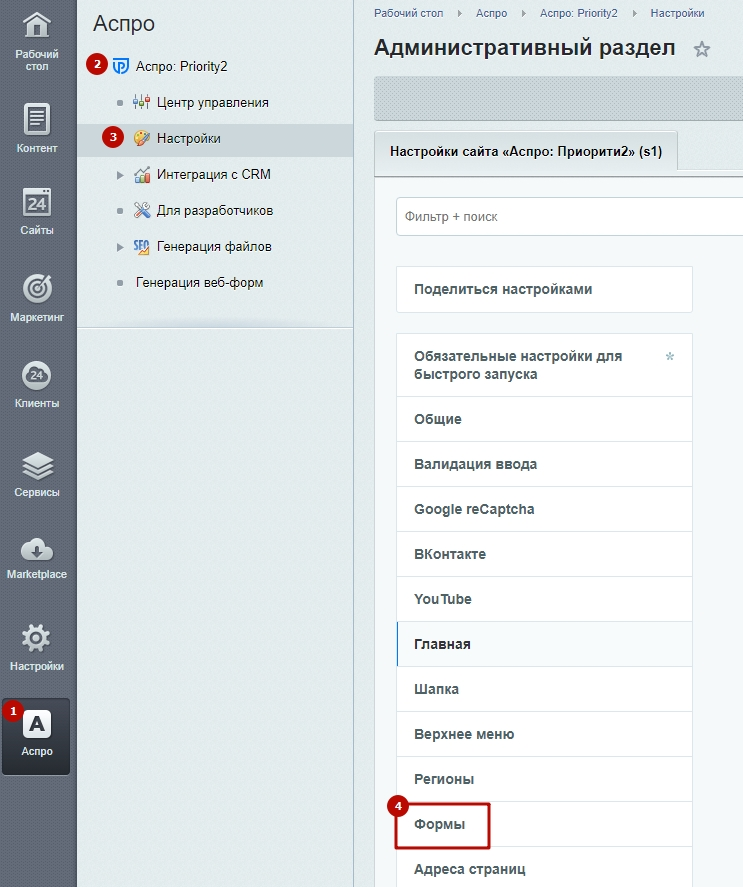
Активируйте форму с помощью отметки в соответствующем поле.
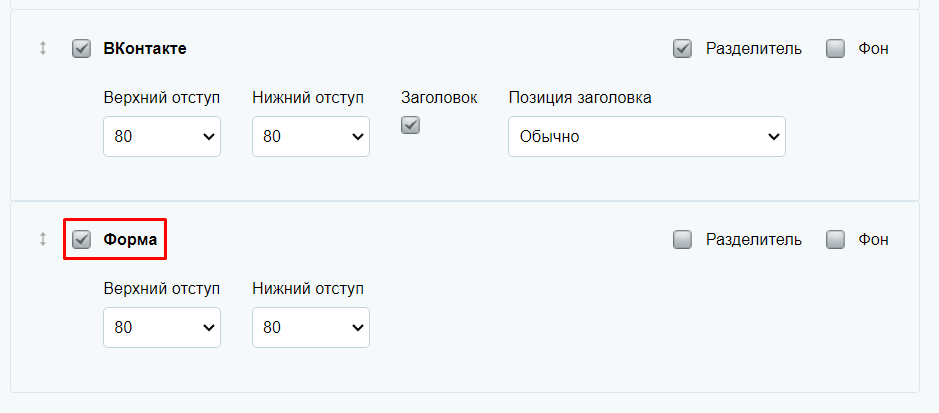
Также в блоке настроек вы можете выбрать один из видов отображения формы (1, 2, 3) и подобрать подходящие параметры. После внесения изменений не забудьте сохранить настройки.
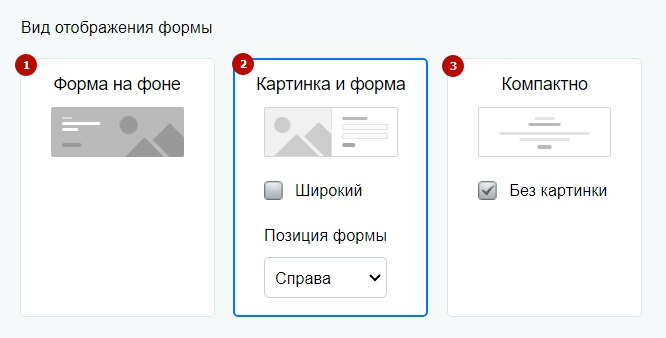
Содержание главы:
назадНастройки анимации и слайд-шоу в блоке «Бренды» Настройки оформления блока «Форма»вперед
Настройки оформления блока «Форма»
Настраивайте оформление блока с формами так, как этого требует ваш бизнес. Например, задавайте ширину блока, позицию формы и др. Рассмотрим настройки подробнее.
В публичной части сайта перейдите в виджет настроек. В разделе «Главная» найдите строку «Форма» и переходите к настройке блока.
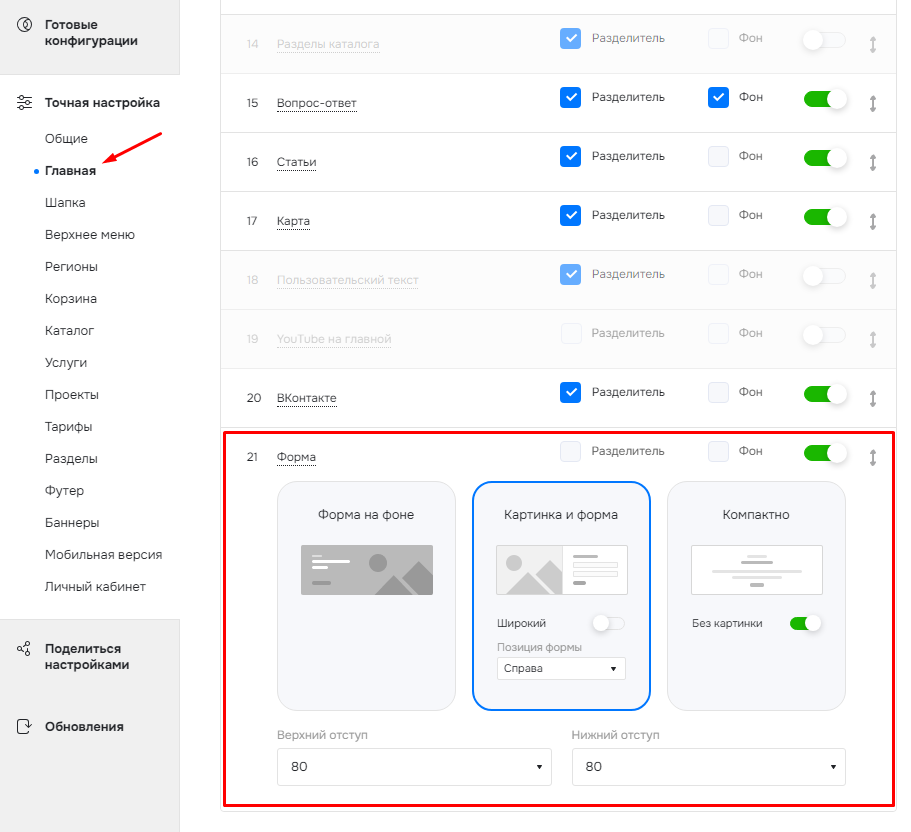
Общие настройки блока
В решении доступно 3 вида отображения блока «Формы».
- Форма на фоне (открывается при клике на кнопку).

- Картинка и форма.

- Компактный вид формы.

При любом типе отображения для блока «Формы» можно поставить разделитель блока (1) и изменить белый фон на серый (2). Задать верхний и нижний отступы (3). Верхние и нижние отступы задаются по конкретным значениям и определяют, насколько блок будет отдален от соседних блоков. Всего четыре интервала: 0, 40, 80, 130. Чем больше значение, тем удаленнее блок.
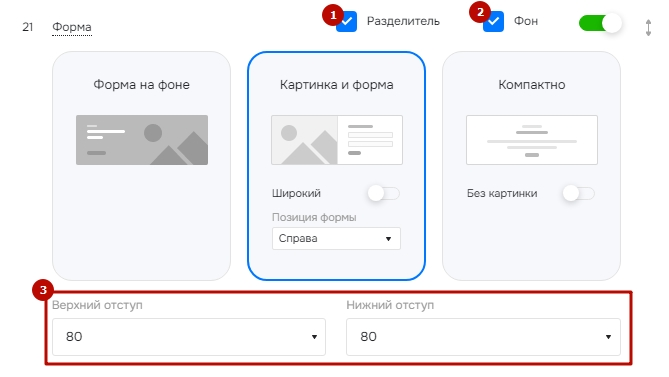
- Блок с разделителем и серым фоном, с верхним и нижним отступом 130 px.
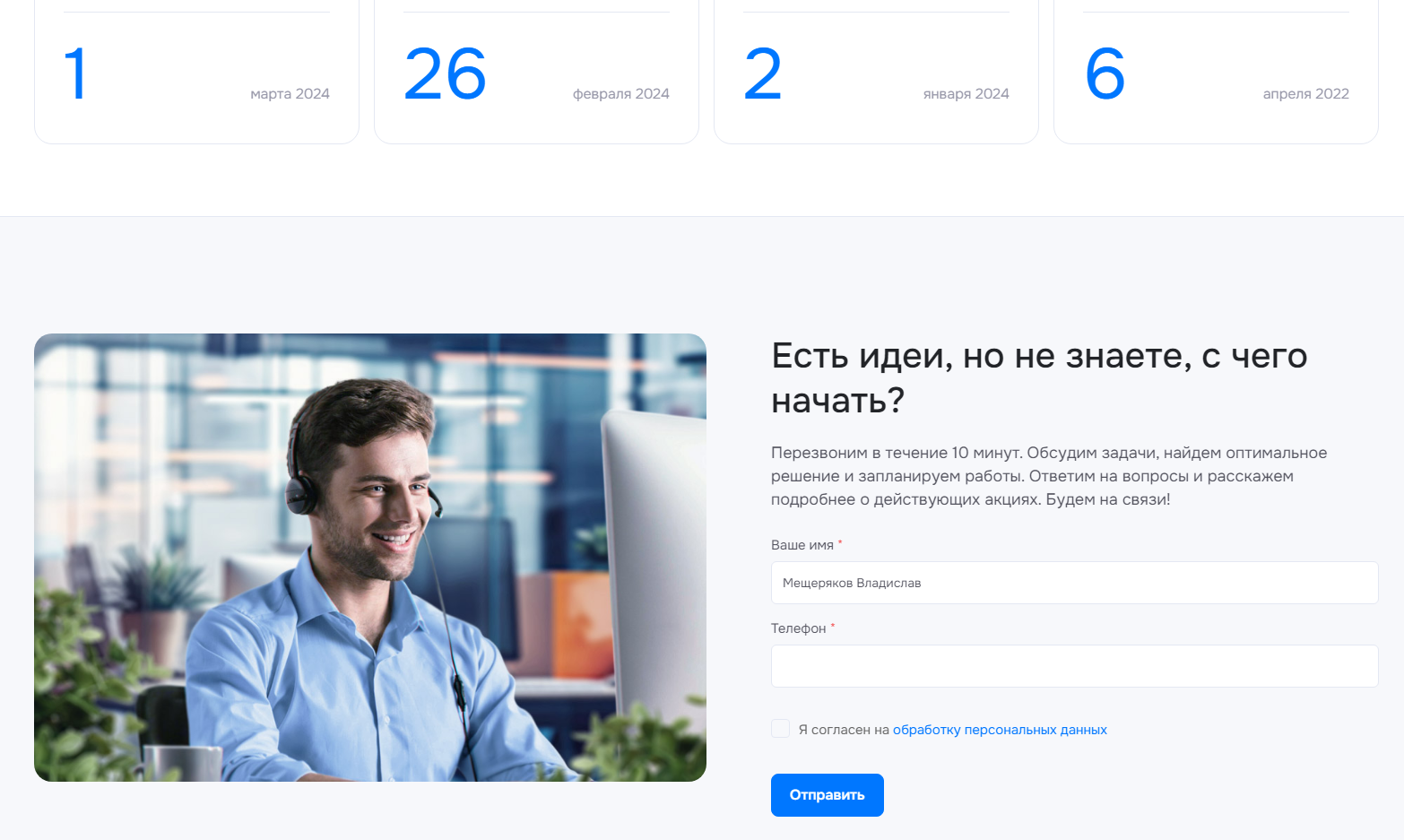
- Блок с разделителем и серым фоном, с верхним и нижним отступом 0 px.
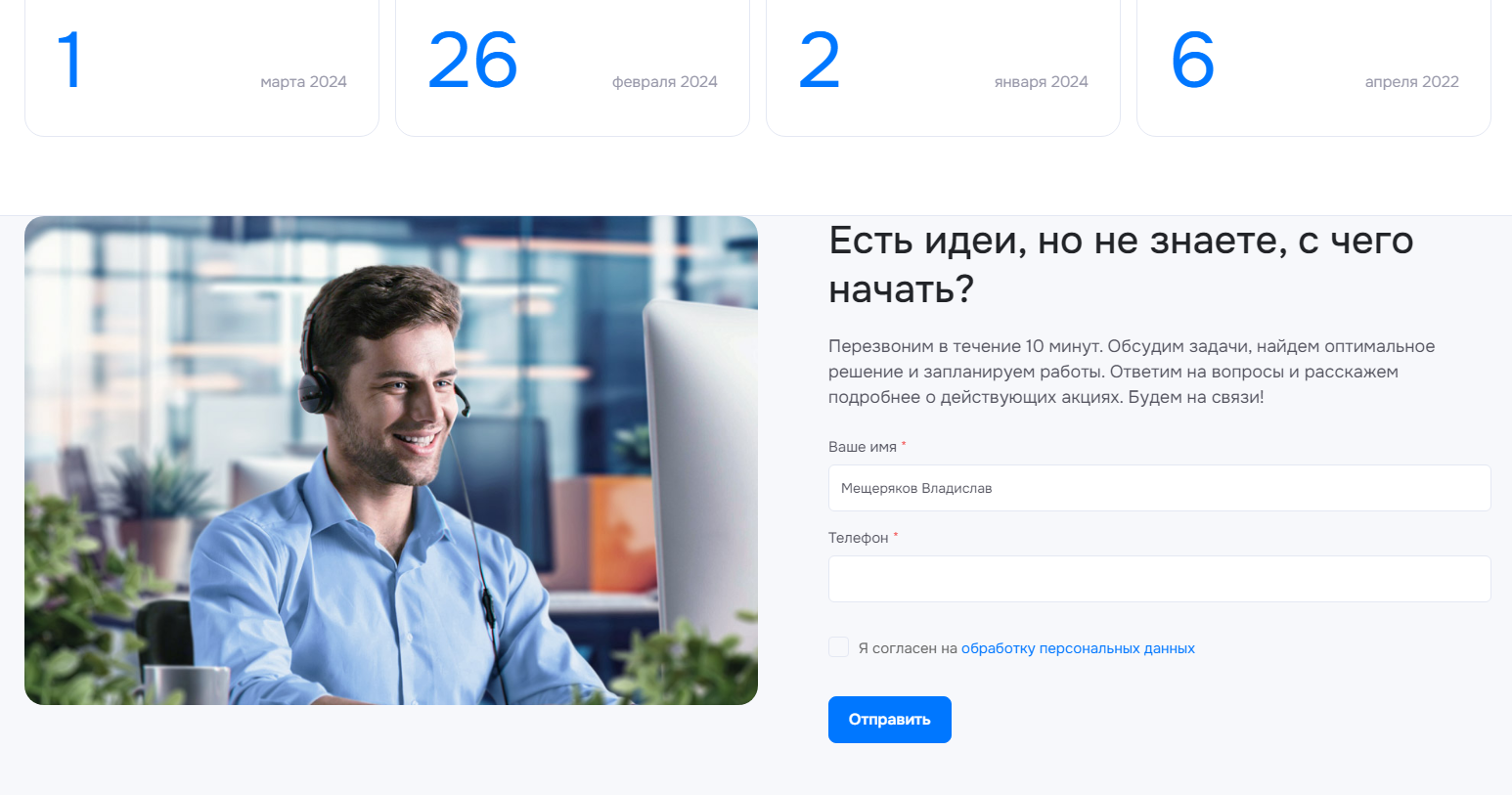
Настройки по типам блока
Для второго типа отображения можно задать ширину блока и позицию формы (1). Для третьего типа можно деактивировать картинку (2).
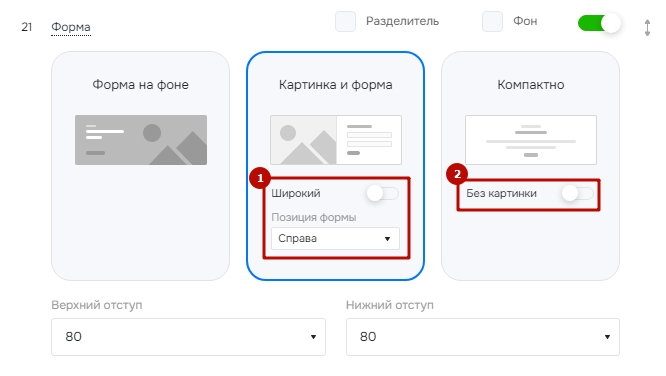
Широкий блок.

Неширокий блок.

Позиция формы: справа.

Позиция формы: слева.
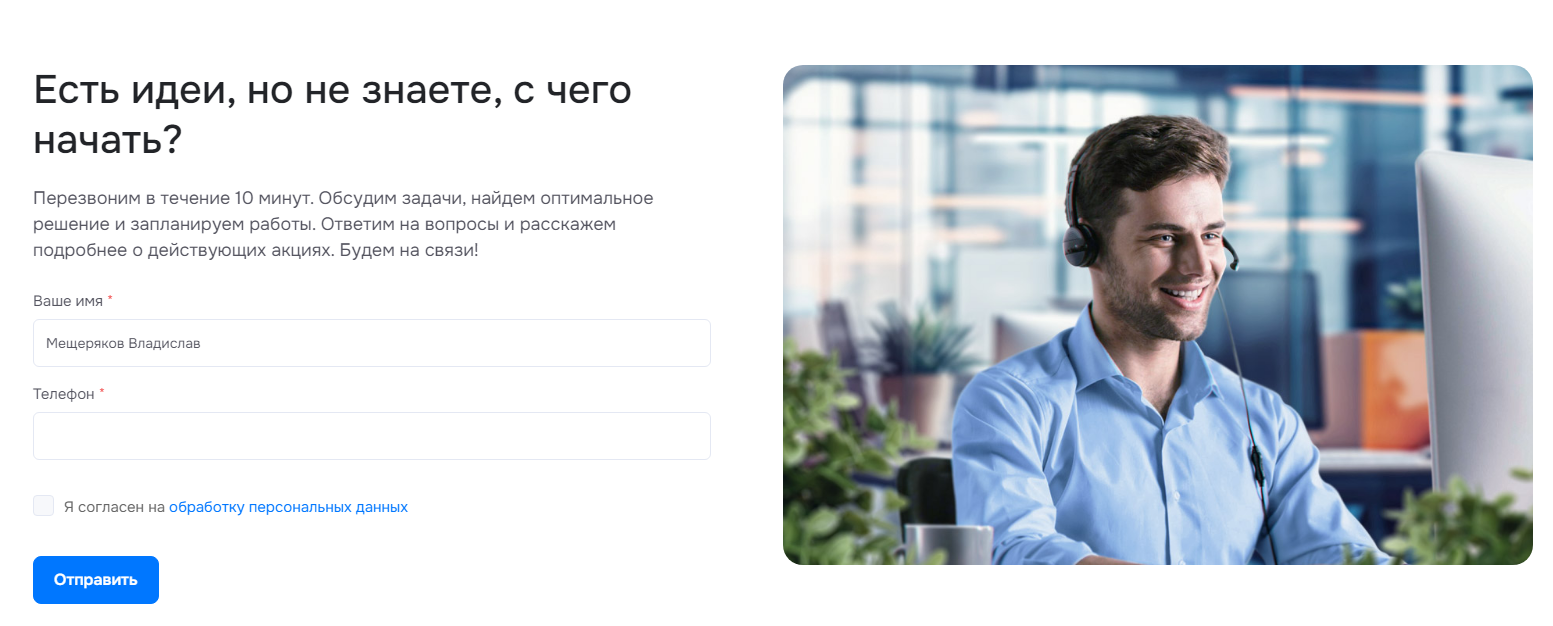
Компактный вид формы:
- С картинкой.

- Без картинки.

назадБлок «Форма» на главной странице Привязка форм обратной связи к блоку «Форма»вперед
Привязка форм обратной связи к блоку «Форма»
Для привязки форм обратной связи необходимо перейти в режим правки. Найдите на странице блок «Формы» и наведите на область. Нажмите кнопку с изображением шестеренки во всплывающем меню.
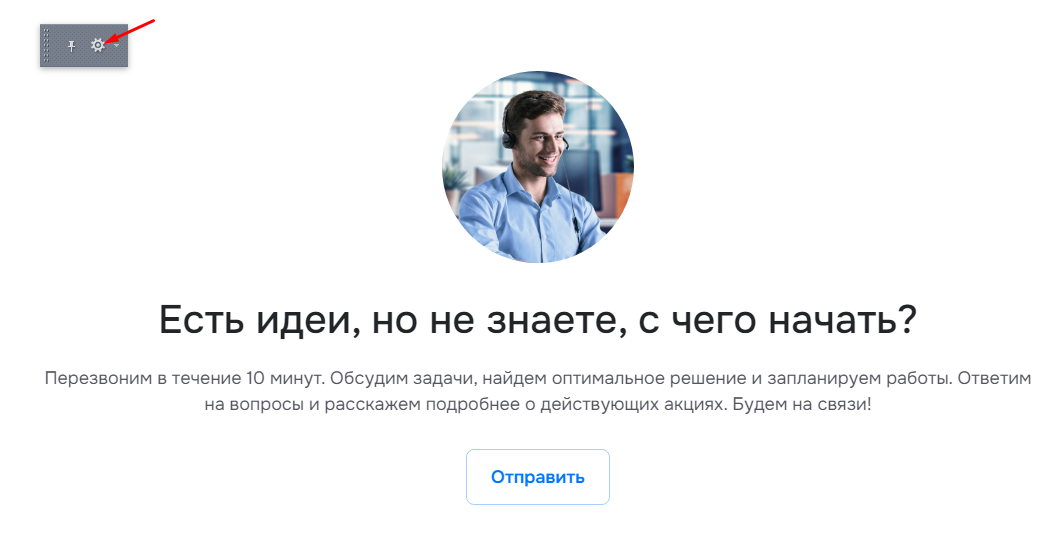
В разделе настроек «Параметры компонента инфоблока» выберите соответствующий тип формы для привязки к блоку на главной. Доступно 2 вида форм: на инфоблоках (1) и веб-формах (2).
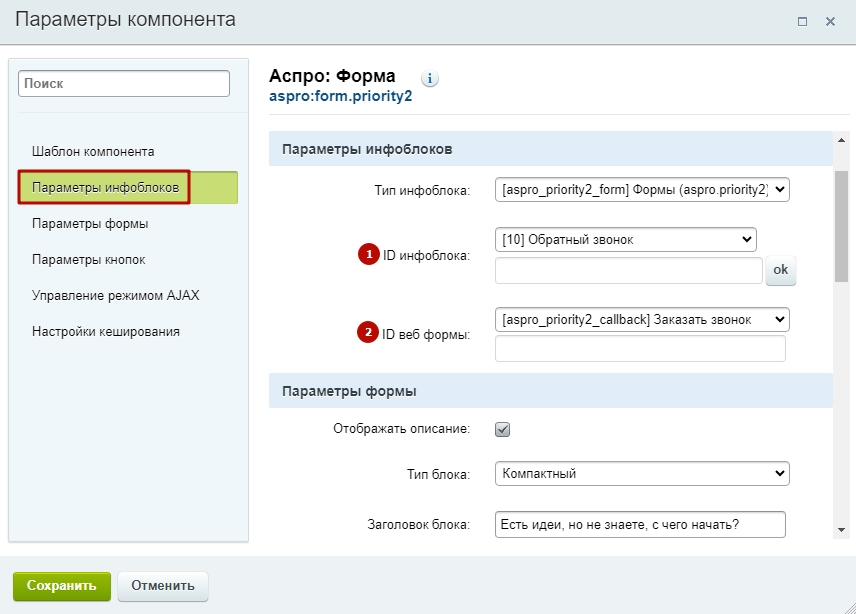
Если используете форму на инфоблоках, в поле «ID инфоблока» выберите соответствующую форму. Например, форму обратного звонка.
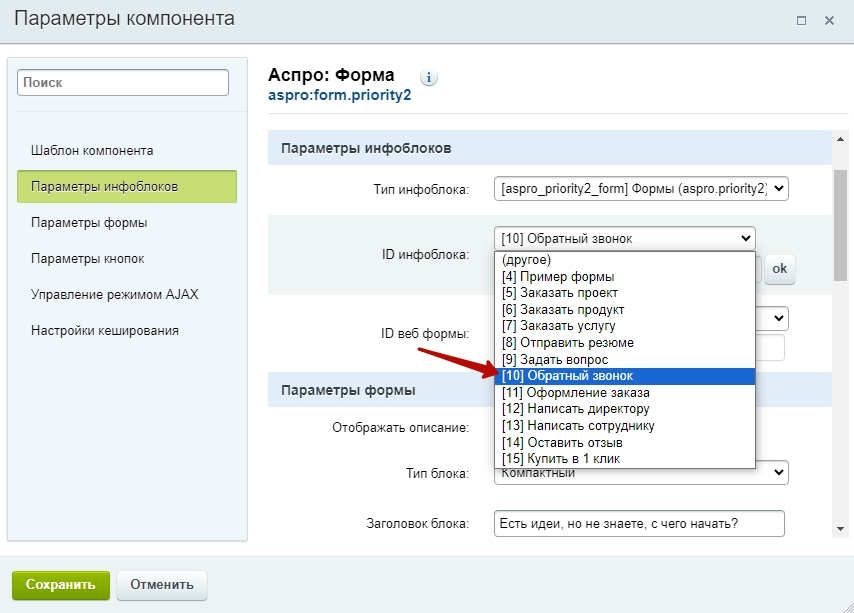
Если используете веб-формы, выберите необходимую форму в соответствующей строке.
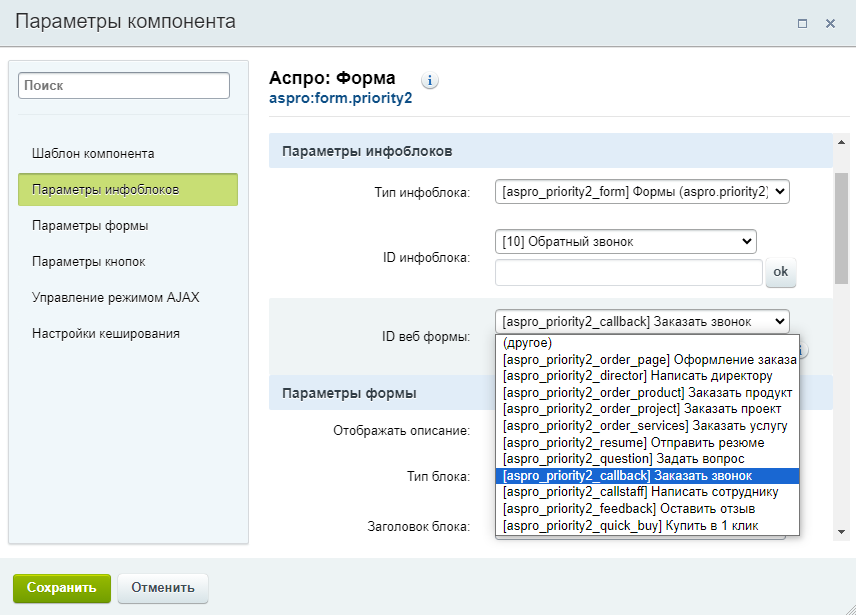
Сохраните изменения.
назадНастройки оформления блока «Форма» Загрузка изображений в блок «Форма»вперед
Загрузка изображений в блок «Форма»
Для загрузки изображений в административной части сайта перейдите в Аспро (1) → Аспро: Priority2 (2) → Настройки (3) → Формы (4).
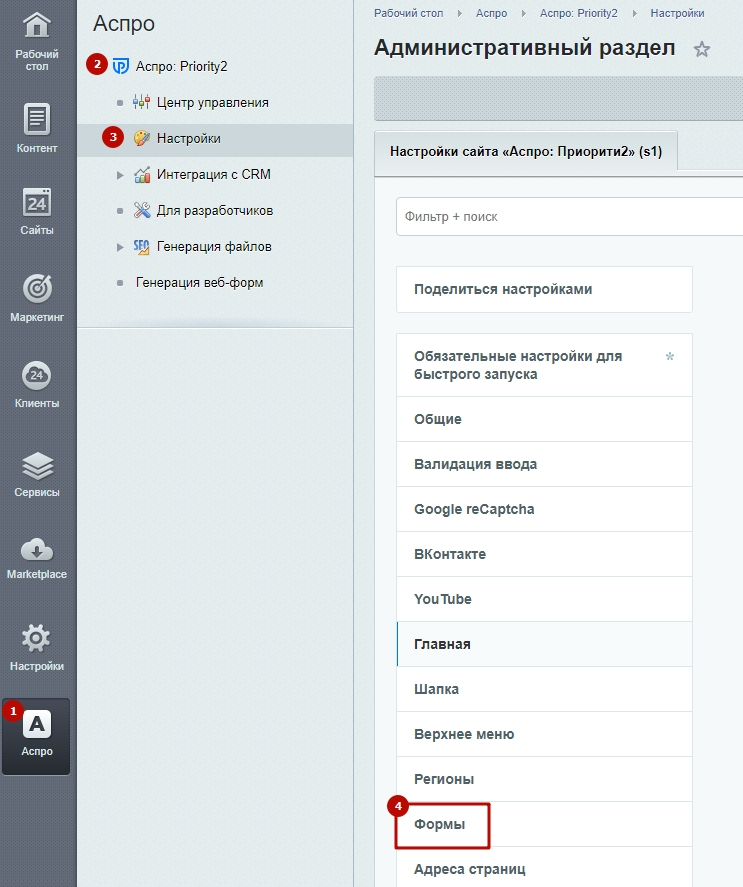
В зависимости от того, какую форму вы выбрали, загрузите соответствующие изображения. Например, для формы «Заказать звонок».
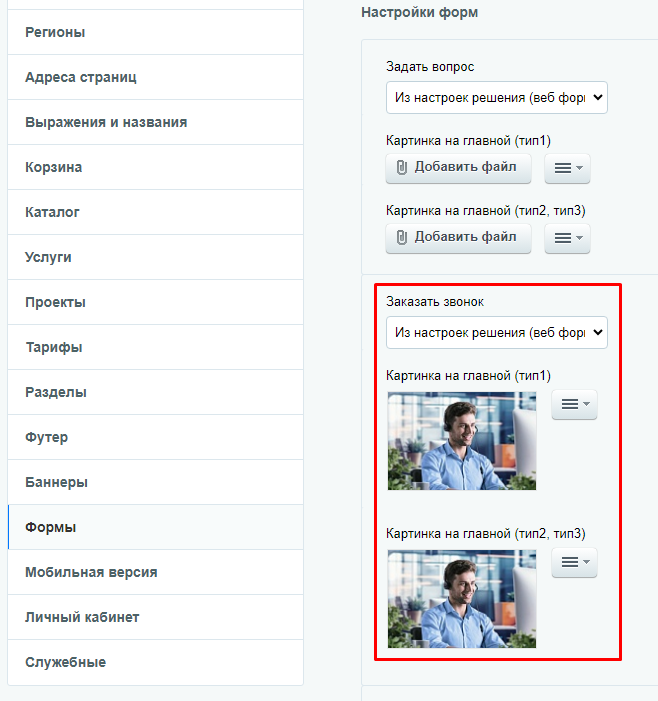
Обратите внимание на тип блока, в который собираетесь загружать картинки. Для 1 типа отображения форм и для 2-3 типа — отдельные поля для загрузки изображений. Доступные формы описали в документации.
назадПривязка форм обратной связи к блоку «Форма» Дополнительные настройки блока «Форма»вперед
Дополнительные настройки блока «Форма»
В дополнительных настройках можно изменять параметры кнопок и формы. Чтобы отредактировать описание формы, в публичной части сайта в режиме правки наведите на область и нажмите на редактирование.
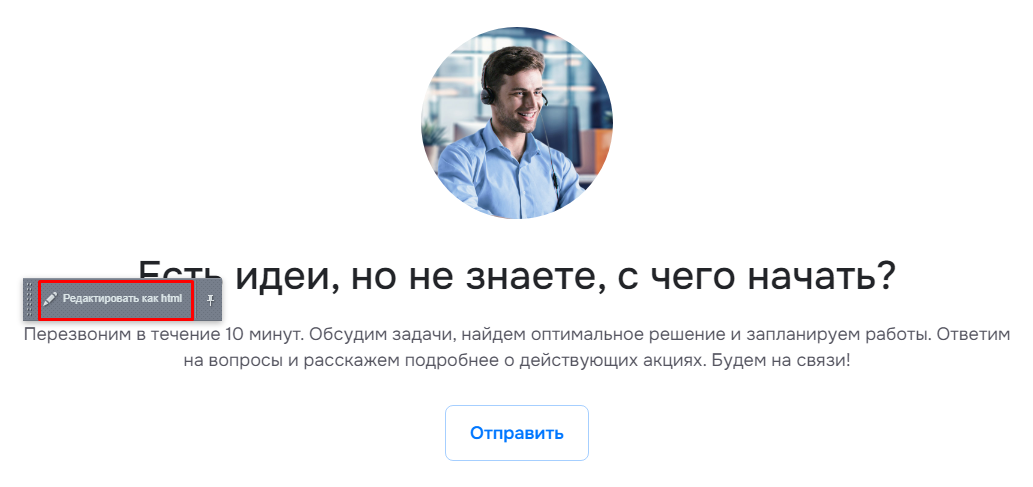
Отредактируйте описание и сохраните изменения.
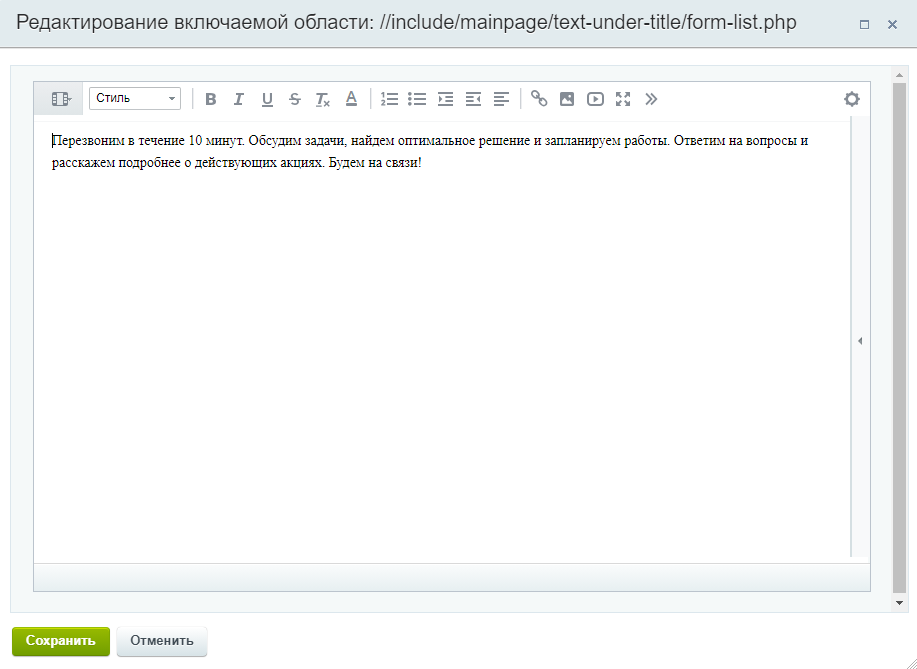
Чтобы редактировать описание формы через административную часть, проделайте путь: Контент (1) → Структура сайта (2) → Файлы и папки (3) → include (4) → mainpage (5) → text-under-title (6). Нажмите на «Гамбургер» напротив файла form-list.php (7) и выберите «Редактировать как PHP» (8).
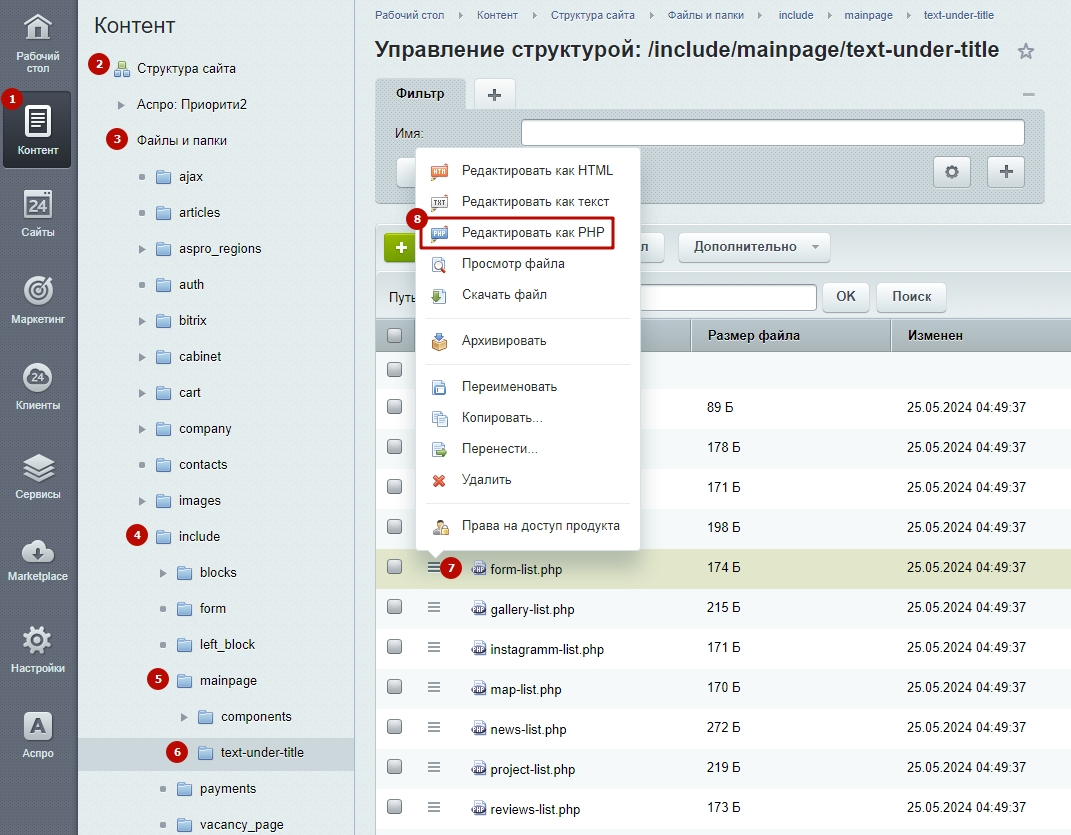
Для перехода к параметрам формы наведите на область блока и нажмите на шестеренку.
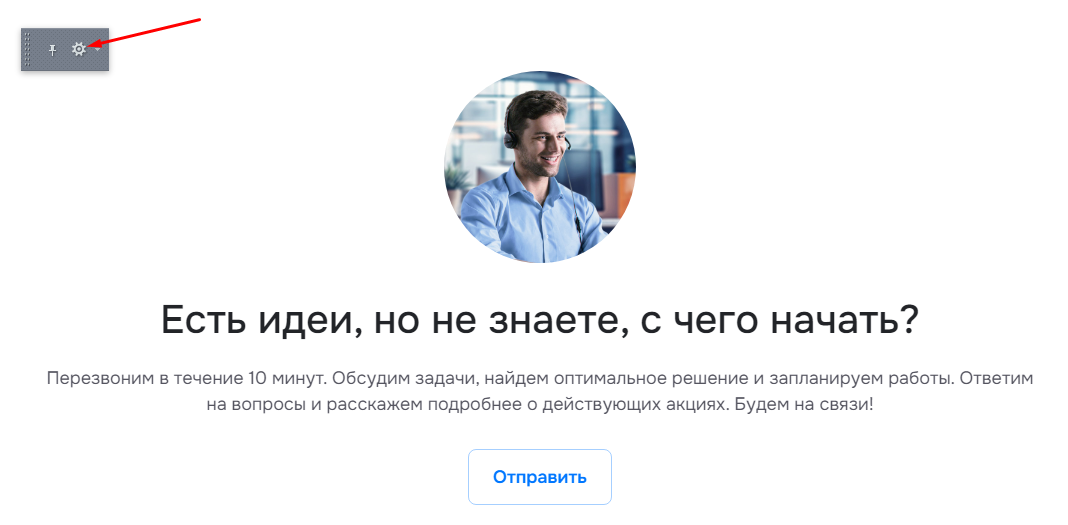
В настройках параметра компонента форм доступны следующие настройки:
- отображать описание формы или нет;
- выбрать тип блока;
- задать заголовок блока;
- ввести название кнопки отправки формы;
- настроить класс кнопки отправки.
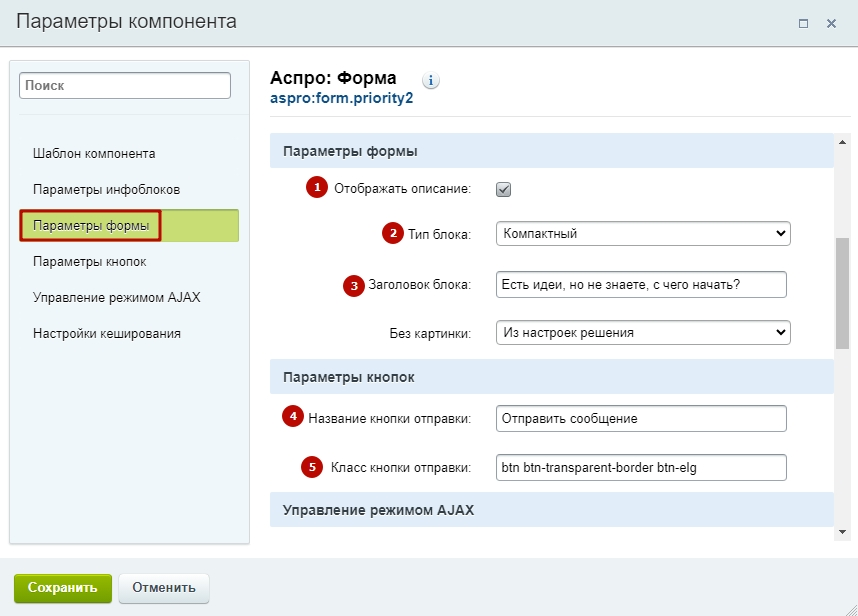
Сохраните изменения.
назадЗагрузка изображений в блок «Форма» Блок «ВКонтакте» на главнойвперед
Блок «ВКонтакте» на главной
В решении доступен блок «ВКонтакте» на главной странице.
Блок «ВКонтакте» — это виджет для главной страницы сайта. Он автоматически подгружает посты из привязанного к сайту сообщества в VK.
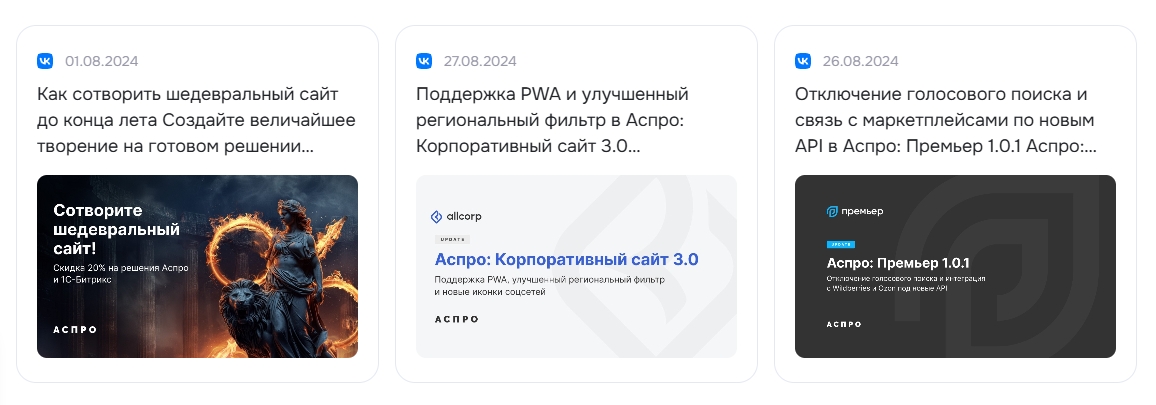
Картинка для блока будет браться из ленты «ВКонтакте». Поле, в которое она будет вставляться, имеет соотношение сторон 16:9.
Чтобы виджет заработал, нужно получить токен API. Сделать это можно через создание своего приложения для ВКонтакте.
Для начала зайдите на https://id.vk.com/about/business/go/ и нажмите «Добавить приложение».
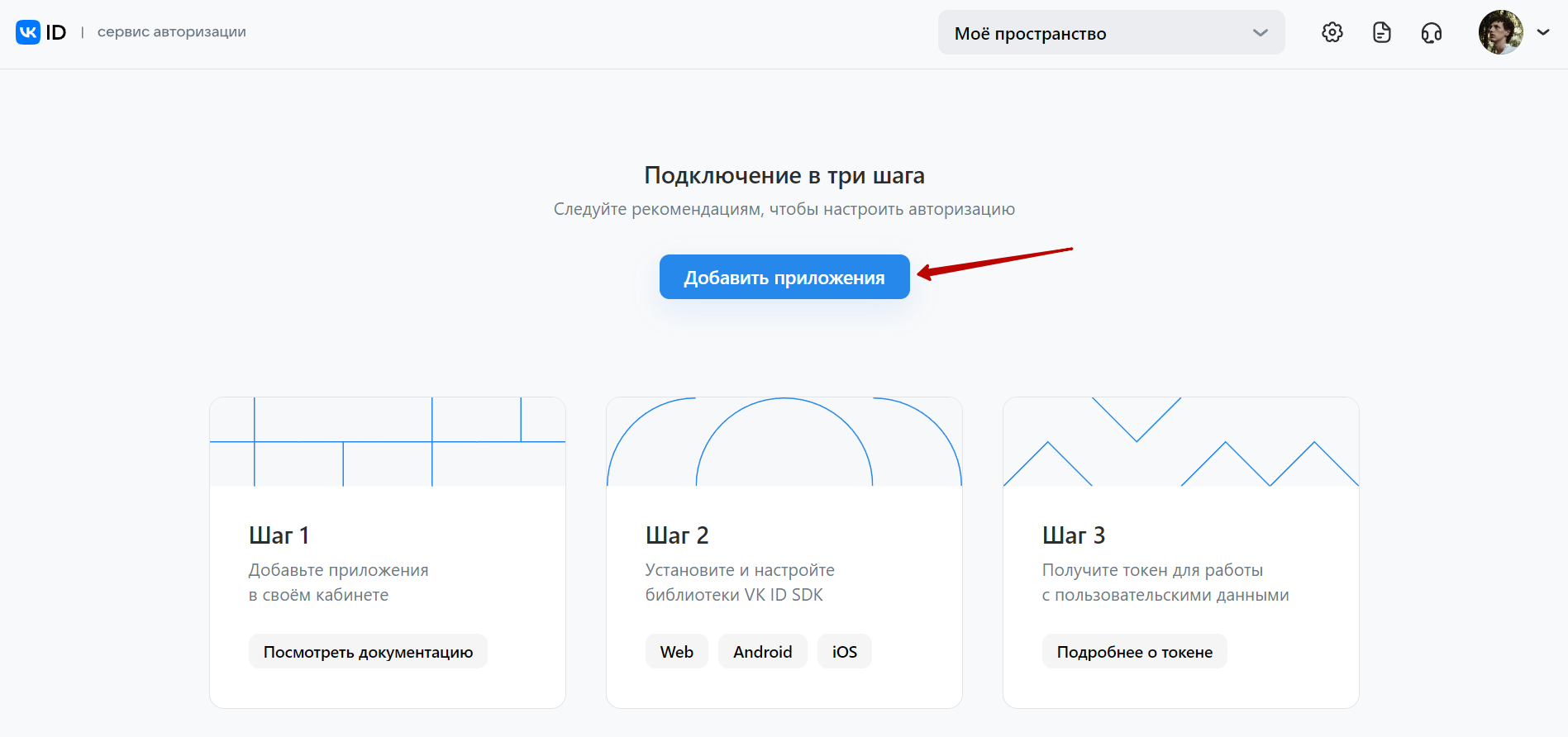
Выберите, кем будет управляться приложение. Нажмите «Далее».
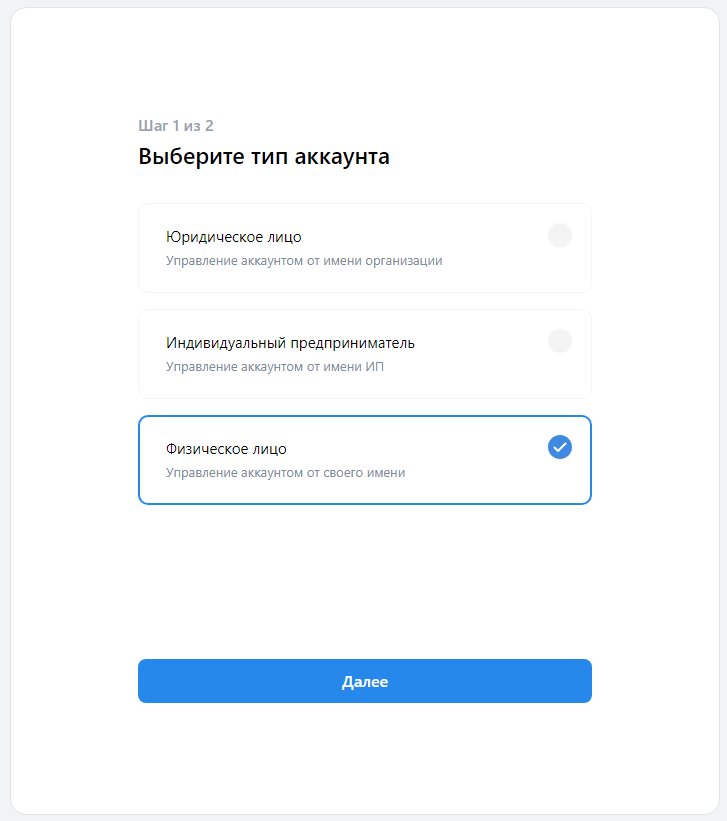
Затем заполните свои данные. Эта информация не будет отображаться публично. Согласитесь с офертой и обработкой персональных данных. Нажмите «Создать аккаунт».
Заполните название приложения (1) и выберите платформу: Web (2). Нажмите «Далее».
В поле «Базовый домен» напишите адрес вашего сайта без протокола (1). В поле «Доверенный Redirect URL» вставьте: https://oauth.vk.com/blank.html (2). Нажмите «Готово».
С начала 2025 года появился новый способ получения токена VK при создании нового приложения. Теперь нужно указывать другой доверенный Redirect URL: https://ДОМЕН/bitrix/tools/КОД_РЕШЕНИЯ/vk_oauth.php
Пример для демоверсии Аспро: Приорити 2.0: https://priority2-demo.ru/bitrix/tools/aspro.priority2/vk_oauth.php
Для старого приложения, в котором уже есть работающий токен, ничего менять не нужно.
Введите код из push-уведомления для подтверждения.
После этого вы получите ID приложения. Оно будет доступно в соответствующем поле.
Далее переходим к нашему сайту, в его административную часть. Проходим следующий путь:
Аспро (1) → Аспро: Priority2 (2) → Настройки (3) → Социальные сети (4).
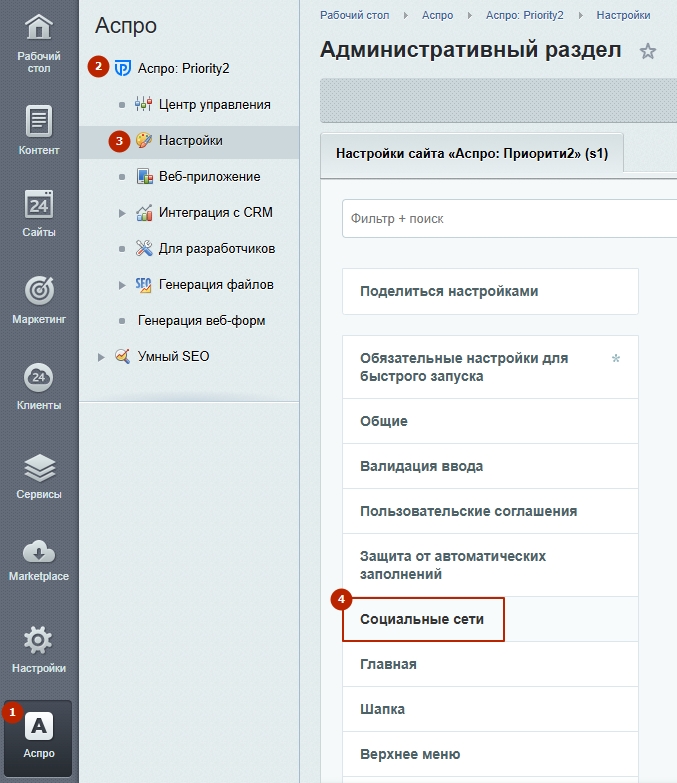
В пункте «VK» доступны следующие поля:
- Способ обращения к API — вы можете выбрать новый вариант через VK ID или устаревший через OAuth. Мы рекомендуем первый вариант — VK ID.
- ID приложения — введите ID вашего приложения ВКонтакте, который вы получили ранее. Если у вас есть API-токен, в предыдущем поле выберите вариант «OAuth (устаревший)» и вставьте имеющийся токен.
- ID сообщества ВКонтакте — для его получения достаточно открыть любую фотографию сообщества или скопировать ссылку на пост. Тогда в URL-адресе появится часть с ID сообщества. Например, ID сообщества Аспро — 26208053.
- Название для блока.
- Текст ссылки на все записи.
- Размер отображаемого текста — в символах.
- Заголовок блока с видео.
- Ссылки на все видео.

Поле «Размер отображаемого текста» позволяет задать количество символов, которое получит сайт для каждого поста. При этом количество отображаемых символов в блоке на главной будет отличаться от максимально доступного из-за ограничений по высоте. Например, у блока с 4 элементами в ряд помещается меньше символов, чем у 3 элементов в ряд. Количество символов может меняться и от разрешения экрана, но первые три строки всегда отображаются.
ID сообщества по умолчанию находится в ссылке. Если же у вашего сообщества VK уникальный URL, откройте любой пост на стене.

Затем скопируйте ID сообщества из URL-адреса поста.
Сайт подключен к API ВКонтакте. Теперь нужно включить блок. Находясь в настройках в административной части, переходим во вкладку «Главная».
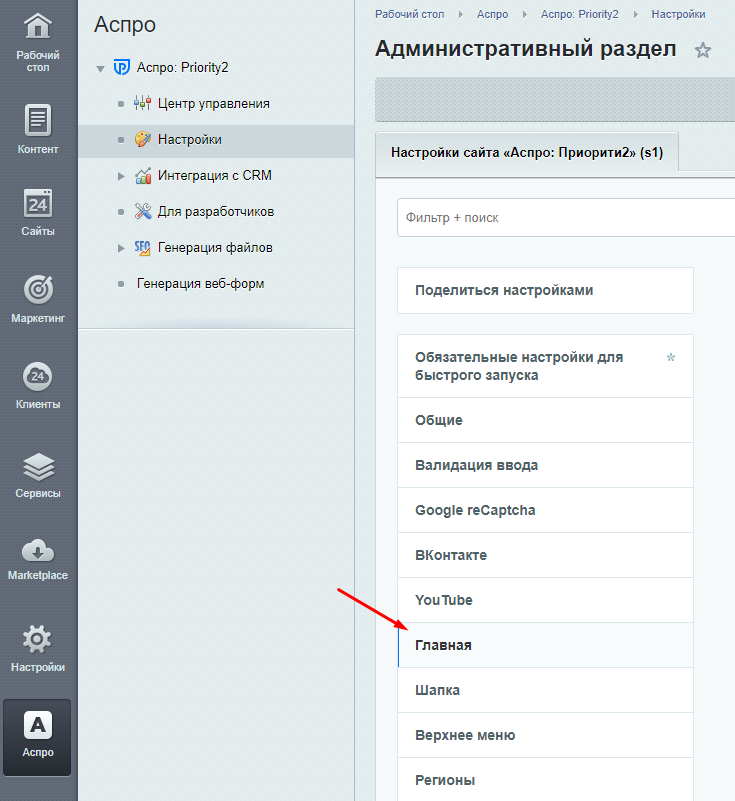
Находим пункт «ВКонтакте» и ставим галку. Здесь же можно настроить отступы и позицию заголовка. Подробнее об этом расскажем в конце статьи.
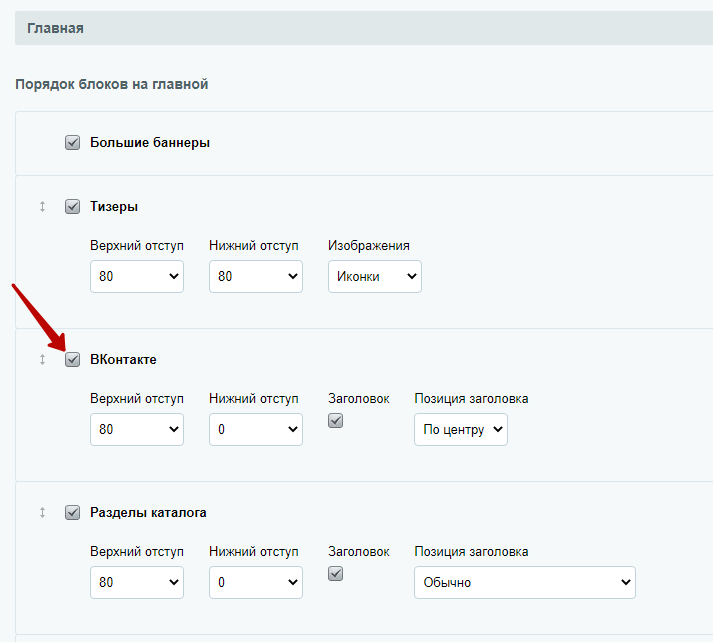
Чуть ниже на этой же странице можно задать ширину и количество элементов в строке. После изменения настроек нажмите «Применить».
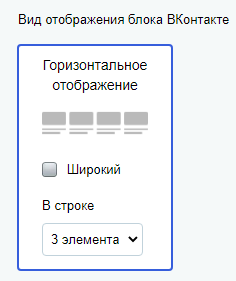
Вернемся на главную страницу и найдем блок «ВКонтакте». Теперь посты из вашего сообщества будут отображаться на сайте.
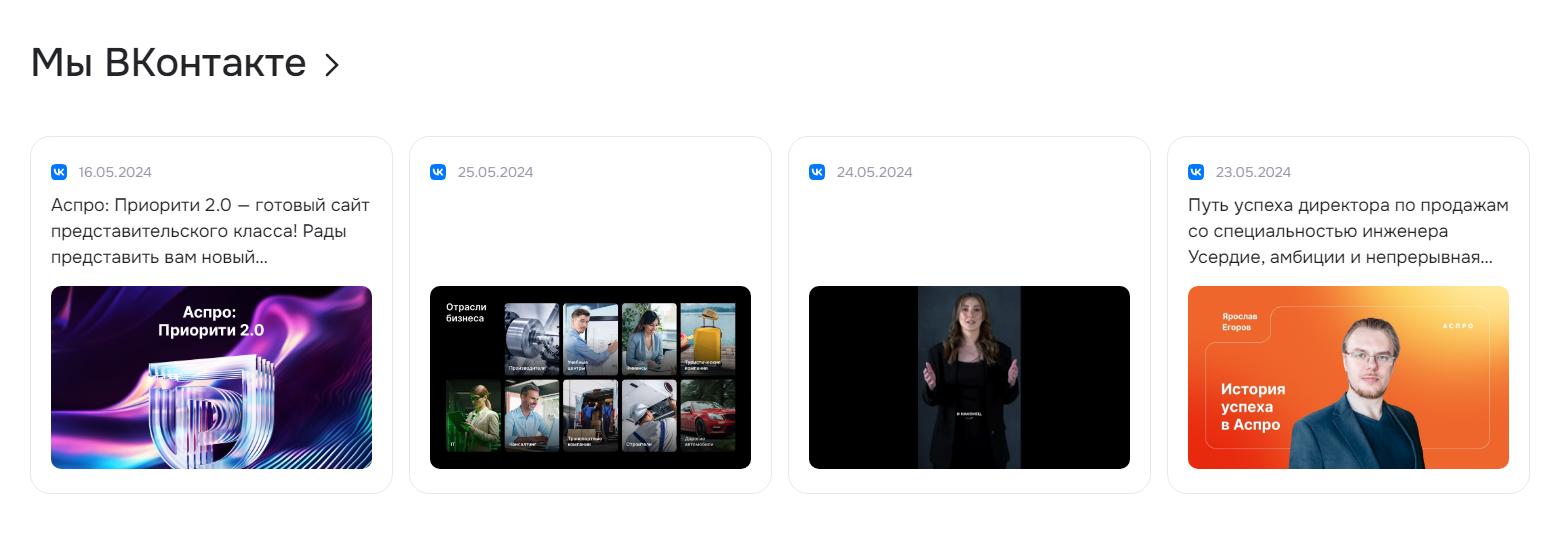
Включить блок можно не только через админку, но и публичную часть сайта. Для этого перейдите в «Точную настройку», далее в раздел «Главная». В списке блоков главной страницы найдите пункт «ВКонтакте» (1). Раскройте пункт и настройте вид отображения блока (2).
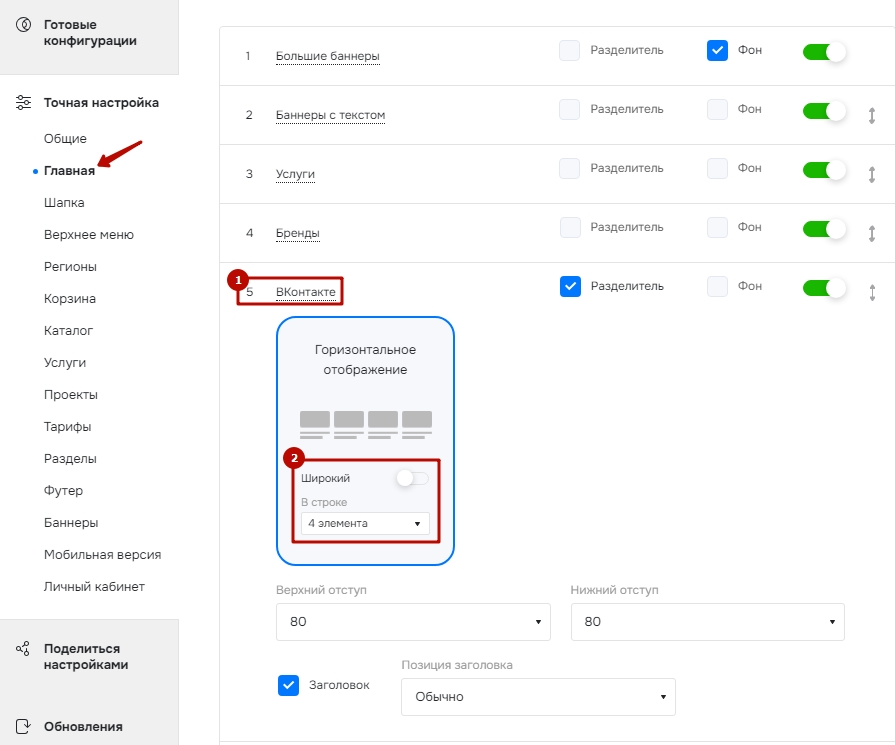
Настройка отображения блока
Для блока «ВКонтакте» можно установить разделитель для указания границы блока и назначить серый фон на весь блок вместо белого (1). А также задать верхние и нижние отступы, которые отделяют блок от соседних (2). По вашему усмотрению можно настроить позицию заголовка всего блока или полностью его убрать (3).
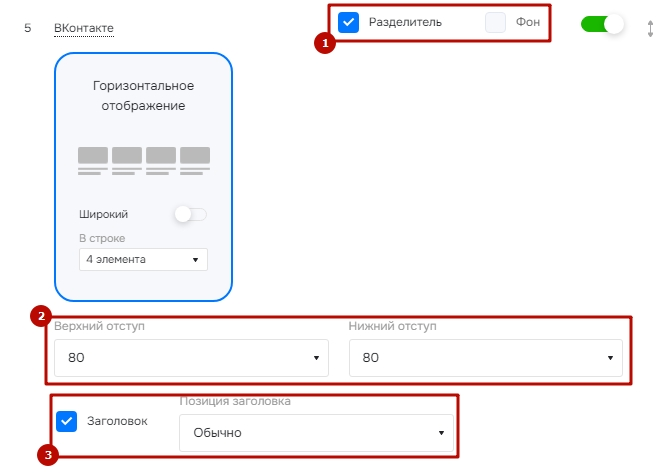
Также вы можете настроить ширину постов (1) и задать количество элементов в строке (2).
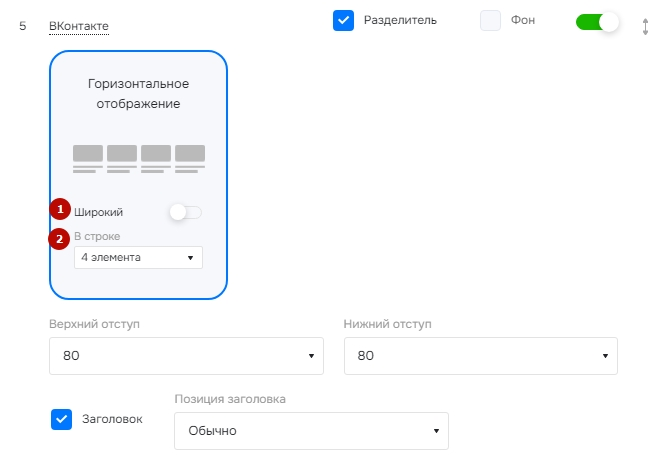
Рассмотрим, чем отличаются широкие и неширокие записи, с 3 и 4 элементами.
- неширокие посты;
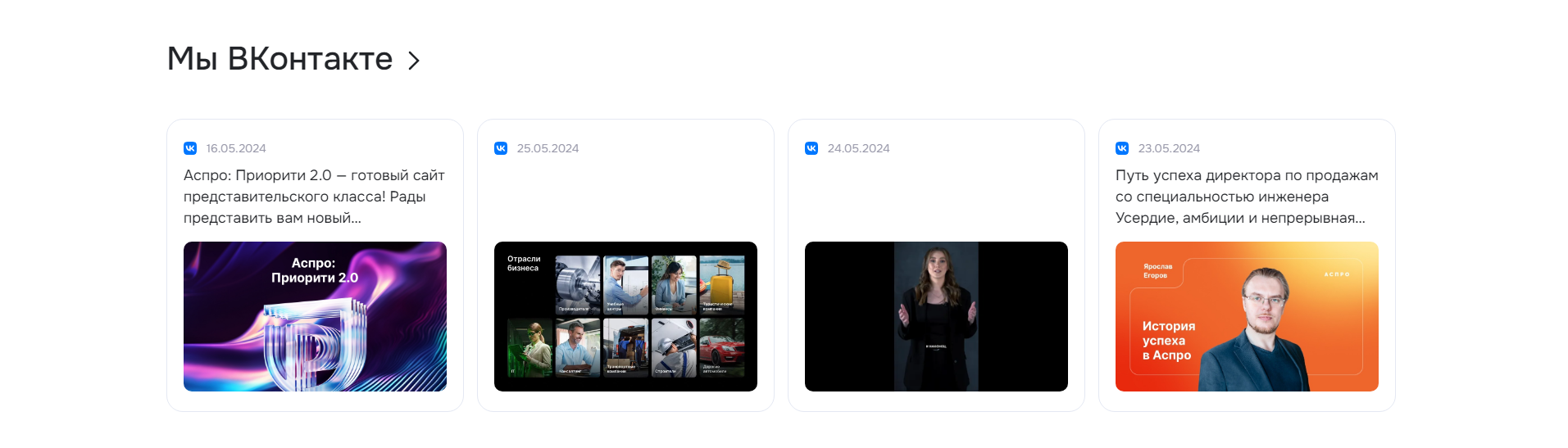
- широкие посты;
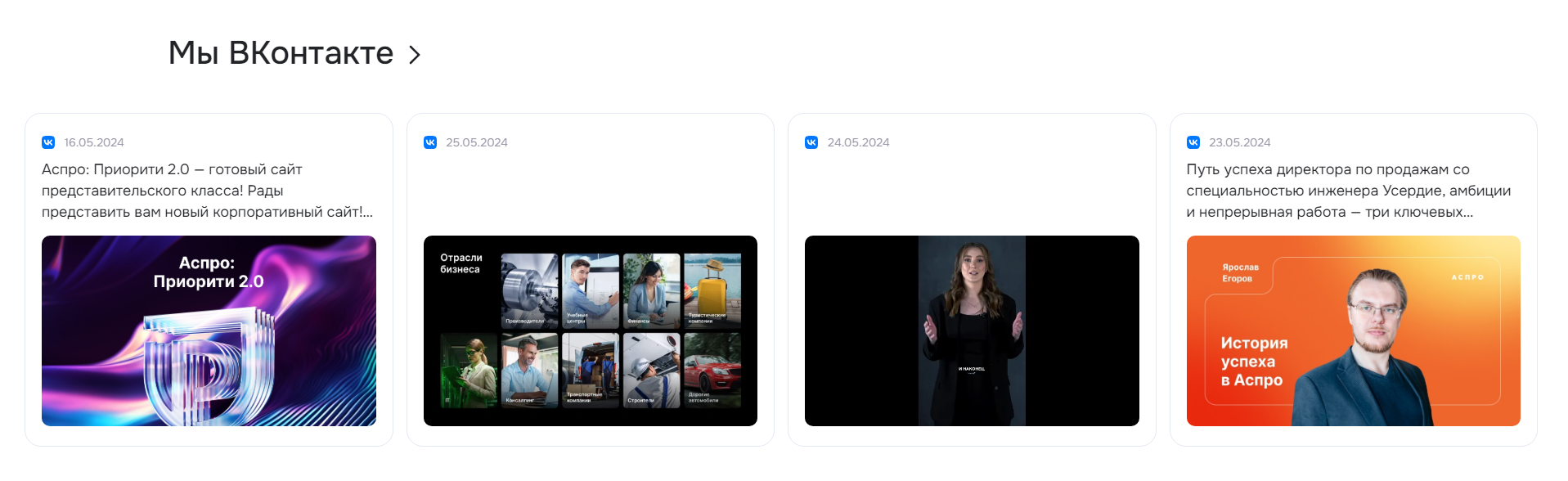
- количество элементов в строке: 3;
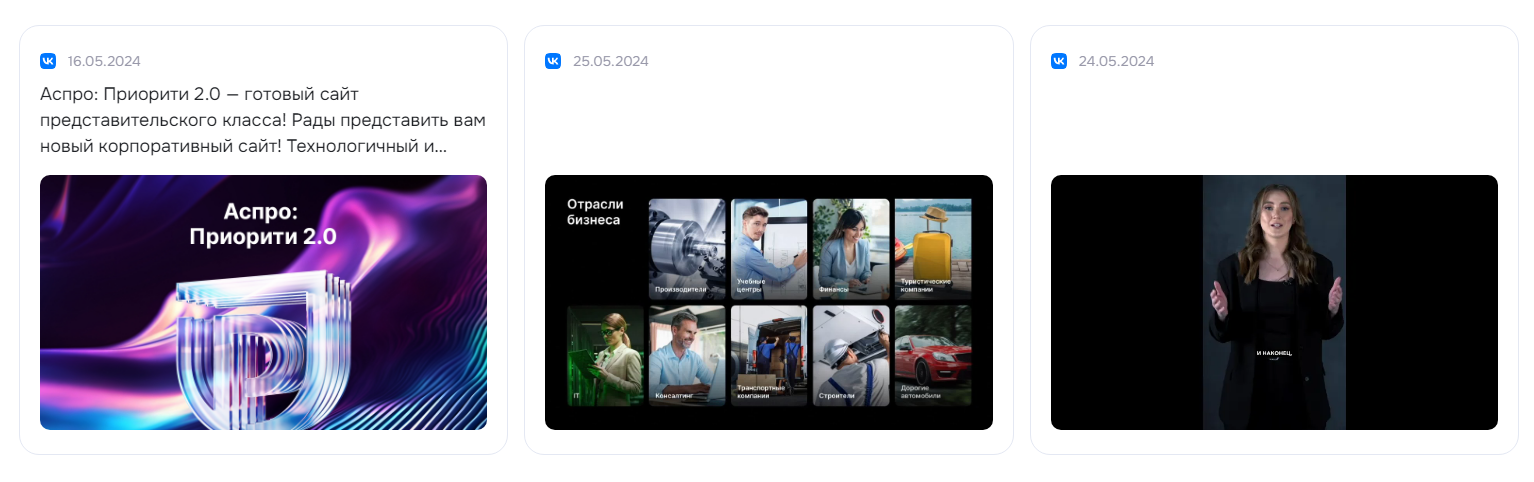
- количество элементов в строке: 4.
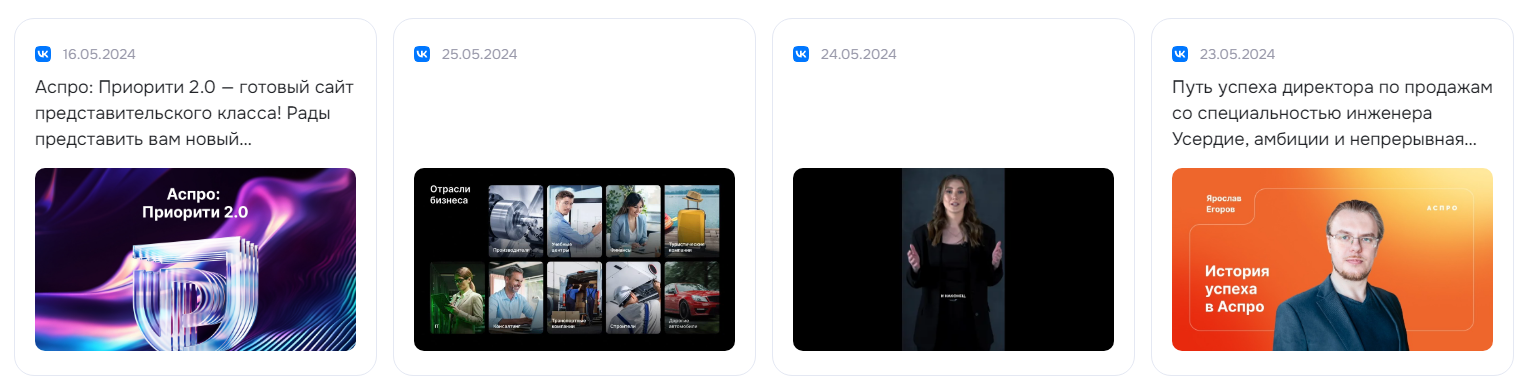
Настройка периода обновления постов
В параметрах компонента вы можете выбирать период обновления постов в блоке. Мы не рекомендуем отключать кеширование и обновлять посты раньше, чем раз в час.
Чтобы настроить период обновления, в публичной части сайта перейдите в режим правки, наведите курсор на область блока и нажмите на шестеренку.
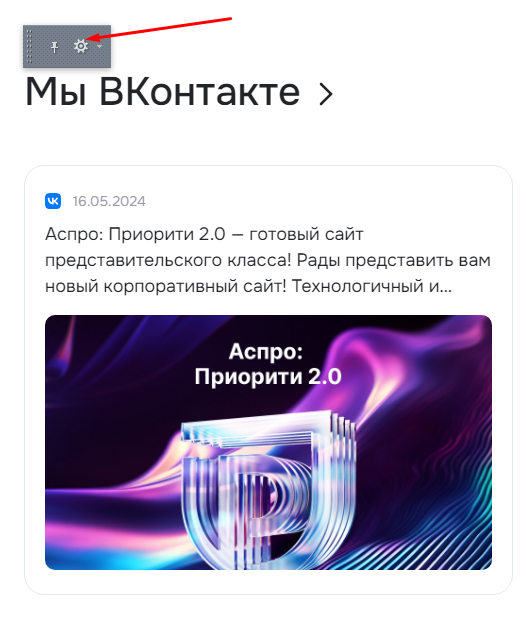
На вкладке «Настройки кеширования» включите кеширование с необходимым типом (1) и задайте период обновления в секундах (2). Сохраните изменения.
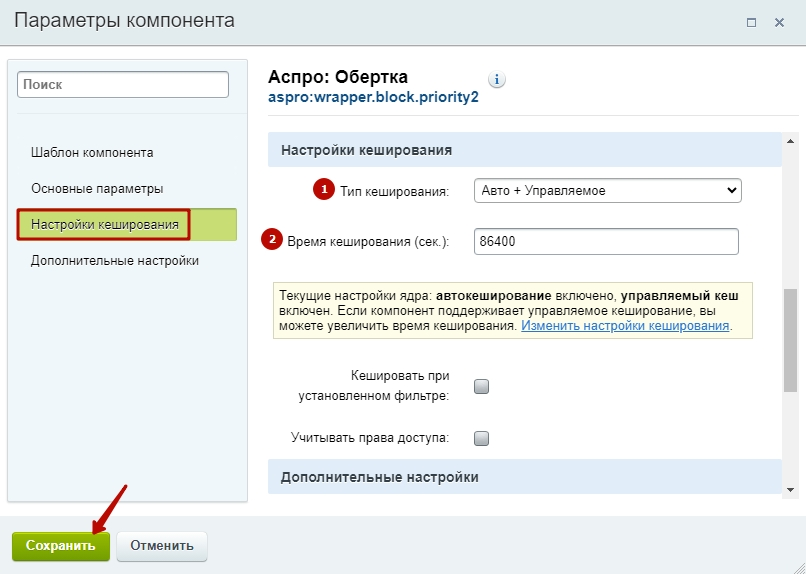
назадДополнительные настройки блока «Форма» Блок «Тарифы» на главнойвперед
Блок «Тарифы» на главной
На главной странице вы можете отобразить блок с тарифами. Добавляйте тарифы на главную, чтобы пользователи могли подробно рассмотреть ценовой диапазон ваших товаров и услуг.
Доступно 3 типа отображения тарифов на главной. Рассмотрим подробнее каждый из них.
- С большой картинкой.
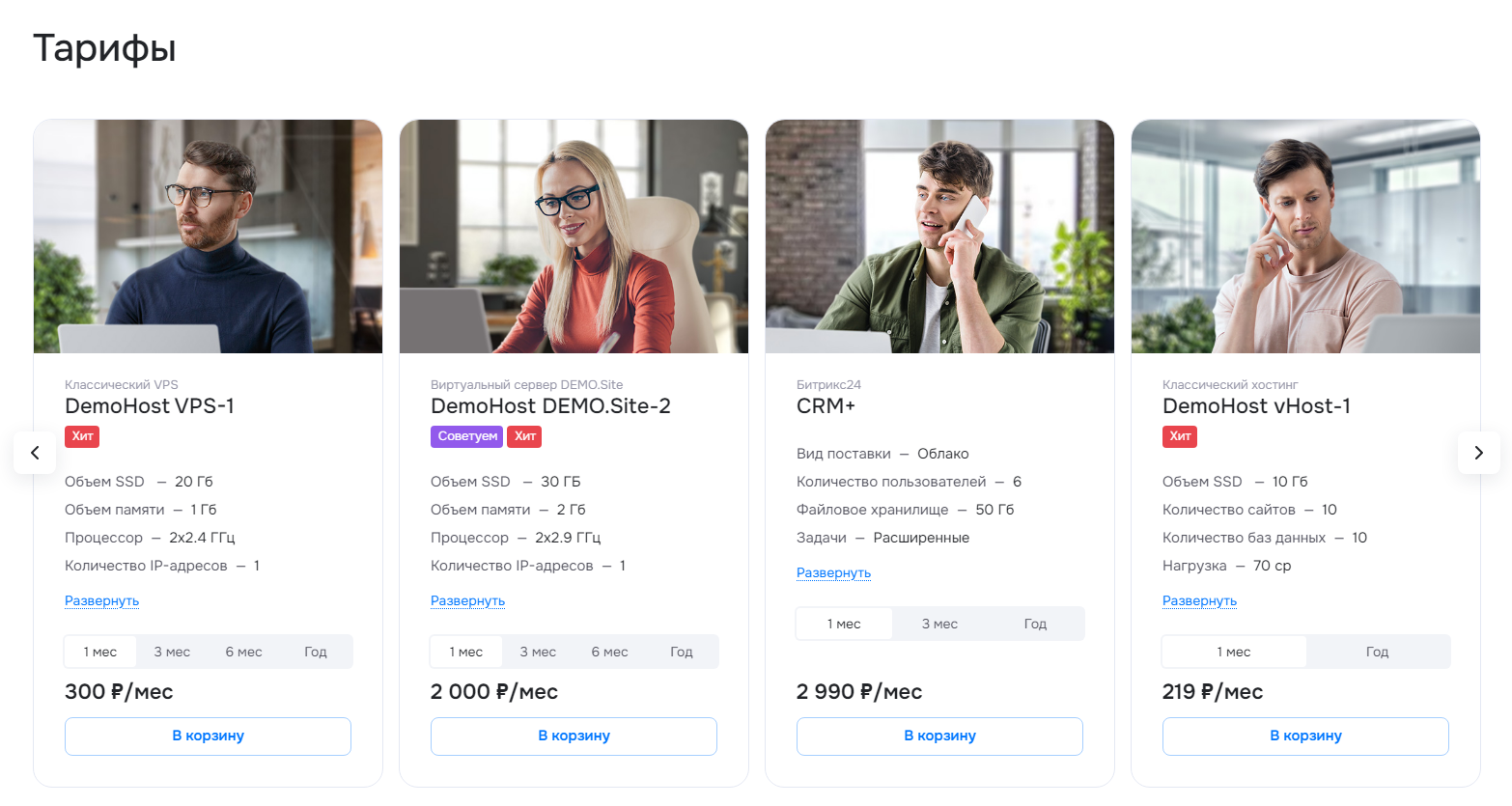
- Маленькие картинки.
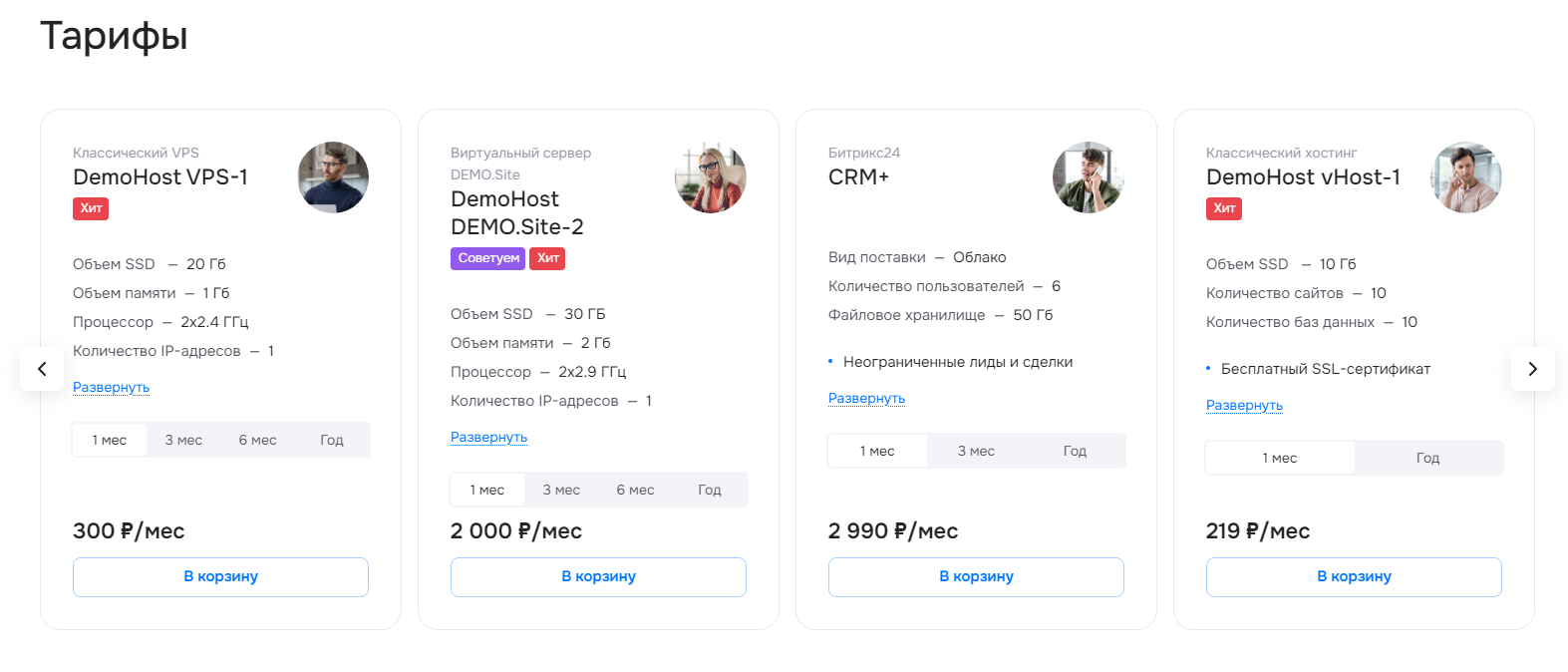
- Списком.
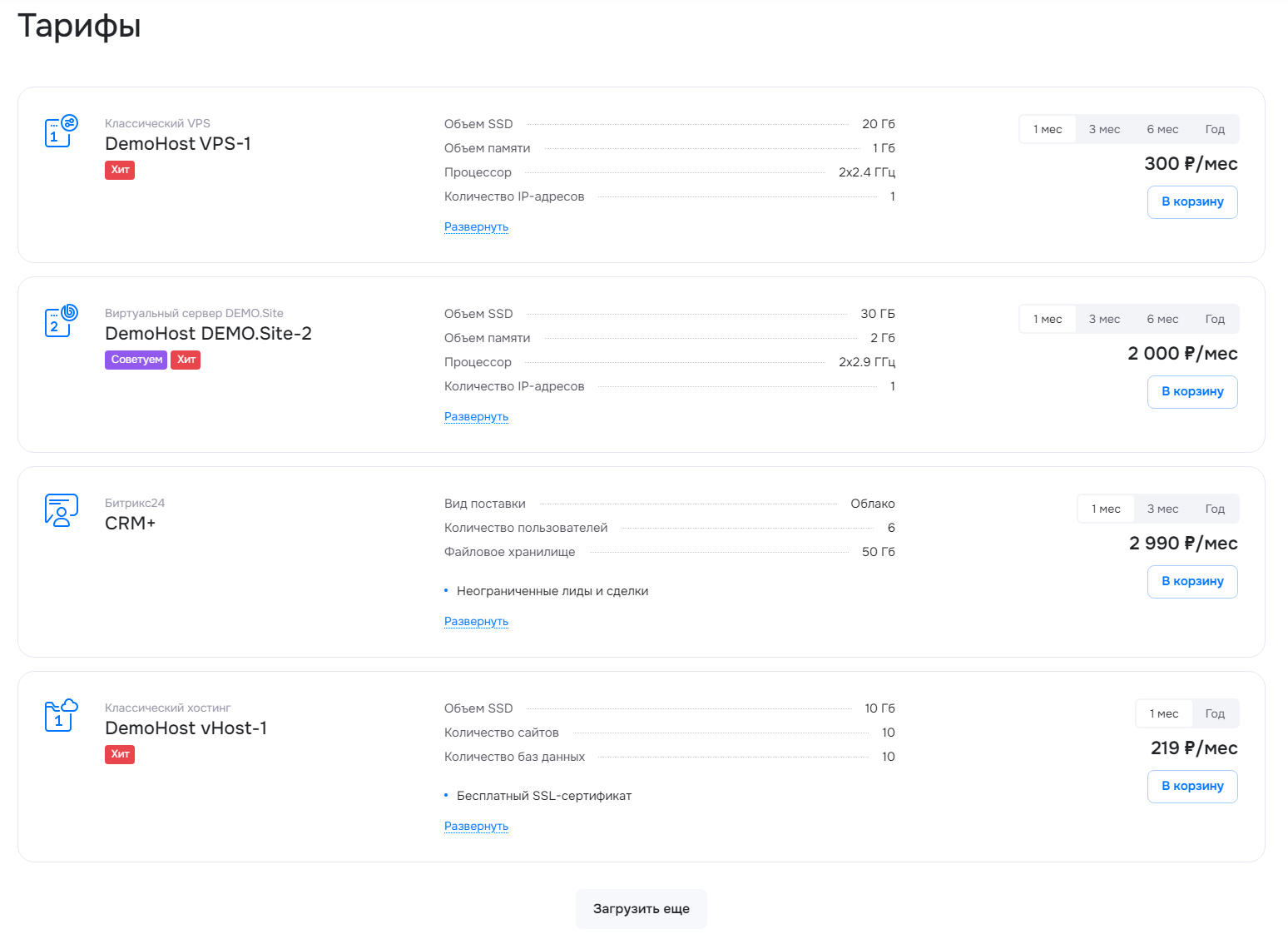
Выбрать подходящий тип можно двумя способами:
- через виджет в публичной части,
- в административном разделе.
Рассмотрим каждый вариант подробнее.
Виджет в публичной части
Перейдите в «Точную настройку», далее в раздел «Главная». В списке блоков главной страницы найдите пункт «Тарифы» (1). Раскройте пункт и выберите необходимый тип отображения блока (2).
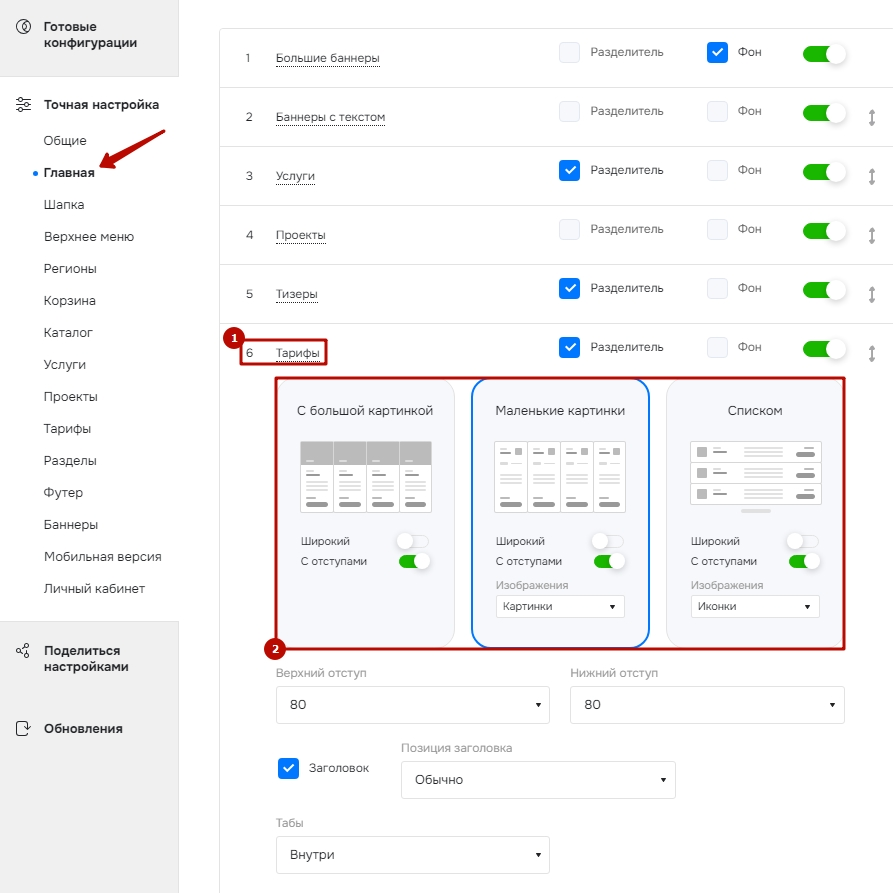
Административная панель
Для выбора подходящего типа блока перейдите в Аспро (1) → Аспро: Priority2 (2) → Настройки (3) → Главная (4).
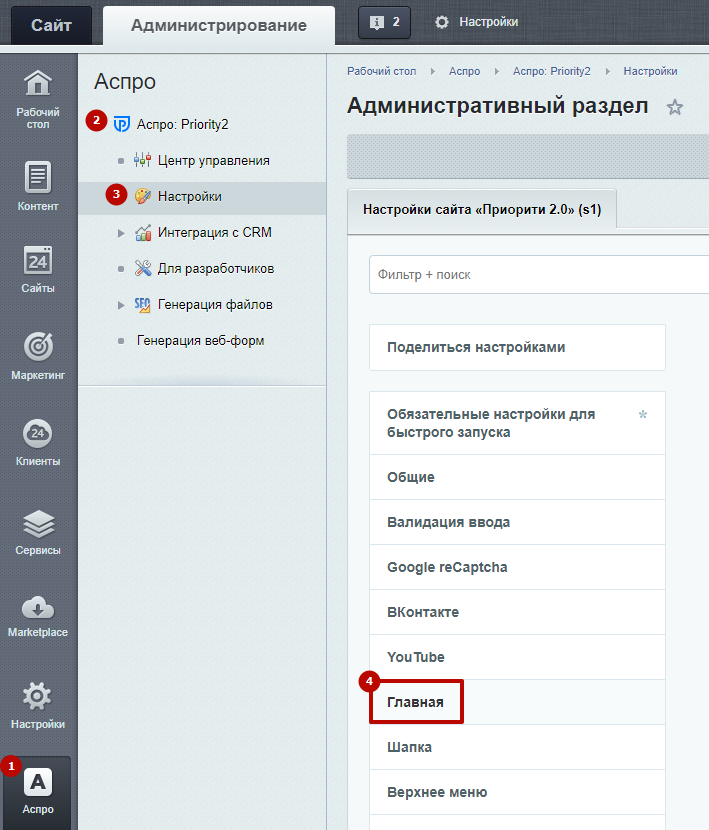
На вкладке «Главная» поставьте галку напротив пункта «Тарифы», чтобы отобразить его на главной странице.
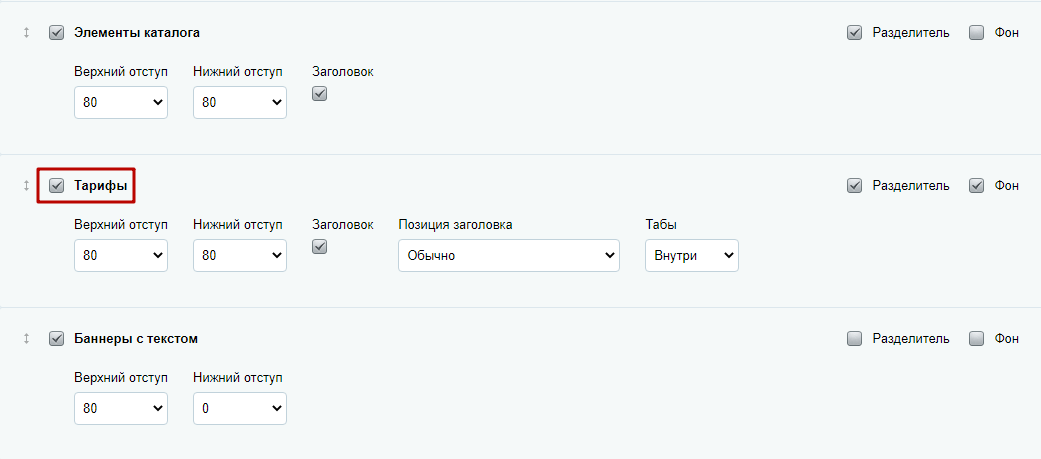
Далее прокрутите бегунок до «Вид отображения тарифов». Выберите нужное и нажмите «Применить».
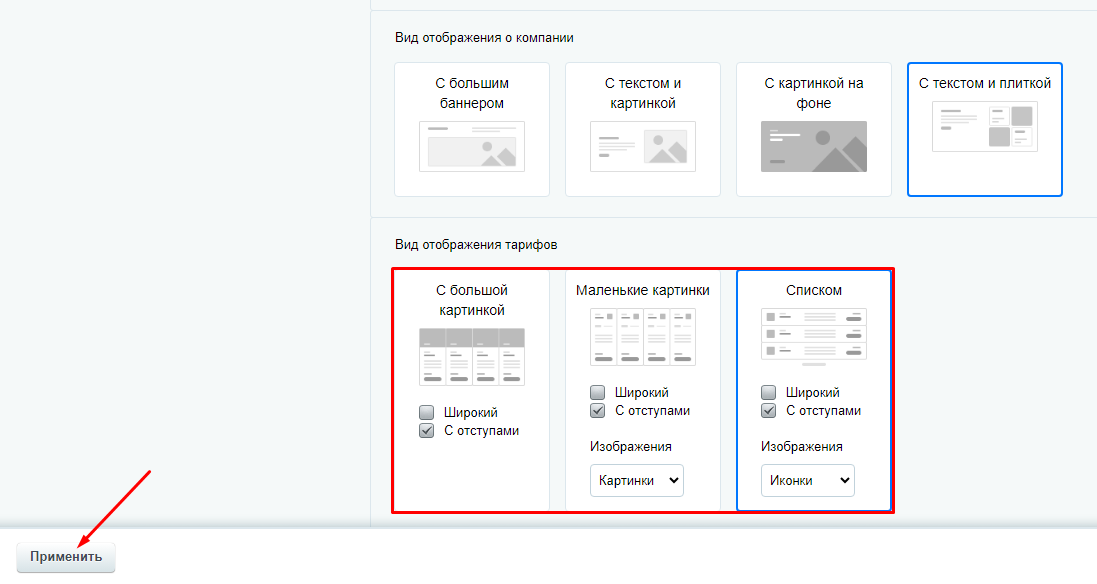
Содержание главы:
назадБлок «ВКонтакте» на главной Настройки оформления блока «Тарифы»вперед
Настройки оформления блока «Тарифы»
Настроить вид отображения блока можно так, как этого требует ваш проект. Например, выбрать тип, ширину изображения и др. Рассмотрим настройки подробнее.
При любом типе отображения для блока можно установить разделитель для указания границы блока и назначить серый фон на весь блок (1). Всем типам отображения можно задать ширину и отступы между элементами (2). А второму и третьему типу — настроить тип изображения (3).
Также задайте верхние и нижние отступы, которые отделяют блок от соседних (4). Выберите отображение заголовка блока и его позицию (5). Настройте расположение табов для переключения срока действия тарифов (6).
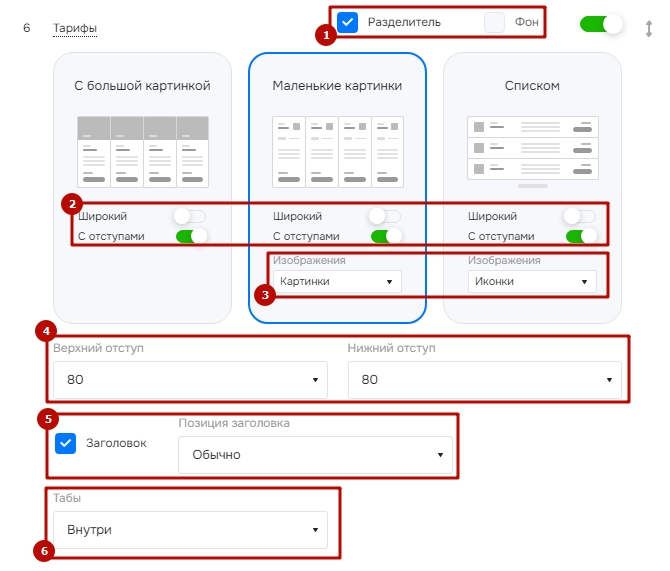
Вот так выглядит блок с разделителем и серым фоном.
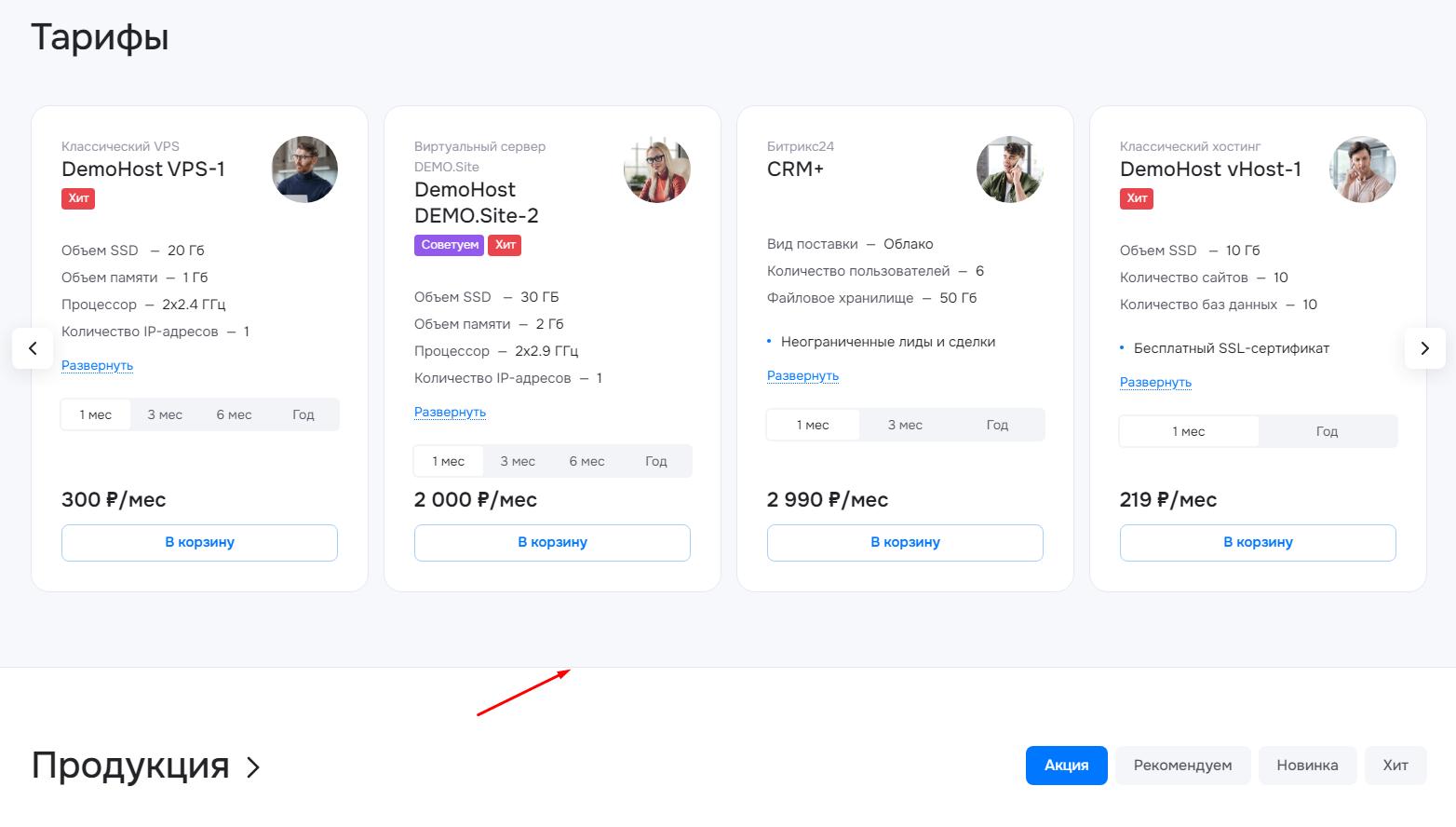
Верхние и нижние отступы задаются по конкретным значениям и определяют, насколько блок будет отдален от соседних блоков. Всего четыре интервала: 0, 40, 80, 130. Чем больше значение, тем удаленнее блок.
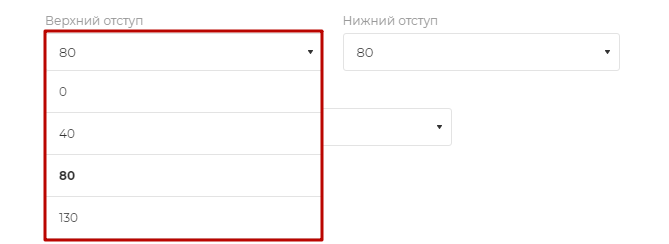
- верхний блок: 0, нижний: 0;
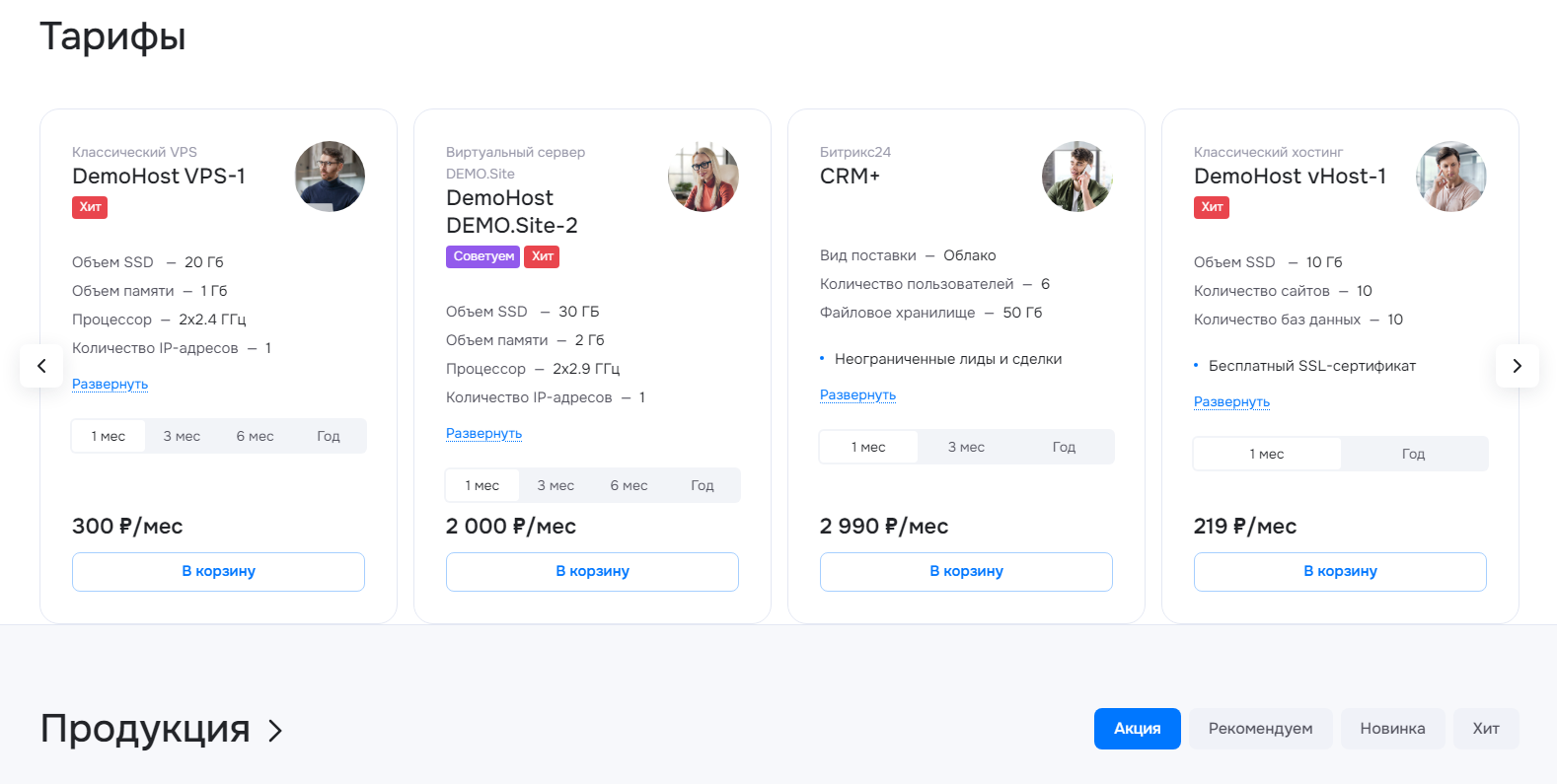
- верхний блок: 130, нижний: 130.
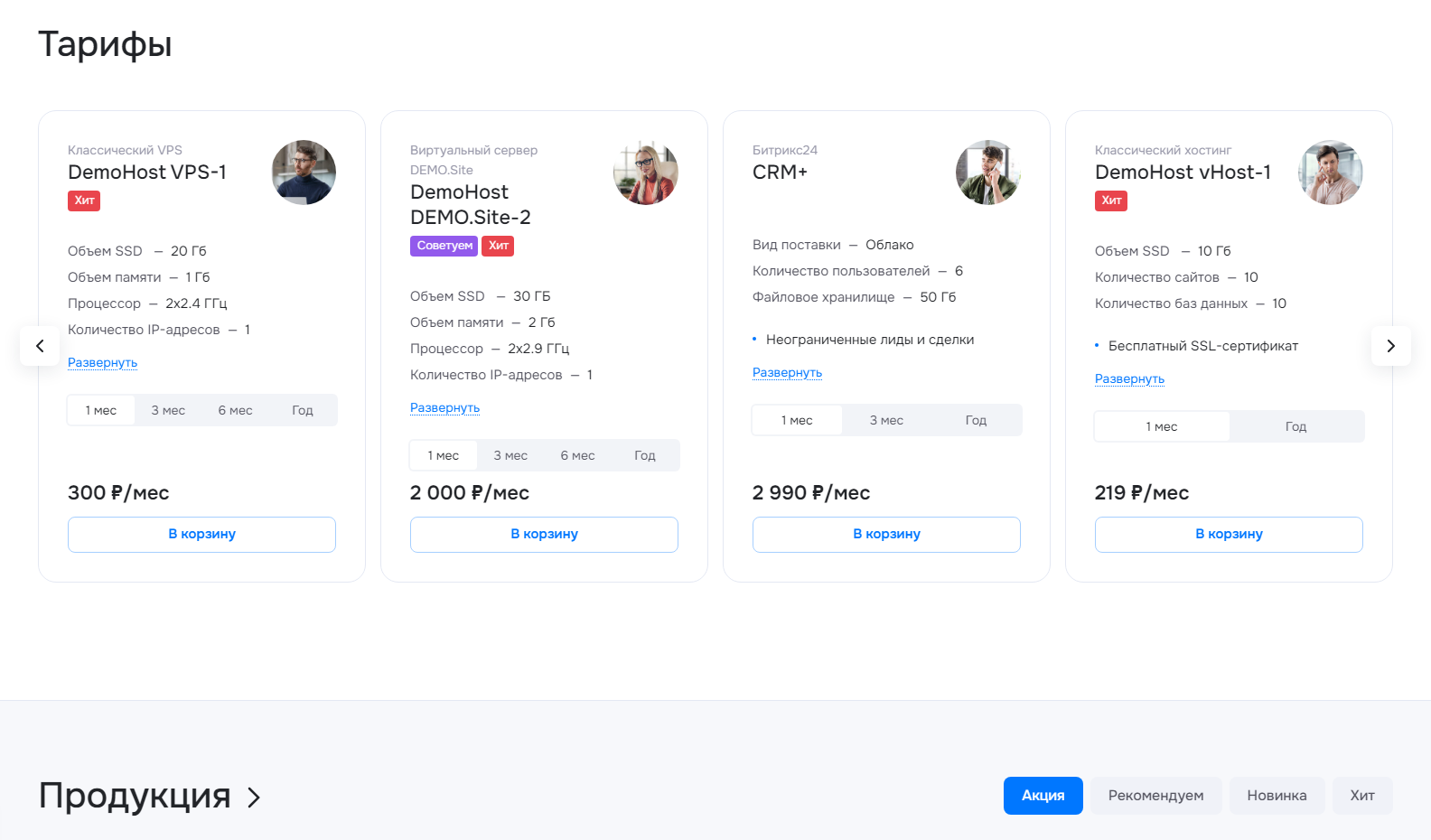
Рассмотрим отображение заголовка блока. При выключенном параметре исчезает не только заголовок, но и описание.
- блок с заголовком;
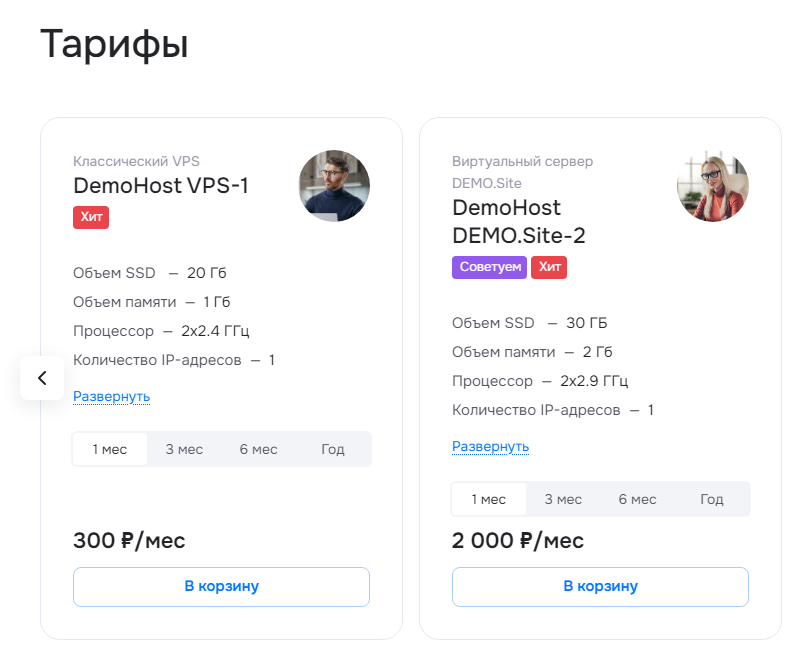
- блок без заголовка.
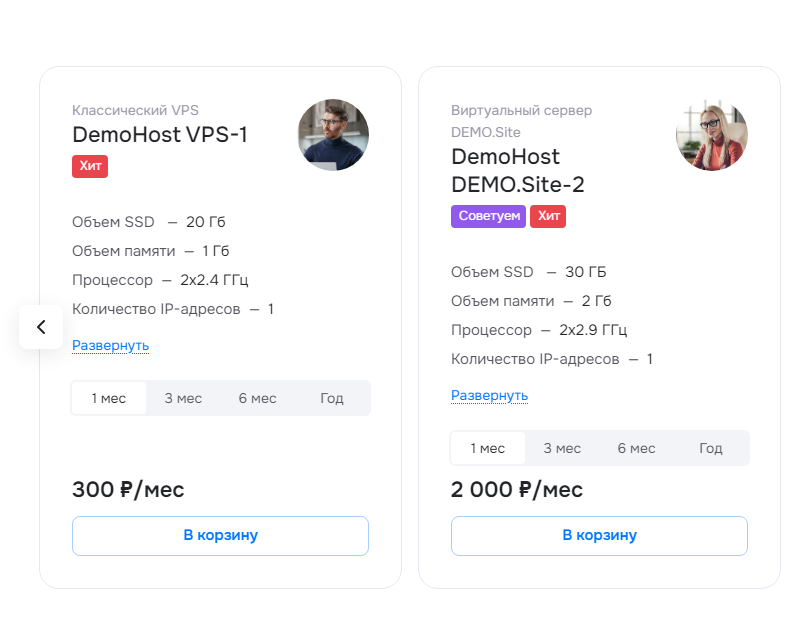
Позиции заголовка блока могут быть следующих видов: обычный; заголовок слева, описание справа.
- Обычная позиция заголовка.
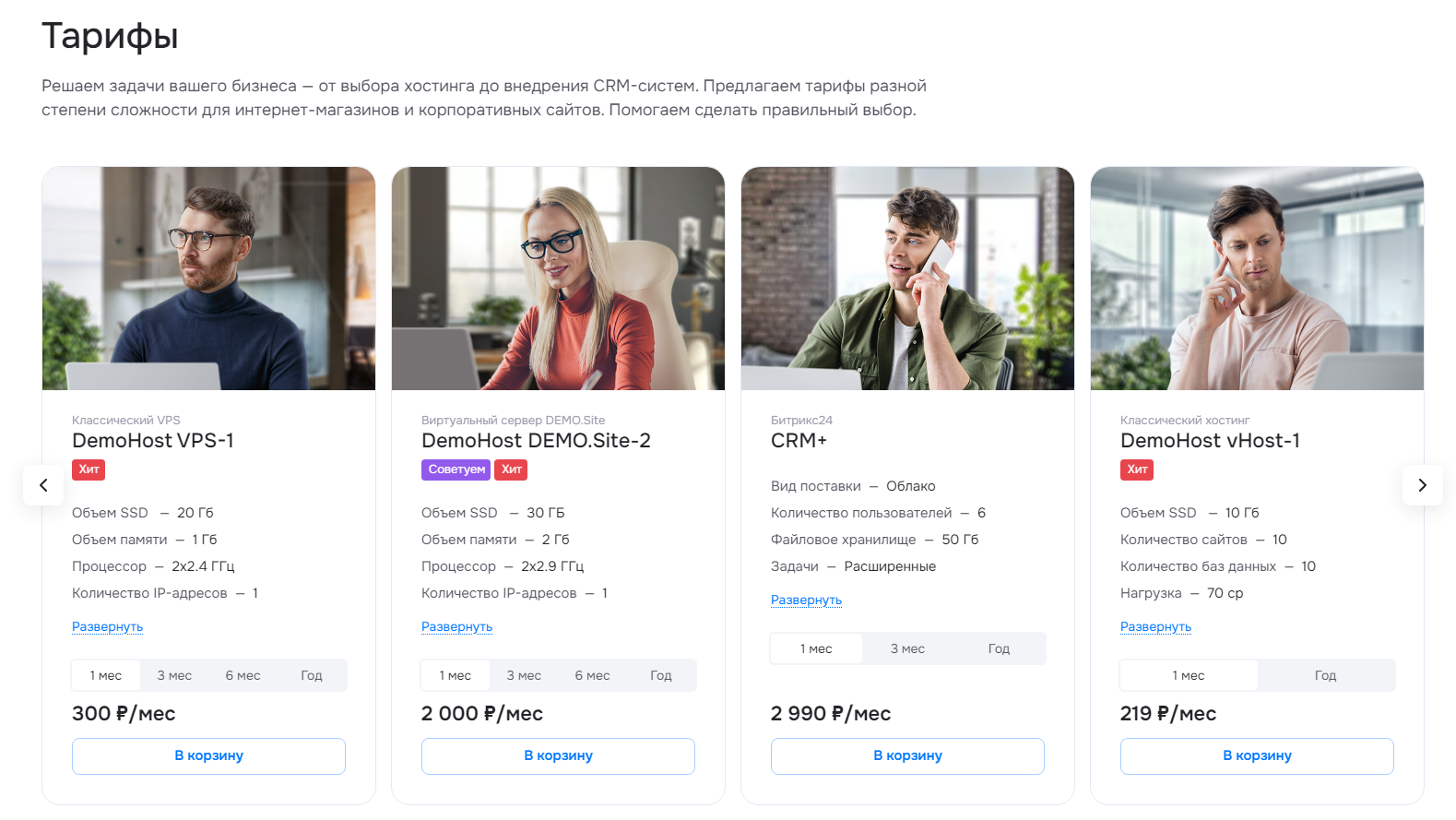
- Позиция заголовка: заголовок слева, описание справа.
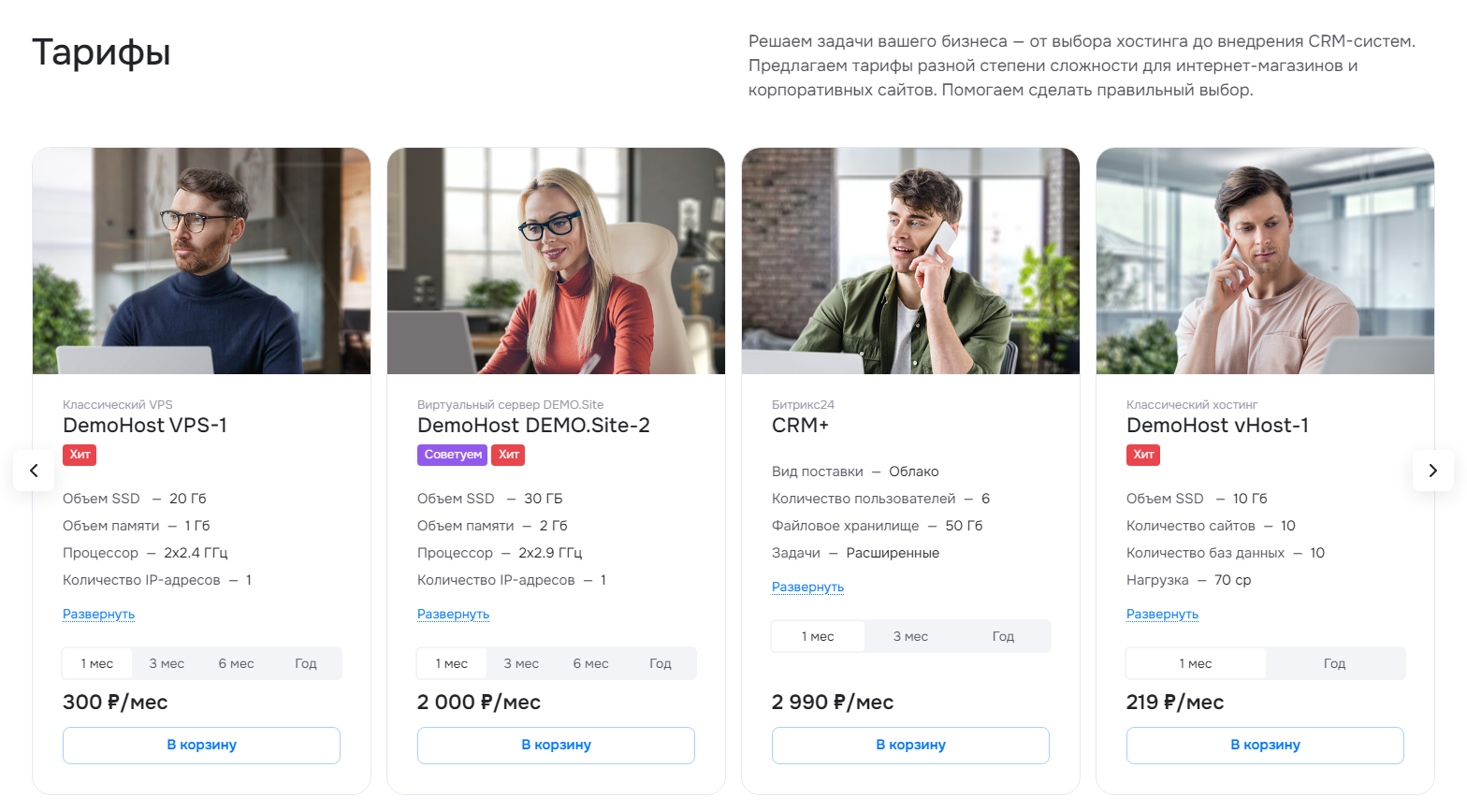
Табы для переключения срока действия можно расположить внутри тарифов или сверху от них. При этом табы сверху будут общими для всех тарифов.
- Расположение табов: внутри;
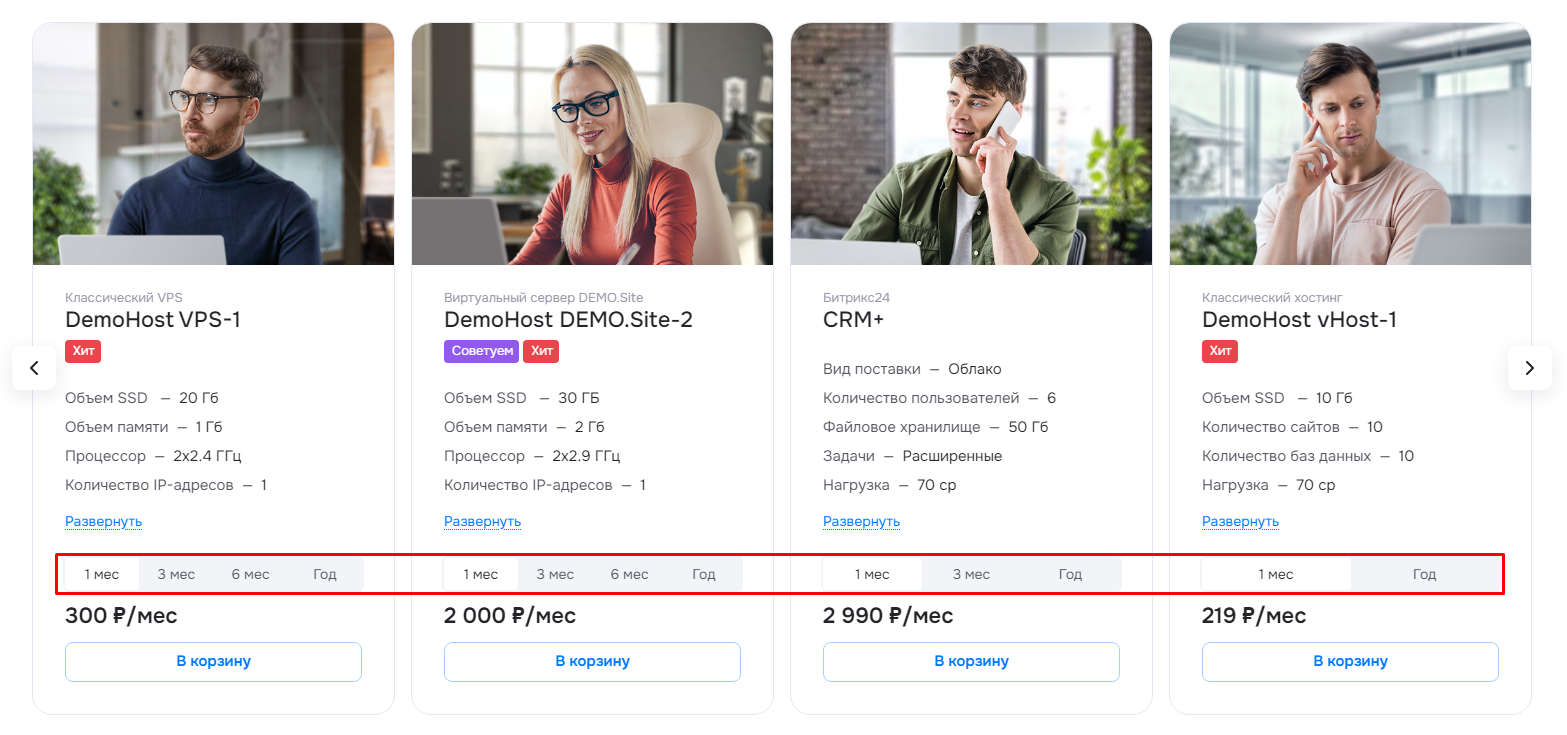
- Расположение табов: сверху.
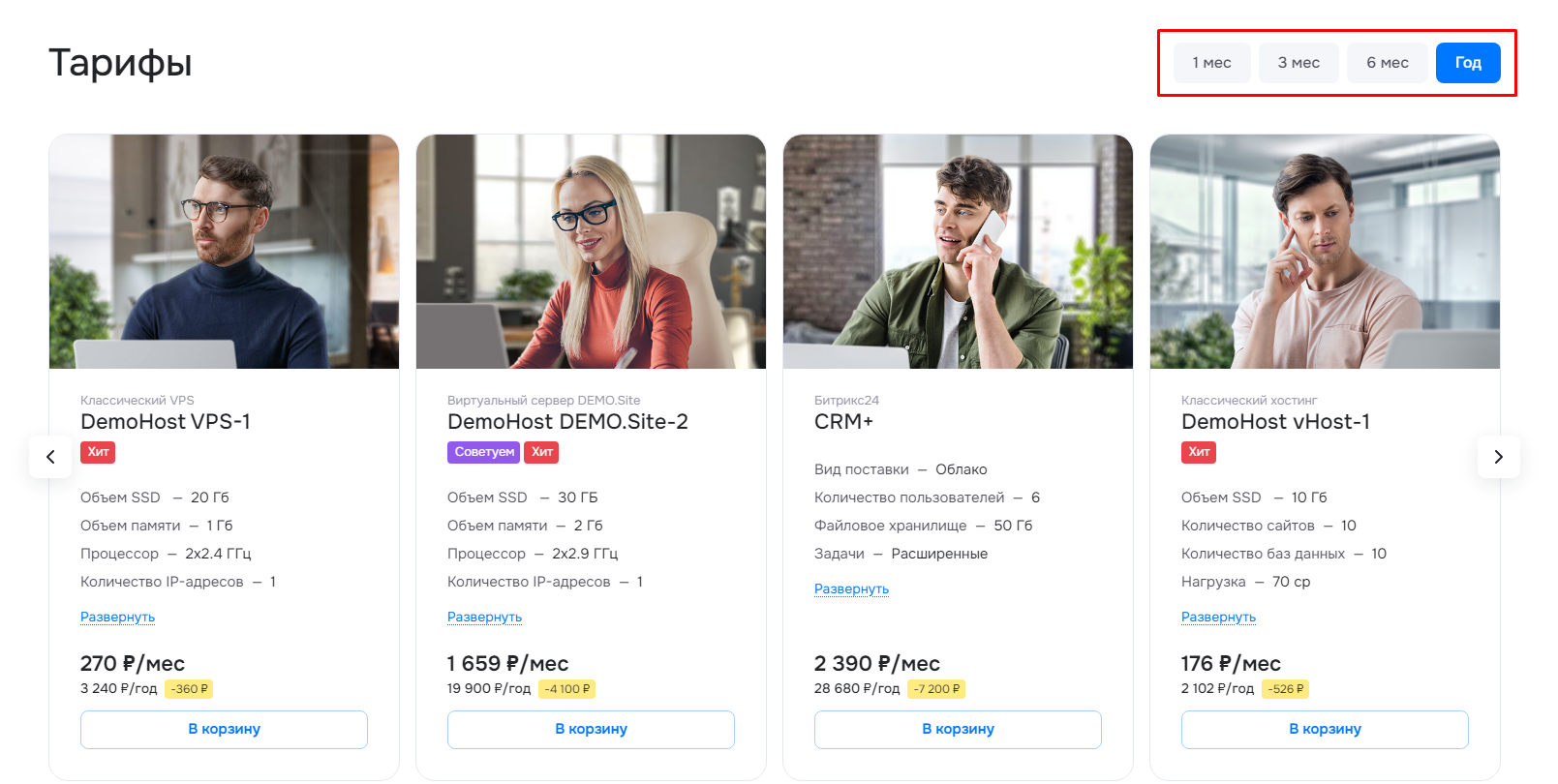
Рассмотрим, чем отличаются широкие и неширокие тарифы, с отступами и без отступов:
- неширокие тарифы;
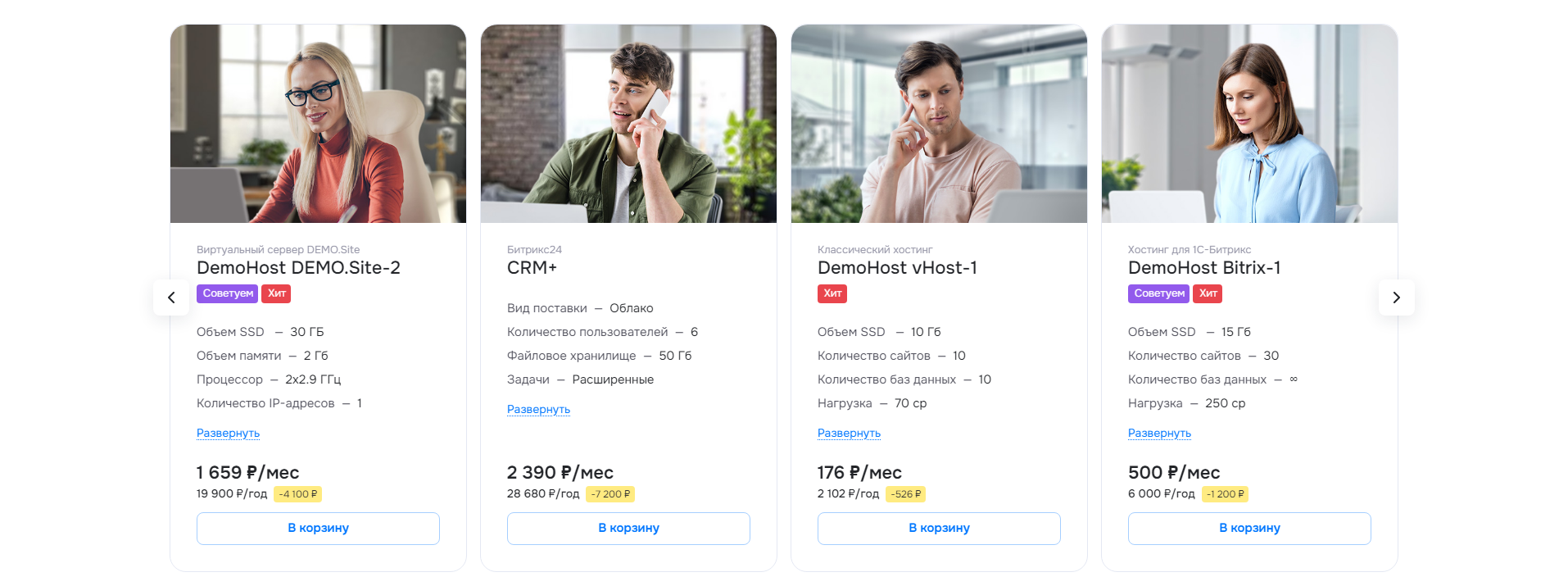
- широкие тарифы;
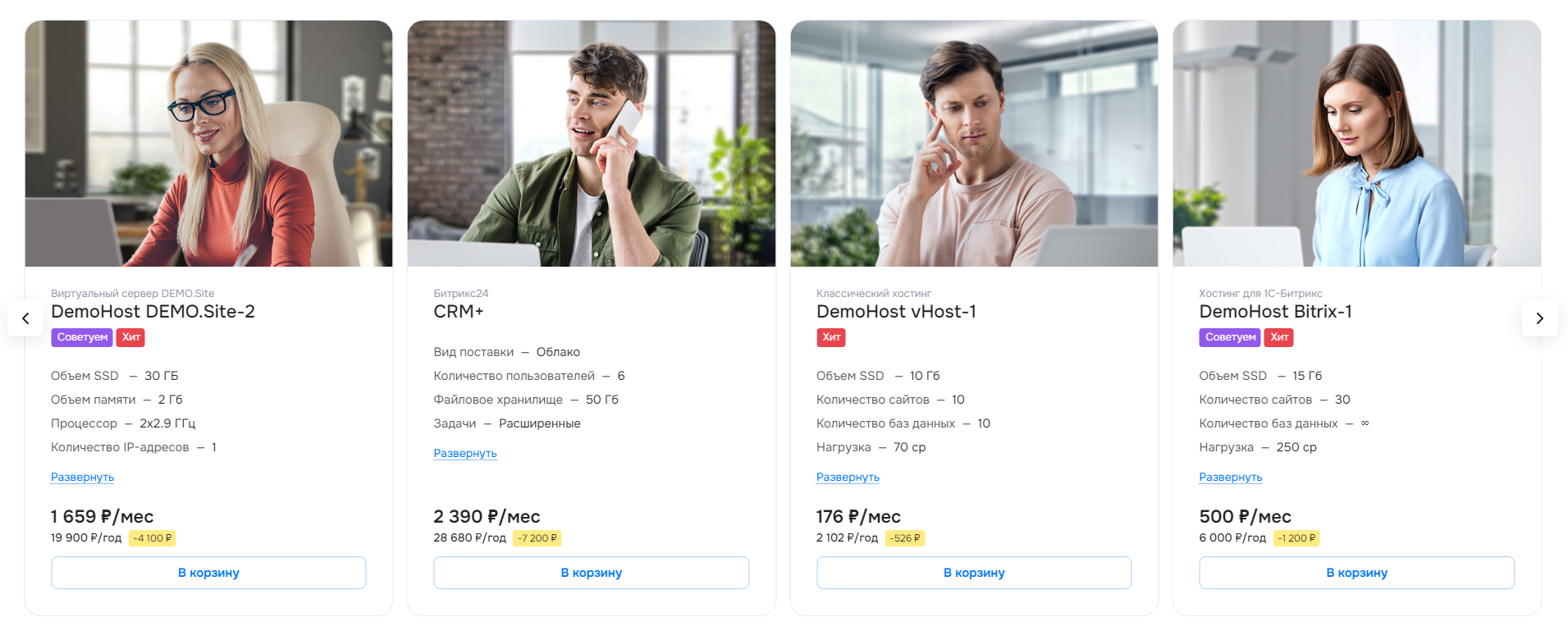
- тарифы с отступами;
- тарифы без отступов;
Второму и третьему типу блока в качестве вида изображения можно назначить иконки или картинки.
- изображения: иконки;
- изображения: картинки.
назадБлок «Тарифы» на главной Редактирование описания блока «Тарифы»вперед
Редактирование описания блока «Тарифы»
Вы можете отредактировать текст рядом с заголовком в описании блока «Тарифы». Заранее убедитесь, что активирован заголовок, в обратном случае дополнительный текст отображаться не будет.
Чтобы отредактировать дополнительный текст в публичной части, перейдите в режим правки и наведите на область блока с описанием. Нажмите кнопку «Редактировать описание над разделами как html».
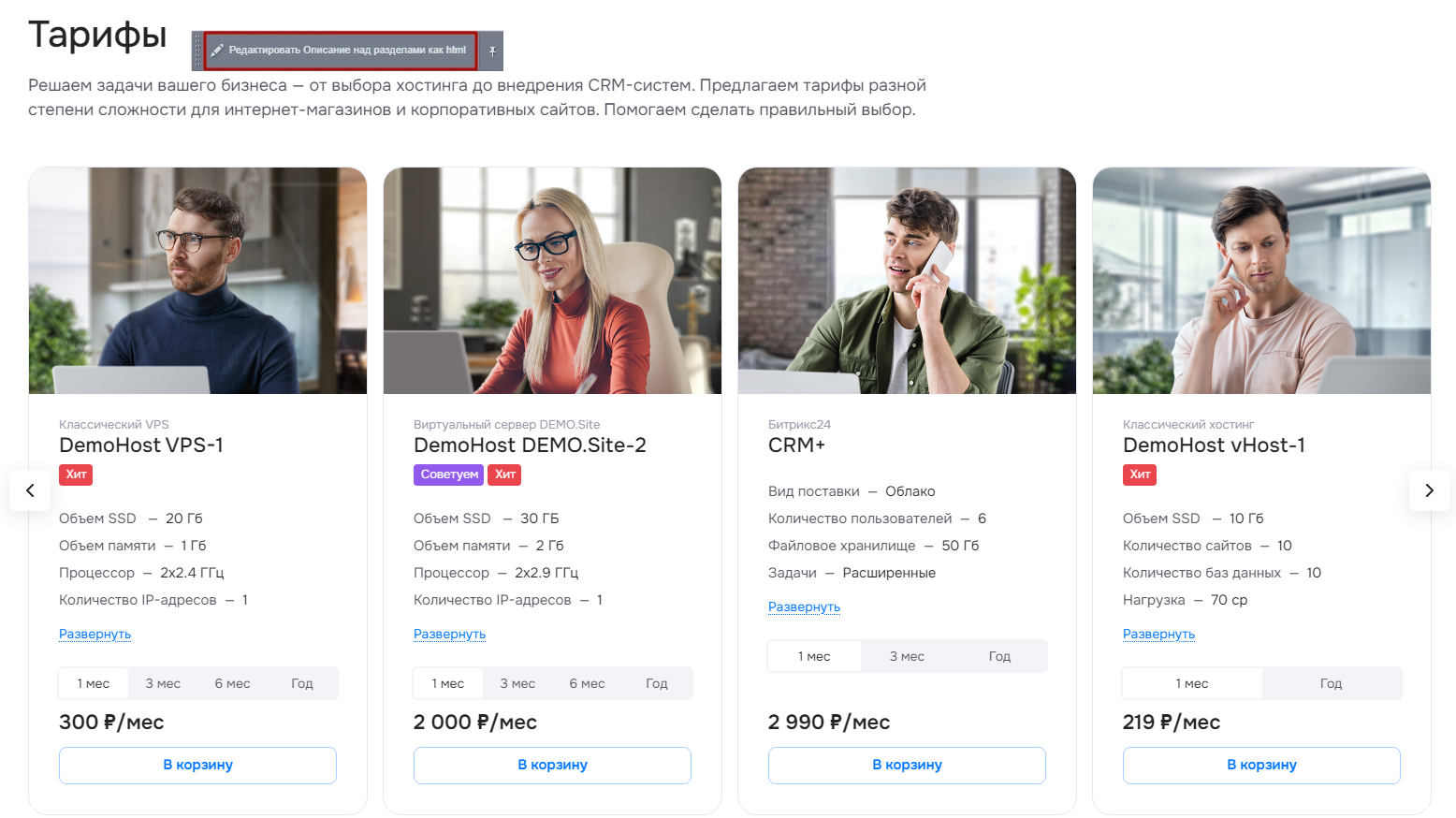
Для редактирования описания к заголовку в административной части проделайте путь: Контент (1) → Структура сайта (2) → Файлы и папки (3) → include (4) → mainpage (5) → text-under-title (6). В поле с файлом tariffs-list.php кликните на «Гамбургер» (7). Затем выберите «Редактировать как PHP» (8).
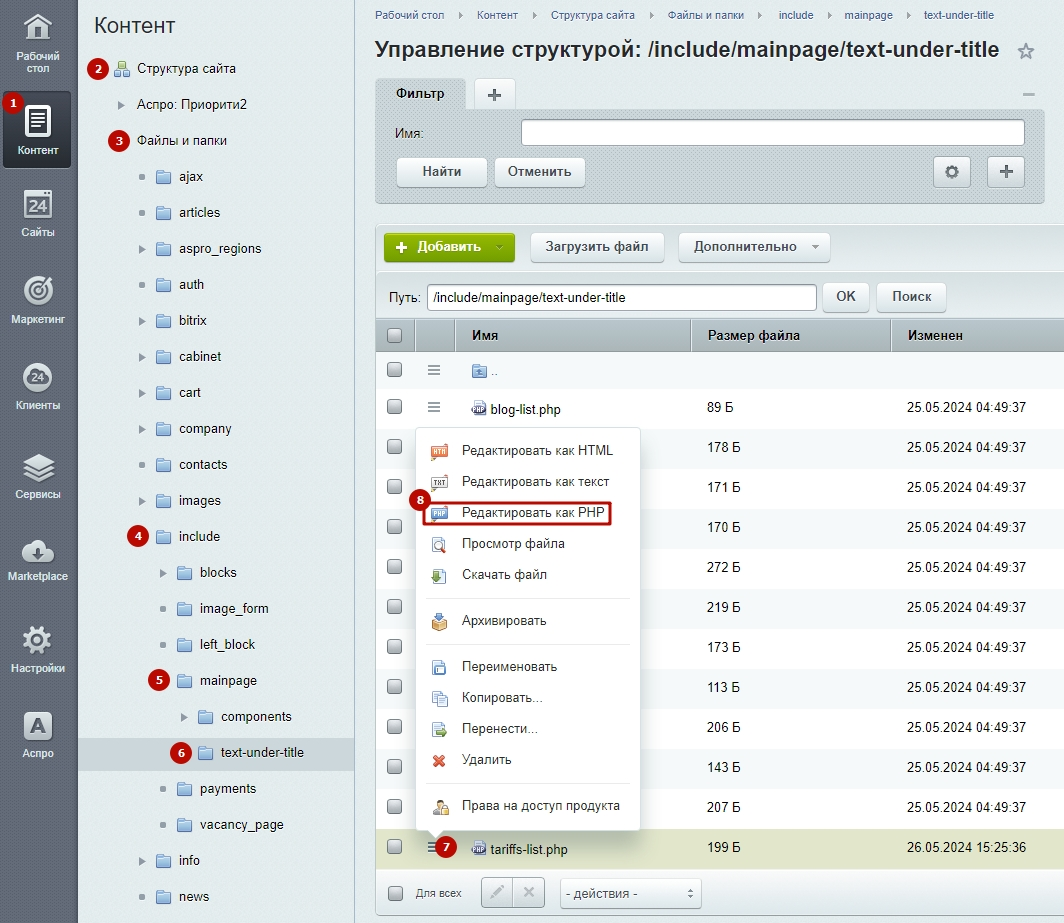
Отредактируйте текст и сохраните изменения.
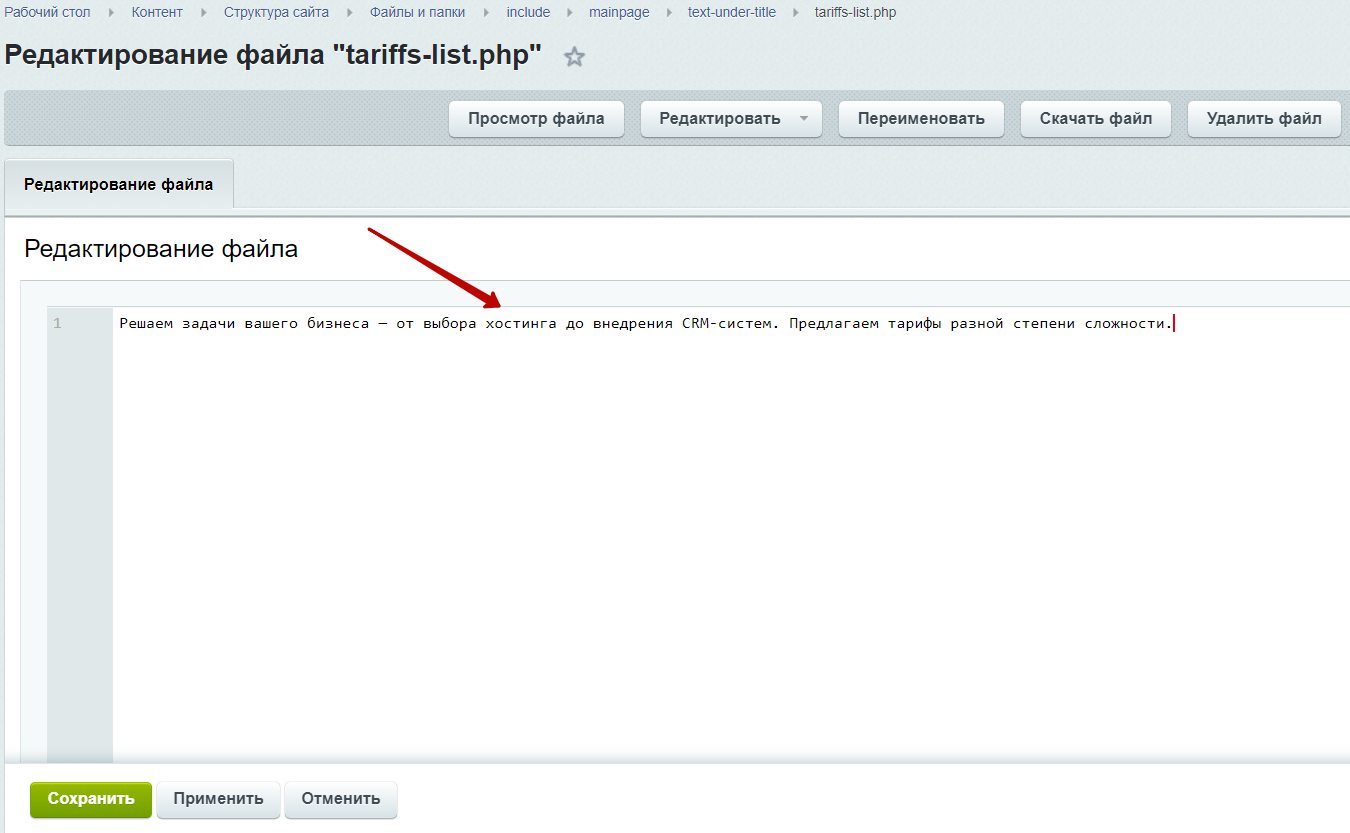
назадНастройки оформления блока «Тарифы» Активация тарифов на главнойвперед
Активация тарифов на главной
Чтобы отобразить тарифы на главной странице, в административной части сайта проделайте путь: Контент (1) → Каталог (aspro.priority2) (2) → Тарифы (3).
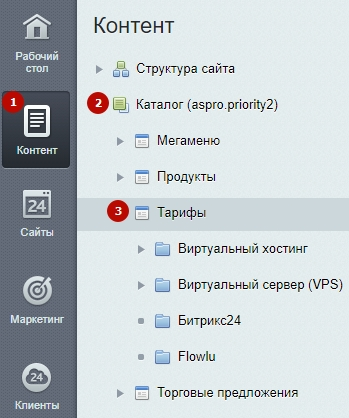
В поле с тарифом кликните на «Гамбургер» и нажмите «Изменить».
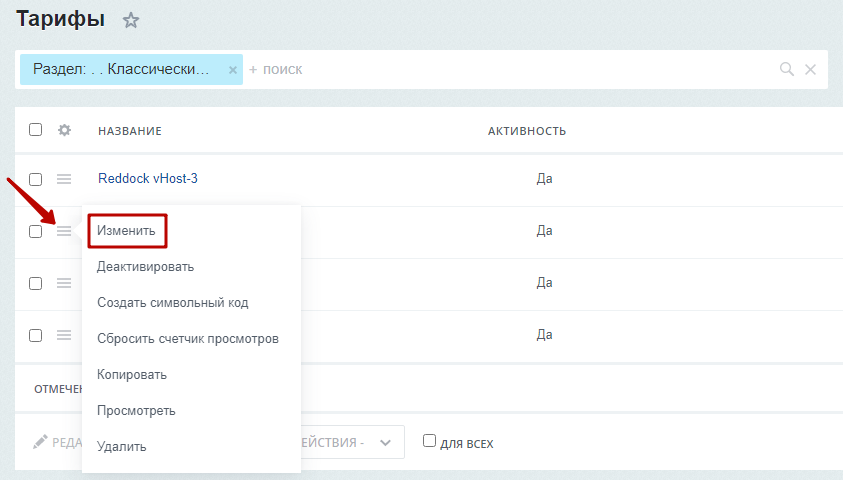
Для вывода определенного тарифа на главной странице необходимо установить галку в поле «Показывать на главной». Сохраните изменения.
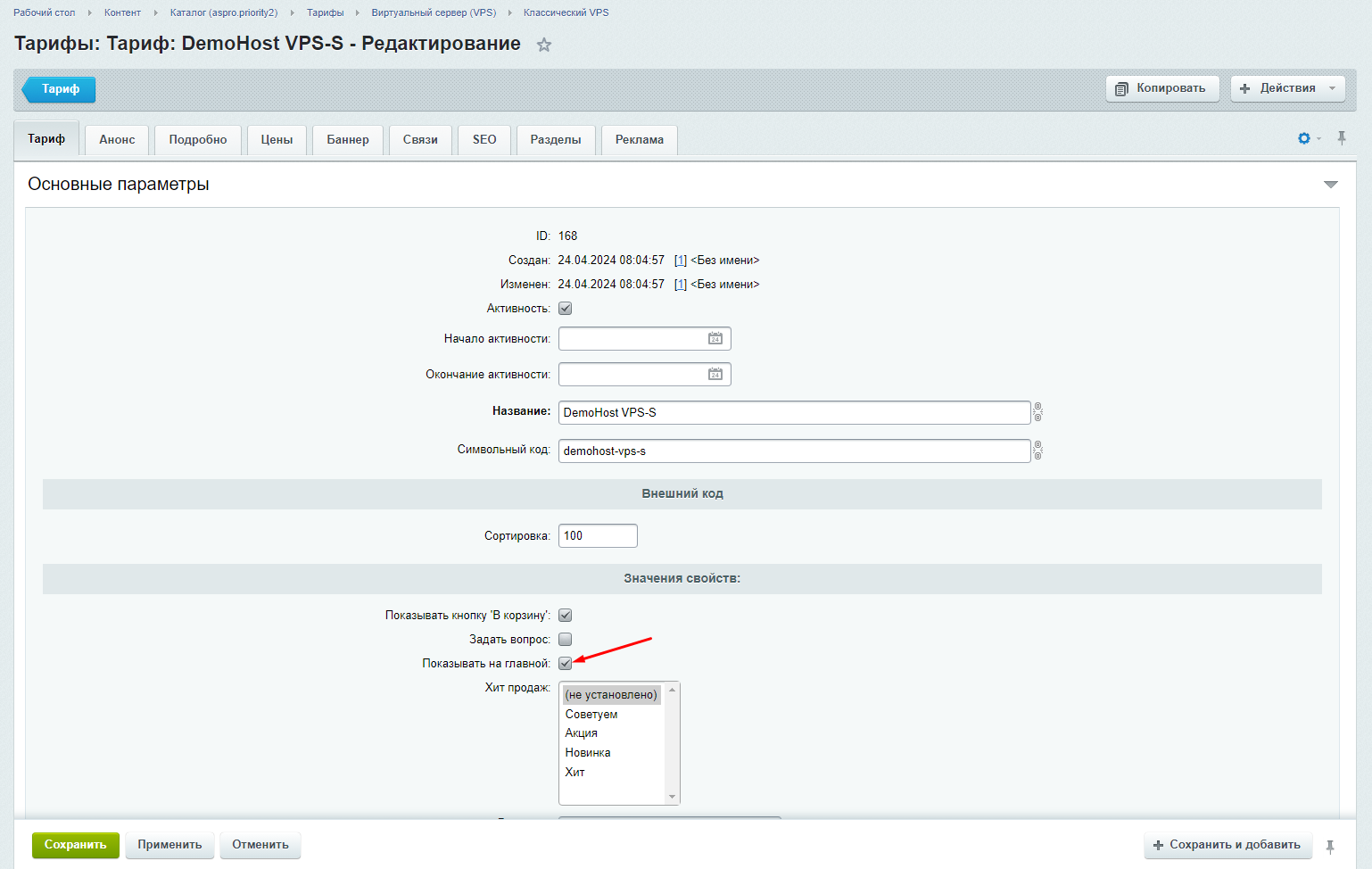
назадРедактирование описания блока «Тарифы» Дополнительные настройки блока «Тарифы»вперед
Дополнительные настройки блока «Тарифы»
Блоку «Тарифы» на главной странице можно указать дополнительные настройки. Для этого в режиме правки наведите на область блока с тарифами и нажмите на шестеренку.
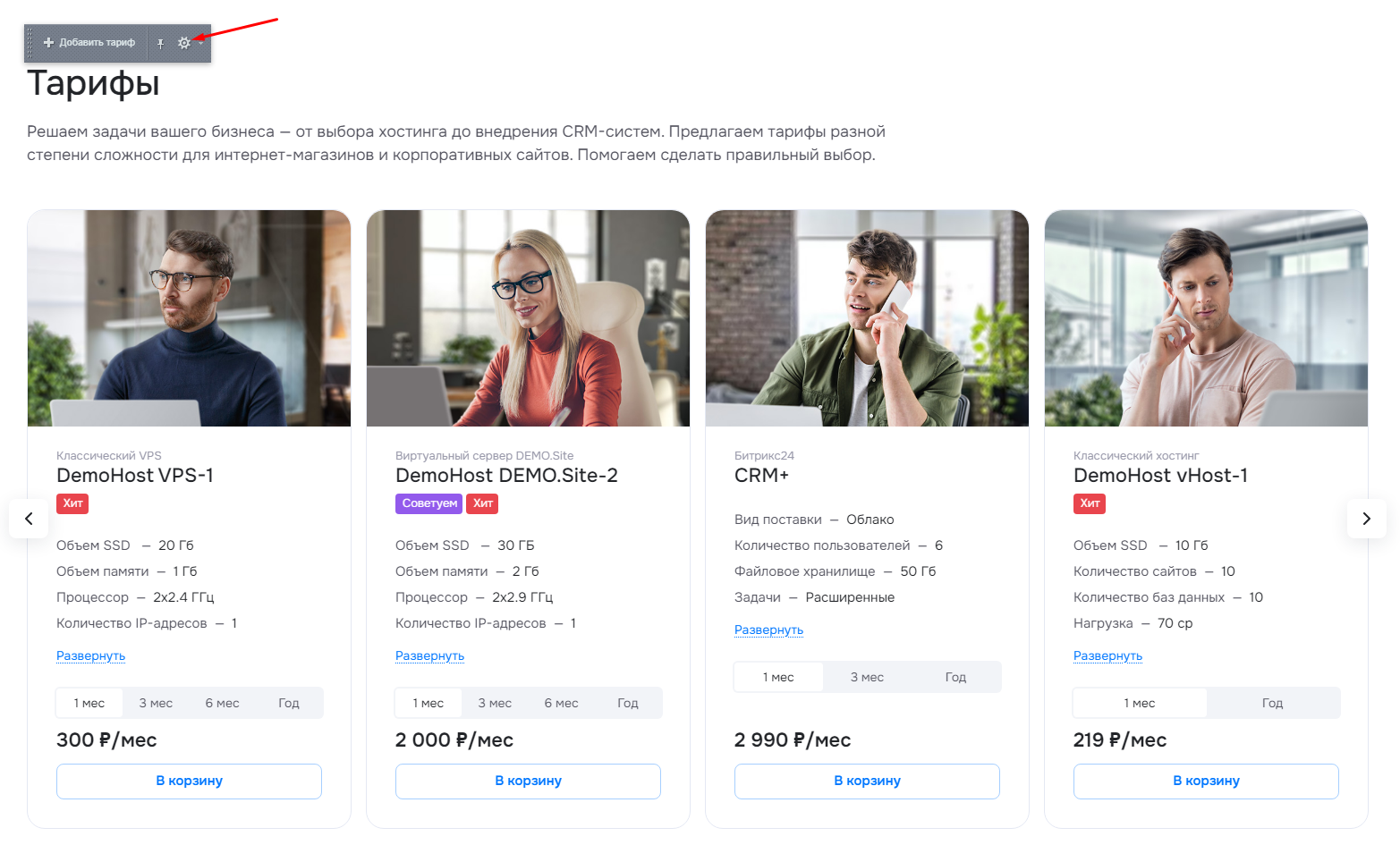
На вкладке «Источник данных» можно задать порядок отображения тарифов. Перейдите в раздел «Источник данных» → Задайте поле для первой сортировки (1) → Укажите направление первой сортировки (2).
Иногда значения элементов совпадают по первому полю. Тогда какой элемент отобразить раньше, будет решено по второму полю. Задайте поле для второй сортировки (3) → Укажите направление второй сортировки (4).
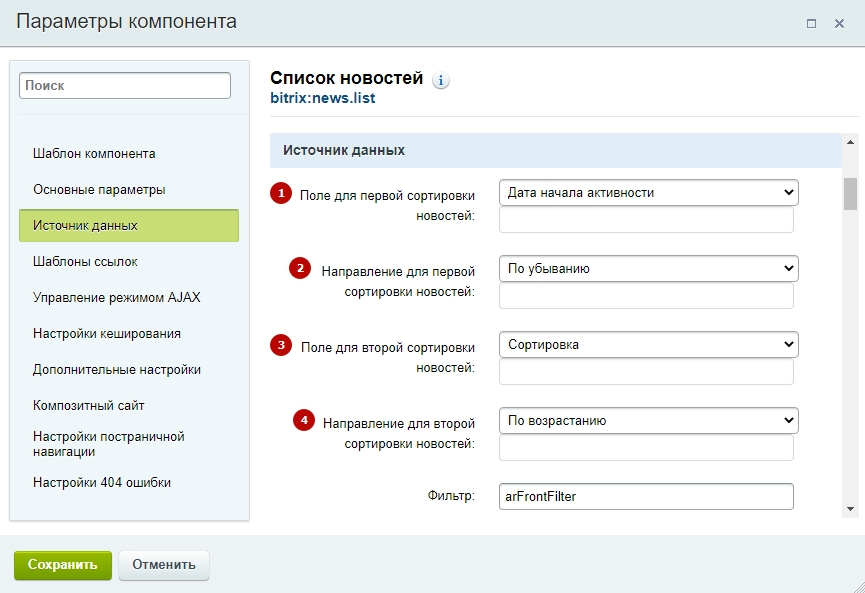
На вкладке «Дополнительные настройки» можно назначить заголовок блока (1) и дополнительный заголовок над ним (2). Также можно настроить позицию заголовка (3), подписать название ссылки на все элементы (4), указать саму ссылку (5), включить отображение текста под заголовком (6) и задать количество отображаемых характеристик у каждого тарифа (7). Сохраните изменения.
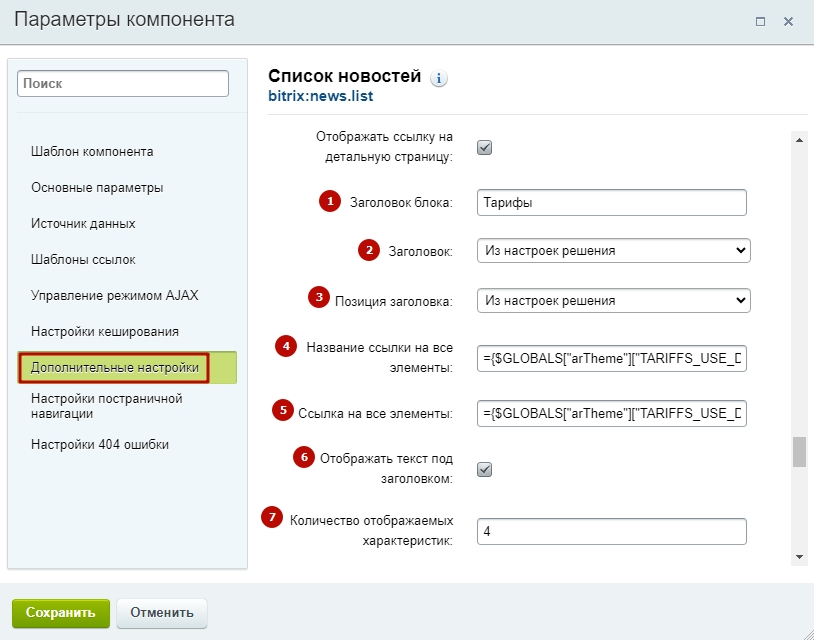
назадАктивация тарифов на главной Дополнительные блоки на главнойвперед
Дополнительные блоки на главной
В Аспро: Приорити 2.0 доступно добавление дополнительных блоков на главную страницу. Если вы хотите отдельно вынести какую-либо важную информацию, например, о компании, событиях или услугах, создайте дополнительный блок и разместите необходимый текст и баннеры на нем.
Создавайте произвольные блоки на главной, чтобы показать все преимущества. Берите за основу любой из типов отображения баннеров или блока о компании. Скопированный блок сохранит настройки, появится в виджете и будет получать улучшения из обновлений. Вы также можете использовать блок с главной для произвольной верстки. Он будет отображаться в виджете для управления: перемещения или отключения.
Добавить и редактировать дополнительные блоки можно в административной части сайта. Перейдите в Контент (1) → Дополнительные блоки на главной (2).
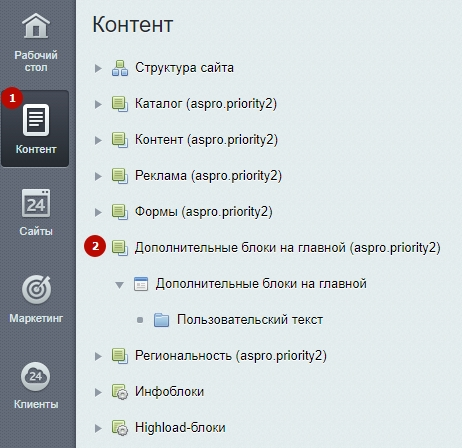
В инфоблок «Дополнительные блоки на главной» можно добавлять разделы, которые будут соответствовать блоку главной страницы в виджете и админке. Здесь можно добавить новый раздел (1), а также редактировать (2) и удалять (3) существующие при нажатии на «Гамбургер».
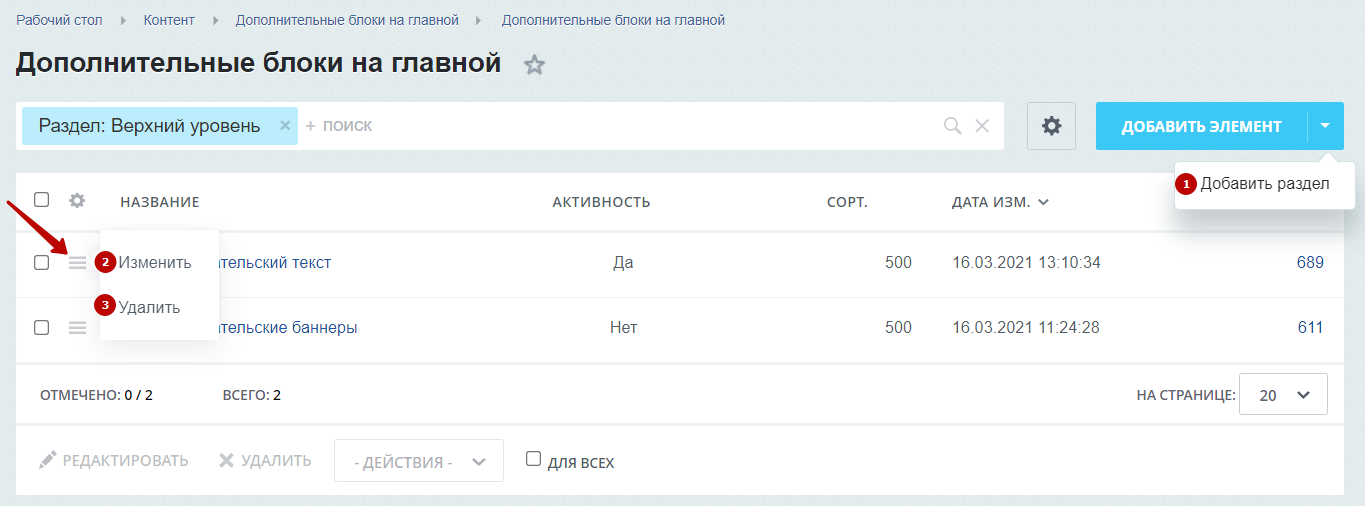
В этих разделах можно создавать элементы, которые будут соответствовать типам отображения дополнительного блока. Здесь можно добавить новый элемент (1). Когда элементы уже созданы, их можно изменить (2), деактивировать (3) и удалить (4) при нажатии на «Гамбургер».
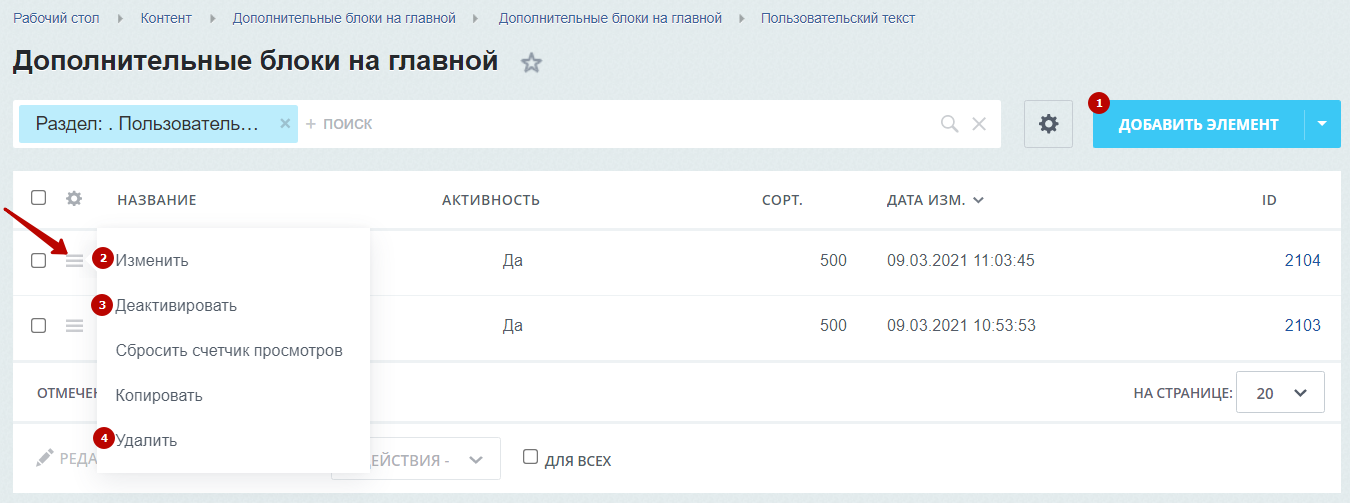
Рассмотрим процесс на примере создания дополнительного блока на основе «О компании». Сначала необходимо скопировать блок в структуре сайта. Для этого перейдите в Контент (1) → Структура сайта (2) → Файлы и папки (3) → include (4) → mainpage (5) → components (6). Скопируем существующую папку с файлами блока «О компании». Для этого нажмите на «Гамбургер» (7) напротив нее и выберите «Копировать» (8). Папка скопируется со всеми содержимыми файлами.
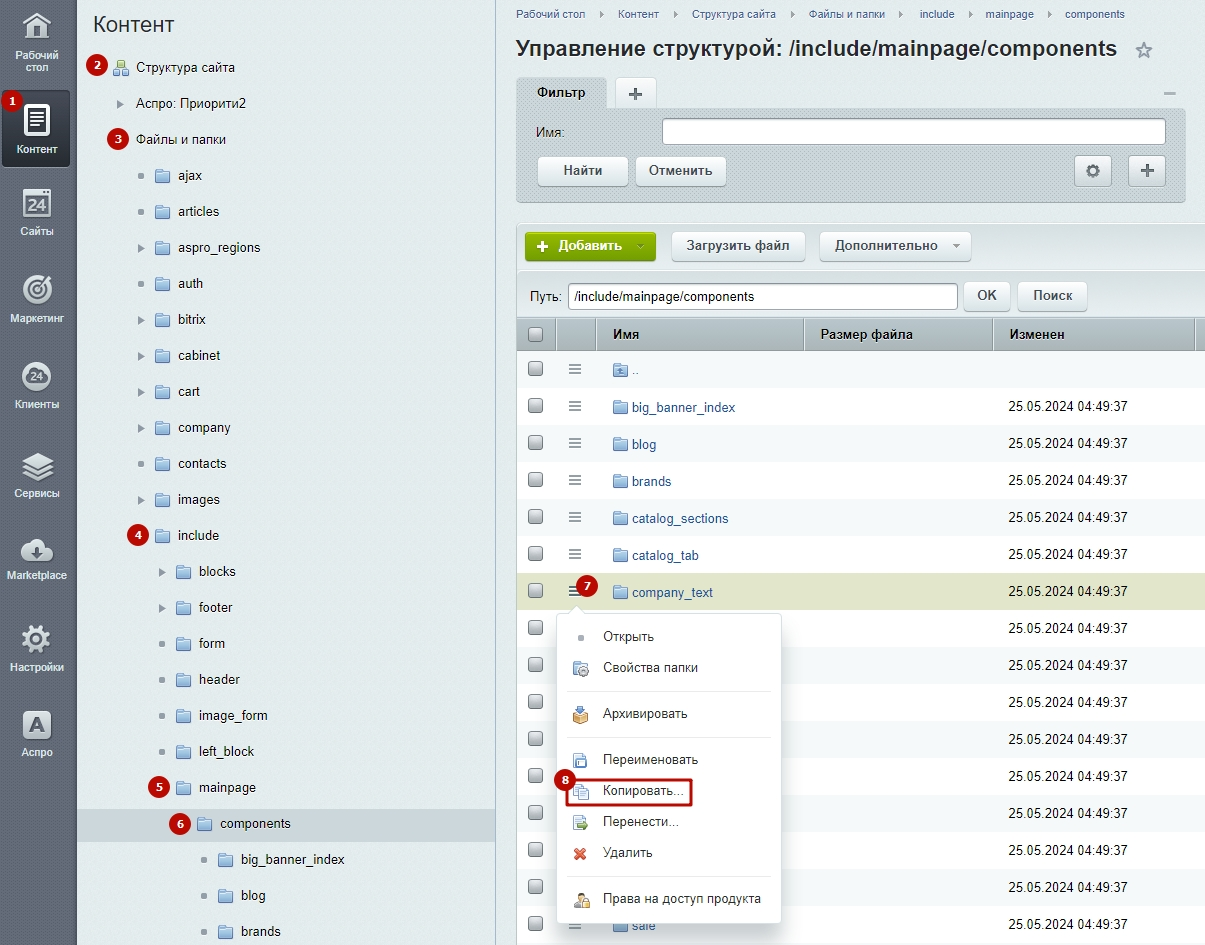
Переименуйте папку, например, в custom_company. Для этого нажмите на «Гамбургер» напротив скопированной папки и выберите «Переименовать». Название папки будет нашим символьным кодом при создании раздела для дополнительных блоков. Скопируйте это название, оно нам понадобится в дальнейшем.
Для корректной работы дополнительного блока название файла должно содержать именно нижнее подчеркивание — без тире и пробелов.
Название обязательно должно начинаться с «custom_», иначе будут ошибки.
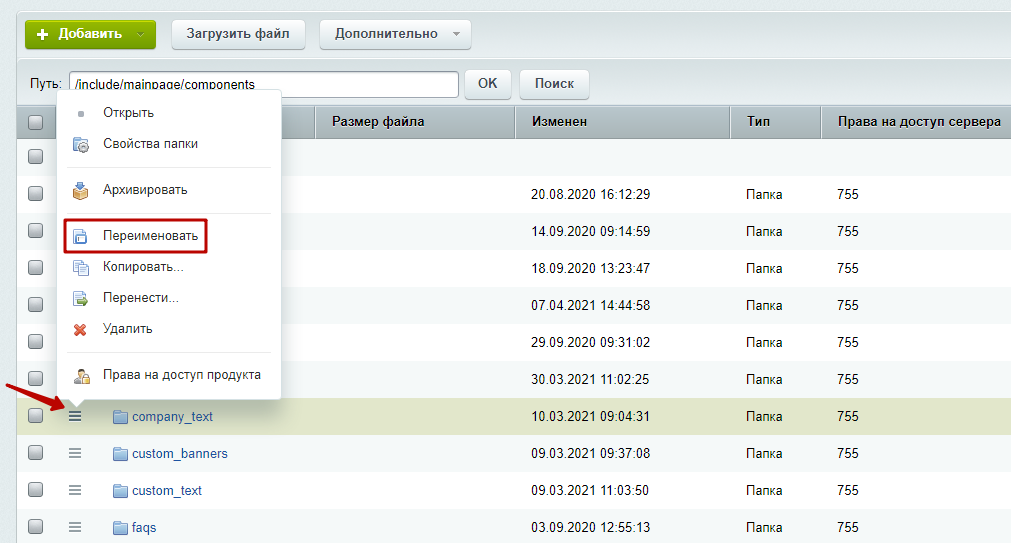
Обязательно переименуйте все файлы, которые содержатся в этой папке. Нажмите на «Гамбургер» напротив каждого файла и выберите «Переименовать».
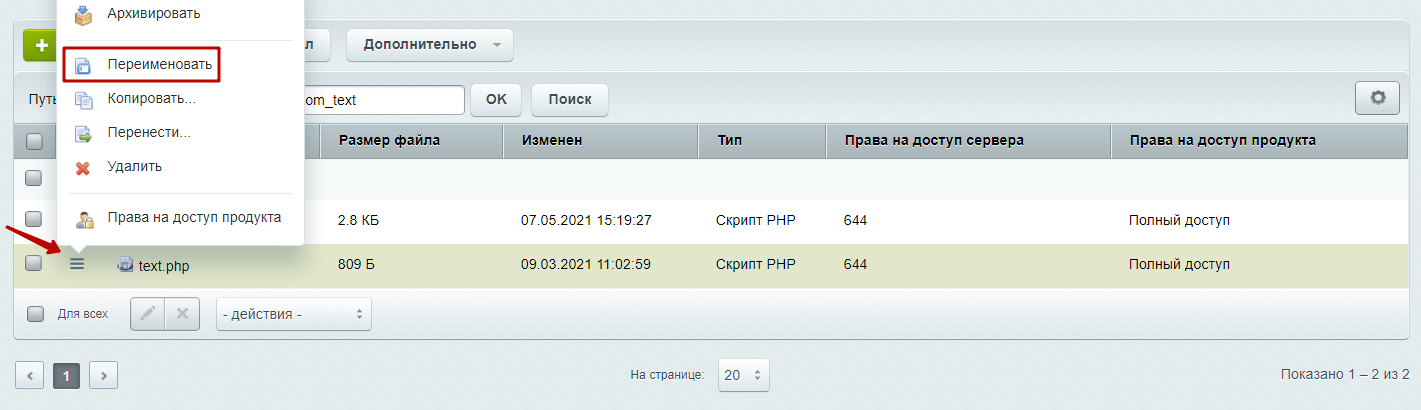
Чтобы текст блока был всегда одинаковый, необходимо отключить зависимость от региональности. Для этого в параметре компонента дополнительного блока очистите значение в поле «Регион». Сохраните изменения.
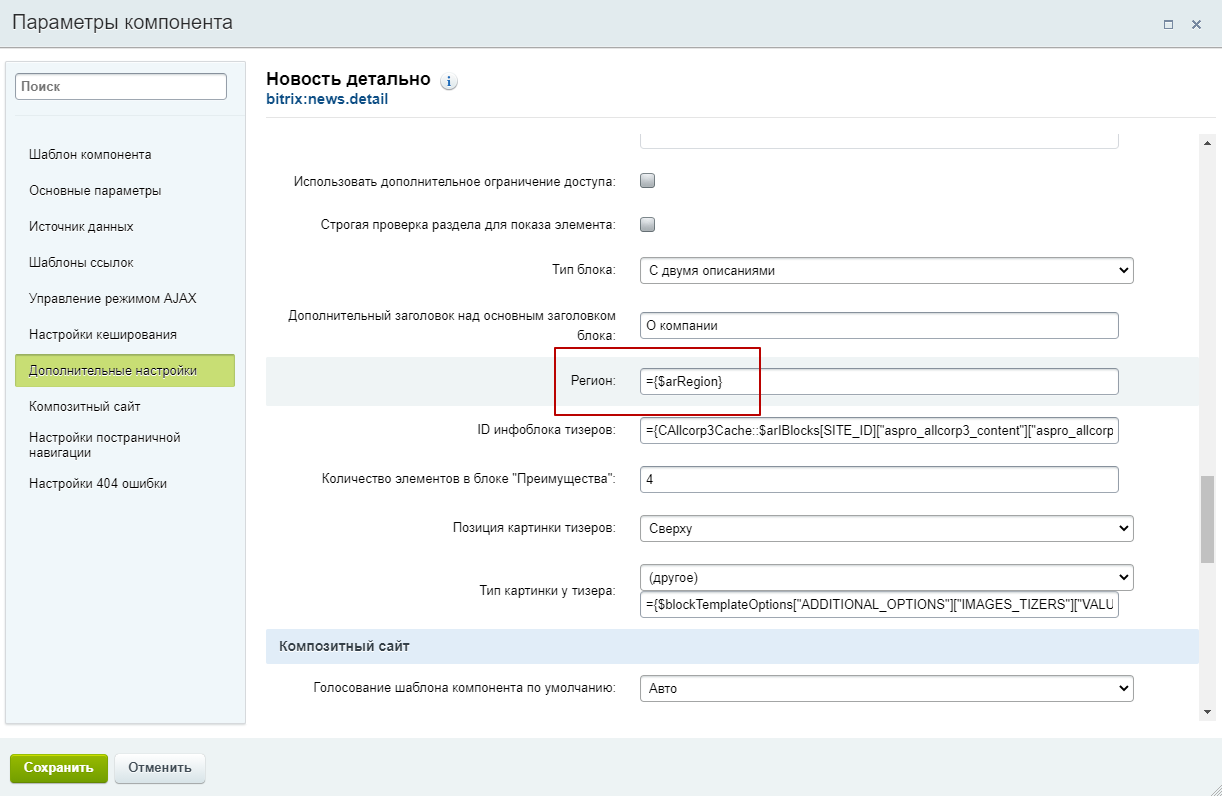
Теперь подготовим новый блок в виджете. Вернемся в раздел «Дополнительные блоки на главной» и выберем «Добавить раздел» при нажатии на стрелку.
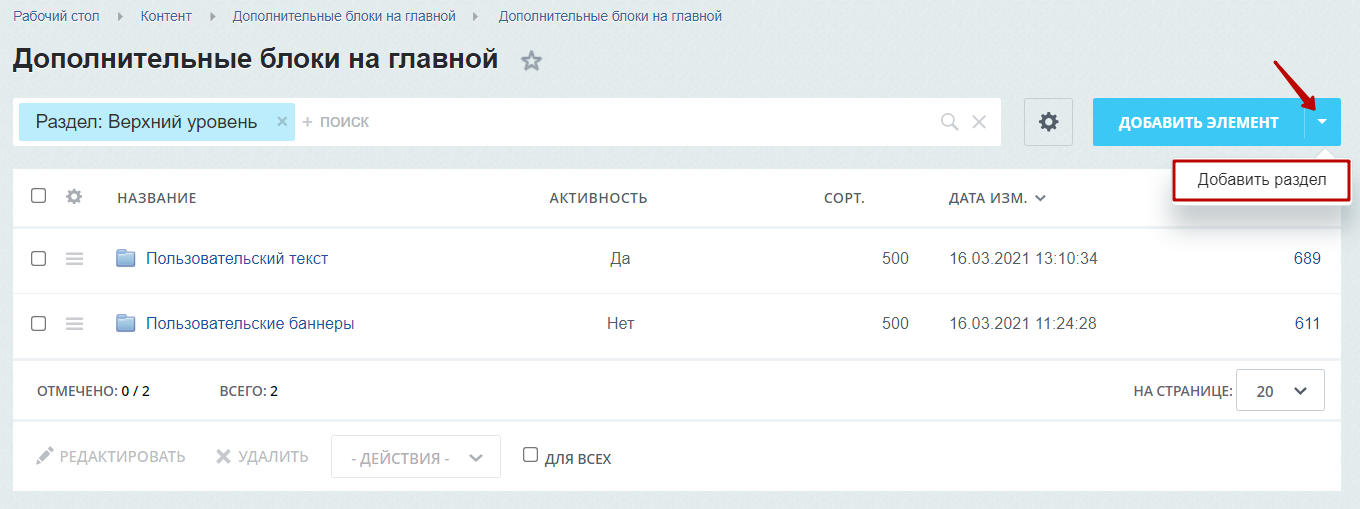
На вкладке «Раздел» заполним следующие поля:
- Раздел активен — включает активность раздела.
- Родительский раздел — задает уровень вложенности раздела.
- Название — устанавливает название для блока, которое будет отображаться в виджете и админке.
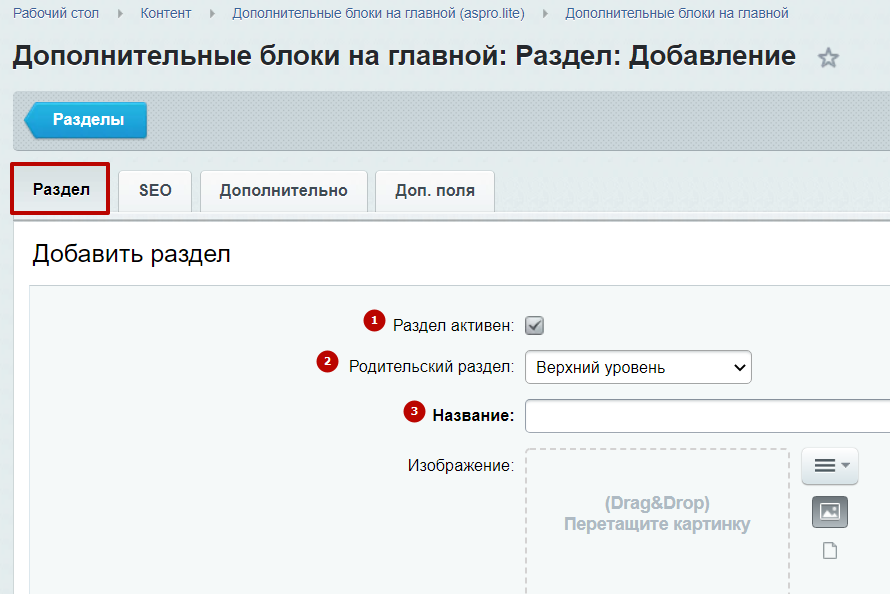
На вкладке «Дополнительно» вставьте символьный код, который ранее копировали из названия переименованной папки в структуре сайта. В нашем случае — это custom_company. Сохраните изменения.
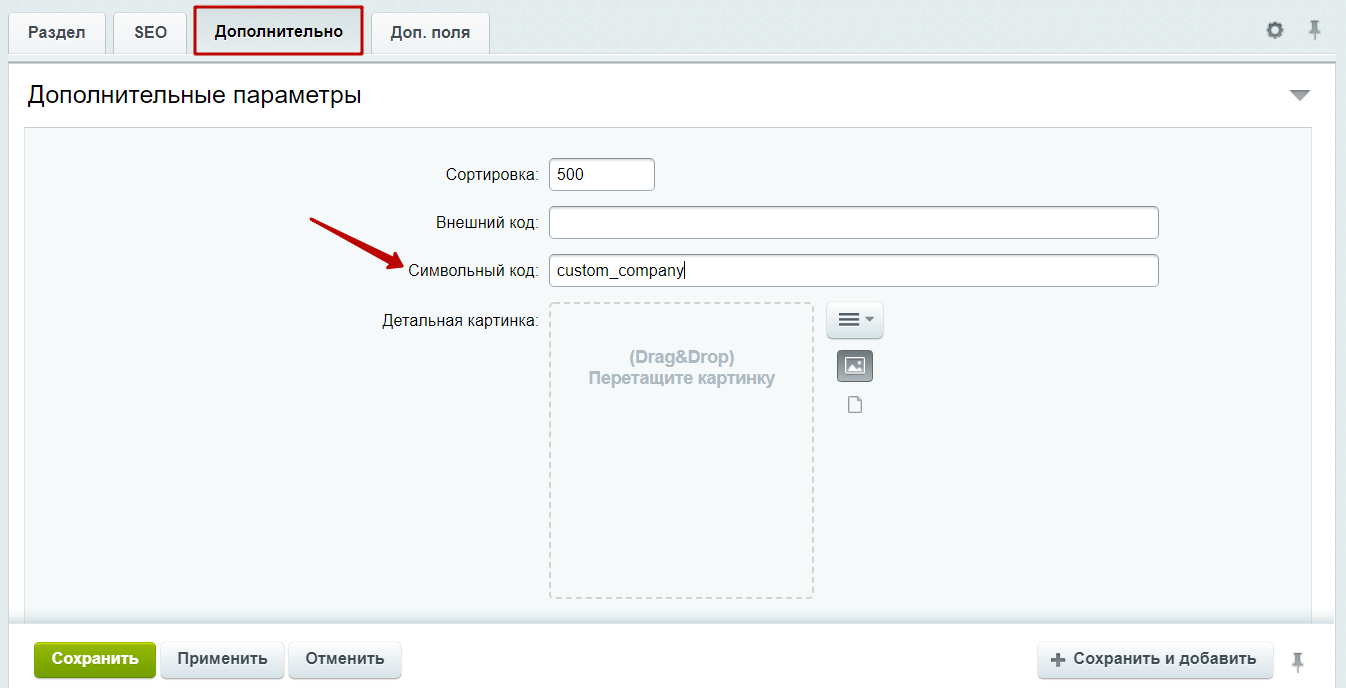
После добавления раздела создадим тип отображения дополнительного блока. Для этого перейдите в список элементов раздела и нажмите «Добавить элемент».
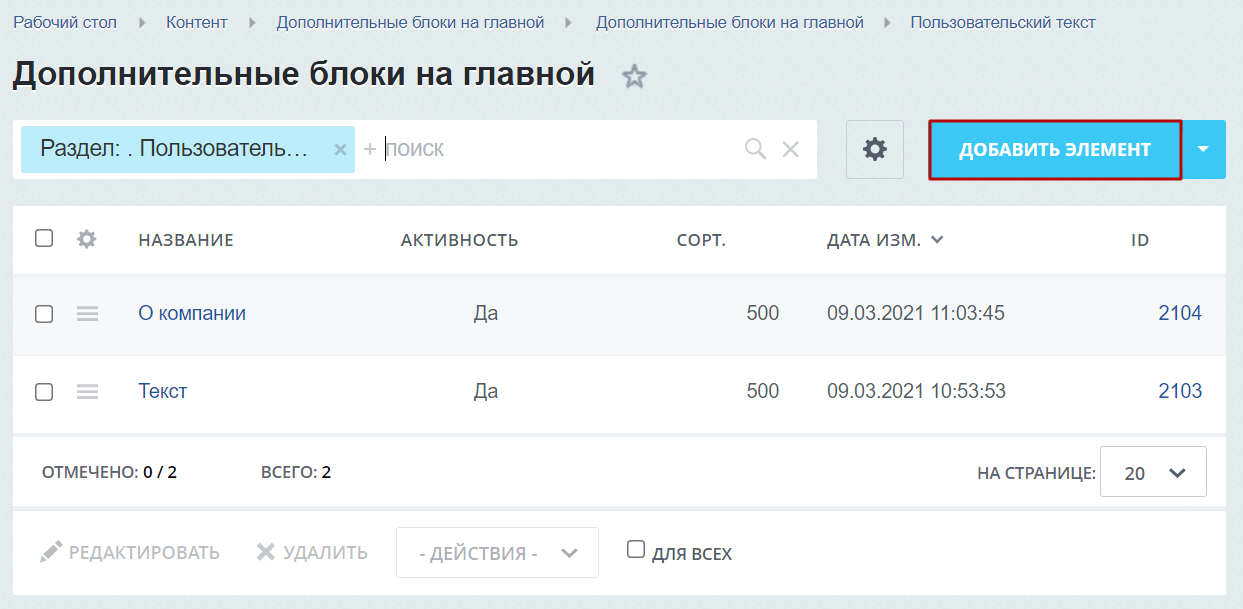
При добавлении типа отображения дополнительного блока вам потребуется заполнить следующие поля на вкладке «Элемент»:
- Активность — включает отображение типа в настройках.
- Период активности — задает время показа типа блока.
- Название — устанавливает название для типа, которое будет отображаться в виджете и админке.
- Картинка — загружает картинку для типа.
- Символьный код — кодом для элемента выступает название определенного файла из скопированной ранее папки. Например, в папке custom_company мы переименовывали несколько файлов. Именно они нас интересуют. Все настройки блока будут взяты из указанного файла.
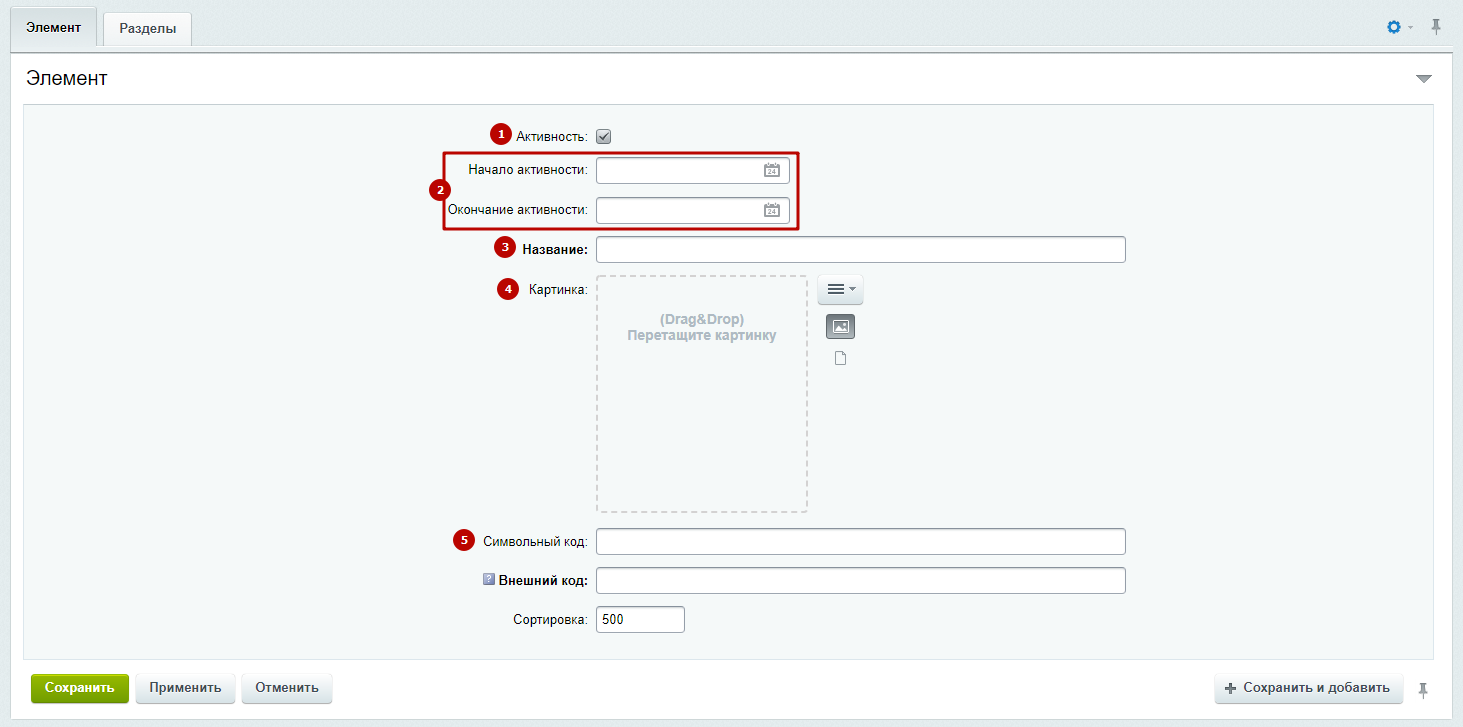
На вкладке «Разделы» присвойте тип отображения необходимому разделу и сохраните изменения.
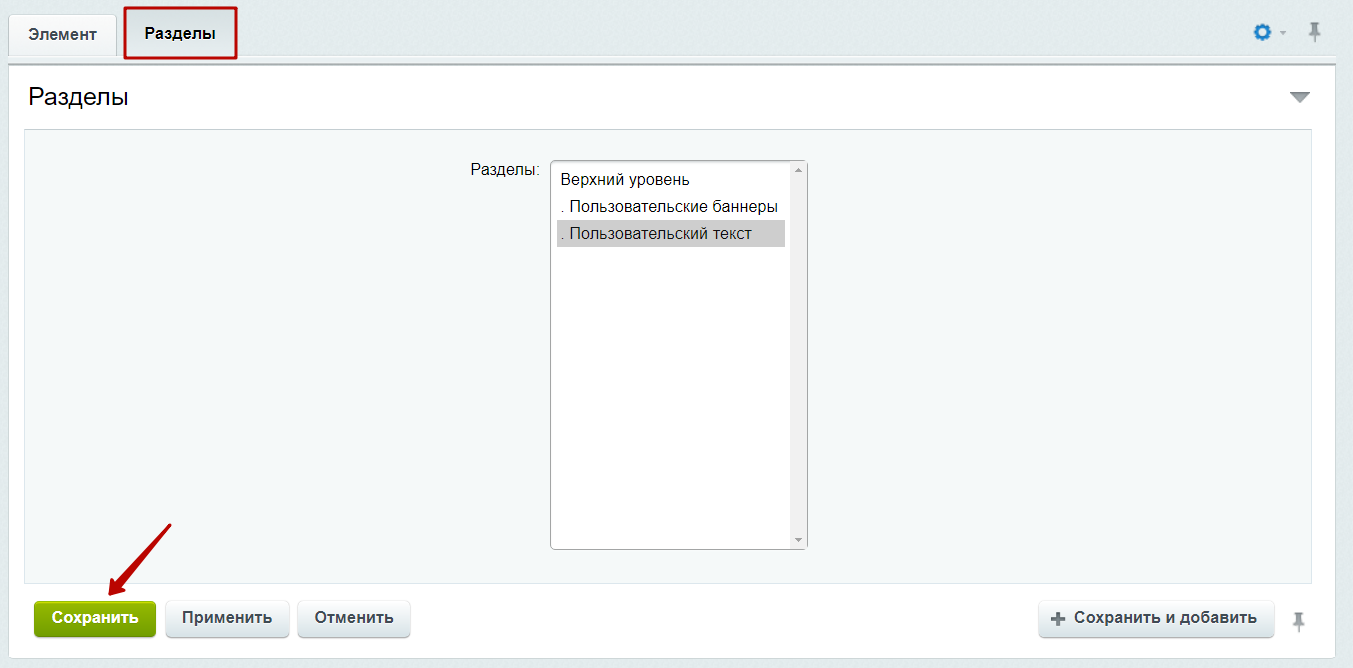
Перейдите в публичную часть сайта. Теперь в виджете настроек на вкладке «Главная» появился наш дополнительный блок. Активируйте его, тогда он появится на главной странице.

На этом этапе созданный нами дополнительный блок — точная копия оригинального блока. Чтобы сделать его уникальным, то есть заполнить другой информацией, картинками и видео, необходимо в инфоблоке создать элемент с новым содержимым и привязать его к текущему блоку через код.
Например, чтобы изменить содержимое дополнительного блока «О компании», перейдите в Контент (1) → Контент (aspro.priority2) (2) → О компании (3).
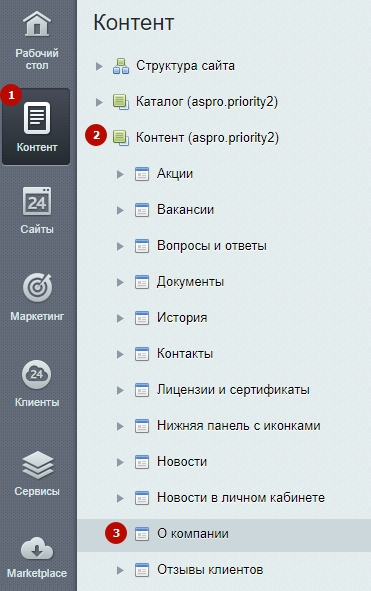
Скопируйте элемент с контентом оригинального блока. Для этого нажмите на «Гамбургер» и выберите «Копировать».
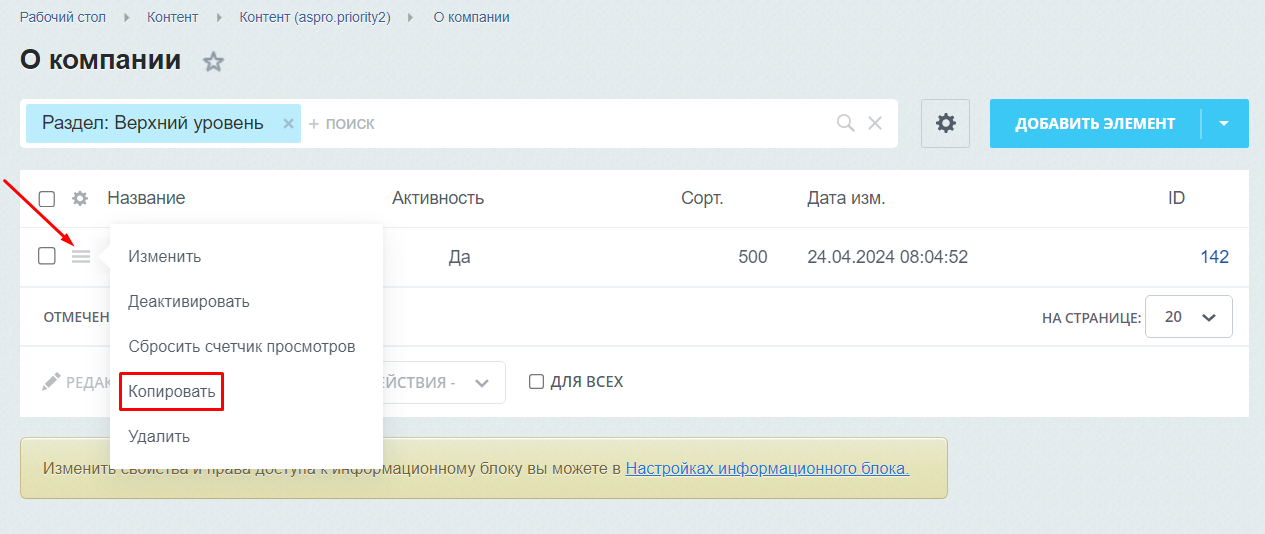
Поскольку выбрать вы можете любой блок, настройки в окне редактирования будут отличаться в зависимости от этого блока. Все настройки содержимого блоков вы можете подробно изучить по другим урокам в разделе «Главная страница».
В окне редактирования элемента измените название и символьный код, чтобы эти параметры не совпадали с оригинальным блоком. Скопируйте измененный символьный код, он понадобится для настройки связи между элементом и дополнительным блоком. Настройте содержимое блока, добавьте свой текст, картинки и видео.
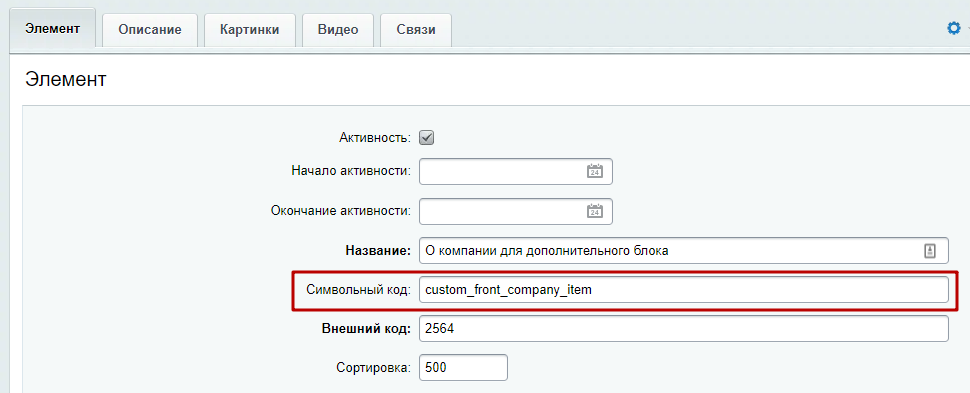
Теперь нужно связать созданный элемент с типом отображения блока на главной странице. Перейдите в публичную часть сайта. Включите режим правки, наведите курсор на область дополнительного блока и нажмите на шестеренку.
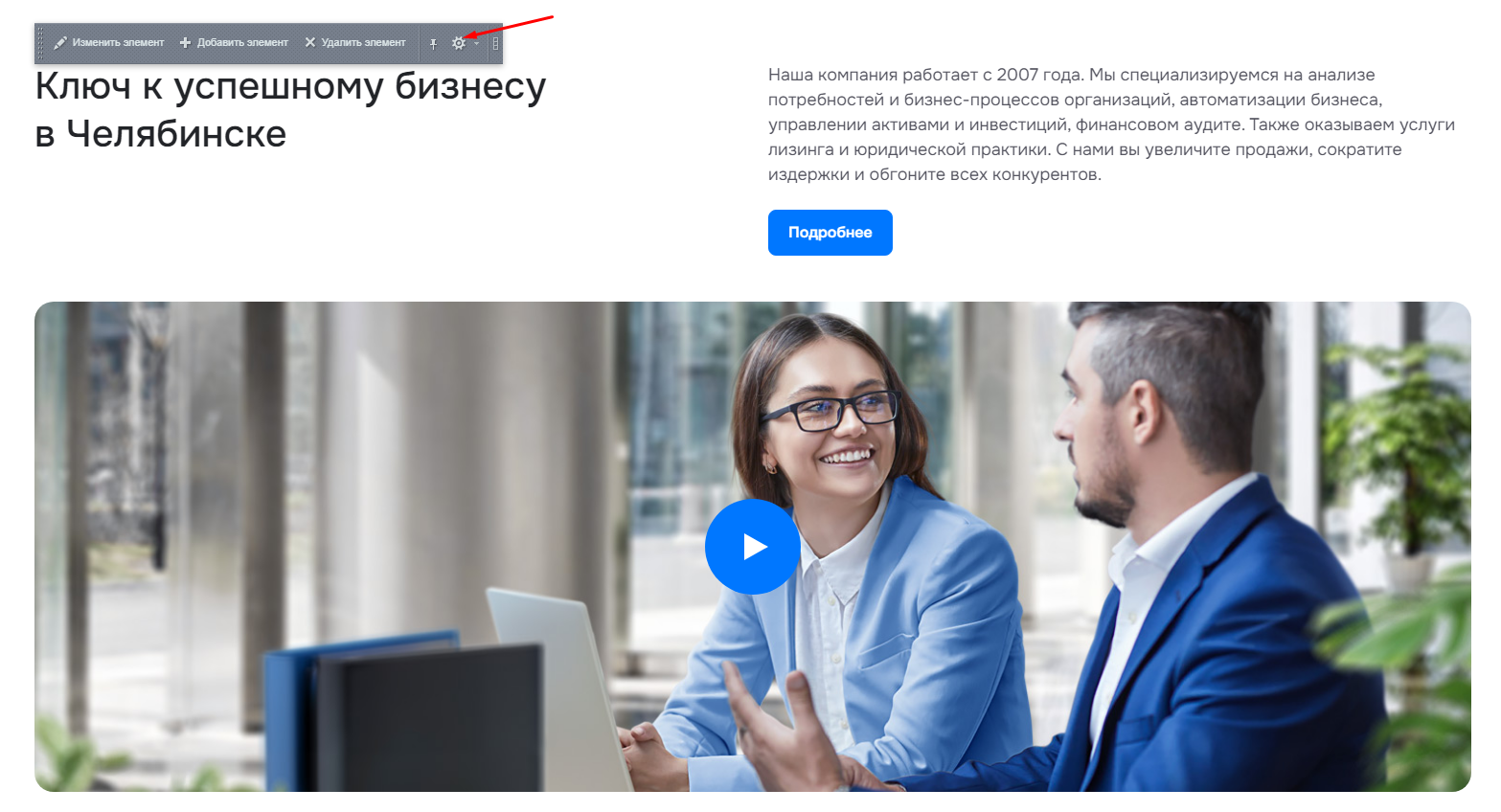
На вкладке «Основные параметры» найдите пункт «Код новости» и вставьте в поле скопированный символьный код. Теперь весь контент из созданного элемента отображается в дополнительном блоке на главной странице. Сохраните изменения.
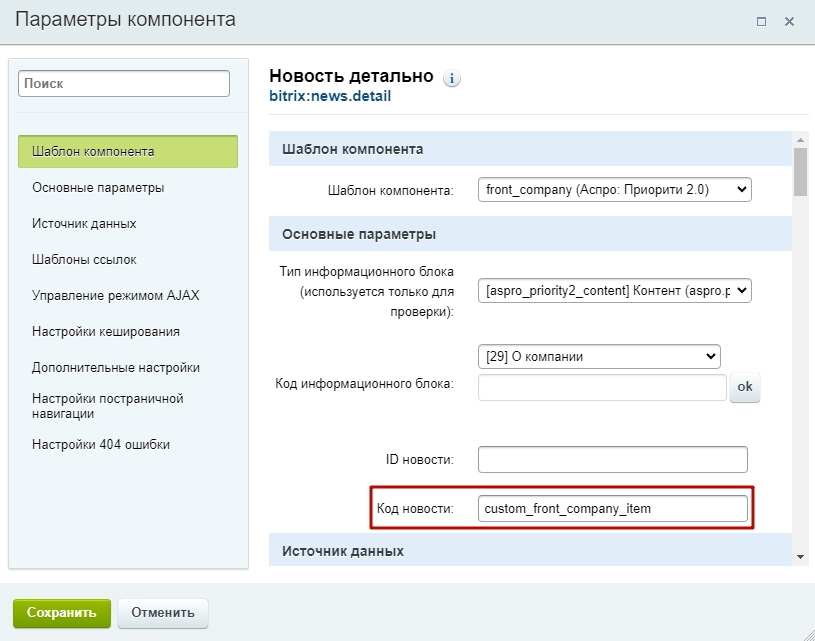
Теперь, когда мы настроили содержимое и связали элемент с типом отображения, наш дополнительный блок стал уникальным.
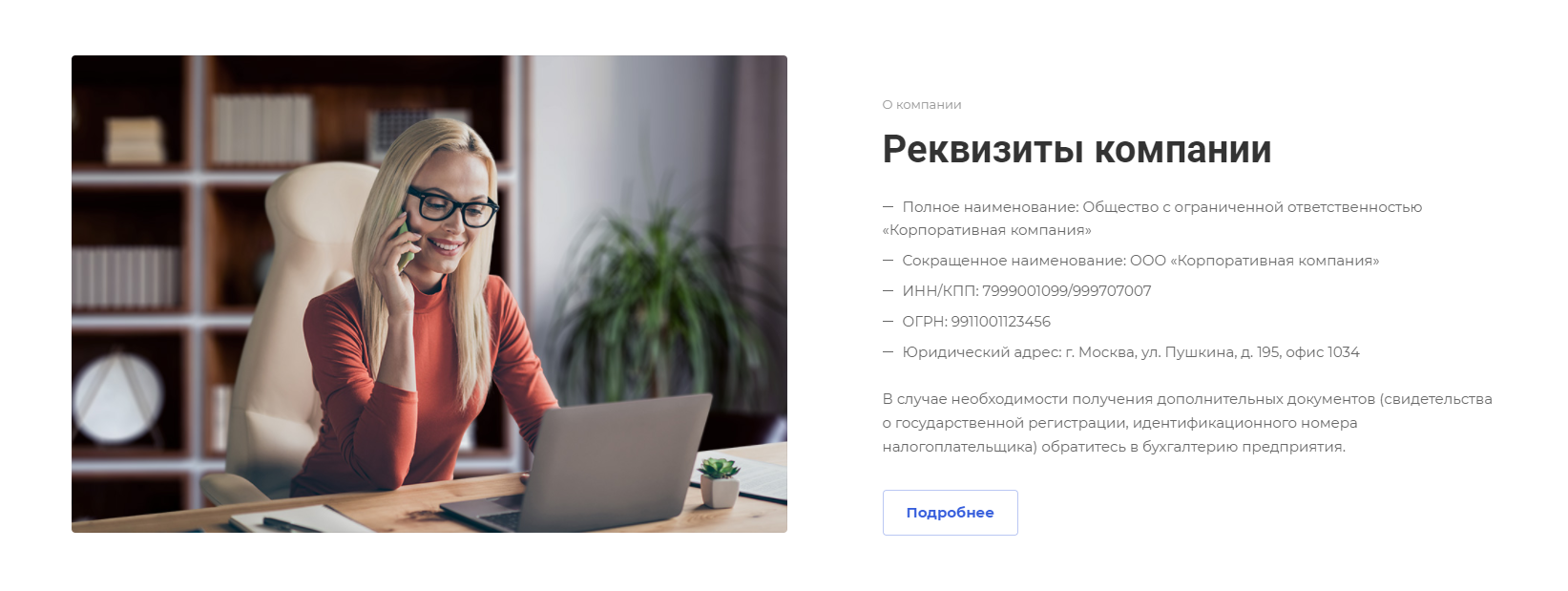
Содержание главы:
назадДополнительные настройки блока «Тарифы» Настройки оформления дополнительного блокавперед
Настройки оформления дополнительного блока
Настроить дополнительный блок можно тремя способами:
- через виджет в публичной части;
- параметры компонента в публичной части;
- в административном разделе.
Рассмотрим каждый вариант подробнее.
Виджет в публичной части
Перейдите в «Точную настройку», далее в раздел «Главная». В списке блоков главной страницы найдите созданный вами блок. Он должен идти сразу после стандартных блоков, но его можно перетаскивать курсором в другие части главной страницы. В настройках также можно включить отображение блока, установить разделитель для указания границы блока и назначить серый фон на весь блок (1). Выберите необходимый тип отображения блока, которые вы ранее назначали (2). Задайте верхние и нижние отступы, которые отделяют блок от соседних (3).
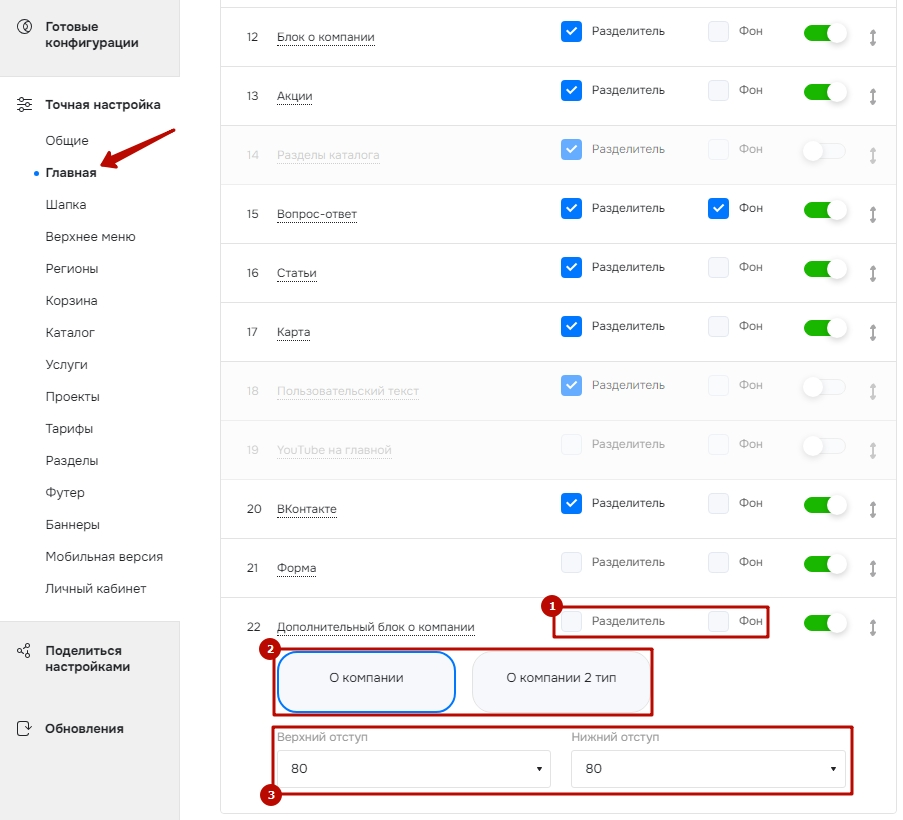
Параметры компонента в публичной части
Включите режим правки, наведите курсор на область дополнительного блока и нажмите на шестеренку.
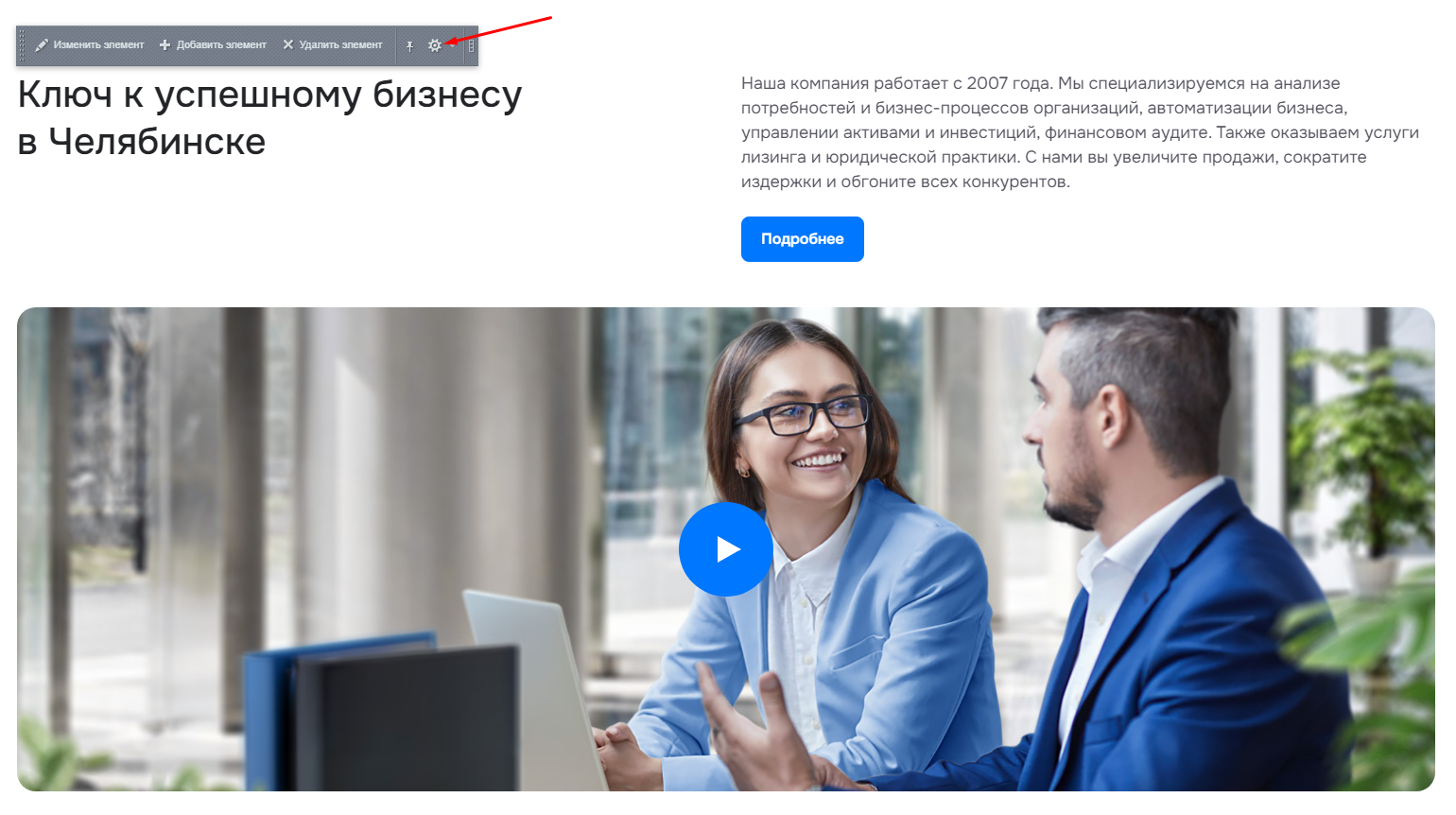
На вкладке «Дополнительные настройки» вы можете настроить оформление блока в зависимости от его настроек в виджете. Например, для дополнительного блока «О компании» можно выбрать вид отображения блока. Сохраните изменения.
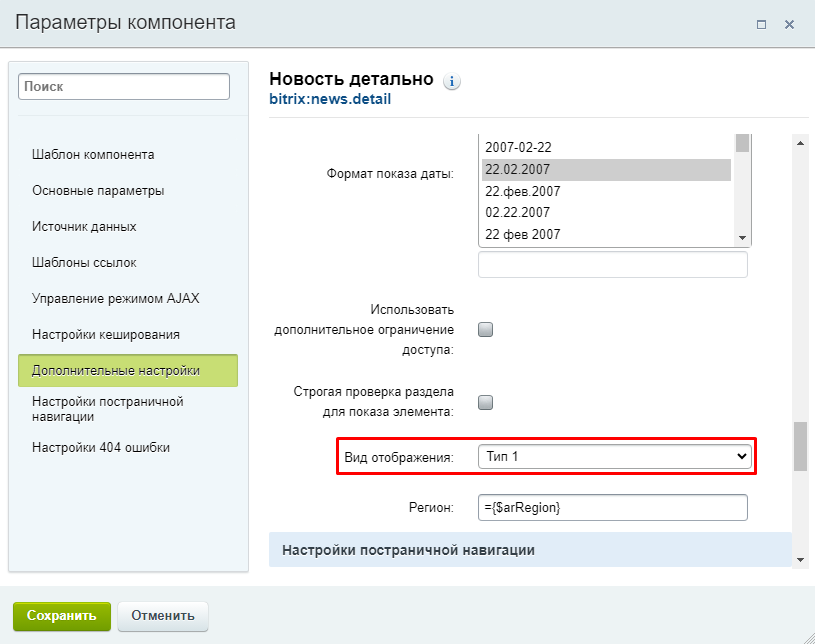
Административная панель
Для настройки дополнительного блока перейдите в Аспро (1) → Аспро: Priority2 (2) → Настройки (3) → Главная (4).
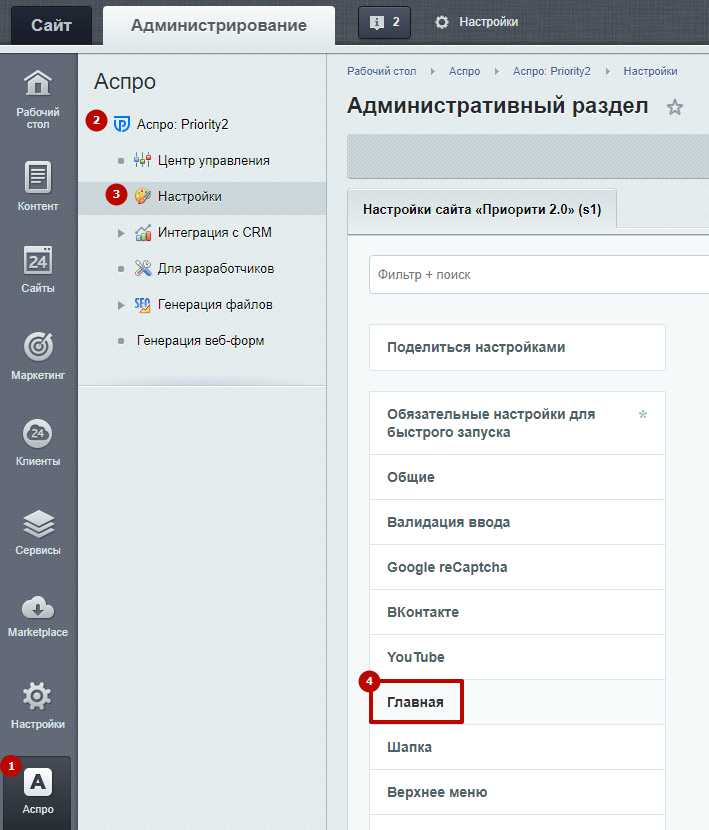
На вкладке «Главная» найдите пункт «Вид отображения пользовательского блока из раздела», установите необходимые настройки и нажмите «Применить».
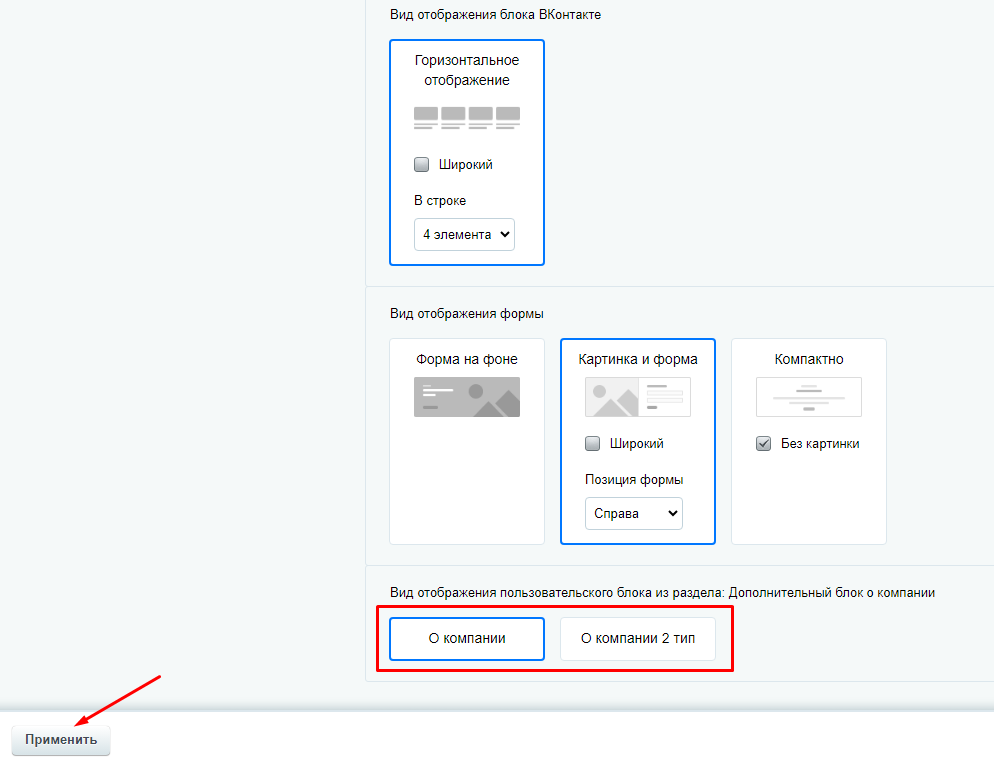
назадДополнительные блоки на главной Блок «Видеоотзывы» на главной страницевперед
Блок «Видеоотзывы» на главной странице
В решении Аспро: Приорити 2.0 на главной странице можно отобразить блок «Видеоотзывы». Это надежный способ наглядно продемонстрировать счастливых клиентов и результаты собственной работы. Улучшайте имидж компании и повышайте лояльность посетителей.
Ролики подгружаются из YouTube, а с обновлением 1.0.8 в Аспро: Приорити 2.0 с сервисов VK Видео и Rutube из плейлиста или с главной страницы канала. Также вы можете переименовать блок и выводить туда любые видео на ваше усмотрение. Например, обзоры своих проектов.
Чтобы настроить блок с видео, в административной части сайта перейдите в Аспро (1) → Аспро: Priority2 (2) → Настройки (3) → и выберите вкладку «Социальные сети», которая появилась в обновлении 1.0.8.
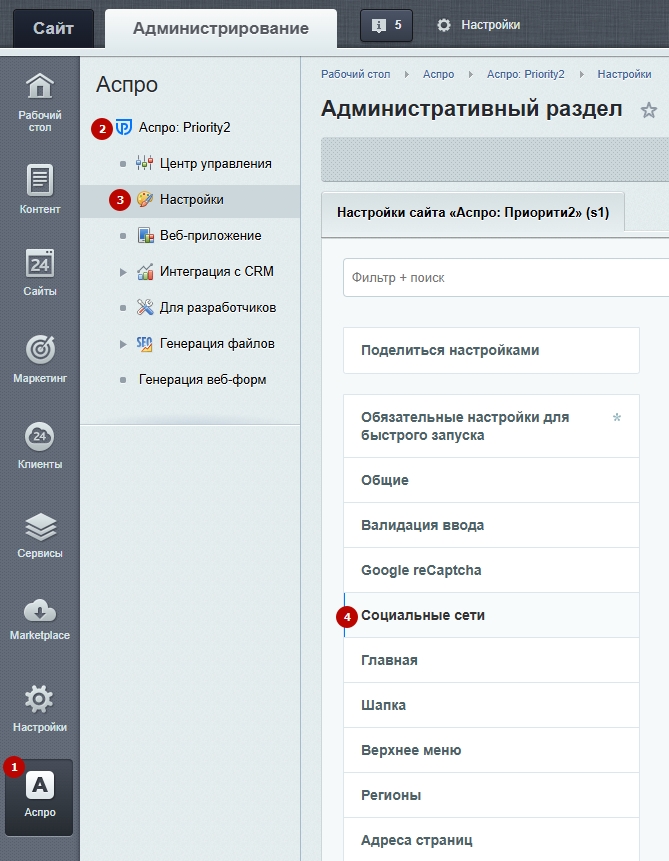
Для подключения роликов с канала потребуется API Token YouTube.
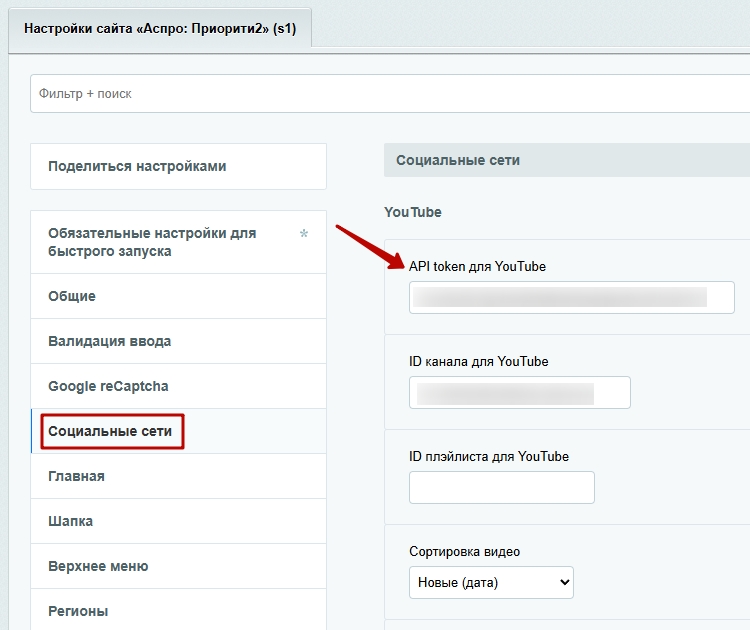
Чтобы его получить, зайдите на специальный сервис от Google. Выберите пункт YouTube Data API v3.
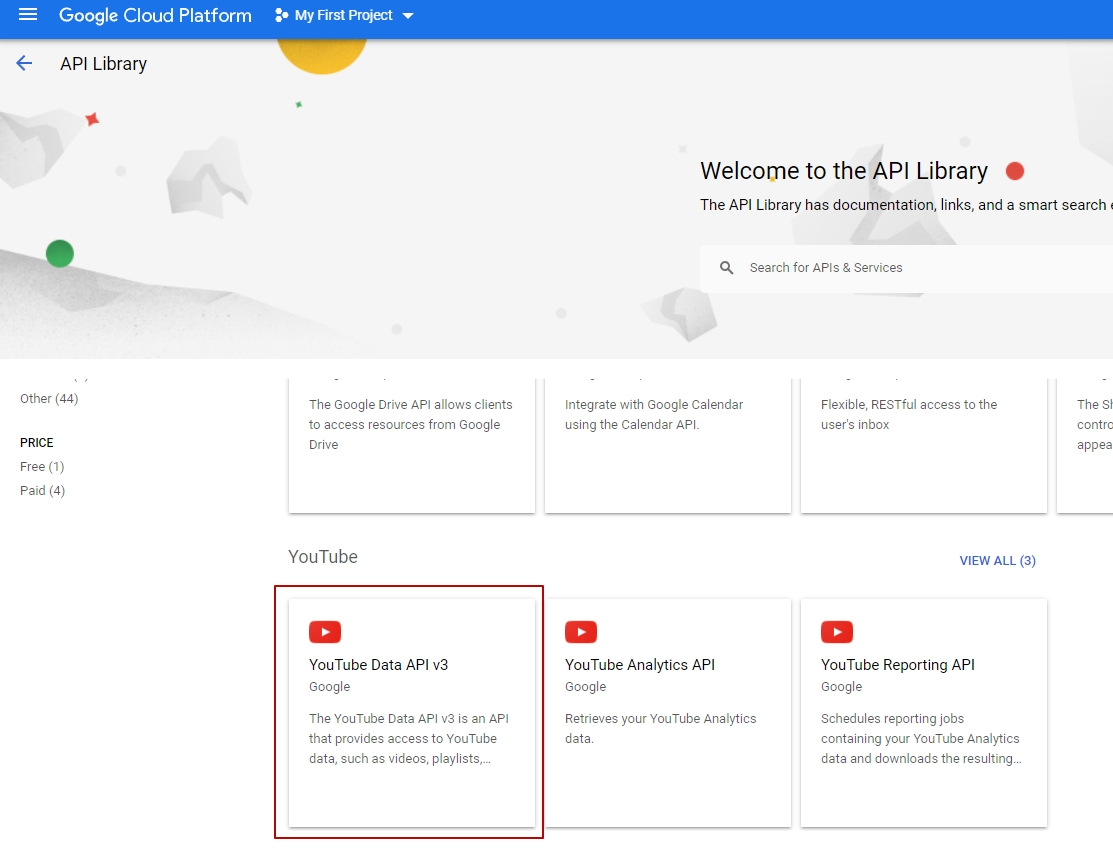
Нажмите кнопку ENABLE.
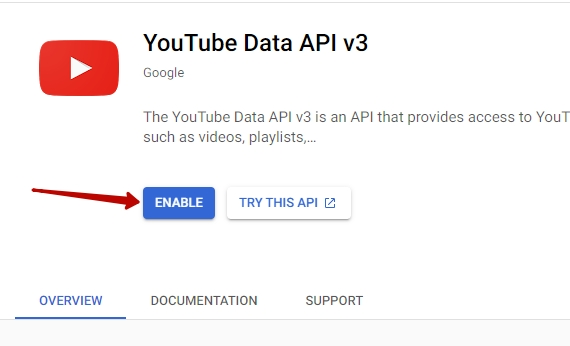
После этого откроется новое окно, в котором нужно нажать на кнопку CREATE CREDENTIALS.
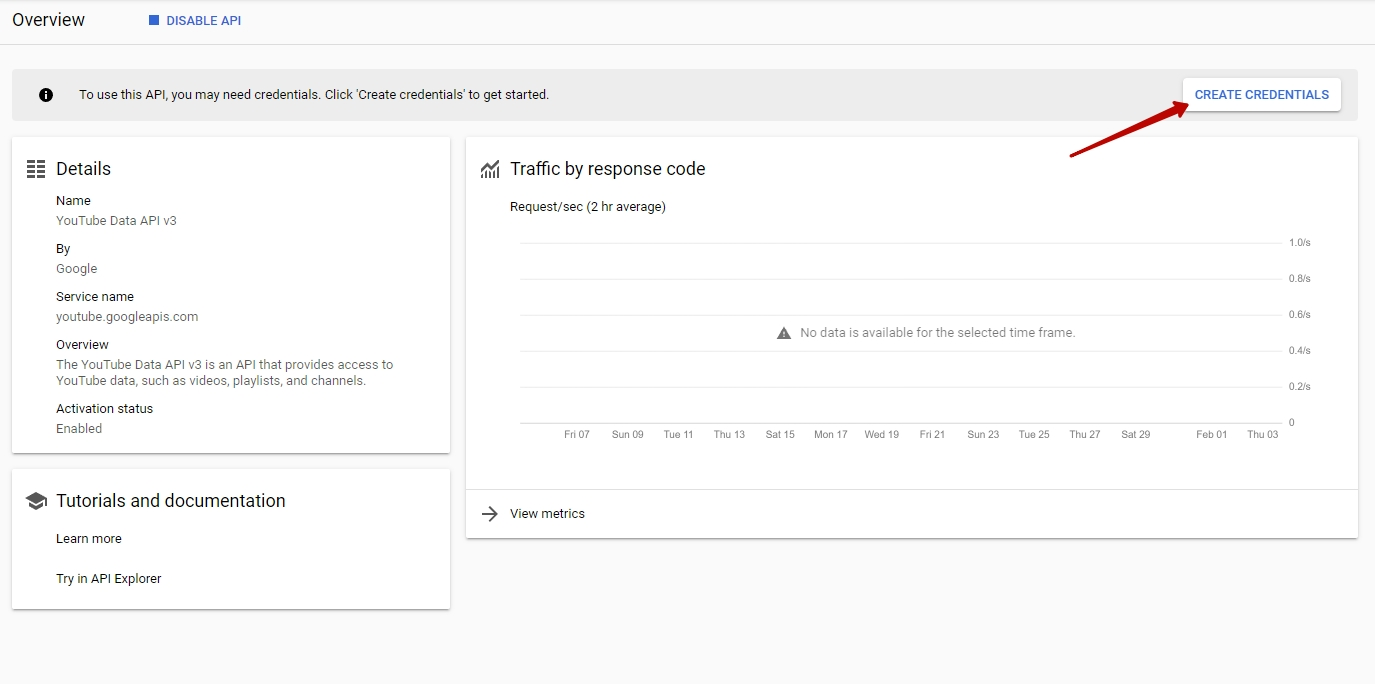
В поле Select an API выберите YouTube Data API v3.
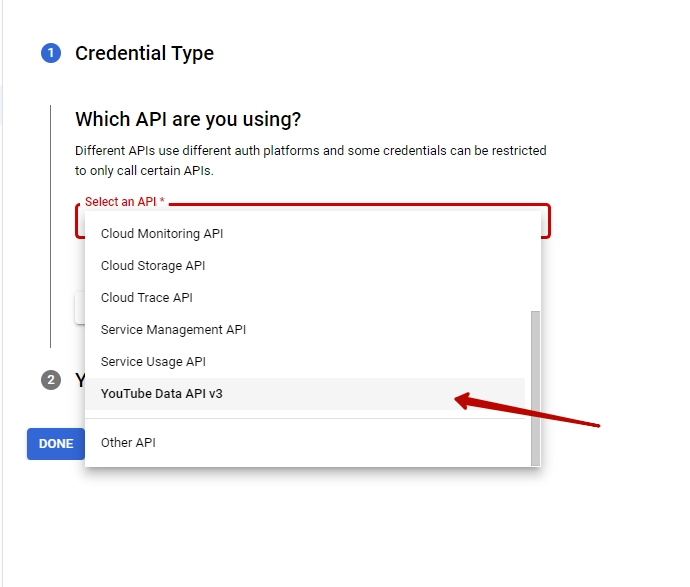
На выбор появится два пункта. Отметьте Public data и нажмите NEXT.
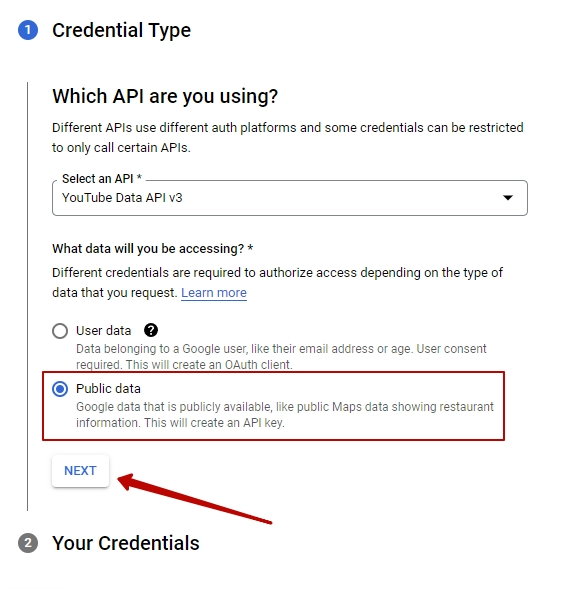
Скопируйте ключ из поля API Key и нажмите Done.
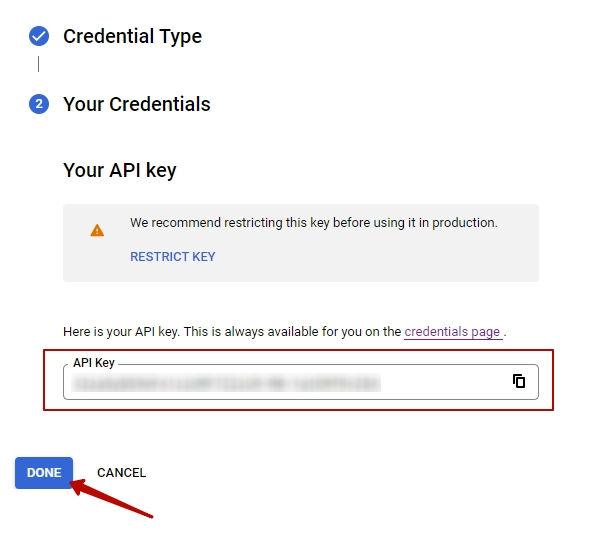
Полученный ключ вставьте в соответствующее поле в административной части сайта.
После этого укажите ID канала (1), если хотите брать видео напрямую с YouTube-страницы. Укажите ID плейлиста (3), если хотите использовать видео из плейлиста. Также здесь вы можете выбрать сортировку видео (2), задать заголовок блока (4), указать текст ссылки со всеми записями (5), а также количество видео (6). Сохраните изменения.
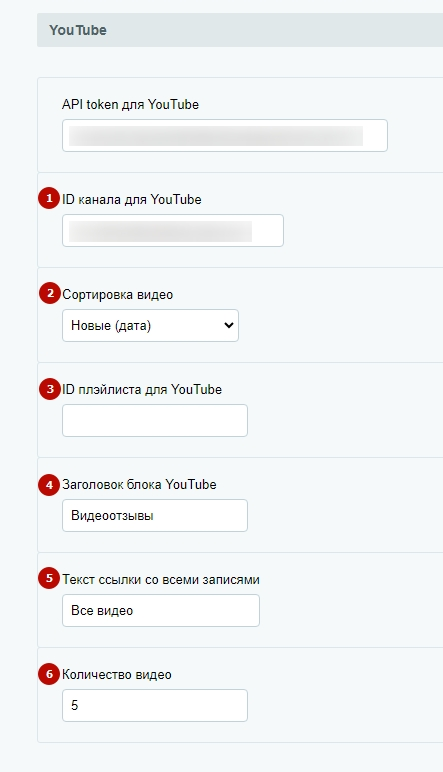
Для корректной работы блока «Видеоотзывы» в настройках хостинга необходимо включить модуль allow_url_fopen. На картинке ниже показали пример для хостинга Reddock.
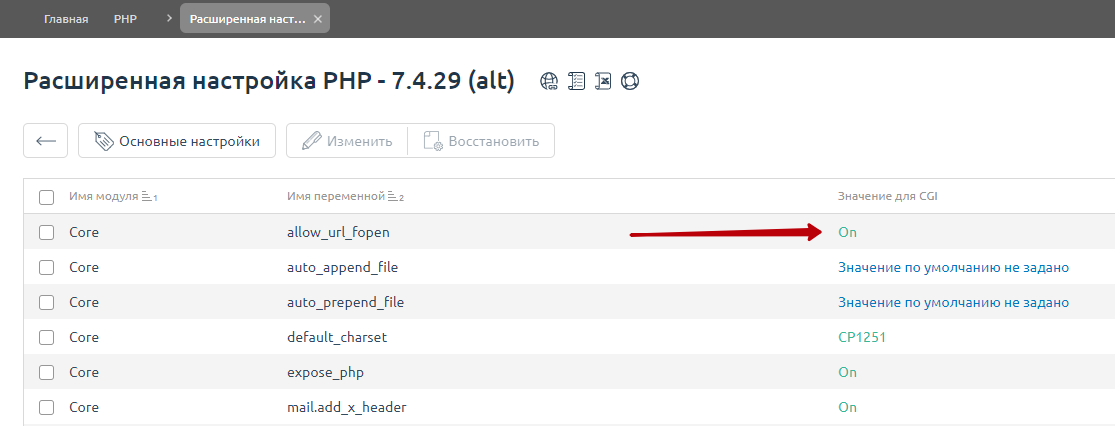
VK Видео
Чтобы виджет заработал, нужно получить токен API. Сделать это можно через создание своего приложения для «ВКонтакте». Token API одинаковый для блоков с постами и видео.
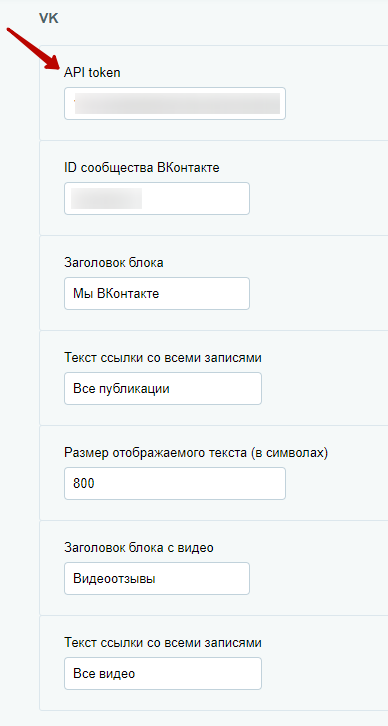
Обратите внимание! Чтобы видеозаписи отображались на сайте, создатель приложения и API токена должен обязательно быть администратором сообщества во Вконтакте, из которого будут подгружаться ролики.
Для начала зайдите на https://id.vk.com/about/business/go/ и нажмите «Добавить приложение».
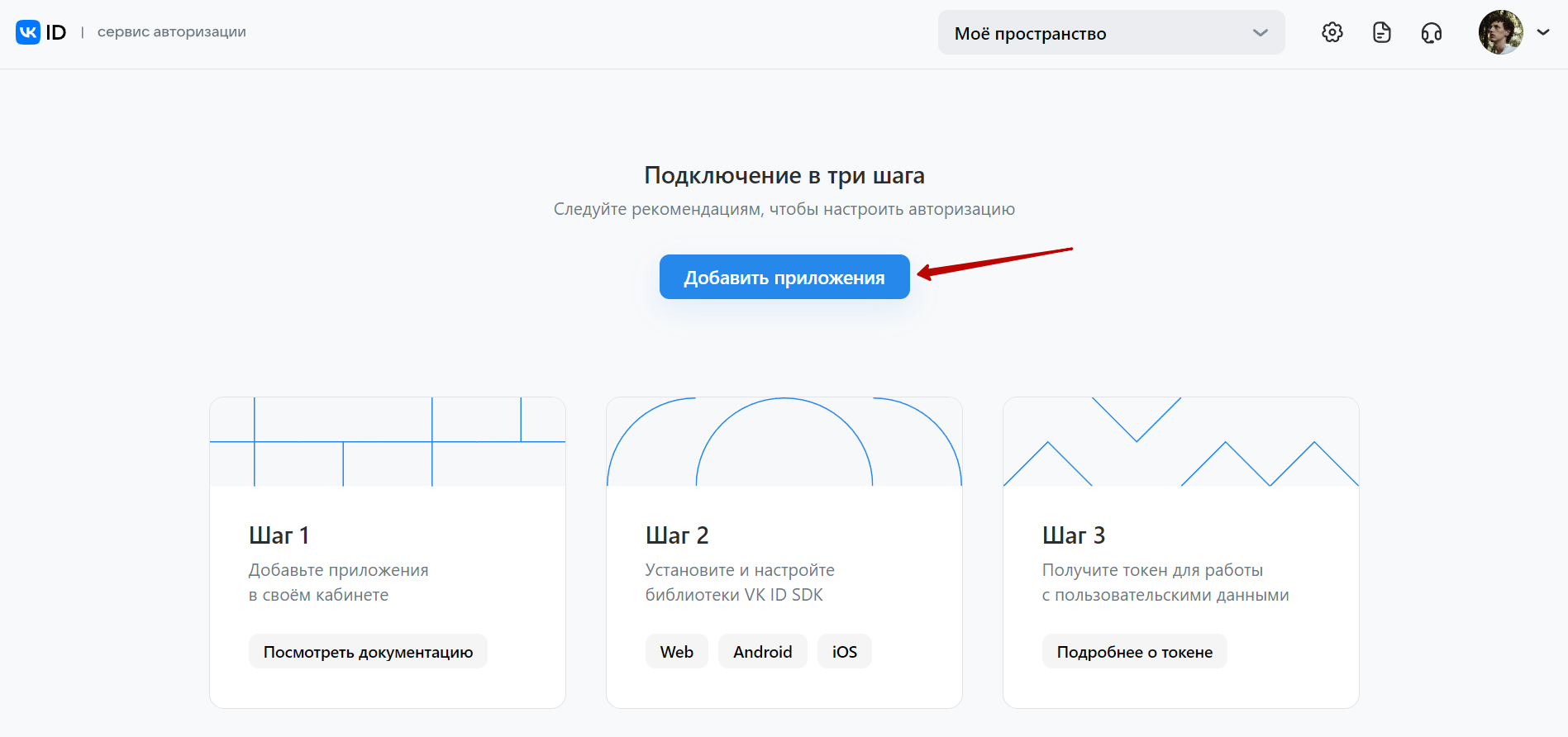
Выберите, кем будет управляться приложение. Нажмите «Далее».
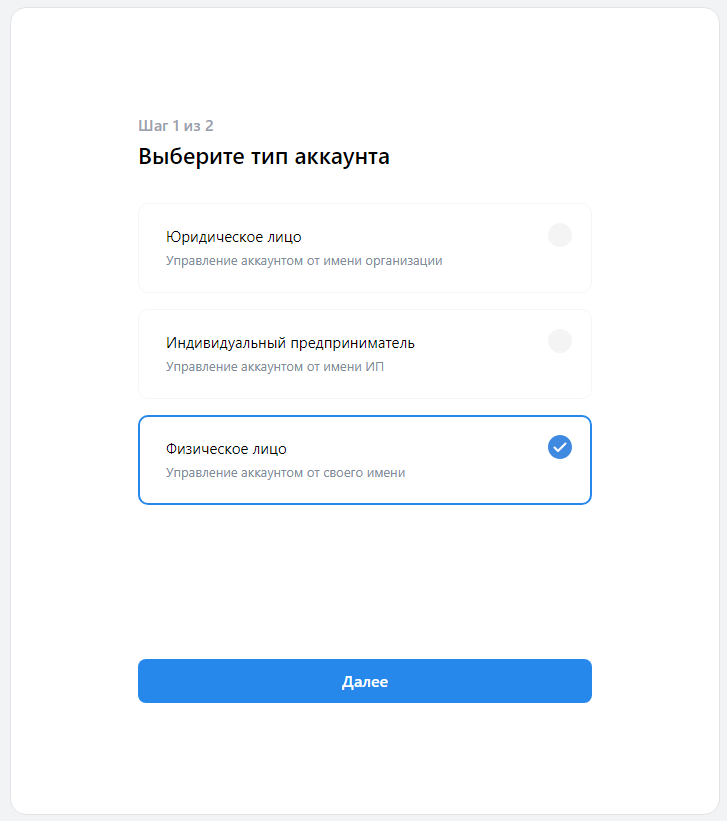
Затем заполните свои данные. Эта информация не будет отображаться публично. Согласитесь с офертой и обработкой персональных данных. Нажмите «Создать аккаунт».
Заполните название приложения (1) и выберите платформу: Web (2). Нажмите «Далее».
В поле «Базовый домен» напишите адрес вашего сайта без протокола (1). В поле «Доверенный Redirect URL» вставьте: https://oauth.vk.com/blank.html (2). Нажмите «Готово».
Введите код из push-уведомления для подтверждения.
После этого вы получите ID приложения. Оно будет доступно в соответствующем поле.
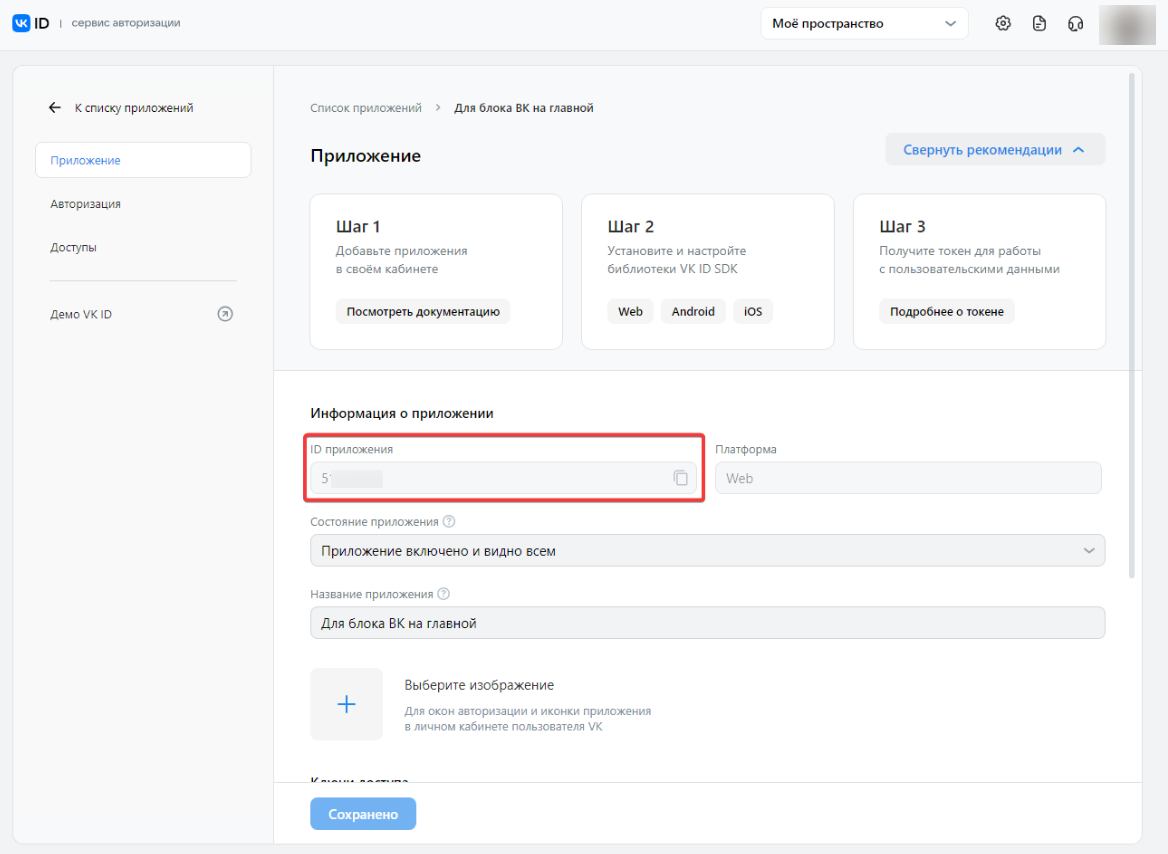
После создания приложения настройте расширенные доступы. Перейдите на вкладку «Доступы» и нажмите кнопку «Заполнить» в блоке «Расширенные доступы».
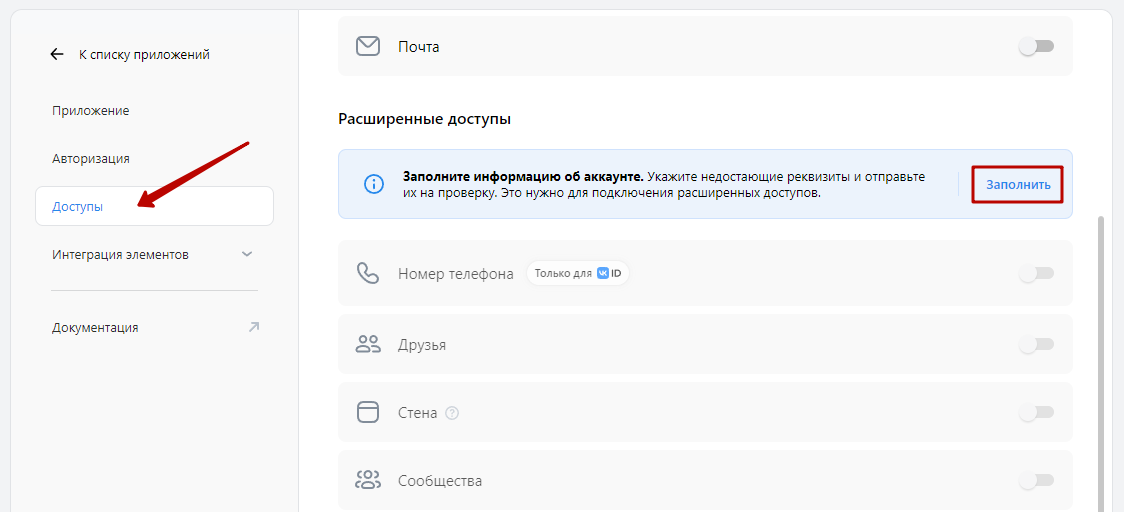
В строке «Паспортные данные» нажмите на кнопку «Добавить». Заполните поля и нажмите «Добавить данные»
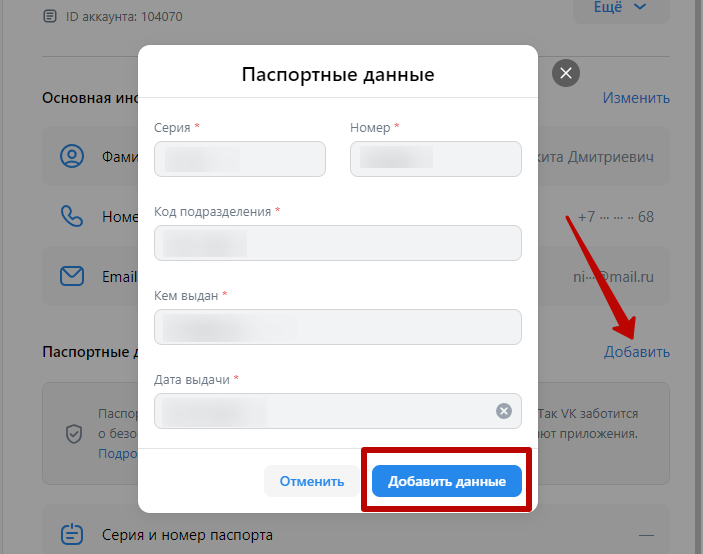
После заполнения паспортных данных нажмите на кнопку «Отправить на проверку».
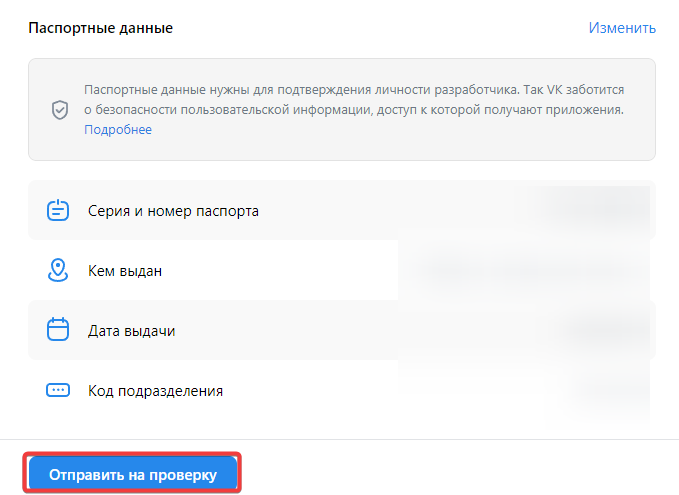
Перед вами появится сообщение, что данные проверяются. Проверка занимает около 2 часов.

Если проверка пройдена успешно, сообщение изменится на «Аккаунт подтвержден».

На данный момент выдача расширенных доступов со стороны ВКонтакте приостановлена.
Теперь вам понадобится следующая ссылка. Скопируйте ее в текстовый редактор и отредактируйте, заполнив своими данными: [code] https://oauth.vk.com/authorize?client_id=[ID нашего приложения]&scope=notify,photos,friends,audio,video,notes,pages,docs,status,questions,offers,wall,groups,messages,notifications,stats,ads,offline&redirect_uri=https://oauth.vk.com/blank.html&display=page&response_type=token
[/code]
-
Вместо [ID нашего приложения] подставляем полученный ID. Квадратные скобки также нужно убрать;
-
В атрибуте scope оставляем только тот контент, доступ к которому вам нужен. Как правило, достаточно оставить параметры video, wall и offline.
Получившуюся ссылку вставьте в адресную строку браузера и перейдите по ней. После этого вас попросят авторизоваться в VK. Нажмите «Продолжить как …».
В новом окне из ссылки скопируйте показатель атрибута все символы после «access_token=». Это и есть ваш API токен.

Далее в административной части сайта перейдите в Аспро (1) → Аспро: Приорити 2.0 (2) → Настройки (3) и выберите вкладку «Социальные сети».
Вставьте код полученного API токена (1) и ID сообщества, откуда вы хотите подтягивать видео (2). Укажите название для блока (3) и подсказку ссылки на все видео (4). Сохраните параметры.
Неотмеченные цифрами настройки относятся к блоку «Вконтакте» на главной, который подгружает посты со стены сообщества.
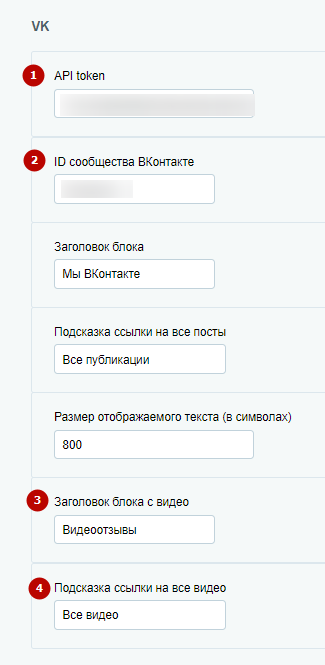
Для корректной работы блока «Видеоотзывы» в настройках хостинга необходимо включить модуль allow_url_fopen. На картинке ниже показали пример для хостинга Reddock.
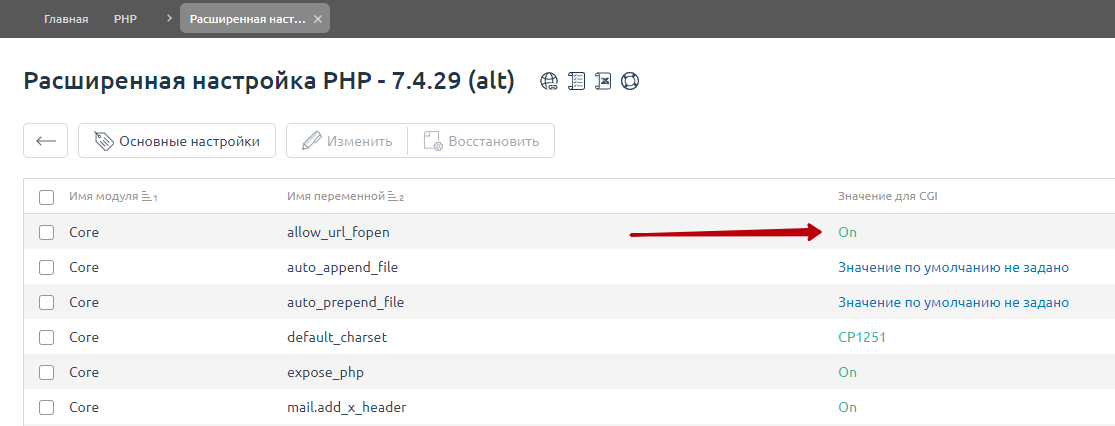
Rutube
Для подключения интеграция с Rutube укажите ID канала (1). Также вы можете выбрать ID плейлиста для Rutube (2) (доступно с версии решения 1.1.0), указать заголовок блока с видео (3) и подсказку ссылки на все видео (4).
ID плейлиста вы можете получить из ссылки на него. Пример: https://rutube.ru/api/playlist/custom/[id-плейлиста]/videos/
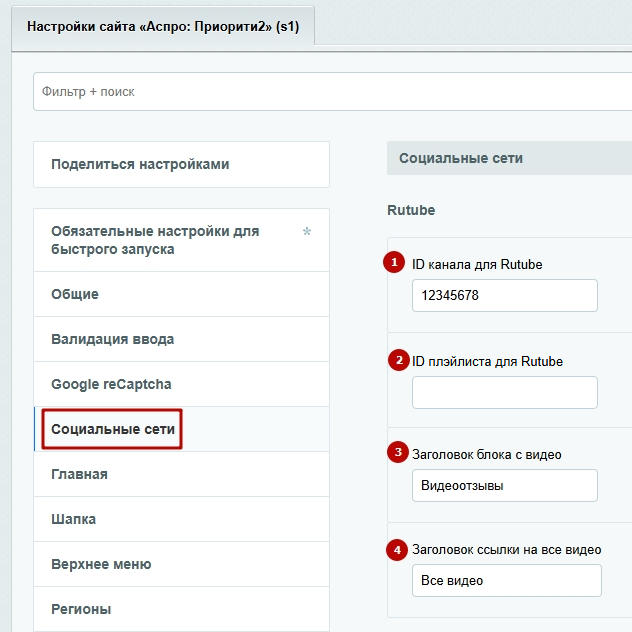
Сохраните изменения.
Для корректной работы блока «Видеоотзывы» в настройках хостинга необходимо включить модуль allow_url_fopen. На картинке ниже показали пример для хостинга Reddock.
Дополнительные настройки
Вы можете внести корректировки в настройки видео через параметры компонента. Для этого включите режим правки.
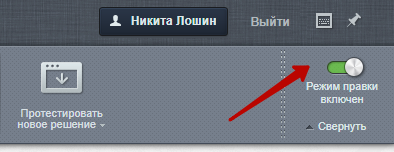
Наведите курсор на блок с видео и нажмите на шестеренку.
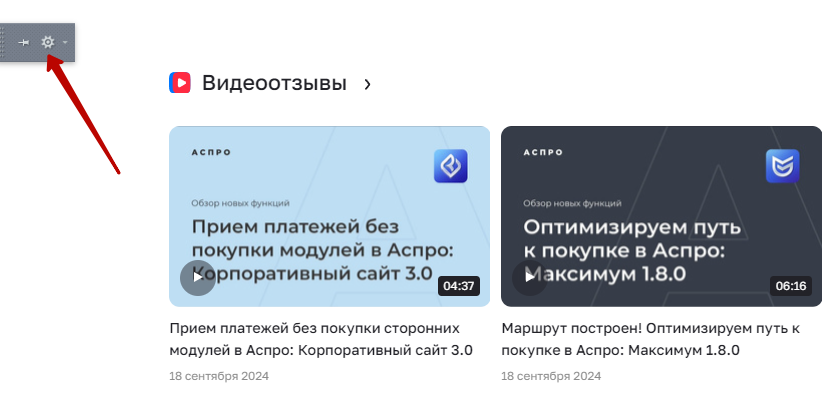
Здесь вы можете выбрать источник видео, ID канала, сортировку видео и другие опции.
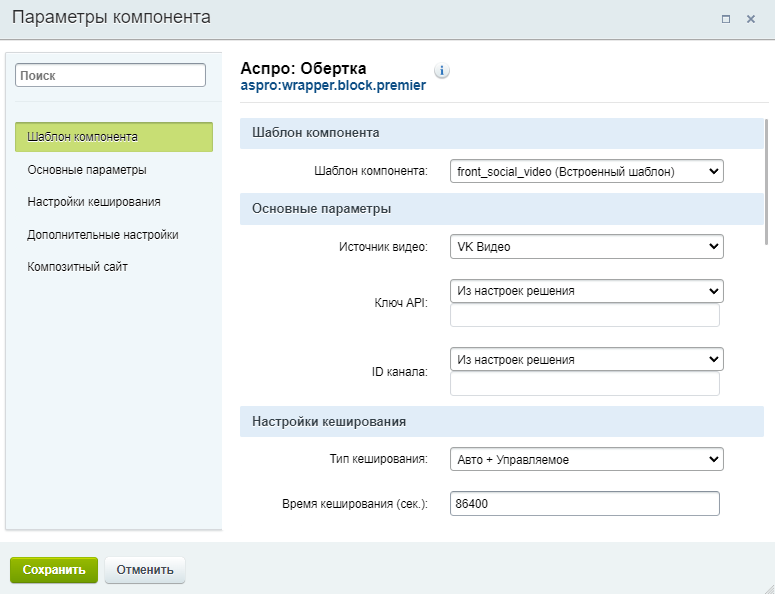
назадНастройки оформления дополнительного блока Каталогвперед
Полная версия курса: Аспро: Приорити 2.0 в базе знаний Аспро. Вопросы по внедрению, настройке или обновлению решения — свяжитесь со мной.
Источники
- Курс «Приорити 2.0» — официальная документация Аспро: https://aspro.ru/docs/course/?COURSE_ID=68&INDEX=Y
- Решение «Приорити 2.0» в базе знаний Аспро: https://aspro.ru/kb/aspro.priority2/
Евгений Урядов может помочь:
Частые вопросы
Что описывает курс документации «Аспро: Приорити 2.0»?
326 уроков официальной документации Аспро: установка решения, начальная настройка, работа с каталогом и интеграциями, решение типовых задач. Материал воспроизведён как справочник с указанием источника.
Нужна ли отдельная лицензия 1С-Битрикс для «Аспро: Приорити 2.0»?
Да. Решения Аспро работают на платформе 1С-Битрикс: Управление сайтом — лицензии платформы и решения приобретаются отдельно. Помогу с подбором редакции под задачу и оформлением счёта.
Есть ли онлайн-демо «Аспро: Приорити 2.0»?
Да, демонстрационная версия доступна на сайте Аспро: https://priority2-demo.ru/
Кто занимается установкой и настройкой?
Евгений Урядов — сертифицированный партнёр Аспро и 1С-Битрикс. Установка и базовая настройка — от 1 дня, ответ на заявку — до 4 рабочих часов. Работаю по России, Беларуси и Казахстану.
Работаю удалённо — цены и условия для вашего города: