Аспро: Приорити 2.0 — документация, часть 4 из 5: Основные разделы
Источник: официальный курс [1] «Аспро: Приорити 2.0» из базы знаний Аспро. Решение: Аспро: Приорити 2.0 [2]. Справочная выгрузка сертифицированного партнёра Аспро, обновлено 19.09.2026.
Части курса: 1 · 2 · 3 · 4 · 5
Содержание
- Основные разделы
- Свойства и связи
- Настройки футера
- Настройки шапки и меню
- Мультирегиональность
- Настройка хостинга для региональности на поддоменах
- Обзор настроек
- Замена контактной информации на странице контактов в регионах
- Разделы и карточки регионов
- Автогенерация robots.txt
- Настройка Композитного сайта
- Название региона в заголовках и SEO-тегах
- Мультирегиональность – каждому региону свой контент
- Автозамена контента по регионам с помощью тегов
- Передача региональных переменных в почтовые шаблоны
- Настройка определения местоположения по Geo IP
Основные разделы
назадДополнительные настройки раздела «Услуги» Статьивперед
Статьи
В разделе «Статьи» вы можете выводить релевантные материалы, которые характеризуют ваш бизнес. Размещайте статьи с практическими советами, обзорами, последними новостями из вашей отрасли и многое другое.
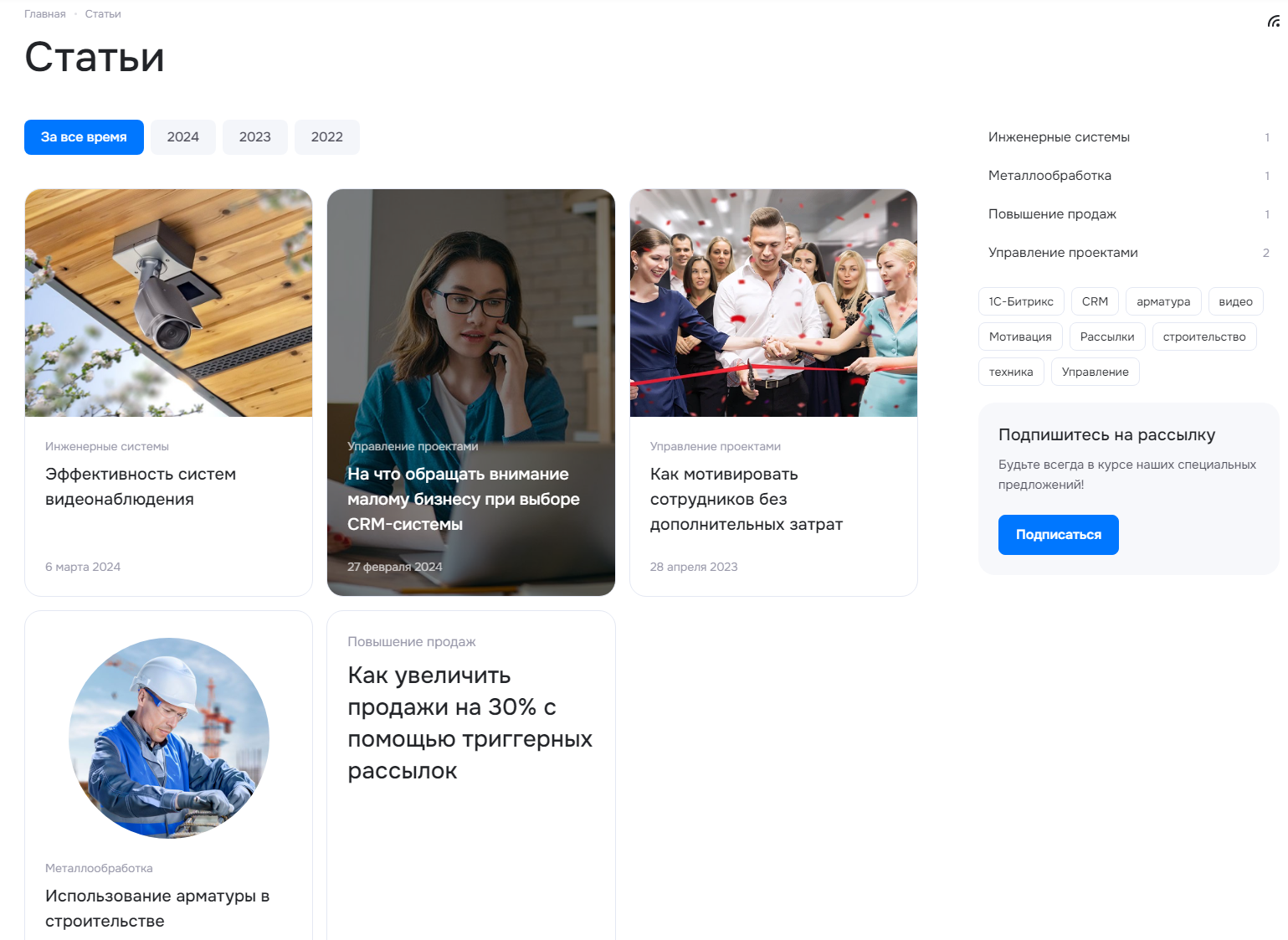
Для раздела есть 3 вида отображения элементов. Чтобы посмотреть, как будет выглядеть раздел в том или ином виде, меняйте настройки в виджете и административной части.
Содержание главы:
назадОсновные разделы Настройки оформления раздела «Статьи»вперед
Настройки оформления раздела «Статьи»
Настройка оформления раздела в публичной части
Чтобы настроить отображение раздела «Статьи», перейдите в виджет настроек. Выберите «Разделы» и пролистайте до блока «Статьи». Здесь же вы можете отрегулировать настройку «Боковое меню в разделе статей».
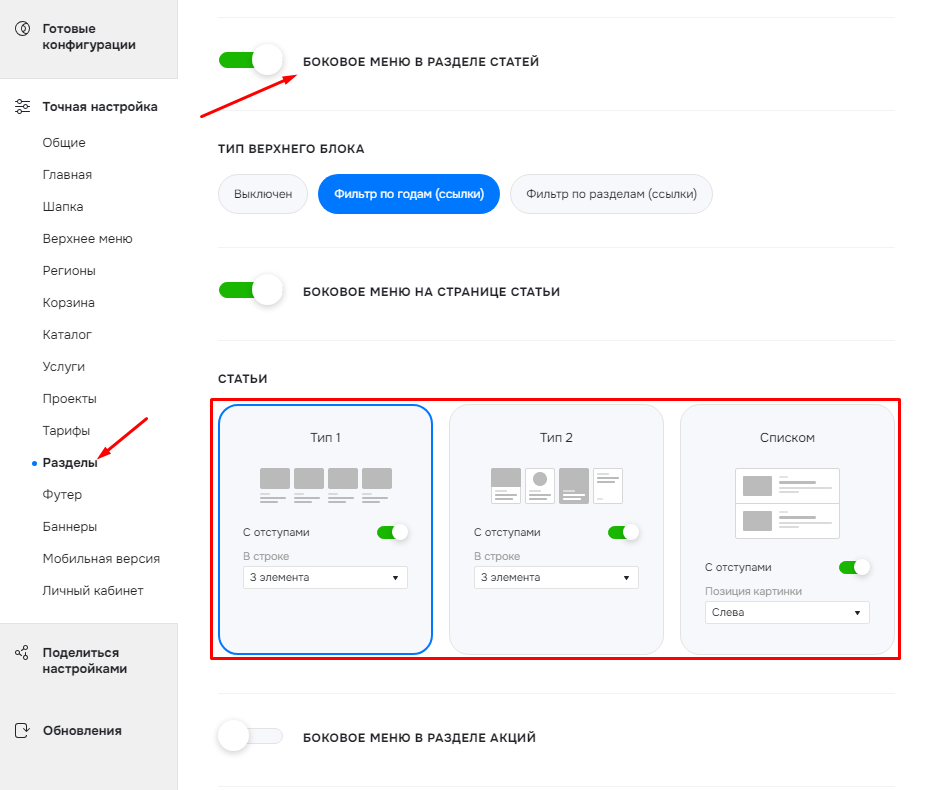
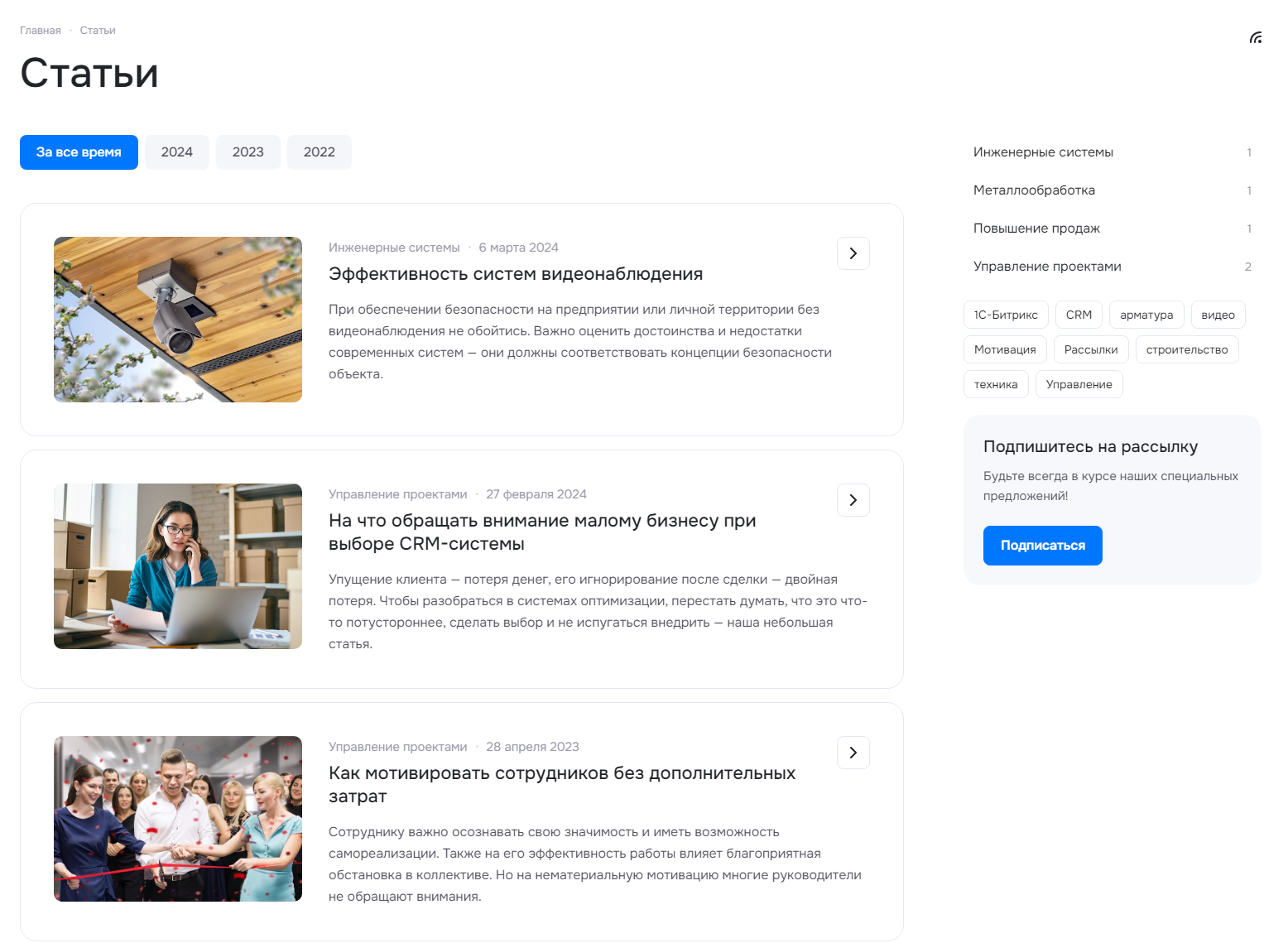
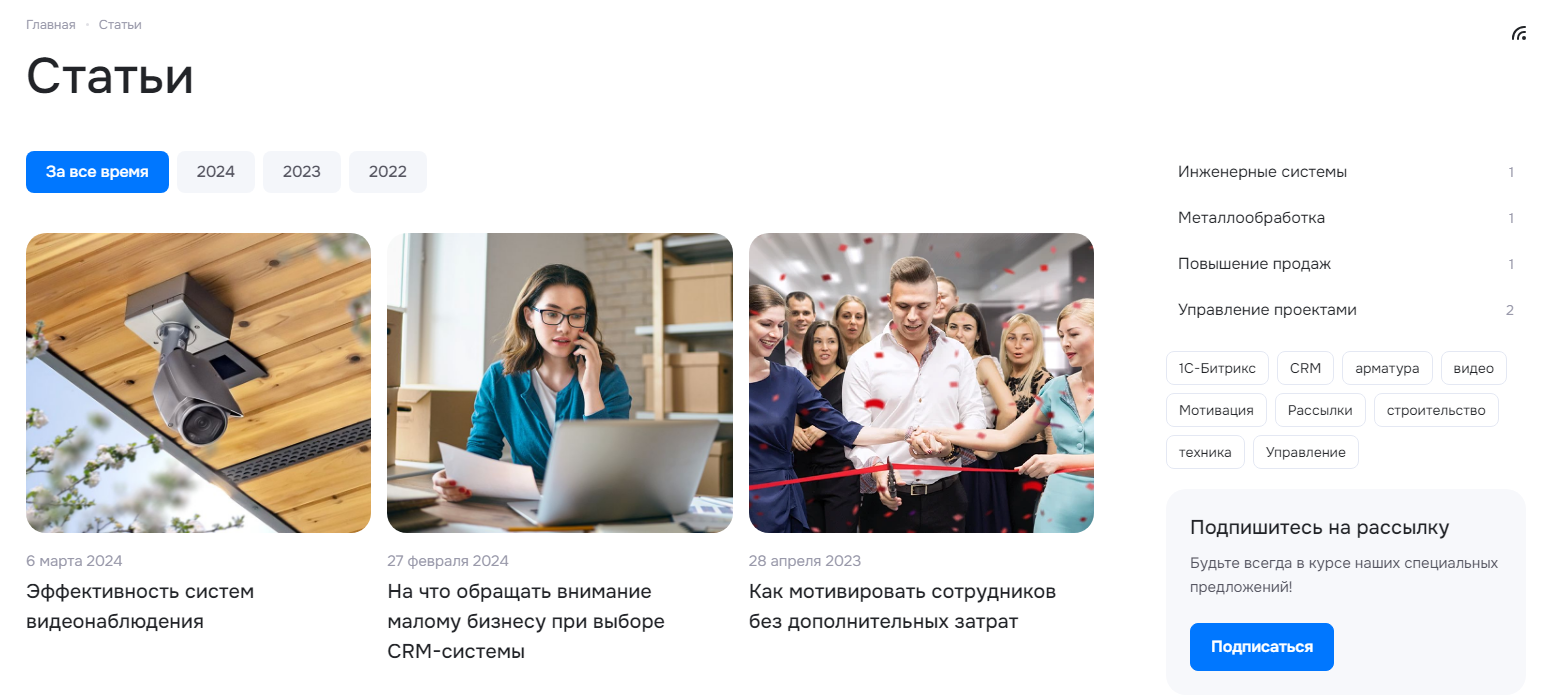
- Вид отображения «Тип 1» — все статьи в одном формате.
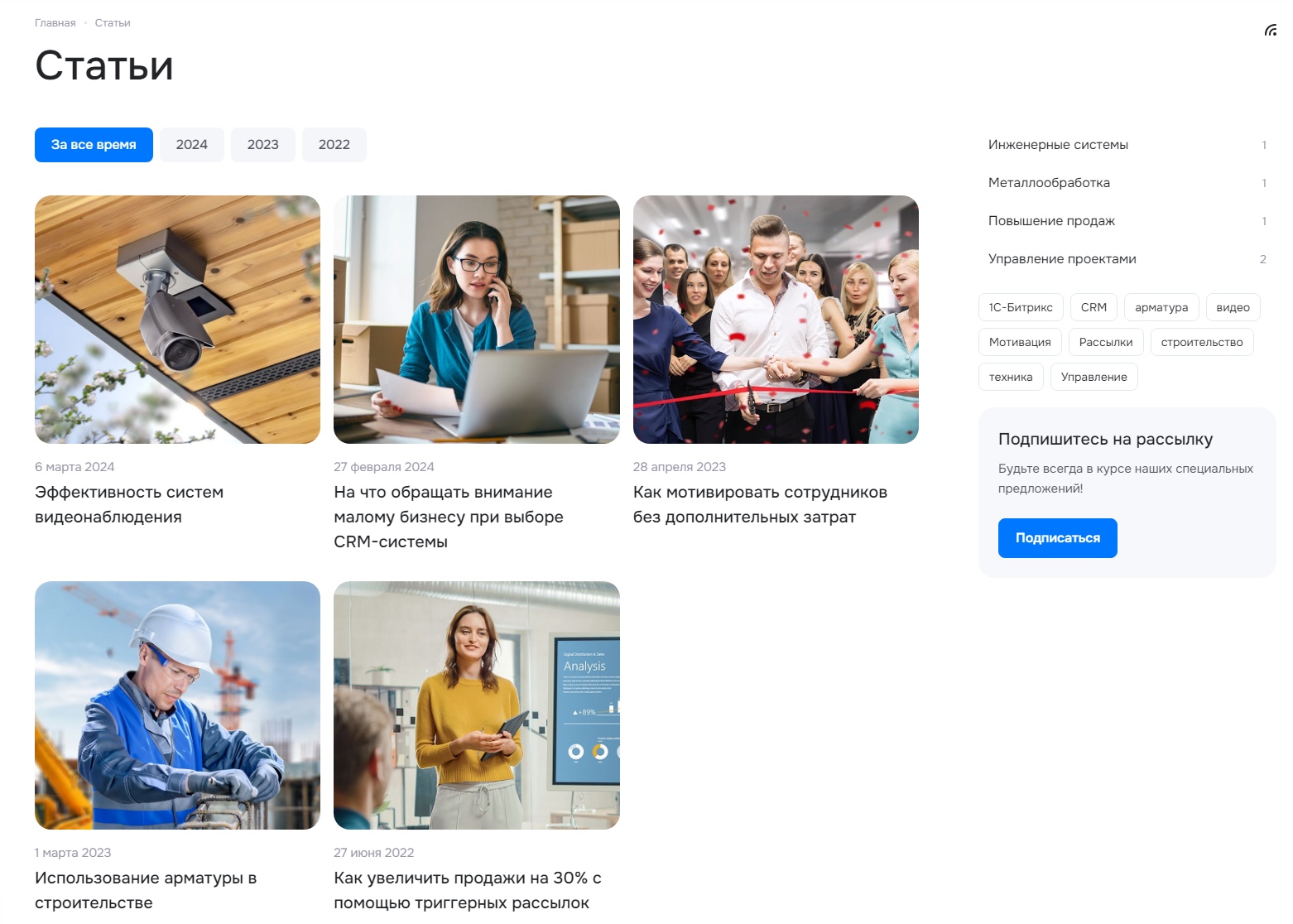
- Вид отображения «Тип 2» — статьи в разных форматах.
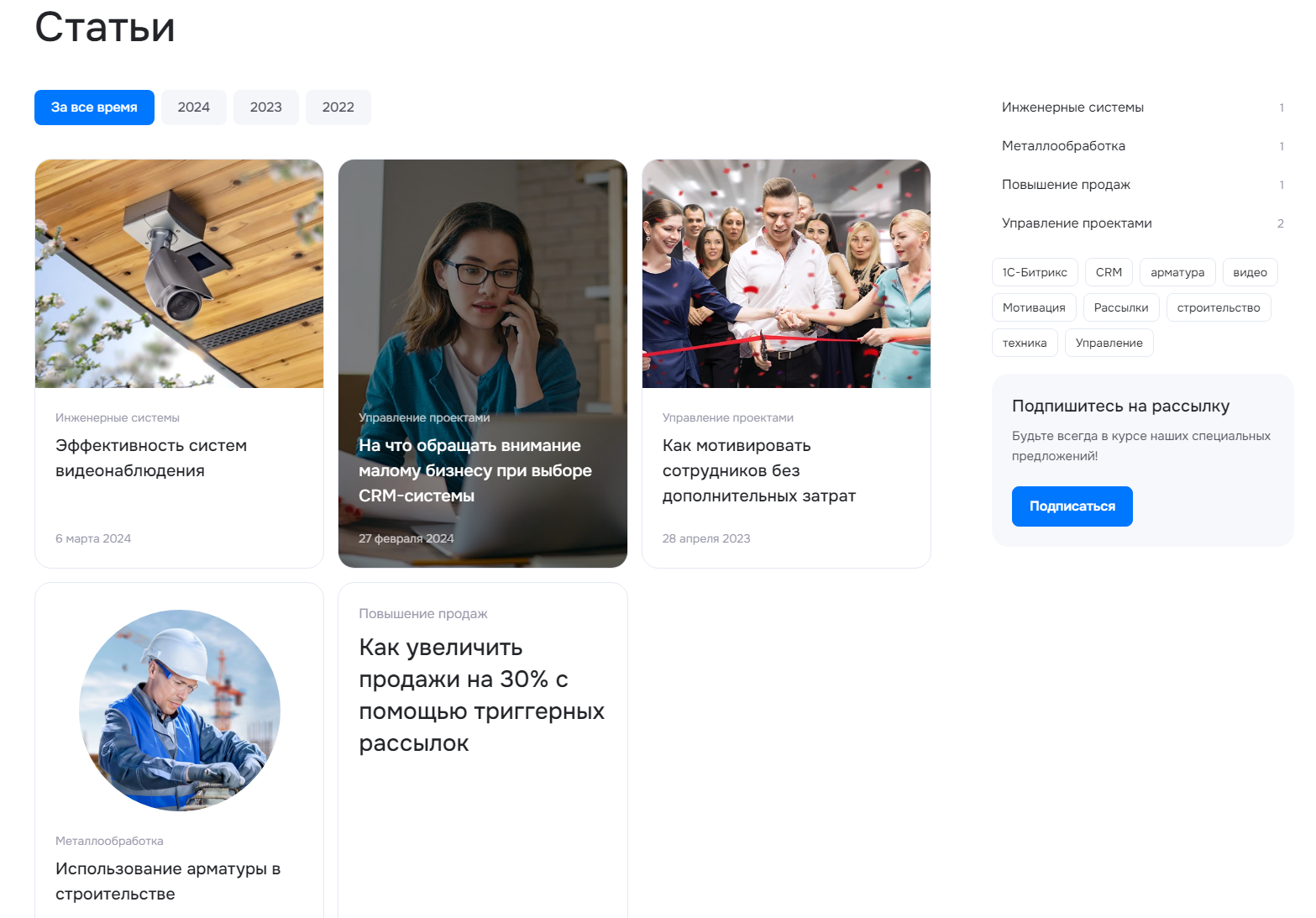
- Вид отображения «Списком».
Общие настройки для всех типов отображения
Для раздела «Статьи» в 3 типах отображения можно задать отступы между статьями.
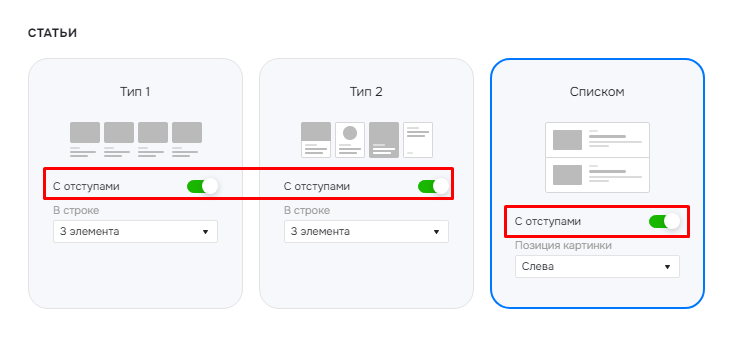
Рассмотрим, чем отличается вид отображения с отступами и без отступов:
- с отступами;

- без отступов.

Настройки по типам отображения
Первым двум типам можно задать количество статей, отображаемых в строке. Укажите нужное количество статей.
При включении боковой колонки этот блок будет занимать место при отображении. Например, с боковой колонкой вместо 4-х статей в строке будет отображаться 3 статьи.
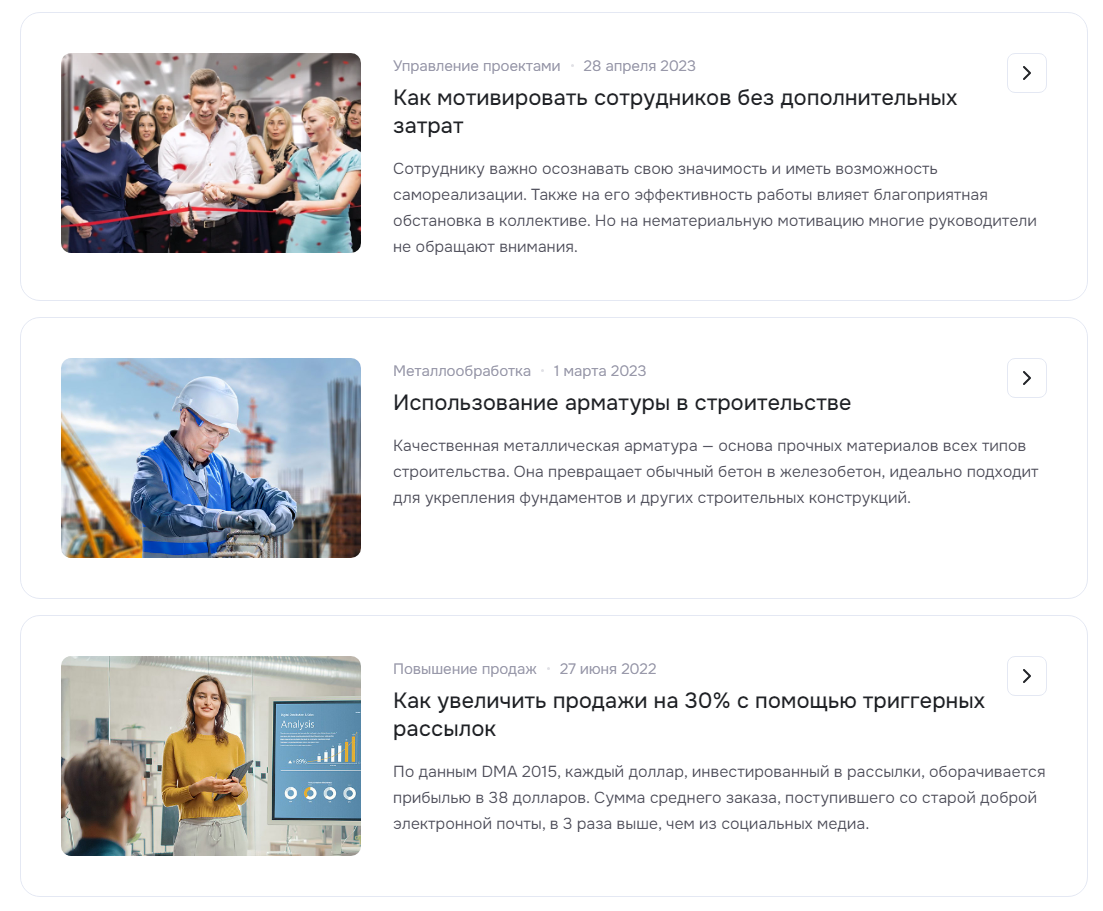
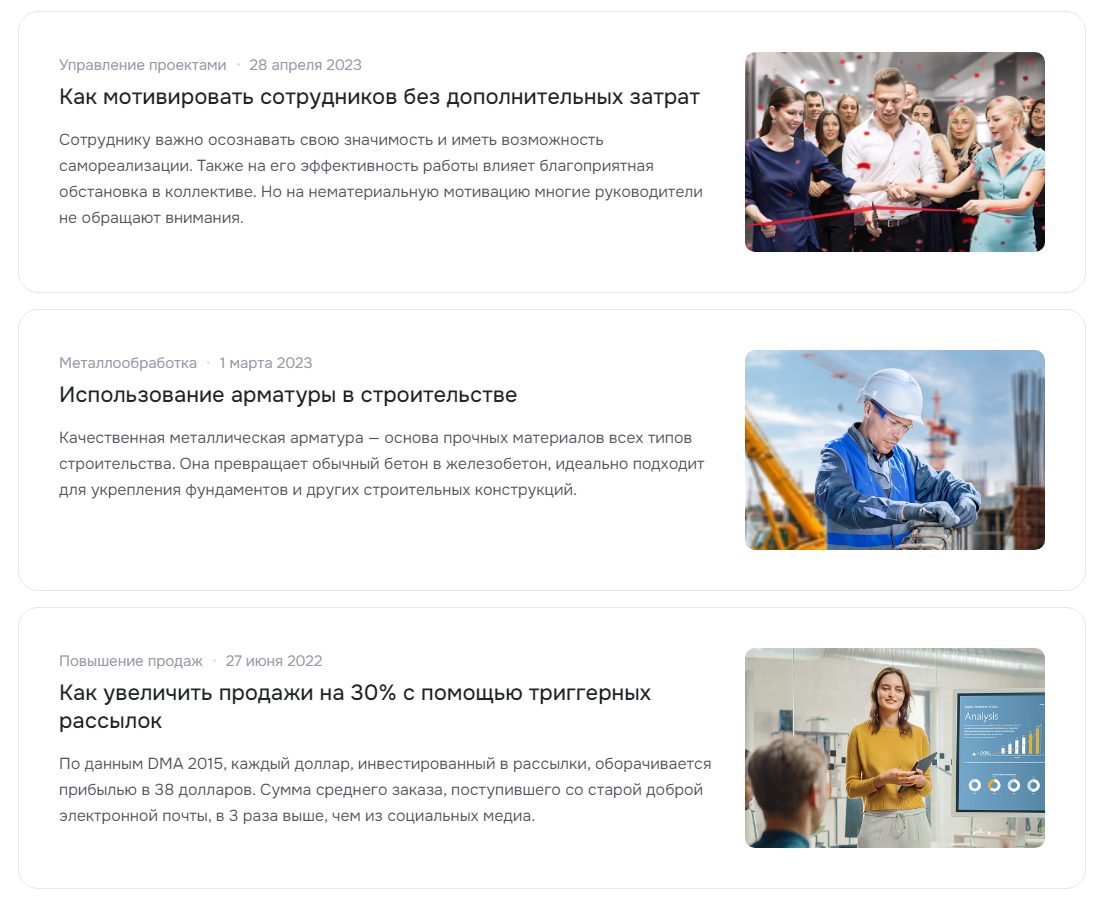
Типу «Списком» можно задать позицию картинки. Доступно 2 позиции для картинки: «Слева» и «Справа».
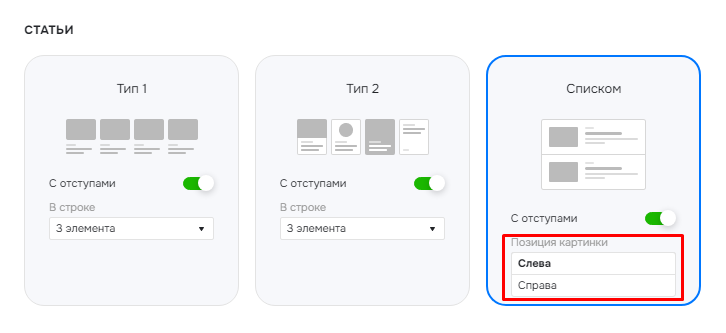
- Позиция картинки «Слева».
- Позиция картинки «Справа».
Настройка оформления раздела в административной части
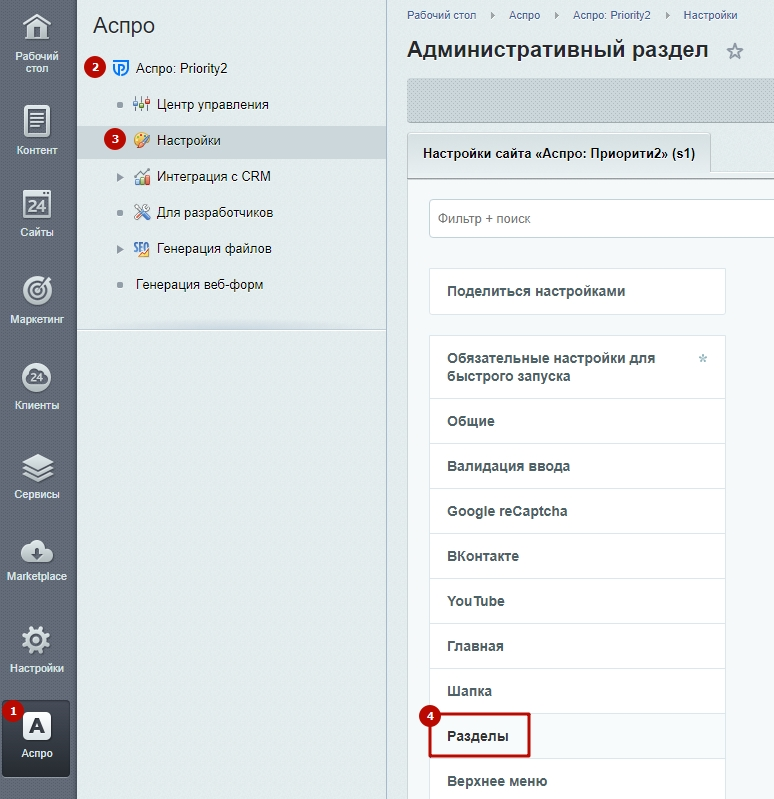
Перейдите в Аспро (1) → Аспро: Priority2 (2) → Настройки (3) → Разделы (4).
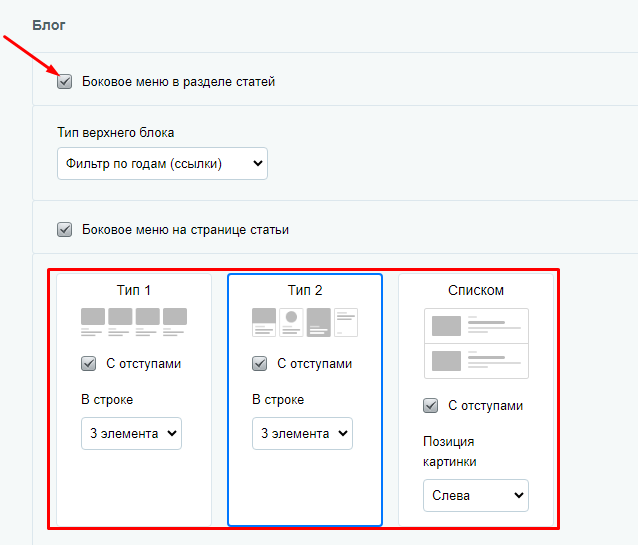
Перейдите в блок «Разделы» и найдите «Блог». Выберите вид отображения статей. В этом же блоке вы можете активировать и деактивировать настройку «Боковое меню в разделе статей».
назадСтатьи Создание разделов в статьяхвперед
Создание разделов в статьях
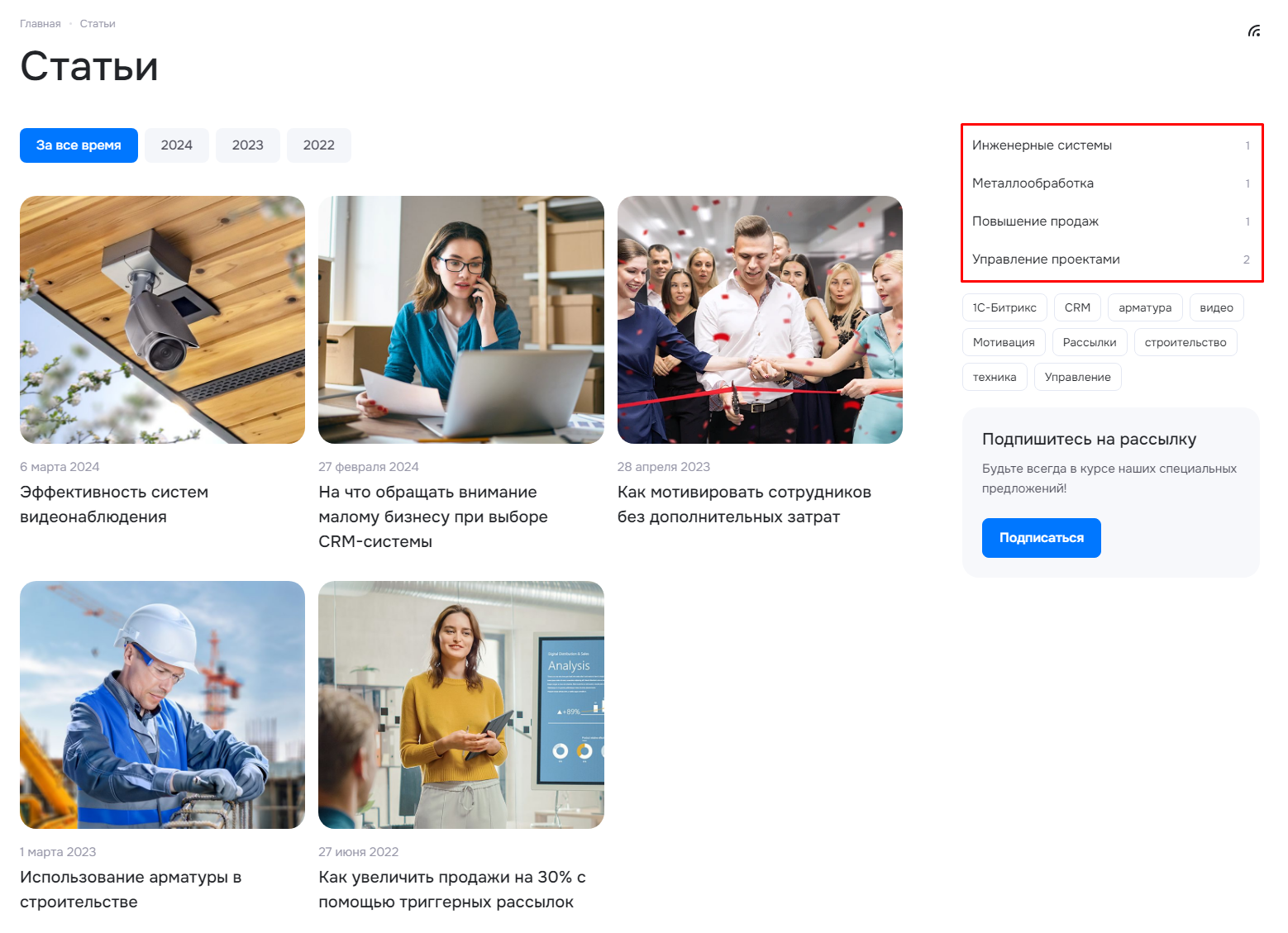
Разделы отображаются в отдельном блоке в правой части списка статей.
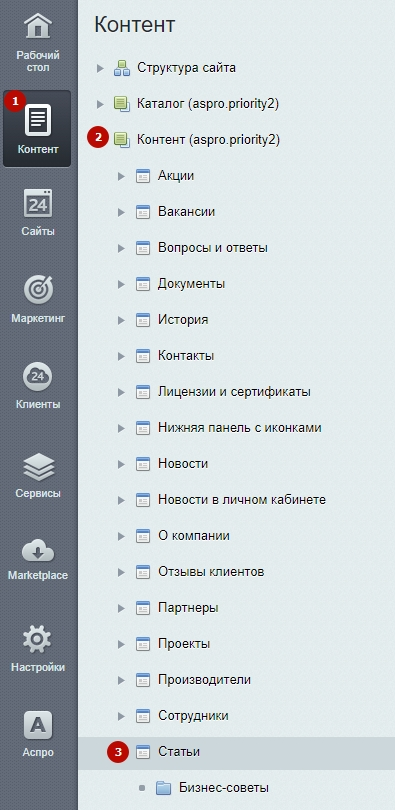
Создать и отредактировать разделы для статей можно в административной части сайта. Для этого перейдите в Контент (1) → Контент (aspro.priority2) (2) → Статьи (3).
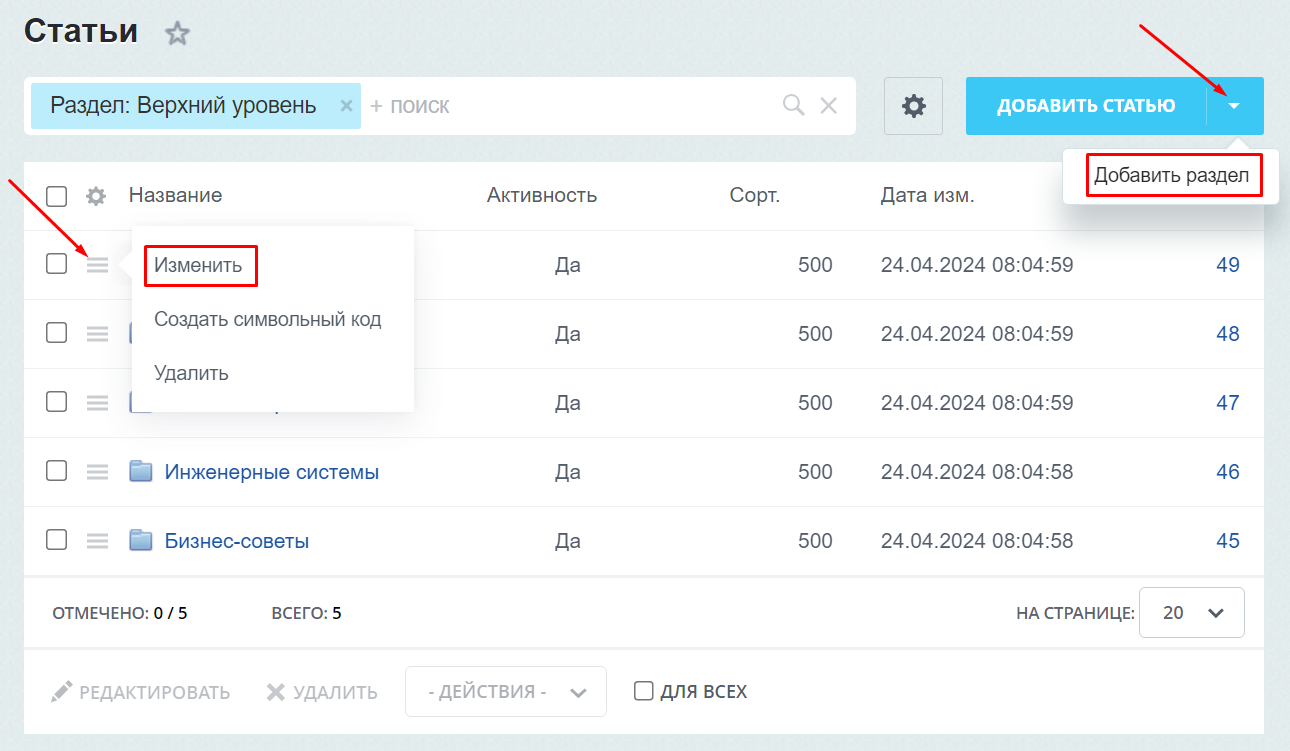
Чтобы создать новый раздел, нажмите на стрелку возле кнопки «Добавить статью» и кликните «Добавить раздел». Если вы хотите отредактировать один из разделов, кликните на «Гамбургер» возле названия раздела, а затем «Изменить».
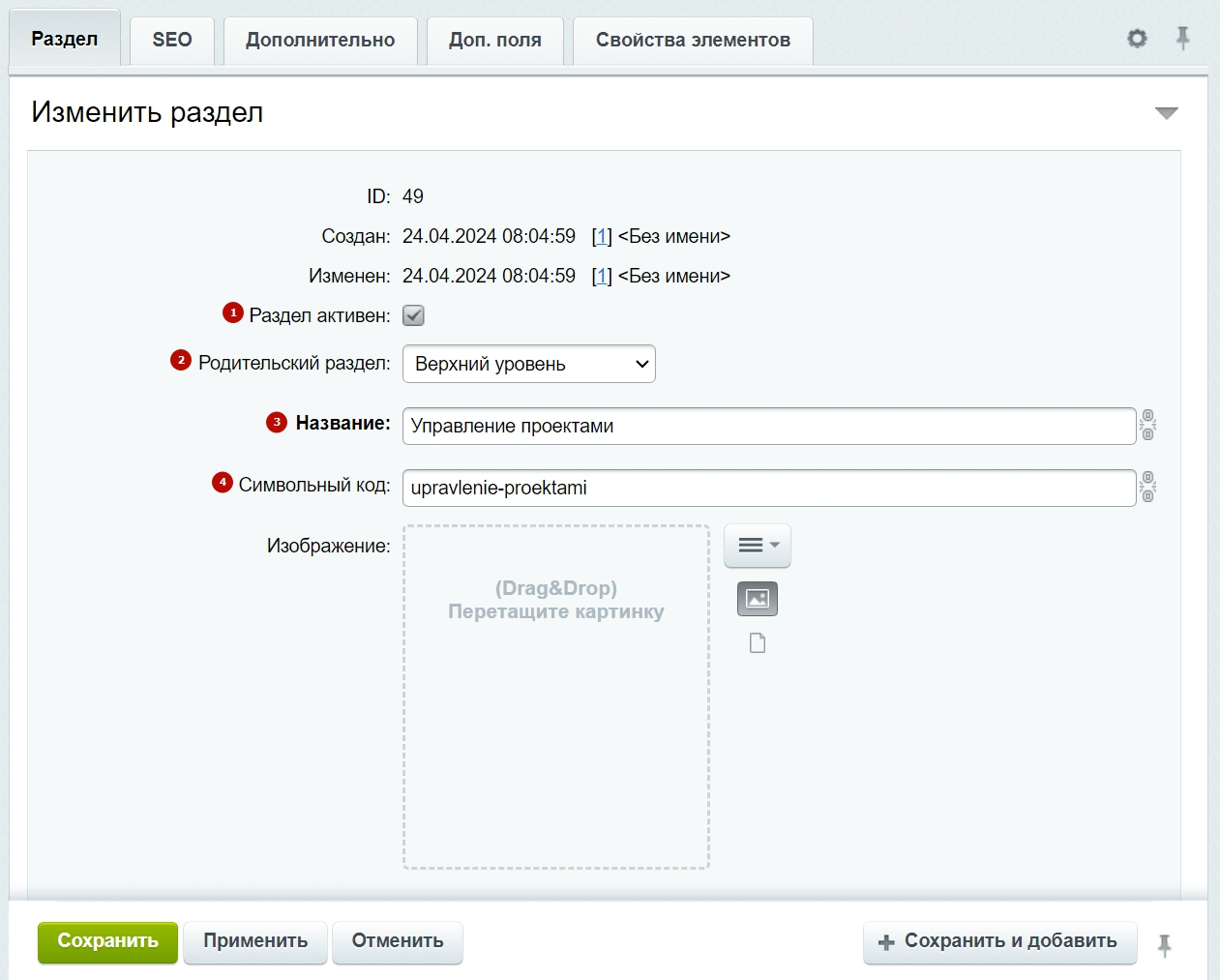
При редактировании и создании раздела во вкладке «Раздел» вы можете:
- Задать активность разделу.
- Выбрать родительский раздел.
- Редактировать текст названия раздела.
- Изменить символьный код раздела.
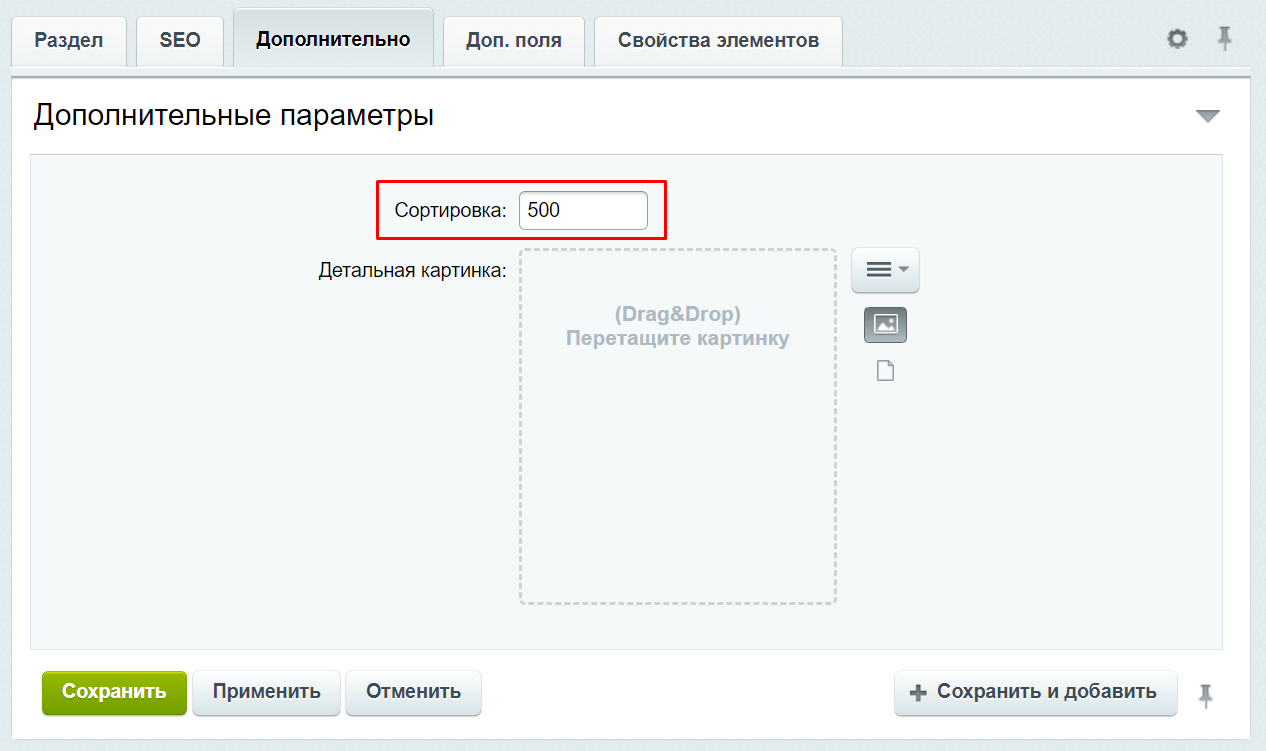
Во вкладке «Дополнительно» вы можете задать сортировку для раздела, чтобы контролировать порядок расположения подразделов.
назадНастройки оформления раздела «Статьи» Создание и редактирование статейвперед
Создание и редактирование статей
Создать и отредактировать статьи можно через публичную и административную часть сайта. Рассмотрим, как настроить через публичную часть.
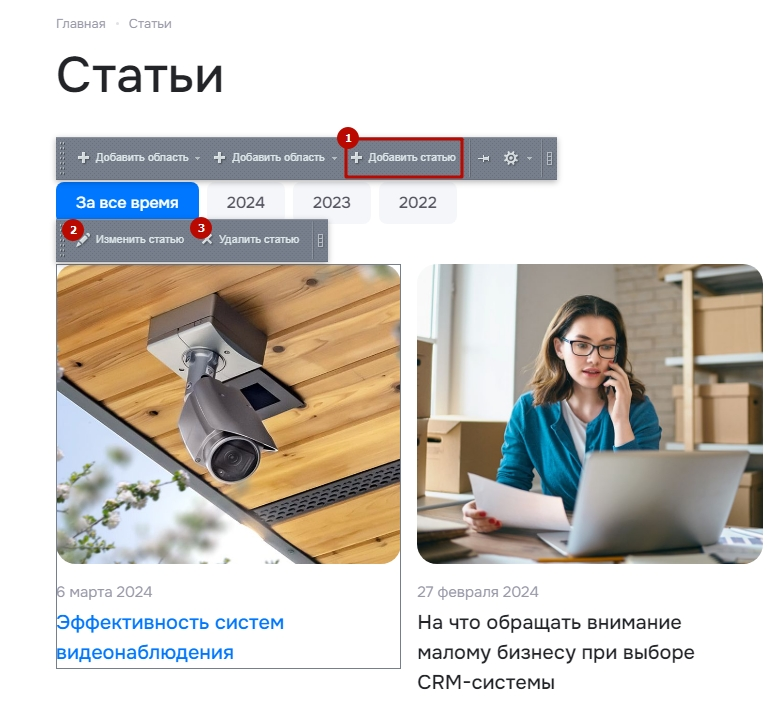
Чтобы управлять статьями на сайте, необходимо перейти в режим правки. Затем зайти в раздел «Статьи». Наведите на область со статьями и в появившемся меню нажмите «Создать» (1) или «Редактировать статью» (2). Также вы можете удалить уже существующую статью (3).
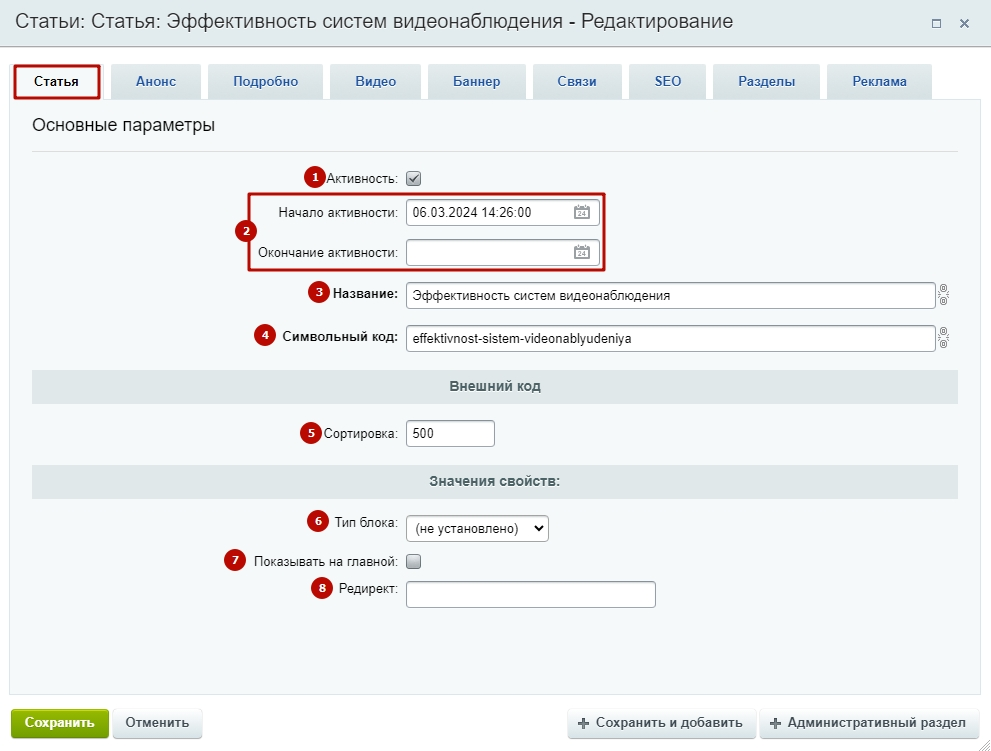
Во вкладке «Статья»:
- Задайте «Активность», включающее отображение статьи.
- Настройте поля, отвечающие за период активности.
- Пропишите название.
- Отредактируйте символьный код, который будет использоваться системой для программных процессов.
- Задайте последовательность отображения статей в блоке на главной и разделе.
- Задайте тип блока: без картинки, круглая или фоновая картинка.
- Чтобы статья отображалась на главной странице, активируйте настройку «Показывать на главной».
- Если нужно, заполните поле, отвечающее за редирект. Например, когда мероприятие прошло, но на него идет трафик из поиска, вы можете настроить редирект на новое событие.
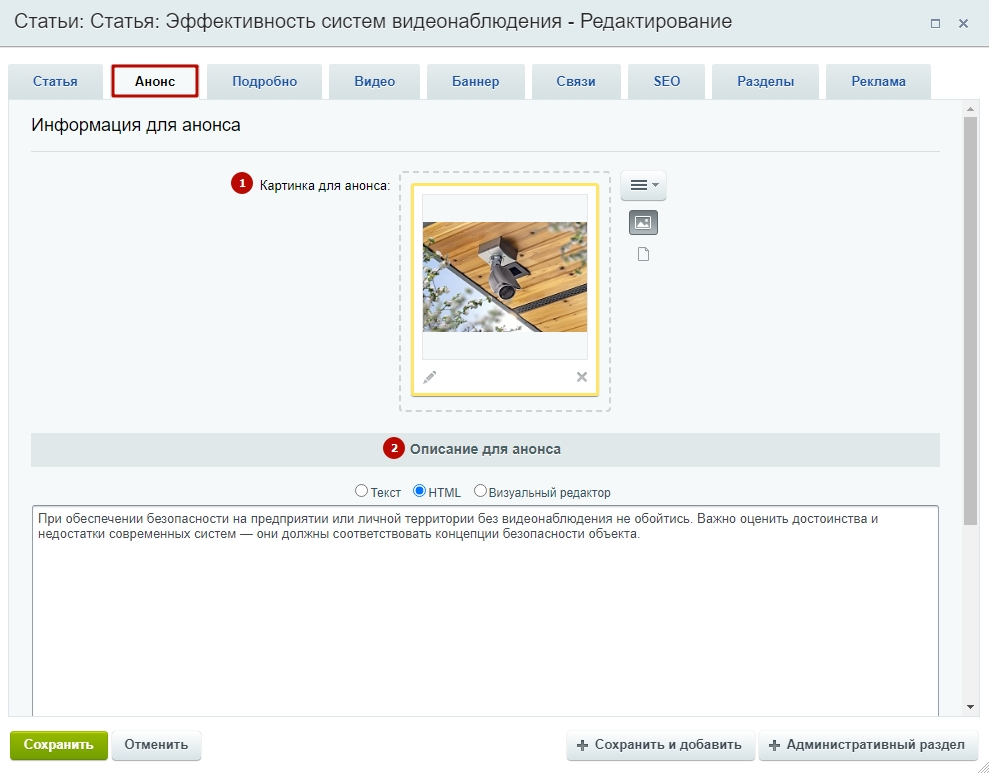
Во вкладке «Анонс» загрузите картинку для анонса (1), измените текст для анонса, который отобразится в списке статей (2).
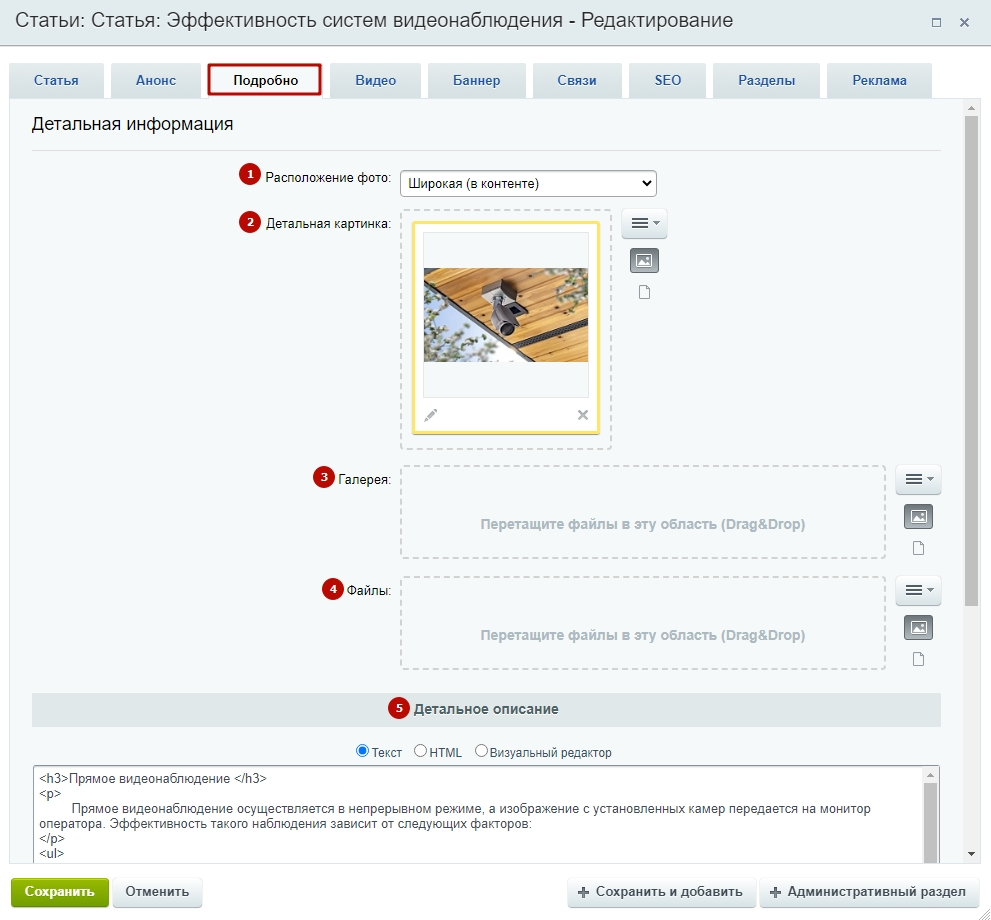
Во вкладке «Подробно» вы можете:
- Регулировать расположение фотографии в статье. Фото можно расположить слева, справа, слева, в контенте, над контентом (на всю ширину), над контентом (по ширине контента), с наездом на шапку.
- Загружать детальную фотографию.
- Загружать изображения в галерее.
- Добавить файлы.
- Редактировать детальное описание.
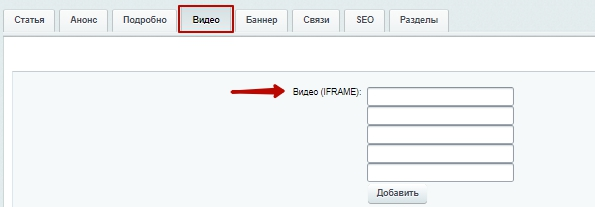
На вкладке «Видео» вы можете:
Добавить видео из интернет-источника. Скопируйте код iframe и вставьте в одно из полей.
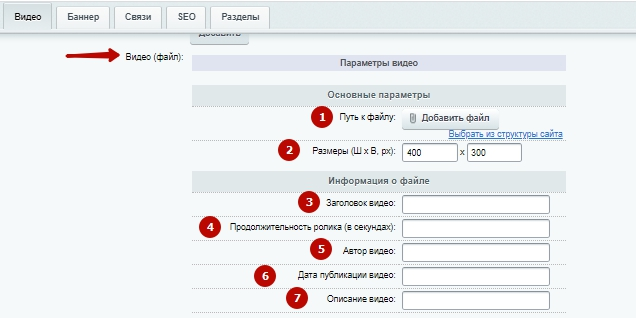
Загрузить видео сами из файла. Для видео из файла укажите:
- Путь, откуда вы будете загружать видео из файла.
- Размеры видео.
- Заголовок видео.
- Продолжительность видео из файла.
- Автора видео.
- Дату публикации видео из файла.
- Описание под видео из файла.
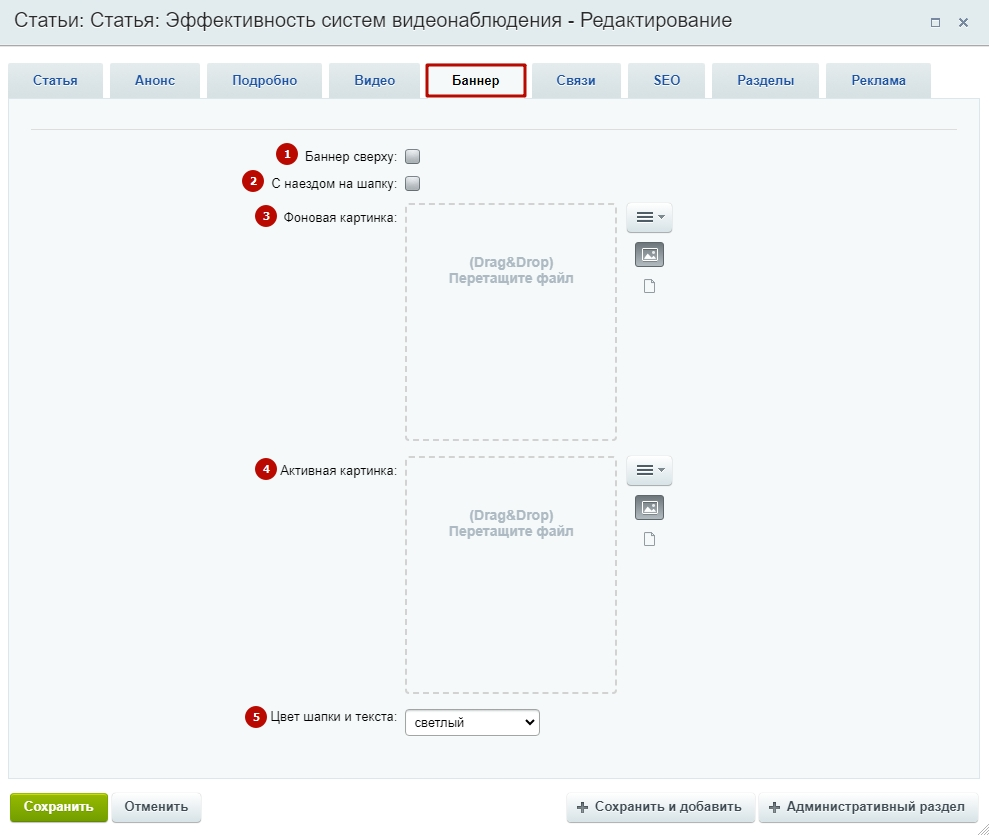
На вкладке «Баннер» вы можете:
- Включить параметр «Баннер сверху». При включении баннера детальная картинка не отображается. На баннере выводятся название статьи и описание анонса.
- Активировать эффект наезда на шапку.
- Загрузить фоновую картинку баннера.
- Загрузить активную картинку баннера.
- Задать цвет шапки и текста — темный или светлый.
На вкладке «Связи» можно привязать к статье город (1). Привязать необходимые товары: с помощью условий по фильтру (2) или вручную (3).
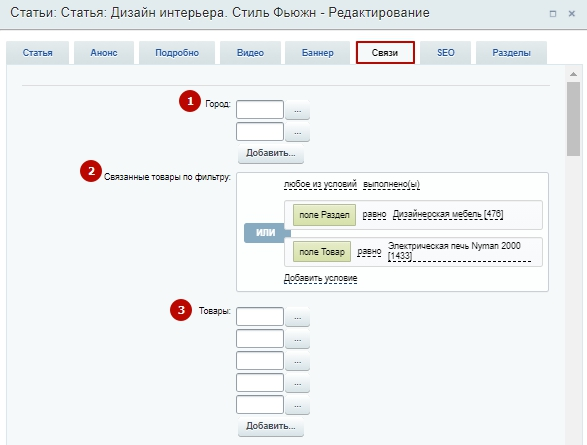
Также можно привязать:
- акции (4),
- услуги (5),
- новости (6),
- статьи (7),
- проекты (8),
- партнеров (9),
- тизеры (10),
- отзывы (11),
- сотрудники (12),
- часто задаваемые вопросы (faq) (13),
- вакансии (14).
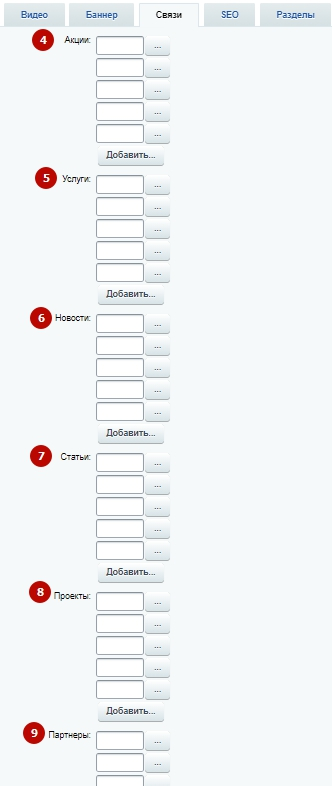
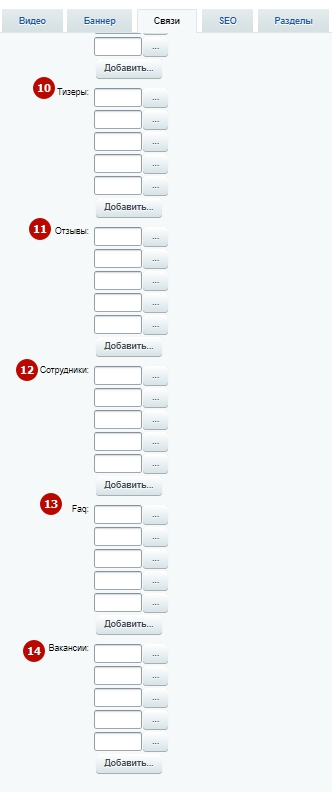
Аналогичные настройки можно проделать и через административный раздел: Контент (1) → Контент (aspro.priority2) → Статьи (3).
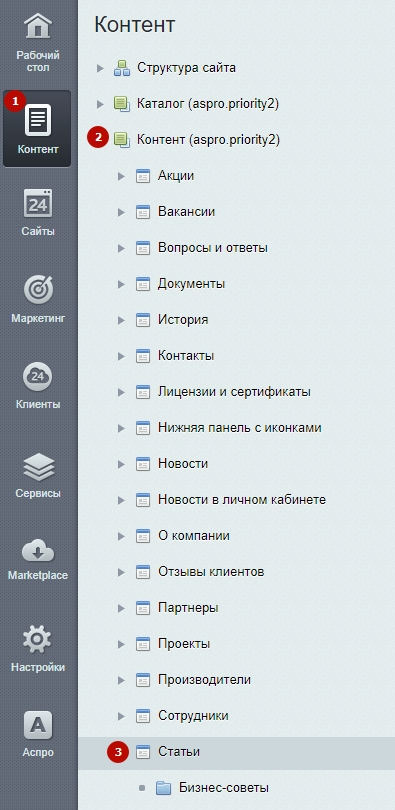
Выберите один из разделов статей. Чтобы создать статью, кликните в правом углу «Добавить статью».
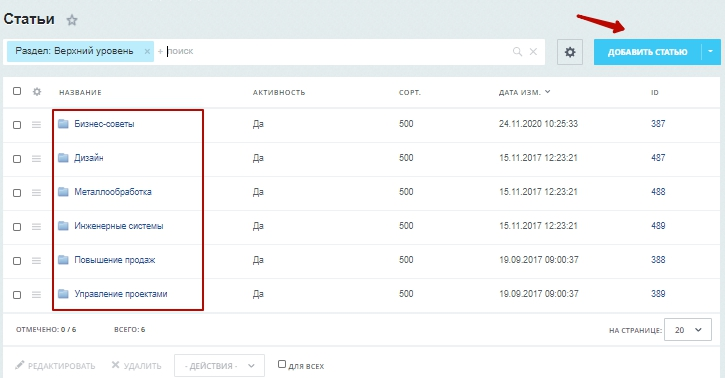
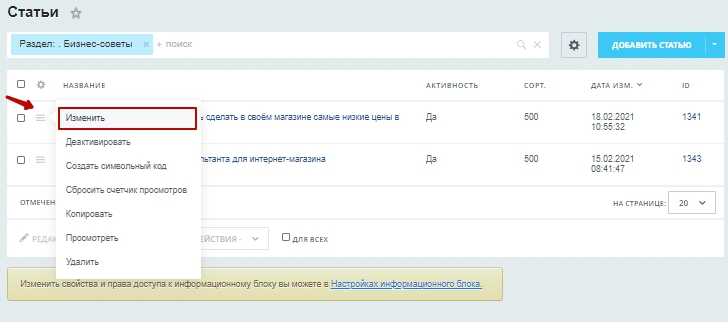
Для редактирования существующей статьи перейдите в один из разделов. Выберите статью. Кликните на «Гамбургер» и нажмите «Изменить».
Откроется аналогичное окно, как при редактирование статьи в публичной части.
назадСоздание разделов в статьях Облако тегов для статейвперед
Облако тегов для статей
Вы можете создать облако тегов для статей. Облако тегов — это блок с ключевыми словами, которые используются в статьях на сайте. Благодаря им улучшается перелинковка статей, упрощается навигация по сайту.
Так выглядит страница с тегами для статей:

Как добавить теги из публичной части сайта
Перейдите в режим правки — он находится в правом верхнем углу.
Наведите курсором на статью. В появившемся меню выберите «Изменить статью».

В появившемся окне перейдите на вкладку «SEO» (1), найдите поле «Теги» (2). Напишите тег своей статьи — слово или словосочетание. Если хотите указать несколько, укажите слова через запятую. Нажмите «Сохранить», изменения появятся на сайте.

Как добавить теги из административной части сайта
Перейдите в Контент (1) → Контент (aspro.priority2) (2) → Статьи (3).

Здесь вы можете «Добавить статью» или отредактировать существующую. Чтобы отредактировать статью, перейдите в нее. Для этого зайдите в один из разделов и выберите одну из статей. Нажмите на «Гамбургер» и кликните «Изменить».

Нажмите на вкладку SEO (1), найдите поле «Теги» (2). Напишите тег своей статьи — слово или словосочетание. Если хотите указать несколько, укажите слова через запятую. Нажмите «Сохранить», изменения появятся на сайте.

назадСоздание и редактирование статей Подключение блока комментариев для раздела «Статьи»вперед
Подключение блока комментариев для раздела «Статьи»
В разделе «Статьи» вы можете подключить блок комментариев. Пользователи смогут задавать вопросы, делиться мнением и обсуждать тему под каждой статьей раздела. Для этого им даже не обязательно регистрироваться на сайте.
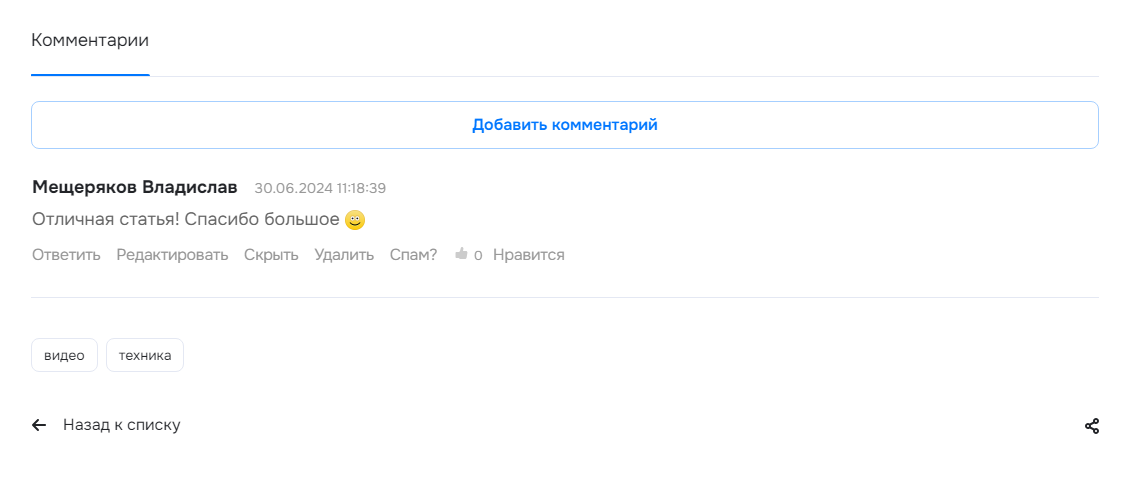
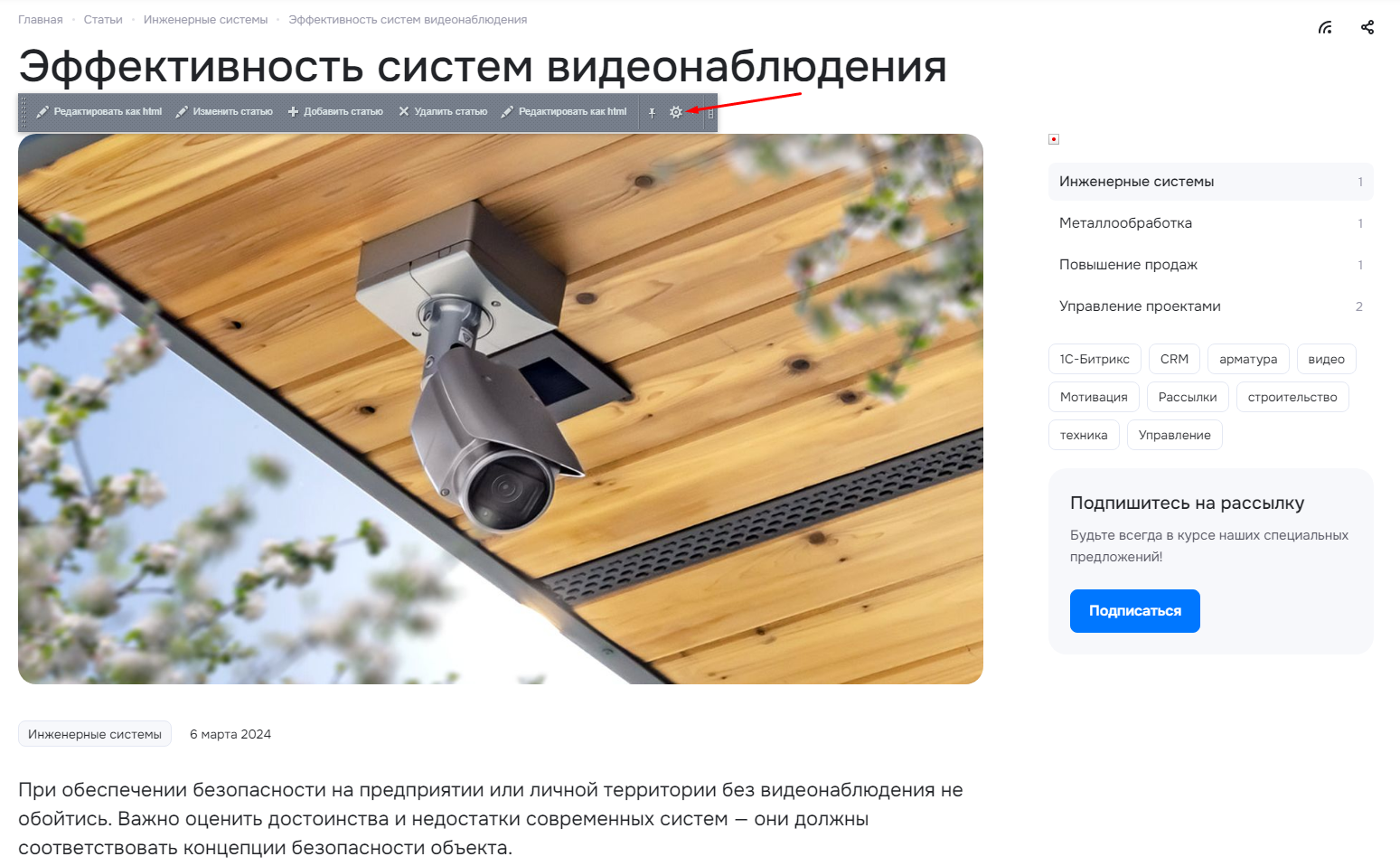
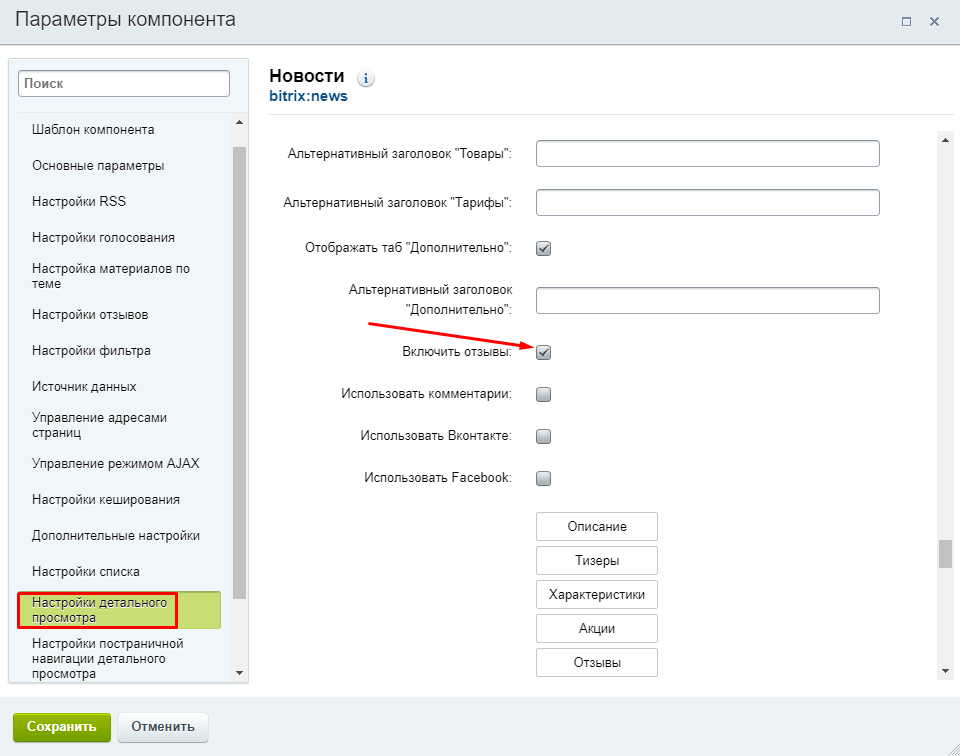
Вкладку комментариев можно включить или выключить в параметрах компонента новостей. Для этого в режиме правки наведите на статью в блоге и нажмите на шестеренку.
В параметрах компонента новостей перейдите в блок «Настройки детального просмотра». Активируйте поле «Включить отзывы».
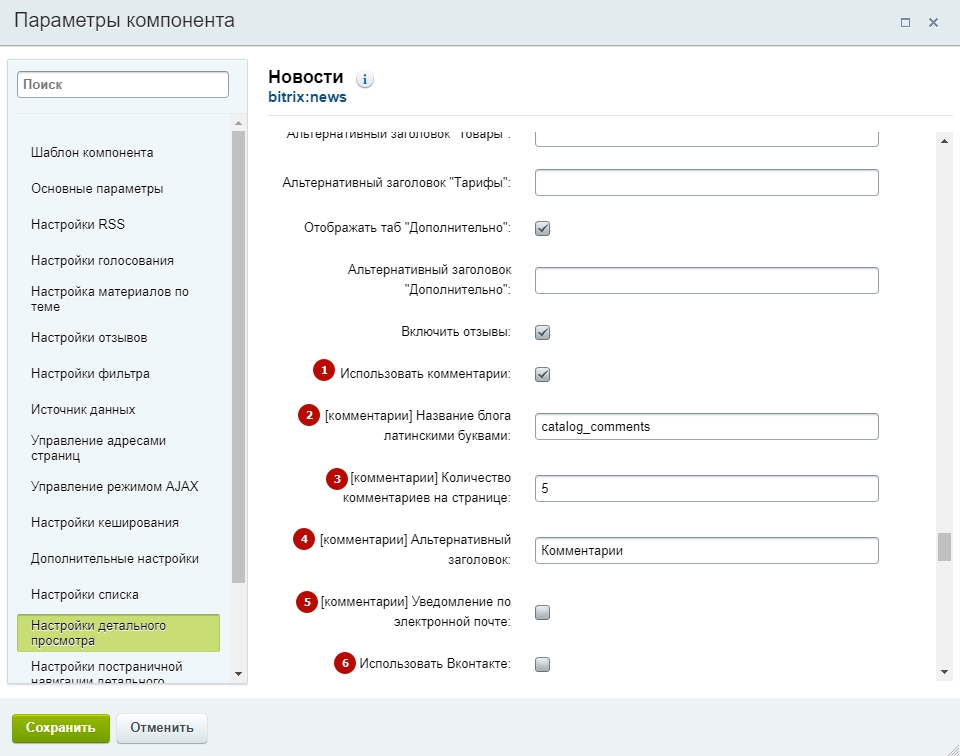
Найдите строку «Использовать комментарии» (1) и активируйте ее. Название блога латинскими буквами (2) прописывается автоматически — подгружается из параметров блога, поэтому в этой строке ничего менять не нужно.
Выведите количество отображаемых комментариев на странице (3) и пропишите заголовок таба (4). Если хотите, чтобы приходили уведомления о новых комментариях, поставьте галку в строке «Уведомление по электронной почте» (5). Чтобы подключить виджет комментариев ВКонтакте, поставьте галку в поле «Использовать ВКонтакте» (6).
назадОблако тегов для статей Новостивперед
Новости
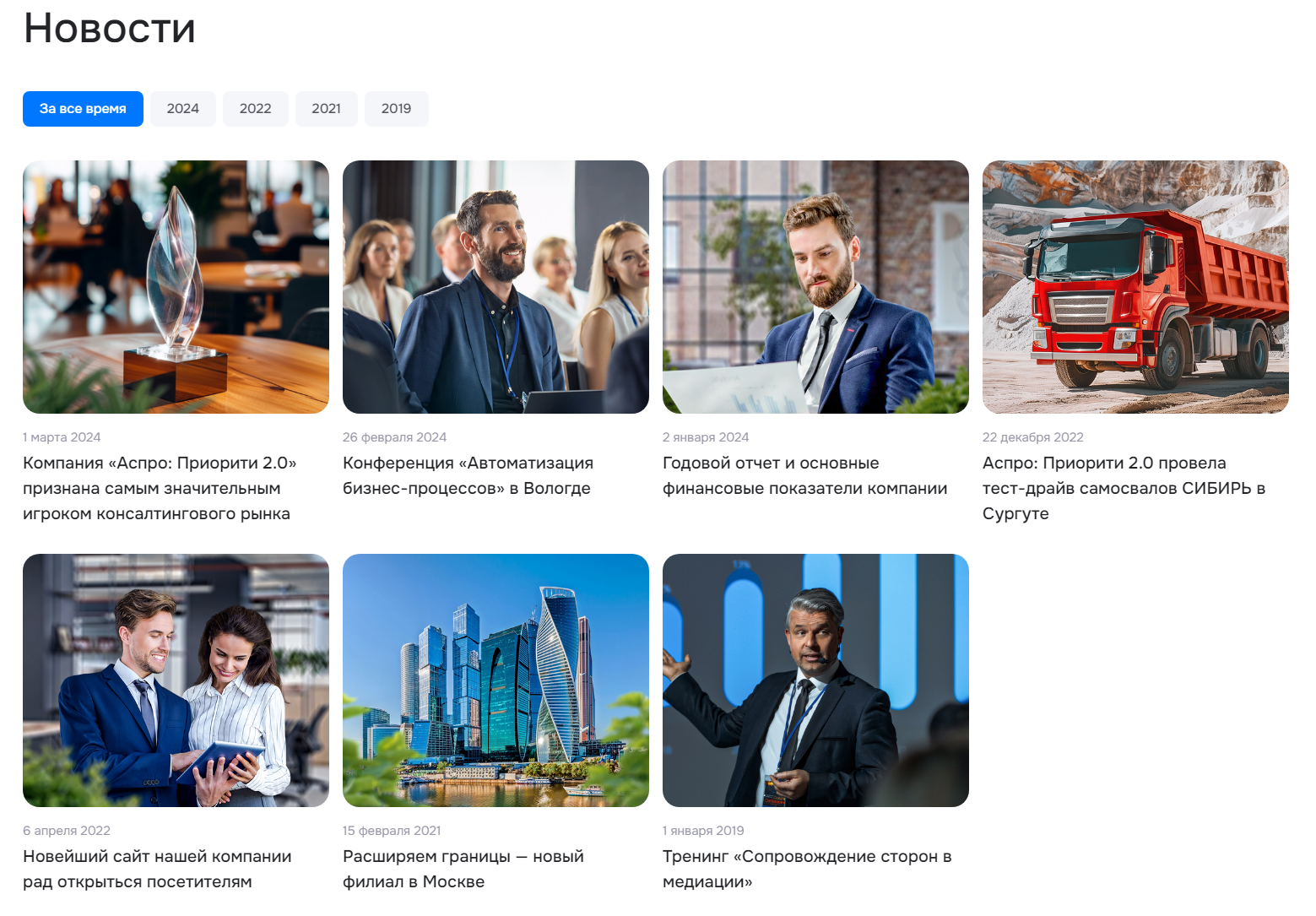
В разделе «Новости» вы можете выводить не только новостные заметки, но и актуальные события, происходящие в компании.
Содержание главы:
назадПодключение блока комментариев для раздела «Статьи» Настройка оформления раздела «Новости»вперед
Настройка оформления раздела «Новости»
Для раздела «Новости» есть 3 вида отображения элементов. Чтобы посмотреть, как будет выглядеть раздел в том или ином виде, меняйте настройки в виджете и административной части.
Настройка отображения раздела в публичной части
Чтобы настроить отображение раздела «Новости», перейдите в виджет настроек. Выберите «Разделы» и пролистайте до «Новости». В этом же блоке вы можете отрегулировать настройку «Боковое меню в разделе новостей».
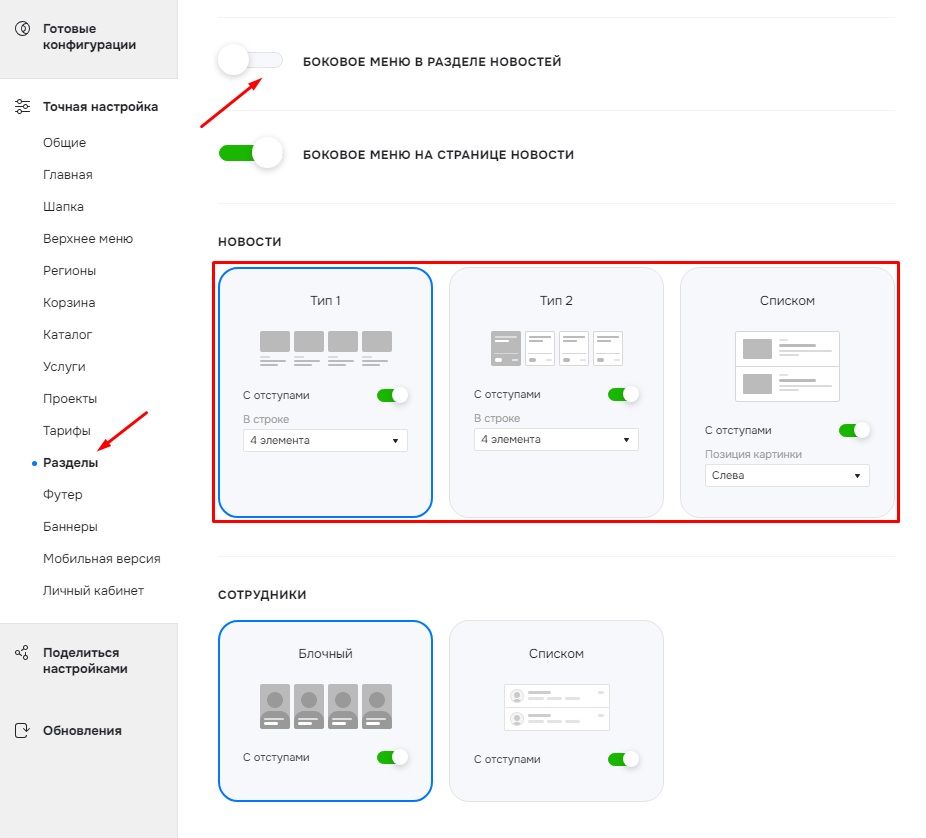
- Вид отображения «Тип 1» — картинки отображаются сразу.
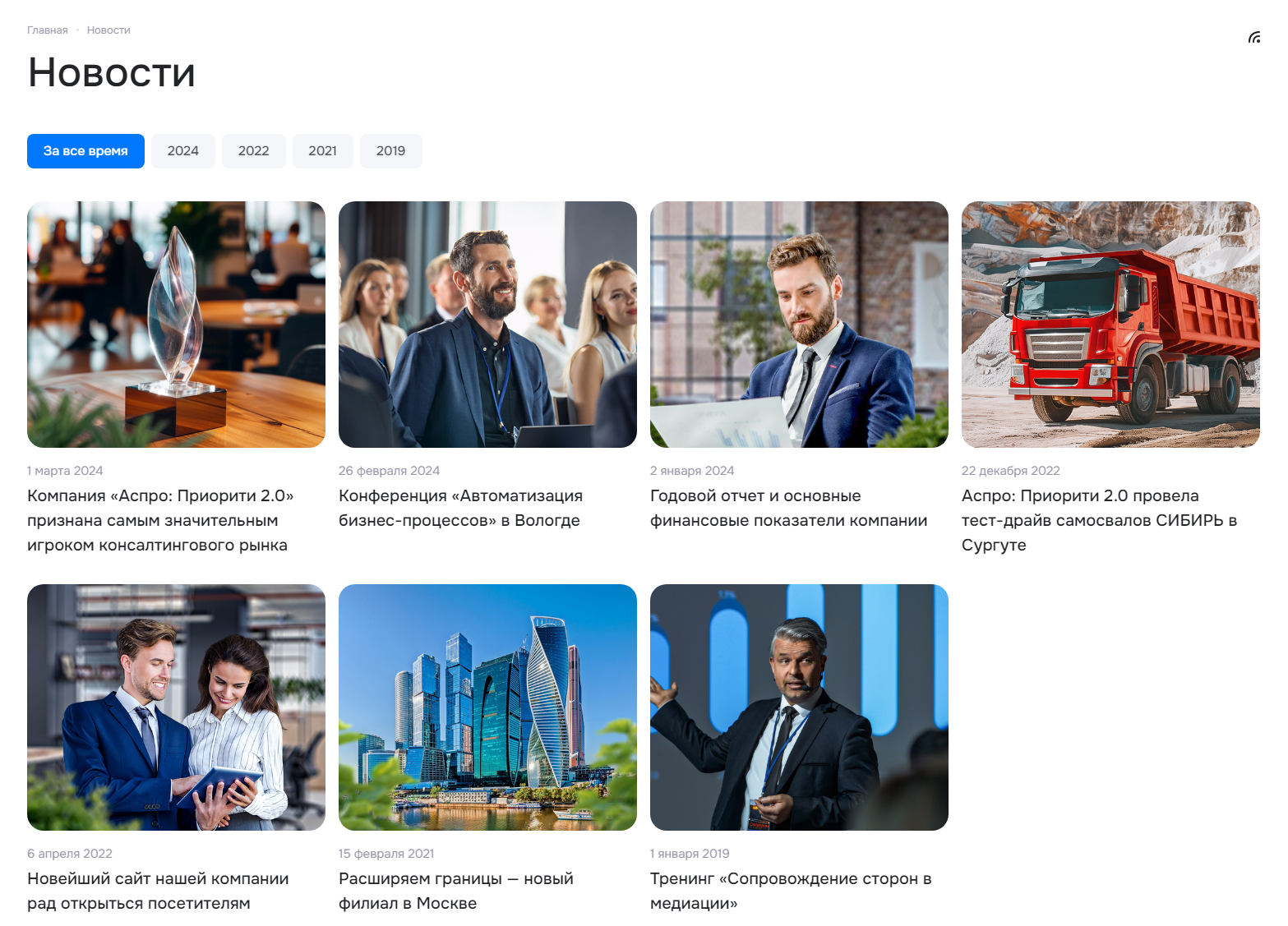
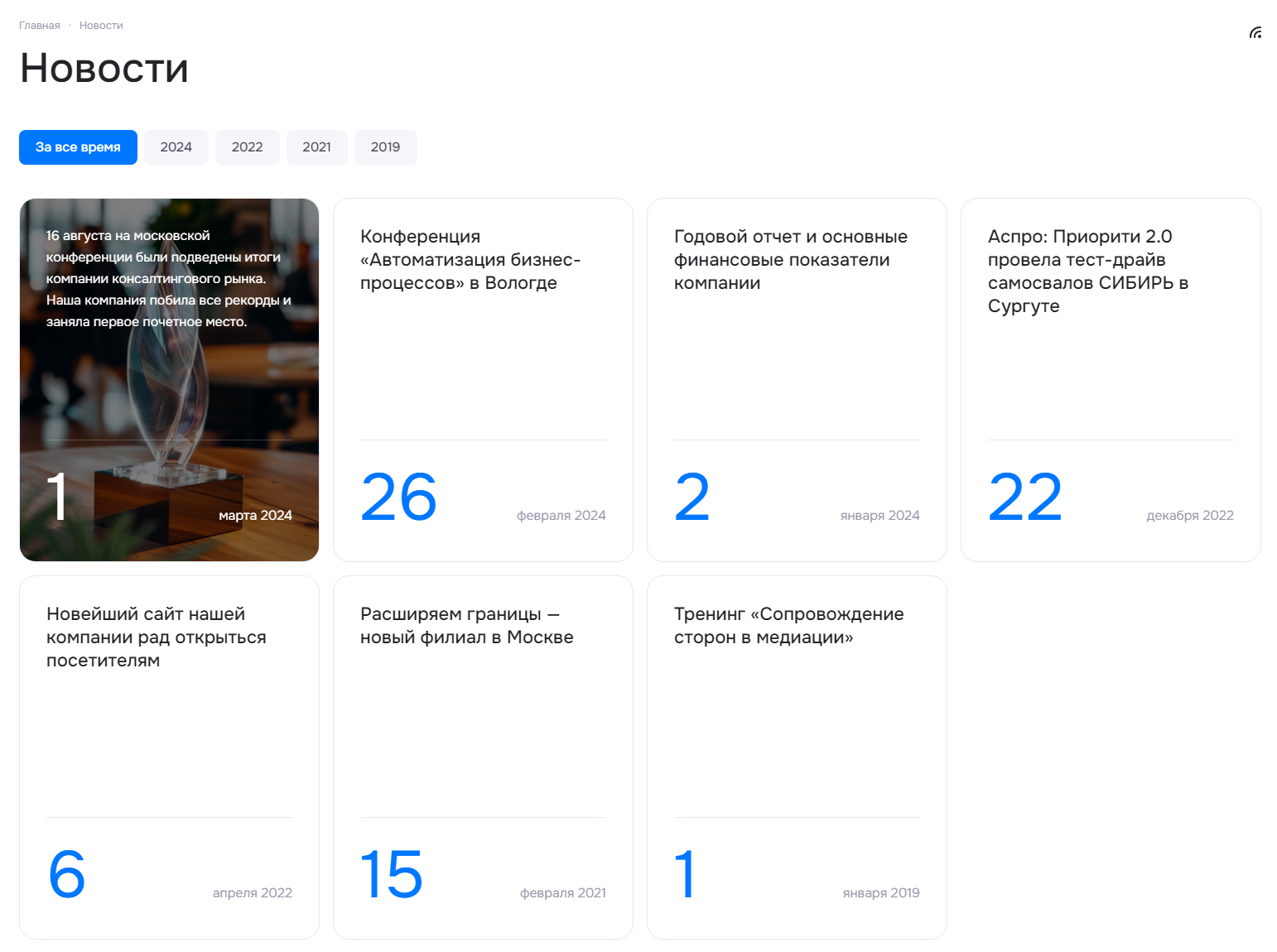
- Вид отображения «Тип 2» — картинки отображаются при наведении на новость.
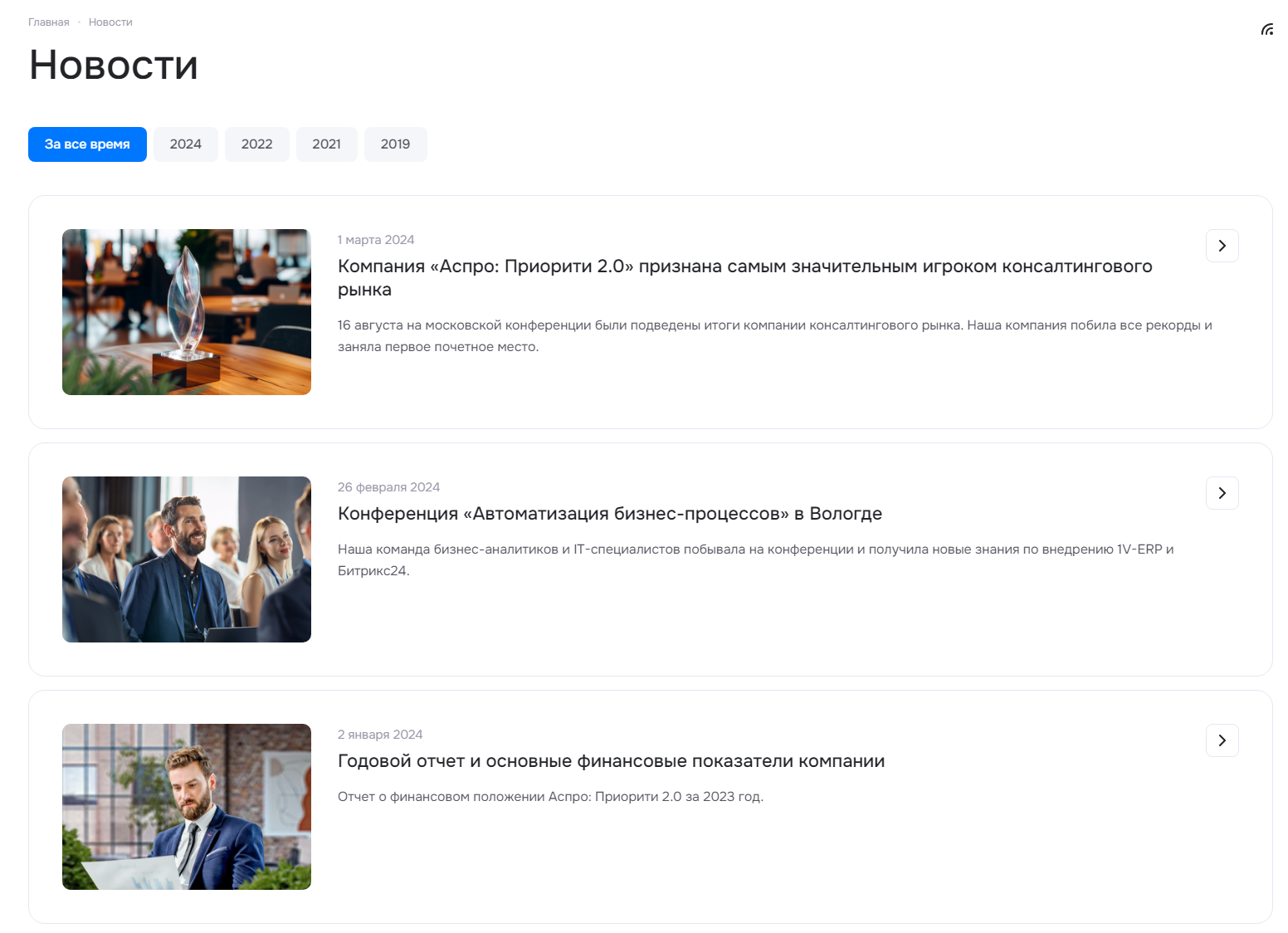
- Вид отображения «Списком».
- Вид отображения с активированной настройкой «Боковое меню в разделе новостей».
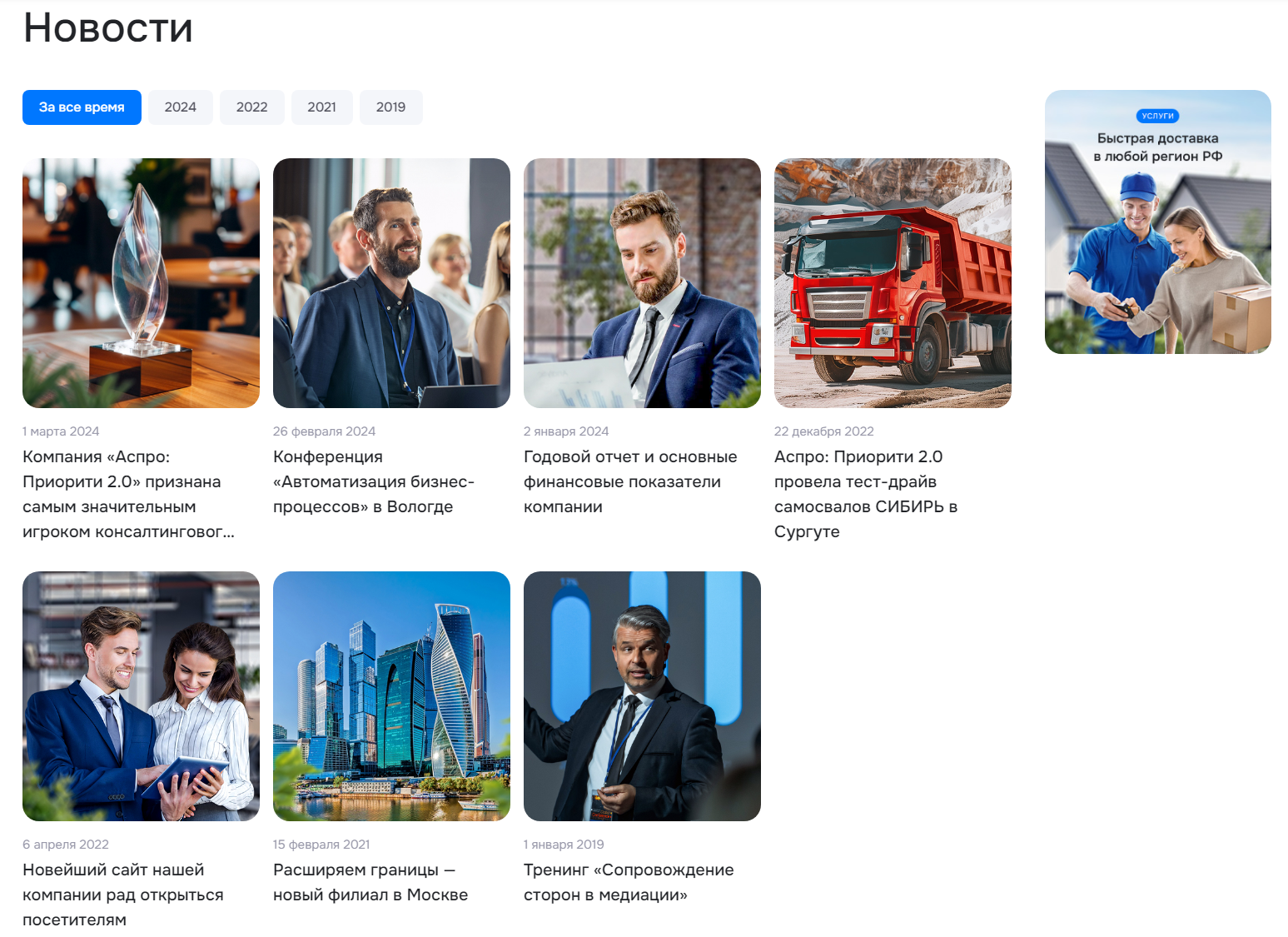
- Вид отображения с деактивированной настройкой «Боковое меню в разделе новостей».
Настройка отображения через административный раздел
Перейдите в Аспро (1) → Аспро: Priority2 (2) → Настройки (3) → Разделы (4).
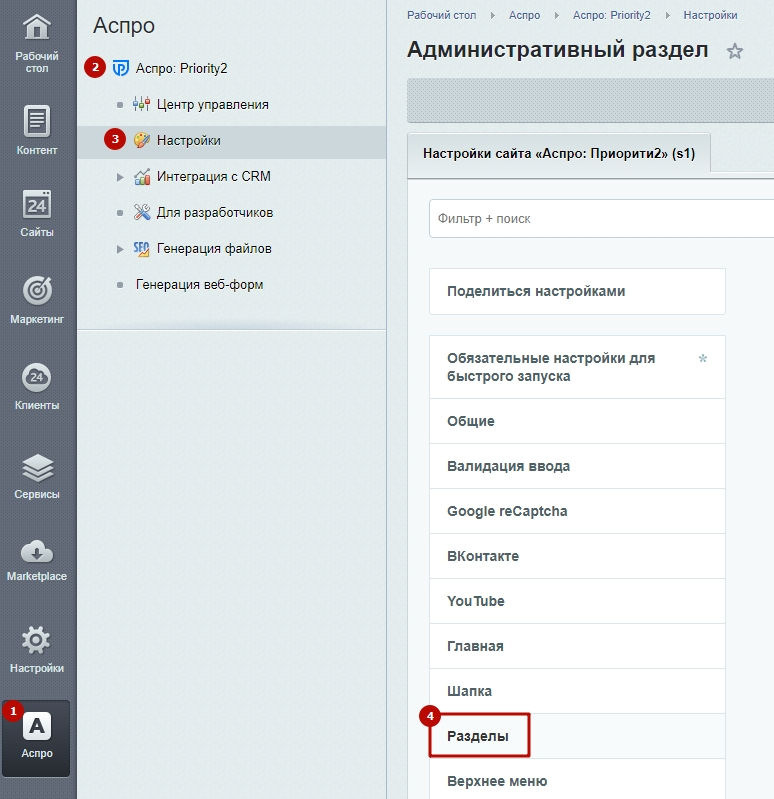
Прокрутите бегунок вниз. Выберите вид отображения новостей. В этом же блоке вы можете активировать и деактивировать настройку «Боковое меню в разделе новостей». Сохраните настройки.
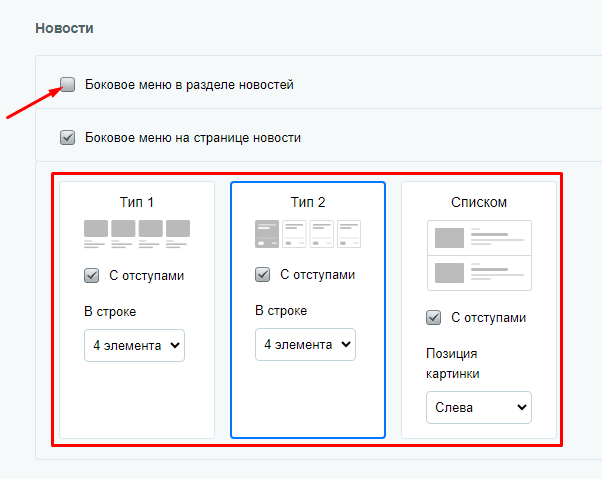
Общие настройки для всех типов отображения
При любом типе отображения можно задать отступы между новостями.
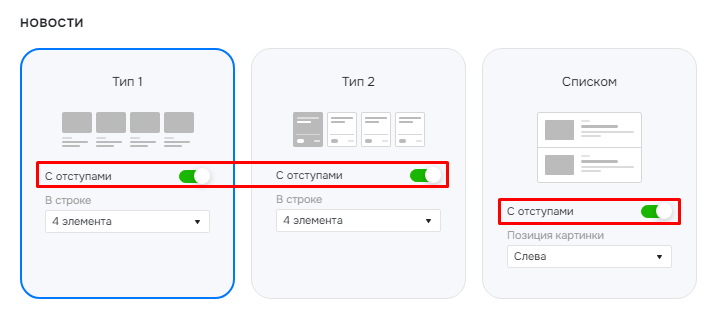
Рассмотрим, чем отличается вид отображения с отступами и без отступов:
- с отступами;

- без отступов.

Настройки по типам блока
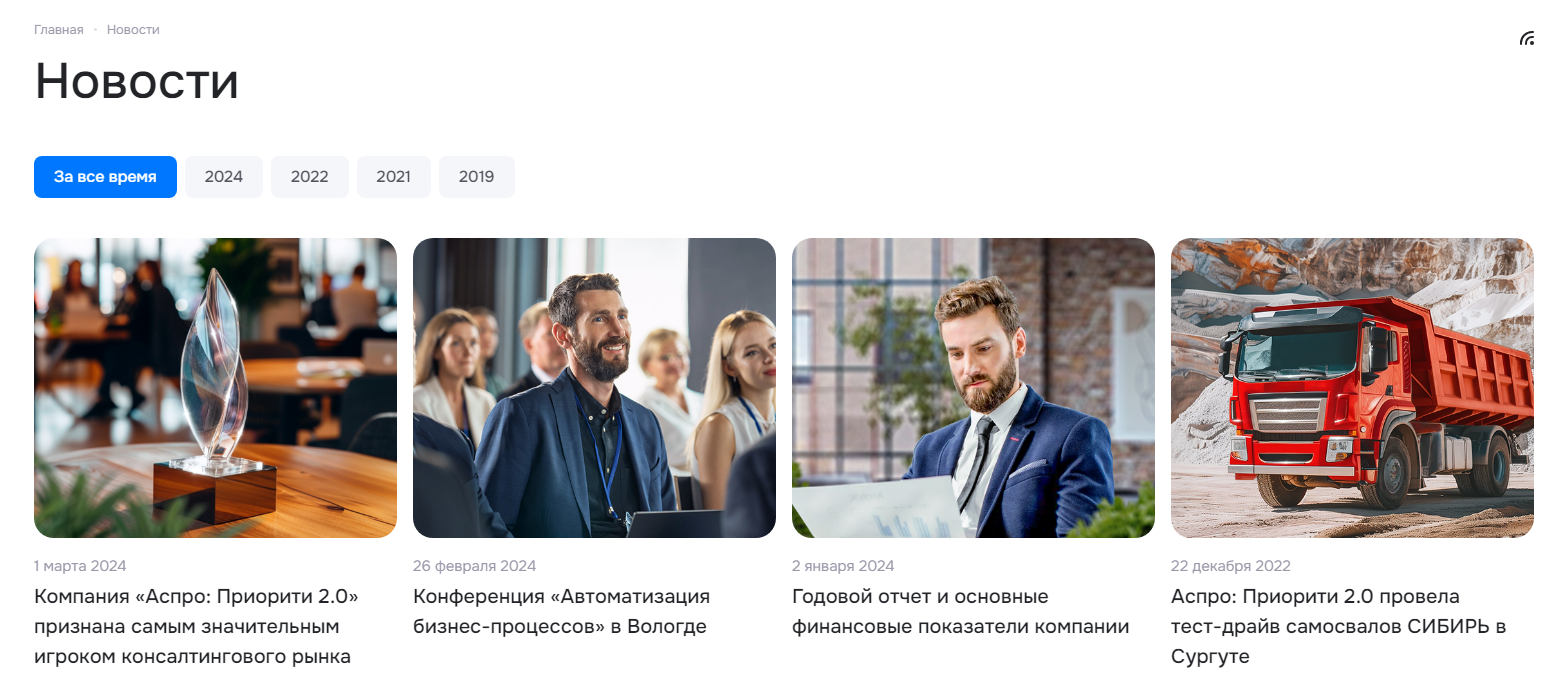
Первым двум типам можно задать количество новостей, отображаемых в строке. Укажите нужное количество новостей.
При включении боковой колонки, этот блок будет занимать место при отображении. Например, с боковой колонкой вместо 3 новостей в строке будет отображаться 2 новости.
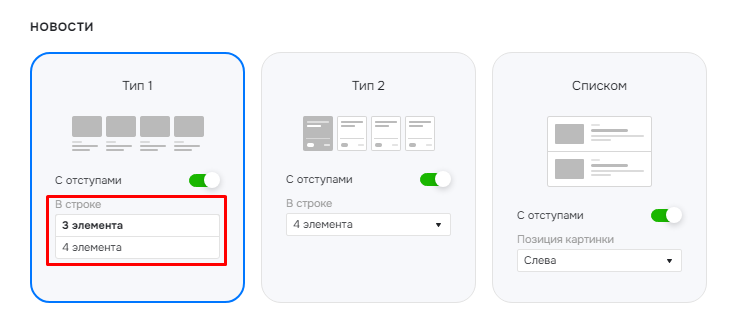
- Вид отображения с 3 элементами в строке.

- Вид отображения с 4 элементами в строке.
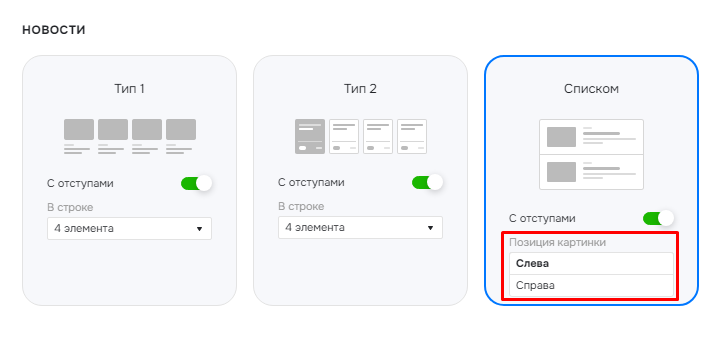
Типу «Списком» можно задать позицию картинки. Доступно 2 позиции для картинки: «Слева» и «Справа».
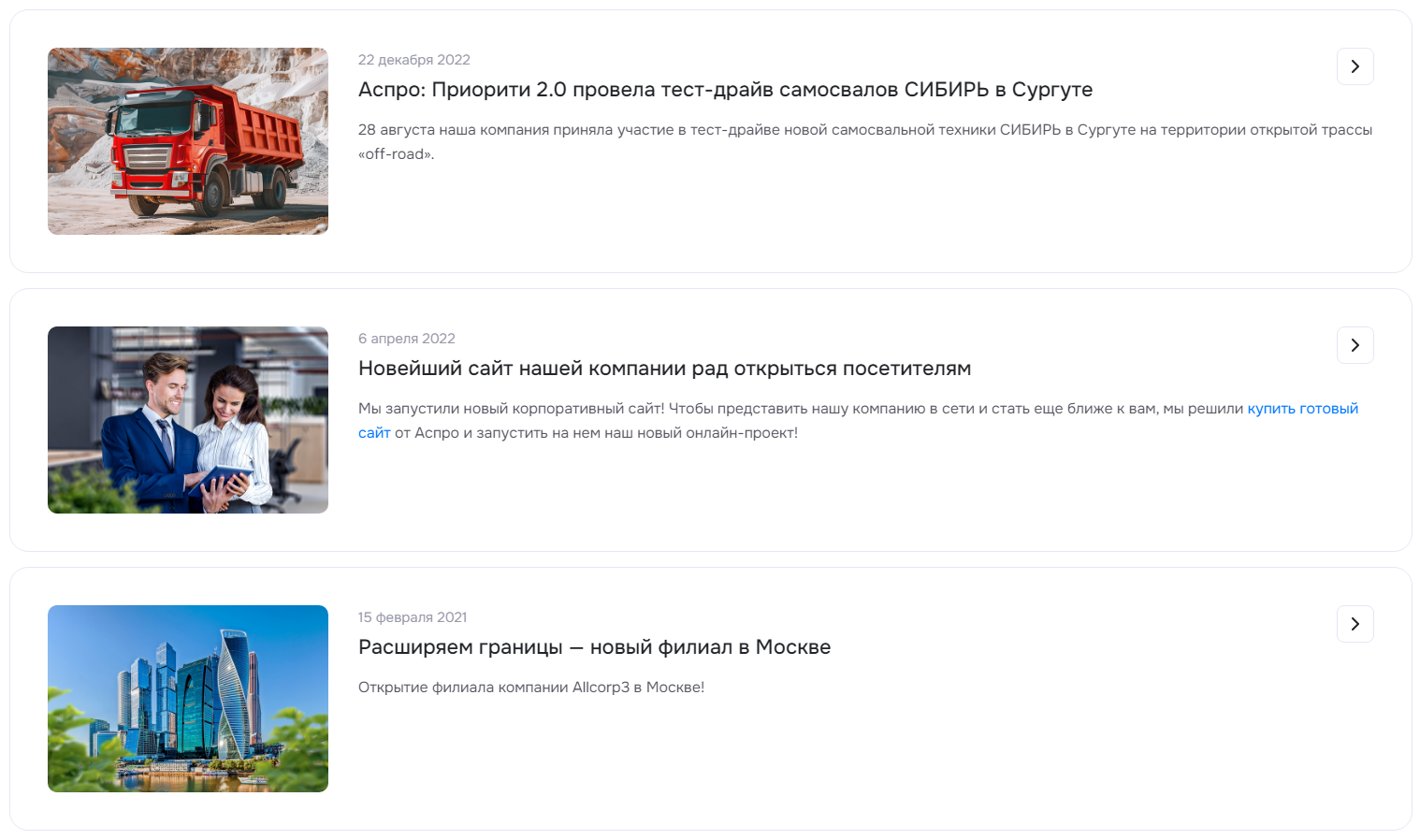
- Позиция картинки «Слева».
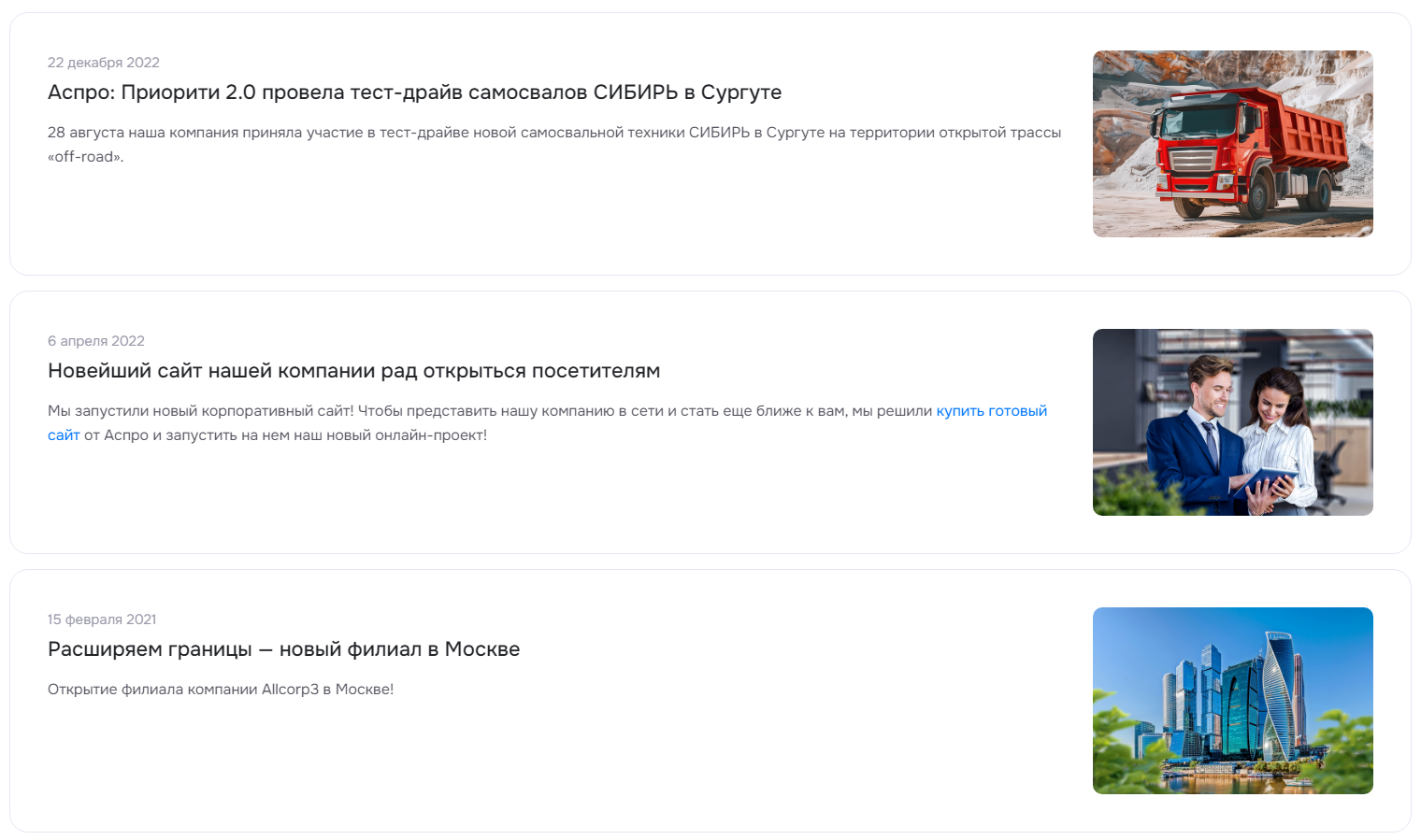
- Позиция картинки «Справа».
назадНовости Редактирование описания в разделе «Новости»вперед
Редактирование описания в разделе «Новости»
Вы можете отредактировать текст рядом с заголовком в описании блока «Новости». Заранее убедитесь, что активирован заголовок, в обратном случае дополнительный текст отображаться не будет.
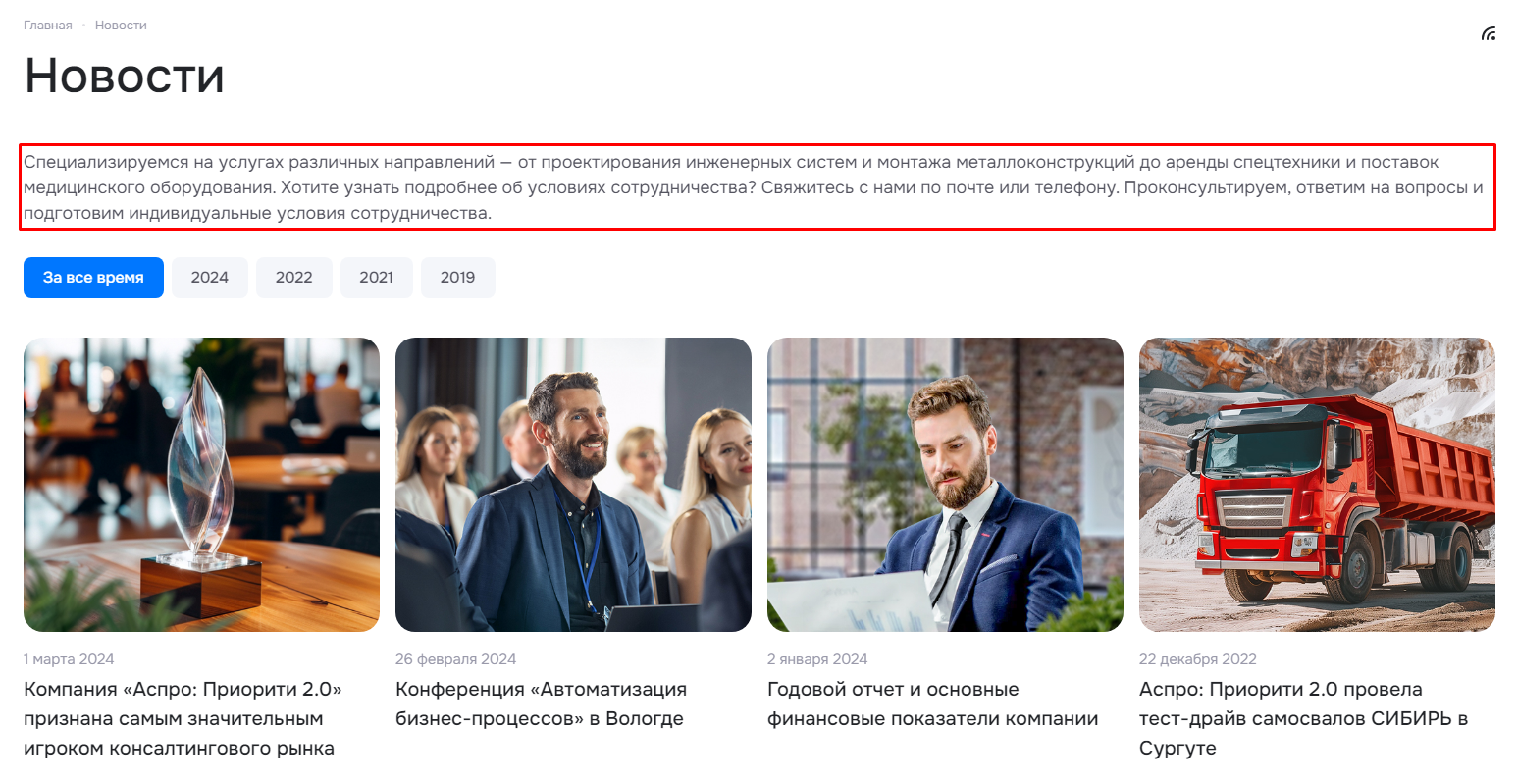
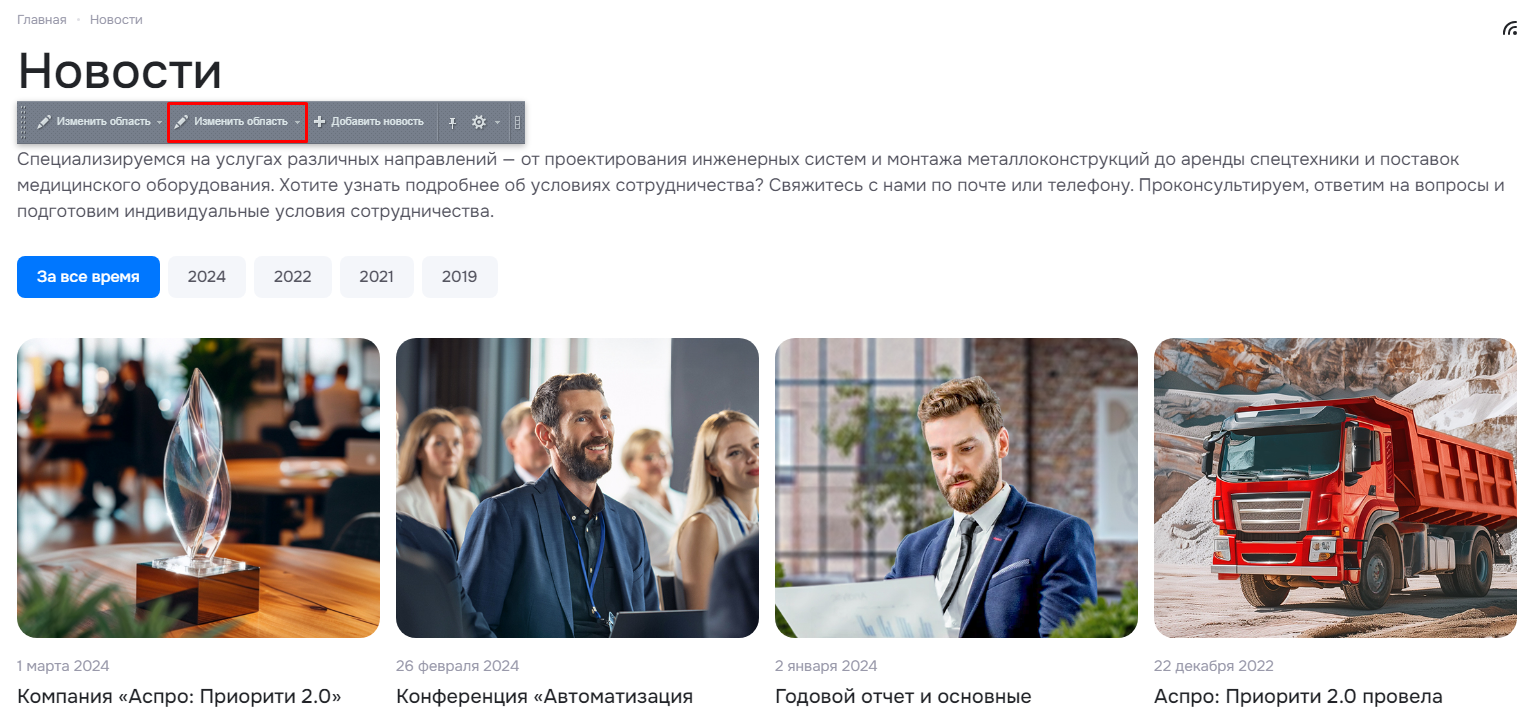
Включите «Режим правки» и наведите курсор на текст под заголовком. Нажмите на «Изменить область».
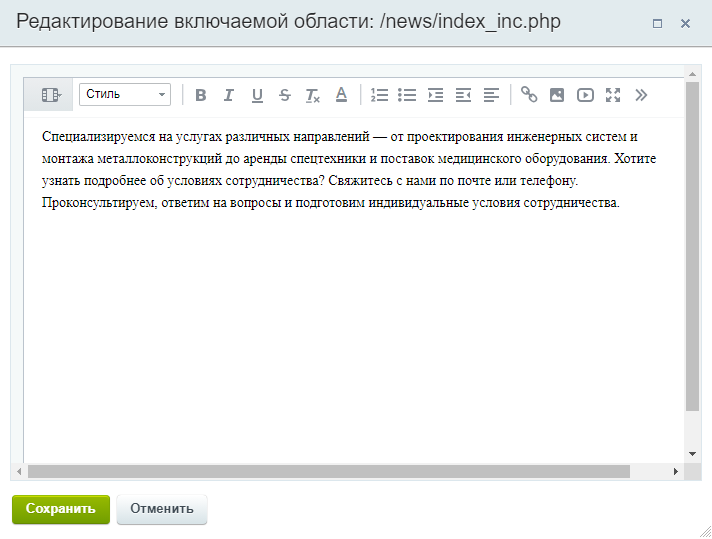
Отредактируйте текст и сохраните изменения.
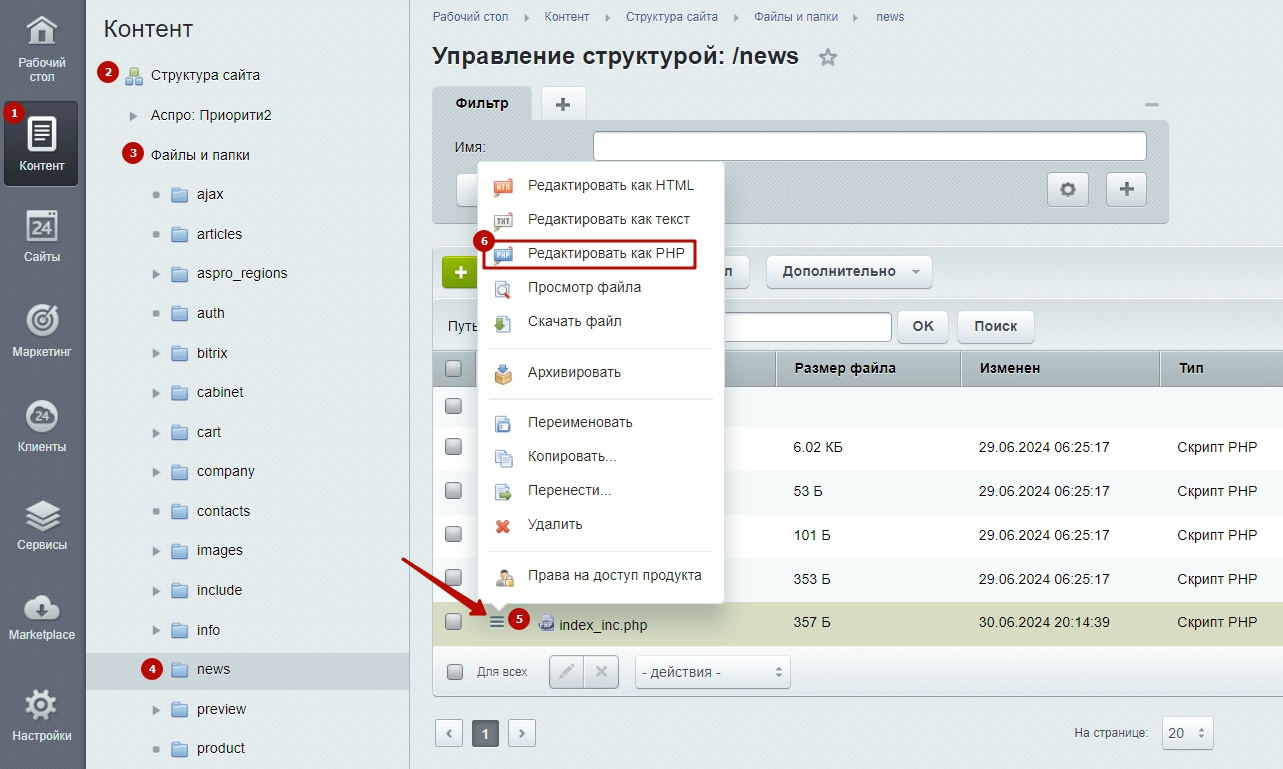
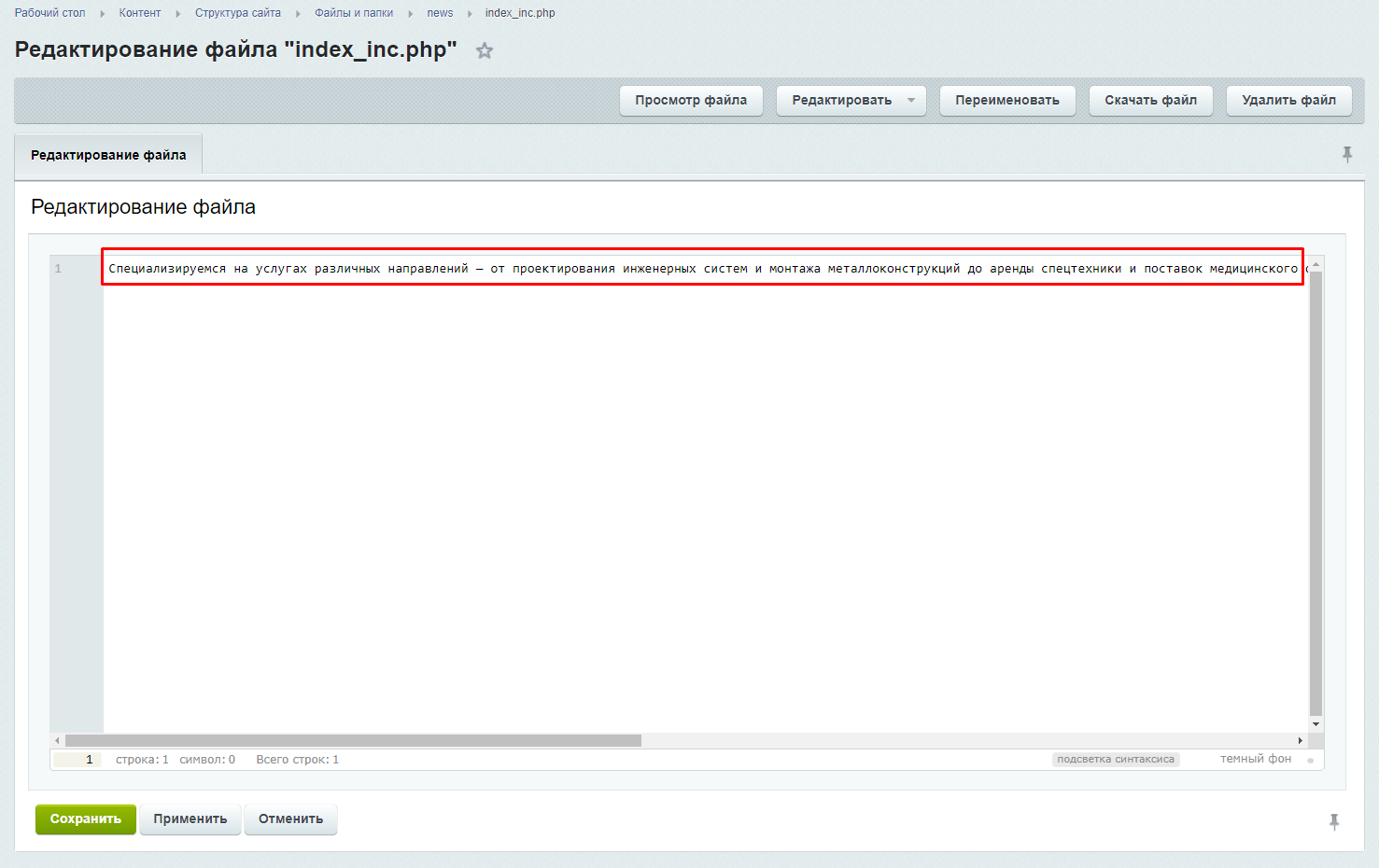
Для редактирования дополнительного текста зайдите в административную часть сайта: Контент (1) → Структура сайта (2) → Файлы и папки (3) → news (4) → index-inc.php (5). Кликните на «Гамбургер». Затем на «Редактировать как PHP» (6).
Отредактируйте текст и сохраните изменения.
назадНастройка оформления раздела «Новости» Создание и редактирование новостейвперед
Создание и редактирование новостей
Создать и отредактировать новости можно через публичную и административную часть сайта. Рассмотрим, как настроить через публичную часть.
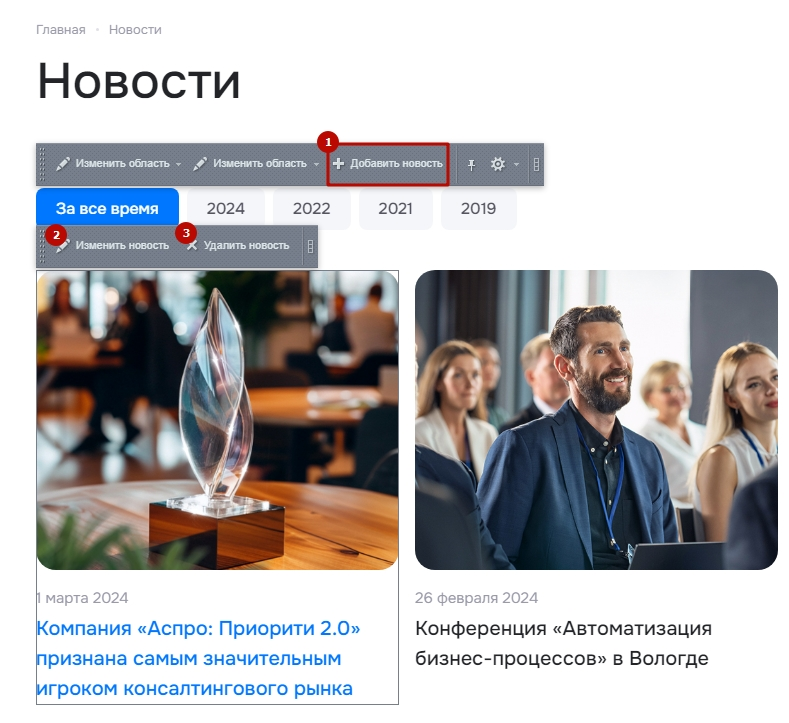
Чтобы управлять новостями на сайте, перейдите в режим правки. Затем зайдите в раздел «Новости». Наведите на область с новостями и в появившемся меню создайте (1) или отредактируйте новость (2). Также вы можете удалить уже существующую новость (3).
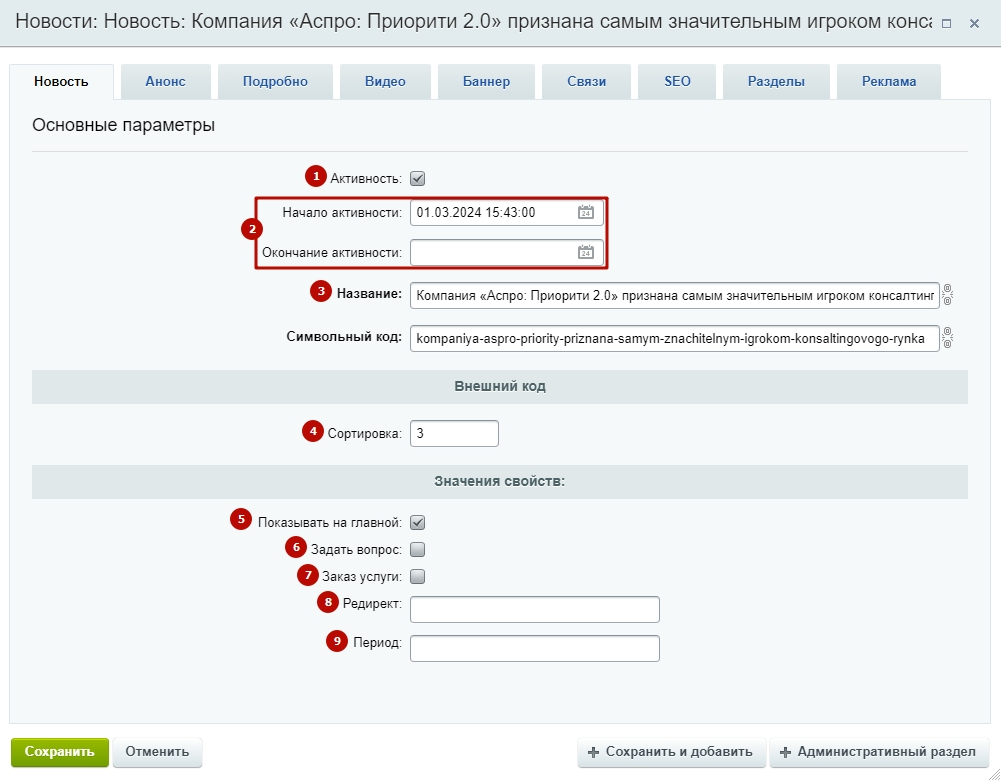
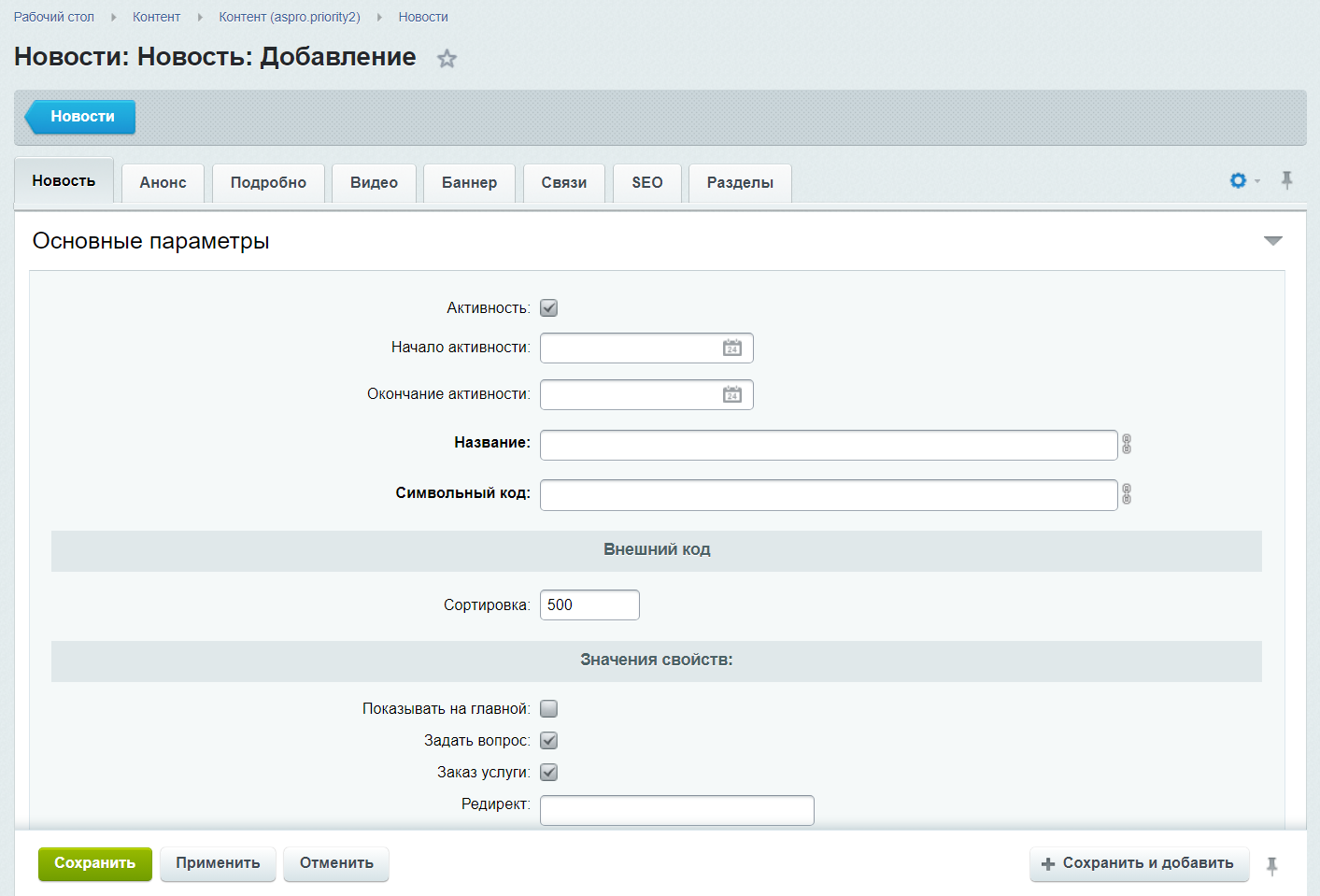
Во вкладке «Новость»:
- Задайте «Активность», включающее отображение новости.
- Настройте поля, отвечающее за период активности.
- Пропишите название.
- Задайте последовательность отображения статей в блоке на главной и разделе.
- Чтобы новость отображалась на главной странице, активируйте настройку «Показывать на главной».
- Активируйте и деактивируйте форму «Задать вопрос».
- Активируйте и деактивируйте форму «Заказ услуги».
- Если нужно, заполните поле, отвечающее за редирект. Например, когда мероприятие прошло, но на него идет трафик из поиска, вы можете настроить редирект на новое событие.
- В периоде вы можете указывать не только даты, но и другую информацию. Текст в поле вы вписываете сами. Если оставите поле «период» пустым, то в новости будет отображаться дата начала активности.
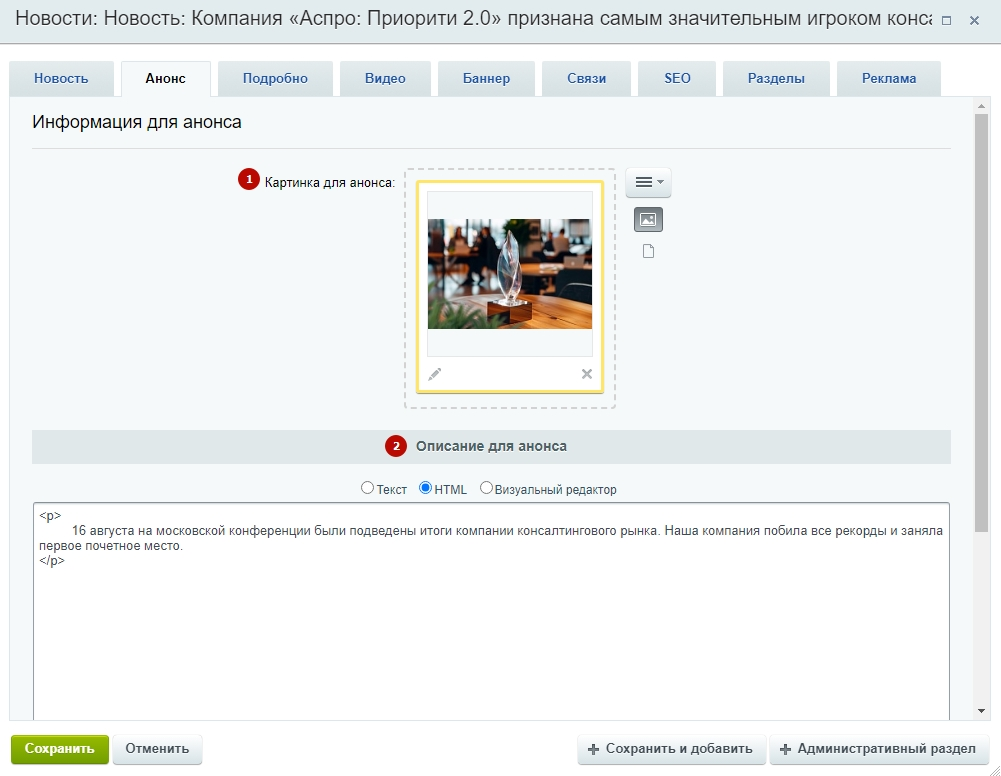
Во вкладке «Анонс» загрузите картинку для анонса (1), измените текст для анонса, который отобразится в списке новостей (2).
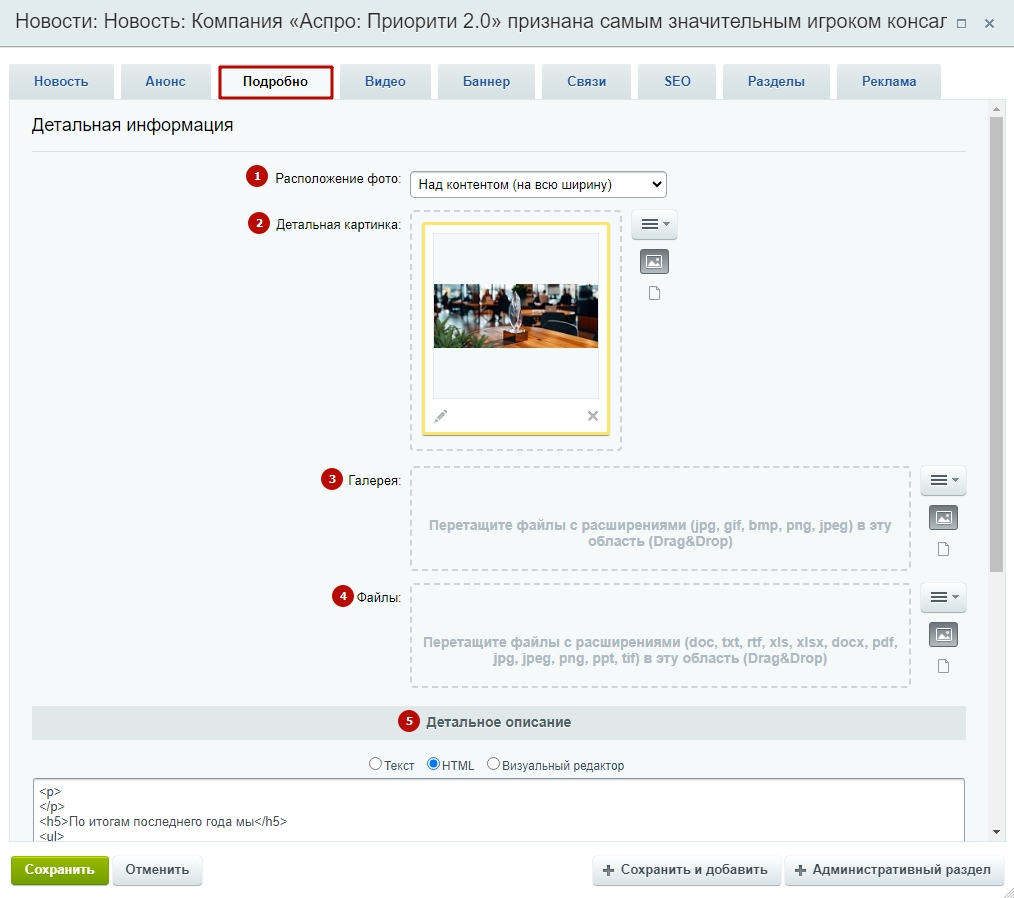
Во вкладке «Подробно» вы можете:
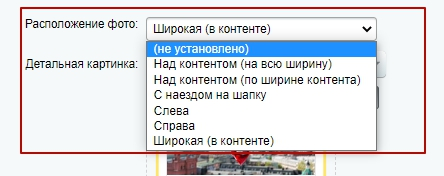
- Регулировать расположение фотографии в новости. Фото можно расположить слева, справа, слева, в контенте, над контентом (на всю ширину), над контентом (по ширине контента), с наездом на шапку.
- Загружать детальную фотографию.
- Загружать изображения в галерее.
- Добавить файлы.
- Редактировать детальное описание.
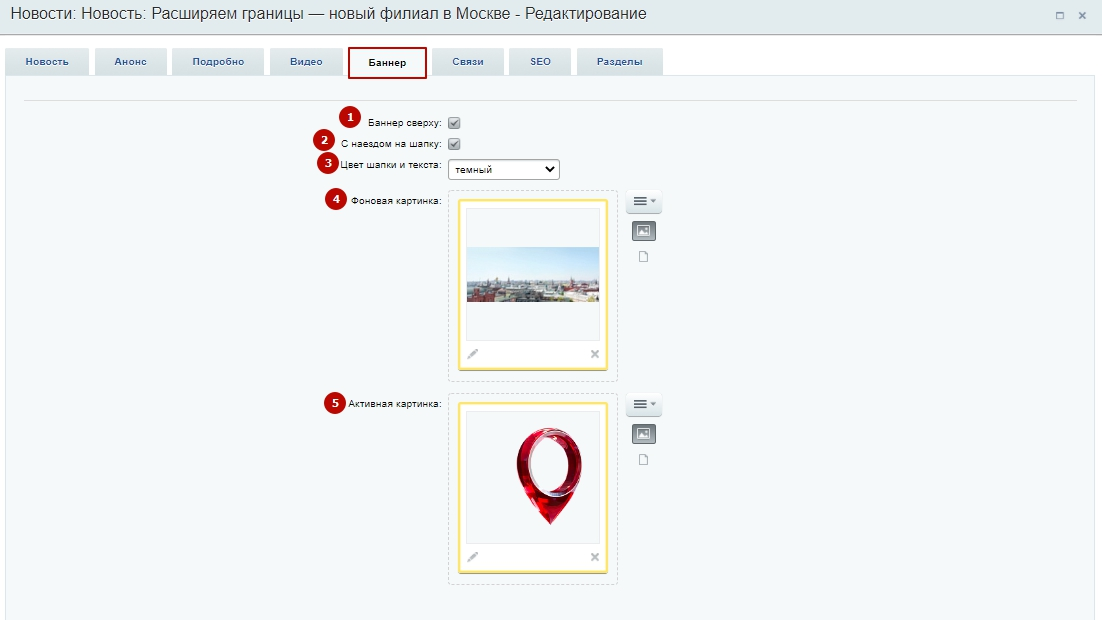
На вкладке «Баннер» вы можете:
- Включить параметр «Баннер сверху». При включении баннера детальная картинка не отображается. На баннере выводятся название новости и описание анонса.
- Активировать эффект наезда на шапку.
- Задать цвет шапки и текста — темный или светлый.
- Загрузить фоновую картинку баннера.
- Загрузить активную картинку баннера.
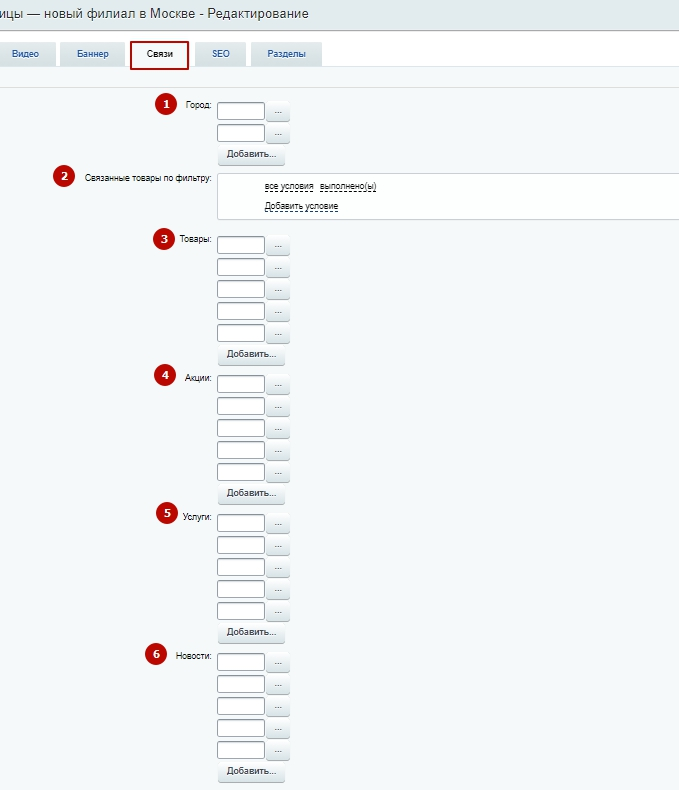
На вкладке «Связи» можно привязать к статье город (1). Привязать необходимые товары: с помощью условий по фильтру (2) или вручную (3).
Также можно привязать:
- акции (4),
- услуги (5),
- новости (6),
- статьи (7),
- проекты (8),
- партнеров (9),
- тизеры (10),
- отзывы (11),
- сотрудники (12),
- часто задаваемые вопросы (faq) (13),
- вакансии (14).
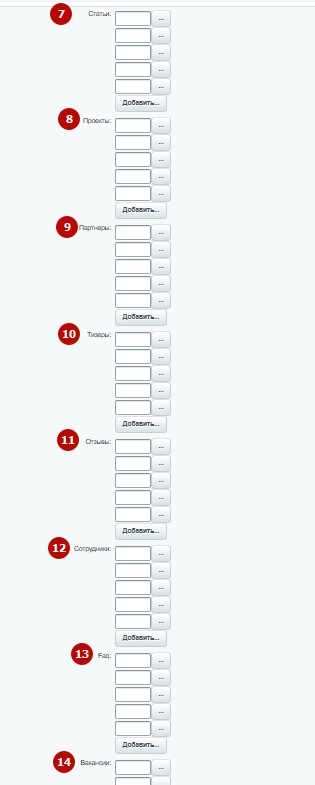
Аналогичные настройки можно проделать и через административный раздел: Контент (1) → Контент (aspro.priority2) → Новости (3).
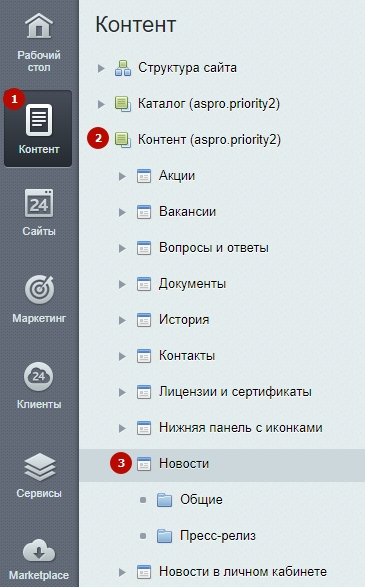
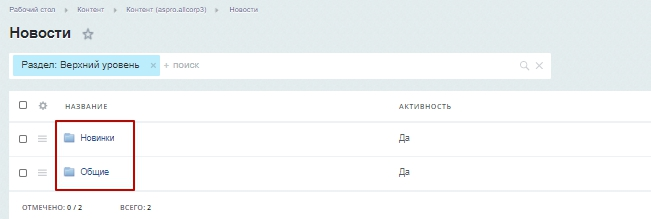
Выберите один из разделов новостей.
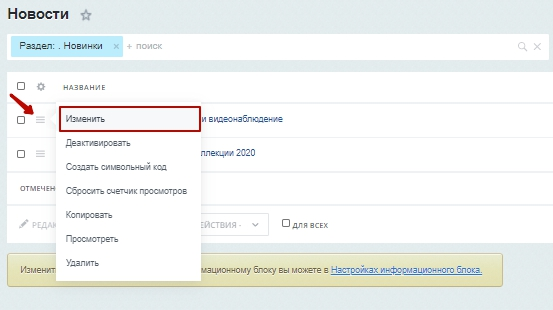
Перейдите в раздел. Выберите новость. Кликните на гамбургер и нажмите изменить.
Чтобы создать новость, кликните в правом углу «Добавить новость».
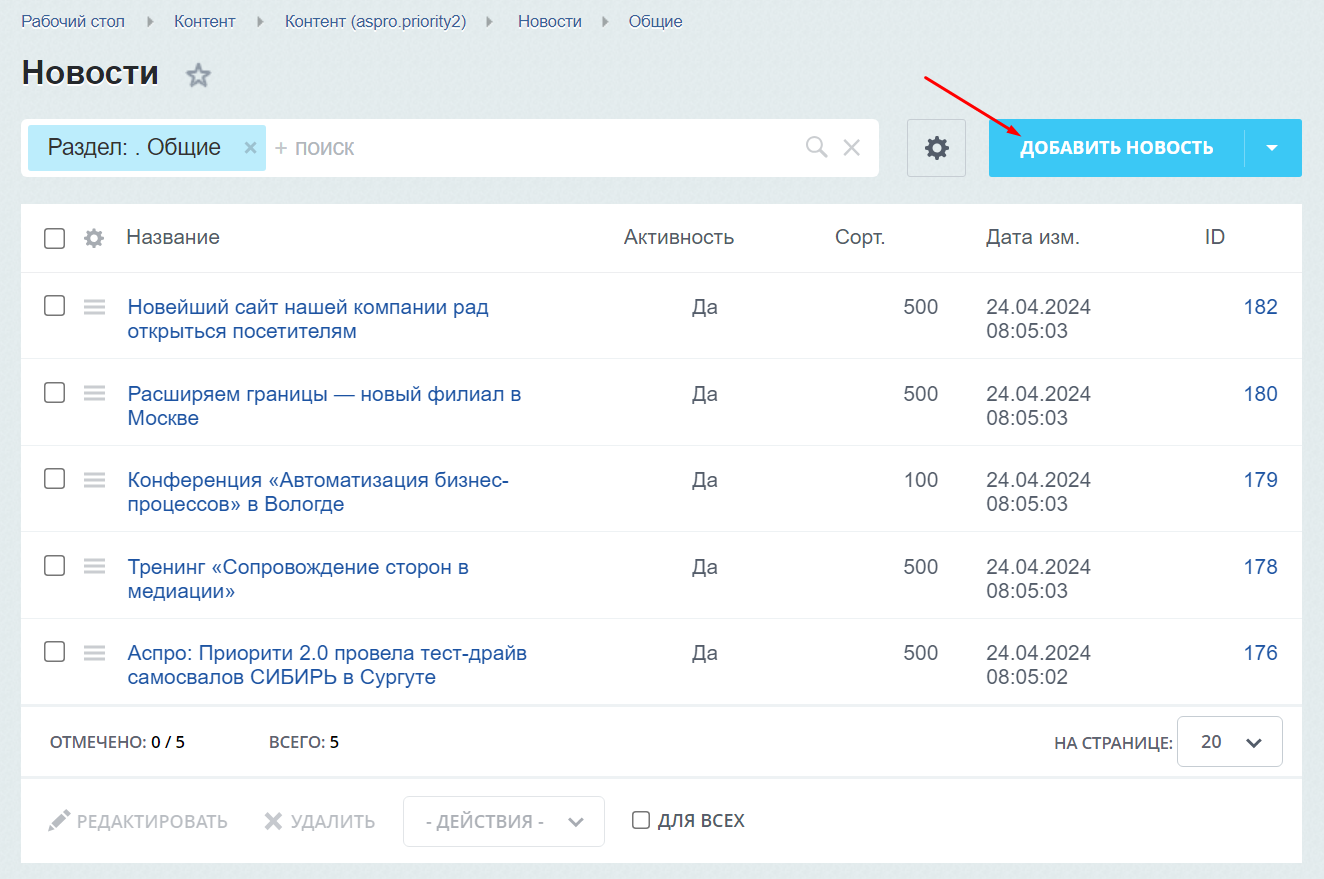
Откроется аналогичное окно, как при редактировании уже существующей новости. Заполните необходимые данные, сохраните изменения.
назадРедактирование описания в разделе «Новости» Управление расположением блоков на странице новостивперед
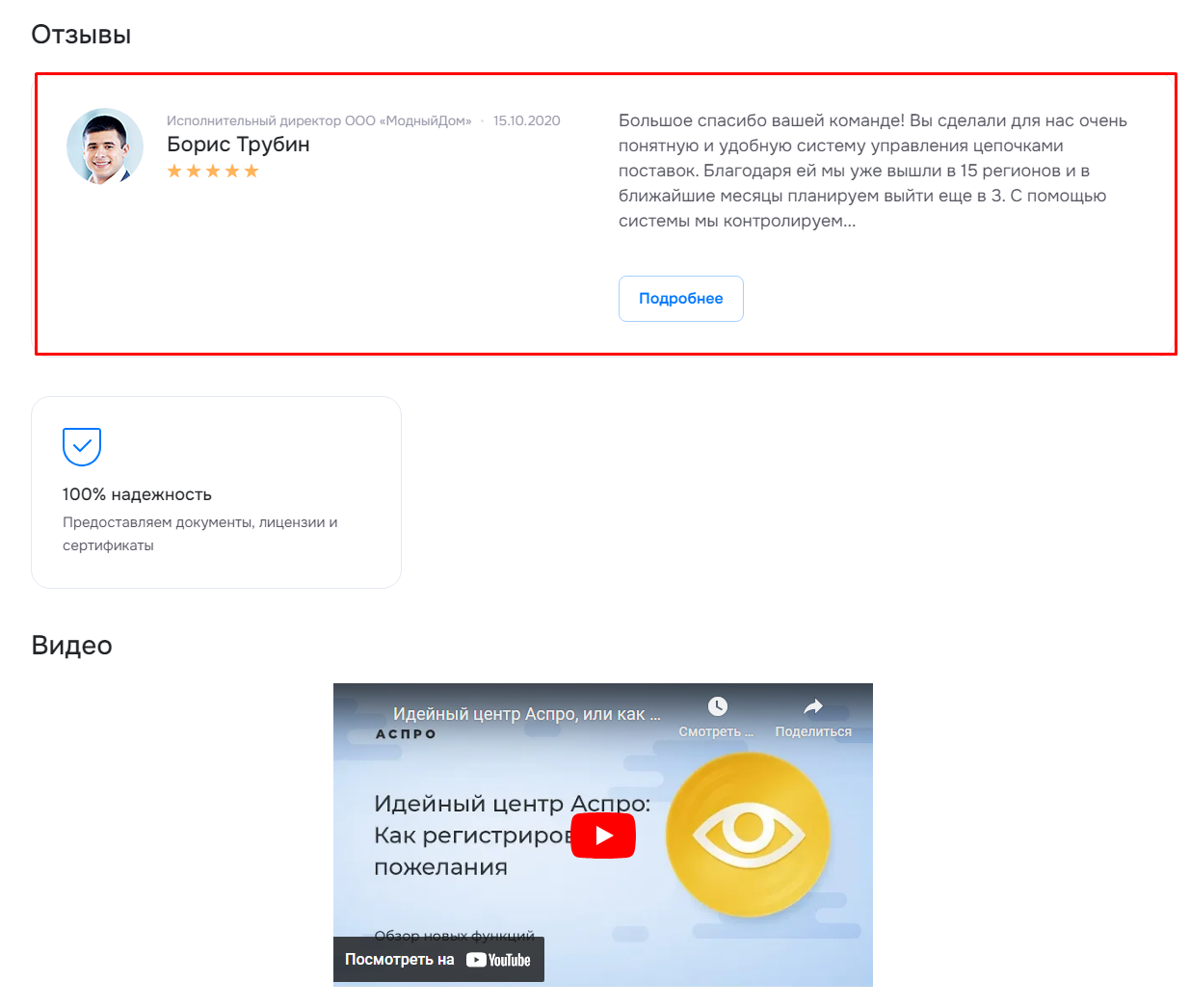
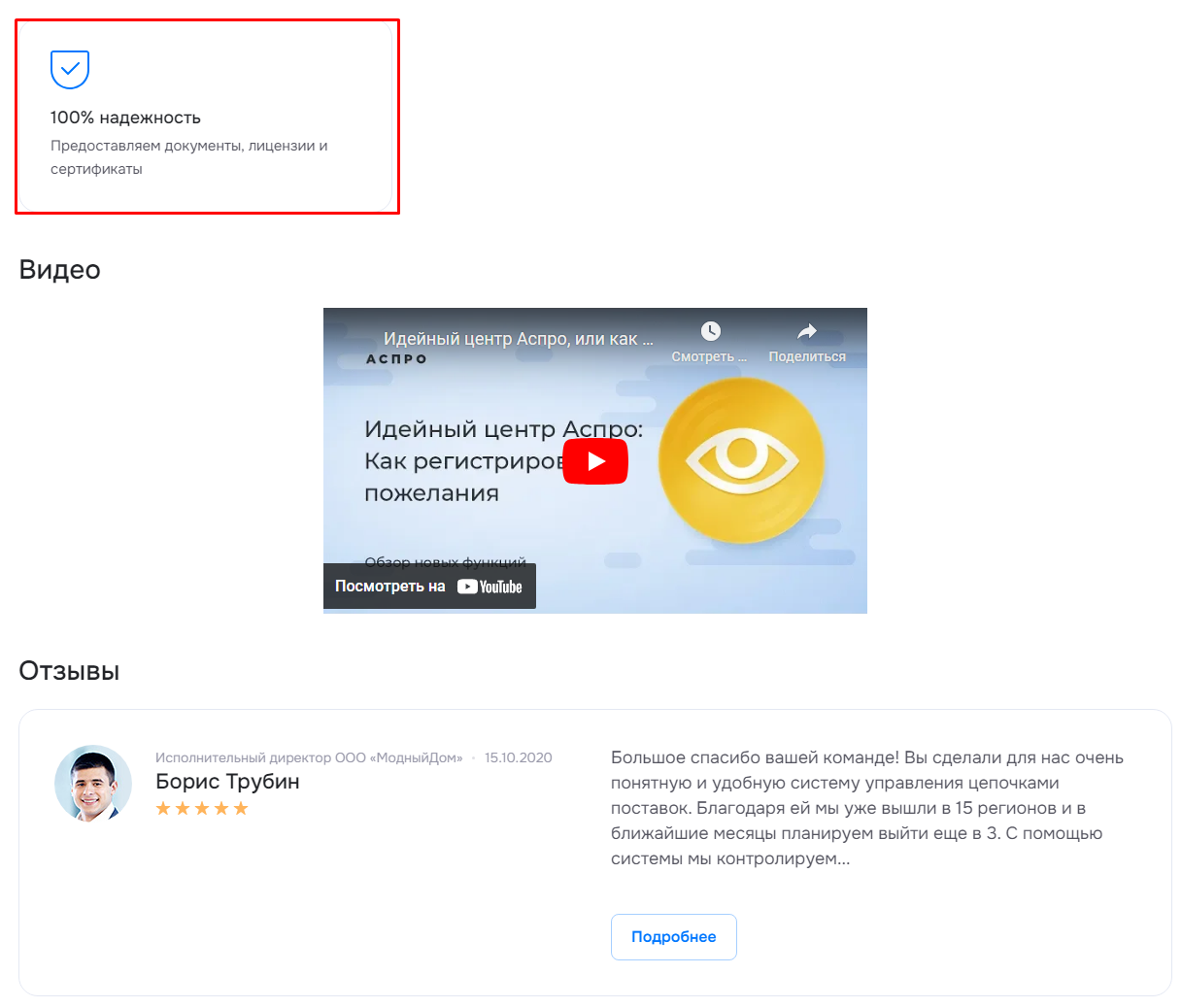
Управление расположением блоков на странице новости
Вы можете управлять расположением блоков на странице новости, чтобы акцентировать внимание пользователя на самых интересных блоках.
До изменений:
После изменений:
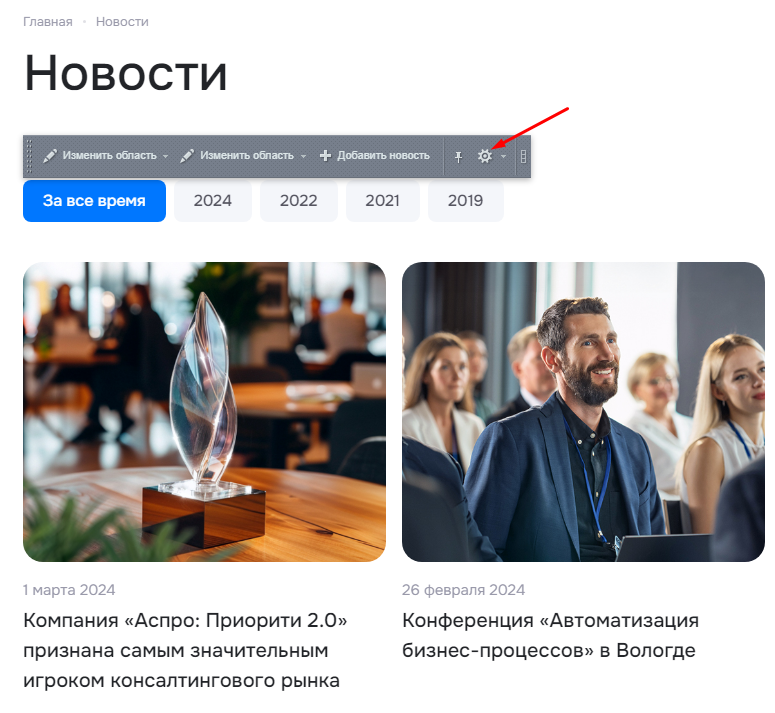
Для изменения положения блоков на странице новости переключитесь в режим правки. Наведите указатель на содержимое страницы (под баннером, если он есть). На всплывшем меню нажмите на шестеренку.
В новом окне перейдите в группу «Настройки детального просмотра». Здесь находится конструктор расположения блоков:
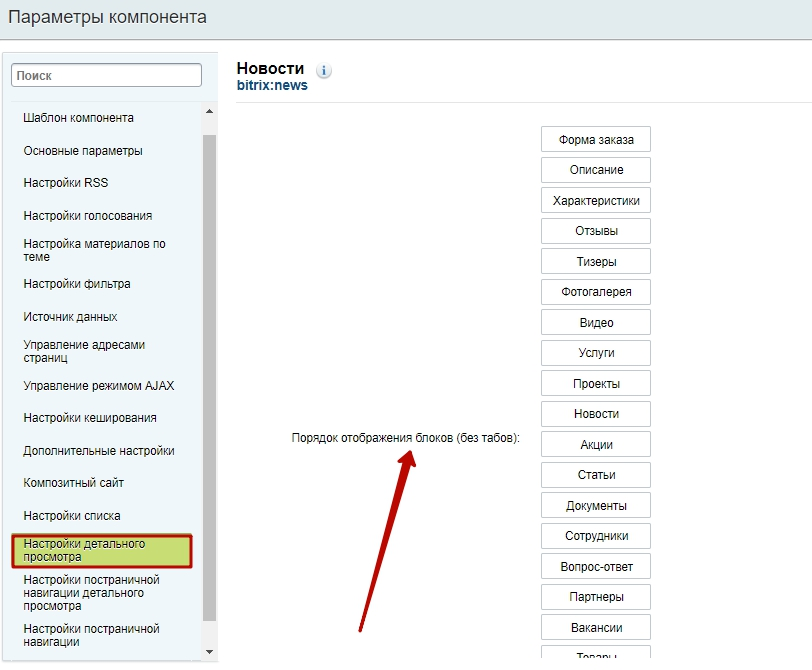
Конструктор помогает регулировать положение блоков относительно прочих элементов.
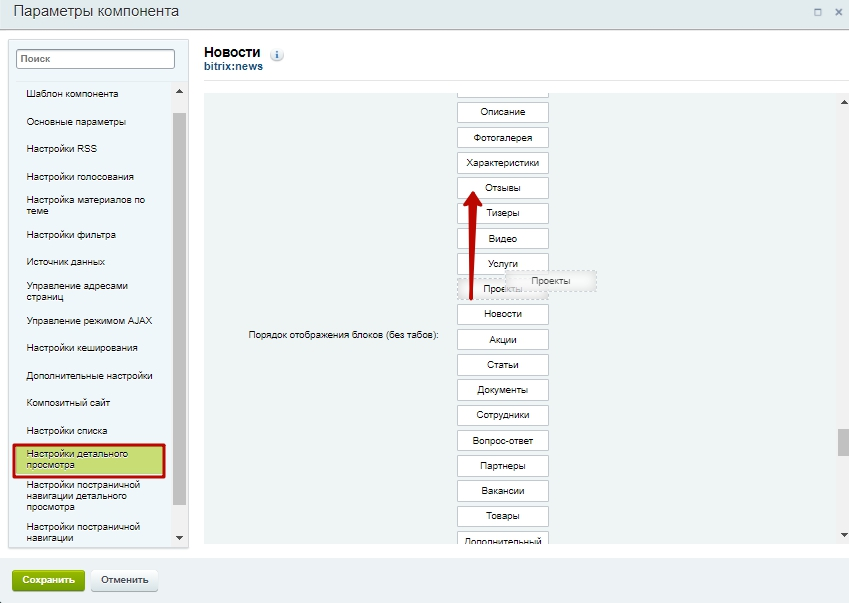
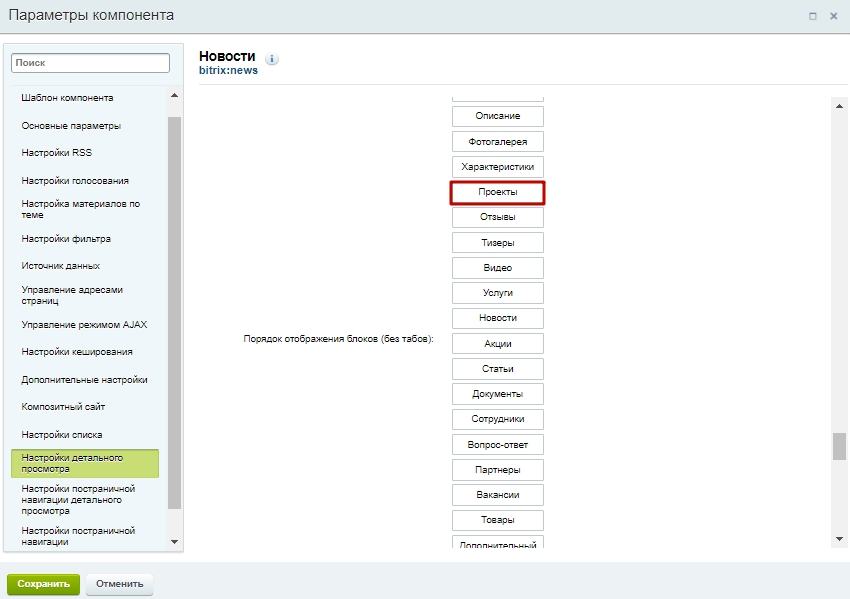
Пользоваться конструкторами очень просто — захватите левой кнопкой мыши один из элементов и переместите его вверх или вниз на нужное место.
назадСоздание и редактирование новостей Кнопка «Загрузить еще» в списке новостейвперед
Кнопка «Загрузить еще» в списке новостей
Если на странице новостей слишком много элементов, и хочется акцентировать внимание пользователя только на популярных, то вы можете скрыть часть новостей под кнопкой «Загрузить еще» и сделать пагинацию. Так страница будет загружаться быстрее, а пользователь обратит внимание только на свежие новости.
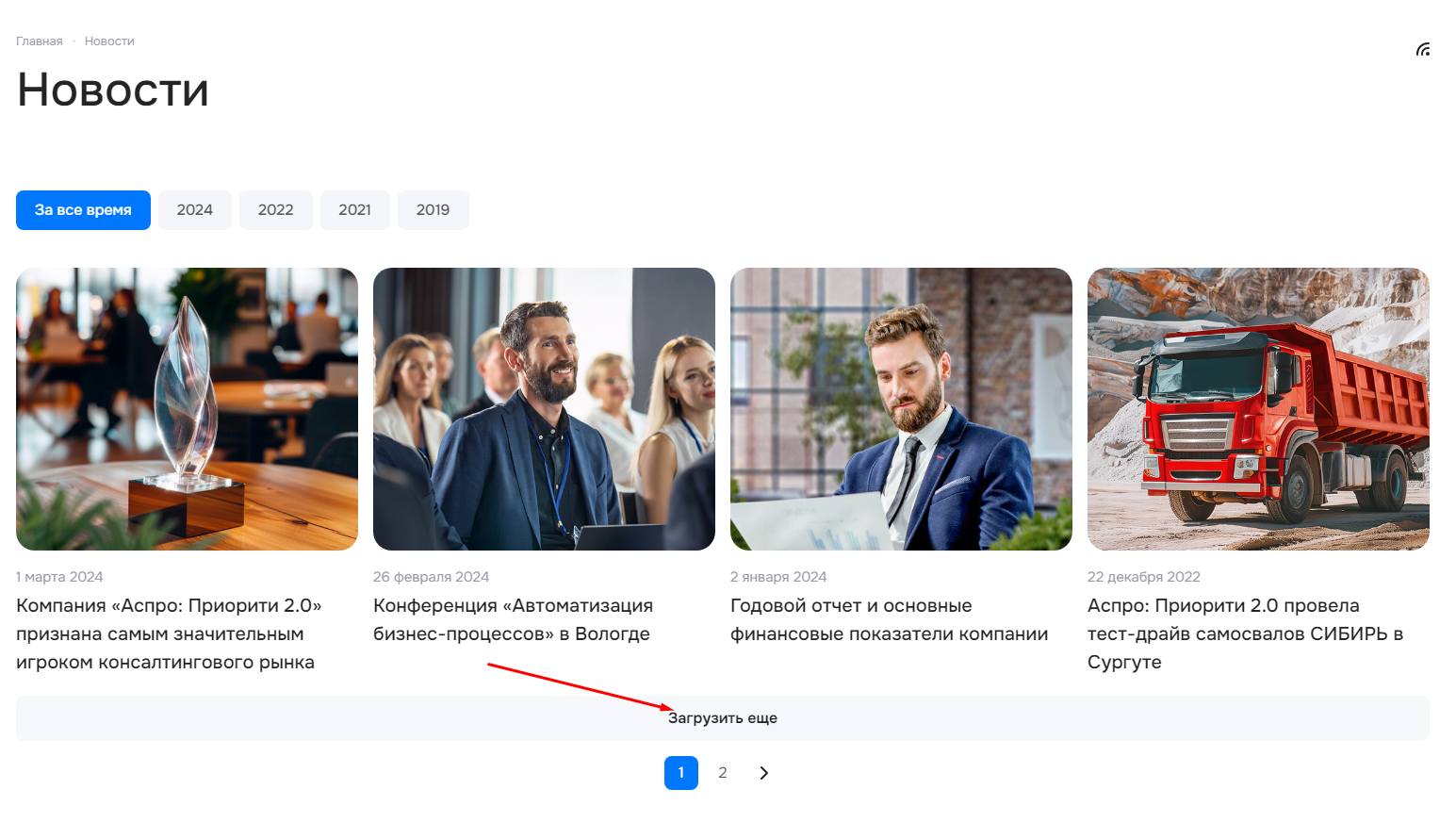
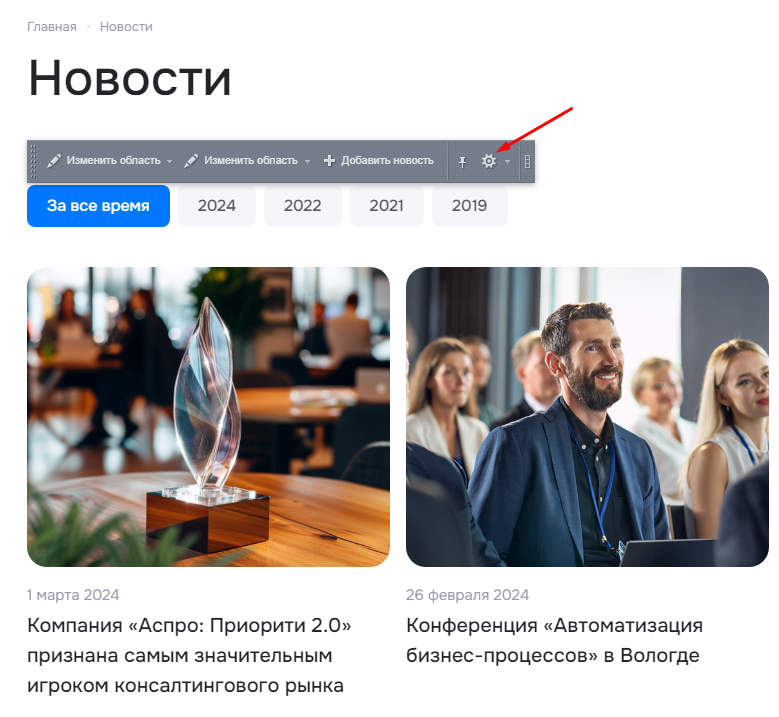
Чтобы скрыть часть новостей, перейдите в параметры компонента новостей. Для этого в режиме правки наведите на область страницы и нажмите на шестеренку.
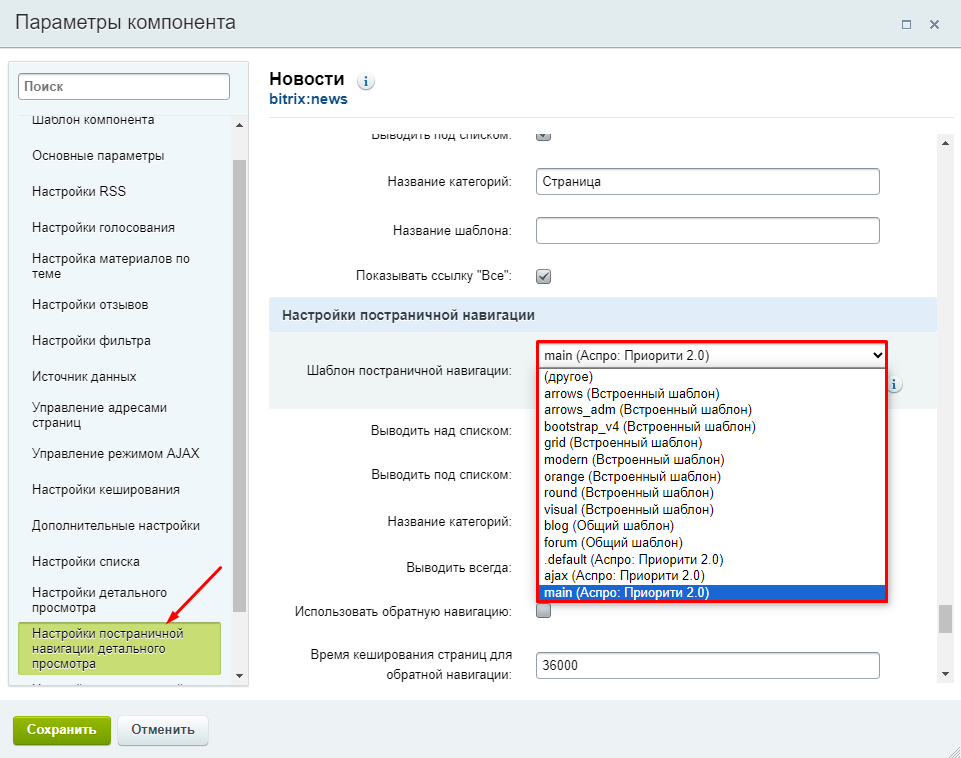
Кнопка «Загрузить еще» появляется автоматически, если элементов больше, чем указано в отображении для одной страницы. Перейдите в блок настроек постраничной навигации детального просмотра и найдите поле «Шаблон постраничной навигации». В выпадающем списке выберите:
- main — для кнопки «Загрузить еще» и пагинации страниц;
- ajax — для кнопки «Загрузить еще».
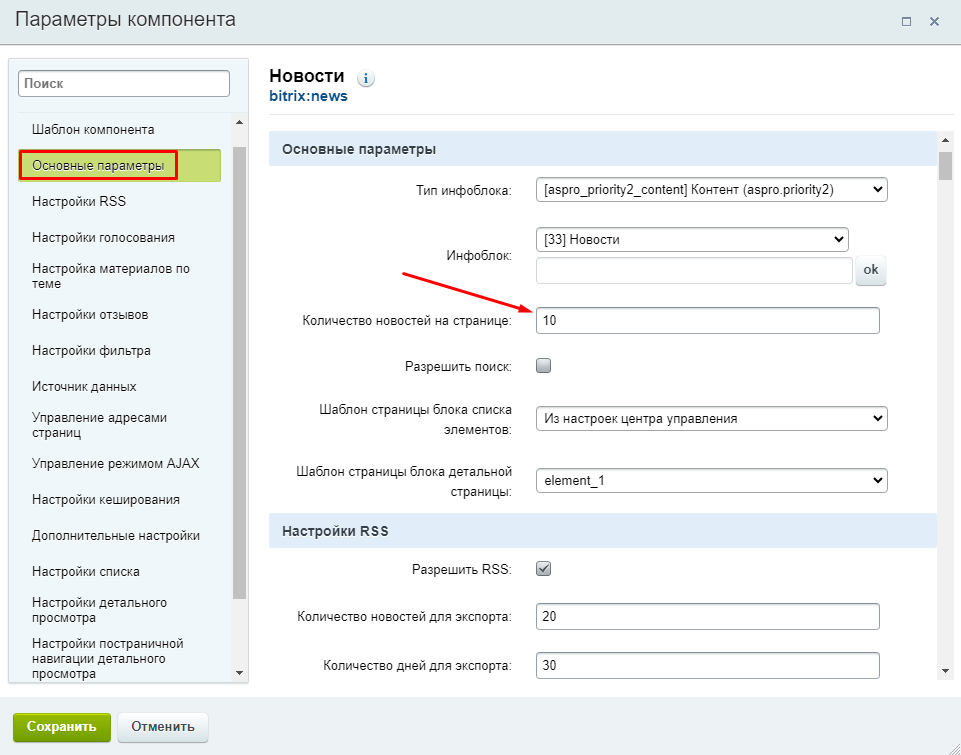
Перейдите в блок основных параметров. В поле «Количество элементов в строке на странице списка элементов» проставьте нужное количество. Сохраните изменения.
назадУправление расположением блоков на странице новости Акциивперед
Акции
Раздел «Акции» — список доступных акций, с которыми пользователи могут ознакомиться на странице сайта. В этом разделе вы можете выводить акции за определенный год.
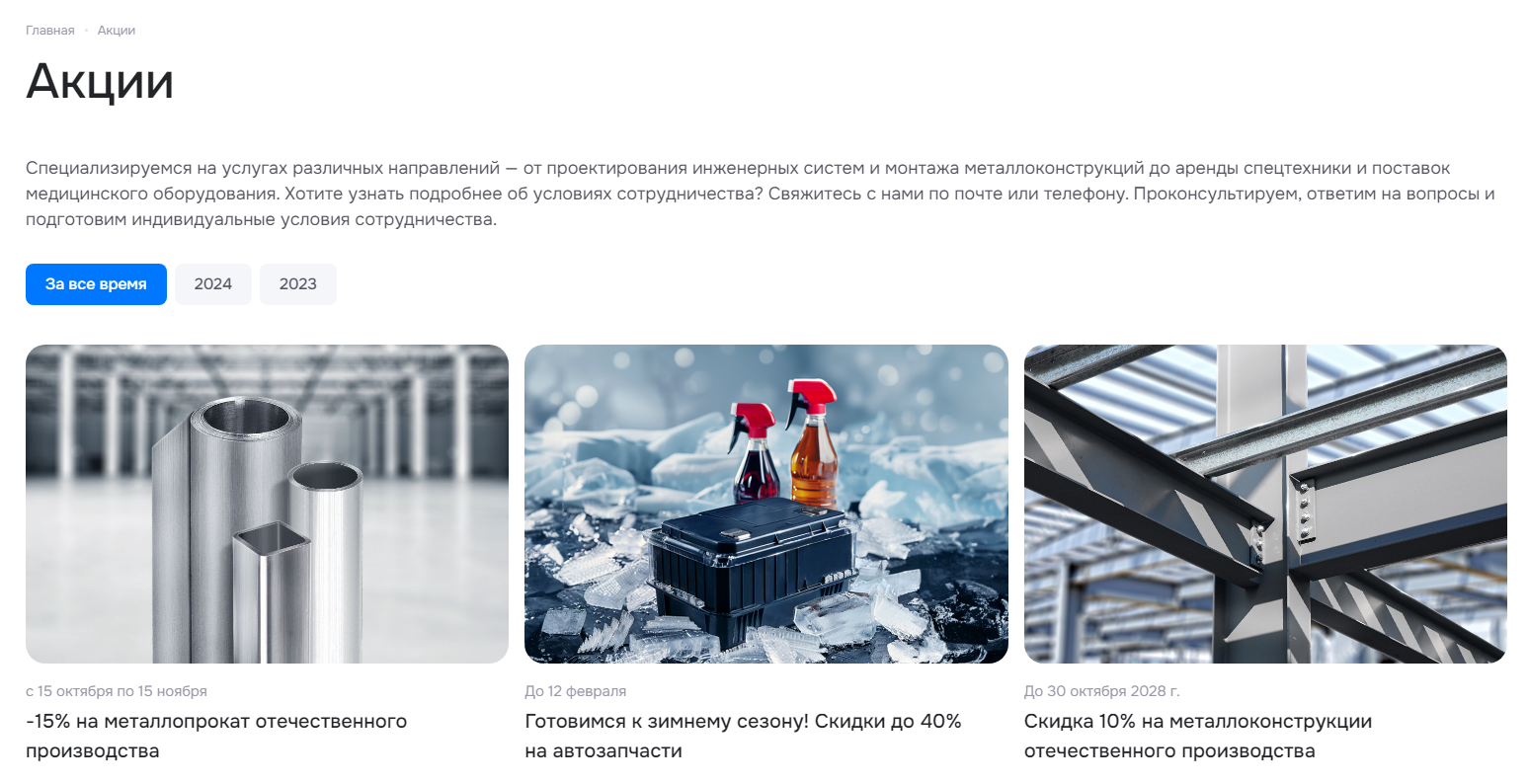
Всего доступно 3 типа отображения раздела с акциями. Рассмотрим подробнее каждый из них.
- С текстом внутри.
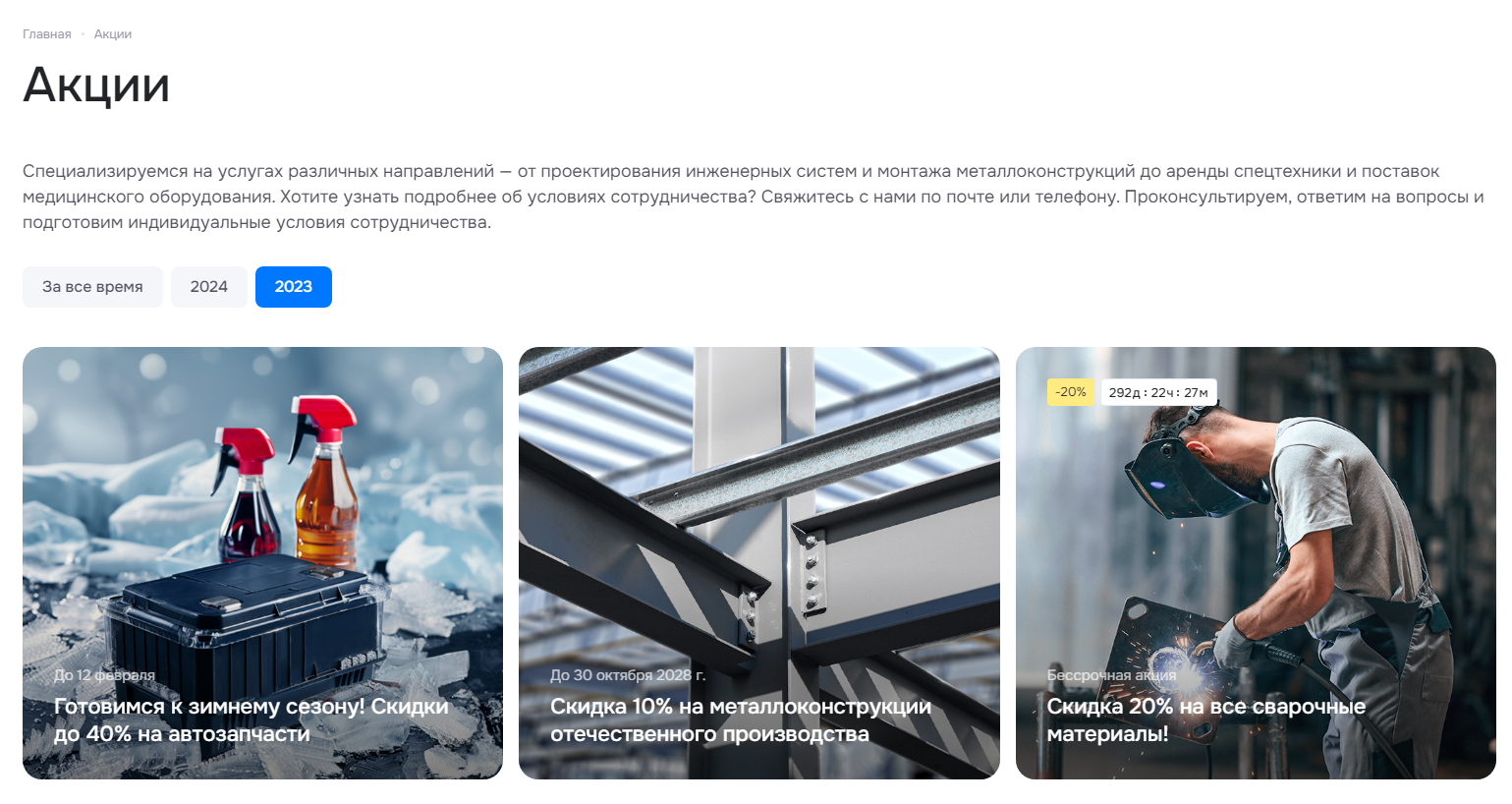
- С текстом внизу.
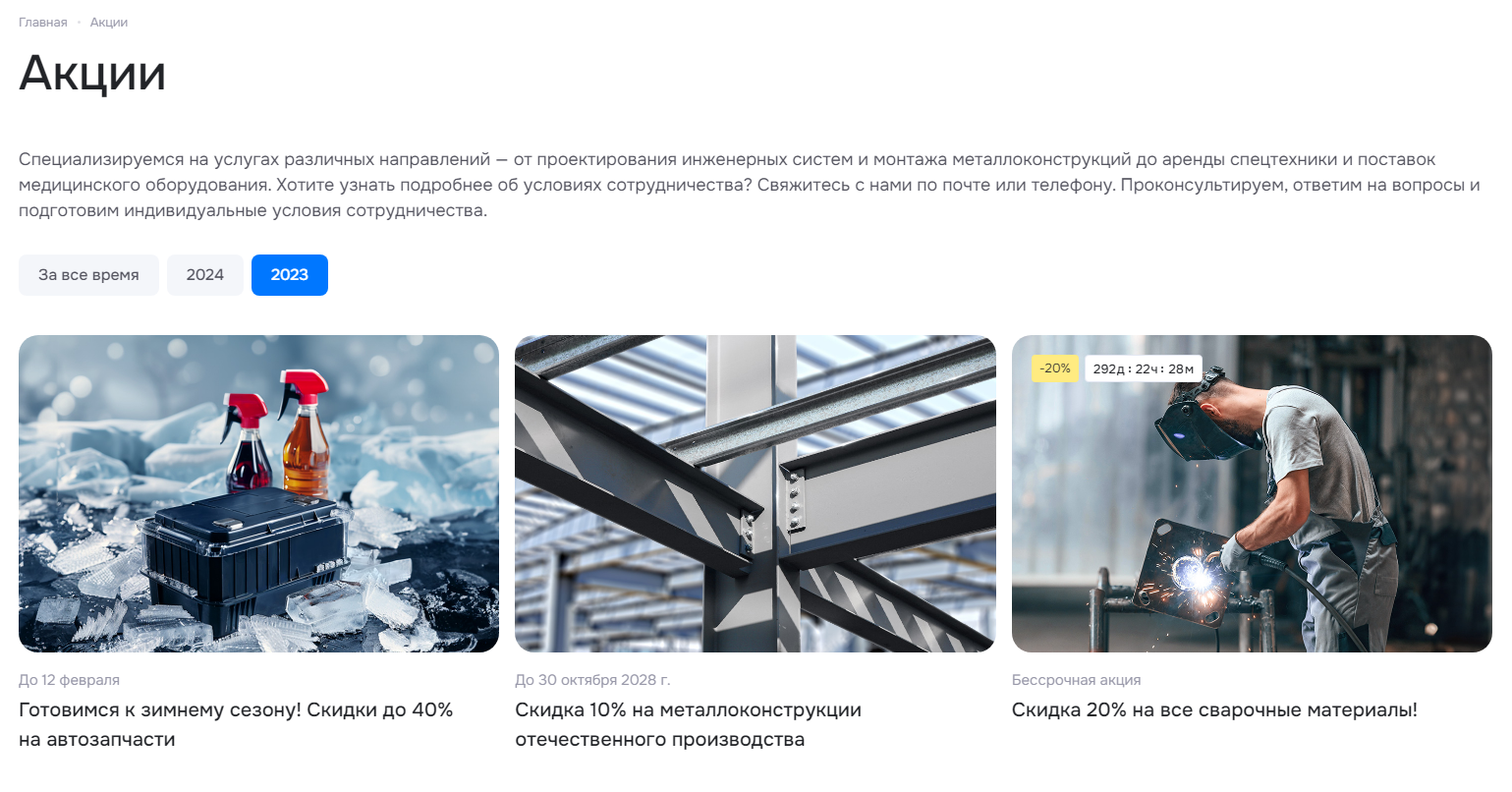
- Списком.
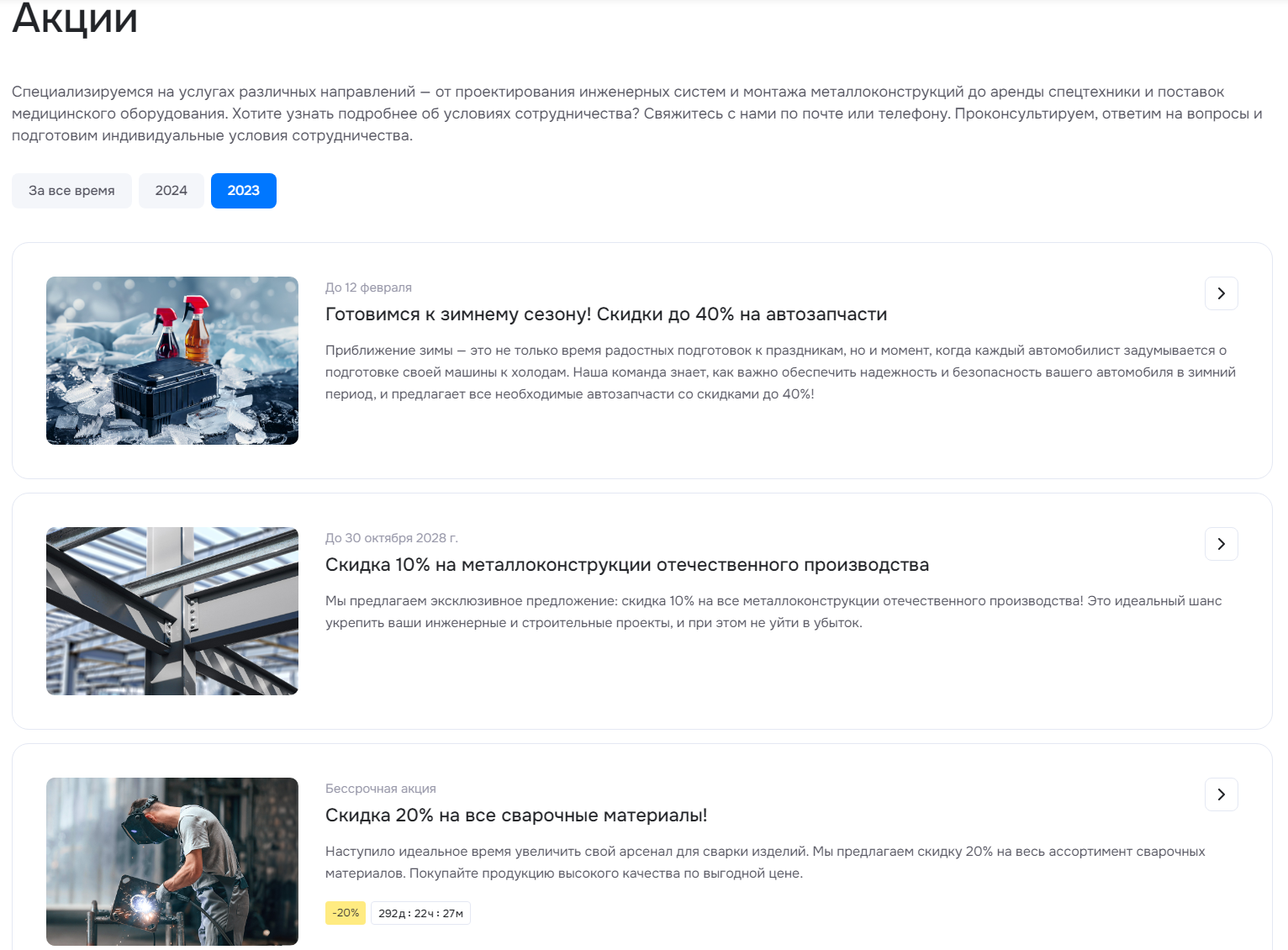
Выбрать подходящий тип можно двумя способами:
- через виджет в публичной части,
- в административном разделе.
Рассмотрим каждый вариант подробнее.
Виджет в публичной части
Перейдите в «Точную настройку», далее в «Разделы». В списке разделов найдите «Акции» и выберите необходимый тип отображения блока.
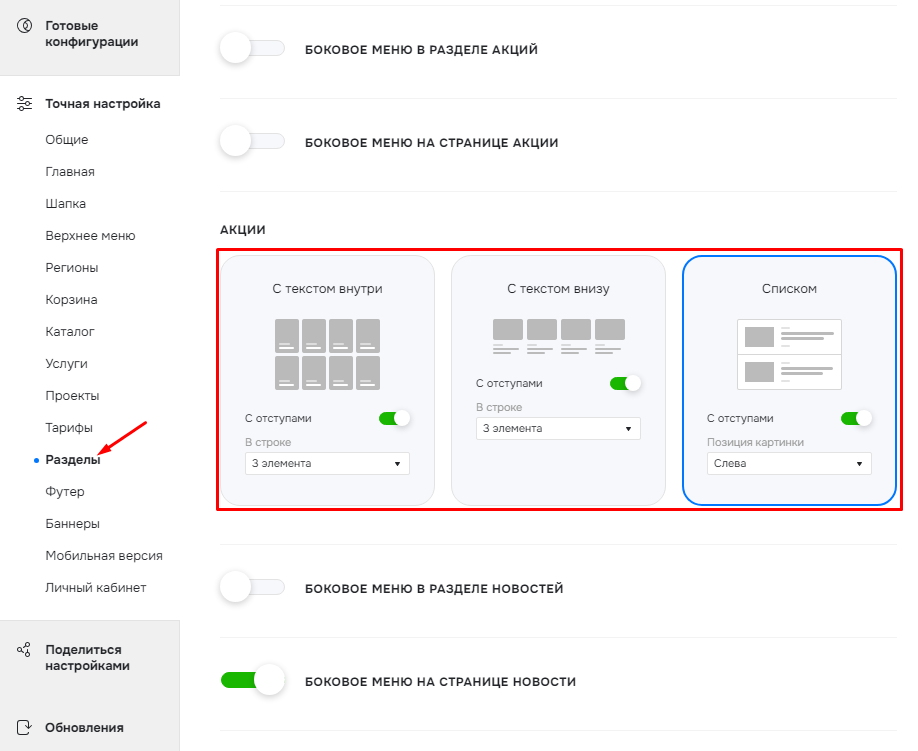
Административная панель
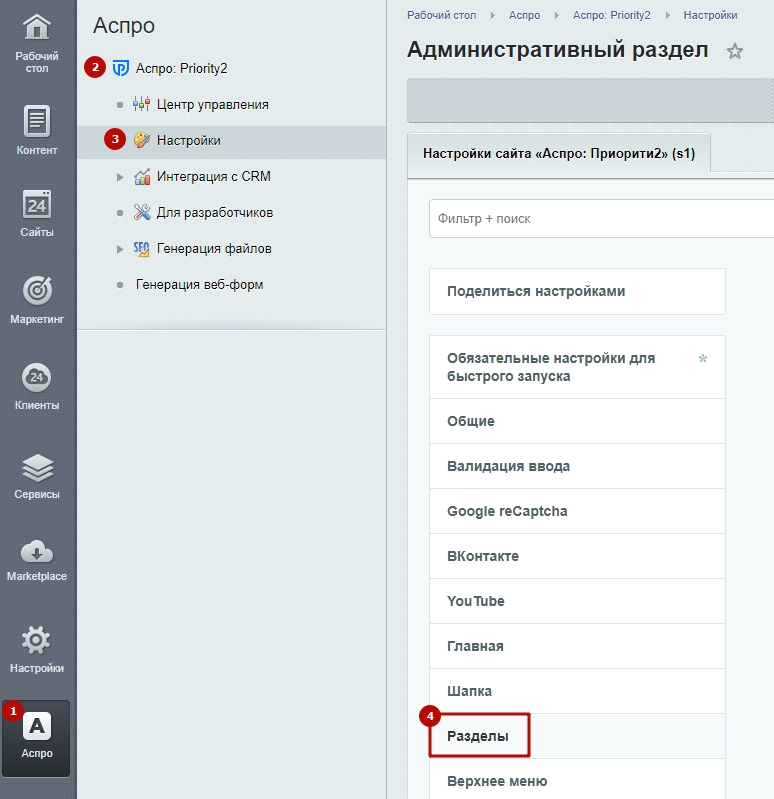
Перейдите в Аспро (1) → Аспро: Priority2 (2) → Настройки (3) → Разделы (4).
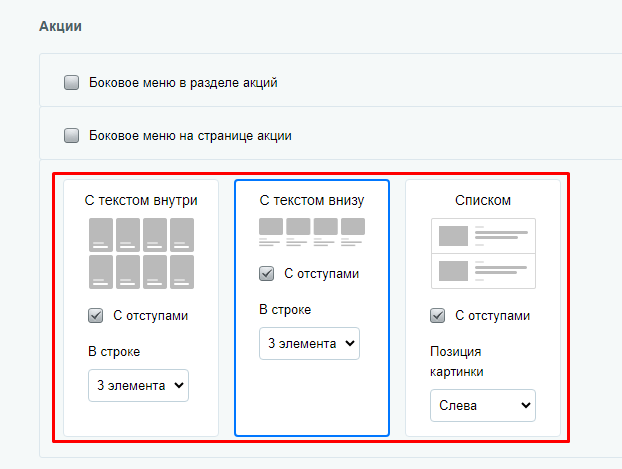
Прокрутите бегунок до блока «Акции». Выберите тип отображения и нажмите «Применить».
Содержание главы:
назадКнопка «Загрузить еще» в списке новостей Настройки оформления раздела «Акции»вперед
Настройки оформления раздела «Акции»
Настроить вид отображения раздела можно так, как этого требует ваш проект. Например, задать отступы, назначить количество элементов в строке и др. Рассмотрим настройки подробнее.
Общие настройки раздела
При любом типе отображения раздела с акциями можно установить боковое меню для быстрого перемещения по другим разделам сайта.
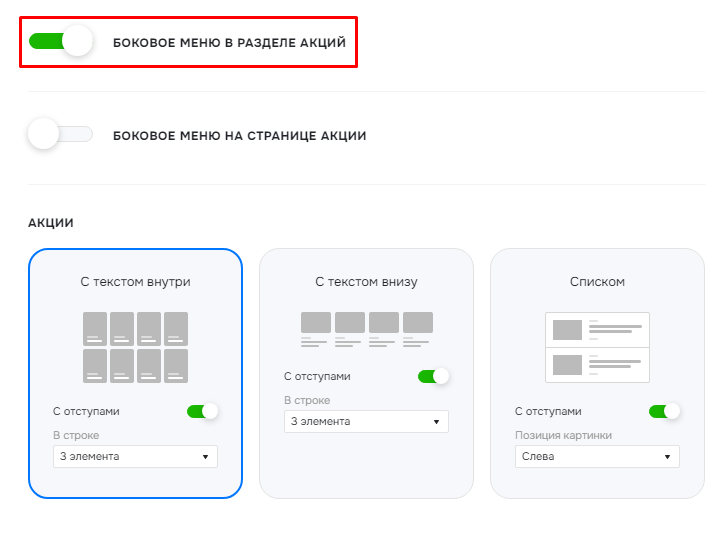
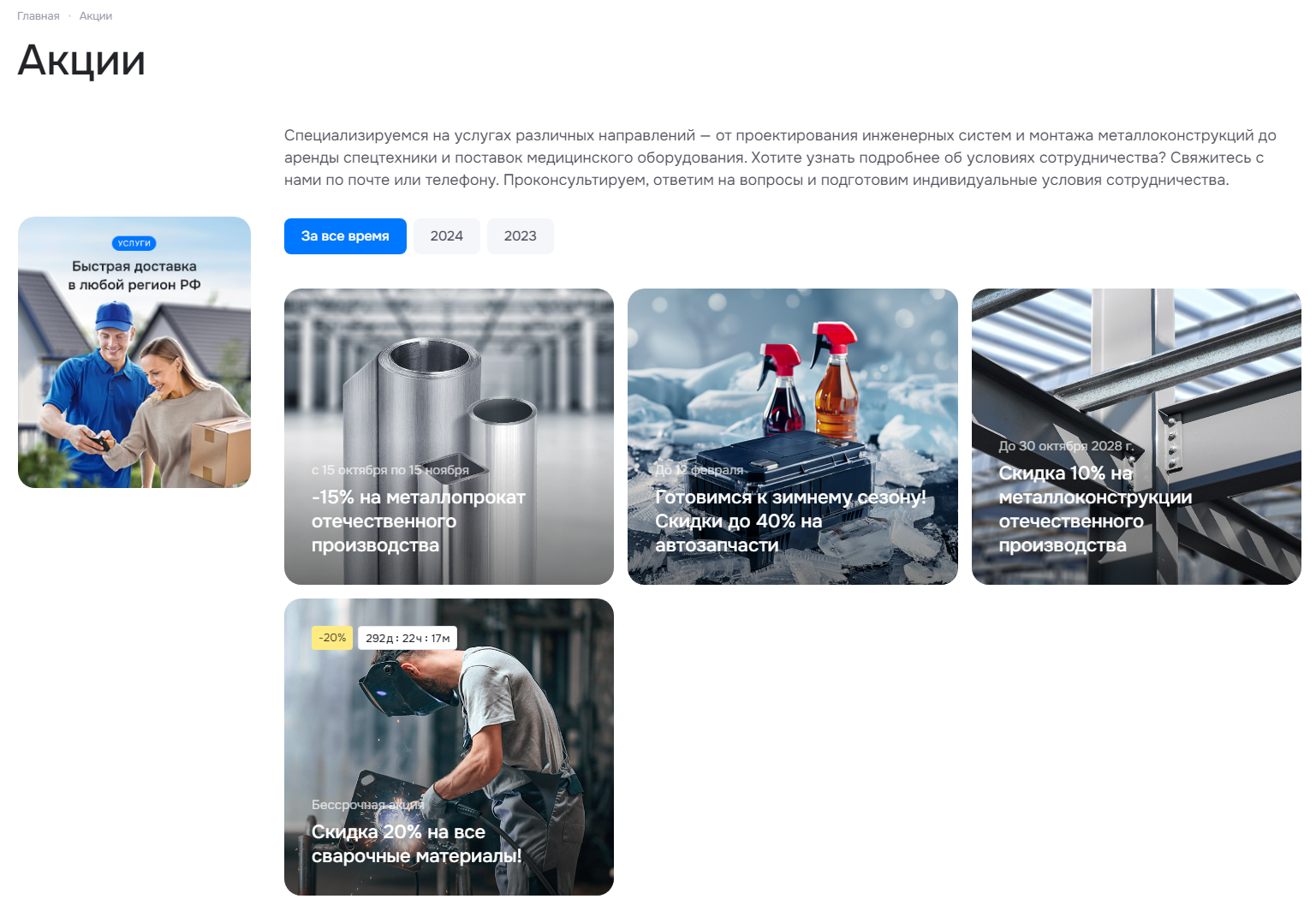
Вот так выглядит раздел с боковым меню. Под вкладками этого меню можно разместить баннер.
Настройки по типам раздела
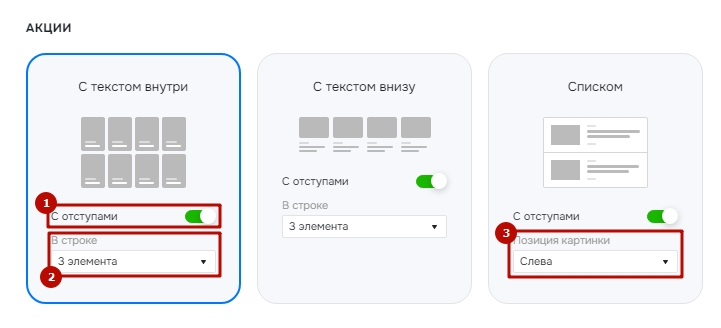
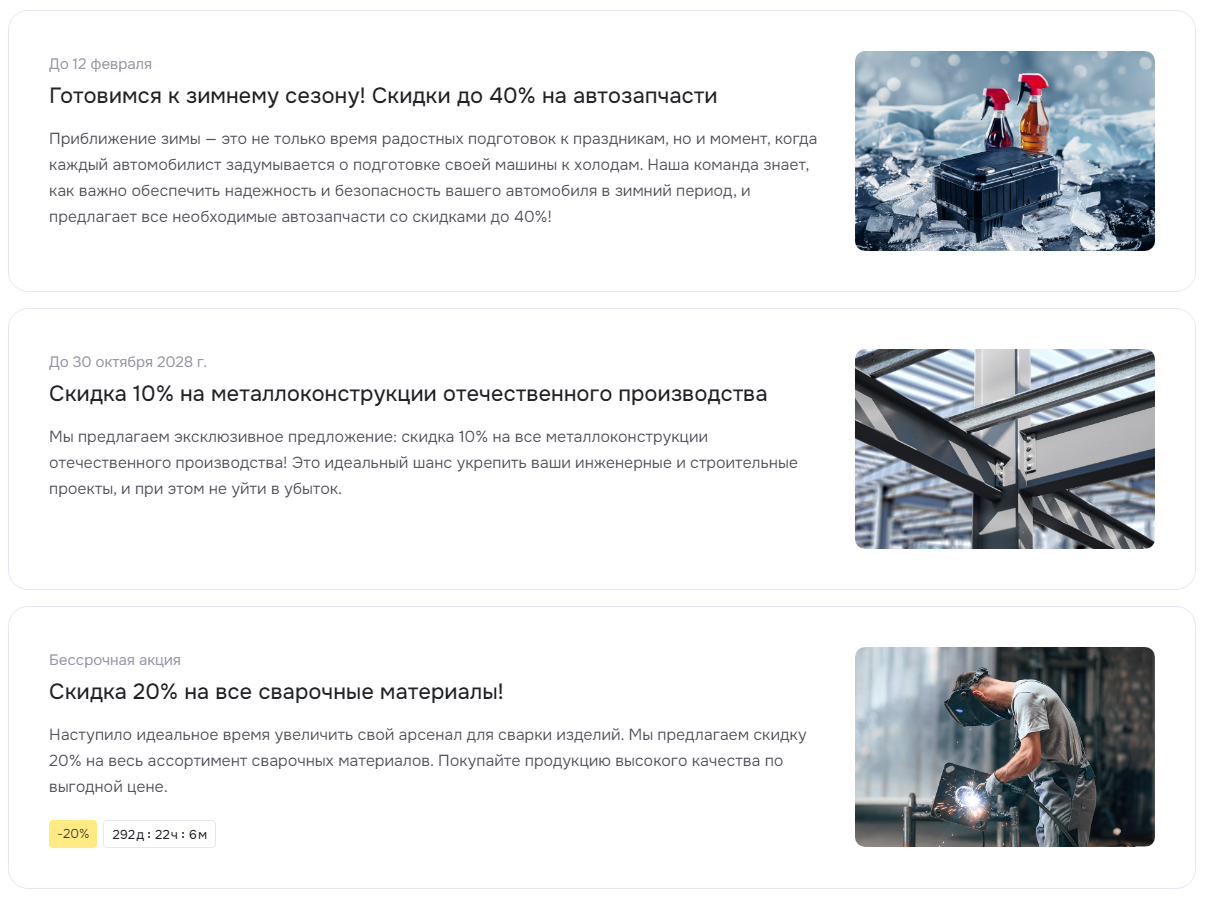
Каждому типу отображения раздела можно настроить отступы (1). Первому и второму типу можно задать количество элементов в строке (2). Третьему типу можно назначить позицию картинки (3).
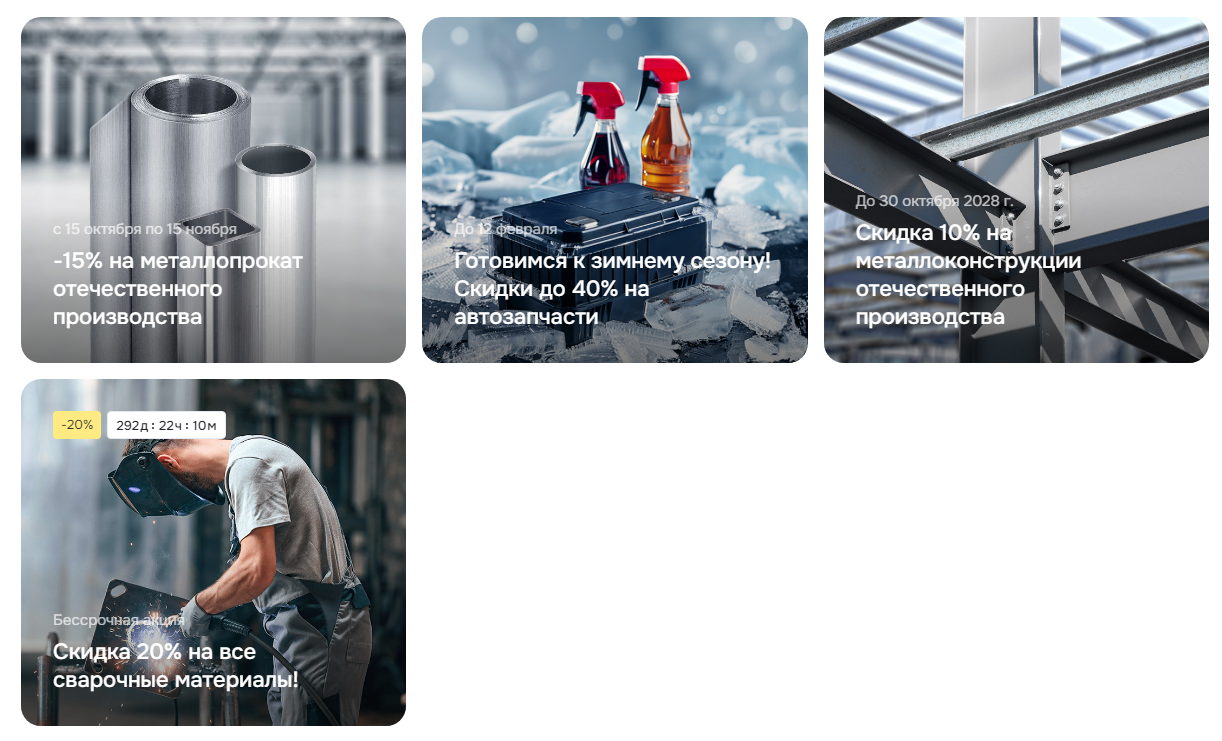
Рассмотрим, чем отличаются акции с отступами и без отступов:
- акции с отступами;
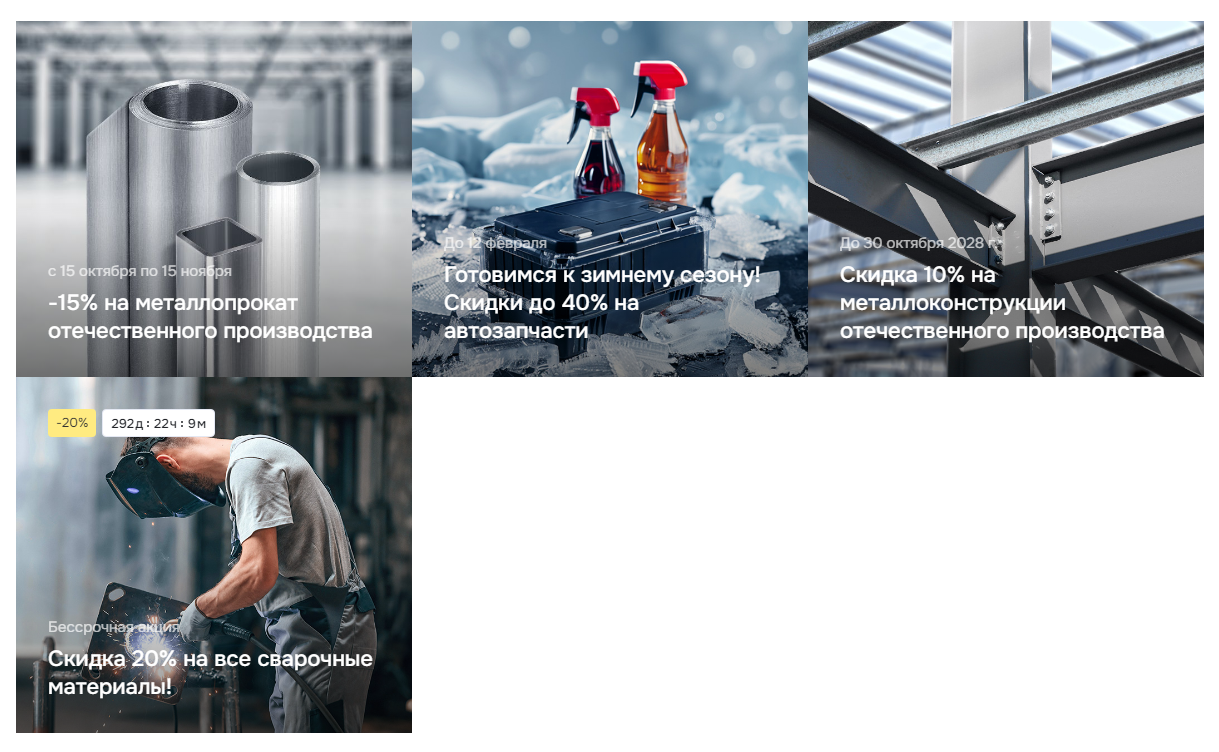
- акции без отступов;
- количество элементов в строке: 3;
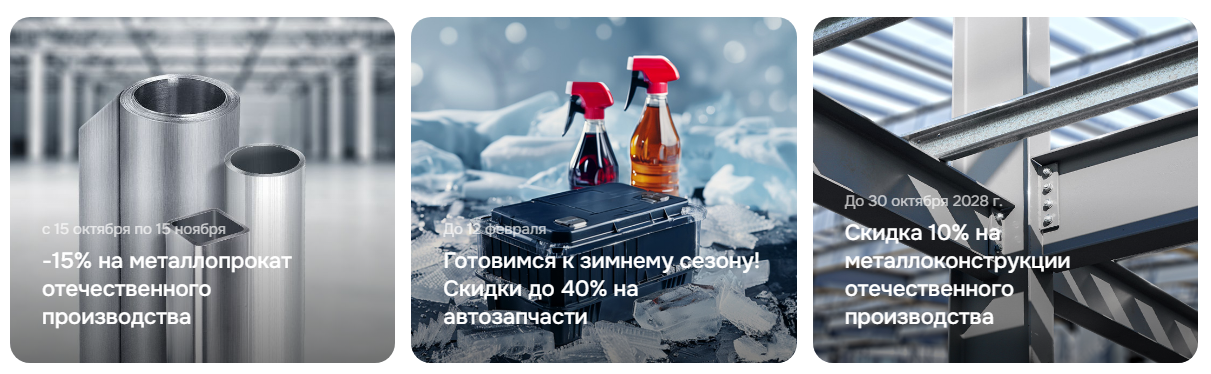
- количество элементов в строке: 4;

- позиция картинки: слева;
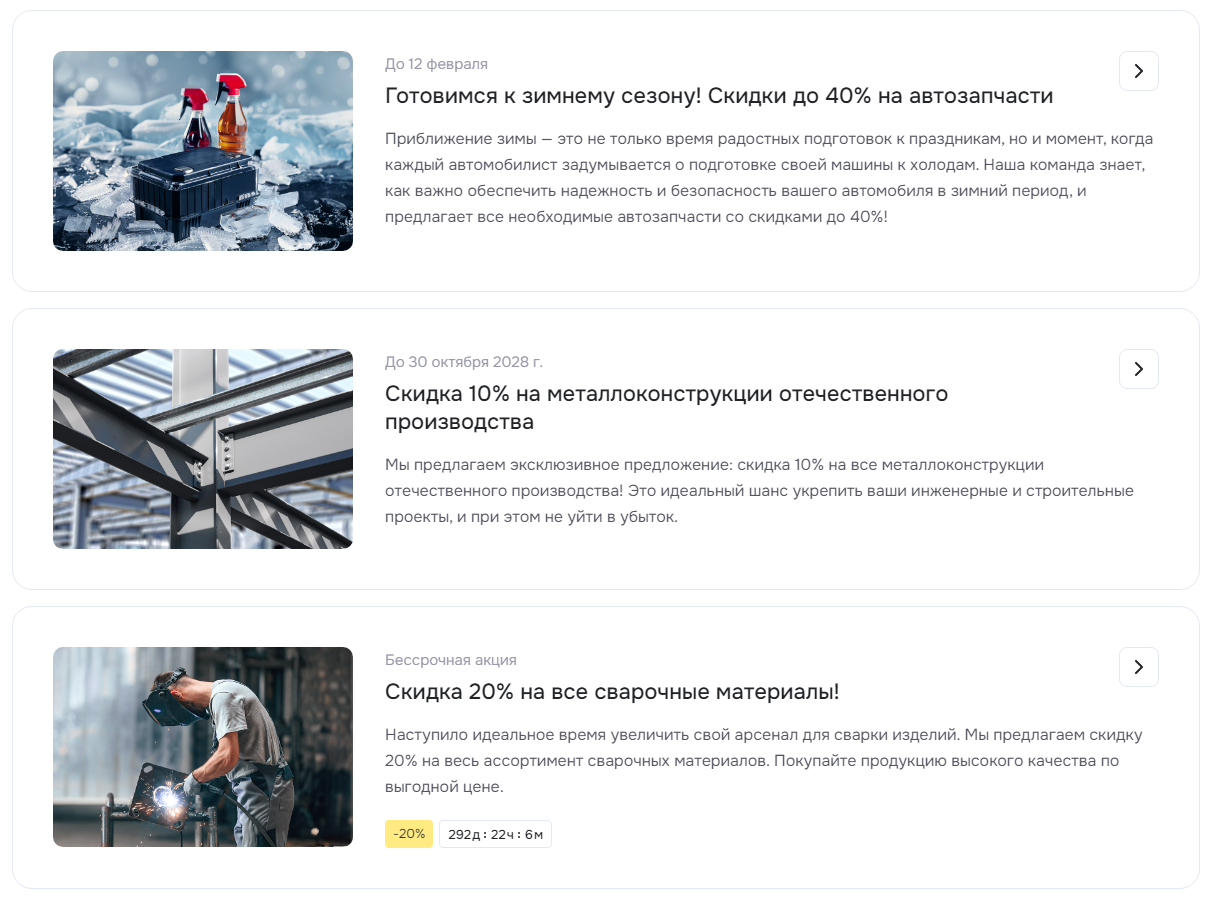
- позиция картинки: справа.
назадАкции Редактирование описания раздела «Акции»вперед
Редактирование описания раздела «Акции»
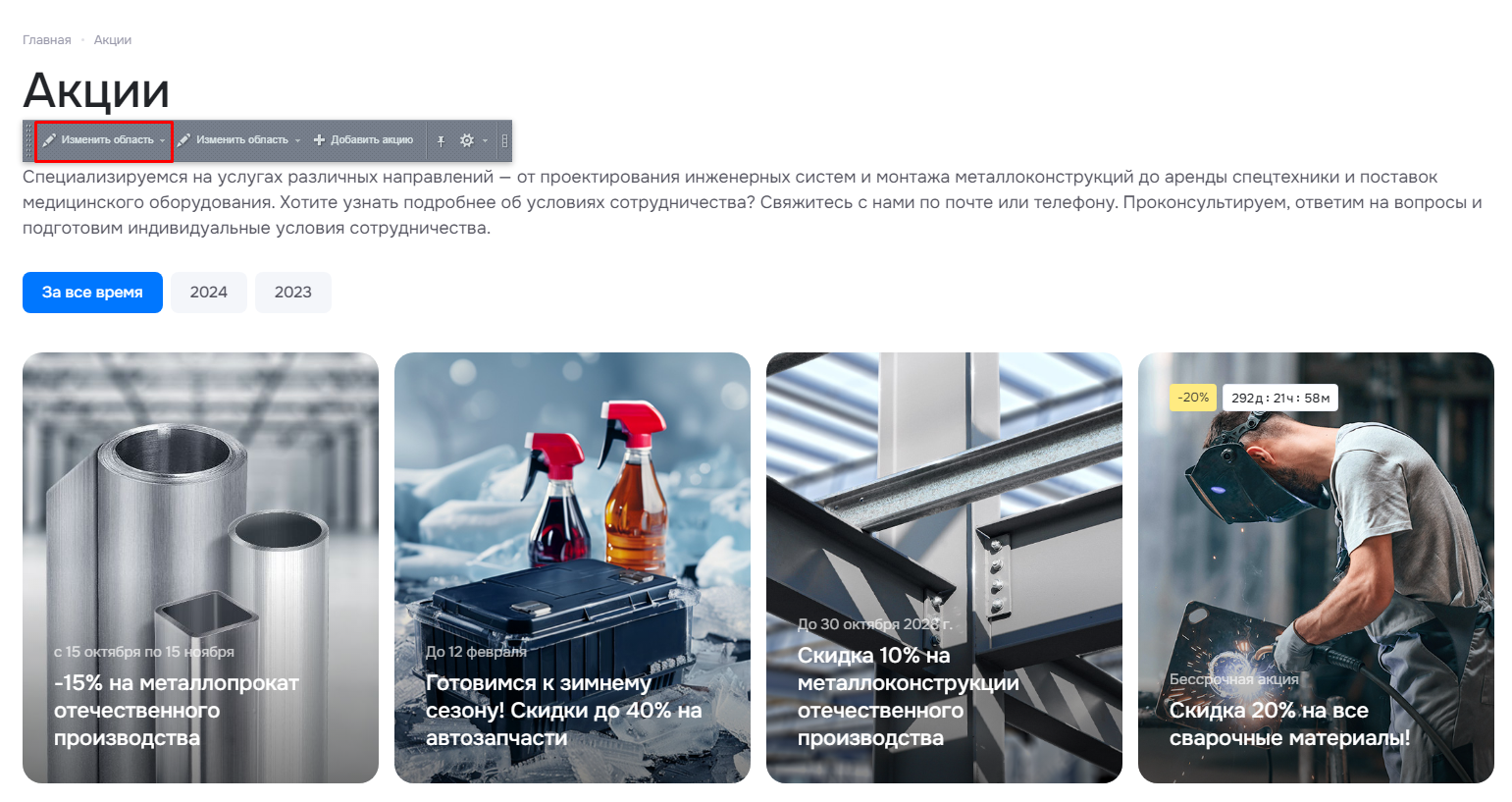
Вы можете отредактировать текст рядом с заголовком в описании раздела «Акции».
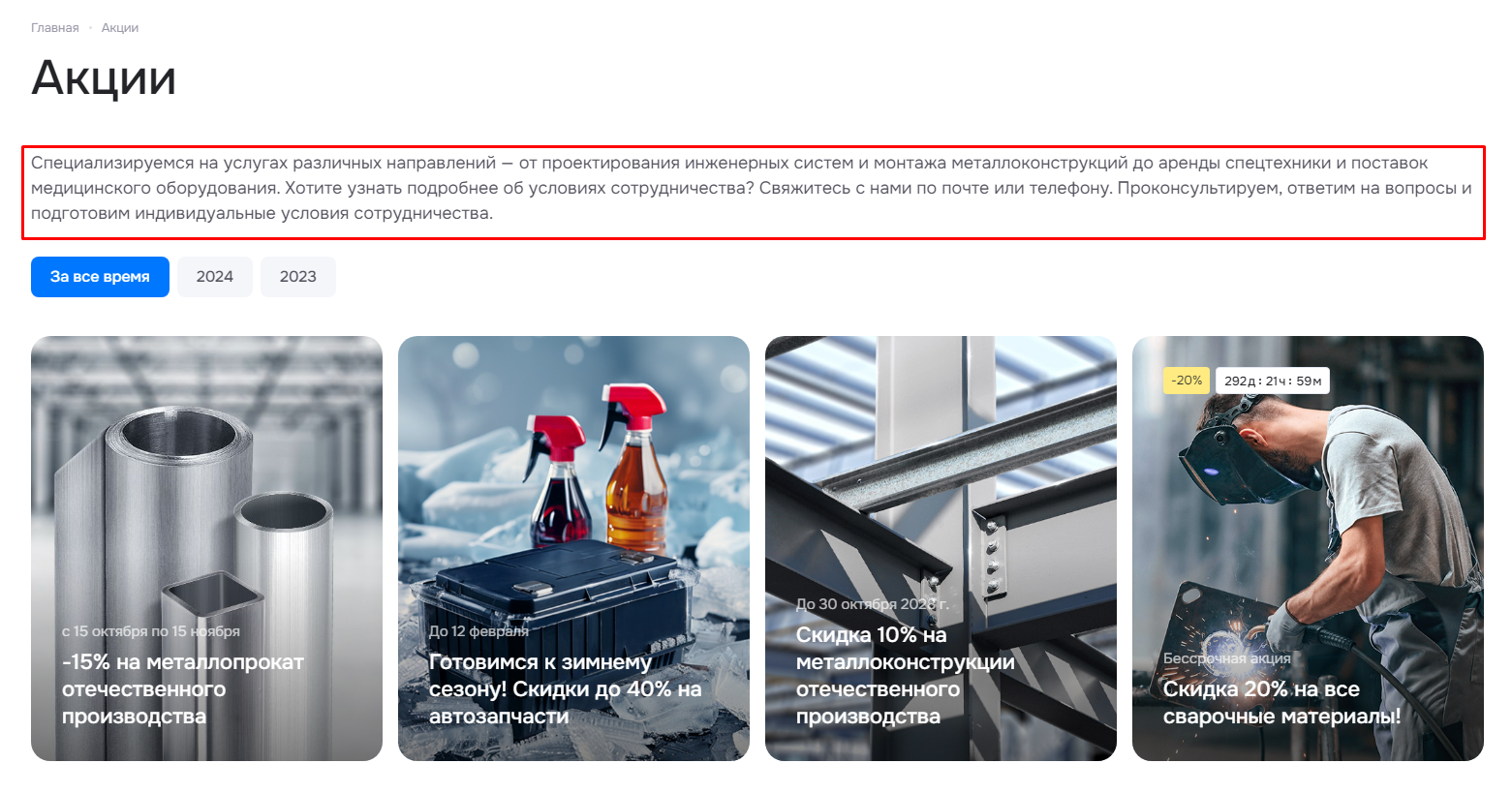
Чтобы редактировать описание в публичной части, перейдите в режим правки и наведите курсор на область раздела с дополнительным текстом. Нажмите кнопку «Изменить область».
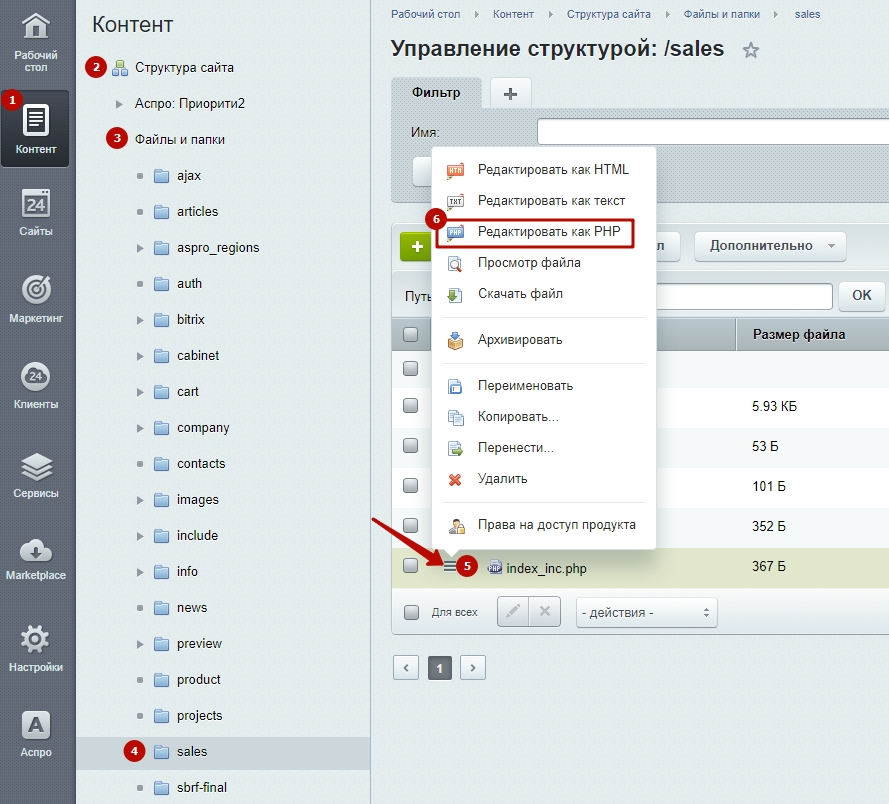
Для редактирования описания к заголовку в административной части проделайте путь: Контент (1) → Структура сайта (2) → Файлы и папки (3) → sales (4). В поле с файлом index_inc.php кликните на «Гамбургер» (5). Затем на «Редактировать как PHP» (6).
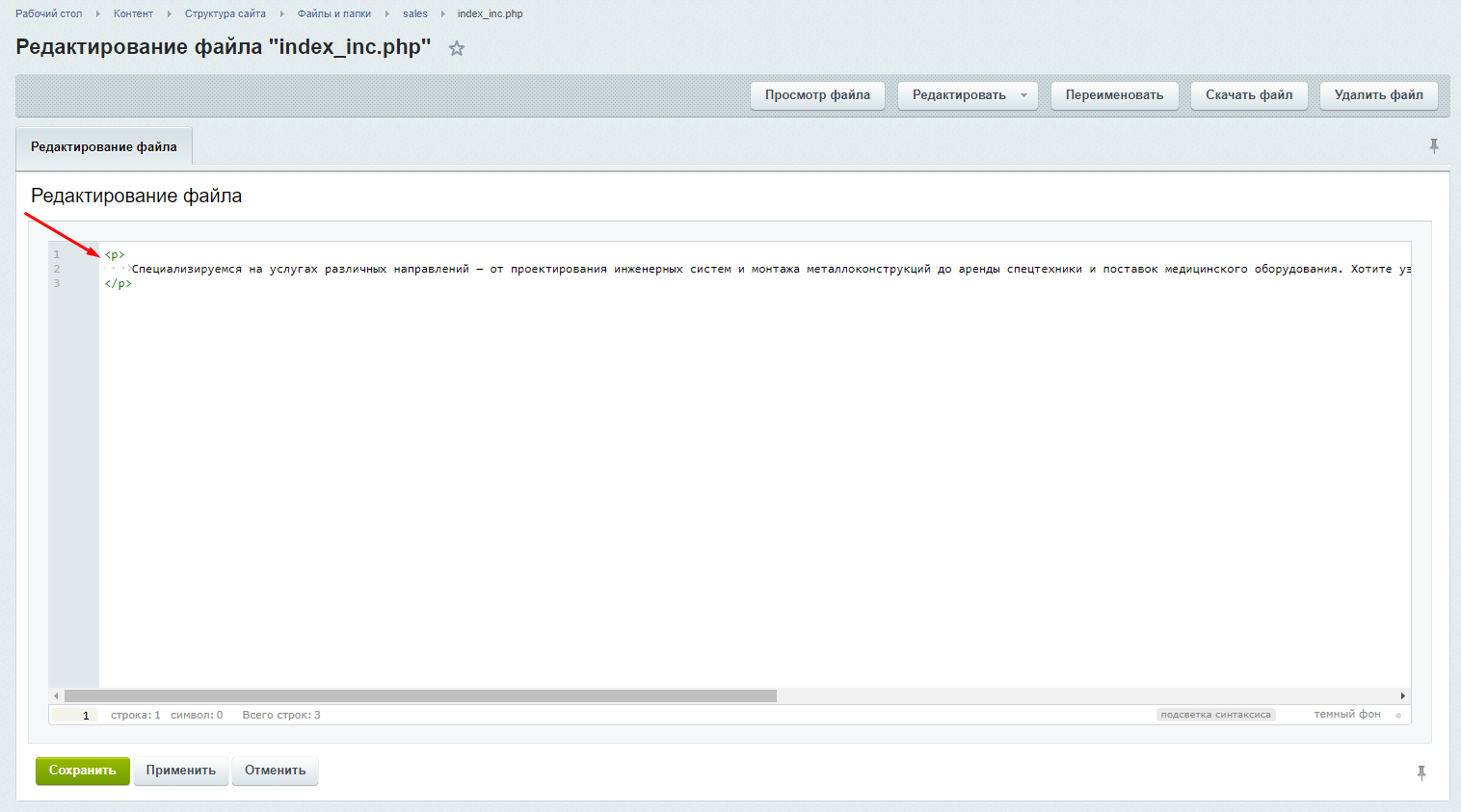
Отредактируйте текст и сохраните изменения.
назадНастройки оформления раздела «Акции» Создание и настройка акциивперед
Создание и настройка акции
Информация для раздела «Акции» заполняется и редактируется в элементе инфоблока.
Редактировать блок можно двумя способами:
- из публичной части сайта;
- в административном разделе.
Рассмотрим каждый вариант подробнее.
Редактирование блока в публичной части сайта
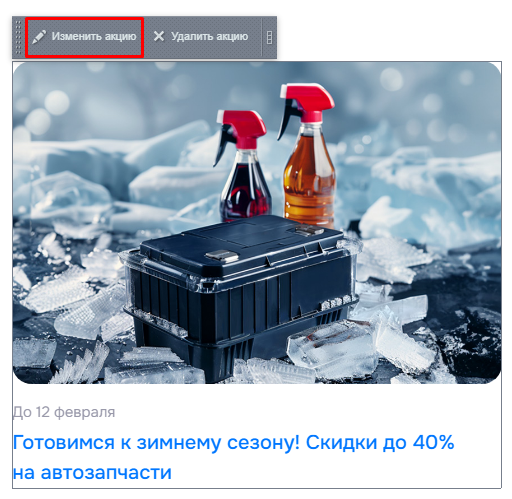
Включите «Режим правки» и наведите курсор на акцию. Нажмите кнопку «Изменить акцию».
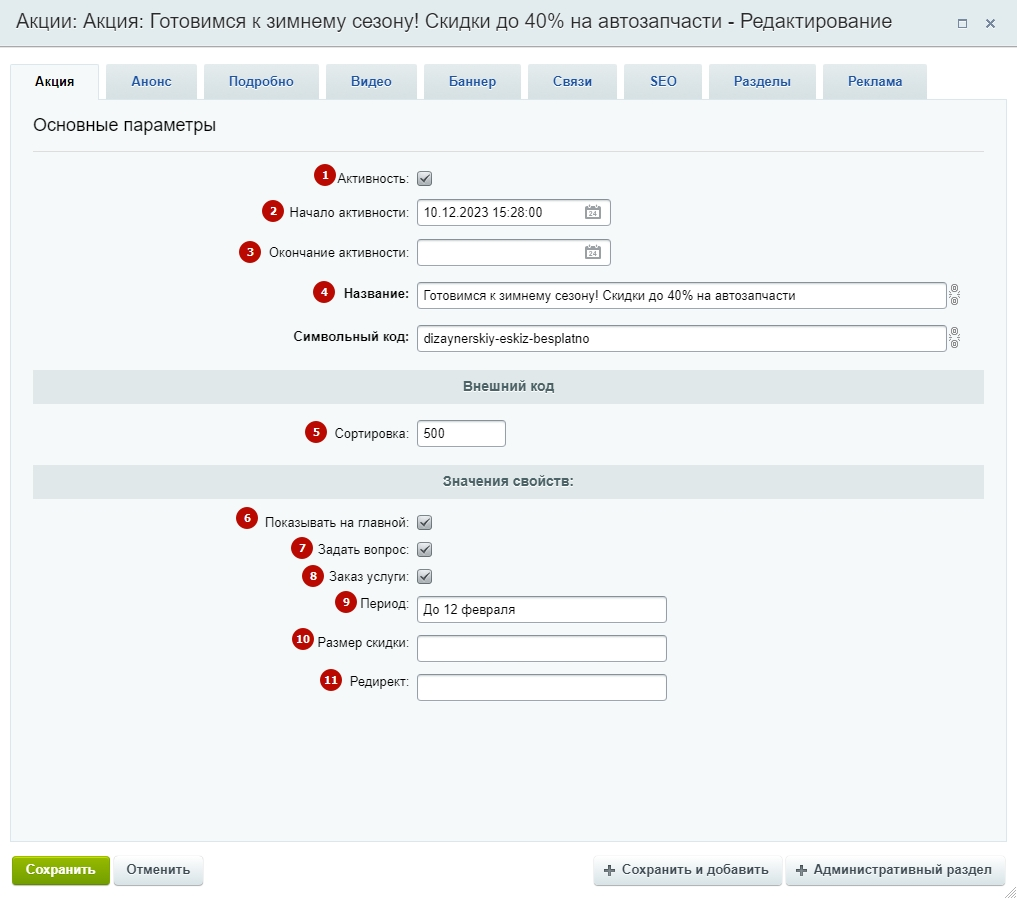
В окне редактирования акции вы можете заполнять и редактировать следующие поля:
- Активность, чтобы акция отображалась.
- Начало активности — дата, когда акция стала активной.
- Окончание активности — установите дату и время, когда акция перестанет быть действительной. От этого параметра зависит счетчик на акции.
- Название — обязательное для заполнения поле.
- Сортировка — задайте порядок отображения акции. Чем ниже сортировка, тем раньше в списке отображается акция.
- Показывать на главной — задайте отображение акции на главной странице.
- Задать вопрос — установите возможность задать вопрос по акции.
- Заказ услуги — назначьте возможность заказать услугу.
- Период — подпишите срок действия акции. Значение будет отображаться на акции.
- Размер скидки — можно указать процент скидки. Значение будет отображаться на акции.
- Редирект — задает адрес страницы, на которую пользователь перенаправляется при открытии акции.
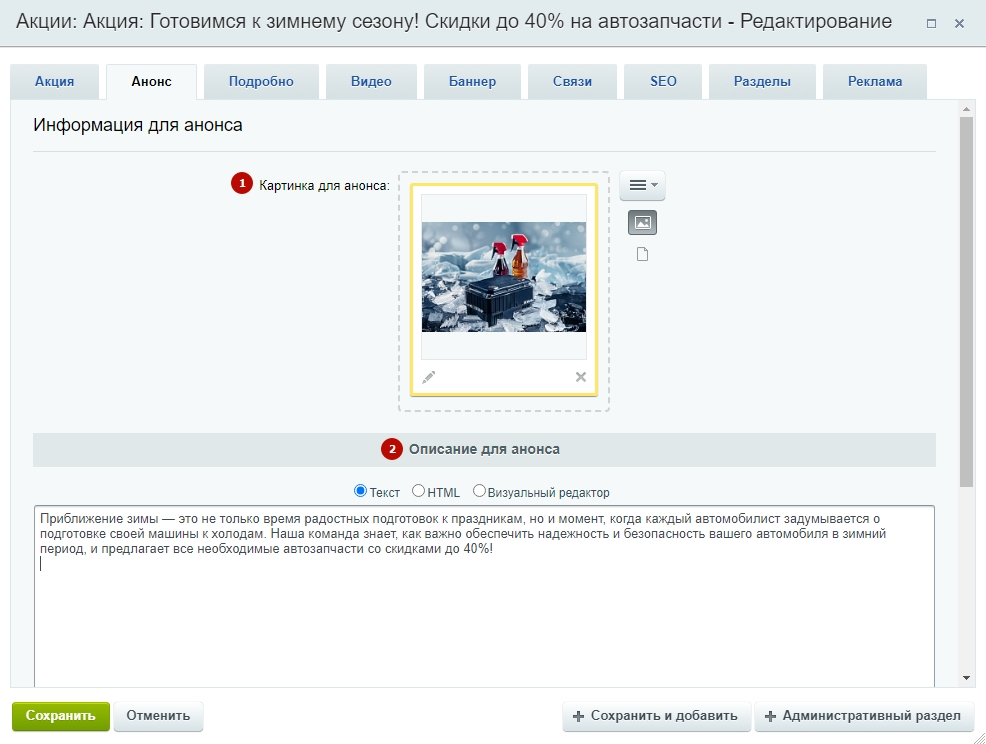
На вкладке «Анонс» загрузите картинку для анонса (1) и задайте описание акции (2).
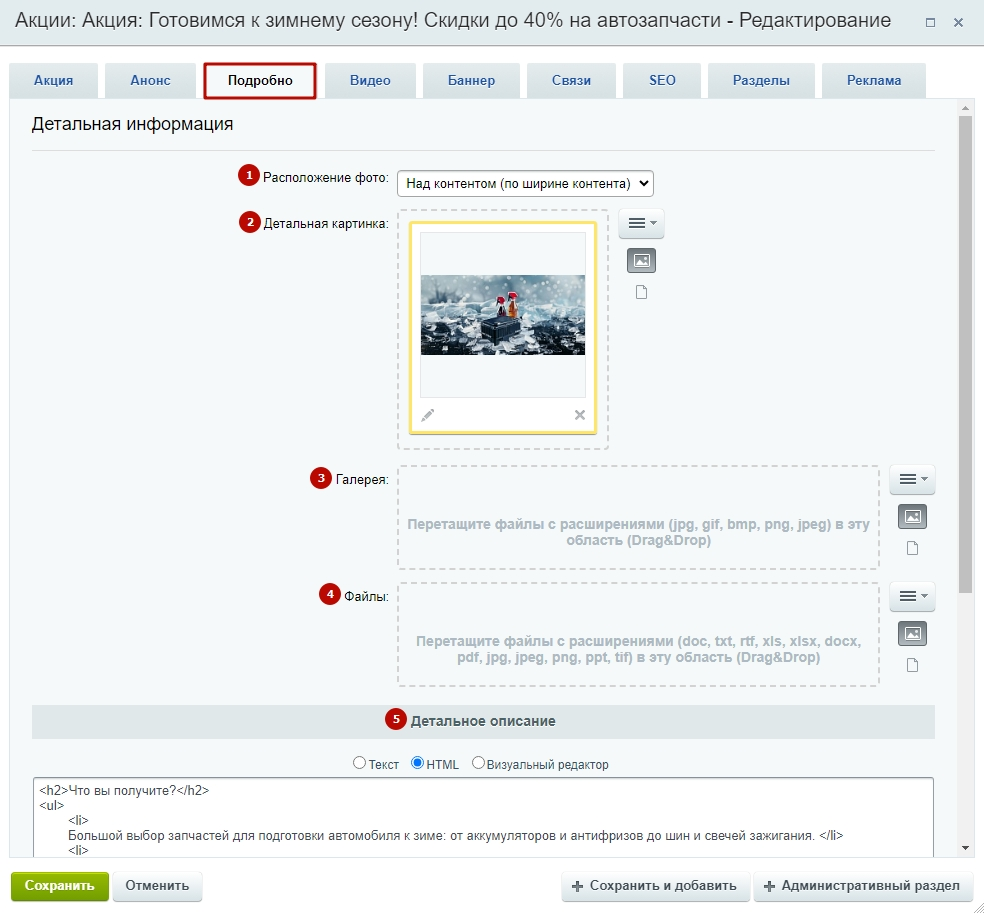
На вкладке «Подробно» рассмотрим элементы, которые располагаются на детальной странице при переходе по акции. Настройте расположение фото (1). Загрузите детальную картинку (2), а также картинку для галереи (3) и файлы для скачивания (4). Задайте детальное описание акции (5).
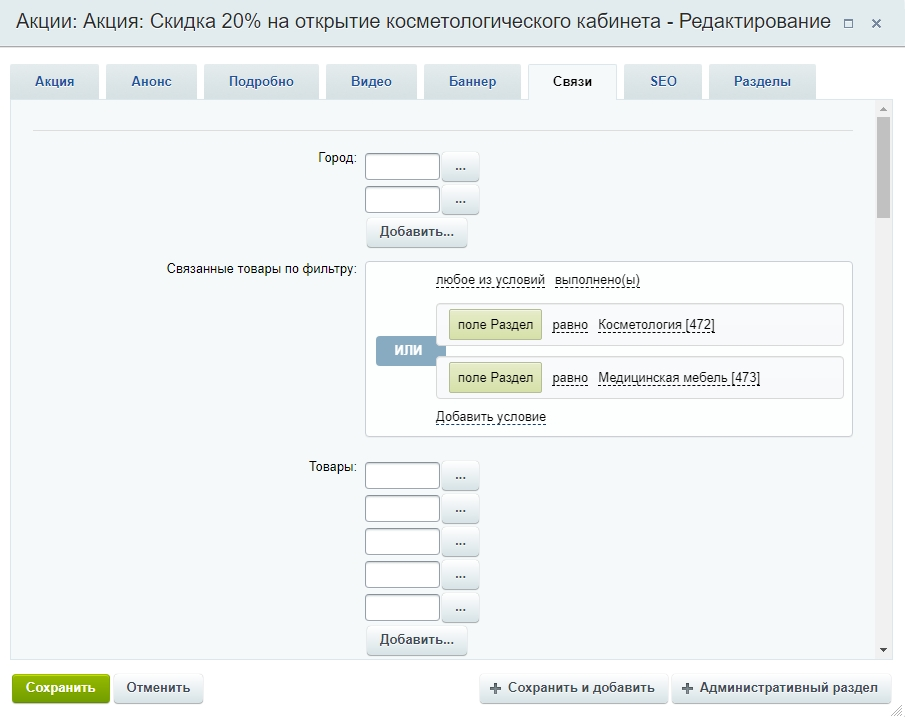
Привязка городов, товаров, услуг и других элементов к акции происходит на вкладке «Связи».
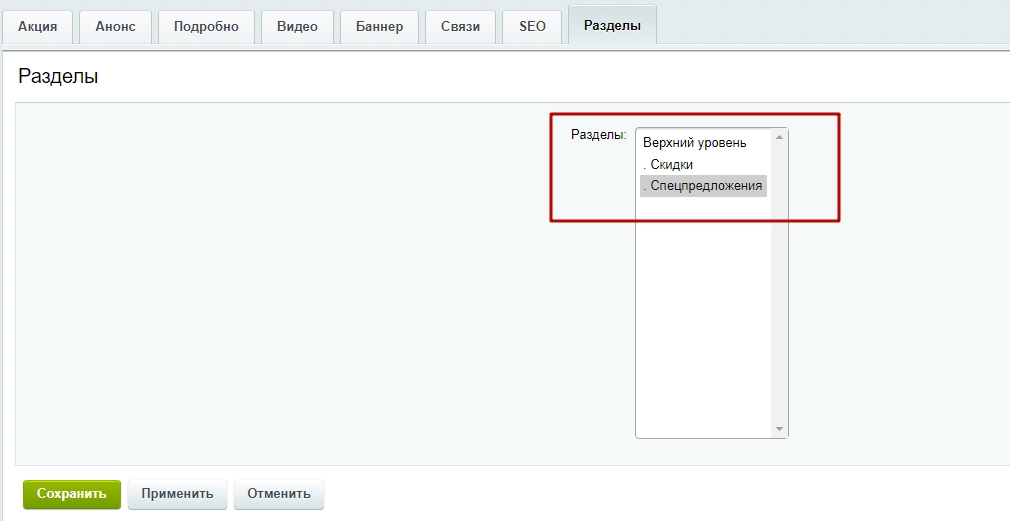
На вкладке «Разделы» отнесите акцию к одному из разделов, чтобы упорядочить акции по смыслу.
Редактирование блока в административном разделе
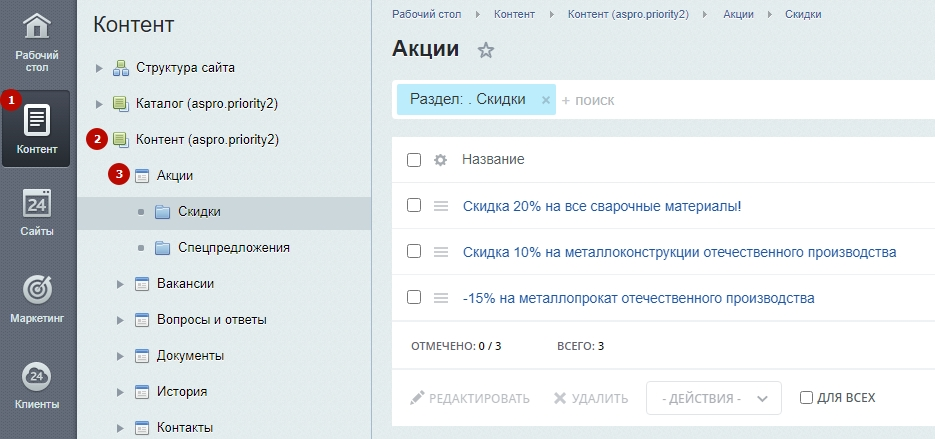
Проделайте путь Контент (1) → Контент (aspro.priority2) (2) → Акции (3) и откройте любую папку с акциями. Откроются те же вкладки, что мы рассматривали ранее.
назадРедактирование описания раздела «Акции» Дополнительные настройки раздела «Акции»вперед
Дополнительные настройки раздела «Акции»
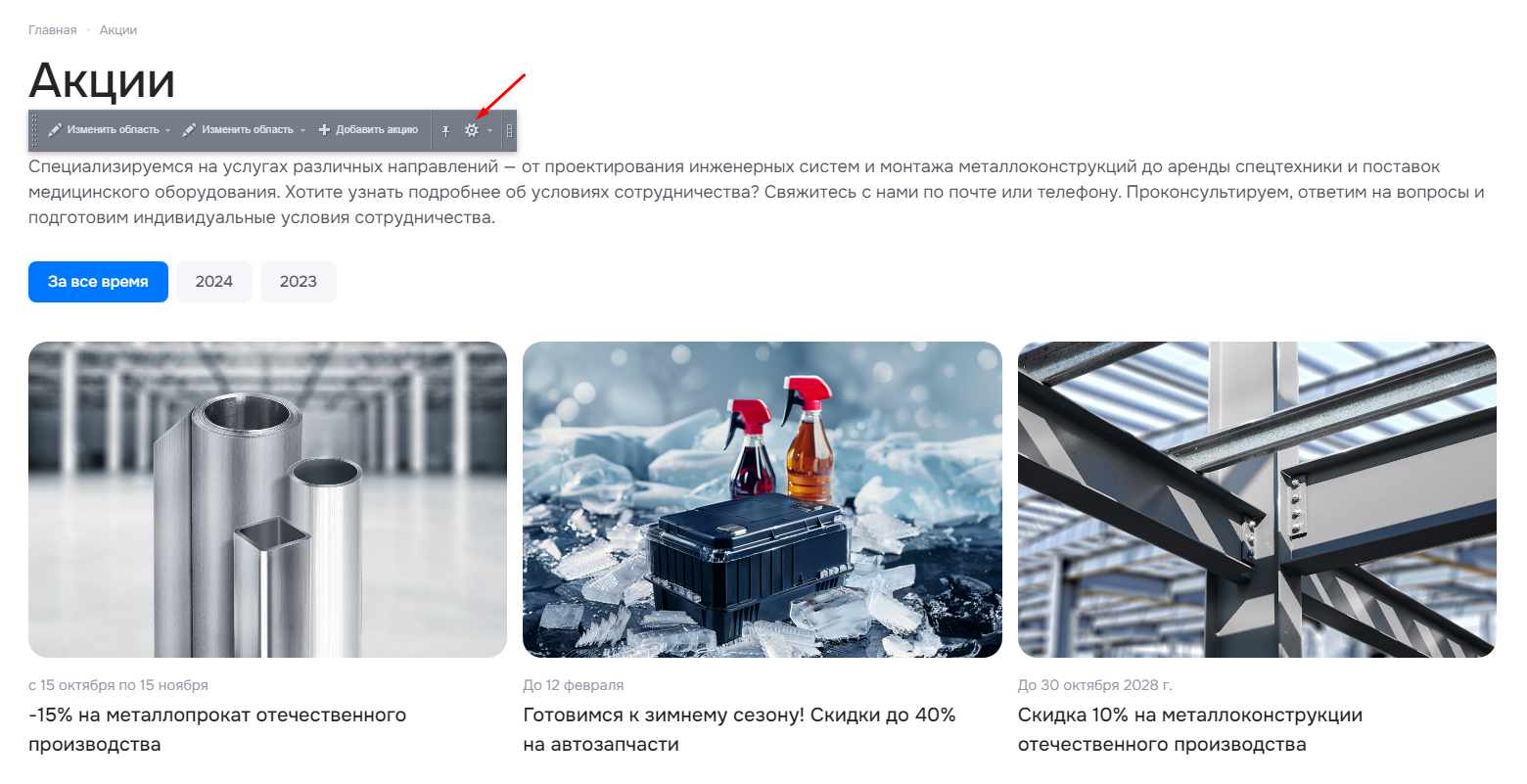
Разделу «Акции» в публичной части можно указать дополнительные настройки. Для этого включите режим правки, наведите на область раздела с акциями и нажмите на шестеренку.
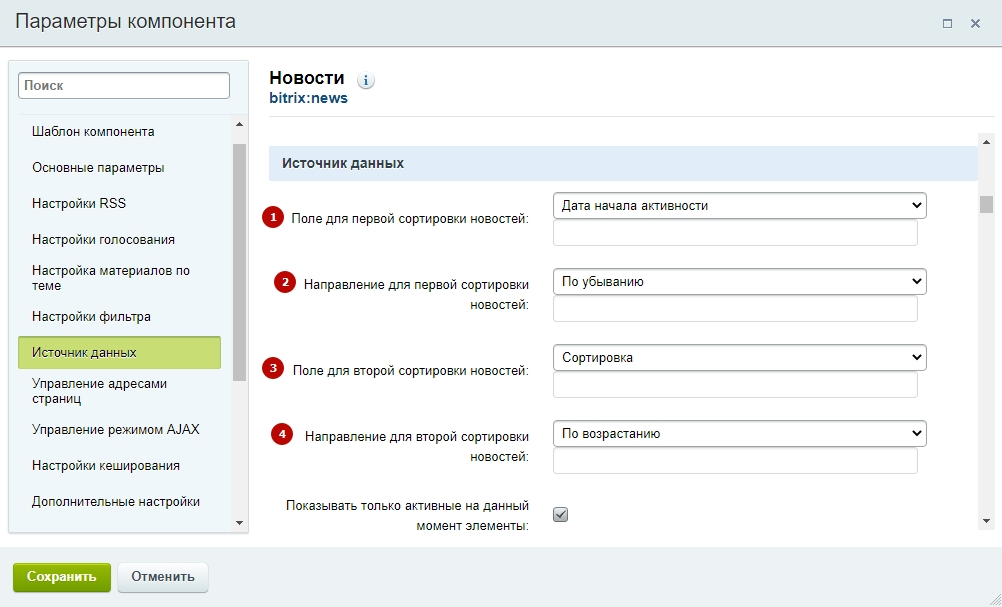
На вкладке «Источник данных» можно задать порядок отображения акций. Перейдите в раздел «Источник данных» → Задайте поле для первой сортировки (1) → Укажите направление первой сортировки (2).
Иногда значения элементов совпадают по первому полю. Тогда какой элемент отобразить раньше, будет решено по второму полю. Задайте поле для второй сортировки (3) → Укажите направление второй сортировки (4).
назадСоздание и настройка акции Проектывперед
Проекты
В разделе «Проекты» вы можете рассказать об истории вашего взаимодействия с клиентами в виде кейсов — например, как вы подобрали оптимальные по стоимости и функционалу бризеры для детского сада. Также к странице проекта можно привязать нужные товары, статьи, отзывы и специалистов, которые над ним работали. В результате посетители сайта увидят информацию в структурированном виде с иллюстрациями и смогут заказать проект в режиме «онлайн» с помощью формы обратной связи.
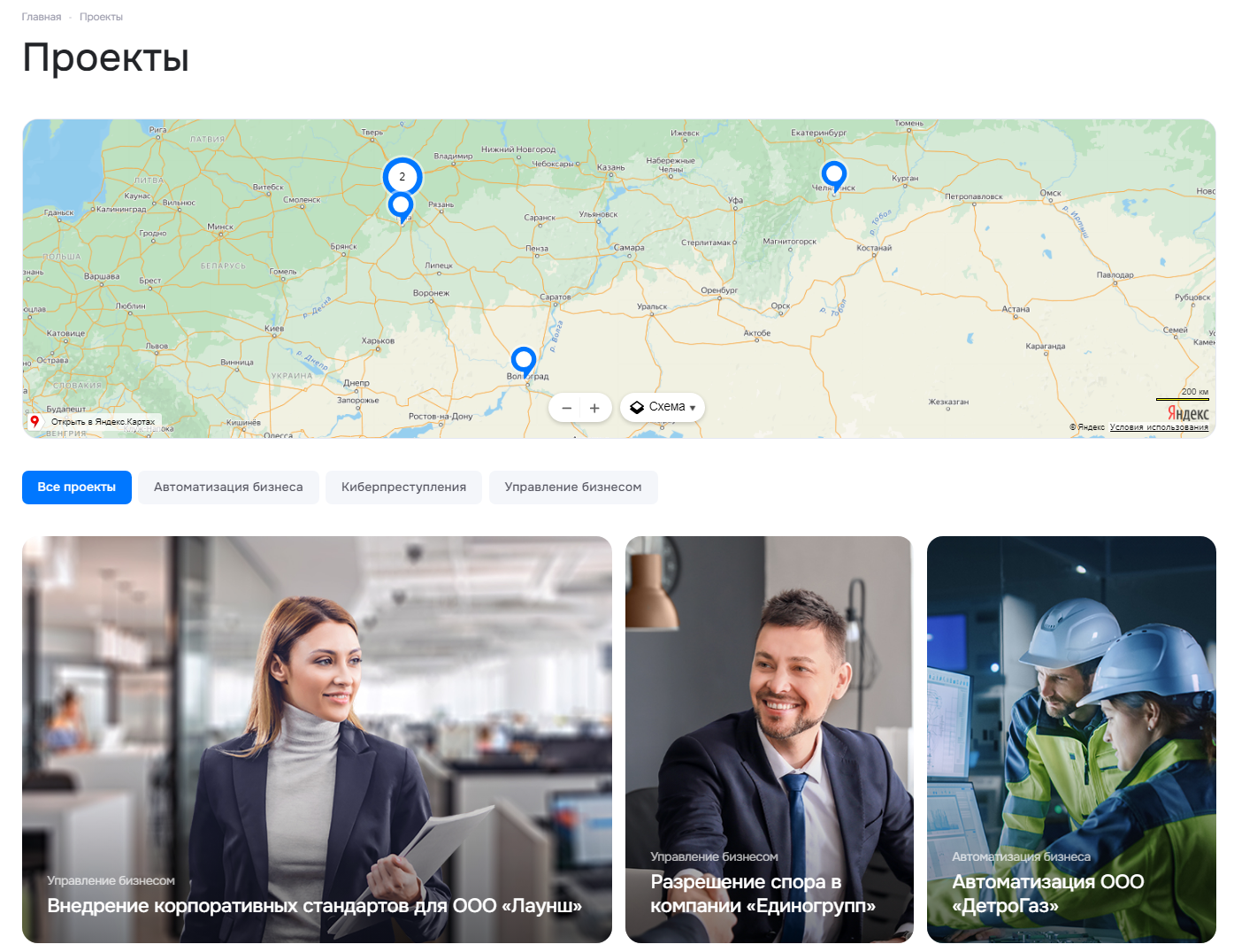
В этой главе расскажем, как управлять разделами, подразделами, табами и карточками проектов. Также рассмотрим, из каких элементов состоит страница описания проекта, как для нее создавать свои наборы характеристик и как менять местами элементы, составляющие эту страницу.
Всего доступно 3 типа отображения раздела с проектами. Рассмотрим подробнее каждый из них.
- 1 в ряд.

- Несколько в ряд.

- Списком.
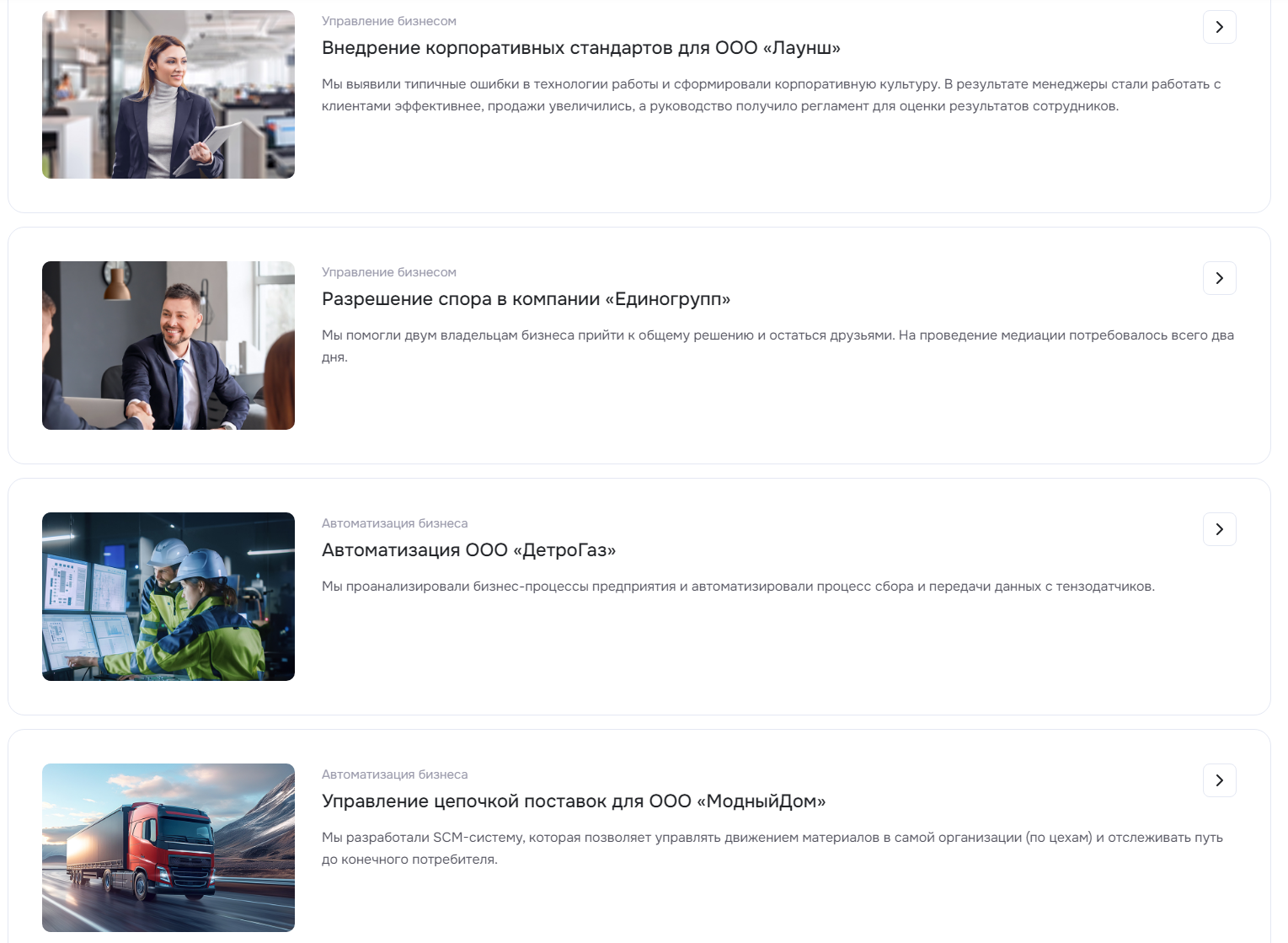
Выбрать подходящий тип можно двумя способами:
- через виджет в публичной части,
- в административном разделе.
Рассмотрим каждый вариант подробнее.
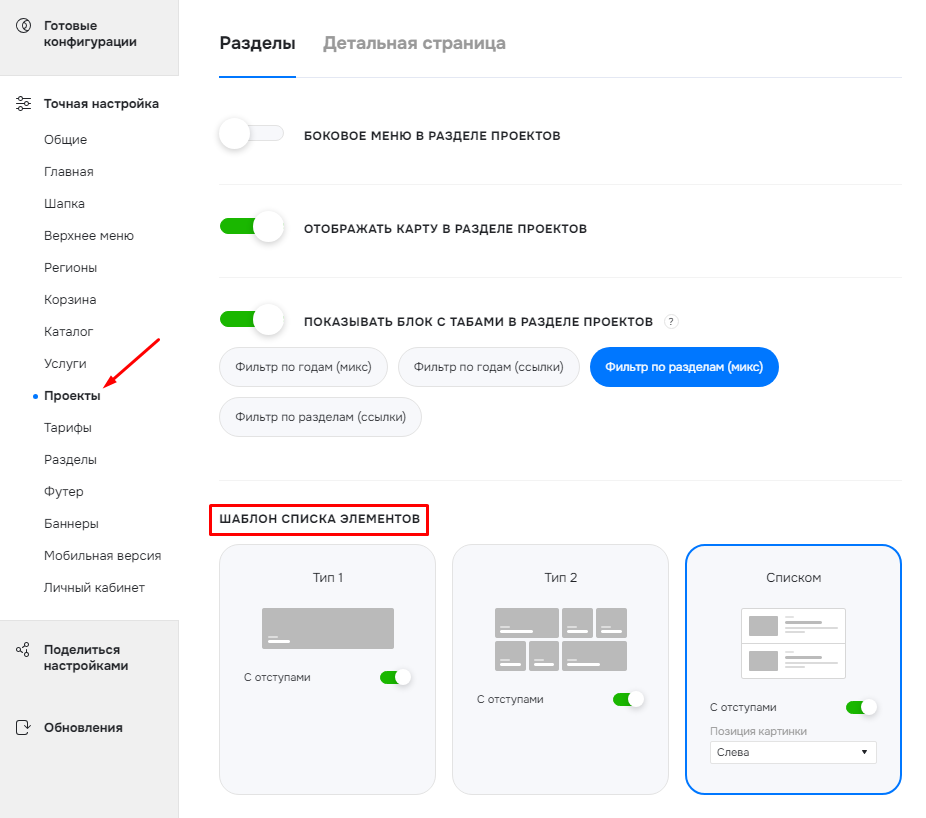
Виджет в публичной части
Перейдите в «Точную настройку», далее в «Проекты». На вкладке «Разделы» прокрутите вниз до пункта «Шаблон списка элементов» и выберите необходимый тип отображения проектов.
Административная панель
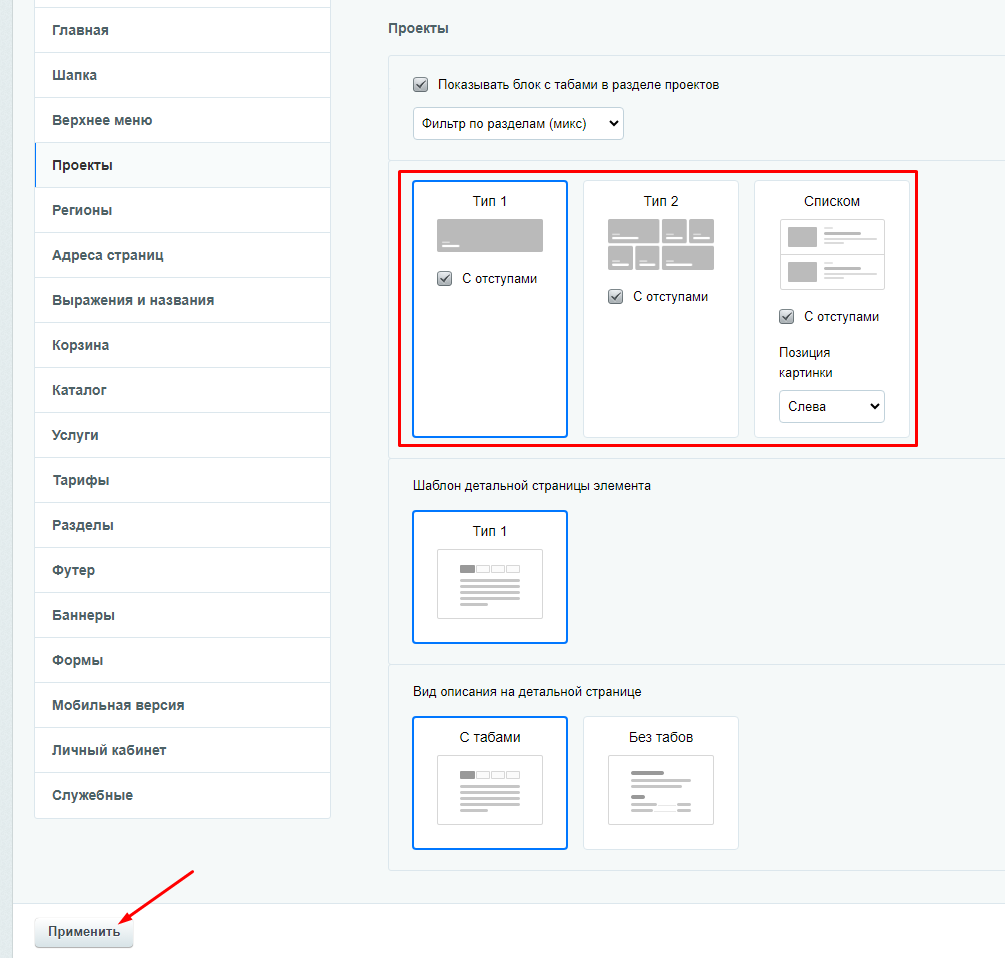
Для выбора подходящего типа отображения проектов необходимо перейти в Аспро (1) → Аспро: Priority2 (2) → Настройки (3) → Проекты (4).
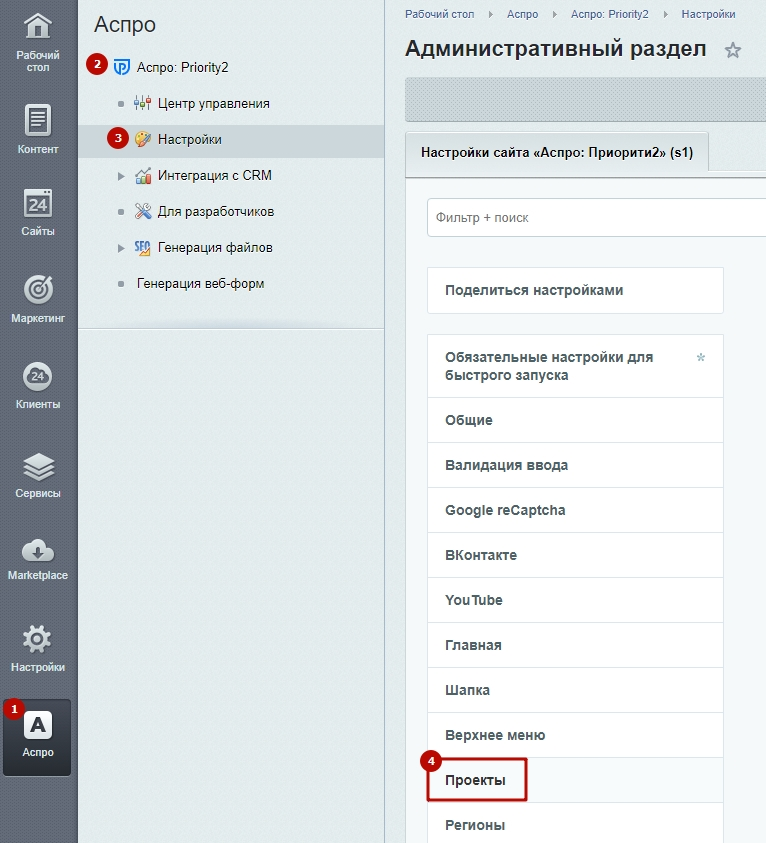
На вкладке «Проекты» выберите необходимый тип отображения и нажмите «Применить».
Содержание главы:
назадДополнительные настройки раздела «Акции» Настройки оформлениявперед
Настройки оформления
назадПроекты Настройки оформления раздела «Проекты»вперед
Настройки оформления раздела «Проекты»
Настроить вид отображения раздела можно так, как этого требует ваш проект. Например, задать отступы, назначить количество элементов в строке и др. Рассмотрим настройки подробнее.
Общие настройки раздела
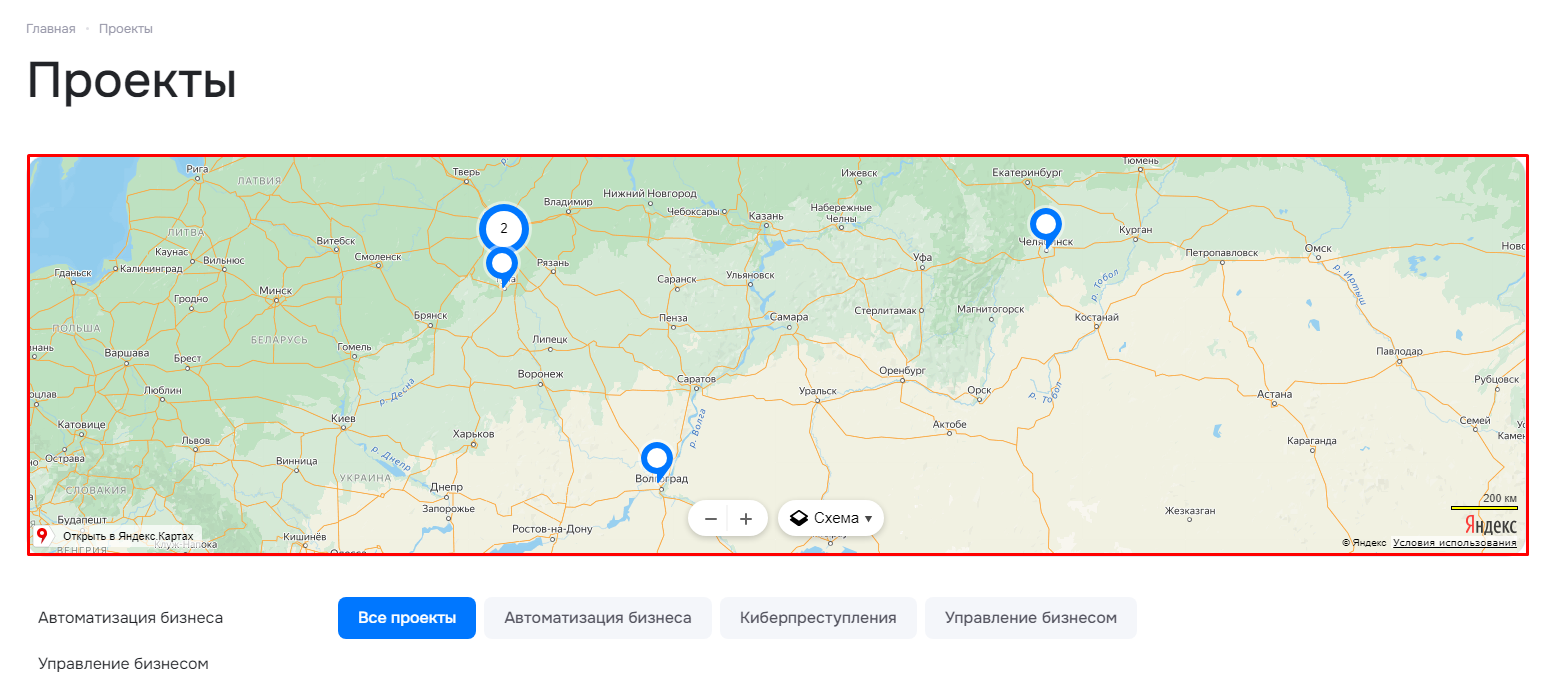
При любом типе отображения раздела с проектами можно установить боковое меню для быстрого перемещения по видам проектов (1), отображение карты (2) и показ блока с табами (3).
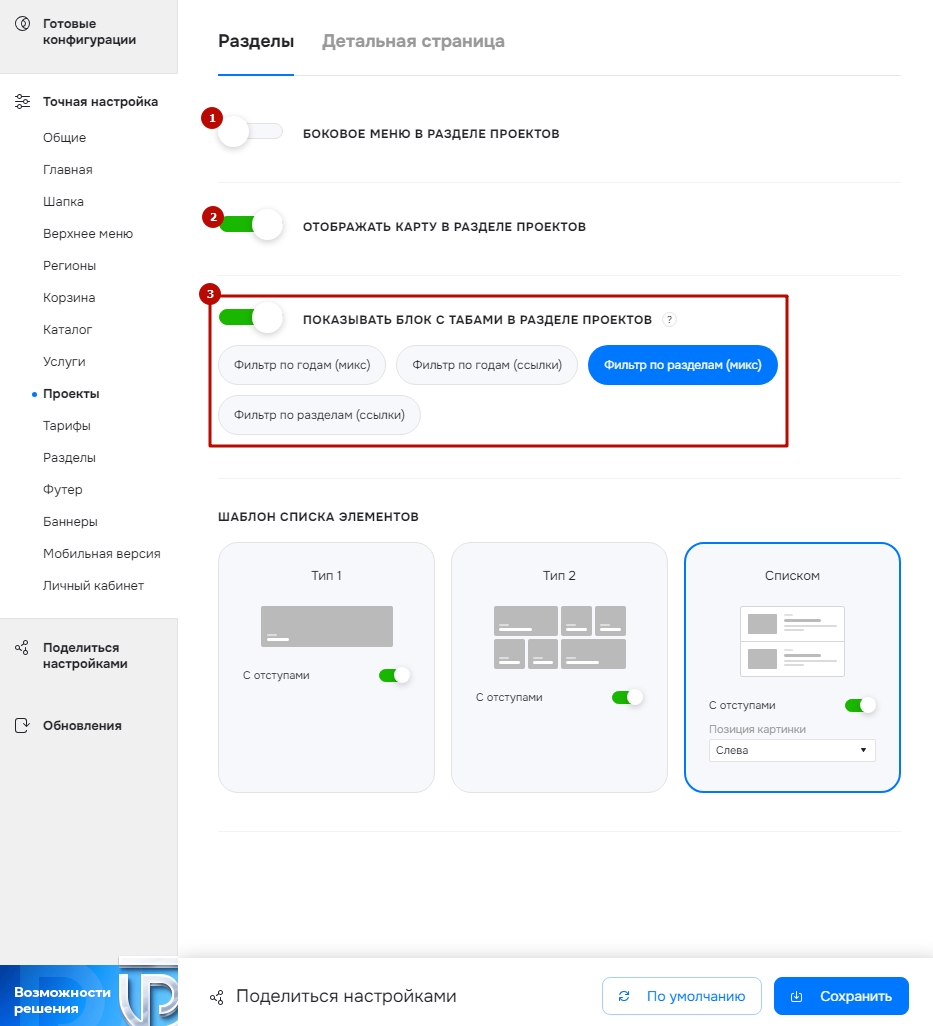
Рассмотрим раздел «Проекты» с боковым меню и без него.
- боковое меню: включено;
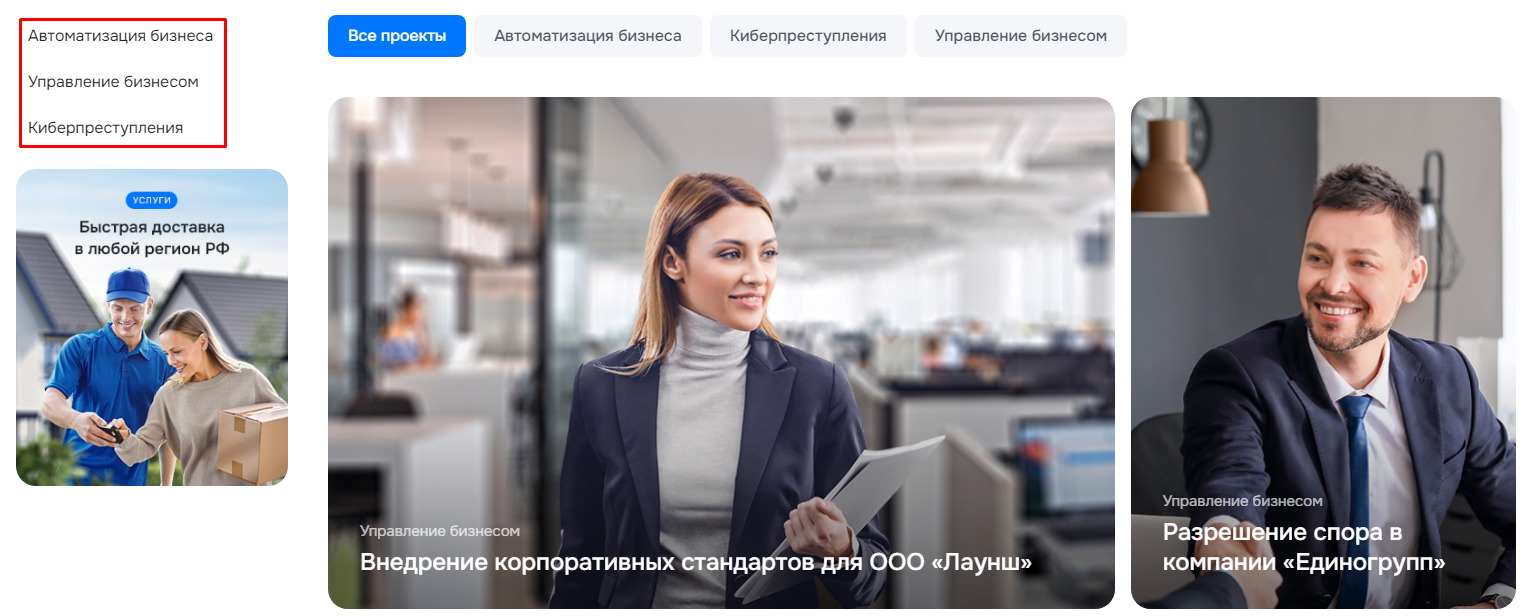
- боковое меню: выключено.

Карта в разделе с проектами показывает месторасположение подразделений, отвечающих за тот или иной проект.
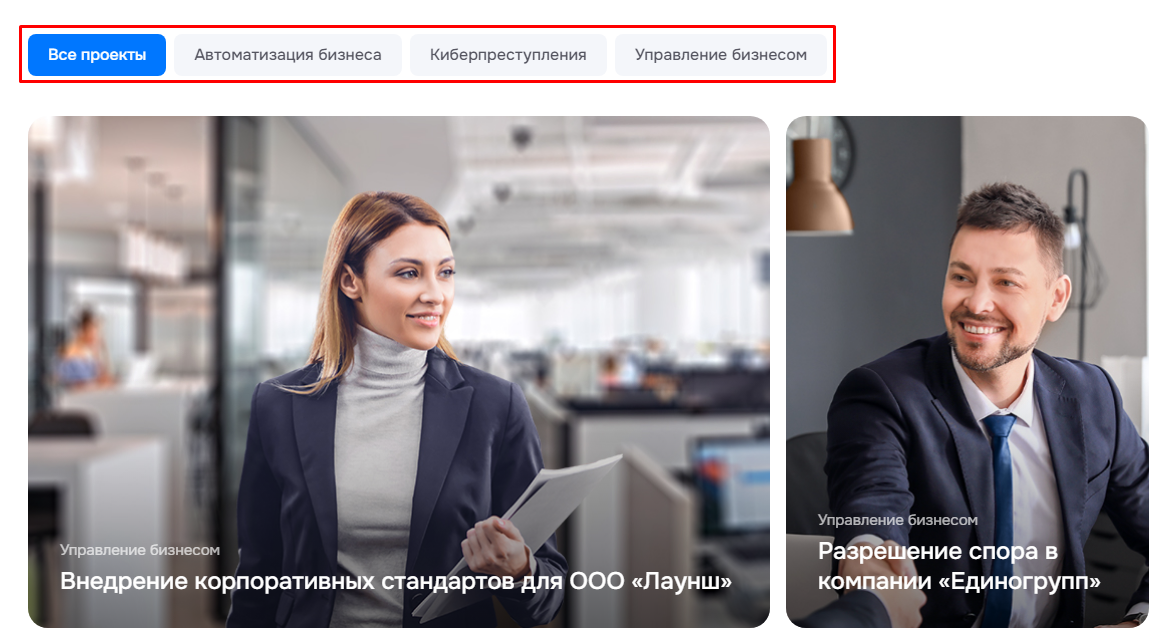
Блок с табами в разделе нужен, чтобы сортировать проекты по направлениям деятельности. О настройке табов в разделе «Проекты» читайте в статье.
Настройки по типам раздела
Каждому типу отображения раздела можно задать отступы (1). Третьему типу — настроить позицию картинки (2).
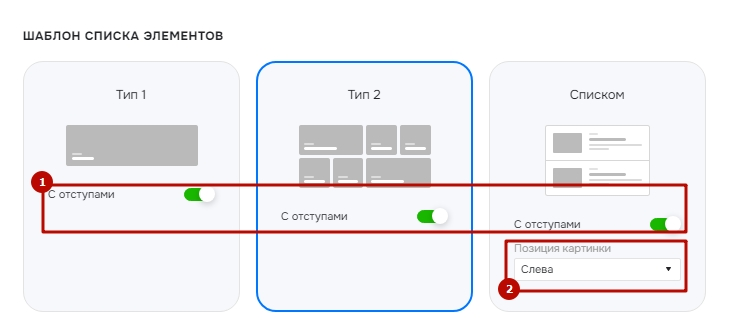
Рассмотрим, чем отличаются проекты с отступами и без отступов:
- проекты с отступами;

- проекты без отступов.

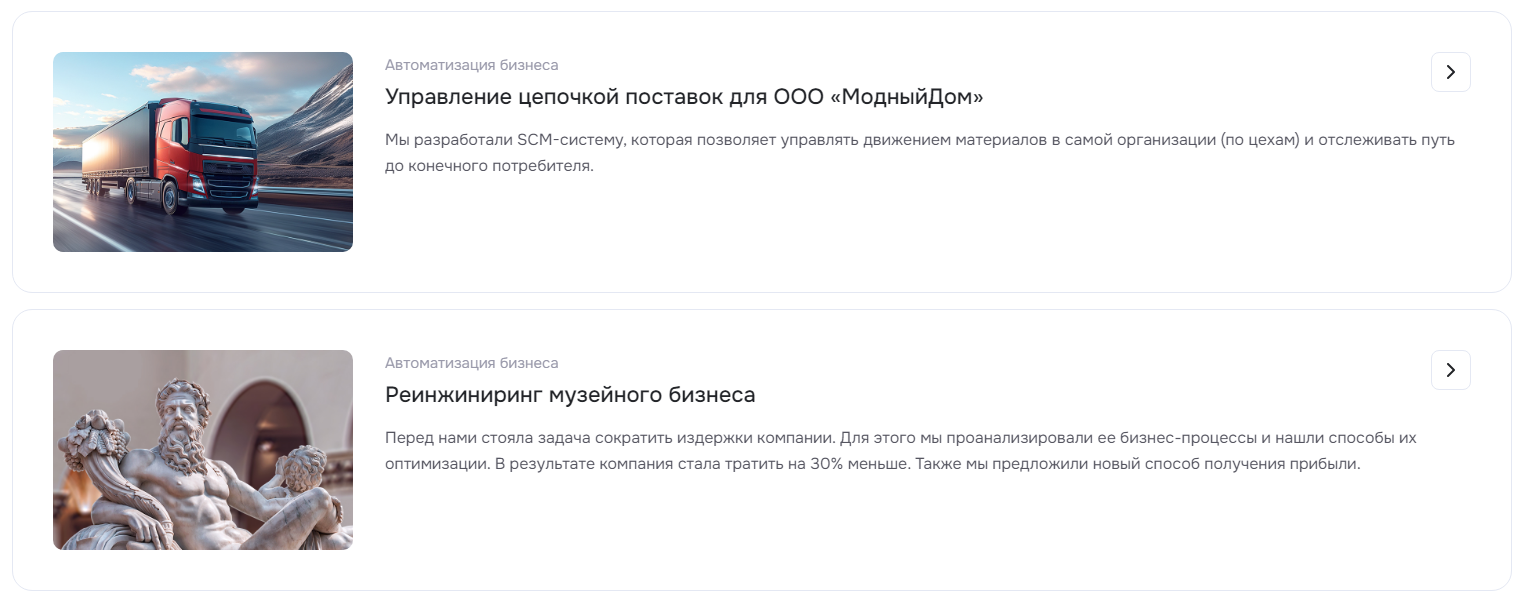
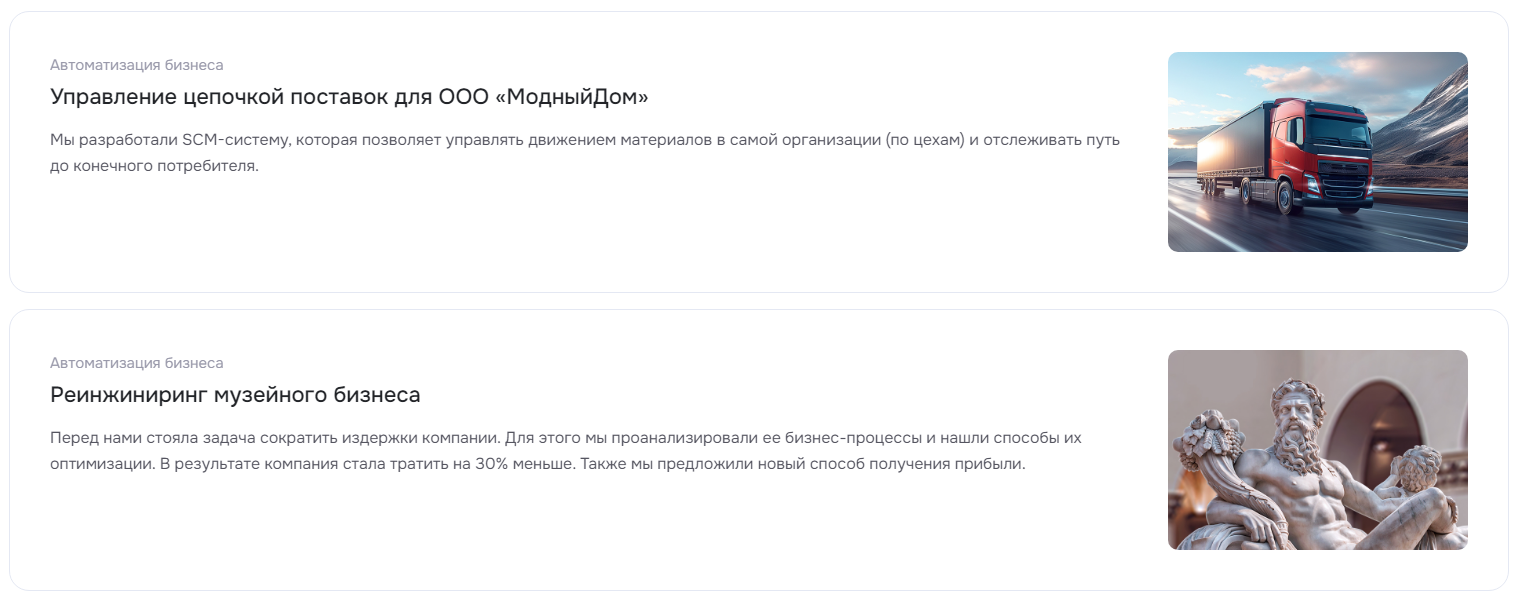
Третьему типу отображения «Списком» можно назначить позиции картинок: слева и справа.
- позиция картинки: слева;
- позиция картинки: справа.
назадНастройки оформления Настройки оформления детальной страницы проектавперед
Настройки оформления детальной страницы проекта
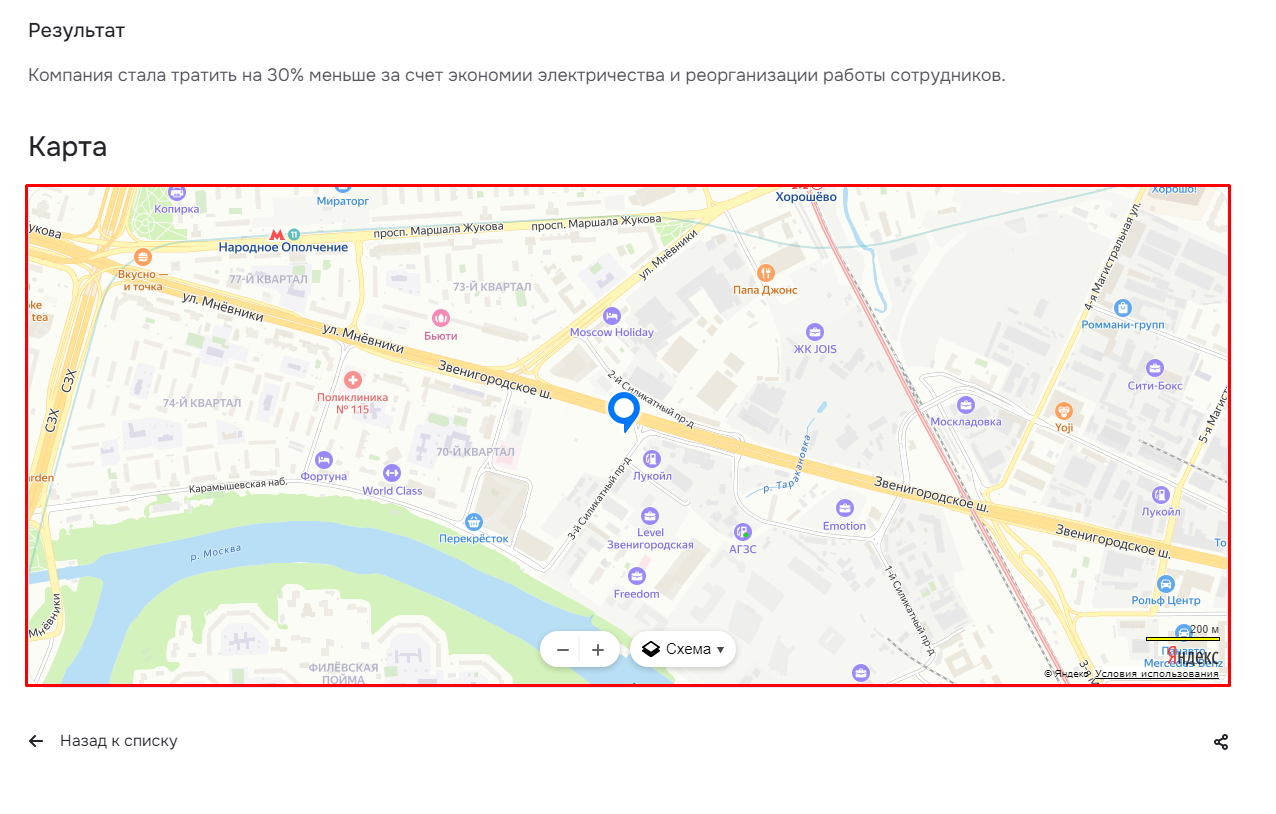
Настроить вид отображения детальной страницы проекта можно в виджете настроек. Перейдите в «Точную настройку», далее в «Проекты». Зайдите на вкладку «Детальная страница». Здесь можно установить боковое меню для быстрого перемещения по видам проектов (1), отображение карты (2) и вид описания на детальной странице (3).
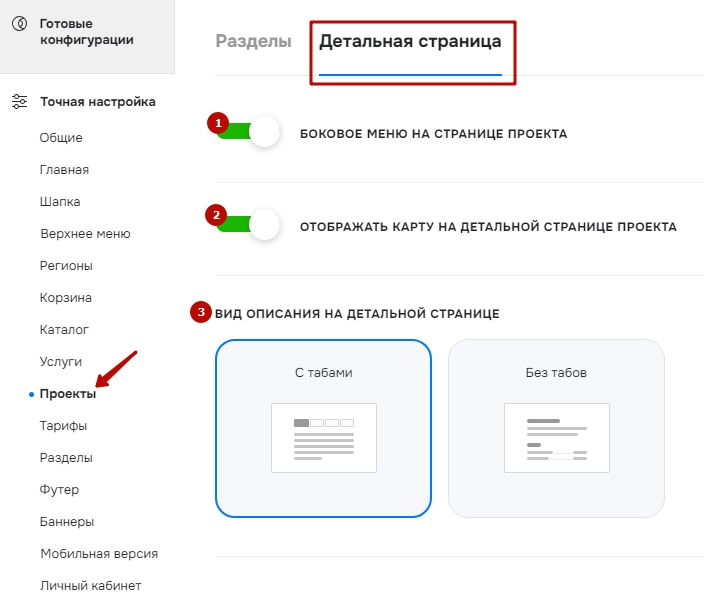
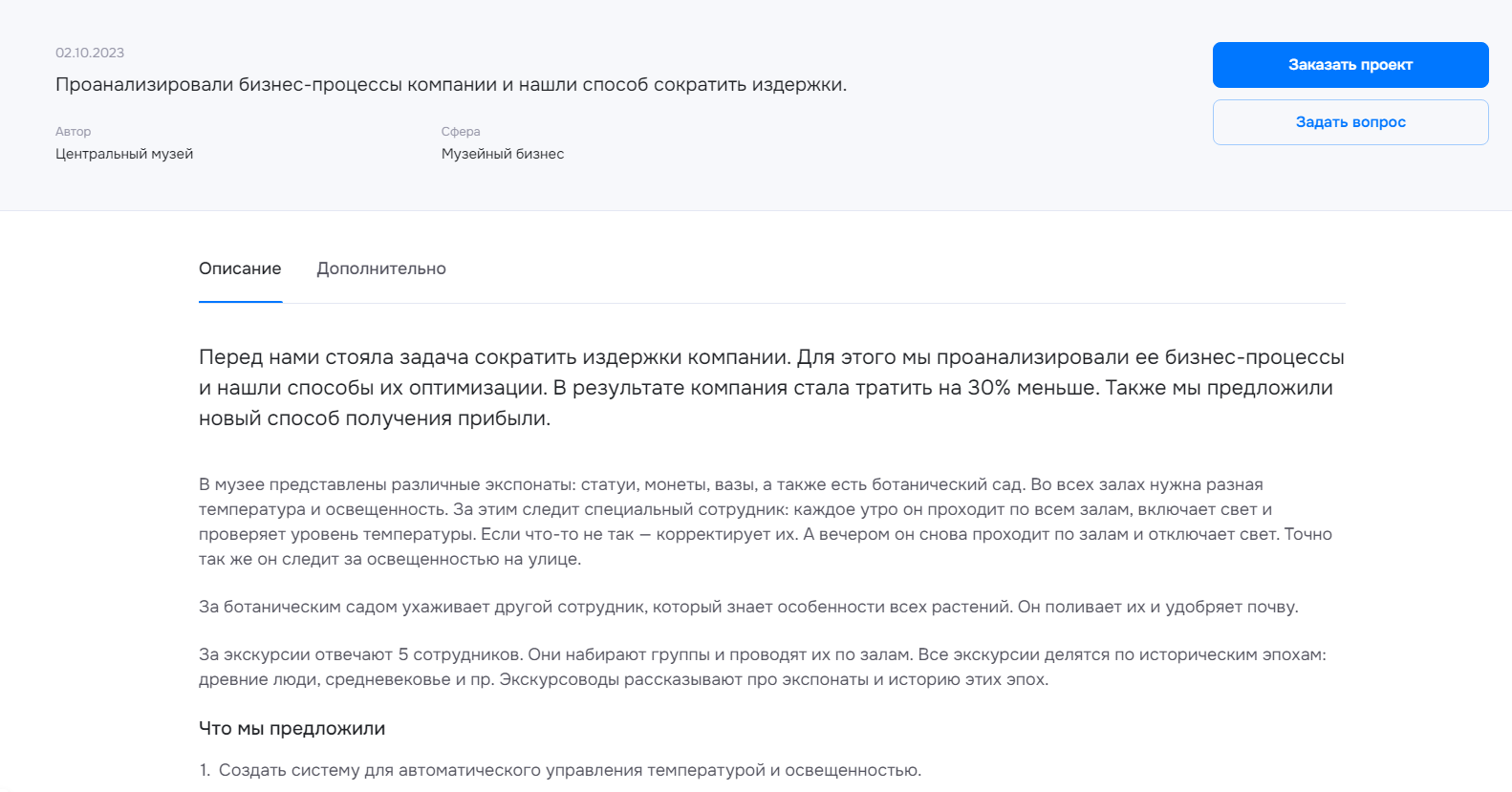
Рассмотрим детальную страницу проекта с боковым меню и без него.
- боковое меню: включено;
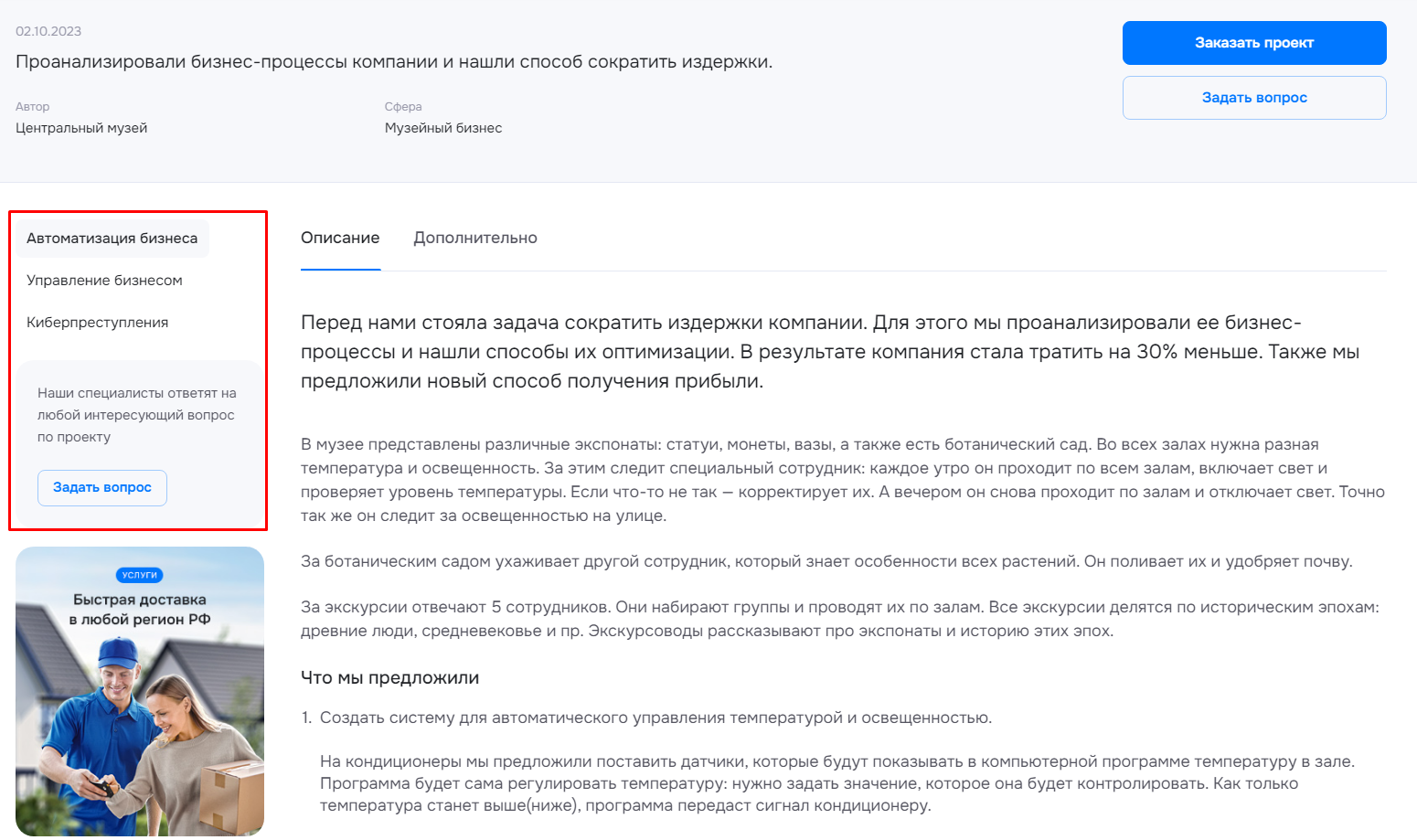
- боковое меню: выключено.
Карта показывает расположение подразделения, которое отвечает за проект.
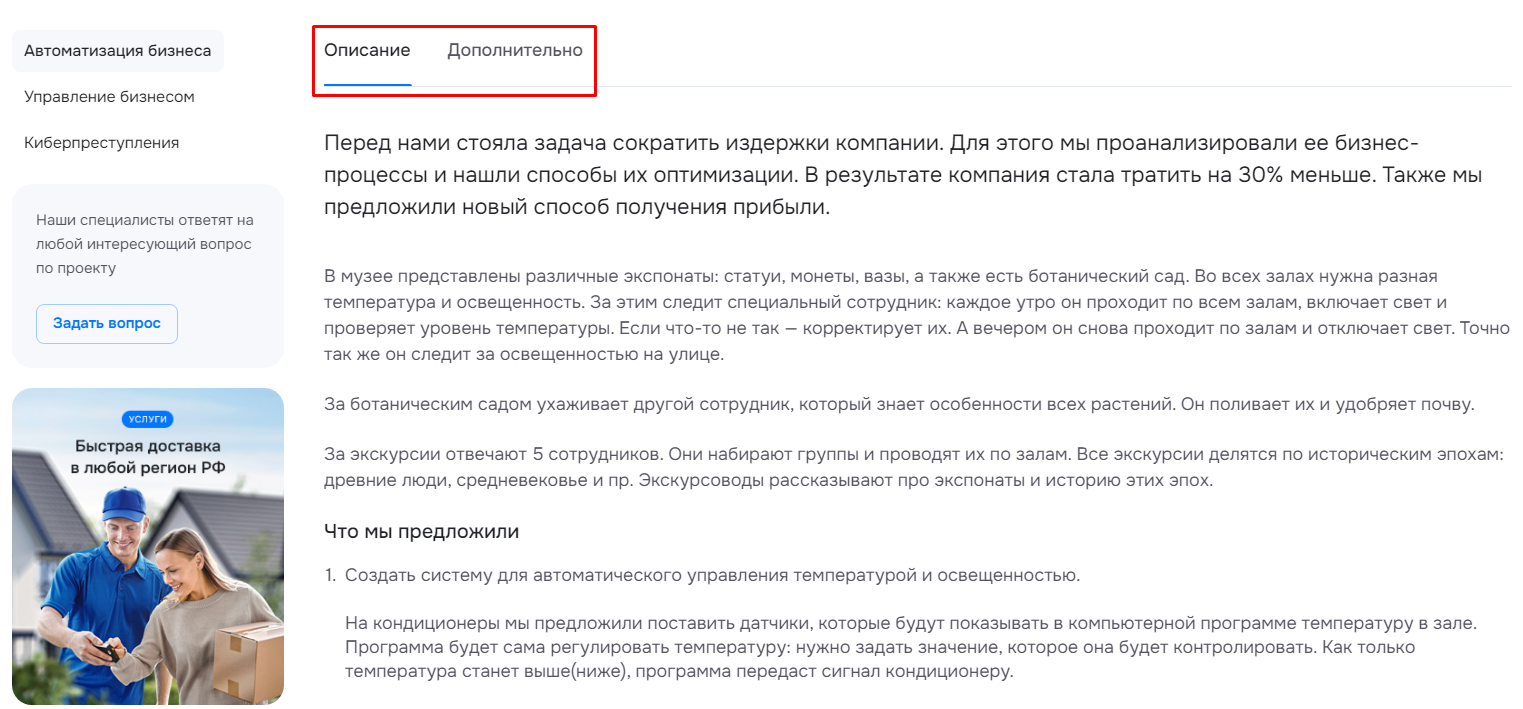
Вид описания проекта может быть с табами и без табов. Рассмотрим, как выглядят табы над описанием проекта.
назадНастройки оформления раздела «Проекты» Настройка табов в разделе «Проекты»вперед
Настройка табов в разделе «Проекты»
Табам в разделе «Проекты» можно настроить 4 варианта отображения.
- Фильтр по годам (микс). Нажатие на таб не требует перезагрузки текущей страницы.
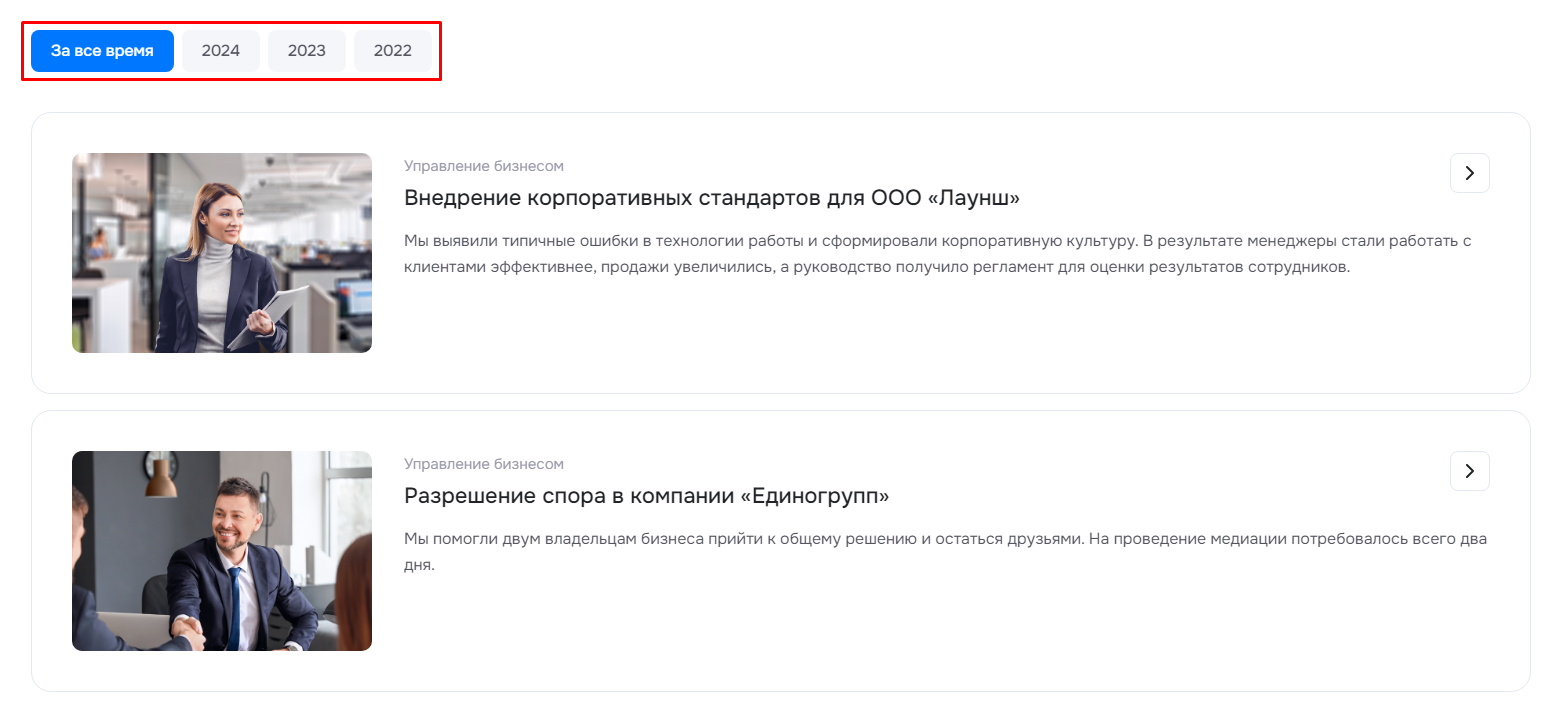
При использовании микс табов не должна работать пагинация. Все элементы должны быть сразу на одной странице. В противном случае будет некорректное отображение.
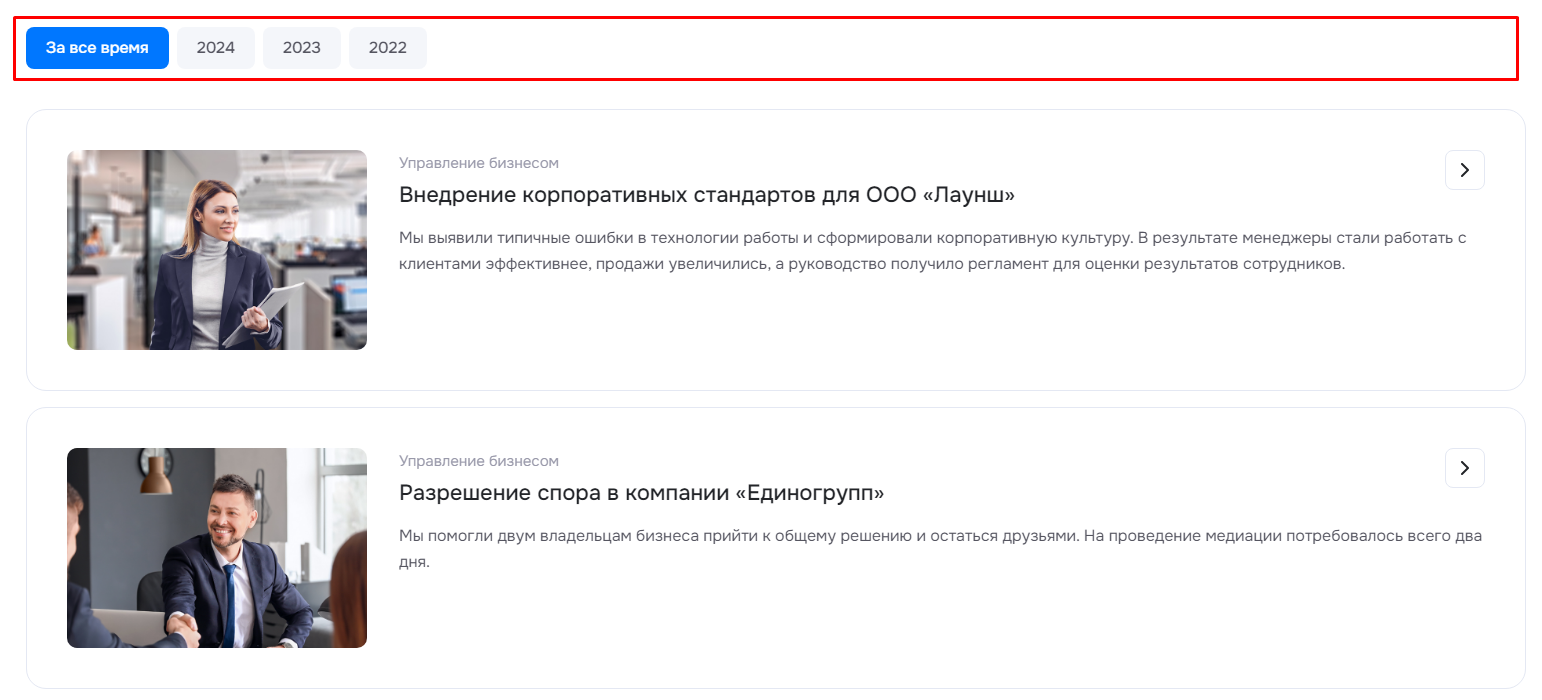
- Фильтр по годам (ссылки). Нажатие на таб требует перезагрузки текущей страницы.
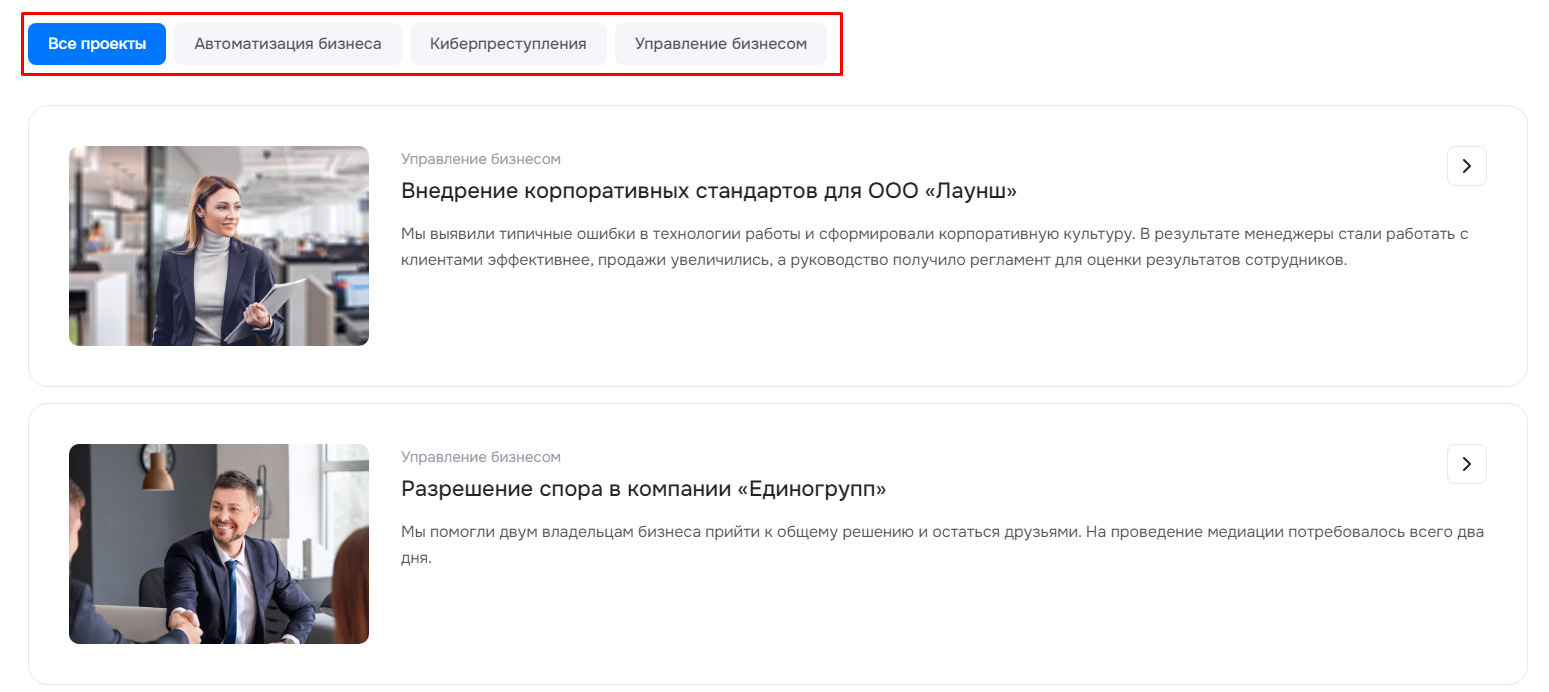
- Фильтр по разделам (микс). Нажатие на таб не требует перезагрузки текущей страницы.
- Фильтр по разделам (ссылки). Нажатие на таб требует перезагрузки текущей страницы.
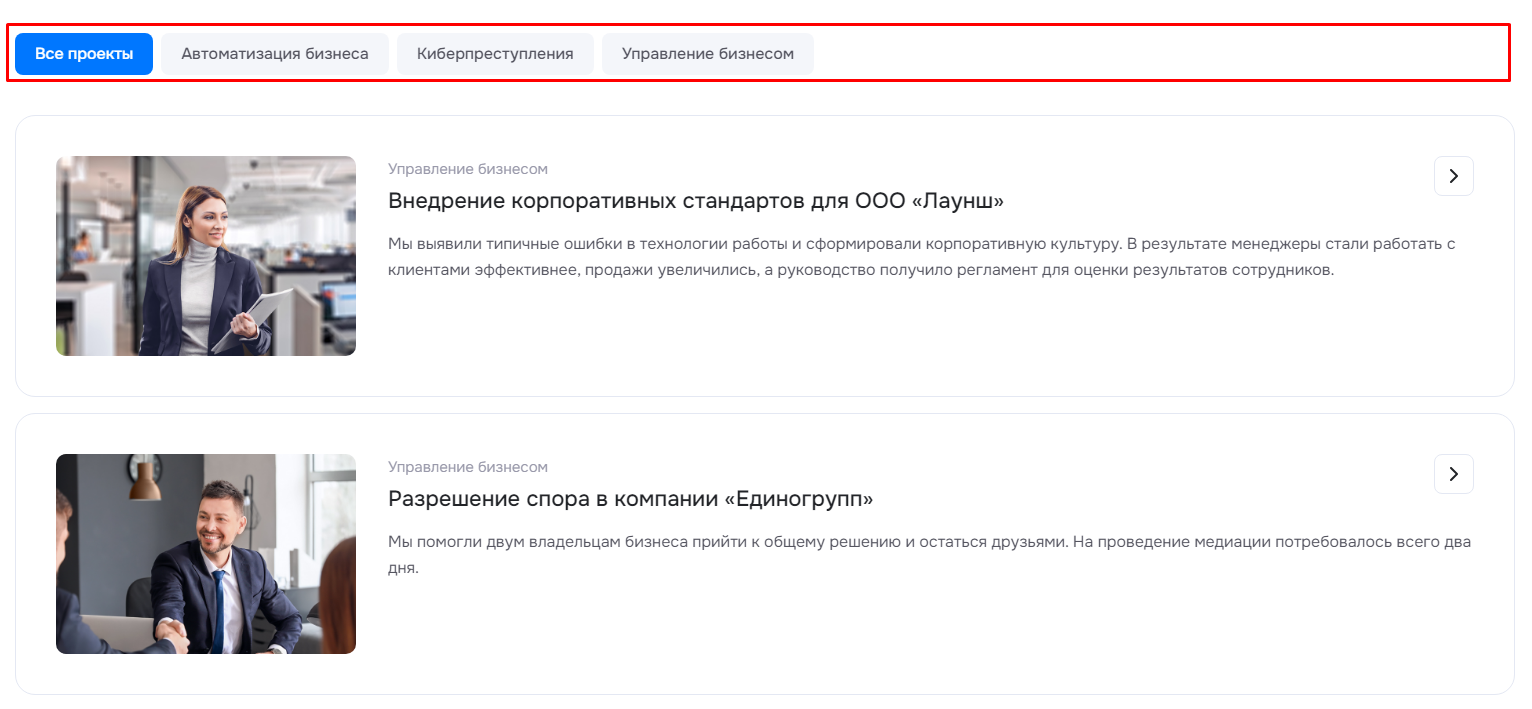
Выбрать подходящий вариант отображения можно двумя способами:
- через виджет в публичной части,
- в административном разделе.
Рассмотрим каждый вариант подробнее.
Виджет в публичной части
Перейдите в «Точную настройку», далее в «Проекты». На вкладке «Разделы» выберите необходимый вариант отображения табов.
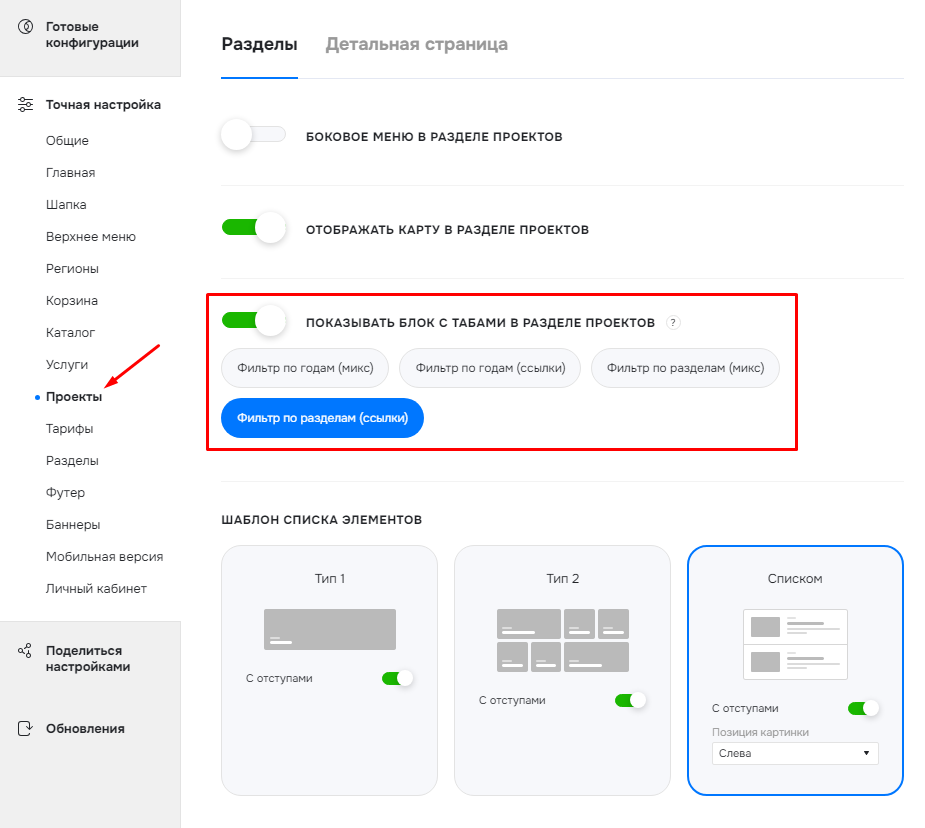
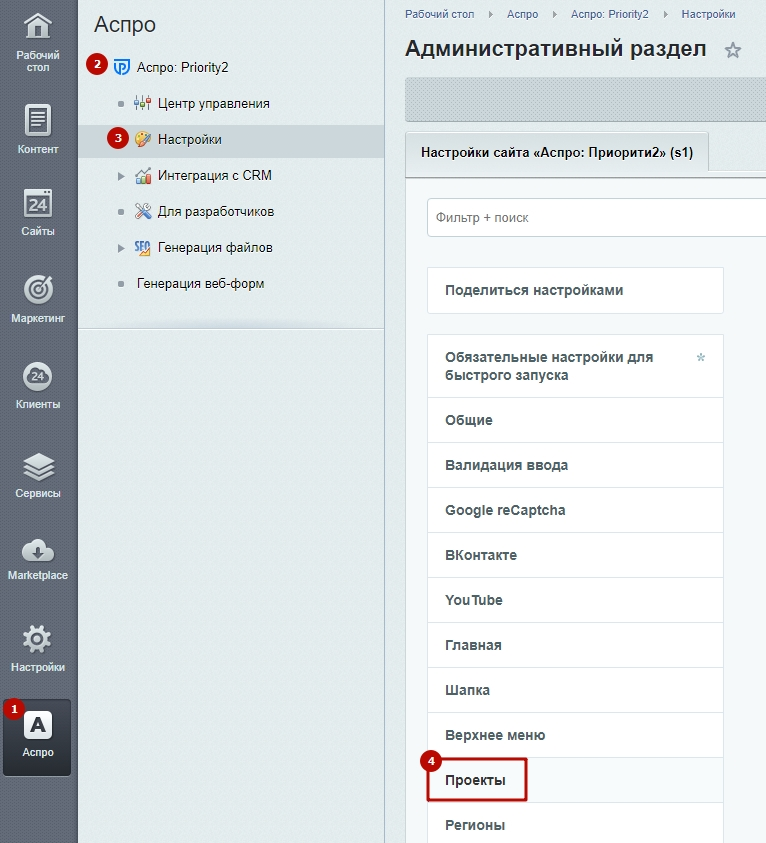
Административная панель
Для выбора подходящего варианта отображения табов перейдите в Аспро (1) → Аспро: Priority2 (2) → Настройки (3) → Проекты (4).
На вкладке «Проекты» выберите необходимый вариант отображения и нажмите «Применить».
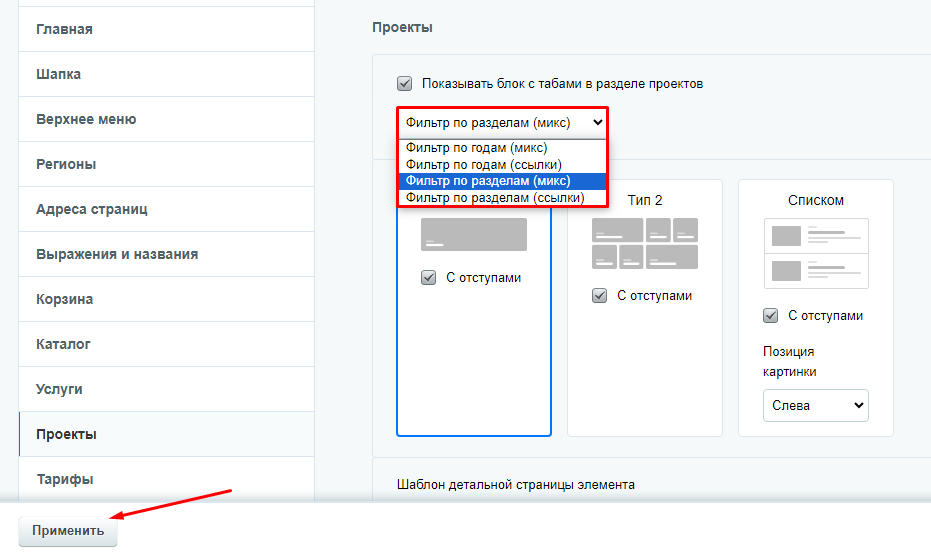
назадНастройки оформления детальной страницы проекта Создание и настройка разделов проектоввперед
Создание и настройка разделов проектов
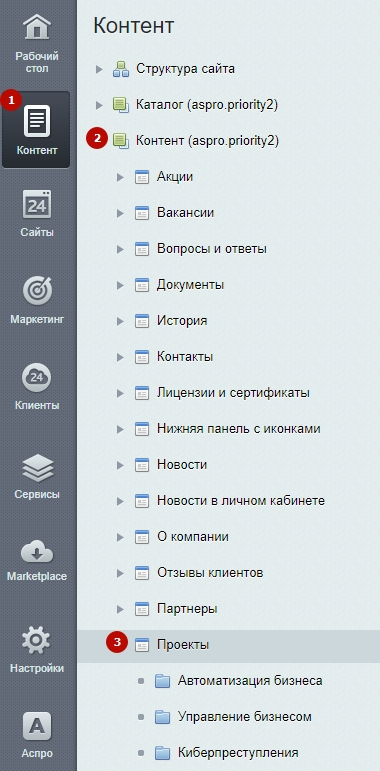
Создать и настроить разделы проектов можно в административной части сайта. Для этого перейдите в Контент (1) → Контент (aspro.priority2) (2) → Проекты (3).
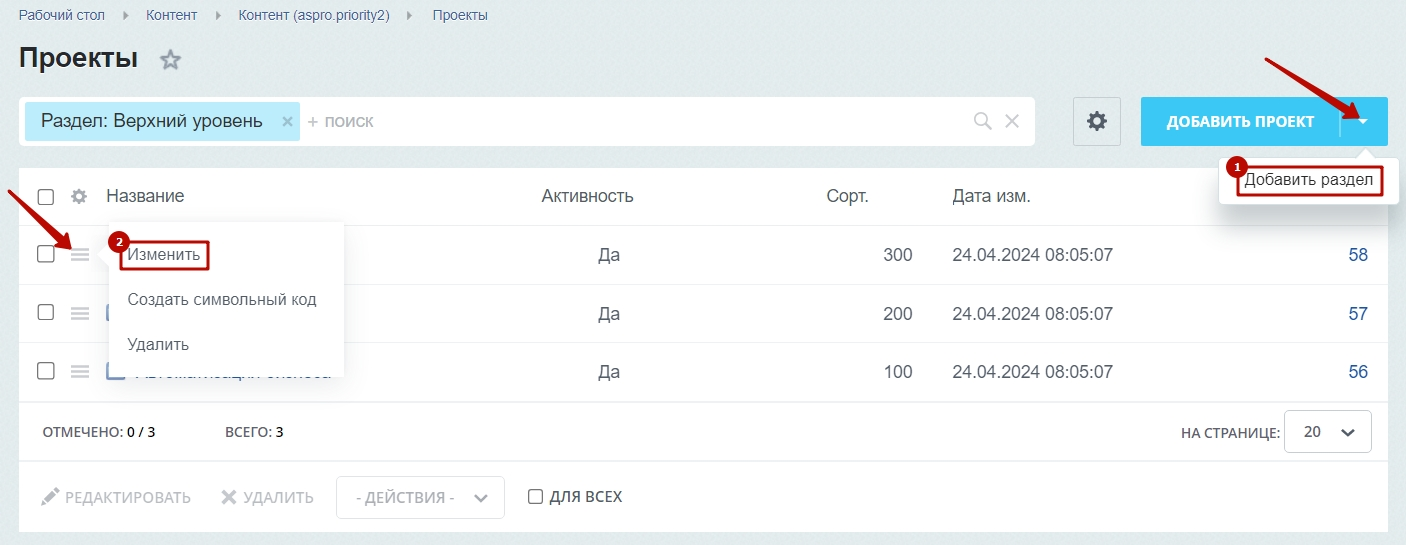
Чтобы создать новый раздел, нужно нажать на стрелку возле кнопки «Добавить проект» и кликнуть «Добавить раздел» (1). Если вы хотите отредактировать один из разделов, то кликните на гамбургер напротив названия раздела и выберите «Изменить» (2).
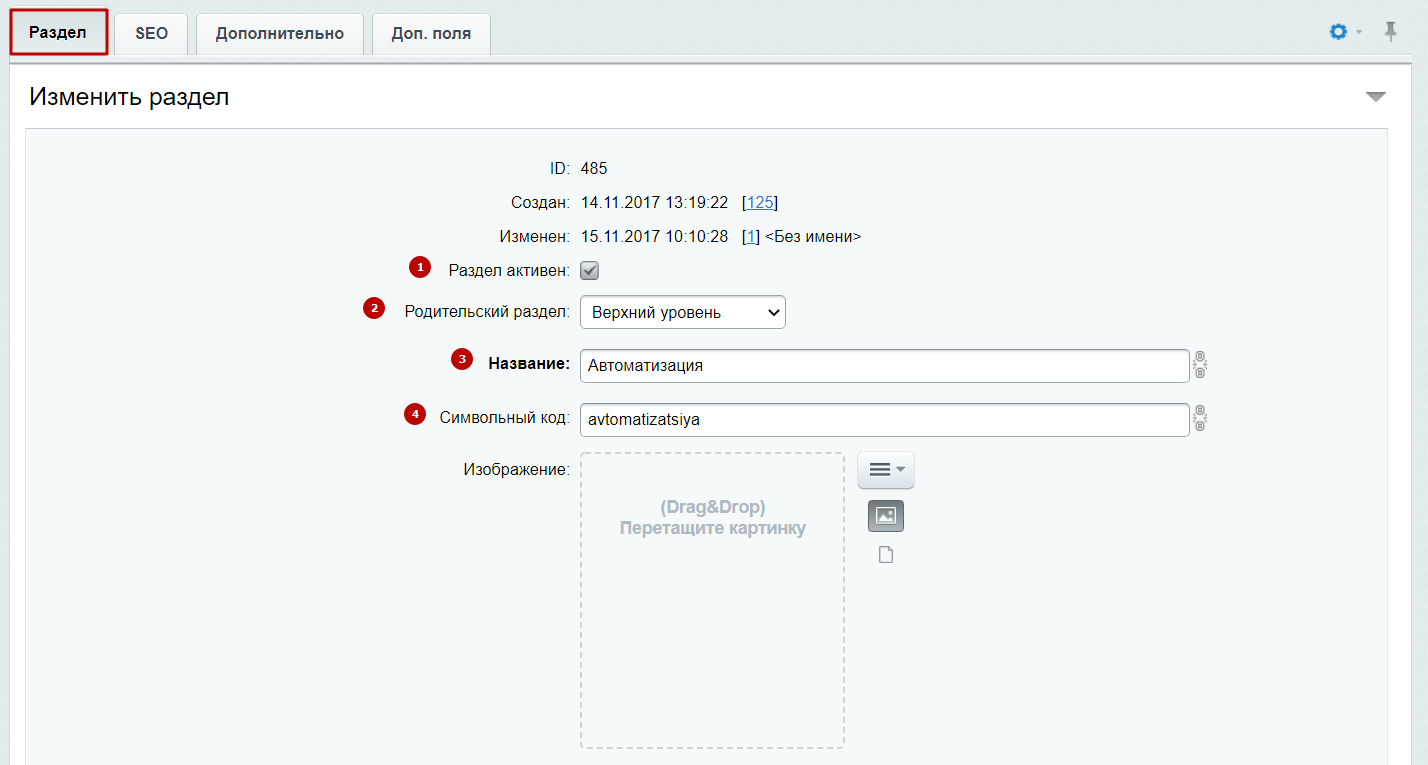
При создании и редактировании раздела проектов на вкладке «Раздел» будут доступны следующие настройки:
- Задать активность разделу.
- Выбрать родительский раздел.
- Назначить название разделу.
- Изменить символьный код раздела.
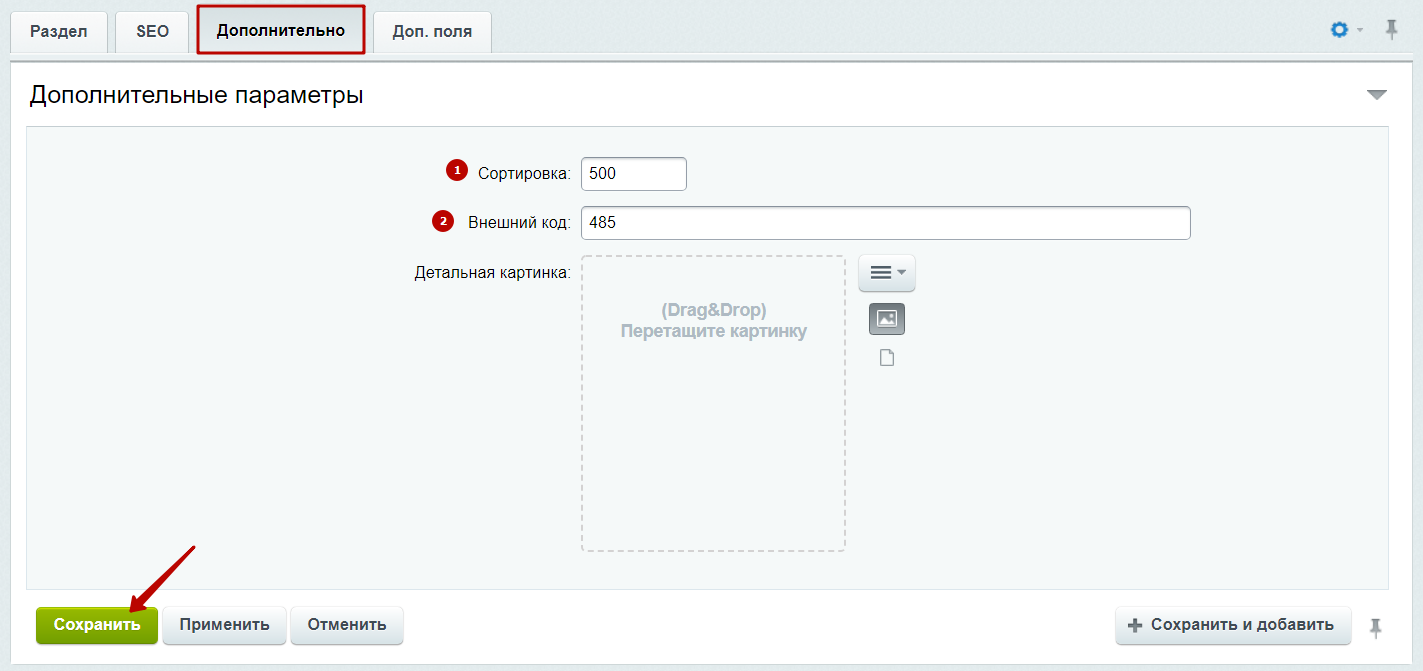
На вкладке «Дополнительно» можно:
- Задать сортировку для раздела, чтобы контролировать порядок расположения подразделов.
- Назначить внешний код для раздела.
После настройки сохраните изменения.
назадНастройка табов в разделе «Проекты» Создание и настройка проектоввперед
Создание и настройка проектов
В публичной и административной частях сайта можно добавлять и удалять проекты, а также настраивать их параметры отображения: название, позицию в списке, период показа.
Публичная часть сайта
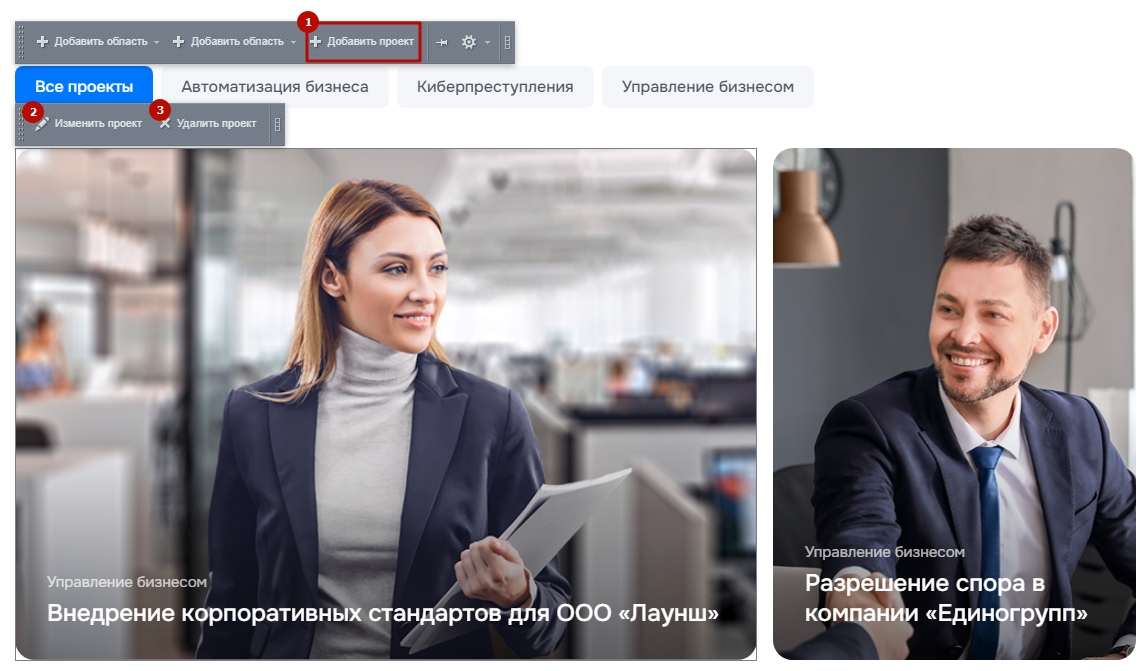
Включите «Режим правки» и наведите указатель на определенный проект. Вы можете добавить новый проект (1), а также изменить (2) и удалить (3) текущий.
Административная часть сайта
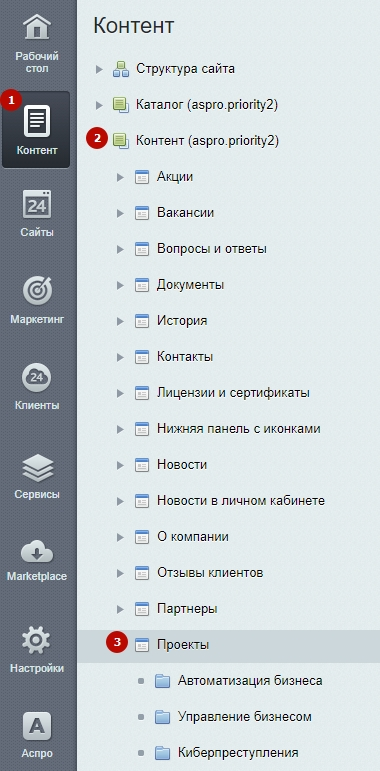
Для управления карточками проектов перейдите в Контент (1) → Контент (aspro.priority2) (2) → Проекты (3) и откройте раздел, в котором находится необходимый проект.
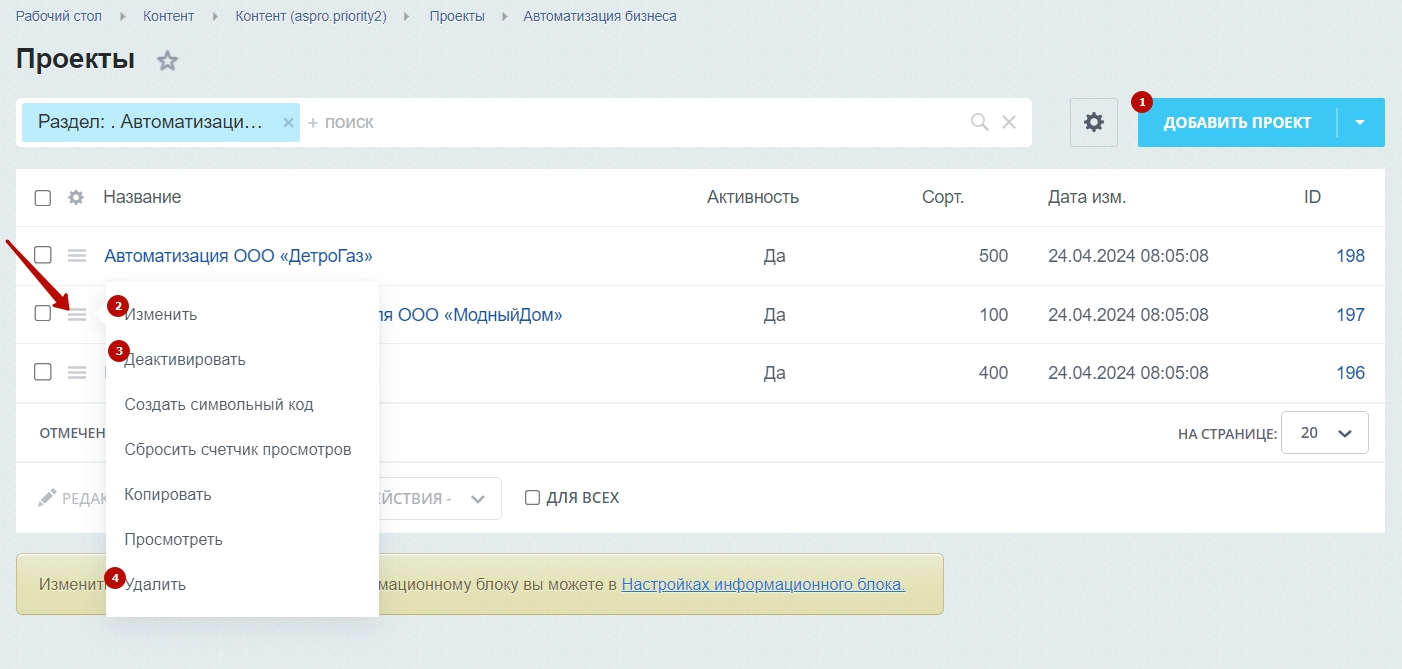
Здесь вы можете добавить новый проект (1). При нажатии на «Гамбургер» напротив существующего проекта, можно изменить (2), деактивировать (3) или удалить (4) его.
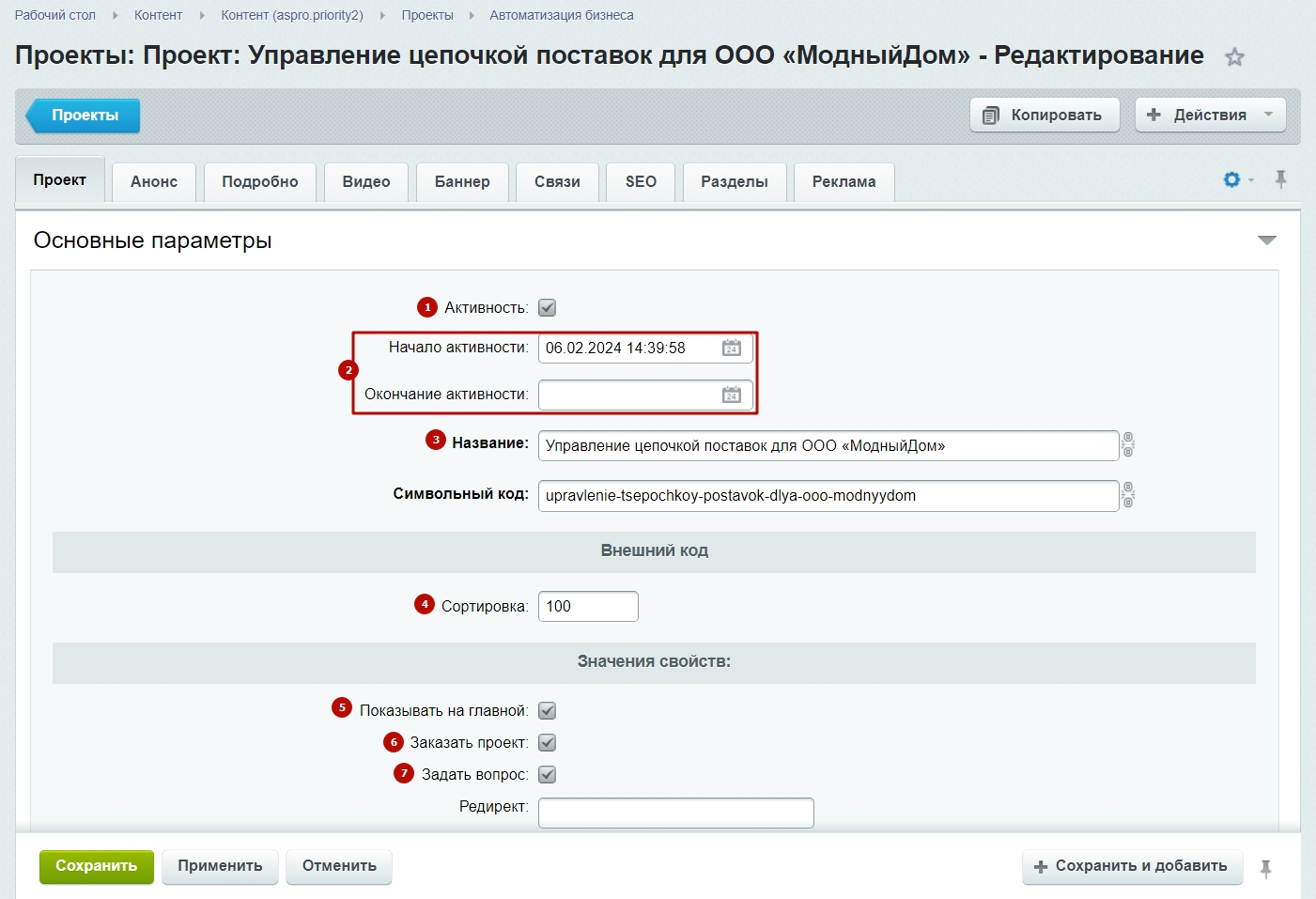
Рассмотрим окно редактирования проекта. На вкладке «Проект» доступны следующие настройки:
- Активность — включить отображение проекта.
- Период активности — задать период функционирования проекта.
- Название — назначить название проекту, которое будет отображаться в публичной части.
- Сортировка — задать индекс сортировки.
- Показывать на главной — разрешить показывать проект в блоке с другими проектами на главной странице.
- Заказать проект — отображать кнопку «Заказать проект».
- Задать вопрос — отображать кнопку «Задать вопрос».
Ниже на карте можно указать координаты реализованного проекта.
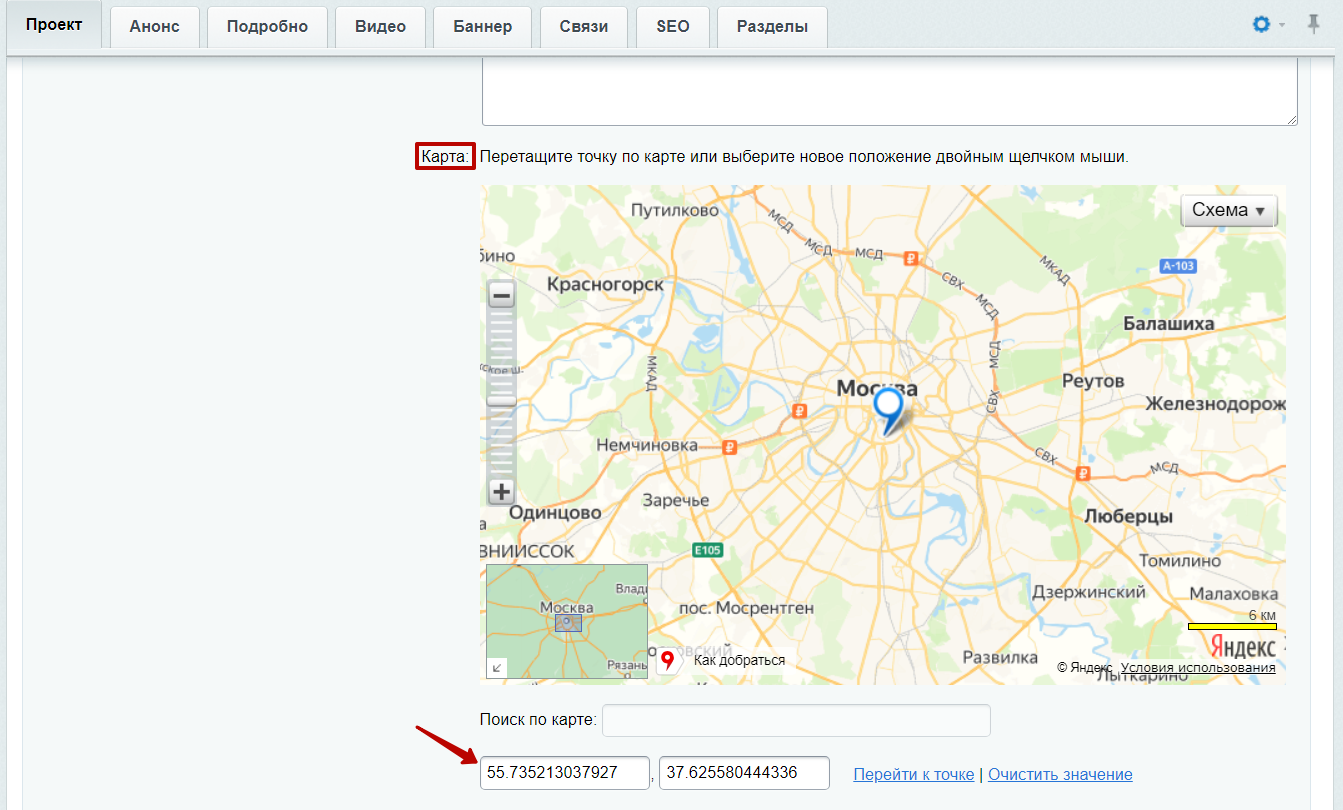
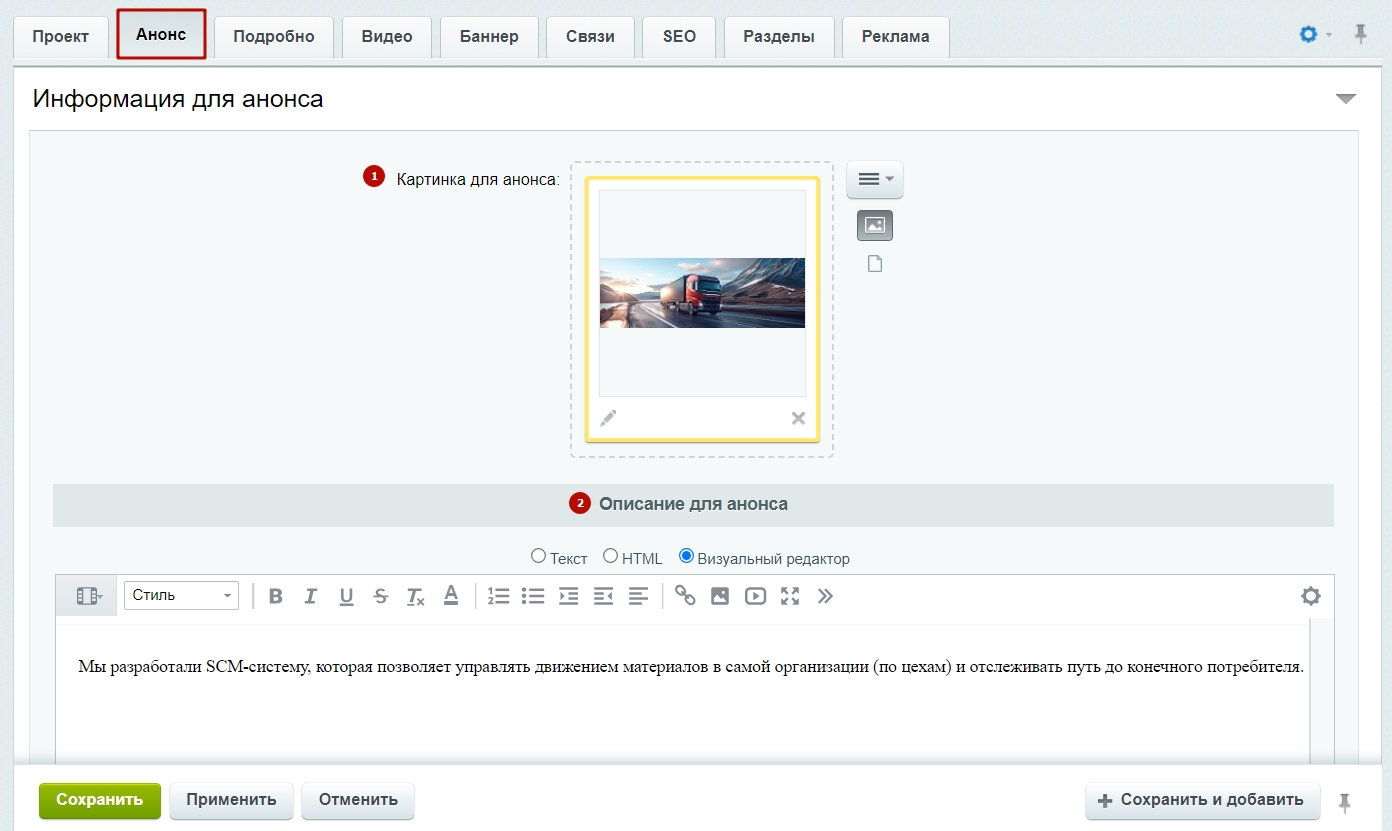
На вкладке «Анонс» можно загрузить картинку для анонса (1) и задать описание к нему (2).
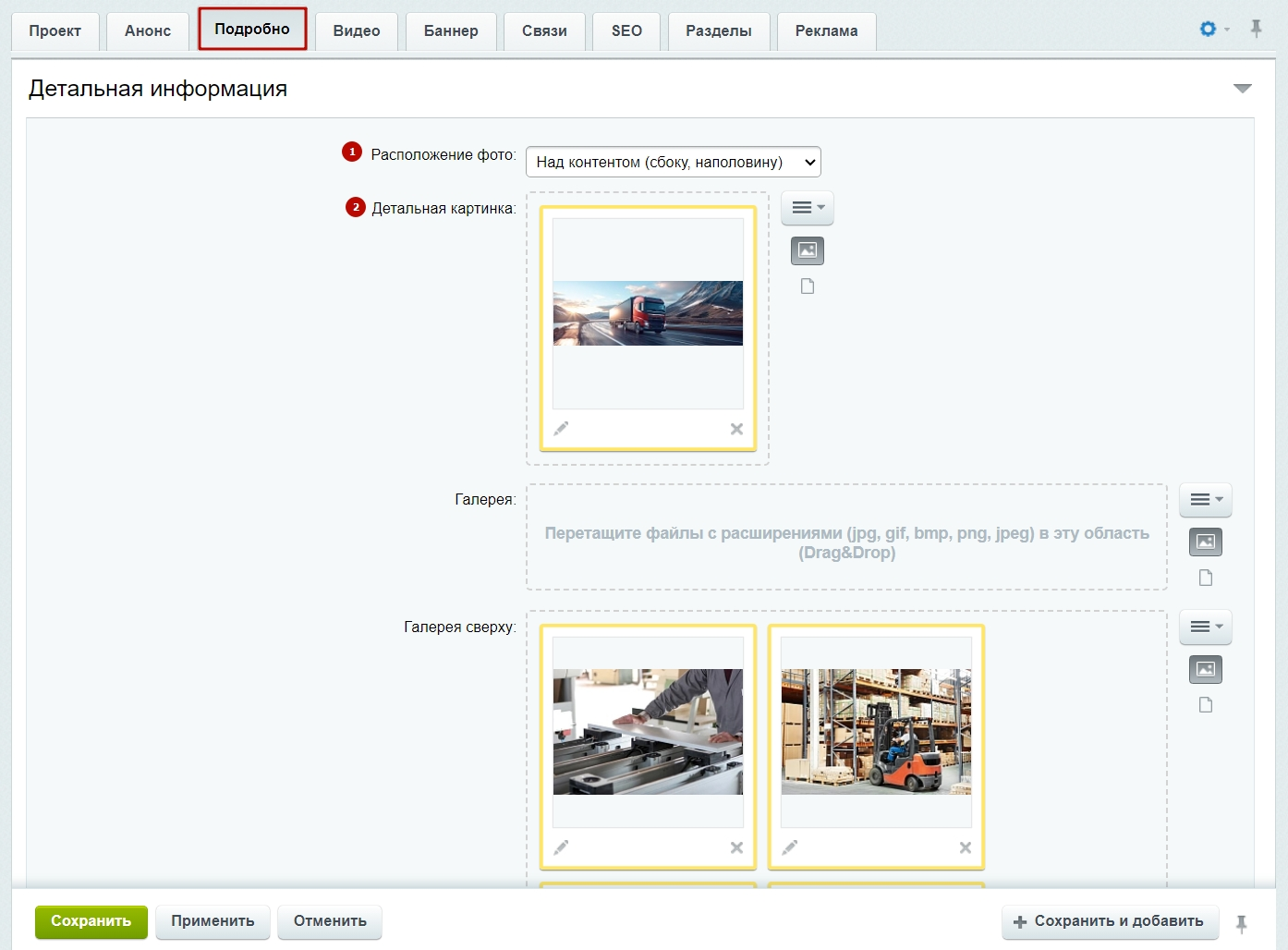
На вкладке «Подробно» задайте расположение фото (1) и загрузите детальную картинку (2).
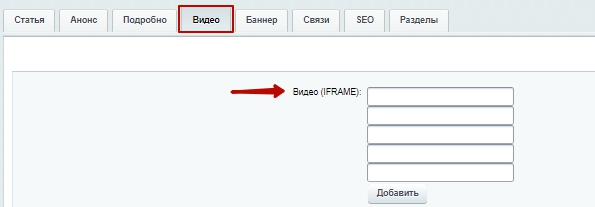
На вкладке «Видео» вы можете добавить видео из интернет-источника. Скопируйте код iframe и вставьте в одно из полей.
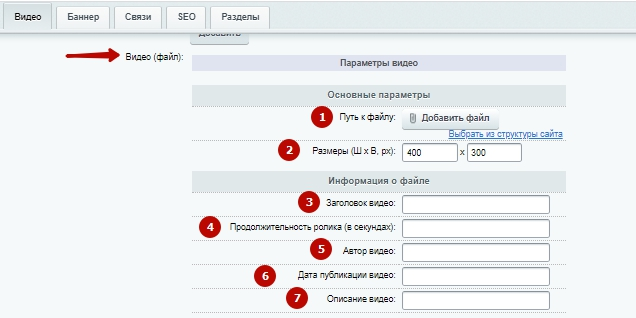
Загрузите видео сами из файла. Для видео из файла укажите:
- Путь, откуда вы будете загружать видео из файла.
- Размеры видео.
- Заголовок видео.
- Продолжительность видео из файла.
- Автора видео.
- Дату публикации видео из файла.
- Описание под видео из файла.
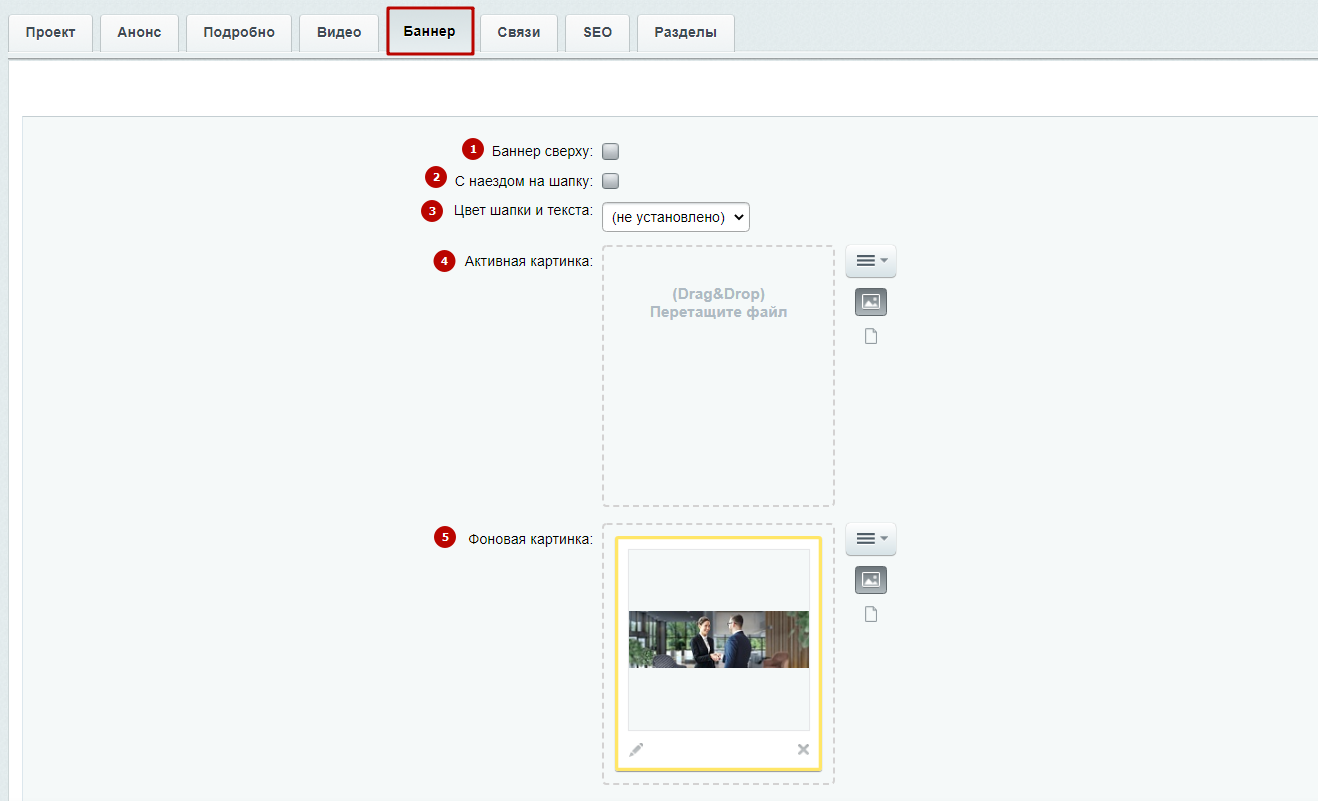
На вкладке «Баннер» вы можете:
- Включить параметр «Баннер сверху». При включении баннера детальная картинка не отображается. На баннере выводятся название проекта и описание анонса.
- Активировать эффект наезда на шапку.
- Задать цвет шапки и текста — темный или светлый.
- Загрузить фоновую картинку баннера.
- Загрузить активную картинку баннера.
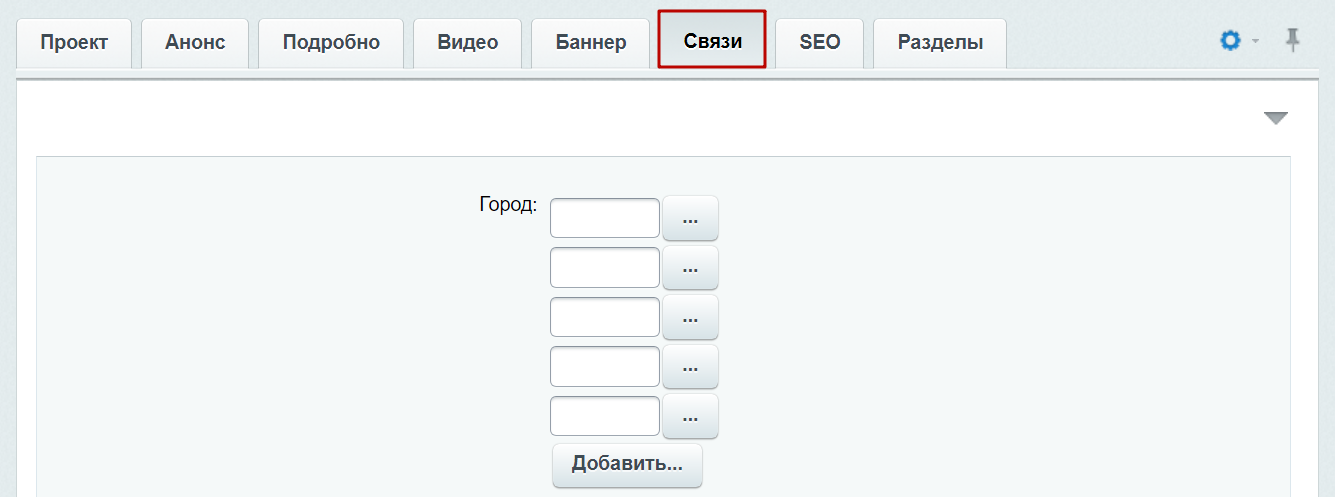
На вкладке «Связи» можно привязать к проекту город, товары, акции и др.
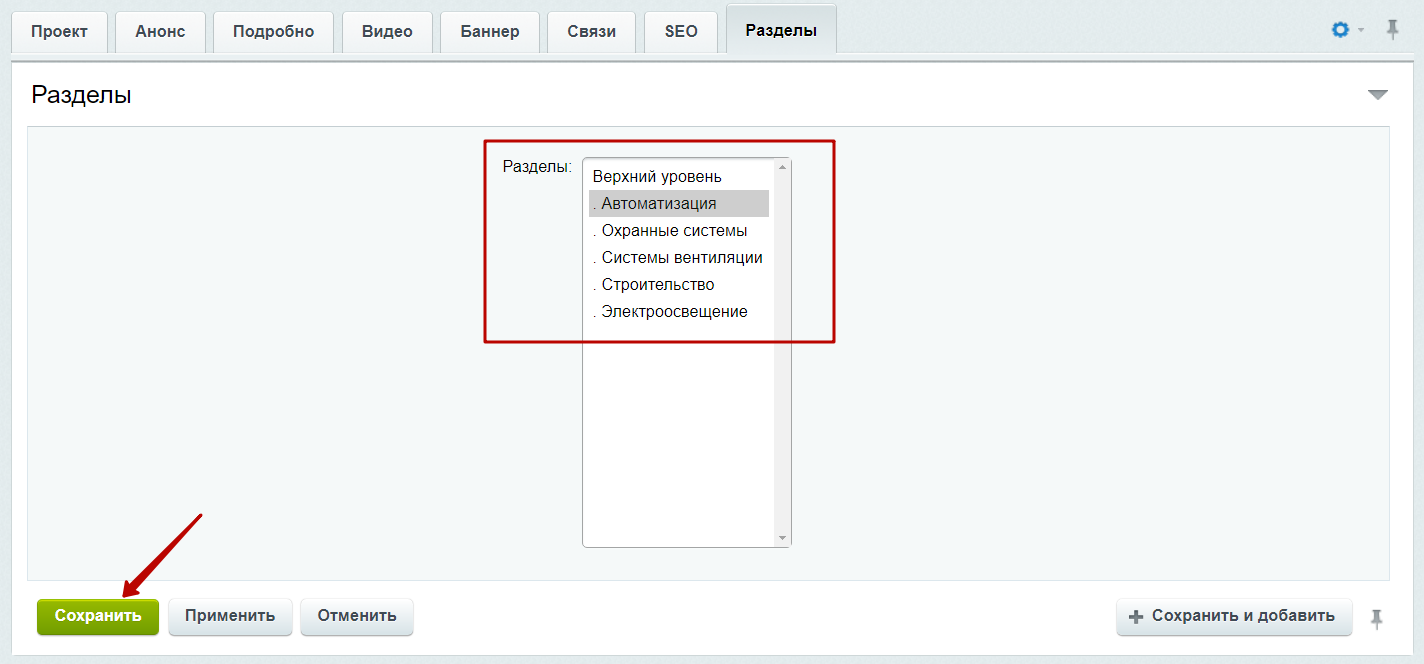
На вкладке «Разделы» отнесите проект к определенному разделу. Сохраните изменения.
назадСоздание и настройка разделов проектов Партнерывперед
Партнеры
В разделе «Партнеры» можно рассказать о компаниях-партнерах, ваших технологиях или брендах. Основная страница раздела содержит перечень партнеров, разбитый на группы (разделы). Каждой группе можно добавить описание.
Содержание главы:
назадСоздание и настройка проектов Настройка оформления раздела «Партнеры»вперед
Настройка оформления раздела «Партнеры»
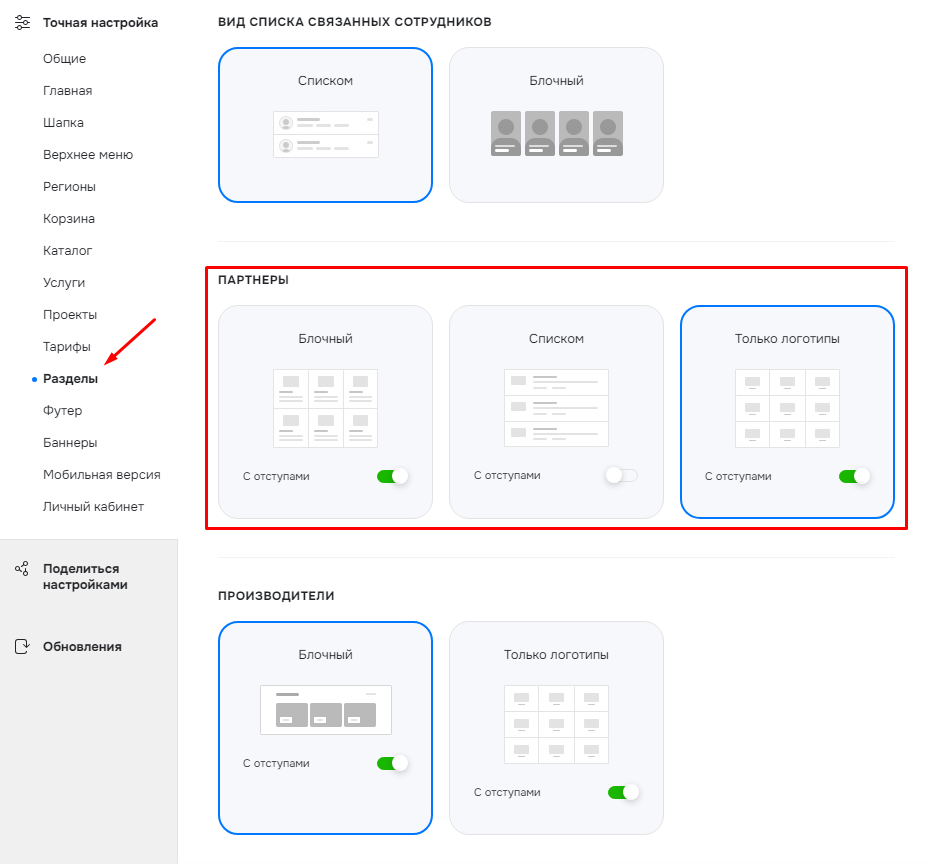
В разделе «Партнеры» для списка партнеров доступно 3 варианта внешнего вида:
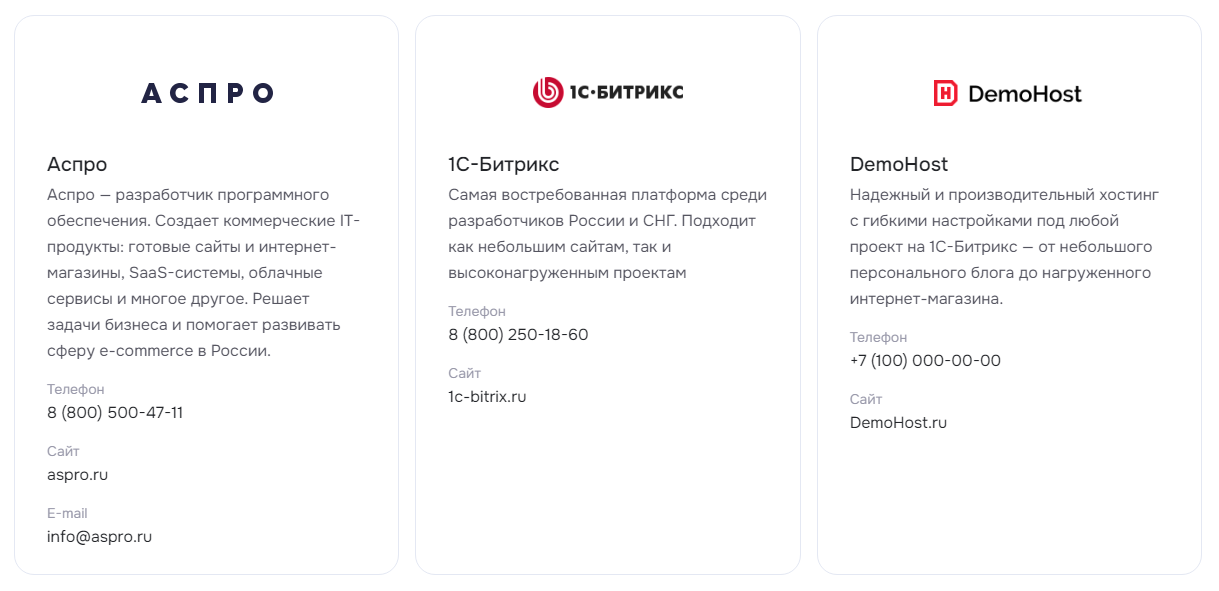
1. Блочный — контактные данные и краткое описание отображаются под логотипом.
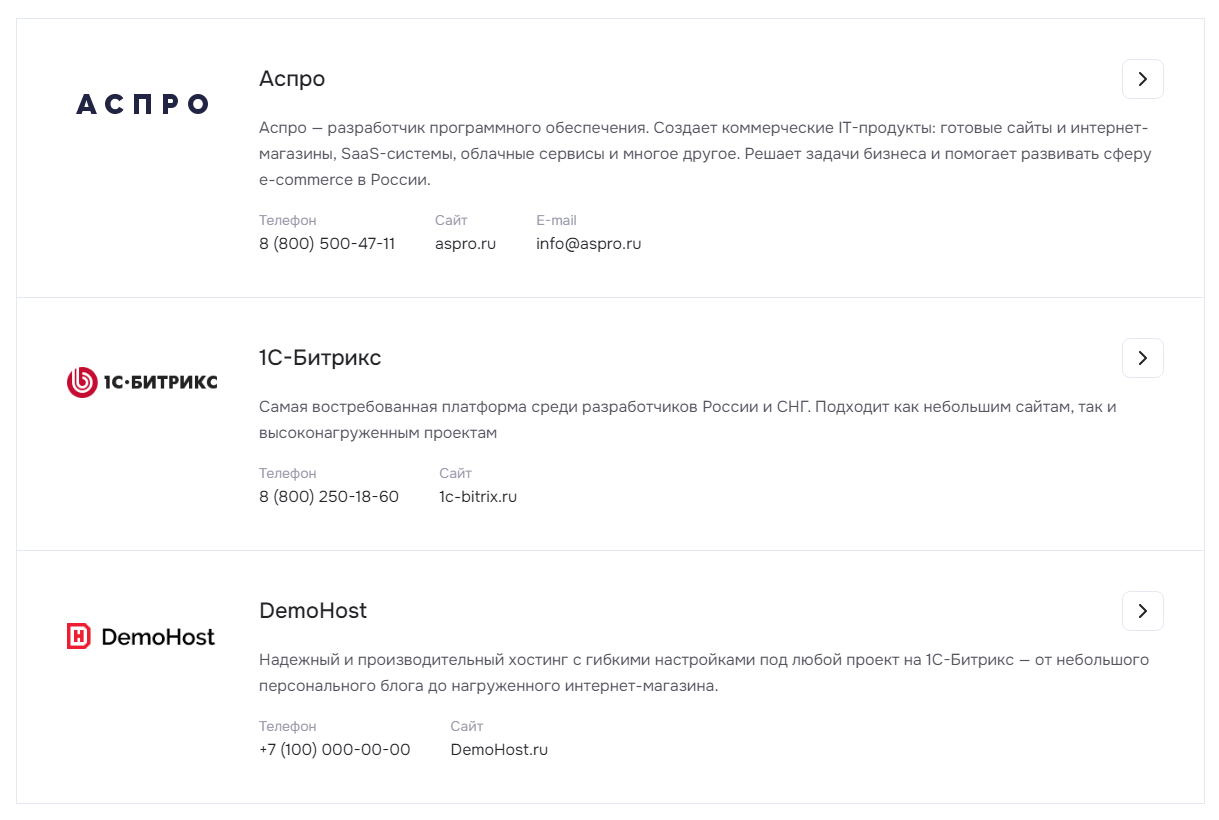
2. Списком — контактные данные и краткое описание расположены сбоку от логотипа.
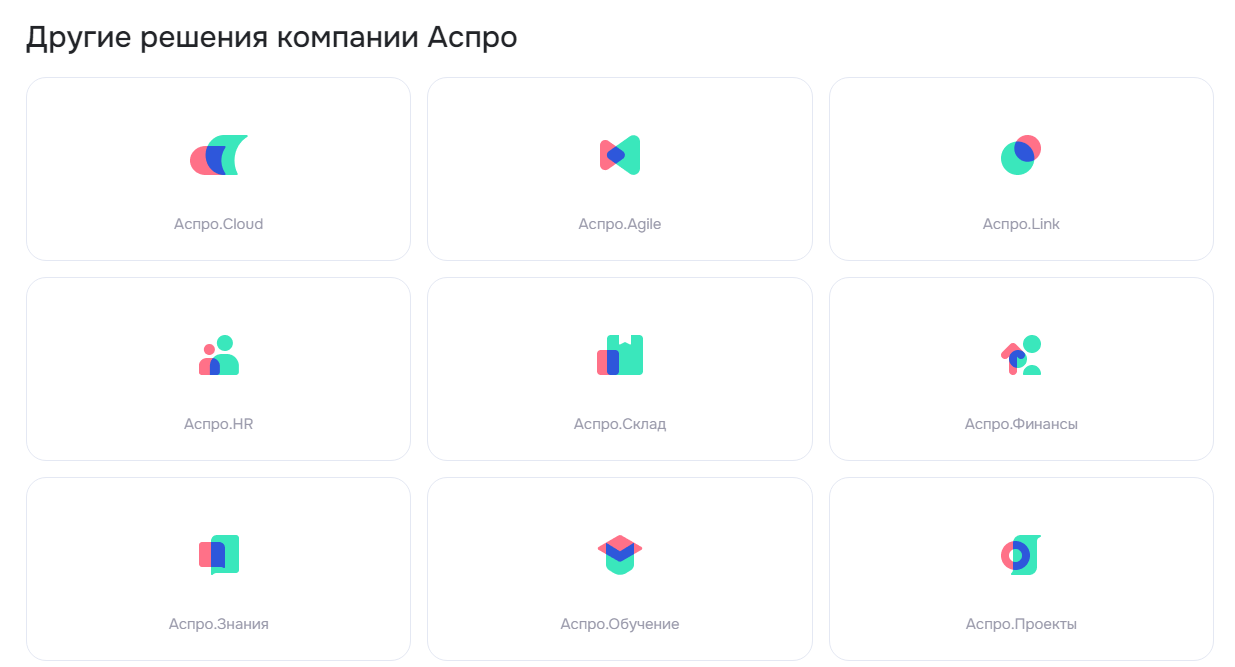
3. Только логотипы — подробности отображаются только на детальной странице партнера.

Также возможно отобразить список партнеров с отступами и без них.
1. С отступами.
2. Без отступов.
Выбрать вид отображения списка партнеров можно через публичную и административную части сайта. Чтобы сделать это через публичную часть, откройте виджет настроек. На вкладке «Разделы» в блоке «Партнеры» выберите тип отображения, который подходит вашему онлайн-проекту. Чтобы отобразить список партнеров с отступами или без них, включите или отключите бегунок.
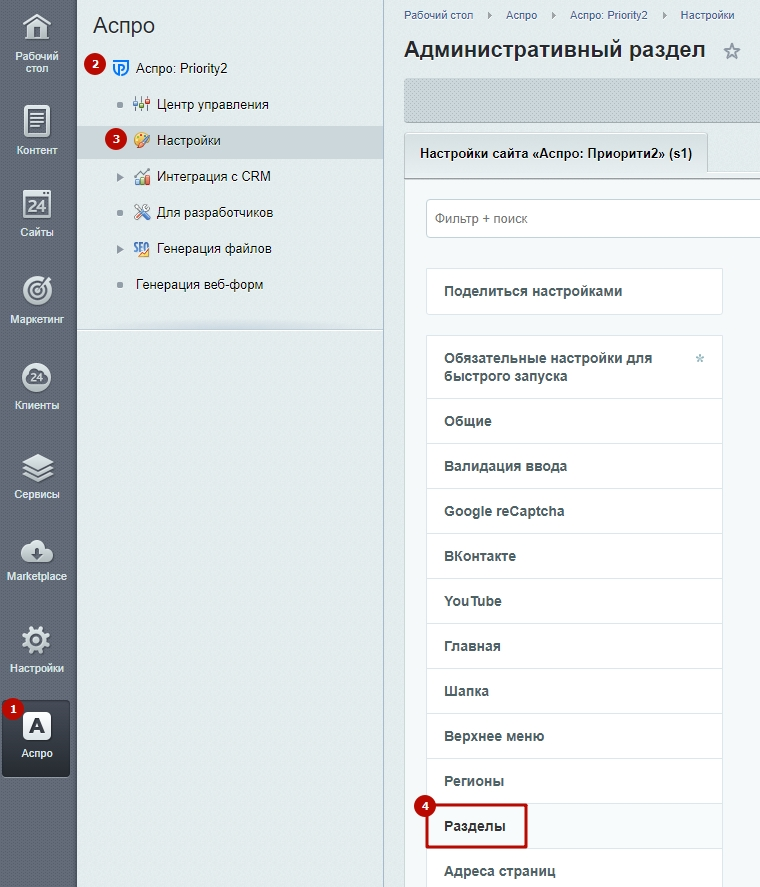
Чтобы внести изменения через административную часть сайта, зайдите в Аспро (1) → Аспро: Priority2 (2) → Настройки (3) → Разделы (4).
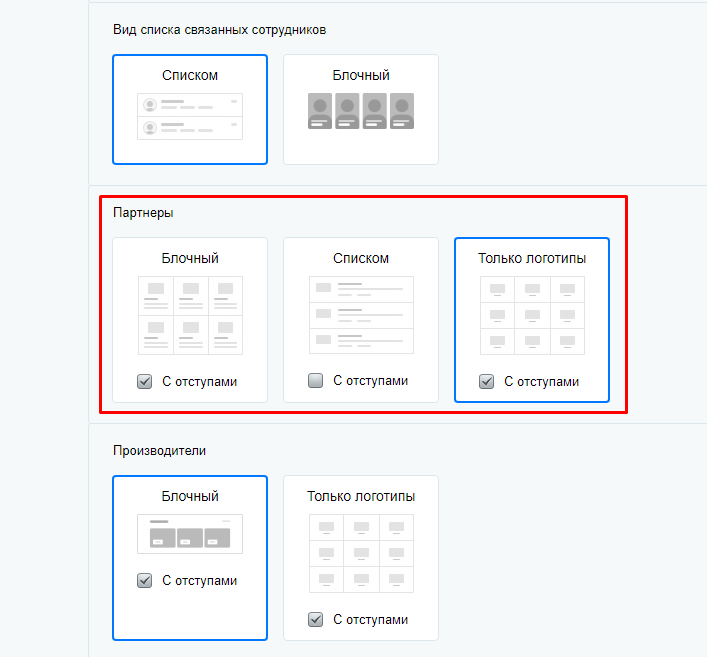
И в поле «Партнеры» выберите тип отображения списка партнеров.
Детальная страница партнера
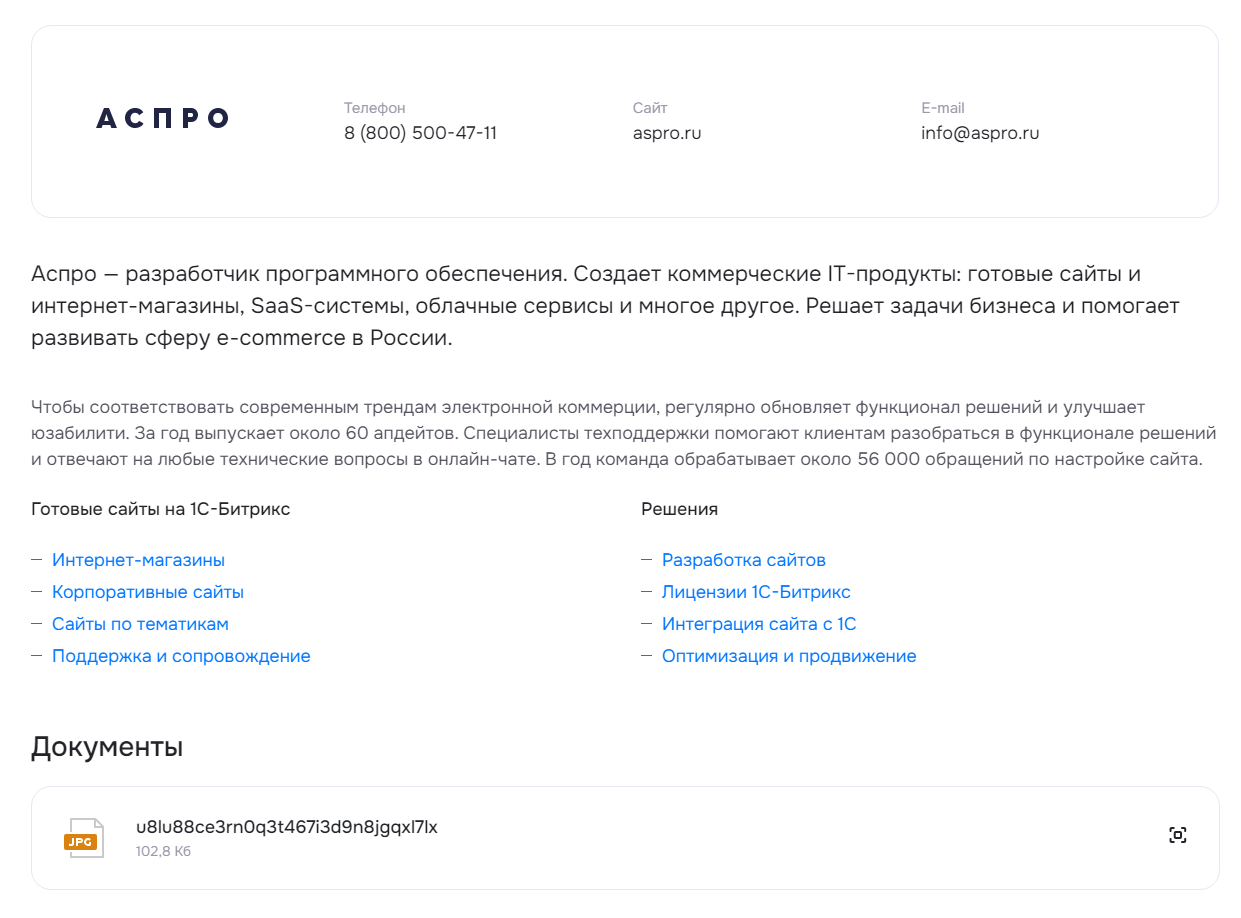
Детальная страница партнера открывается щелчком мыши на превью (анонс). Здесь можно подробнее рассказать о партнере, указать адрес сайта и контактный телефон.
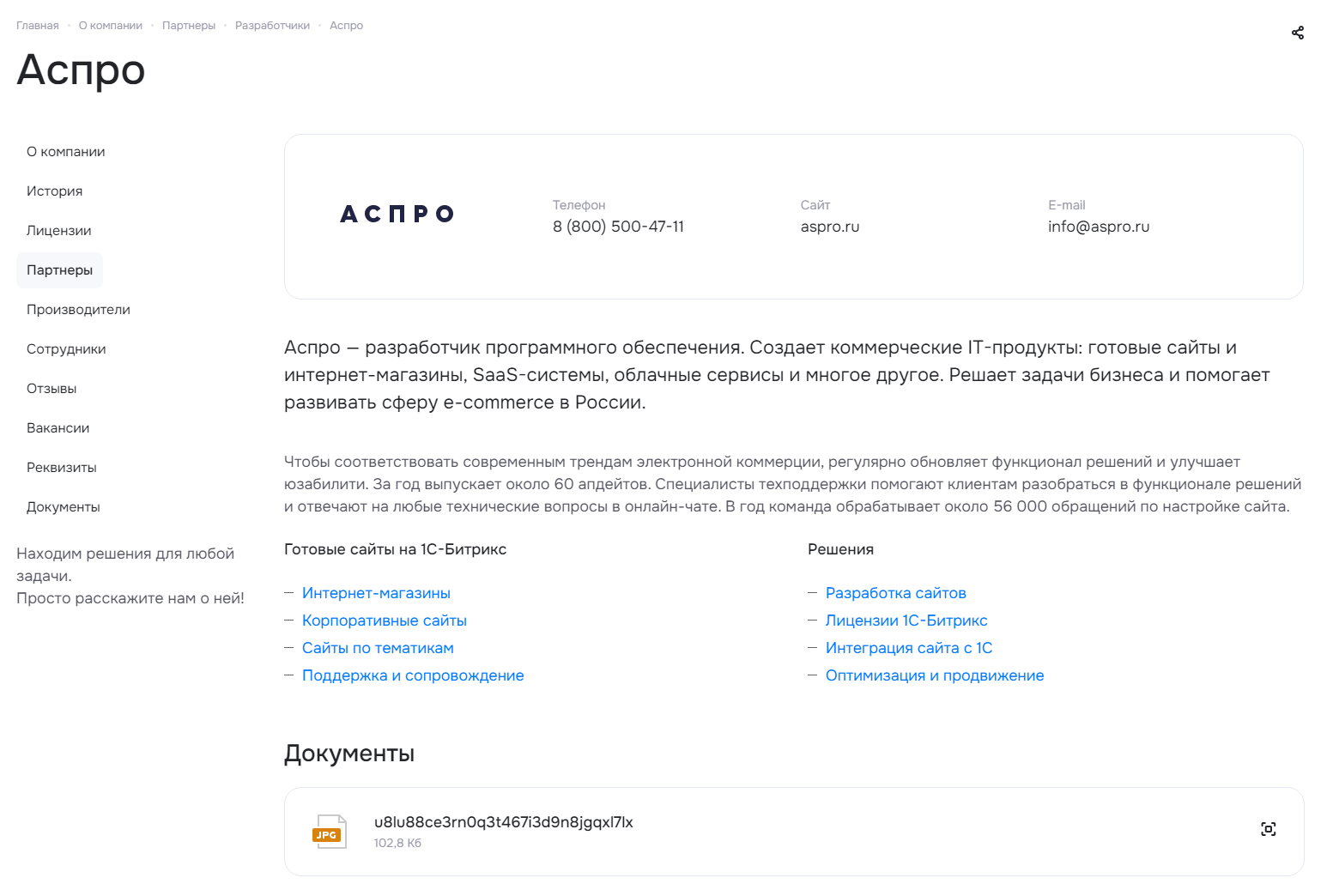
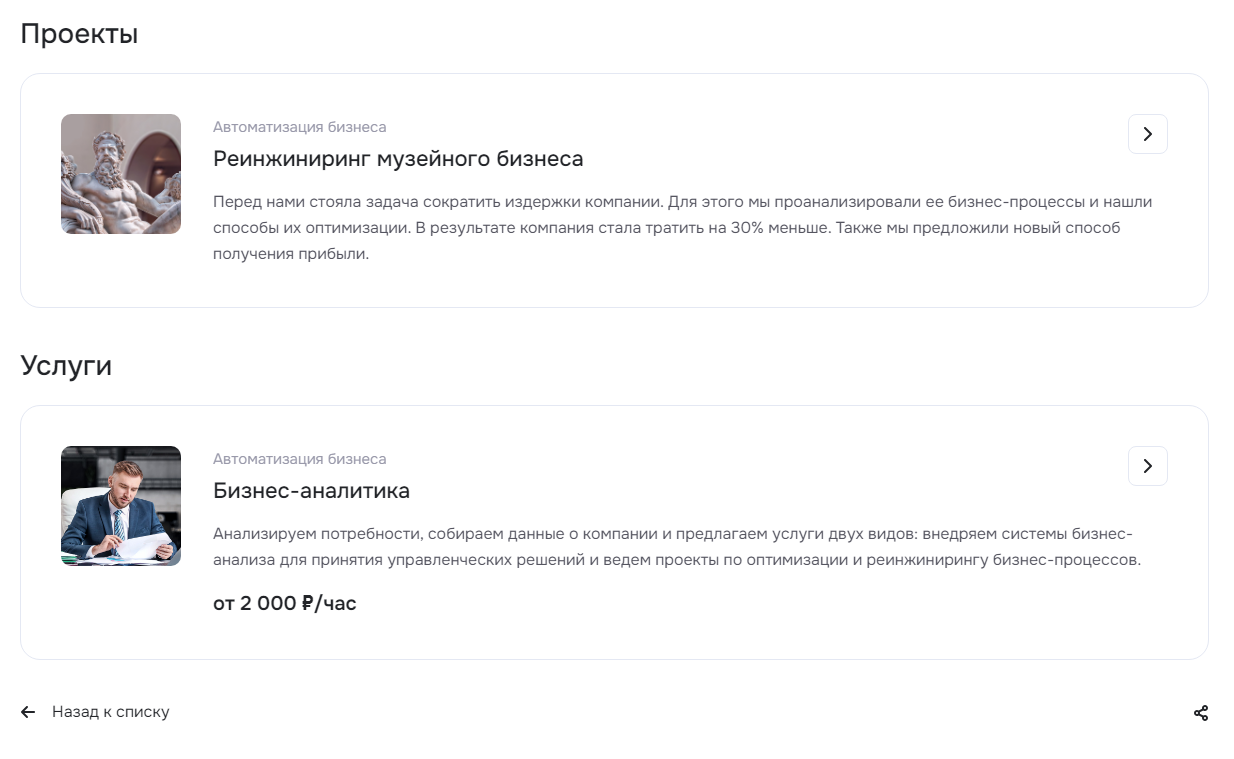
Также к детальной странице партнера возможно привязать рекомендательные письма, услуги, проекты и документы.
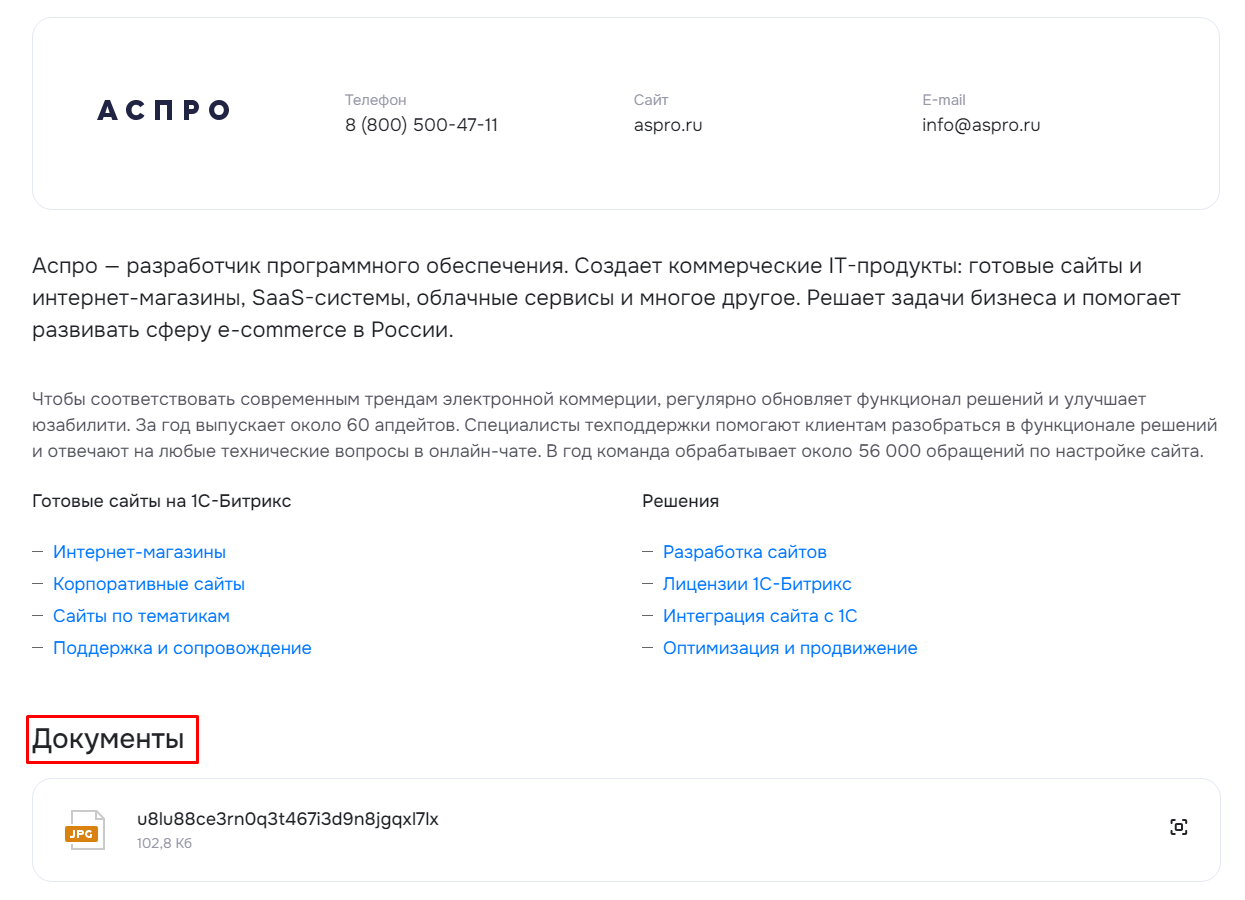
назадПартнеры Создание и настройка разделов (группы партнеров)вперед
Создание и настройка разделов (группы партнеров)
Основная страница раздела «Партнеры» содержит перечень партнеров, разбитый на группы (разделы). Создавать разделы, изменять и удалять существующие можно в административной части сайта. В публичной части сайта доступно только изменение и удаление существующих групп.
Чтобы управлять разделами через административную часть, перейдите в Контент (1) → Контент (aspro.priority2) (2) → Партнеры (3).
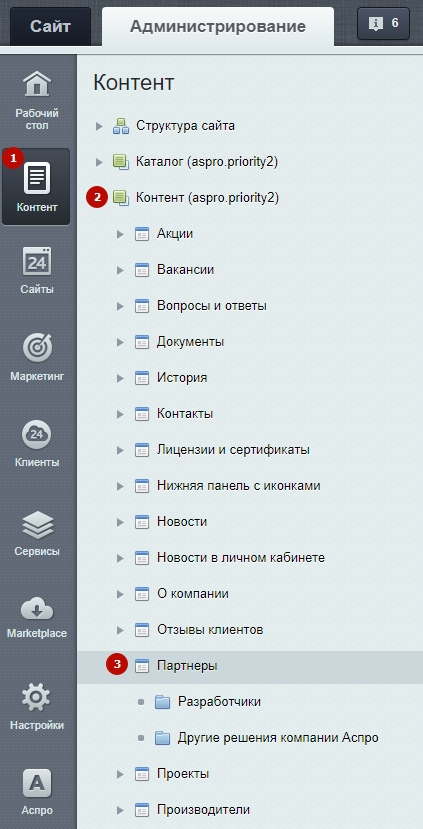
Нажмите на «Добавить раздел», чтобы создать новый раздел.
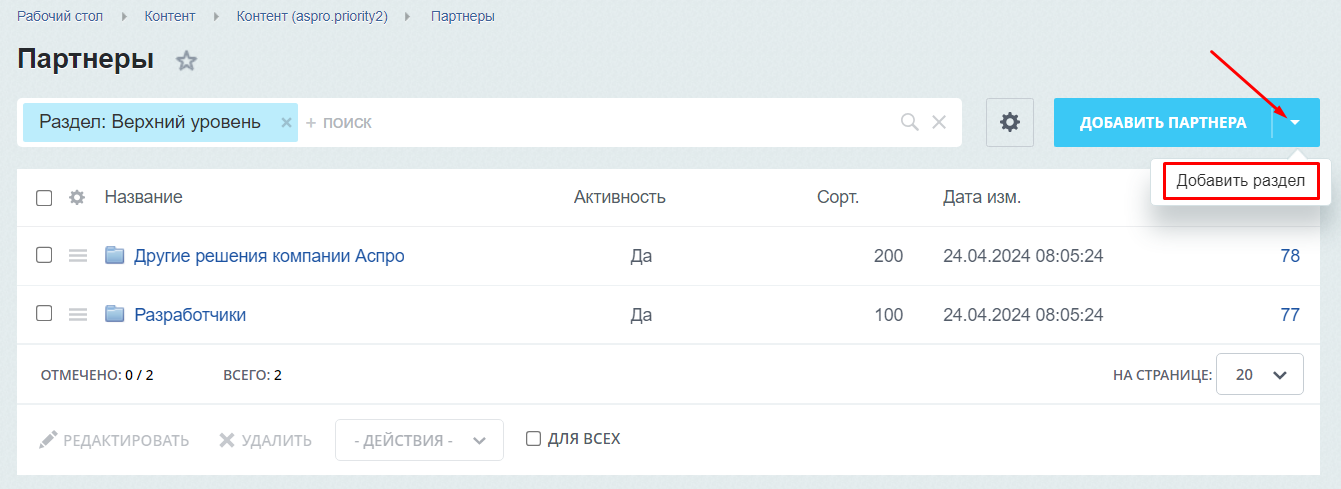
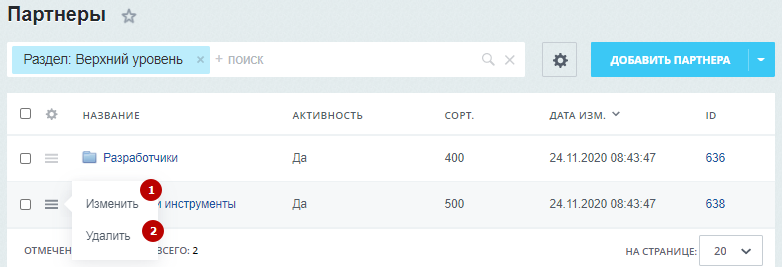
Вызовите меню кнопки «Гамбургер», чтобы изменить (1) или удалить (2) существующий раздел.
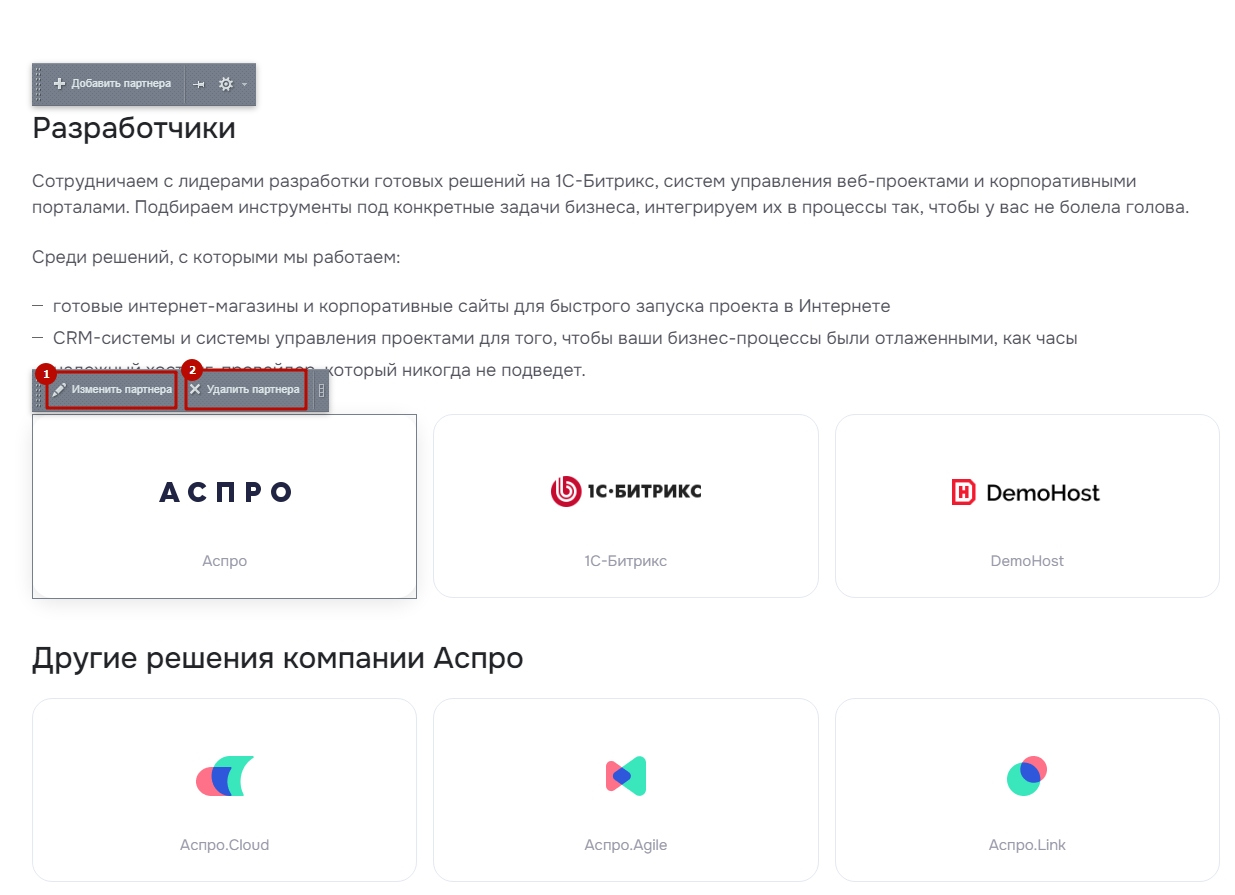
Чтобы управлять разделами через публичную часть, активируйте режим правки. Наведите указатель на содержимое группы или анонс одного из партнеров. Появится панель, с помощью которой вы сможете изменить (1) или удалить (2) выделенный раздел.
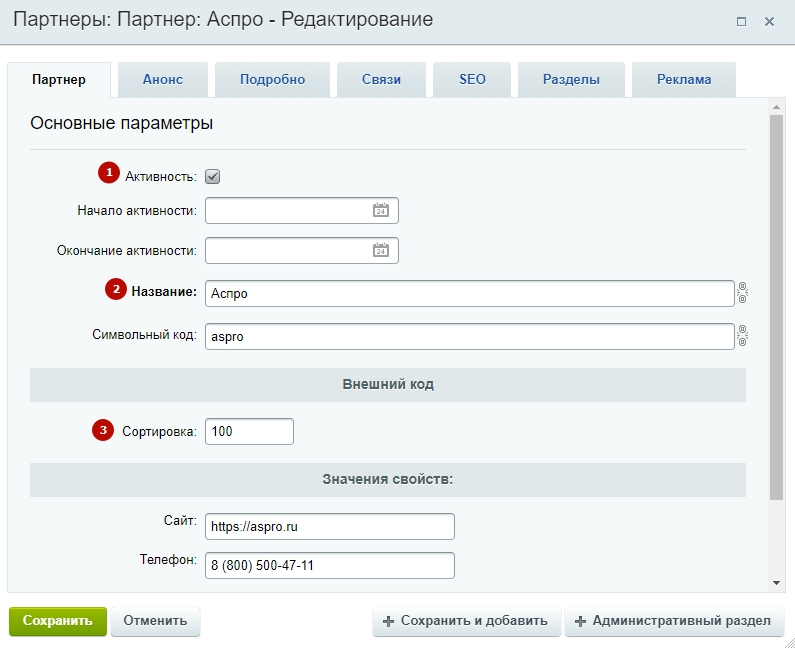
Рассмотрим подробнее настройки разделов:
- «Раздел активен» определяет, будет ли отображен раздел на странице.
- «Название» — имя раздела (поле обязательно для заполнения).
- «Сортировка» — порядок отображения разделов.
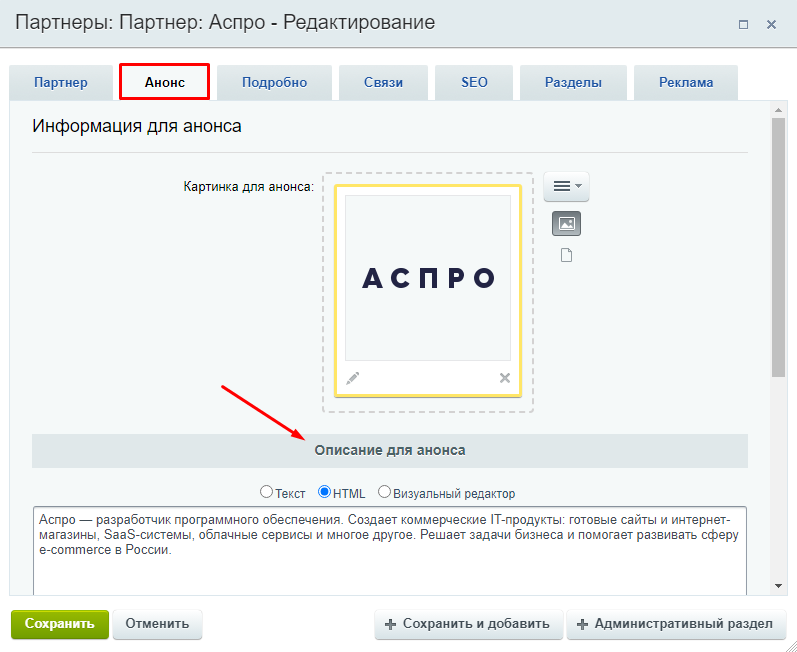
Во вкладке «Анонс» загрузите картинку и добавьте описание для анонса.
После внесения изменений не забудьте сохранить настройки.
назадНастройка оформления раздела «Партнеры» Создание и настройка карточки партнеравперед
Создание и настройка карточки партнера
Детальная страница партнера открывается щелчком мыши на превью (анонс). Здесь можно подробнее рассказать о партнере, указать адрес сайта и контактный телефон. Также к детальной странице партнера возможно привязать рекомендательные письма, услуги и документы.
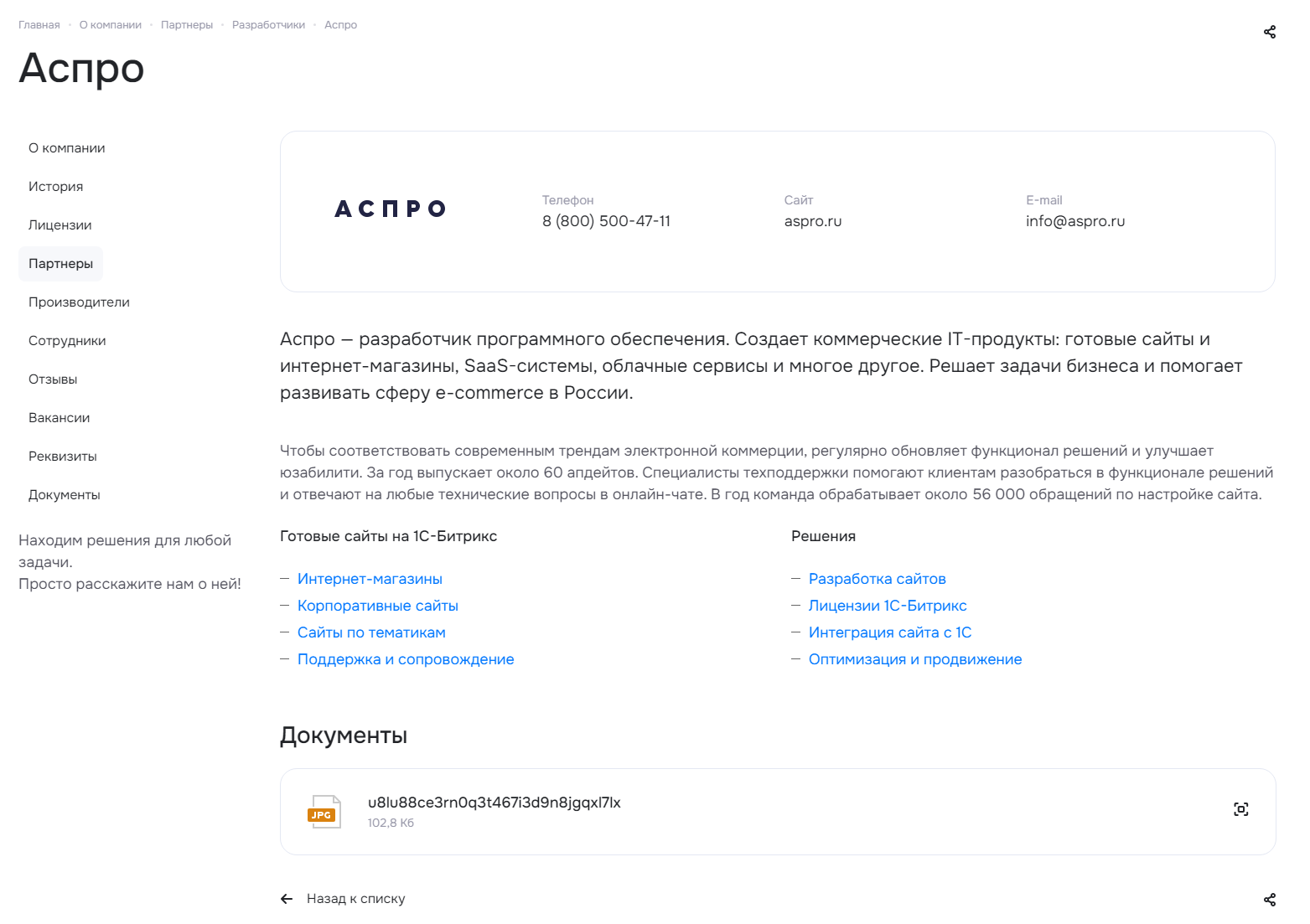
Управлять детальными карточками партнеров можно как в административной части сайта, так и в публичной.
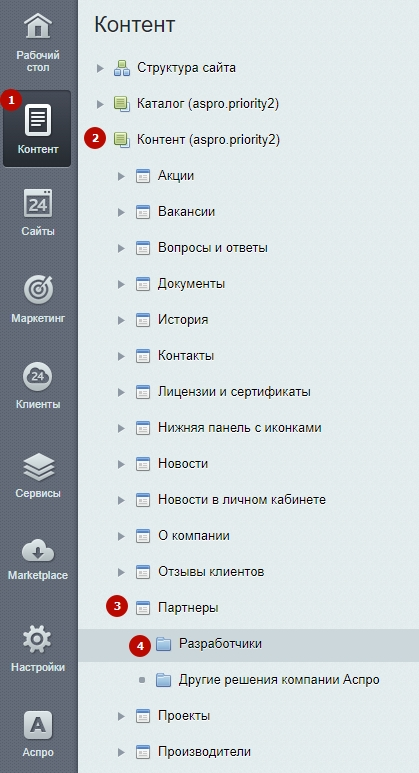
Чтобы изменять настройки через административную часть сайта, зайдите в Контент (1) → Контент (aspro.priority2) (2) → Партнеры (3). Откройте раздел, в котором хранится карточка, например, «Разработчики» (4).
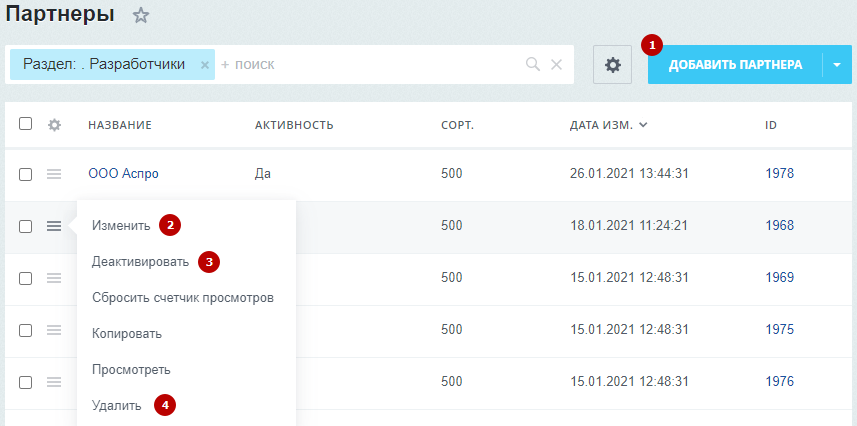
Вы можете добавить партнера (1), изменить (2), отключить отображение (3) или удалить (4) существующего партнера.
Чтобы изменить карточку партнера через публичную часть сайта, активируйте режим правки. Наведите указатель на карточку партнера, которую необходимо настроить. Появятся 2 панели, с помощью которых вы можете создать нового (1), изменить (2) или удалить с сайта (3) существующего партнера.
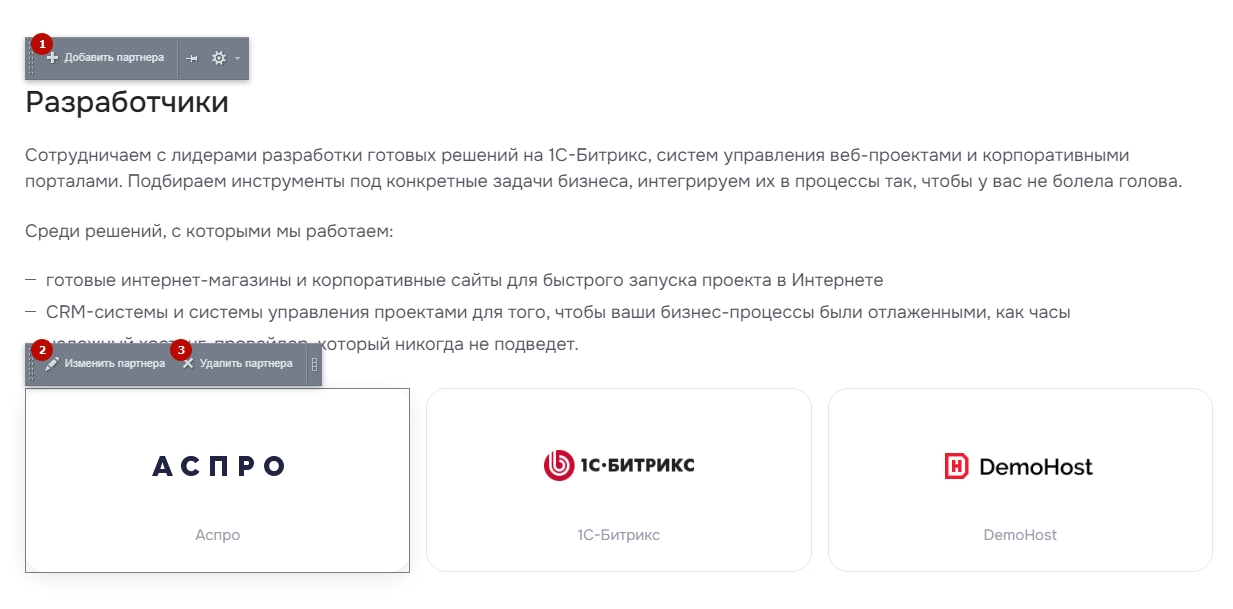
Эти же элементы можно вызвать на детальной странице партнера.
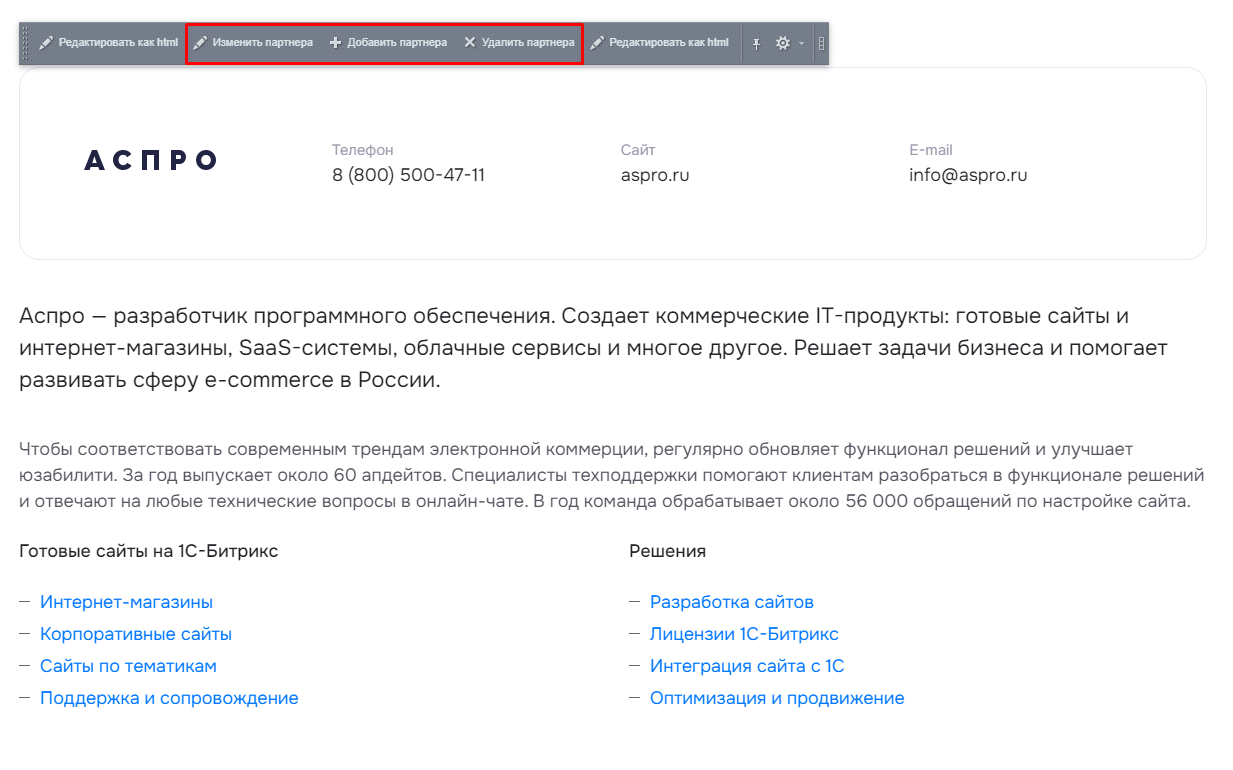
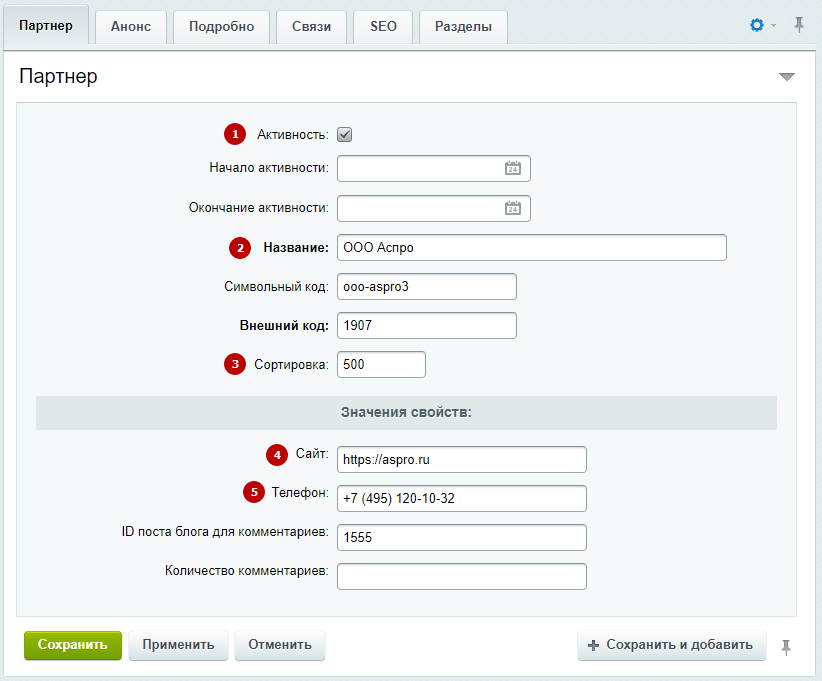
Рассмотрим, какие настройки доступны в карточке партнера.
Вкладка «Партнер»
- Включите или отключите отображение партнера на сайте.
- Укажите название / имя партнера (поле обязательно для заполнения).
- Определите, на какой позиции в списке он будет отображаться. Чем больше индекс сортировки, тем ниже и правее позиция в перечне.
- Добавьте адрес сайта.
- Укажите контактный номер телефона. Адрес сайта и контактный номер выводятся в анонсе при типах отображения «Блочный» и «Список», а также на детальной странице партнера.
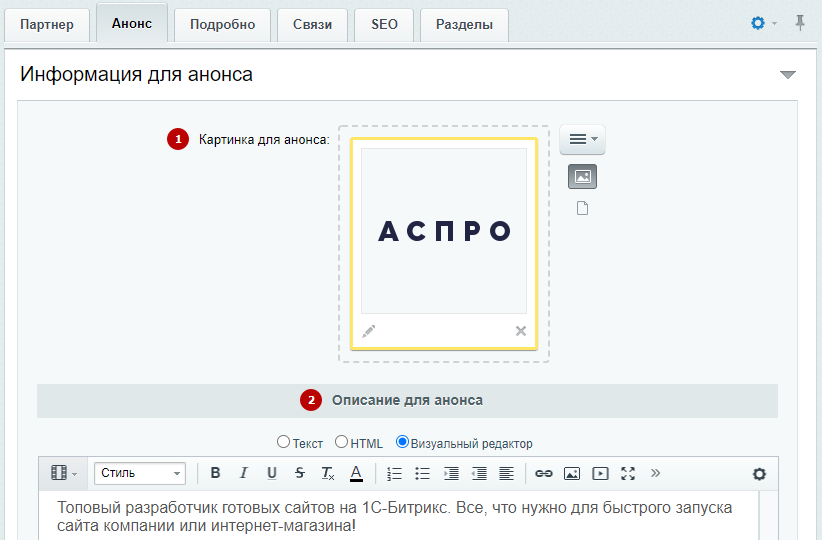
Вкладка «Анонс»
- Загрузите анонсную картинку, которая будет отображаться в разделе «Партнеры».
- Напишите краткое описание партнера.
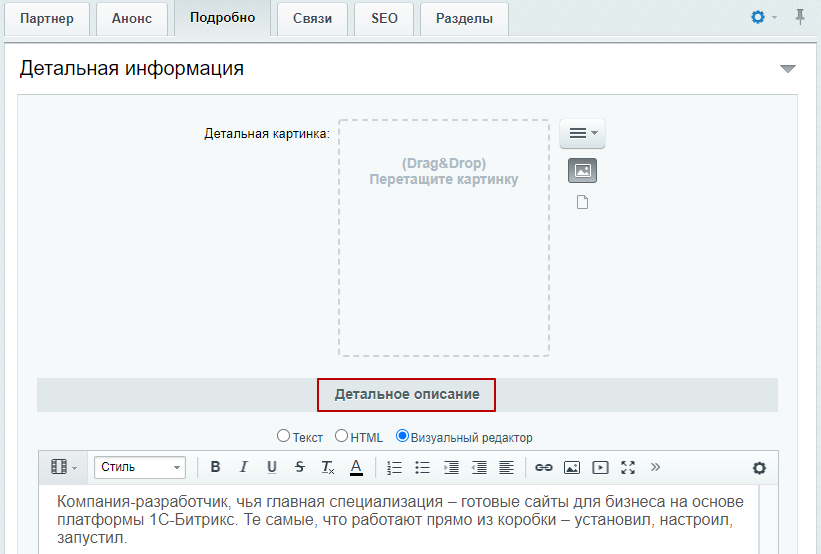
Вкладка «Подробно»
Укажите подробную информацию о партнере, которая отобразится в детальной карточке партнера. Детальную картинку загружать не нужно, так как она подгружается из картинки для анонса.
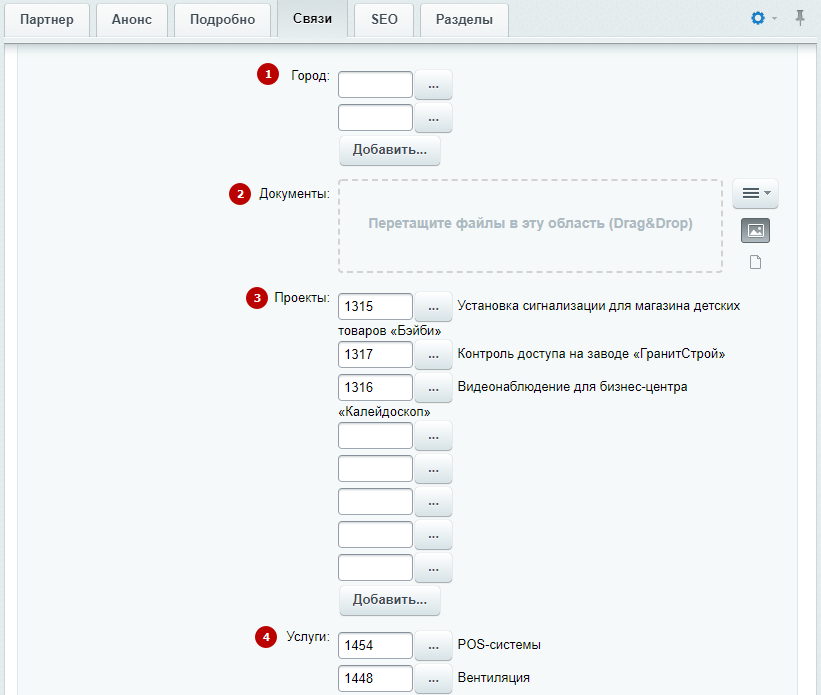
Вкладка «Связи»
К детальной странице партнера вы можете привязать:
- Город партнера.
- Документы.
- Проекты, в которых партнер принимал участие.
- Услуги, которые он заказывал.
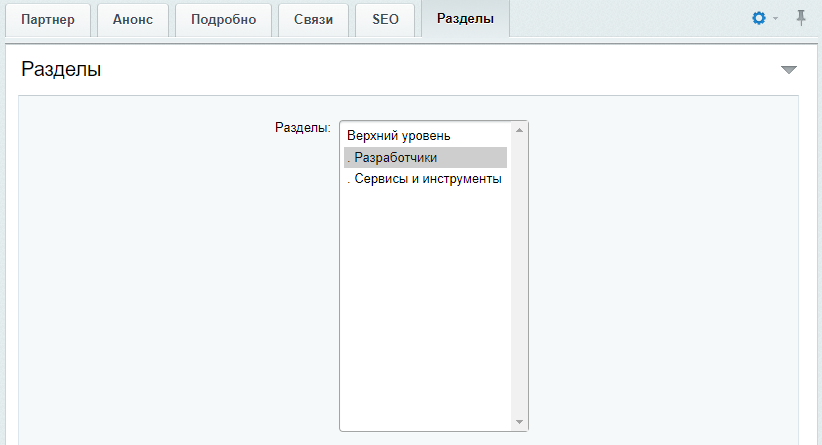
Вкладка «Разделы»
Чтобы перенести карточку партнера в другой раздел, выберите нужный раздел в списке.
После внесения изменений не забудьте сохранить настройки.
Карточка партнера после настройки:
назадСоздание и настройка разделов (группы партнеров) Производителивперед
Производители
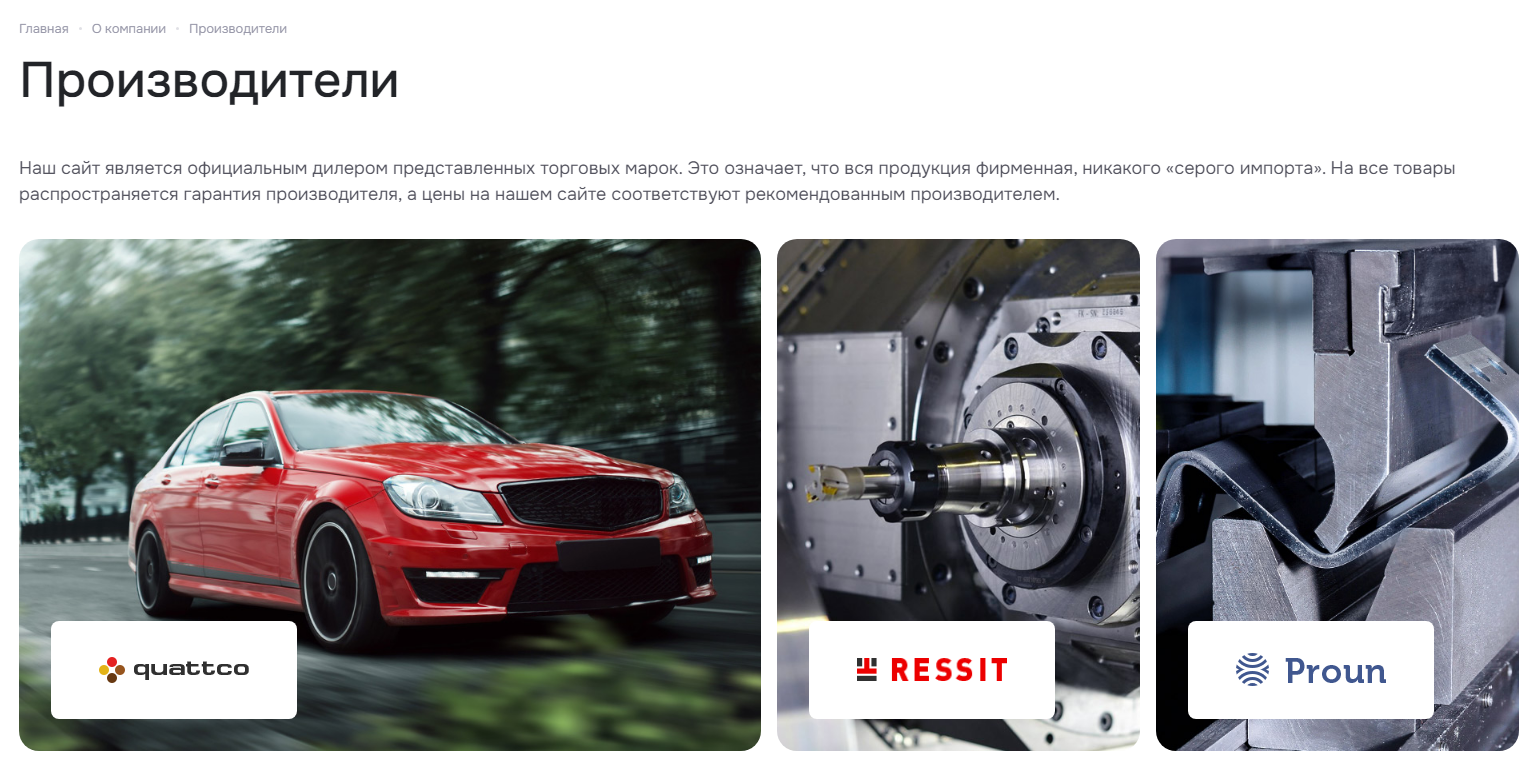
В разделе «Производители» можно рассказать о брендах и компаниях, чьи товары представлены на вашем сайте.
Содержание главы:
назадСоздание и настройка карточки партнера Настройка оформления раздела «Производители»вперед
Настройка оформления раздела «Производители»
В разделе «Производители» для списка производителей доступно 2 варианта внешнего вида:
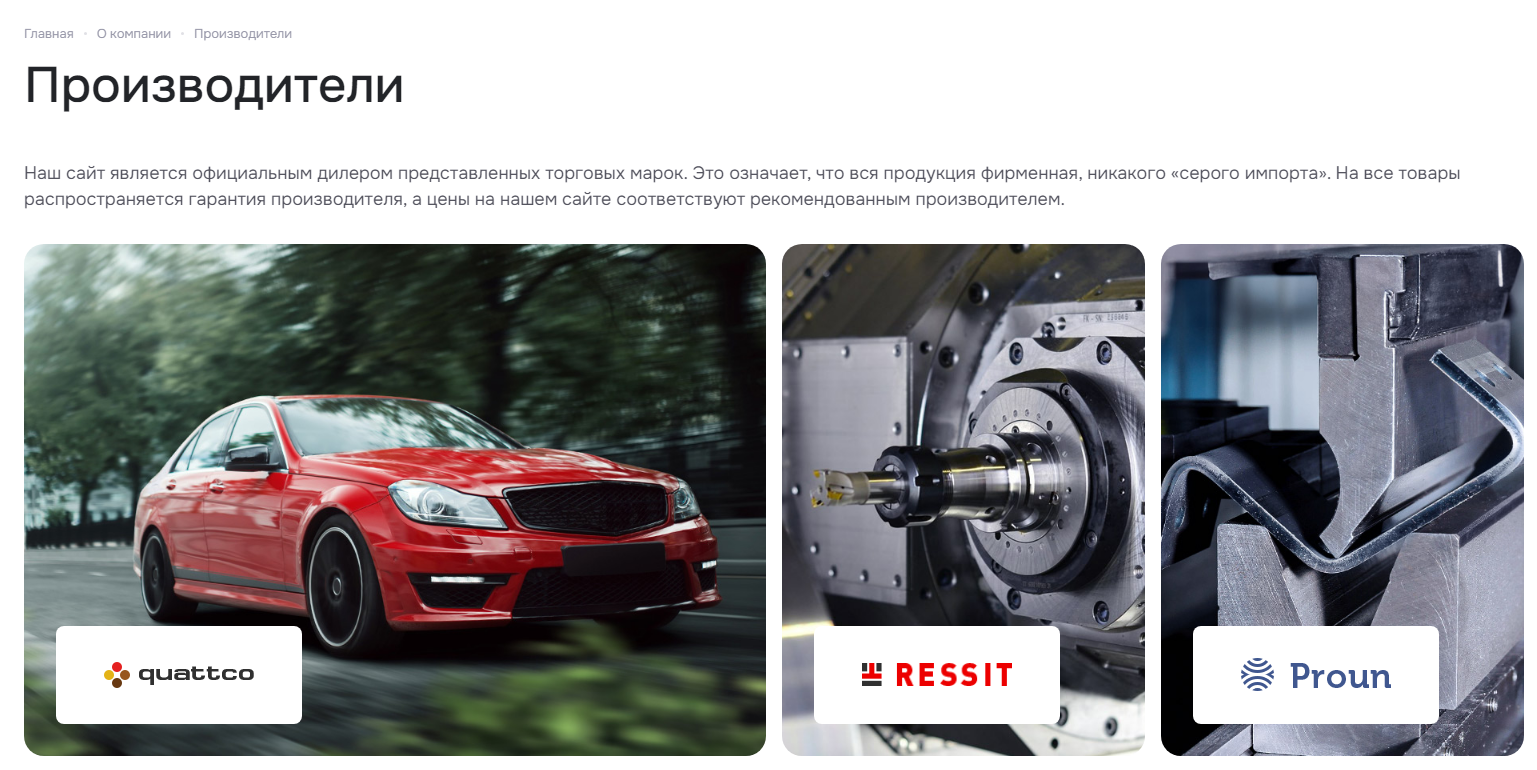
1. Блочный — вместе с логотипами отображаются картинки из сферы бизнеса производителей.
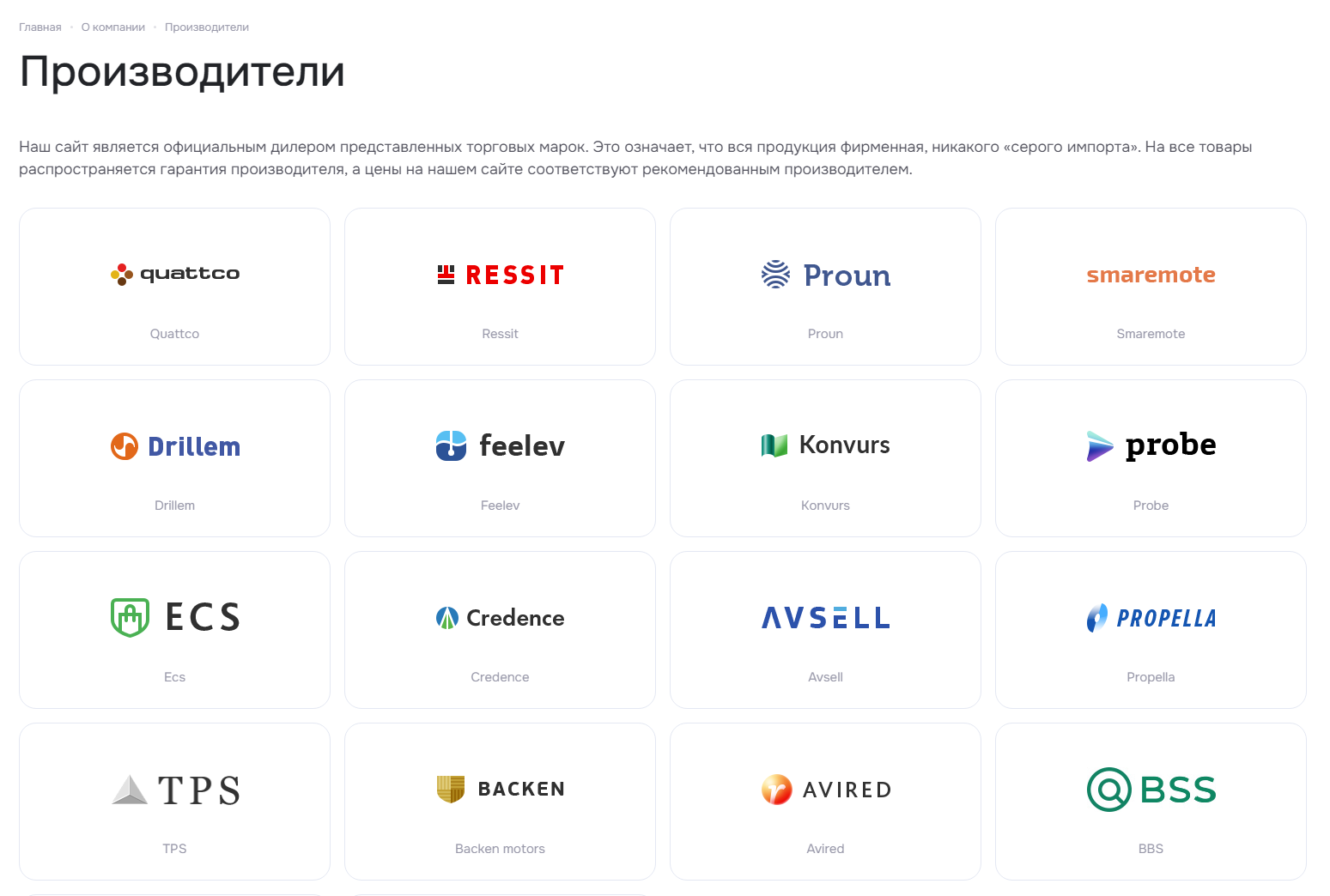
2. Только логотипы — подробности отображаются только на детальной странице производителя.
Также можно отобразить список производителей с отступами и без них.
1. С отступами.

2. Без отступов.

Выбрать вид отображения списка производителей можно через публичную и административную части сайта.
Чтобы сделать это через публичную часть, откройте виджет настроек. На вкладке «Разделы» в блоке «Производители» выберите тип отображения, который подходит вашему онлайн-проекту. Включите или отключите поле «С отступами», чтобы отобразить список производителей с отступами или без них.
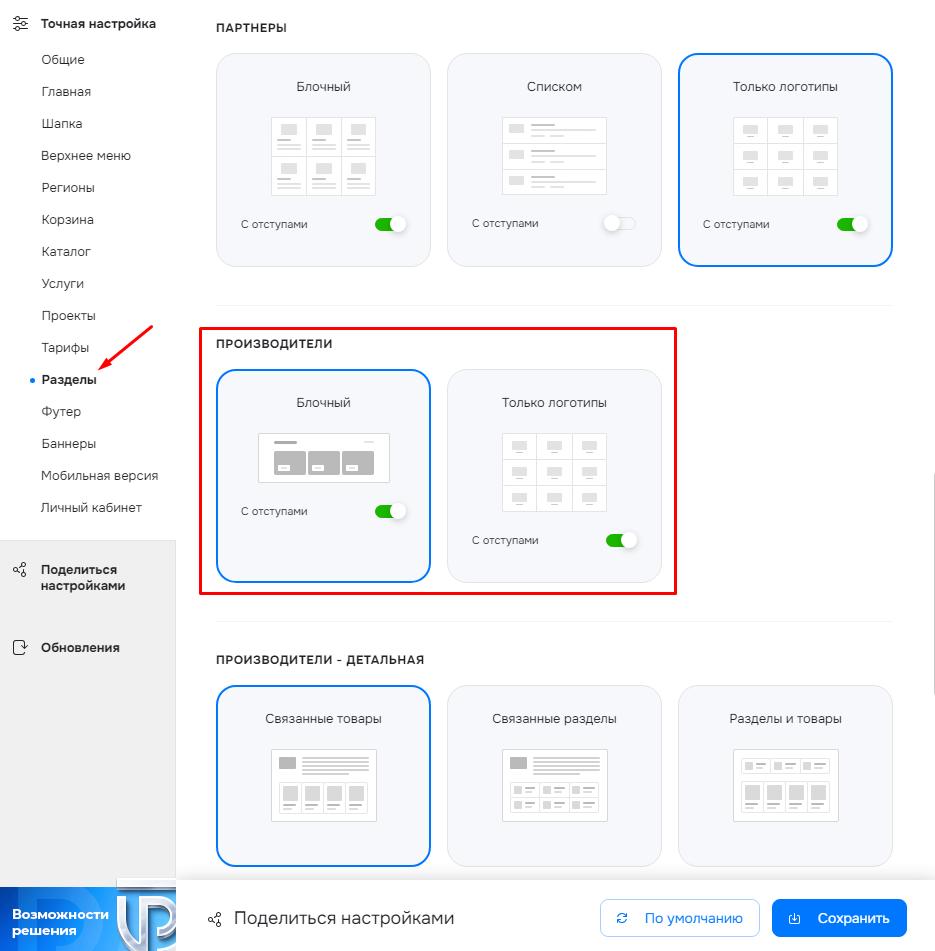
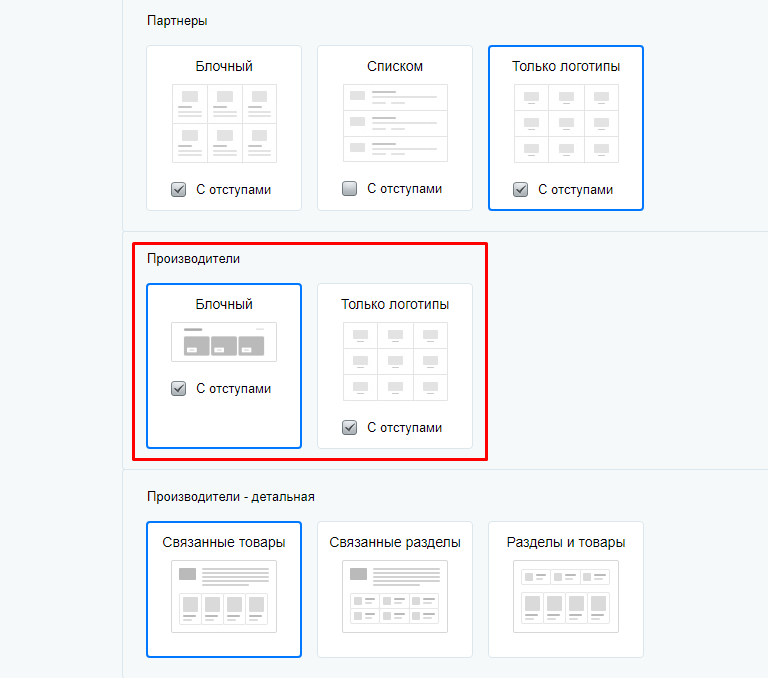
Чтобы внести изменения через административную часть сайта, зайдите в Аспро (1) → Аспро: Priority2 (2) → Настройки (3) → Разделы (4).
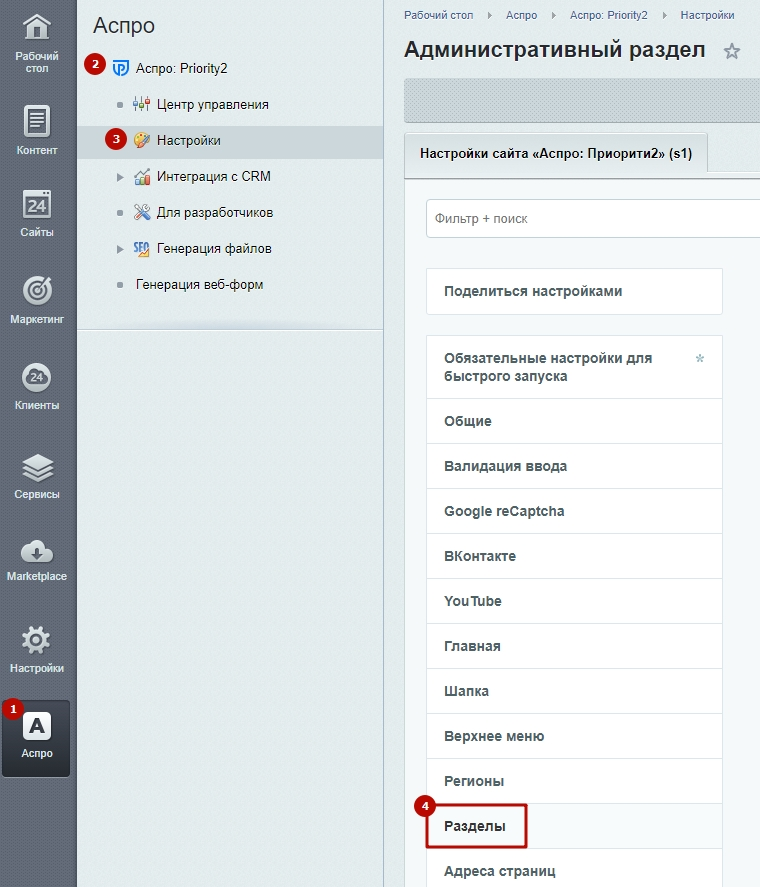
И в поле «Производители» выберите тип отображения списка производителей.
После внесения изменений сохраните настройки.
назадПроизводители Редактирование описания раздела «Производители»вперед
Редактирование описания раздела «Производители»
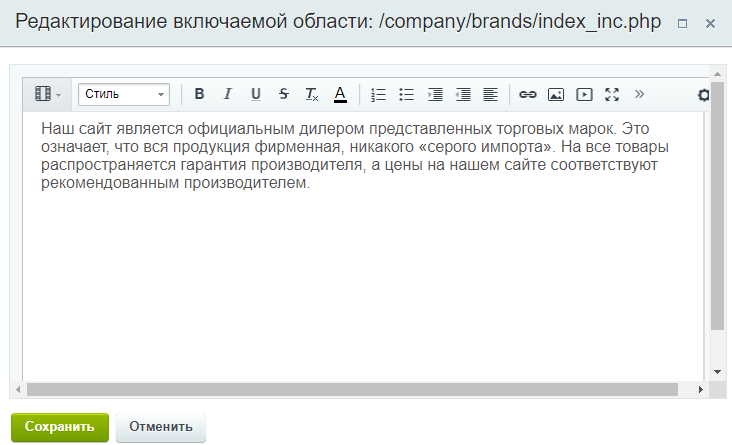
В разделе «Производители» можно рассказать о брендах и компаниях, чьи товары представлены на вашем сайте. В первую очередь необходимо добавить описание раздела.
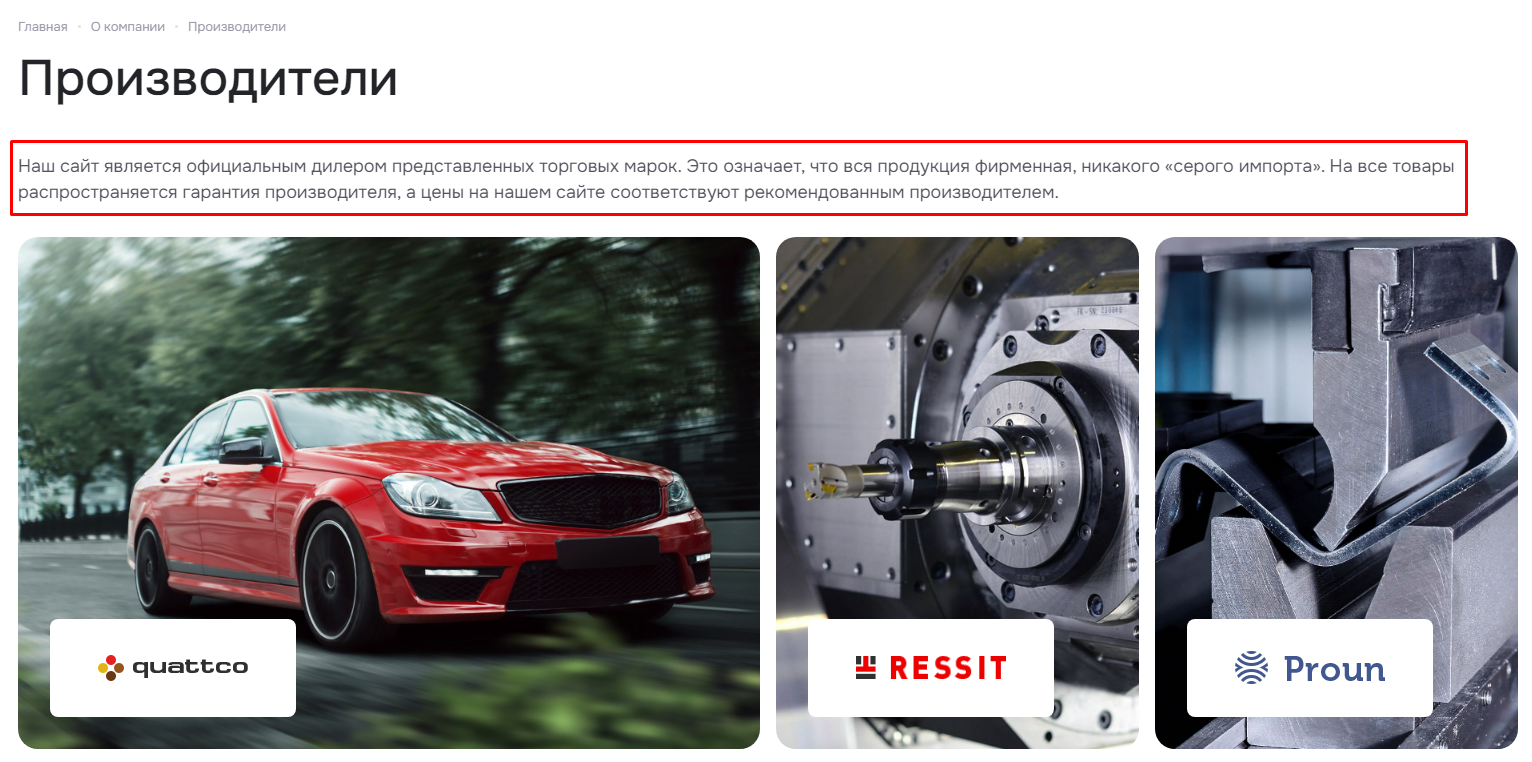
Чтобы добавить или отредактировать описание, зайдите в публичную часть сайта. В режиме правки наведите на область описания и в появившемся меню нажмите кнопку «Изменить область».
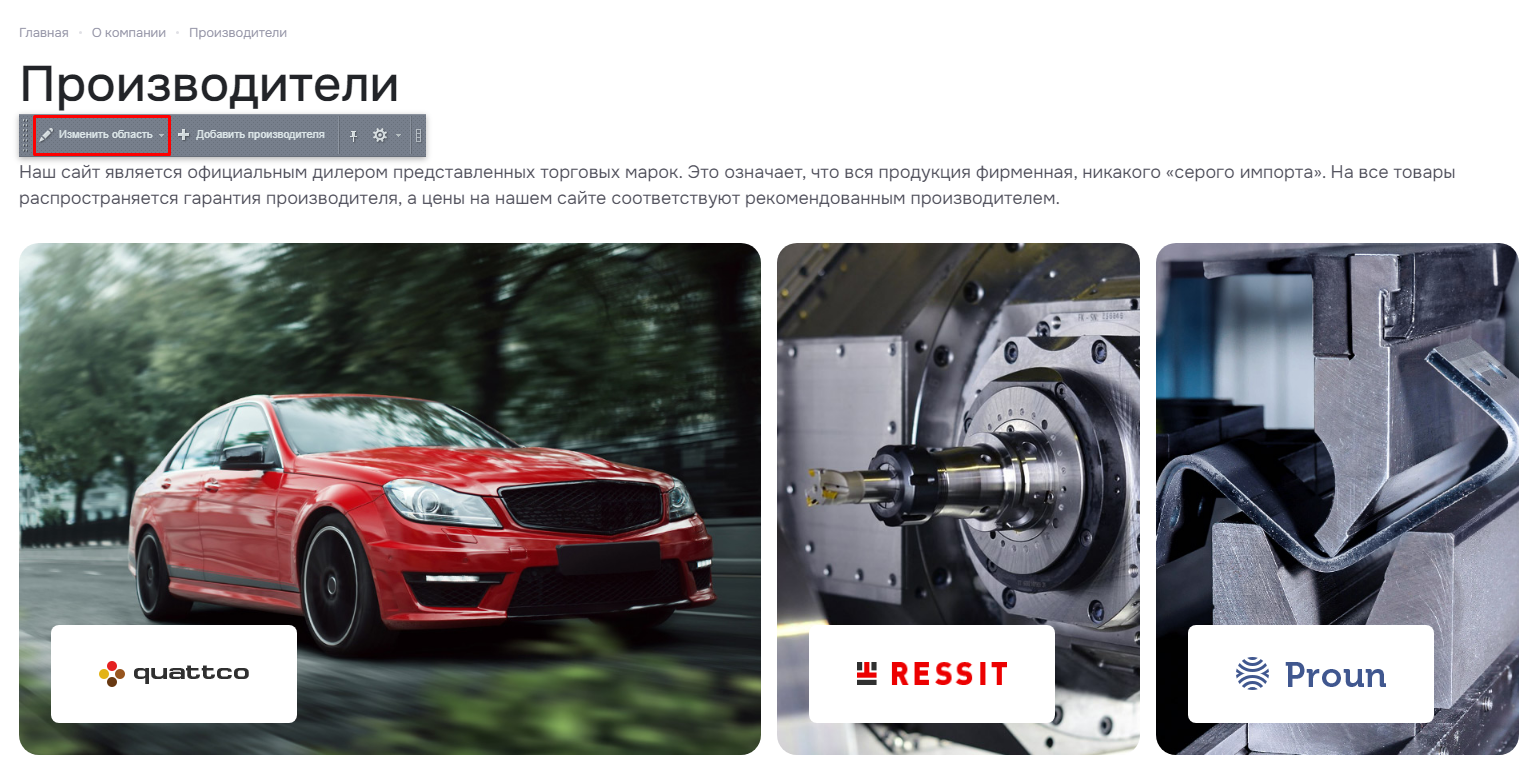
Измените описание и сохраните настройки.
назадНастройка оформления раздела «Производители» Создание и настройка карточки производителявперед
Создание и настройка карточки производителя
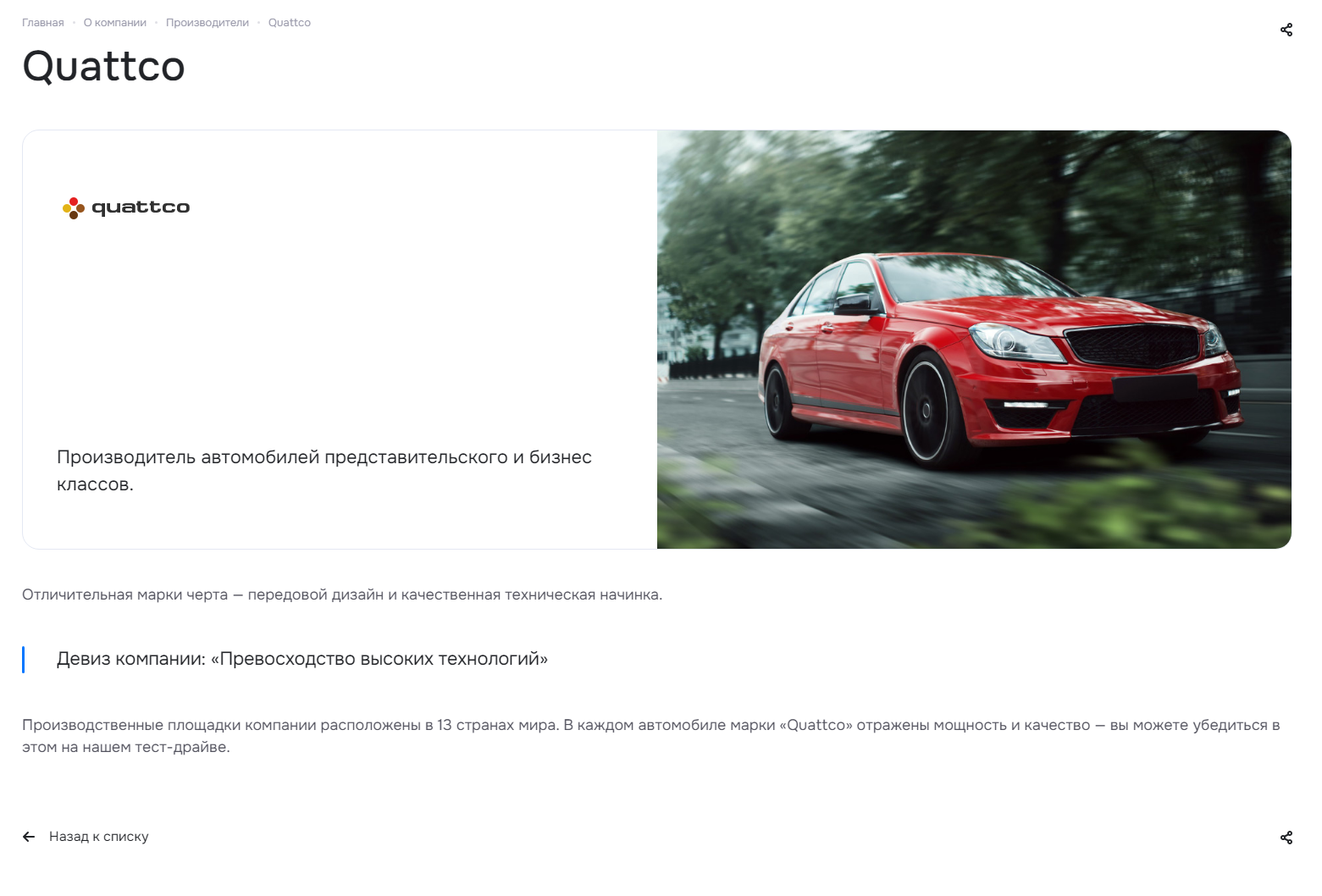
Детальная страница производителя открывается щелчком мыши на превью (анонс) в разделе «Производители». В детальной карточке можно подробнее рассказать о производителе.
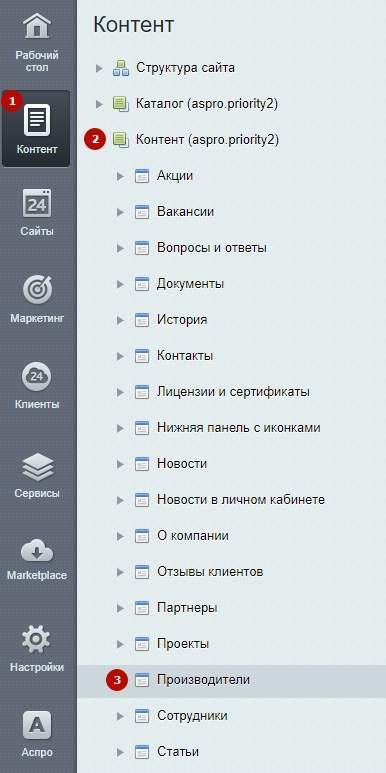
Управлять детальными карточками производителей можно как в административной части сайта, так и в публичной. Чтобы изменять настройки через административную часть сайта, зайдите в Контент (1) → Контент (aspro.priority2) (2) → Производители (3).
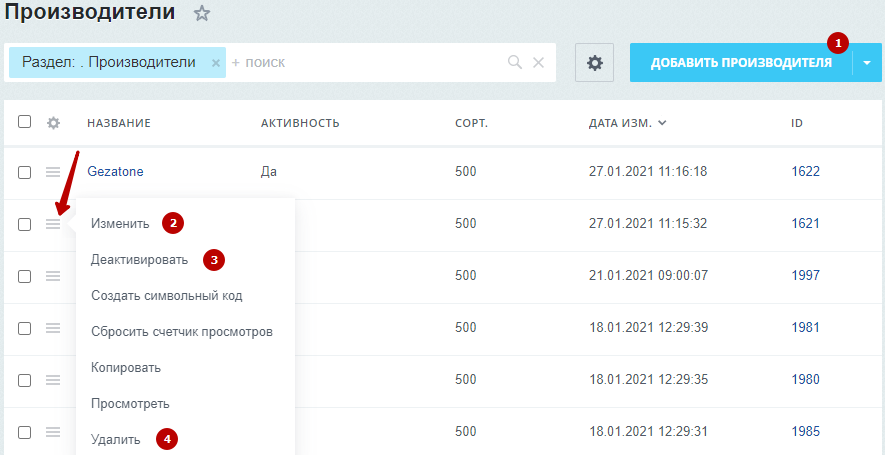
Нажмите на «Гамбургер», чтобы добавить производителя (1), изменить (2), отключить отображение (3) или удалить (4) существующего производителя.
Чтобы изменить карточку производителя через публичную часть сайта, в режиме правки в списке производителей наведите указатель на нужного производителя. В появившейся панели вы можете создать нового (1), изменить (2) или удалить с сайта (3) существующего производителя.
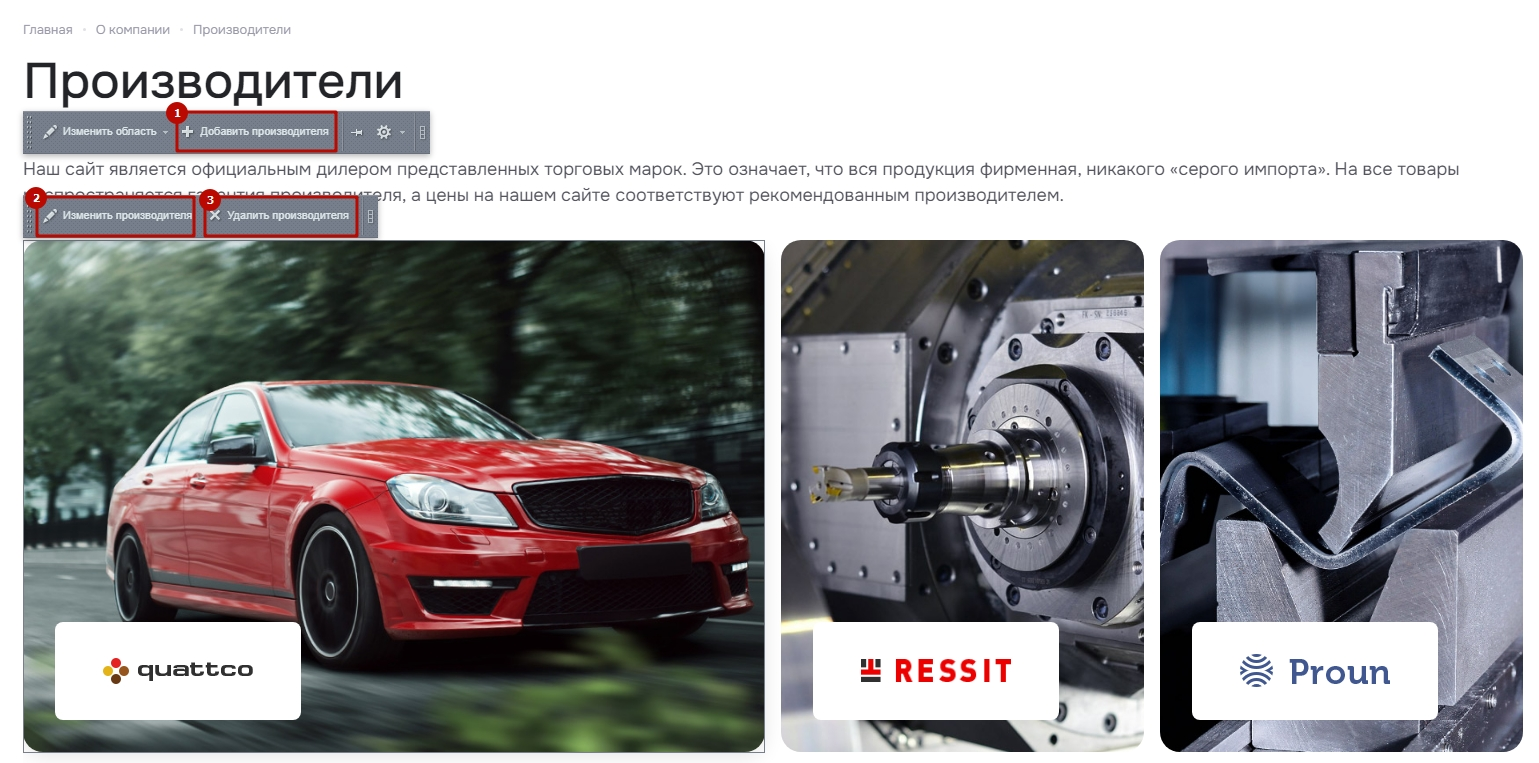
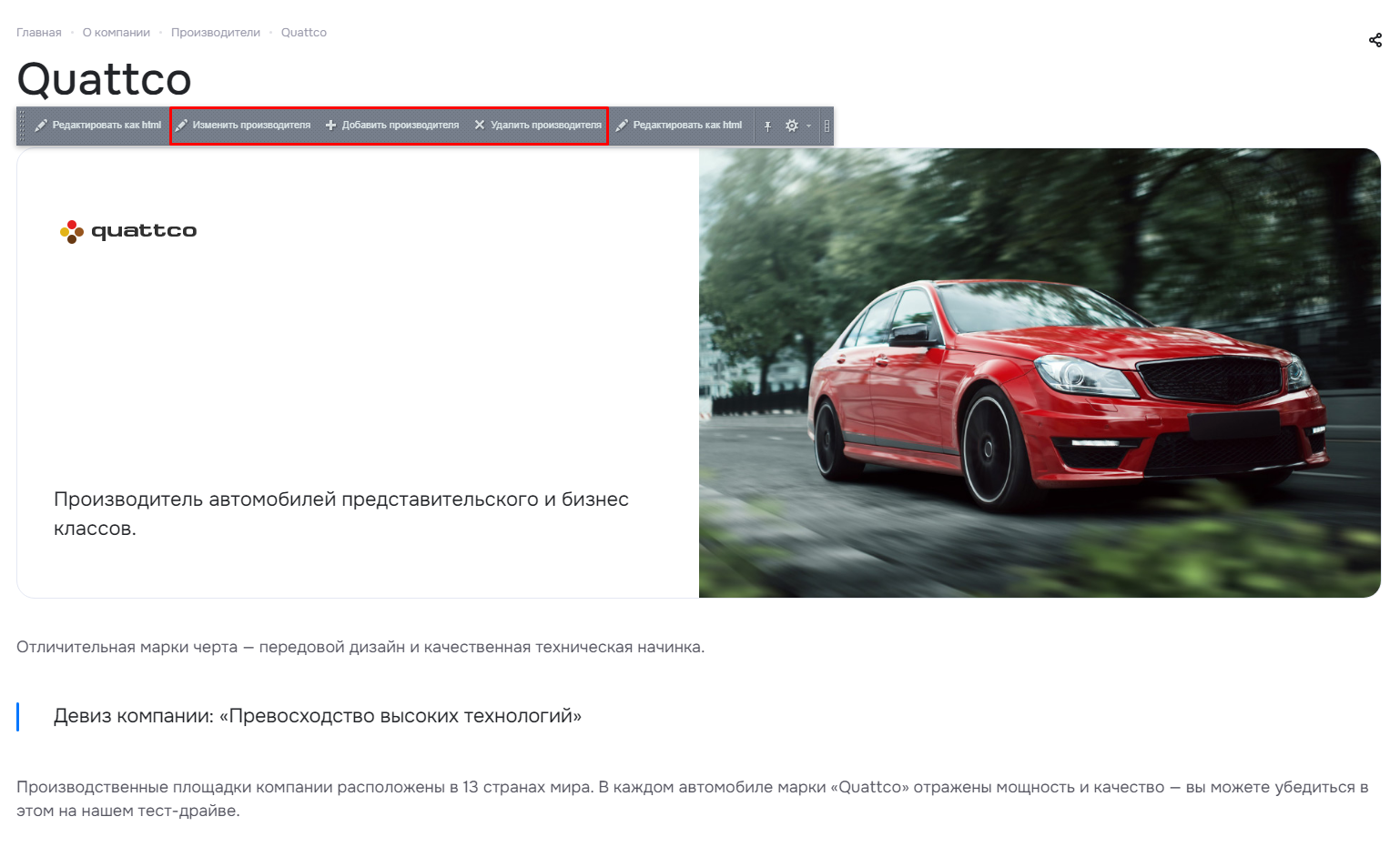
Эти же элементы можно вызвать на детальной странице производителя.
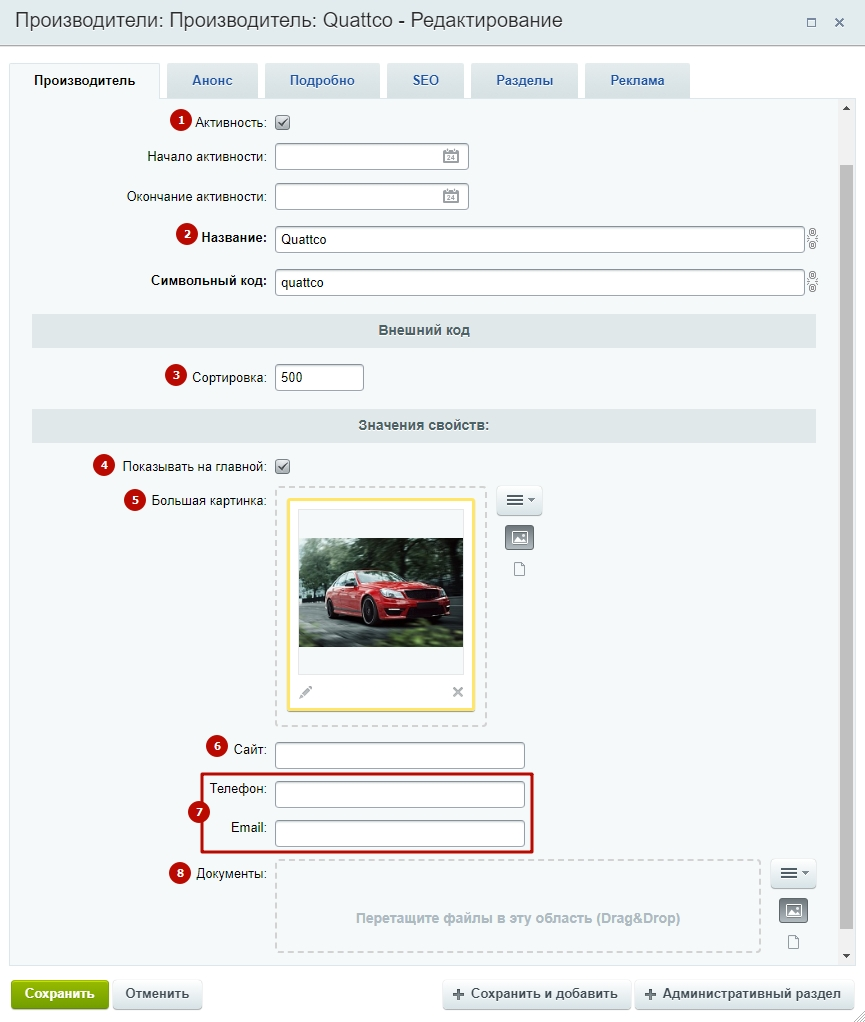
Рассмотрим, какие настройки доступны в карточке производителя.
Вкладка «Производитель»
- Включите или отключите отображение производителя на сайте.
- Укажите название / имя производителя (поле обязательно для заполнения).
- Определите, на какой позиции в списке он будет отображаться. Чем больше индекс сортировки, тем ниже и правее позиция в перечне.
- Включите или отключите отображение производителя на главной странице сайта.
- Загрузите большую картинку, которая будет отображаться в карточке производителя. Например, она может отражать сферу бизнеса.
- Добавьте адрес сайта производителя.
- Добавьте контактную информацию: номер телефона и email.
- Загрузите документы производителя.
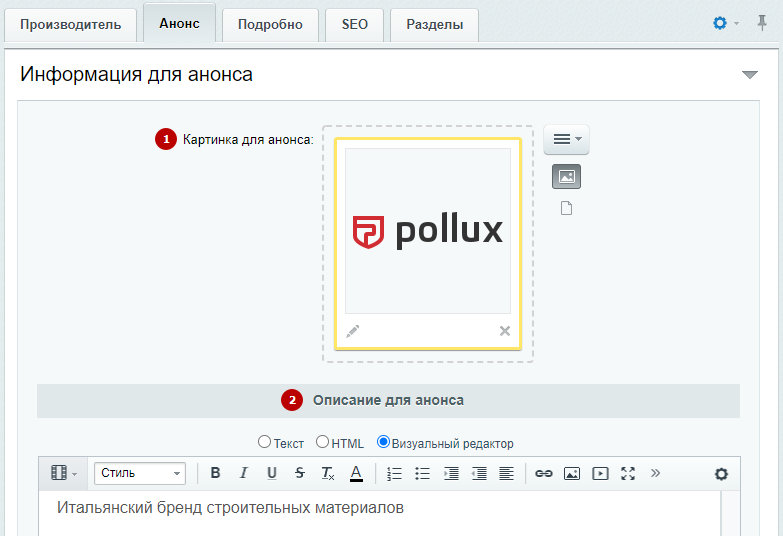
Вкладка «Анонс»
- Загрузите анонсную картинку, которая будет отображаться в разделе «Производители».
- Напишите краткое описание производителя.
Вкладка «Подробно»
Укажите подробную информацию о производителе, которая отобразится в детальной карточке производителя. Детальное изображение загружать не нужно, так как оно подгружается из картинки для анонса.
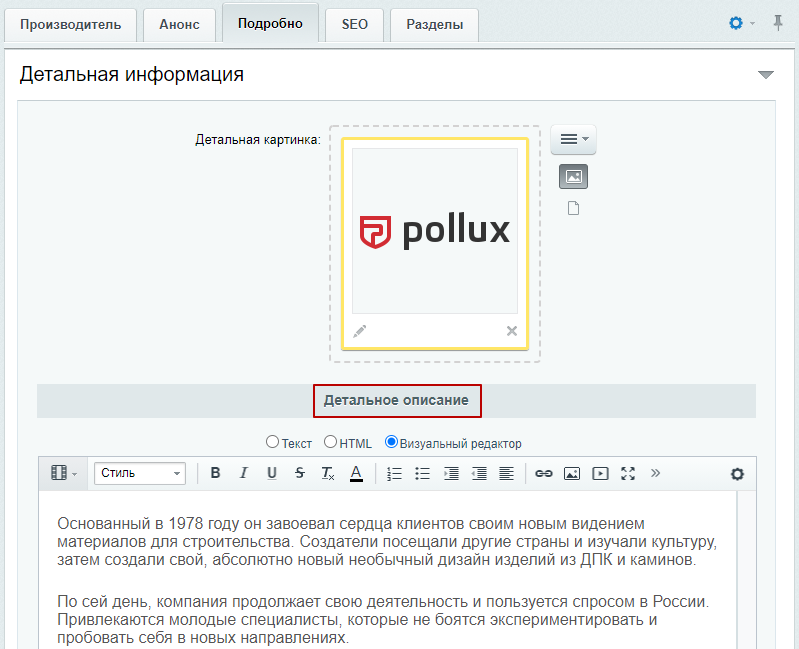
Если вы указали бренд в товаре, то этот товар автоматически отобразится на детальной странице производителя.
назадРедактирование описания раздела «Производители» Дополнительные настройки раздела «Производители»вперед
Дополнительные настройки раздела «Производители»
Расположение брендов в разделе «Производители»
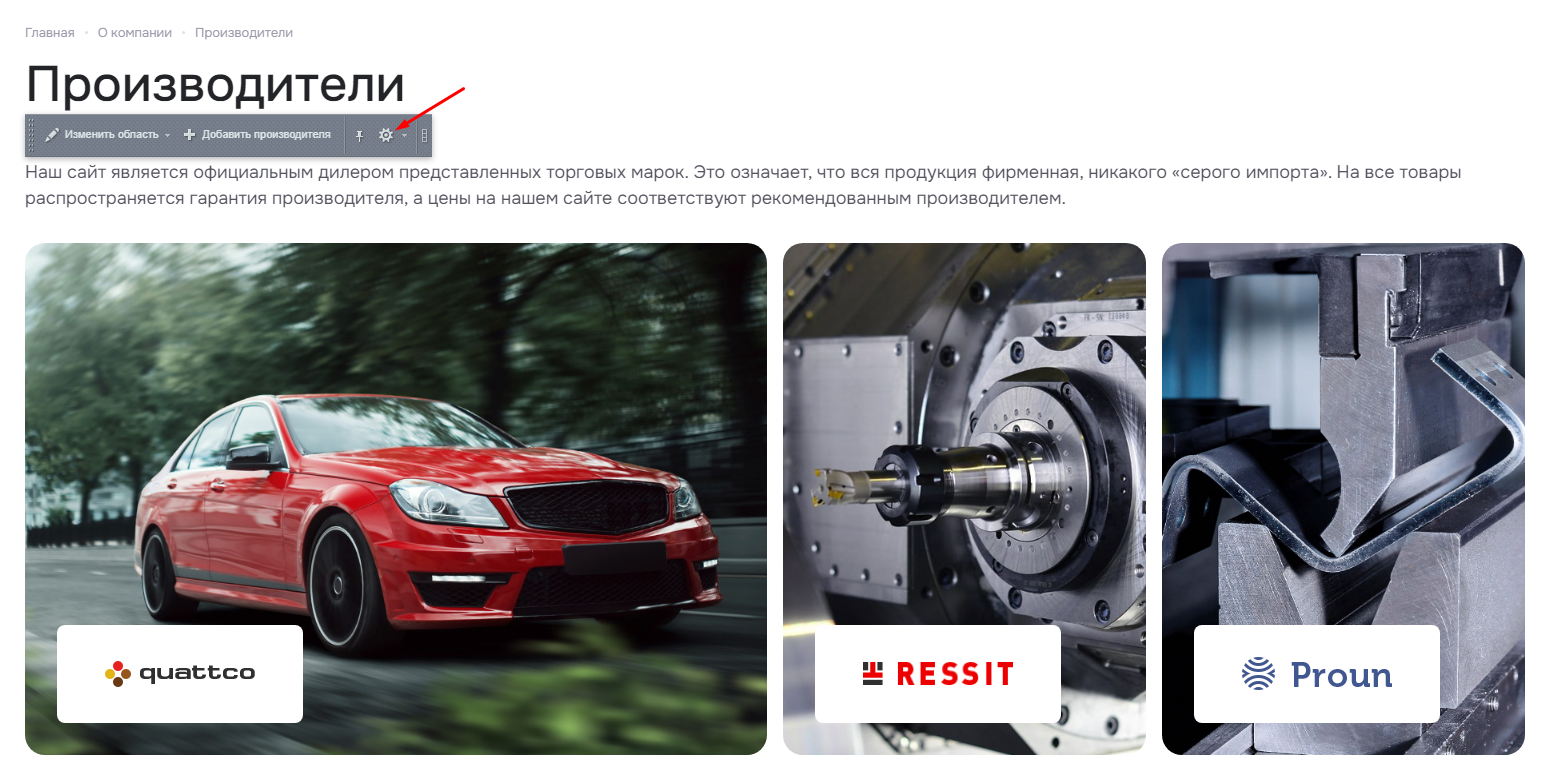
Вы можете задать порядок отображения брендов в разделе «Производители». Для этого в публичной части сайта активируйте режим правки. В разделе «Производители» наведите на область страницы и нажмите кнопку с изображением шестеренки во всплывающем меню.
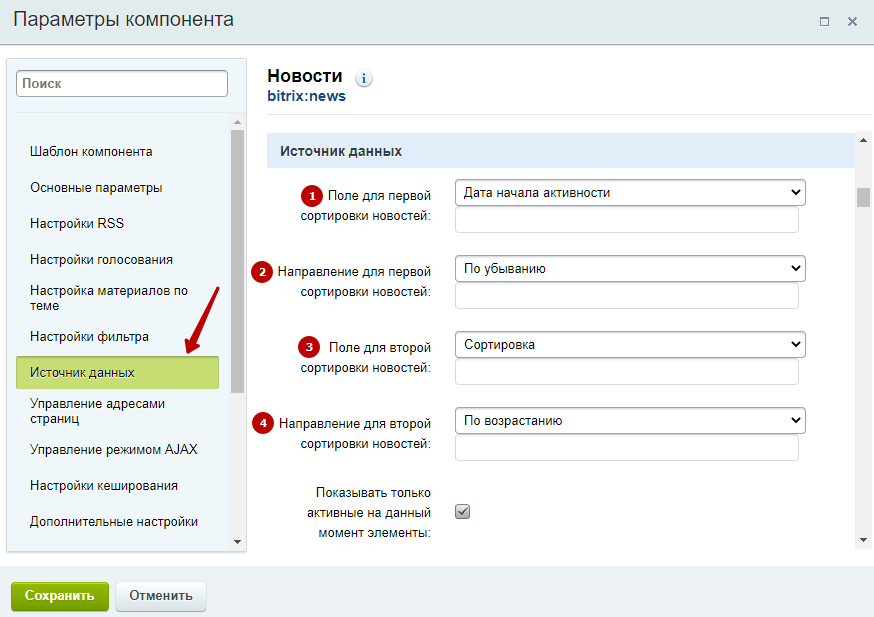
В параметрах компонента «Новости» выберите вкладку «Источник данных». Задайте поле для первой сортировки (1) → Укажите направление первой сортировки (2). Если значения элементов совпадают по первому полю, то какой элемент отобразить раньше, будет решено по второму полю. Задайте поле для второй сортировки (3) → Укажите направление второй сортировки (4). Сохраните настройки.
Расположение и название блоков на детальной странице производителя
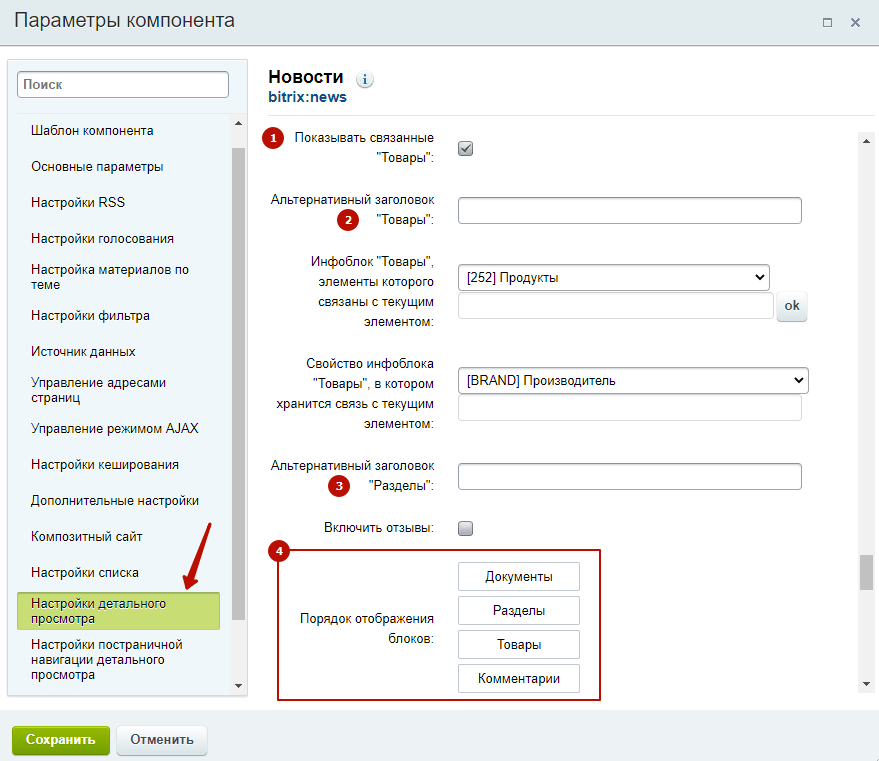
Вы можете менять расположение блоков «Документы», «Разделы», «Товары», «Комментарии» на детальной странице производителя, а также изменить названия этих блоков.
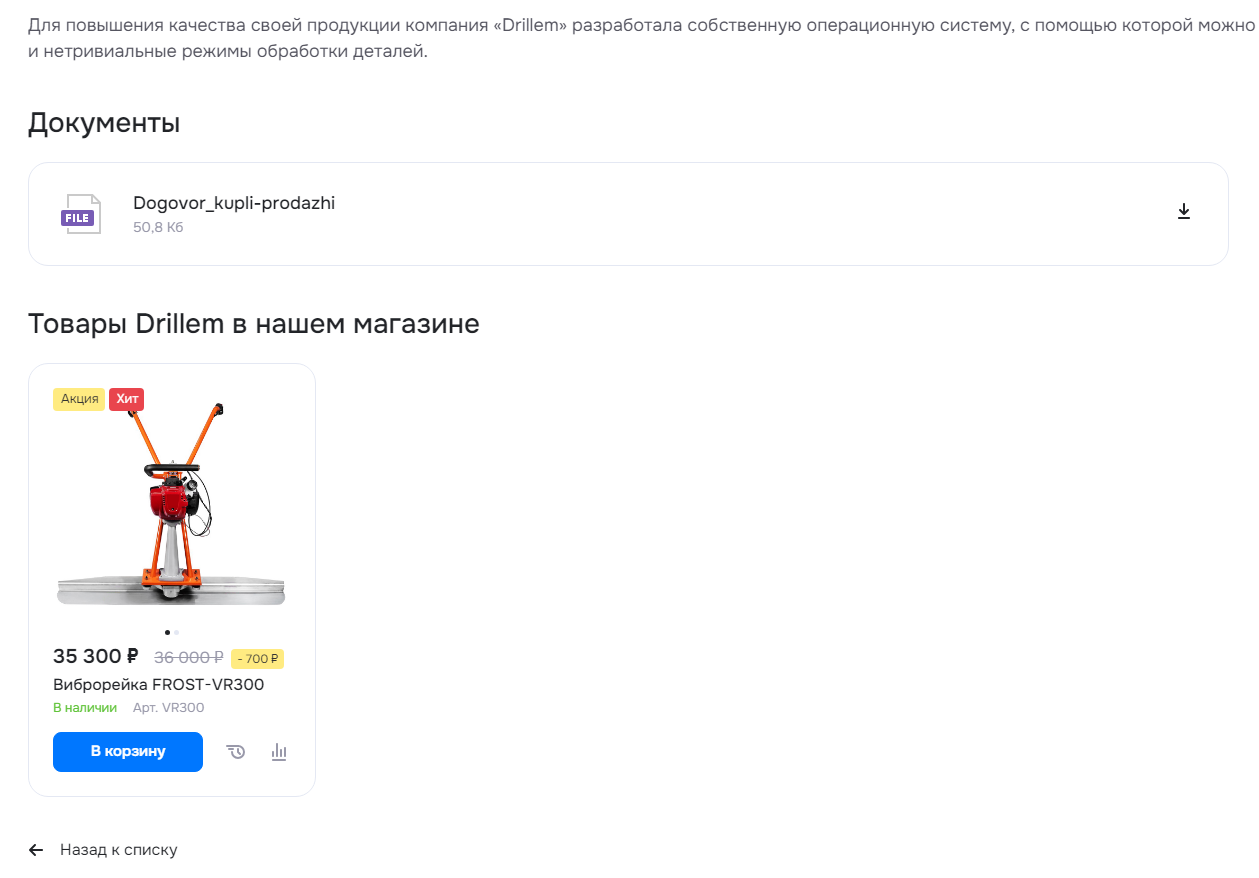
Для этого оставайтесь в тех же параметрах компонента «Новости» и выберите вкладку «Настройки детального просмотра». Активируйте поле «Показывать связанные “Товары”» (1) и в поле «Порядок отображения блоков» измените расположение блоков «Документы», «Разделы», «Товары», «Комментарии» (4). Вы можете задать другой заголовок товаров в поле «Альтернативный заголовок “Товары”» (2) и задать другой заголовок разделов в поле «Альтернативный заголовок “Разделы”» (3). Сохраните настройки.
назадСоздание и настройка карточки производителя Отзывы в Аспро: Приорити 2.0вперед
Отзывы в Аспро: Приорити 2.0
В разделе «Отзывы» размещайте обратную связь от своих клиентов о работе вашей компании. Повышайте лояльность и доверие к своему бренду, чтобы выходить на новый уровень коммуникации со своими клиентами.
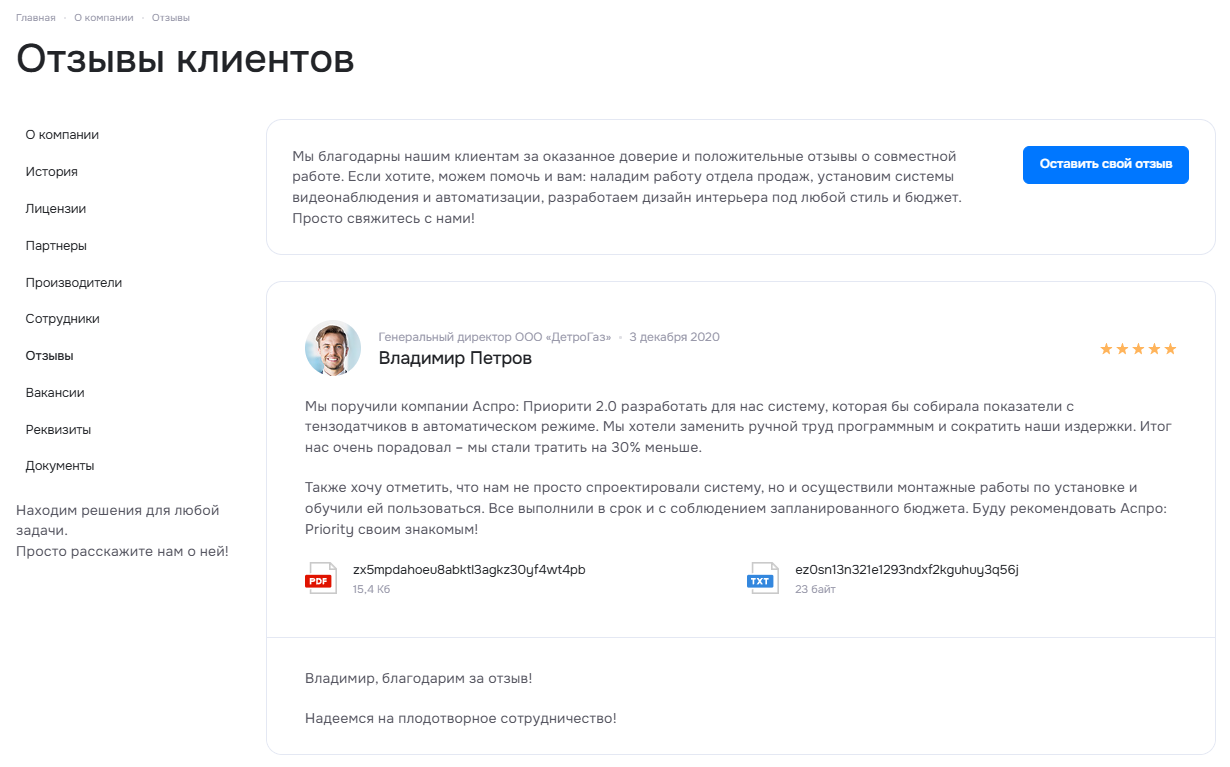
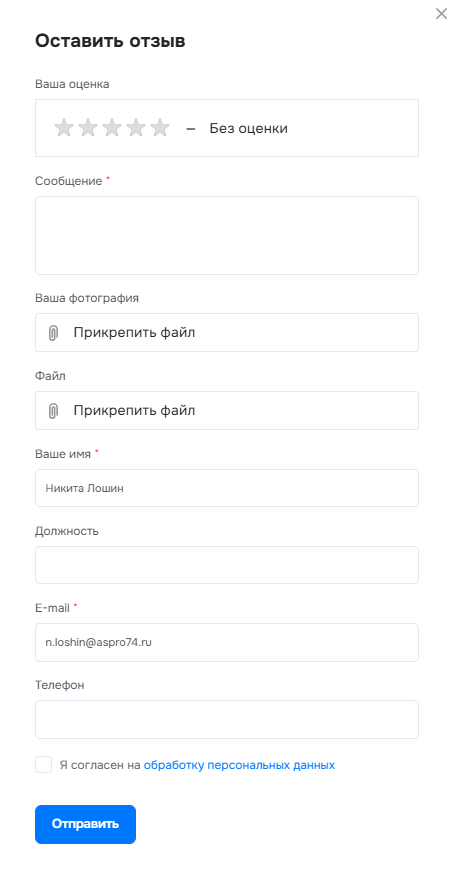
Оставить свой отзыв можно через нажатие на «Оставить свой отзыв». Затем откроется форма, которую нужно заполнить.
Содержание главы:
назадДополнительные настройки раздела «Производители» Редактирование описания рядом с кнопкой «Оставить отзыв»вперед
Редактирование описания рядом с кнопкой «Оставить отзыв»
Вы можете менять текст в описании раздела «Отзывы».

Чтобы отредактировать текст рядом с кнопкой «Оставить отзыв» в публичной части, нужно перейти в режим правки.
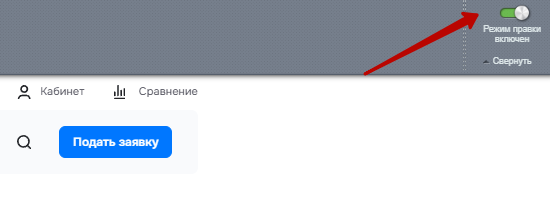
Наведите курсор на поле с текстом. Нажмите «Редактировать Описание как text».
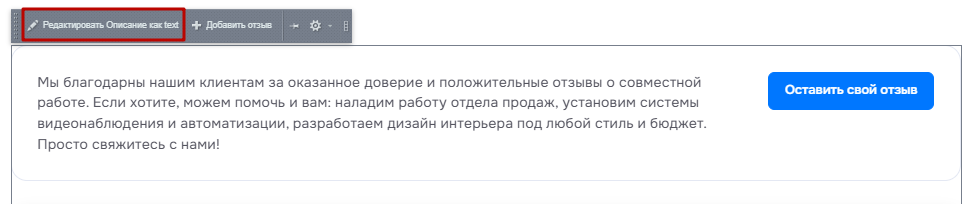
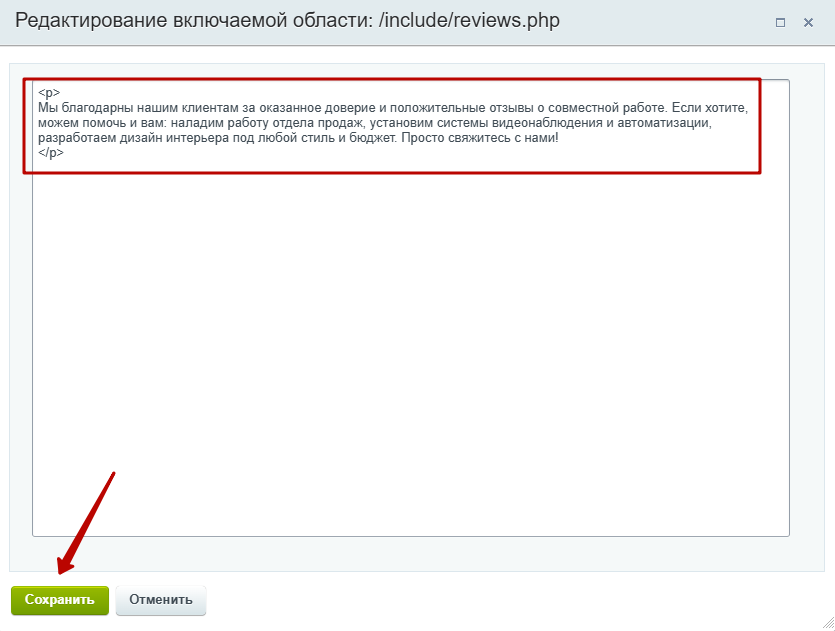
Внесите изменения в текст и сохраните.
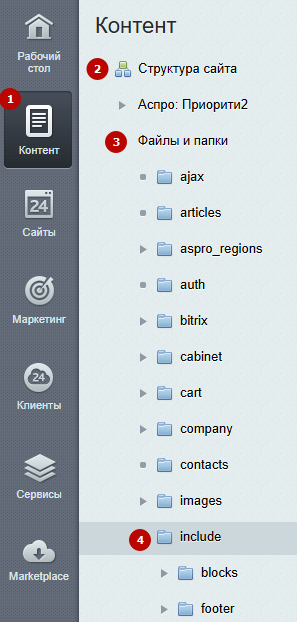
Для редактирования текста рядом с кнопкой «Оставить отзыв» в административной части, пройдите путь: Контент (1) → Структура сайта (2) → Файлы и папки (3) → include (4).
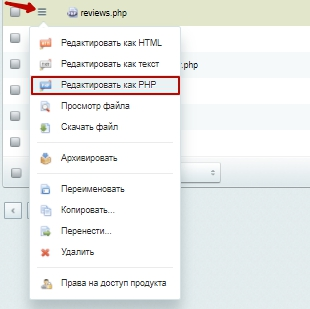
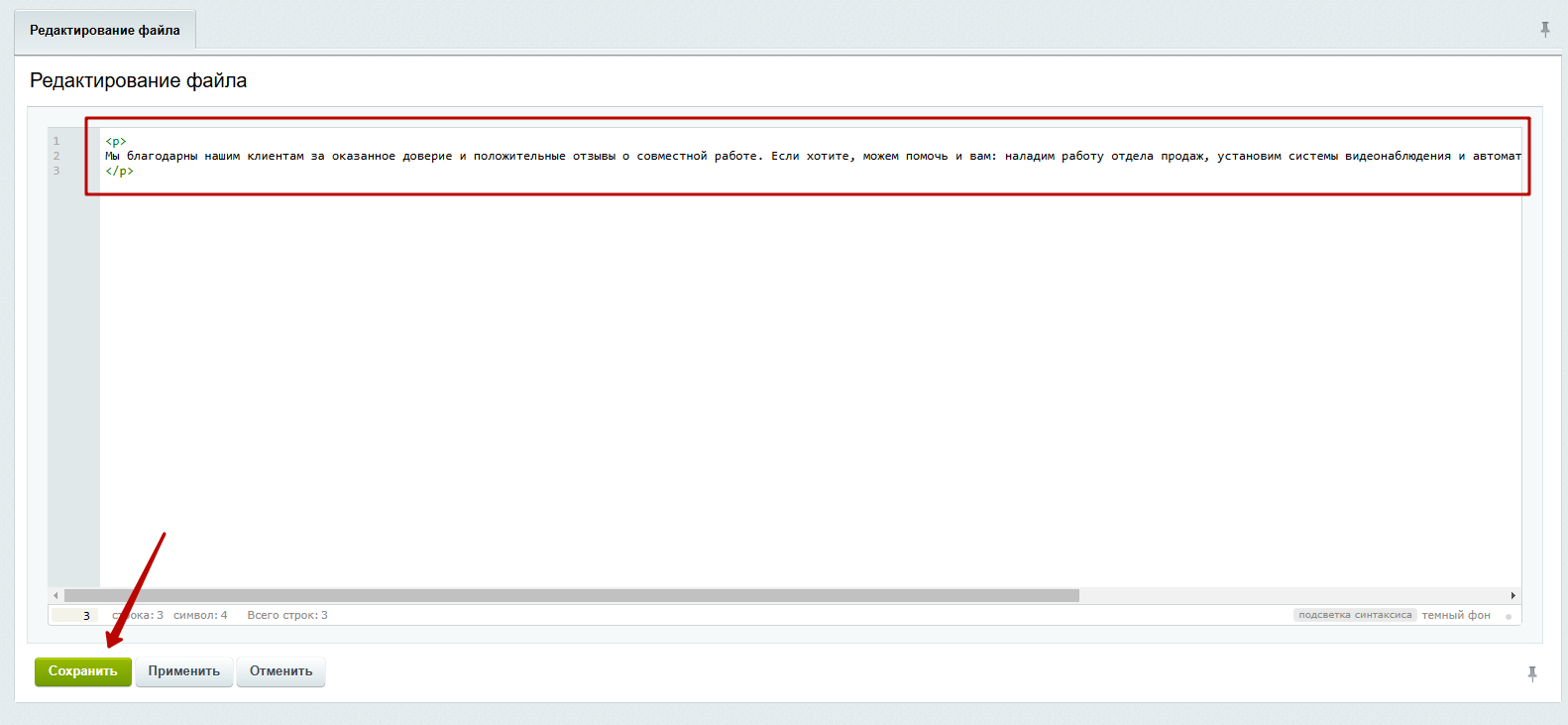
Найдите файл reviews.php. Кликните на «Гамбургер» затем «Редактировать как PHP».
Отредактируйте текст и сохраните изменения.
назадОтзывы в Аспро: Приорити 2.0 Модерация отзывоввперед
Модерация отзывов
В зависимости от того, какой тип обратной связи выбран на сайте (веб-формы или формы на инфоблоках), результат заполнения формы будет в соответствующем месте.
Для удобства управления отзывы будут попадать в контент автоматически независимо от типа обратной связи. Отзыв всегда приходит деактивированным и требует модерации.
Изменить, удалить или добавить отзыв можно через административную и публичную части сайта. Активировать отзыв можно только через административную часть.
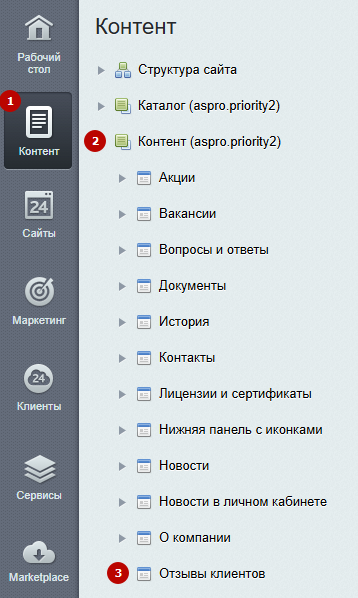
Чтобы управлять настройками отзыва, который отправил клиент, через административную часть сайта перейдите в Контент (1) → Контент (aspro.priority2) (2) → Отзывы клиентов (3).
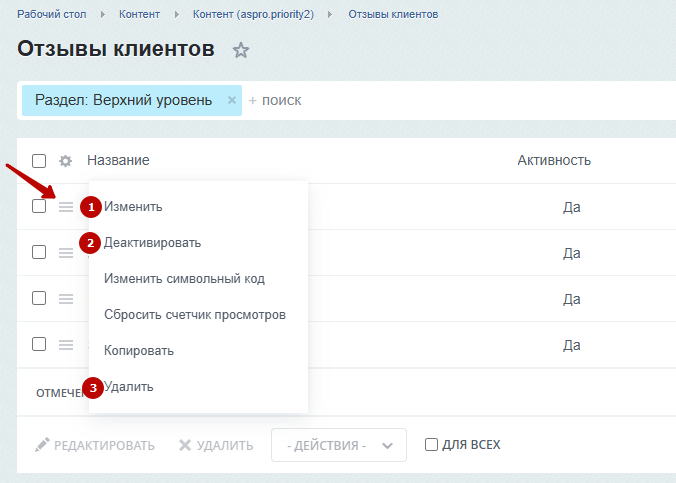
Откроется окно с отзывами клиентов. Выберите один из отзывов. Нажмите на «Гамбургер» и измените (1), деактивируйте (2) или удалите (3) отзыв.
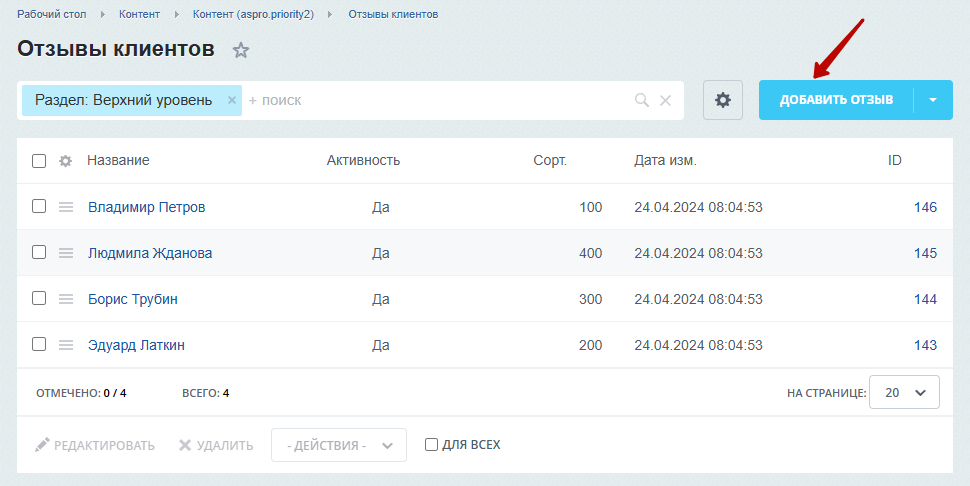
Здесь же вы можете добавить отзыв, нажав кнопку «Добавить элемент».
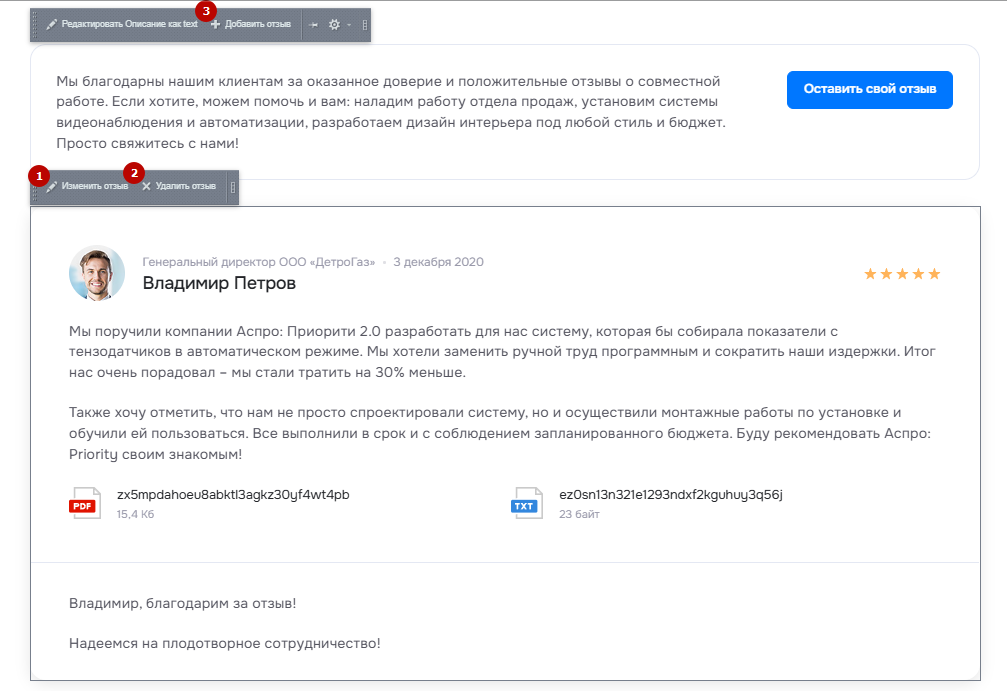
Чтобы изменить настройки отзыва через публичную часть сайта, активируйте режим правки и наведите на область отзывов. В появившемся меню измените (1), удалите (2) или добавьте отзыв (3).
назадРедактирование описания рядом с кнопкой «Оставить отзыв» Добавление отзывоввперед
Добавление отзывов
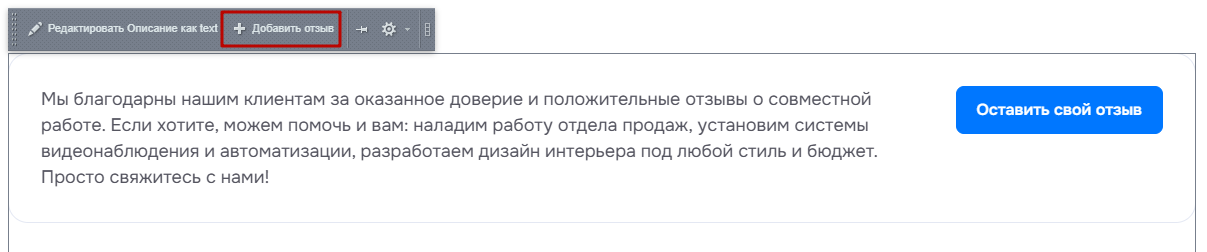
Чтобы добавить отзыв в публичной части, нажмите «Добавить отзыв».
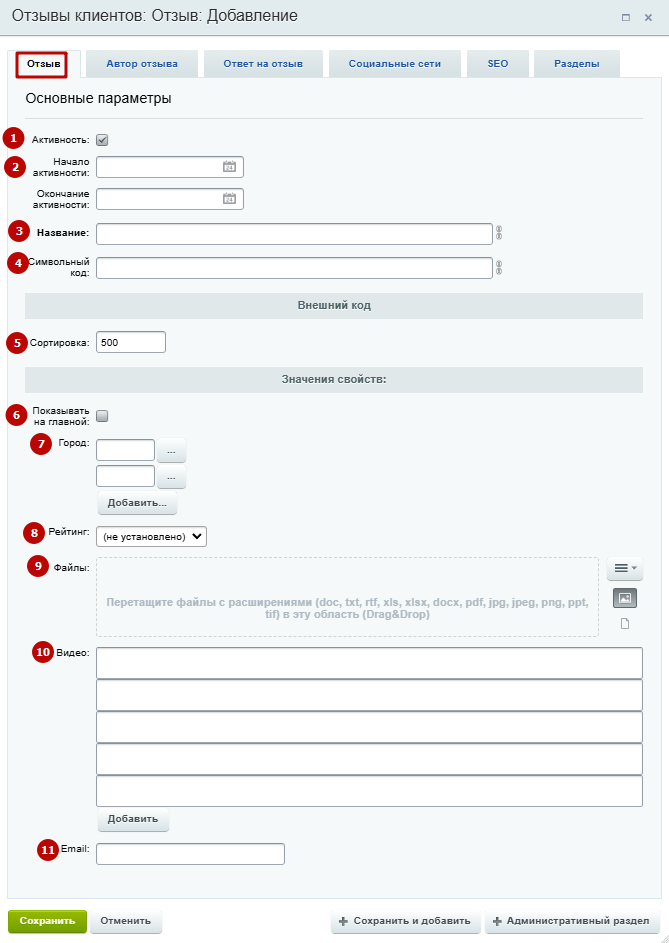
Вкладка «Отзыв»:
- Активность. Активируйте или деактивируйте отзыв.
- Начало и окончание активности. Задайте продолжительность действия отзыва.
- Название — имя клиента. Обязательное для заполнения поле.
- Символьный код — используется системой для программных процессов.
- Сортировка — поле определяет положение отзыва среди остальных. Чем ниже индекс сортировки, тем выше положение отзыва.
- Показывать на главной — поле, отвечающее за показ отзыва на главной странице. Активируйте, если хотите вывести отзыв на главную страницу сайта.
- Город — укажите город, если хотите, чтобы отзыв отображался только в указанном регионе. Действует при включенном региональном фильтре
- Рейтинг — рейтинг от 1 до 5, который отобразиться в виде звезд.
- Файлы — доступные для скачивания или просмотра документы, прикрепленные к отзыву.
- Видео — доступные для просмотра видео, прикрепленные к отзыву.
- E-mail — адрес электронной почты клиента.
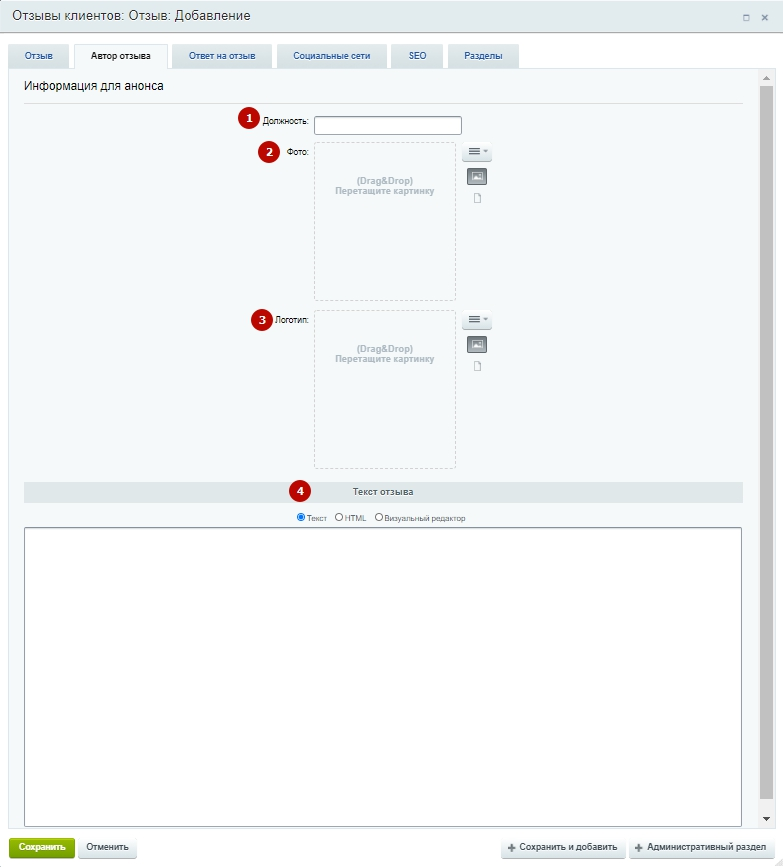
Вкладка «Автор отзыва»:
- Должность — должность клиента.
- Фото — фотография пользователя.
- Логотип — логотип компании клиента.
- Текст отзыва — текст отзыва.
Вкладка «Ответ на отзыв»:
- Ответивший сотрудник.
- Текст в ответ на отзыв.
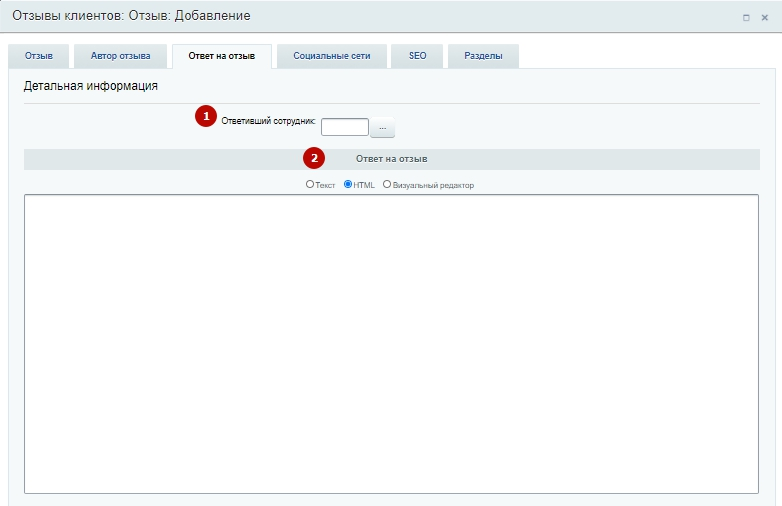
назадМодерация отзывов Настройка полей в форме отзывавперед
Настройка полей в форме отзыва
Если пользователь самостоятельно оставляет отзыв, по умолчанию он должен заполнить два обязательных поля: имя и текст отзыва. Чтобы добавить другие поля, необходимо изменить настройки в административной части сайта. В зависимости от настройки вы можете использовать форму на инфоблоках или веб-форму.
Для веб-форм
В административной части проделайте путь Аспро (1) → Аспро: Priority2 (2) → Настройки (3) → Формы (4).
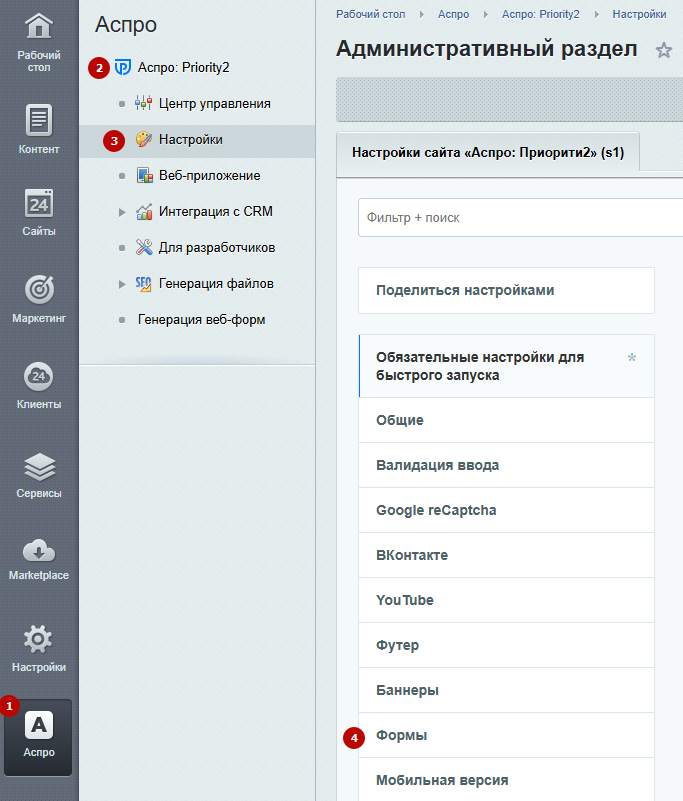
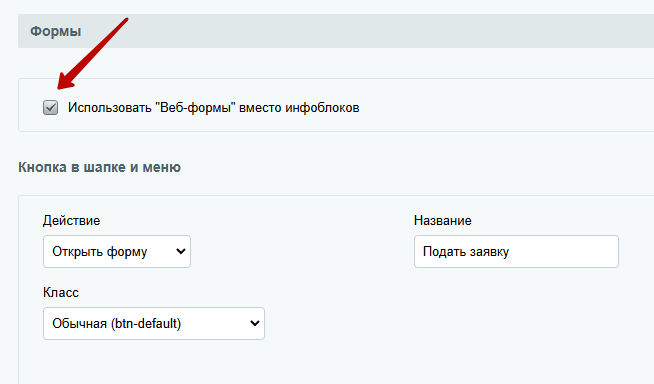
Активируйте настройку «Использовать «Веб-формы» вместо инфоблоков».
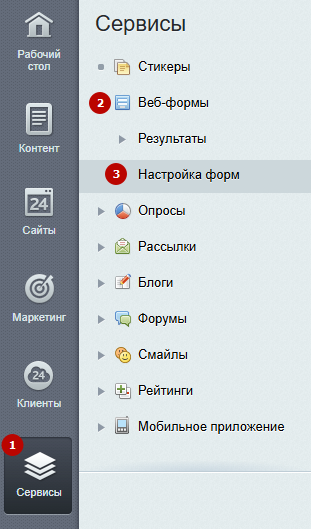
Затем проделайте путь: Сервисы (1) → Веб-формы → (2) → Настройка форм (3).
В поле «Оставить отзыв» нажмите на кнопку гамбургера. В появившемся меню выберите «Изменить».
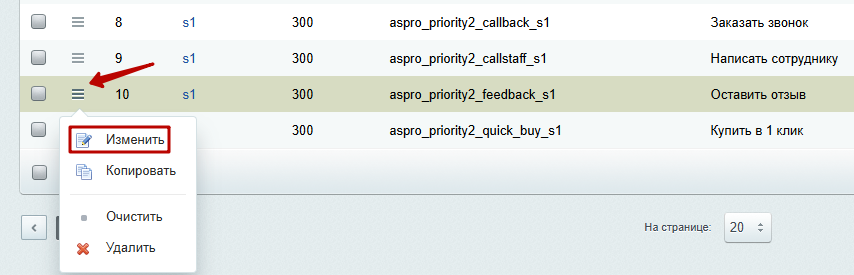
В списке вопросов формы перейдите во вкладку «Вопросы». Здесь вы можете добавить (1) новые, изменить (2) или удалить (3) имеющиеся поля. При добавлении обязательно пропишите название поля и символьный идентификатор. Сохраните настройки.
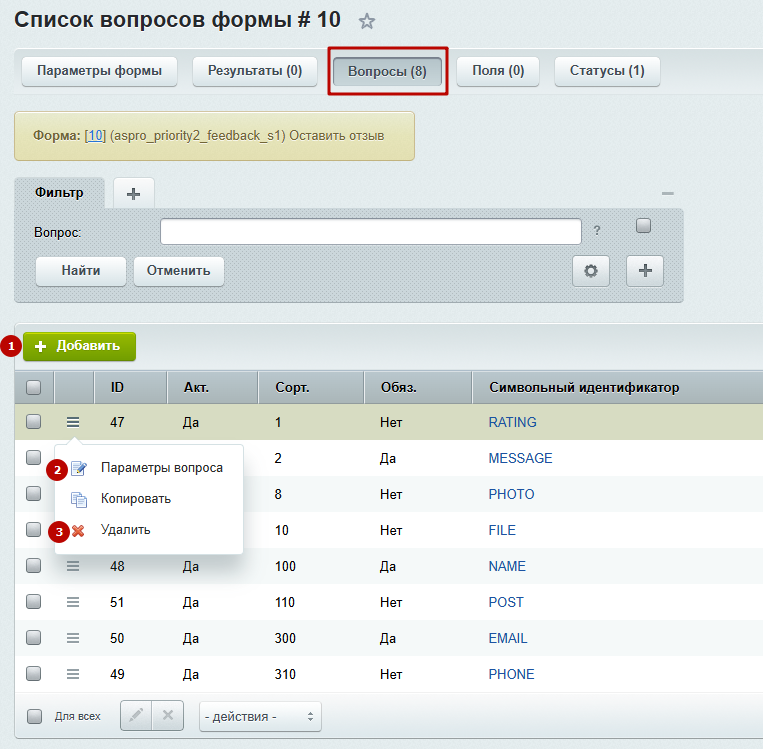
Для инфоблоков
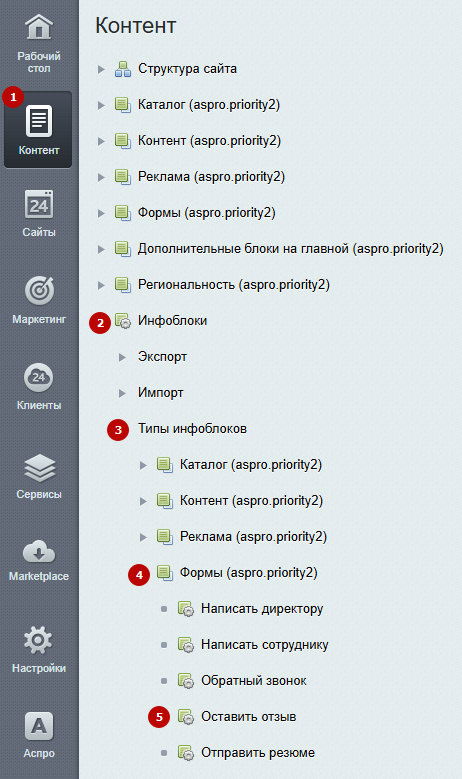
Настройка формы задается в административной части сайта в меню Контент (1) → Инфоблоки (2) → Типы инфоблоков (3) → Формы (aspro.allcorp3) (4) → Оставить отзыв (5).
Перейдите во вкладку «Свойства».
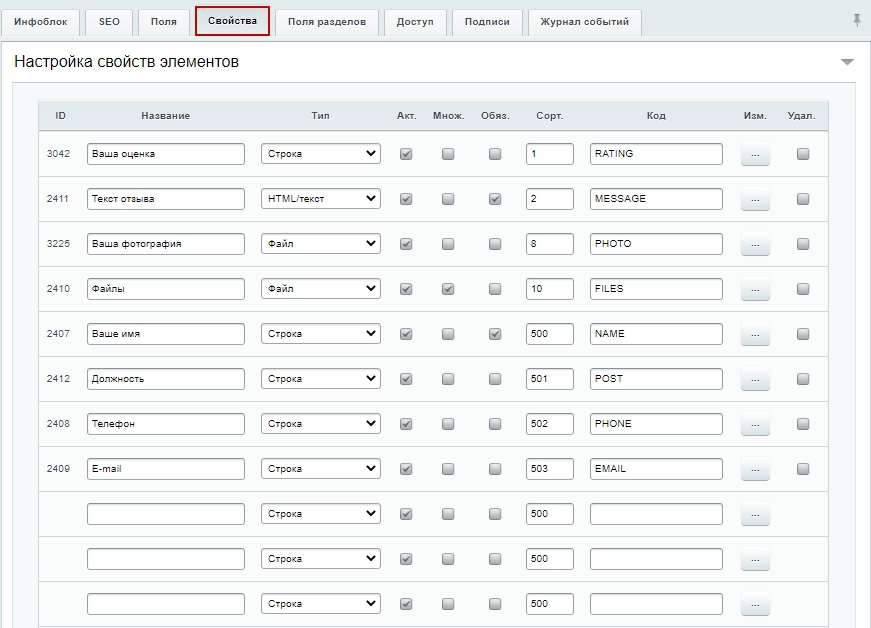
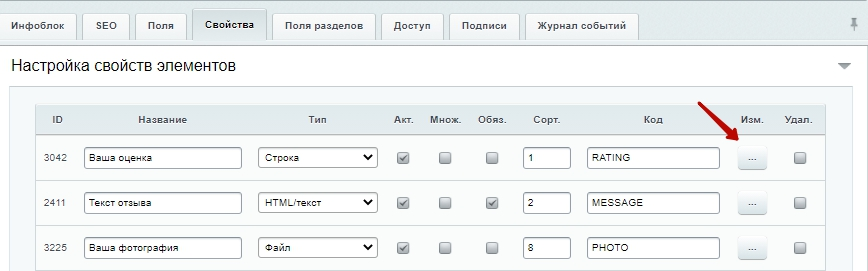
Чтобы добавить новое поле, задайте ему название, код, выберите тип поля и дополнительные опции, затем сохраните изменения.
- «Название поля» отображается на сайте как его заголовок.
- «Тип» определяет основную характеристику поля — какие значения будут корректны для поля ввода (строка, число, дата, текст в несколько строк, список).
- «Акт.» — активность поля. Опция определяет, отображается выбранное поле на сайте или нет.
- «Множ.» — множественное свойство. Множественный список дополнительных опций при заказе означает, что пользователь может выбрать сразу несколько значений заданного свойства.
- «Обяз.» — обязательное для заполнения поле. Если отмеченное поле не будет заполнено, то форма не отправится, а у пользователя на экране появится уведомление, что он не заполнил обязательное поле.
- «Код» — уникальный ID поля, нужный программным модулям для обработки и хранения информации из формы.
- «Удал.» — чтобы удалить созданное вами поле.
Чтобы изменить настройки существующего поля, кликните на многоточие возле этого поля.
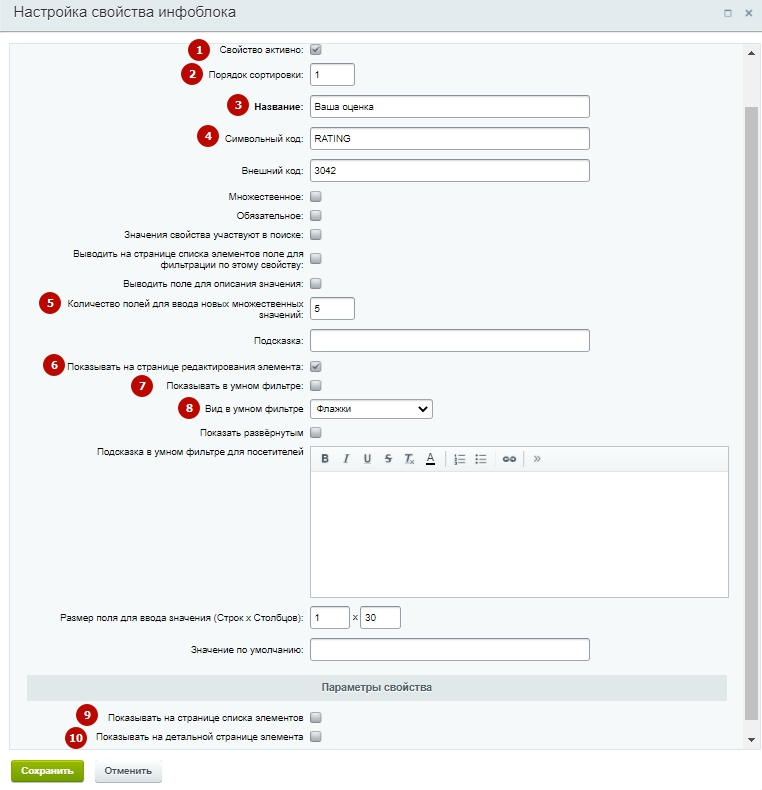
Откроется новое окно. Здесь вы можете:
- Задать активность поля.
- Задать последовательность полей.
- Поменять название.
- Изменить символьный код поля.
- Задать количество полей внутри.
- Активировать и деактивировать показ этого поля при редактировании формы.
- Активировать и деактивировать показ в умном фильтре.
- Выбрать вид в умном фильтре.
- Активировать и деактивировать показ на странице списка полей.
- Активировать и деактивировать показ формы на странице отзыва.
назадДобавление отзывов Сотрудникивперед
Сотрудники
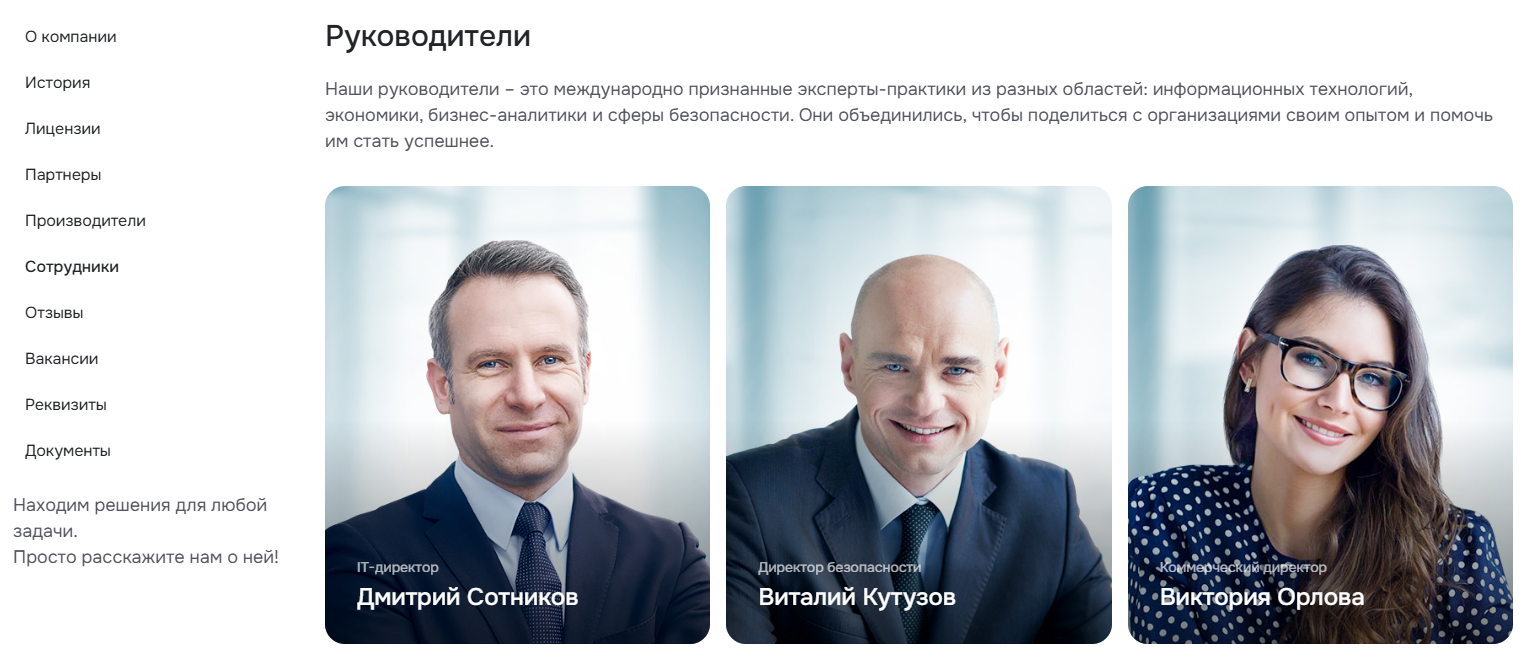
В разделе «Сотрудники» находится информация об отделах компании и ее сотрудниках: фотографии, описания, основные компетенции, должность, контакты. Используйте раздел, чтобы показать экспертность своих сотрудников и сделать клиентов более лояльными.
В карточку сотрудника можно прикрепить связанные с ним новости или статьи, отзывы клиентов, проекты, в которых этот специалист принимал участие, и услуги, которые входят в его компетенцию.
Содержание главы:
назадНастройка полей в форме отзыва Настройки оформления сотрудниковвперед
Настройки оформления сотрудников
В разделе «Сотрудники» доступно 2 варианта отображения списка сотрудников:
1. Блочный,

2. Списком.
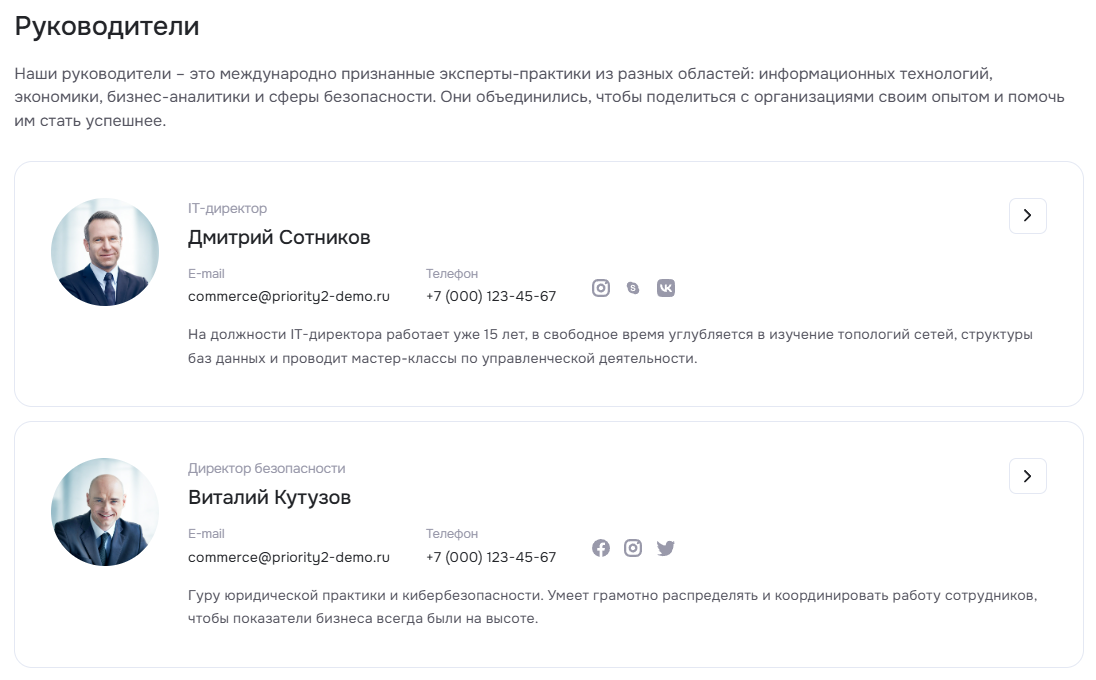
Способ отображения списка сотрудников можно изменить через публичную и административную части сайта. В публичной части вид страницы меняется через виджет настроек. Перейдите в блок «Разделы» и выберите тип отображения сотрудников. Сохраните изменения.
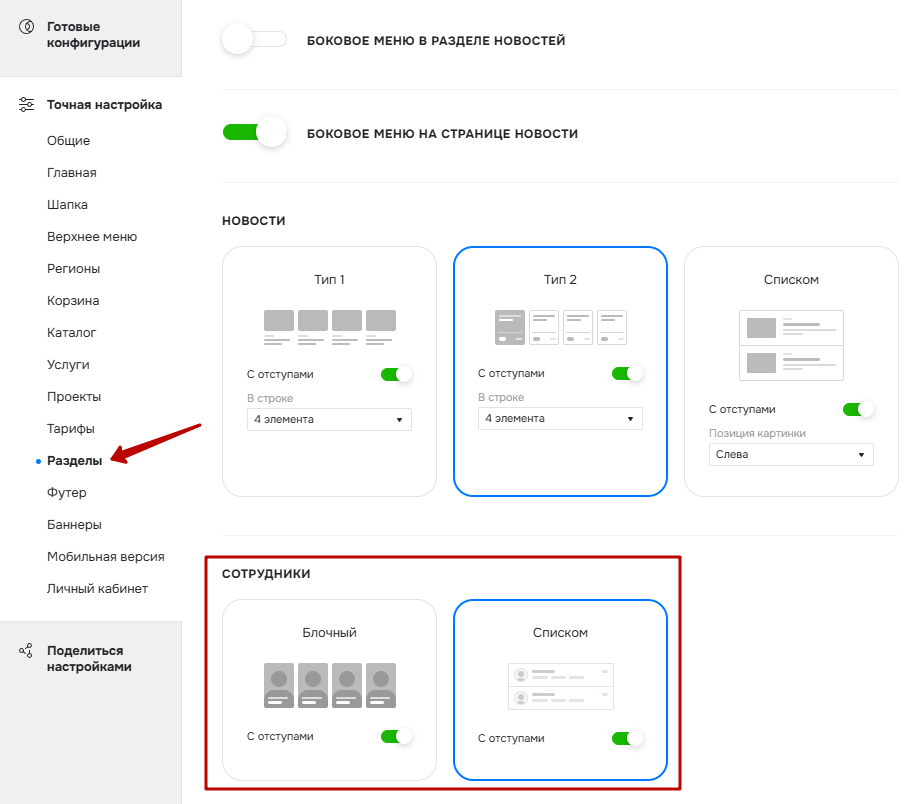
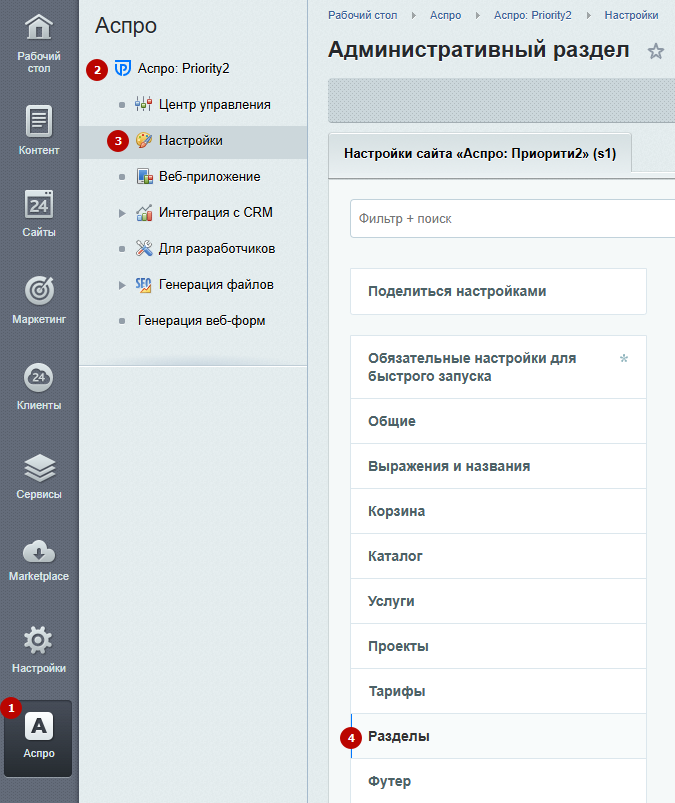
Чтобы изменить настройки через административную часть сайта, зайдите в Аспро (1) → Аспро: Priority2 (2) →Настройки (3) → Разделы (4).
Прокрутите бегунок вниз и выберите вид отображения сотрудников.
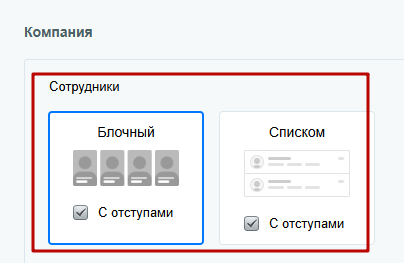
После внесения изменений, сохраните настройки.
назадСотрудники Настройки отображения связанных сотрудников в других разделахвперед
Настройки отображения связанных сотрудников в других разделах
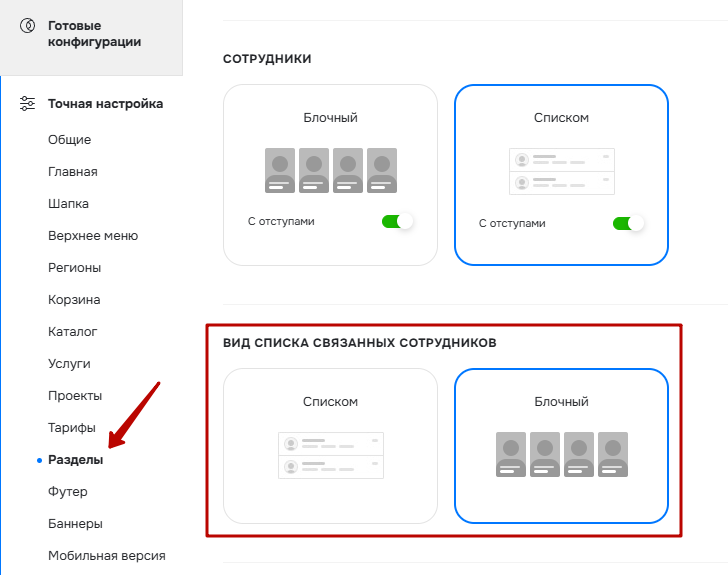
Вы можете выбрать вид отображения списка сотрудников, которые привязаны к другим разделам. Например, сотрудники, привязанные к разделу «Услуги». Настройка общая для всех разделов. Доступно 2 варианта отображения списка сотрудников:
1. Блочный,
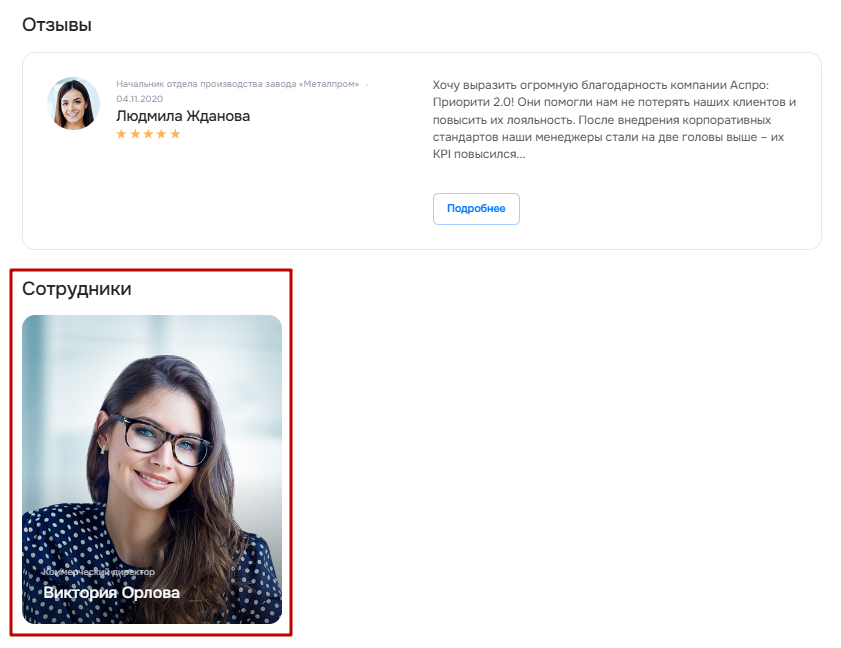
2. Списком.
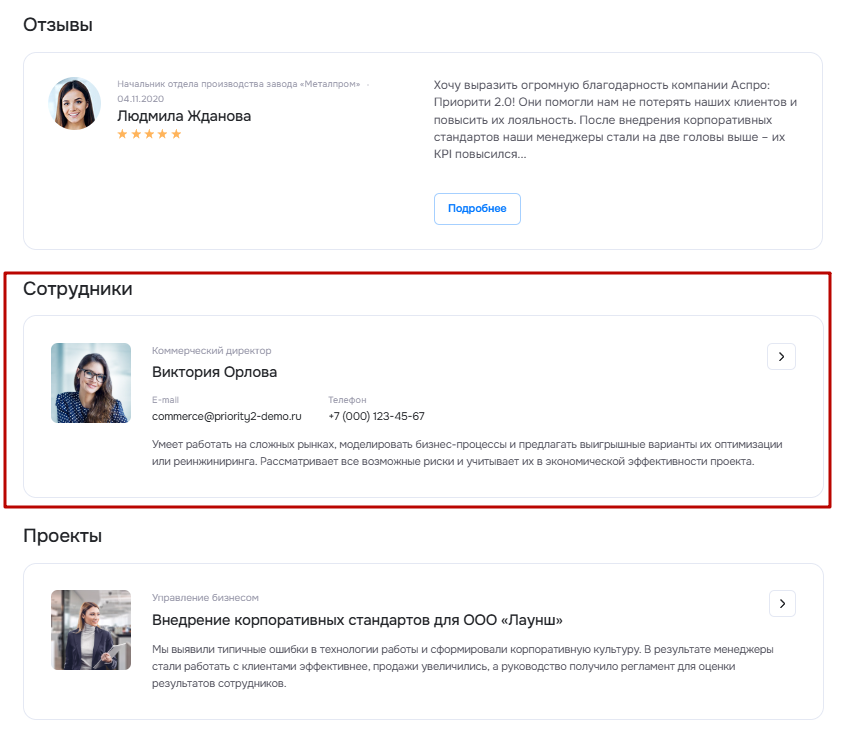
Способ отображения списка сотрудников, привязанных к другим разделам, можно изменить через публичную и административную части сайта. В публичной части вид страницы меняется через виджет настроек. Перейдите в блок «Разделы» и выберите тип отображения связанных сотрудников. Сохраните изменения.
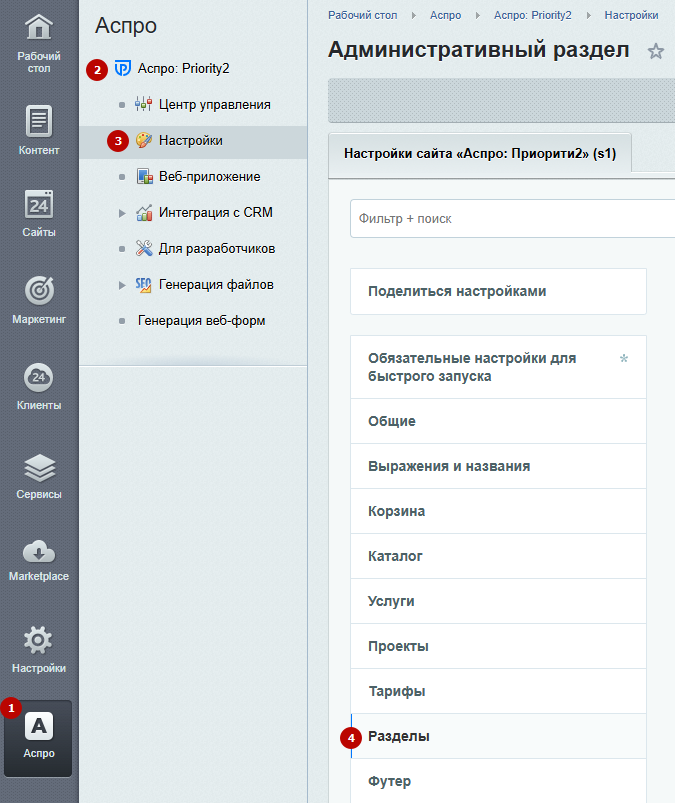
Чтобы изменить настройки через административную часть сайта, зайдите в Аспро (1) → Аспро: Priority2 (2) → Настройки (3) → Разделы (4).
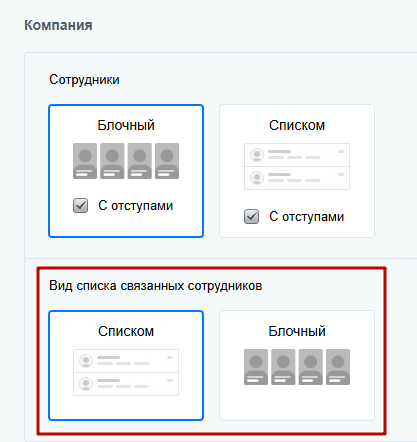
Выберите вид отображения связанных сотрудников.
После внесения изменений, сохраните настройки.
назадНастройки оформления сотрудников Создание и настройка подразделов (отделов сотрудников)вперед
Создание и настройка подразделов (отделов сотрудников)
Внутри раздела «Сотрудники» есть подразделы — отделы сотрудников. Например, «Руководители», «Отдел продаж» и «Отдел проектов».

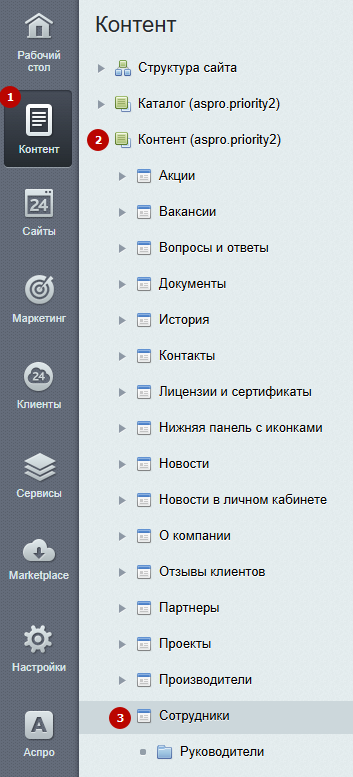
Изменять, удалять или добавлять новые подразделы можно только через административную часть сайта. Чтобы управлять подразделами через административную часть, перейдите в Контент (1) → Контент (aspro.priority2) (2) → Сотрудники (3).
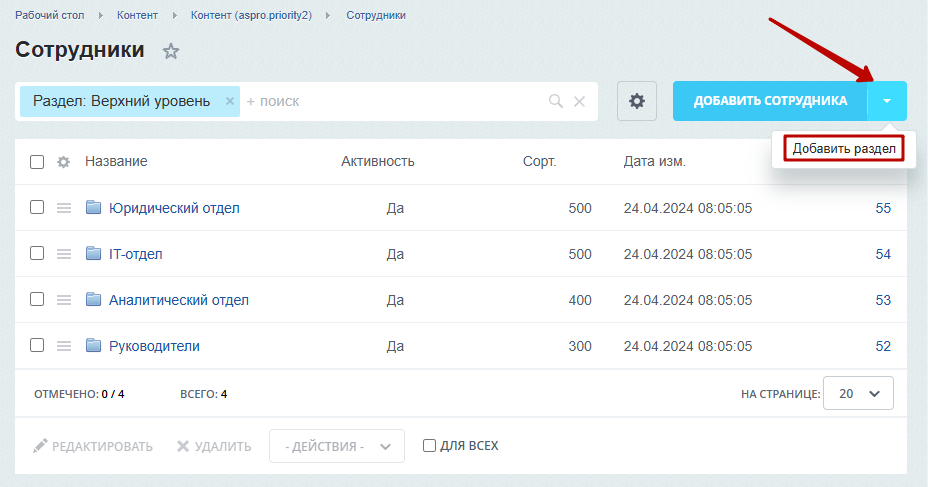
Нажмите на стрелочку и на «Добавить раздел» в выпадающем списке, чтобы создать новый отдел сотрудников.
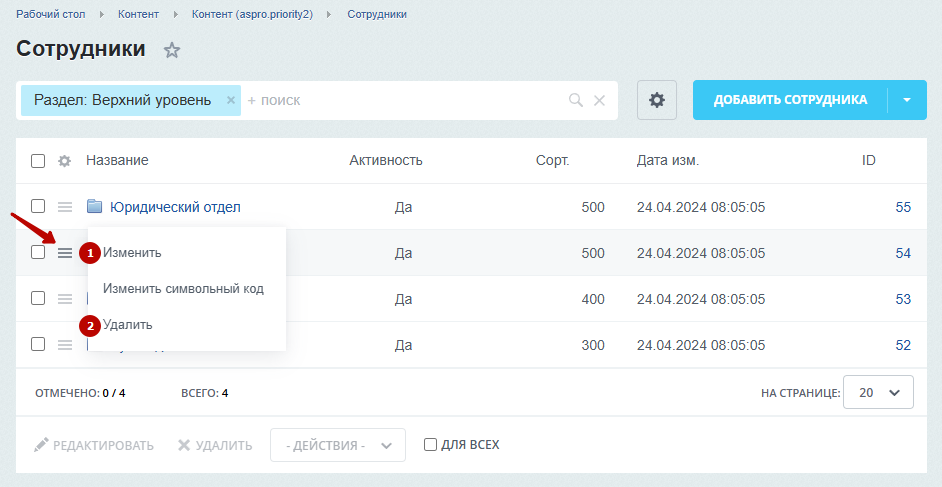
Для изменения (1) или удаления (2) существующего отдела компании используйте меню кнопки «Гамбургер».
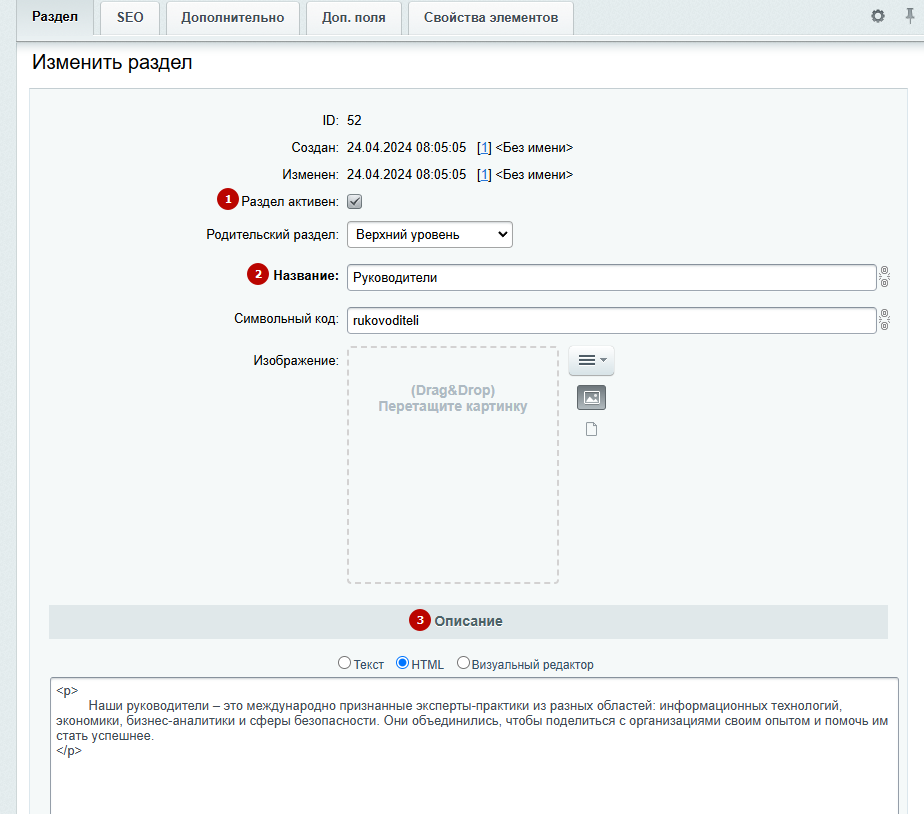
Создание и изменение подраздела происходит с помощью редактора карточек. Рассмотрим подробнее настройки вкладки «Раздел»:
- «Раздел активен» определяет, будет ли отображена категория на странице.
- «Название» — имя подраздела. Поле обязательно для заполнения.
- «Описание» — информация о подразделе, которая будет выводиться над списком входящих в него документов.
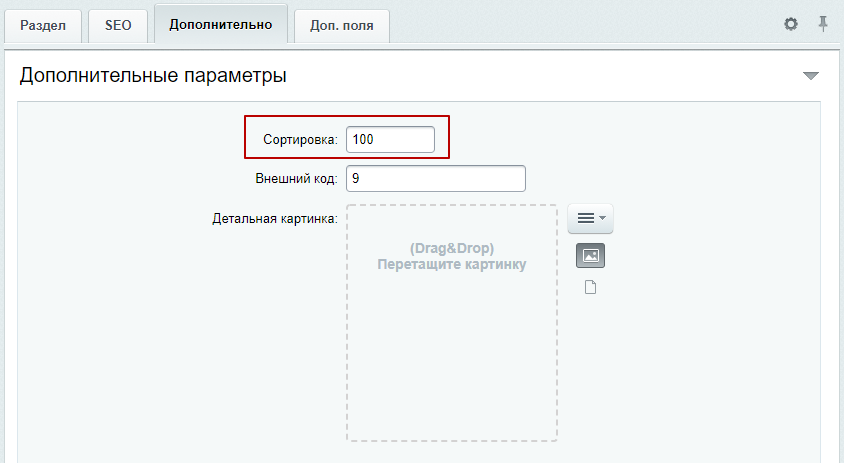
Если вам необходимо определить порядок отображения категорий на странице, перейдите на вкладку «Дополнительно» и измените индекс сортировки. Чем больше индекс сортировки, тем ниже положение раздела.
После внесения изменений, сохраните настройки.
назадНастройки отображения связанных сотрудников в других разделах Создание и настройка карточки сотрудникавперед
Создание и настройка карточки сотрудника
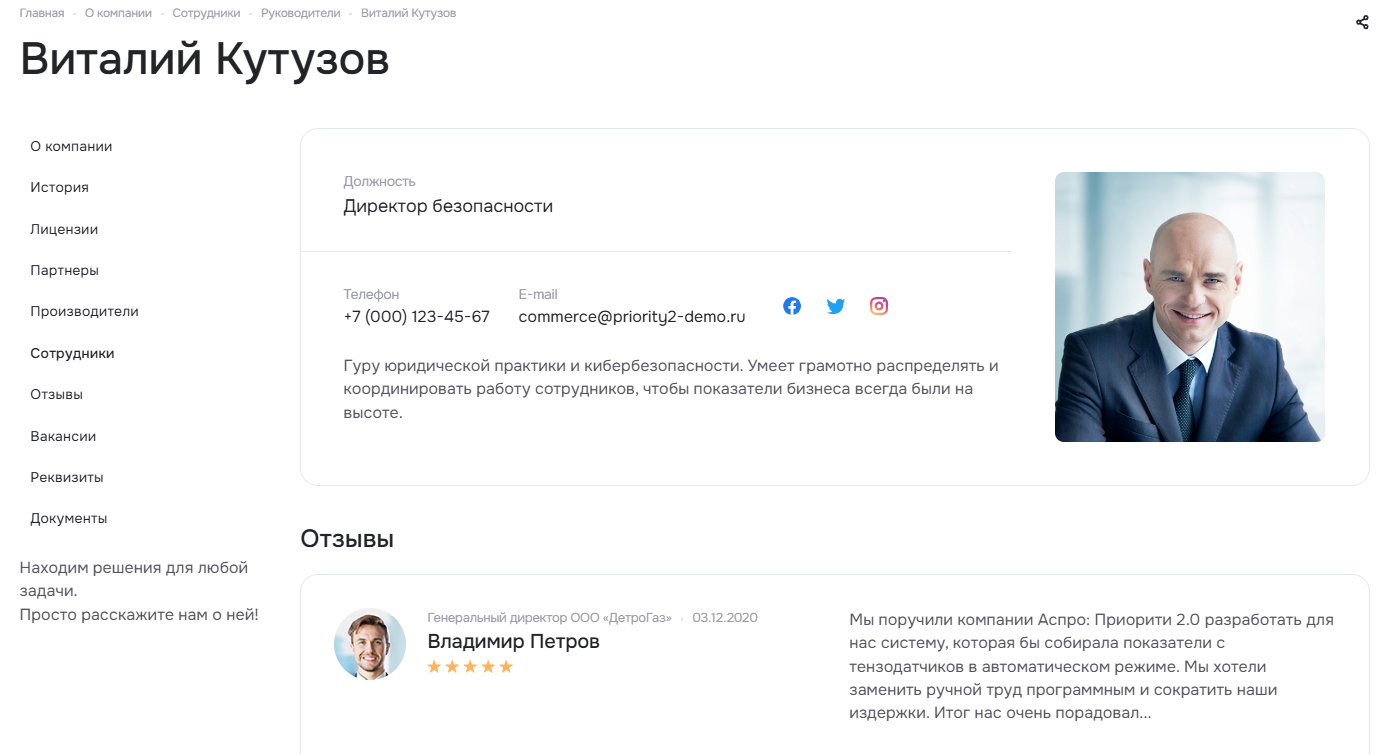
В раздел «Сотрудники» вы можете добавлять новых сотрудников и редактировать описания, изображения и другие параметры существующих сотрудников.
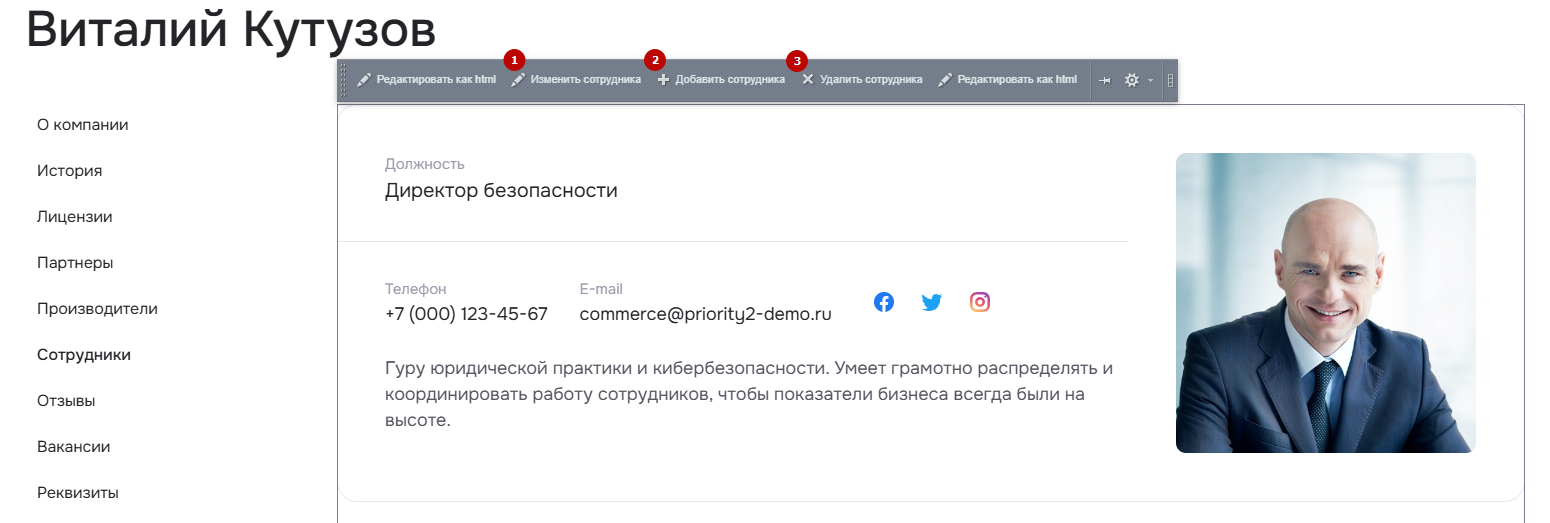
Добавлять, удалять и настраивать параметры сотрудников можно через публичную и административную части сайта. Чтобы работать с элементами через публичную часть сайта, в режиме правки наведите указатель на нужного сотрудника. Появятся меню с кнопками для изменения (1), добавления (2) или удаления (3) элемента.
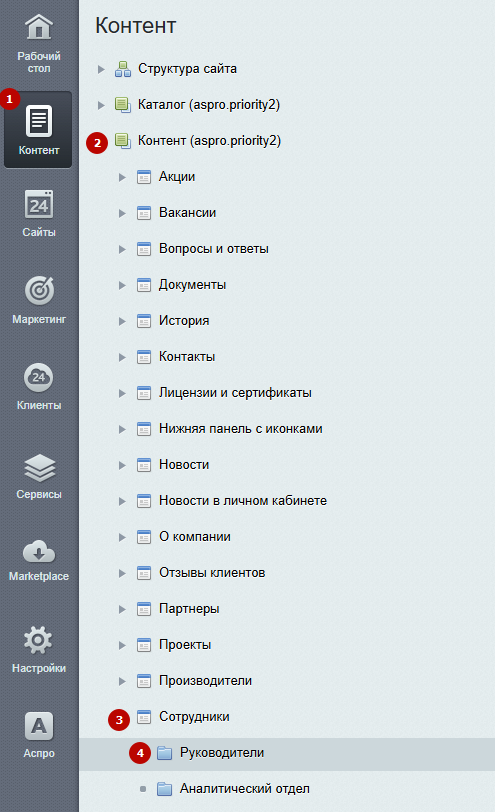
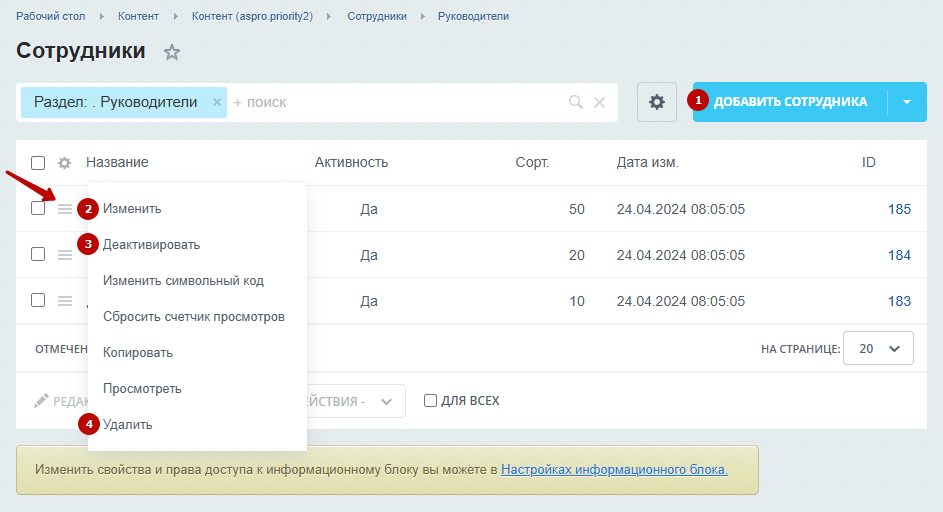
Чтобы управлять сотрудниками через административную часть сайта, перейдите в Контент (1) → Контент (aspro.priority2) (2) → Сотрудники (3). Если вы используете распределение сотрудников по категориям, откройте нужный подраздел (4). Рассмотрим настройку на примере подраздела «Руководители».
Используйте кнопку «Добавить сотрудника» (1), чтобы создать нового сотрудника. Вызовите меню кнопки «Гамбургер», чтобы изменить (2), деактивировать (3) или удалить (4) существующего сотрудника.
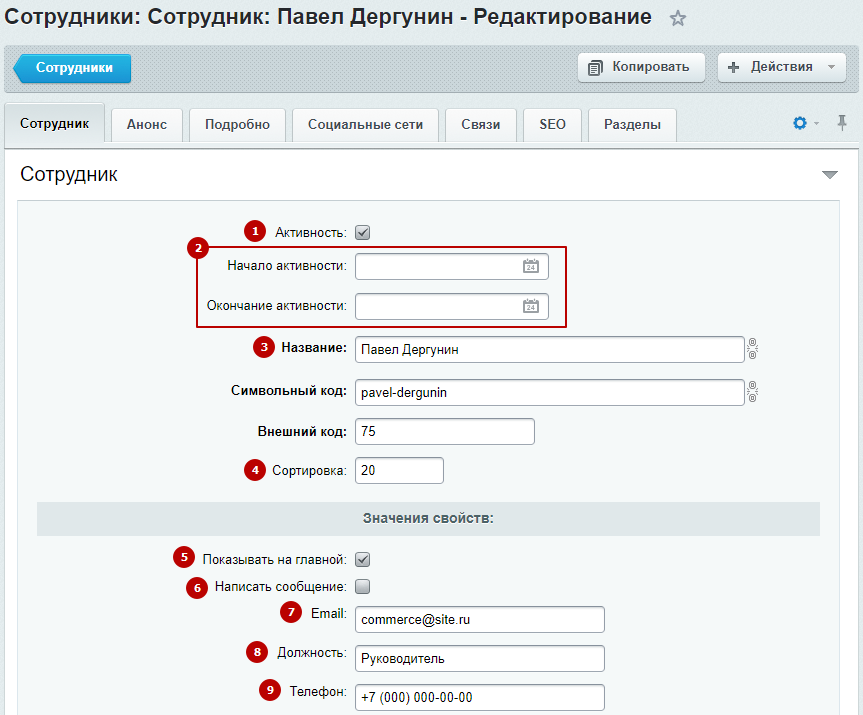
Создание и изменение сотрудников происходит с помощью редактора карточек. Рассмотрим подробнее настройки.
Вкладка «Сотрудник»
- «Активность» определяет, будет ли отображен сотрудник на странице.
- «Начало активности» и «Окончание активности» определяет период, в течение которого сотрудник будет отображаться на сайте.
- «Название» — имя сотрудника. Поле обязательно для заполнения.
- «Сортировка» — порядок отображения сотрудников на странице. Чем больше индекс сортировки, тем ниже положение элемента.
- «Показывать на главной» определяет, отображать сотрудника на главной странице или нет.
- «Написать сообщение» выводит кнопку «Написать сообщение» для связи с сотрудником. Она отобразится в анонсе и детальной карточке сотрудника.
- E-mail — адрес электронной почты сотрудника.
- «Должность» — должность сотрудника.
- «Телефон» — контактный номер телефона.
Вкладка «Анонс»
- «Картинка для анонса» — фото сотрудника. Это же фото добавляется на детальную страницу.
- «Описание для анонса» — краткое описание сотрудника. Оно отобразится в разделе при типе отображения «Списком».
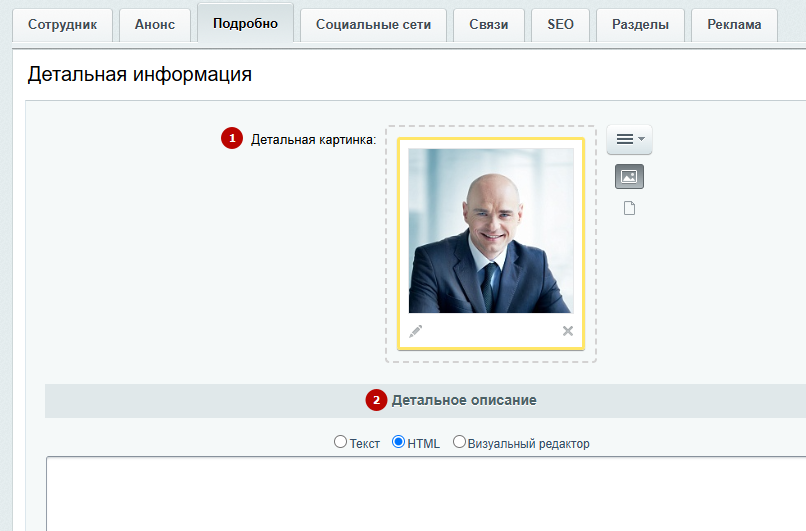
Вкладка «Подробно»
Добавьте подробную информацию о сотруднике для детальной страницы.
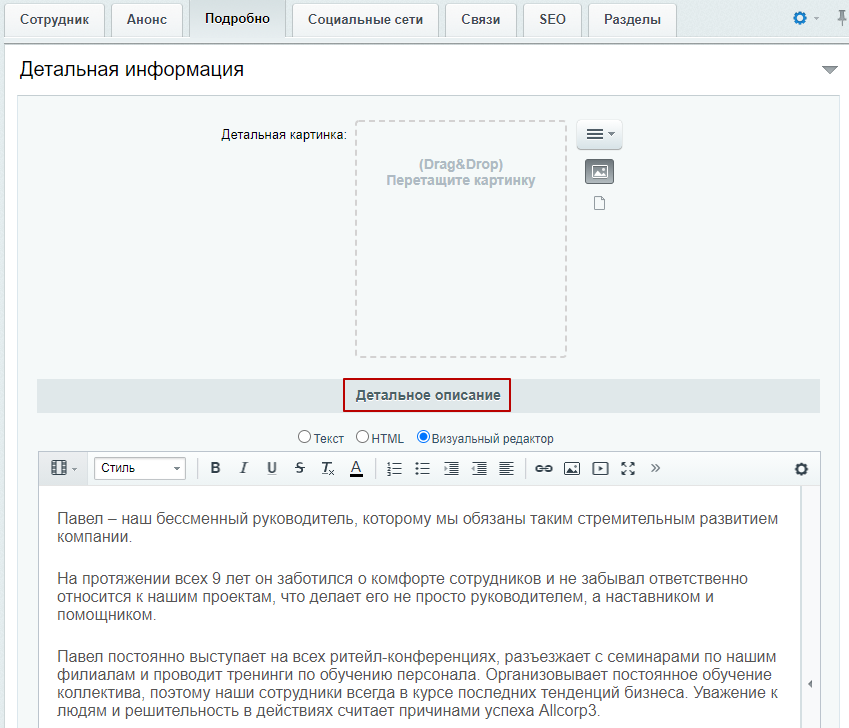
Вкладка «Социальные сети»
На этой вкладке вы можете указать ссылки на социальные сети сотрудника.
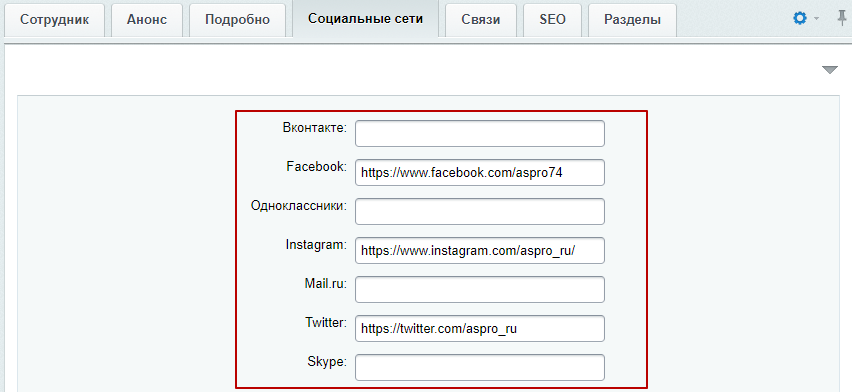
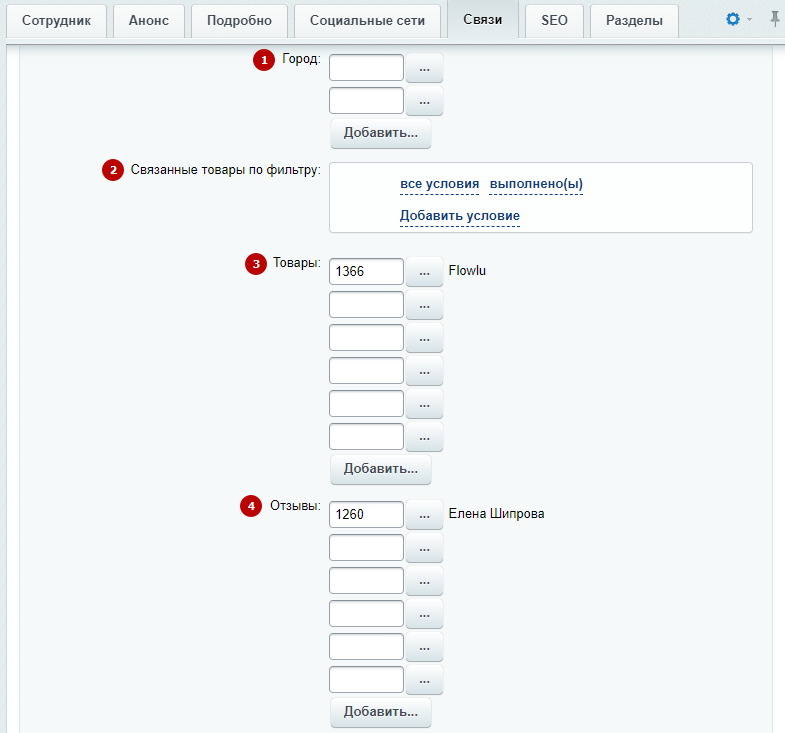
Вкладка «Связи»
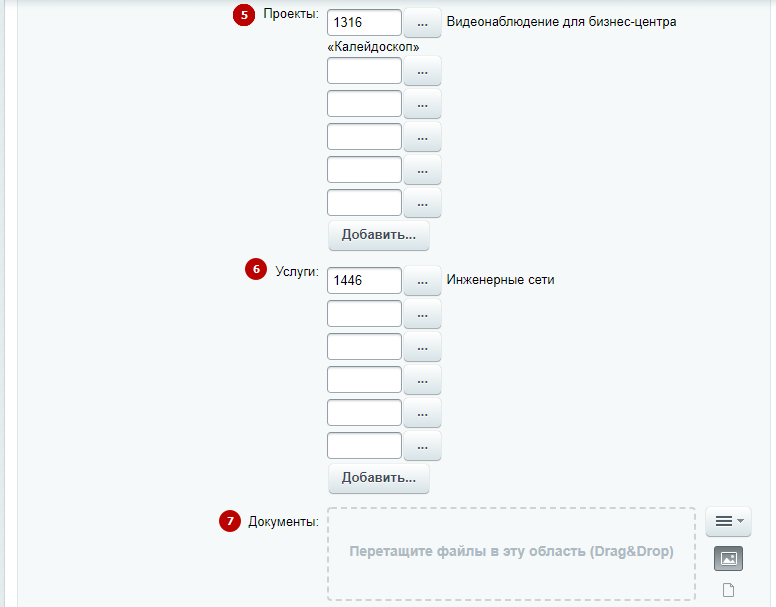
На вкладке «Связи» вы можете:
- Указать город.
- Добавить связанные товары по фильтру.
- Привязать товары.
- Привязать отзывы о сотруднике.
- Привязать проекты, которые выполнил сотрудник.
- Привязать услуги, которые предоставляет сотрудник.
- Добавить необходимые документы и файлы, например, лицензии и сертификаты сотрудника.
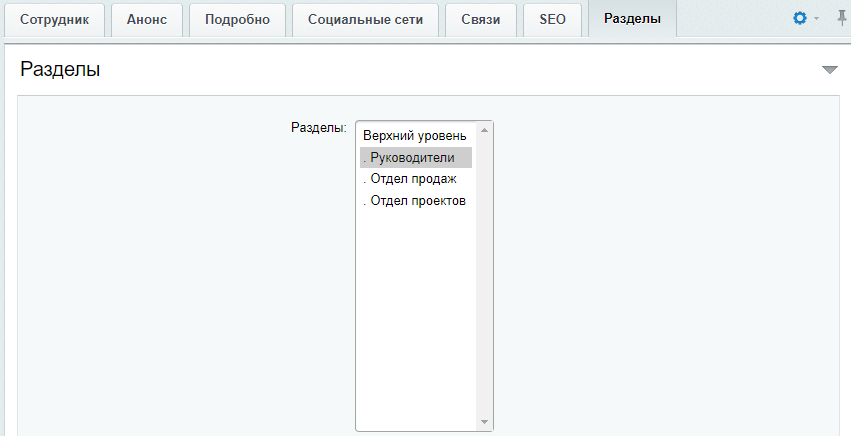
Вкладка «Разделы»
Чтобы перенести сотрудника в другую категорию лицензий, выберите нужный подраздел в списке.
После внесения изменений, сохраните настройки.
назадСоздание и настройка подразделов (отделов сотрудников) Дополнительные настройки раздела «Сотрудники»вперед
Дополнительные настройки раздела «Сотрудники»
Расположение сотрудников в разделе «Сотрудники»
Вы можете задать порядок отображения специалистов в разделе «Сотрудники». Для этого активируйте режим правки. В разделе «Сотрудники» наведите на область страницы и нажмите кнопку с изображением шестеренки во всплывающем меню.
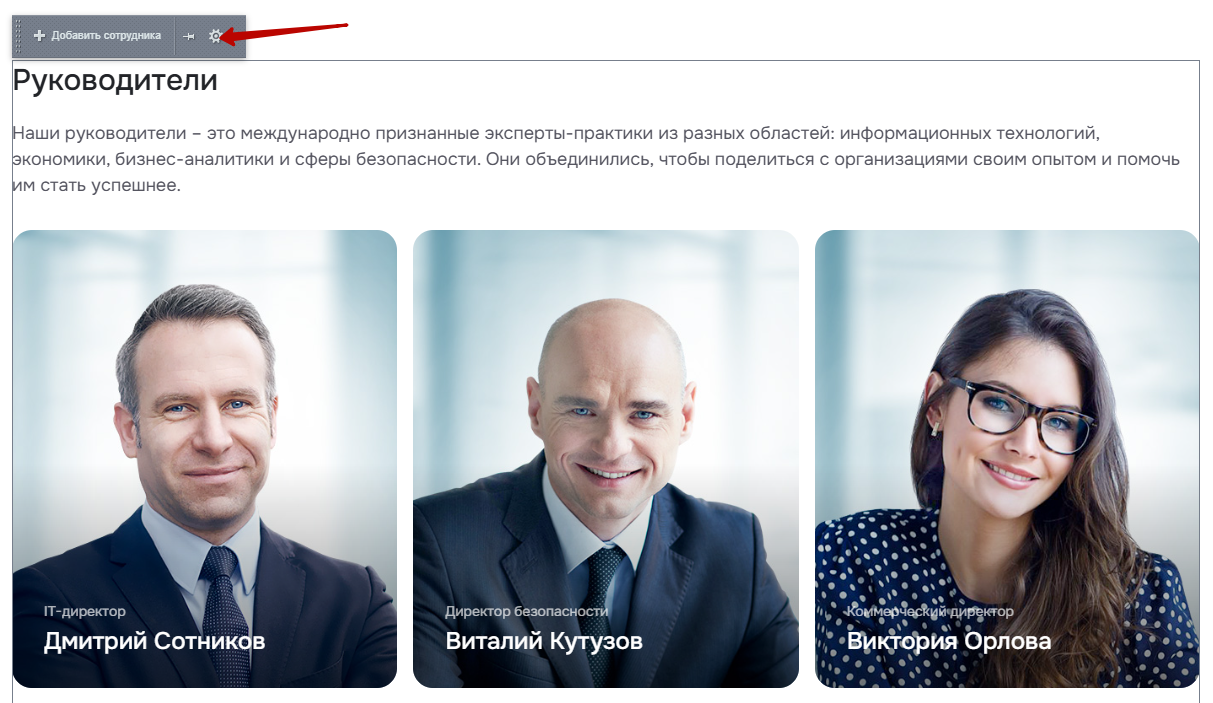
В параметрах компонента «Новости» выберите вкладку «Источник данных». Задайте поле для первой сортировки (1) → Укажите направление первой сортировки (2).
Если значения элементов совпадают по первому полю, то какой элемент отобразить раньше, будет решено по второму полю. Задайте поле для второй сортировки (3) → Укажите направление второй сортировки (4). Сохраните настройки.

Расположение и название блоков на детальной странице сотрудника
Вы можете менять расположение блоков «Услуги», «Проекты», «Документы», «Отзывы», «Товары», «Комментарии» на детальной странице сотрудника. А также изменить названия этих блоков.
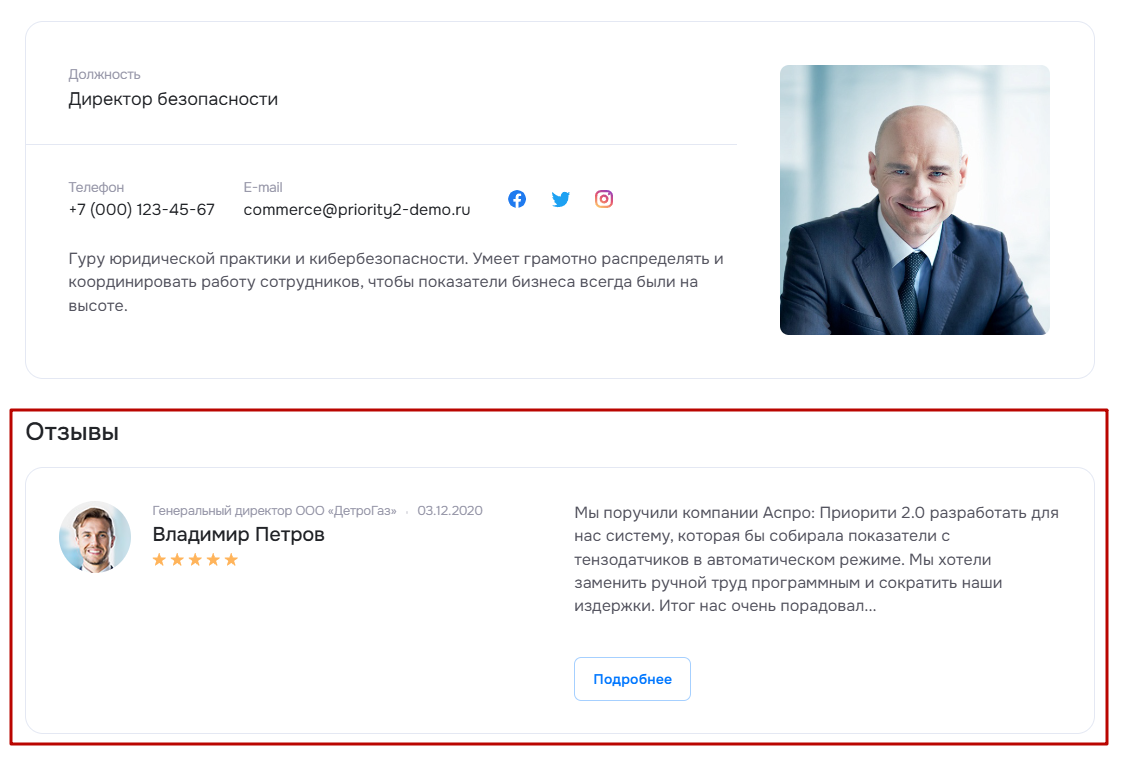
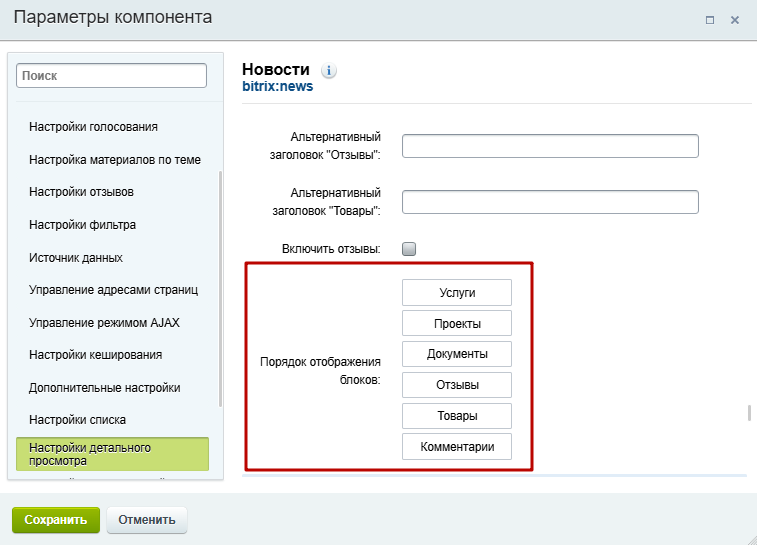
Для этого оставайтесь в тех же параметрах компонента «Новости» и выберите вкладку «Настройки детального просмотра». Найдите поле «Порядок отображения блоков» и измените расположение блоков «Услуги», «Проекты», «Документы», «Отзывы», «Товары» и «Комментарии».
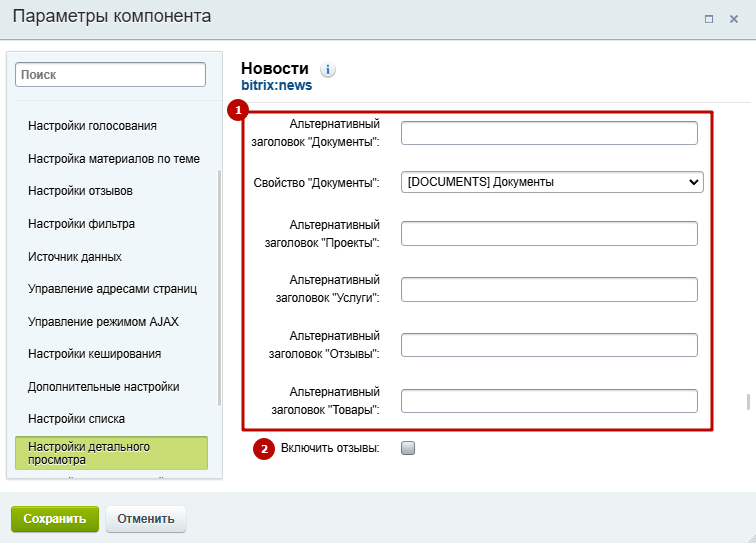
Затем пролистайте чуть выше и поменяйте названия блоков (1), включите или отключите отображение отзывов (2).
Сохраните настройки.
назадСоздание и настройка карточки сотрудника Вакансиивперед
Вакансии
Раздел «Вакансии» — список открытых вакансий вашей компании, с которыми пользователи могут ознакомиться на странице сайта. В этом разделе вы можете выводить одну вакансию или сразу их перечень.
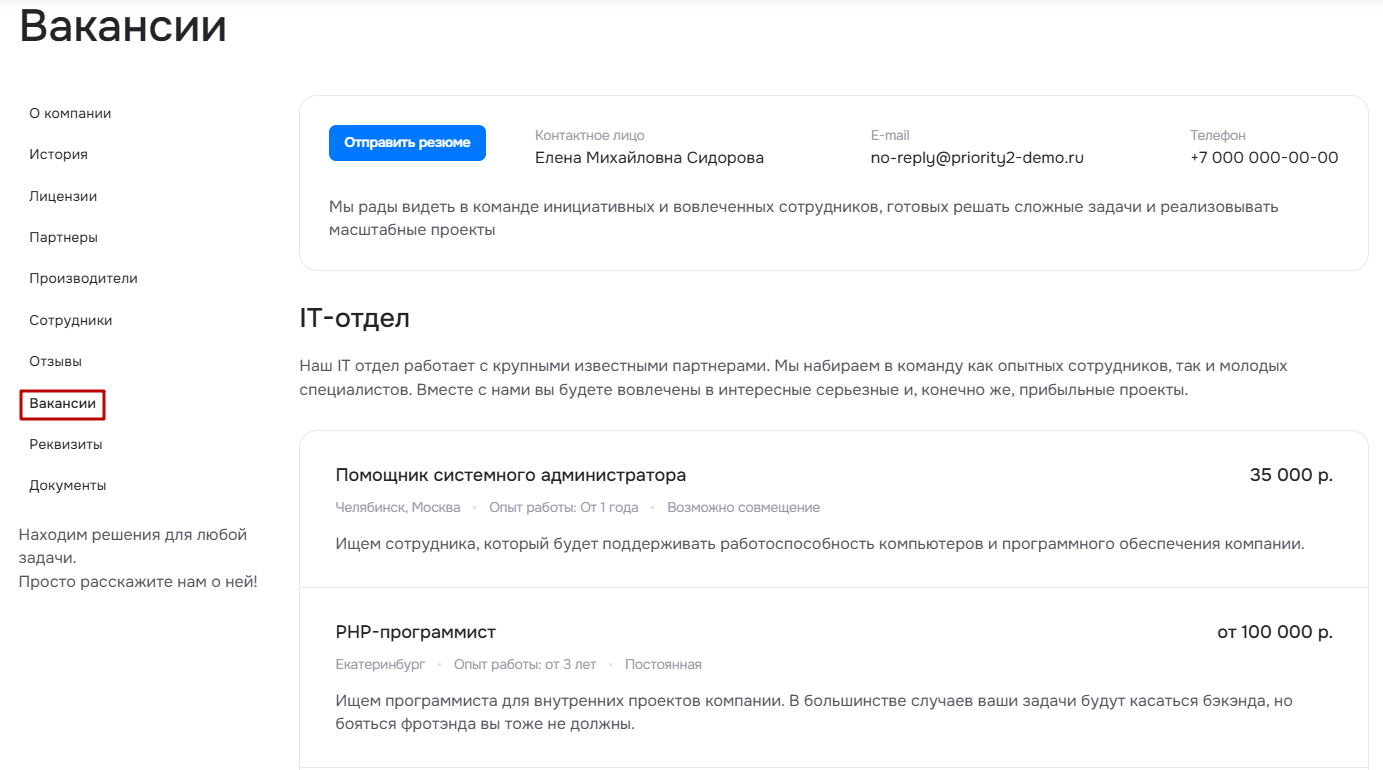
Содержание главы:
назадДополнительные настройки раздела «Сотрудники» Редактирование визитки отдела кадроввперед
Редактирование визитки отдела кадров
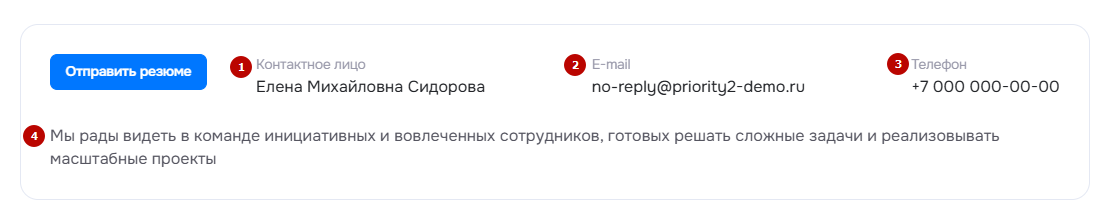
Визитка отдела кадров — визуальный блок, в котором размещается вся необходимая информация. Вы можете активировать и деактивировать показ визитки в разделе «Вакансии». Перейдите в режим правки.
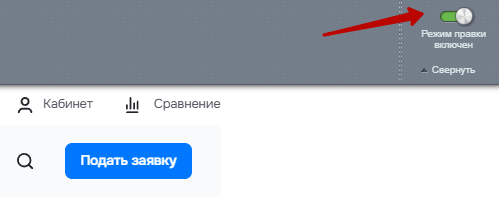
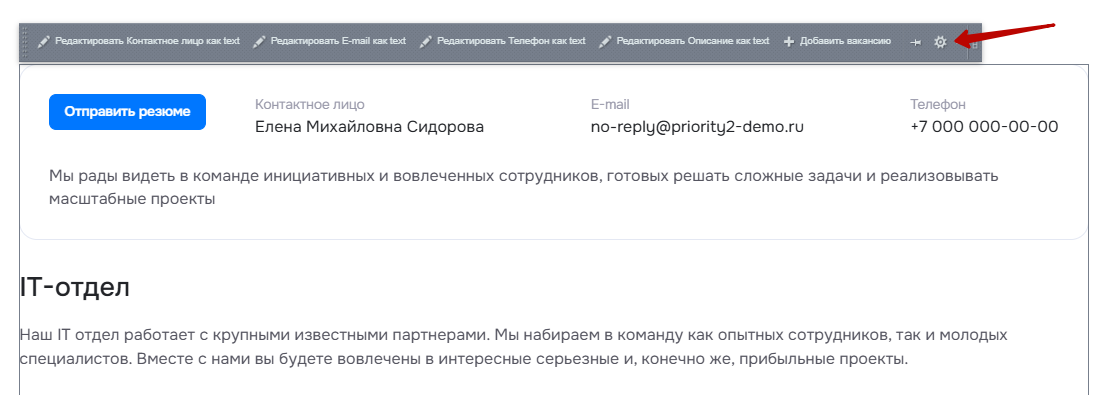
Наведите курсор на область визитки. Кликните на шестеренку.
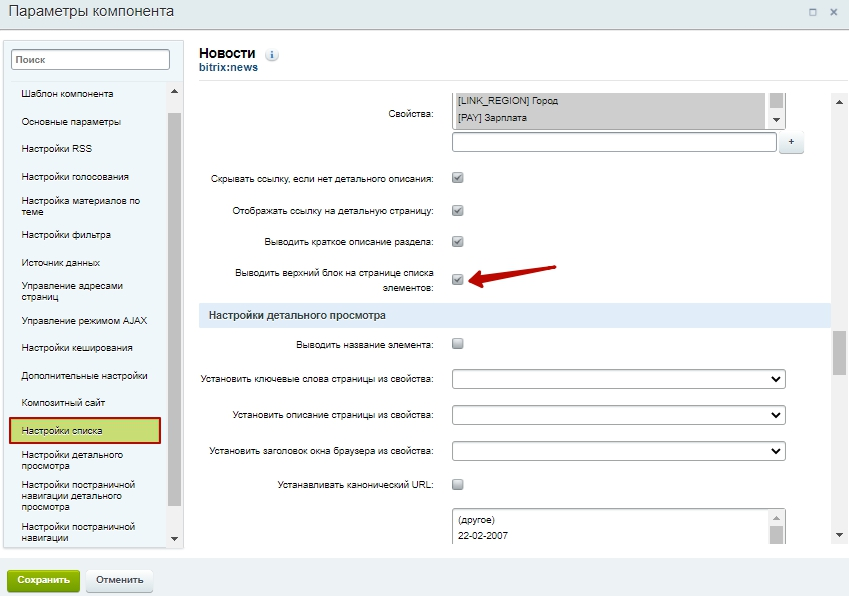
В открывшемся окне перейдите в «Настройки списка». Пролистайте до настройки «Выводить верхний блок на странице показа элементов». Активируйте или деактивируйте настройку. Сохраните изменения.
В разделе «Вакансии» можно редактировать визитку отдела кадров. Чтобы пользователи видели только актуальную информацию, редактируйте и изменяйте текстовое наполнение внутри визитки.
Вы можете редактировать визитку отдела кадров в публичной части. Для этого включите режим правки.
Затем перейдите в раздел «Вакансии». Найдите визитку отдела кадров.
В режиме правок вы можете отредактировать:
- Информацию контактного лица.
- E-mail адрес.
- Телефон.
- Описание внутри визитки.
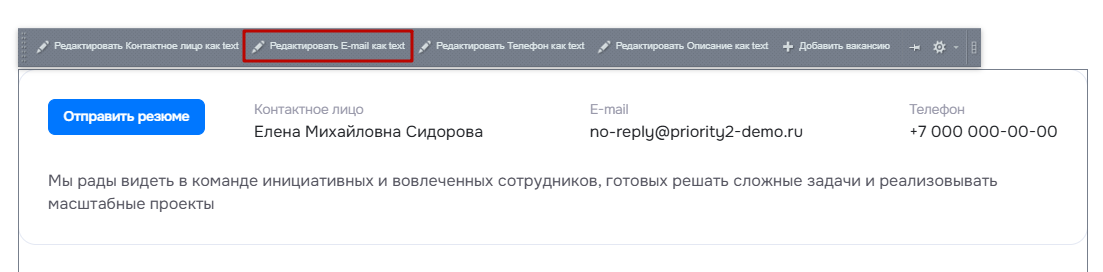
Для редактирования информации внутри визитки наведите курсор на область визитки. Выберите нужный пункт меню, который хотите отредактировать. Он должен соответствовать полю в визитке. К примеру, E-mail. Затем нажмите «Редактировать E-mail» как текст.
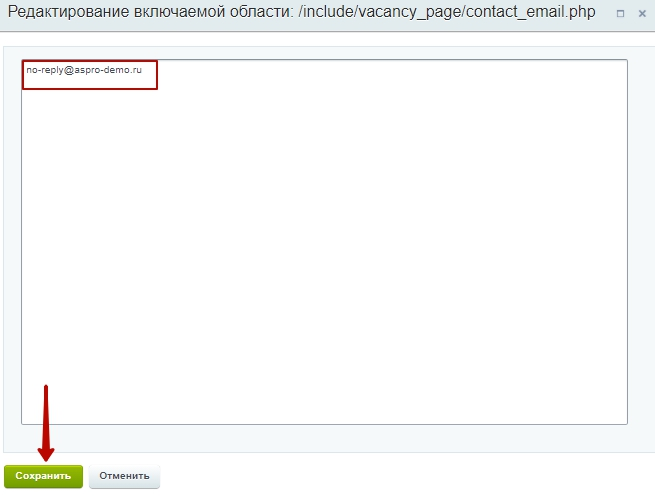
Откроется окно, в котором можно отредактировать текст. Сохраните настройки.
Остальные поля редактируются по аналогии.
Аналогичные настройки можно воспроизвести в административной части. Для этого зайдите:
Контент (1) → Структура сайта (2) → Файлы и папки (3) → include (4) → vacancy_page (5).
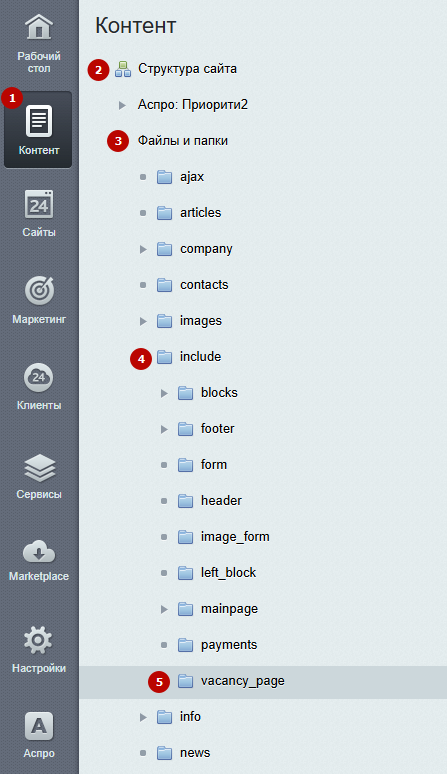
Отредактируйте в соответствующих файлах:
- Описание внутри визитки.
- E-mail адрес.
- Контактные данные.
- Телефон.
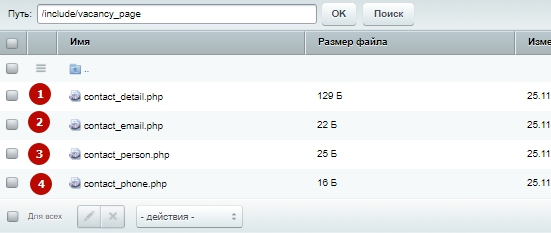
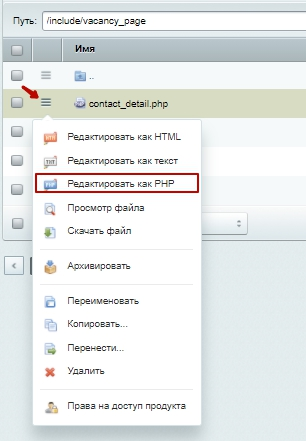
Выберите один из элементов. Затем кликните на гамбургер и нажмите на «Редактировать как PHP».
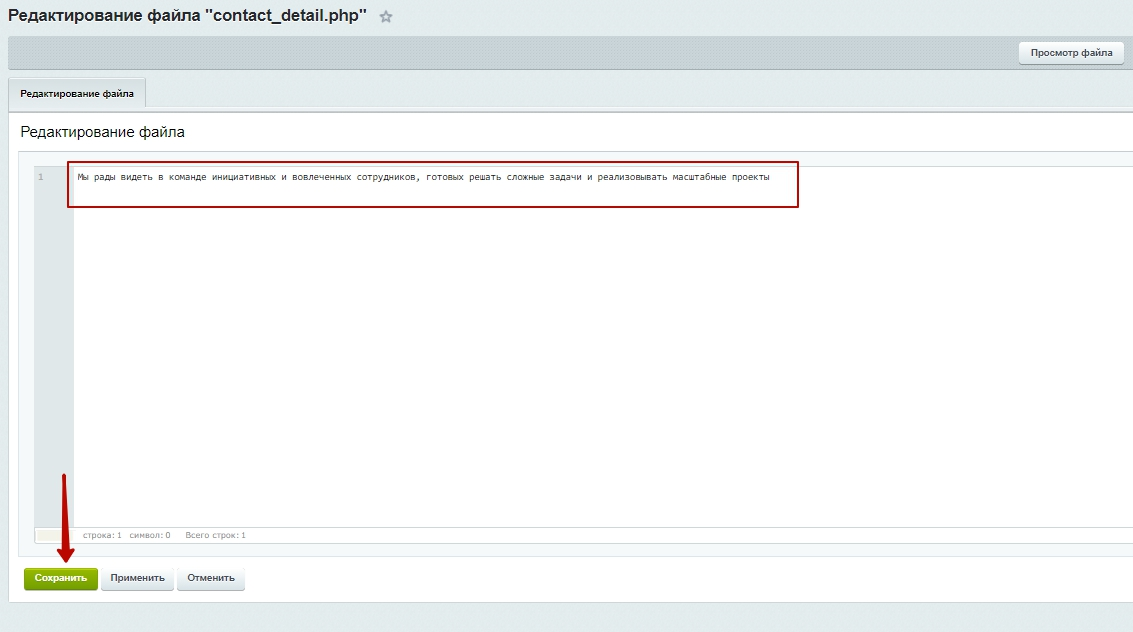
Отредактируйте текст и сохраните изменения.
назадВакансии Создание и настройка раздела вакансийвперед
Создание и настройка раздела вакансий
Создавать разделы, изменять и удалять существующие можно в административной части сайта. В публичной части сайта доступно только изменение и удаление существующих групп.
Чтобы управлять разделами через административную часть, перейдите в Контент (1) → Контент (aspro.priority2) (2) → Вакансии (3).
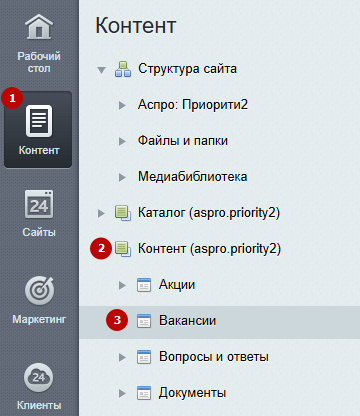
Нажмите на «Добавить раздел», чтобы создать новый раздел.
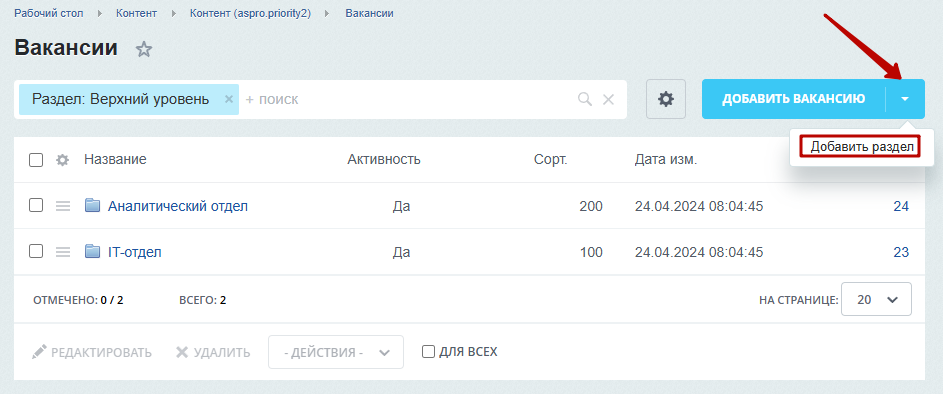
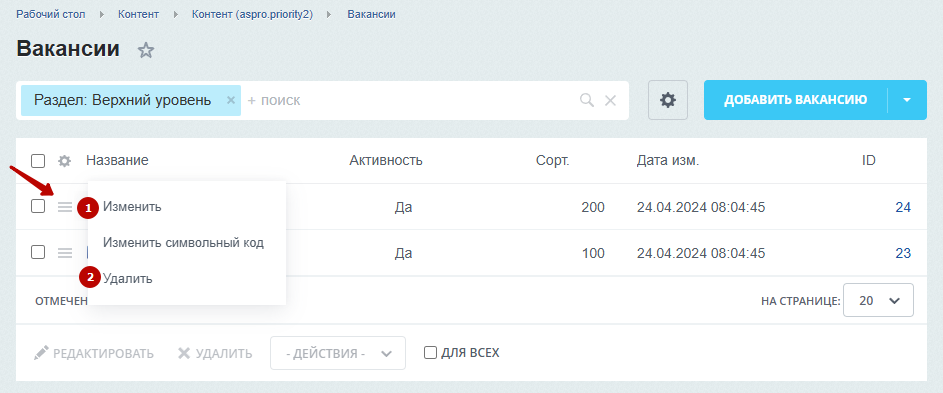
Вызовите меню кнопки «Гамбургер», чтобы изменить (1) или удалить (2) существующий раздел.
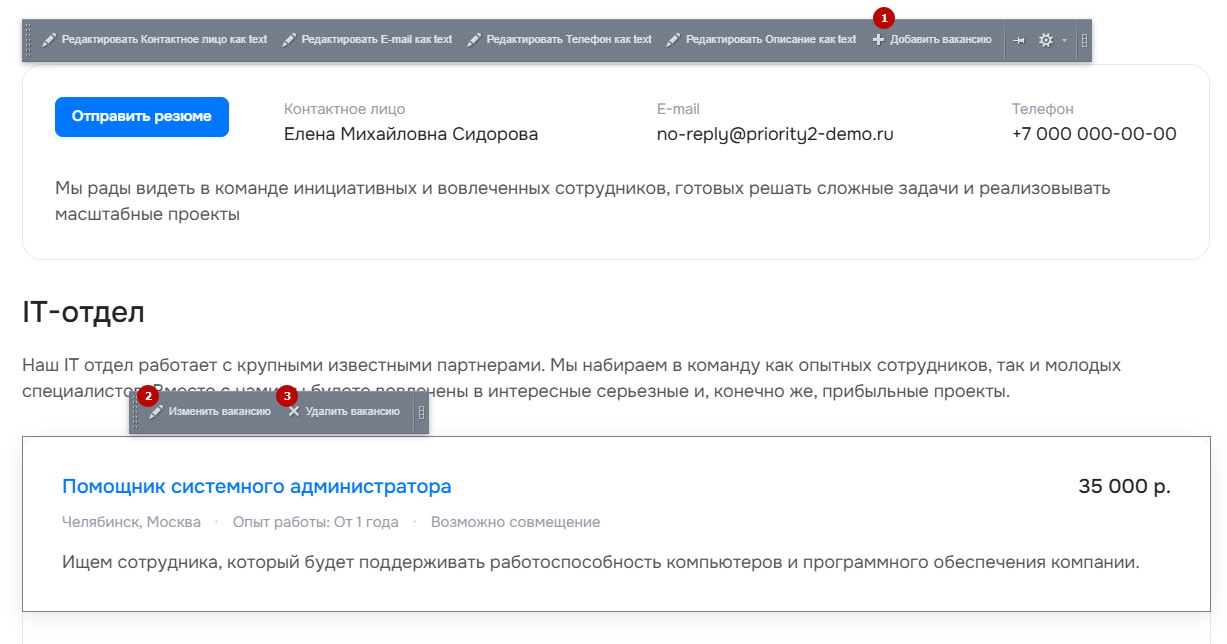
Чтобы управлять разделами через публичную часть, активируйте режим правки. Наведите указатель на содержимое группы или анонс одной из вакансий. Появится панель, с помощью которой вы сможете изменить (1) или удалить (2) выделенный раздел.

Рассмотрим подробнее настройки разделов:
- Поле «Раздел активен» определяет, будет ли отображен раздел на странице.
- «Название» — имя раздела (поле обязательно для заполнения).
- «Описание» — текст под заголовком раздела.
После внесения изменений не забудьте сохранить настройки.
назадРедактирование визитки отдела кадров Создание и настройка вакансиивперед
Создание и настройка вакансии
Создать и отредактировать вакансии можно через публичную и административную часть сайта. Рассмотрим, как настроить через публичную часть.
Чтобы управлять вакансиями на сайте, необходимо перейти в режим правки. Затем зайти в раздел «Вакансии». Наведите на область с вакансиями и в появившемся меню нажмите создать (1) или редактировать вакансию (2). Также вы можете удалить уже существующую вакансию (3).
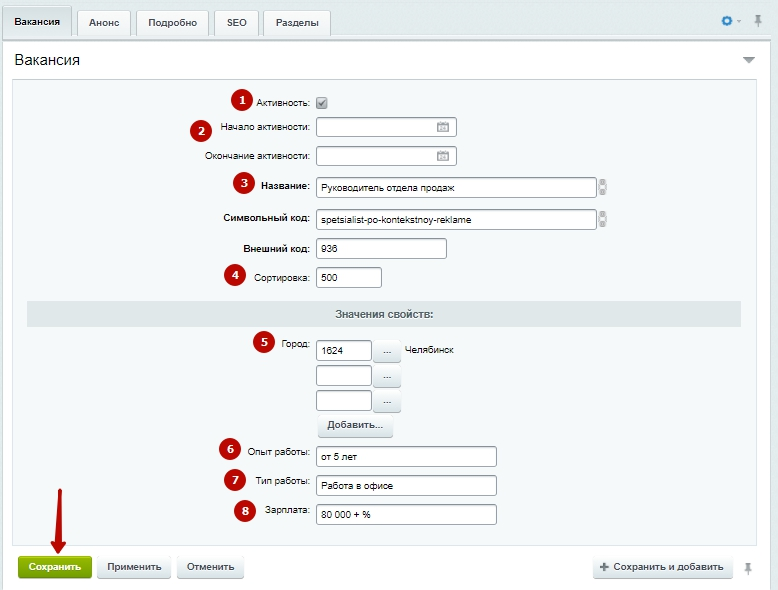
Во вкладке «Вакансия»:
- Задайте «Активность» (1), включающее отображение вакансии.
- Настройте поля, отвечающее за период активности (2).
- Пропишите название (3).
- Задайте последовательность отображения статей в блоке на главной и разделе (4).
- В поле «Город» можно привязать к вакансии городу (5).
- Впишите требуемый опыт работы (6).
- Укажите тип работы (7).
- Пропишите зарплату для кандидата на должность (8).
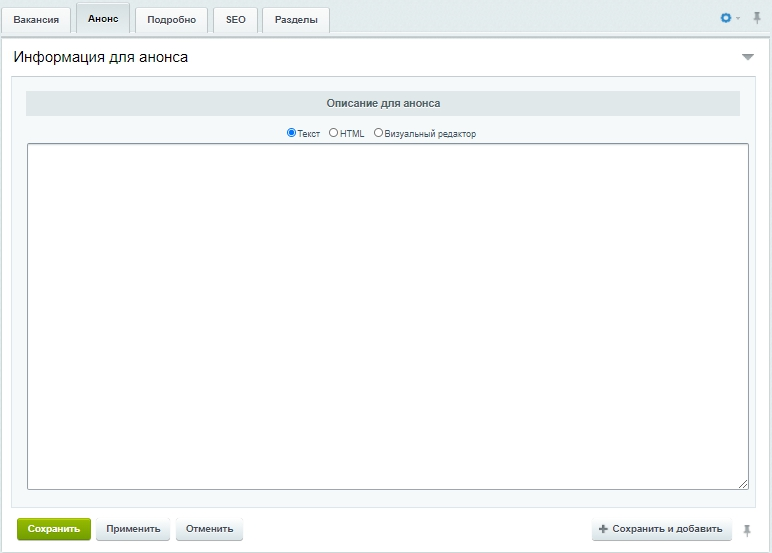
Во вкладке «Анонс» измените текст для анонса, который отобразится в списке вакансий.
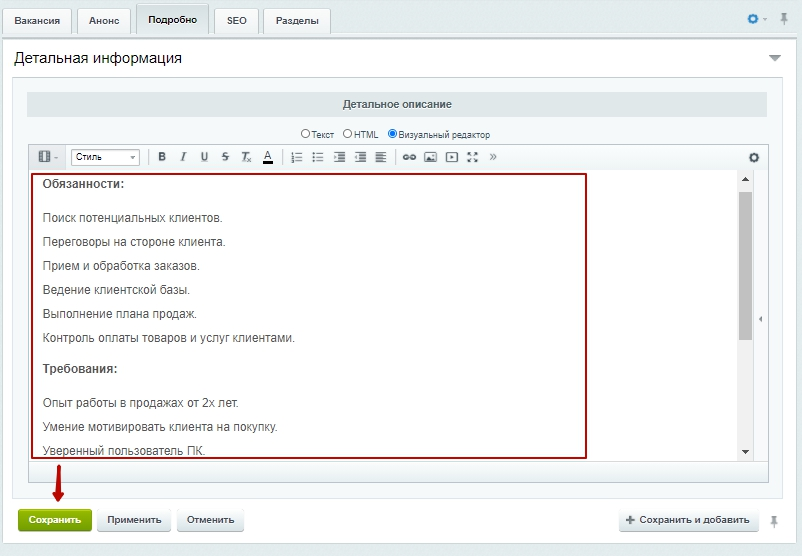
Во вкладке «Подробно» отредактируйте детальное описание вакансии.
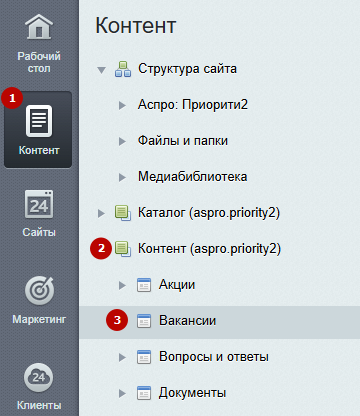
Настроить и создать вакансию можно через административный раздел: Контент (1) → Контент (aspro.priority2) → Вакансии (3).
Выберите один из разделов вакансии.
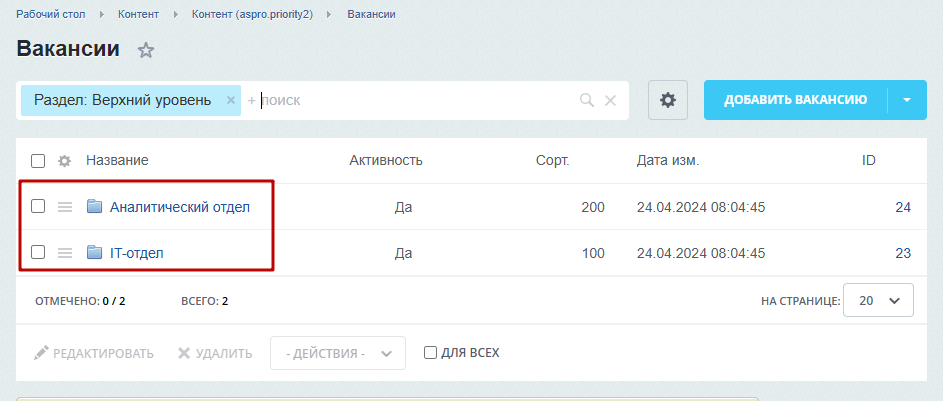
Выберите вакансию. Кликните на гамбургер и нажмите «Изменить».
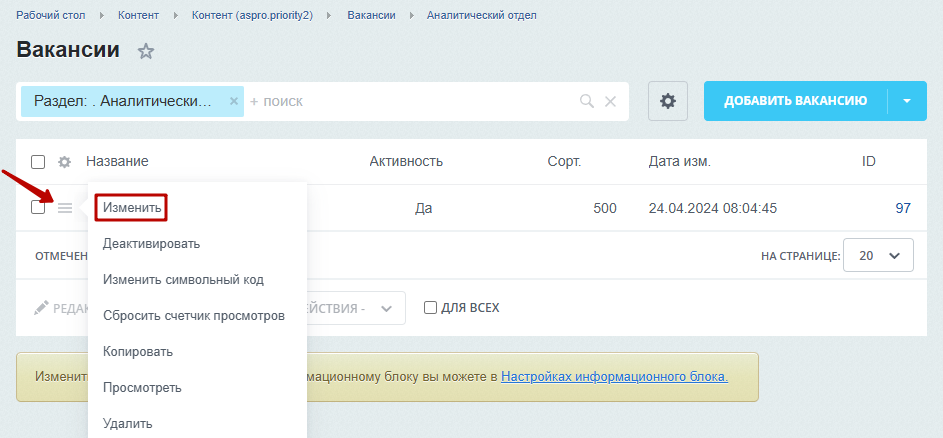
Чтобы создать вакансию, кликните в правом углу «Добавить вакансию».
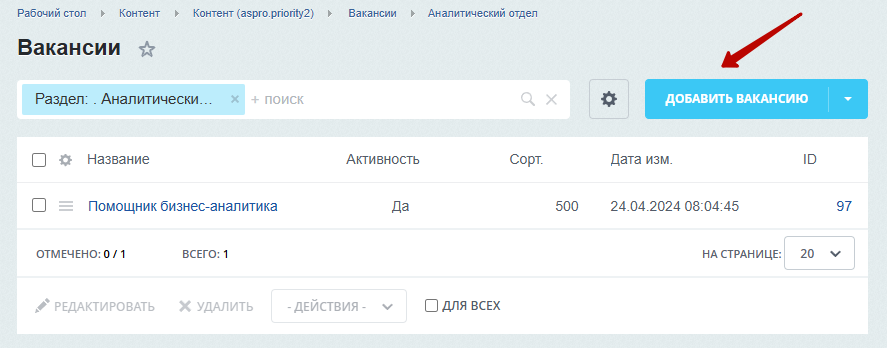
Откроется аналогичное окно, как при редактировании уже существующей вакансии. Заполните необходимые данные, сохраните изменения.
назадСоздание и настройка раздела вакансий Лицензиивперед
Лицензии
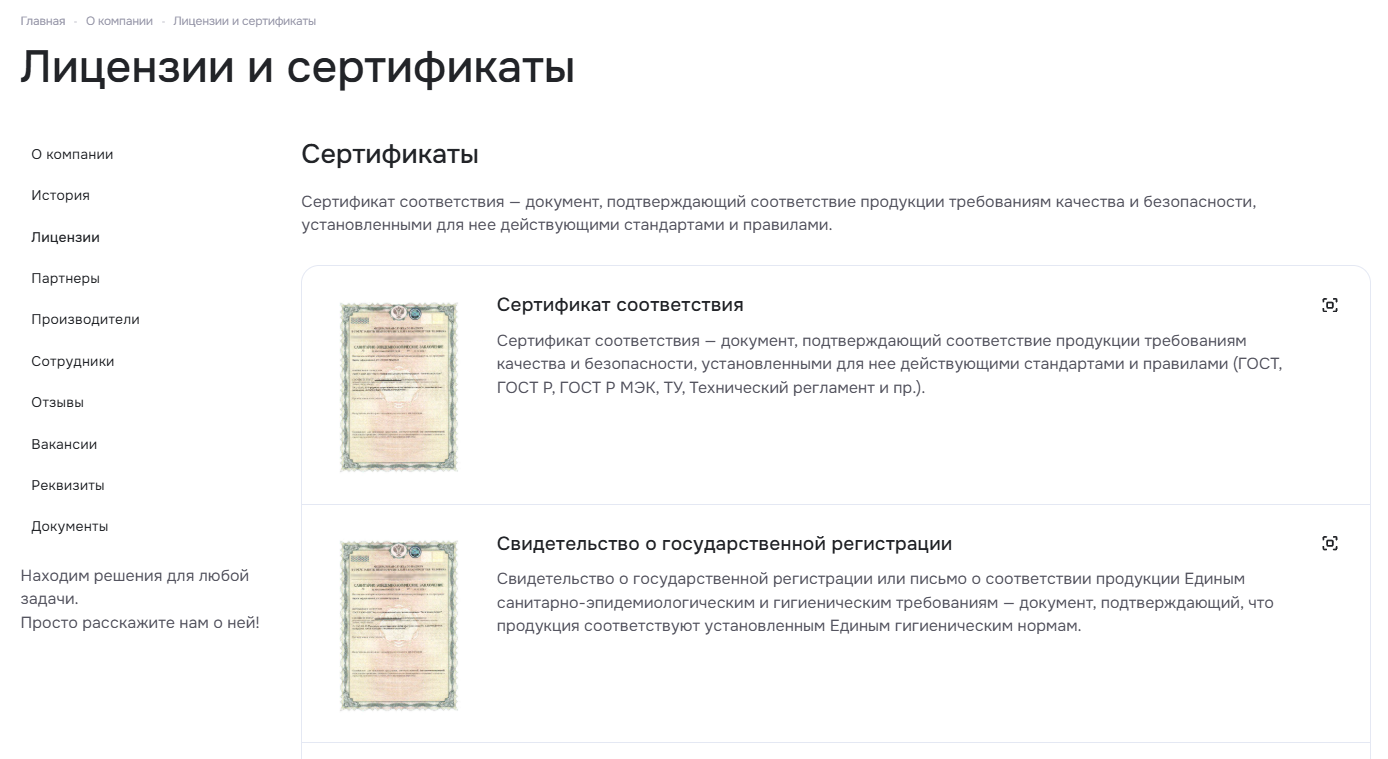
Раздел «Лицензии» предназначен для ознакомления клиентов с вашими лицензиями, сертификатами и другими важными документами. Официальные лицензии формируют доверие пользователей. Добавляйте в раздел важные документы, которые покажут экспертность и профессионализм вашей компании.
Содержание главы:
назадСоздание и настройка вакансии Настройка оформления раздела «Лицензии»вперед
Настройка оформления раздела «Лицензии»
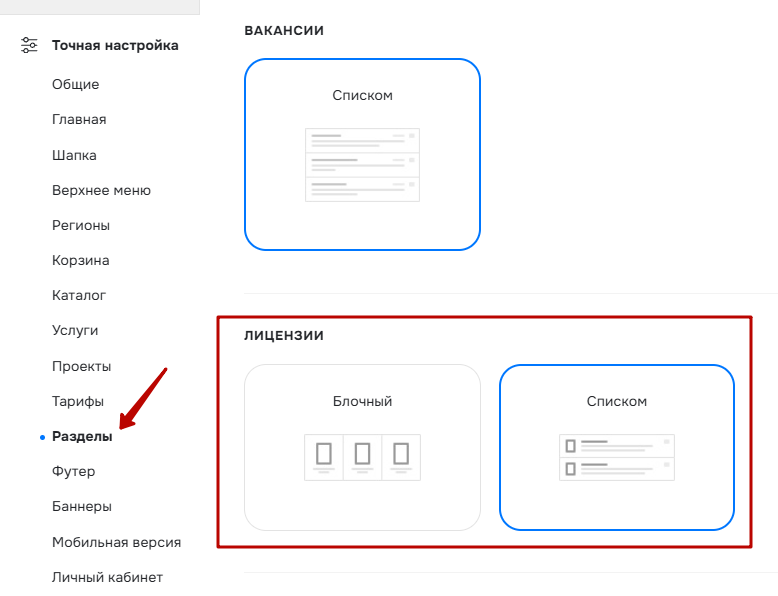
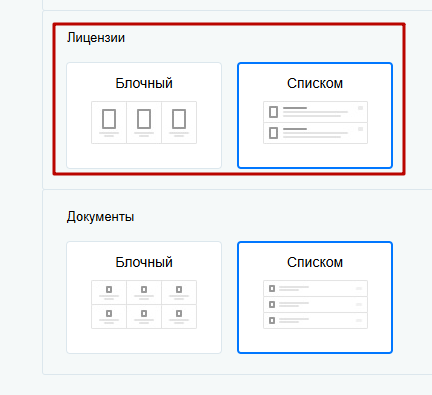
Доступно 2 варианта отображения списка лицензий в разделе «Лицензии»:
1. Блочный.
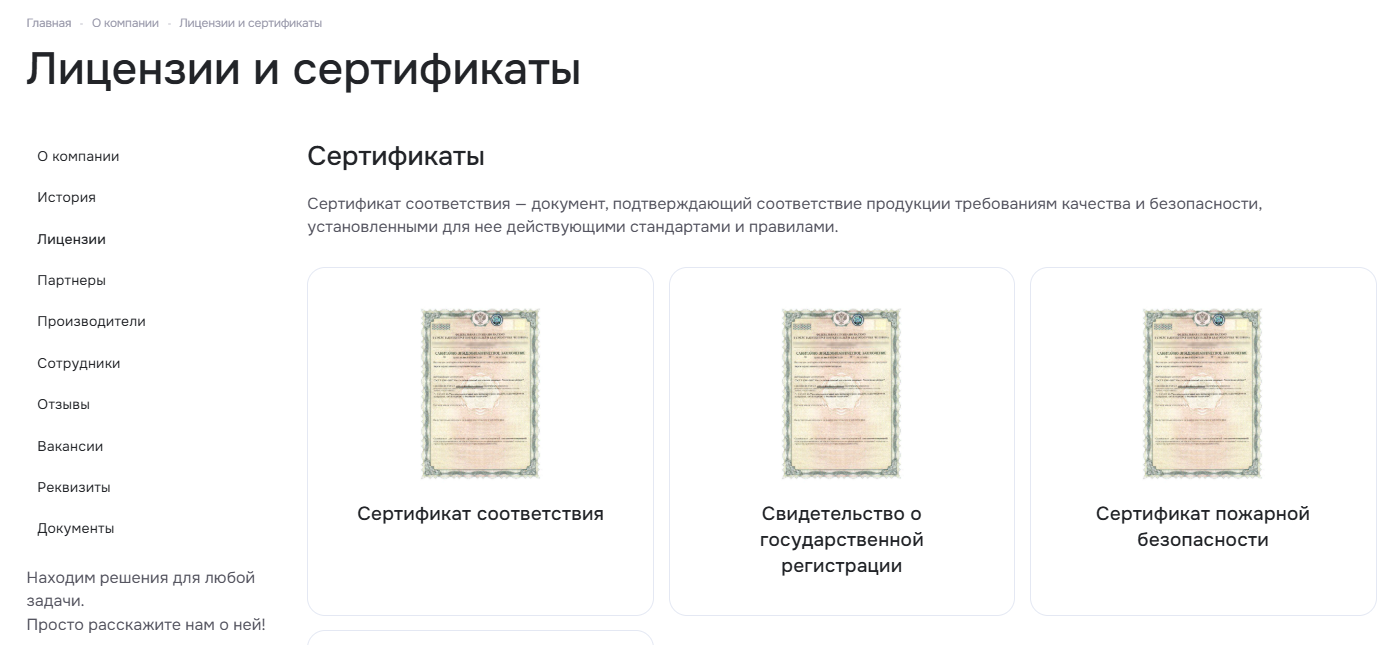
2. Списком.
Способ отображения списка лицензий можно изменить через публичную и административную части сайта. В публичной части вид страницы меняется через виджет настроек. Перейдите в блок «Разделы», выберите тип отображения лицензий и сохраните изменения.
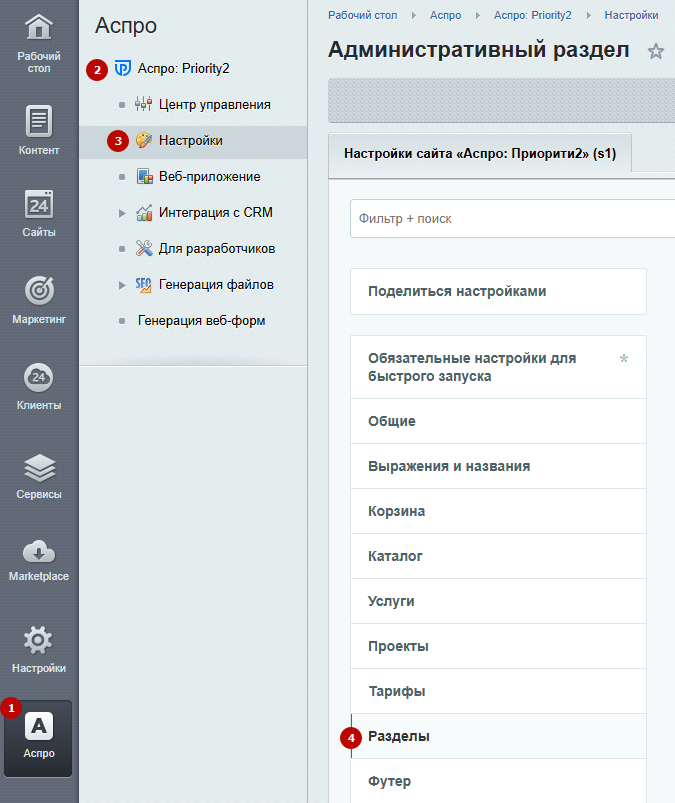
Чтобы изменить настройки через административную часть сайта, зайдите в Аспро (1) → Аспро: Priority2 (2) →Настройки (3) → Разделы (4).
Выберите вид отображения лицензий. После внесения изменений сохраните настройки.
назадЛицензии Создание и настройка подразделов (категорий лицензий)вперед
Создание и настройка подразделов (категорий лицензий)
Внутри раздела «Лицензии» есть подразделы — категории лицензий. Например, «Сертификаты» и «Лицензии».
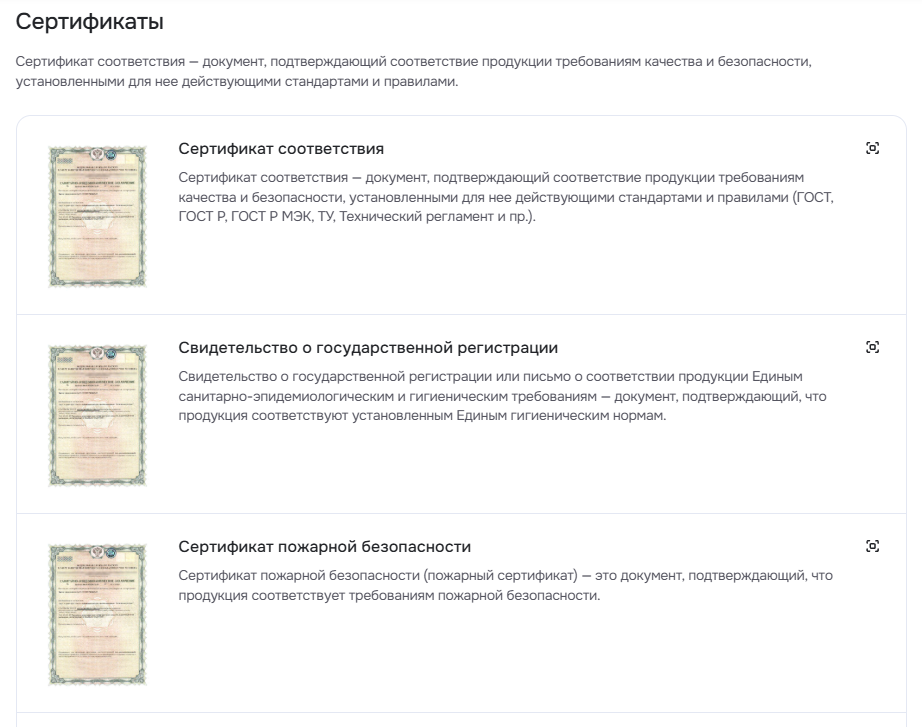
Изменять и удалять подразделы можно через публичную и административную части сайта. Добавлять новые — только через административную часть.
Особенность 1С-Битрикс. При использовании группировки элементов по категориям должна быть отключена постраничная навигация. То есть лицензии по категориям должны отображаться на одной странице.
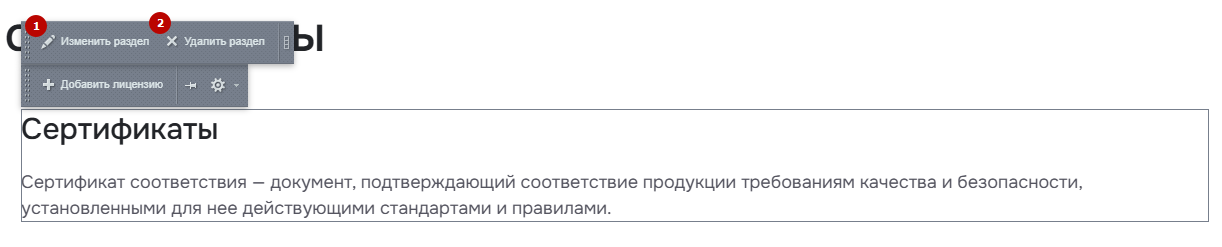
Для управления подразделами через публичную часть сайта активируйте режим правки. Наведите указатель на описание лицензии и в появившемся меню измените (1) или удалите (2) подраздел.
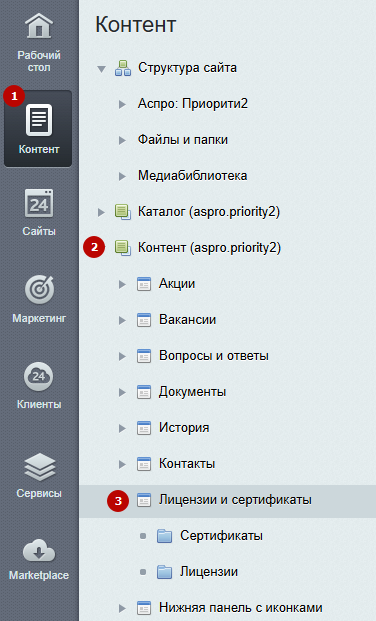
Чтобы управлять подразделами через административную часть, перейдите в Контент (1) → Контент (aspro.priority2) (2) → Лицензии и сертификаты (3).
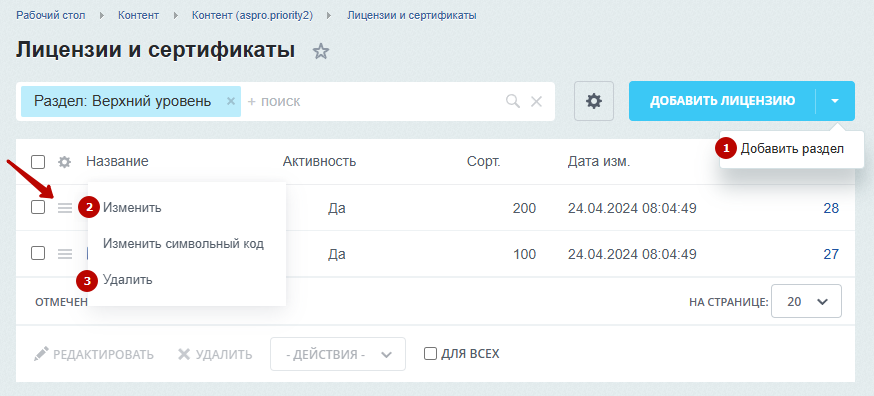
Используйте кнопку «Добавить раздел» (1), чтобы создать новую категорию лицензий. Вызовите меню кнопки «Гамбургер», чтобы изменить (2) или удалить (3) существующую категорию.
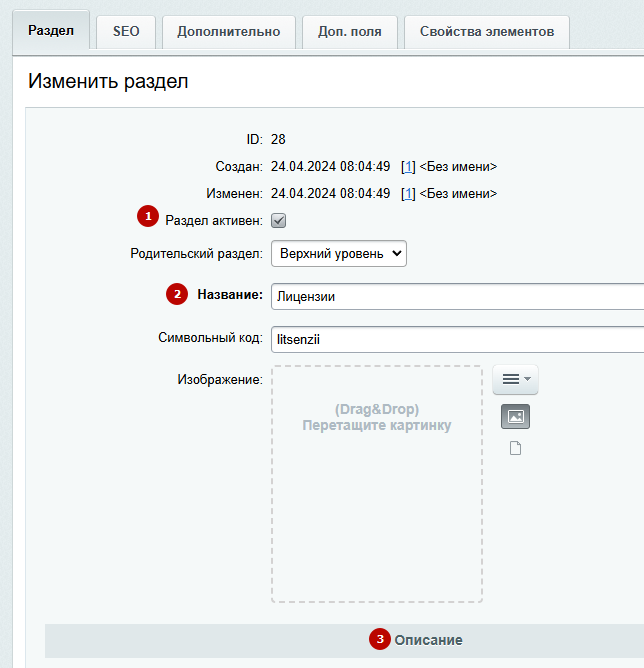
Создание и изменение подраздела происходит с помощью редактора карточек. Рассмотрим подробнее настройки вкладки «Раздел»:
- «Раздел активен» определяет, будет ли отображена категория на странице.
- «Название» — имя подраздела. Поле обязательно для заполнения.
- «Описание» — информация о подразделе, которая будет выводиться над списком входящих в него документов.
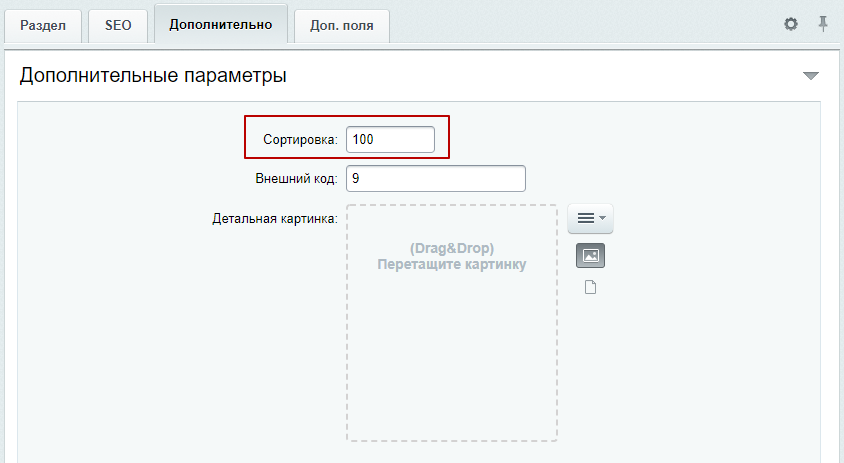
Если вам необходимо определить порядок отображения категорий на странице, перейдите на вкладку «Дополнительно» и измените индекс сортировки. Чем больше индекс сортировки, тем ниже положение раздела.
После внесения изменений, сохраните настройки.
назадНастройка оформления раздела «Лицензии» Создание и настройка лицензиивперед
Создание и настройка лицензии
В раздел «Лицензии» вы можете добавлять новые документы и редактировать названия, описания, изображения и другие параметры существующих лицензий.
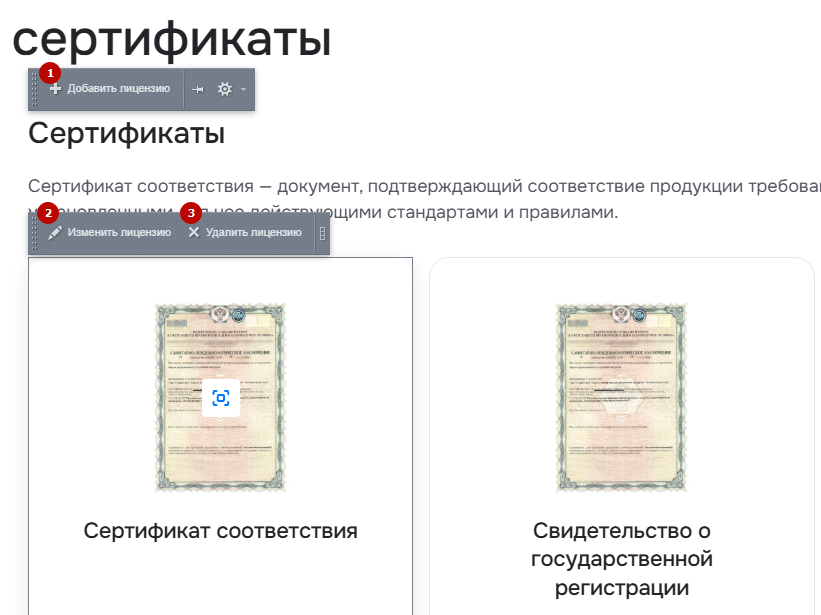
Добавлять, удалять и настраивать параметры лицензий можно через публичную и административную части сайта. Чтобы работать с элементами через публичную часть сайта, активируйте режим правки.
Наведите указатель на лицензию, которую вы хотите отредактировать. Появятся меню с кнопками для добавления (1), изменения (2) или удаления (3) элемента.
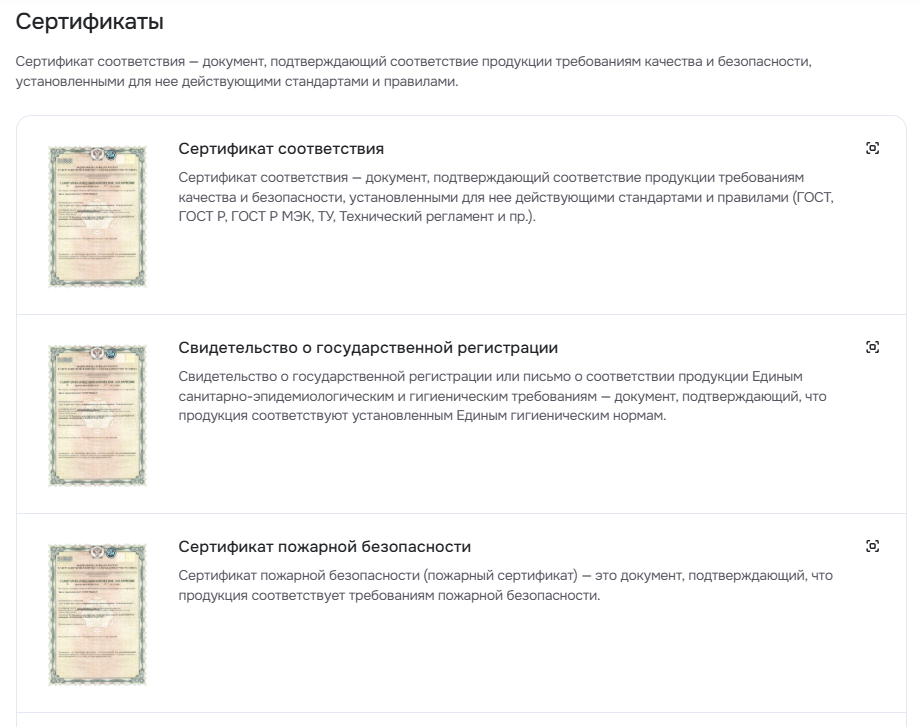
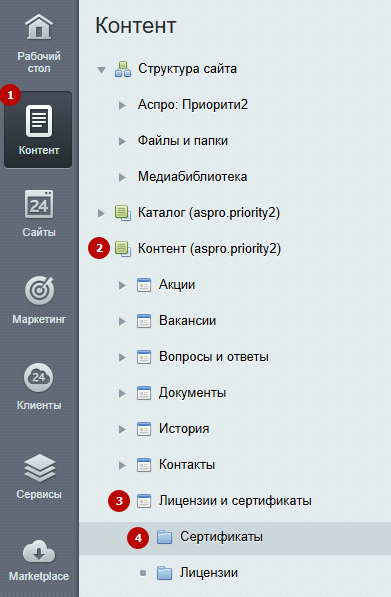
Чтобы управлять лицензиями через административную часть сайта, перейдите в Контент (1) → Контент (aspro.priority2) (2) → Лицензии и сертификаты (3). Если вы используете распределение лицензий по категориям, откройте нужный подраздел (4). Рассмотрим настройку на примере подраздела «Сертификаты».
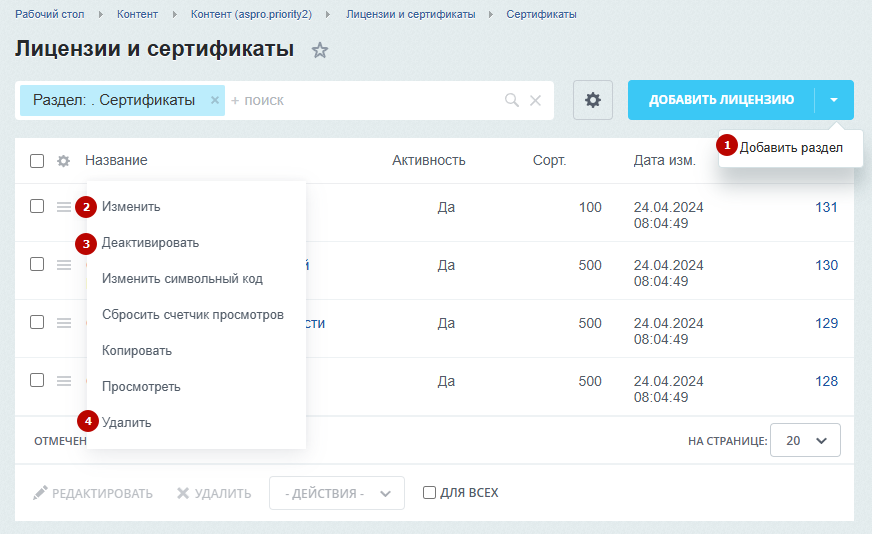
Используйте кнопку «Добавить лицензию» (1), чтобы создать новый документ. Вызовите меню кнопки «Гамбургер», чтобы изменить (2), деактивировать (3) или удалить (4) существующий документ.
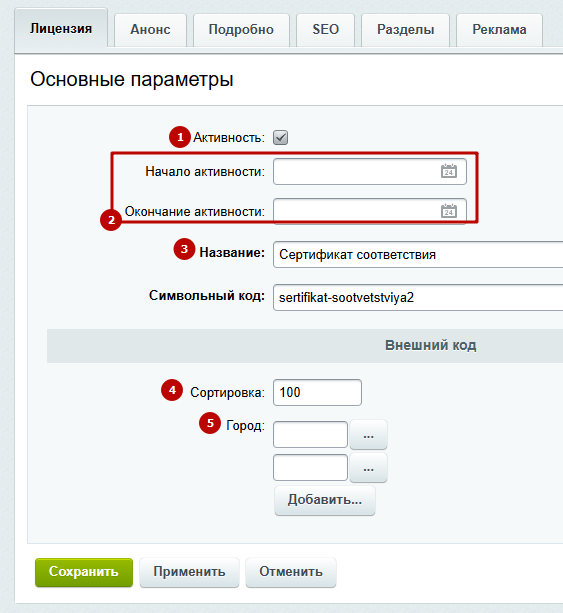
Создание и изменение лицензий происходит с помощью редактора карточек. Рассмотрим подробнее настройки:
- «Активность» определяет, будет ли отображен документ на странице.
- «Начало активности» и «Окончание активности» определяет период, в течение которого документ будет отображаться на сайте.
- «Название» — имя документа (поле обязательно для заполнения).
- «Сортировка» — порядок отображения лицензий на странице. Чем больше индекс сортировки, тем ниже положение элемента.
- «Город» — город, в котором действует документ при региональном фильтре.
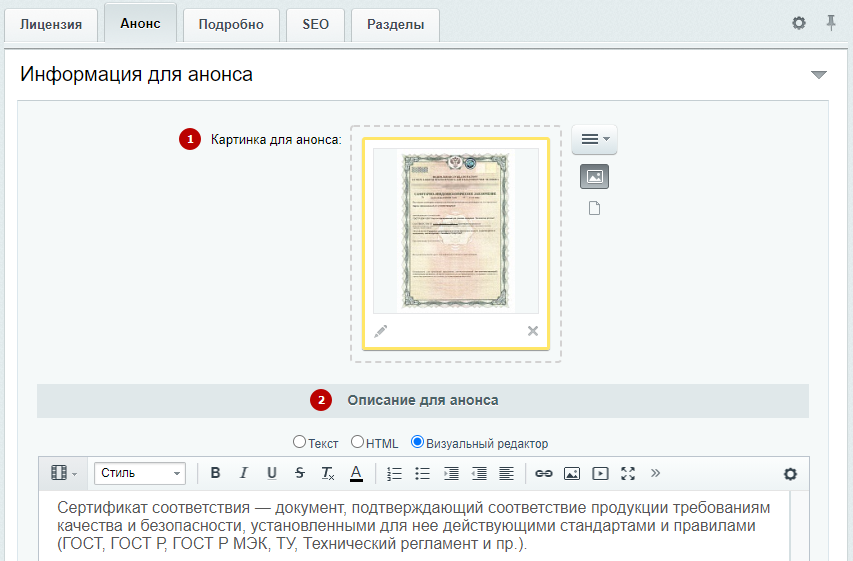
Во вкладке «Анонс» вы можете загрузить отсканированную копию лицензии (1) и добавить описание (2), которое будет выводиться рядом с изображением документа.
Чтобы перенести лицензию в другую категорию лицензий, перейдите на вкладку «Разделы» и выберите нужный подраздел в списке.
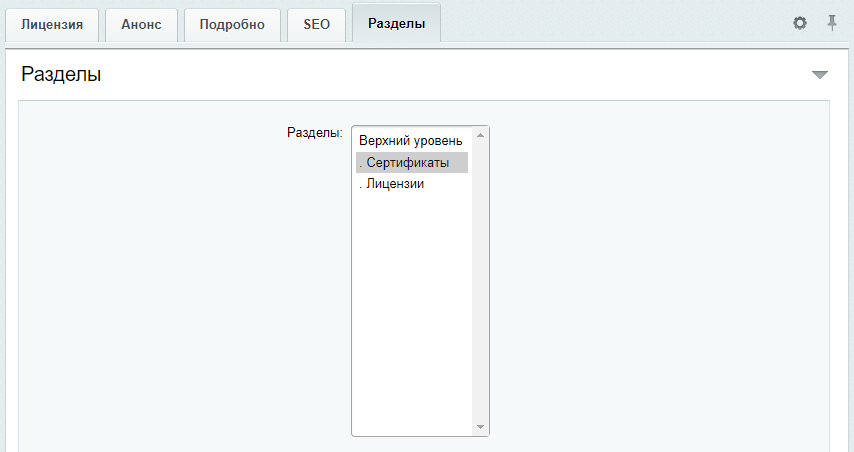
После внесения изменений, сохраните настройки.
назадСоздание и настройка подразделов (категорий лицензий) Дополнительные настройки раздела «Лицензии»вперед
Дополнительные настройки раздела «Лицензии»
Вы можете задать порядок отображения документов в разделе «Лицензии». Для этого активируйте режим правки. В разделе «Лицензии» наведите на область страницы и нажмите кнопку с изображением шестеренки во всплывающем меню.
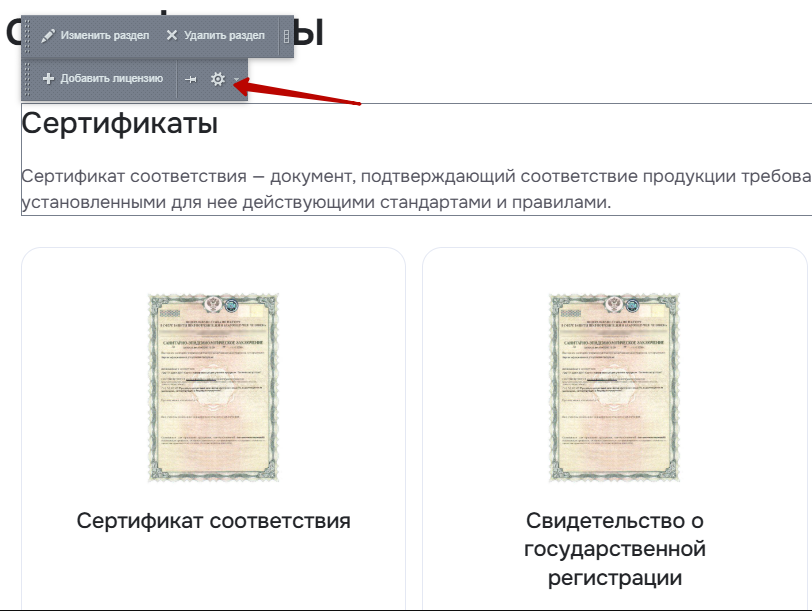
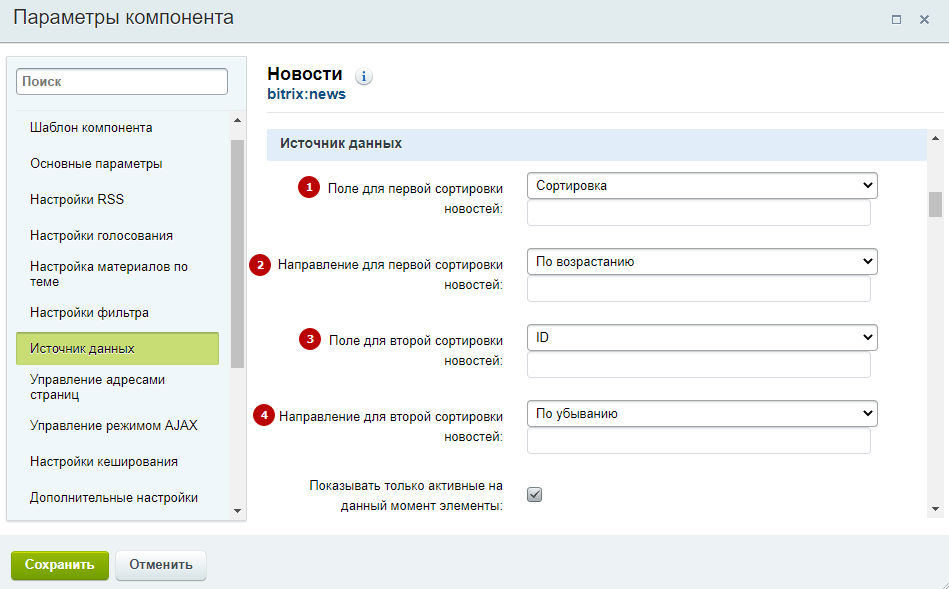
В параметрах компонента «Новости» выберите вкладку «Источник данных». Задайте поле для первой сортировки (1) → Укажите направление первой сортировки (2).
Если значения элементов совпадают по первому полю, то какой элемент отобразить раньше, будет решено по второму полю. Задайте поле для второй сортировки (3) → Укажите направление второй сортировки (4). Сохраните настройки.
назадСоздание и настройка лицензии Документывперед
Документы
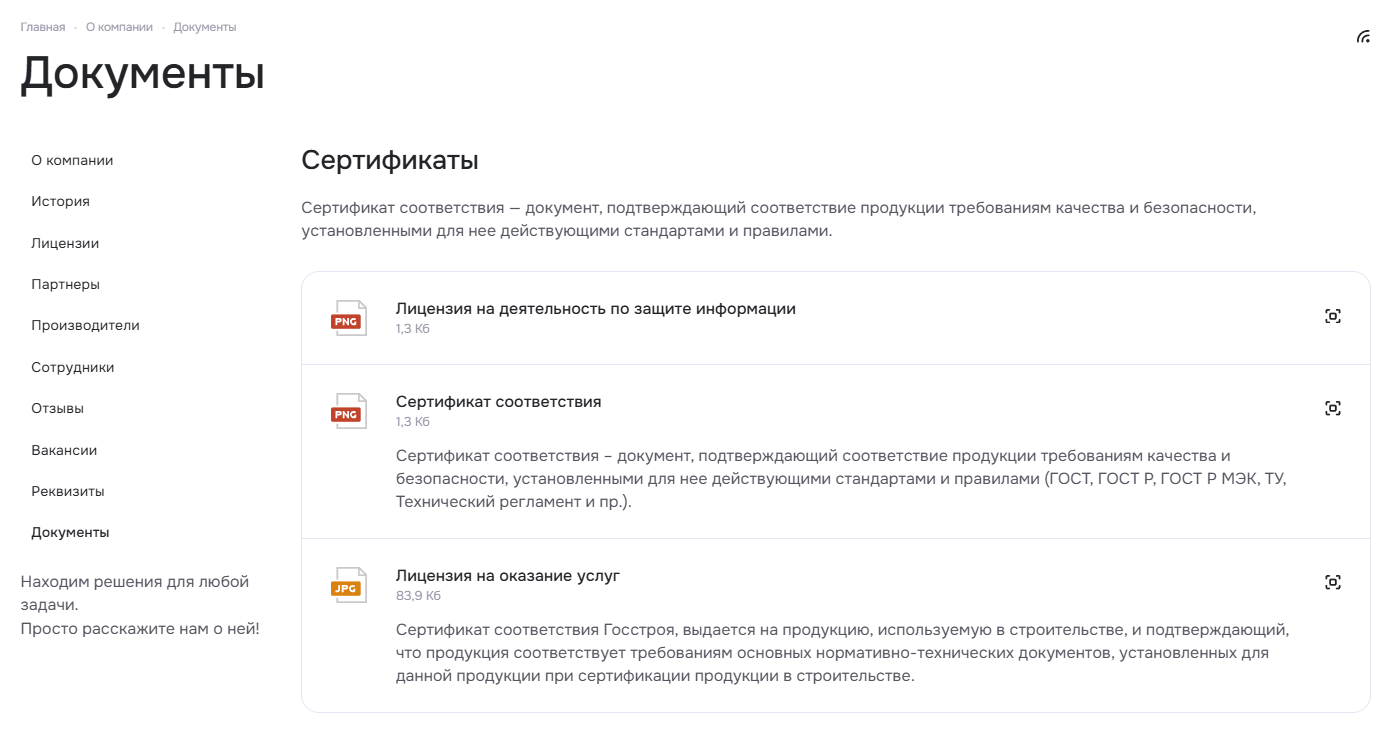
Раздел «Документы» предназначен для ознакомления клиентов с вашими документами, сертификатами и наградами. Добавляйте в раздел важные документы, которые будут формировать доверие пользователей к вашей компании.
Содержание главы:
назадДополнительные настройки раздела «Лицензии» Настройки оформления раздела «Документы»вперед
Настройки оформления раздела «Документы»
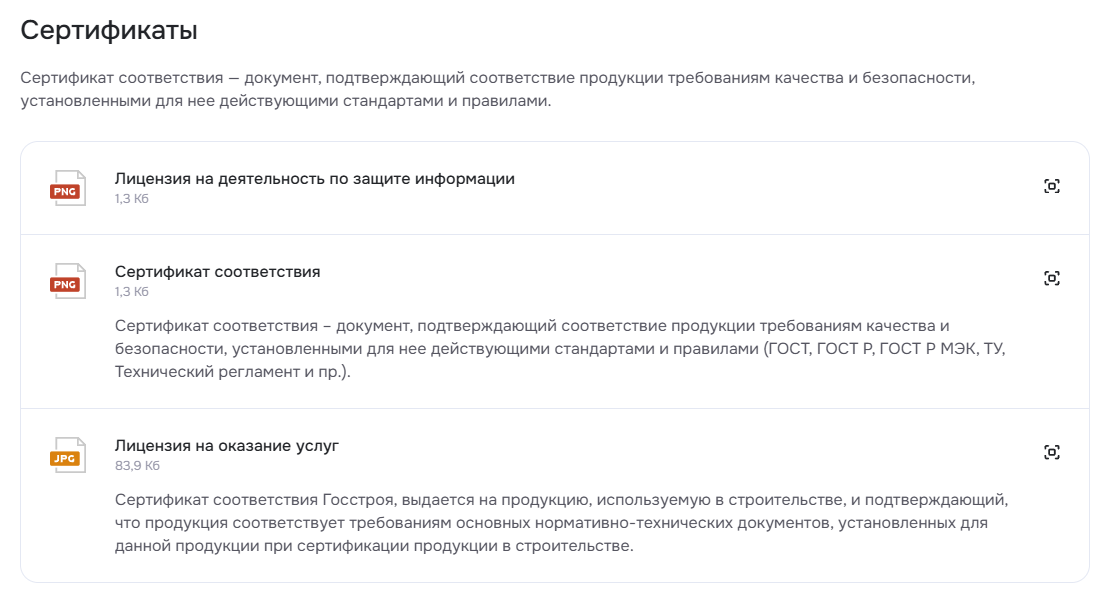
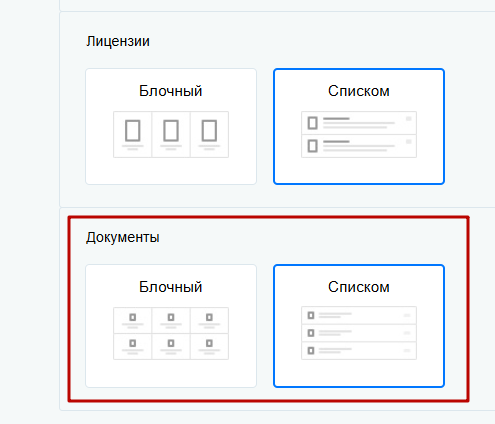
Доступно 2 варианта отображения списка документов в разделе «Документы»:
1. Блочный.
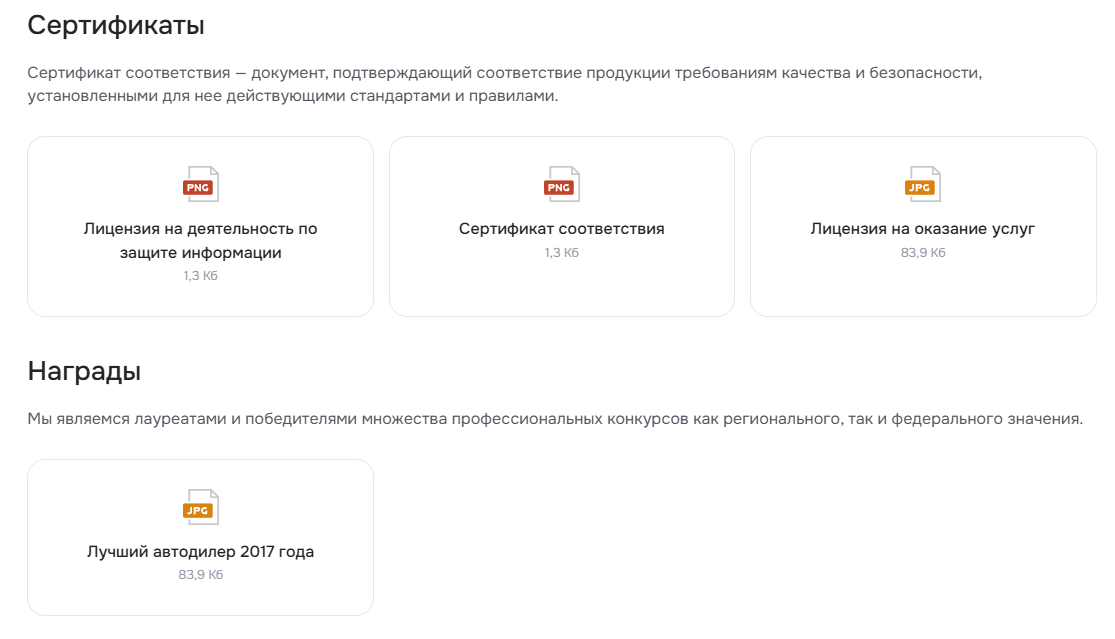
2. Списком.
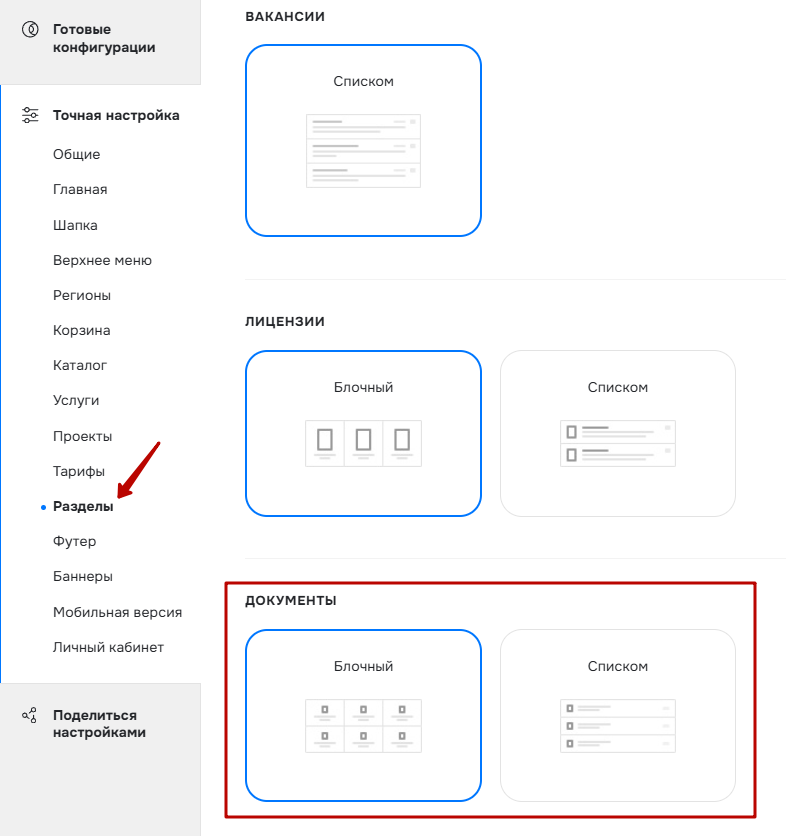
Способ отображения списка документов можно изменить через публичную и административную части сайта. В публичной части вид страницы меняется через виджет настроек. Перейдите в блок «Разделы», выберите тип отображения документов и сохраните изменения.
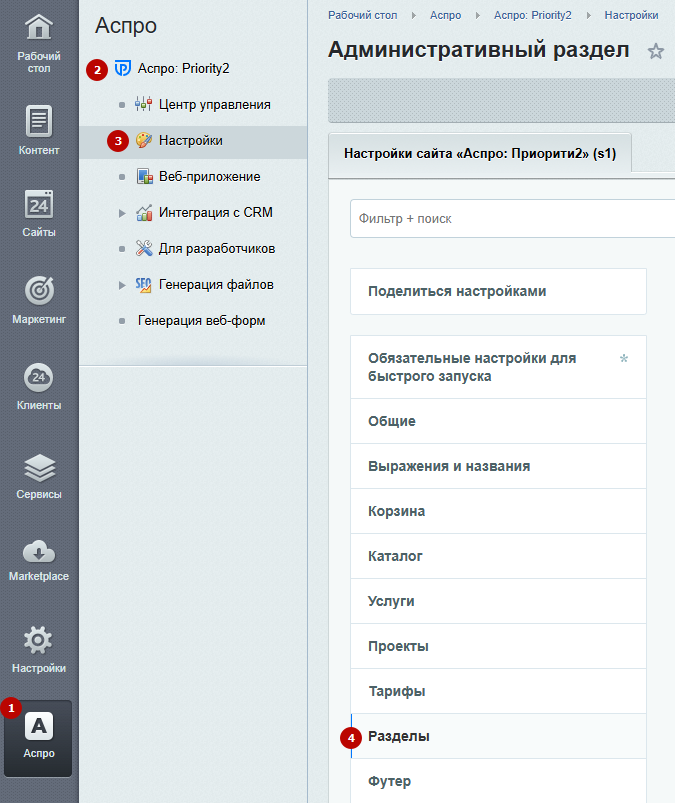
Чтобы изменить настройки через административную часть сайта, зайдите в Аспро (1) → Аспро: Priority2 (2) →Настройки (3) → Разделы (4).
Выберите вид отображения документов. После внесения изменений сохраните настройки.
назадДокументы Создание и настройка раздела документоввперед
Создание и настройка раздела документов
Внутри раздела «Документы» есть подразделы — категории документов. Например, «Сертификаты» и «Награды».
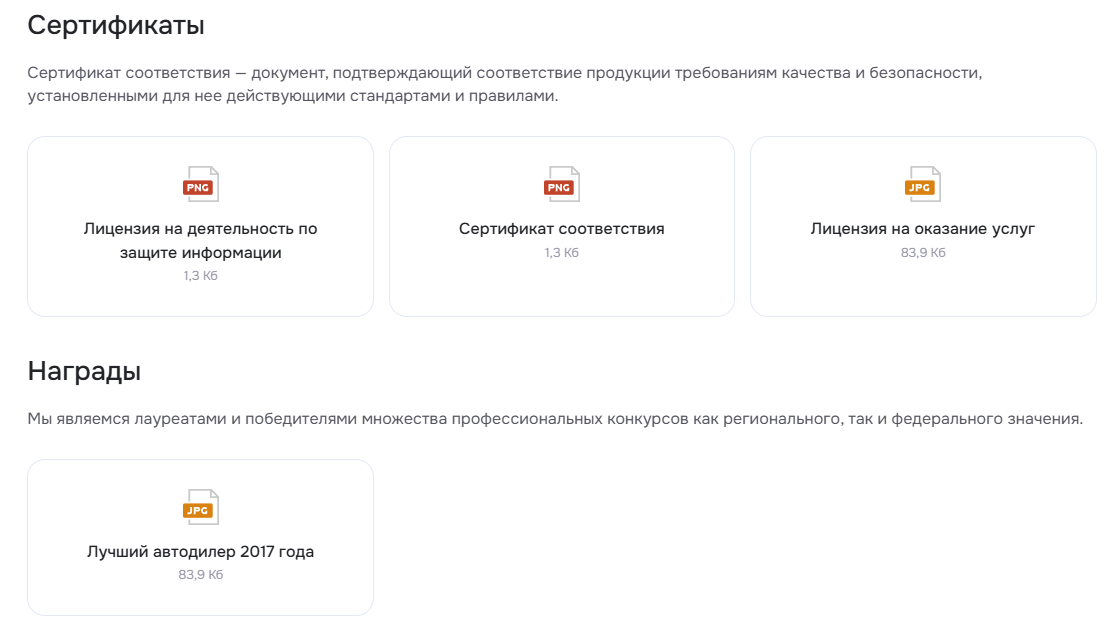
Особенность 1С-Битрикс. При использовании группировки элементов по категориям должна быть отключена постраничная навигация. То есть документы по категориям должны отображаться на одной странице.
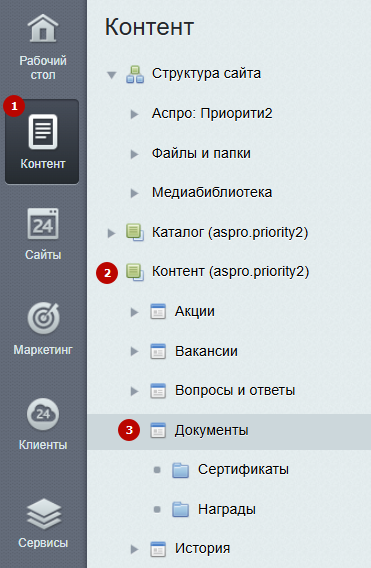
Управлять подразделами можно через административную часть. Для этого перейдите в Контент (1) → Контент (aspro.priority2) (2) → Документы (3).
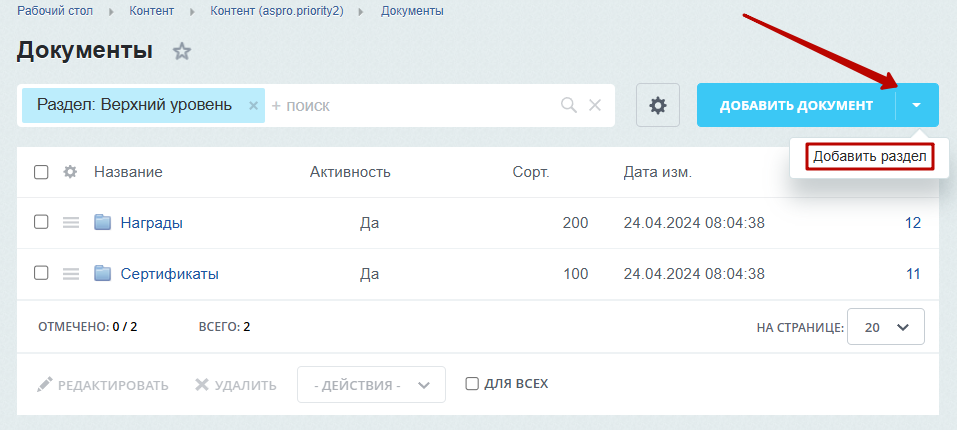
Используйте кнопку «Добавить раздел», чтобы создать новую категорию документов.
Вызовите меню кнопки «Гамбургер», чтобы изменить (1) или удалить (2) существующую категорию.
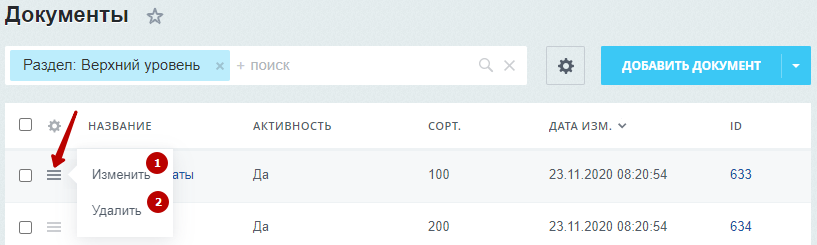
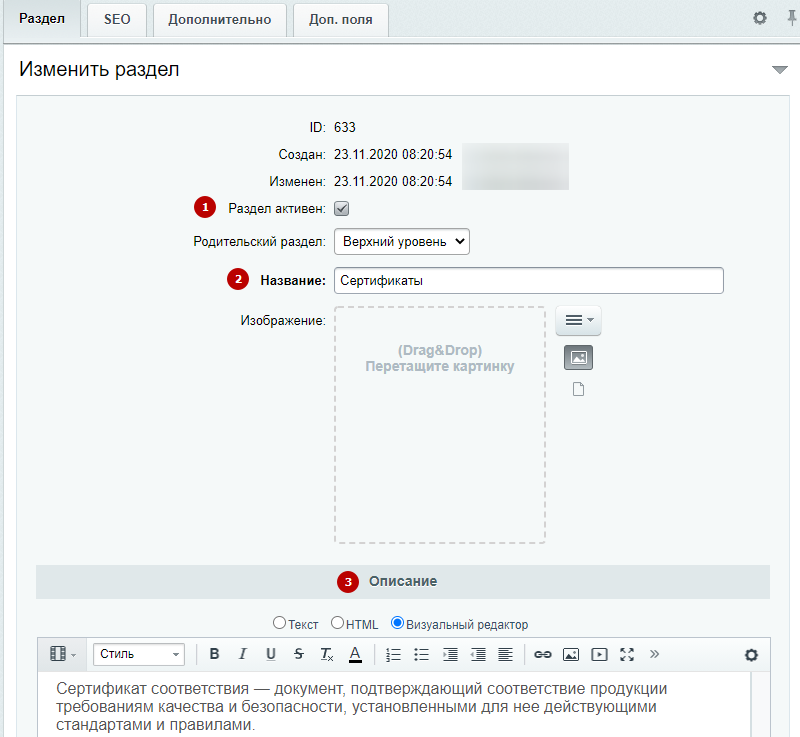
Создание и изменение подраздела происходит с помощью редактора карточек. Рассмотрим подробнее настройки вкладки «Раздел»:
- «Раздел активен» определяет, будет ли отображена категория на странице.
- «Название» — имя подраздела. Поле обязательно для заполнения.
- «Описание» — информация о подразделе, которая будет выводиться над списком входящих в него документов.
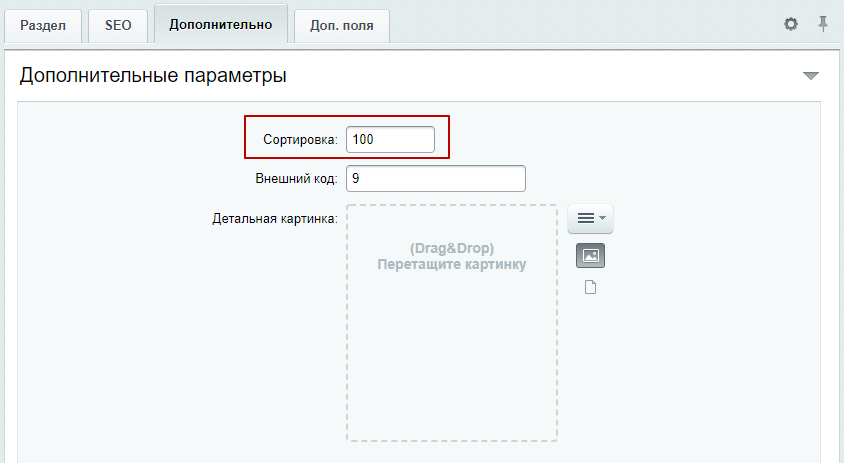
Если вам необходимо определить порядок отображения категорий на странице, перейдите на вкладку «Дополнительно» и измените индекс сортировки. Чем больше индекс сортировки, тем ниже положение раздела.
После внесения изменений, сохраните настройки.
назадНастройки оформления раздела «Документы» Создание и настройка документавперед
Создание и настройка документа
В раздел «Документы» вы можете добавлять новые документы и редактировать названия, описания, изображения и другие параметры существующих документов.
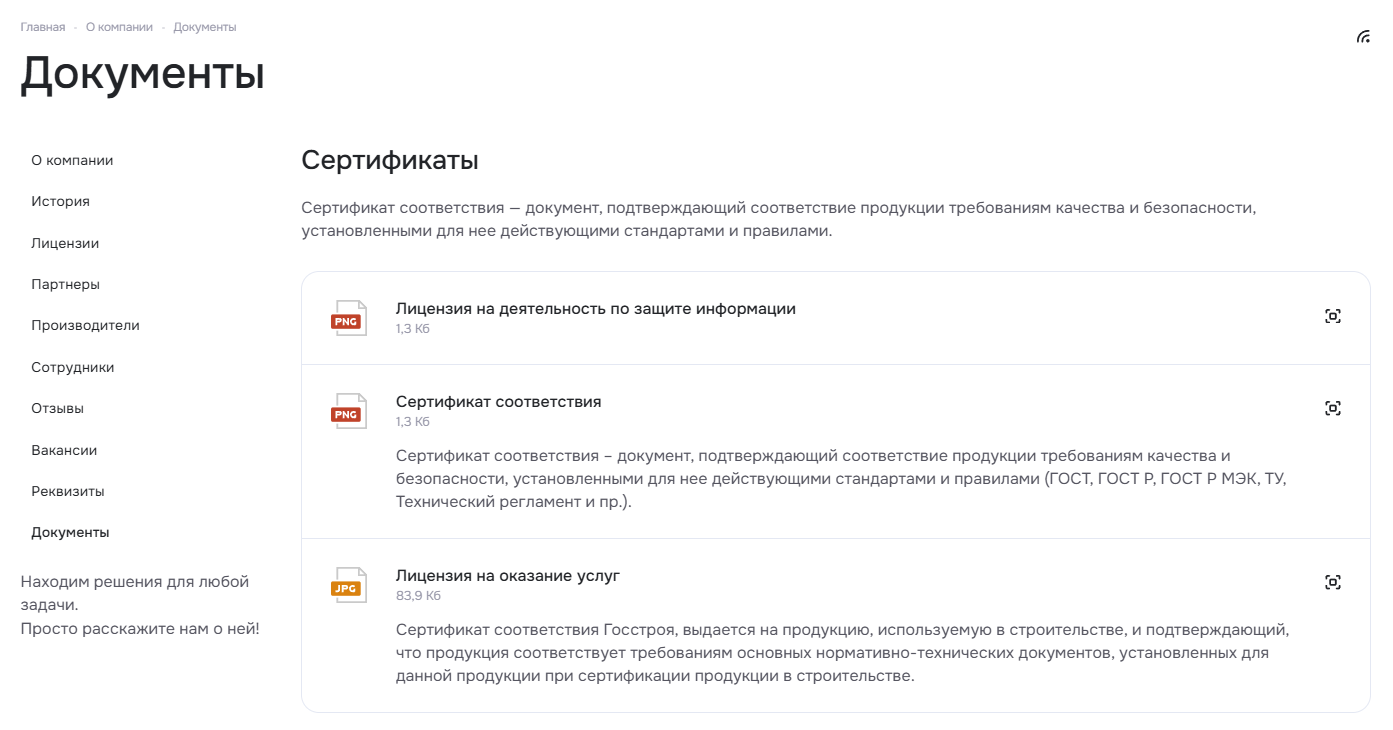
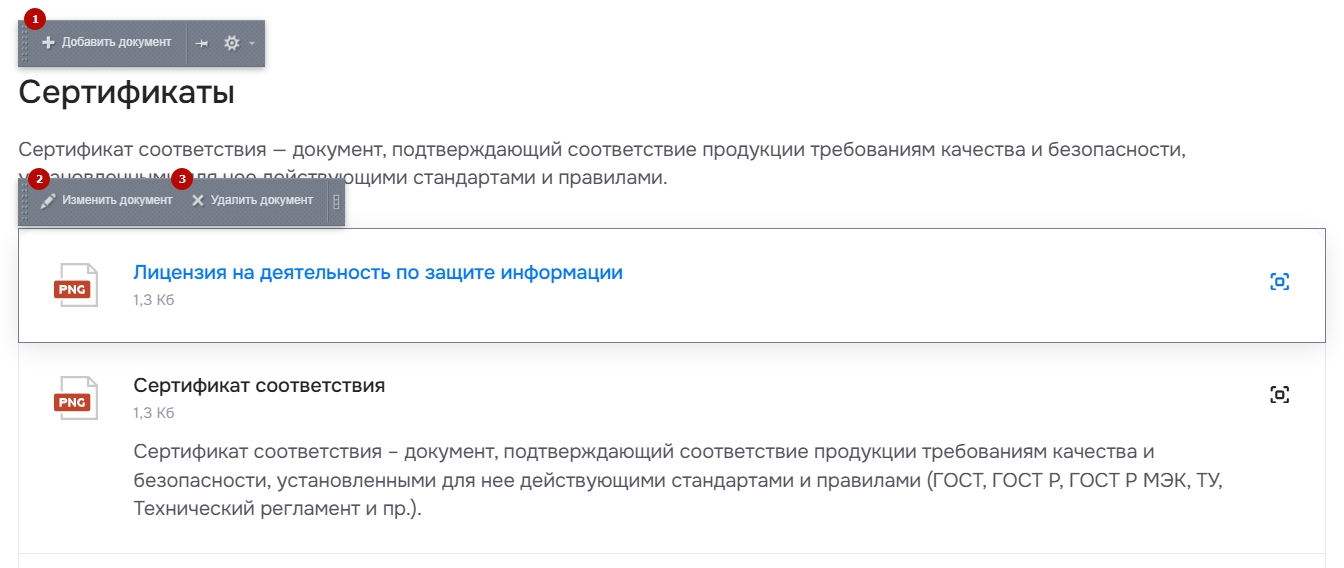
Управлять параметрами документов можно через публичную и административную части сайта. Чтобы работать с элементами через публичную часть сайта, в режиме правки наведите указатель на нужный документ. В появившемся меню добавьте (1), измените (2) или удалите (3) элемент.
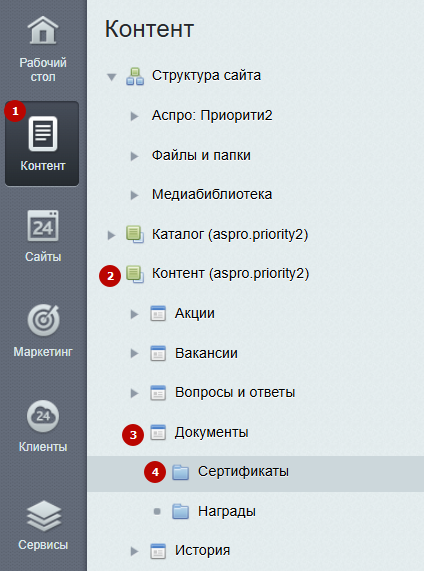
Чтобы управлять документами через административную часть сайта, перейдите в Контент (1) → Контент (aspro.priority2) (2) → Документы (3). Если вы используете распределение документов по категориям, откройте нужный подраздел (4). Рассмотрим настройку на примере подраздела «Сертификаты».
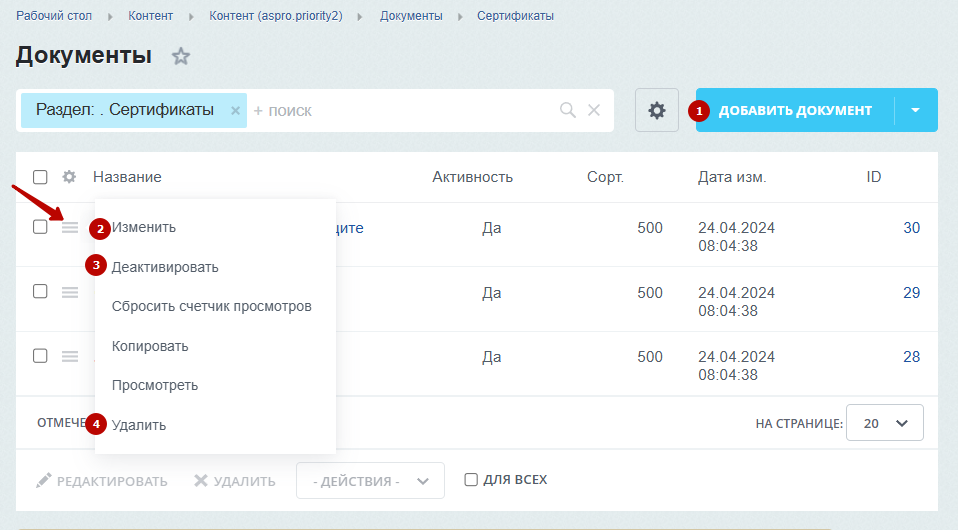
Используйте кнопку «Добавить документ» (1), чтобы создать новый документ. Вызовите меню кнопки «Гамбургер», чтобы изменить (2), деактивировать (3) или удалить (4) существующий документ.
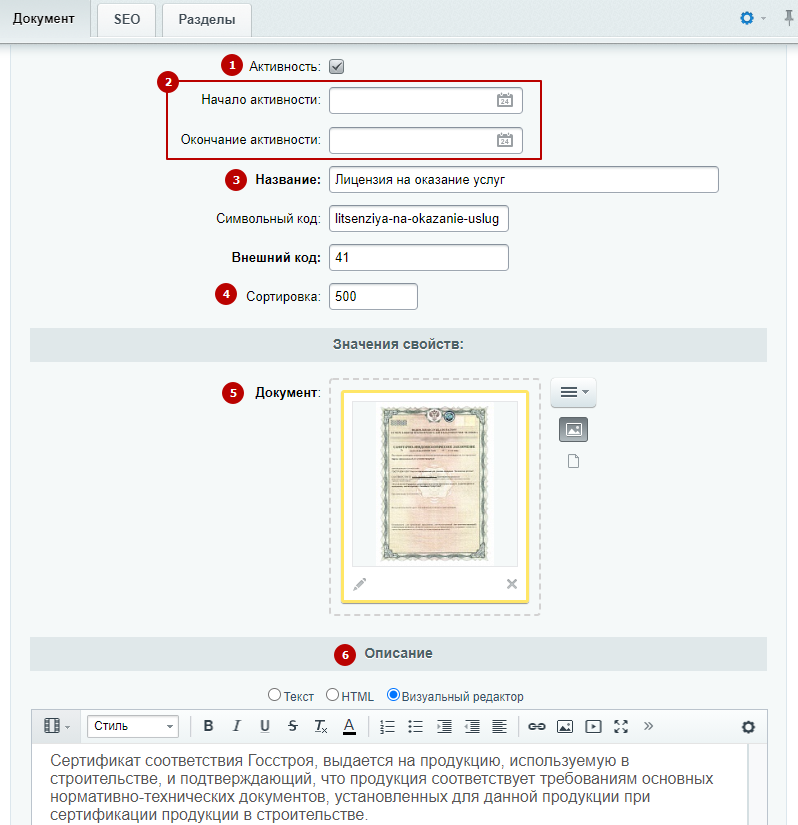
Создание и изменение документов происходит с помощью редактора карточек. Рассмотрим подробнее настройки:
- «Активность» определяет, будет ли отображен документ на странице.
- «Начало активности» и «Окончание активности» определяет период, в течение которого документ будет отображаться на сайте.
- «Название» — имя документа (поле обязательно для заполнения).
- «Сортировка» — порядок отображения документов на странице. Чем больше индекс сортировки, тем ниже положение элемента.
- «Документ» — файл документа.
- «Описание» — подробная информация о документе.
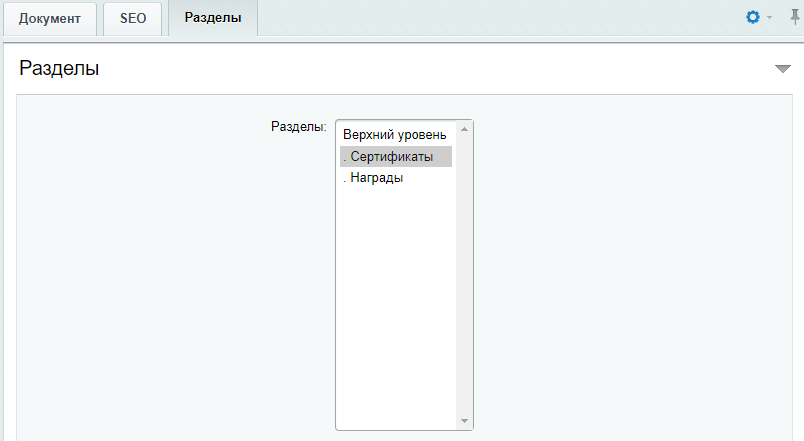
Чтобы перенести документ в другую категорию документов, перейдите на вкладку «Разделы» и выберите нужный подраздел в списке.
После внесения изменений, сохраните настройки.
назадСоздание и настройка раздела документов Компаниявперед
Компания
назадСоздание и настройка документа О компаниивперед
О компании
На странице любой компании есть ознакомительная часть, в которой пользователи могут познакомиться с историей, целями, преимуществами и описанием. Страница «О компании» состоит из баннера и поля для описания, которое можно заполнить текстом, таблицами, изображениями или видео.

Содержимое страницы можно изменить в публичной части сайта. Для этого переключитесь в режим правки.
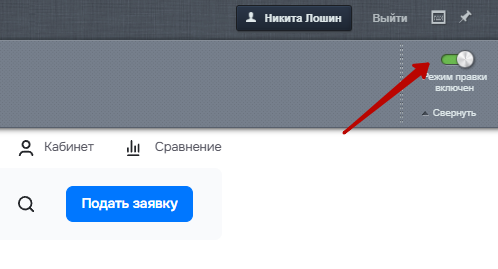
Наведите курсор на редактируемый элемент. Появится кнопка «Изменить страницу в редакторе».

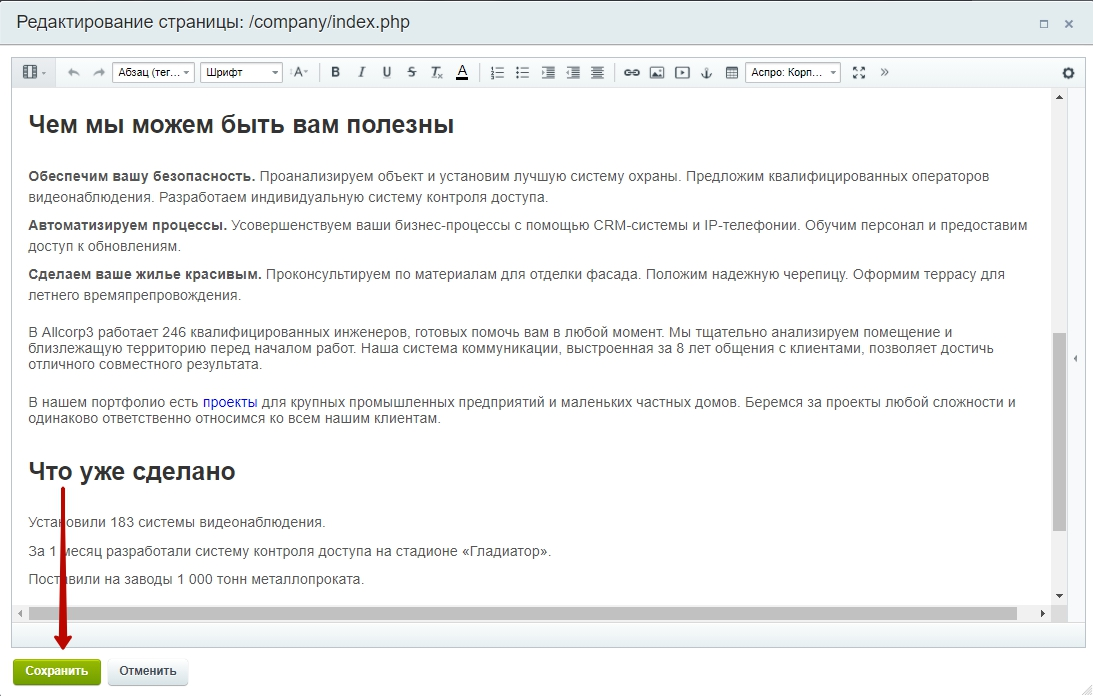
При нажатии на кнопку откроется визуальный редактор, с помощью которого вы можете изменить текст, отформатировать его, добавить изображения, ссылки и списки. Сохраните изменения.
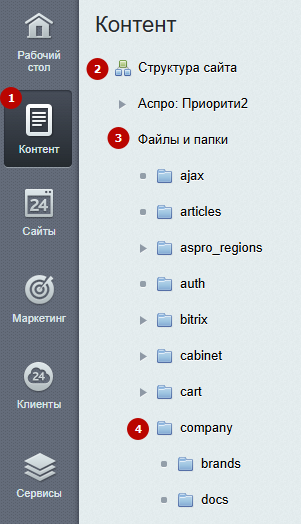
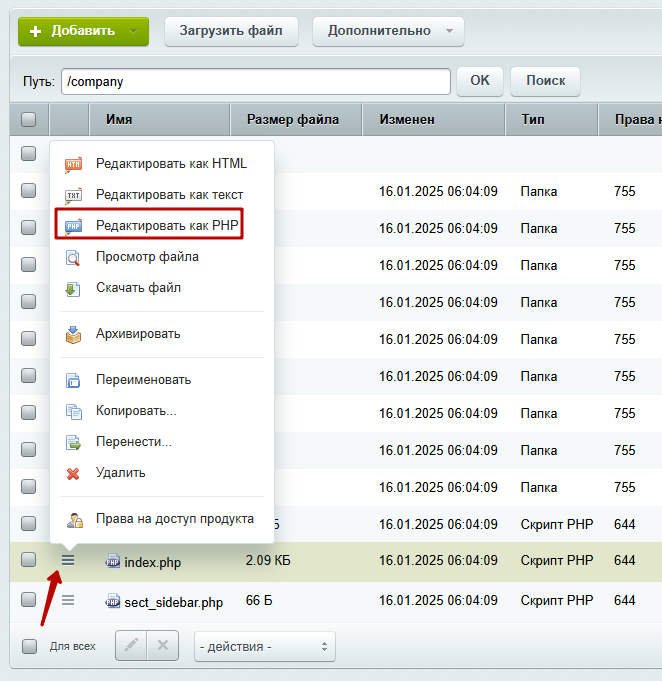
Также вы можете отредактировать наполнение страницы через административную часть. Для этого пройдите путь: Контент (1) → Структура сайта (2) → Файлы и папки (3) → company (4).
Найдите файл index.php, затем нажмите на «Гамбургер». Кликните на «Редактировать как PHP».
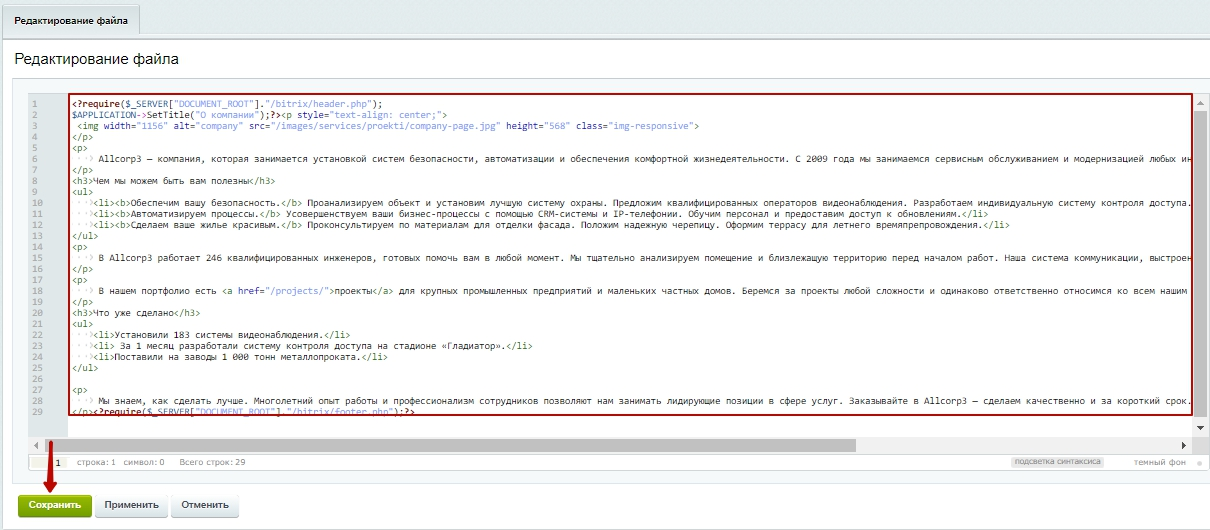
Отредактируйте текст внутри. Сохраните изменения.
назадКомпания История компаниивперед
История компании
Публикуйте на сайте историю своей компании, чтобы выводить на сайте важные даты из биографии работы команды. У пользователей возникает больше доверия, когда они ознакомлены с этапами жизнедеятельности бренда.
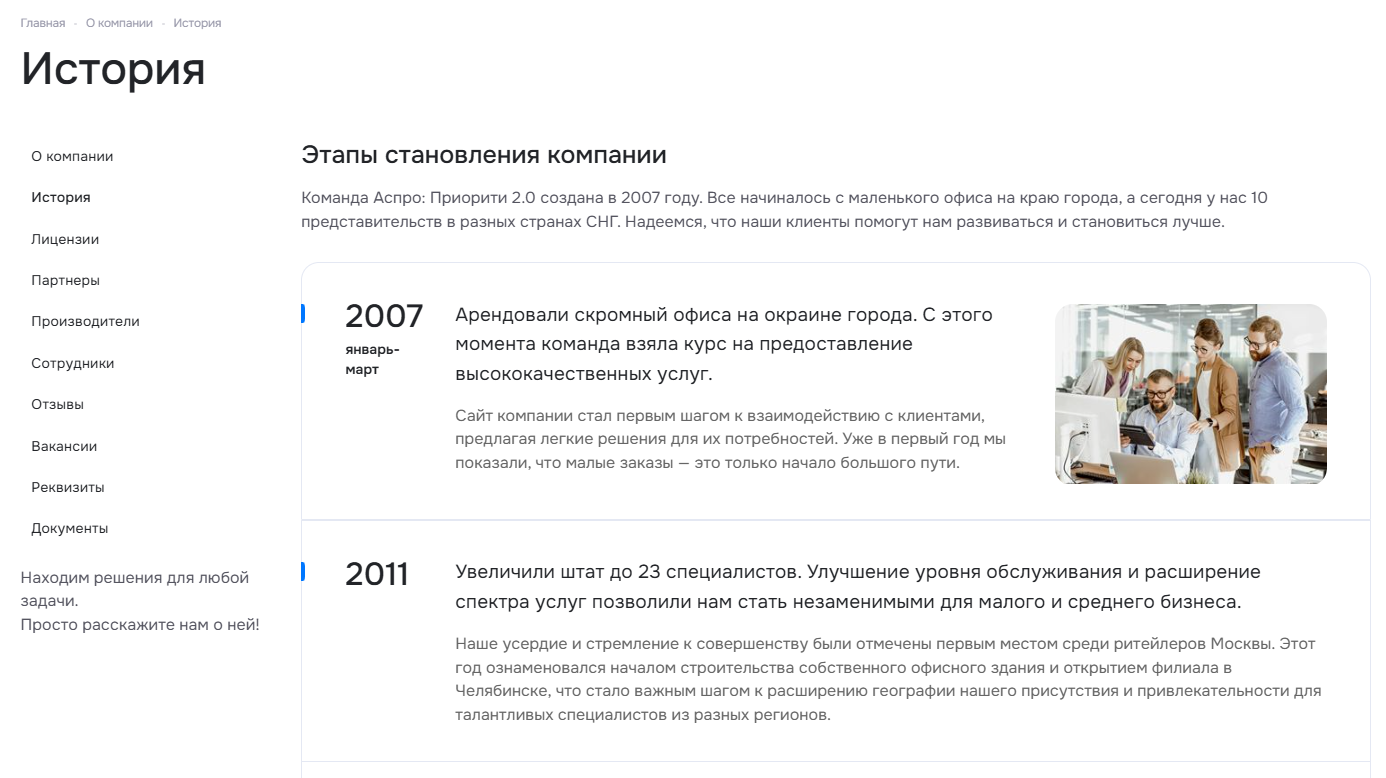
Редактирование раздела «История компании» в публичной части.
Чтобы отредактировать текст внутри раздела «История компании», зайдите в публичную часть сайта. Включите режим правки.
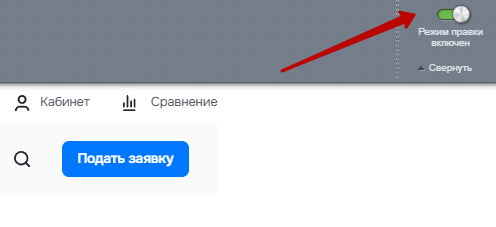
Затем наведите курсор на нужную область, кликните «Изменить область».
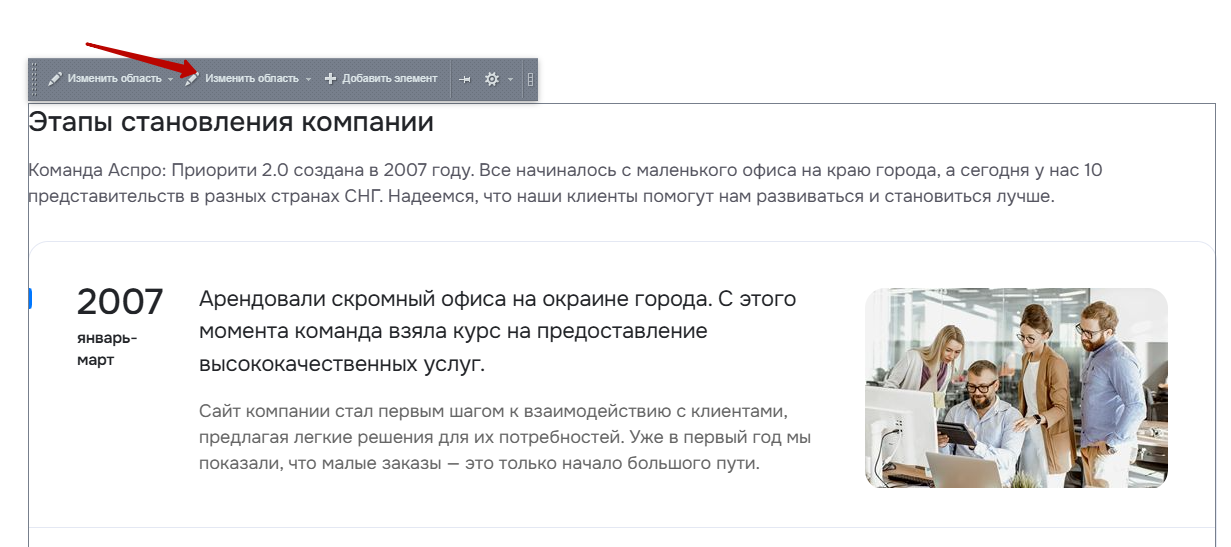
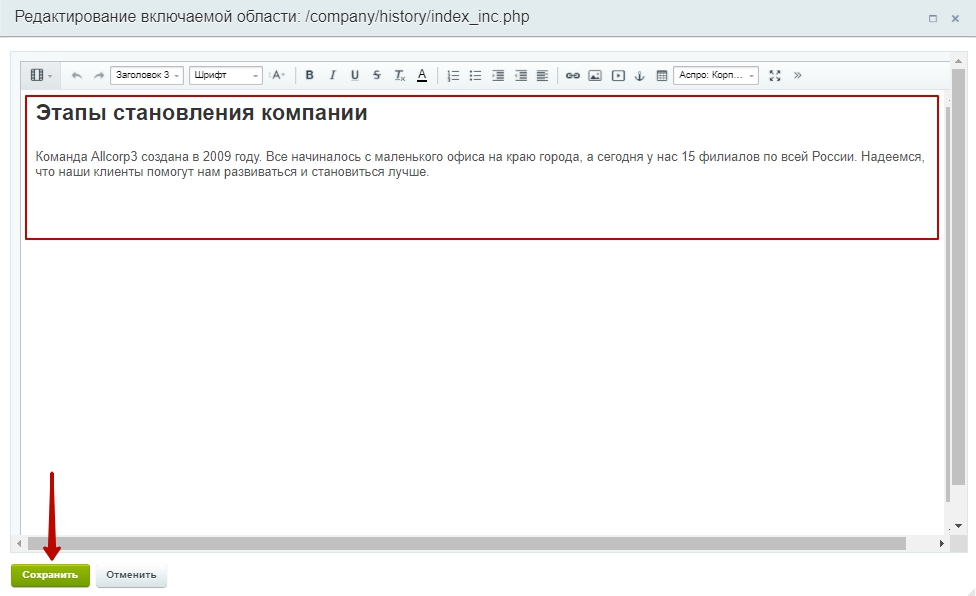
Внесите изменения и сохраните.
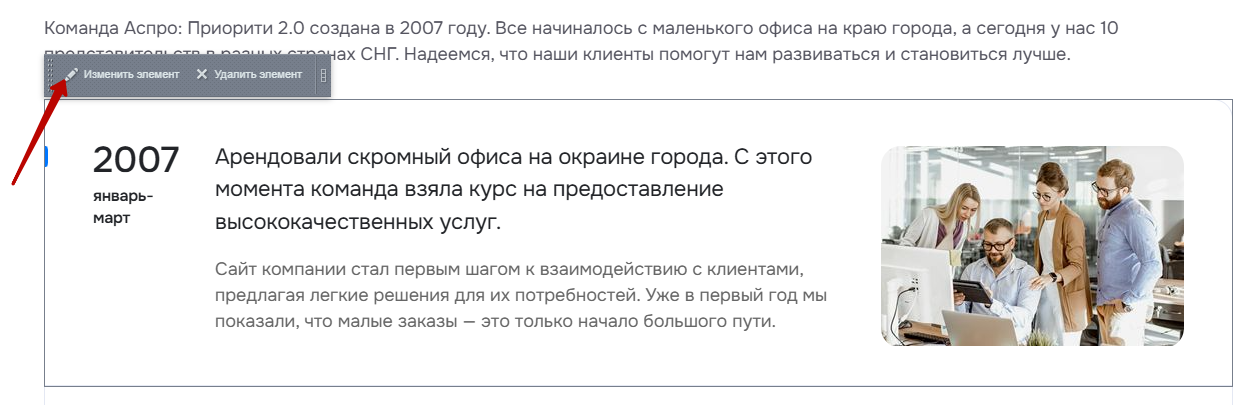
Также вы можете отредактировать текст внутри элемента. Наведите курсор на область элемента, кликните «Изменить элемент».
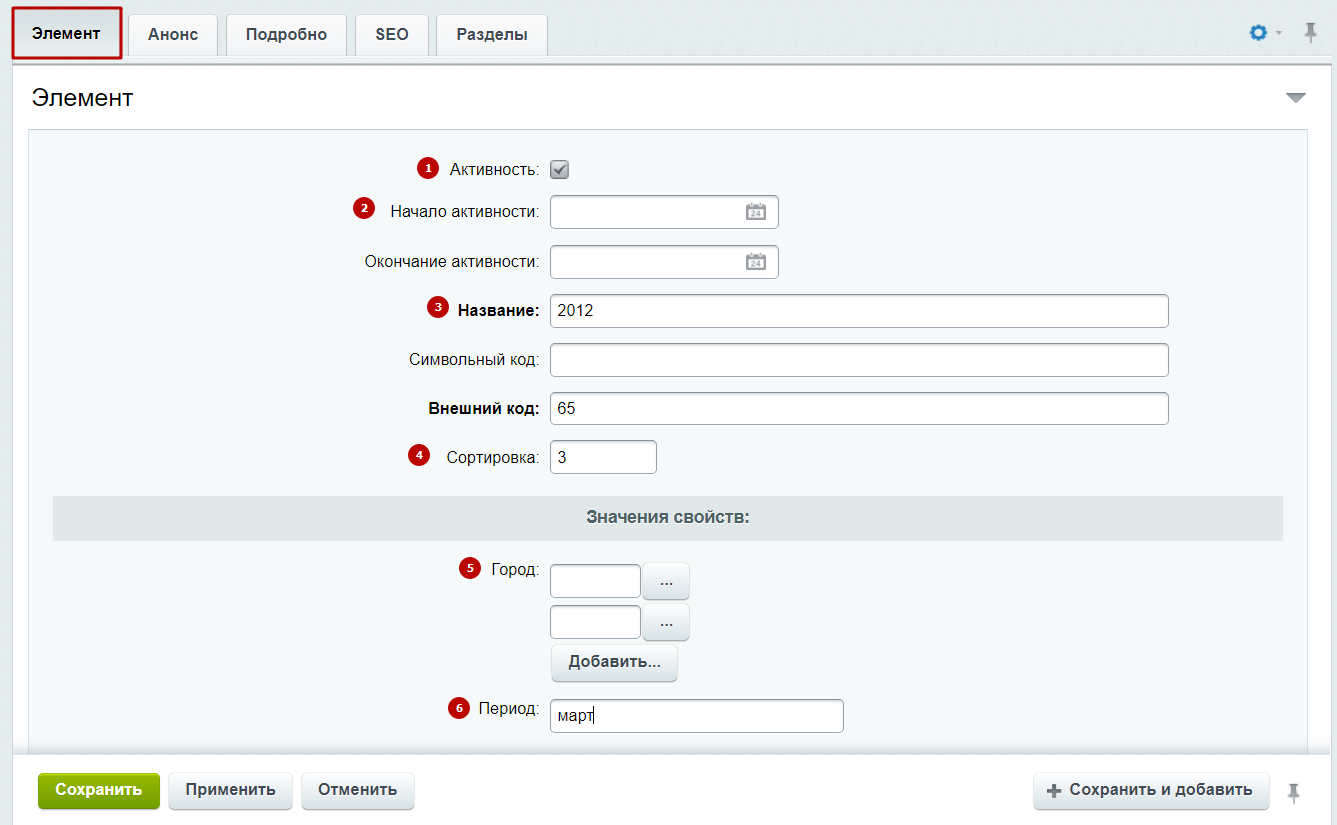
Во вкладке «Элемент» задайте активность (1). Укажите период активности при необходимости (2), отредактируйте название (3), задайте порядок отображения (4) и привяжите город к элементу, если используете региональный фильтр (5). В решении возможно назначать период времени (6). Подробнее об этом рассказываем ниже.
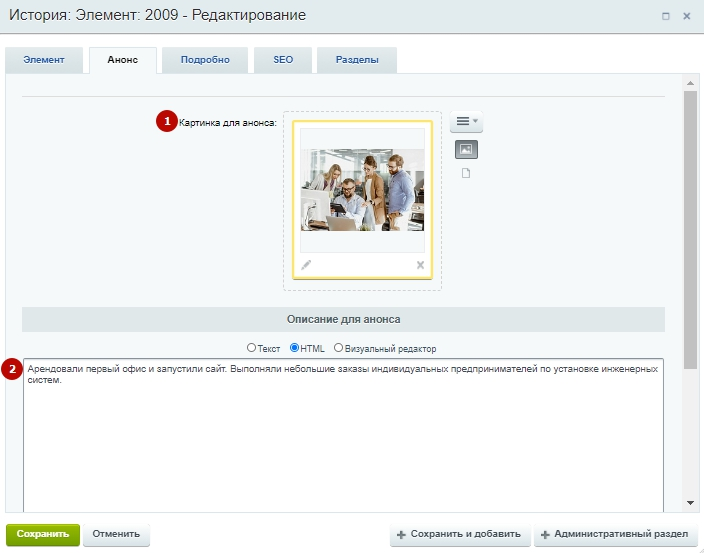
Во вкладке «Анонс» можно:
- Загрузить картинку для анонса (1).
- Отредактировать текст для анонсного описания (2).
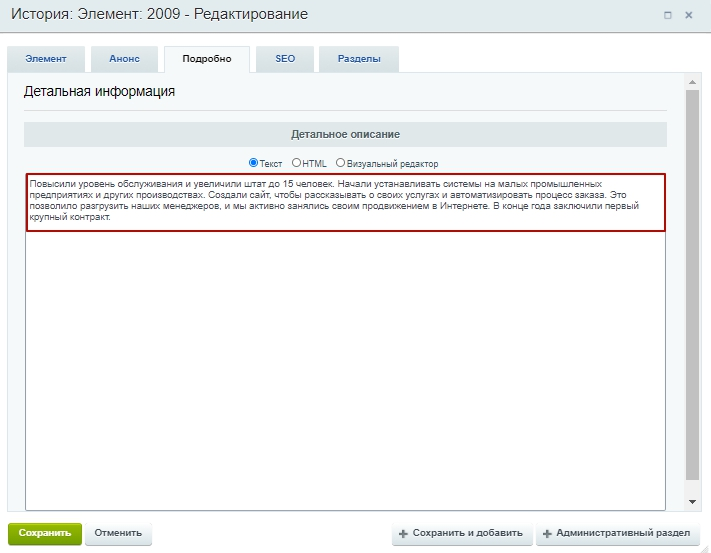
Во вкладке «Подробно» пропишите детальное описание.
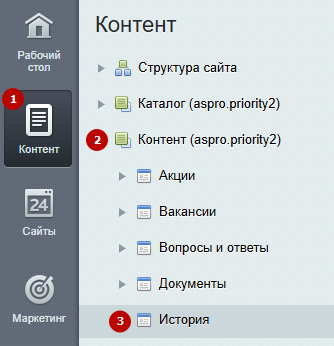
Редактирование раздела «История компании» в Административной части.
Отредактировать текст можно через Административную часть. Для этого зайдите в: Контент (1) → Контент (aspro.priority2) → История (3).
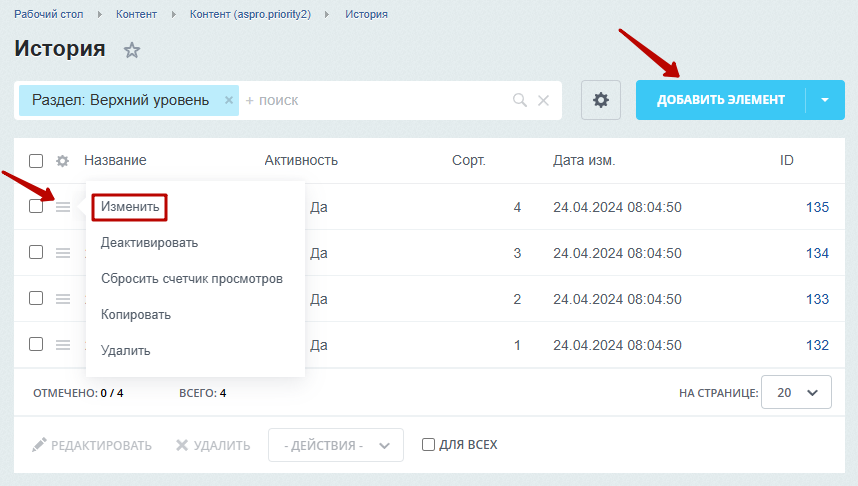
Затем нажмите на «Гамбургер» и кликните на «Изменить». При нажатии на «Добавить элемент», откроется аналогичное окно, как при редактировании существующего элемента.
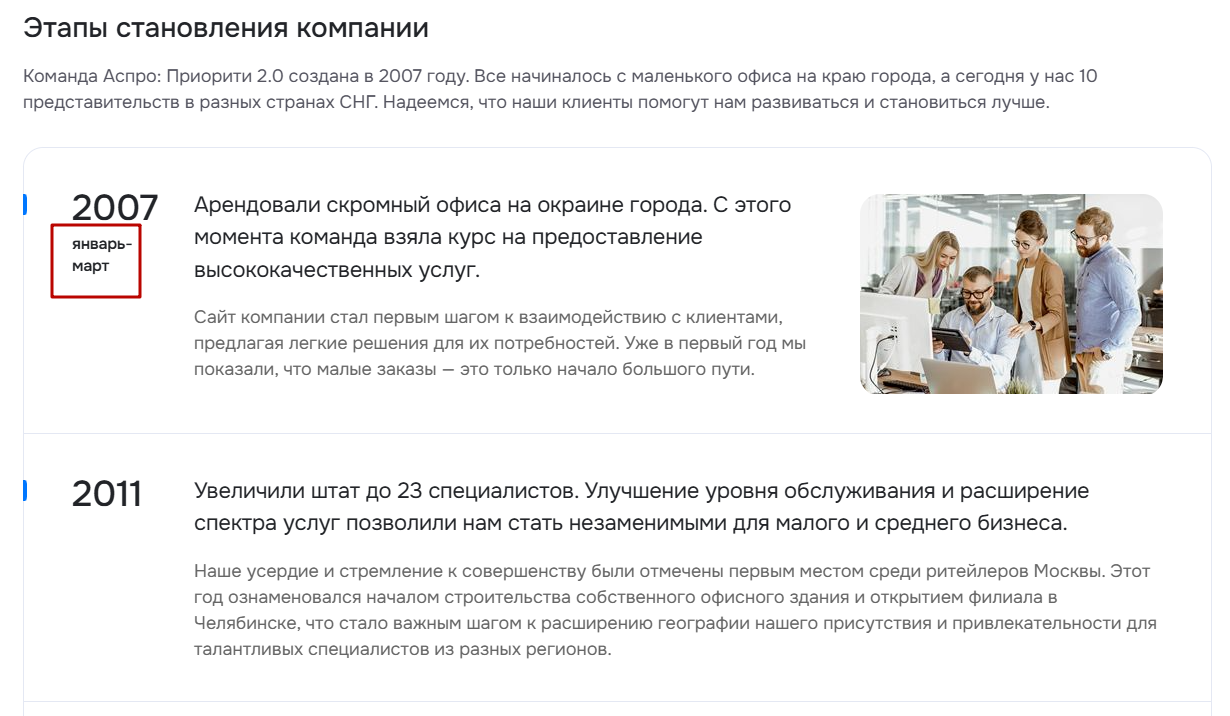
В разделе «История» есть возможность добавлять периоды времени. Например, если в 2012 году в компании произошло несколько важных событий, вы можете создать для этого года больше элементов: «2012 март», «2012 июль», «2012 сентябрь-ноябрь» и т. д.
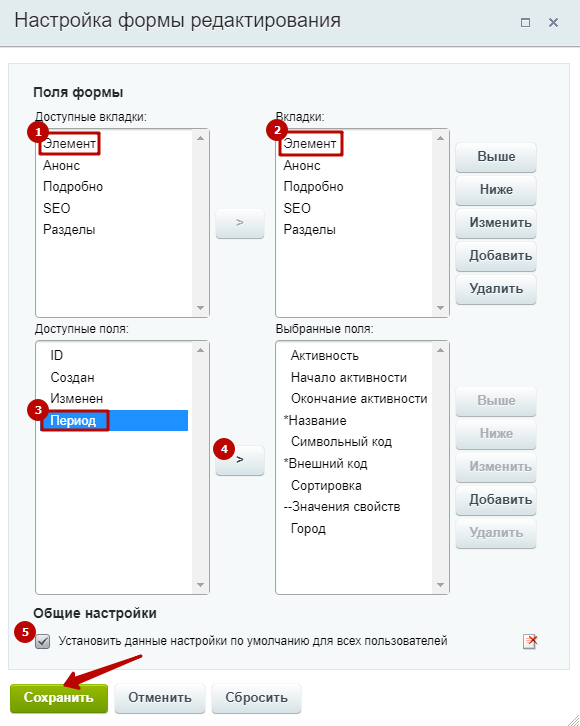
Если поле для добавления периода не появилось, добавьте его через шестеренку в правом верхнем углу. В доступных вкладках выберите «Элемент» (1), в списке вкладок также кликните «Элемент» (2). Выделите поле «Период» (3) и перенесите его по стрелке (4). После этого, если нужно передать настройки другим пользователям, установите настройки по умолчанию (5) и сохраните изменения.
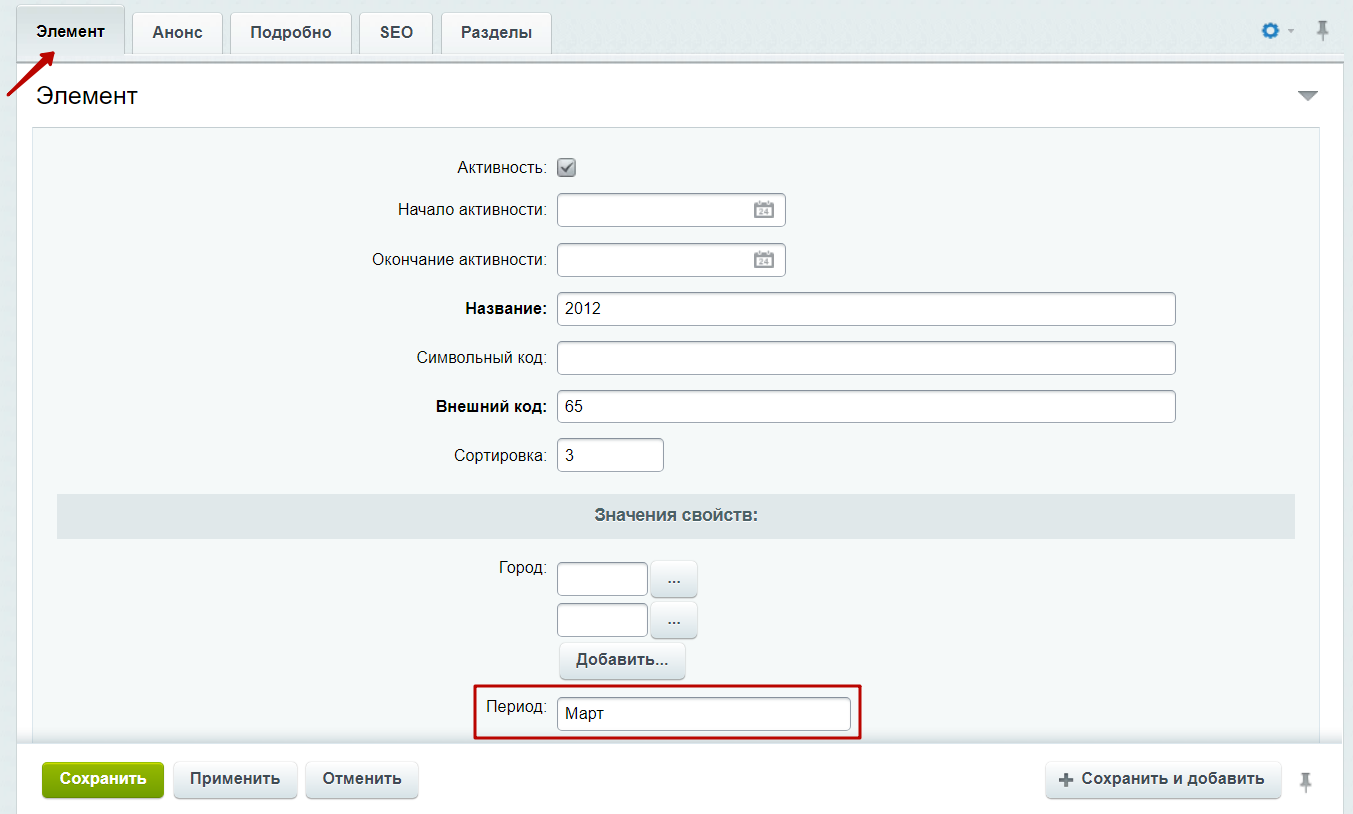
Поле «Период» доступно на вкладке «Элемент». Задайте необходимый период в году и сохраните изменения.
назадО компании Реквизитывперед
Реквизиты
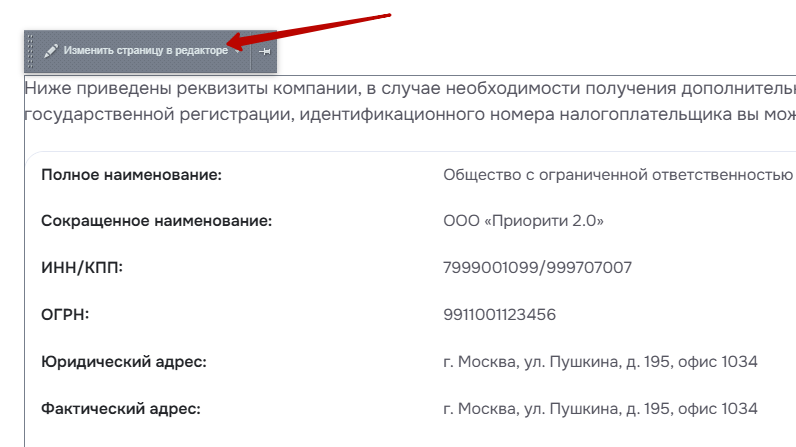
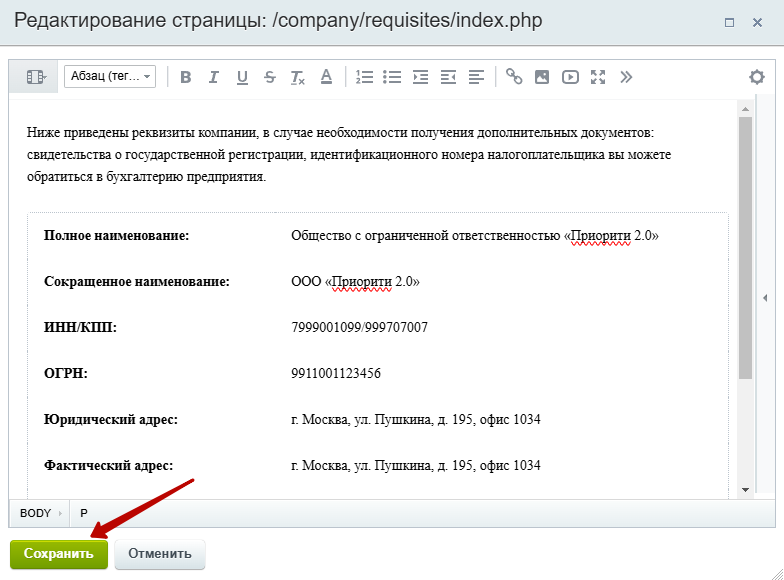
В разделе «Реквизиты» размещается информация о компании, которая помогает пользователям идентифицировать вас, как юридическое лицо. Реквизиты компании представлены в табличном виде.
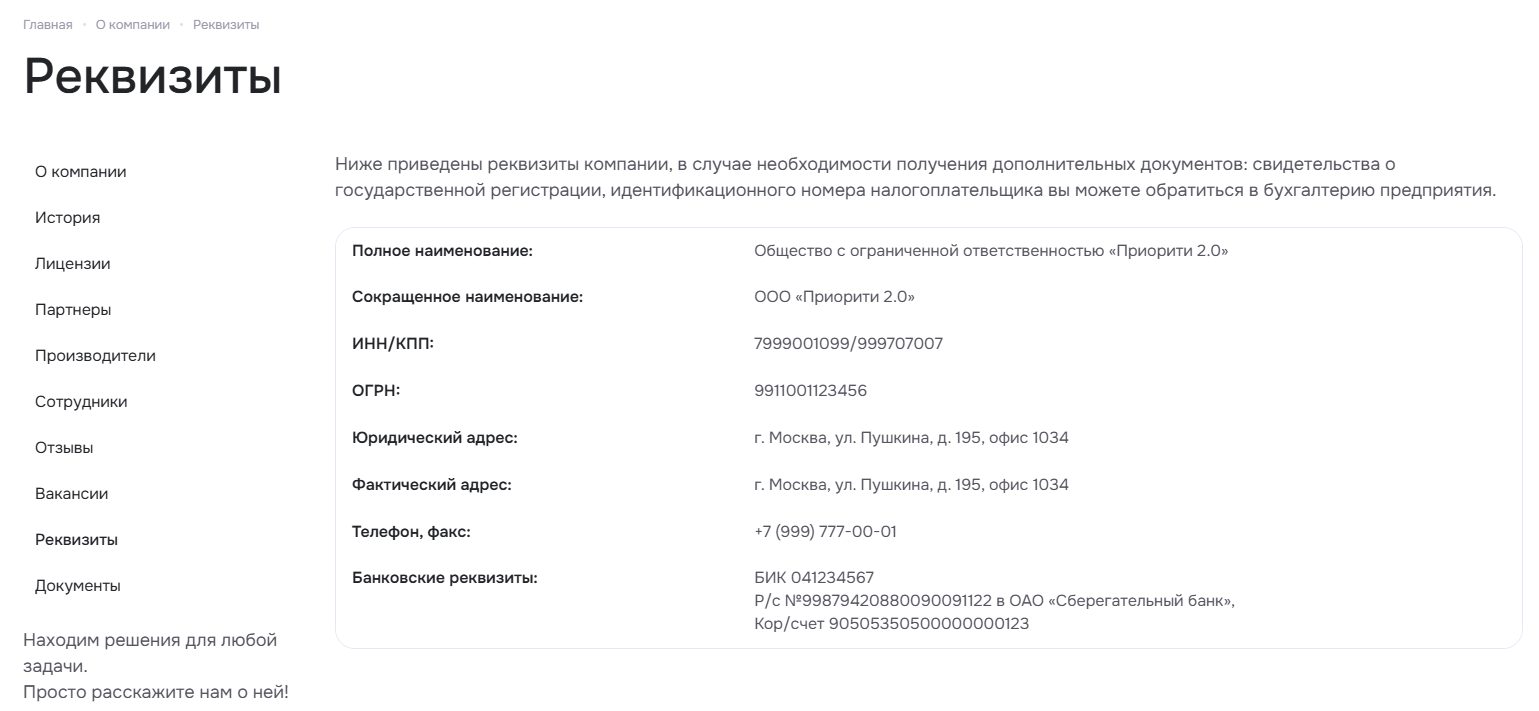
Чтобы отредактировать текст в описании раздела «Реквизиты», нужно перейти в режим правки.
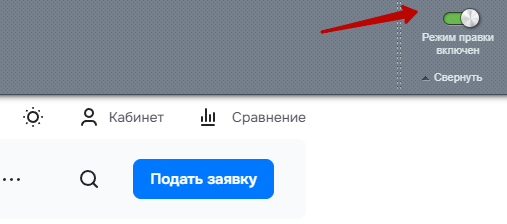
Наведите курсор на описание и нажмите кнопку «Изменить страницу в редакторе».
Затем откроется окно с редактированием страницы. Здесь вы с легкостью сможете изменить любую информацию, которая связана с реквизитами. Добавляйте изображения, описания, видео и оформите ссылки. Сохраните изменения.
назадИстория компании Контактывперед
Контакты
назадРеквизиты Типы контактов и настройки оформлениявперед
Типы контактов и настройки оформления
Типы контактов
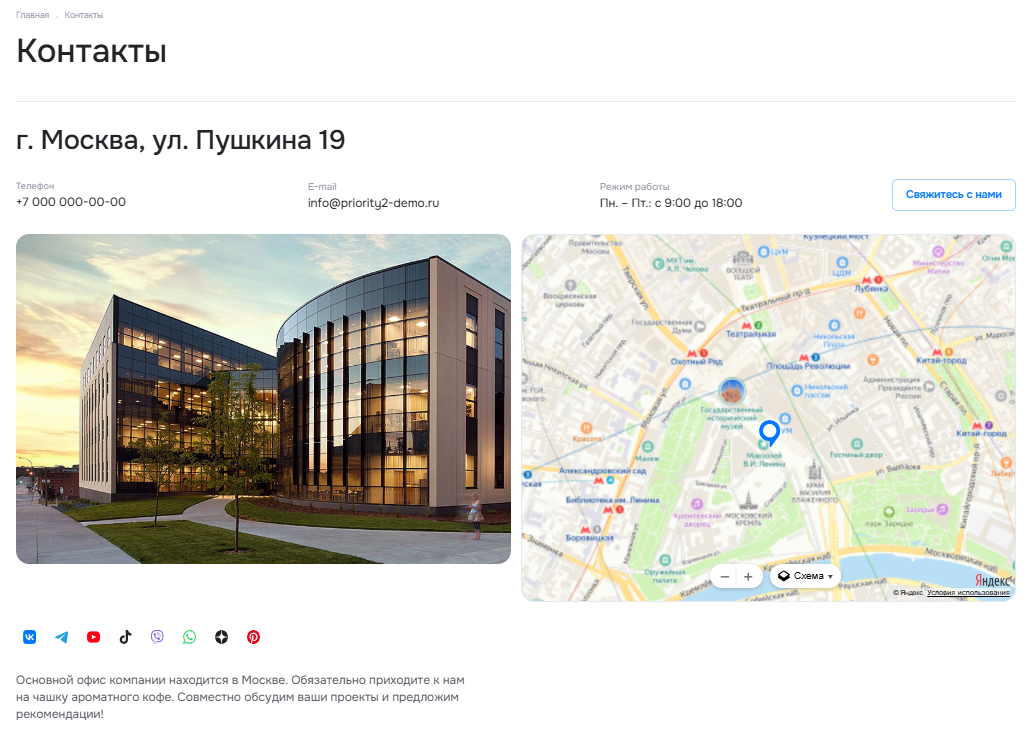
В решении предусмотрено 3 типа контактов: компакт, с центральным офисом и филиалами, с филиалами и выбором региона. Отличаются наличием боковой колонки и расположением элементов на странице.
1. Компакт.
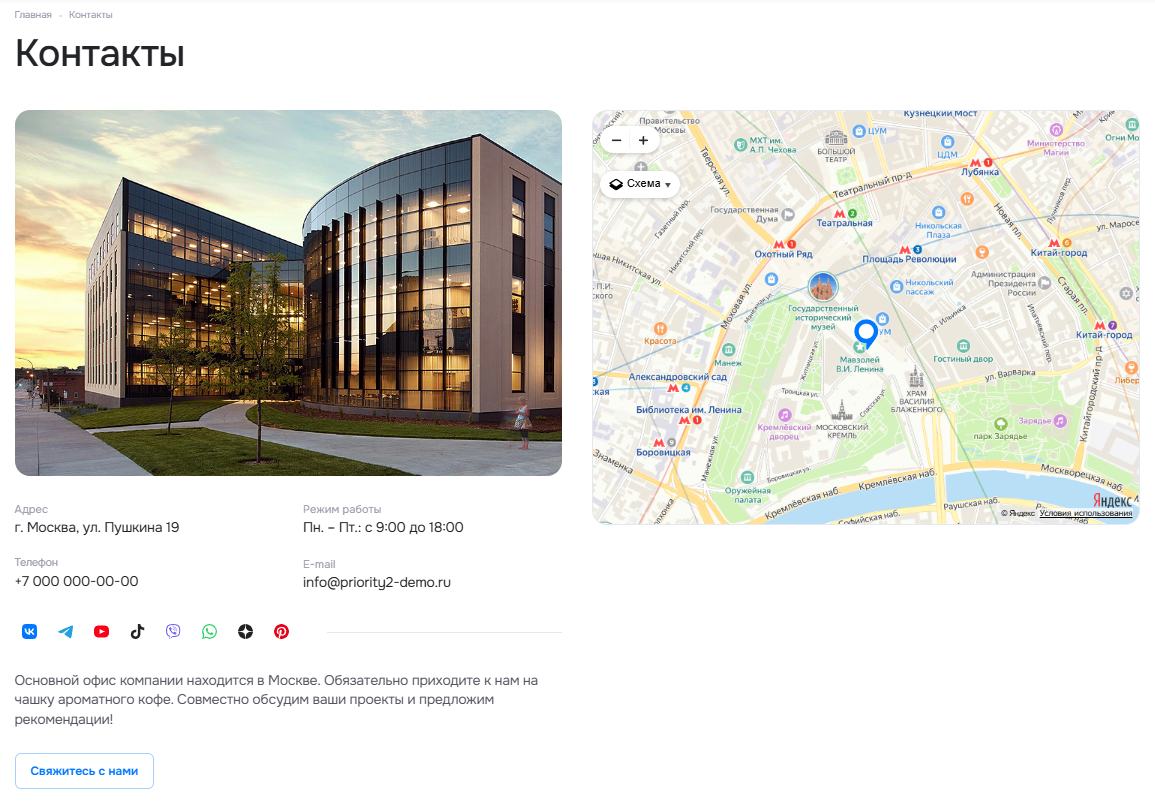
2. С центральным офисом и филиалами.
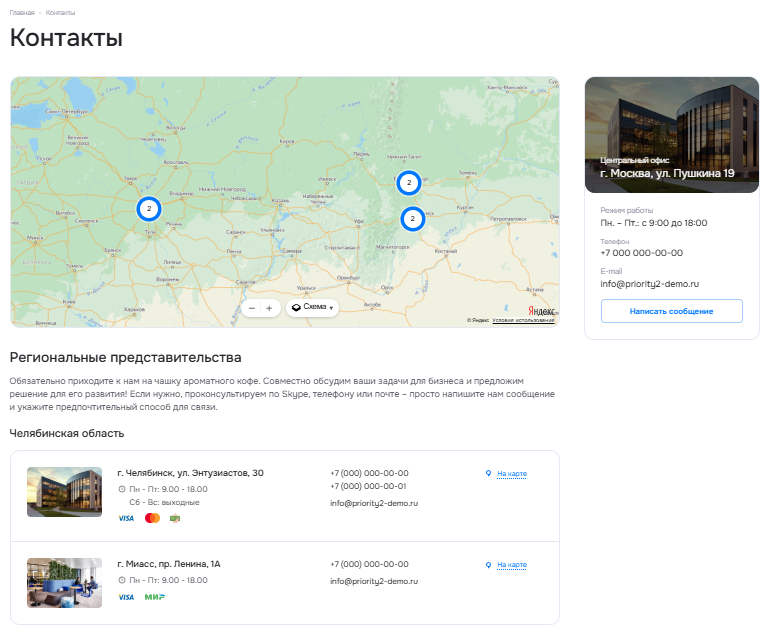
3. Компакт 2.
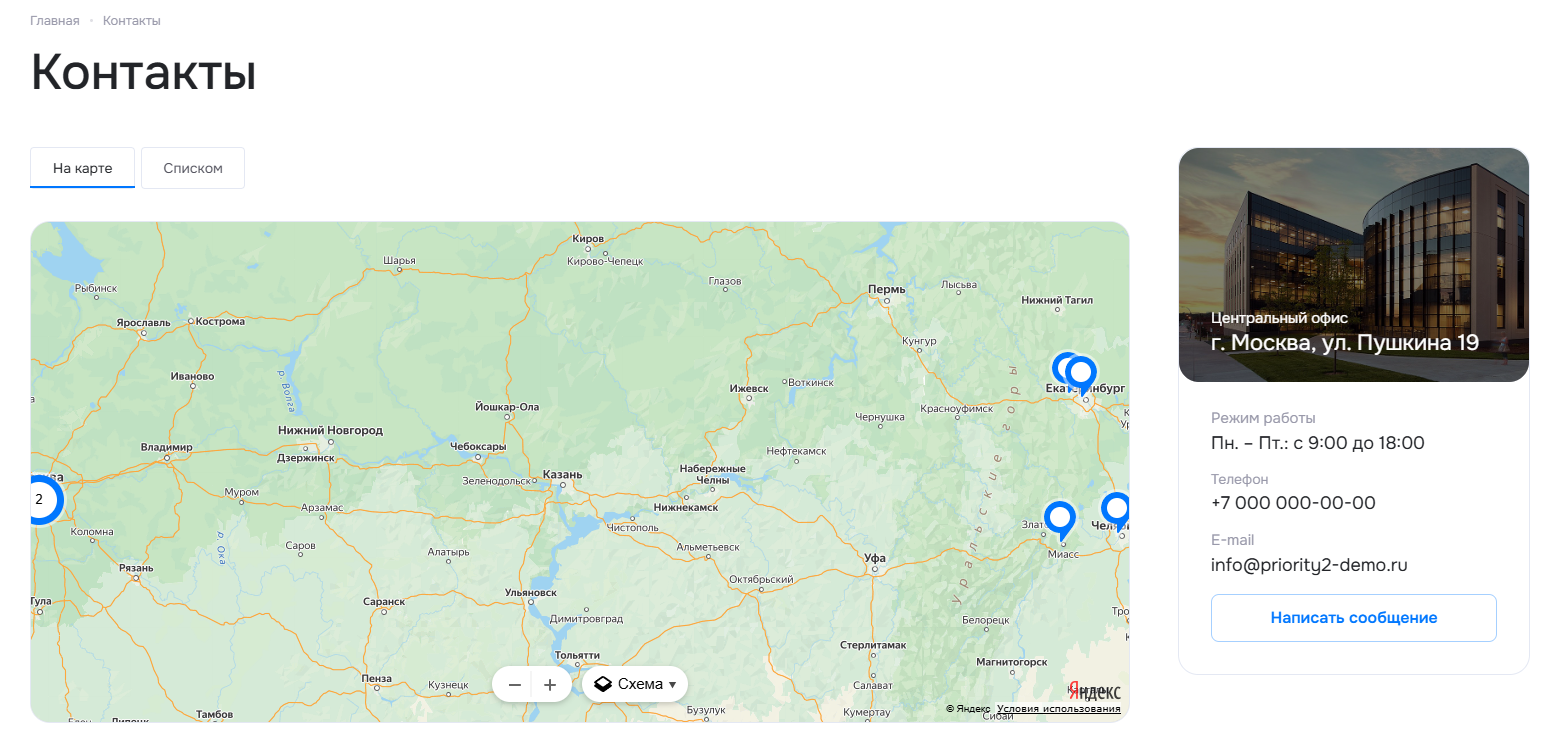
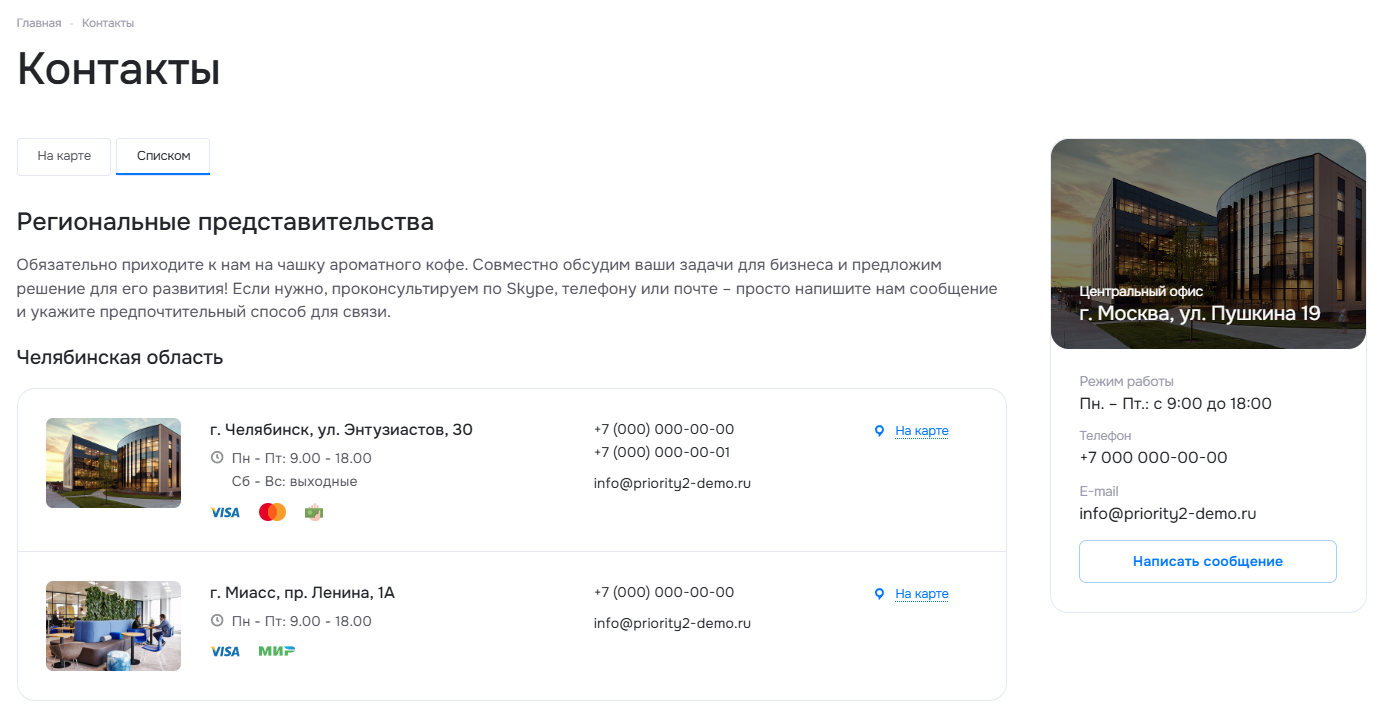
Отображать контакты можно на карте или списком с помощью табов.
- На карте.
- Списком.
Общие настройки оформления
Настроить оформление страницы контактов можно из публичной и административной частей сайта.
Публичная часть
Для настройки через публичную часть перейдите в виджет настроек в раздел «Разделы».
- типы отображения контактов (1): компакт, с центральным офисом и филиалами, с филиалами и выбором региона;
- отображать форму обратной связи или нет (2);
- отображать карту или нет (3);
- отображать табы «На карте» и «Списком» или нет при типе «С центральным офисом и филиалами» (4).
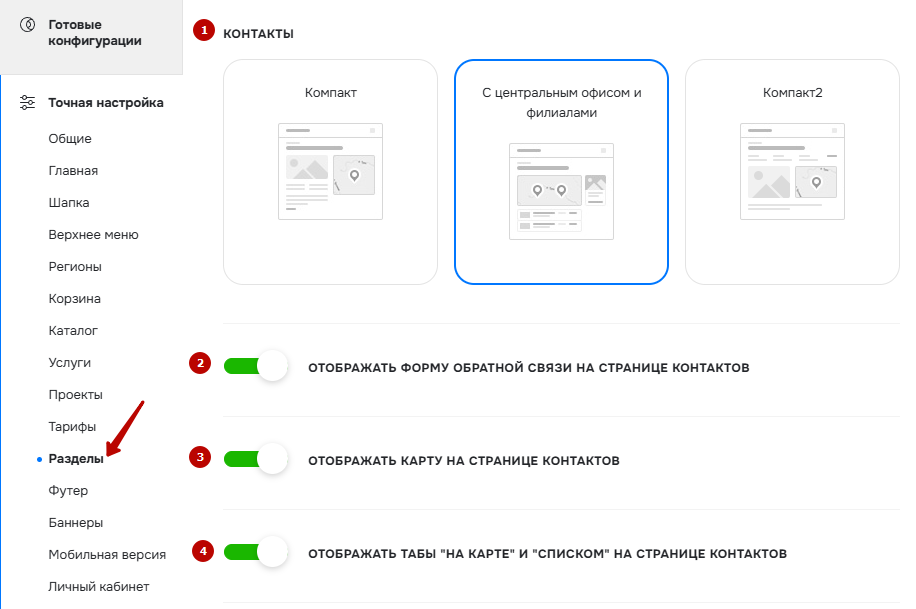
Страница контактов с формой обратной связи.
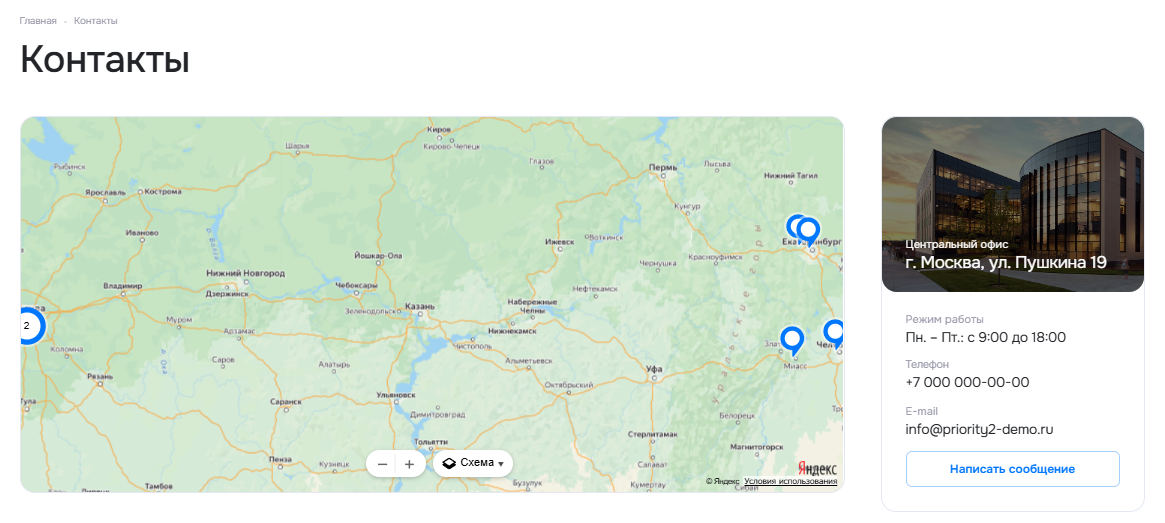
Страница контактов без формы обратной связи.
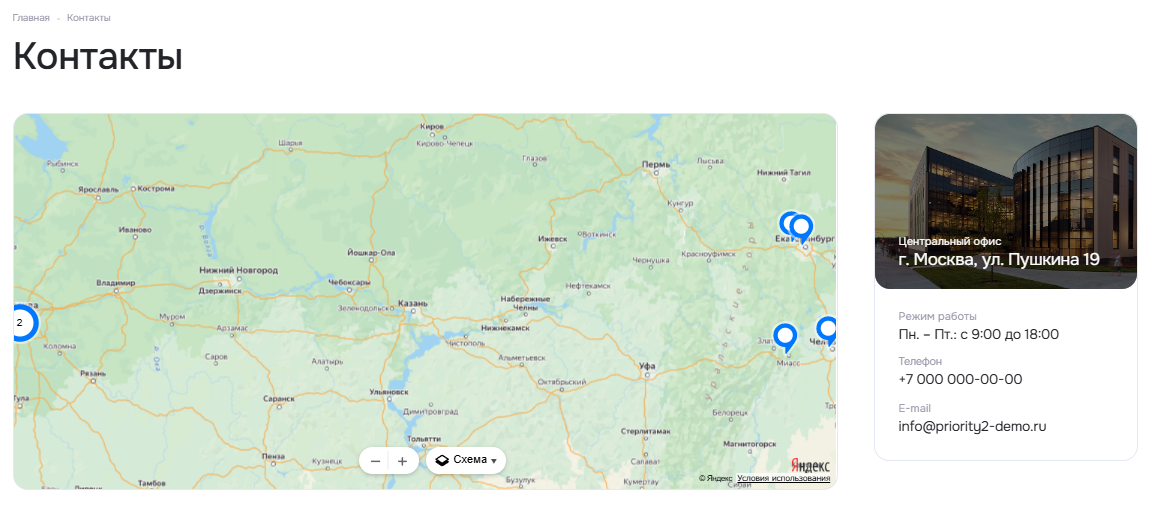
Страница контактов без карты.
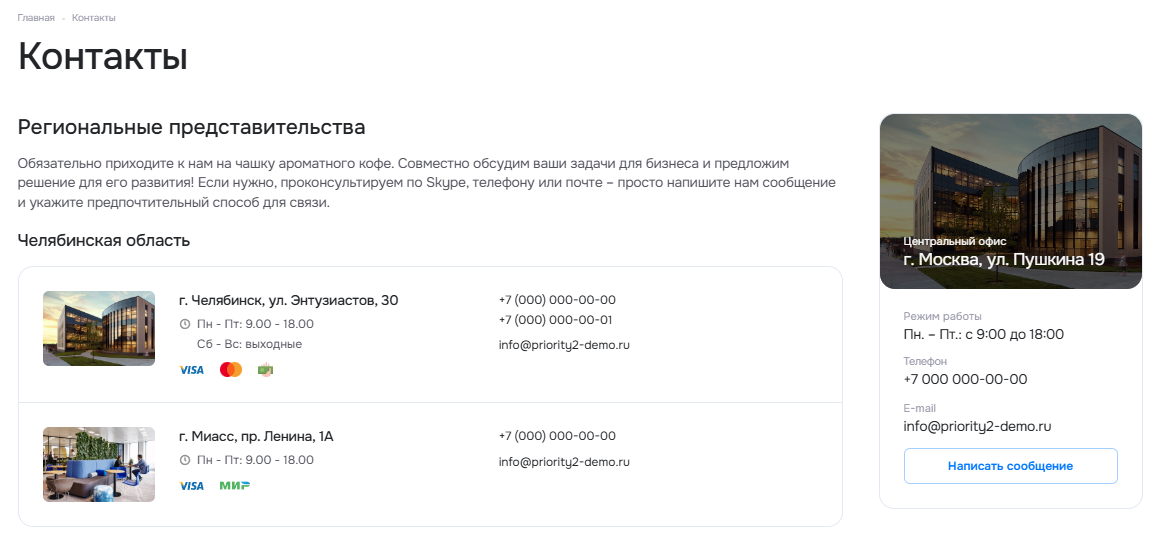
Страница контактов с картой.
Административная часть
Для настройки через административную часть проделайте путь: Аспро (1) → Аспро: Priority2 (2) → Настройки (3) → Обязательные настройки для быстрого запуска (4).
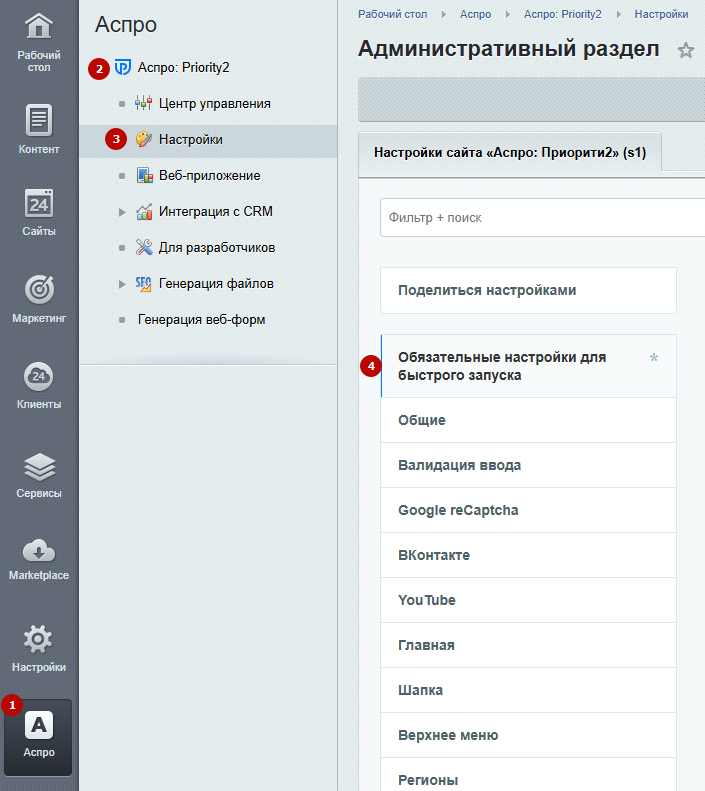
Найдите поле «Контакты» и произведите нужные настройки.
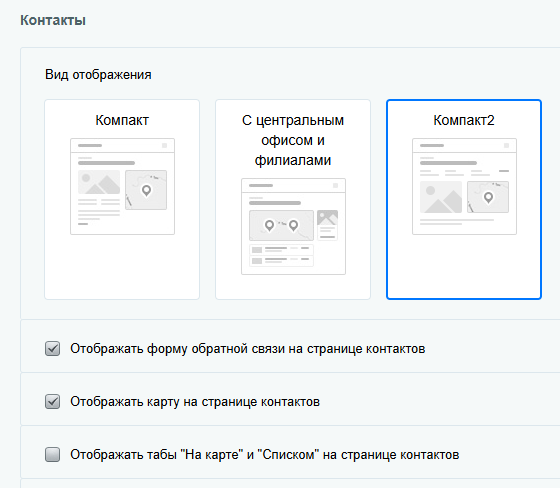
Сохраните изменения.
назадКонтакты Создание и редактирование офисов/представительстввперед
Создание и редактирование офисов/представительств
Возможности редактирования информации об офисах зависят от используемого типа отображения страницы контактов. Редактирование информации доступно в административной и публичной частях сайта.
На подгрузку контента в типах отображения страницы контактов влияет региональность. Рассмотрим настройку каждого типа подробнее.
Тип «Компакт» и «Компакт2»
Редактировать тип можно из административной и публичной частей сайта.
Выключенная региональность
Редактирование через публичную часть
Для редактирования страницы контактов перейдите в режим правки.
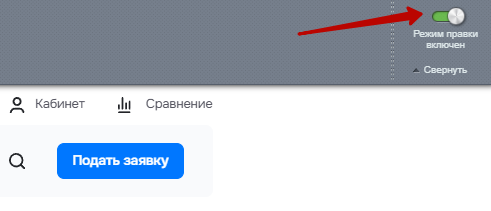
Наведите на область контактов и выберите в панели нужный пункт. Вы можете изменить адрес, режим работы офиса, почту и другие данные. Перейдите к редактированию, кликнув на пункт.
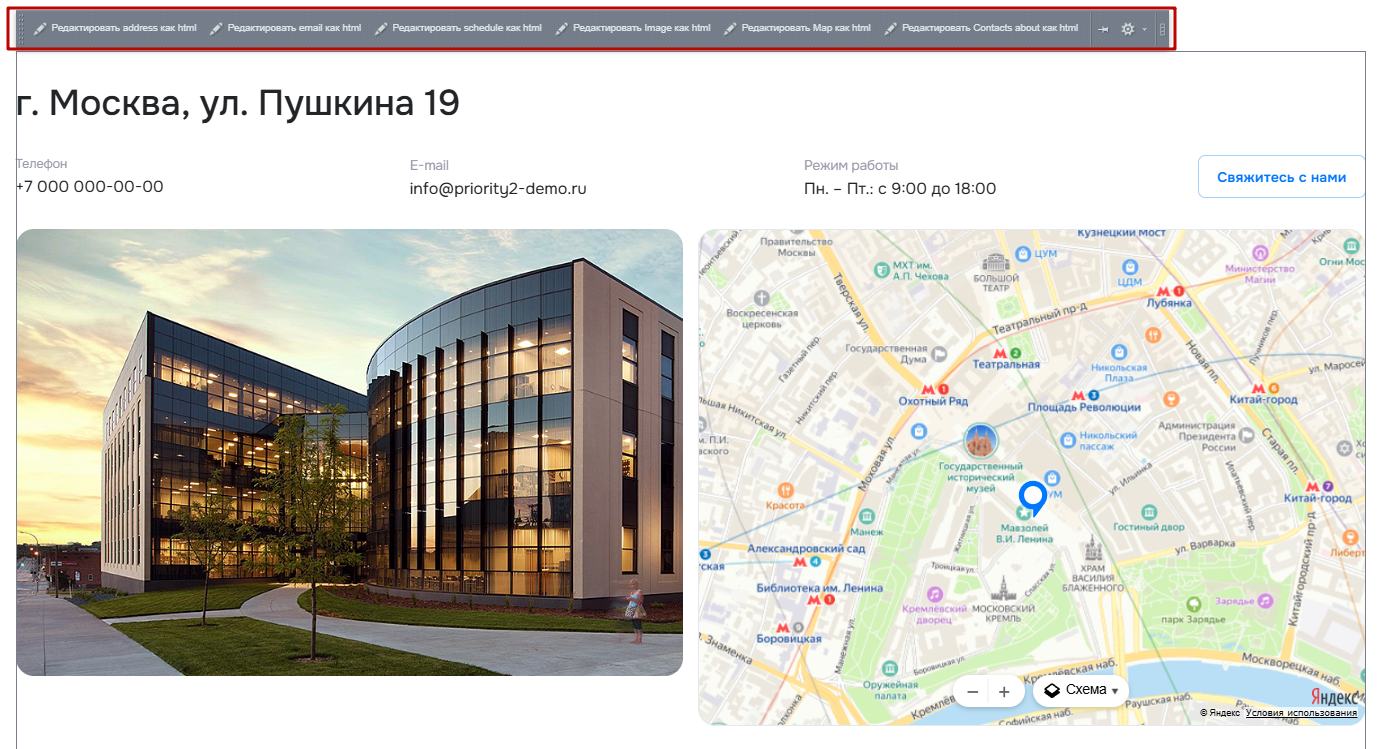
После клика появится всплывающее окно, в котором можно будет отредактировать информацию.
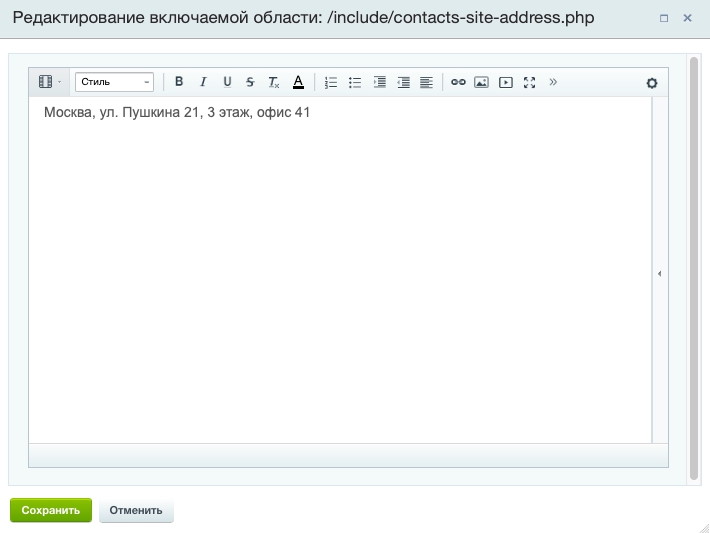
Редактирование через административную часть
Для этого проделайте путь: Аспро (1) → Аспро: Priority2 (2) → Настройки (3) → Обязательные настройки для быстрого запуска (4).
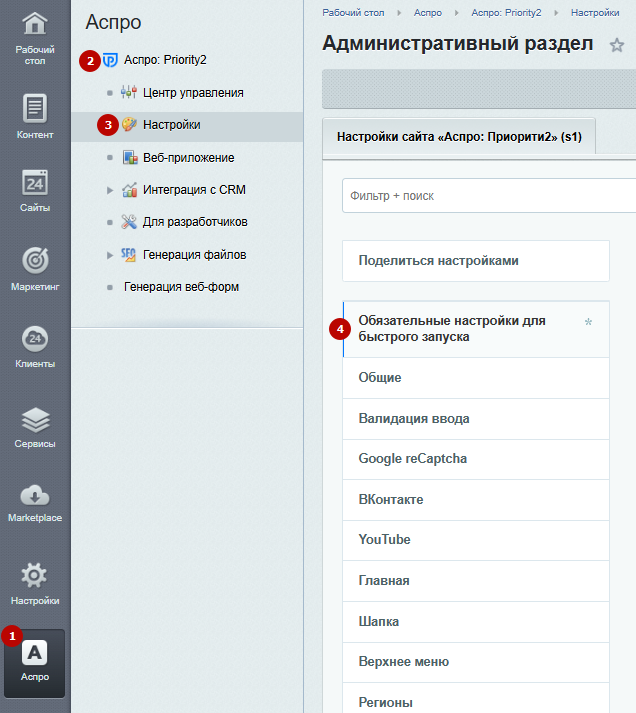
Отредактируйте информацию и сохраните изменения.
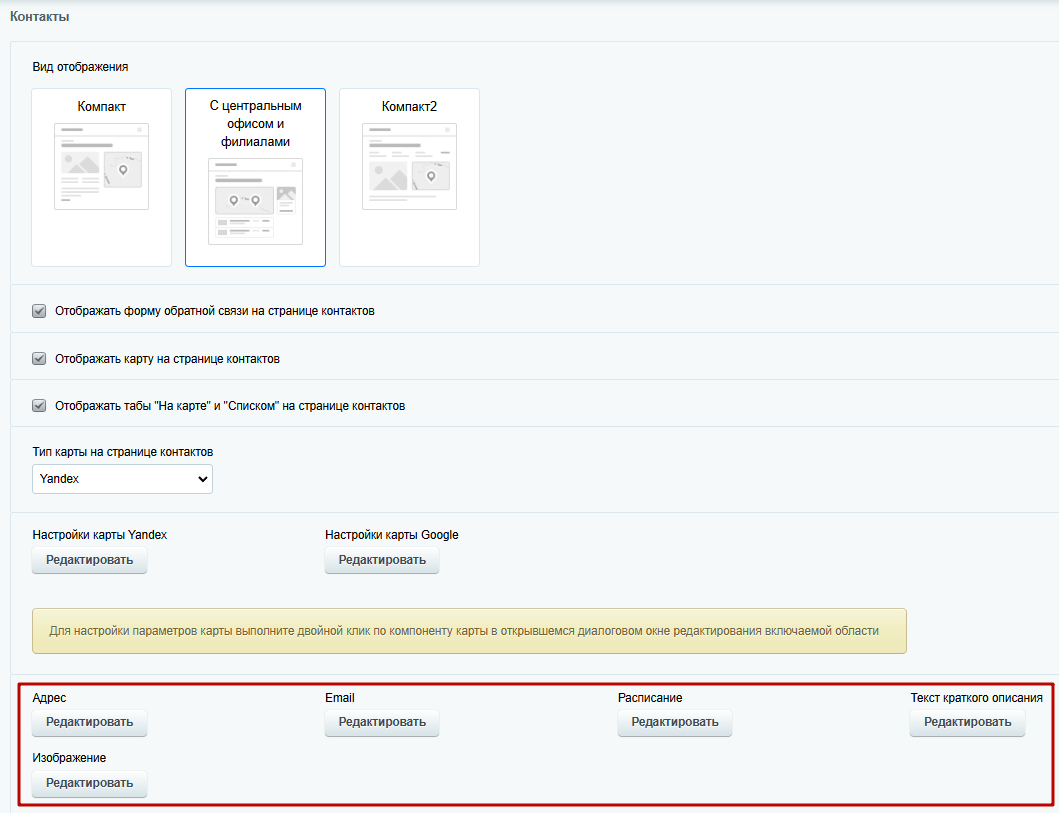
Редактирование расписания в шапке сайта
Режим работы в выпадающем окне в шапке сайта настраивается отдельно. Перейдите в административную часть сайта по пути: Контент (1) → Структура сайта (2) → Файлы и папки (3) → include (4).
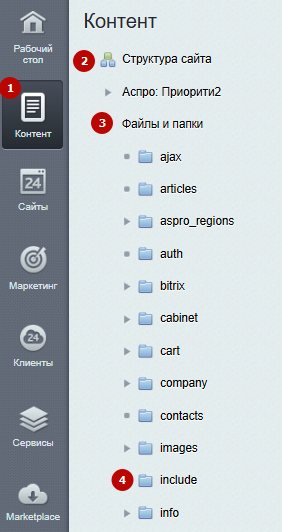
Найдите файл header-schedule.php, нажмите «Гамбургер» и выберите пункт «Редактировать как текст».
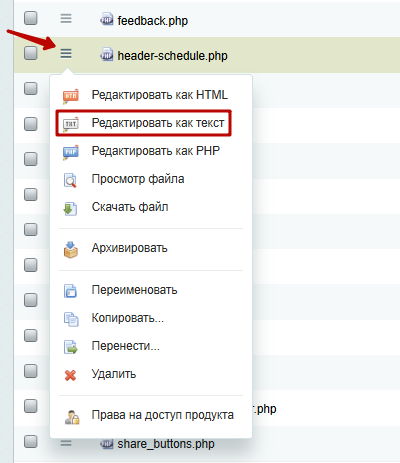
Задайте график работы.
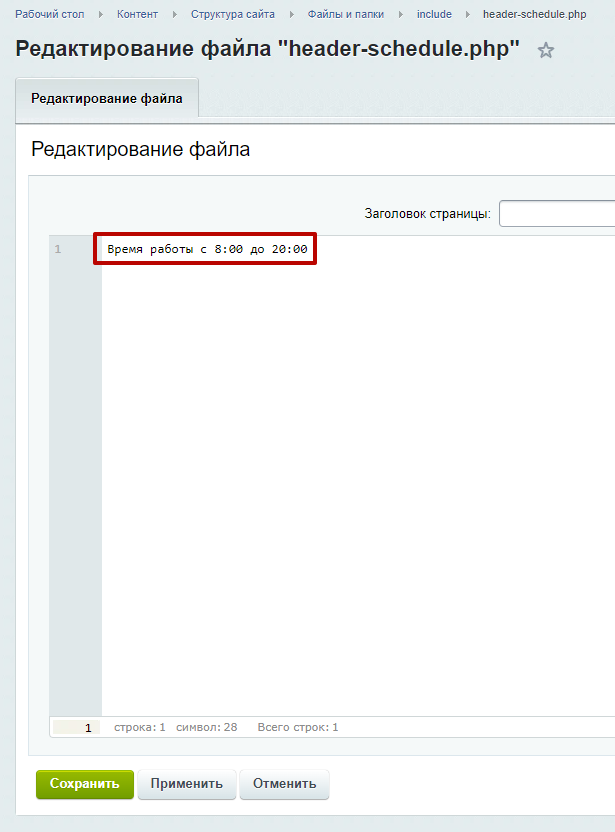
Расписание в шапке сайта при выключенной региональности будет отображаться независимо. Поэтому вы можете указать здесь краткую информацию или не указывать вообще. А в разделе «Контакты» расписать график работы подробно.
Включенная региональность
Редактирование через административную часть
Для настройки контактов проделайте путь: Контент → Региональность (aspro.priority2) → Регионы.
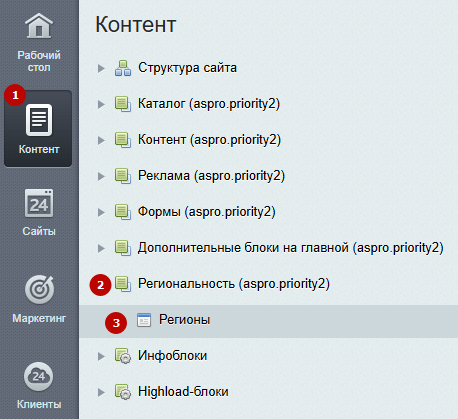
Если вы используете группировку офисов по разделам и хотите отредактировать существующий элемент, то откройте нужную группу и город, например, Центр → Московская область → Москва.
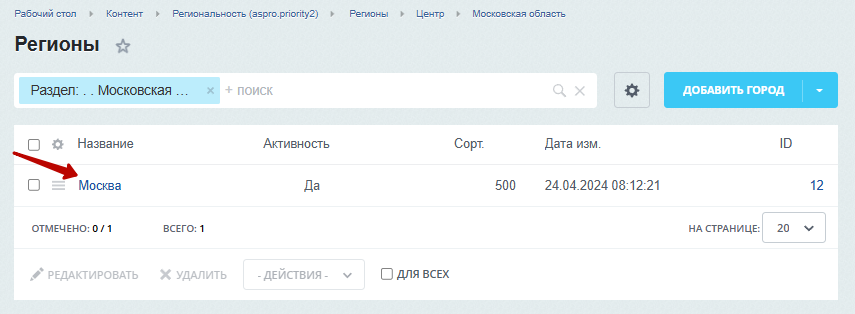
Перейдите в редактирование города, кликнув по названию города.
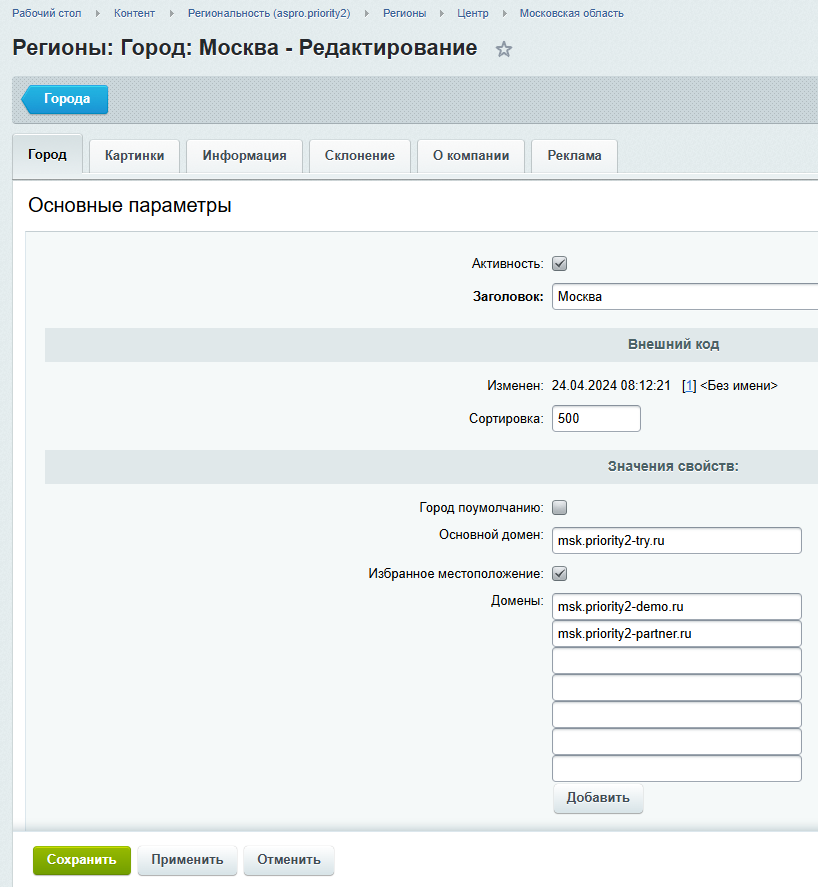
Чтобы перейти к созданию элемента, кликните на соответствующую кнопку в правом верхнем углу.
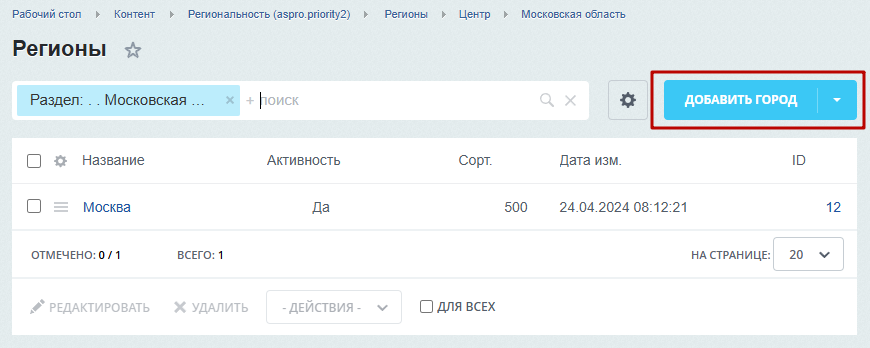
При создании новой карточки на основной вкладке можно указать:
- Активность (1).
- Название города (2).
- Значения свойств (3).
Подробнее рассказали в статье про мультирегиональность.
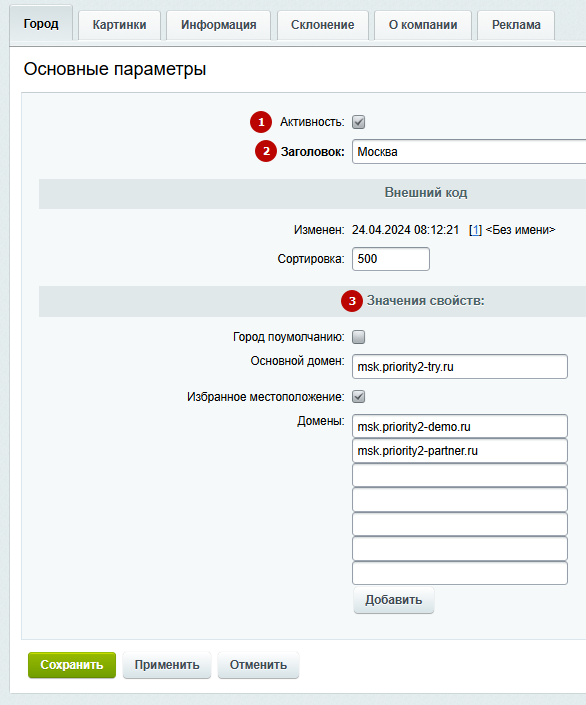
На вкладке «Картинки» вы можете загрузить изображение для страницы контактов (1) и фотографии в галерею (2).
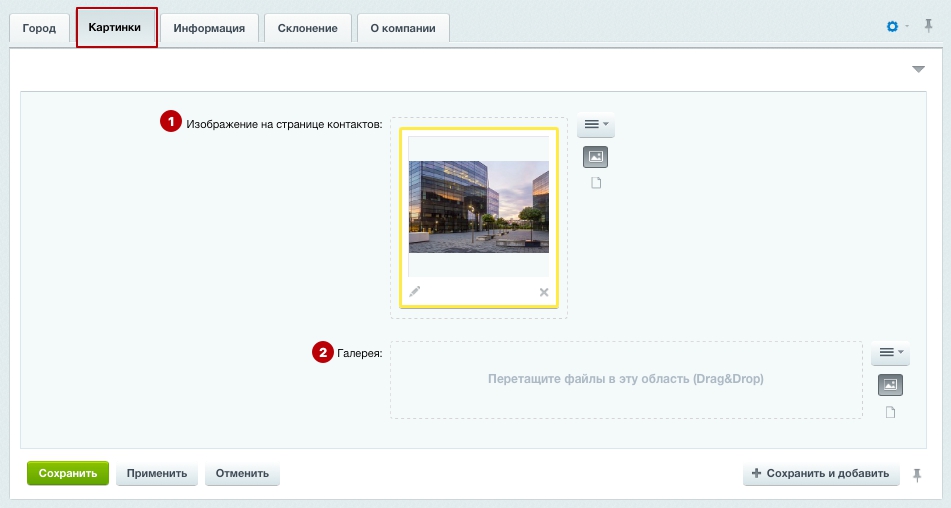
Пропишите данные на вкладке «Информация».
- Номера телефонов филиалов или отделов компании (1).
- E-mail магазина в регионе (2).
- Адрес региональной точки (3).
- Режим работы (4).
- Точка на карте для главного офиса (5). Отображается в разделе контактов.
- Текст на странице контактов (6).
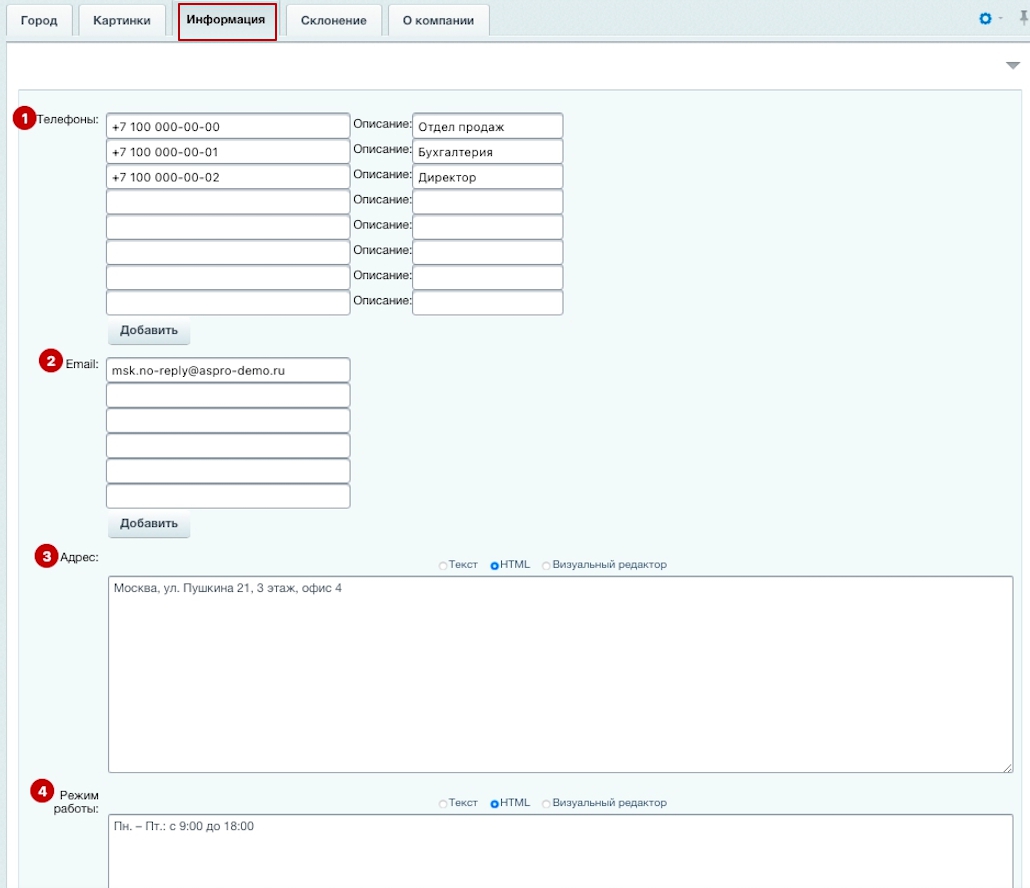
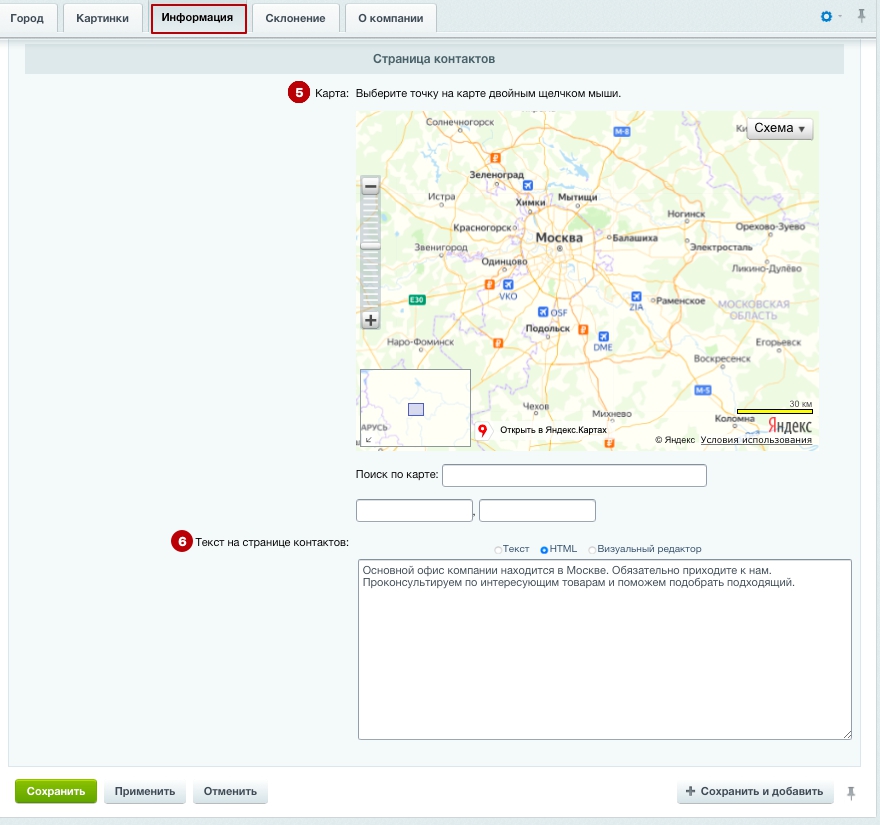
Тип «С центральным офисом и филиалами»
Редактировать тип можно из административной и публичной частей сайта. Добавление и редактирование представительств
Редактирование через публичную часть
Переключитесь в режим правки. Наведите указатель на содержимое страницы «Контакты» и нажмите «Добавить элемент» на появившейся панели.
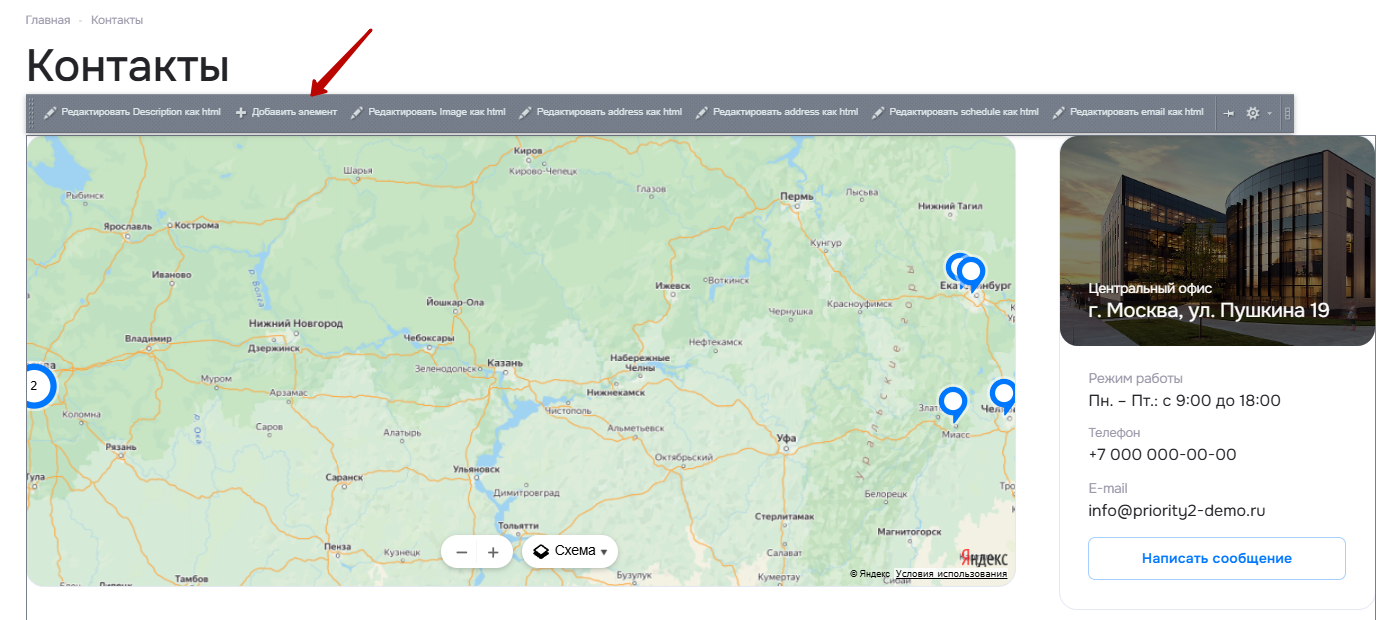
Редактирование через административную часть
Проделайте путь: Контент → Контент (aspro.priority2) → Контакты. Если вы используете группировку офисов по разделам, то откройте нужную группу, например, Московская область → Москва.
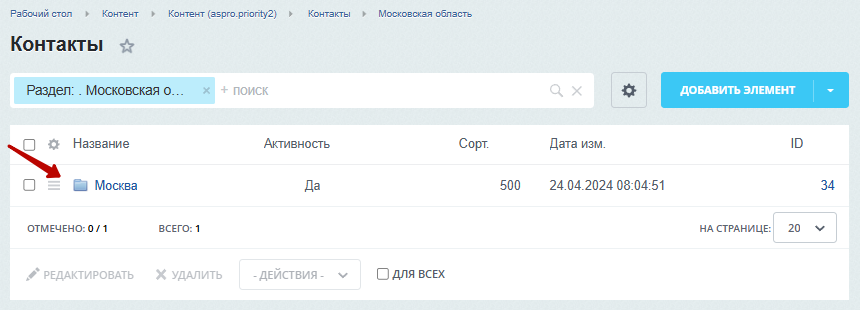
Чтобы перейти к созданию элемента, кликните на соответствующую кнопку в правом верхнем углу.
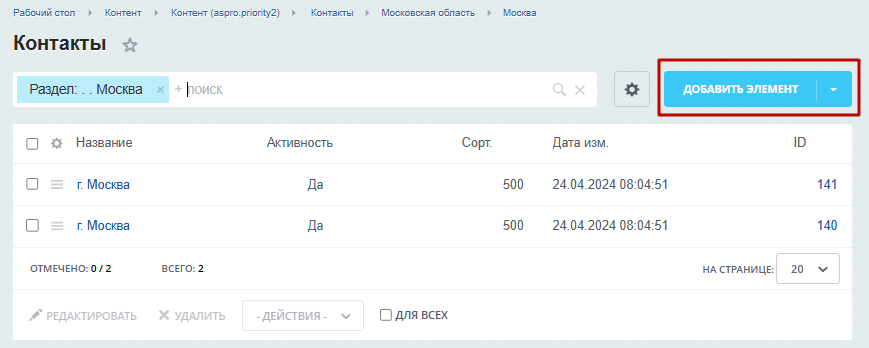
Рассмотрим редактирование карточки подробнее.
Вкладка «Элемент»
1. «Активность» — активируется отображение офиса.
2. «Название» — указывается город офиса. Поле обязательно для заполнения.
3. «Сортировка» — определяется положение в группе офисов — чем ниже индекс сортировки, тем выше положение офиса в списке.
4. «Адрес» — указывается адрес офиса. Поле обязательно для заполнения.
5. «Метро» — указывается название ближайшей станции метро.
6. «Телефон» — прописываются контактные номера телефонов.
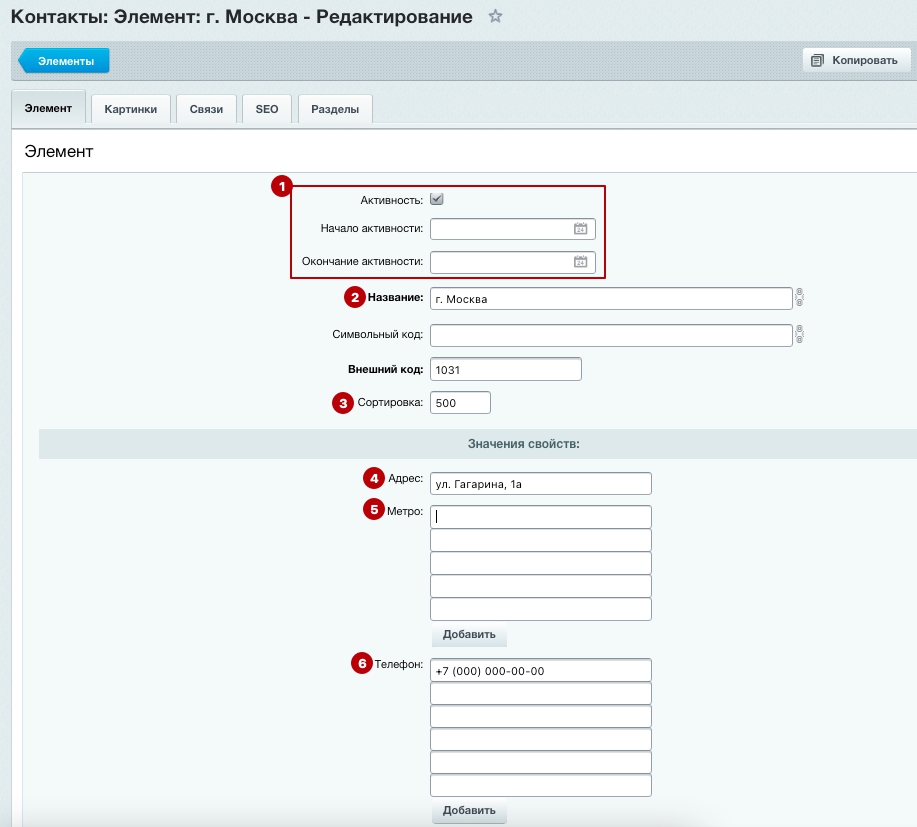
7. «E-mail» — прописывается e-mail.
8. «Режим работы» — указывается режим работы офиса.
9. «Способ оплаты» — выбирается способ оплаты.
10. «Детальное описание» — прописывается общая информация.
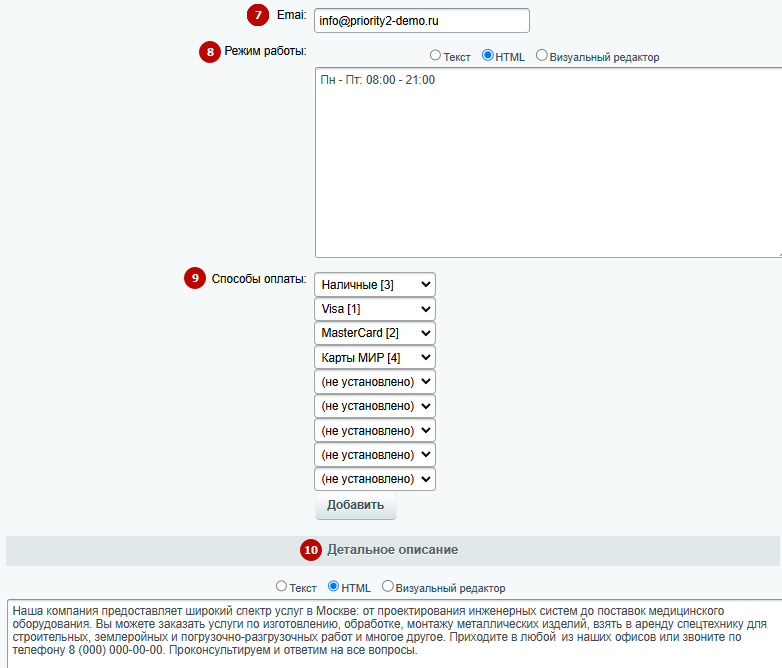
11. «Координаты на карте» — устанавливается маркер на карте. Для быстрой ориентации по карте вы можете использовать строку поиска. Чтобы сократить список результатов, вводите в поиске название города или улицы.
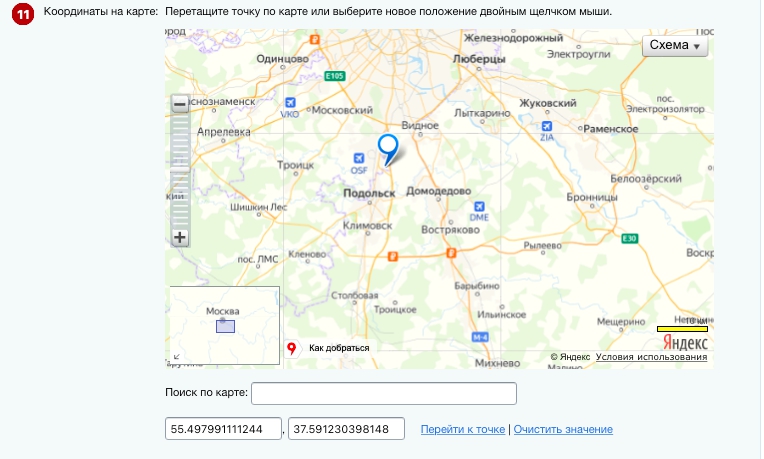
Для перемещения по карте зажмите левую кнопку мыши и сместите карту в нужную сторону. Кликните дважды левой кнопкой мыши, чтобы поставить маркер. Если вам требуется перенести установленный маркер на другое место, схватите его левой кнопкой мыши и перетащите.
Вкладка «Картинки»
Чтобы оформить сведения об офисах или представительствах, загрузите фотографии в области.
- Картинка для анонса — изображение для анонса офиса. Отображается во всех типах кроме «Компакт» и «Компакт 2».
- Детальная картинка — изображение для карточки офиса. Отображается во всех типах.
- Галерея — изображения для галереи со слайдером в детальной карточке офиса. Отображается во всех типах.
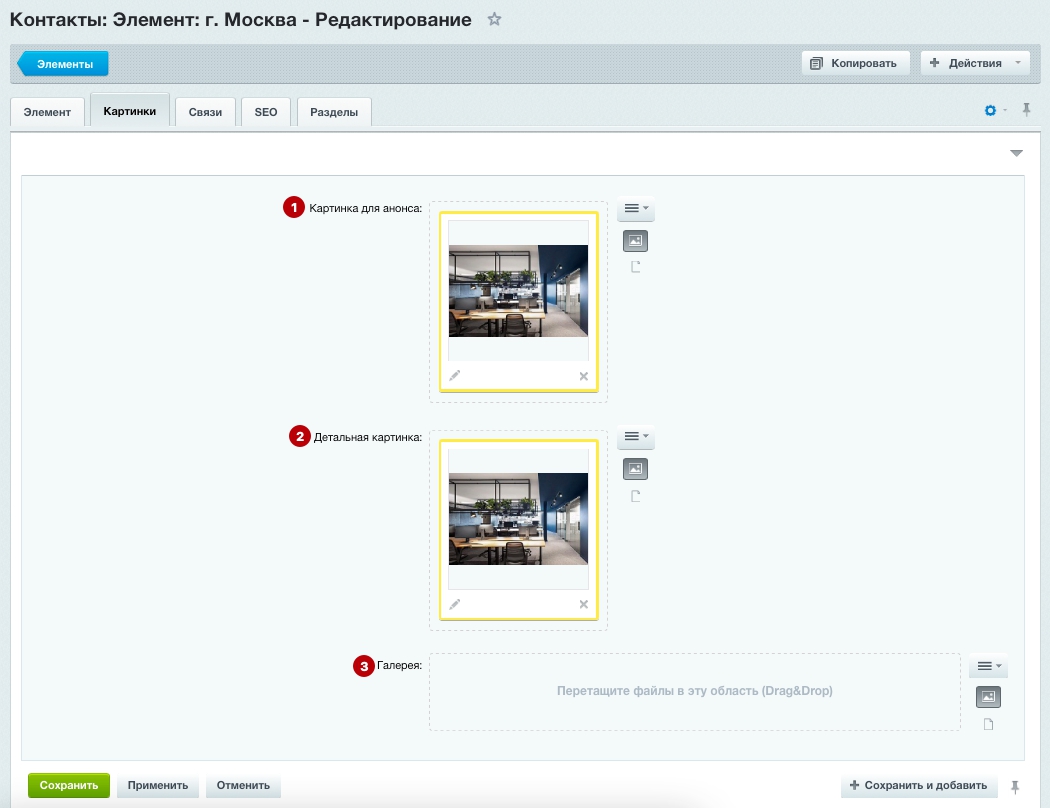
Сохраните изменения.
Настройка центрального офиса
Выключенная региональность
Редактирование через публичную часть
Для редактирования страницы контактов перейдите в режим правки. В панели выберите нужный пункт и перейдите к редактированию, кликнув на него.
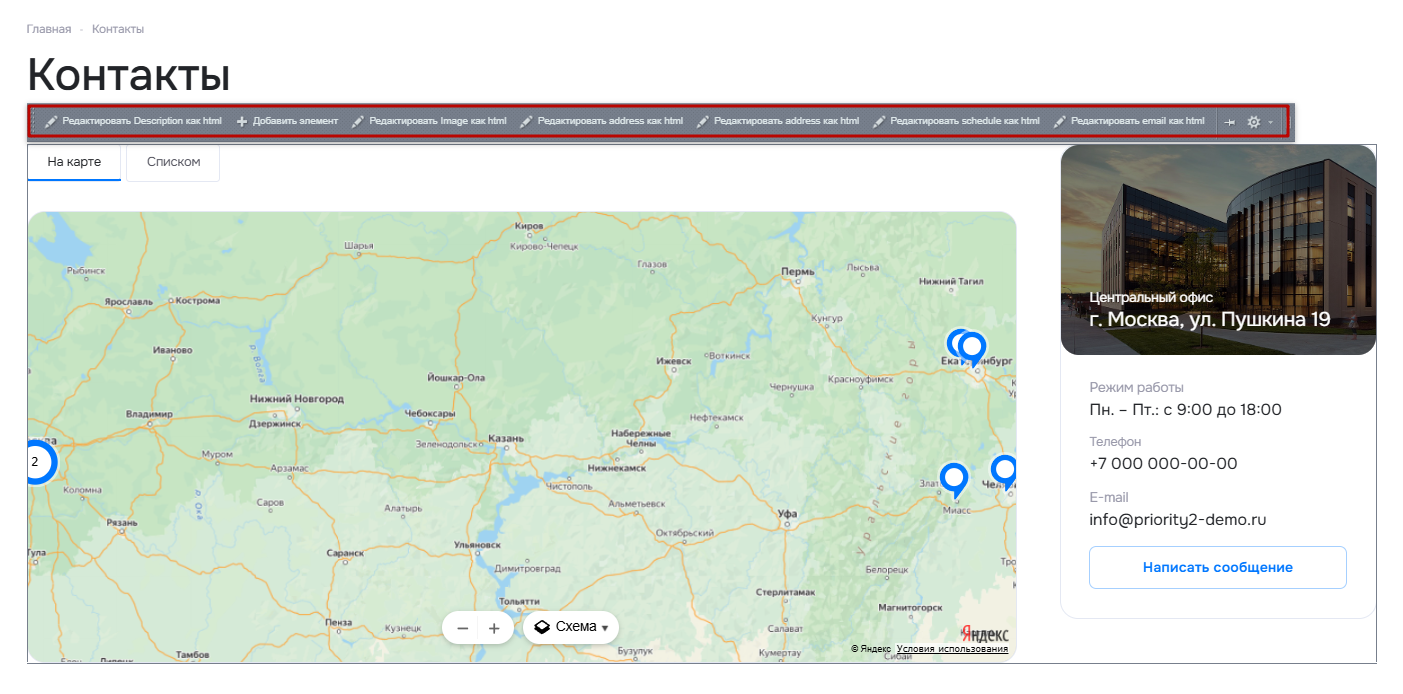
Редактирование через административную часть
Проделайте путь: Аспро (1) → Аспро: Allcorp3 (2) → Настройки (3) → Обязательные настройки для быстрого запуска (4). Найдите поле «Контакты». Отредактируйте информацию и сохраните изменения.
Включенная региональность
Редактирование через административную часть
Для настройки контактов проделайте путь: Контент → Региональность (aspro.priority2) → Регионы.
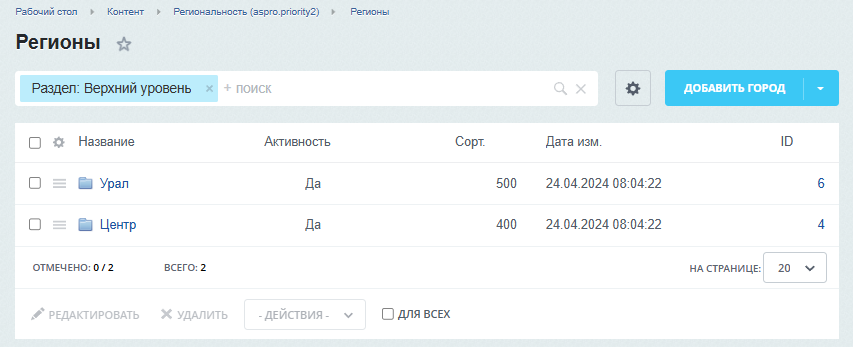
Если вы используете группировку офисов по разделам, то откройте нужную группу, например, Центр → Московская область → Москва.
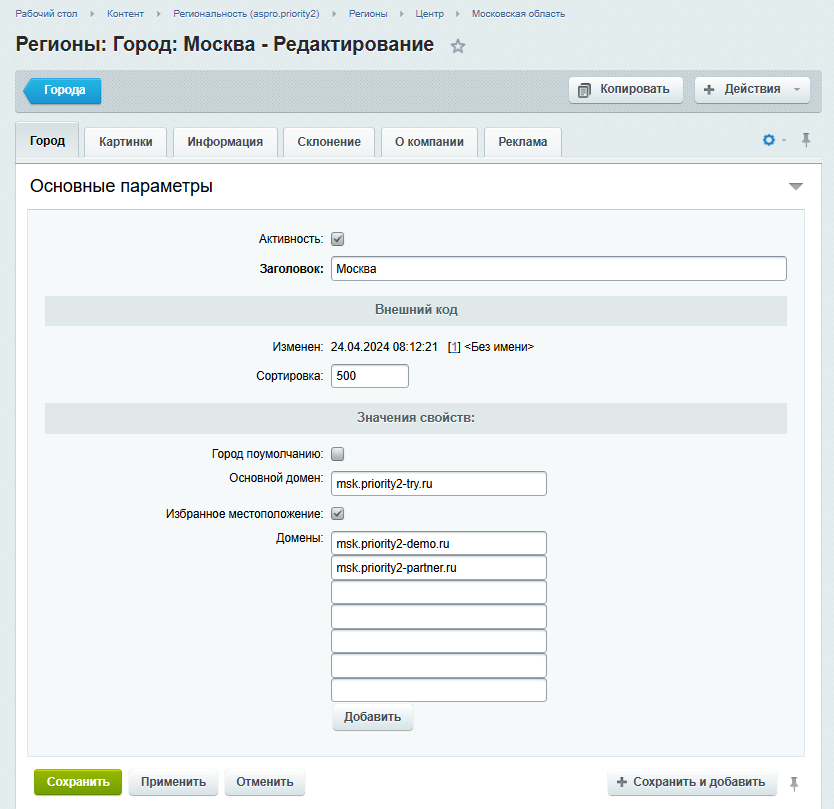
Перейдите в редактирование города, кликнув по названию города.
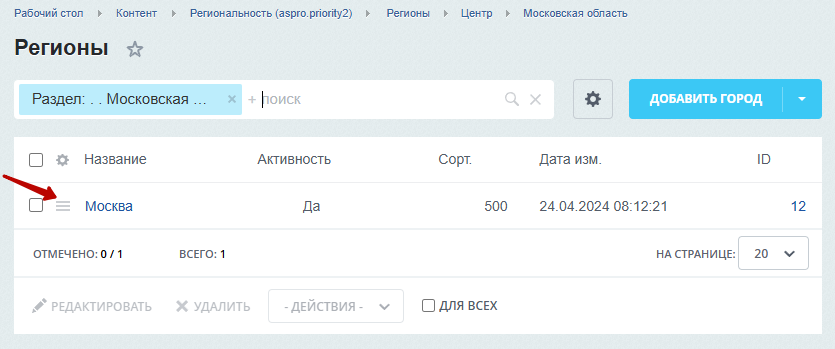
Чтобы перейти к созданию элемента, кликните на соответствующую кнопку в правом верхнем углу.
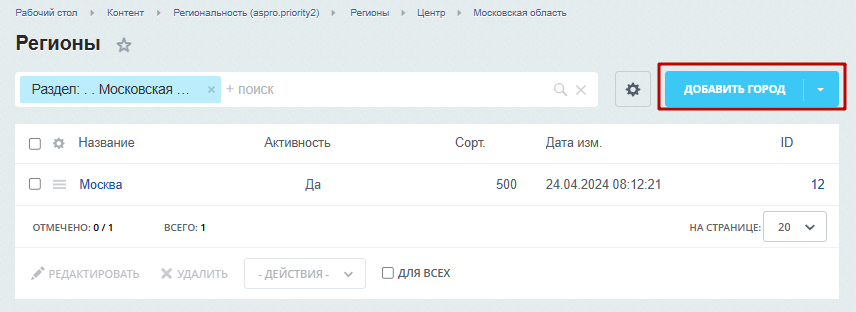
При создании новой карточки на основной вкладке можно указать:
- Активность (1).
- Название города (2).
- Значения свойств (3).
Подробнее рассказали в статье про мультирегиональность.
На вкладке «Картинки» вы можете загрузить изображение для страницы контактов (1) и фотографии в галерею (2).
Пропишите данные на вкладке «Информация».
- Номера телефонов филиалов или отделов компании (1).
- E-mail магазина в регионе (2).
- Адрес региональной точки (3).
- Режим работы (4).
- Точка на карте для главного офиса (5). Отображается в разделе контактов.
- Текст на странице контактов (6).
Сохраните изменения.
назадТипы контактов и настройки оформления Настройка карты на странице контактоввперед
Настройка карты на странице контактов
Настройте карту так, чтобы пользователям было удобно выбирать представительства. Используйте возможность, чтобы соответствовать ожиданиям посетителей.
Чтобы вызвать редактор параметров компонента, в публичной части сайта перейдите в раздел контактов и наведите указатель в режиме правки на содержимое страницы. На появившейся панели разверните подменю кнопки в виде шестеренки (стрелка справа) (1). Далее выберите «Яндекс.Карты: настраиваемая карта (bitrixmap.yandex.view)» (2) → «Редактировать параметры компонента» (3).
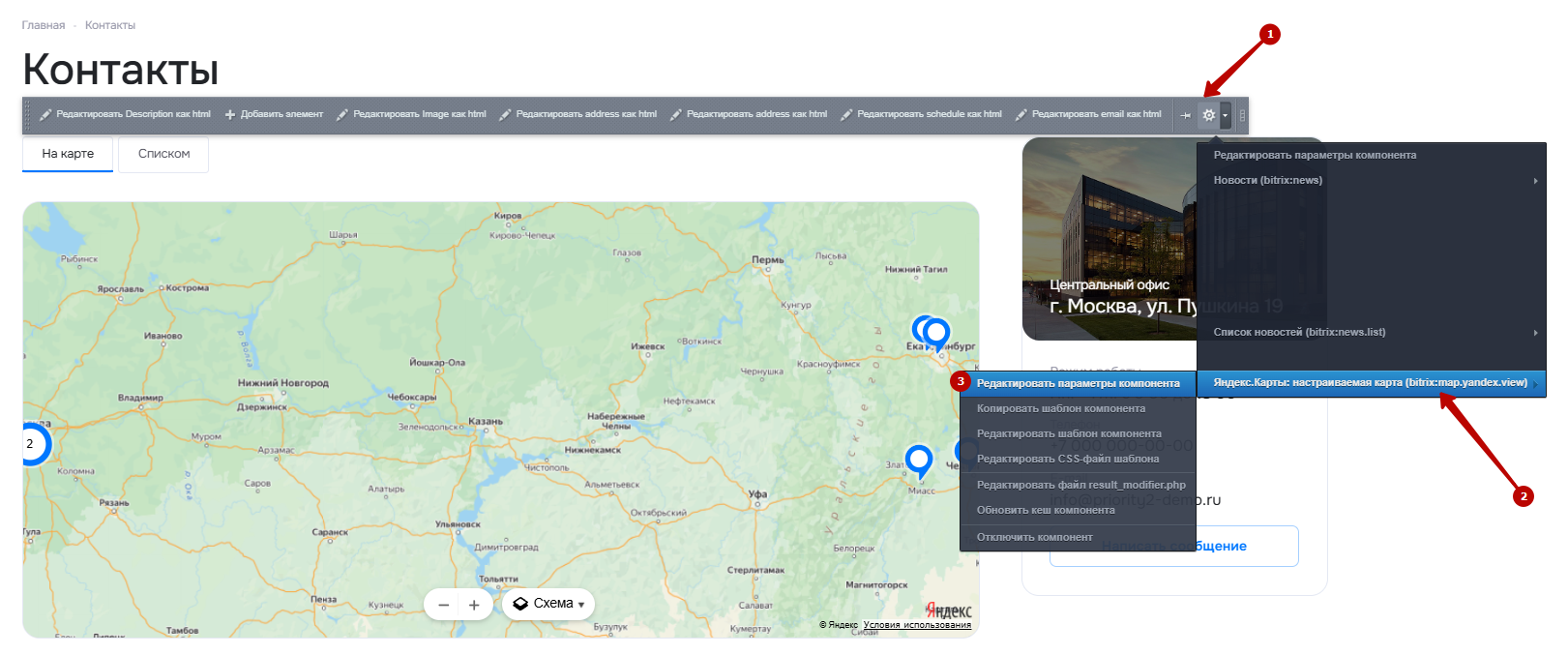
В параметрах компонента карты вы можете:
- Определить тип карты, используемый по умолчанию (1) — схема, спутник, гибрид или народная карта.
- Изменить высоту (3) и ширину (2) карты.
- Включать/отключать элементы управления (4): кнопки, шкалу и ползунок масштаба, переключатель типа карты, поиск по ней и мини-карту.
- Определить дополнительные настройки (5) – разрешить или запретить перетаскивание карты, изменение масштаба колесом мыши/двойным щелчком/правой кнопкой мыши.
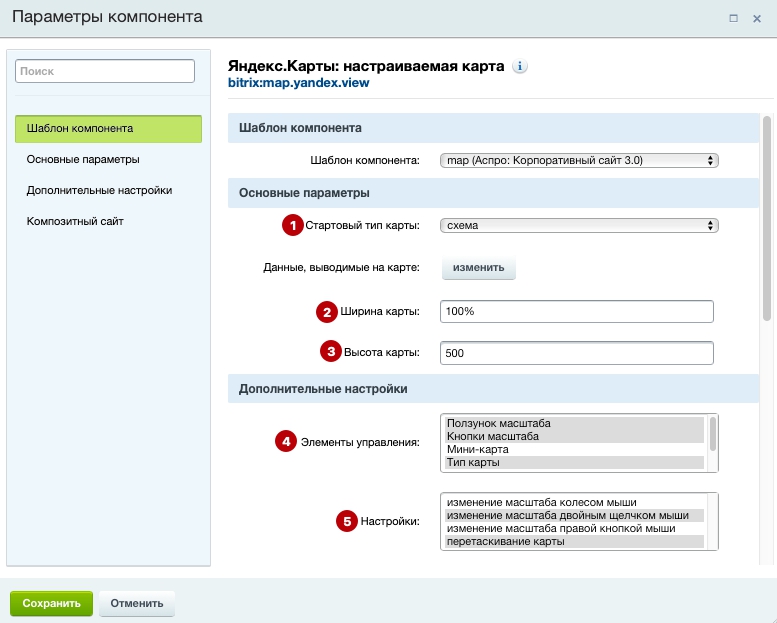
- Схема;
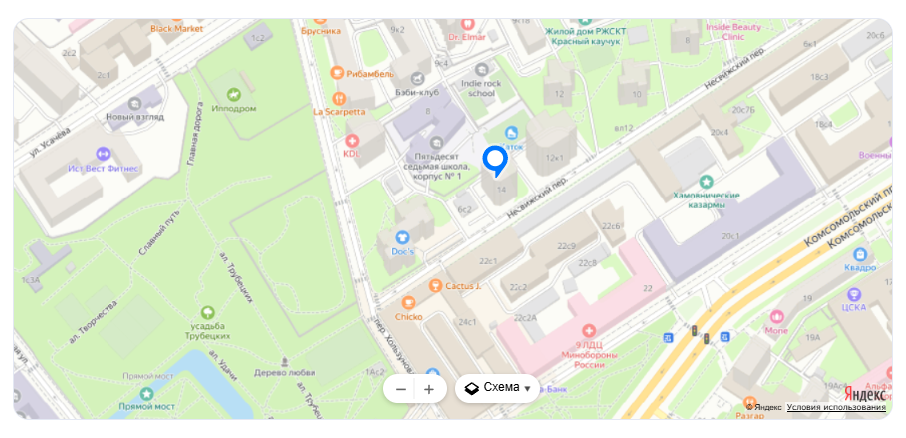
- Спутник;
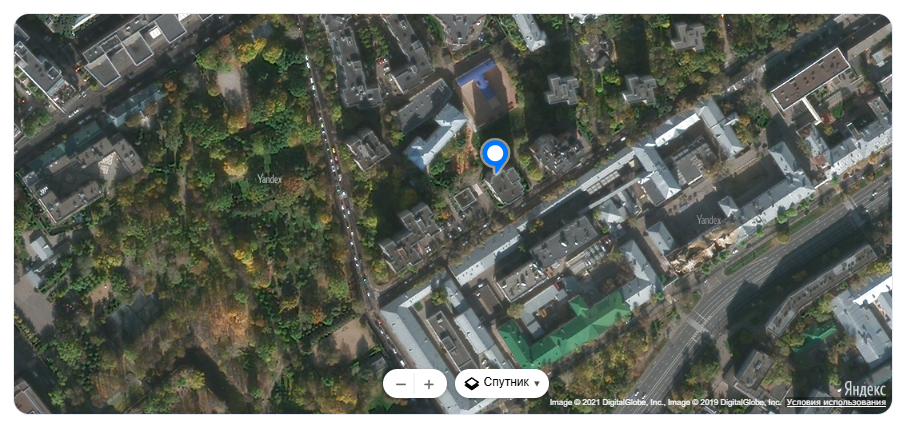
- Гибрид;
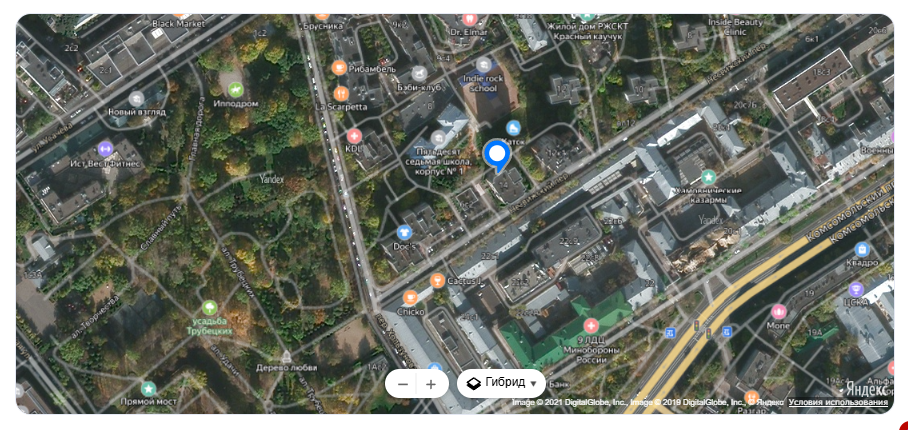
- Народная карта или народный гибрид – выглядят так же как обычная схема или гибрид, соответственно. Отличие заключается в том, что они составляются с помощью пользователей сервиса Яндекс и используются для средних и мелких городов, где схемы недостаточно подробны и актуальны.
Сохраните настройки после изменения.
назадСоздание и редактирование офисов/представительств Переключение карт Yandex и Googleвперед
Переключение карт Yandex и Google
Вы можете выбрать, какая карта будет использоваться в разделе контактов: Yandex или Google.
Так выглядит карта Yandex:
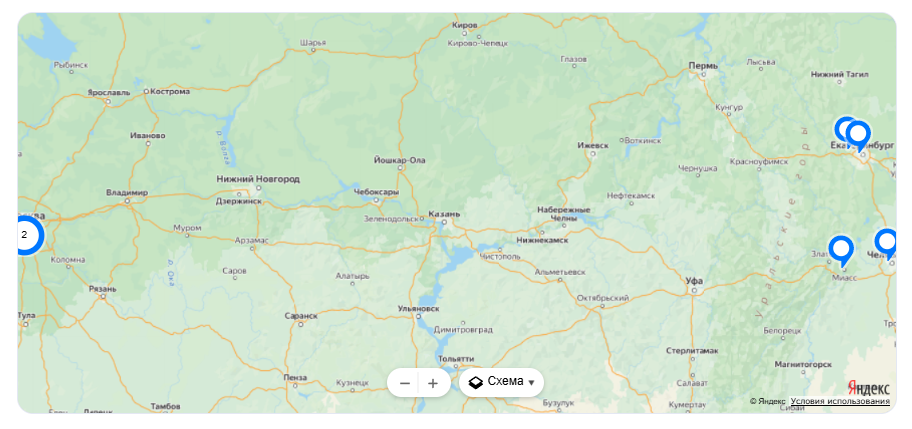
Карта Google:
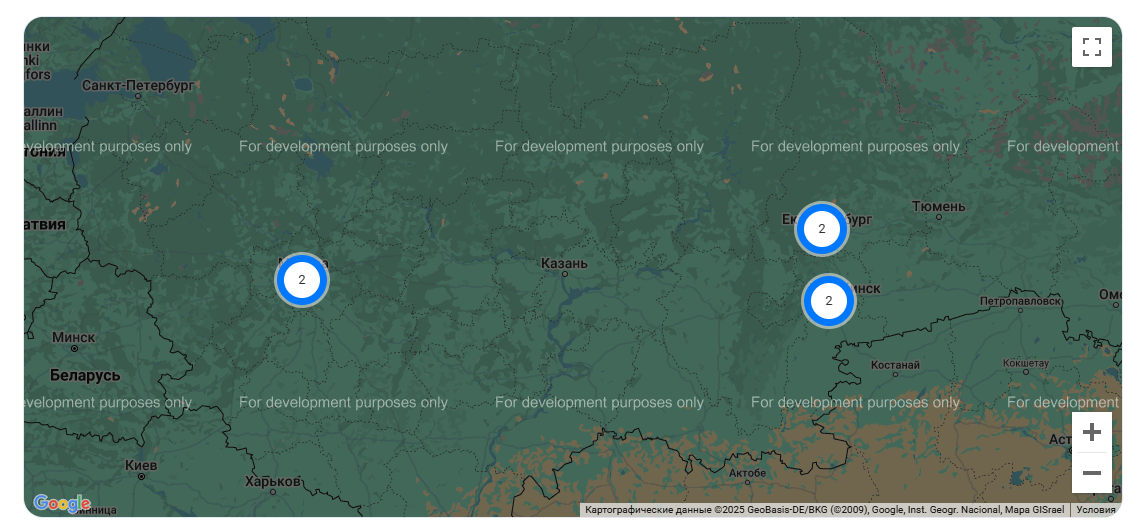
С 1 июля 2025 года вступают в силу изменения в Закон 152-ФЗ, которые запрещают первоначальный сбор персональных данных граждан РФ напрямую на иностранных серверах. Это значит, что Роскомнадзор сможет штрафовать бизнес за использование сервисов, которые хранят данные пользователей за рубежом. Подробнее об изменениях.
Чтобы выбрать карту, перейдите в административную часть сайта и проделайте путь Аспро (1) → Аспро: Priority 2 (2) → Настройки (3) → Обязательные настройки для быстрого запуска (4).
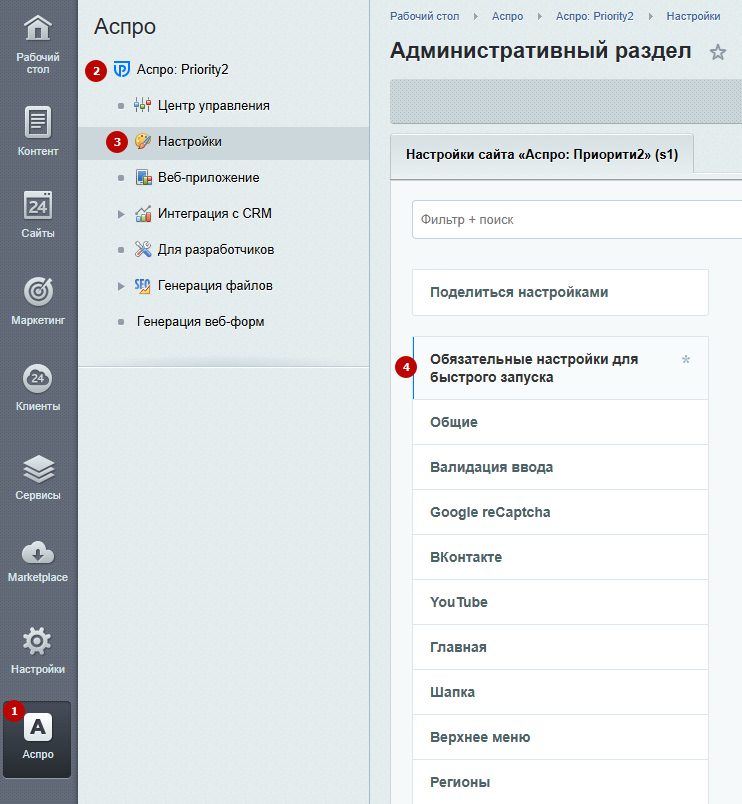
Найдите пункт «Тип карты на странице контактов» и выберите нужный вариант из выпадающего списка.
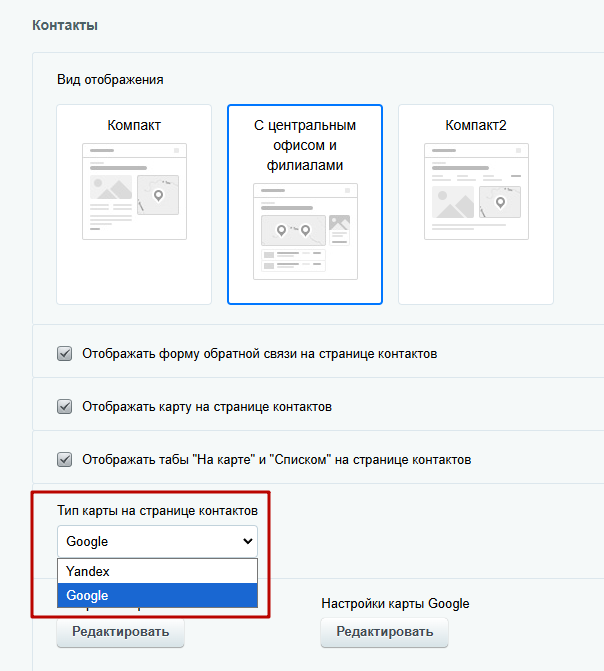
Сохраните изменения.
назадНастройка карты на странице контактов Свойства и связивперед
Свойства и связи
назадПереключение карт Yandex и Google Типы свойстввперед
Типы свойств
Рассмотрим типы свойств на примере раздела «Статьи».
Чтобы просмотреть список свойств, в административной части сайта откройте Контент (1) → Инфоблоки (2) → Типы инфоблоков (3) → Контент (aspro.priority2) (4).
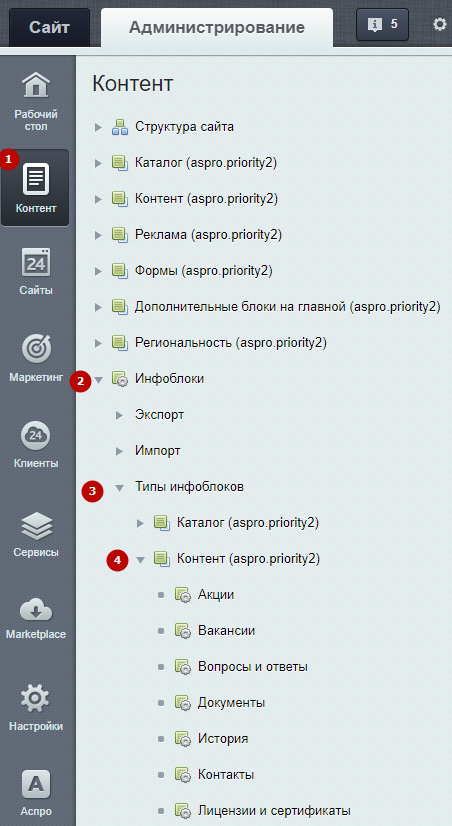
Далее выберите нужный инфоблок и через кнопку «Гамбургер» щелкните «Изменить».
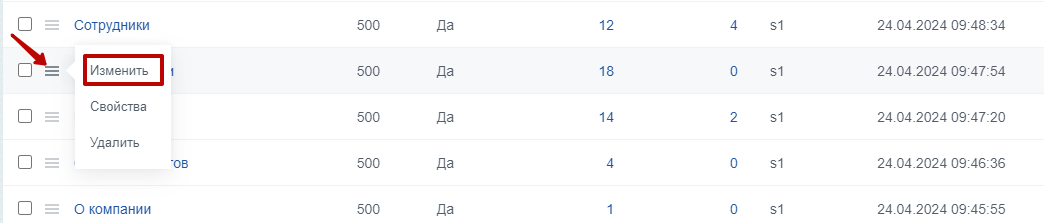
Перейдите во вкладку «Свойства». Здесь представлены такие типы как:
- Число — хранит числовые значения.
- Привязка к элементам — настраивает ссылки на другие инфоблоки. Например, на похожие статьи.
- Список — оперирует как одиночными значениями (поля с галками), так и множественными (представляет их в виде списка).
- Файл — используется для добавления в инфоблок галереи, возможности прикреплять документы, аудио и видео.
- Строка — хранит символьные значения (есть также тип «Число» для хранения числовых значений).
- Видео — прикрепляет к карточке видеоряд.
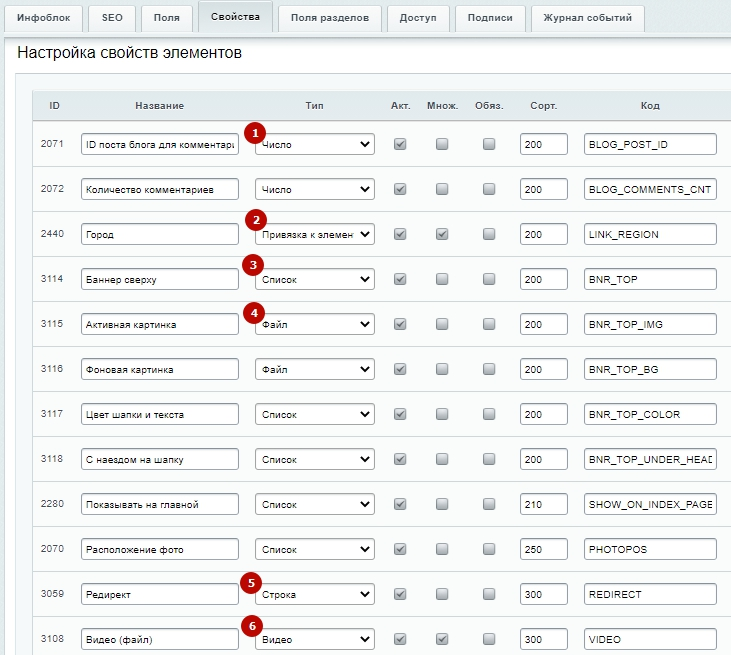
назадСвойства и связи Настройка сортировки свойстввперед
Настройка сортировки свойств
Сортировка свойств товара — это порядок отображения их характеристик на детальной странице, странице списка и странице сравнения товаров.
Для того, чтобы настроить или изменить ее, необходимо задать порядок отображения в инфоблоке каталога, а затем переподключить их в параметрах комплексного компонента каталога.
Перейдите в настройки инфоблока каталога: Контент (1) → Инфоблоки (2) → Типы инфоблоков (3) → Каталог (aspro.priority2) (4) → Каталог товаров/Торговые предложения.
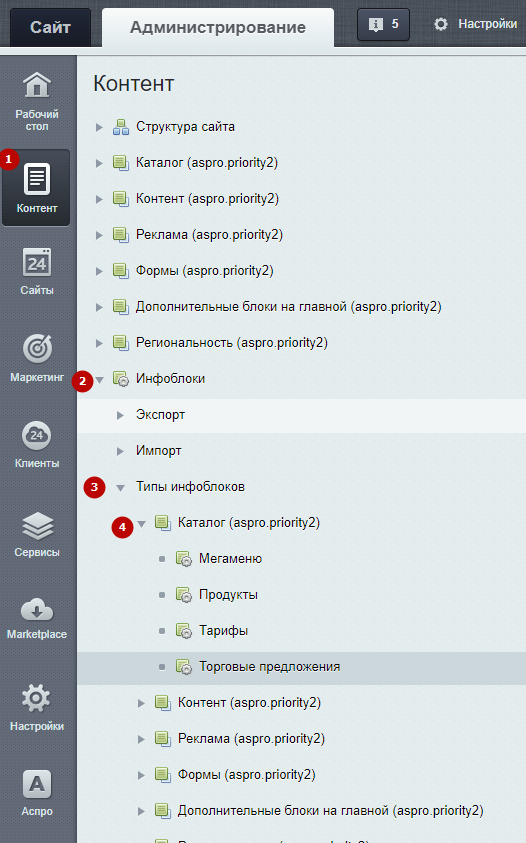
На вкладке «Свойства» задайте нужный порядок отображения характеристик товара.
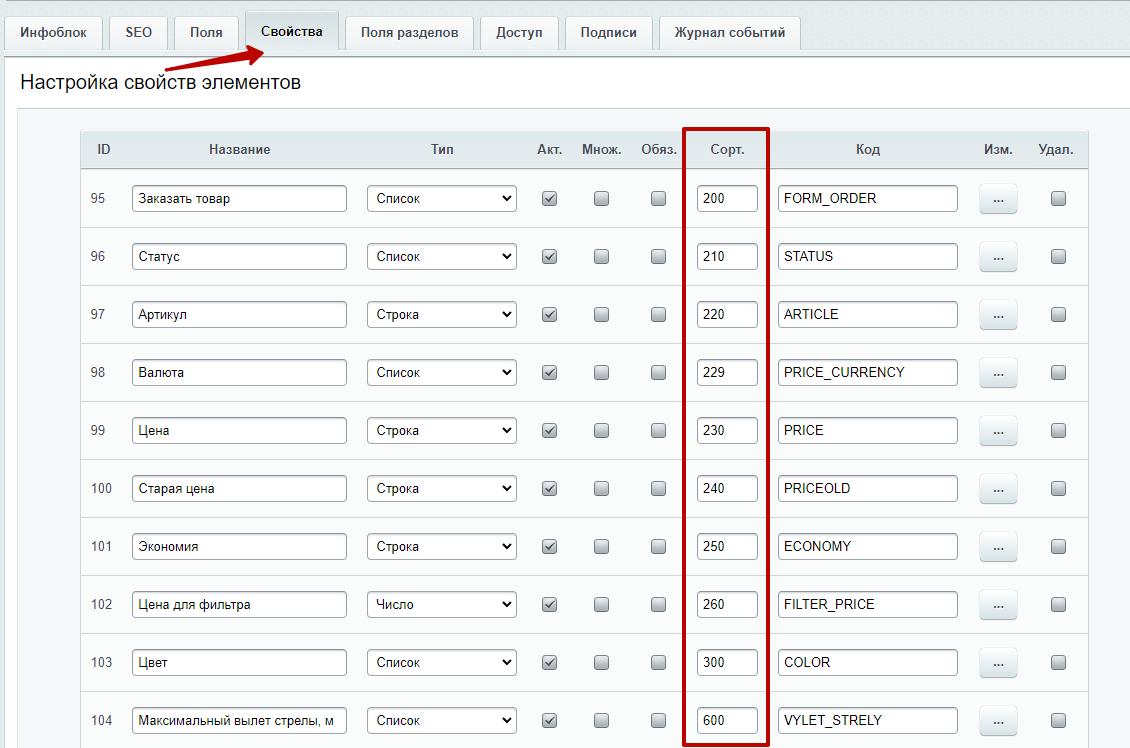
Индексы сортировки от:
- 200 — отмечают основополагающие свойства решения (то, из чего формируется страница). Например, для корректной работы решения в карточке товара важны свойства «Отображать в слайдере на главной», «Статус», «ID поста блога для комментариев», «Количество комментариев».
- 300 — это дополнительные опции. Например, стикеры, кнопки, баннеры, видео, галерея.
- 400 — свойства, позволяющие связывать между собой элементы из разных разделов. К примеру, товар может быть связан с проектами, сотрудниками, статьями, курсами и брендом.
- 500 — индекс сортировки для пользовательских свойств. Это значение устанавливается по умолчанию при добавлении новых характеристик. Самостоятельно созданные характеристики можно отключать/удалять без серьезных последствий.
- 600 — этим индексом отмечены свойства, которые были созданы для демоконтента.
Так как решение устанавливается с демоконтентом, у вас загрузятся демосвойства. У них индекс сортировки выше 600. Если свойства вам не нужны, удалите их.
назадТипы свойств Свойства (характеристики) товара и торгового предложениявперед
Свойства (характеристики) товара и торгового предложения
назадНастройка сортировки свойств Создание и настройка свойств товара и торгового предложениявперед
Создание и настройка свойств товара и торгового предложения
Свойства добавляются через административную часть сайта. В зависимости от того, добавляете вы торговое предложение или товар, выберите нужный пункт.
Для товара: Контент (1) → Инфоблоки (2) → Типы инфоблоков (3) → Каталог (aspro.priority2) (4) → Продукты (5).
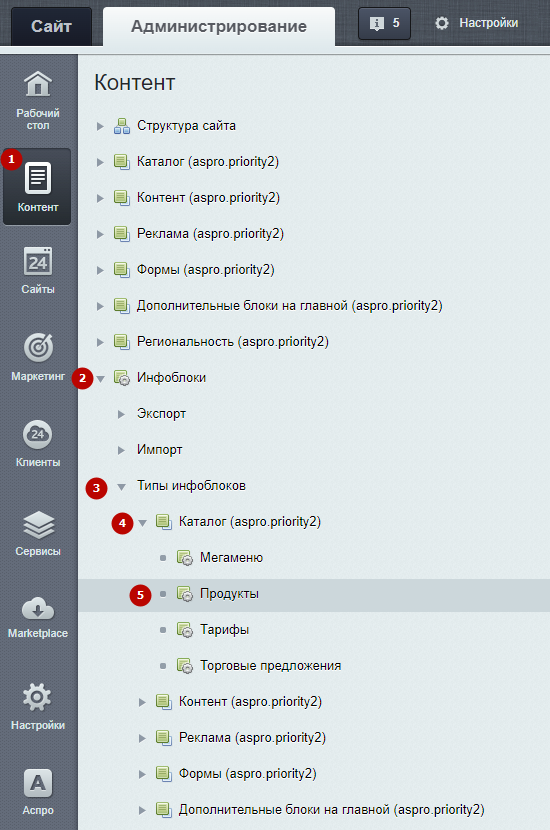
Для торговых предложений: Контент (1) → Инфоблоки (2) → Типы инфоблоков (3) → Каталог (aspro.priority2) (4) → Торговые предложения (5).
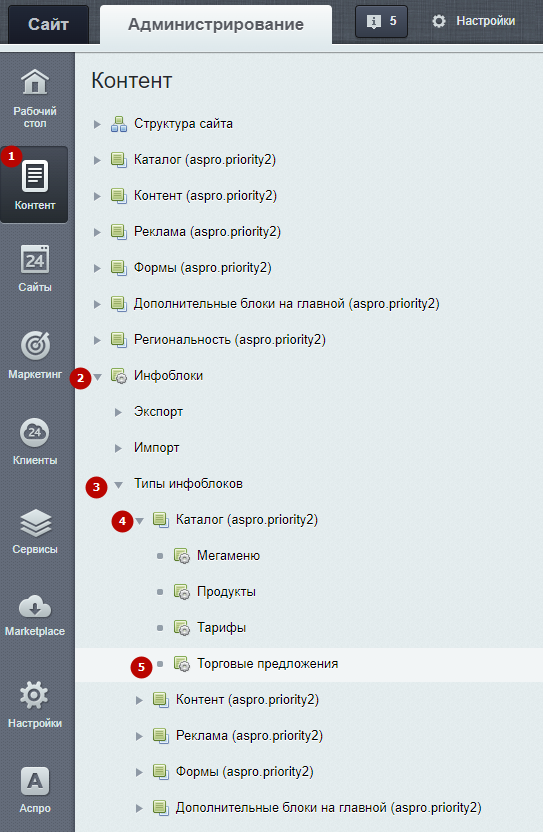
Добавление свойств происходит по стандартному сценарию. Укажите:
- Название.
- Тип (для ссылки на элемент другого раздела выберите «Привязка к элементу», для простой характеристики в виде текста – «Строка»).
- Активность.
- «Множ.», чтобы в свойстве выводилось не одна, а несколько характеристик.
- Сортировку, чтобы определить последовательность для свойства.
- Символьный код свойства, который понадобится нам для его настройки.
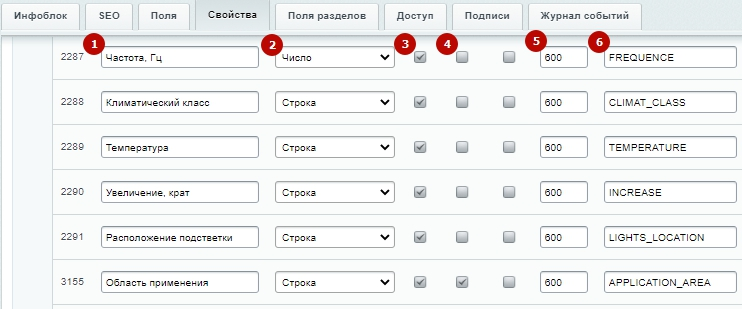
Для дополнительных настроек мы открываем настройку свойств инфоблока кнопкой многоточия.
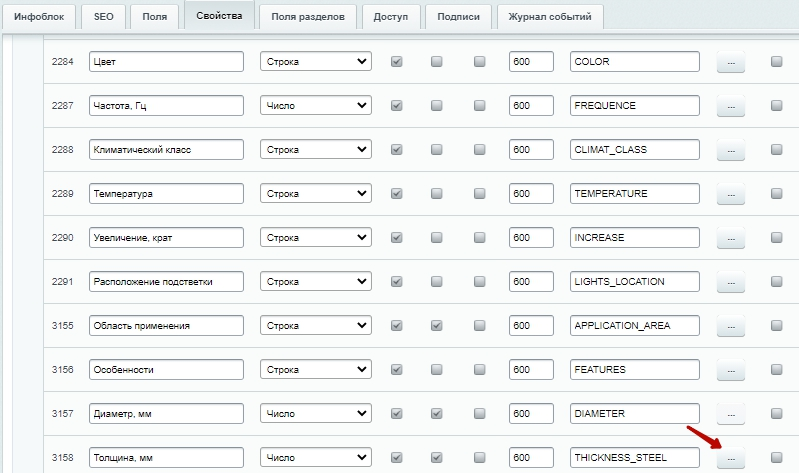
В дополнительных настройках вы можете:
- редактировать текст подсказки для свойства;
- активировать или деактивировать показ свойства в умном фильтре;
- выбрать вид в умном фильтре;
- редактировать текст подсказки в умном фильтре.
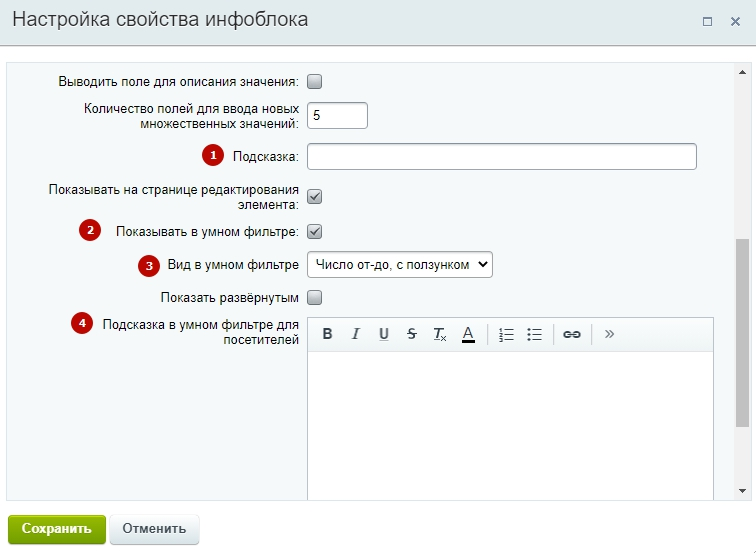
Свойства торговых предложений в Аспро: Приорити 2.0 нельзя выводить в умный фильтр.
Свойство будет выведено в таблице с характеристиками для тех элементов каталога, для которых оно заполнено. Если значение свойства не выбрано, оно не будет отображено.
После добавления нового свойства нужно добавить его в окно редактирования элемента.
Для товара:
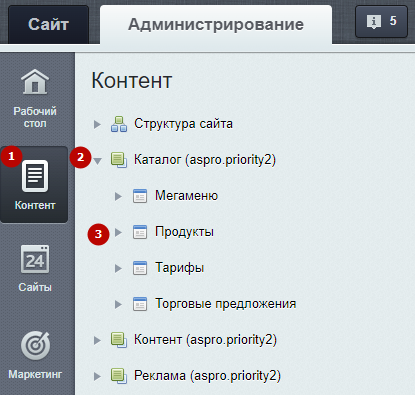
Для торгового предложения:
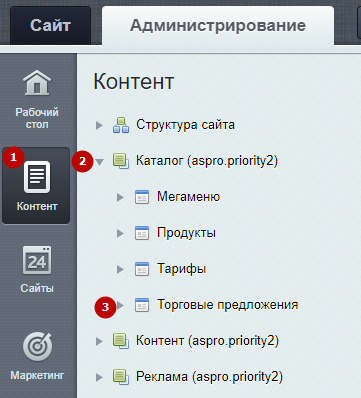
Для вывода свойств вам нужно перейти в раздел с товаром или торговым предложением, в которых вы хотите добавить свойство. Выберите раздел с нужным товаром/торговым предложением.
Перейдите в подраздел с интересующим товаром/торговым предложением.
Затем выберите нужный товар/торговое предложение.
Перейдите в настройки редактирования товара/торгового предложения. Нажмите на шестеренку.
Откроется окно с настройкой формы редактирования. Выберите доступную вкладку «Элемент» и вкладку, на которую хотите добавить новое свойство — например, «Товар». Затем выберите свойство и кликните на стрелку.
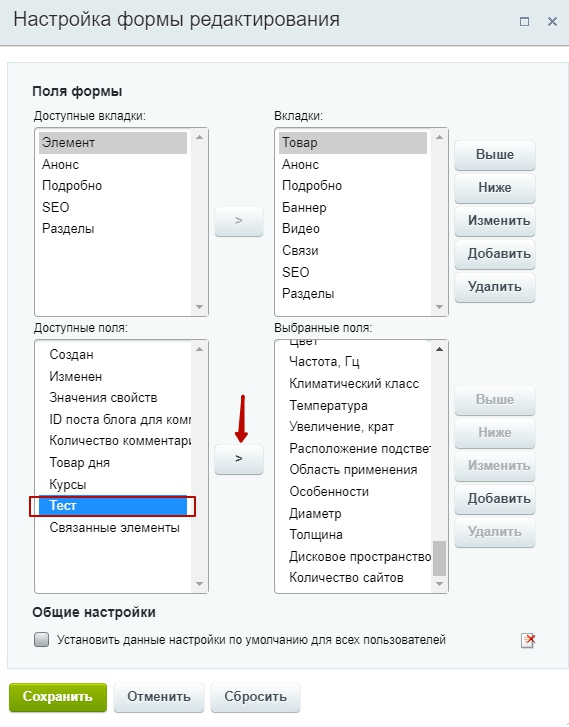
Нужное свойство переместится в список свойств элемента.
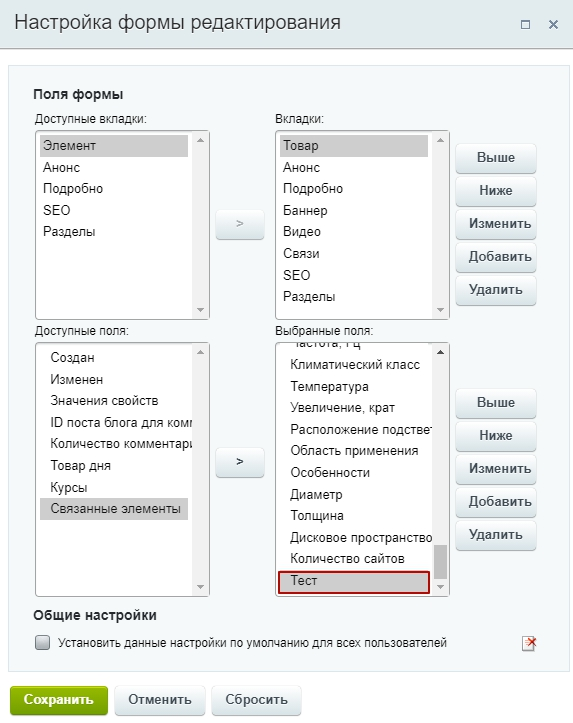
Сохраните настройки. Перейдите во вкладку «Товар» и заполните созданное свойство.
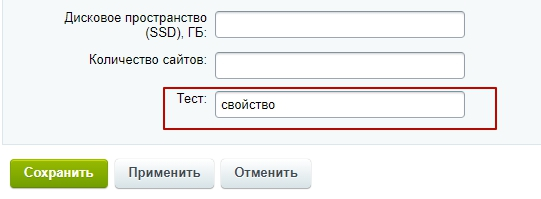
Возможность отображения торговых предложений SKU из справочника
В Аспро: Приорити 2.0 появилась возможность отображения для свойств типа «Справочник». Здесь вы можете показывать заглушку с изображением.
Для начала вам нужно, создать свойство типа «Справочник» для торгового предложения. Перейдите в настройки решения: Контент (1) → Инфоблоки (2) → Типы инфоблоков (3) → Каталог (aspro.priority2) (4) → Торговые предложения (5).
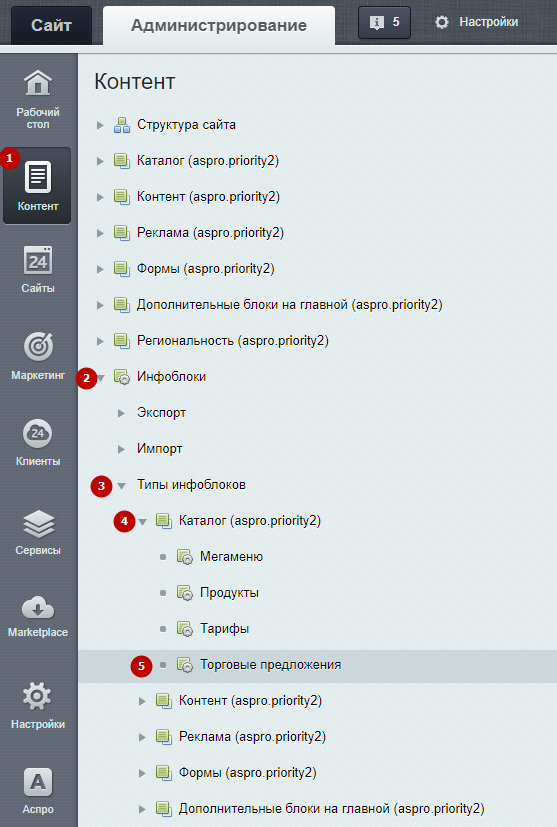
Во вкладке «Свойства» выберите готовое свойство COLOR_HIGHLOAD типа справочник. Если его нет, выберите новое поле и создайте свойство. Для этого пропишите название (1), выберите тип «Справочник», пропишите символьный код (3) и сохраните настройки (4).
Затем перейдите в настройки свойства. Для этого кликните на три точки справа от свойства.
Выберите готовый справочник или создайте собственный.
Если выбрали новый справочник, укажите значения и загрузите картинки.
Если все сделать правильно, на странице отобразятся цвета торговых предложений.
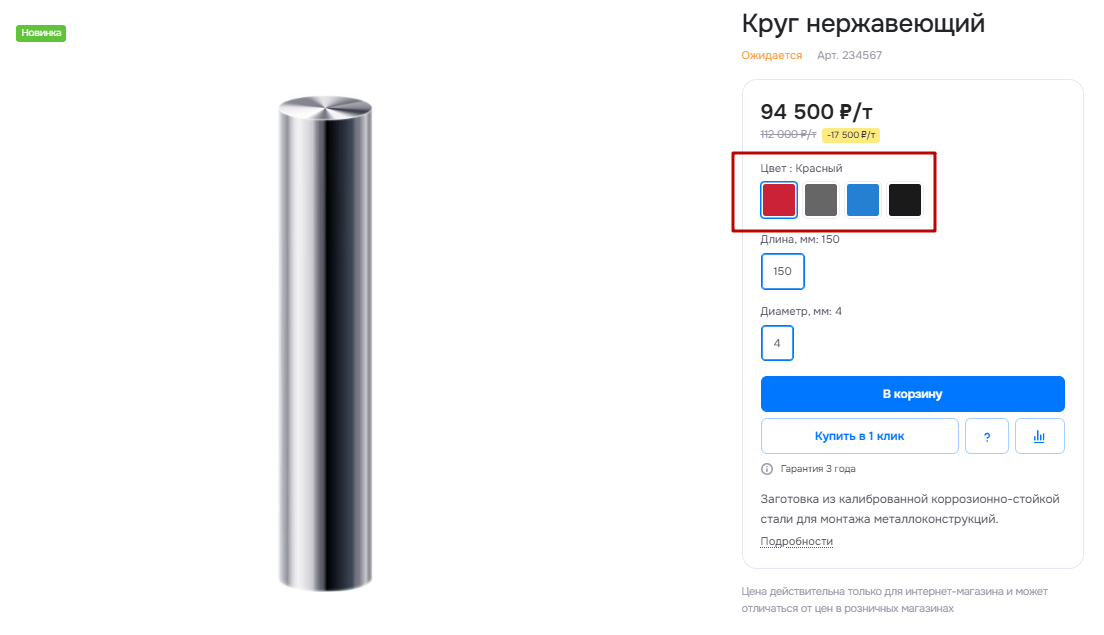
назадСвойства (характеристики) товара и торгового предложения Связи для страницвперед
Связи для страниц
Вы можете связывать между собой элементы из разных разделов — например, товары с тарифами, акциями или сопутствующими товарами. К странице проекта можно привязывать услуги, а к странице новости или акции — участвующие в ней товары.
Такие связи дополняют основную информацию об услуге или товаре, побуждают посетителя проводить больше времени на вашем сайте и просматривать большее количество страниц. Также это положительно влияет на конверсию: связи увеличивают вероятность того, что пользователь оставит заявку.
Если к одному товару привязать 3 товара, то в карточках этих трех товаров начнет отображаться первый. При этом в настройках эта связь не указана.
Посмотреть, какие страницы доступны для связи между собой можно непосредственно через настройки в публичной или административной частях сайта. К примеру, для товаров на вкладке «Связи» мы видим, что к карточке можно привязать:
- город,
- торговые предложения,
- товары,
- тарифы,
- тизеры,
- акции,
- и др.
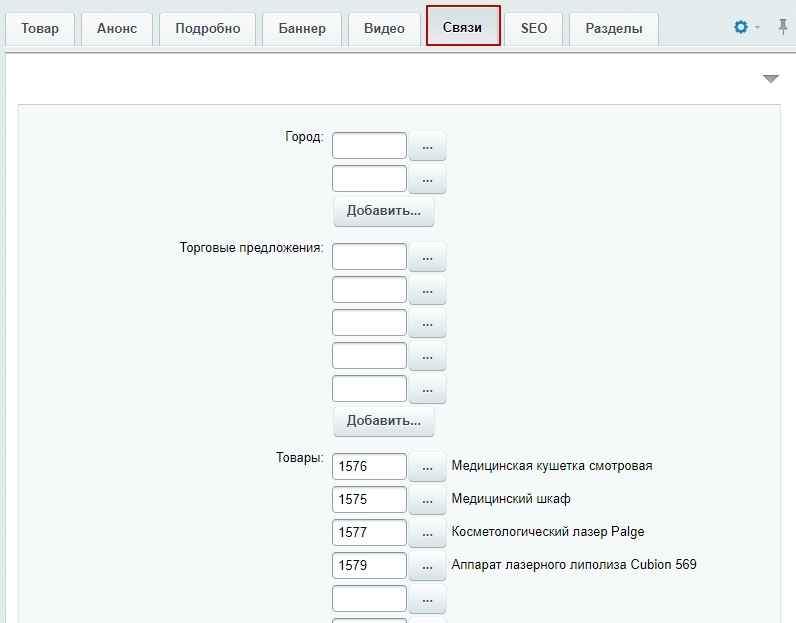
Настройка в публичной части
Чтобы связать между собой элементы, включите «Режим правки» в публичной части сайта.
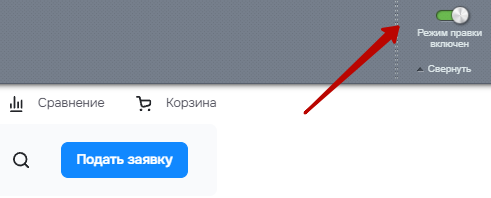
Перейдите в редактирование элемента, к которому хотите привязать свойство.
Рассмотрим на примере товара.
Выберите товар и нажмите «Изменить элемент».
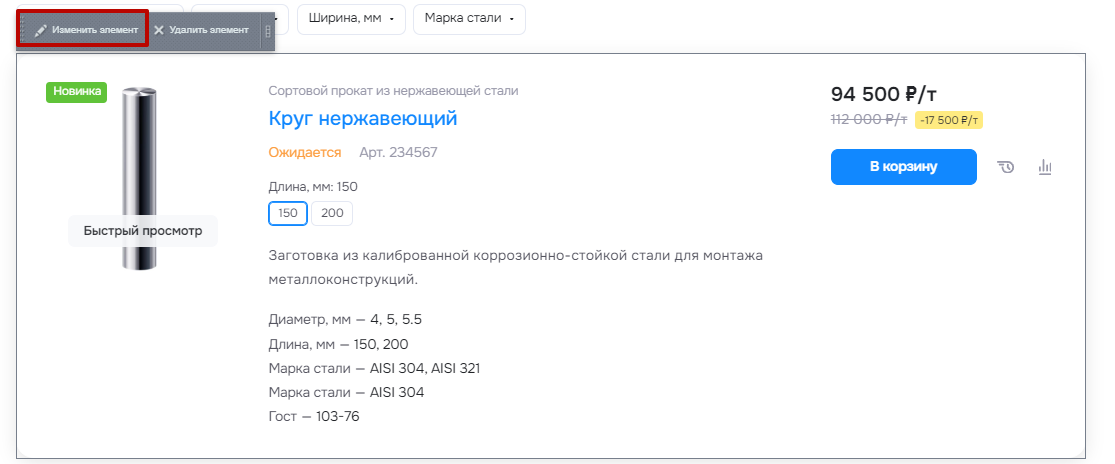
Перейдите во вкладку «Связи» и выберите контент, который хотите привязать к выбранному элементу. Нажмите кнопку с многоточием, чтобы прикрепить нужный элемент.
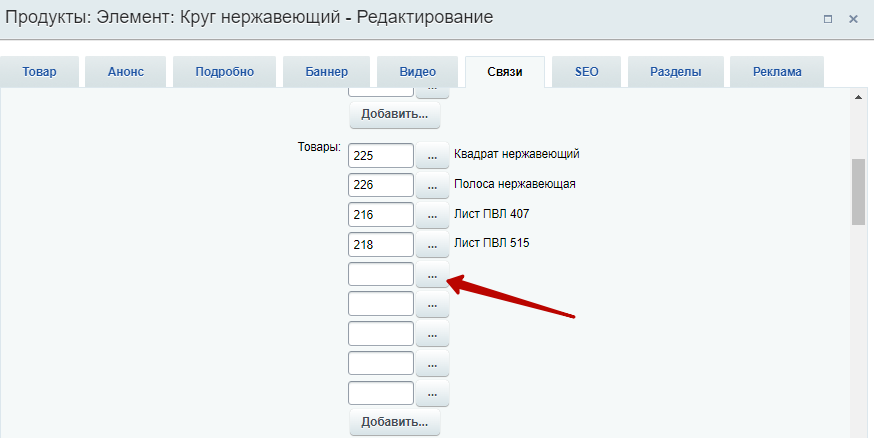
В открывшемся окне возле выбранного товара нажмите на «Гамбургер», а затем «Выбрать».
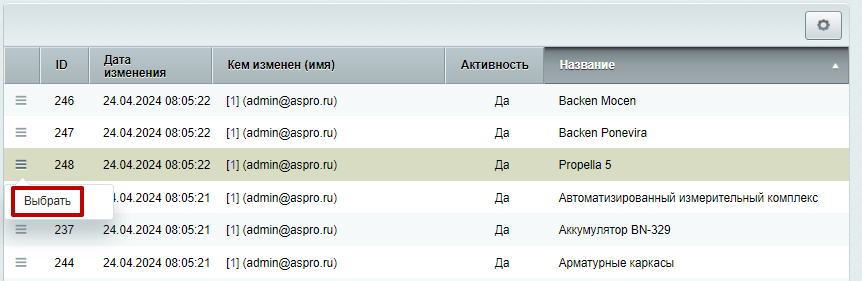
Пример страницы товара с привязанными к ней дополнительными товарами:
Настройка в административной части
Перейдите в Контент (1) → Каталог (2) → Продукты (3).
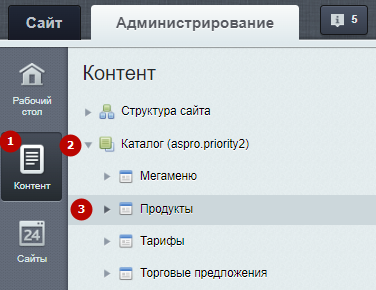
Выберите товар, к которому хотите и кликните на него.
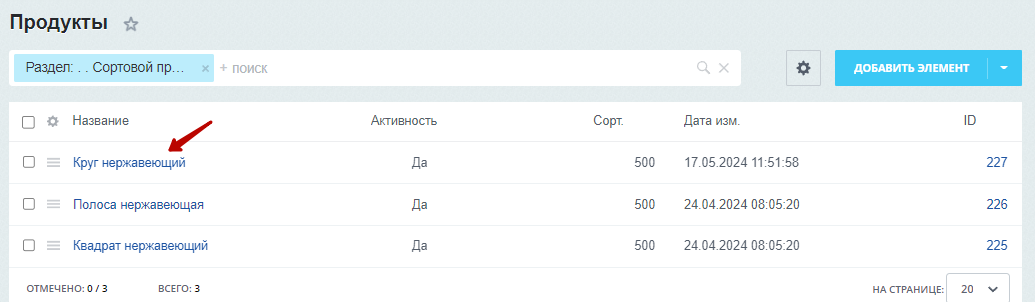
Перейдите во вкладку «Связи» и аналогичным способом прикрепите нужные страницы.
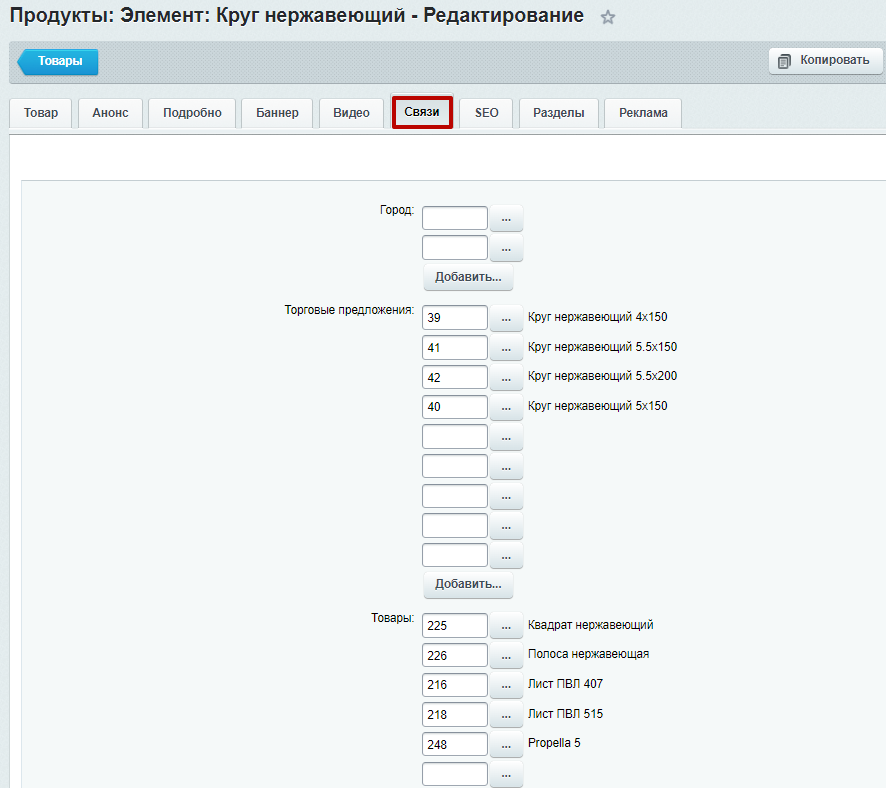
назадСоздание и настройка свойств товара и торгового предложения Настройки футеравперед
Настройки футера
назадСвязи для страниц Типы и состав футеравперед
Типы и состав футера
В решении Аспро: Приорити 2.0 вы можете настроить не только верхнюю часть сайта (шапку), но и его подвал.
На выбор вам предлагается 3 типа футера в светлой и темной цветовой гамме с разным расположением элементов. Вы можете настроить тип и состав футера в публичной части.
Для этого откройте виджет на вкладке «Футер». Здесь находятся шаблоны видов подвала сайта. Выберите тот, который лучше всего подходит вам: подробный, компактный, средний.
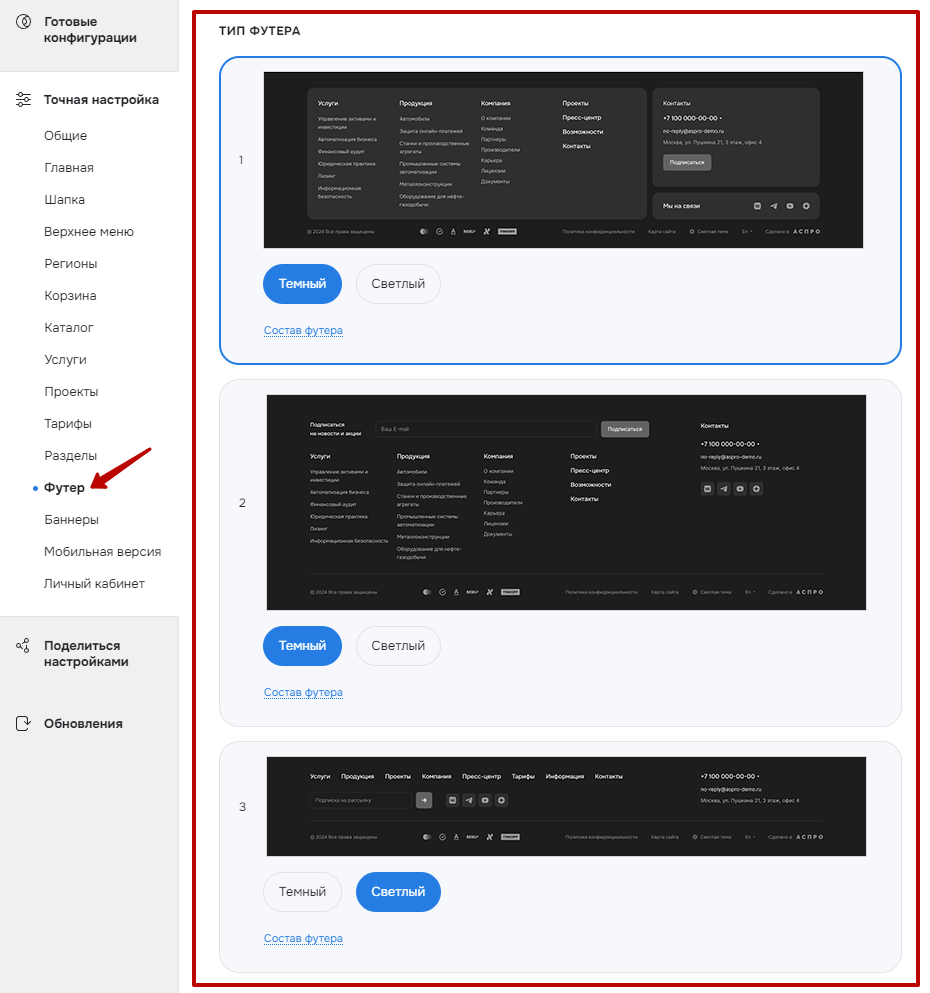
В этом же окне вы можете задать состав и цвет футера. Активируйте и деактивируйте необходимые элементы для футера. При деактивации одного из элементов футера, пространство заполняется остальными элементами, чтобы визуально не было пробелов. Также вы можете настроить цвет футера: темный или светлый.
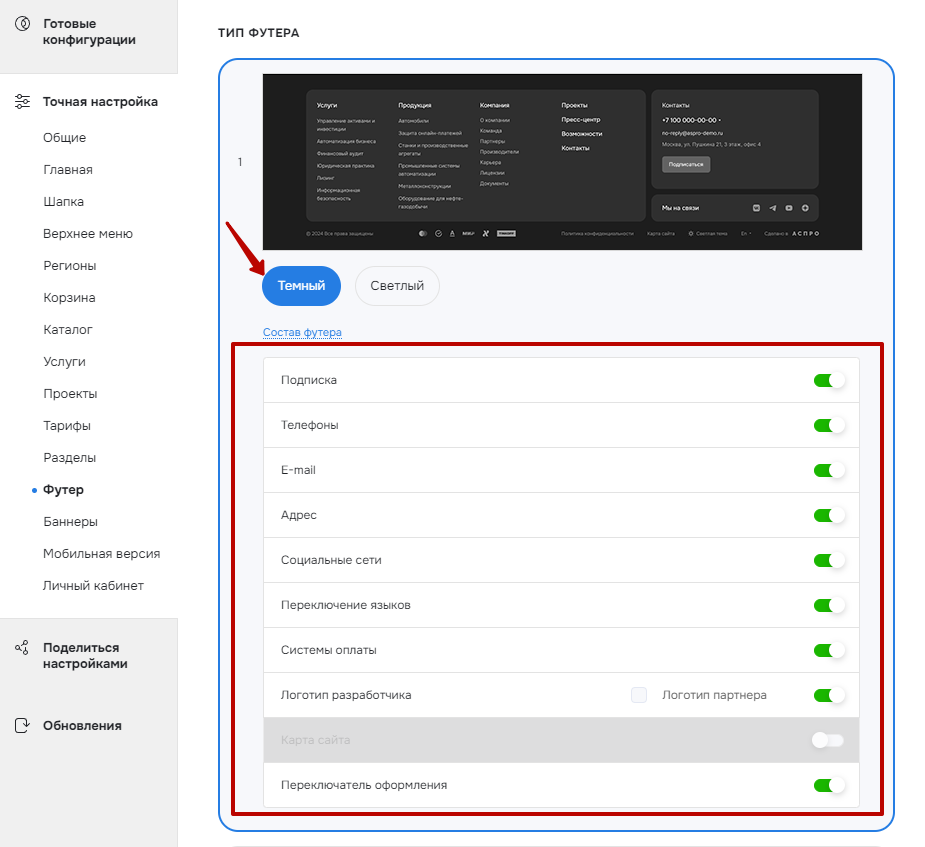
Настройка футера в административной части сайта
Настроить тип футера и его состав можно и в административной части сайта. Пройдите путь: Аспро (1) → Аспро: Priority2 (2) → Настройки (3).
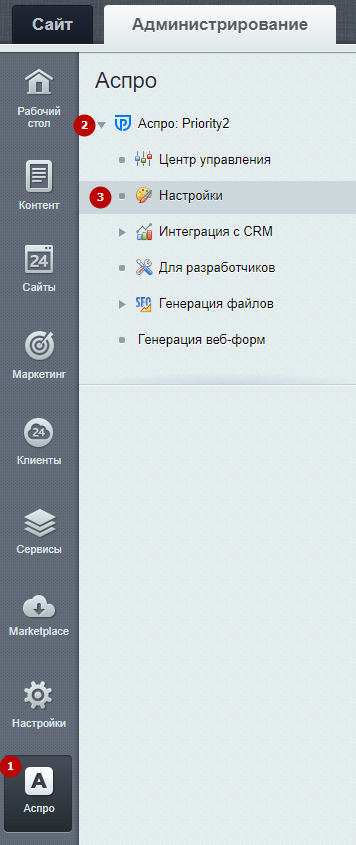
Найдите блок «Футер». Задайте тип, цвет (1) и состав футера (2). Сохраните настройки.
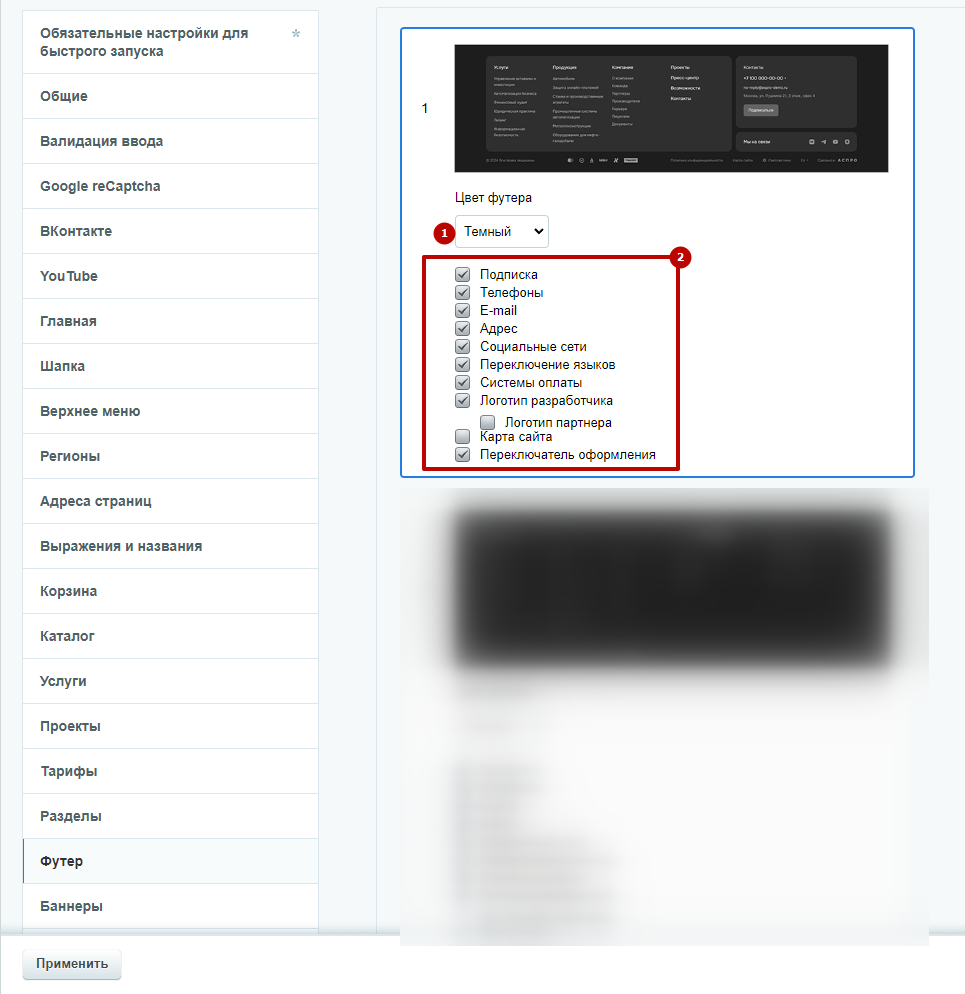
назадНастройки футера Пункты меню в футеревперед
Пункты меню в футере
Пункты меню в футере — дополнительная навигация по разделам сайта. Вы можете задать пункты самостоятельно. Количество пунктов и их расположение зависит от типа футера.
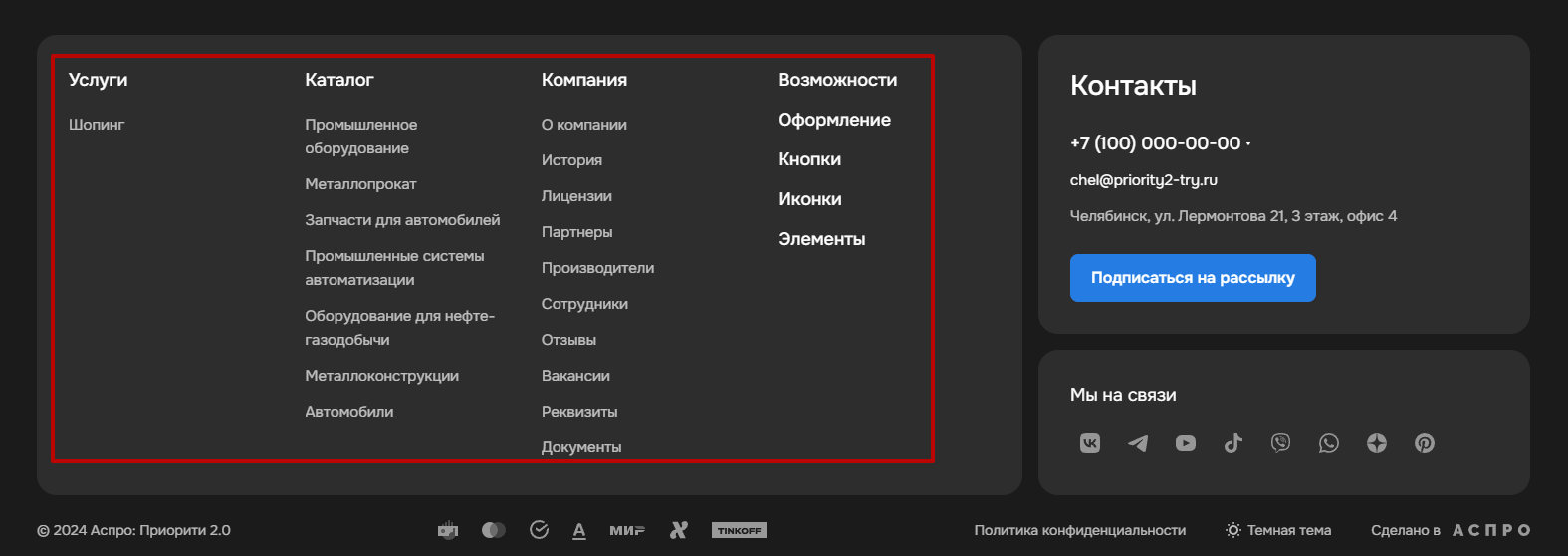
Чтобы изменить пункты в публичной части сайта, в режиме правки наведите на элементы. В появившемся меню кликните по «Редактировать пункты меню».
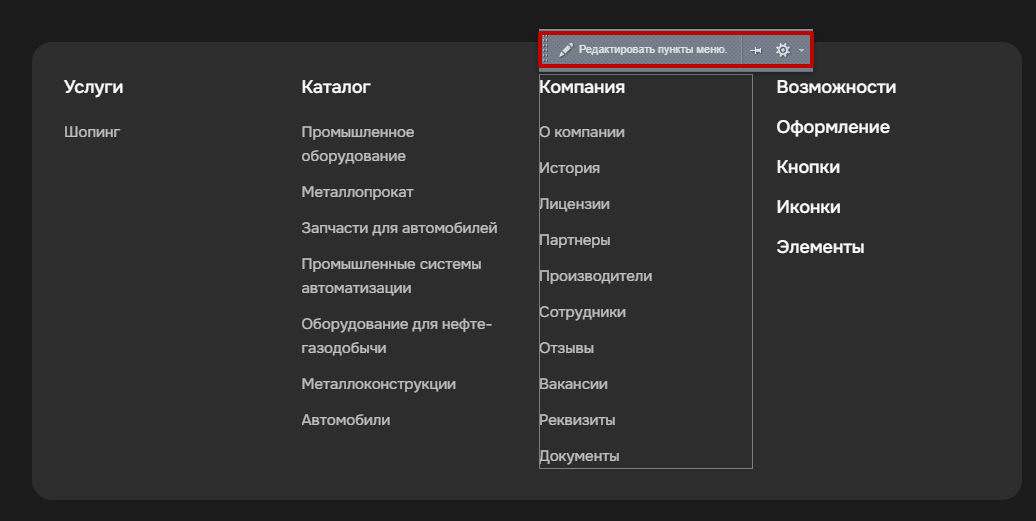
Здесь вы можете изменить названия элементов (1), ссылки (2) или добавить новые элементы (3). После изменений сохраните настройки.
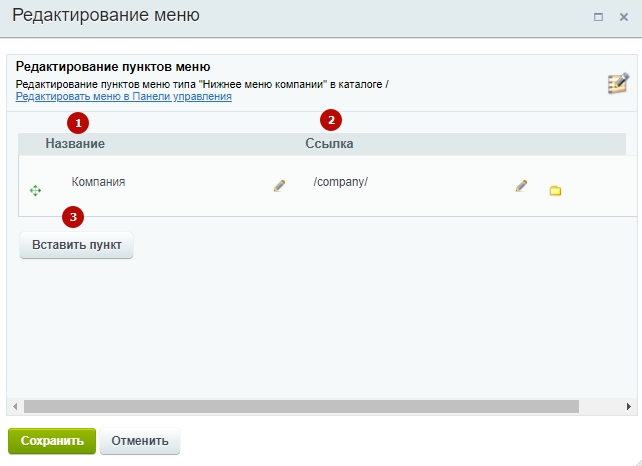
Чтобы изменить пункты в административной части сайта, перейдите Контент (1) → Структура сайта (2) → Файлы и папки (3).
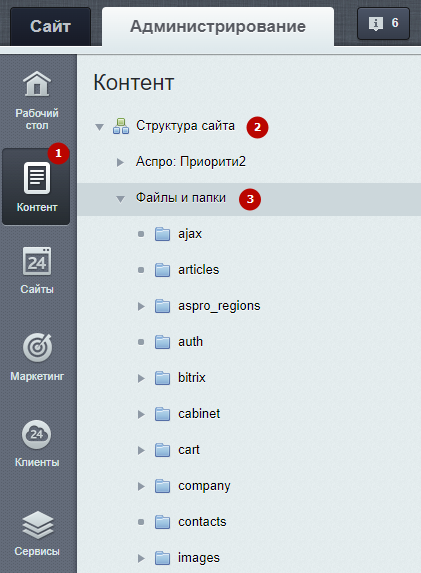
За пункты меню отвечают несколько файлов:
-
Меню типа «bottom1» — компания.
-
Меню типа «bottom2» — каталог.
-
Меню типа «bottom3» — услуги.
-
Меню типа «bottom4» — возможности.
-
Меню типа «bottom5» — информация.
-
Меню типа «bottom6» — тип футера 4.
назадТипы и состав футера Социальные сети в футеревперед
Социальные сети в футере
В футер сайта вы можете добавлять социальные сети компаний, которые представляют вас. Используйте инструмент для привлечения новых пользователей из числа подписчиков и участников групп. Активное использование возможностей социальных сетей в продвижении товаров и услуг позволит охватить аудиторию, которая больше предпочитает узнавать о новостях, новинках, акциях и скидках из новостной ленты, чем из email-рассылок или баннерной рекламы.
С версии 1.3.0 в решении появилась иконка мессенджера MAX.
Чтобы настроить ссылки на соцсети, нужно перейти в административную часть и проделать путь: Аспро (1) → Аспро: Priority2 (2) → Настройки (3).
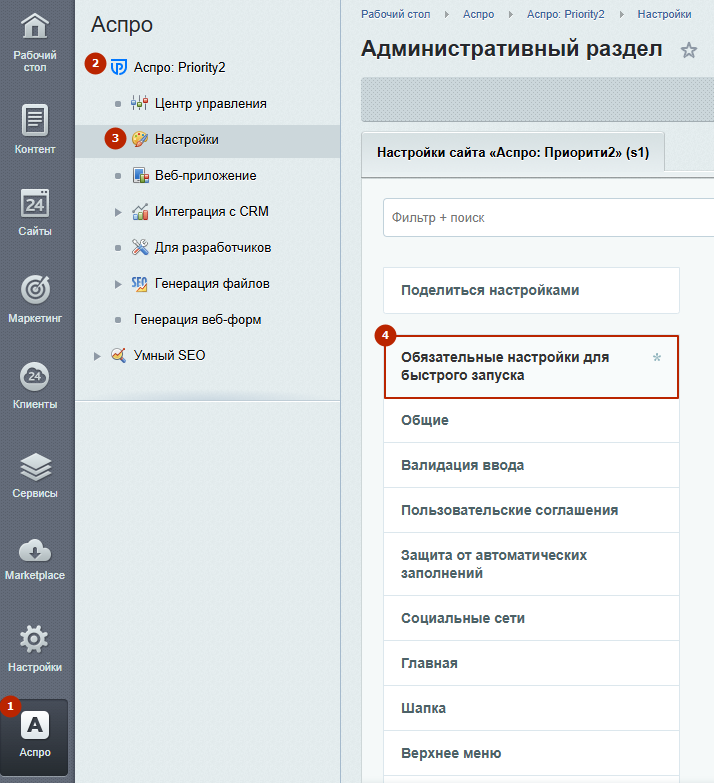
Откройте вкладку «Обязательные настройки для быстрого запуска» и пролистайте до блока «Ссылки на страницы в соцсетях». Заполните ссылки в соответствующих полях в блоке «Социальные сети».
Ссылки на социальные сети выводятся в виде иконок в футере сайта, шапке, на странице контактов и выпадающем списке. Если одно из полей в разделе не заполнено, иконка соцсети, которую оно привязывает, выводиться не будет.
назадПункты меню в футере Способы оплаты в футеревперед
Способы оплаты в футере
В футере вы можете указать информацию о способах оплаты. Эти данные только знакомят пользователя с возможными вариантами. Вы можете удалить те способы оплаты, которые у вас не доступны.
Чтобы изменить способы оплаты, откройте публичную часть сайта в режиме правки.
Наведите на область с иконками и нажмите на «Редактировать onfidentiality как html».

В открывшемся окне удалите строки с названиями тех способов оплаты, которых у вас нет. Сохраните изменения.
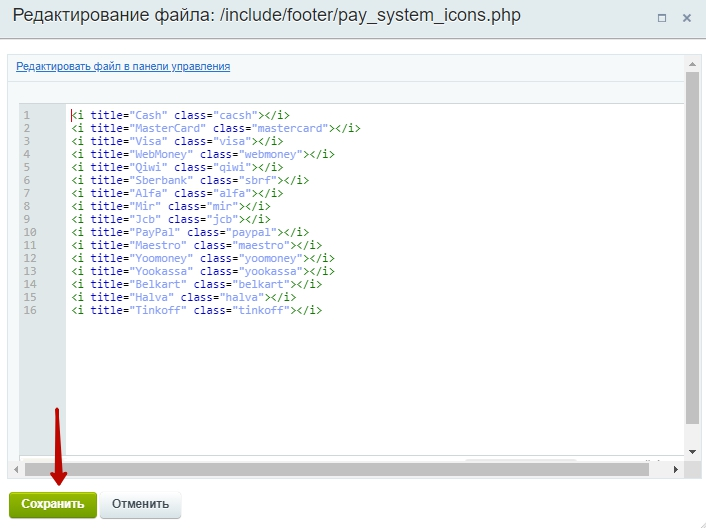
Доступные иконки:
| Платежная система **** | **** Иконка **** | **** Код |
|---|---|---|
| Наличные |  | |
| MasterCard |  | |
| Visa |  | |
| WebMoney |  | |
| Qiwi Кошелек |  | |
| Сбербанк |  | |
| Альфа-банк |  | |
| МИР |  | |
| ЮMoney |  | |
| ЮKassa |  | |
| Т-банк |  | |
| Jcb |  | |
| Paypal |  | |
| Maestro |  | |
| Belkart |  | |
| Halva |  |
назадСоциальные сети в футере Подпись сайта в футеревперед
Подпись сайта в футере
В футере вы можете указать информацию о компании. Чаще всего отмечают период работы сайта или текущий год. Вы можете изменить эту информацию под свои цели.
Чтобы изменить подпись, откройте публичную часть сайта в режиме правки. Наведите на область с текстом и нажмите на «Редактировать Copyright как php».
Измените текст в открывшемся окне и сохраните.
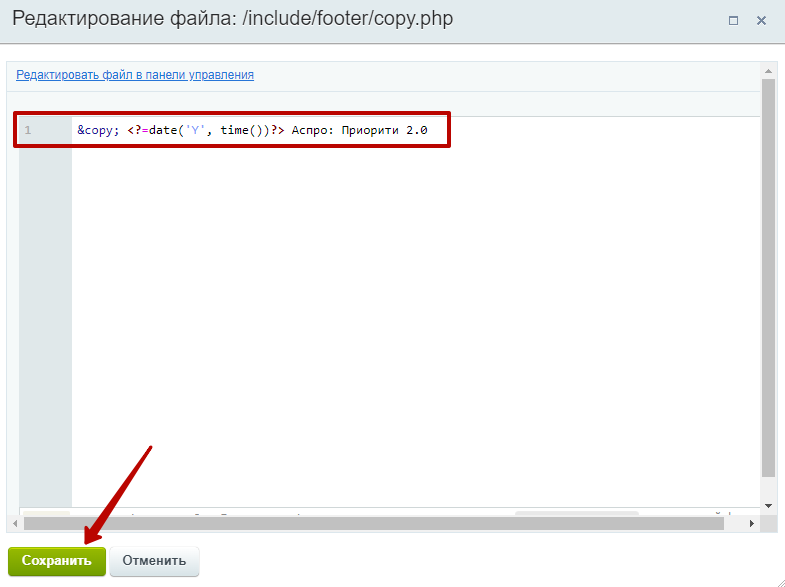
назадСпособы оплаты в футере Настройки шапки и менювперед
Настройки шапки и меню
В этой главе расскажем про возможности шапки в Аспро: Приорити 2.0. Разберем, какие варианты можно подключить, чем они отличаются, как задавать настройки.
Содержание главы:
назадПодпись сайта в футере Типы и состав шапкивперед
Типы и состав шапки
В решении вы можете детально настроить верхнюю часть сайта — шапку. Редактируйте внешний вид шапки в соответствии с требованиями вашего проекта.
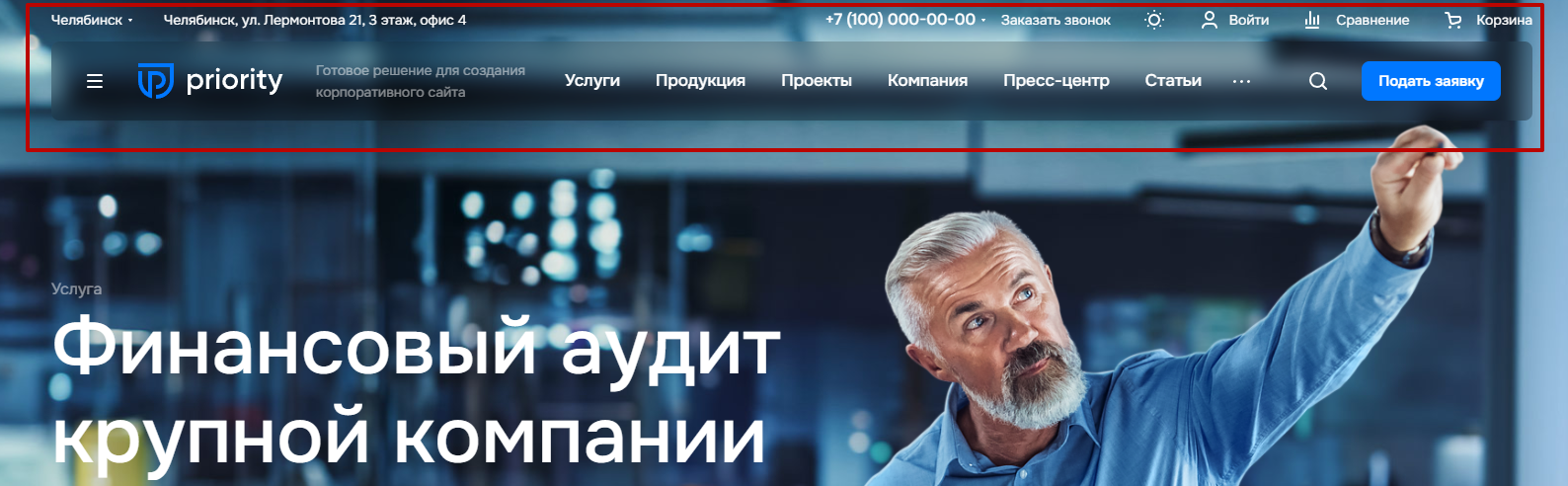
На выбор вам предлагается 5 вариантов шапок с различными настройками.
Настроить типы шапок можно двумя способами:
-
через виджет в публичной части;
-
в административном разделе.
Рассмотрим каждый вариант подробнее.
Виджет в публичной части
Перейдите в «Точную настройку», далее в раздел «Шапка». Здесь можно выбрать необходимый вариант шапки.
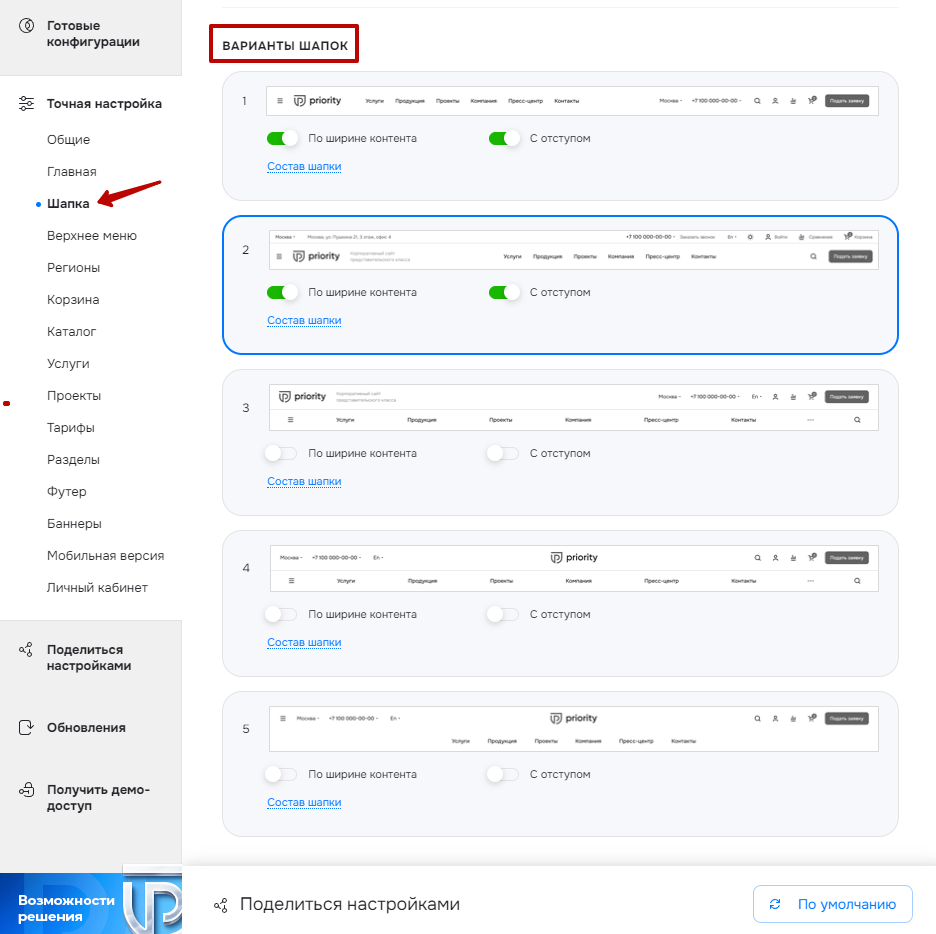
У каждого типа шапок есть свой набор настроек (1). Можно задать ширину, фон на главной, отступы и расположение логотипа. Каждому варианту шапок можно определить состав (2). Шапка может содержать блок с телефоном, слоганом, поиском, адресом, социальной сетью и др. При отключении какого-либо блока из состава остальные занимают доступное пространство.
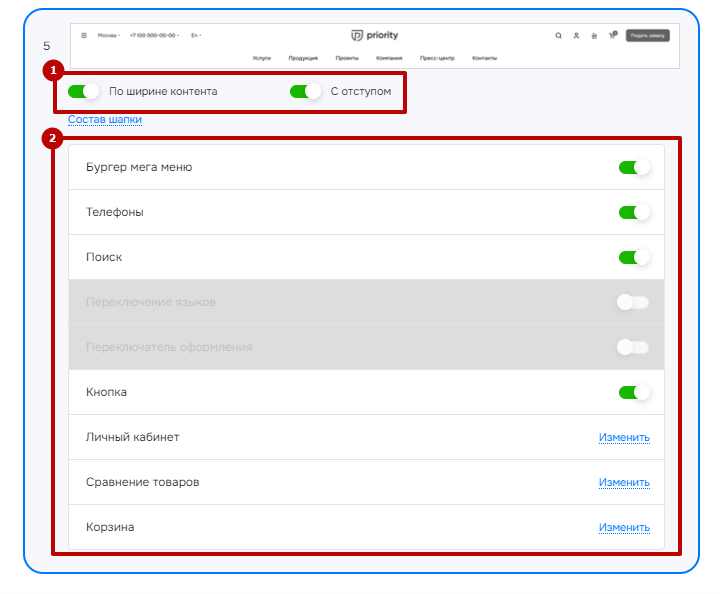
Рассмотрим, чем отличаются варианты шапок по ширине контента, с отступами и без отступов:
- шапка не по ширине контента без отступов;

- шапка по ширине контента без отступов;

- шапка не по ширине контента с отступами;

- шапка по ширине контента с отступами.

В составе шапки можно включить необходимый блок. Рассмотрим, как будет выглядеть шапка при выключении некоторых блоков.
- блок с телефоном и опцией «Заказать звонок»: включен;

- блок с телефоном: выключен;

- блок со слоганом: включен;

- блок со слоганом: выключен.
Административная панель
Для настройки оформления раздела в административной панели необходимо перейти в Аспро (1) → Аспро: Priority2 (2) → Настройки (3) и кликнуть вкладку «Шапка».
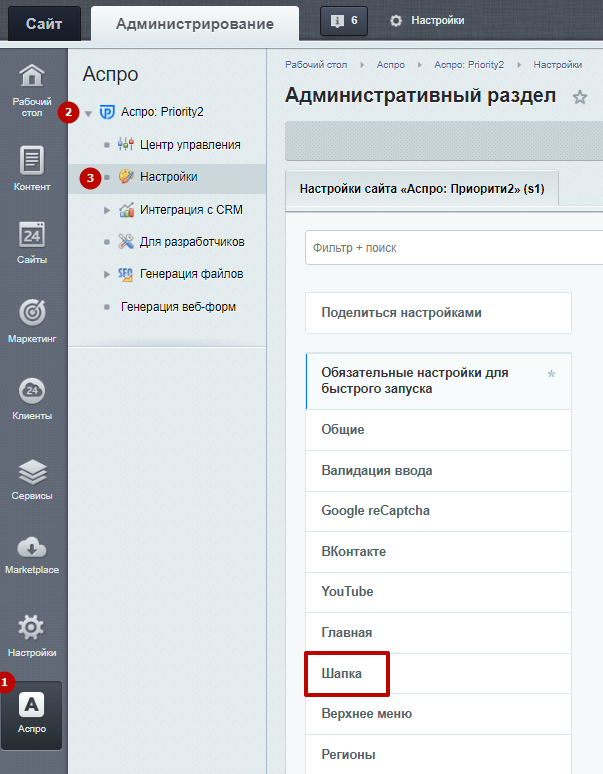
Выберите необходимый вариант шапки, задайте настройки и нажмите «Применить».
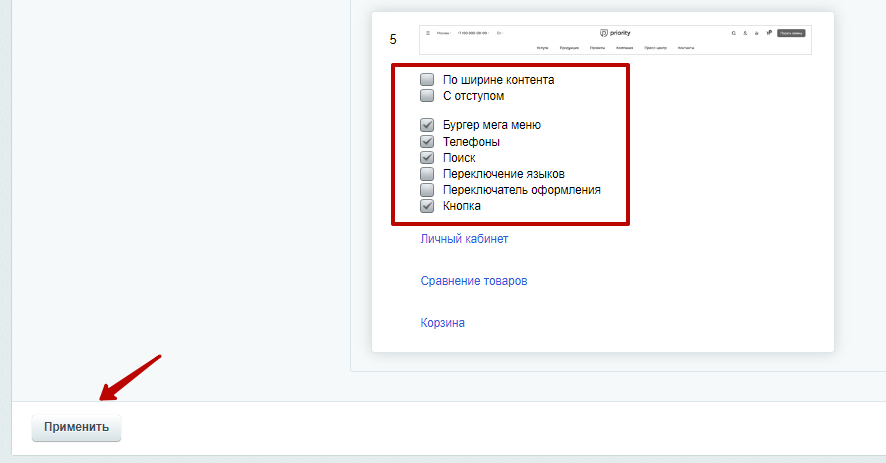
назадНастройки шапки и меню Фиксированная шапкавперед
Фиксированная шапка
Включайте фиксированную шапку сайта, чтобы пользователь видел меню, строку поиска по сайту и основную информацию, даже если он находится внизу страницы. Активировать ее можно как в публичной, так и в административной части сайта.
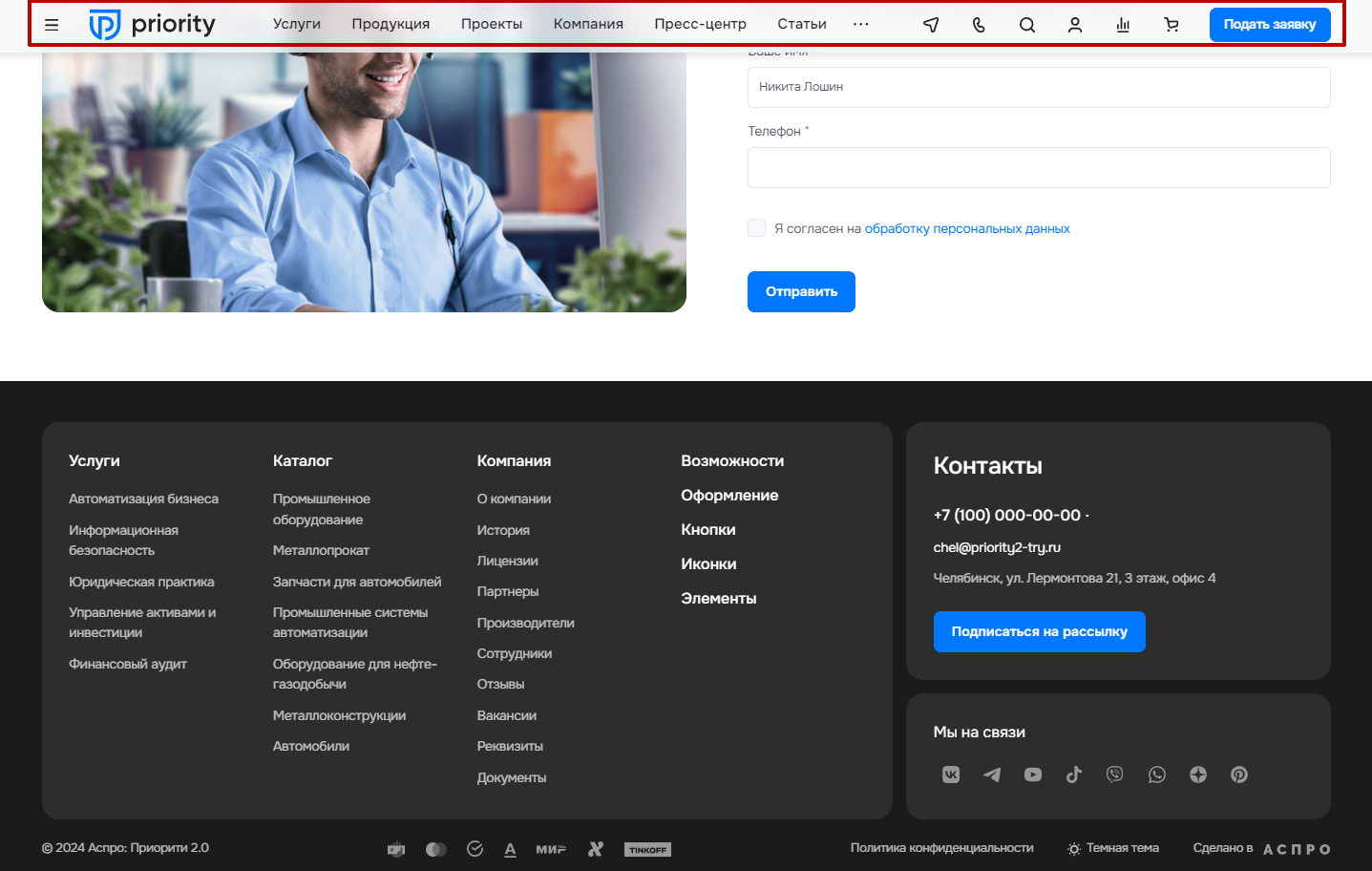
Чтобы включить фиксированную шапку в публичной части, перейдите в «Точную настройку», далее в разделе «Шапка» перетащите ползунок «Фиксированная шапка сайта» в нужную сторону. Ниже вы можете выбрать один из трех вариантов отображения фиксированной шапки, а также определить их состав.
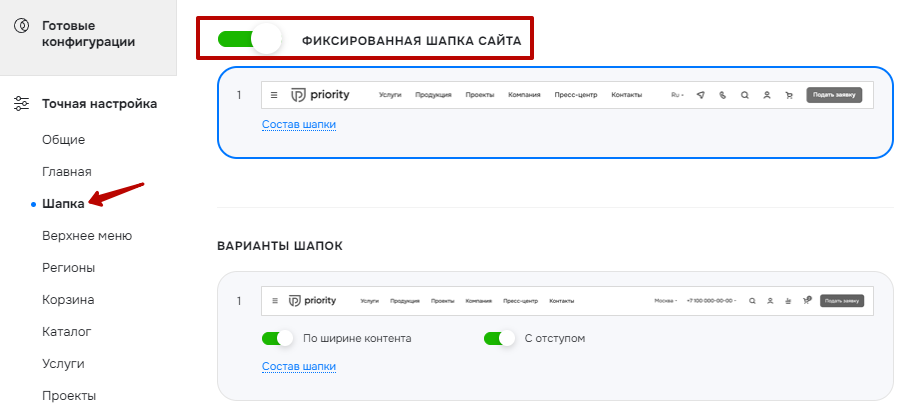
Рассмотрим отличия фиксированной шапки при изменении состава блоков.
- блок с переключением языков: включен;

- блок с переключением языков: выключен;

- блок с кнопкой: включен;

- блок с кнопкой: выключен.

Для управления настройкой через административную панель перейдите в Аспро (1) → Аспро: Priority2 (2) → Настройки (3) и кликните вкладку «Шапка».
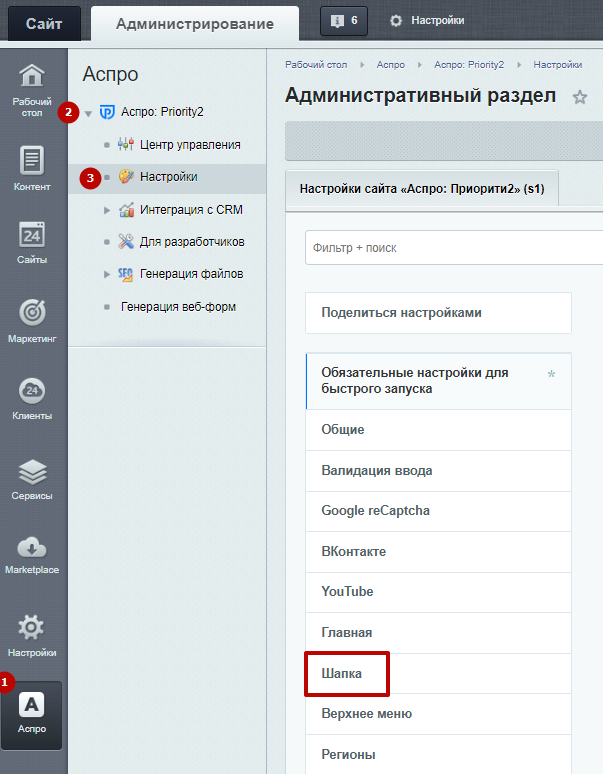
Поставьте галку напротив пункта «Фиксированная шапка сайта», выберите необходимый стиль отображения и нажмите «Применить».
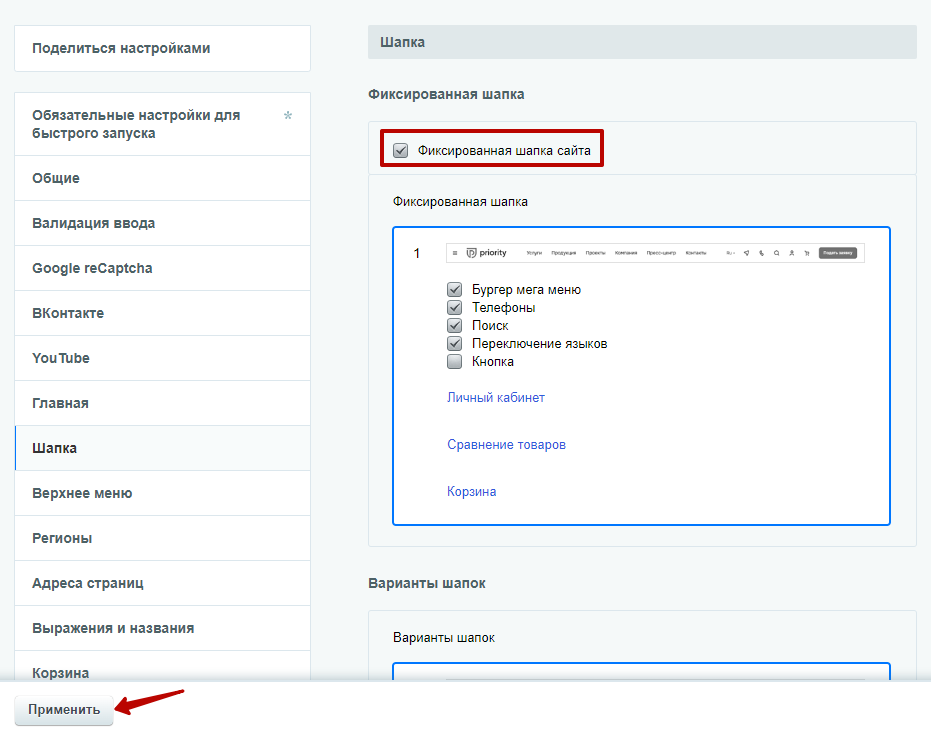
назадТипы и состав шапки Загрузка мобильного меню и меню в фиксированной шапке только при первом отображениивперед
Загрузка мобильного меню и меню в фиксированной шапке только при первом отображении
В решении реализовано 4 типа меню: меню в шапке, фиксированное меню, мобильное меню и мега-меню по клику на «Гамбургер» в фиксированной шапке. Это значит, что в коде дублируются эти элементы.
Существует опция, которая позволяет избежать тройного дублирования пунктов меню в исходном коде каждой страницы сайта. Поисковые системы не будут фиксировать дубли страниц. Это помогает уменьшить размер композитного кеша на проектах с большим количеством разделов каталога.
На мобильных устройствах содержимое мобильного меню подгрузится отдельным AJAX-запросом при первом его открытии. Для устройств с более широким экраном содержимое меню в фиксированной шапке также подгрузится при ее первом появлении.
Обратите внимание, что у пользователей с медленным интернетом может быть задержка при этой первой загрузке.
Чтобы активировать настройку, в административной части сайта перейдите в Аспро (1) → Аспро: Priority2 (2) → Настройки (3) и кликните вкладку «Верхнее меню».
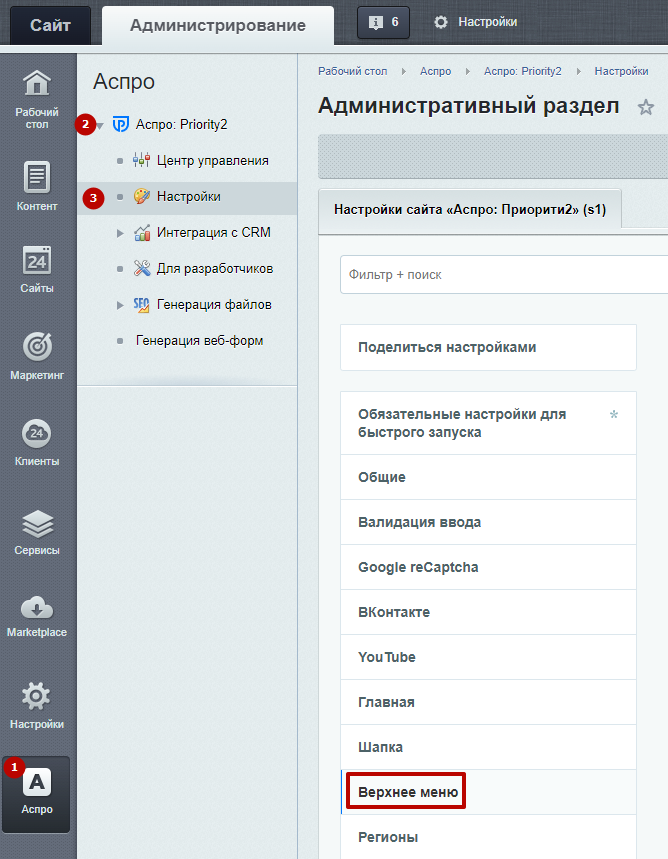
Прокрутите вниз до раздела «Меню в шапке», поставьте галку в поле «Загружать мобильное меню и меню в фиксированной шапке только при первом отображении» и нажмите «Применить».
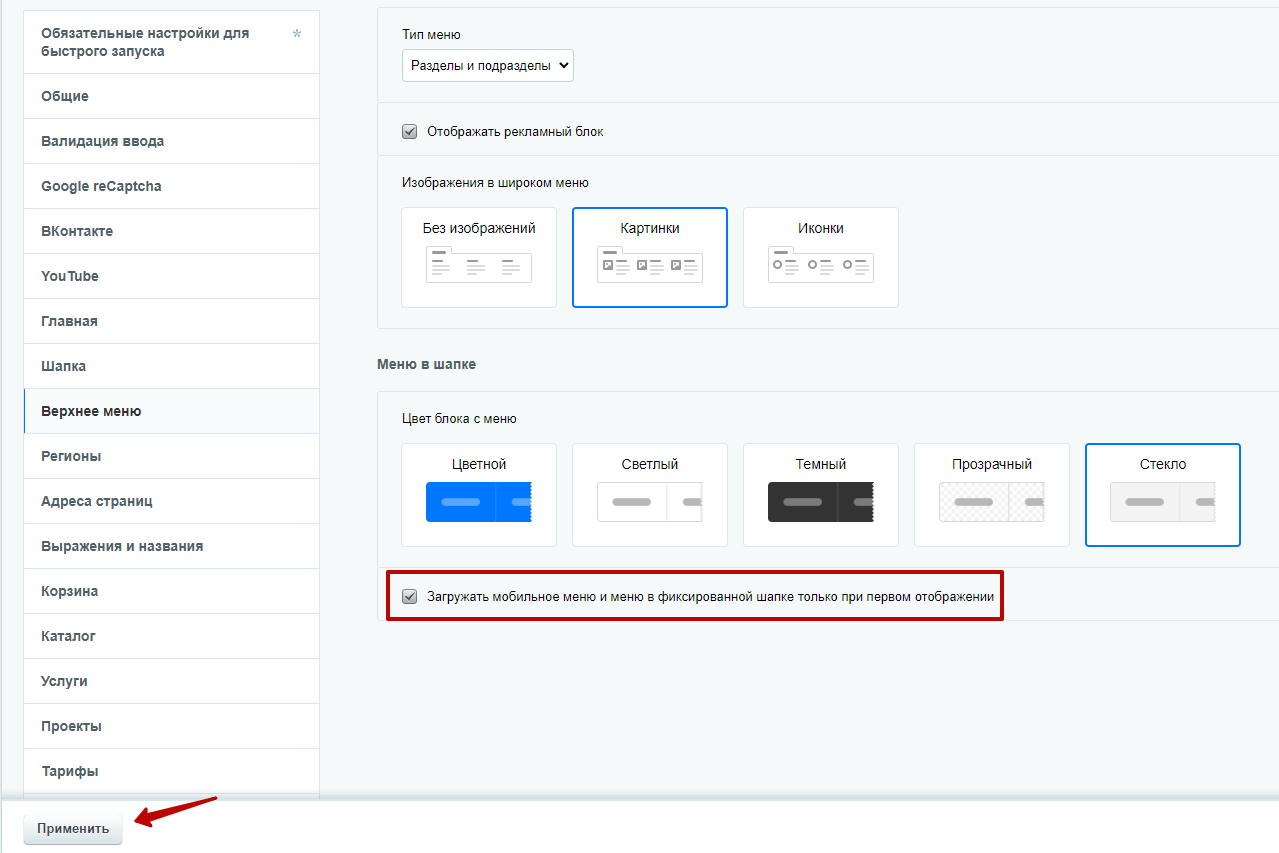
назадФиксированная шапка Редактирование кнопки в шапке и менювперед
Редактирование кнопки в шапке и меню
В шапке сайта доступна кнопка, при клике на которую пользователь переходит на CRM-форму или по ссылке на другой раздел. При этом кнопка активна на всех страницах сайта.
Для редактирования этой кнопки в административной части сайта перейдите в Аспро (1) → Аспро: Priority2 (2) → Настройки (3) и выберите вкладку «Формы».
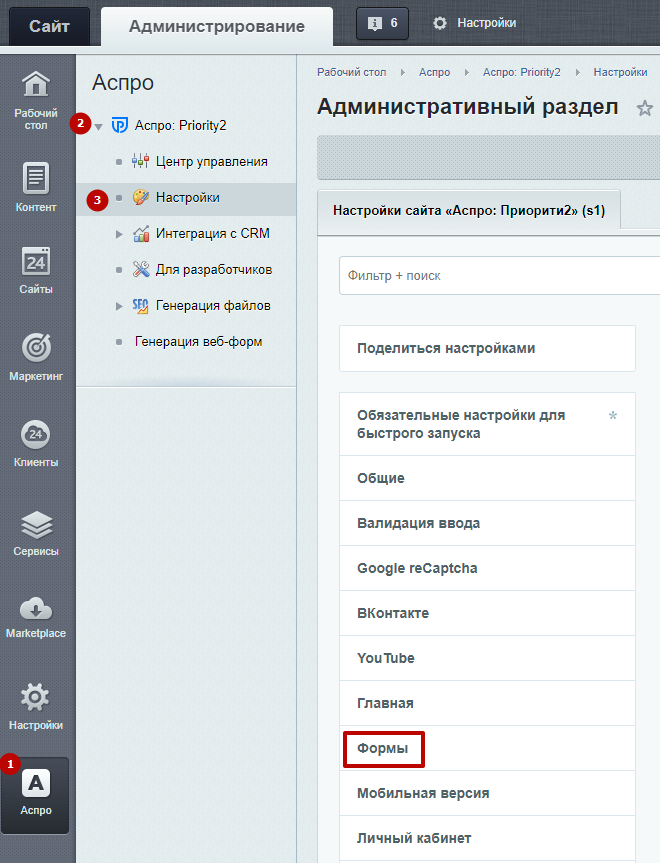
На вкладке «Формы» в пункте «Кнопка в шапке и меню» доступны следующие поля:
-
Действие — выберите один из двух вариантов: открыть форму или перейти по ссылке. Определяет цель кнопки.
-
Название — задайте подпись к кнопке. Название будет отображаться в шапке на этой кнопке.
-
Форма/Ссылка — выберите необходимую форму для показа или задайте url-адрес ссылки. Поле зависит от выбранного действия кнопки.
-
Класс — выберите стиль оформления кнопки: обычная, прозрачная, светлая, темная, предупреждающая и т. д.
После внесения правок нажмите «Применить», чтобы сохранить изменения.
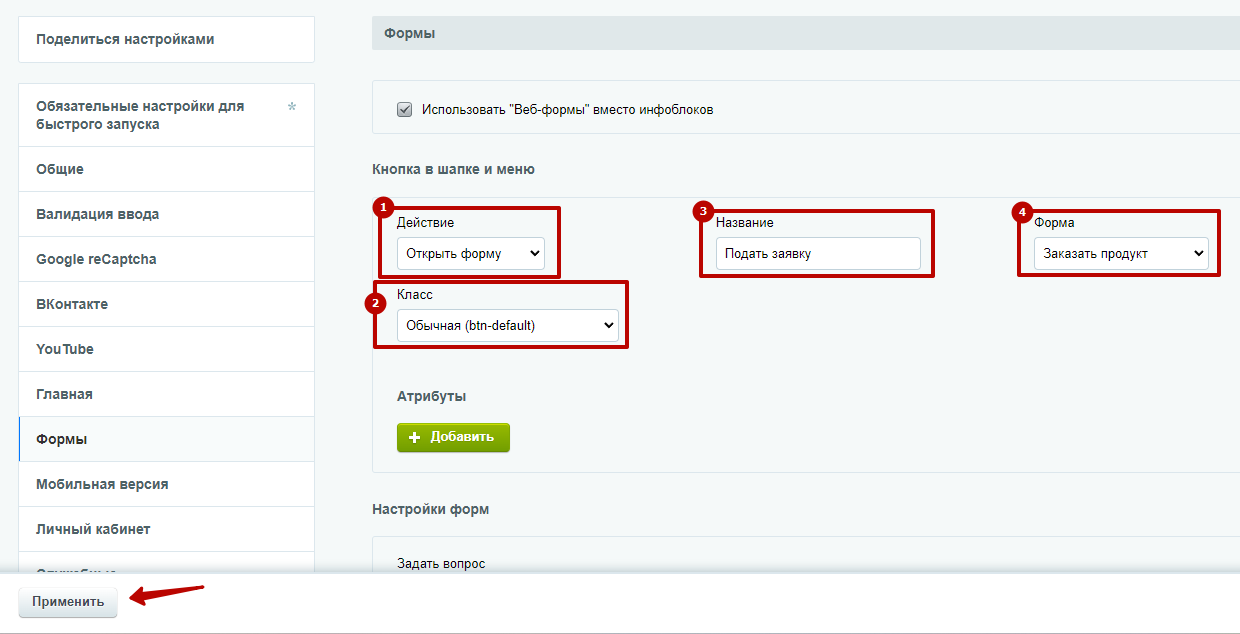
назадЗагрузка мобильного меню и меню в фиксированной шапке только при первом отображении Меню в шапкевперед
Меню в шапке
В этой главе расскажем про основные возможности меню. Настраивайте функционал под особенности бизнеса. Сделайте сайт максимально удобным для пользователей.
Содержание главы:
назадРедактирование кнопки в шапке и меню Настройки оформления выпадающего меню шапкивперед
Настройки оформления выпадающего меню шапки
Выпадающее меню выводится при наведении курсора на раздел в шапке сайта.
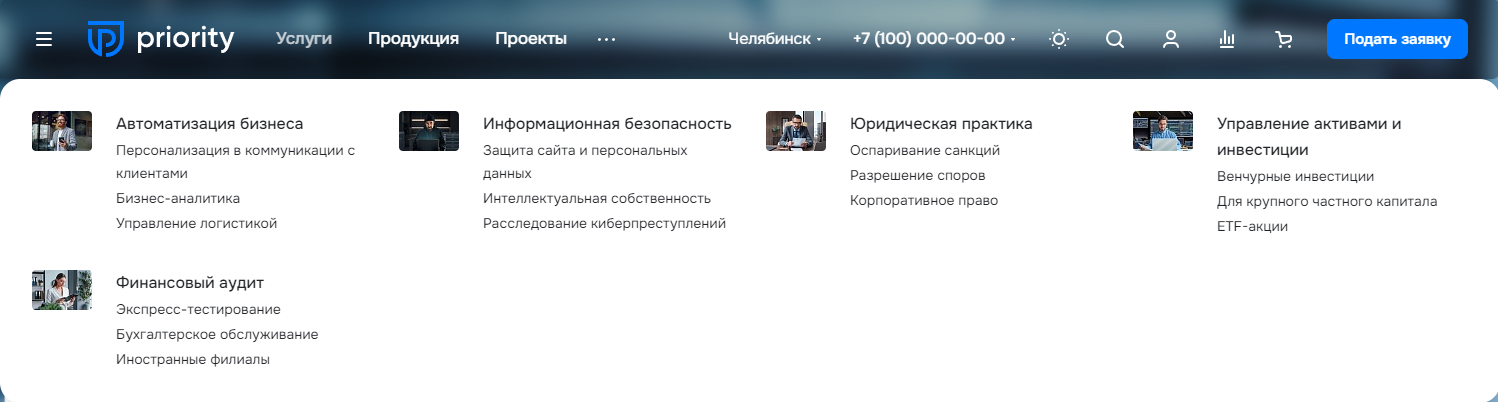
Настроить оформление выпадающего меню можно двумя способами:
-
через виджет в публичной части;
-
в административном разделе.
Рассмотрим каждый вариант подробнее.
Виджет в публичной части
Перейдите в «Точную настройку», далее в раздел «Верхнее меню». Здесь можно выбрать тип меню (1), включить отображение рекламного блока (2), выбрать цвет блока с меню (3) и изображение в широком меню (4).
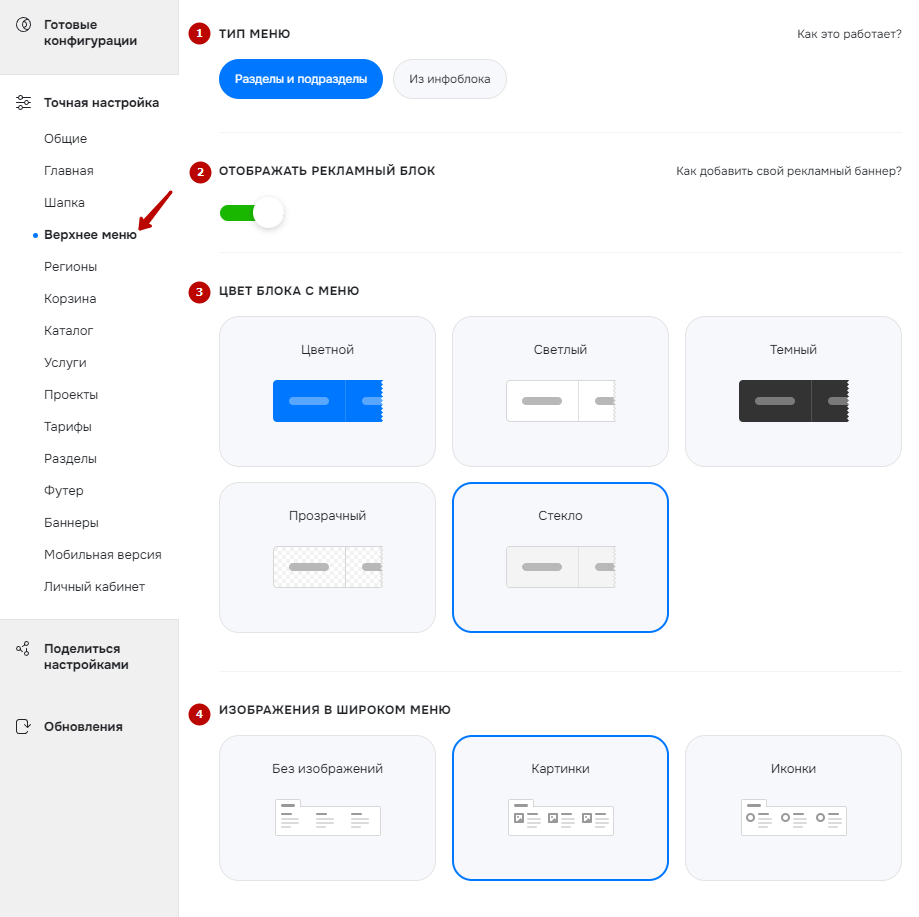
Рассмотрим настройку меню с рекламным блоком.
- настройка отображать рекламный блок включена
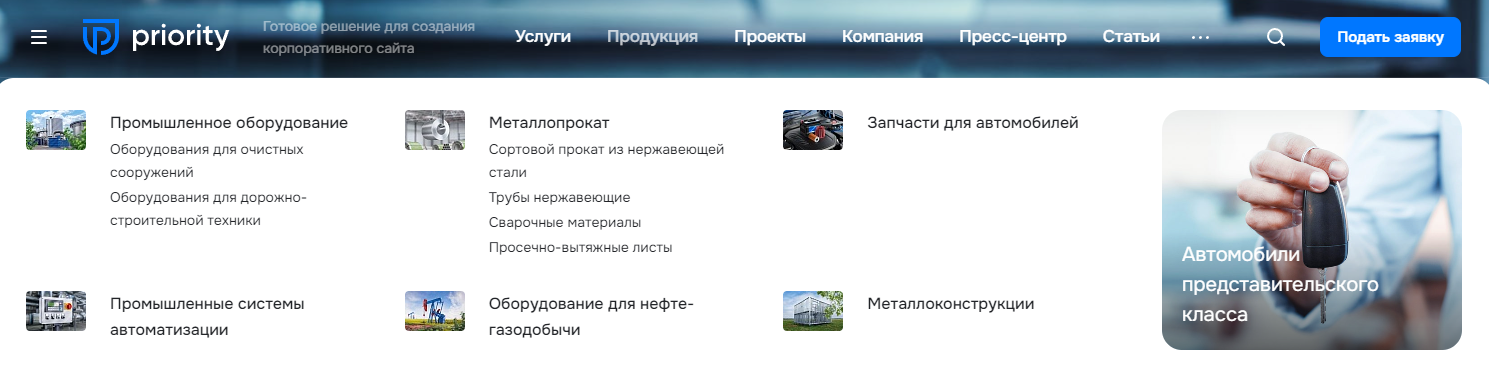
- настройка отображать рекламный блок отключена
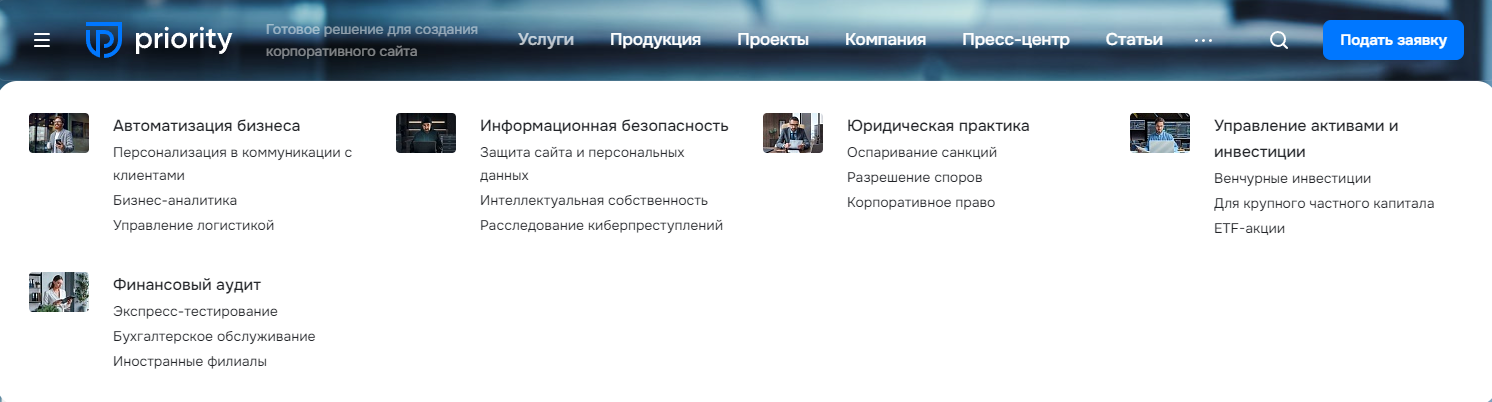
Рассмотрим блок с меню. Можно назначить цветной, светлый, темный, прозрачный и стекло.
- цвет блока с меню: цветной;

- цвет блока с меню: светлый;

- цвет блока с меню: темный;

- цвет блока с меню: прозрачный;

- цвет блока с меню: стекло.

Ниже в настройке «Изображения в широком меню» можно выбрать способ показа изображений у разделов каталога и услуг: в виде картинок или иконок. Рассмотрим подробно эти варианты изображений.
- без изображений;
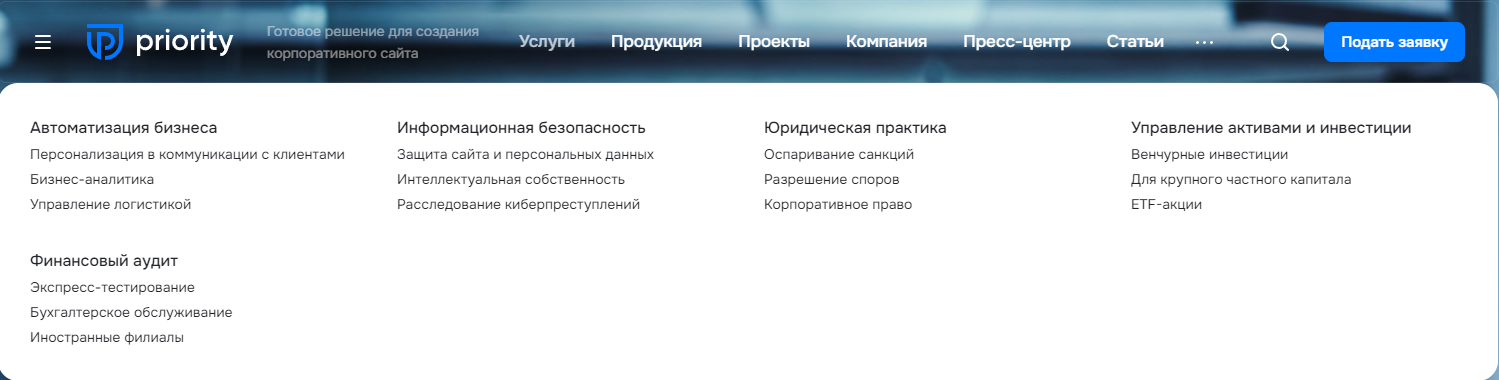
- картинки;
- иконки.
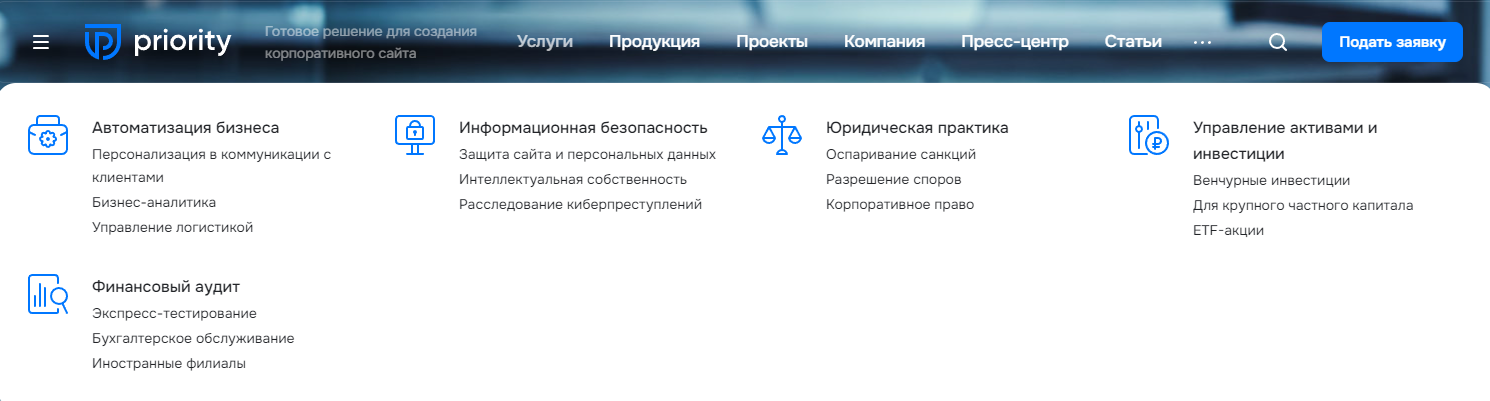
Административная панель
Для настройки оформления выпадающего меню в административной панели необходимо перейти в Аспро (1) → Аспро: Priority2 (2) → Настройки (3) и кликнуть вкладку «Верхнее меню».
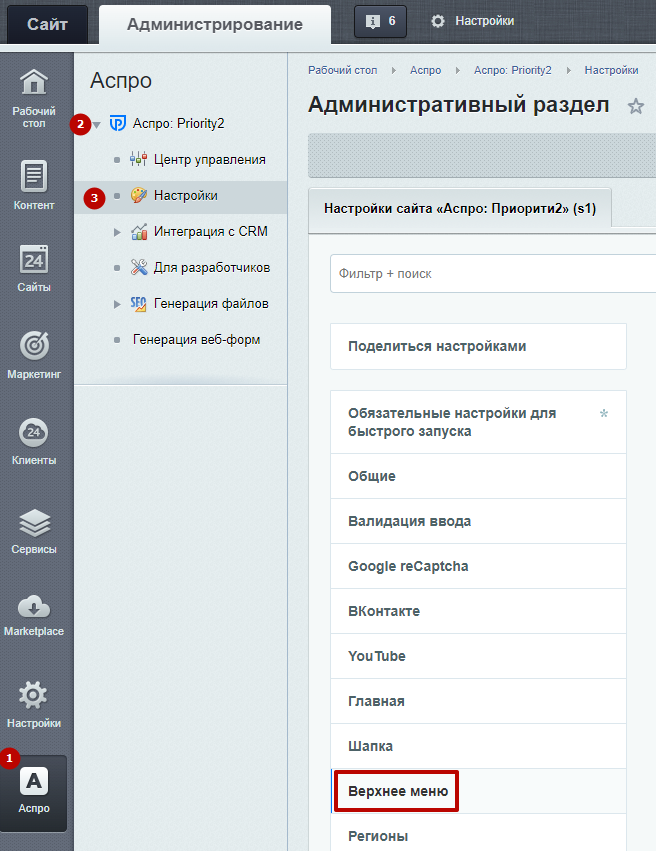
На вкладке «Верхнее меню» доступны те же настройки, что рассматривались ранее. Выберите необходимое оформление и нажмите «Применить».
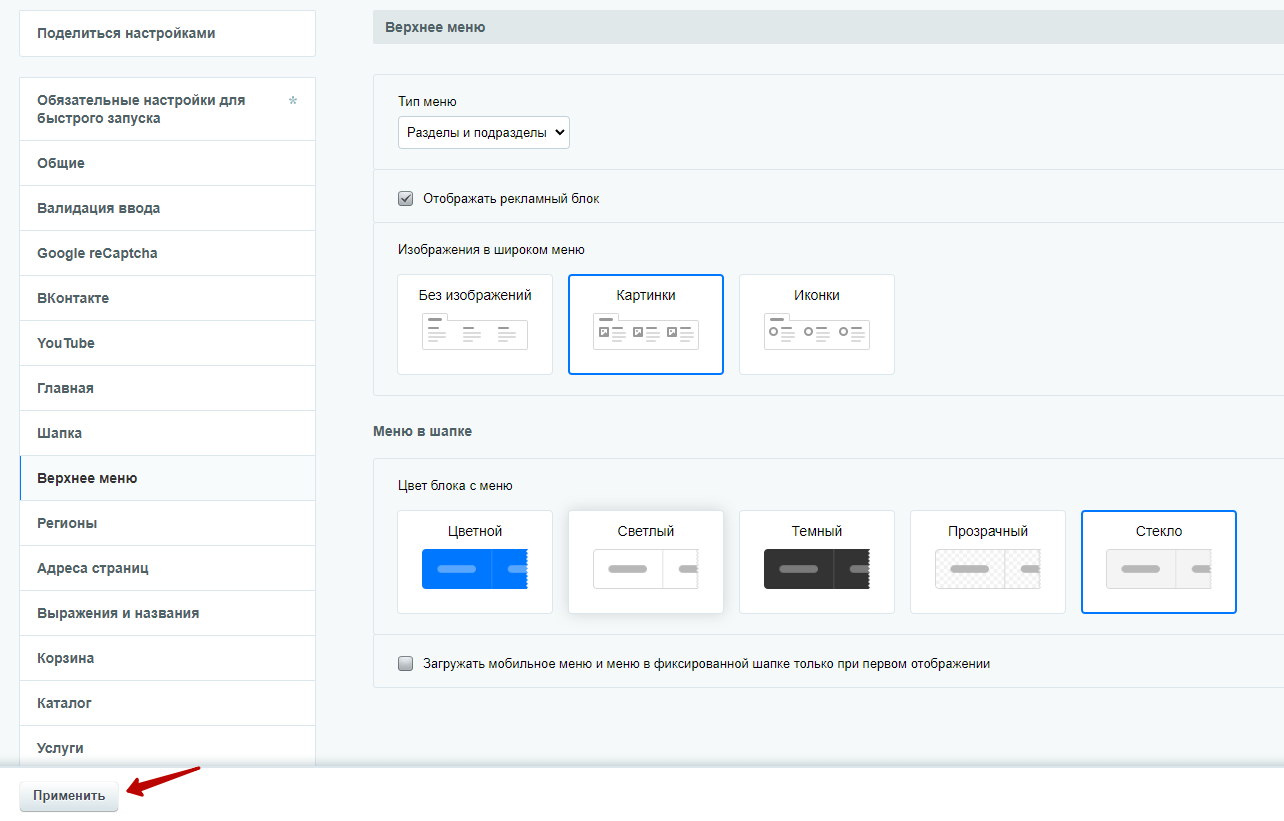
назадМеню в шапке Редактирование пунктов меню в шапкевперед
Редактирование пунктов меню в шапке
Вы можете отредактировать пункты меню в шапке сайта.

Чтобы редактировать пункты меню в публичной части, перейдите в режим правки и наведите курсор на область с пунктами меню. Нажмите кнопку «Редактировать пункты меню».
В окне редактирования можно перетаскивать пункты меню (1), менять их название (2) и редактировать ссылку (3), на которые они ведут посетителя при клике по ним. Есть возможность открыть диалог выбора файла, перемещать вверх/вниз и удалять пункты меню (4).
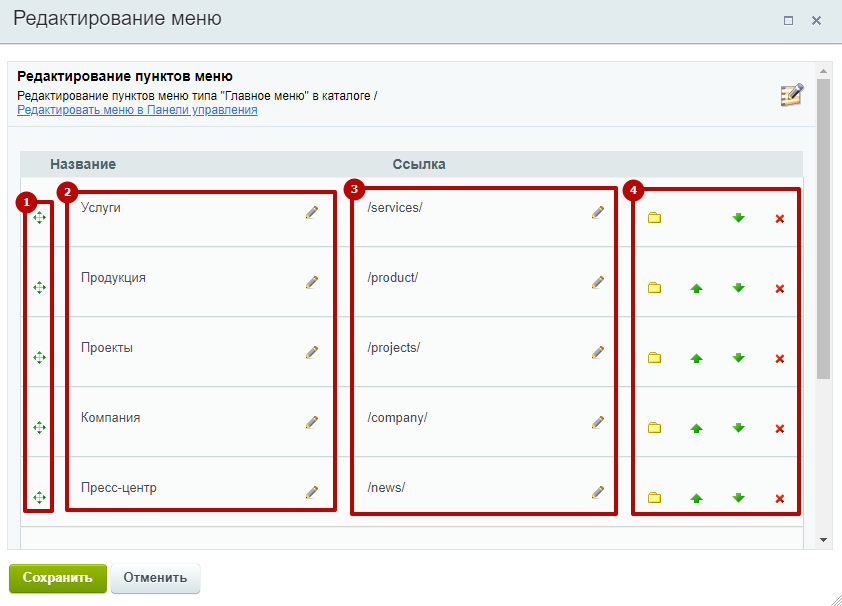
назадНастройки оформления выпадающего меню шапки Меню из инфоблокавперед
Меню из инфоблока
В верхнем меню шапки, помимо разделов из структуры каталога, можно отображать меню из инфоблока.

Выбрать способ отображения меню можно в публичной части сайта. Перейдите в «Точную настройку», далее в раздел «Верхнее меню». Выберите тип меню «Из инфоблока» (1) и задайте необходимый способ вставки разделов в пунктах меню (2).
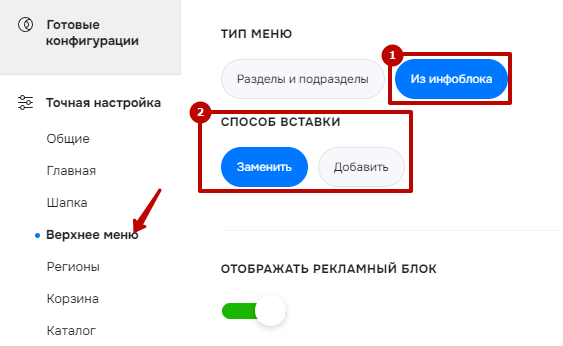
- Способ вставки: заменить — отображать только меню из инфоблока. При этом разделы из структуры каталога не показываются.
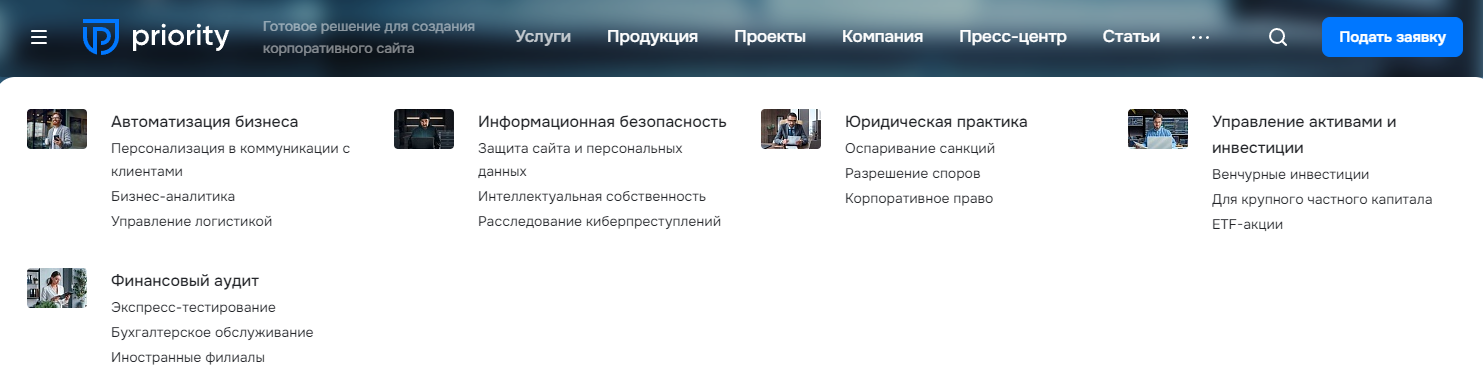
- Способ вставки: добавить — отображать как меню из инфоблока, так и разделы из структуры каталога. Например, раздел «Автомобили» дважды повторяется, поскольку располагается и в инфоблоке, и в структуре сайта. При этом состав этих двух разделов отличается.
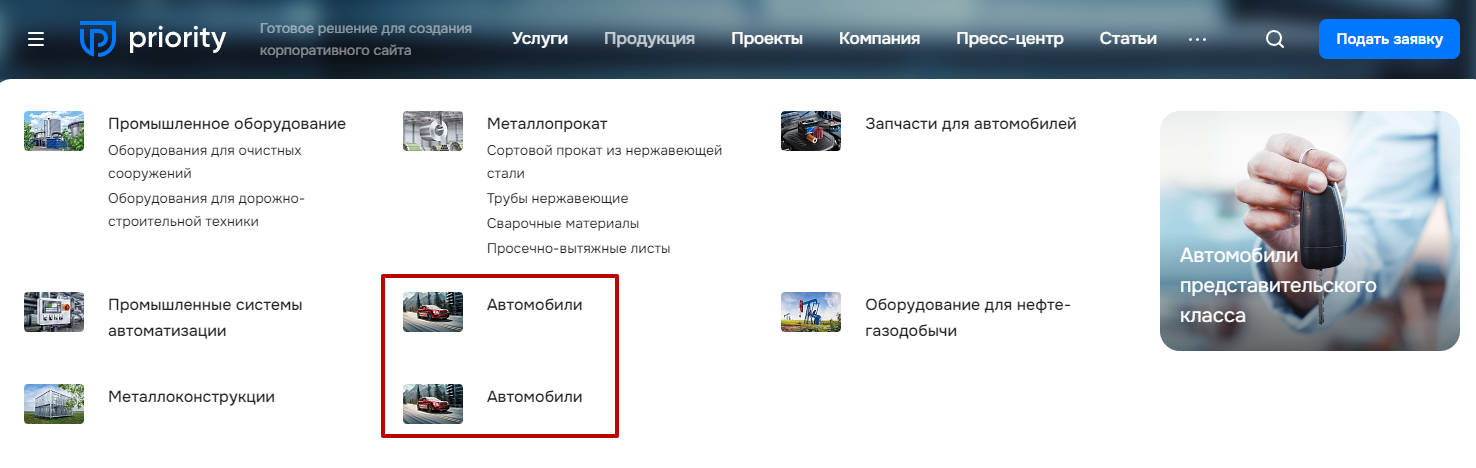
Для выбора способа вставки в административной части сайта необходимо перейти в Аспро (1) → Аспро: Priority2 (2) → Настройки (3) и кликнуть вкладку «Верхнее меню».
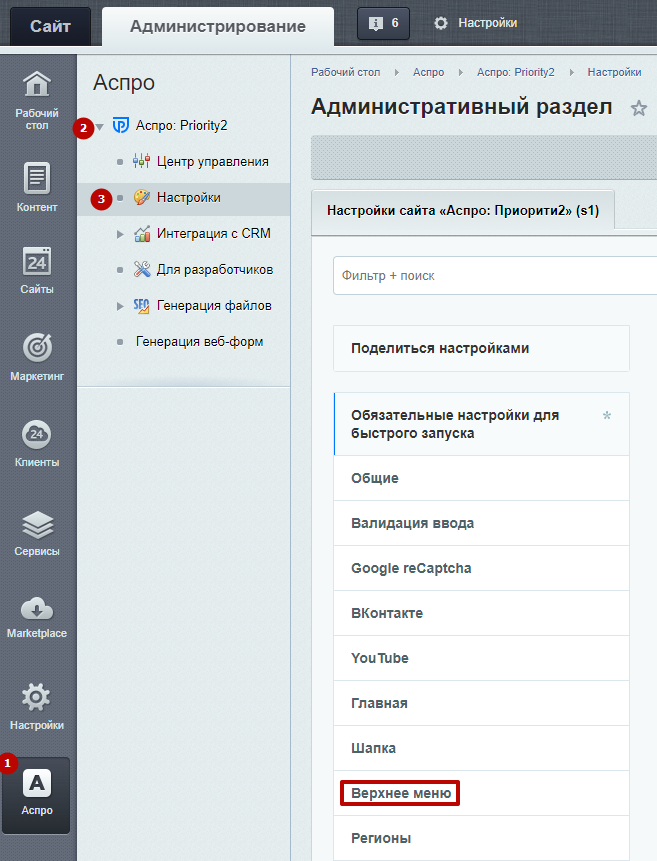
Выберите тип меню «Из инфоблока» (1) и задайте способ вставки разделов (2). Нажмите «Применить».
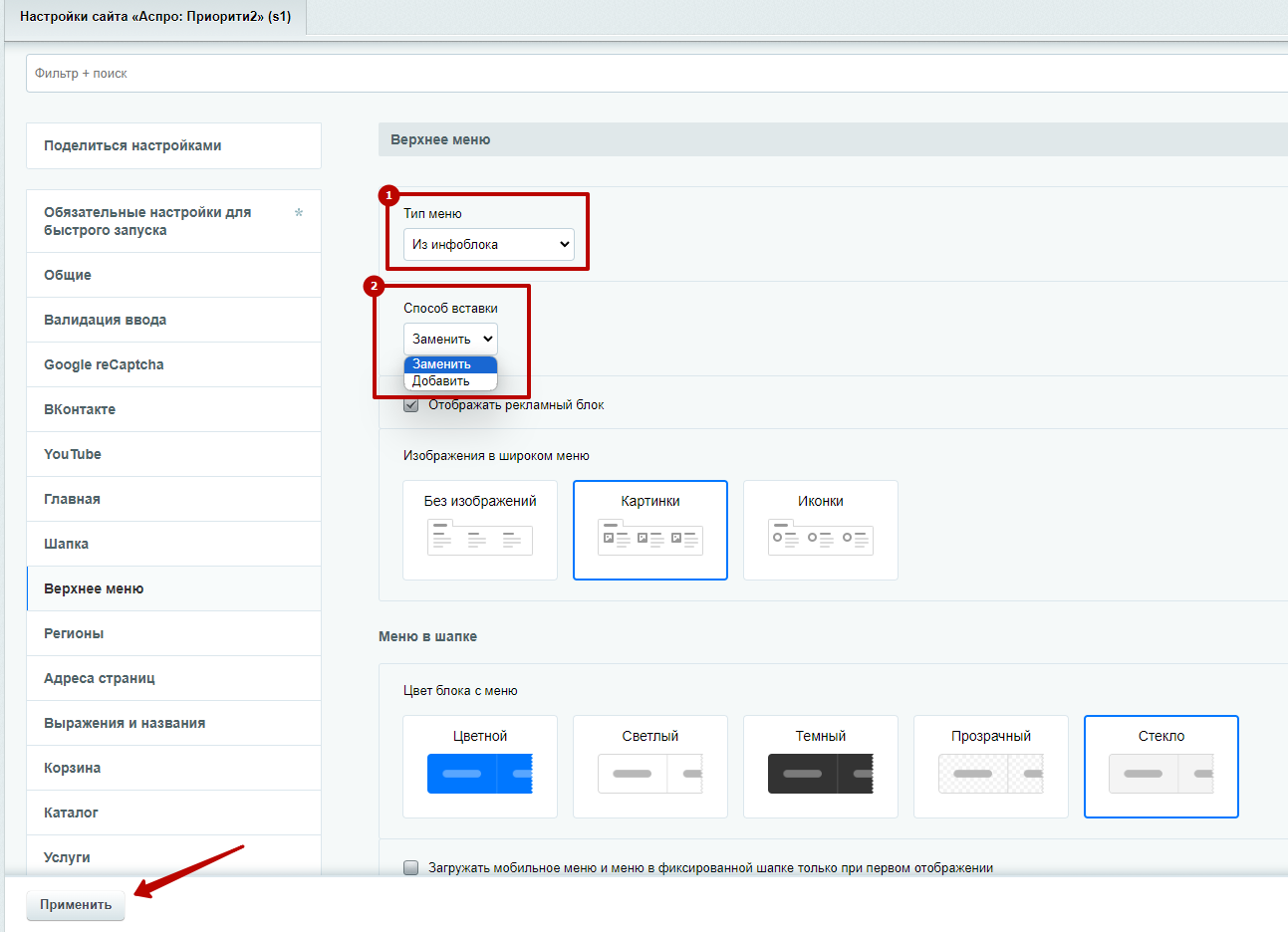
Создание разделов меню из инфоблока
Чтобы создать разделы меню из инфоблока в выпадающее меню шапки, укажите родительский пункт верхнего меню, для которого будут указываться дочерние пункты. В административной части сайта перейдите в Контент (1) → Каталог (2) → Мегаменю (3).
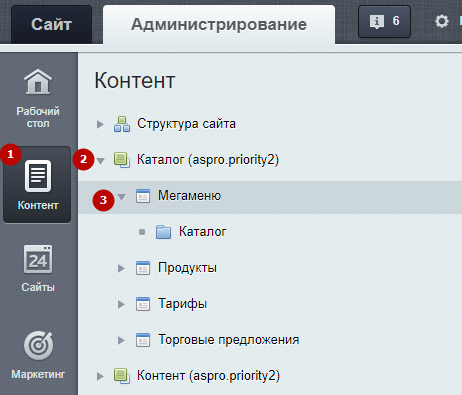
Чтобы создать новый раздел, нажмите на стрелку и выберите «Добавить раздел» (1). Здесь также можно редактировать (2) и удалять (3) существующие разделы при нажатии на «Гамбургер».
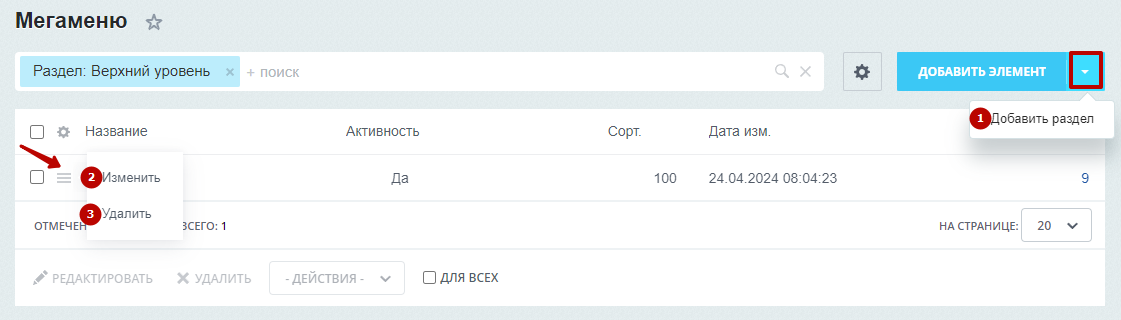
При создании раздела в настройках заполните его название на вкладке «Раздел». Это название не будет отображаться в меню. Оно используется только для поиска в административной части сайта.
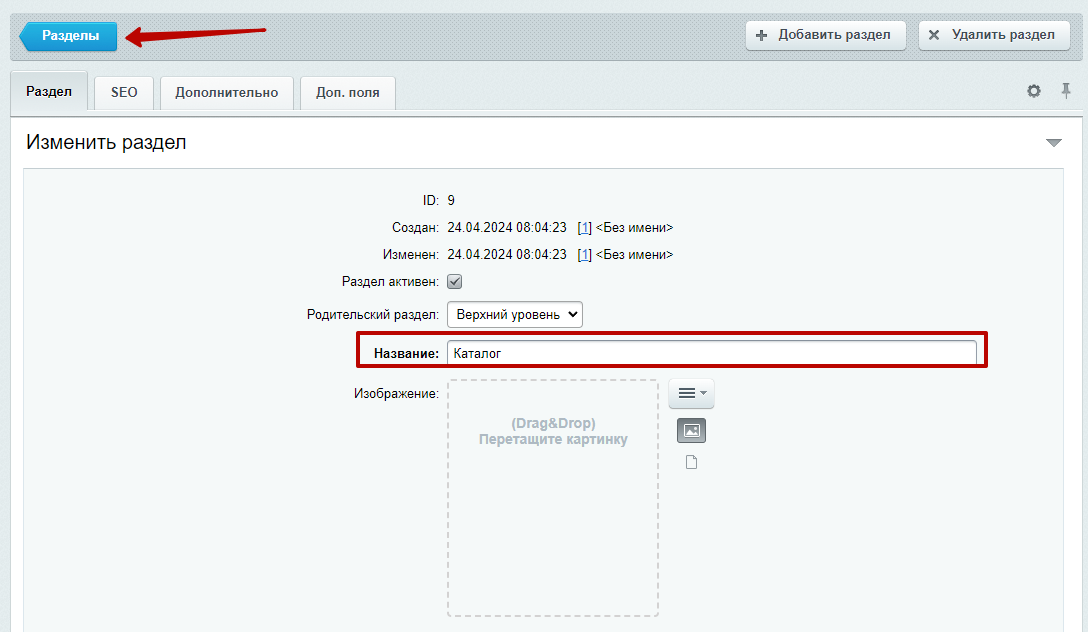
На вкладке «Доп. поля» укажите ссылку пункта меню, для которого будет создано меню из инфоблока, и сохраните изменения.
Ссылка пункта меню — путь для верхнего пункта меню, в который будут выгружаться элементы. А ссылка при клике — путь для вложенных пунктов меню. Для меню верхнего уровня ее заполнять не нужно. Также не стоит вставлять разные значения в этих полях.
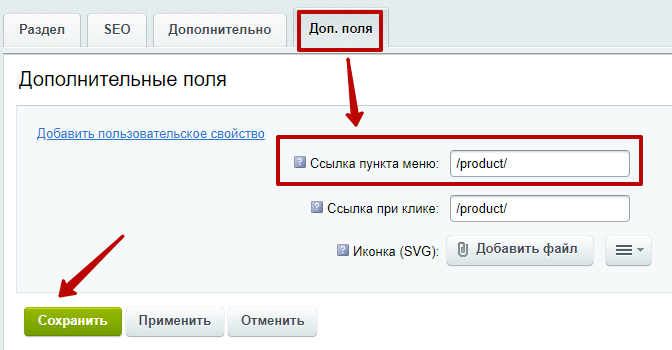
Далее в этом разделе создайте необходимые пункты, которые будут отображаться в меню. Для этого нажмите на стрелку и выберите «Добавить раздел».
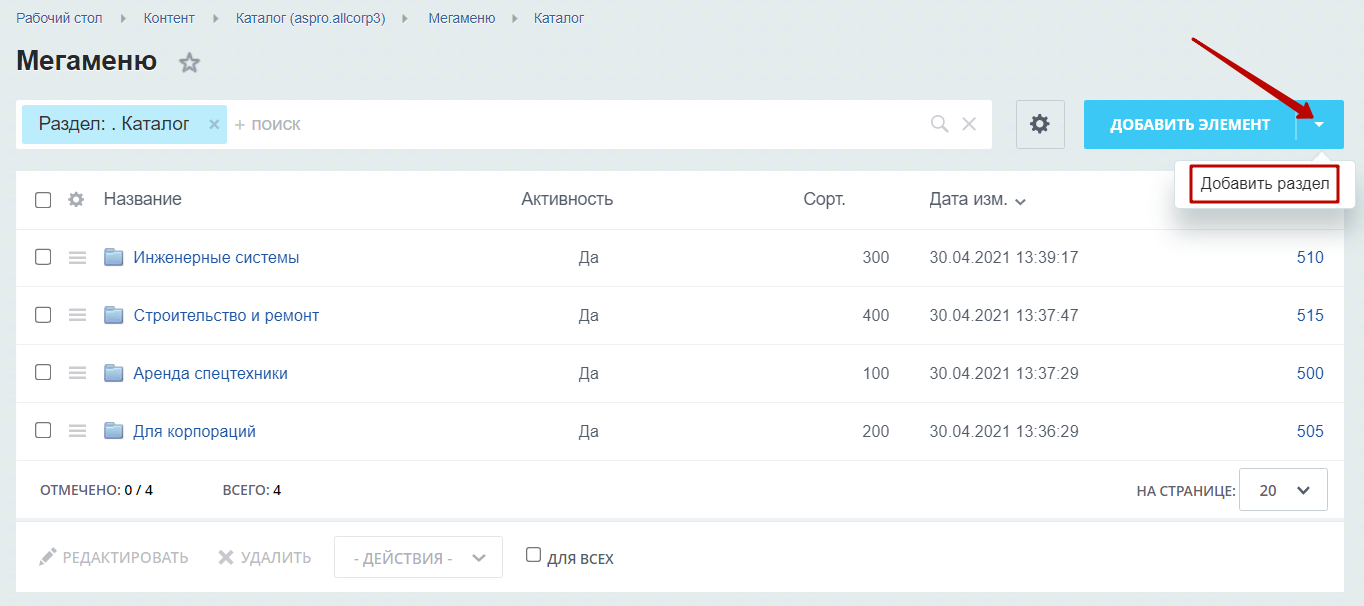
Рассмотрим подробнее настройки пунктов раздела. На вкладке «Раздел» доступны следующие поля:
-
Раздел активен — включает активность раздела.
-
Родительский раздел — задает родительский раздел для обеспечения уровня вложенности.
-
Название — устанавливает название раздела, которое будет отображаться в меню.
-
Изображение — загружает картинку для раздела.
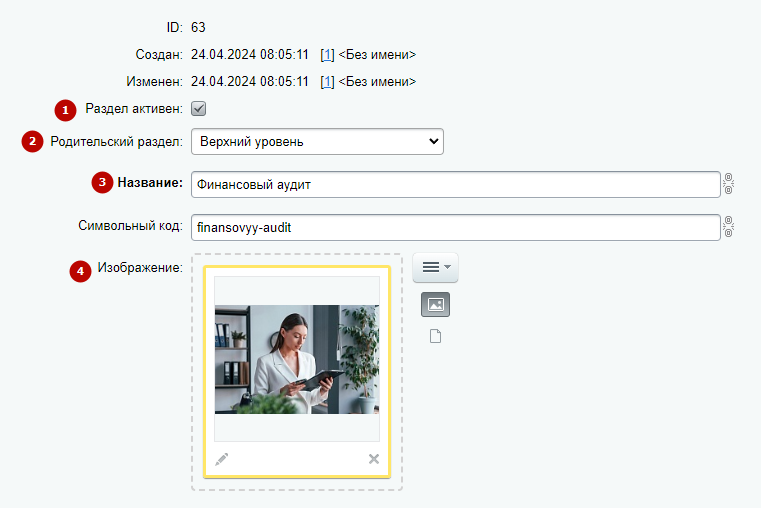
На вкладке «Доп. поля» укажите ссылку при клике (1). Загрузите иконку (2) которые будут отображаться в зависимости от заданных настроек изображения в широком меню. Сохраните изменения.
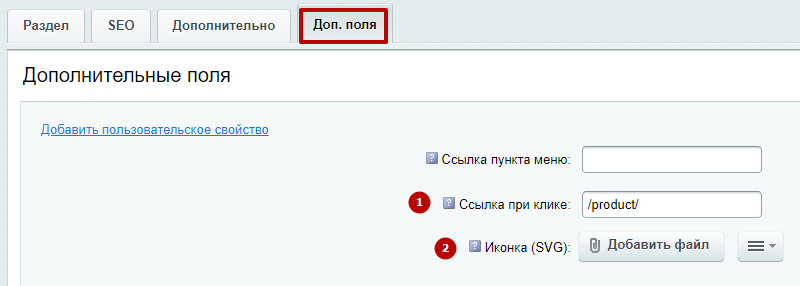
Так будут выглядеть разделы из структуры мегаменю.
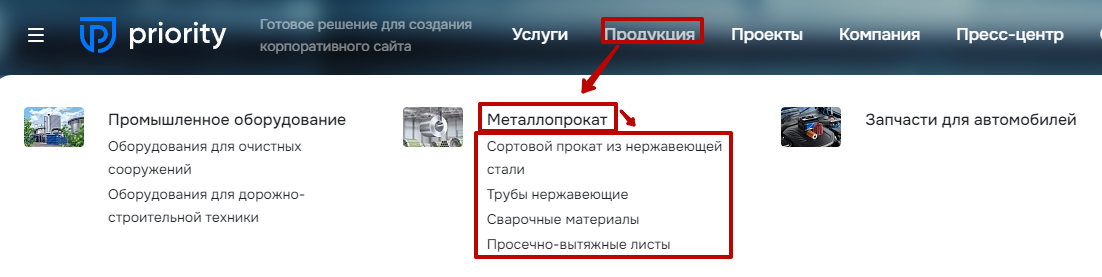
назадРедактирование пунктов меню в шапке Уровень вложенности и количество видимых пунктов в менювперед
Уровень вложенности и количество видимых пунктов в меню
В Аспро: Приорити 2.0 вы можете задать уровень вложенности и количество видимых пунктов в меню.
-
Уровень вложенности помогает настроить просмотр всех разделов и категорий сразу в меню. Вы сможете увидеть более детальную структуру каталога и предлагаемых услуг.
-
Количество видимых пунктов — если в одной категории 20 пунктов, вы можете отобразить только 3. Остальные скроются под кнопку «Еще».
Создайте наглядное и удобное меню для пользователей.
Настроить уровень вложенности меню можно двумя способами:
-
через виджет в публичной части;
-
в административном разделе.
Рассмотрим каждый вариант подробнее.
Виджет в публичной части
Перейдите в «Точную настройку», далее в раздел «Общие». В настройке «Уровень вложенности меню» задайте необходимый уровень вывода элементов в выпадающем меню шапки.
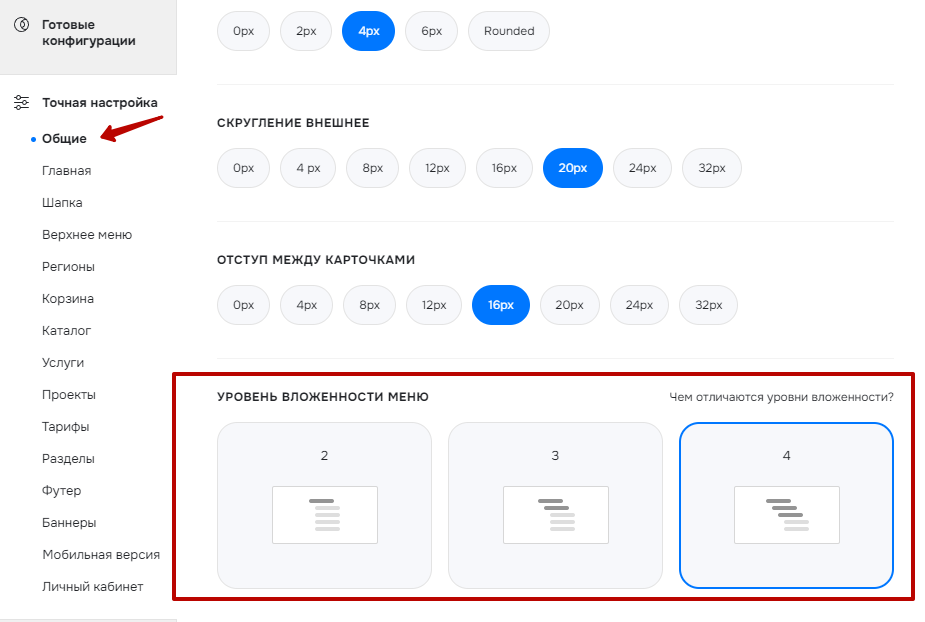
Уровней вложенности меню в шапке может быть 2, 3 или 4.
- Второй уровень вложенности меню — видны только корневые категории.
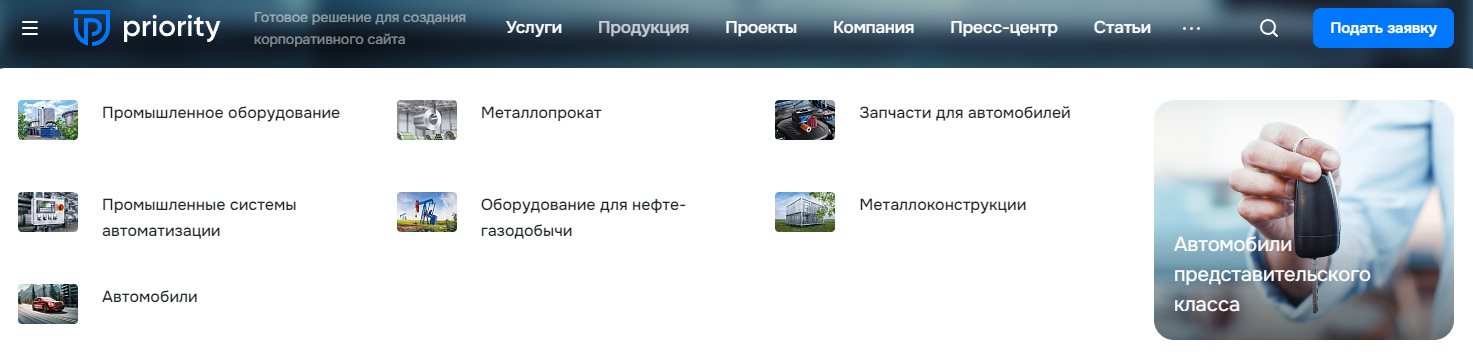
- Третий уровень вложенности меню — появляются разделы категорий.
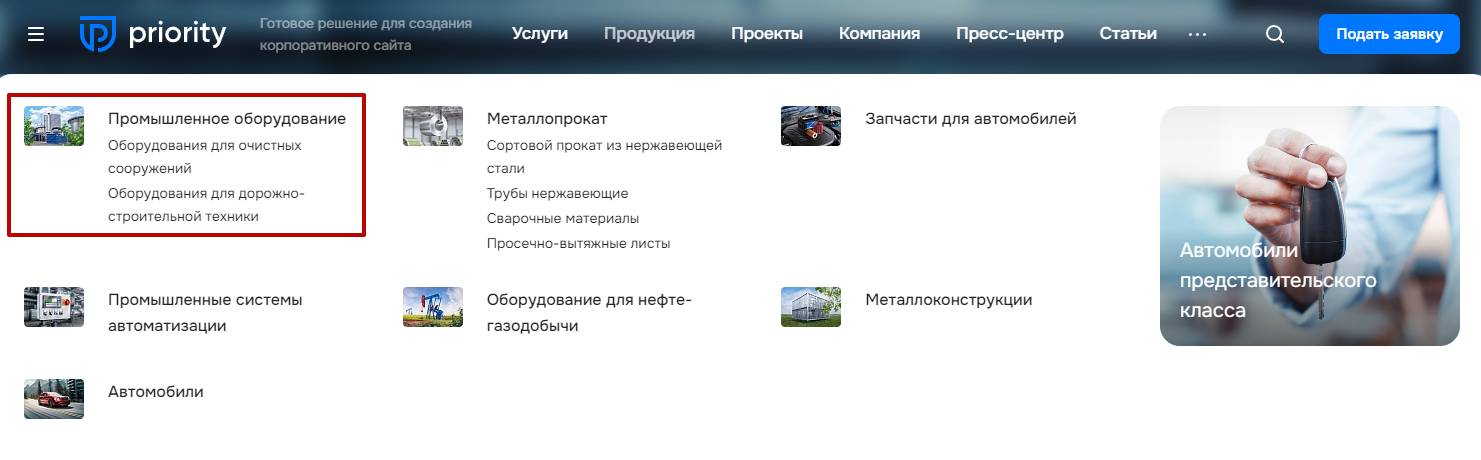
- Четвертый уровень вложенности меню — становятся видны подразделы разделов.
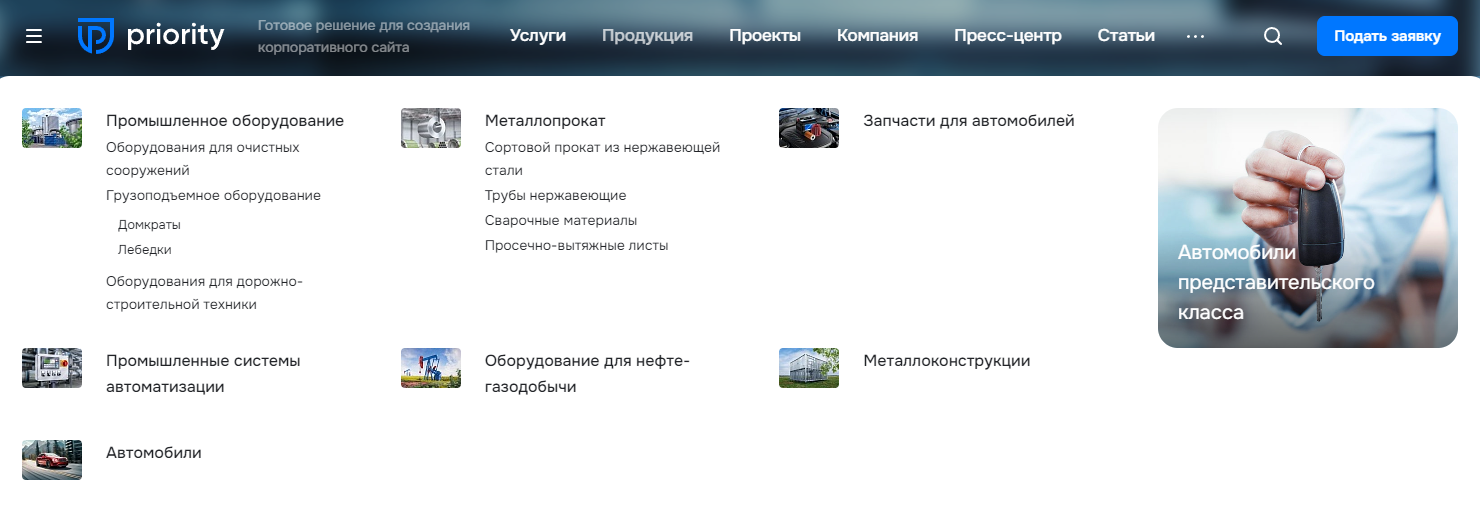
Административная панель
Для настройки уровня вложенности в административной панели необходимо перейти в Аспро (1) → Аспро: Priority2 (2) → Настройки (3) и кликнуть вкладку «Общие».
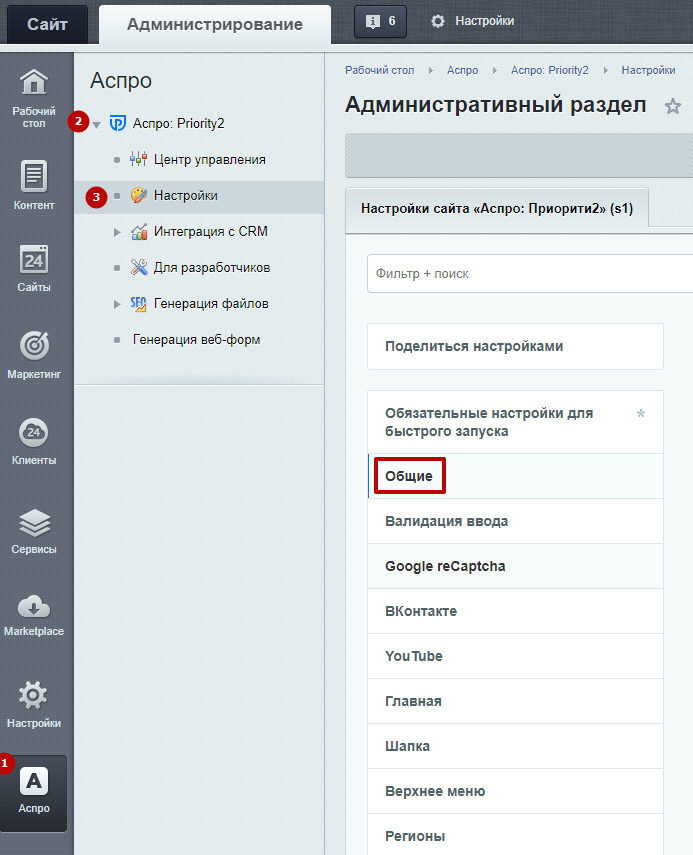
В разделе «Меню в шапке» задайте уровень вложенности меню (1) и отображаемое количество подпунктов в меню (2).
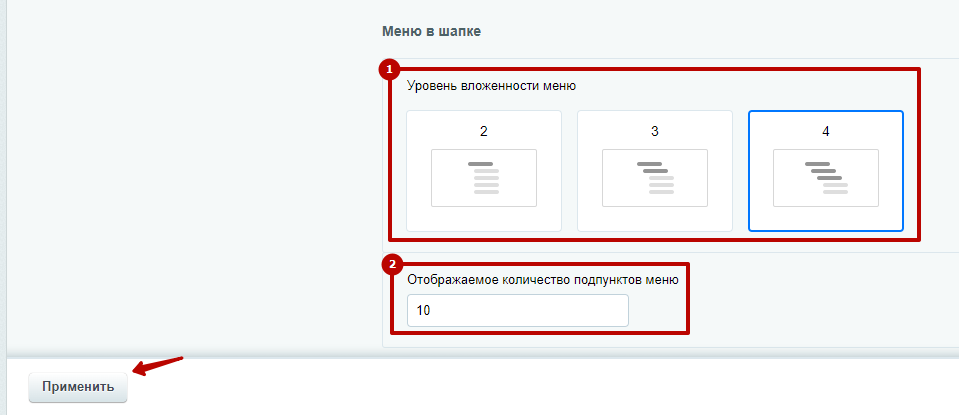
назадМеню из инфоблока Рекламный блок в выпадающем меню шапкивперед
Рекламный блок в выпадающем меню шапки
В выпадающем меню шапки можно отображать рекламный блок. Привлекайте внимание пользователей к подборкам, акциям, товарам или услугам.
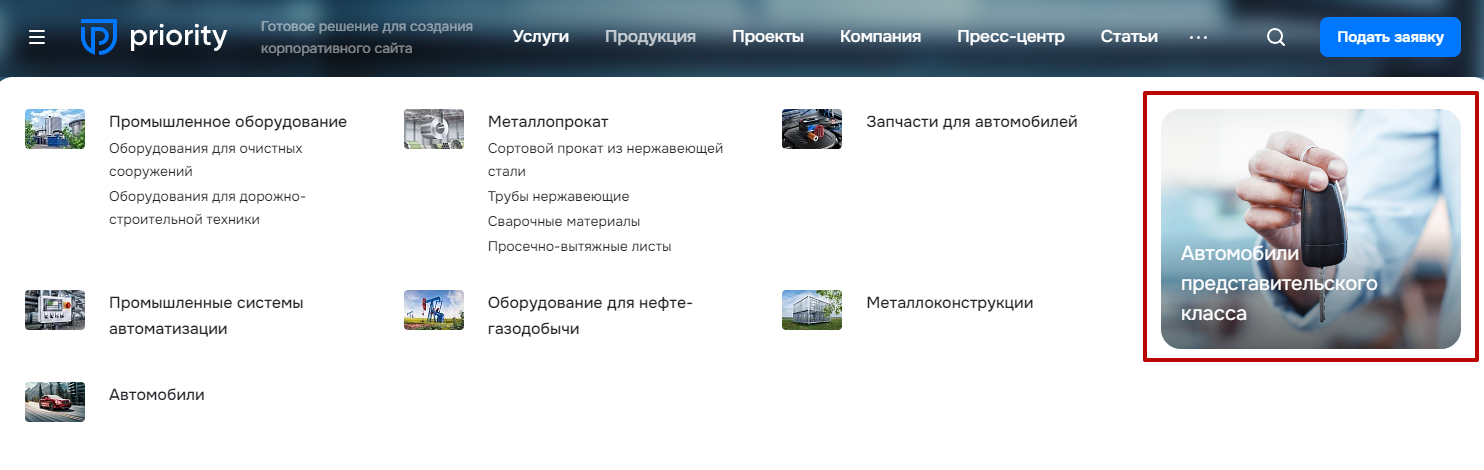
Включить отображение рекламного блока можно в публичной части сайта. Перейдите в «Точную настройку», далее в раздел «Верхнее меню» и активируйте настройку «Отображать рекламный блок».
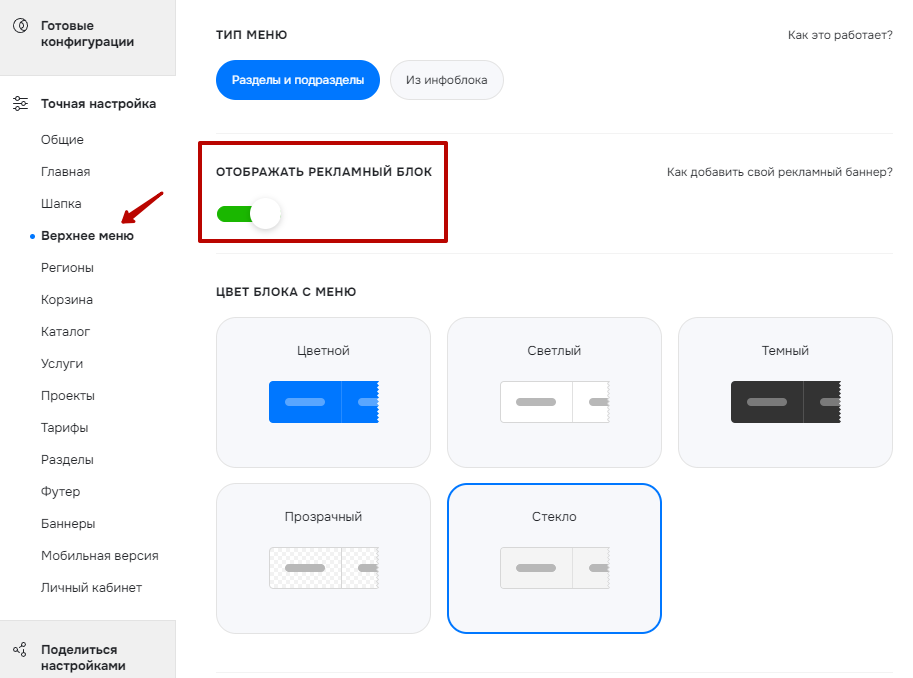
Для активации настройки в административной части сайта необходимо перейти в Аспро (1) → Аспро: Priority2 (2) → Настройки (3) и кликнуть вкладку «Верхнее меню».
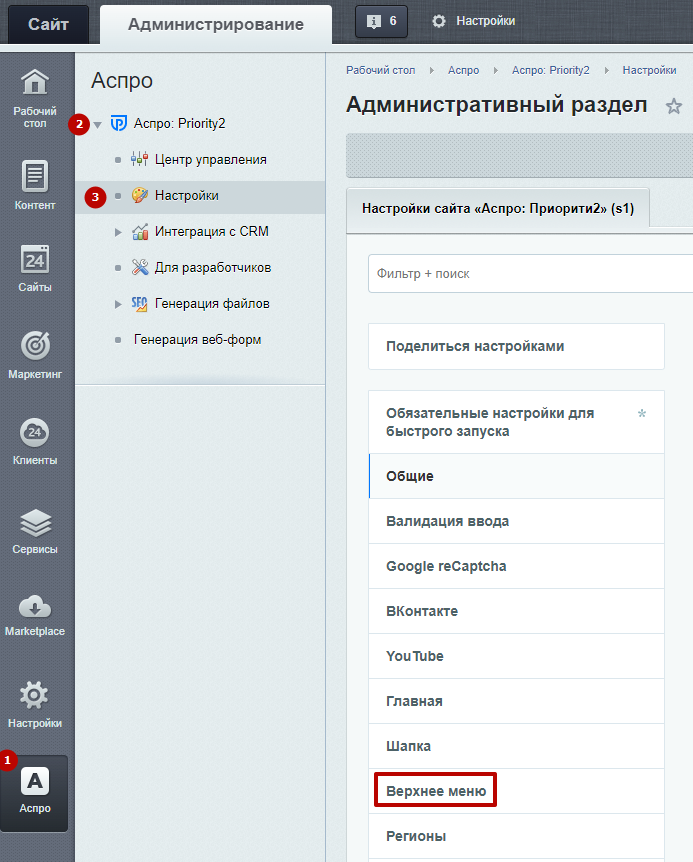
Поставьте галку в поле «Отображать рекламный блок» и нажмите «Применить».
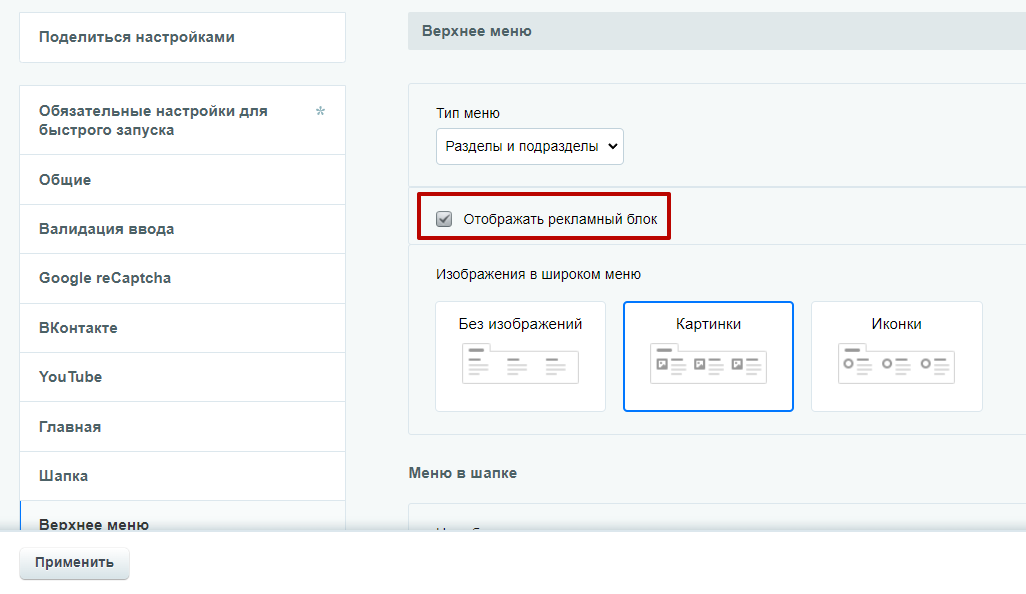
Добавление рекламного баннера в выпадающее меню шапки
Для добавления рекламного баннера в административной части сайта перейдите в Контент (1) → Реклама (aspro.priority2) (2) → Большие баннеры (3).
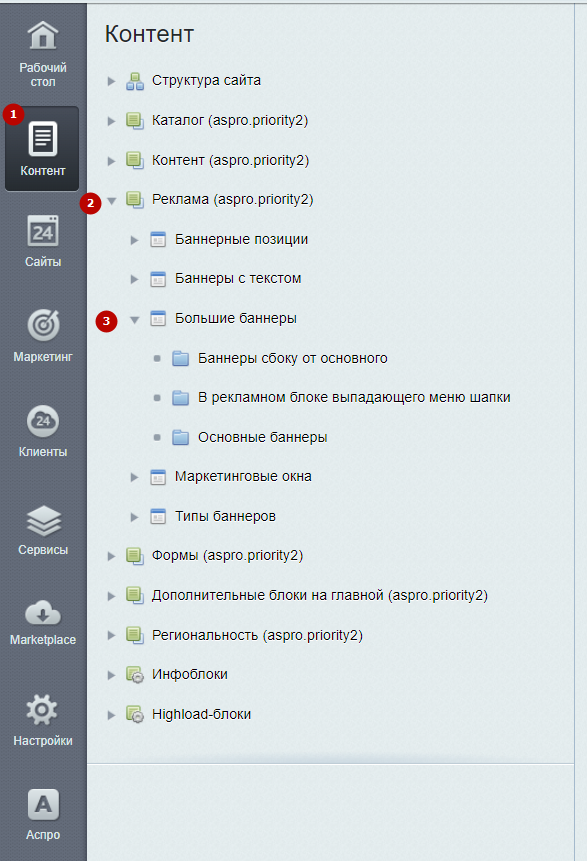
Перейдите в папку, предназначенную для баннеров из выпадающего меню.
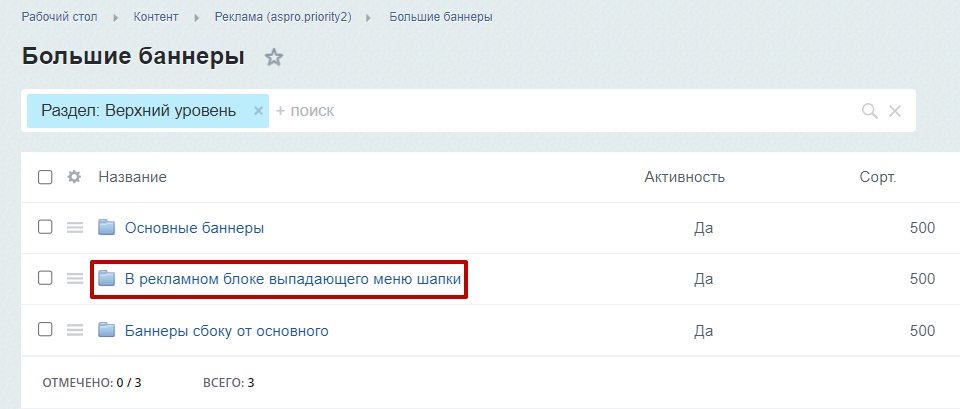
Добавьте новый рекламный баннер (1). Здесь также можно изменить (2), деактивировать (3) и удалить (4) существующий баннер, если нажать на «Гамбургер» напротив поля.
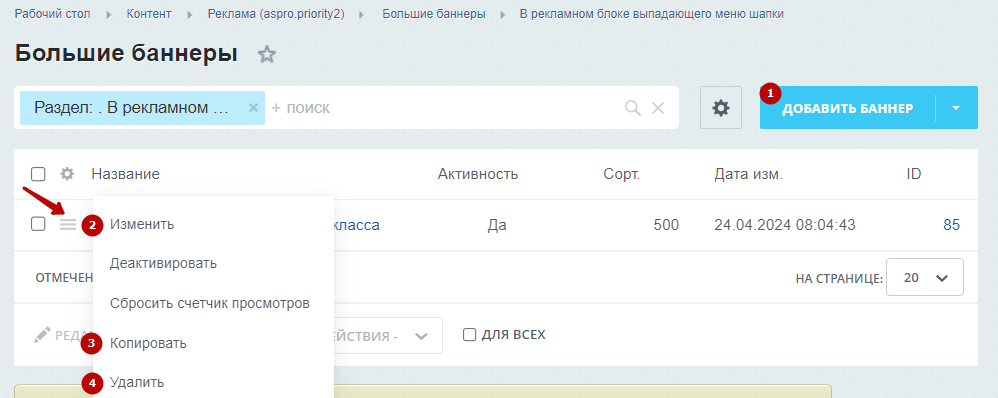
Рассмотрим подробнее настройки баннера. На вкладке «Баннер» вы найдете следующие поля:
-
Активность — включает отображение баннера.
-
Период активности — задает время показа баннера.
-
Название — установить название для баннера, которое будет отображаться в выпадающем меню сразу под ним.
-
Сортировка — индекс сортировки.
-
Ссылка с баннера — назначить URL страницы, куда пользователь будет переходить при клике на баннер.
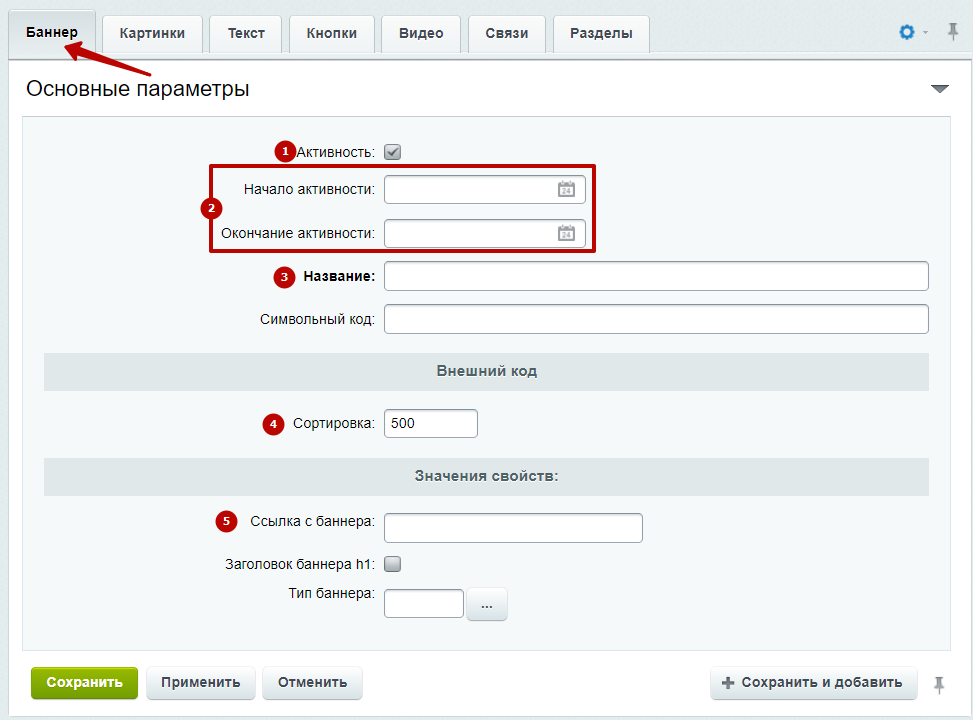
На вкладке «Картинки» загрузите активную картинку для баннера и сохраните изменения.
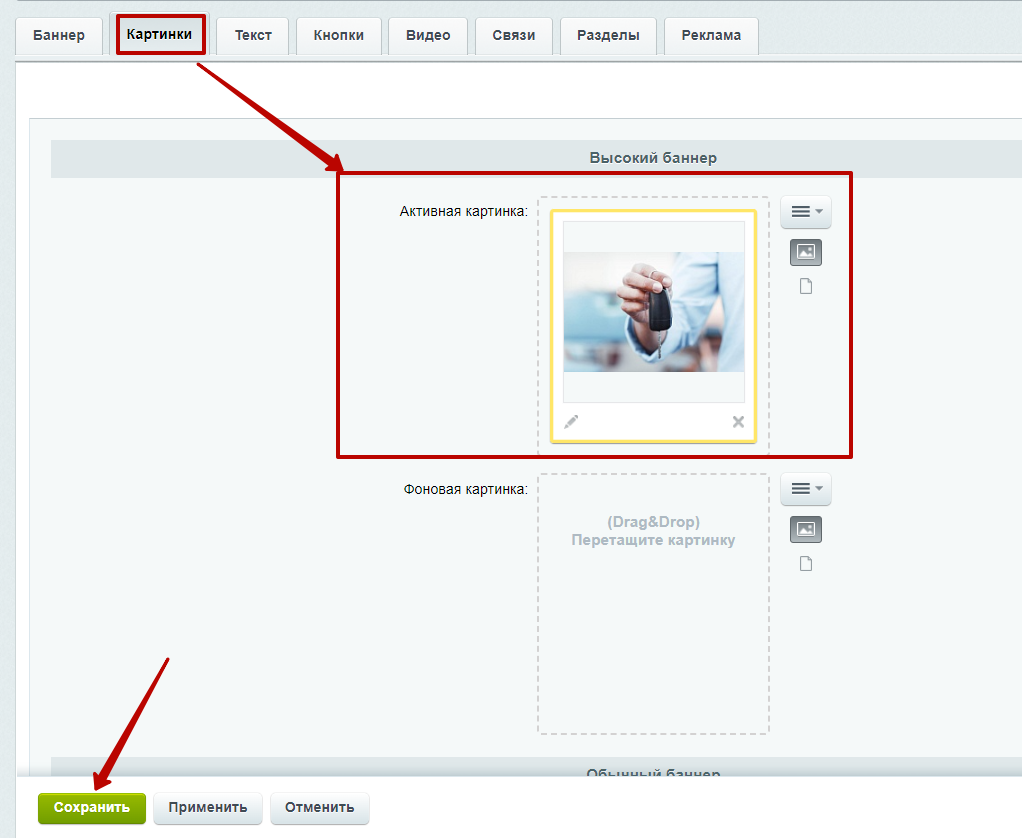
назадУровень вложенности и количество видимых пунктов в меню Иконки и почта для телефоноввперед
Иконки и почта для телефонов
В выпадающем меню шапки сайта можно добавлять не только описание, но и иконки. Покажите, на какого оператора звонит клиент, в какой отдел попадает или с каким специалистом предстоит общаться. Наглядность ускоряет восприятие информации и делает посетителя сайта более лояльным.
Иконки задаются в настройках модуля, если региональность не включена в решении. Если же вы продвигаетесь в нескольких городах, примечание прописывается в настройках каждого региона. О том, как включить региональность написали в документации.
Добавление иконок с отключенной региональностью
В административной части сайта перейдите в Аспро (1) → Аспро: Priority2 (2) → Настройки (3) → Обязательные настройки для быстрого запуска (4).
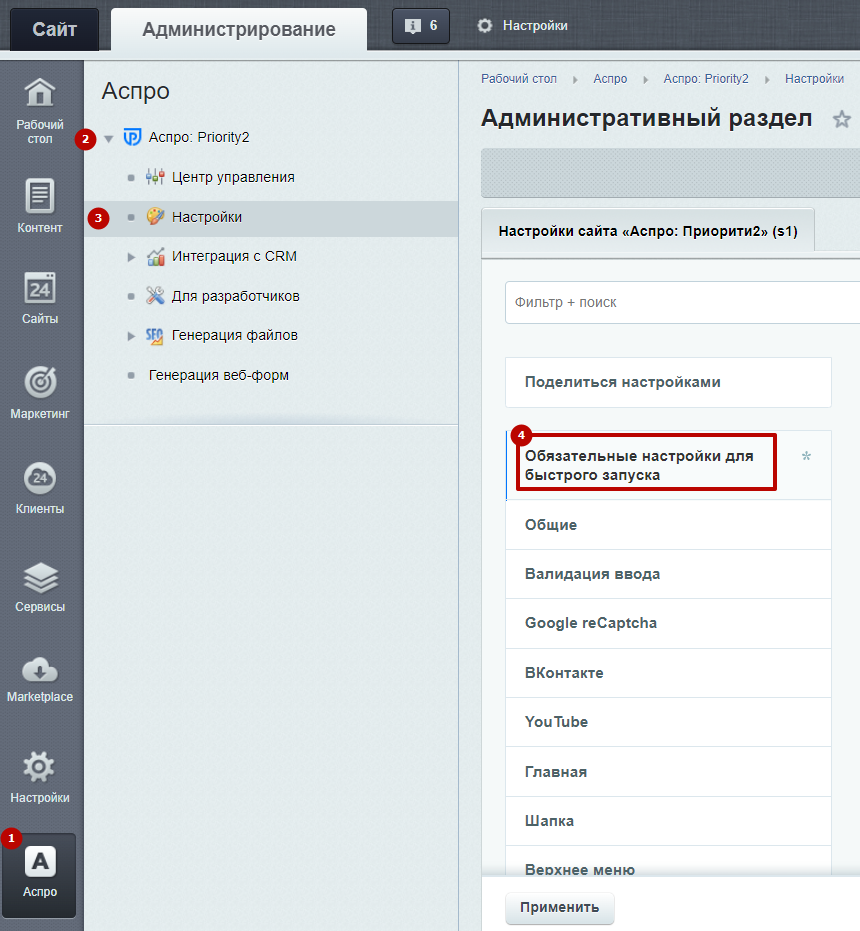
В пункте «Список телефонов» для каждого номера выберите необходимую иконку.
Добавление иконок с включенной региональностью
Чтобы добавить иконки, в административной части сайта перейдите в настройки региона: Контент (1) → Региональность (aspro.priority2) (2) → Регионы (3).
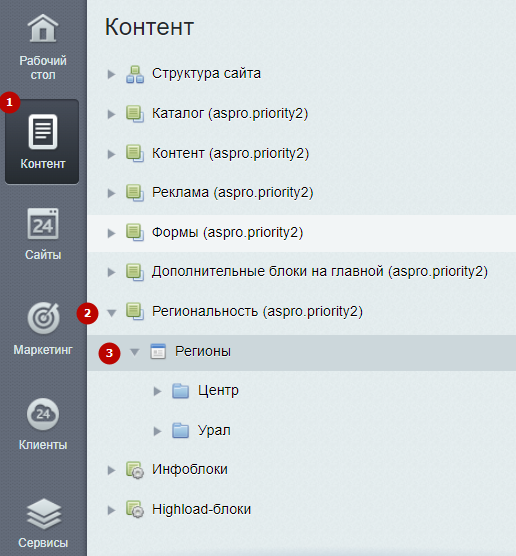
Выберите регион для редактирования и нажмите на него.
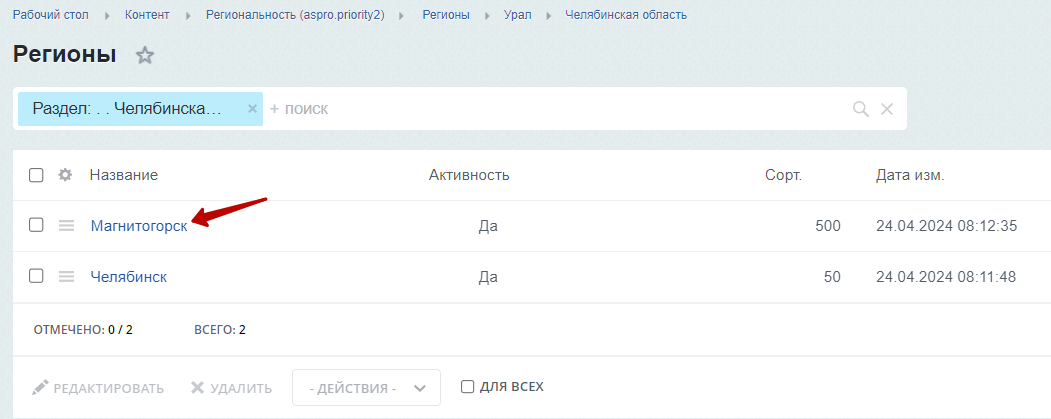
На вкладке «Информация» нажмите на окно для иконки для редактирования.
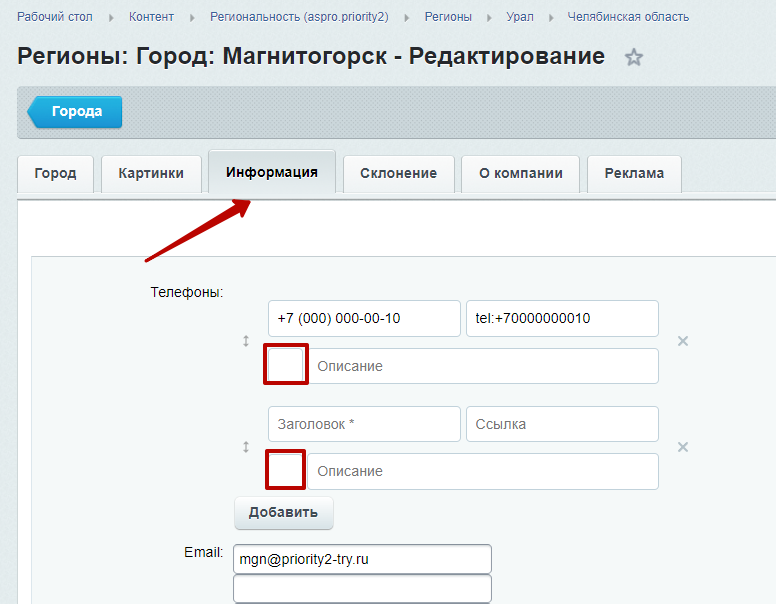
Во всплывающем окне вы можете выбрать оператора либо загрузить другую иконку.
Чтобы загрузить свое изображение, перейдите на вкладку «Загрузить» и нажмите на «Гамбургер». Выберите место загрузки.
Если выбран неверный формат, появится ошибка.
Загруженные иконки можно удалять, а стандартные нельзя. Для этого иконки нужно убрать из номеров, затем нажать на крестик при наведении на иконку.
Сохраните изменения.
назадРекламный блок в выпадающем меню шапки Мультирегиональностьвперед
Мультирегиональность
Мультирегиональность – это функционал, который поможет запустить крупный проект и выйти в другие города. Если вы имеете сеть представительств по миру или стране, настройте мультирегиональность с возможностью выбора отображения контента, в зависимости от города:
- Контакты
- Партнеры
- Акции
- Услуги
- Продукты
- Проекты
- Лицензии
- Вакансии
- Сотрудники
- Новости в личном кабинете
- Посадочные страницы
- Большие баннеры
- Плавающие баннеры
- Тизеры.
Каждому региону – свое SEO-продвижение
Для регионов предусмотрена генерация заголовков и тегов с наименованием – например, «Аренда спецтехники в Челябинске» и «Аренда спецтехники в Москве». С Аспро: Корпоративный сайт 2.0, Аспро: Корпоративный сайт 3.0 и Аспро: Приорити 2.0 вы сможете продвигаться по каждому отдельному региону.
Автоматическая генерация файла robots.txt
Файлы robots.txt для каждого города с разрешениями и исключениями для поисковых роботов генерируются автоматически. Вам не нужно будет создавать их для каждого поддомена вручную – лишь добавить несколько своих строк в готовые инструкции.
2 вида мультирегиональности
В решении предусмотрено 2 вида мультирегиональности: на одном домене и на поддоменах. При выборе варианта использования региональности на одном домене в браузерной строке будет отображаться один и тот же адрес основного домена (независимо от того, для какого города просматривается версия сайта).
При выборе варианта на поддоменах при переключении городов или регионов адрес интернет-магазина будет меняться в соответствии с выбранным городом.
Пошаговая настройка
Настроить мультирегиональность вы можете самостоятельно, без привлечения специалистов. Подробная инструкция в документации поможет разобраться с функционалом и проведет вас по каждому шагу настройки.
Содержание главы:
назадИконки и почта для телефонов Настройка хостинга для региональности на поддоменахвперед
Настройка хостинга для региональности на поддоменах
Чтобы воспользоваться функцией мультирегиональности, нужно внести изменения в параметры домена, а именно в поле, содержащее записи о псевдонимах.
Псевдонимы или алиасы – это домены, которые ведут в одну и ту же папку на сервере. Чтобы сделать один из доменов алиасом другого, нужно привязать его к папке, куда ведет целевой домен. Например, домены chel.next.aspro-demo.ru и ekb.next.aspro-demo.ru – это алиасы для основного next.aspro-demo.ru.
Хостинг-провайдеры используют разные панели управления веб-сервером, поэтому интерфейсы личных кабинетов могут немного отличаться друг от друга. В документации последовательность действий и расположение элементов описаны на примере хостинга Reddock.
Войдите в личный кабинет на хостинге. В меню слева раскройте раздел «Товары/Услуги» (1) и выберите используемый тип услуги: «Виртуальный хостинг» или «Виртуальные серверы» (2). Выберите в списке нужную услугу (3) и нажмите кнопку «Перейти».
Если у вас виртуальный хостинг, на панели меню слева перейдите в «WWW» (1) → «WWW-домены» (2). В открывшейся вкладке выделите сайт (3), для которого нужно установить сертификат, и нажмите кнопку «Изменить».
Если у вас виртуальный сервер, на панели меню слева перейдите в «WWW» (1) → «Сайты» (2). В открывшейся вкладке выделите сайт (3), для которого нужно установить сертификат, и нажмите кнопку «Изменить».
Если Вы еще не используете SSL-сертификат, в настройках домена в поле «Псевдонимы» добавьте запись вида «*.mydomain.ru» (без кавычек), где mydomain.ru – имя основного домена.
Если SSL-сертификат уже установлен, понадобится в том же поле ввести вручную имена всех поддоменов.
После этого вам нужно будет перевыпустить сертификат. Для этого опуститесь чуть ниже, к раскрывающемуся списку SSL-сертификатов. Выберите пункт «Новый сертификат» и сохраните изменения.
Мы показываем настройку на примере бесплатного SSL-сертификата Let’s Encrypt. Однако у него есть ограничения на наличие не более 100 имен в сертификате. Если количество поддоменов превышает это значение, стоит приобрести коммерческий сертификат. Например, Comodo Essential SSL WildCard. Он не имеет ограничений по количеству поддоменов.
Нажмите «Ок». В новой вкладке активируйте поле «Wildcard сертификат» и сохраните изменения.
После этого будет создана заявка. Результат вы увидите через несколько минут.
Проверьте, чтобы в настройках сайта были указаны доменное имя и URL-сервер. Для этого необходимо перейти в Настройки → Настройки продукта → Сайты → Список сайтов. В блоке «Параметры для определения сайта в публичном разделе» прописать список доменных имен и поддоменов. Также нужно указать название домена в строке «URL сервера (без http://)» в разделе «Параметры». Сохраните изменения.
назадМультирегиональность Обзор настроеквперед
Обзор настроек
Активацию и параметры настройки мультирегиональности можно задать в административной части сайта и в публичной.
Административная часть сайта
В административной части сайта настройки**(1)** находятся в Аспро (2) → Аспро: Allcorp2 (3) → Настройки (4).
В Аспро: Корпоративный сайт 3.0: Аспро → Аспро: Allcorp3 → Настройки → Регионы.
В Аспро: Приорити 2.0: Аспро → Аспро: Priority2 → Настройки → Регионы.
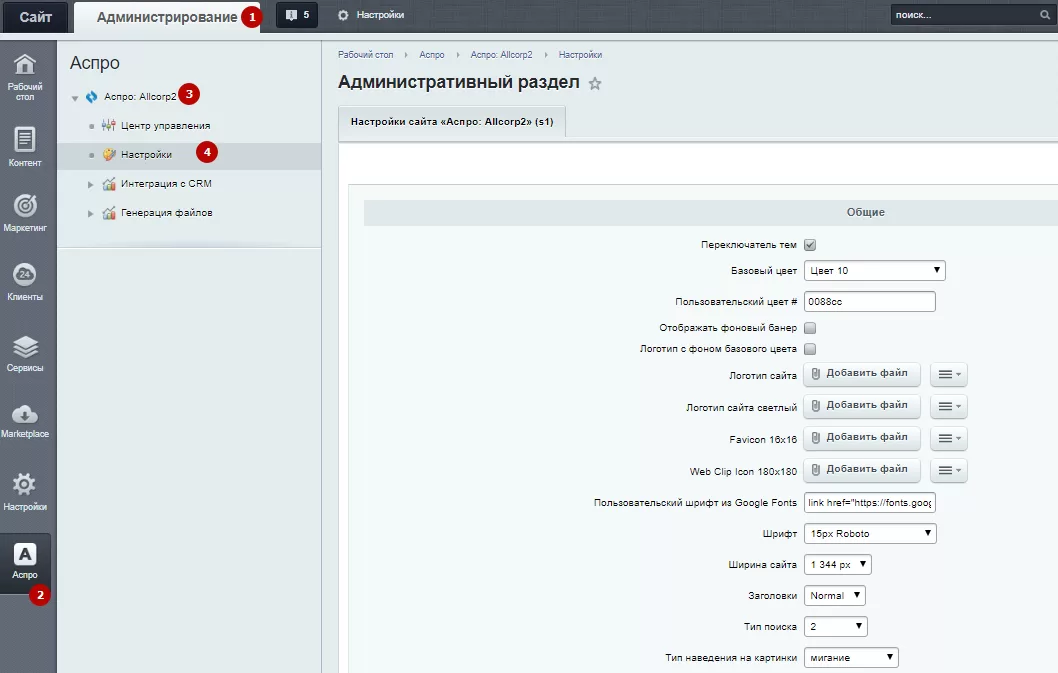
Затем перейдите в разделе «Регионы». Здесь можно:
- Активировать региональность (1)
- Задать ее тип – на одном домене или поддоменах (2)
- Выбрать вид отображения регионов (3)
- Применять региональный фильтр (4) – эта опция позволяет отображать разный контент в зависимости от выбора региона. При смене будут отображаться только элементы, привязанные к региону
- Выбрать – отображать строку поиска с выводом городов или без (5). При включенной опции во всплывающем окне выбора региона будет отображаться только строка поиска без вывода городов, что позволит ускорить отображение выбора городов.
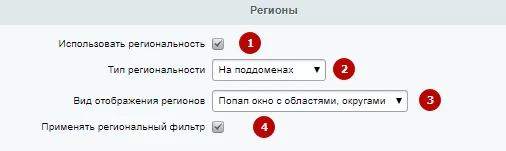

Для удобства использования решения параметры 1-4 выведены в виджет настроек в публичной части сайта.
Публичная часть сайта – виджет настроек
Если вы раскроете виджет настроек (1) и перейдите на вкладку «Регионы» (2), то увидите:
- ползунок, активирующий функцию мультирегиональности и включающий отображение параметров ее настроек, расположенных ниже (3);
- переключатель вариантов отображения мультирегиональности в адресной строке браузера (4): на одном домене или на поддоменах;
- переключатель способа вывода списка регионов (5): в виде выпадающего списка, попап-окна только с перечнем городов или выборкой по областям и округам.
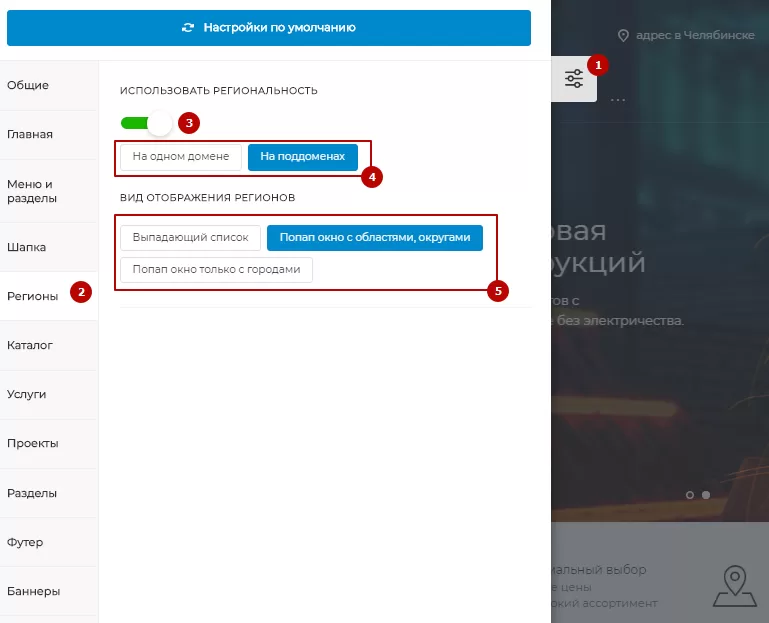
Рассмотрим настройки функционала подробнее. При выборе варианта использования региональности «На одном домене», независимо от того, для какого города просматривается версия сайта, в браузерной строке будет отображаться один и тот же адрес основного домена: yoursite.ru
Если выбрать вариант «На поддоменах», то при переключении городов или регионов адрес интернет-магазина будет меняться в соответствии с выбранным городом: например, ekb.yoursite.ru. Достигается это при помощи шаблона region.site.ru, где site.ru – имя основного домена, а region – название региона.
Если вы планируете заниматься SEO-продвижением, то этот вариант предпочтительнее: поисковые роботы будут индексировать свой поддомен для каждого города или региона – нужно будет лишь указать ссылки на них через файлы robots.txt. О том, как это сделать, мы расскажем далее.
Выбор вида отображения мультирегиональности
На выбор предлагается 3 варианта отображения: «Выпадающий список», «Попап окно только с городами», «Попап окно с областями, округами».
Если в качестве вида отображения регионов установить «Выпадающий список», переключение между регионами станет возможным из разворачивающегося меню. Названия городов будут расположены друг под другом. Этот вариант подходит для организаций с небольшим количеством представительств, когда посетителю не составит труда найти в перечне нужный город.
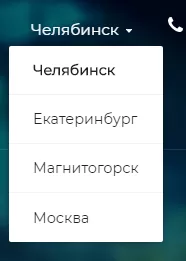
«Попап окно только с городами» будет выгодно смотреться на сайтах организаций, которые имеют не более 8 филиалов. Пользователю будет проще найти свой регион с помощью строки поиска.
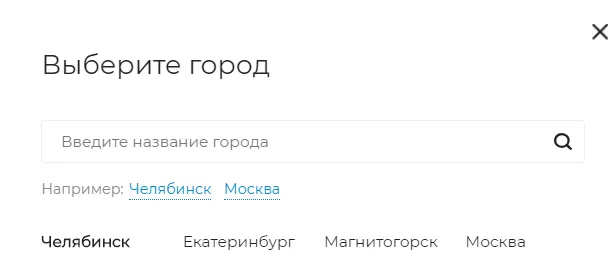
Настройка переключения между регионами в виде попап-окна с областями и округами – оптимальный вариант для крупных компаний с большим количеством филиалов. Пользователю предлагается выбрать сначала округ, затем область или край, и только потом город. Также здесь предусмотрены поисковая строка и быстрый переход к версиям сайта для избранных городов.
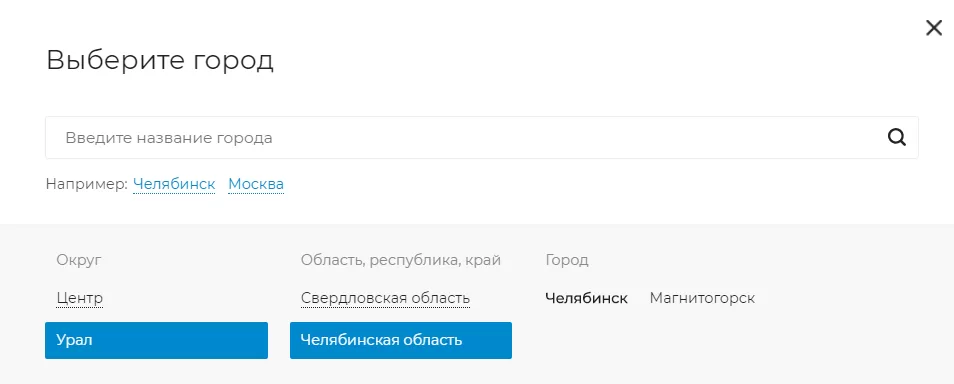
При включенной опции «Отображать только строку поиска городов» во всплывающем окне выбора региона будет отображаться строка поиска без вывода городов, что позволит ускорить отображение выбора городов. Включайте эту настройку, если хотите ускорить загрузку выбора региона. А также если у вас большое количество филиалов по всей стране, например, более 100.

назадНастройка хостинга для региональности на поддоменах Замена контактной информации на странице контактов в регионахвперед
Замена контактной информации на странице контактов в регионах
В Аспро: Приорити 2.0, Аспро: Корпоративный сайт 3.0 и Аспро: Корпоративный сайт 2.0, начиная с версии 1.1.2, вы можете настраивать отображение контактной информации в разделе «Контакты»:
- подгружать из модуля настроек. Контакты будут одинаковые во всех городах
- подгружать контактную информацию из настроек региона.
Будем рассматривать настройки на решении Аспро: Корпоративный сайт 2.0. В Аспро: Корпоративный сайт 3.0 нужно проделать настройки по аналогичному алгоритму.
Контактная информация подгружается из модуля настроек.
Москва
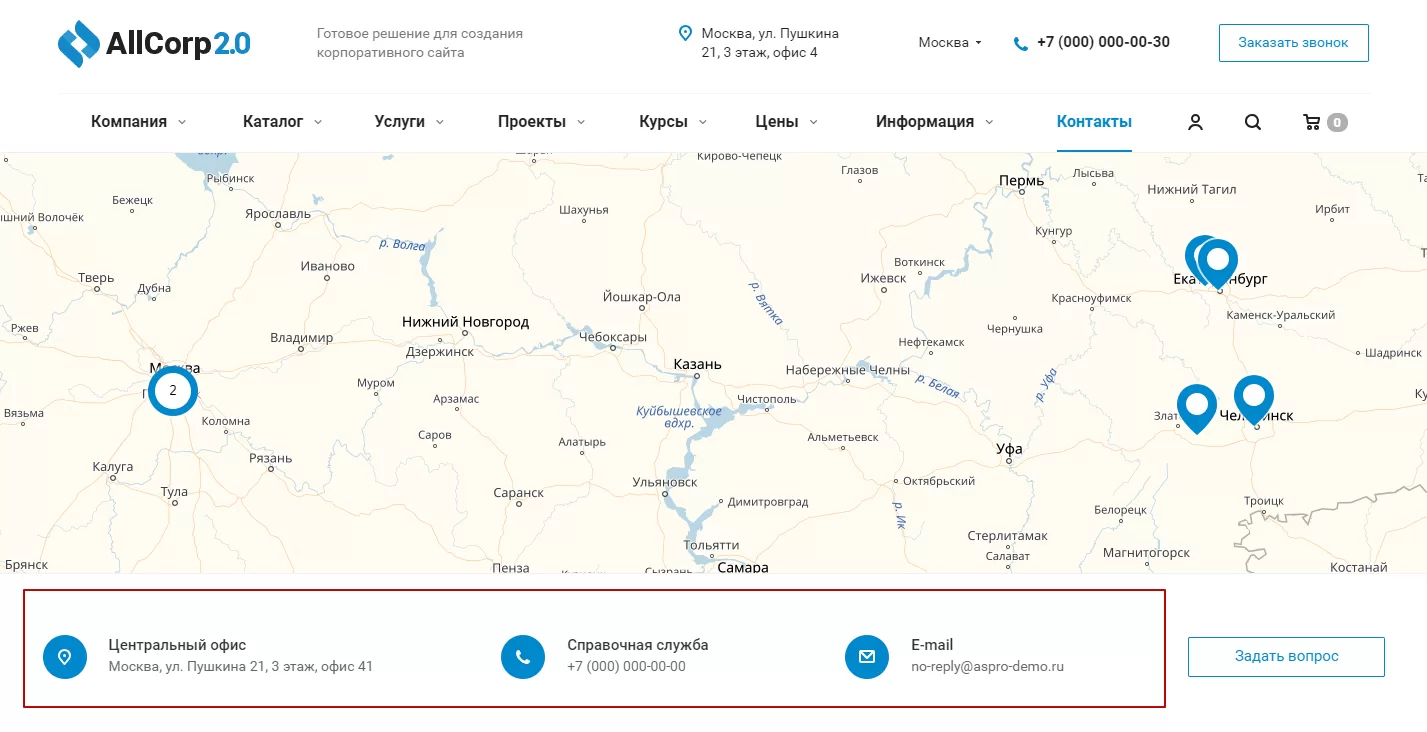
Екатеринбург
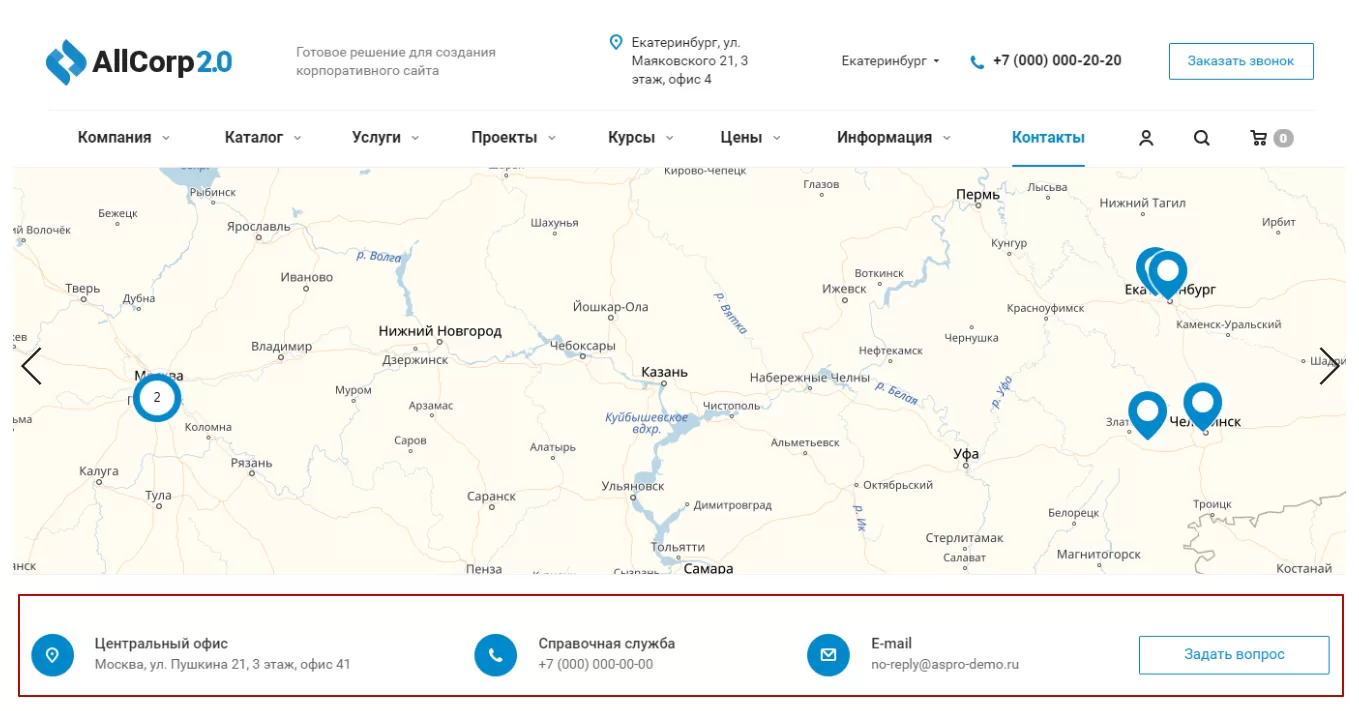
Контактная информация изменяется в зависимости от региона
Москва
Екатеринбург
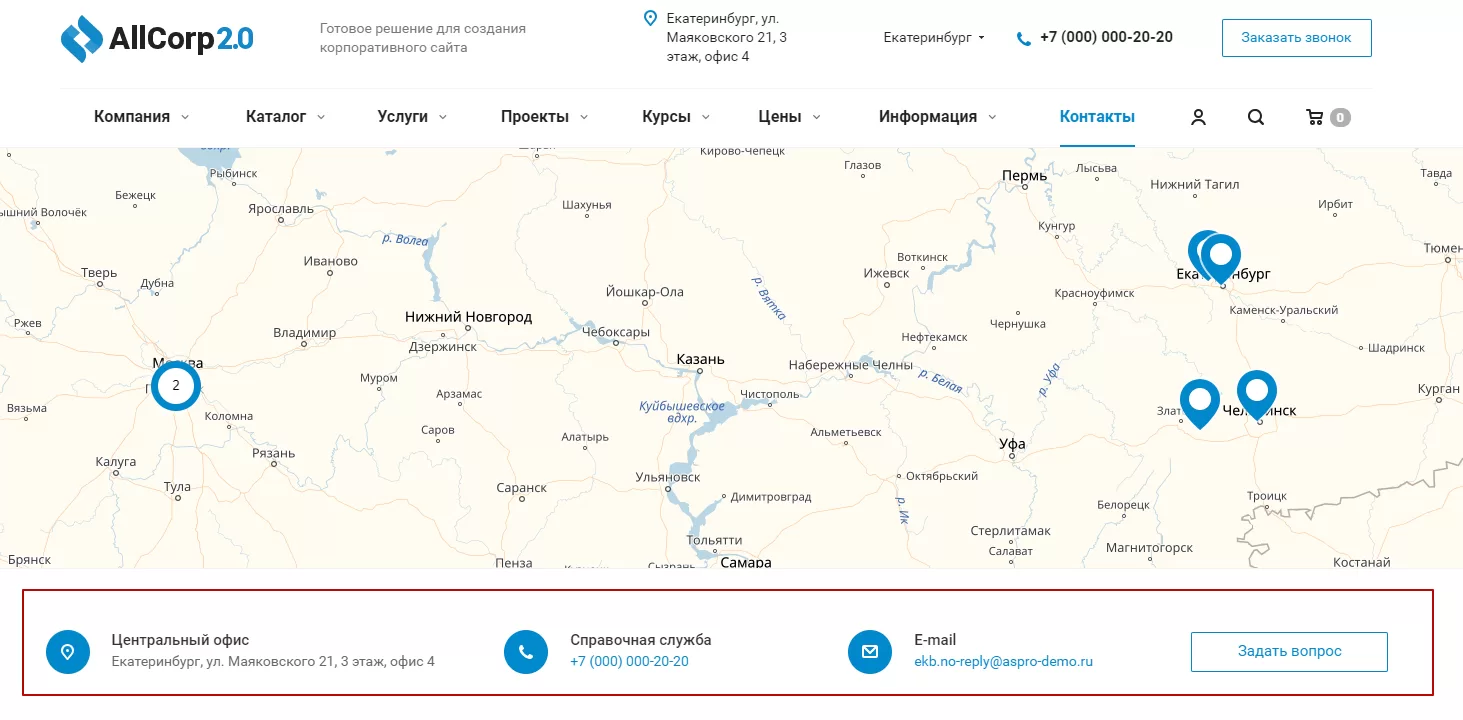
Чтобы выбрать, откуда подгружать контактную информацию, перейдите в Аспро → Аспро: Allcorp2 → Настройки. Активируйте или деактивируйте поле «Отображать контактную информацию в зависимости от региона». Сохраните изменения.
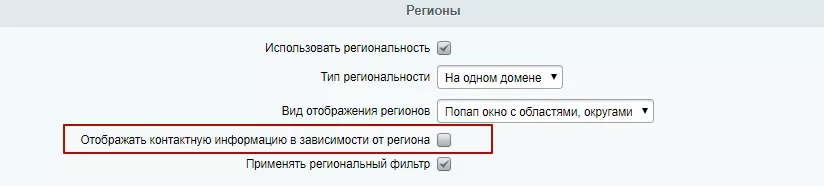
назадОбзор настроек Разделы и карточки регионоввперед
Разделы и карточки регионов
Управление карточками
Управление карточками осуществляется в административной части сайт. Перейдите в Контент (1) → Региональность (aspro.allcorp2)(2) → Регионы (3). Здесь вы можете заложить структуру своей будущей мультирегиональности в виде разделов, подразделов и отдельных элементов-городов.
При переходе в инфоблок вам будут доступны 2 возможности: добавить город (4) и добавить раздел (5). Города нужно будет создавать всегда, а разделы – в зависимости от выбранного типа отображения мультирегиональности ( «Выпадающий список», «Попап-окно только с городами», «Попап окно с областями, округами»).
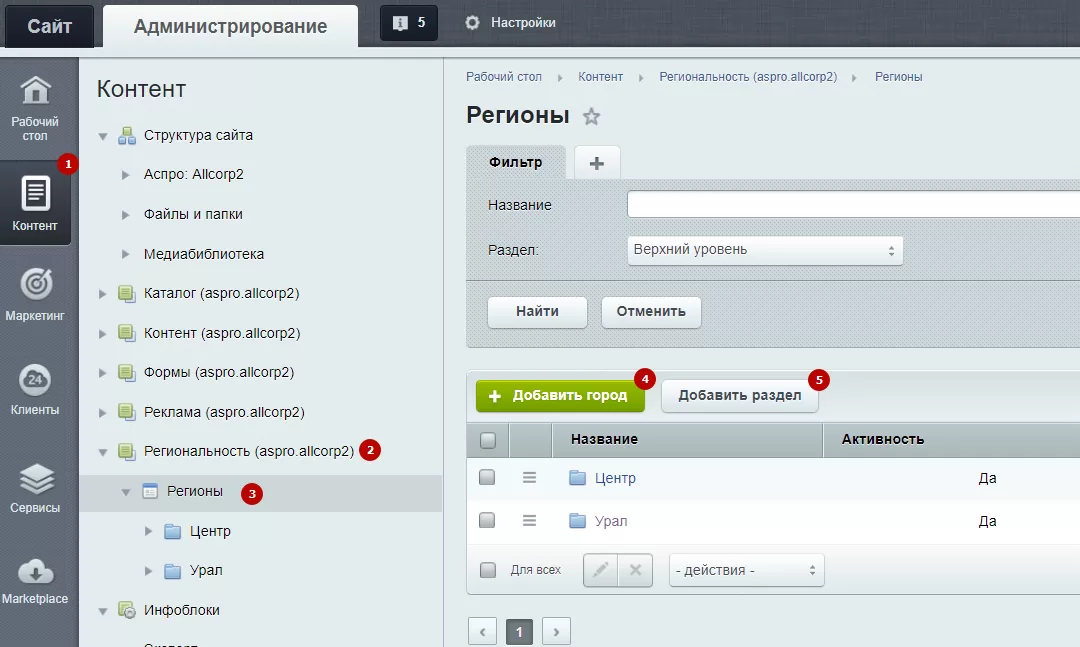
Разделы
Если вы выбрали 3 вариант мультирегиональности – «Попап окно с областями, округами» в инфоблоке нужно будет создать сначала разделы округов, затем – областей, и только после этого – городов. В этом случае в публичной части сайта все ваши филиалы будут располагаться в виде разделов и подразделов, через которые легко найти свой город.
Если вы выбрали варианты отображения регионов «Выпадающий список» и «Попап окно только с городами», то разделы можно не заводить – в публичной части они все равно не будут отображаться. Просто «сложите» все города в корень инфоблока.
Давайте посмотрим, как добавить отдельный город. Используйте кнопку «Добавить город». Для создания региона нажмите «Добавить раздел».
Все действия с карточками (создание, удаление, изменение) стандартны для 1С-Битрикс. При создании в базе данных нового региона достаточно задать активность (1), указать название (2) и родительский раздел (3).
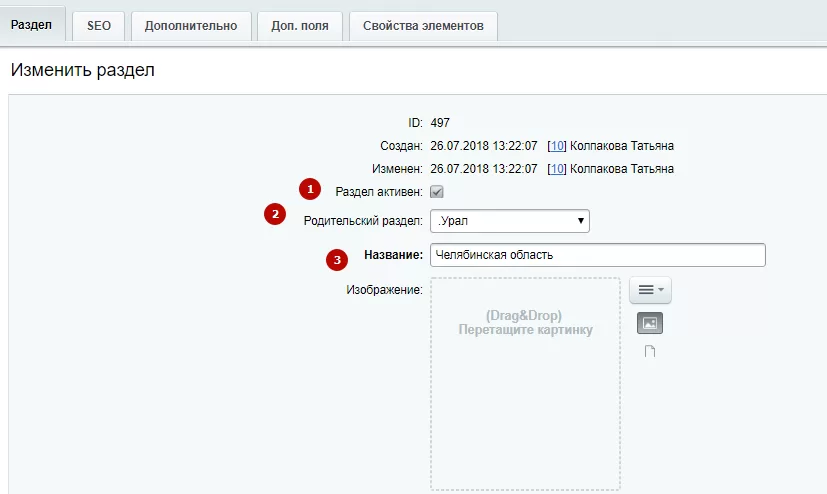
При создании карточки на область, которая входит в состав региона, например, для Свердловской области, поле «Родительский раздел» должно иметь соответствующую запись, для примера это «.Урал» или «.Уральский регион». Рассмотрим подробнее карточки для городов.
Карточки для городов
При создании новой карточки на основной вкладке вы можете задать активность (1) указать название города (2) и можно установить галку «Город по умолчанию»(3). Если пользователь заходит из региона, которого нет в вашем списке городов, открывается город по умолчанию.
Если вы используете отображение регионов в виде попап окна с областями и округами и при попапе с городами или строку поиска, активный параметр «Избранное местоположение» (4) добавит отмеченный город в поле быстрого выбора.
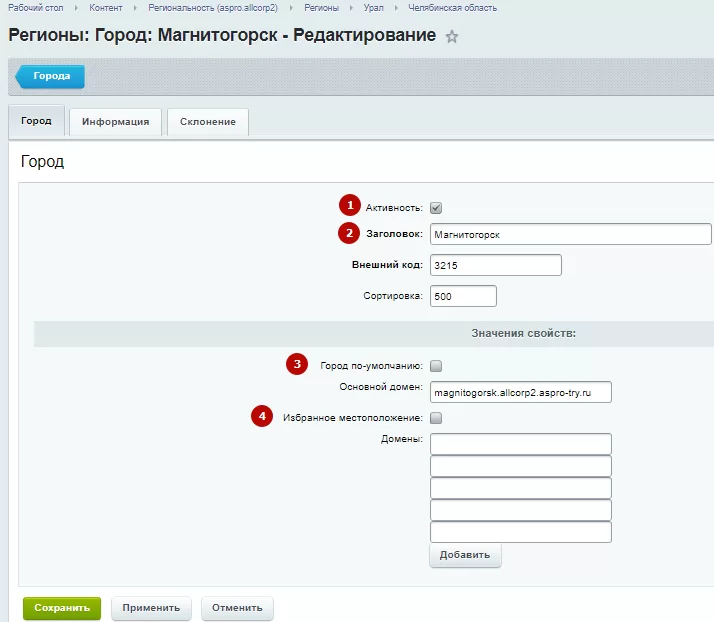
В поле «Основной домен» вы можете указать название основного домена (5), например, magnitogorsk.allcorp2.aspro-demo.ru. Поле «Домены» (6) позволяет привязать существующие псевдонимы для основного поддомена, например, magnitogorsk2.allcorp2.aspro-demo.ru. Если доменное имя сайта прописано на кириллице, в качестве URL нужно использовать Punycode. Получить его можно через конвертор доменных имен.
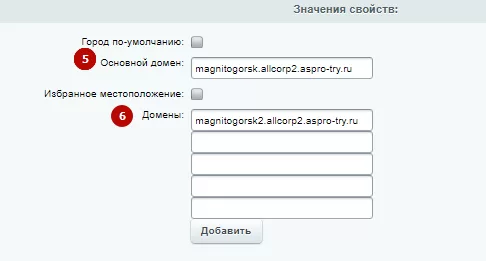
Пропишите названия города в разных падежах (7) на вкладке «Склонение». Это позволит грамотно оформлять заголовки с использованием SEO-тегов. Подробнее об этом в следующей главе.
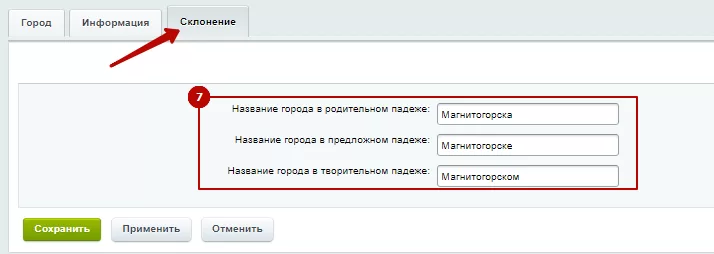
На вкладке «Информация» добавьте номера телефонов (8) и email филиала**(9).**
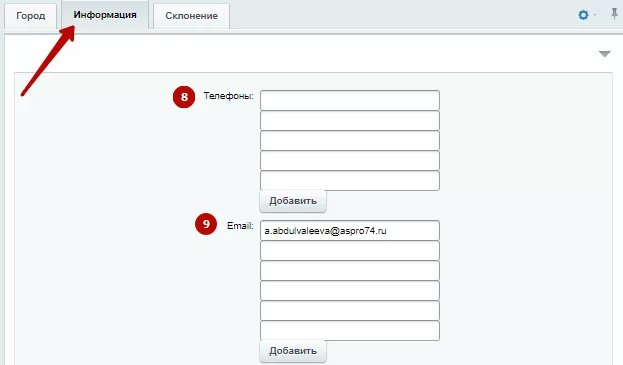
Также здесь предусмотрено поле для ввода адреса (10) и режима работы филиала (11).
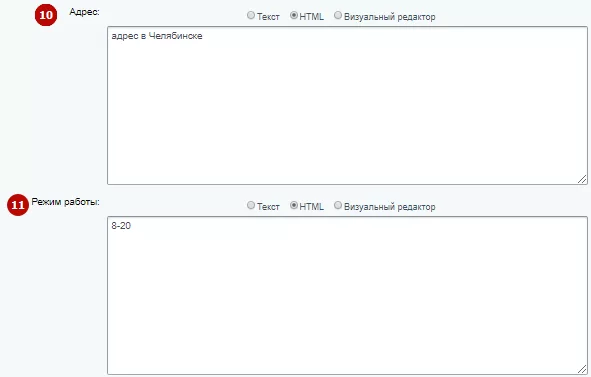
назадЗамена контактной информации на странице контактов в регионах Автогенерация robots.txtвперед
Автогенерация robots.txt
Файлы robots.txt и sitemap.xml – это самые важные для SEO-продвижения файлы сайта. В них содержатся команды для поисковых роботов. Благодаря им они понимают, какие страницы индексировать, а какие нет.
Эти файлы создаются администратором сайта. Подробности читайте в документации 1С-Битрикс:
Генератор robots.txt
Генерация файла карты сайта
Далее вам нужно сгенерировать эти же файлы для каждого региона. Обычно файлы robots.txt и sitemap.xml для различных регионов создаются, настраиваются и редактируются вручную. В Аспро: Корпоративный сайт 2.0 реализована возможность автоматической генерации файлов. Это принципиально новое решение задачи, которое позволит вам сэкономить время SEO-специалиста и сократить количество ошибок, которые возможны при ручном создании robots.txt и sitemap.xml под каждый регион. Рассмотрим, как работает этот функционал, и как с его помощью научиться автоматически генерировать нужные файлы.
После того, как вы создали файлы robots.txt и sitemap.xml для основного домена, инструкции из них можно продублировать в файлы, настраивающие доступ поисковых роботов к поддоменам. И здесь вам понадобится функция генерации файлов.
Чтобы воспользоваться автоматической генерацией robots.txt, перейдите в административной части сайта в Аспро (1) → Аспро: Allcorp2 (2) → Генерация файлов (3) → robots.txt (4). Включите региональность и выберите тип «на поддоменах» для возможности перегенерации robots.txt.
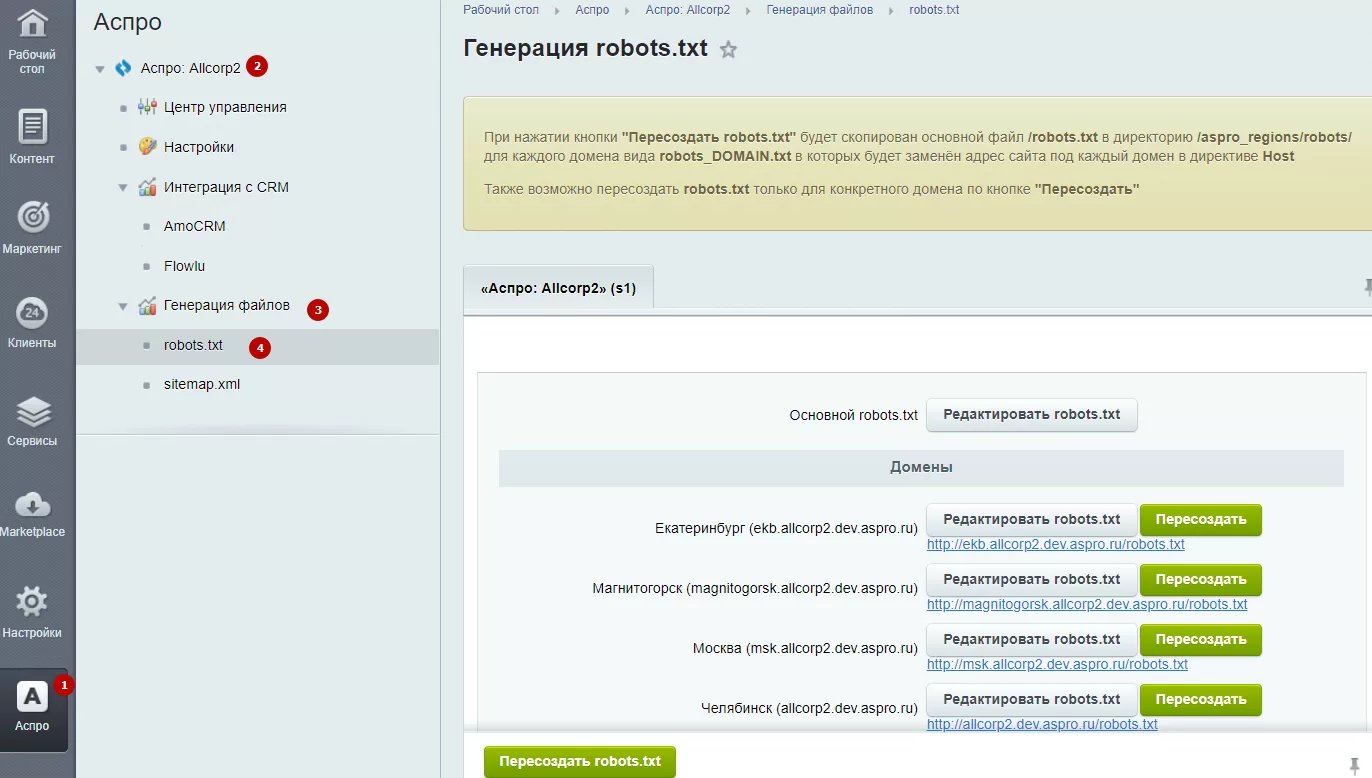
Используйте кнопку «Пересоздать robots.txt» для копирования основного файла robots.txt в директорию /aspro_regions/robots/ для каждого поддомена. Копии основного файла для поддоменов именуются по шаблону «robots_DOMAIN.txt». В каждой из них запись директивы Host будет изменена.
Также предусмотрена возможность пересоздания файла robots.txt только для конкретного поддомена. Для редактирования файла используйте одноименные кнопки.
назадРазделы и карточки регионов Настройка Композитного сайтавперед
Настройка Композитного сайта
Технология 1С-Битрикс: Композитный сайт и Автокомпозит позволяет увеличить скорость загрузки сайта в 100 раз.
Если вы используете эту технологию у вас на сайте, необходимо настроить ее под мультирегиональность. Предупреждаем, что если региональность подключить на одном домене, композит не будет корректно работать. Поэтому рекомендуем либо отключить композитный сайт, либо использовать региональность на поддоменах.
Включите доменные имена по каждому региону в список, чтобы Автокомпозит и Композит работали на всех страницах сайта.
Для этого перейдите в настройки Композитного сайта: Настройки → Настройки продукта → Композитный сайт → Настройки.
Далее идем на вкладку «Настройки». В блоке «Настройки» найдите поле «Список доменных имен (каждое в новой строке)». Скопируйте туда все доменные имена регионов.
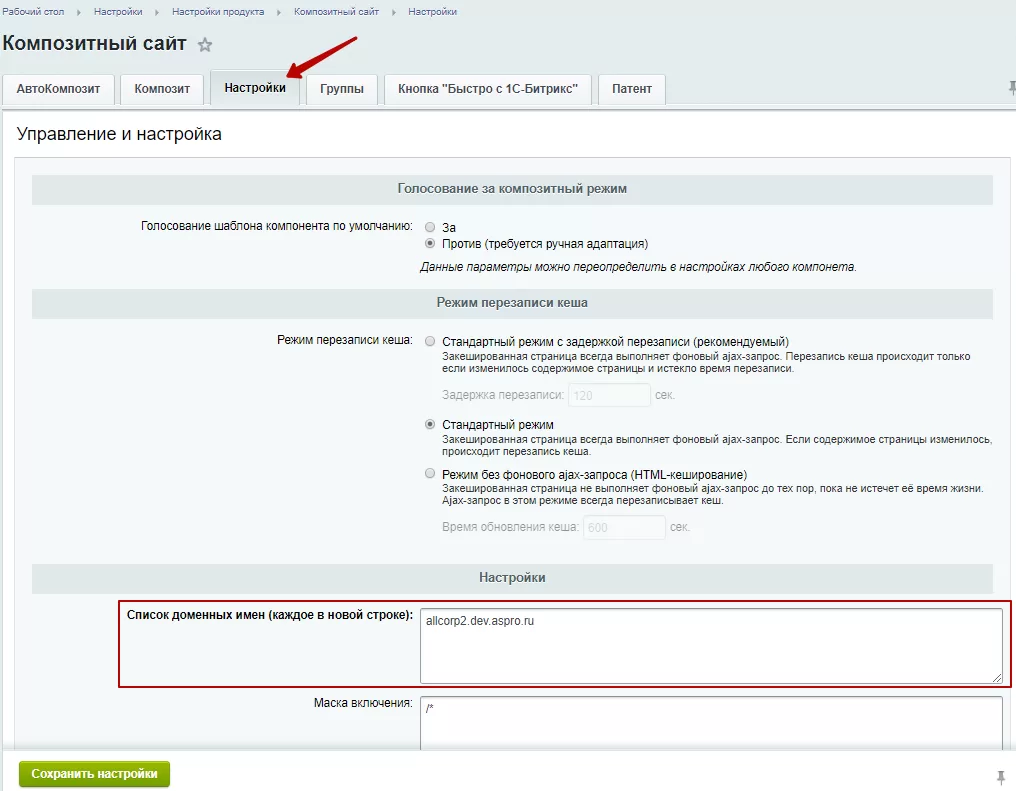
Сохраните изменения. Настройка завершена!
назадАвтогенерация robots.txt Название региона в заголовках и SEO-тегахвперед
Название региона в заголовках и SEO-тегах
Чтобы название города верно отображалось в заголовках и результатах поисковых запросов, необходимо заполнить соответствующие поля в карточке города, для которого производится установка SEO-тегов. Сделать это можно в Контент → Региональность (aspro.allcorp2 или aspro.allcorp3) → Регионы на вкладке «Склонение».
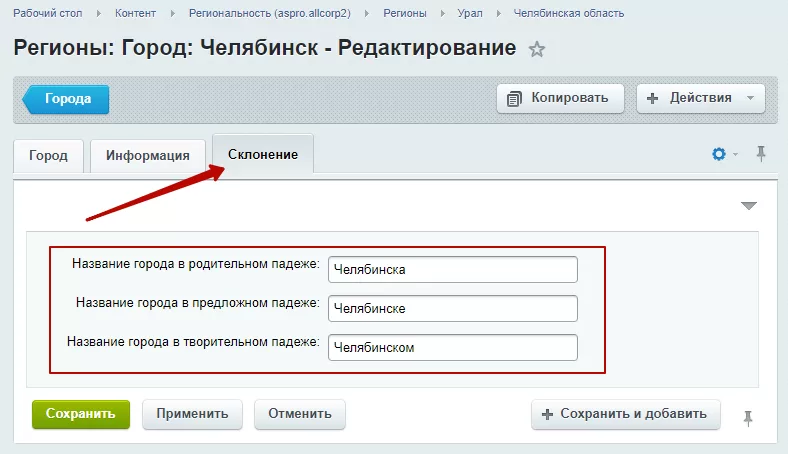
Рассмотрим установку SEO-записи на примере заголовка раздела «Самосвалы» для Челябинска.
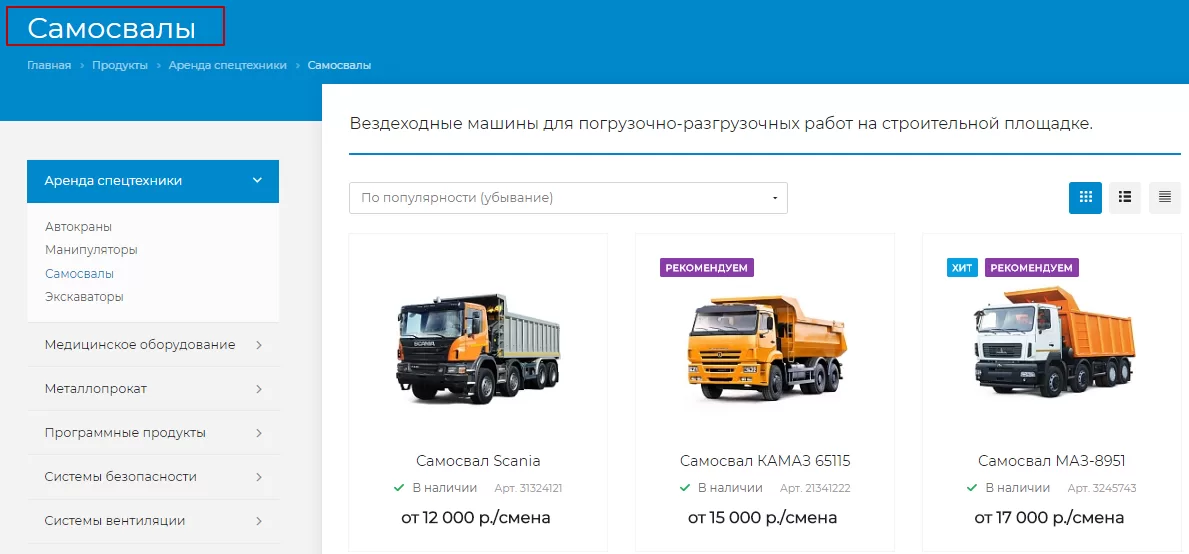
Для этого в режиме правки наведем указатель в публичной части сайта на область раздела и нажмем на всплывшем меню пункт «Изменить раздел».
Перейдем на вкладку с настройками SEO. Чтобы получить заголовок вида «Самосвалы в Челябинске», в поле «Заголовок раздела» добавим запись:
{=this.Name} в #REGION_NAME_DECLINE_PP#,
где {=this.Name} – имя раздела (Самосвалы), а #REGION_NAME_DECLINE_PP# – название города в предложном падеже.
После сохранения изменений получим следующее:
При заполнении полей SEO для корректного вывода названий городов используйте следующие значения:
#REGION_NAME# – название города в именительном падеже
#REGION_NAME_DECLINE_RP# – в родительном падеже
#REGION_NAME_DECLINE_PP# – предложном
#REGION_NAME_DECLINE_TP# – творительном.
назадНастройка Композитного сайта Мультирегиональность – каждому региону свой контентвперед
Мультирегиональность – каждому региону свой контент
Вы сможете привязывать контент к нужному городу, а также указывать телефон, email или адрес отдельно по регионам.
Привязка региона актуальна для:
- новостей;
- статей в блоге;
- акций;
- услуг;
- продуктов;
- основных баннеров;
- фоновых картинок;
- посадочных страниц;
- тизеров;
- рекламных баннеров (на внутренних и главной страницах).
Пример отображения контактных данных для жителей:
- Москвы
- Челябинска
В этой главе мы расскажем, как активировать фильтр для контента, настроить содержание перечисленных элементов для регионов, а также о том, как привязать товары к определенному региону.
Примечание: начиная с версии 1.1.8 для связанных элементов автоматически работает региональный фильтр. Вы также можете отключить его в нужном вам инфоблоке. Для этого удалите или переименуйте свойство LINK_REGION.
Содержание главы:
назадНазвание региона в заголовках и SEO-тегах Настройка регионального фильтра для контентавперед
Настройка регионального фильтра для контента
Чтобы для каждого региона была актуальная информация об акциях, новостях, курсов, необходимо настроить региональный фильтр. Для этого перейдите в административной части сайта:
В Аспро: Корпоративный сайт 2.0: Аспро (1) → Аспро: Allcorp2 (2) → Настройки (3).
В Аспро: Корпоративный сайт 3.0: Аспро → Аспро: Allcorp3 → Настройки.
В Аспро: Приорити 2.0: Аспро → Аспро: Priority2 → Настройки.
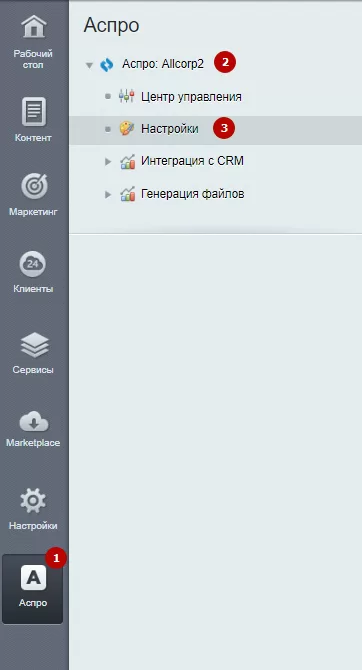
Найдите в списке блок «Регионы» и активируйте параметр «Применять региональный фильтр».
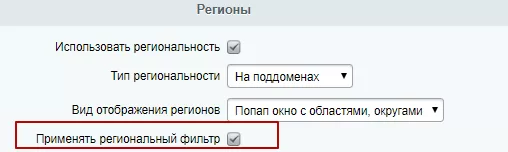
Здесь же для решения Аспро: Корпоративный сайт 3.0, начиная с версии 1.2.7, вы можете активировать региональный каталог. Если включить эту опцию, то каталог, товары на главной и связанные товары будут фильтроваться по свойству LINK_REGION.
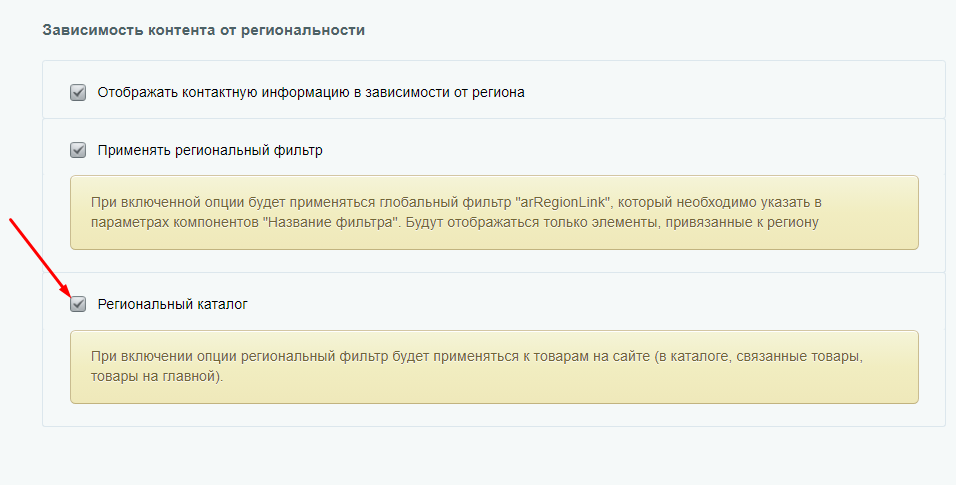
Теперь перейдите в публичную часть. Перейдите в настройки компонента, где должен применяться фильтр, например, в акции. Наведите на область страницы и нажмите на шестеренку.
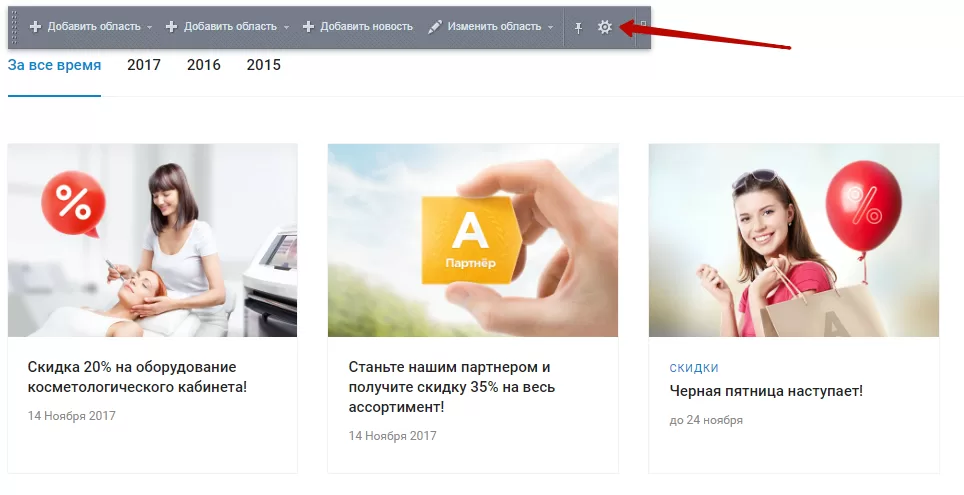
В настройках компонента новостей выберите пункт «Фильтр» и укажите значение «arRegionLink».
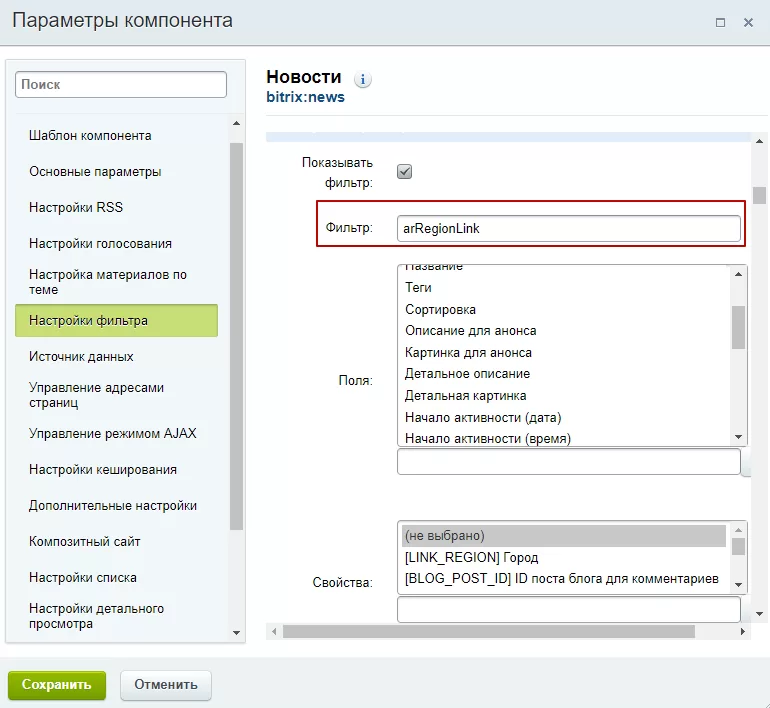
Сохраните изменения.
Результат
Акция про скидку в 20% привязана только к Челябинку. Остальные акции привязаны ко всем регионам.
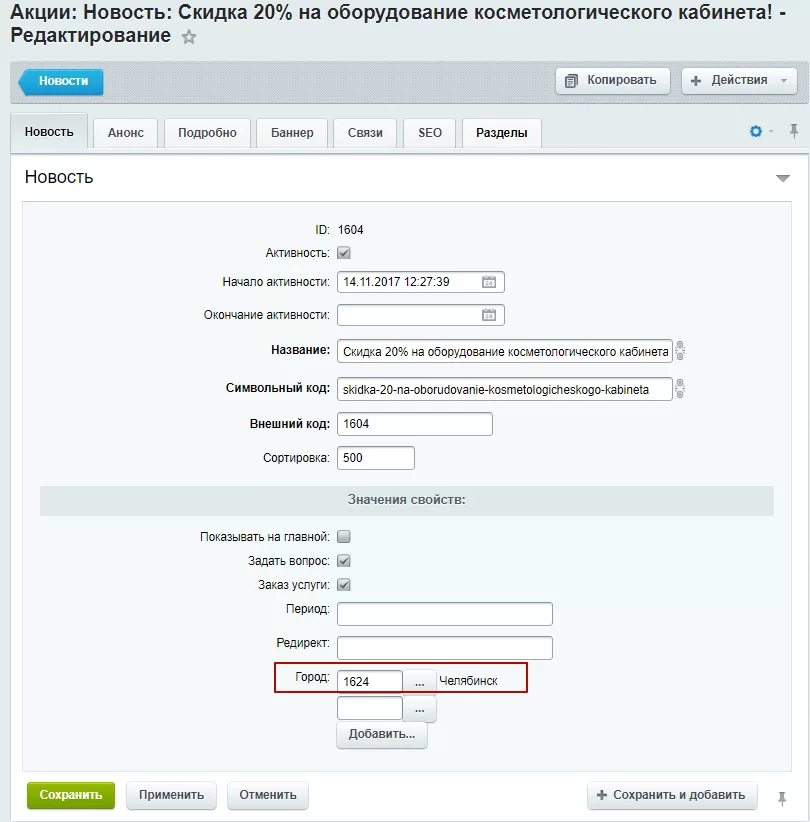
Поэтому в Челябинске эта акция активна.
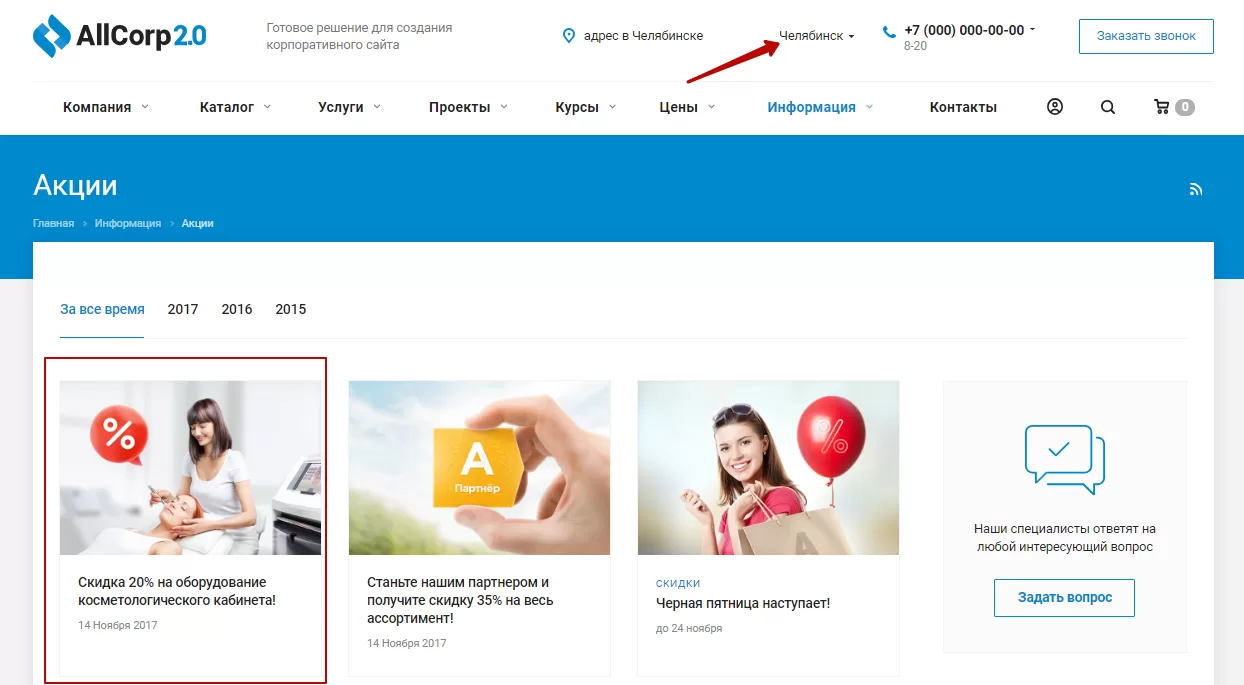
А в других городах эта акция не отображается.
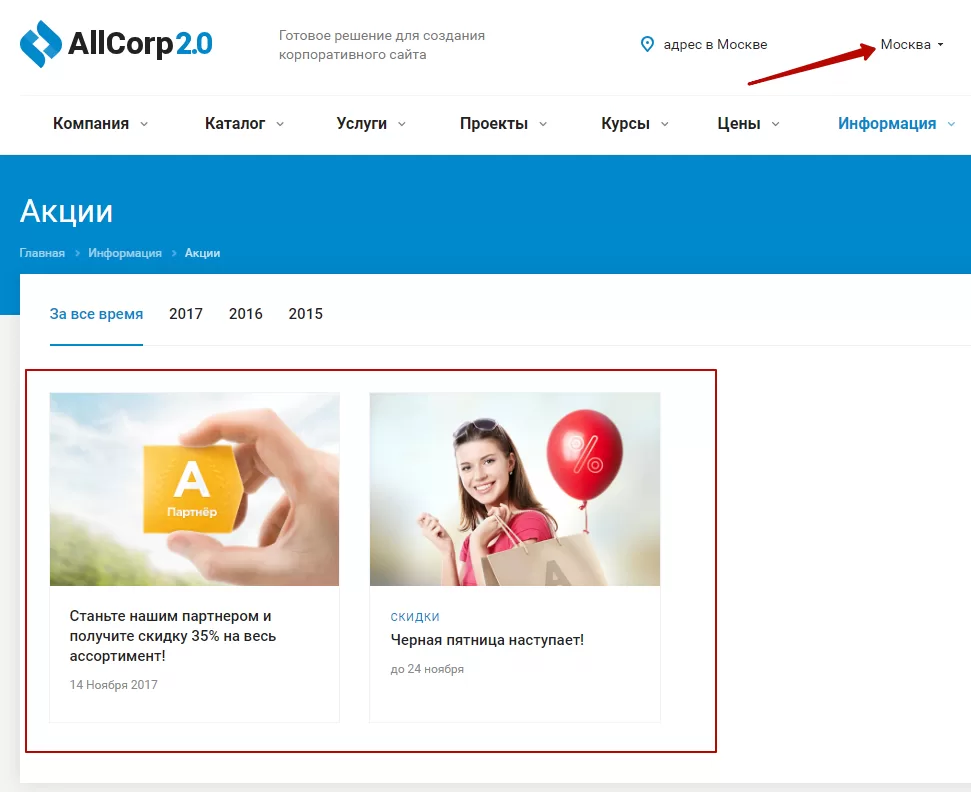
назадМультирегиональность – каждому региону свой контент Настройка содержания элементов для регионоввперед
Настройка содержания элементов для регионов
Контактная информация должна быть актуальной для каждого региона. Рассмотрим настройку на примере установки разных email’ов и адресов. В админке перейдите в Контент**(1)** → Региональность (aspro.allcorp2 или aspro.allcorp3) (2) и перейдите к редактору одного из городов, которые находятся в базе. Например, для внесения изменений в карточку Москвы следует перейти в Регионы (3) → Центр**(4)** → Московская область (5) и в меню кнопки Гамбургер выбрать пункт «Изменить» (6).
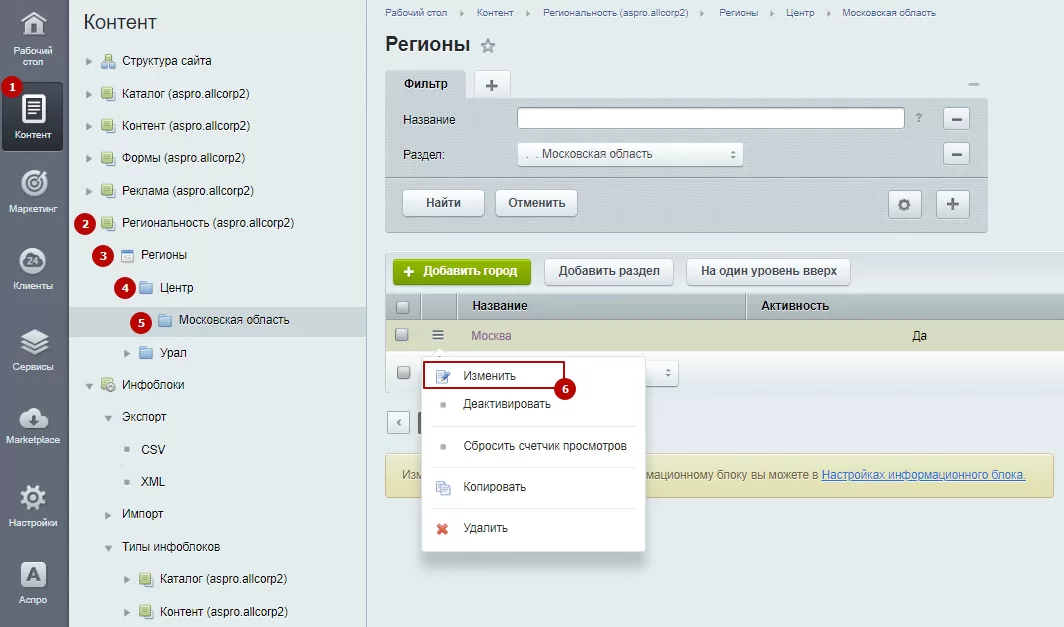
На основной вкладке в группе параметров «Значения свойств» найдите новые поля «Email» (1) и «Адрес» (2). Заполните их соответствующими данными.
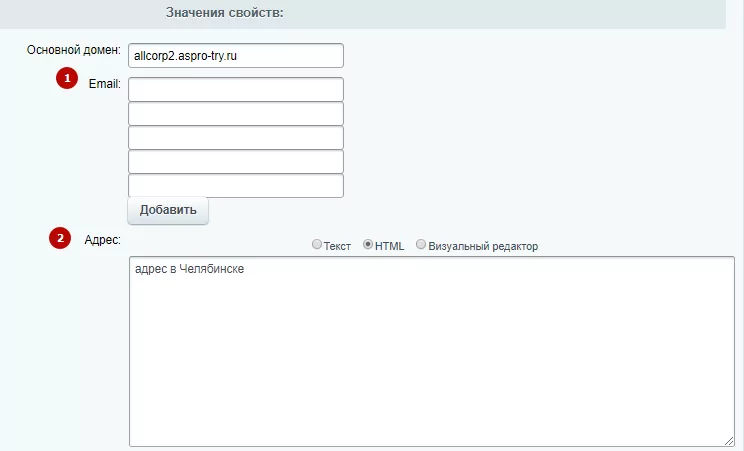
Если поля у вас не отображаются, настройте форму редактирования карточки. Для этого кликните по изображению шестеренки в верхнем правом углу и выберите вариант «Настройки».
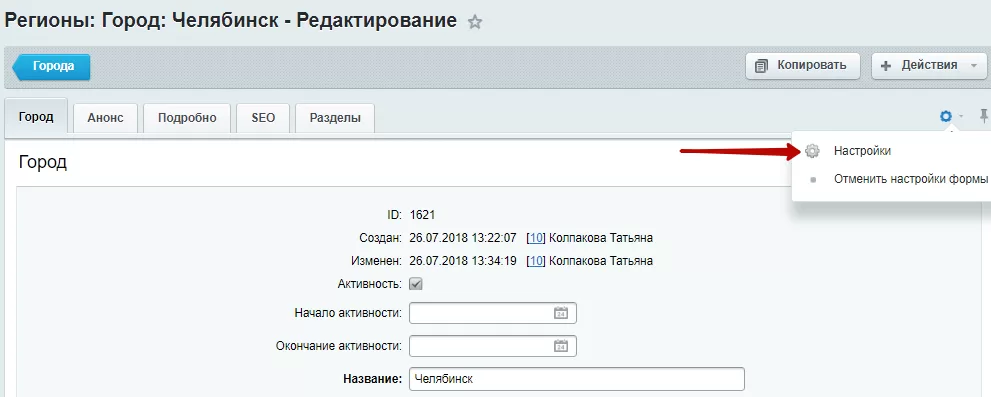
В редакторе формы в перечнях «Доступные вкладки» (1) и «Вкладки»(2) выделите пункт, соответствующий названию основной вкладки. В данном примере это вариант «Город». В списке «Доступные поля» выберите значения, которые необходимо вывести в форме: «Email» и «Адрес» (3) (чтобы выделить несколько вариантов за один раз, зажмите клавишу Ctrl). Затем нажмите кнопку с изображением стрелки**(4)** и сохраните изменения.
Настройка отображения по регионам продукции, тарифов,услуг – производится в разделе «Контент (aspro.allcorp2)». А баннеров, фоновых изображений, рекламы – в разделе «Реклама и баннеры (aspro.allcorp2)».
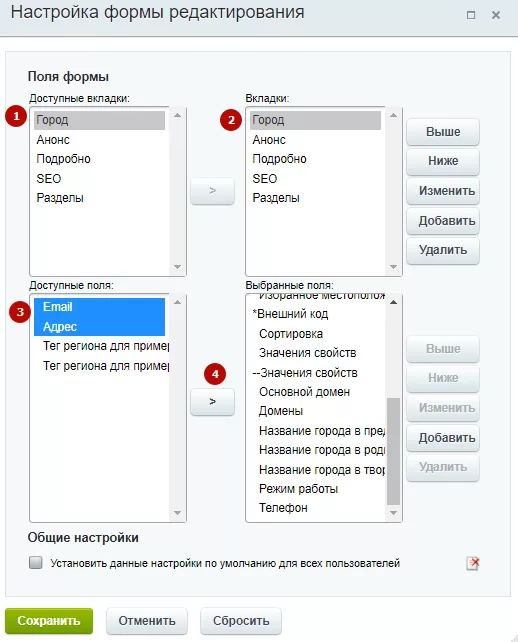
назадНастройка регионального фильтра для контента Как привязать товары к определенному регионувперед
Как привязать товары к определенному региону
Мультирегиональность позволит вам создавать не только уникальный контент для каждого региона, но и привязывать различный набор товаров к нужному городу. Например, вы хотите, чтобы посетители из Москвы видели диваны люкс-сегмента, а потенциальные покупатели из небольшого города – мебель эконом-класса.
Вам не нужны навыки программирования, чтобы привязать товар к регионам. Воспользуйтесь инструкцией, где вы в несколько шагов внесете необходимые изменения. Самое главное – нужно включить региональный фильтр, иначе дальнейшие действия не приведут к результату.
В настройках инфоблока каталога нужно добавить новое свойство – LINK_REGION. Затем указать значение «arRegionLink» в настройках параметра компонента «Каталог», чтобы фильтр заработал.
Обратите внимание, что регион необходимо будет задать каждому товару. Если этого не сделать, то товар не будет отображаться во всех регионах.
Добавление свойства LINK_REGION в настройках инфоблока каталога
Активируйте параметр «Применять региональный фильтр» в блоке «Регионы». Перейдите в административной части сайта в Аспро → Аспро: Allcorp2 → Настройки.
Найдите в списке блок «Регионы» и активируйте параметр «Применять региональный фильтр».
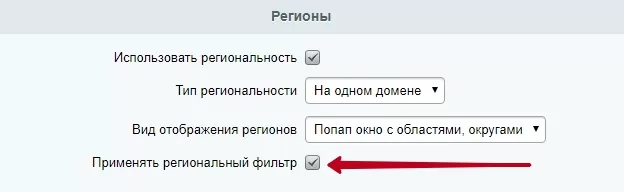
Далее перейдите в Контент**(1)** → Инфоблоки (2) → Типы инфоблоков (3) → Каталог (4). Мы покажем на примере раздела «Продукты» (5).
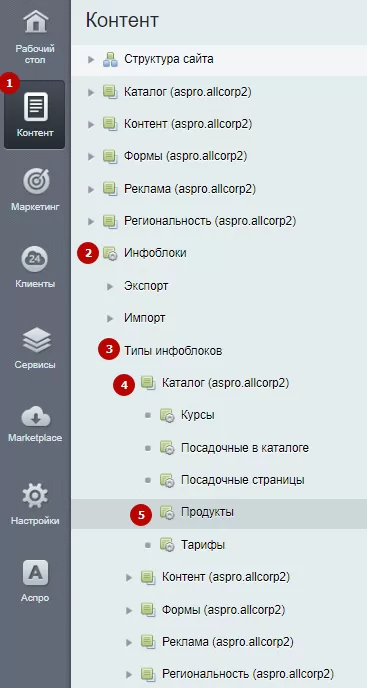
Перейдите на вкладку «Свойства».
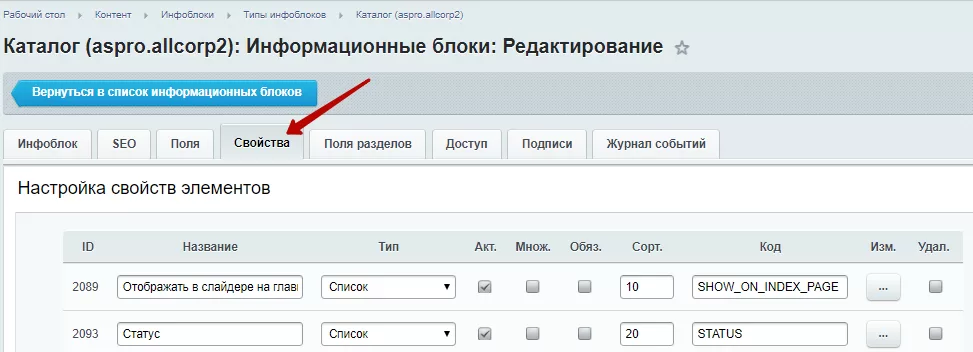
Добавьте новый элемент со следующими параметрами:
- название = Регион;
- тип = Привязка к элементам;
- сортировка – например, 100. Индекс сортировки отвечает за порядок отображения свойств в админке и карточке товара;
- код = LINK_REGION;
- Не забудьте указать две галочки – «акт.» и «множ.»;
- «Акт.» (первая галочка) – признак активности свойства. Это необходимо для того, чтобы свойство работало;
- «Множ.» (вторая галочка) – признак множественности свойства. Это необходимо для того, чтобы вы смогли задать несколько регионов, а не один.
Результат:

После того, как нужные настройки выставлены, нажмите кнопку «Применить» или «Сохранить».
Добавление «arRegionLink» в настройки фильтра
Зайдите в публичную часть сайта в режиме правки. Наведите на область страницы в каталоге и нажмите на шестеренку.
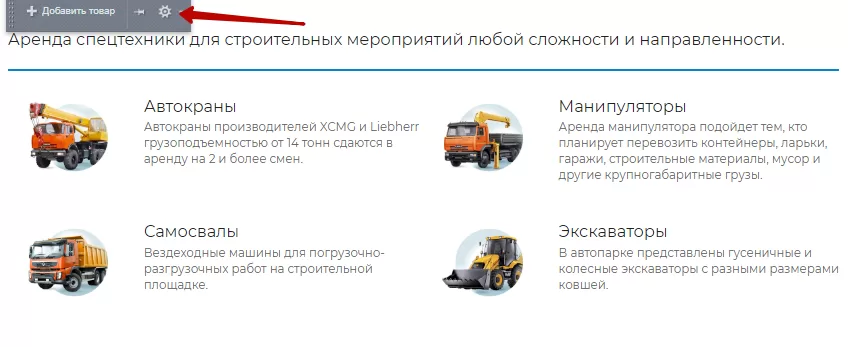
В параметрах компонента выберите пункт «Настройки фильтра» и укажите «arRegionLink».
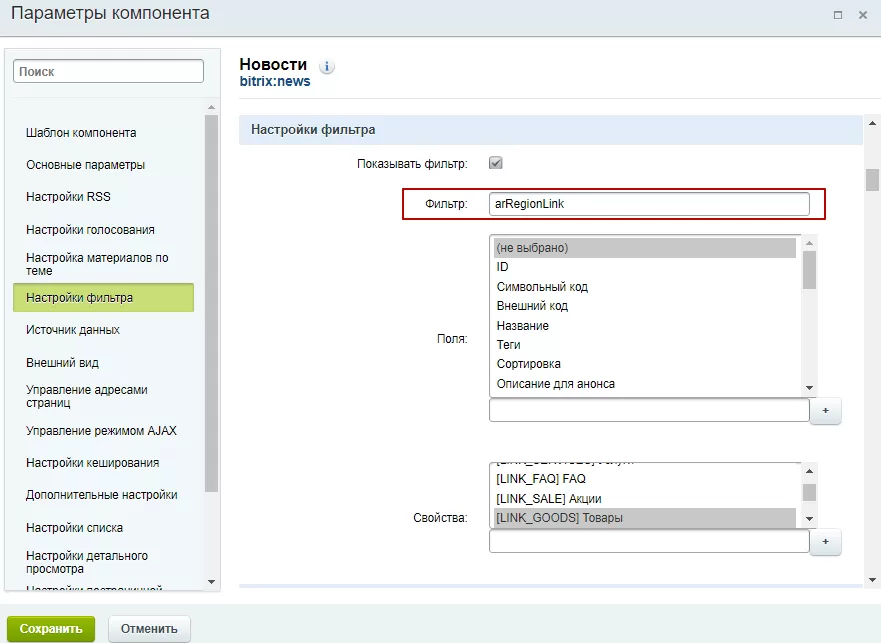
Важно! Это нужно делать в любом случае: и с привязкой контента, и с привязкой товара. Если этого не сделать, то фильтрация по регионам не будет работать
Привязка товаров к нужному региону
Теперь вы сможете задавать регионы для товара. Для этого переходите в административную часть Контент → Каталог → Продукты → Произвольный раздел. В строке нужного товара нажмите на кнопку «Гамбургер», выберите поле «Изменить».
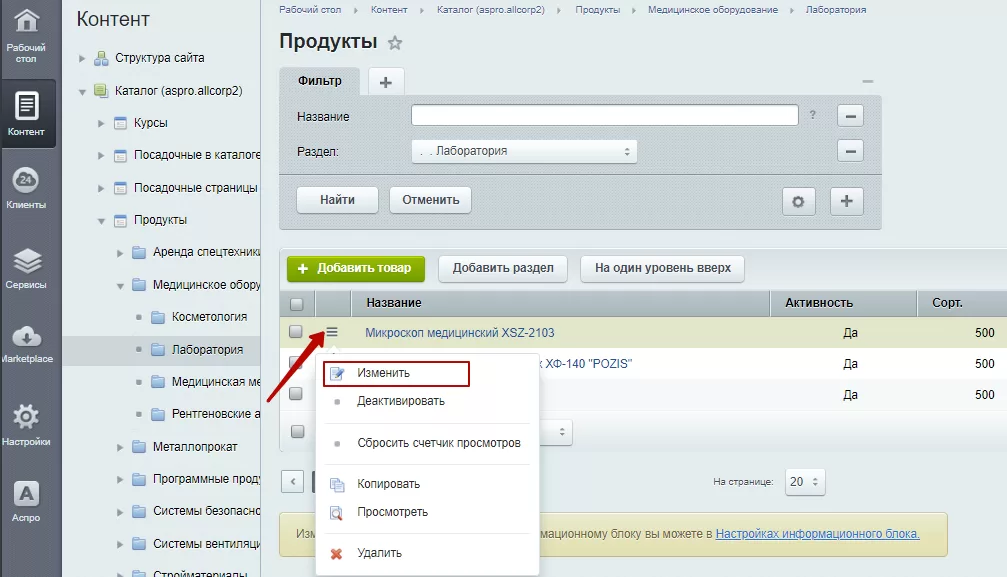
В блоке «Город» нажмите на многоточие для выбора нужного города.
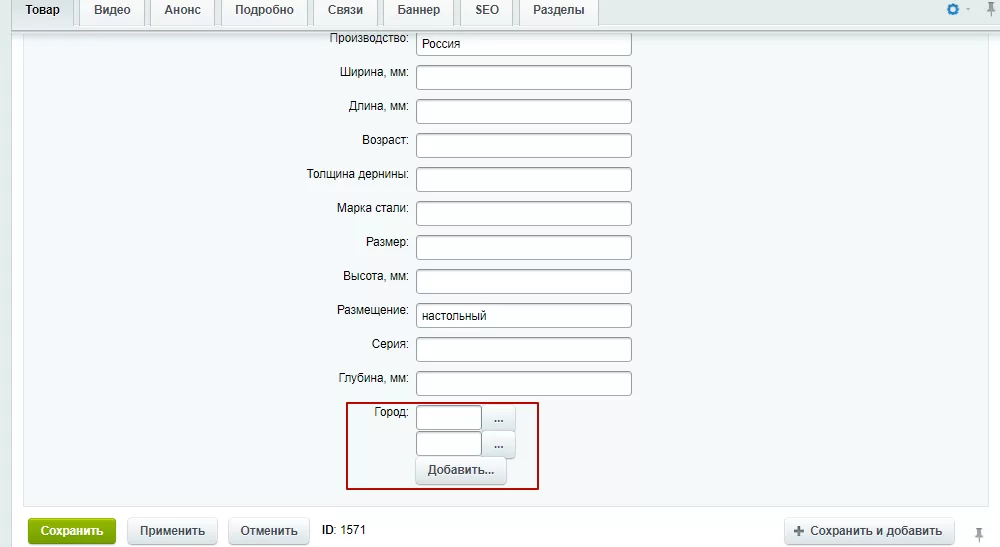
Если поле у вас не отображается, настройте форму редактирования карточки. Для этого кликните по изображению шестеренки в верхнем правом углу и выберите вариант «Настройки».
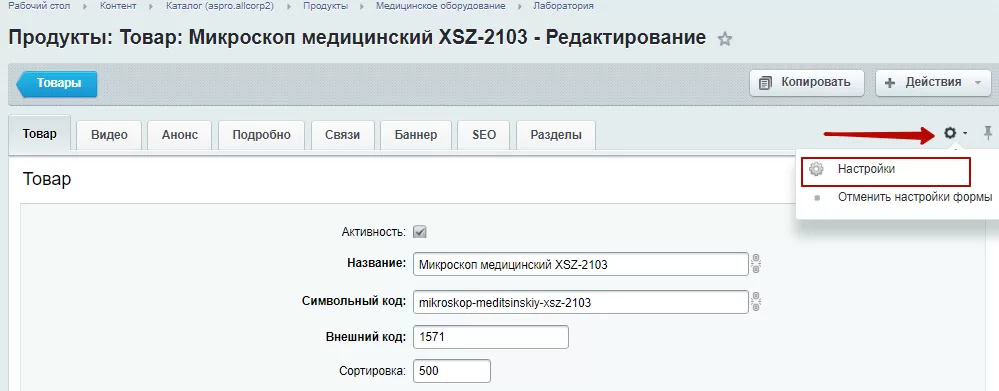
В редакторе формы в перечнях «Доступные вкладки» (1) и «Вкладки» (2) выделите пункт, соответствующий названию основной вкладки. В данном примере это вариант «Товар». В списке «Доступные поля» выберите значение, которое необходимо вывести в форме: «Города» (3). Затем нажмите кнопку с изображением стрелки (4), с помощью кнопок «выше/ниже» (5) вы можете отредактировать после какого пункта будет отображаться товар. Сохраните изменения.
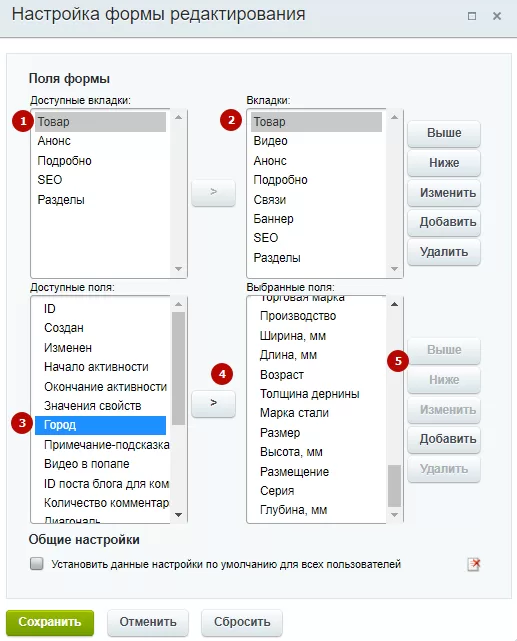
После нажатия на многоточие в блоке «Город» откроется окно для выбора регионов:
На строке с нужным городом кликните на «Гамбургер» и нажмите на поле «Выбрать».
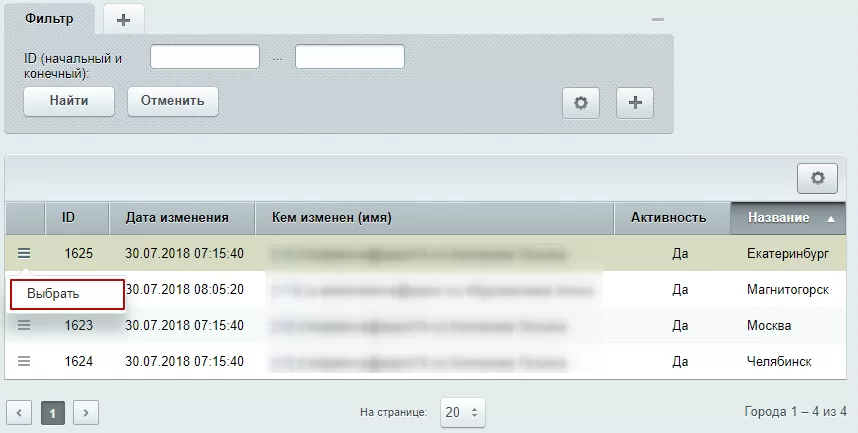
После выбора нужных регионов не забудьте все сохранить в редактировании товара. Товар отобразится только в тех регионах, которые вы выбрали.
назадНастройка содержания элементов для регионов Настройка регионального фильтра для карты на главнойвперед
Настройка регионального фильтра для карты на главной
В Аспро: Корпоративный сайт 2.0, начиная с версии 1.2.13, добавлена возможность настройки регионального фильтра для карты на главной странице.
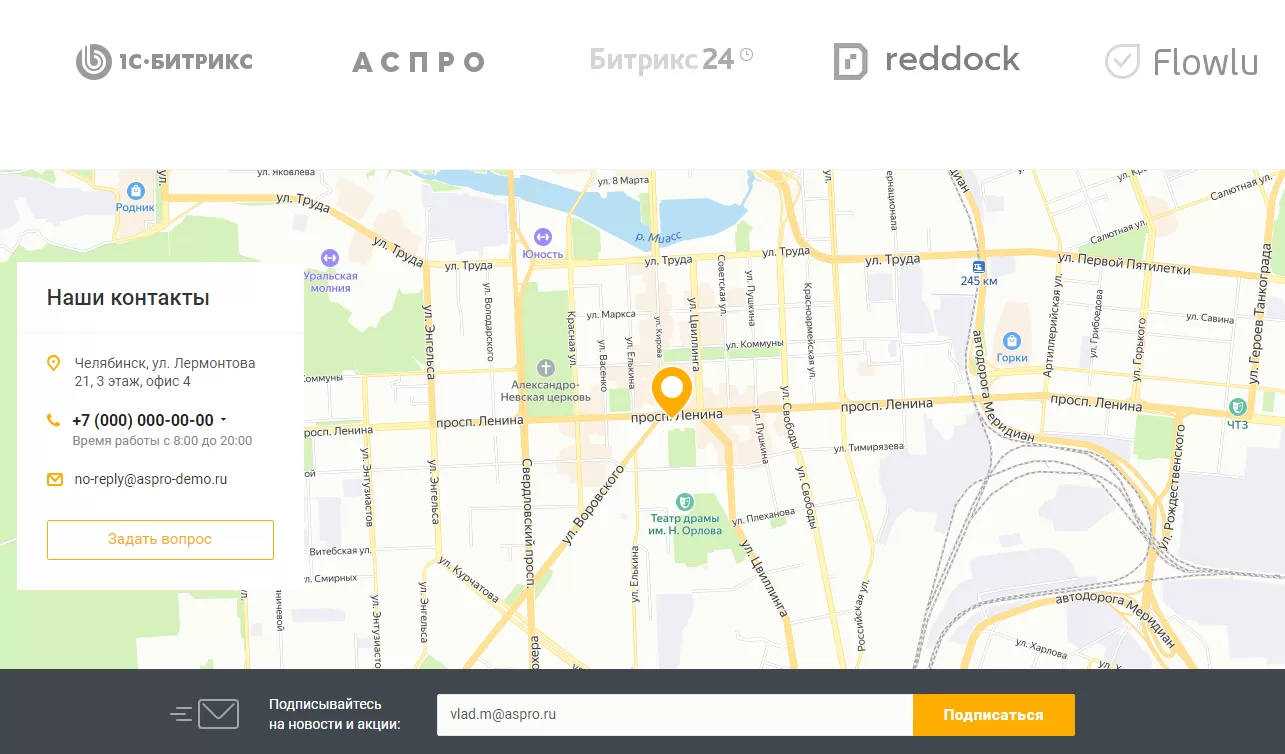
Чтобы настроить региональный фильтр для карты, в административной части сайта перейдите в Контент (1) → Региональность (aspro.allcorp2) (2) → Регионы (3) и выберите необходимый регион.
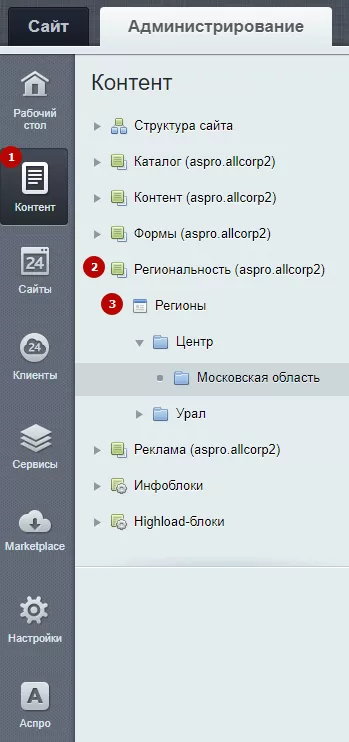
На вкладке «Город» найдите пункт «Карта». Чтобы фильтр работал корректно, обязательно укажите координаты вашей офлайн-точки. Сохраните изменения.
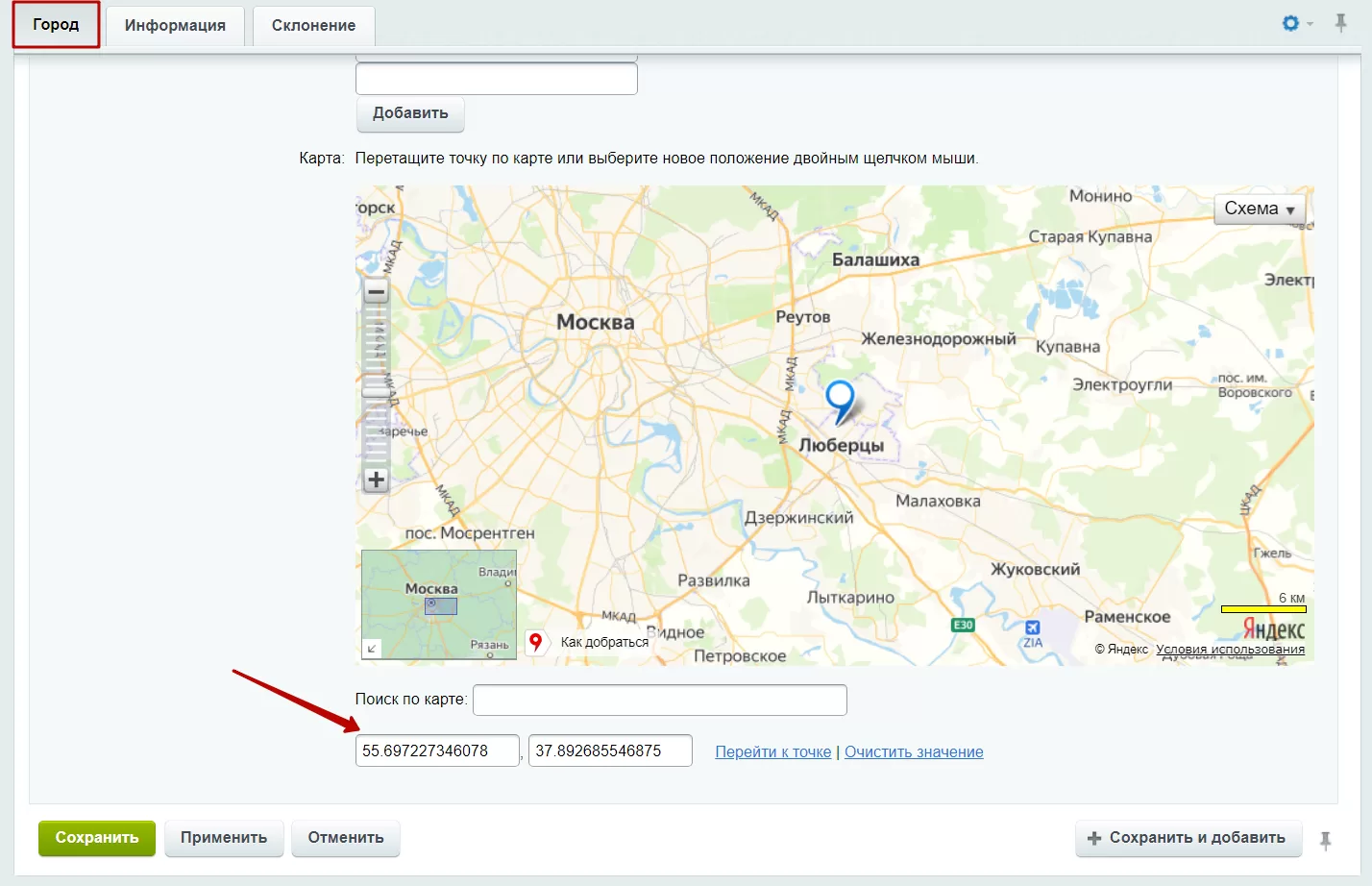
Если на вкладке вы не нашли поля с картой, перейдите по шестеренке в правом верхнем углу. Выберите в доступных вкладках «Город» (1). Ниже в доступных полях выберите «Карта» (2) и нажмите на стрелку (3), чтобы сделать поле активным. Поставьте галку в пункте «Установить данные настройки по умолчанию для всех пользователей» (4) и сохраните изменения.
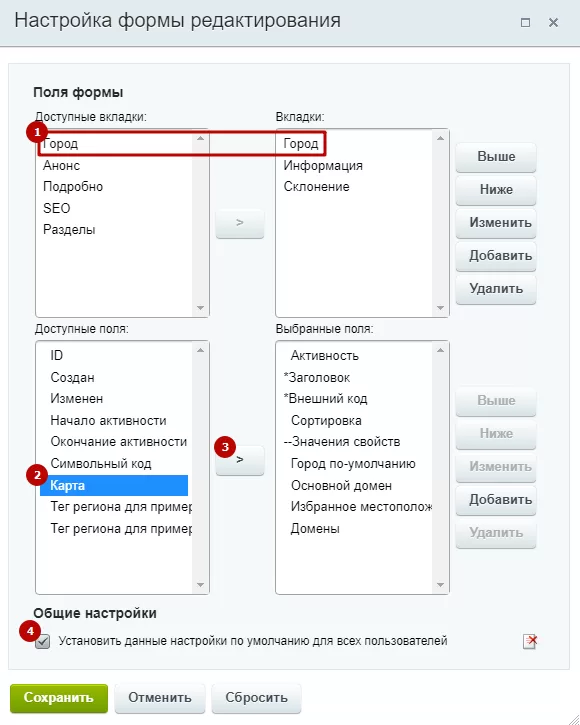
После указания координат перейдите в Аспро (1) → Аспро: Allcorp2 (2) → Настройки (3). Поставьте галку в поле «Отображать контактную информацию в зависимости от региона» и нажмите «Применить».
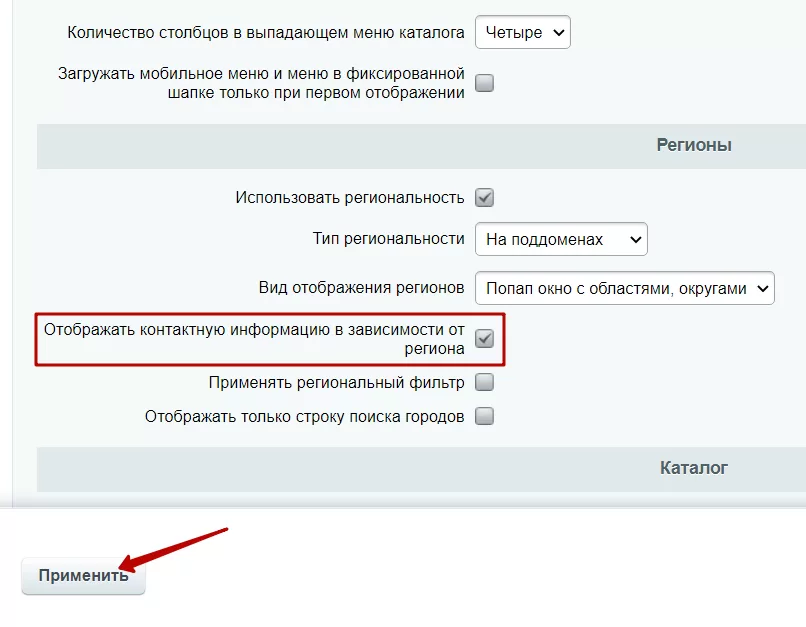
Теперь карта на главной странице будет показывать актуальные для заданного региона координаты. Например, если выбран регион «Москва», пользователь увидит на карте только московские адреса.
назадКак привязать товары к определенному региону Отображение контентных разделов в регионахвперед
Отображение контентных разделов в регионах
У пользователей из разных городов потребности отличаются. Поэтому контент сайта подстраивается под регионы. Если услуга «Аренда спецтехники» привязана только к Магнитогорску и Екатеринбургу, то в Москве она не отобразится. Функционал доступен в решении Аспро: Корпоративный сайт 3.0 с версии 1.3.1.
В Екатеринбурге раздел отображается.
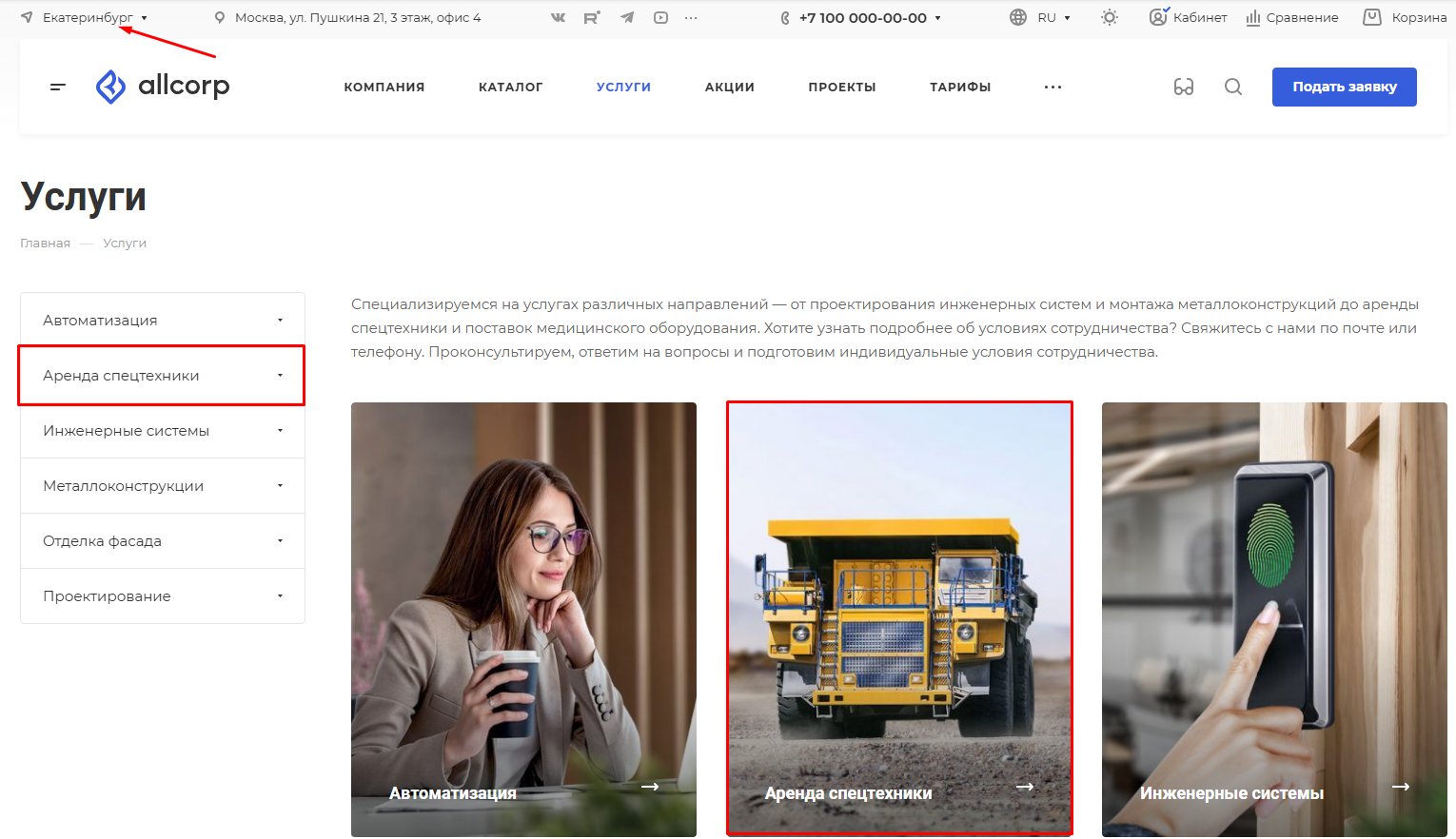
В Москве раздел не отображается.
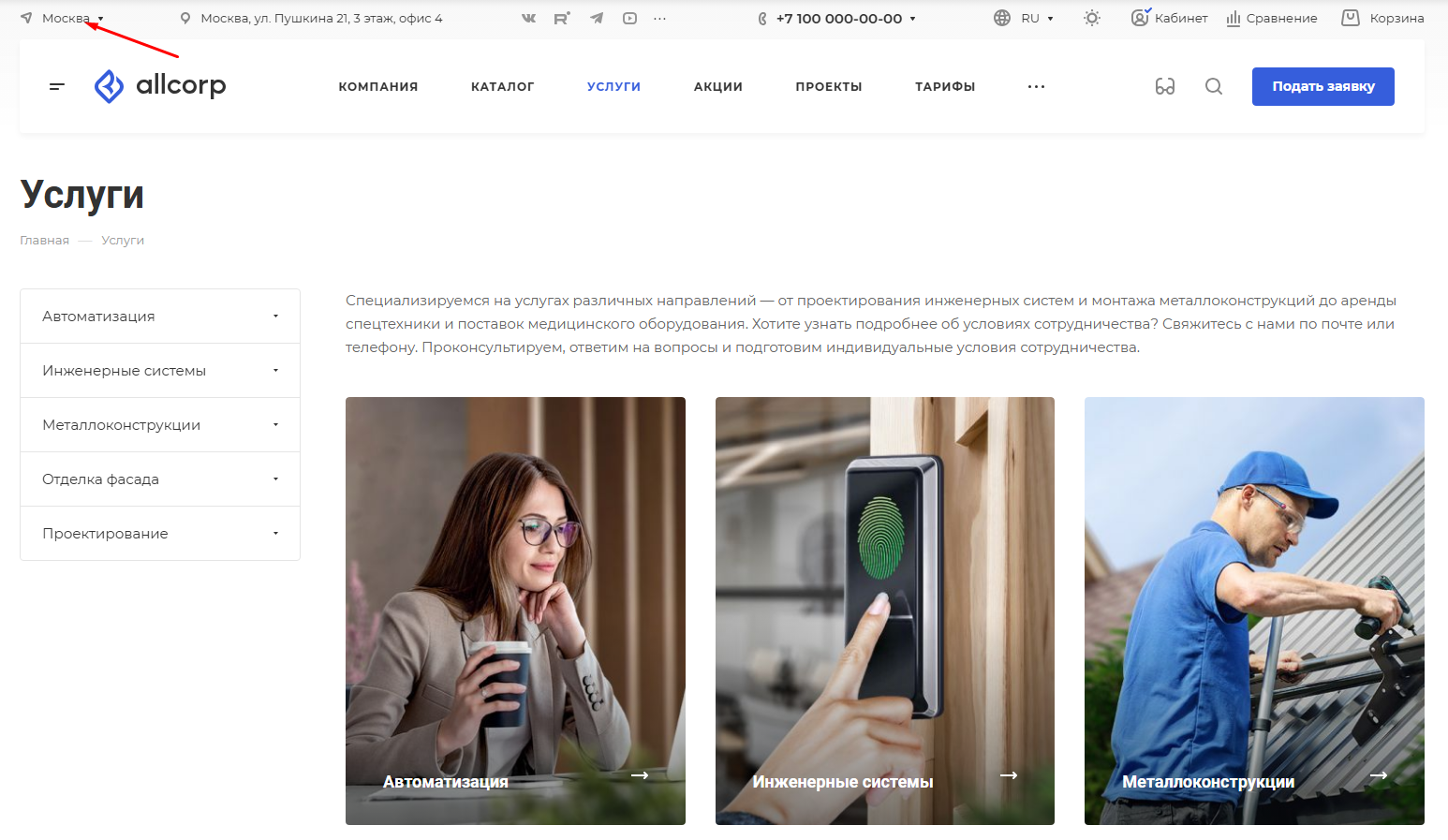
Чтобы привязать раздел к региону, зайдите в его настройки. Для этого в административной части сайта перейдите в Контент → Контент (aspro.allcorp3) и перейдите в необходимый раздел. В строке с названием раздела кликните на «Гамбургер», затем на «Изменить».
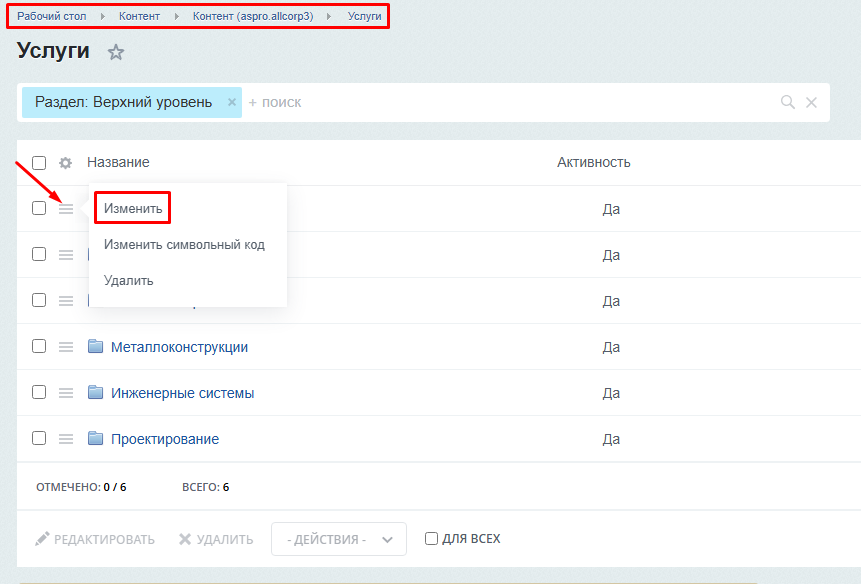
Перейдите на вкладку «Доп. поля». В поле «Регион» выберите города. Чтобы выбрать несколько полей, зажмите клавишу Ctrl и кликните по названиям. Сохраните изменения.
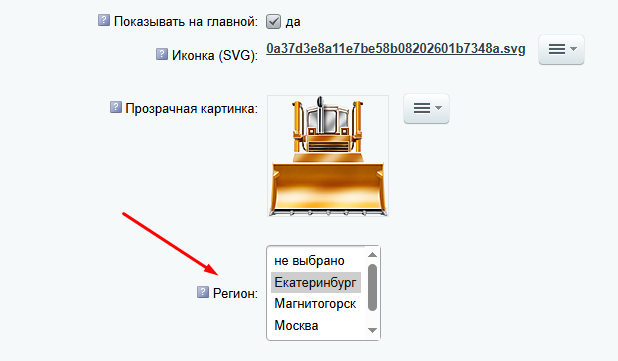
Если поле «Регион» отсутствует, добавьте пользовательское свойство на этой же вкладке.
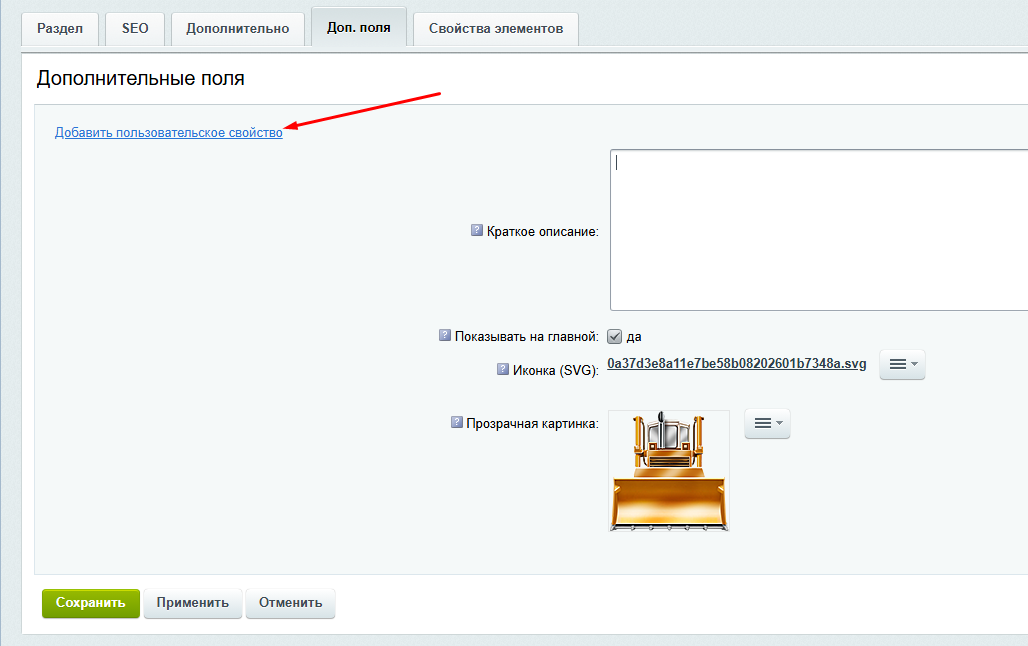
При создании пользовательского свойства укажите следующие настройки:
- Тип данных — привязка к элементам инф. блоков.
- Код поля — UF_REGION.
- XML_ID — UF_REGION.
- Множественное свойство.
- Инфоблок — регионы.
- Подпись и заголовок свойства.
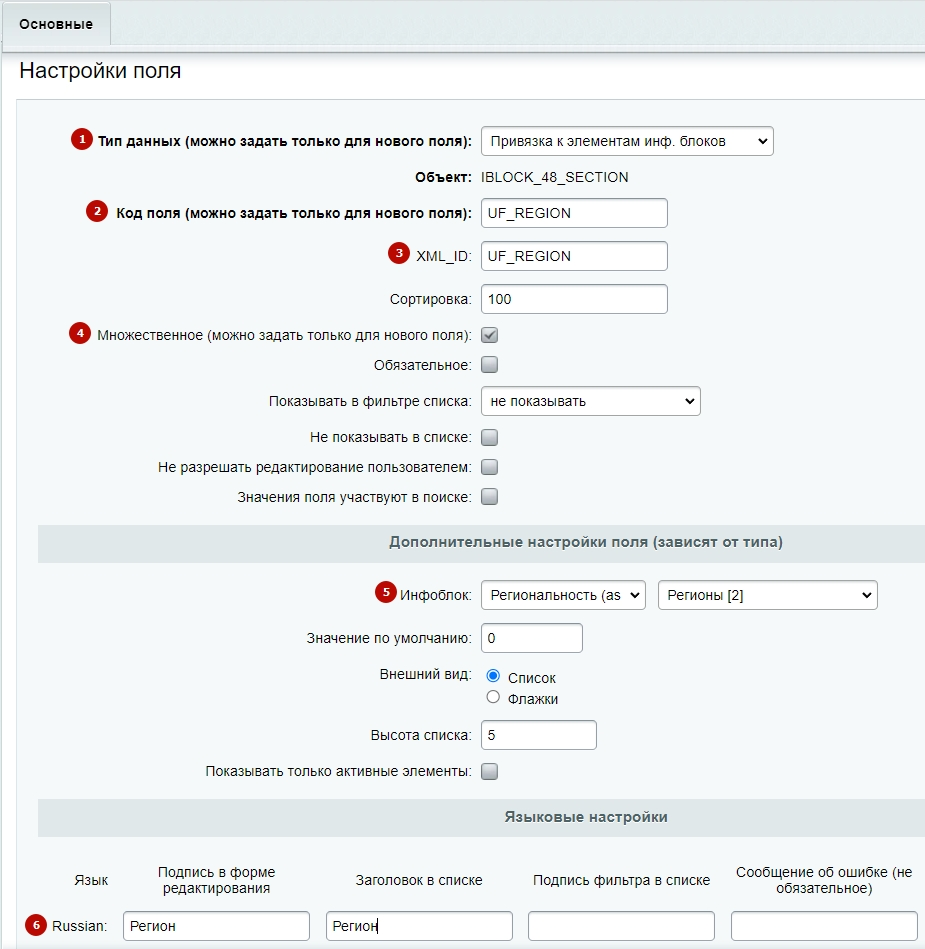
Сохраните изменения.
После этого в настройках раздела перейдите по шестеренке в правом верхнем углу.
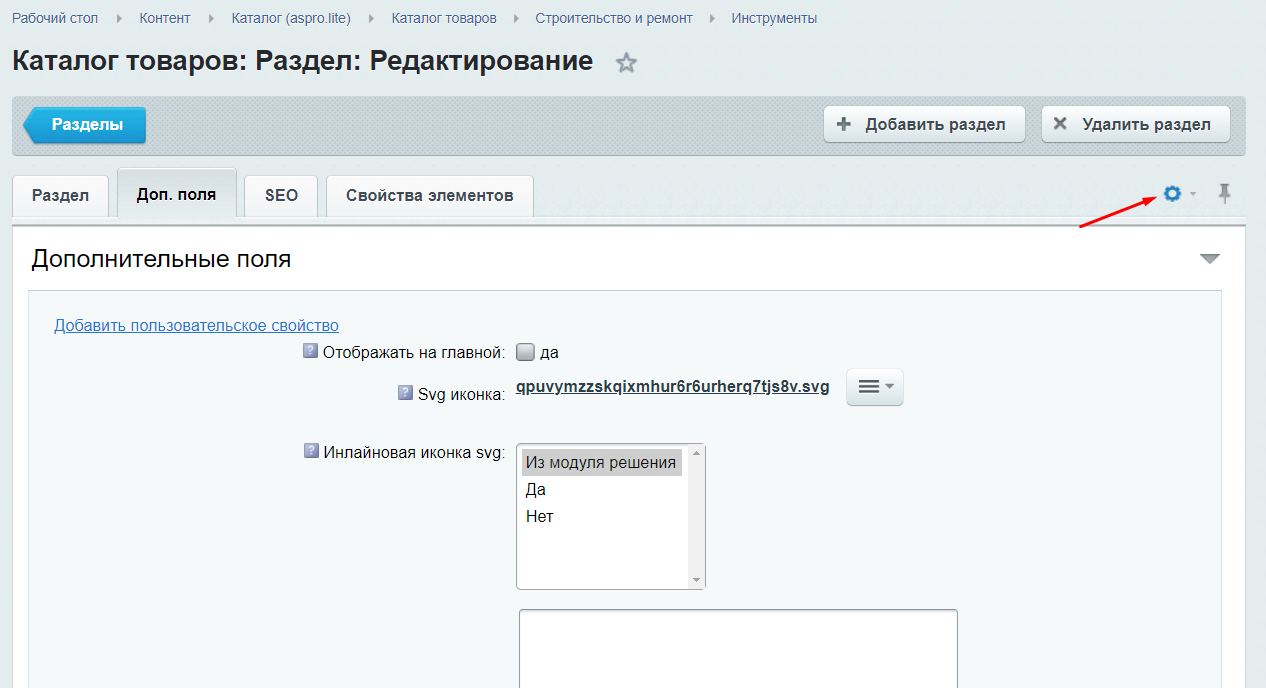
Перетащите созданное поле «Регион» на вкладку «Доп. поля» и сохраните изменения.
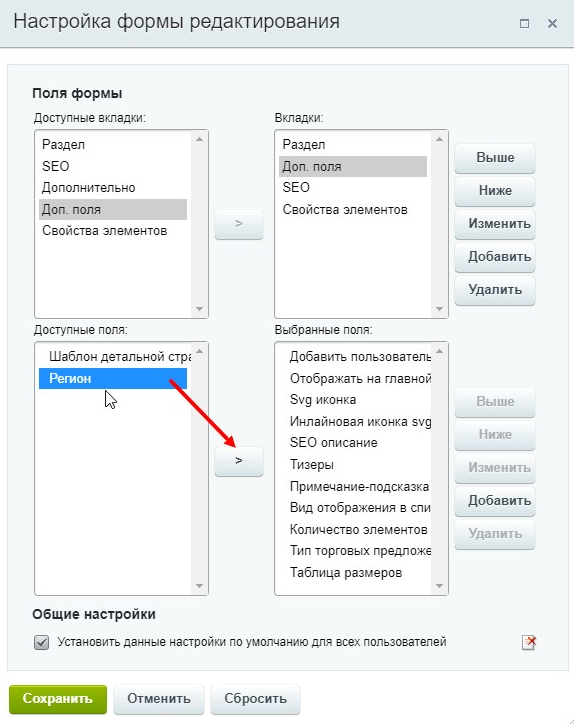
Задайте необходимый регион.
Когда необходимые города в поле «Регион» будут выбраны, перейдите в Аспро (1) → Аспро: Корпоративный сайт 3.0 (2) → Настройки (3) → Регионы (4).
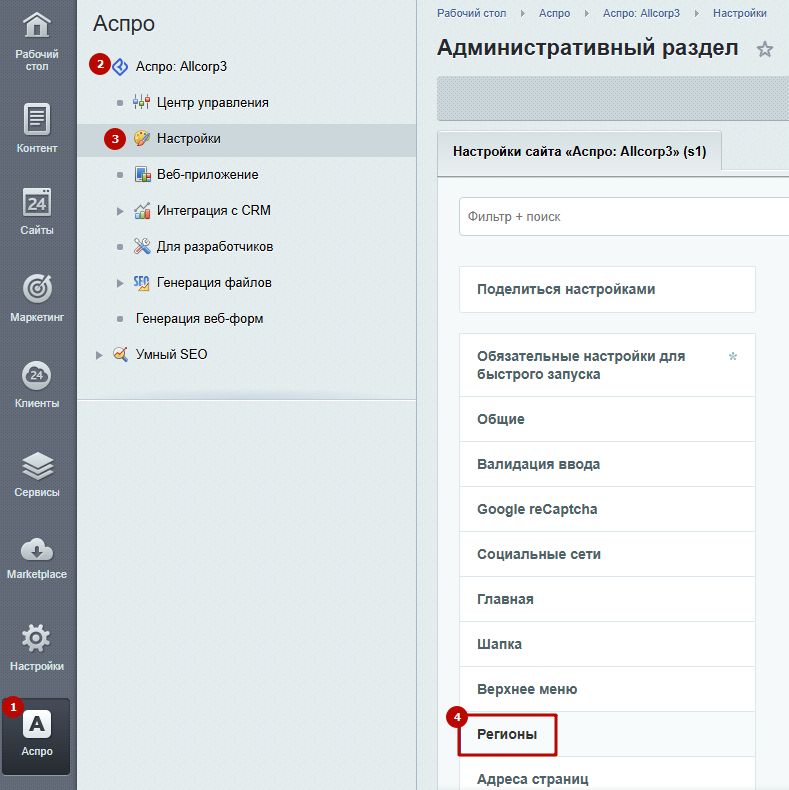
Активируйте параметр «Применять региональный фильтр» и сохраните изменения.
При включенной опции будет применяться глобальный фильтр «arRegionLink», который необходимо указать в параметрах компонентов «Название фильтра». Будут отображаться только элементы, привязанные к региону.
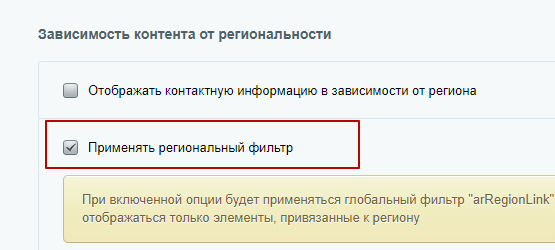
Затем перейдите в параметры компонента, нажав на шестеренку.
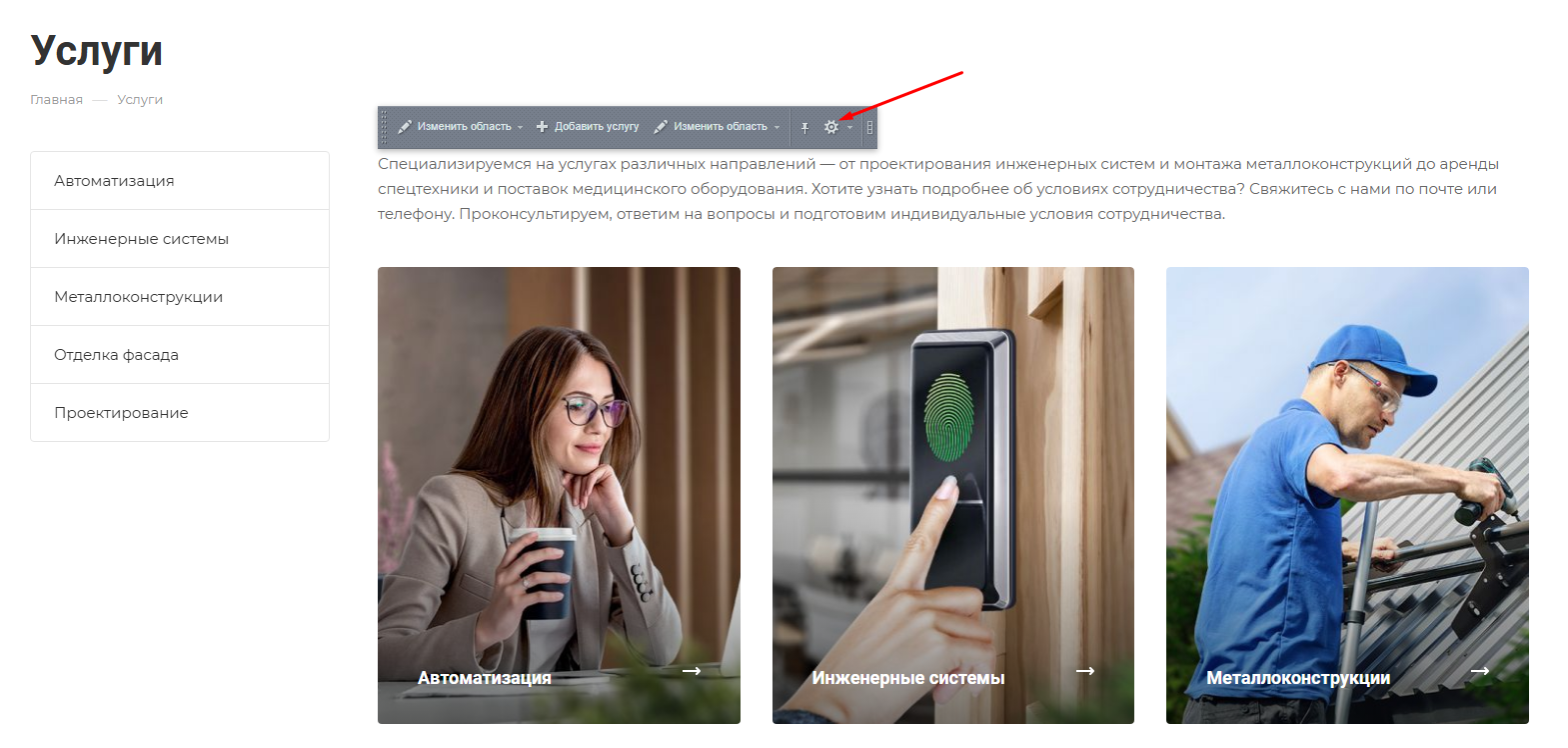
В настройках компонента новостей выберите пункт «Фильтр» и укажите значение «arRegionLink».
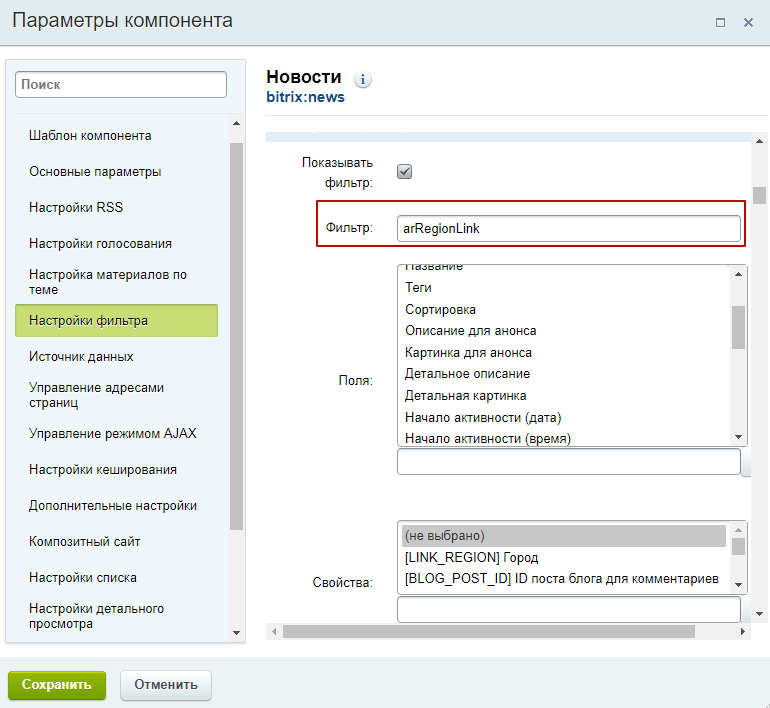
После этого раздел привяжется к нужному региону. Настройка завершена!
назадНастройка регионального фильтра для карты на главной Автозамена контента по регионам с помощью теговвперед
Автозамена контента по регионам с помощью тегов
У сайта с регионами стоит важная задача – для каждого города нужен уникальный контент.
Есть 2 решения 2 способами:
-
Создать свой контент для каждого региона.
-
Придать уникальности с помощью автоматической замены названий, адресов и других элементов по специальным тегам.
С помощью специального тега REGION_TAG вы можете изменять условия доставки, адреса магазинов, описание товара или даже медиаконтент в автоматическом режиме. Для каждого города будет отображена своя уникальная информация.
Например, вы хотите отображать разную характеристику услуг для Челябинска и Москвы. Покажем, как это сделать на примере тега с кодом REGION_TAG_TEST. Заполним его значение, например «для компаний от 20 сотрудников в Москве» и «для компаний от 7 сотрудников в Челябинске» для разных городов. Добавим тег в карточку товара. Вместо тега будет автоматически подставлять специфичная для региона информация.
Получится такой результат для Челябинска:
для Москвы:
В этой статье расскажем как это сделать.
Инструкция по настройке:
В административной части сайта перейдите в Контент. Здесь нам понадобится внести изменения в несколько вкладок:
-
Региональность (aspro.allcorp2 или aspro.allcorp3) → Регионы.
-
Инфоблоки → Типы инфоблоков → Региональность.
1. Перейдите в Инфоблоки → Типы инфоблоков → Региональность → Регионы. на вкладку «Свойства».
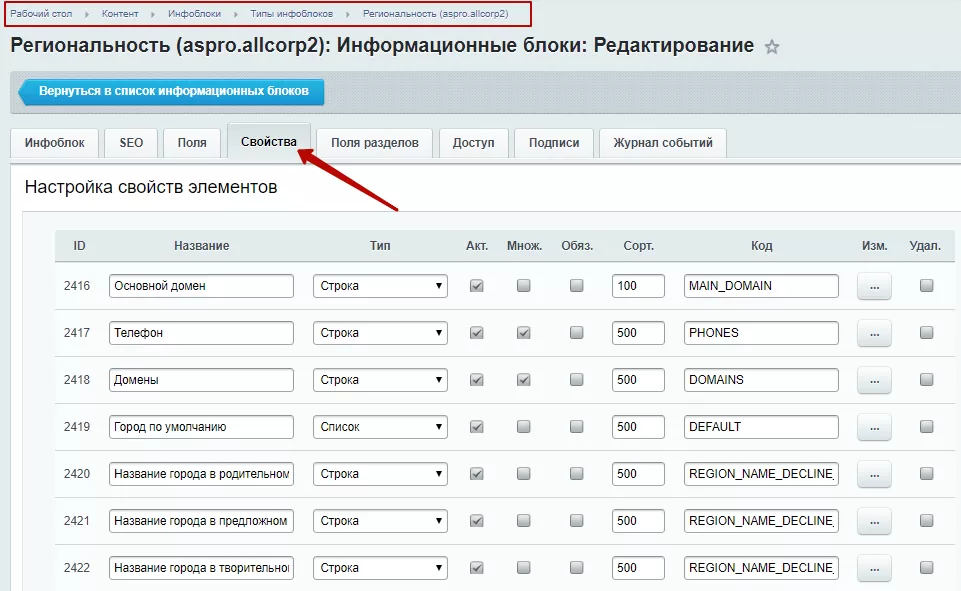
2. Заполните пустое поле новым свойствам, параметры расписаны ниже. Если у вас его нет, нажмите на кнопку «еще».
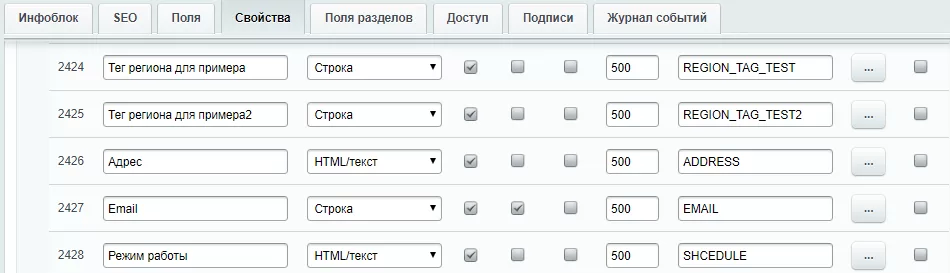
- Название: название тега — например, «Тег региона для примера»;
- Тип: тип значения тега — строка, число, дата и т.д. Если вы хотите настроить тег для автоматической замены текста или медиаконтента, выберете тип строка;
- Акт.: чтобы включить тег, отметьте поле галочкой. Для деактивации снимите отметку;
- Код: код тега в системе. В нашем примере – «REGION_TAG_TEST»
Внимание! Код тега должен быть написан заглавными английскими буквами и начинаться со слов REGION_TAG_ (через нижнее подчеркивание).
Например, для разных доставок — REGION_TAG_DOSTAVKA
Для разного времени доставки — REGION_TAG_WORKTIME
Для разных рекламных роликов в описании товара — REGION_TAG_MEDIACONTENT
2. Перейдите во вкладку Контент → Региональность (aspro.allcorp2 или aspro.allcorp3) → Регионы. Откройте нужный регион. Заполните свойство в соответствующем поле.
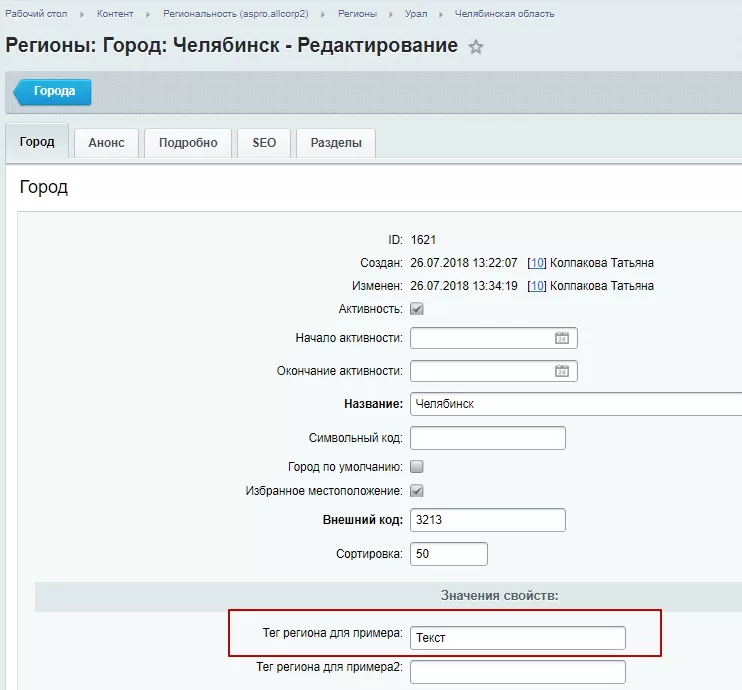
Если свойство не отображается на карточке региона, перейдите в настройки формы редактирования элемента. Для этого нажмите на шестеренку, затем на «Изменить».
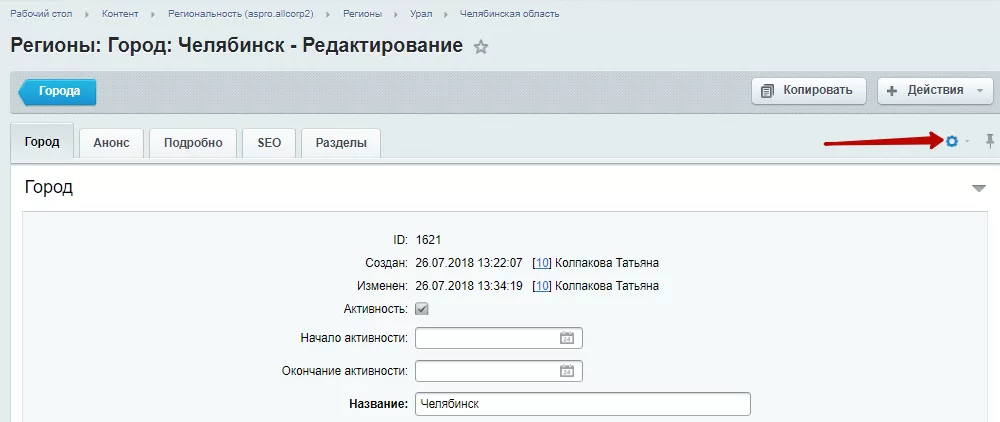
Выделите в доступных вкладках «Город» (1), выберете вкладку (2), где отобразится поле (в нашем примере — вкладка «Город»). Затем выберите поля, которые необходимо переместить. В нашем примере это «Тег региона для примера» (3). Чтобы выбрать сразу несколько полей, выделяйте строки при нажатой клавише ctrl. После того как вы выбрали поля нажмите на стрелку**(4).** Сохраните настройки.
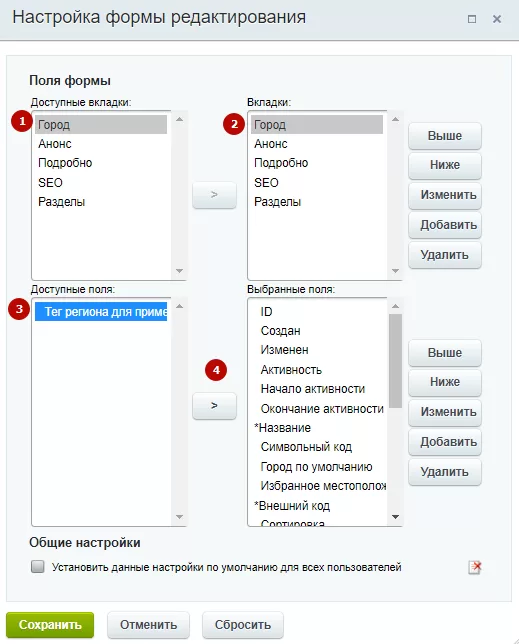
Заполните свойство и сохраните изменения.
Теперь добавим тег в курсы. Перейдите в Контент → Каталог (aspro.allcorp2) → Курсы. В нашем примере мы выбрали «Командообразование». Перейдите в сам курс. Для этого в соответствующем поле нажмите на «Гамбургер», затем на «Изменить».
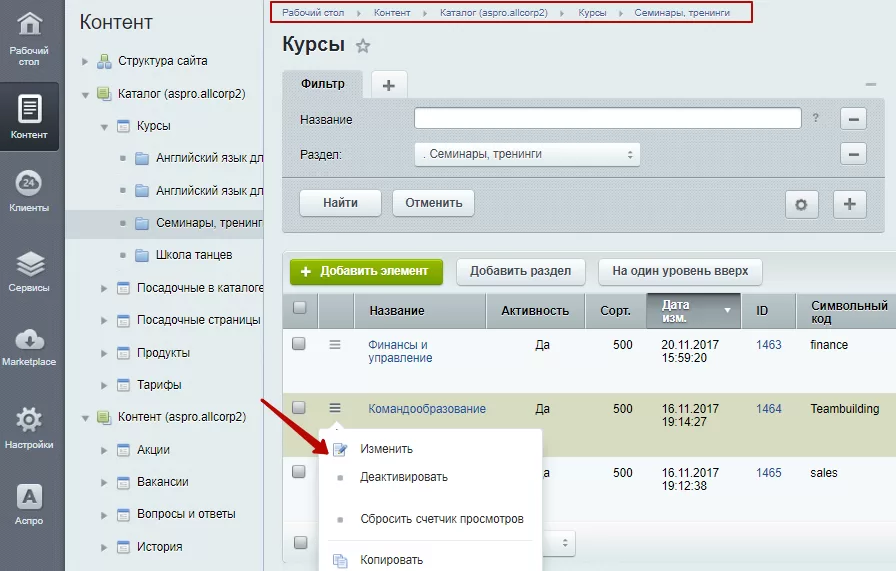
Добавьте тег #REGION_TAG_TEST# в название курса. Нажмите «Сохранить».
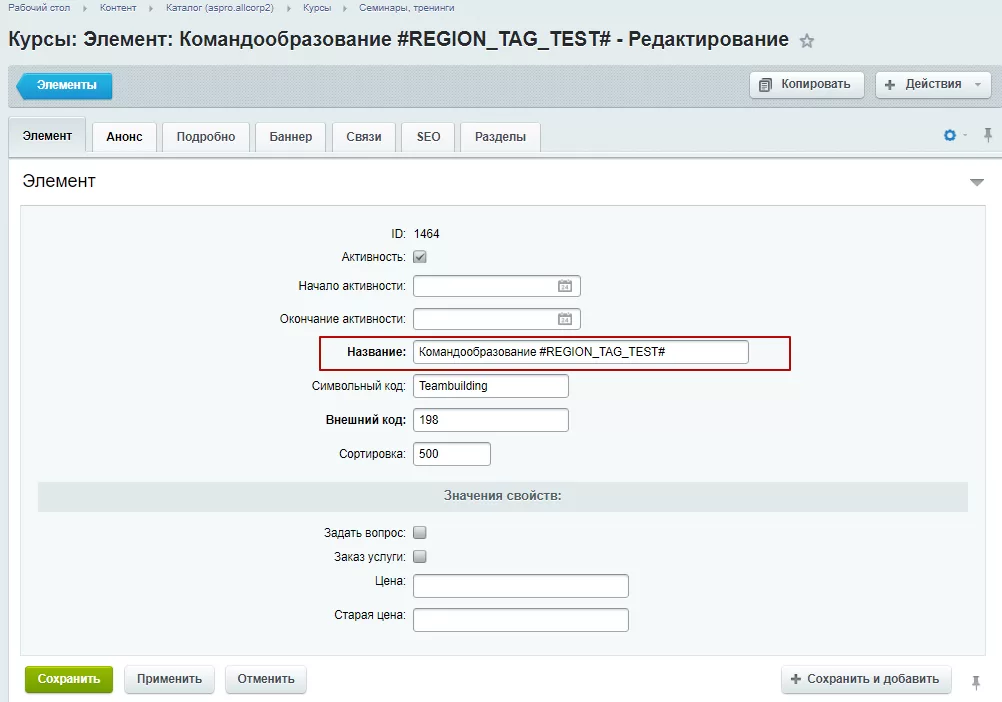
Аналогично можно подставить медиаконтент, для этого скопируйте html-код для вставки от Youtube или Vimeo следующего вида:
Добавьте ссылку в поле тега.
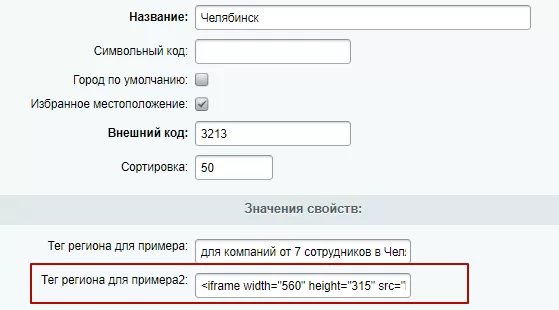
Добавьте тег #REGION_TAG_TEST2# например, в описание к товару. Как получить этот тег мы описали ранее.
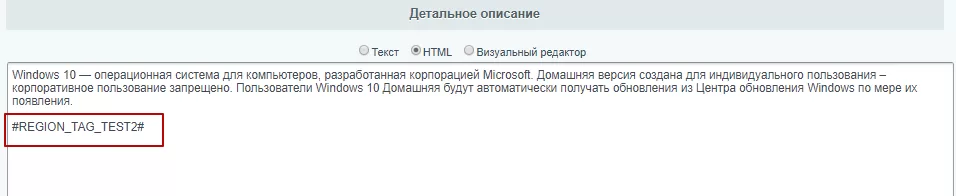
Такой результат получится в описании к товару.
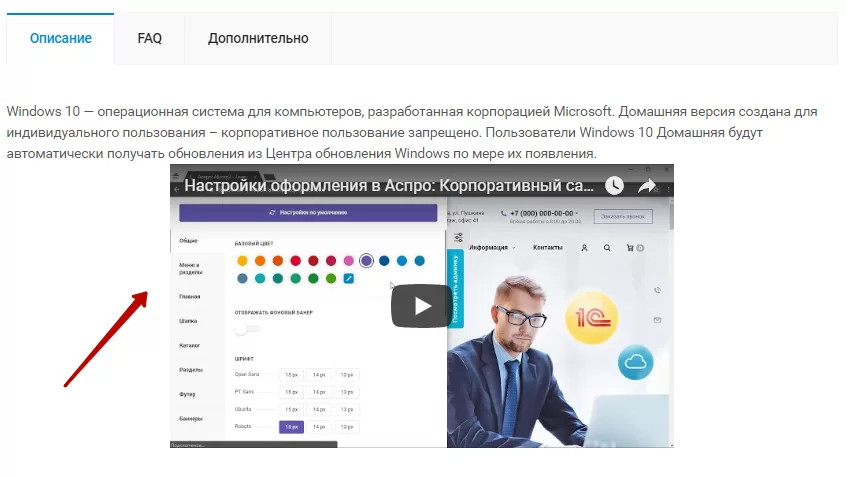
назадОтображение контентных разделов в регионах Передача региональных переменных в почтовые шаблонывперед
Передача региональных переменных в почтовые шаблоны
В Аспро: Приорити 2.0, Аспро: Корпоративный сайт 3.0 и Аспро: Корпоративный сайт 2.0, начиная с версии 1.1.0, вы можете передавать региональные переменные в почтовые шаблоны. Используйте новые возможности, чтобы сократить время специалистов на обработку писем и повысить лояльность клиентов:
- Отправляйте заявки с городов конкретным специалистам, если заказы с регионов обрабатывают разные менеджеры.
- Если один менеджер работает с несколькими регионами, отправляйте в заголовках писем названия городов.
- Добавляйте в письма клиентам контактную информацию компании их региона.
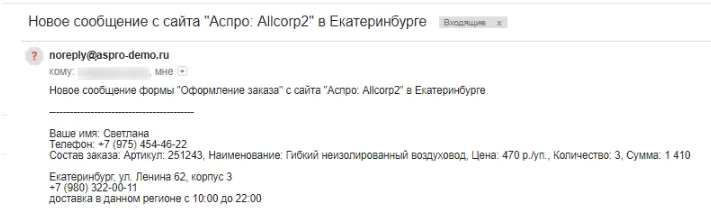
Готовые почтовые шаблоны доступны в решении. Чтобы отредактировать или создать новый шаблон, в административной части сайта перейдите в Настройки → Настройки продукта → Почтовые события → Почтовые шаблоны.
Чтобы создать новый шаблон, нажмите кнопку «Добавить» (1). Для редактирования готового шаблона в строке почтового события нажмите на «Гамбургер», затем на «Изменить» (2).
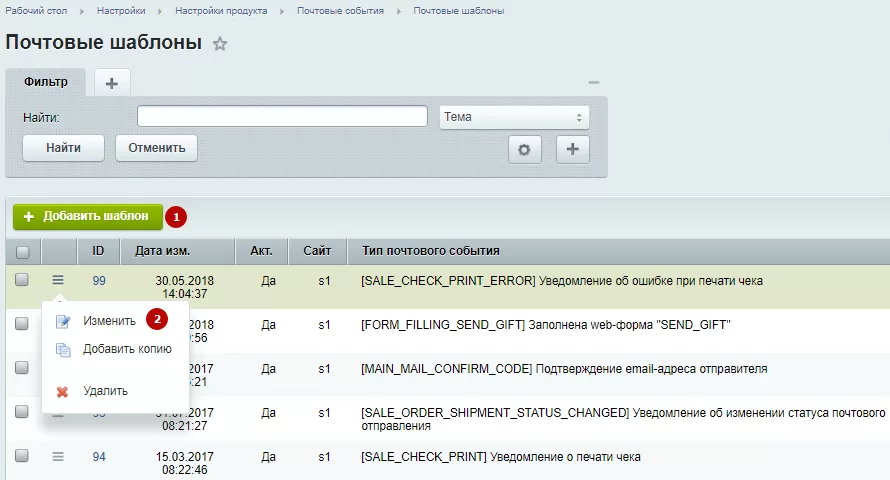
В поле «Кому» пропишите тег #REGION_EMAIL#, чтобы письма приходили менеджеру, который работает в конкретном регионе. Добавьте один тег, если письмо должно приходить только по почте, указанной в описании региона. Добавьте тег через запятую, если письмо будет уходить на другие адреса, которые были прописаны ранее.
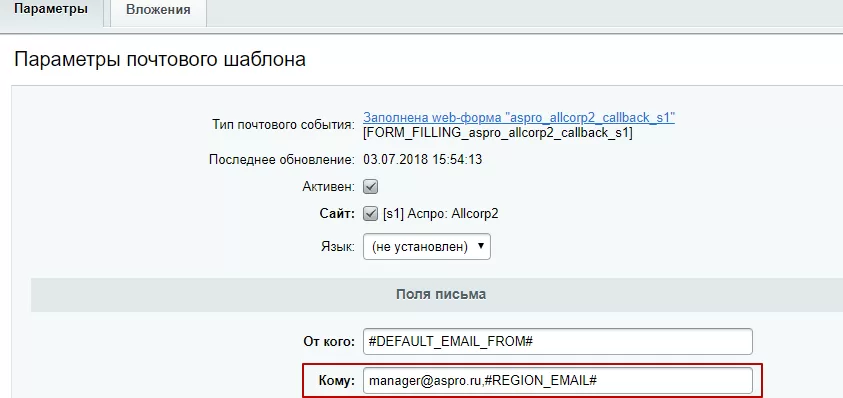
Чтобы привязать электронную почту к каждому региону, перейдите в Контент → Региональность (aspro.allcorp2) → Регионы → Ваш регион. На вкладке «Информация» пропишите адреса электронных почт для региона в поле «Email» и сохраните изменения.
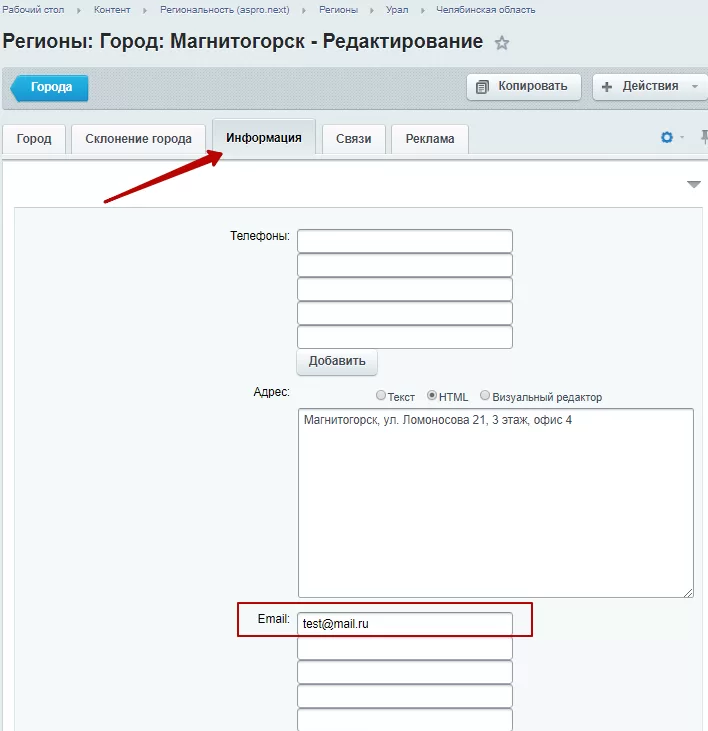
На вкладке «Склонение города» заполните поля, если употребляете названия городов в контенте: в родительном, предложном и творительном падежах с помощью региональных тегов.
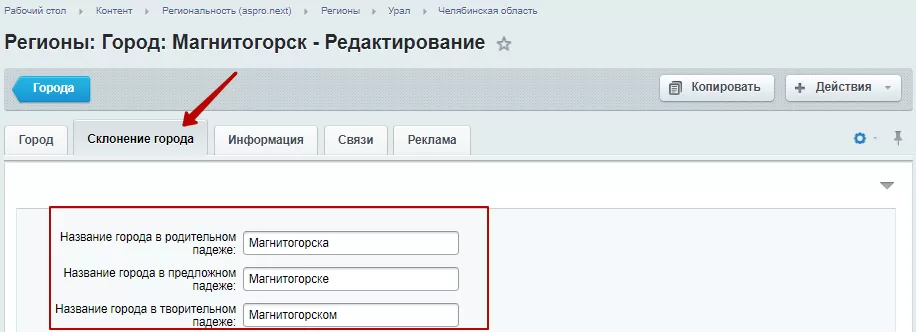
Возвращаемся в редактирования шаблона. Чтобы отображать в теме письма название города, необходимо прописать специальный тег в поле «Тема»:
#REGION_NAME# — название города.
#REGION_NAME_DECLINE_RP# — название города в родительном падеже.
#REGION_NAME_DECLINE_PP# — название города в предложном падеже.
#REGION_NAME_DECLINE_TP# — название города в творительном падеже.
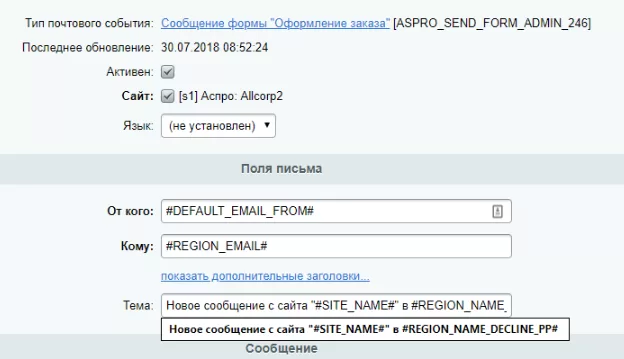
Чтобы в тексте письма отправлять контактную информацию региона, добавьте специальные теги:
#REGION_NAME# — город.
#REGION_ADDRESS# — адрес.
#REGION_PHONE# — телефон.
Если вы создавали дополнительные свойства для отображения актуальной информации в регионах, добавьте код свойства, обернув его знаком «#».
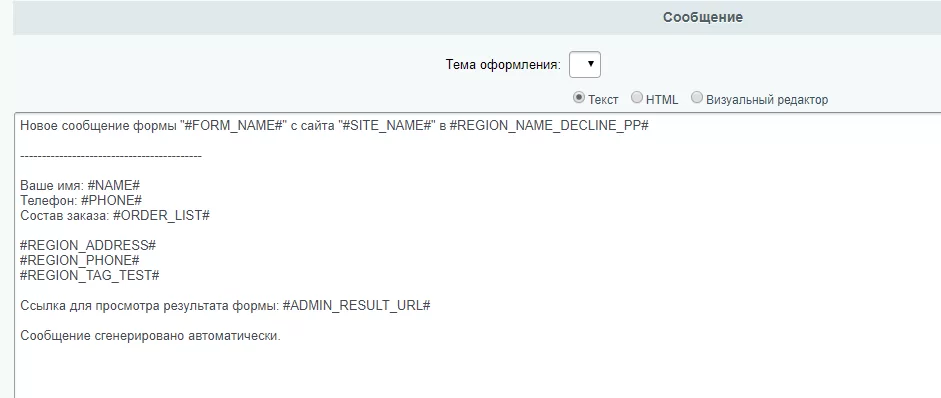
Чтобы посмотреть код свойства перейдите в Контент → Инфоблоки → Типы инфоблоков → Региональность (aspro.next) → Регионы на вкладку «Свойства». Код свойства отображен в столбце «Код». Скопируйте необходимое поле.
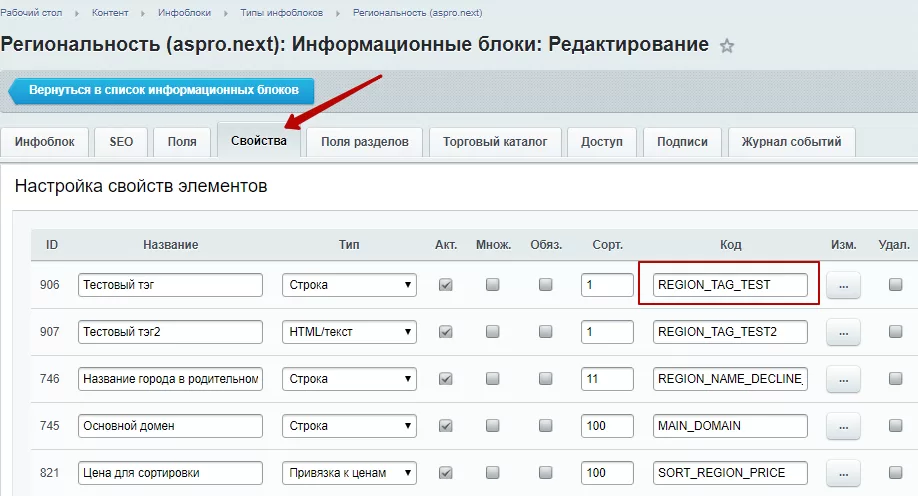
Оберните код символом «#». Результат добавьте в текст или тему письма, например #REGION_TAG_TEST#.
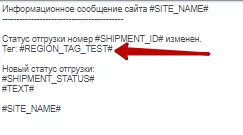
Сохраните все изменения. Отправляйте менеджерам и клиентам информацию, актуальную для региона.
Подробнее о региональных тегах читайте в статье — Автозамена контента по регионам с помощью тегов.
назадАвтозамена контента по регионам с помощью тегов Настройка определения местоположения по Geo IPвперед
Настройка определения местоположения по Geo IP
Geo IP — это технология, которая связывает IP-адреса с физическими местоположениями пользователей. Она позволяет определить их географическую принадлежность: страну, регион или город.
Система автоматически подстраивает сайт под посетителя: показывает актуальные цены, наличие товаров, акции и предложения, которые действуют в его городе. Пользователь видит релевантные для него условия, что снижает вероятность отказа и увеличивает вероятность покупки.
Чтобы подключить сервисы, в административной части сайта перейдите в Настройки (1) → Настройки продукта (2) → Геолокация (3).
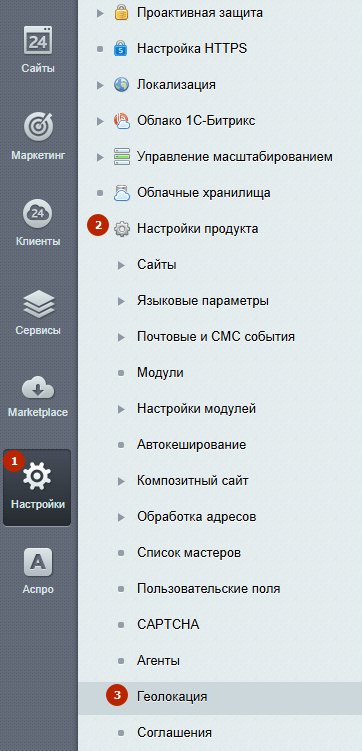
Напротив полей GeoIP2 и Sypex Geo нажмите на «Гамбургер» и выберите «Редактировать».
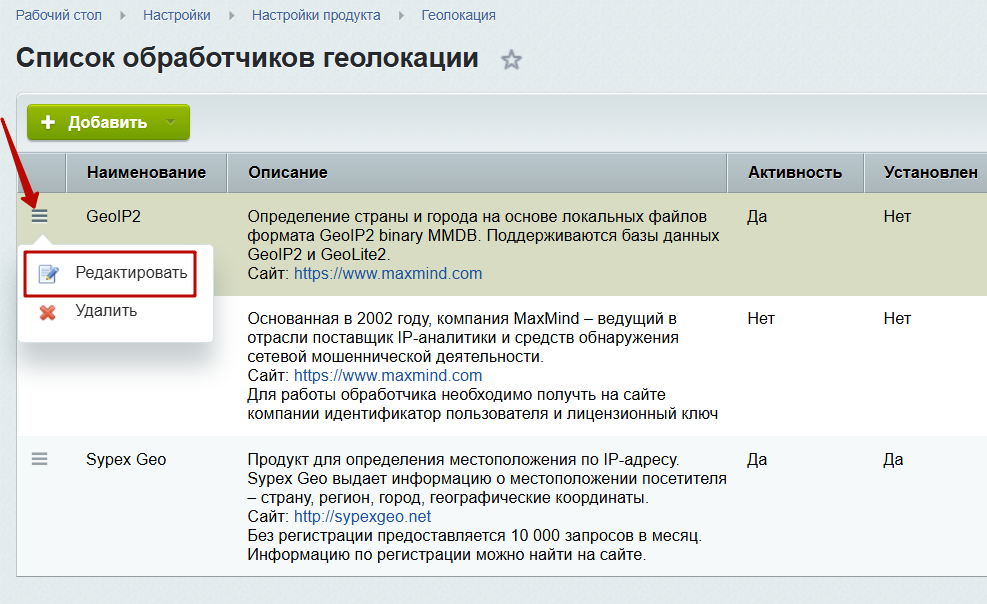
Установите и активируйте сервисы. Затем нажмите «Сохранить».
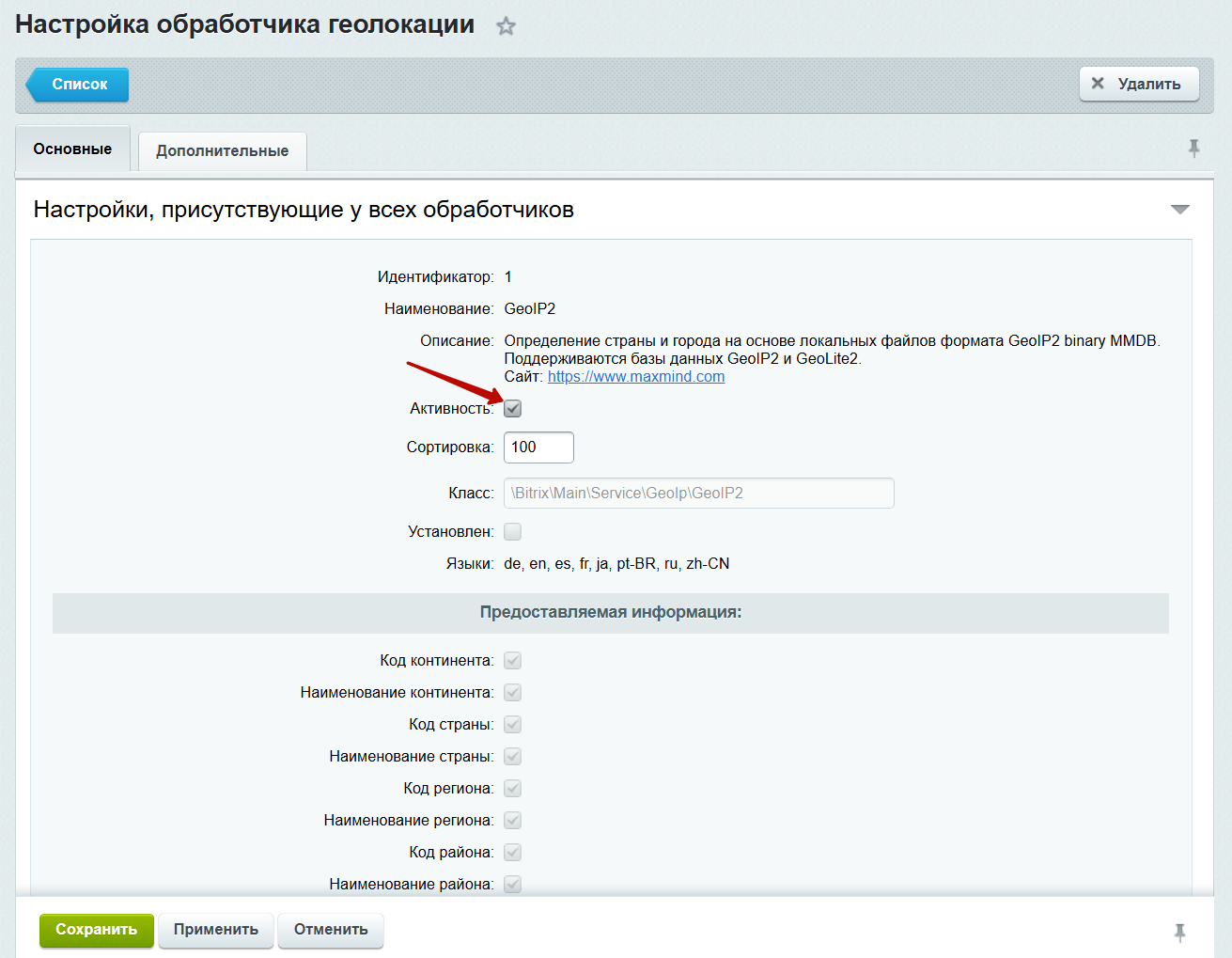
назадПередача региональных переменных в почтовые шаблоны Система обратной связивперед
Полная версия курса: Аспро: Приорити 2.0 в базе знаний Аспро. Вопросы по внедрению, настройке или обновлению решения — свяжитесь со мной.
Источники
- Курс «Приорити 2.0» — официальная документация Аспро: https://aspro.ru/docs/course/?COURSE_ID=68&INDEX=Y
- Решение «Приорити 2.0» в базе знаний Аспро: https://aspro.ru/kb/aspro.priority2/
Евгений Урядов может помочь:
Частые вопросы
Что описывает курс документации «Аспро: Приорити 2.0»?
326 уроков официальной документации Аспро: установка решения, начальная настройка, работа с каталогом и интеграциями, решение типовых задач. Материал воспроизведён как справочник с указанием источника.
Нужна ли отдельная лицензия 1С-Битрикс для «Аспро: Приорити 2.0»?
Да. Решения Аспро работают на платформе 1С-Битрикс: Управление сайтом — лицензии платформы и решения приобретаются отдельно. Помогу с подбором редакции под задачу и оформлением счёта.
Есть ли онлайн-демо «Аспро: Приорити 2.0»?
Да, демонстрационная версия доступна на сайте Аспро: https://priority2-demo.ru/
Кто занимается установкой и настройкой?
Евгений Урядов — сертифицированный партнёр Аспро и 1С-Битрикс. Установка и базовая настройка — от 1 дня, ответ на заявку — до 4 рабочих часов. Работаю по России, Беларуси и Казахстану.
Работаю удалённо — цены и условия для вашего города: