Аспро: Приорити 2.0 — документация, часть 3 из 5: Каталог
Источник: официальный курс [1] «Аспро: Приорити 2.0» из базы знаний Аспро. Решение: Аспро: Приорити 2.0 [2]. Справочная выгрузка сертифицированного партнёра Аспро, обновлено 19.09.2026.
Части курса: 1 · 2 · 3 · 4 · 5
Содержание
- Каталог
- Разделы и подразделы
- Карточка товара
- Настройки оформления карточки товара
- Создание и настройка товара
- Создание и настройка торгового предложения
- Выбор типа торговых предложений в карточке товара
- Управление расположением блоков и табов в карточке товара
- Создание комплектов
- Примечание по цене в карточке товара
- Примечание-подсказка в карточке товара
- Табы «Дополнительно», «Как купить», «Доставка» и «Оплата» в карточке товара
- Умный фильтр
- Параметр, определяющий торговые предложения SKU на детальной
- Массовая покупка товаров
- Выбор типа торговых предложений в списке товаров
- Настройка слайдпанели (галереи) в списке товаров
- Сравнение товаров
- Отображение характеристик в табличном варианте
- Выражения и названия
- Сортировка по умолчанию в каталоге
- Быстрый заказ (в 1 клик)
- Корзина
- Услуги
Каталог
назадБлок «Видеоотзывы» на главной странице Разделы и подразделывперед
Разделы и подразделы
назадКаталог Настройки оформлениявперед
Настройки оформления
назадРазделы и подразделы Редактирование описания корня каталогавперед
Редактирование описания корня каталога
Добавьте описание каталога для того, чтобы покупатель имел представление об общем ассортименте товаров. От того, насколько будет привлекательным описание, зависит количество просмотренных разделов покупателем.
Настроить описание можно через публичную часть сайта в режиме правки. Перейдите в каталог, наведите на область и нажмите кнопку «Изменить область» (1). Вы также можете добавлять описание под разделами каталога для SEO-продвижения (2).
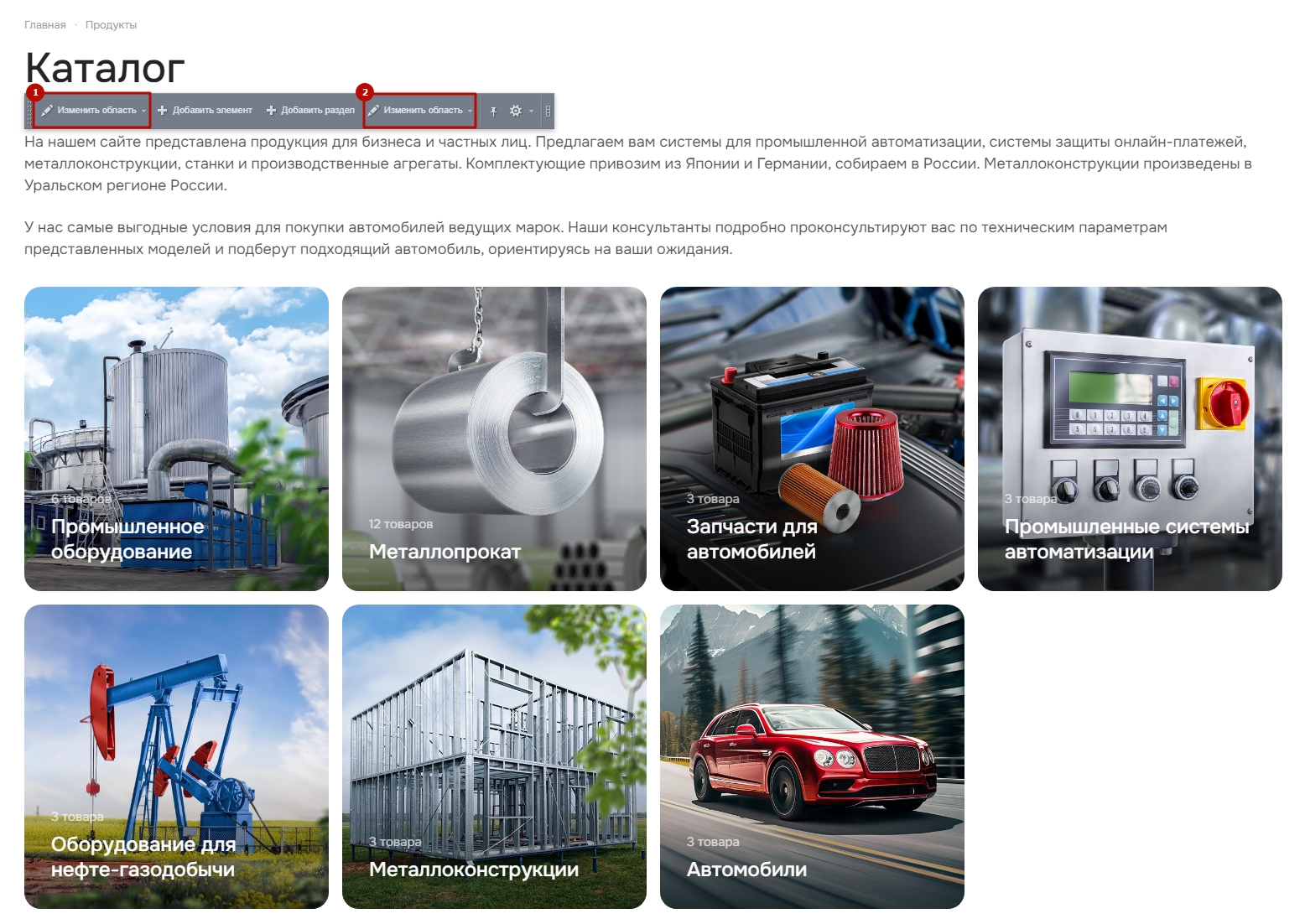
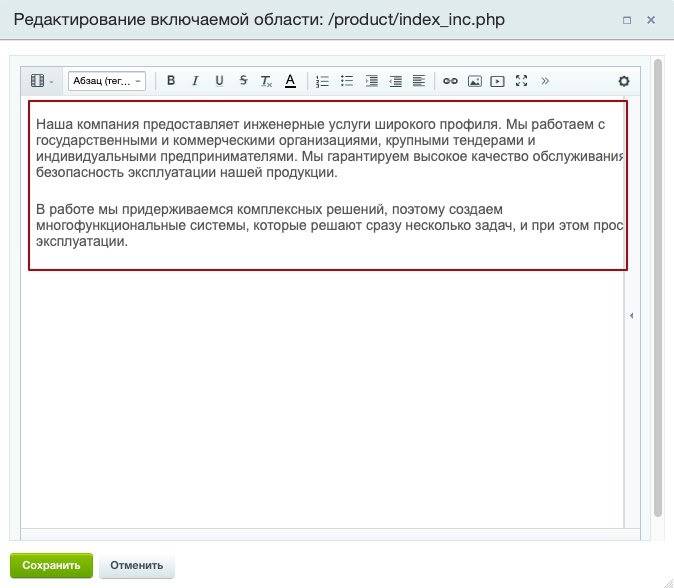
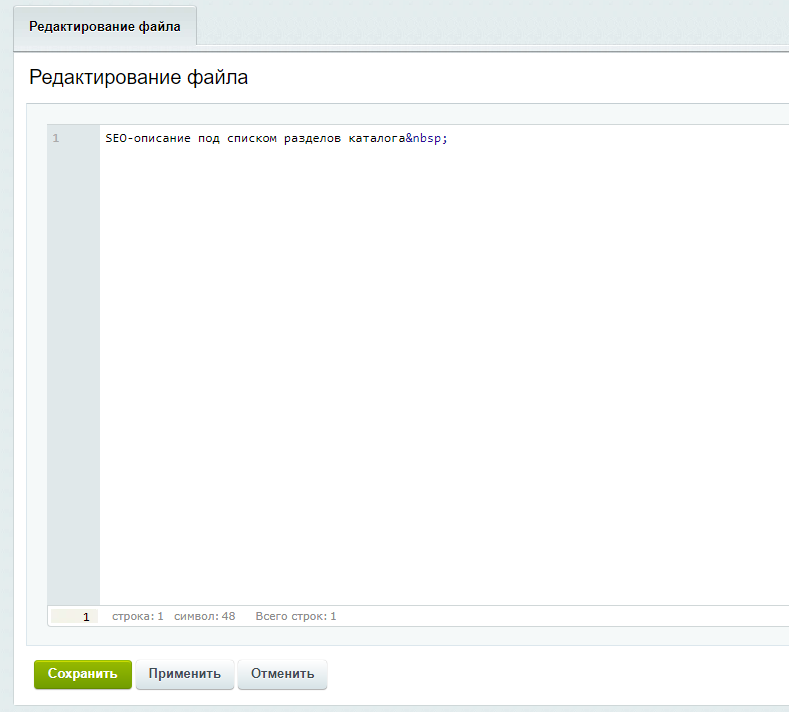
Отредактируйте описание и сохраните изменения. Файл с редактированием описания над разделами каталога называется index_inc.php, а под разделами — index_bottom.php.
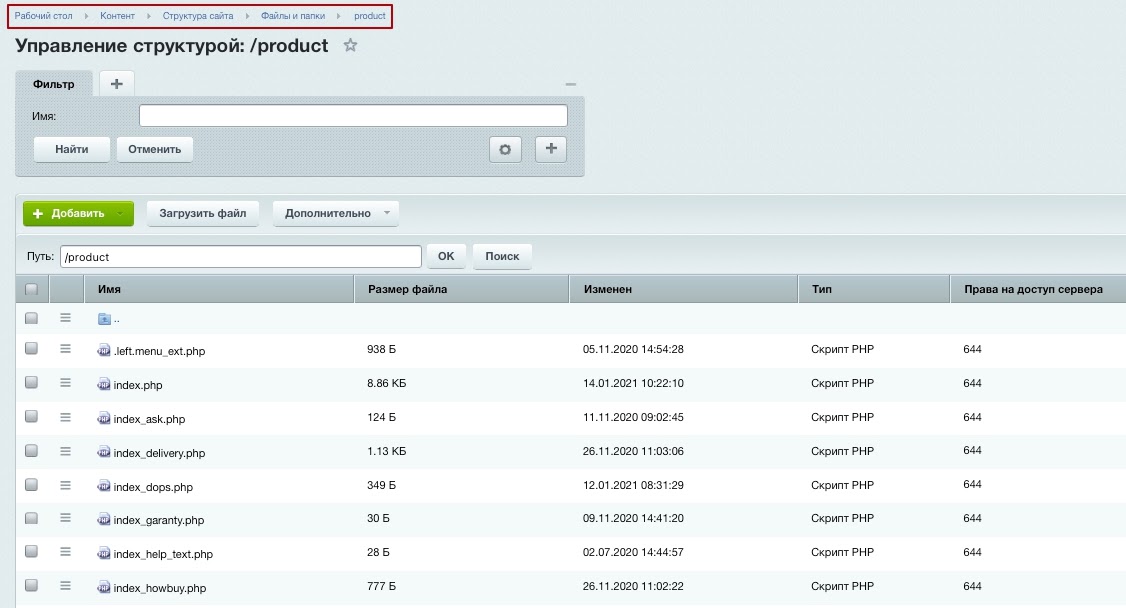
Редактировать описание каталога также можно через административную часть. Для этого проделайте путь: Контент → Структура сайта → Файлы и папки → product.
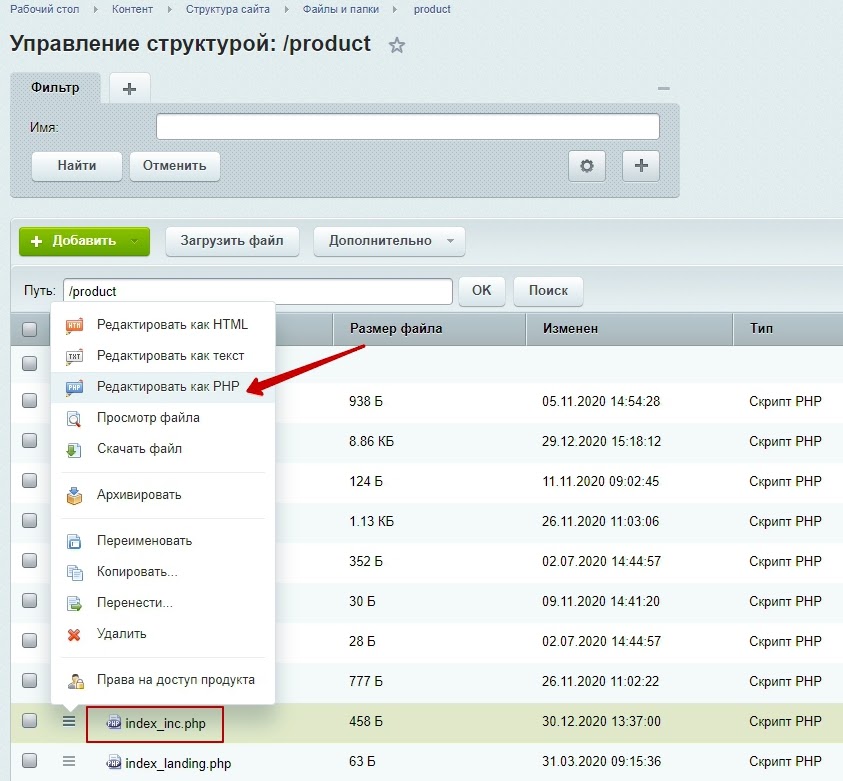
Чтобы редактировать описание над разделами каталога, найдите файл index_inc.php и перейдите в редактирование как PHP.
Отредактируйте описание каталога и сохраните изменения.
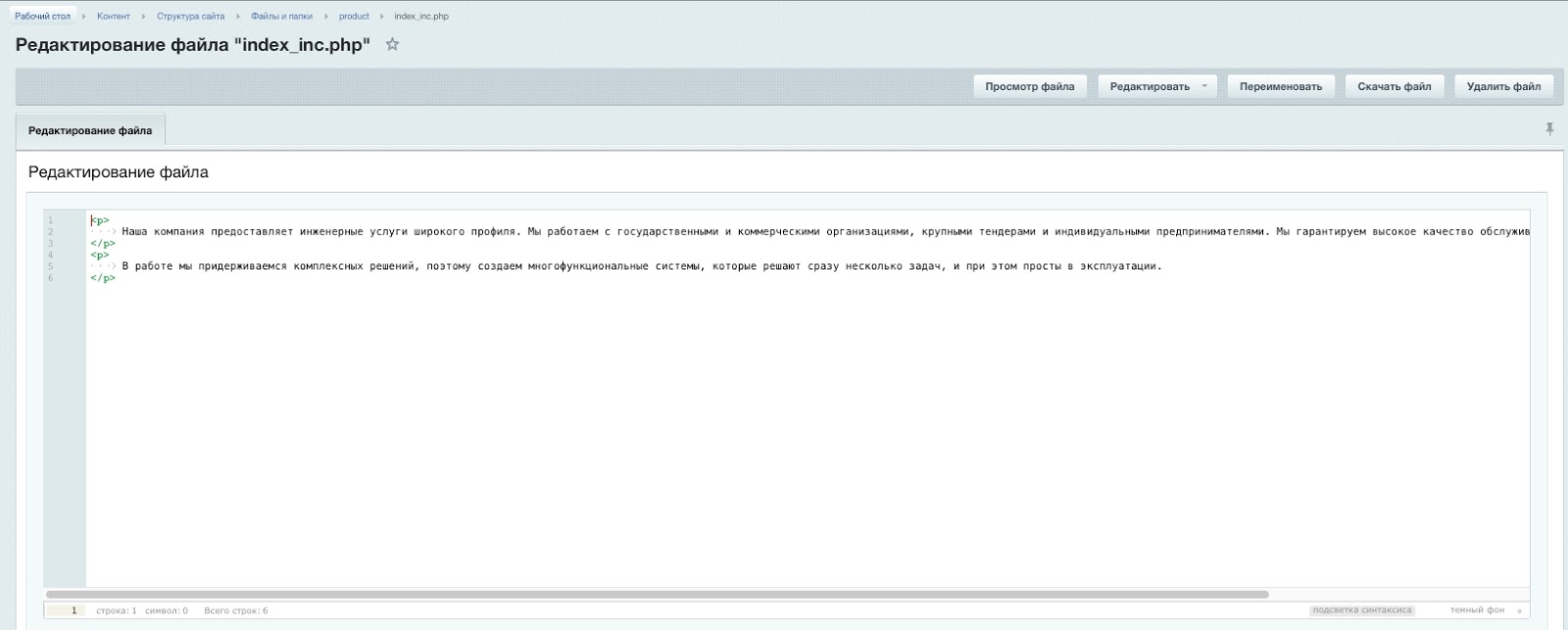
Чтобы редактировать описание под разделами каталога, найдите файл index_bottom.php и перейдите в редактирование как PHP.
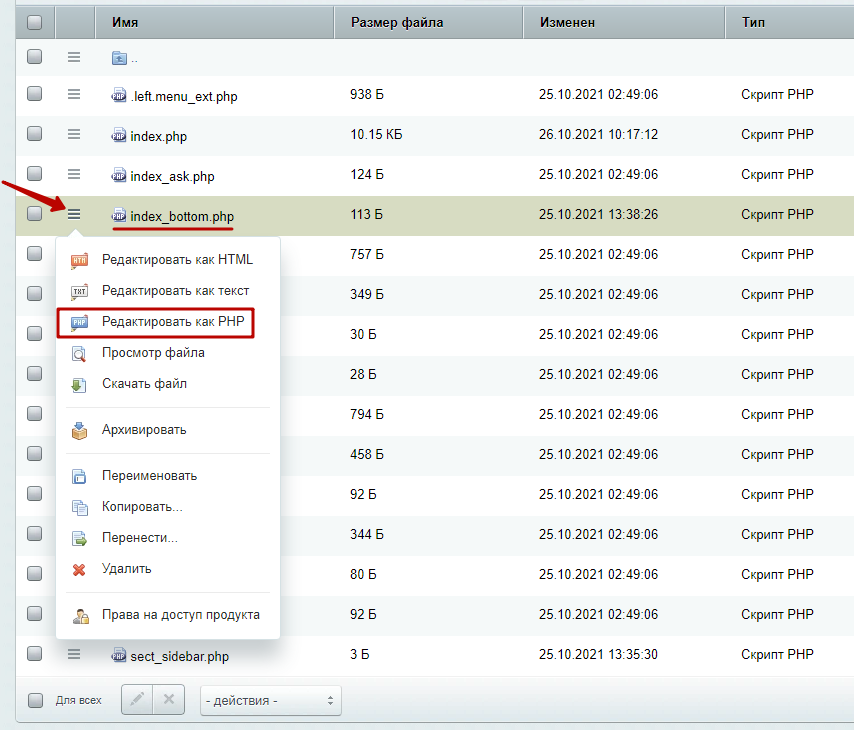
Отредактируйте описание под разделами каталога и сохраните изменения.
назадНастройки оформления Настройки оформления разделов каталогавперед
Настройки оформления разделов каталога
Вид списка разделов каталога
Знакомство покупателя с предлагаемым ассортиментом товаров начинается с изучения разделов каталога. В решении доступно 3 вида списка разделов каталога — выберите наиболее выгодный вариант отображения разделов каталога для вашего бизнеса:
1. Большие картинки.

2. Маленькие картинки.
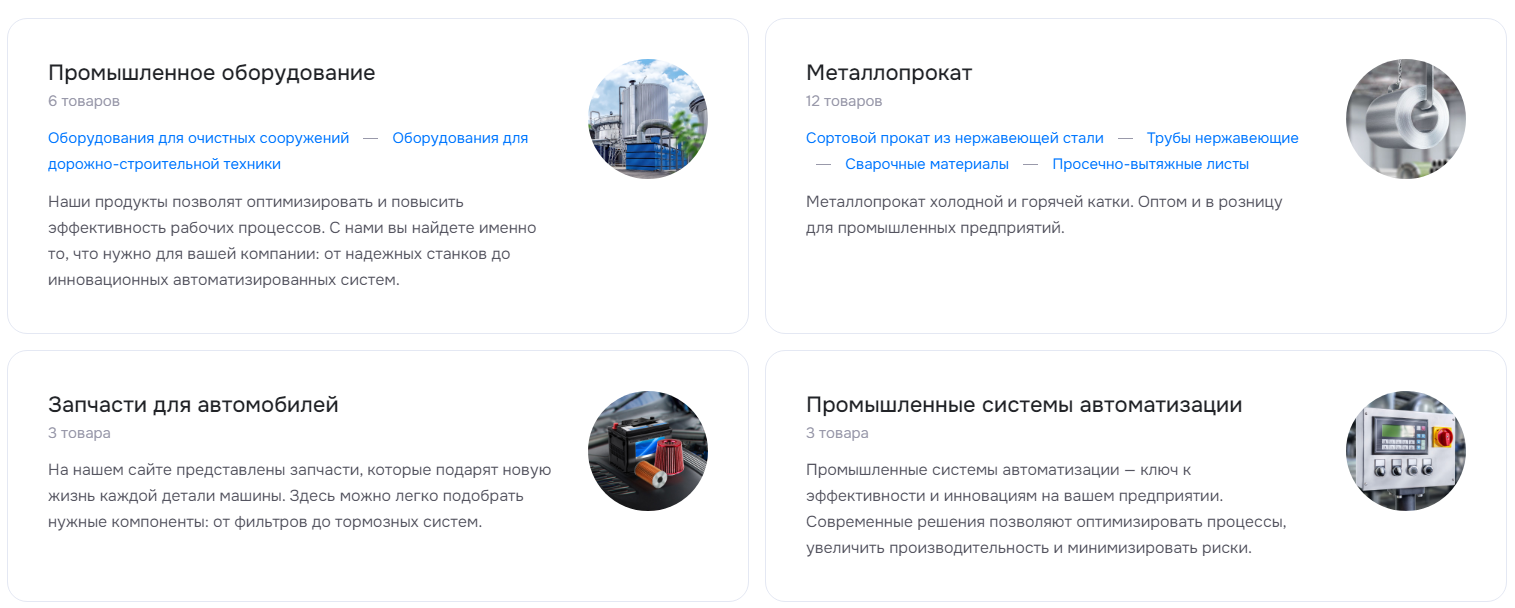
3. Списком.
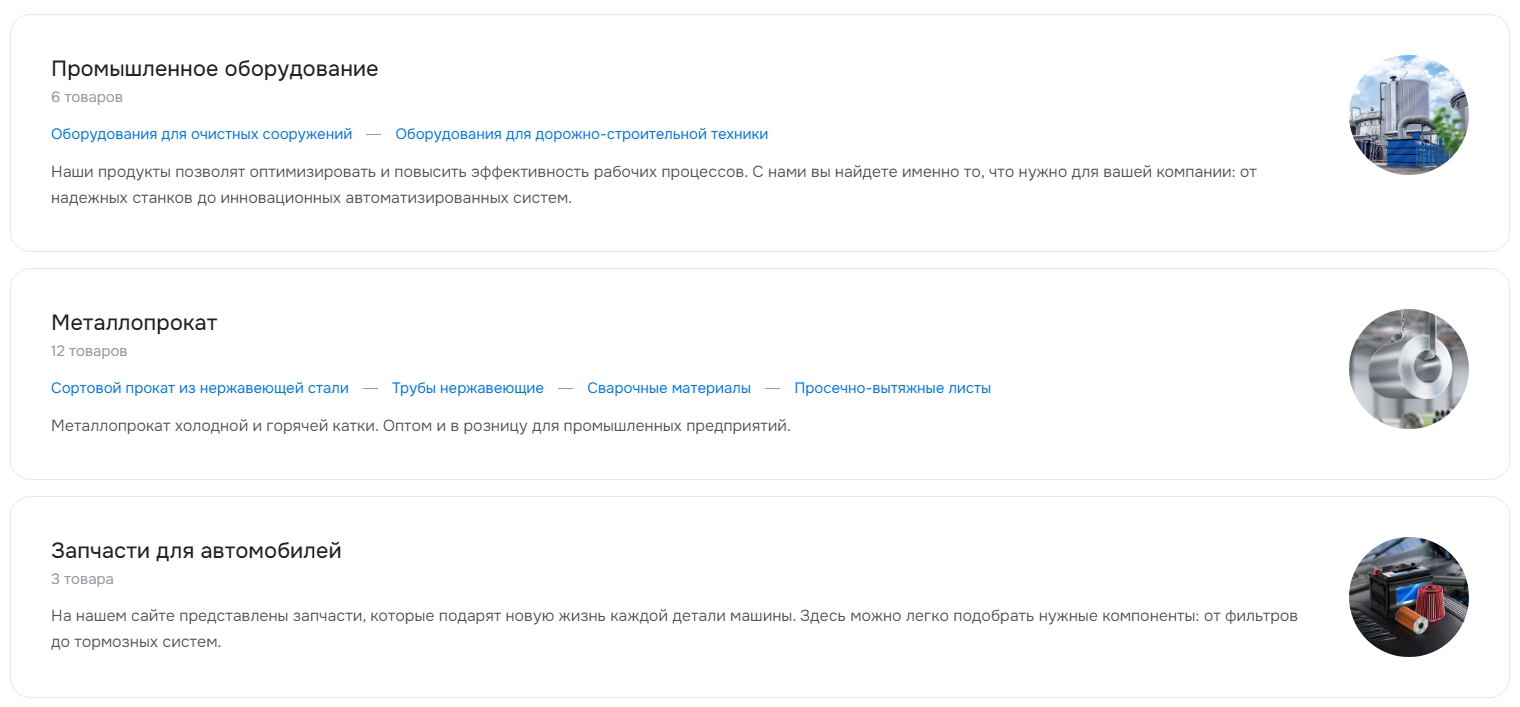
Вид списка разделов каталога можно изменить двумя способами:
- через виджет настроек в публичной части;
- через настройки модуля решения в административной части.
Настройка через виджет настроек в публичной части
Для настройки списка разделов каталога через виджет перейдите в публичную часть. Откройте раздел виджета «Каталог» и вкладку «Разделы».
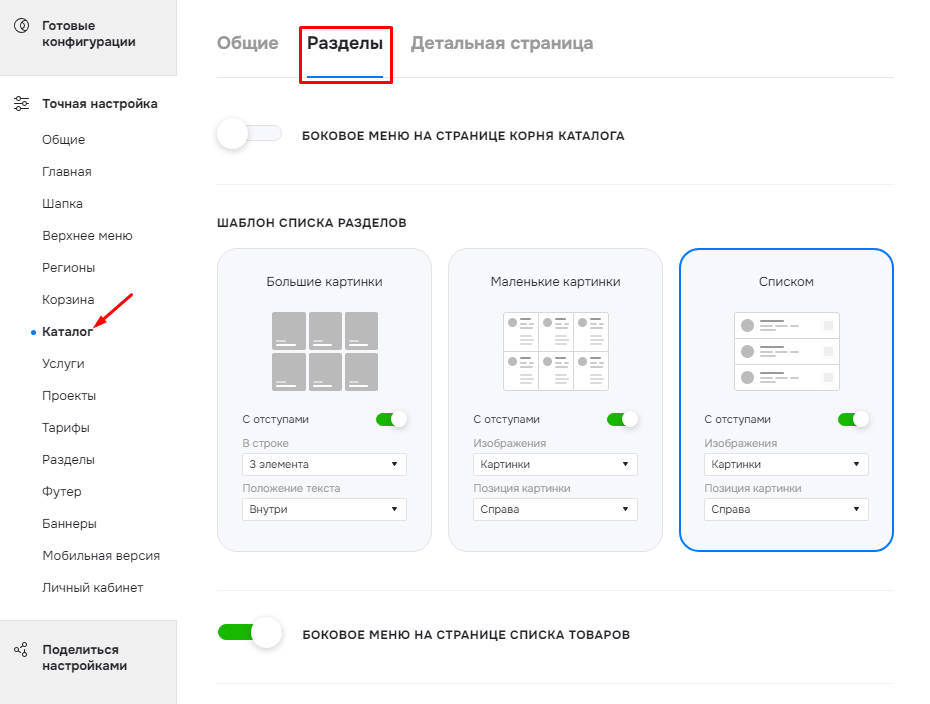
Выберите тип отображения списка разделов каталога и сохраните изменения.
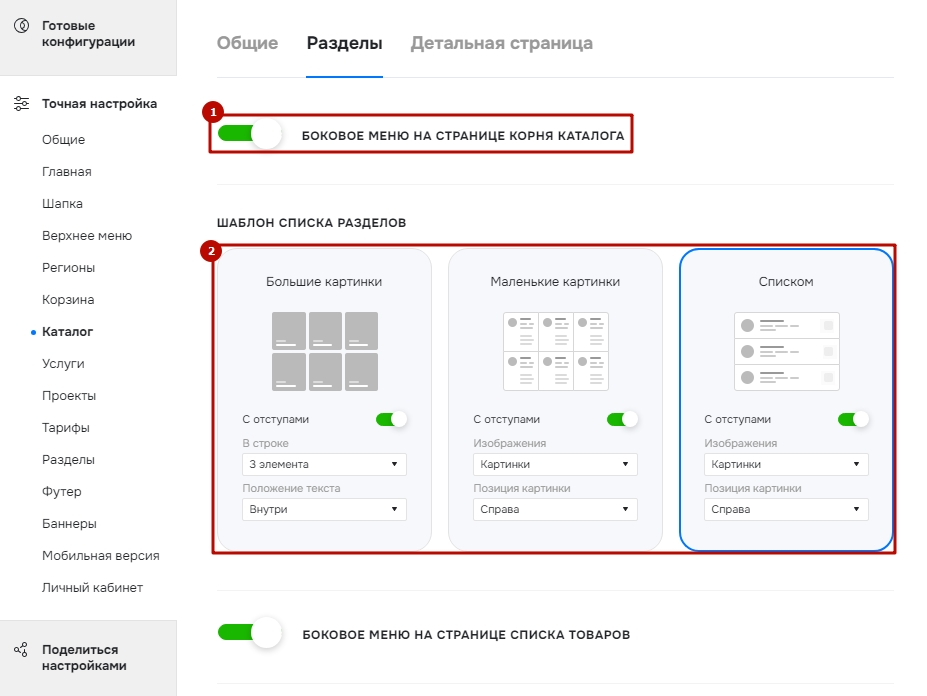
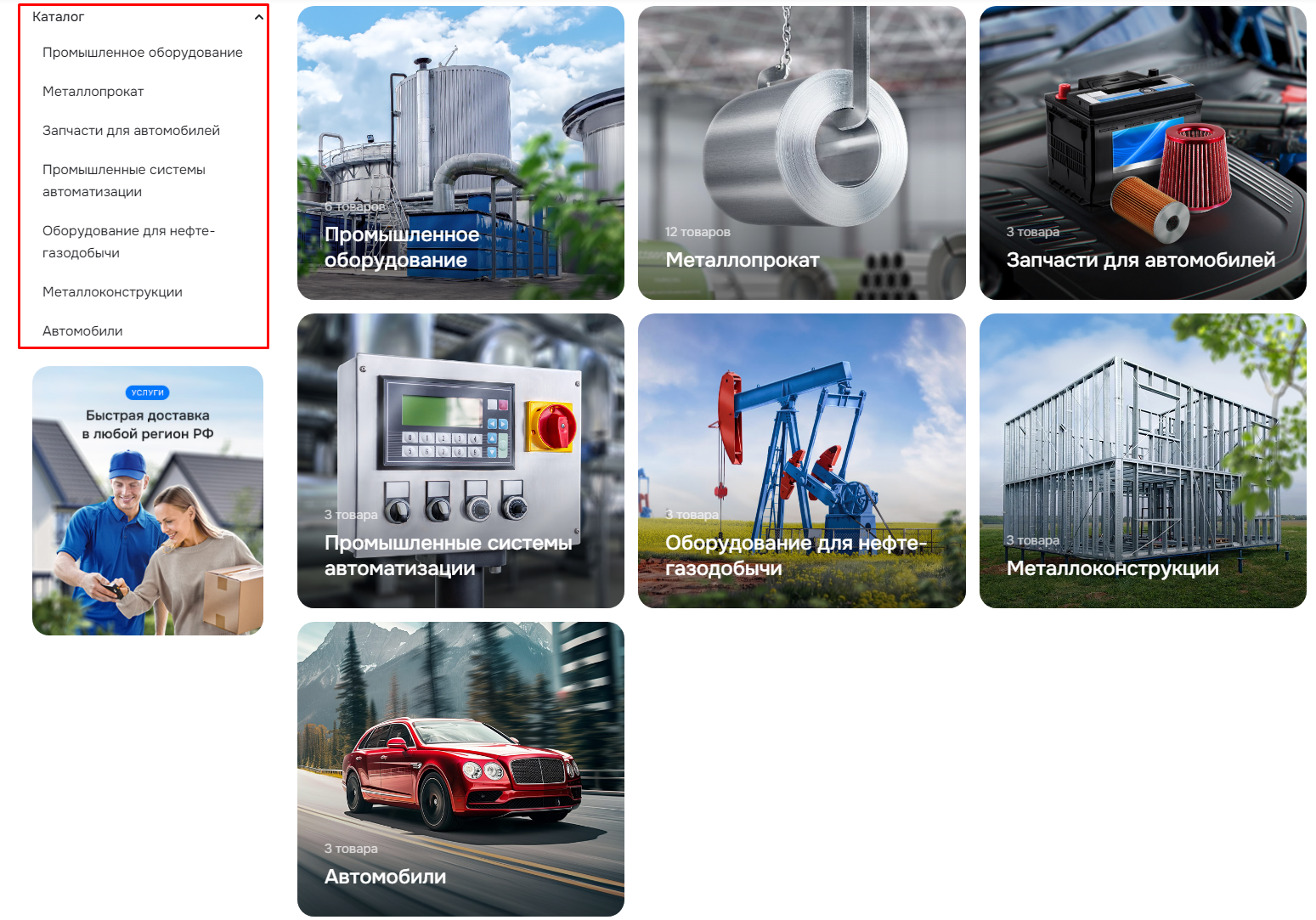
Есть возможность отображения бокового меню на странице корня каталога (1) и редактирования шаблона списка разделов (2).
Вид каталога с боковой колонкой.
Вид каталога без боковой колонки.

После выбора типа списка разделов каталога можно произвести дополнительные настройки. В решении есть возможность каждому из типов задавать отступы, менять положение текста и задавать количество элементов в строке.
В шаблоне списка для разделов каталога «Большие картинки» доступны настройки:
- отображать картинки с отступами или без них;
- количество отображаемых элементов в строке (количество зависит от наличия боковой колонки);
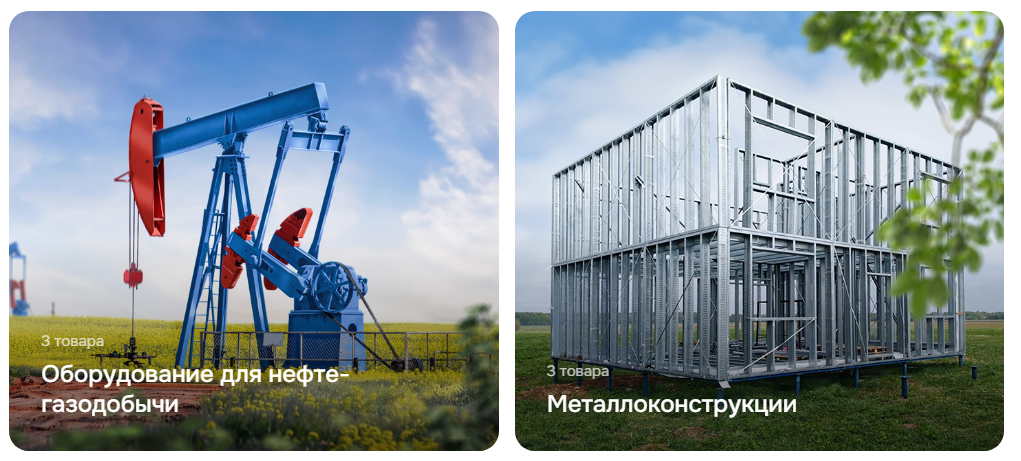
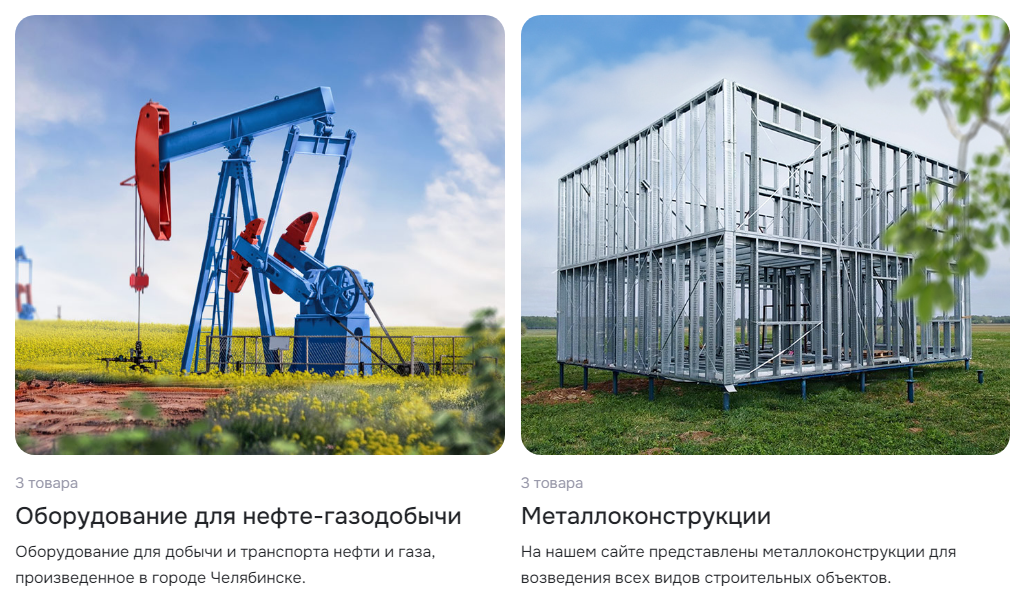
- положение текста внутри или снизу.
Пример картинок с отступами.

Картинки без отступов.

Пример расположения 3 элементов в строке.

Пример расположения 4 элементов в строке.
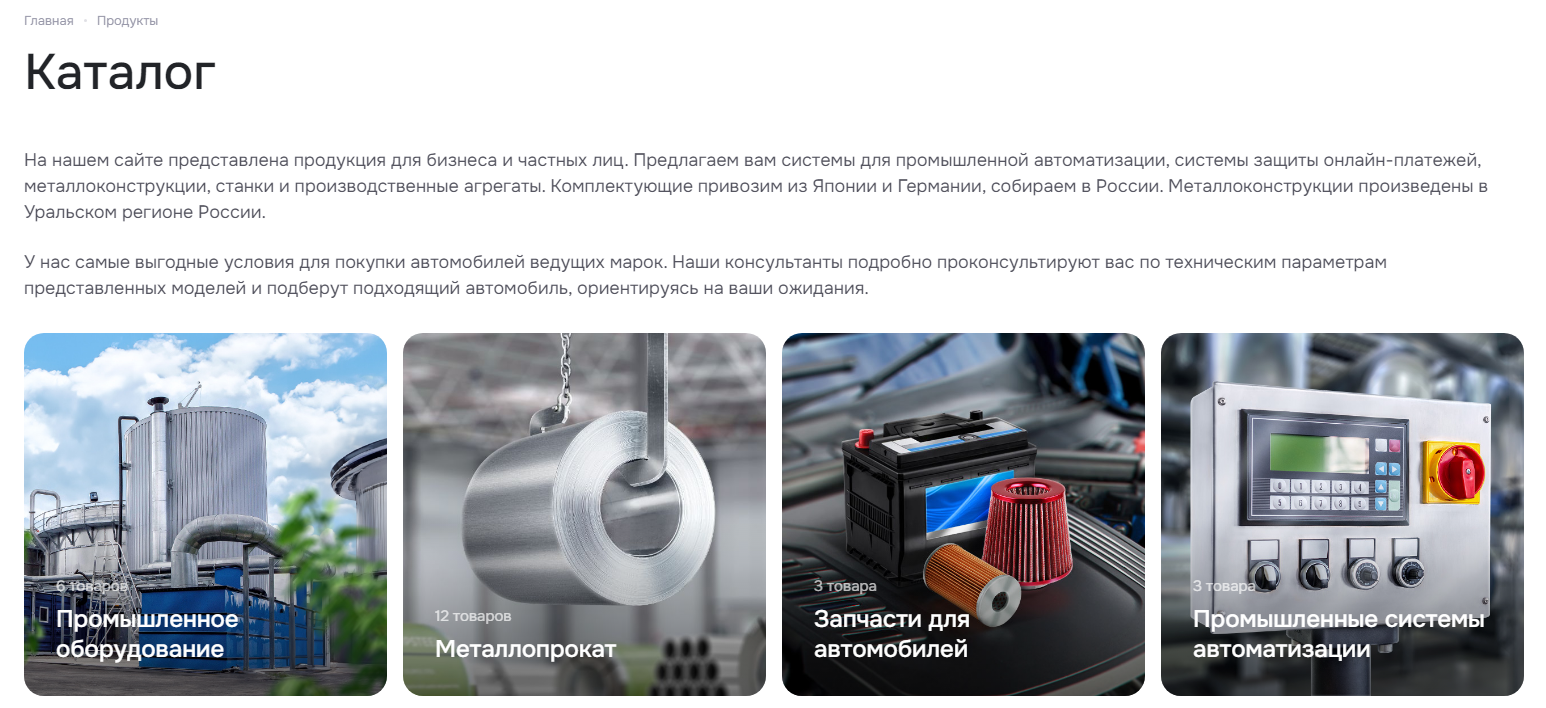
Пример текста внутри картинки.
Пример текста снизу картинки.
Для шаблона списка «Маленькие картинки» доступны настройки:
- отображать картинки с отступами или без них;
- тип изображения: иконки или картинки;
- позиция картинки — справа или слева.
Пример типа отображения — иконки.
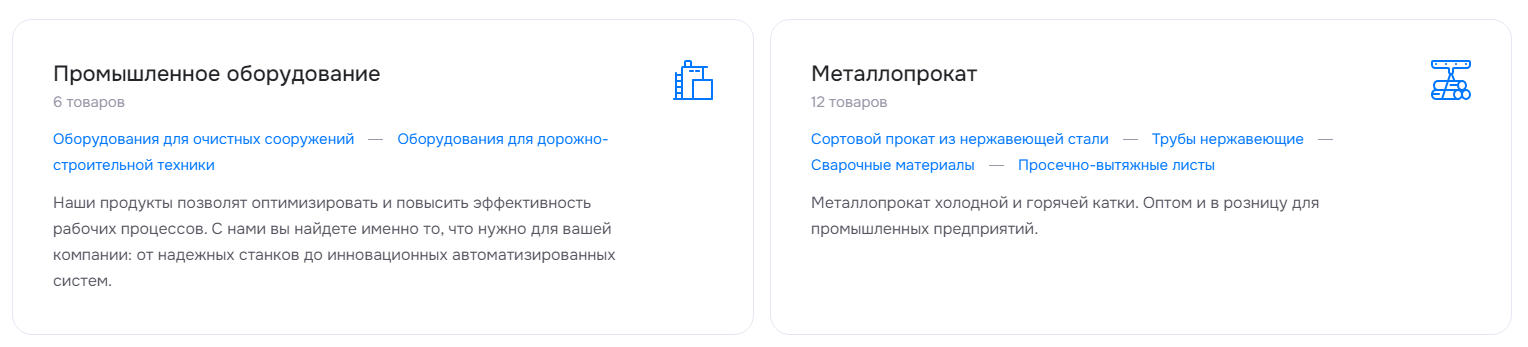
Пример типа отображения — картинки.
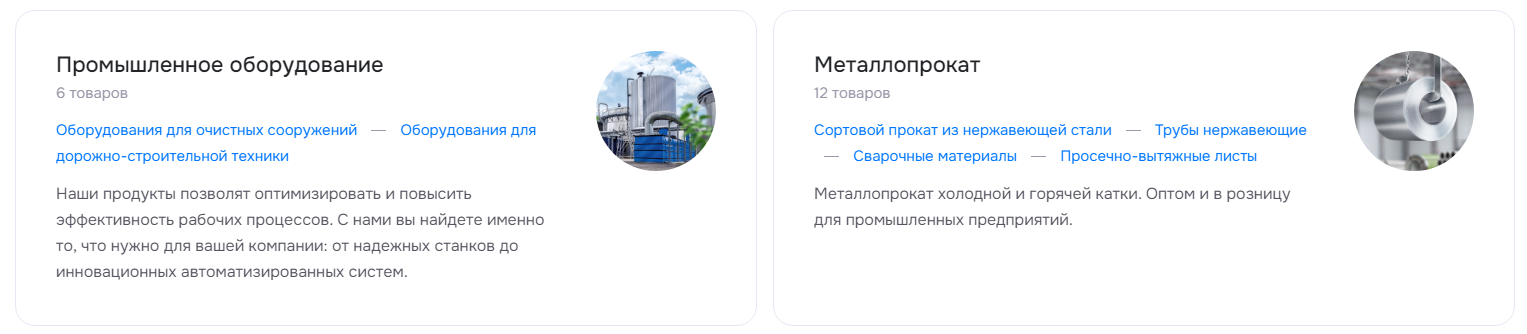
Пример позиции картинки справа.
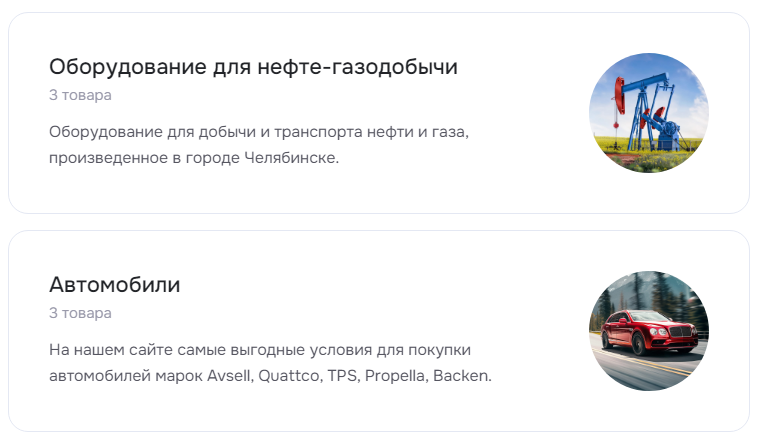
Пример позиции картинки слева.
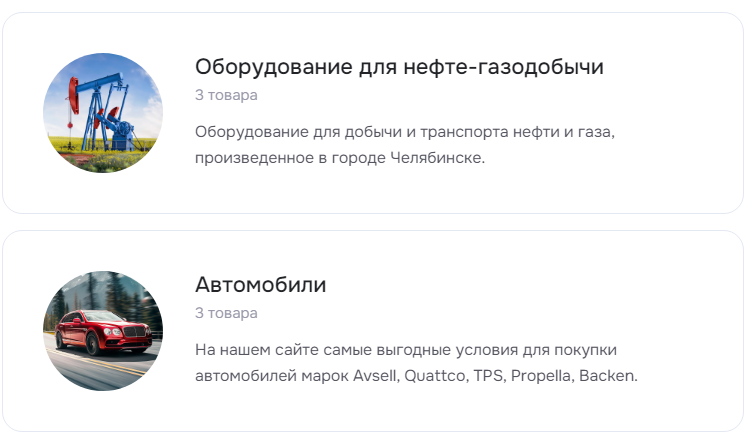
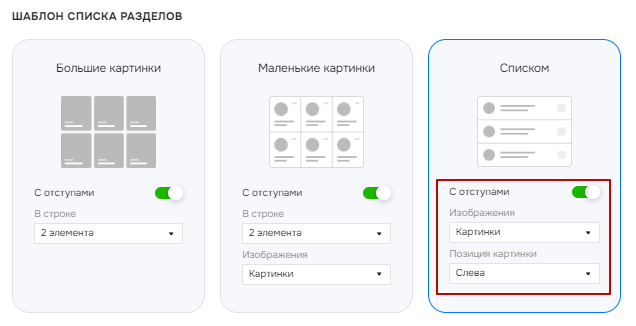
Для шаблона списка «Списком» доступны настройки:
- отображать картинки с отступами или без них;
- позиция картинки — справа или слева;
- тип изображения: иконки, картинки или большие картинки.
Пример типа отображения больших картинок.

Пример типа отображения маленьких картинок.

Настройка в административной части
Переключитесь на административную часть сайта и перейдите в Аспро (1) → Аспро: Priority2 (2) → Настройки (3) → Каталог (4).
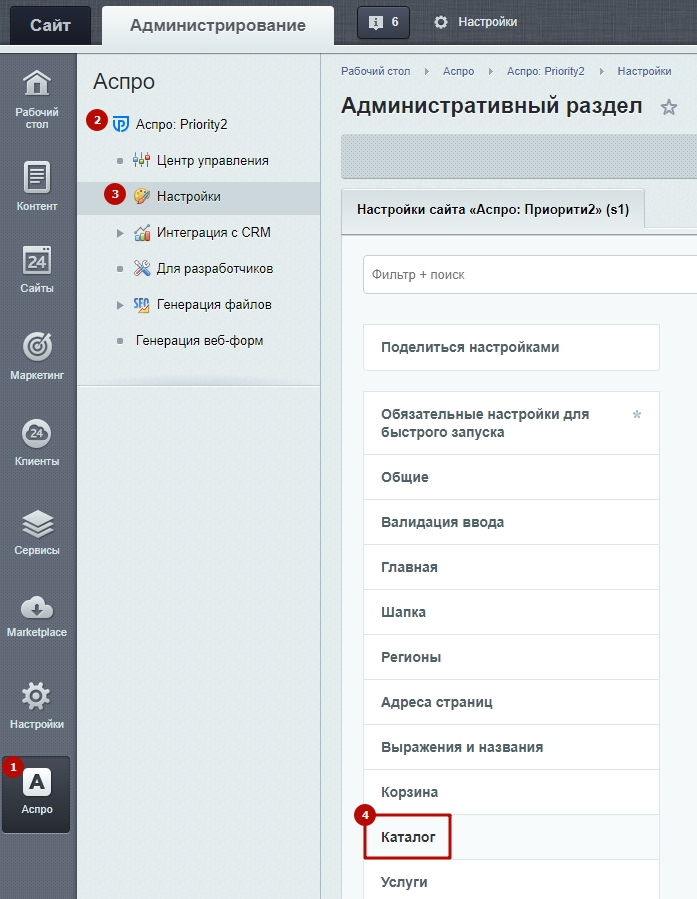
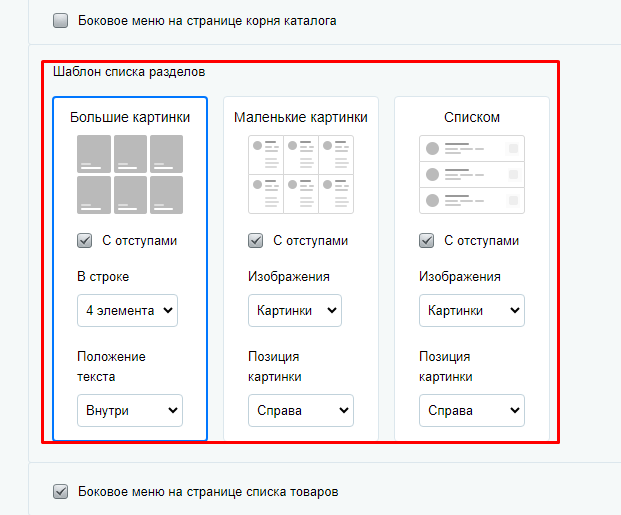
В разделе настроек «Каталог» найдите «Шаблон списка разделов» и выберите нужный тип. Сохраните изменения.
назадРедактирование описания корня каталога Настройки оформления подразделов каталогавперед
Настройки оформления подразделов каталога
В этом уроке рассмотрим настройки, которые отвечают за оформление подразделов каталога.
Покупатель может посмотреть подразделы каталога с предлагаемыми товарами через подразделы каталога.
В решении доступно 4 вида списка подразделов каталога — выберите наиболее выгодный вариант отображения подразделов каталога для вашего бизнеса:
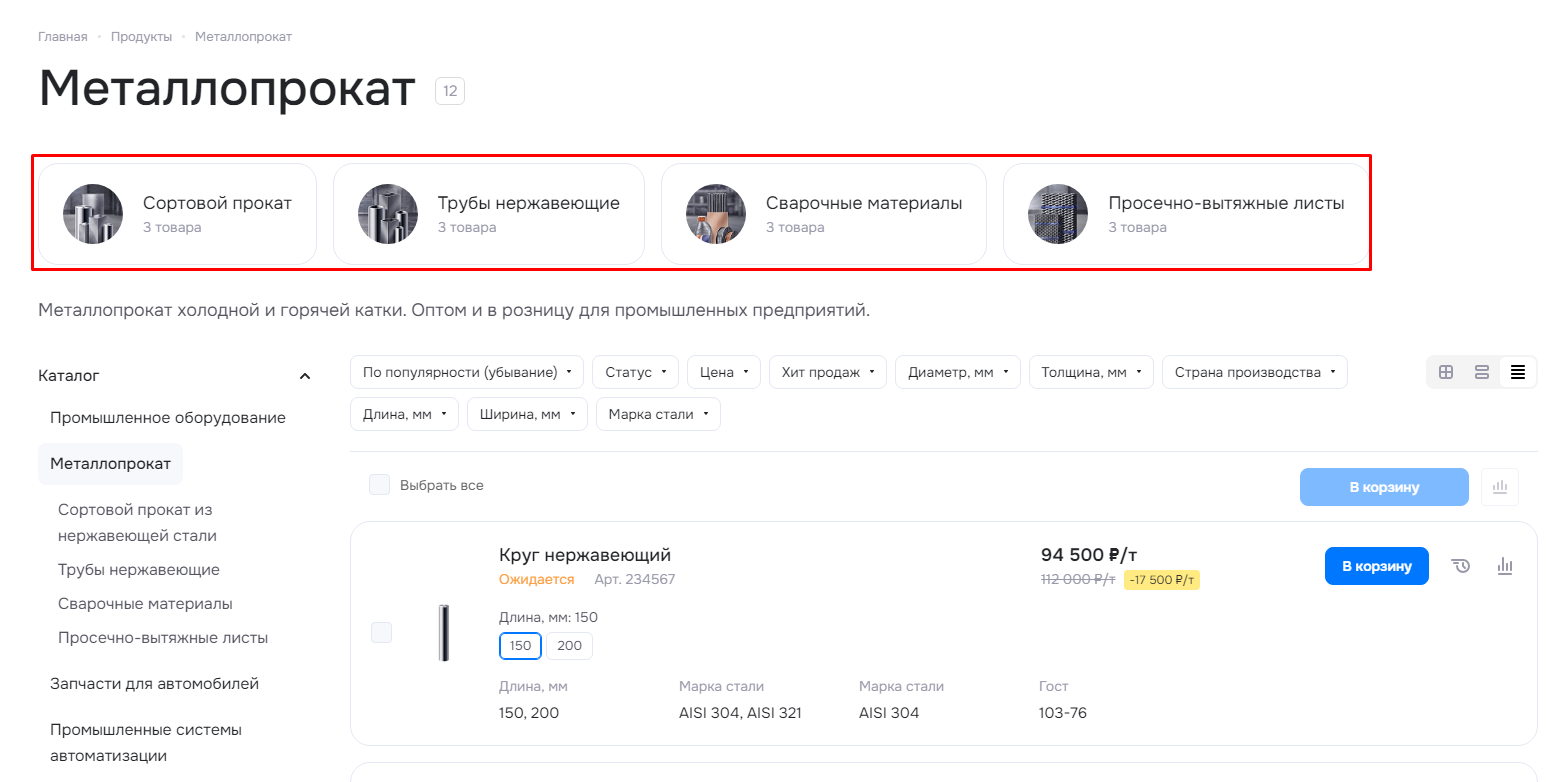
1. Компактно.
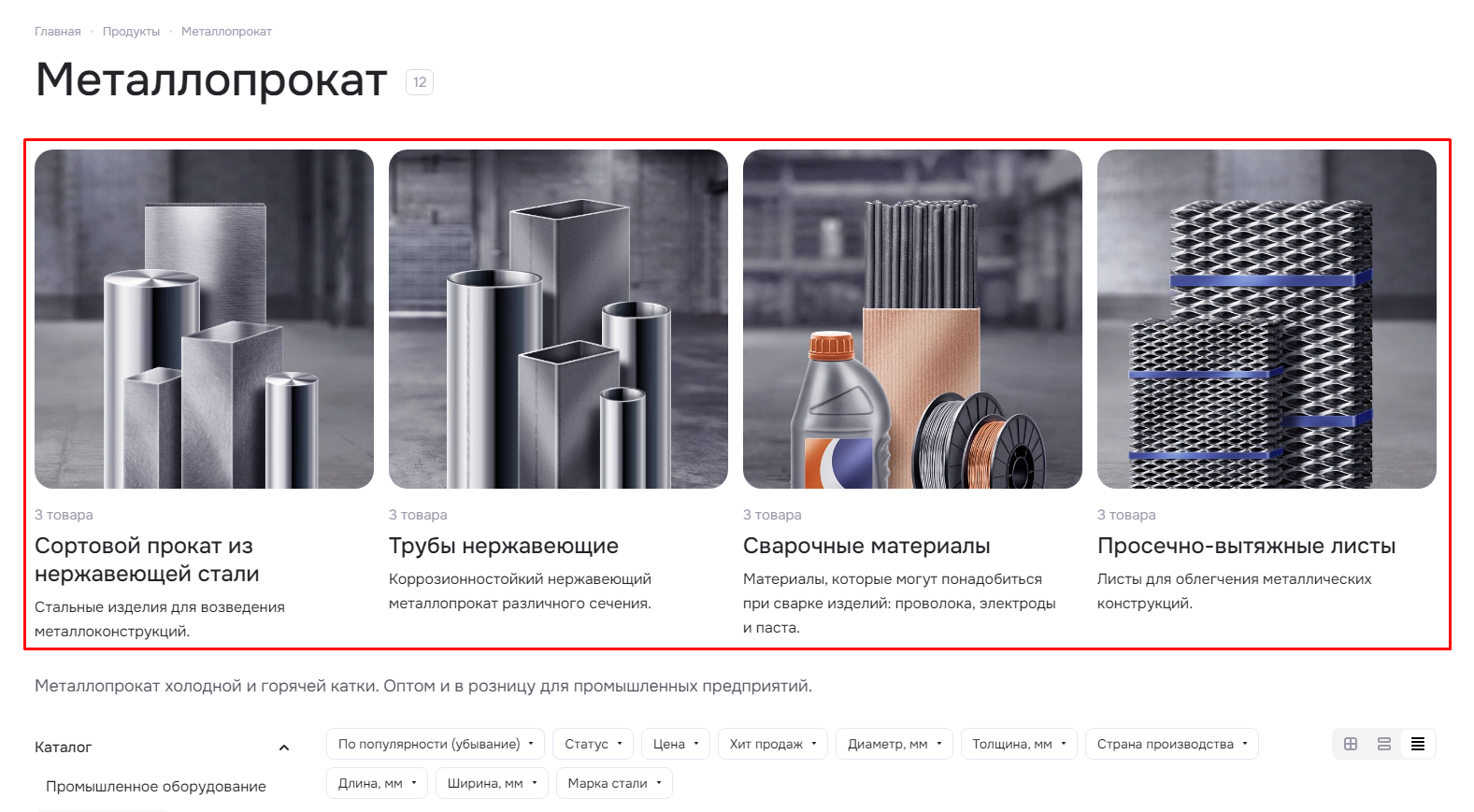
2. Большие картинки.
3. Маленькие картинки.
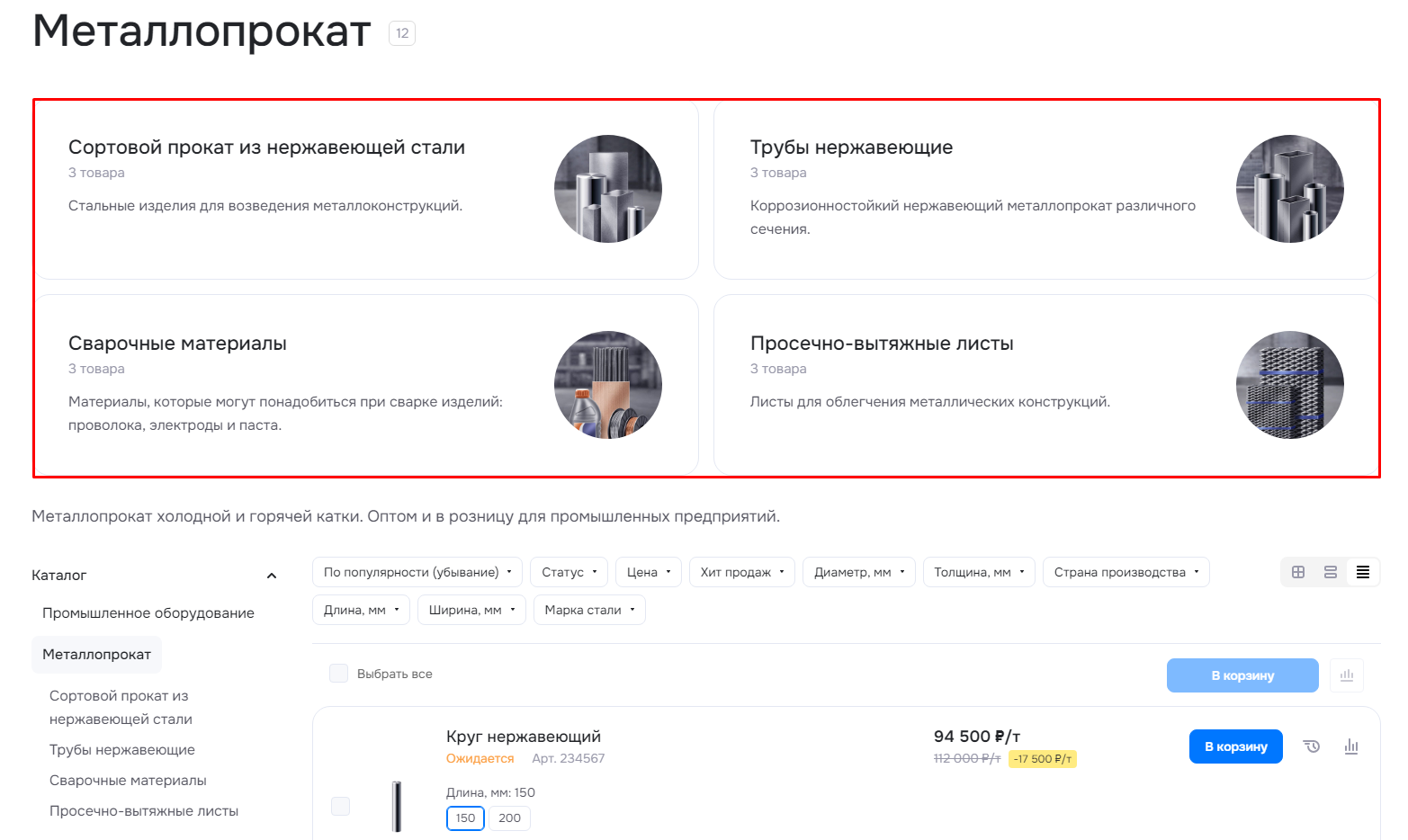
4. Списком.
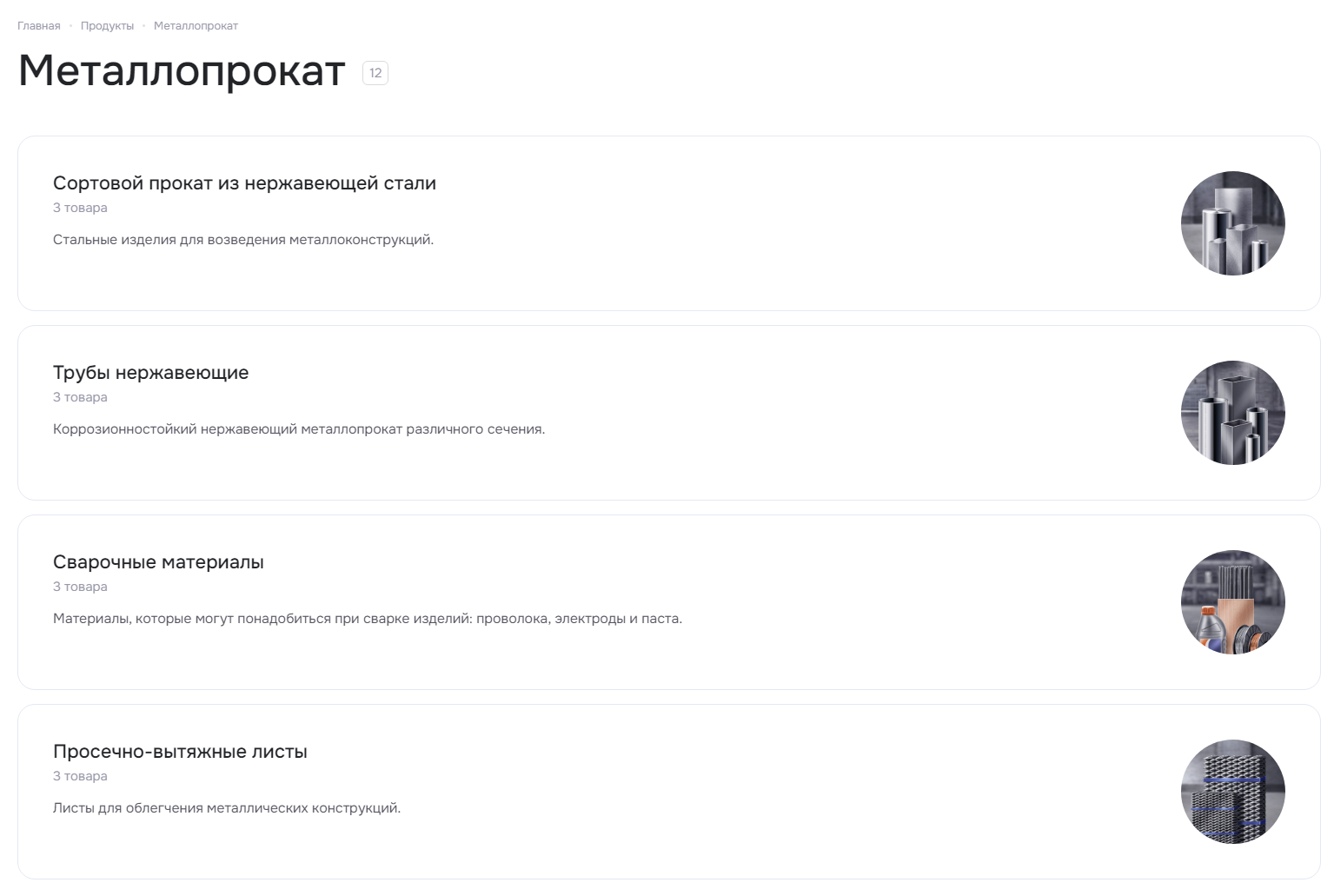
Вид списка разделов каталога можно изменить двумя способами:
- через виджет настроек в публичной части;
- через настройки модуля решения в административной части.
Настройка через виджет настроек в публичной части
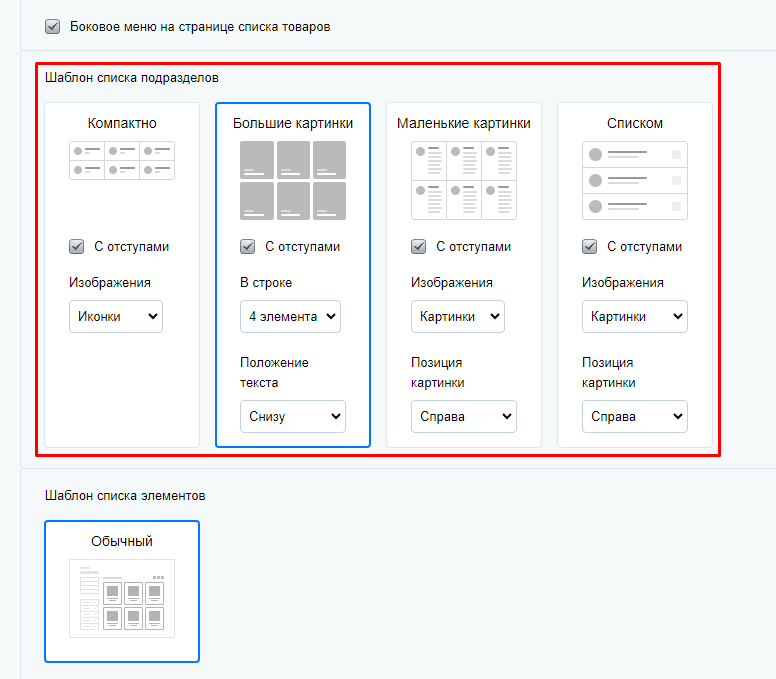
Для настройки списка подразделов каталога через виджет перейдите в публичную часть. Откройте раздел виджета «Каталог» и вкладку «Разделы». Затем пролистайте до «Шаблон списка подразделов». Есть возможность отображения бокового меню списка товаров (1) и редактирования шаблона списка подразделов (2).
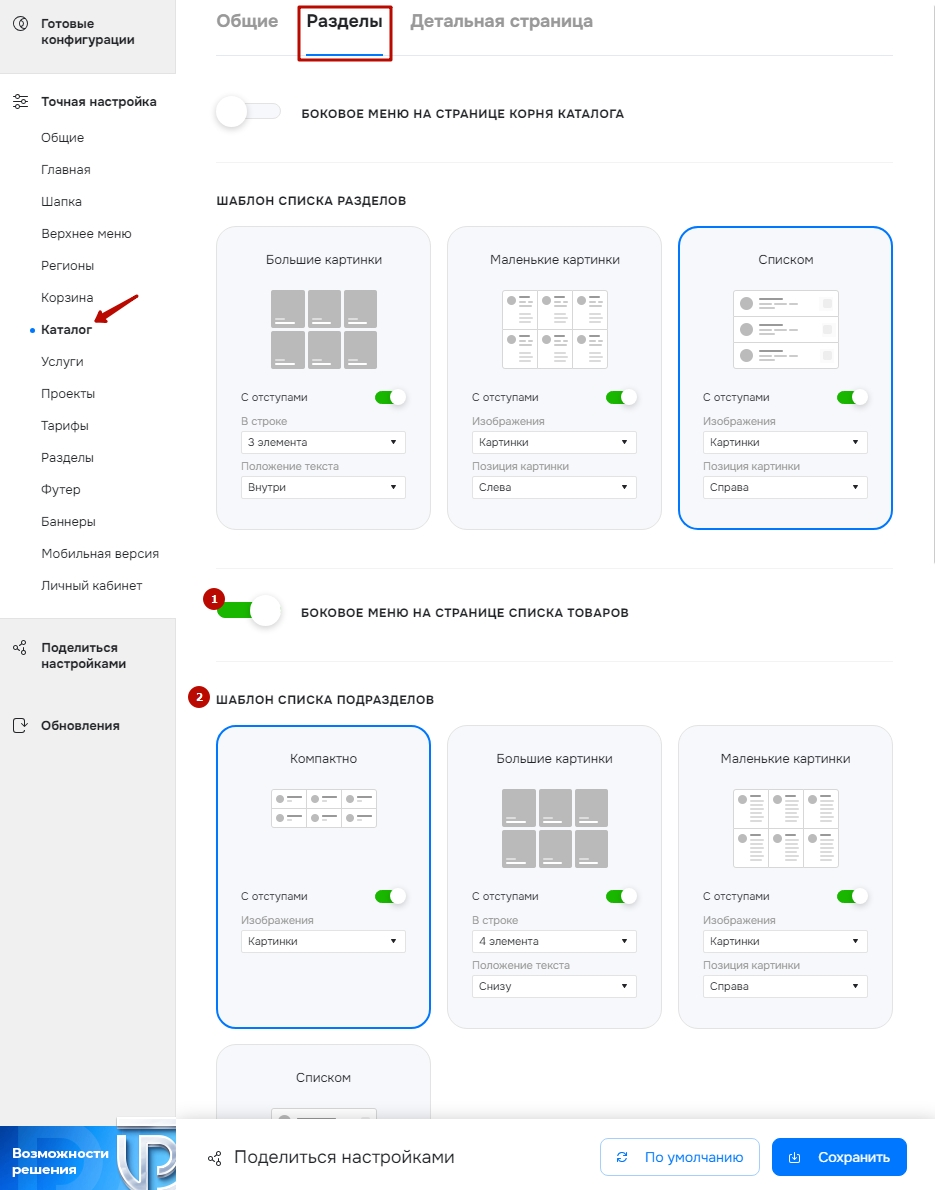
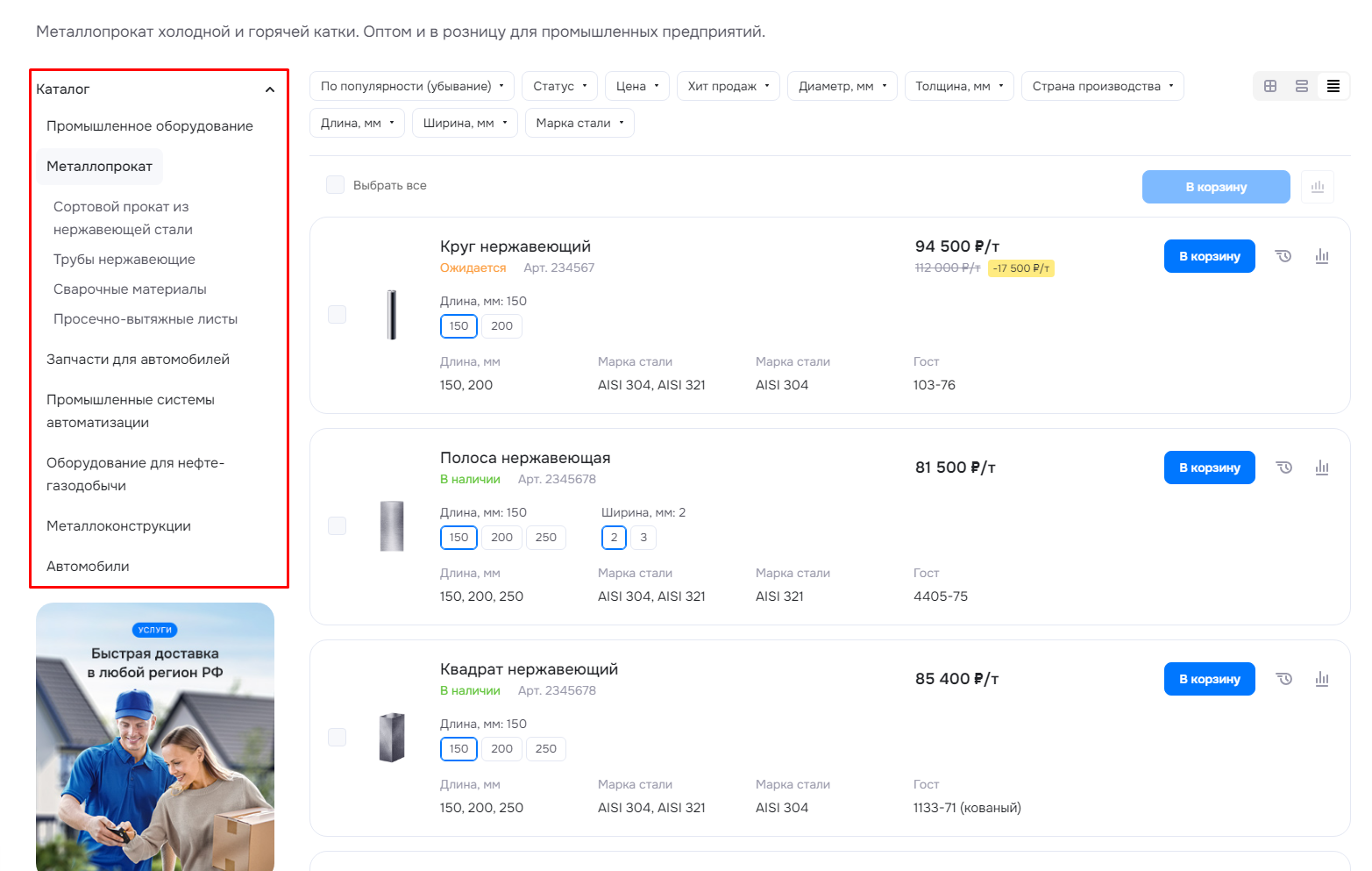
Вид списка товаров с боковой колонкой.
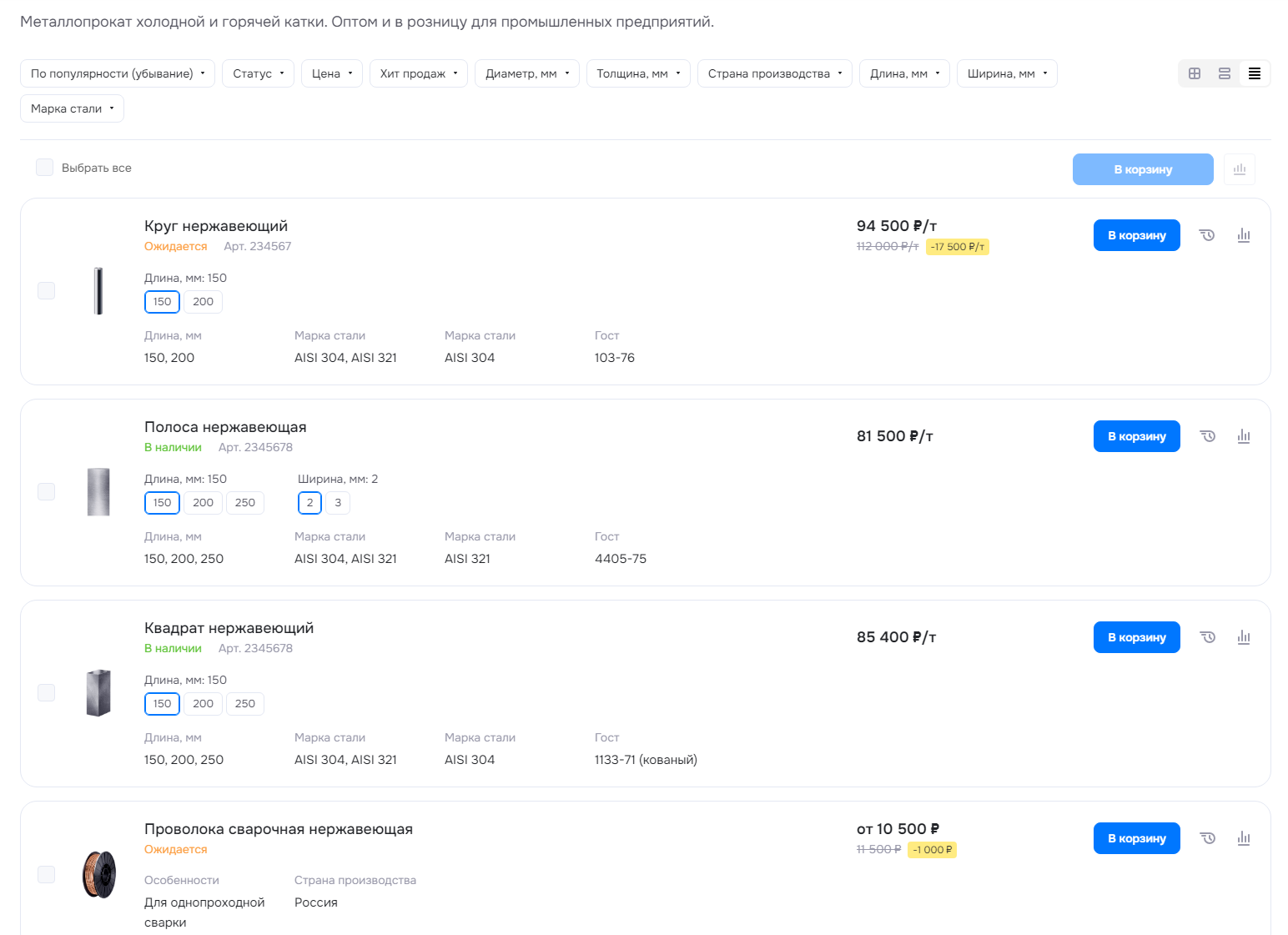
Вид списка товаров без боковой колонки.
Выберите тип отображения списка подразделов каталога и сохраните изменения.
После выбора типа списка подразделов каталога можно произвести дополнительные настройки. Для каждого типа отображения вы можете задать отступы.
В шаблоне списка для подразделов каталога «Компактно» доступны настройки:
- Отображать картинки с отступами или без них.
- Выбрать тип отображения картинки: «Иконки», «Картинки».
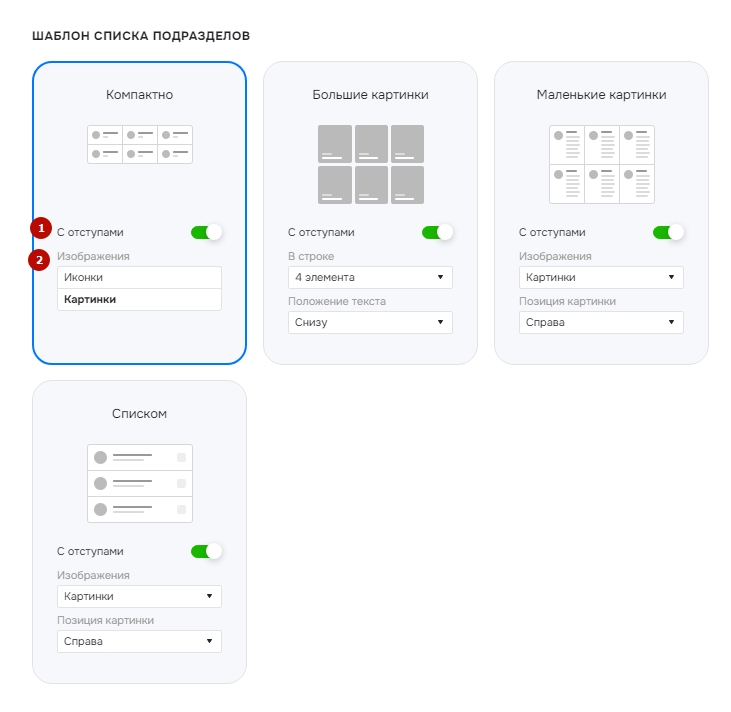
Пример подразделов с отступами.
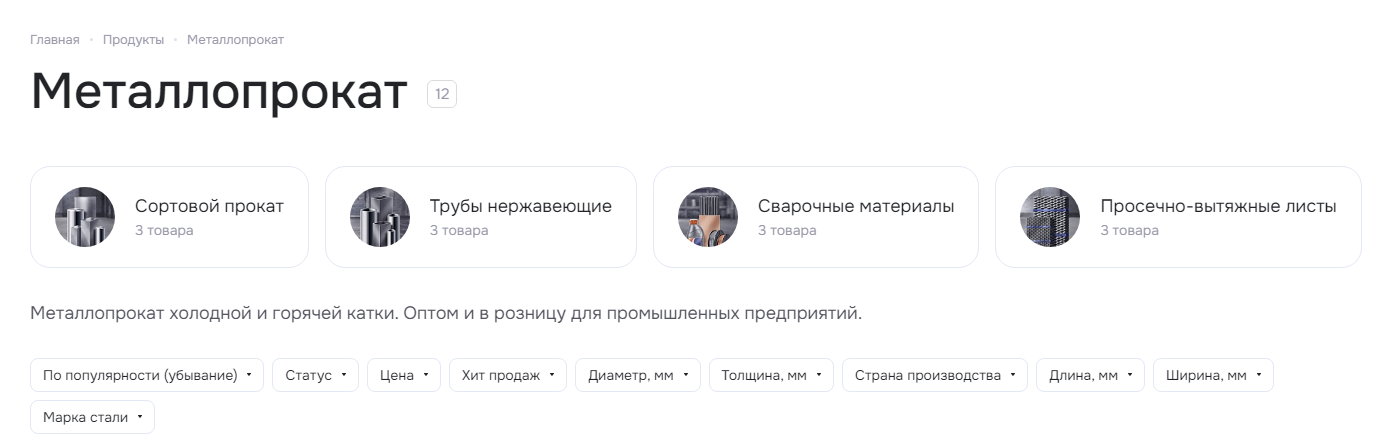
Подразделы без отступов.
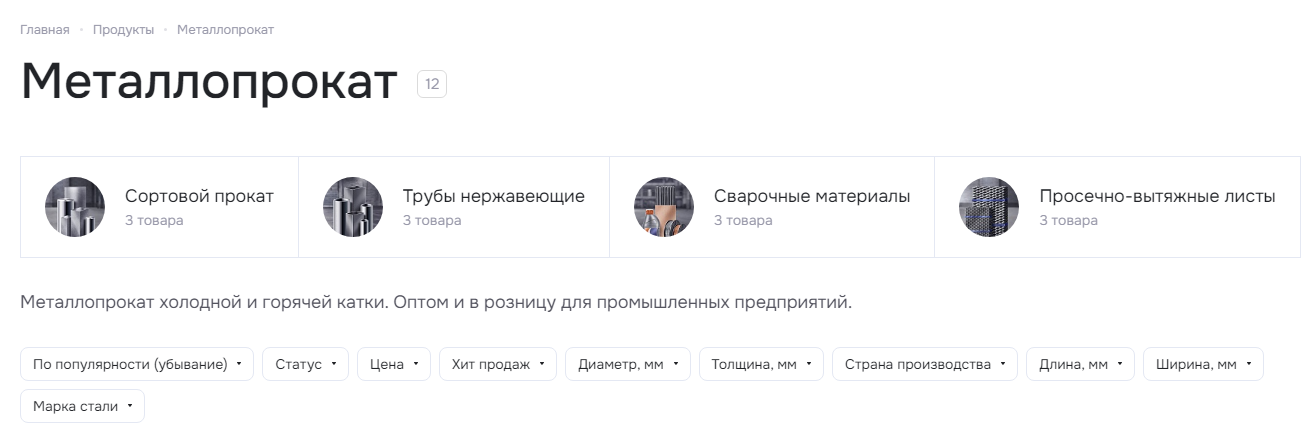
Пример изображений «Иконки».

Пример изображений «Картинки».

В шаблоне списка для подразделов каталога «Большие картинки» доступны настройки:
- Отображать картинки с отступами или без них.
- Количество отображаемых элементов в строке.
- Положение текста: внутри или снизу.
Пример расположения 3 элементов в строке.
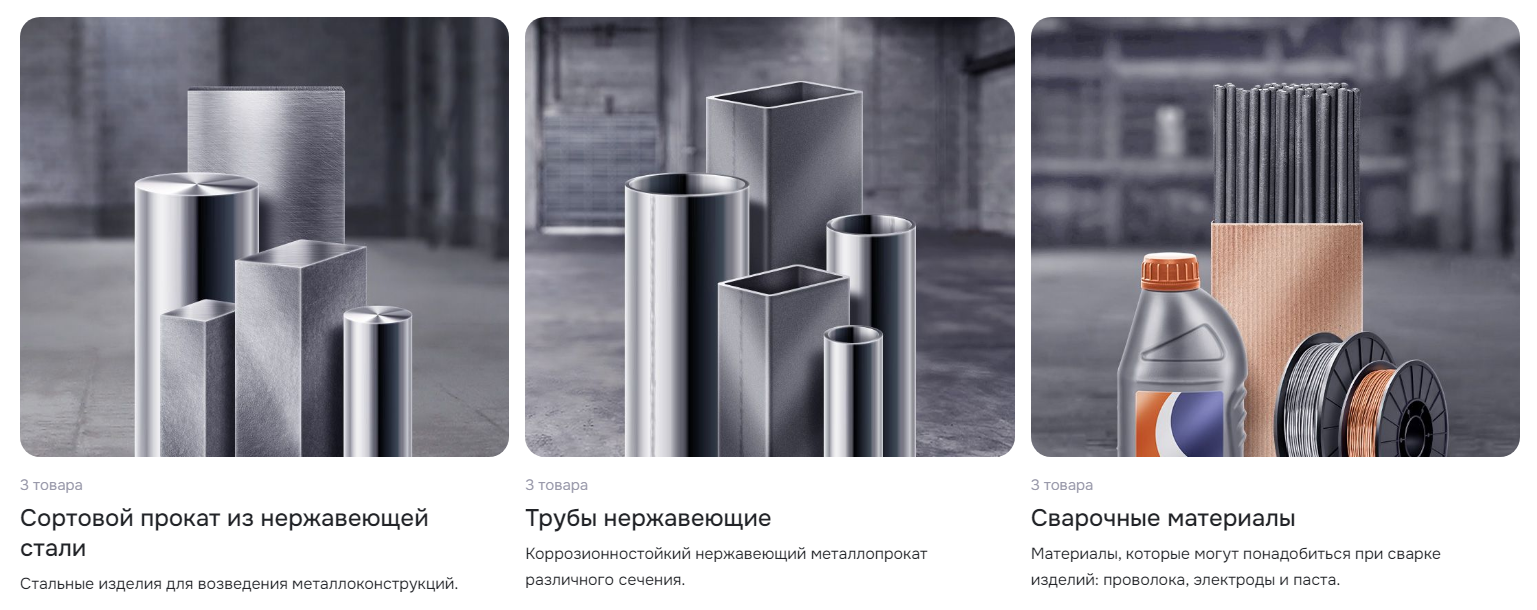
Пример расположения 4 элементов в строке.
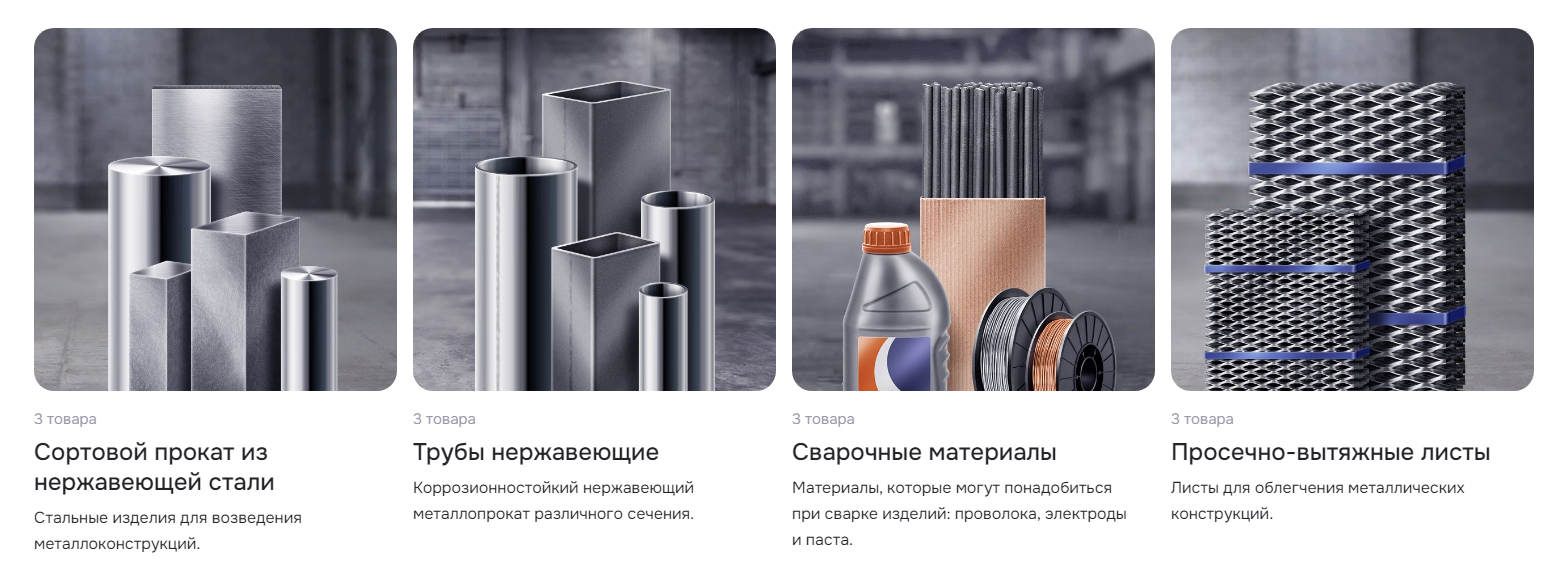
Положение текста: внутри.
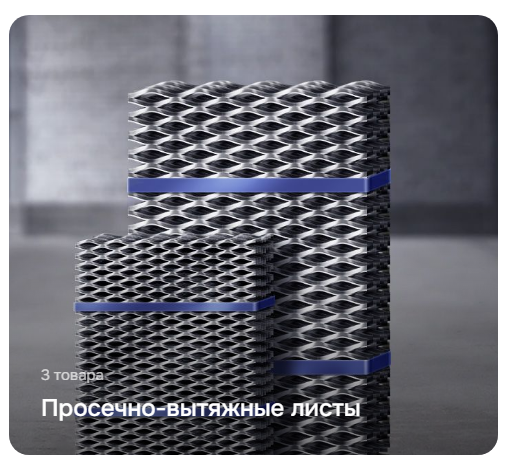
Положение текста: внизу.
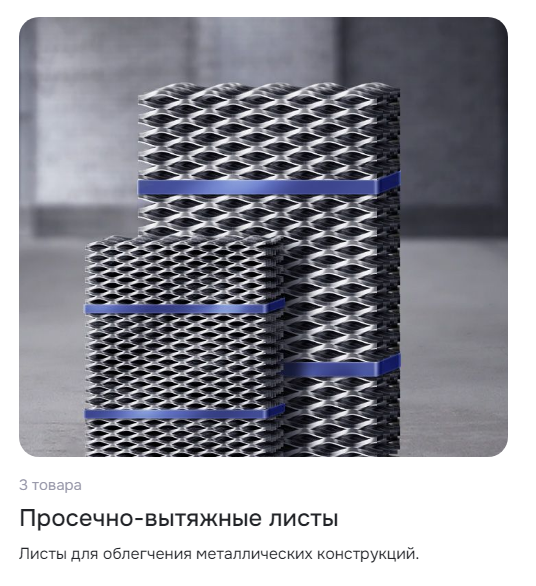
В шаблоне списка для разделов каталога «Маленькие картинки» доступны настройки:
- Картинка с отступами или без них.
- Тип отображения картинки: «Иконки» и «Картинки».
- Позиция картинки — справа или слева.
Пример позиции картинки справа.
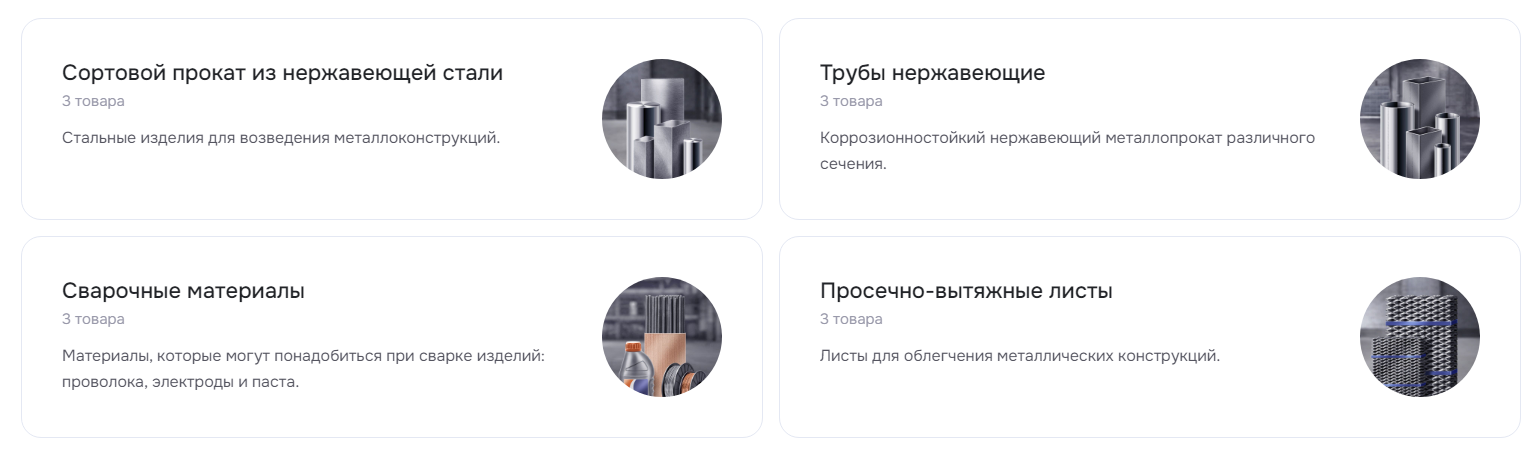
Пример позиции картинки слева.
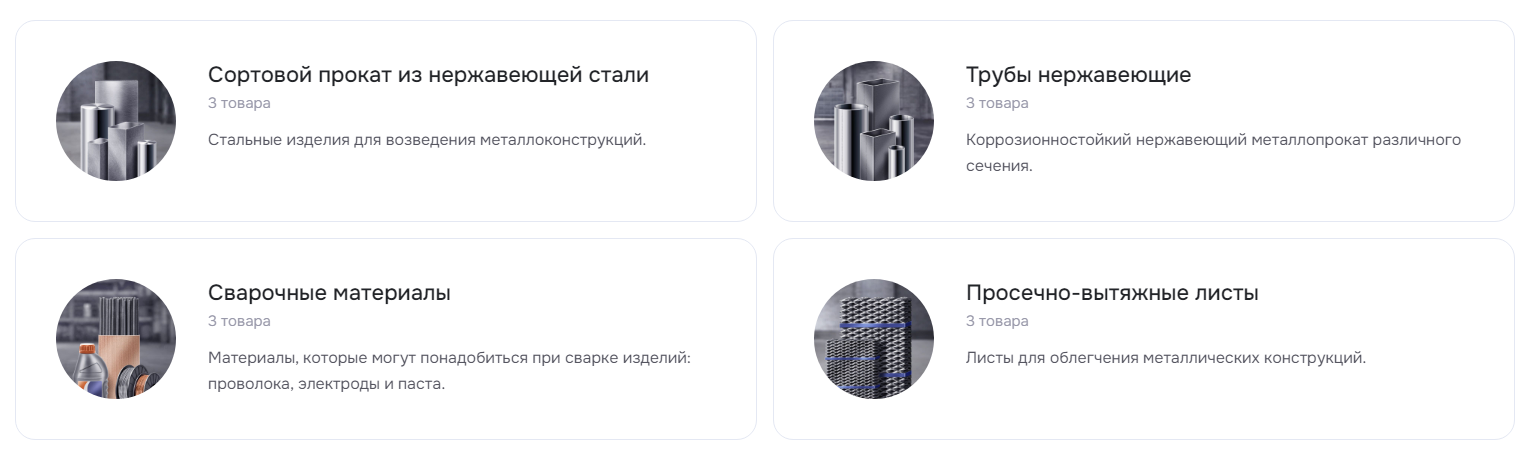
В шаблоне списка для разделов каталога «Списком» доступны настройки:
- Картинка с отступами или без них.
- Тип отображения картинки: «Иконки», «Картинки» и «Большие Картинки».
- Позиция картинки — справа или слева.
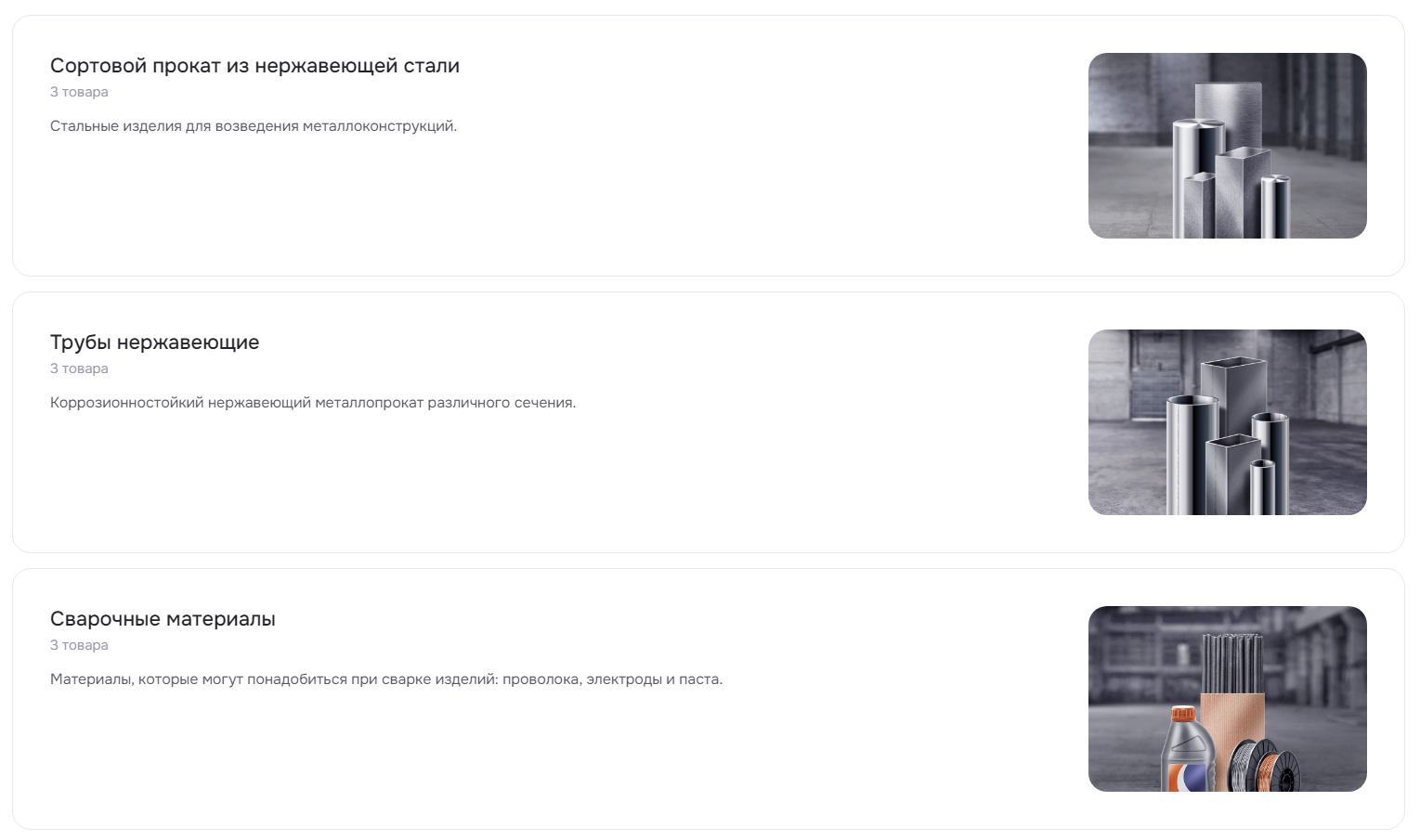
Отображение с большими картинками.
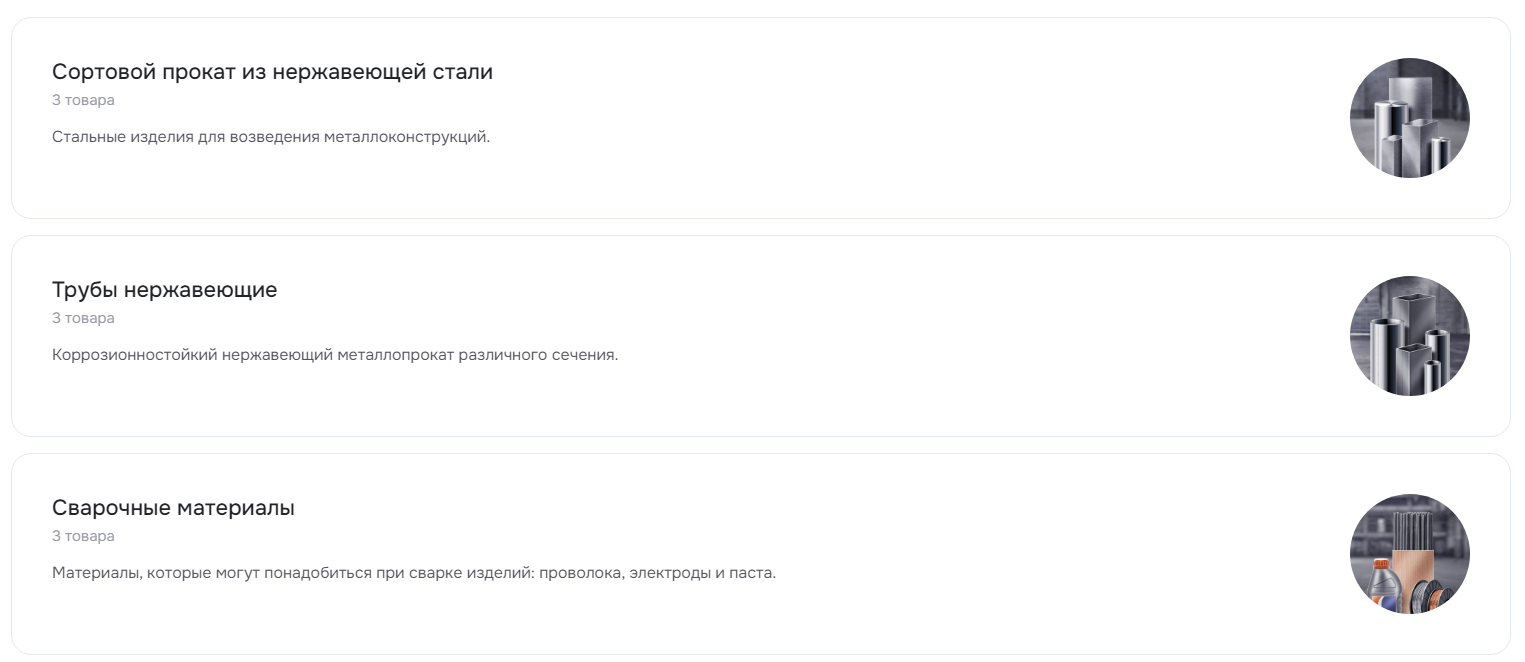
Отображение с маленькими картинками.
Настройки в административной части
Переключитесь на административную часть сайта и перейдите в Аспро (1) → Аспро: Priority2 (2) → Настройки (3) → Каталог (4).
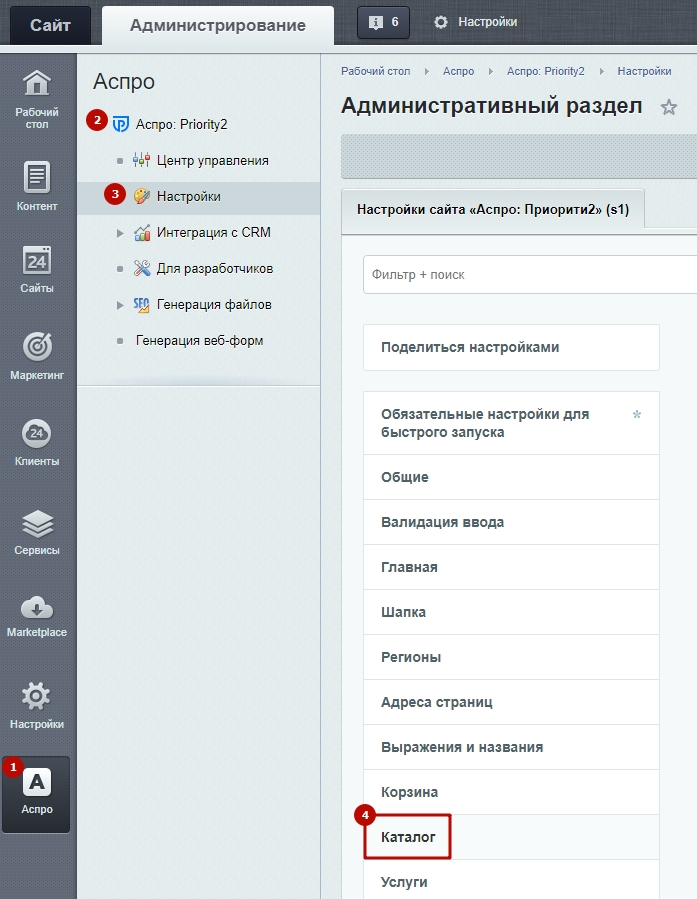
В разделе настроек «Каталог» найдите «Шаблон списка подразделов» и выберите нужный тип. Сохраните изменения.
назадНастройки оформления разделов каталога Настройки оформления списка товароввперед
Настройки оформления списка товаров
В этом уроке рассмотрим настройки, отвечающие за внешний вид списка товаров.
Выбор вида отображения списка товаров по умолчанию
В зависимости от специфики сайта важен вид отображения товаров. Выбирайте наиболее удобный вариант для покупателей.
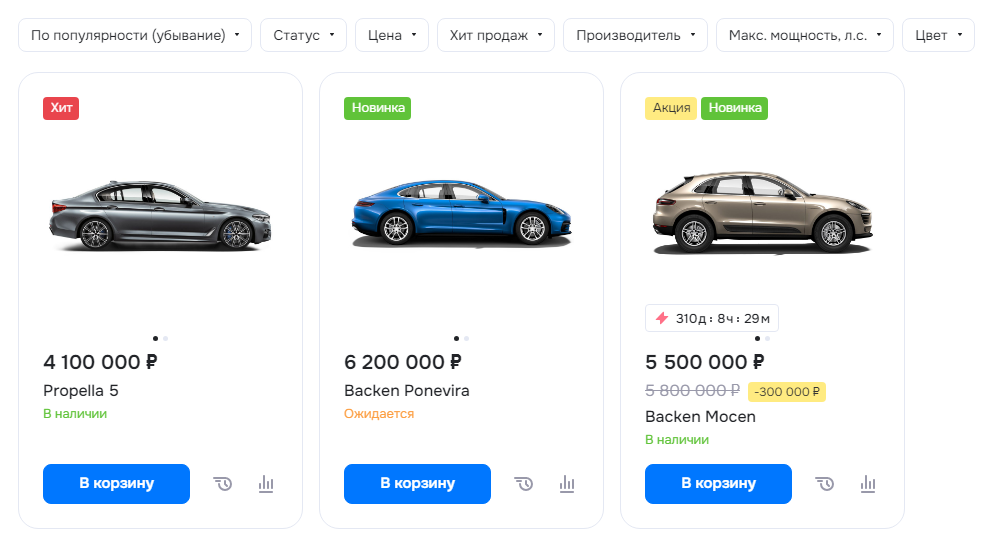
Плиткой
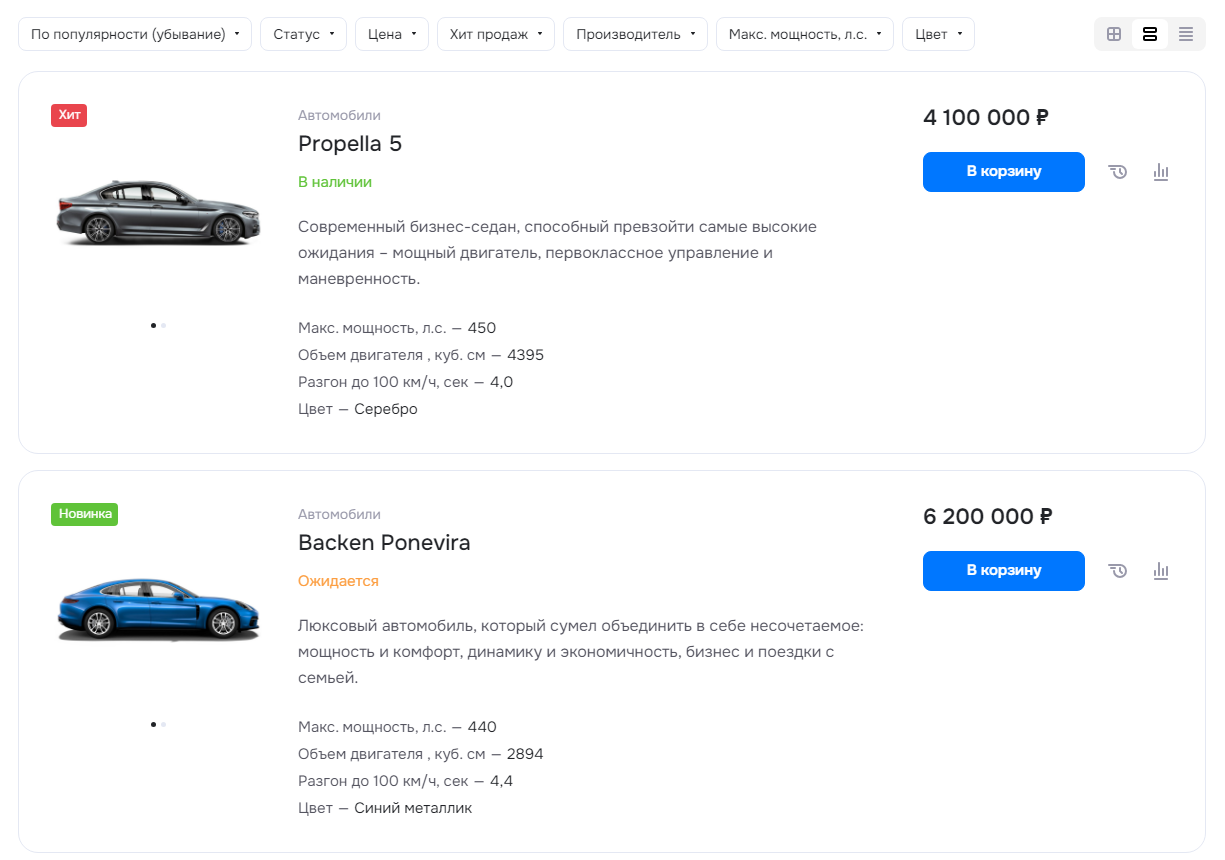
Списком (строчный вывод)
Таблицей (вывод прайсом)
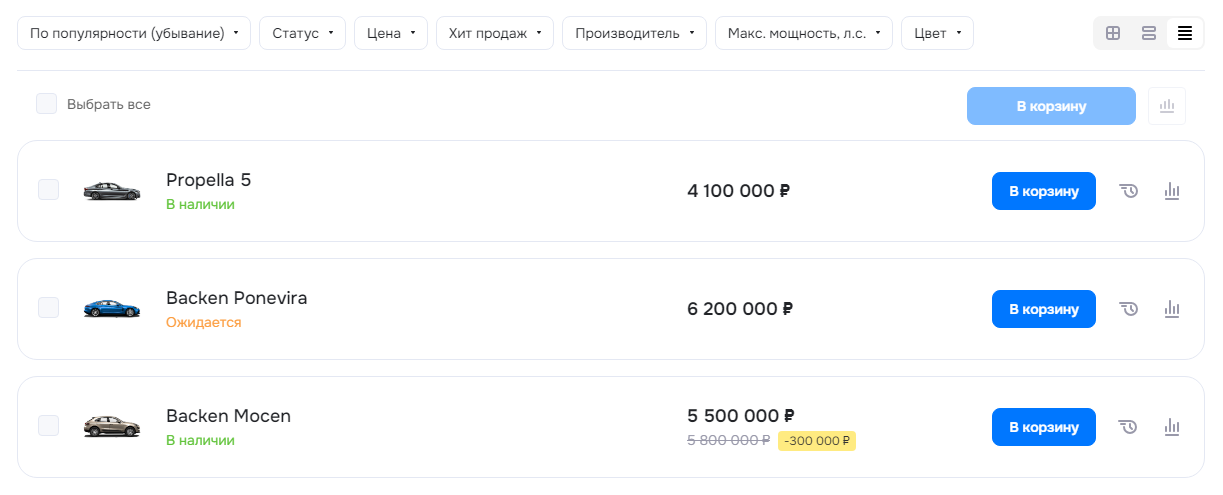
Пользователь сможет самостоятельно изменить вид отображения на более удобный ему с помощью переключателя в начале списка.
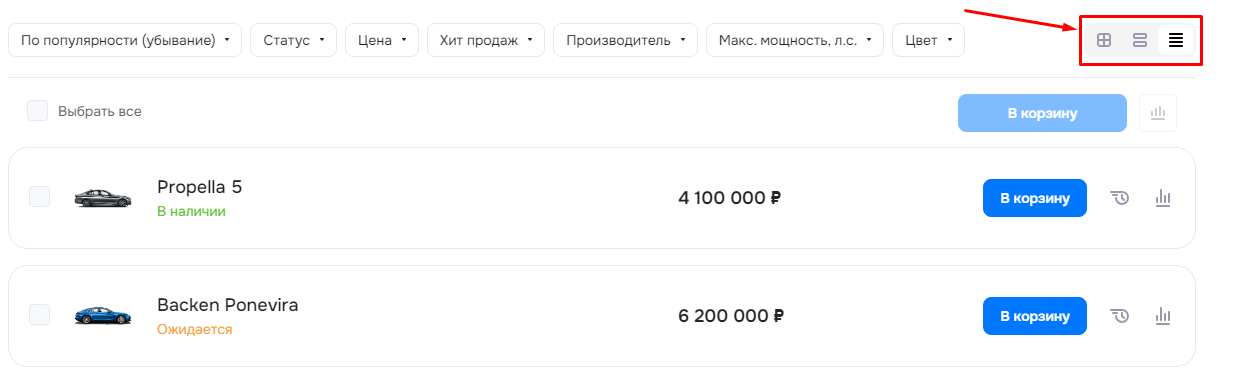
Если вы настроили вид оформления списка товаров отдельно для раздела, то эта настройка будет приоритетнее, чем для всего сайта. Как настроить вид отображения списка товаров отдельно для раздела, читайте в этой документации.
Чтобы настроить оформление списка товаров для всего сайта, зайдите в параметры комплексного компонента «Каталог». Для этого в публичной части сайта в режиме правки наведите на область страницы и нажмите на шестеренку.
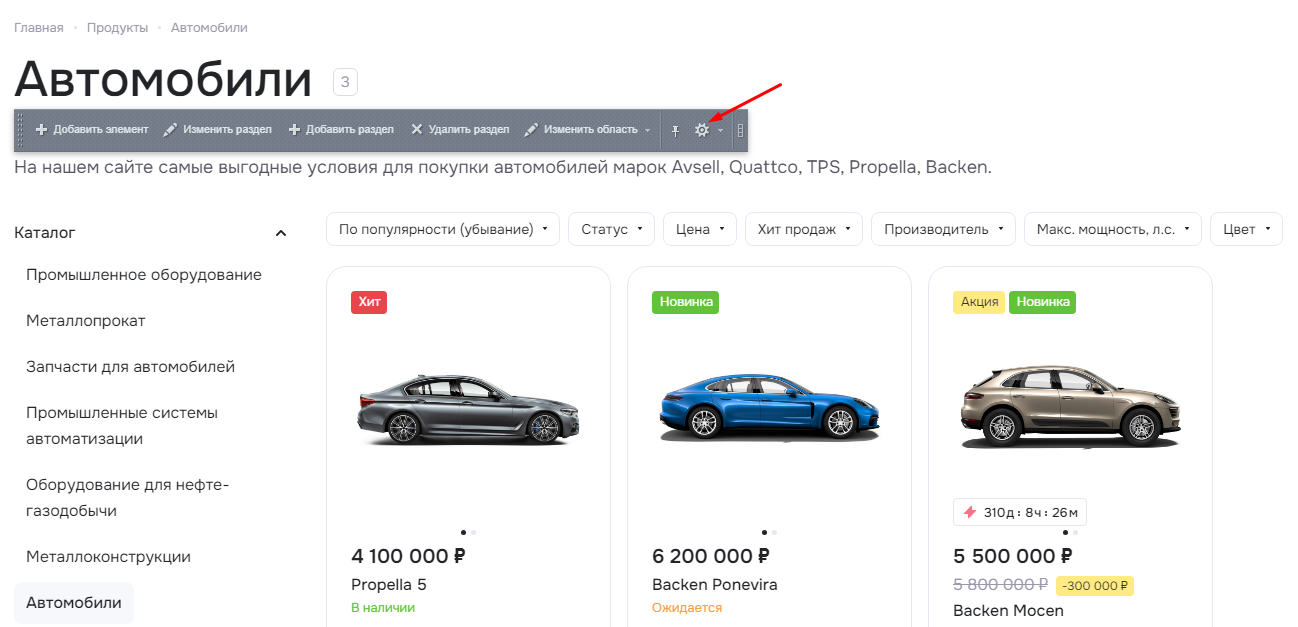
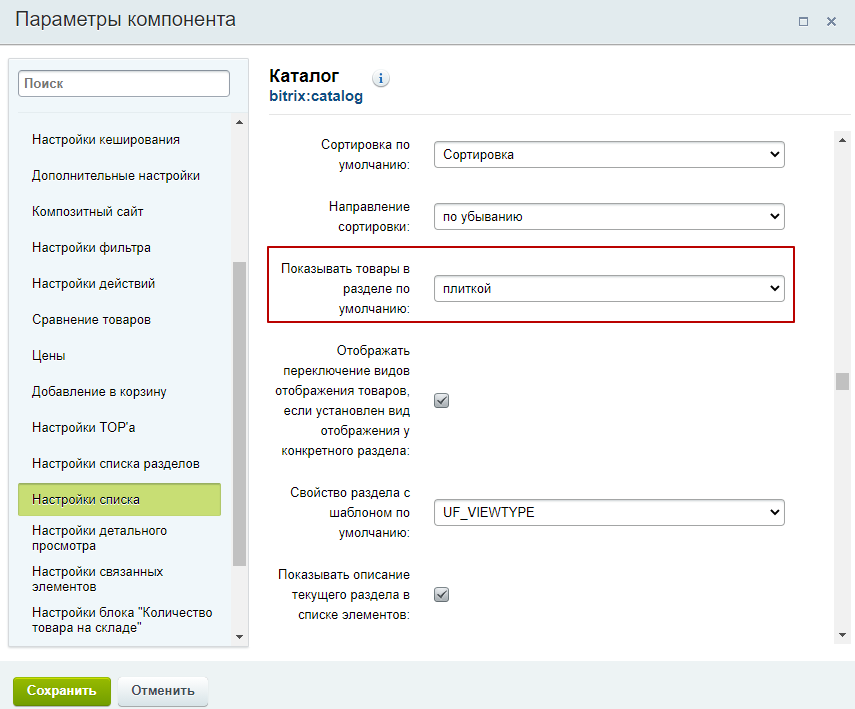
В настройках компонента каталога найдите параметр «Показывать товары в разделе по умолчанию» и выберите необходимый вид отображения:
Настройка количества элементов на странице
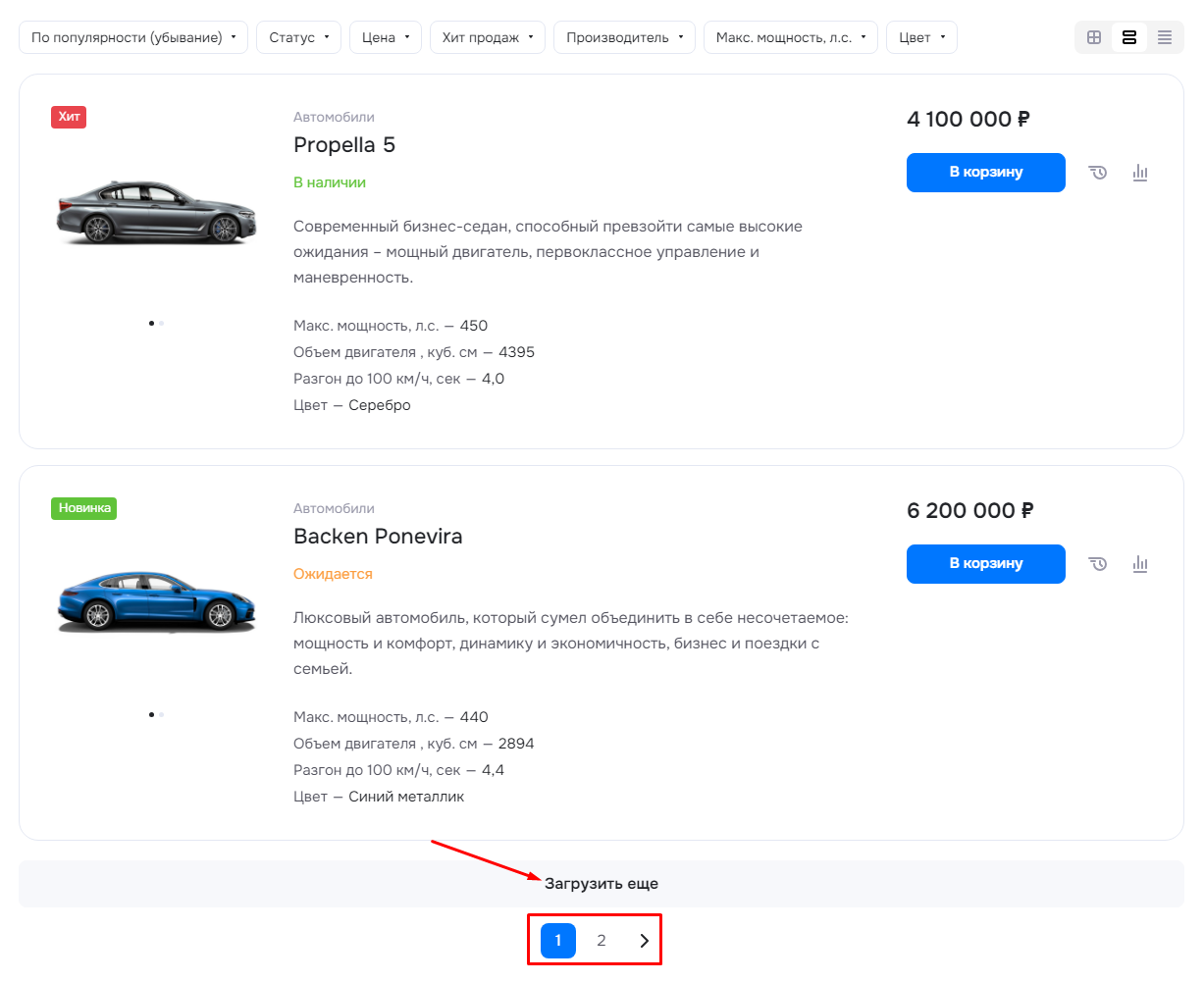
Перейдите в настройки параметров комплексного компонента «Каталог». Найдите параметр «Количество элементов на странице» и выставите нужное значение. Сохраните изменения.
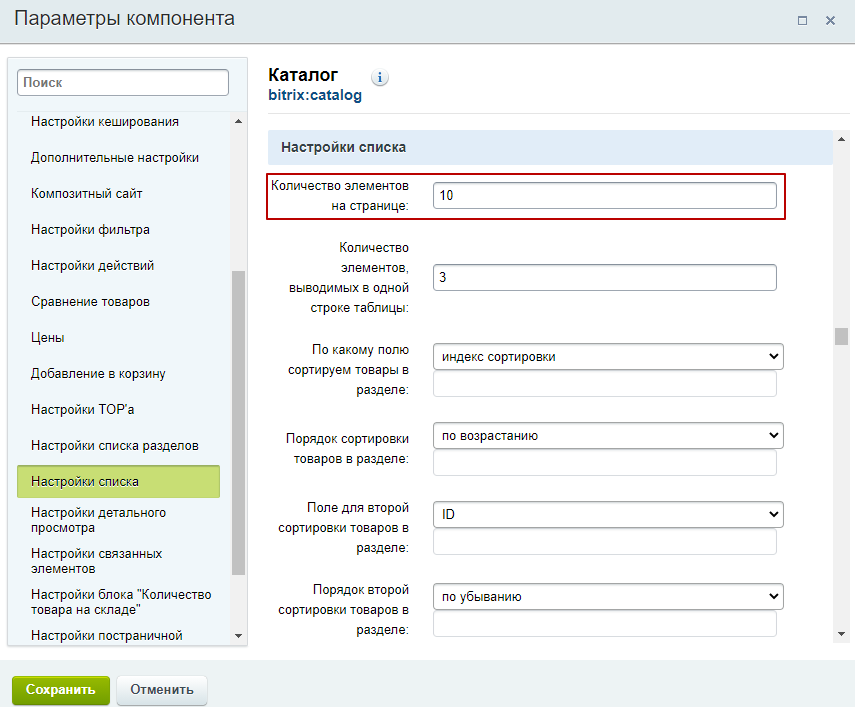
Если товаров в разделе больше, чем указанное число, то товары будут перенесены на последующие страницы.
назадНастройки оформления подразделов каталога Настройки оформления списка товаров для каждого раздела отдельновперед
Настройки оформления списка товаров для каждого раздела отдельно
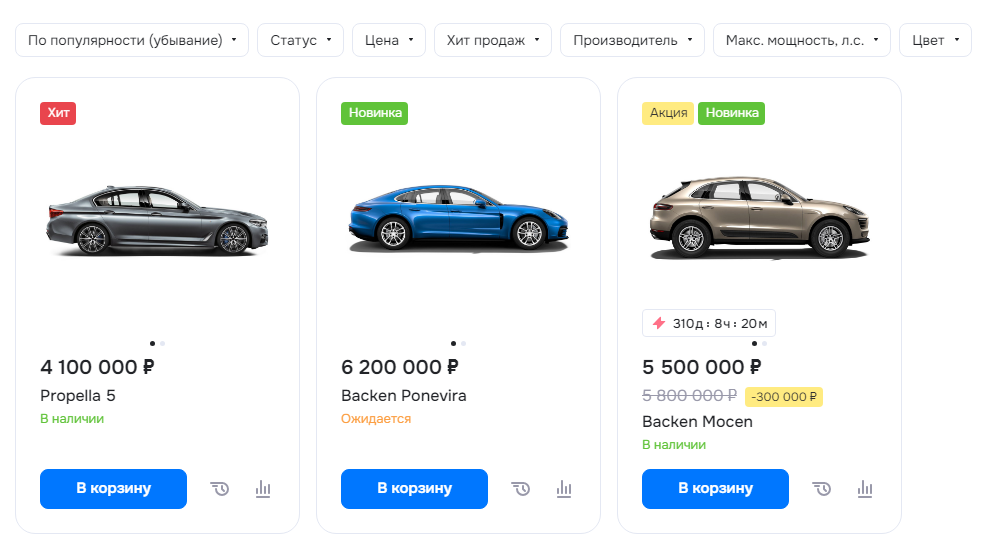
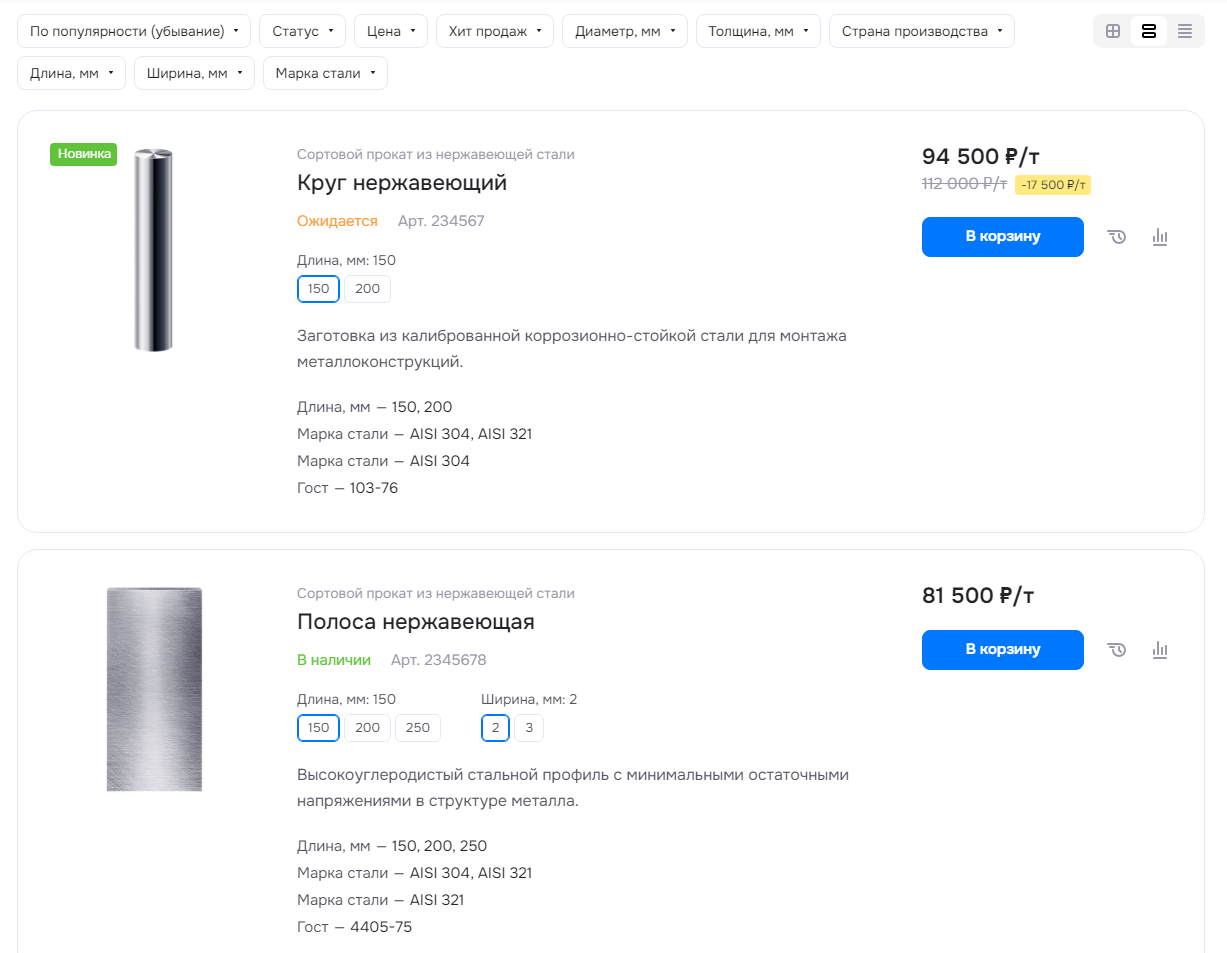
Категории товаров на одном сайте могут иметь разную специфику. Поэтому в разделе «Автомобили» важно показать изображение плиткой, а для раздела «Металлопрокат» — товары вывести списком. Вы можете настраивать разные типы отображения товаров для каждого раздела.
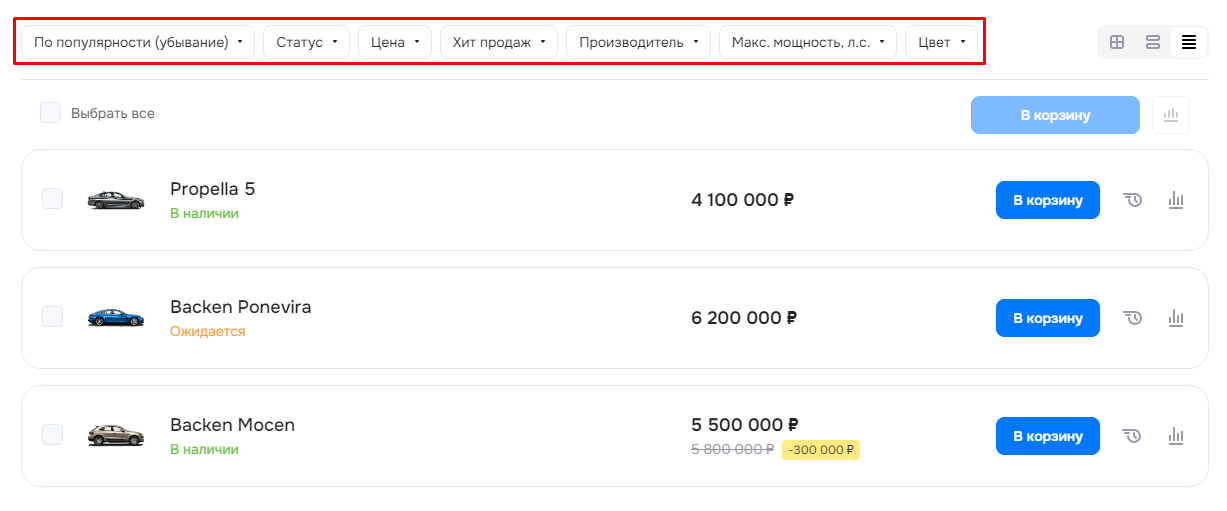
Товары в разделе «Автомобили» выведены плиткой
Товары в разделе «Металлопрокат» выведены списком
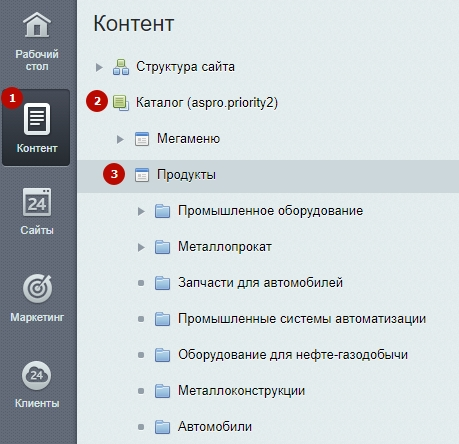
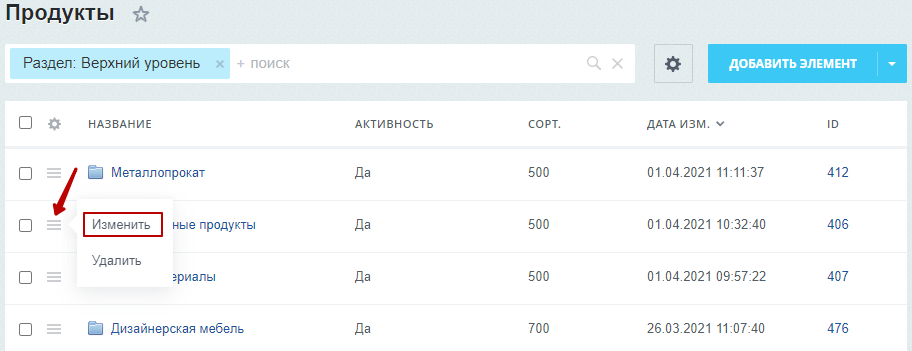
Чтобы задать тип отображения товаров отдельно для раздела, в административной части сайта перейдите в настройки категории: Контент (1) → Каталог (aspro.priority2) (2) → Продукты (3).
В строке с нужным вам разделом нажмите на «Гамбургер» и на «Изменить».
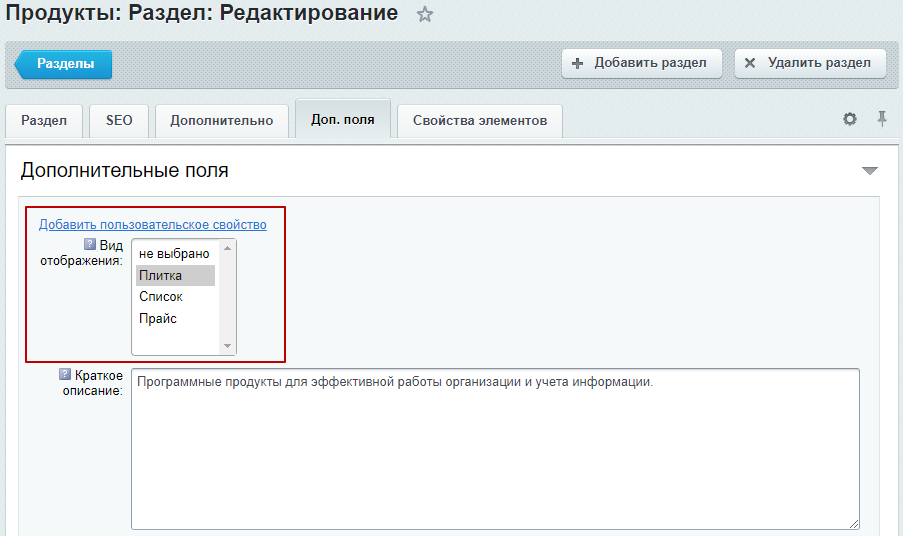
На вкладке «Доп. поля» в блоке «Вид отображения» выберите вид отображения списка товаров.
назадНастройки оформления списка товаров Дополнительные настройки разделоввперед
Дополнительные настройки разделов
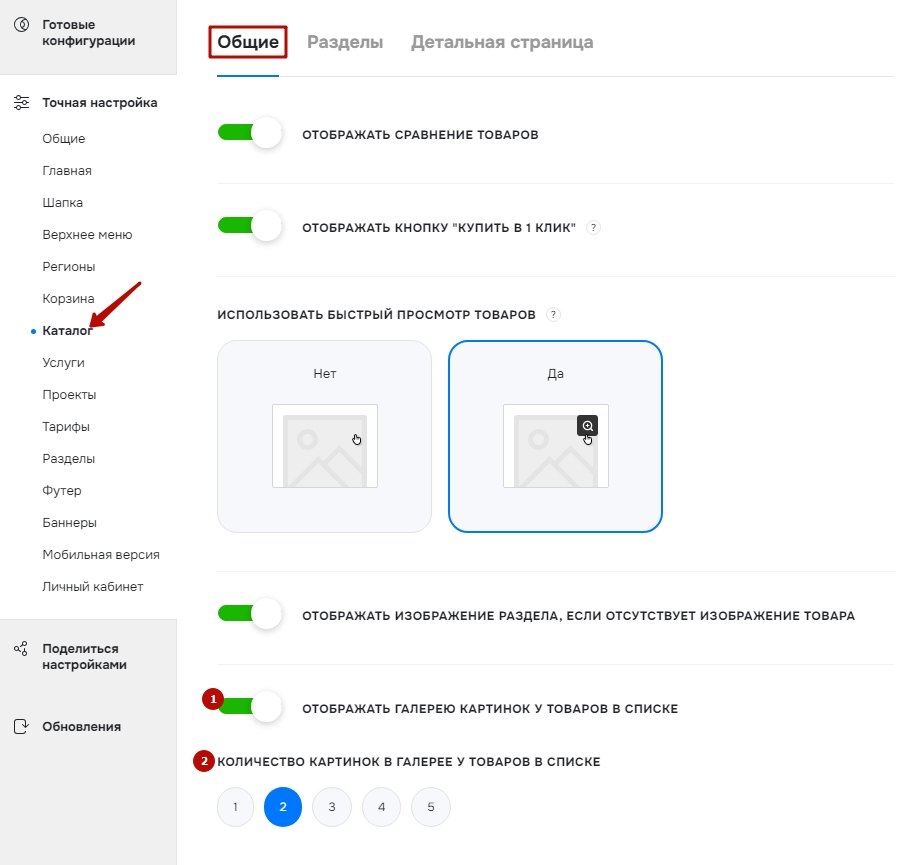
Вы можете выбрать, отображать галерею картинок у товаров в списке или нет, а также выбрать количество картинок для отображения. Для этого в виджете настроек нажмите на раздел «Каталог» и пункт «Общие». Включите или выключите поле «Отображать галерею картинок у товаров в списке» (1) и выберите количество картинок (2).
Настройки вида списка товаров «Плиткой»
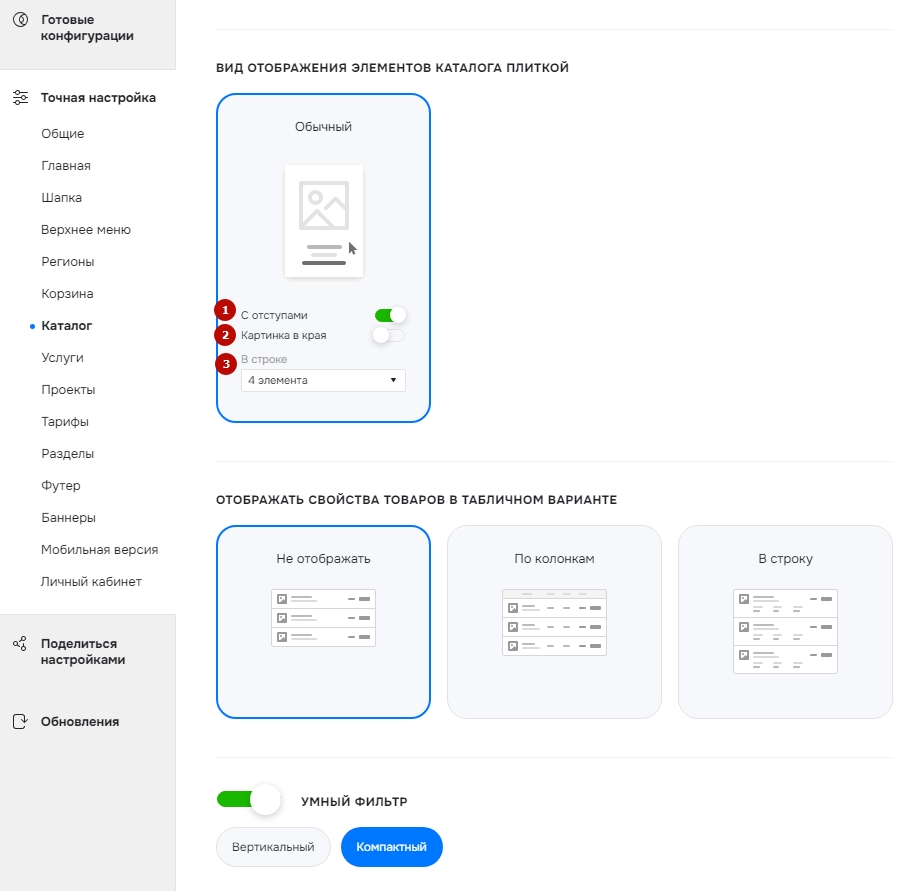
В виде отображения списка товаров «Плиткой» вы можете настроить, будут ли отображаться элементы с отступами, количество элементов в строке и будет ли выводиться картинка в края.
Для настройки отображения нажмите в виджете настроек на раздел «Каталог» и пункт «Разделы».
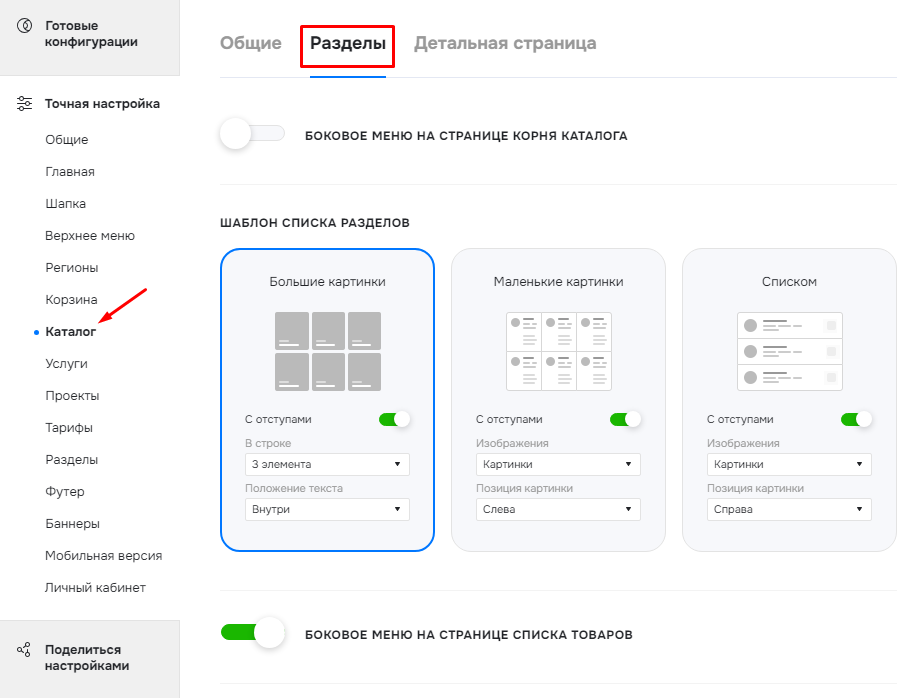
Пролистайте вниз и в поле «Вид отображения элементов каталога плиткой» выберите, будут ли отображаться элементы с отступами (1), задайте количество элементов в строке (2) и будет ли выводиться картинка в края (3).
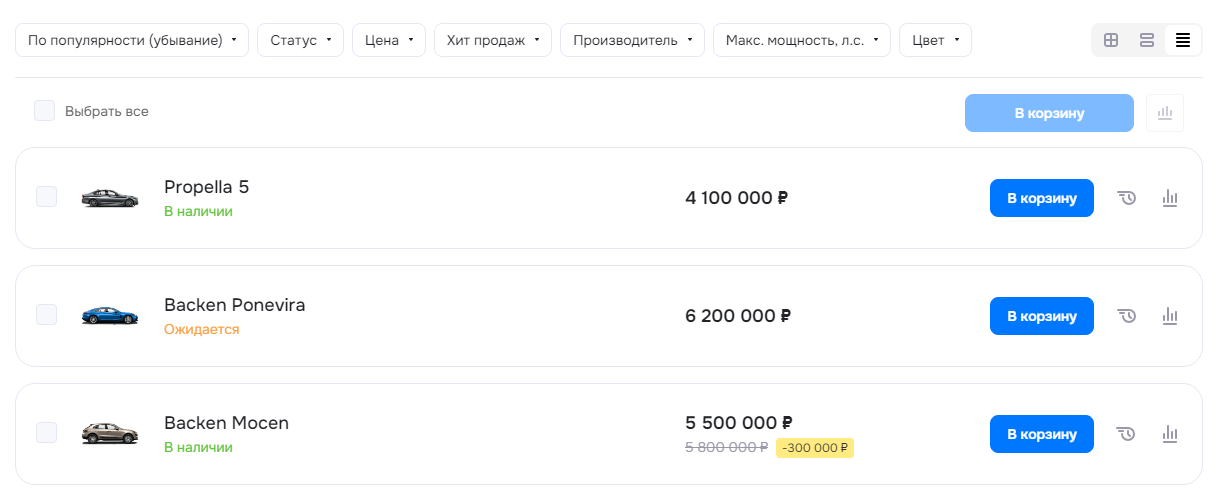
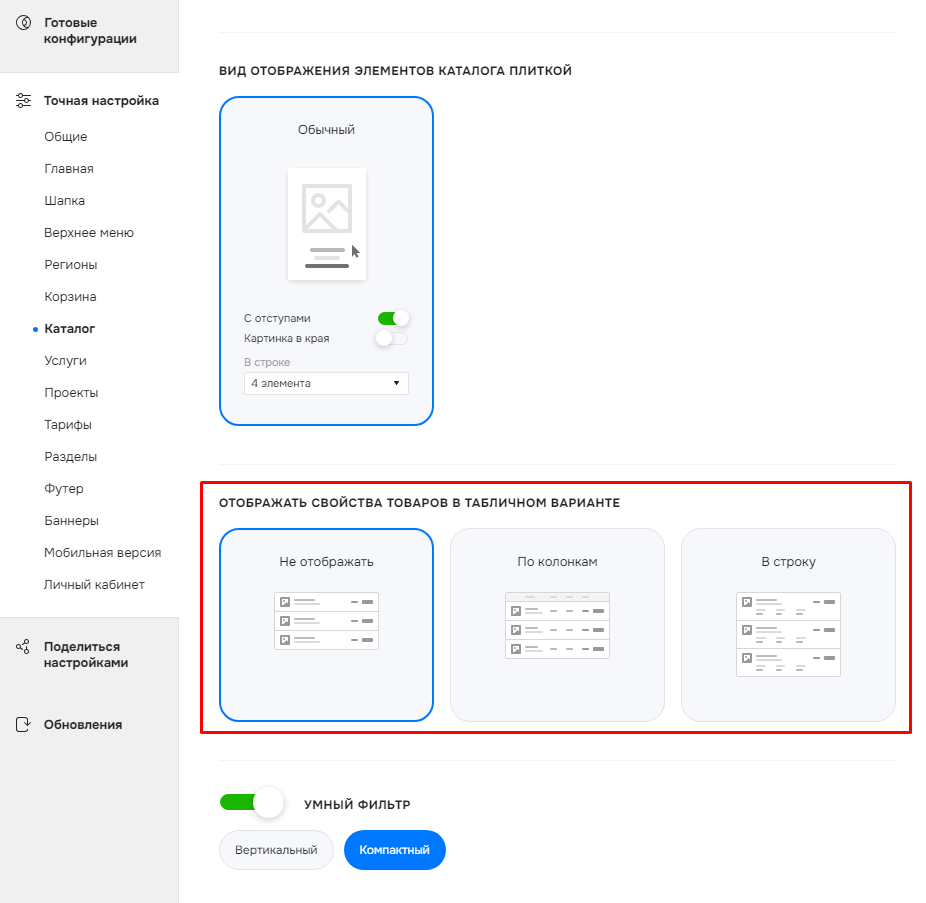
Отображать свойства товаров при виде отображения списка товаров «Таблицей»
Товар, если выбрать настройку «Не отображать».
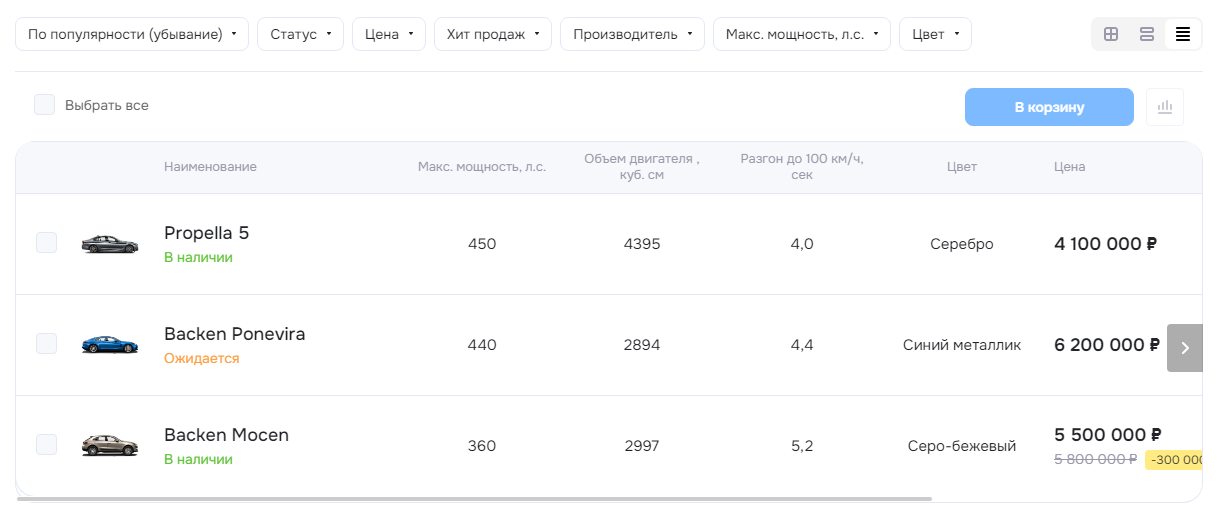
Товар, если выбрать настройку «По колонкам».
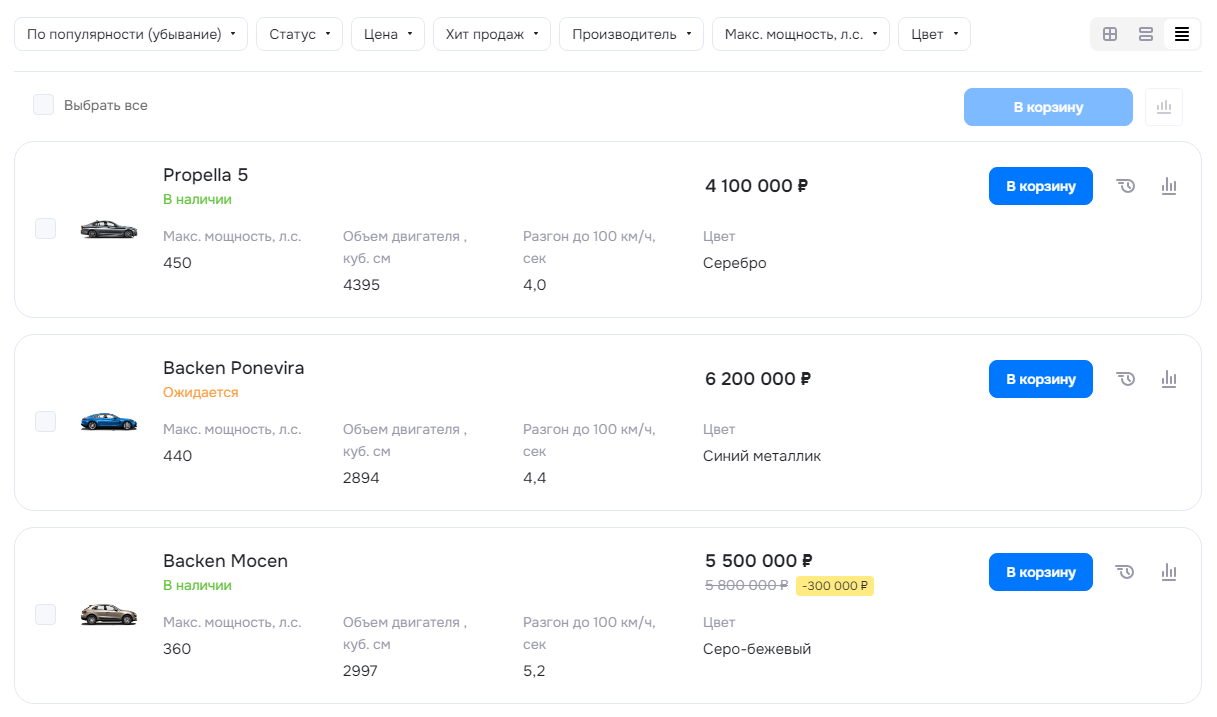
Товар, если выбрать настройку «В строку».
Чтобы настроить отображения, оставайтесь в том же месте в виджете настроек. В блоке «Отображать свойства товаров в табличном варианте» выберите подходящее отображение свойств товаров при наведении курсора.
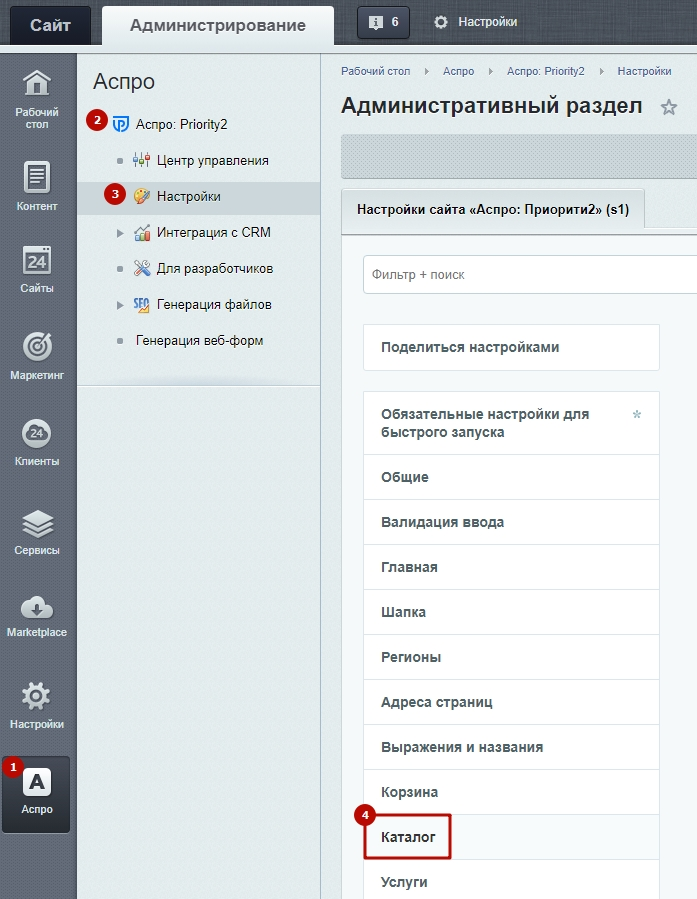
Для настройки в административной части перейдите в Аспро (1) → Аспро: Priority2 (2) → Настройки (3) → Каталог (4).
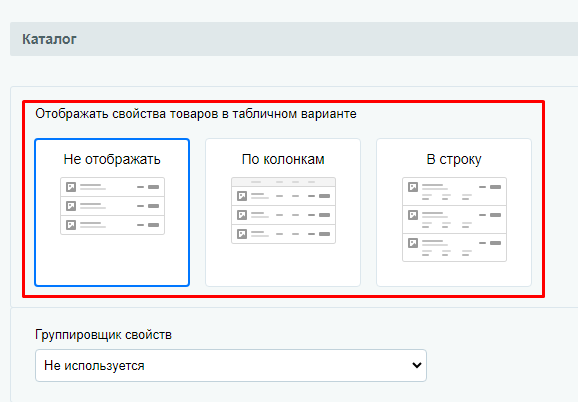
В разделе «Каталог» выберите отображение свойств товаров в табличном варианте.
назадНастройки оформления списка товаров для каждого раздела отдельно Создание и настройка раздела каталогавперед
Создание и настройка раздела каталога
Создать раздел можно из публичной и административной части сайта. В публичной части в режиме правки наведите на рабочую область и нажмите «Добавить раздел».
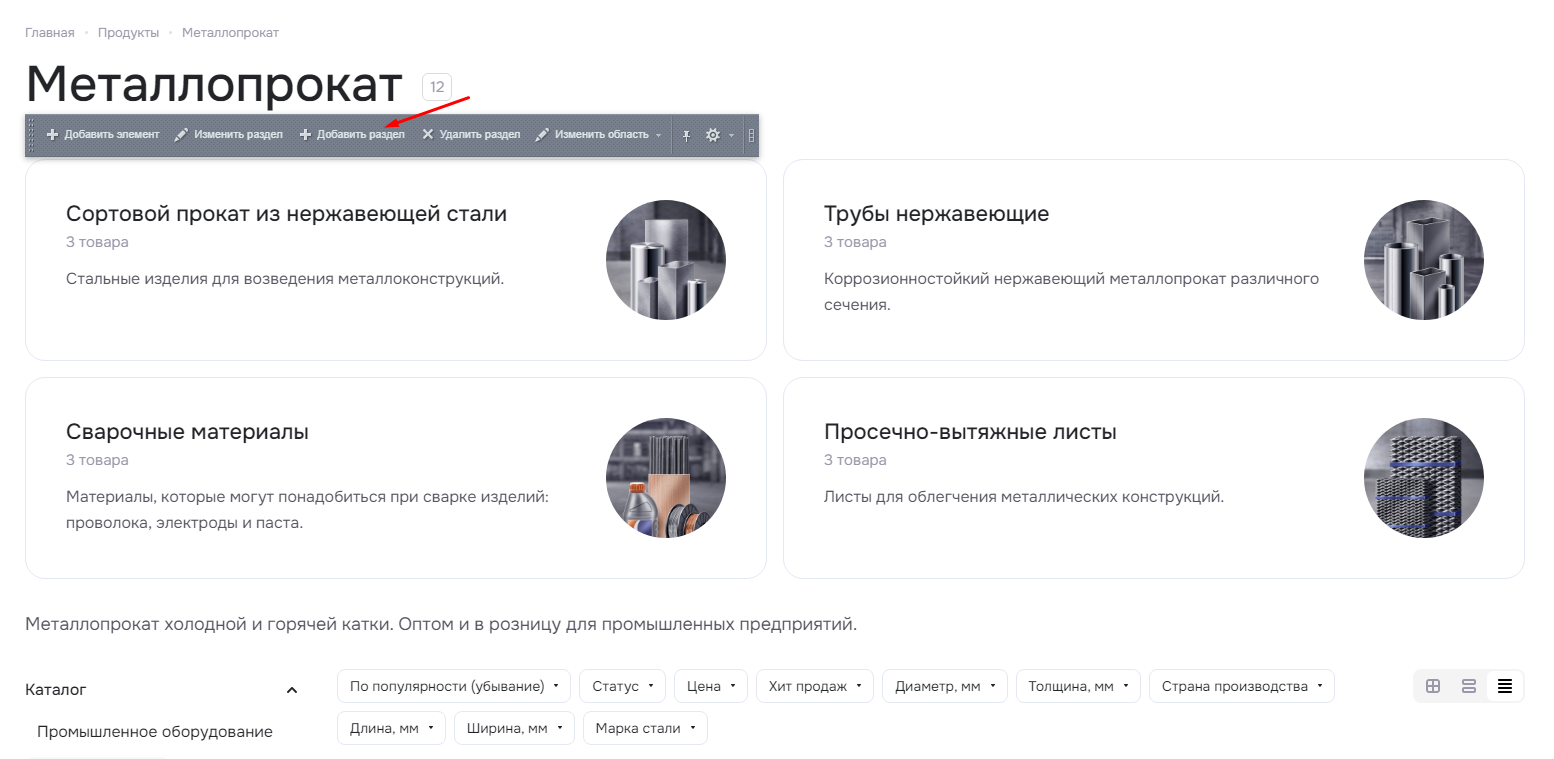
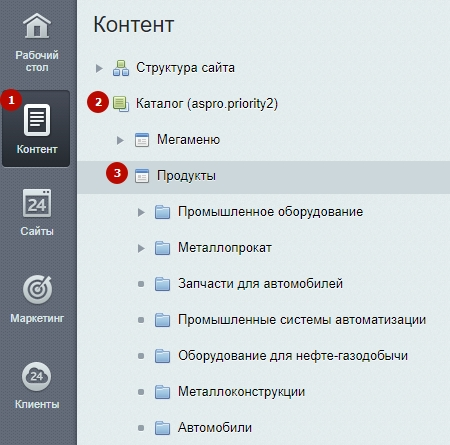
В административной части сайта перейдите в Контент (1) → Каталог (aspro.priority2) (2) → Продукты (3).
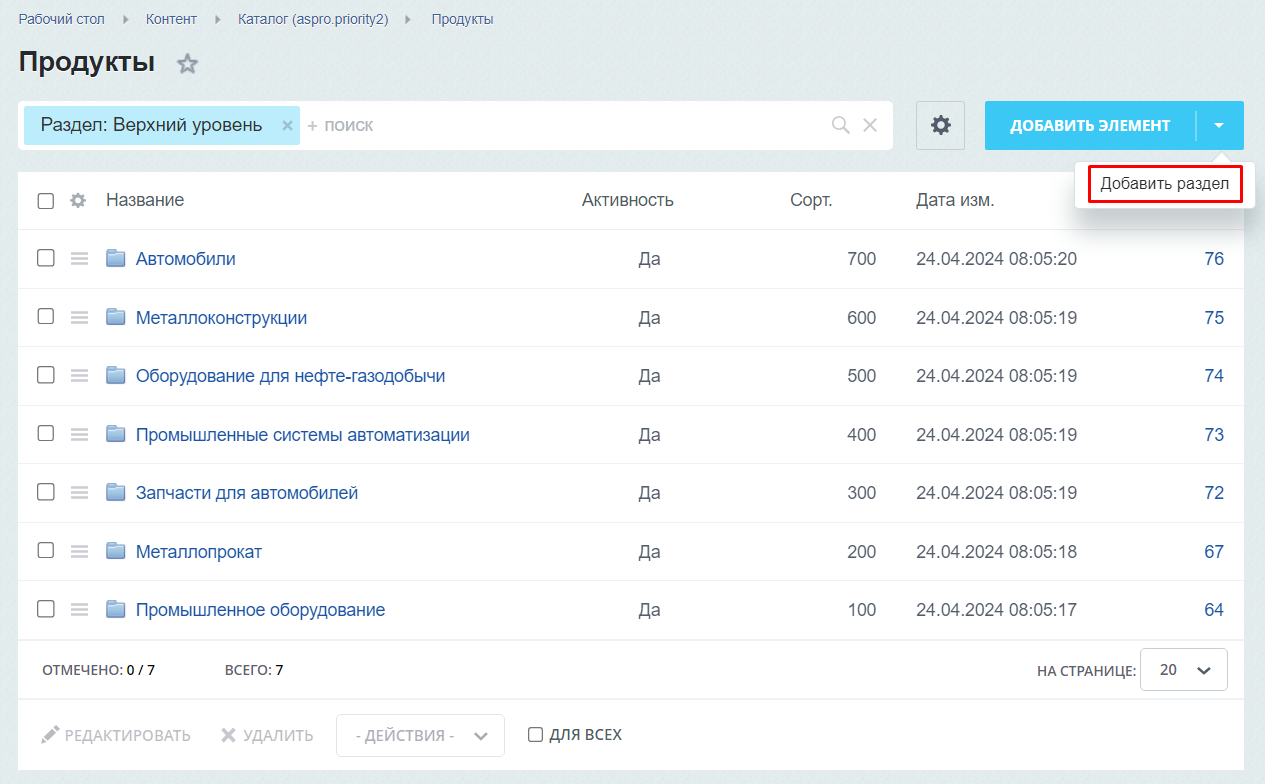
В правом верхнем углу нажмите на стрелку и в выпадающем меню выберите «Добавить раздел».
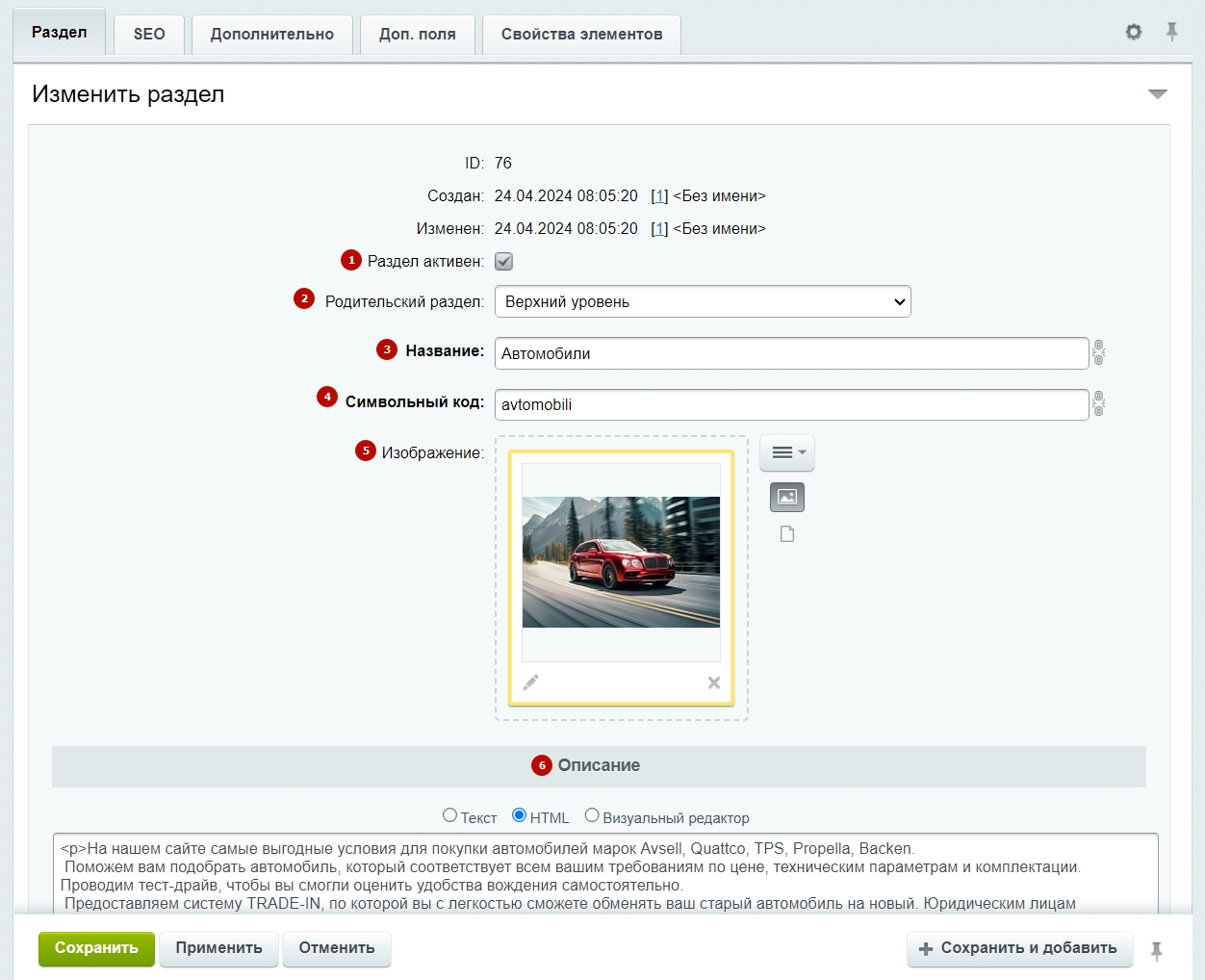
В открывшейся форме редактирования на вкладке «Раздел» заполните следующие поля:
-
Установите активность раздела. Если работа производится на боевом сайте, раздел можно временно деактивировать. Это позволит создавать контент без публикации на сайте.
-
Укажите родительский раздел или оставьте значение «Верхний уровень», если необходимо создание корневого раздела каталога.
-
Укажите название раздела.
-
По умолчанию символьный код генерируется из названия раздела, но его можно отредактировать вручную
-
Загрузите изображение раздела. Есть 3 типа картинок: иконки, обычные и прозрачные картинки.
-
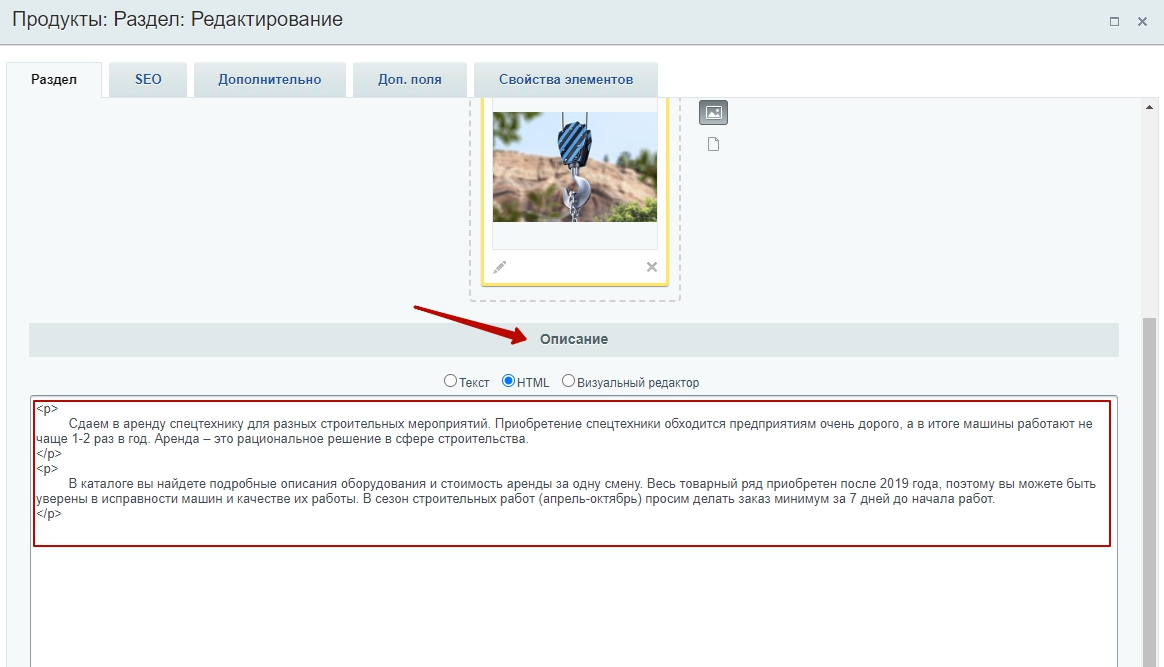
Заполните описание. По умолчанию оно выводится на странице самого раздела.
О настройках вкладки «SEO» подробней читайте в курсе 1С-Битрикс.
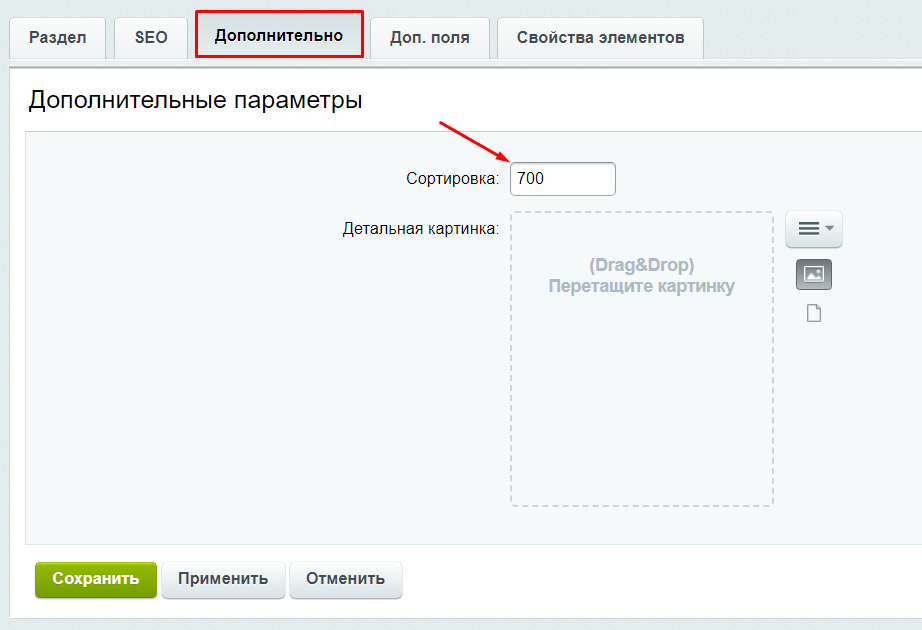
На вкладке «Дополнительно» указывается сортировка раздела.
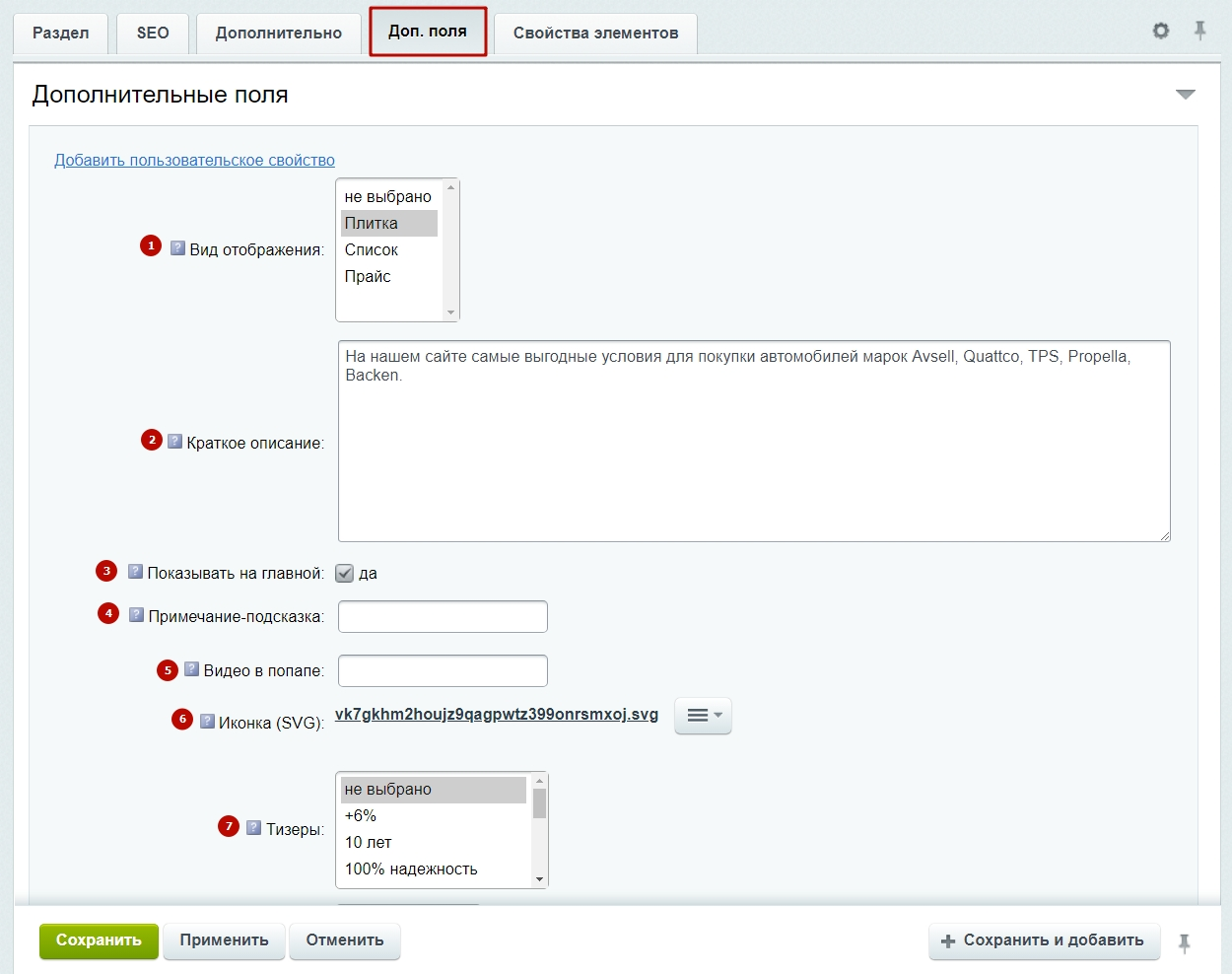
На вкладке «Доп. поля» можно произвести еще несколько настроек:
- Вид отображения: списком, плиткой или прайсом. Шаблон списка товаров по умолчанию.
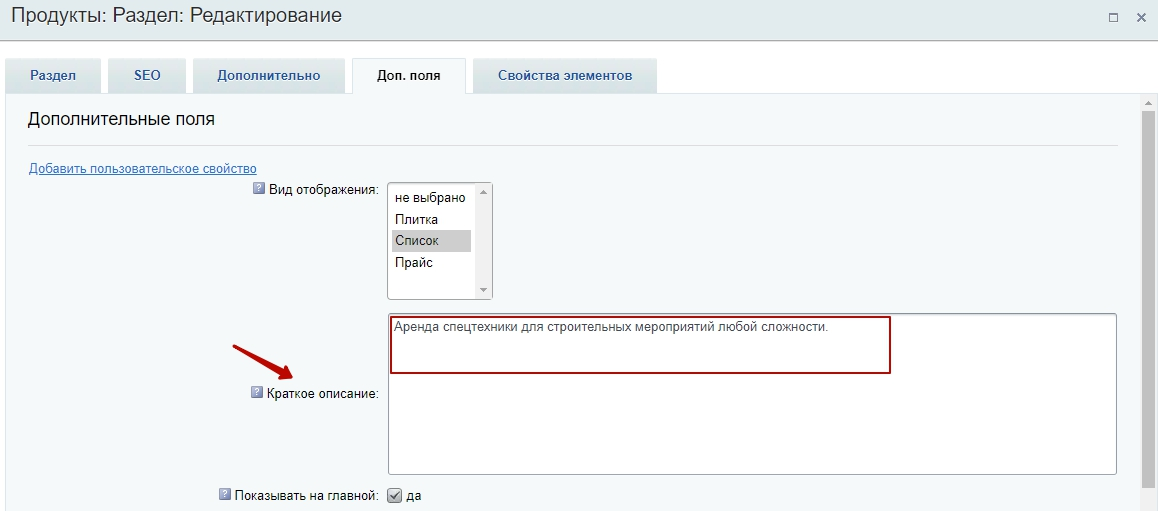
- Краткое описание раздела. По умолчанию оно выводится в общем списке разделов.
- Определить, показывать на главной раздел или нет.
- Примечание-подсказка для отображения у всех товаров раздела.
- Видео в попапе для отображения у всех товаров раздела.
- Иконка SVG для шаблона списка «Списком» и «Маленькие картинки», выпадающего меню в шапке.
- Тизеры для всех товаров раздела.
Сохраните изменения.
назадДополнительные настройки разделов Настройка отображения описания в разделах каталогавперед
Настройка отображения описания в разделах каталога
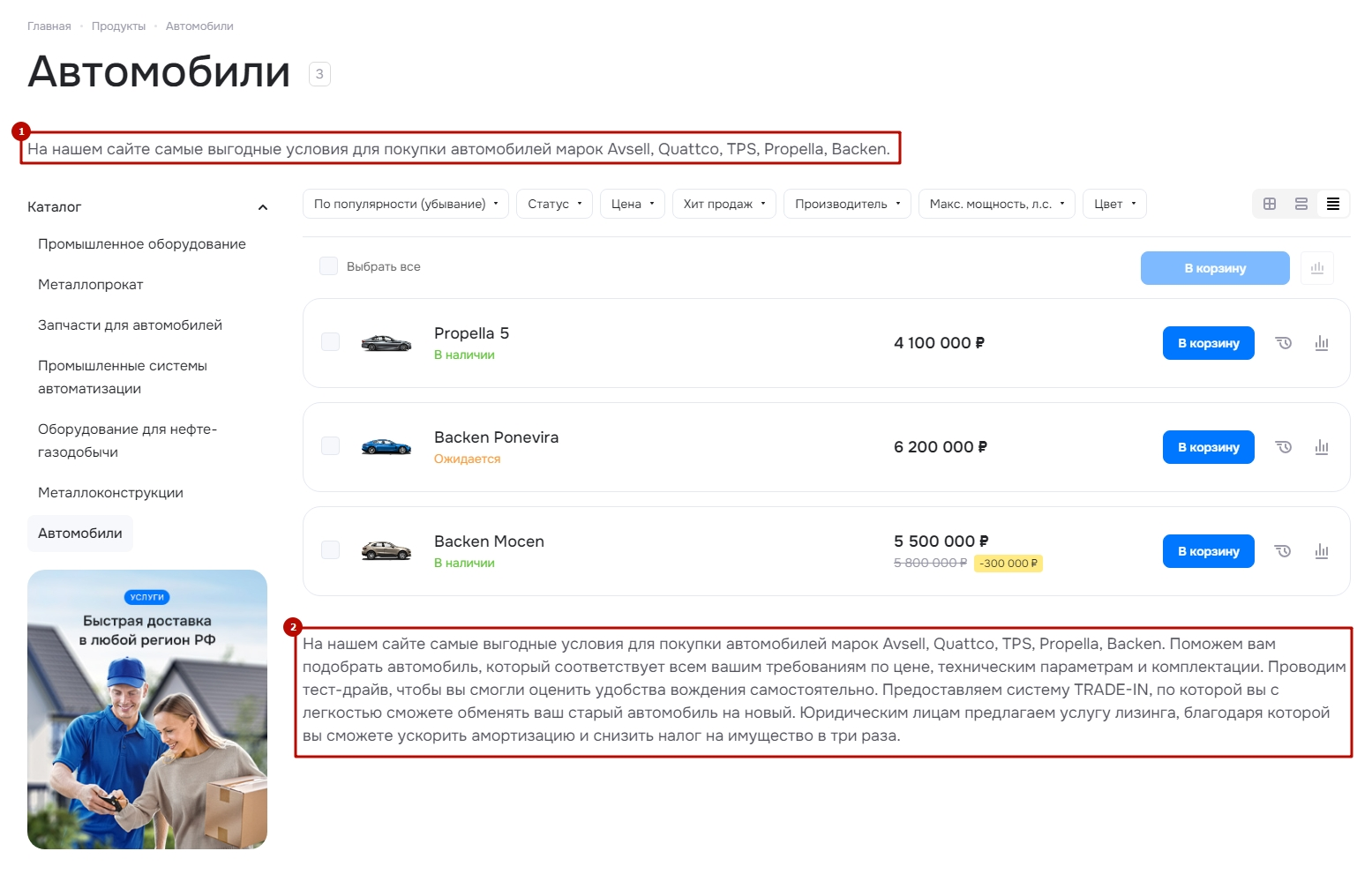
Для раздела каталога описание может быть над списком товаров (вверху страницы) (1) и после списка товаров (внизу страницы) (2). Вы можете сами выбирать, какое описание отображать.
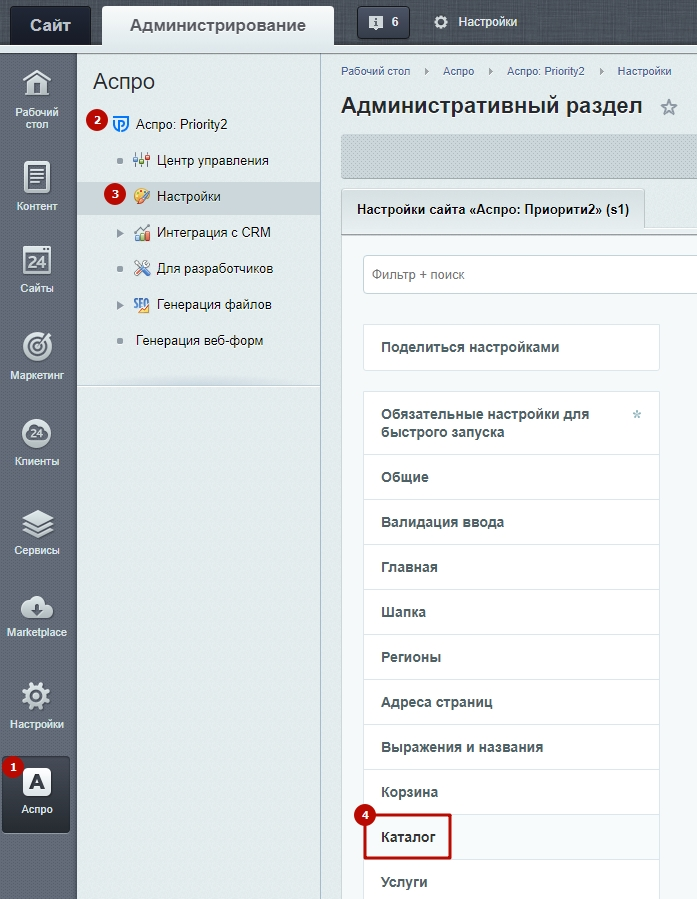
Чтобы настроить описание в каталоге, перейдите в Аспро (1) → Аспро: Priority2 (2) → Настройки (3) → Каталог (4).
Пролистайте до «Описание в разделах каталога». Здесь вы можете:
- Регулировать расположение описания раздела в списке товаров. Вы можете выбрать расположение: «до и после списка товаров», «после списка товаров», «перед списком товаров».
- Определять свойство с верхним описанием. Можно выбрать свойство из двух разделов: DESCRIPTION или для SEO (UP_TOP_SEO).
- Определять свойство с нижним описанием. Можно выбрать свойство из двух разделов: DESCRIPTION или для SEO (UP_TOP_SEO).
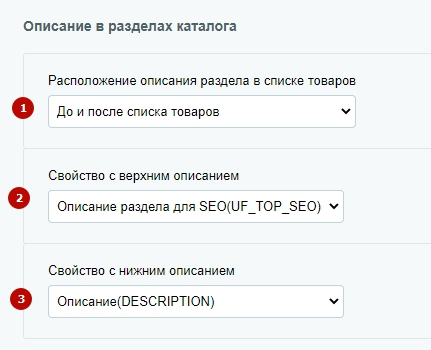
Если вы выбрали 1-ый вариант, то описание будет выводиться из блока краткого описания раздела.
Если вы выбрали 2-ой вариант, то описание будет выводиться из описания раздела.
О том, как отредактировать текст в описании, читайте в статье из документации.
назадСоздание и настройка раздела каталога Свойство «Валюта» для микроразметкивперед
Свойство «Валюта» для микроразметки
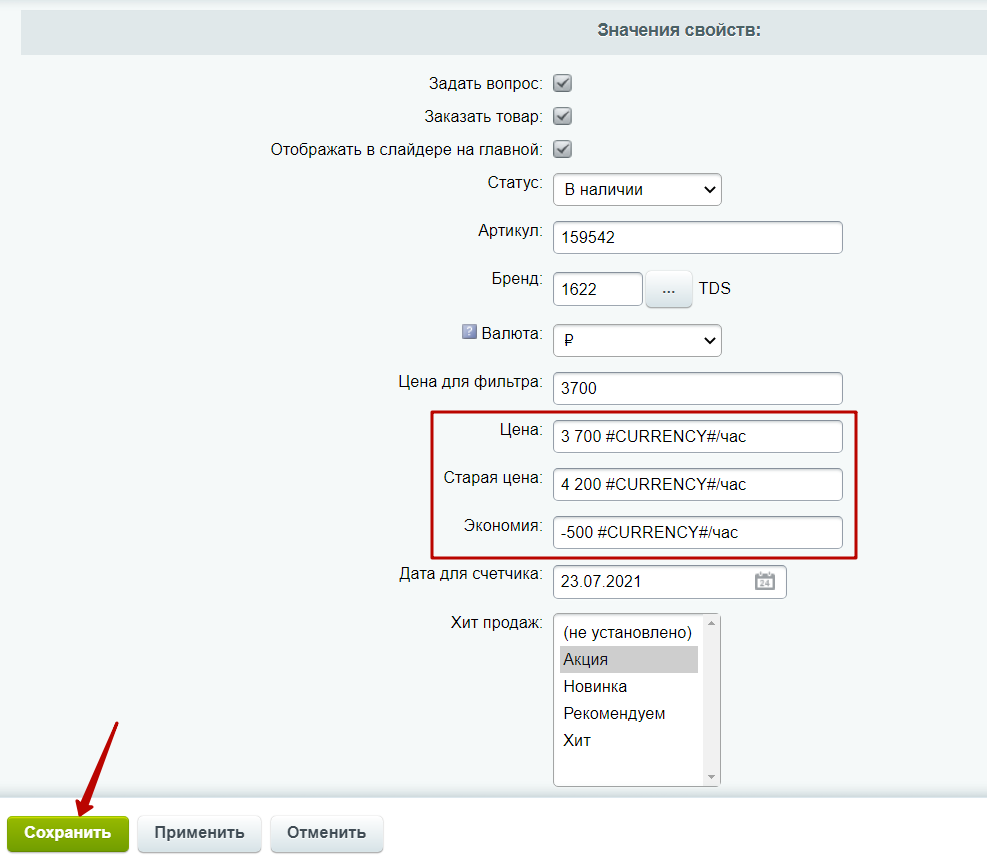
В Аспро: Приорити 2.0 к товарам каталога добавлено свойство «Валюта» для микроразметки. Валюту можно подставлять в цену товара с помощью маркера #CURRENCY#.
Аспро: Приорити 2.0 — это корпоративный сайт, поэтому в настройках нельзя задать валюту для всего сайта. Чтобы ее передавать в микроразметку для товаров, добавлено специальное свойство.
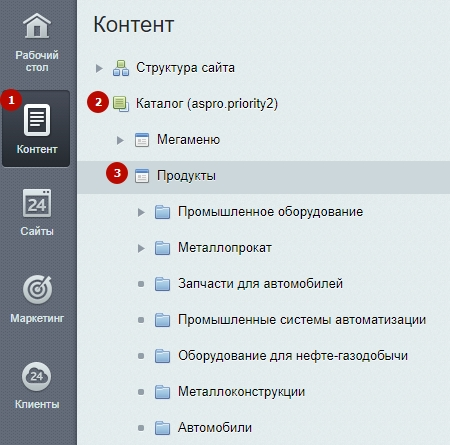
Для настройки валюты в административной панели перейдите в Контент (1) → Каталог (aspro.priority2) (2) → Продукты (3) и перейдите в окно редактирования необходимого товара.
На вкладке «Товар» у элемента отображается свойство «Валюта». Выберите необходимую валюту в выпадающем списке.
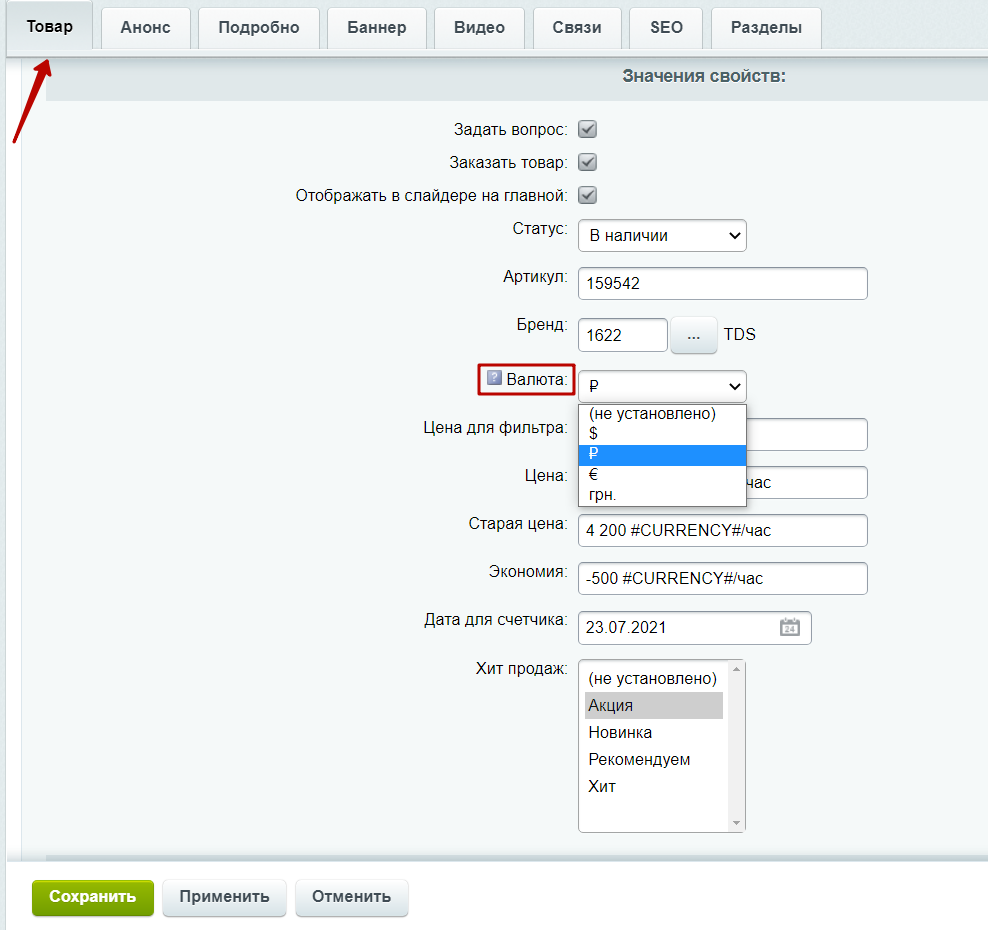
Чтобы выбранная валюта подставлялась автоматически в текст, нужно добавить маркер #CURRENCY#. Например, в поле «Цена» пропишем вместо значения «₽» маркер «#CURRENCY#». При этом валюта уже задана в соответствующем поле. Сохраните изменения.
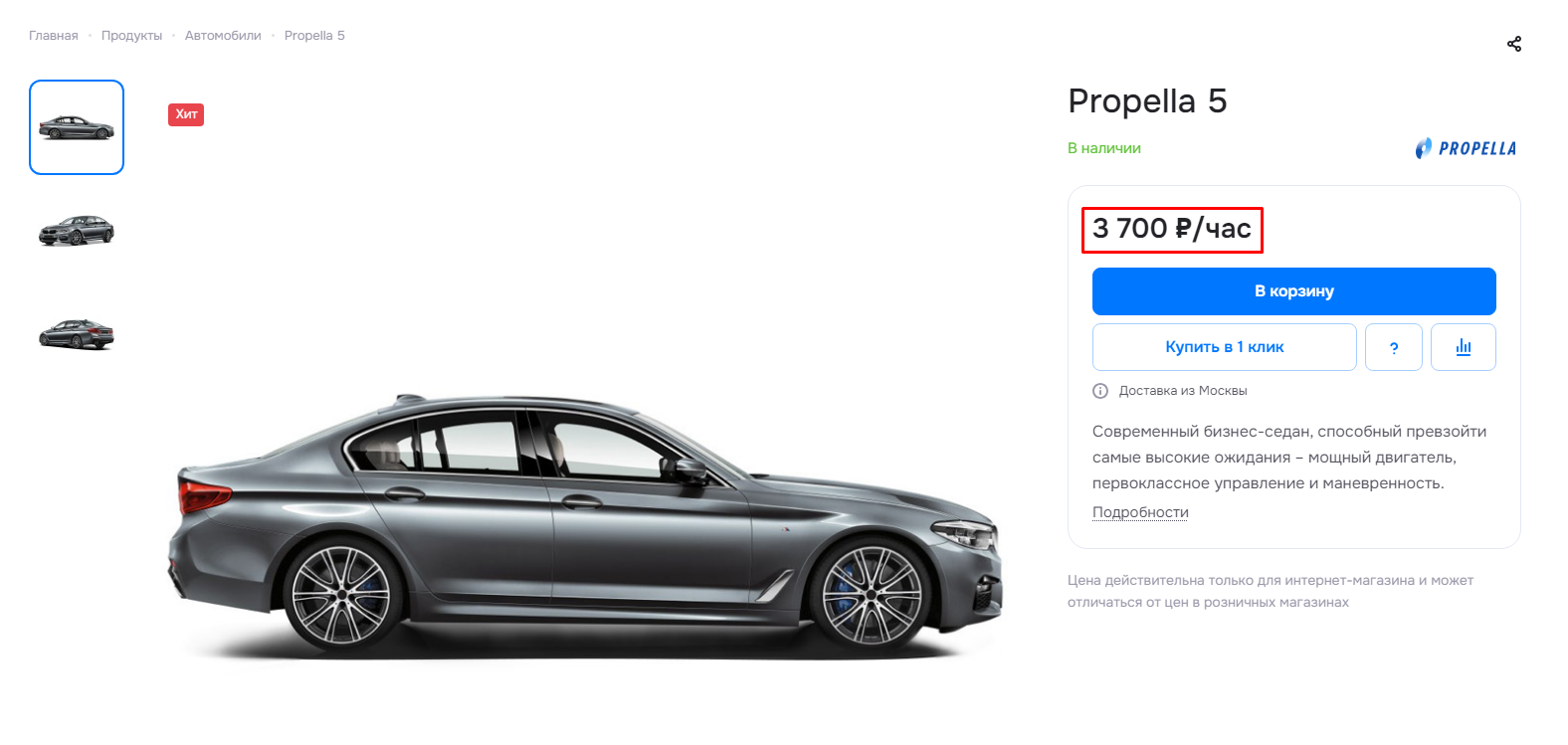
Результат в публичной части сайта. Для цены отображается валюта «₽», которая подставляется с помощью маркера и заданной валюты.
Содержание главы:
назадНастройка отображения описания в разделах каталога Добавление новой валютывперед
Добавление новой валюты
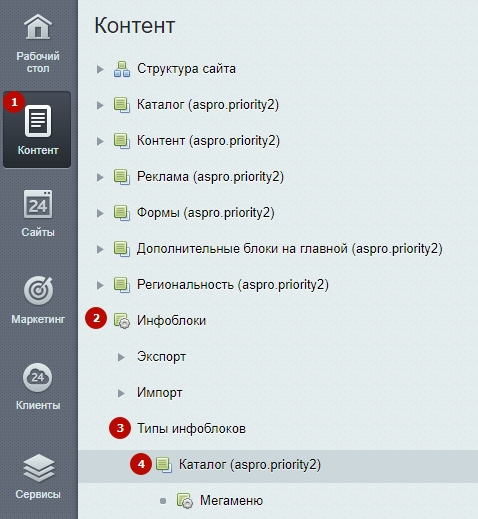
Если нужной валюты нет по умолчанию, ее можно добавить самостоятельно. Для этого в административной части сайта проделайте путь: Контент (1) → Инфоблоки (2) → Типы инфоблоков (3) → Каталог (aspro.priority2) (4).
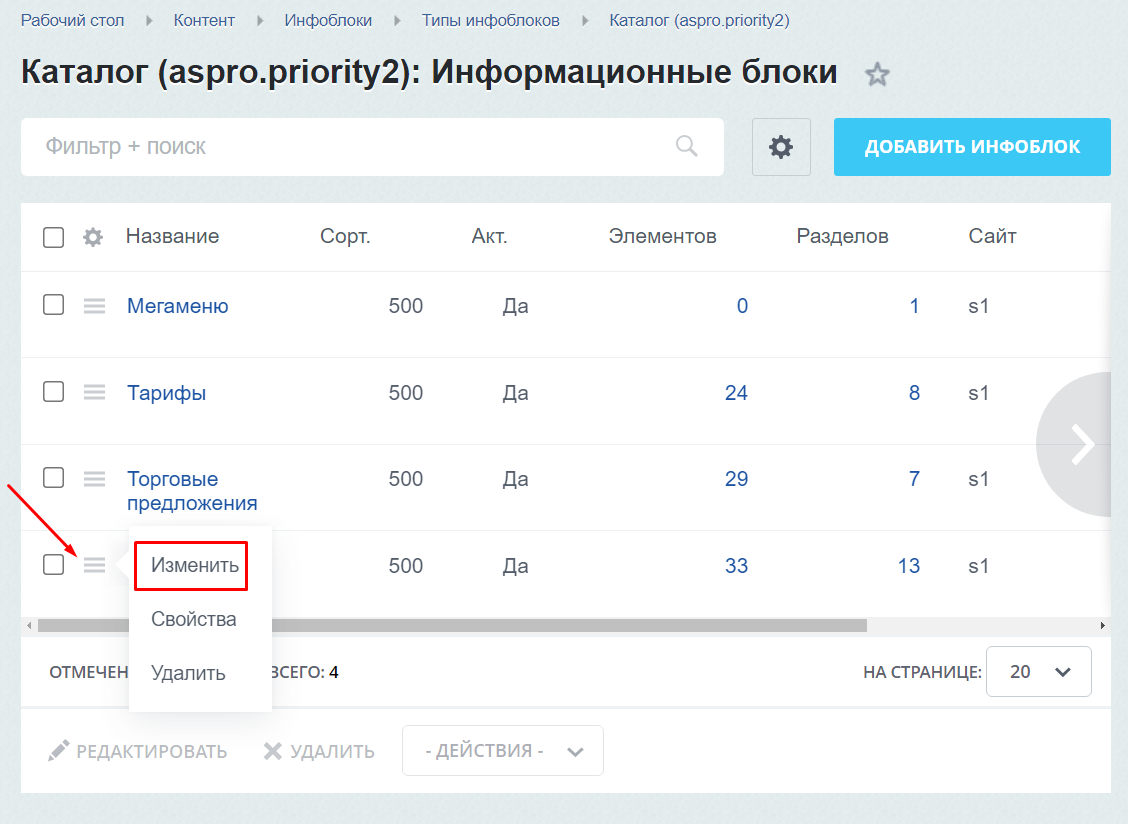
Выберите инфоблок «Продукты» и нажмите «Изменить».
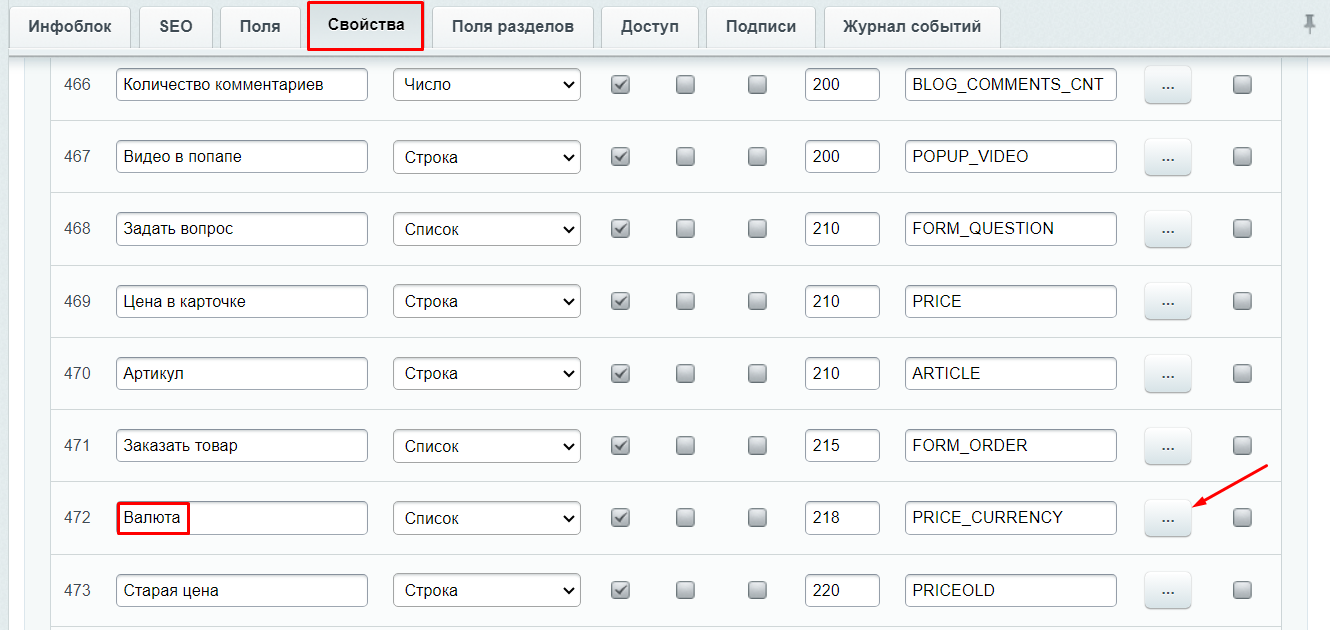
Перейдите на вкладку «Свойства», найдите параметр «Валюта» и нажмите на кнопку с тремя точками.
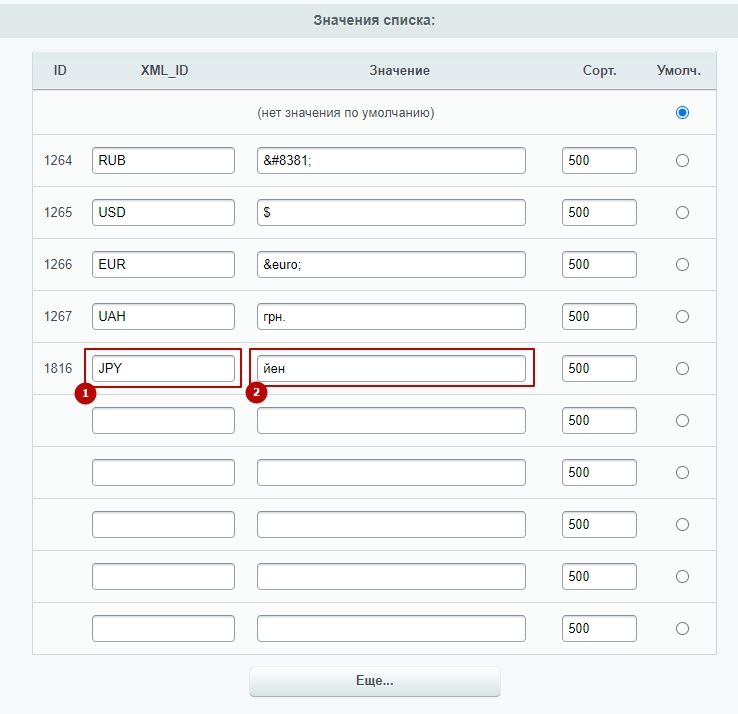
Найдите пункт «Значения списка». В свободное поле (1) нужно добавить код валюты. Со списком кодов можно ознакомиться на странице википедии. Во втором поле (2) укажите название валюты, которое отобразится в публичной части.
Сохраните изменения.
назадСвойство «Валюта» для микроразметки Настройка подстановки картинки раздела при отсутствии изображения товаравперед
Настройка подстановки картинки раздела при отсутствии изображения товара
Если у всех товаров раздела допустимы одинаковые картинки, например, как у заводских деталей, то можно не загружать изображения для каждой продукции отдельно. Вместо этого достаточно добавить одну картинку в раздел и включить опцию подстановки. Это упростит работу контент-менеджеров по наполнению сайта, а еще поможет улучшить оформление. Ведь товаров без изображений больше не будет.
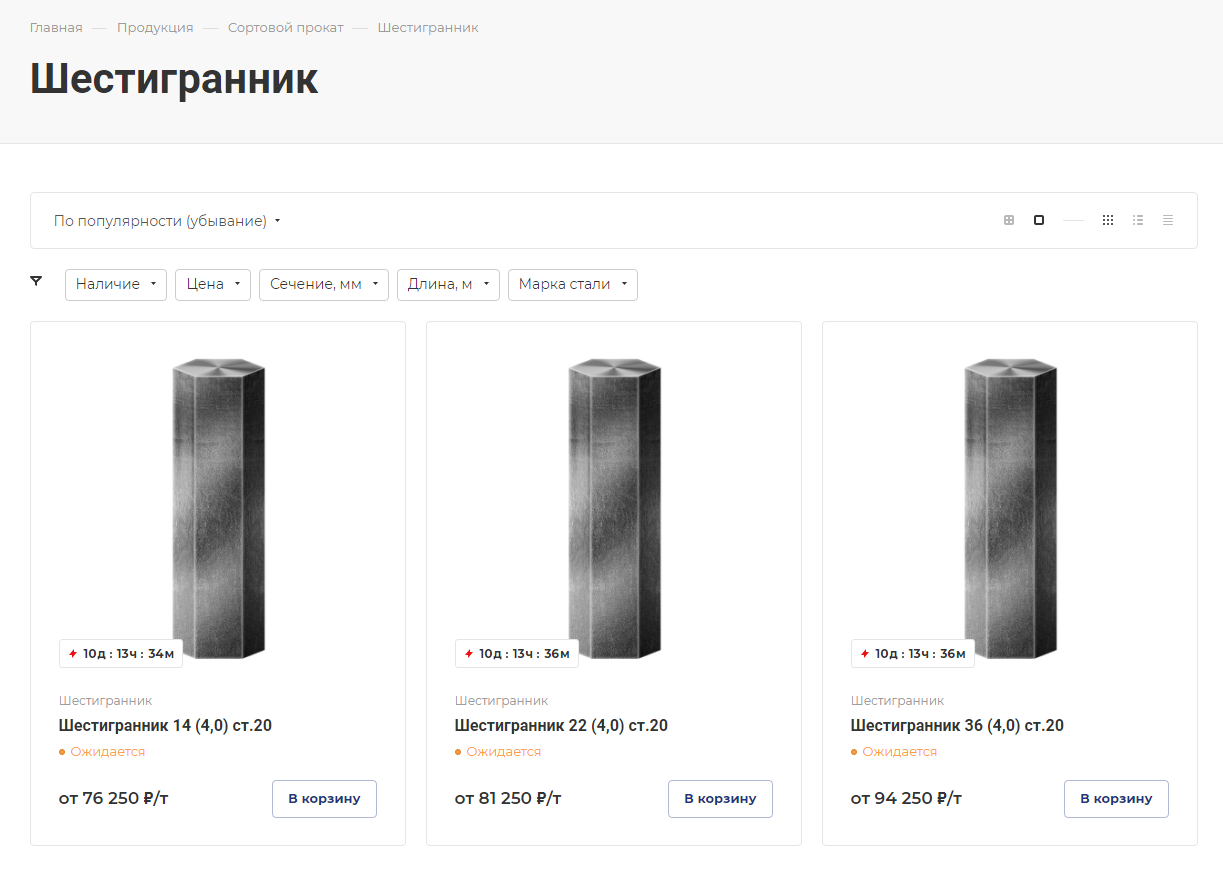
Подключить подстановку картинки раздела при отсутствии изображения товара можно двумя способами:
- через виджет в публичной части;
- через административный раздел.
Рассмотрим каждый вариант по порядку.
Настройка подстановки в публичной части сайта
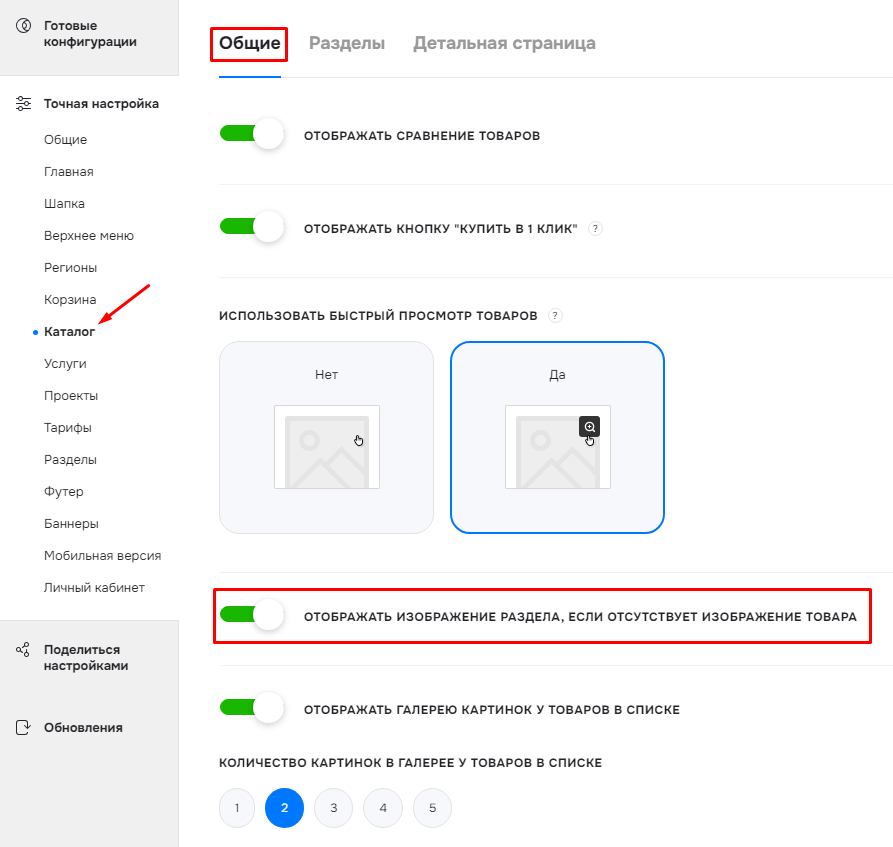
Перейдите в виджет «Точная настройка». Затем на вкладку «Каталог». В пункте «Общие» активируйте настройку «Отображать изображение раздела, если отсутствует изображение товара» и сохраните изменения.
Настройка подстановки в административной части сайта
Перейдите в Аспро (1) → Аспро: Priority2 (2) → Настройки (3) → Каталог (4).
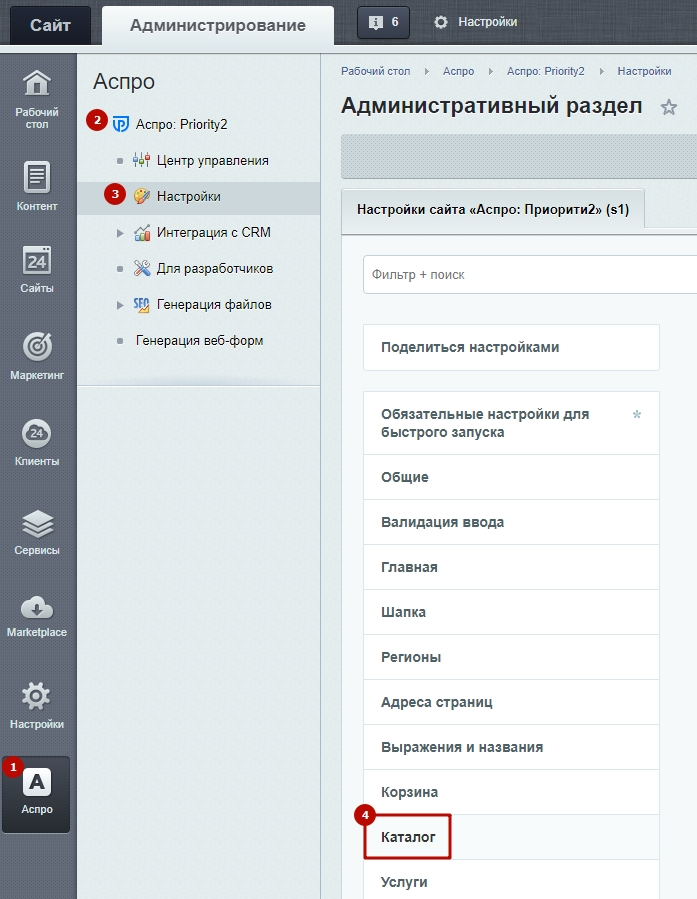
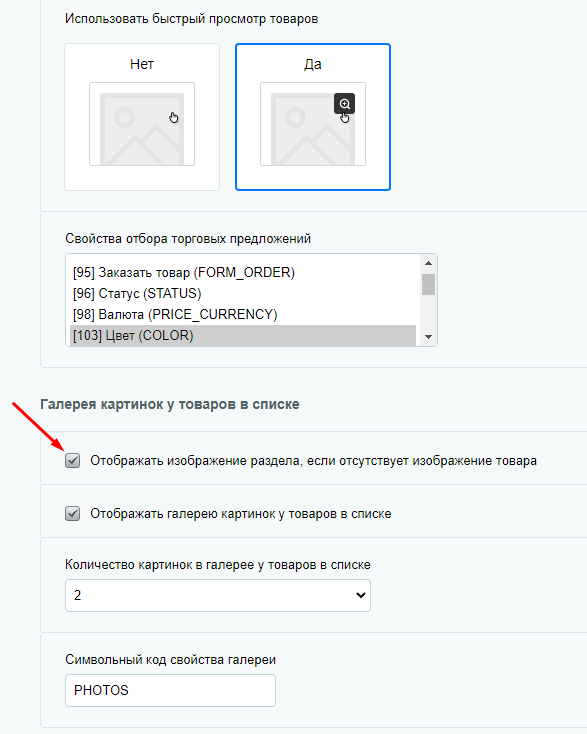
Поставьте галку в поле «Отображать изображение раздела, если отсутствует изображение товара» и нажмите «Применить».
назадДобавление новой валюты Карточка товаравперед
Карточка товара
назадНастройка подстановки картинки раздела при отсутствии изображения товара Настройки оформления карточки товаравперед
Настройки оформления карточки товара
В решении Аспро: Приорити 2.0 доступна настройка карточки товара.
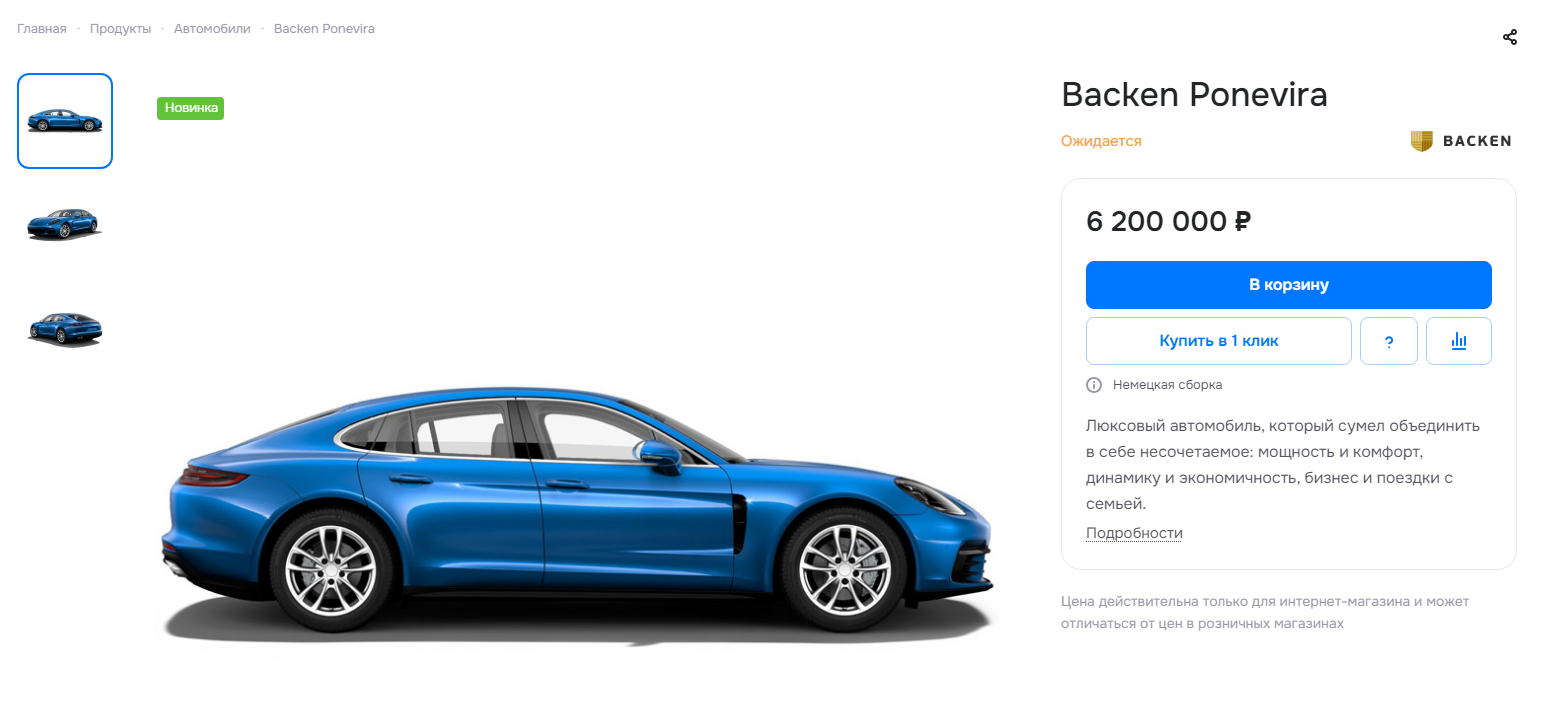
Настроить детальную страницу можно двумя способами:
- через виджет в публичной части,
- в административном разделе.
Рассмотрим каждый вариант подробнее.
Виджет в публичной части
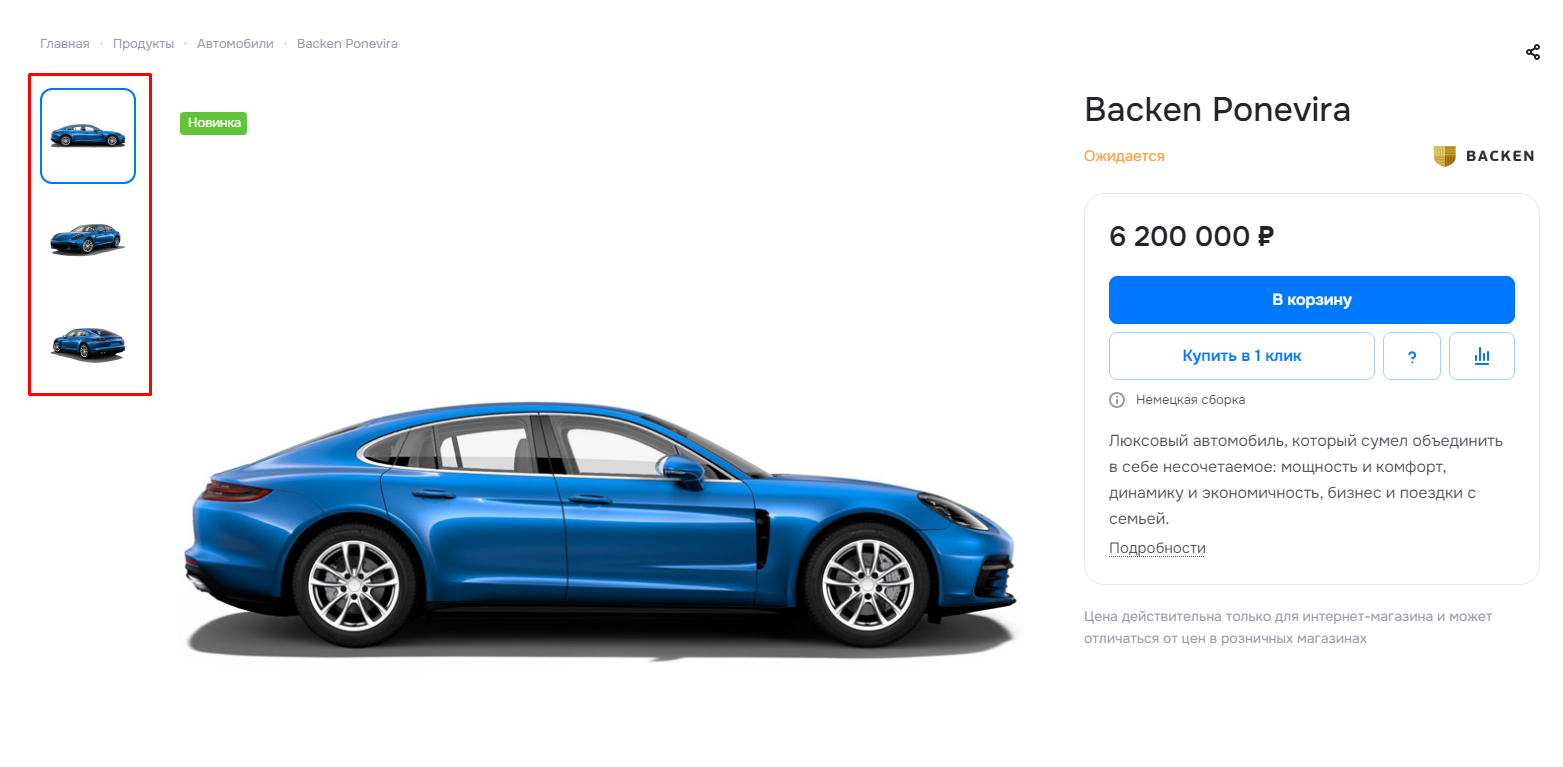
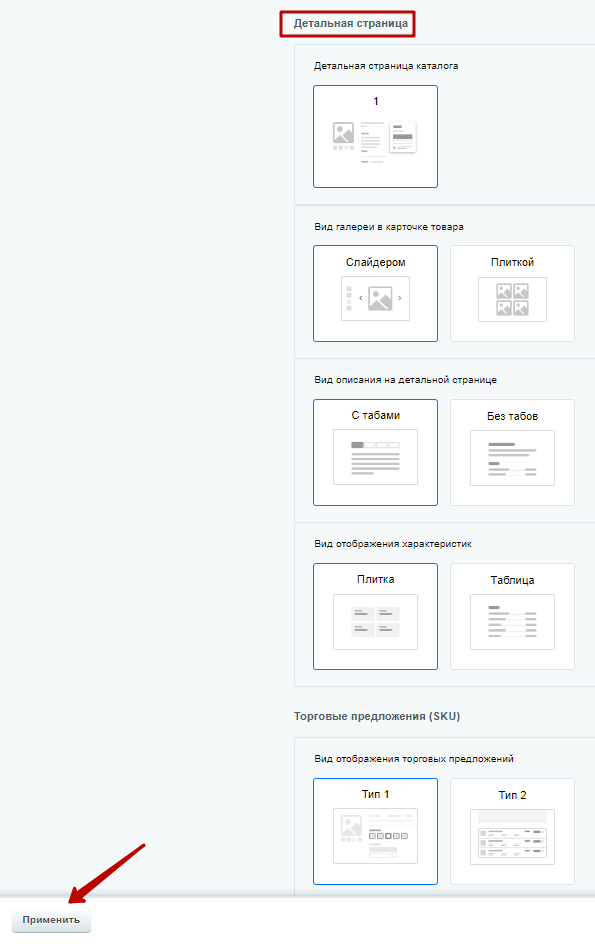
Перейдите в «Точную настройку», далее в разделе «Каталог» откройте вкладку «Детальная страница». Здесь можно выбрать вид галереи в карточке товара (1), вид описания на странице (2), вид отображения торговых предложений (3) и вид отображения характеристик (4).
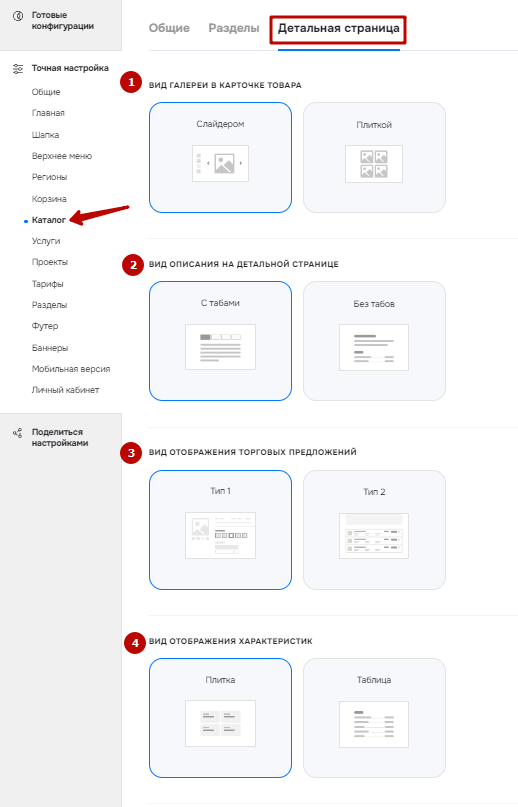
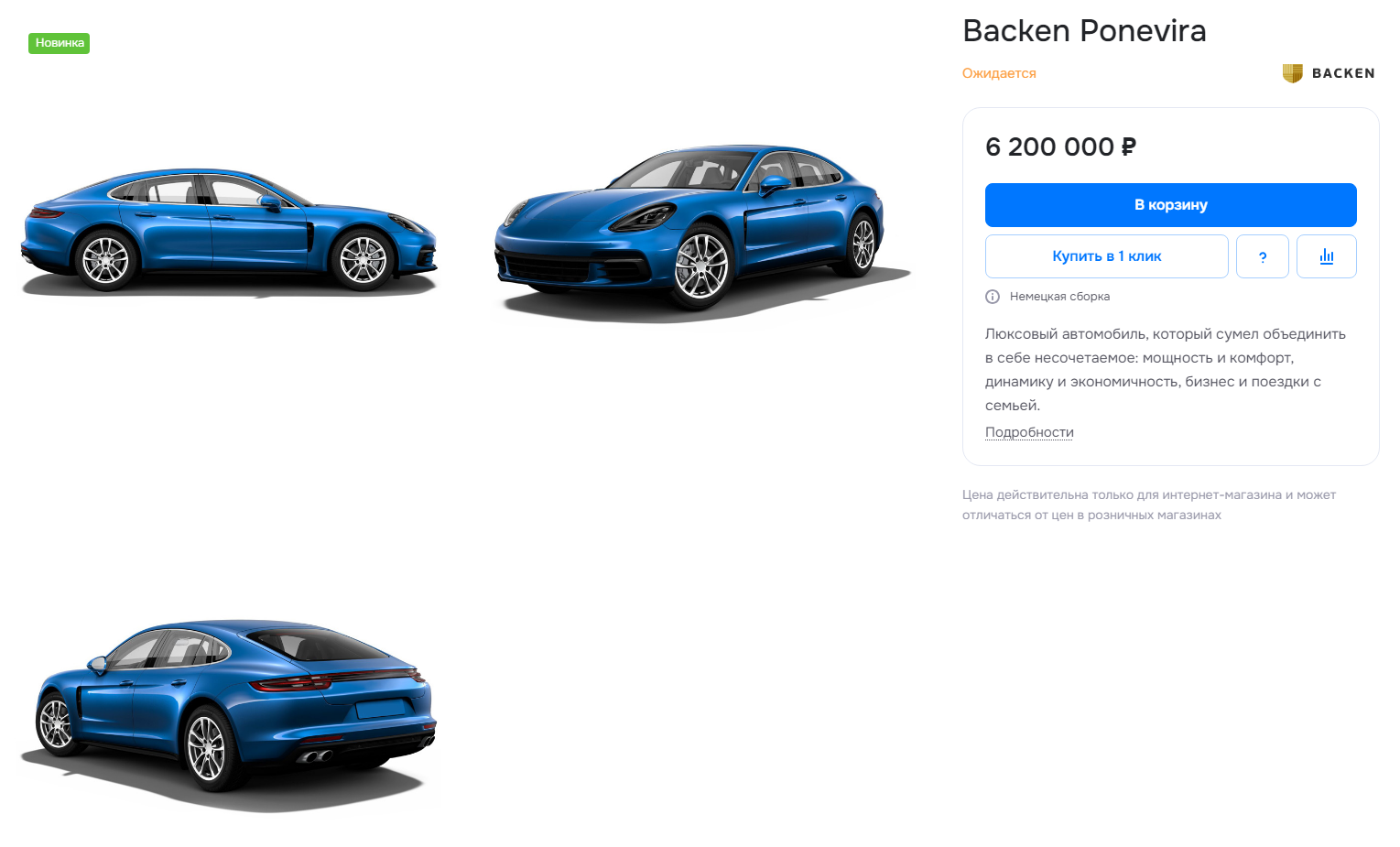
Рассмотрим виды галереи в карточке товара.
- слайдером;
- плиткой.
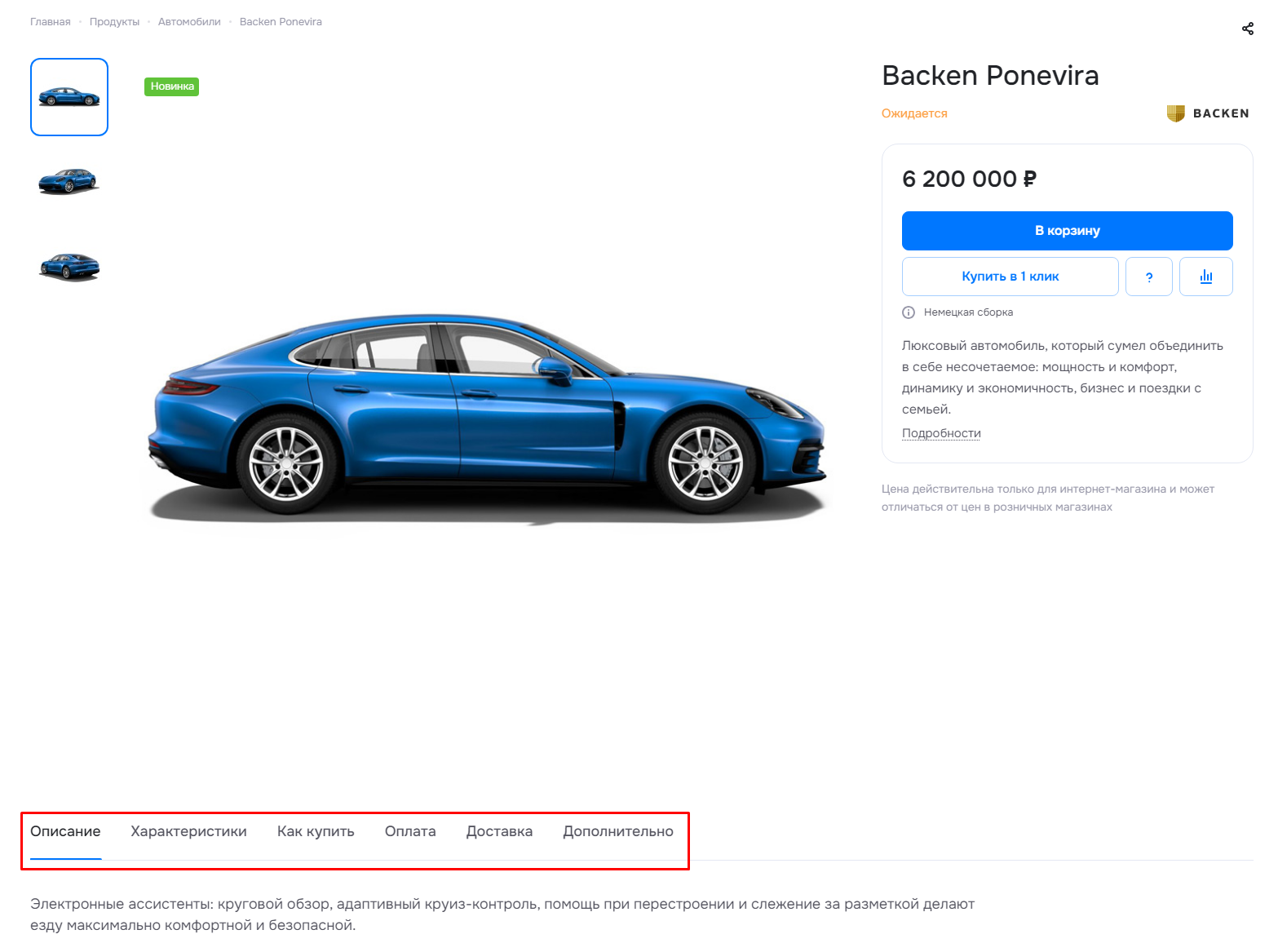
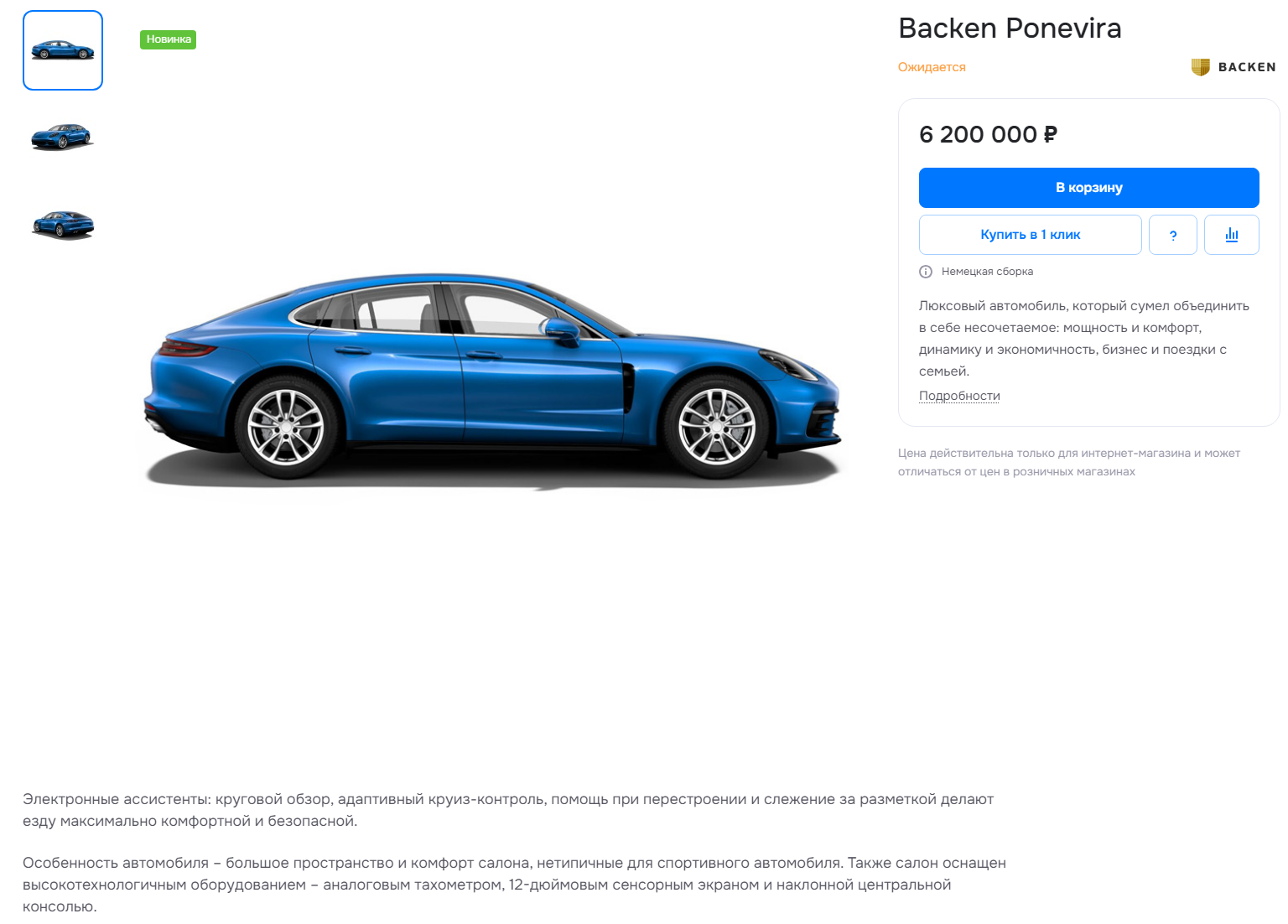
Описание на детальной странице может иметь два вида.
- с табами;
- без табов.
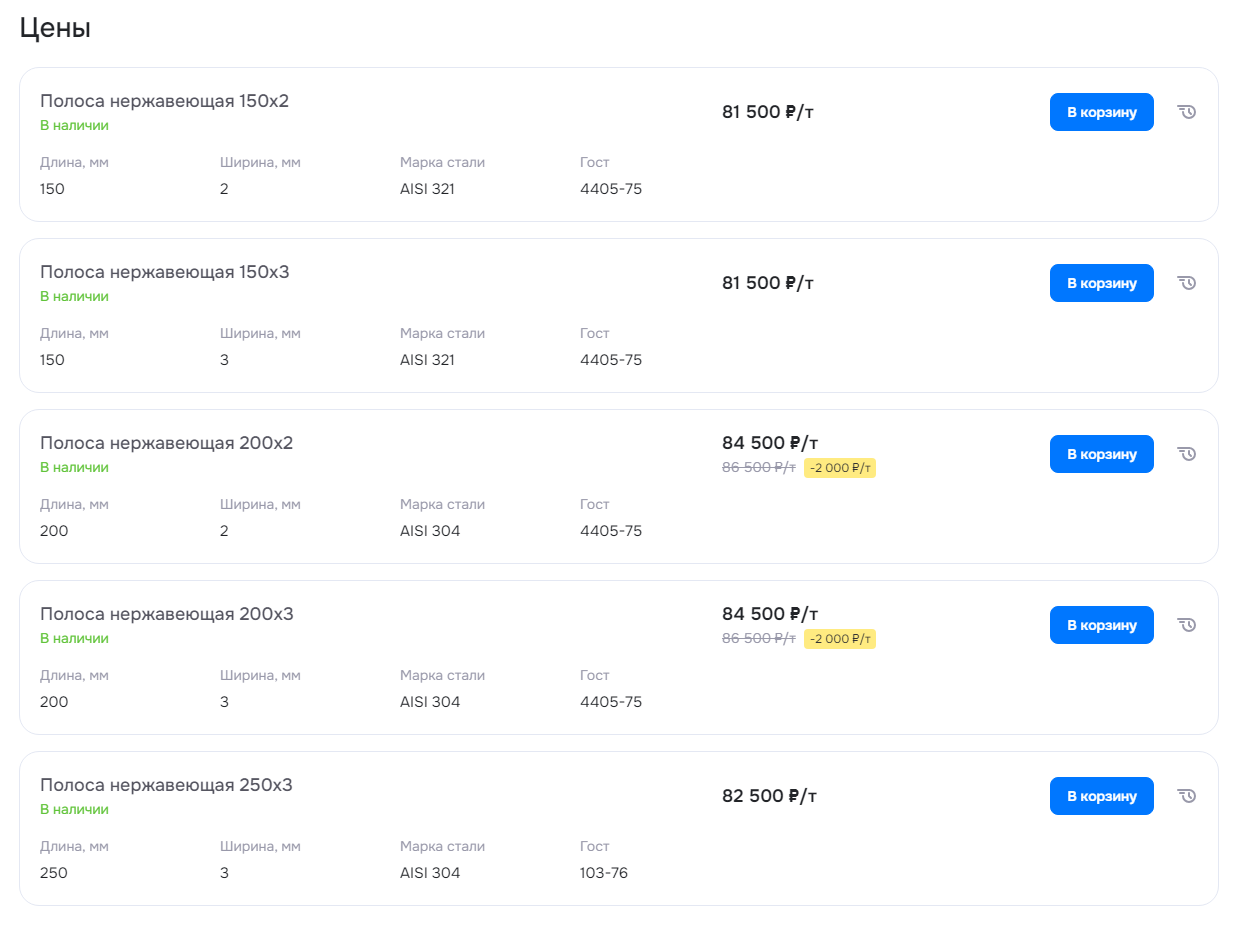
Отображение торговых предложений также может быть двух видов.
- 1 тип — отображение в характеристиках;
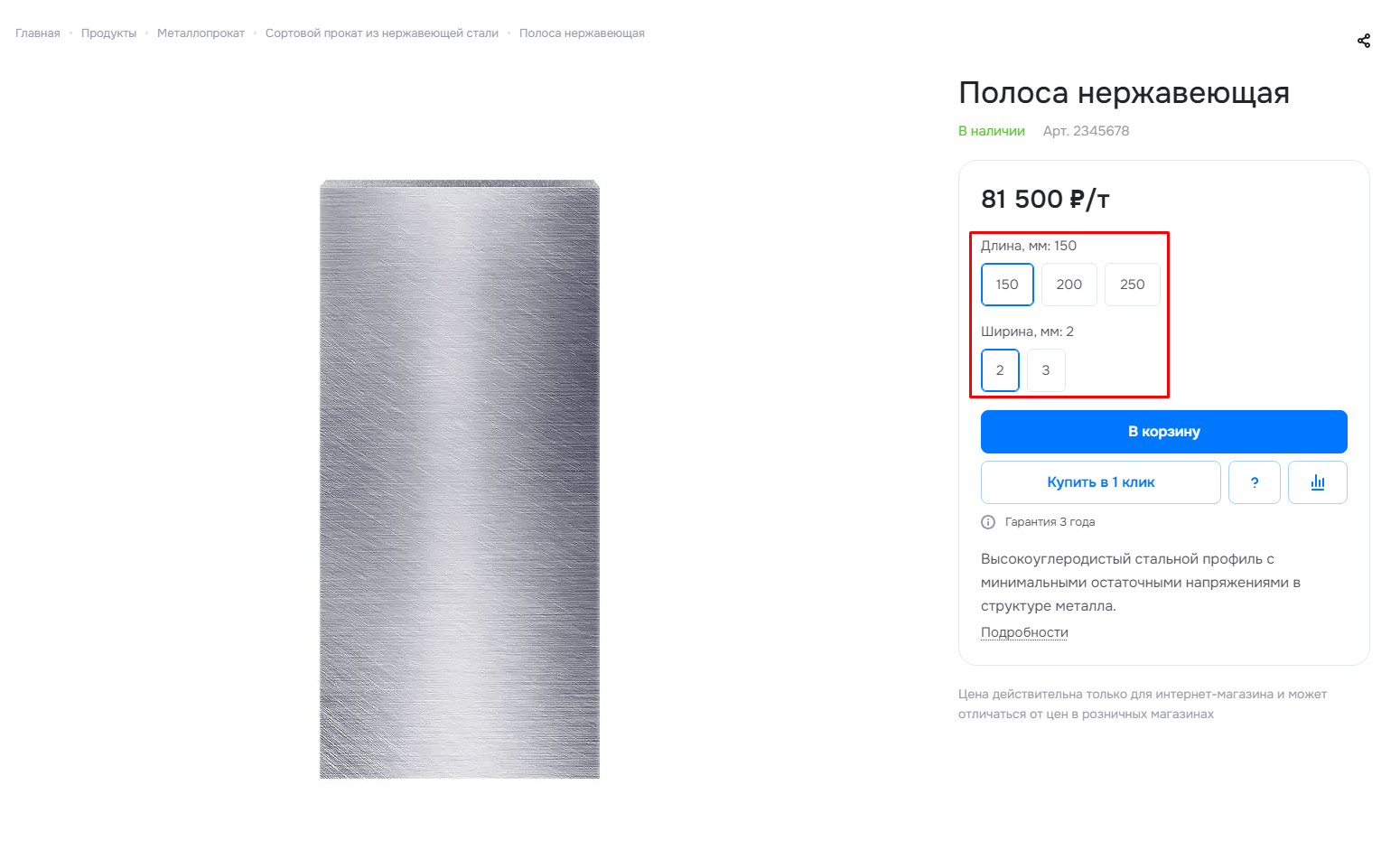
- 2 тип — отображение отдельным блоком.
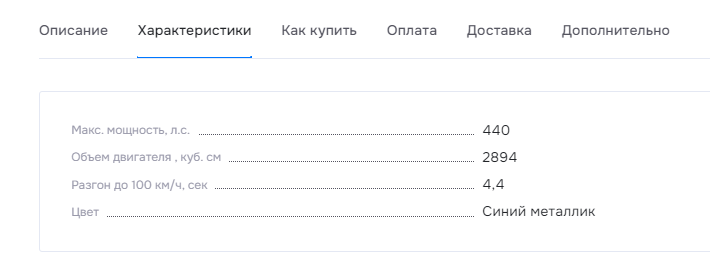
 Отображение характеристик в Аспро: Приорити 2.0 с версии 1.0.3 имеет 2 вида:
- 1 тип — плитка;
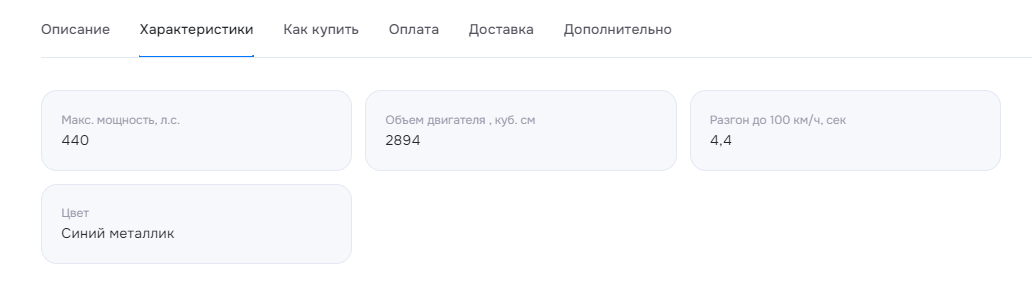
- 2 тип — таблица.
Административная панель
Для настройки отображения карточки товара перейдите в Аспро (1) → Аспро: Priority2 (2) → Настройки (3) → Каталог (4).
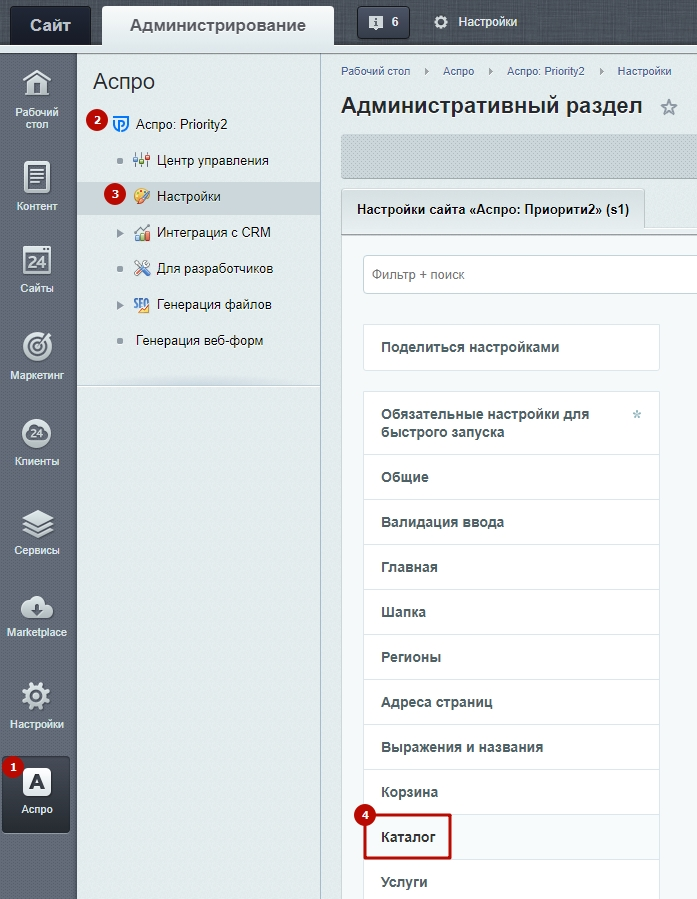
На вкладке «Каталог» прокрутите бегунок до раздела «Детальная страница». Здесь доступны те же настройки, что рассматривались ранее. Выберите нужное и нажмите «Применить».
назадКарточка товара Создание и настройка товаравперед
Создание и настройка товара
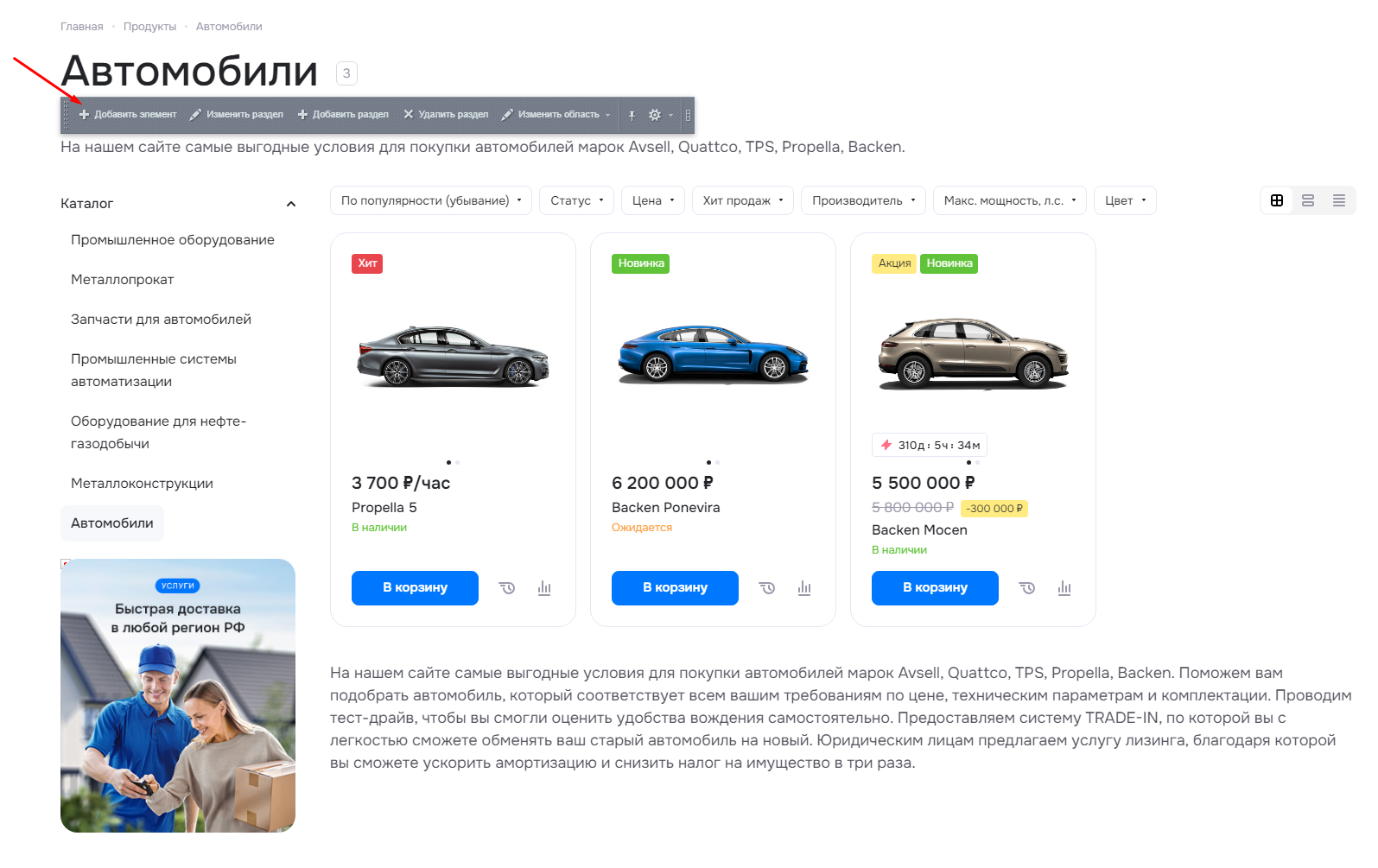
Добавить товар можно через публичную и административную часть сайта. Для создания товара через публичную часть перейдите в раздел, в котором предполагается расположение товара. В режиме правки наведите на рабочую область и нажмите «Добавить элемент».
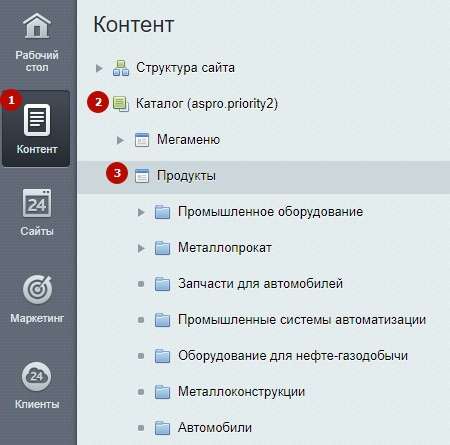
Чтобы добавить товар через административную часть сайта, перейдите в Контент (1) → Каталог (aspro.priority2) (2) → Продукты (3).
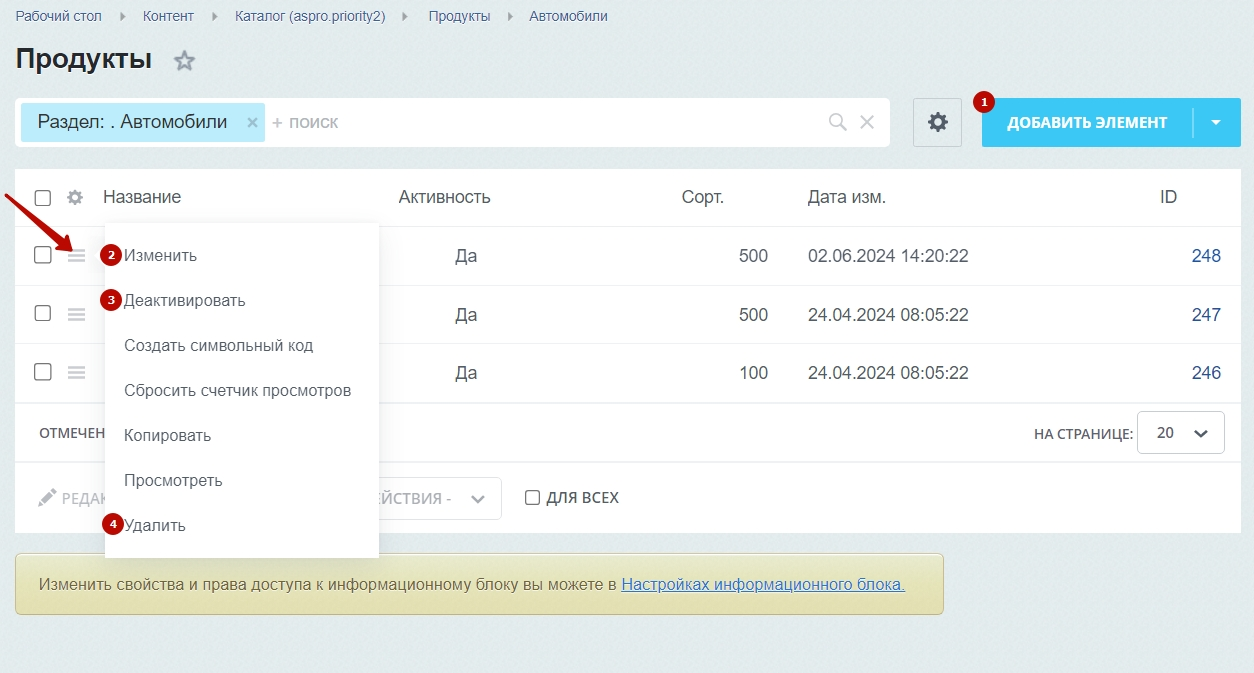
Чтобы создать новый товар, нажмите на «Добавить элемент» (1). Для изменения (2), деактивации (3) и удаления (4) существующего товара нажмите на «Гамбургер» напротив него.
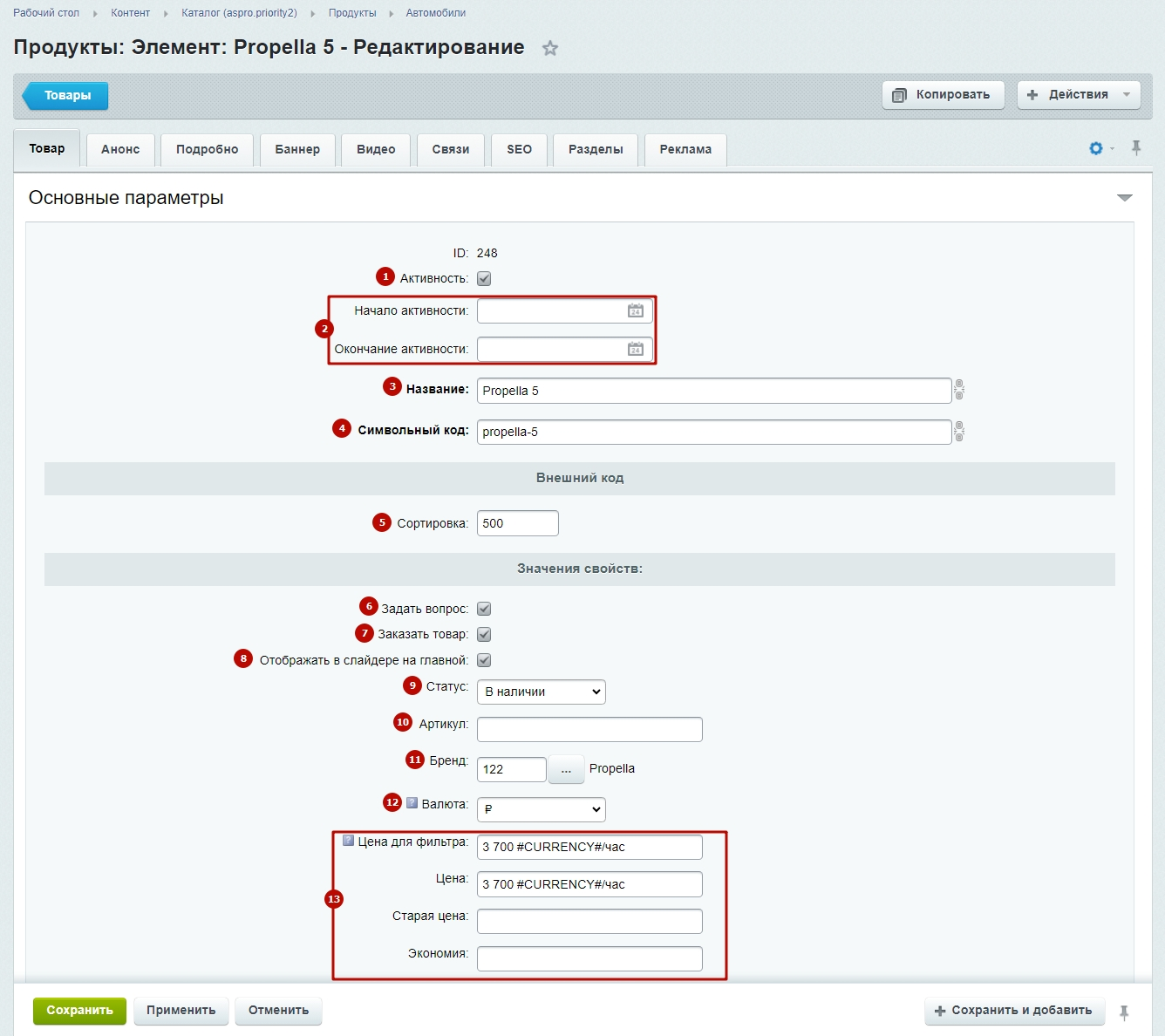
Рассмотрим окно редактирования товара из каталога. На вкладке «Товар» доступны следующие поля:
- Активность — включает отображение товара.
- Период активности — задает время показа товара.
- Название — установить название товара, которое будет отображаться в карточке товара.
- Символьный код — генерируется автоматически из названия товара. Но можно изменить самостоятельно.
- Сортировка — индекс сортировки.
- Задать вопрос — отображать кнопку «Задать вопрос».
- Заказать товар — отображать кнопку «Заказать товар» или кнопку «В корзину», если корзина включена.
- Отображать в слайдере на главной — включить отображение в слайдере на главной странице.
- Статус — назначить статус товара, например, «В наличии».
- Артикул — задайте артикул товара, если он есть.
- Бренд — привяжите бренд к товару.
- Валюта — установить необходимую валюту для микроразметки.
- Цена — задать цену для товара.
Всего есть 4 вида цен: для фильтра, в карточке, старая цена и экономия. Цена — текстовое поле, в нем указывается число или текст, который выведется в карточке товара. Цена для фильтра — числовое поле, которое используется для расчетов в корзине и фильтре. Старая цена — текстовое поле, в нем тоже указывается число или текст, который будет выведен зачеркнутым в карточке товара. Экономия — поле, в котором указывается число экономии за товар.
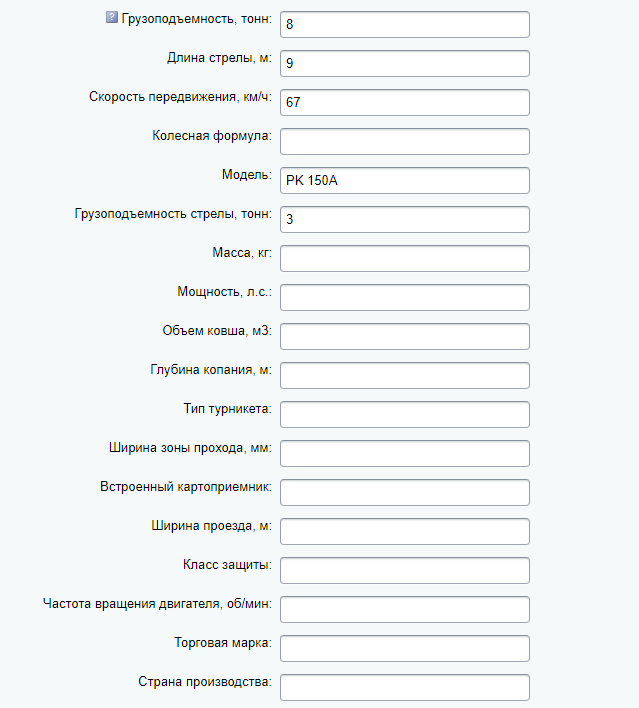
Ниже идут поля, в которых можно задать определенные характеристики для товара. Их настройку можно подробно изучить в разделе «Свойства (характеристики) товара и торгового предложения».
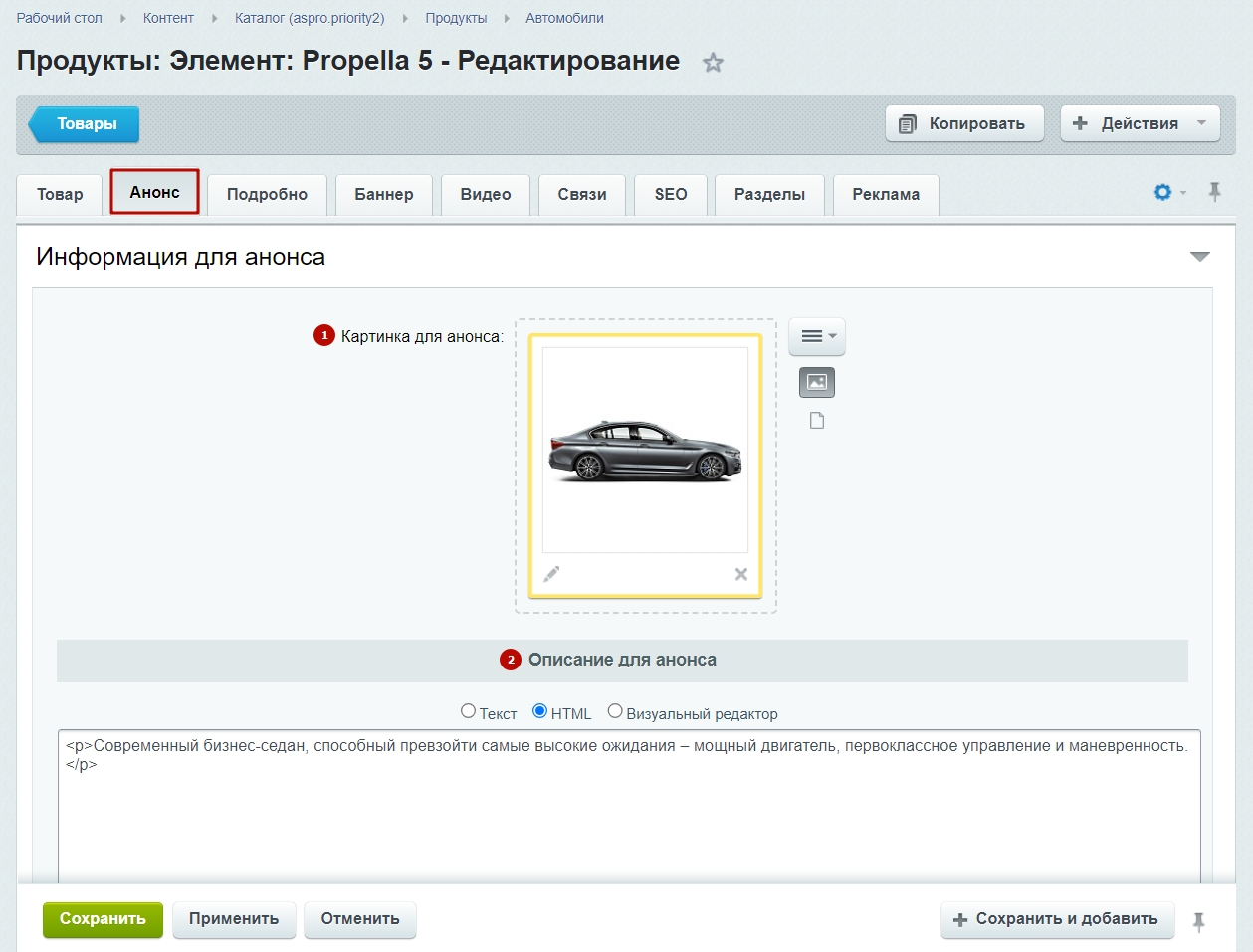
На вкладке «Анонс» можно загрузить картинку для анонса (1) и описание к нему (2).
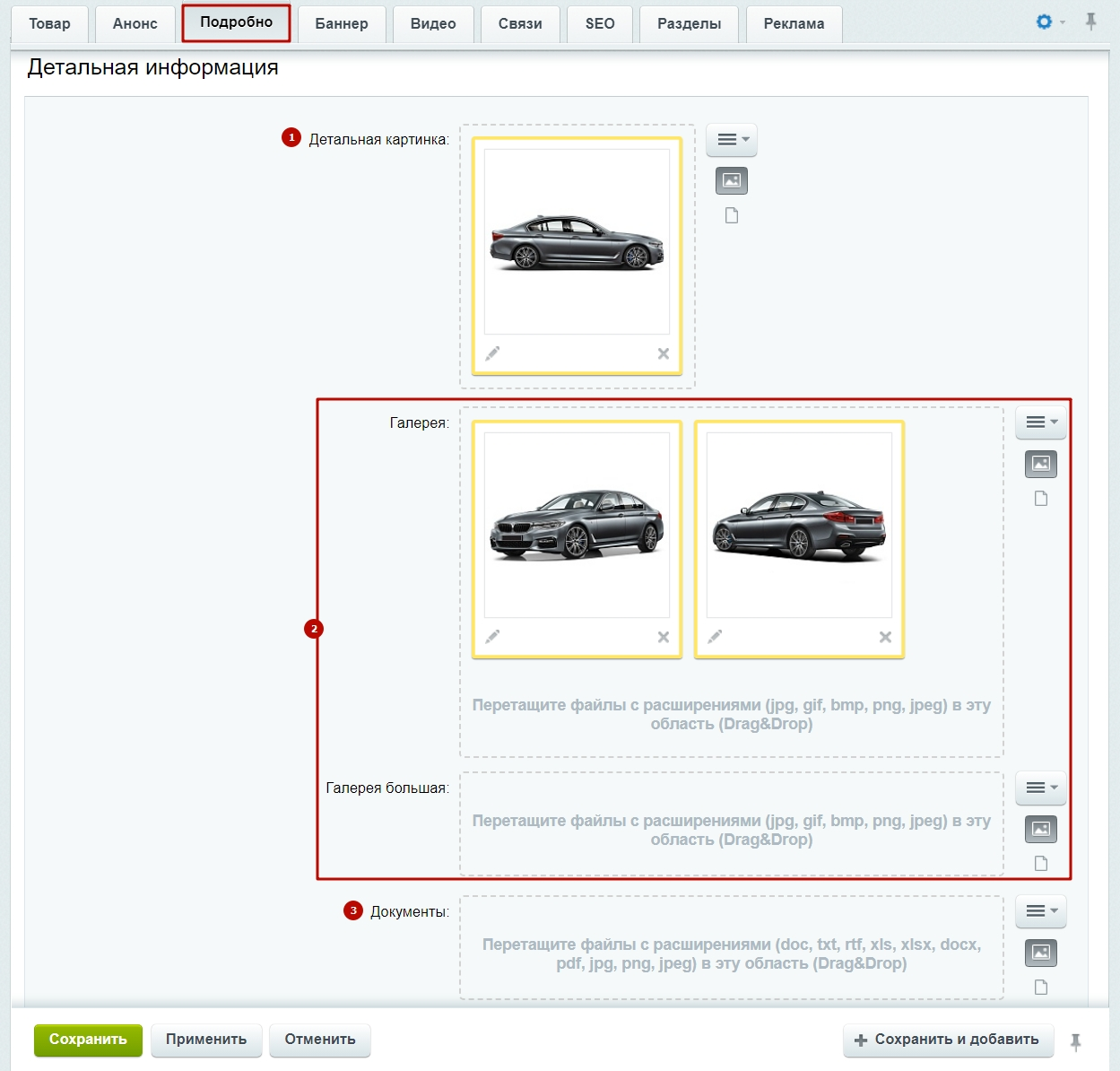
На вкладке «Подробно» загрузите детальную картинку (1), картинки для галереи (2) и документы (3). В обычную галерею необходимо загружать изображения, которые будут расположены в самой верхней части карточки. Большая галерея используется для картинок, которые располагаются в отдельном блоке.
На вкладке «Баннер» можно установить баннер сверху (1) и с наездом на шапку (2). Назначить цвет для шапки и текста (3), фоновую (4) и активную картинку (5).
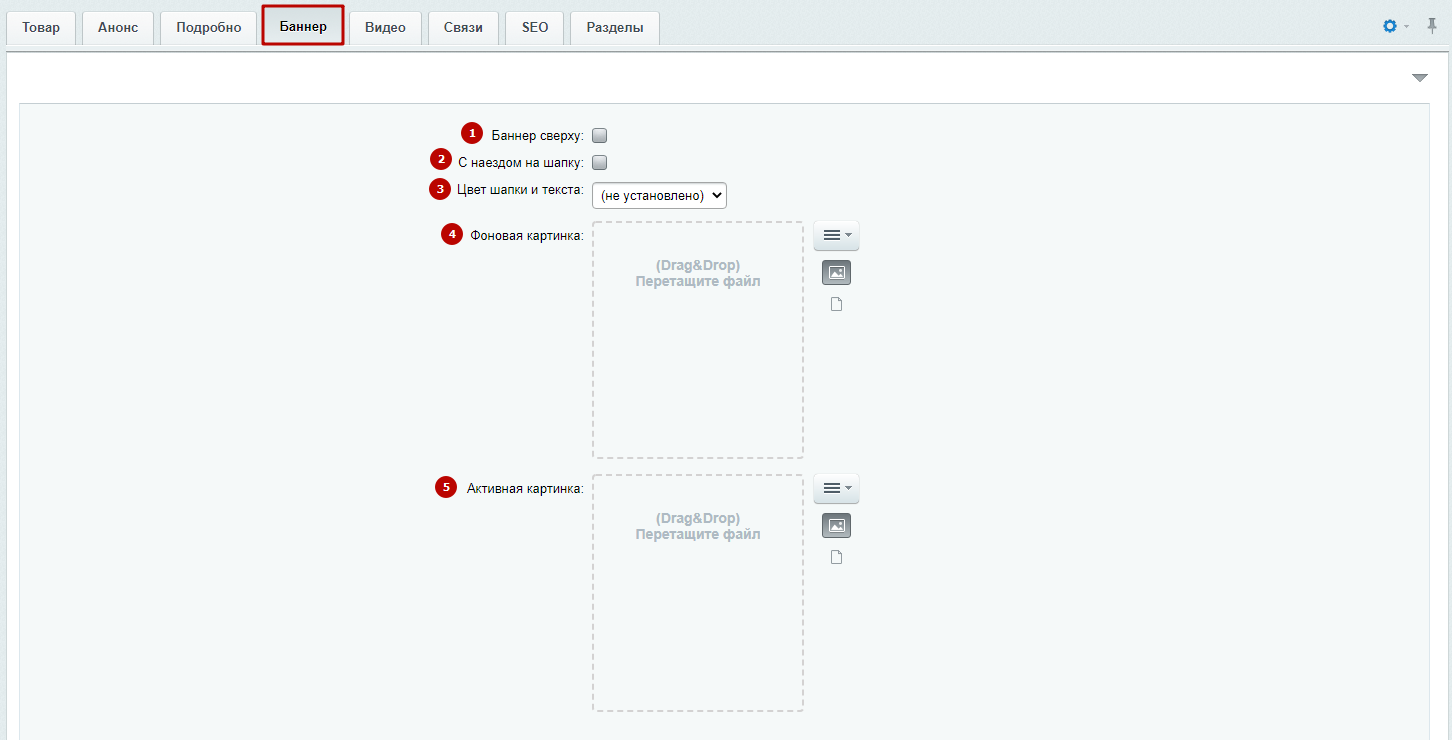
На этой вкладке также есть возможность добавлять кнопки на баннеры.
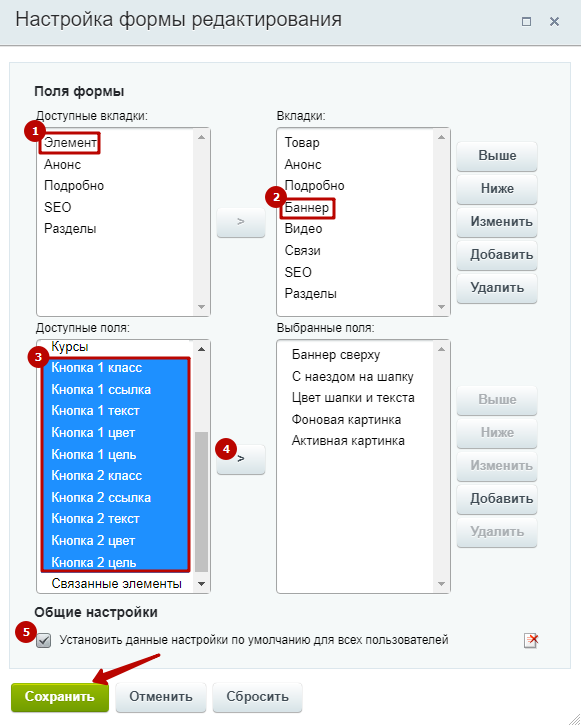
Если эти поля не появились, их можно добавить через шестеренку в правом верхнем углу. В настройках форм редактирования выберите «Элемент» (1) → «Баннер» (2). Выделите все поля, связанные с кнопкой на баннере (3), и перенесите их по стрелке (4). После этого установите настройки по умолчанию (5) и сохраните изменения.
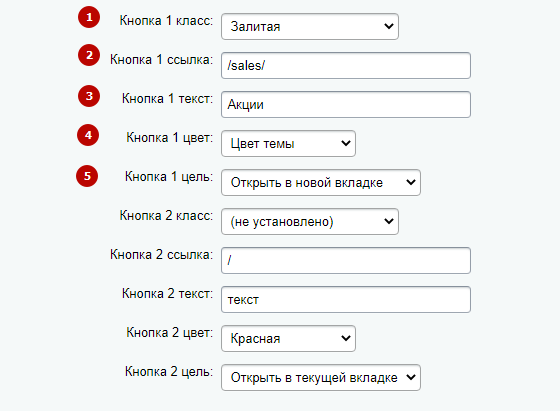
Теперь на вкладке «Баннеры» добавлены поля с настройкой кнопки. Рассмотрим их подробнее:
- Кнопка 1 класс — кнопка может быть залитая, полупрозрачная и прозрачная с бордером.
- Кнопка 1 ссылка — установить ссылку перехода на заданную страницу при нажатии на кнопку.
- Кнопка 1 текст — подпись для кнопки на баннере.
- Кнопка 1 цвет — назначить цвет для кнопки. Это может быть цвет темы или любой другой цвет на выбор.
- Кнопка 1 цель — задать цель, куда перейдет пользователь: на новую вкладку, текущую или выполнится скролл к описанию.
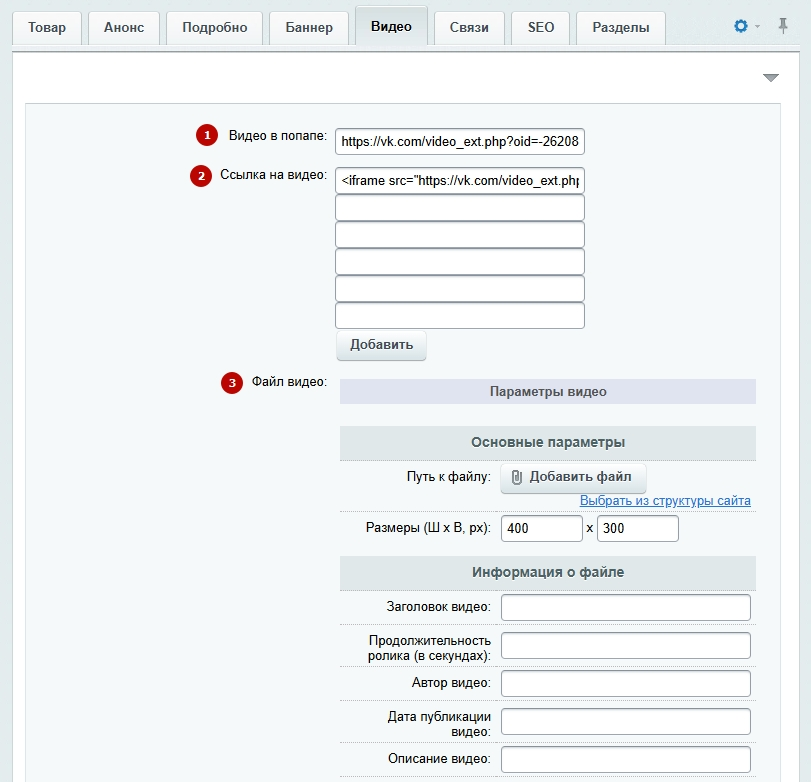
На вкладке «Видео» вы можете добавить видео с YouTube, Rutube, VK Видео, других видеоплатформ или загрузить файл. Для вас доступны следующие поля:
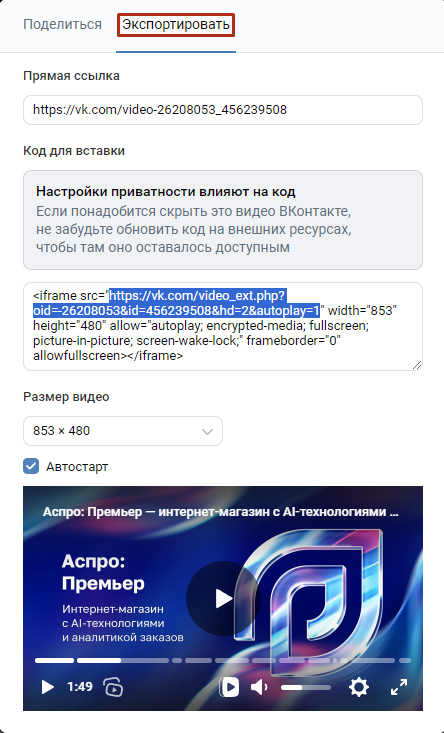
1. Видео в попапе — располагается в основной галерее товара. При клике отображается в всплывающем окне. Для добавления видео скопируйте ссылку из iframe. Пример показан на картинке ниже.
Свойство также доступно в настройках раздела каталога. О том, как добавить видео в попапе для раздела каталога читайте в документации.
2. Ссылка на видео — добавьте в поле весь HTML-код видеоролика из любой видеоплатформы. Видео отобразится в карточке товара.
3. Файл видео — загрузите файл видео или выберите видео из структуры сайта, назначьте размеры и добавьте информацию о файле.
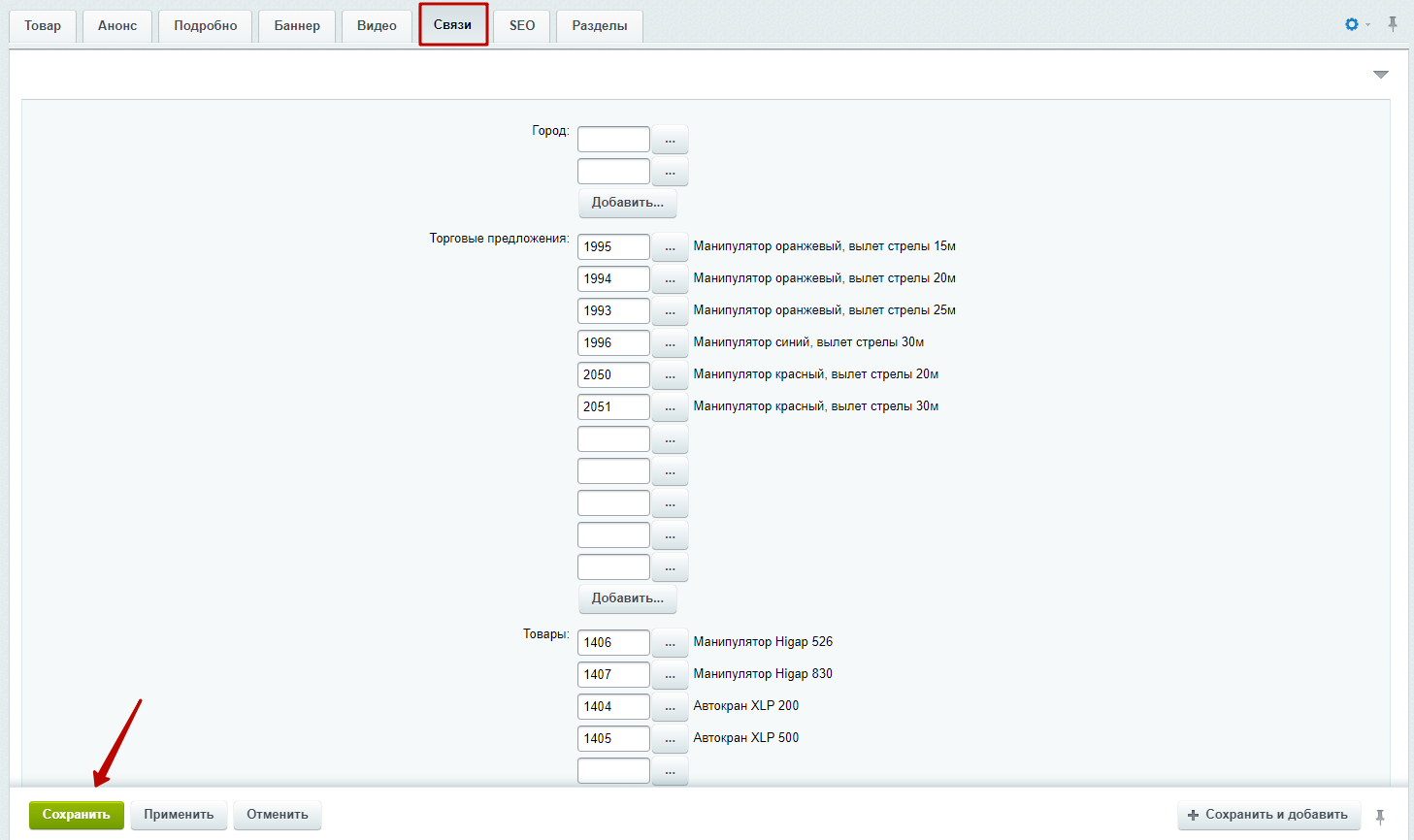
На вкладке «Связи» можно привязать к карточке товара город, торговые предложения, товары и многие другие параметры. Сохраните изменения.
назадНастройки оформления карточки товара Создание и настройка торгового предложениявперед
Создание и настройка торгового предложения
В решении Аспро: Приорити 2.0 вы можете создавать не только товары, но и торговые предложения. Рассмотрим, например, товар «Полоса нержавеющая». Для него торговые предложения — это длина и ширина изделия.
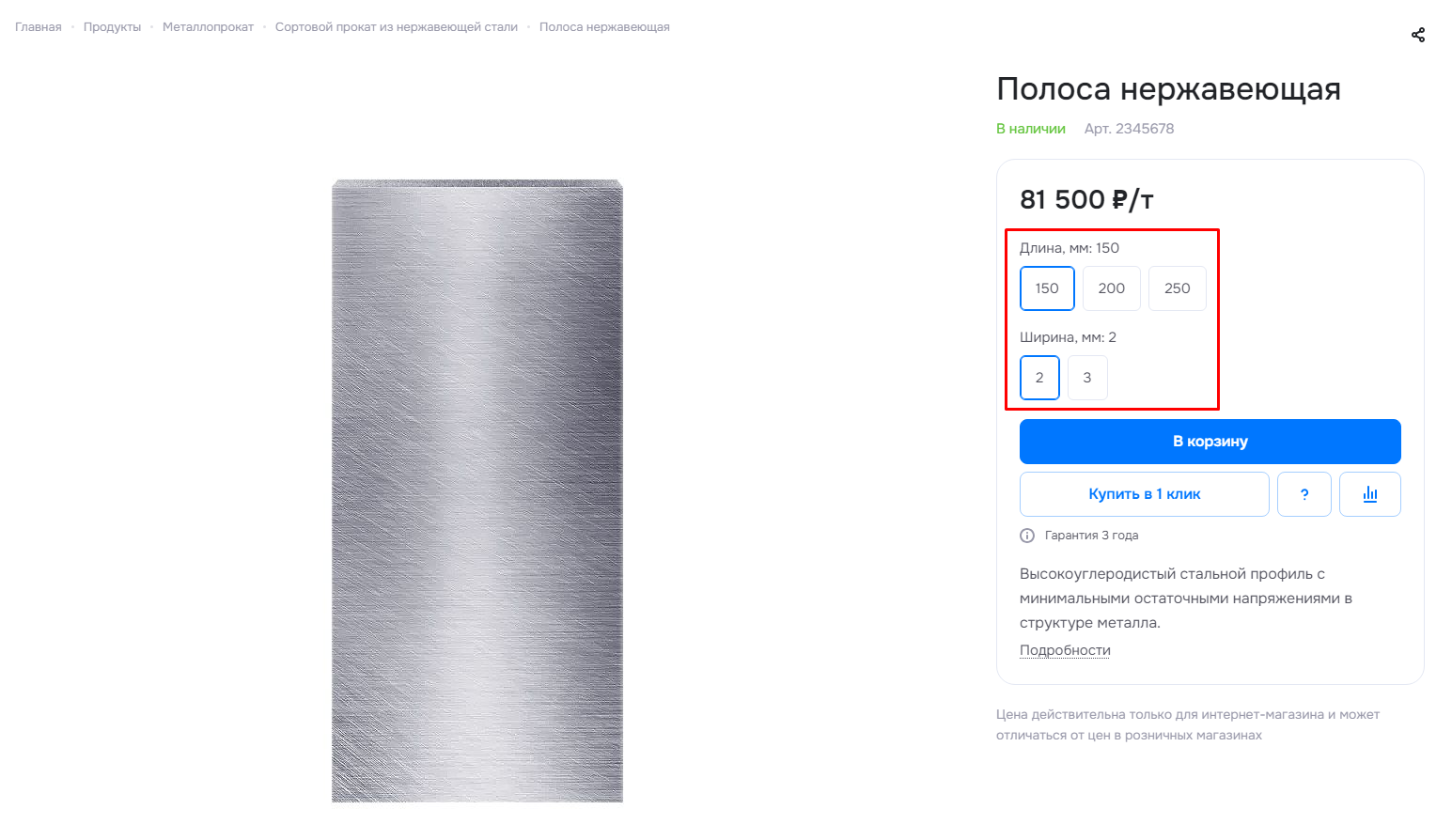
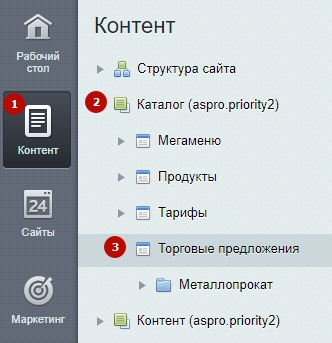
Чтобы создать торговое предложение, в административной части сайта перейдите в Контент (1) → Каталог (aspro.priority2) (2) → Торговые предложения (3).
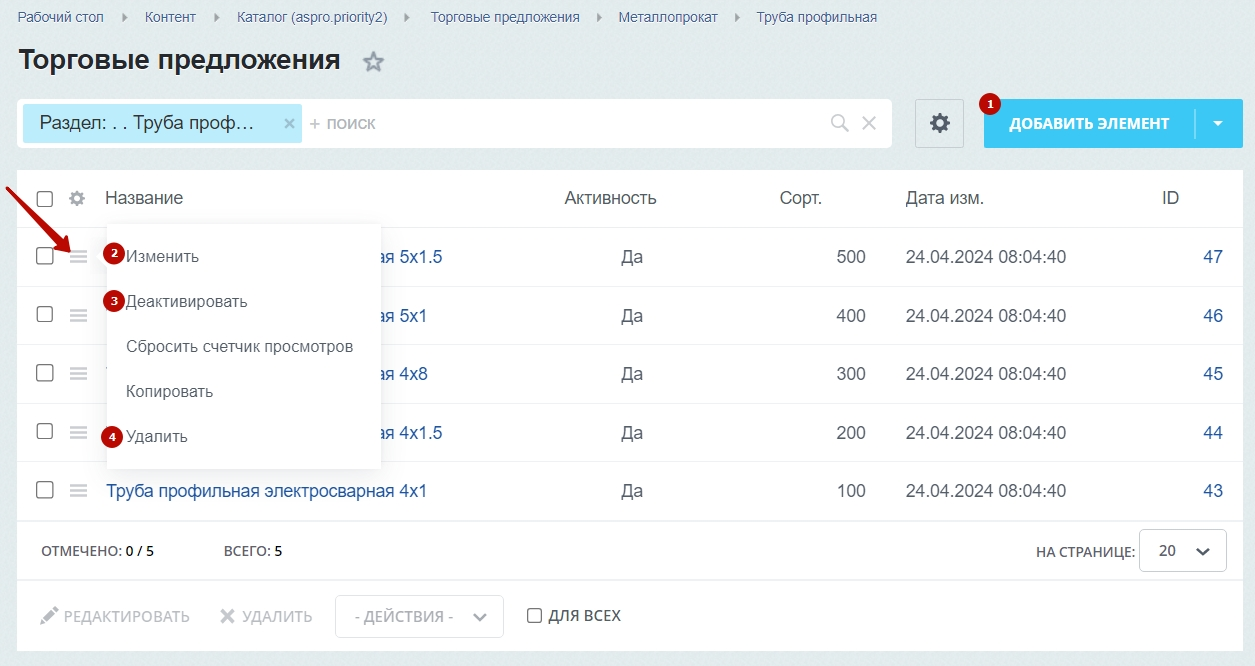
Чтобы создать новое торговое предложение, нажмите на «Добавить элемент» (1). Для изменения (2), деактивации (3) и удаления (4) существующего торгового предложения нажмите на «Гамбургер» напротив него.
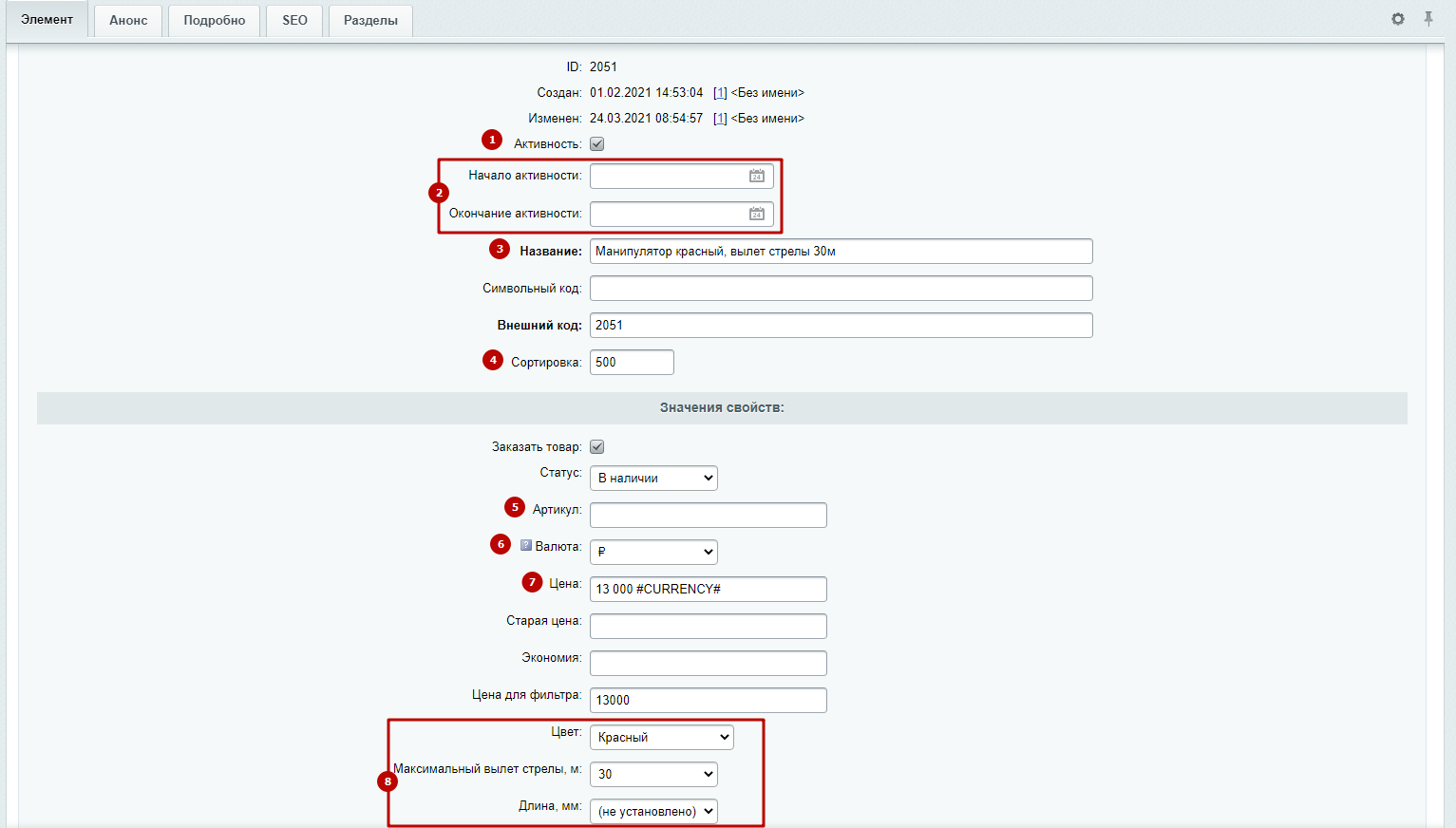
Рассмотрим окно редактирования торгового предложения для манипулятора Dogan. На вкладке «Элемент» доступны следующие поля:
- Активность — включает отображение торгового предложения.
- Период активности — задает время показа торгового предложения.
- Название — установить название торгового предложения. Отображается в публичной части только при втором типе торговых предложений SKU.
- Сортировка — индекс сортировки.
- Артикул — задайте обозначение для кодирования торгового предложения.
- Валюта — установить необходимую валюту для микроразметки.
- Цена — назначьте цену для торгового предложения. Всего есть три вида цен: для фильтра, в карточке и старая цена.
- Свойства — задайте свойства торгового предложения. Их настройку можно подробно изучить в разделе «Свойства (характеристики) товара и торгового предложения».
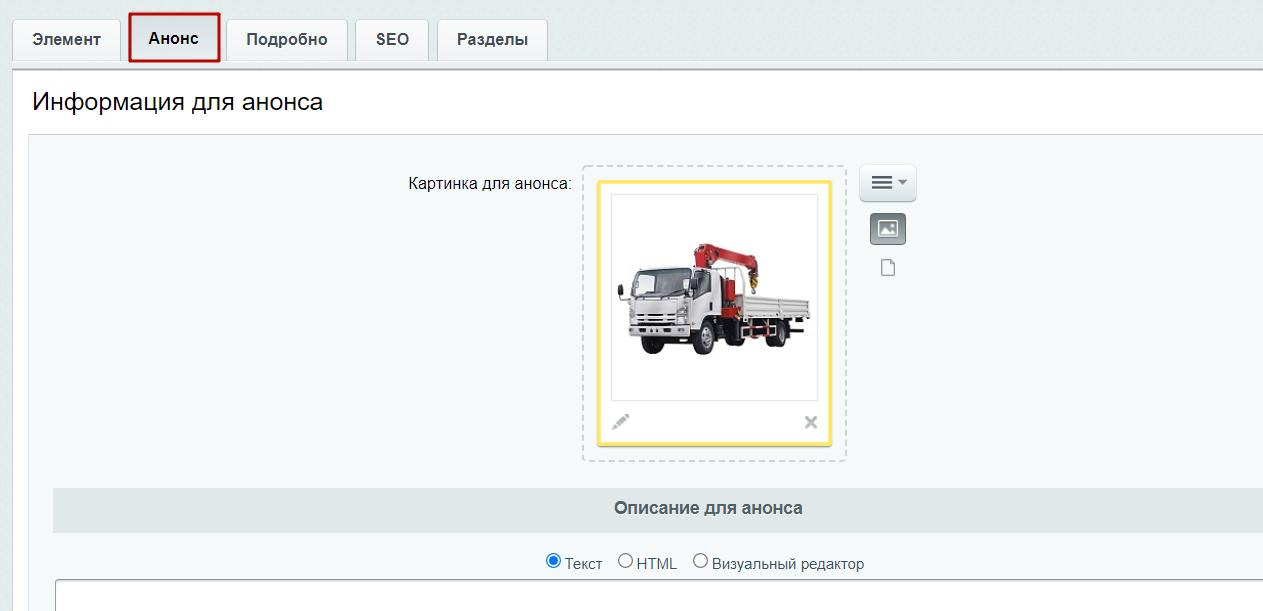
На вкладке «Анонс» загрузите изображение торгового предложения для списка товаров.
На вкладке «Подробно» загрузите изображение торгового предложения для карточки товара. Сохраните изменения.
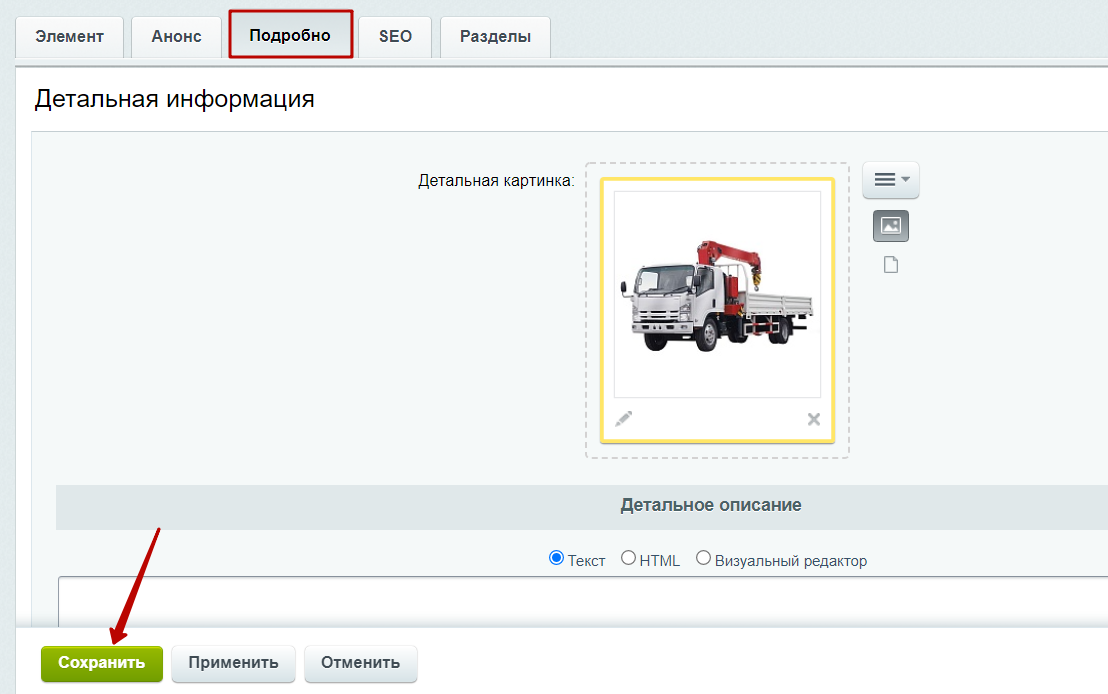
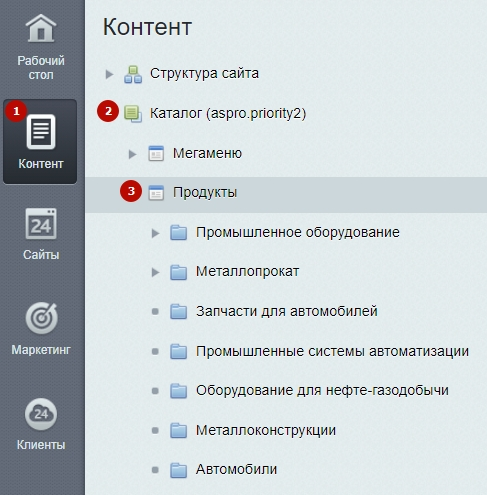
После создания торгового предложения привяжите его к необходимому товару. Перейдите в Контент (1) → Каталог (aspro.priority2) (2) → Продукты (3).
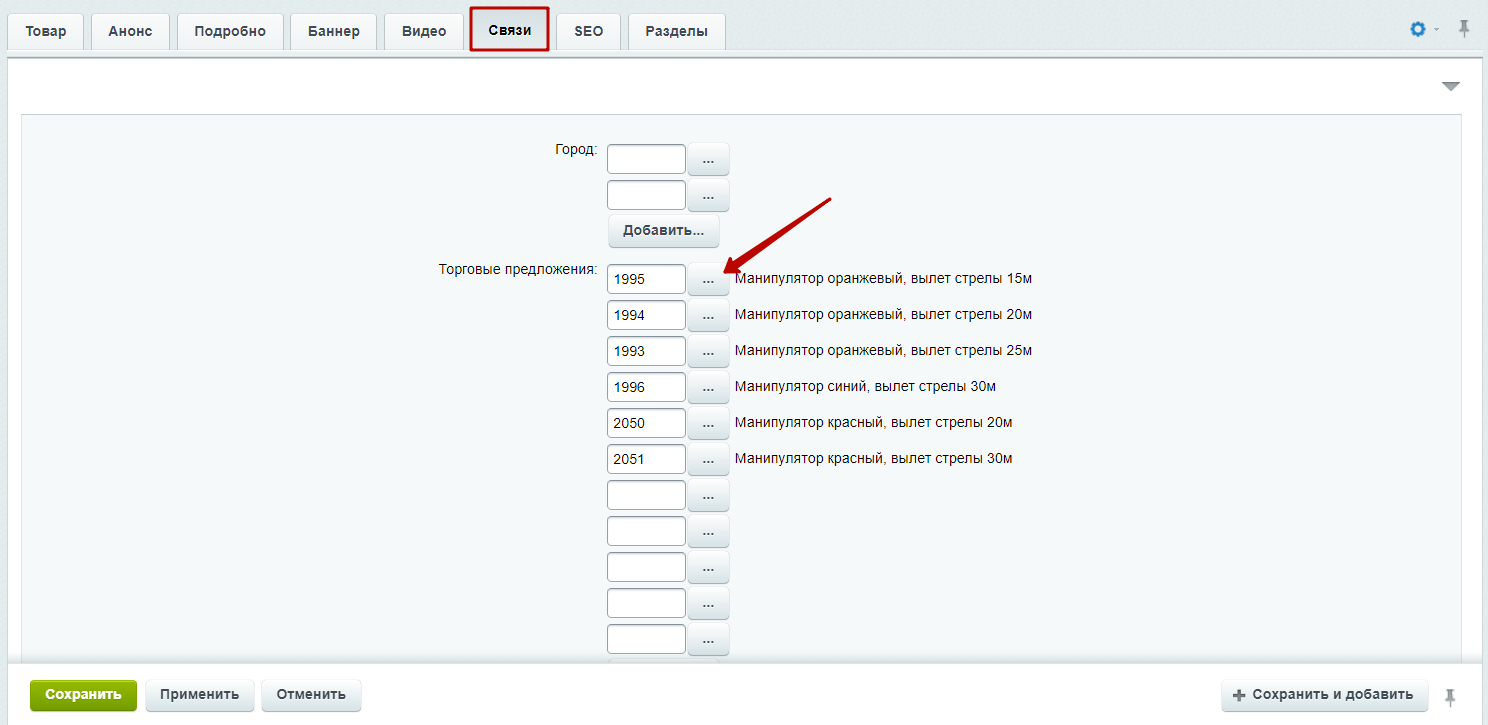
В окне редактирования необходимого товара перейдите на вкладку «Связи». При нажатии на многоточие привяжите к товару наше торговое предложение. Сохраните изменения.
Свойства торговых предложений не будут выводиться в фильтре. Подробнее о работе умного фильтра в решении читайте статью.
Содержание главы:
назадСоздание и настройка товара Подстановка названия торгового предложения в заголовок товаравперед
Подстановка названия торгового предложения в заголовок товара
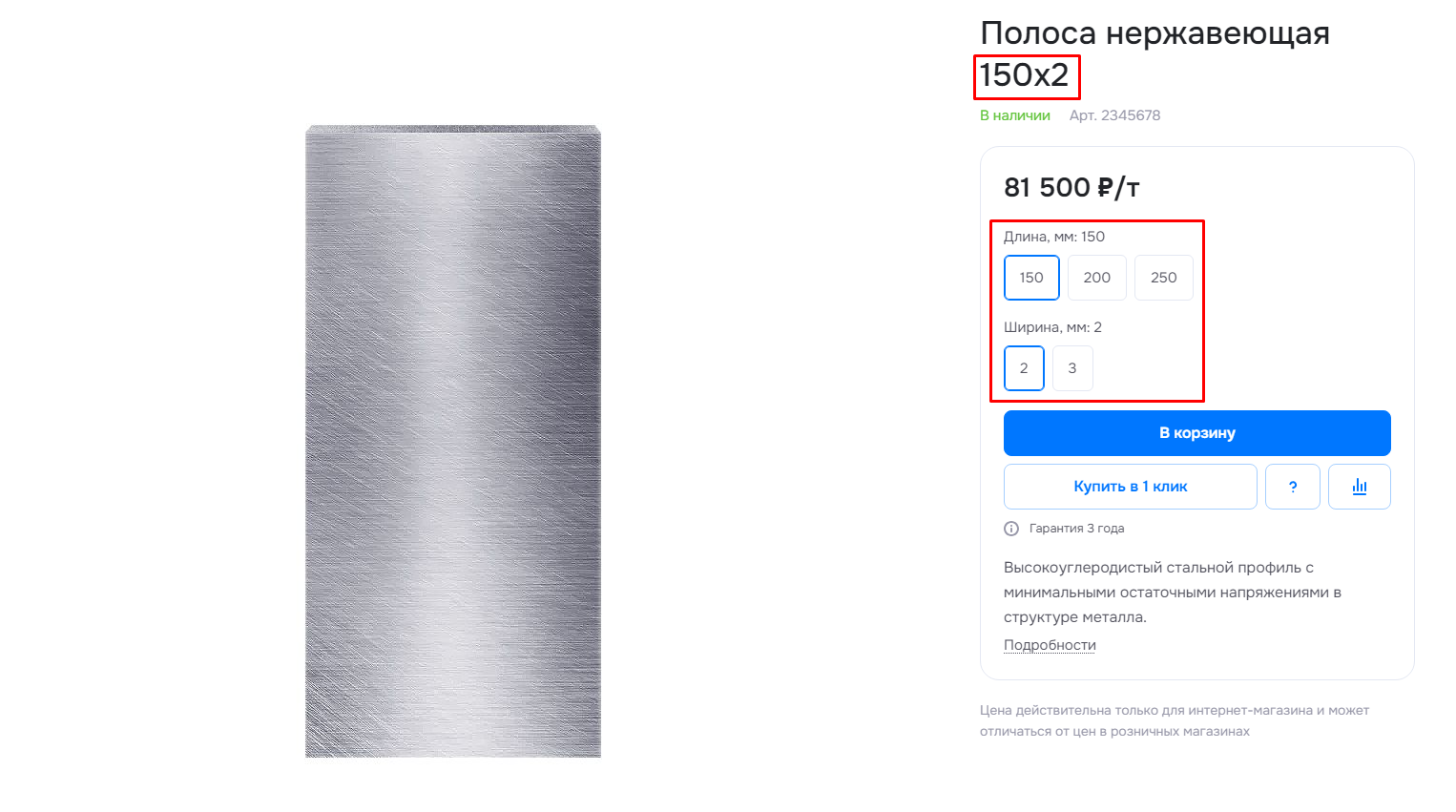
В решении можно подставлять названия торгового предложения в заголовок товара на детальной странице и в общем списке продукции.
Подстановка названия в списке товаров.
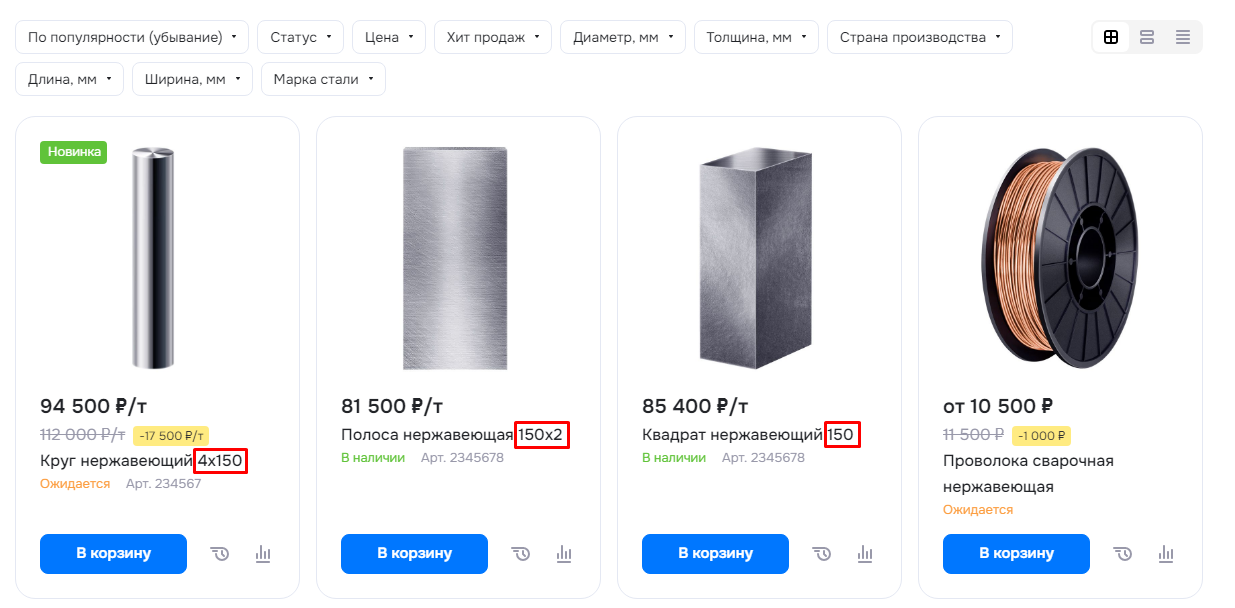
Подстановка названия на детальной странице товара.
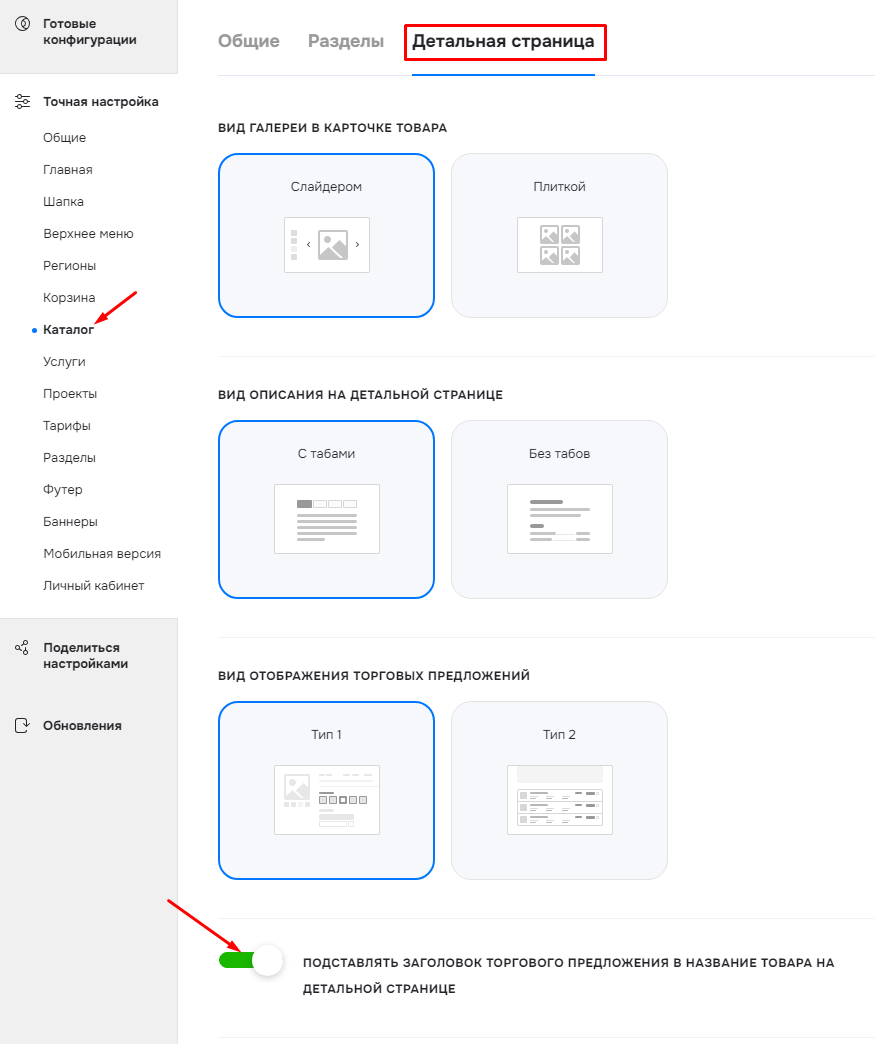
Чтобы настроить подстановку названия в публичной части сайта, перейдите в виджет «Точная настройка», перейдите на вкладку «Каталог», выберите раздел «Детальная страница». Активируйте настройку «Подставлять заголовок торгового предложения в название товара на детальной странице».
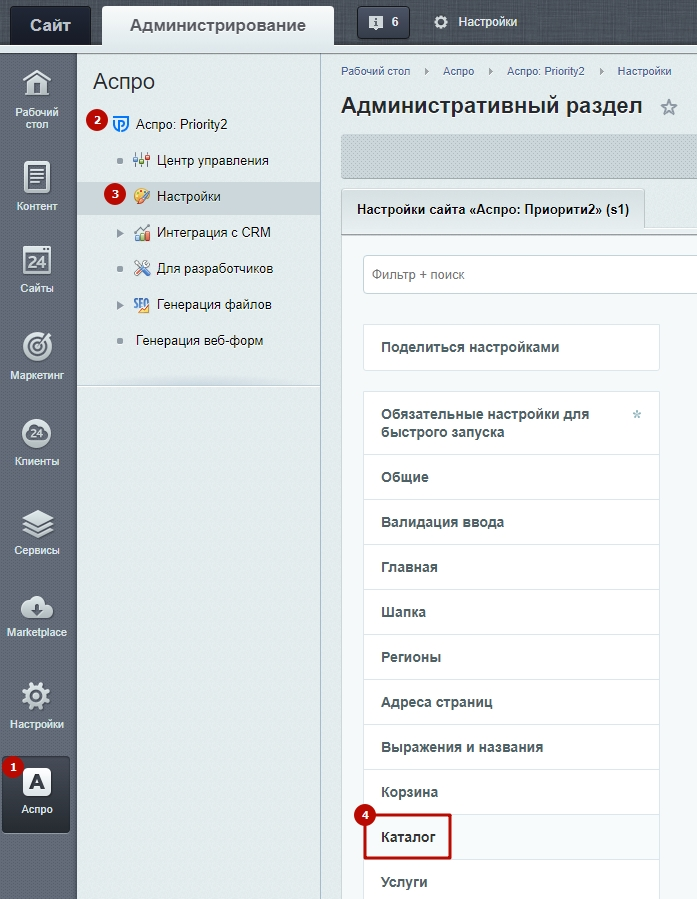
Настройка для списка товаров доступна только в административной части сайта. Перейдите в Аспро (1) → Аспро: Priority2 (2) → Настройки (3) → Каталог (4).
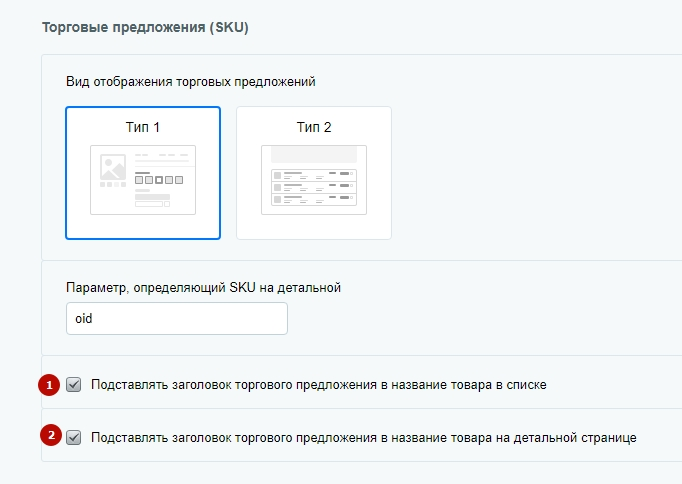
В пункте «Торговые предложения (SKU)» поставьте галку в поле «Подставлять заголовок торгового предложения в название товара в списке» (1), если хотите отображать название торгового предложения SKU в списке товаров. А для детальной страницы продукции активируйте поле «Подставлять заголовок торгового предложения в название товара на детальной странице» (2). После внесения изменений нажмите Применить».
назадСоздание и настройка торгового предложения Вывод описания торгового предложениявперед
Вывод описания торгового предложения
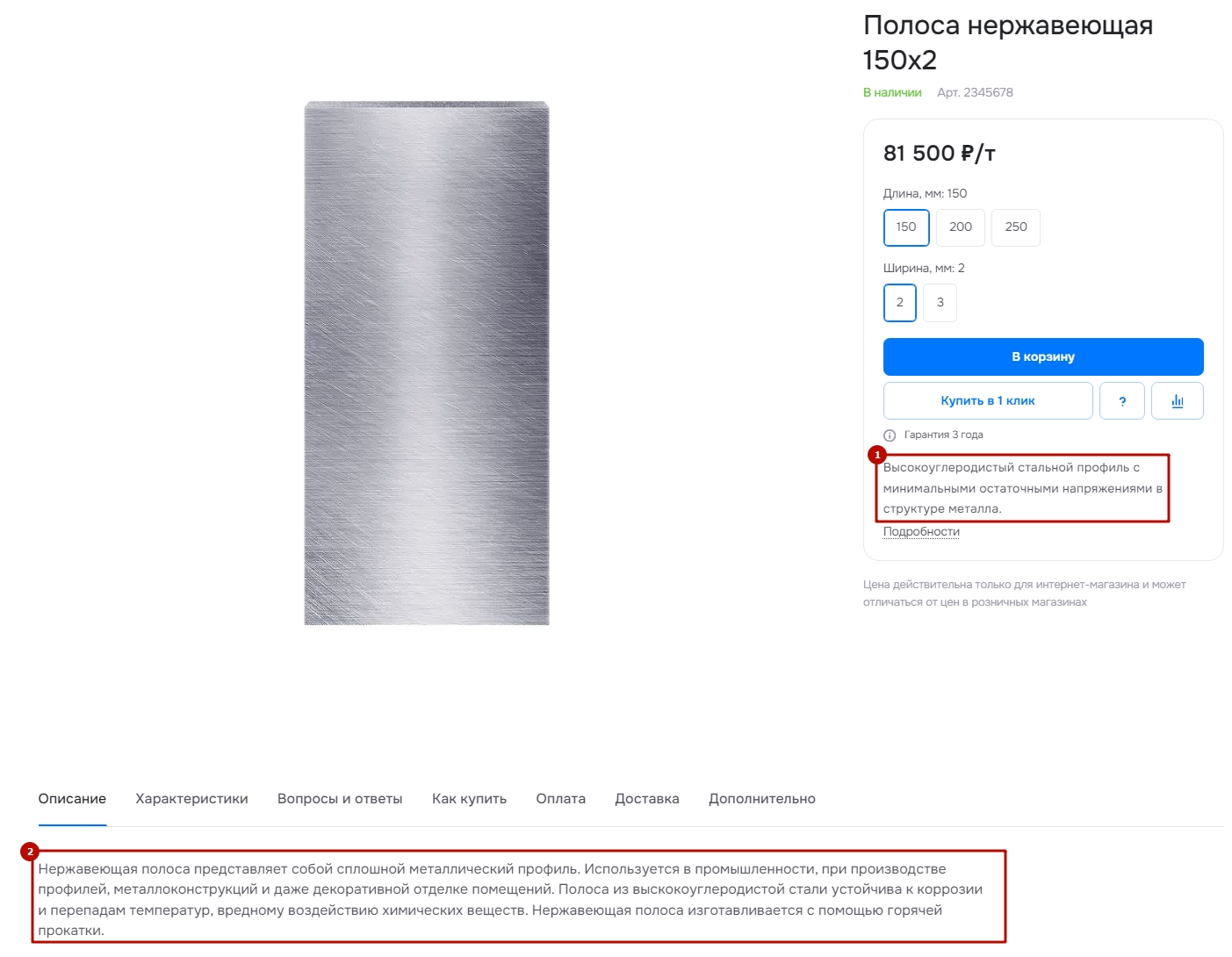
В решении есть возможность выводить описание для каждого торгового предложения в карточке товара.
Рассказать о торговом предложении можно в анонсном описании (1) и в табе «Описание» (2).
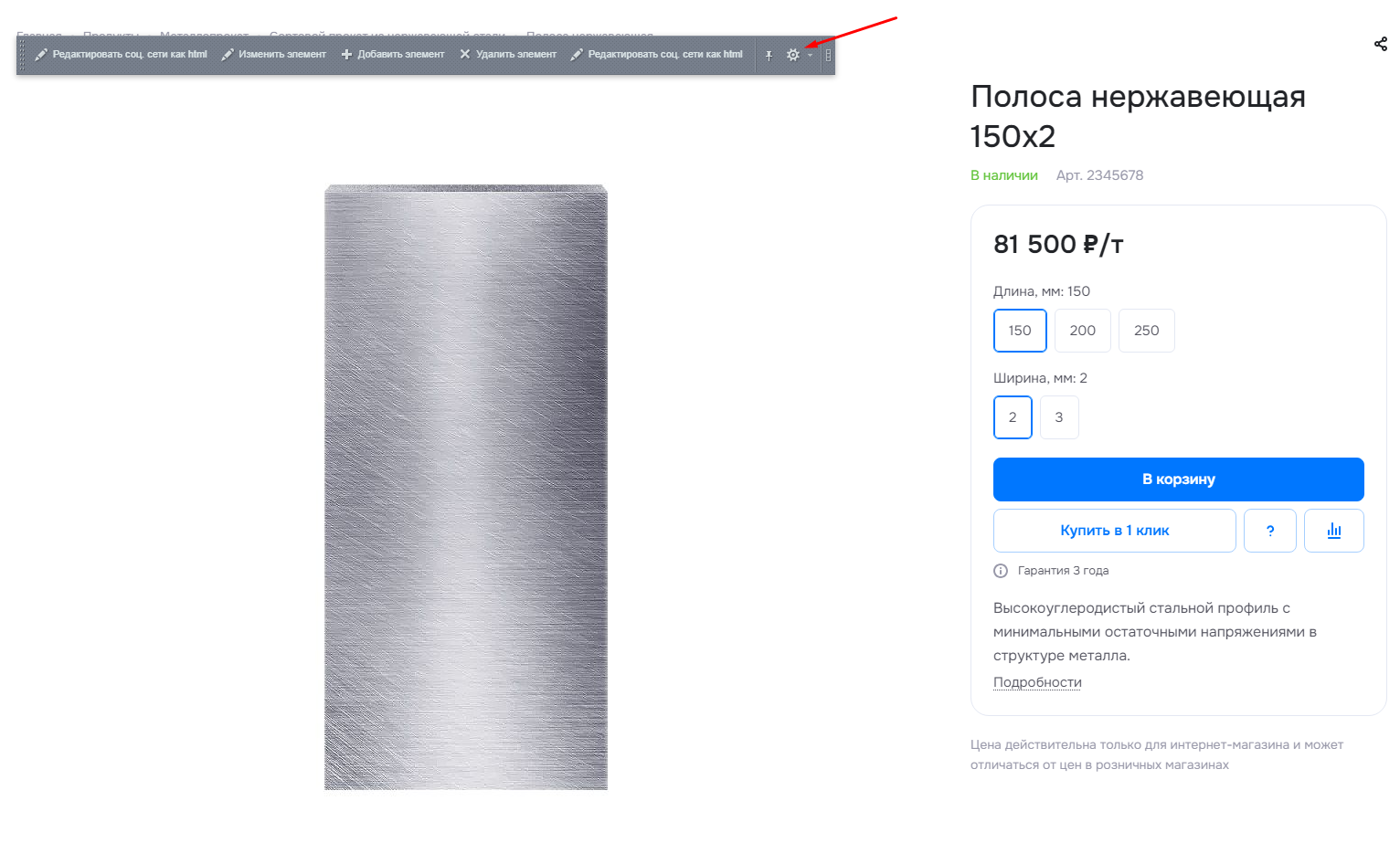
Чтобы вывести описание торговых предложений, перейдите в режим правки, наведите курсор на область каталога товаров и нажмите на шестеренку.
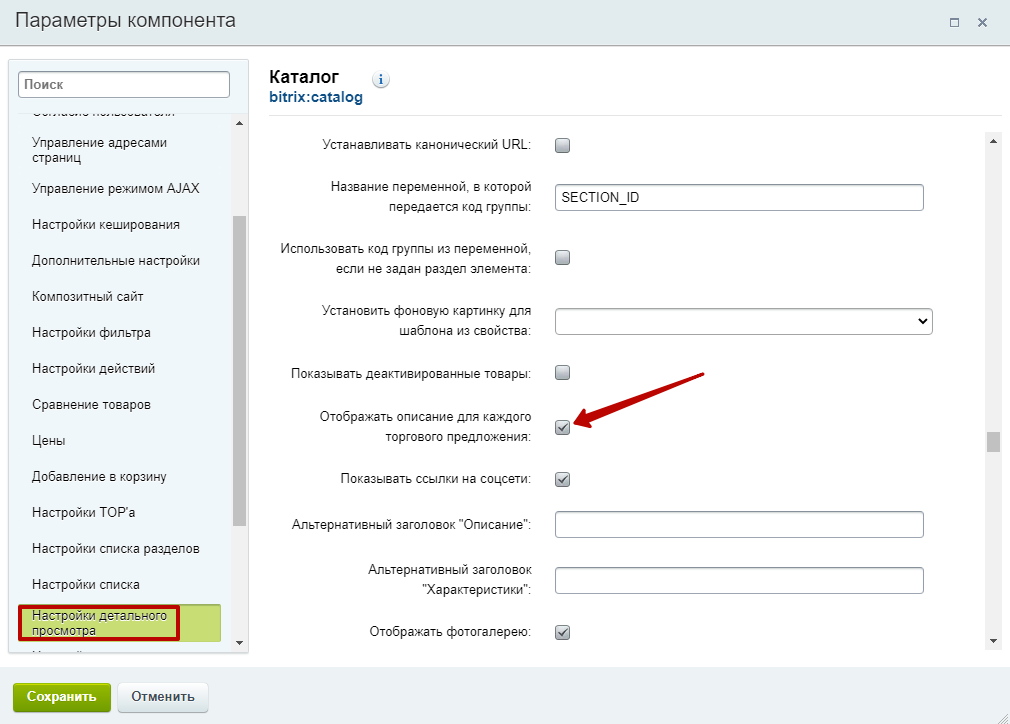
На вкладке «Настройки детального просмотра» поставьте галку в поле «Отображать описание для каждого торгового предложения». Сохраните изменения.
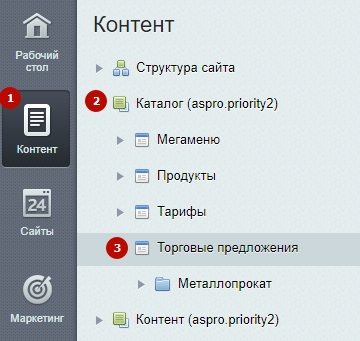
Чтобы задать описание специально для торгового предложения, перейдите в Контент (1) → Каталог (aspro.priority2) (2) → Торговые предложения (3) и выберите необходимое торговое предложение.
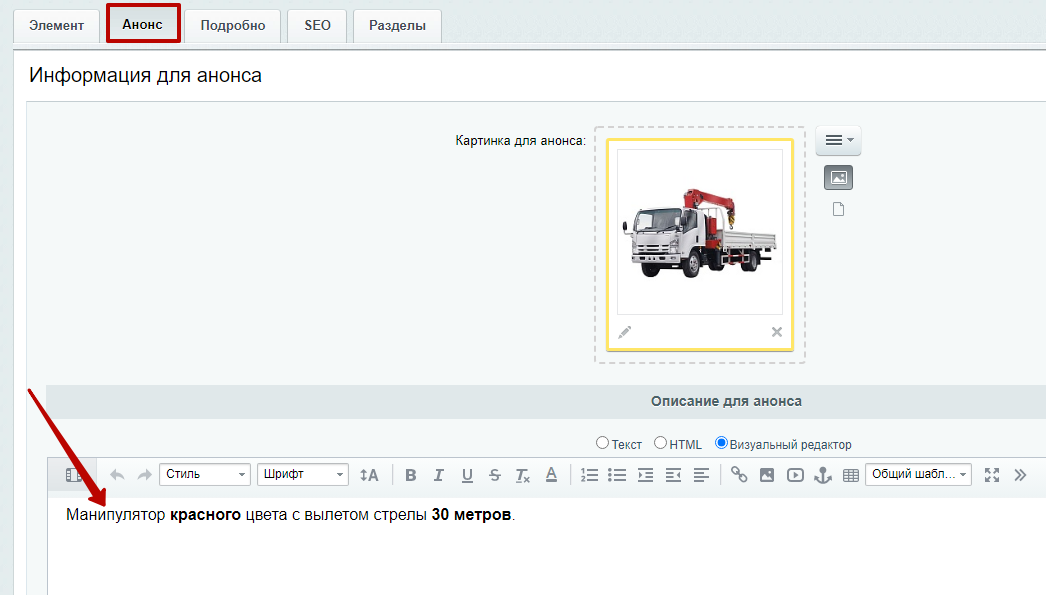
В окне редактирования торгового предложения задайте анонсное описание на вкладке «Анонс».
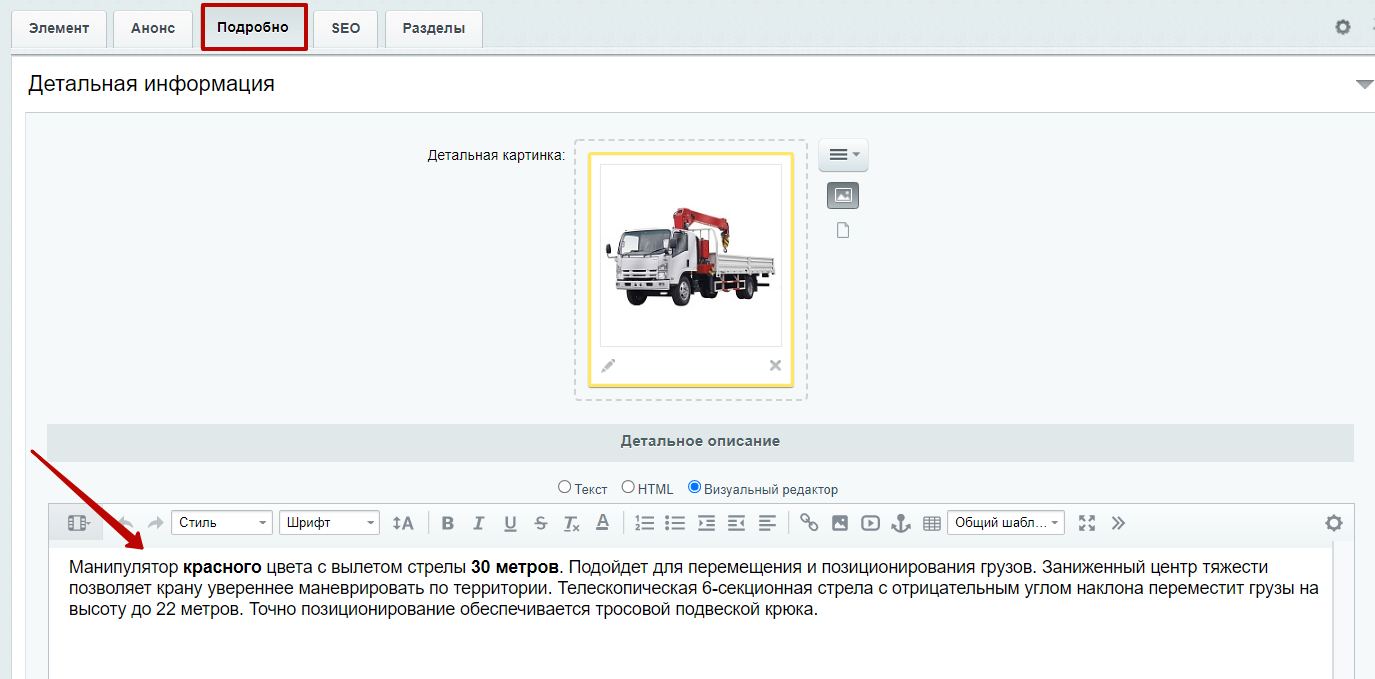
А на вкладке «Подробно» задайте детальное описание, которое будет отображаться в табе «Описание». Сохраните изменения.
назадПодстановка названия торгового предложения в заголовок товара Выбор типа торговых предложений в карточке товаравперед
Выбор типа торговых предложений в карточке товара
Для детальной страницы товара доступно два вида отображения торговых предложений SKU.
Начиная с версии 1.4.0, выбор типа торговых предложений доступен отдельно для списка товаров и детальной страницы продукции. Как настроить отображение для списка товаров.
Первый тип торговых предложений SKU
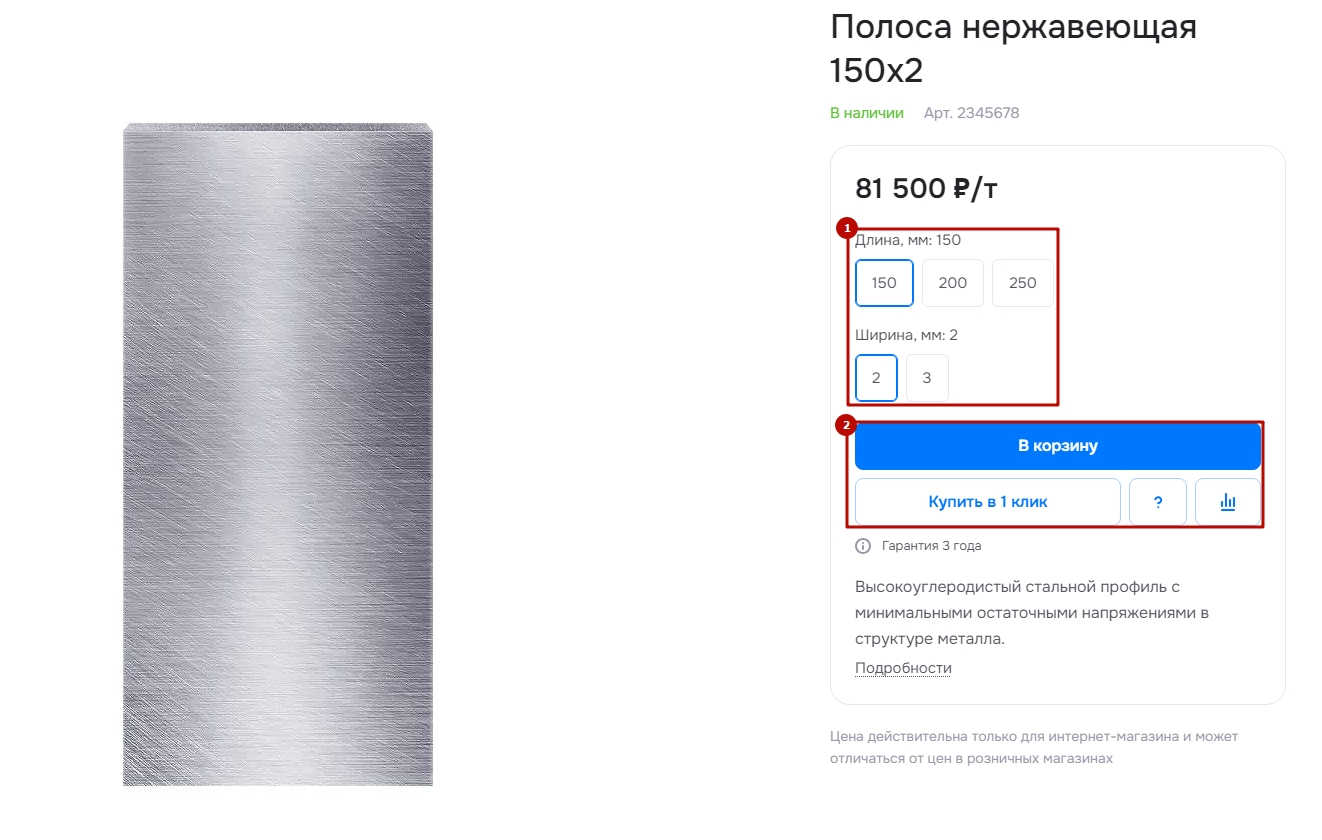
При первом типе торговых предложений SKU характеристики (1), по которым производится отбор торговых предложений, отображаются отдельно. При переключении между значениями свойств происходит выбор торгового предложения. Под ценой товара доступны кнопки «В корзину» и «Купить в 1 клик» (2).
Второй тип торговых предложений SKU
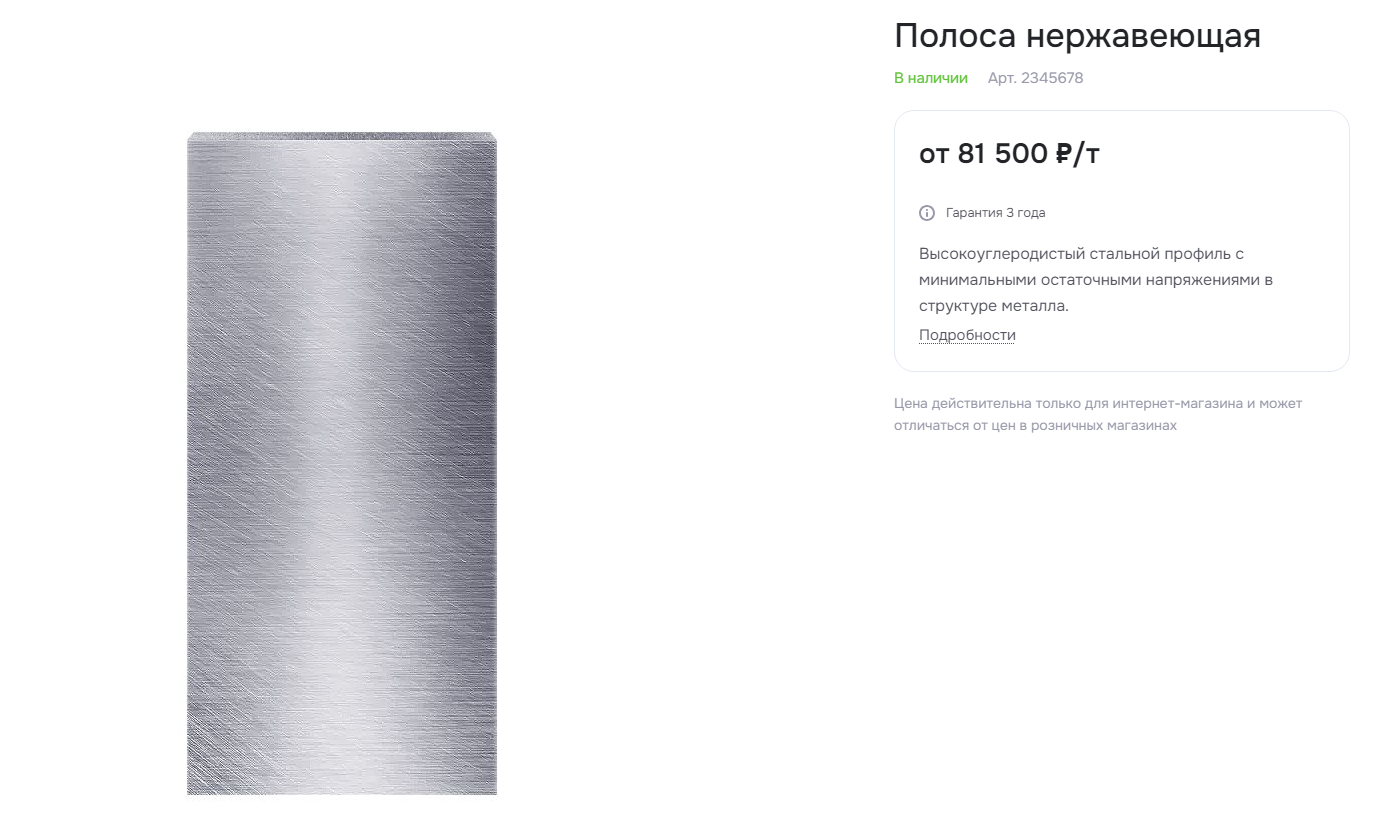
Второй тип отличается тем, что в верхней части карточки товара торговые предложения и кнопки не отображаются.
Если промотать ниже, то можно рассмотреть, как отдельно для каждого торгового предложения отображаются свойства, цена, кнопка «В корзину» и «Купить в 1 клик».
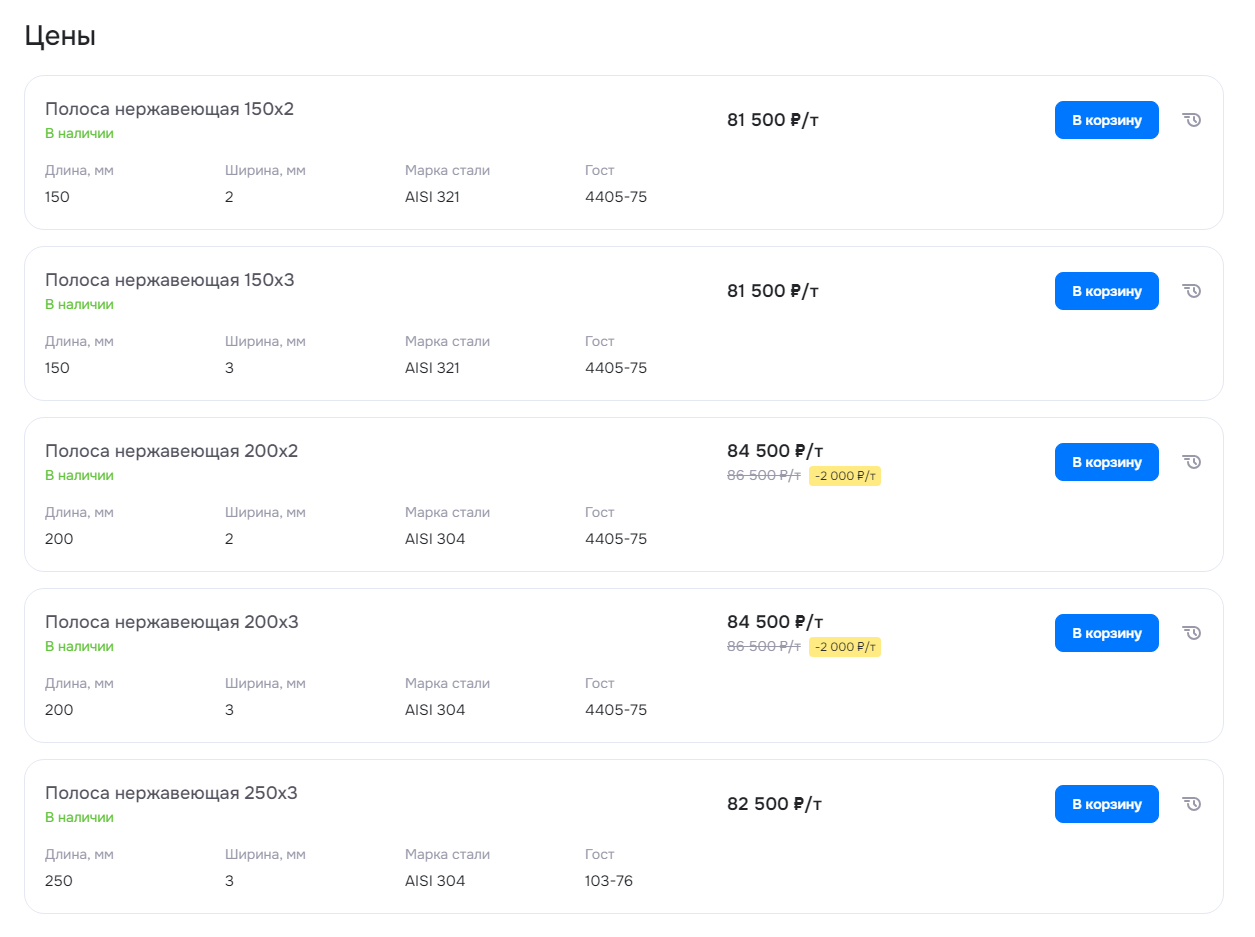
Настройка типа торговых предложений SKU
Выбрать подходящий тип можно двумя способами:
- через виджет в публичной части,
- в административном разделе.
Рассмотрим каждый вариант подробнее.
Виджет в публичной части
Перейдите в «Точную настройку», далее в разделе «Каталог» откройте вкладку «Детальная страница». Прокрутите вниз до настройки «Вид отображения торговых предложений» и выберите необходимый тип торговых предложений SKU.
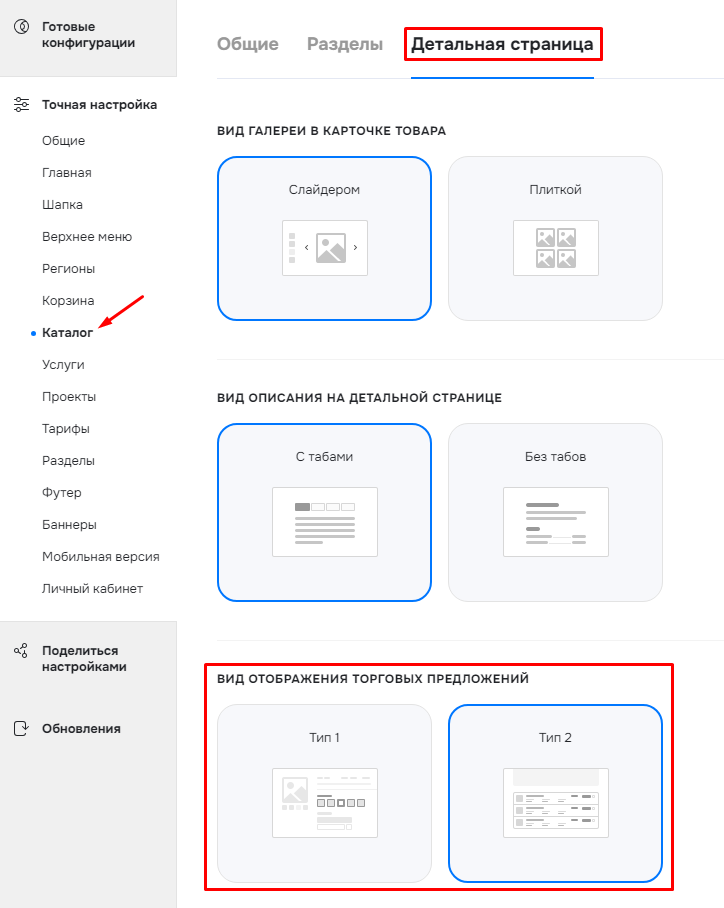
Административная панель
Для настройки типа торговых предложений SKU перейдите в Аспро (1) → Аспро: Priority2 (2) → Настройки (3) → Каталог (4).
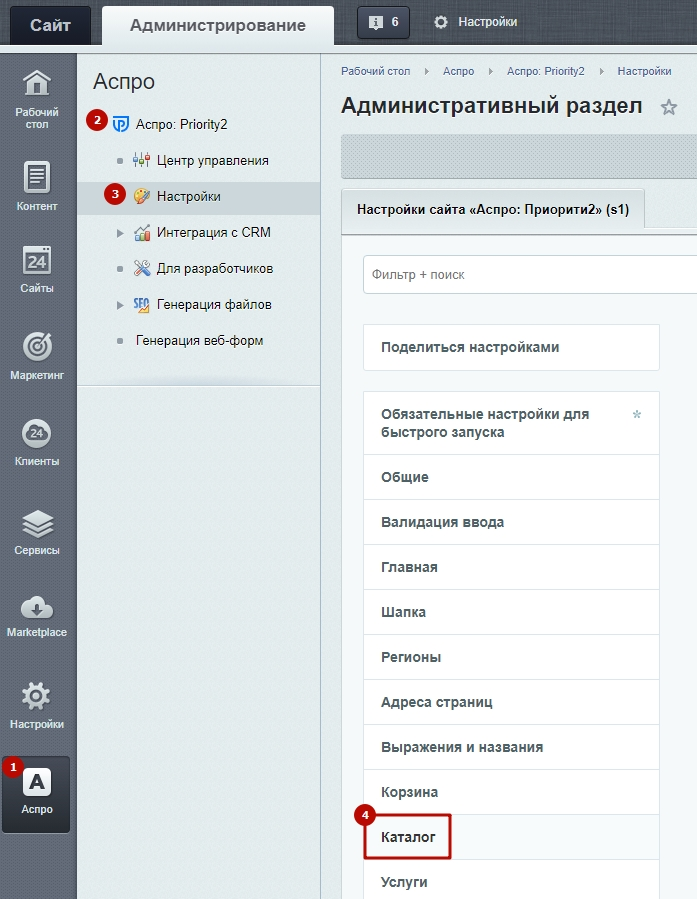
На вкладке «Каталог» прокрутите бегунок до пункта «Вид отображения торговых предложений». Выберите необходимый тип отображения торговых предложений SKU (1). Задайте параметр, определяющий торговые предложения SKU на детальной странице (2). В этом поле можете написать свое значение или удалить параметр. Нажмите «Применить», чтобы сохранить заданные настройки.
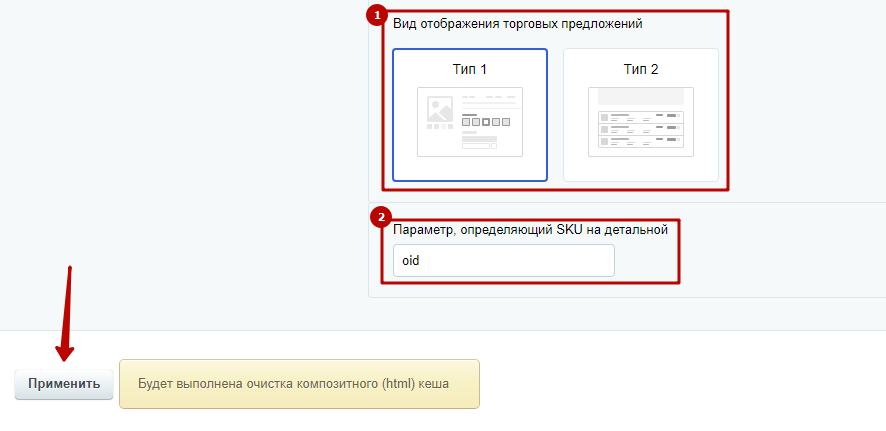
назадВывод описания торгового предложения Управление расположением блоков и табов в карточке товаравперед
Управление расположением блоков и табов в карточке товара
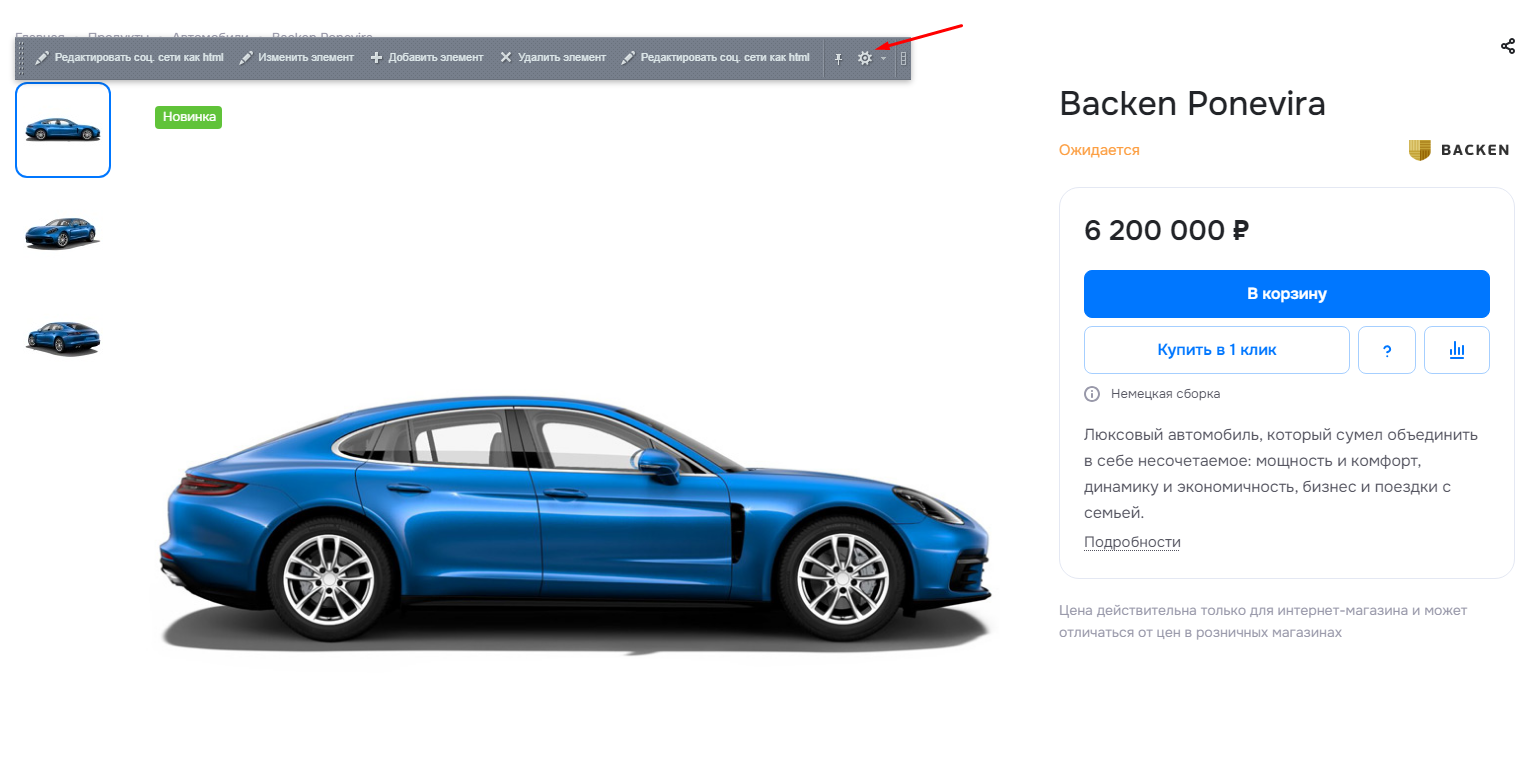
Чтобы настроить расположение блоков и табов в карточке товара, включите режим правки, наведите на область карточки и нажмите на шестеренку.
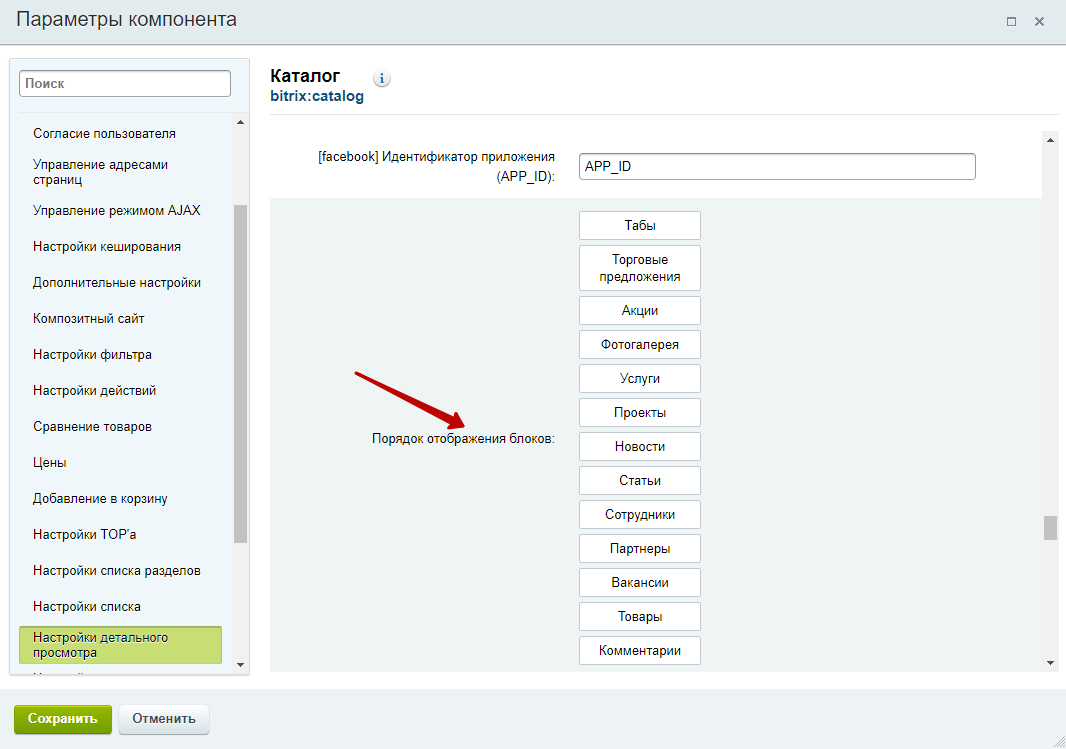
На вкладке «Настройки детального просмотра» можно менять порядок расположения блоков перетаскиванием мышью.
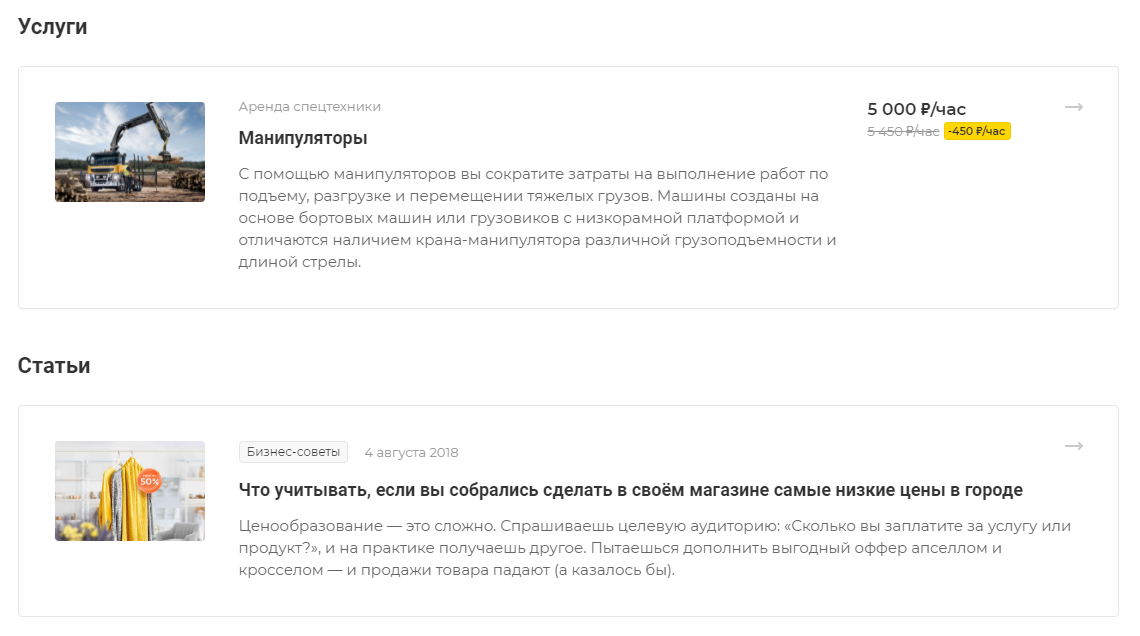
Например, у вас после блока с услугами отображается блок со статьями.
Чтобы поменять местами эти блоки, в параметрах компонента курсором мыши расположите поле «Услуги» под полем «Статьи». Сохраните изменения.
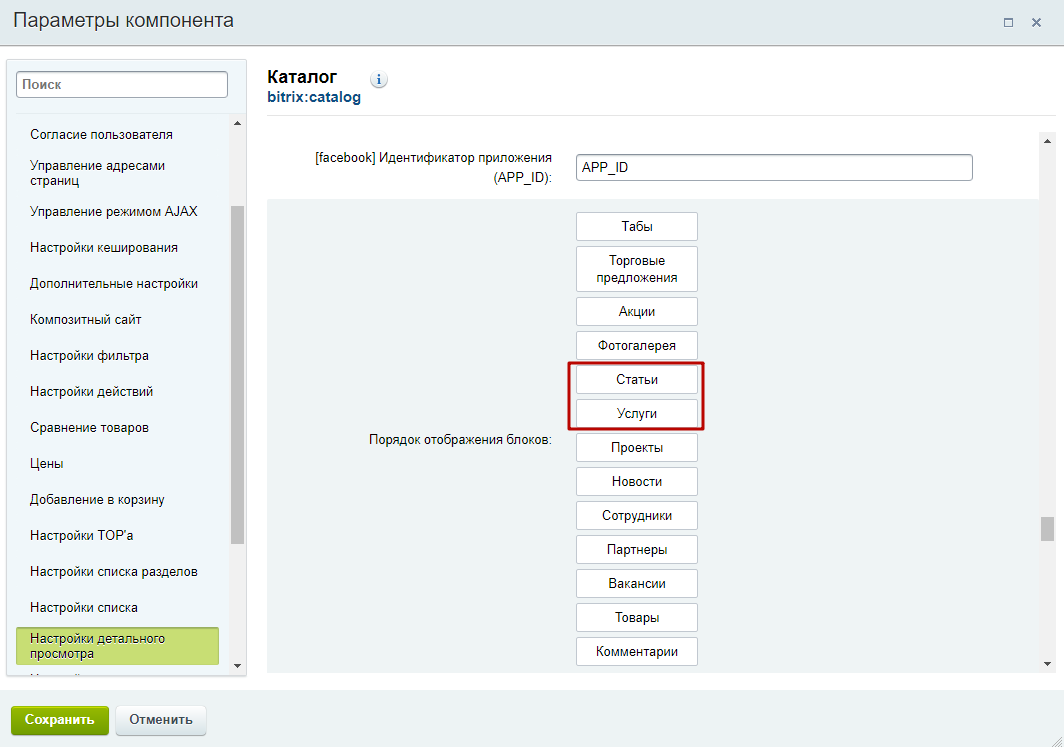
Теперь блок со статьями отображается раньше блока с услугами.
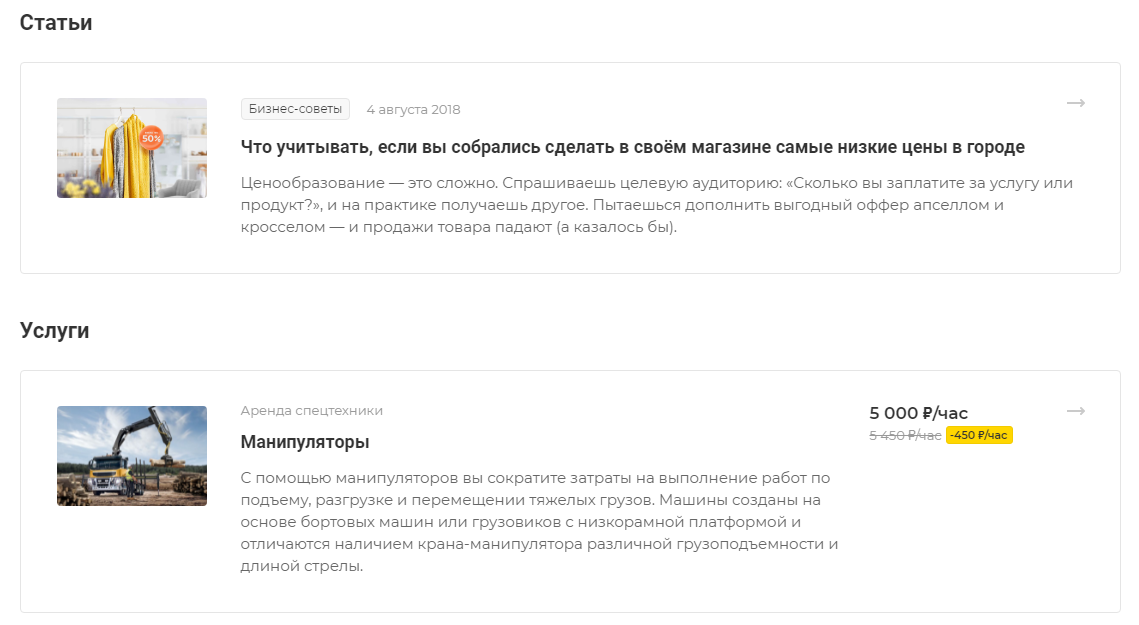
Ниже в параметрах компонента таким же способом можно менять порядок отображения табов.
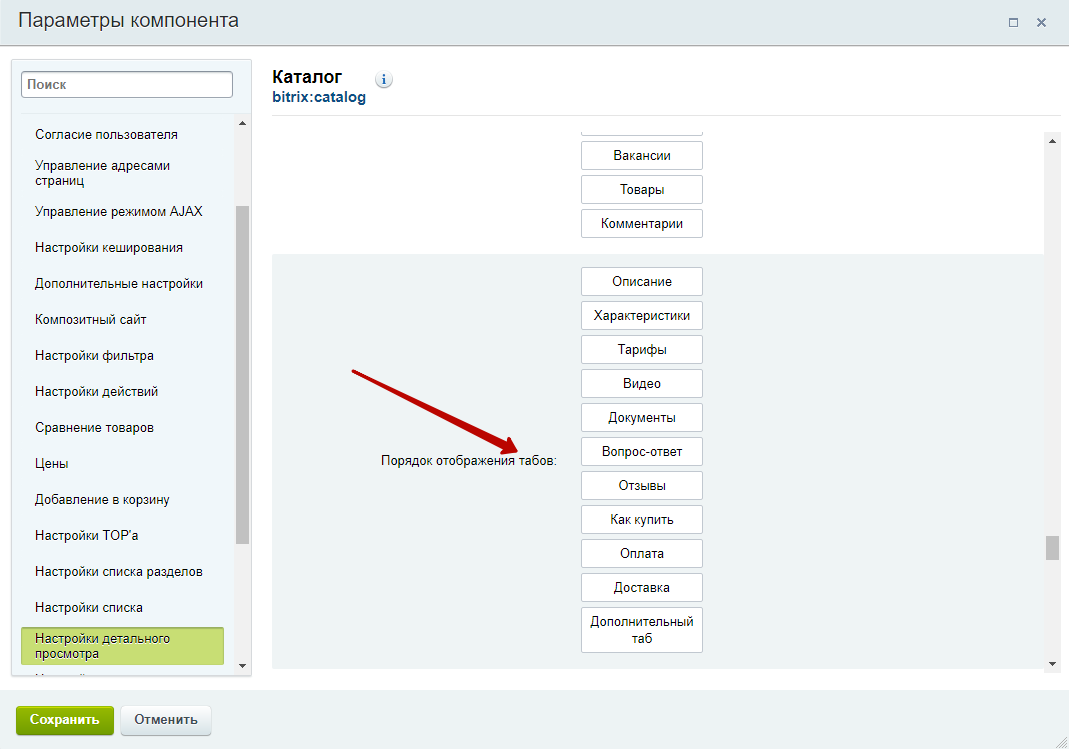
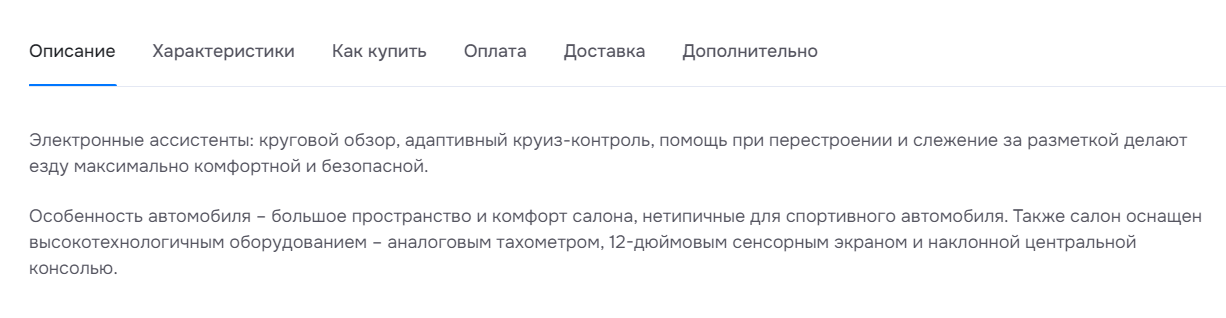
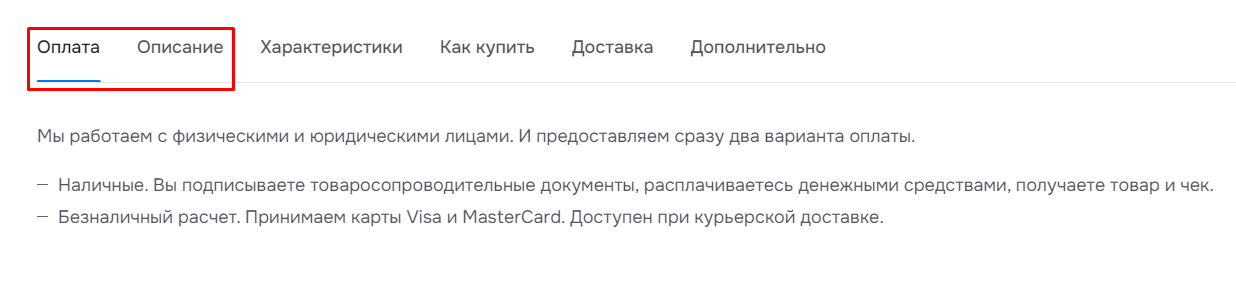
Например, у вас таб с описанием отображается в первую очередь. Но вам нужно, чтобы отображался сначала таб с оплатой.
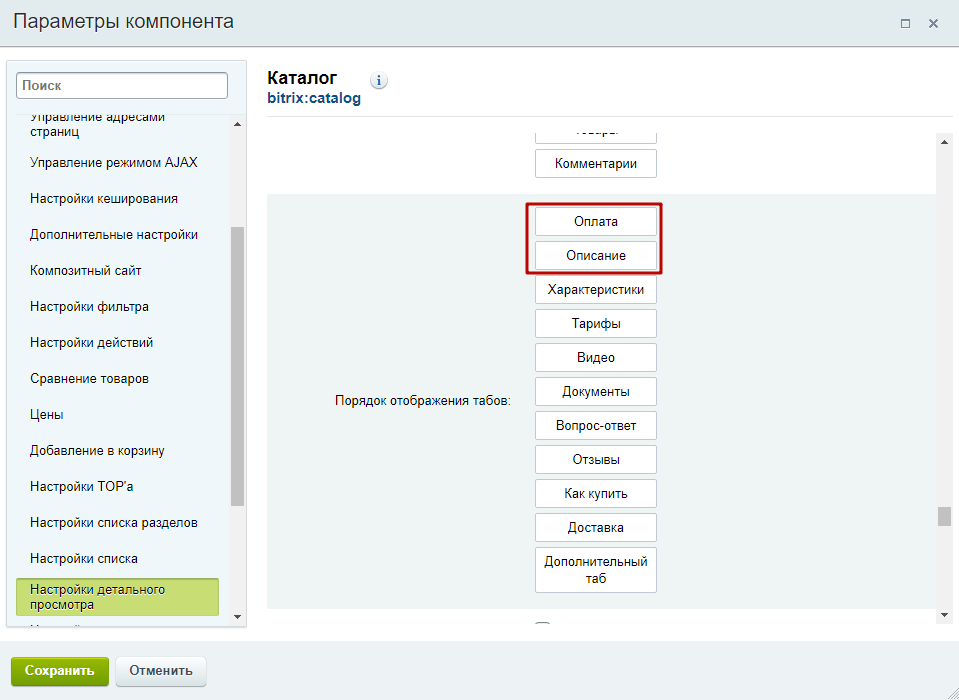
Для этого в параметрах компонента перенесите курсором мыши таб «Оплата» на самую верхнюю позицию. Сохраните изменения.
Теперь таб «Оплата» отображается первым в карточке.
назадВыбор типа торговых предложений в карточке товара Создание комплектоввперед
Создание комплектов
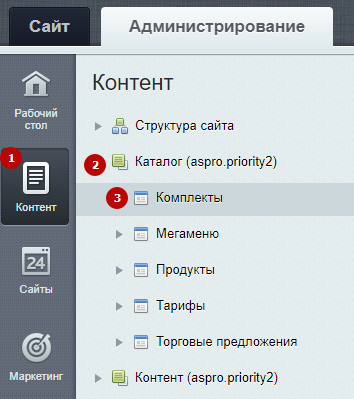
Чтобы создать комплект, в административной части сайта перейдите в Контент (1) → Каталог (aspro.priority2) (2) → Комплекты (3).
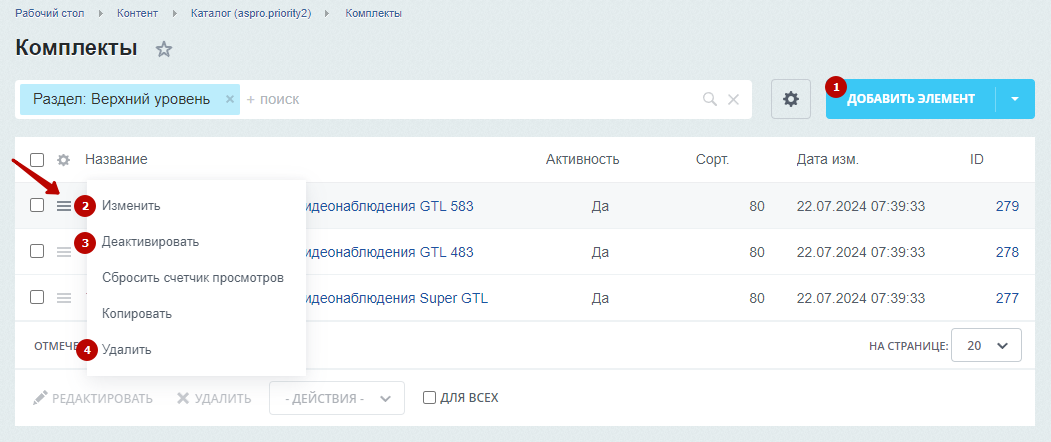
Чтобы создать новый комплект, нажмите на «Добавить элемент» (1). Для изменения (2), деактивации (3) и удаления (4) существующего комплекта нажмите на «Гамбургер» напротив него.
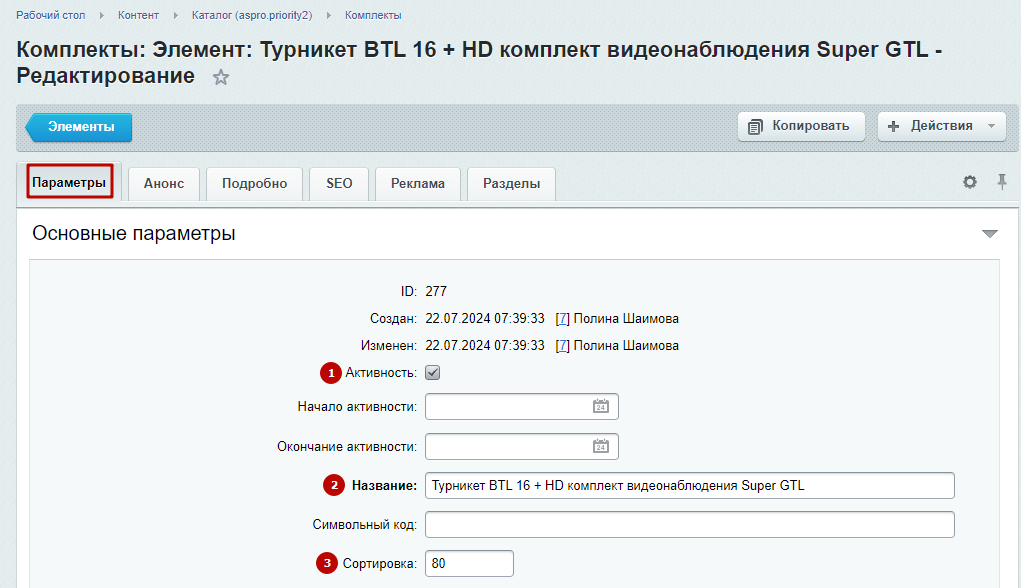
Рассмотрим окно редактирования комплекта. На вкладке «Элемент» можно задать активность (1), название (2) и сортировку (3).
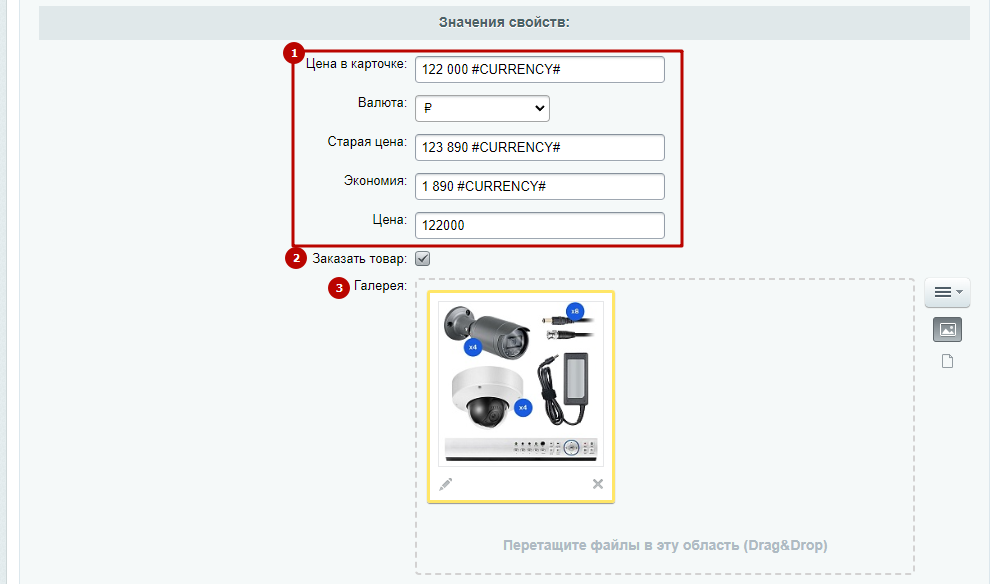
В значениях свойств укажите цену для комплекта (1). Также вы можете установить на комплекте кнопку «Заказать товар» (2). Выберите картинки для галереи товаров (3).
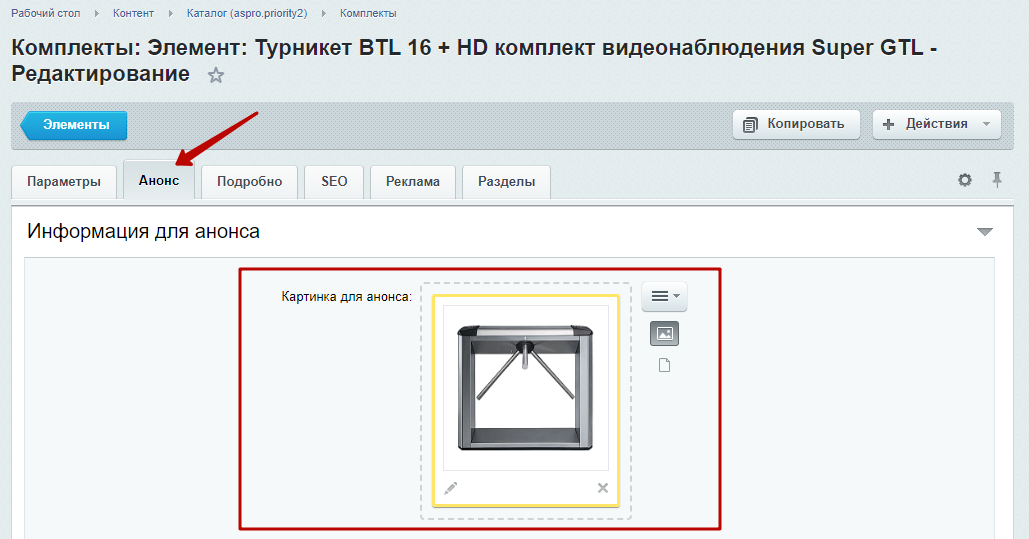
Также добавьте картинку на вкладке «Анонс».
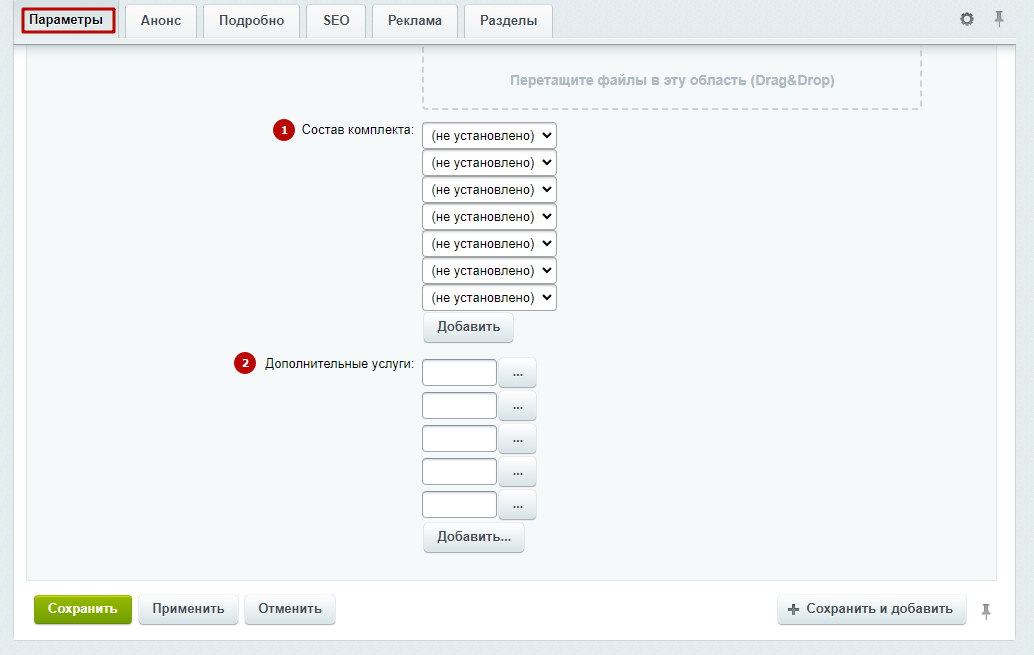
Также на вкладке «Параметры» доступны следующие поля:
-
Состав комплекта — все, что входит в стоимость комплекта. Варианты хранятся в Highload-блоке AsproPriority2Services. О том, как создавать и редактировать состав комплекта, расскажем ниже.
-
Дополнительные услуги — позволяет задать связь с другими услугами. В комплектах они кликабельны, и их можно добавить в корзину по желанию покупателя.
Сохраните изменения.
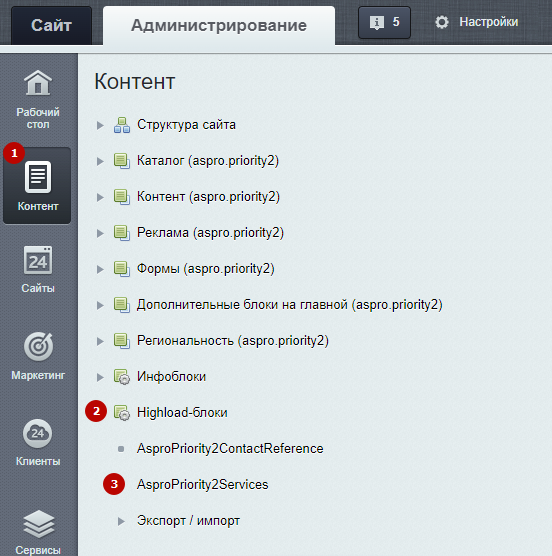
Для создания и редактирования состава комплекта перейдите в Контент (1) → Highload-блоки (2) → AsproPriority2Services (3).
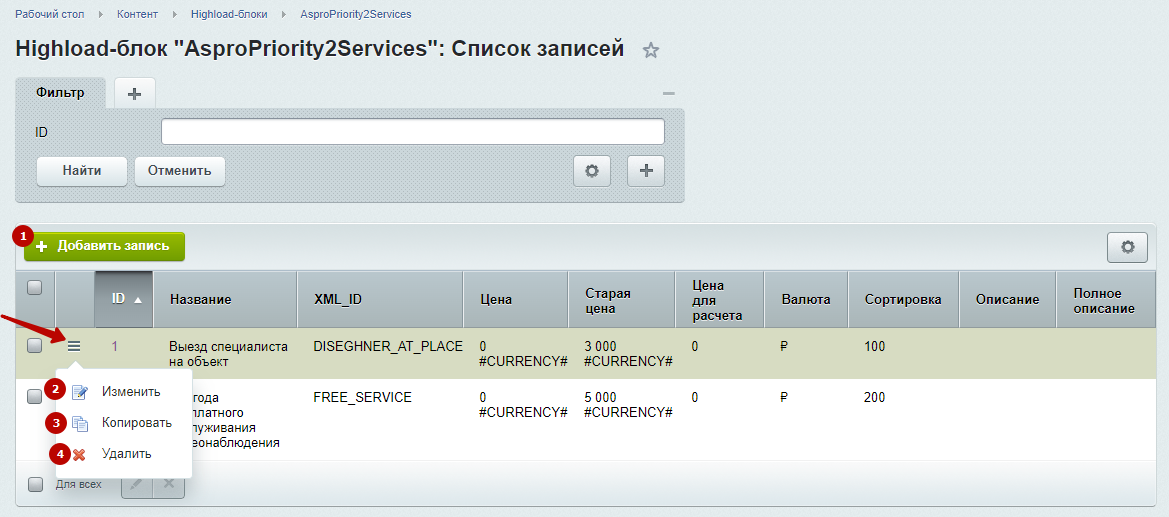
Чтобы создать новый элемент для состава комплекта, нажмите на «Добавить запись» (1). Для изменения (2), копирования (3) и удаления (4) существующего элемента нажмите на «Гамбургер» напротив него.
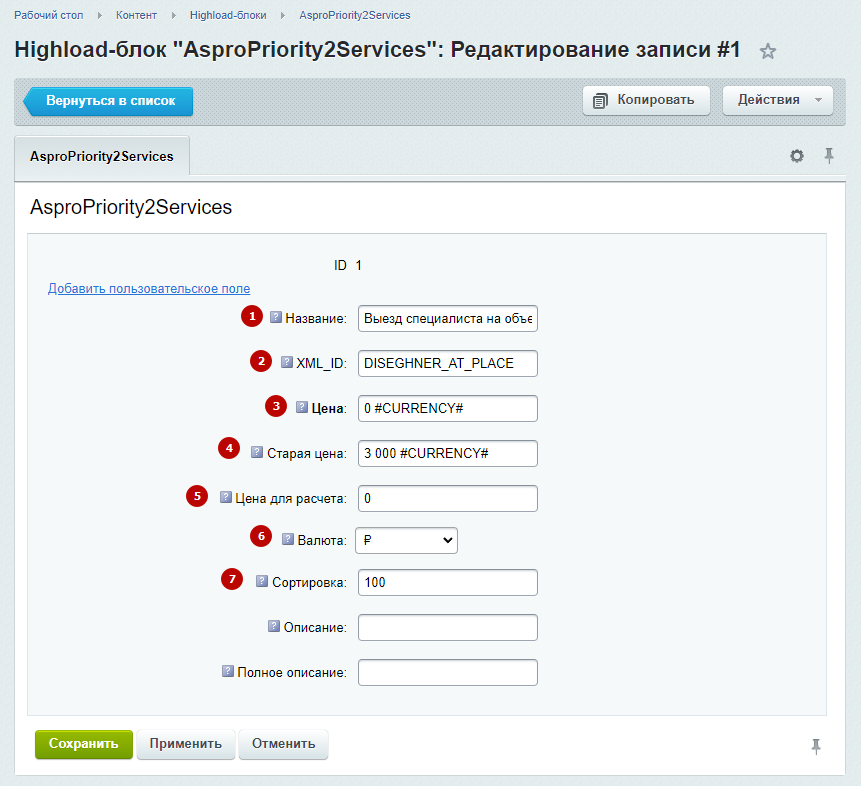
В окне редактирования элемента доступны следующие поля:
-
Название — задайте название элементу для состава комплекта.
-
XML_ID — код идентификации элемента.
-
Цена — укажите текущую цену элемента в составе комплекта, которая отобразится в карточке. Вместо маркера «#CURRENCY#» подставляется выбранная валюта.
-
Старая цена — укажите стоимость элемента, если его покупать не в комплекте.
-
Цена для расчета — стоимость элемента для расчета комплекта при покупке.
-
Валюта.
-
Сортировка.
Сохраните изменения.
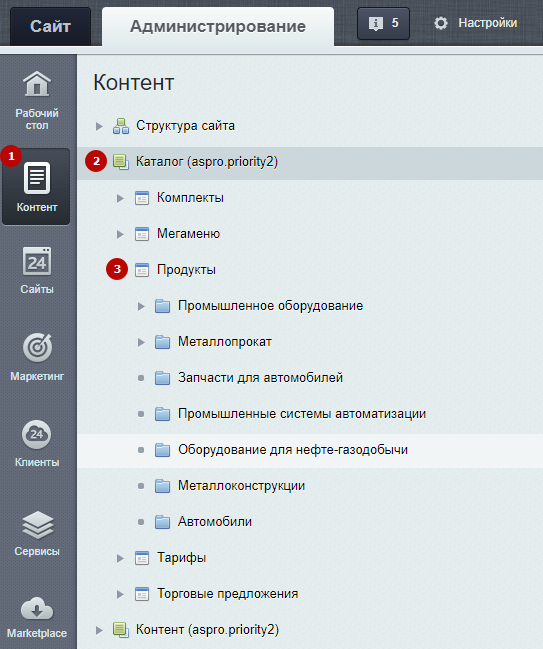
После создания и настройки комплекта привяжите его к нужному товару. Для этого перейдите в Контент (1) → Каталог (aspro.priority2) (2) → Продукты (3).
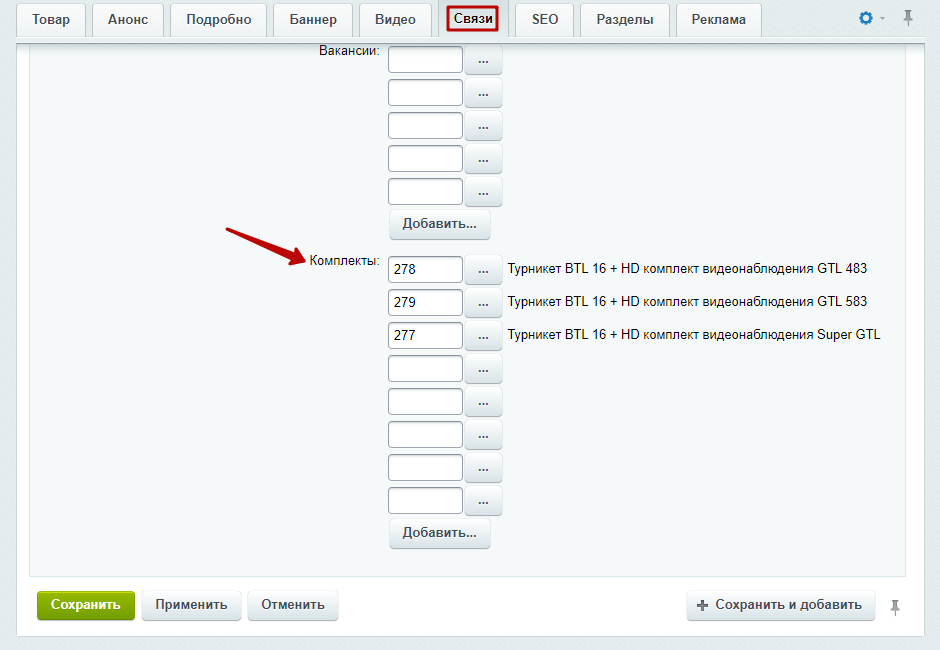
В окне редактирования необходимого товара перейдите на вкладку «Связи». В поле «Комплекты» при нажатии на многоточие привяжите к товару комплект. Сохраните изменения.
Чтобы комплекты отображались в карточке товара, нужно перейти в Контент (1) → Инфоблоки (2) → Типы инфоблоков (3) → Каталог (4) → Продукты (5).
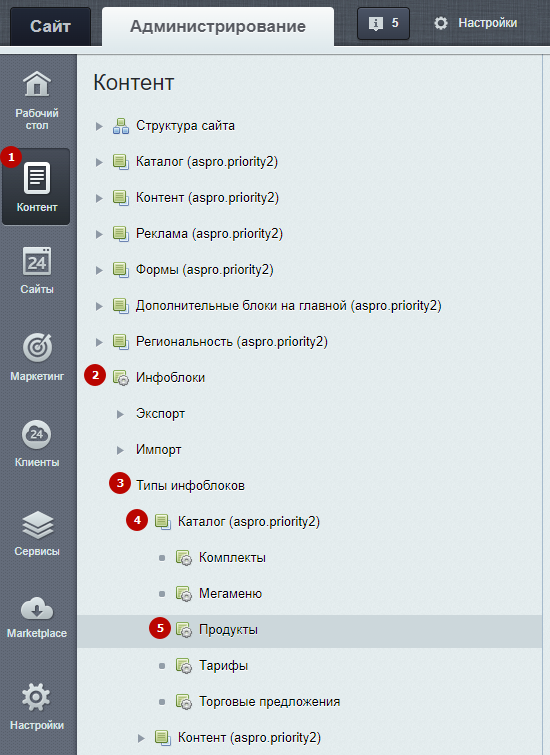
Во вкладке «Свойства» найдите свойство LINK_COMPLECT и нажмите на многоточие, чтобы перейти в настройки свойств инфоблока.
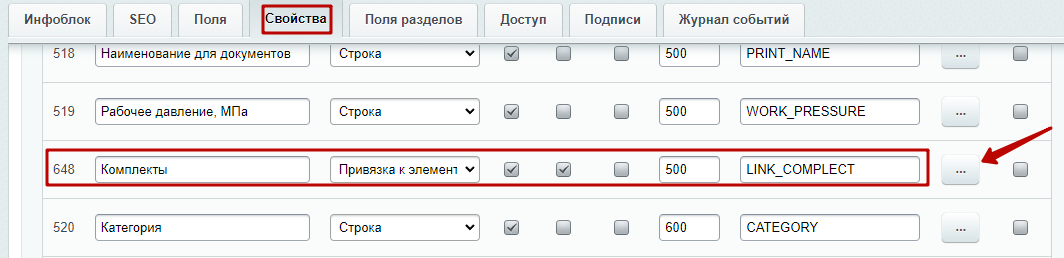
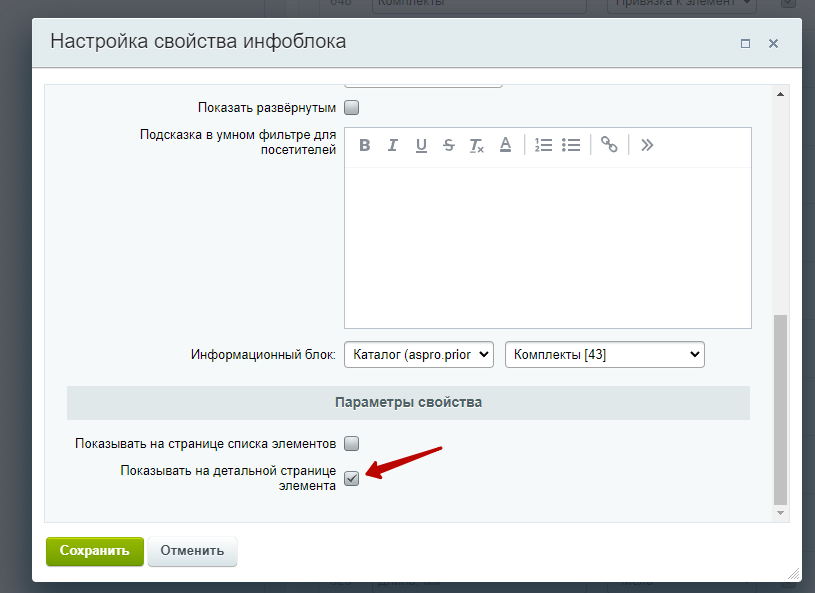
Поставьте галку в чекбоксе «Показывать на детальной странице элемента».
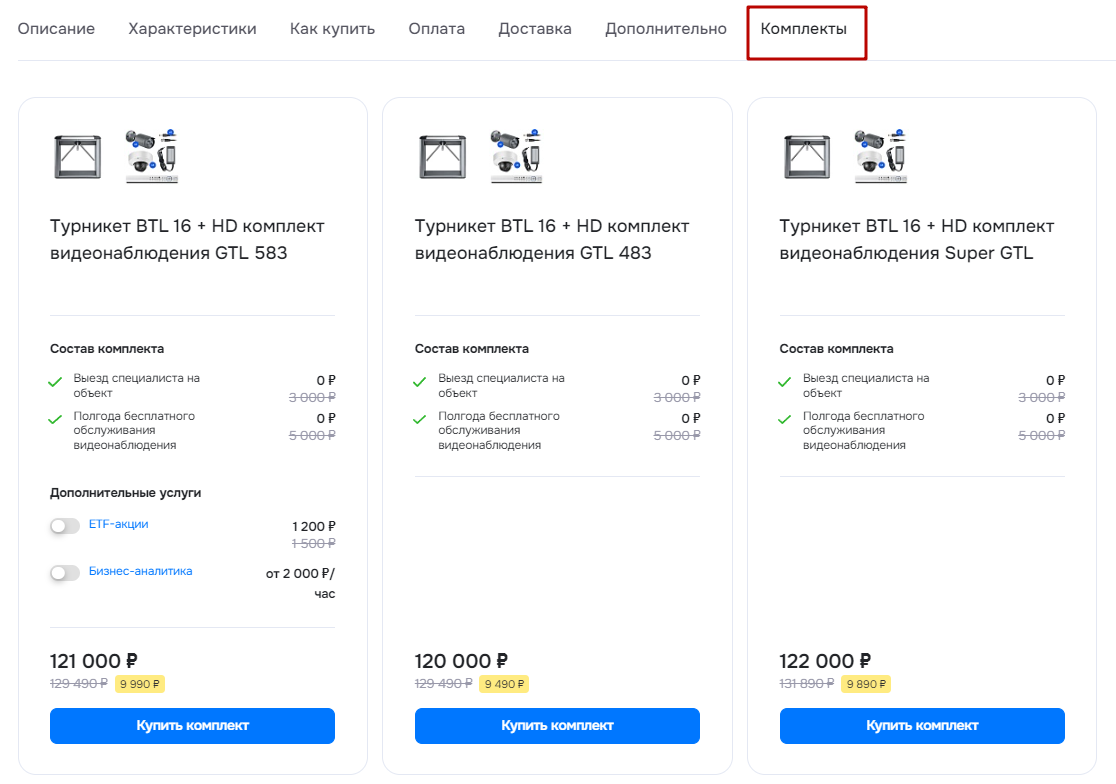
Комплекты появятся в соответствующем блоке.
Также вы можете добавить всплывающую подсказку для дополнительных услуг.
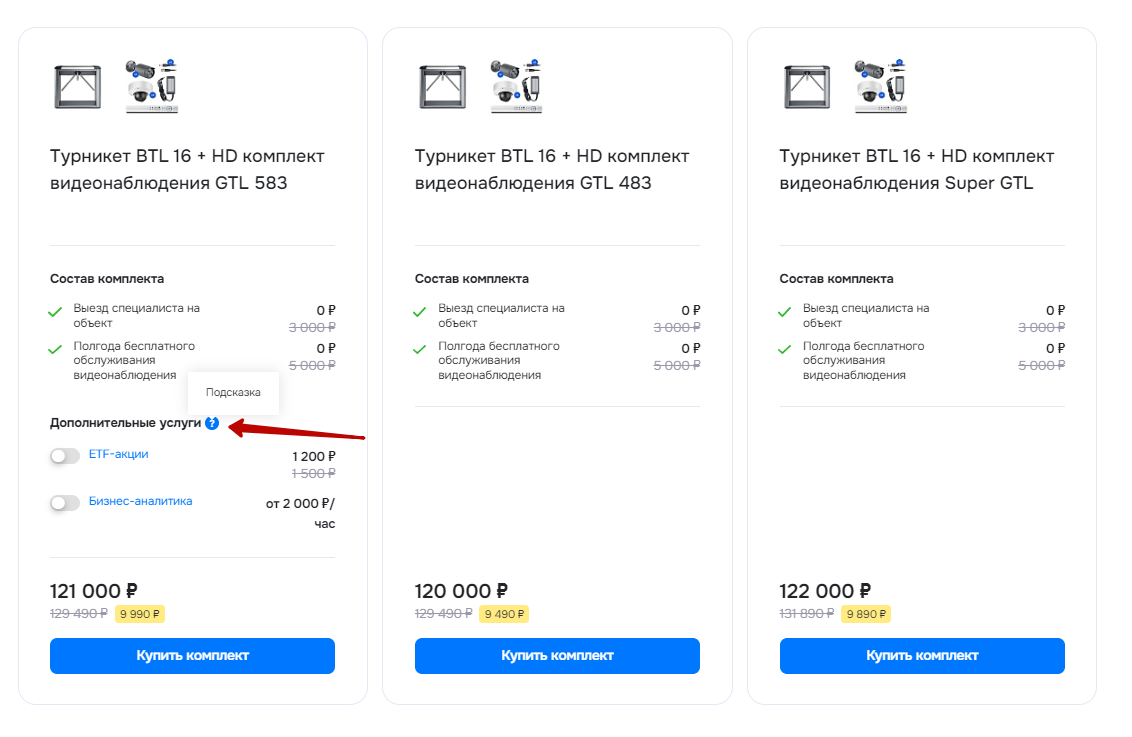
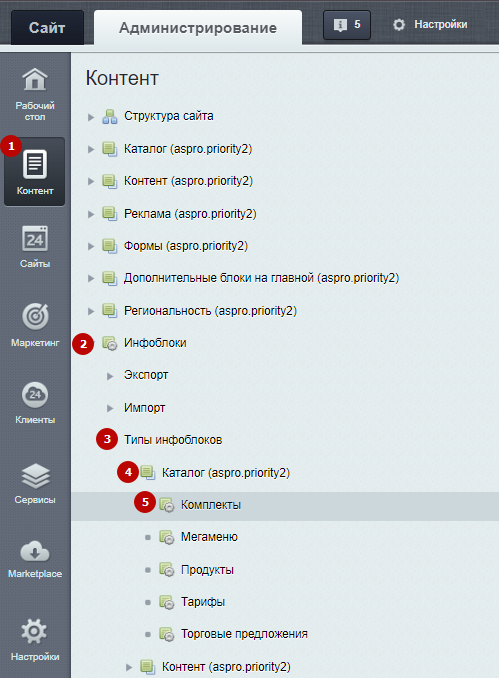
Для этого перейдите в Контент (1) → Инфоблоки (2) → Типы инфоблоков (3) → Каталог (4) → Комплекты (5).
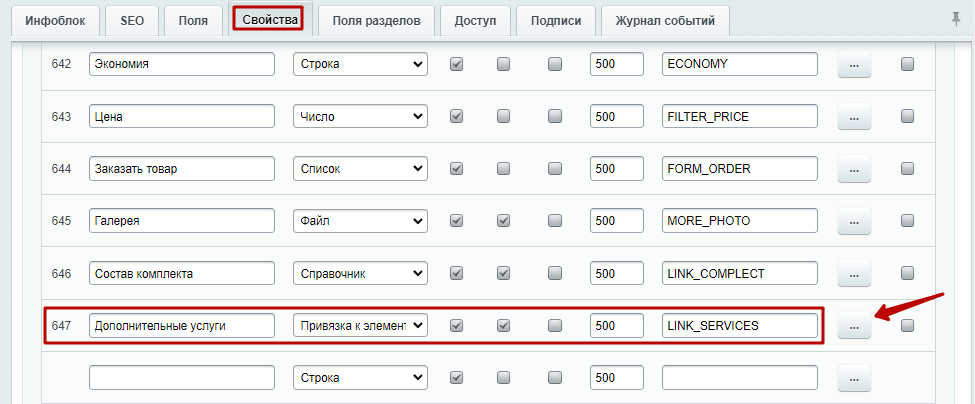
Во вкладке «Свойства» нажмите на многоточие у свойства LINK_SERVICES.
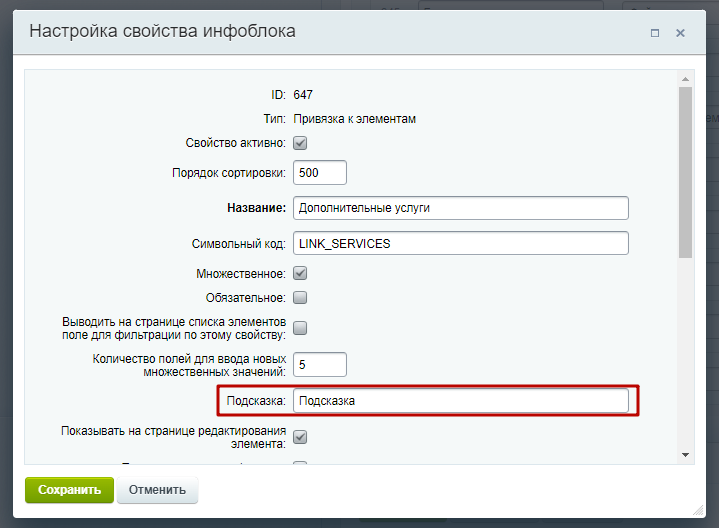
В поле «Подсказка» напишите текст.
назадУправление расположением блоков и табов в карточке товара Примечание по цене в карточке товаравперед
Примечание по цене в карточке товара
Примечание по цене в карточке товара поможет клиентам узнать дополнительную информацию о стоимости товара. Это общий текст для всех товаров каталога.
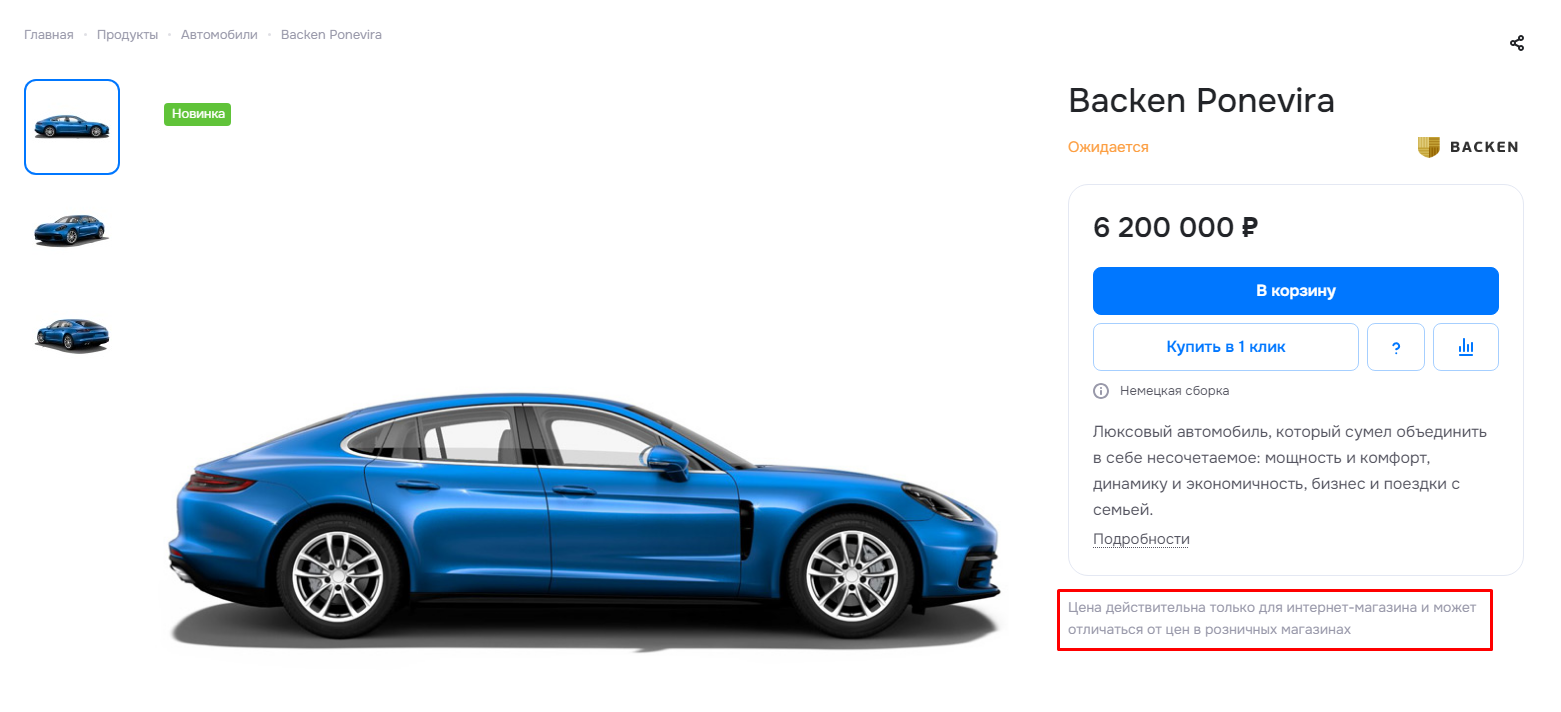
Вы можете сами редактировать текст в примечании под свои сценарии использования. Изменить текст можно в публичной и административной частях сайта.
Публичная часть
Перейдите в «Режим правки», затем в любую карточку товара. Наведите курсор на выделенную область и кликните на «Редактировать примечание по цене как html».
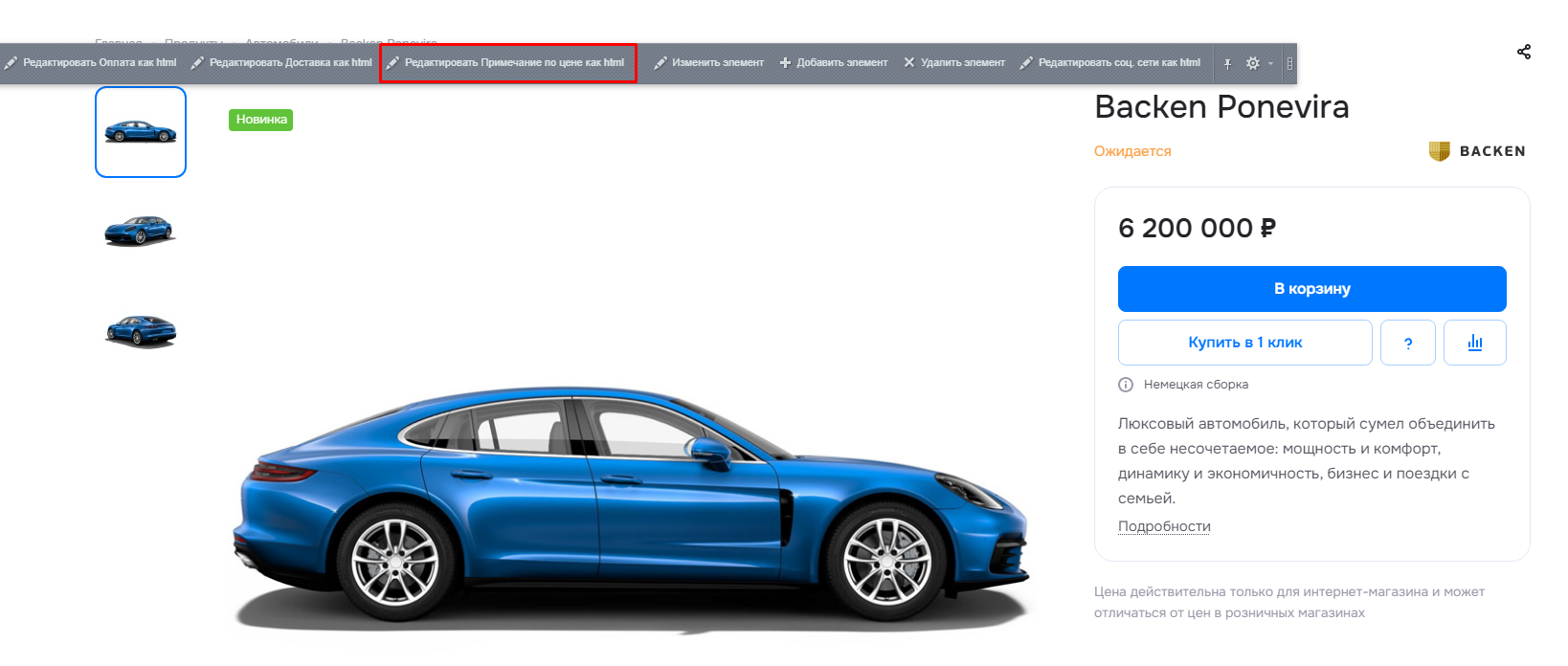
Отредактируйте текст и сохраните изменения.
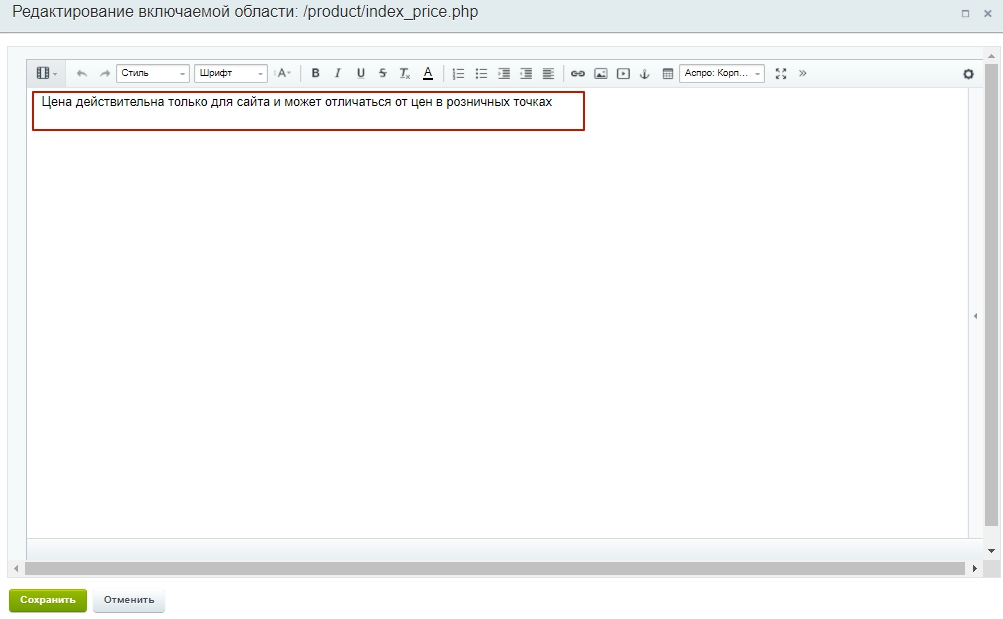
Административная часть
Чтобы отредактировать текст в примечании через административную часть, пройдите путь: Контент (1) → Структура сайта (2) → Файлы и папки (3) → product (4).
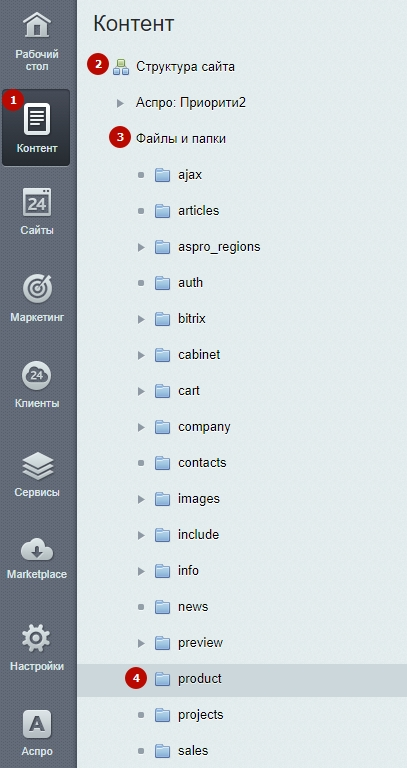
Найдите файл index_price.php и кликните на «Гамбургер». Затем нажмите «Редактировать как PHP».
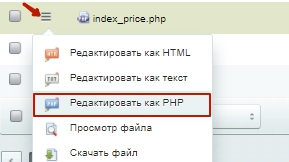
Отредактируйте текст и сохраните изменения.
назадСоздание комплектов Примечание-подсказка в карточке товаравперед
Примечание-подсказка в карточке товара
Примечание-подсказка отображается в карточке товара для того, чтобы познакомить клиента с дополнительной информацией о товаре.
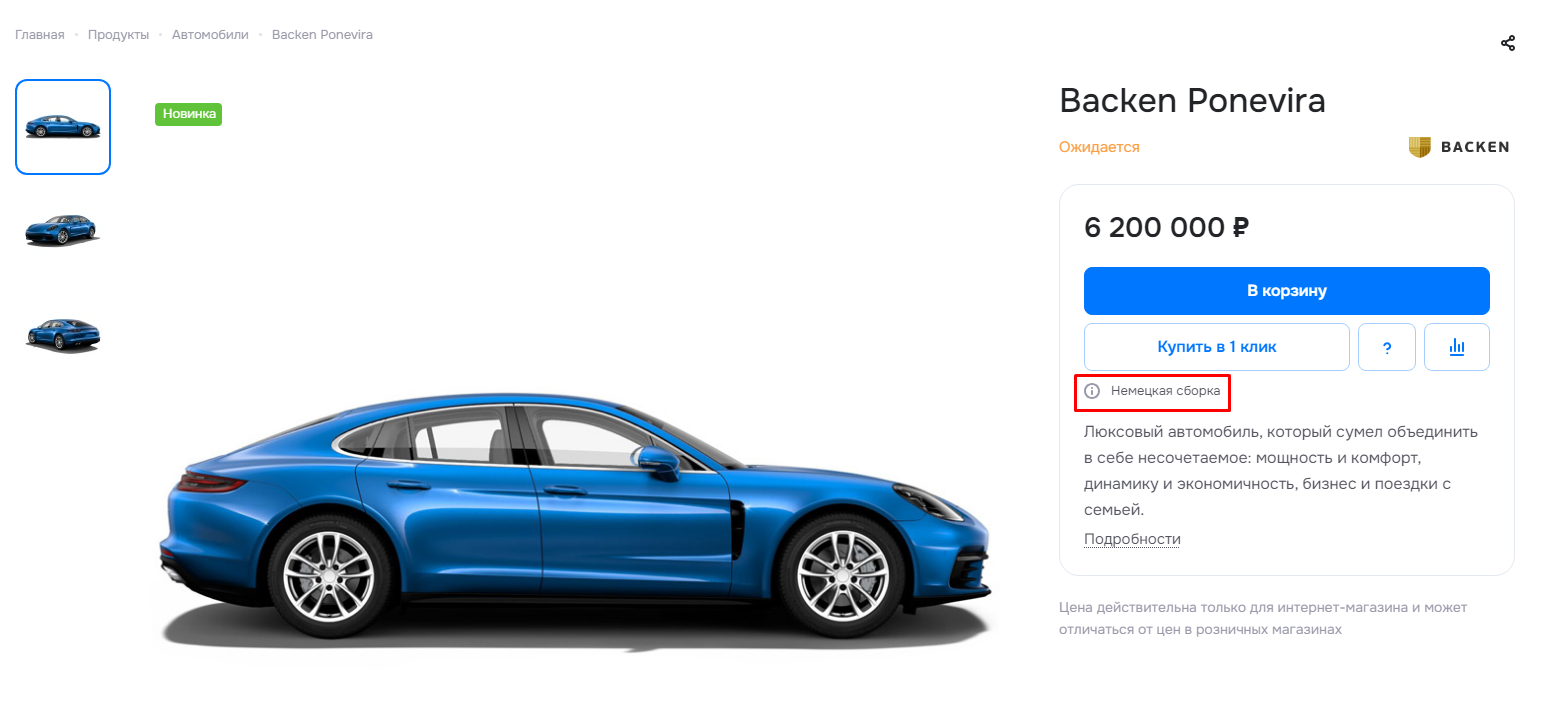
Ее можно настроить 3 вариантами:
- Если подсказка заполнена в товаре, то отобразится этот текст подсказки.
- Если подсказка заполнена в разделе каталога, к которому относится товар, но не заполнена в товаре, то выводится подсказка раздела.
- Если подсказка не заполнена для раздела или товара, то отобразится подсказка из общего файла для всего каталога.
1. Заполнить примечание-подсказку для карточки товара
Чтобы настроить примечание-подсказку в карточке товара, в административной части сайта перейдите в Контент (1) → Каталог (aspro.priority2) → Продукты (3).
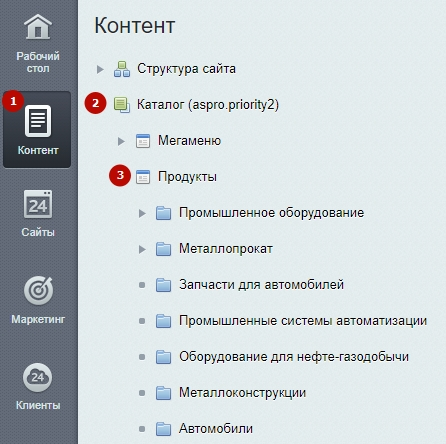
Выберите один из разделов, в котором находится товар, для которого вы хотите отредактировать примечание-подсказку. Выберите этот товар и в меню бургера выберите «Изменить».
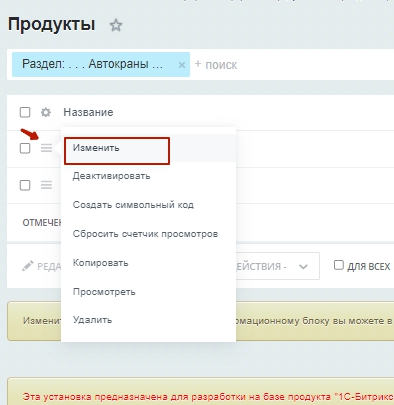
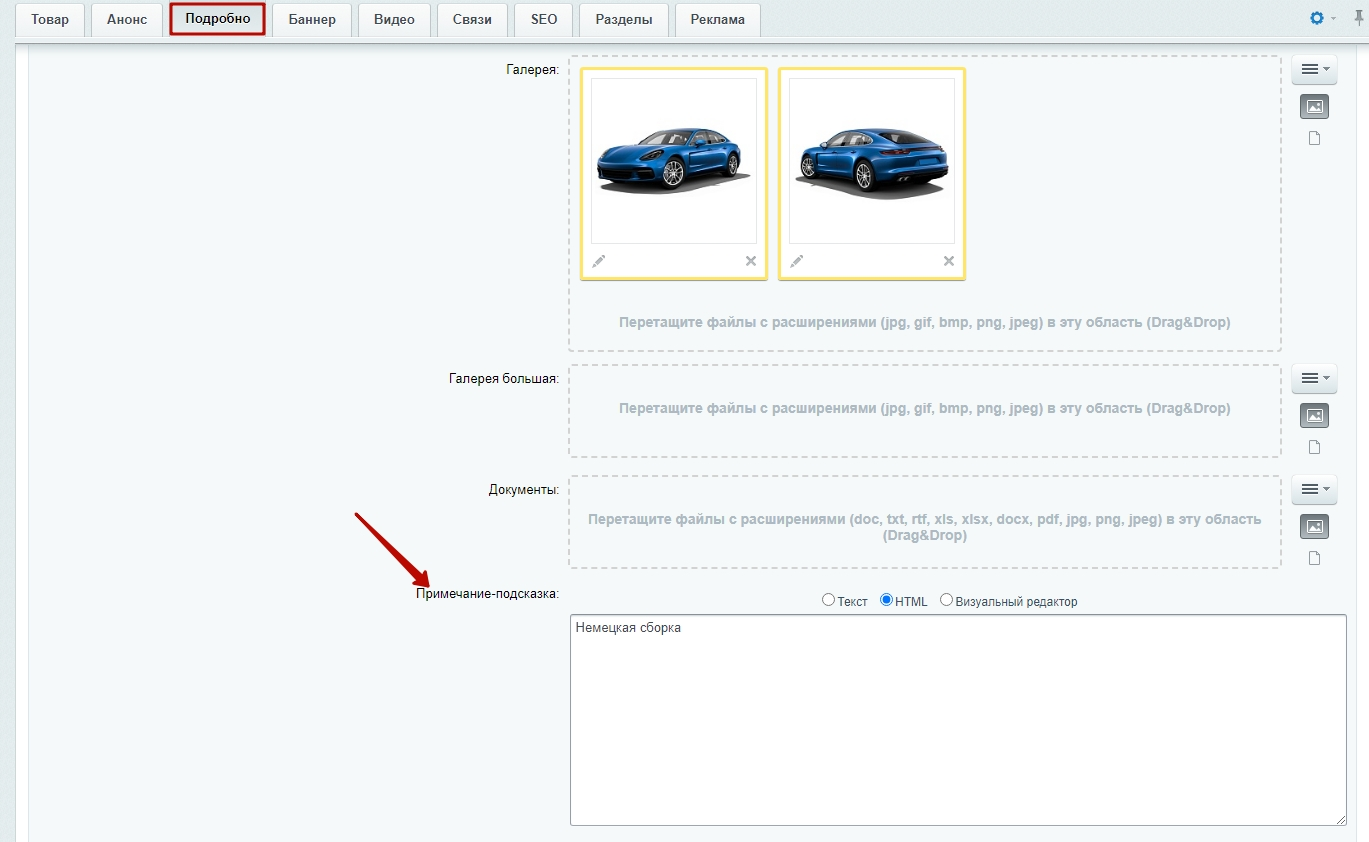
Перейдите во вкладку «Подробно» и отредактируйте текст в поле «Примечание-подсказка».
2. Заполнить примечание-подсказку в разделе каталога
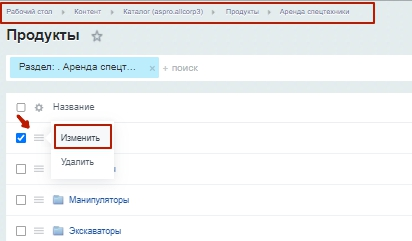
В административной части сайта перейдите в Контент → Каталог → Продукты. Выберите раздел, в котором вы будете редактировать примечание-подсказку, и в меню бургера нажмите «Изменить».
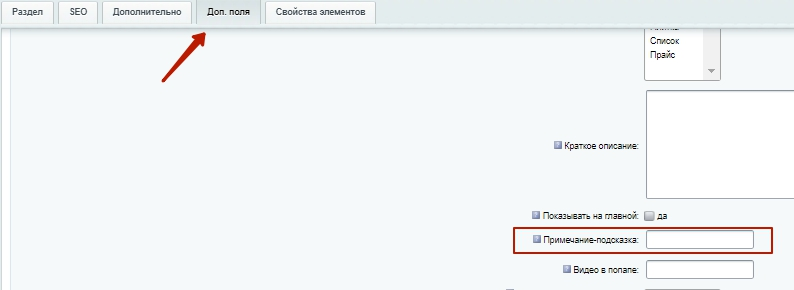
На вкладке «Доп. поля» отредактируйте примечание-подсказку для всех товаров раздела.
3. Заполнить примечание-подсказку из общего файла
Разберем подробнее, как отредактировать текст подсказки из общего файла. Изменить текст можно в публичной и административной частях сайта.
Публичная часть
Перейдите в «Режим правки», затем в любую карточку товара. Наведите курсор на выделенную область и кликните на «Редактировать Примечание-подсказка как html».
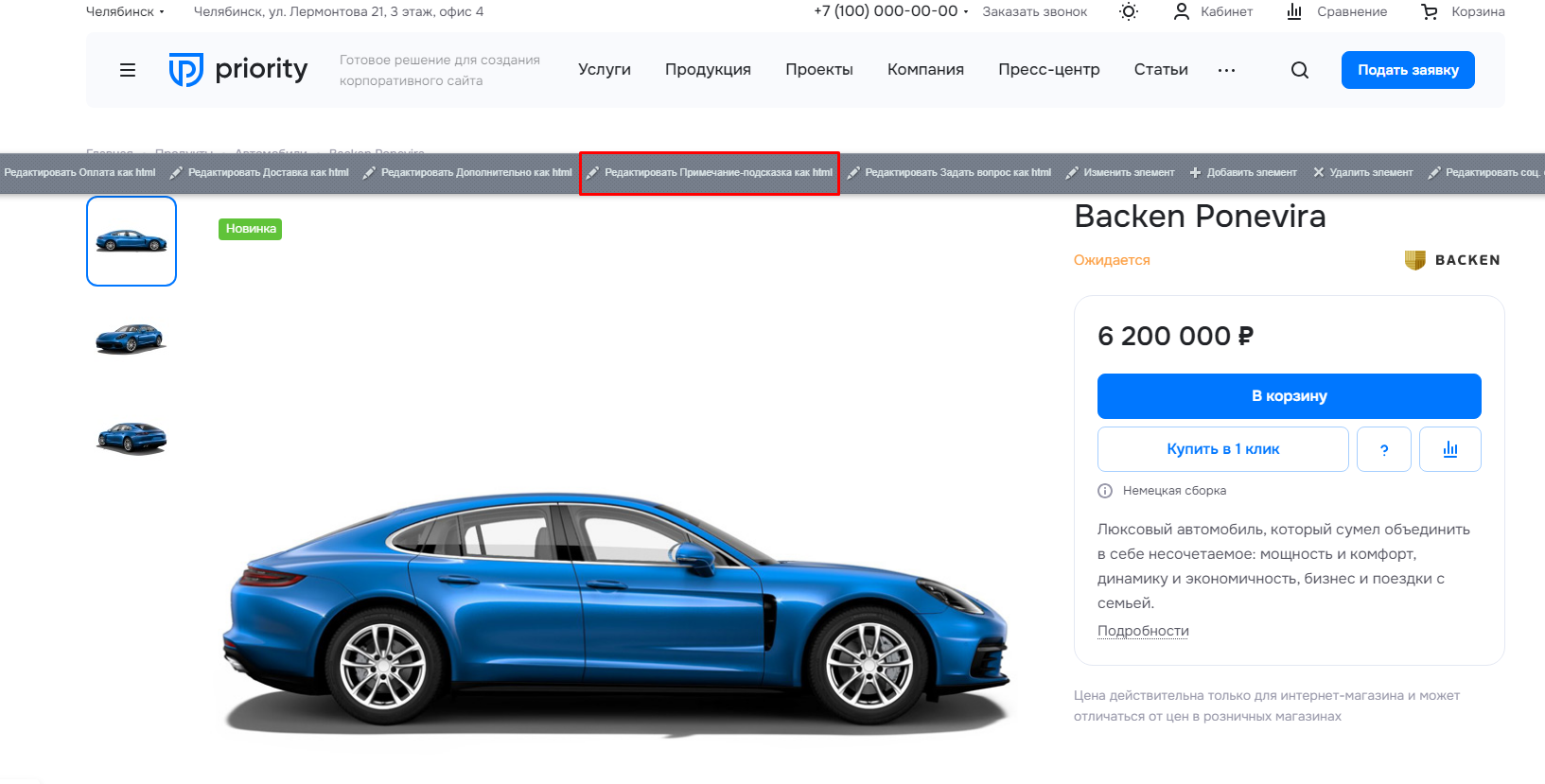
Отредактируйте текст и сохраните изменения.
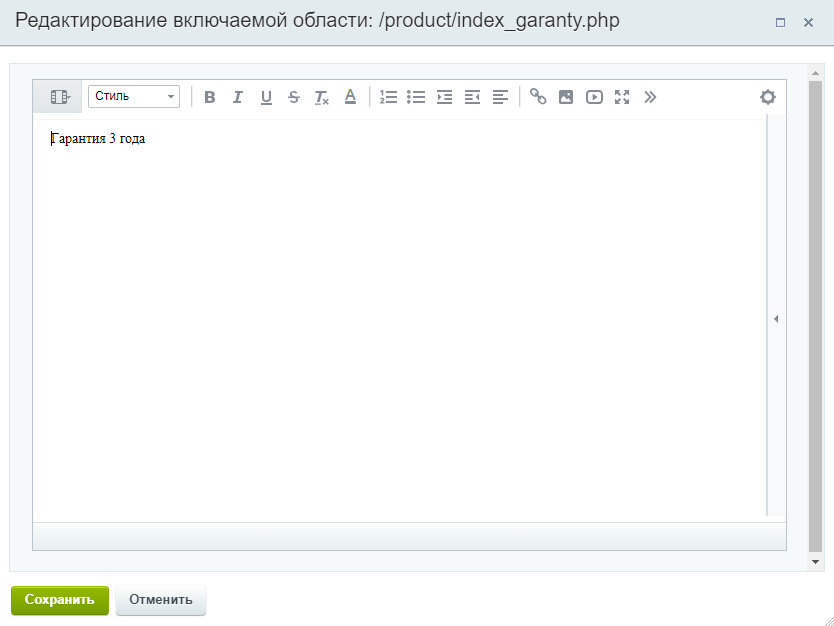
Административная часть
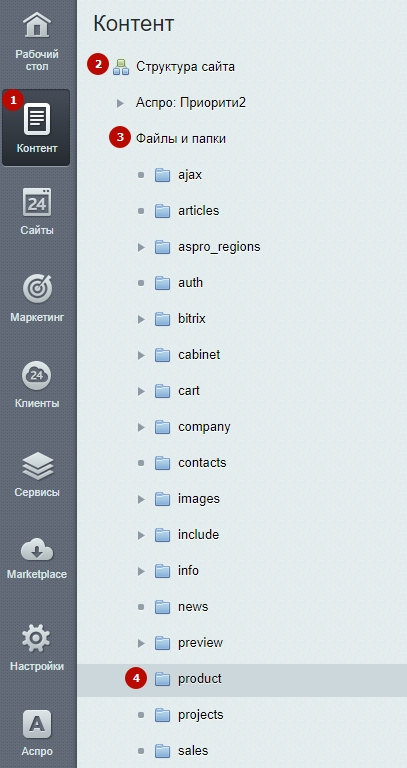
Чтобы отредактировать текст в примечании через административную часть, пройдите путь: Контент (1) → Структура сайта (2) → Файлы и папки (3) → product (4).
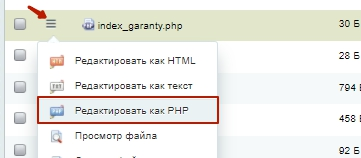
Найдите файл index_garanty.php и кликните на «Гамбургер». Затем нажмите «Редактировать как PHP».
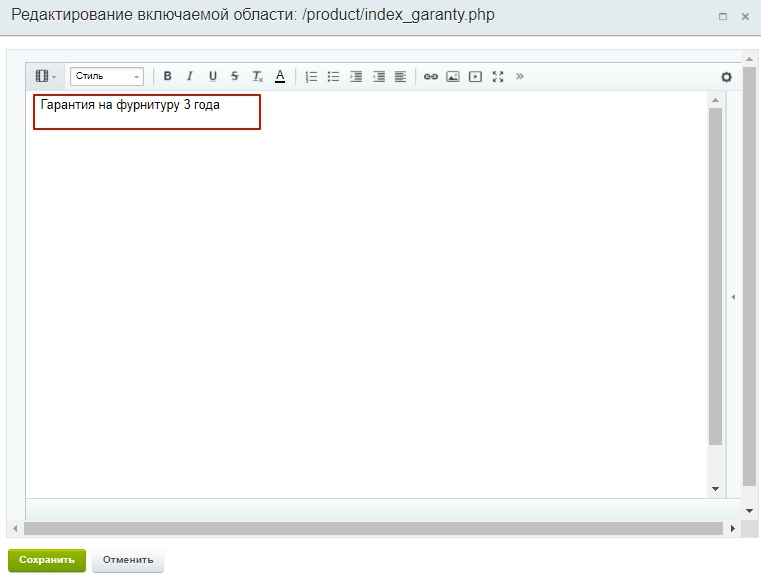
Отредактируйте текст и сохраните изменения.
назадПримечание по цене в карточке товара Табы «Дополнительно», «Как купить», «Доставка» и «Оплата» в карточке товаравперед
Табы «Дополнительно», «Как купить», «Доставка» и «Оплата» в карточке товара
На детальной странице товара вы можете отображать табы с информацией. По умолчанию они называются «Дополнительно», «Как купить», «Доставка» и «Оплата». Табы являются сквозными для всего каталога. Отображайте важную информацию для клиентов, чтобы стимулировать продажи.
- Изменить текст табов.
- Изменить заголовки табов.
- Активировать или деактивировать отображение табов.
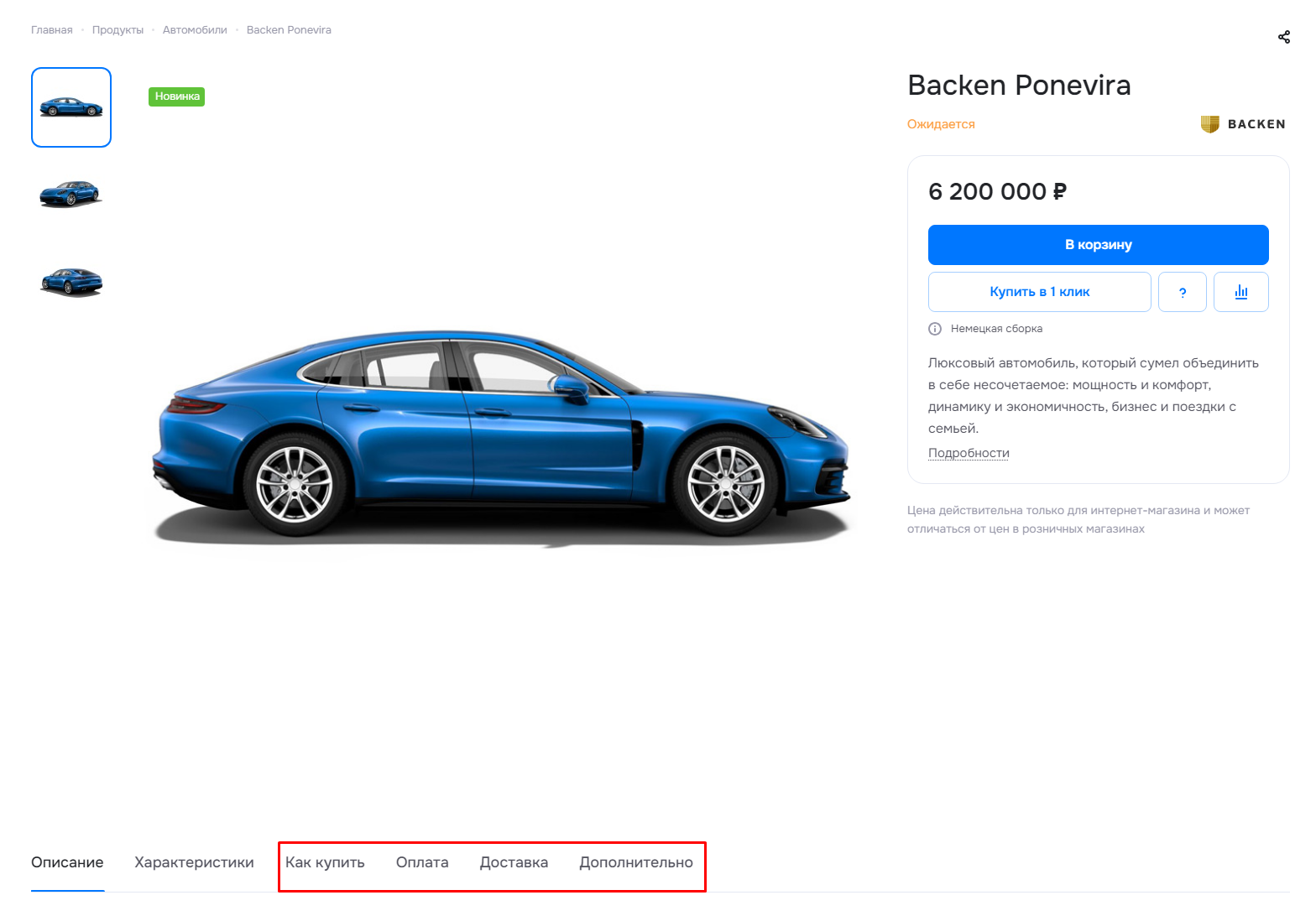
Изменить текст табов
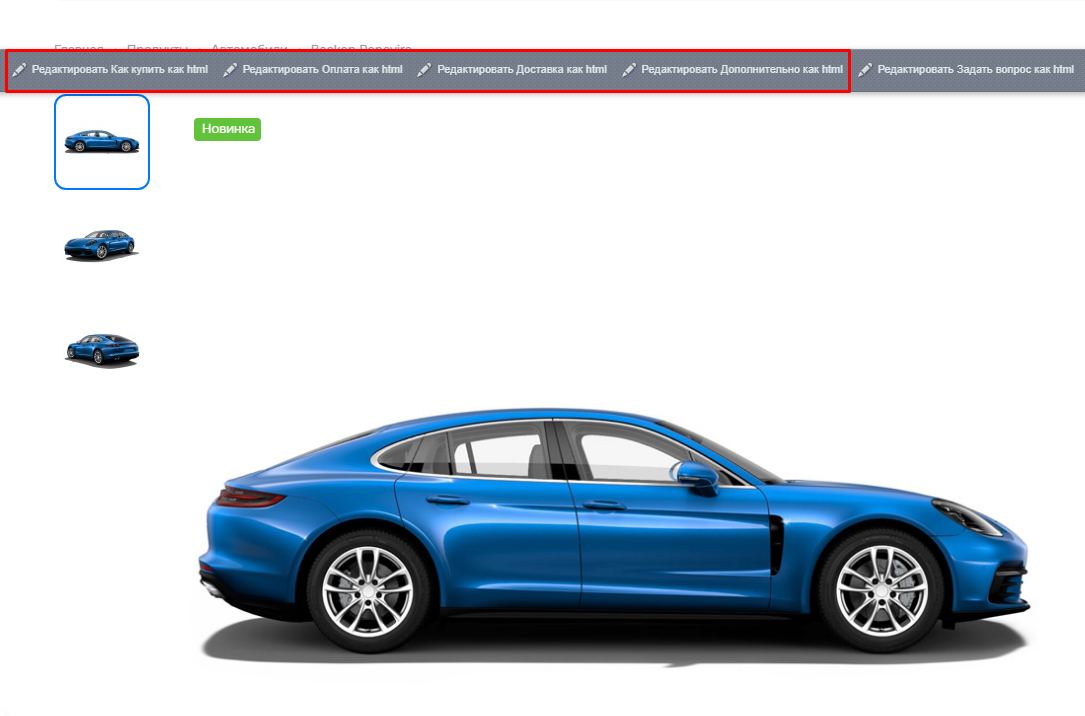
Чтобы изменить текст вкладки, в режиме правки наведите на область страницы. В появившемся меню кликните на кнопки редактирования соответствующих табов. Если они не отображаются, сбросьте кеш.
Изменить заголовки табов
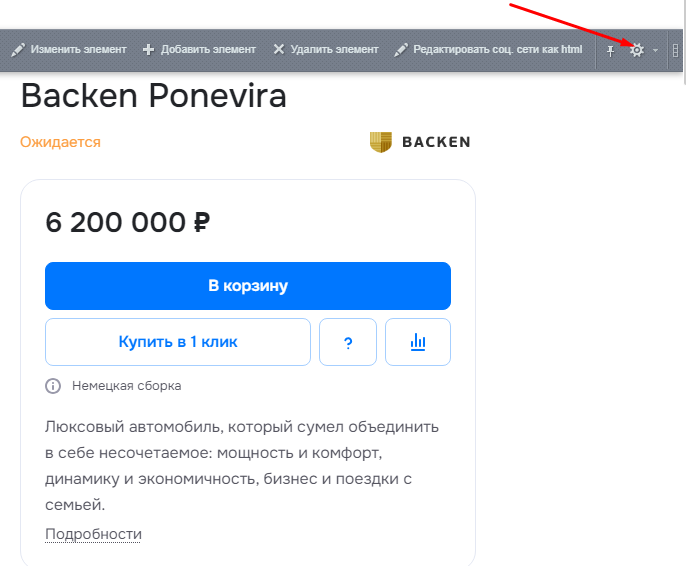
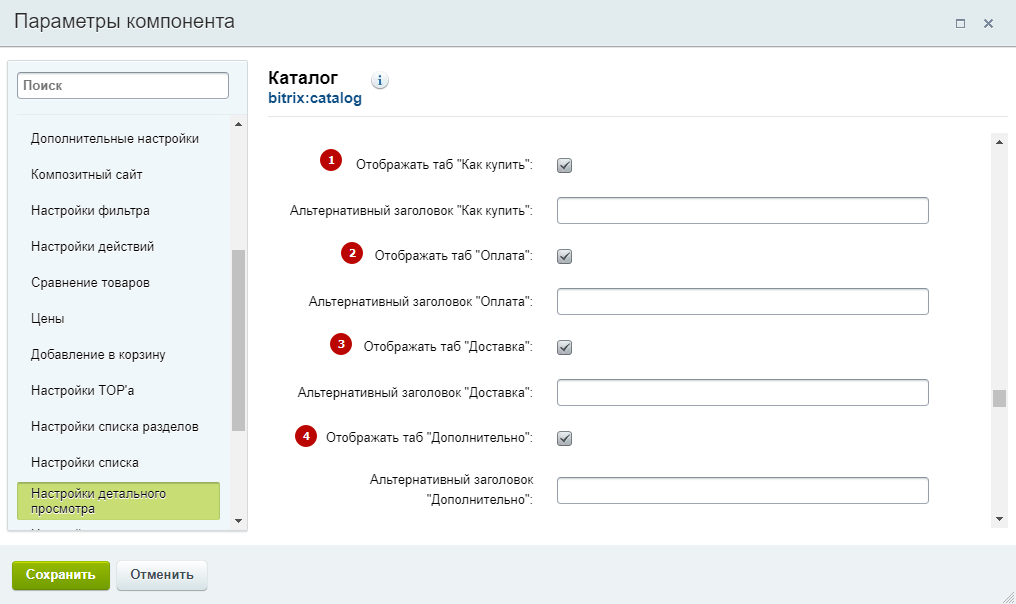
Чтобы изменить заголовки табов, в режиме правки наведите на область страницы и кликните на шестеренку.
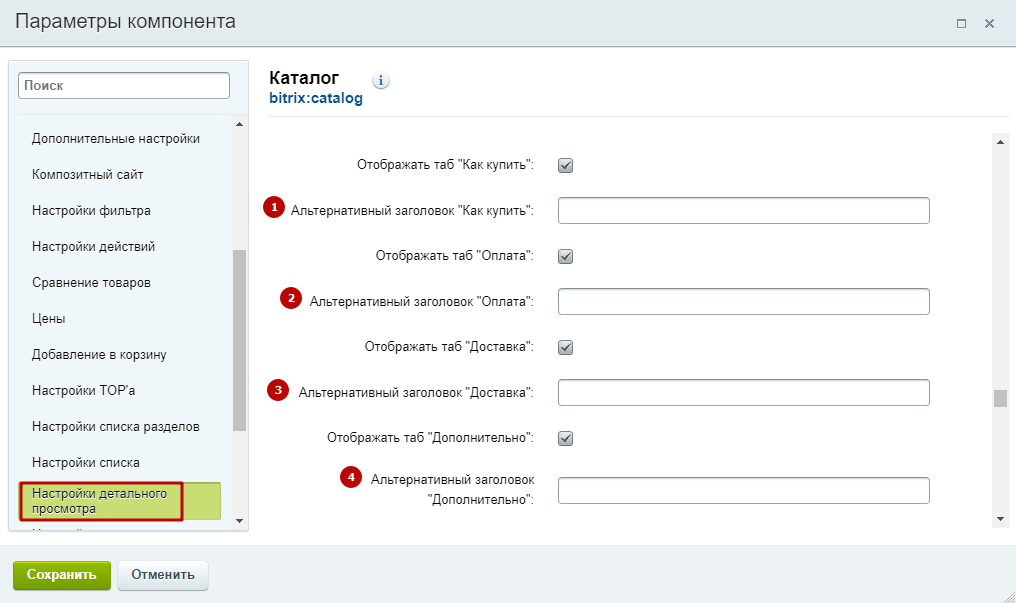
В параметрах компонента каталога перейдите на вкладку «Настройки детального просмотра», чтобы задать альтернативные заголовки табов.
- Как купить.
- Оплата.
- Доставка.
- Дополнительно.
Сохраните изменения.
Активировать или деактивировать отображение табов
Чтобы включить или отключить табы, в режиме правки наведите на область страницы и кликните на шестеренку.
В параметрах компонента каталога перейдите на вкладку «Настройки детального просмотра». Активируйте или деактивируйте поля.
- Как купить.
- Оплата.
- Доставка.
- Дополнительно.
Сохраните изменения.
Содержание главы:
назадПримечание-подсказка в карточке товара Сделать таб «Дополнительно» динамическимвперед
Сделать таб «Дополнительно» динамическим
Контент внутри таба «Дополнительно» можно адаптировать под каждый товар и раздел. Для этого пройдите путь: Контент (1) → Структура сайта (2) → Файлы и папки (3) → product (4).
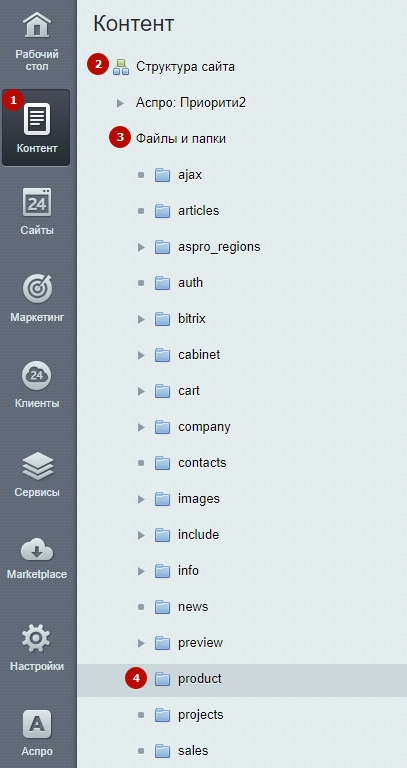
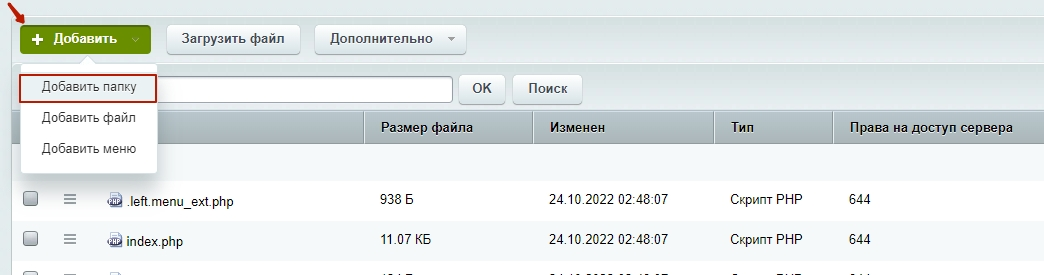
Затем вам нужно создать папку dops. Для этого кликните на «Добавить», а затем выберите «Добавить папку».
Пропишите название папки, а затем сохраните изменения.
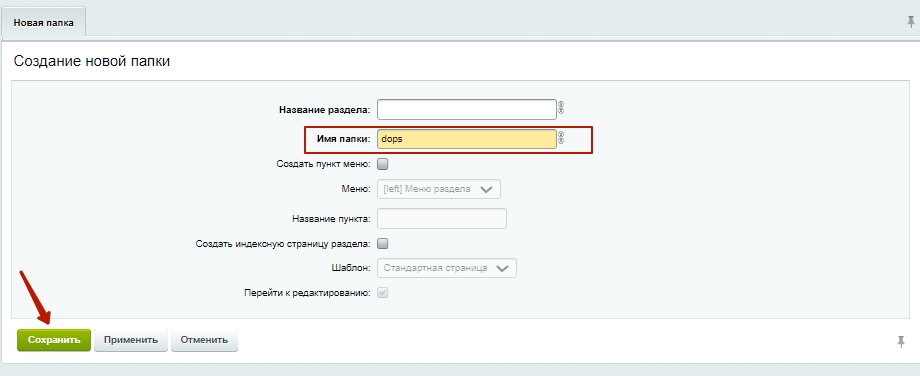
Используйте путь /product/dops/ для того, чтобы размещать новые файлы. Из этих файлов в дальнейшем будет подтягиваться информация в таб «Дополнительно».
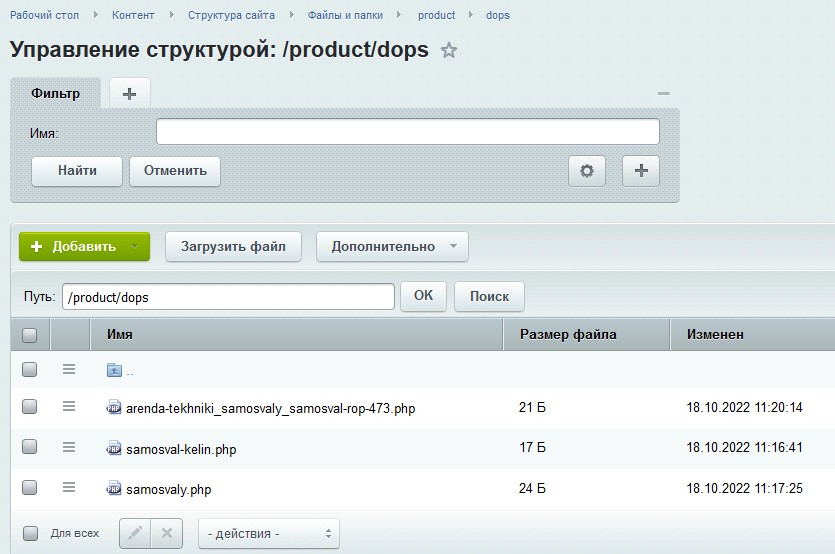
Название файла будет зависеть от того, для чего мы хотим использовать текст.
1. Для детальной страницы товара
Если вы хотите изменить текст внутри карточки товара, то используйте символьный код или id. Значение берем в зависимости от того, что используется в каталоге.
Рассмотрим на примере. Если мы берем товар с url-ссылкой https://priority2-demo.ru/product/avtomobili/backen-ponevira/. Название файла будет таким: backen-ponevira.php. У этого файла самый высокий приоритет отображения.
2. Точный путь для детальной страницы
Также вы можете указать более точный путь с разделом и названием товара для детальной страницы.
Рассмотрим на примере. Если мы берем товар https://priority2-demo.ru/product/avtomobili/backen-ponevira/, то его путь будет: avtomobili_backen-ponevira.php. Также можно использовать символьный код или ID в зависимости от настроек ЧПУ. Этот файл второй по приоритету.
3. Для раздела
Вы можете заполнить таб «Дополнительно» для всего раздела сразу. Рассмотрим на примере. Если мы берем раздел «Автомобили» https://priority2-demo.ru/product/avtomobili/, то файл будет называться avtomobili.php. Также можно использовать символьный код или ID в зависимости от настроек ЧПУ. Этот файл третий по приоритету.
4. Общий файл
Этот файл четвертый по приоритету. О том, как его настроить, рассказали в документации.
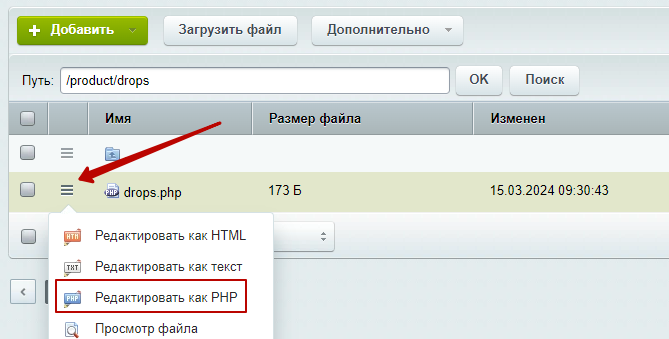
После создания файла нужно внести изменения в код. Нажмите на «Гамбургер» рядом с файлом и выберите «Редактировать как PHP».
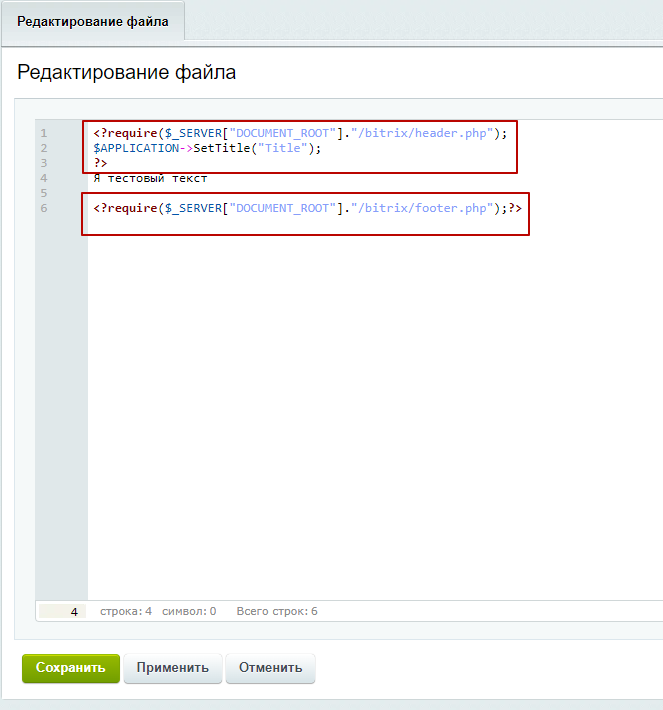
Удалите строчки кода, которые выделены рамкой на скриншоте ниже.
назадТабы «Дополнительно», «Как купить», «Доставка» и «Оплата» в карточке товара Умный фильтрвперед
Умный фильтр
назадСделать таб «Дополнительно» динамическим Вид отображения умного фильтравперед
Вид отображения умного фильтра
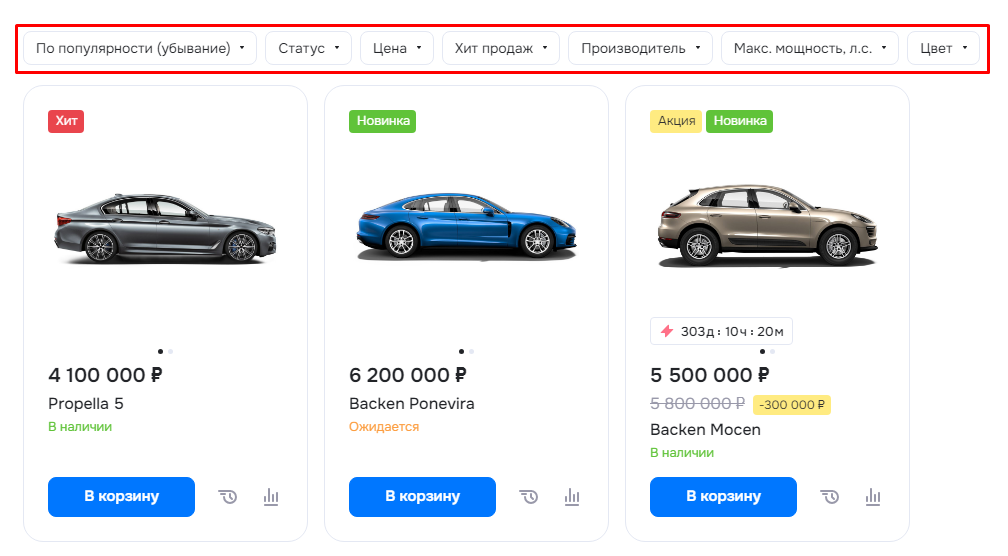
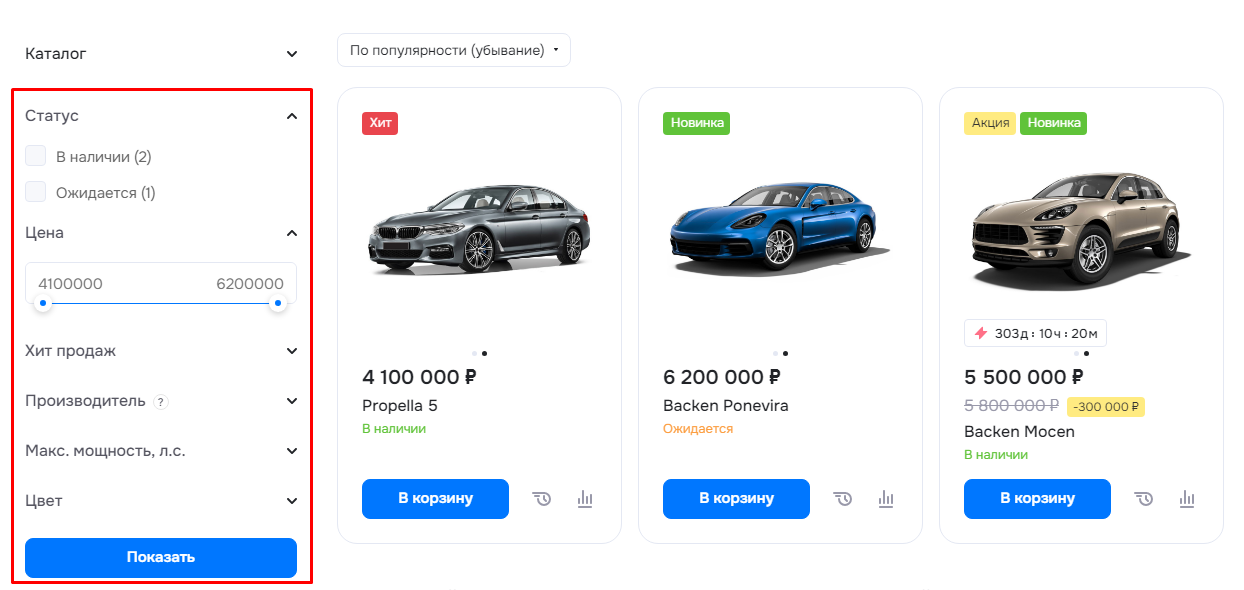
Умный фильтр — инструмент для сортировки элементов в каталоге. Он помогает подобрать пользователю товар по нужным параметрам. Доступен в разделах и подразделах каталога.
В решении доступно 2 варианта отображения фильтра: компактный и вертикальный.
Компактный:
Вертикальный:
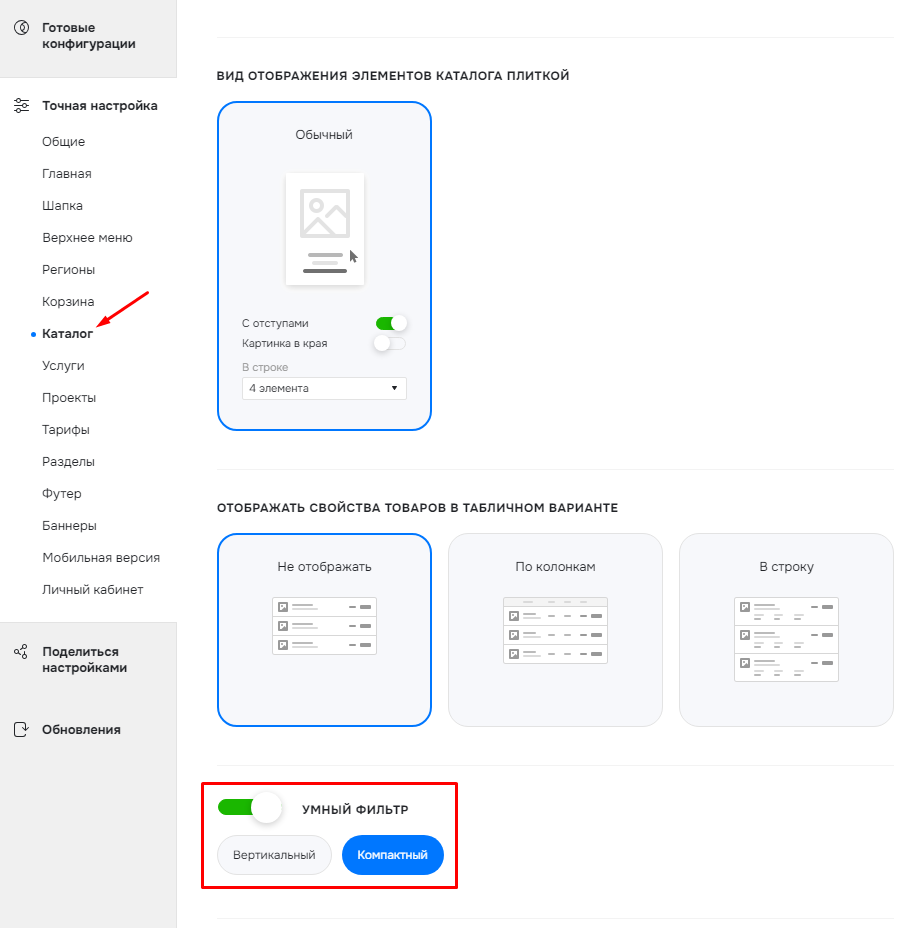
Настройка фильтра в публичной части сайта
Перейдите в виджет настроек решения. В разделе «Каталог» выберите вкладку «Разделы» и отметьте нужный вариант в блоке «Умный фильтр». Сохраните настройки.
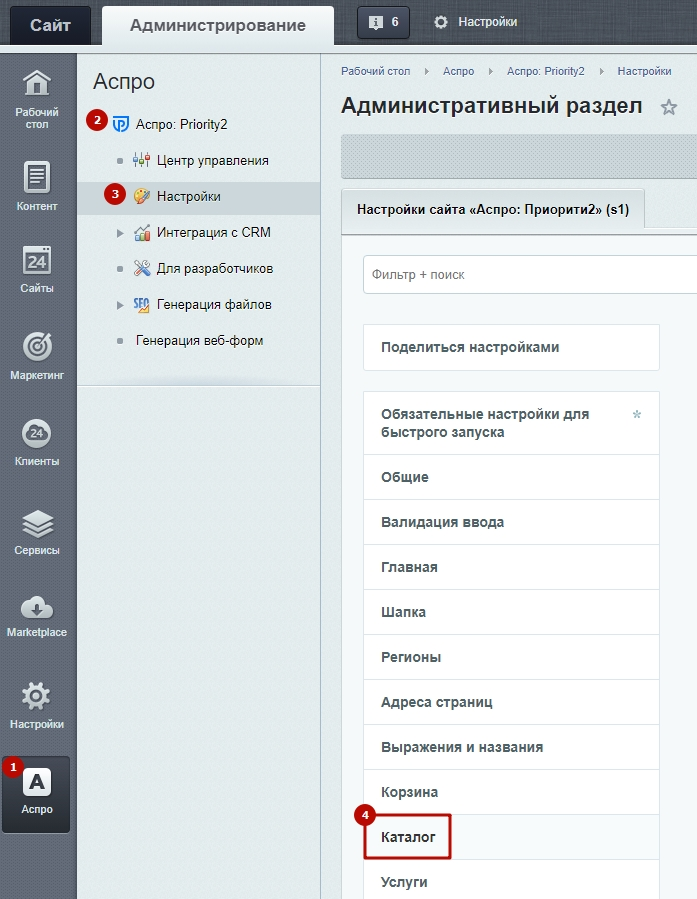
Настройка фильтра в административной части сайта
Перейдите в Аспро (1) → Аспро: Priority2 (2) → Настройки (3) → Каталог (4).
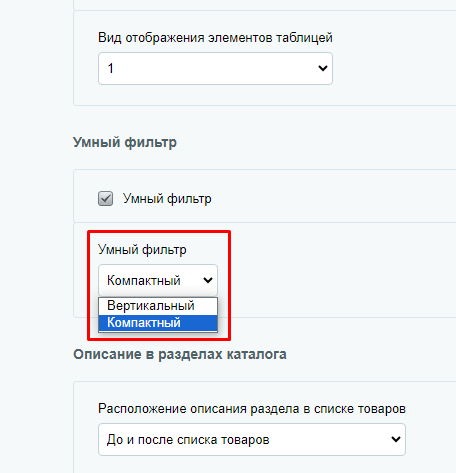
Отметьте нужный вариант в блоке «Умный фильтр». Сохраните настройки.
назадУмный фильтр Настройка сортировки свойстввперед
Настройка сортировки свойств
Вы можете изменять расположения характеристик в фильтре. Параметры будут отображаться в том порядке, в котором рассортированы соответствующие свойства в настройках инфоблока каталога.
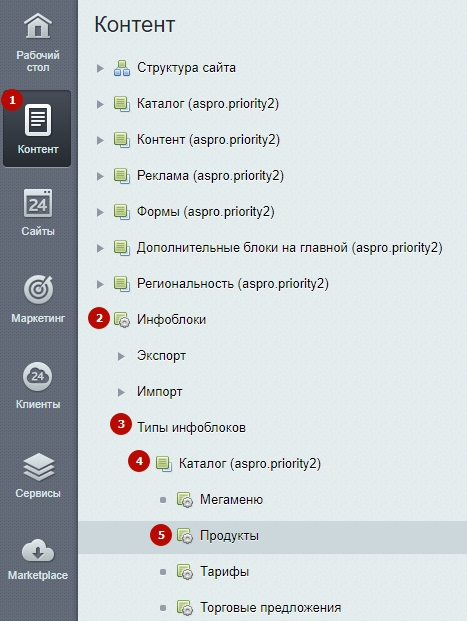
Для этого в административной части сайта перейдите в Контент (1) → Инфоблоки (2) → Типы инфоблоков (3) → Каталог (aspro.priority2) (4) → Продукты (5).
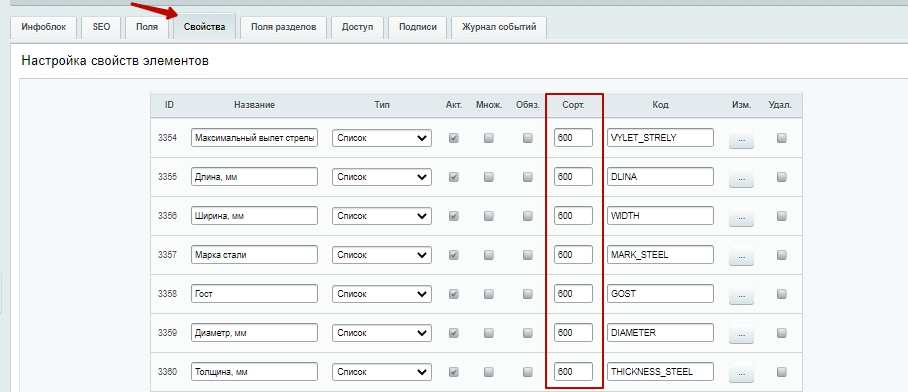
Откройте вкладку «Свойства». Здесь значения сортировки отображены в столбце «Сорт.». Благодаря этому их можно изменять, не заходя в режим редактирования свойства. Соответственно, изменится положение параметра в фильтре относительно остальных.
Чем ниже значение сортировки, тем раньше свойство отображается.
назадВид отображения умного фильтра Фасетные индексывперед
Фасетные индексы
Фасетные индексы ускоряют работу умного фильтра. Обычно умному фильтру нужно перебрать все товары каталога и сравнить их свойства с заданными параметрами. Если товаров много, такой процесс может занять определенное время. Фасета же заранее просчитывает и составляет варианты запросов, сохраняет в системе и выдает по запросу.
Одному каталогу соответствует один фасетный индекс. Он нужен для того, чтобы поиск по каталогу осуществлялся максимально быстро. После того, как вы внесли изменения в настройки умного фильтра, проверьте состояние фасетных индексов (особенно если заметили, что внесенные вами изменения не отобразились).
В административном разделе перейдите в Контент (1) → Инфоблоки (2) → Фасетные индексы (3).

Если состояние индекса «Работает» и горит зеленый индикатор, то все в порядке. Если же индикатор красный и появилась кнопка «Создать», то нажмите «Гамбургер» и выберите соответствующий пункт.

В списке «Информационный блок» выберите «Каталог товаров». В поле «Шаг» можете оставить значение по умолчанию.

Вы можете при необходимости отключить фасетный индекс, но делать это не рекомендуется.
назадНастройка сортировки свойств Настройка количества знаков после точки в параметрах фильтравперед
Настройка количества знаков после точки в параметрах фильтра
В решении Аспро: Приорити 2.0 есть возможность указывать количество знаков после точки для каждого свойства в фильтре. Это позволит сократить значение параметров фильтра для наглядного представления. Функционал предназначен только для свойств с типом «Число».
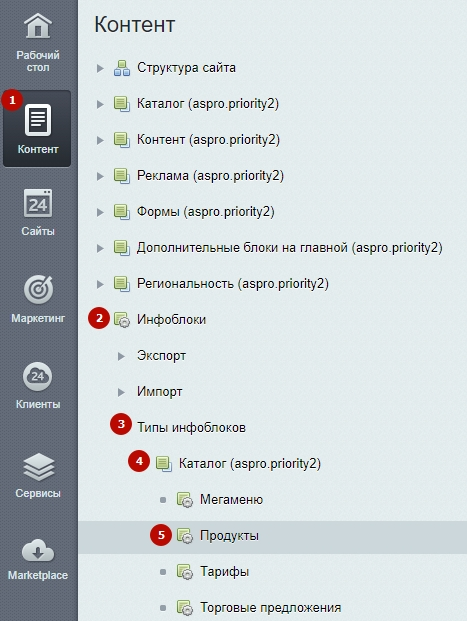
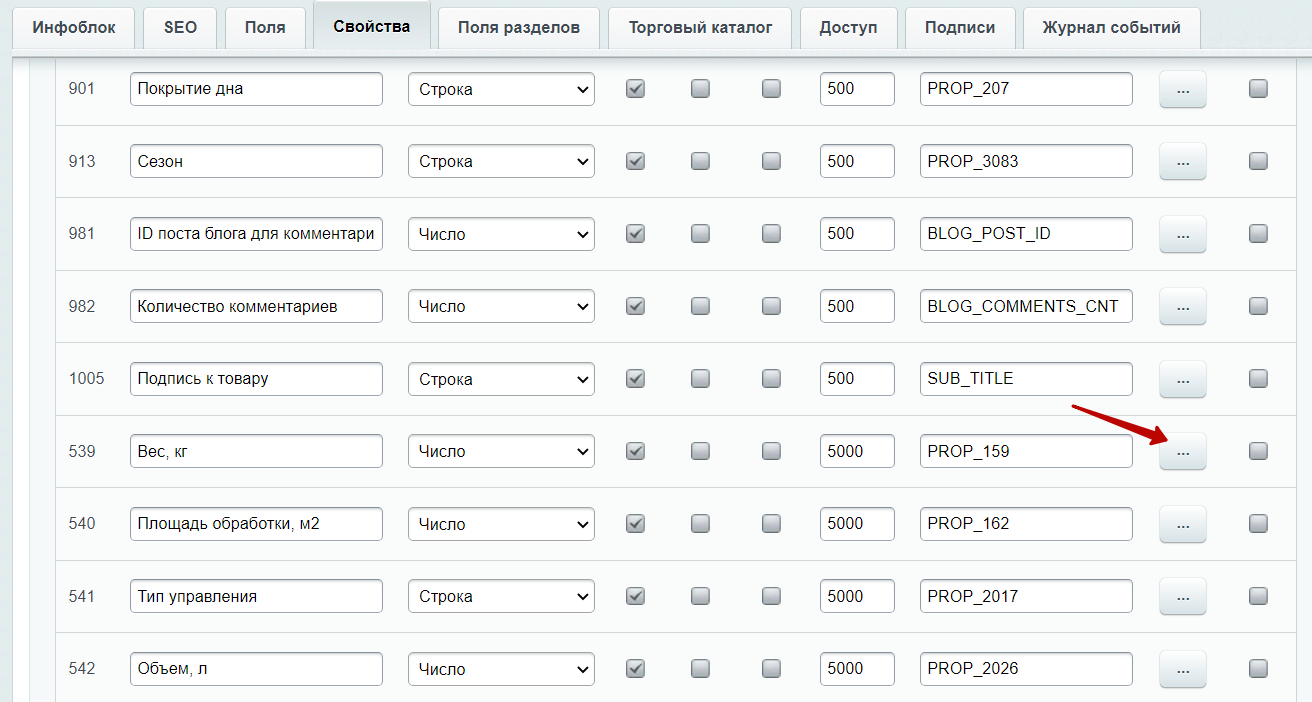
Чтобы настроить количество знаков после точки для свойства в фильтре, в административной части сайта перейдите в Контент (1) → Инфоблоки (2) → Типы инфоблоков (3) → Каталог (aspro.priority2) (4) → Продукты (5).
На вкладке «Свойства» перейдите в редактирование необходимого свойства с типом «Число». Для этого нажмите на кнопку с тремя точками в поле с характеристикой.
В окне редактирования найдите поле «Подсказка в умном фильтре для посетителей» и укажите маркер #число#, где число — это количество знаков после точки. Например, если вы хотите задать три знака после точки в параметре фильтра, то добавьте в поле — #3#. Сохраните изменения.
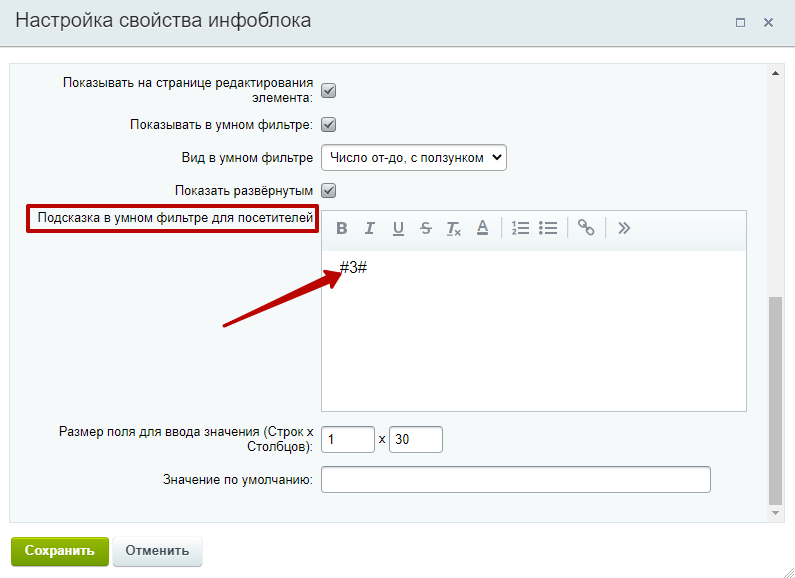
Далее еще раз сохраните изменения в настройках инфоблока.
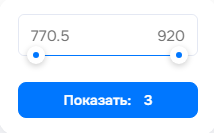
Вернемся в публичную часть сайта и рассмотрим результат. Сначала в фильтре будет показано значение с тем количеством знаков в свойстве, с которым заполнено в товаре.
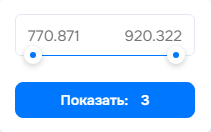
А если потянуть ползунок, то отобразится уже то количество, которое указано с помощью маркера.
назадФасетные индексы Параметр, определяющий торговые предложения SKU на детальнойвперед
Параметр, определяющий торговые предложения SKU на детальной
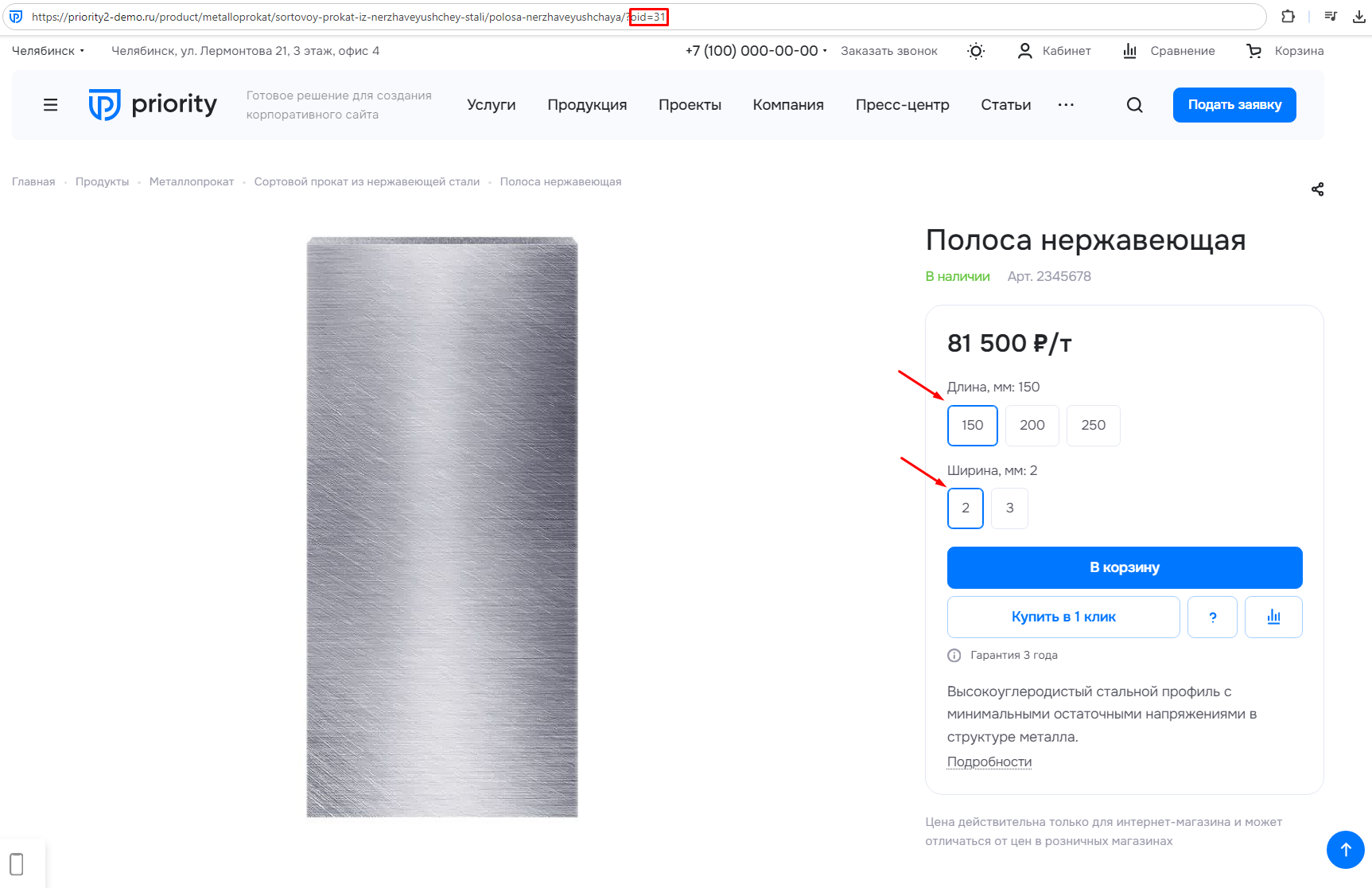
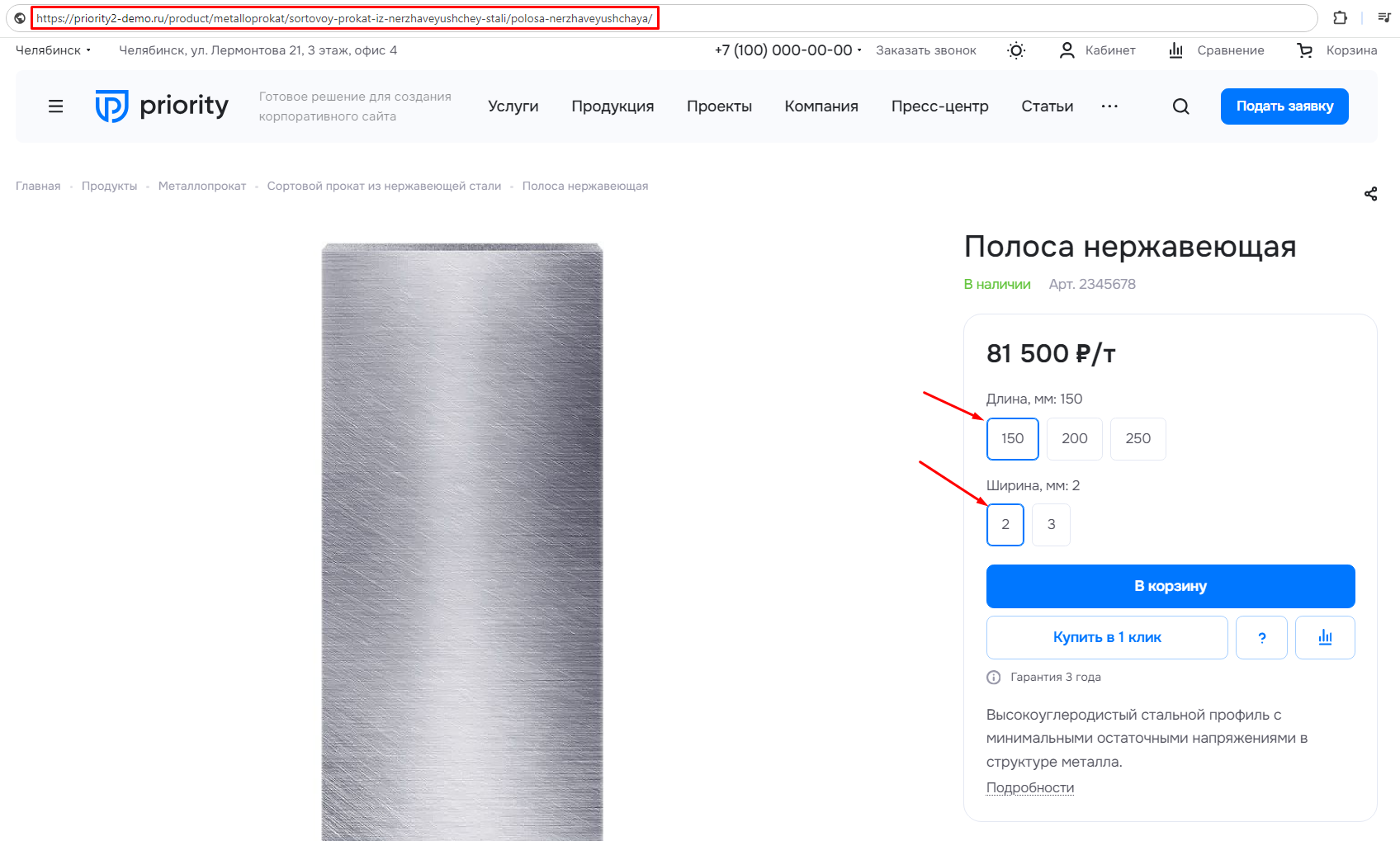
Параметр, определяющий торговые предложения SKU на детальной, добавляется в URL сайта. Для каждого торгового предложения этот параметр уникальный. Если его использовать, то при переходе по ссылке, которой вы поделились, откроется карточка товара с выбранным торговым предложением. Параметр помогает идентифицировать каждое торговое предложение, чтобы их можно было легко отличить друг от друга. Вы можете использовать или не использовать этот параметр. Все зависит от ваших задач.
С использованием параметра:
Без использования параметра:
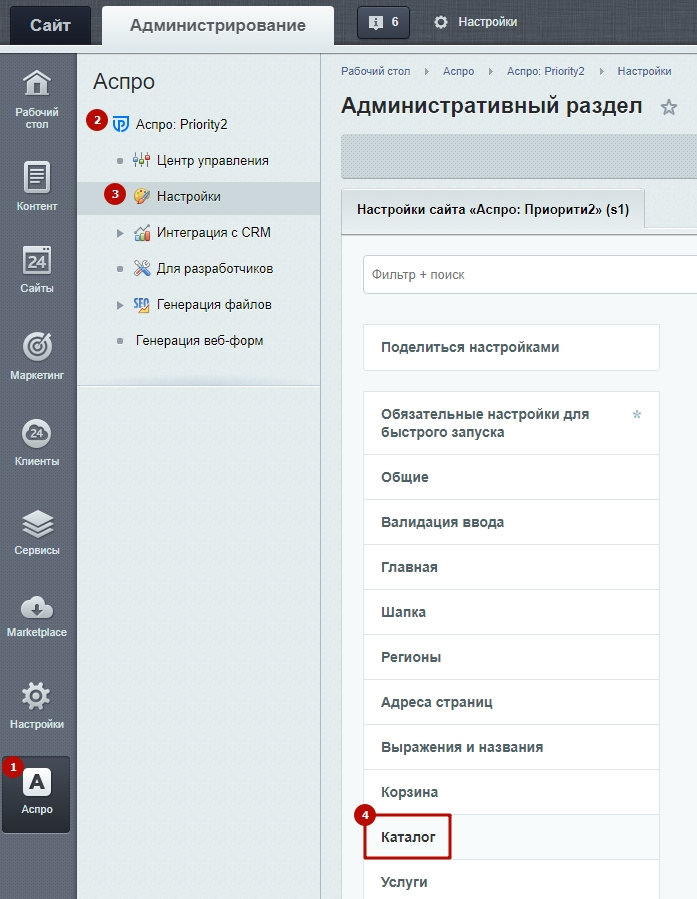
Настроить торговые предложения SKU на детальной можно через административную часть. Перейдите в Аспро (1) → Аспро: Priority2 (2) → Настройки (3) → Каталог (4).
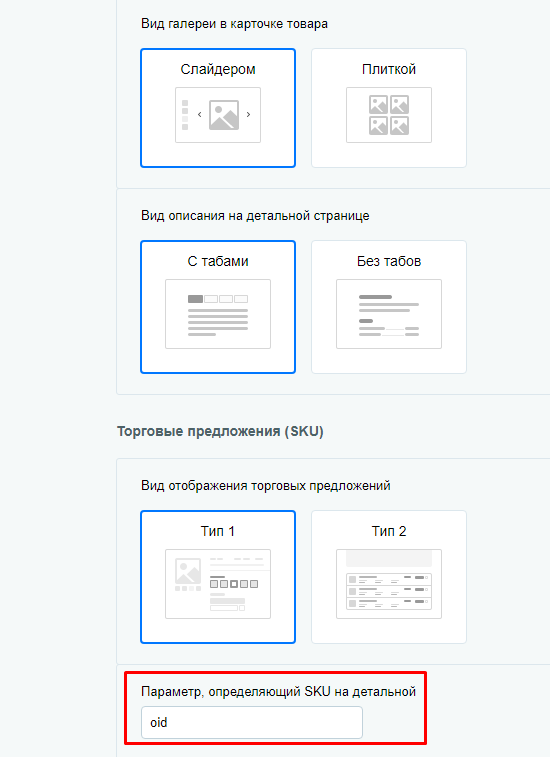
Во вкладке «Каталог» нужно пролистать до поля «Параметр, определяющий торговые предложения SKU на детальной». Пропишите значение, которое хотите использовать для торгового предложения. Если вам не нужен этот параметр, то оставьте поле пустым.
назадНастройка количества знаков после точки в параметрах фильтра Массовая покупка товароввперед
Массовая покупка товаров
В Аспро: Приорити 2.0 есть возможность оптовой покупки. Покупка такого вида позволяет сделать массовое добавление товаров в корзину предельно удобным и простым.
Функционал доступен в табличном виде отображения списка товаров.
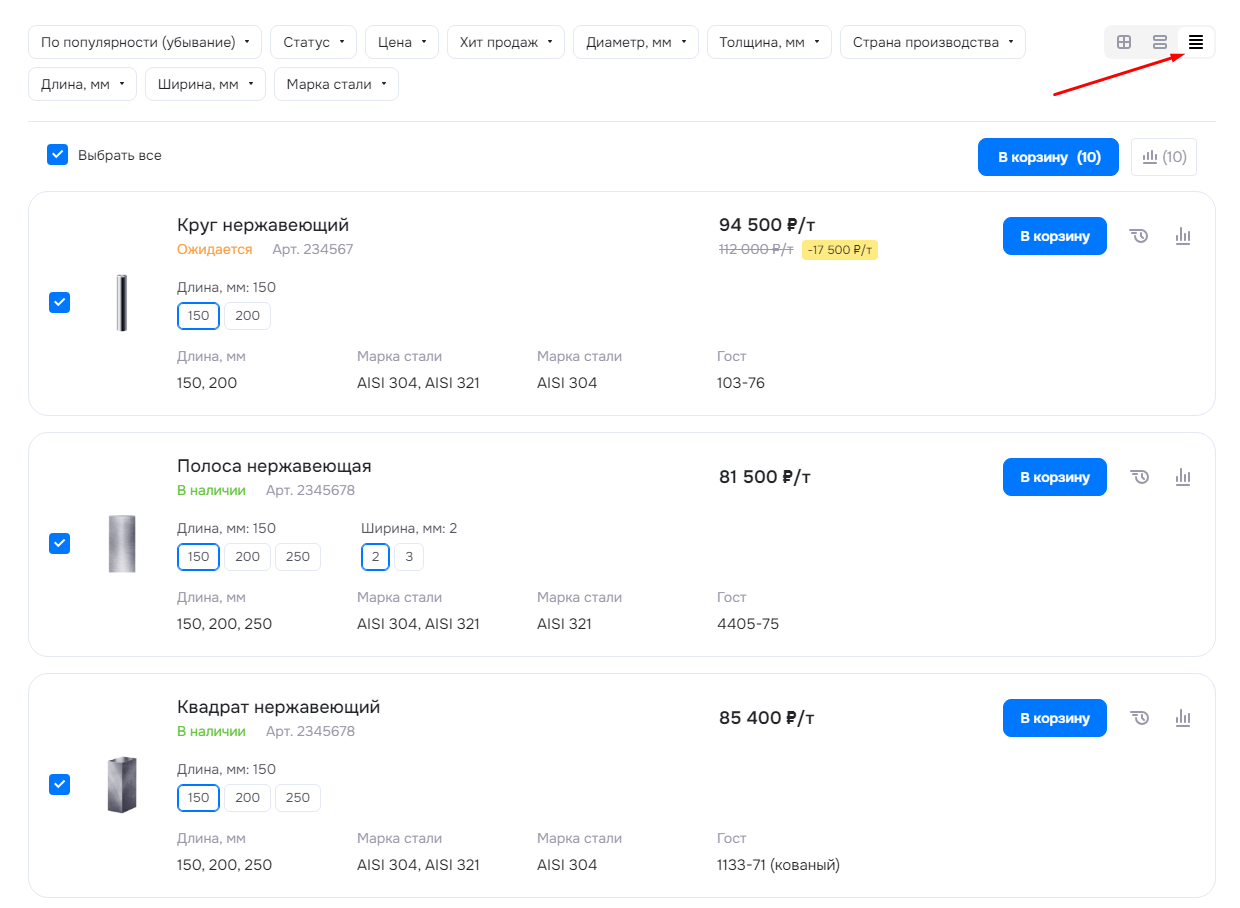
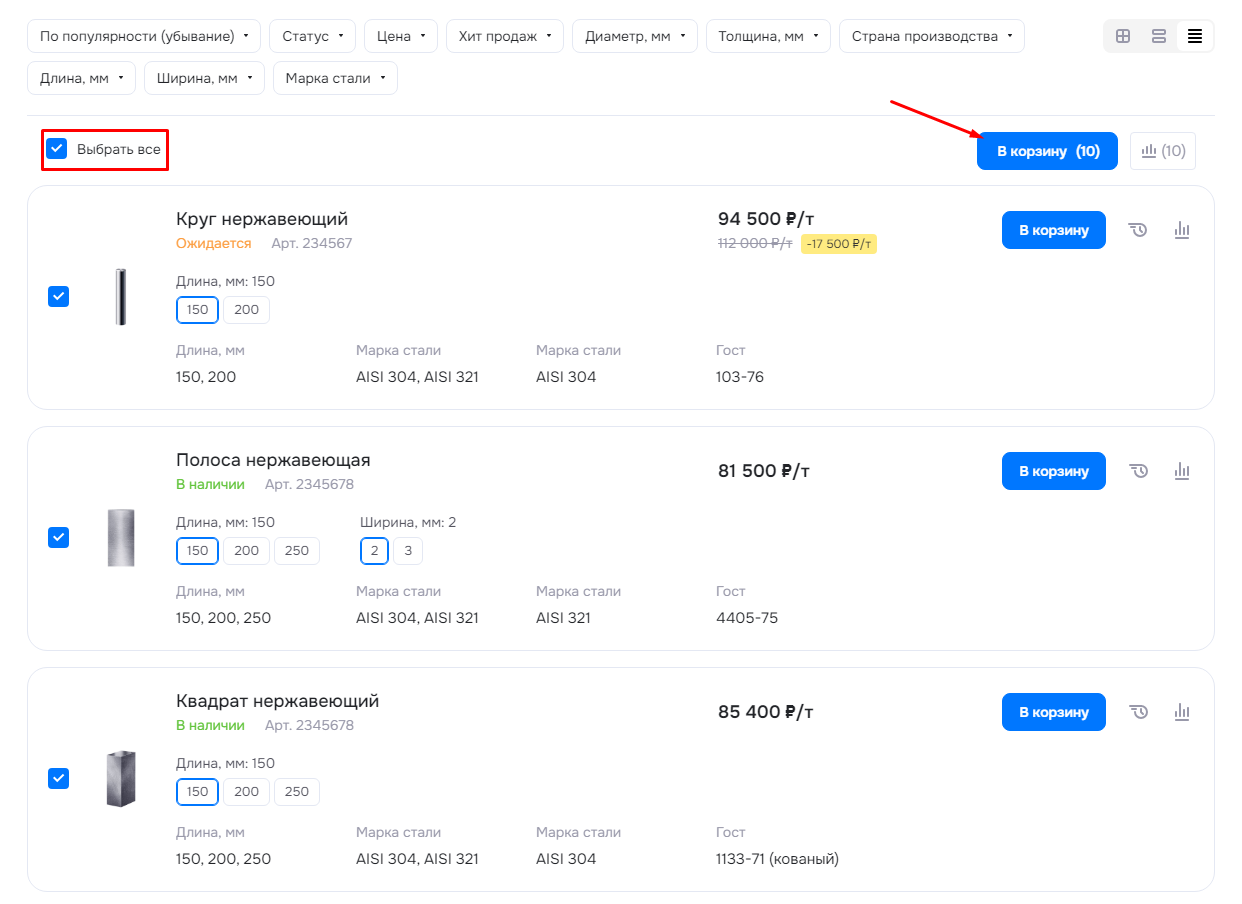
Он позволяет сформировать заказ в несколько кликов. Добавляйте товары массово, чтобы не выбирать каждый товар отдельно.
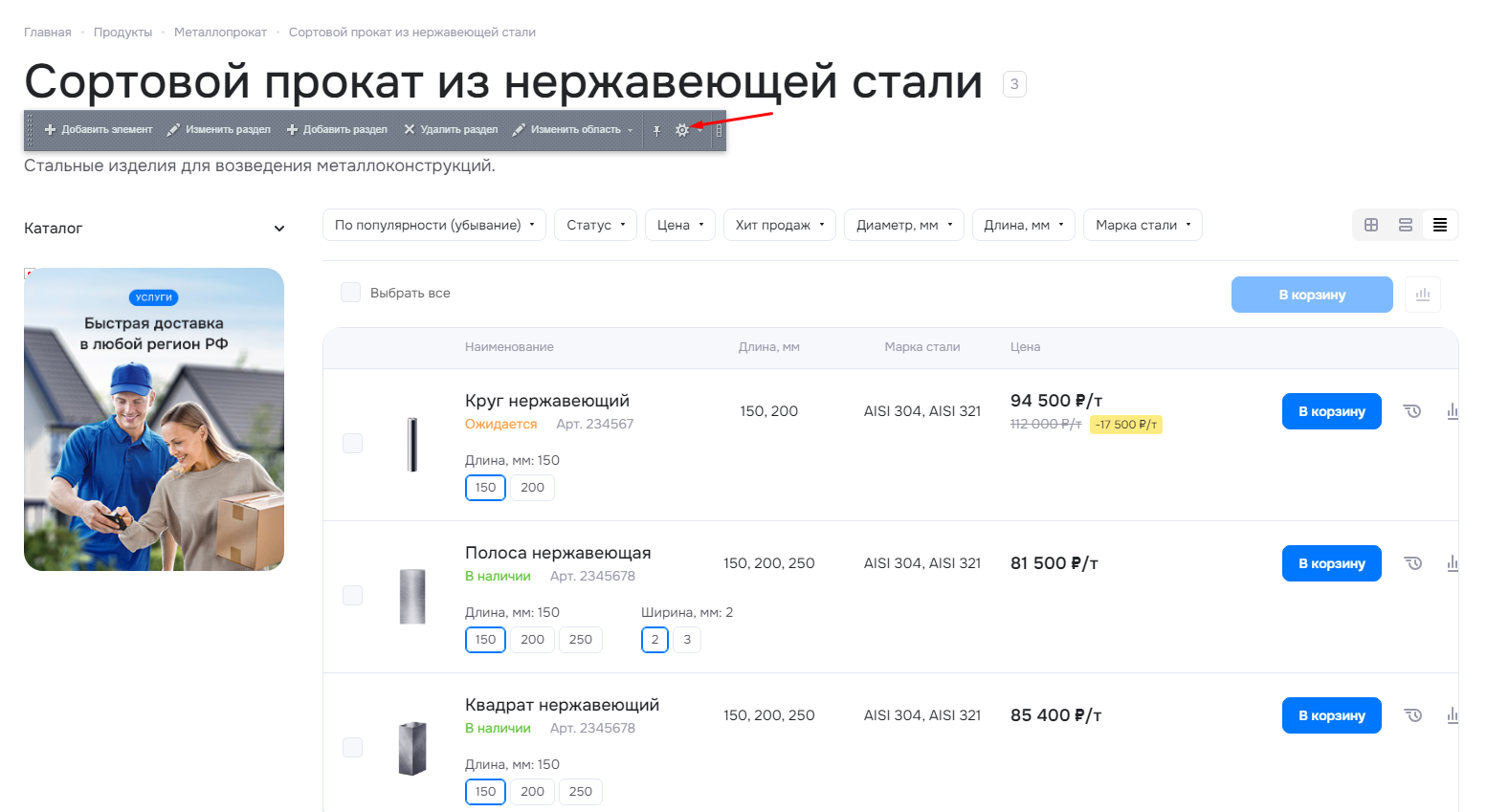
Активировать оптовую покупку можно в публичной части сайта. Для этого перейдите в режим правки. Затем откройте каталог товаров. Кликните на выделенную область и нажмите на шестеренку.
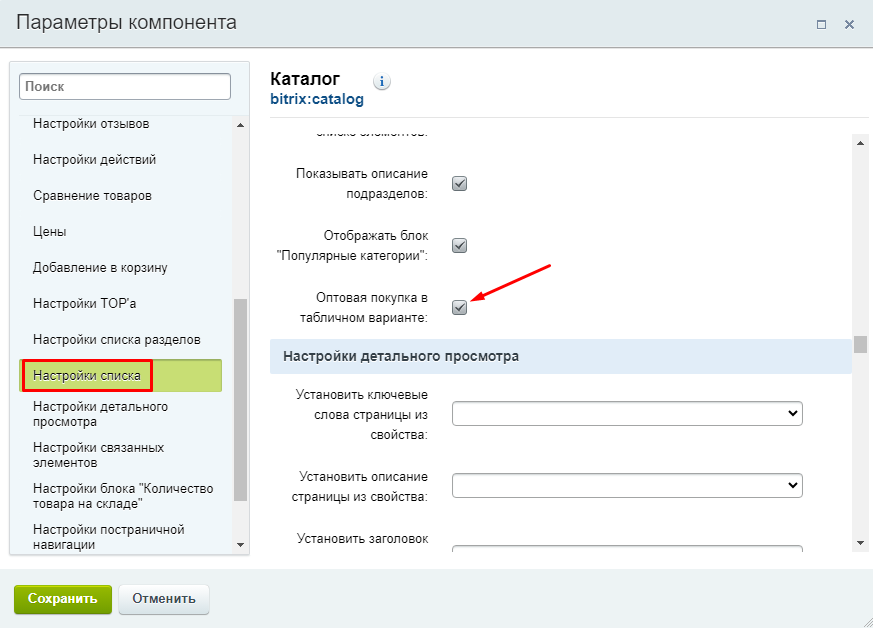
Перейдите во вкладку «Настройки списка» и активируйте пункт «Оптовая покупка в табличном варианте каталога».
назадПараметр, определяющий торговые предложения SKU на детальной Выбор типа торговых предложений в списке товароввперед
Выбор типа торговых предложений в списке товаров
Для списка товаров доступно два вида отображения торговых предложений SKU.
Начиная с версии 1.4.0, выбор типа торговых предложений доступен отдельно для списка товаров и детальной страницы продукции. Как настроить отображение для карточки товара.
Первый тип торговых предложений SKU
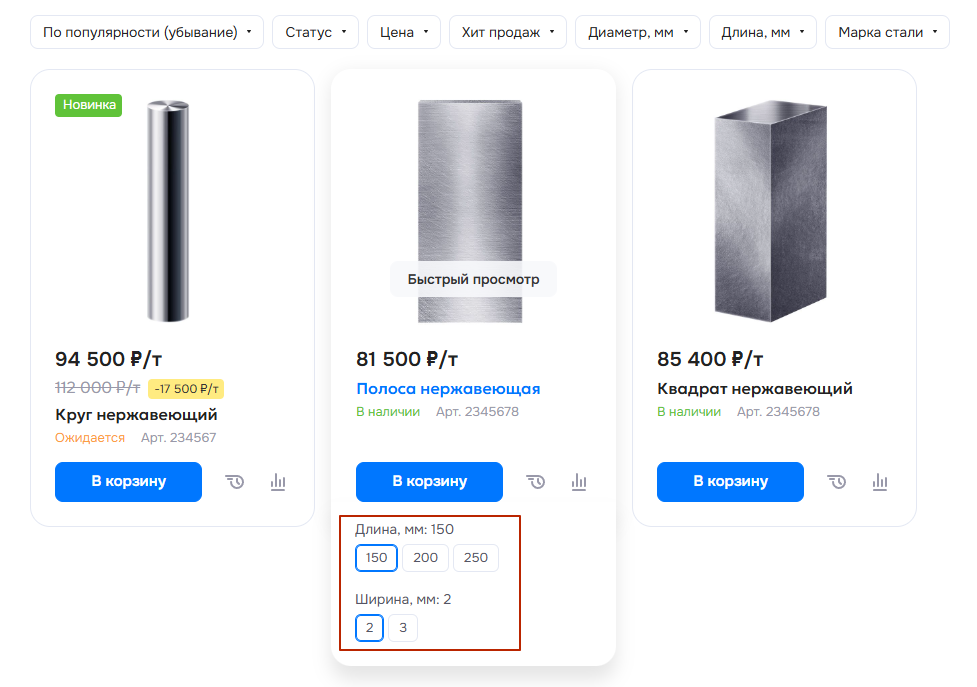
При первом типе торговые предложения отображаются и переключаются сразу в списке товаров. Под названием товара доступна кнопка «В корзину».
Второй тип торговых предложений SKU
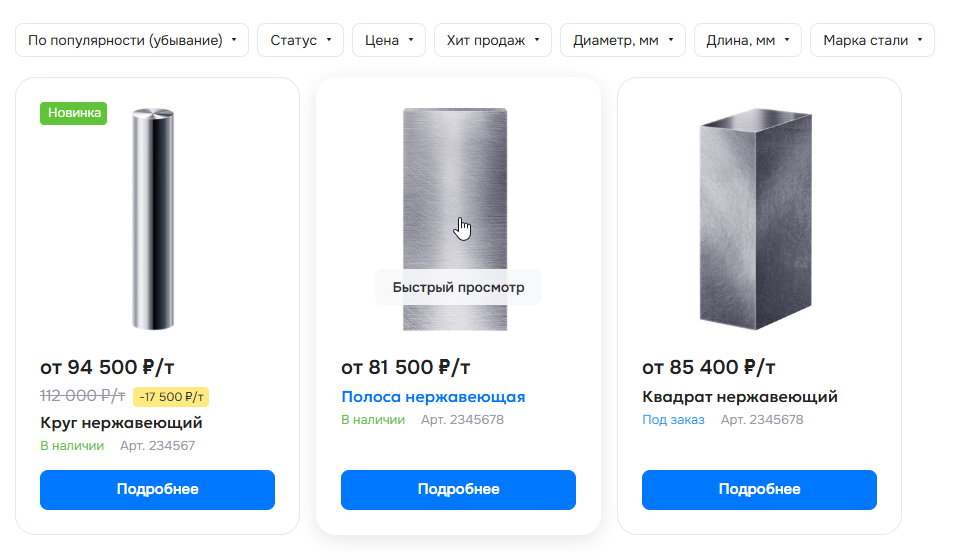
Второй тип отличается тем, что торговые предложения не отображаются в списке заранее. Только при переходе на детальную страницу или по кнопке «Быстрый просмотр». Под названием товара доступна кнопка «Подробнее».
Настройка типа торговых предложений SKU
Выбрать подходящий тип можно двумя способами:
- через виджет в публичной части,
- в административном разделе.
Рассмотрим каждый вариант подробнее.
Виджет в публичной части
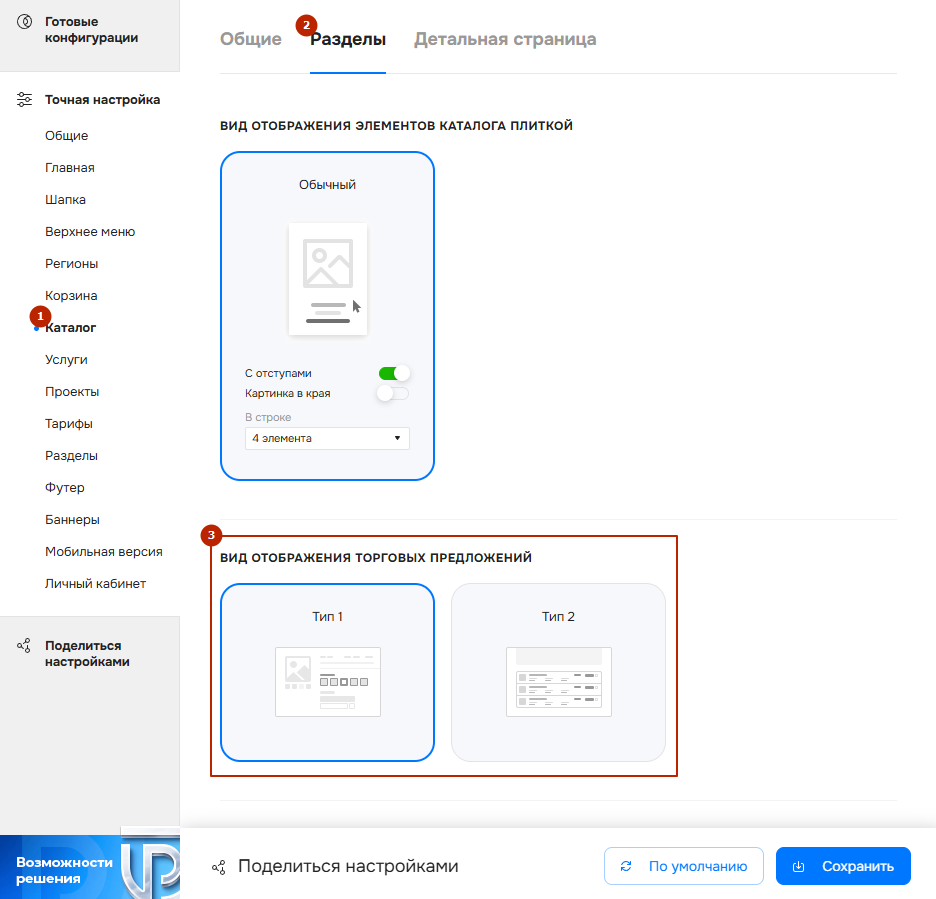
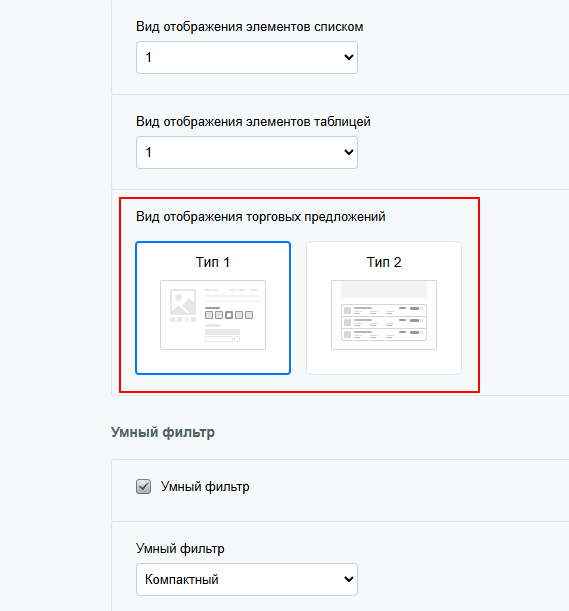
Перейдите в «Точную настройку», далее в разделе «Каталог» (1) откройте вкладку «Разделы» (2). Прокрутите вниз до настройки «Вид отображения торговых предложений» (3) и выберите необходимый тип торговых предложений SKU.
Административная часть сайта
Для настройки типа торговых предложений SKU перейдите в Аспро (1) → Аспро: Priority2 (2) → Настройки (3) → Каталог (4).
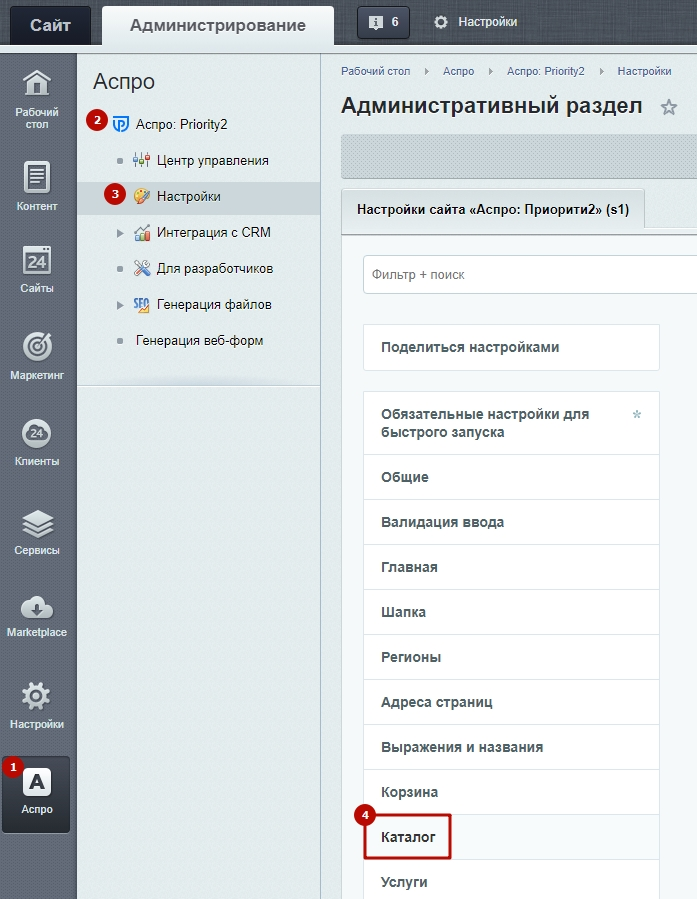
В пункте настроек «Страница списка» найдите поле «Вид отображения торговых предложений». Выберите необходимый тип и нажмите «Применить», чтобы сохранить заданные настройки.
назадМассовая покупка товаров Настройка слайдпанели (галереи) в списке товароввперед
Настройка слайдпанели (галереи) в списке товаров
Слайд-панель — перелистывание фотографий товара при наведении курсора в каталоге. Помогает пользователю рассмотреть внешний вид без перехода на детальную карточку или быстрый просмотр.
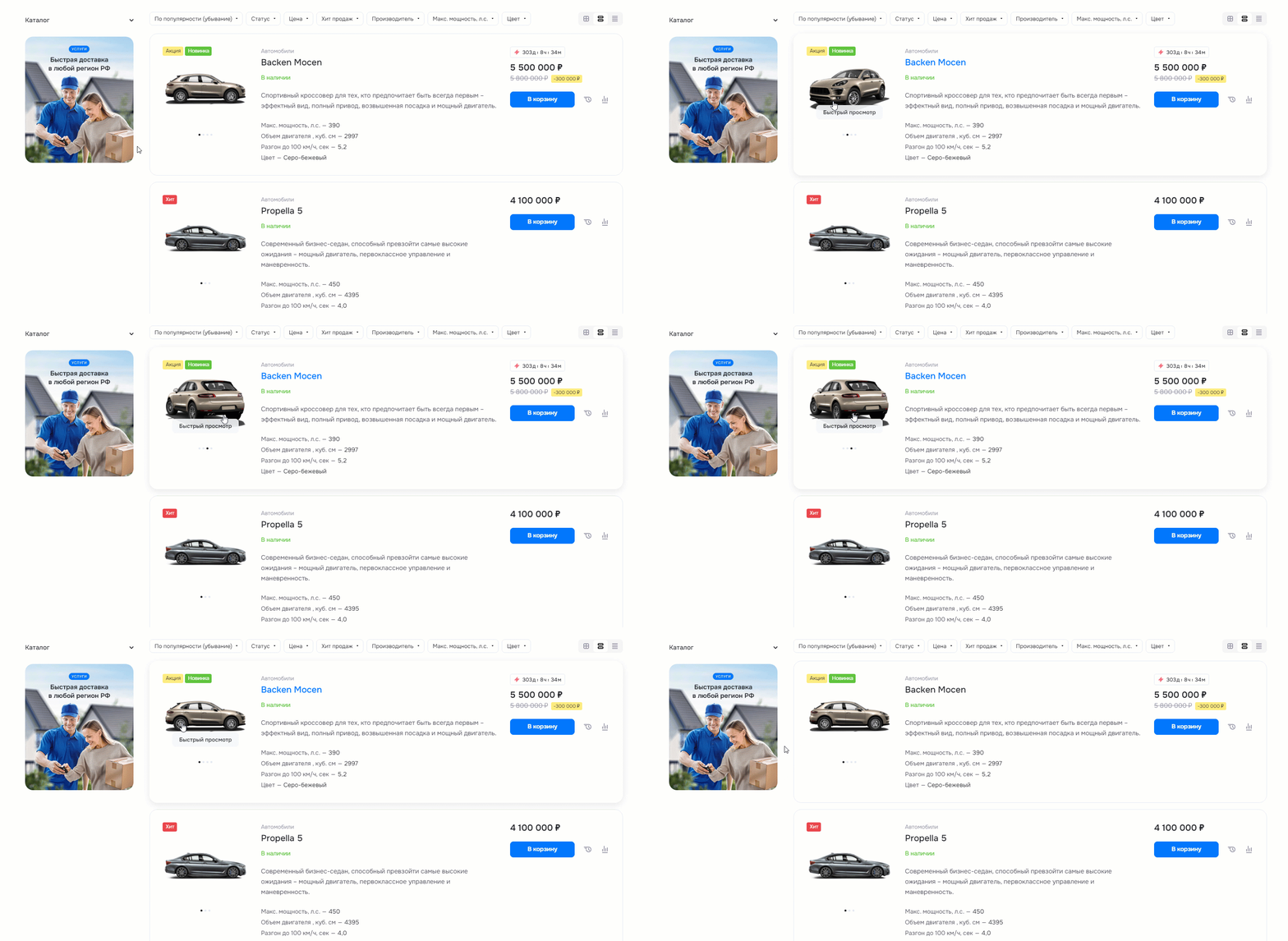
Включить слайд-панель для товаров можно двумя способами:
- через виджет в публичной части;
- в административном разделе.
Рассмотрим каждый вариант подробнее.
Виджет в публичной части
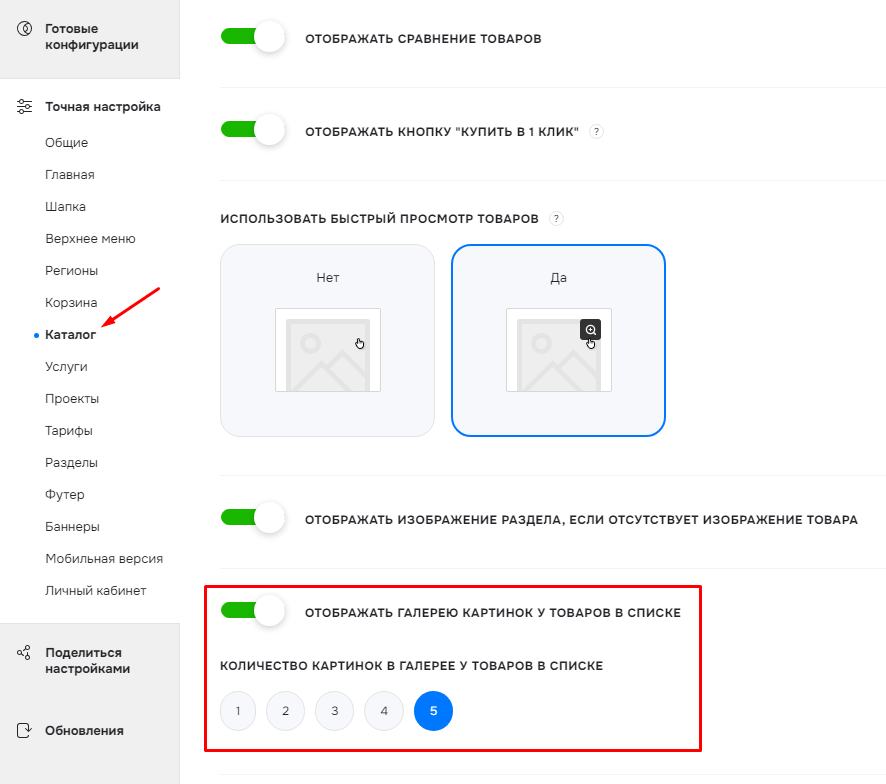
Перейдите в «Точную настройку», далее в раздел «Каталог». Активируйте настройку «Отображать галерею картинок у товаров в списке» и задайте необходимое количество картинок.
Административная панель
Для настройки в административной панели перейдите в Аспро (1) → Аспро: Priority2 (2) → Настройки (3) → Каталог (4).
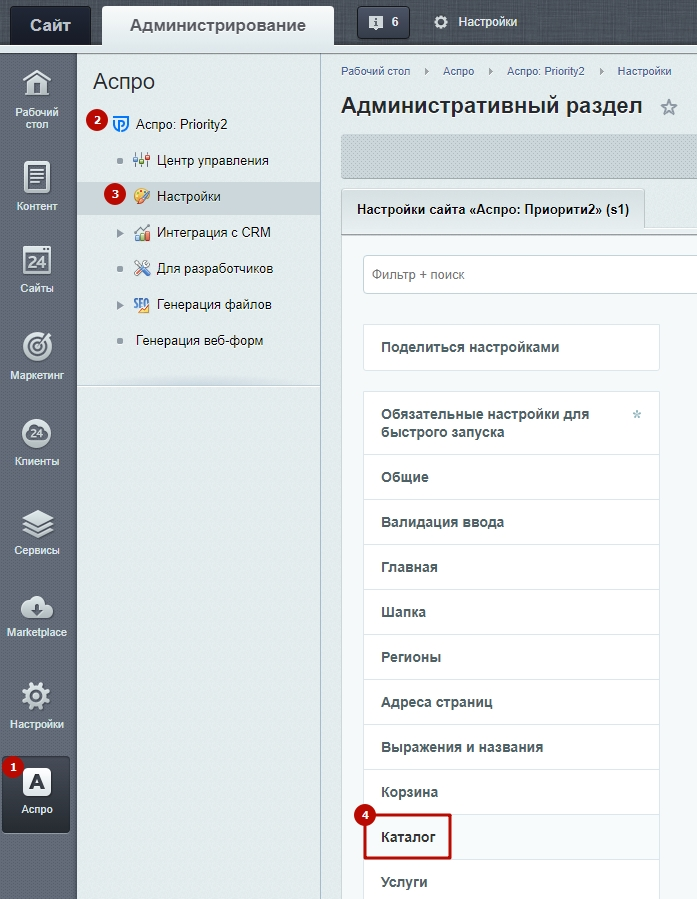
Поставьте галку в настройке «Отображать галерею картинок у товаров в списке», задайте необходимое количество картинок и символьный код свойства галереи. Нажмите «Применить».
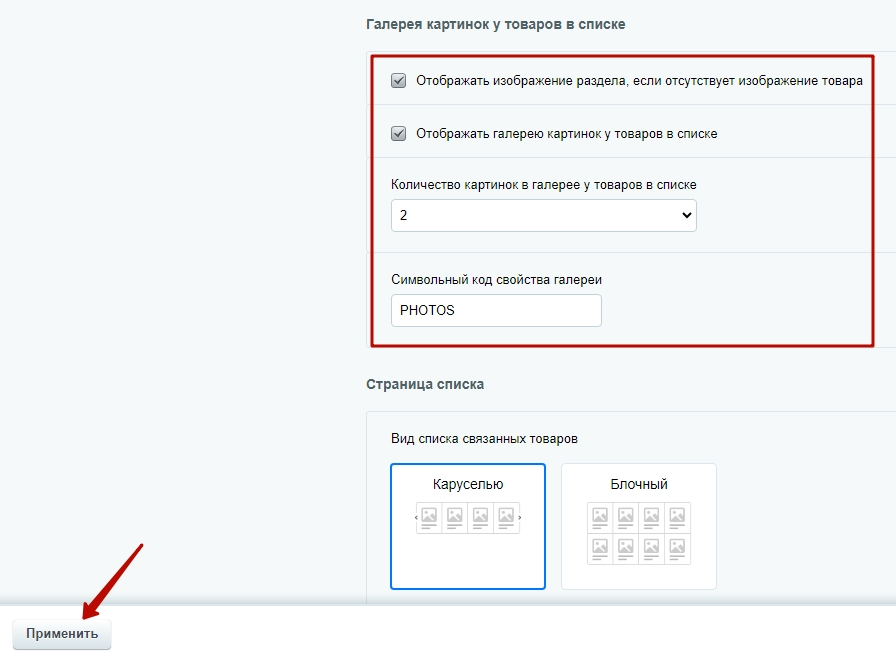
назадВыбор типа торговых предложений в списке товаров Сравнение товароввперед
Сравнение товаров
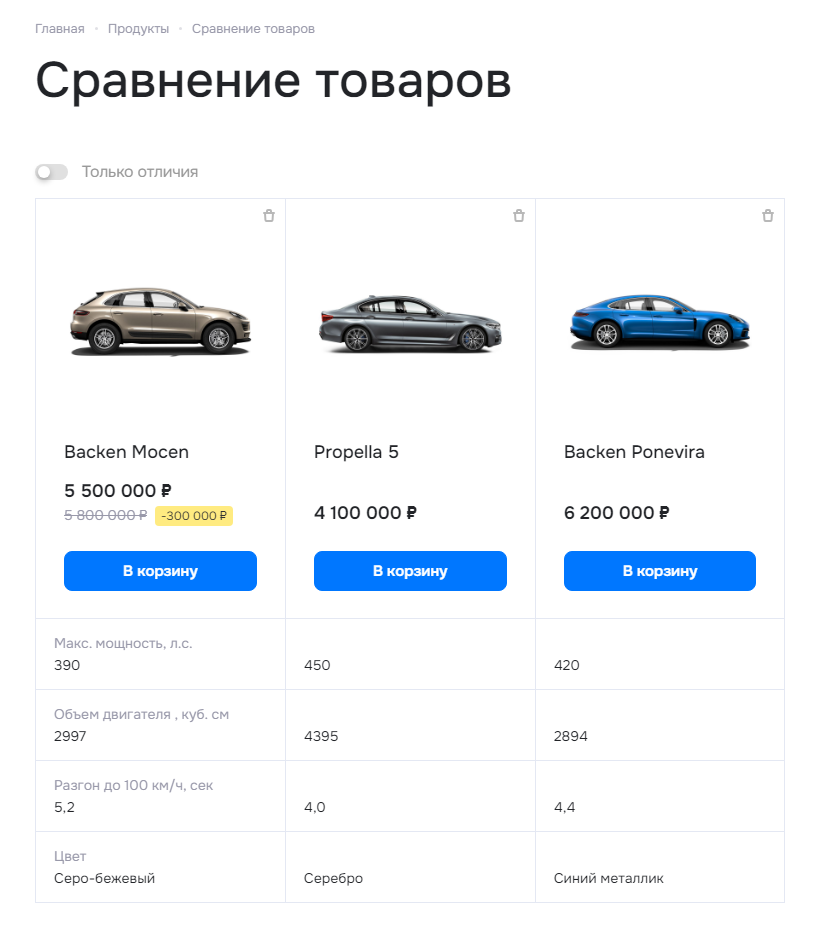
В Аспро: Приорити 2.0 доступно сравнение товаров. Функционал позволяет пользователю быстро сравнить характеристики разных товаров. Свойства собраны в таблицу, что упрощает выбор товаров.
Настройка в публичной части
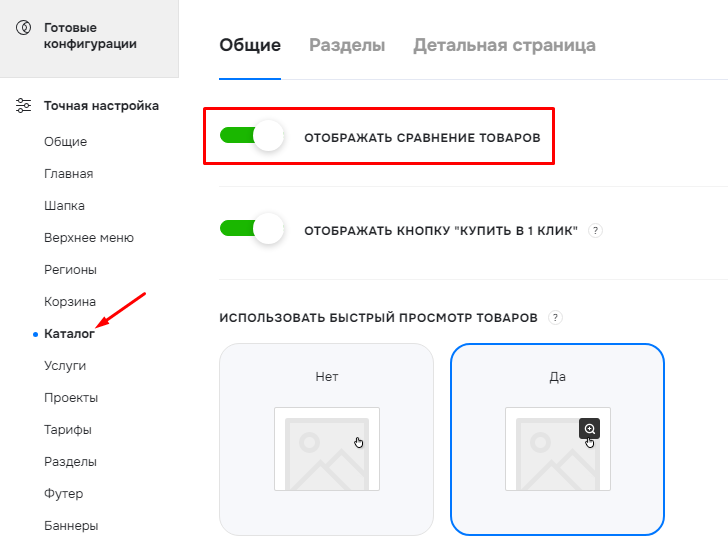
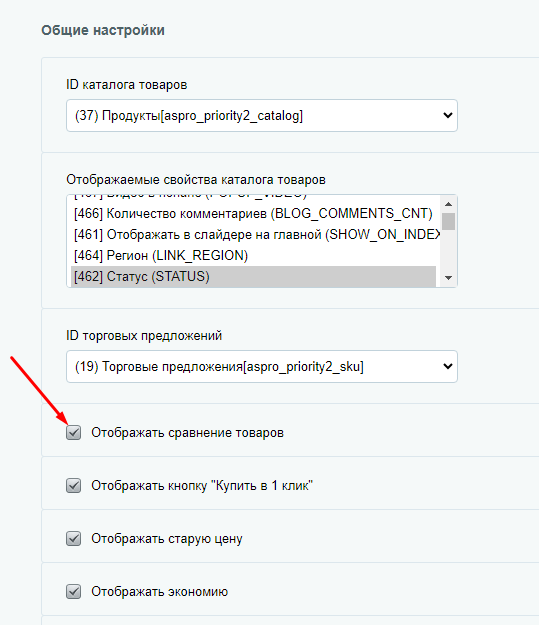
Чтобы активировать сравнение товаров, перейдите в виджет «Точная настройка», выберите пункт «Каталог» и активируйте поле «Отображать сравнение товаров». Сохраните изменения.
Настройка в административной части
Перейдите в Аспро (1) → Аспро: Priority2 (2) → Настройки (3) → Каталог (4).
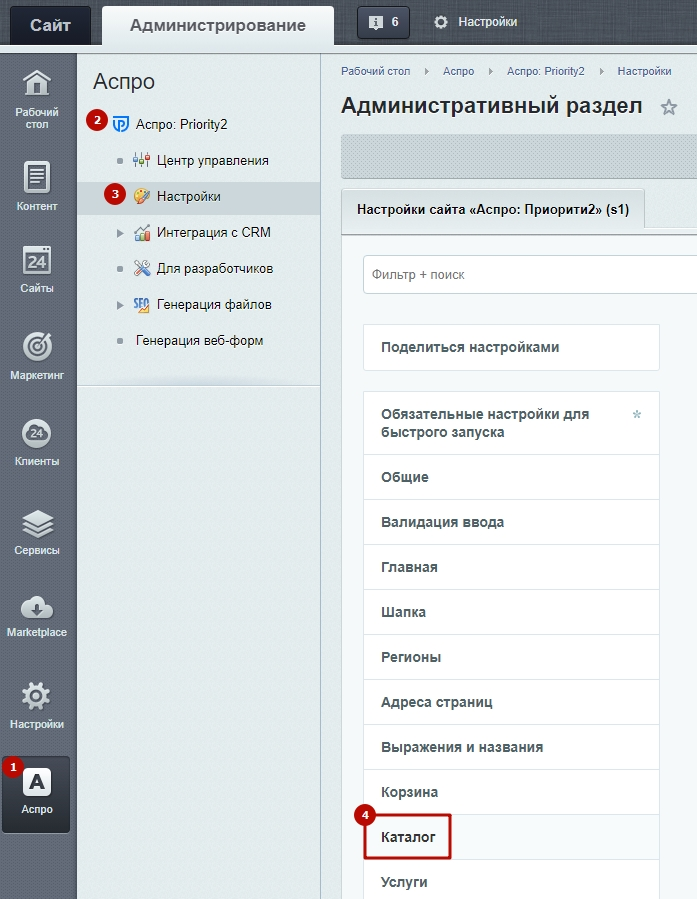
В общих настройках поставьте галку в поле «Отображать сравнение товаров».
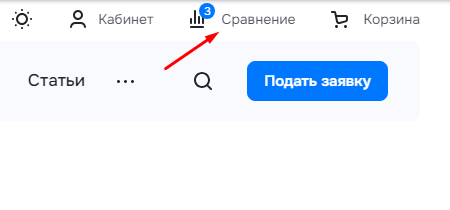
Кнопка списка сравнения
Кнопка списка сравнения появляется в зависимости от положения кнопки корзины.
«Сравнение» в шапке сайта.
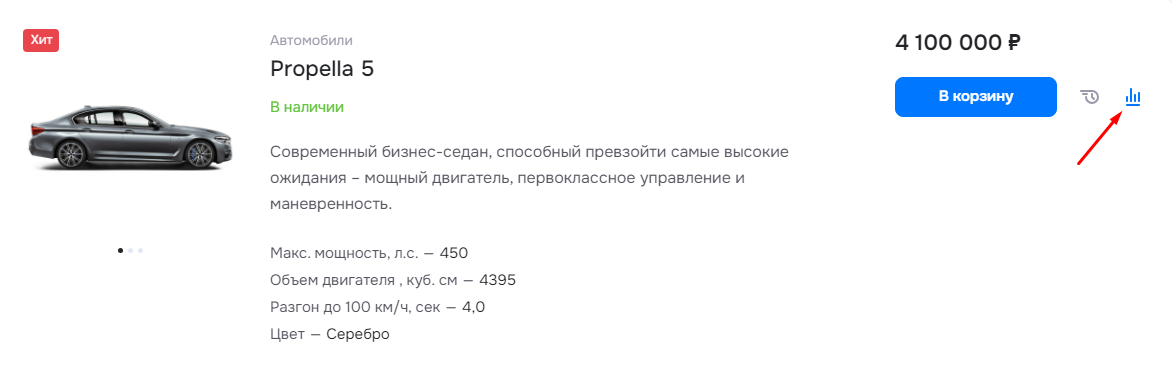
У товаров также появляется кнопка добавления в сравнение.
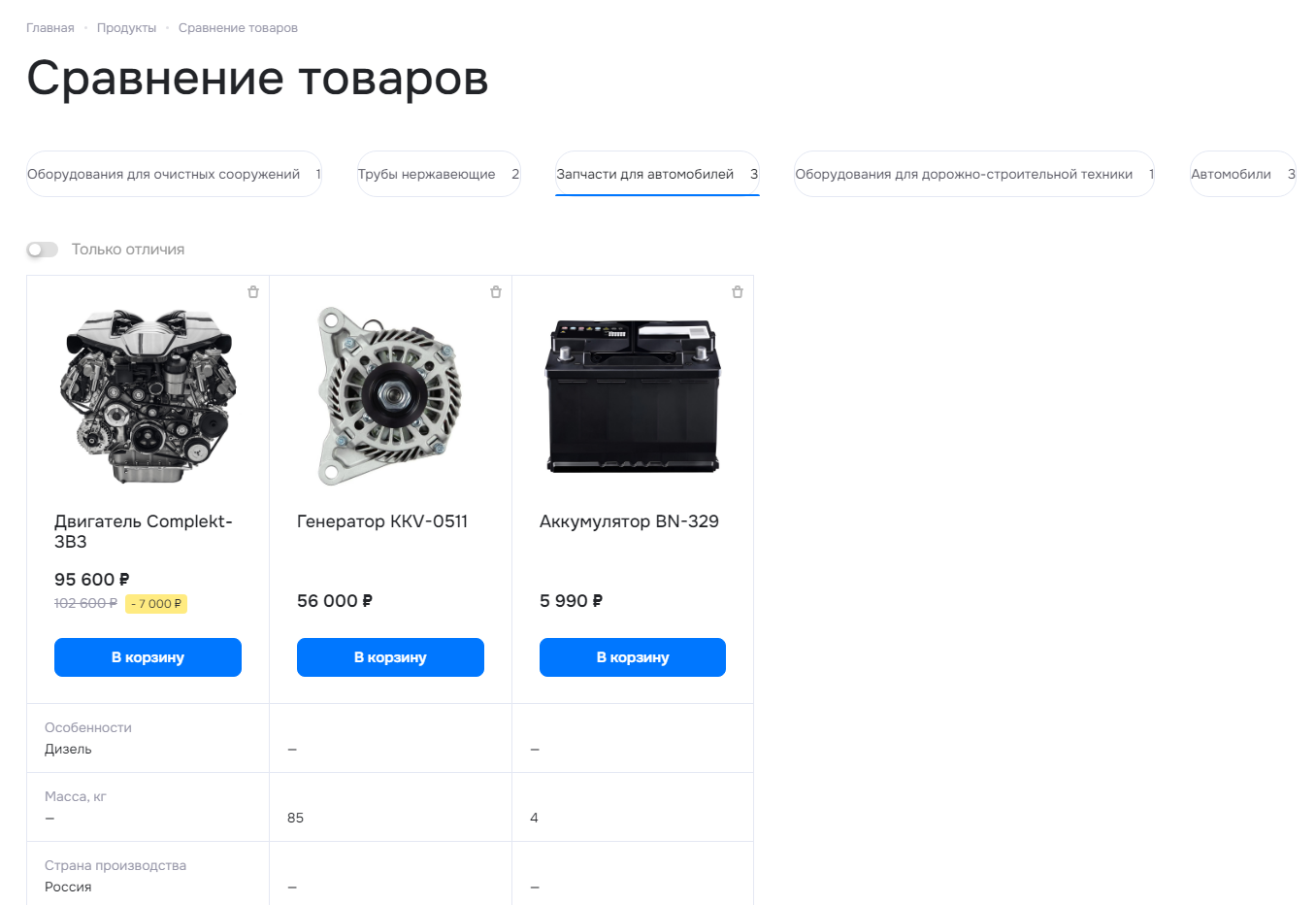
Выбранные товары появятся в списке сравнения в виде таблицы.
Вывод свойств для сравнения
Свойства, которые будут выводиться для сравнения, определяются в параметрах компонента каталога или настройках инфоблока. Это зависит от того, включен ли в настройках параметров модуля инфоблоков параметр «Использовать параметры свойств в компонентах и формах».
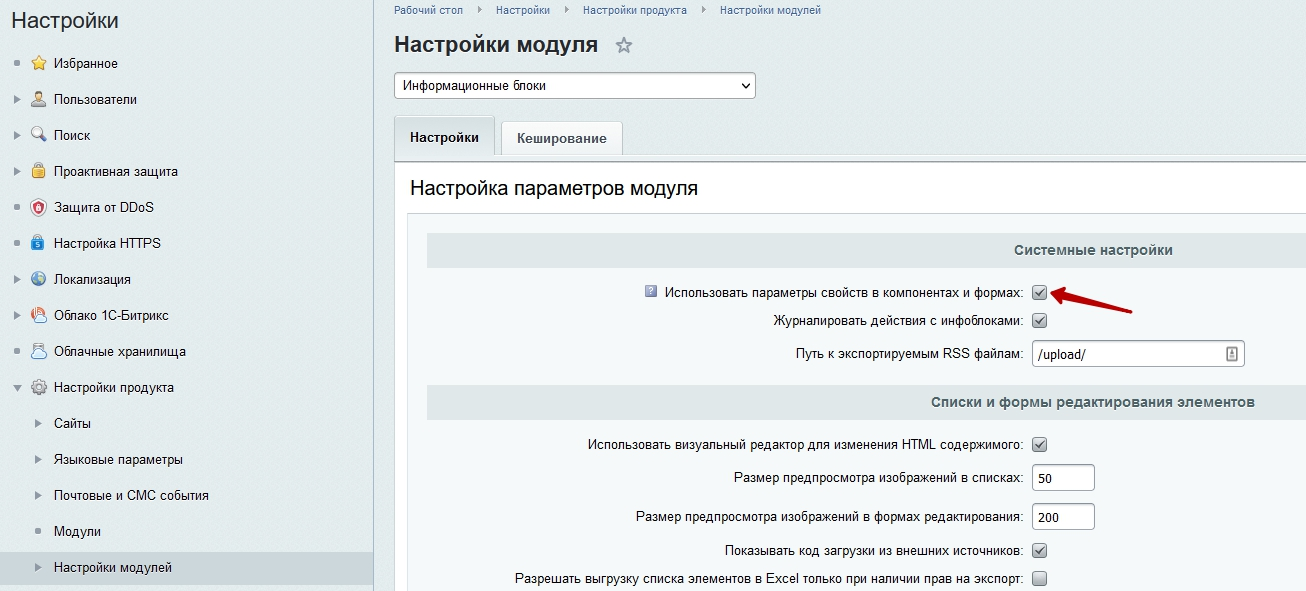
Если эта галка не установлена, свойства можно вывести через настройки компонента. Для этого на странице сравнения перейдите в режим правки, наведите на поле таблицы и нажмите на появившуюся шестеренку.
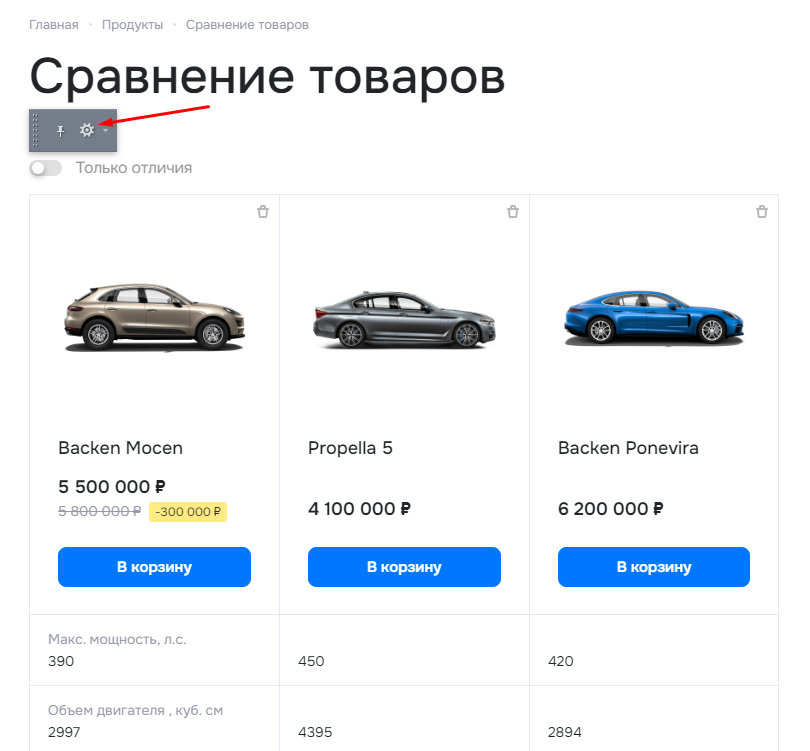
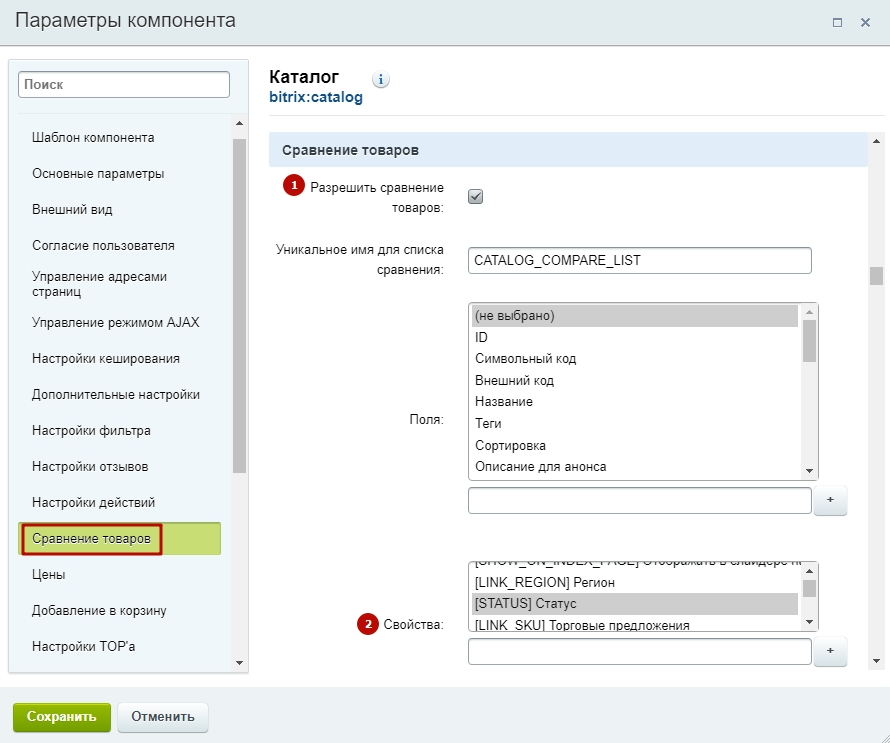
Перед вами откроется окно настроек компонента каталога. Для выбора свойств в разделе «Сравнение товаров» поставьте галку в поле «Разрешить сравнение товаров» (1). Свойства товаров (2) будут выводиться из инфоблока. Чтобы выбрать несколько свойств, зажмите клавишу CTRL и кликните по нужным свойствам.
Если галка на использовании параметров свойств в компонентах и формах поставлена, то настройку свойств для сравнения нужно провести в инфоблоке каталога.
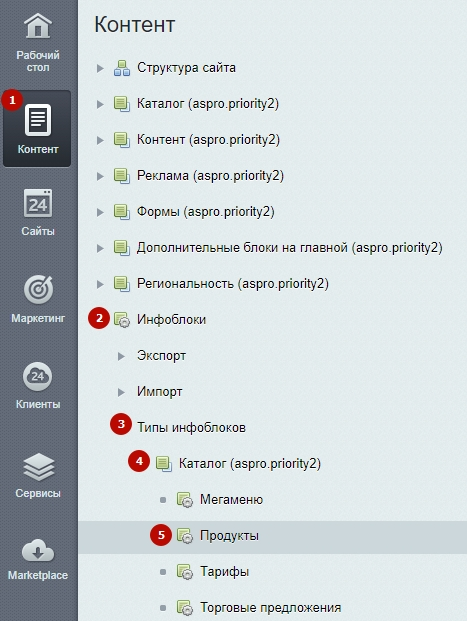
Перейдите в Контент (1) → Инфоблоки (2) → Типы инфоблоков (3) → Каталог (aspro.priority2) (4) → Продукты (5).
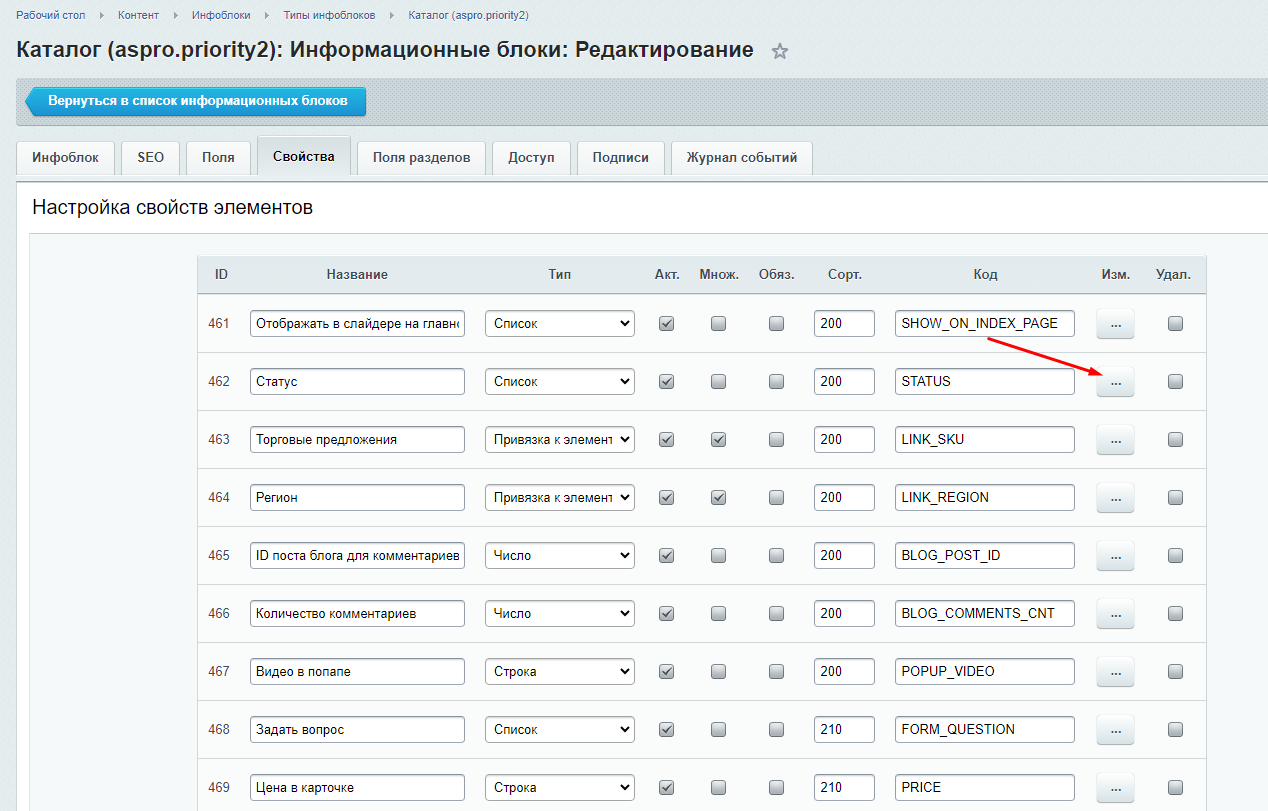
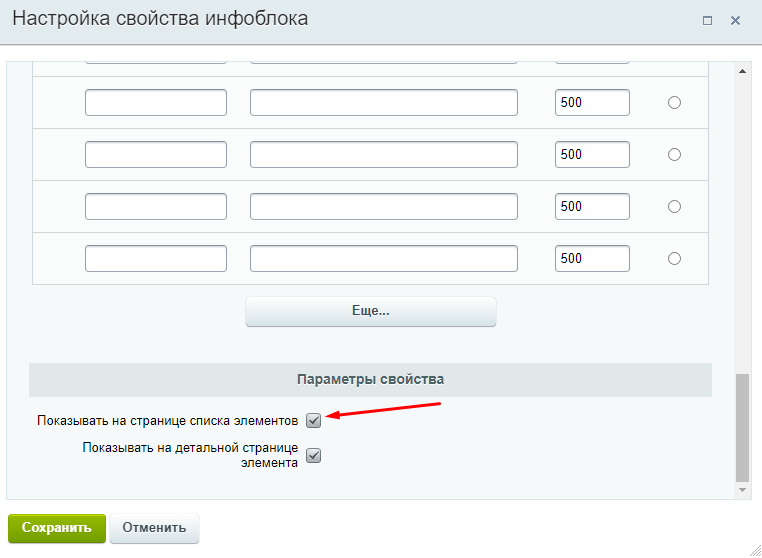
Далее во вкладке «Свойства» нужные свойства отметьте галкой в столбце «Акт.». Перейдите в настройки по кнопке с тремя точками.
В появившемся окне поставьте галку в поле «Показывать на странице списка элементов». Учтите, что отмеченные свойства будут отображаться не только на странице сравнения товаров, но и в каталоге.
Содержание главы:
назадНастройка слайдпанели (галереи) в списке товаров Группировка товаров по разделамвперед
Группировка товаров по разделам
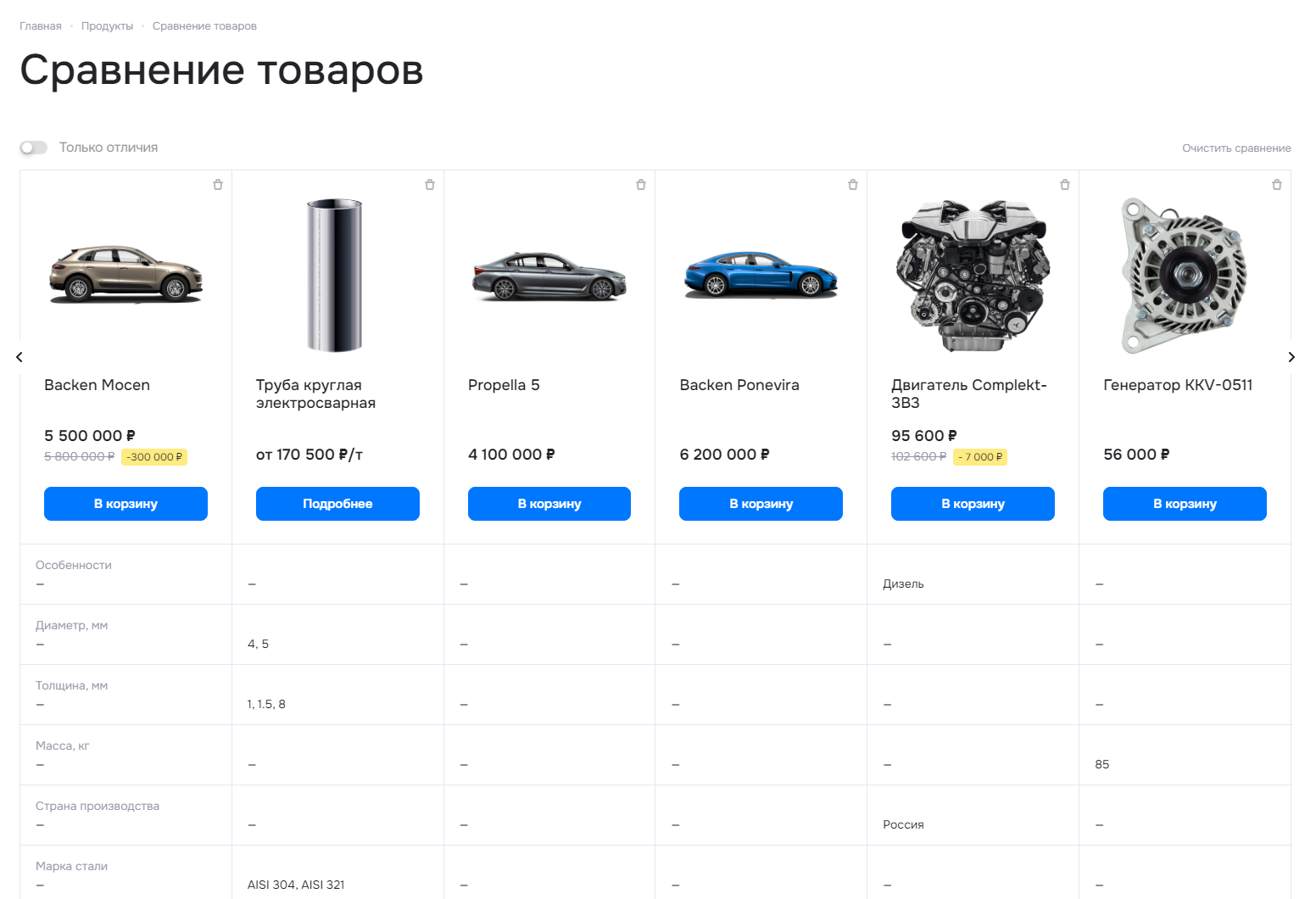
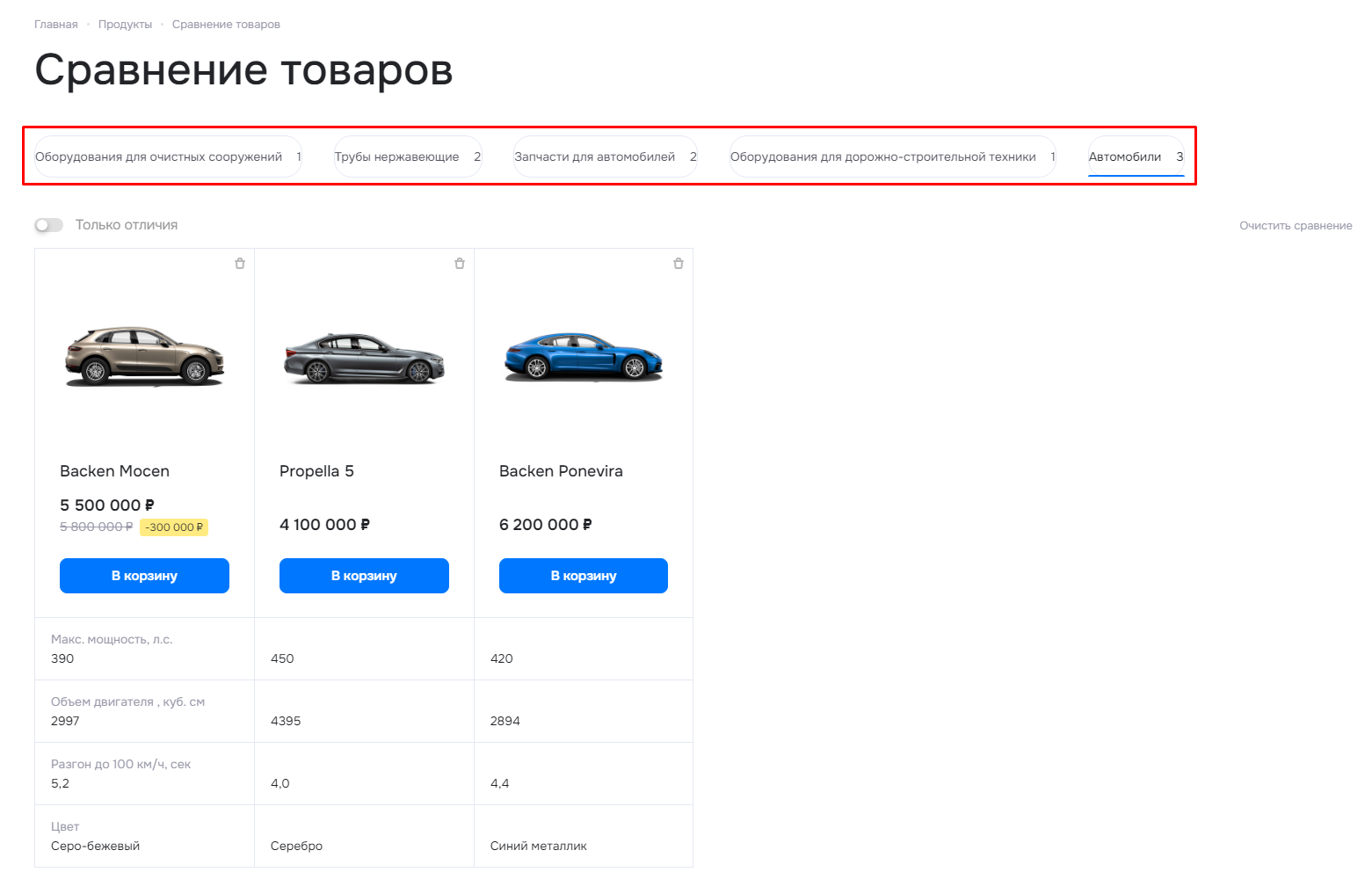
В Аспро: Приорити 2.0 есть возможность группировки по разделам на странице сравнения товаров.
Страница сравнения без группировки:
Страница сравнения товаров с группировкой по разделам:
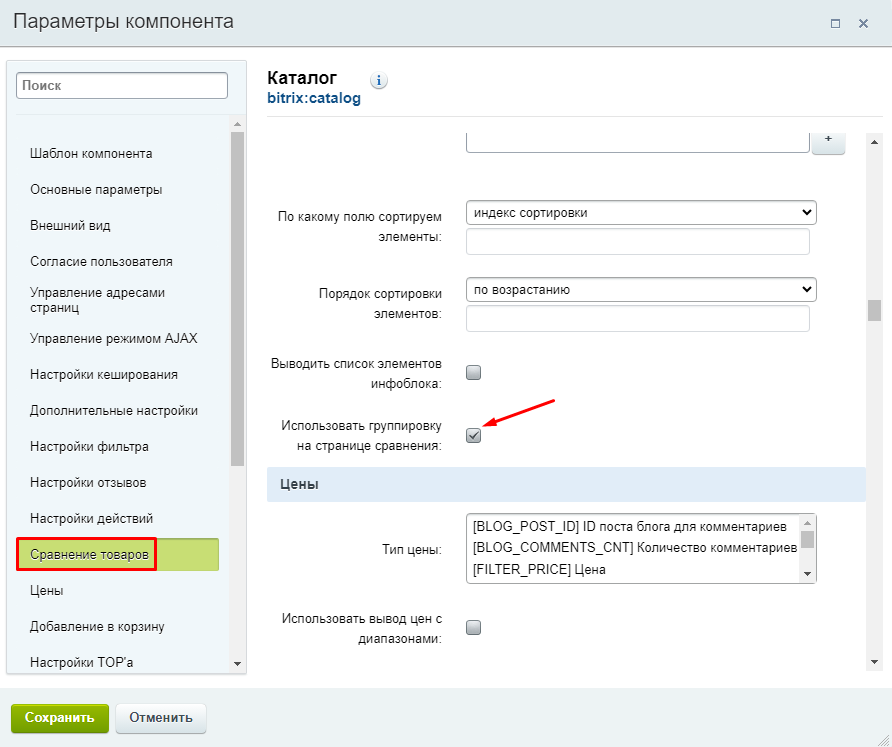
Для активации группировки перейдите в параметры компонента каталога и активируйте пункт «Использовать группировку на странице сравнения».
Теперь товары на странице сравнения будут группироваться по разделам каталога.
назадСравнение товаров Отображение характеристик в табличном вариантевперед
Отображение характеристик в табличном варианте
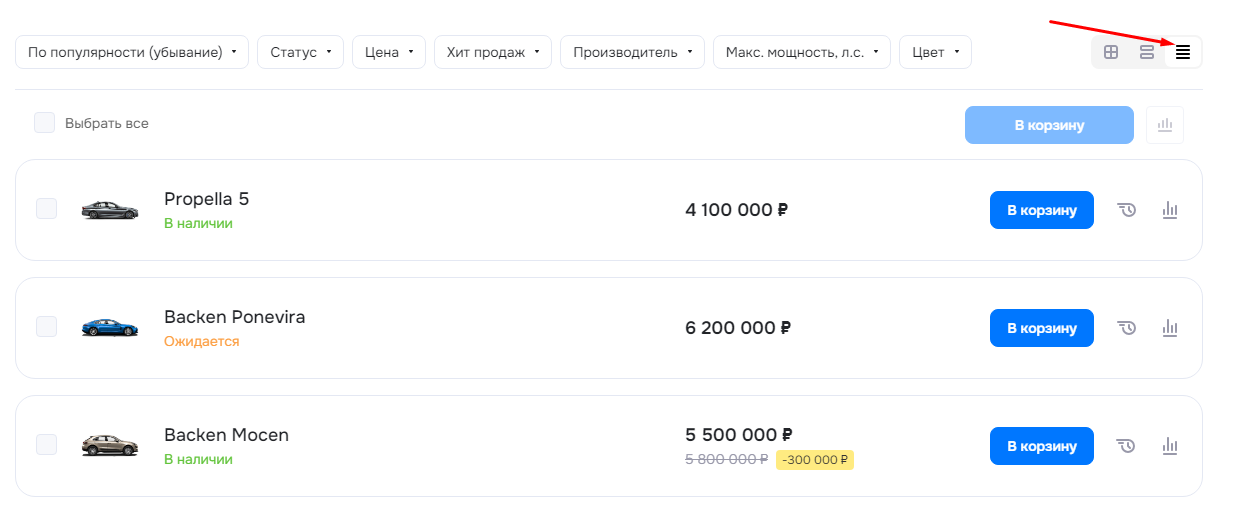
Для табличного варианта отображения товаров в каталоге можно настроить показ характеристик. Это помогает пользователю сразу изучить все свойства товара без перехода на детальную карточку или быстрый просмотр.
Табличный вариант отображения можно выбрать в небольшой панели над товарами каталога.
Включить отображение характеристик в табличном варианте можно для всего сайта или конкретного раздела каталога. Настройка возможна двумя способами:
- через виджет в публичной части;
- в административном разделе.
Рассмотрим каждый вариант подробнее.
Виджет в публичной части
Перейдите в «Точную настройку», далее в раздел «Каталог». На вкладке «Разделы» выберите необходимый вариант в настройке «Отображать свойства товаров в табличном варианте».
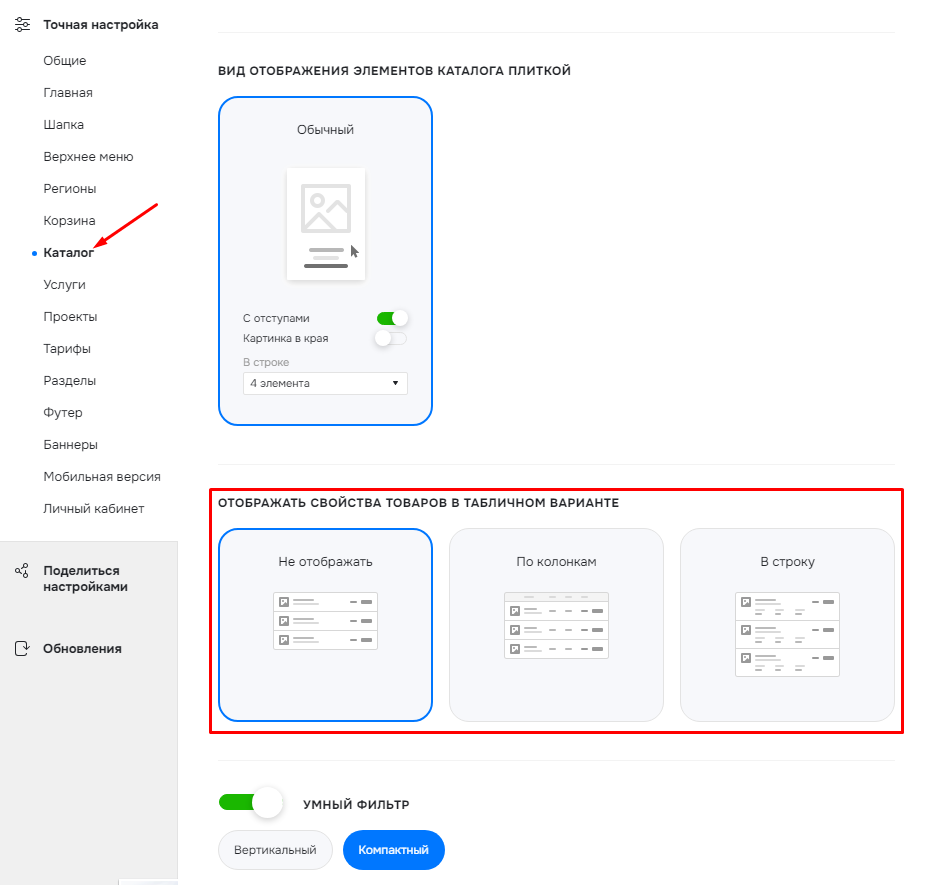
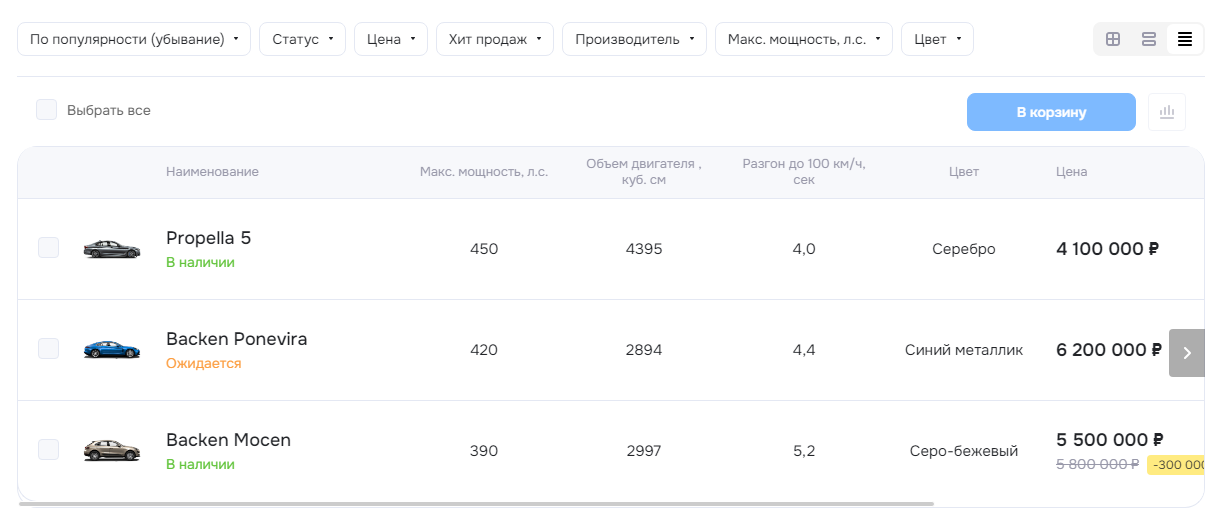
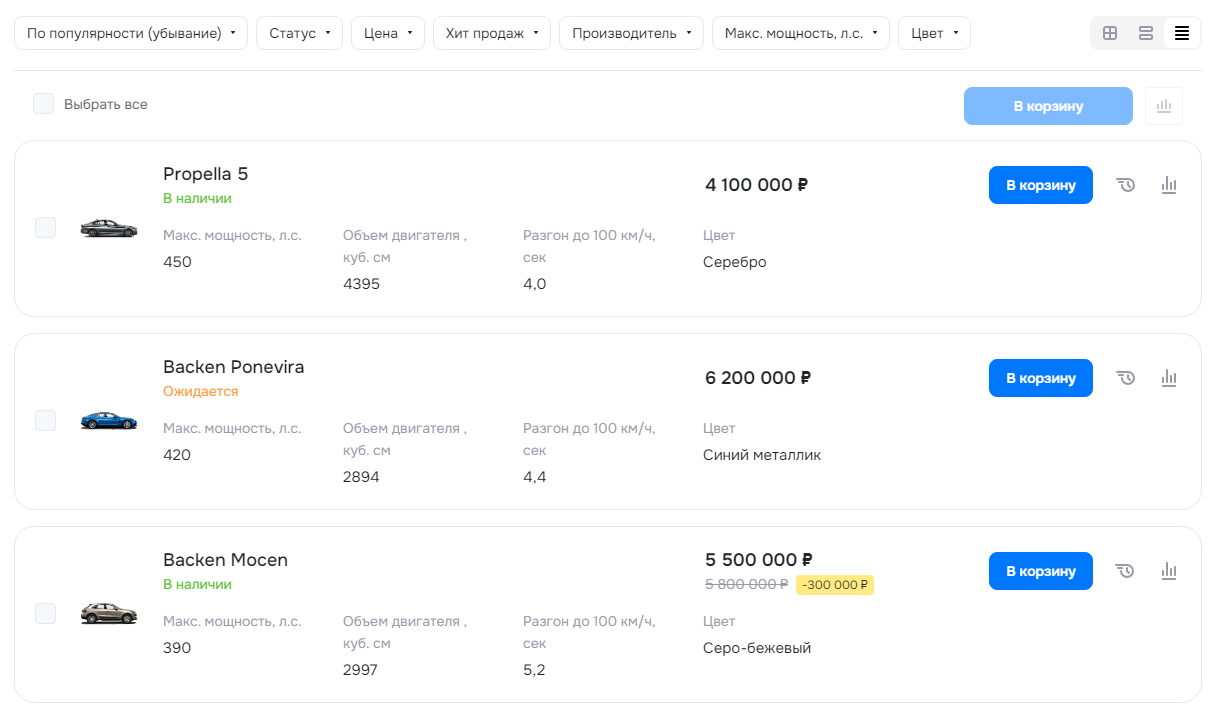
Рассмотрим 3 типа отображения свойств товаров в табличном варианте.
- Не отображать — свойства товара не показываются.
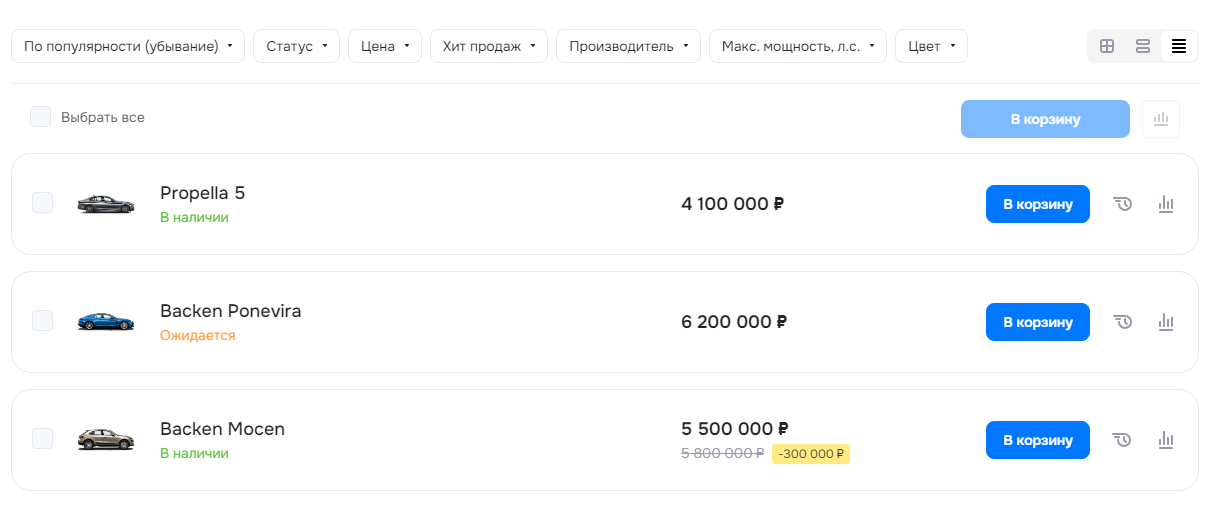
- По колонкам — свойства товара отображаются по колонкам. Рекомендуется использовать этот тип для небольшого количества свойств с численными значениями. Если в строке не хватает места, то появляется горизонтальная прокрутка.
- В строку — характеристики отображаются по строкам. Этот тип используется, если свойства не помещаются в колонку из-за своей длины.
Административная панель
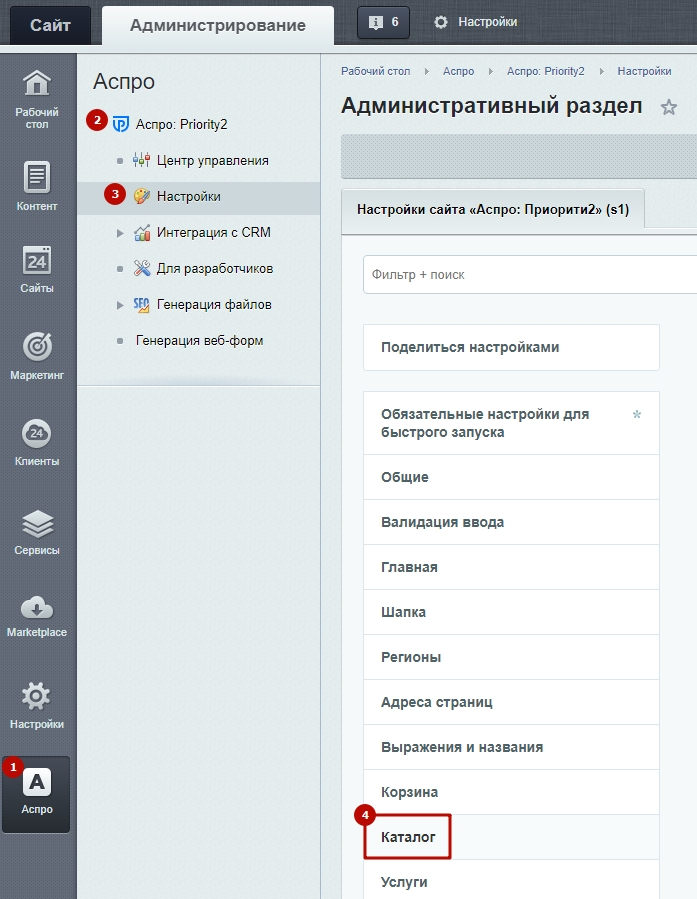
Перейдите в Аспро (1) → Аспро: Priority2 (2) → Настройки (3) → Каталог (4).
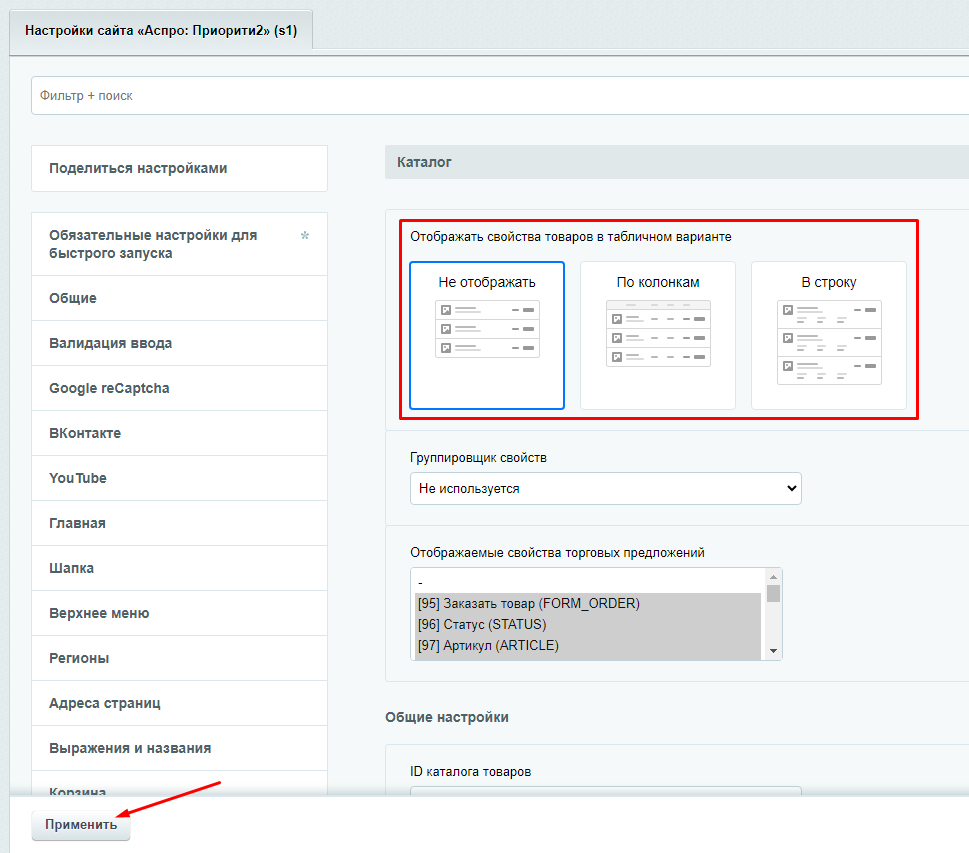
Выберите необходимый тип отображения свойств в настройке «Отображать свойства товаров в табличном варианте» и нажмите «Применить».
Чтобы установить необходимый тип отображения свойств в табличном варианте только для определенного раздела, перейдите в Контент (1) → Каталог (aspro.priority2) (2) → Продукты (3).
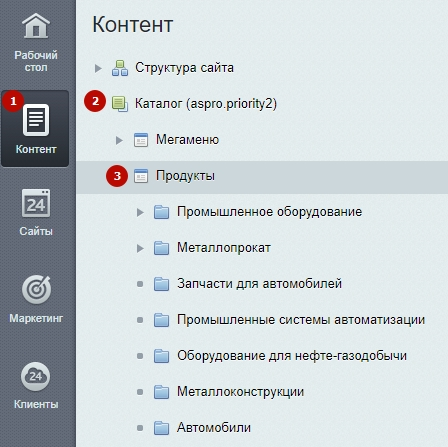
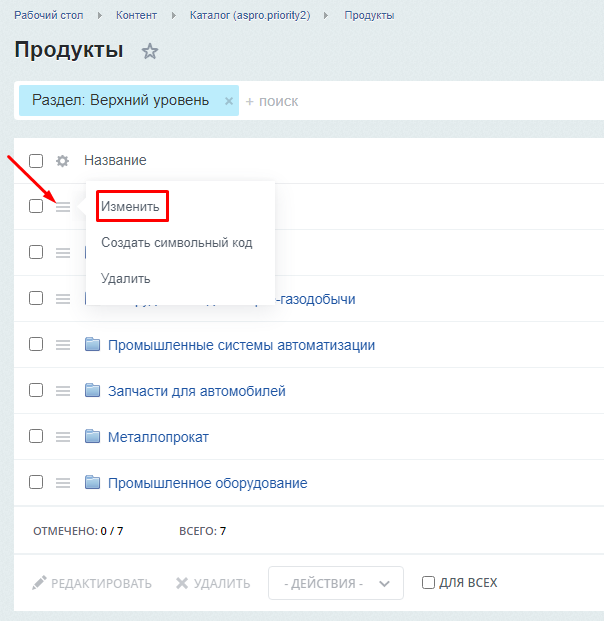
Напротив необходимого раздела нажмите на «Гамбургер» и выберите «Изменить».
В редактировании раздела перейдите на вкладку «Доп. поля», прокрутите до настройки «Отображать свойства в табличном варианте» и выберите необходимый тип отображения.
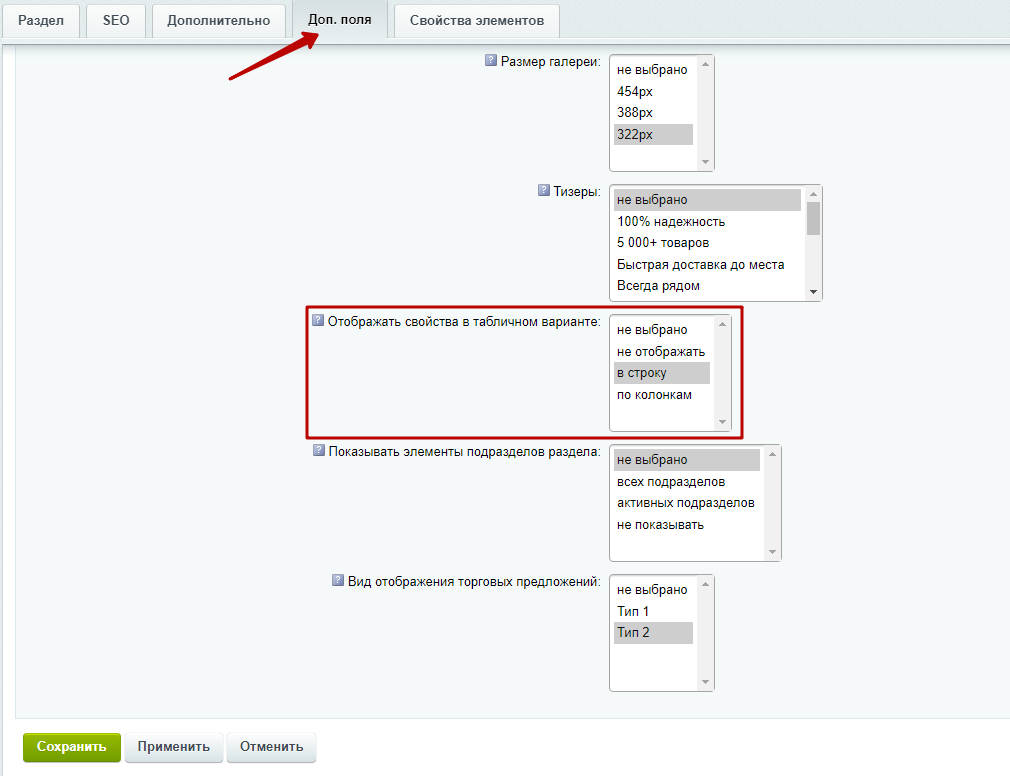
Сохраните изменения. Теперь этот раздел всегда будет соответствовать указанному типу, независимо от заданного отображения для всего каталога.
назадГруппировка товаров по разделам Выражения и названиявперед
Выражения и названия
Под список выражений для обозначения количества товаров, названий некоторых кнопок и текста под кнопкой «Под заказ» отведен отдельный раздел «Выражения и названия». Если вы хотите заменить одно из выражений или названий, отредактировать текст под кнопкой, введите свое значение в соответствующем поле. Используйте возможность, чтобы дать клиенту максимум нужной информации.
Также в решении есть возможность переименовать кнопку «Покупка в 1 клик».
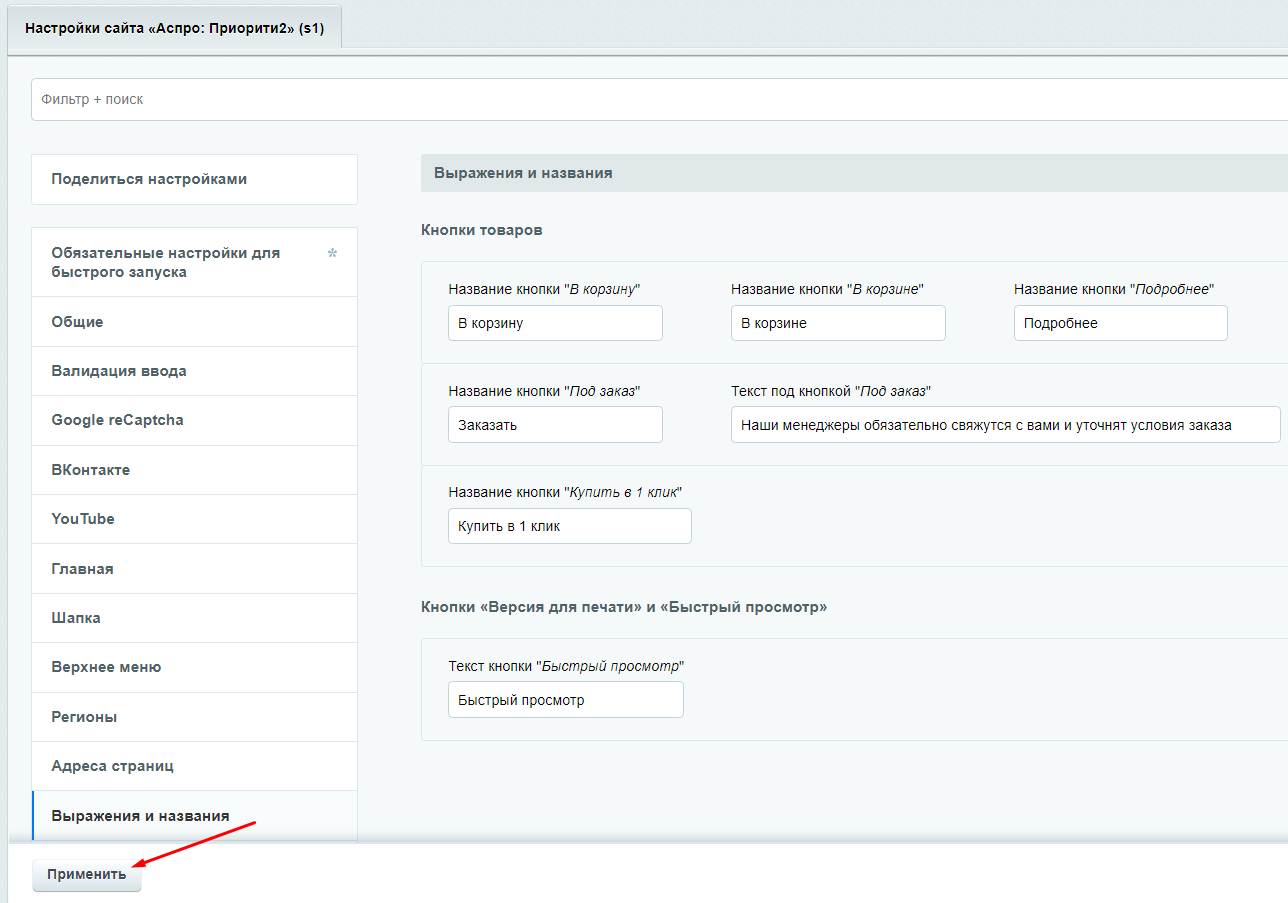
Изменение полей раздела «Выражения и названия» доступно только в административной части сайта. Чтобы изменить текст, перейдите в Аспро (1) → Аспро: Priority2 (2) → Настройки (3) → «Выражения и названия» (4).
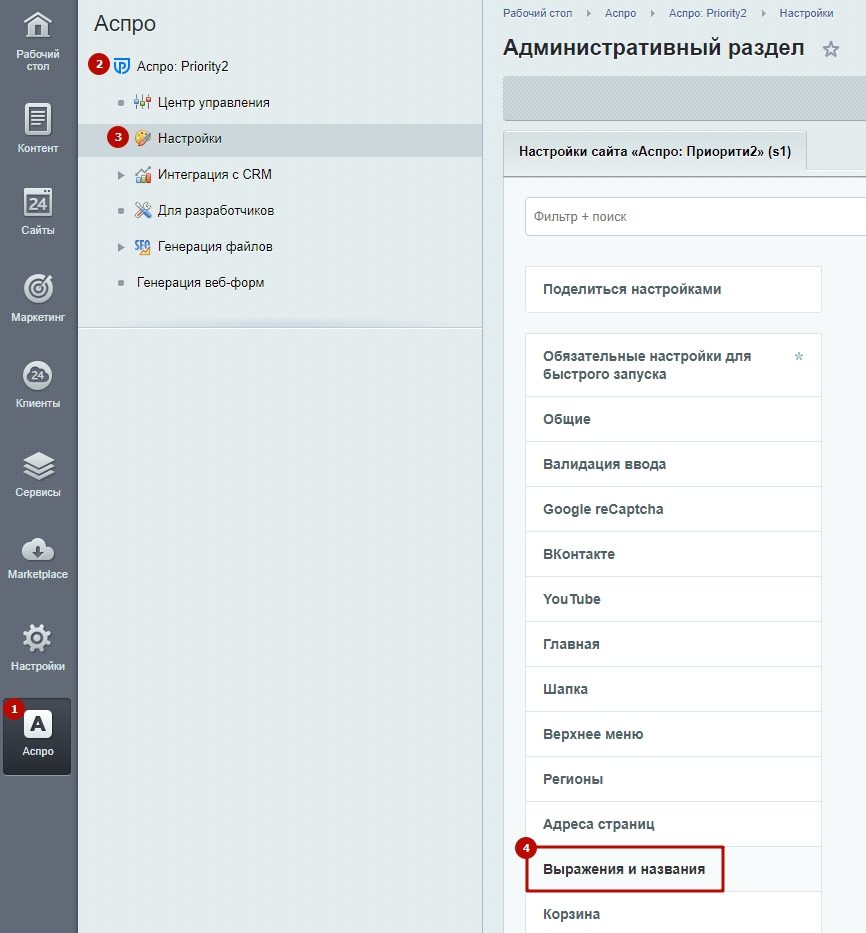
Пропишите названия для кнопок в соответствующих полях и нажмите «Применить».
назадОтображение характеристик в табличном варианте Сортировка по умолчанию в каталогевперед
Сортировка по умолчанию в каталоге
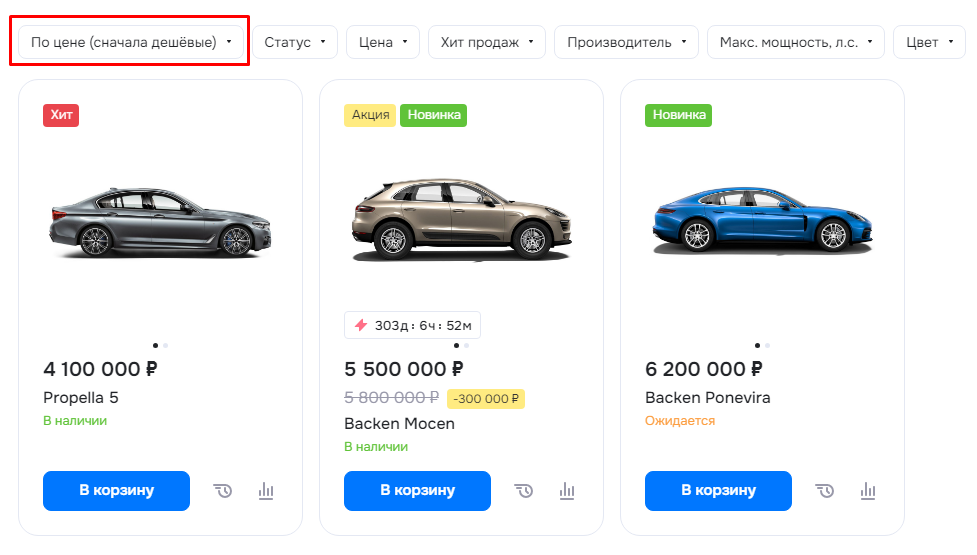
Пользователи выбирают товары по-разному. Одни сортируют список по цене и рассматривают сначала дешевые позиции. Другие сортируют их по наличию, чтобы не тратить время на просмотр отсутствующих товаров. Вы можете задавать сортировку по умолчанию не только по наименованию и цене, но и по любым свойствам. Настраивайте сортировку в каталоге, чтобы упростить подбор товаров посетителям.
Рассмотрим примеры:
1. Сортировка по умолчанию настроена по цене.
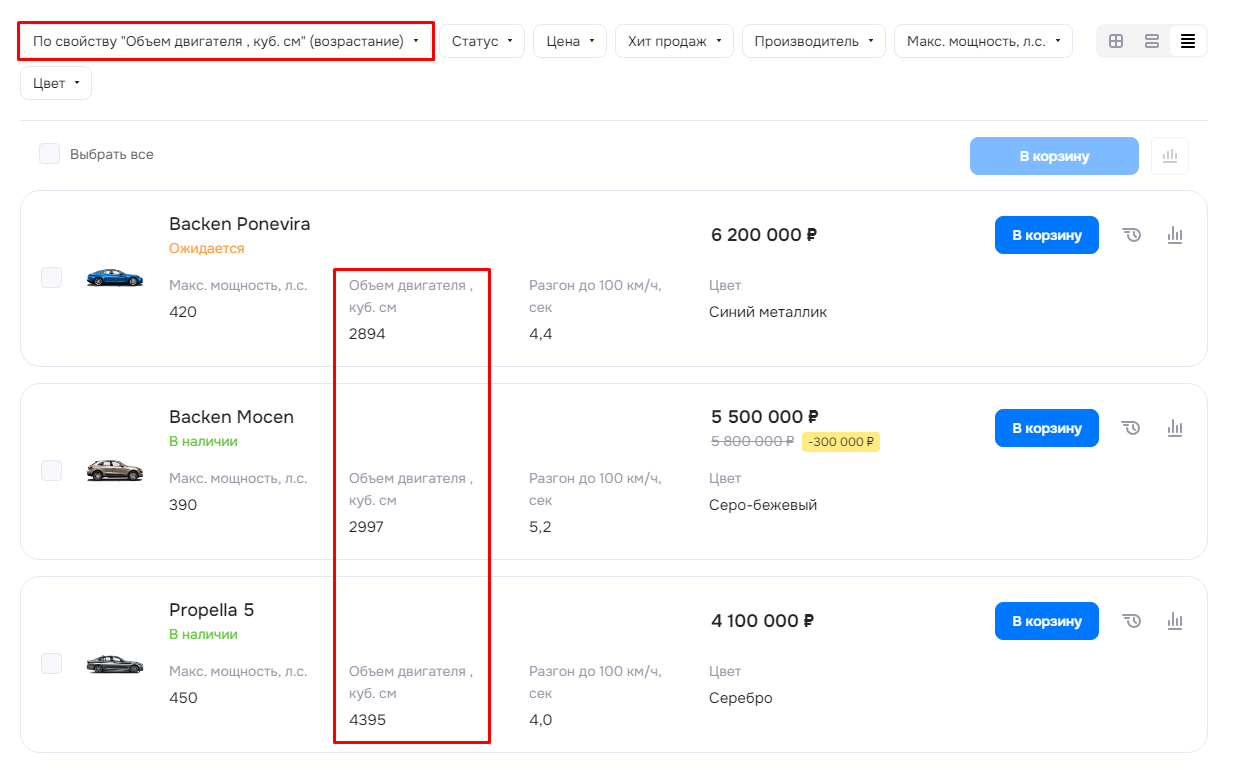
2. Сортировка по умолчанию настроена по свойству «Объем двигателя».
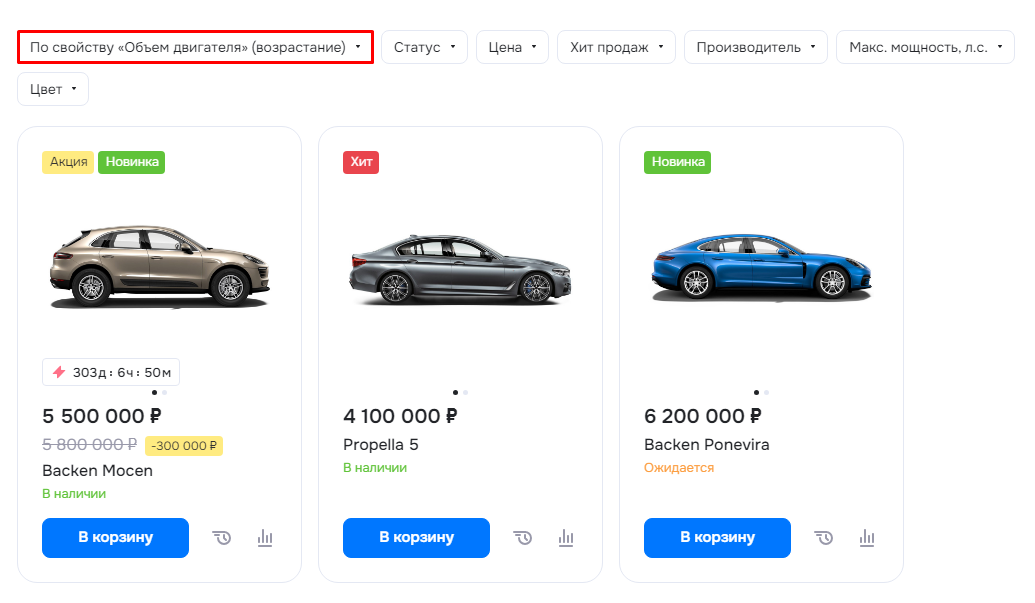
В качестве примера установим сортировку по умолчанию по свойству «Объем двигателя».
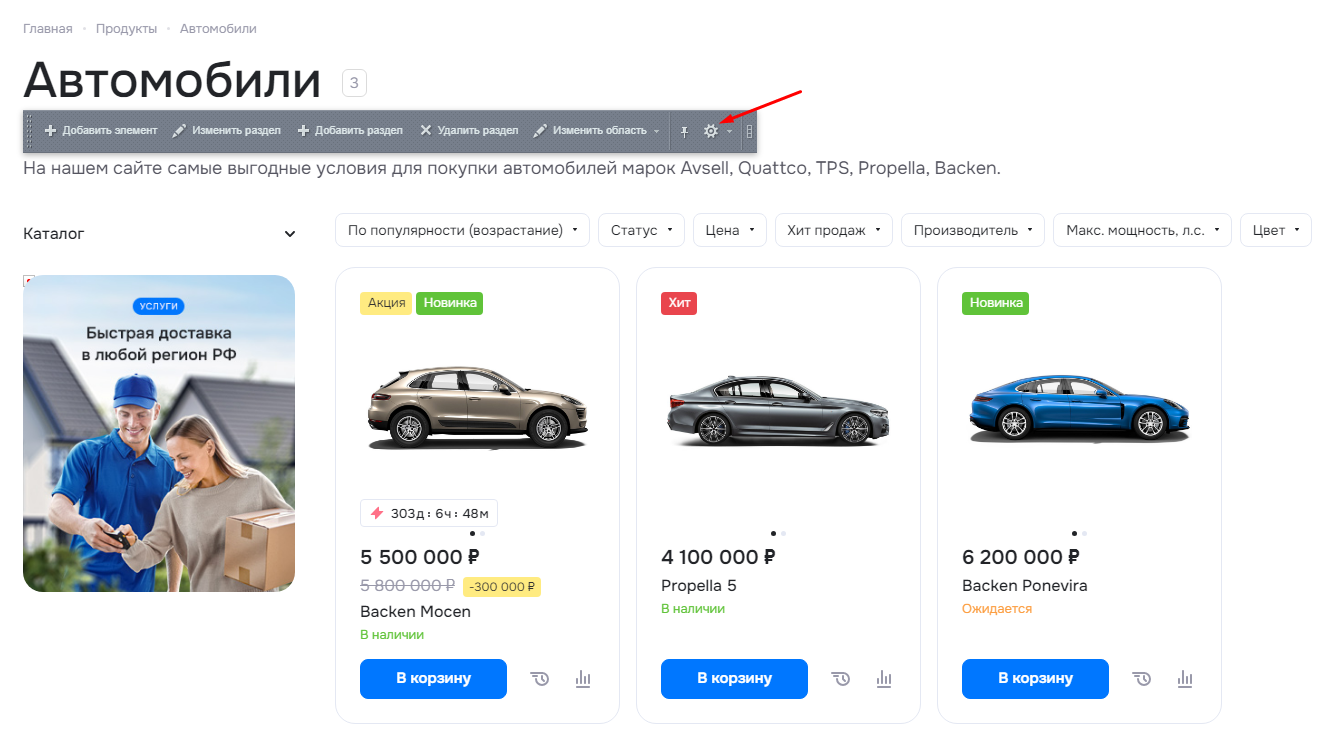
Настроить сортировку по умолчанию можно через публичную часть сайта. Перейдите в каталог, активируйте режим правки, наведите на область каталога и в появившемся меню нажмите на шестеренку.
На вкладке «Доступные поля для сортировки» выберите необходимое свойство в списке. При выборе зажмите CTRL, чтобы другие поля не сбросились.
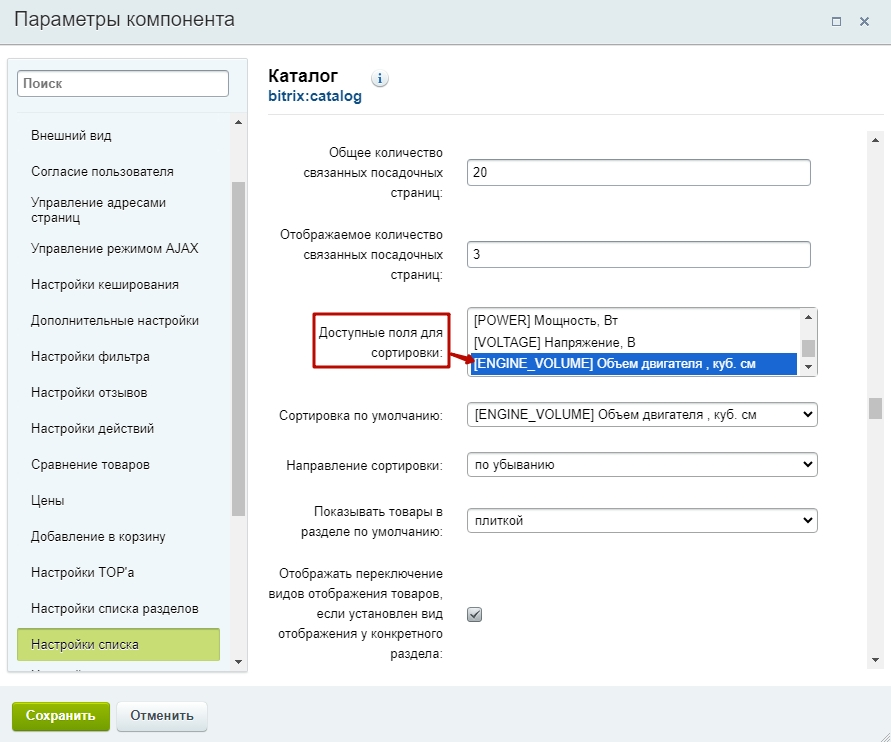
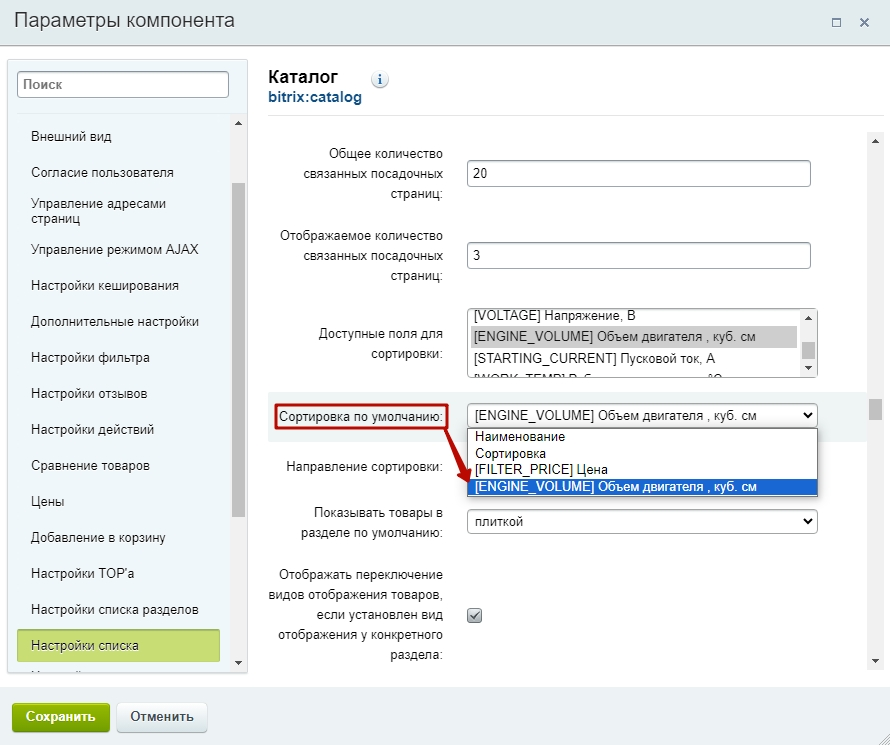
После этого в пункте «Сортировка по умолчанию» станет доступно необходимое поле. Выберите появившееся свойство для настройки сортировки по умолчанию.
Сохраняем внесенные изменения. Теперь в любом разделе каталога все товары будут по умолчанию сортироваться по свойству «Объем двигателя».
назадВыражения и названия Быстрый заказ (в 1 клик)вперед
Быстрый заказ (в 1 клик)
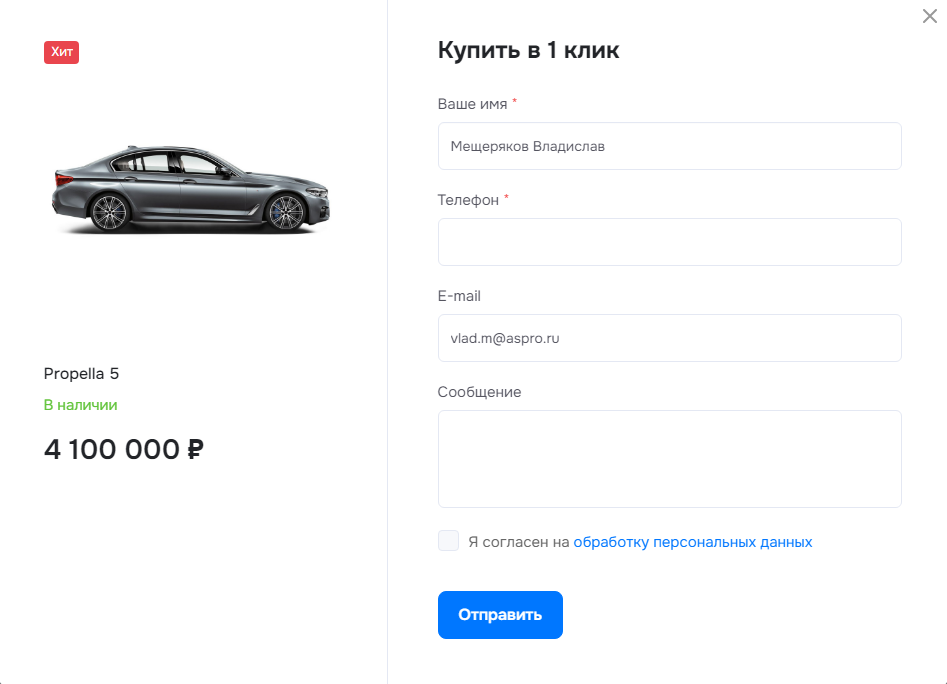
Покупка в 1 клик (быстрый заказ) — опция для моментального заказа выбранных товаров, которая не требует оформления через корзину. Благодаря этому количество шагов к покупке сокращается до минимума: пользователь оставляет контактные данные, а затем с ним связывается менеджер для согласования деталей оплаты и доставки.
Функция «Купить в 1 клик» способна повысить конверсию на 60-80%. В этом уроке мы рассмотрим, как активировать и деактивировать опцию быстрой покупки.
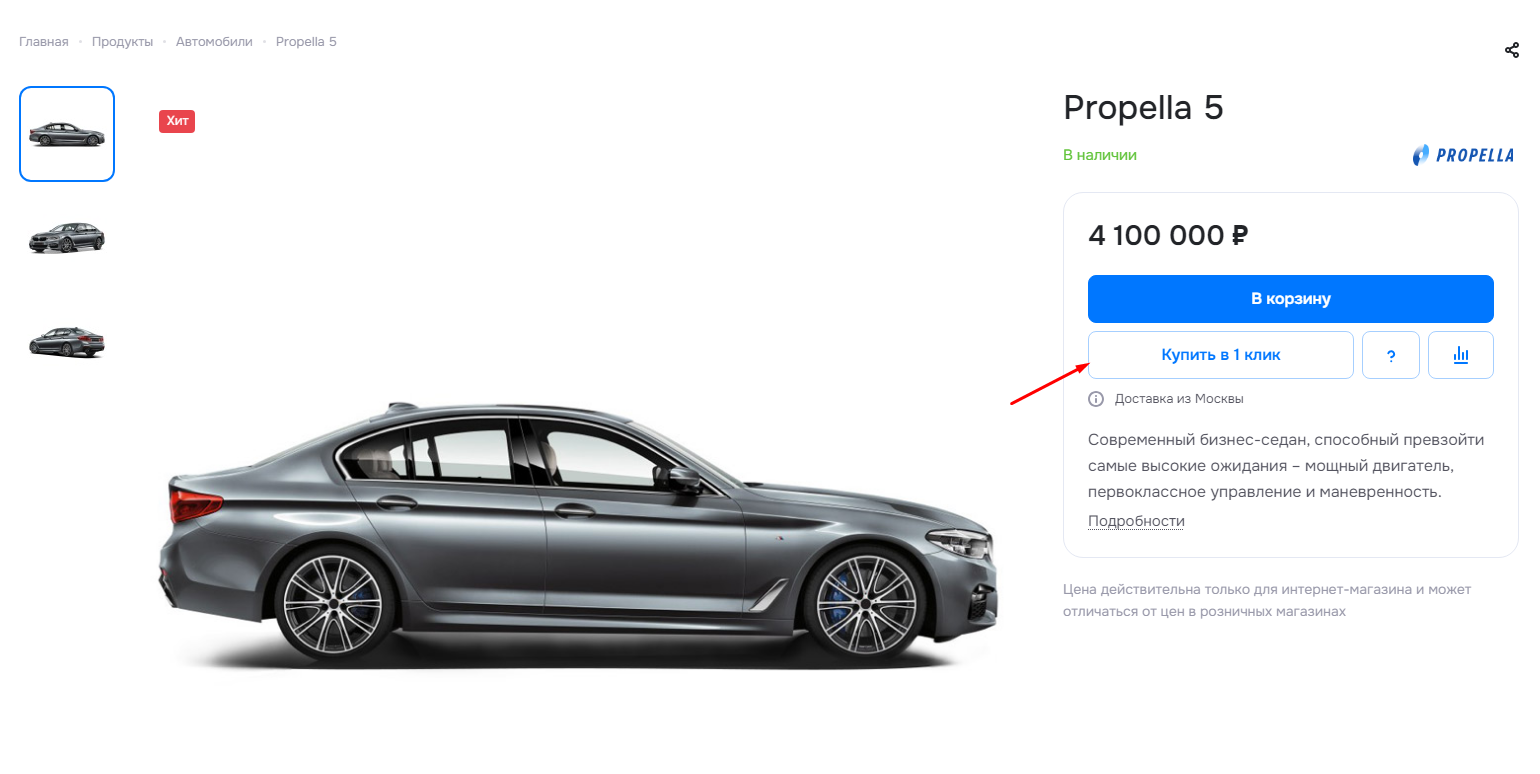
Кнопка «Купить в 1 клик» в карточке товара.
Форма «Купить в 1 клик».
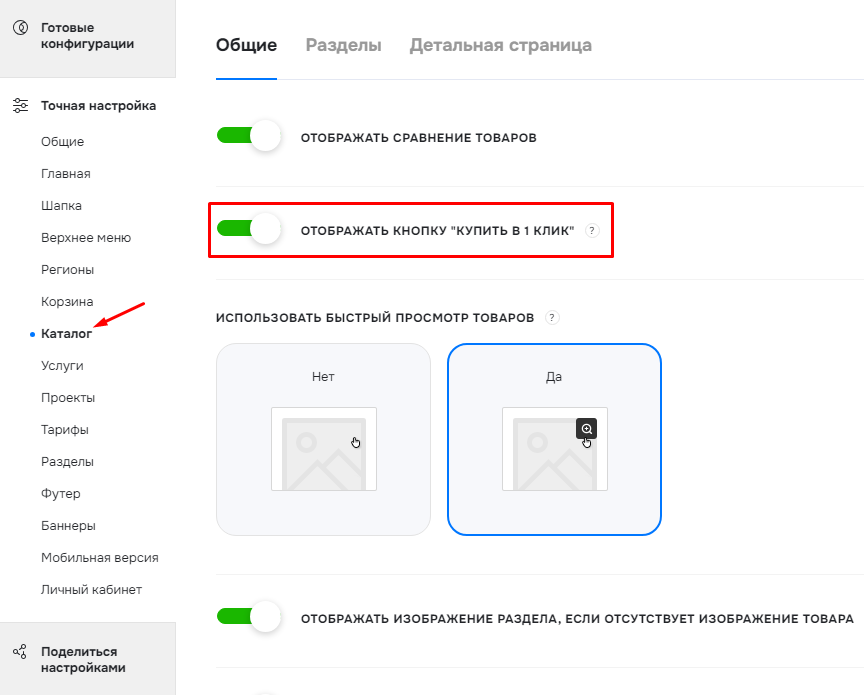
Настройка в публичной части
Чтобы активировать или деактивировать кнопку покупки в 1 клик, перейдите в виджет «Точная настройка». Затем выберите пункт «Каталог» и активируйте поле «Отображать кнопку “Купить в 1 клик”». Сохраните изменения.
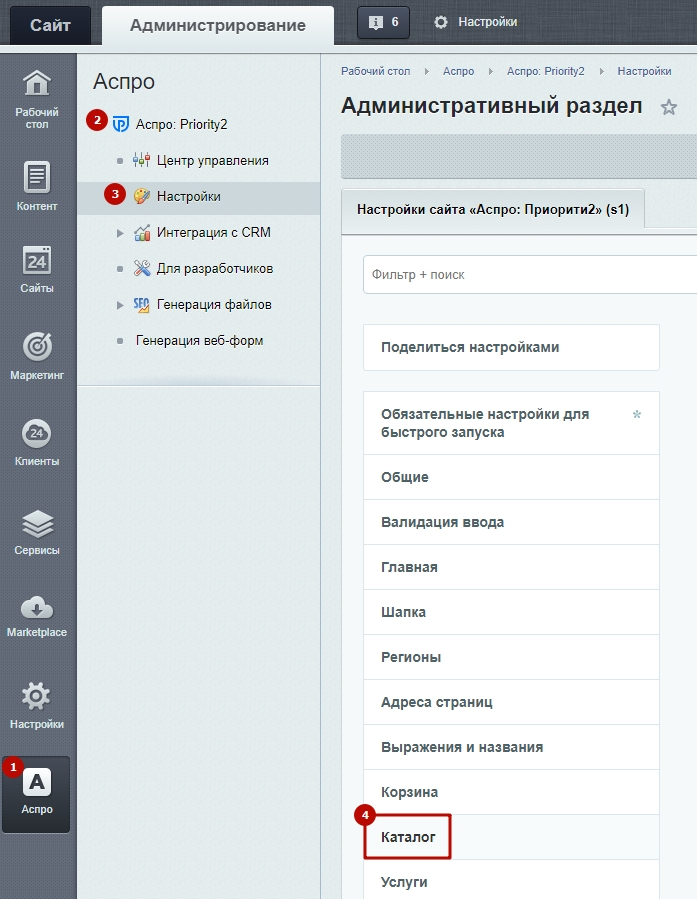
Настройка в административной части
Перейдите в Аспро (1) → Аспро: Priority2 (2) → Настройки (3) → Каталог (4).
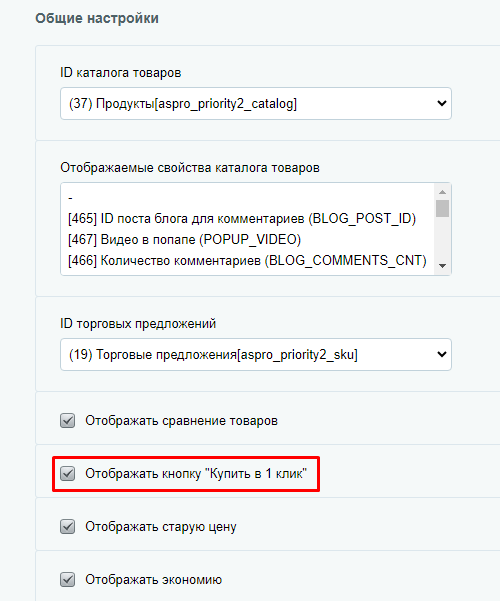
В пункте «Общие настройки» поставьте галку в поле «Отображать кнопку “Купить в 1 клик”», чтобы активировать кнопку с быстрым заказом. Чтобы сохранить изменения, нажмите «Применить».
назадСортировка по умолчанию в каталоге Корзинавперед
Корзина
Корзина — важная составляющая часть сайта. С помощью нее покупатель собирает заказ, оформляет его и заказывает товар. Преимуществом корзины является быстрое оформление покупки нескольких товаров удаленно в процессе изучения посетителем каталога товаров и услуг.
Корзину можно активировать и деактивировать. Для активации корзины в публичной части откройте виджет настроек и найдите блок «Корзина».
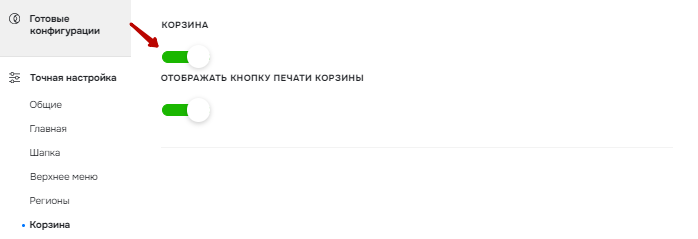
При активации корзины у всех доступных к покупке товаров отобразится кнопка «В корзину».

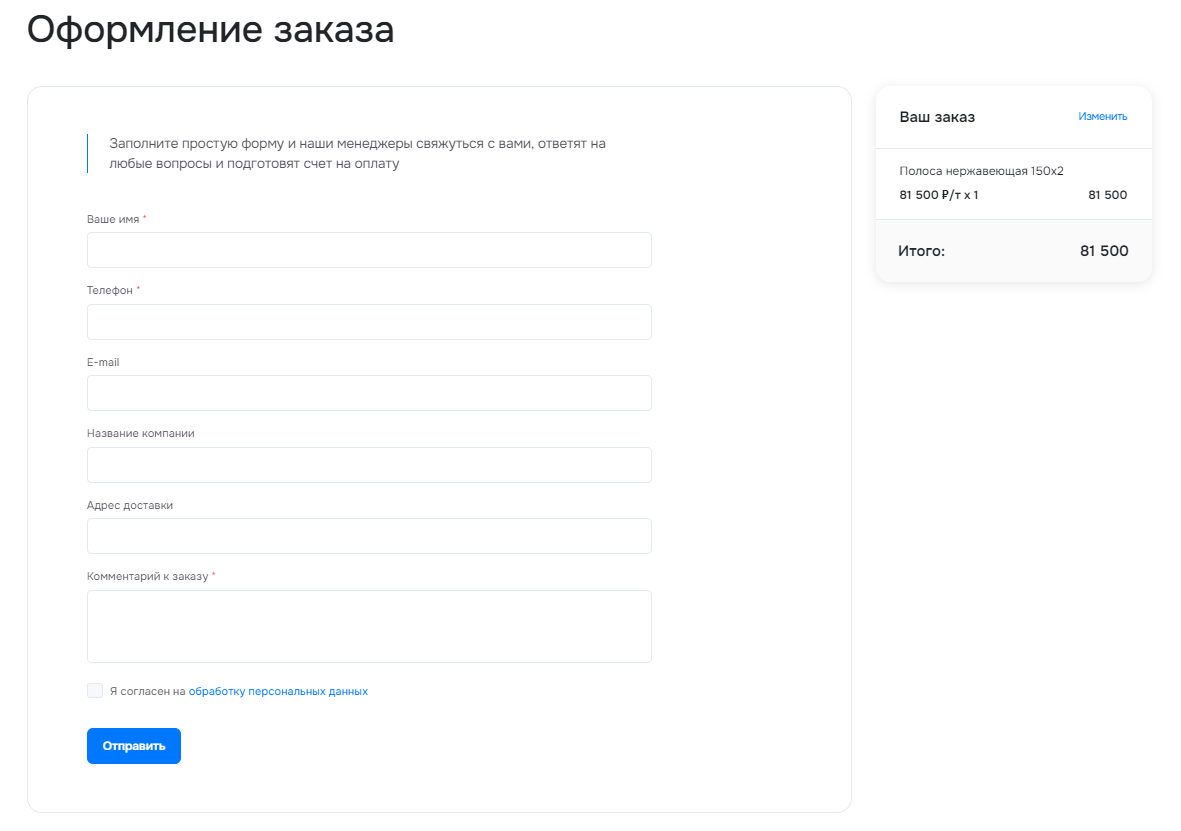
Товар попадет в корзину. Затем вы переходите к оформлению заказа через кнопку «Оформить заказ».
Заполняете форму. Готово!
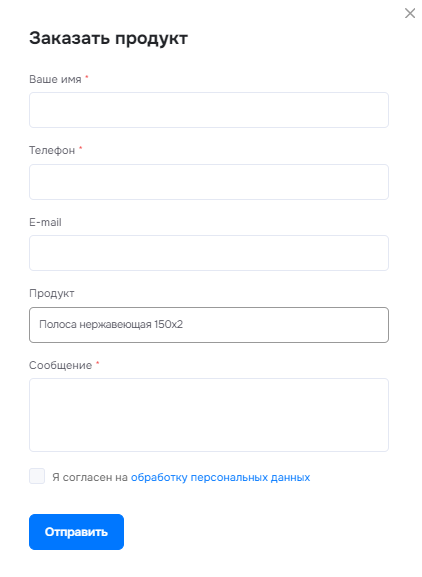
При деактивации корзины возле товара отобразиться кнопка «Заказать».

Вы нажимаете кнопку и заполняете форму.
Затем с вами свяжется менеджер за уточнением деталей заказа.
Содержание главы:
назадБыстрый заказ (в 1 клик) Настройка формы оформления заказавперед
Настройка формы оформления заказа
Оформление заказа в корзине проходит через заполнение формы.
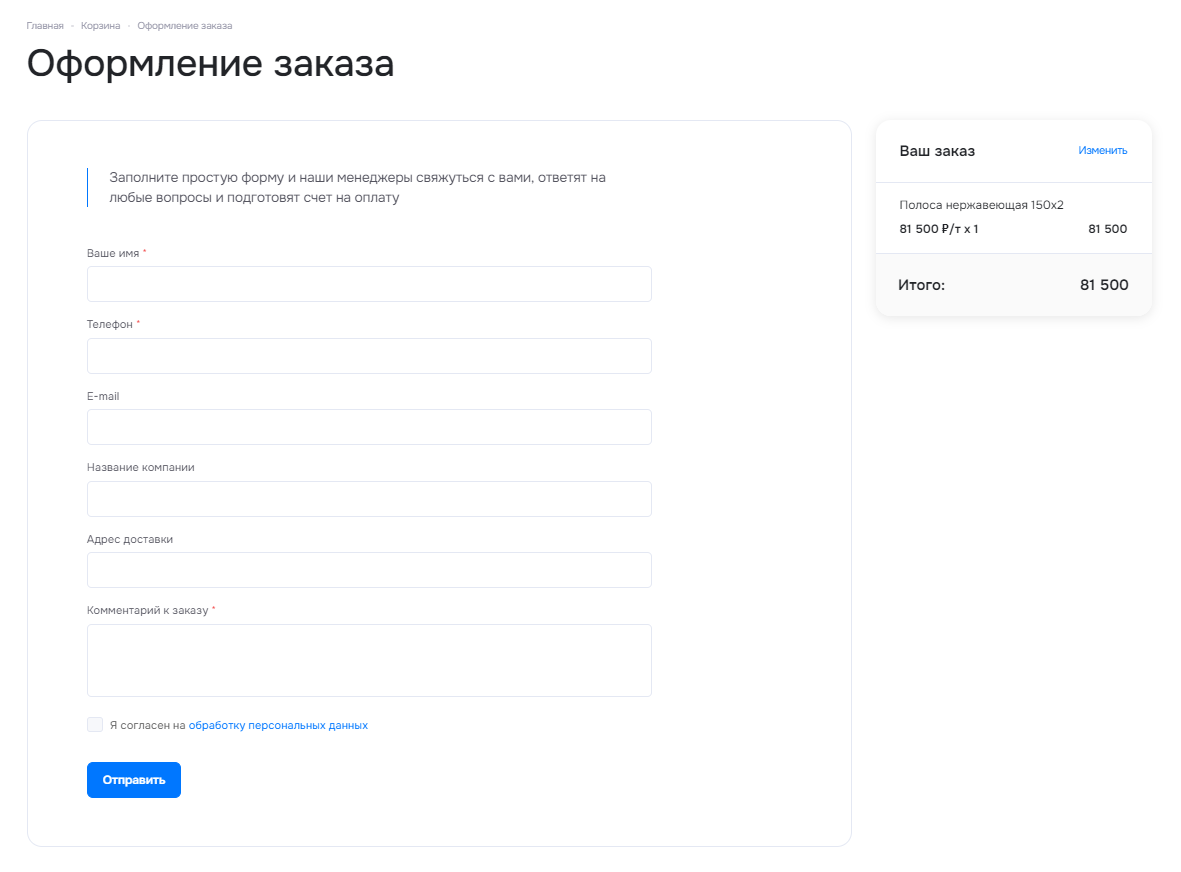
Как только вы заполните форму, ваш заказ будет оформлен.
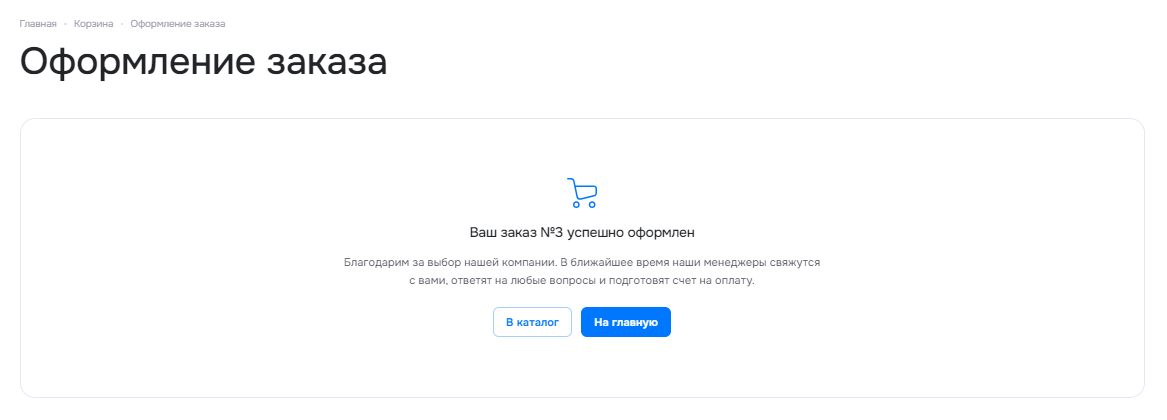
Вы можете сами настраивать форму оформления заказа и составляющие ее поля, а также указывать, какие поля являются обязательными для заполнения (например, имя и телефон).
В зависимости от настройки вы можете использовать форму на инфоблоках или веб-форму. Для этого активируйте или деактивируйте поле «Использовать «Веб-формы» вместо инфоблоков».
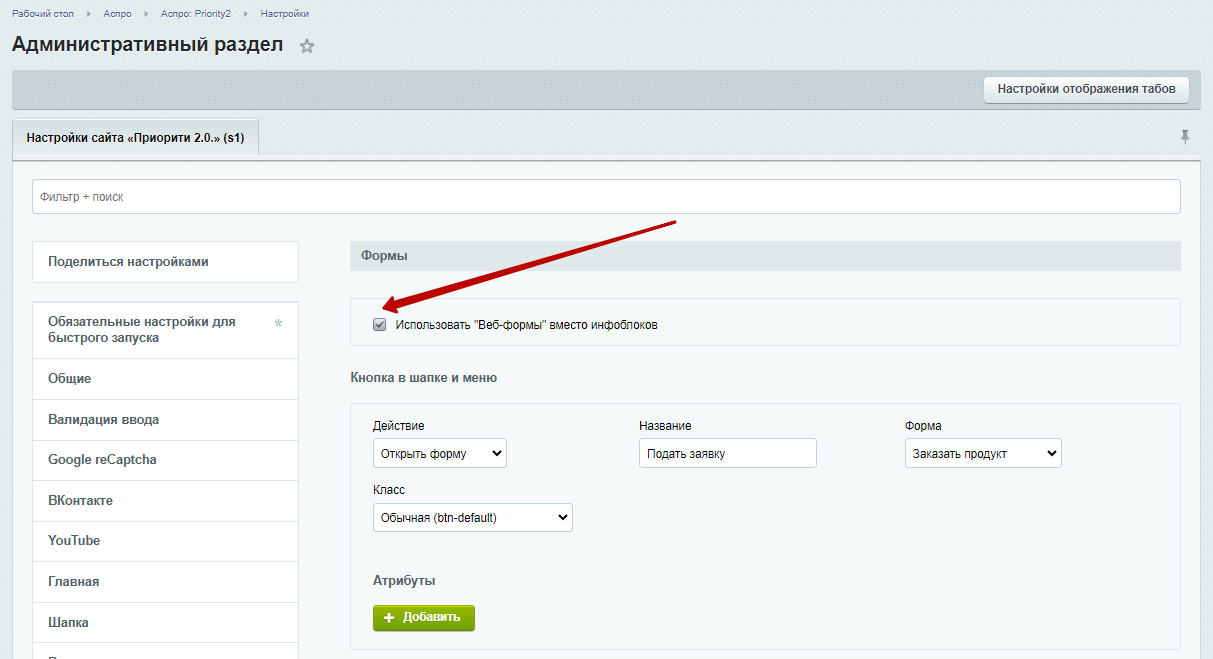
Настройка формы «Оформить заказ» на инфоблоках
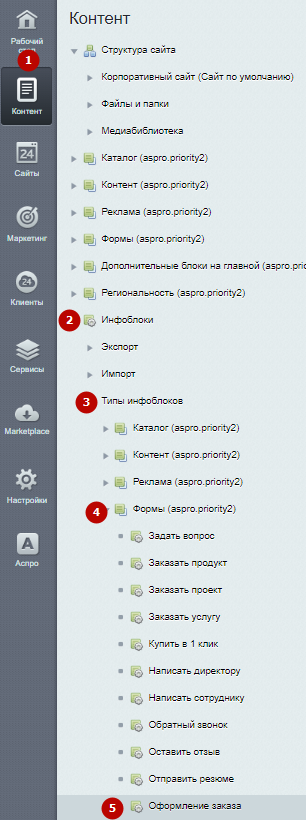
Настройка формы задается в административной части сайта в меню Контент (1) → Инфоблоки (2) → Типы инфоблоков (3) → Формы (aspro.priority2) (4) → Оформление заказа (5).
Перейдите во вкладку «Свойства».
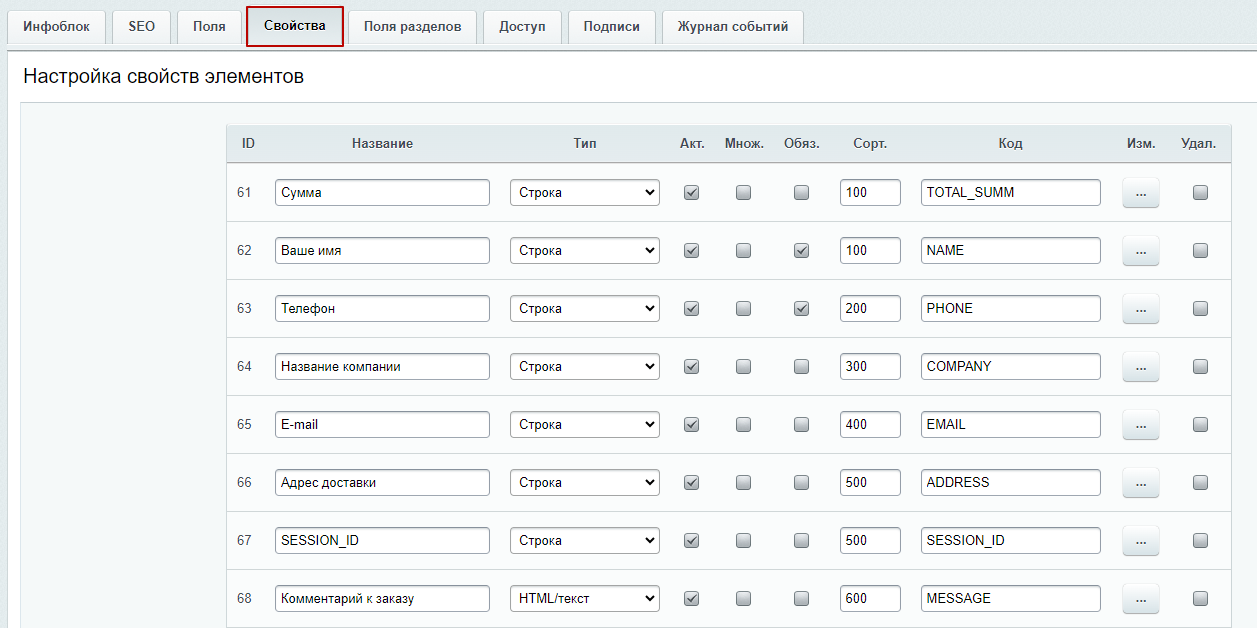
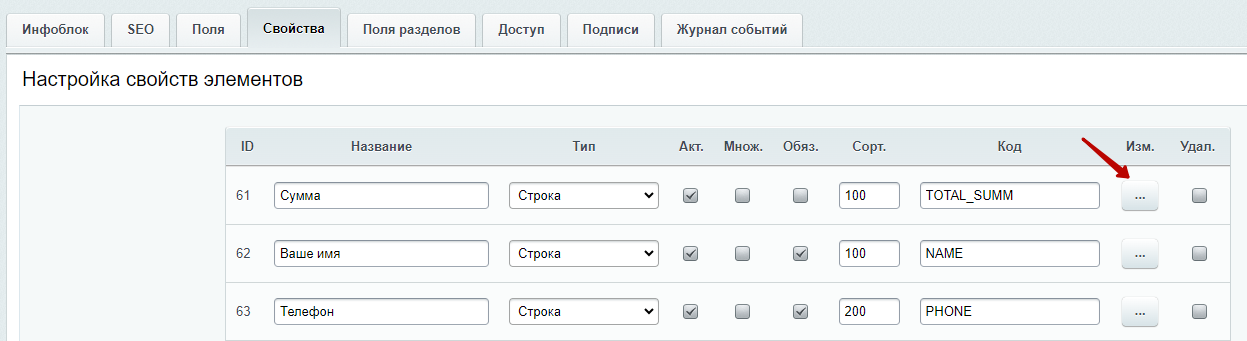
Чтобы добавить новое поле, задайте ему название, код, выберите тип поля и дополнительные опции, затем сохраните изменения.
- «Название поля» отображается на сайте как его заголовок.
- «Тип» определяет основную характеристику поля — какие значения будут корректны для поля ввода (строка, число, дата, текст в несколько строк, список).
- «Акт.» — активность поля. Опция определяет, отображается выбранное поле на сайте или нет.
- «Множ.» — множественное свойство. Множественный список дополнительных опций при заказе означает, что пользователь может выбрать сразу несколько значений заданного свойства.
- «Обяз.» — обязательное для заполнения поле. Если отмеченное поле не будет заполнено, то форма не отправится, а у пользователя на экране появится уведомление, что он не заполнил обязательное поле.
- «Код» — уникальный ID поля, нужный программным модулям для обработки и хранения информации из формы.
- «Удал.» — чтобы удалить созданное вами поле.
Чтобы изменить настройки существующего поля, кликните на многоточие возле этого поля.
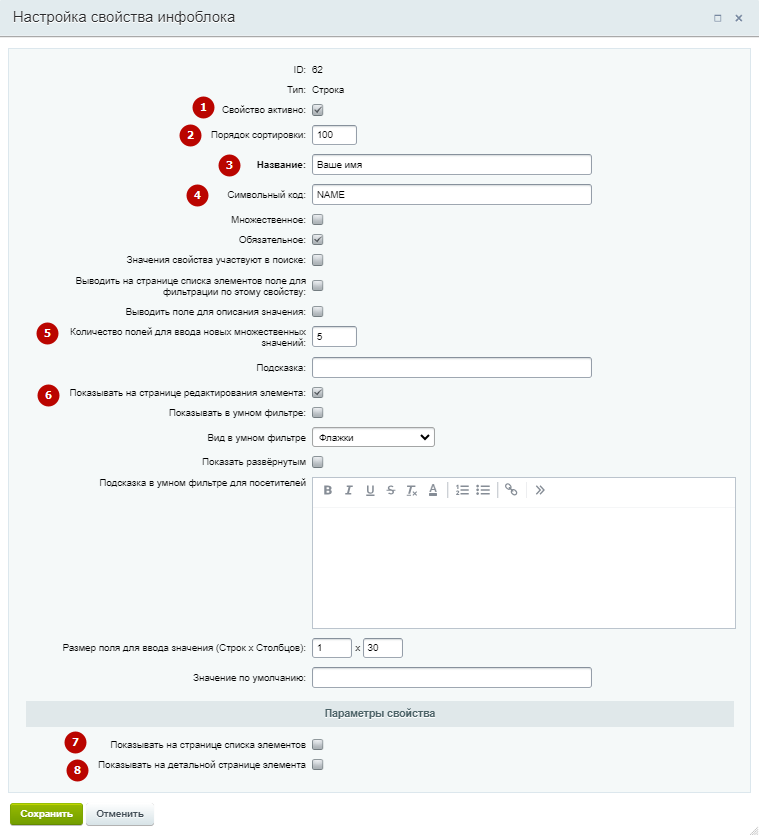
Откроется новое окно. Здесь вы можете:
- Задать активность поля.
- Задать последовательность полей.
- Поменять название.
- Изменить символьный код поля.
- Задать количество.
- Активировать и деактивировать показ этого поля при редактировании формы.
- Активировать и деактивировать показ на странице списка полей.
- Активировать и деактивировать показ формы на странице корзины.
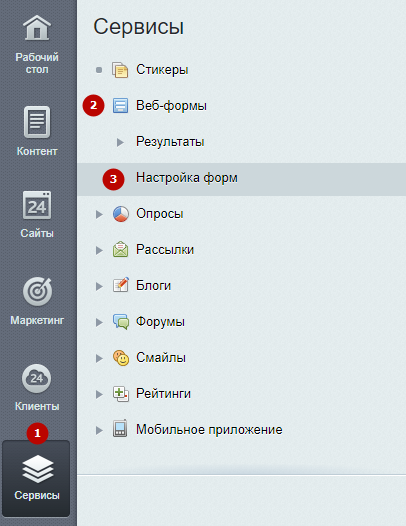
Использование веб-форм в «Оформить заказ»
Также вы можете использовать веб-форму для оформления заказа. Для этого перейдите: Сервисы (1) → Веб-формы (2) → Настройки форм (3).
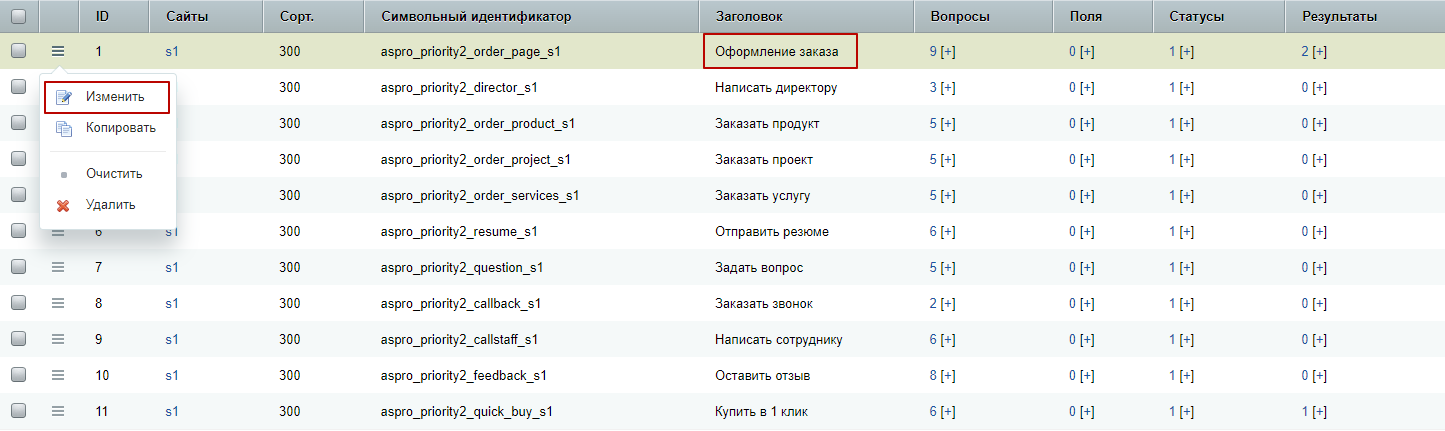
Среди веб-форм найдите «Оформление заказа» и кликните на «Гамбургер». Затем нажмите «Изменить».
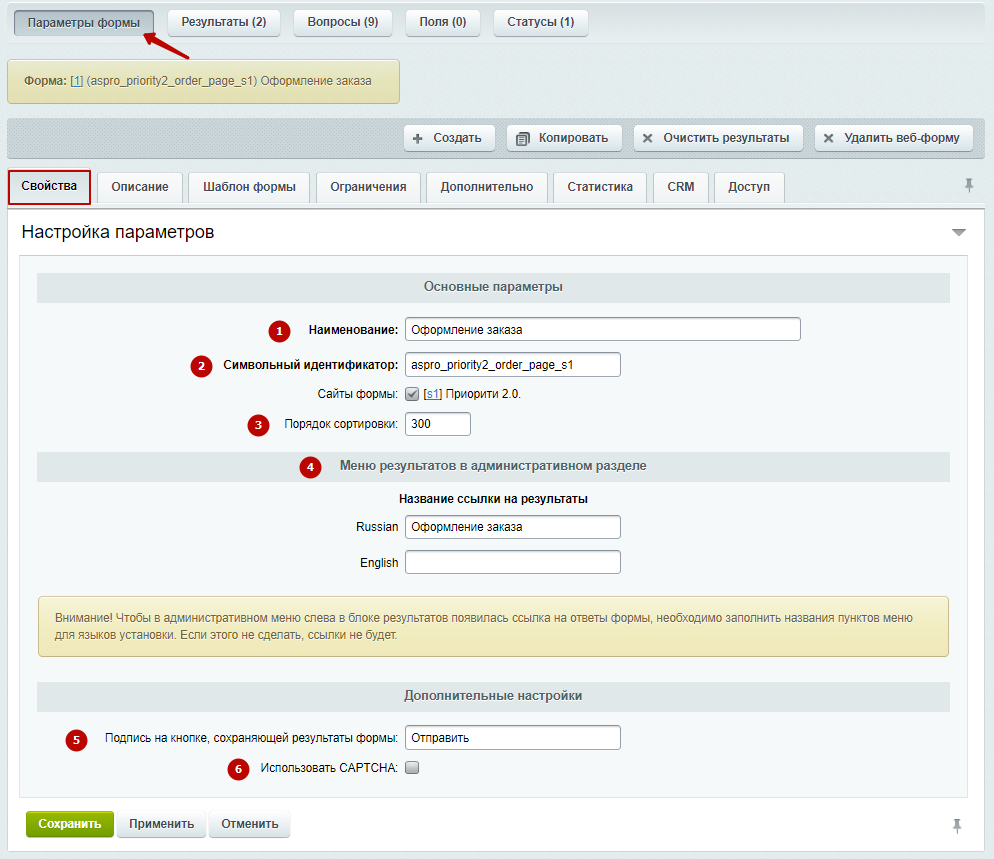
Откроется редактор веб-формы «Параметры формы». Во вкладке «Свойства» вы можете:
- Задать заголовок форме.
- Редактировать символьный идентификатор.
- Изменить порядок показа элементов.
- Изменить текст внутри пунктов меню в административном разделе.
- Отредактировать подпись на кнопке, отвечающей за сохранение результатов веб-формы.
- Активировать или деактивировать капчу на веб-форму.
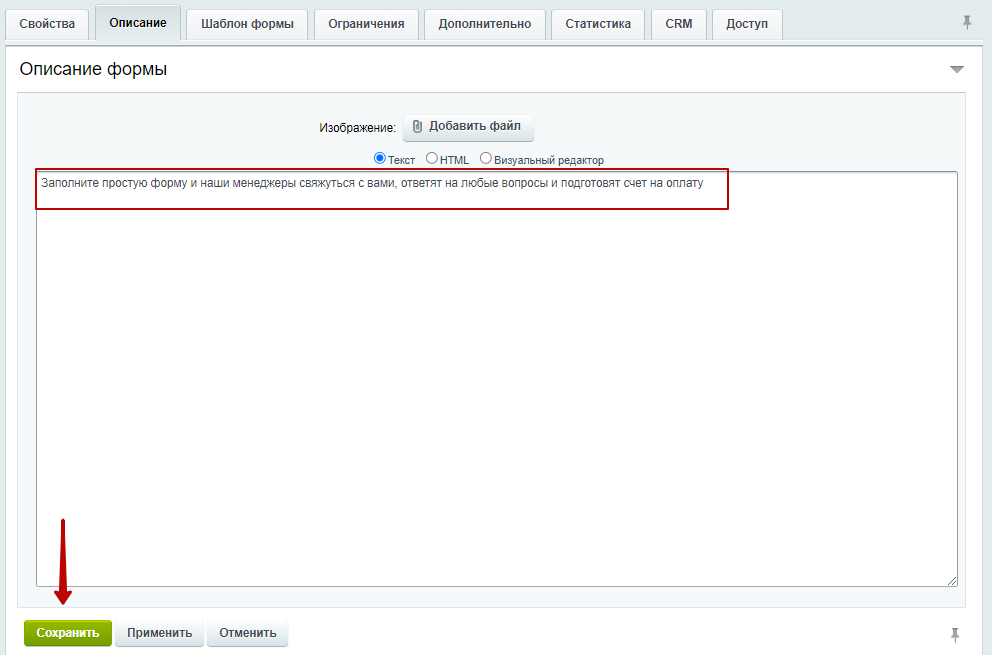
Во вкладке «Описание» отредактируйте текст внутри веб-формы. Сохраните изменения.
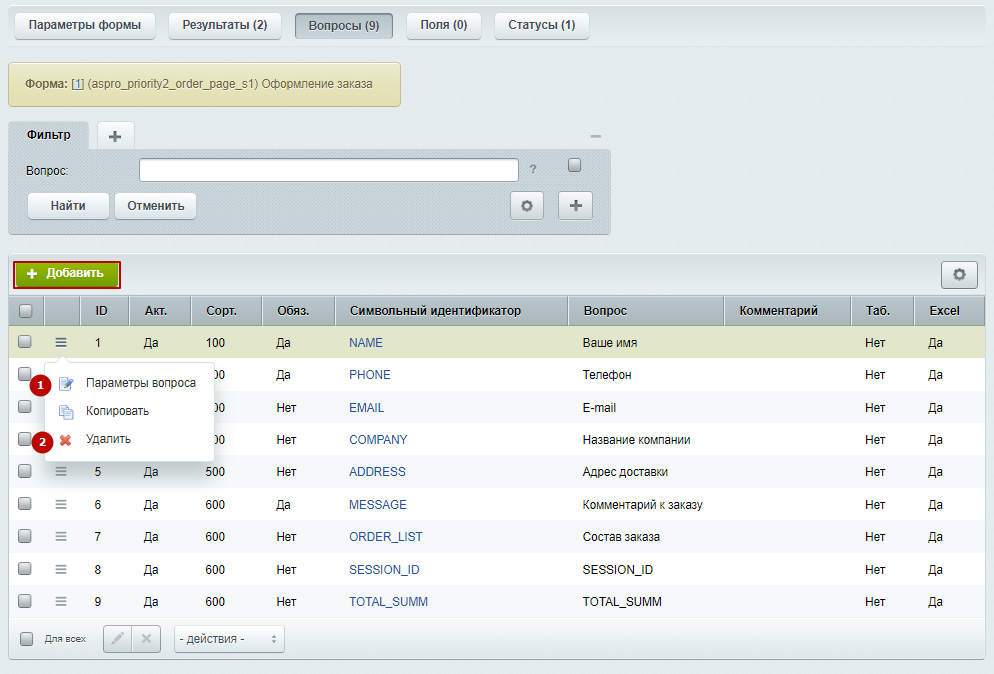
Чтобы редактировать, добавлять и удалять вопросы в веб-форме «Оформление заказа», перейдите во вкладку «Вопросы». Для того, чтобы добавить вопрос в форму, нажмите «Добавить». Чтобы редактировать (1) или удалить вопросы (2), нажмите на «Гамбургер». Выберите один из параметров для вопроса.
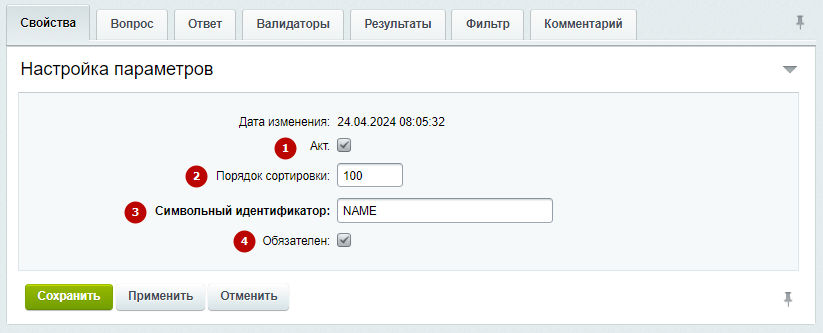
Для редактирования вопроса перейдите в «Параметры вопроса». В открывшемся окне во вкладке «Свойства» вы можете настроить:
- «Акт.» — активность поля. Опция определяет, отображается выбранное поле на сайте или нет
- Порядок сортировки — задать последовательность выводимых элементов.
- Символьный идентификатор — уникальный ID поля, нужный программным модулям для обработки и хранения информации из формы.
- Обязателен — обязательное для заполнения поле. Если отмеченное поле не будет заполнено, то форма не отправится, а у пользователя на экране появится уведомление, что он не заполнил обязательное поле.
Отредактируйте текст вопроса во вкладке «Вопрос». Сохраните изменения.
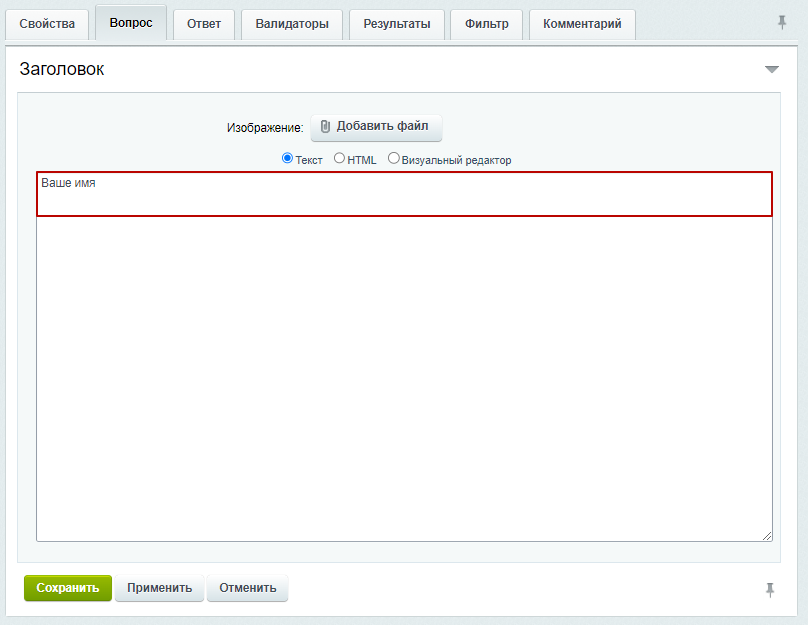
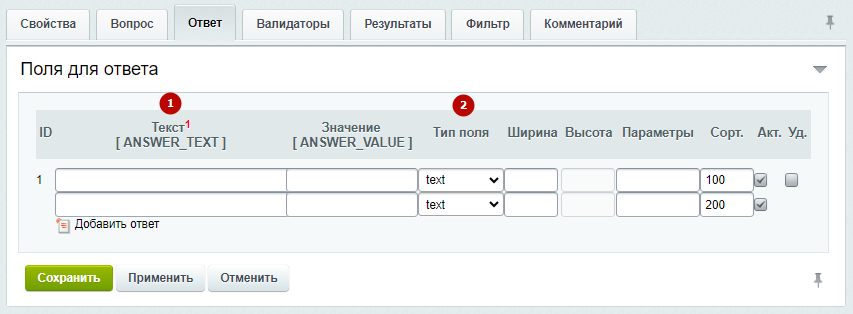
На вкладке «Ответ»:
- Заполните колонку «Текст» в соответствии с выбранным типом ответа.
- Укажите в таблице, какой тип данных принимает поле. Например, текст, число, дата и т.п.
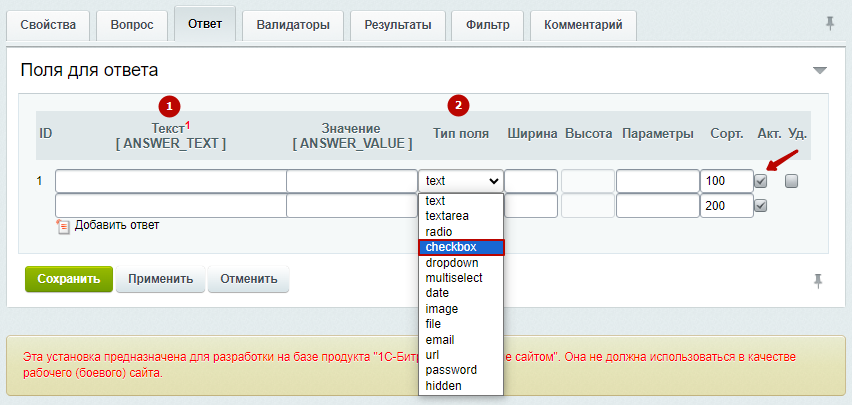
Вы можете предложить пользователю список с несколькими вариантами ответов. Для этого установите активность у нужных пунктов, затем перечислите варианты в колонке «Текст» (1) и установите для каждого из них тип checkbox (2).
Если же в качестве ответа посетитель должен ввести свой текст, поставьте в первой колонке пробел и выберите нужный тип (text или textarea).
назадКорзина Настройка кнопки печати корзинывперед
Настройка кнопки печати корзины
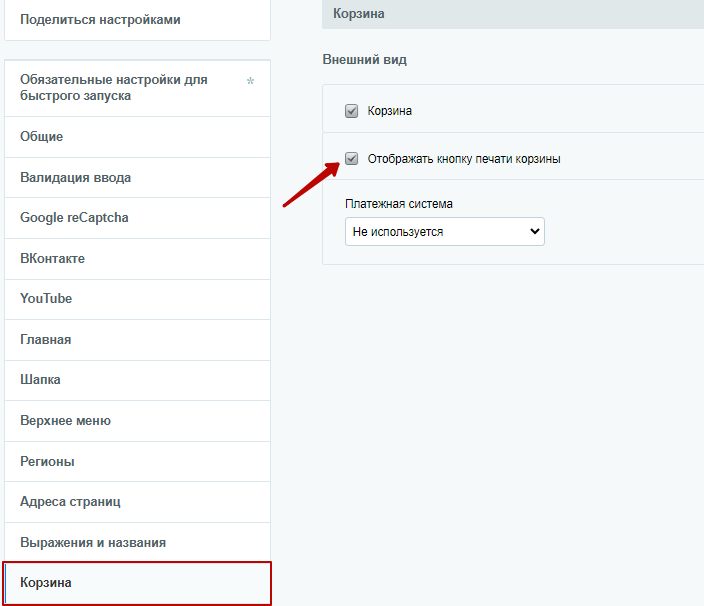
Чтобы активировать кнопку печати корзины, проделайте путь: Аспро (1) → Аспро: Priority2 (2) → Настройки (3).
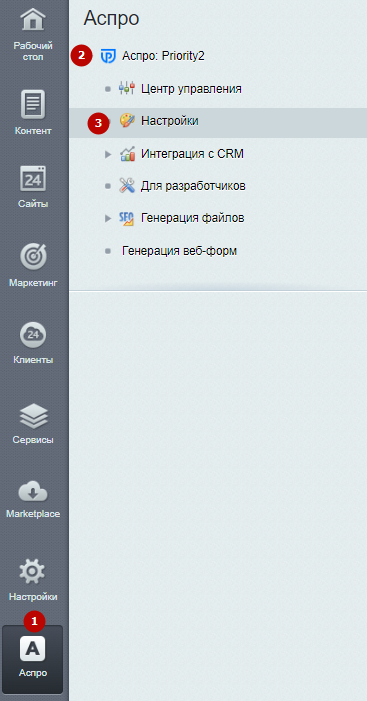
Перейдите в блок «Корзина» и найдите поле «Отображать кнопку печати корзины». Активируйте или деактивируйте кнопку.
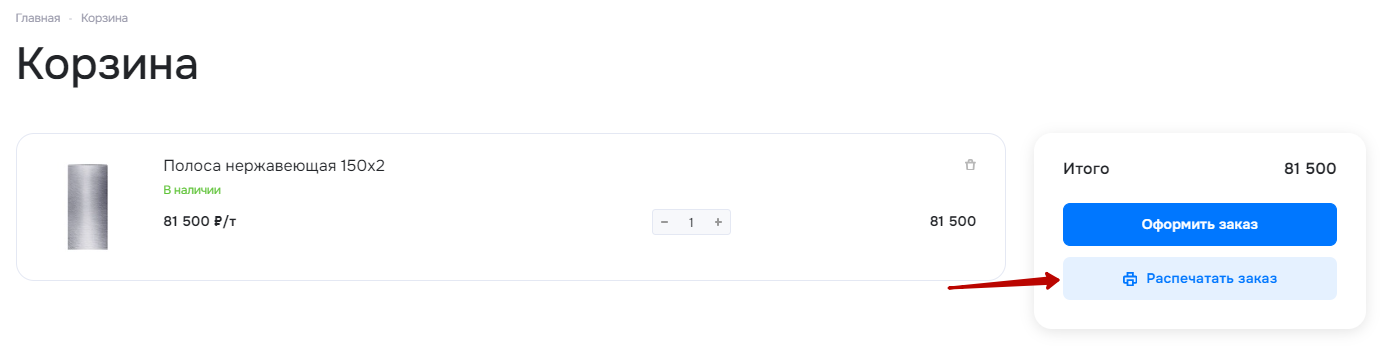
Так выглядит кнопка печати корзины на странице.
назадНастройка формы оформления заказа Услугивперед
Услуги
назадНастройка кнопки печати корзины Разделы, подразделы и список услугвперед
Разделы, подразделы и список услуг
назадУслуги Настройки оформления разделов, подразделов и списка услугвперед
Настройки оформления разделов, подразделов и списка услуг
В разделе вы найдете информацию о том, как настраивать разделы, подразделы и список услуг. Оформляйте элементы для того, чтобы покупатель имел представление о всех услугах компании и мог легко в них ориентироваться. От того, насколько будет привлекательным описание и разбивка элементов, зависит количество просмотренных услуг покупателем.
Знакомство покупателя с услугами компании начинается с изучения соответствующих разделов и подразделов. В решении доступно 3 вида списка разделов, подразделов и списка услуг — выберите наиболее выгодный вариант отображения для вашего бизнеса.
Содержание главы:
назадРазделы, подразделы и список услуг Описание корня раздела услугвперед
Описание корня раздела услуг
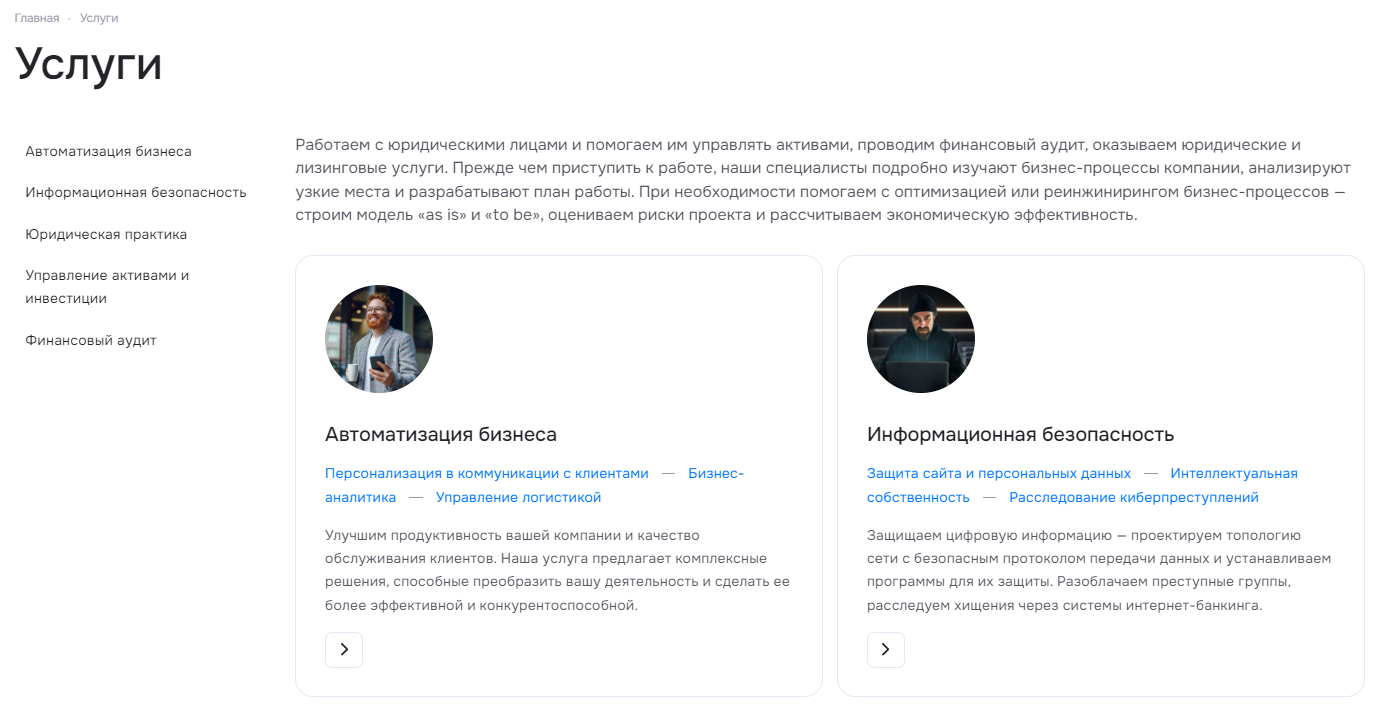
Добавьте описание раздела услуг для того, чтобы покупатель имел представление о всех услугах компании. От того, насколько будет привлекательным описание, зависит количество просмотренных услуг покупателем.
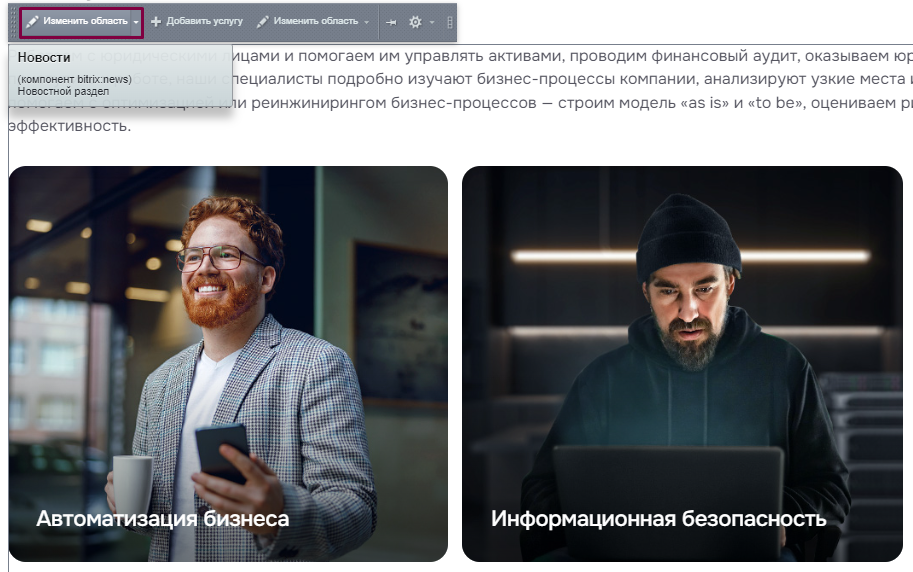
Настроить описание можно через публичную часть сайта в режиме правки. Перейдите в раздел услуг, наведите на область и нажмите кнопку «Изменить область».
Отредактируйте описание и сохраните изменения.
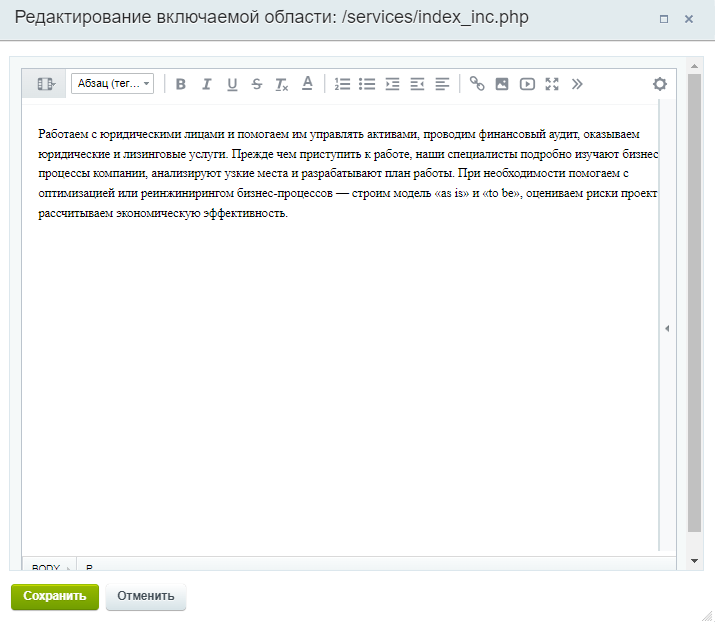
Редактировать описание раздела услуг также можно через административную часть. Для этого проделайте путь: Контент → Структура сайта → Файлы и папки → servises.
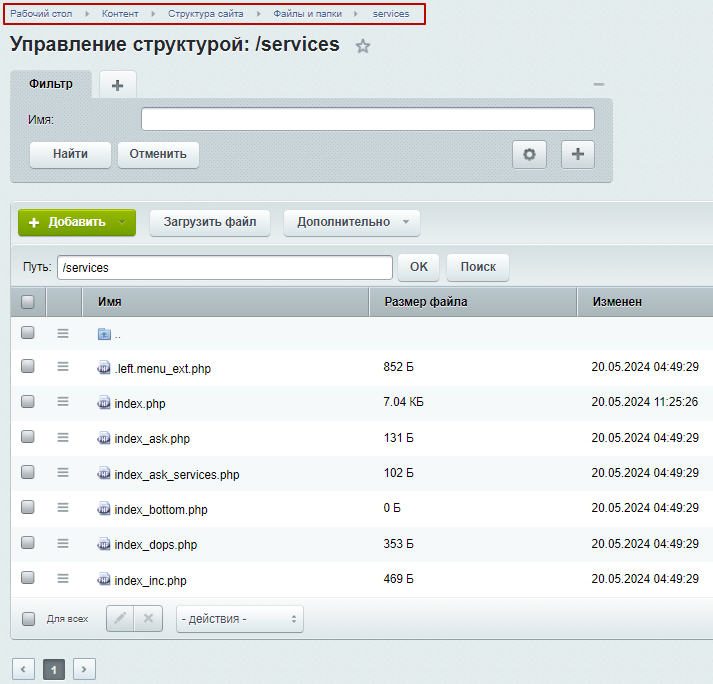
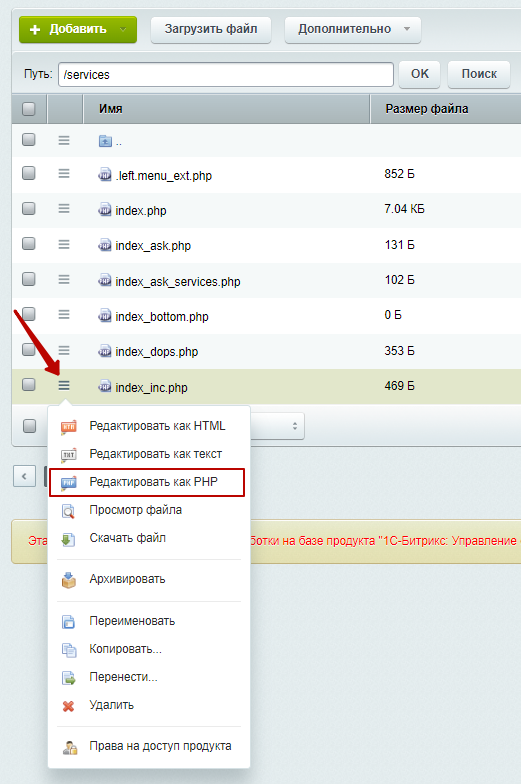
Найдите файл index_inc.php и перейдите в редактирование как PHP.
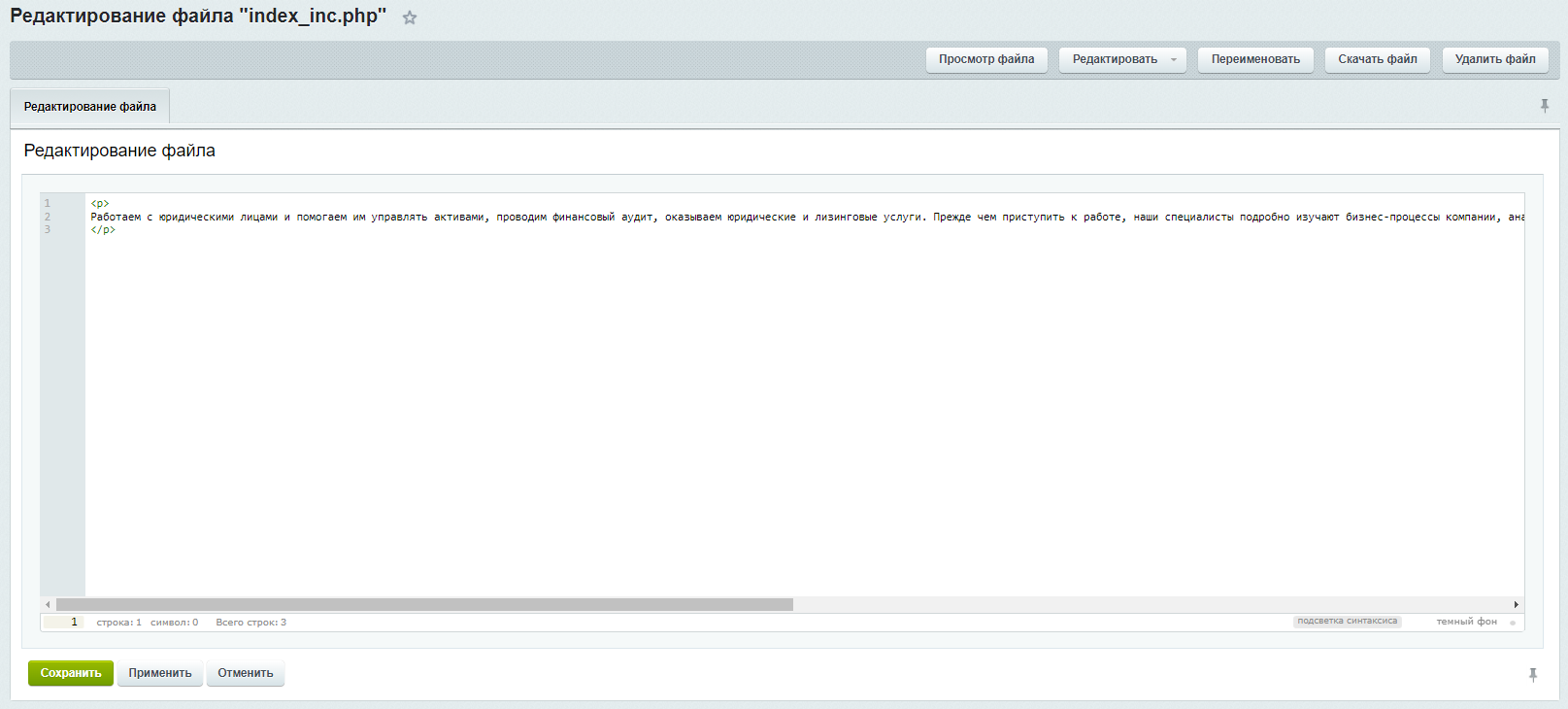
Отредактируйте описание раздела услуг и сохраните изменения.
назадНастройки оформления разделов, подразделов и списка услуг Настройки оформления разделов и подразделов услугвперед
Настройки оформления разделов и подразделов услуг
Вид списка разделов и подразделов услуг
Знакомство покупателя с услугами компании начинается с изучения соответствующих разделов. В решении доступно 3 вида списка разделов услуг — выберите наиболее выгодный вариант отображения для вашего бизнеса:
- Большие картинки.

- Маленькие картинки.
- Списком.
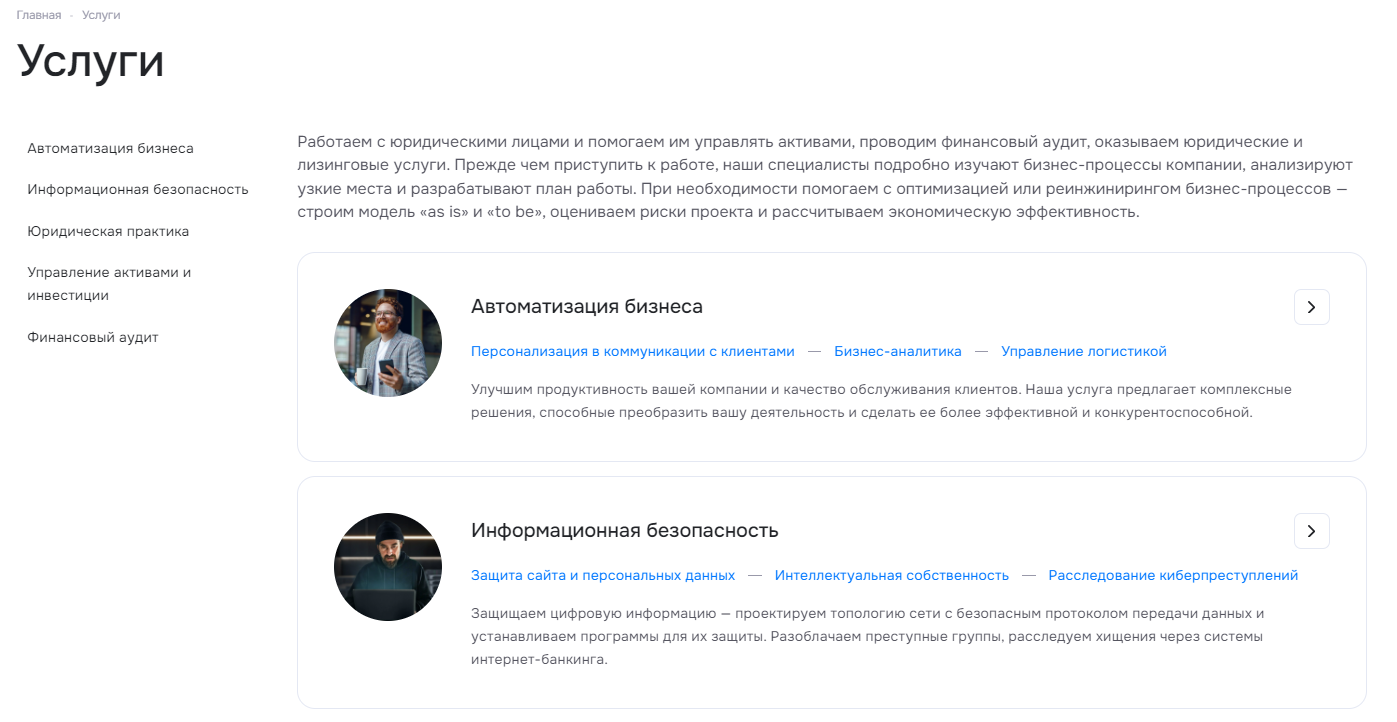
Вид списка разделов и подразделов можно изменить двумя способами:
- через виджет настроек в публичной части;
- через настройки модуля решения в административной части.
Настройка через виджет настроек в публичной части
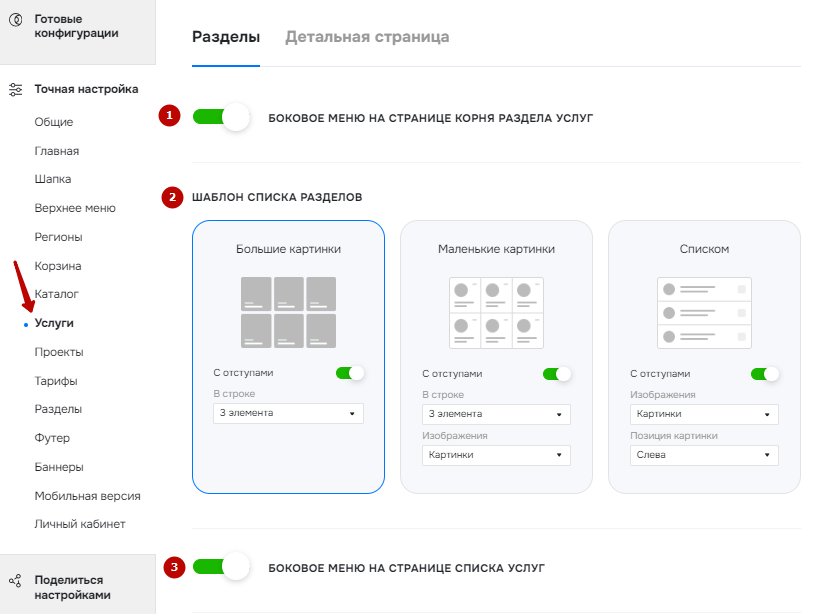
Для настройки списка разделов (1) или подразделов (2) услуг через виджет перейдите в публичную часть. Откройте раздел виджета «Услуги» и вкладку «Разделы». Разберем настройку на примере разделов (1).
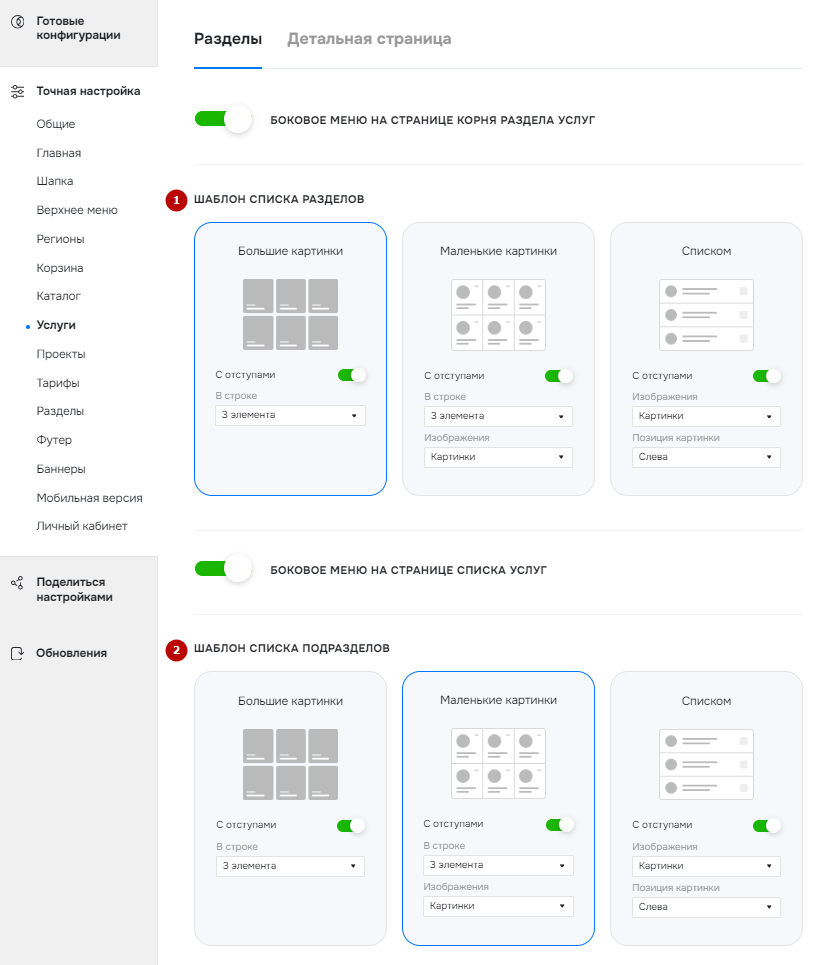
Есть возможность отображения бокового меню на странице корня услуг (1), редактирования шаблона списка разделов (2) и отображения меню в списке услуг (3). Выберите тип отображения списка разделов услуг и сохраните изменения.
Вид списка услуг с боковой колонкой.

Вид списка услуг без боковой колонки.

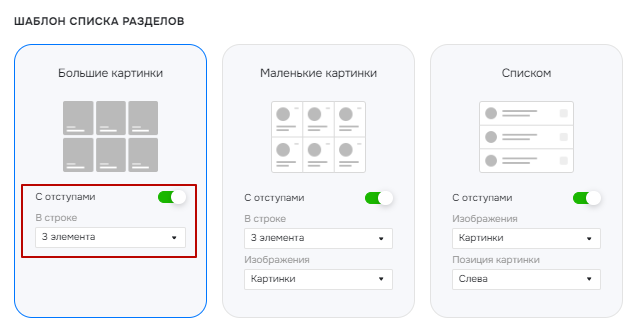
После выбора типа списка разделов услуг можно произвести дополнительные настройки. В решении есть возможность задавать отступы, менять тип картинок и задавать количество элементов в строке.
В шаблоне списка для раздела услуг «Большие картинки» доступны настройки:
- отображать разделы с отступами или без них;
- количество отображаемых элементов в строке (количество зависит от наличия боковой колонки).
Пример разделов с отступами.

Разделы без отступов.

Пример расположения 4 элементов в строке с боковым меню.

Пример расположения 3 элементов в строке с боковым меню.
Пример расположения 2 элементов в строке с боковым меню.
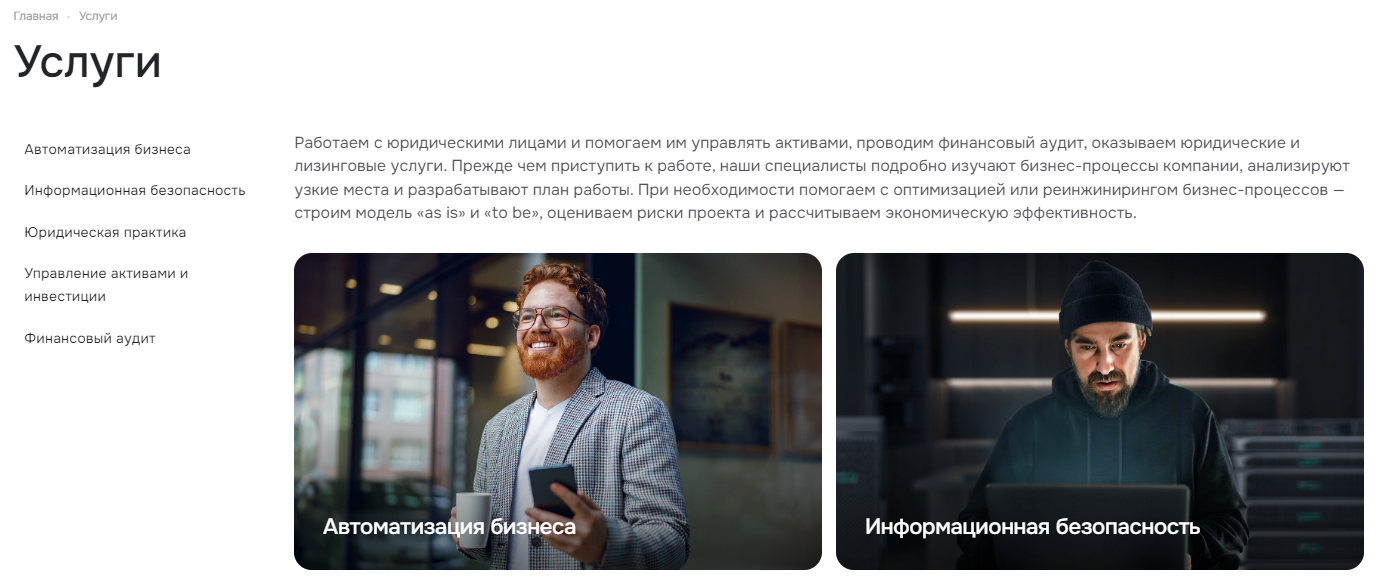
Для шаблона списка «Маленькие картинки» доступны настройки:
- отображать картинки с отступами или без них;
- количество отображаемых элементов в строке;
- тип изображения: иконки, картинки или прозрачные картинки.
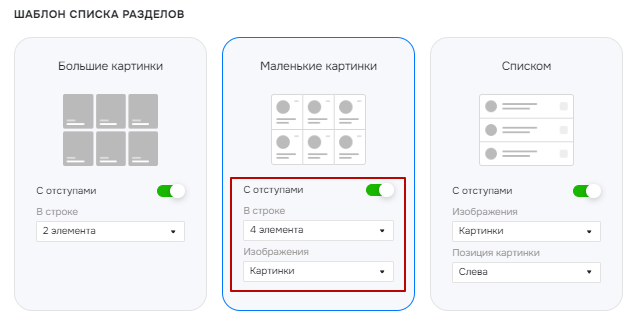
Пример типа отображения — иконки.
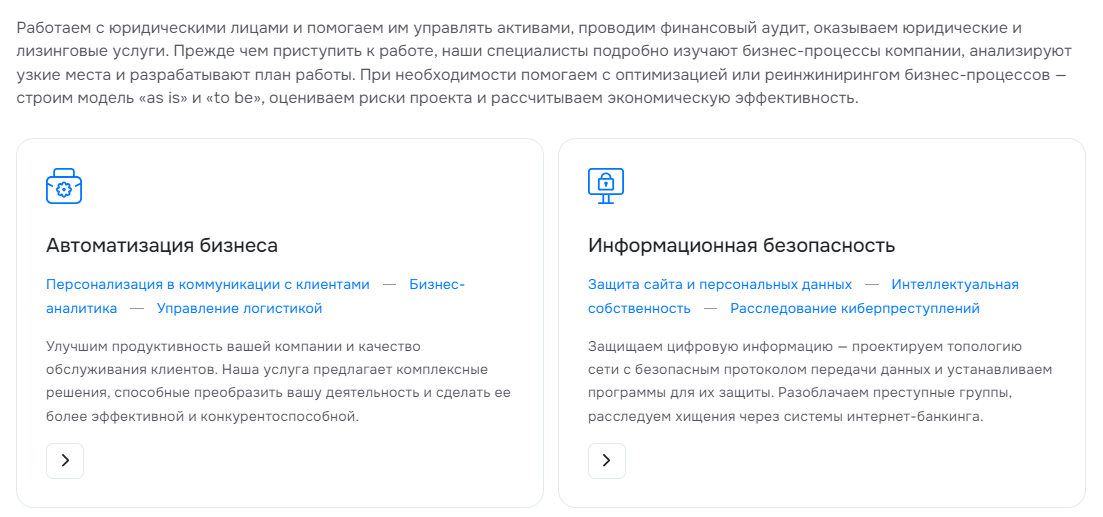
Пример типа отображения — картинки.
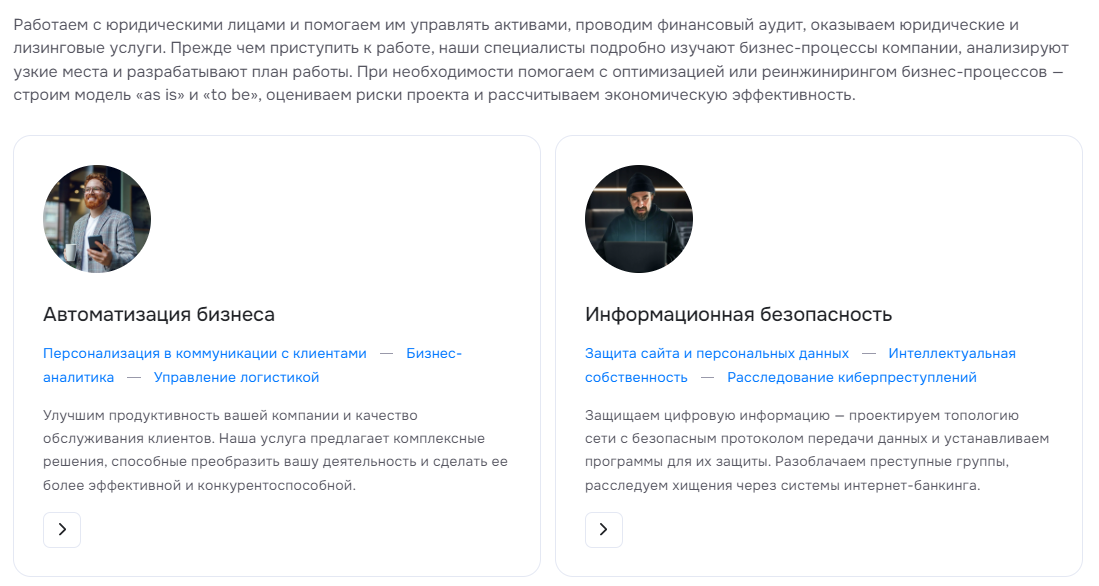
Для шаблона списка «Списком» доступны настройки:
- отображать картинки с отступами или без них;
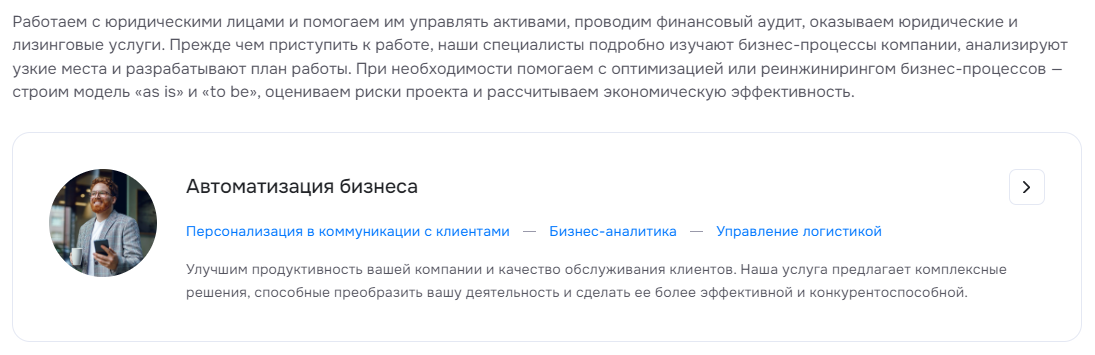
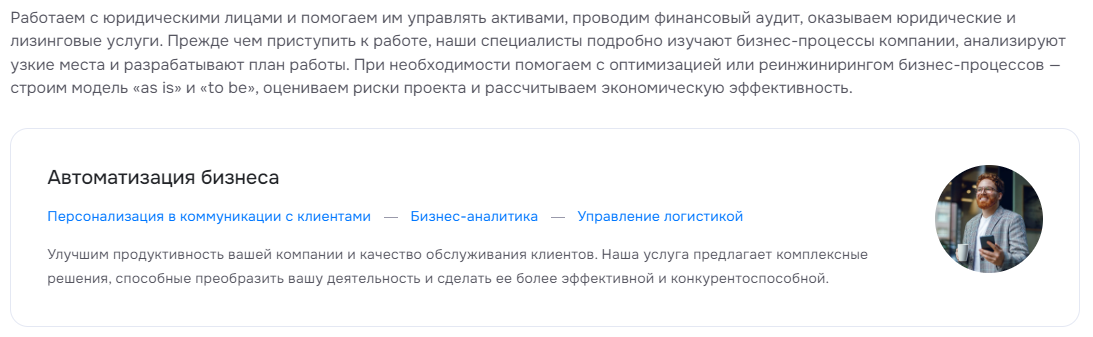
- позиция картинки — справа или слева;
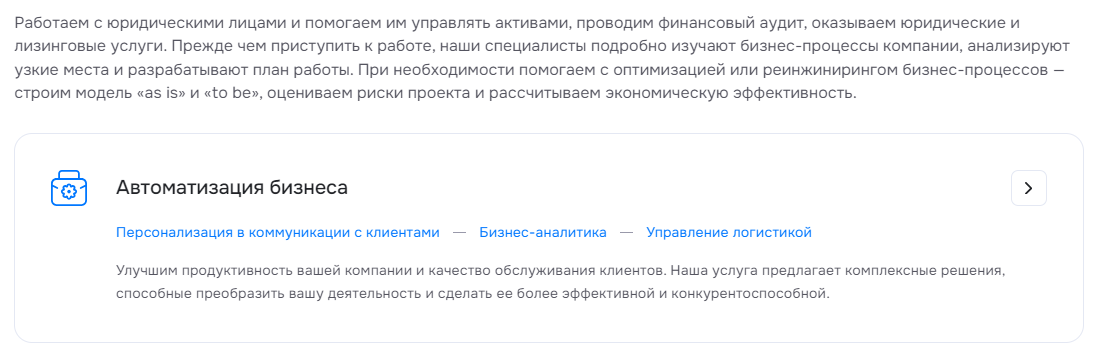
- тип изображения: иконки, картинки, большие или прозрачные картинки.
Положение картинки: слева.
Положение картинки: справа.
Пример типа отображения иконок.
Пример типа отображения больших картинок.
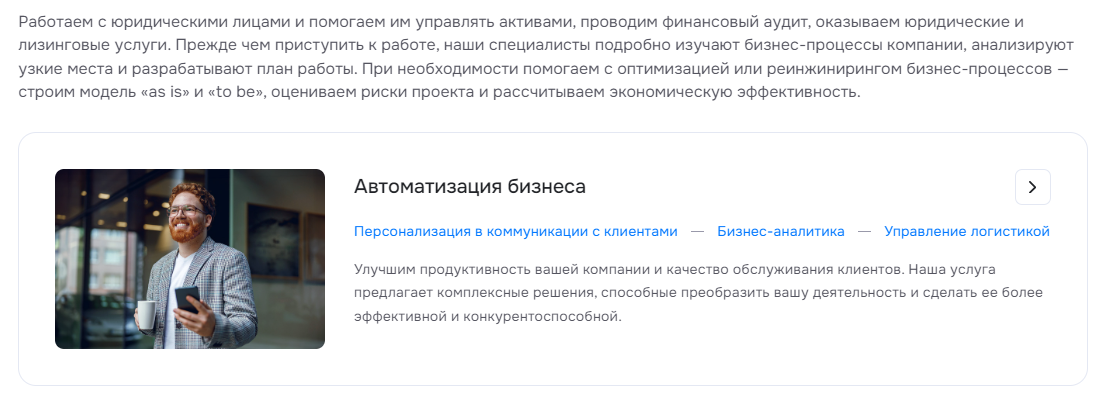
Пример типа отображения картинок.
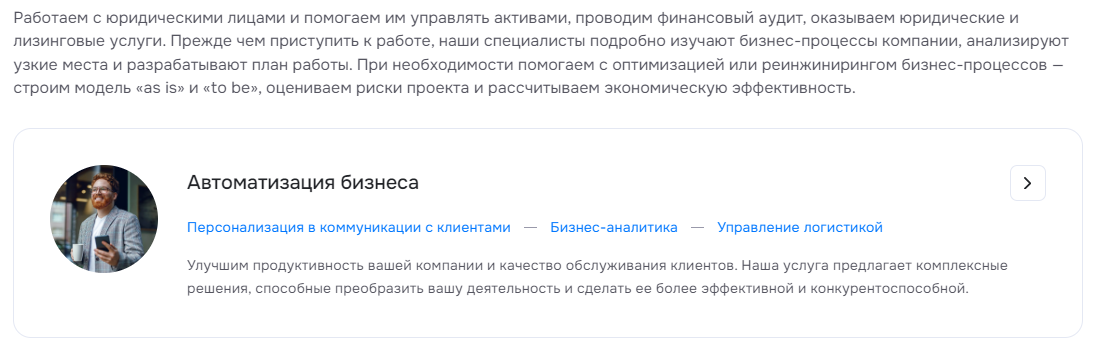
Настройка через административную часть сайта
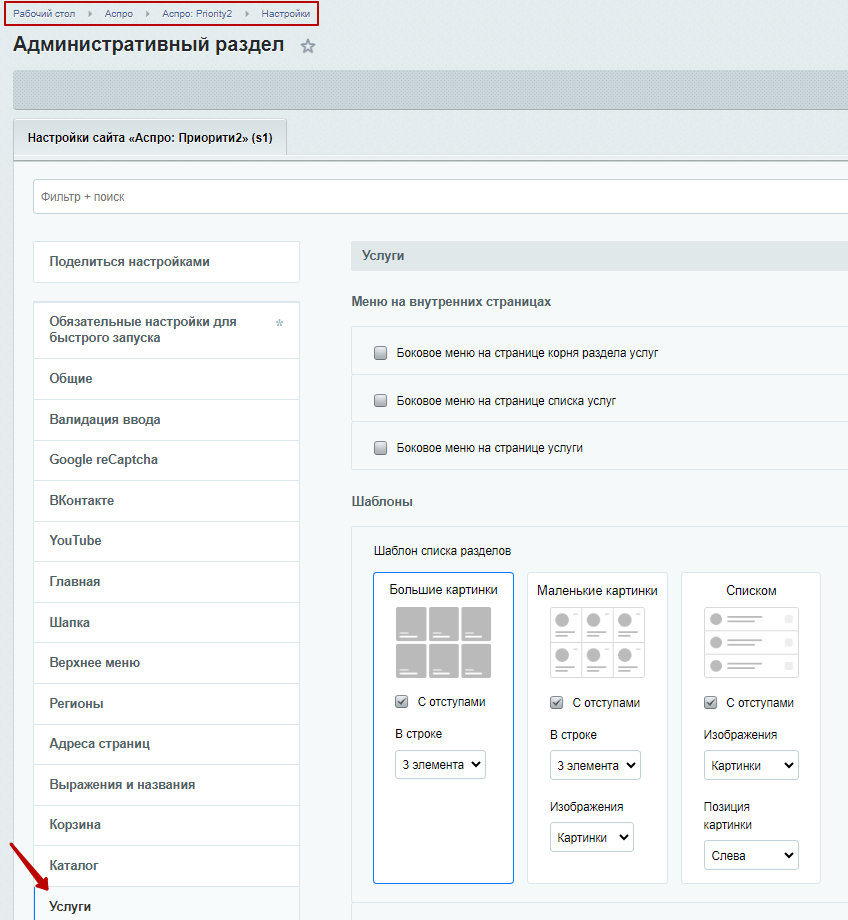
В административной части сайта перейдите в Аспро → Аспро: Priority2 → Настройки. Найдите раздел «Услуги».
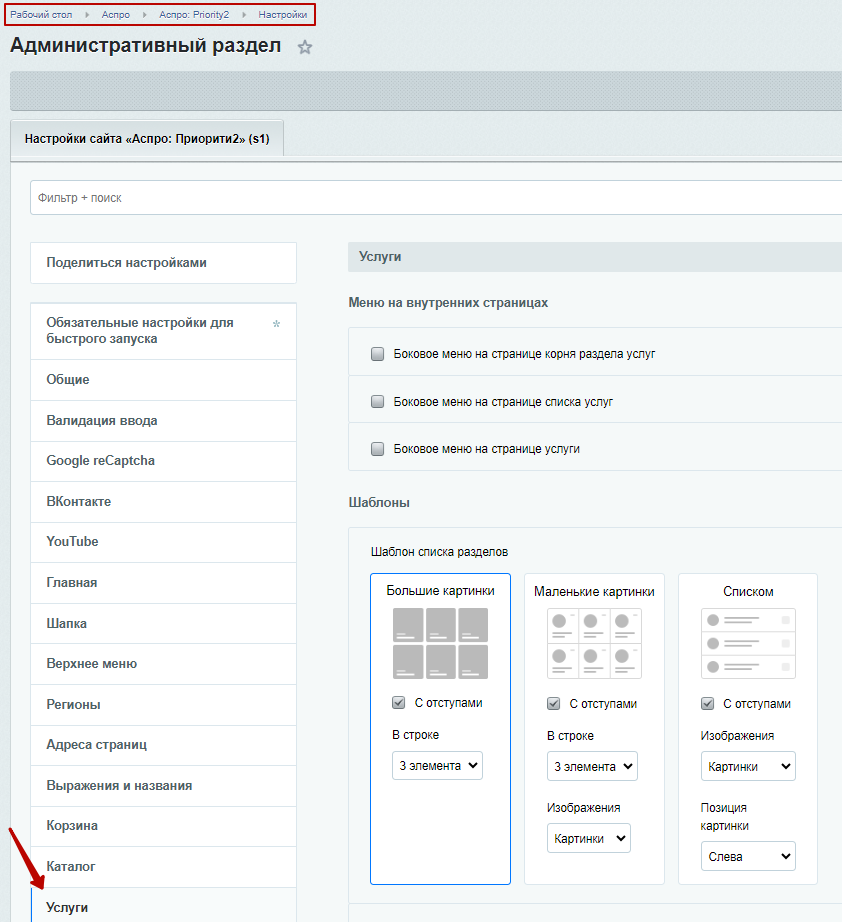
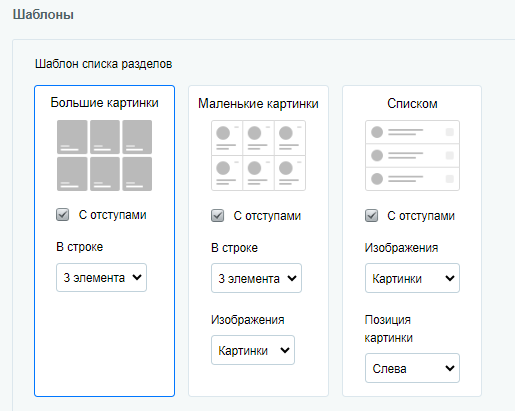
В разделе настроек «Услуги» найдите «Шаблон списка разделов» и выберите нужный тип. Сохраните изменения.
назадОписание корня раздела услуг Настройки оформления списка услугвперед
Настройки оформления списка услуг
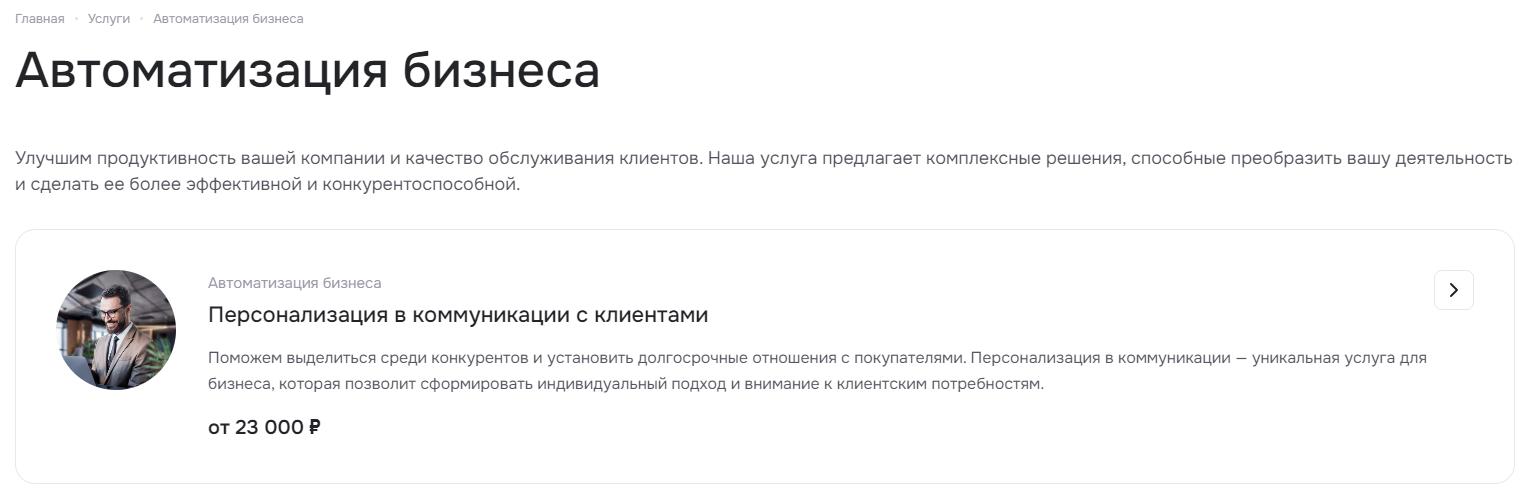
В решении доступно 3 вида списка услуг — выберите наиболее выгодный вариант отображения для вашего бизнеса:
1. Большие картинки.

2. Маленькие картинки.
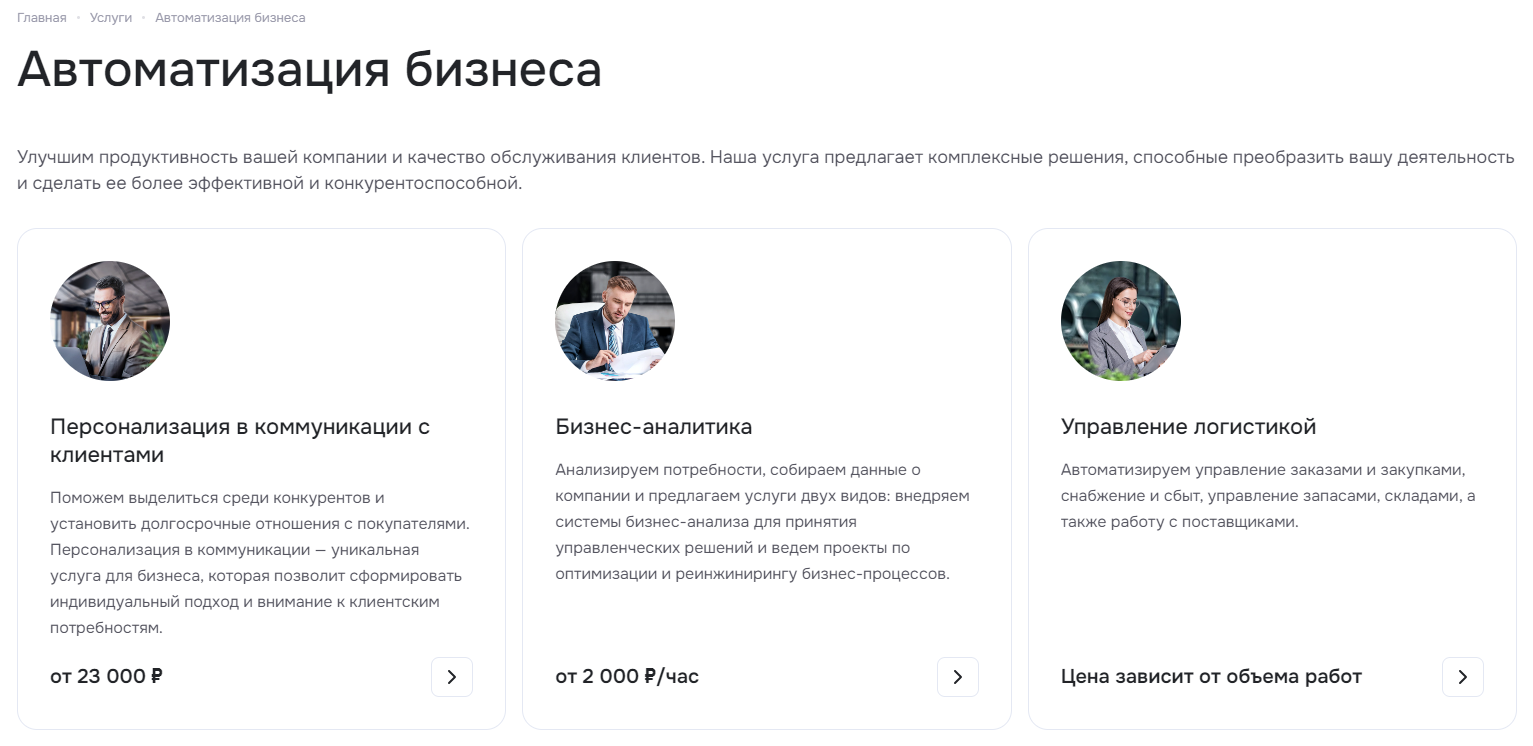
3. Списком.
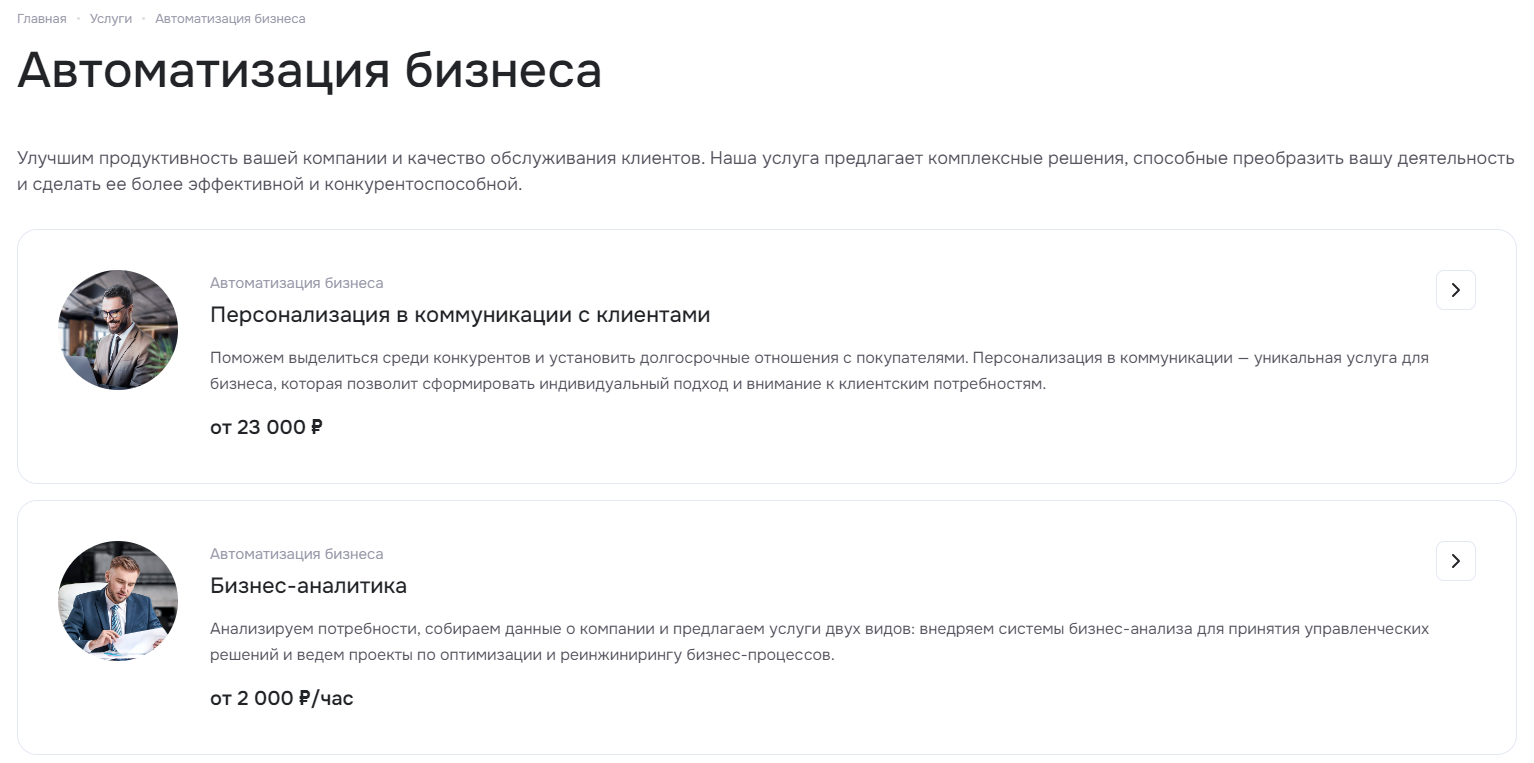
Вид списка услуг можно изменить двумя способами:
- через виджет настроек в публичной части;
- через настройки модуля решения в административной части.
Настройка через виджет настроек в публичной части
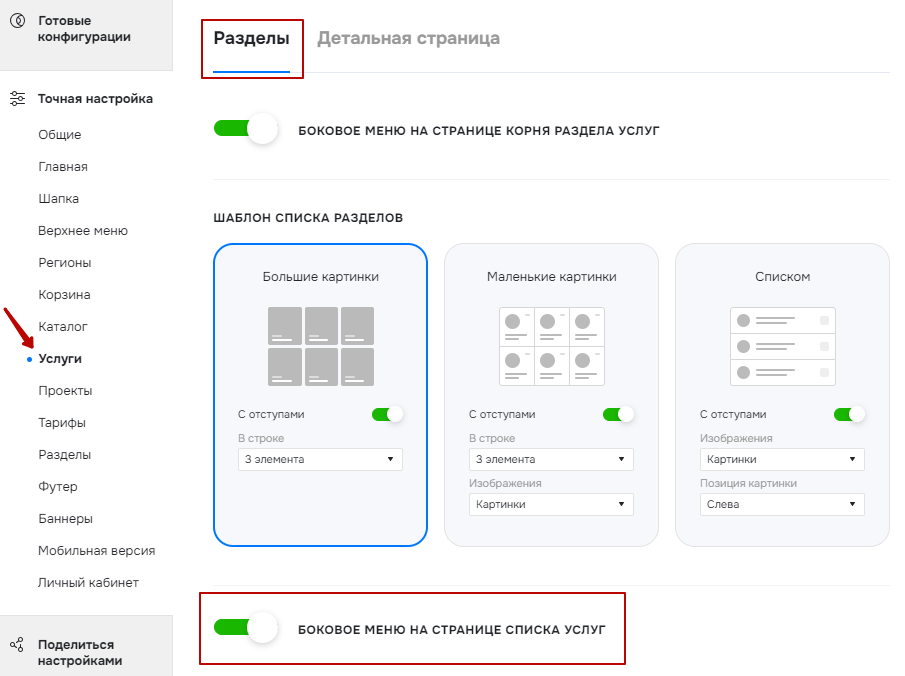
Для настройки списка услуг через виджет перейдите в публичную часть. Откройте раздел виджета «Услуги» и вкладку «Разделы». Здесь вы можете активировать боковое меню на странице услуг или выключить его.
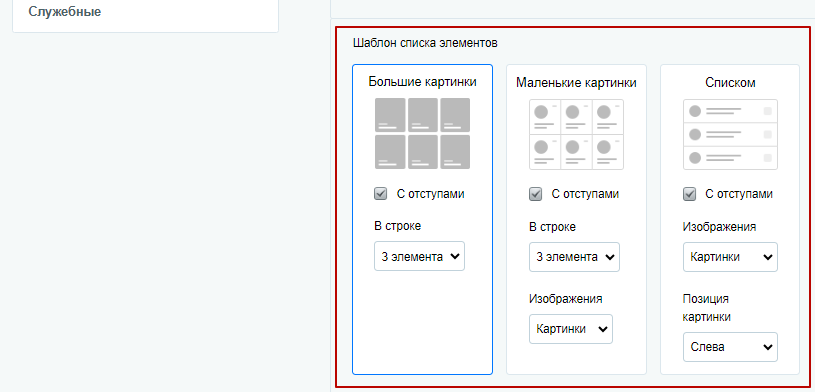
Найдите «Шаблон списка элементов». Выберите тип отображения списка услуг и сохраните изменения.
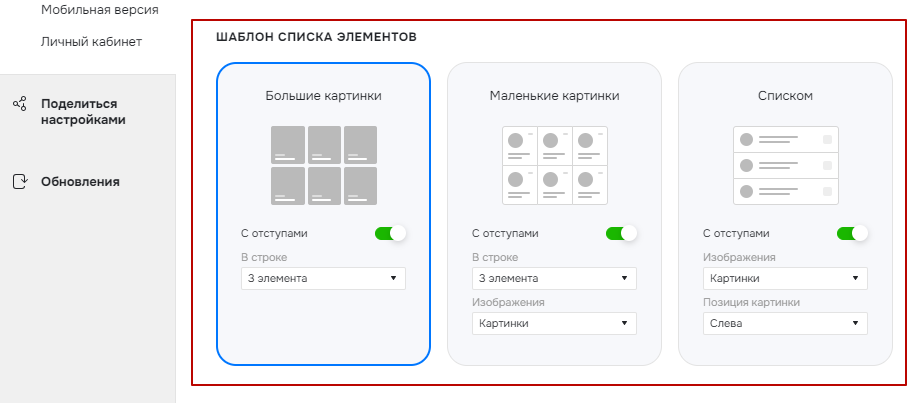
После выбора типа списка услуг можно произвести дополнительные настройки. В решении есть возможность задавать отступы, менять тип и позицию картинок, задавать количество элементов в строке.
В шаблоне списка услуг «Большие картинки» доступны настройки:
- отображать разделы с отступами или без них;
- количество отображаемых элементов в строке (количество зависит от наличия боковой колонки).
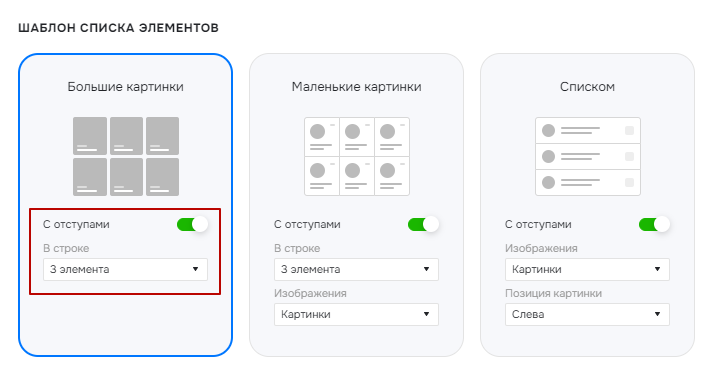
Пример списка с отступами.

Список без отступов.

Пример расположения 4-х элементов в строке c боковым меню.
Пример расположения 3-х элементов в строке без бокового меню.

Пример расположения 2-х элементов в строке без бокового меню.

Для шаблона списка «Маленькие картинки» доступны настройки:
- отображать картинки с отступами или без них;
- количество отображаемых элементов в строке;
- тип изображения: иконки, картинки или прозрачные картинки.
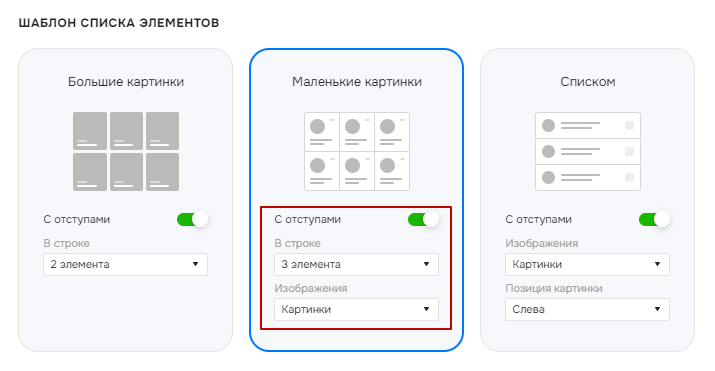
Пример типа отображения — иконки.
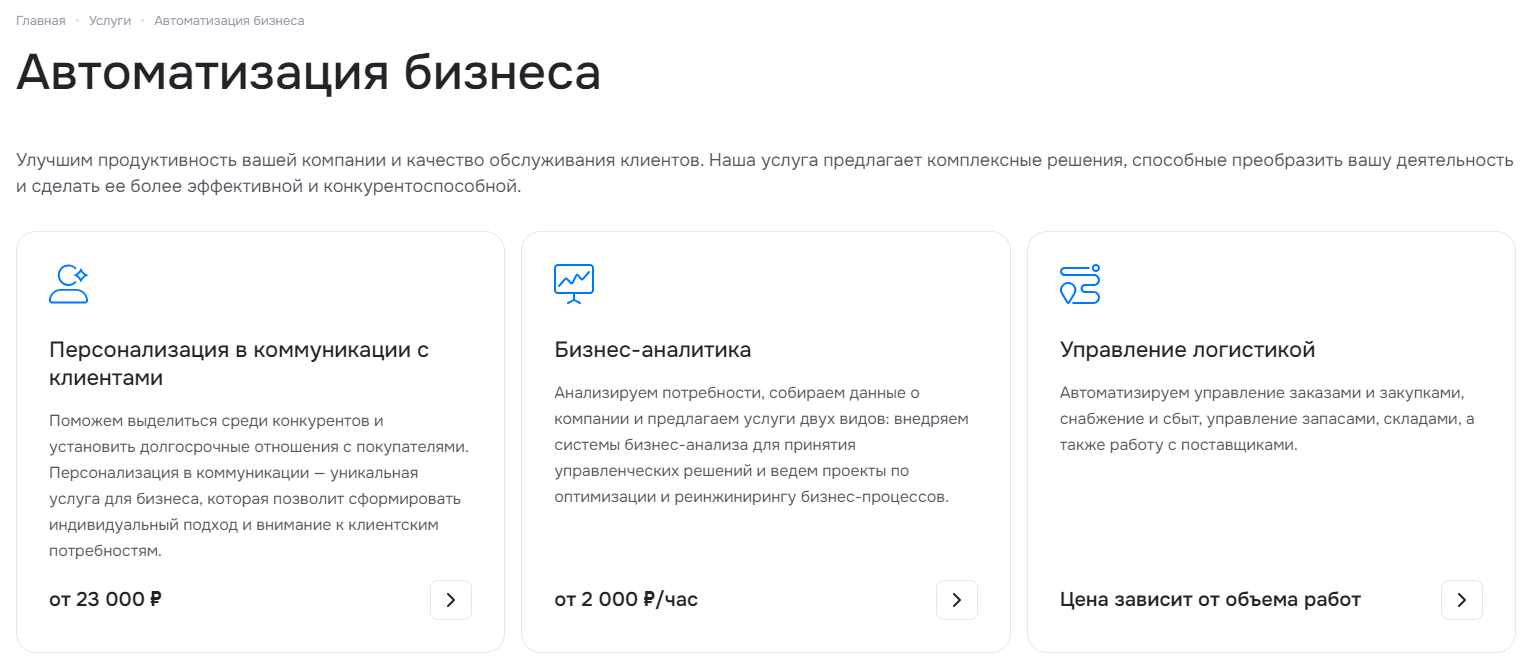
Пример типа отображения — картинки.
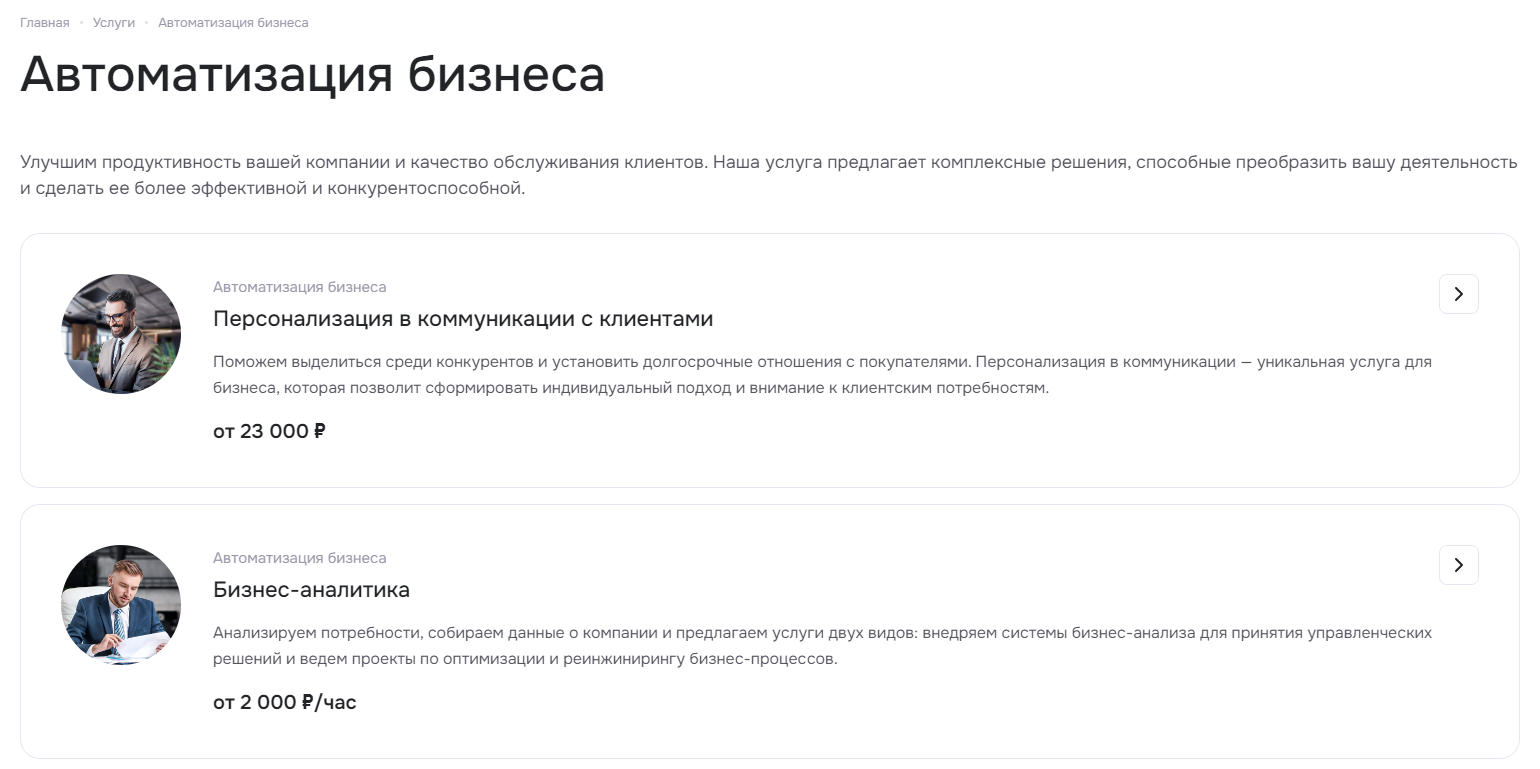
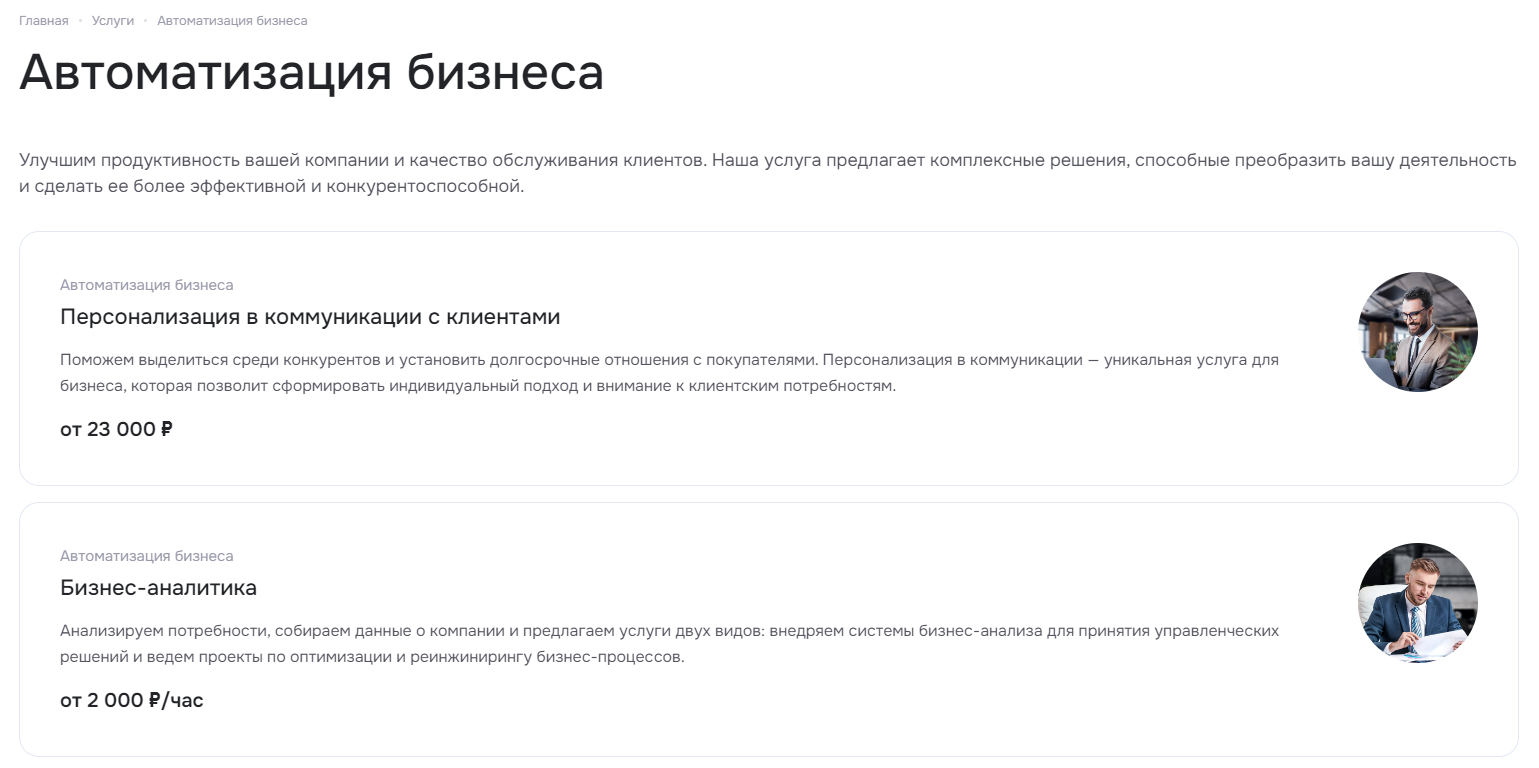
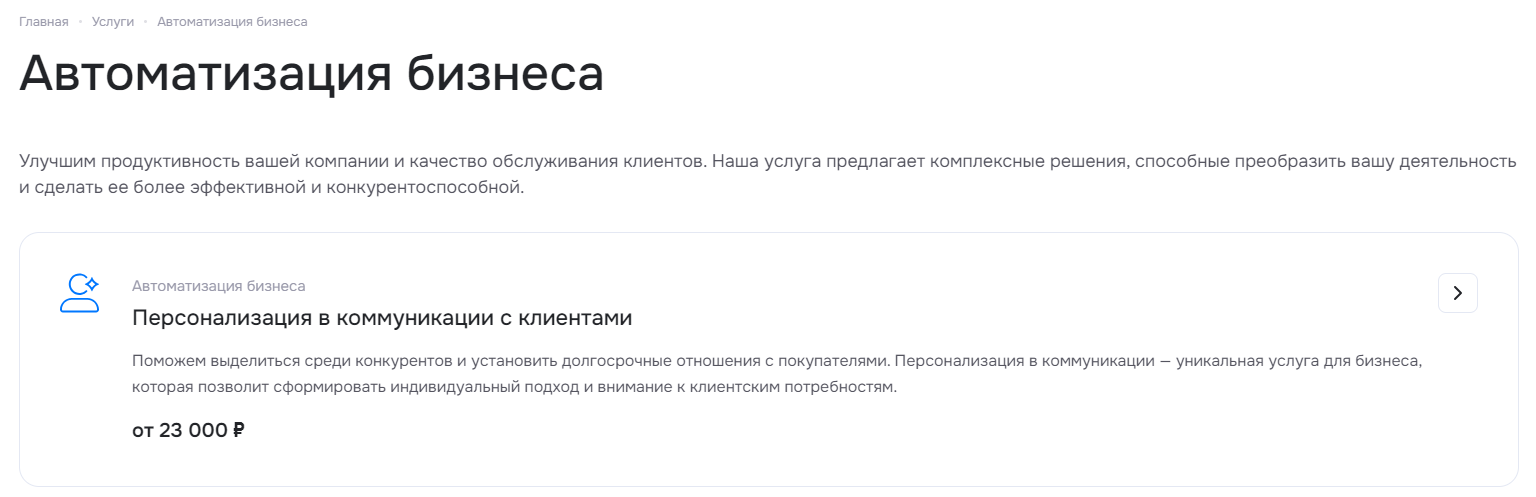
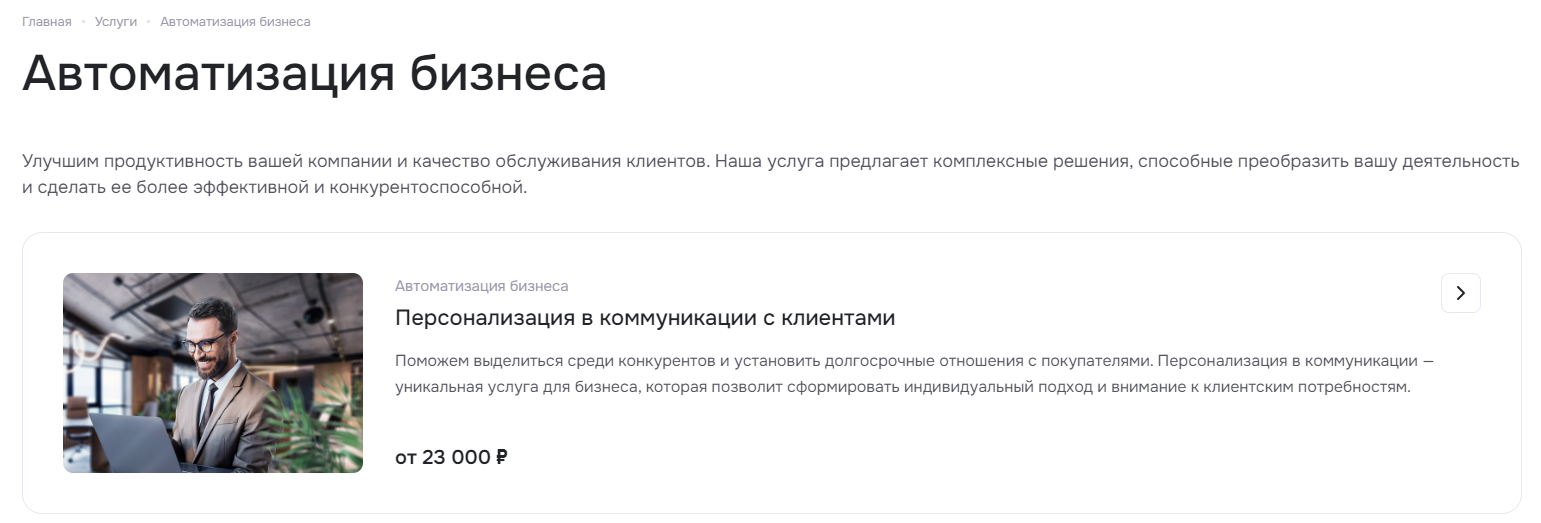
Для шаблона списка «Списком» доступны настройки:
- отображать картинки с отступами или без них;
- позиция картинки — справа или слева;
- тип изображения: иконки, картинки, большие или прозрачные картинки.
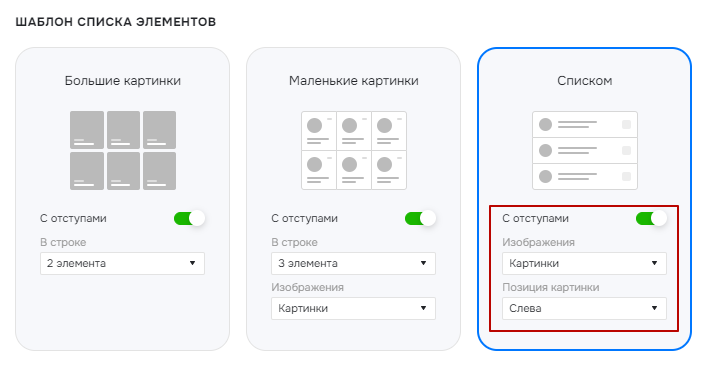
Положение картинки слева.
Положение картинки справа.
Пример типа отображения иконок.
Пример типа отображения больших картинок.
Пример типа отображения картинок.
Настройки в административной части сайта
В административной части сайта перейдите в Аспро → Аспро: Priority2 → Настройки. Найдите раздел «Услуги».
В разделе настроек «Услуги» найдите «Шаблон списка элементов» и выберите нужный тип. Сохраните изменения.
назадНастройки оформления разделов и подразделов услуг Создание и настройка раздела услугвперед
Создание и настройка раздела услуг
В разделе «Услуги» вы можете рассказать о своем клиентском сервисе. Размещайте подробную информацию, чтобы клиенты обращались к вам.
Если у вас больше 7-10 услуг, то для удобства вы можете разбить их на подразделы. В публичной части сайта вы можете изменить раздел или удалить его.

Чтобы создать раздел в административной части сайта, перейдите в Контент → Контент (aspro.priority2) → Услуги. Для добавления раздела кликните на выпадающий список, затем нажмите на «Добавить раздел».
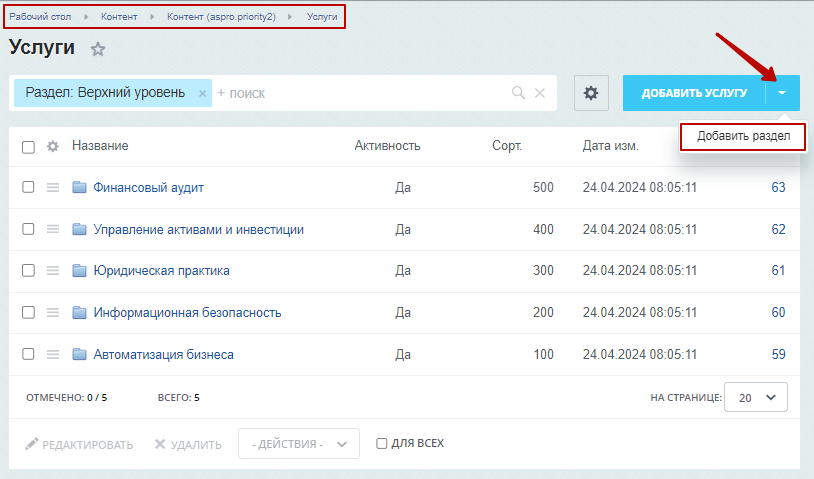
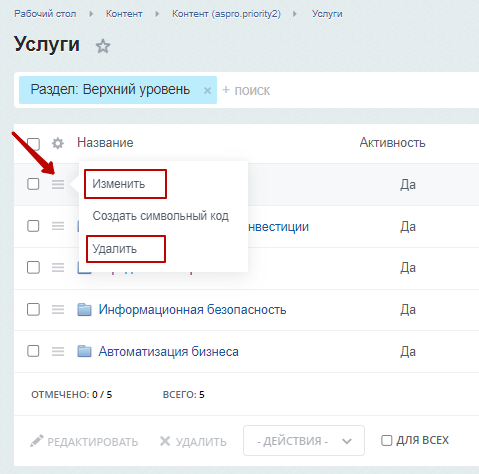
Чтобы изменить раздел или удалить, нажмите на «Гамбургер» и выберите соответствующий пункт меню.
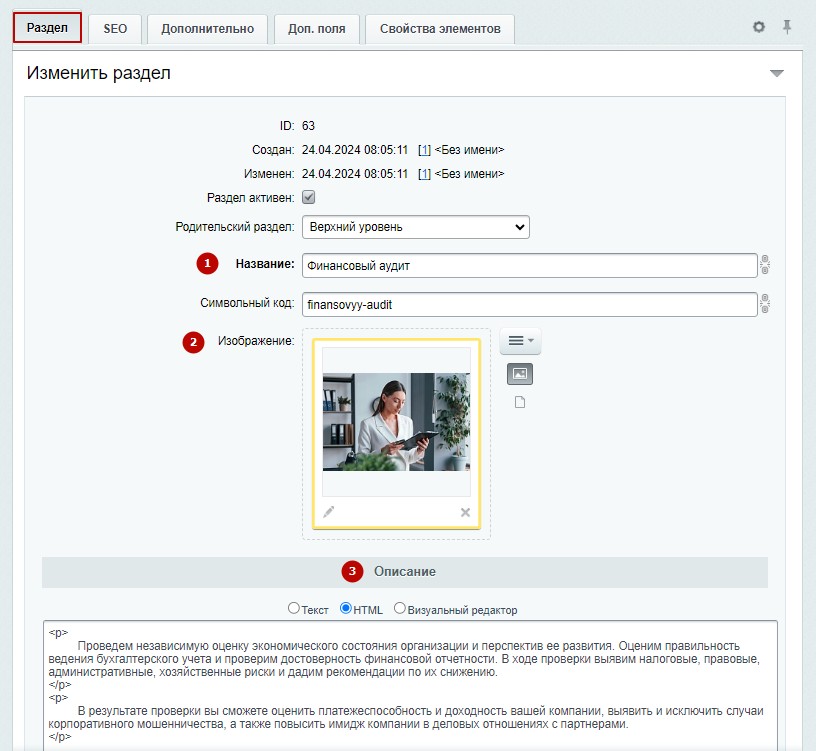
На вкладке «Раздел» добавьте название категории (1), изображение (2) и краткое описание (3).
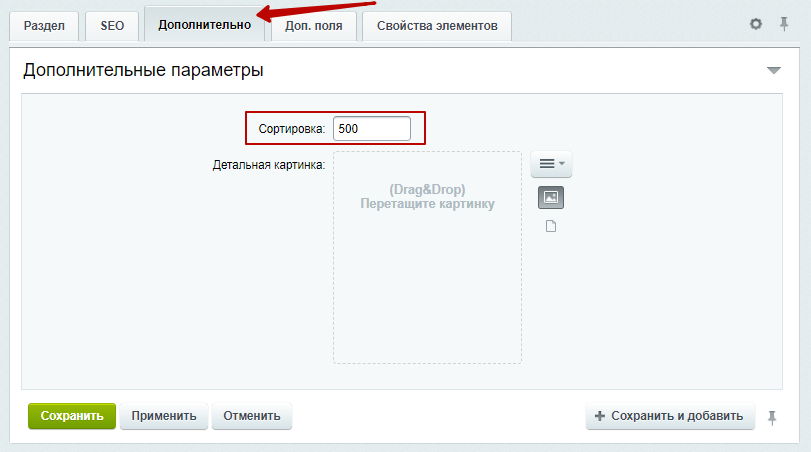
Сортировку вы можете задать на вкладке «Дополнительно».
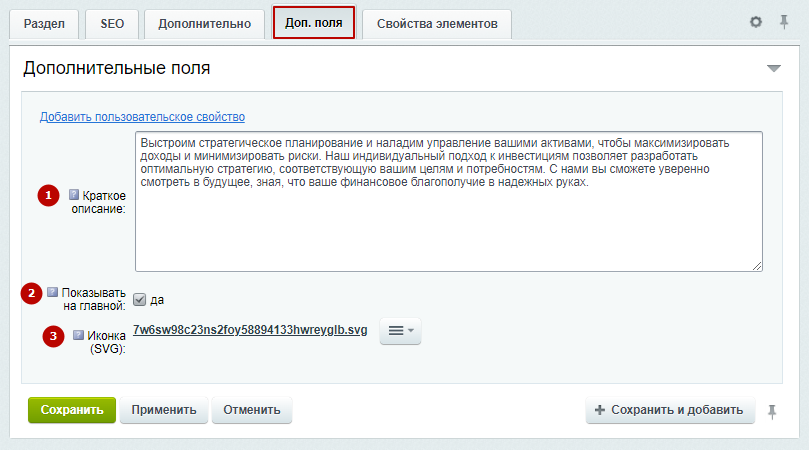
На вкладке «Доп. поля» доступны настройки:
- краткое описание категории услуг;
- показывать категорию на главной странице или нет;
- иконка SVG для шаблона списка разделов с типом изображения «Иконки».
Сохраните изменения.
назадНастройки оформления списка услуг Создание и настройка услугивперед
Создание и настройка услуги
Рассказывайте на детальной странице услуг, какие задачи клиентов вы поможете решить. Выделите сильные стороны и ценность предложения.
Состав страницы услуги:
- большой баннер (1);
- блок заказа услуги с формой обратной связи и добавлением в корзину (2);

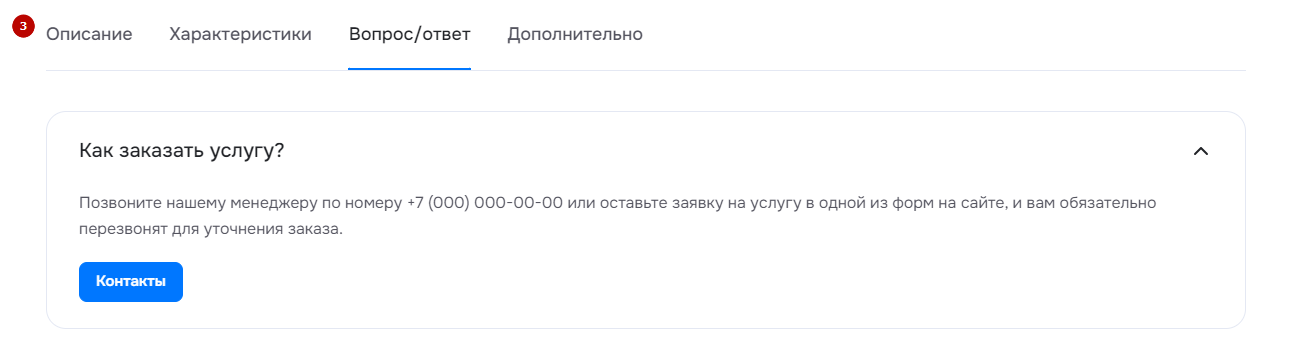
- информация по услуге, представленная в табах: описание, характеристики, вопрос/ответ и дополнительная информация (3);
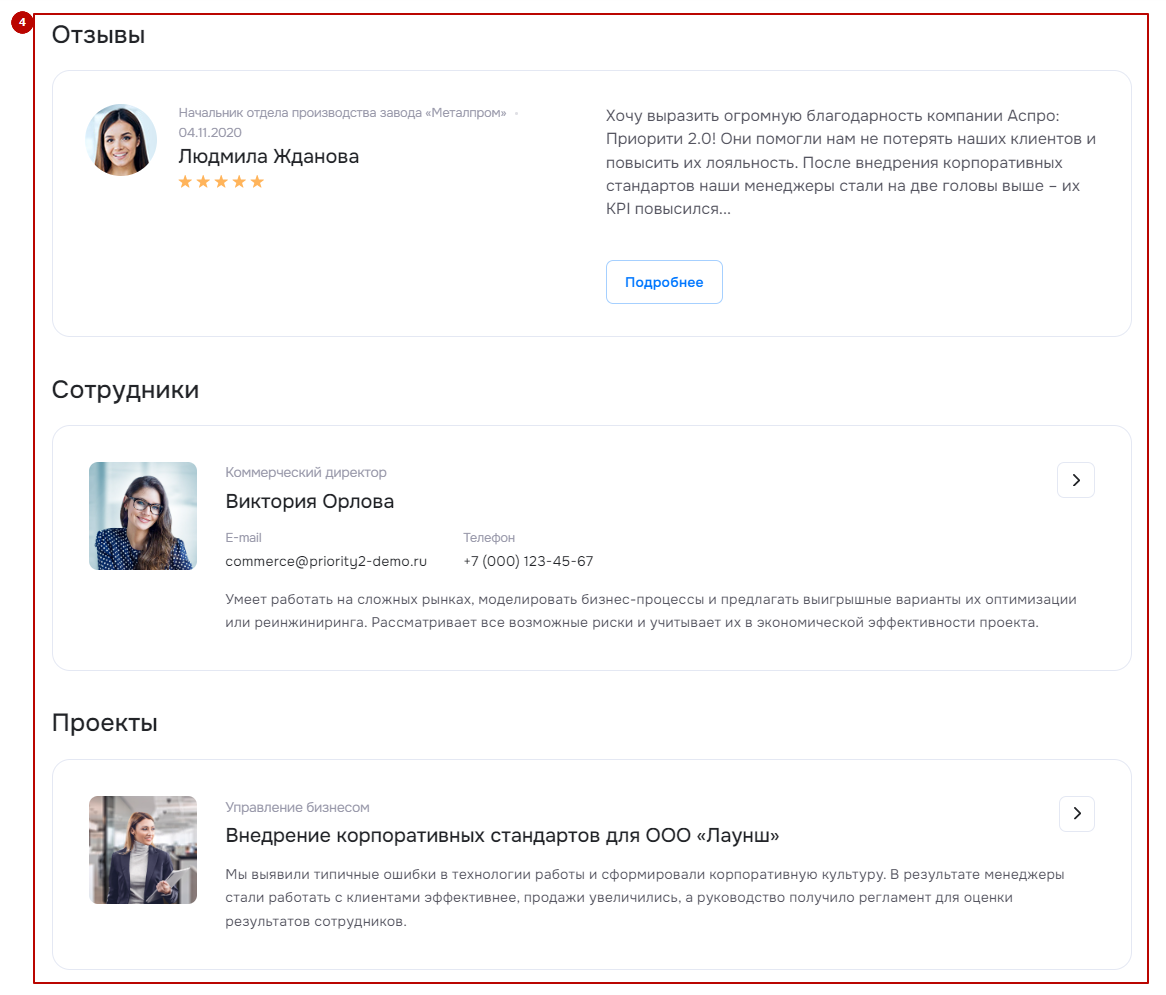
- связанные элементы с оказанной услугой (4);
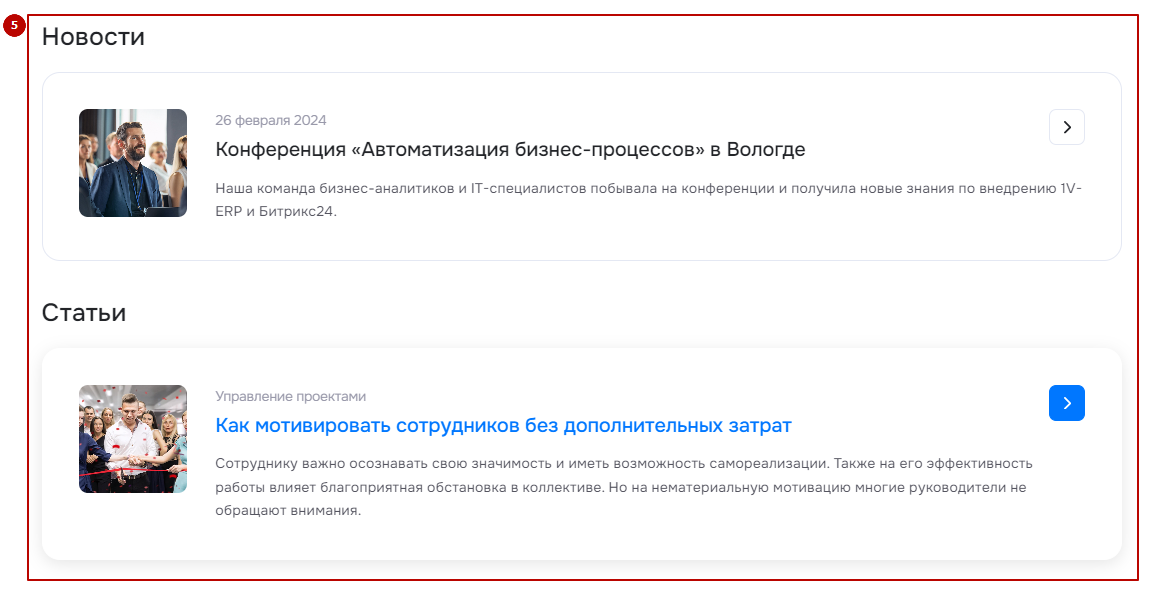
- новости и статьи (5).
Чтобы создать услугу в публичной части, наведите указатель в режиме правки на область раздела и нажмите на «Добавить услугу». Тоже самое можете сделать из подраздела.

Чтобы создать услугу в административной части сайта, перейдите в Контент → Контент (aspro.priority2) → Услуги. Для добавления элемента нажмите на «Добавить услугу». Перейдите в редактирование или создайте услугу.
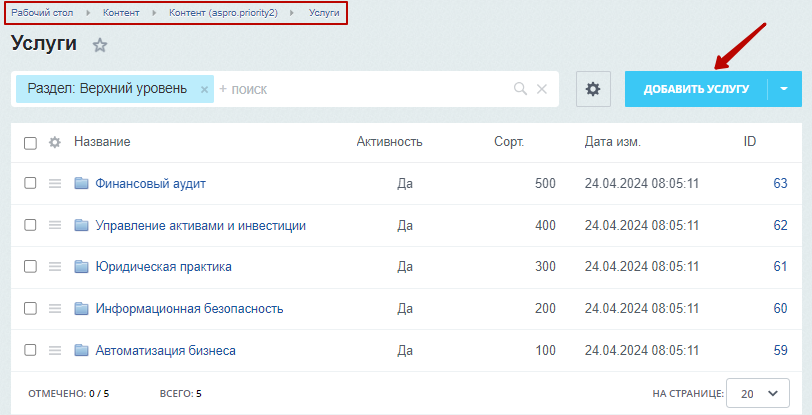
Чтобы удалить или редактировать созданную услугу, нажмите на «Гамбургер» и выберите соответствующие пункты выпадающего меню.
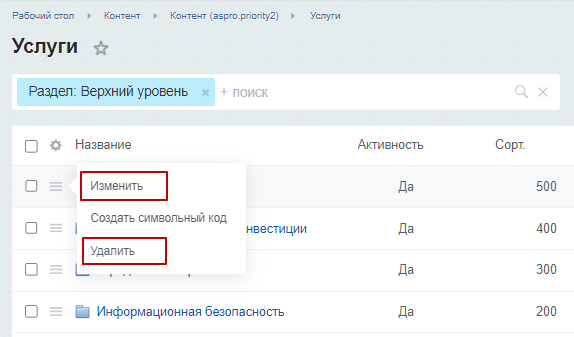
На вкладке «Услуга» настройте:
- Поле «Активность», включающее отображение услуги. Ниже вы можете задать период активности.
- Обязательное поле, задающее название услуги.
- Поле, определяющее последовательность отображения услуг в блоке и разделе.
- Поле, которое позволяет отображать услугу на главной.
- Поле, отвечающее за форму «Заказ услуги».
- Поле, отвечающее за форму «Задать вопрос».
- Поле, в котором можно указать ссылку на другую страницу для редиректа.
- Характеристики, если у услуги есть дополнительные особенности.
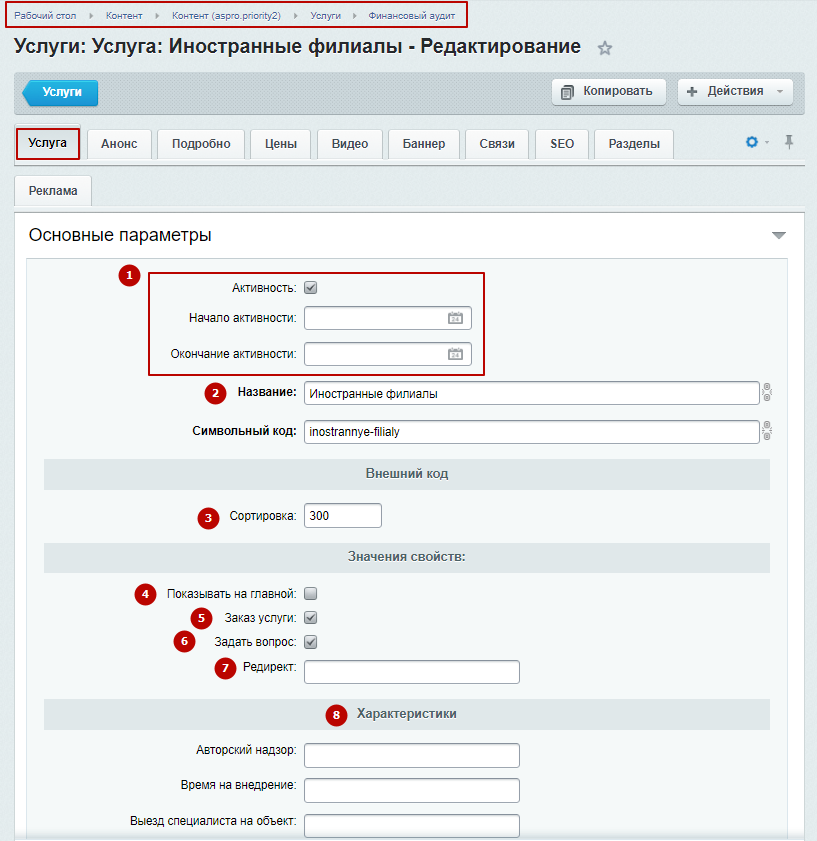
Вкладка «Анонс» содержит изображение для анонса (1) и иконку (2). Они отображаются в зависимости от выбранного шаблона услуг. Также анонс содержит описание (3).
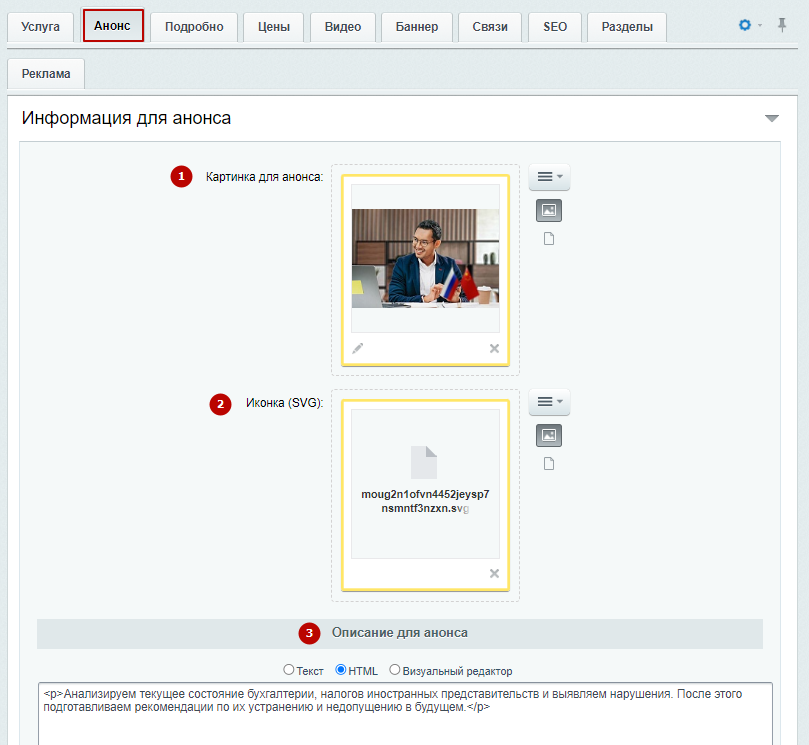
На вкладке «Подробно» настройте:
- Расположение фото, которое управляет положением детальной картинки, оформляющей услугу. Фото можно расположить слева, чтобы картинка обтекала текстом с правой стороны, или, наоборот, фото отобразить справа, а текст — слева. Вариант «По ширине» размещает фото над текстом по ширине контента. Есть эффект «С наездом на шапку». В этом случае шапка находится на баннере. При варианте «Над контентом (по всей ширине)» изображение растягивается на всю ширину экрана, а при варианте «Над контентом (по ширине контента)» — границы находятся на ширине текста страницы.
- Детальная картинка, оформляющая текст.
- Дополнительные файлы или документы.
- Изображения в галерее, которые отображаются в услуги. Картинки добавляются стандартными действиями: перемещением файлов в область галереи или при помощи меню кнопки «Гамбургер».
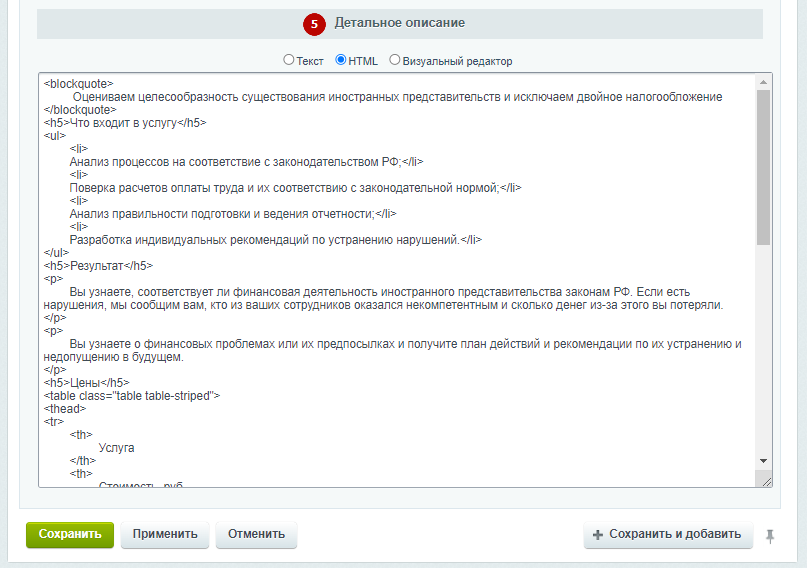
- Полное описание услуги. Используя возможности визуального редактора, вы можете отформатировать текст, вставить таблицы, гиперссылки, изображения и видео для удобства восприятия.
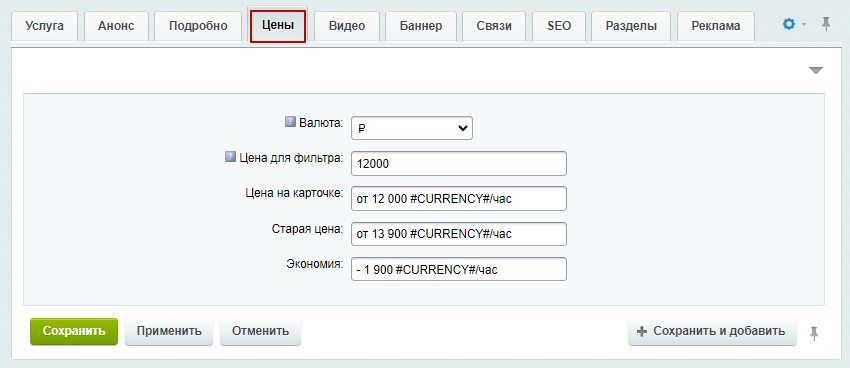
На вкладке «Цены» вы можете настроить:
- Валюту, которая нужна для микроразметки.
- Цену для фильтра.
- Цену на карточке услуги, старую цену, размер экономии. Используйте маркер #CURRENCY# для подстановки выбранной валюты.
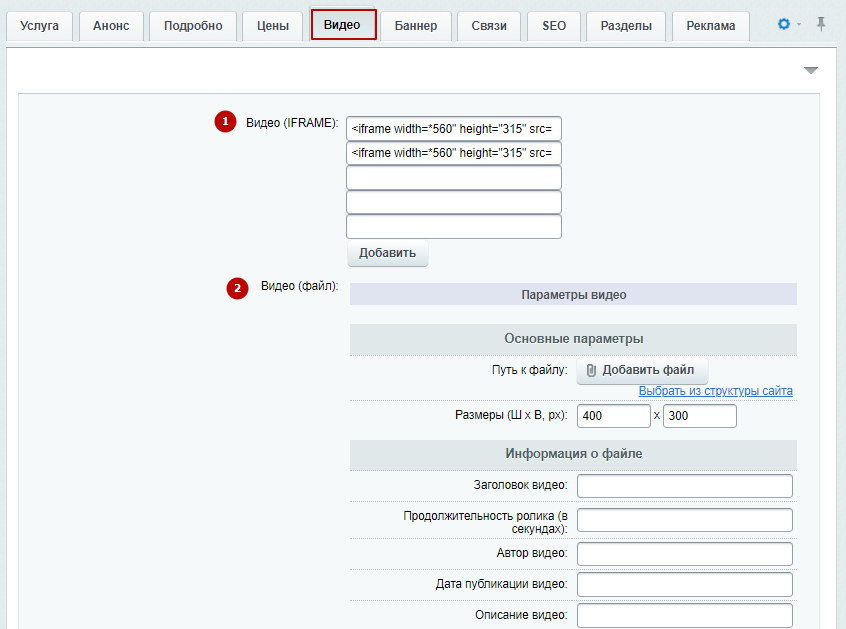
На вкладке «Видео» вы можете вставить видео в формате iFrame (1). Также можно указать путь к видео, задать основные параметры и добавить информацию о файле (2).
На вкладке «Баннер» настройте:
- Активность баннера.
- Эффект наезда на шапку или без него.
- Цвет шапки и текста — темный или светлый.
- Кнопка 1 текст — подпись для кнопки на баннере.
- Кнопка 1 ссылка — установить ссылку перехода на заданную страницу при нажатии на кнопку.
- Кнопка 1 цель — задать цель, куда перейдет пользователь: на новую вкладку, текущую или выполнится скролл к описанию.
- Кнопка 1 класс — кнопка может быть залитая, полупрозрачная и прозрачная с бордером.
- Кнопка 1 цвет — назначить цвет для кнопки. Это может быть цвет темы или любой другой цвет на выбор.
- Фоновую картинку для составного или простого баннера.
- Активную картинку для составного баннера.
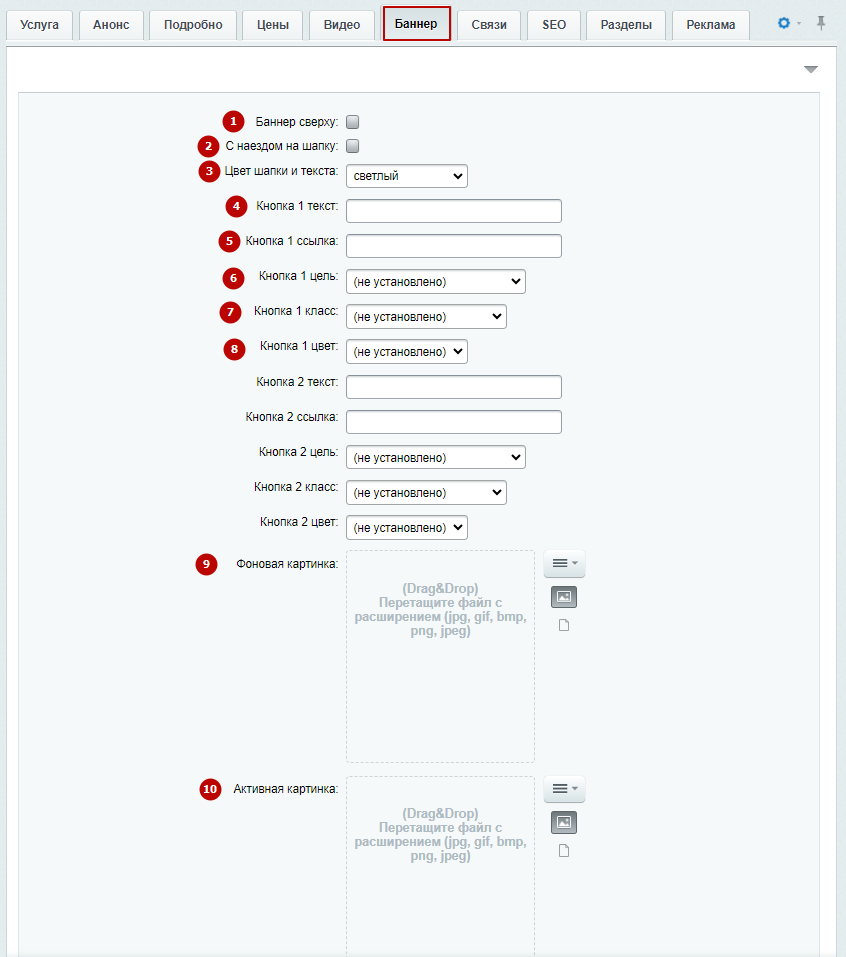
Если поля редактирования кнопок не появились, их можно добавить через шестеренку в правом верхнем углу. В настройках форм редактирования выберите «Услуга» (1) → «Баннер» (2). Выделите все поля, связанные с кнопкой на баннере (3), и перенесите их по стрелке (4). После этого, если нужно передать настройки другим пользователям, установите настройки по умолчанию (5) и сохраните изменения.
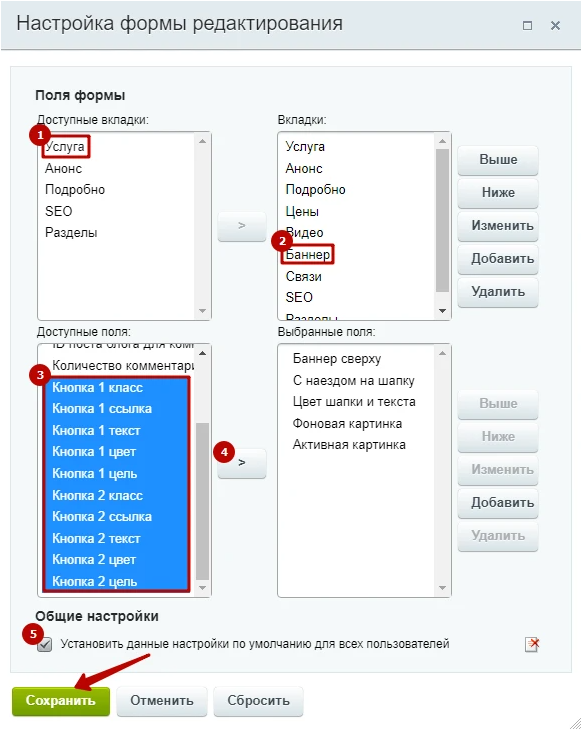
На вкладке «Связи» можно привязать к услуге: город, товары, тизеры, акции, отзывы и элементы из контентных разделов.
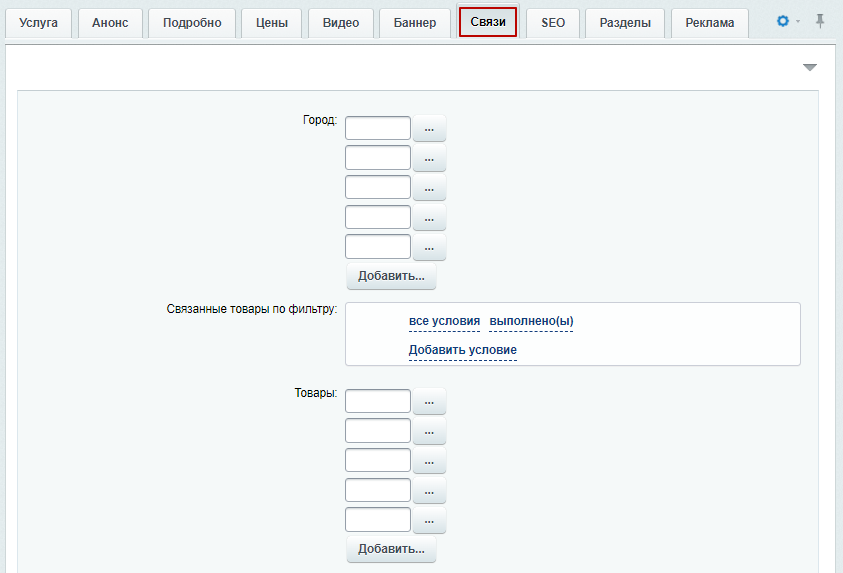
Добавить тарифы в связи можно через шестеренку в правом верхнем углу. В настройках форм редактирования выберите «Услуга» (1) → «Связи» (2). В доступных полях выберите тарифы (3), и перенесите их по стрелке (4). Передайте настройки другим пользователям — установите настройки по умолчанию (5). Сохраните изменения.
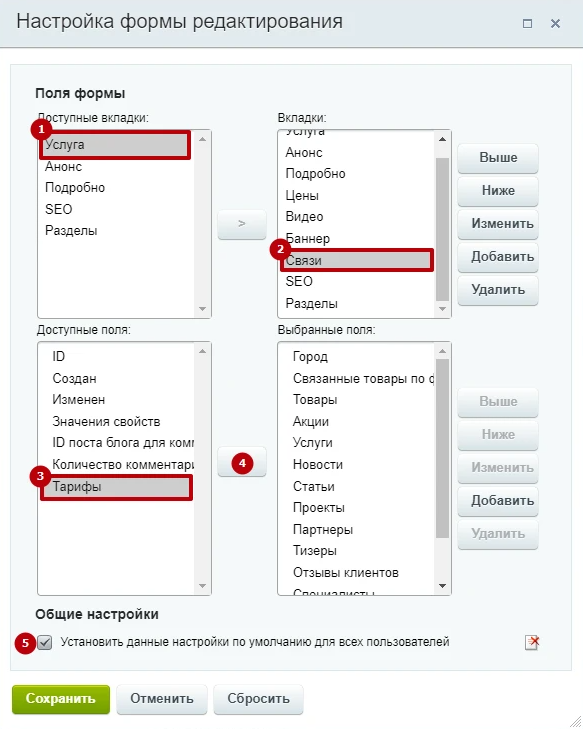
После внесения изменений не забудьте сохранить настройки.
Содержание главы:
назадСоздание и настройка раздела услуг Управление расположением блоков и табов на странице услугвперед
Управление расположением блоков и табов на странице услуг
Расположение блоков на странице услуг и порядок табов можно менять. О том, какие блоки есть на странице, рассказали в документации.
Для включения и отключения табов на странице услуг перейдите в виджет настроек. В разделе «Услуги» перейдите на таб «Детальная страница».
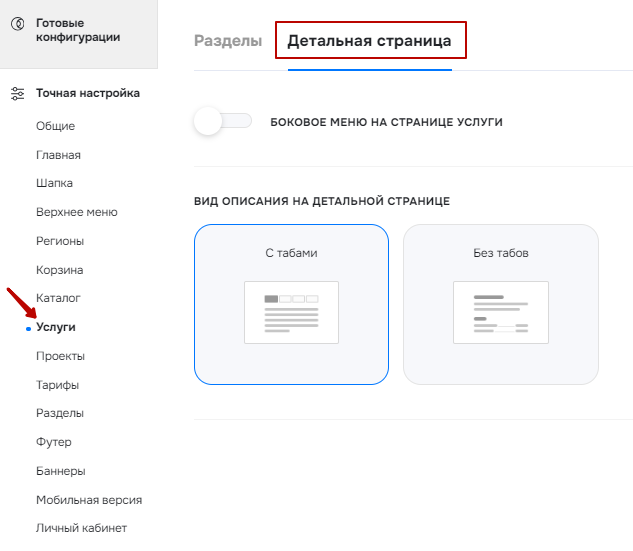
В настройках вы можете включить или выключить боковое меню на детальной странице услуги (1) и выбрать тип отображения описания (2) — с табами или без.
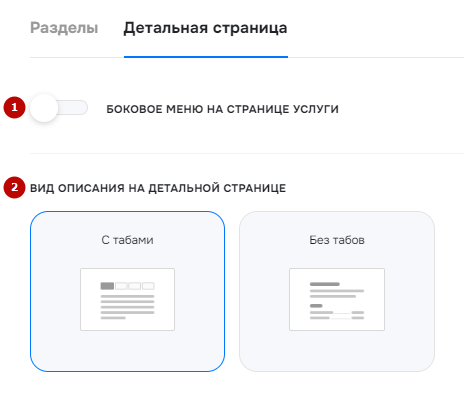
Чтобы изменить положение блоков на детальной странице услуги и порядок табов с информацией, перейдите в настройки параметров компонента услуги. Включите режим правки, наведите на область и нажмите на «Шестеренку».
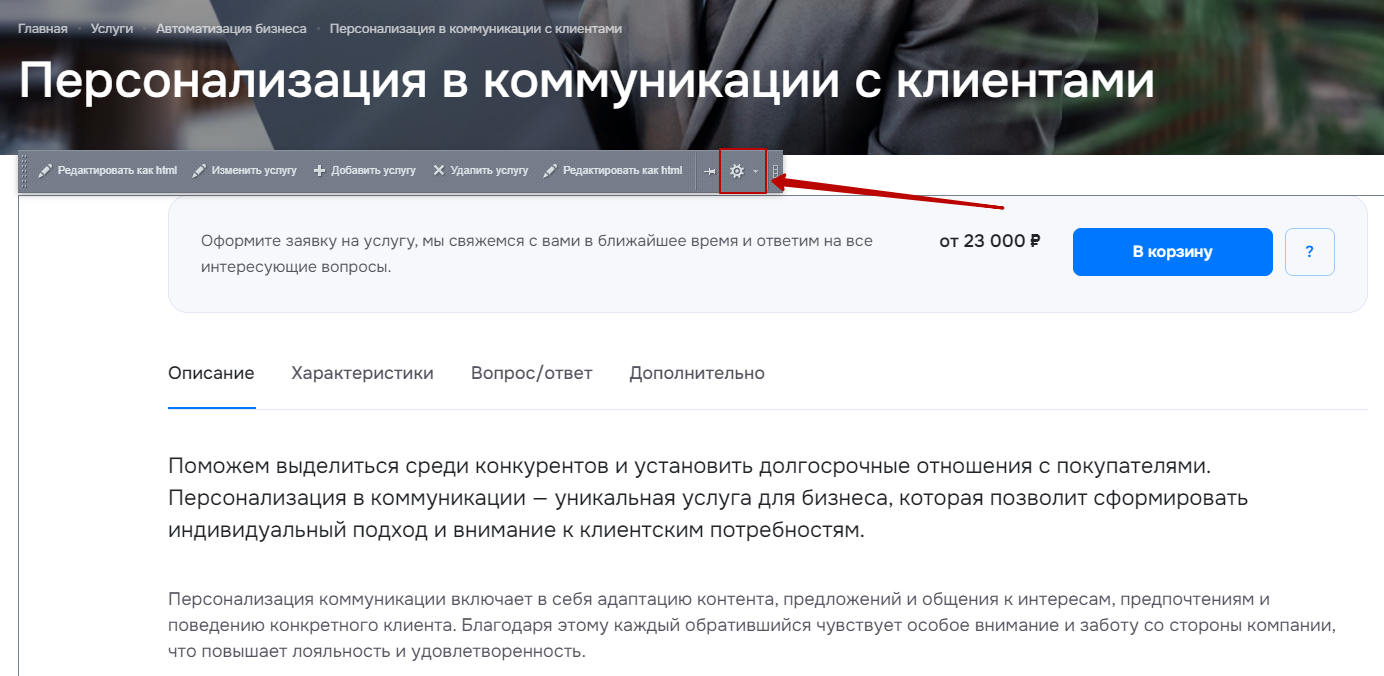
В настройках найдите раздел «Настройки детального просмотра». Найдите поля «Порядок отображения блоков» (1) и «Порядок отображения табов» (2). Измените расположение с помощью перетаскивания элементов левой кнопкой мыши.
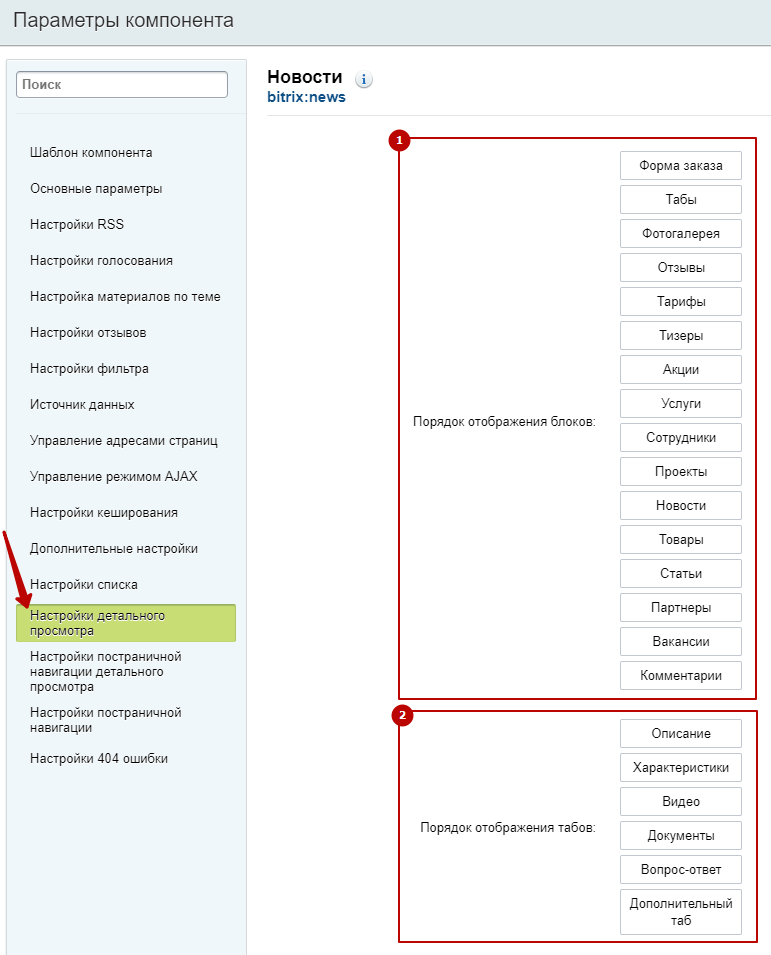
Сохраните изменения.
назадСоздание и настройка услуги Настройки пользовательских характеристиквперед
Настройки пользовательских характеристик
Чтобы создать новые характеристики для заполнения, в административной части сайта перейдите в Контент (1) → Инфоблоки (2) → Типы инфоблоков (3) → Контент (aspro.priority2) (4) → Услуги (5). Откройте вкладку «Свойства».
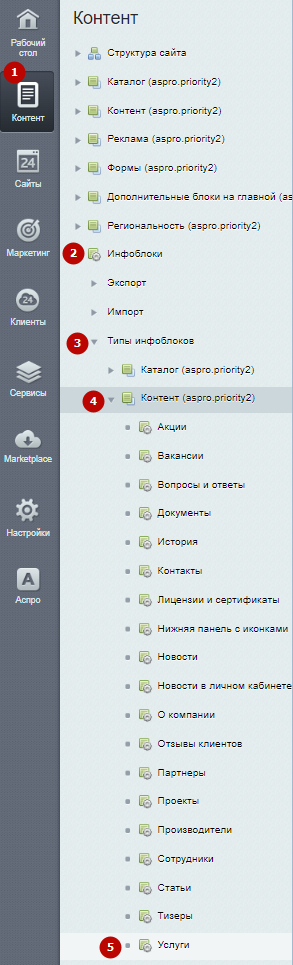
На вкладке «Свойства» добавьте новое свойство и сохраните изменения. Подробнее о типах свойств читайте в статье.
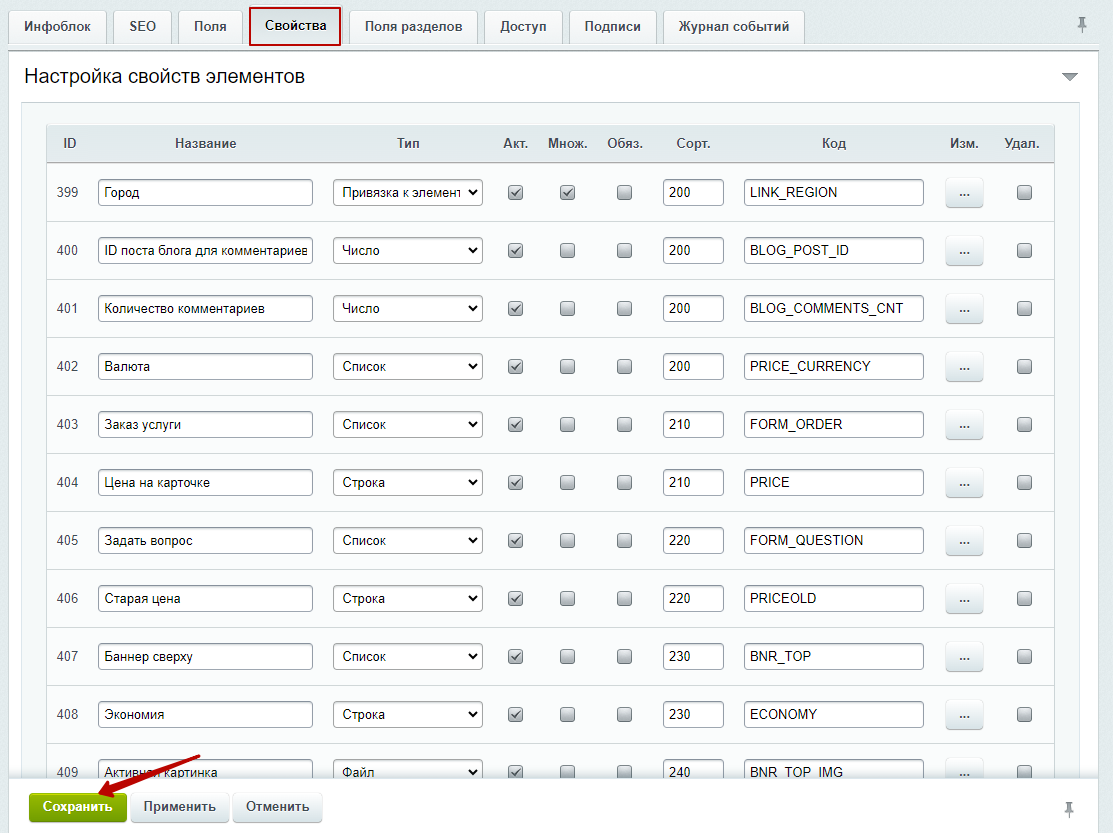
Для настройки пользовательских характеристик перейдите в Контент (1) → Контент (aspro.priority2) (2) → Услуги (3) и зайдите в настройки необходимой услуги.
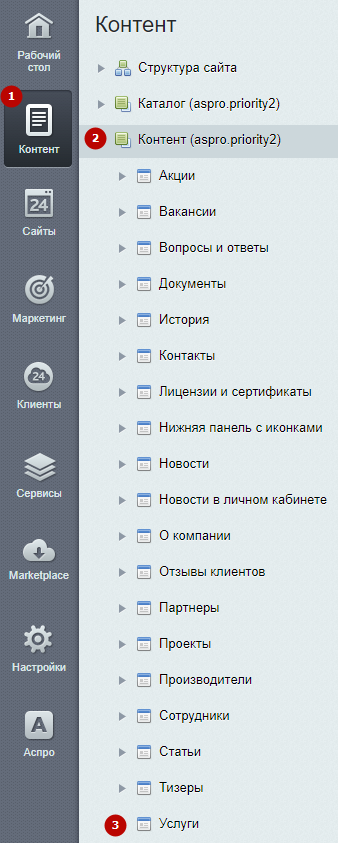
В окне редактирования услуги для добавления нового свойства в список характеристик нажмите на шестеренку и выберите «Настройки».
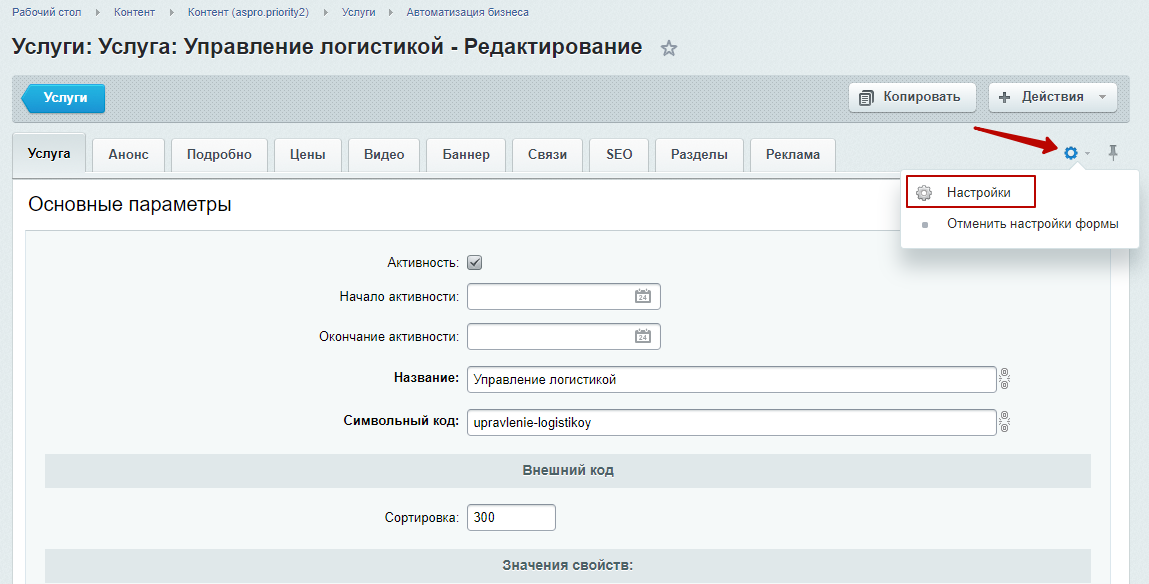
Откроется окно с настройкой формы редактирования. Выберите доступную вкладку «Услуга» и вкладку, на которую хотите добавить новое свойство — например, «Услуга». Затем выберите новое свойство и кликните на стрелку, чтобы оно отображалось на вкладке. Сохраните изменения.
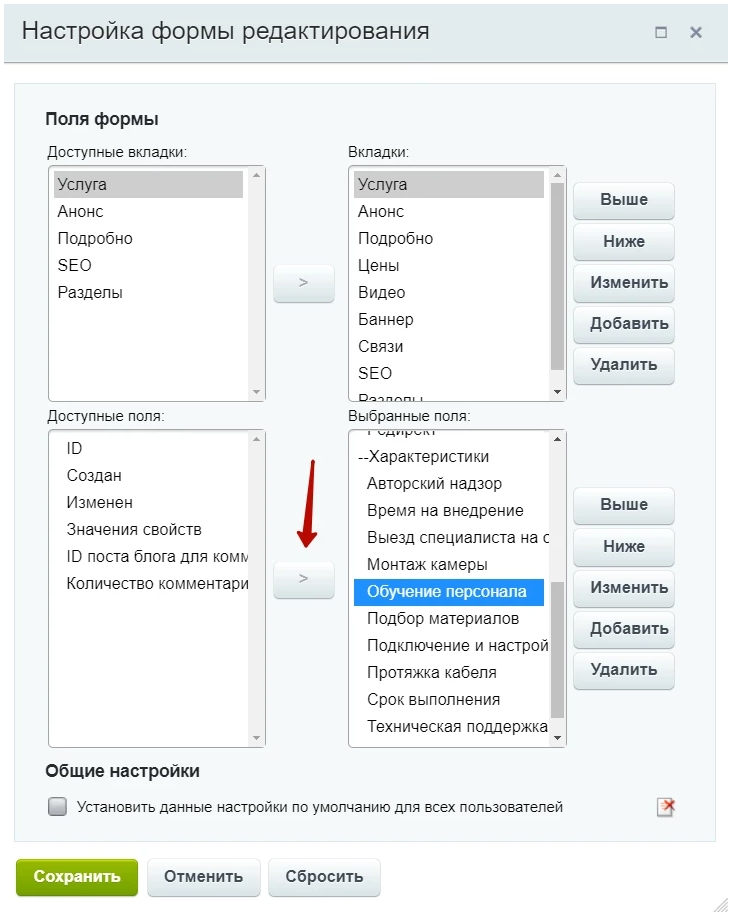
Далее на вкладке «Услуга» задайте пользовательские характеристики и сохраните изменения.
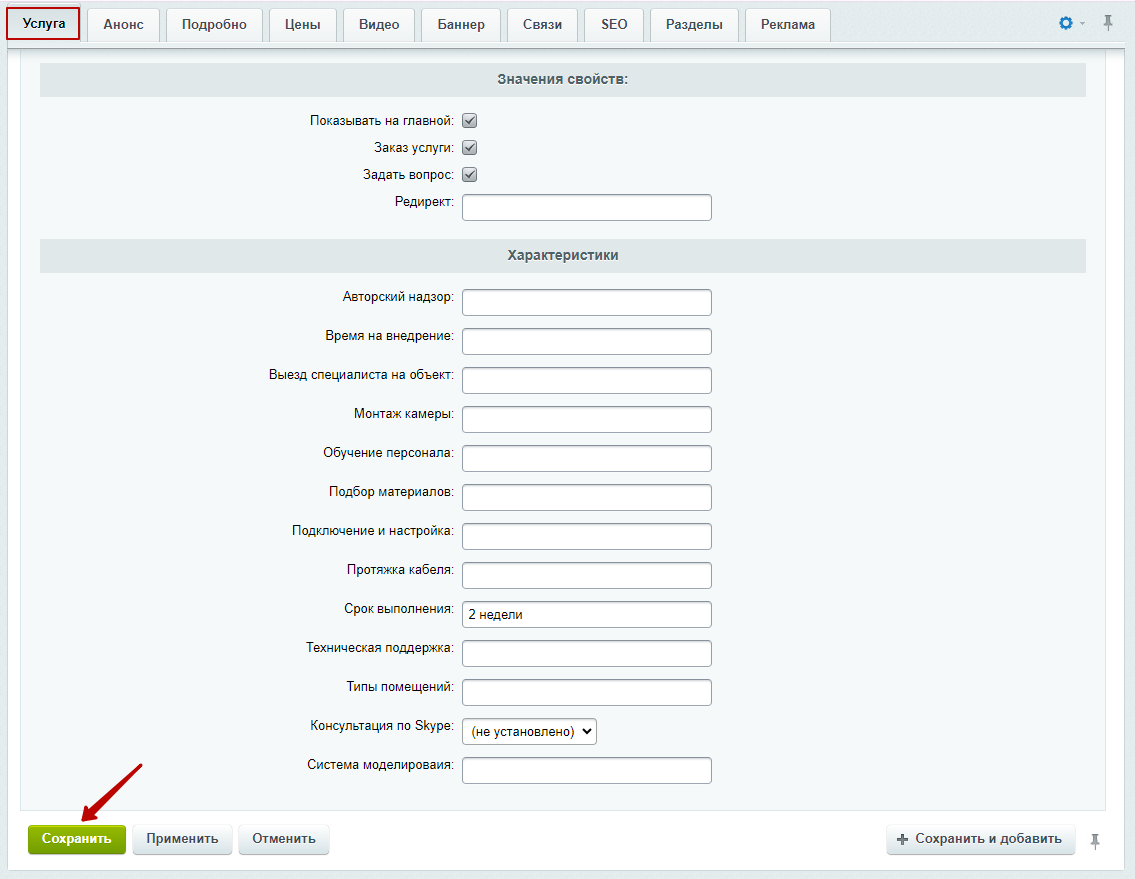
Чтобы отобразить необходимые пользовательские характеристики в списке услуг и на детальной странице, в публичной части сайта перейдите в режим правки, наведите курсор на область c услугой и нажмите на шестеренку.

В параметрах компонента перейдите на вкладку «Настройки списка». В поле «Свойства» выберите необходимые характеристики, зажав клавишу CTRL. Сохраните изменения. Теперь необходимое свойство отобразиться в описании услуги в списке услуг.
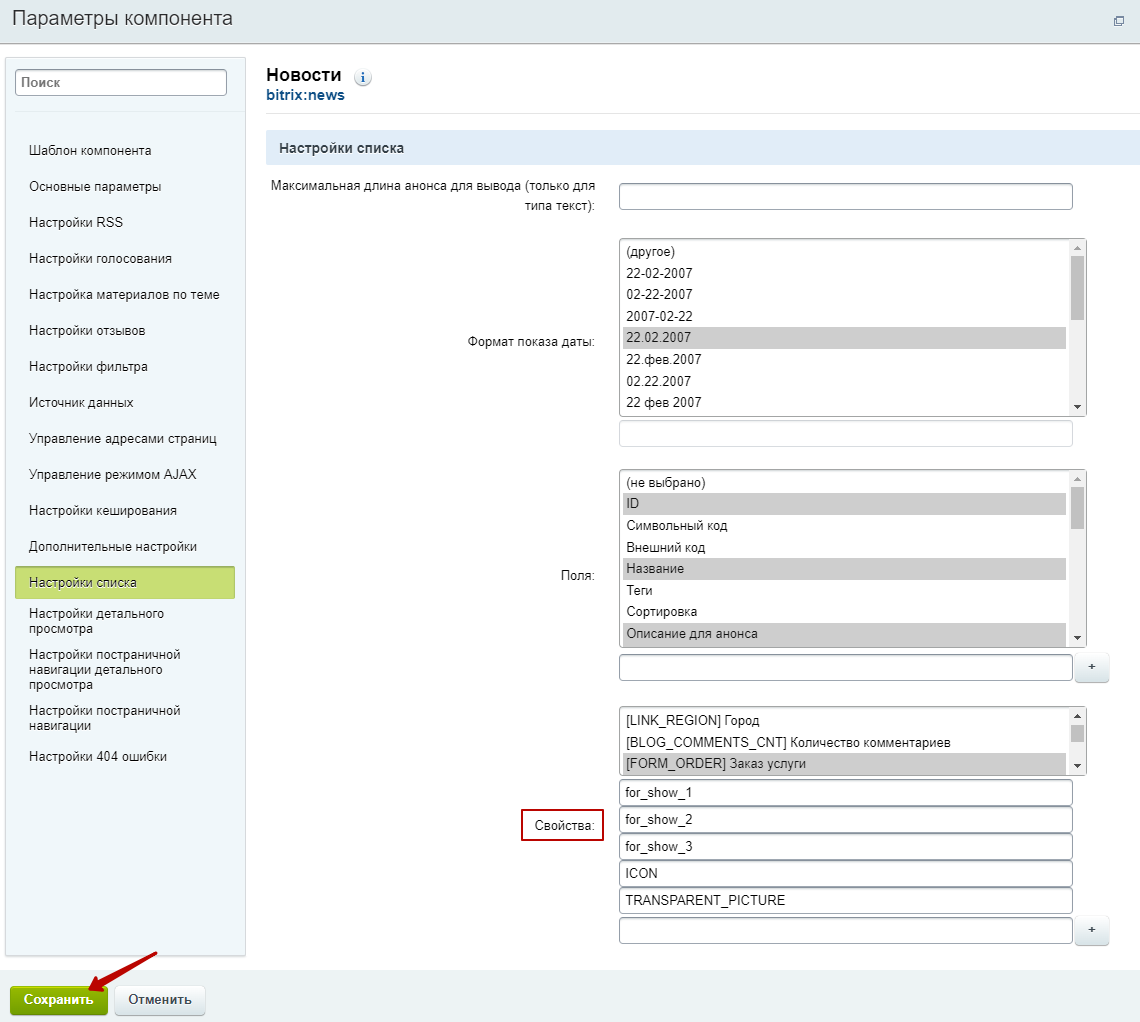
Чтобы отобразить необходимое свойство на детальной странице услуг, перейдите на вкладку «Настройки детального просмотра». Выберите необходимые характеристики, зажав клавишу CTRL. Сохраните изменения. Теперь необходимое свойство отобразиться на детальной странице услуг.
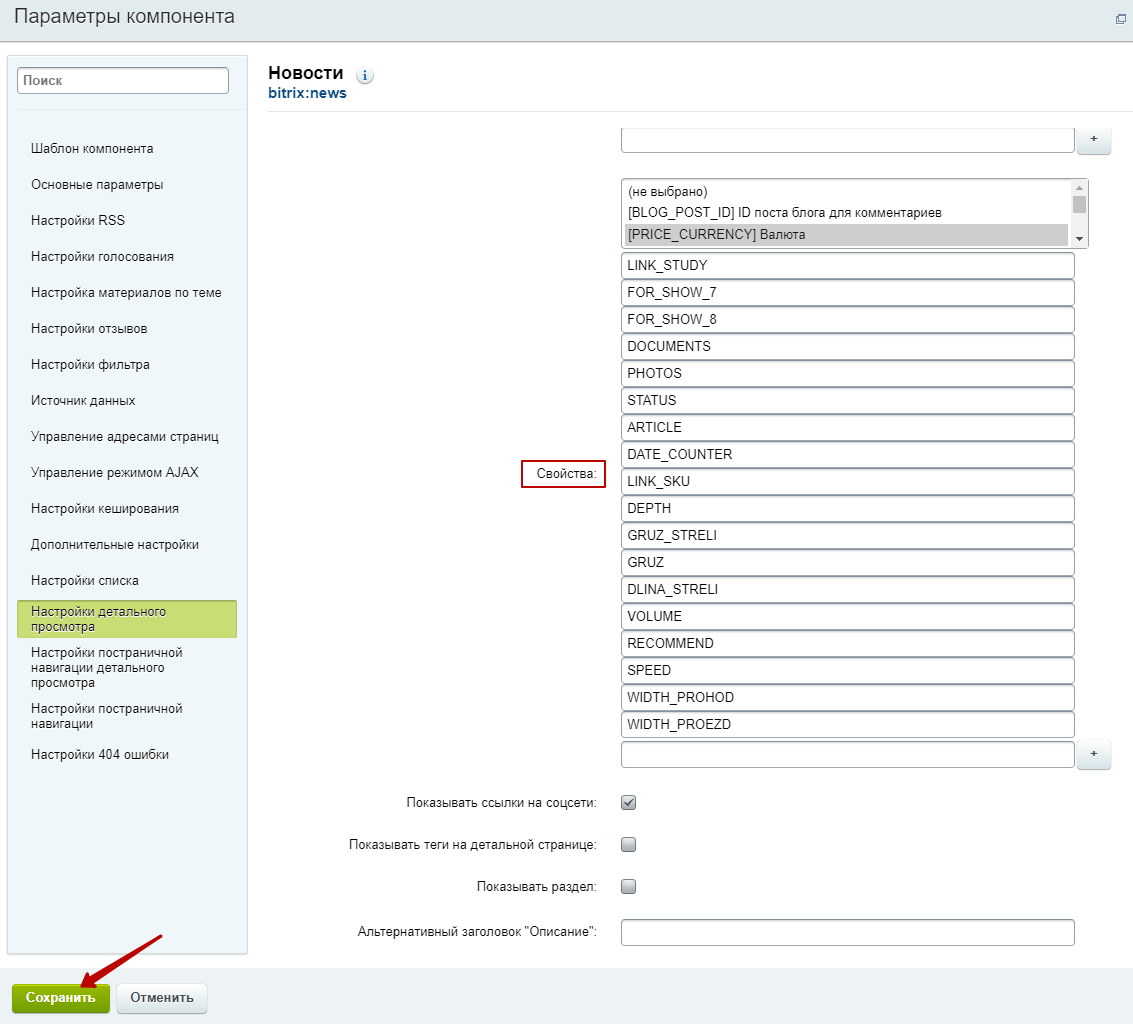
назадУправление расположением блоков и табов на странице услуг Дополнительные настройки раздела «Услуги»вперед
Дополнительные настройки раздела «Услуги»
Для отображения элементов раздела «Услуги» есть дополнительные настройки: отображение вложенных элементов, подразделов и описания.
Перейти в дополнительные настройки можно через публичную часть сайта в режиме правки. Перейдите в услуги, наведите на область и нажмите на шестеренку.

На вкладке «Настройки списка» для настройки отображения элементов в разделах услуг доступны следующие поля:
- Скрывать ссылку, если нет детального описания.
- Отображать ссылку на детальную страницу.
- Показывать описание разделов — настройка распространяется также на корень услуг.
- Показывать описание текущего раздела в списке элементов.
- Отображать раздел у элементов в списке.
- Показывать элементы подразделов раздела — настройка распространяется также на корень услуг.
- Показывать вложенные подразделы — настройка распространяется также на корень услуг.
- Показывать вложенные элементы — настройка распространяется также на корень услуг.
- Показывать вложенные элементы только если у раздела нет вложенных подразделов — настройка распространяется также на корень услуг.
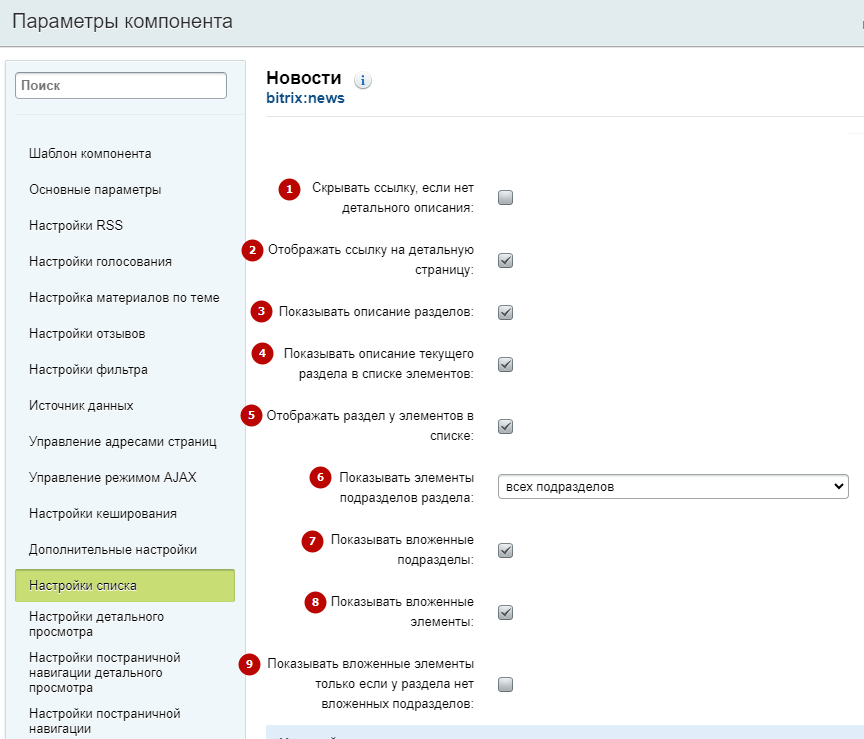
Сохраните изменения.
назадНастройки пользовательских характеристик Основные разделывперед
Полная версия курса: Аспро: Приорити 2.0 в базе знаний Аспро. Вопросы по внедрению, настройке или обновлению решения — свяжитесь со мной.
Источники
- Курс «Приорити 2.0» — официальная документация Аспро: https://aspro.ru/docs/course/?COURSE_ID=68&INDEX=Y
- Решение «Приорити 2.0» в базе знаний Аспро: https://aspro.ru/kb/aspro.priority2/
Евгений Урядов может помочь:
Частые вопросы
Что описывает курс документации «Аспро: Приорити 2.0»?
326 уроков официальной документации Аспро: установка решения, начальная настройка, работа с каталогом и интеграциями, решение типовых задач. Материал воспроизведён как справочник с указанием источника.
Нужна ли отдельная лицензия 1С-Битрикс для «Аспро: Приорити 2.0»?
Да. Решения Аспро работают на платформе 1С-Битрикс: Управление сайтом — лицензии платформы и решения приобретаются отдельно. Помогу с подбором редакции под задачу и оформлением счёта.
Есть ли онлайн-демо «Аспро: Приорити 2.0»?
Да, демонстрационная версия доступна на сайте Аспро: https://priority2-demo.ru/
Кто занимается установкой и настройкой?
Евгений Урядов — сертифицированный партнёр Аспро и 1С-Битрикс. Установка и базовая настройка — от 1 дня, ответ на заявку — до 4 рабочих часов. Работаю по России, Беларуси и Казахстану.
Работаю удалённо — цены и условия для вашего города: