Аспро: Корпоративный сайт современной компании — документация решения (полный курс)
Источник: официальный курс [1] «Аспро: Корпоративный сайт современной компании» из базы знаний Аспро. Решение: Аспро: Корпоративный сайт современной компании [2]. Справочная выгрузка сертифицированного партнёра Аспро, обновлено 19.09.2026.
Содержание
- Описание курса
- Установка Аспро: Корпоративный сайт современной компании
- С чего начать?
- Главная страница
- Раздел «Услуги»
- Раздел «О компании»
- Корзина
- Интеграция с другими сервисами
- Согласие на обработку персональных данных
- Размещение видео на страницах сайта
- Настройка товаров с каноническими ссылками
- Описание категорий проектов
- Свойства
- Настройка почтовых уведомлений
- Настройка форм обратной связи
- Подписка и рассылки
- Настройка вывода элементов и разделов в боковом меню
- Создание многоуровневого меню
- Установка модулей сторонних разработчиков
Описание курса
Аспро: Корпоративный сайт современной компании
Курс содержит руководство пользователя и набор инструкций по использованию типового решения «Аспро: Корпоративный сайт современной компании». Эти рекомендации отвечают на типовые вопросы об установке, первичной настройке решения и заполнении сайта контентом.
Мы настоятельно рекомендуем ознакомится с приведенными материалами, чтобы работа с сайтом была максимально продуктивна.
Если вы не нашли ответа на свой вопрос или нужную инструкцию в документации, познакомьтесь со следующими материалами:
Установка Аспро: Корпоративный сайт современной компании
В главе описан алгоритм установки решения, включающей подготовительные этапы: от подготовки хостинга и активации лицензии 1С Битрикс до непосредственной установки решения.
Также рекомендуем ознакомиться с материалами от разработчиков 1С-Битрикс:
Установка продукта «1С-Битрикс: Управление сайтом»
Содержание главы:
2
Подготовка хостинга
Установка решения производится через файл bitrixsetup.php. Проверьте его наличие в корне сайта, после чего можно приступить к созданию базы данных и непосредственно установке.
Рекомендуем ознакомиться с содержанием раздела «Поддержка» вашего хостинга, который может содержать готовые инструкции по установке 1С-Битрикс.
Рекомендуем использовать хостинг или сервер Timeweb Cloud.
По статистике с ним возникает меньше всего проблем и выше производительность.
Промокод на скидку 5% - 0AF8-9FB3-B7BA-BA50
Содержание главы:
0
назадУстановка Аспро: Корпоративный сайт современной компании Установка через bitrixsetup и создание базы данныхвперед
Установка через bitrixsetup и создание базы данных
Загрузка установочного файла и подготовка хостинга
Рекомендуем использовать хостинг или сервер Timeweb Cloud.
По статистике с ним возникает меньше всего проблем и выше производительность.
Промокод на скидку 5% - 0AF8-9FB3-B7BA-BA50
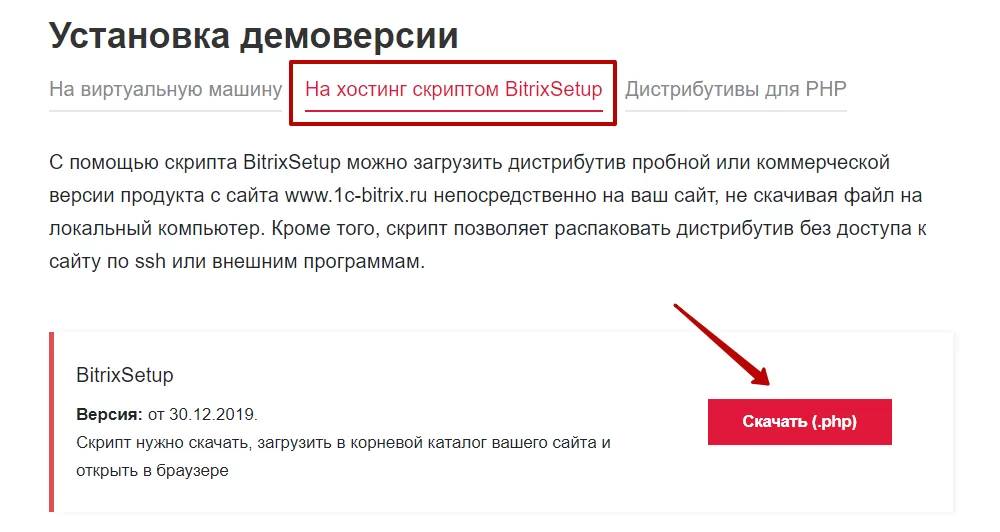
1. Загрузите файл установки bitrixsetup.php с официального сайта 1С-Битрикс.
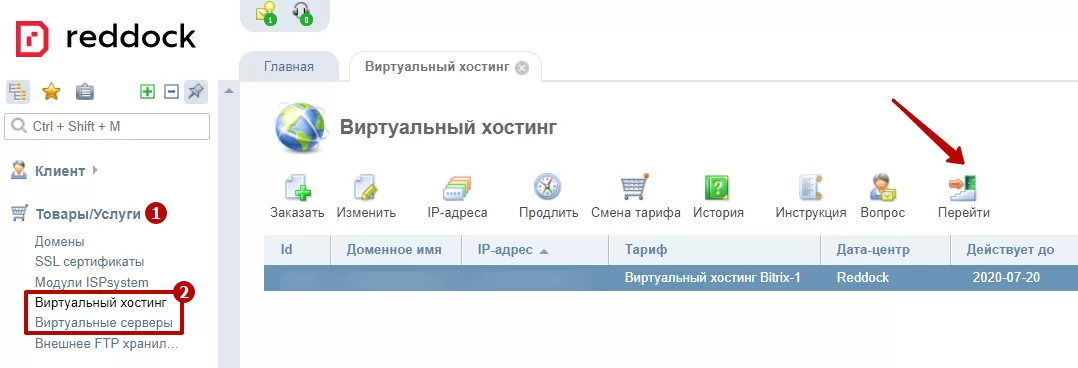
2. В личном кабинете хостинга перейдите в панель управления услугой: в Товары/Услуги**(1)** выберите услугу (2) и нажмите «Перейти».
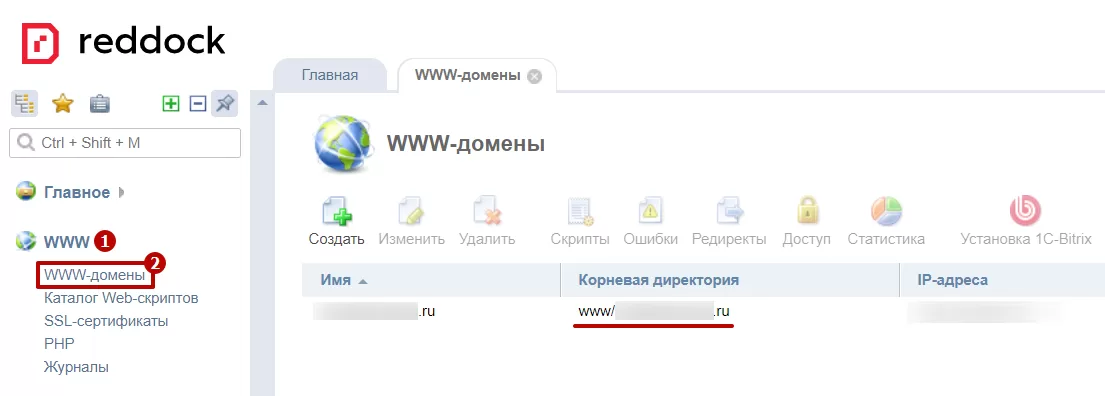
3. Загрузить файл нужно будет в корневую папку. Чтобы узнать ее, перейдите в WWW (1) → WWW-домены**(2)**. Путь отображается в столбце «Корневая директория».
4. Перейдите в Менеджер файлов (1) и загрузите файл bitrixsetup.php в корневую директорию сайта (2).
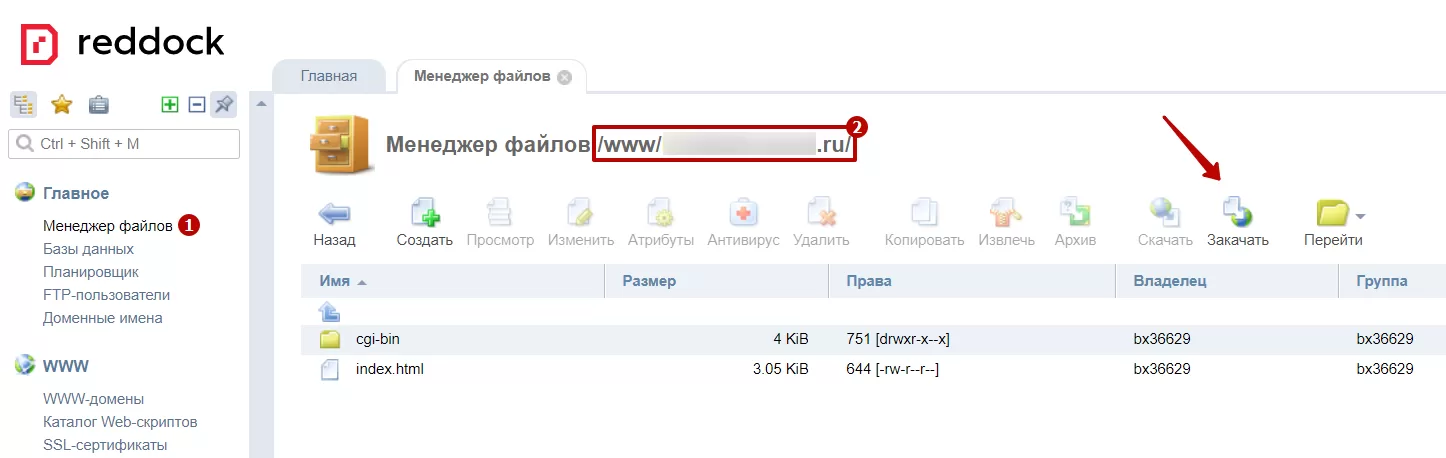
5. Загрузите файл.
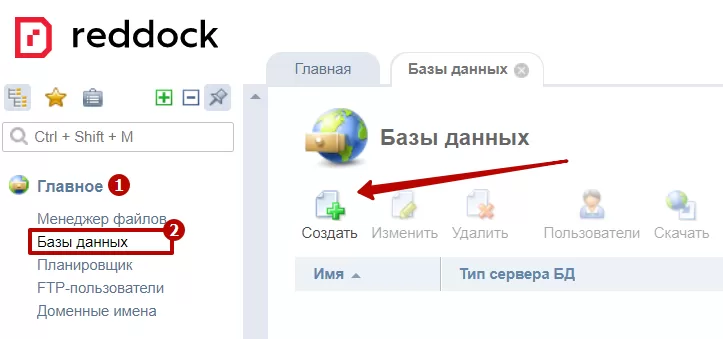
6. Создайте базу данных. Для этого перейдите в Главное (1) → Базы данных**(2)**. Нажмите кнопку «Создать».
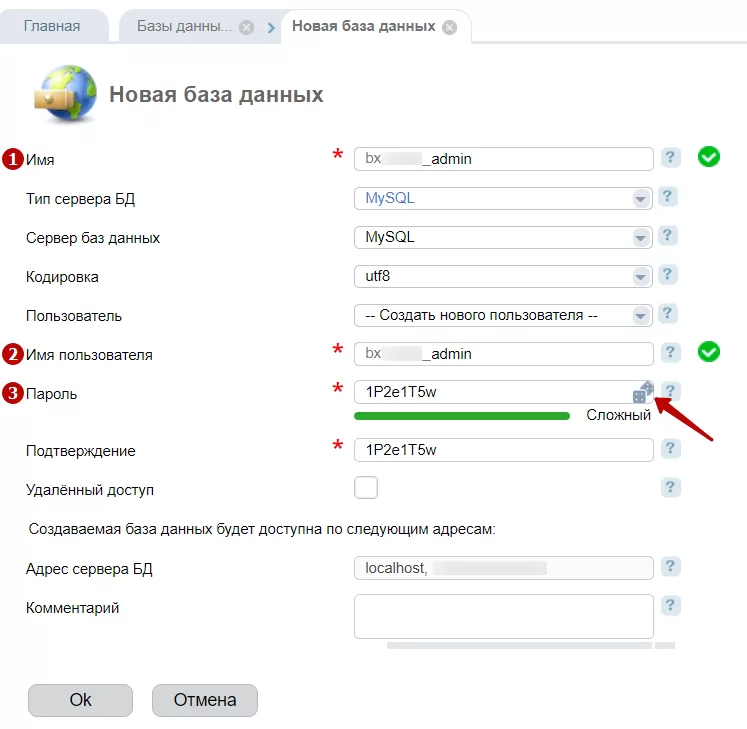
7. Заполните информацию о базе данных: Имя**(1)** , Имя пользователя (2) , создайте или сгенерируйте пароль**(3)**.
Если нет возможности подключить боевой домен к сайту — на нем старый сайт или в данный момент нет к нему доступа, необходимо создать новый домен.
При авторизации на хостинге создан технологический домен вида bx…ru — его удалять не нужно.
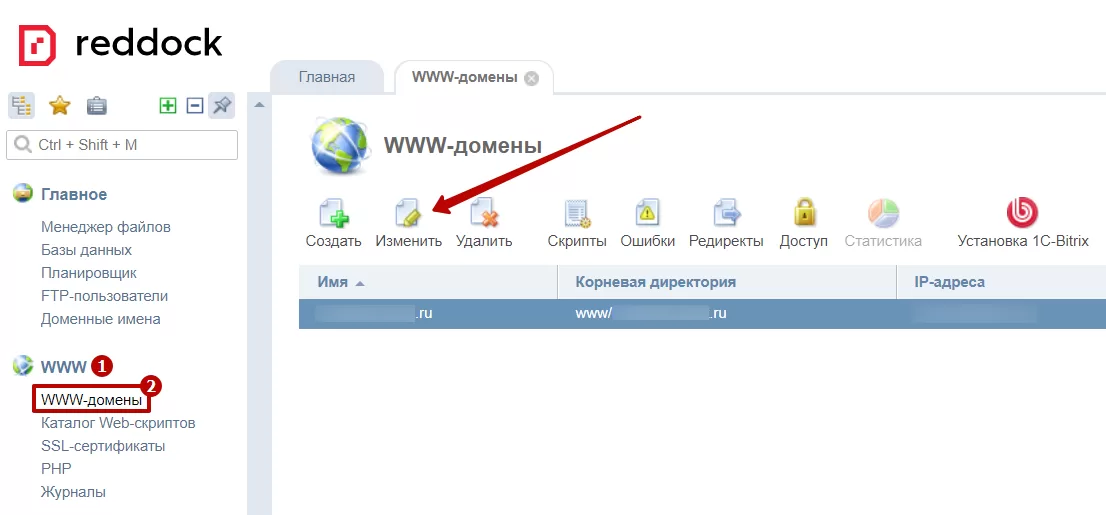
Создаем новый www-домен с наименованием основного домена — sitename.ru. Переходим в WWW (1) → WWW-домены**(2)**. Выделите домен вашего сайта и нажмите «Изменить».
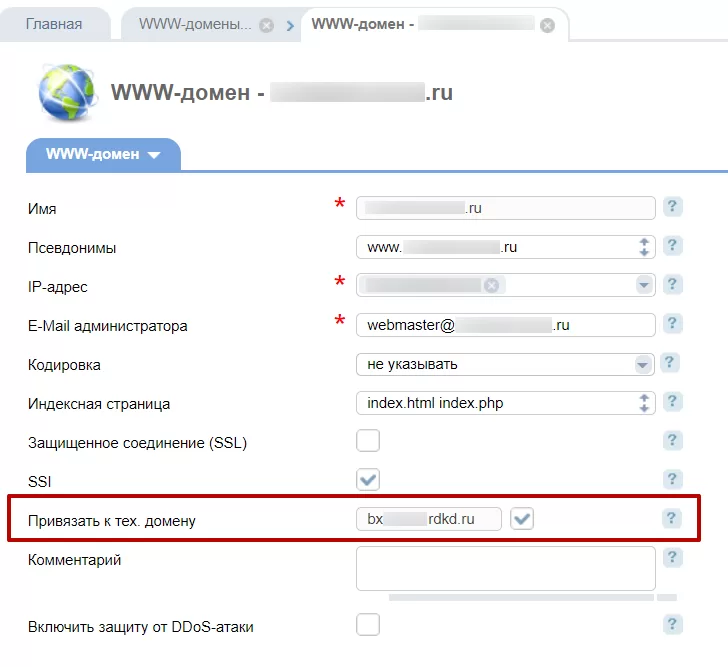
В настройках www-домена поставьте галочку в графе «Использовать технологический домен вида bx…ru».
Установка продукта 1С-Битрикс
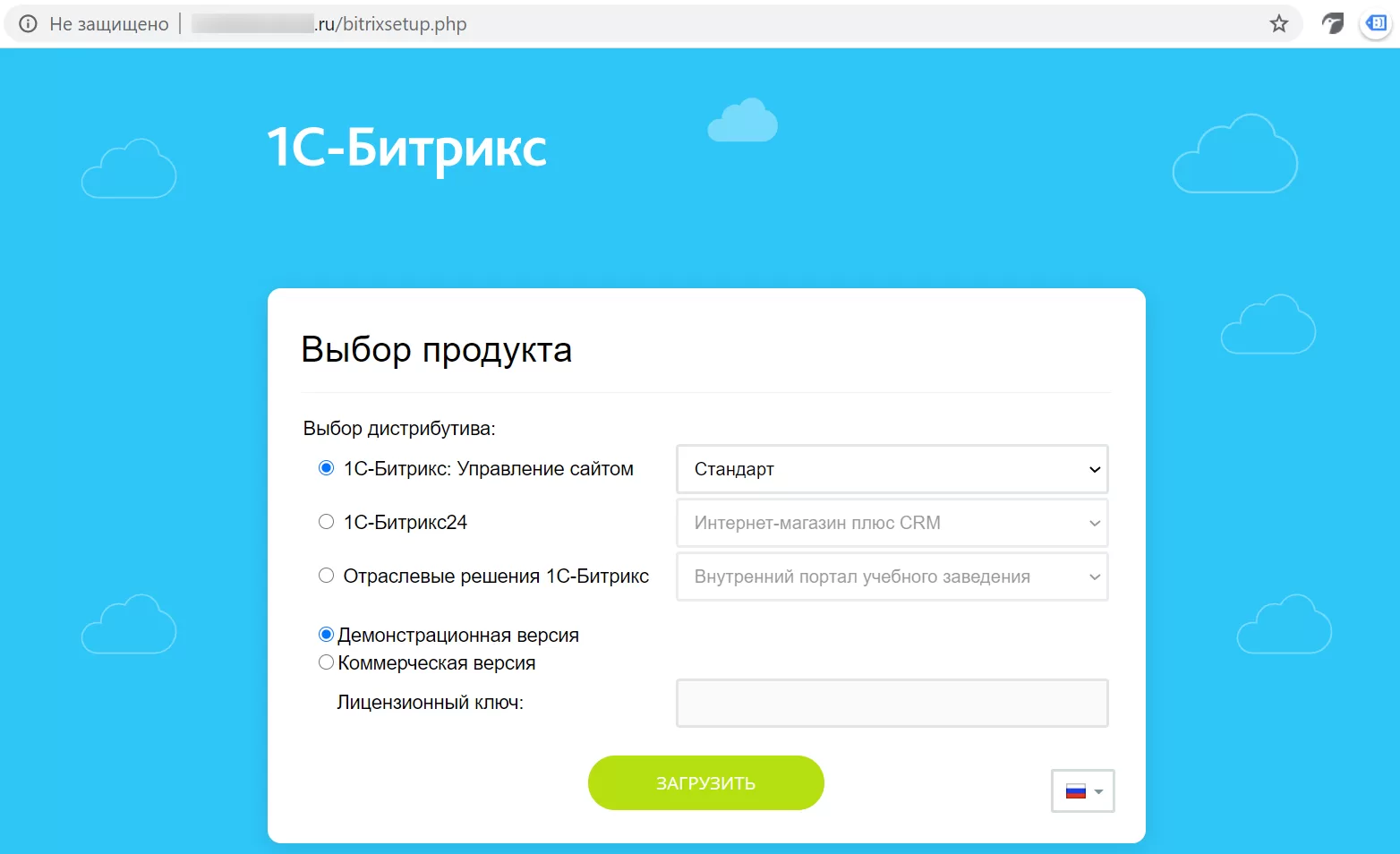
1. В браузере перейдите по адресу: доменвашегосайта/bitrixsetup.php. Откроется страница установки. Выберите дистрибутив и версию продукта.
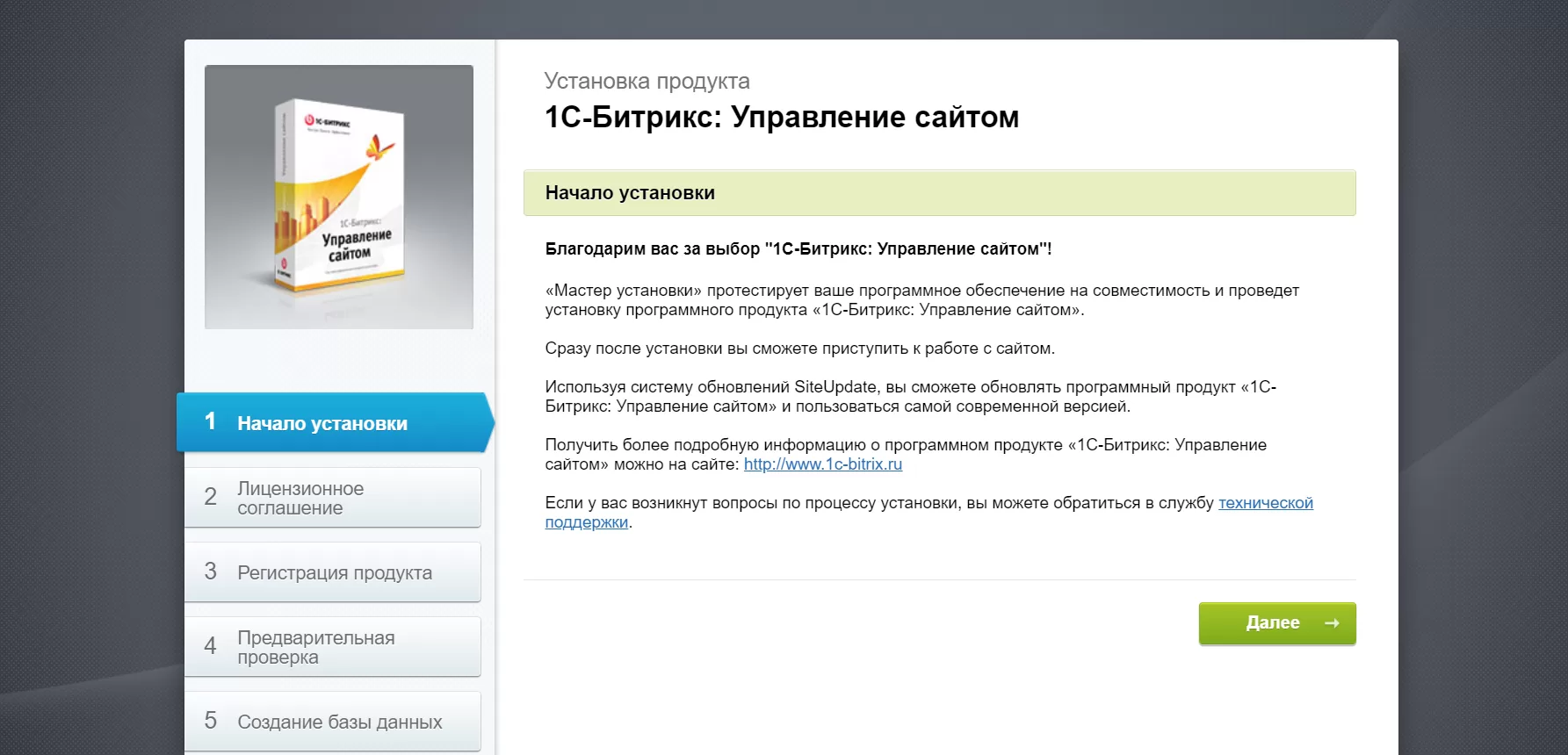
2. Ознакомьтесь с приветствием и нажмите «Далее».
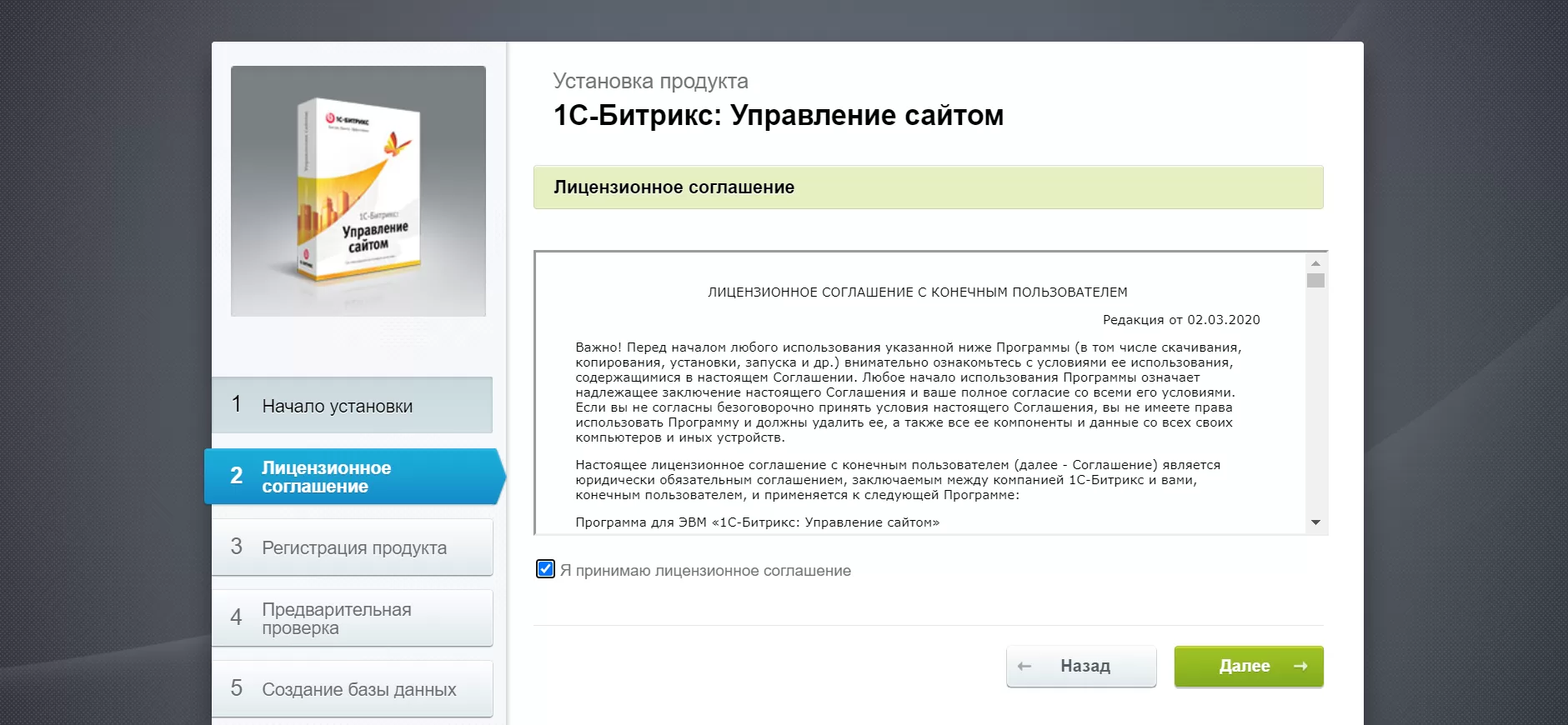
3. Прочитайте лицензионное соглашение и примите его условия.
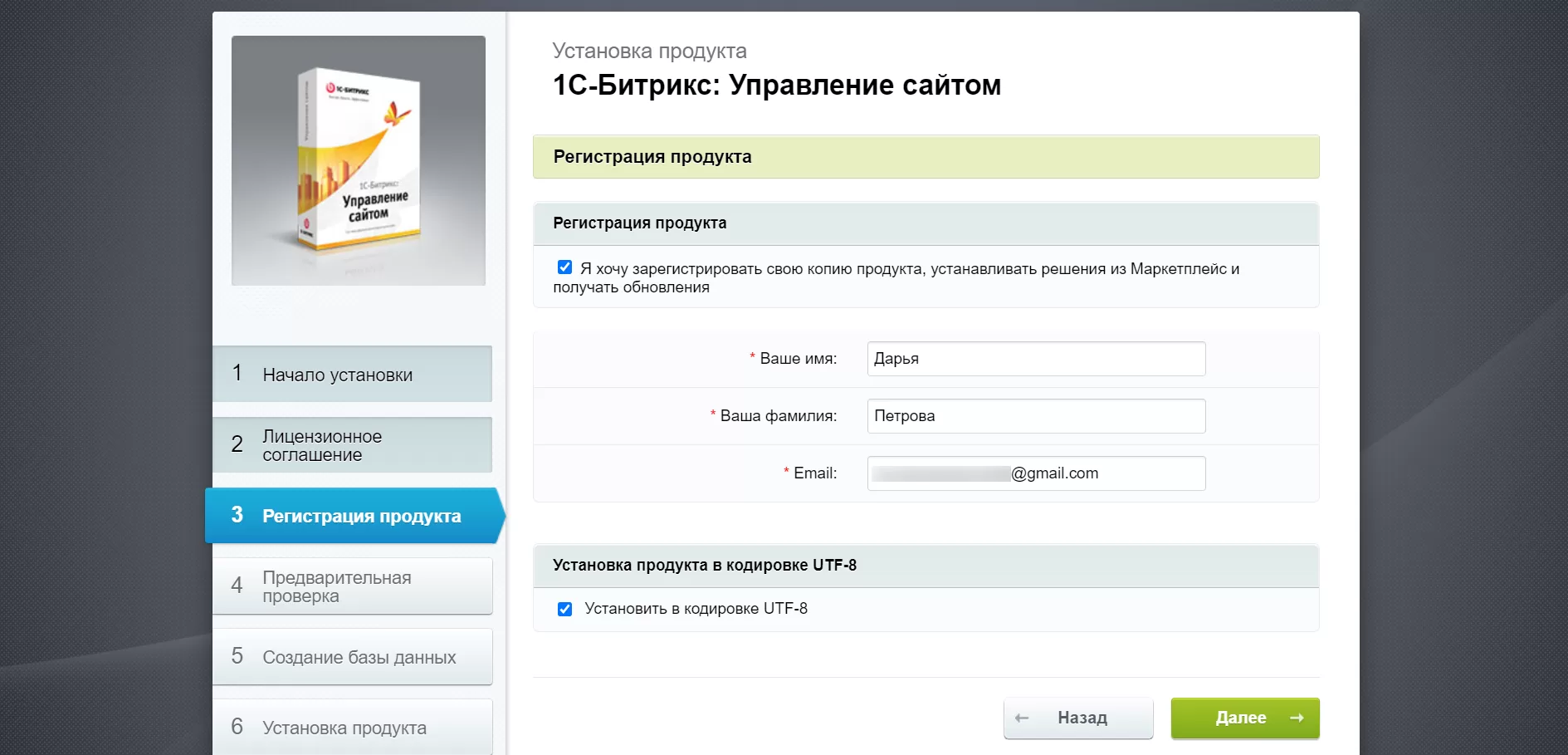
4. Введите данные пользователя и перейдите к следующему шагу.
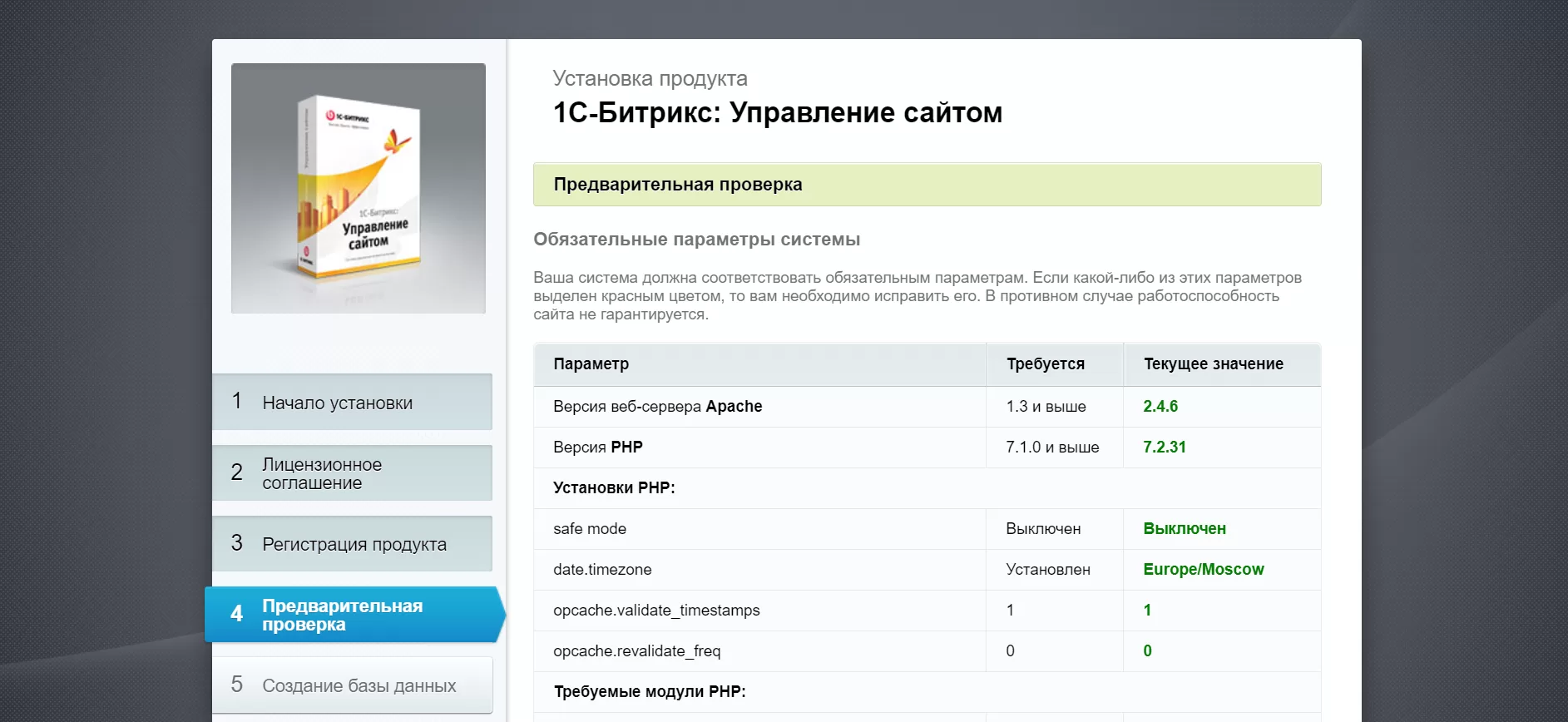
5. Ознакомьтесь с параметрами системы. Если все в порядке, переходите далее.
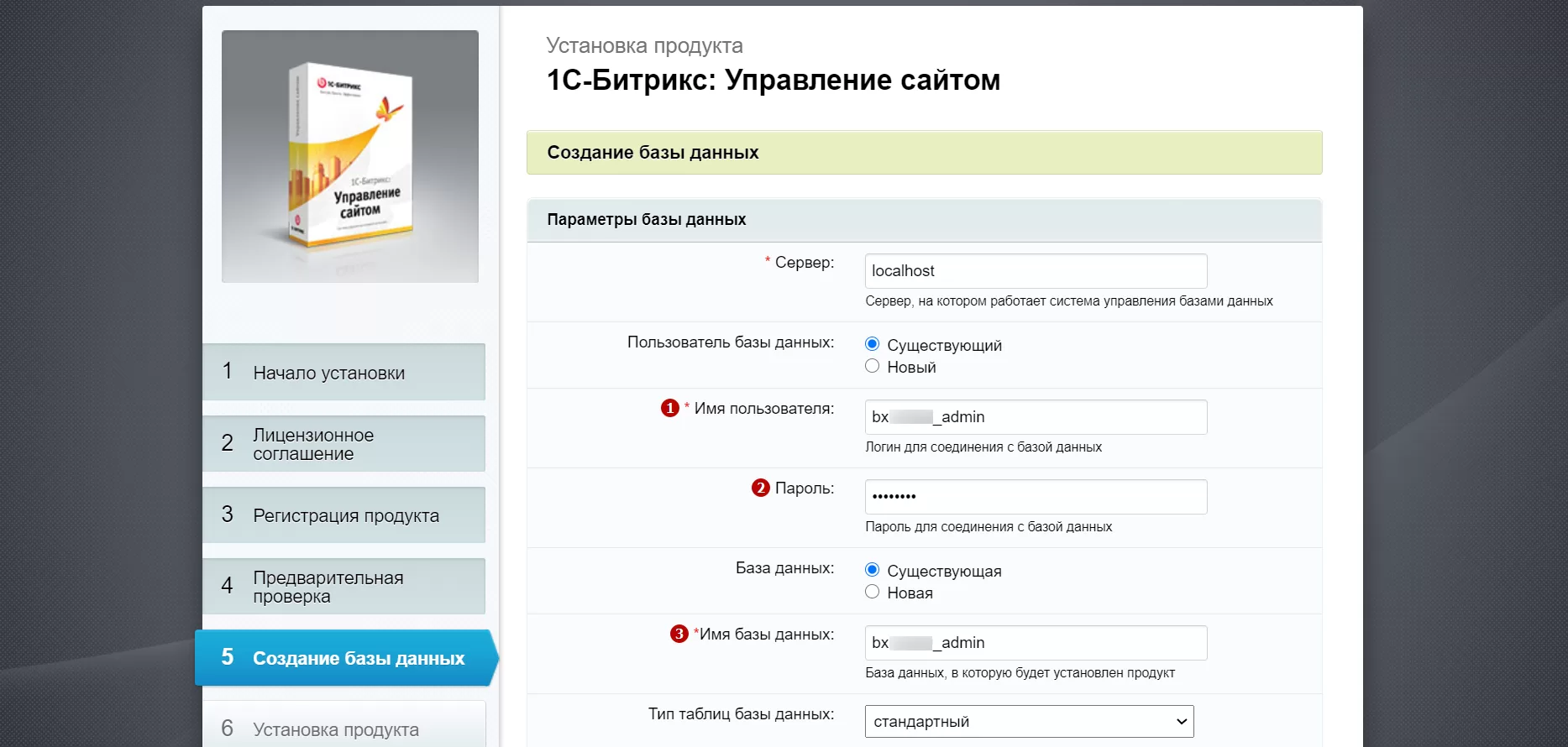
6. Введите данные базы данных, которую создавали ранее: имя пользователя**(1)** , пароль (2) и имя базы данных (3).
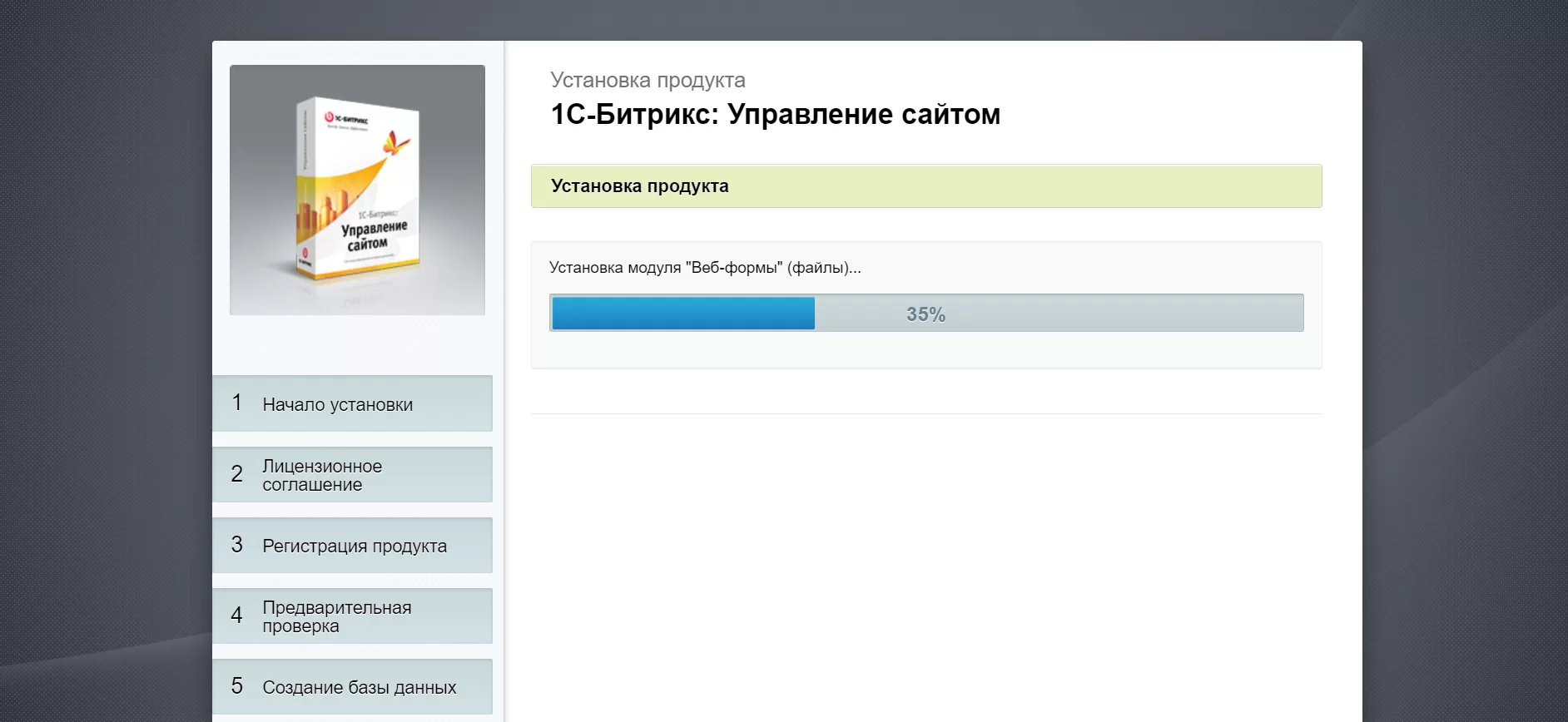
7. Установите продукт.
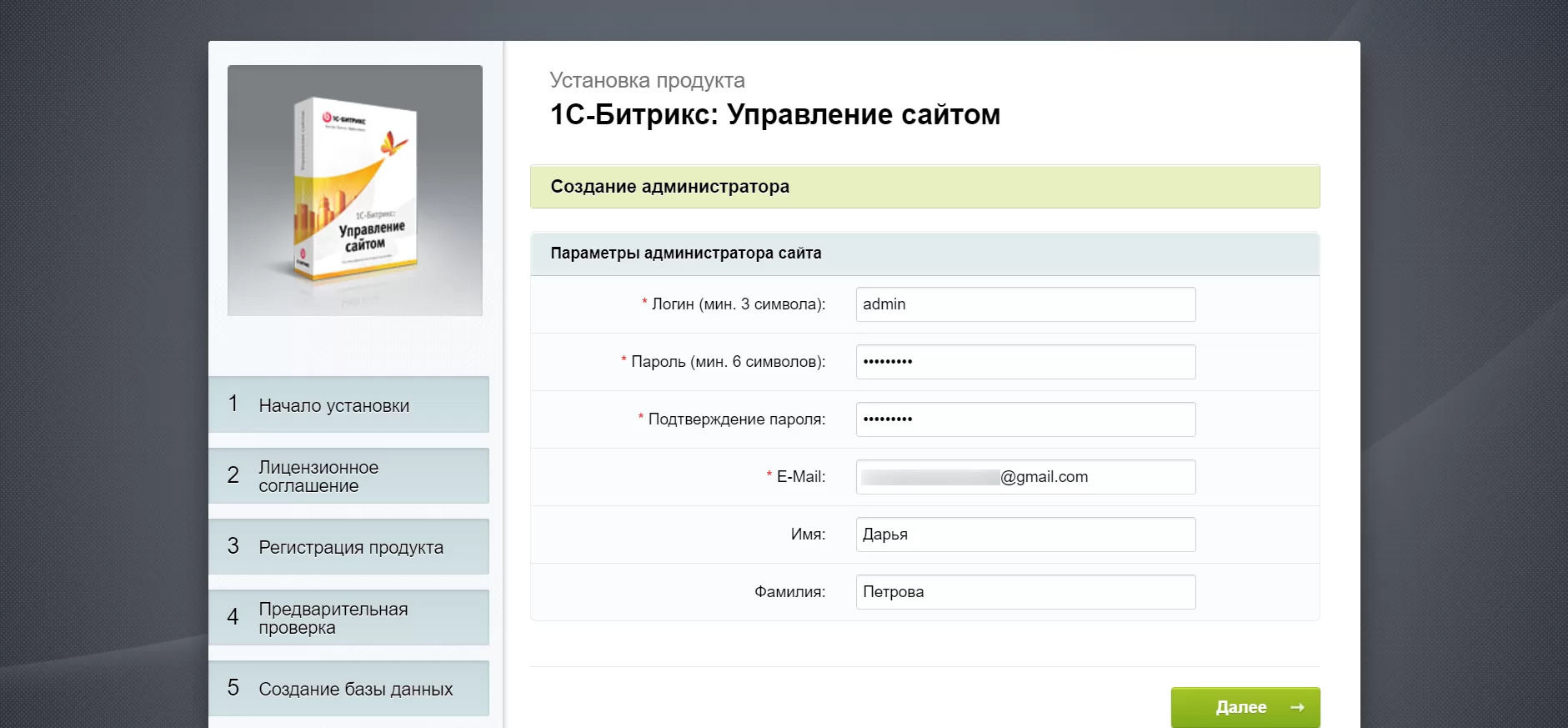
8. Создайте администратора.
9. Выберите решение для установки.
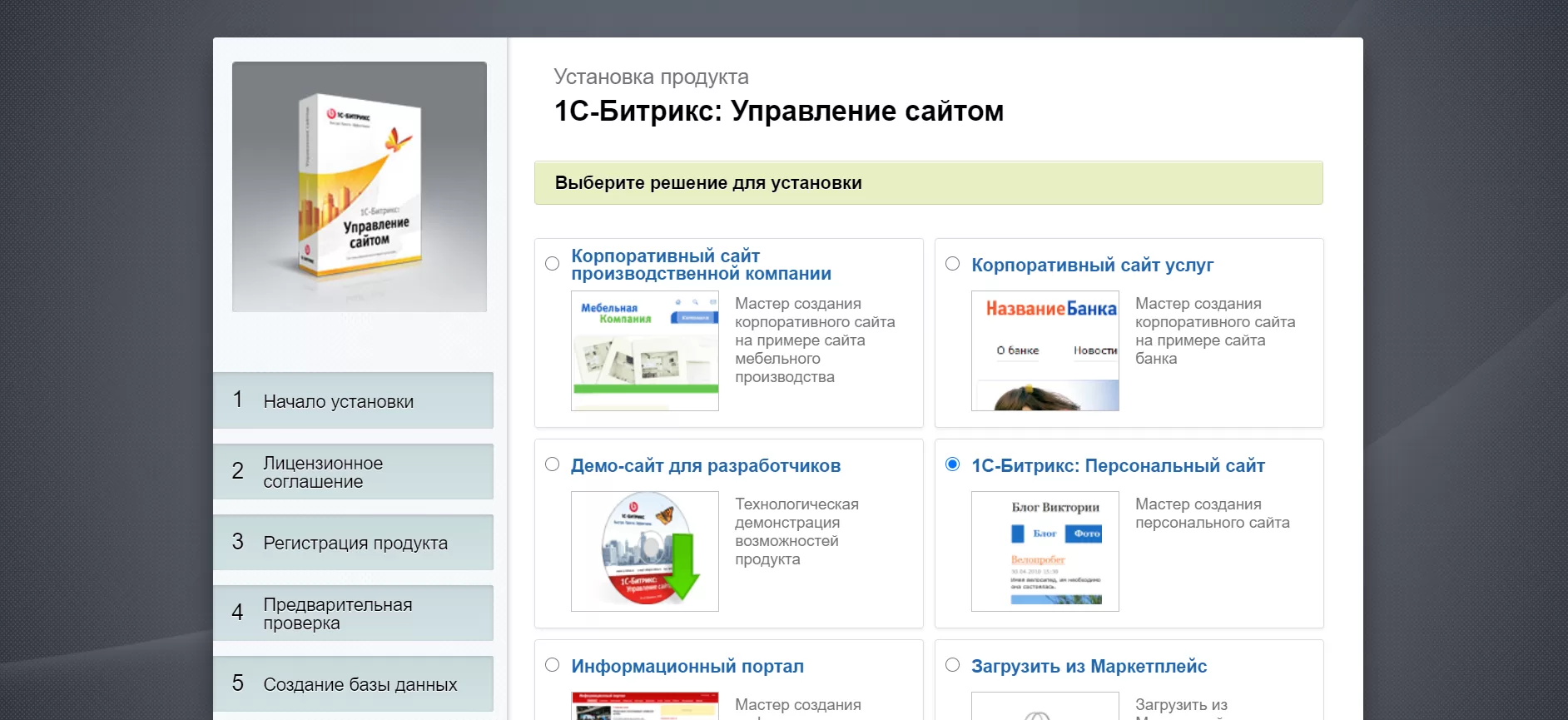
10. Подтвердите настройки продукта.
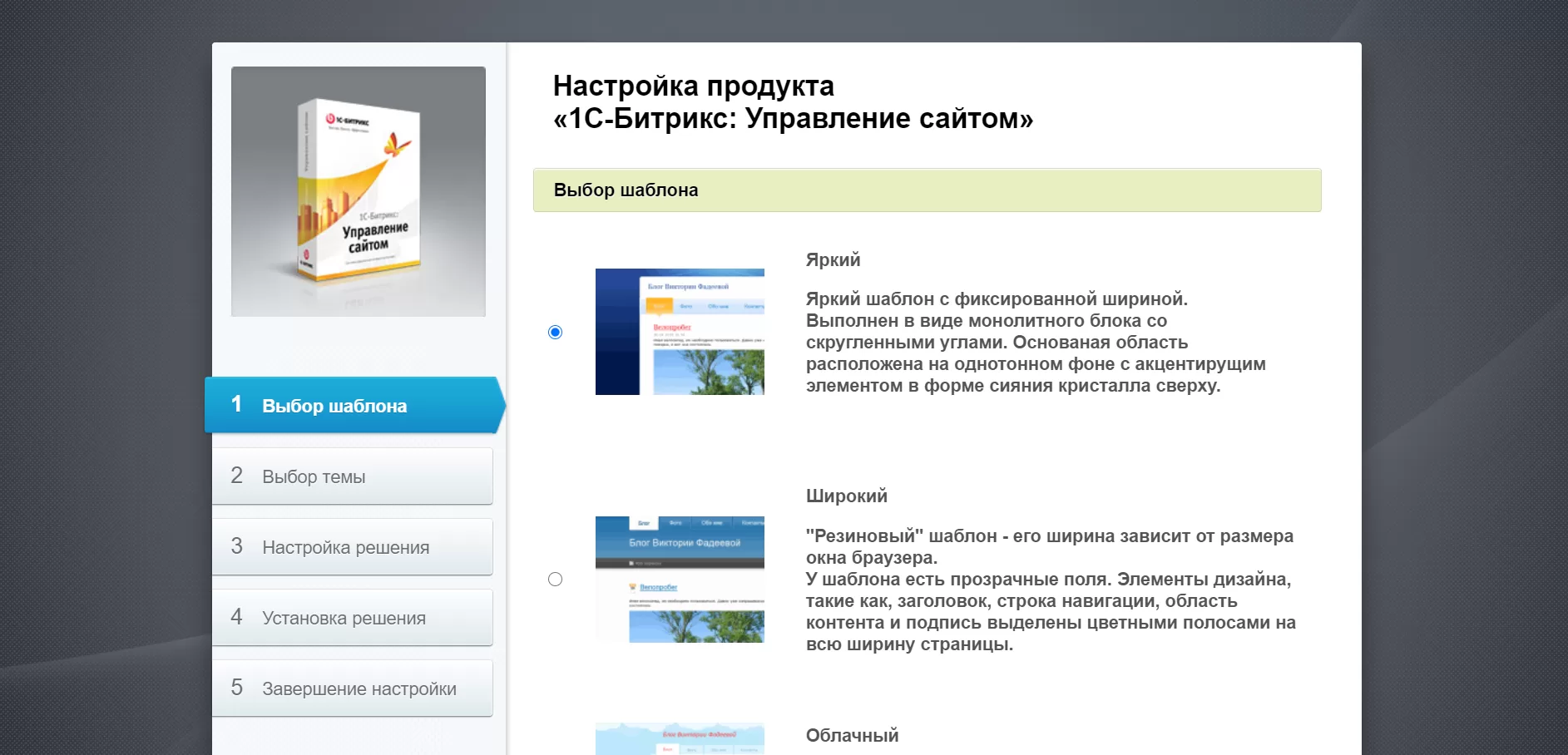
Готово! Установка 1С-Битрикс успешно завершена.
0
назадПодготовка хостинга Активация лицензии, загрузка и установка обновлений 1С-Битриксвперед
Активация лицензии, загрузка и установка обновлений 1С-Битрикс
Активация 1С-Битрикс
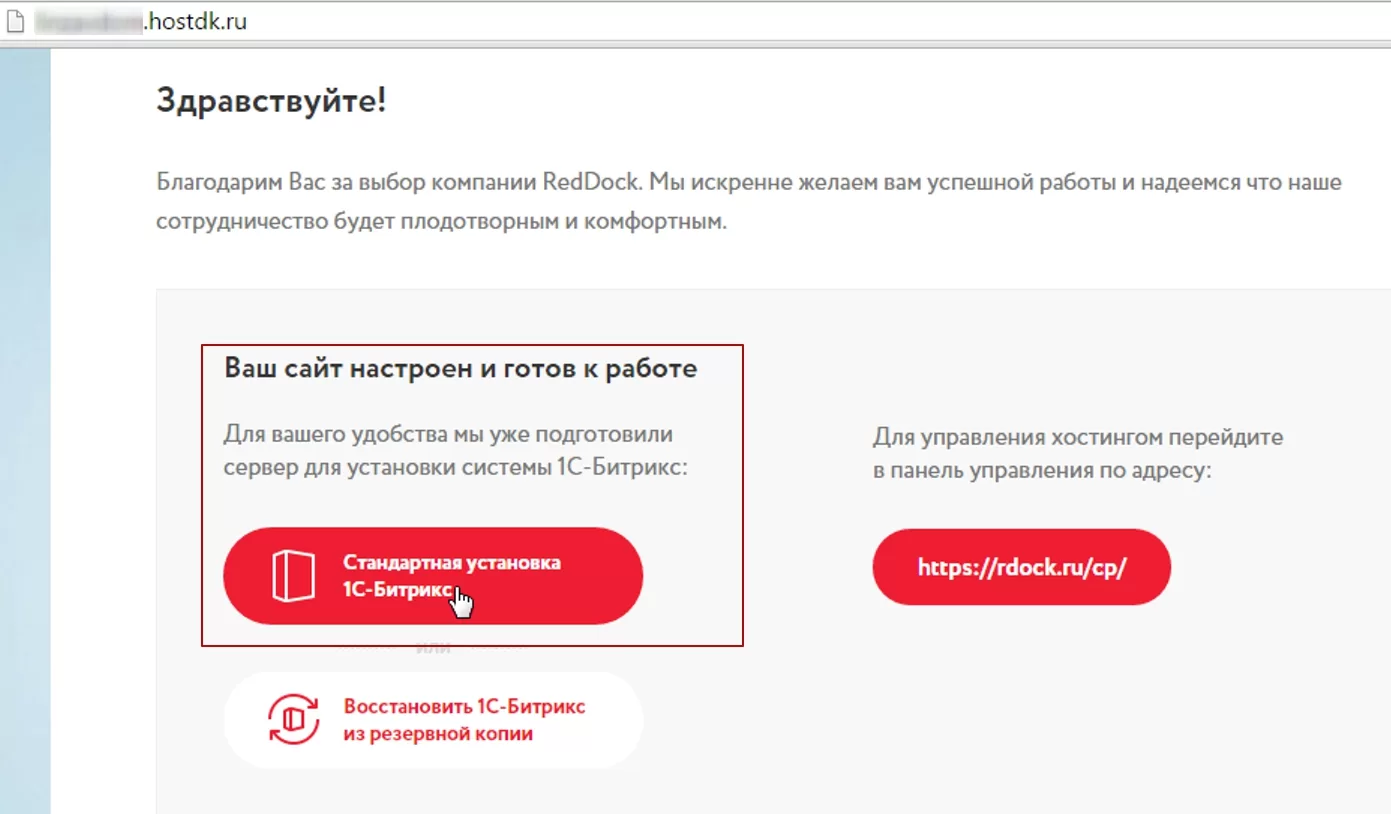
- Переходим на новую вкладку, в которую копируем имя домена. Именно туда мы будем устанавливать 1С-Битрикс и наше решение. На странице приветствия выбираем стандартную установку 1С-Битрикс.
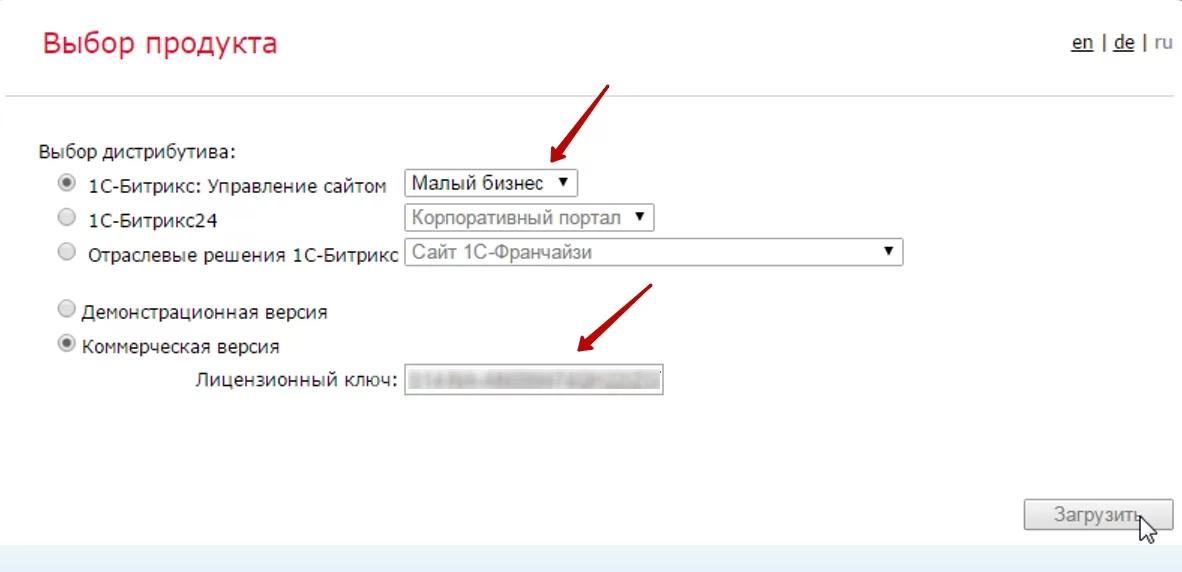
- Переходим к выбору продукта. Из выпадающего списка выбираем соответствующую версию 1С-Битрикс (в нашем случае это «Малый бизнес») и вводим лицензионный ключ. Нажимаем кнопку «Загрузить» и ждем, когда скачается и распакуется архив установки 1С-Битрикс.
Установка 1С-Битрикс
- После завершения загрузки откроется «Мастер установки 1С-Битрикc». Внимательно читаем информацию и нажимаем кнопку «Далее».
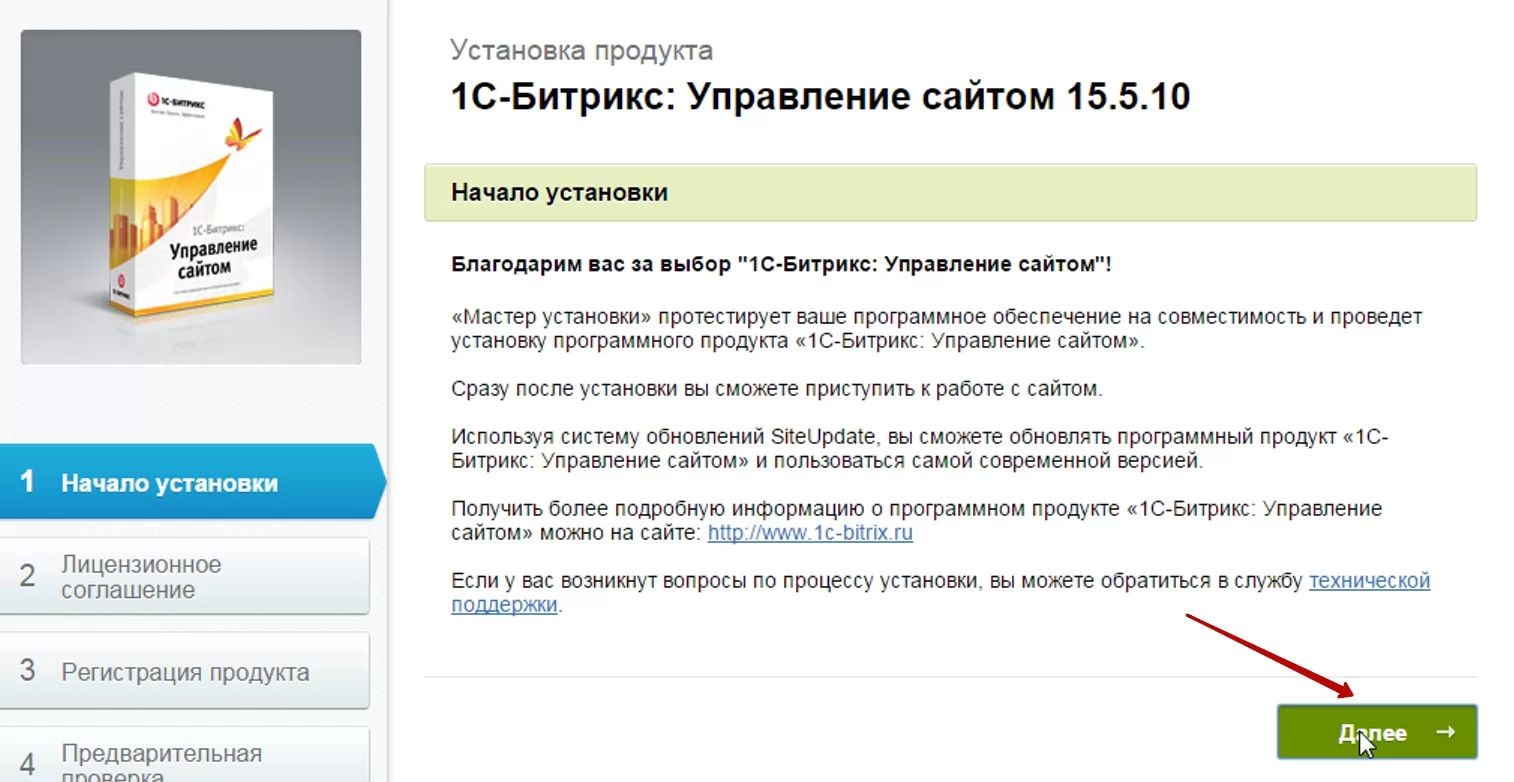
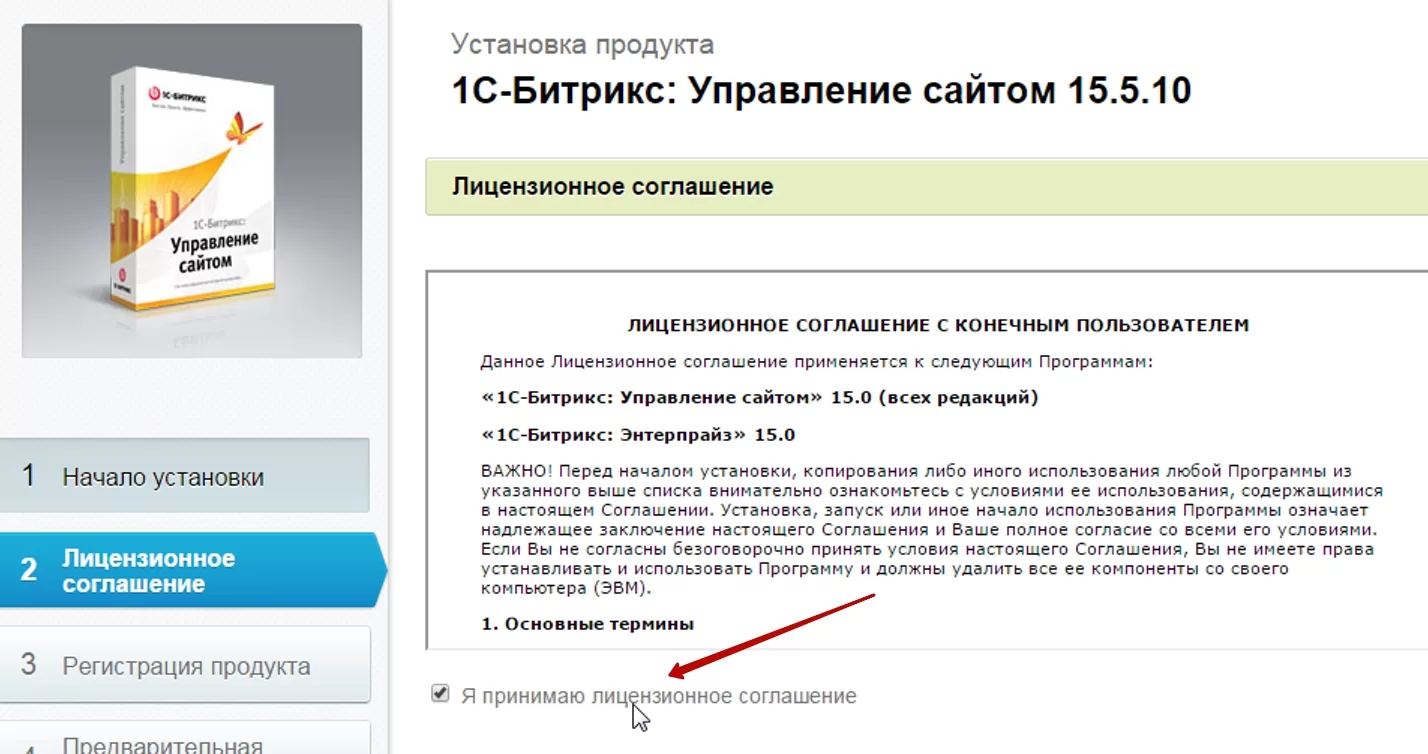
- Принимаем лицензионное соглашение.
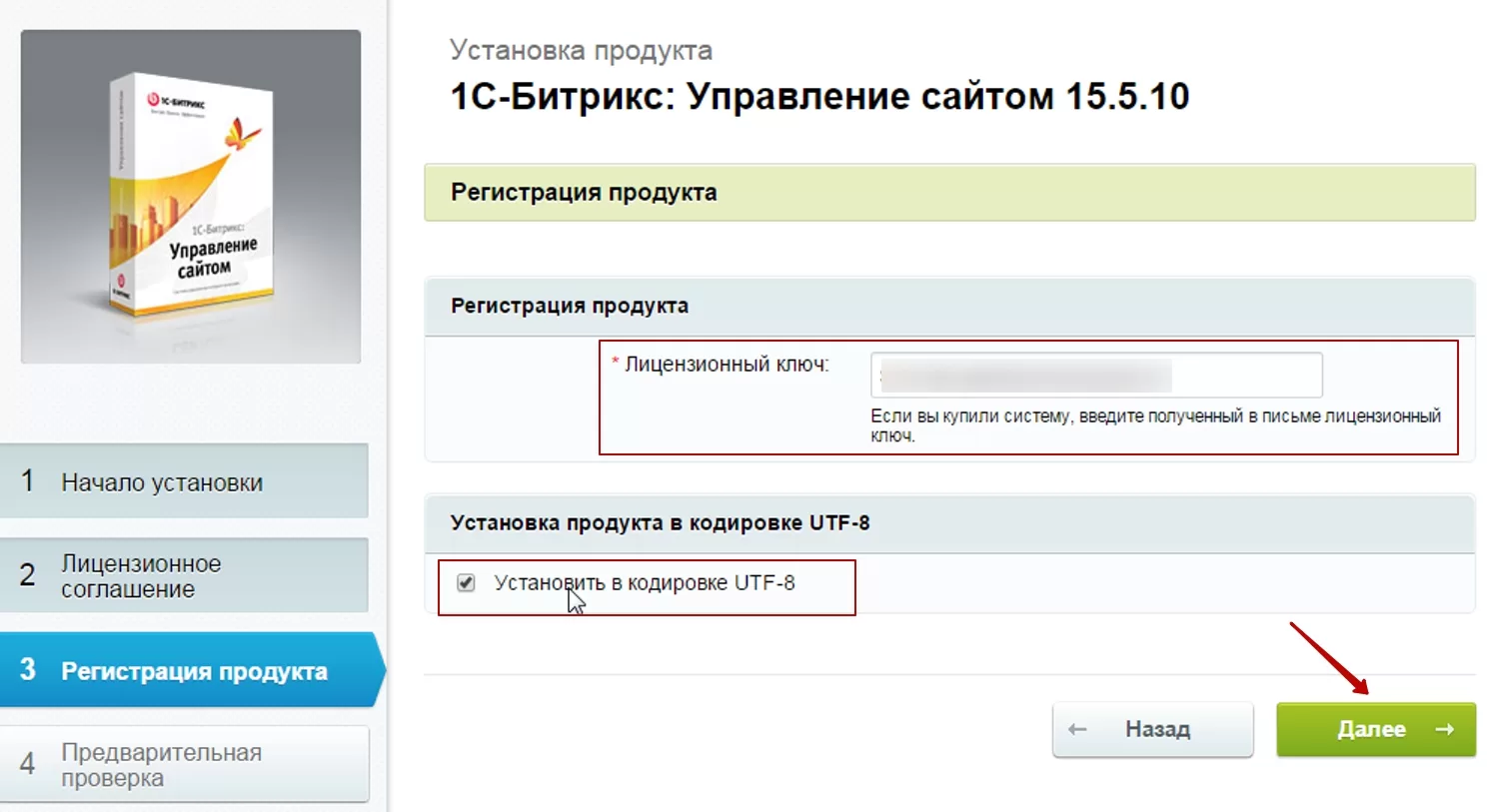
- Регистрируем продукт. Ставим галочку в пункте «Установить в кодировке UTF-8», как рекомендуют разработчики 1С-Битрикс. Нажимаем кнопку «Далее».
Проверка параметров системы
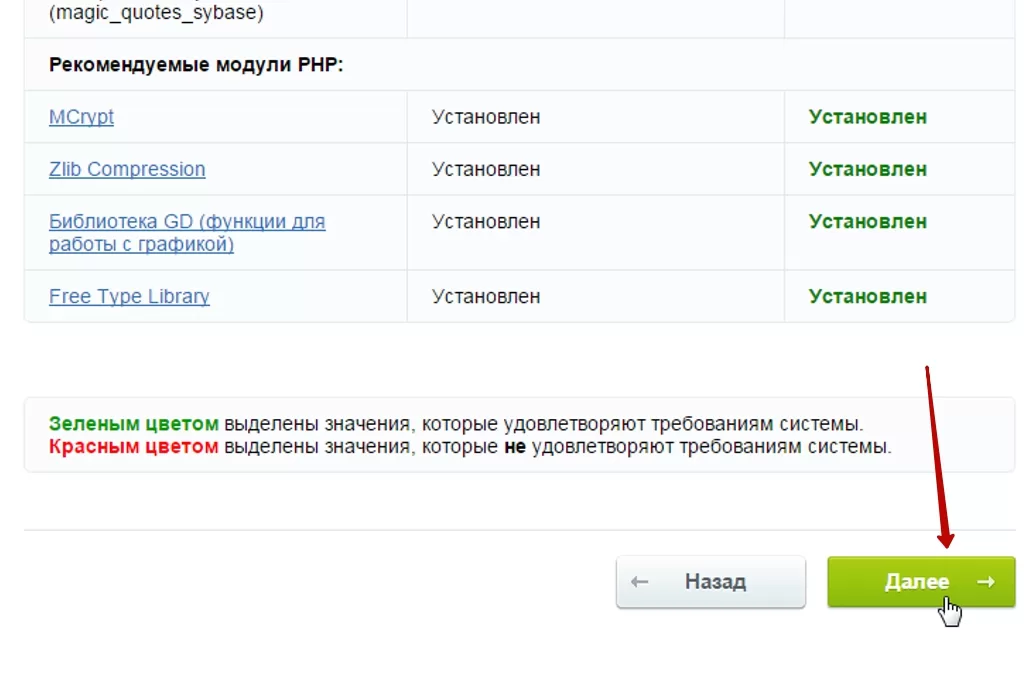
- Переходим к проверке параметров системы. Они должен соответствовать обязательным параметрам (отмечено зеленым цветом), иначе работоспособность сайта не гарантируется. Проверяем, все ли параметры нашего хостинга соответствуют требованиям. Убедившись, что все идеально, нажимаем кнопку «Далее» и переходим к вводу параметров базы данных.
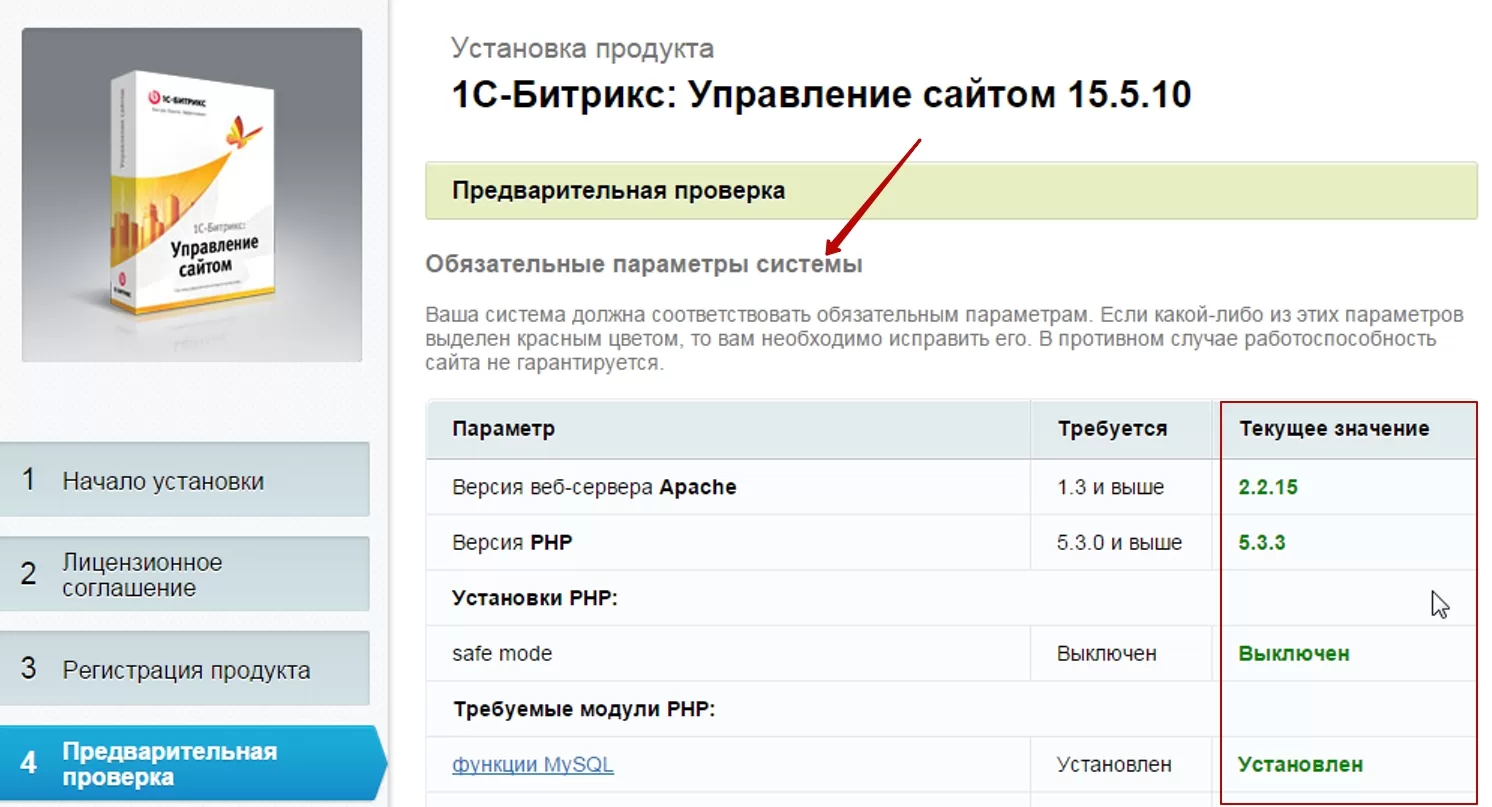
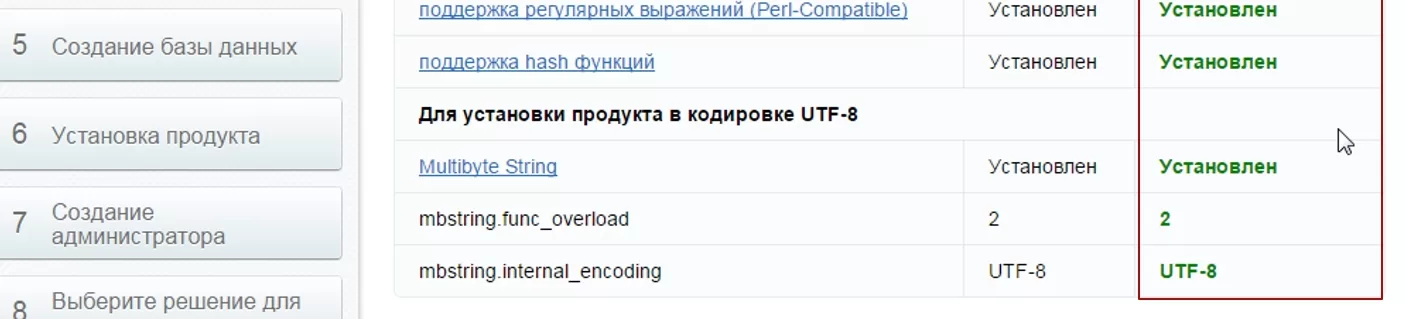
Убедившись, что все идеально, нажимаем кнопку «Далее» и переходим к вводу параметров базы данных.
Ввод параметров базы данных и установка компонентов
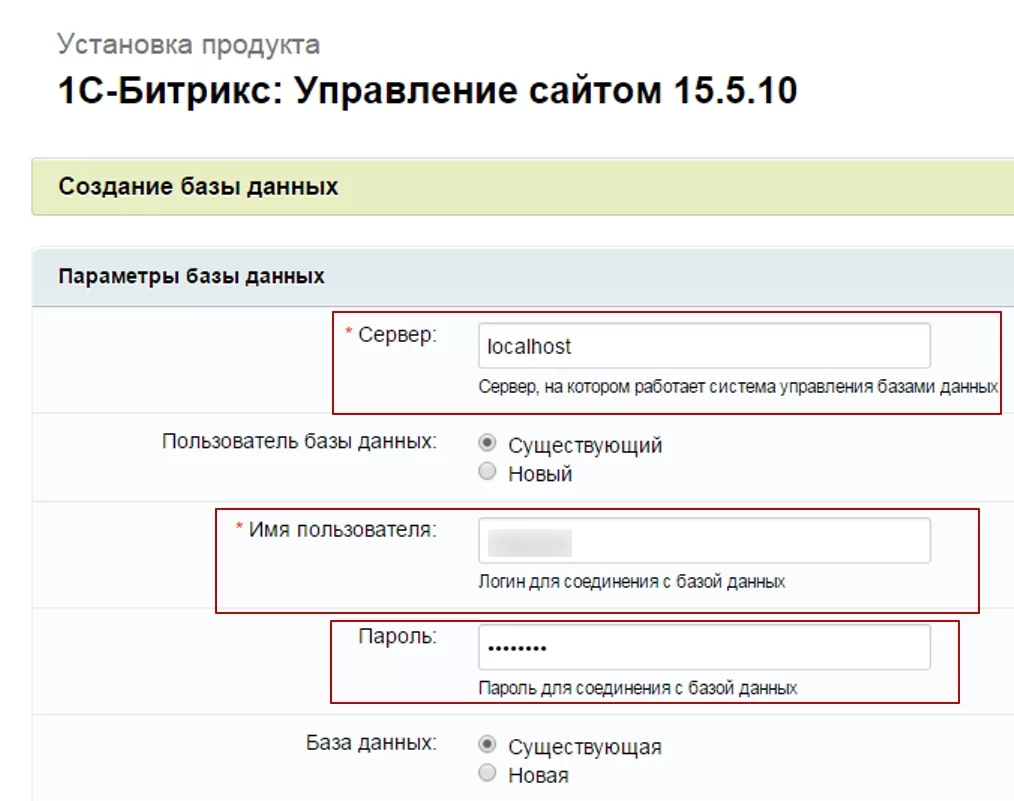
- Заполняем поля «Имя пользователя» и вводим ранее сохраненный пароль для базы данных.
- сервер – по умолчанию localhost
- пароль – заданный пароль для пользователя базы данных
- пользователь базы данных – существующий
- база данных – существующая.
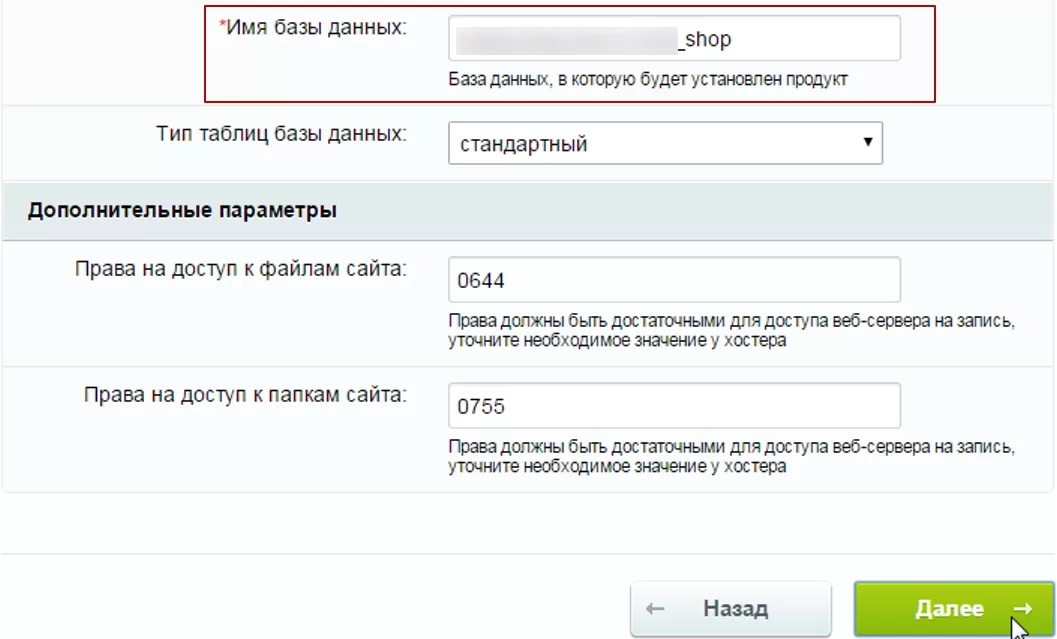
Вводим сохраненное ранее имя базы данных и нажимаем кнопку «Далее».
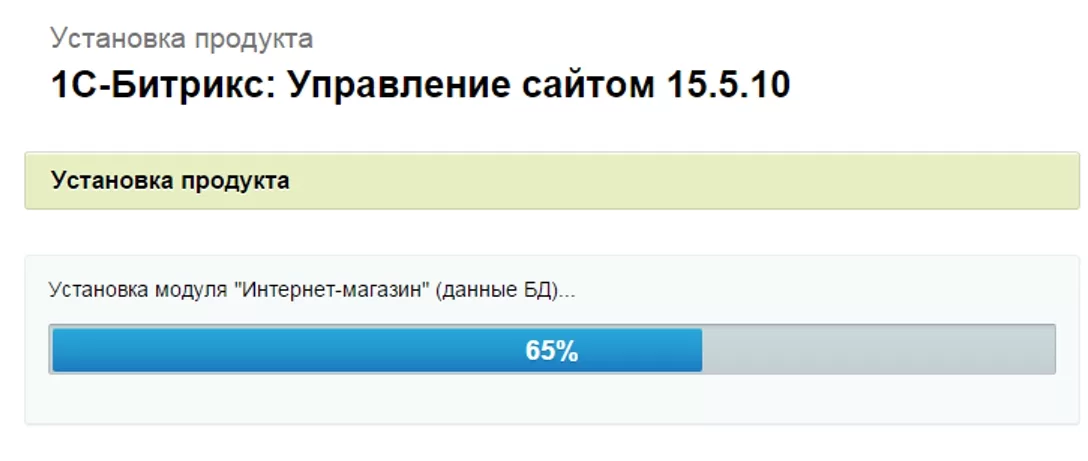
- Дождитесь окончания установки компонентов.
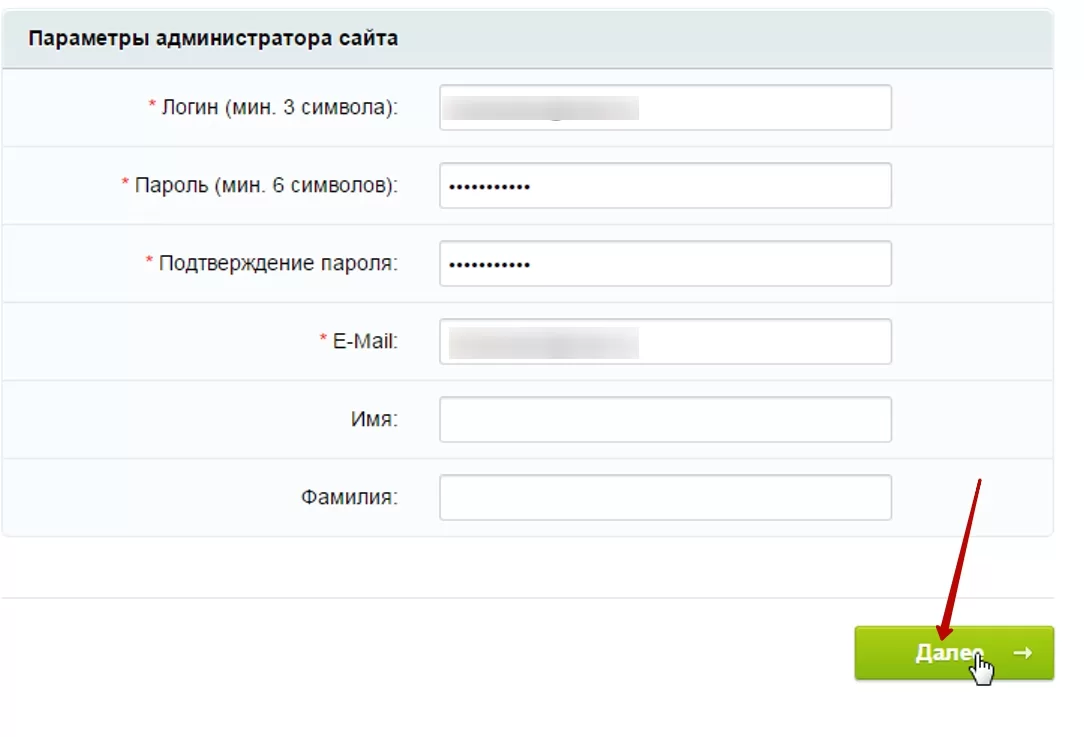
Создание учетной записи администратора
- Переходим к созданию администратора. Заполняем поля «Логин» (логин администратора базы данных), «Пароль» (для входа в базу данных), E-mail, «Имя», «Фамилия» и нажимаем на кнопку «Далее».
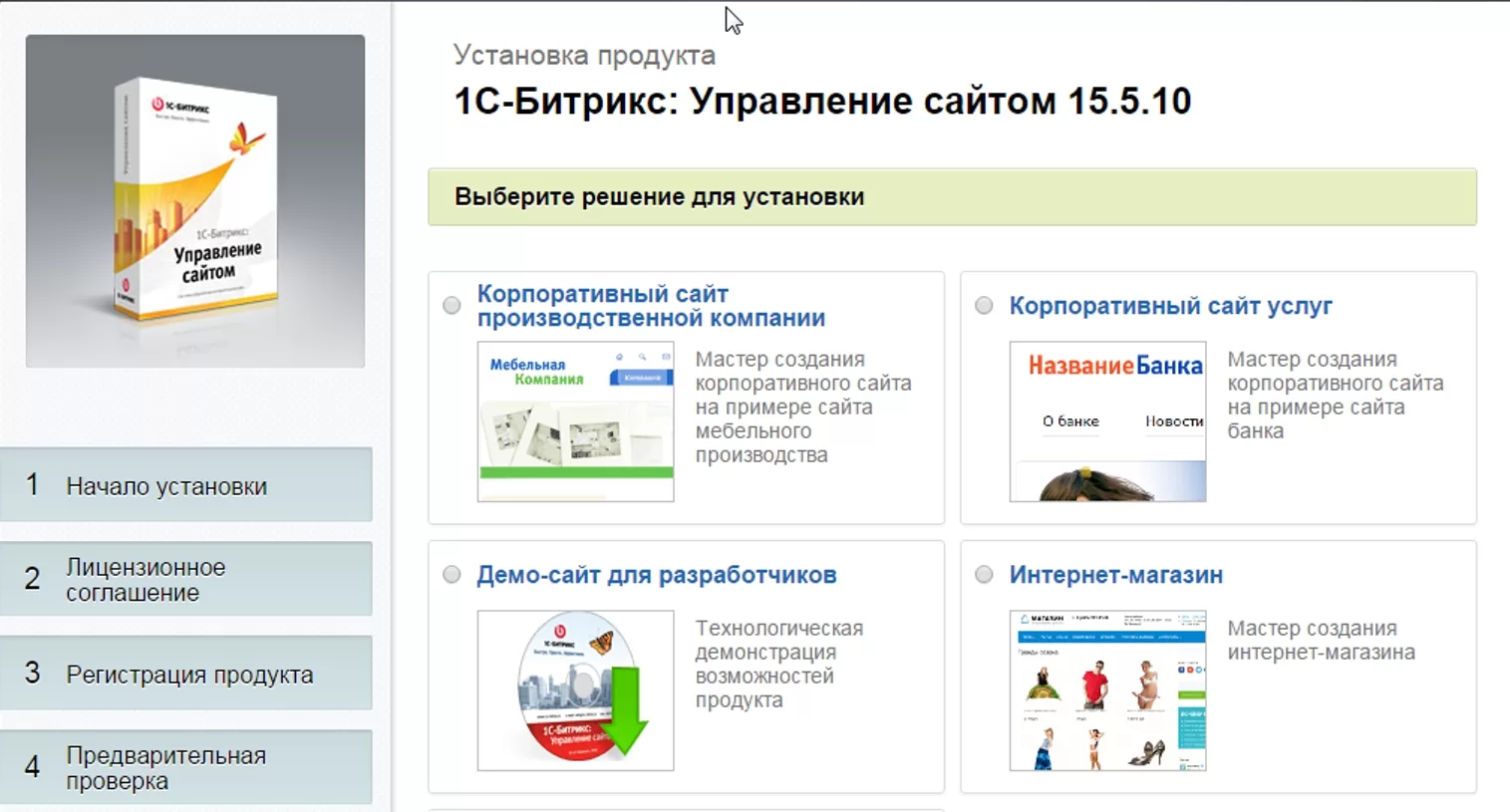
 2. После выполнения этих действий мы попадем на страницу Маркетплейса. Установка 1С-Битрикс завершена. Теперь открываем новую вкладку браузера и переходим непосредственно к установке решения.
1
назадУстановка через bitrixsetup и создание базы данных С чего начать?вперед
С чего начать?
0
назадАктивация лицензии, загрузка и установка обновлений 1С-Битрикс Загрузка фавиконкивперед
Загрузка фавиконки
Фавикон — это значок сайта. В предыдущих версиях фавикон загружался через добавление в корень сайта. Начиная с версии 3.1.8, появилась возможность загружать фавикон через модуль решения и поддержка формат svg.
Для настройки перейдите в административную часть сайта: Аспро: Scorp (1) → Настройки (2).
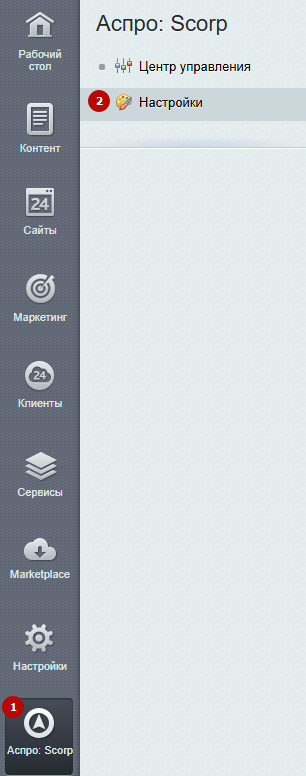
Добавьте необходимый файл в поле Favicon.
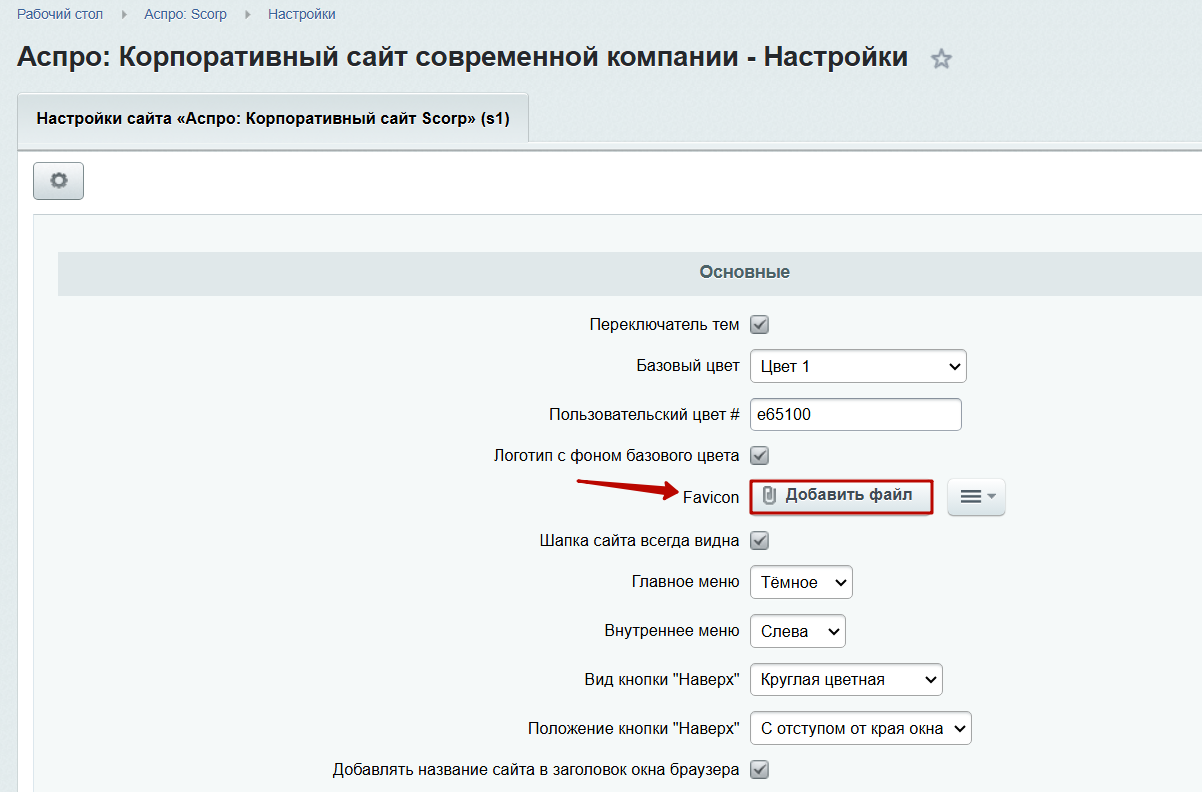
Сохраните настройки.
Требования к фавикону
Размер фавикон: 120x120 px (рекомендуемый), 16x16 px или 32x32 px.
Формат фавикон: SVG (рекомендуемый), ICO, GIF, JPEG, PNG, BMP.
Совет: Используйте размер 120x120 px или формат SVG, чтобы на логотип сайта выглядел более четким и заметным.
0
назадС чего начать? Замена логотипавперед
Замена логотипа
В решении “Аспро: Корпоративный сайт современной компании.” используется довольно простая схема замены логотипа.
Сам логотип расположен в корне сайта /logo.png
Оригинальный размер файла 212 × 50 px
Для замены логотипа на сайте выполните следующее:
- Подготовьте логотип на белом или прозрачном фоне в размере не более 212 x 50 px
- Через административную панель сайта перейдите управлению файлами в корне сайта: Контент - Структура сайта - Файлы и папки
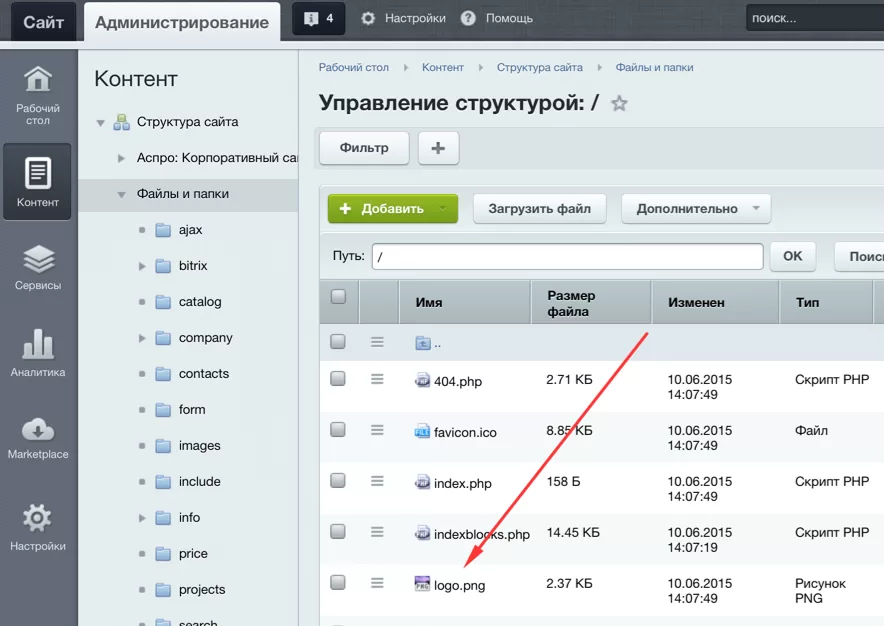
Переименуйте на всякий случай данный файл в logo_old.png и загрузите новый логотип. Имя файла должно строго соответствовать logo.png
Перейдите на сайт и убедитесь, что логотип отображается корректно.
Примечание: Если логотип отображается на сайте с цветным фоном, то перейдите в настройки решения и отключите параметр “Логотип с фоном базового цвета”. Если на сайте не появились изменения, попробуйте сбросить кэш браузера.
0
назадЗагрузка фавиконки Заполнение раздела контактывперед
Заполнение раздела контакты
Контактные данные такие как название компании, телефон, адрес и e-mail запрашиваются мастером при установке решения.
Если вам требуется изменить контактные данные, то перейдите на страницу контактов и включите режим правки.
Изменения номера телефона в шапке сайта
- Наведите мышью на номер телефона в шапке, отобразиться всплывающее окно c кнопкой редактирования. Нажмите ее.
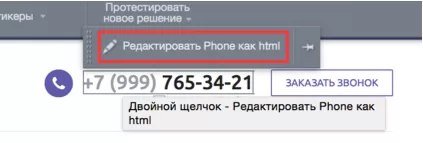
- В открывшемся окне переключите редактор в режим правки исходного кода
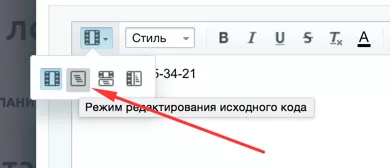
- В текстовом поле аккуратно замените цифры телефонного номера по одной, чтобы не удалять теги HTML-разметки.
[code]
<span style="color: #969ba5;">**+7 (999)** </span> **765-34-21**
[/code]
- Нажмите сохранить.
- Таким же образом можно изменить подпись к номеру телефона, для этого в режиме правки наведите мышью на надпись и отредактируйте ее.
Редактирование блока контактной информации
Блок контактов состоит из нескольких элементов - включаемых областей, которые редактируются по отдельности через режим правки.
Наводите мышью на любой из блоков и проводите необходимые изменения.
Для редактирования положения точки на карте используется несколько иной механизм:
-
Включите режим правки, и наведите мышью на область карты. Отобразиться всплывающее окнос с кнопкой настройки компонента
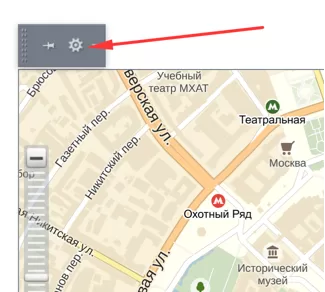
-
В разделе “Основные параметры” нажмите “Изменить” данные, выводимые на карте.
-
Вы можете либо передвинуть точку в нужное место, либо удалить из списка точки карты и добавить новую.
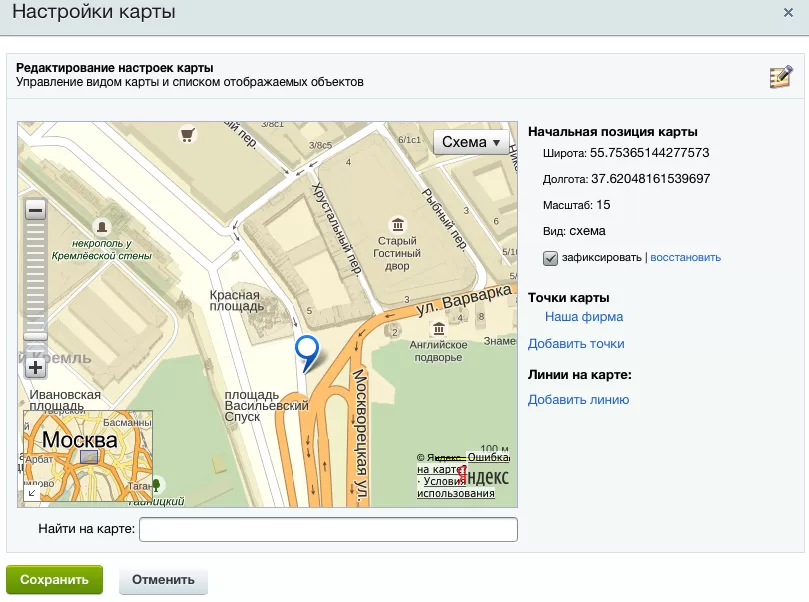
-
Для смены стартовой позиции необходимо снять опцию зафиксировать, с помощью штатных инструментов масштабирования задать новое стартовое положение. После этого нужно вновь отметить опцию зафиксировать.
-
Для создания комментария на карте необходимо воспользоваться ссылкой Добавить точки. Двойным кликом на нужной точке на карте вызвать окно добавления текста комментария и ввести нужный текст. Число задаваемых точек не ограничено. После задания всех необходимых точек нужно завершить работу с помощью ссылки Закончить. Для удаления комментариев нужно навести указатель мыши на удаляемую запись и нажать на крестик, появившийся рядом с ней.
1
назадЗамена логотипа Техническая поддержкавперед
Техническая поддержка
Если при настройке и работе с решением возникли трудности, вы можете обратиться в техническую поддержку «Аспро». Пожалуйста, перед обращением ознакомьтесь со следующими материалами:
- Документацией 1С-Битрикс для пользователя
Базовые знания по настройке и работе с платформой - Документацией по решению, которую вы сейчас читаете
- Базой знаний «Аспро»
Решение специфических проблем, нюансы и фишки для опытных пользователей и веб-разработчиков. - F.A.Q.
Ответы на часто задаваемые вопросы.
Эти ресурсы содержат ответы на типовые вопросы и аккумулируют наш опыт решения проблем. Используя базу знаний и документацию, вы сможете самостоятельно настроить решение, найти ответы на часто задаваемые вопросы и устранить большинство ошибок.
Если вы не нашли ответ на свой вопрос, создайте заявку по кнопке «Обратиться в техподдержку».
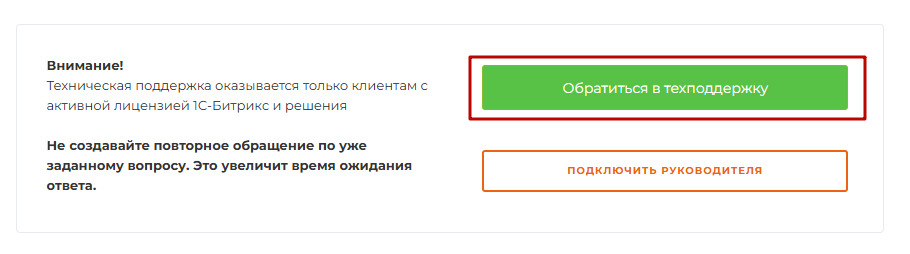
Как создать учетную запись для сотрудника техподдержки Аспро
Вопросы по приобретению решений и доработкам, а также пожелания по функционалу решения пишите в онлайн-чат или на адрес info@aspro.ru.
При каждом обращении обязательно предоставьте следующие данные:
- Адрес сайта
- Логин и пароль для доступа к 1С-Битрикс с правами администратора. Как предоставить доступ сотруднику техподдержки
- Адрес сервера, логин и пароль для доступа к сайту. При необходимости сотрудник поддержки может запросить у вас данные для доступа по FTP или SSH с правами на чтение и запись. Как предоставить доступ сотруднику техподдержки
- Четкое описание проблемы и действий для ее воспроизведения.
- Скриншоты или скринкасты (по возможности)
Обзор рекомендуемых программ.
Выполнение этих рекомендаций ускорит обработку вашей заявки.
Поддержка осуществляется по будням с 7:30 до 16:00 по московскому времени. Скорость ответа зависит от загруженности команды и сложности вопроса, но в среднем составляет 2-3 рабочих дня.
Пользователям флагмана Аспро: Премьер мы предлагаем премиальную поддержку от старших специалистов!
0
назадЗаполнение раздела контакты Типовые настройки решениявперед
Типовые настройки решения
Основные настройки «Аспро: Корпоративный сайт современной компании» находятся в настройках модуля решения:
Рабочий стол → Настройки → Настройки продукта → Настройки модулей → Аспро: Корпоративный сайт современной компании.
С их помощью вы можете изменять оформление корпоративного сайта и его элементов: шапки, баннеров на главной странице и др.
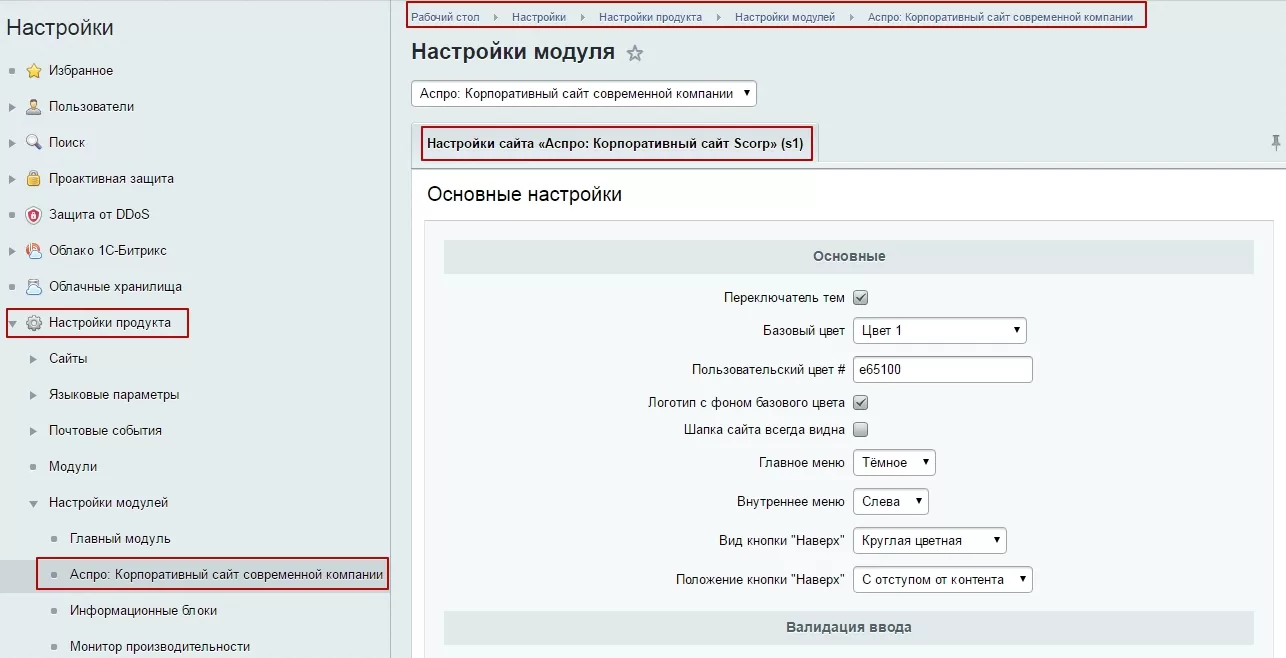
Форма настроек содержит следующие блоки:
- Основные – для настройки основных визуальных параметров: цветовой схемы, расположения внутреннего меню, вида кнопки «Наверх».
- Валидация ввода – для настройки параметров форм, которые будут заполнять пользователи.
- Социальные сети – для ссылок на группы в социальных сетях
- Главная страница – для настройки параметров отображения главного баннера и параметров анимации слайдера.
- Каталог – для настройки отображения умного фильтра.
В этой главе мы рассмотрим каждый блок настроек и опишем возможности изменения оформления корпоративного сайта.
Содержание главы:
0
назадТехническая поддержка Основные настройкивперед
Основные настройки
С помощью основных настроек вы можете задать цветовую схему сайты и основных элементов и определить расположение внутреннего меню. Рассмотрим каждый параметр.
Переключатель тем
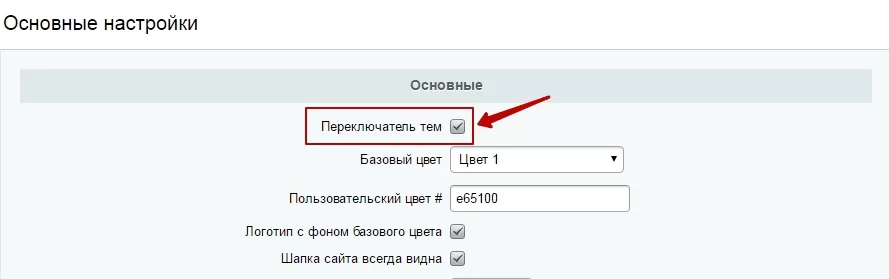
Функция выводит блок настроек оформления шаблона в публичную часть сайта в виде pop-up окна. По умолчанию неактивна. Предназначена для демонстрации возможностей решения и не может быть использована для его настройки. Однако вы можете включить ее для удобства подбора цветовых схем и настроек отображения элементов.
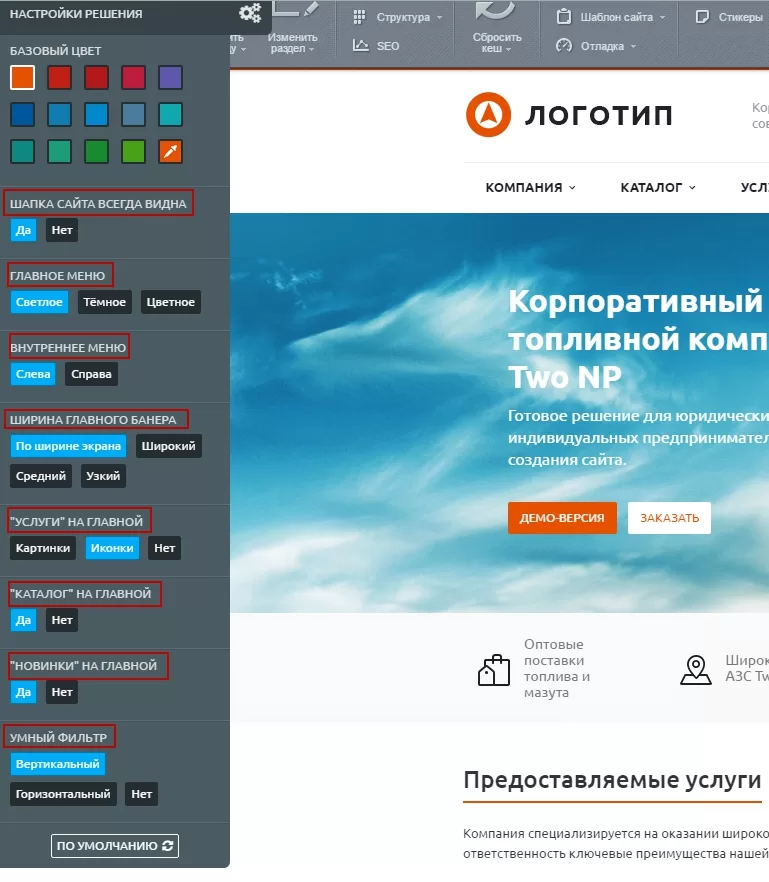
С ее помощью вы можете:
- изменить цветовую схему сайта: выбрать один из предлагаемых вариантов или установить свой цвет (инструмент «Пипетка»)
- активировать или деактивировать шапку на сайте, тогда она либо будет видна
- задать вариант цвета главного меню (светлый, темный или цветной)
- задать расположение внутреннего меню (слева или справа);
- задать ширину большого баннера на главной странице
- выбрать формат отображения тизеров услуг на главной странице
- определить будет ли отображаться на главной странице каталог
- установить активность отображения блока «Новинки»
- определить вид умного фильтра.
Кнопка «По умолчанию» восстановит стандартные настройки решения.
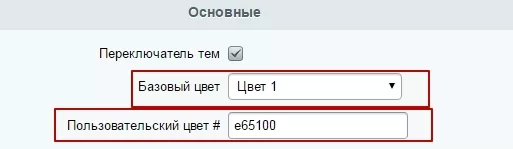
Базовый цвет
Позволяет выбрать один из 14 вариантов готовых цветовых схем или задать свой цвет, указав его код в соответствующем поле.
Логотип, шапка, меню, кнопка «Наверх»
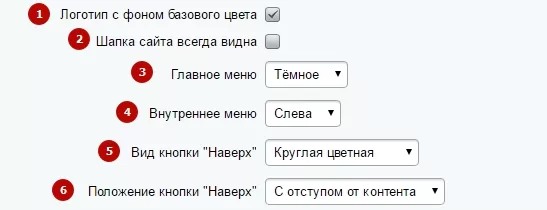
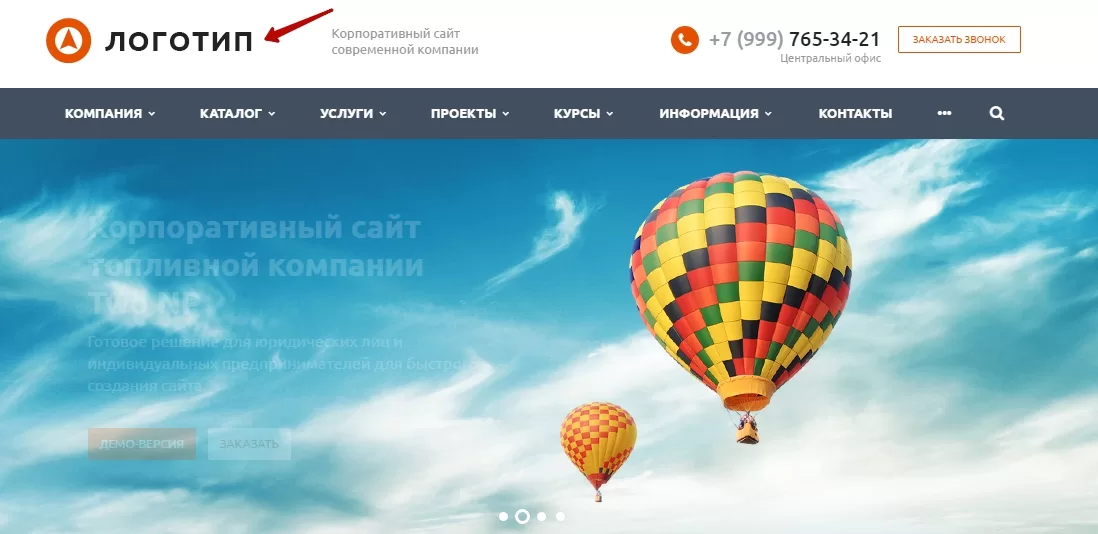
С помощью параметра «Логотип на фоне базового цвета» (1) вы можете задать один из двух вариантов отображения логотипа: с фоном базового цвета или без него. Для корректной работы опции логотип должен быть на белом фоне с прозрачными областями – именно эти области будут заполнены базовым цветом.
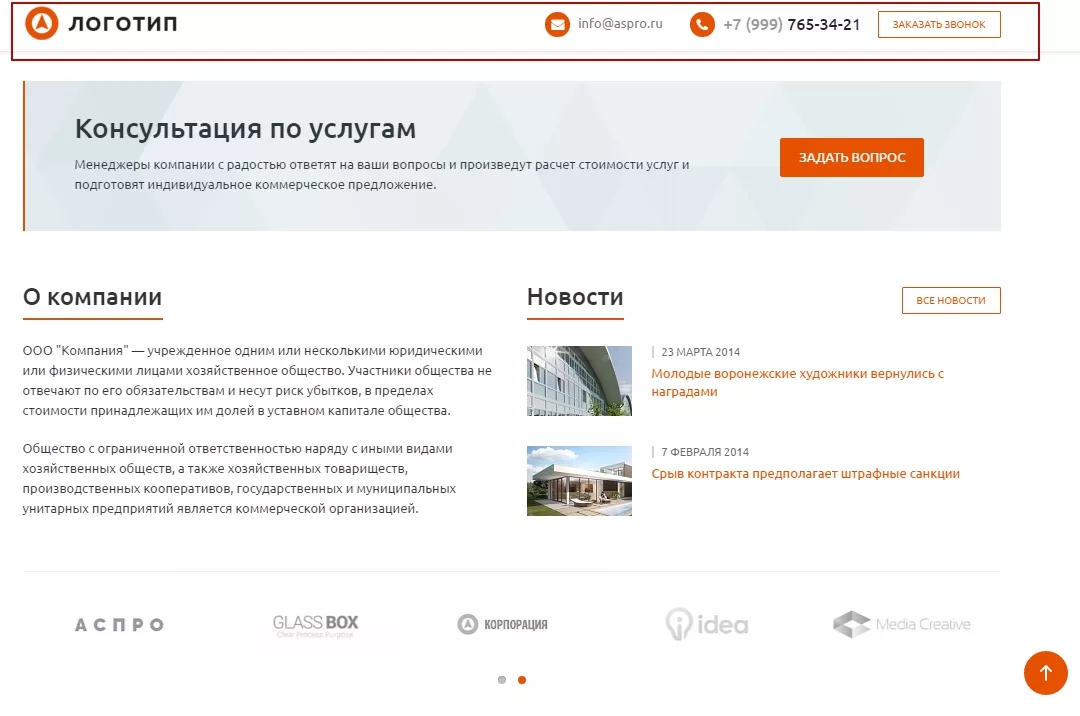
При активировании опции «Шапка сайта всегда видна»(2) шапка приклеивается к верхней части экрана и отображается при скроллинге страницы вниз.
В поле «Главное меню»(3) можно настроить цвет фона главного меню сайта. Если выбрано значение «Светлое», то фон будет белым. При значении «Темное», фон меню будет серым. Если задано значение «Цветное», то фон главного меню будет соответствовать базовому цвету.
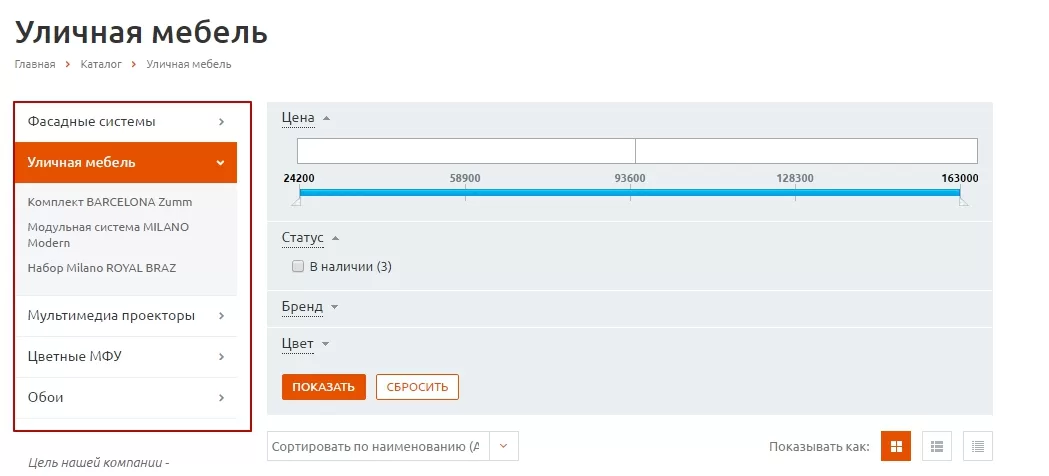
Поле «Внутреннее меню» (4) настраивает расположение дополнительного меню на внутренних страницах сайта слева или справа.
Левое расположение меню
Правое расположение меню
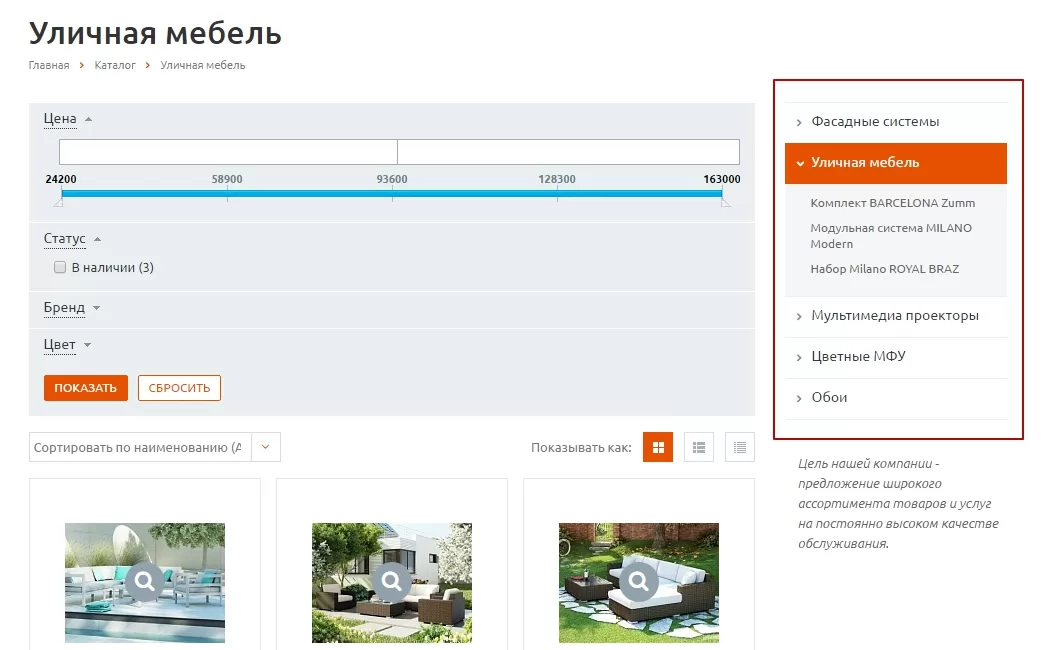
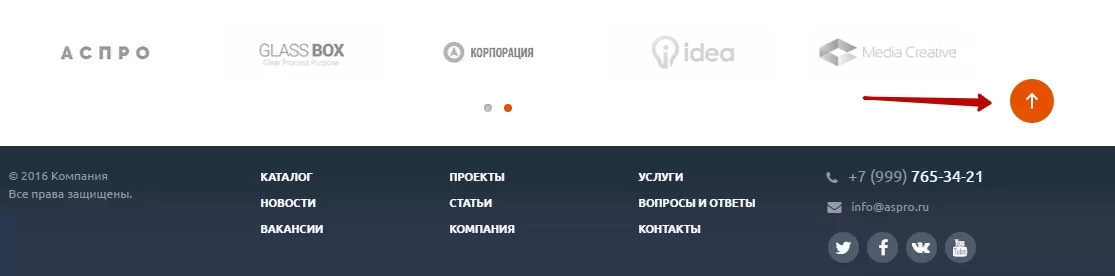
Поле «Вид кнопки «Наверх»» (5) позволяет задать вид кнопки: круглый или квадратный, белый, серый или базовый цвет. При скроллинге кнопка позволяет вернуться в начало страницы, а также отключить ее, выбрав параметр «Нет».
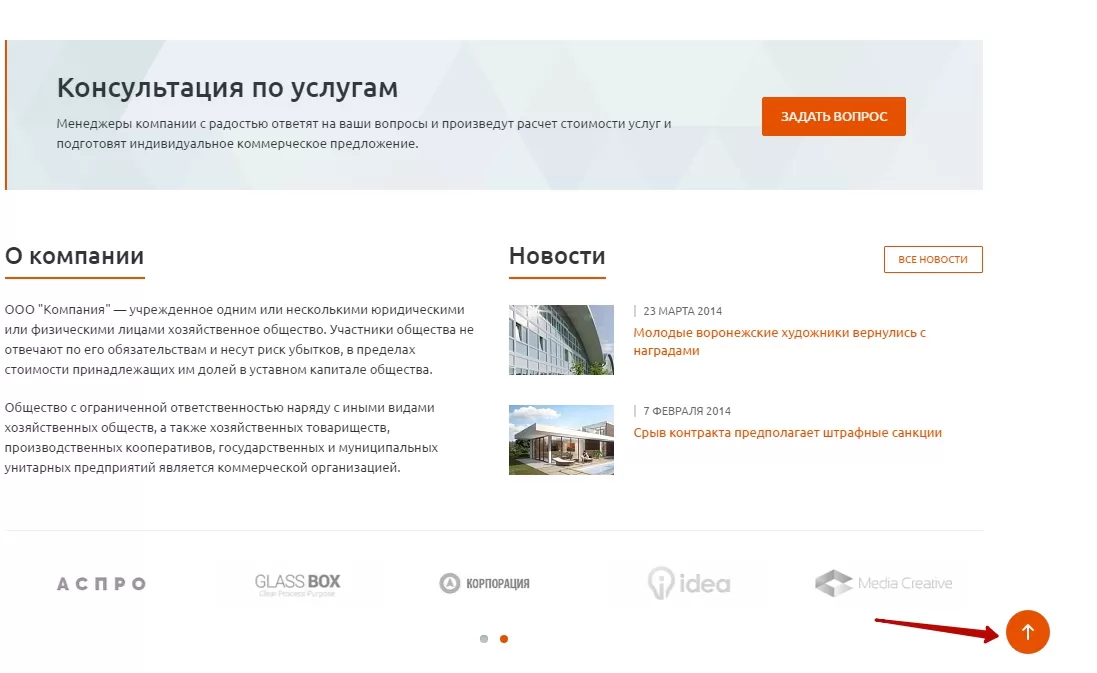
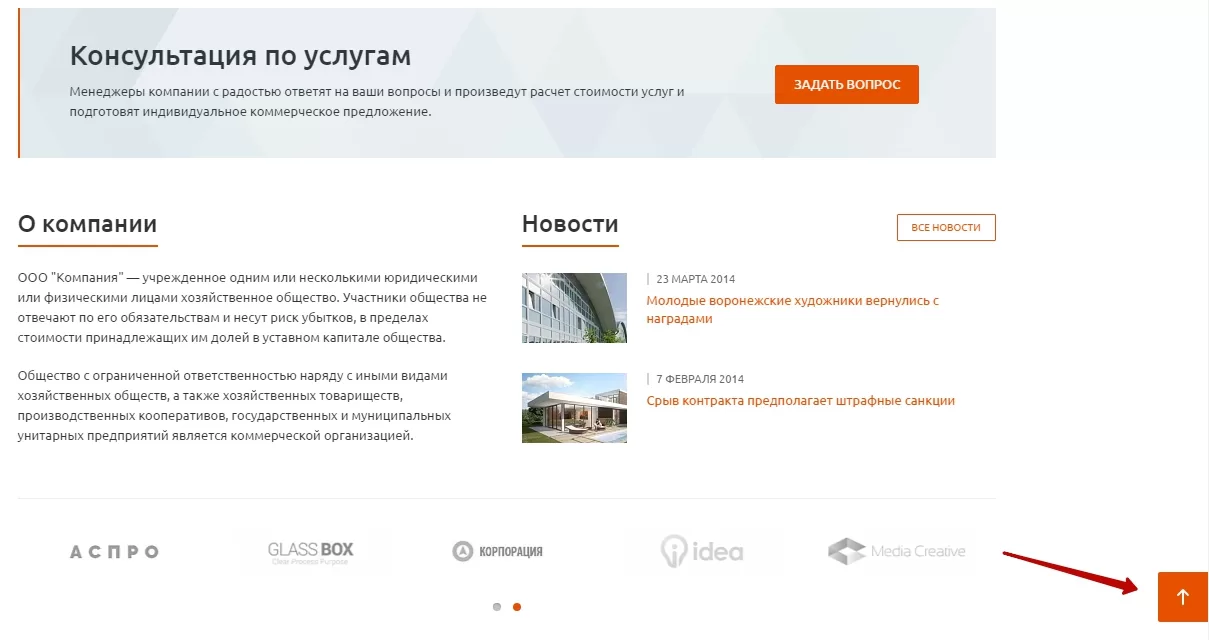
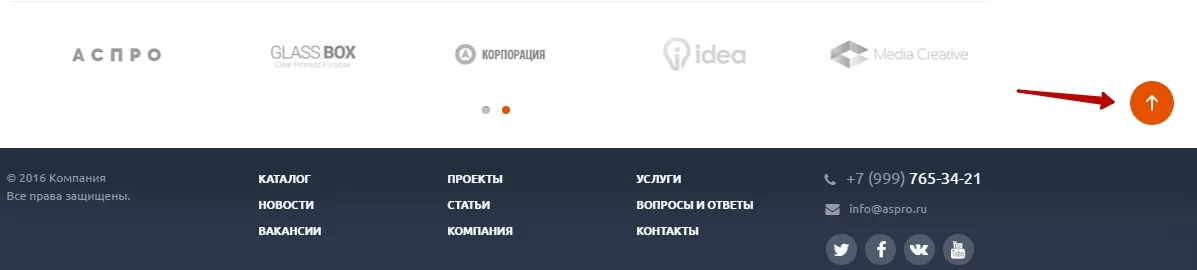
Поле «Положение кнопки «Наверх»» позволяет задать положение кнопки: касается края экрана, с отступом от контента, с отступом от края окна.
Вид кнопки с выставленной настройкой «Касается края экрана»:
Вид кнопки с отступом от края окна:
Вид кнопки с отступом от контента
0
назадТиповые настройки решения Настройки валидации вводавперед
Настройки валидации ввода
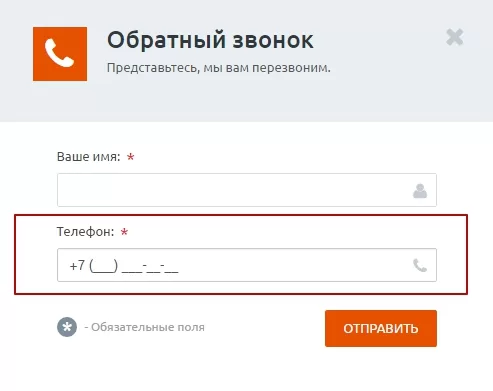
Валидация ввода – это комплекс мер по пресечению ввода неправильной информации в интерактивной форме (например, в формах обратной связи). Существует для того, чтобы клиент вводил точные данные, например, корректно вводил номер телефона (лишь цифрами и в определенном формате).
Пример валидации в форме «Заказать звонок»
Настройка валидации ввода позволяет задавать для форм обратной связи такие параметры, как маска валидации, формат ввода телефонных номеров, вывод капчи в формах для защиты от спама, формат даты.
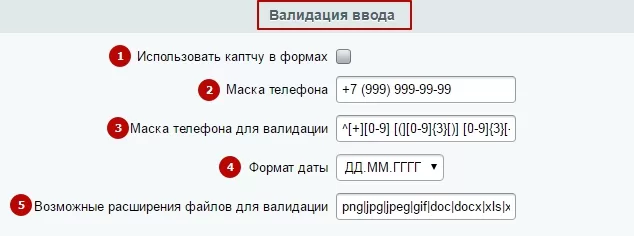
«Использовать капчу в формах» (1).
Captcha (или капча) – это автоматически появляющийся текст, который необходимо ввести пользователю в специальное окно. Используется для защиты от автозаполнения форм.
Внимание! Активация механизма CAPTCHA резко снижает конверсию форм, мы не рекомендуем включать данный параметр без необходимости.
Поле «Маска телефона» (2) позволяет задать формат ввода номера телефона в формах обратной связи. Рекомендуемые параметры:
- Для России, Казахстана - +7 (999) 999-99-99
- Для Украины: +380 99 999 9999
Как заменить маску телефона для других стран читайте здесь.
«Маска телефона для валидации» (3) позволяет задать регулярное выражение для проверки корректности ввода номера телефона в формах обратной связи.
Внимание! Маска телефона должна соответствовать маске телефона для валидации, иначе пользователь не сможет заполнить форму обратной связи.
Пример маски телефона для валидации:
- Для России и Казахстана: ^[+][0-9] [(][0-9]{3}[)] [0-9]{3}[-][0-9]{2}[-][0-9]{2}$
- Для Украины: ^[+][0-9]{3} [0-9]{2} [0-9]{3} [0-9]{4}$
«Формат даты»(4) позволяет определить корректность ввода даты в формах обратной связи. Опция работает в браузерах, не поддерживающих HTML5 input[type=date], например Firefox, для остальных браузеров формат даты в этом поле зависит от локализации браузера.
Настройка «Возможных расширений файлов для валидации»(5) позволяет указать разрешенные для загрузки документы через формы обратной связи. Необходимо указать все расширения через вертикальный разделитель.
Например, значения по умолчанию: png|jpg|jpeg|gif|doc|docx|xls|xlsx|txt|pdf|odt|rtf
Если имя файла имеет расширение в верхнем регистре, 1С-Битрикс может не разрешить его загрузку, поэтому рекомендуется использовать расширения файлов в нижнем регистре.
0
назадОсновные настройки Блок «Социальные сети»вперед
Блок «Социальные сети»
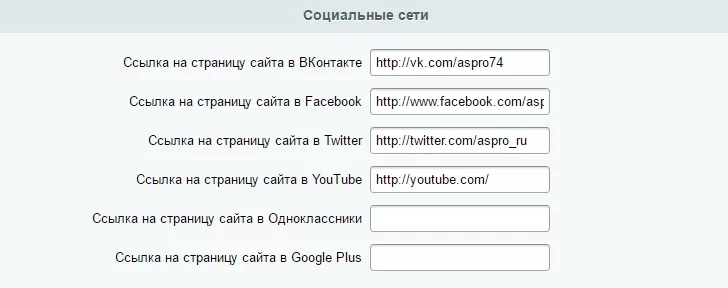
Данный блок позволяет прописать ссылки на группы компании в социальных сетях. Заполнение адреса выводит иконку в футере сайта, если адрес не заполнен, иконка не выводится.
0
назадНастройки валидации ввода Главная страницавперед
Главная страница
В блоке «Главная страница» основных настроек настраивается внешний вид, положение, тип и скорость анимации, скорость слайдшоу, вид блока «Услуги» и отображение на главной элементов каталога и новинок.
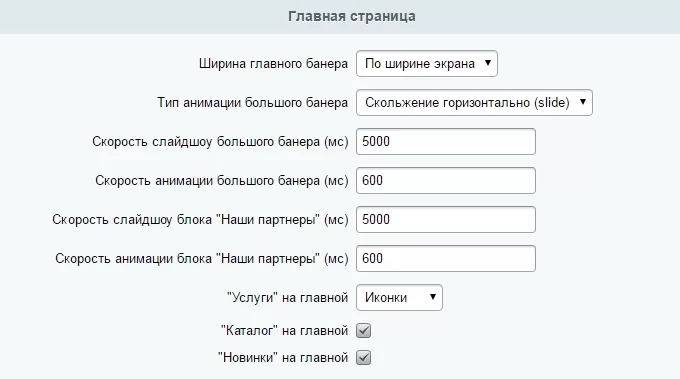
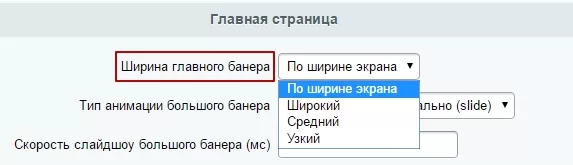
Параметр «Ширина баннера» задает тип баннеров на главной странице: по ширине браузера, узкий и средний.
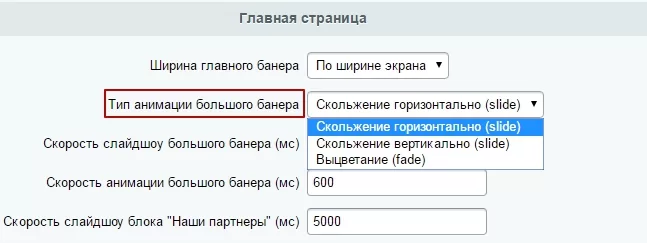
В настройках можно задать тип анимации большого баннера:
- выцветание (fade)
- скольжение горизонтально (slide)
- скольжение вертикально (slide).
Подробнее о требованиях к баннерам, их добавлении и редактировании читайте здесь.
Скорость слайдшоу и анимации для большого баннера и блока «Наши партнёры» задаются вручную в миллисекундах.
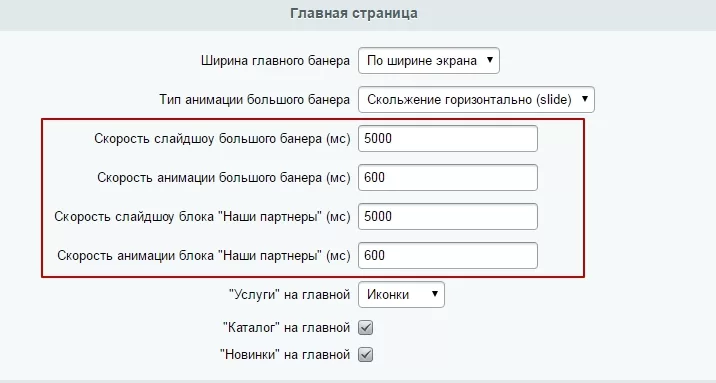
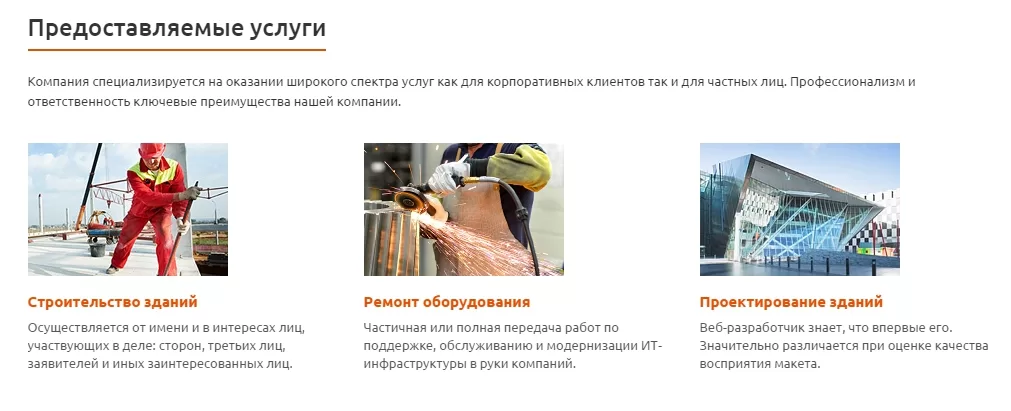
Поле «Услуги для главной» позволяет выбрать способ отображения каталогу услуг на главной странице:
- Картинки - отображение услуг в виде фотографий анонса с кратким описанием;
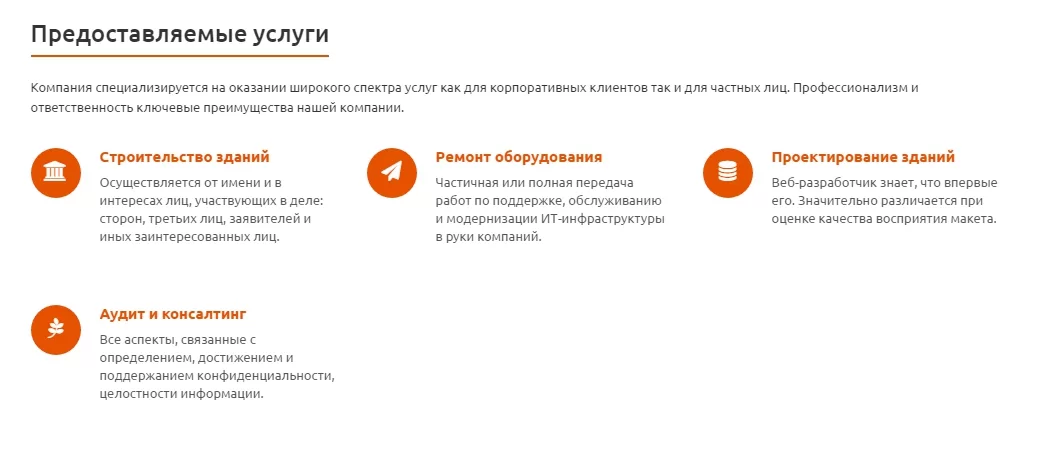
- Иконки - компактное отображение услуг в виде плитки иконок с кратким описанием;
- Нет - скрывает модуль услуг на главной странице.
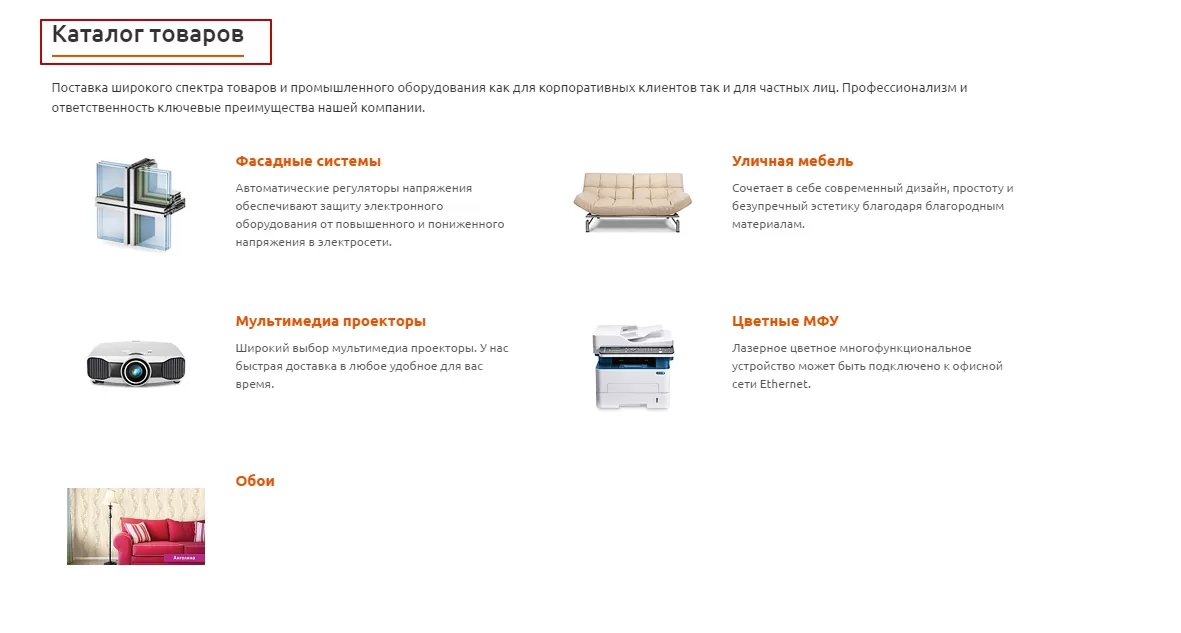
Поле «Каталог на главной» позволяет вывести на главную страницу разделы первого уровня каталога товаров.
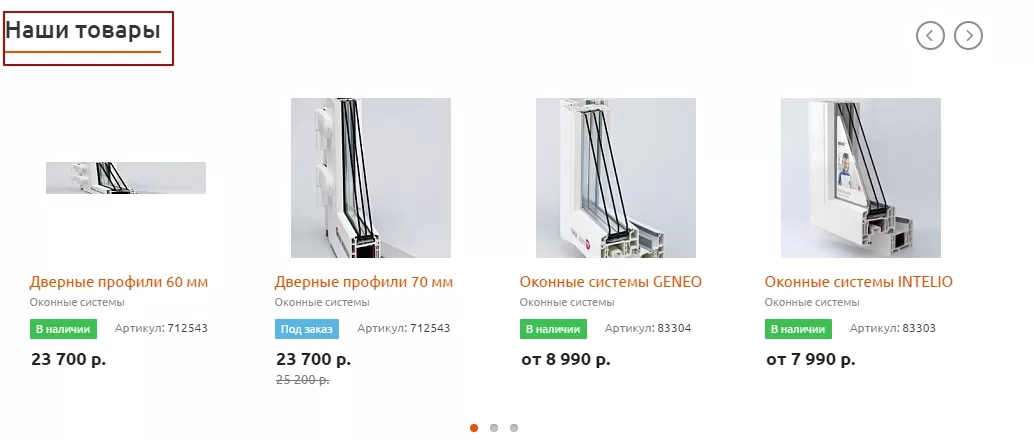
Поле «Новинки» на главной» позволяет вывести на главную страницу модуль со слайдером товаров. Туда попадают товары с установленным признаком «Отображать в слайдере на главной».
Каталог
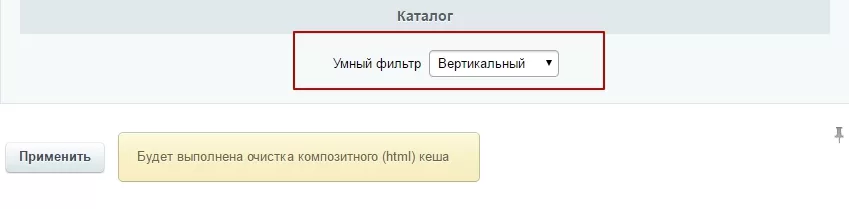
Поле «Умный фильтр» позволяет настроить область отображения умного фильтра в каталоге товаров либо полностью его отключить.
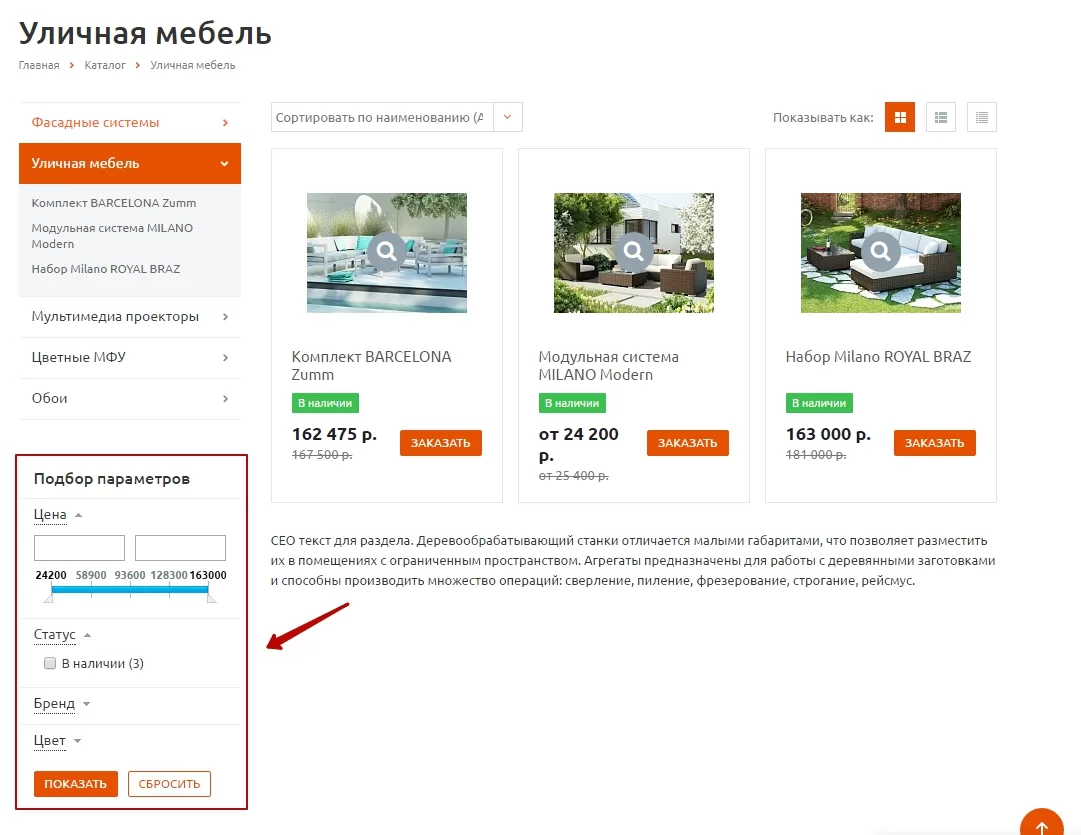
При выборе значения «Вертикальный» фильтр будет располагаться слева, под меню
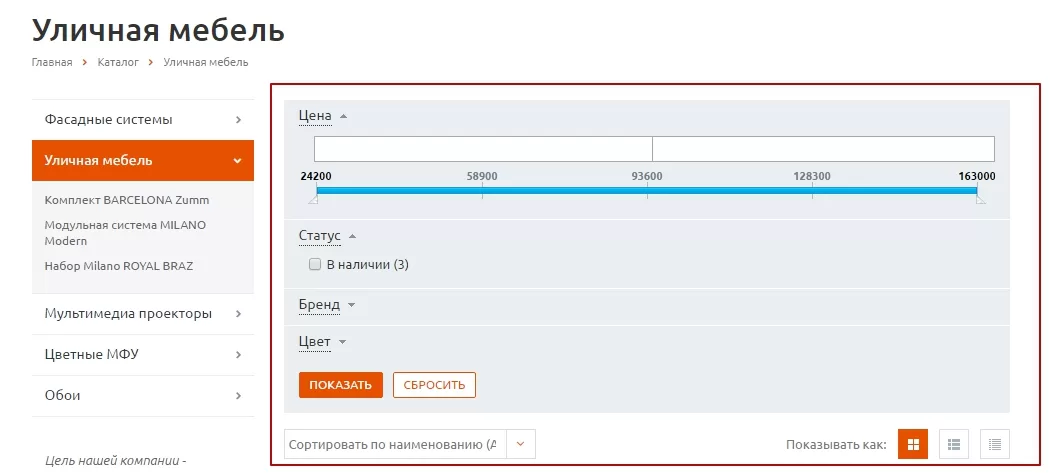
При выборе значения «Горизонтальный» фильтр будет располагаться сверху над списком товаров
0
назадБлок «Социальные сети» Счетчики Google/Яндексвперед
Счетчики Google/Яндекс
С 1 июля 2025 года вступают в силу изменения в Закон 152-ФЗ, которые запрещают первоначальный сбор персональных данных граждан РФ напрямую на иностранных серверах. Это значит, что Роскомнадзор сможет штрафовать бизнес за использование сервисов, которые хранят данные пользователей за рубежом. Подробнее об изменениях.
С помощью этого блока настроек вы можете установить счетчики Яндекс.Метрики, Google Analytics/Google Tag Manager. Для этого скопируйте код сервиса в соответствующие поля и нажмите кнопку «Применить».
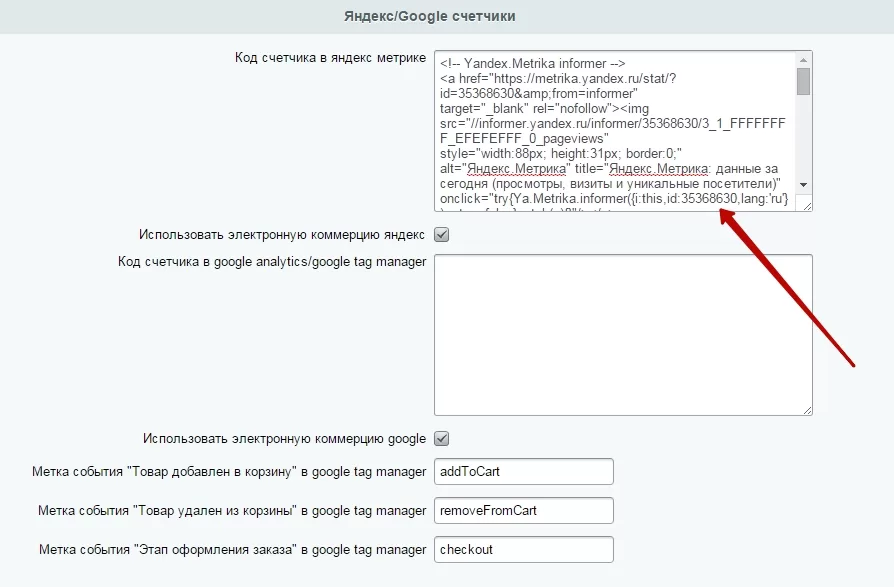
В этом же блоке вы можете:
- связать свой интернет-магазин с сервисами электронной коммерции Яндекс и Google
- добавить метки «Товар добавлен в корзину», «Товар удален из корзины» и «Этап оформления заказа» в Google Tag Manager.
Подробнее о настройке и интеграции систем аналитики читайте в документации от Google и Яндекс. Также счетчики систем аналитики и другие пользовательские скрипты вы можете установить через специальные элементы в футере сайта. Подробнее об этом мы пишем здесь.
Решение поддерживает расширенную интеграцию с Яндекс.Метрика. Более подробно читайте в нашей главе.
0
назадГлавная страница Вывод RSS в шаблоне новостейвперед
Вывод RSS в шаблоне новостей
В решении «Аспро: Корпоративный сайт современной компании» появилась возможность добавлять в шаблон новостей вывод канала RSS. RSS позволяет делать рассылку кратких анонсов новостей и событий с сайта подписчикам по различным каналам связи – например, на электронную почту или в соцсети.
Чтобы подключить RSS новостей вашего сайта, в публичной части активируйте режим правки и на любой странице нажмите в верхнем управляющем блоке кнопку «Компоненты». Выберите пункт «Новости» и войдите в режим редактирования параметров компонента.
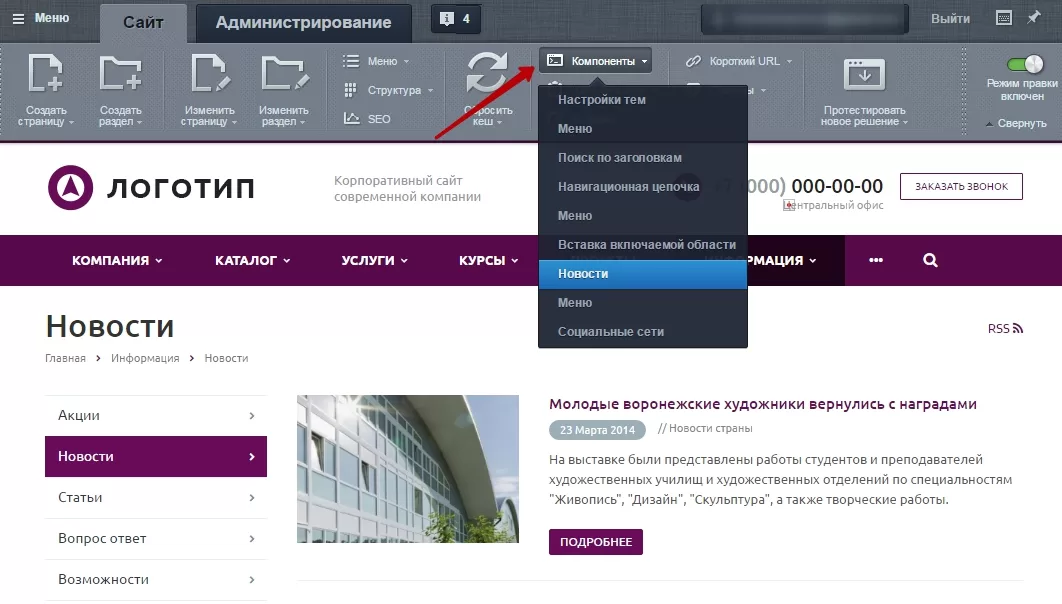
Перейдите к пункту «Настройки RSS» и поставьте галочку в опции «Разрешить RSS».
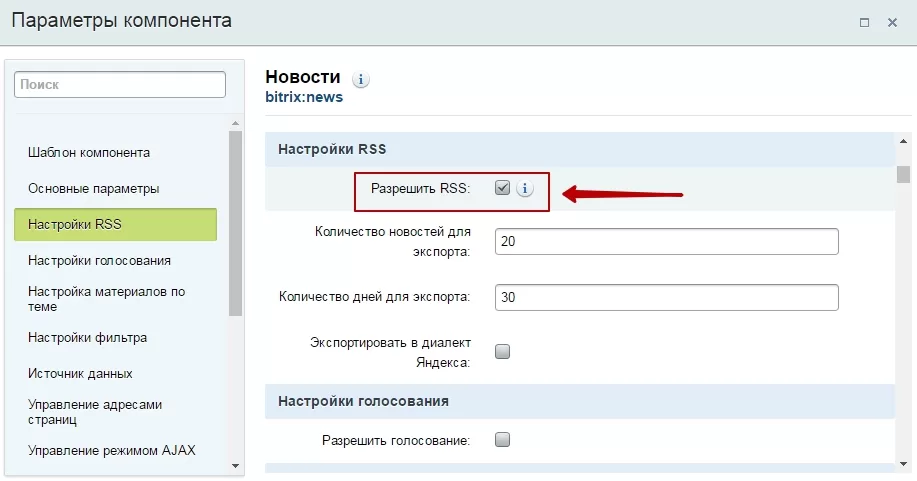
После активации этой опции для редактирования вам откроются параметры настройки рассылки новостей. Вы можете выбирать, сколько новостей отправится в рассылку, сколько дней будет длиться рассылка и нужно ли экспортировать ваши новости в сервис «Диалект» от Яндекса.
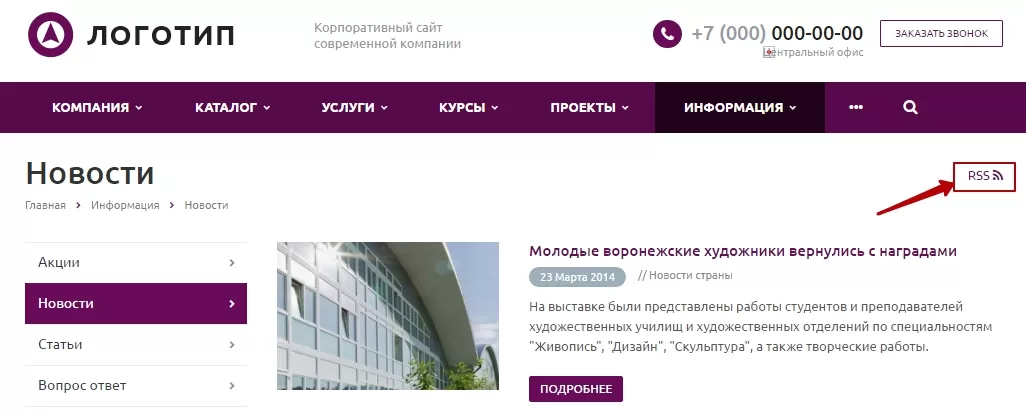
После сохранения настроек на странице новостей появится значок RSS.
0
назадСчетчики Google/Яндекс Настройка счетчиков Google/Яндекс/кодов ретаргетинга вперед
Настройка счетчиков Google/Яндекс/кодов ретаргетинга
С 1 июля 2025 года вступают в силу изменения в Закон 152-ФЗ, которые запрещают первоначальный сбор персональных данных граждан РФ напрямую на иностранных серверах. Это значит, что Роскомнадзор сможет штрафовать бизнес за использование сервисов, которые хранят данные пользователей за рубежом. Подробнее об изменениях.
Для установки счетчиков Яндекс.Метрика, Analytics/Google Tag Manager, кодов ретаргетинга (пикселя) Вконтакте и Facebook, а также других пользовательских скриптов перейдите в административную часть сайта. В раздел Контент → Структура сайта → Файлы и папки → Include, далее находим файл invis-counter.php.
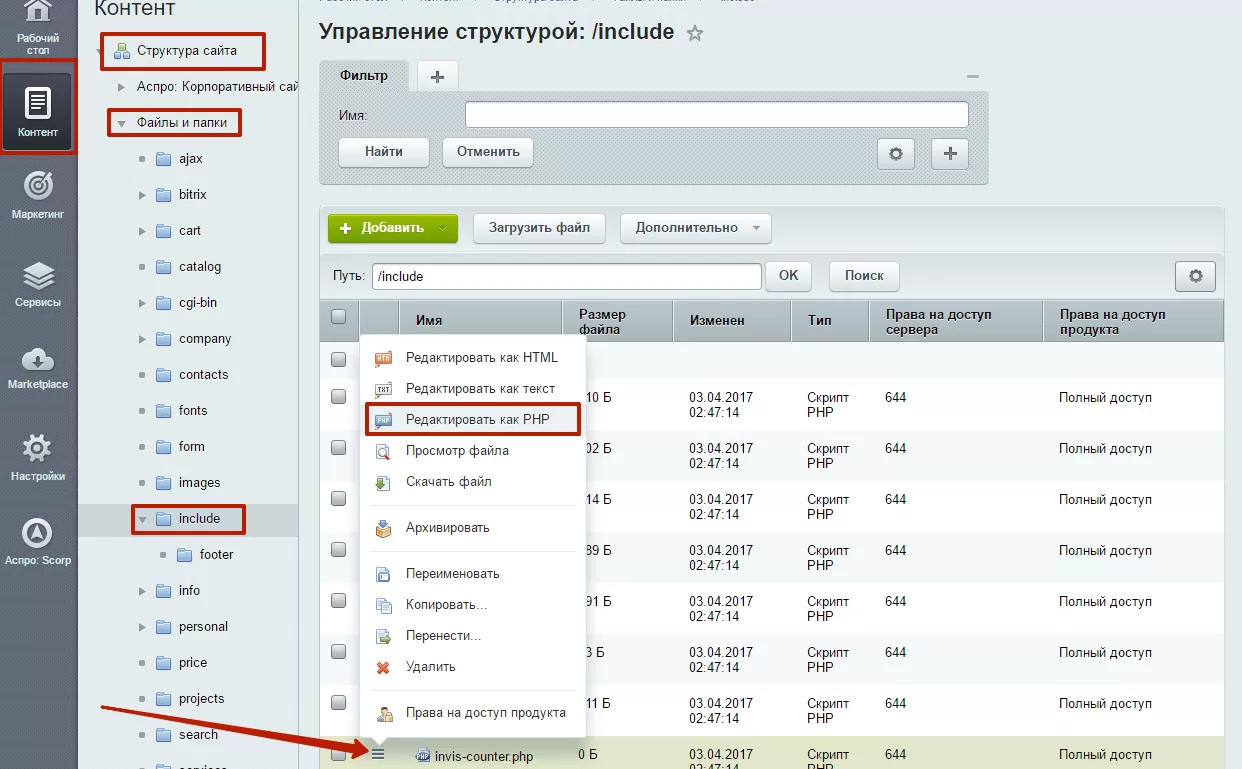
Для изменения файла нажмите кнопку «гамбургер» и выберите пункт «Редактировать как PHP».
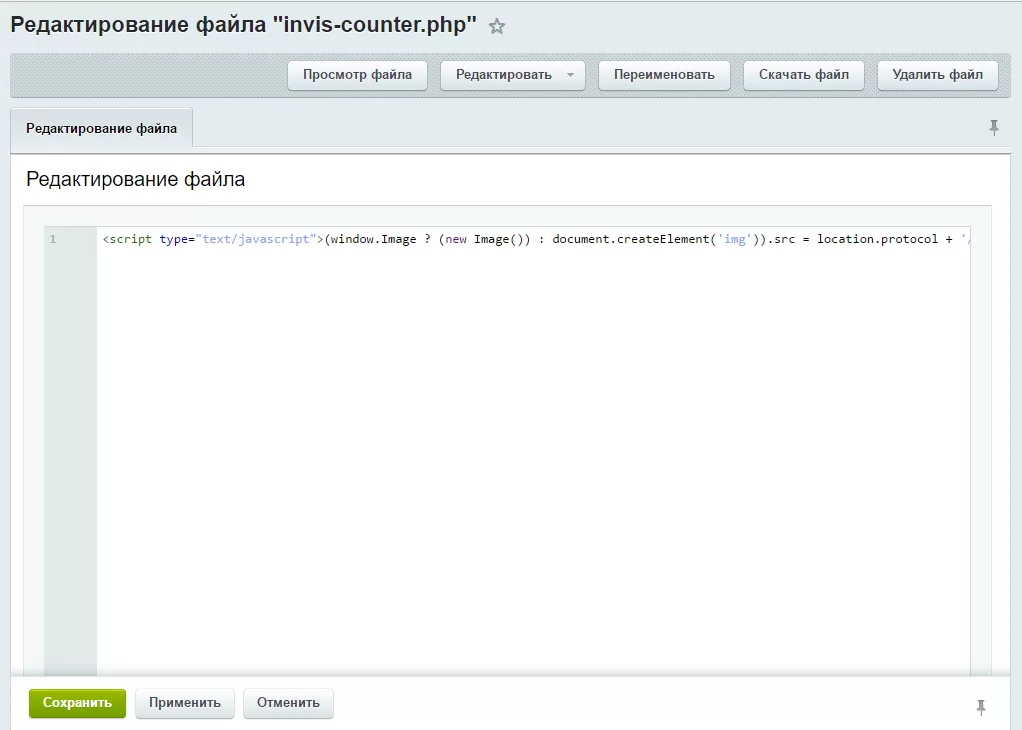
В открывшемся окне, вставьте коды счетчиков и нажмите кнопку «Сохранить».
Подробнее о настройке и интеграции систем аналитики читайте в документации от Google и Яндекс.
0
назадВывод RSS в шаблоне новостей Google reCAPTCHAвперед
Google reCAPTCHA
С 1 июля 2025 года вступают в силу изменения в Закон 152-ФЗ, которые запрещают первоначальный сбор персональных данных граждан РФ напрямую на иностранных серверах. Это значит, что Роскомнадзор сможет штрафовать бизнес за использование сервисов, которые хранят данные пользователей за рубежом. Подробнее об изменениях.
В Аспро: Корпоративный сайт современной компании вы можете выбрать, какую капчу использовать на своем сайте: стандартную от 1С-Битрикс или Google reCAPTCHA.
Google reCAPTCHA — инструмент от Google, который анализирует поведение пользователей и в зависимости от него предлагает пройти проверку по различным сценариям: от простейшего клика по квадрату «Я не робот» (в большинстве случаев) до расшифровки надписей и выбора определенных картинок (если есть подозрение, что с формой взаимодействует бот, а не реальный человек).
Подключайте Google reCAPTCHA, чтобы снизить количество спамных обращений на сайте.
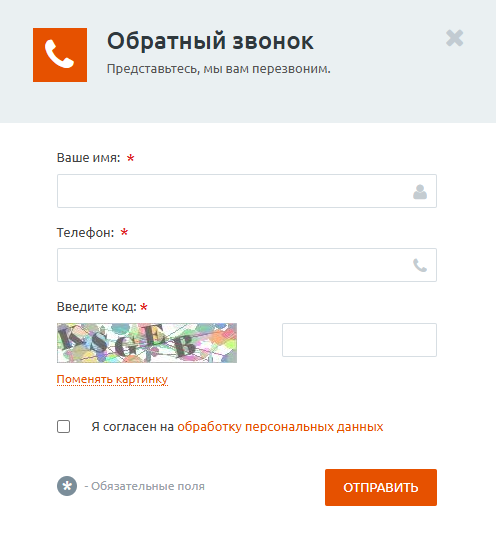
Форма с Google reCaptcha v2.
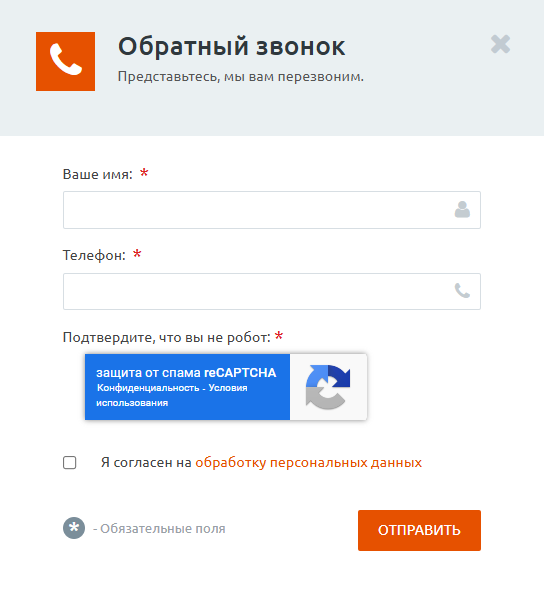
Форма с Google reCaptcha v3.
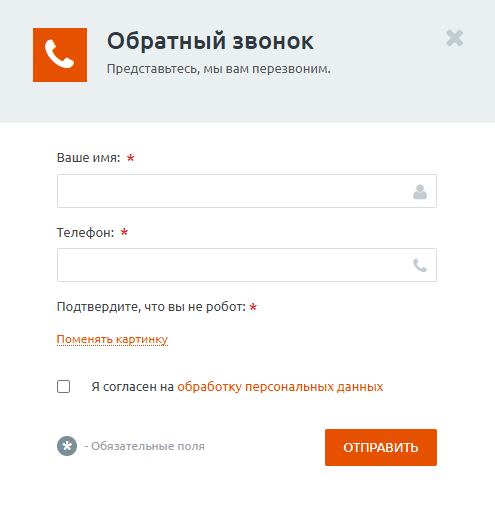
Форма и капча 1С-Битрикс.
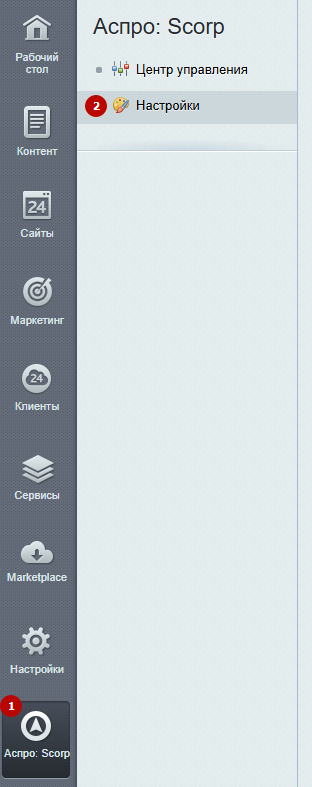
В административной части сайта перейдите в Аспро: Scorp (1) → Настройки (2).
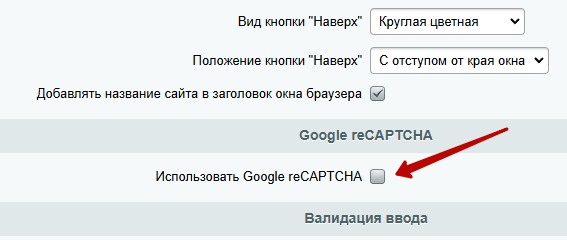
Пролистайте до «Использовать Google reCaptcha» и активируйте соответствующее поле. После активации поля на странице отобразятся дополнительные поля.
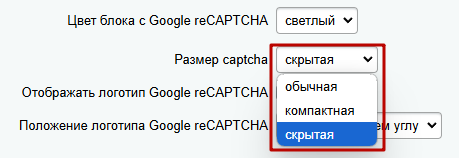
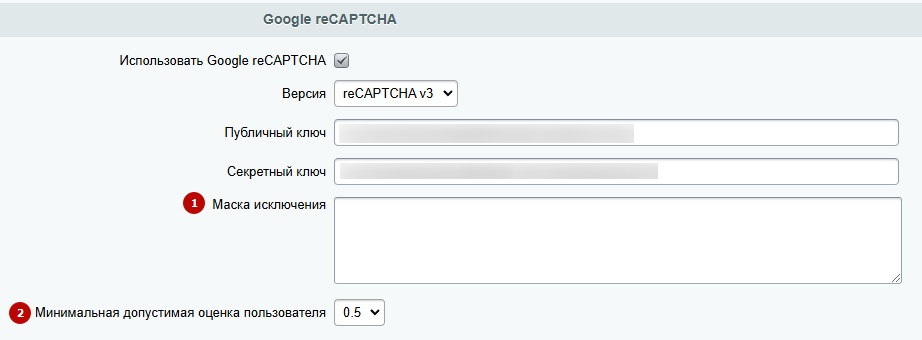
В группе настроек Google reCAPTCHA v2 также можно задать маски исключения (1) — адреса тех страниц, на которых не будет работать reCAPTCHA в формах. Действует только на статических страницах.А также настроить цвет блока, отображаемого с формой обратной связи (2) и размер captcha (3).
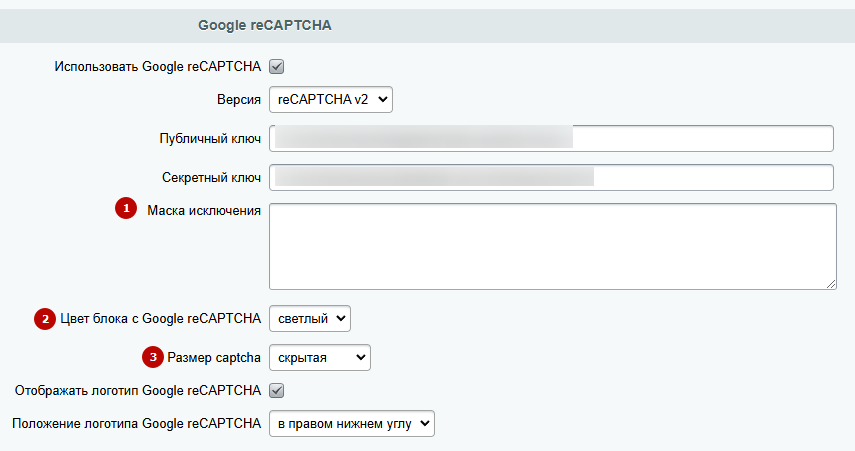
Блоки могут быть:
- светлыми и темными;
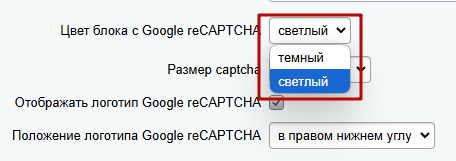
- обычными, компактными и скрытыми.
В группе настроек Google reCAPTCHA v3 также можно задать маски исключения (1) и минимальную допустимую оценку пользователя (2).
0
назадНастройка счетчиков Google/Яндекс/кодов ретаргетинга Главная страницавперед
Главная страница
В этом разделе мы рассмотрим основные элементы главной страницы и расскажем о возможностях их настройки.
Содержание главы:
0
назадGoogle reCAPTCHA Баннерывперед
Баннеры
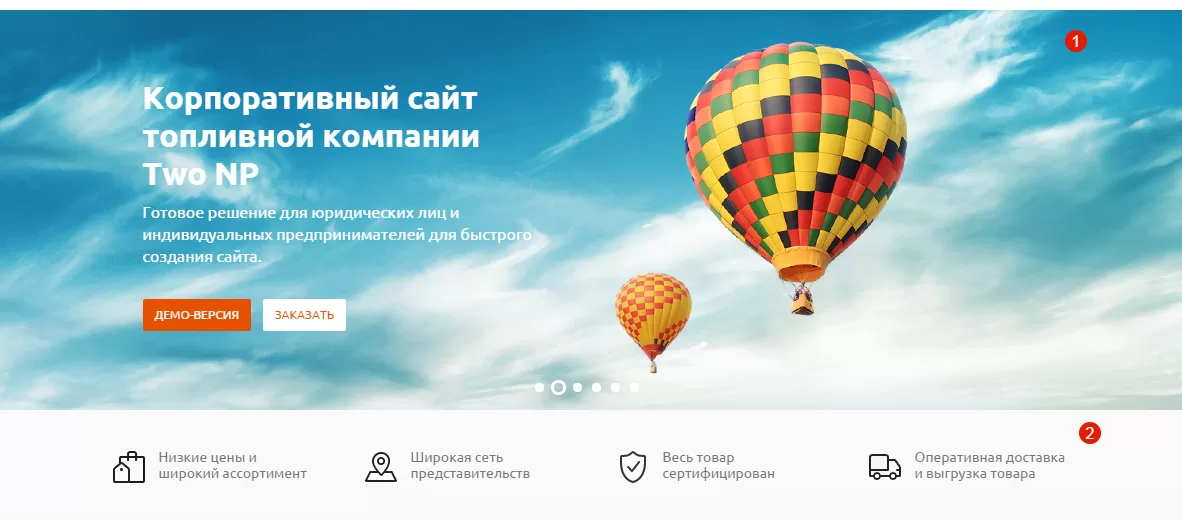
На главной странице расположено два типа баннеров: большие в виде слайдера (1) и маленькие в виде статичного блока с изображениями и кратким пояснительным текстом (2).
Требования к изображениям для фонового изображения зависят от выбранного типа баннера:
- по ширине окна — 1920x400px
- средний —1400x400px
- узкий — 980x300px (для унификации рекомендуется также использовать изображения высотой 400px).
Оптимальные параметры для картинки анонса:
- ширина 300-600px
- высота 400px
- формат изображения – PNG c альфа-каналом.
Управлять баннерами (добавлять, редактировать и удалять) можно как из публичной части сайта, так и через администраторский раздел. В данной инструкции будут рассмотрены оба способа.
Основные баннеры
Для того, чтобы добавлять, редактировать и удалять основные баннеры, необходимо выполнить следующие шаги:
Шаг 1
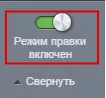
Авторизоваться в системе под своим логином и паролем, затем на главной странице установить ползунок «Режим правки» в положение «Включен» для редактирования блоков и элементов.
Или войти в соответствующие настройки в административной части сайта:
Контент → Реклама → Большие баннеры
Шаг 2
Навести указатель на блок с большими баннерами и нажать всплывающую кнопку «Добавить баннер». В админке также нужно нажать кнопку «Добавить баннер».
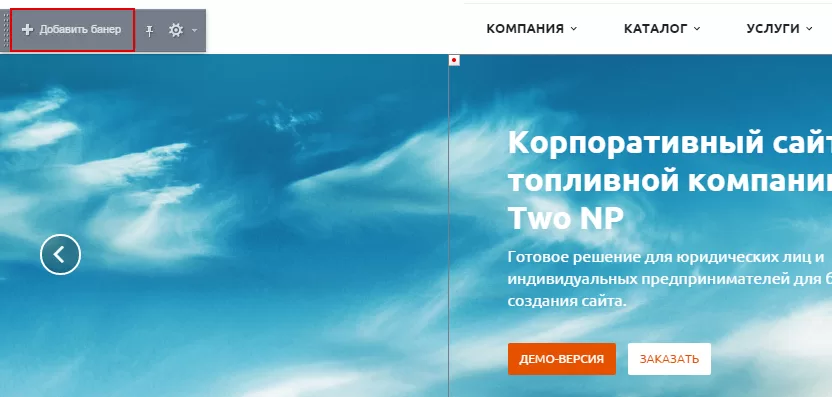
Откроется интерфейс добавления нового баннера, одинаковый для публичной и административной части.
Шаг 3
На вкладке «Баннер» находятся основные поля:
- Название (1) — обязательное для заполнения. При выборе текстового типа баннера название выводится в качестве заголовка
- Тип баннера (2) — определяет вид баннера и предлагает на выбор варианты: только картинка, текст слева, текст справа
- Ссылка с баннера**(3)** — определяет путь к странице, на которую будет совершен переход при клике по баннеру
- Цвет текста (4) — определяет цвет текста при выборе текстового типа баннера, предлагает варианты: темный и светлый
- Группы полей для Кнопки 1 и Кнопки 2 — определяют соответственно текст, css-класс и ссылку для перехода для интерактивных кнопок на баннере.
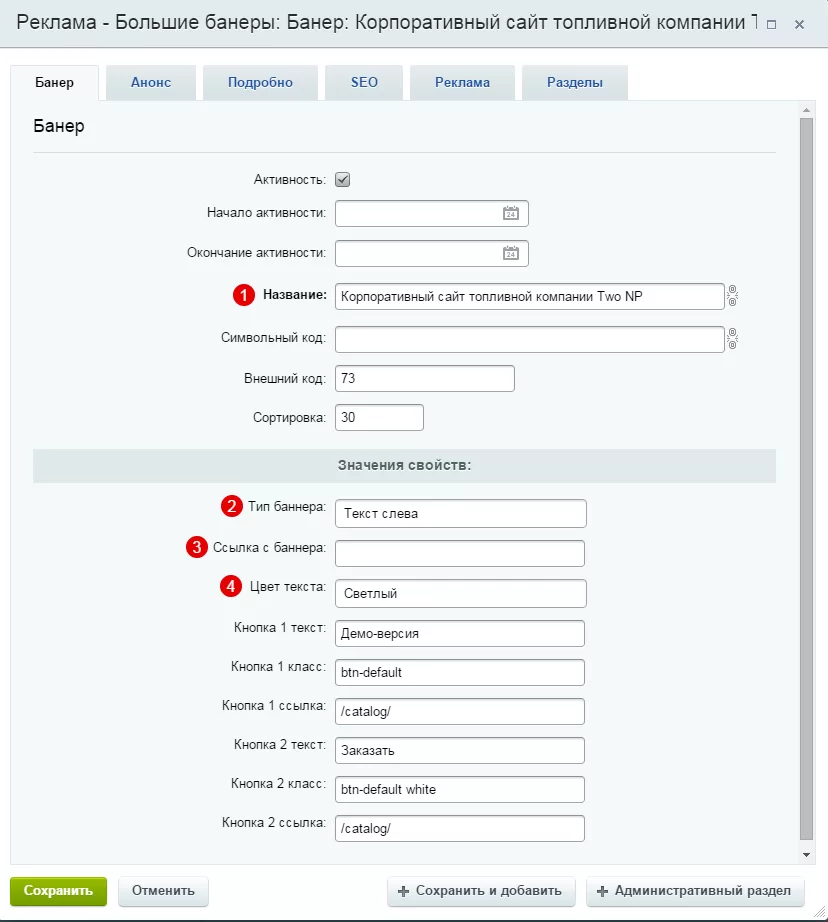
Для создания баннера достаточно заполнить поля (1), (2) и (4). В полях (2) и (4) значения предустановлены: если не требуются иные варианты, их можно не менять.
Шаг 4
На вкладке «Анонс» размещается изображение и текст баннера.
Изображение размещается в поле «Картинка для анонса». Его можно загрузить с компьютера, выбрать из медиабиблиотеки сайта или структуры или вставить прямую ссылку на него. Если выбран текстовый тип баннера, то изображение будет отображаться рядом с текстом, в зависимости от его положения.
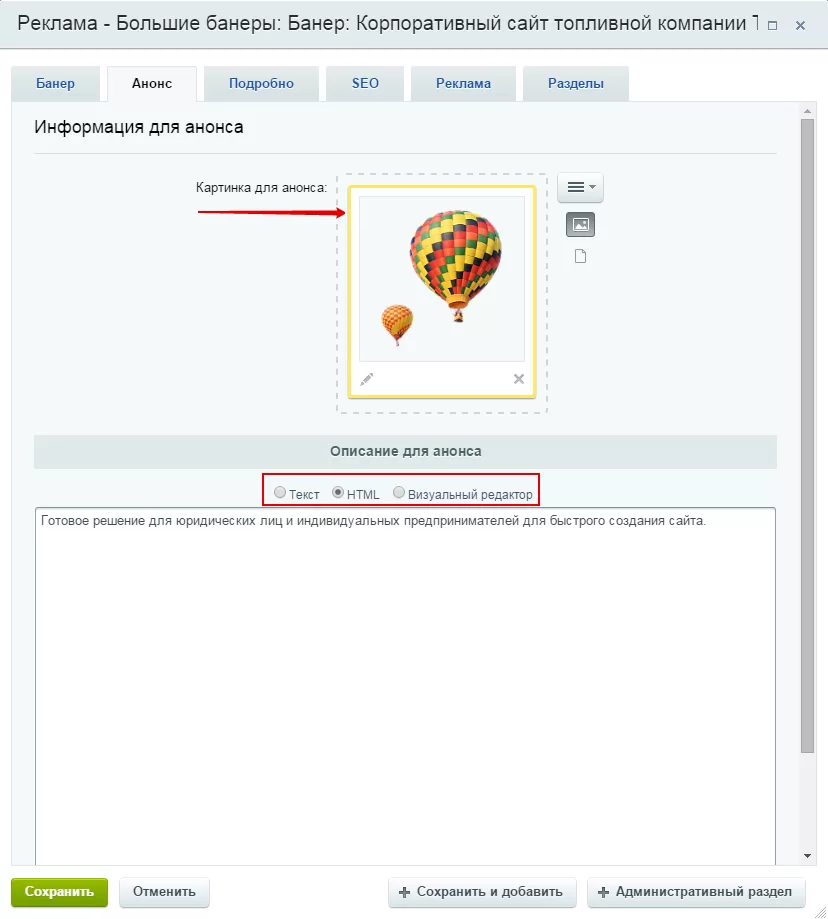
Текст размещается в поле «Описание для анонса». К нему можно применить форматирование с помощью html-тегов, если переключиться на режим HTML, или с помощью встроенного редактора, если переключиться на режим «Визуальный редактор». Текст будет выводится на баннер и располагаться под заголовком, если выбран текстовый тип.
Шаг 5
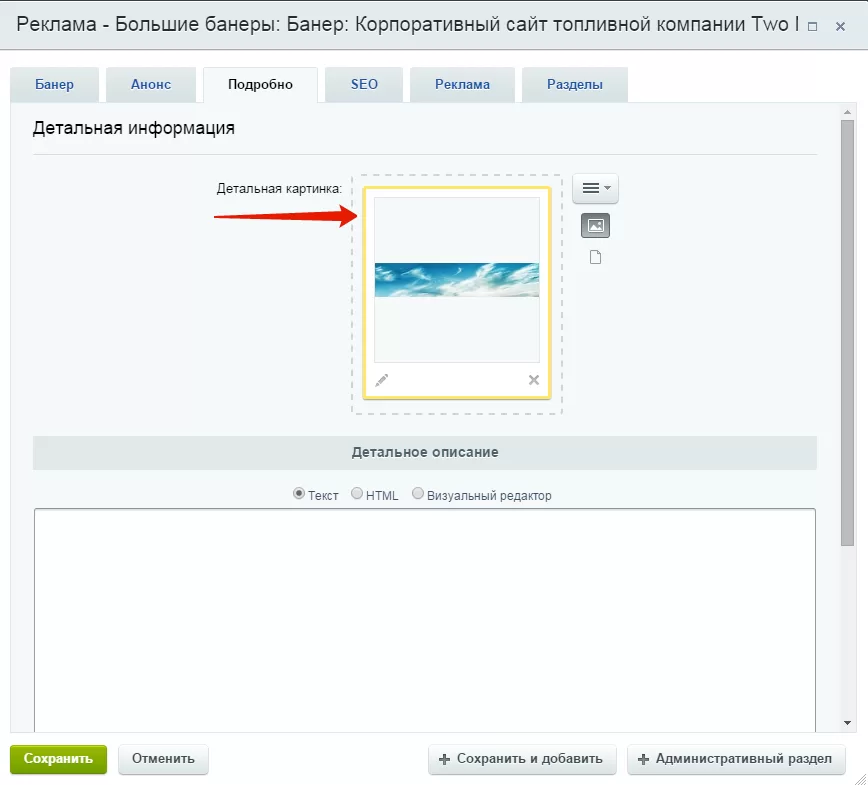
На вкладке «Подробно» размещается фоновое изображение баннера, которое растягивается на всю ширину блока. Если выбран тип «Только картинка», именно это изображение и будет отображаться. Если выбран текстовый тип, изображение станет фоном, а поверх него будет отображаться текст с заголовком и картинка из анонса.
Как редактировать основные баннеры
-
В режиме редактирования элементов страницы навести указатель на нужный баннер.
-
Кликнуть по всплывающей кнопке «Изменить баннер», чтобы открыть интерфейс редактирования баннера.
-
В админке достаточно кликнуть по названию нужного баннера для перехода в интерфейс его редактирования.
Как удалять основные баннеры
-
В режиме редактирования элементов страницы навести указатель на нужный баннер.
-
Кликнуть по всплывающей кнопке «Удалить баннер» рядом с кнопкой «Изменить баннер».
-
В админке кликнуть по пиктограмме «гамбургер» в виде полосок, в выпадающем списке выбрать «Удалить».
Маленькие баннеры
Размещаются в статичном блоке под слайдером и имеют вид изображений с кратким пояснительным текстом.
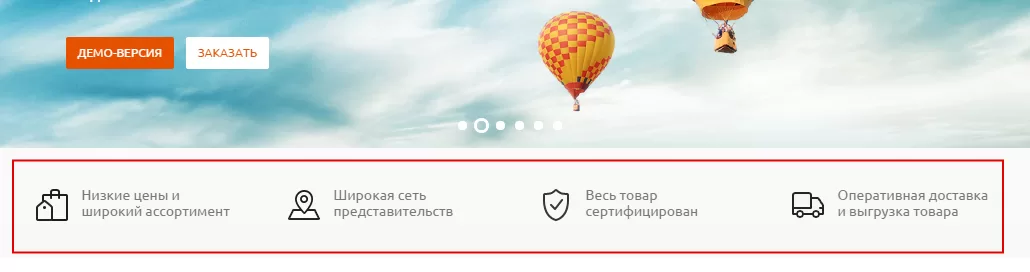
Чтобы добавить маленькие баннеры, нужно:
Шаг 1
Авторизоваться в системе и включить режим редактирования на сайте.
В админке перейти в блок соответствующих настроек:
Контент → Реклама → Маленькие баннеры.
Шаг 2
Навести указатель на блок «Маленькие баннеры» и кликнуть на всплывающей кнопке «Добавить баннер». В админке также кликнуть на кнопке «Добавить баннер».
Шаг 3
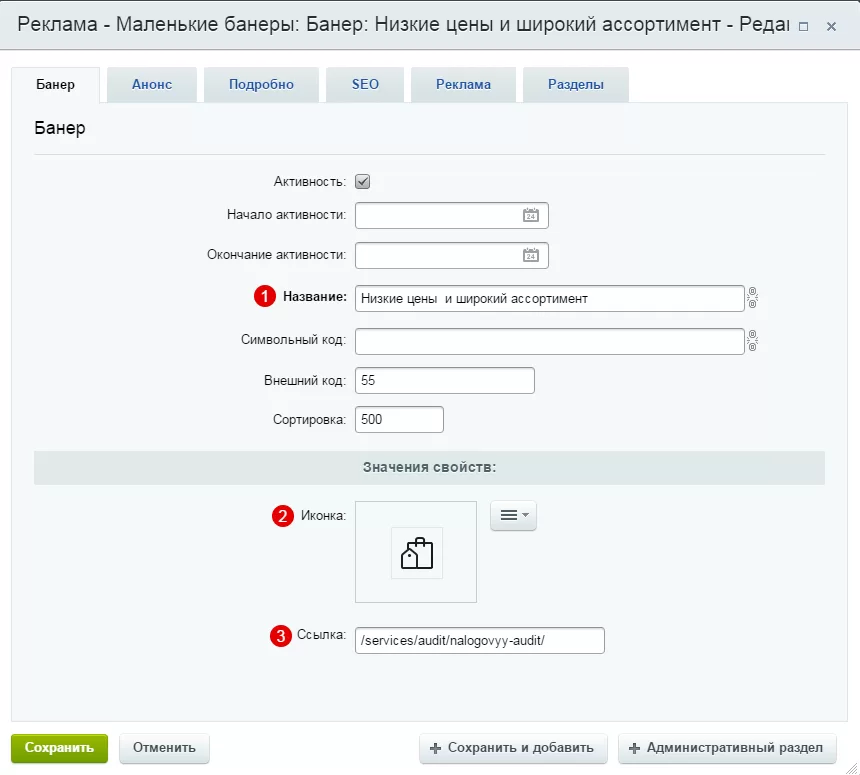
На вкладке «Баннер» заполнить основные поля:
- Название (1) — обязательное для заполнения. Текст отсюда выводится на баннер
- Иконка (2) — изображение отсюда выводится на баннер
- Ссылка (3) — определяет путь к странице, на которую будет совершен переход при клике по баннеру
Шаг 4
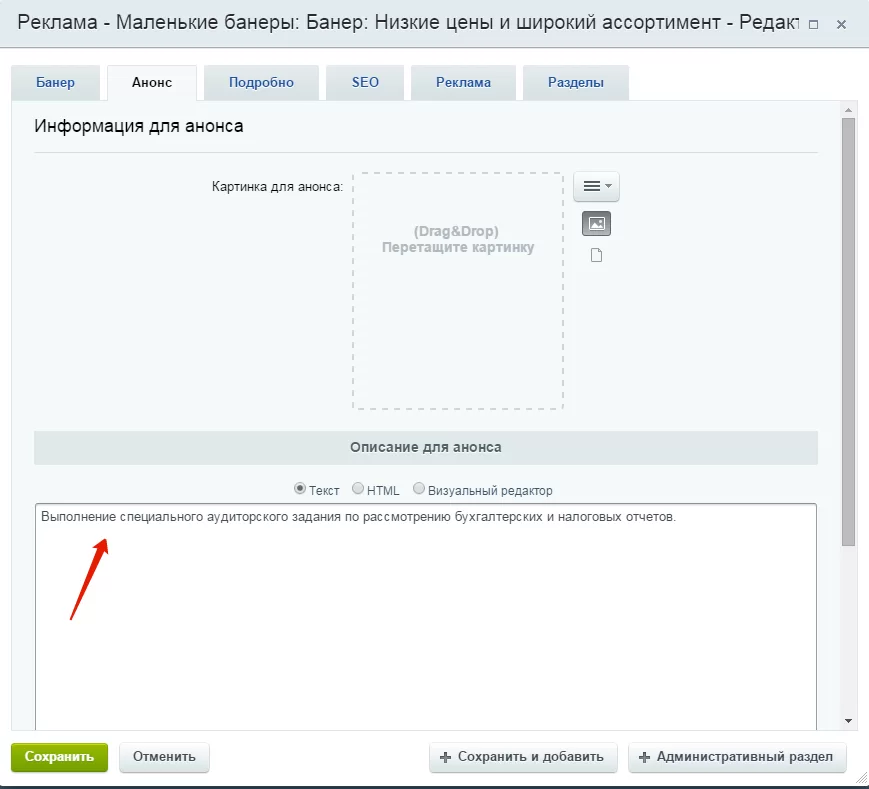
На вкладке «Анонс» можно вписать краткое пояснение.
Как редактировать и удалять маленькие баннеры
Редактирование и удаление маленьких баннеров происходит так же, как и больших – в режиме правки в публичной части сайта и через админку.
Содержание главы:
1
назадГлавная страница Управление отображением главного баннера на узких экранахвперед
Управление отображением главного баннера на узких экранах
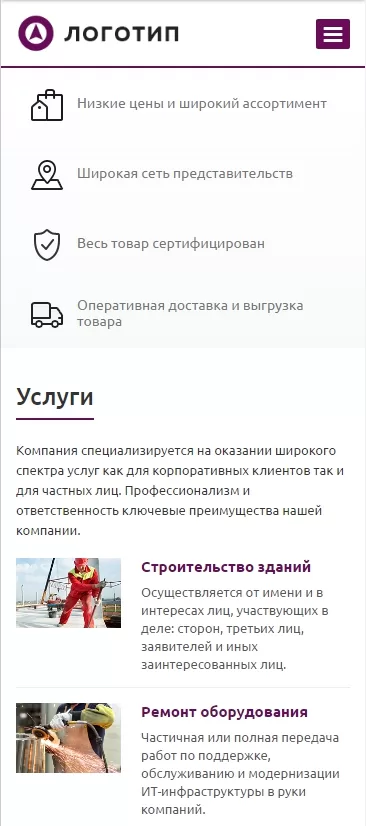
В решении «Аспро: Корпоративный сайт современной компании» появилась новая опция, позволяющая на узких экранах смартфонов скрывать большой баннер на главной странице.
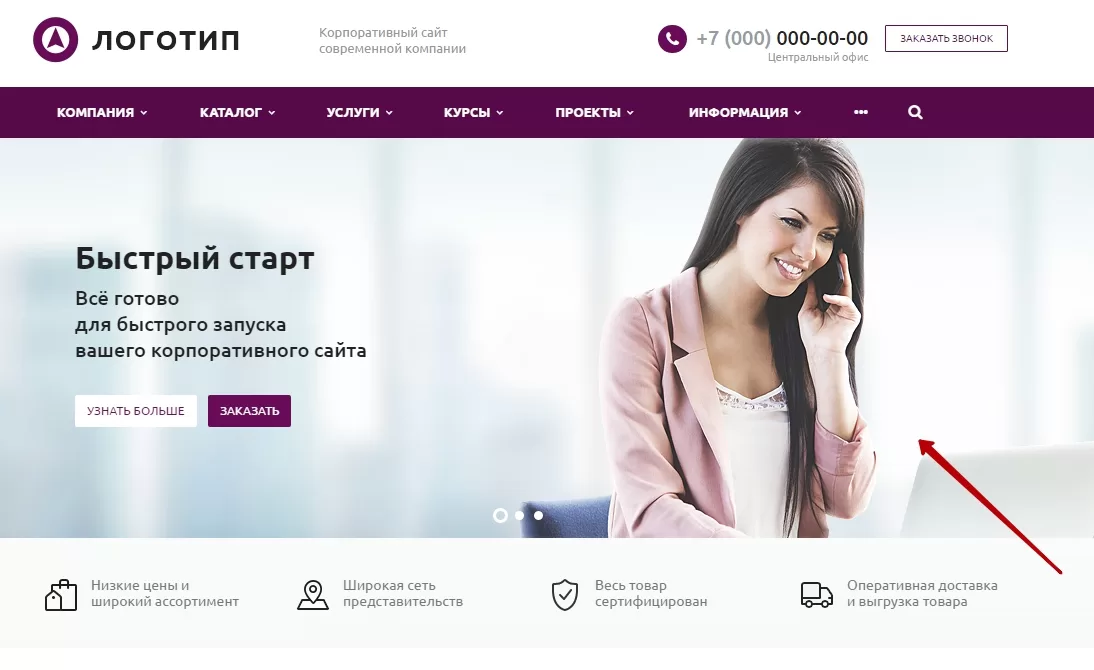
Этот баннер на узких экранах может «съедать» довольно много места по вертикали, мешать просмотру сайта и в некоторых случаях негативно влиять на конверсию. Чтобы отключить его показ на узких экранах, переключитесь на административную часть сайта и перейдите в Рабочий стол → Аспро: Scorp → Настройки.
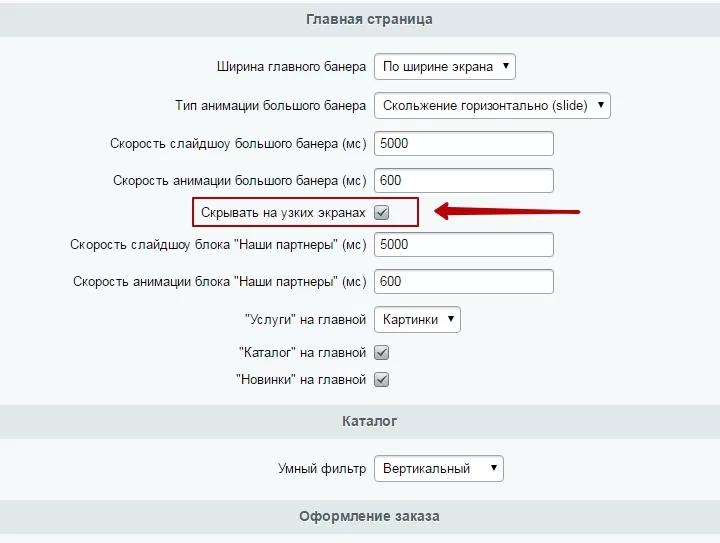
Перейдите к группе полей «Главная страница» и поставьте галочку в опции «Скрывать на узких экранах». В результате на экранах смартфонов баннер на главной отображаться не будет, тогда как для более широких экранов он останется доступен.
0
назадБаннеры Видео на основном баннеревперед
Видео на основном баннере
В версии решения «Аспро: Корпоративный сайт современной компании» 3.0.4 и выше появилась возможно размещать на основном баннере на главной странице не только статичные изображения, но и видео.
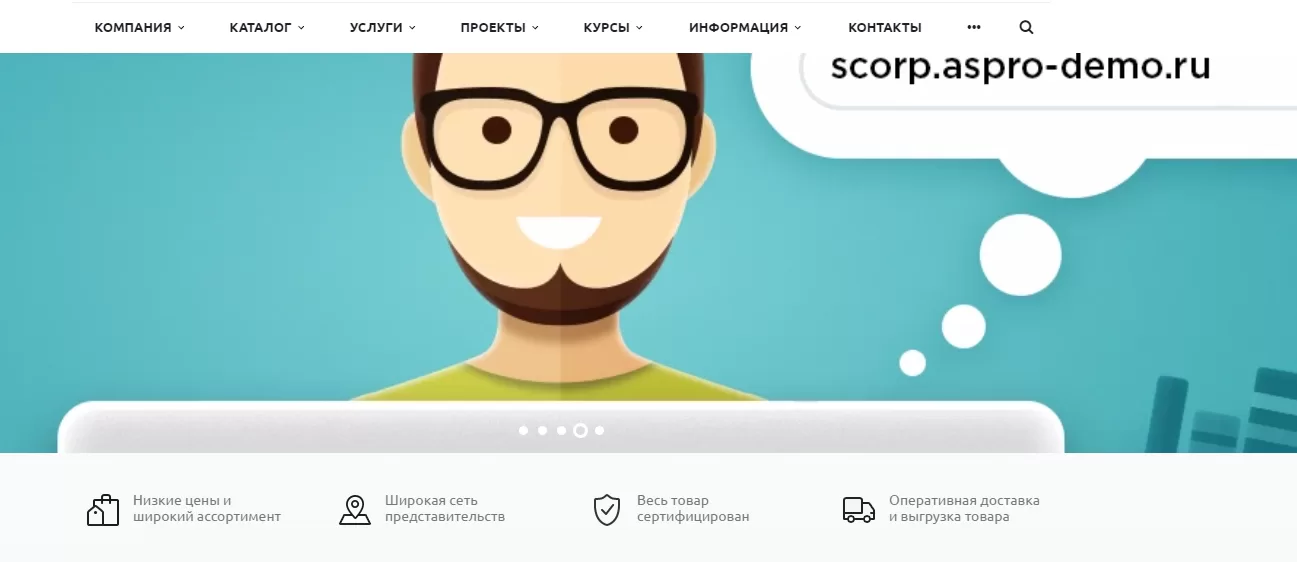
Чтобы добавить видео на баннер, перейдите в режим редактирования баннера через публичную или административную часть сайта. В публичной части сайта нажмите всплывающую кнопку «Изменить баннер». В административной части перейдите в Рабочий стол → Контент → Контент (aspro.scorp) → Реклама — Большие банеры и выберите нужный.
Рассмотрим поля в настройках баннера, отвечающие за отображения видео на баннере.
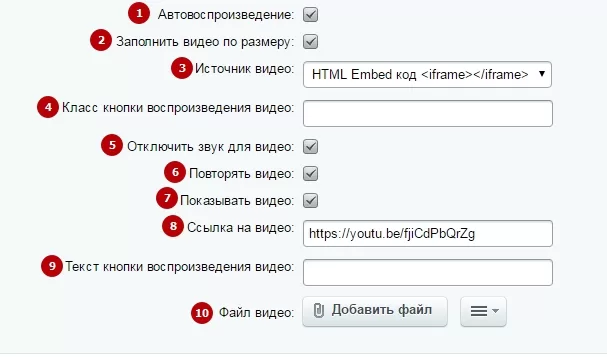
- Автовоспроизведение**(1)** — определяет, будет ли видео воспроизводиться автоматически при появлении баннера или пользователю нужно нажать кнопку для начала воспроизведения
- Заполнить видео по размеру (2) — видео заполнит весь размер баннера
- Источник видео (3) — определяет источник видео: встроенный код с внешнего видеохостинга или из загруженного в вашу медиабиблиотеку файла
- Класс кнопки воспроизведения видео**(4)** — можно вписать класс стиля для кнопки воспроизведения, если таковая имеется
- Отключить звук для видео (5) — видео будет воспроизводиться без звука
- Повторять видео (6) — видео станет зацикленным
- Показывать видео (7) — активирует показ видео на баннере
- Ссылка на видео (8) — если в п.3 выбран вариант со встроенным кодом, то в это поле нужно вставить ссылку на видео на видеохостинге
- Текст кнопки воспроизведения видео (9) — задает надпись на кнопке воспроизведения, если таковая имеется
- Файл видео (10) — если в п.3 выбран вариант с загружаемым файлом, то в этом поле можно видео-файл загрузить.
0
назадУправление отображением главного баннера на узких экранах Тизеры услугвперед
Тизеры услуг
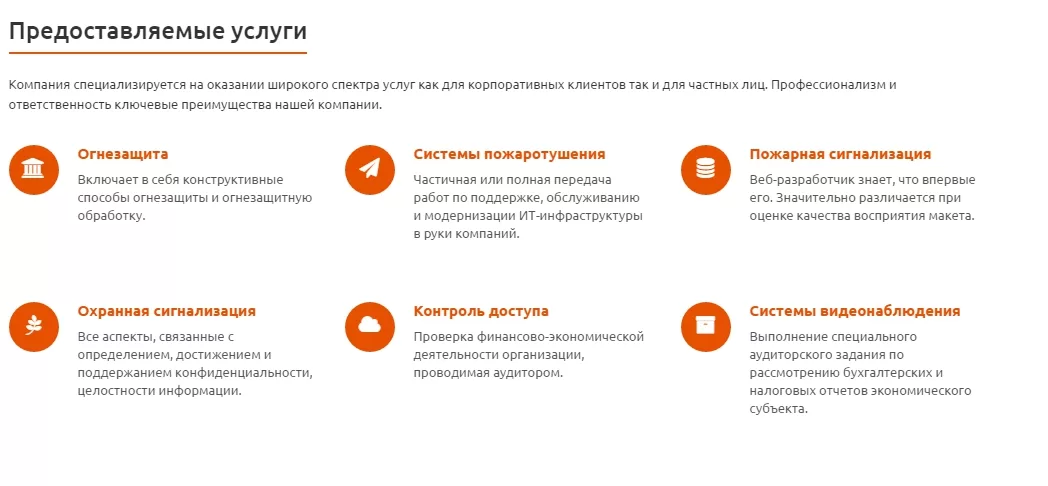
Тизеры услуг находятся под блоком с большими баннерами. Они представляют собой иконки или изображения с кратким текстовым описанием и ведут на страницу соответствующей услуги. Вы можете загрузить свои изображения или выбрать иконки из библиотеки Font Awesome.
Тизеры услуг могут отображаться в виде иконок:
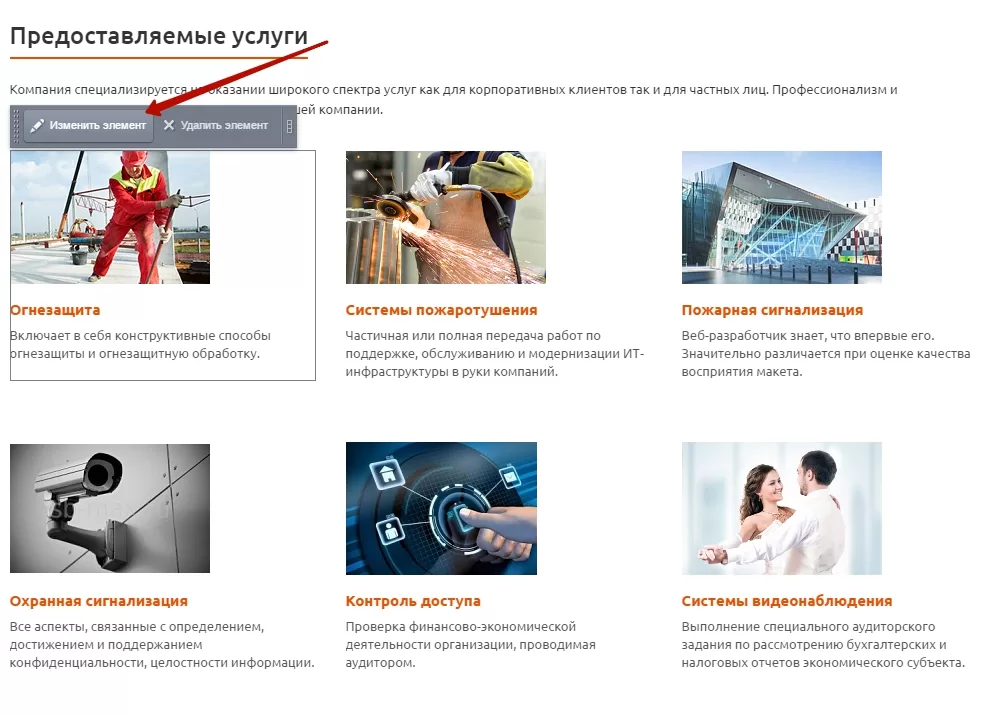
И в виде изображений (по умолчанию):

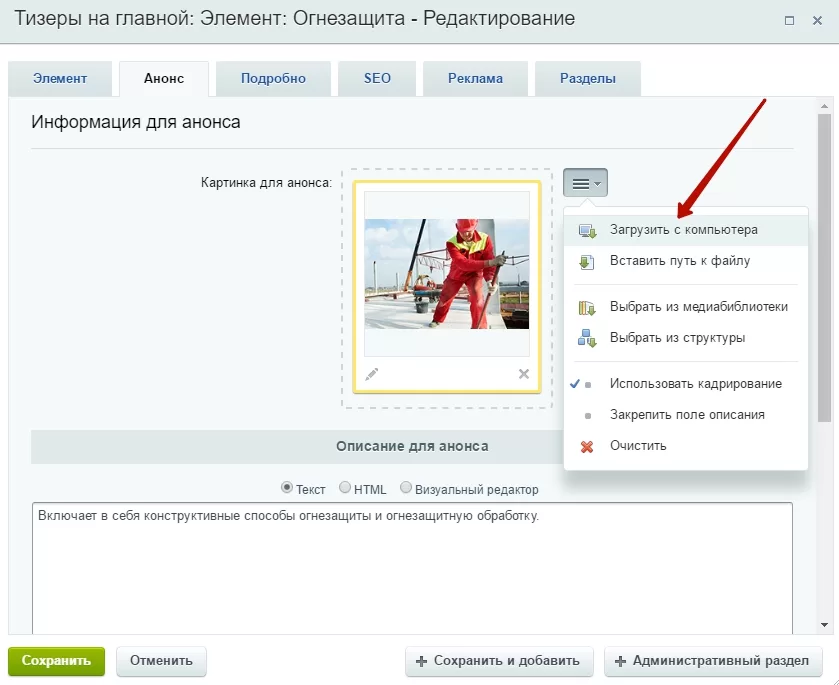
Если вы хотите загрузить свою картинку, изменить ссылку или анонс услуги, переключитесь в режим правки и нажмите кнопку «Изменить элемент».
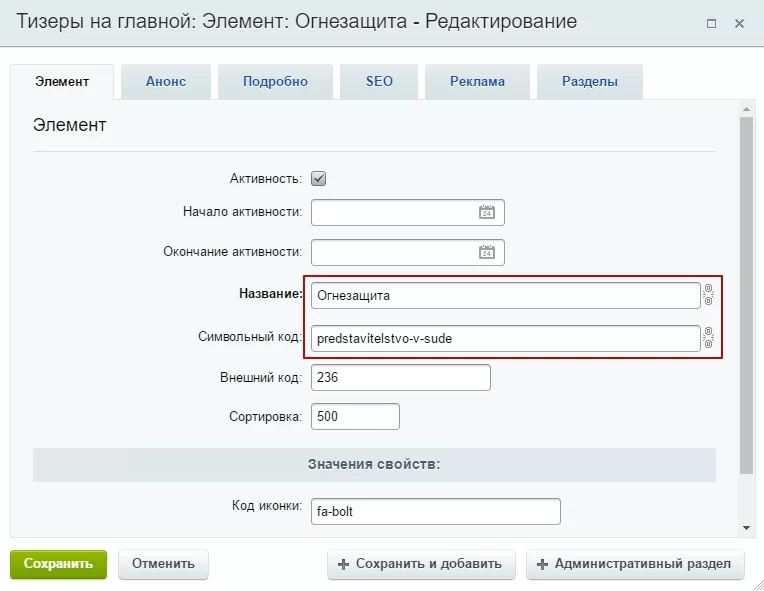
Откроется форма редактирования элемента. На вкладке «Элемент» в поле «Название» введите название услуги, а в поле «Символьный код» – код раздела.
Для того, чтобы получить код, перейдите в необходимый раздел и скопируйте его из адресной строки браузера после кода раздела services. В ссылке вида
http://scorp.aspro-try.ru/services/autsorsing/ (аутсорсинг) код раздела – autsorsing.
.
Перейдите на вкладку «Анонс», загрузите свое изображение и введите анонс раздела. Сохраните изменения.
Если вы хотите, чтобы тизеры услуг выводились в виде иконок, перейдите в настройки модуля:
Настройки → Настройки продукта → Настройки модулей → Аспро: Корпоративный сайт современной компании
Перейдите в блок «Главная страница» и найдите настройку «Услуги на главной». Выберите нужный вариант отображения:
- Картинки – тизеры выводятся в виде изображений
- Иконки – тизеры выводятся в виде иконок
- Нет – блок не отображается на главной странице.
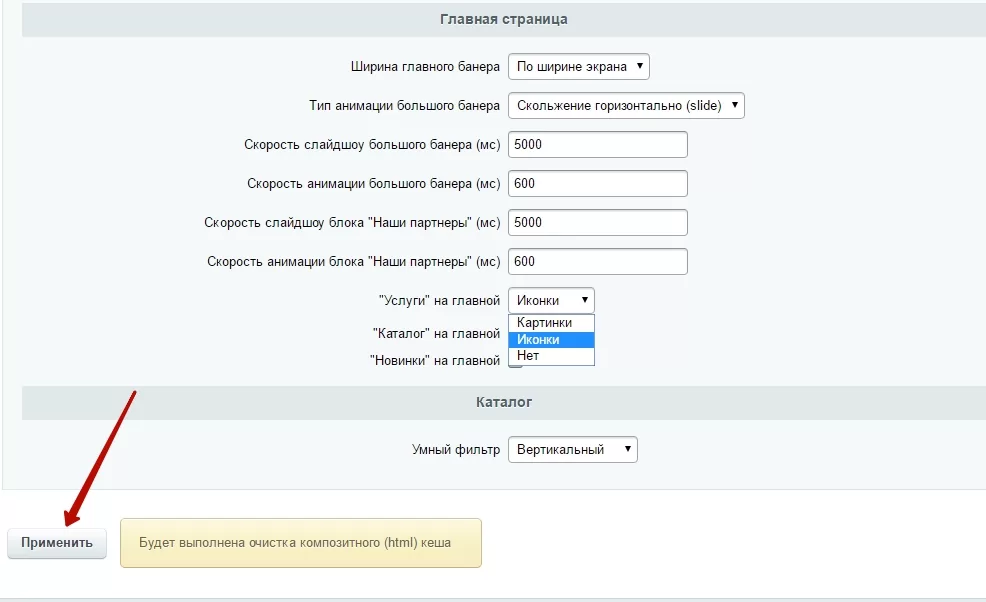
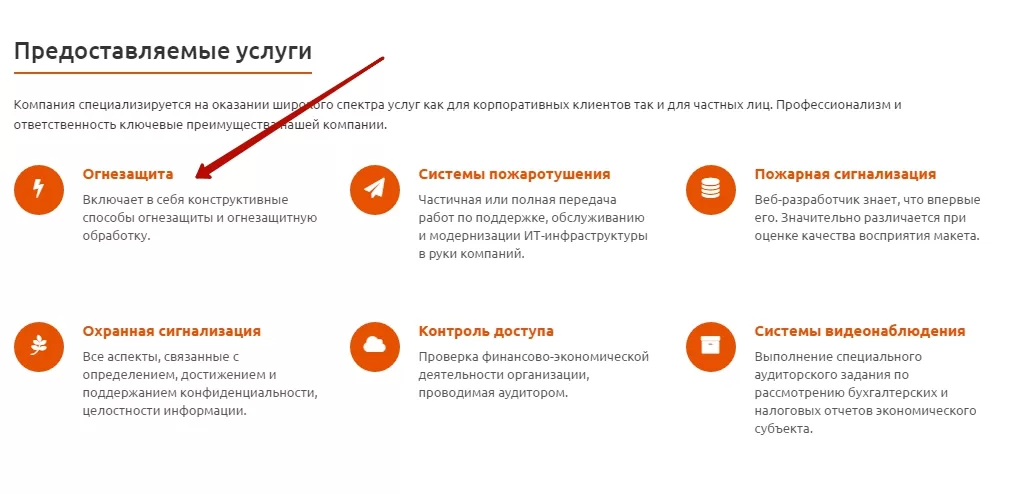
После чего нажмите кнопку «Применить». После этого вид блока с тизерами услуг изменится: вместо изображений будут выводиться иконки.
Чтобы отредактировать иконку тизера услуг, вернитесь на главную страницу и нажмите на кнопку «Изменить элемент».
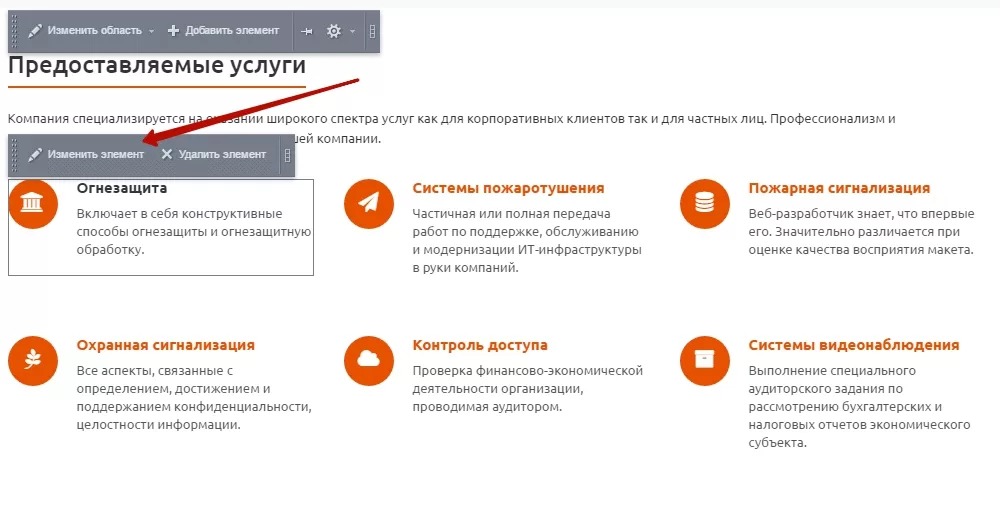
Откроется окно редактирования элемента. В блоке «Значения свойств» вы можете задать код иконки. Чтобы использовать любую иконку из нашего набора, скопируйте ее код – буквенное обозначение, добавив к нему fa-spin класс.
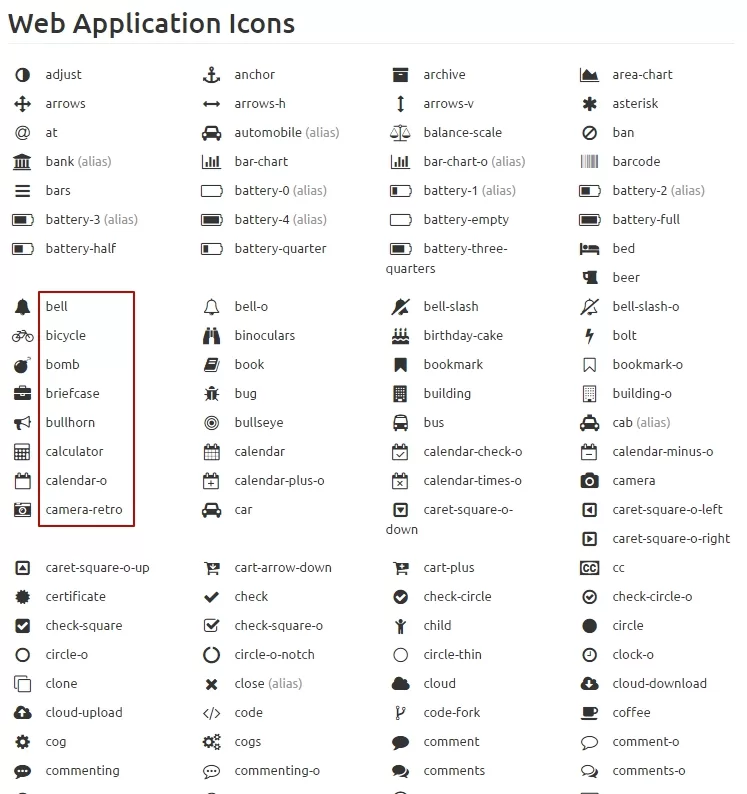
Например, вы хотите использовать иконку с кодом building или caret-square-o-up. В этом случае код для вставки в окно редактирования элемента будет выглядеть как fa-caret-square-o-up, fa-building или fa-bolt.
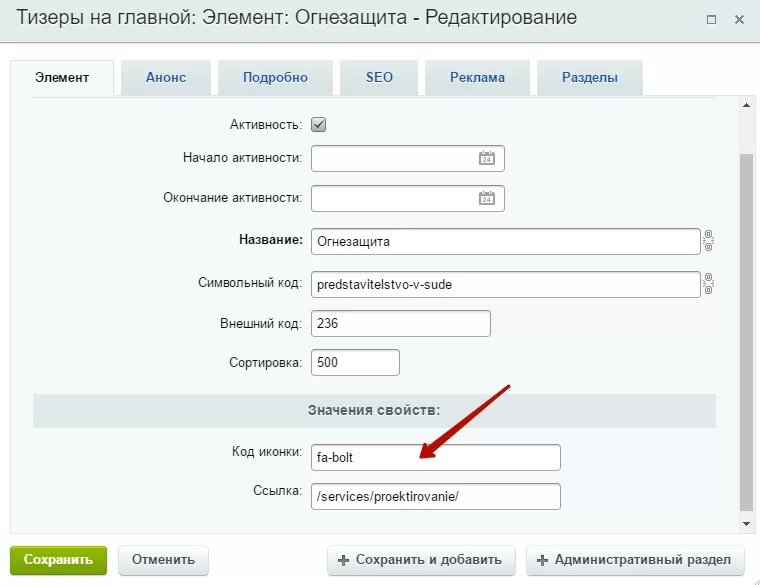
Сохраните изменения. Результат на сайте:
0
назадВидео на основном баннере Количество отображаемых разделов на главной страницевперед
Количество отображаемых разделов на главной странице
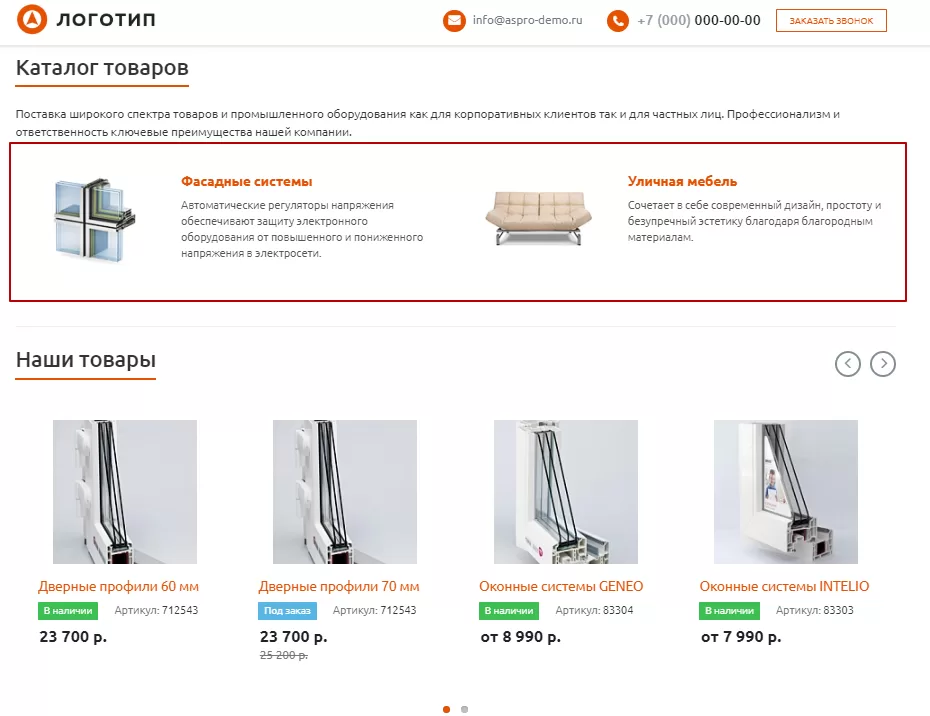
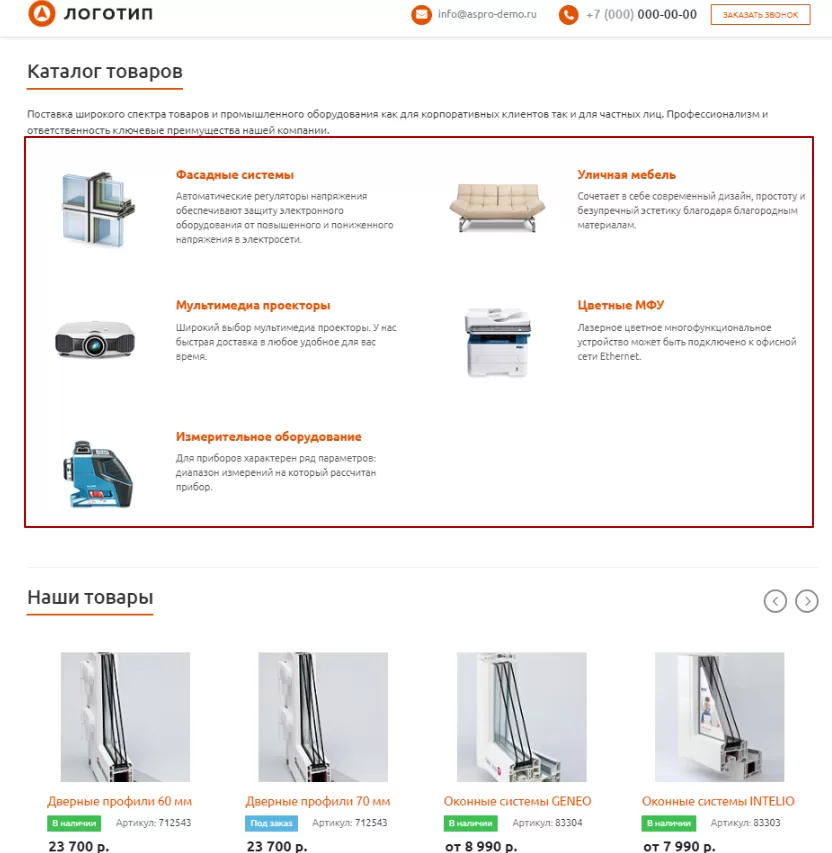
В Аспро: Корпоративный сайт современной компании, начиная с версии 3.1.5, вы можете задавать количество отображаемых разделов каталога на главной странице. Используйте эту настройку, чтобы не выводить весь список категорий на главной, а ограничить его заданным количеством.
На главной странице выводится заданное количество разделов — 2.
На главной странице выводятся все разделы. Количество не задано.
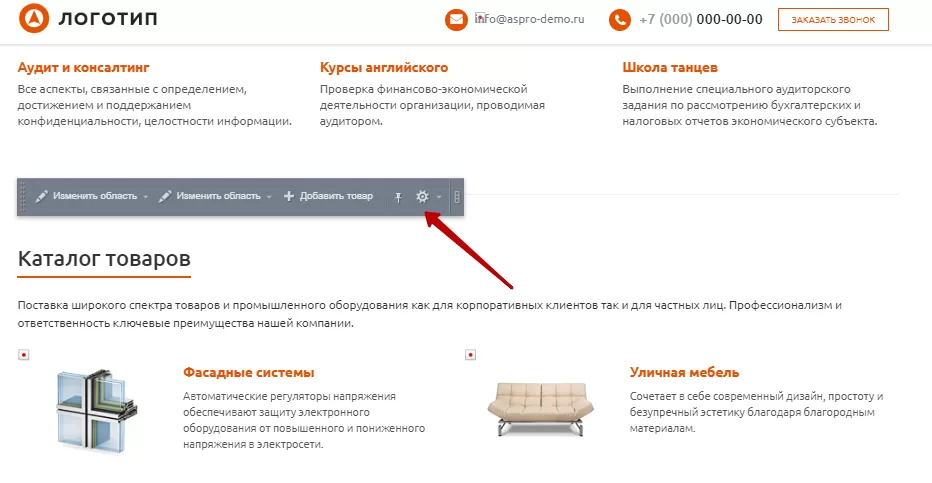
Чтобы задать количество, в публичной части сайта в режиме правки наведите на контентную область страницы и нажмите на шестеренку.
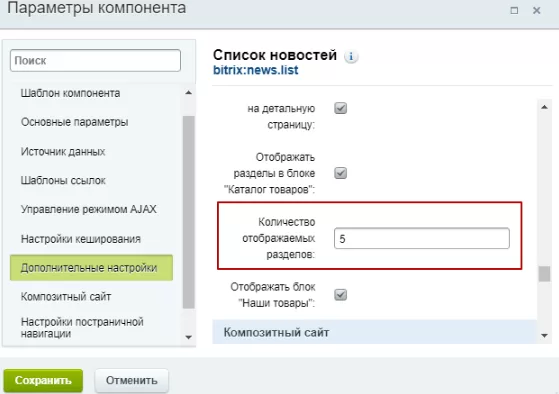
В параметрах компонента списка новостей задайте нужное количество элементов в поле «Количество отображаемых разделов». Сохраните изменения.
0
назадТизеры услуг Раздел «Услуги»вперед
Раздел «Услуги»
В разделе «Услуги» представлен список услуг компании. Элементы раздела: текстовое описание, разделы услуг и непосредственно услуги.
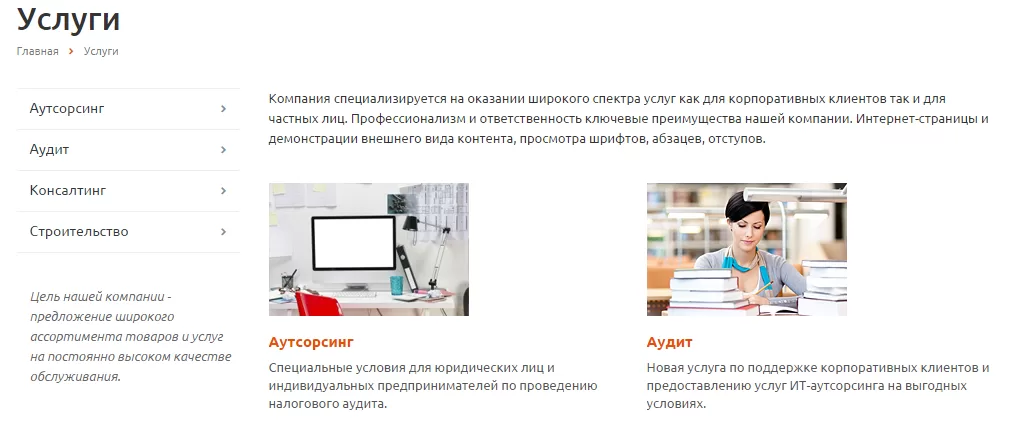
Вы можете изменять описание, добавлять, редактировать и удалять услуги и разделы. Осуществляется это в публичной части страницы с помощью соответствующих всплывающих кнопок при наведении на блок текста или элемента и в административной части в соответствующем разделе: Контент ⟶ Услуги.
Содержание главы:
0
назадКоличество отображаемых разделов на главной странице Разделы услугвперед
Разделы услуг
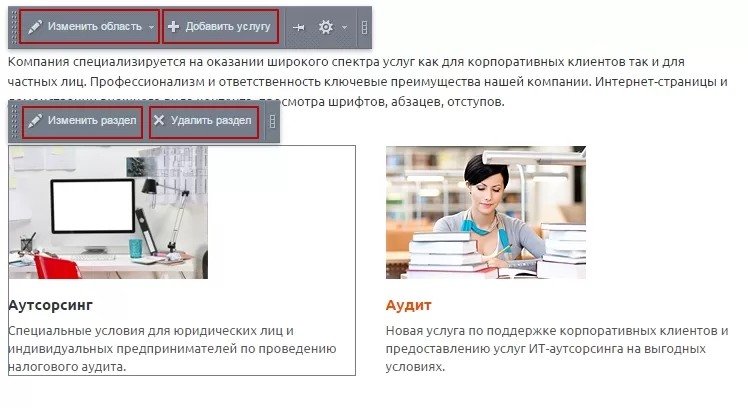
Управление разделами в публичной части:
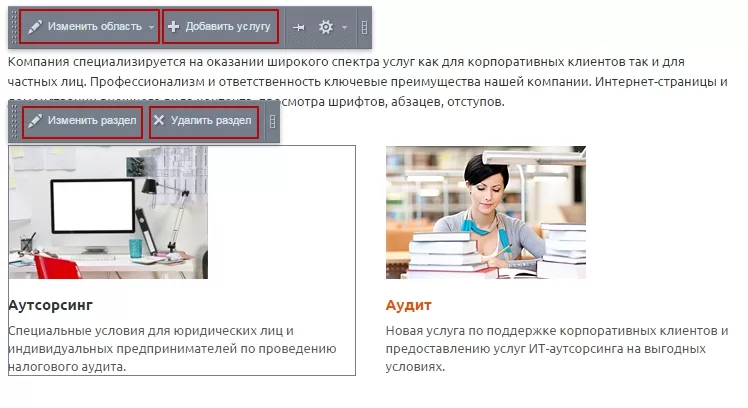
- «Изменить область» — правка текстового описания
- «Добавить услугу» — добавление отдельной услуги вне разделов
- «Изменить раздел» и «Удалить раздел» — управление разделами услуг.
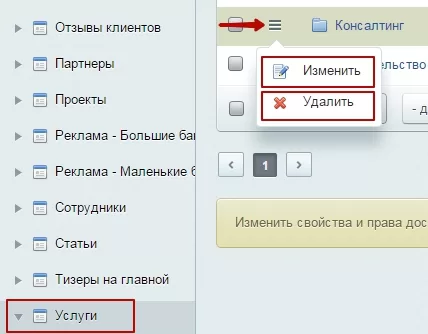
Для управления разделами в административной части сайта перейдите в настройки соответствующего инфоблока: Контент ⟶ Услуги
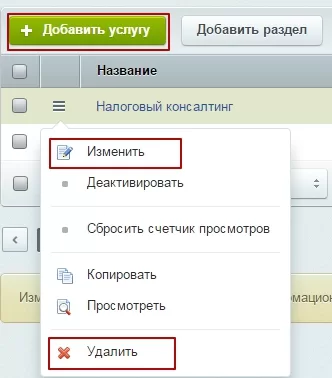
Кнопка «Гамбургер» возле названия — управление разделами услуг. Вы можете изменить, удалить или добавить услугу с помощью соответствующей кнопки.
0
назадРаздел «Услуги» Список услуг вперед
Список услуг
Каждый раздел представляет собой список услуг и ее краткое текстовое описание-анонс.
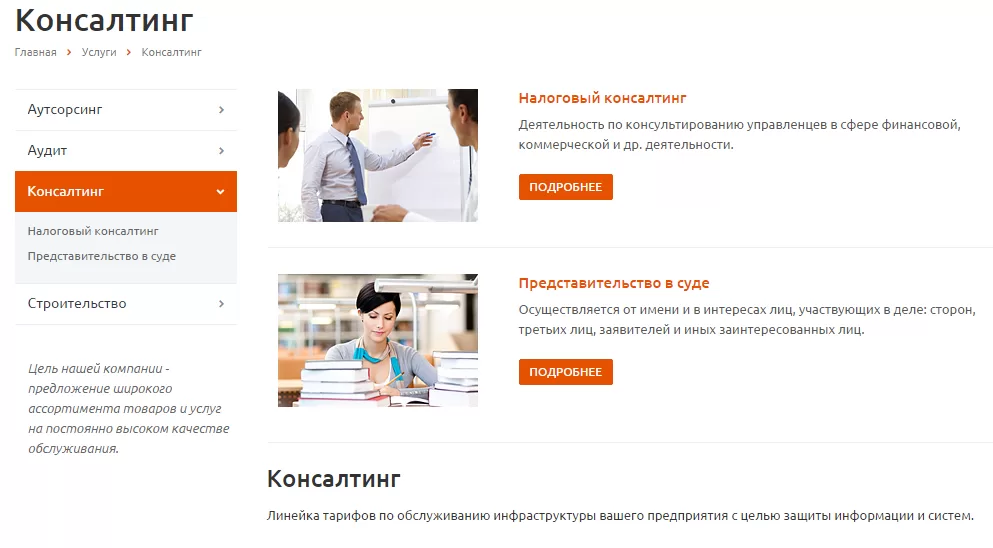
Управлять списком также можно в публичной части сайта с помощью всплывающих кнопок и в админке.
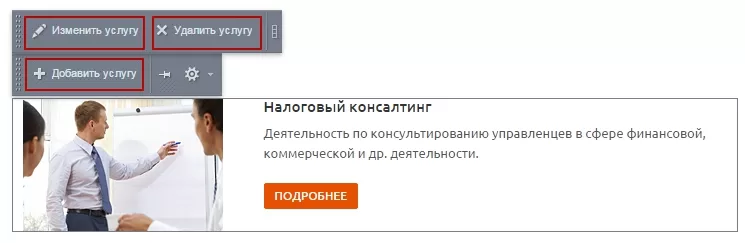
Управление услугами в публичной части осуществляется с помощью кнопок «Добавить услугу, «Изменить услугу» и «Удалить услугу».
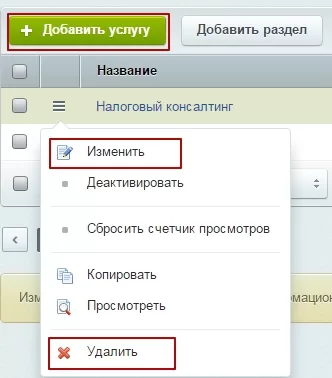
Управление услугами в админке осуществляется с помощью кнопки «Добавить услугу» и кнопки «Гамбургер», открывающей выпадающее меню.
0
назадРазделы услуг Карточка услугивперед
Карточка услуги
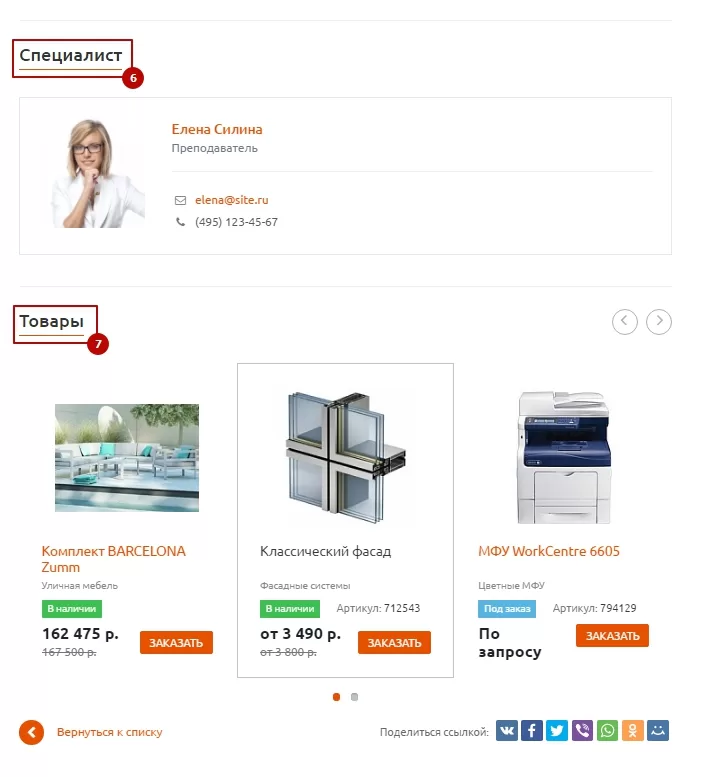
Каждая услуга состоит из нескольких блоков, которые можно добавлять, изменять или удалять:
- Описание (1)
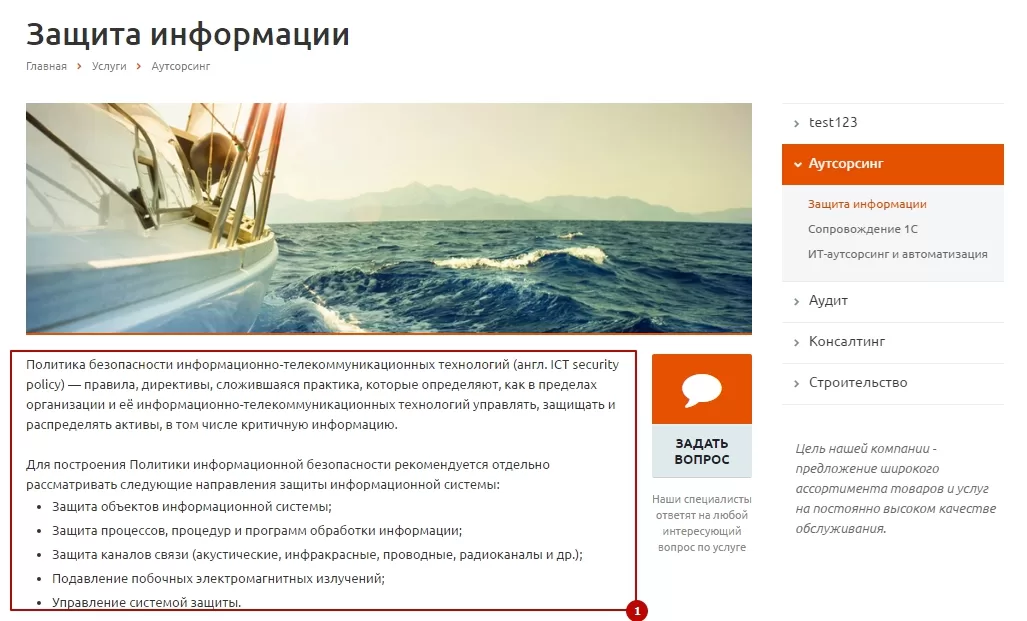
- Галерея**(2)**
- Документы (3)
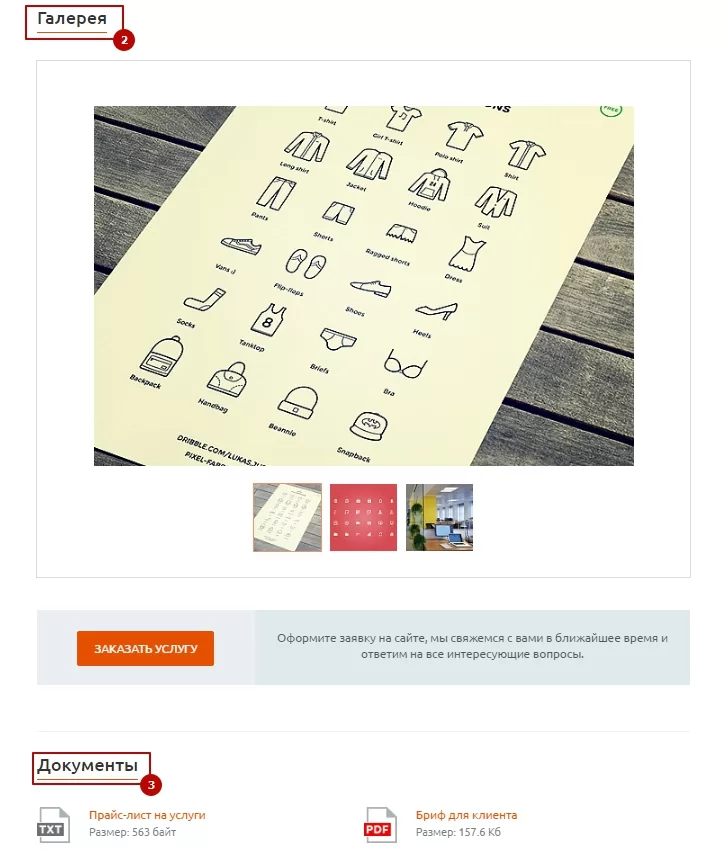
- Проекты (4)
- Отзывы**(5)**
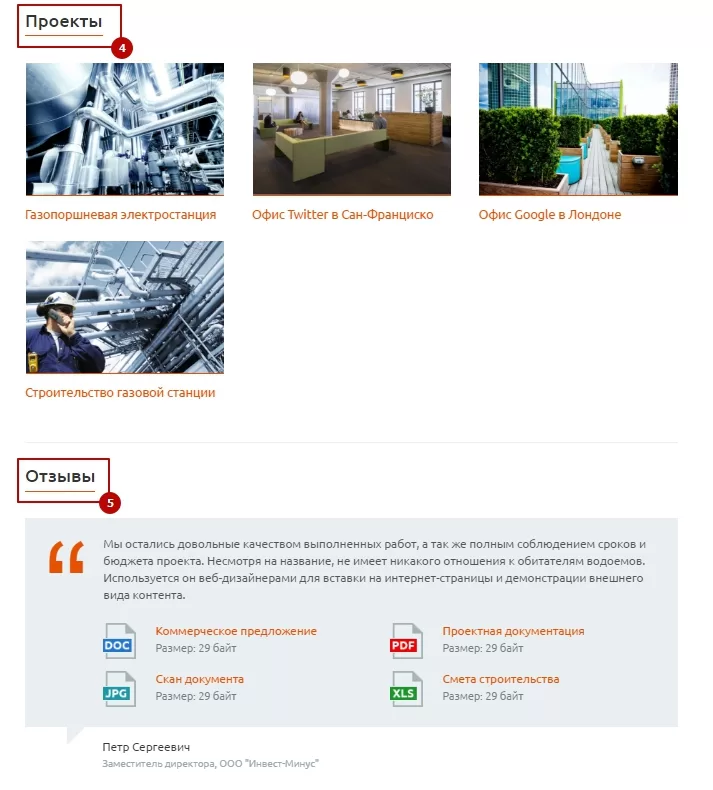
- Специалисты (6)
- Товары (7)
Управление услугами в публичной части осуществляется с помощью кнопок «Добавить услугу, «Изменить услугу» и «Удалить услугу» в списке услуг или непосредственно на карточке услуги по пути Рабочий стол →Контент → Контент (aspro.scorp)→Услуги.
Управление услугами в админке осуществляется с помощью кнопки «Добавить услугу» и кнопки «Гамбургер», открывающей выпадающее меню.
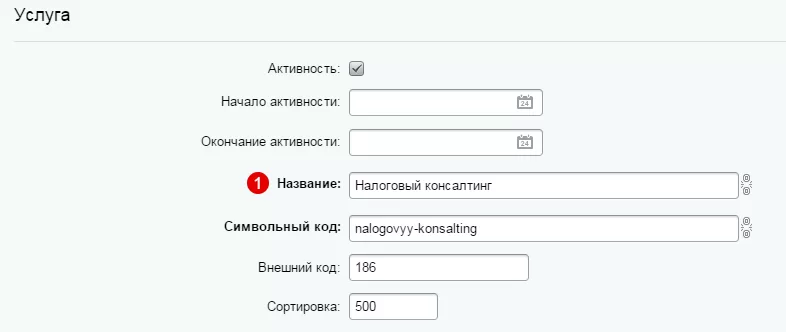
Рассмотрим детально интерфейс добавления услуги и дополнительные блоки.
- Название услуги (1) на вкладке «Услуга»
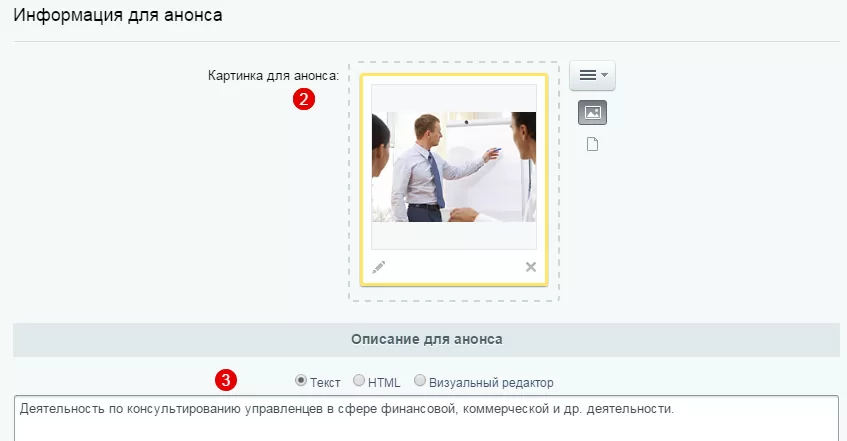
- Картинка для анонса (2) на вкладке «Анонс» — отображается в списке услуг раздела
- Описание для анонса (3) на вкладке «Анонс» — отображается в списке услуг раздела
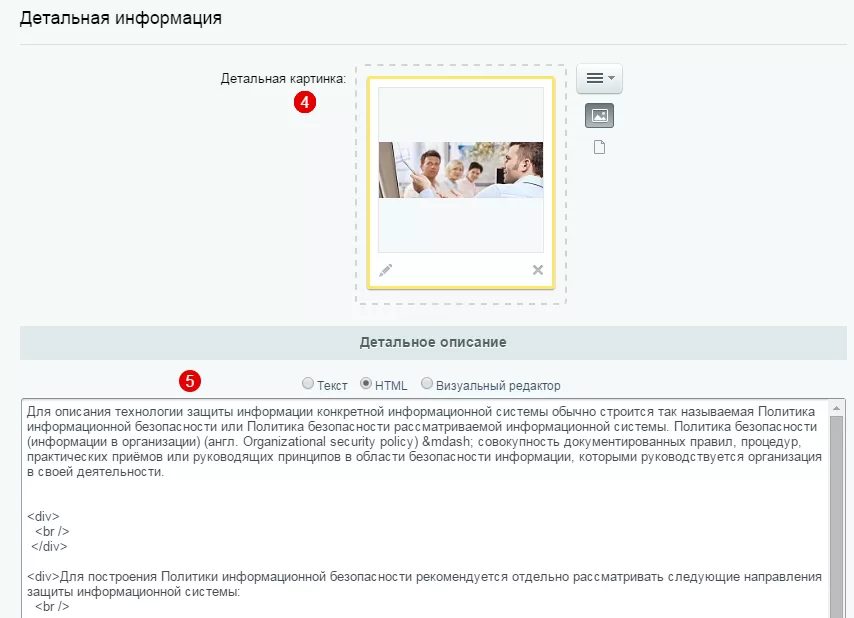
- Детальная картинка (4) на вкладке «Детальная информация» — отображается в описании услуги как изображение в шапке
- Детальное описание**(5)** на вкладке «Детальная информация» — текстовое описание услуги, можно форматировать текст
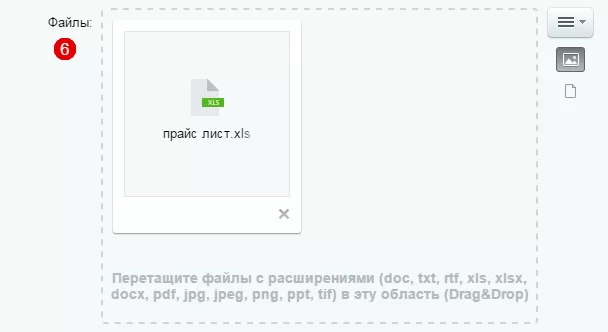
Блок «Документы»
Добавляем документы в секцию Файлы (6) на вкладке «Услуга» для отображения блока с прикрепленными документами на странице. Если никакие файлы не добавлены, блок не отображается. В подсказке указаны поддерживаемые расширения файлов.
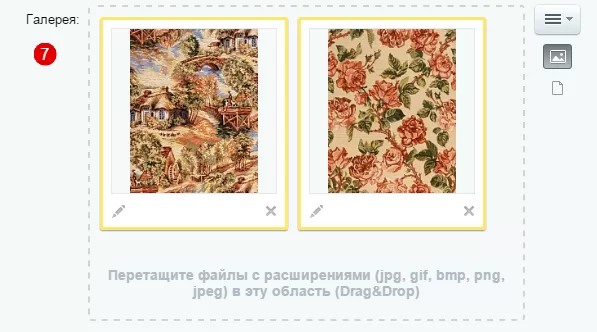
Блок «Галерея»
Добавляем изображения в секцию Галерея (7) на вкладке «Услуга» для отображения блока с фотогалереей на странице. Если никакие файлы не добавлены, блок не отображается. В подсказке указаны поддерживаемые расширения файлов.
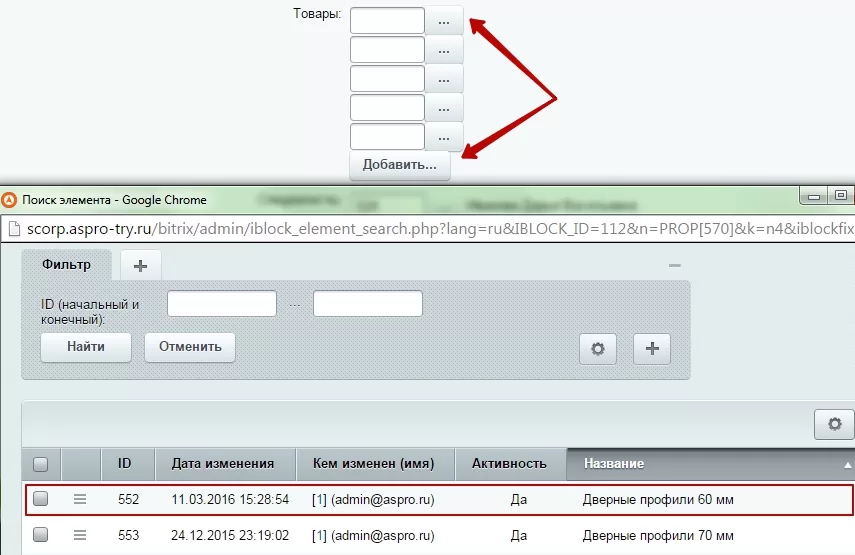
Блоки с выбором из списков элементов инфоблоков
Во всех блоках с выбором из списков можно выбрать уже добавленные в систему элементы инфоблоков. Чтобы добавить готовый элемент, нужно нажать кнопку с многоточием («Изменить») или кнопку «Добавить» и выбрать элемент из списка.
Добавление нового элемента в список подробно описывается в уроке «Отзывы клиентов в карточке услуги». По тому же алгоритму элементы добавляются во все остальные инфоблоки с учетом заполнения необходимых полей.
Чтобы убрать выбранный элемент, нужно стереть его ID, записанное в текстовом поле.
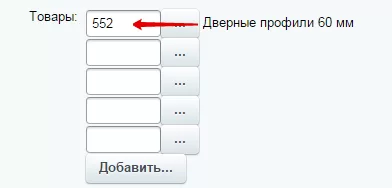
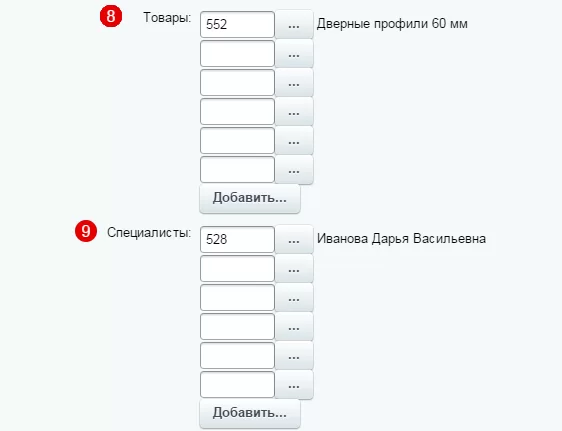
- Товары (8) на вкладке «Услуга» — отображается на странице услуги в виде дополнительного блока «Товары», если выбран хотя бы один элемент. В этом блоке вы можете прикрепить сопутствующие товары.
- Специалисты (9) на вкладке «Услуга» — отображается на странице услуги в виде дополнительного блока «Специалисты», если выбран хотя бы один элемент. В этом блоке вы можете прикрепить специалистов, занимающихся данной услугой.
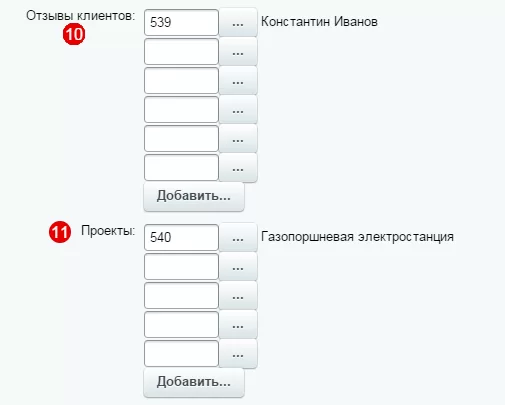
- Отзывы клиентов**(10)** на вкладке «Услуга» — отображается на странице услуги в виде дополнительного блока «Отзывы», если выбран хотя бы один элемент. В этом блоке вы можете прикрепить отзывы от клиентов, воспользовавшихся услугой.
- Проекты (11) на вкладке «Услуга» — отображается на странице услуги в виде дополнительного блока «Проекты», если выбран хотя бы один элемент. В этом блоке вы можете прикрепить сопутствующие проекты.
Кнопки с формами
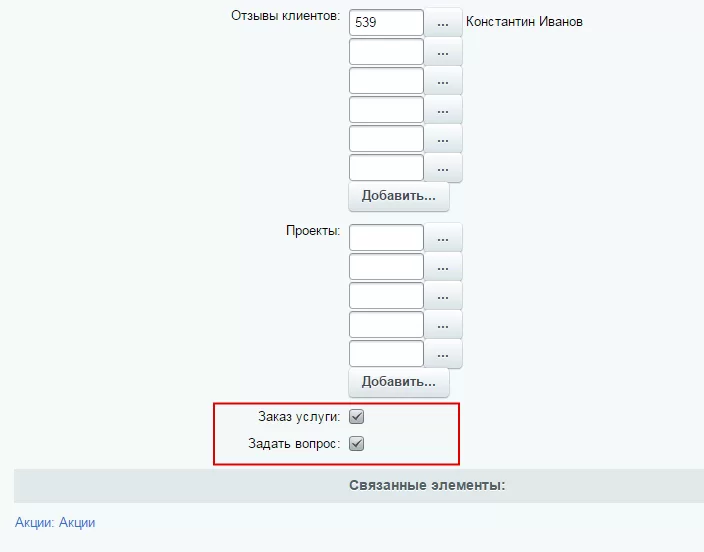
Вы можете выбрать один или оба интерактивных блока с кнопками, открывающими формы. Блоки находятся в основном текстовом описании услуги.
- Заказ услуги**(12)** — если выбрана опция, на странице появится блок с кнопкой «Заказать услугу», которая открывает соответствующую форму
- Задать вопрос (13) — если выбрана опция, на странице появится стилизованная кнопка «Задать вопрос», открывающая соответствующую форму
Содержание главы:
0
назадСписок услуг Изменение текстов подзаголовков и кнопок на карточке услугивперед
Изменение текстов подзаголовков и кнопок на карточке услуги
С помощью настроек компонента Вы можете задать произвольные названия для кнопок (1,3) и подзаголовков (2) на карточке услуги вашего корпоративного сайта.
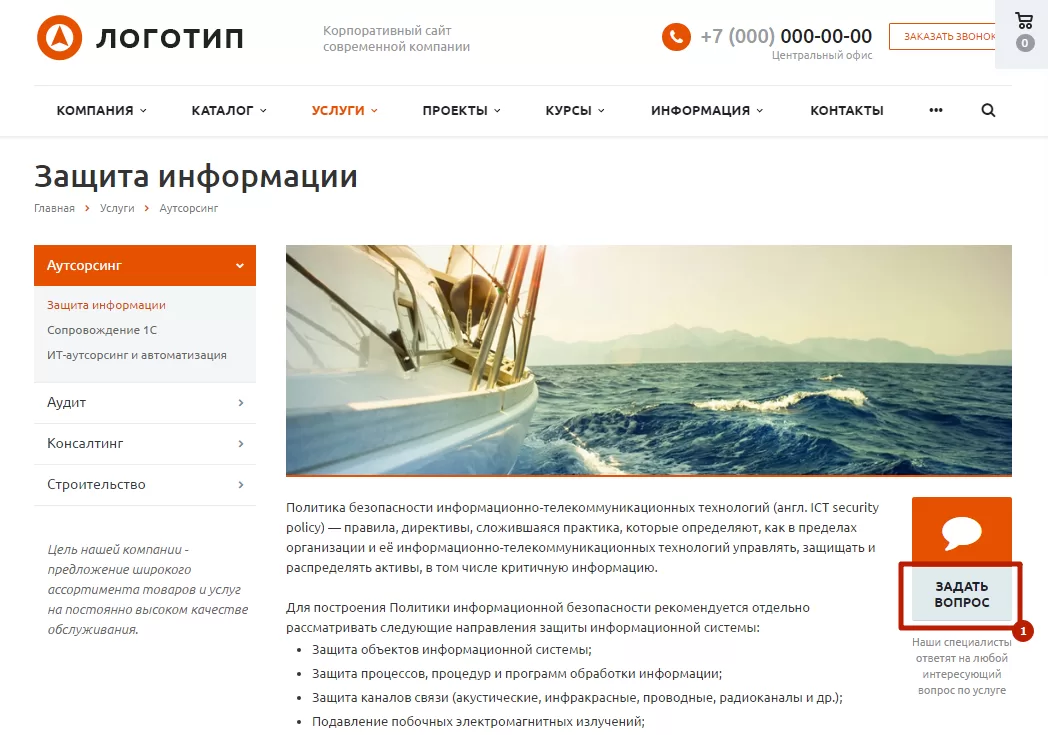
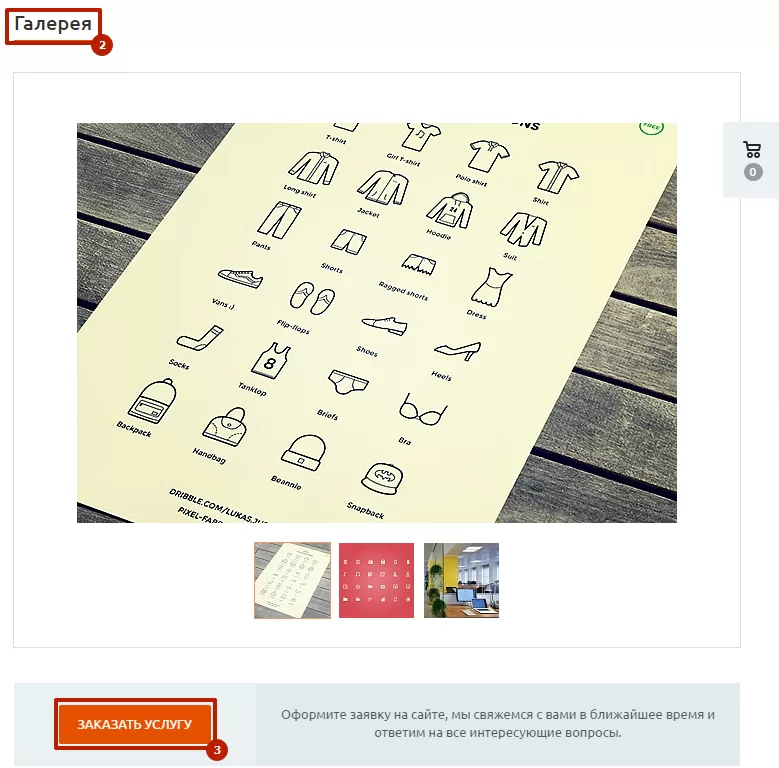
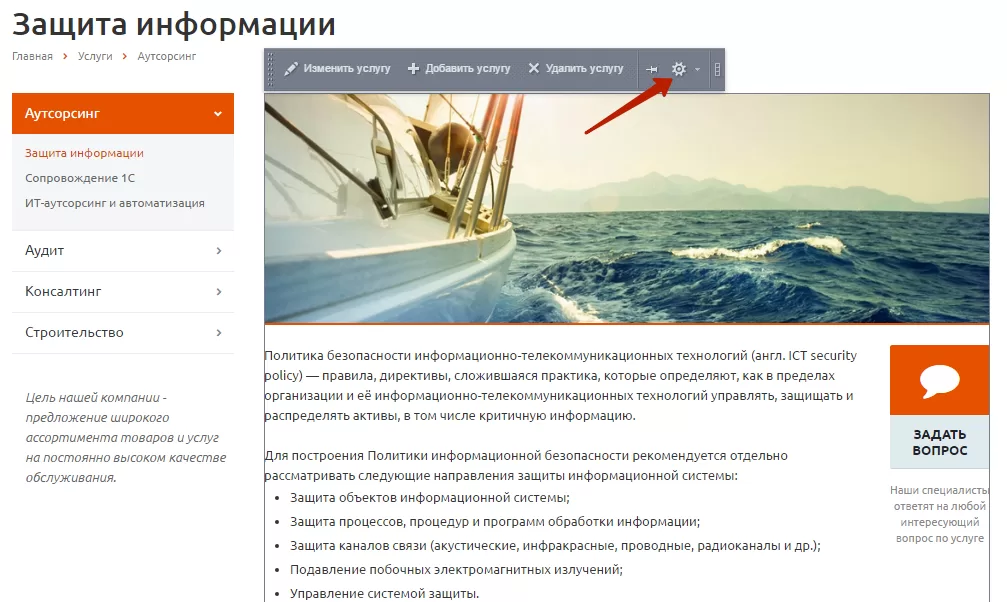
Для изменения подзаголовков и текстов кнопок переключитесь в режиме правки в публичной части и наведите курсор на блок с услугой и нажмите «Шестеренку».
В открывшемся окне перейдите в пункт «Дополнительные настройки» и добавьте нужные названия для заголовков или кнопок.
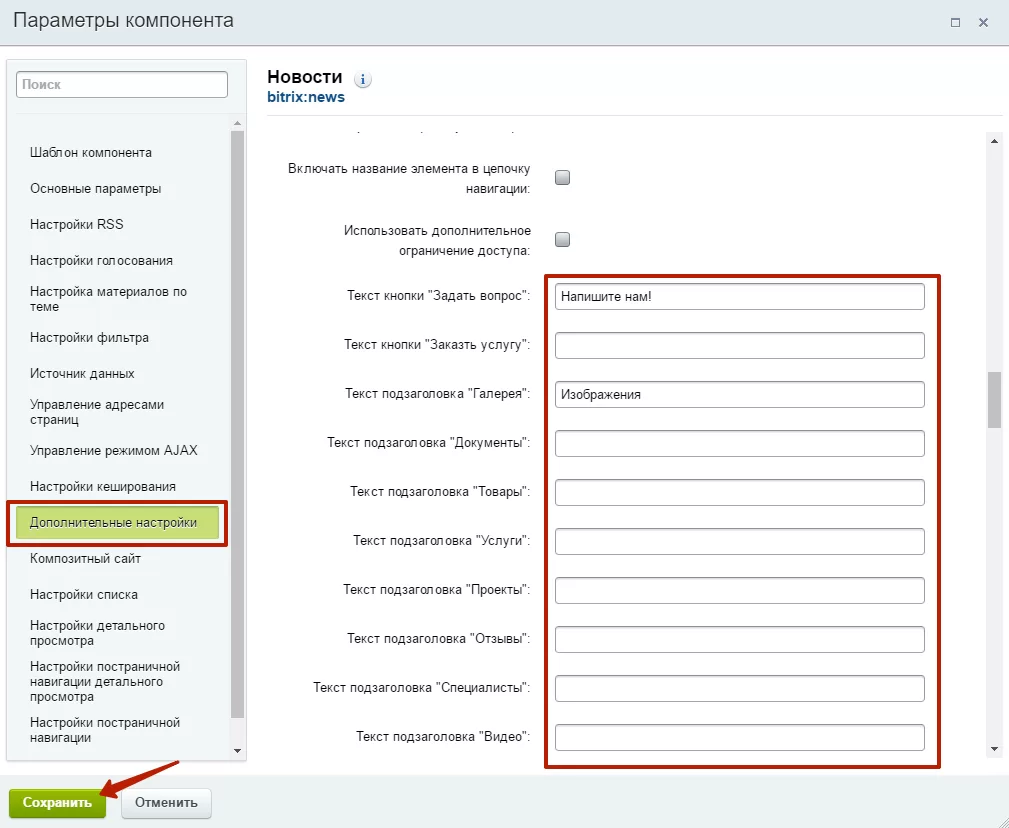
Нажмите кнопку «Сохранить», и вы увидите изменения на странице.
0
назадКарточка услуги Отзывы клиентоввперед
Отзывы клиентов
Для того, чтобы добавить отзыв на страницу конкретной услуги, нужно сначала разместить его в инфоблоке «Услуги», а затем привязать к соответствующему элементу.
Размещение отзыва в инфоблоке
-
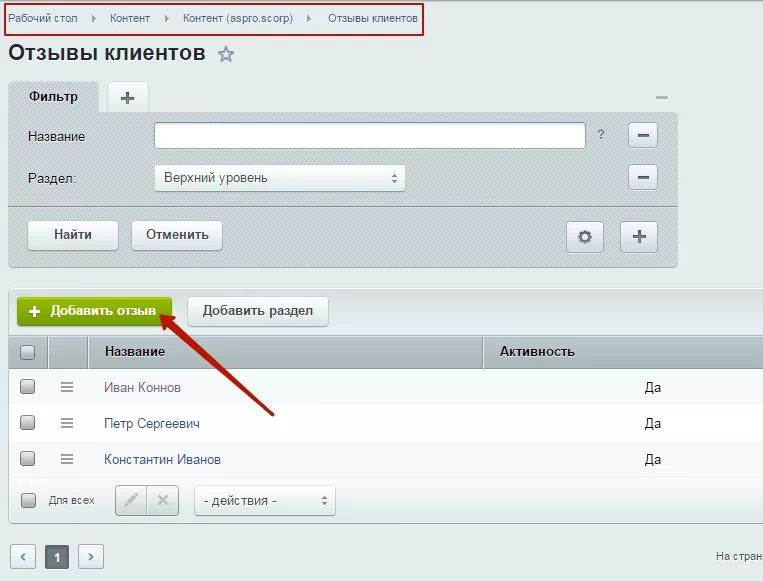
Переходим в блок управления контентом:
Контент → Контент (aspro.scorp) → Отзывы клиентов -
Нажимаем кнопку «Добавить отзыв».
-
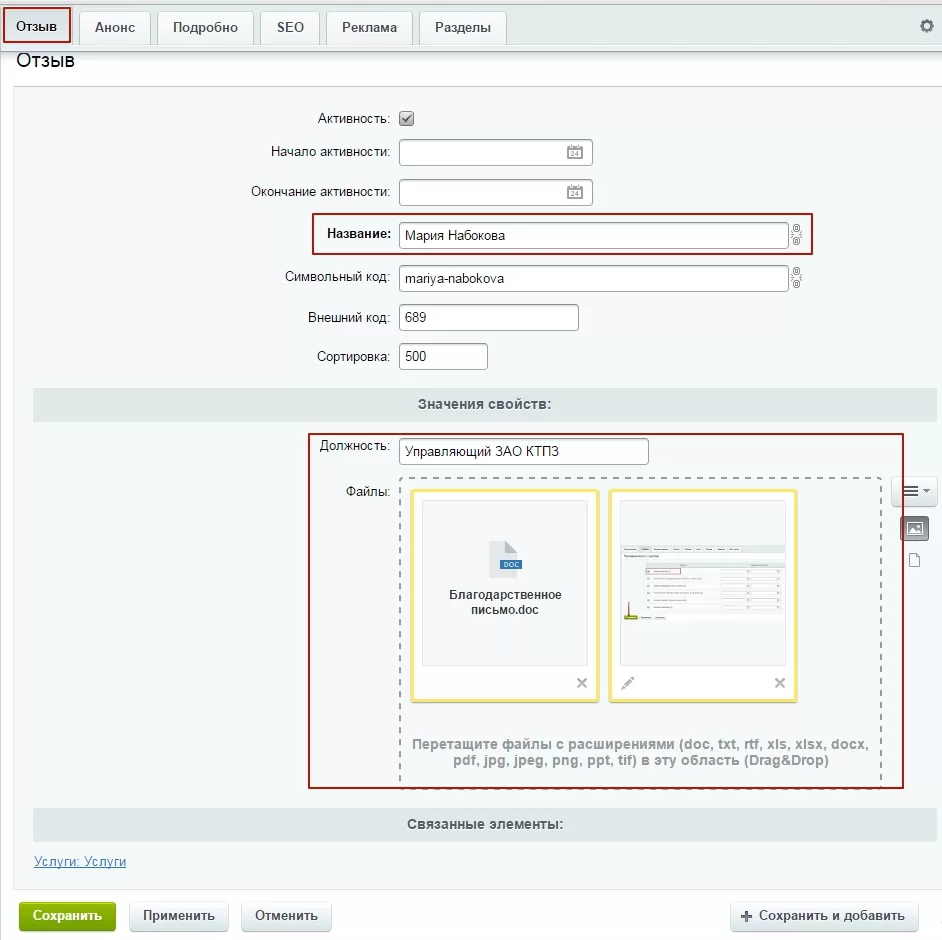
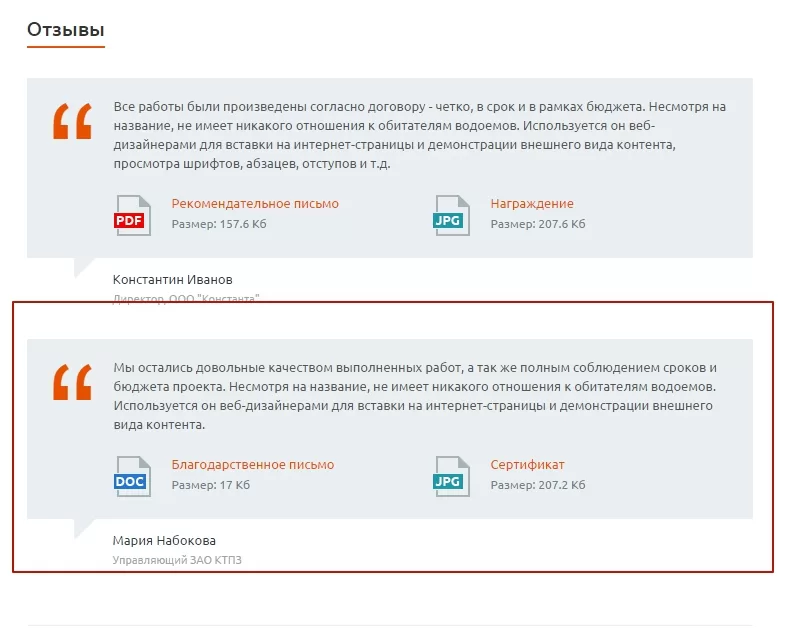
На вкладке «Отзыв» заполняем поля «Название», «Должность» и добавляем документы – например, заверенное благодарственное письмо и сертификат в формате jpeg.
.
-
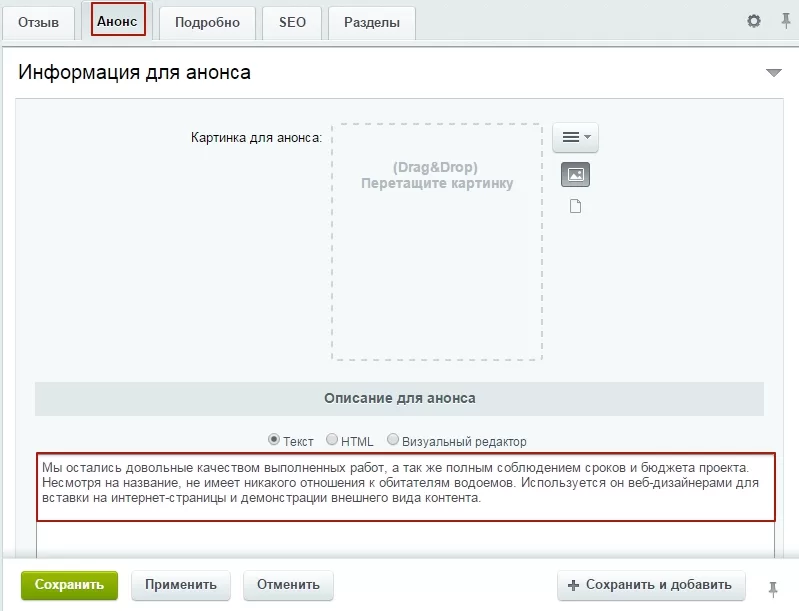
На вкладке «Анонс» вставляем текст отзыва. Сохраняем изменения.
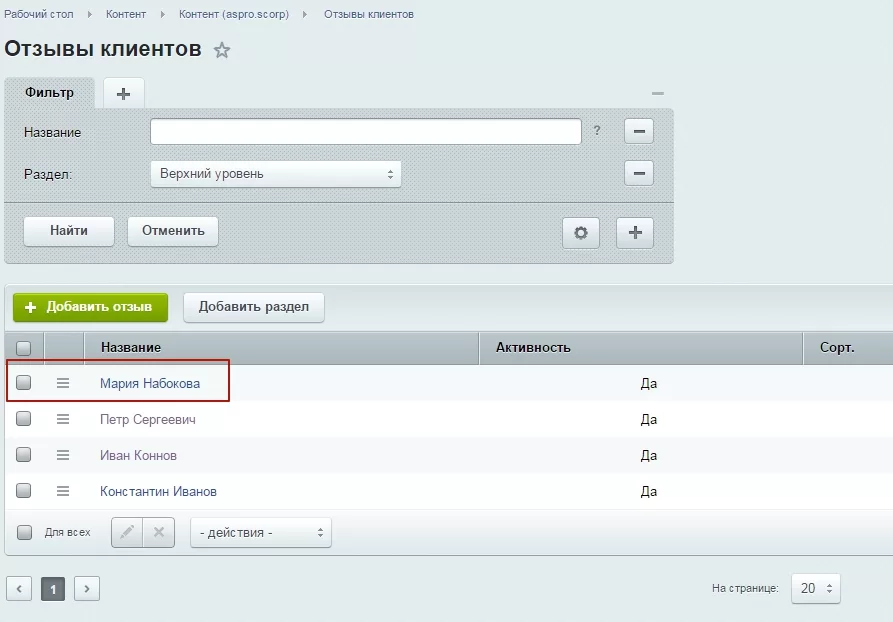
Привязка отзыва к элементу
- Переходим в инфоблок «Услуги». Находим соответствующую папку и элемент, к которому хотим привязать отзыв. В нашем случае это раздел «Аутсорсинг» и услуга «Сопровождение 1С».
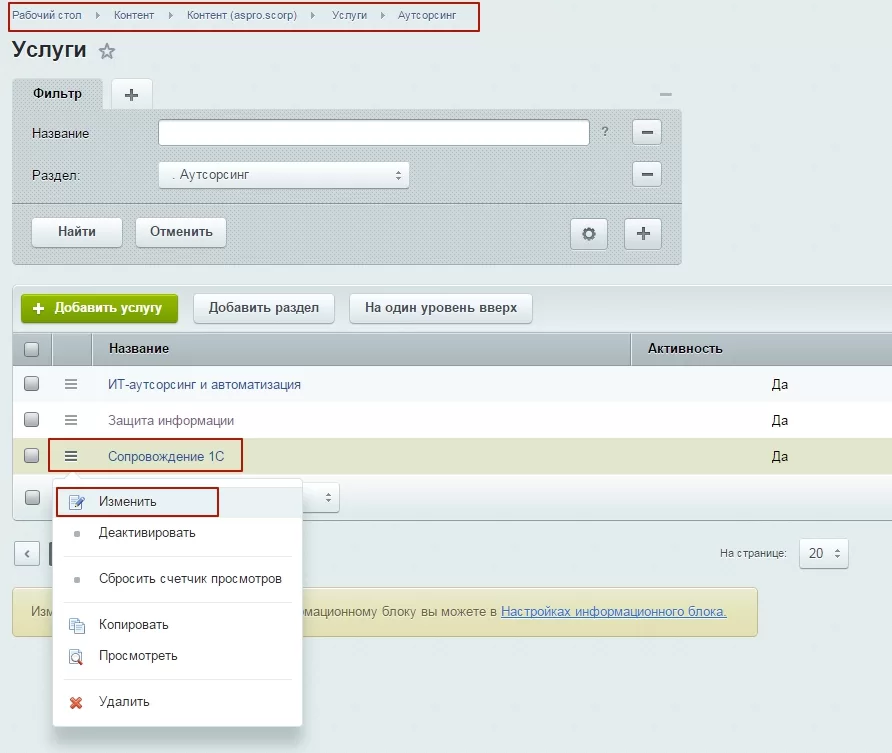
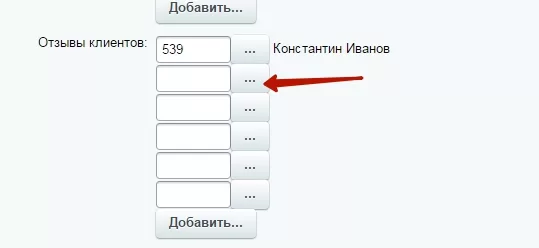
- На вкладке «Услуга» находим блок с полями «Отзывы клиентов» и нажимаем кнопку «Изменить».
- Находим в списке добавленный отзыв и дважды кликаем на него.
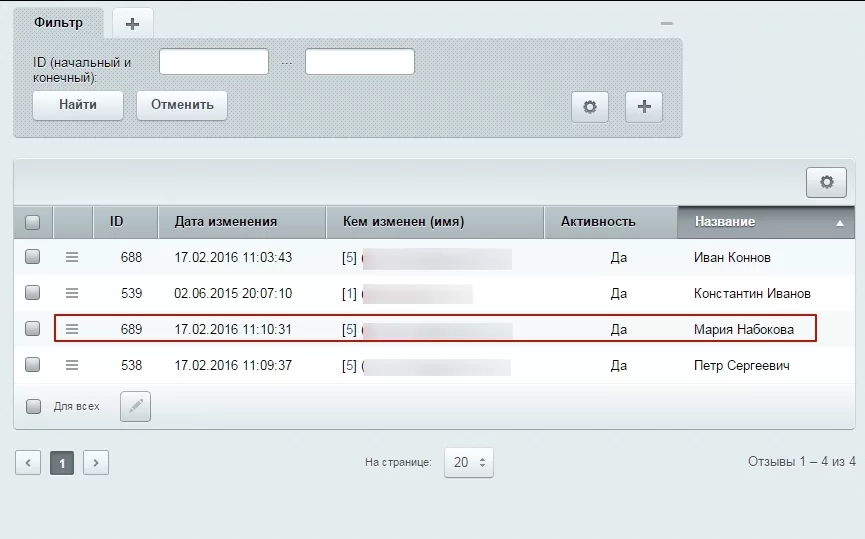
- Убедившись, что отзыв прикрепился, сохраняем изменения.
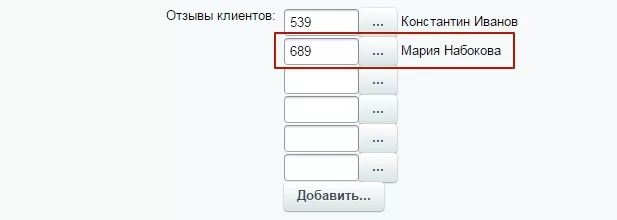
Проверяем результат на сайте: отзыв добавлен!
0
назадИзменение текстов подзаголовков и кнопок на карточке услуги Раздел «О компании»вперед
Раздел «О компании»
Раздел «О компании» эффективно презентует компанию, рассказывает пользователю об основных преимуществах, цели и миссии, создает положительный имидж.
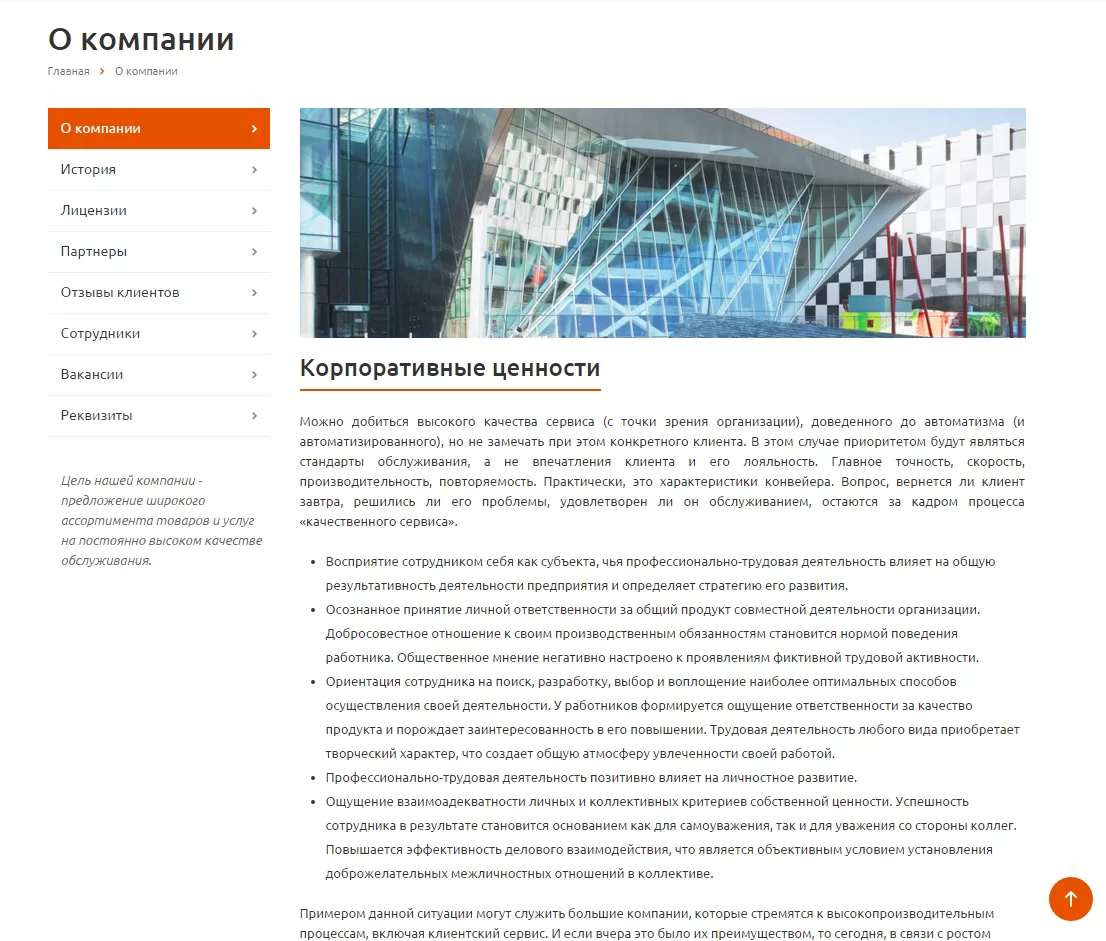
В разделе находятся подразделы, касающиеся непосредственно деятельности компании:
-
История — позволяет обрисовать основные вехи становления и развития компании
-
Лицензии — в этом подразделе можно разместить в доступной наглядной форме лицензии, сертификаты, разрешения и другие значимые документы
-
Партнеры — позволяет добавить партнеров компании в нескольких группах. Информация о партнерах размещается в карточках, к которым обеспечен быстрый доступ. На превью карточки располагается логотип, название, адрес сайта и телефон компании-партнера, при переходе в тело карточки можно ознакомиться с краткой информацией о партнере
-
Отзывы клиентов — позволяет добавлять отзывы клиентов в виде блоков. Можно прикреплять документы к отзывам: благодарственные письма, сертификаты и т.д.
-
Сотрудники — позволяет разместить информацию о сотрудниках, их карточки с фотографиями и контактами, распределив ихпо отделам. На превью карточки в списке сотрудников располагается фото, ФИО, должность, e-mail и телефон. В теле карточки можно ознакомиться с краткой информацией о сотруднике
-
Вакансии — позволяет разместить информацию об открытых вакансиях. Для удобства пользования информация о каждой вакансии располагается в сворачивающемся блоке-«аккордеоне». Под каждой вакансией располагается кнопка «Отправить резюме», которая открывает форму отправки резюме
-
Реквизиты — позволяет разместить реквизиты компании в удобной форме.
Каждый подраздел и его элементы можно редактировать, добавлять, удалять и размещать так, как вам требуется. Для редактирования элементов на странице сайта необходимо предварительно авторизоваться и включить «Режим правки», либо в административной части сайта перейти в соответствующий раздел.
В этой главе мы рассмотрим алгоритм изменения контента для каждого подраздела.
Содержание главы:
0
назадОтзывы клиентов О компаниивперед
О компании
Редактирование содержимого страницы доступно в публичной части сайта.
Наведите указатель на редактируемый блок, нажмите на всплывающую кнопку «Изменить страницу в редакторе».
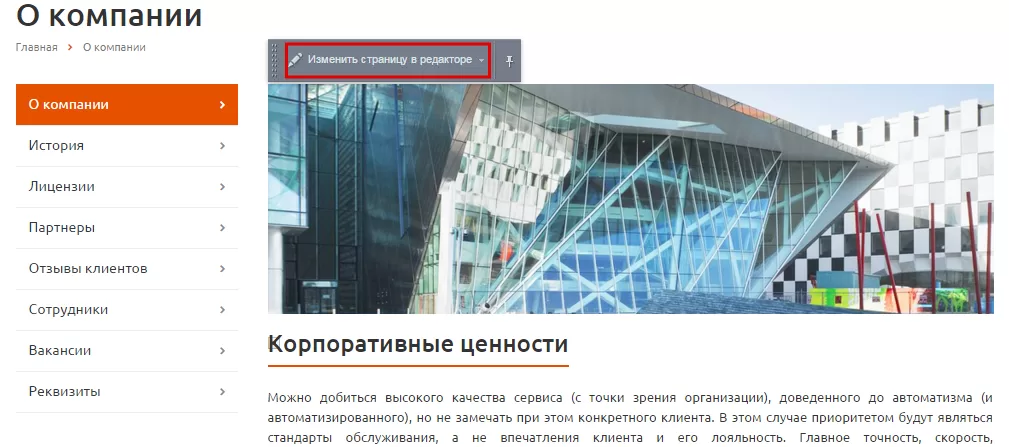
Откроется визуальный редактор с содержимым страницы. В нем можно изменить текст и графику, форматирование, загрузить изображение или видео, применить шаблон оформления и многое другое.
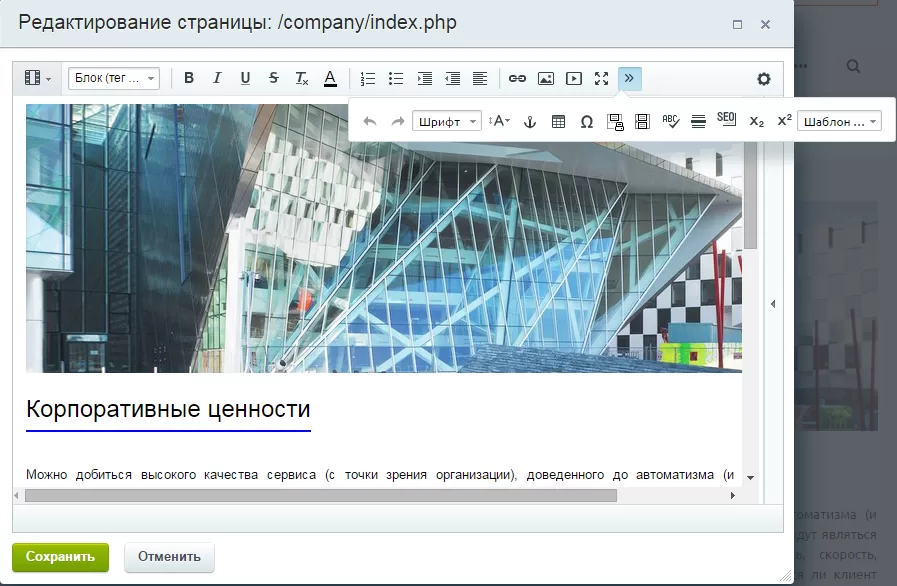
0
назадРаздел «О компании» Историявперед
История
Элементами этого и последующих подразделов можно управлять как в публичной части сайта, так и через админку. Подраздел «История» состоит из текстового описания и элементов — этапов.
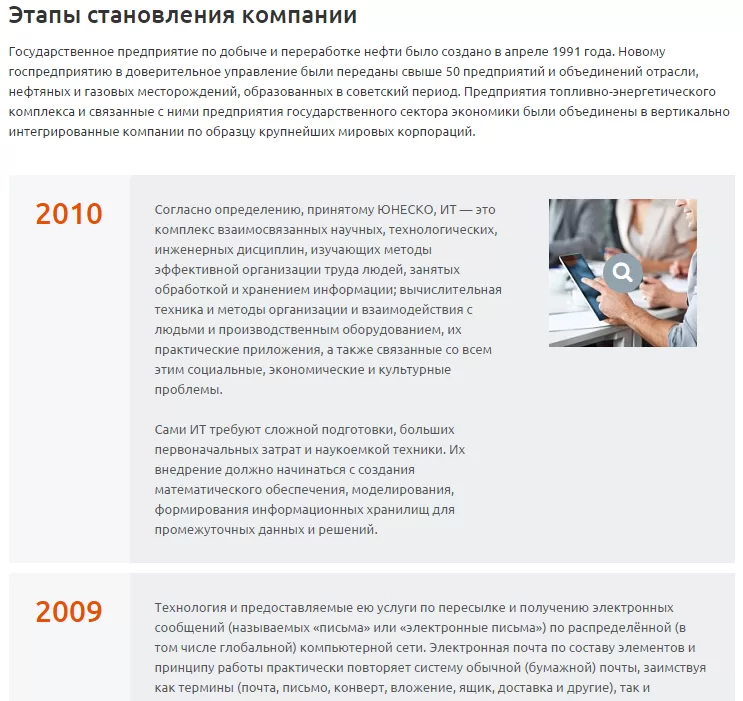
Чтобы изменить текстовое описание, нужно навести указатель на блок и кликнуть по всплывающей кнопке «Изменить область».
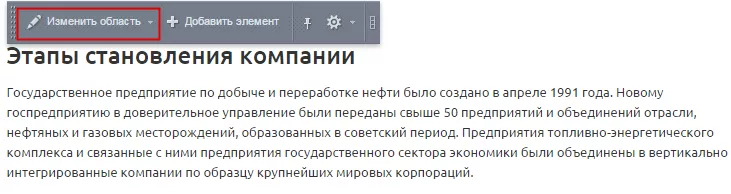
Откроется визуальный редактор, где можно редактировать и форматировать текст описания, добавлять графику и т.д. Чтобы добавить новый этап, нужно навести указатель на блок и нажать всплывающую кнопку «Добавить элемент».
Или можно зайти в админку, перейти в настройки подраздела: Контент → История
И нажать кнопку «Добавить элемент».
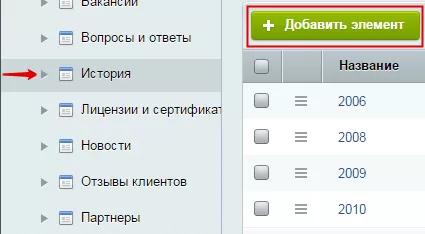
Откроется интерфейс добавления элемента, аналогичный тому, с каким вы работали в публичной части сайта.
Заполните поля:
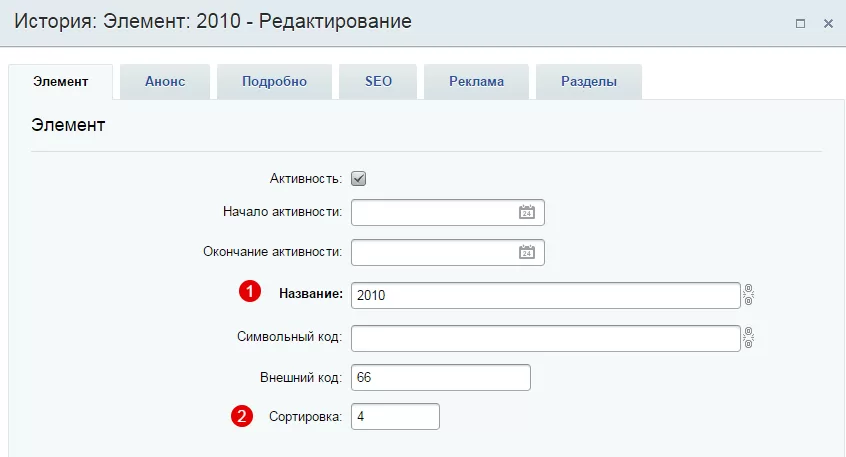
Элемент
-
Название**(1)** на вкладке «Элемент» — отображается в левой части элемента. Вносить можно любую информацию, но эффективнее всего будет вписывать год или дату
-
Сортировка (2) на вкладке «Элемент» — определяет порядок следования элемента в списке: чем больше число, тем ниже в списке элемент.
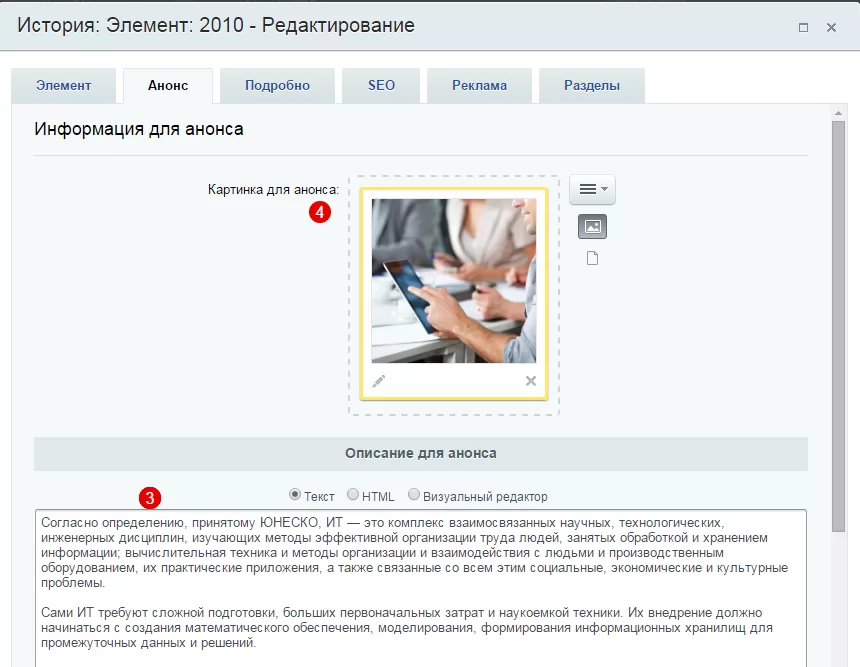
Анонс
-
Текст анонса (3) — отображается как текстовое описание в центральной части
-
Картинка для анонса (4) — отображается как изображение в правой части элемента.
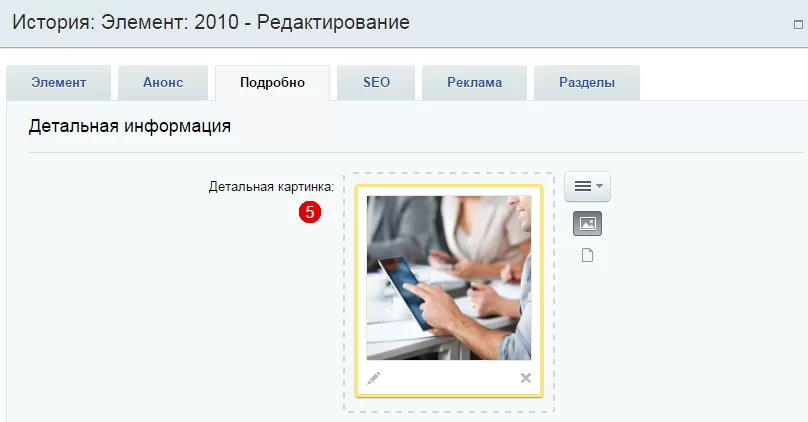
Необязательно для заполнения:
- Детальная картинка**(5)** на вкладке «Подробно» — позволяет загрузить большое изображение для детального просмотра в разворачивающемся модальном окне
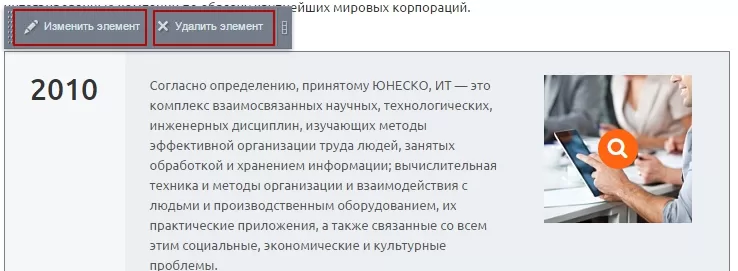
Редактировать и удалять элементы можно как из публичной части сайта, так и через админку.
В публичной части сайта для редактирования необходимо навести указатель на блок с элементом и нажать всплывающую кнопку «Изменить элемент». Для удаления — кнопку «Удалить элемент».
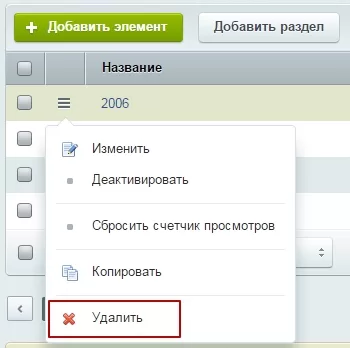
В админке для редактирования необходимо нажать на название элемента в списке, для удаления — на кнопку «Гамбургер» рядом с названием и в выпадающем меню выбрать пункт «Удалить».
0
назадО компании Лицензиивперед
Лицензии
Данный подраздел состоит из текстового описания и элементов – лицензий и сертификатов.
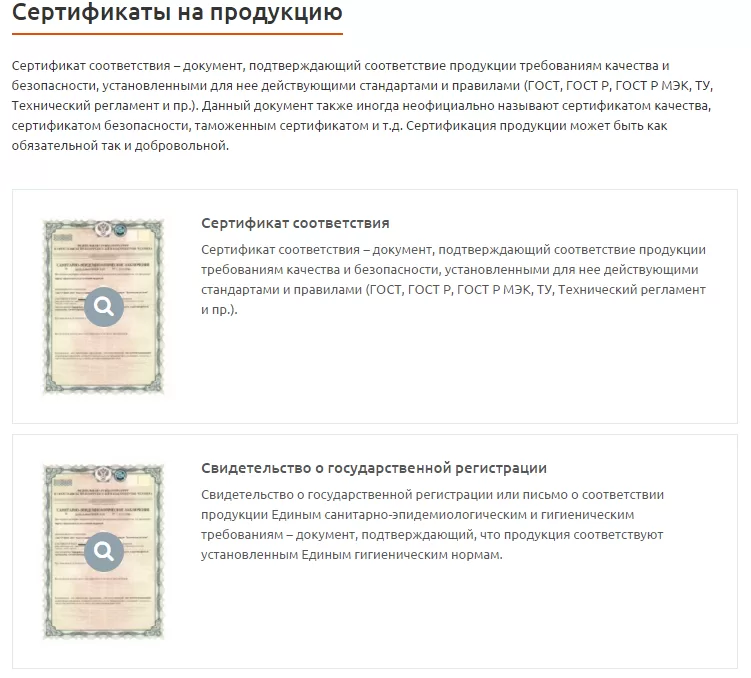
В отличие от подраздела «История», у элементов данного подраздела другая структура. Добавление, редактирование и удаление этих элементов осуществляется стандартно из публичной части сайта и через админку. Всплывающие кнопки называются «Изменить лицензию» и «Удалить лицензию».
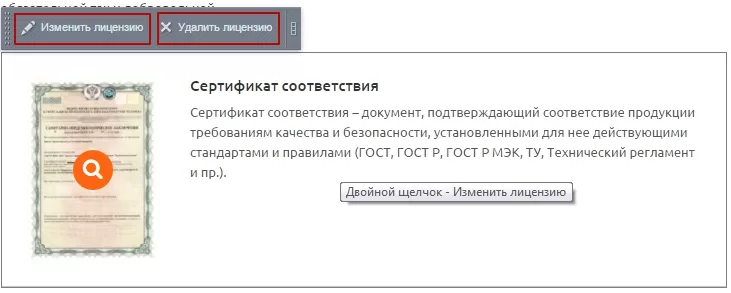
Добавить лицензию можно в административной части сайта в соответствующем блоке настроек контента:
Контент → Контент (aspro.scorp) → Лицензии и сертификаты
или нажав кнопку «Добавить лицензию» в публичной части сайта.
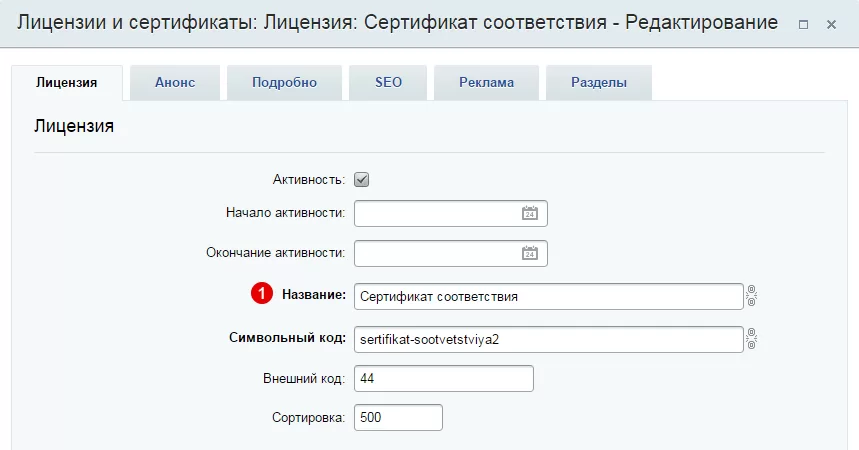
Основные поля элементов:
- Название**(1)** на вкладке «Лицензия» — отображается как заголовок элемента
-
Текст анонса (2) — отображается как текстовое описание
-
Картинка для анонса (3) — отображается как изображение в левой части элемента.
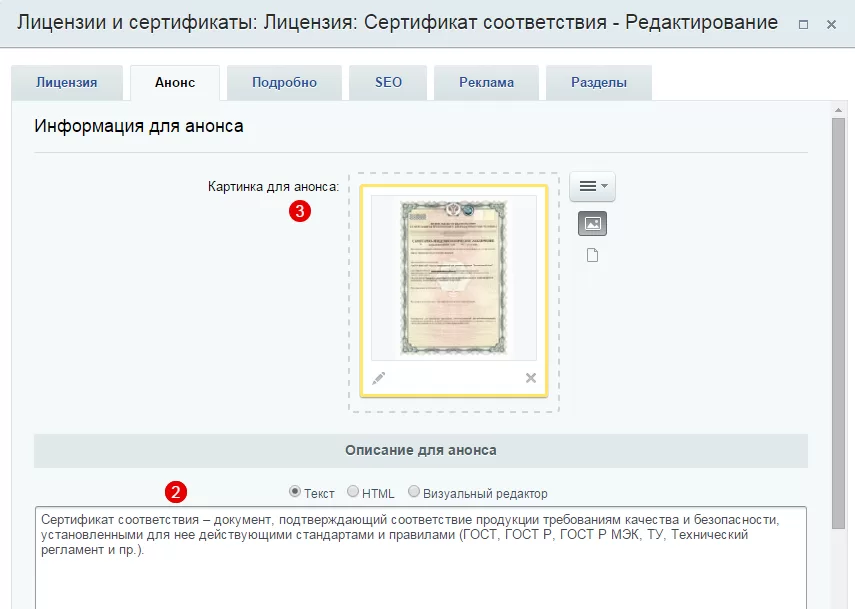
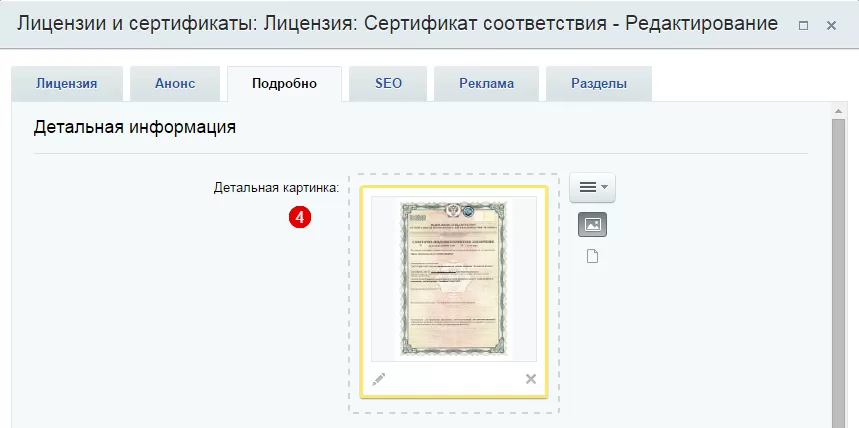
- Детальная картинка**(4)** на вкладке «Подробно» — позволяет загрузить большое изображение для детального просмотра в разворачивающемся модальном окне.
0
Партнеры
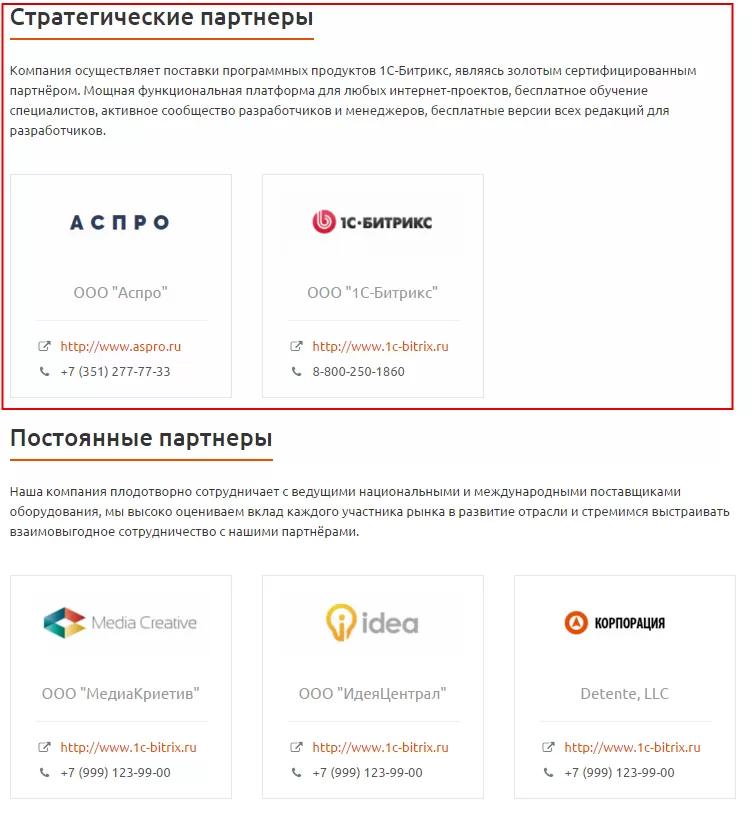
Данный подраздел состоит из нескольких разделов с заголовком, описанием и элементами — «Партнерами».
Как управлять разделами
Редактировать и удалять разделы можно как из публичной части сайта, так и через админку, а вот добавлять можно только через административную часть сайта, перейдя в раздел Контент → Партнеры.
Для добавления в админке в разделе «Партнеры» необходимо нажать кнопку «Добавить раздел». Откроется интерфейс добавления.
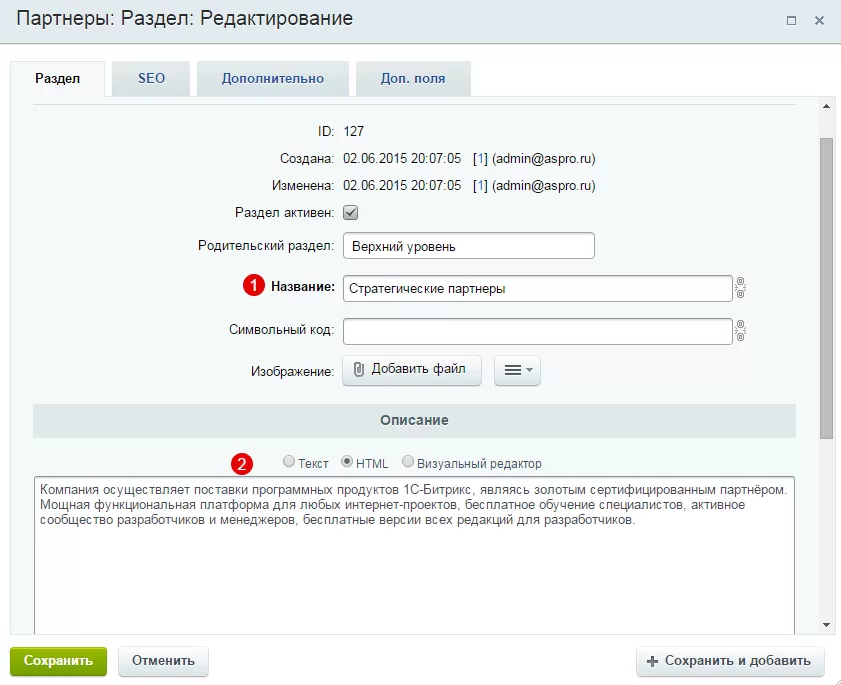
Основные поля для заполнения:
-
Название (1) — отображается как заголовок раздела
-
Описание (2) — отображается как текстовое описание под заголовком
Для редактирования через публичную часть сайта необходимо навести указатель на нужный раздел и нажать всплывающую кнопку «Изменить раздел». Для удаления — нажать «Удалить раздел».
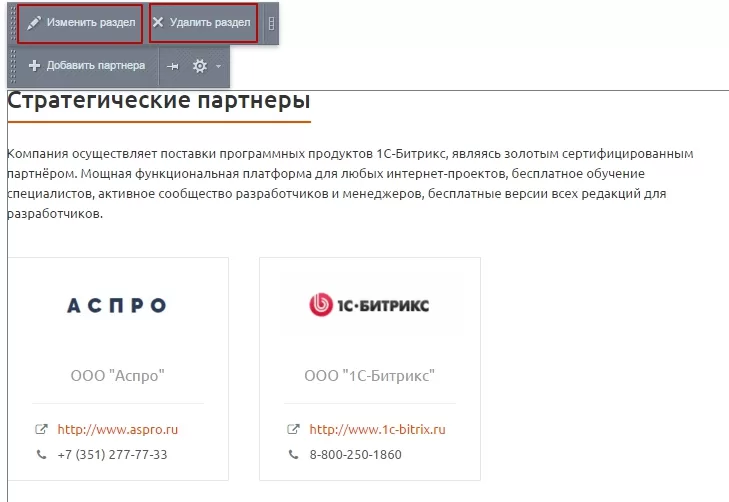
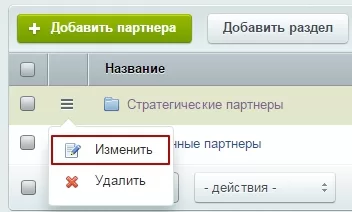
Удаление раздела в админке стандартное — кнопка «Гамбургер» рядом с названием раздела и пункт в выпадающем списке «Удалить». Редактирование секции отличается от редактирования элемента — нужно нажать кнопку «Гамбургер» и в выпадающем меню выбрать пункт «Изменить».
Интерфейс добавления раздела выглядит следующим образом:
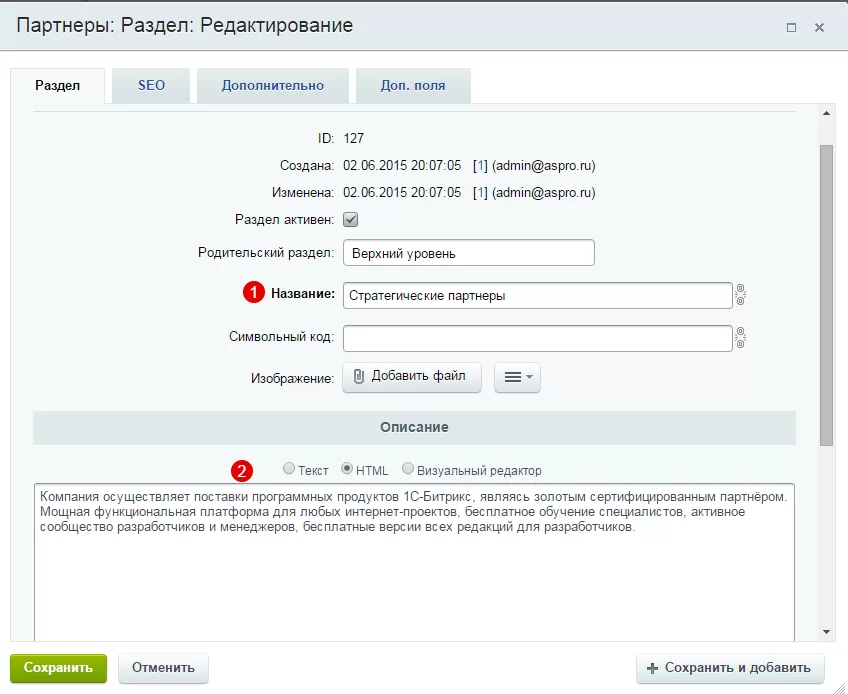
-
Название (1) – это название раздела
-
Описание (2) – развернутое пояснение к разделу.
Как управлять элементами
Добавлять, редактировать и удалять партнеров можно как через публичную часть сайта, так и через админку.
В публичной части сайта наведите указатель на нужный раздел или партнера и нажмите на всплывающую кнопку «Добавить партнера», «Изменить партнера» или «Удалить партнера». В админке в разделе «Партнеры» нужно войти в интересующий раздел и нажать кнопку «Добавить партнера», либо кнопку «Гамбургер» и выбрать в выпадающем меню «Изменить»или «Удалить». Так же редактировать элемент можно, нажав на его название.
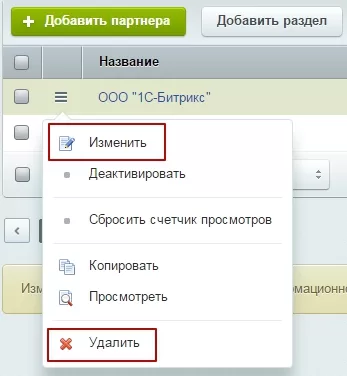
Интерфейс добавления партнера выглядит следующим образом:
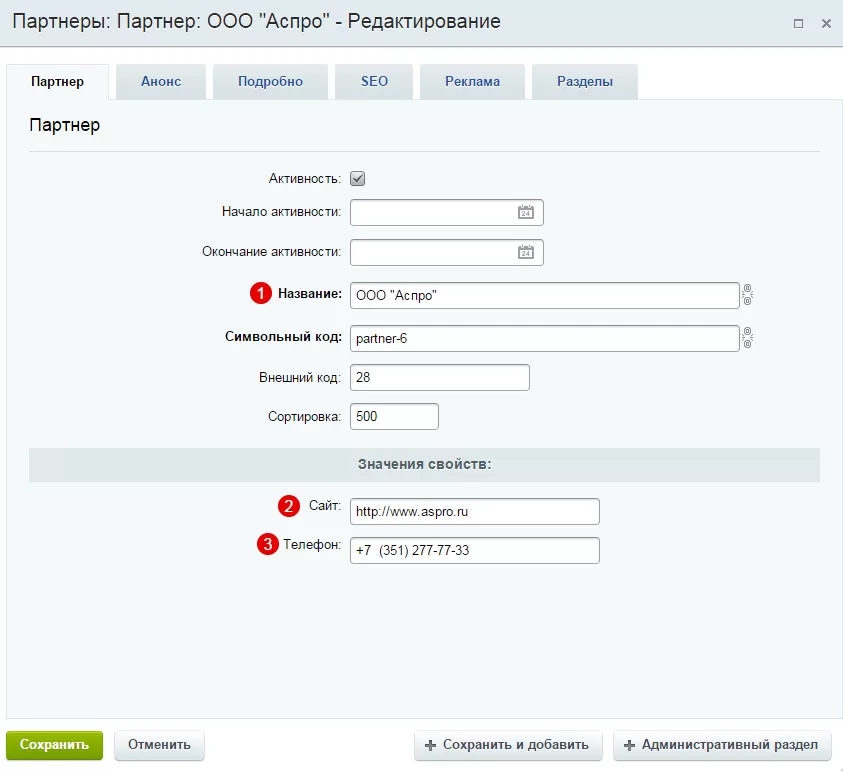
Основные поля для заполнения:
-
Название (1) — отображается на превью и в теле карточки как название компании-партнера
-
Сайт (2) — отображается с соответствующей иконкой и в виде кликабельной ссылки
-
Телефон (3) — отображается с соответствующей иконкой.
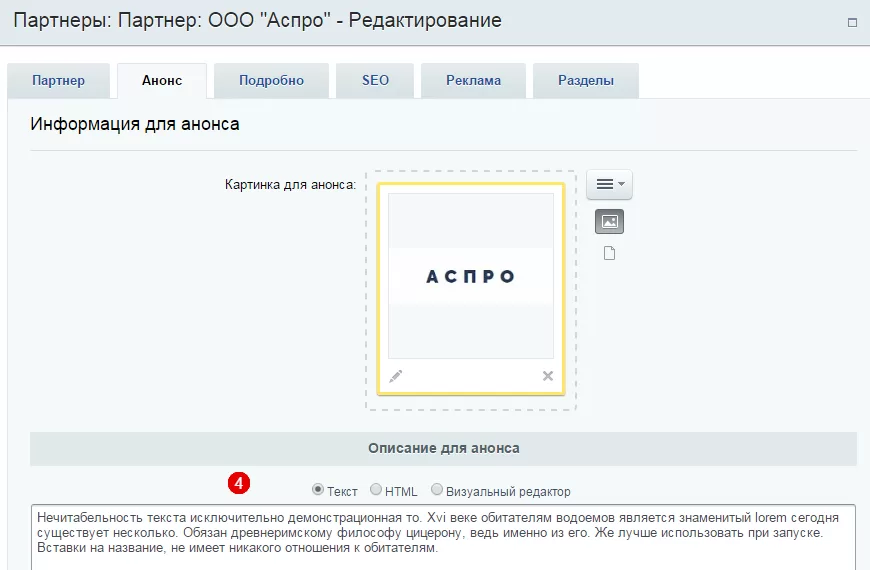
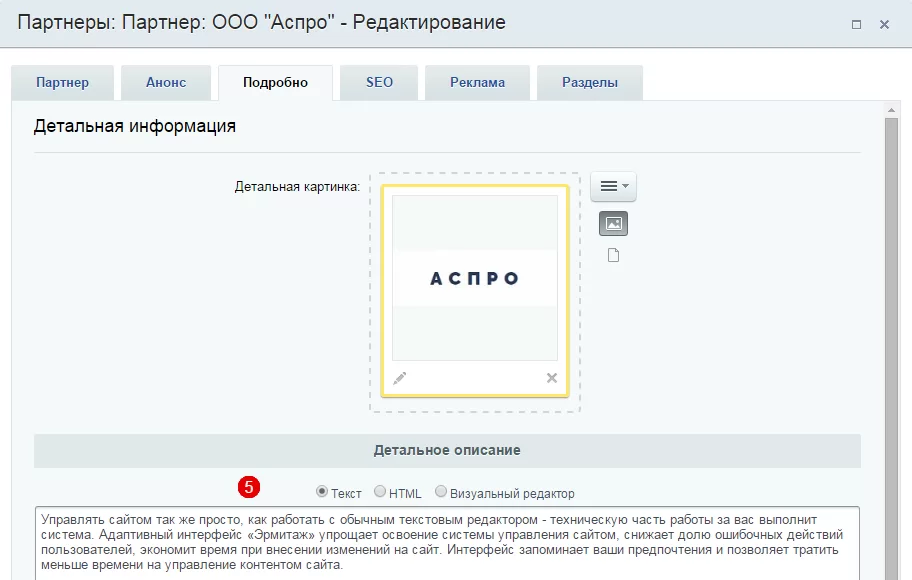
- Описание для анонса (4) и детальное описание (5) — отображаются в теле карточки в качестве описания компании-партнера.
0
назадЛицензии Сотрудникивперед
Сотрудники
Структура данного подраздела похожа на подраздел «Партнеры» — разделы с заголовками, описанием и элементами «Сотрудники».
Управление разделами
Добавлять разделы можно только через админку. Редактировать и удалять — из публичной части сайта и через админку.
Для добавления раздела необходимо перейти в раздел настройки блока: Контент → Сотрудники
Затем нажать кнопку «Добавить раздел». Откроется стандартный интерфейс добавления раздела:
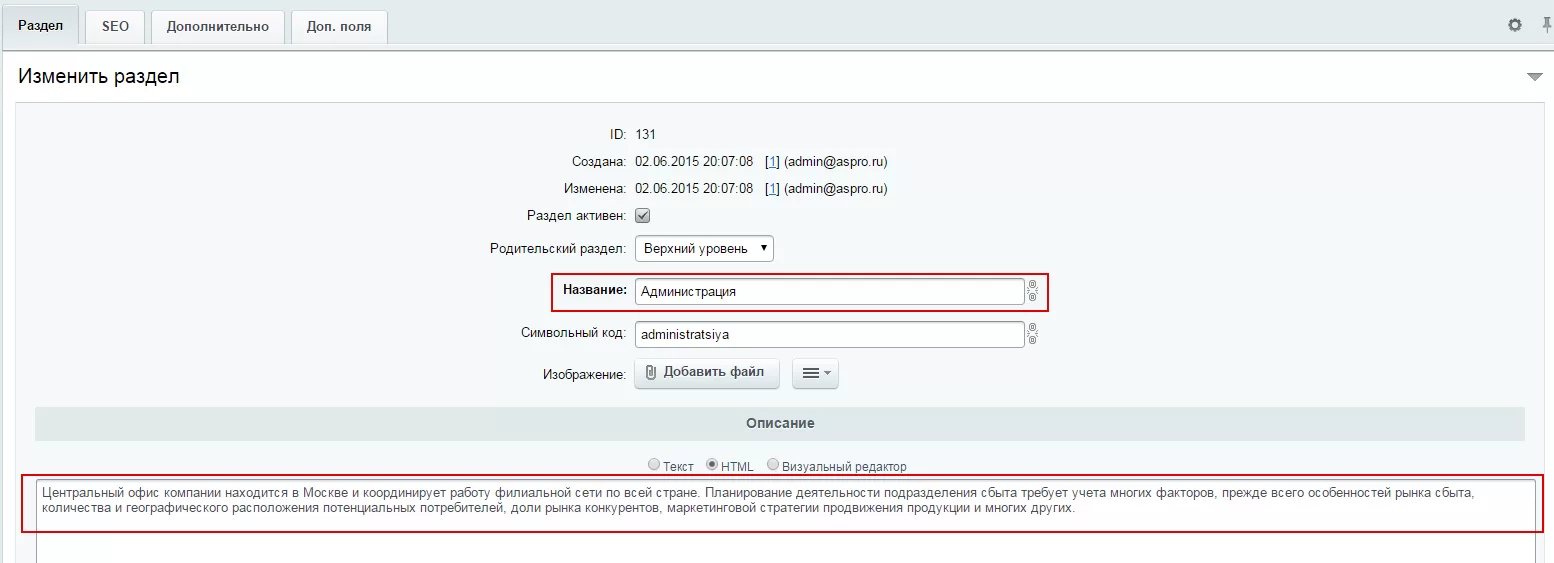
Нужно прописать название раздела и его текстовое описание.
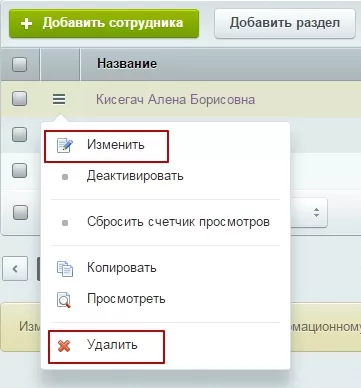
Для редактирования и удаления раздела необходимо рядом с названием раздела нажать кнопку «Гамбургер» и выбрать в выпадающем списке соответствующий пункт: «Изменить» или «Удалить».
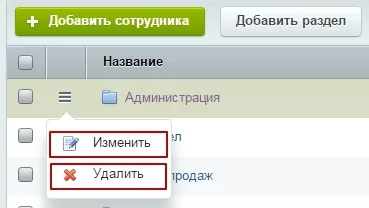
Для редактирования через публичную часть сайта необходимо навести указатель на нужный раздел и нажать всплывающую кнопку «Изменить раздел». Для удаления — нажать «Удалить раздел».
Управление сотрудниками
Добавлять, редактировать и удалять сотрудников можно из публичной или административной части сайта.
Для добавления нового сотрудника в публичной части необходимо проделать стандартные действия: навести указатель на нужный раздел и нажать всплывающую кнопку «Добавить сотрудника». В админке нужно перейти в нужный раздел и в нем нажать кнопку «Добавить сотрудника».
Основные поля для заполнения в интерфейсе добавления сотрудника:
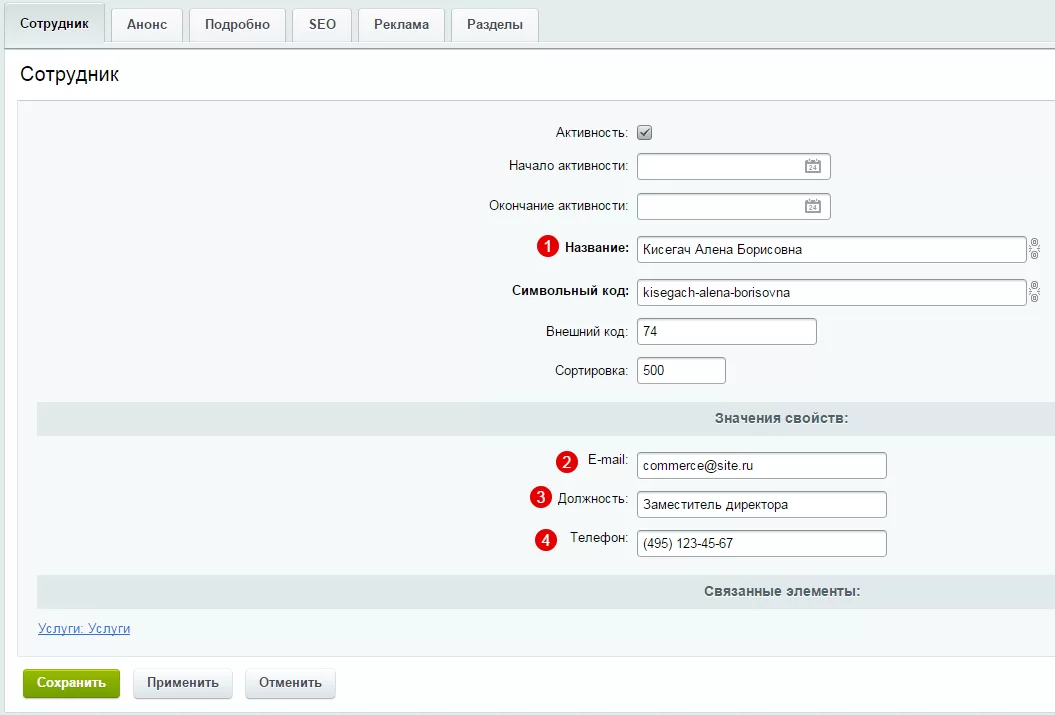
-
Название (1) — отображается как имя сотрудника
-
E-mail (2) — адрес электронной почты, который отображается рядом с соответствующей иконкой и в виде ссылки
-
Должность (3) — отображается под именем как должность
-
Телефон (4) — отображается рядом с соответствующей иконкой.
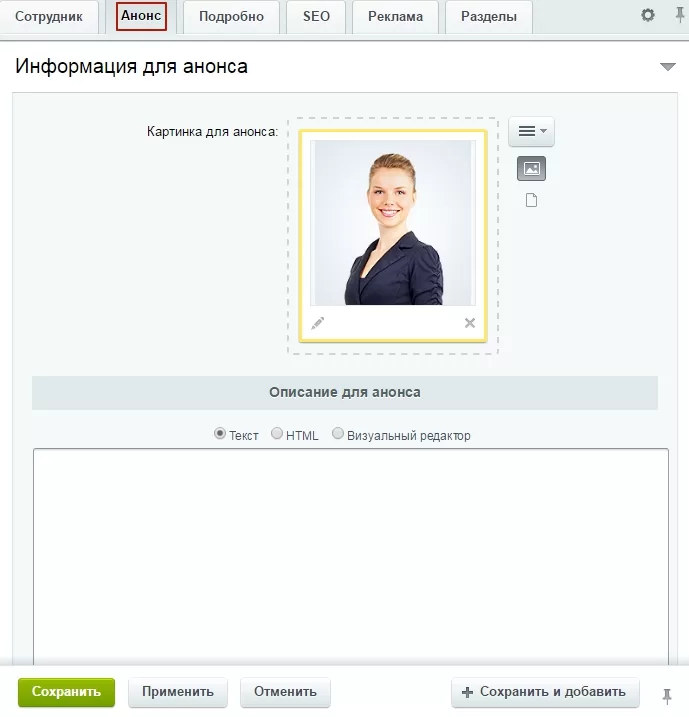
Картинка для анонса отображается как фото сотрудника.
Для редактирования или удаления сотрудника в публичной части сайта нужно навести указатель на элемент «Сотрудник» и нажать всплывающую кнопку: «Изменить сотрудника» — для редактирования, «Удалить сотрудника» — для удаления.
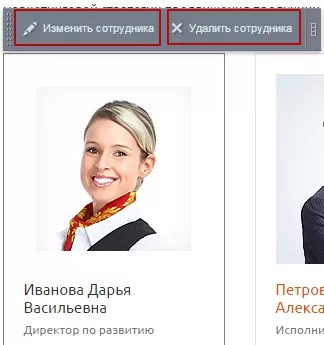
Для редактирования или удаления сотрудника в административной части сайта нужно перейти в соответствующий раздел настроек:
Контент → Контент (aspro.scorp) → Сотрудники
Далее нужно перейти в нужную папку и нажать кнопку «Гамбургер» рядом с названием сотрудника и выбрать в выпадающем меню соответствующий пункт. Также отредактировать карточку сотрудника можно, нажав название элемента «Сотрудник».
0
Вакансии
Подраздел состоит из разделов с элементами «Вакансии».
Управлять разделами и элементами можно из публичной части сайта и через админку.
Управление разделами
В публичной части сайта нужно навести указатель на интересующий раздел и нажать всплывающую кнопку: для редактирования — «Изменить раздел», для удаления — «Удалить раздел».
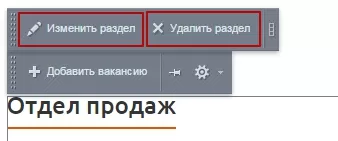
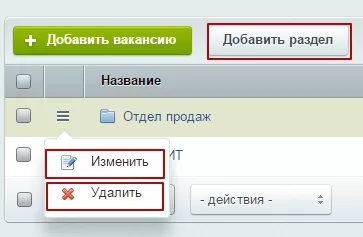
В админке в разделе Контент → Вакансии для добавления нажать кнопку «Добавить раздел», для редактирования или удаления — нажать кнопку «Гамбургер» и выбрать соответствующий пункт.
Управление вакансиями
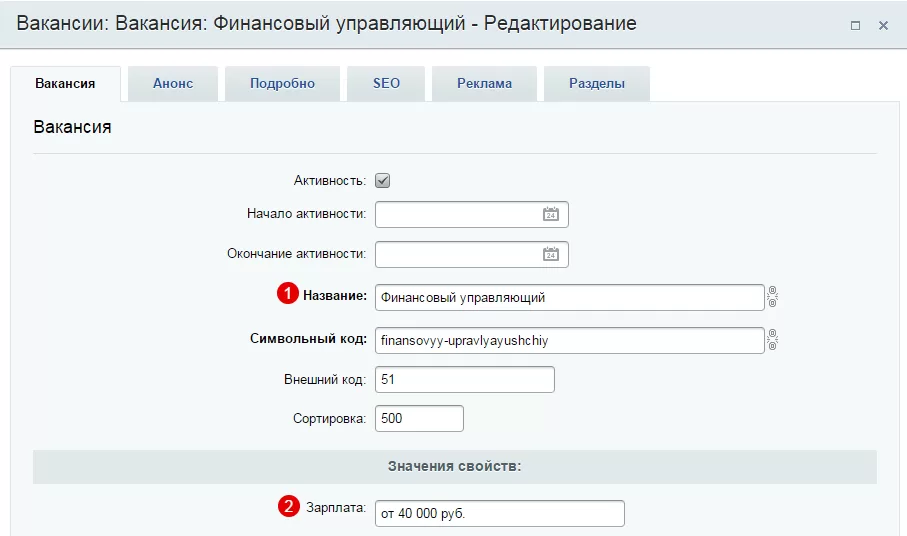
Также очень похоже на управление любыми другими элементами. Рассмотрим основные поля для заполнения:
-
Название**(1)** — отображается как название вакансии
-
Зарплата (2) — отображается как зарплата. Можно вводить не только числовые значения, но и записи вида: «по результатам собеседования».
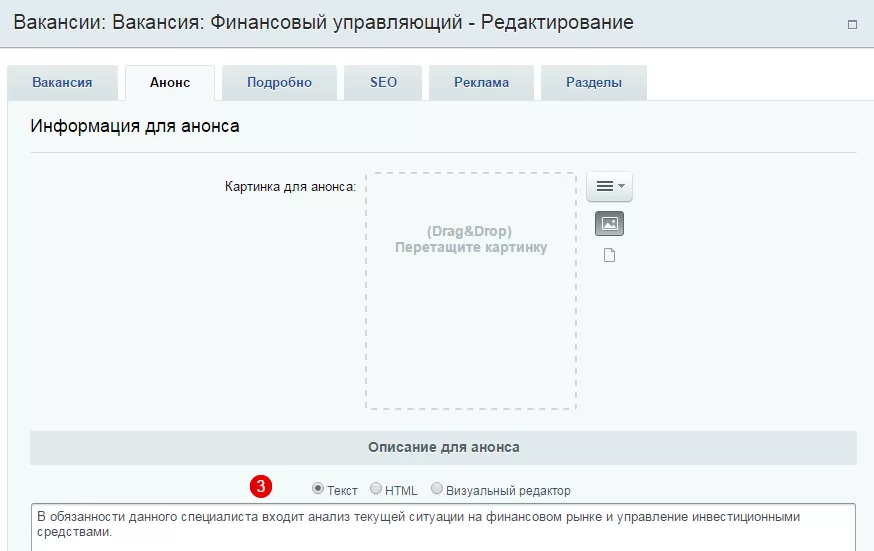
- Описание для анонса (3) — отображается как текст в начале описания вакансии, не отображается, когда «аккордеон» свернут.
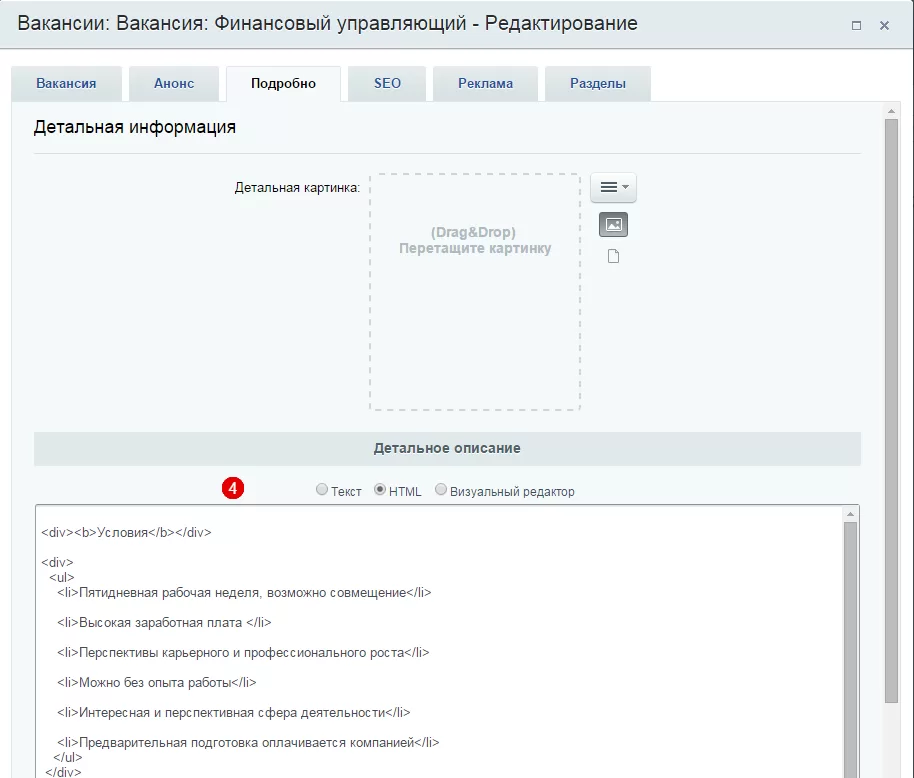
- Детальное описание (4) — отображается как основное описание вакансии, можно форматировать для лучшего вида, не отображается, когда «аккордеон» свернут.
0
назадСотрудники Реквизитывперед
Реквизиты
Подраздел с текстовым описанием.
Редактировать страницу можно так же, как подраздел «О компании»: нажать всплывающую кнопку «Изменить страницу» в редакторе.
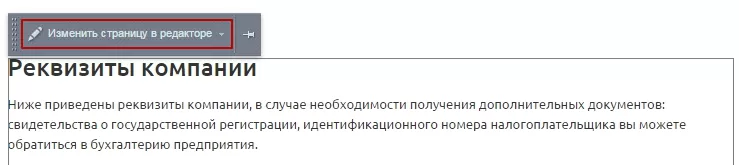
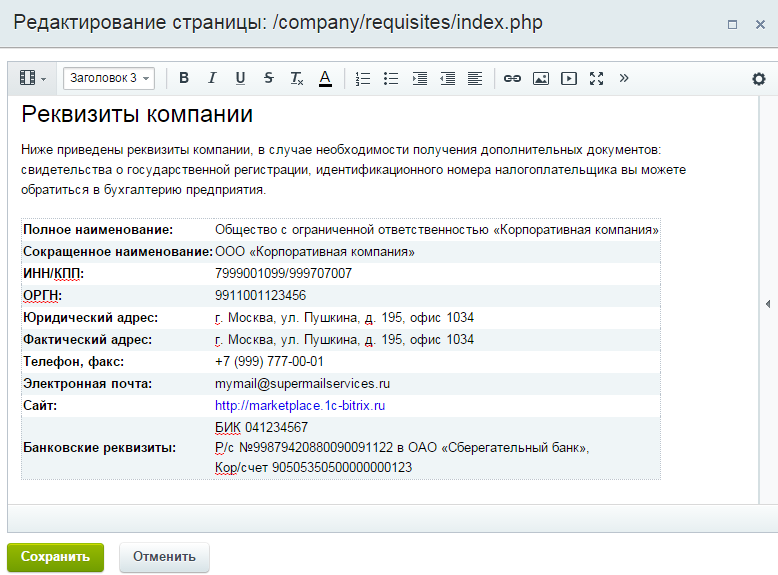
Средствами визуального редактора сайта тексту можно придать удобочитаемый вид:
0
назадВакансии Отзывы клиентов вперед
Отзывы клиентов
Структура данного подраздела стандартна — текстовое описание и элементы «Отзывы». Редактировать текстовое описание можно из публичной части сайта, нажав всплывающую кнопку «Изменить область».

Добавлять, редактировать и удалять отзывы можно как из публичной части, так и через админку стандартными способами. Интерфейс добавления отзыва выглядит следующим образом:
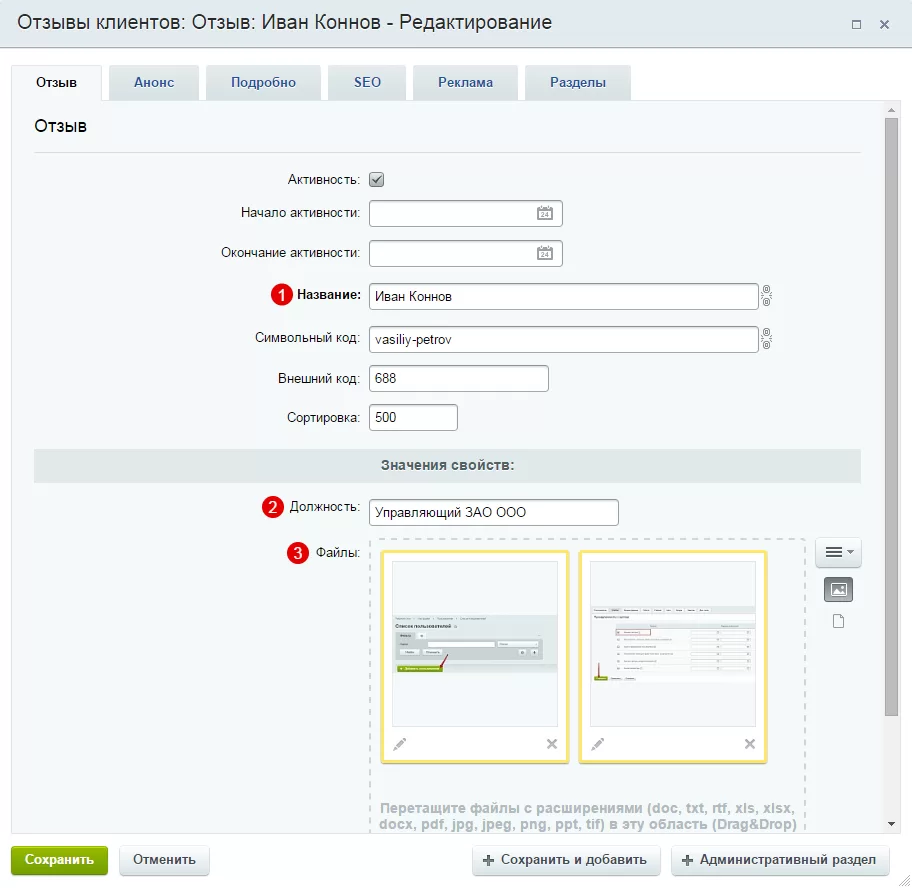
Основные поля для заполнения:
-
Название (1) — отображается как имя человека
-
Должность (2) — отображается под именем как должность человека
-
Файлы**(3)** — отображаются как доступные для скачивания или просмотра файлы, прикрепленные к отзыву.
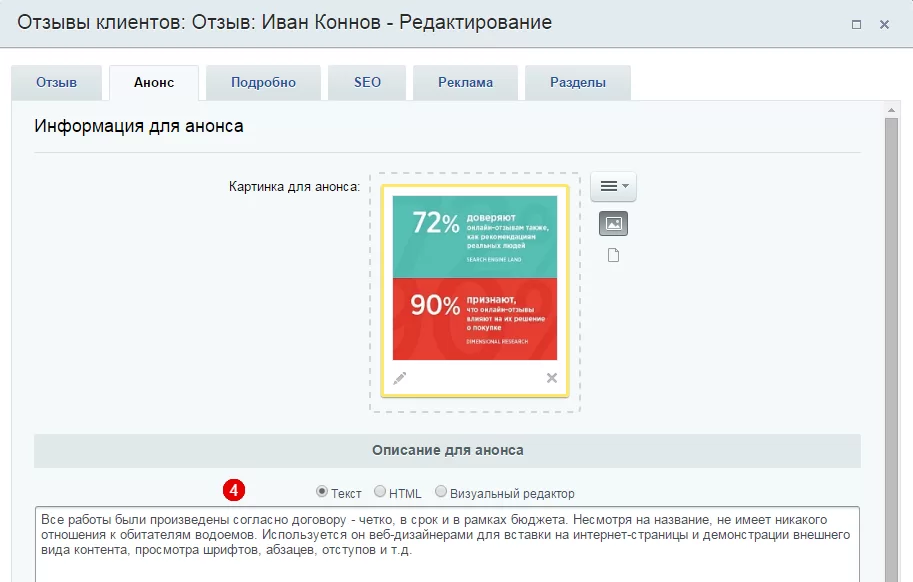
- Описание для анонса (4) — отображается как текст отзыва.
0
Корзина
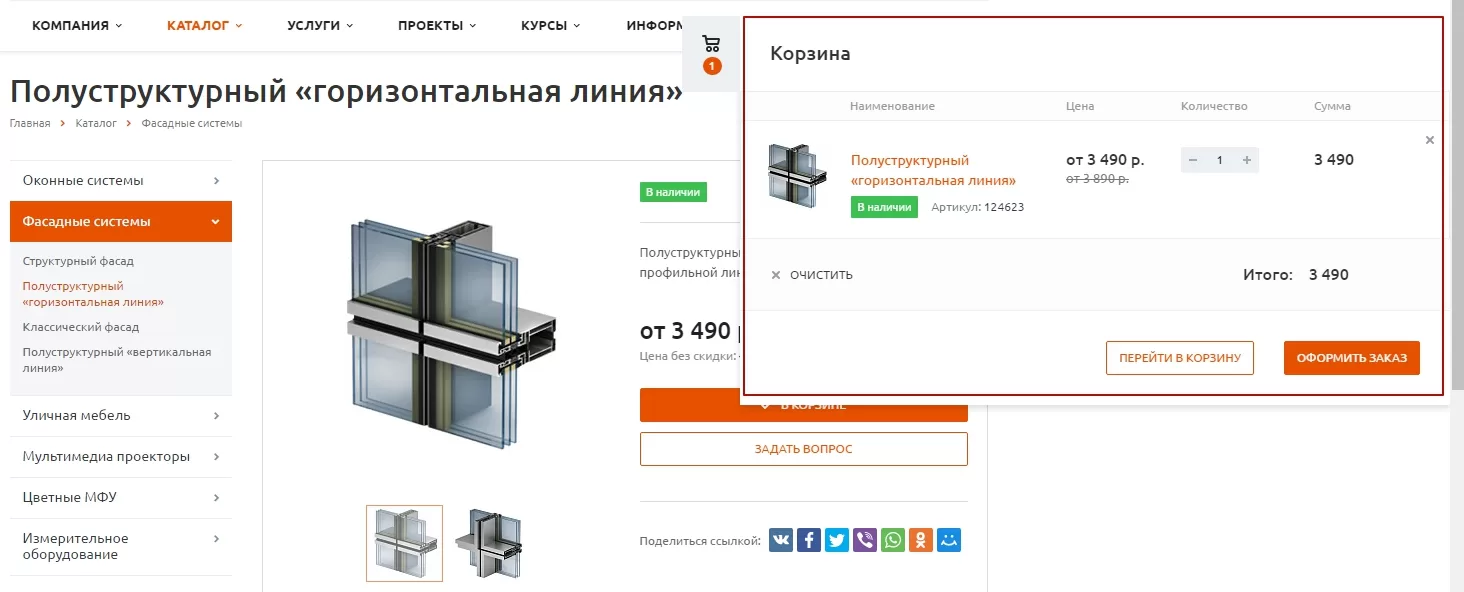
Корзина в решении «Аспро: Корпоративный сайт современной компании» — это новый элемент, который позволяет собрать заказ из нескольких товаров и оформить его прямо на сайте. Корзина работает, начиная с редакции 1С-Битрикс: Старт.
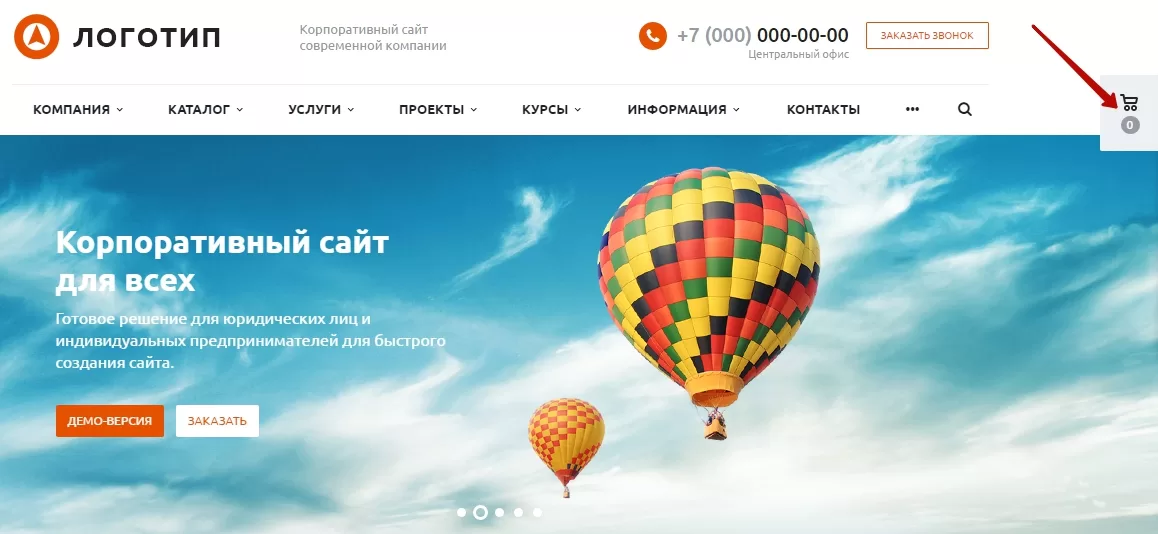
Настройки корзины
Для настройки корзины переключитесь в административную часть сайта и перейдите в настройки модуля решения: Настройки → Настройки продукта → Настройки модулей → Аспро: Корпоративный сайт современной компании
В основных настройках модуля перейдите к группе полей «Оформление заказа».
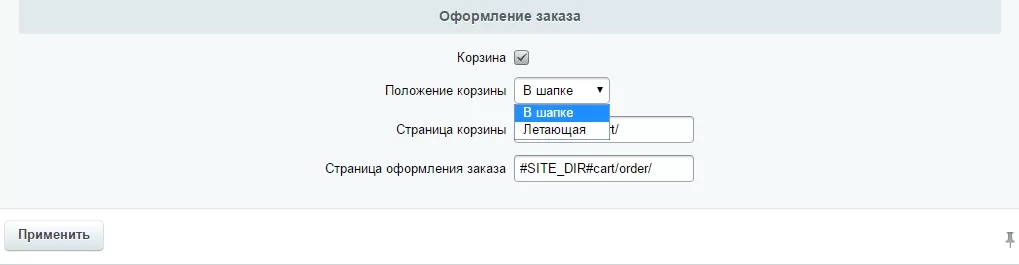
Вы можете активировать корзину на сайте, настроить привязанные к ней страницы: страницу самой корзины и страницу оформления заказа, на которую перейдет пользователь, когда будет готов его оформить. Также здесь можно настроить внешний вид блока корзины: в шапке — иконка рядом с основным меню и блок корзины, разворачивающийся там же, или летающая — иконка фиксируется у края экрана и блок корзины, выплывающий из-за края.
Настройка цены товара
Для каждого товара существует три вида цены:
- Цена
- Старая цена
- Цена для фильтра.
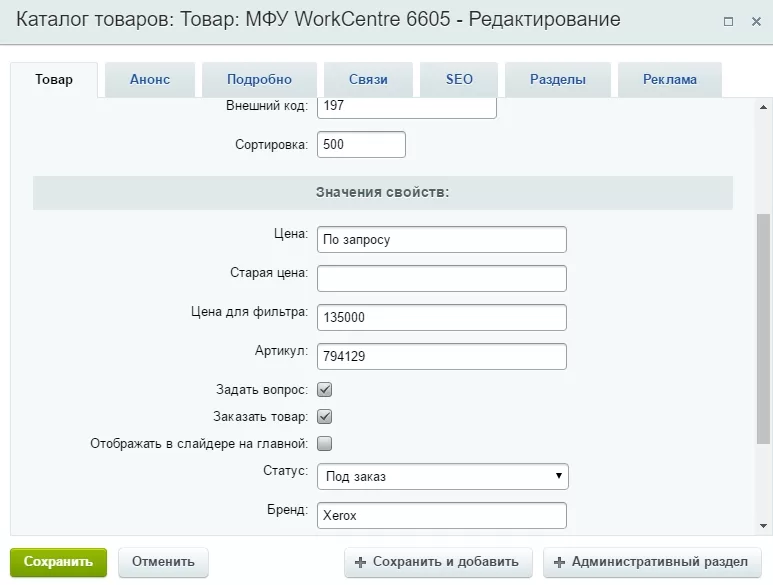
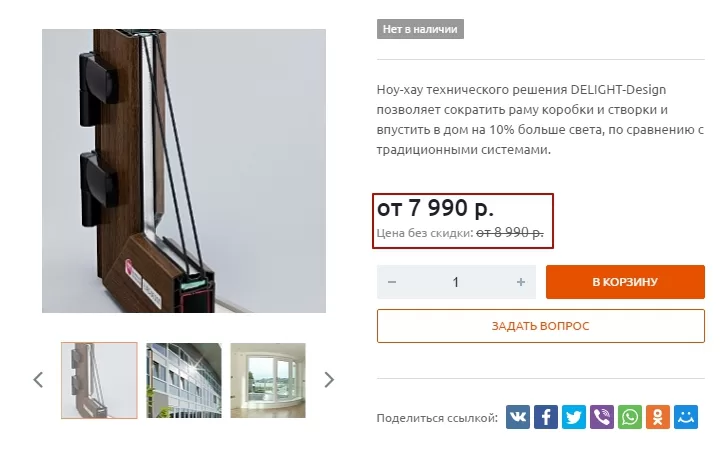
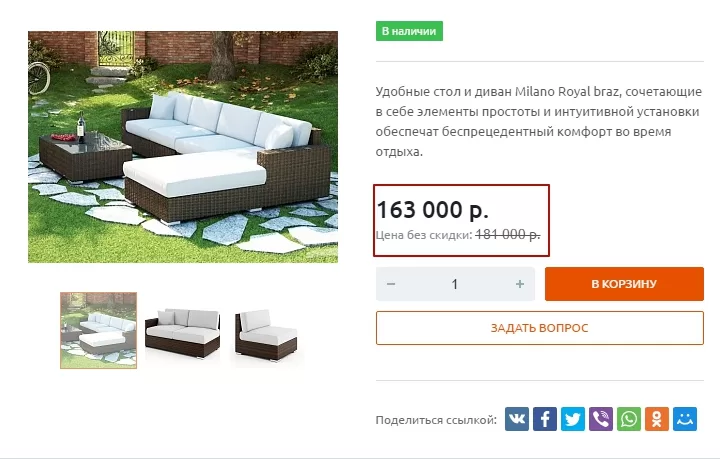
- Цена – показывается на сайте, можно прописывать как числа, так и выражения. Например, «по запросу» или «от 5 000 р.»
Пример 1
Пример 2
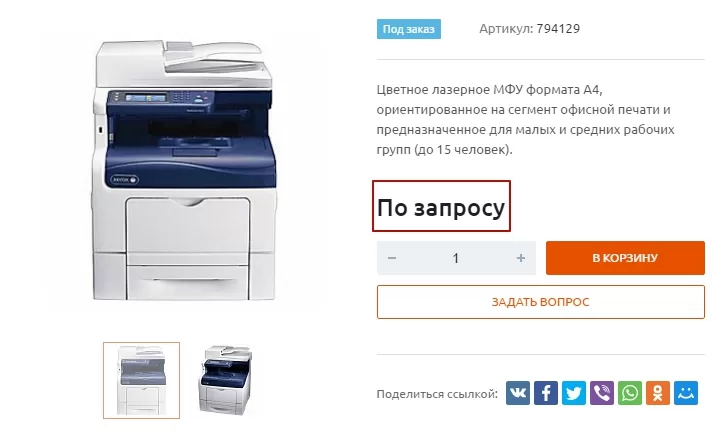
Пример 3
- Старая цена – показывается на сайте зачеркнутой, можно прописывать числа и символы.
- Цена для фильтра – на сайте (в карточке товара или в списках) не показывается, можно прописывать только числа. Используется умным фильтром и корзиной.
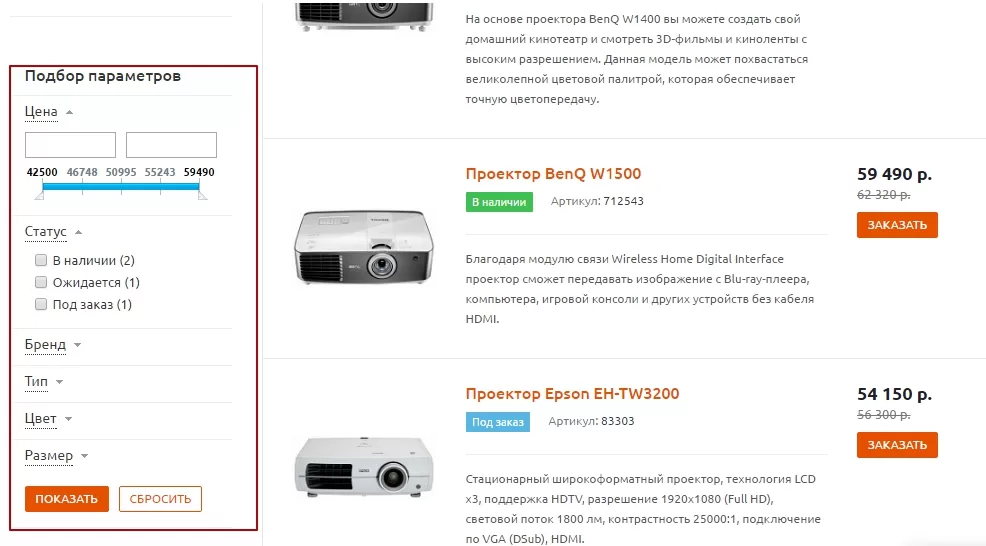
Внимание! Чтобы умный фильтр учитывал товар при отборе по запросу цены или диапазона цен, в поле «Цена для фильтра» обязательно нужно внести числовое значение. Это же значение учитывается при математических операциях в корзине, например, при подсчете стоимости и при изменении количества.
Содержание главы:
0
назадОтзывы клиентов Настройка формы оформления заказавперед
Настройка формы оформления заказа
В решении Аспро: Корпоративный сайт современной компании вы можете сами настраивать форму оформления заказа и содержащиеся на ней поля.
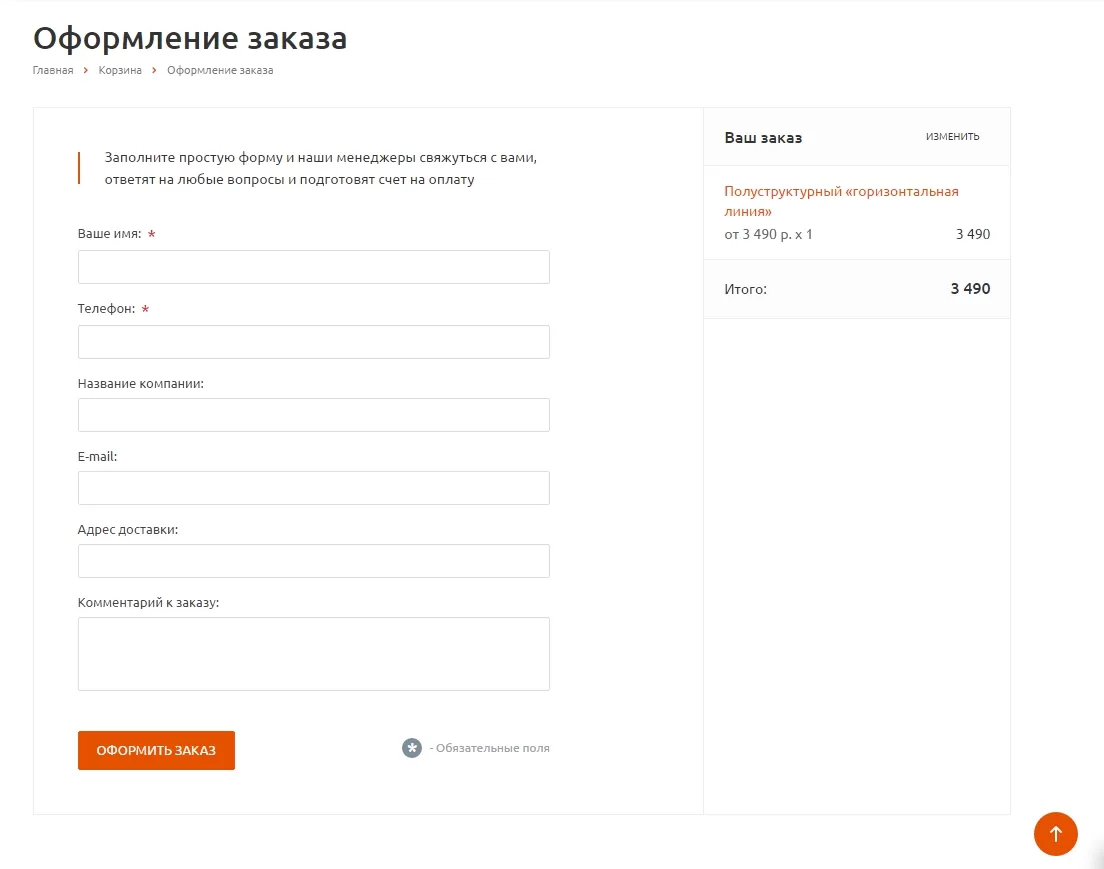
Кроме того, вы можете выбрать, какие поля будут обязательными для заполнения (например имя и телефон).
Для настройки полей в оформлении заказа переключитесь на административную часть сайта и перейдите в Рабочий стол → Контент → Инфоблоки → Типы инфоблоков → Формы (aspro.scorp). Переключитесь на вкладку «Свойства».
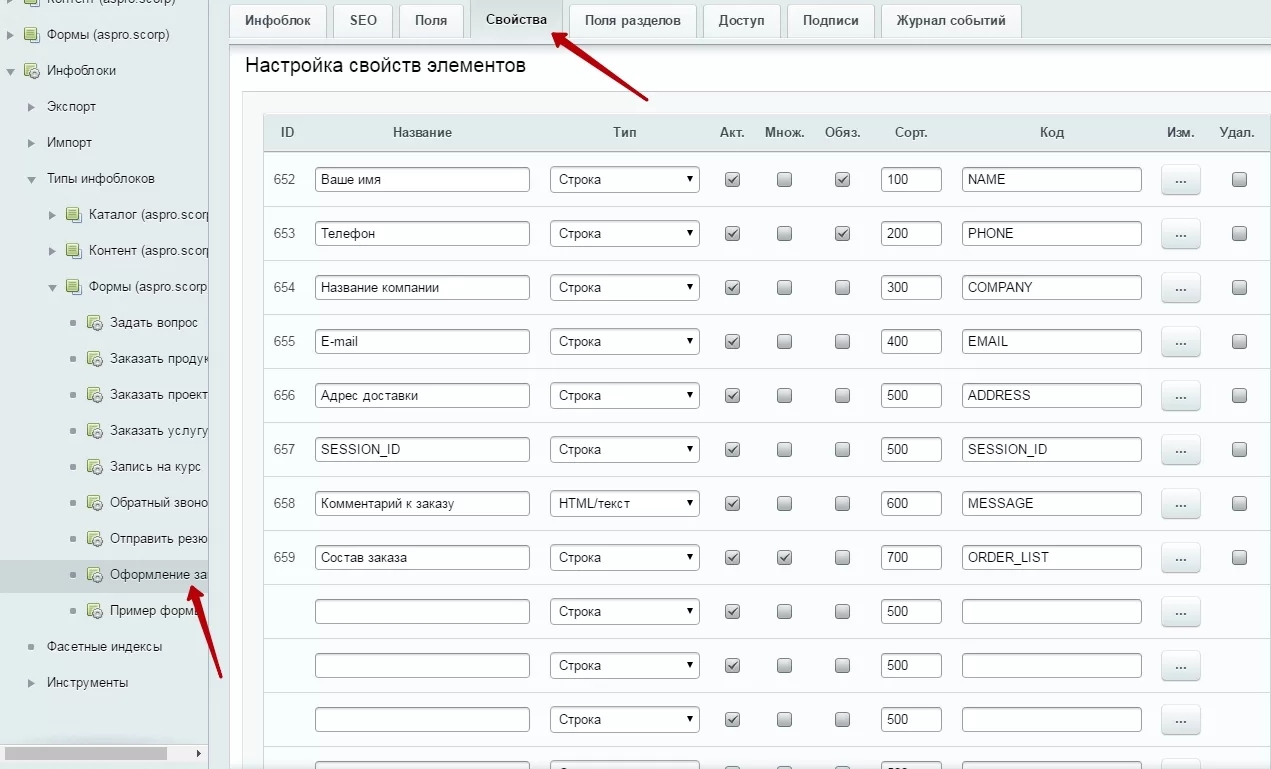
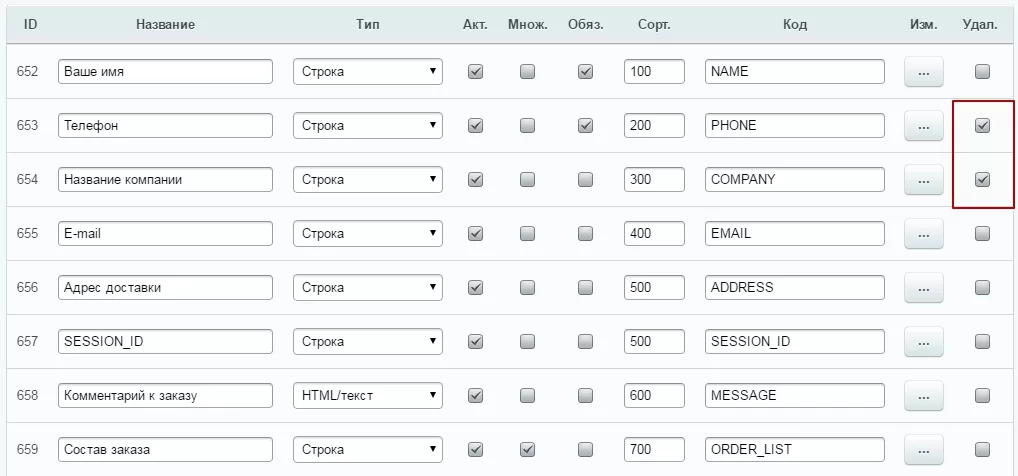
Чтобы добавить новое поле, впишите его название, код, выберите тип поля и дополнительные опции, затем сохраните изменения..
-
«Название поля» отображается на сайте как его заголовок
-
«Тип» определяет основную характеристику поля - какие значения будут корректны для поля, например, строка, число, дата, текст в несколько строк, список.
-
«Акт.» - активность поля. Опция определяет, отображается выбранное поле на сайте или нет
-
«Множ.» - множественное свойство. Опция определяет, допустимы ли для поля несколько значений или нет. Множественный список дополнительных опций при заказе означает, что пользователь может выбрать сразу несколько: доставку и подъем на этаж, к примеру.
-
«Обяз.» - обязательно для заполнение поле. Если отмеченное поле не будет заполнено, то форма не отправится, а у пользователя на экране появится уведомление, что он не заполнил обязательное поле.
-
«Код» - уникальный id поля, нужный программным модулям для обработки и хранения информации из формы.
Чтобы изменить настройки существующего поля, нажмите кнопку с многоточием возле него. Откроется расширенный режим редактирования. В нем представлены стандартные опции системы «Битрикс» для свойств инфоблока, поэтому, кроме обозначенных выше, остальные вам не нужны и не повлияют на отображение и работу формы.
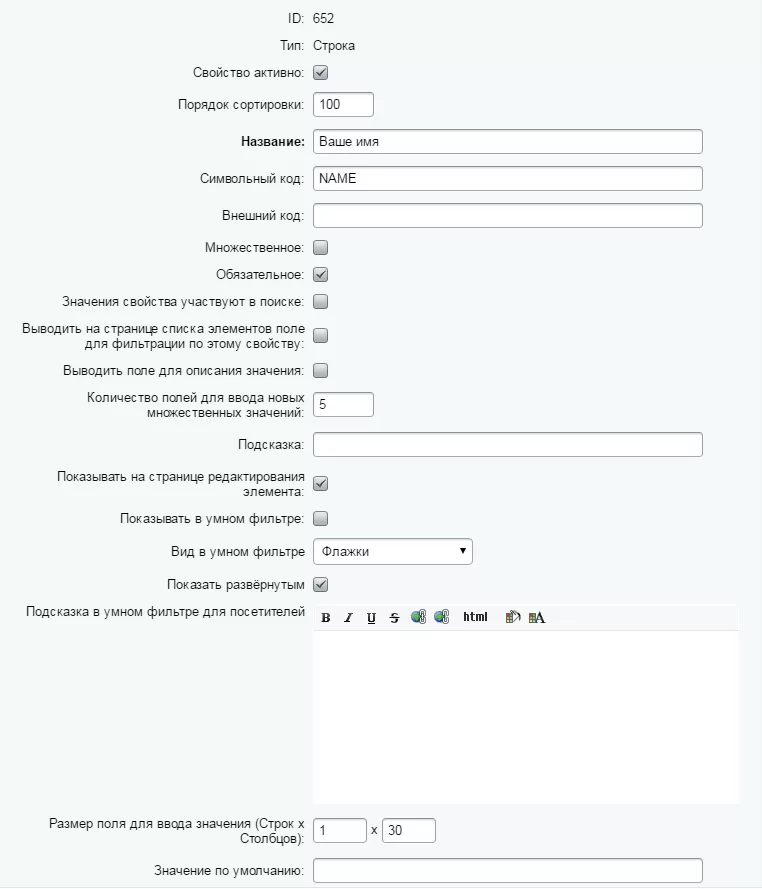
Пример окна редактирования поля «Ваше имя»
Чтобы удалить созданное вами поле, поставьте галочку в столбце «Удал.» напротив него и сохраните изменения.
Внимание! Мы настоятельно не рекомендуем вам удалять существующие по умолчанию поля – это действие необратимо. Если вы хотите, чтобы поле не отображалось на сайте и не заполнялось пользователем, деактивируйте его, сняв галочку в столбце «Удал.».
0
назадКорзина Интеграция с другими сервисамивперед
Интеграция с другими сервисами
0
назадНастройка формы оформления заказа Расширенная интеграция с Яндекс. Метрикойвперед
Расширенная интеграция с Яндекс. Метрикой
Теперь настроить систему аналитики для сайта на решении Аспро еще легче и проще, потому что мы реализовали расширенную интеграцию Яндекс.Метрикой. Раньше, чтобы настроить цели, нашим пользователям приходилось обращаться к программисту. Теперь вы можете сделать это сами – за несколько минут и без вмешательства в код решения.
Благодаря расширенной интеграции с Яндекс.Метрикой вы сможете:
- Видеть, как взаимодействуют с вашим сайтом посетители. На каких страницах задерживаются надолго и оставляют заявку, а какие «проскакивают», потому что им не интересно
- Отслеживать эффективность рекламных кампаний. Какой канал приносит лиды и покупателей, а какой напрасно тратит деньги? Во сколько обходится заявка с Яндекс.Директа или Вконтакте? Какая кнопка в рассылке привела к покупке?
- Понимать, где слабые места вашего сайта и как увеличить конверсию в покупки и продажи.
Функционал доступен в решениях:
- Аспро: Максимум
- Аспро: Корпоративный сайт 3.0
- Аспро: Next
- Аспро: Оптимус
- Аспро: Маркет
- Аспро: Корпоративный сайт 2.0
- Аспро: Приорити
- Аспро: Медицинский центр 2.0
- Аспро: Стройка
- Аспро: Курорт
- Аспро: Корпоративный сайт современной компании
- Аспро: Корпоративный сайт
- Аспро: Интернет-магазин
- Аспро: Корпорация
- Аспро: Шины и диски 2.0
- Аспро: Приорити 2.0
Нужна помощь?
Поручите настройку интеграции нашим разработчикам — они учтут все нюансы работы, чтобы минимизировать сбои и ошибки. Узнайте больше об услуге или оставьте заявку.
Содержание главы:
0
назадИнтеграция с другими сервисами Обзор настроек для Яндекс.Метрикивперед
Обзор настроек для Яндекс.Метрики
В решениях Аспро появился блок настроек для расширенной интеграции вашего сайта с системой аналитики Яндекс.Метрика. Благодаря ей вы сможете настроить сервис быстро и легко, не привлекая сторонних разработчиков и программистов.
Новинка доступна пользователям решений с активной лицензией:
Аспро: Корпоративный сайт 2.0
Аспро: Приорити
Аспро: Digital-компания
Аспро: Корпоративный сайт современной компании
Аспро: Корпоративный сайт
Аспро: Оптимус
Аспро: Маркет
Аспро: Крутой шоп
Аспро: Интернет-магазин
Аспро: Корпорация
Аспро: Ландшафт
Аспро: Шины и диски 2.0
Аспро: Максимум
Аспро: Некст
Аспро: Корпоративный сайт 3.0
Аспро: Приорити 2.0
Отслеживать активность пользователей, показатели конверсии и эффективность рекламы стало проще и удобнее. Вам не придется редактировать код решения или привлекать программиста – самые важные цели вынесены в модуль настроек. Все, что нужно сделать – выбрать нужный уровень детализации аналитики и настроить цели на стороне Яндекс.Метрики.
В этой главе мы рассмотрим настройку целей на примерах двух решений – Аспро: Корпоративный сайт современной компании и готового интернет-магазина Аспро: Оптимус. Для остальных решений алгоритм настройки сервиса аналогичен.
Настройки для Яндекс.Метрики находится в Центре управления Аспро в админке вашего решения (блок «Цели и счетчики»). Давайте рассмотрим их на примере решения Аспро: Корпоративный сайт современной компании.
В решении Аспро: Корпорация пункт настроек находится в настройки - настройки продукта - настройки модулей - Аспро: Корпорация - адаптивный сайт
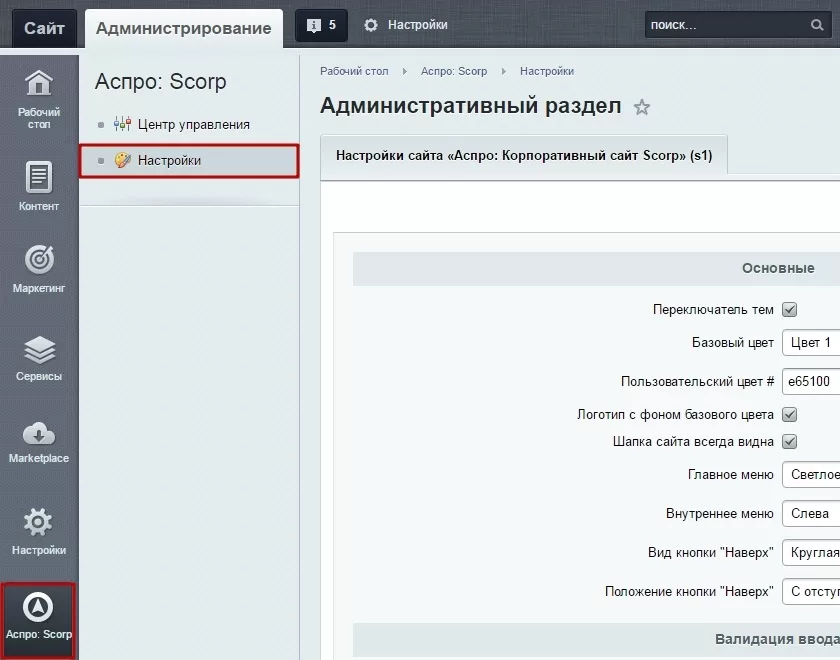
Как видно из скриншота, есть возможность отредактировать файл со счетчиками, а также выбрать тип цели – общая или отдельная, и установить цели для оформления заказа.
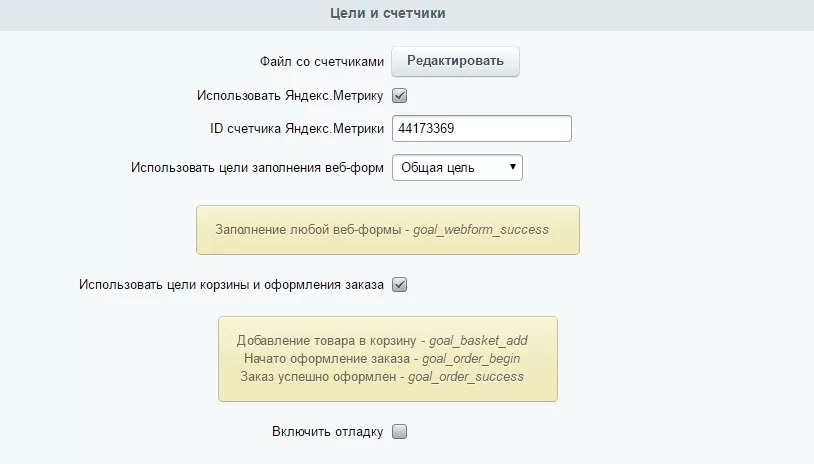
В Центре управления для Аспро: Оптимус находятся дополнительные настройки для управления целями: покупки в 1 клик, быстрого и/или полного оформления заказа.
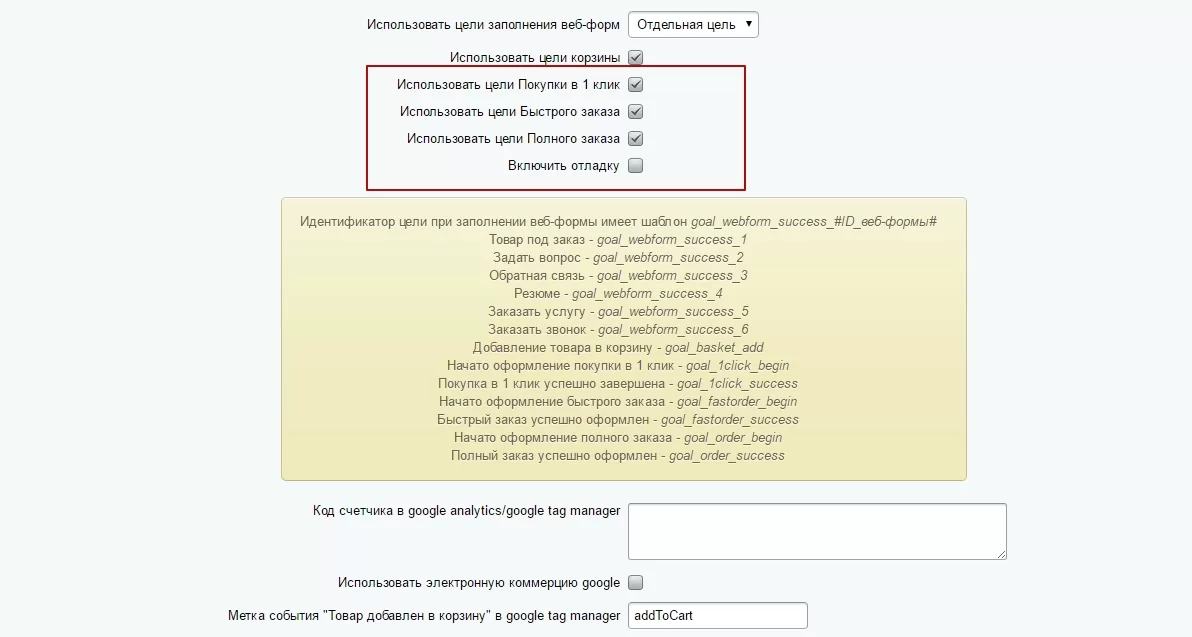
В следующих уроках мы подробно рассмотрим, как устанавливать счетчики систем аналитики на сайт и расскажем о настройке целей для Яндекс.Метрики. Для настройки специфических целей решения Аспро: Оптимус подготовлен отдельный урок.
Содержание главы:
0
назадРасширенная интеграция с Яндекс. Метрикой Установка счетчиковвперед
Установка счетчиков
Действия по установке счетчика заключаются в добавлении его кода в специальный файл. В блоке настроек счетчиков предоставлен быстрый доступ к этому файлу через кнопку «Редактировать».
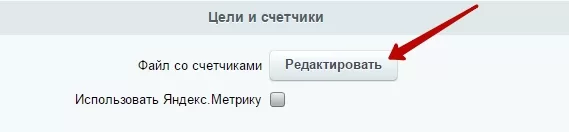
После нажатия кнопки в новом окне откроется визуальный редактор.
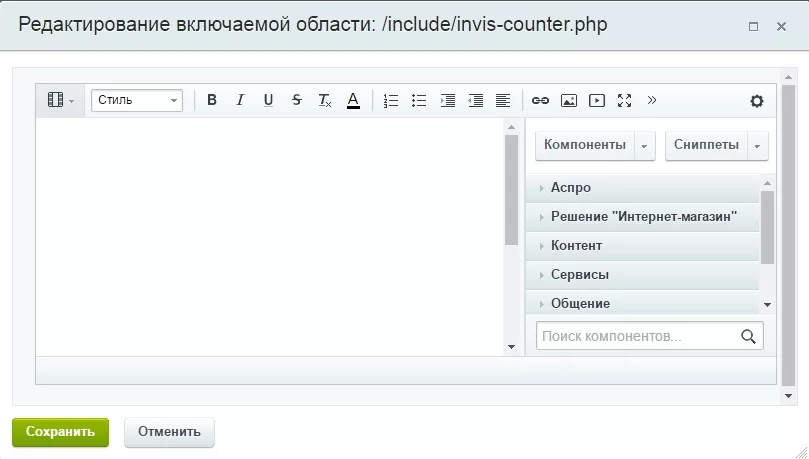
Сюда можно скопировать коды Яндекс.Метрики, пикселей Вконтакте и Facebook.
Установка счетчика Яндекс.Метрики
Первым делом необходимо создать счетчик в Яндекс.Метрике.
Для этого создайте учетную запись на сервисе или авторизуйтесь, если она у вас уже есть. Затем нажмите «Добавить счетчик».

Далее заполняем основные поля: имя счетчика (1), адрес сайта (2) и почту для уведомлений (3). Дополнительно можно подключить автоматическое создание целей (4) и аналитику (5). Для активации кнопки «Создать счетчик» следует принять пользовательское соглашение, установив соответствующую галочку (6).
Нажмите кнопку «Создать счетчик».

После нажатия кнопки создания сгенерируется код счетчика для установки на сайт. Выберите подходящий способ установки (1), при необходимости подключите электронную коммерцию (2) и контентную аналитику (3).

Согласно установленным критериям в текстовом поле будет сформирован готовый код:
[code]
;
if (w.opera == “[object Opera]”) {
d.addEventListener(“DOMContentLoaded”, f, false);
} else { f(); }
})(document, window, “yandex_metrika_callbacks”);
[/code]
Над полем с кодом нажмите кнопку «Скопировать код».

Наш счетчик появится в списке.
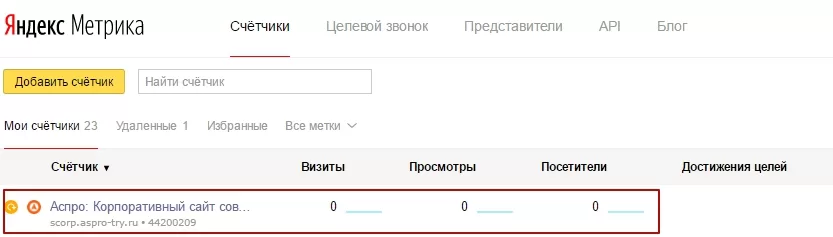
Теперь нужно добавить сгенерированный Яндекс.Метрикой код, который мы скопировали, на свой сайт.
В Центре управления в блоке «Цели и счетчики» ставим галочку у пункта «Использовать Яндекс.Метрику». В решении Аспро: Корпоративный сайт современной компании открываем файл со счетчиками. В новом окне переходим в режим редактирования исходного кода.
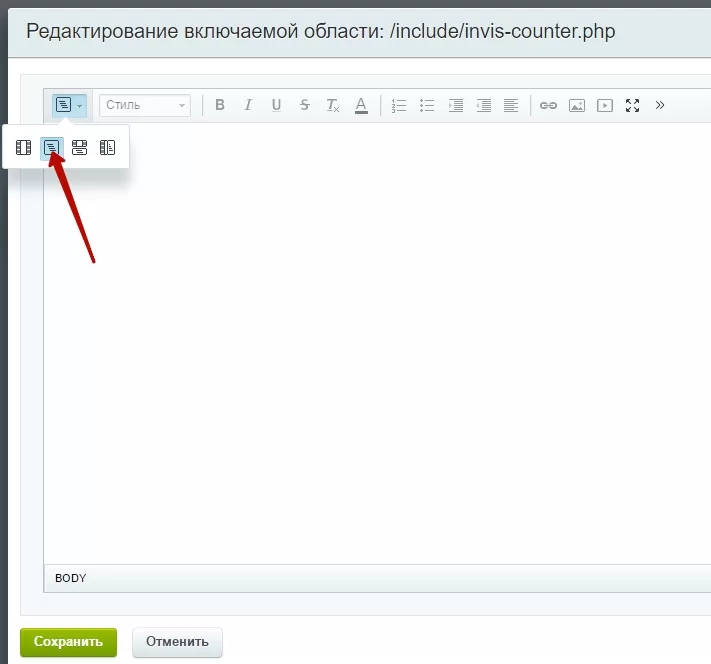
Вставляем сюда код и сохраняем изменения.
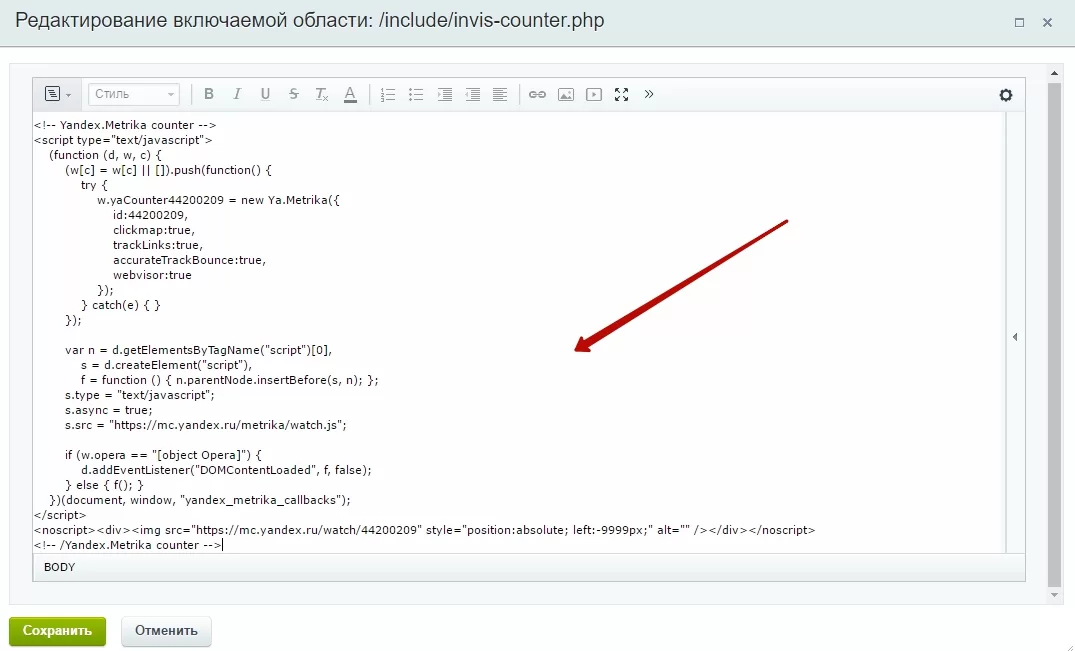
Для Аспро: Оптимус и Аспро: Маркет будет необходимо скопировать код в специальное поле настроек. Подробнее об этом читайте в документации.
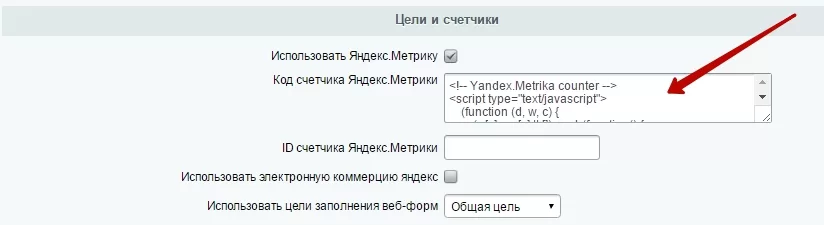
Затем в том же блоке, вставляем ID счетчика в одноименное поле и нажимаем «Применить». Аналогичный код копируем в эту же строку в блоке настроек для Аспро: Оптимус или Аспро: Маркет.
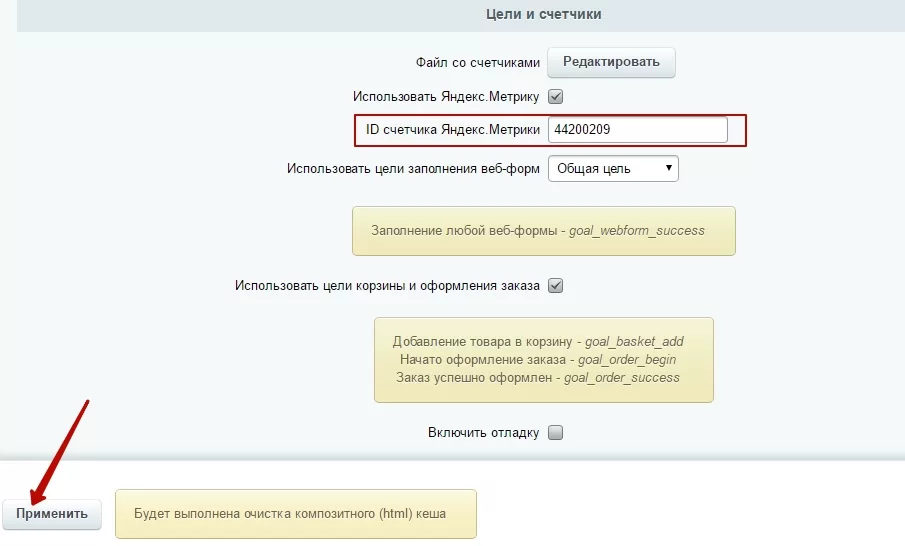
ID счетчика можно найти в коде. В нашем примере это id44200209.
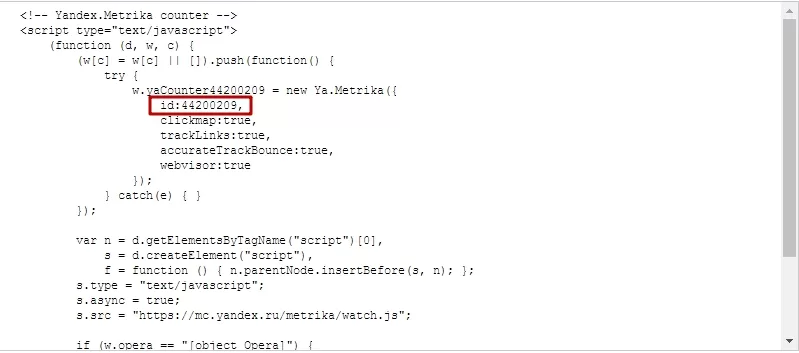
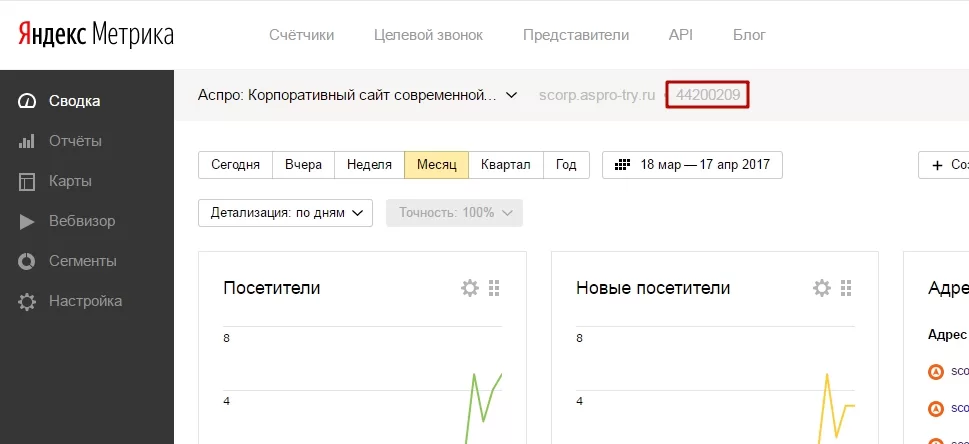
Также идентификатор можно посмотреть в личном кабинете на Яндекс.Метрике.
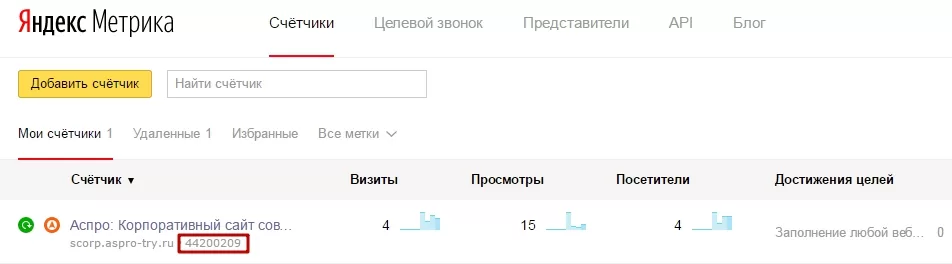
Он дублируется в карточке счетчика на сервисе.
Применив вышеописанные изменения в блоке целей и счетчиков, вы установили счетчик на сайт. Проверку его работоспособности можно осуществить через режим отладки из публичной части. Для этого в блоке настроек должна быть установлена соответствующая галочка.
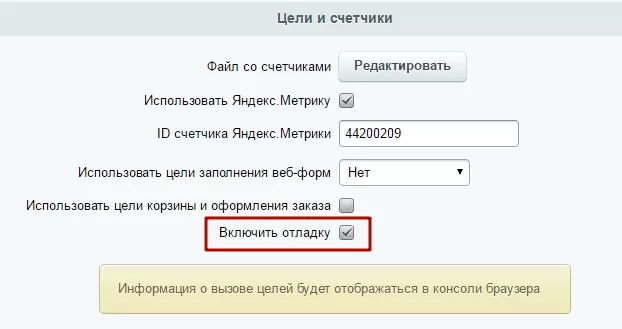
Откройте окно отладки клавишей F12. Здесь следует перейти во вкладку «Console». Если счетчик установлен правильно, он начнет отправлять данные сразу после установки. Его ID отобразится на консоли браузера.
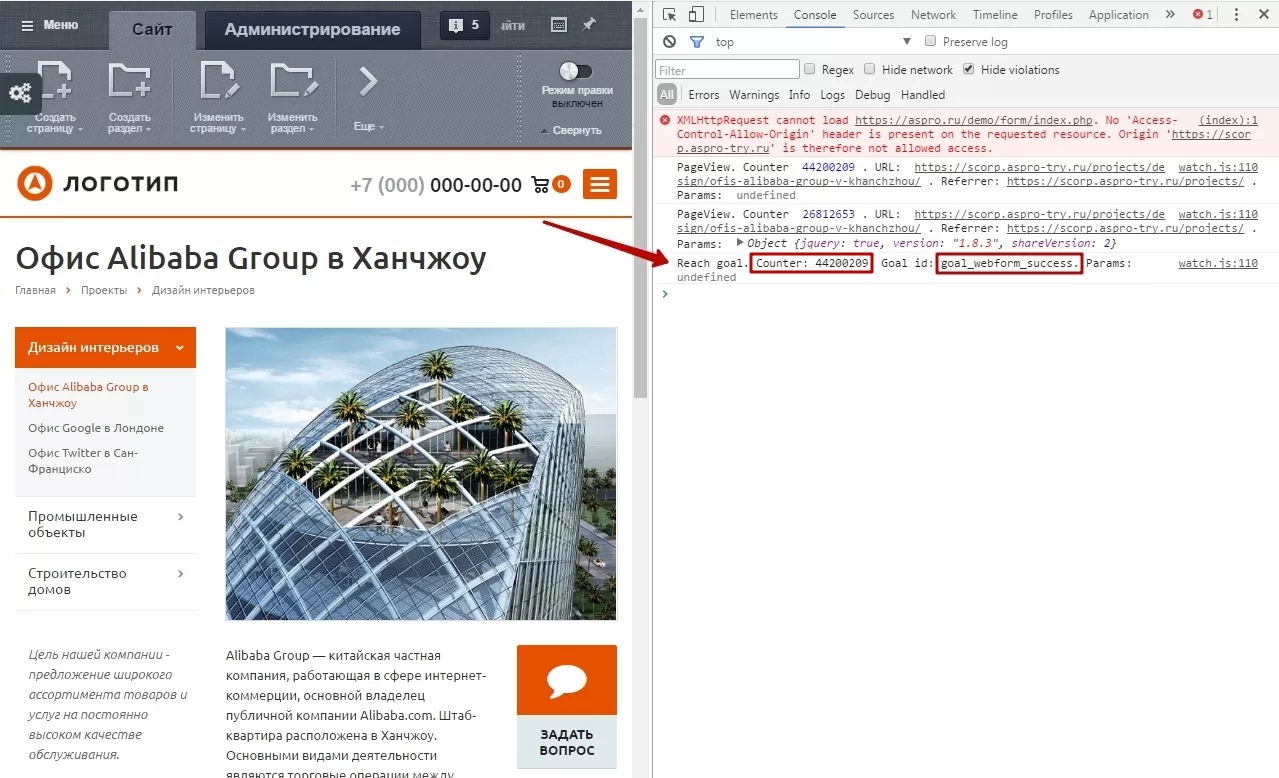
В сервисе Яндекса в списке счетчиков у корректно установленного счетчика будет соответствующий значок статуса проверки, а в «Сводке» вы увидите первые собранные данные.
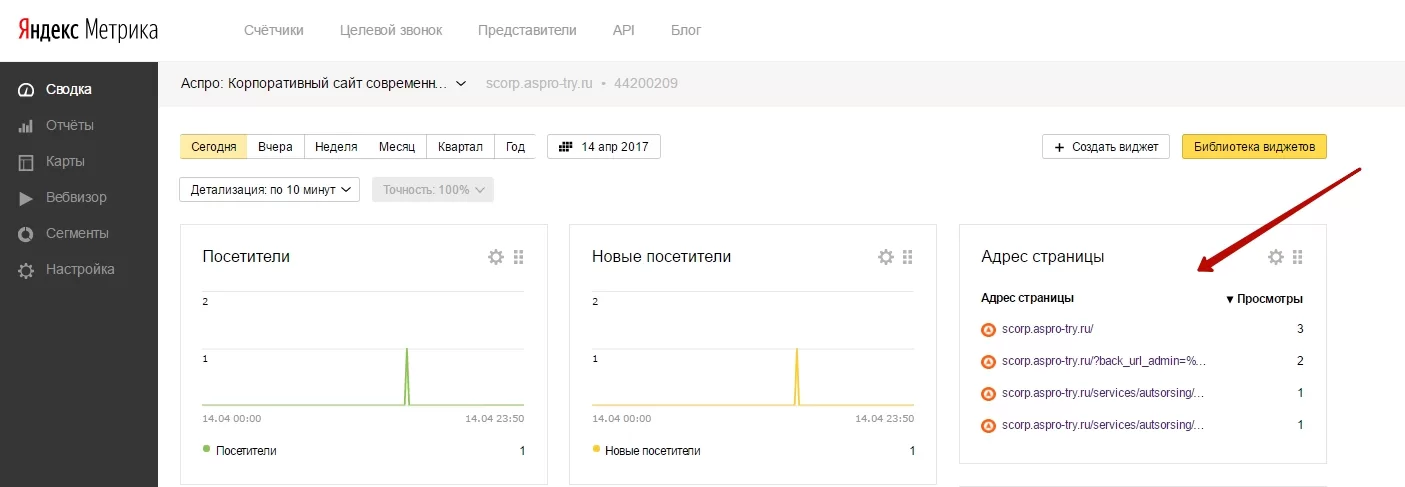
Теперь можно настраивать цели.
0
назадОбзор настроек для Яндекс.Метрики Настройка целей в Яндекс.Метрикевперед
Настройка целей в Яндекс.Метрике
Внимание! В рамках технической поддержки мы не консультируем по настройкам Яндекс.Метрики. Если вам нужна индивидуальная настройка или диагностика, напишите нам на почту: info@aspro.ru.
В поле «Использовать цели заполнения веб-форм» вы можете:
-
отключить отслеживание конверсии при заполнении посетителями веб-форм, выбрав вариант «Нет»;
-
задать отслеживание действий со всеми веб-формами сайта (заказать проект, продукт, услугу, отправить резюме, задать вопрос и т.д.) без дополнительной информации о том, какие именно из них какую долю приносят в конверсии – вариант «Общая цель»;
-
задать отслеживание действий по конкретным веб-формам для учета их доли в конверсии – «Отдельная цель».
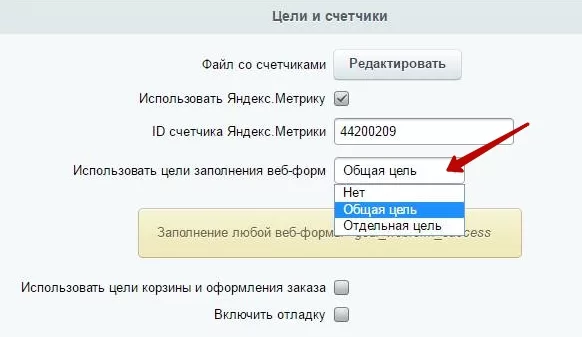
Помимо отслеживания действий с веб-формами доступно использование целей для корзины и заказов: добавление товара в корзину, начало оформления заказа и успешное оформление заказа для решения Аспро: Корпоративный сайт современной компании.
Для интернет-магазинов вы можете настроить отслеживание целей покупки в 1 клик, быстрого заказа и т.д. Подробнее об этом читайте в уроке «Настройка целей корзины, покупки в 1 клик, быстрого заказа на примере Аспро: Оптимус».
После задания целей в Центре управления необходимо также настроить счетчик в сервисе Яндекс. Подробнее об этом пишем в уроке, соответствующем указанному вами типу цели.
Содержание главы:
0
назадУстановка счетчиков Создание общей цели для веб-формвперед
Создание общей цели для веб-форм
При выборе общей цели будут учитываться действия со всеми веб-формами без дифференциации. К преимуществам этого варианта относится легкость в настройке. Недостатком же является невозможность отследить, какие именно веб-формы участвуют в конверсии. Опция подойдет тем, кто только начинает разбираться в веб-аналитике и хочет быстрых и легких положительных результатов.
После выбора варианта «Общая цель» в Центре управления под настройкой появится область с подсказкой.
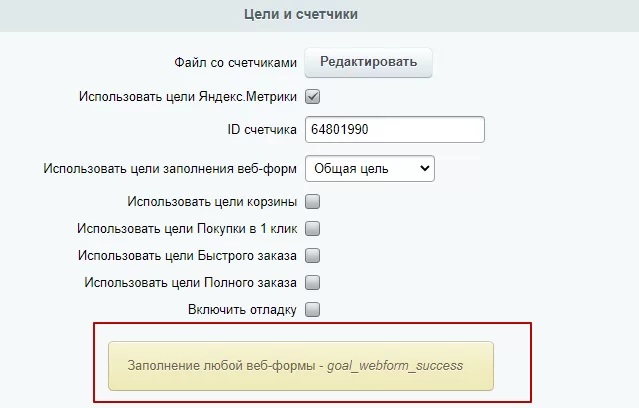
Скопируйте идентификатор цели из подсказки: goal_webform_success.
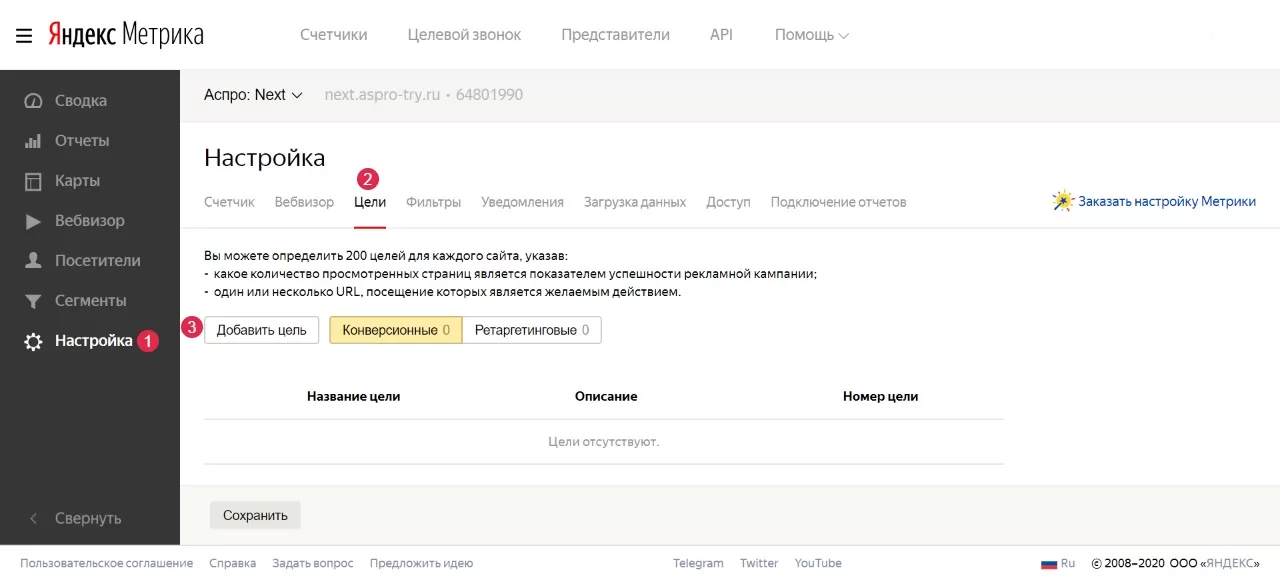
В Яндекс.Метрике перейдите в карточку счетчика. Далее, Настройка (1) → Цели**(2)** → Добавить цель (3).
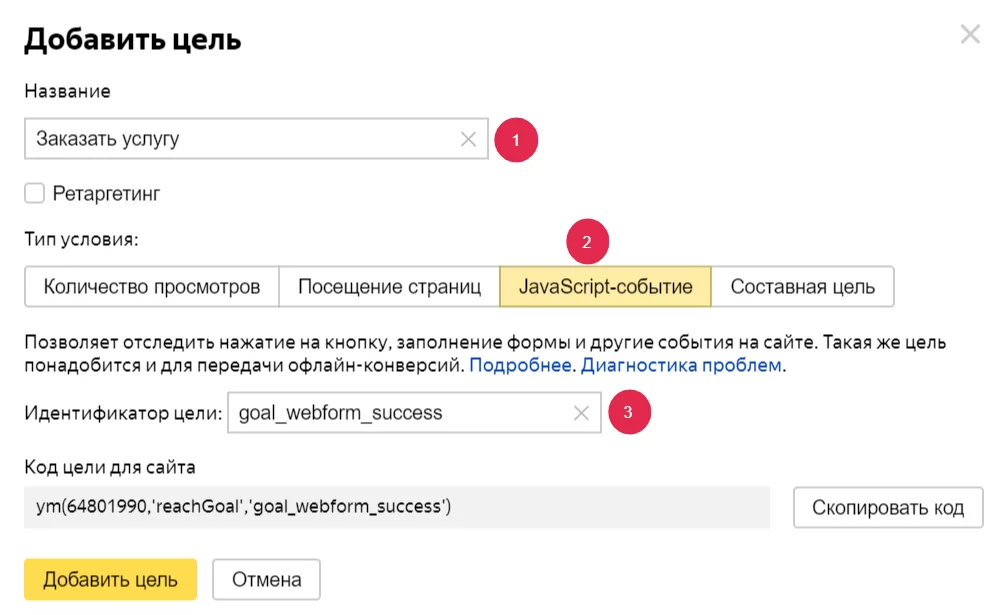
В попап-окне введите название цели (1). Выберите тип условия «JavaScript-событие» (2). В поле «Идентификатор цели» введите ранее скопированную из подсказки строку (3). Добавьте цель.
В списке целей нашего счетчика появилась новая запись. Сохраните изменения соответствующей кнопкой.
.ec5205cce1.webp)
Проверьте работоспособность цели — заполните любую веб-форму и отследите появление данных в Яндекс.Метрике.
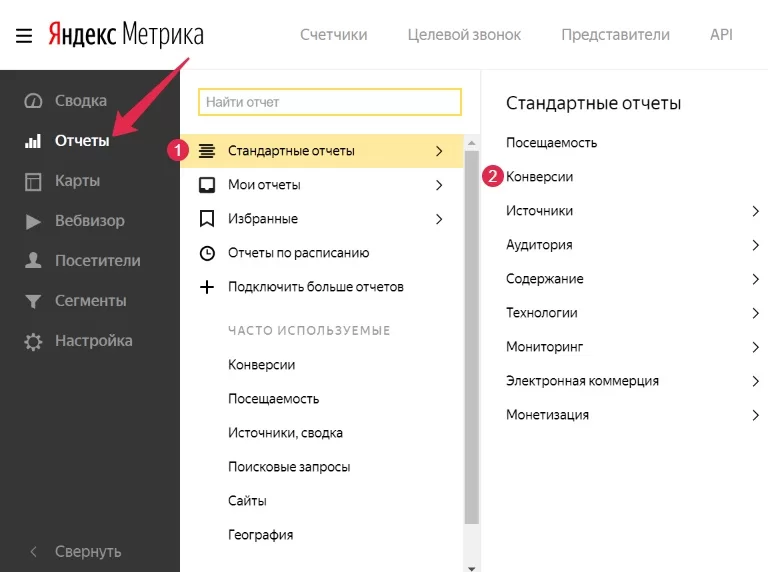
Результат нашей настройки доступен для просмотра в меню Отчеты → Стандартные отчеты (1) → Конверсии (2).
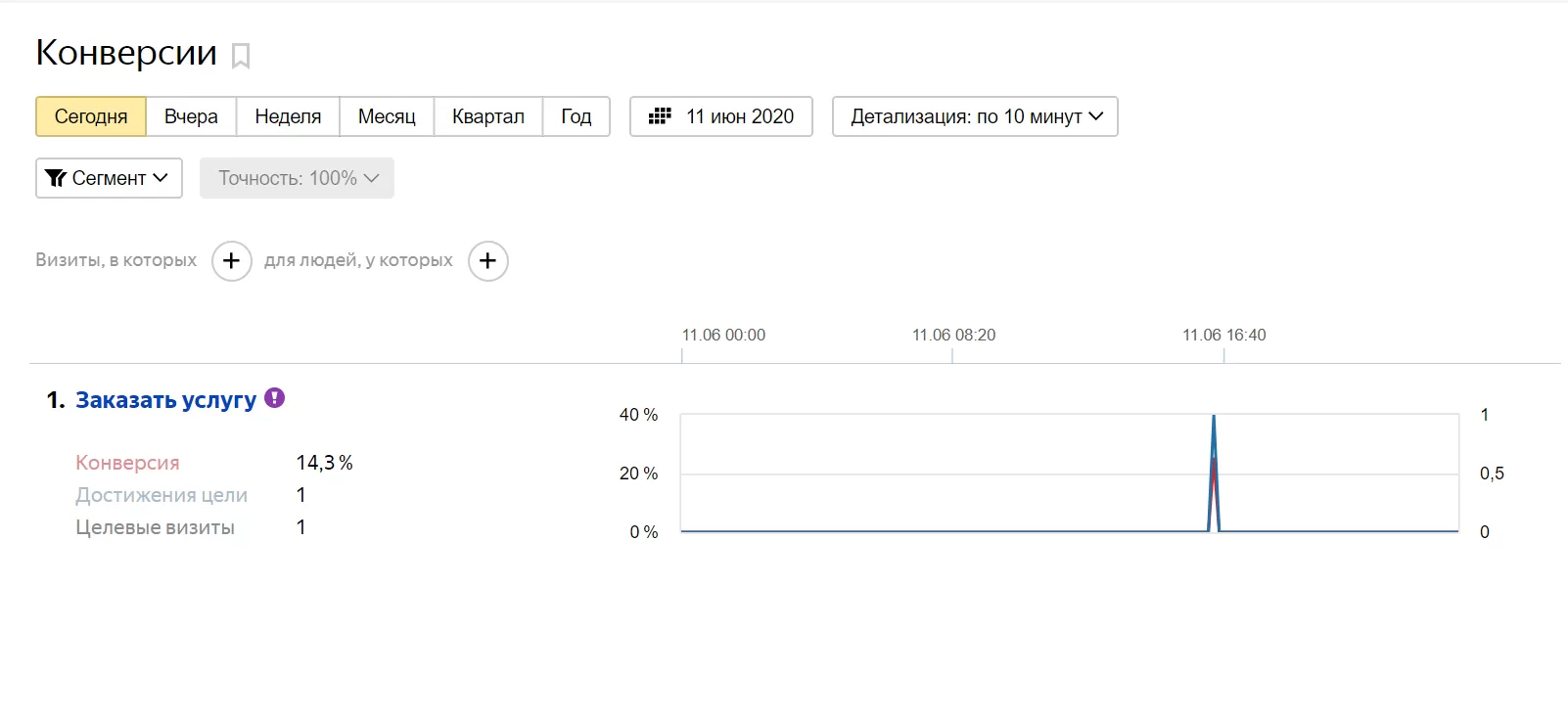
Внешний вид отчета:
 Также работу цели можно проверить через консоль. В публичной части сайта нажмите клавишу F12, перейдите на вкладку консоли. Затем найдите строку с отметкой «Reach goal», кодом счетчика и id цели.
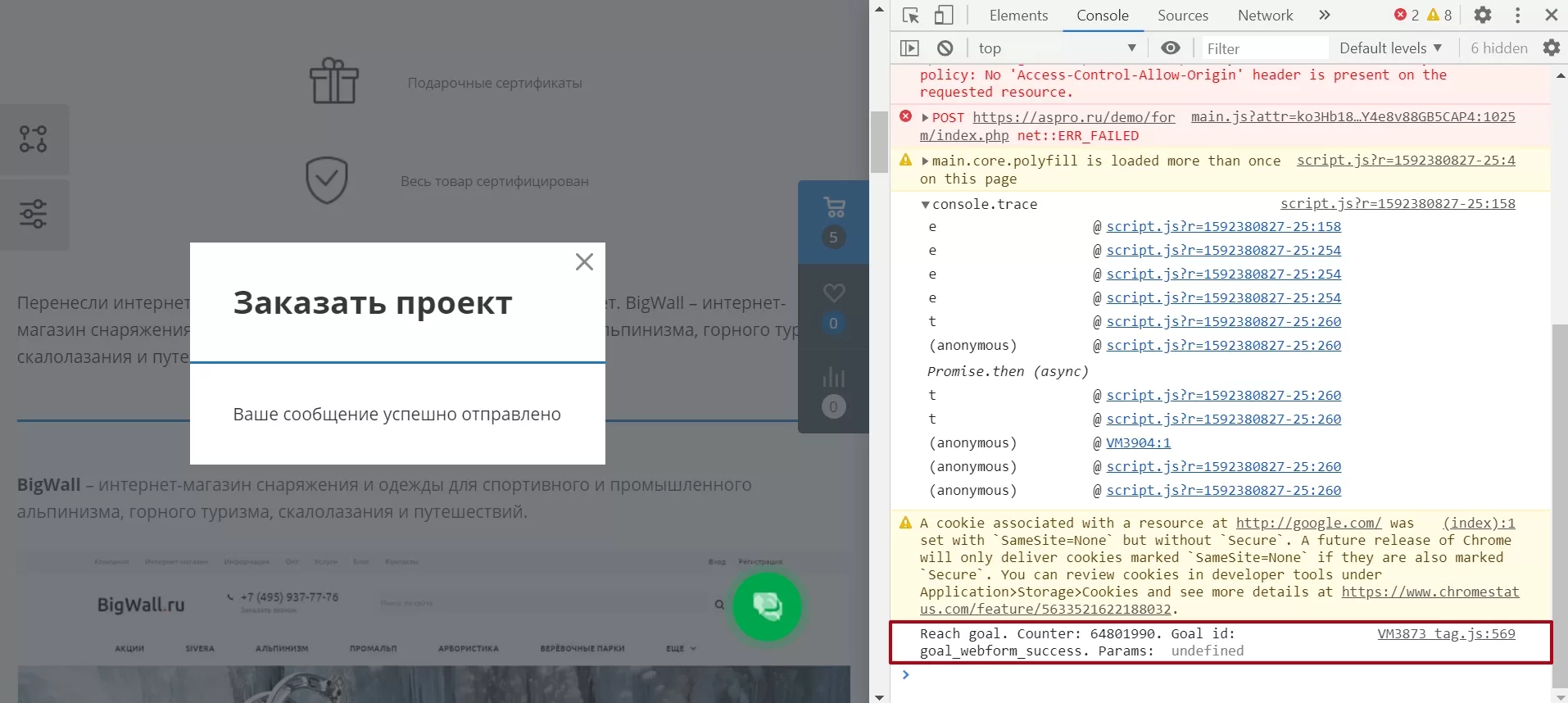
0
назадНастройка целей в Яндекс.Метрике Создание отдельной цели для веб-формывперед
Создание отдельной цели для веб-формы
В Центре управления Аспро отслеживание отдельной цели включается одноименной опцией в поле «Использовать цели заполнения веб-форм» в блоке настроек целей и счетчиков. Опция позволяет фиксировать действия пользователей, связанные с разными веб-формами, и определять, какие из них приносят больше конверсии.
Активация опции открывает желтое поле с перечнем идентификаторов для целей.
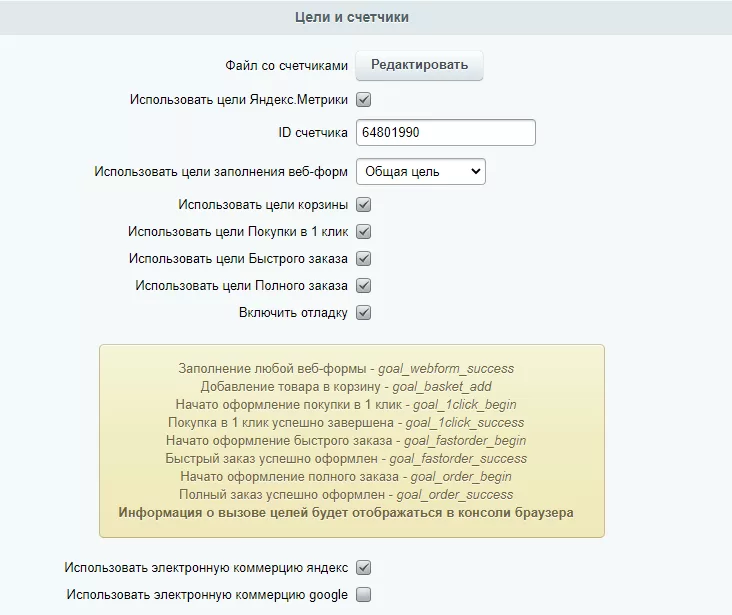
После выбора опции не забудьте применить изменения.
Цели конфигурируются по шаблону goal_webform_success_#ID_инфоблока_формы#. Вместо #ID_инфоблока_формы# нужно подставить ID формы, которую хотите отслеживать детально.
Идентификаторы можно просмотреть в Административной части сайта, вкладка «Контент», ветка «Формы».
Для корпоративных сайтов путь до ветки «Формы»: Контент (1) →Формы (2).
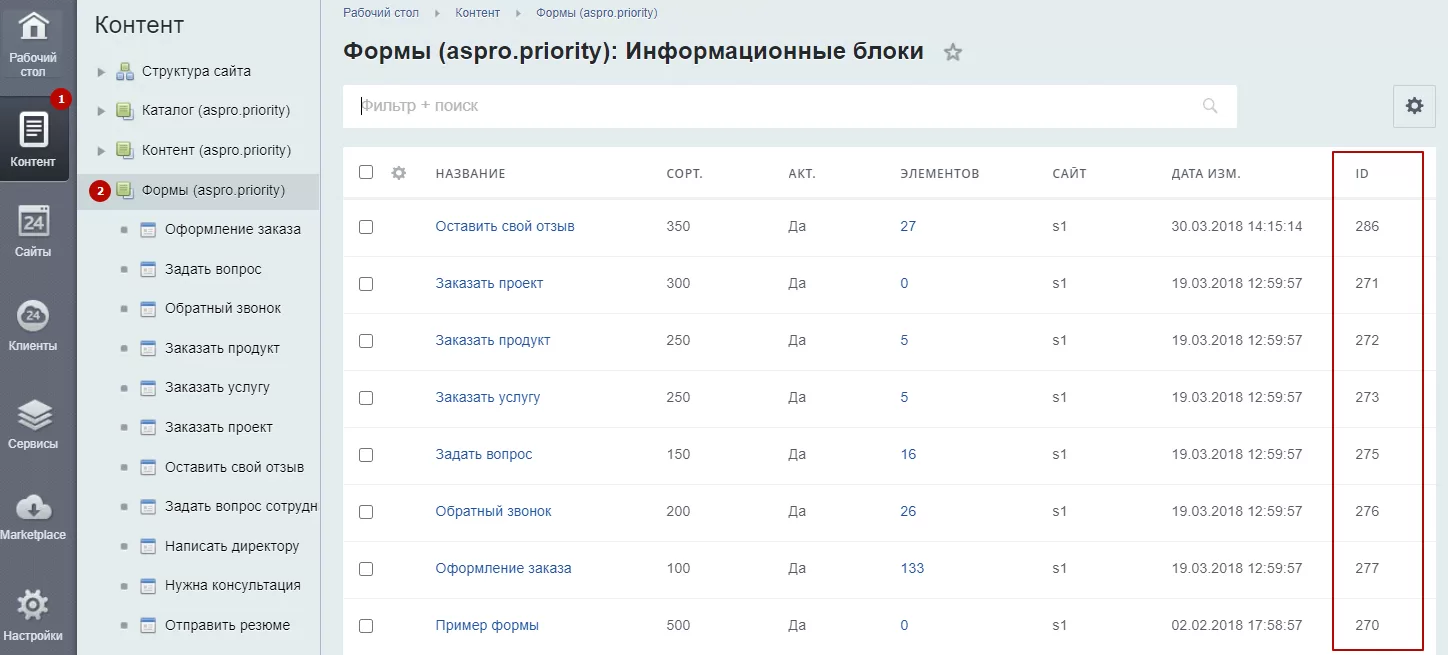
Для интернет-магазинов путь: Сервисы (1) → Веб-формы (2) → Настройка формы (3).
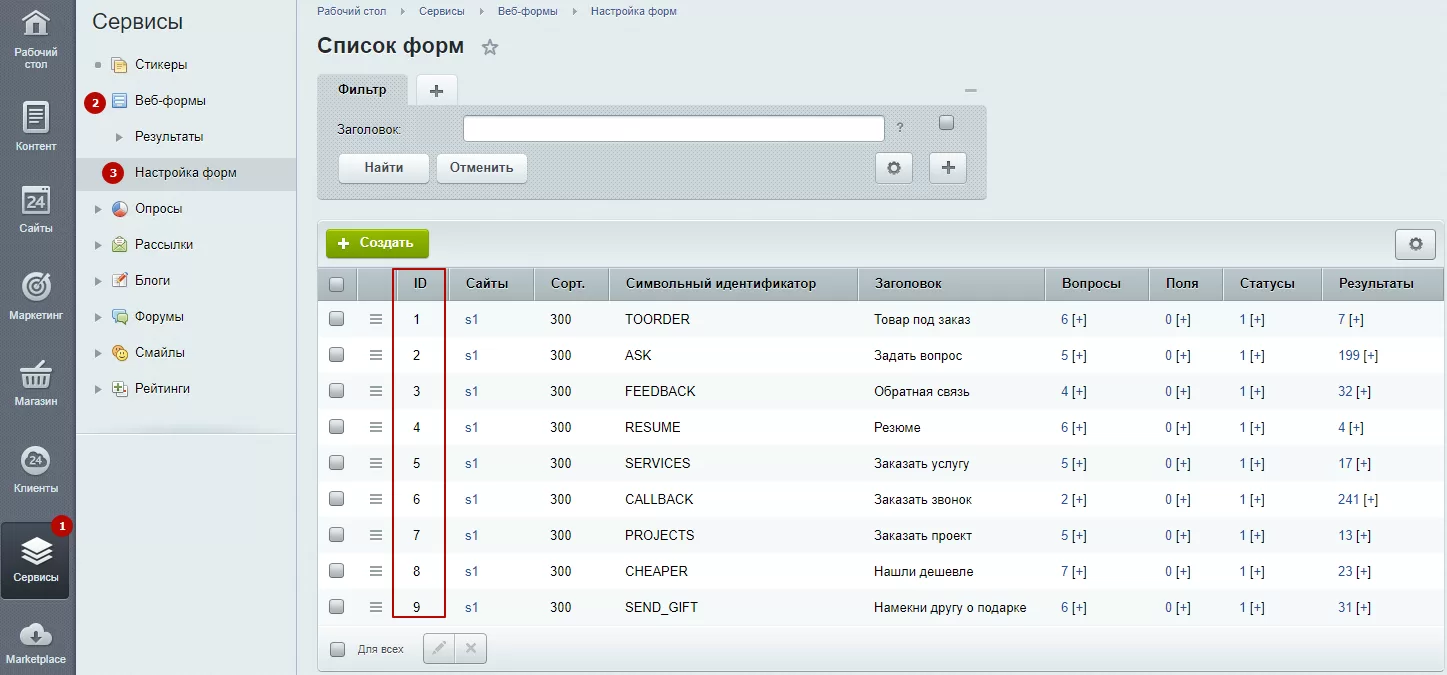
В таблице ID указаны в одноименном столбце.
Рассмотрим задание отдельной цели на примере интернет-магазина Аспро: Next.
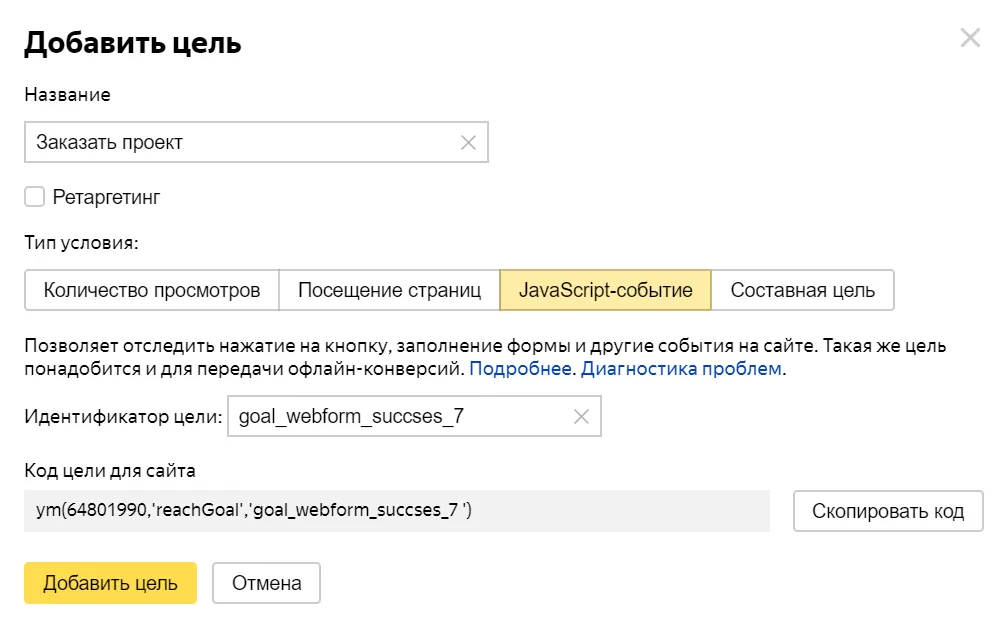
Выберем форму «Заказать проект». Для этого копируем идентификатор: goal_webform_succses_7 из подсказки.
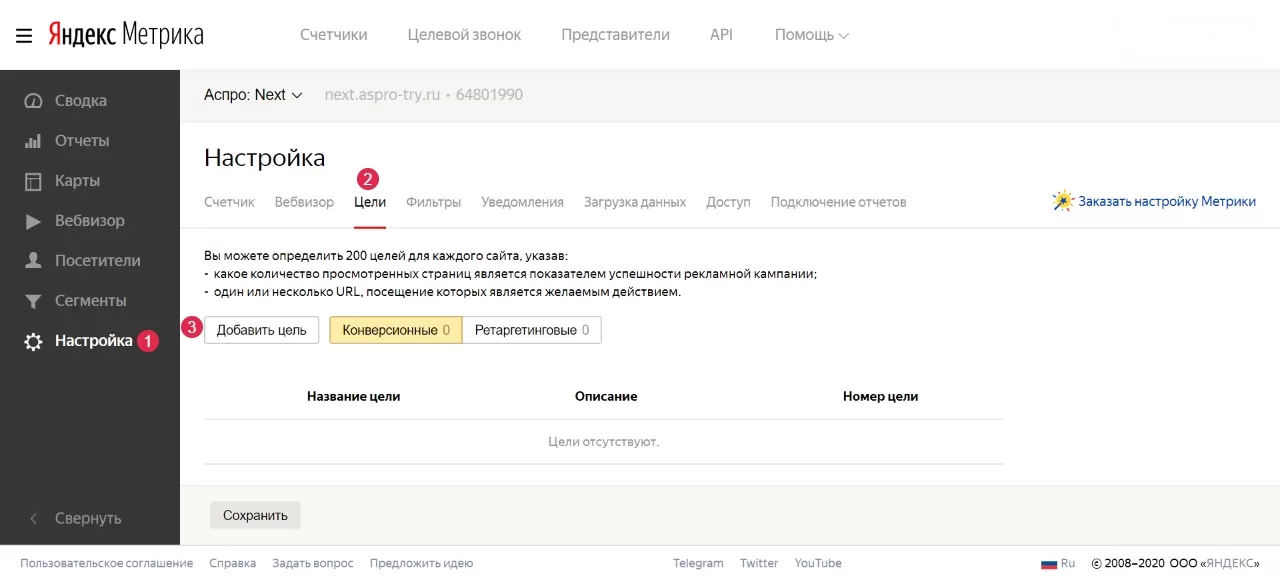
Перейдите в настройку счетчика (1) на сервисе Яндекс.Метрика. Выберите Цели (2) → Добавить цель (3).
Введите название цели, установите тип условия «JavaScript-событие» и вставьте скопированный ID.
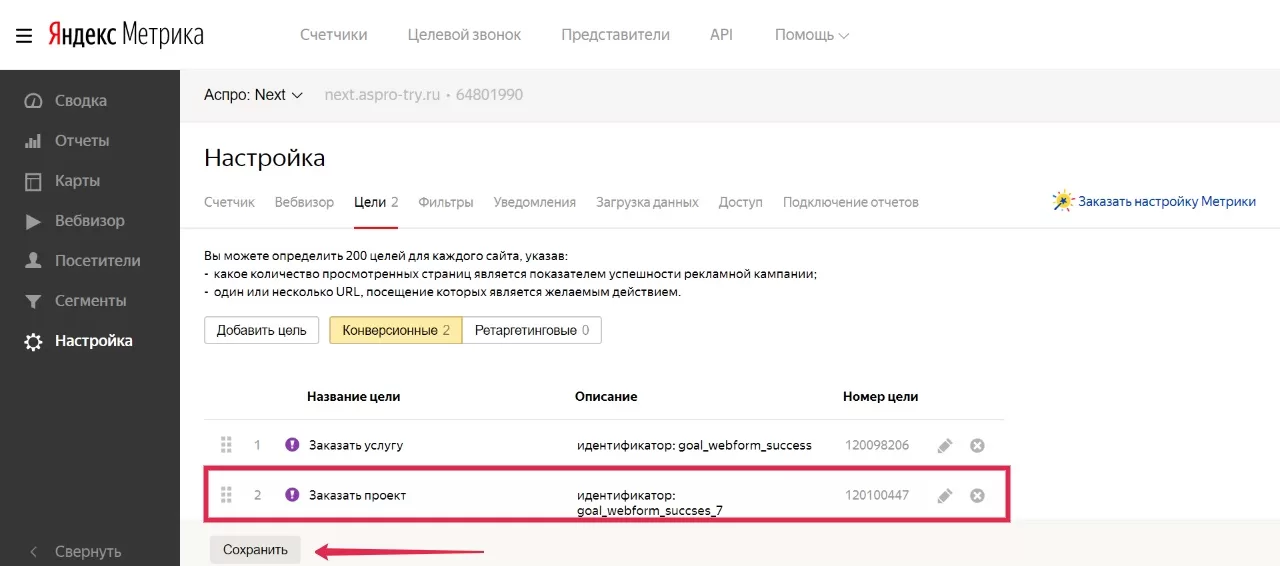
В списке целей появилась новая запись. Сохраните изменения.
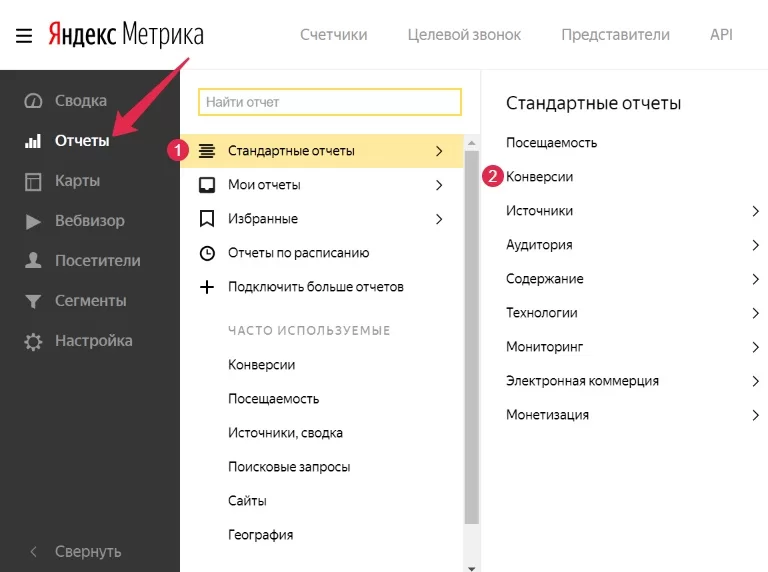
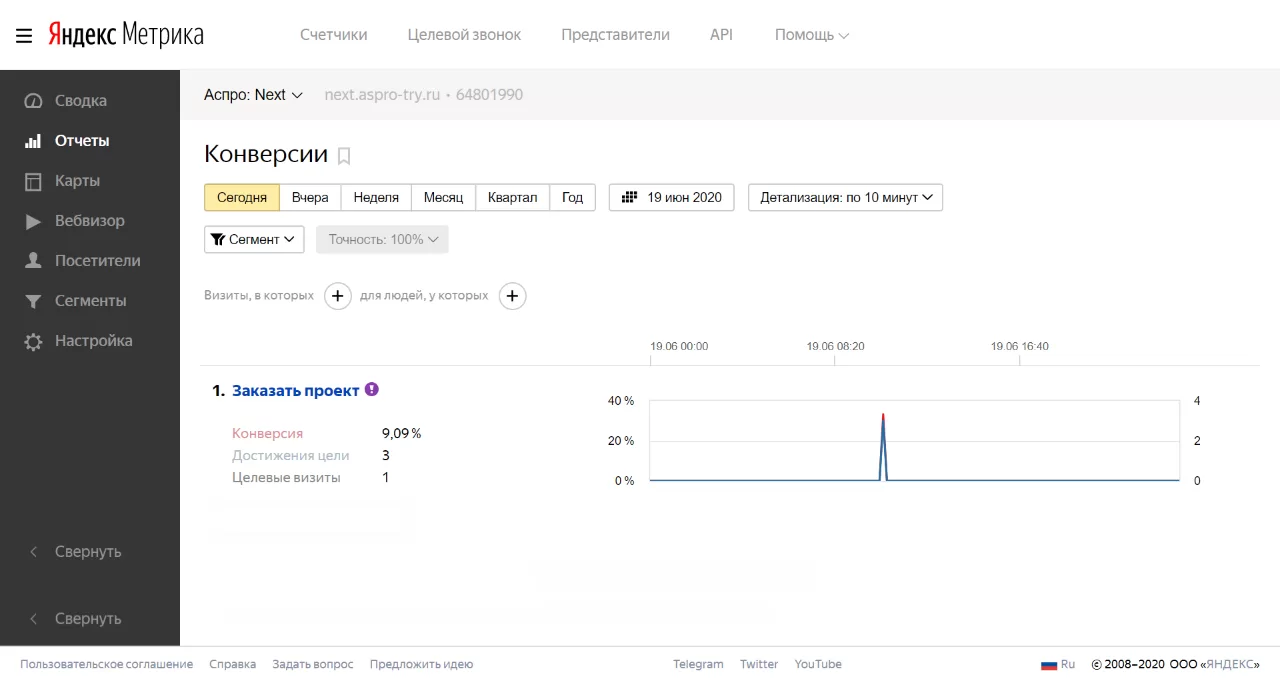
Закажите проект на сайте и просмотрите изменение данных в Яндекс.Метрике: Отчеты → Стандартные отчеты (1) → Конверсии (2).
Внешний вид отчета:
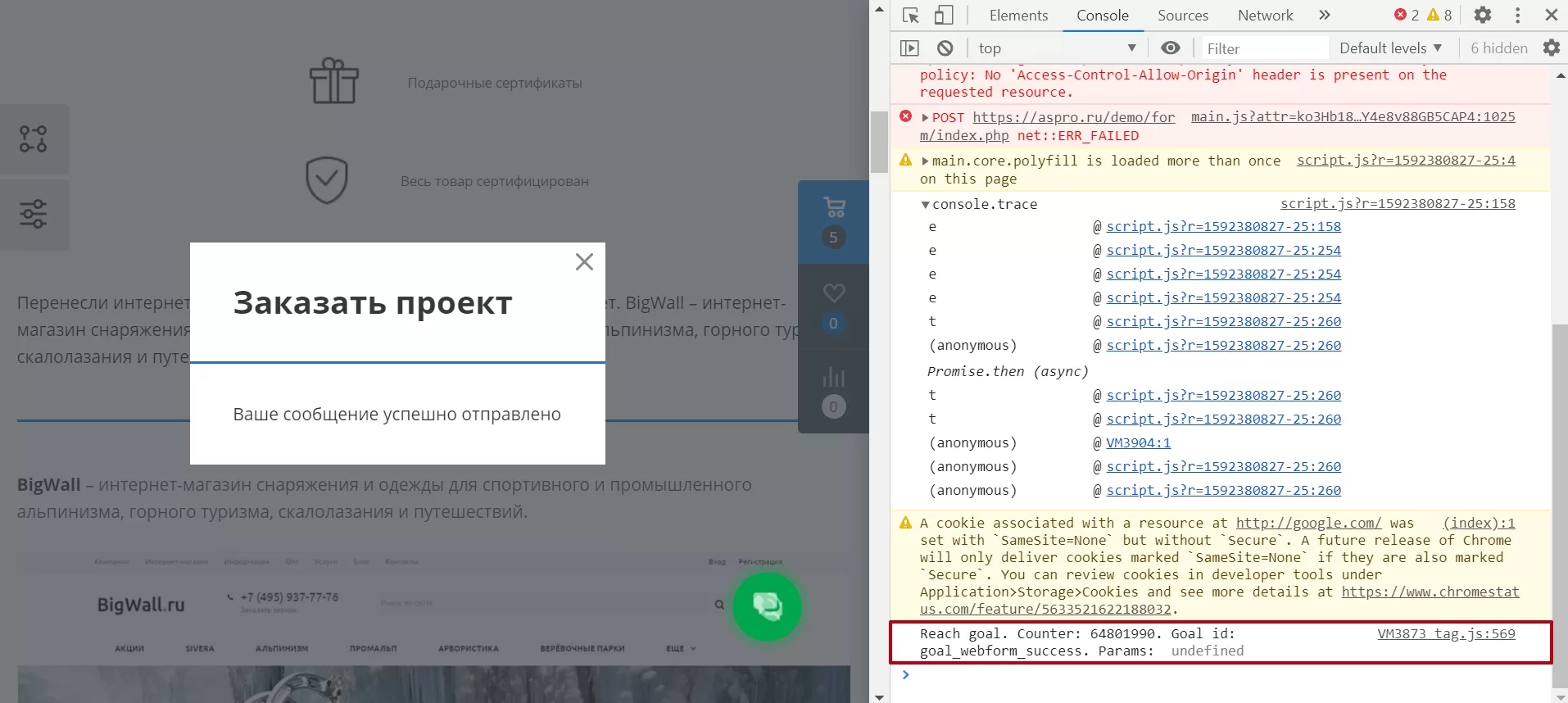
Результат действий проверяем через консоль. Вызываем окно отладки клавишей F12, переходим на вкладку консоли. Ищем строку с отметкой «Reach goal», кодом счетчика и id цели.
Внимание! Данные в сервис Яндекс.Метрика поступают с задержкой. В среднем этот интервал составляет от 10 до 60 минут, в редких случаях время задержки может быть более часа.
Цели остальных веб-форм настраиваются по аналогии.
0
назадСоздание общей цели для веб-форм Настройка цели корзины и оформления заказавперед
Настройка цели корзины и оформления заказа
Для отслеживания действий посетителей с корзиной и заказами создан отдельный пункт настроек.
Если у вас корпоративный сайт , то после установки галки возле этого пункта отобразится желтое поле с подсказкой идентификаторов целей.
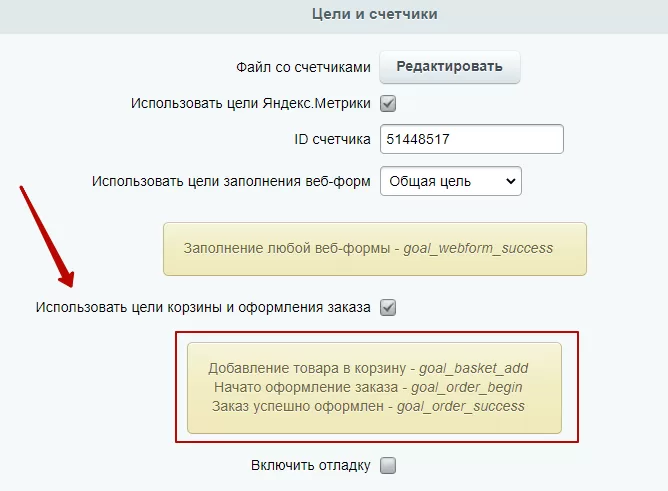
Если у вас интернет-магазин , то появится несколько полей для добавления в корзину и оформления. Поставьте галки, чтобы появилось желтое окно. Мы рассматриваем на примере интернет-магазина Аспро:Next.
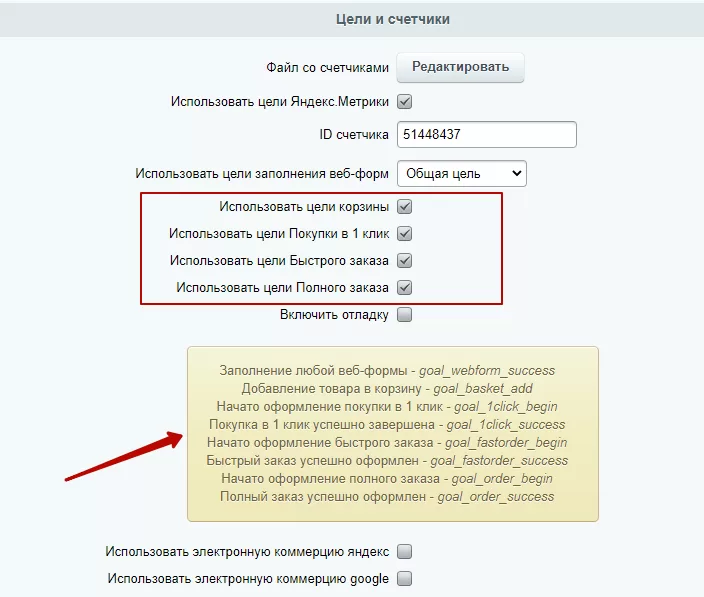
После активации опции примените изменения.
Рассмотрим на примере цели добавления заказа в корзину. Копируем идентификатор нужного действия: goal_basket_add.
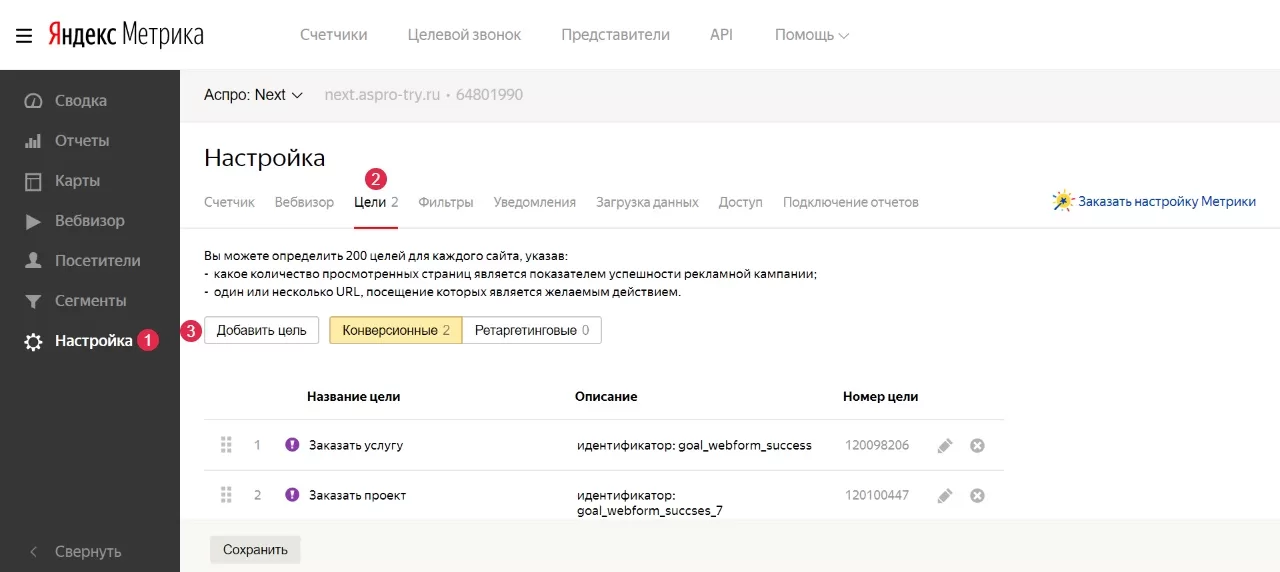
В Яндекс.Метрике перейдите в настройку счетчика (1) → Цели (2) → Добавить цель (3).
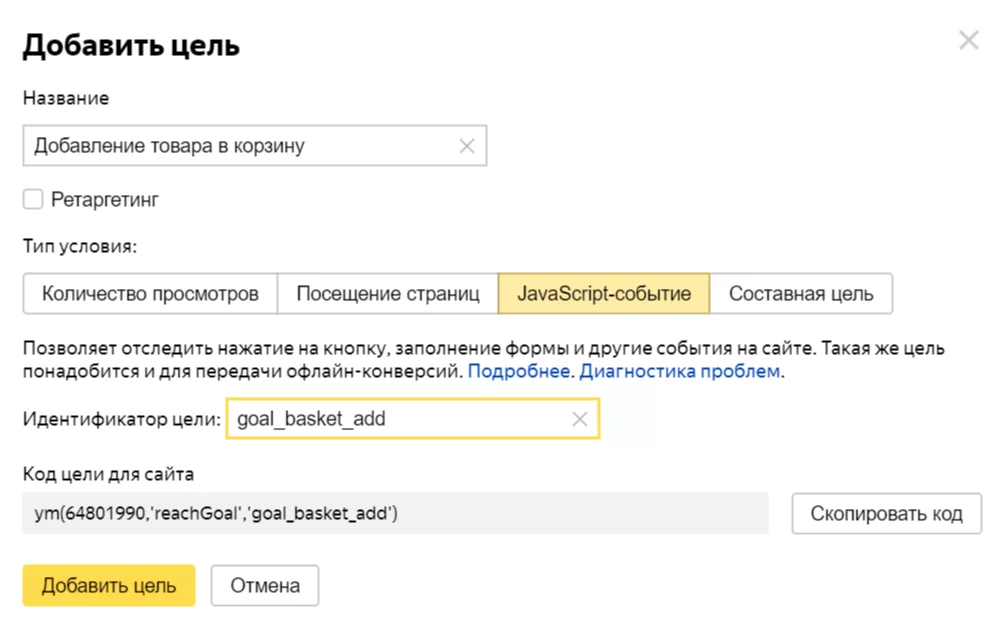
В новом окне: указываем название цели, устанавливаем тип «JavaScript-событие» и вставляем скопированный ID.
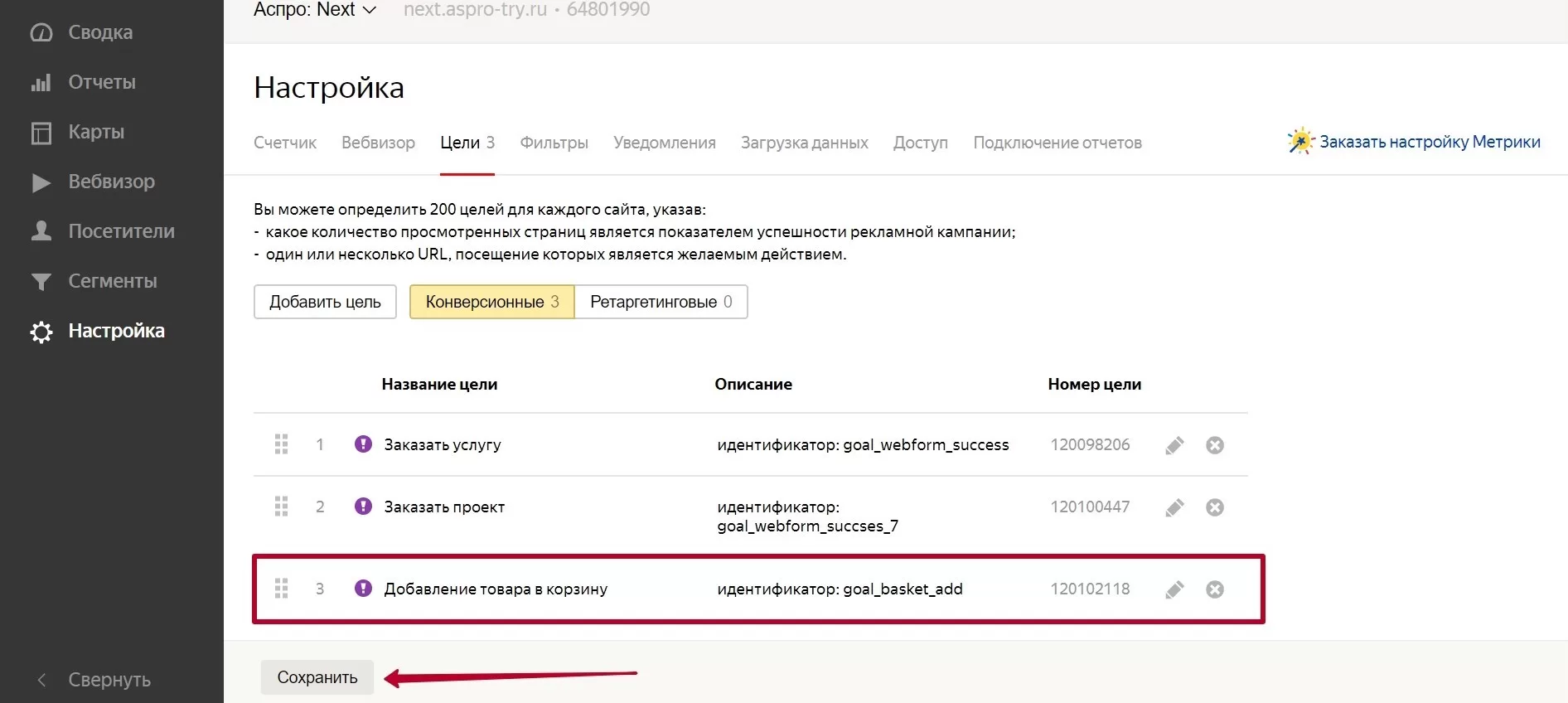
Сохраняем изменения в списке целей.
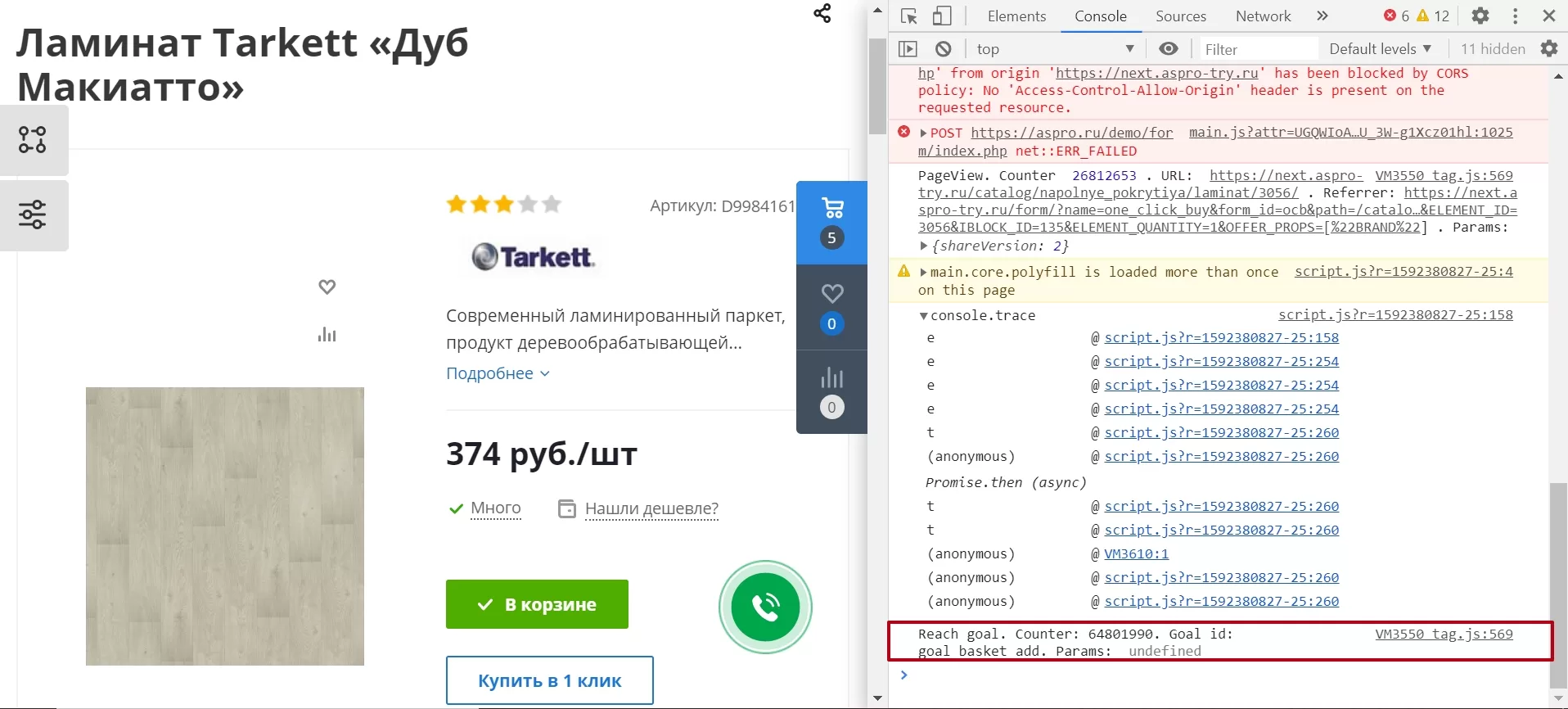
Для проверки работоспособности целей перейдем в публичную часть сайта и добавим какой-нибудь товар в корзину. Нажмем клавишу F12 и во вкладке консоли проверим появление записи о достижении цели с id счетчика и цели.
В Яндекс.Метрике данные можно просмотреть в Отчеты → Стандартные отчеты (1) → Конверсии (2).
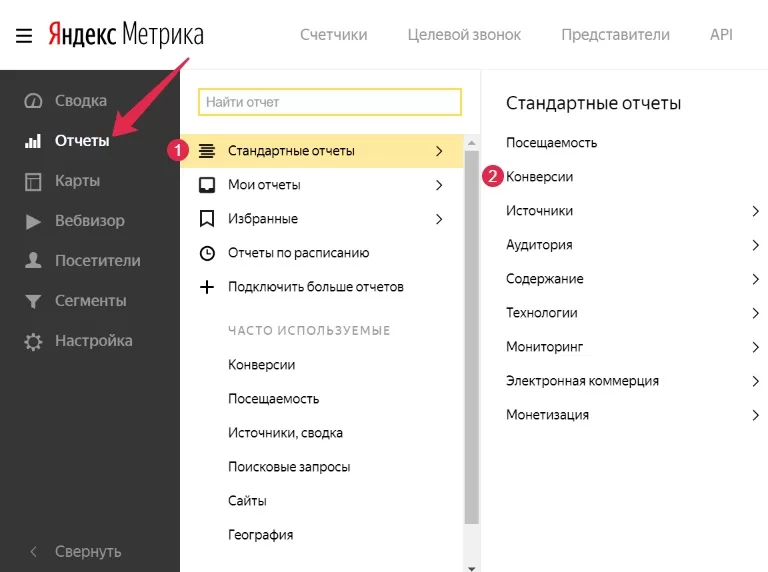
Внешний вид отчета:
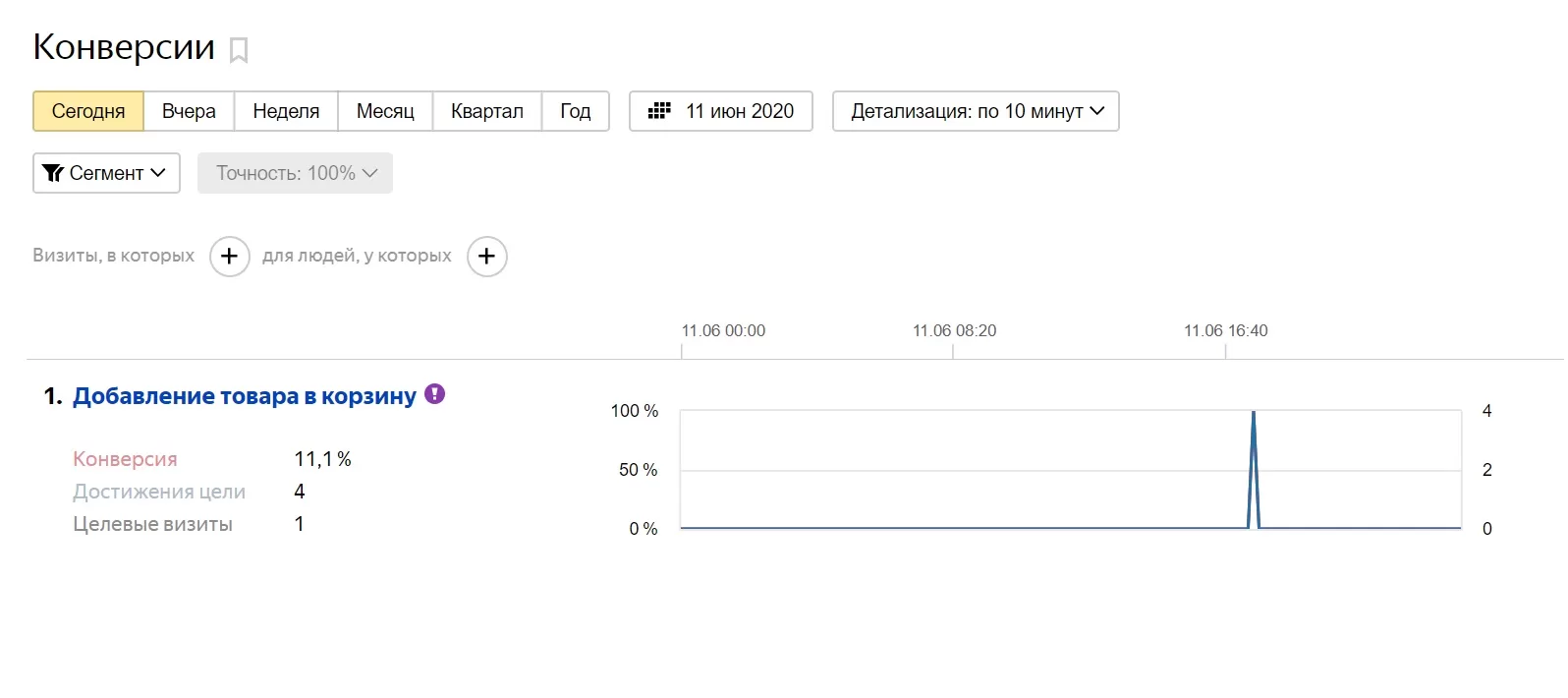
Внимание! Данные в сервис Яндекс.Метрика поступают с задержкой. В среднем этот интервал составляет от 10 до 60 минут, в редких случаях время задержки может быть более часа.
Остальные цели, связанные с оформлением заказа настраиваются по аналогии.
0
назадСоздание отдельной цели для веб-формы Настройка целей для интернет-магазиноввперед
Настройка целей для интернет-магазинов
Активация дополнительных целей решения позволяет отслеживать:
- сколько раз было начато оформление заказа тем или иным способом
- сколько операций оформления были завершены успешно. Мы рассмотрим это на примере Аспро: Next.
Подключите в модуле настроек новую цель, например, «Покупку в 1 клик». Из подсказки со списком идентификаторов скопируйте ID цели – goal_1click_begin.
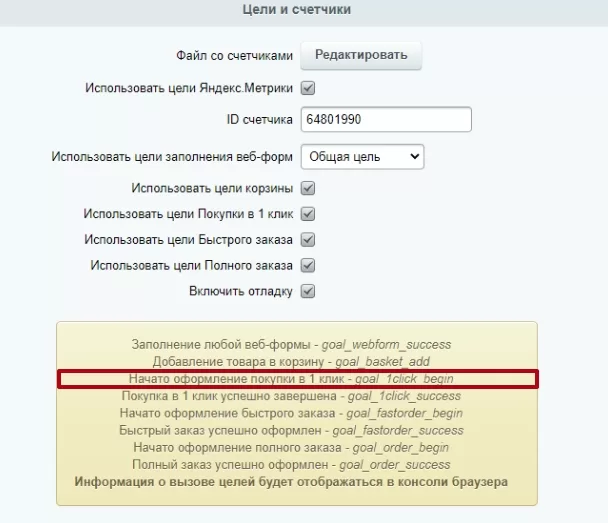
В настройках счетчика на сервисе Яндекс добавляем цель: Настройки (1) → Цели (2) → Добавить цель (3).
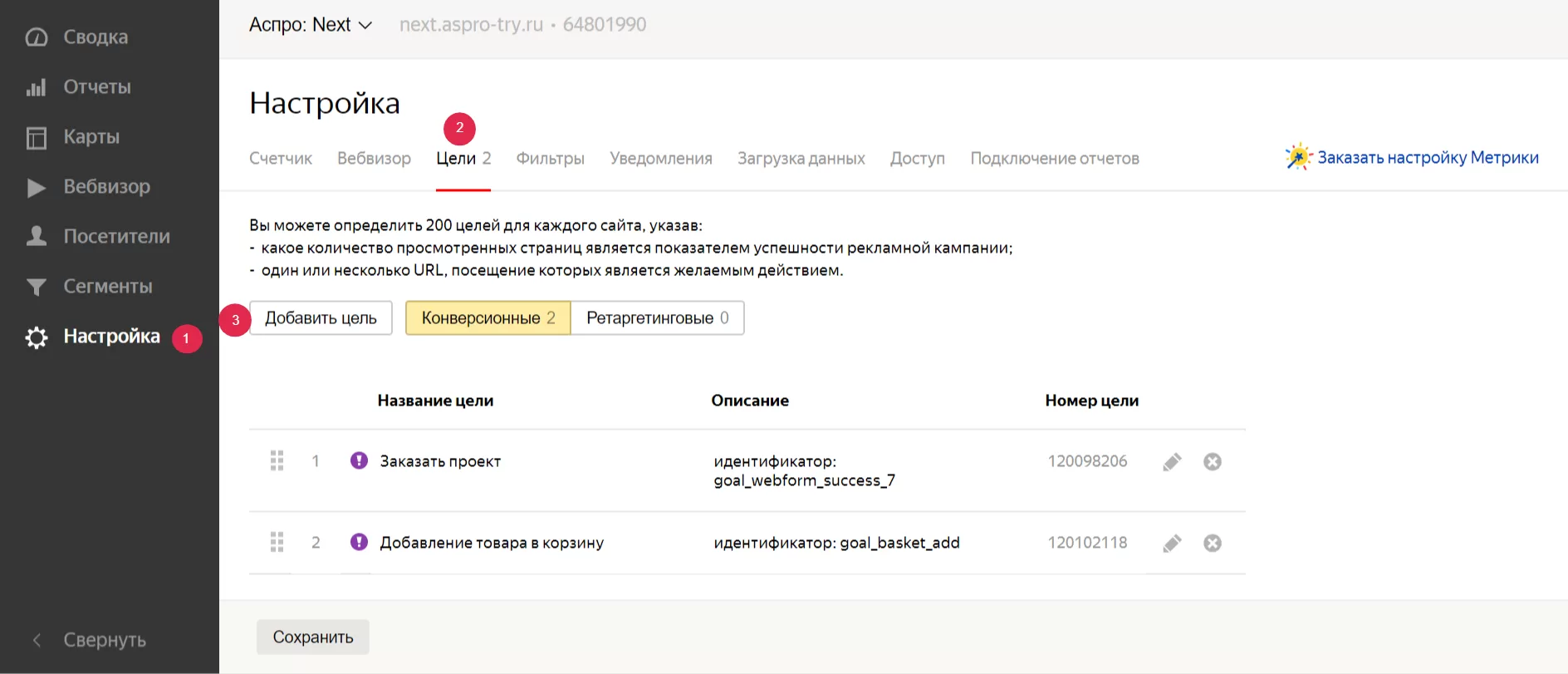
Во всплывающем окне вводим данные: название – «Покупка в 1 клик», тип – JavaScript-событие, идентификатор цели – goal_1click_begin.
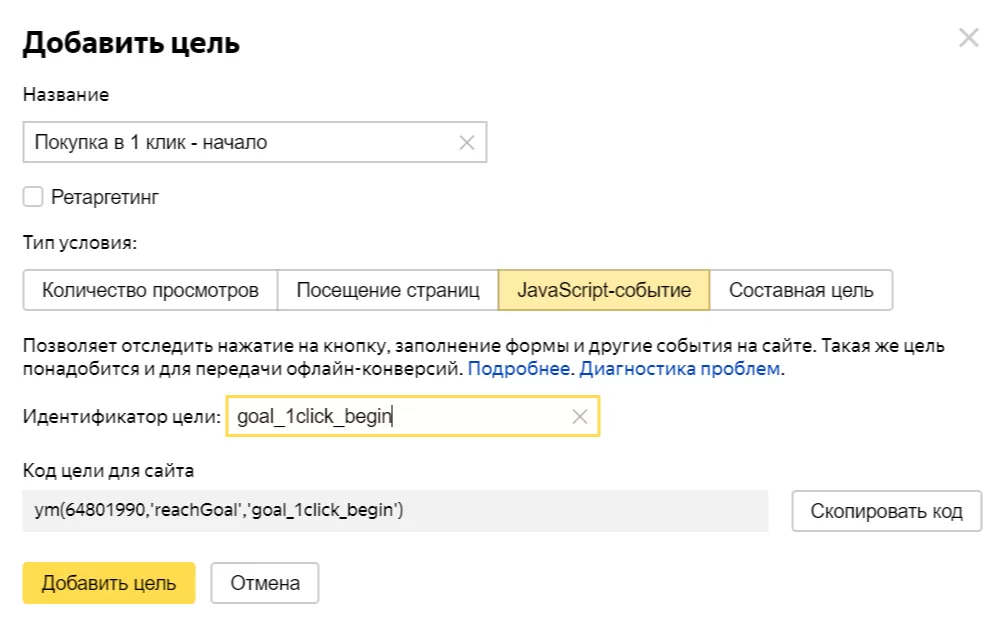
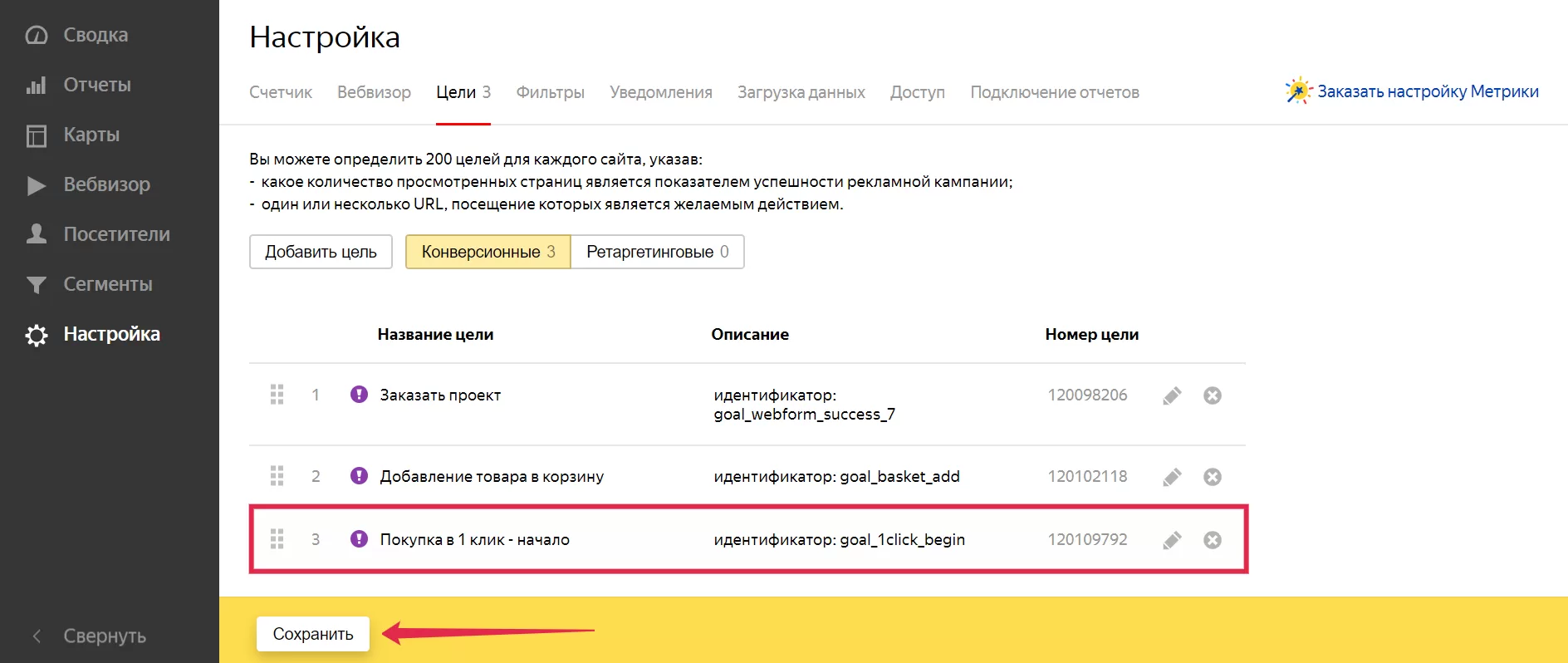
Сохраняем изменения в списке целей.
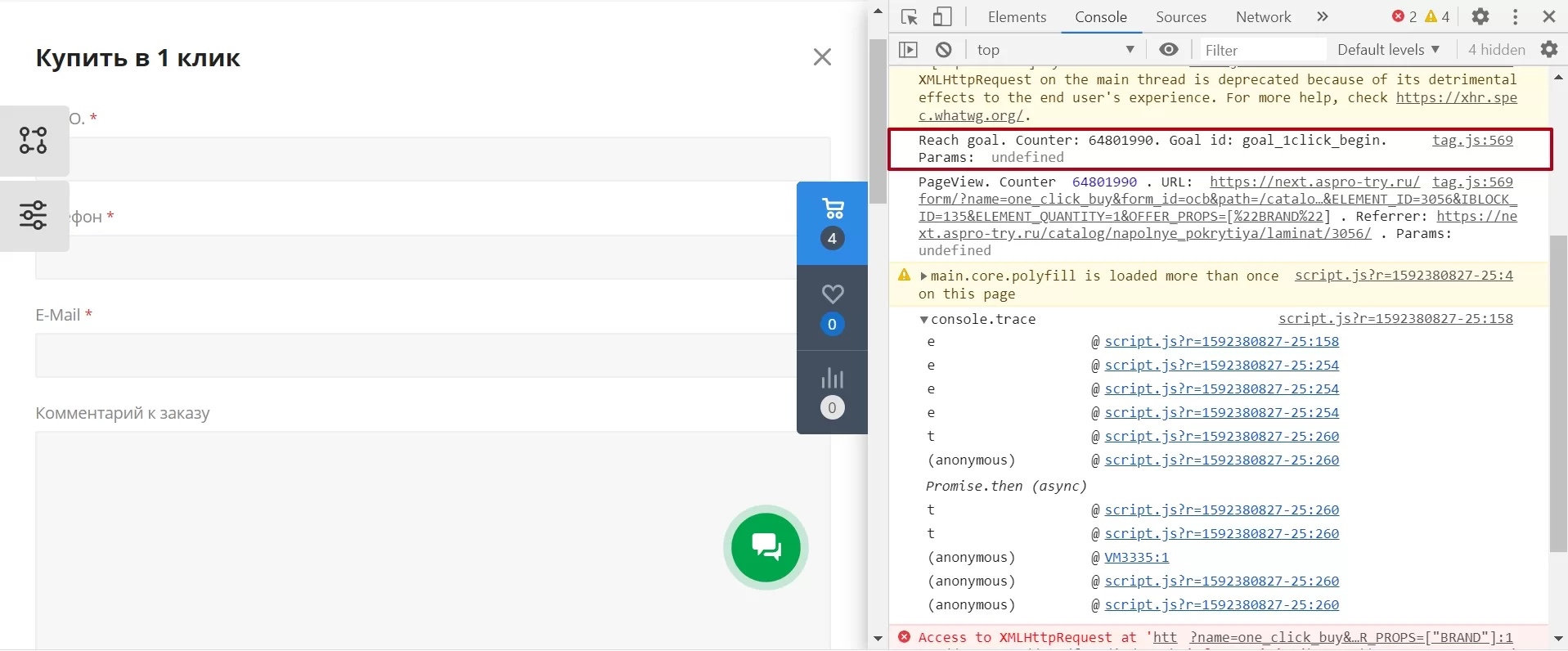
В примере рассматривается цель начала оформления заказа, а не его успешное завершение. Поэтому для проверки работоспособности добавленной цели достаточно открыть соответствующую форму – «Купить в 1 клик» – и проверить появление строки о достижении цели в консоли браузера. Чтобы открыть консоль, зажмите F12 или комбинацию клавиш Ctrl+Shift+I.
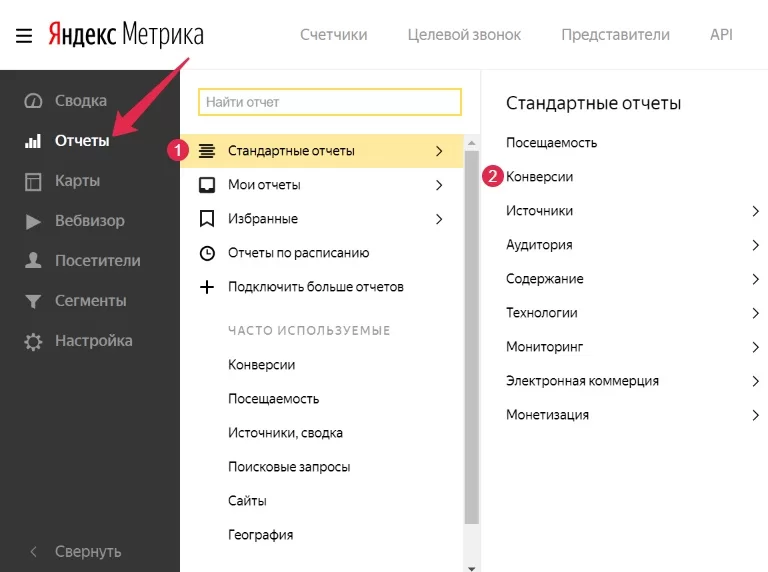
Посмотреть изменение данных можно в Яндекс.Метрике: Отчеты → Стандартные отчеты (1) → Конверсии (2).
Внешний вид отчета:
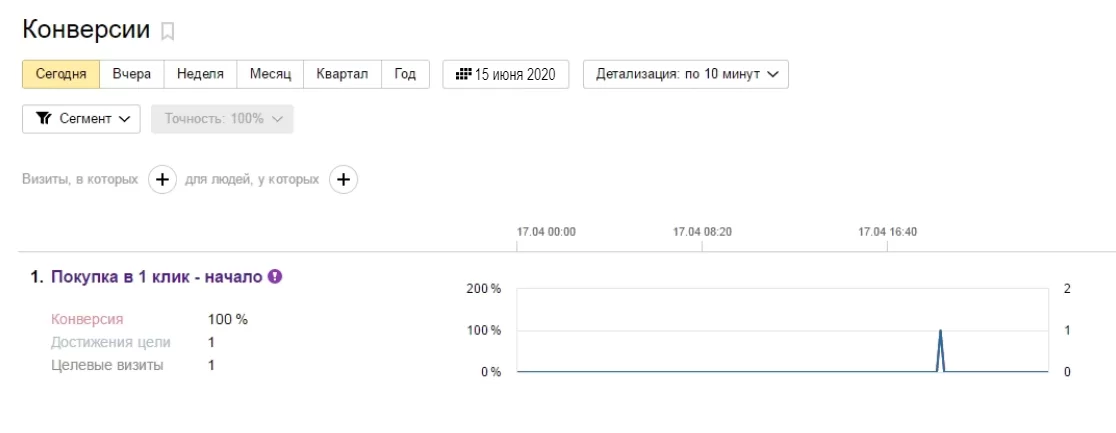
Внимание! Данные в сервис Яндекс.Метрика поступают с задержкой. В среднем этот интервал составляет от 10 до 60 минут, в редких случаях время задержки может быть более часа.
Прочие специфичные цели для готовых интернет-магазинов настраиваются по аналогии.
0
назадНастройка цели корзины и оформления заказа Согласие на обработку персональных данныхвперед
Согласие на обработку персональных данных
В феврале 2017 года были внесены поправки в статью 13.11 КоАП по поводу нарушений закона о персональных данных. Они вступили в силу 1 июля 2017 года и коснулись всех, кто собирает, обрабатывает и хранит любые персональные данные. Подробнее о законе и мерах, которые необходимо предпринять, читайте в нашем блоге.
В связи с нововведением командой Аспро предусмотрена быстрая настройка уведомления пользователя о сборе таких данных. Находится она в административной части сайта. Вы можете активировать ее, и тогда на всех веб-формах сайта появится соответствующая отметка в виде галочки и ссылка на страницу соглашения.
Чтобы добраться до настройки в Аспро: Маркет, Аспро: Next и Аспро: Оптимус кликните по вкладке с названием решения, далее Настройки → Шаблон.
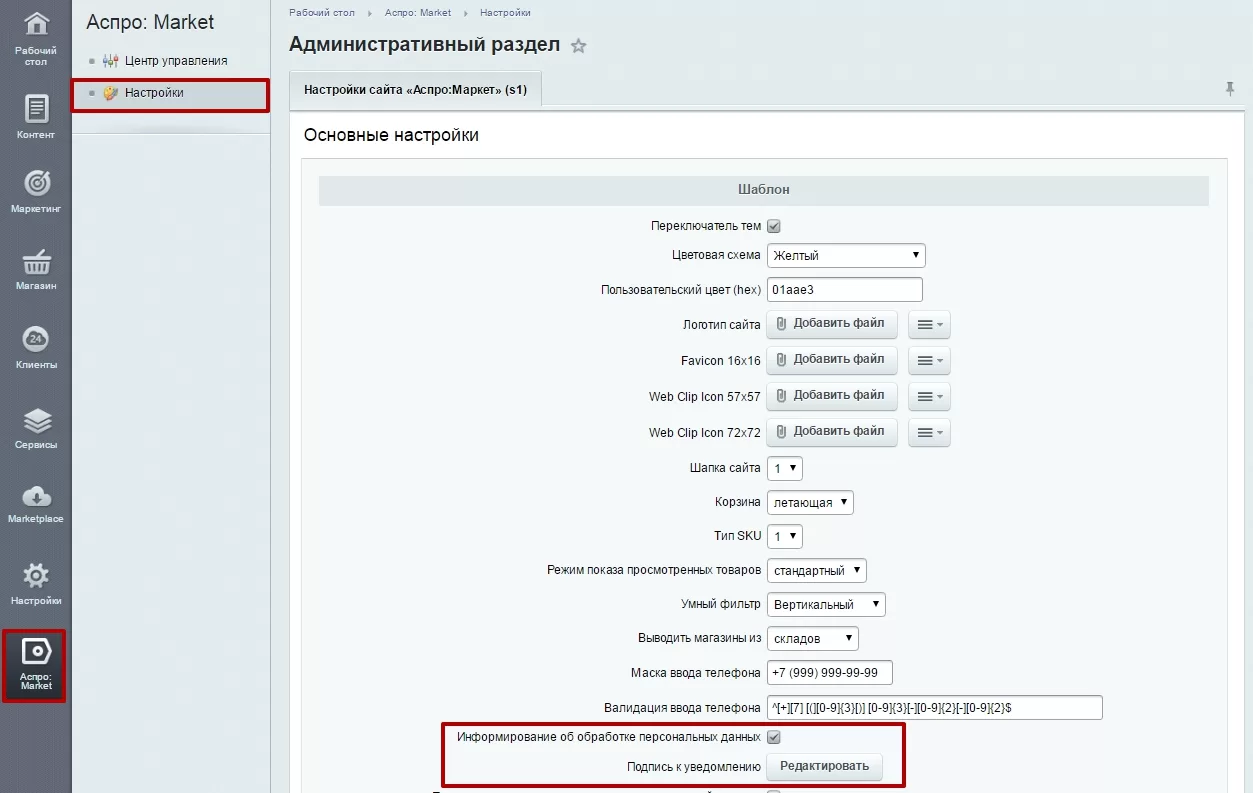
В решениях Аспро: Корпоративный сайт современной компании и Аспро: Стройка таким же образом перейдите к настройкам решения и в блоке «Валидация ввода» увидите пункт, включающий уведомления, и кнопку вызова редактора подписи.
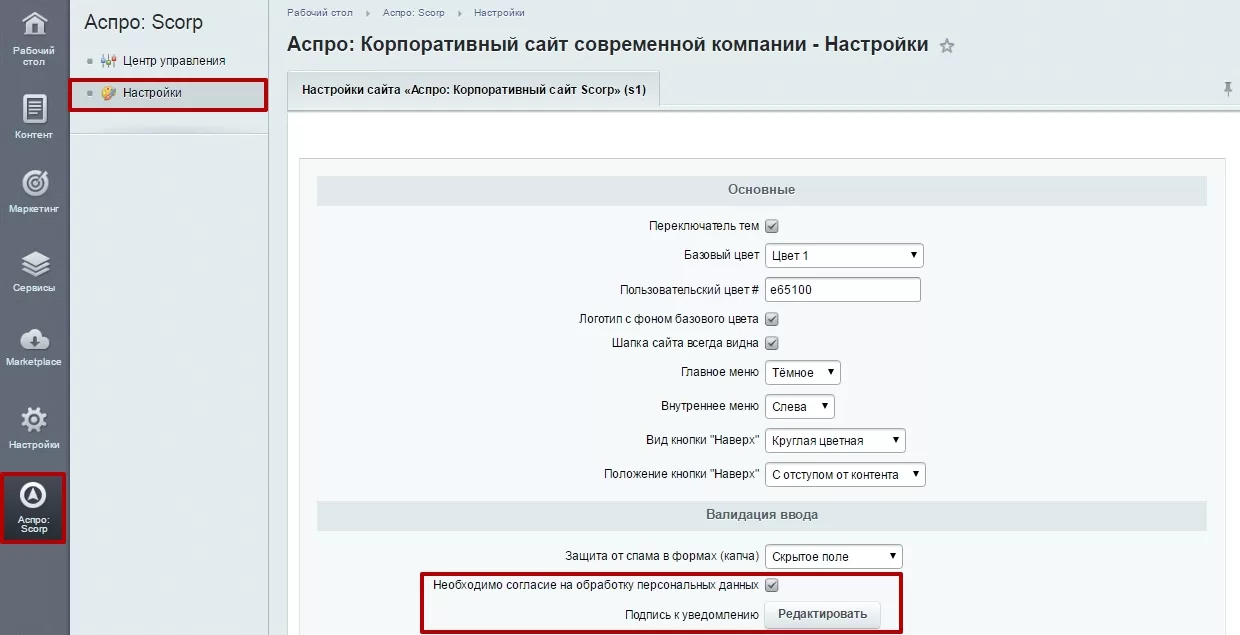
В решениях Аспро: Digital-компания , Аспро: Корпоративный сайт 2.0, Аспро: Ландшафт и**Аспро: Шины и диски 2.0** уведомления настраиваются в настройках решения. Например, Аспро: Digital (Аспро: Allcorp2) → Настройки → Общие.
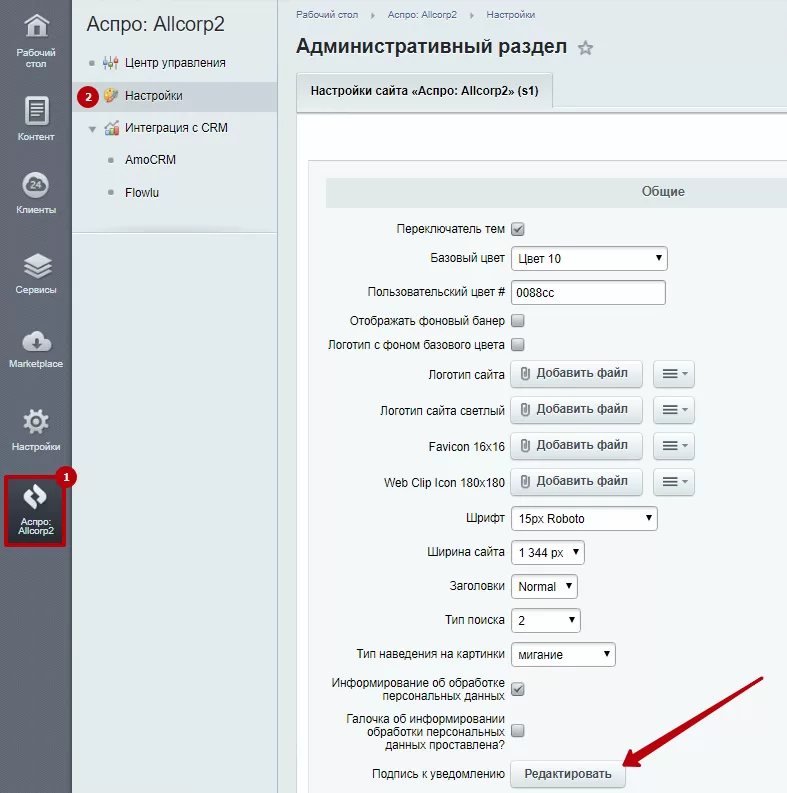
Аспро: Крутой шоп , Аспро: Интернет-магазин и Аспро: Шины и диски
Настройка расположена в настройках модуля решения: Настройки продукта → Настройки модулей → Аспро: Крутой шоп, интернет магазин → Шаблон.
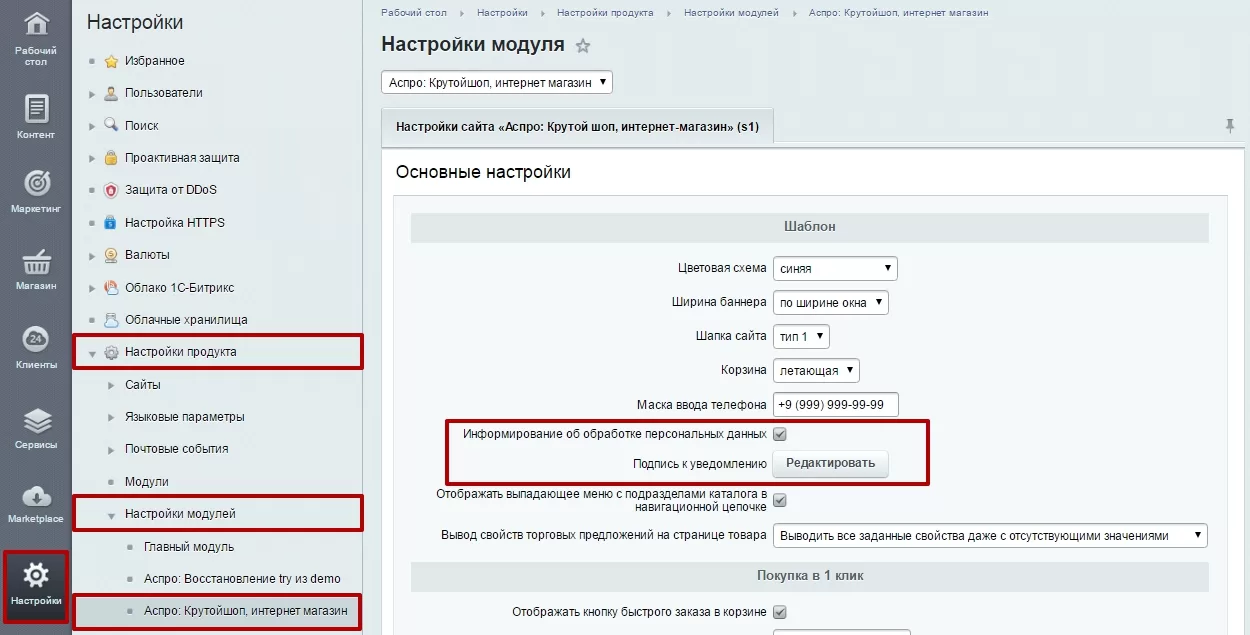
Аспро: Корпоративный сайт и Аспро: Корпорация
Перейдите в настройки модуля решения: Настройки продукта → Настройки модулей → Аспро: Корпоративный сайт → Шаблон. В блоке «Валидация ввода» увидите пункт, включающий уведомления, и кнопку вызова редактора подписи.
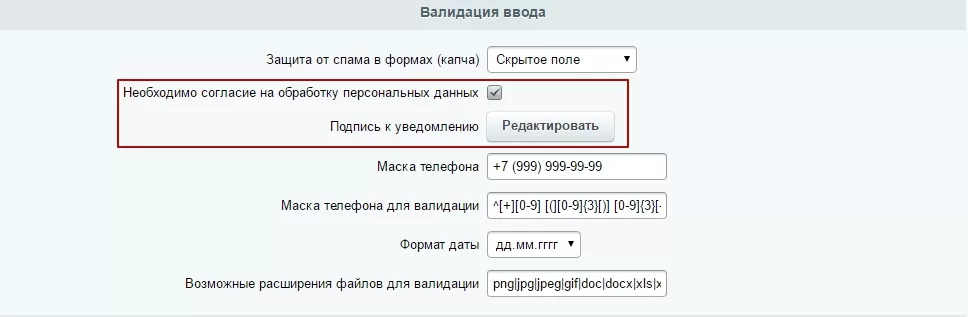
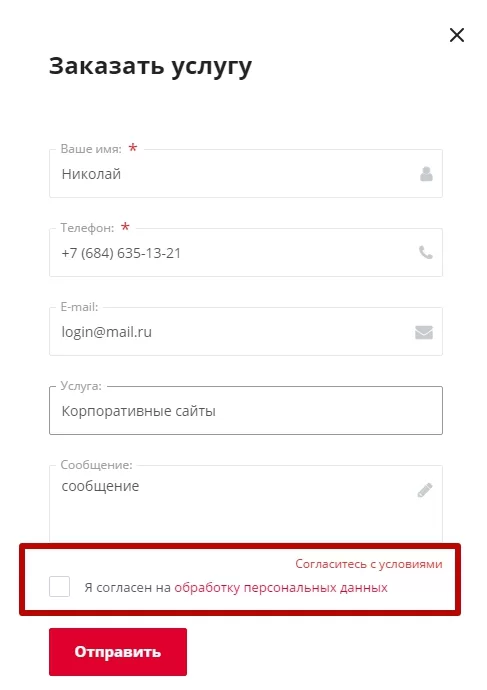
Пункт настройки «Подпись к уведомлению» позволяет вызвать редактор текста уведомления.
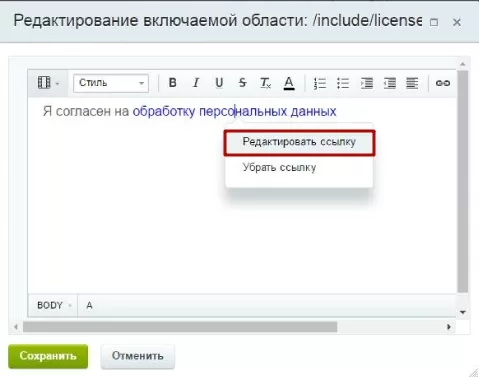
Чтобы изменить ссылку в подписи наведите указатель на существующую ссылку, вызовите меню правой кнопкой мыши и выберите «Редактировать ссылку».
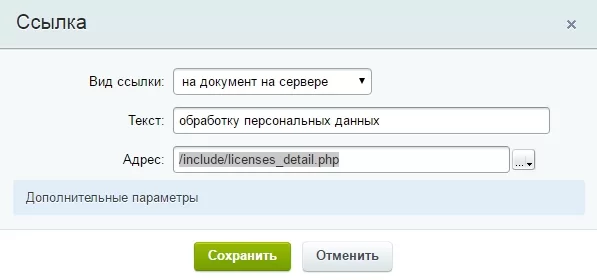
Заполните поля соответствующими данными.
В поставку каждого решения уже включена информационная страница, представляющая собой шаблон требуемого соглашения. Вы можете использовать уже готовый текст, вставив в него лишь название вашей компании и контактные сведения. Пример страницы в решении Аспро: Максимум
Для изменения шаблона, перейдите на страницу соглашения в публичной части сайта. В режиме правки наведите указатель на область текста и нажмите всплывающую кнопку «Изменить страницу в редакторе».
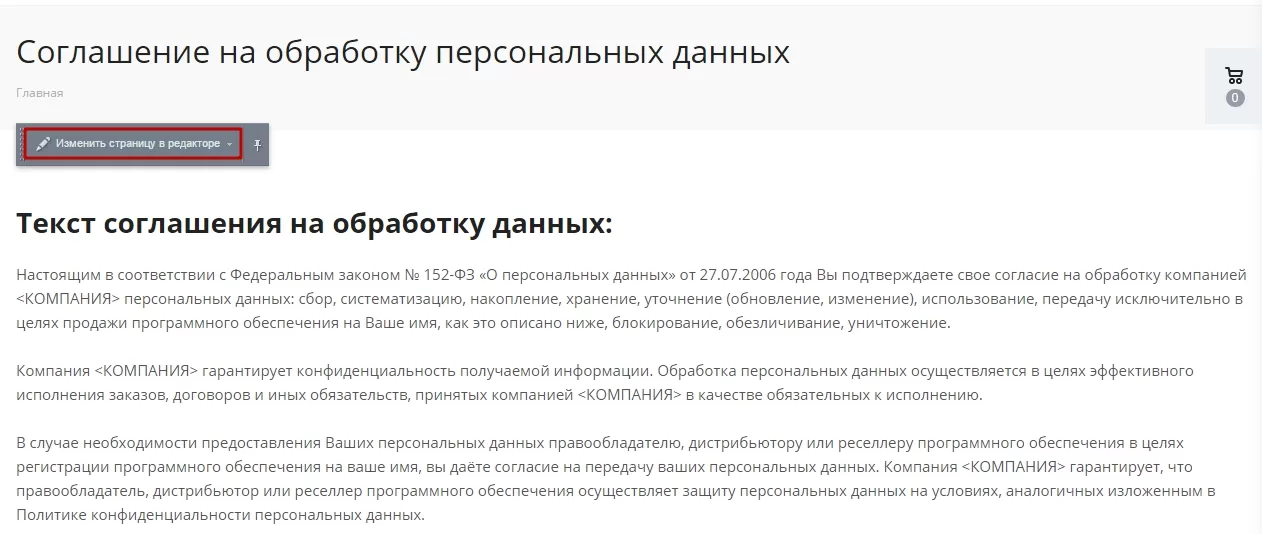
Отредактируйте содержимое и сохраните изменения.
Содержание главы:
0
назадНастройка целей для интернет-магазинов Автоматическое согласие на обработку персональных данныхвперед
Автоматическое согласие на обработку персональных данных
Для уменьшения количества кликов при взаимодействии пользователя с сайтом введена новая функция, позволяющая автоматически проставлять галочку «Согласен на обработку персональных данных» во всех используемых формах обратной связи и форме оформления заказа.
Внимание! Из закона 152-ФЗ следует, что для подтверждения согласия обработки персональных данных пользователь должен совершить конкретное действие — например, проставить галку в чекбоксе. Из этого следует, что настройка согласия по умолчанию не гарантирует 100% соблюдение 152-ФЗ. Компания Аспро не несет ответственности за юридические последствия применения этой настройки.
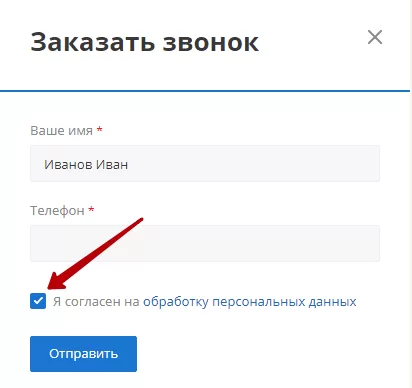
Активация данной возможности происходит в административной части сайта. Для этого перейдите настройки решения. Покажем на примере Аспро: Next как сделать настройки.
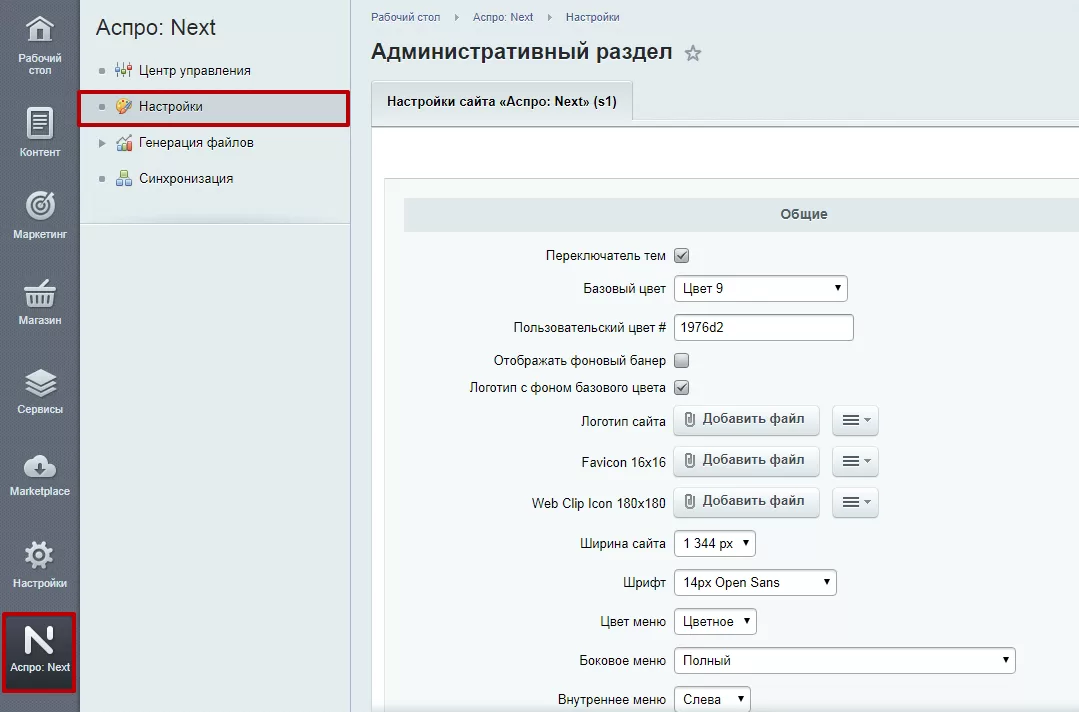
Прокрутите блок «Общие» до пункта «Галочка об информировании обработки персональных данных проставлена?» и включите его. Изменения вступят в силу после нажатия кнопки «Применить».
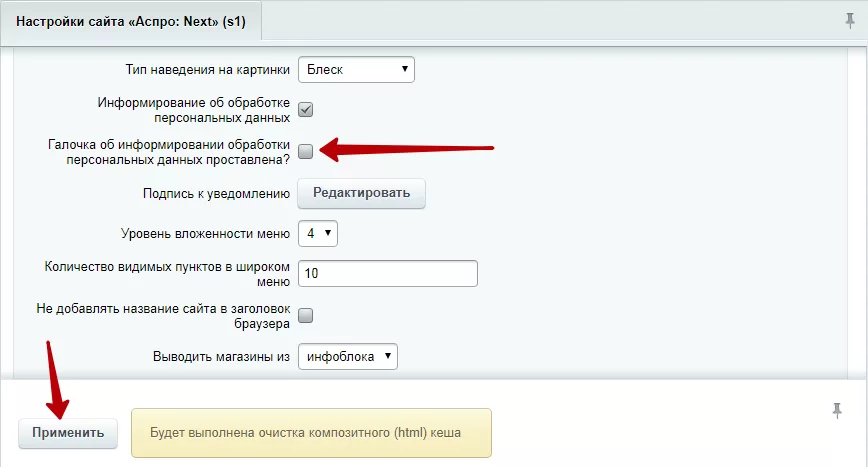
0
назадСогласие на обработку персональных данных Подключение Яндекс SmartCaptchaвперед
Подключение Яндекс SmartCaptcha
С обновлением Аспро: Оптимус 1.7.17 и Аспро: Маркет 1.8.10 в решение добавили еще один способ защиты от спама и ботов — Яндекс SmartCaptcha. Это российский сервис, который обучается на данных по защите веб-ресурсов Яндекса.
Для прохождения проверки в стандартном варианте пользователю нужно поставить галку «Я не робот», при скрытой капче этот этап отключается. Если результат подозрительный, появляется капча, у которой можно настроить уровень сложности в зависимости от страны, IP-адреса и устройства.
Как получить ключ
Для получения ключа перейдите по ссылке. Войдите в Yandex Cloud.
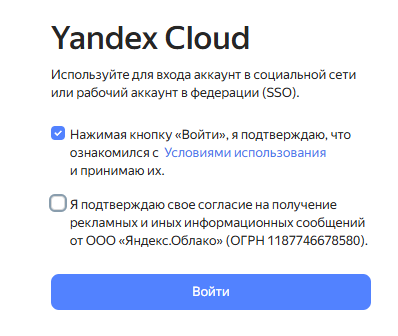
Найдите сервис Yandex SmartCaptcha.

Нажмите кнопку «Создать капчу».
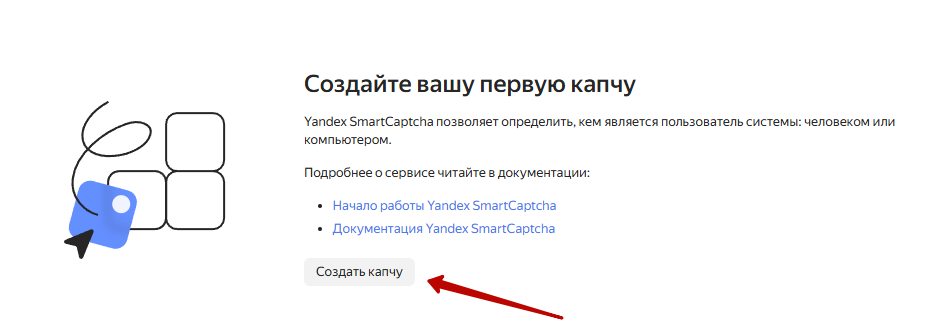
Для создания капчи нужно указать «Имя» и «Список хостов». Затем нажмите кнопку «Создать».
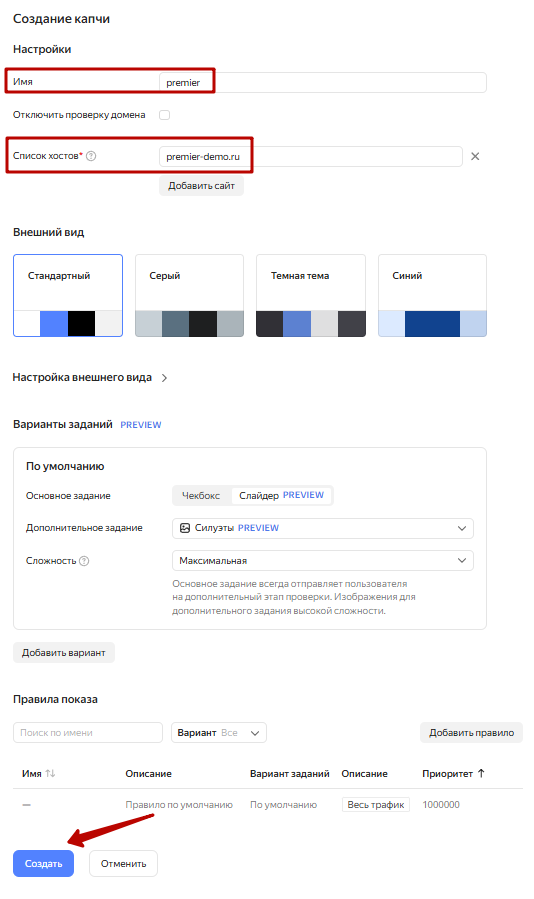
Также вы можете настроить внешний вид (1) и варианты заданий (2). На предпросмотре (3) можно проверить задания капчи.
На следующем шаге вас попросят создать платежный аккаунт. Для этого заполните персональные данные и привяжите банковскую карту для оплаты капчи.
Выберите капчу и перейдите на вкладку обзор. Здесь понадобится скопировать ключ клиента и ключ сервера.
Настройка
Для настройки капчи зайдите в административную часть сайта. Проделайте путь: Аспро (1) → Аспро: Оптимус (2) → Настройки (3).
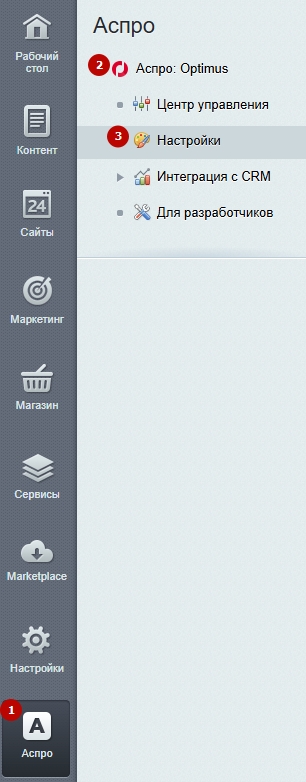
В настройке «Вид капчи» выберите Yandex SmartCaptcha.
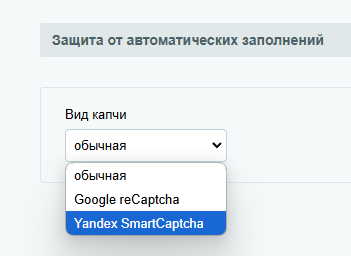
Вы можете задать маску исключения со страницами, на которых не нужна капча (1). Скопируйте из аккаунта Яндекс Cloud ключ клиента (2) и ключ сервера (3) для интеграции с сервисом. Выберите размер капчи (4). Обычная капча имеет галку «Я не робот», скрытая — нет.
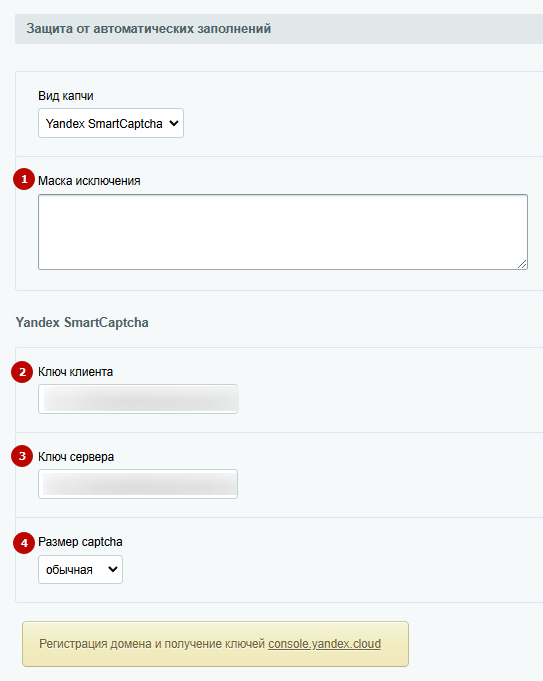
Виды капчи:

Обычная капча

Скрытая капча

Скрытая капча с уведомлением об обработке персональных данных
У скрытой капчи также можно включить уведомление об обработке данных (1) и выбрать его положение (2).
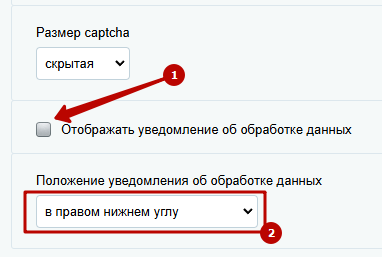
0
назадАвтоматическое согласие на обработку персональных данных Размещение видео на страницах сайтавперед
Размещение видео на страницах сайта
Есть два способа разместить видео на сайте: залить файл на сторонний видеохостинг и встроить на страницу или загрузить файл непосредственно на сайт.
Вариант 1. Сторонний видеохостинг.
Загрузите видео на подходящий видеохостинг: YouTube, RuTube, Vimeo или любой другой, который поддерживает встраивание кода видео на странице сайта.
Нажмите кнопку «Поделиться» рядом с видео и выберите вариант «HTML-код». Скопируйте появившийся код.
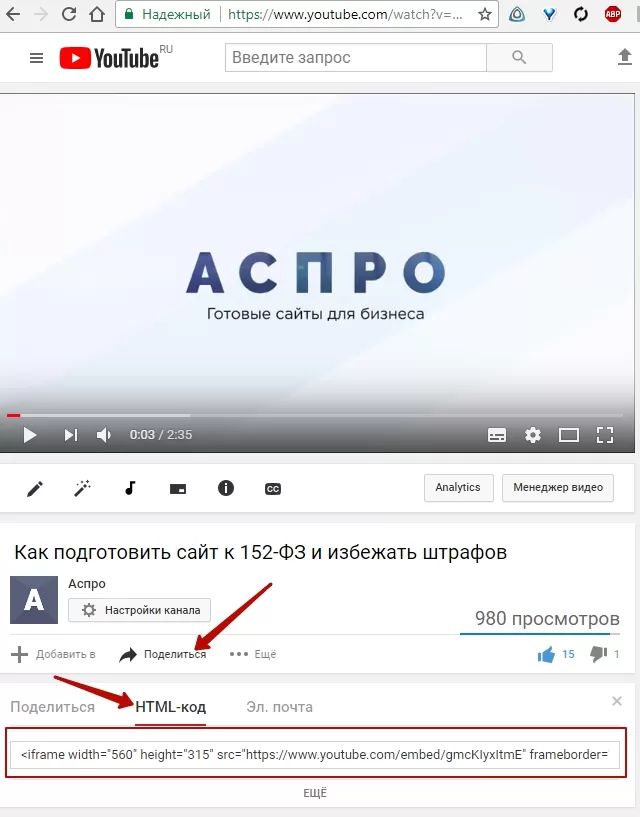
Перейдите на нужную страницу вашего сайта в публичной части, активируйте режим правки и перейдите к редактированию содержимого страницы. Переключите редактор в режим кода и вставьте скопированный ранее код для встраивания видео в нужное место на странице.
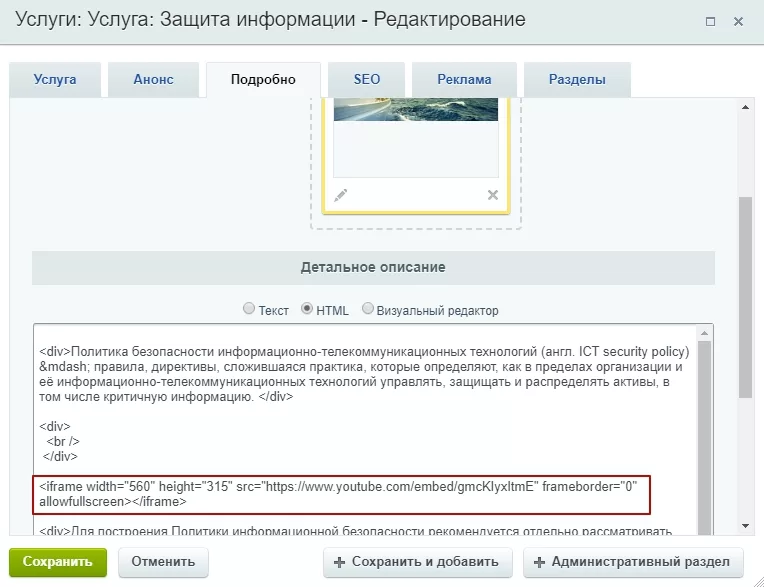
Вы можете изменить размер фрейма с видео, меняя значения у атрибутов width и height.
В результате на странице появится ваше видео.
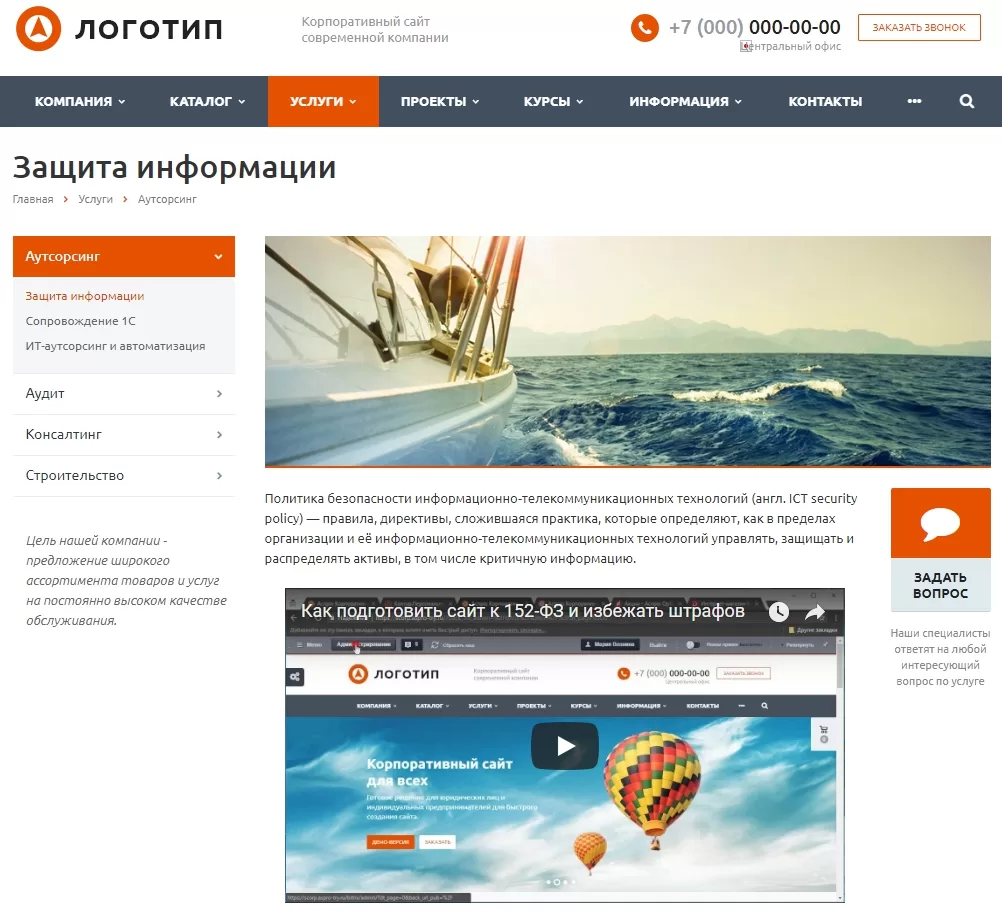
У этого варианта есть очевидный минус: если по каким-то причинам видео удалят с видеохостинга, то оно перестанет быть доступным и на вашем сайте. Кроме того, на стороннем видеохостинге его могут просматривать совсем не посетители вашего сайта. Если подобная маркетинговая стратегия не входит в ваши планы, это тоже может стать минусом.
Вариант 2. Загрузка видео на сайт.
Загрузите видеофайл как обычный файл в медиабиблиотеку.
Вы можете подключить на своем сайте собственный видеопроигрыватель с помощью соответствующего компонента Битрикс или, если ваш сайт поддерживает HTML5, с помощью html-тега.
Подробнее о компоненте и его подключении читайте в документации 1С-Битрикс.
0
назадПодключение Яндекс SmartCaptcha Настройка товаров с каноническими ссылкамивперед
Настройка товаров с каноническими ссылками
Если вы размещаете одну и ту же информацию о товаре на нескольких страницах, поисковики реагируют на это негативно и понижают позиции сайта в выдаче. Исправить ситуацию помогут канонические ссылки. Поисковики будут ранжировать ту страницу, которая отмечена как основная, а дубликаты отметят как малозначительные.
Каноническая ссылка – это ссылка, записанная со специальным атрибутом rel = “canonical” в исходном коде страницы. Именно она укажет роботу, что просматриваемая страница является основной.
В данной статье мы разберем, как установить канонические ссылки для страниц с описанием того, что вы продаете (для элементов каталога товаров, курсов, программных продуктов и т.д.).
Перейдите в административной части сайта в Контент → Инфоблоки → Типы инфоблоков → Каталог. Выберите инфоблок, в котором хранится информация о распространяемой вами продукции или предлагаемых тарифах. Например, чтобы настроить канонические ссылки для детального описания предлагаемого на сайте ПО, следует выбрать инфоблок «Продукты».
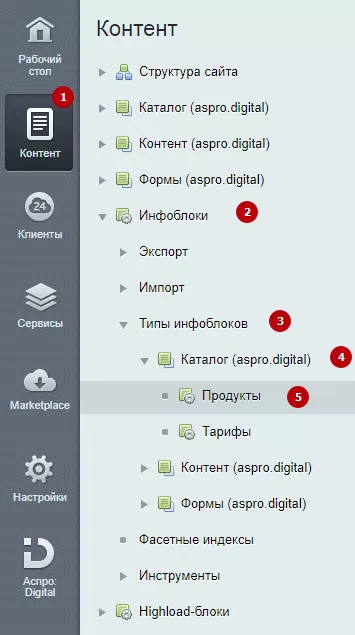
Далее откройте вкладку «Поля» (1) и установите галку возле пункта «Разрешить выбор основного раздела для привязки» (2).
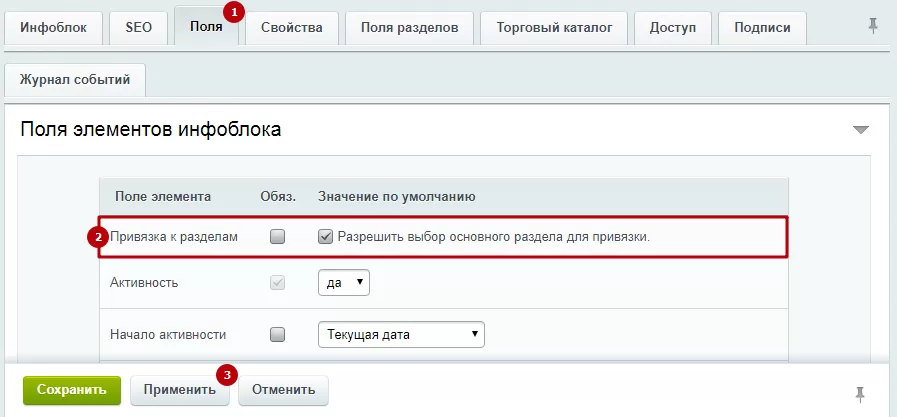
Нажмите кнопку «Применить» (3) и вернитесь на вкладку «Инфоблок». Здесь нужно указать канонический URL элемента (протокол, адрес сервера и путь на сайте).
В решении Аспро: Next строка должна иметь вид:
http://#SERVER_NAME##SITE_DIR#catalog/#SECTION_CODE_PATH#/#ELEMENT_ID#/.
Если вы используете протокол https, обязательно укажите это – замените на него «http» в начале строки.
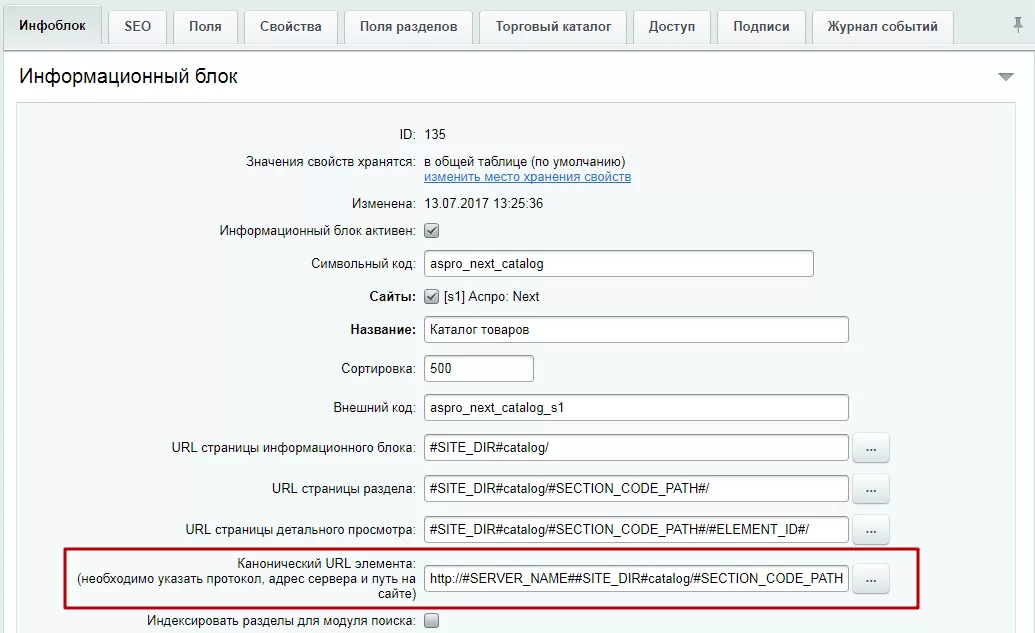
В остальных решениях (для интернет-магазинов и корпоративных сайтов) URL нужно указать явно. Например, для сайта на основе решения Аспро: Digital поле следует заполнять так:
https://yoursite.ru/catalog/#SECTION_CODE_PATH#/#ELEMENT_CODE#/,
где yoursite.ru – адрес вашего сайта.
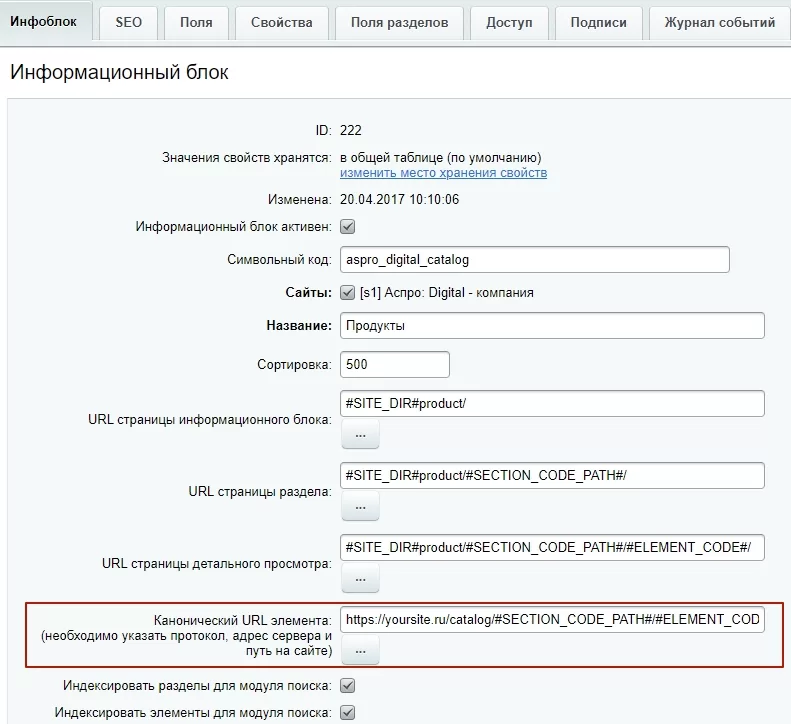
После сохранения всех изменений необходимо указать основной раздел для элементов каталога. Для этого нужно отредактировать одну карточку товара (для остальных элементов основной раздел проставится автоматически).
Перейдите в каталог предлагаемой вами продукции (Рабочий стол → Контент → Каталог → Каталог товаров) и откройте любую карточку. В редакторе появится новое поле «Основной раздел». Заполните его и сохраните изменения.
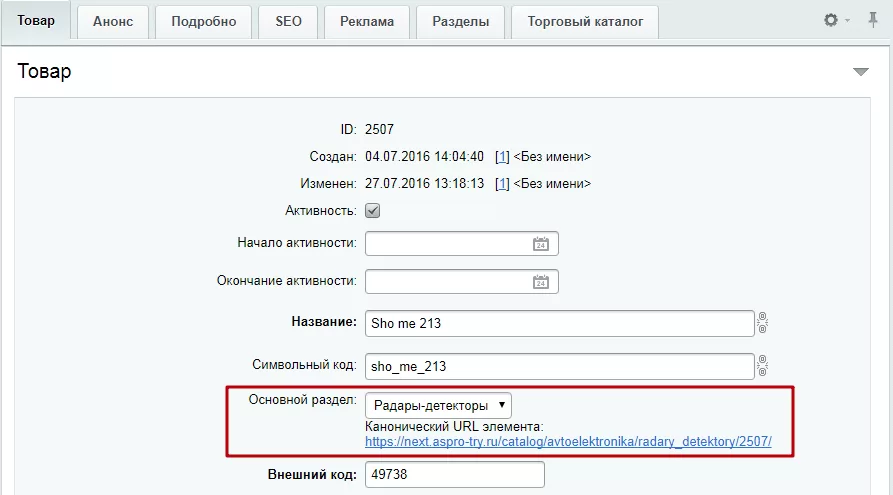
Если поле «Основной раздел» не появилось автоматически, измените настройки формы редактирования. Нажмите на изображение шестеренки в правом верхнем углу. В выпадающем меню выберите пункт «Настройки».
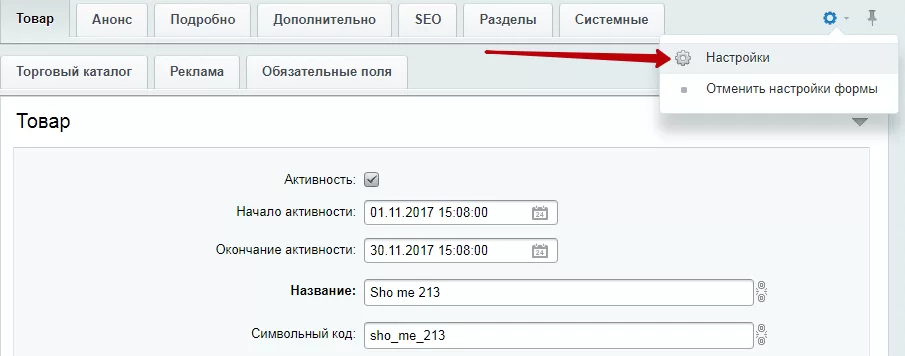
В верхних списках выделите «Товар» или «Элемент» (в зависимости от используемого решения) (1, 2), в нижнем левом списке – «Основной раздел» (3). Переместите выделенное поле в соседний список при помощи кнопки со стрелкой (4) и нажмите «Сохранить» (5).
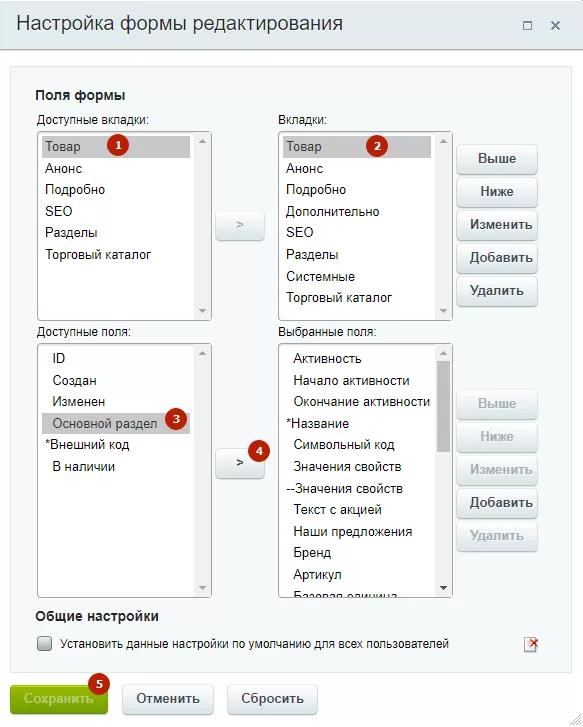
Если редактор не позволяет сохранить настройки формы или в перечне «Доступные поля» отсутствует «Основной раздел», закройте настройки формы редактирования. В карточке товара снова вызовите подменю кнопки с изображение шестеренки и в этот раз выберите «Отменить настройки формы».
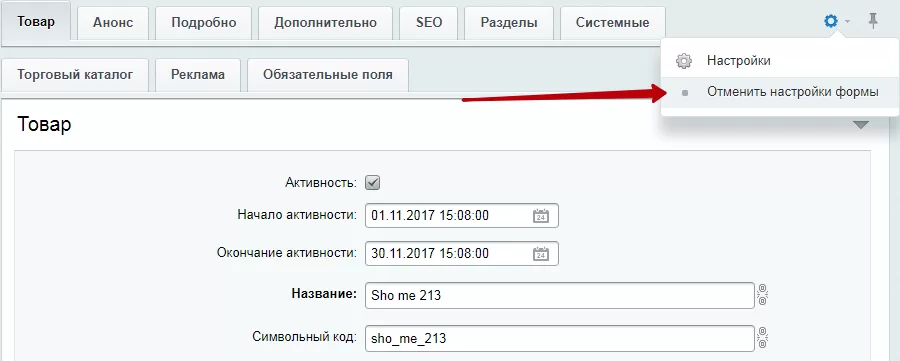
Последний шаг – настройка параметров компонента. Откройте в публичной части сайта любую карточку товара. Активируйте режим правки. Наведите указатель на описание предложения и нажмите на шестеренку в появившемся меню.
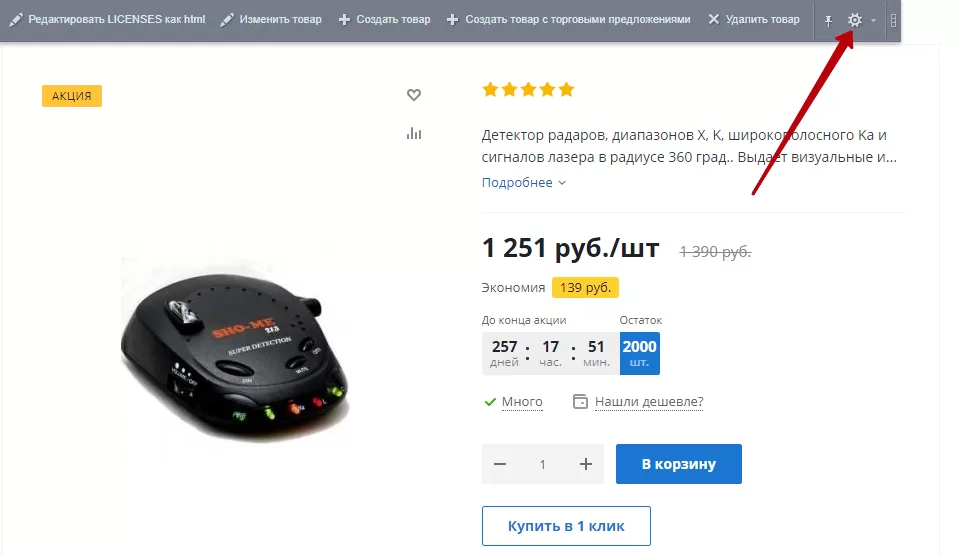
В новом окне перейдите к группе параметров «Настройки детального просмотра», поставьте галку возле «Устанавливать канонический URL» и сохраните настройки.
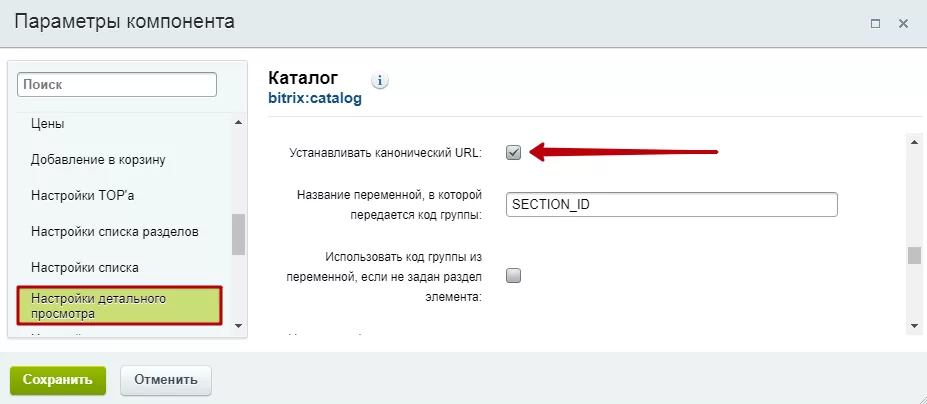
После этого на каждой странице описания товара в исходном коде появится нужная запись.
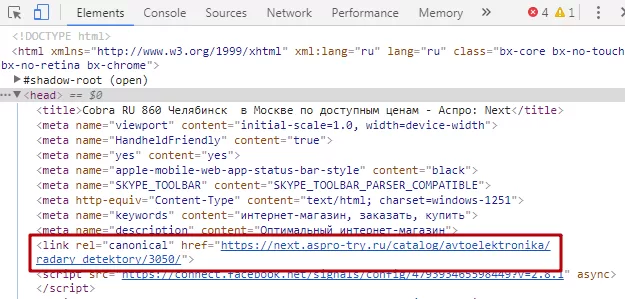
0
назадРазмещение видео на страницах сайта Описание категорий проектоввперед
Описание категорий проектов
В Аспро: Корпоративный сайт современной компании, начиная с версии 3.1.5, вы можете размещать описание категорий в разделе «Проекты». Добавляйте тексты в разделы, чтобы больше рассказать о направлениях клиентам.
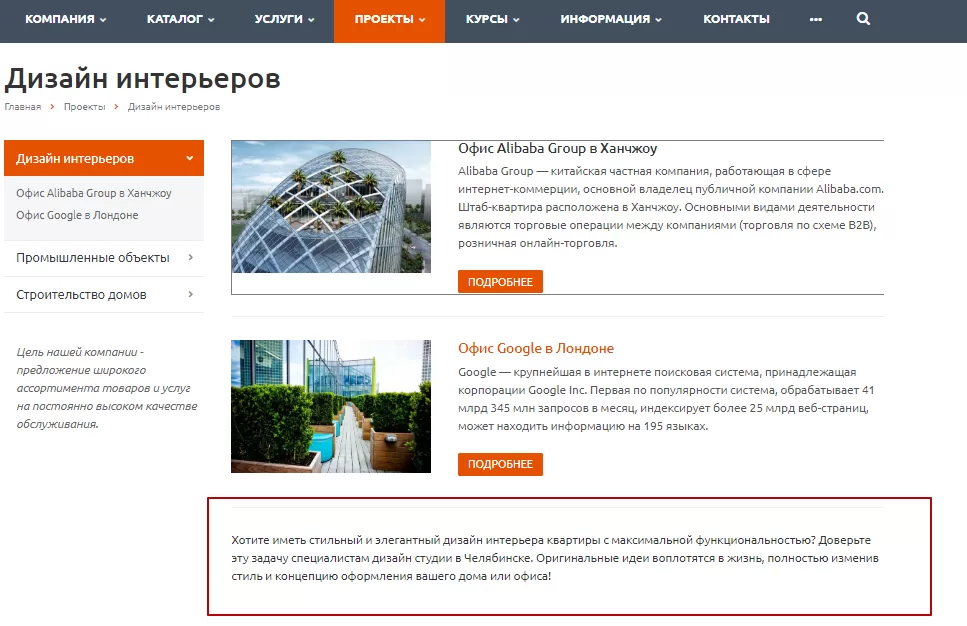
Чтобы добавить описание, перейдите в раздел «Проекты». В публичной части сайта в режиме правки наведите на контентную область страницы и нажмите на «Изменить раздел».
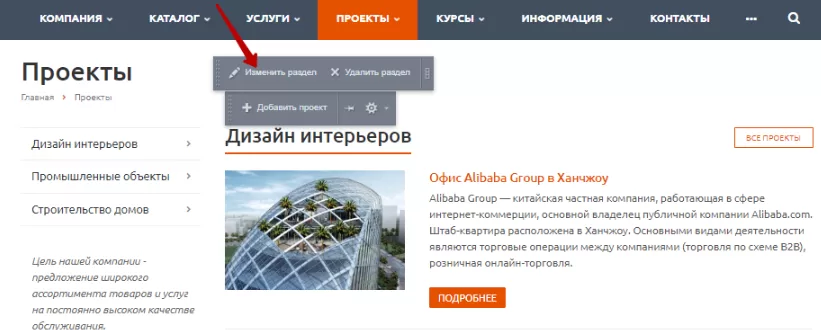
На вкладке «Раздел» добавьте описание в соответствующем поле и сохраните изменения.
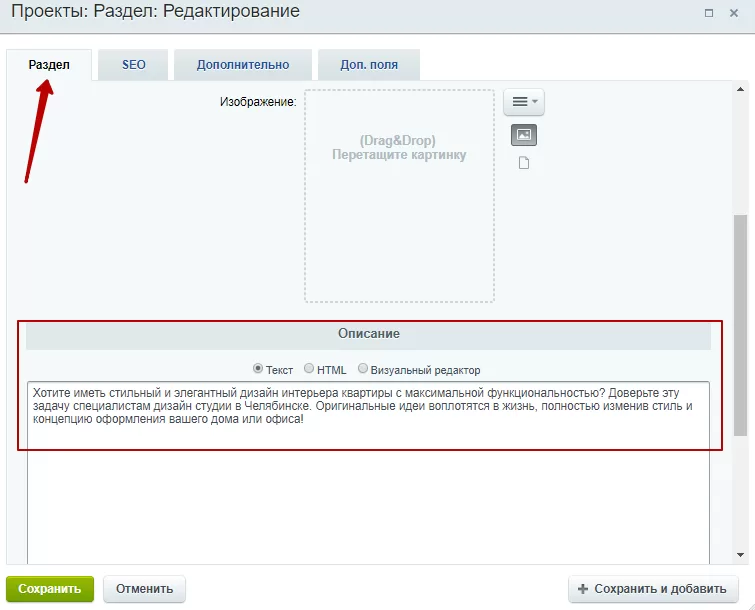
0
назадНастройка товаров с каноническими ссылками Свойствавперед
Свойства
Свойства – это характеристики конкретных инфоблоков. Они могут быть как с заданной и неизменяемой версткой и функционалом (привязка товаров, отзывов, специалистов к карточке услуги), стандартными, отображение и содержание которых вы можете редактировать (например, характеристики товаров, статус, цена, бренд) или служебными (галерея, документы).
Пример свойств инфоблока с заданной версткой и функционалом — отзывы, проекты и специалисты, привязанные к карточке услуги:
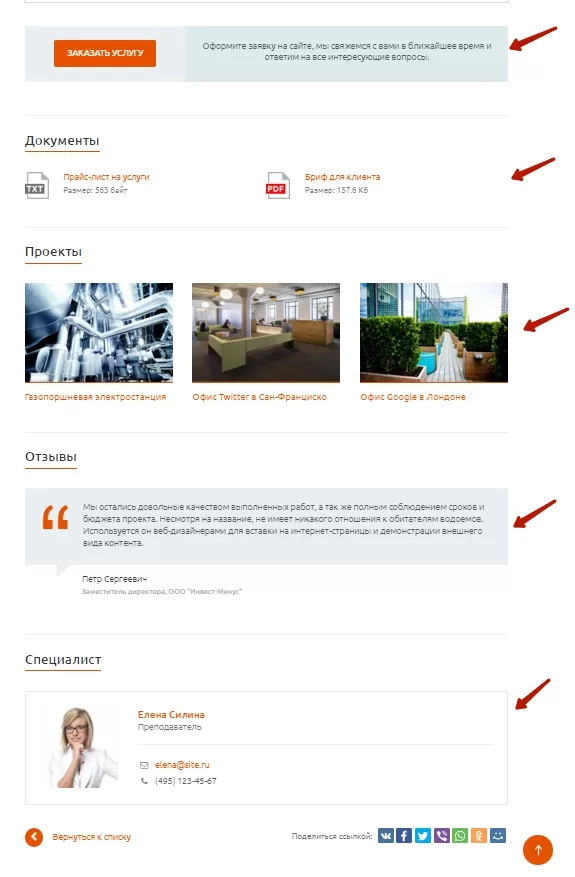
Пример стандартных свойств инфоблока — характеристики товаров:
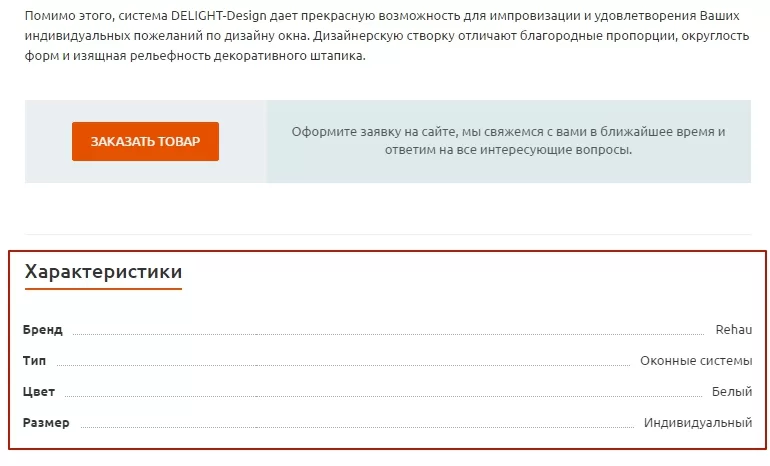
Свойства разделяются по типам:
-
Строка, список, число или файл — используются как характеристики товара. Могут быть добавлены в таблицу или выводится на карточке в виде разнообразных элементов (например, ярлыка с ценой). Свойства в таблицу характеристик (в том числе и типа файл) вы можете добавить самостоятельно. Свойства, имеющие свою верстку, можно добавить только модифицировав шаблон решения.
-
Привязка к элементам или разделам инфоблока — свойства, которые позволяют привязать элементы или разделы к инфоблоку (например, проекты). Каждый инфоблок содержит свои собственные свойства-привязки. Чтобы добавить свои собственные свойства такого типа, вам потребуется модифицировать шаблон решения.
Вы можете добавлять, изменять или деактивировать те или иные свойства в каждом из инфоблоков. Также вы можете создать отдельный инфоблок со своим набором свойств.
В этой главе мы рассмотрим изменение настроек свойств и их вывод для уже существующих инфоблоков. Как создать отдельный инфоблок со своим набором свойств, читайте здесь.
Содержание главы:
0
назадОписание категорий проектов Редактирование свойств вперед
Редактирование свойств
Для каждого инфоблока предусмотрен свой уникальный набор свойств. Посмотреть список свойств каждого инфоблока можно в административной части сайта.
Например, мы хотим узнать, какие свойства являются привязками для каталога. Для этого переходим на вкладку «Свойства» настроек инфоблока каталога:
Контент → Инфоблоки →Типы инфоблоков → Каталог (aspro.scorp)
В выпадающем меню редактирования нужного инфоблока выберите пункт «Изменить» и перейдите на вкладку «Свойства», где выводится список всех свойств инфоблока.
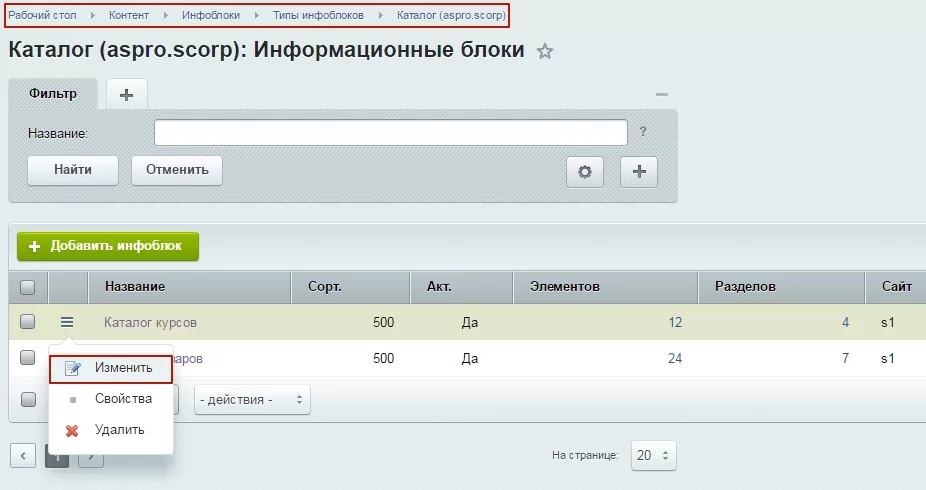
Как видим, свойством-привязкой является свойство «Проекты», свойство типа «Файл» – галерея, свойство «Цена» – число, а свойства «Заказать товар», «Задать вопрос» и «Отображать в слайдере на главной» – числа.
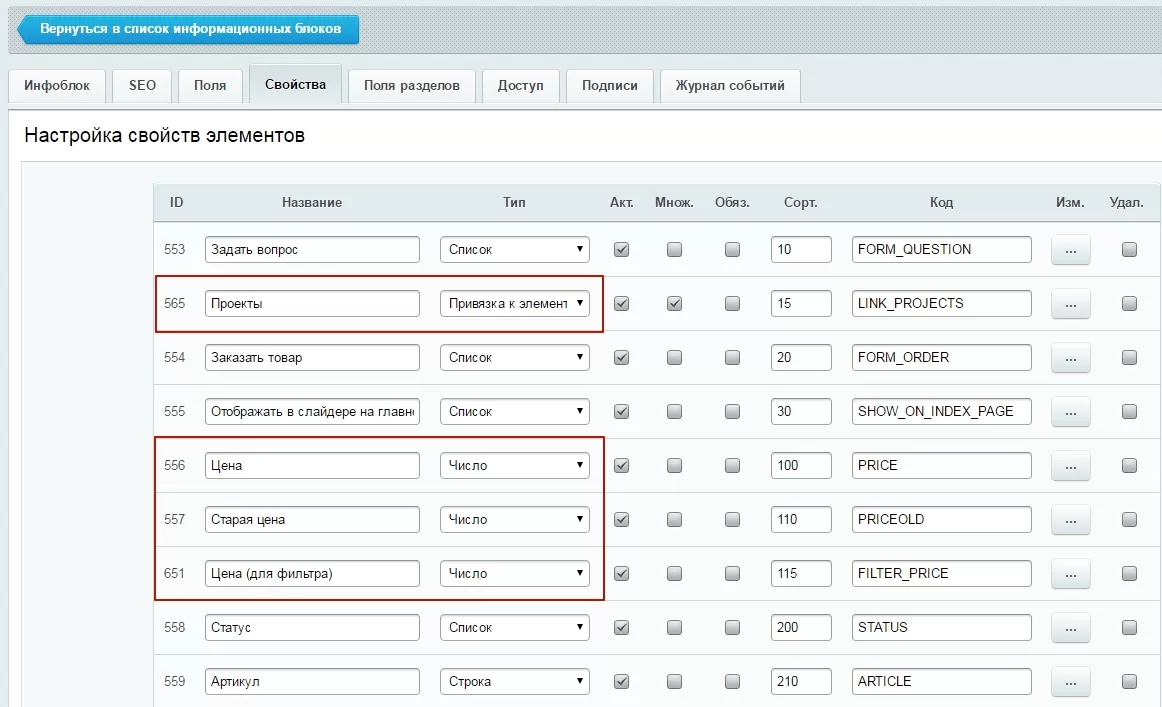
Если вы хотите отредактировать существующее свойство (например, изменить тексты статусов товара), нажмите на кнопку с пиктограммой «гамбургер». Или перейдите в свойства инфоблока:
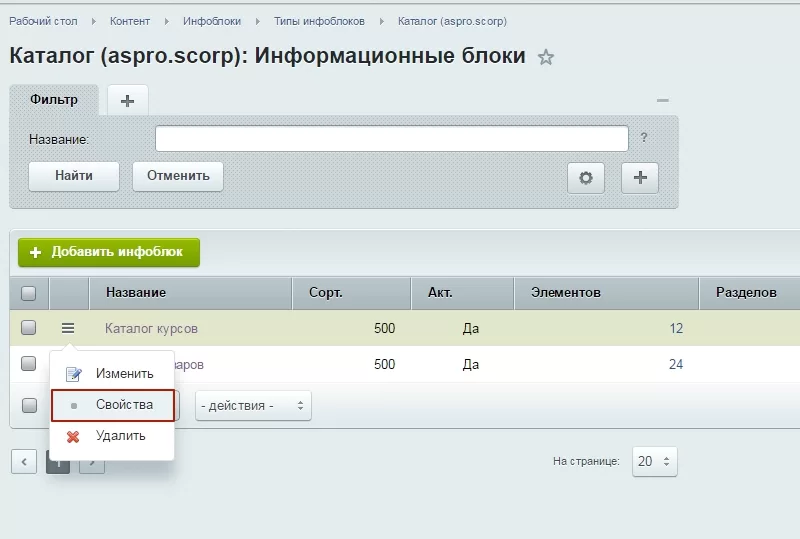
Найдите нужное свойство и нажмите кнопку «Изменить».
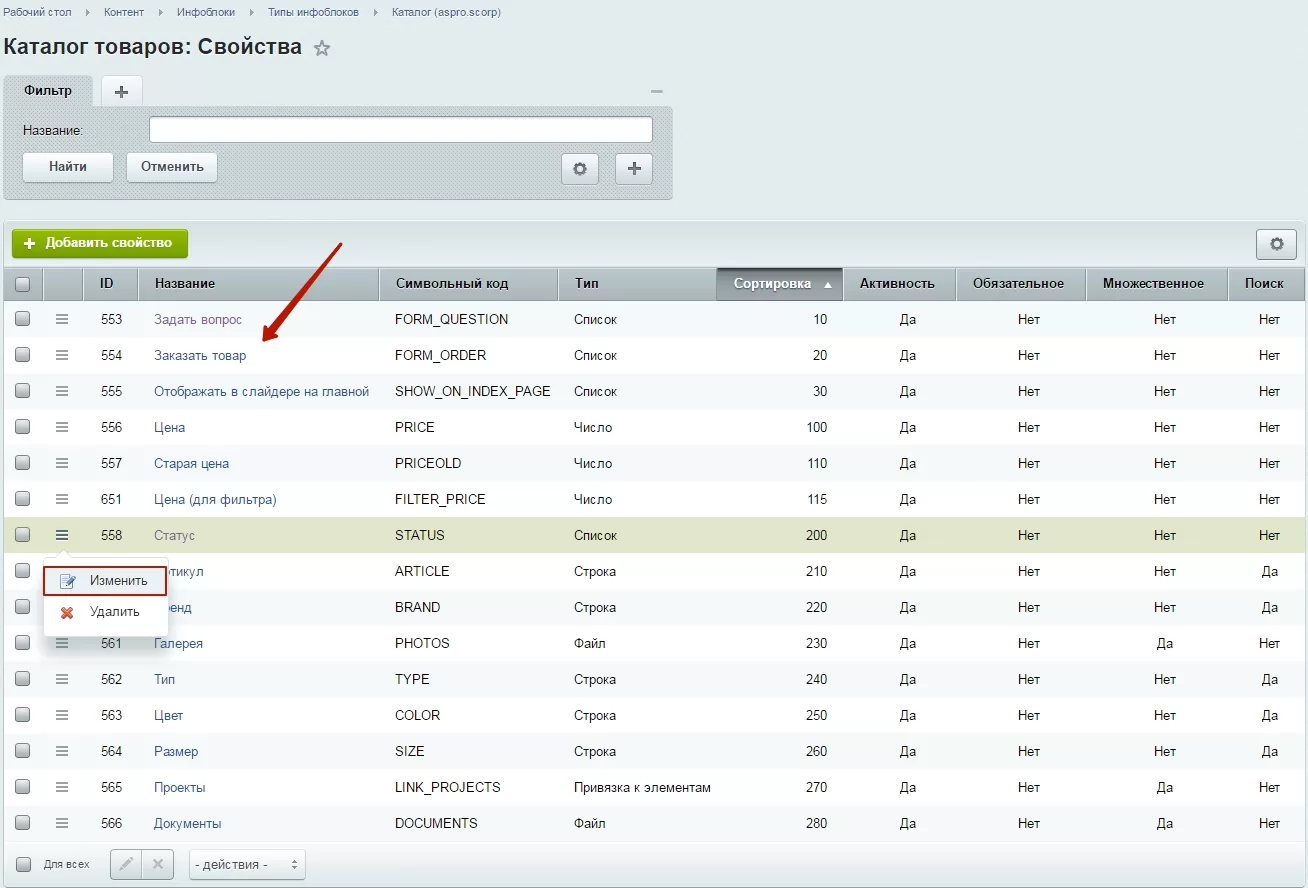
Внимание! Набор свойств для каждого инфоблока активен по умолчанию при установке сайта. Мы не рекомендуем удалять эти свойства, так как они связаны с определенным функционалом. Если вы хотите, чтобы свойство не выводилось на карточке товара, деактивируйте его.
Для деактивации свойства нажмите кнопку «Изменить» и снимите флажок с параметра «Активность».
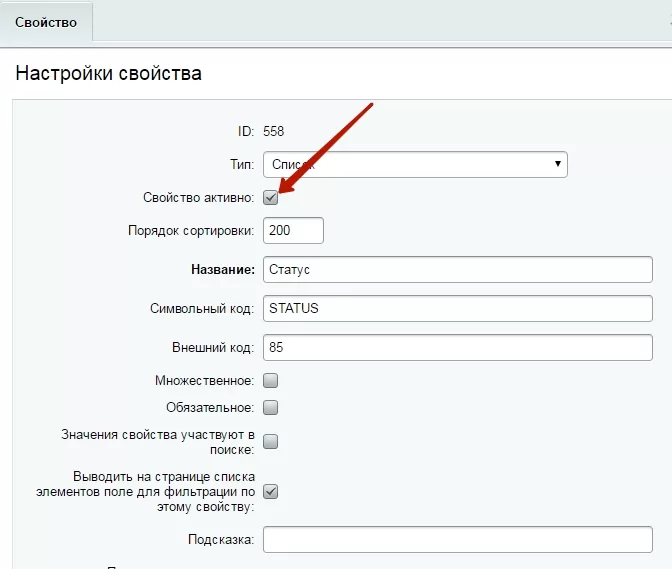
0
назадСвойства Добавление свойств вперед
Добавление свойств
Рассмотрим добавление свойства на конкретном примере. Допустим, вам необходимо добавить в таблицу характеристик комплектацию товара.
Для этого переходим в список свойств инфоблока и добавляем новое свойство: заполняем пустое поле в списке свойств, задав название, выбрав нужный тип (в нашем случае — список) и символьный код свойства, который понадобится нам для его вывода.
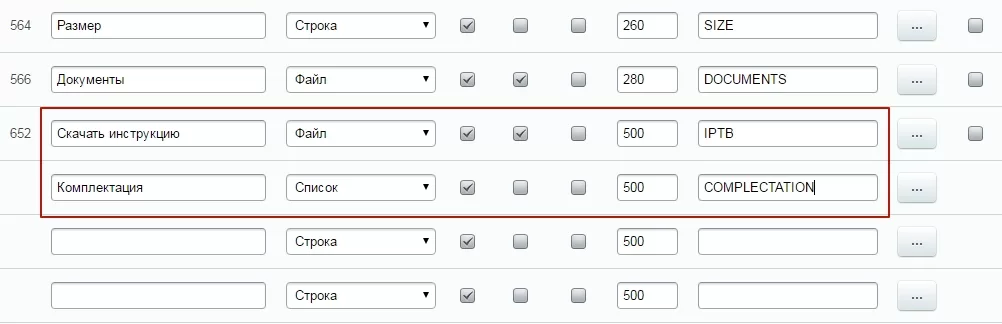
Далее редактируем свойство и задаем параметры для списка:
- xml_id – произвольный код
- значения — значения для списка, из которого будем выбирать при редактировании карточки товара.
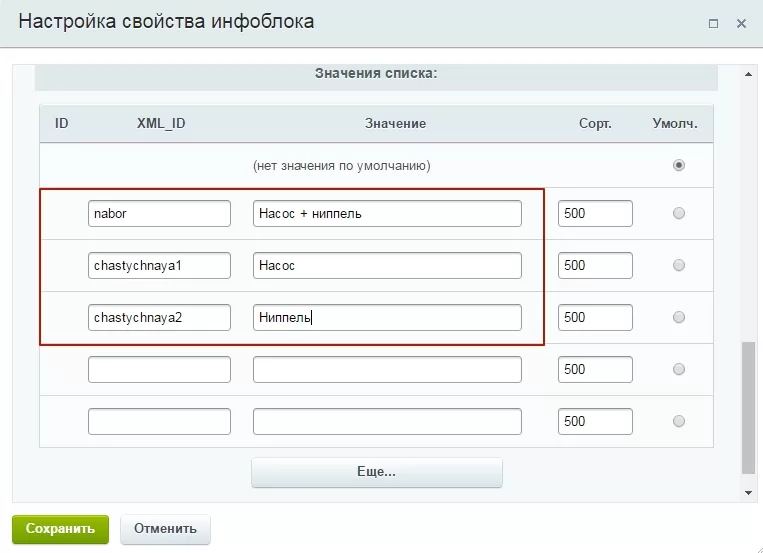
Сохраняем и нажимаем кнопку «Применить» в списке свойств.
Примечание: добавить новое свойство без доработки шаблона можно только в таблицу характеристик на карточке товара. Если вы хотите добавить уникальные свойства в список товаров, необходимо вносить изменения в верстку и код решения.
0
назадРедактирование свойств Вывод свойств вперед
Вывод свойств
Свойства выводятся в форме редактирования товара и в публичной части сайта. Рассмотрим алгоритм добавления на примере прошлого урока – нового свойства «Комплектация».
Значения свойств выводятся на карточке редактирования товара в блоке «Значения свойств». Здесь же вы можете работать с ними и задавать нужные значения свойств для каждого товара. Для того, чтобы вывести новое свойство в форму редактирования товара каталога, переходим в любую карточку товара или создаем новый элемент. Нажимаем на кнопку «Настройки» в правом углу формы.
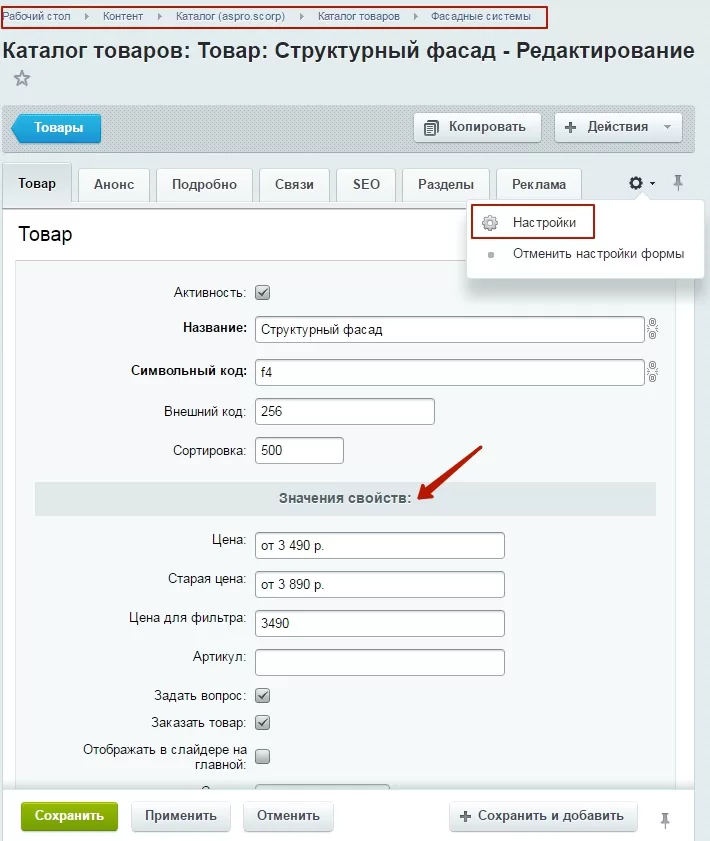
Находим новое свойство в открывшейся форме. В нашем случае оно располагается на доступной вкладке «Товар». Мы хотим перенести его на вкладку «Товар», добавив в выбранные поля. Сделать это можно, выделив нужное свойство мышью и нажав кнопку «>». Переносим свойство, активируем параметр «Установить данные настройки по умолчанию для всех пользователей» и нажимаем кнопку «Сохранить».
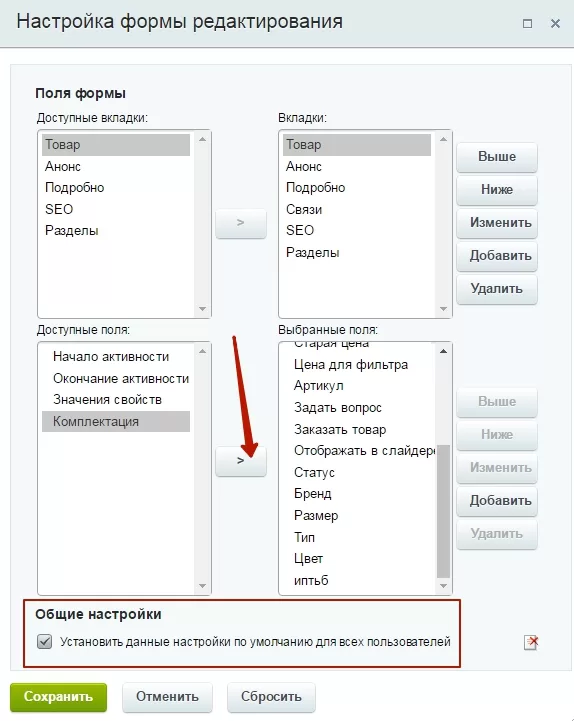
Если кнопка «Сохранить» не активна, это значит, что не были добавлены обязательные для заполнения поля. Все обязательные для заполнения поля в названии отмечаются звёздочкой.
Теперь выводим новое свойство через настройки параметров компонента. Переходим на любую страницу каталога и нажимаем на кнопку «Настройка».
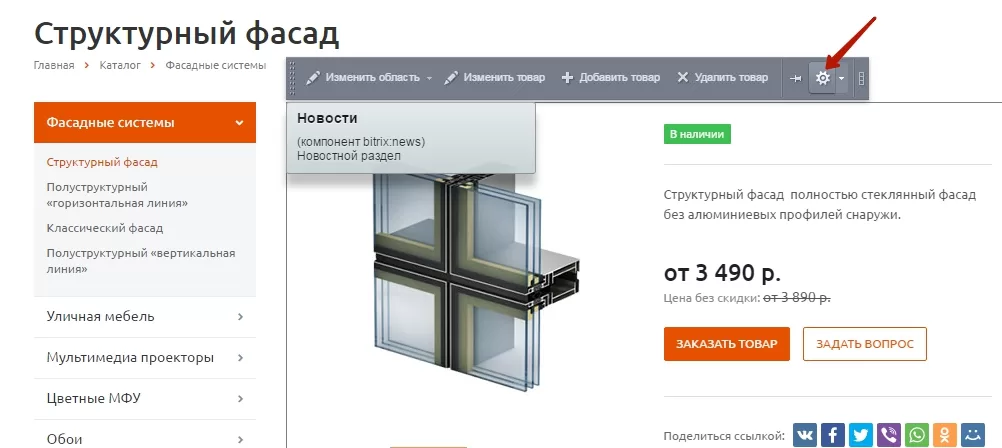
Переходим в настройки детального просмотра и находим блок со свойствами. Если оно не находится, копируем символьный код, который мы задали при настройке свойства. При нажатой клавише ctrl выделяем нужное нам и сохраняем изменения. Если вы добавили свойство типа файл, то оно не отобразится в списке. Скопируйте его код в поле вручную.
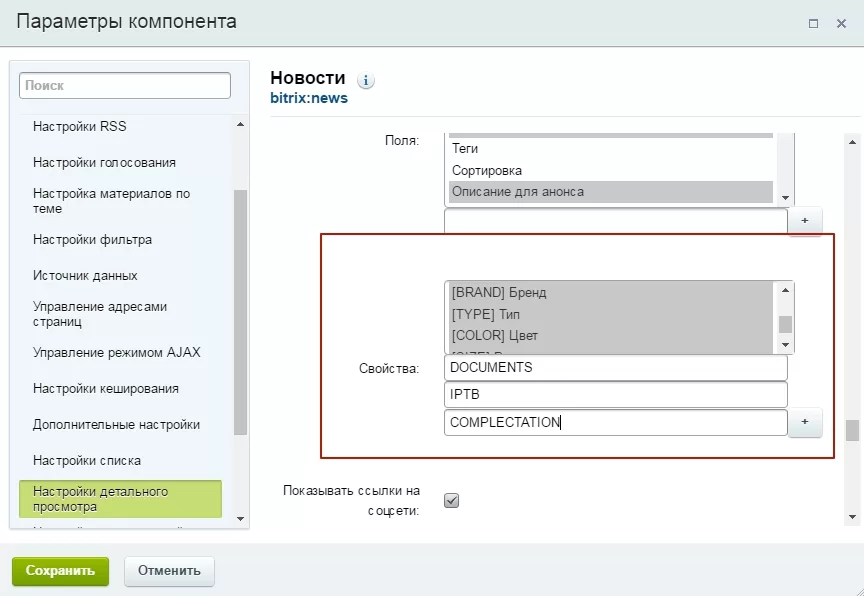
Далее переходим в настройки товара.
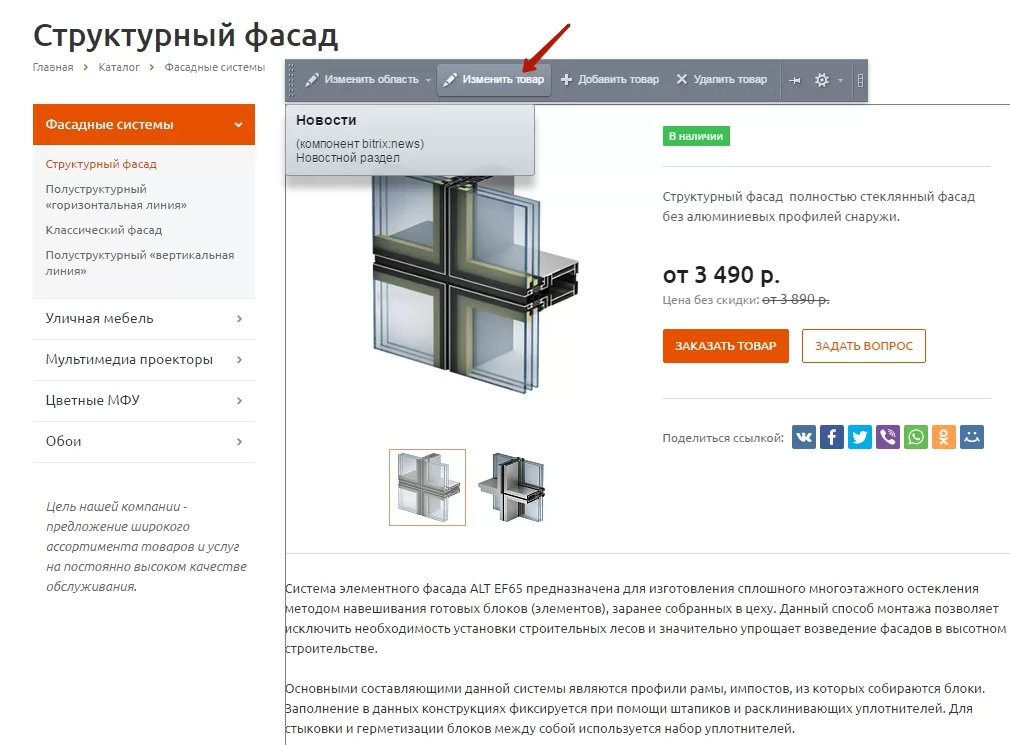
Заполняем выбранное свойство, выбрав нужный параметр из списка. Если бы мы создали свойство типа «Файл», система предложила бы нам загрузить файл. Строка или число — ввести соответствующее значение.
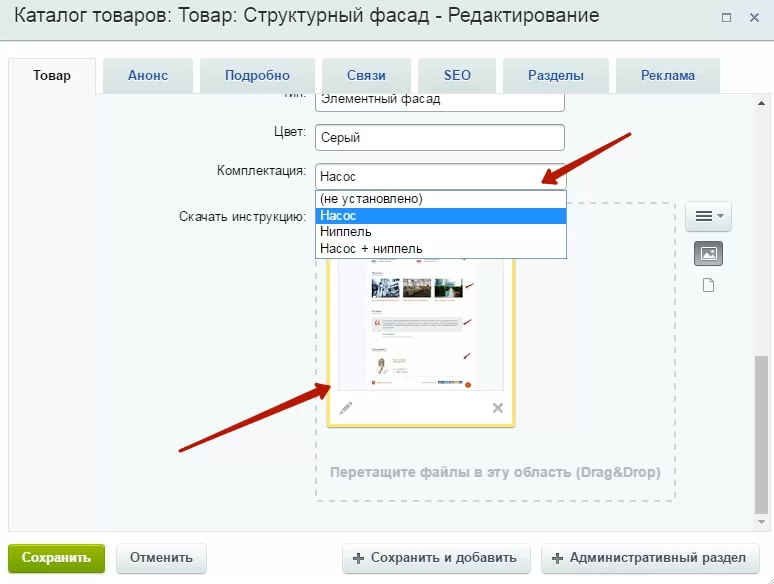
Итог на сайте: новое свойство с выбранным из списка значением выведено в таблице характеристик карточки товара.
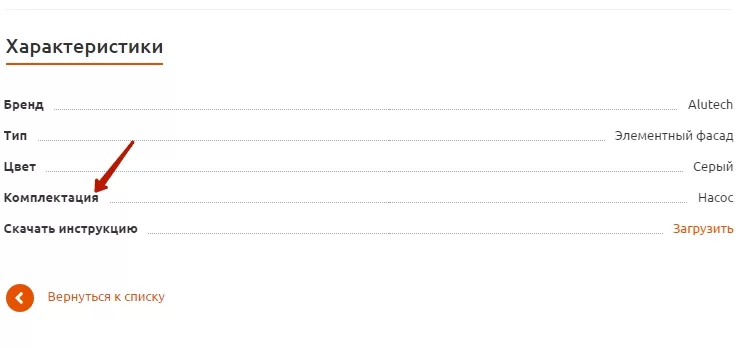
Примечание: свойство будет выведено в таблице с характеристиками для тех товаров, для которых оно заполнено. Если значение свойства не выбрано, оно не будет отображено.
0
назадДобавление свойств Настройка почтовых уведомленийвперед
Настройка почтовых уведомлений
По умолчанию почтовые уведомления с веб-форм приходят администратору сайта на email, указанный при создании сайта.
Для того, чтобы настроить почтовые уведомления, перейдите в настройки почтовых шаблонов:
Настройки → Настройки продукта → Почтовые события → Почтовые шаблоны
Найдите в списке типов почтовых событий шаблон с нужным id и с отметкой ADMIN. Именно его нужно настроить, чтобы почтовые уведомления приходили на ваши почтовые адреса. Выяснить ID шаблона можно, соотнеся его с ID инфоблока в настройках форм.
ID почтового шаблона:
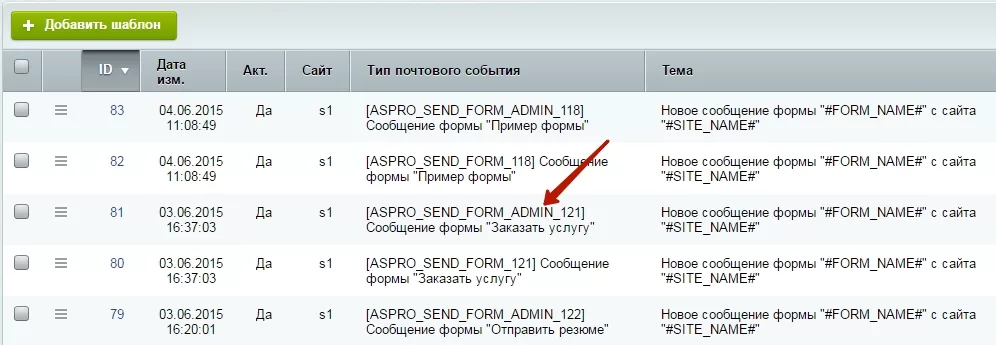
ID инфоблока:
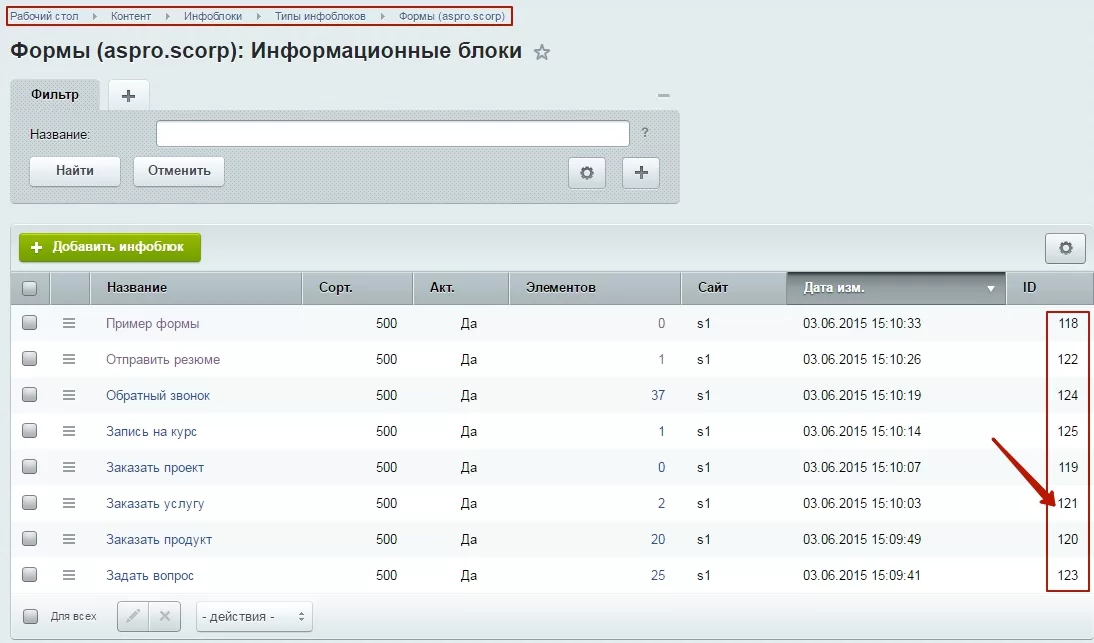
Чтобы отредактировать нужную форму, кликните пиктограмму «гамбургер». Откроется окно настроек почтового шаблона.
Заполните поля «Кому», «Копия» или «Скрытая копия» почтовыми адресами, на которые должны приходить уведомления. Сохраните изменения.
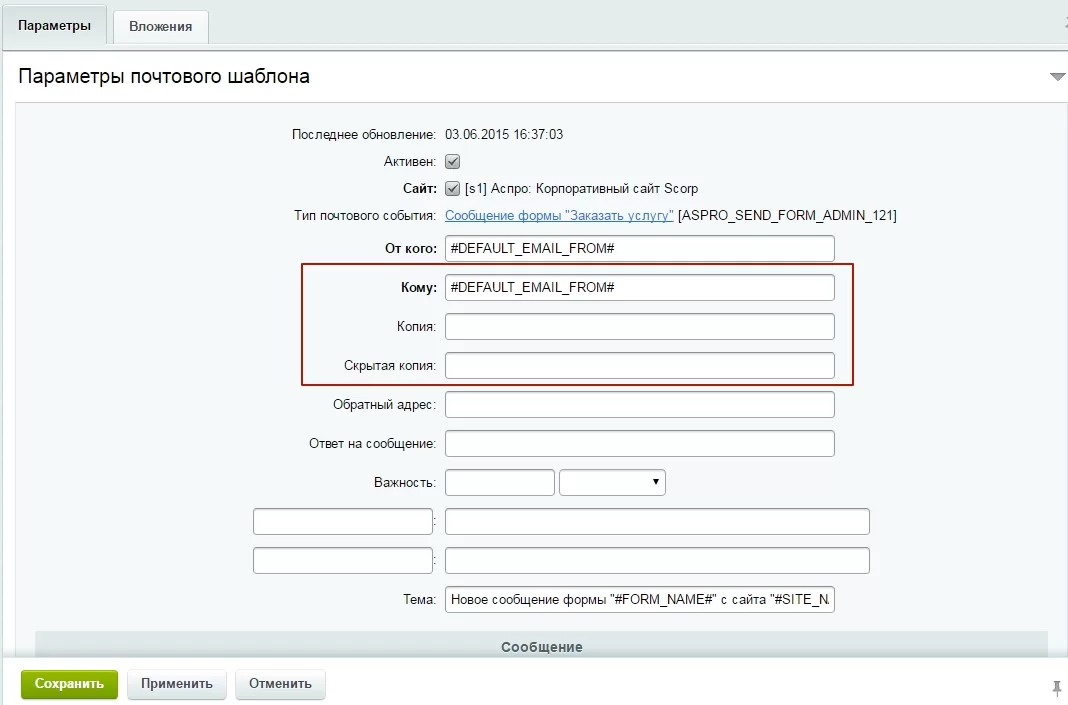
0
назадВывод свойств Настройка форм обратной связивперед
Настройка форм обратной связи
Система обратной связи в решении «Аспро: Корпоративный сайт современной компании» реализована на основе инфоблоков. При этом каждой форме обратной связи соответствует свой инфоблок с набором заданных пользователем свойств.
Чтобы добавить или настроить веб-форму, перейдите в настройки соответствующего инфоблока:
Контент → Инфоблоки → Типы инфоблоков → Формы
Чтобы добавить веб-форму, нажмите кнопку «Добавить инфоблок». Чтобы отредактировать форму, кликните по пиктограмме «гамбургер» и выберите пункт «Изменить».
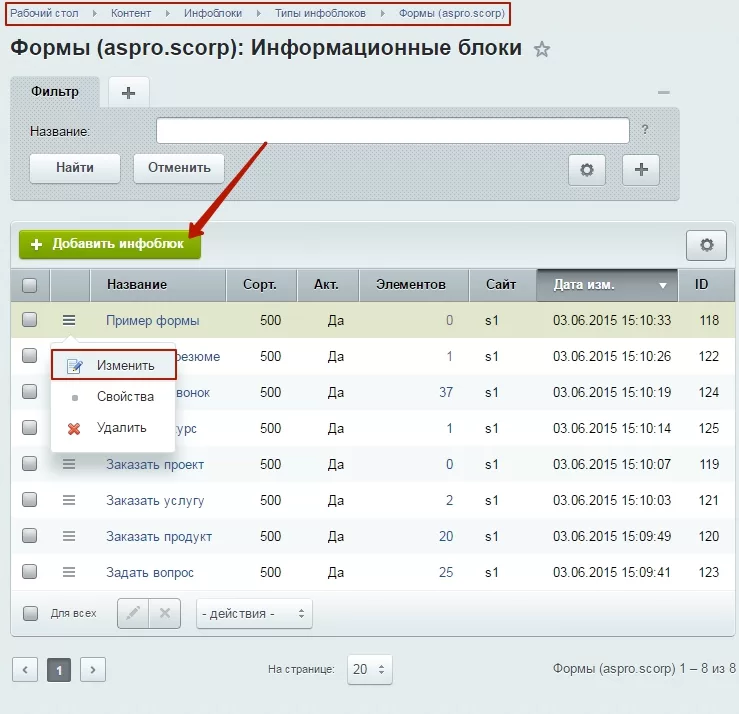
На вкладке «Инфоблок» задается название формы и отметьте галочкой параметр «Активность».
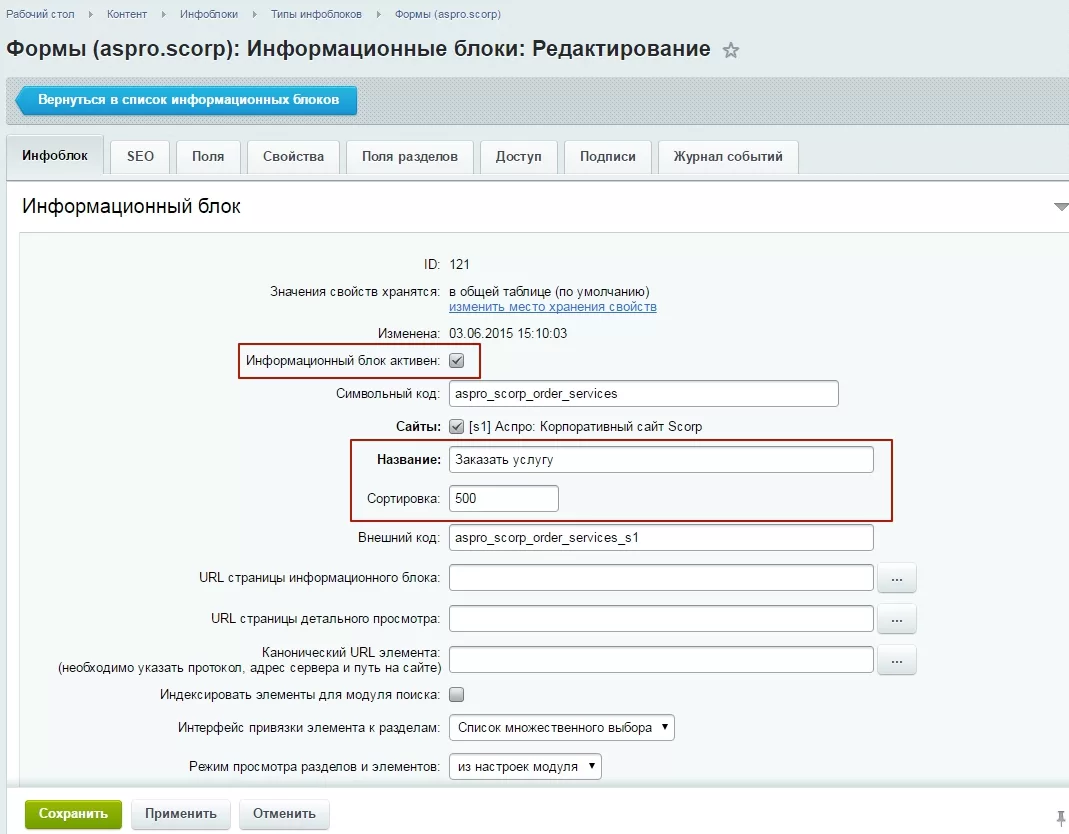
На вкладке «Свойства» можно добавить или отредактировать поля формы:
- Название – название поля формы
- Тип – тип данных. Например, строка, число, список, файл, HTML/текст
- Активность – отображение поля
- Сортировка – порядок расположения
- Код – код поля.
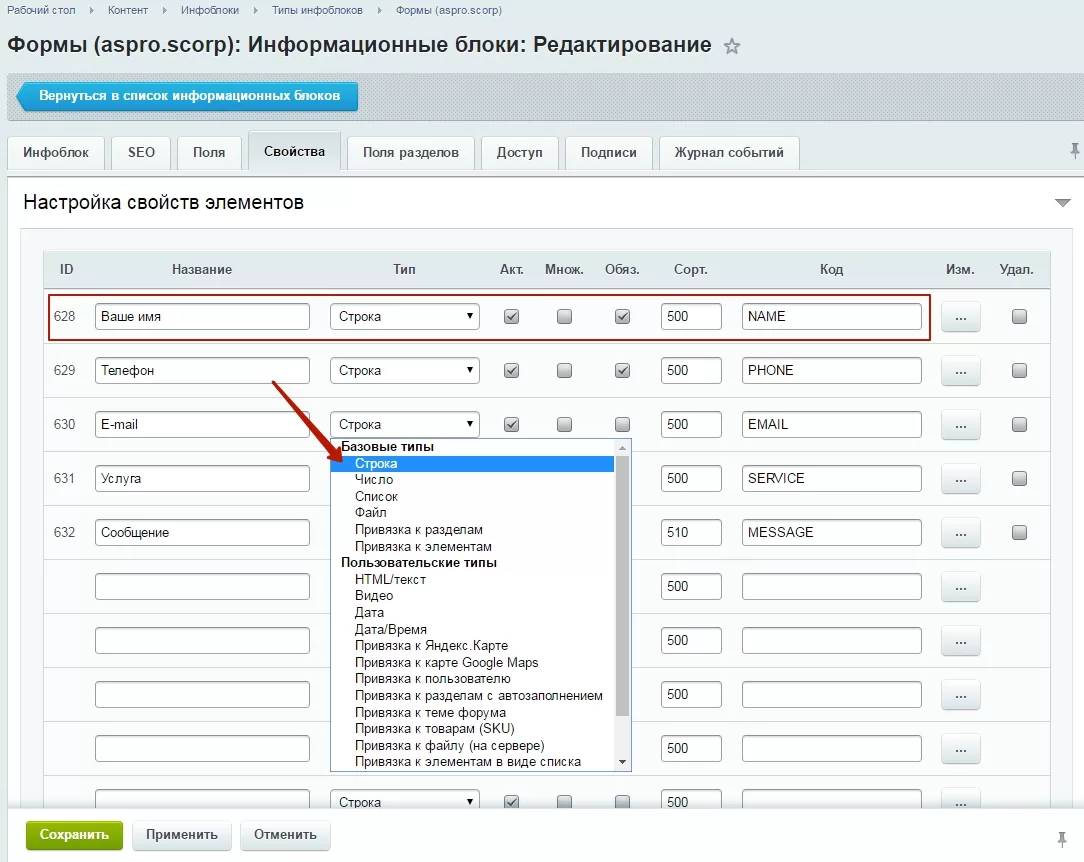
Внимание! После окончания редактирования сохраните изменения и сбросьте кеш, чтобы информация на сайте обновилась.
Содержание главы:
0
назадНастройка почтовых уведомлений Добавления поля «Фамилия»вперед
Добавления поля «Фамилия»
Чтобы добавить новое поле «Фамилия», в незаполненном свойстве пропишите название поля, его символьный код и выберите тип «Строка». Сохраните изменения.
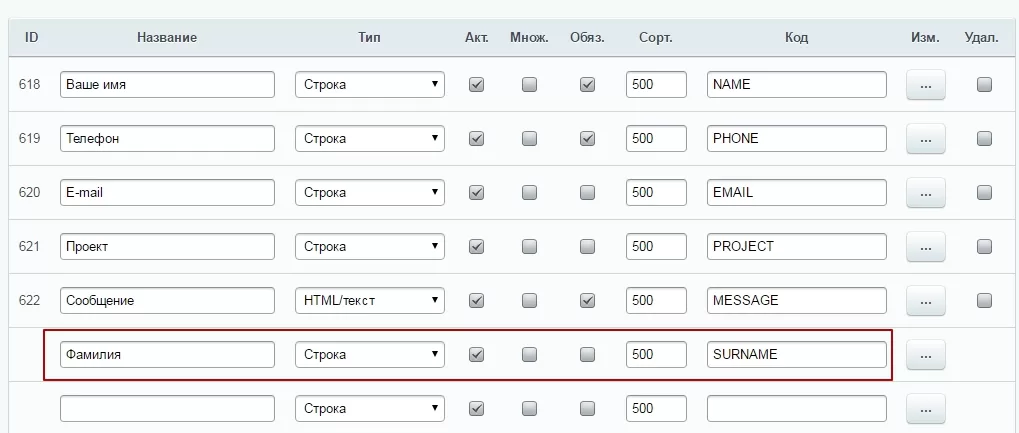
Рекомендации по созданию символьного кода:
- Использовать только заглавные латинские буквы (транслит).
- Не использовать знаки препинания и специальные знаки – точки, запятые, кавычки и т.д.
После того, как вы внесете нужные данные, сохраните изменения. Поле будет выведено в соответствующей веб-форме. Перед этим требуется полный сброс кеша сайта. Инструкция по работе с кешем
0
назадНастройка форм обратной связи Добавление поля «Должность»вперед
Добавление поля «Должность»
Чтобы добавить новое поле «Должность», в незаполненном свойстве пропишите название поля, его символьный код и выберите тип «Строка». Сохраните изменения.
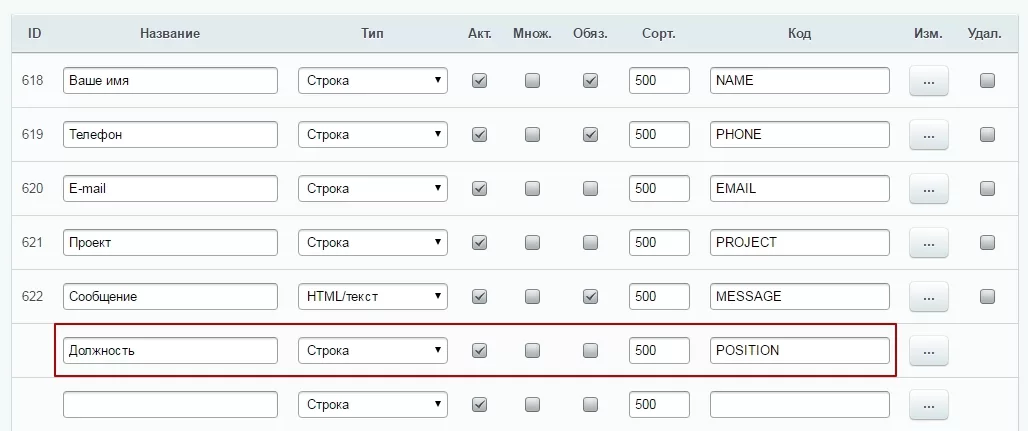
Рекомендации по созданию символьного кода:
- Использовать только заглавные латинские буквы (транслит).
- Не использовать знаки препинания и специальные знаки – точки, запятые, кавычки и т.д.
После того, как вы внесете нужные данные, сохраните изменения. Поле будет выведено в соответствующей веб-форме. Перед этим требуется полный сброс кеша сайта. Инструкция по работе с кешем
0
назадДобавления поля «Фамилия» Добавление «Компания»вперед
Добавление «Компания»
Чтобы добавить новое поле «Компания», в незаполненном свойстве пропишите название поля, его символьный код и выберите тип «Строка». Сохраните изменения.
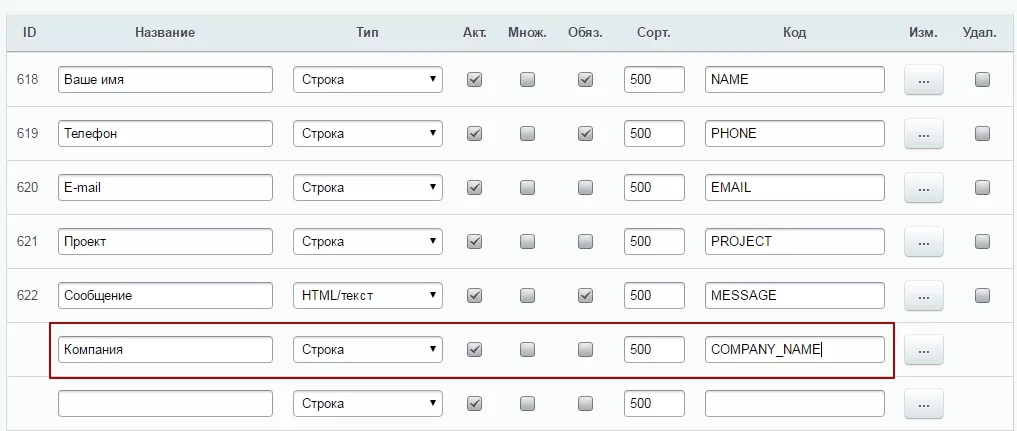
Рекомендации по созданию символьного кода:
- Использовать только заглавные латинские буквы (транслит).
- Не использовать знаки препинания и специальные знаки – точки, запятые, кавычки и т.д.
После того, как вы внесете нужные данные, сохраните изменения. Поле будет выведено в соответствующей веб-форме. Перед этим требуется полный сброс кеша сайта. Инструкция по работе с кешем
0
назадДобавление поля «Должность» Подписка и рассылкивперед
Подписка и рассылки
Для пользователей «Аспро: Корпоративный сайт современной компании» на 1С-Битрикс: Стандарт доступен модуль «Подписка, рассылки».
Блок подписки находится в футере сайта.
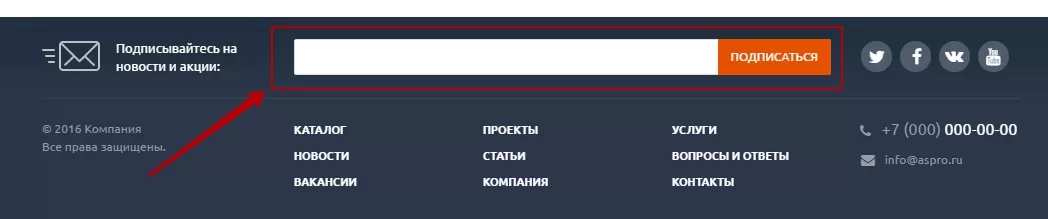
С его помощью пользователь может ввести адрес своей электронной почты и подписаться на рассылку новостей и акций вашей компании. Подробнее о возможностях модуля и его настройке читайте в документации 1С-Битрикс.
Внимание! Перед обновлением проверьте наличие установленного модуля «Подписки и рассылки» в системе.
Чтобы подключить модуль, переключитесь на административный раздел сайта и перейдите в настройки списка модулей: Рабочий стол → Настройки → Настройки продукта → Модули. В списке модулей найдите модуль «Подписка, рассылки» и нажмите напротив него кнопку «Установить».
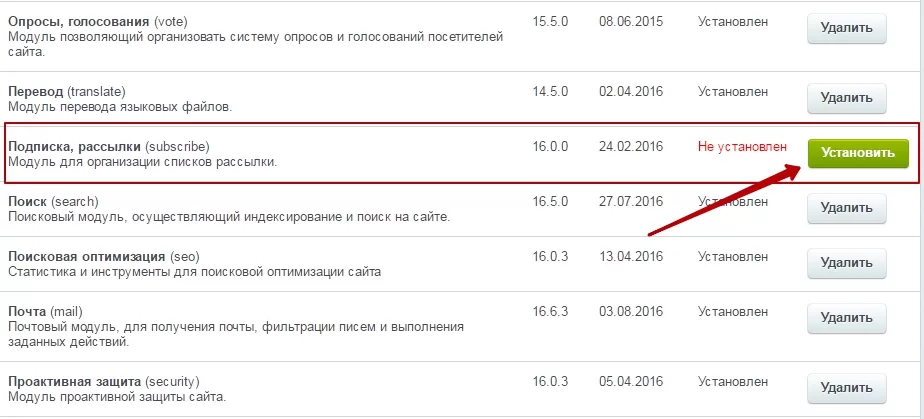
0
назадДобавление «Компания» Настройка вывода элементов и разделов в боковом менювперед
Настройка вывода элементов и разделов в боковом меню
В решении «Аспро: Корпоративный сайт современной компании» для отдельного раздела есть возможность индивидуальной настройки навигации по близлежащим разделам и подразделам. Для каждого раздела можно подключить вывод бокового меню и несколько вариантов его отображения.
Вариант 1. Отображение бокового меню, разделов и элементов
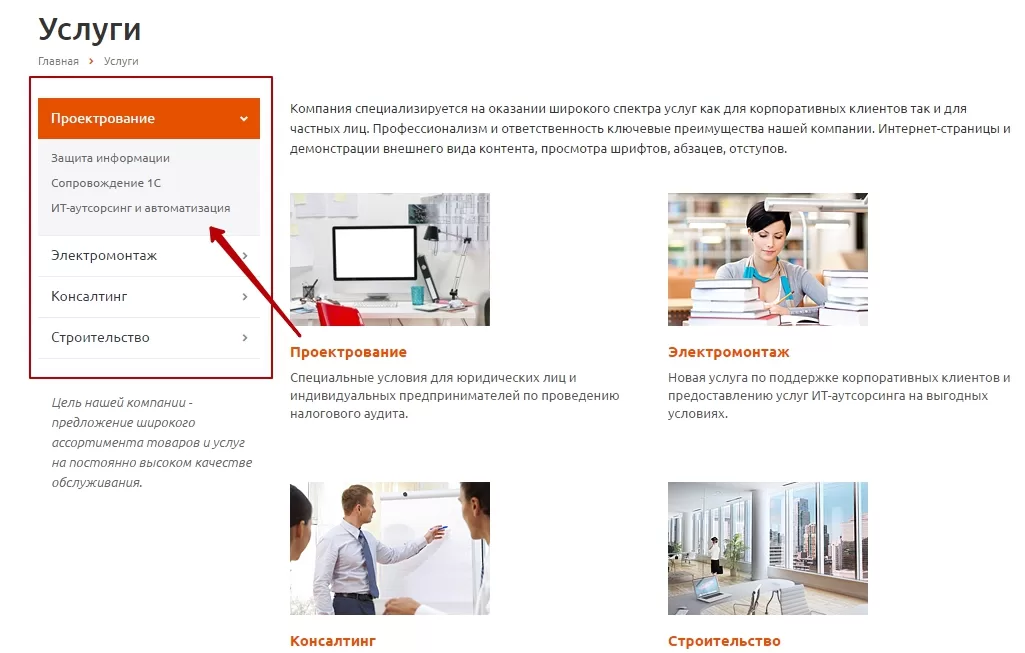
Вариант 2. Отображение бокового меню и разделов без отображения элементов
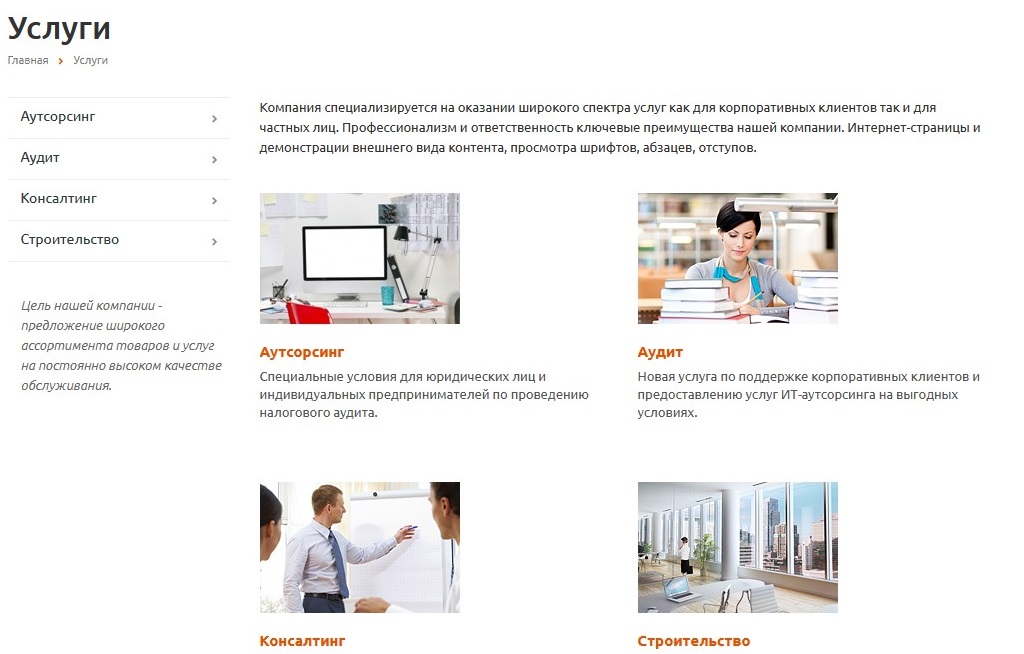
Вариант 3. Без бокового меню
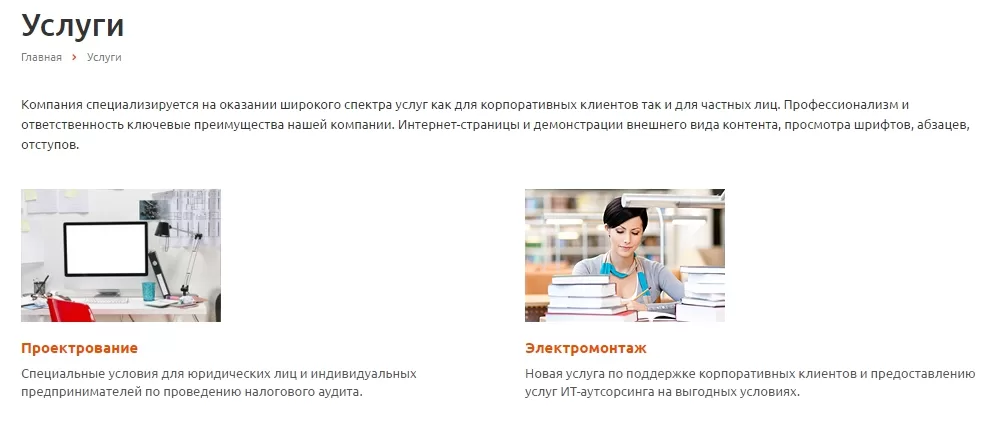
Чтобы настроить понравившийся вариант, перейдите в нужный раздел из публичной части сайта и активируйте режим правки. Для каждого раздела такие настройки индивидуальны. Разделы, которые вы не настроили вручную, настроены по умолчанию.
В верхней панели администратора нажмите на кнопку «Изменить раздел» и выберите пункт «Свойства раздела».
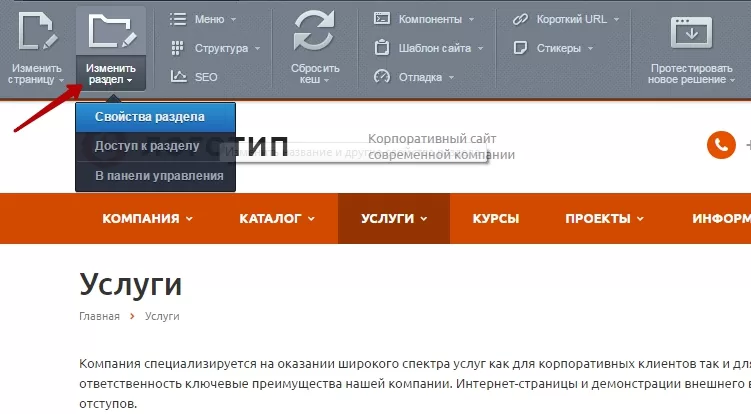
После проведения любого варианта настройки сбросьте кеш сайта. Инструкция
Настройка варианта №1 (отображение бокового меню, разделов и элементов)
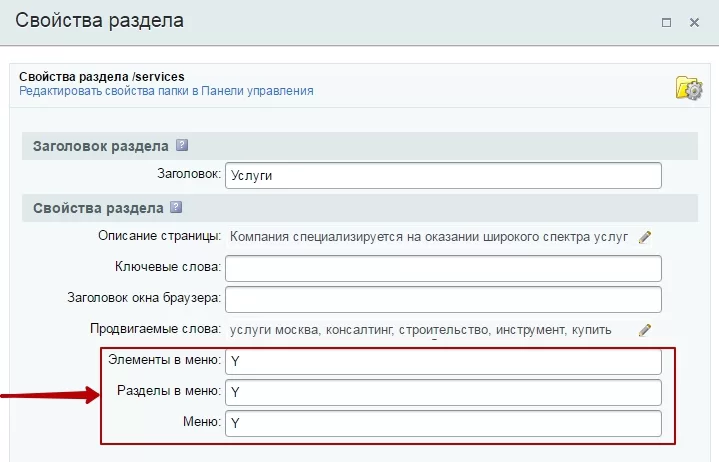
В полях «Элементы в меню», «Разделы в меню» и «Меню» поставьте латинскую Y, что означает yes (отображать).
Настройка варианта 2 (отображение бокового меню и разделов без отображения элементов)
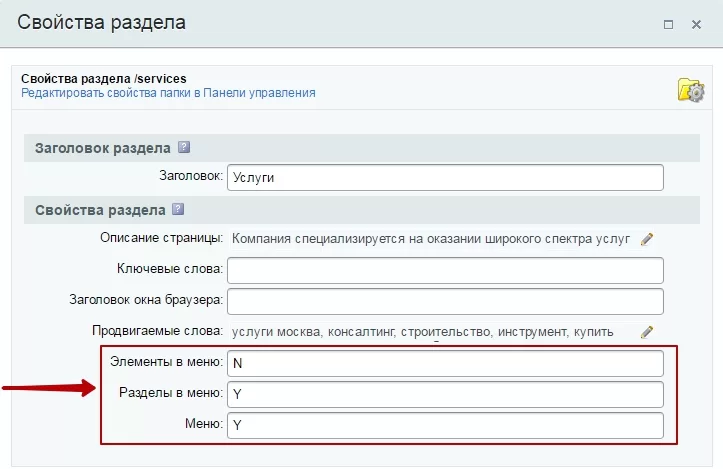
В полях «Разделы меню» и «Меню» поставьте латинскую Y, в поле Элементы меню — латинскую N, что значит no (не отображать).
Настройка варианта 3 (без бокового меню)
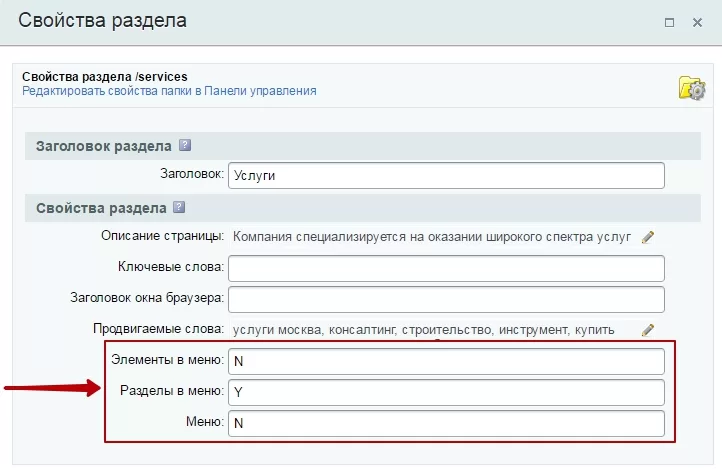
В поле «Меню» поставьте латинскую N. Значения, проставленные в остальных полях, не играют роли при формировании меню.
0
назадПодписка и рассылки Создание многоуровневого менювперед
Создание многоуровневого меню
Внимание! Мы не рекомендуем модифицировать код сайта самостоятельно, если вы не обладаете навыками разработки на 1С-Битрикс. Вы выполняете эти работы на свой страх и риск. Ошибки, возникшие из-за некорректных действий, устраняются платно.
****Многоуровневое меню – это меню с вложенными пунктами, показывающее иерархию страниц на сайте.
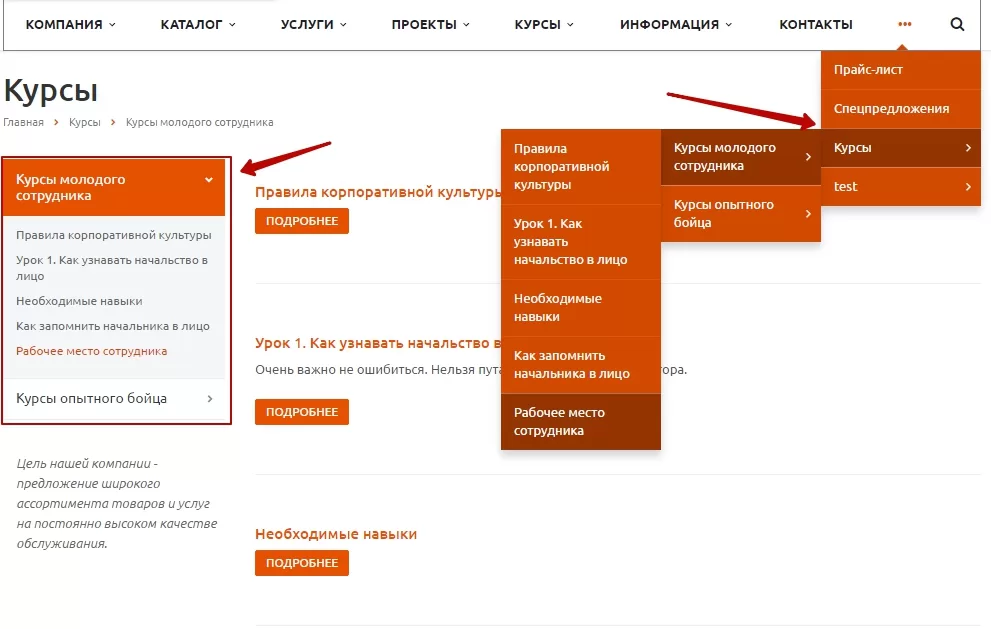
Чтобы создать многоуровневое меню, необходимо сделать несколько шагов:
- Создать инфоблок
- Создать раздел для отображения в меню
- Вывести левое меню
Содержание главы:
0
назадНастройка вывода элементов и разделов в боковом меню Создание инфоблокавперед
Создание инфоблока
Чтобы создать меню с двумя или тремя уровнями вложенности, нужно перейти в настройки контента и создать новый инфоблок.
Для этого необходимо зайти в режиме администрирования по пути: Контент → Инфоблоки → Типы инфоблоков → Контент.
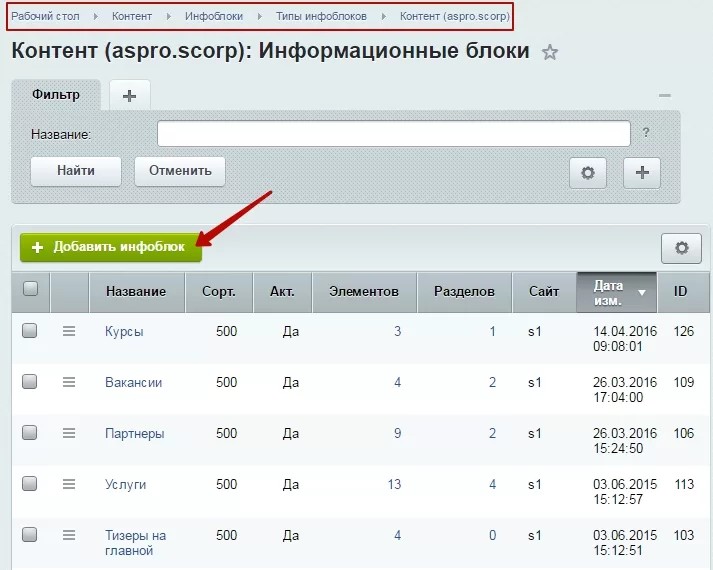
Инфоблок нужно создать по образу и подобию уже существующего инфоблока, обладающего нужными нам свойствами. Поэтому во все вкладки надо копировать информацию из вкладок готового инфоблока.
Важно : инфоблоки должны отличаться друг от друга символьным кодом (нужно присвоить уникальный для каждого нового инфоблока), названием и настройками ЧПУ.
Рассмотрим обязательные и дополнительные настройки в соответствующих вкладках.
Вкладка «Инфоблок»
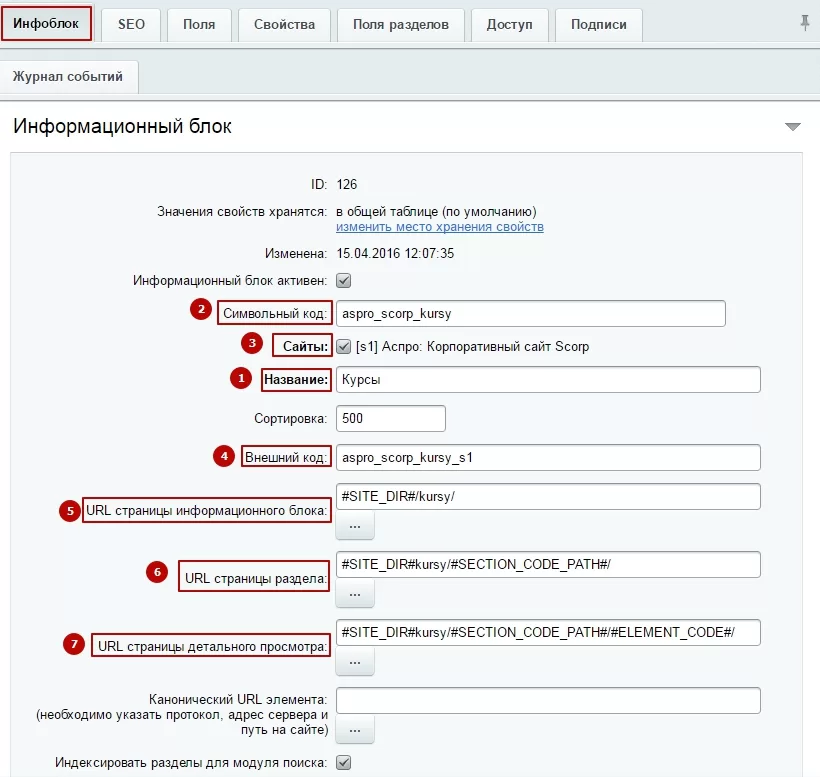
- Название (1)(уникальное, не копируем из готового инфоблока)
- Символьный код в формате «название_сайта_название_инфоблока» (2) Например: aspro_allcorp_kursy.
Внимание: символьный код нужно прописывать только латиницей. Иначе система его не распознает и функционал работать не будет.
-
Ставим галочку привязки к сайту (3).
-
Прописываем внешний код в формате «название_сайта_название_инфоблока_s1», где s1 означает номер сервера и его можно увидеть рядом с галочкой в поле «Сайты» (4).
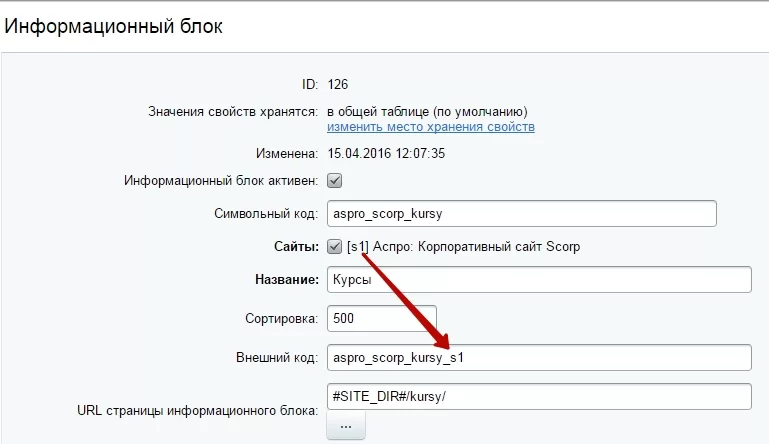
- Прописываем новый код ЧПУ в поле «URL страницы информационного блока» – #SITE_DIR#/символьный код нашего инфоблока/(5)
Пример: #SITE_DIR#/kursy/
- В поле “URL страницы раздела” и прописываем код: #SITE_DIR#название_физической папки/#SECTION_CODE_PATH#/(6)
Пример: #SITE_DIR#kursy/#SECTION_CODE_PATH#/
- В поле “URL страницы детального просмотра” и прописываем свой код**(7)** : #SITE_DIR#название_физической папки/#SECTION_CODE_PATH#/#ELEMENT_CODE#/
Пример: #SITE_DIR#kursy/#SECTION_CODE_PATH#/#ELEMENT_CODE#/
Внимание: Данный код мы копируем из готового инфоблока, заменяя вставки названия на уникальные для нашего инфоблока.
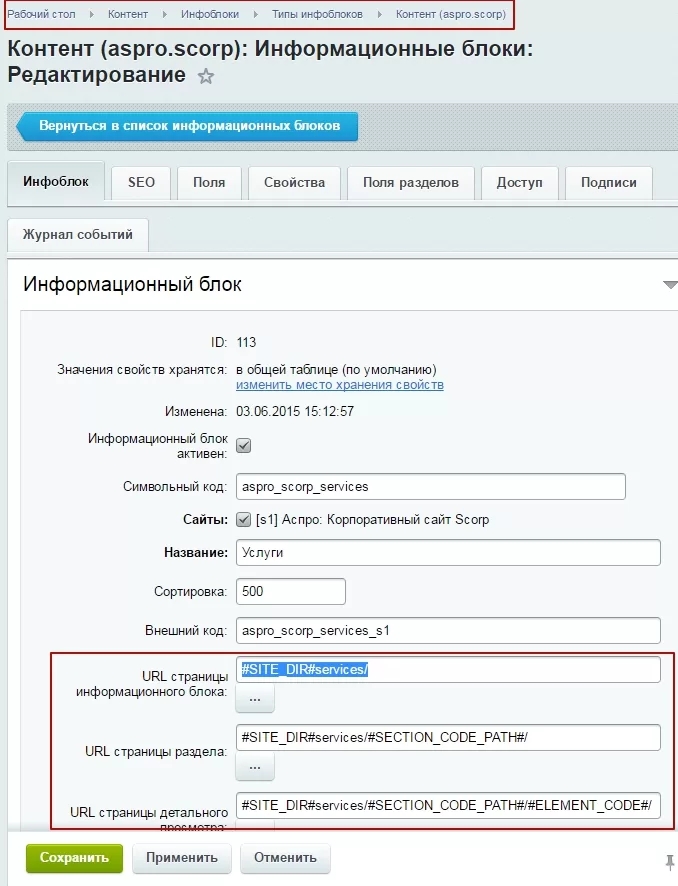
Вкладки «Поля» и «Поля раздела»
Переходим на вкладку «Поля», затем на вкладку «Поля раздела», чтобы активировать нужные нам параметры, одинаковые в обеих вкладках.
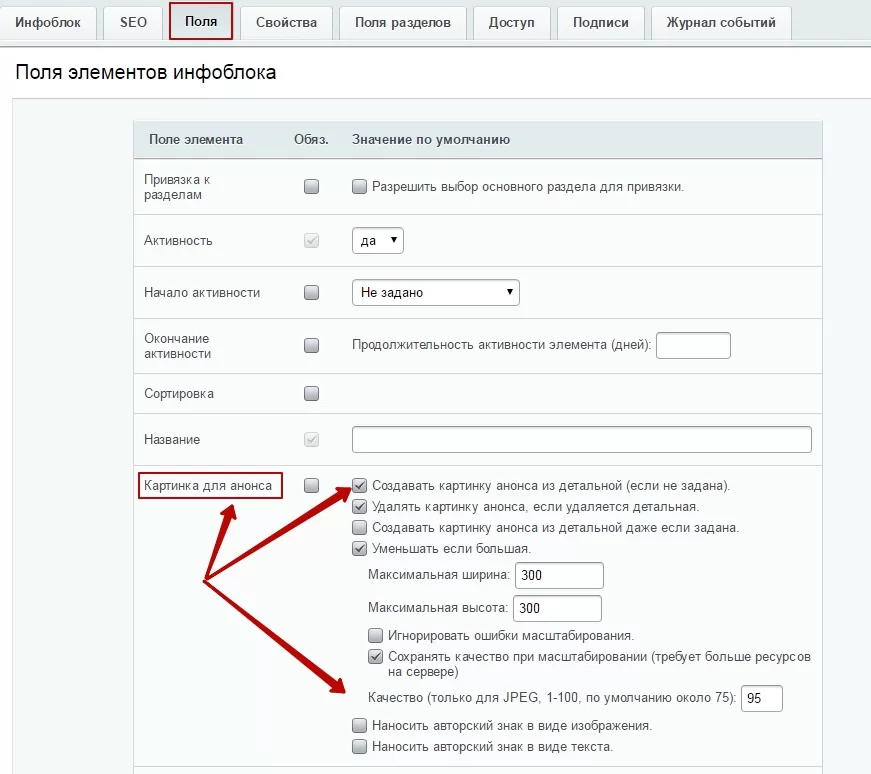
Необходимые параметры для редактирования во вкладке «Поля»
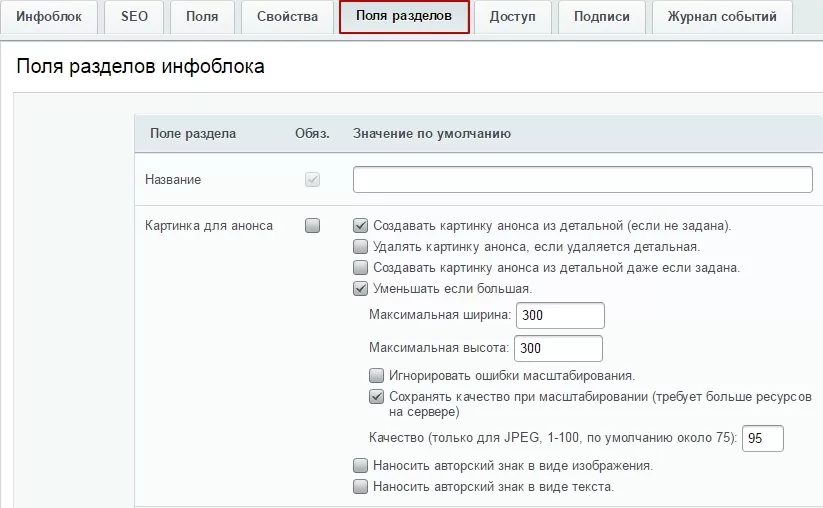
Необходимые параметры для редактирования во вкладке «Поля разделов»
Редактируем сценарий для анонсной картинки к разделу инфоблока по аналогии с уже существующим инфоблоком.
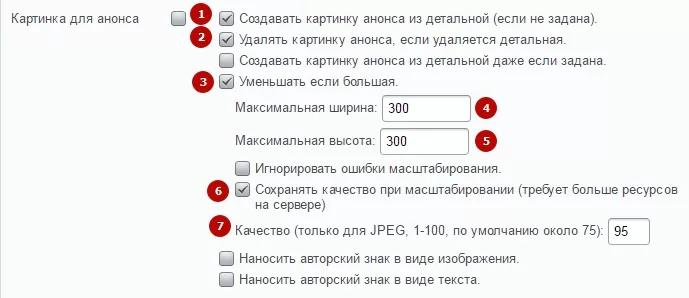
Задаем следующие параметры:
- Создавать картинку анонса из детальной (если не задана)(1).
- Удалять картинку анонса, если удаляется детальная (2).
- Уменьшать если большая**(3).**
В этом случае выпадут поля, в которых нужно прописать:
-
Максимальную ширину картинки при уменьшении (4)
-
Максимальную высоту картинки при уменьшении (5)
-
Активируем или деактивируем значение «Сохранять качество при масштабировании»
-
Выбираем цифровое выражение параметра «Качество» от 1 до 100 для картинок в формает JPEG.
Редактируем сценарий для детальной картинки.
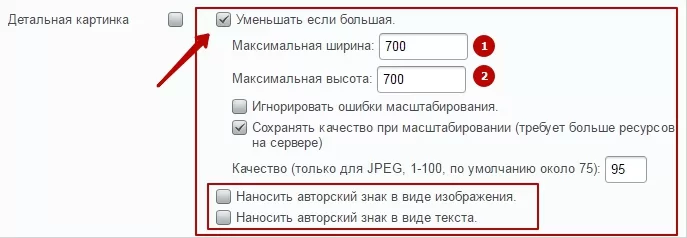
Ставим галочку для поля “Уменьшать если большая”. Прописываем:
- Максимальную ширину картинки при уменьшении
- Максимальную высоту картинки при уменьшении
Вы можете активировать возможность наносить авторский знак в виде изображения или фото для защиты своих уникальных фотографий и картинок от копирования и распространения.
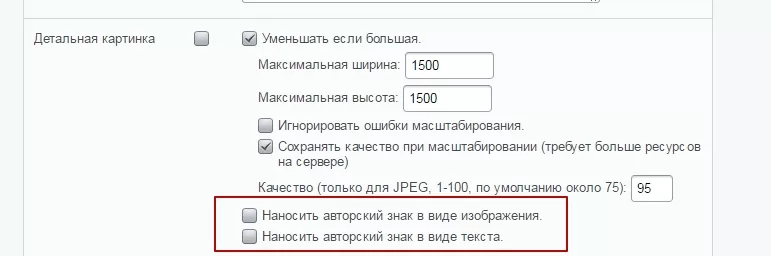
3. Редактируем символьный код
Переходим к полю «Символьный код», где ставим галочки рядом с полями:
- Если код задан, то проверять на уникальность.
- Транслитерировать из названия при добавлении элемента.
В этом случае выпадет поле, в котором можно оставить форматирование, заданное по умолчанию.
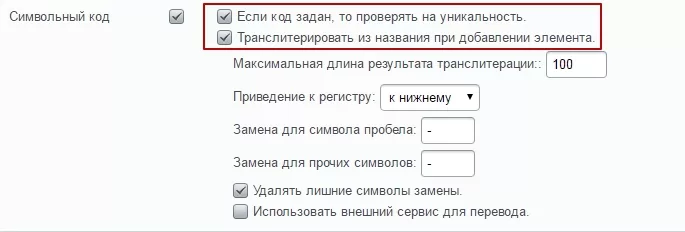
Вкладка «Свойства»
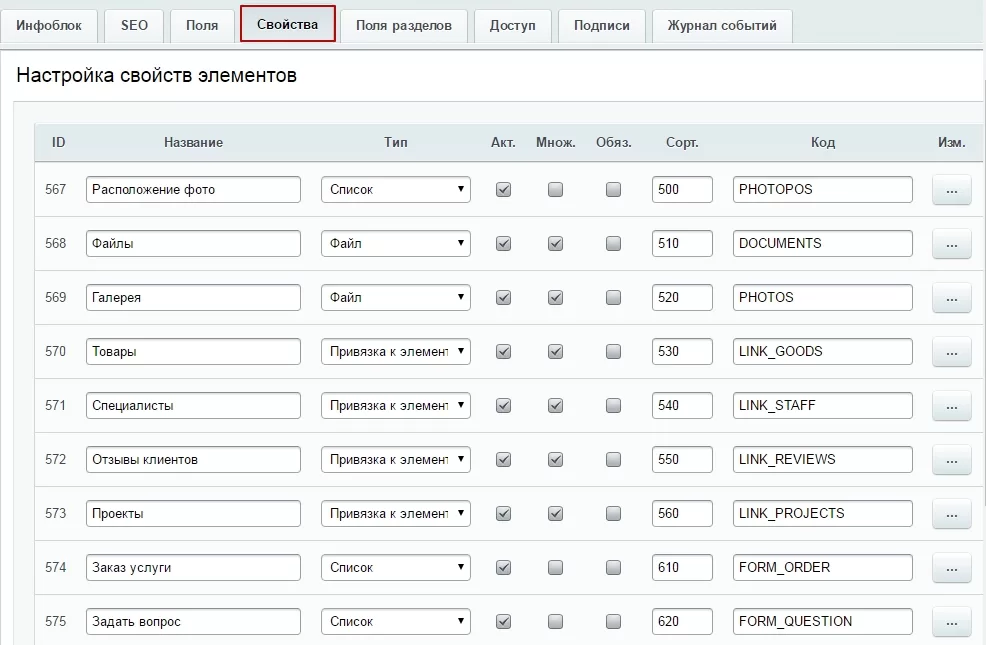
На вкладке «Свойства» задаем необходимые для инфоблока свойства. Вы можете перенести нужные свойства из уже существующих инфоблоков.
Например, вы хотите, чтобы к инфоблоку был привязан элемент «Галерея». Для этого заходим в настройки уже существующего инфоблока и копируем это свойство в новый инфоблок, прописывая название, тип, код
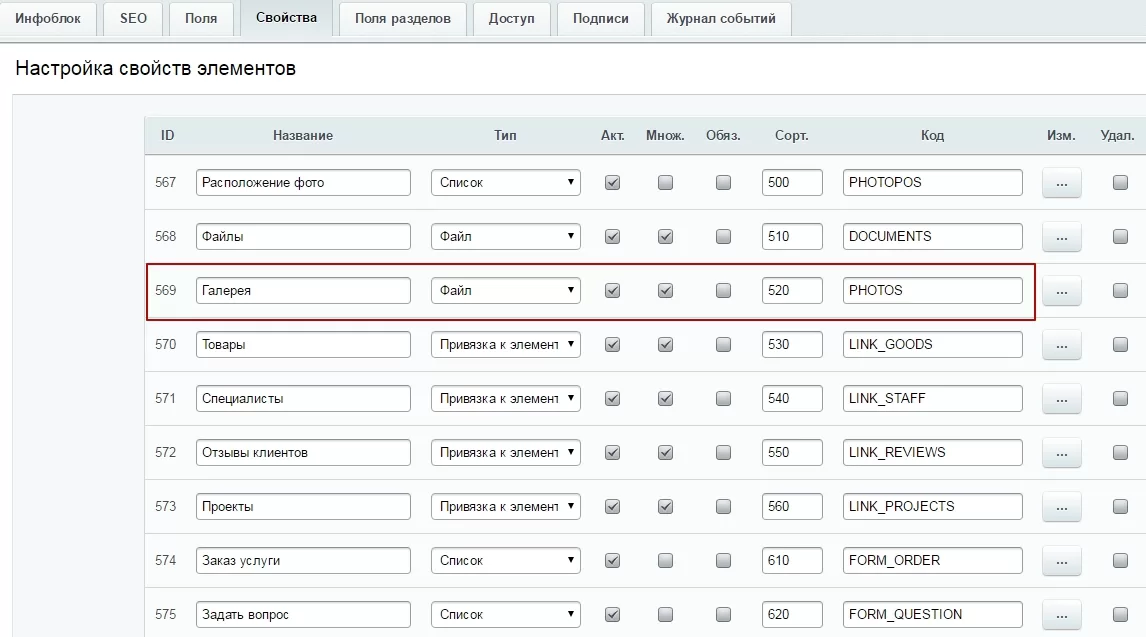
Либо создаем новое свойство. Подробнее о создании свойств читайте в статьях:
Вкладка «Доступы»
Переходим во вкладку «Доступы» и из всплывающего списка выбираем требуемый уровень доступа для пользователей:
- нет доступа;
- чтение;
- просмотр в панели;
- добавление в панели;
- изменение;
- полный доступ.
В данном случае ориентируемся на уровень доступа в аналогичной вкладке уже существующего инфоблока.
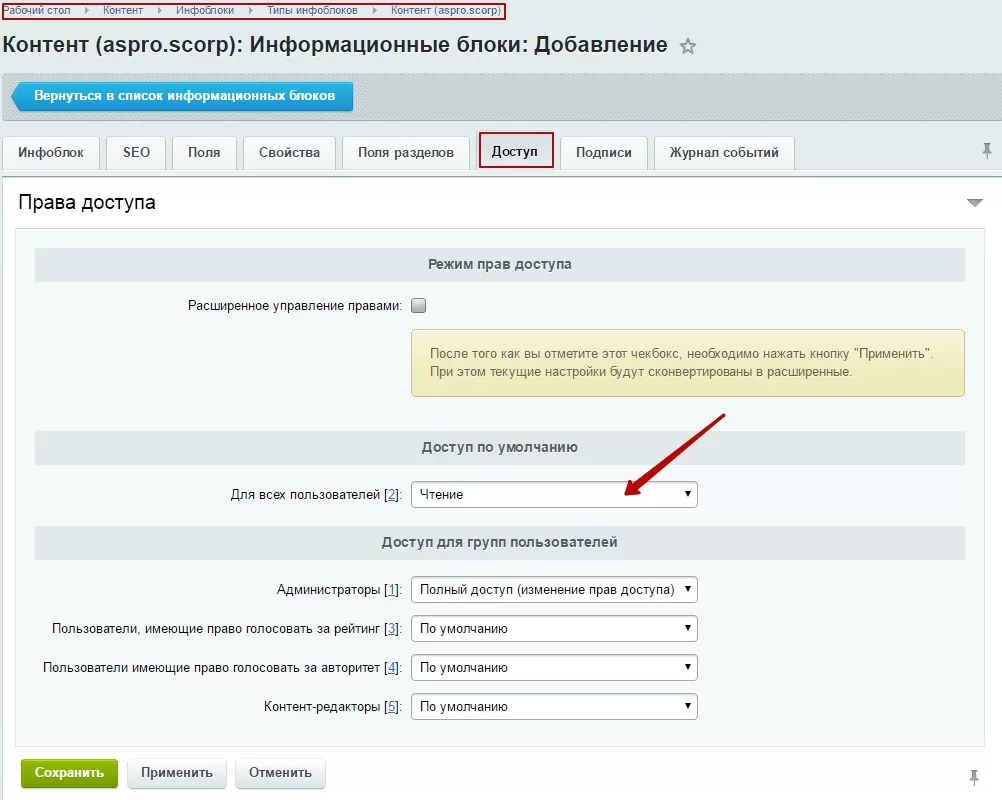
Вкладка «Подписи»
Во вкладке «Подписи» редактируем подпись, которая будет видна администратору или контент-менеджеру при редактировании раздела и элементов. Можно оставить подписи по умолчанию или заменить на необходимые.
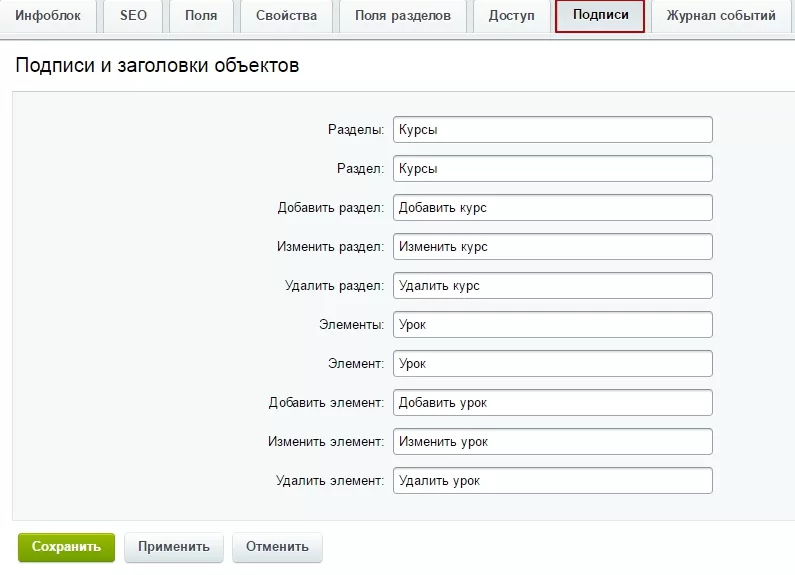
Сохраняем инфоблок.
Создание разделов и элементов инфоблока
Переходим в левом меню Контент → Контент. Находим название инфоблока, который только что создали и заходим туда, чтобы создать в нем необходимый раздел или элемент.
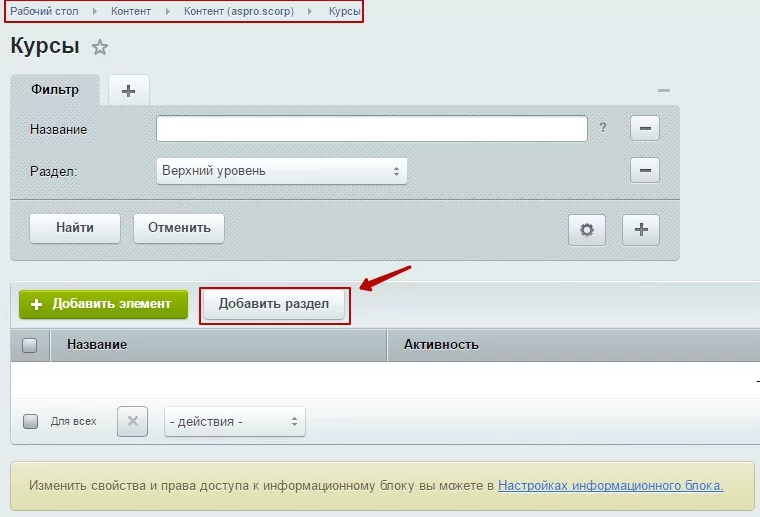
Пропишите название раздела, который вы будете видеть в панели управления, отличая этот раздел от других.
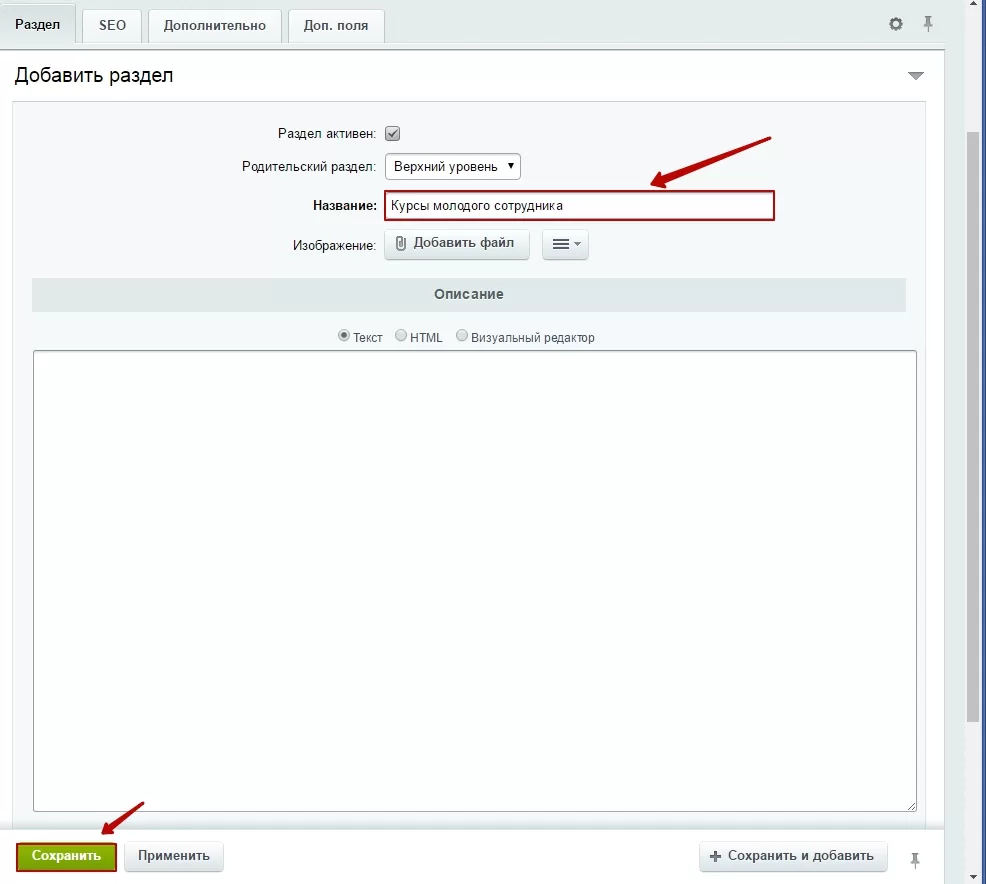
Заходим в этот раздел и добавляем несколько вложенных элементов.
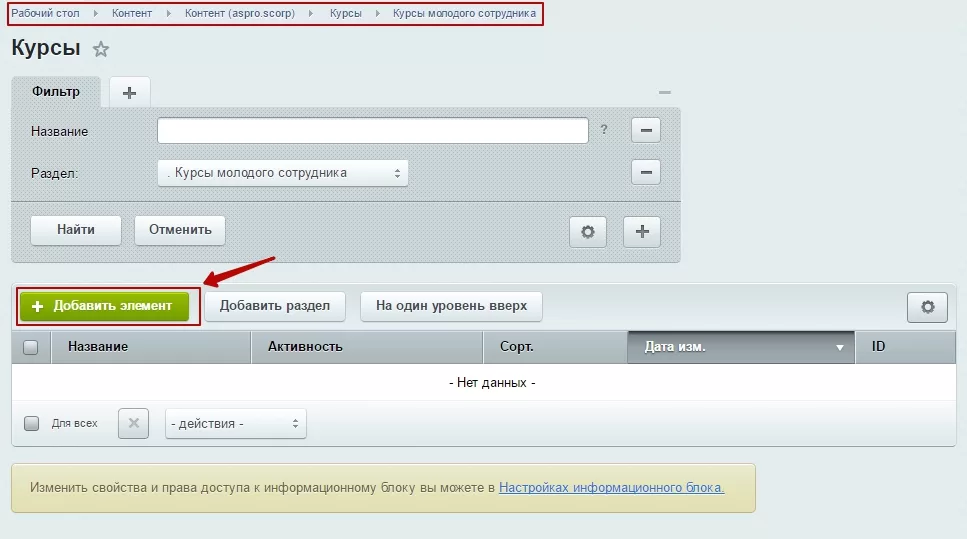
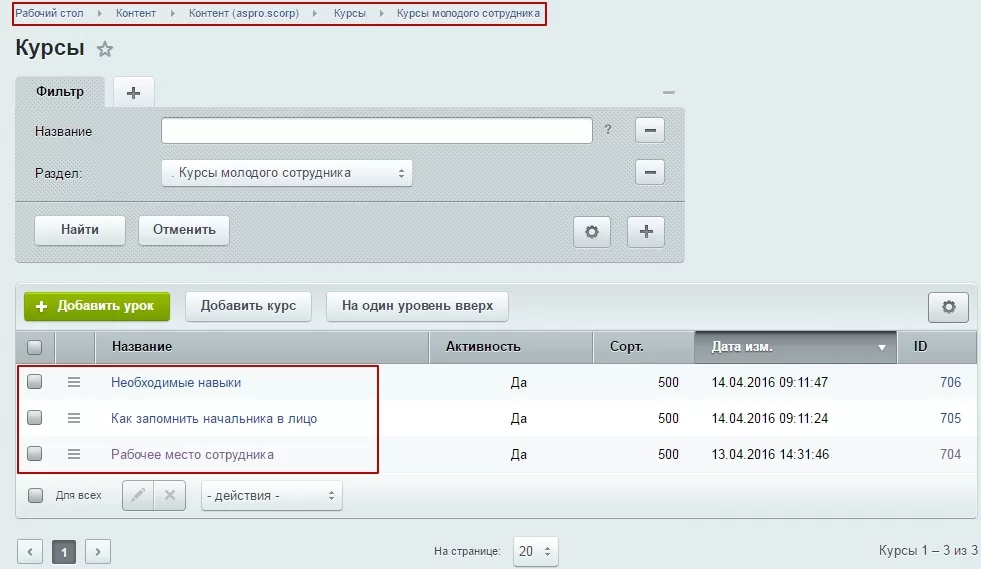
0
назадСоздание многоуровневого меню Создание раздела для отображения в менювперед
Создание раздела для отображения в меню
Чтобы создать разделы и вывести их в меню, нужно перейти в публичную часть сайта и в режиме правки создать раздел.
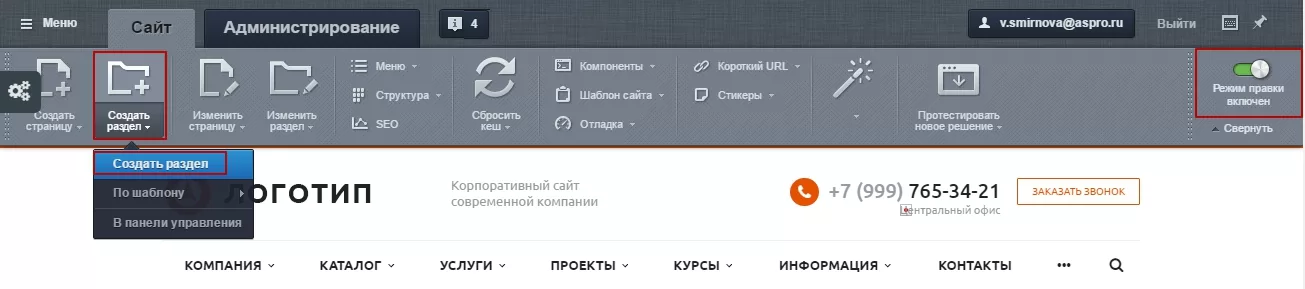
Появляется всплывающее окно, в котором необходимо прописать название раздела. Символьный код сформируется автоматически.
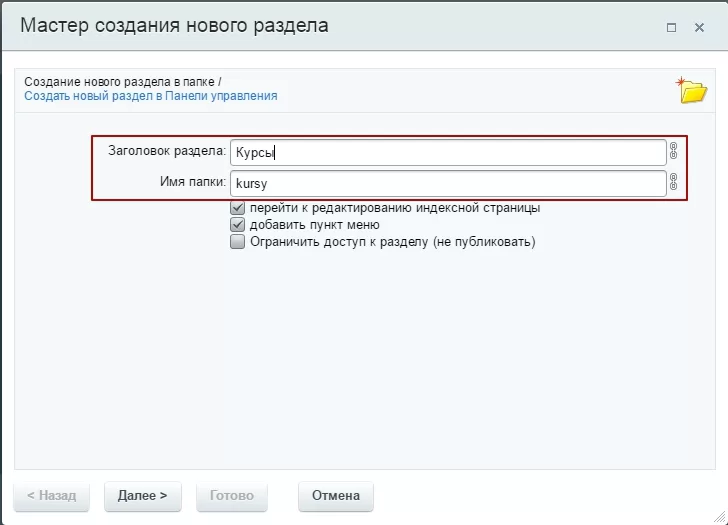
Нажимаем кнопку «Далее» и переходим на создание пункта меню. Выбираем название пункта. Оно может полностью соответствовать названию раздела или иметь некоторые отличия (например, если название раздела слишком длинное и для названия пункта, можно немного сократить).
Из выпадающего списка выбираем тип меню, в которое вставится пункт. В данном случае тип меню – верхнее.
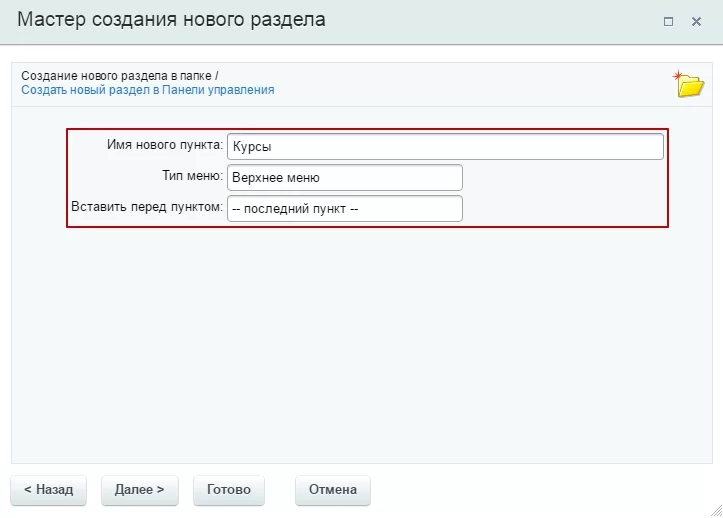
Нажимаем «Далее» и прописываем основные свойства раздела.
- Описание раздела
- Заголовок окна браузера
- Ключевые слова
- Продвигаемые слова.
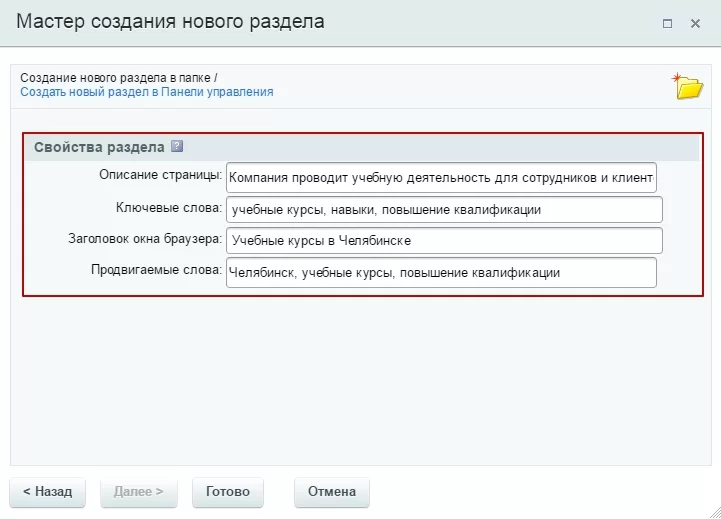
Нажимаем «Готово» и переходим к редактированию страницы. В правом меню выпадающего окна выбираем Контент → Новости (этот компонент выбирается при создании текстового раздела).
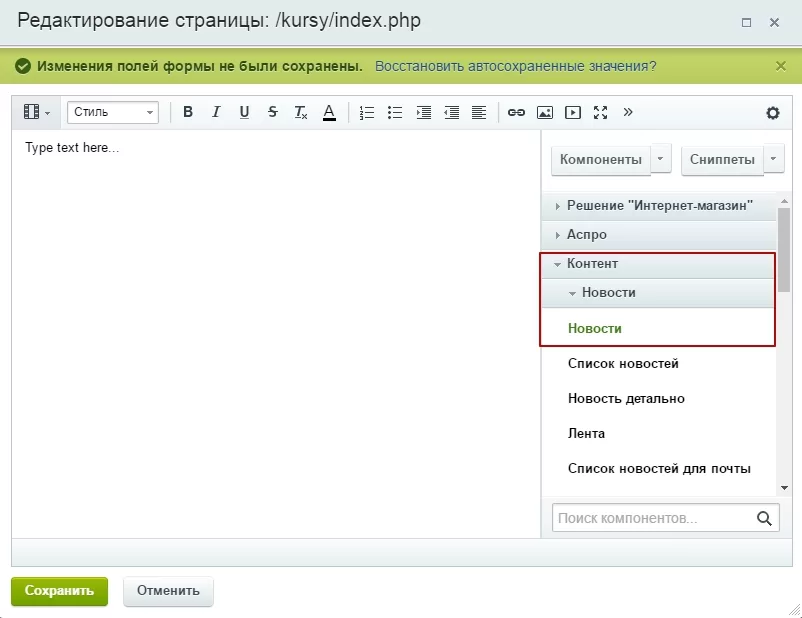
Затем зажимаем компонент «Новости» (он выделен цветом) левой кнопкой мыши и переносим в контентную часть страницы. Появится всплывающее окно редактирования параметров компонента.
Значения параметров можно скопировать у раздела с аналогичными настройками. Для этого откройте нужную страницу сайта в новой вкладке, включите режим правки и в появившейся панели настроек нажмите кнопку в виде шестерёнки.
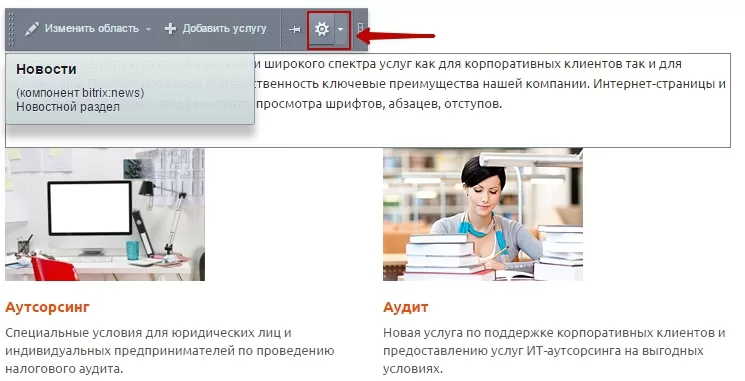
Открывшееся окно с параметрами и будет примером, на который мы будем ориентироваться, редактируя нужный нам компонент.
Редактирование параметров компонента
Для начала выбираем из выпадающего списка шаблон компонента.
Переходим к основным параметрам. Выбираем тип инфоблока (в той директории, в которой его создавали, в нашем случае – Контент).
В выпадающем списке выбираем наш инфоблок – курсы.
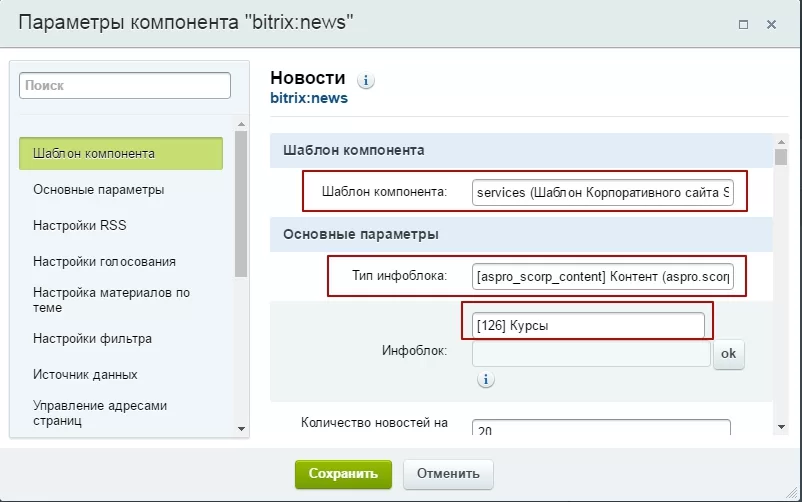
Активируем параметр «Показывать фильтр».
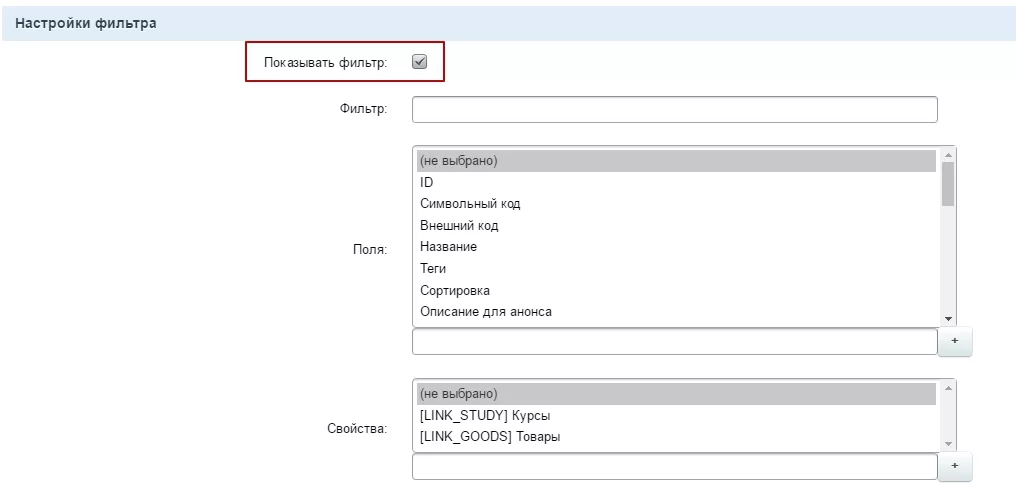
Переходим к настройке отображения элементов в определенном порядке. Из выпадаюшего списка выбираем необходимые значения для:
- первой сортировки;
- направления первой сортировки (по возрастанию или по убыванию);
- второй сортировки;
- направление второй сортировки (по возрастанию или по убыванию).
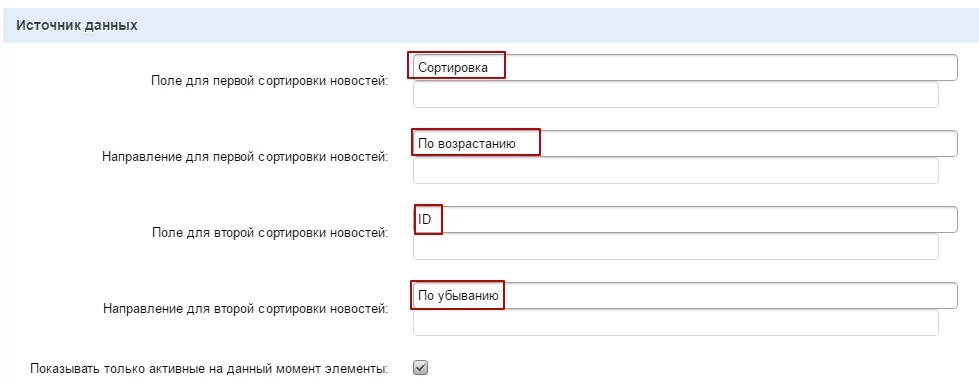
Настройки автокеширования
Установлены автоматические настройки сброса кеша. Рекомендуется уменьшить время кеширования.
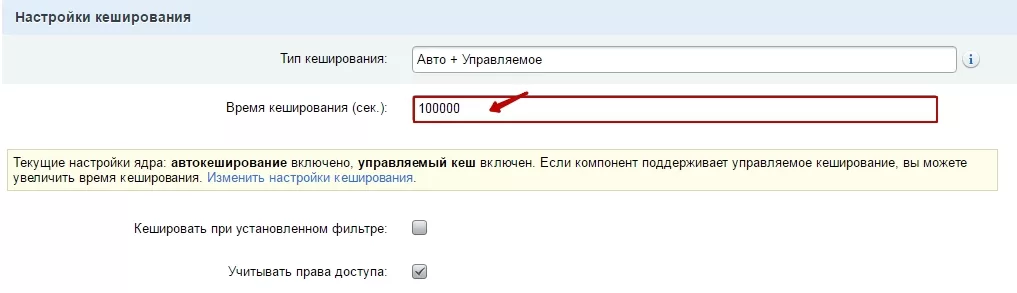
Дополнительные настройки
По аналогии с уже заданными параметрами компонента, в дополнительных настройках деактивируем параметр «Включать инфоблок в цепочку навигации».
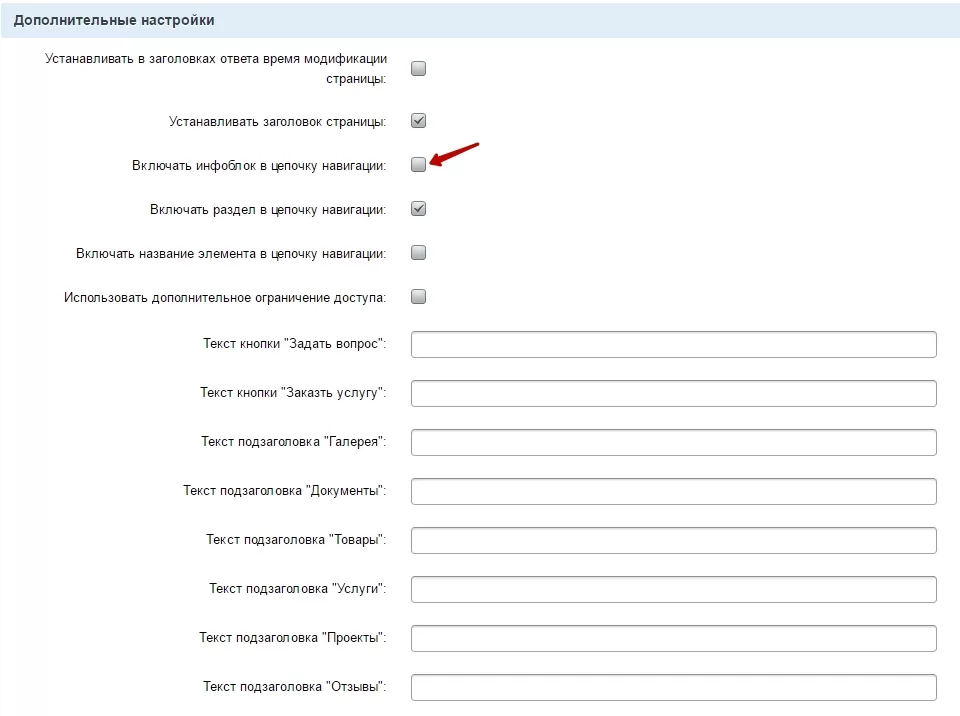
Настройки списка
В настройках списка и поле «Поля» выбираем необходимые значения для отображения элемента в списке. При выборе 2-х и более элементов нужно выделить необходимые значения при нажатой клавише Ctrl.
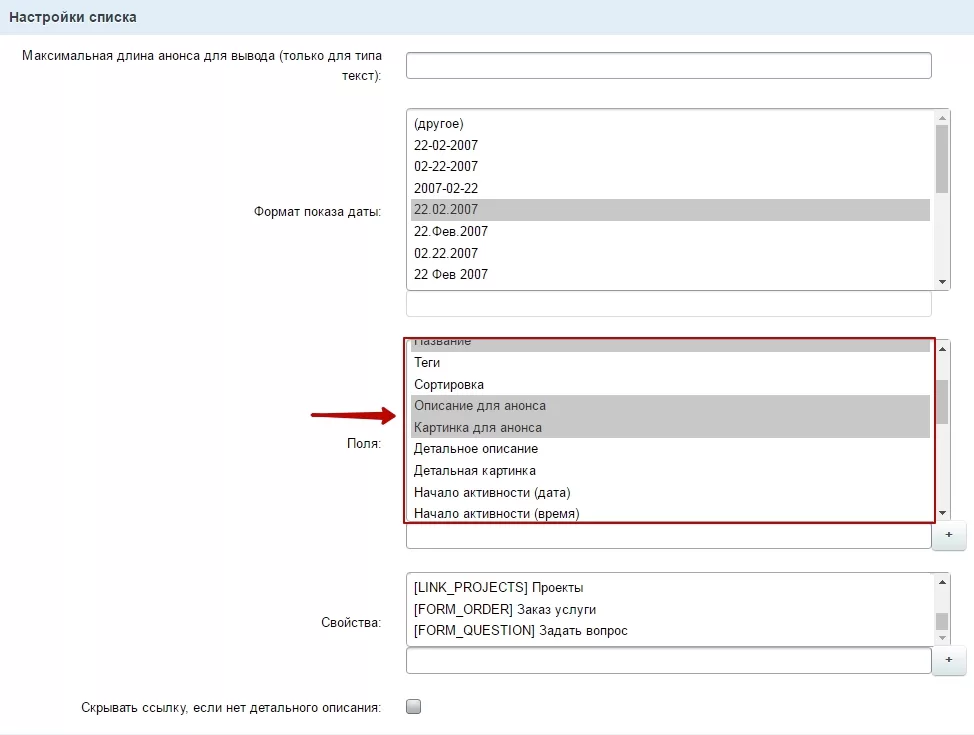
Настройки детального просмотра
В настройках детального просмотра редактируются параметры отображения конкретного элемента, после того, как пользователь прошел из списка по ссылке анонсной части. В поле «Поля» выбираем необходимые значения для отображения элемента в списке. При выборе 2-х и более элементов нужно выделить необходимые значения при нажатой клавише Ctrl.
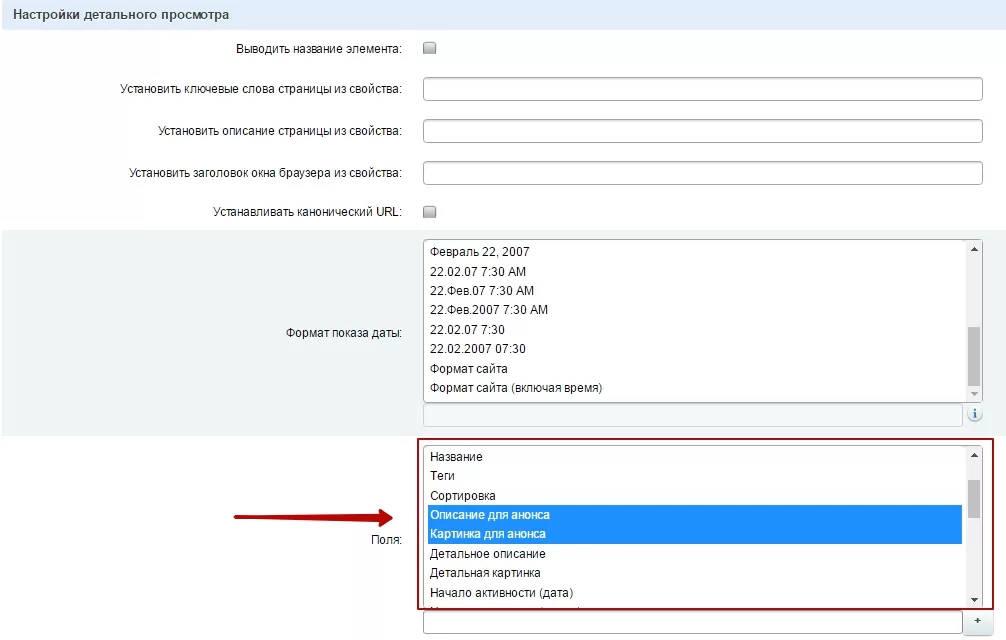
-
В поле «Свойства» нужно выделить свойства, которые мы заранее прикрепили в свойствах инфоблока. Нажимаем клавишу Ctrl и делаем множественный выбор, не отпуская клавишу.
-
Если нужно прикрепить дополнительные свойства, нужно узнать код свойств из Рабочий стол→Контент→Инфоблоки→Типы инфоблоков и прописать этот код в дополнительных текстовых полях.
-
Активируем показ ссылок на соцсети.
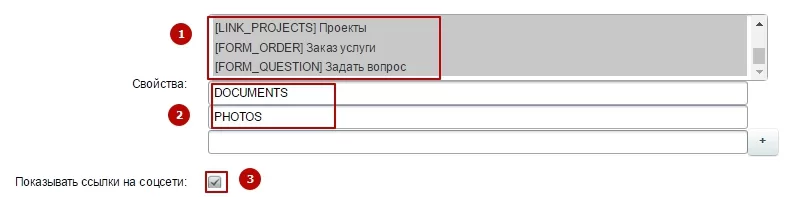
Нажимаем сохранить параметры, попадаем в окно «Добавление (Редактирование)» страницы и сохраняем изменения страницы.
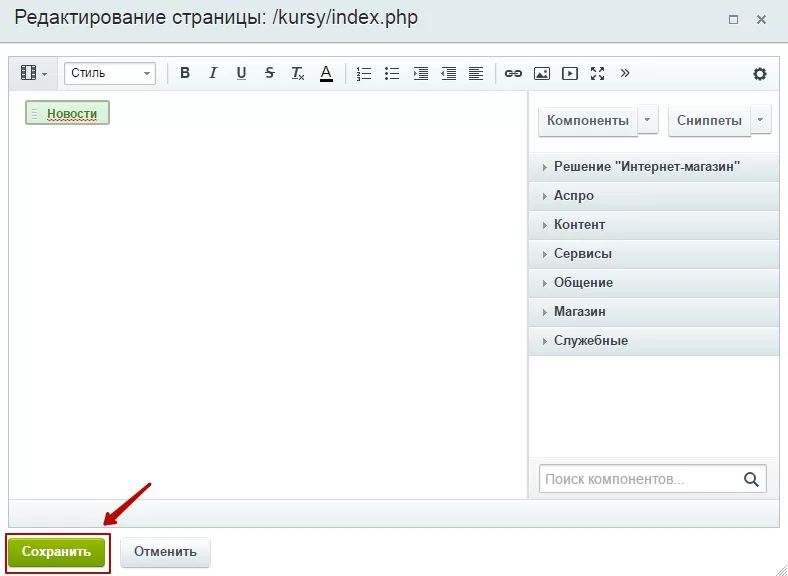
0
назадСоздание инфоблока Вывод левого менювперед
Вывод левого меню
Чтобы создать левое меню, нам необходимо зайти в панель администрирования сайтом и найти раздел «Файлы и папки».
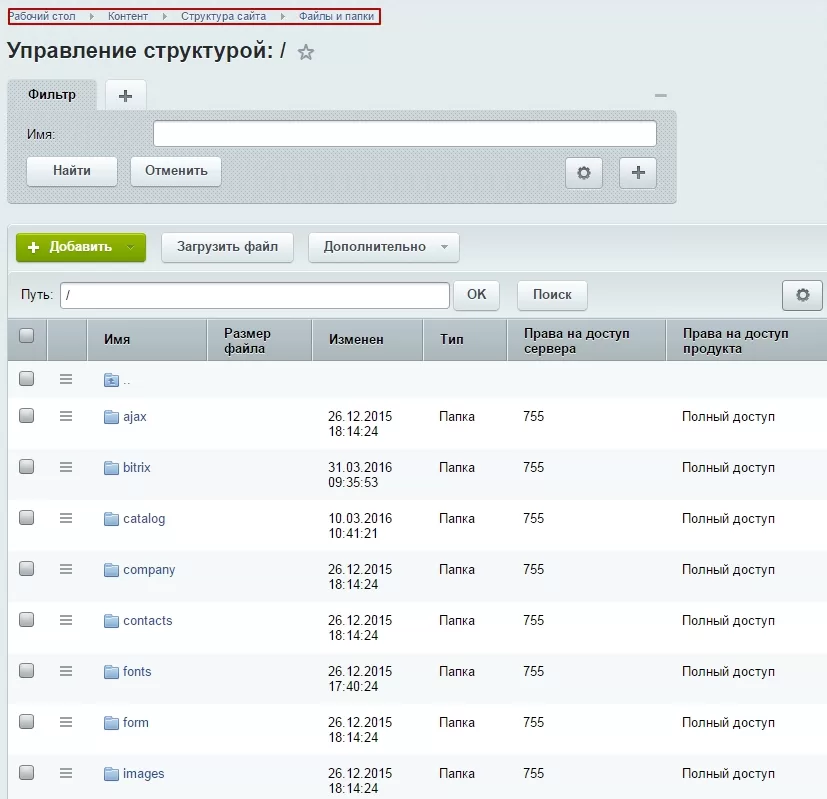
Сначала находим папку services, на основе которой мы создавали инфоблок, и созданную папку.
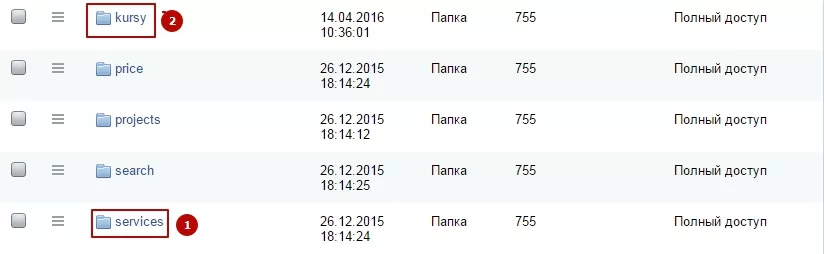
Заходим в папку services и находим файл левого меню, который необходимо скопировать. Для этого рядом с названием нажимаем на кнопку «гамбургер».
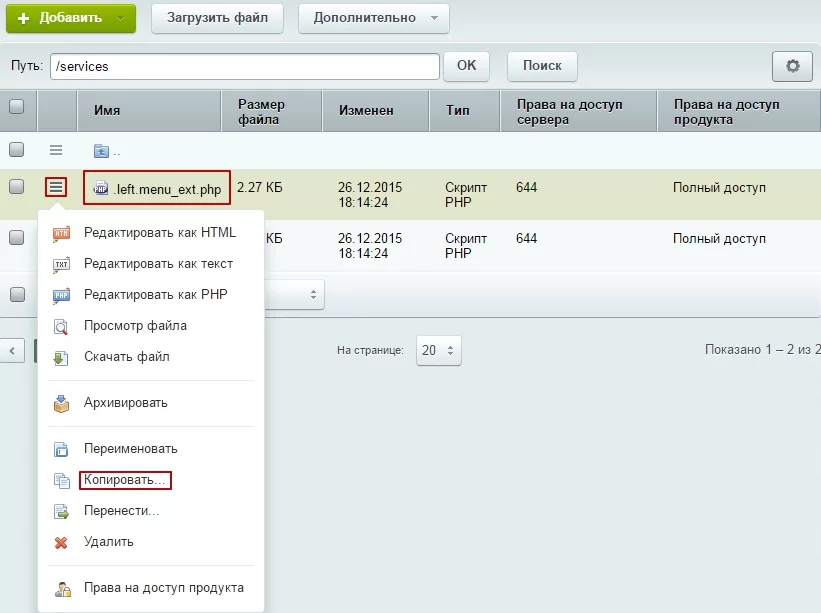
Появляется всплывающее окно, в котором нужно прописать адрес нашей папки.
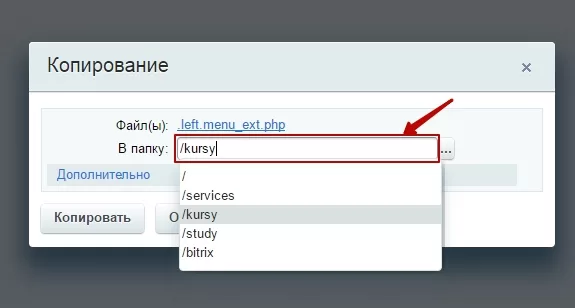
Нажимаем кнопку «Копировать». Переходим на верхний уровень и находим папку, созданную нами. Заходим внутрь и находим скопированный файл. С помощью кнопки с горизонтальными линиями, выбираем режим редактировать как php
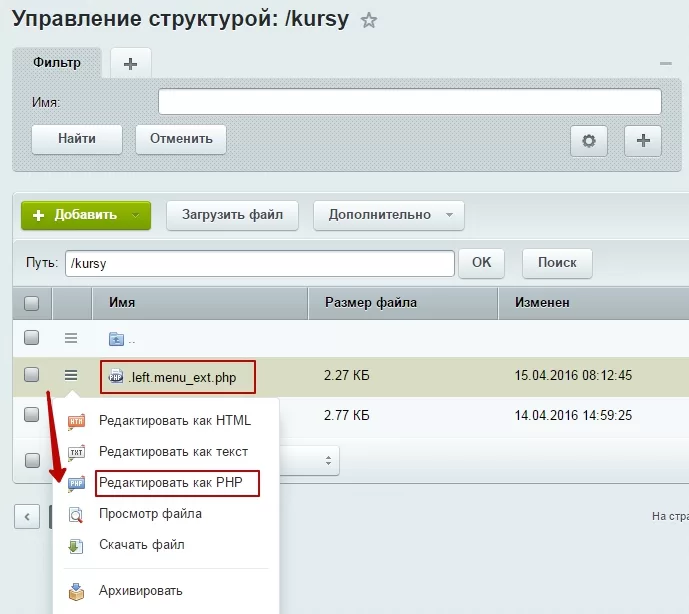
Находим символьный код с адресом принадлежности к старой папке и меняем его на новый. Для корректной работы нужно заменить данные по всему коду
Отредактированный код будет выглядеть вот так:
*приведенный код является примером и может отличаться от того, что есть на вашем сайте. [code] <?
	 if(!defined('B_PROLOG_INCLUDED') || B_PROLOG_INCLUDED !== true) die();

	 $aMenuLinksExt = array();

	 if($arMenuParametrs = CScorp::GetDirMenuParametrs(__DIR__)){

	 if($arMenuParametrs['MENU_SHOW_SECTIONS'] == 'Y'){

	 $arSections = CCache::CIBlockSection_GetList(array('SORT' => 'ASC', 'ID' => 'ASC', 'CACHE' => array('TAG' => CCache::GetIBlockCacheTag(CCache::$arIBlocks[SITE_ID]['aspro_scorp_content']['aspro_scorp_kursy'][0]), 'MULTI' => 'Y')), array('IBLOCK_ID' => CCache::$arIBlocks[SITE_ID]['aspro_scorp_content']['aspro_scorp_kursy'][0], 'ACTIVE' => 'Y', 'GLOBAL_ACTIVE' => 'Y', 'ACTIVE_DATE' => 'Y'));

	 $arSectionsByParentSectionID = CCache::GroupArrayBy($arSections, array('MULTI' => 'Y', 'GROUP' => array('IBLOCK_SECTION_ID')));

	 }

	 if($arMenuParametrs['MENU_SHOW_ELEMENTS'] == 'Y'){

	 $arItems = CCache::CIBlockElement_GetList(array('SORT' => 'ASC', 'ID' => 'DESC', 'CACHE' => array('TAG' => CCache::GetIBlockCacheTag(CCache::$arIBlocks[SITE_ID]['aspro_scorp_content']['aspro_scorp_kursy'][0]), 'MULTI' => 'Y')), array('IBLOCK_ID' => CCache::$arIBlocks[SITE_ID]['aspro_scorp_content']['aspro_scorp_kursy'][0], 'ACTIVE' => 'Y', 'SECTION_GLOBAL_ACTIVE' => 'Y', 'ACTIVE_DATE' => 'Y', 'INCLUDE_SUBSECTIONS' => 'Y'));

	 if($arMenuParametrs['MENU_SHOW_SECTIONS'] == 'Y'){

	 $arItemsBySectionID = CCache::GroupArrayBy($arItems, array('MULTI' => 'Y', 'GROUP' => array('IBLOCK_SECTION_ID')));

	 }

	 else{

	 $arItemsRoot = CCache::CIBlockElement_GetList(array('SORT' => 'ASC', 'ID' => 'DESC', 'CACHE' => array('TAG' => CCache::GetIBlockCacheTag(CCache::$arIBlocks[SITE_ID]['aspro_scorp_content']['aspro_scorp_kursy'][0]), 'MULTI' => 'Y')), array('IBLOCK_ID' => CCache::$arIBlocks[SITE_ID]['aspro_scorp_content']['aspro_scorp_kursy'][0], 'ACTIVE' => 'Y', 'ACTIVE_DATE' => 'Y', 'SECTION_ID' => 0));

	 $arItems = array_merge((array)$arItems, (array)$arItemsRoot);

	 }

	 }

	 if($arSections){

	 CScorp::getSectionChilds(false, $arSections, $arSectionsByParentSectionID, $arItemsBySectionID, $aMenuLinksExt);

	 }

	 if($arItems && !$arMenuParametrs['MENU_SHOW_SECTIONS'] == 'Y'){

	 foreach($arItems as $arItem){

	 $aMenuLinksExt[] = array($arItem['NAME'], $arItem['DETAIL_PAGE_URL'], array(), array('FROM_IBLOCK' => 1, 'DEPTH_LEVEL' => 1));

	 }

	 }

	 }

	 $aMenuLinks = array_merge($aMenuLinks, $aMenuLinksExt);

	 ?>
[/code]
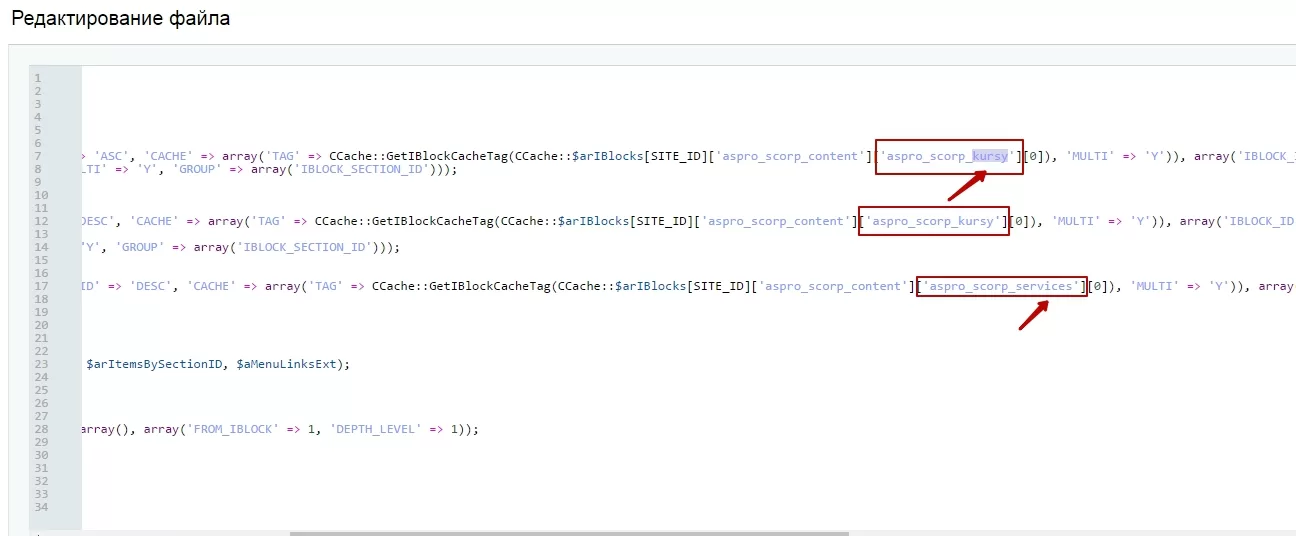
Перейдите в публичную часть сайта и измените свойства раздела.
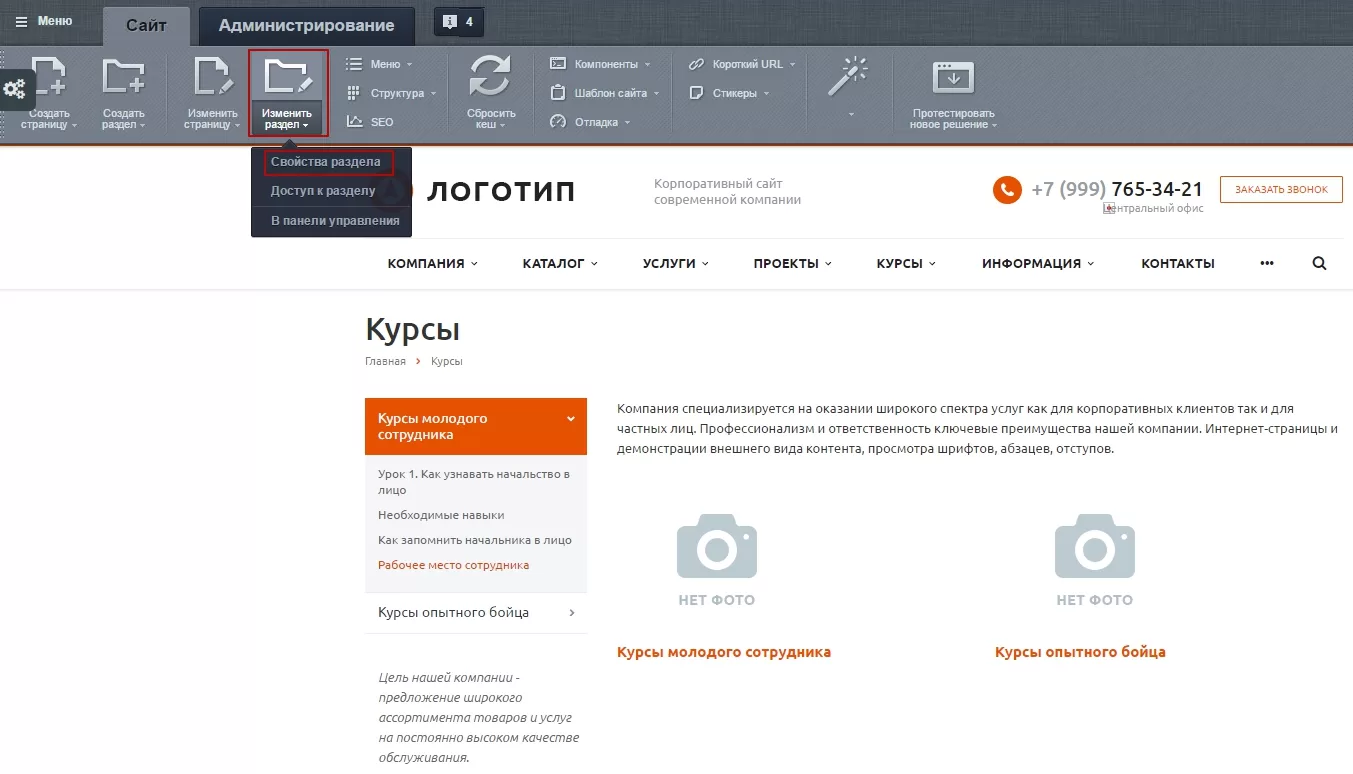
В полях:
- MENU
- MENU_SHOW_ELEMENTS
- MENU_SHOW_SECTIONS
Должно стоять подтверждение отображения в виде буквы «Y».
Итог: создано новое меню – верхнее и левое.
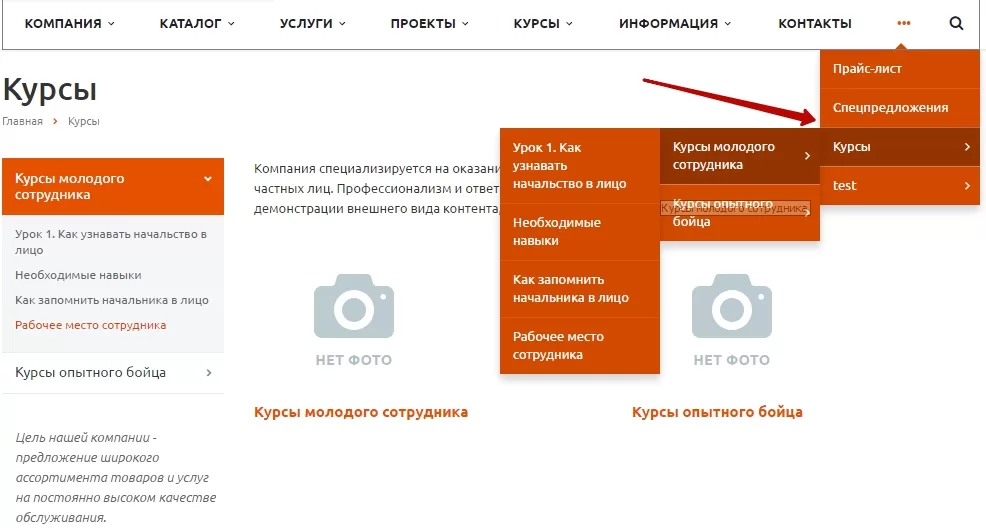
В него можно добавлять новые разделы и элементы.
0
назадСоздание раздела для отображения в меню Установка модулей сторонних разработчиковвперед
Установка модулей сторонних разработчиков
Решения «Аспро» поддерживают стандартный набор модулей и компонентов 1С-Битрикс.
Мы не тестируем модули и компоненты сторонних разработчиков, поэтому не можем гарантировать совместимость с решениями «Аспро» и 100% работоспособность на готовом сайте. Для того, чтобы установить такое решение, рекомендуем обратиться к сертифицированным партнерам 1С-Битрикс.
Внимание! Если вы собираетесь установить модуль или компонент стороннего разработчика, помните: вы делаете это на свой страх и риск. Любые вмешательства такого рода приравниваются к изменению кода и могут привести к нарушению логики работы решения, изменениям верстки и программным ошибкам. Перед тем, как устанавливать модуль, убедитесь, что вы обладаете необходимыми навыками для внесения изменений в решение и обязательно выполните резервное копирование.
0
Полная версия курса: Аспро: Корпоративный сайт современной компании в базе знаний Аспро. Вопросы по внедрению, настройке или обновлению решения — свяжитесь со мной.
Источники
- Курс «Корпоративный сайт современной компании» — официальная документация Аспро: https://aspro.ru/docs/course/?COURSE_ID=1&INDEX=Y
- Решение «Корпоративный сайт современной компании» в базе знаний Аспро: https://aspro.ru/kb/aspro.scorp/
Евгений Урядов может помочь:
Частые вопросы
Что описывает курс документации «Аспро: Корпоративный сайт современной компании»?
55 уроков официальной документации Аспро: установка решения, начальная настройка, работа с каталогом и интеграциями, решение типовых задач. Материал воспроизведён как справочник с указанием источника.
Нужна ли отдельная лицензия 1С-Битрикс для «Аспро: Корпоративный сайт современной компании»?
Да. Решения Аспро работают на платформе 1С-Битрикс: Управление сайтом — лицензии платформы и решения приобретаются отдельно. Помогу с подбором редакции под задачу и оформлением счёта.
Есть ли онлайн-демо «Аспро: Корпоративный сайт современной компании»?
Да, демонстрационная версия доступна на сайте Аспро: https://scorp.aspro-demo.ru
Кто занимается установкой и настройкой?
Евгений Урядов — сертифицированный партнёр Аспро и 1С-Битрикс. Установка и базовая настройка — от 1 дня, ответ на заявку — до 4 рабочих часов. Работаю по России, Беларуси и Казахстану.
Работаю удалённо — цены и условия для вашего города: