Аспро: Стройка — документация решения (полный курс)
Источник: официальный курс [1] «Аспро: Стройка» из базы знаний Аспро. Решение: Аспро: Стройка [2]. Справочная выгрузка сертифицированного партнёра Аспро, обновлено 19.09.2026.
Содержание
- Описание курса
- Авторизация на сайте
- Виджет настроек решения
- Первые шаги
- Система обратной связи
- Согласие на обработку персональных данных
- Расширенная интеграция с Яндекс. Метрикой
- «Ленивая» подгрузка изображений — LazyLoad
- Главная страница
- Компания
- Проекты
- Телефоны в мобильной шапке
- Услуги
- Навигация на детальных страницах новостей, услуг, акций и проектов
- Поселки
- Наши работы
- Цены
- Фотогалерея
- Контакты
- Информация
- Свойства
- Дополнительно
Описание курса
Аспро: Стройка
Аспро: Стройка — это профессиональное типовое решение для строительных организаций. Готово к запуску прямо «из коробки»: после установки и первичной настройки сайта останется лишь рассказать о компании и разместить основную информацию о ваших проектах и услугах.
В курсе пользователя рассматриваются основные настройки решения: установка, обзор структуры и главных элементов сайта, даны рекомендации по работе с контентом и обзор маркетинговых возможностей.
Авторизация на сайте
Для полноценной работы и управления содержимым сайта необходимо авторизоваться.
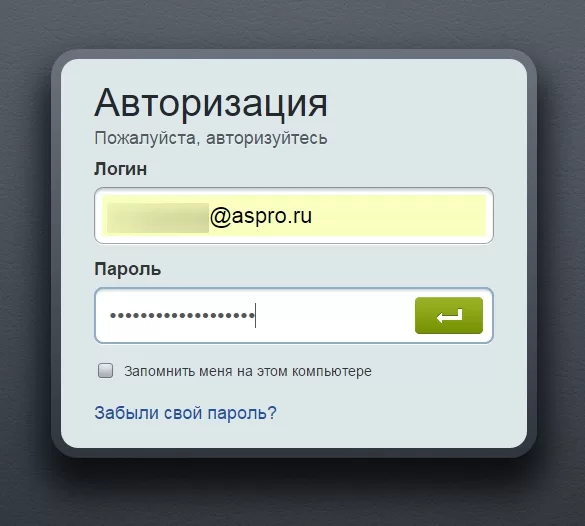
Для того, чтобы пройти авторизацию и получить доступ к административной части вашего сайта, наберите в браузере http://вашсайт.ru/bitrix.
В открывшемся окне введите свой логин и пароль, затем нажмите на зеленую кнопку.
Ссылки по теме:
Авторизация на сайте – статья из курса «Контент-менеджер» от 1С-Битрикс.
Виджет настроек решения
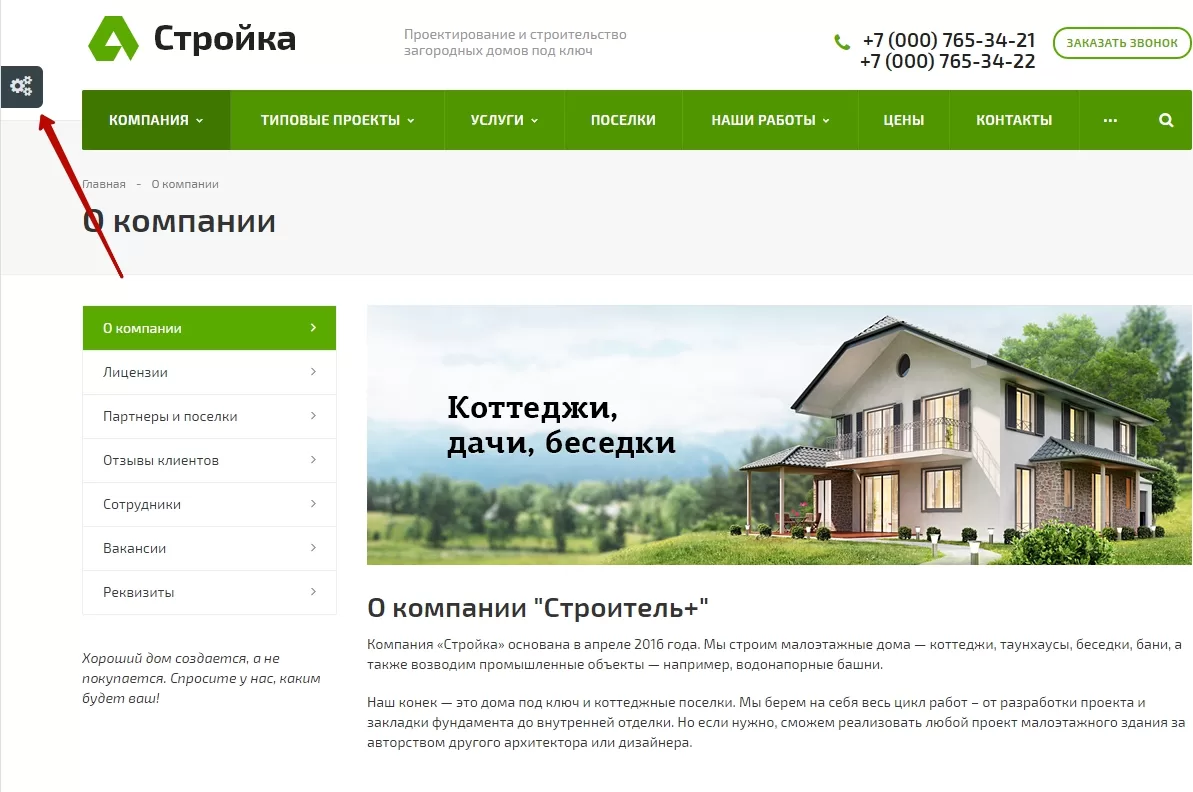
Вы можете применить различные настройки внешнего вида и оценить, как будет смотреться ваш сайт в различной цветовой гамме или с тем или иным положением меню. Для этого в публичной части сайта предусмотрен специальный виджет — «Настройки решения».
Открыть его вы можете, кликнув по кнопке с шестеренками у левого края экрана на любой странице сайта.
Настройки из виджета не являются постоянными, но вы можете использовать их, чтобы подобрать идеальную схему отображения для вашего сайта и затем применить их в административной части сайта в модуле решения. Подробнее об этом читайте здесь.
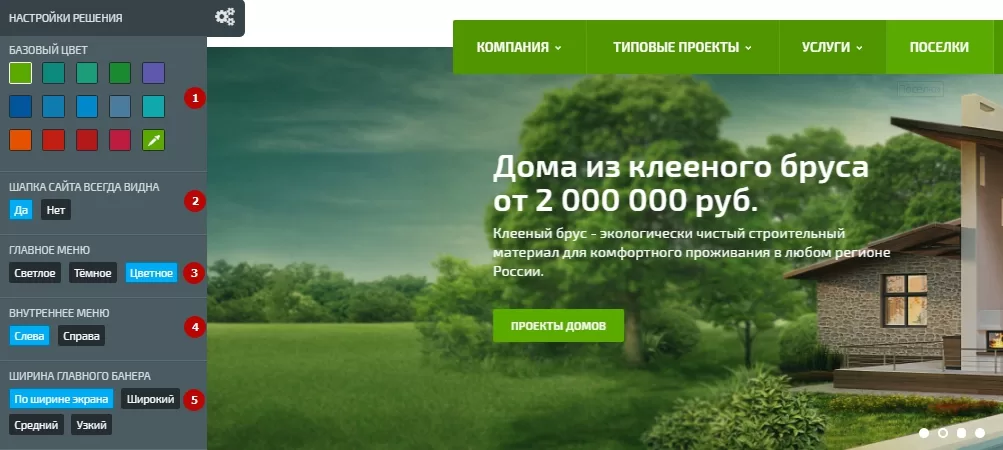
- Базовый цвет**(1)** — позволяет подобрать цвет для основных элементов сайта: меню, кнопок, заголовков, разделительных полос и т.д. Кроме основных цветов вы можете выбрать цвет из палитры, для этого нажмите квадрат с пипеткой
- Шапка сайта всегда видна**(2)** — активирует «прилипание» шапки к верхнему краю экрана при прокрутке
- Главное меню (3) — настраивает цветовую схему главного горизонтального меню сайта: темное, светлое или цветное
- Внутреннее меню**(4)** — настраивает положение бокового меню
- Ширина главного банера (5) — настраивает ширину слайдера на главной странице
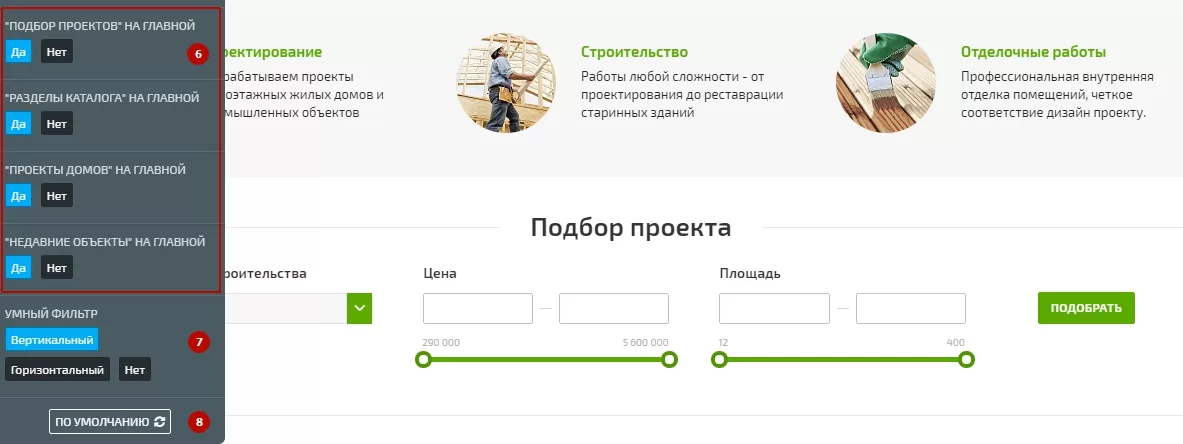
- Блоки и сервисы на главной (6) — настраивают отображение соответствующих блоков на главной странице. В зависимости от выбранного параметра они могут отображаться или не отображаться
- Умный фильтр (7) — настраивает положение фильтра подбора по параметрам
- Кнопка «По умолчанию» (8) — сбрасывает выбранные настройки и возвращает настройки по умолчанию.
Содержание главы:
назадАвторизация на сайте Отключить виджет настроеквперед
Отключить виджет настроек
Виджет настроек позволяет быстро и удобно подобрать параметры внешнего вида сайта, просмотреть доступные варианты и выбрать наиболее подходящий дизайн. В предыдущем уроке рассказали о возможностях виджета. При этом настройки можно не только применять, но и сохранять. Также отметим, что в решениях Аспро: Next и Аспро: Шины и диски 2.0 рядом с виджетом (1) располагается конфигуратор (2). Он содержит наиболее удачные и полезные комбинации настроек виджета.
Обратите внимание. При включенном виджете не работает композитный режим.
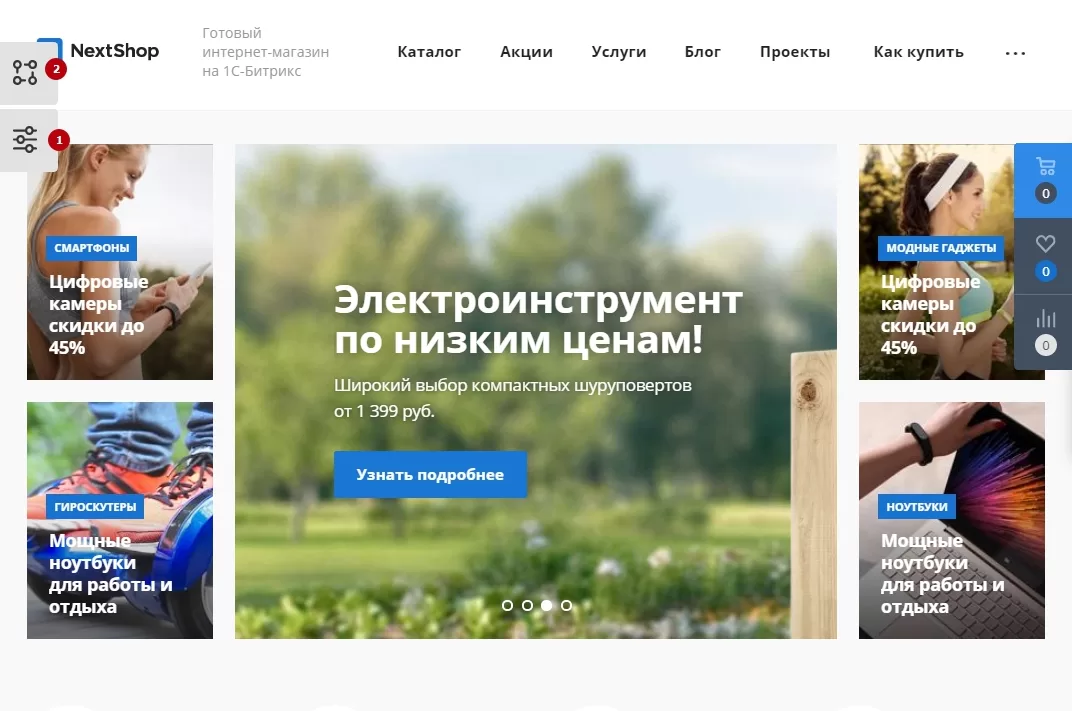
Но виджет видят не только авторизованные пользователи. Поэтому мы рекомендуем скрывать его отображение, чтобы не отвлекать пользователей от покупок. Конфигуратор отключится автоматически вместе с виджетом.
Виджет настроек нельзя отключить для конкретного пользователя или настроить на определенную группу пользователей.
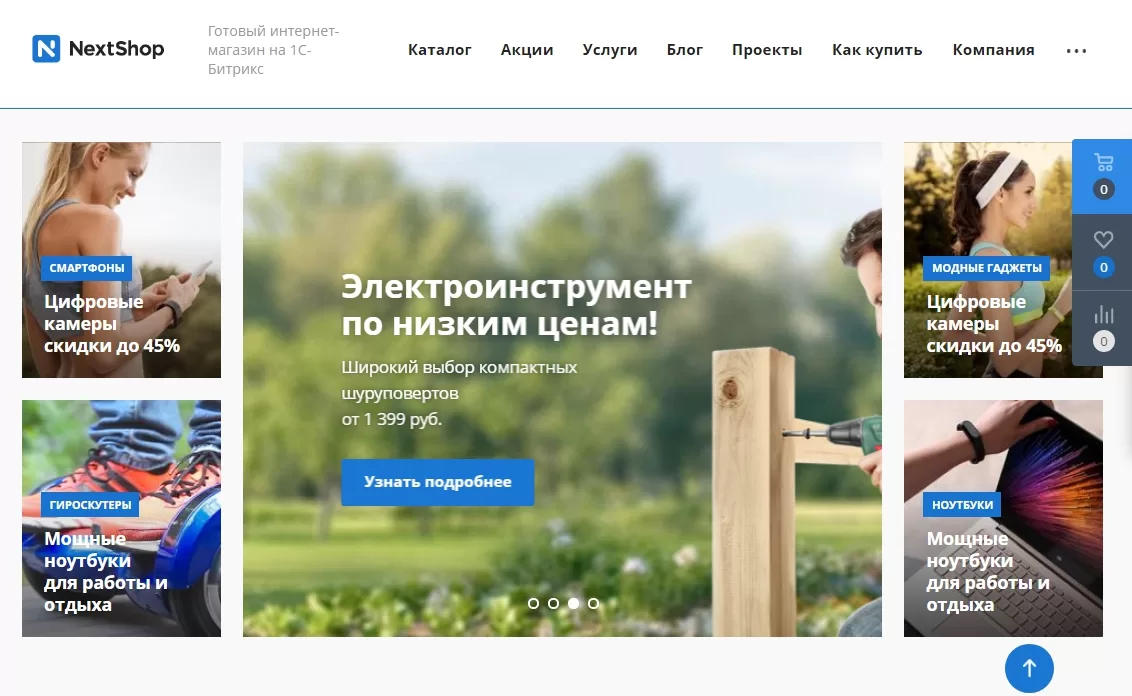
Разберем порядок действий на примере решения Аспро: Next.
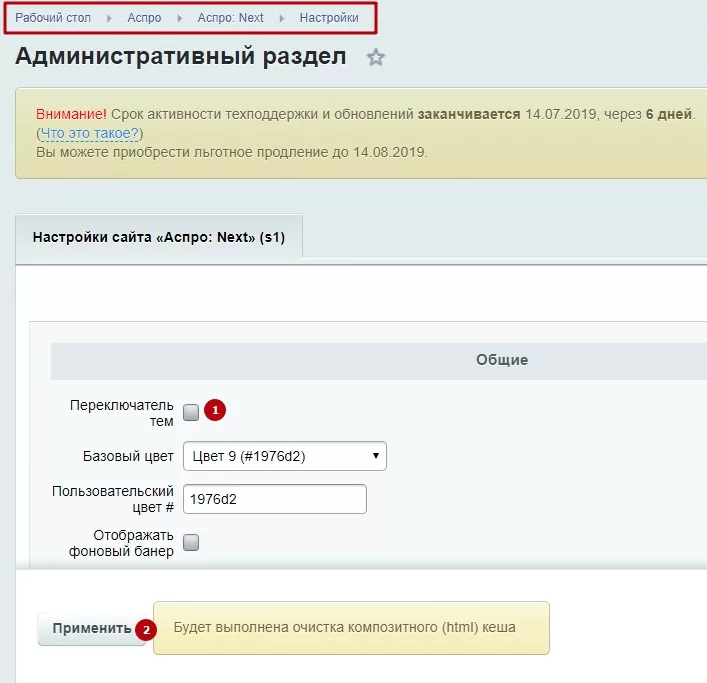
Чтобы отключить отображение виджета настроек, перейдите в административной части сайта в Аспро → Аспро: Next → Настройки. Уберите галку в поле «Переключатель тем» (1) и нажмите «Применить»(2).
назадВиджет настроек решения Первые шагивперед
Первые шаги
В этой главе рассматриваются основные настройки, которые необходимо выполнить на первом этапе запуска и работы с сайтом – резервное копирование, настройки решения и главного модуля, управление функцией «Композитный режим», а также советы по обращению в техническую поддержку.
Содержание главы:
назадОтключить виджет настроек Настройка прав пользователейвперед
Настройка прав пользователей
В системе 1С-Битрикс доступно разграничение пользователей на группы с различными правами доступа к различным элементам сайта и настройкам системы. Такой инструмент крайне полезен для гибкой настройки доступа, особенно на больших сайтах и интернет-магазинах, которые обслуживает множество людей.
Вам не придется волноваться, что посетитель сайта или контент-редактор на аутсорсе нарушит работоспособность сайта из-за некорректных действий, уничтожив по пути весь сайт. С настроенными правами пользователю будут доступны только публичная часть сайта для просмотра, а контент-менеджеру или оператору по работе с заказами — только те элементы, которые ему можно редактировать.
Уровни доступа
Различные наборы прав называются уровнями доступа. Вы можете установить столько уровней, сколько пожелаете и добавить на каждый уровень столько групп пользователей, сколько потребуется.
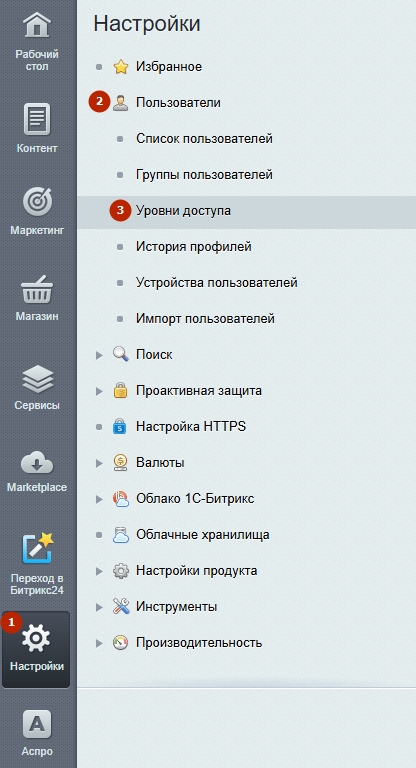
Чтобы просмотреть список имеющихся уровней доступа, изменить их или добавить новый, в административной части сайта перейдите в Настройки (1) → Пользователи (2) → Уровни доступа (3).
У уровня доступа есть несколько основных параметров — это вид объекта, для которого создается уровень (файл/папка или модуль), сам конкретный объект (например, главный модуль) и операции, которые может совершать с объектом пользователь.
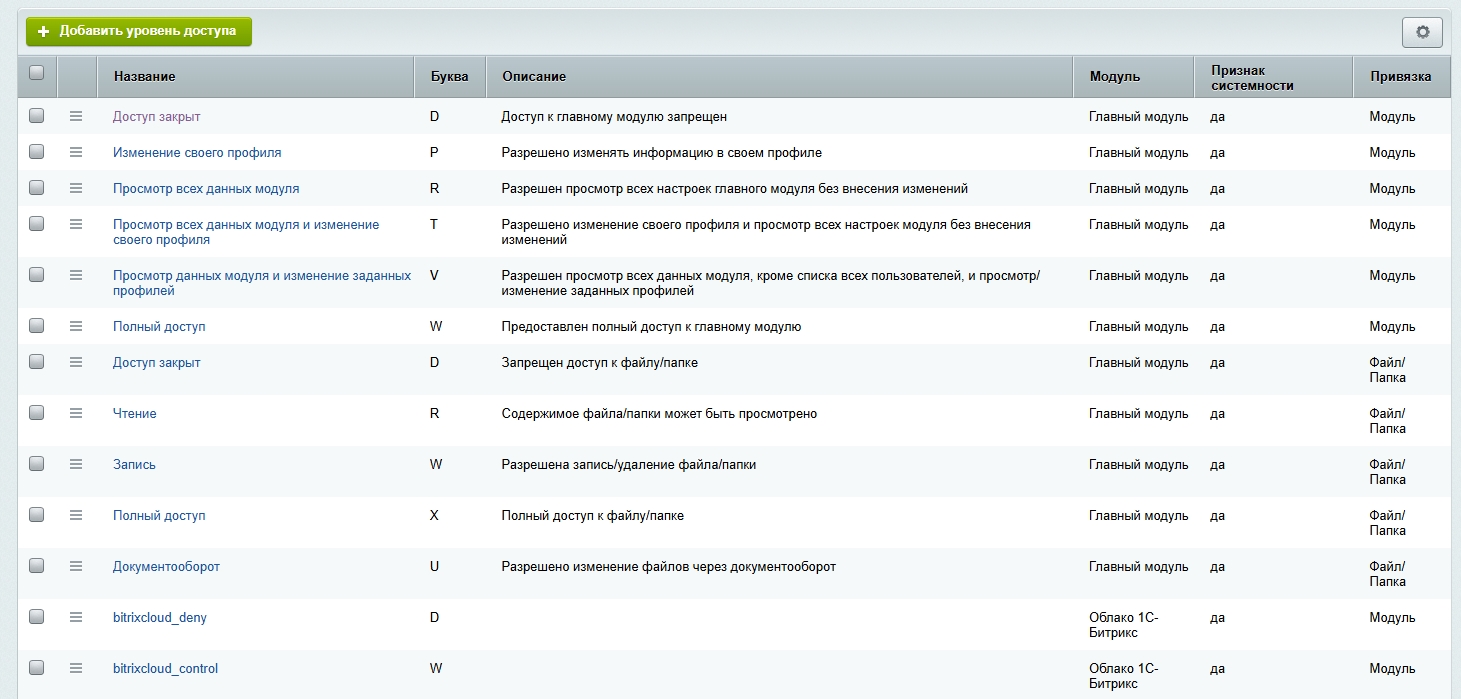
В режиме редактирования/добавления уровня доступа на вкладке «Параметры» располагаются первые основные параметры:
- Название — наименование уровня
- Привязка — вид объекта для уровня доступа. Это может быть файл/папка или системный модуль
- Модуль — выбор конкретного модуля, на который распространяются правила доступа.
Буква — это короткое наименование уровня доступа для системы, Описание — это развернутая информация для администратора.
На вкладке «Включаемые параметры» располагаются операции, которые можно активировать или деактивировать, настраивая права для данного уровня доступа.
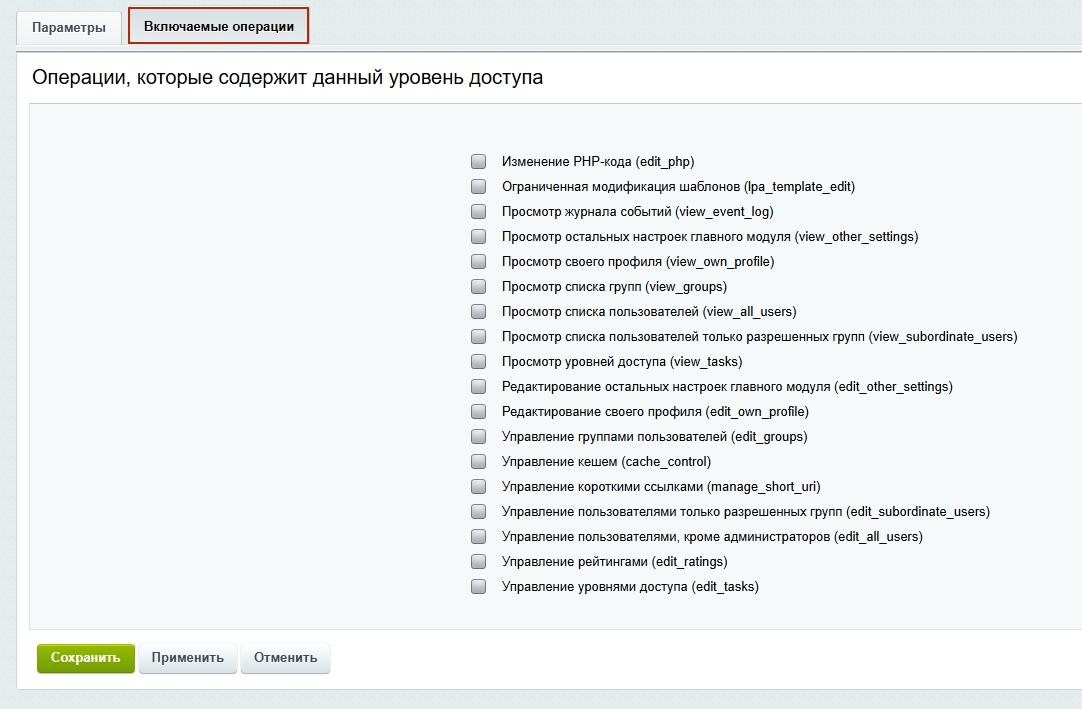
Уровни доступа — это базовые кирпичики в настройке прав доступа. Назначая группе некие права, вы присваиваете им те или иные уровни доступа, открывая указанные в них возможности.
Группы пользователей
Следующий этап разграничения прав — создание групп для пользователей и назначение этим группам необходимых уровней доступа. Вы можете настраивать в системе 1С-Битрикс права только для групп пользователей и добавлять отдельных пользователей в группы. Однако количество групп с разными правами не ограничено, и фактически вы можете назначить каждому пользователю уникальные права. Но объединять пользователей в группы все-таки удобнее.
Простой пример: вам необходимо определить права для трех менеджеров интернет-магазина и двоих контент-менеджеров. Вы создаете 2 группы, которым присваиваете подходящие уровни доступа. Например, менеджеры могут просматривать заказы, менять параметры товаров и делать импорт-экспорт данных из интернет-магазина, а контентщики могут только менять параметры товаров. Создав такие группы, вы сможете наполнить их любым количеством пользователей, и не надо будет назначать новому менеджеру или контентщику наборы прав отдельно, достаточно будет закинуть пользователя в соответствующую группу. Изменить права для всей группы сразу тоже можно будет за пару минут, убрав или поставив галочку в настройках уровней доступа.
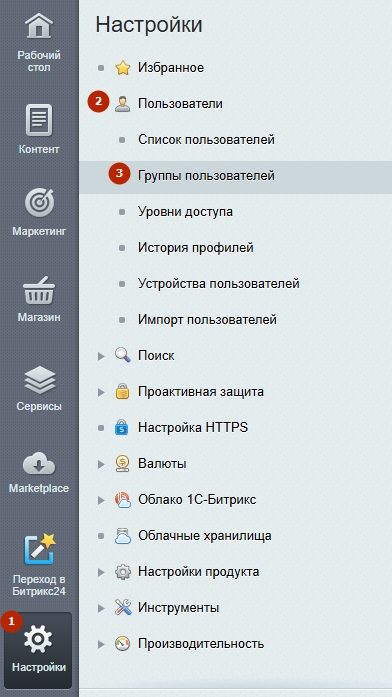
Чтобы изменить или создать новую группу пользователей, в административной части сайта перейдите в Рабочий стол → Настройки (1) → Пользователи (2) → Группы пользователей (3).
Войдите в режим редактирования/добавления группы.
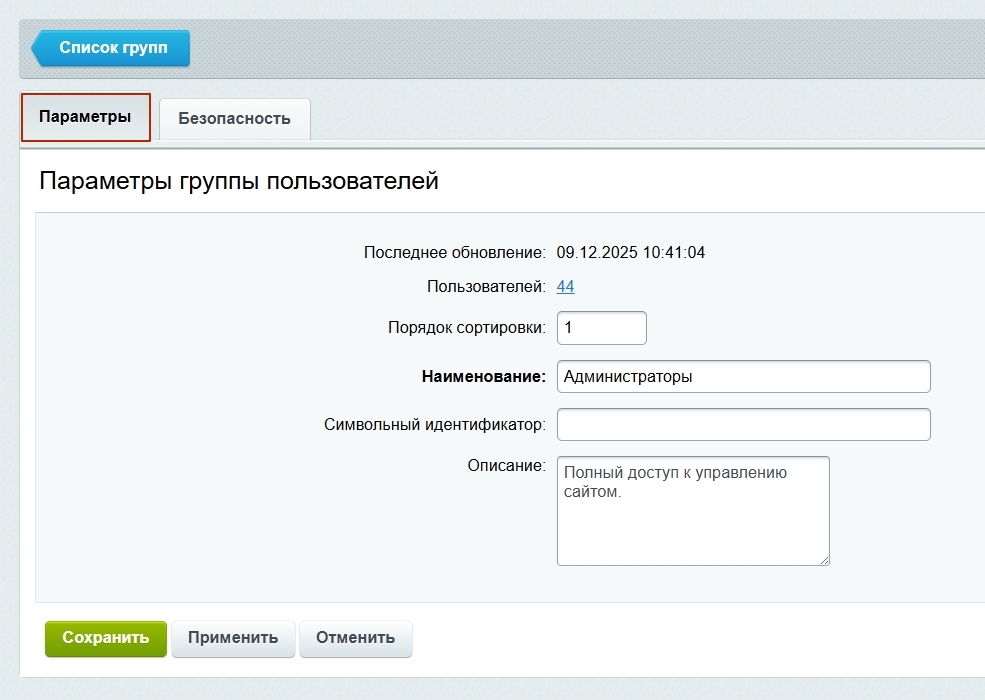
На вкладке «Параметры» находятся основные параметры группы:
- Название (1) — наименование группы
- Символьный идентификатор**(2)** — id группы для использования в системе
- Описание (3) — развернутое описание для администратора
Также здесь можно установить порядок сортировки и перейти к списку пользователей. Для этого щелкните по ссылке на количестве пользователей.
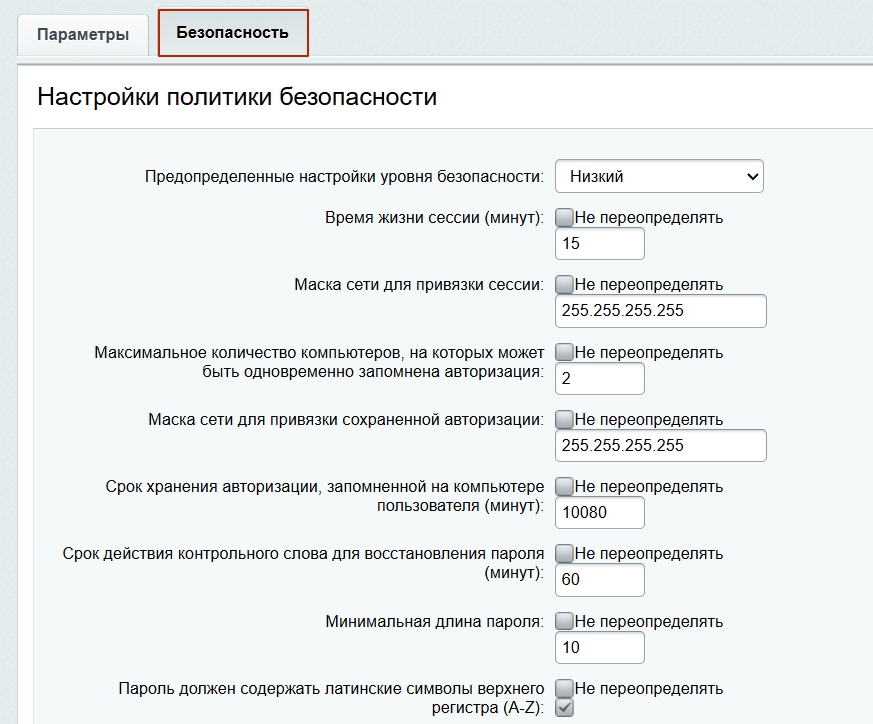
На вкладке «Безопасность» настраиваются параметры политики безопасности. Например, параметры авторизации, длительность сессии, особенности паролей для пользователей.
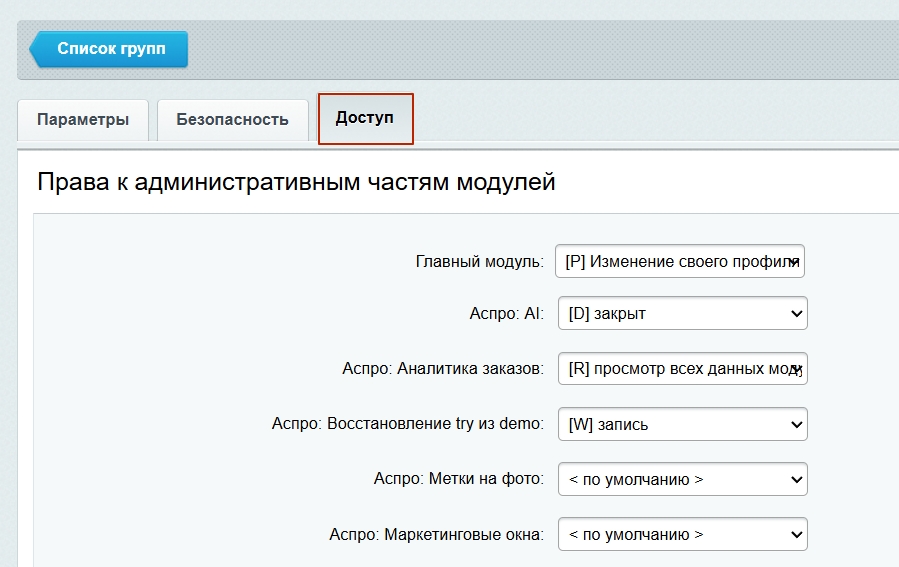
На вкладке «Доступ» устанавливаются уровни доступа для всех модулей сайта от главного модуля до валют и подписок.
Чтобы добавить пользователя в группе, необходимо назначить ее в настройках прав пользователя.
Настройка прав пользователя
Чтобы настроить права для отдельного зарегистрированного пользователя, ваш собственный аккаунт должен иметь полномочия для изменения прав доступа пользователей. В идеале вам нужен административный аккаунт, имеющий доступ ко всем параметрам системы.
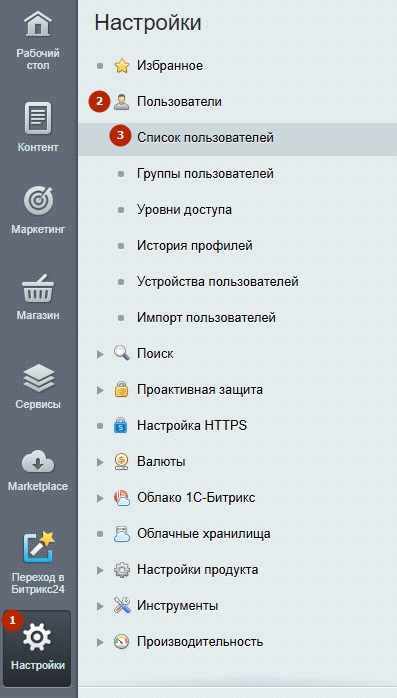
В административной части сайта перейдите в Настройки (1) → Пользователи (2) → Список пользователей (3). В списке пользователей найдите нужного и войдите в режим редактирования.
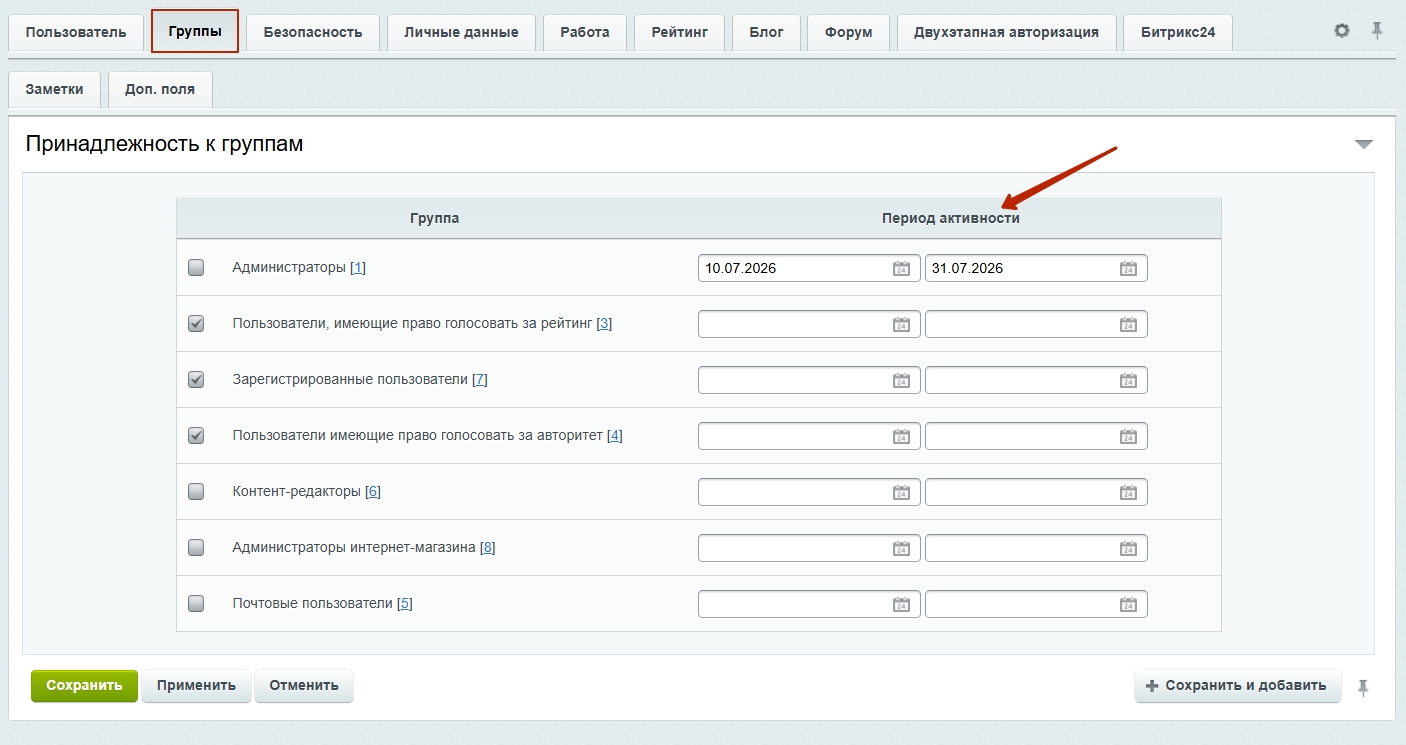
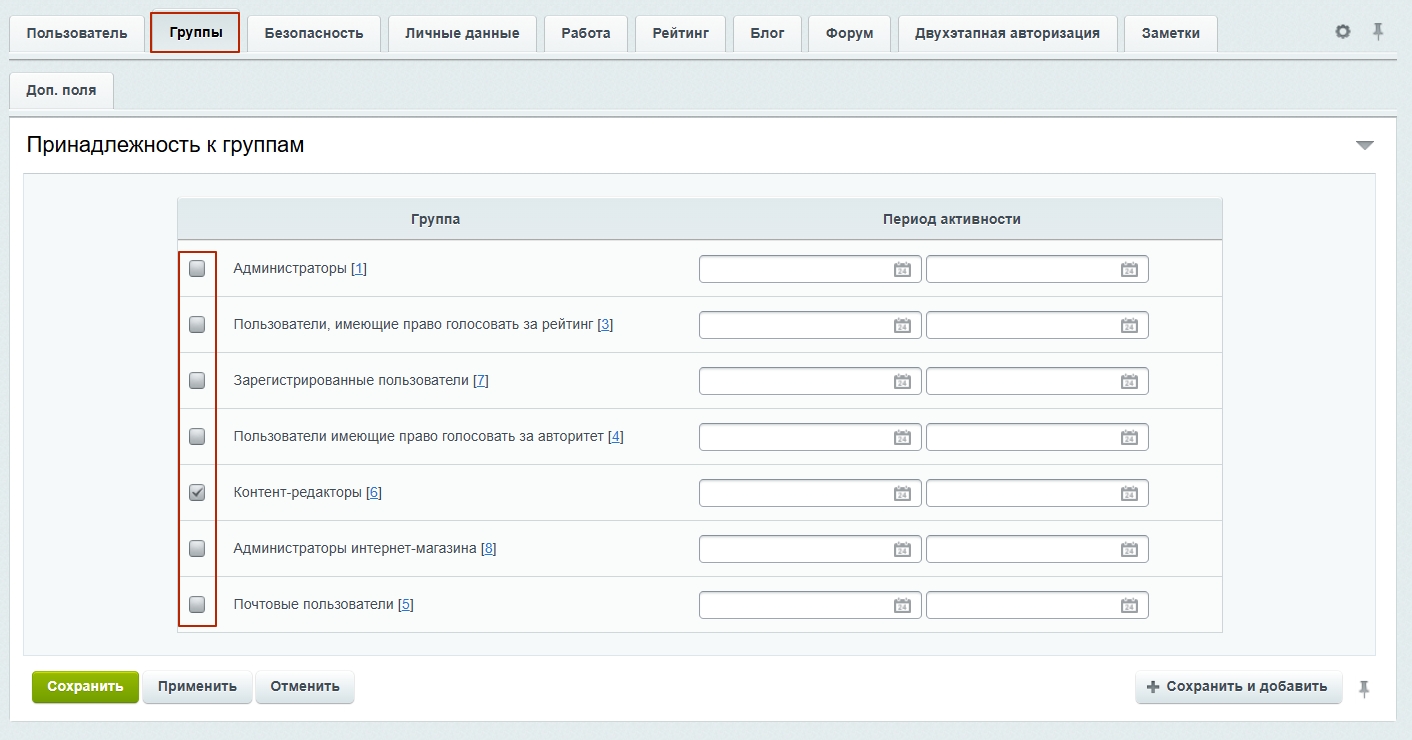
На вкладке «Группы» можно добавлять или удалять пользователя из созданных в системе групп. Можно установить временные рамки для нахождения пользователя в той или иной группе, если необходимо. В полях в столбце «Период активности» выставляется дата начала и окончания пребывания пользователя в группе с определенными правами. Если там нет значений, то пользователь находится в группе бессрочно до тех пор, пока администратор не деактивирует его группу вручную.
Добавление новых пользователей и управление существующими
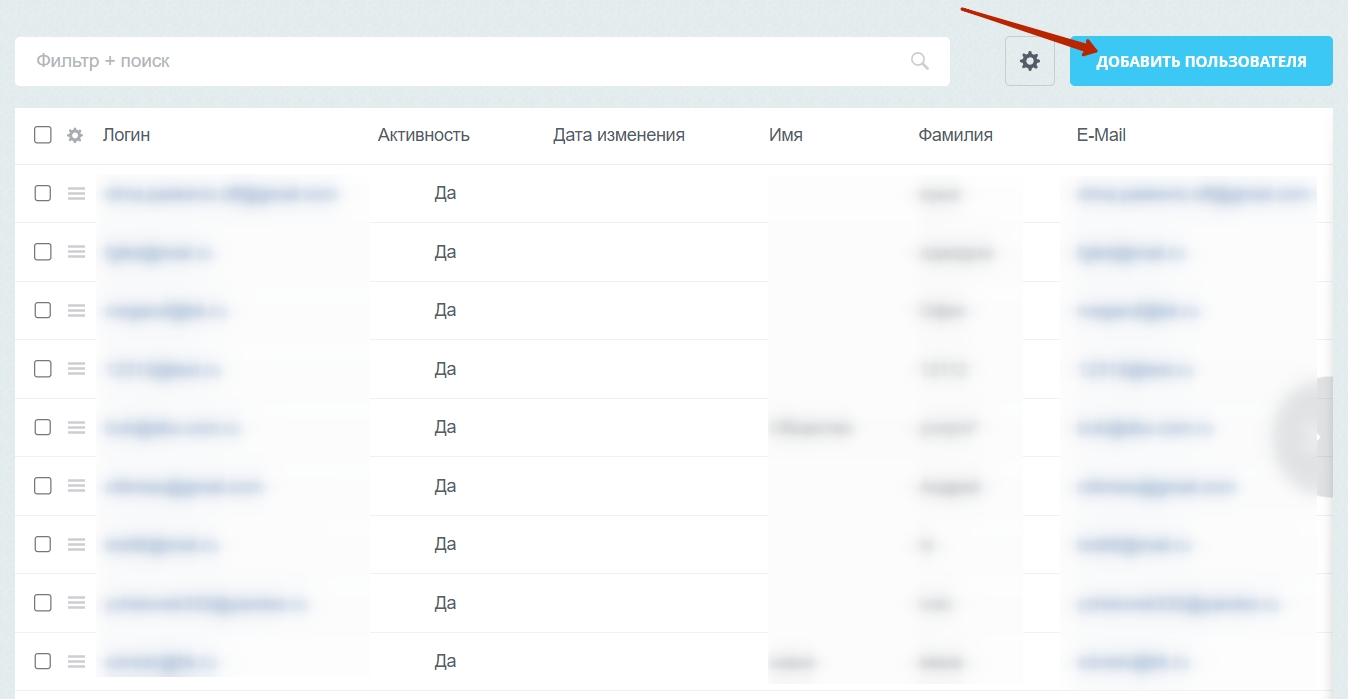
В «Списке пользователей» можно не только редактировать, но и создавать новых пользователей. Обычно, новый пользователь создается, когда происходит регистрация, и человек вводит необходимые данные: e-mail, имя и фамилию. Такому пользователю автоматически присваиваются права обычного зарегистрированного пользователя.
Если вам необходимо добавить нового пользователя через административную часть сайта, то в разделе «Список пользователей» нажмите кнопку «Добавить пользователя».
Обязательно пропишите e-mail (1), логин (2) и пароль (3) для пользователя, выберите сайт по умолчанию (3), на который он будет попадать, если у вас в системе многосайтовость.
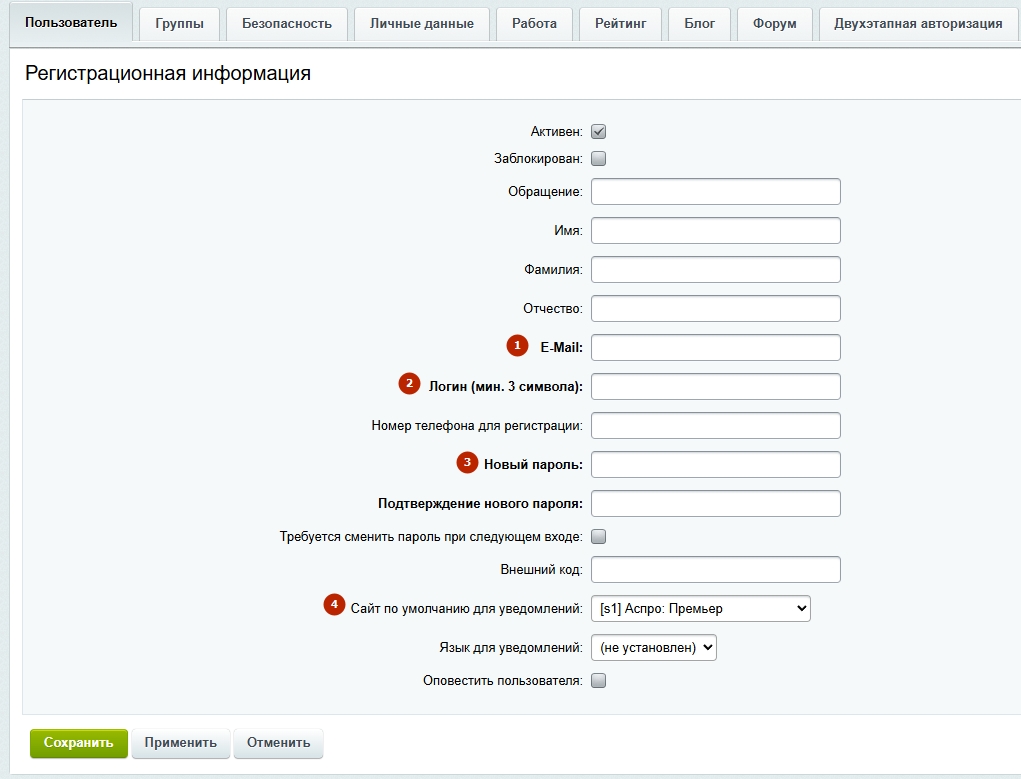
Остальные поля на вкладке «Пользователь» не обязательны для заполнения.
На вкладке «Группа» назначьте пользователю необходимые группы с уровнями доступа.
Это минимум для добавления нового пользователя. Вы можете заполнить остальные поля в профиле, если это требуется, но для успешного создания пользователя больше ничего не нужно.
Для изменения свойств существующих пользователей найдите их в списке, войдите в режим редактирования и внесите изменения.
назадПервые шаги Настройка резервного копированиявперед
Настройка резервного копирования
С помощью закладки «Резервное копирование» можно настроить создание полной резервной копии с настройками процесса по умолчанию.
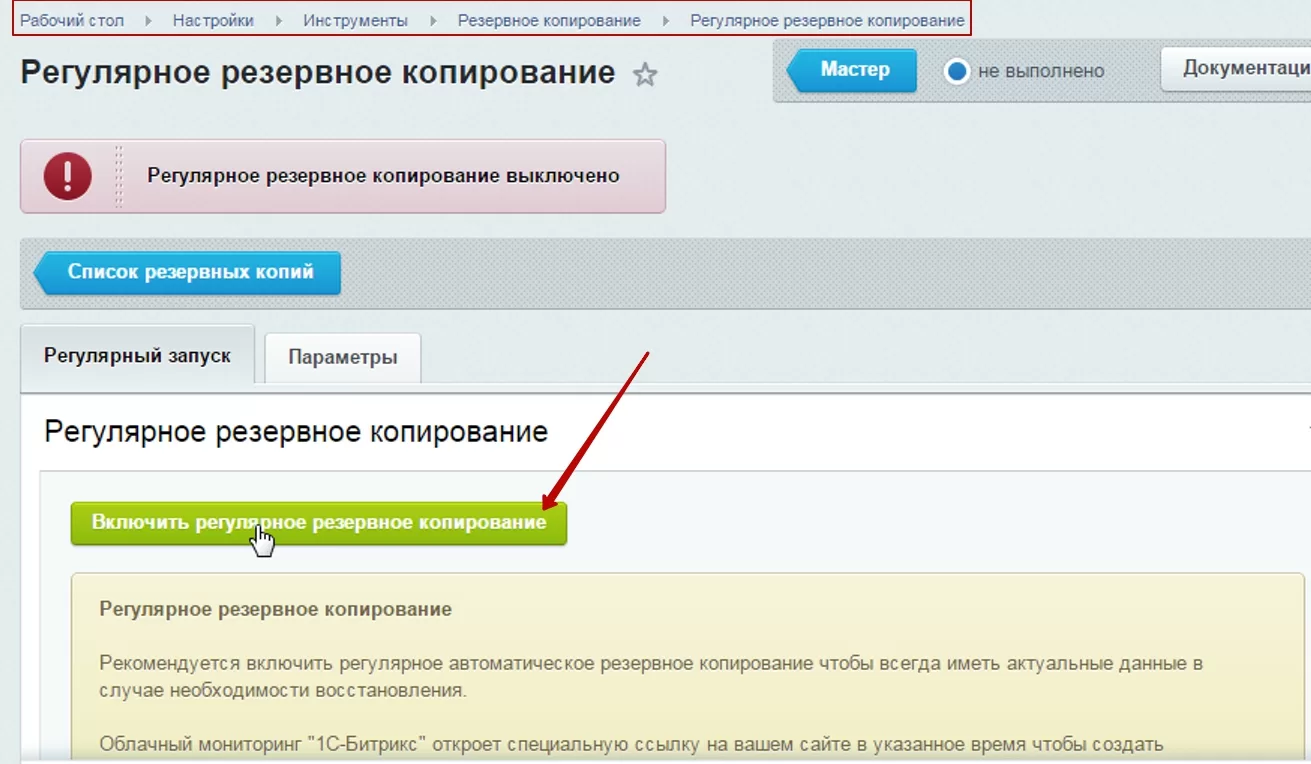
Чтобы включить резервное копирование, перейдите в модуль настроек:
Настройки → Инструменты → Резервное копирование → Регулярное резервное копирование
Перейдите на вкладку «Параметры» для настройки скрипта периодического запуска.
Рекомендуем оставить настройки по умолчанию — для большинства случаев они будут оптимальными, однако при желании вы можете изменить их. Например, выбрать метод запуска, время создания резервной копии и периодичность резервного копирования.
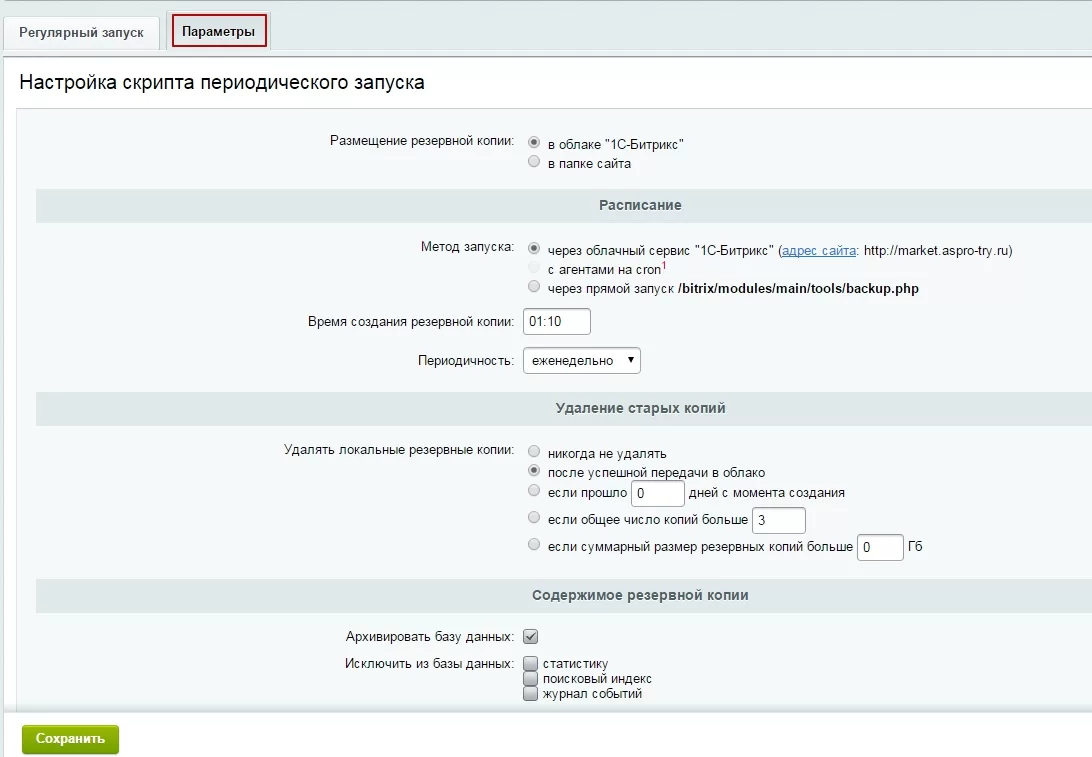
Возвратитесь на вкладку «Регулярный запуск» и нажмите на кнопку «Включить регулярное резервное копирование».
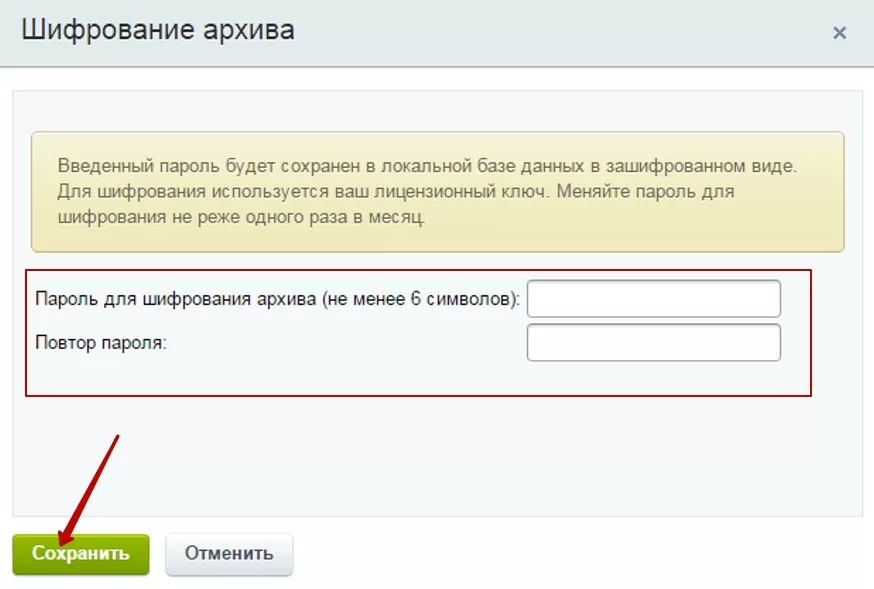
Задайте пароль для шифрования архива и нажмите на кнопку «Сохранить».
Подробнее о настройках резервного копирования в 1С-Битрикс читайте в курсе от 1С-Битрикс «Администратор. Базовый».
назадНастройка прав пользователей Композитный режимвперед
Композитный режим
Композитный сайт – технология мгновенной загрузки сайтов от 1С-Битрикс. Благодаря ей пользователь мгновенно получает контент страницы, сайт лучше ранжируется в поисковых системах, а конверсия интернет-магазина растет.
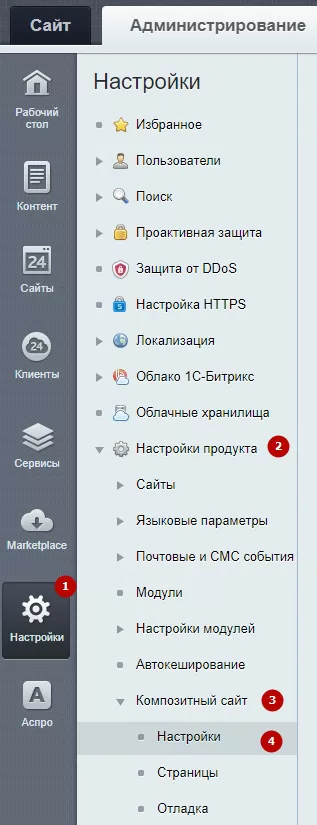
Управление технологией осуществляется в административной части сайта:
Настройки (1) → Настройки продукта (2) → Композитный сайт (3)→ Настройки (4).
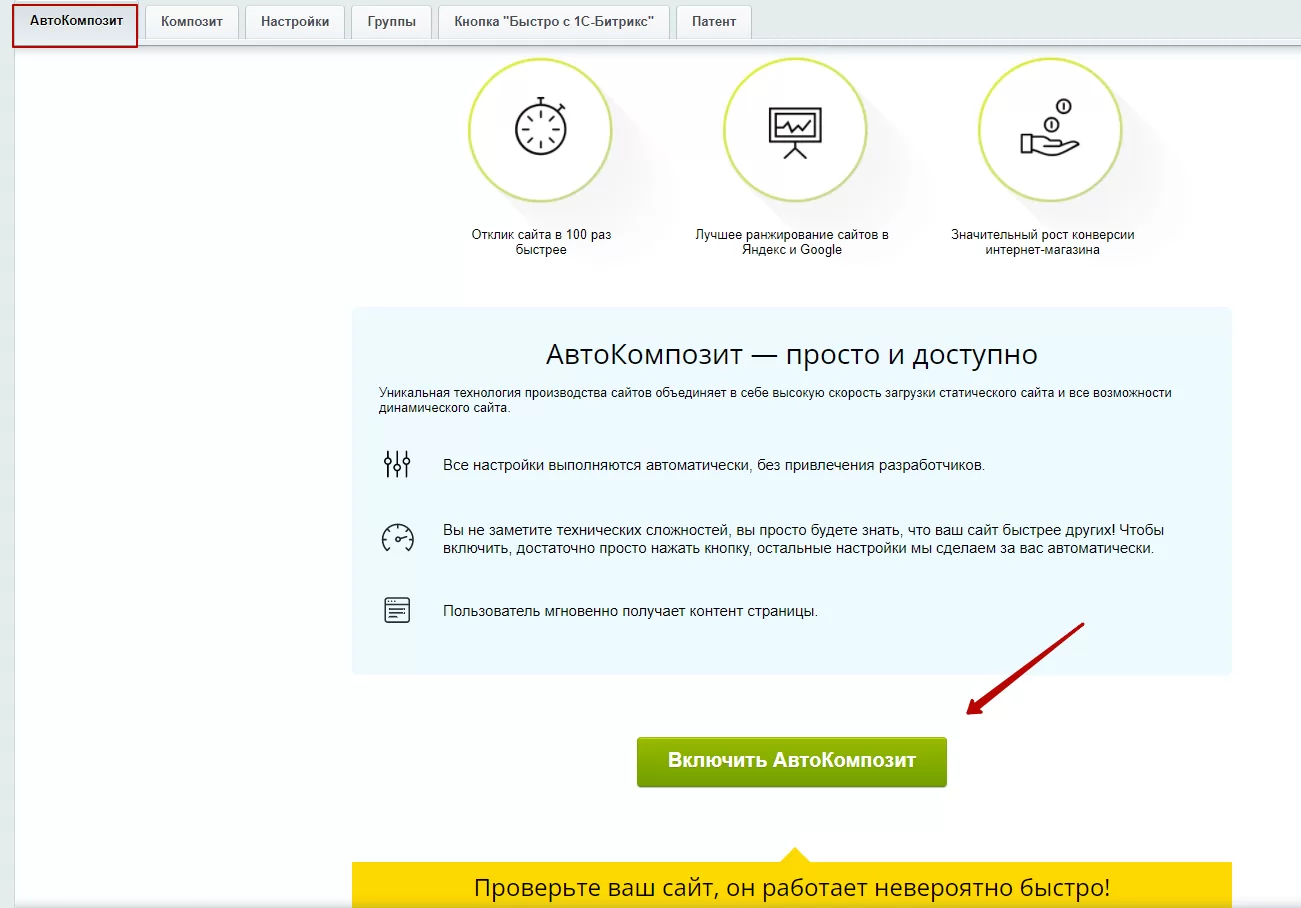
Функция включается с помощью кнопки «Включить АвттоКомпозит» во вкладке «АвтоКомпозит».
Вы можете настроить механизм хранения кеша, список доменных имен, для которых функция будет активна, маску включения и маску исключения.
Более подробная информация о настройках композитного режима – в документации разработчика.
назадНастройка резервного копирования Техническая поддержкавперед
Техническая поддержка
Если при настройке и работе с решением возникли трудности, вы можете обратиться в техническую поддержку «Аспро». Пожалуйста, перед обращением ознакомьтесь со следующими материалами:
- Документацией 1С-Битрикс для пользователя
Базовые знания по настройке и работе с платформой - Документацией по решению, которую вы сейчас читаете
- Базой знаний «Аспро»
Решение специфических проблем, нюансы и фишки для опытных пользователей и веб-разработчиков. - F.A.Q.
Ответы на часто задаваемые вопросы.
Эти ресурсы содержат ответы на типовые вопросы и аккумулируют наш опыт решения проблем. Используя базу знаний и документацию, вы сможете самостоятельно настроить решение, найти ответы на часто задаваемые вопросы и устранить большинство ошибок.
Если вы не нашли ответ на свой вопрос, создайте заявку по кнопке «Обратиться в техподдержку».
Как создать учетную запись для сотрудника техподдержки Аспро
Вопросы по приобретению решений и доработкам, а также пожелания по функционалу решения пишите в онлайн-чат или на адрес info@aspro.ru.
При каждом обращении обязательно предоставьте следующие данные:
- Адрес сайта
- Логин и пароль для доступа к 1С-Битрикс с правами администратора. Как предоставить доступ сотруднику техподдержки
- Адрес сервера, логин и пароль для доступа к сайту. При необходимости сотрудник поддержки может запросить у вас данные для доступа по FTP или SSH с правами на чтение и запись. Как предоставить доступ сотруднику техподдержки
- Четкое описание проблемы и действий для ее воспроизведения.
- Скриншоты или скринкасты (по возможности)
Обзор рекомендуемых программ.
Выполнение этих рекомендаций ускорит обработку вашей заявки.
Поддержка осуществляется по будням с 7:30 до 16:00 по московскому времени. Скорость ответа зависит от загруженности команды и сложности вопроса, но в среднем составляет 2-3 рабочих дня.
Пользователям флагмана Аспро: Премьер мы предлагаем премиальную поддержку от старших специалистов!
назадКомпозитный режим Настройки главного модулявперед
Настройки главного модуля
Главный модуль обеспечивает общее функционирование системы, взаимодействие всех модулей продукта и позволяет создавать, поддерживать и управлять неограниченным числом сайтов.
Настройки главного модуля задаются в административной части сайта:
Настройки → Настройки продукта → Настройки модулей → Главный модуль
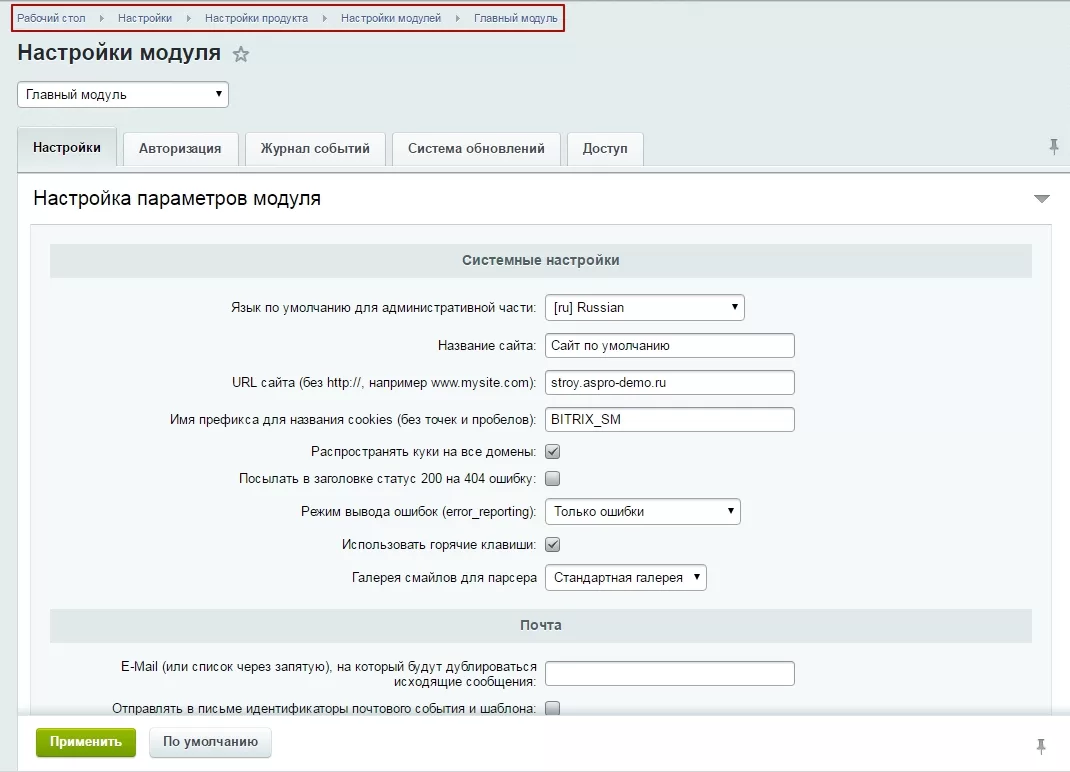
Описания всех настроек и параметров главного модуля можно прочитать в пользовательской документации 1С-Битрикс: Управление сайтом.
В нашей документации мы рассмотрим параметры, которые необходимо будет настроить в первую очередь для работы с сайтом.
Интерфейс настройки главного модуля делится на несколько основных вкладок:
- Настройки
- Авторизация
- Журнал событий
- Система обновлений
- Доступ
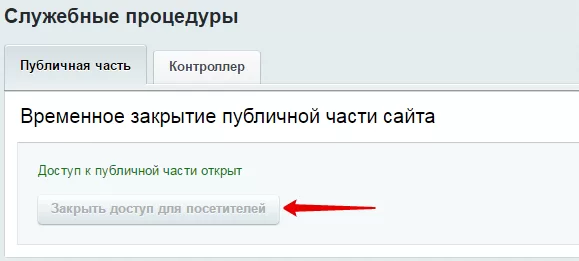
Кроме того, в этом интерфейсе можно настроить доступность публичной части сайта – будут ли его страницы доступны глобально для просмотра или нет. Эта опция полезна, если нужно настроить и протестировать внешний вид и функционал сайта до того, как он будет открыт для всех пользователей.
Настройки
Общие настройки главного модуля разделяются также на несколько групп.
- Системные настройки
- Почта
- Файлы
- Оптимизация CSS
- Внешние сервисы перевода
- Часовые пояса
- Карта сайта
- Панель инструментов публичного раздела
Системные настройки
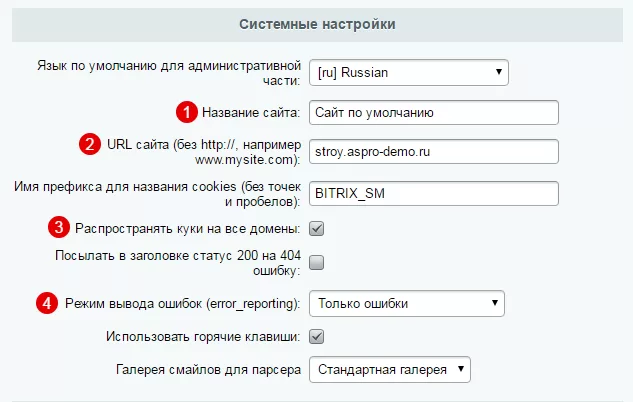
- Название сайта**(1)** — используется по умолчанию для всех подключенных сайтов: прописывается в тег
на всех страницах сайта, выводится в заголовке вкладки браузера и воспринимается поисковыми роботами в качестве названия сайта - URL сайта (2) — адрес по умолчанию для всех подключенных сайтов
- Распространять куки на все домены (3) — активирует использование одних файлов cookies для всех подключенных сайтов — это значит, что при переключении между сайтами пользователь будет оставаться авторизованным.
- Режим вывода ошибок**(4)** — определяет, какие ошибки будут демонстрироваться пользователю. Рекомендуем выбирать опцию «Только ошибки»
Почта
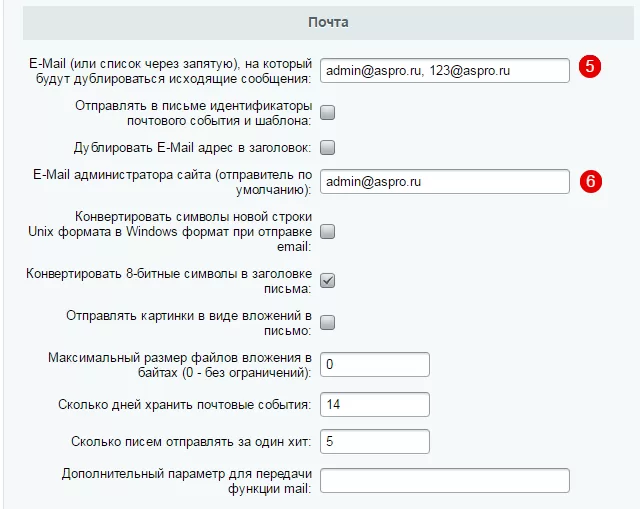
- E-mail, на который будут дублироваться исходящие сообщения (5) — адрес (адреса), на которые будут дублироваться все сообщения из системы почтовых событий сайта
- E-mail администратора сайта (6) — адрес отправителя писем с сайта по умолчанию. Подробнее о настройке почтовых событий вы можете прочитать тут.
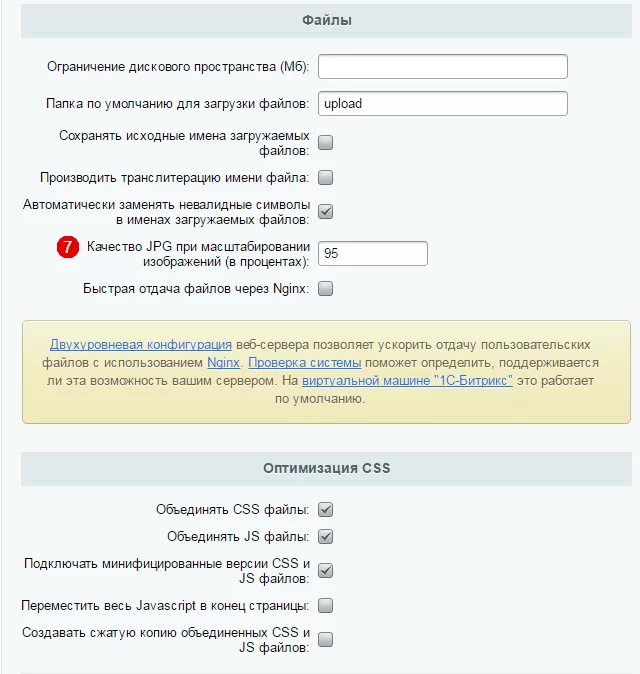
- Качество JPG при масштабировании изображений (7) — задает уровень сжатия для .jpg файлов в процентном отношении, где 100% — наименьшее сжатие и самое высокое качество изображения
В остальных группах свойства менять не рекомендуется. Подробнее о настройках блока “Оптимизация CSS” и о том, как с его помощью улучшить показатели в Google Page Insights, читайте в базе знаний.
Авторизация
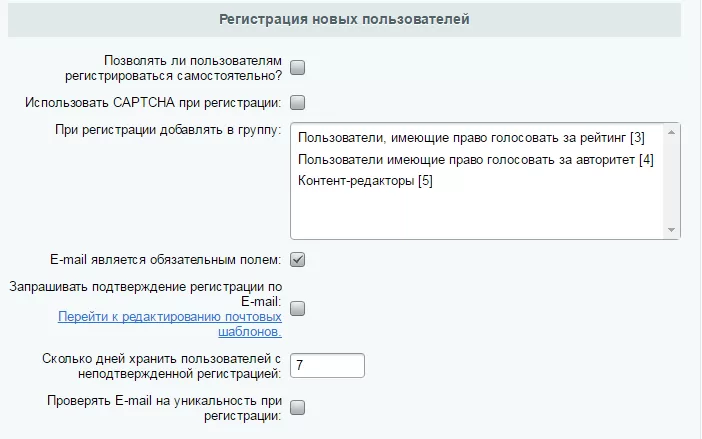
Позволяет настроить локальную систему авторизации, безопасную авторизацию и регистрацию новых пользователей.
Система обновлений
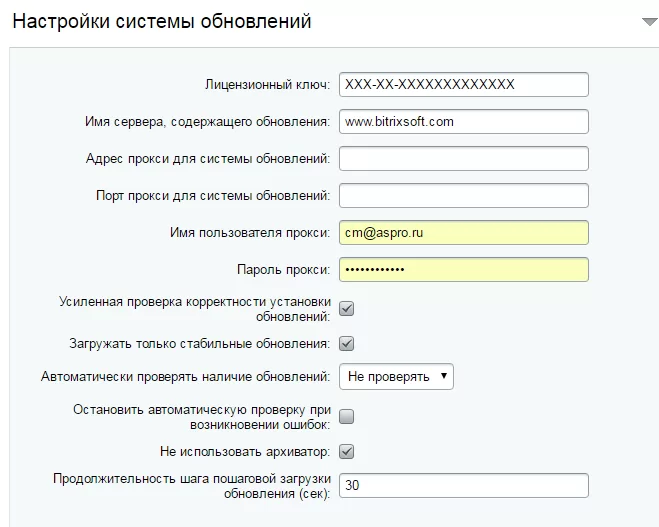
Содержит информацию о лицензионном ключе 1С-Битрикс и имени сервера с обновлениями, адрес и порт прокси, имя пользователя прокси и пароль, а также настройки обновлений.
Настоятельно рекомендуем отметить параметр «Загружать только стабильные обновления», чтобы системе не были доступны бета-версии обновлений. Подробнее об этом читайте здесь.
Доступ
В этой вкладке вы можете настроить доступы по умолчанию и для всех созданных в системе групп пользователей.
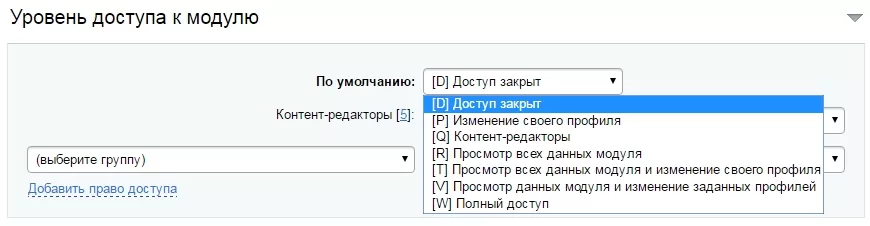
Вы можете выбрать любой уровень доступа для каждой группы. Группа «по умолчанию» включает в себя всех пользователей и посетителей сайта, в т.ч. неавторизованных. Чтобы добавить новое правило доступа для группы, нажмите ссылку «Добавить право доступа». Выберите группу слева, а затем уровень доступа справа.
Служебные процедуры
На всех вкладках присутствует в самом низу подраздел «Служебные процедуры». Как уже говорилось ранее, в нем можно закрыть доступ на сайт для посетителей на время проведения технических работ.
назадТехническая поддержка Типовые настройки решениявперед
Типовые настройки решения
Применить выбранные с помощью виджета настройки вы можете в модуле решения в административной части сайта. Эти настройки будут отображаться глобально для всех пользователей и не являются демонстрационными.
Перейдите в раздел Аспро: Stroy → Настройки. Здесь представлены настройки для всех подключенных к системе сайтов (если таковых у вас больше одного). Они разделены на вкладки по именам сайтов.
Рассмотрим подробнее поля в этом разделе.
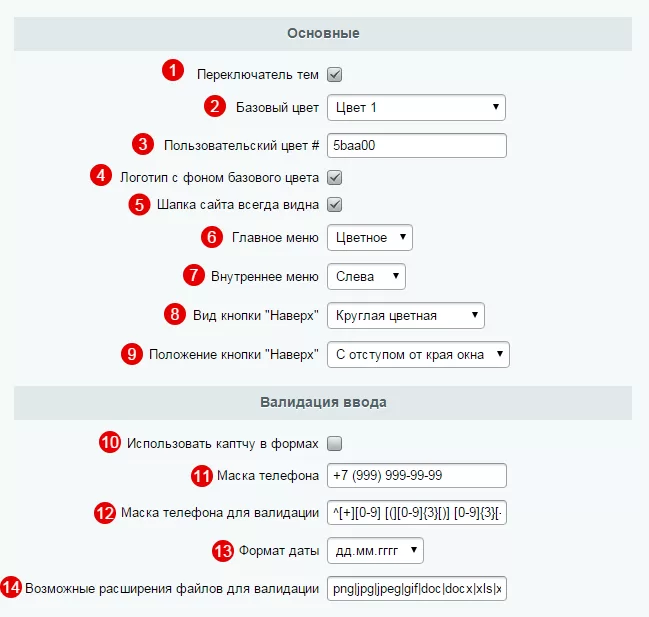
- Переключатель тем (1) — активирует вывод виджета демо-настроек в публичной части сайта
- Базовый цвет (2) — задает цветовую схему для основных элементов сайта. Цвета с 1-го по 14-й соответствуют цветовым схемам на виджете
- Пользовательский цвет (3) — позволяет задать цвет, не входящий в набор из 14-ти базовых цветов. Чтобы активировать его, в п. (2) выберите «пользовательский цвет» и задайте код нужного цвета.
- Логотип с фоном базового цвета (4) — активирует заливку логотипа выбранным в п.2 цветом
- Шапка сайта всегда видна (5) — активирует «прилипание» шапки к верхнему краю экрана при прокрутке
- Главное меню (6) — настраивает цветовую схему меню: светлую, темную или цветную
- Внутреннее меню (7) — настраивает положение бокового меню: справа или слева
- Вид кнопки «Наверх» (8) — настраивает вид кнопки.
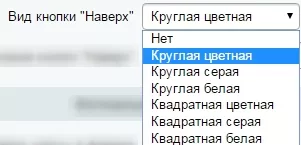
Кнопка «Наверх» позволяет быстро переместиться к началу страницы
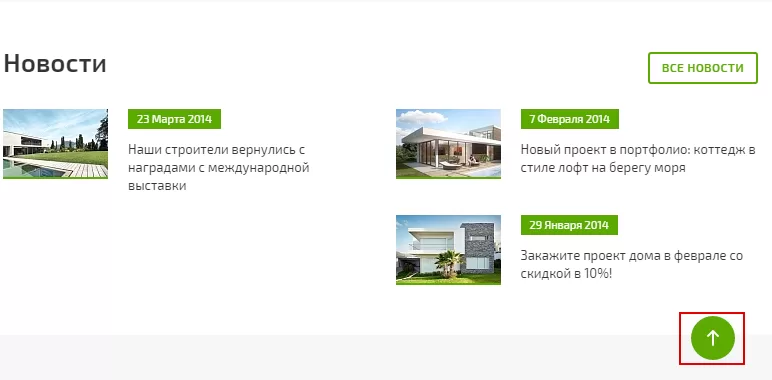
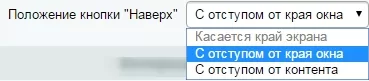
- Положение кнопки «Наверх» (9) — настраивает положение кнопки
- Использовать каптчу в формах (10) — активирует защиту от робота в формах обратной связи
- Маска телефона (11) — позволяет задать формат для поля ввода телефонных номеров
- Маска телефона для валидации (12) — позволяет задать регулярное выражение для валидации данных из поля ввода телефонных номеров
- Формат даты (13) — позволяет выбрать формат даты
- Возможные расширения файлов для валидации**(14)** — позволяет задать регулярное выражение для валидации загружаемых файлов, чтобы можно было загружать файлы только указанных форматов. Если поле оставить пустым, загружать можно любые файлы
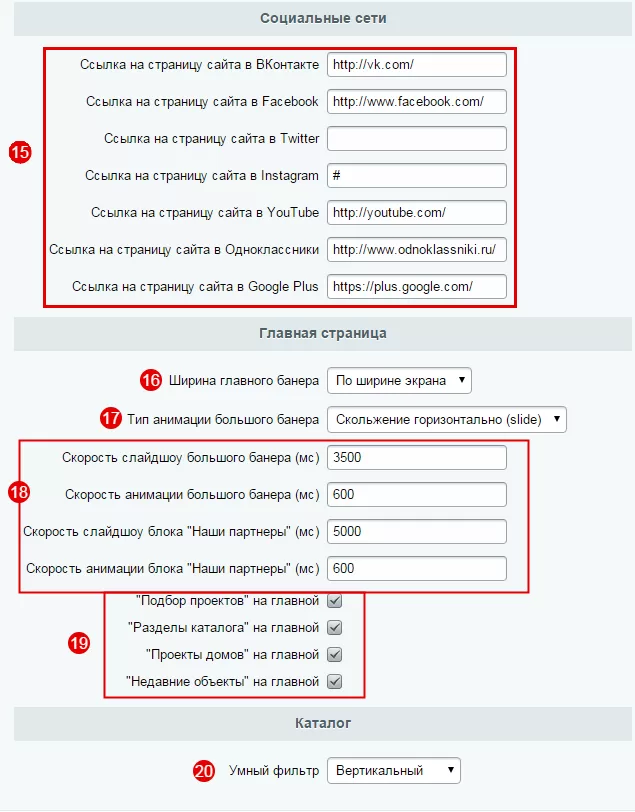
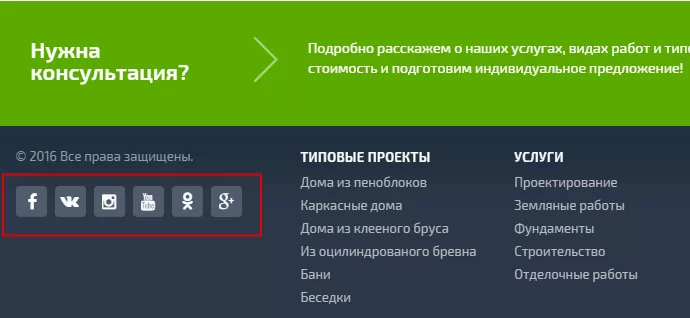
- Социальные сети**(15)** — в полях можно проставить ссылки на группы в cоотвествуюжщих соцсетях. Введение значения в поле активирует соответствующую иконку в блоке соцсетей в подвале сайта
- Ширина главного банера (16) — настраивает ширину слайдера на главной странице
- Тип анимации большого банера (17) — настраивает анимацию смены слайдов на слайдере
- Группа полей «Скорость анимации» (18) — настраивает скорость смены слайдов в соответствующих слайдерах и блоках
- Группа полей «Блоки на главной» (19) — активируют соответствующие блоки и сервисы на главной странице
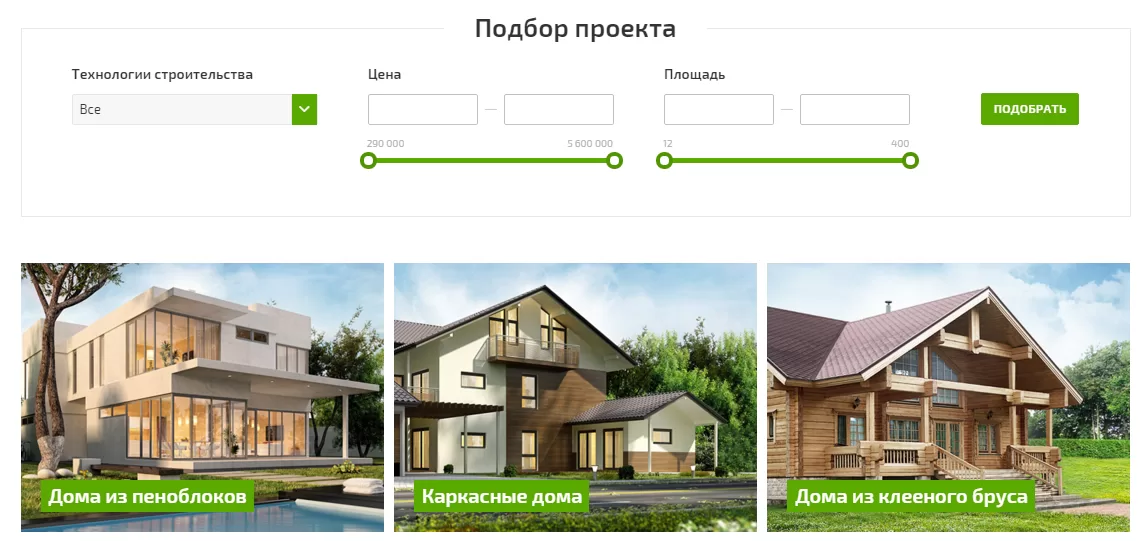
- Умный фильтр (20) — активирует и настраивает положение фильтра подбора проектов по параметрам
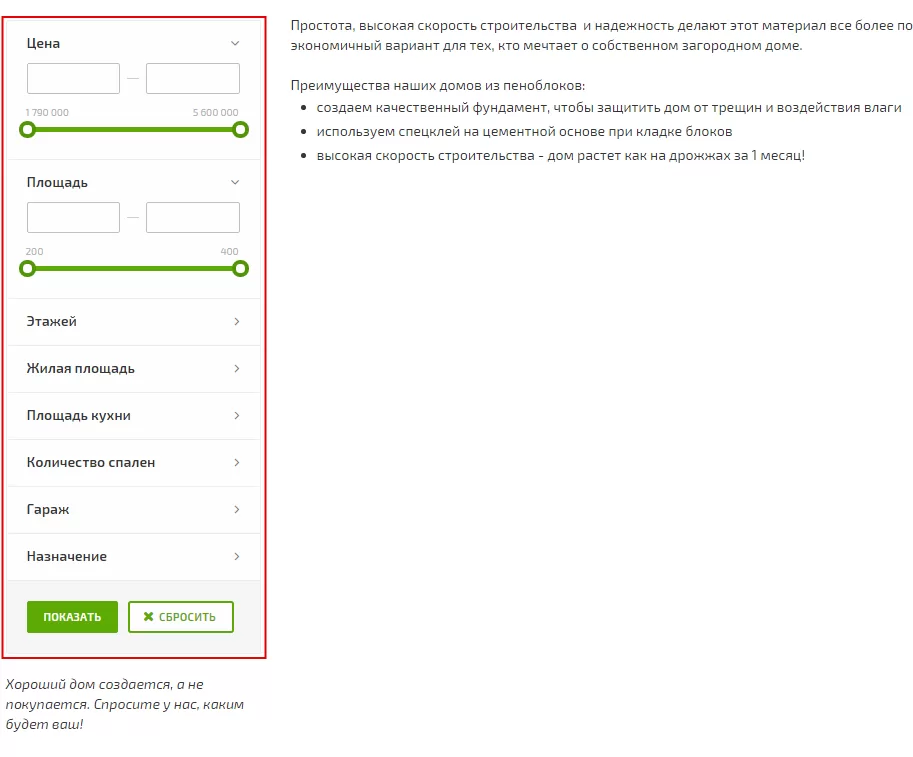
назадНастройки главного модуля Фавикон и логотипвперед
Фавикон и логотип
Логотип — важная часть имиджа организации и неотъемлемый элемент фирменного стиля. Логотип компании отображается над верхним меню в шапке сайта.
Фавикон — это маленькая иконка на вкладке браузера, которая отображается рядом с названием сайта.
Фавикон может быть загружен в корень: Контент → Структура сайта → Файлы и папки. Если файл не загружен в корневую папку, то фавикон отобразится из папки цветовой схемы.
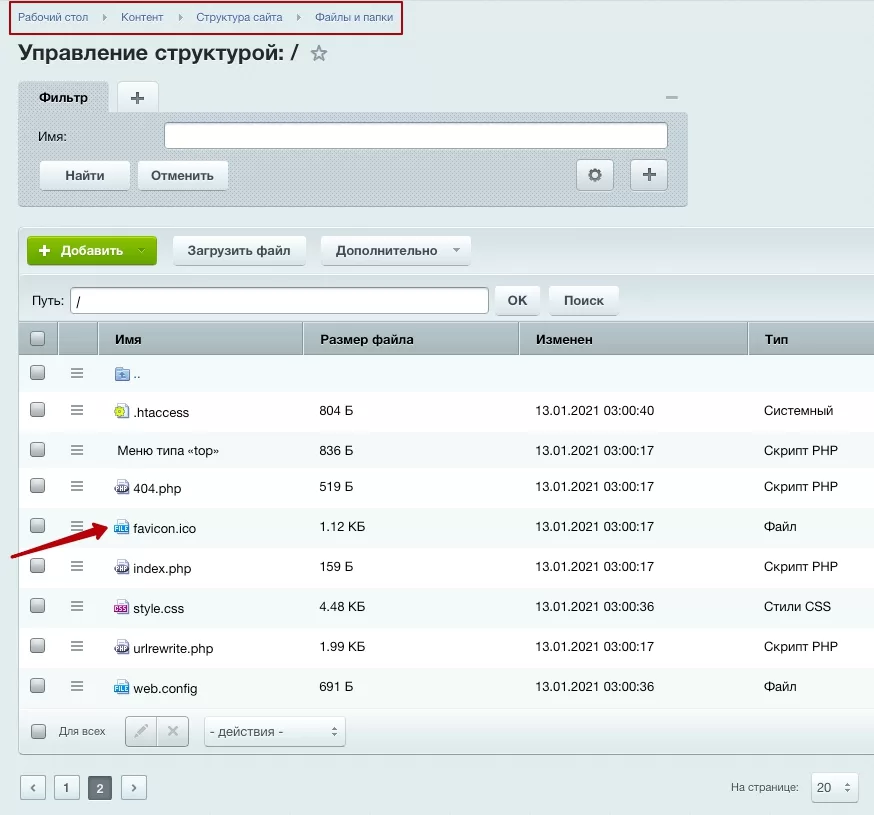
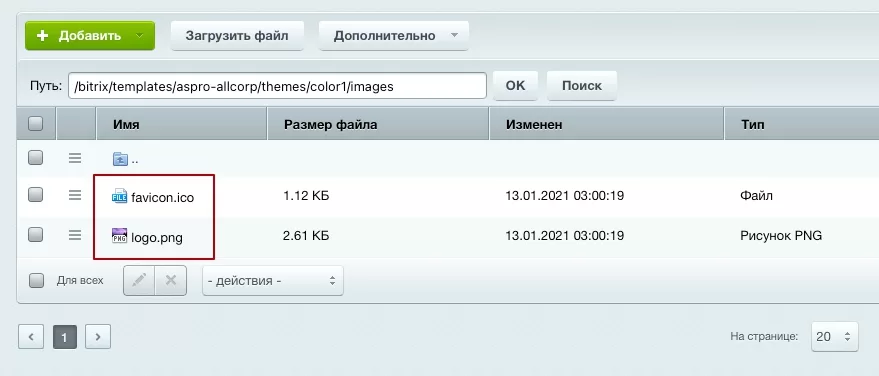
Чтобы загрузить логотип и фавикон в папку цветовой схемы, войдите в административную часть сайта и проделайте путь: Контент → Структура сайта → Файлы и папки → bitrix → templates → aspro-allcorp → themes.
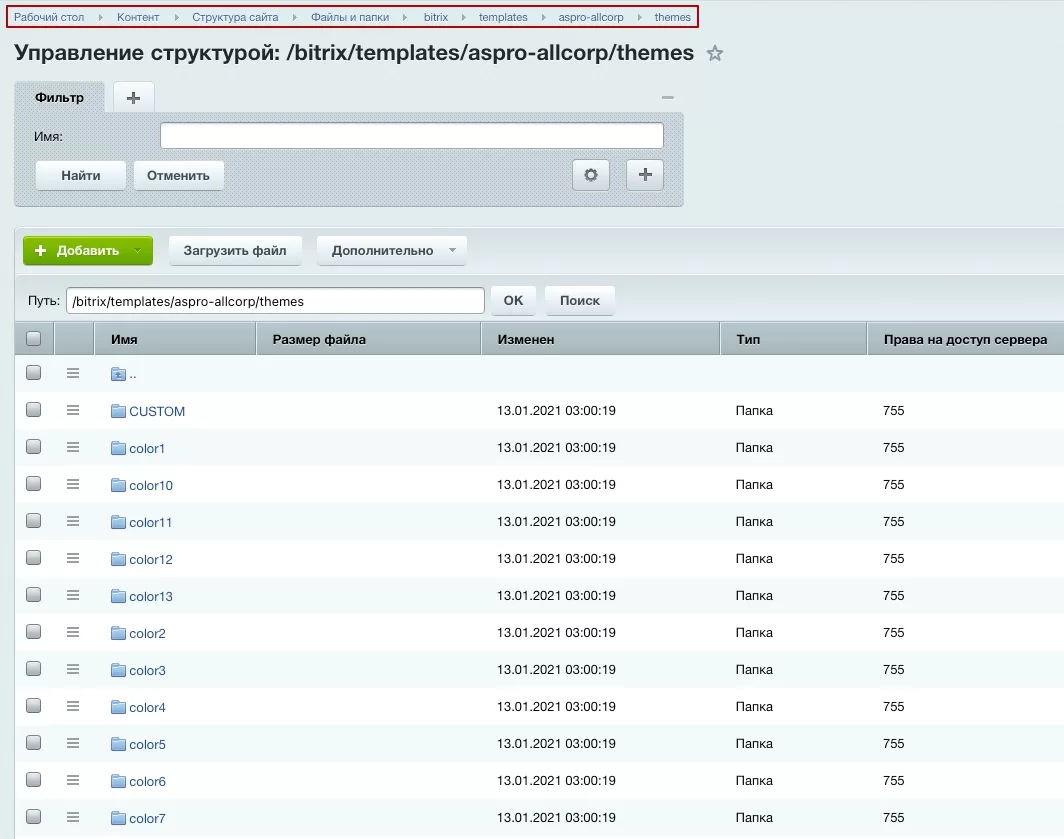
Выберите папку с названием цветовой схемы, выбранной для сайта.
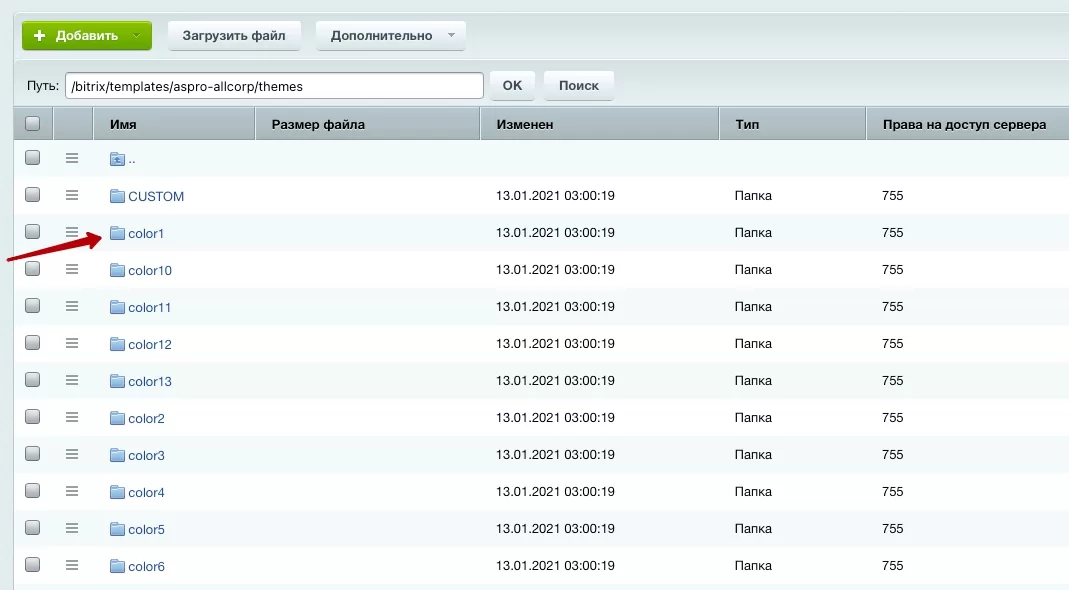
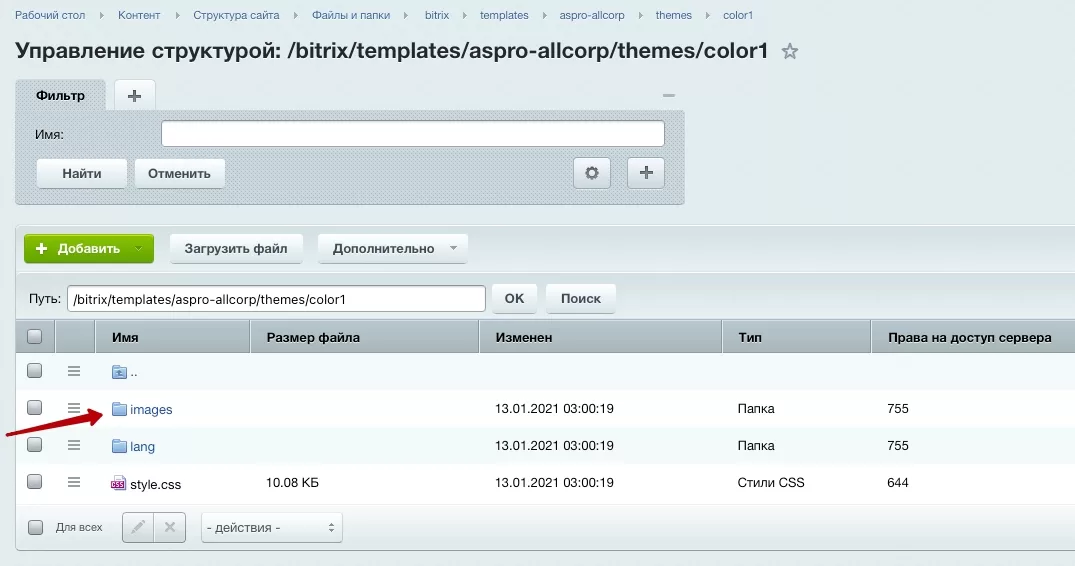
Перейдите в папку images для загрузки лого и фавиконки.
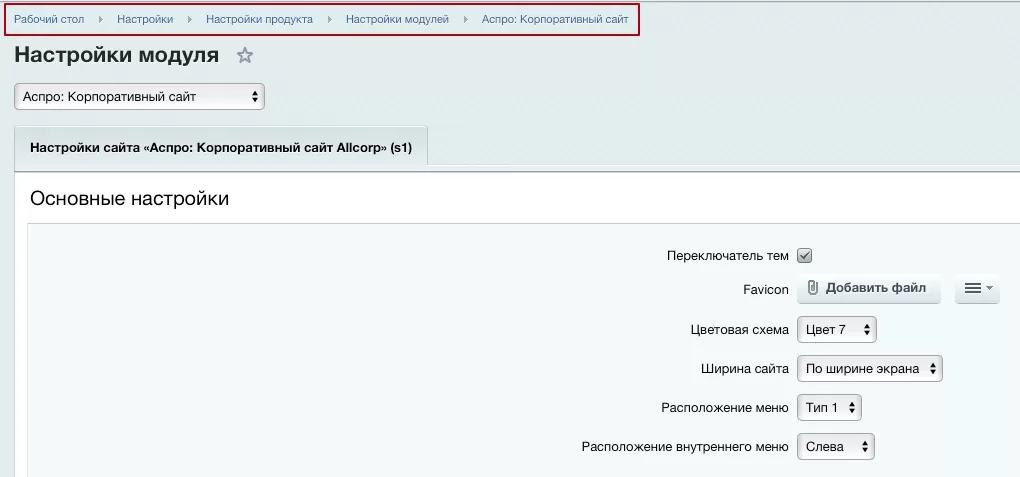
Начиная с версии 1.1.7 , появилась возможность загрузки фавикона через модуль настроек. Также доступен формат SVG. Чтобы загрузить фавикон, войдите в административную часть сайта и проделайте путь: Настройки → Настройки продукта → Настройки модулей → Аспро: Корпоративный сайт.
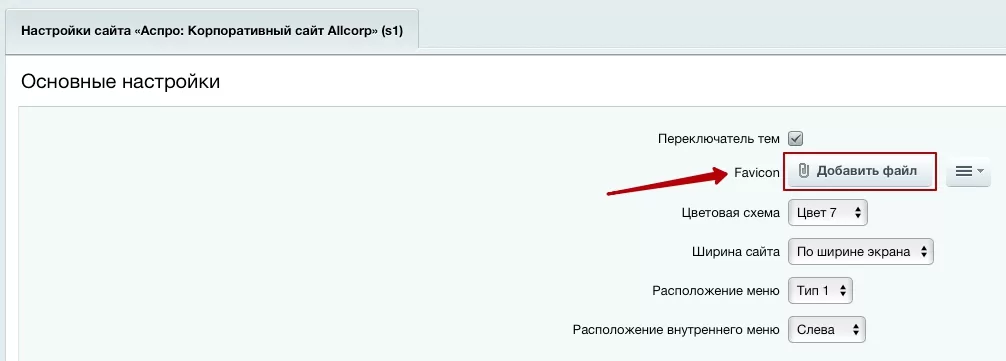
В разделе основных настроек найдите поле Favicon. Нажмите на кнопку «Добавить файл», чтобы загрузить изображение с компьютера.
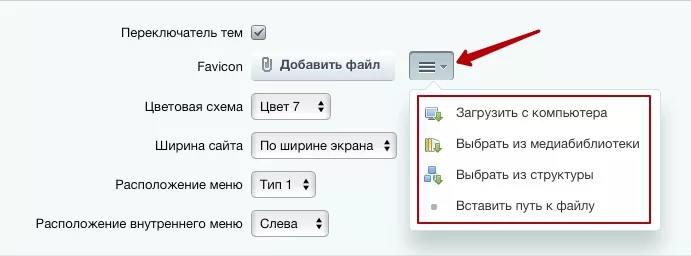
Нажмите на «Гамбургер», чтобы выбрать место загрузки файла.
Изменения вступят в силу через некоторое время — после того, как будет обновлен кеш браузера.
Требования к загружаемым файлам
Для логотипа:
- название файла — logo.png;
- формат — .jpg или .png (предпочтительнее);
- размеры картинки — любые (логотип адаптируется под размеры блока, в котором размещается).
Также вы можете загрузить логотип с прозрачным фоном.
Для фавикона:
- название — favicon.ico;
- формат — .ico, .svg;
- размеры картинки — 120x120 px (рекомендуемый), 16x16 px или 32x32 px.
Для web clip icon:
- название — apple-touch-icon.png;
- формат — .png;
- размеры картинки — 57х57 px.
Внимание! Не пытайтесь загружать и устанавливать логотип или фавикон через публичную часть сайта — это приведет к некорректной работе решения.
назадТиповые настройки решения Система обратной связивперед
Система обратной связи
Система обратной связи реализована как для редакции 1С-Битрикс: Стандарт, так и для редакции 1С-Битрикс: Старт. В этой главе расскажем, какие возможности есть у пользователей обеих редакций, где находятся все результаты заполненных форм и как ими управлять.
Содержание главы:
назадФавикон и логотип Система обратной связи: формы на инфоблоках, веб-формы или формы Битрикс24вперед
Система обратной связи: формы на инфоблоках, веб-формы или формы Битрикс24
В решении Аспро: Корпоративный сайт 2.0, начиная с версии 1.2.15, система обратной связи реализована 3 способами: на инфоблоках, веб-формах и формах Битрикс24.
-
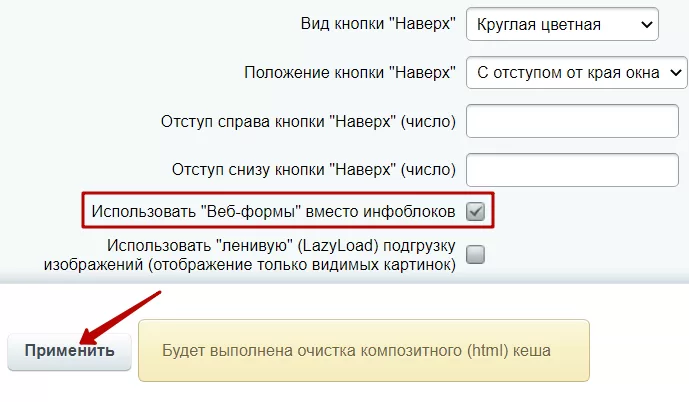
В зависимости от настройки «Использовать «Веб-формы» вместо инфоблоков», вы выбираете один из вариантов и настраивайте формы под себя. Если у вас редакция «Старт», то вам доступны только формы на инфоблоках. При наличии редакции «Стандарт» и выше, вы можете использовать еще и веб-формы. При этом вы можете настроить интеграцию веб-форм с Битрикс24. Тогда данные будут попадать как в админку, так и в CRM.
-
Если вы обрабатываете заявки только через Битрикс24, то подключайте соответствующие формы. При этом варианте в CRM будут передаваться UTM-метки, которые учитываются в сквозной аналитике. Форма подключается через скрипт, поэтому внешний вид формы будет в стилистике Битрикс24.
Вы можете управлять составом полей каждой формы.
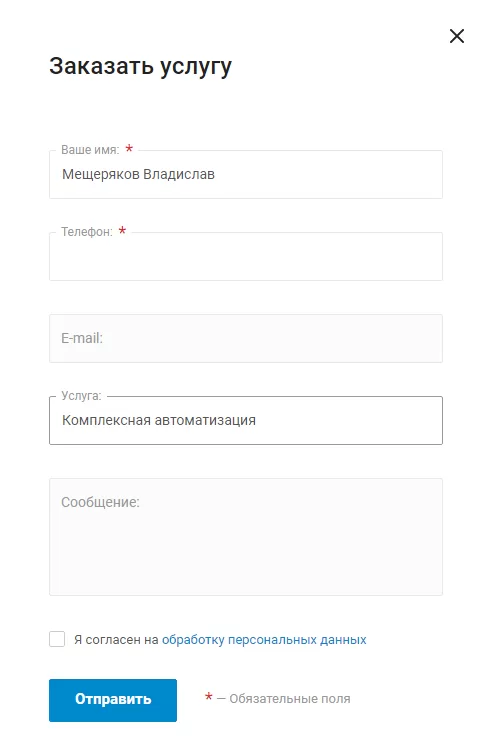
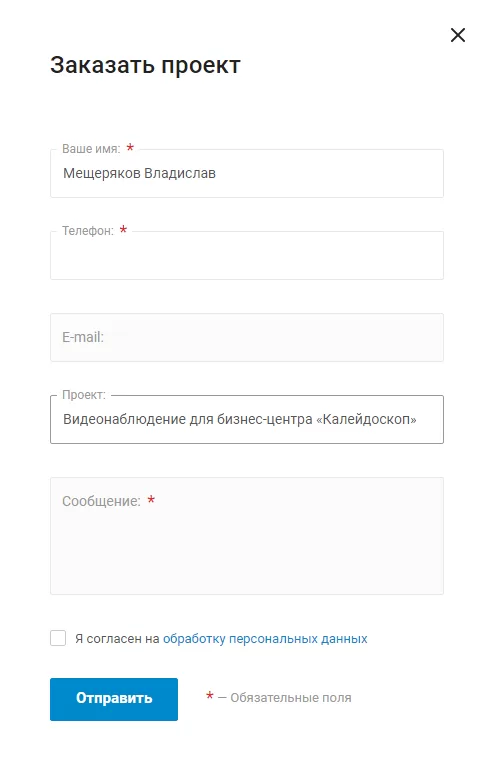
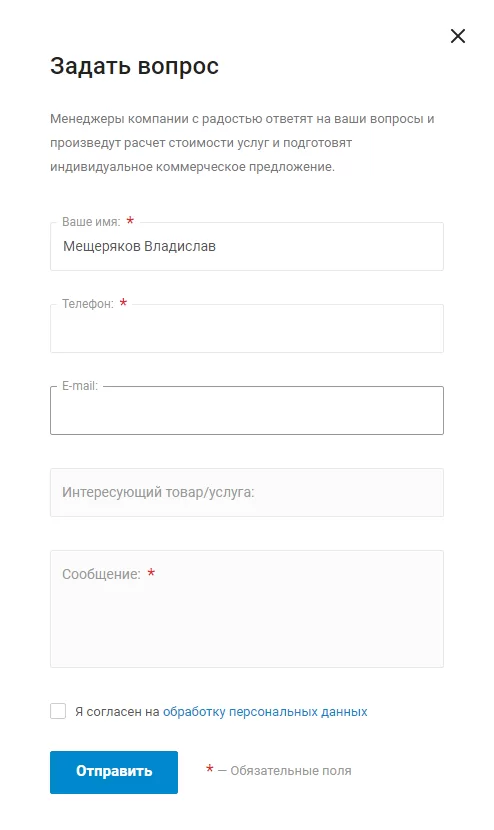
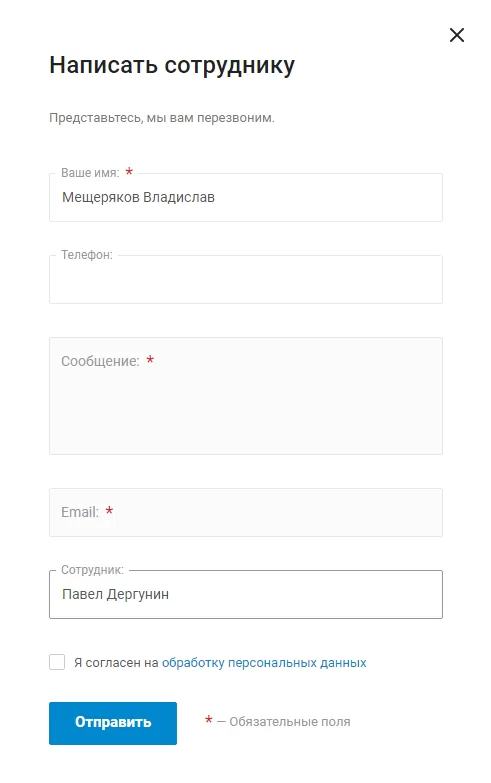
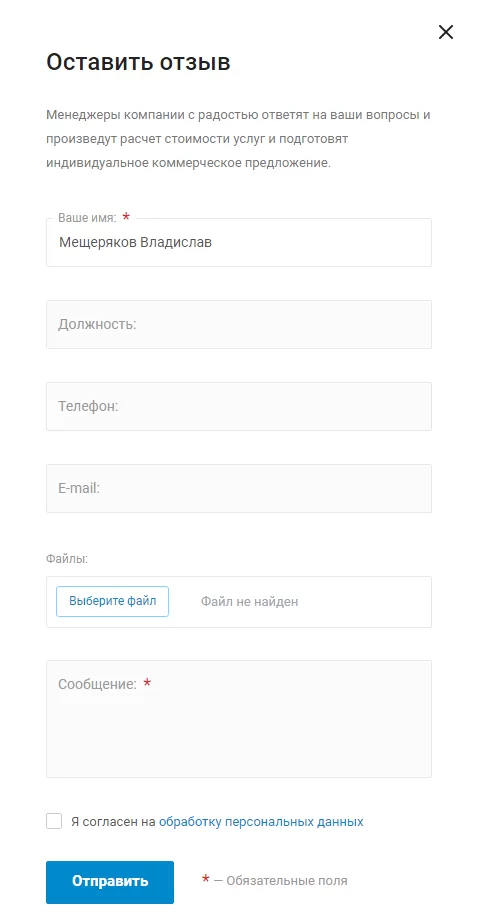
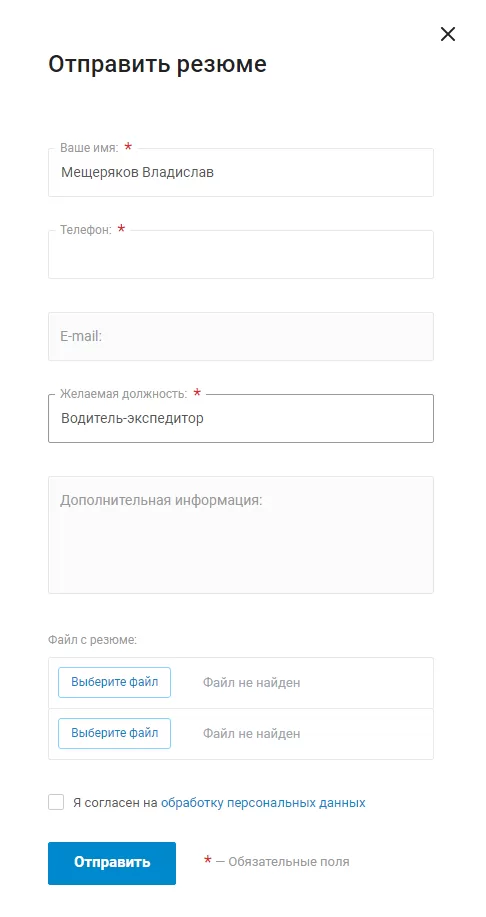
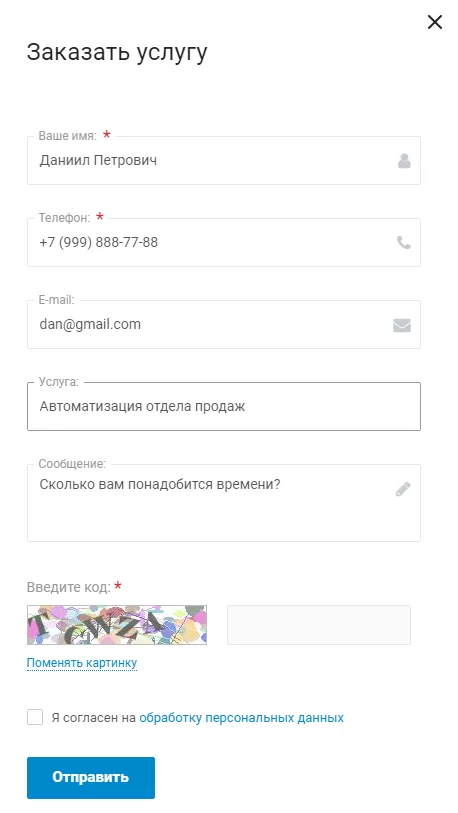
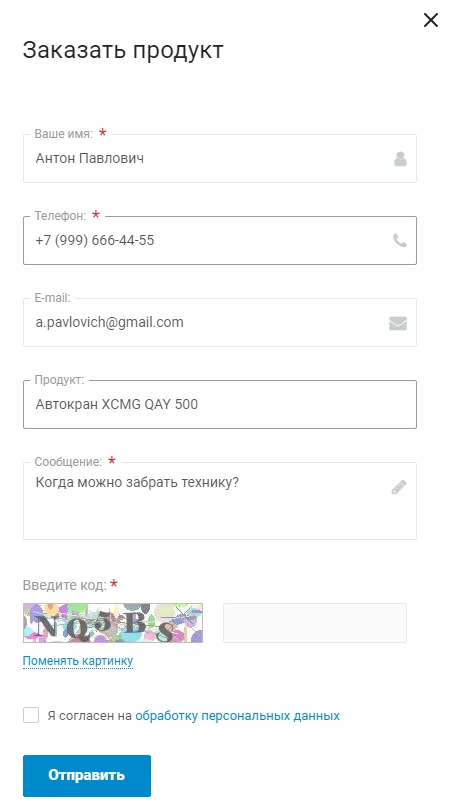
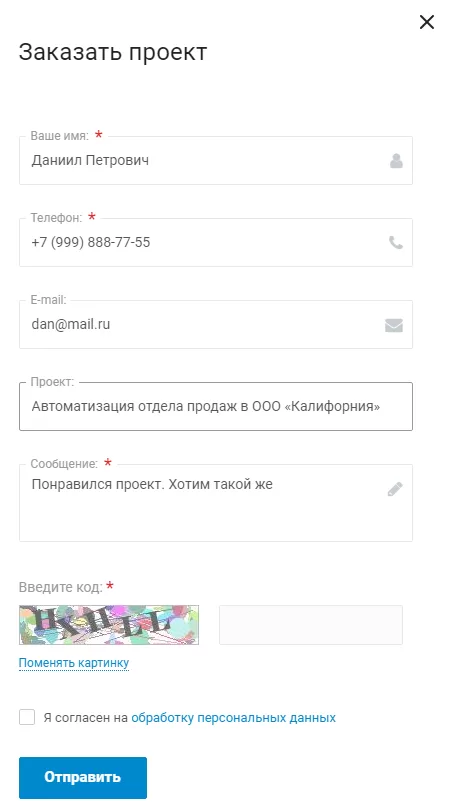
Рассмотрим, как выглядит система обратной связи на веб-формах.
1. Заказать услугу.
2. Заказать проект.
3. Задать вопрос.
4. Написать сотруднику.
5. Оставить отзыв.
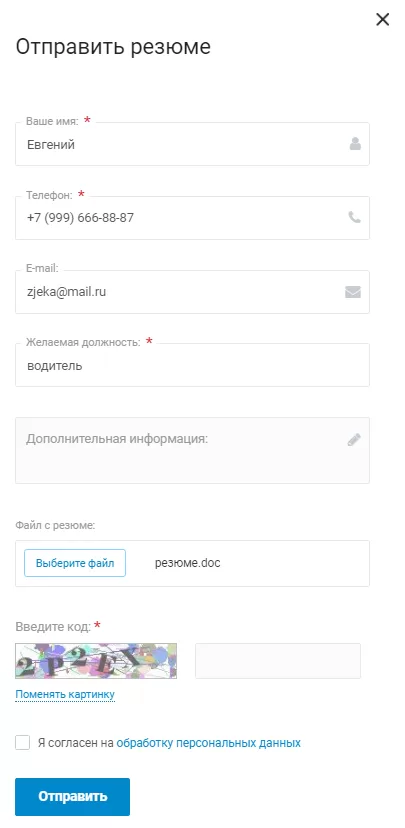
6. Отправить резюме.
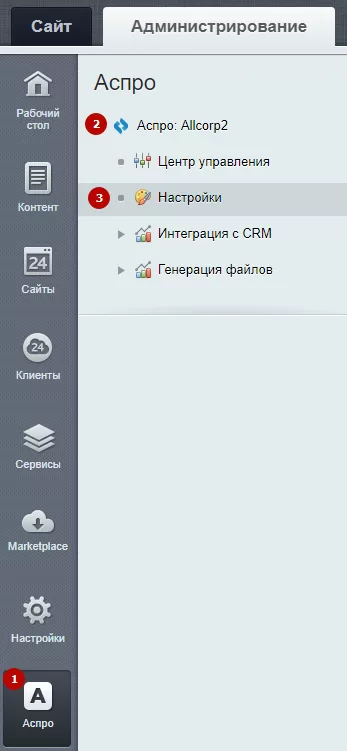
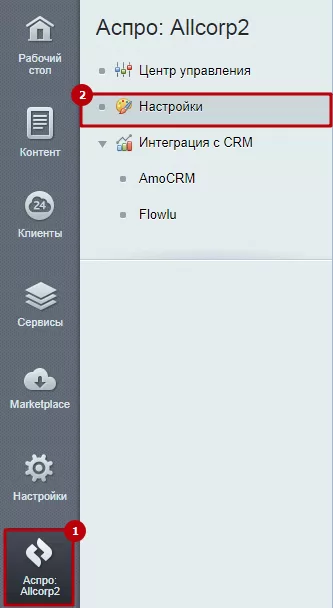
Чтобы выбрать тип форм, в административной части сайта перейдите в Аспро (1) → Аспро: Allcorp2 (2) → Настройки (3).
В блоке «Формы» выберите тип обратной связи. Вы можете настроить каждую отдельно. К примеру, для формы «Заказать продукт» можно выбрать тип «Из настроек решения» и «Формы Битрикс24».
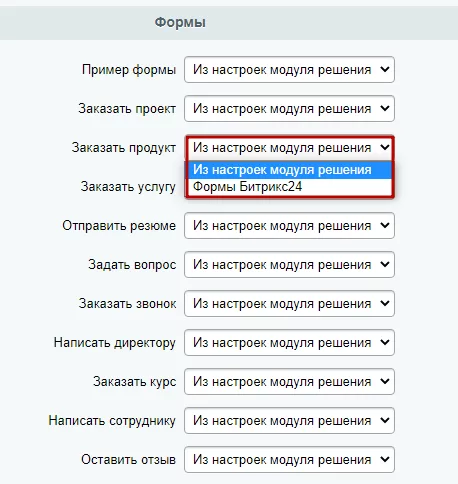
Если вы выберите первый вариант, то вам нужно активировать или деактивировать настройку «Использовать “Веб-формы” вместо инфоблоков», чтобы управлять формами на инфоблоках и веб-формах. После внесения изменений нажмите «Применить».
назадСистема обратной связи Веб-формы для редакции 1С-Битрикс: Стартвперед
Веб-формы для редакции 1С-Битрикс: Старт
В редакции 1С-Битрикс: Старт отсутствует модуль «Веб-формы», поэтому использование функционала системы обратной связи кажется невозможным. Но мы нашли выход из этой ситуации – реализовали систему обратной связи на инфоблоках. Так вы можете не просто заявить о себе в просторах Интернета, но еще и конвертировать посетителей сайта в заявки.
Доступны следующие веб-формы:
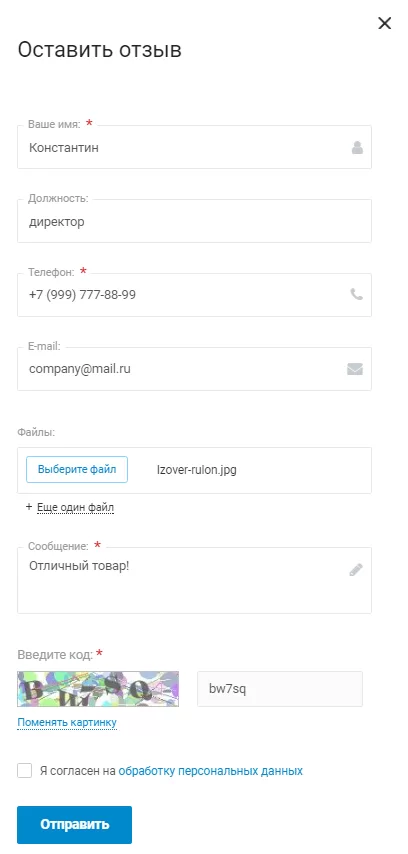
- Оставить отзыв
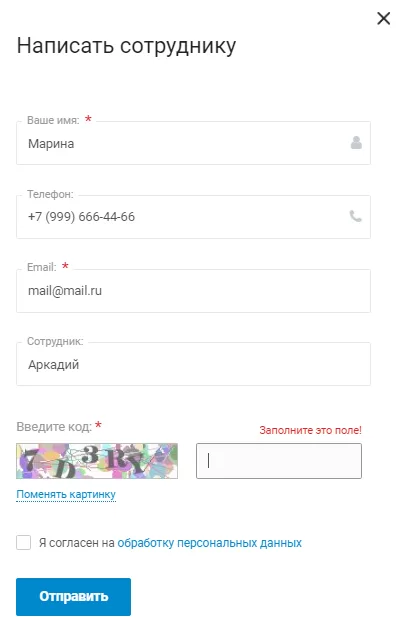
- Написать сотруднику
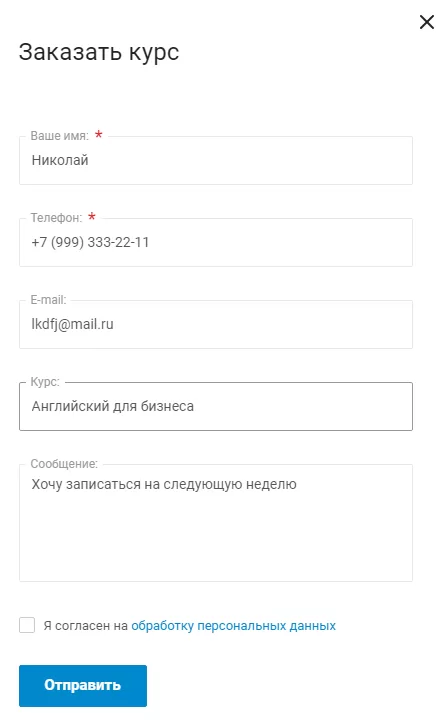
- Заказать курс
- Написать директору
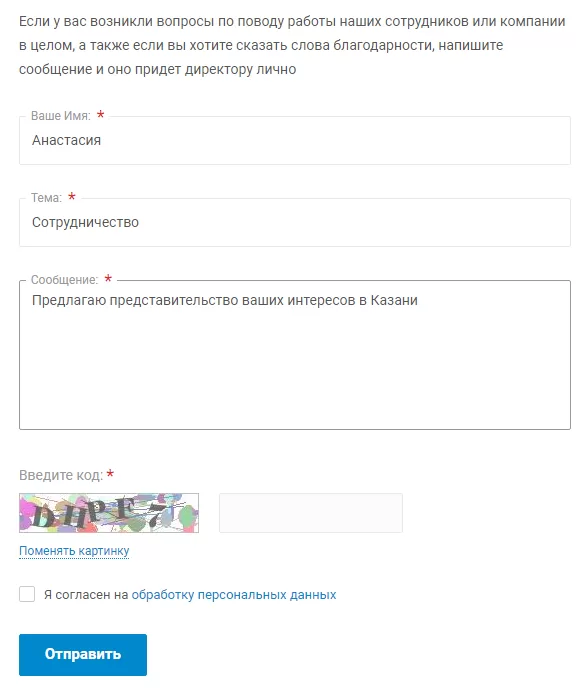
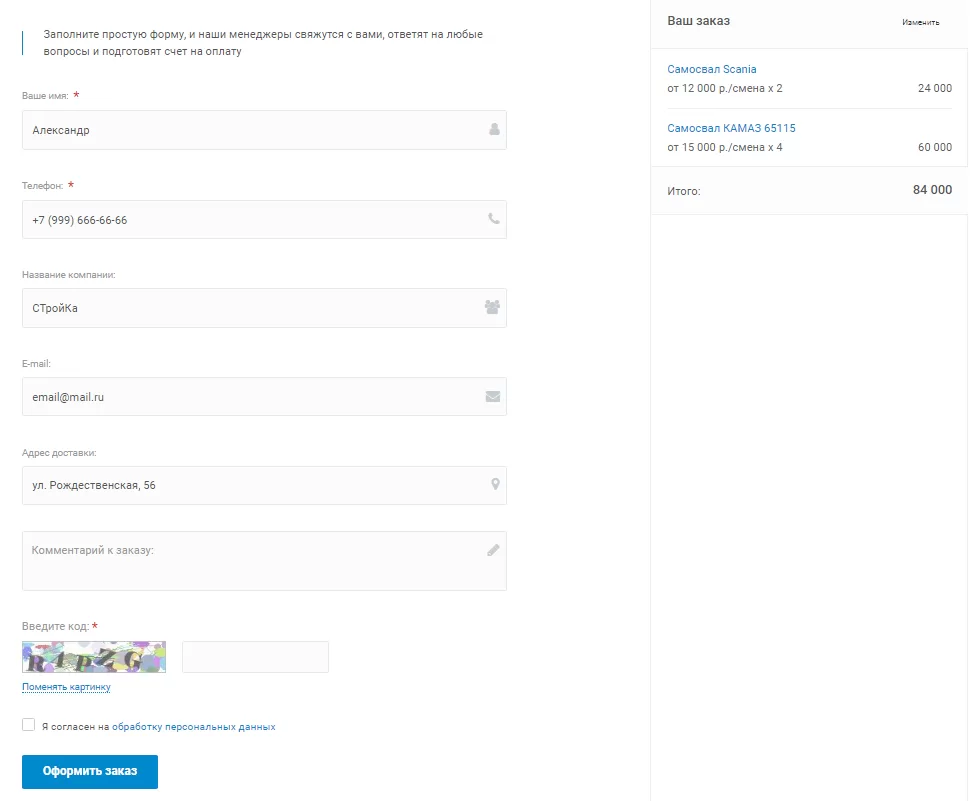
- Оформление заказа
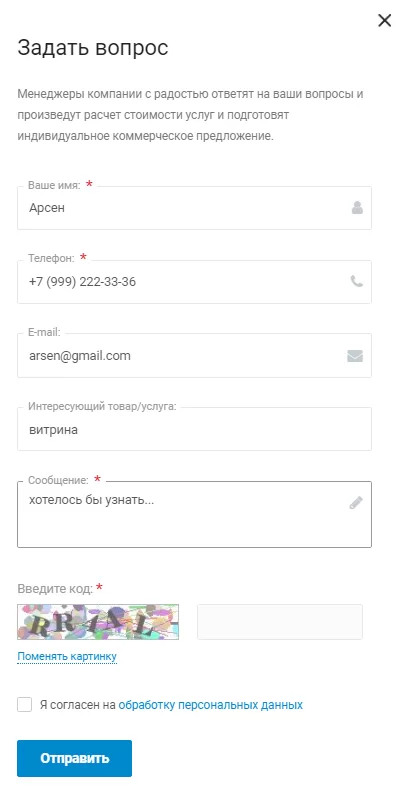
- Задать вопрос
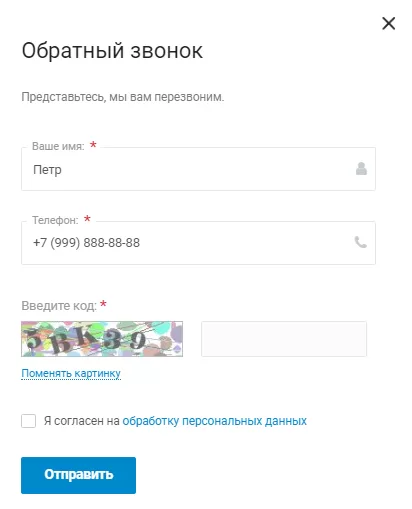
- Обратный звонок
- Отправить резюме
- Заказать услугу
- Заказать продукт
- Заказать проект
Содержание главы:
назадСистема обратной связи: формы на инфоблоках, веб-формы или формы Битрикс24 Результаты заполненный формвперед
Результаты заполненный форм
Сообщения пользователей, полученные с форм, хранятся в административной части сайта. Для их просмотра перейдите
Для Аспро: Корпоративный сайт 2.0: Рабочий стол → Контент → Формы (aspro.allcorp2).
Для Аспро: Ландшафт: Рабочий стол → Контент → Формы (aspro.landscape).
Для Аспро: Стройка: Рабочий стол → Контент → Формы (aspro.stroy)
Для просмотра сообщений, например, с формы «Обратный звонок», кликните по ее названию.
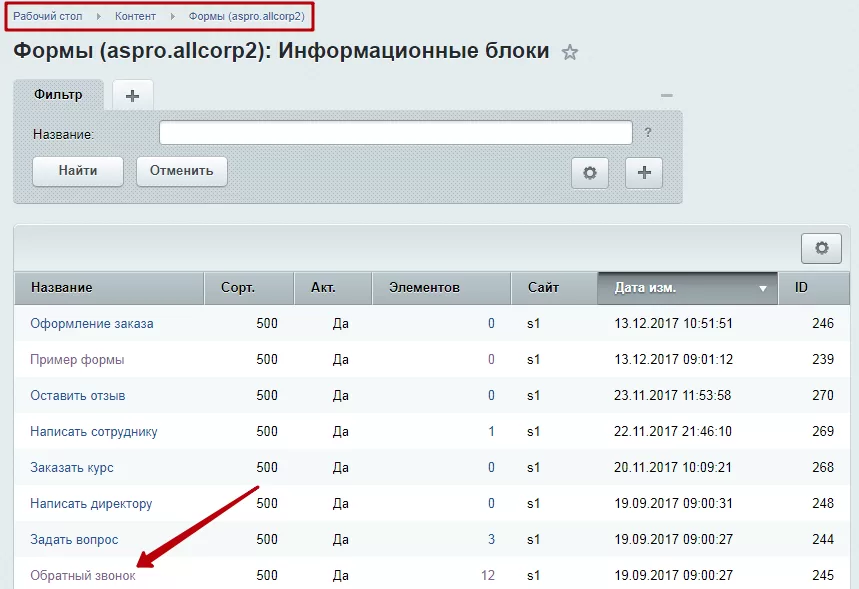
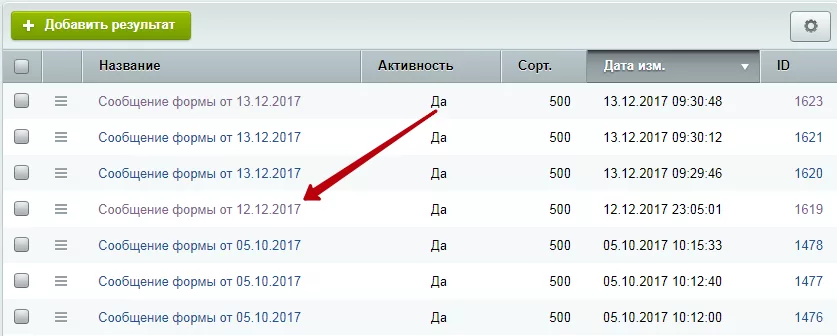
Перед вами откроется список сообщений от посетителей. Щелкните на название, чтобы прочитать его.
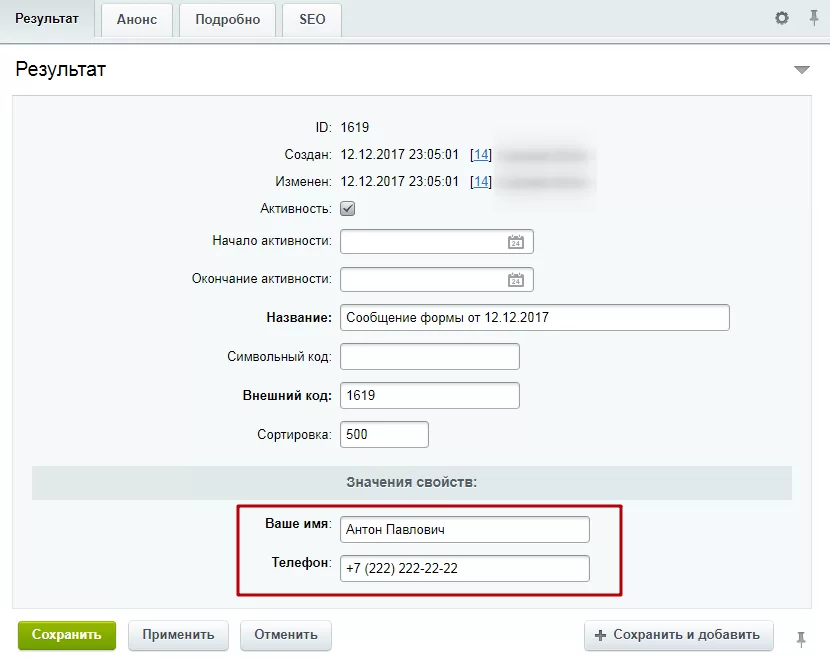
В группе «Значения свойств» хранится информация, которую оставил пользователь.
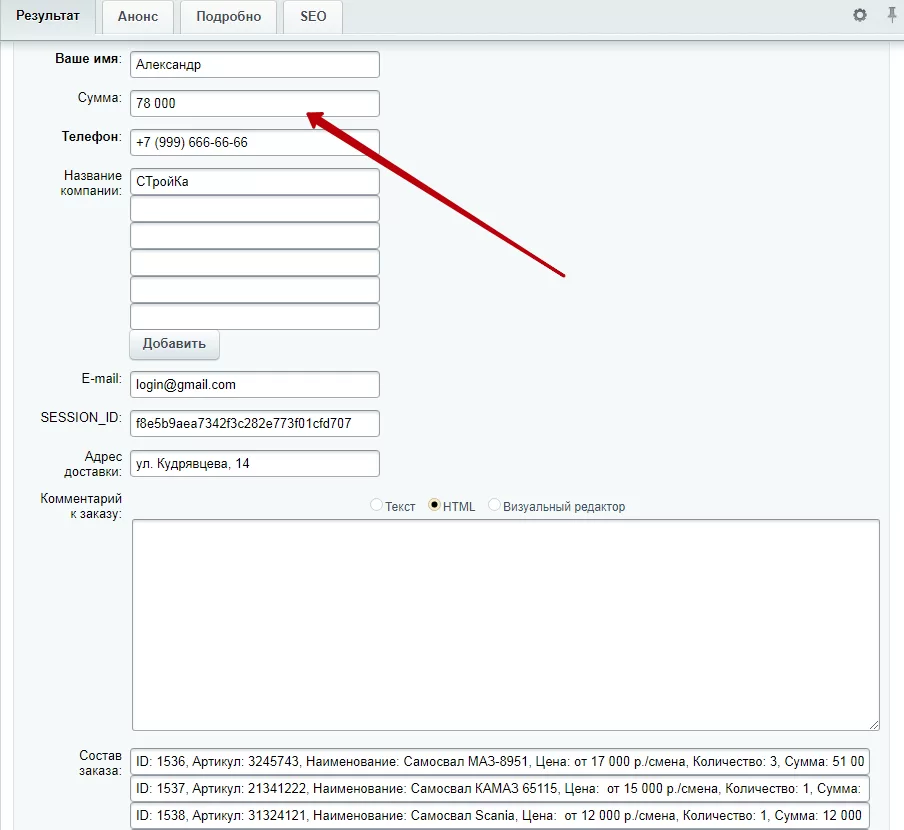
Начиная с версии решения 1.0.1 обрабатывать заказы стало еще удобнее – в форме оформления заказа появилось отдельное поле для общей суммы. Заполняется оно автоматически в момент оформления покупки, а в лид CRM-системы передается отдельным полем.
назадВеб-формы для редакции 1С-Битрикс: Старт Управление формамивперед
Управление формами
Вы можете создавать новые, изменять и удалять существующие формы.
Для Аспро: Корпоративный сайт 2.0 перейдите в Рабочий стол → Контент → Инфоблоки → Типы инфоблоков → Формы (aspro.allcorp2).
Для Аспро: Ландшафт сайт 2.0 перейдите в Рабочий стол → Контент → Инфоблоки → Типы инфоблоков → Формы (aspro.landscape).
Для Аспро: Стройка перейдите в Рабочий стол → Контент → Инфоблоки → Типы инфоблоков → Формы (aspro.stroy).
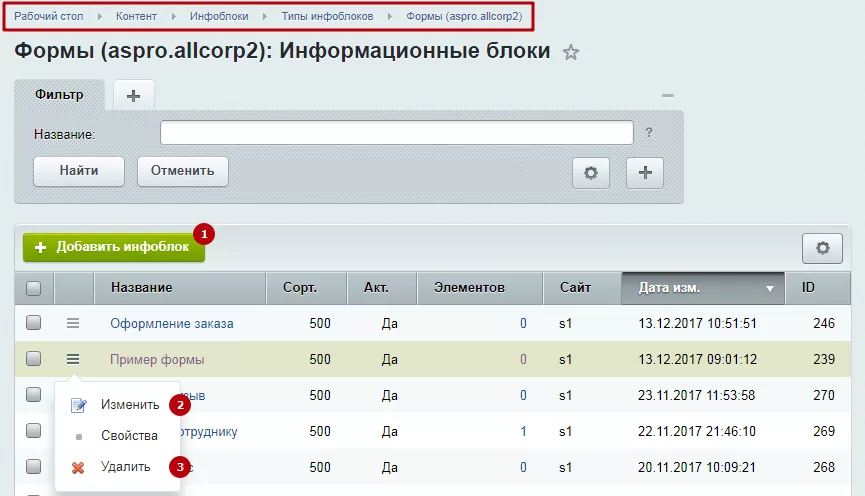
Для создания новой формы нажмите «Добавить инфоблок»(1). Чтобы изменить**(2)** или удалить**(3)** форму, вызовите меню кнопки «Гамбургер» у соответствующей строки и выберите нужный пункт.
Внимание! При удалении инфоблока также удаляются все результаты форм. Перед удалением инфоблока проверьте, чтобы у него не было связи с другими объектами.
Рассмотрим основные настройки инфоблока.
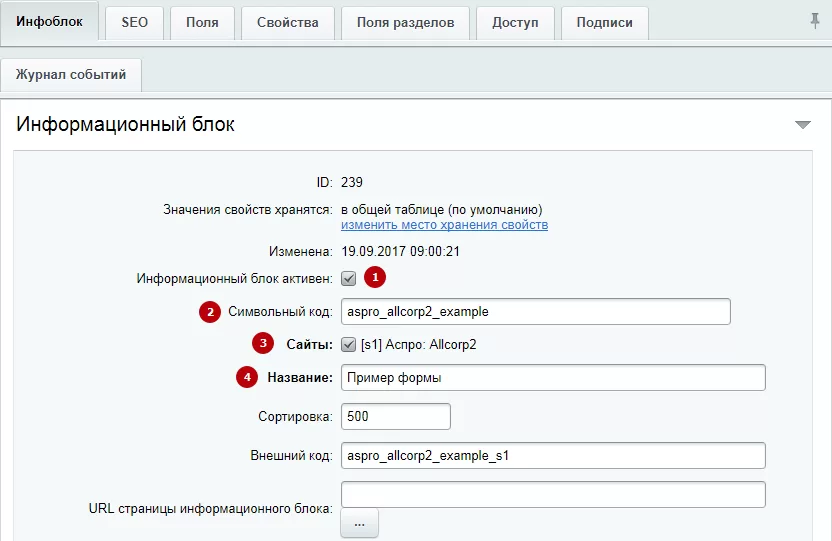
- На вкладке «Инфоблок»:
- установите галку «Информационный блок активен» (1), чтобы форму было видно на сайте;
- придумайте понятный символьный код (латинскими заглавными буквами)(2) – он будет использоваться для привязки к элементам (например, кнопкам);
- выберите сайт, на котором будет действовать форма**(3);**
- дайте форме название (4).
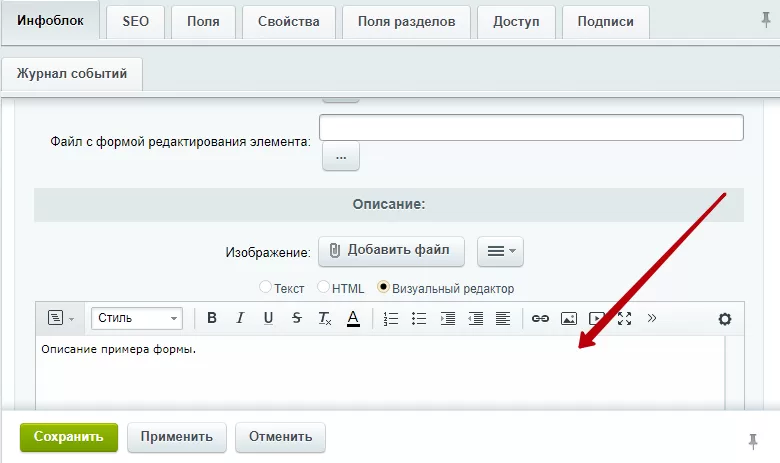
Внизу вкладки есть поле «Описание». Здесь можно добавить небольшой текст, который будет отображаться под заголовком формы.
На вкладке «Свойства» создаются и настраиваются поля форм.
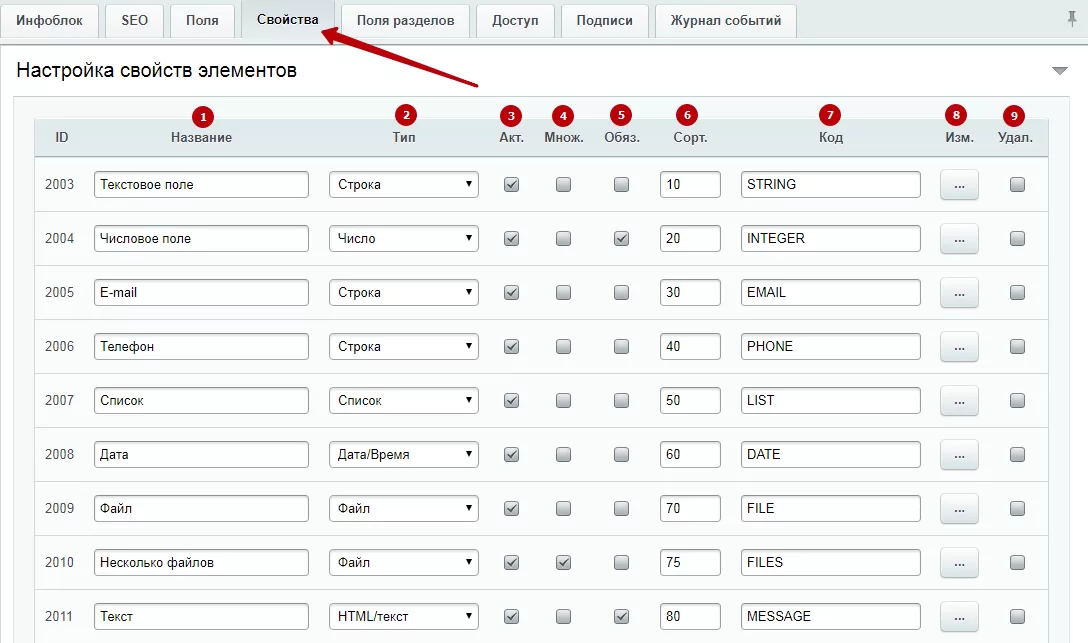
Для каждого поля обязательно нужно указать название**(1)** , тип (2) и код заглавными латинскими буквами (7). Тип определяет, какое значение будет принимать поле – «Строка», «HTML/текст» или «Число».
Начиная с версии 1.0.1 вы можете также выбирать тип «Дата», «Список» (когда пользователю предлагается несколько вариантов стандартных ответов – например, «да» или «нет»), а также «Файл» (например, для загрузки документа с резюме). Если пользователь введет значение неверного формата, форма выдаст ошибку.
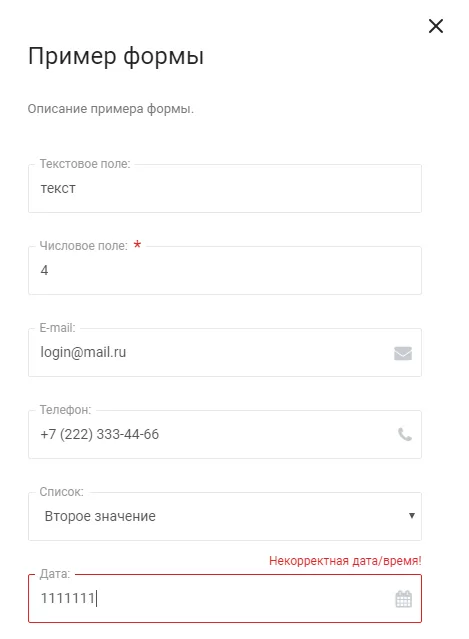
Чтобы поле отображалось в форме, установите галку «Акт.» (3). Если поле может хранить более одного значения, отметьте «Множ.» (4) – например, чтобы разрешить загрузку более одного файла за раз:
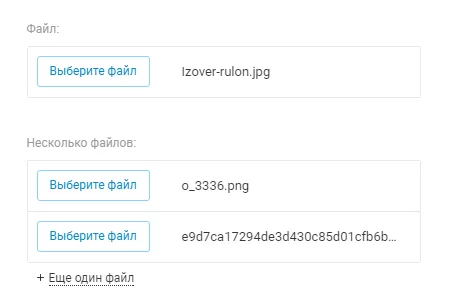
Для полей, которые являются обязательными для заполнения, активируйте параметр «Обяз.» (5). Чтобы задать порядок отображения полей на форме, заполните колонку «Сорт.»(6) – чем меньше индекс сортировки, тем ниже будет положение поля.
Для удаления лишней строки установите галку «Удал.»(9) и нажмите «Применить».
Внимание! Внесение изменений в свойства форм, настроенных по умолчанию, без навыков разработки на 1С-Битрикс может привести к неприятным результатам.
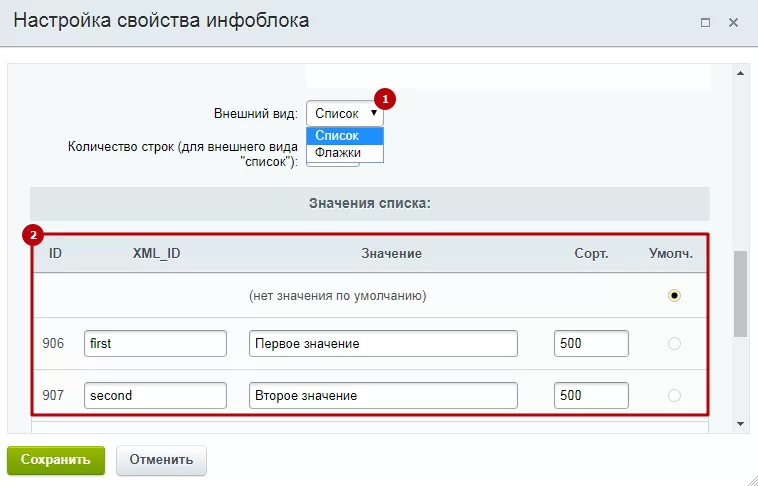
Колонка «Изм.» (8) содержит кнопки, которые открывает редактор свойств (полей) с дополнительными настройками. Дополнительные настройки могут понадобиться для определенных типов полей. Например, для поля типа «Список» в таблице «Значения списка» (2) следует задать доступные для выбора варианты. Также здесь можно выбрать внешний вид (1) – список или флажки.
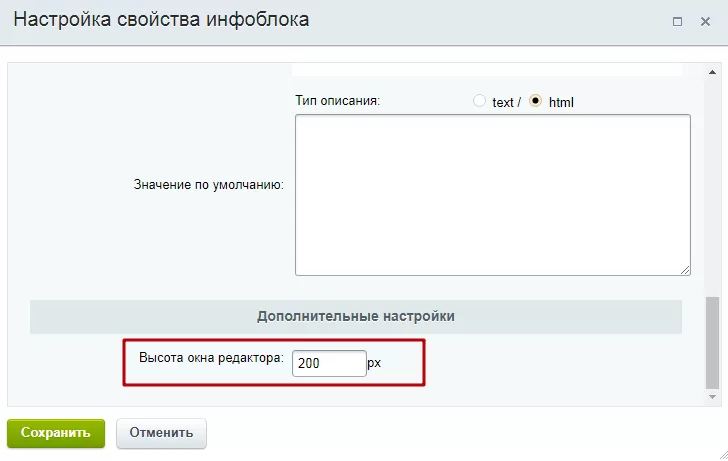
Для типа «Html/текст» в дополнительных настройках можно задать высоту поля ввода.
При создании формы кнопка «Отправить», captcha и информирование о согласии на обработку данных привязываются автоматически (если в решении выставлена соответствующая настройка).
Примечание: После окончания редактирования сохраните изменения и сбросьте кеш, чтобы обновить информацию на сайте.
Подробнее о настройках каптчи можно почитать здесь. Дополнительную информацию о согласии на обработку персональных данных можно найти здесь.
назадРезультаты заполненный форм Веб-формы для редакции 1С-Битрикс: Стандартвперед
Веб-формы для редакции 1С-Битрикс: Стандарт
Вы можете сами выбрать, какой использовать вариант реализации системы обратной связи — стандартными веб-формами от 1С-Битрикс или инфоблоками (о них рассказали подробнее в уроке «Веб-формы для редакции 1С-Битрикс: Старт»).
Внимание! Для настройки интеграции решения с CRM-системой включите использование веб-форм от 1С-Битрикс.
Проверить, установлен ли модуль веб-форм можно в административной части сайта в Рабочий стол → Настройки → Настройки продукта → Модули.
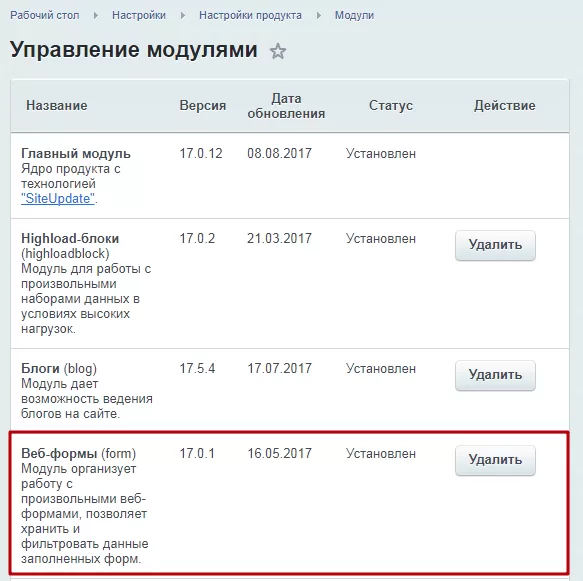
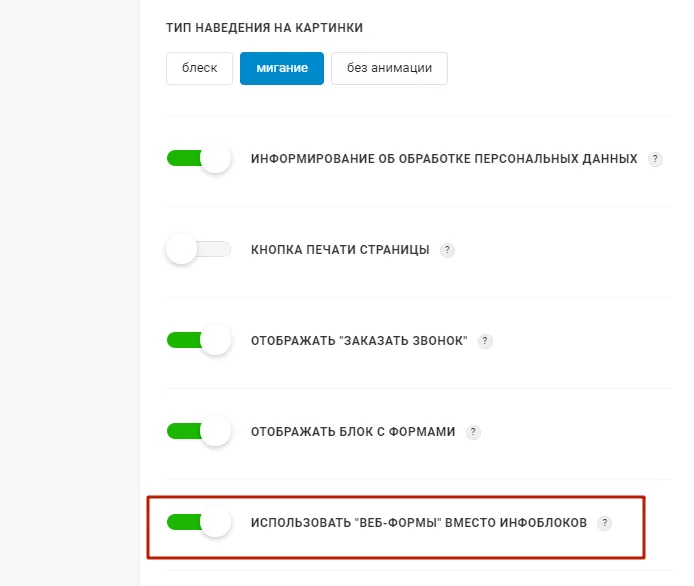
Если модуль веб-форм установлен, в решении появится дополнительный параметр — «Использовать веб-формы вместо инфоблоков».
Его можно найти:
- в админке: например, Аспро: Allcorp2 → Настройки, группа настроек «Общие»;
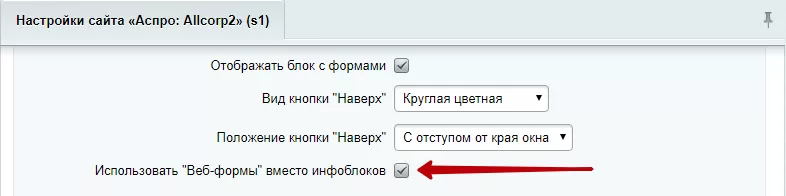
- в виджете на вкладке «Общие».
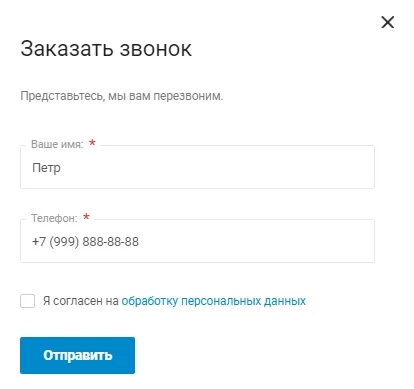
В решении реализованы следующие веб-формы:
- Заказать звонок
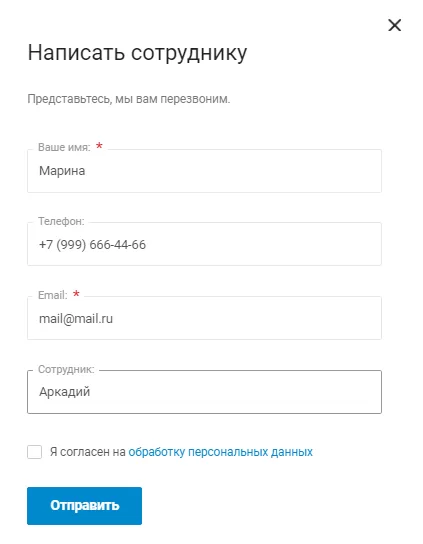
- Написать сотруднику
- Заказать курс
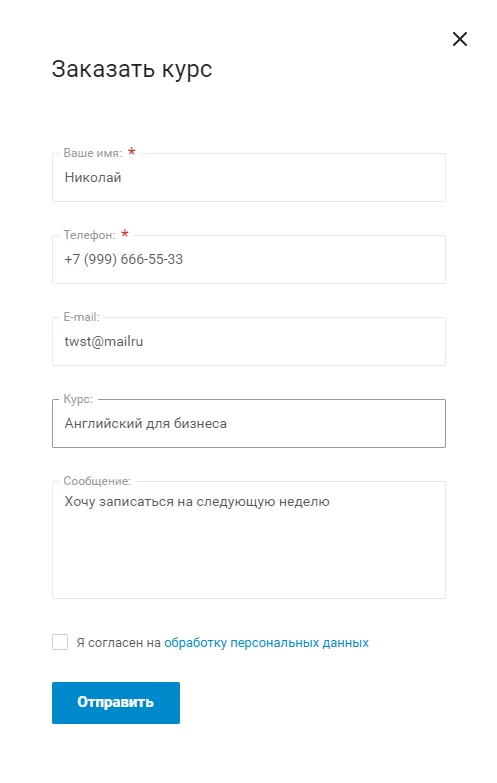
- Оформление заказа
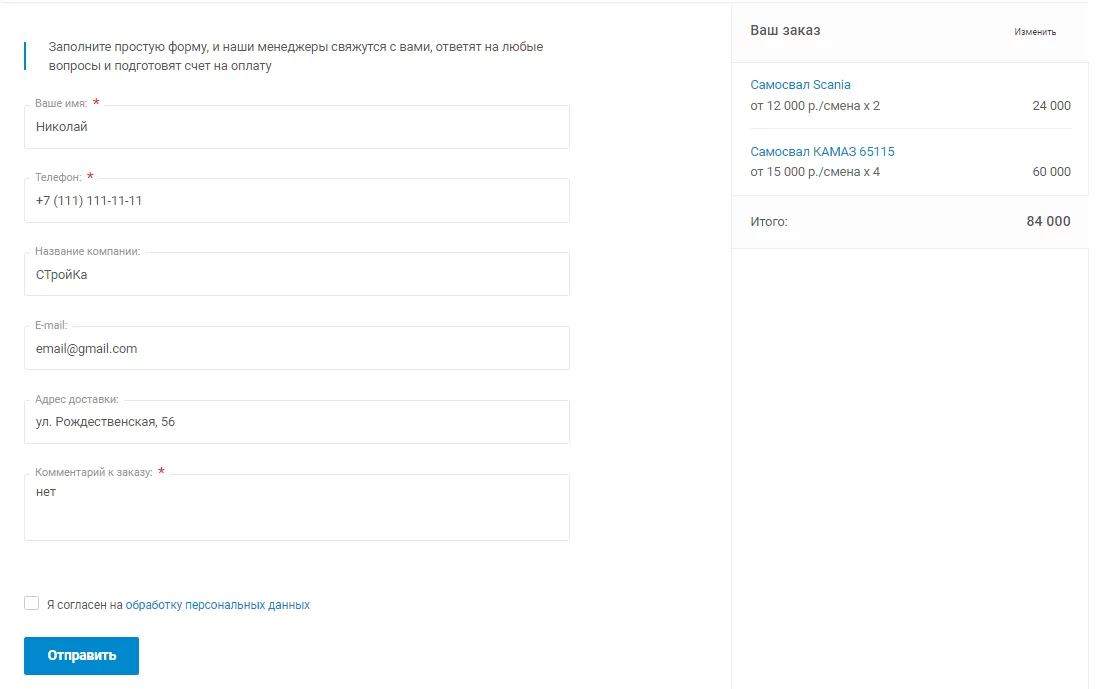
- Написать директору
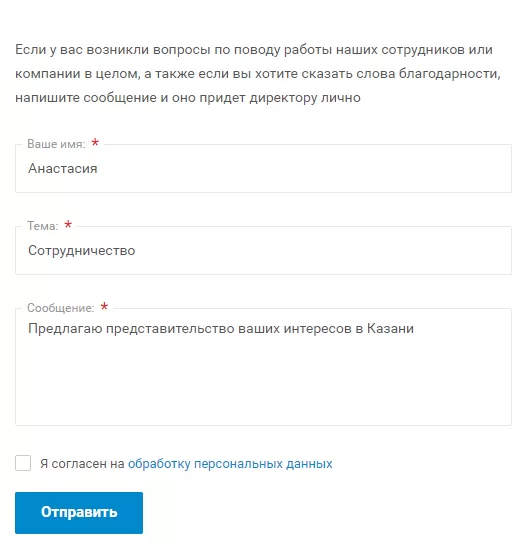
- Заказать продукт
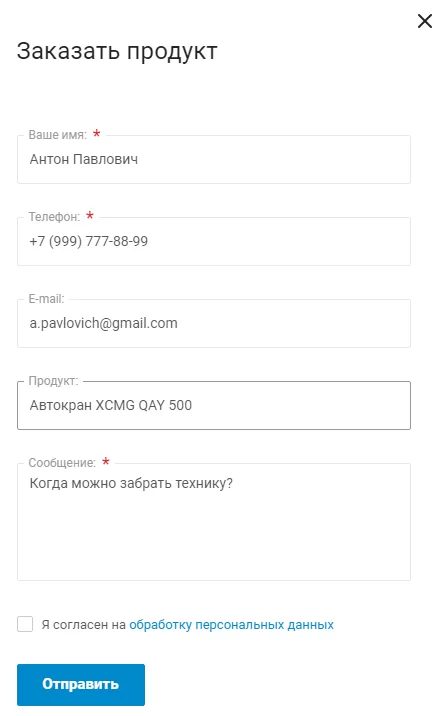
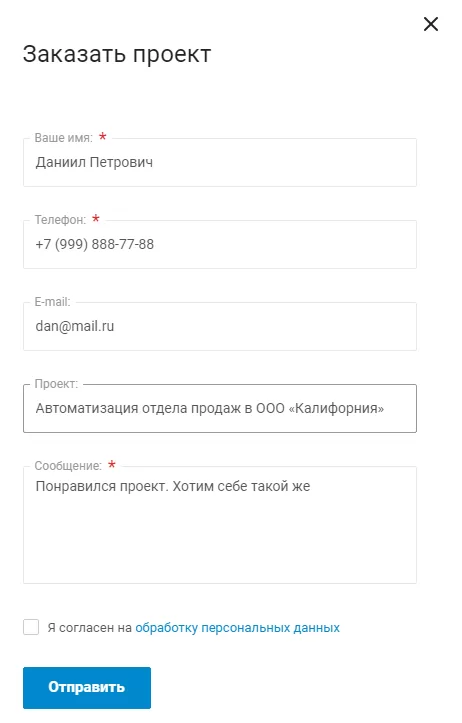
- Заказать проект
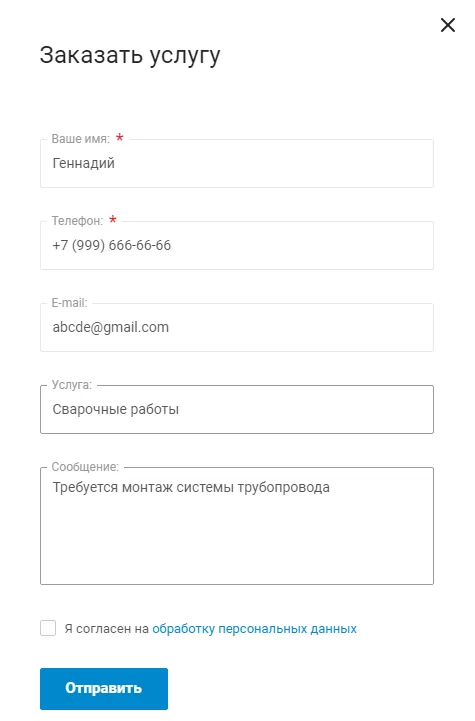
- Заказать услугу
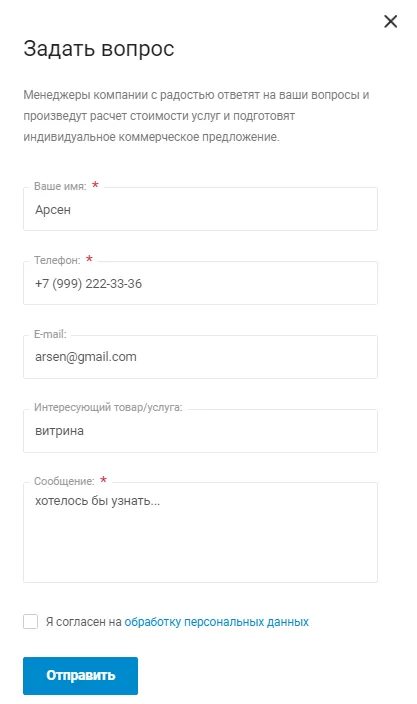
- Задать вопрос
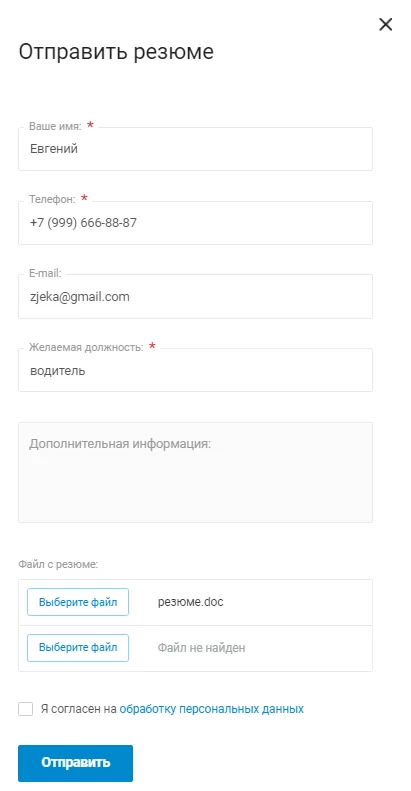
- Отправить резюме
- Оставить отзыв
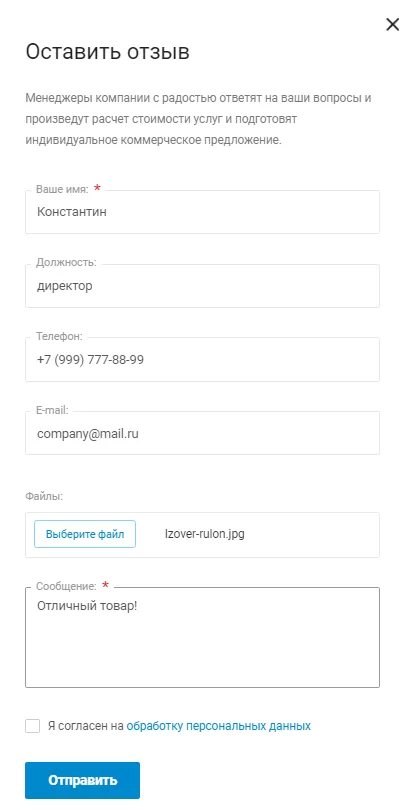
Содержание главы:
назадУправление формами Результаты заполненных формвперед
Результаты заполненных форм
Сообщения пользователей хранятся в Рабочий стол → Сервисы → Веб-формы → Результаты. Чтобы просмотреть результаты формы, например, «Заказать звонок», выберите соответствующий пункт. Содержимое сообщений с небольших форм можно просмотреть прямо в таблице**(4).
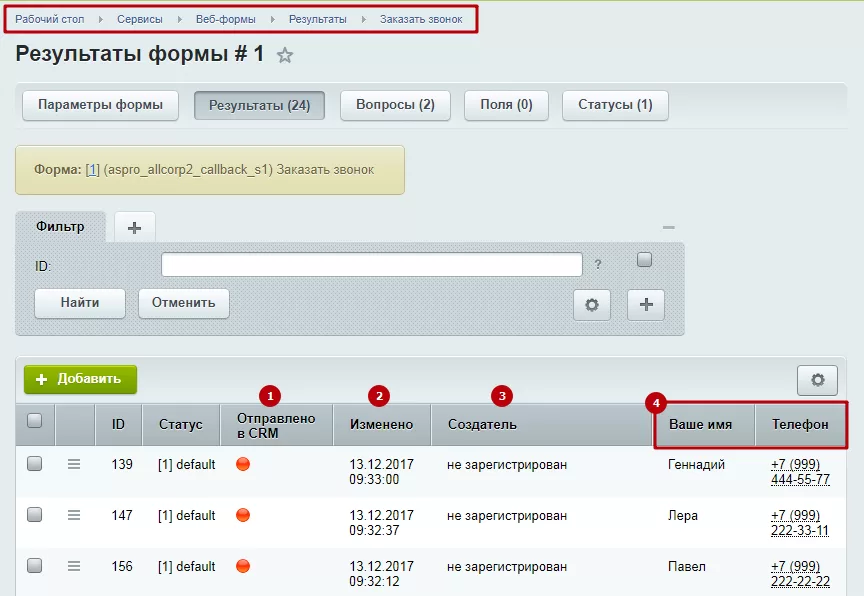
Здесь также видно:
- от какого пользователя пришло сообщение – зарегистрированного или нет**(3);**
- когда была отправлена форма (2);
- был ли отправлен результат в CRM**(1)** – подробнее об интеграции с CRM и способах отправки результатов читайте здесь.
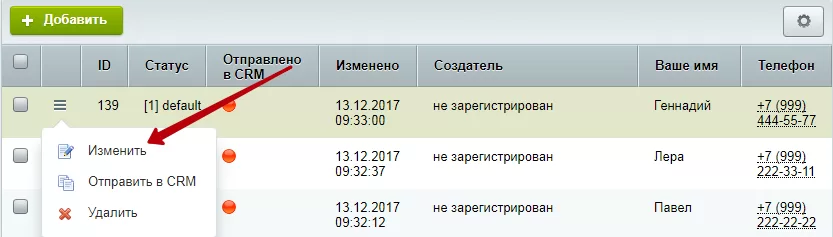
Для просмотра результатов с форм в более удобном виде вызовите меню кнопки «Гамбургер» и нажмите «Изменить».
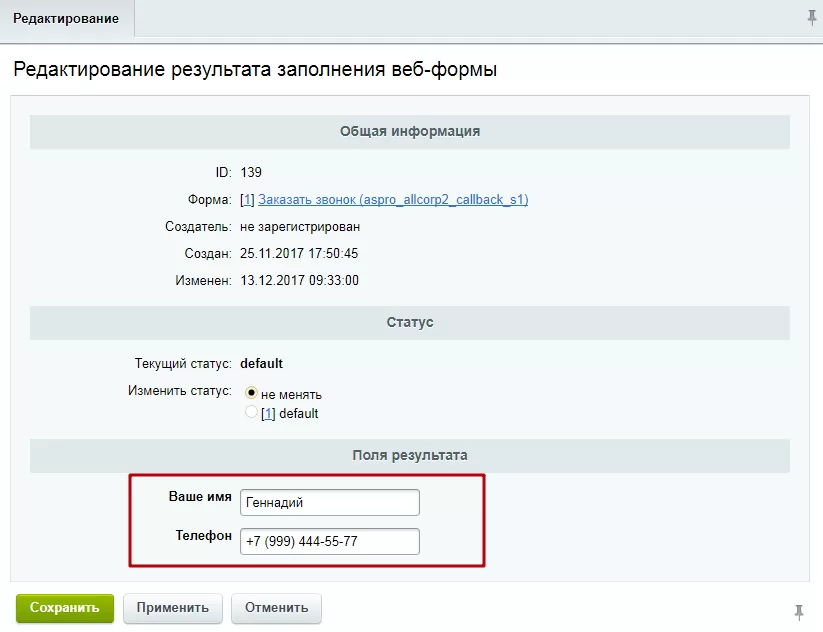
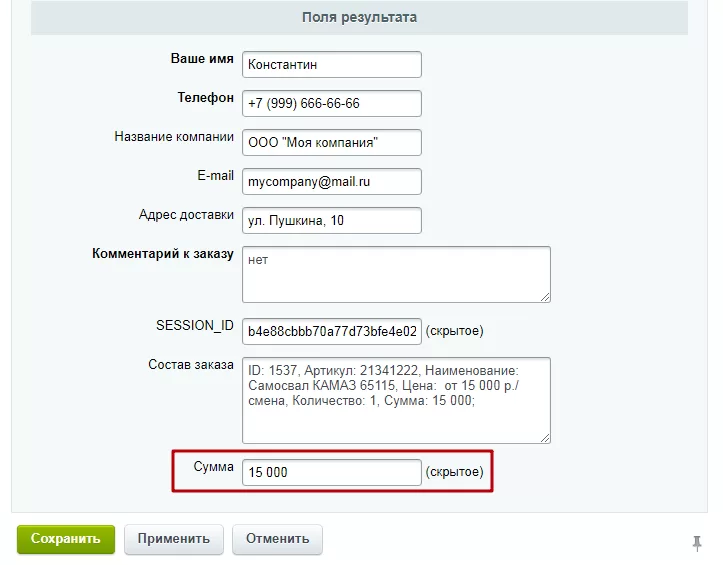
Данные с формы отобразятся в группе «Поля результата».
Начиная с версии решения 1.0.1, в веб-форме оформления заказа появилось поле «Сумма». Теперь общая сумма заказа будет передаваться в лид CRM-системы отдельным полем.
назадВеб-формы для редакции 1С-Битрикс: Стандарт Управление веб-формамивперед
Управление веб-формами
Вы можете создавать (1) , изменять**(2)** и удалять веб-формы**(3)** в Рабочий стол → Сервисы → Веб-формы → Настройка форм.
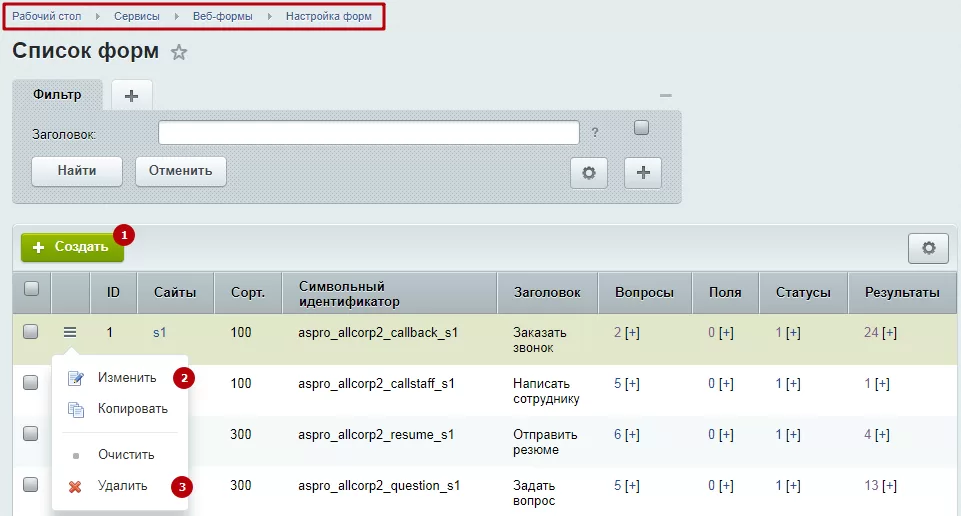
Рассмотрим основные настройки форм.
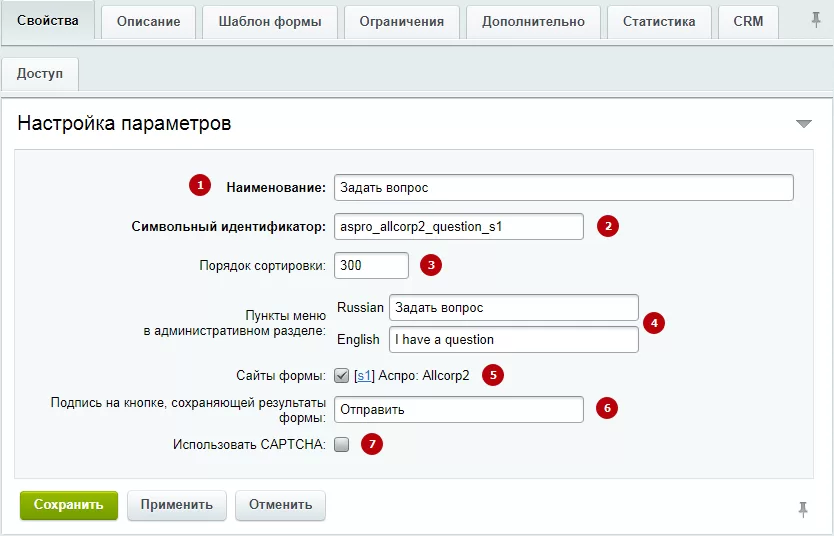
- На вкладке «Свойства» находятся следующие параметры:
- Наименование (1) – заголовок веб-формы;
- Символьный идентификатор**(2)** (задается латинскими буквами) – используется для привязки формы к элементам (например, кнопкам);
- Порядок сортировки (3) – определяет положение формы в списке (в админке);
- Пункты меню в административном разделе (4) – название пунктов меню в админке, куда будут сохранятся результаты работы формы (названия указываются для каждого языка, используемого в системе);
- Сайт формы (5) – здесь указываются сайты, на которых будет использоваться веб-форма;
- Подпись на кнопке, сохраняющей результаты формы (6) – дает название кнопке на форме для отправки результатов;
- Использовать CAPTCHA**(7)** – подключает к форме проверку «человек или робот?».
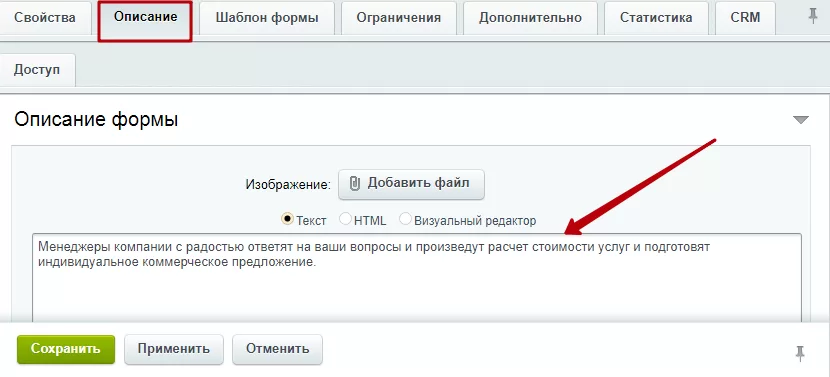
На вкладке «Описание» вы можете добавить текст, который будет отображаться под заголовком формы.
На вкладке «Шаблон формы» вы можете выбрать, какой шаблон использовать – предложенный по умолчанию или свой. О том, как создать свой шаблон, читайте в уроке от 1С-Битрикс.
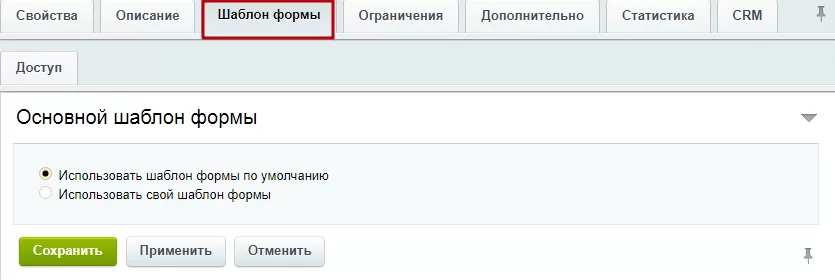
На вкладке «CRM» настраивается интеграция с Битрикс24. Подробнее об интеграции с Битрикс24, Flowlu читайте здесь.
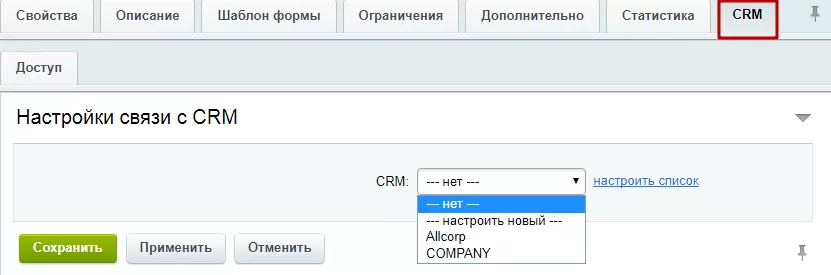
Перейти к редактированию полей формы можно через верхнее меню (пункт «Вопросы»):
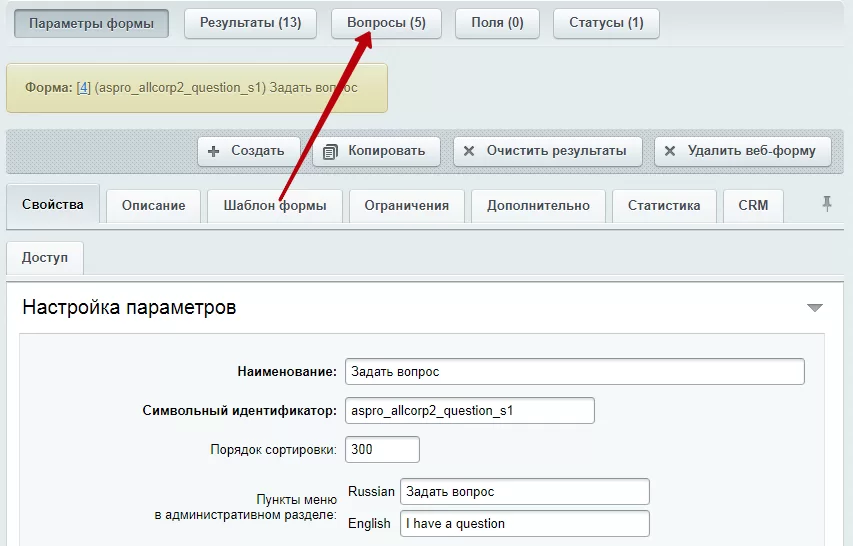
Чтобы добавить новое поле, нажмите одноименную кнопку (1). Для изменения параметров существующего поля раскройте меню кнопки «Гамбургер» и выберите «Параметры вопроса» (2). С помощью этого же меню поле можно удалить (3).
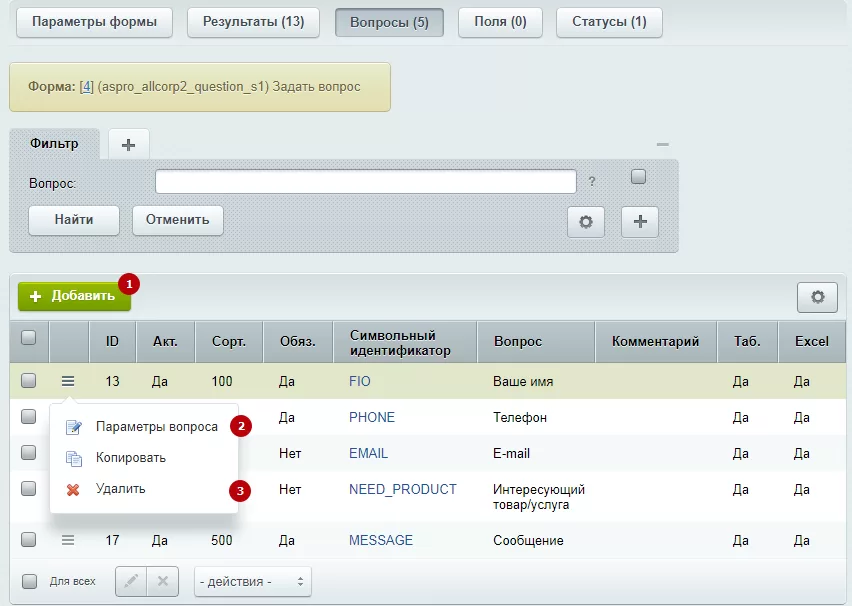
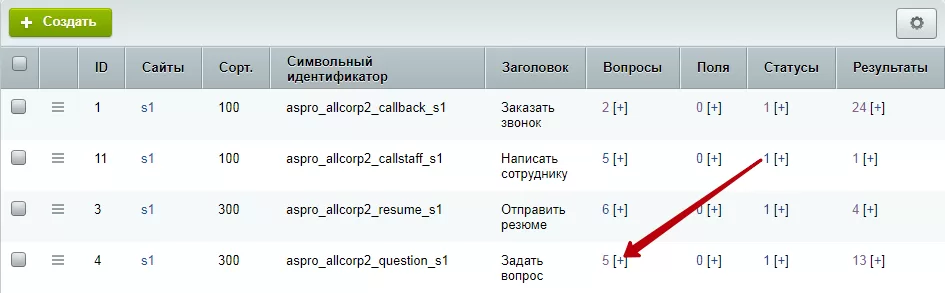
Также к созданию нового поля можно быстро перейти из списка веб-форм – нажмите на «+» в колонке «Вопросы» на соответствующей строке.
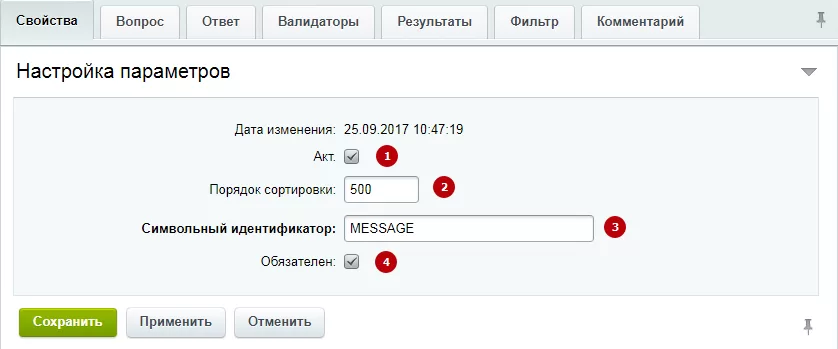
При создании нового поля на вкладке «Свойства» обязательно укажите символьный идентификатор (3) (латинскими заглавными буквами). На этой же вкладке:
- установите галку «Акт.», чтобы пользователи увидели поле (1) ;
- укажите индекс сортировки**(2)** – чем меньше индекс сортировки, тем выше позиция поля на форме;
- активируйте одноименный параметр, если поле должно быть обязательным для заполнения (4).
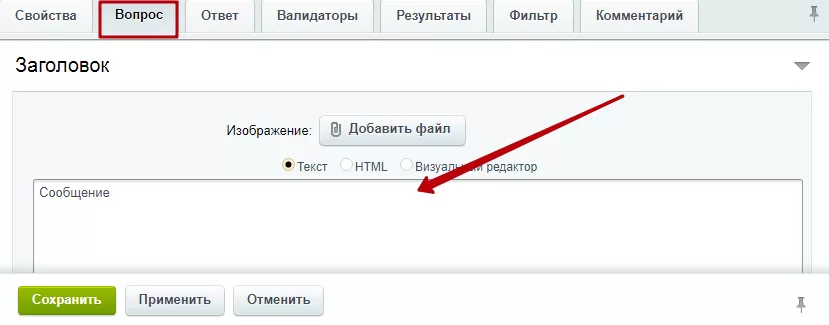
Добавьте описание поля на вкладке «Вопрос», чтобы пользователь понял, что ему нужно ввести.
На вкладке «Ответ»:
- Укажите в таблице, какой тип данных принимает поле (2). Начиная с версии решения 1.0.1 поддерживается поля под ответы не только в виде текста, но и в виде даты, варианта из перечней типа checkbox, radio, области загрузки файлов и другие типы свойств.
- Заполните колонку «Текст» (1) в соответствии с выбранным типом ответа.
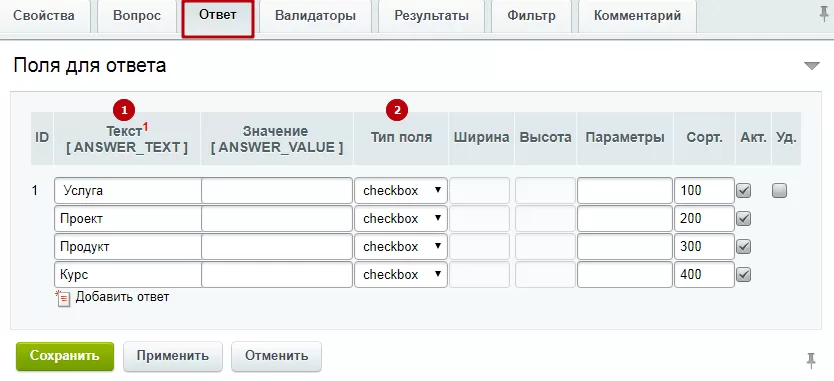
Например, если вы хотите предложить пользователю список, из которого он может выбрать несколько вариантов ответа, установив галки у нужных пунктов – перечислите варианты в колонке «Текст» и установите для каждого из них тип checkbox.
Если же в качестве ответа посетитель должен ввести свой текст, поставьте в первой колонке пробел и выберите нужный тип (text или textarea).
Подробнее о настройке веб-форм вы можете узнать из курса от 1С-Битрикс.
назадРезультаты заполненных форм Кастомные сообщения после отправки формывперед
Кастомные сообщения после отправки формы
В редакции 1С-Битрикс: Стандарт и выше после заполнения веб-формы, вы можете показывать пользователям кастомные сообщения. В файле можно разместить обычный текст или сообщения с версткой.
Пример сообщения стандартной веб-формы от 1С-Битрикс
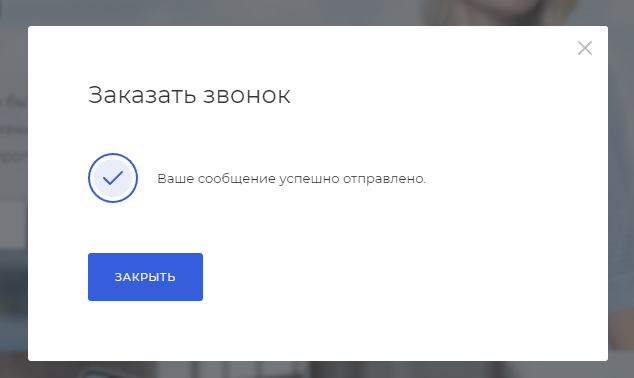
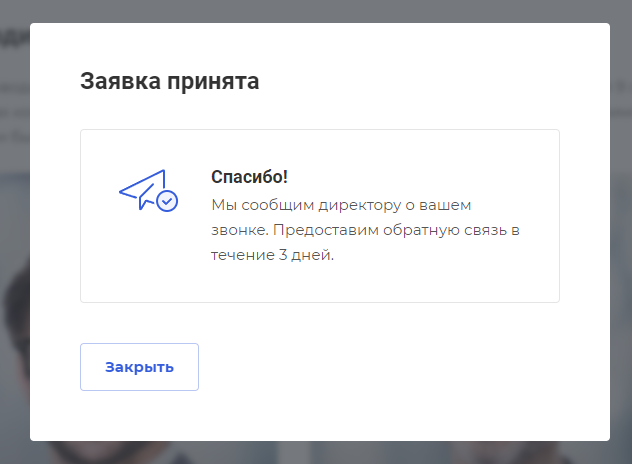
Пример кастомного сообщение:
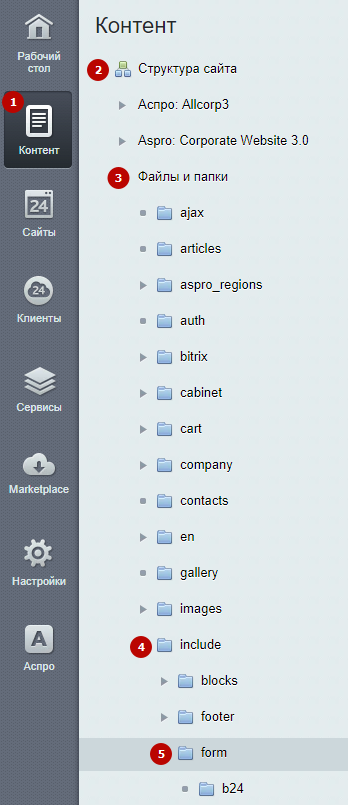
Чтобы создать файл с кастомным сообщениям зайдите в административную часть. Проделайте путь Контент (1) → Структура сайта (2) → Файлы и папки (3) → include (4) → form (5).
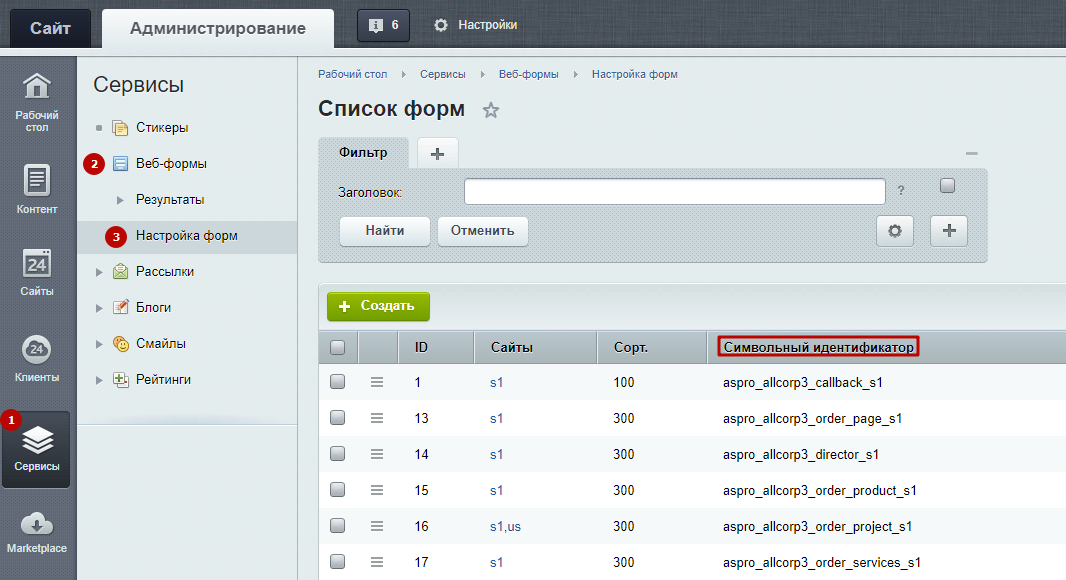
Создайте файл по принципу: success_(символьный идентификатор).php. После создания текст файла подключится автоматически. Символьный идентификатор веб-формы можно найти по пути: Сервисы (1) → Веб-формы (2) → Настройка форм (3).
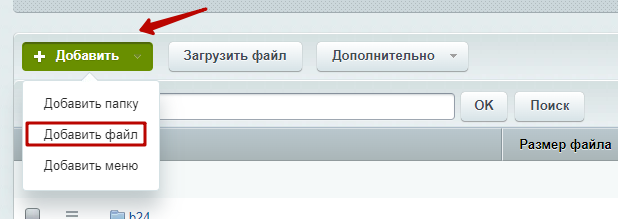
Существует 2 способа создания файла:
Добавить файл
Нажмите кнопку «Добавить» и в выпадающем списке выберите «Добавить файл».
Главное указать правильное имя файла, например, success_aspro_allcorp3_callstaff_s1. Также напишите кастомное сообщение.
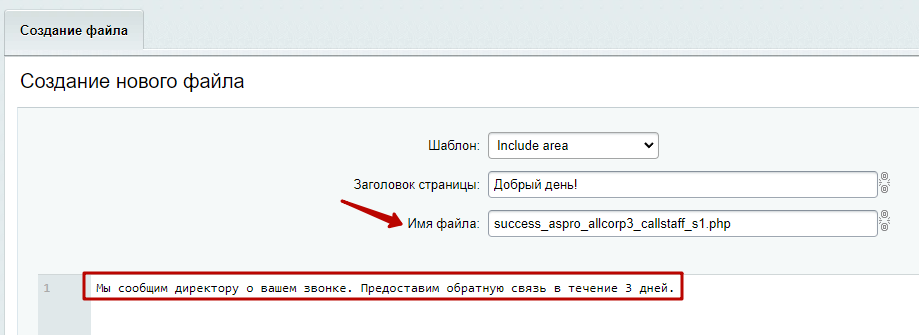
Сохраните изменения.
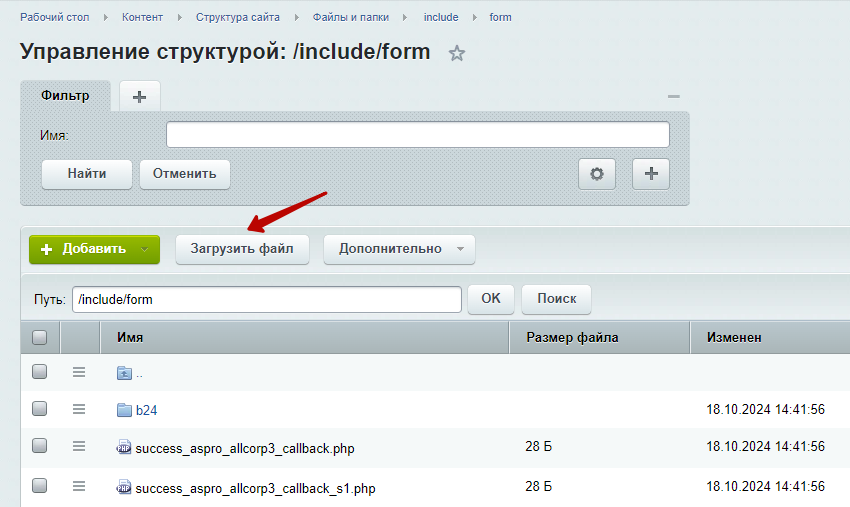
Загрузка файлов
Нажмите кнопку «Загрузить файл».
Укажите правильное имя файла, например, success_aspro_allcorp3_callstaff_s1 и прикрепите файл.
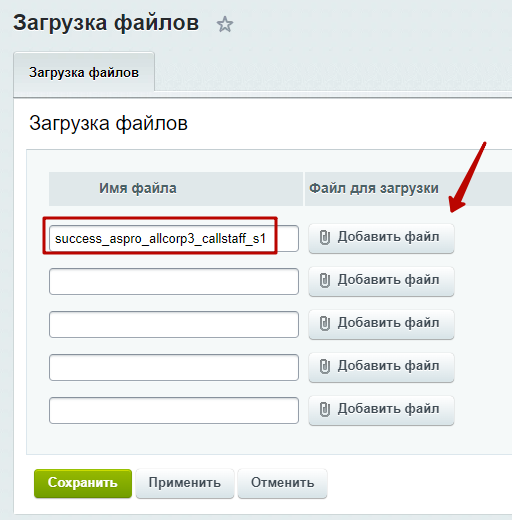
Сохраните изменения.
назадУправление веб-формами Генерация веб-формвперед
Генерация веб-форм
В решении Аспро: Корпоративный сайт 2.0, начиная с версии 1.2.19, добавлена генерация веб-форм.
Функционал позволяет создавать все отсутствующие веб-формы. Они проверяются по символьному коду. Поэтому, если все формы у владельца сайта активированы, но у одной из них изменен код, то при генерации система посчитает, что этой формы нет и вновь добавит ее.
Генерация веб-форм работает только в редакции 1С-Битрикс: Стандарт и выше. Если вы перешли на нее с редакции Старт, то вам не придется создавать веб-формы вручную.
Также функционал доступен только при установленном модуле «Веб-формы». Чтобы подключить его, в административной части сайта перейдите в Настройки (1) → Настройки продукта (2) → Модули (3).
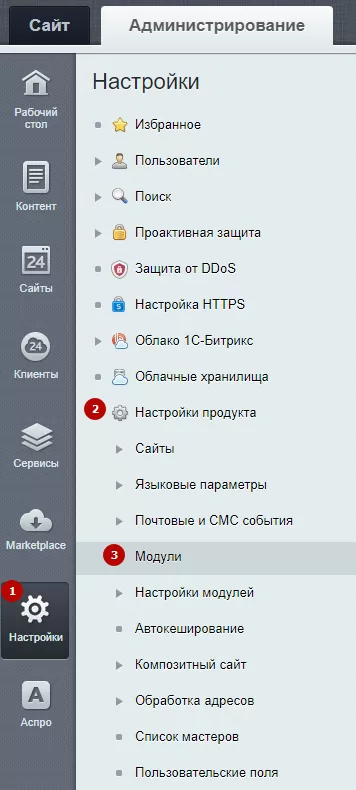
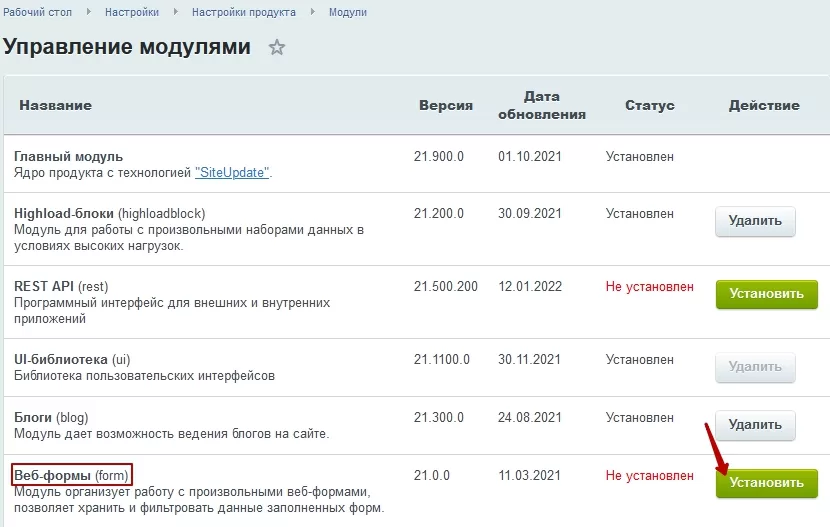
Найдите модуль «Веб-формы» и нажмите «Установить».
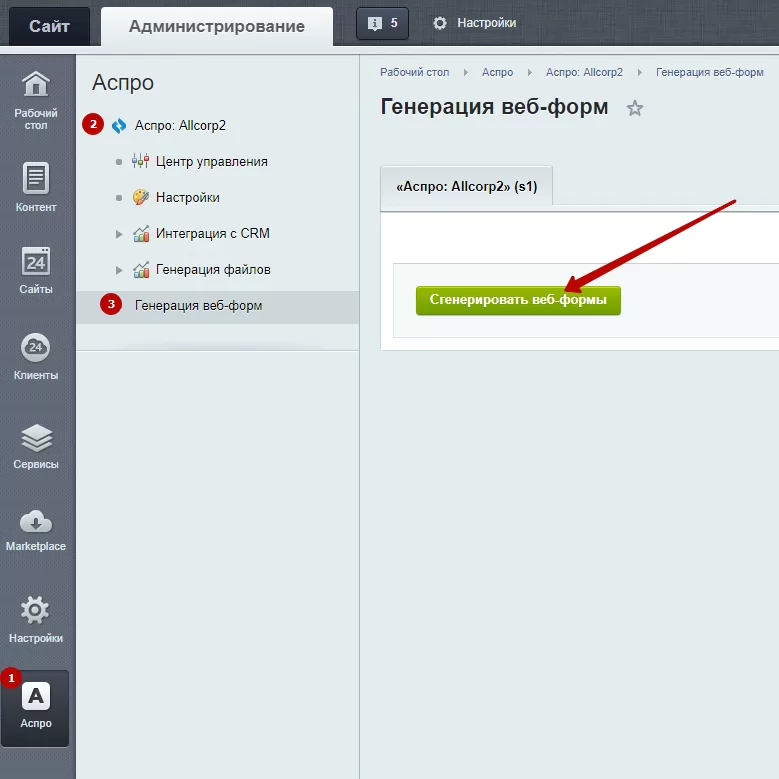
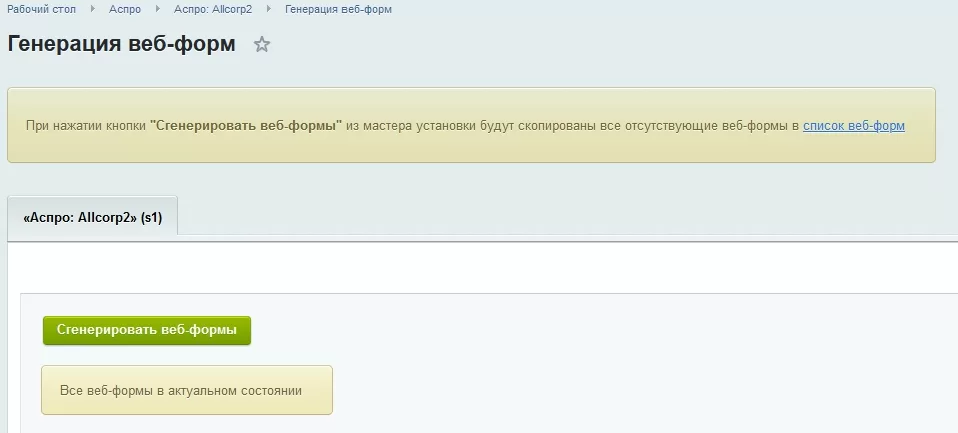
Теперь функционал доступен для использования. Перейдите в Аспро (1) → Аспро: Allcorp2 (2) → Генерация веб-форм (3) и нажмите кнопку «Сгенерировать веб-формы».
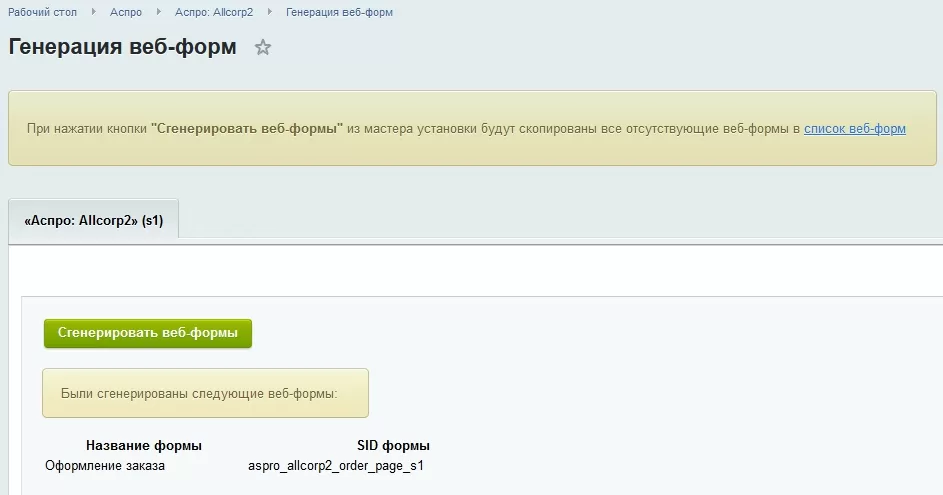
Если некоторые веб-формы у вас отсутствовали, после генерации будет выведено сообщение об их создании.
Если все формы активы, после генерации будет выведено сообщение «Все веб-формы в актуальном состоянии».
назадКастомные сообщения после отправки формы Согласие на обработку персональных данныхвперед
Согласие на обработку персональных данных
В феврале 2017 года были внесены поправки в статью 13.11 КоАП по поводу нарушений закона о персональных данных. Они вступили в силу 1 июля 2017 года и коснулись всех, кто собирает, обрабатывает и хранит любые персональные данные. Подробнее о законе и мерах, которые необходимо предпринять, читайте в нашем блоге.
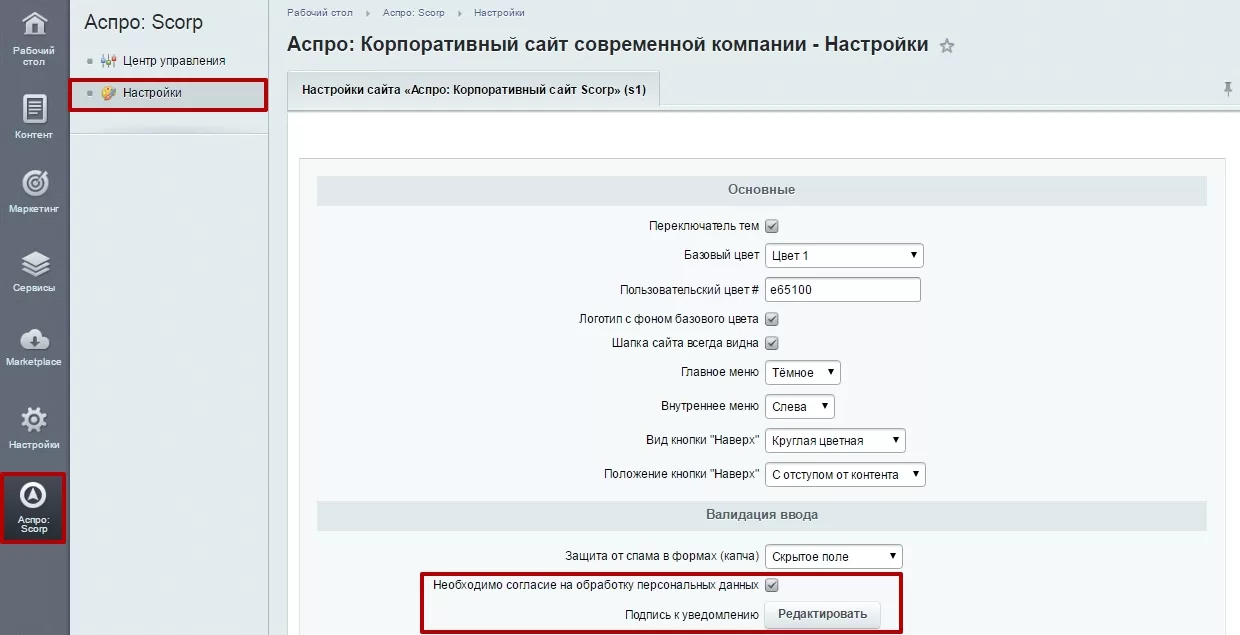
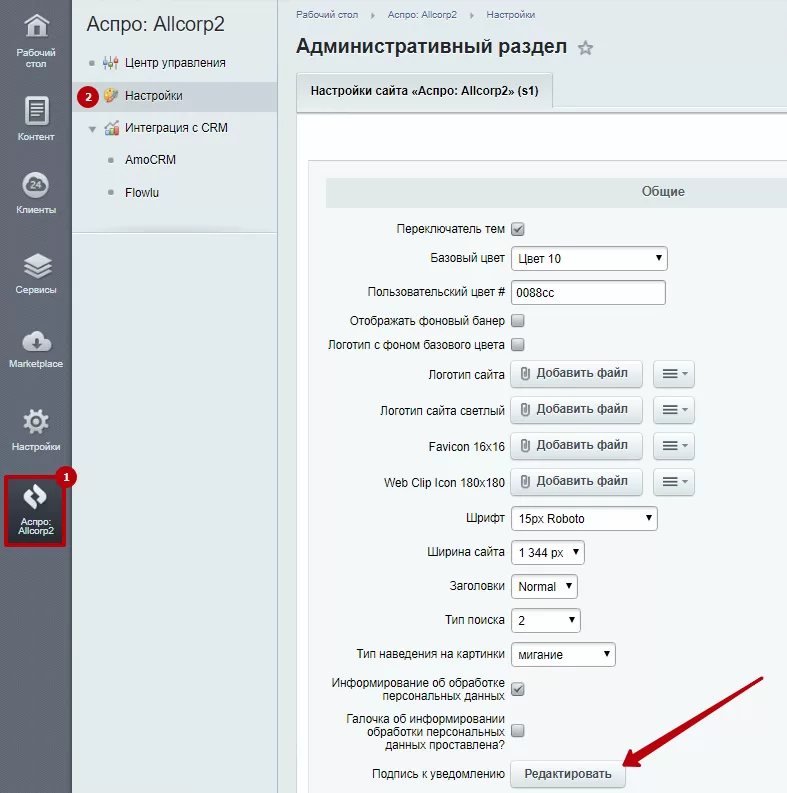
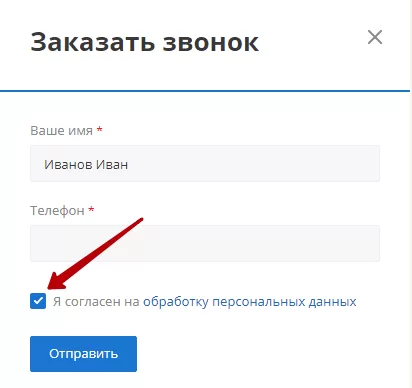
В связи с нововведением командой Аспро предусмотрена быстрая настройка уведомления пользователя о сборе таких данных. Находится она в административной части сайта. Вы можете активировать ее, и тогда на всех веб-формах сайта появится соответствующая отметка в виде галочки и ссылка на страницу соглашения.
Чтобы добраться до настройки в Аспро: Маркет, Аспро: Next и Аспро: Оптимус кликните по вкладке с названием решения, далее Настройки → Шаблон.
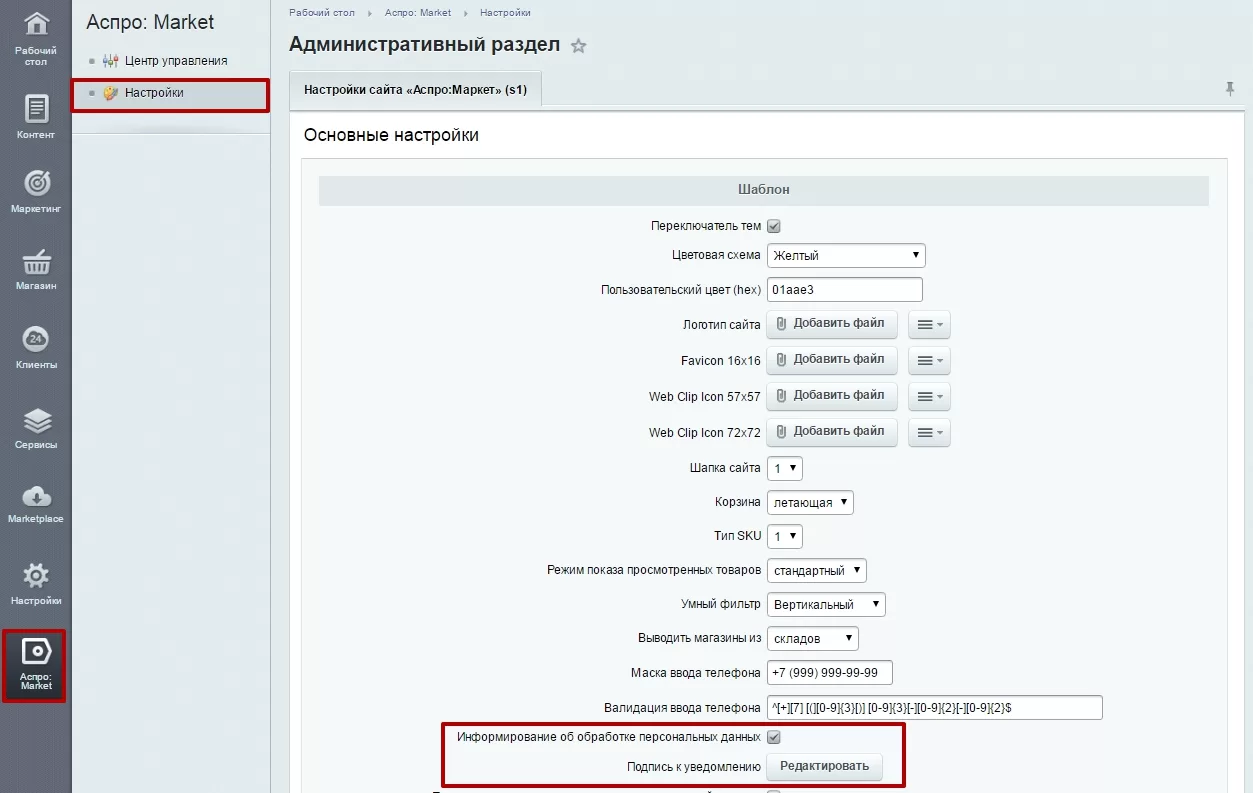
В решениях Аспро: Корпоративный сайт современной компании и Аспро: Стройка таким же образом перейдите к настройкам решения и в блоке «Валидация ввода» увидите пункт, включающий уведомления, и кнопку вызова редактора подписи.
В решениях Аспро: Digital-компания , Аспро: Корпоративный сайт 2.0, Аспро: Ландшафт и**Аспро: Шины и диски 2.0** уведомления настраиваются в настройках решения. Например, Аспро: Digital (Аспро: Allcorp2) → Настройки → Общие.
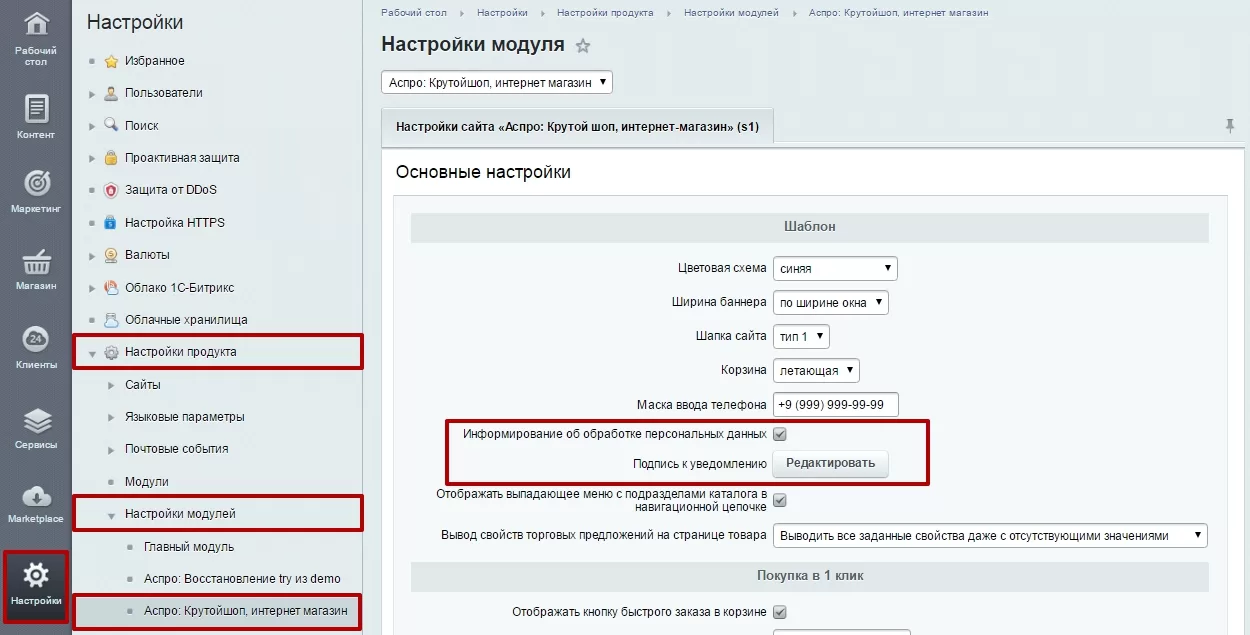
Аспро: Крутой шоп , Аспро: Интернет-магазин и Аспро: Шины и диски
Настройка расположена в настройках модуля решения: Настройки продукта → Настройки модулей → Аспро: Крутой шоп, интернет магазин → Шаблон.
Аспро: Корпоративный сайт и Аспро: Корпорация
Перейдите в настройки модуля решения: Настройки продукта → Настройки модулей → Аспро: Корпоративный сайт → Шаблон. В блоке «Валидация ввода» увидите пункт, включающий уведомления, и кнопку вызова редактора подписи.
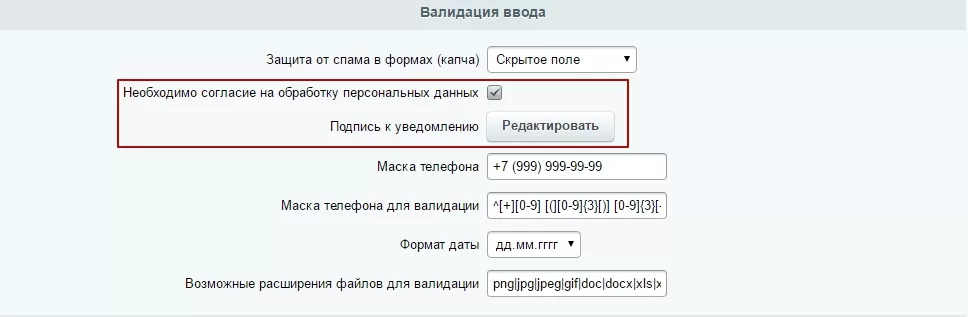
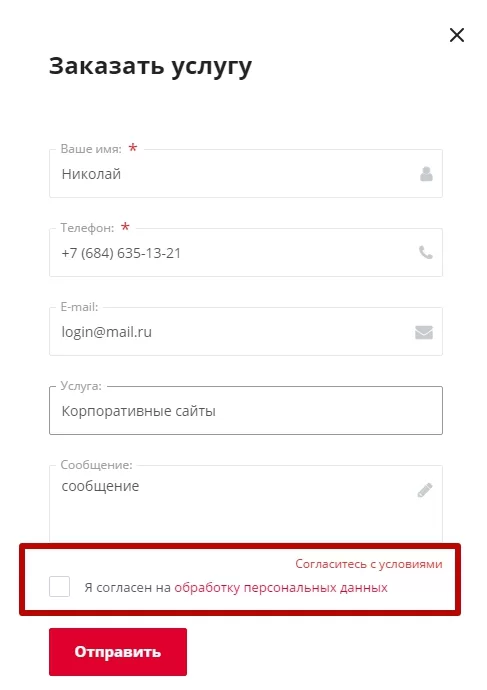
Пункт настройки «Подпись к уведомлению» позволяет вызвать редактор текста уведомления.
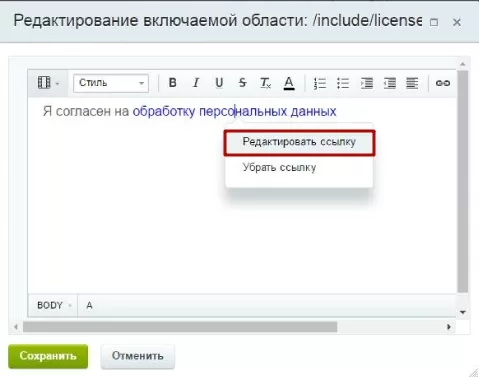
Чтобы изменить ссылку в подписи наведите указатель на существующую ссылку, вызовите меню правой кнопкой мыши и выберите «Редактировать ссылку».
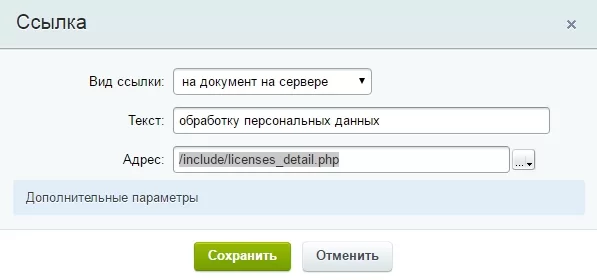
Заполните поля соответствующими данными.
В поставку каждого решения уже включена информационная страница, представляющая собой шаблон требуемого соглашения. Вы можете использовать уже готовый текст, вставив в него лишь название вашей компании и контактные сведения. Пример страницы в решении Аспро: Максимум
Для изменения шаблона, перейдите на страницу соглашения в публичной части сайта. В режиме правки наведите указатель на область текста и нажмите всплывающую кнопку «Изменить страницу в редакторе».
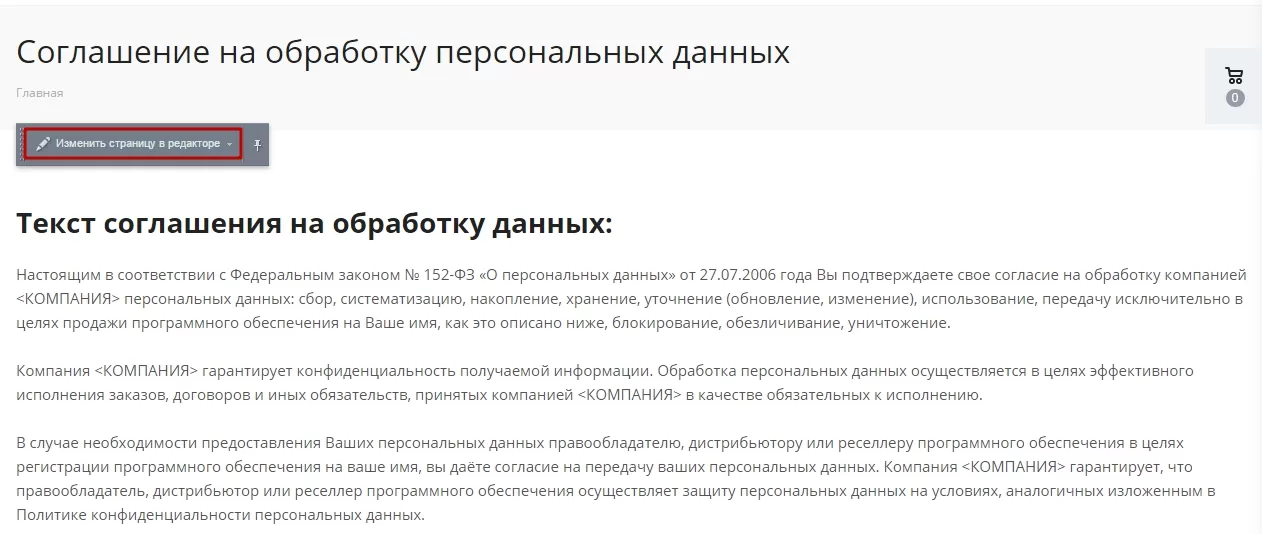
Отредактируйте содержимое и сохраните изменения.
Содержание главы:
назадГенерация веб-форм Автоматическое согласие на обработку персональных данныхвперед
Автоматическое согласие на обработку персональных данных
Для уменьшения количества кликов при взаимодействии пользователя с сайтом введена новая функция, позволяющая автоматически проставлять галочку «Согласен на обработку персональных данных» во всех используемых формах обратной связи и форме оформления заказа.
Внимание! Из закона 152-ФЗ следует, что для подтверждения согласия обработки персональных данных пользователь должен совершить конкретное действие — например, проставить галку в чекбоксе. Из этого следует, что настройка согласия по умолчанию не гарантирует 100% соблюдение 152-ФЗ. Компания Аспро не несет ответственности за юридические последствия применения этой настройки.
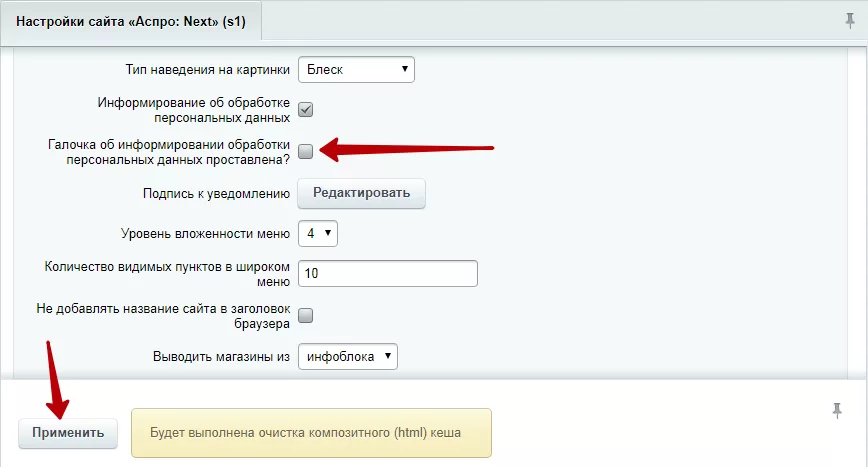
Активация данной возможности происходит в административной части сайта. Для этого перейдите настройки решения. Покажем на примере Аспро: Next как сделать настройки.
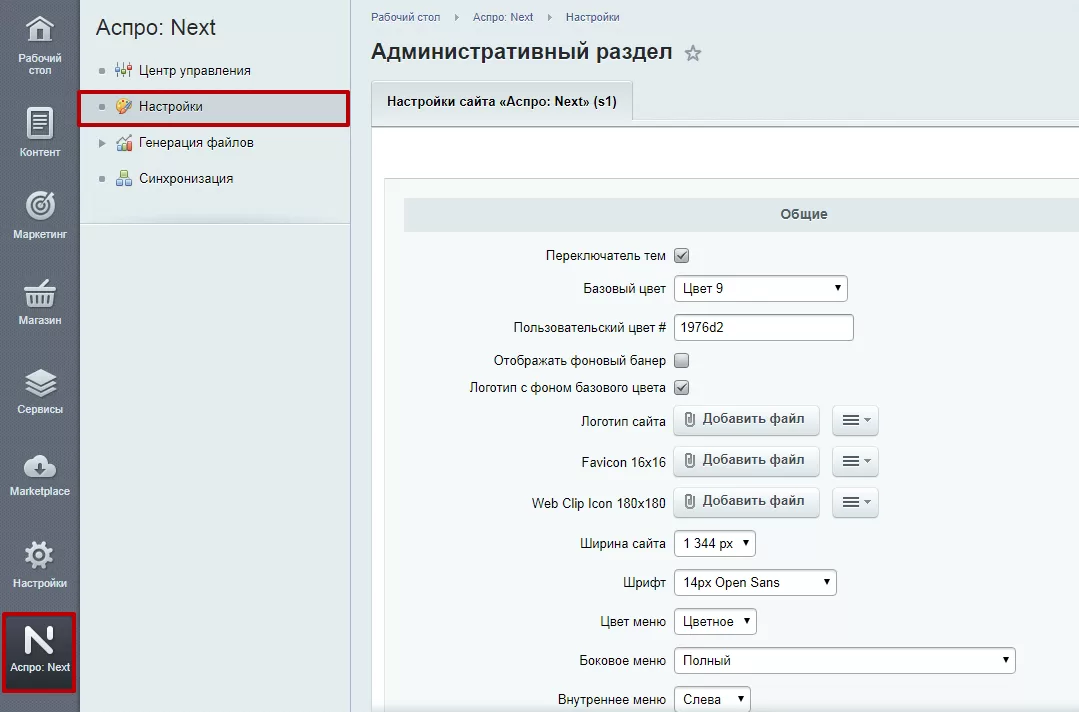
Прокрутите блок «Общие» до пункта «Галочка об информировании обработки персональных данных проставлена?» и включите его. Изменения вступят в силу после нажатия кнопки «Применить».
назадСогласие на обработку персональных данных Подключение Яндекс SmartCaptchaвперед
Подключение Яндекс SmartCaptcha
С обновлением Аспро: Оптимус 1.7.17 и Аспро: Маркет 1.8.10 в решение добавили еще один способ защиты от спама и ботов — Яндекс SmartCaptcha. Это российский сервис, который обучается на данных по защите веб-ресурсов Яндекса.
Для прохождения проверки в стандартном варианте пользователю нужно поставить галку «Я не робот», при скрытой капче этот этап отключается. Если результат подозрительный, появляется капча, у которой можно настроить уровень сложности в зависимости от страны, IP-адреса и устройства.
Как получить ключ
Для получения ключа перейдите по ссылке. Войдите в Yandex Cloud.
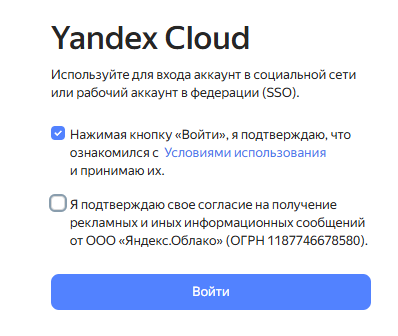
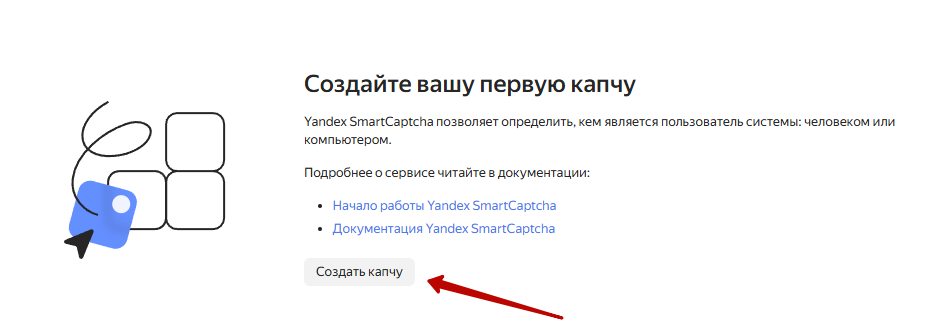
Найдите сервис Yandex SmartCaptcha.

Нажмите кнопку «Создать капчу».
Для создания капчи нужно указать «Имя» и «Список хостов». Затем нажмите кнопку «Создать».
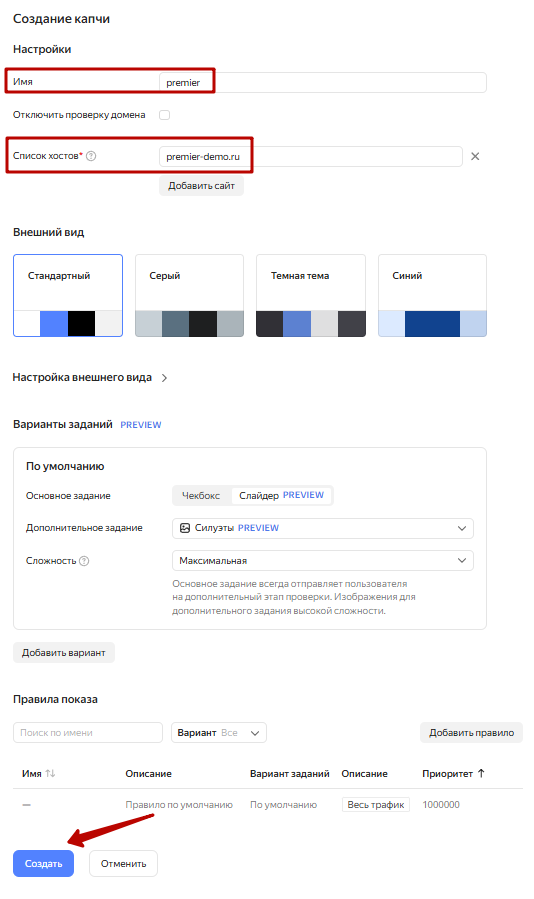
Также вы можете настроить внешний вид (1) и варианты заданий (2). На предпросмотре (3) можно проверить задания капчи.
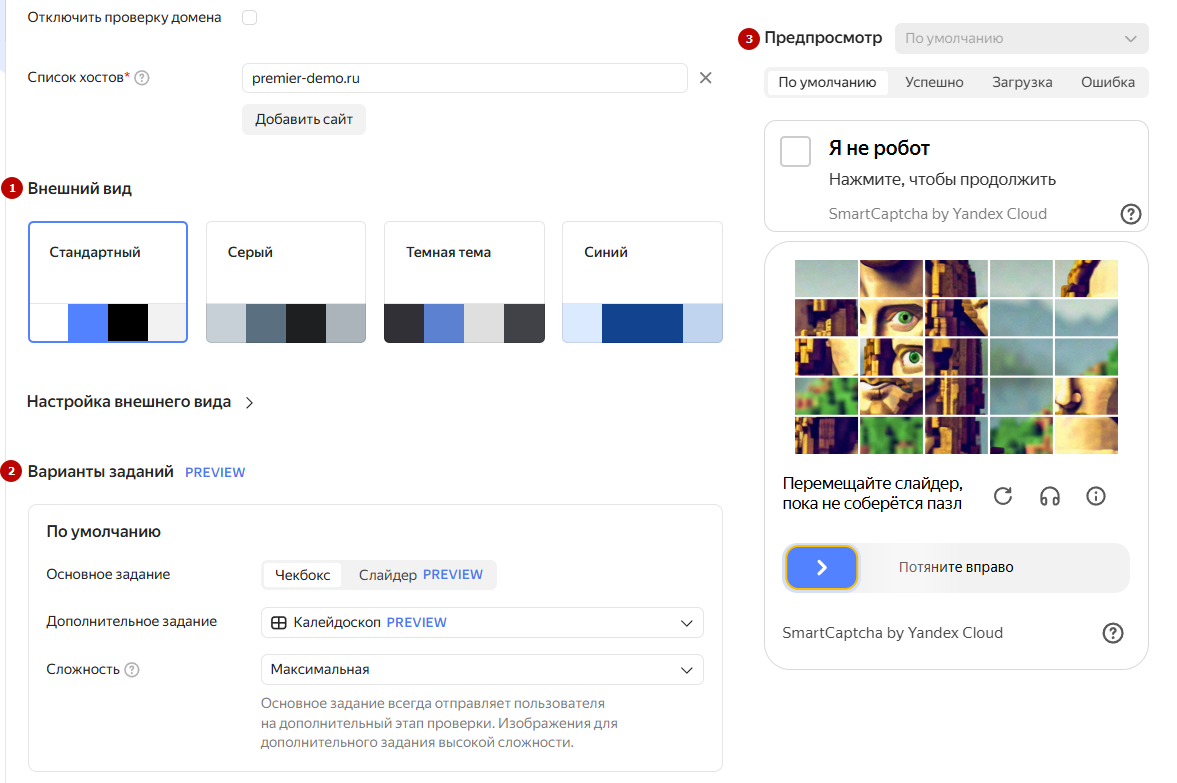
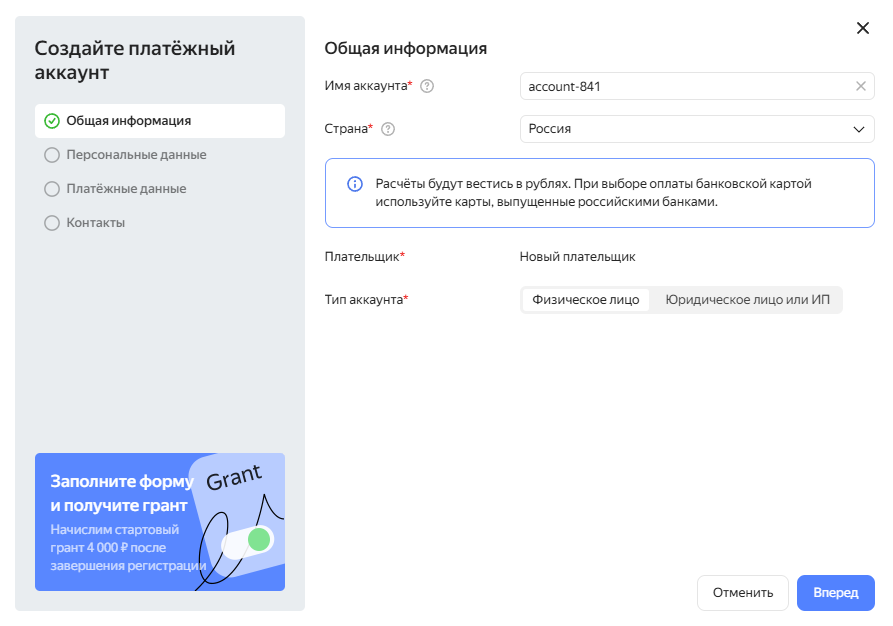
На следующем шаге вас попросят создать платежный аккаунт. Для этого заполните персональные данные и привяжите банковскую карту для оплаты капчи.
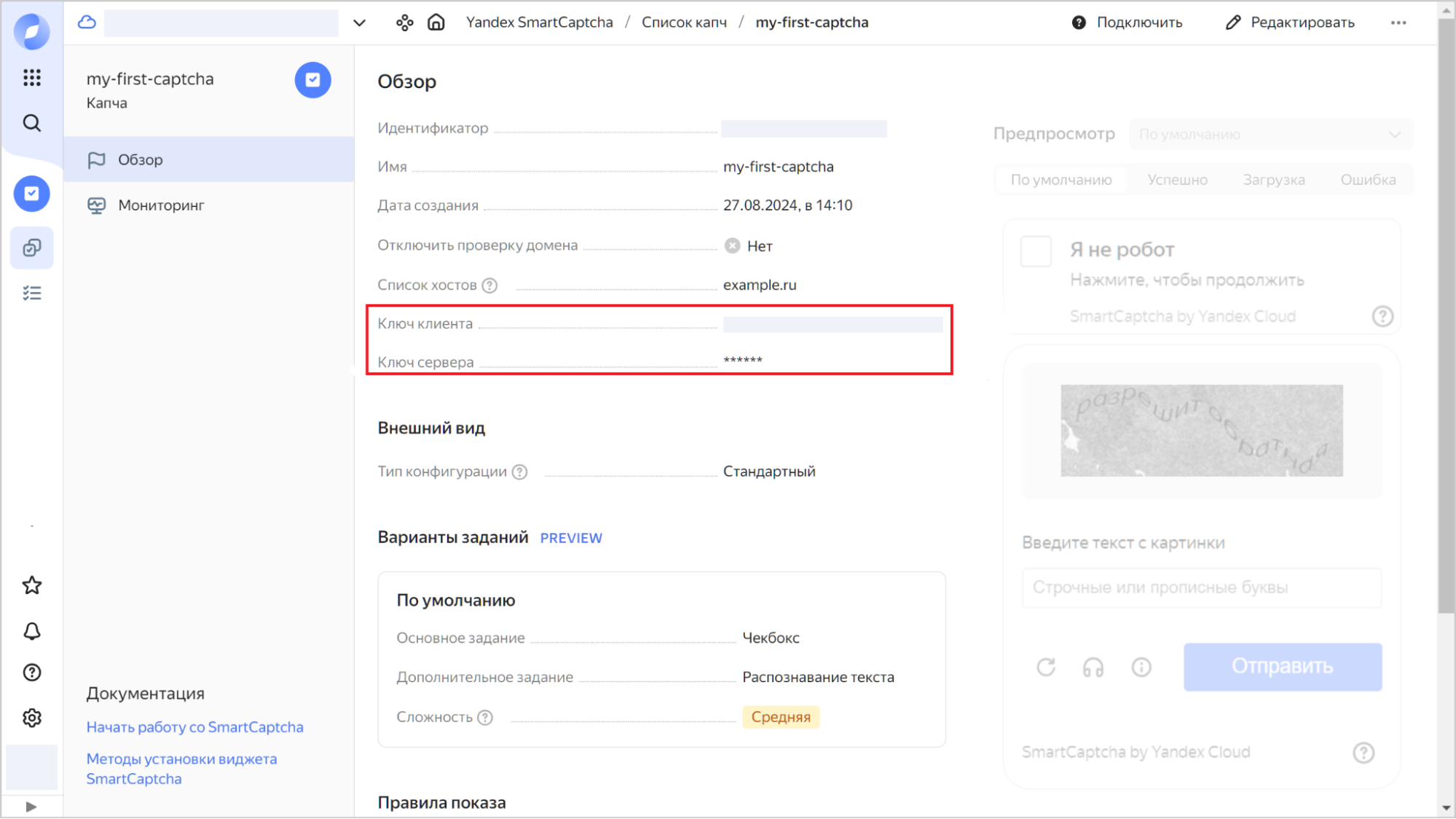
Выберите капчу и перейдите на вкладку обзор. Здесь понадобится скопировать ключ клиента и ключ сервера.
Настройка
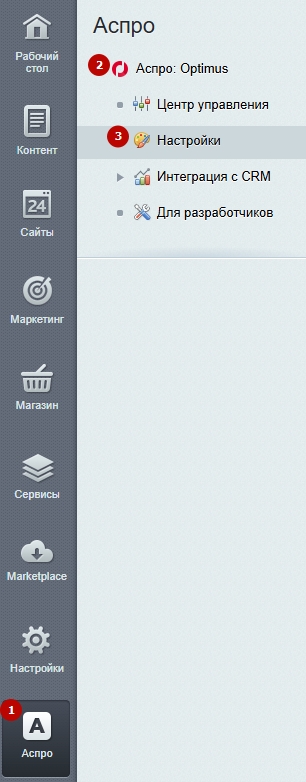
Для настройки капчи зайдите в административную часть сайта. Проделайте путь: Аспро (1) → Аспро: Оптимус (2) → Настройки (3).
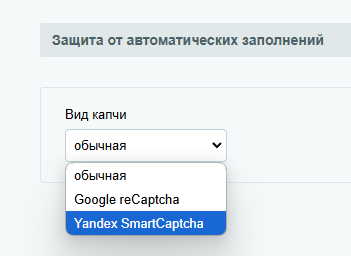
В настройке «Вид капчи» выберите Yandex SmartCaptcha.
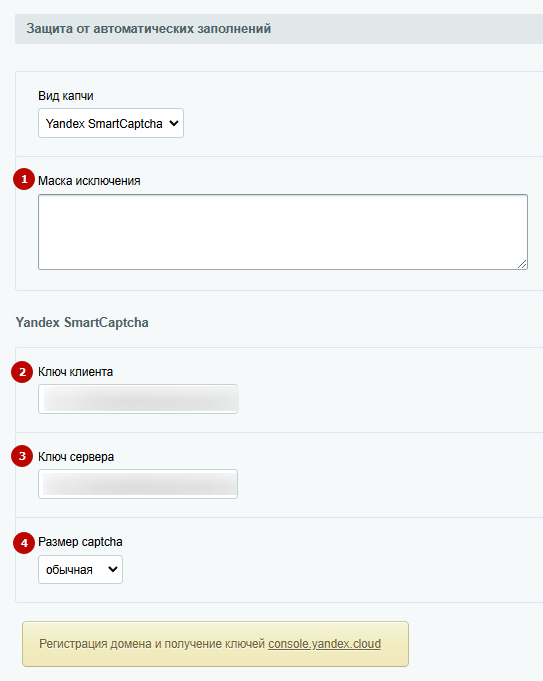
Вы можете задать маску исключения со страницами, на которых не нужна капча (1). Скопируйте из аккаунта Яндекс Cloud ключ клиента (2) и ключ сервера (3) для интеграции с сервисом. Выберите размер капчи (4). Обычная капча имеет галку «Я не робот», скрытая — нет.
Виды капчи:

Обычная капча

Скрытая капча

Скрытая капча с уведомлением об обработке персональных данных
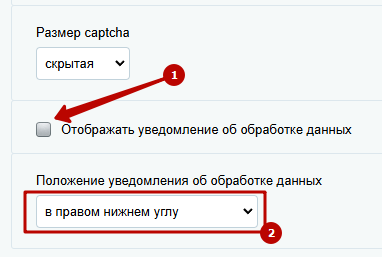
У скрытой капчи также можно включить уведомление об обработке данных (1) и выбрать его положение (2).
назадАвтоматическое согласие на обработку персональных данных Расширенная интеграция с Яндекс. Метрикойвперед
Расширенная интеграция с Яндекс. Метрикой
Теперь настроить систему аналитики для сайта на решении Аспро еще легче и проще, потому что мы реализовали расширенную интеграцию Яндекс.Метрикой. Раньше, чтобы настроить цели, нашим пользователям приходилось обращаться к программисту. Теперь вы можете сделать это сами – за несколько минут и без вмешательства в код решения.
Благодаря расширенной интеграции с Яндекс.Метрикой вы сможете:
- Видеть, как взаимодействуют с вашим сайтом посетители. На каких страницах задерживаются надолго и оставляют заявку, а какие «проскакивают», потому что им не интересно
- Отслеживать эффективность рекламных кампаний. Какой канал приносит лиды и покупателей, а какой напрасно тратит деньги? Во сколько обходится заявка с Яндекс.Директа или Вконтакте? Какая кнопка в рассылке привела к покупке?
- Понимать, где слабые места вашего сайта и как увеличить конверсию в покупки и продажи.
Функционал доступен в решениях:
- Аспро: Максимум
- Аспро: Корпоративный сайт 3.0
- Аспро: Next
- Аспро: Оптимус
- Аспро: Маркет
- Аспро: Корпоративный сайт 2.0
- Аспро: Приорити
- Аспро: Медицинский центр 2.0
- Аспро: Стройка
- Аспро: Курорт
- Аспро: Корпоративный сайт современной компании
- Аспро: Корпоративный сайт
- Аспро: Интернет-магазин
- Аспро: Корпорация
- Аспро: Шины и диски 2.0
- Аспро: Приорити 2.0
Нужна помощь?
Поручите настройку интеграции нашим разработчикам — они учтут все нюансы работы, чтобы минимизировать сбои и ошибки. Узнайте больше об услуге или оставьте заявку.
Содержание главы:
назадПодключение Яндекс SmartCaptcha Обзор настроек для Яндекс.Метрикивперед
Обзор настроек для Яндекс.Метрики
В решениях Аспро появился блок настроек для расширенной интеграции вашего сайта с системой аналитики Яндекс.Метрика. Благодаря ей вы сможете настроить сервис быстро и легко, не привлекая сторонних разработчиков и программистов.
Новинка доступна пользователям решений с активной лицензией:
Аспро: Корпоративный сайт 2.0
Аспро: Приорити
Аспро: Digital-компания
Аспро: Корпоративный сайт современной компании
Аспро: Корпоративный сайт
Аспро: Оптимус
Аспро: Маркет
Аспро: Крутой шоп
Аспро: Интернет-магазин
Аспро: Корпорация
Аспро: Ландшафт
Аспро: Шины и диски 2.0
Аспро: Максимум
Аспро: Некст
Аспро: Корпоративный сайт 3.0
Аспро: Приорити 2.0
Отслеживать активность пользователей, показатели конверсии и эффективность рекламы стало проще и удобнее. Вам не придется редактировать код решения или привлекать программиста – самые важные цели вынесены в модуль настроек. Все, что нужно сделать – выбрать нужный уровень детализации аналитики и настроить цели на стороне Яндекс.Метрики.
В этой главе мы рассмотрим настройку целей на примерах двух решений – Аспро: Корпоративный сайт современной компании и готового интернет-магазина Аспро: Оптимус. Для остальных решений алгоритм настройки сервиса аналогичен.
Настройки для Яндекс.Метрики находится в Центре управления Аспро в админке вашего решения (блок «Цели и счетчики»). Давайте рассмотрим их на примере решения Аспро: Корпоративный сайт современной компании.
В решении Аспро: Корпорация пункт настроек находится в настройки - настройки продукта - настройки модулей - Аспро: Корпорация - адаптивный сайт
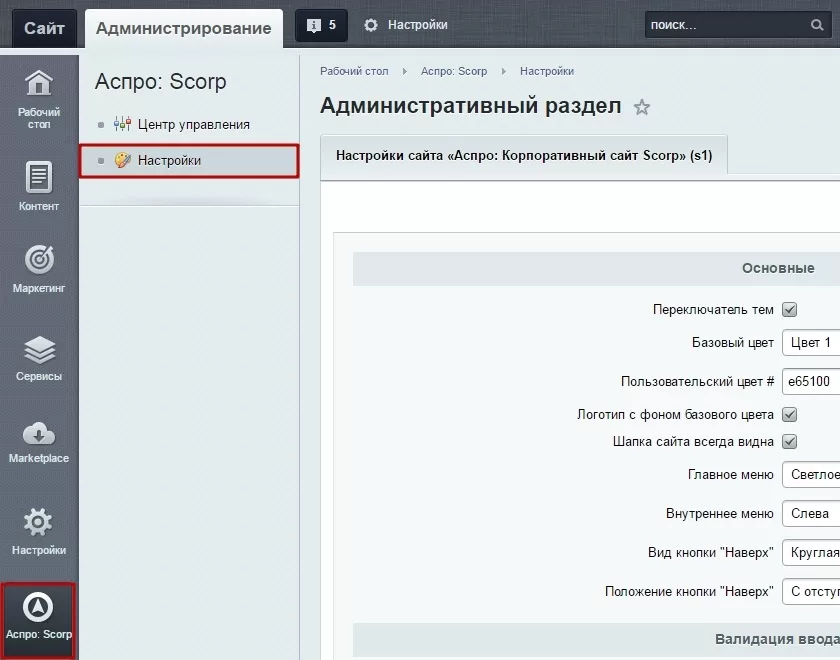
Как видно из скриншота, есть возможность отредактировать файл со счетчиками, а также выбрать тип цели – общая или отдельная, и установить цели для оформления заказа.
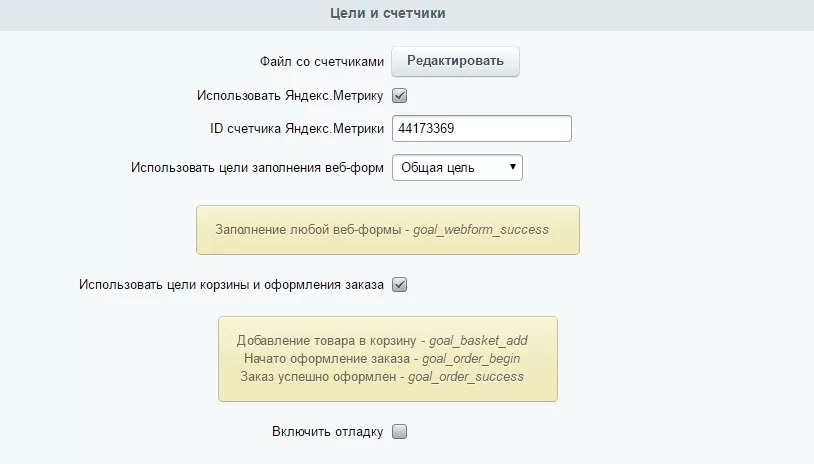
В Центре управления для Аспро: Оптимус находятся дополнительные настройки для управления целями: покупки в 1 клик, быстрого и/или полного оформления заказа.
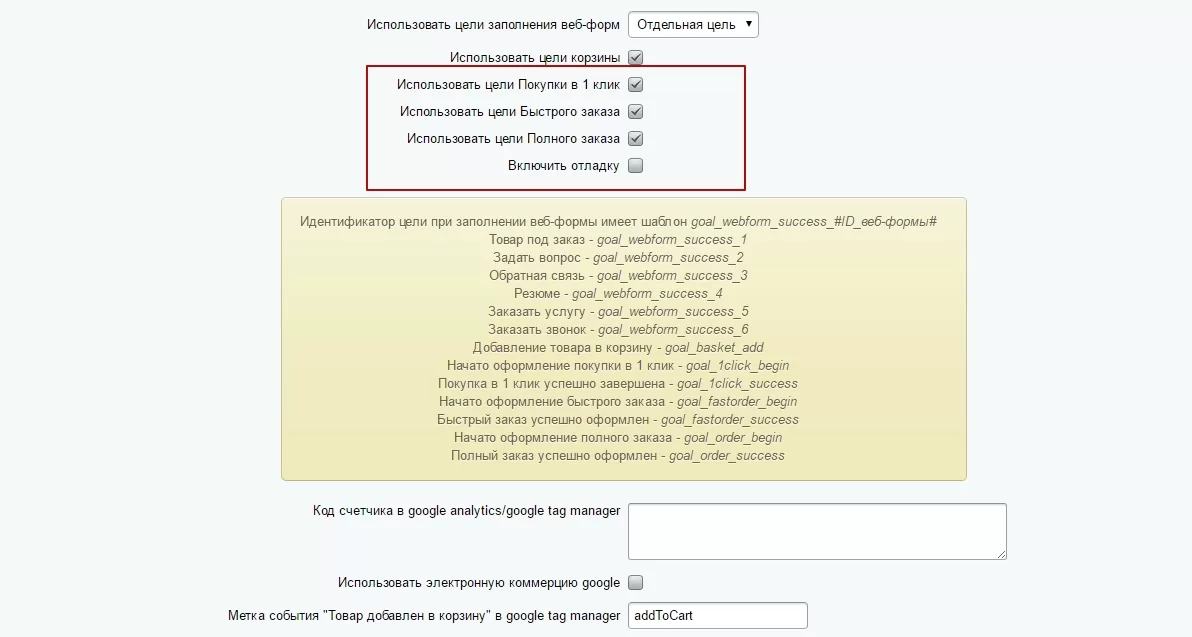
В следующих уроках мы подробно рассмотрим, как устанавливать счетчики систем аналитики на сайт и расскажем о настройке целей для Яндекс.Метрики. Для настройки специфических целей решения Аспро: Оптимус подготовлен отдельный урок.
Содержание главы:
назадРасширенная интеграция с Яндекс. Метрикой Установка счетчиковвперед
Установка счетчиков
Действия по установке счетчика заключаются в добавлении его кода в специальный файл. В блоке настроек счетчиков предоставлен быстрый доступ к этому файлу через кнопку «Редактировать».
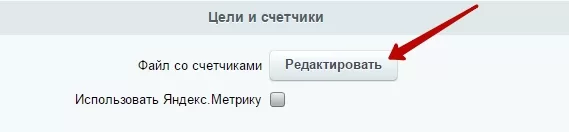
После нажатия кнопки в новом окне откроется визуальный редактор.
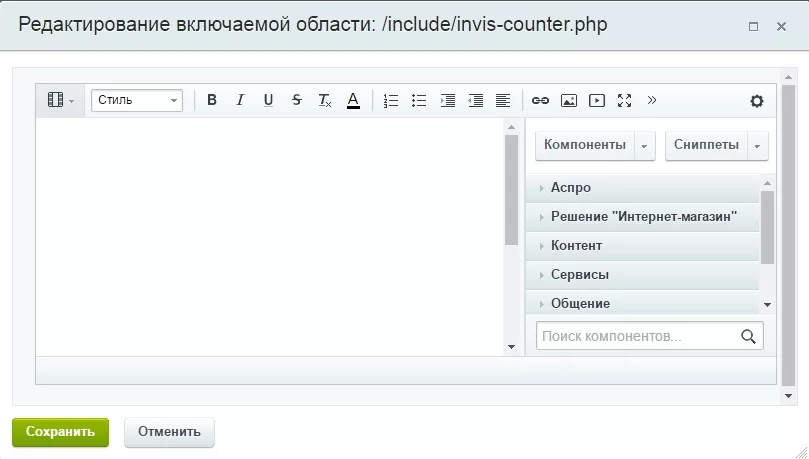
Сюда можно скопировать коды Яндекс.Метрики, пикселей Вконтакте и Facebook.
Установка счетчика Яндекс.Метрики
Первым делом необходимо создать счетчик в Яндекс.Метрике.
Для этого создайте учетную запись на сервисе или авторизуйтесь, если она у вас уже есть. Затем нажмите «Добавить счетчик».

Далее заполняем основные поля: имя счетчика (1), адрес сайта (2) и почту для уведомлений (3). Дополнительно можно подключить автоматическое создание целей (4) и аналитику (5). Для активации кнопки «Создать счетчик» следует принять пользовательское соглашение, установив соответствующую галочку (6).
Нажмите кнопку «Создать счетчик».

После нажатия кнопки создания сгенерируется код счетчика для установки на сайт. Выберите подходящий способ установки (1), при необходимости подключите электронную коммерцию (2) и контентную аналитику (3).

Согласно установленным критериям в текстовом поле будет сформирован готовый код:
[code]
;
if (w.opera == “[object Opera]”) {
d.addEventListener(“DOMContentLoaded”, f, false);
} else { f(); }
})(document, window, “yandex_metrika_callbacks”);
[/code]
Над полем с кодом нажмите кнопку «Скопировать код».

Наш счетчик появится в списке.
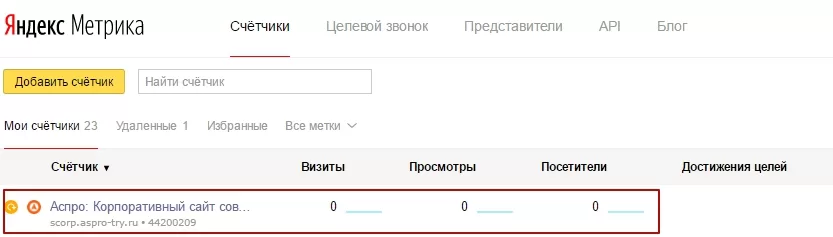
Теперь нужно добавить сгенерированный Яндекс.Метрикой код, который мы скопировали, на свой сайт.
В Центре управления в блоке «Цели и счетчики» ставим галочку у пункта «Использовать Яндекс.Метрику». В решении Аспро: Корпоративный сайт современной компании открываем файл со счетчиками. В новом окне переходим в режим редактирования исходного кода.
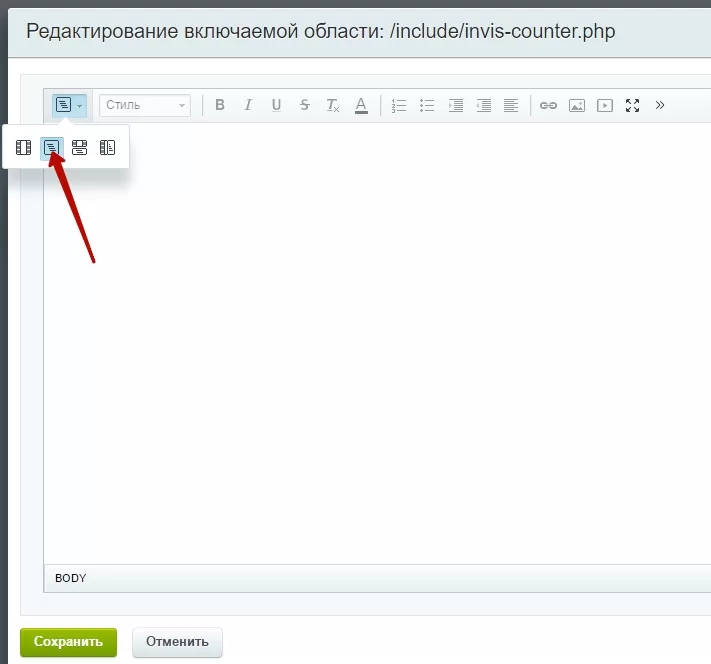
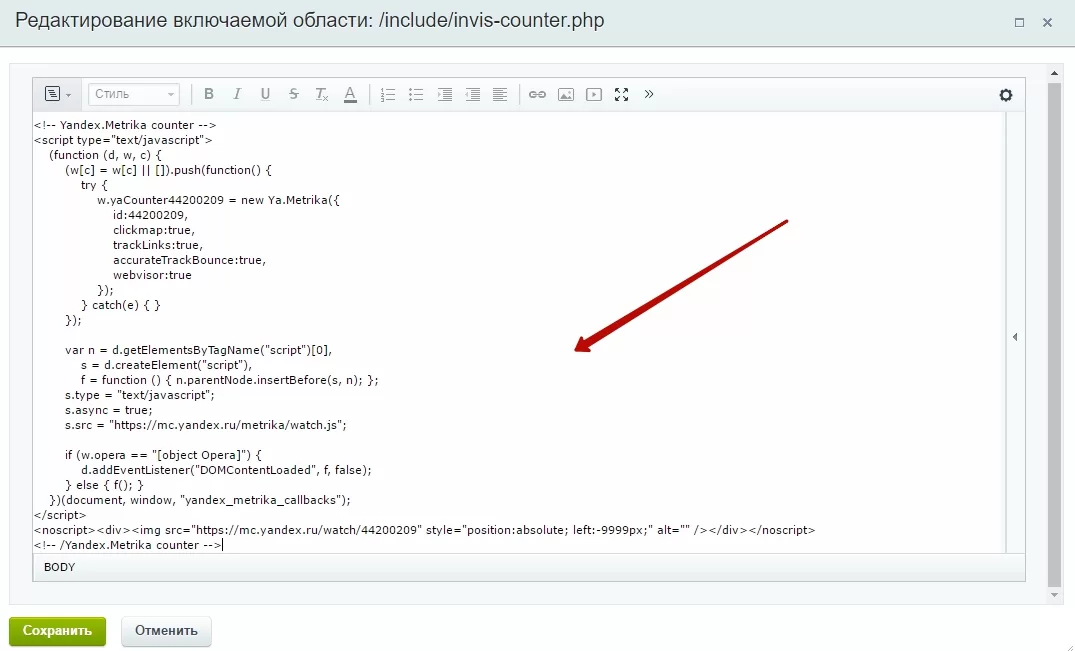
Вставляем сюда код и сохраняем изменения.
Для Аспро: Оптимус и Аспро: Маркет будет необходимо скопировать код в специальное поле настроек. Подробнее об этом читайте в документации.
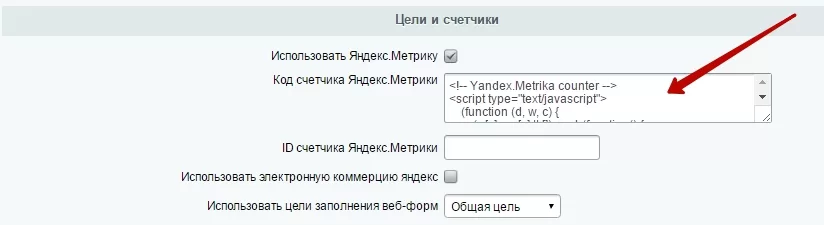
Затем в том же блоке, вставляем ID счетчика в одноименное поле и нажимаем «Применить». Аналогичный код копируем в эту же строку в блоке настроек для Аспро: Оптимус или Аспро: Маркет.
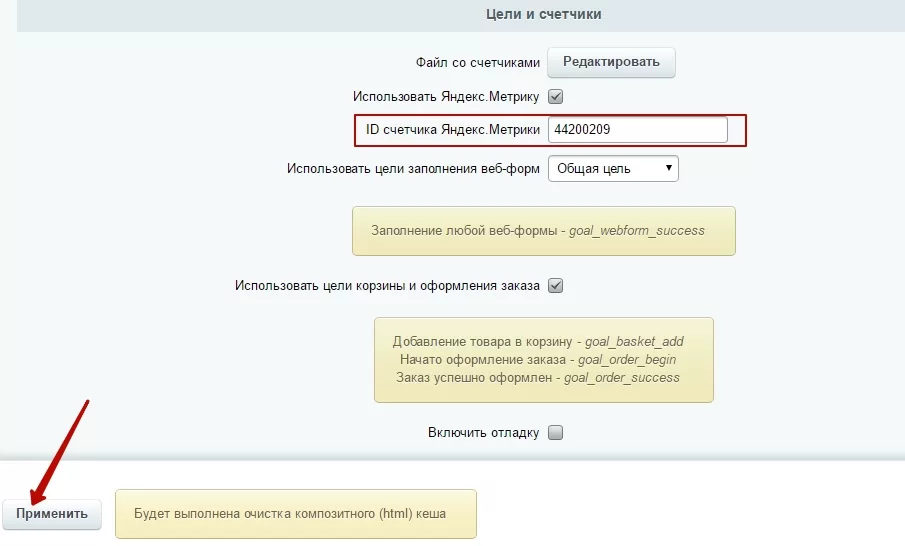
ID счетчика можно найти в коде. В нашем примере это id44200209.
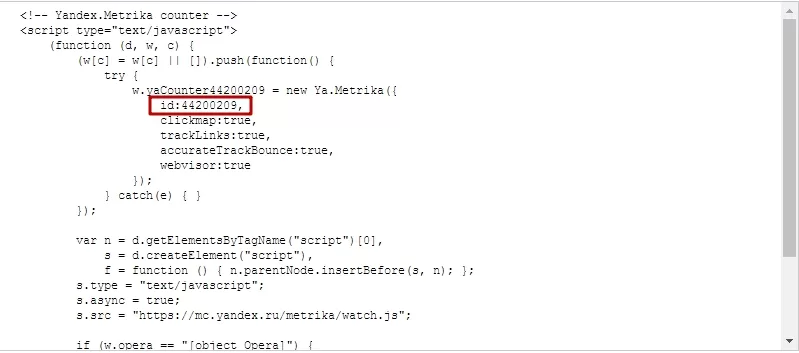
Также идентификатор можно посмотреть в личном кабинете на Яндекс.Метрике.
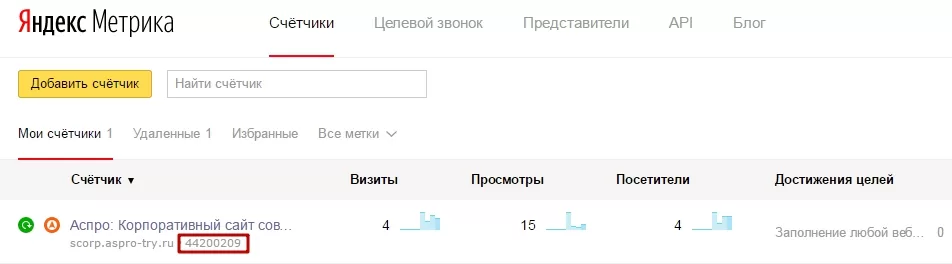
Он дублируется в карточке счетчика на сервисе.
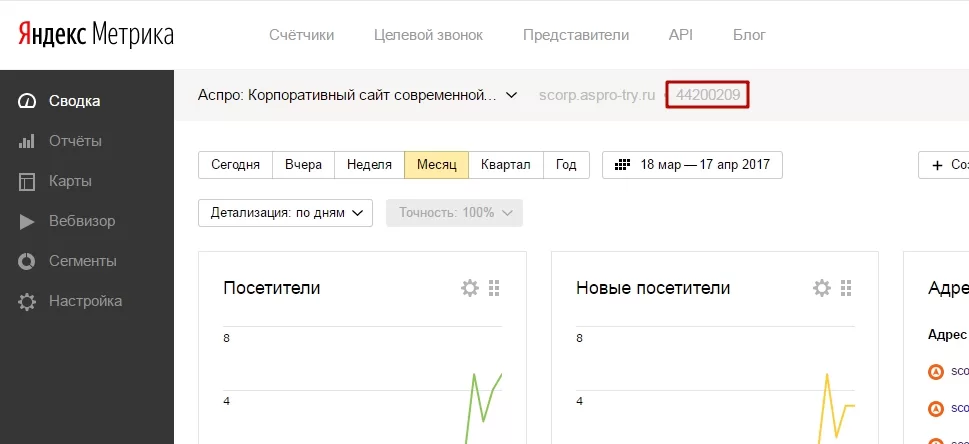
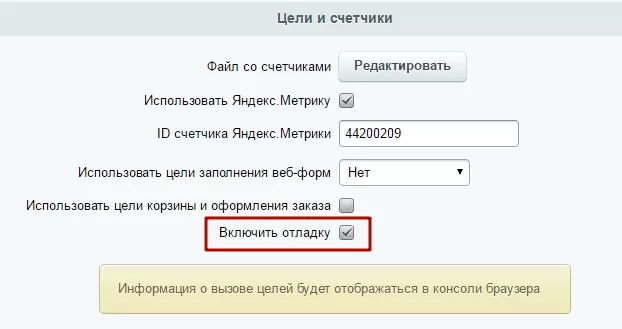
Применив вышеописанные изменения в блоке целей и счетчиков, вы установили счетчик на сайт. Проверку его работоспособности можно осуществить через режим отладки из публичной части. Для этого в блоке настроек должна быть установлена соответствующая галочка.
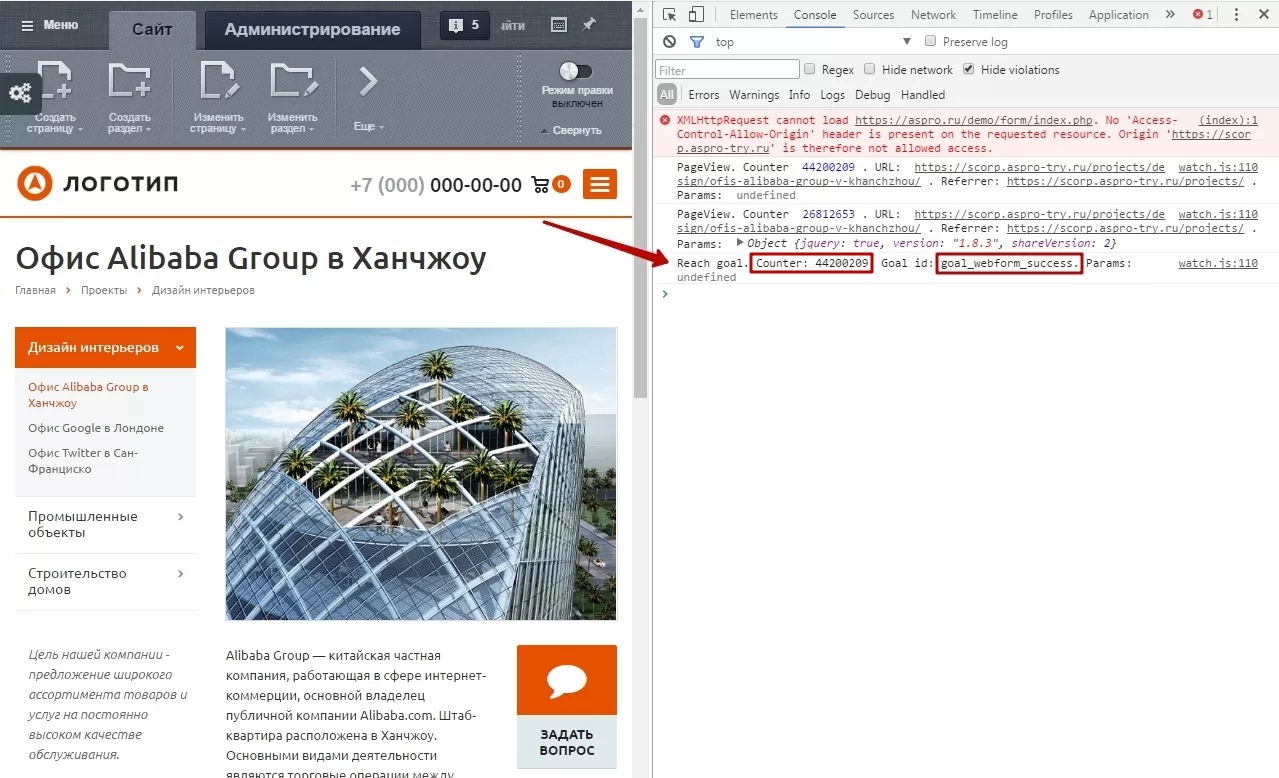
Откройте окно отладки клавишей F12. Здесь следует перейти во вкладку «Console». Если счетчик установлен правильно, он начнет отправлять данные сразу после установки. Его ID отобразится на консоли браузера.
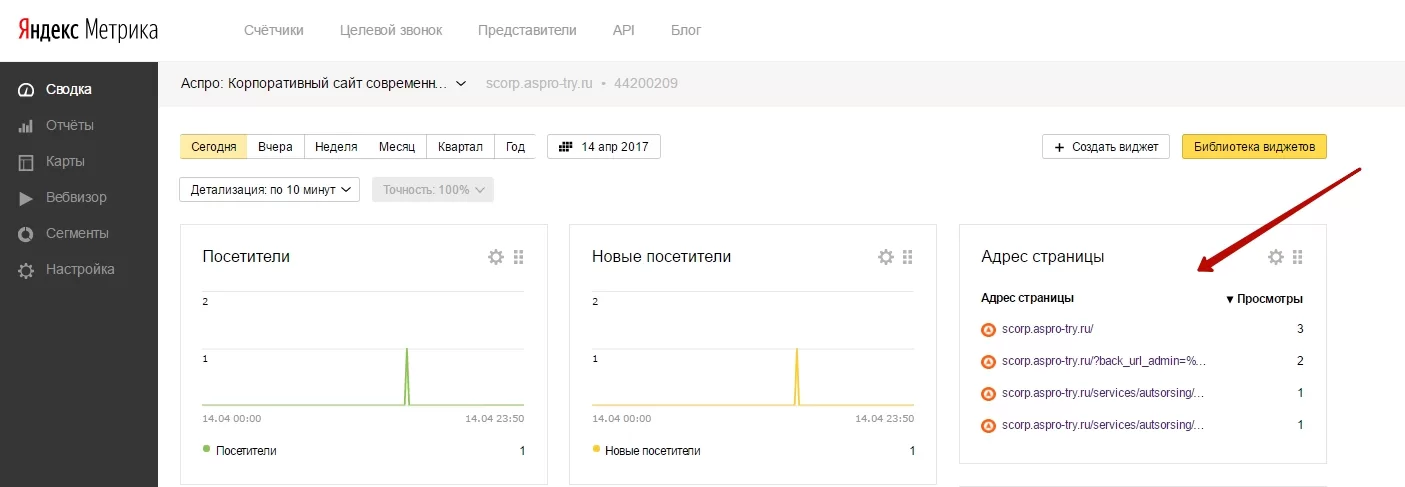
В сервисе Яндекса в списке счетчиков у корректно установленного счетчика будет соответствующий значок статуса проверки, а в «Сводке» вы увидите первые собранные данные.
Теперь можно настраивать цели.
назадОбзор настроек для Яндекс.Метрики Настройка целей в Яндекс.Метрикевперед
Настройка целей в Яндекс.Метрике
Внимание! В рамках технической поддержки мы не консультируем по настройкам Яндекс.Метрики. Если вам нужна индивидуальная настройка или диагностика, напишите нам на почту: info@aspro.ru.
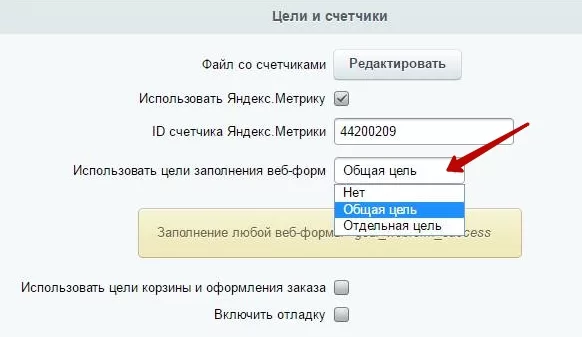
В поле «Использовать цели заполнения веб-форм» вы можете:
-
отключить отслеживание конверсии при заполнении посетителями веб-форм, выбрав вариант «Нет»;
-
задать отслеживание действий со всеми веб-формами сайта (заказать проект, продукт, услугу, отправить резюме, задать вопрос и т.д.) без дополнительной информации о том, какие именно из них какую долю приносят в конверсии – вариант «Общая цель»;
-
задать отслеживание действий по конкретным веб-формам для учета их доли в конверсии – «Отдельная цель».
Помимо отслеживания действий с веб-формами доступно использование целей для корзины и заказов: добавление товара в корзину, начало оформления заказа и успешное оформление заказа для решения Аспро: Корпоративный сайт современной компании.
Для интернет-магазинов вы можете настроить отслеживание целей покупки в 1 клик, быстрого заказа и т.д. Подробнее об этом читайте в уроке «Настройка целей корзины, покупки в 1 клик, быстрого заказа на примере Аспро: Оптимус».
После задания целей в Центре управления необходимо также настроить счетчик в сервисе Яндекс. Подробнее об этом пишем в уроке, соответствующем указанному вами типу цели.
Содержание главы:
назадУстановка счетчиков Создание общей цели для веб-формвперед
Создание общей цели для веб-форм
При выборе общей цели будут учитываться действия со всеми веб-формами без дифференциации. К преимуществам этого варианта относится легкость в настройке. Недостатком же является невозможность отследить, какие именно веб-формы участвуют в конверсии. Опция подойдет тем, кто только начинает разбираться в веб-аналитике и хочет быстрых и легких положительных результатов.
После выбора варианта «Общая цель» в Центре управления под настройкой появится область с подсказкой.
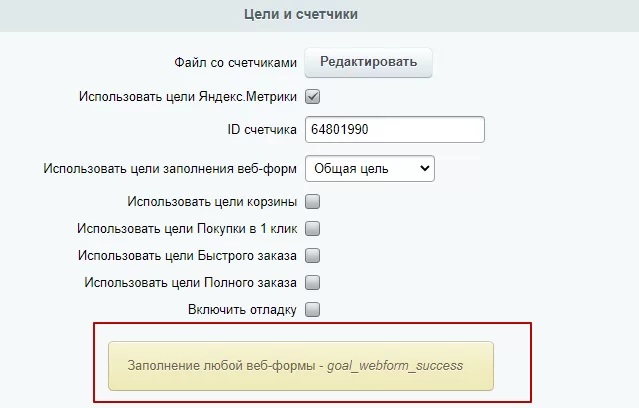
Скопируйте идентификатор цели из подсказки: goal_webform_success.
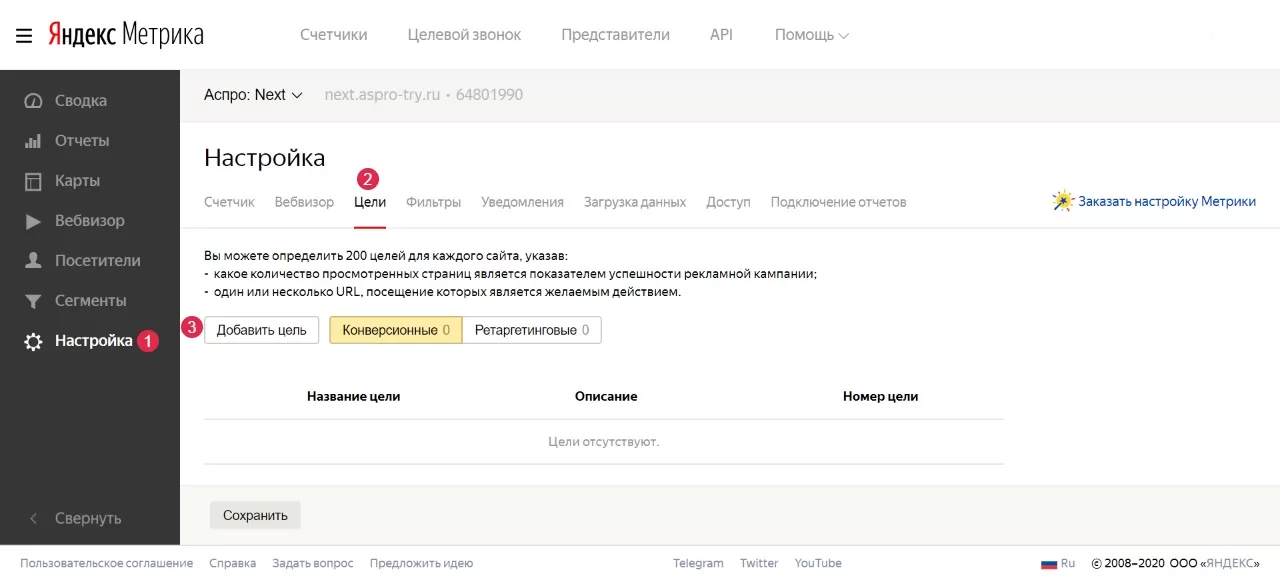
В Яндекс.Метрике перейдите в карточку счетчика. Далее, Настройка (1) → Цели**(2)** → Добавить цель (3).
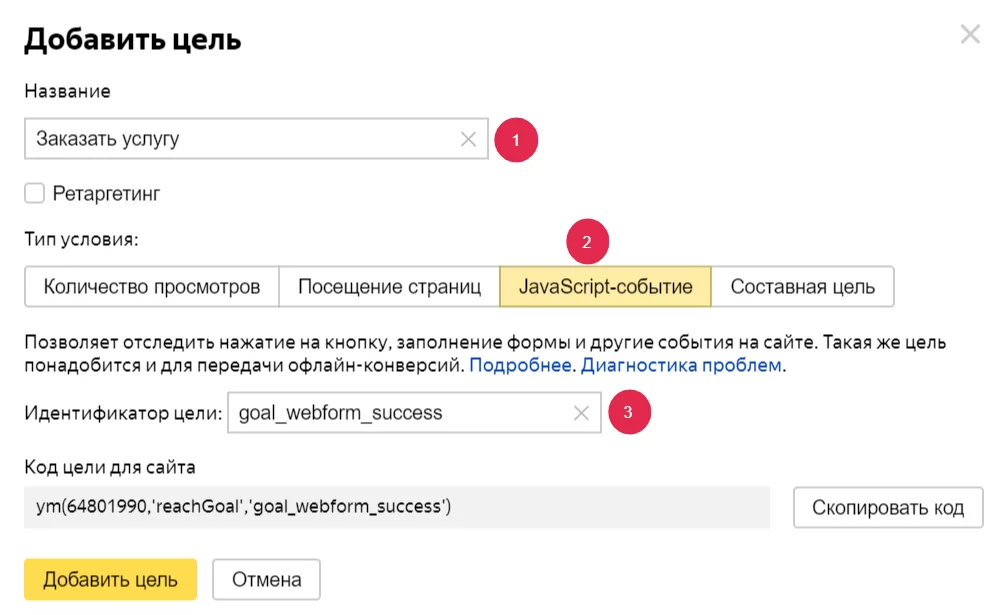
В попап-окне введите название цели (1). Выберите тип условия «JavaScript-событие» (2). В поле «Идентификатор цели» введите ранее скопированную из подсказки строку (3). Добавьте цель.
В списке целей нашего счетчика появилась новая запись. Сохраните изменения соответствующей кнопкой.
.ec5205cce1.webp)
Проверьте работоспособность цели — заполните любую веб-форму и отследите появление данных в Яндекс.Метрике.
Результат нашей настройки доступен для просмотра в меню Отчеты → Стандартные отчеты (1) → Конверсии (2).
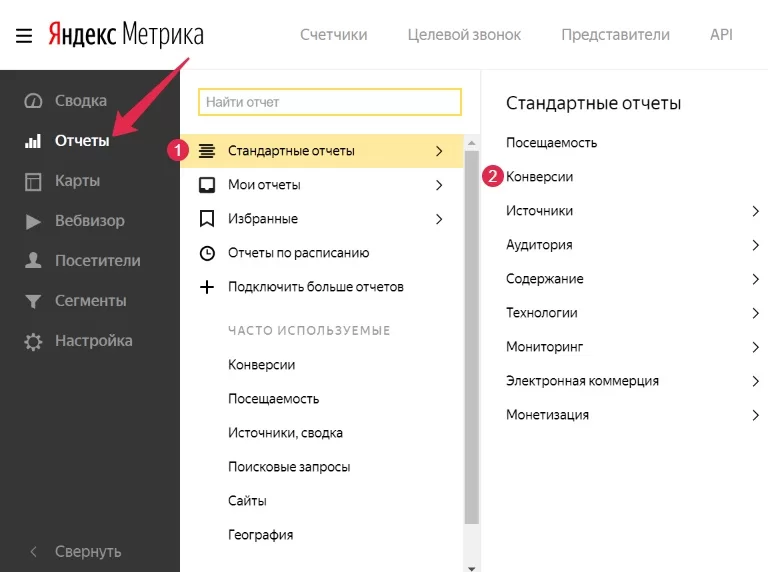
Внешний вид отчета:
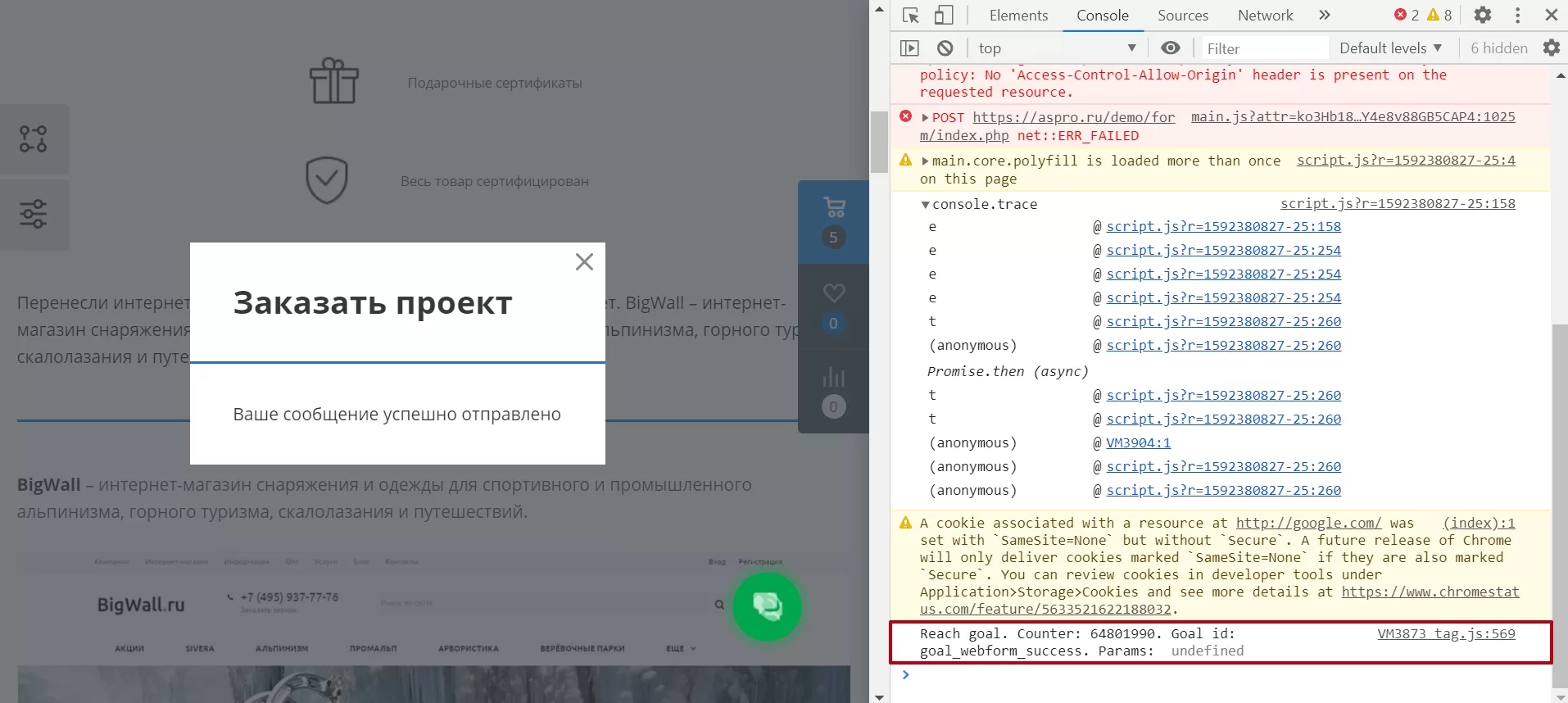
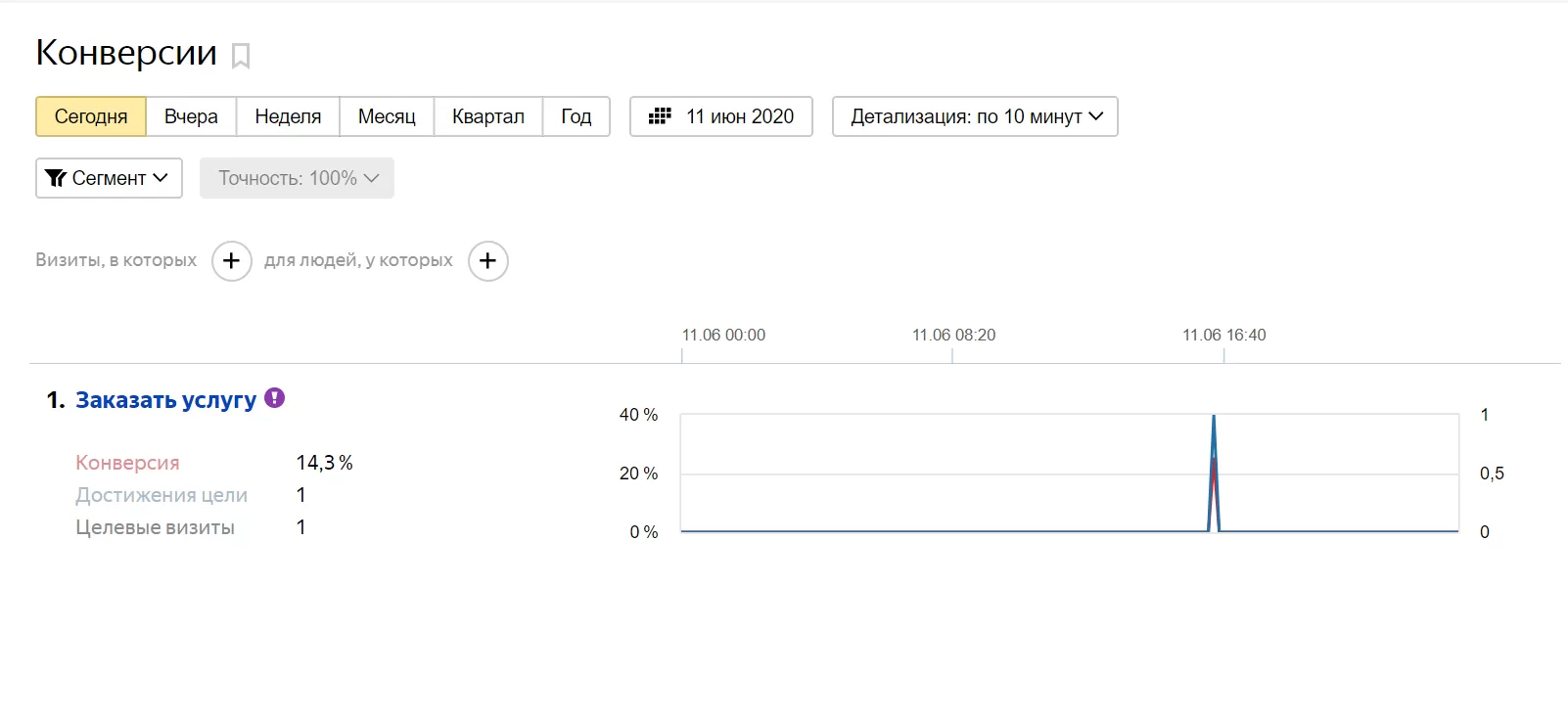 Также работу цели можно проверить через консоль. В публичной части сайта нажмите клавишу F12, перейдите на вкладку консоли. Затем найдите строку с отметкой «Reach goal», кодом счетчика и id цели.
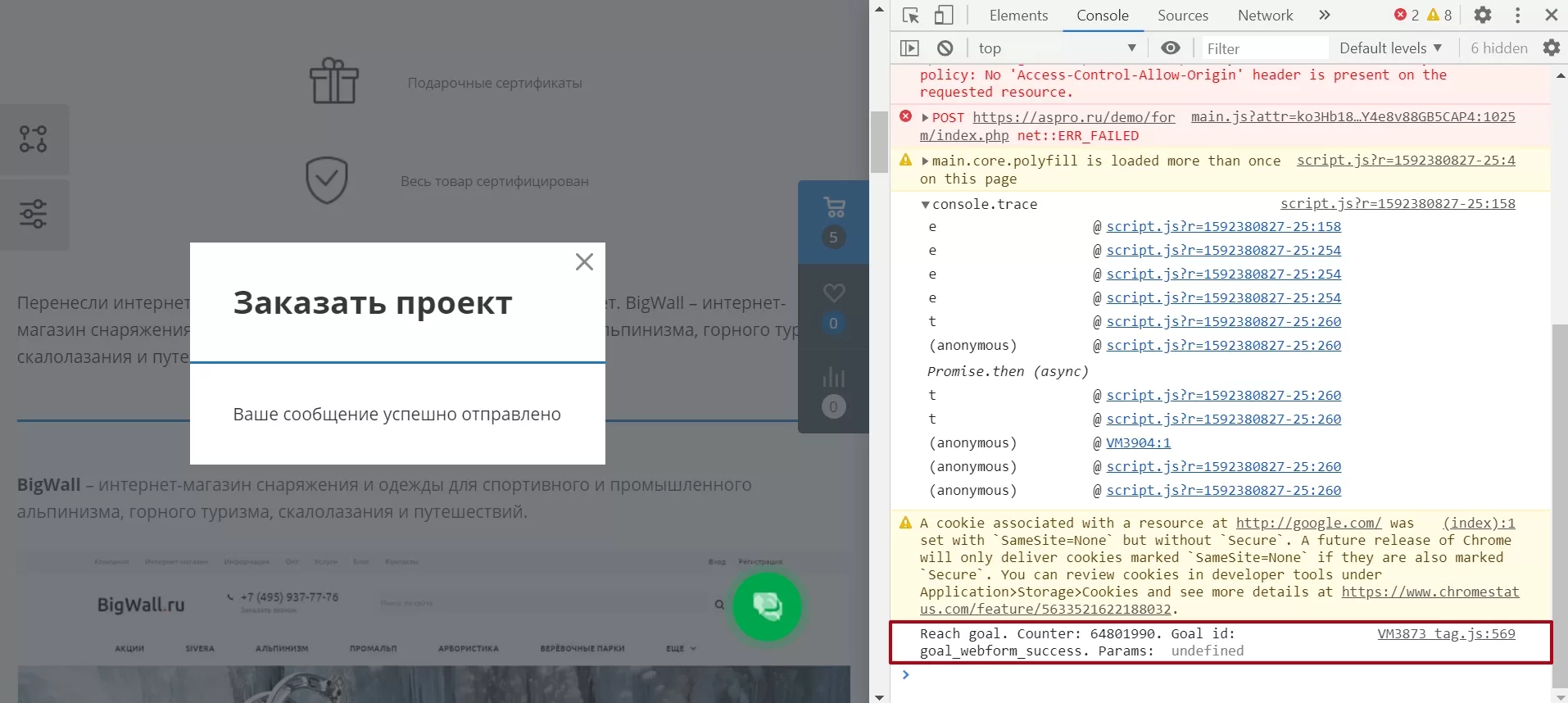
назадНастройка целей в Яндекс.Метрике Создание отдельной цели для веб-формывперед
Создание отдельной цели для веб-формы
В Центре управления Аспро отслеживание отдельной цели включается одноименной опцией в поле «Использовать цели заполнения веб-форм» в блоке настроек целей и счетчиков. Опция позволяет фиксировать действия пользователей, связанные с разными веб-формами, и определять, какие из них приносят больше конверсии.
Активация опции открывает желтое поле с перечнем идентификаторов для целей.
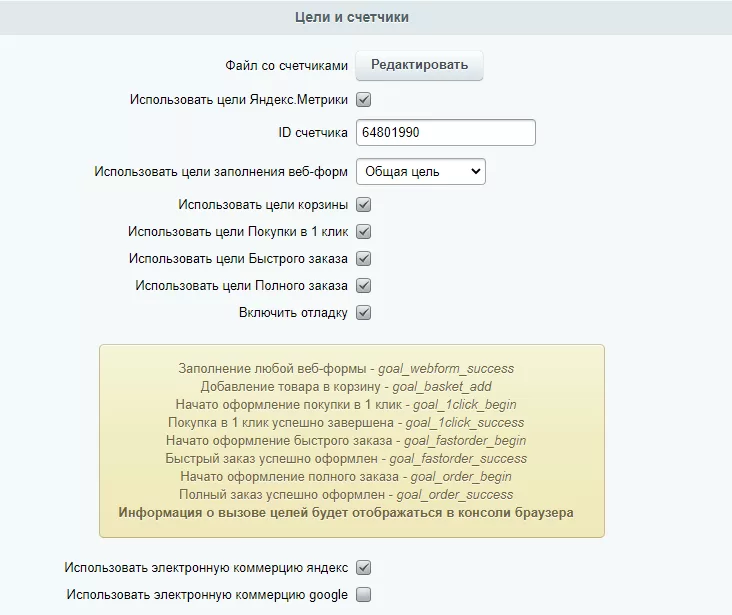
После выбора опции не забудьте применить изменения.
Цели конфигурируются по шаблону goal_webform_success_#ID_инфоблока_формы#. Вместо #ID_инфоблока_формы# нужно подставить ID формы, которую хотите отслеживать детально.
Идентификаторы можно просмотреть в Административной части сайта, вкладка «Контент», ветка «Формы».
Для корпоративных сайтов путь до ветки «Формы»: Контент (1) →Формы (2).
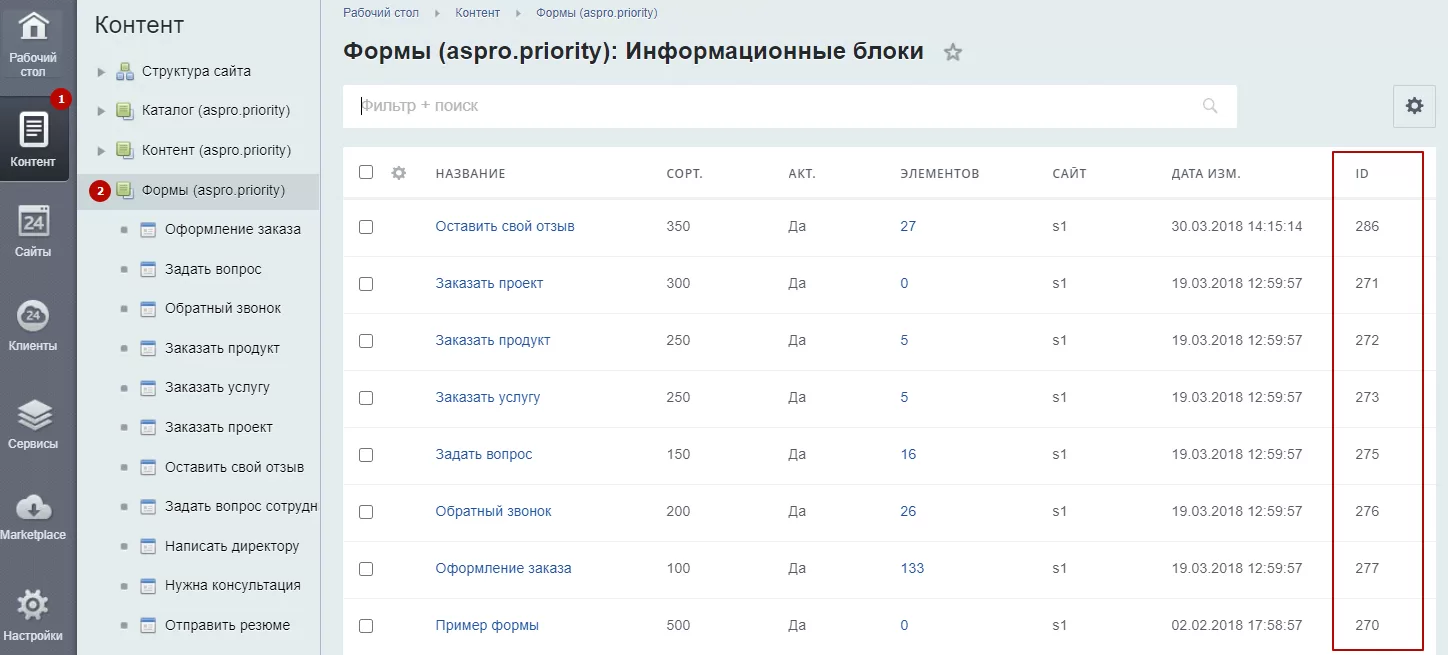
Для интернет-магазинов путь: Сервисы (1) → Веб-формы (2) → Настройка формы (3).
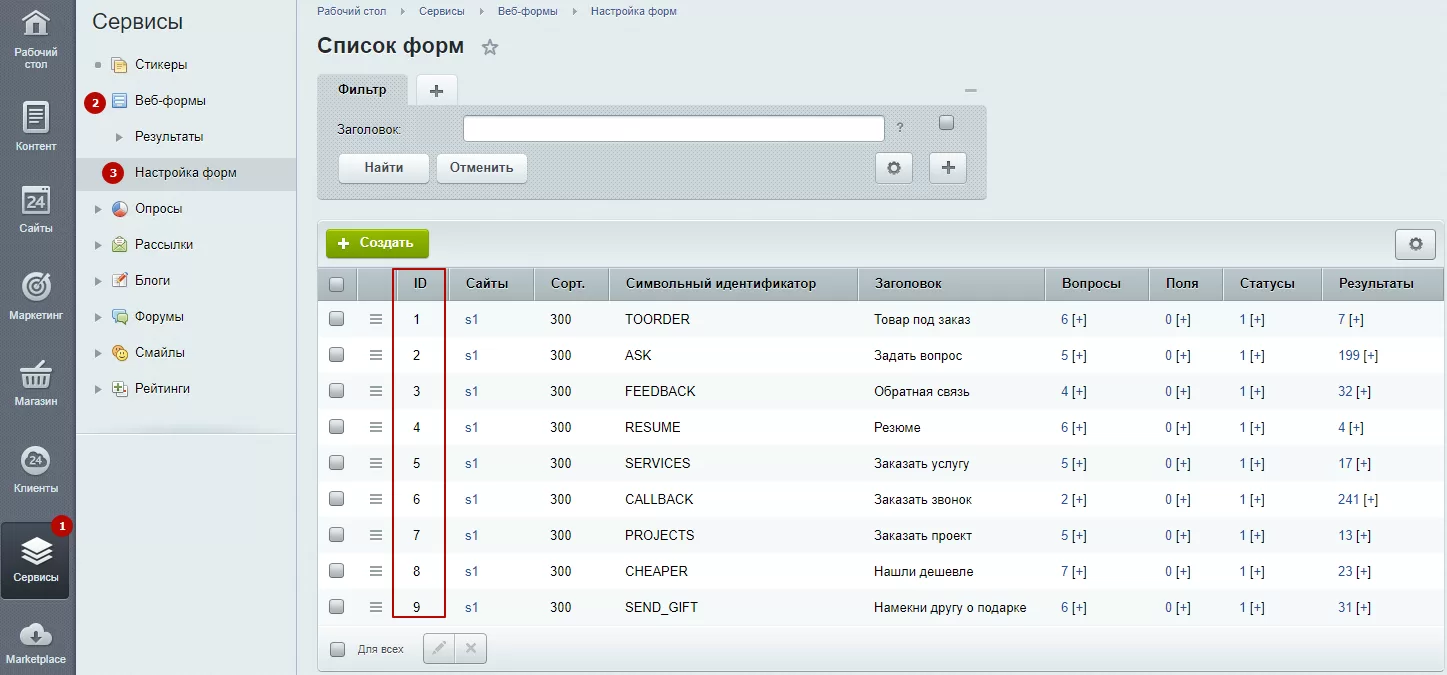
В таблице ID указаны в одноименном столбце.
Рассмотрим задание отдельной цели на примере интернет-магазина Аспро: Next.
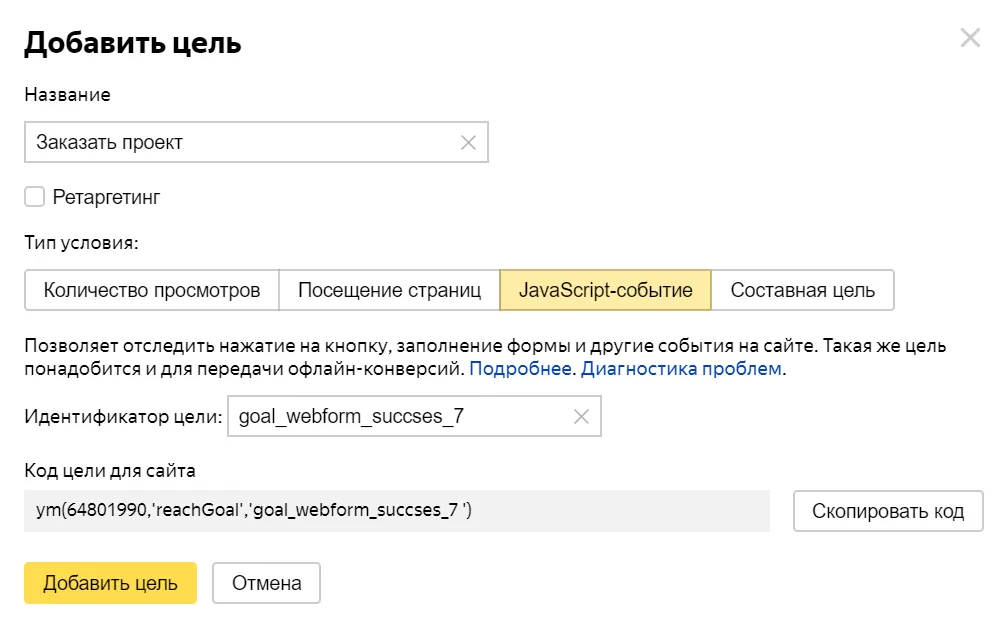
Выберем форму «Заказать проект». Для этого копируем идентификатор: goal_webform_succses_7 из подсказки.
Перейдите в настройку счетчика (1) на сервисе Яндекс.Метрика. Выберите Цели (2) → Добавить цель (3).
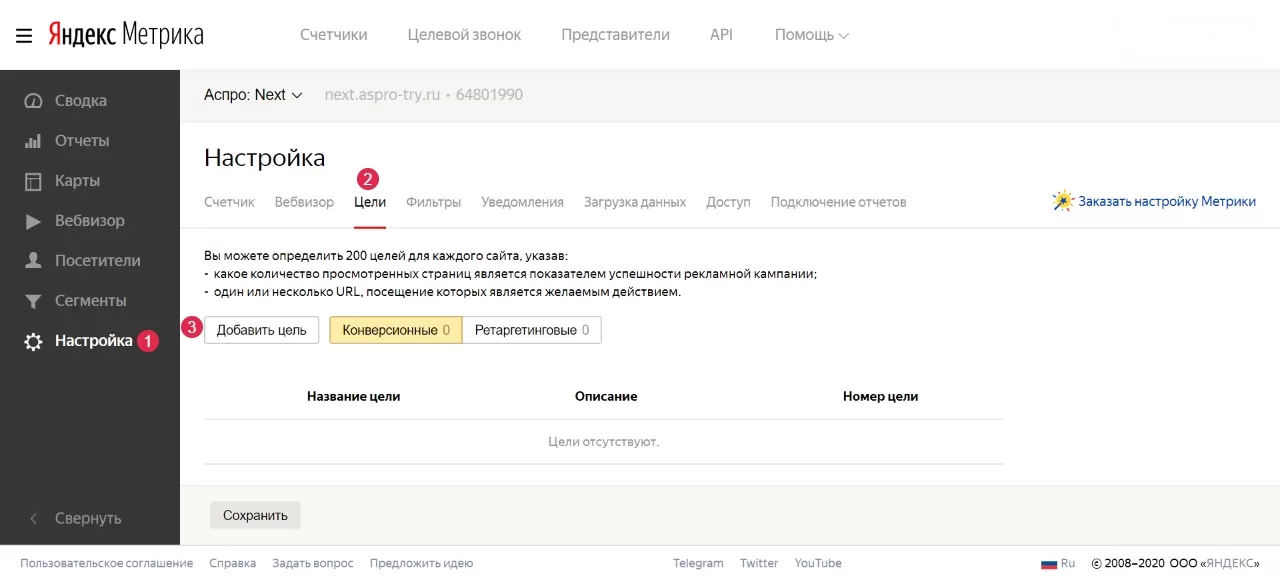
Введите название цели, установите тип условия «JavaScript-событие» и вставьте скопированный ID.
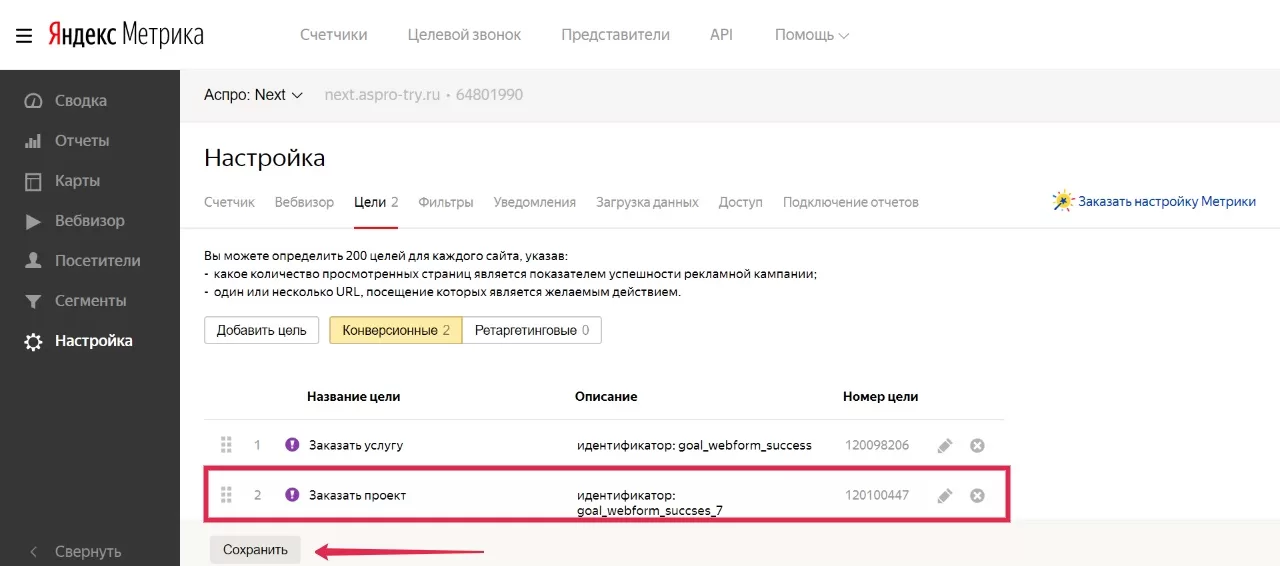
В списке целей появилась новая запись. Сохраните изменения.
Закажите проект на сайте и просмотрите изменение данных в Яндекс.Метрике: Отчеты → Стандартные отчеты (1) → Конверсии (2).
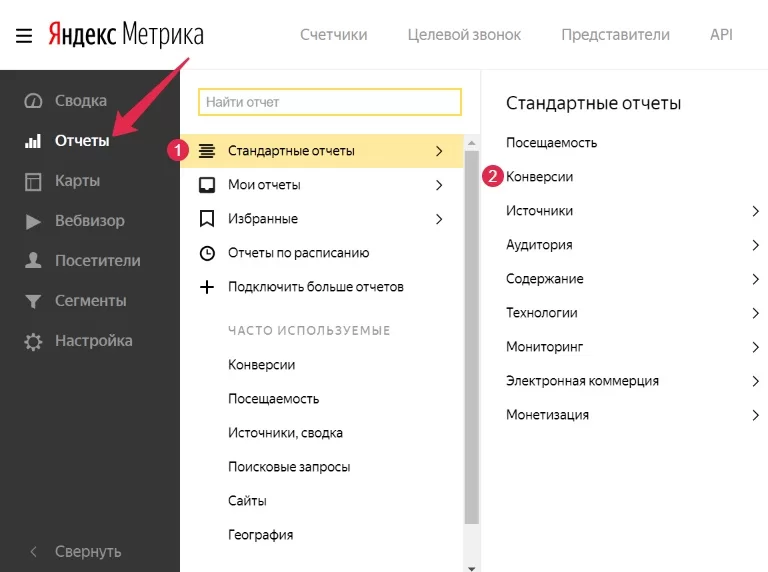
Внешний вид отчета:
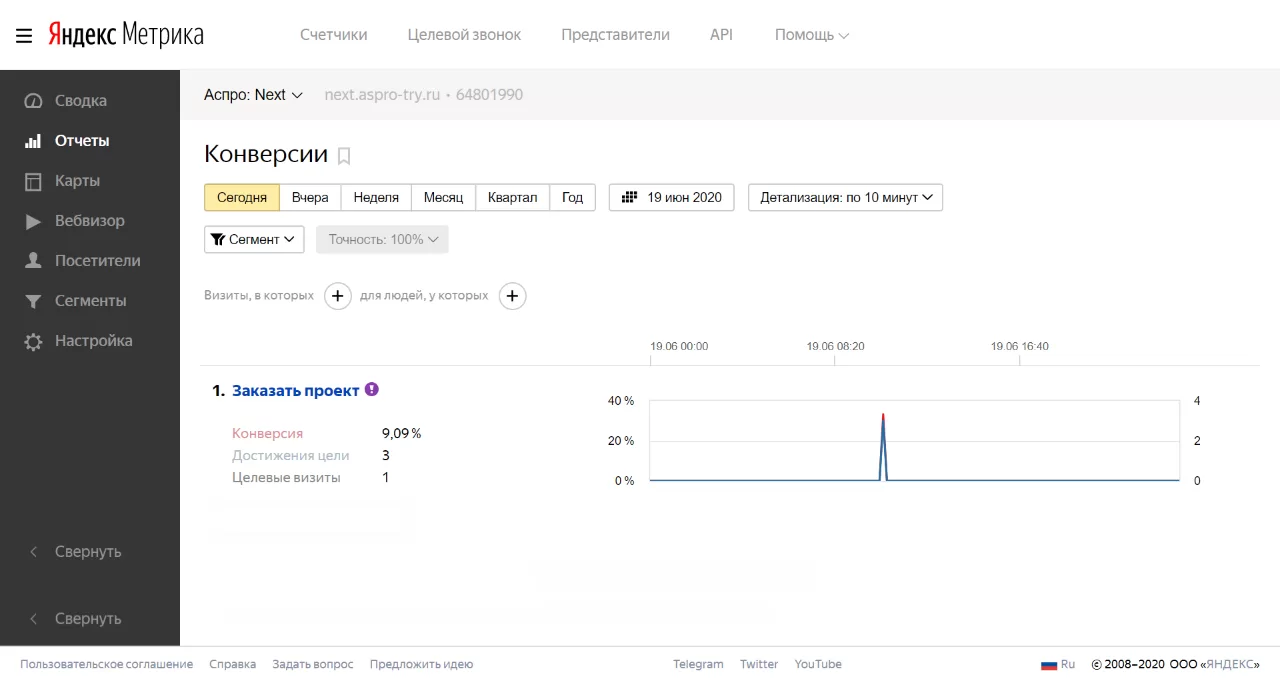
Результат действий проверяем через консоль. Вызываем окно отладки клавишей F12, переходим на вкладку консоли. Ищем строку с отметкой «Reach goal», кодом счетчика и id цели.
Внимание! Данные в сервис Яндекс.Метрика поступают с задержкой. В среднем этот интервал составляет от 10 до 60 минут, в редких случаях время задержки может быть более часа.
Цели остальных веб-форм настраиваются по аналогии.
назадСоздание общей цели для веб-форм Настройка цели корзины и оформления заказавперед
Настройка цели корзины и оформления заказа
Для отслеживания действий посетителей с корзиной и заказами создан отдельный пункт настроек.
Если у вас корпоративный сайт , то после установки галки возле этого пункта отобразится желтое поле с подсказкой идентификаторов целей.
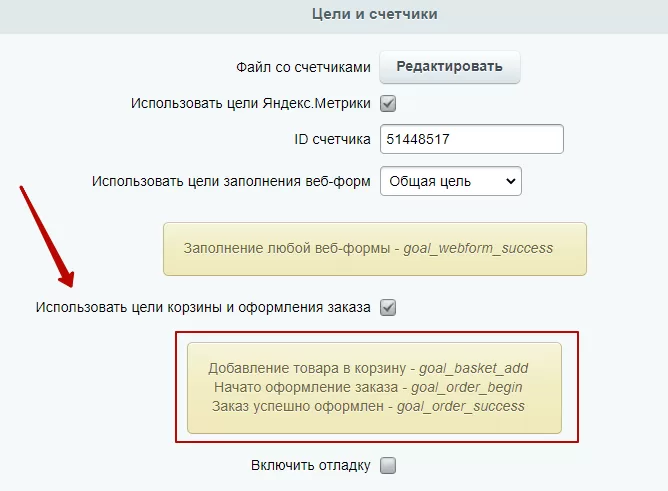
Если у вас интернет-магазин , то появится несколько полей для добавления в корзину и оформления. Поставьте галки, чтобы появилось желтое окно. Мы рассматриваем на примере интернет-магазина Аспро:Next.
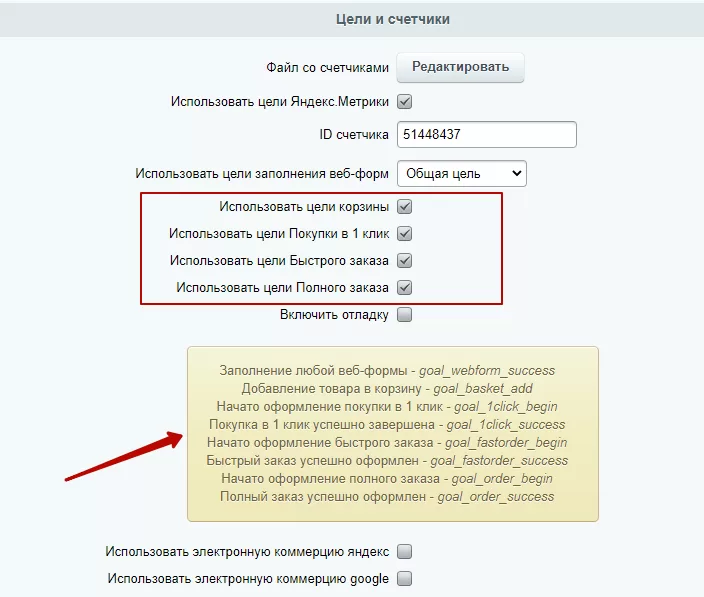
После активации опции примените изменения.
Рассмотрим на примере цели добавления заказа в корзину. Копируем идентификатор нужного действия: goal_basket_add.
В Яндекс.Метрике перейдите в настройку счетчика (1) → Цели (2) → Добавить цель (3).
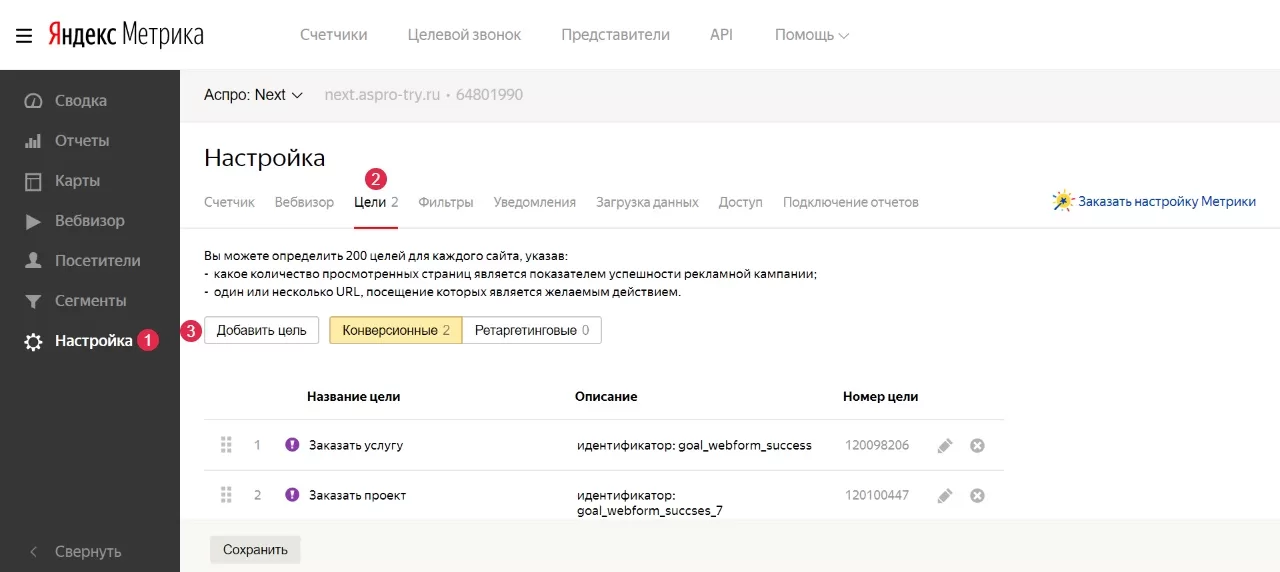
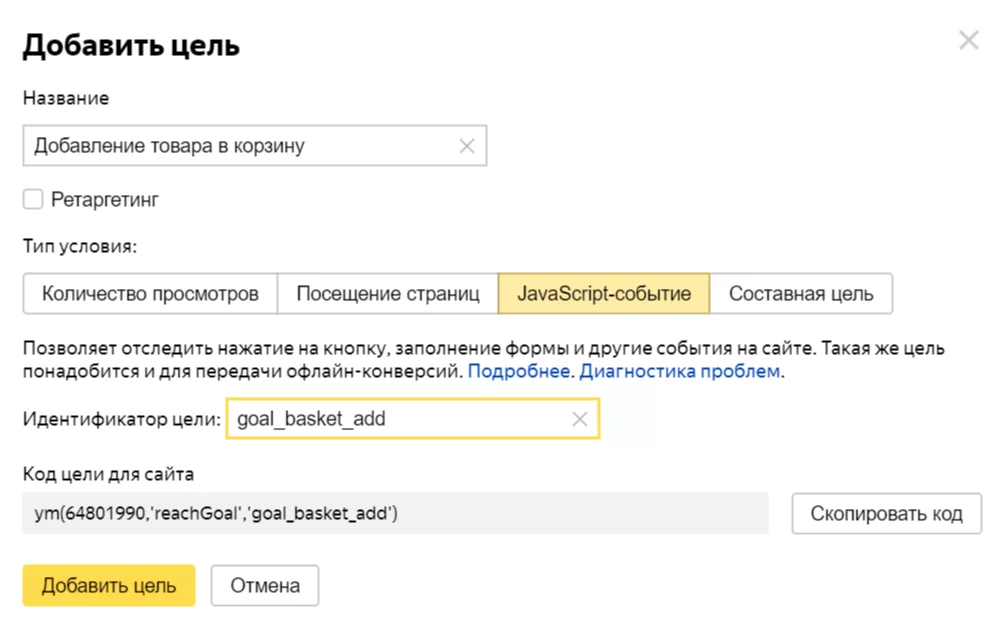
В новом окне: указываем название цели, устанавливаем тип «JavaScript-событие» и вставляем скопированный ID.
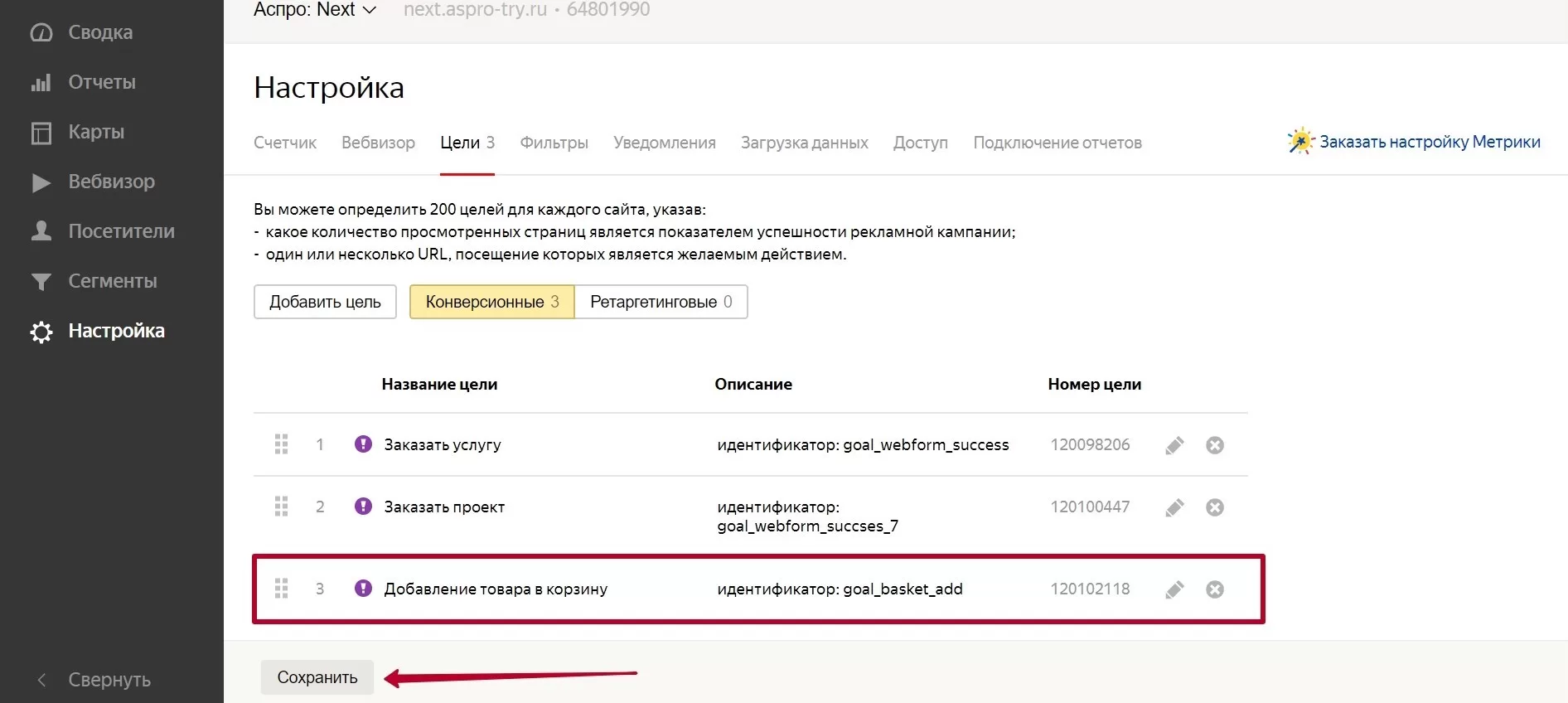
Сохраняем изменения в списке целей.
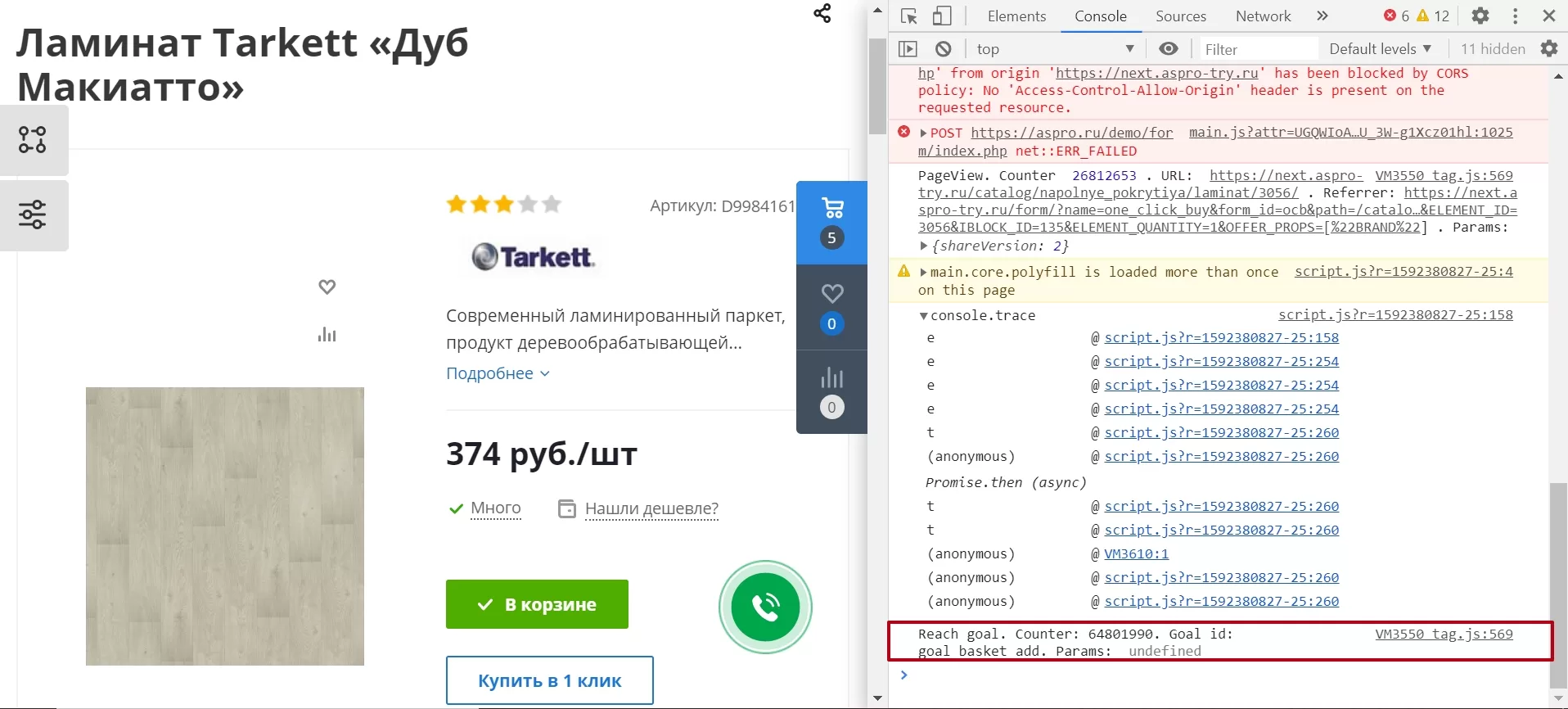
Для проверки работоспособности целей перейдем в публичную часть сайта и добавим какой-нибудь товар в корзину. Нажмем клавишу F12 и во вкладке консоли проверим появление записи о достижении цели с id счетчика и цели.
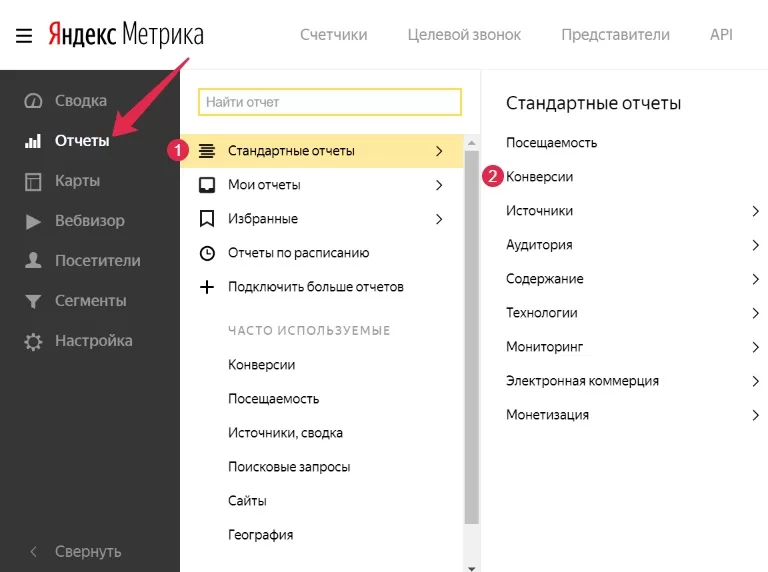
В Яндекс.Метрике данные можно просмотреть в Отчеты → Стандартные отчеты (1) → Конверсии (2).
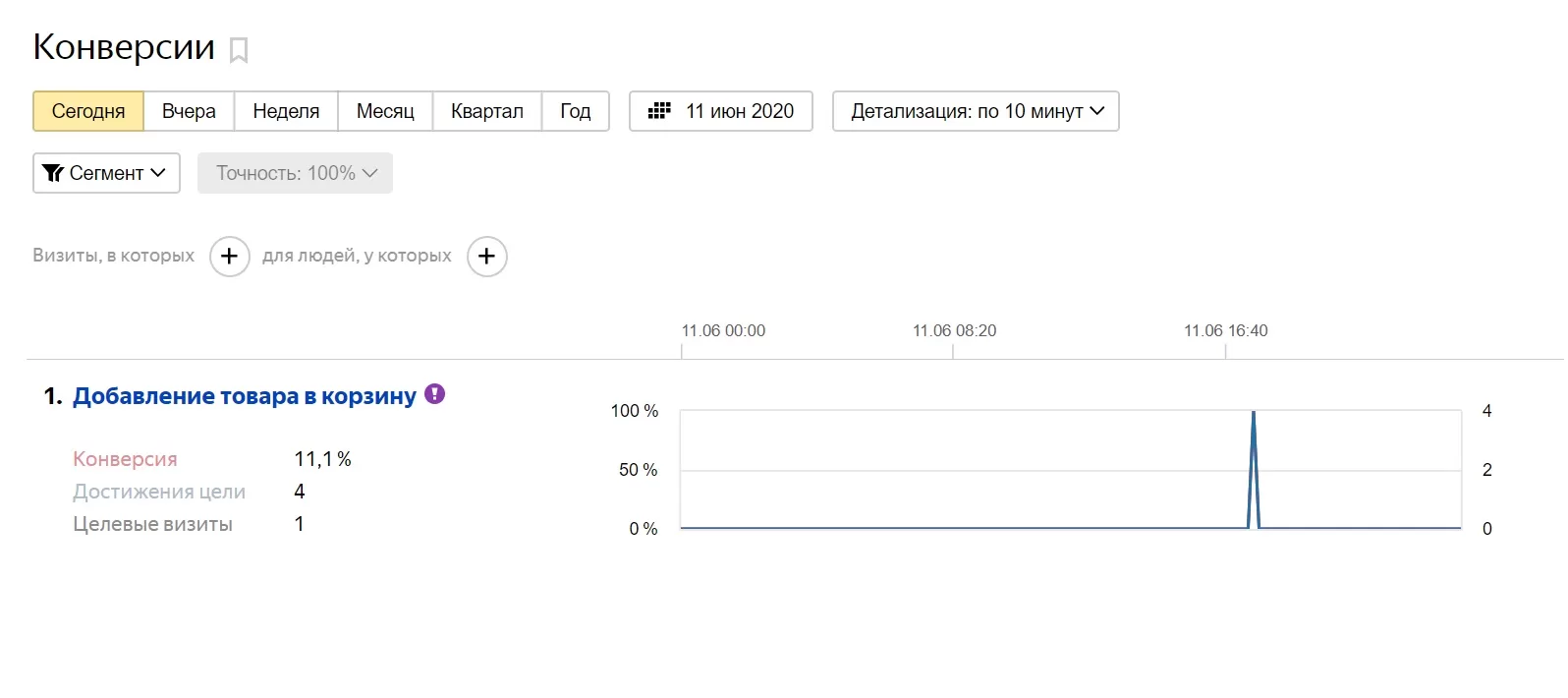
Внешний вид отчета:
Внимание! Данные в сервис Яндекс.Метрика поступают с задержкой. В среднем этот интервал составляет от 10 до 60 минут, в редких случаях время задержки может быть более часа.
Остальные цели, связанные с оформлением заказа настраиваются по аналогии.
назадСоздание отдельной цели для веб-формы Настройка целей для интернет-магазиноввперед
Настройка целей для интернет-магазинов
Активация дополнительных целей решения позволяет отслеживать:
- сколько раз было начато оформление заказа тем или иным способом
- сколько операций оформления были завершены успешно. Мы рассмотрим это на примере Аспро: Next.
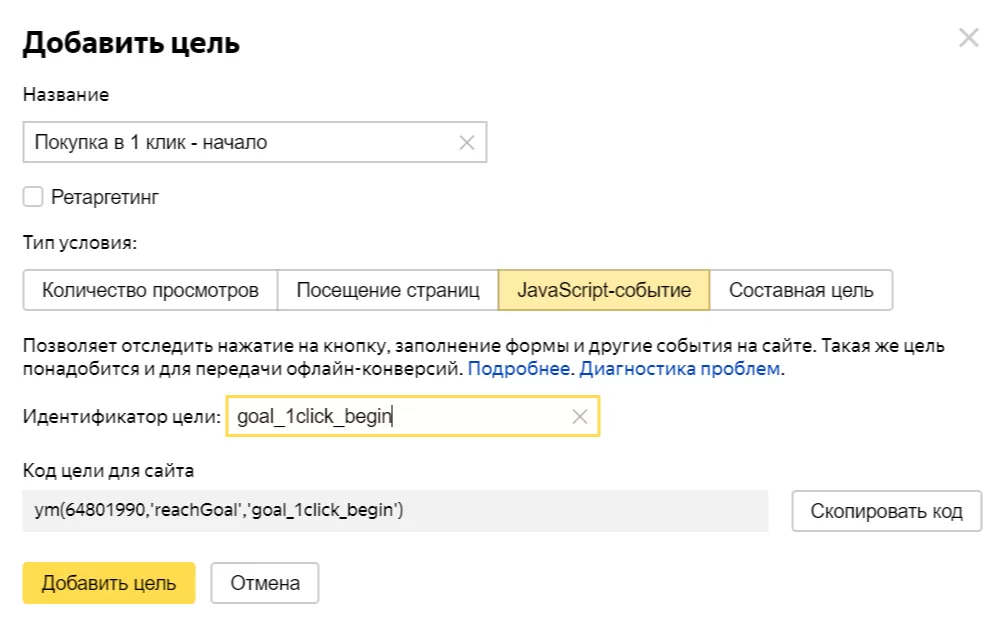
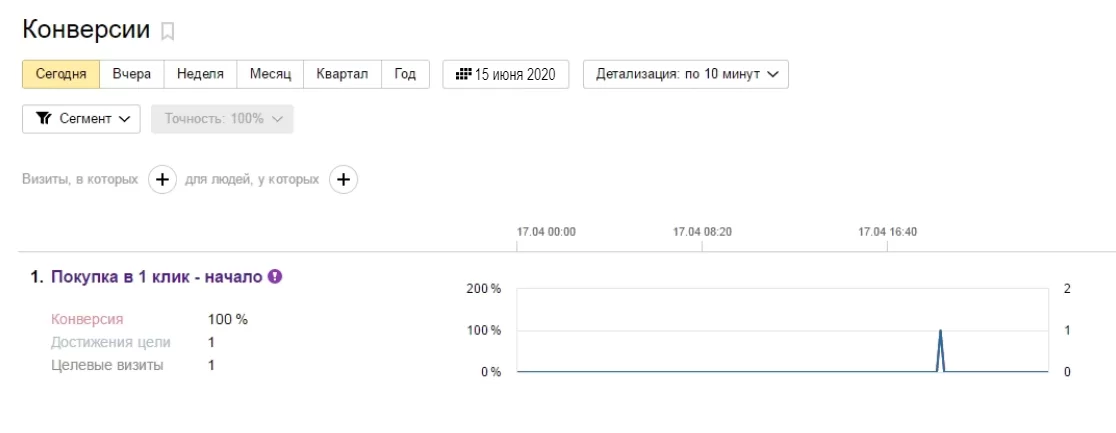
Подключите в модуле настроек новую цель, например, «Покупку в 1 клик». Из подсказки со списком идентификаторов скопируйте ID цели – goal_1click_begin.
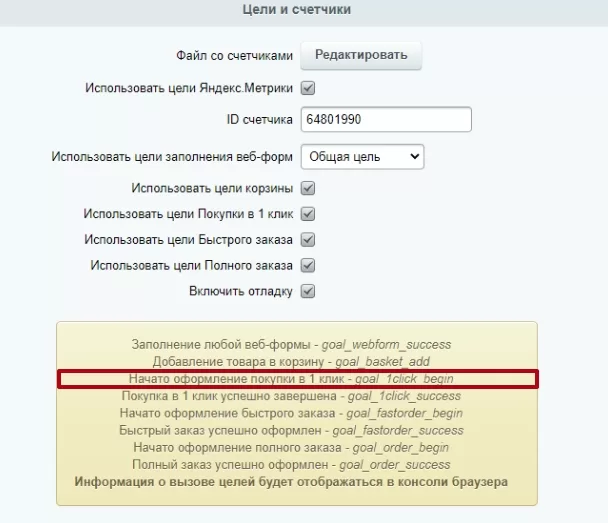
В настройках счетчика на сервисе Яндекс добавляем цель: Настройки (1) → Цели (2) → Добавить цель (3).
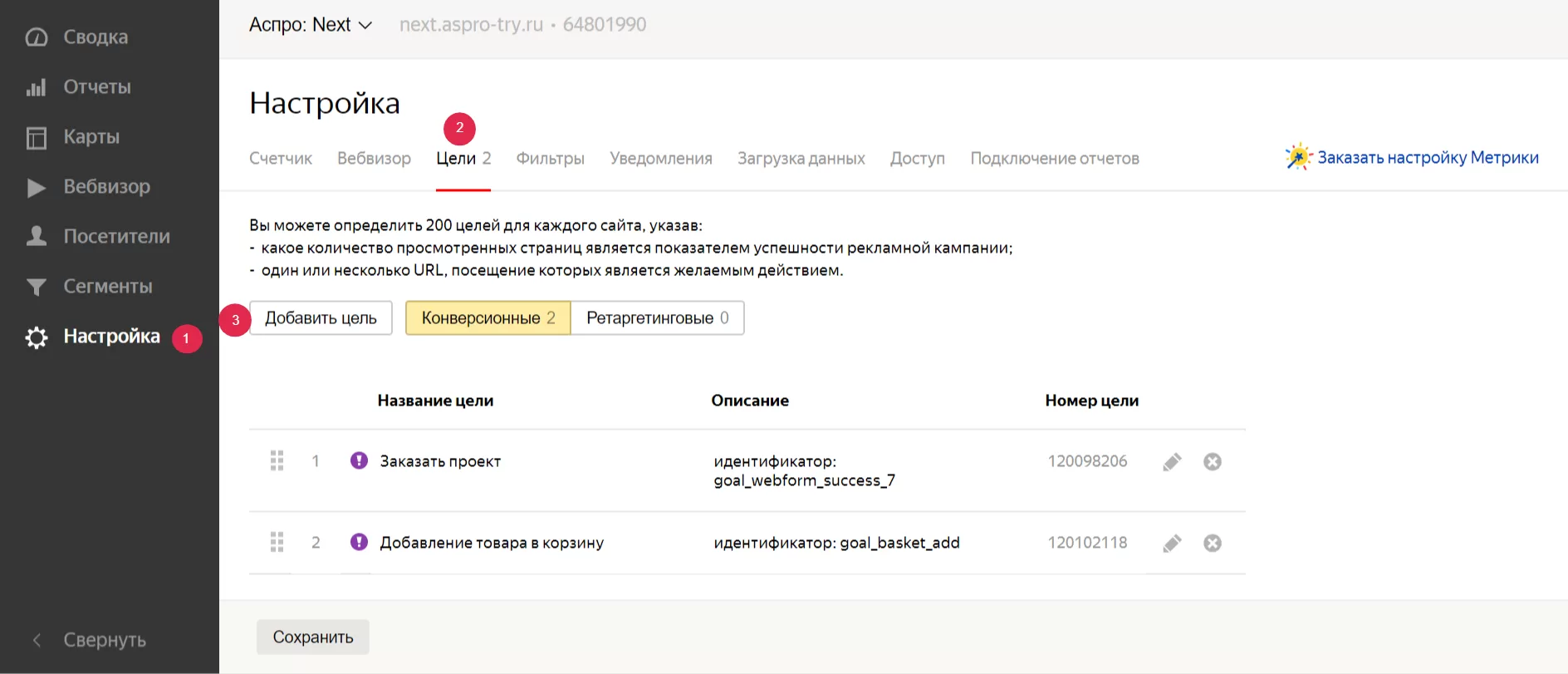
Во всплывающем окне вводим данные: название – «Покупка в 1 клик», тип – JavaScript-событие, идентификатор цели – goal_1click_begin.
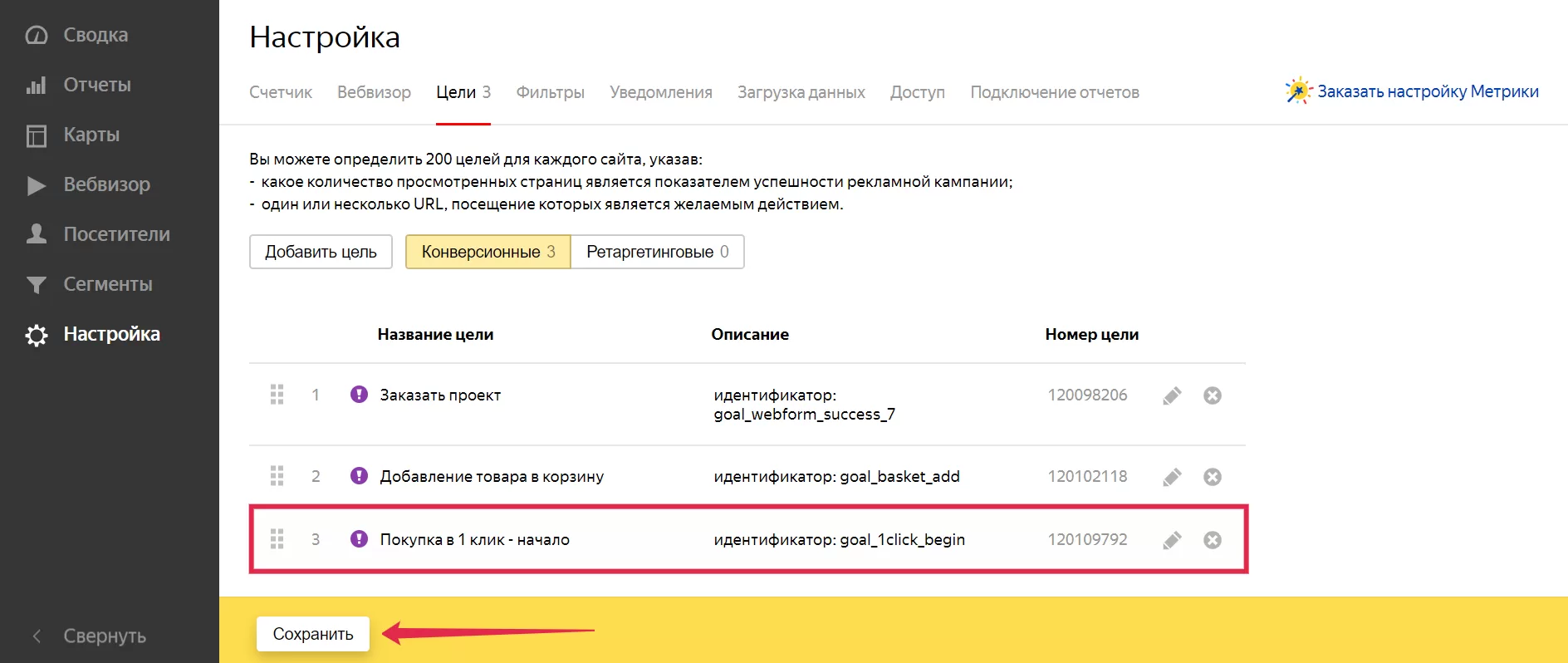
Сохраняем изменения в списке целей.
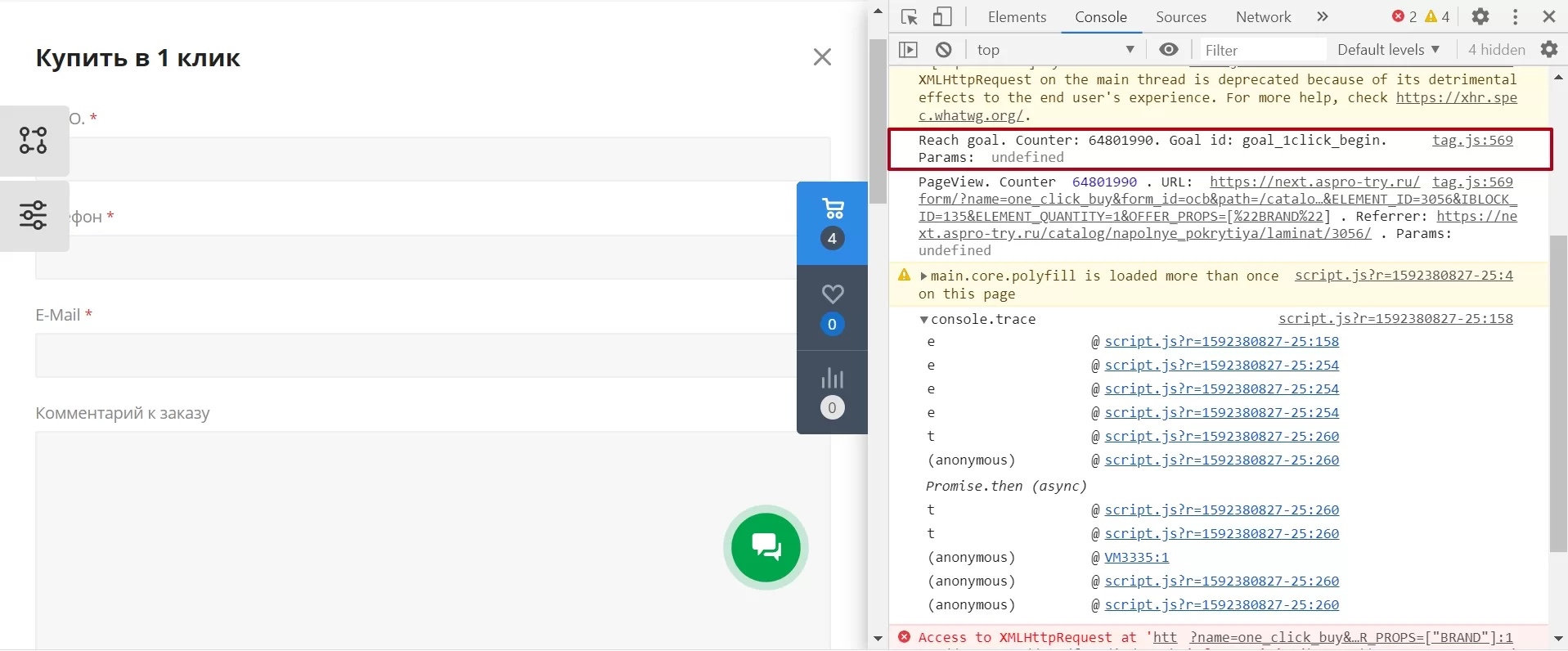
В примере рассматривается цель начала оформления заказа, а не его успешное завершение. Поэтому для проверки работоспособности добавленной цели достаточно открыть соответствующую форму – «Купить в 1 клик» – и проверить появление строки о достижении цели в консоли браузера. Чтобы открыть консоль, зажмите F12 или комбинацию клавиш Ctrl+Shift+I.
Посмотреть изменение данных можно в Яндекс.Метрике: Отчеты → Стандартные отчеты (1) → Конверсии (2).
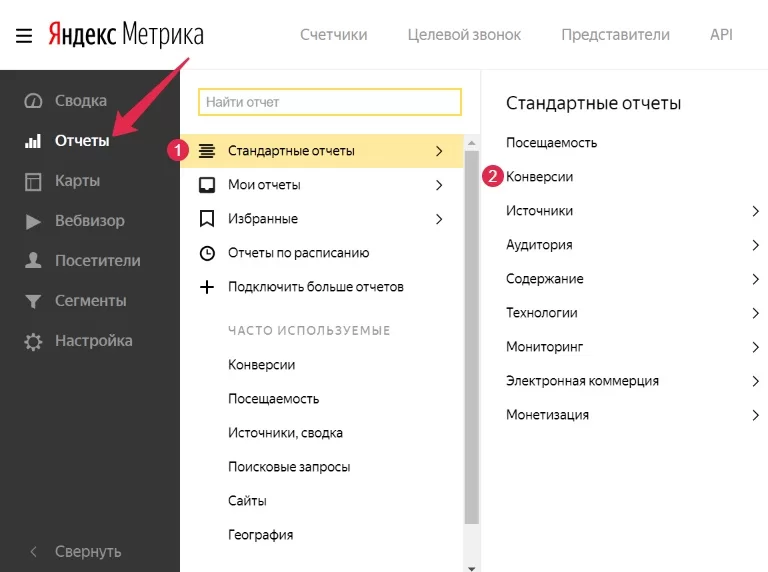
Внешний вид отчета:
Внимание! Данные в сервис Яндекс.Метрика поступают с задержкой. В среднем этот интервал составляет от 10 до 60 минут, в редких случаях время задержки может быть более часа.
Прочие специфичные цели для готовых интернет-магазинов настраиваются по аналогии.
назадНастройка цели корзины и оформления заказа «Ленивая» подгрузка изображений — LazyLoadвперед
«Ленивая» подгрузка изображений — LazyLoad
В решении Аспро: Стройка, начиная с версии 1.2.0, реализована ленивая загрузка. Она позволит не загружать сразу все картинки на странице и сократит первоначальное время загрузки. Сайт у пользователя будет загружаться быстрее.
Скорость загрузки изображений влияет на общий результат в сервисе PageSpeed Insights. Показатель косвенно является фактором ранжирования для поисковой выдачи, а также влияет на вовлеченность пользователей. Отметим, что на скорость загрузки также влияют различные факторы: скорость Интернета, настройки хостинга и др.
Чтобы активировать LazyLoad, нужно перейти в административную часть и проделать путь: Аспро**(1)** → Аспро: Stroy (2) → Настройки**(3)**.
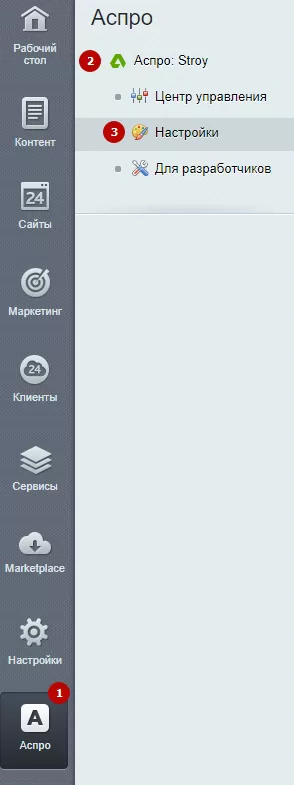
В блоке «Основные» необходимо активировать пункт «Использовать “ленивую” (LazyLoad) подгрузку изображений (отображение только видимых картинок)».
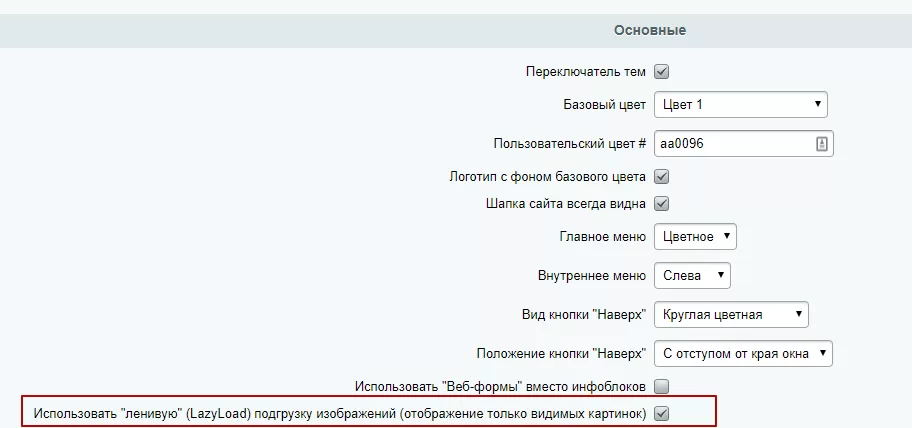
Сохраните изменения.
назадНастройка целей для интернет-магазинов Главная страницавперед
Главная страница
На главной странице сайта «Аспро: Стройка» располагается основная информация о типовых проектах компании, ее услугах, элементы навигации и быстрого доступа к важным разделам сайта – например, каталогу типовых проектов, портфолио и акционным предложениям.
Вы можете настраивать внешний вид и содержимое блоков, загружать собственные тексты и графику, разместить свой логотип, акции, новости и фильтры для сервиса подбора.
Основные элементы главной страницы:
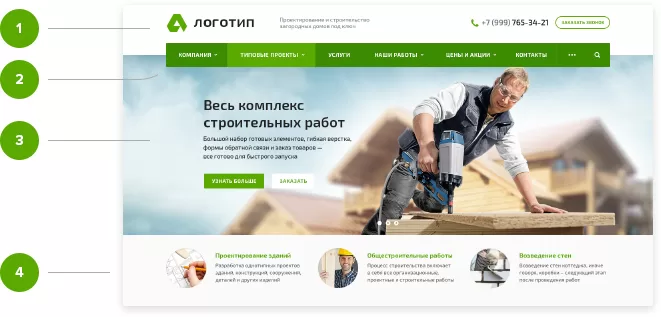
-
Шапка (1) – здесь располагается логотип, краткое описание компании и/или ее услуг, телефон(ы) и кнопка заказа звонка.
-
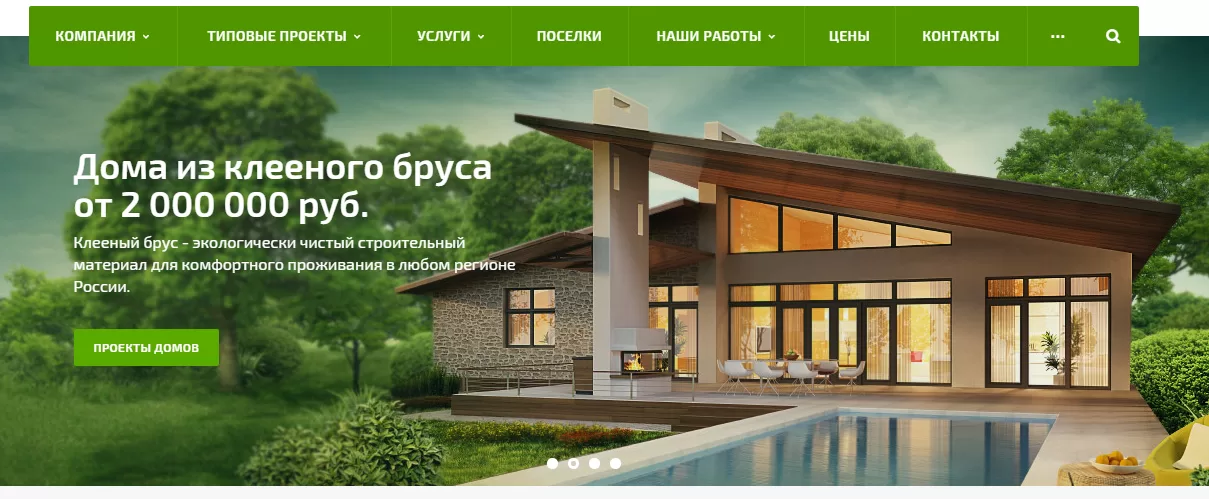
Верхнее меню сайта**(2)** – содержит ссылки на главные разделы сайта. Также здесь располагаются пиктограммы дополнительных пунктов меню (в виде многоточия) и поиска (лупа).
-
Основные баннеры (3) в виде слайдера с интерактивными элементами. В слайдер можно загрузить несколько больших изображений, которые автоматически переключаются через определенный промежуток времени или же самим пользователем. На этих изображениях можно разместить информацию о товарах, услугах и акциях. Также на слайдерах имеется возможность добавлять интерактивные элементы (ссылки и кнопки, открывающие доступ к страницам и формам).
-
Услуги**(4)**. В этом блоке располагаются небольшие изображения и краткое описание основных услуг, предоставляемых компанией. По клику на изображение или заголовок описания можно перейти на соответствующий раздел сайта.
-
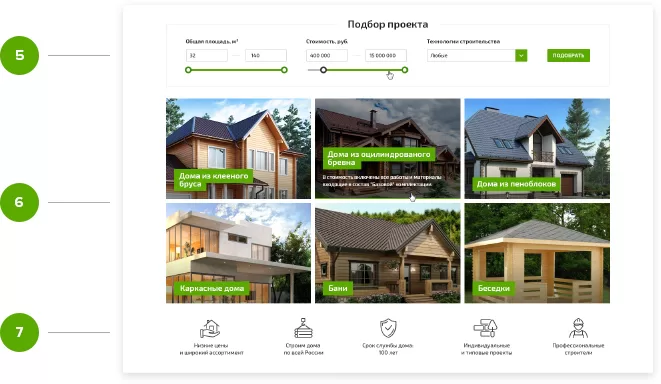
Сервис быстрого подбора проекта (5). Позволяет пользователю перейти к интересующим проектам прямо с главной страницы, выбрав необходимые параметры. Здесь расположены настраиваемые фильтры. Выставив необходимые параметры и нажав кнопку «Подобрать», можно перейти к проектам, отвечающим заданным требованиям. По умолчанию выведены 3 параметра: общая площадь, стоимость и технологии. Однако вы можете установить любые свои свойства.
-
Типовые проекты (6) в виде плитки. По клику на элемент происходит переход в соответствующий раздел каталога типовых проектов.
-
Тизеры преимуществ (7). Краткое описание преимуществ компании с иллюстрациями. Коллекция иконок пополняемая, вы можете их использовать в любом составе и количестве. Все иконки доступны здесь.
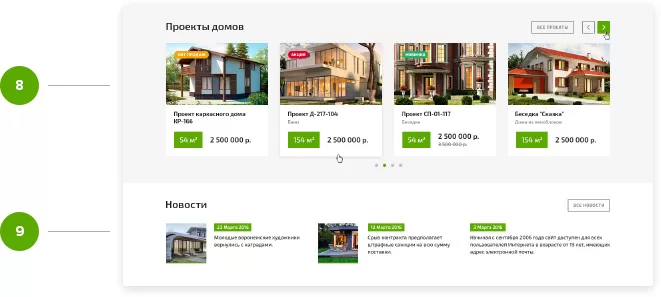
- Проекты домов**(8)**. Область, в которой располагаются отдельные типовые дома. При клике происходит переход на соответствующую страницу-карточку, на которой указана информация о проекте, характеристики, прикрепленные документы и форма обратной связи. Также вы можете назначать им специальные категории (отображаются в виде «наклеек»: Акция, Новинка, Хит продаж и т.д.). Всего вы можете разместить на главной странице до 8 типовых проектов домов.
При клике на кнопку «Все проекты» пользователь перейдет на список карточек проектов домов. При наведении выводятся свойства проектов (например, количество этажей и статус). По желанию вы можете вывести любые свои свойства.
- Новости (9). В этом блоке выводятся свежие новости и кнопка «Все новости», при клике на которую выводится весь список новостей.
-
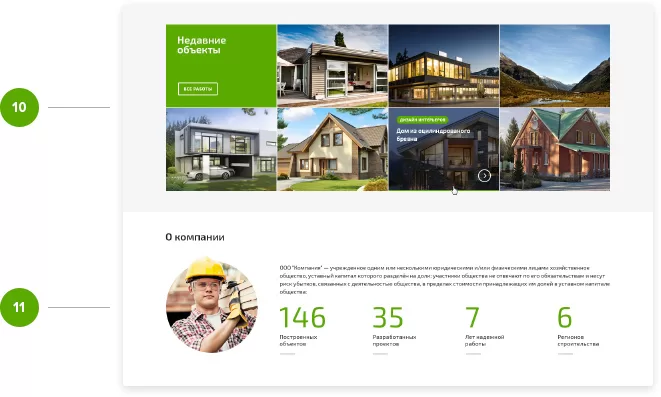
Недавние объекты (10). «Плитка» с главными работами портфолио. При клике на баннер происходит переход на страницу с описанием работы.
-
О компании**(11)**. Блок с кратким описанием вашей компании и кнопкой «Подробнее», ведущей на соответствующую страницу сайта.
-
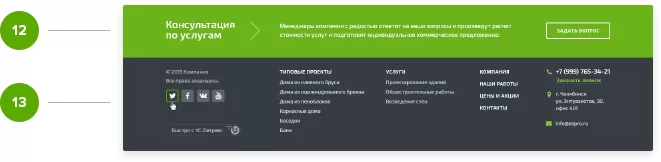
Консультация (12). Кнопка «Задать вопрос» ведет на соответствующую форму обратной связи.
-
Подвал (13). Здесь размещаются ссылки на разделы, копирайты, кнопки соцсетей, краткие контакты и структура сайта. Пункты меню, отмеченные бледным белым, автоматически формируются из подразделов соответствующих разделов. Ярко-белые вы можете отредактировать самостоятельно.
Содержание главы:
назад«Ленивая» подгрузка изображений — LazyLoad Блок «Типовые проекты»вперед
Блок «Типовые проекты»
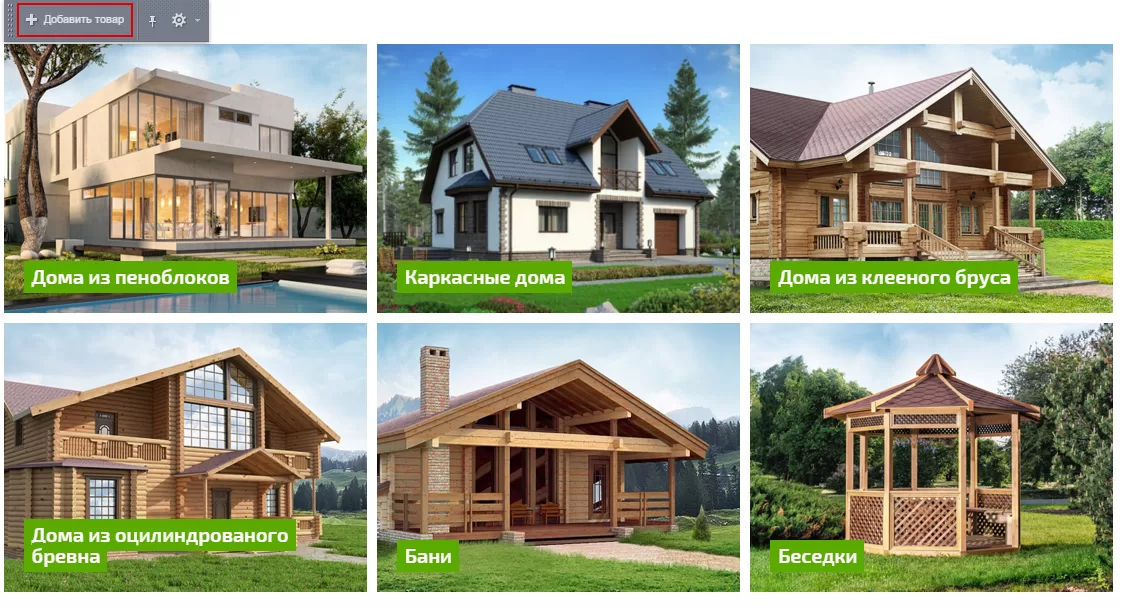
В этот блок выводятся подразделы каталога проектов в виде плитки. Для изменения параметров вывода вам понадобятся знания php и движка 1С-Битрикс. Если вы нажмете на всплывающую кнопку «Добавить товар», то в корневой раздел каталога проектов добавится новый проект, но в данном блоке он не отобразится.
назадГлавная страница Блок тизеров на главнойвперед
Блок тизеров на главной
Блок с тизерами предназначен для краткого обозначения основных преимуществ компании. Вы можете управлять им через визуальный редактор в режиме правки.
Также блоки с тизерами находятся в контентных разделах сайта. Однако управляются они иначе – с помощью настроек highload-блока в административной части сайта. Подробнее об этом читайте здесь.
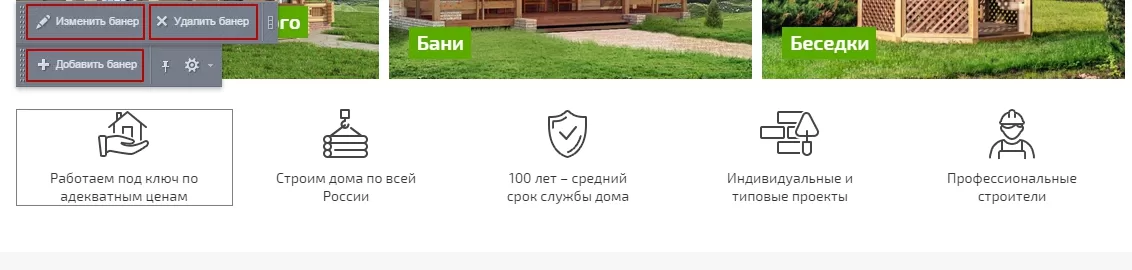
Вы можете добавлять, редактировать и удалять тизеры на главной, делать их активными или неактивными. Для этого в публичной части страницы наведите указатель на блок тизеров и нажмите всплывающую кнопку: «Добавить баннер», «Изменить баннер» или «Удалить баннер».
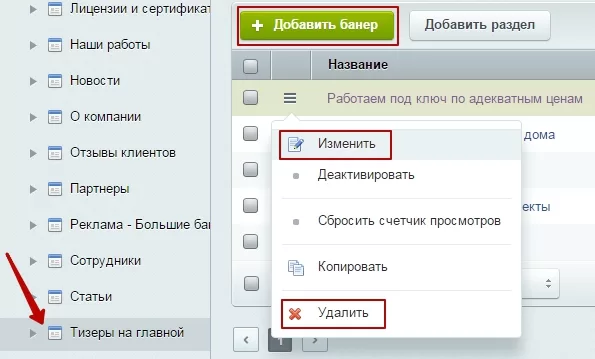
Или же в административной части перейдите в раздел Контент → Контент (aspro.stroy) → Тизеры на главной и нажмите «Добавить баннер» для добавления или кнопку «гамбургер» и выберите соответствующий пункт для редактирования или удаления.
В открывшемся окне настроек ведите название для тизера. Оно будет отображаться на странице как короткое текстовое описание.
Загрузите подходящую картинку в поле «Иконка», она будет отображаться в виде иконки на тизере. Размер изображения – 60х50px.
Пропишите внутреннюю или внешнюю ссылку в поле «Ссылка», чтобы тизер стал кликабельным и перенаправлял на нужную страницу.
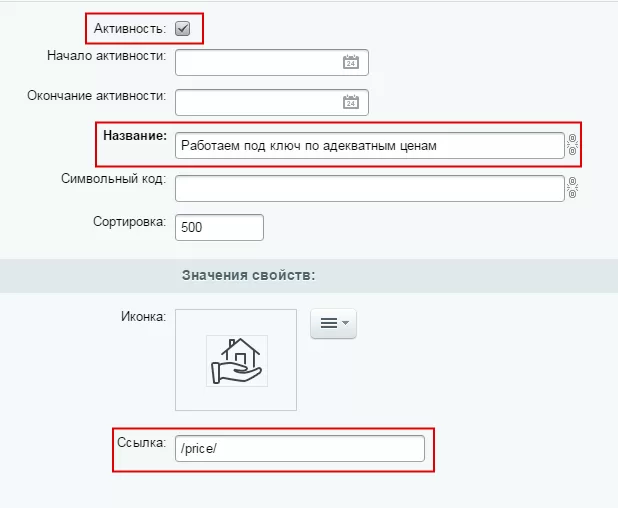
Если вы не хотите, чтобы тизер отображался, вы можете его удалить, но мы настоятельно не рекомендуем это делать. Чтобы деактивировать тизер, снимите флажок с параметра «Активность». Тогда вы в любой момент можете вернуть тизер обратно, активировав его.
назадБлок «Типовые проекты» Блок проектов на главнойвперед
Блок проектов на главной
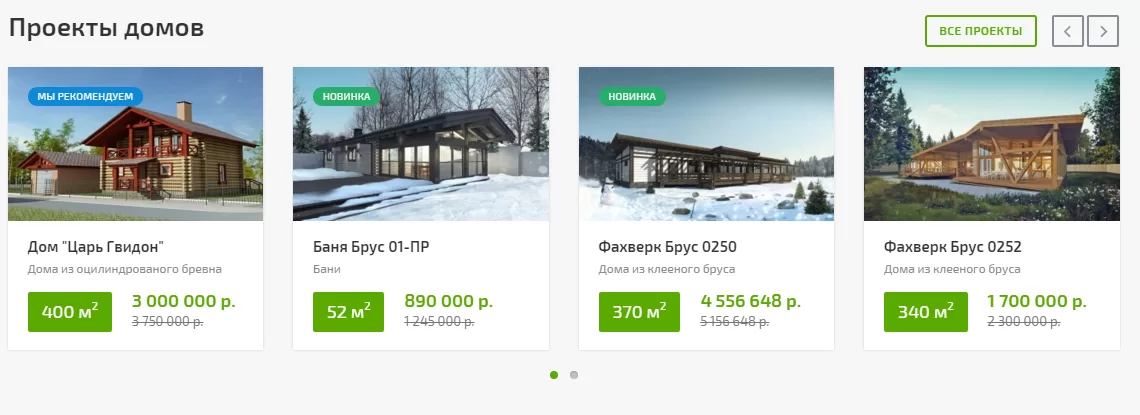
В этом блоке отображаются превью карточек проектов, для которых в настройках назначено свойство «Отображать в слайдере на главной». Чтобы добавить проект в этот блок, перейдите на карточку проекта в публичной или административной части сайта.
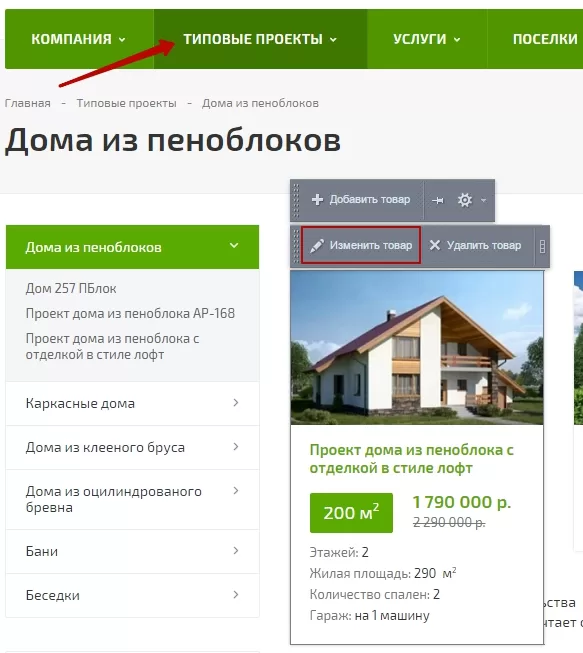
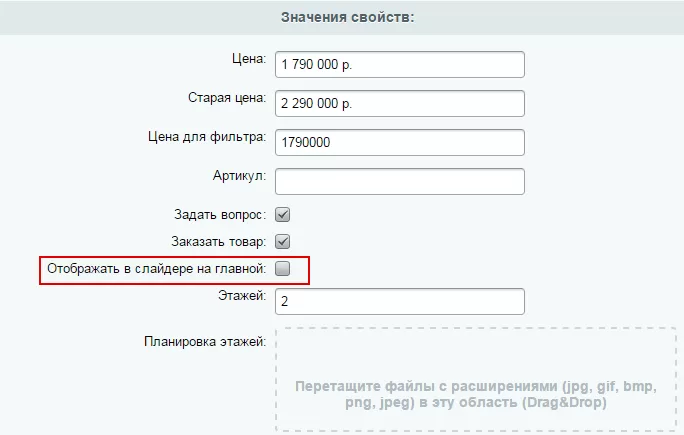
Войдите в режим редактирования карточки и поставьте флажок в свойстве «Отображать в слайдере на главной».
назадБлок тизеров на главной Блок новостейвперед
Блок новостей
В этом блоке отображаются последние новости из соответствующего раздела в зависимости от даты начала активности. Вы можете прямо в этом блоке добавлять новые новости, редактировать или удалять существующие.
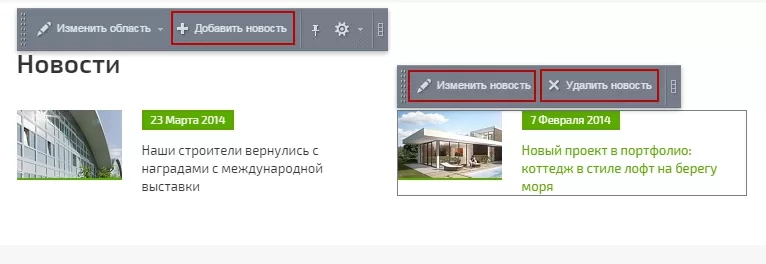
В публичной части сайта наведите указатель на блок с новостями и нажмите всплывающую кнопку «Добавить новость», «Изменить новость» или «Удалить новость».
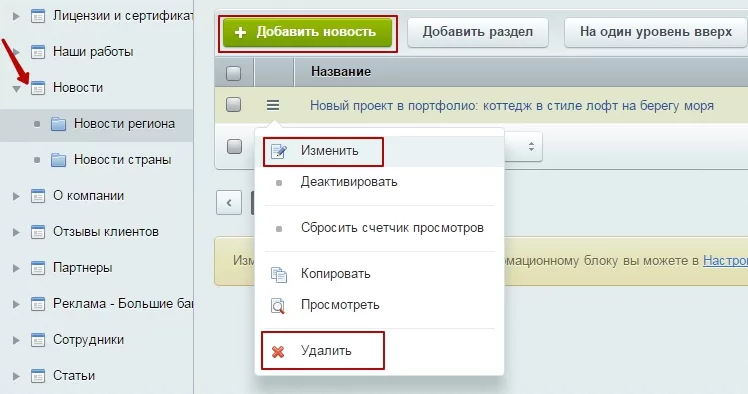
Или в административной части перейдите в раздел Контент → Контент (aspro.stroy) → Новости. Выберите нужный подраздел и нажмите «Добавить новость» для добавления или кнопку «гамбургер» и выберите соответствующий пункт для редактирования или удаления.
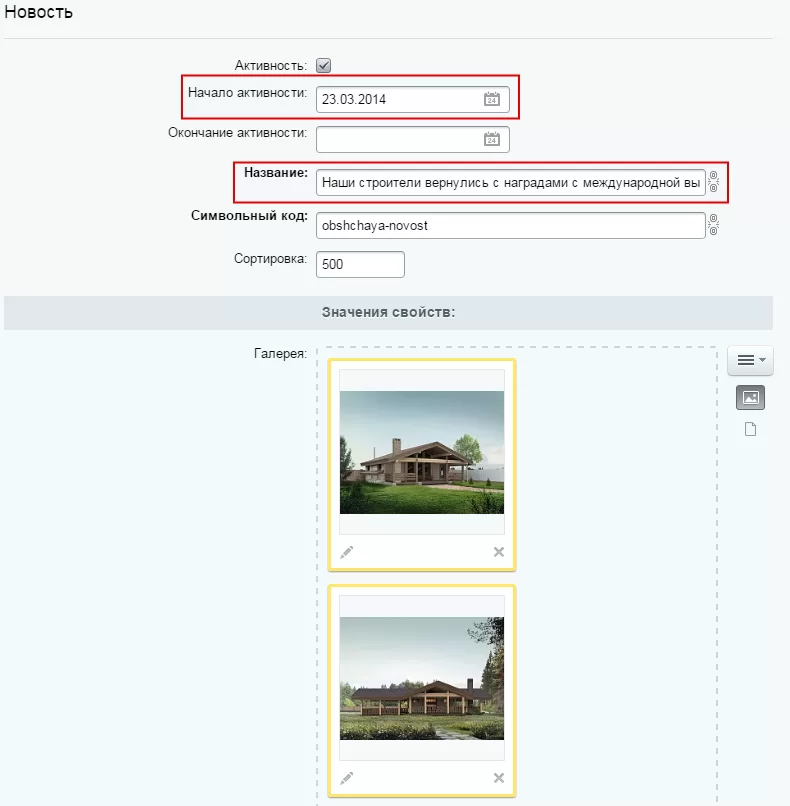
Введите название новости. Оно отобразится как заголовок. Выберите в поле «Начало активности» нужное число и время, чтобы новость корректно отобразилась. Заполните остальные поля по желанию. Подробнее о полях и свойствах новостей мы поговорим в главе «Раздел “Информация”».
назадБлок проектов на главной Блок «Недавние объекты»вперед
Блок «Недавние объекты»
В этом блоке отображаются готовые дома из инфоблока «Наши работы» в зависимости от заданного способа сортировки.
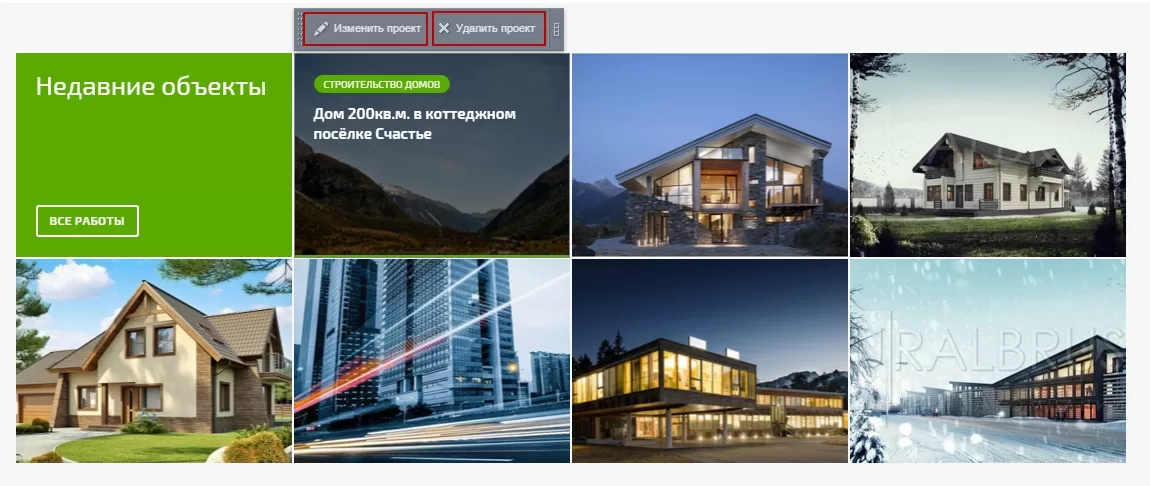
Вы можете изменить или удалить представленные карточки – наведите указатель на превью и нажмите соответствующую всплывающую кнопку.
Объекты выводятся на главную страницу по дате активности (в первую очередь), а затем - по сортировке. Способ сортировки вы можете изменить в настройках компонента. Для этого найдите блок настроек «Источник данных». В выпадающем списке поля для первой сортировки новостей выберите параметр «Сортировка».
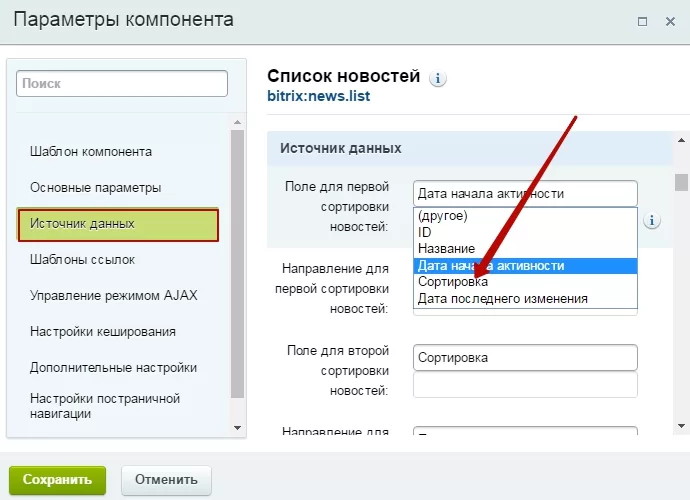
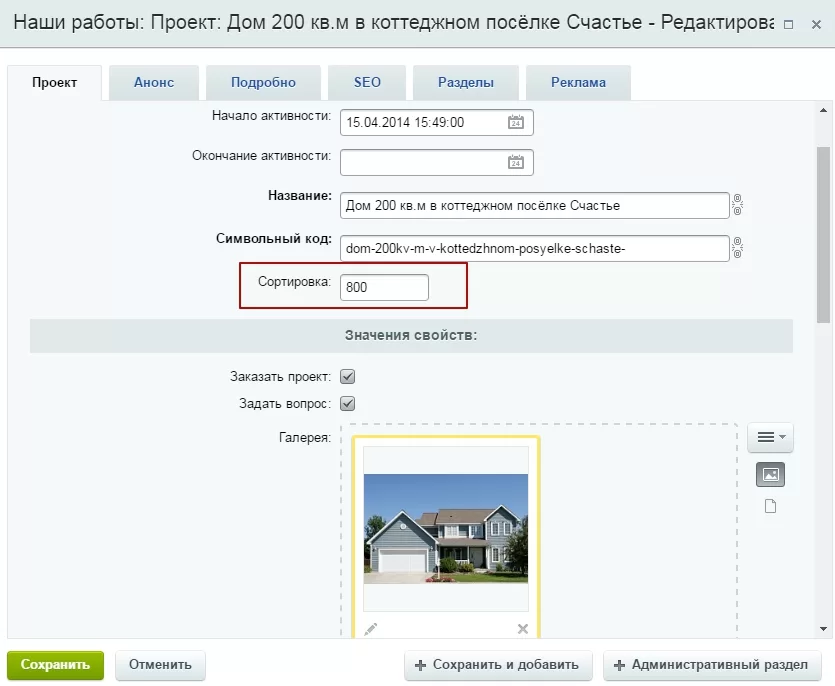
Сортировку объектов можно задать в настройках отдельного проекта в зависимости от того, какой объект вам важнее вывести на главную страницу.
назадБлок новостей Отзывы на главнойвперед
Отзывы на главной
Главная страница должна зацепить пользователя с первых секунд. Здесь важно рассказать о компании, преимуществах и сильных сторонах. Начиная с версии 1.2.0, на главной можно выводить блок отзывов. Это поможет увеличить лояльность и доверие клиентов.
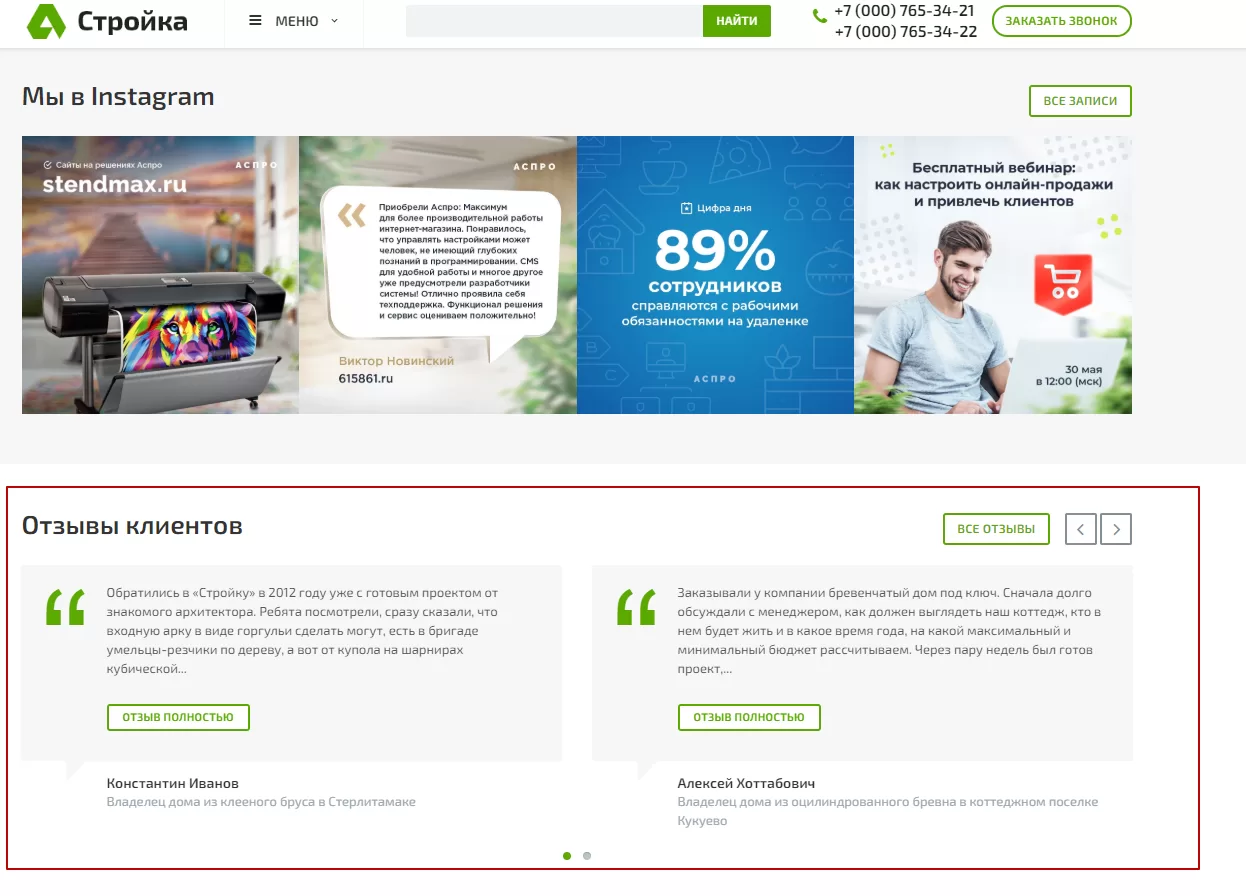
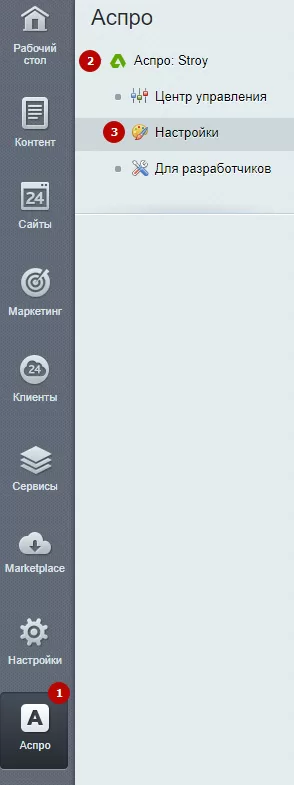
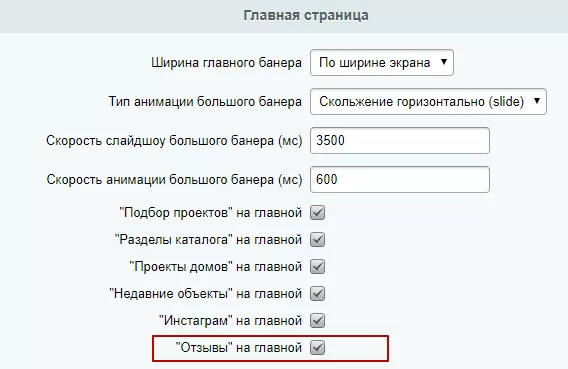
Чтобы активировать блок «Отзывы», нужно перейти в административную часть и проделать путь: Аспро**(1)** → Аспро: Stroy (2) → Настройки (3).
В блоке «Главная страница» активируйте поле «”Отзывы” на главной» и сохраните изменения.
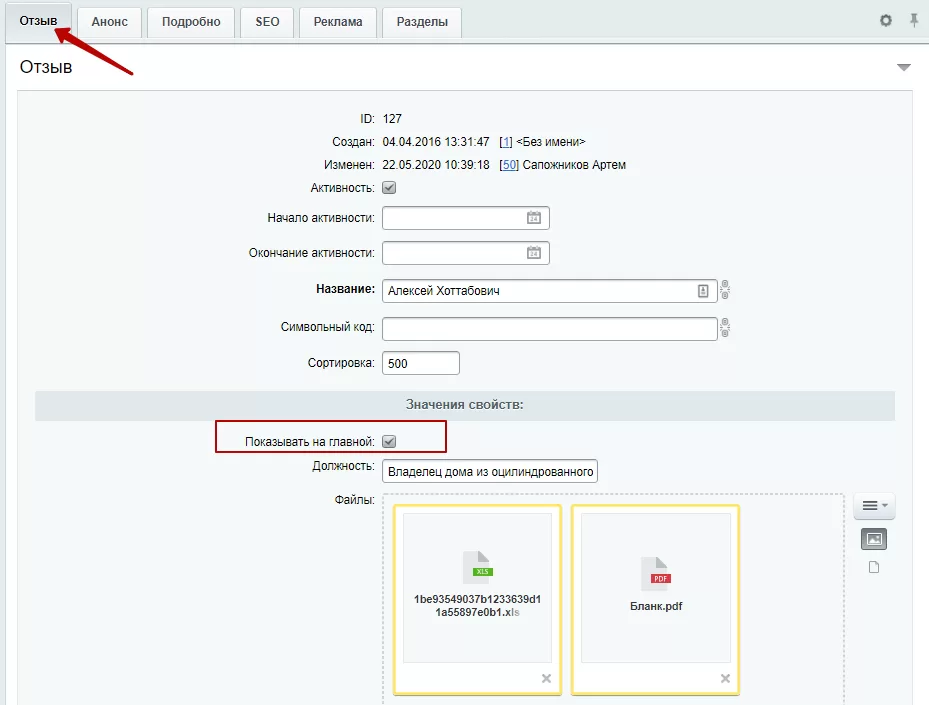
Чтобы отзыв отобразился в блоке на главной странице, в его настройках нужно активировать соответствующие поле. Для этого перейдите в настройки отзыва. На вкладке «Отзыв» поставьте галку в поле «Показывать на главной». Сохраните изменения.
назадБлок «Недавние объекты» Виджет Instagramвперед
Виджет Instagram
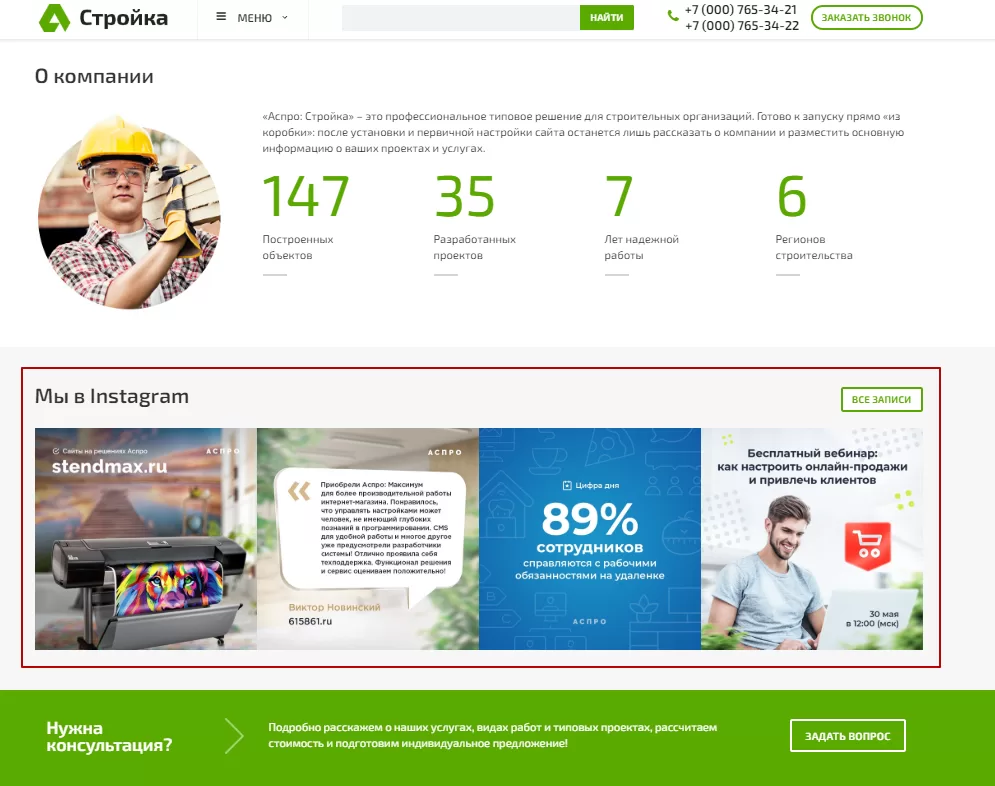
Виджет Instagram* располагается на главной странице сайта. Изображения в этот блок подгружаются автоматически из привязанного к сайту аккаунта Instagram*. Это поможет увеличить вовлеченность пользователей, лояльность и количество подписчиков в аккаунте.
*Instagram — принадлежит компании Meta, которую признали экстремистской, запрещён на территории РФ.
Виджет доступен в Аспро: Стройка, начиная с версии 1.2.0.
Получение Access Token (API Token)
Для того, чтобы настроить отображение снимков, необходимо получить специальный код Access Token и добавить его на сайт с помощью настроек решения.
Как получить Access Token, читайте в инструкции.
Настройка в административной части сайта
В административной части и проделайте путь: Аспро**(1)** → Аспро: Stroy**(2)** → Настройки (3).
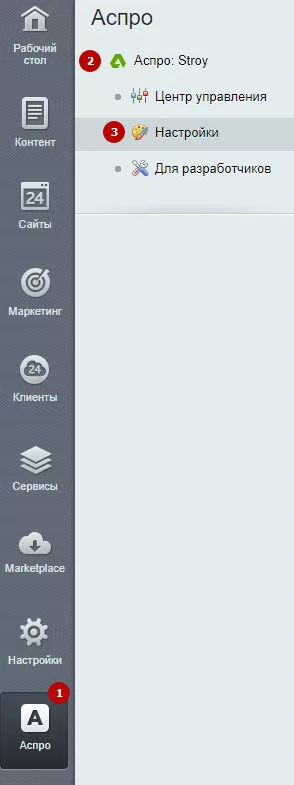
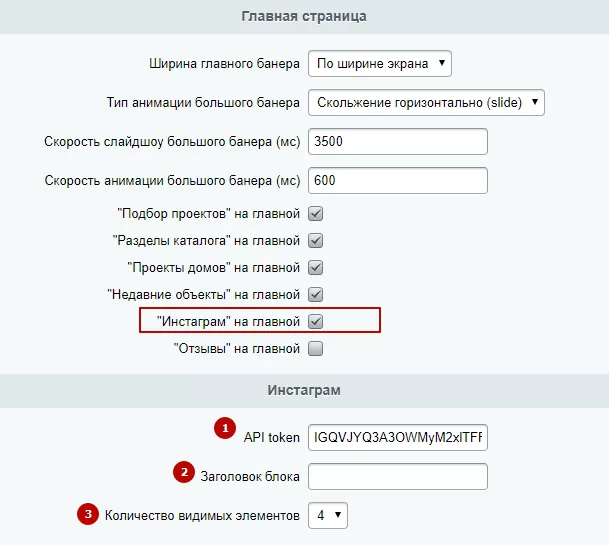
В блоке «Главная страница» активируйте поле «”Инстаграм” на главной». Полученный Access Token необходимо вставить в блок «Инстаграм» в соответствующее поле**(1). Здесь вы также можете прописать заголовок (2) и задать количество видимых элементов(3)**.
Сохраните изменения.
назадОтзывы на главной О компаниивперед
О компании
В блоке «О компании» представлена основная информация о вашей компании, позволяющая пользователю составить впечатление, оценить надежность и ее масштабы – количество выполненных проектов и построенных объектов, географию и сроки существования, представленные в виде инфографики.
Для редактирования этого блока на главной странице необходимо сделать следующее:
Шаг 1
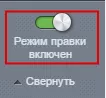
Авторизоваться в системе под своим логином и паролем, затем на главной странице установить ползунок «Режим правки» в положение «Включен» для редактирования блоков и элементов.
Шаг 2
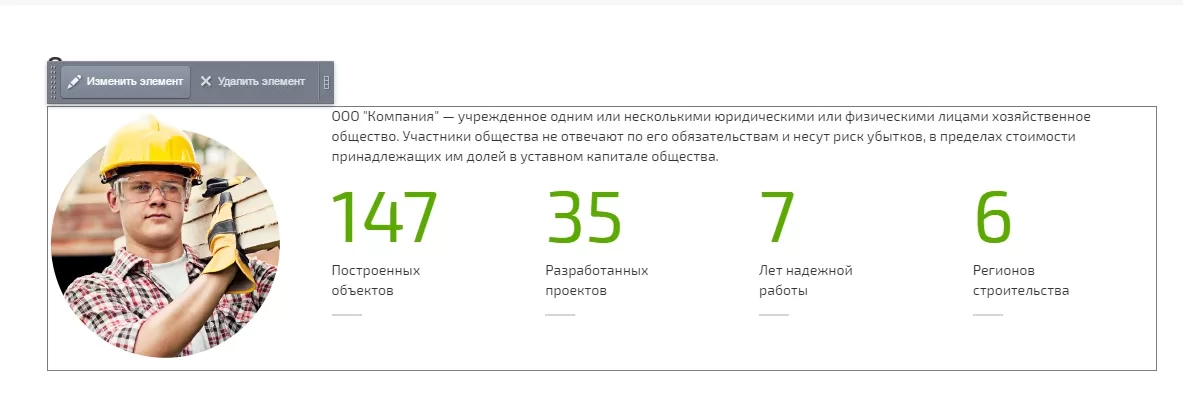
Навести указатель на блок «О компании» и нажать появившуюся кнопку «Изменить элемент». Откроется интерфейс редактирования элемента.
Шаг 3
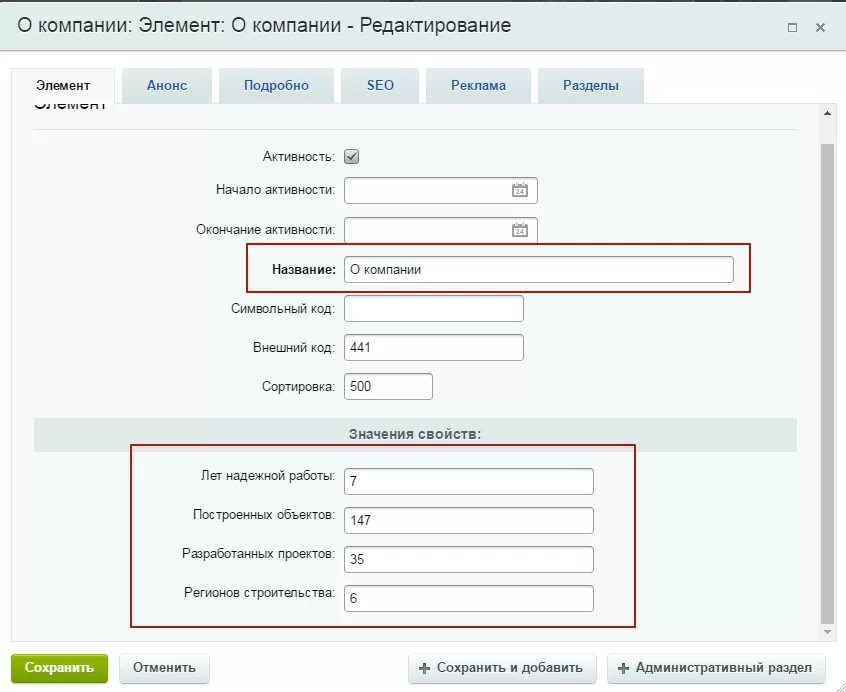
На вкладке «Элемент» располагаются основные поля, значения которых выводятся в блоке. Поле «Название» обязательно для заполнения. Поля в группе «Значение свойств» нужно заполнить соответствующими данными. Они выводятся в блок в виде крупных цветных цифр с подписями.
Шаг 4
На вкладке «Анонс» нужно разместить текстовое описание компании и изображение. Текст размещается в поле «Описание для анонса». К нему можно применить форматирование с помощью html-тегов, если переключиться на режим HTML, или с помощью встроенного редактора, если переключиться на режим «Визуальный редактор».
Изображение размещается в поле «Картинка для анонса». Его можно загрузить с компьютера, выбрать из медиабиблиотеки сайта или структуры или вставить прямую ссылку на него.
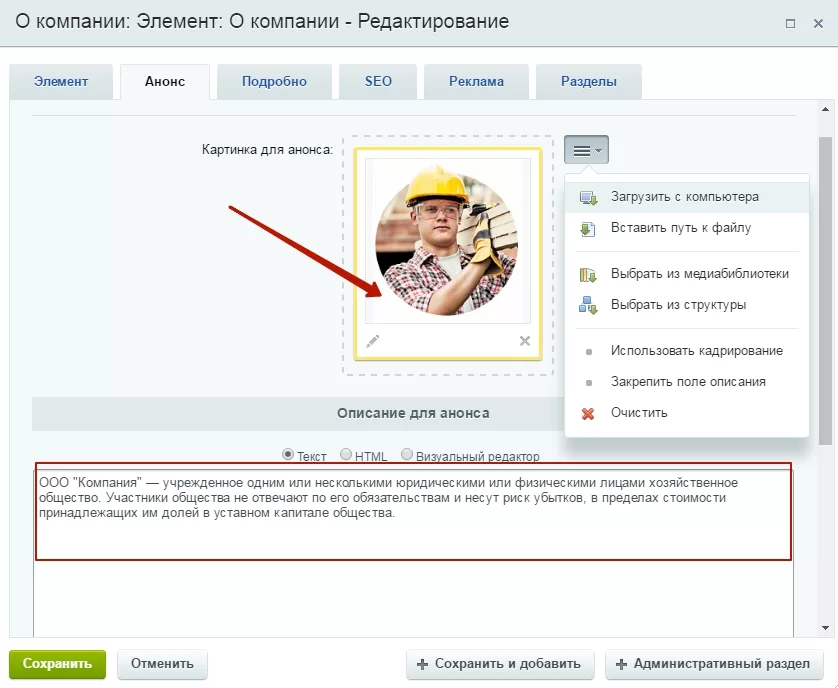
После окончания редактирования нажмите кнопку «Сохранить» и проверьте результат на сайте.
Если вы хотите отредактировать подписи к цифрам (построенные объекты, разработанные проекты и т.д.), перейдите в настройки инфоблока:
Контент → Инфоблоки → Типы инфоблоков → Контент (aspro.stroy)
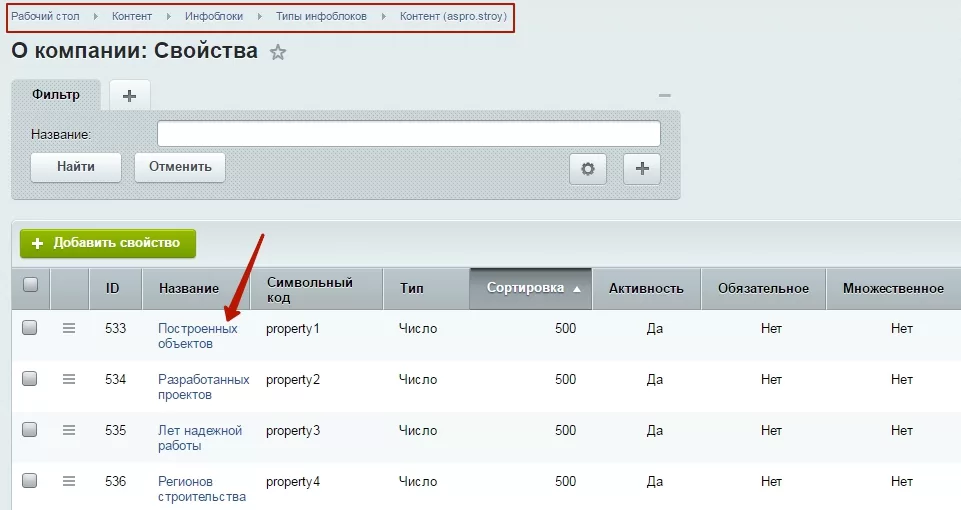
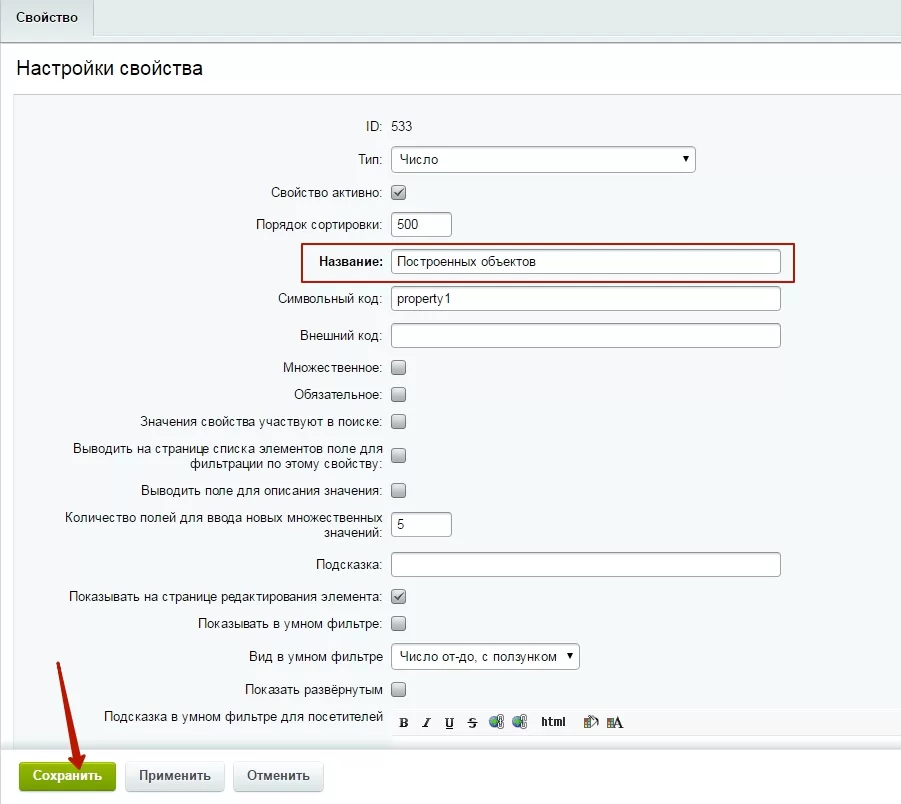
Найдите нужный пункт и отредактируйте его в окне настроек, после чего сохраните изменения:
назадВиджет Instagram Подвал сайтавперед
Подвал сайта
Здесь размещается дополнительная информация, дублируются в упрощенном виде меню, отображается копирайт, кнопки соцсетей и основные контакты компании.
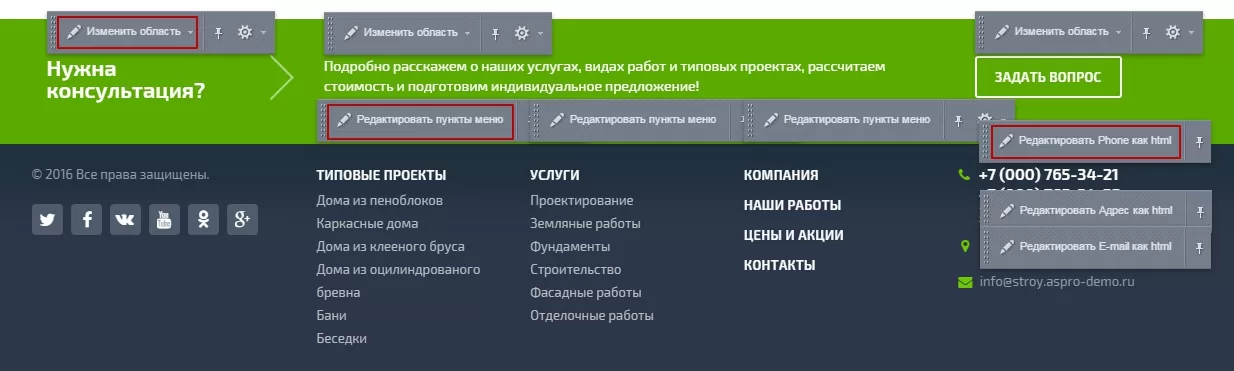
Для изменения подписей в блоке консультаций наведите указатель на нужную надпись и нажмите кнопку «Изменить область».
Для изменения нижних меню нажмите всплывающую кнопку «Редактировать пункты меню».
Для изменение контактной информации нажмите в нужном блоке всплывающую кнопку «Редактировать как html».
Для изменения кнопок соцсетей нужно редактировать модуль решений. Об этом мы поговорим в главе «Настройка модуля решения».
назадО компании Компаниявперед
Компания
Раздел «О компании» эффективно презентует компанию, рассказывает пользователю об основных преимуществах, цели и миссии, создает положительный имидж. Рассмотрим структуру этого раздела.
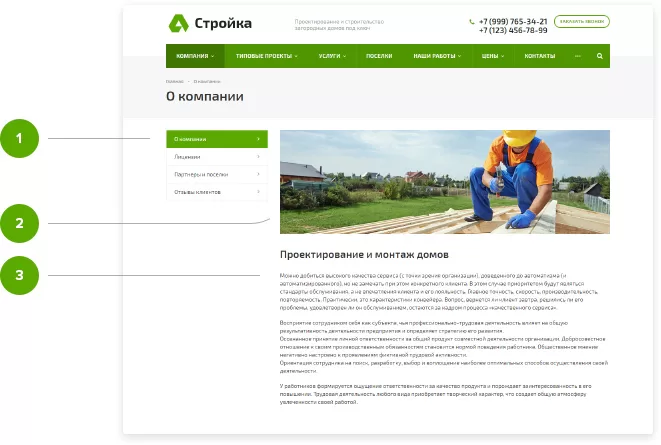
- Левое меню (1) – содержит список подразделов, который вы можете редактировать, добавляя и удаляя пункты
- Изображение раздела**(2)**
- Текстовое описание компании (3). Анонс этого раздела выводится на главной странице.
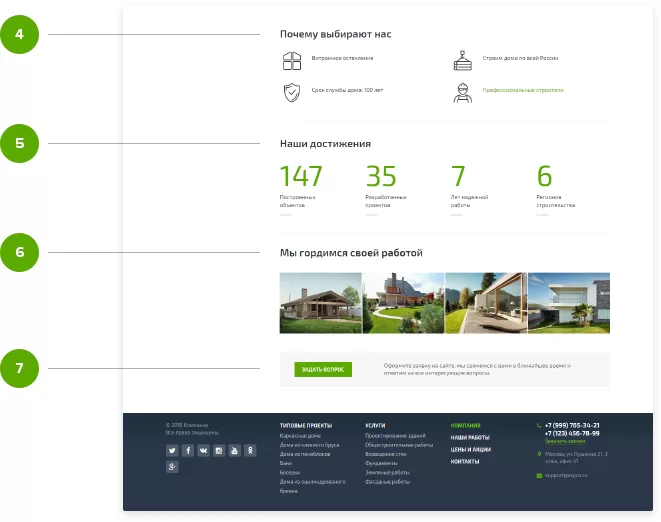
- Тизеры преимуществ (4) – блок с коротким описанием преимуществ компании с главной страницы
- Наши достижения**(5)** – также элемент с главной страницы сайта
- Фотогалерея (6)
- Форма обратной связи (7) .
В разделе находятся подразделы, касающиеся непосредственно деятельности компании:
-
Лицензии — в этом подразделе можно разместить в доступной наглядной форме лицензии, сертификаты, разрешения и другие значимые документы
-
Партнеры и поселки — позволяет добавить партнеров компании и реализованные поселки. Информация размещается в карточках, к которым обеспечен быстрый доступ. На превью карточки располагается фото поселка с контактными данными или логотип, название, адрес сайта и телефон компании-партнера, при переходе в тело карточки можно ознакомиться с краткой информацией
-
Отзывы клиентов — позволяет добавлять отзывы клиентов в виде блоков. Можно прикреплять документы к отзывам: благодарственные письма, сертификаты и т.д.
-
Сотрудники — позволяет разместить информацию о сотрудниках, их карточки с фотографиями и контактами, распределив ихпо отделам. На превью карточки в списке сотрудников располагается фото, ФИО, должность, e-mail и телефон. В теле карточки можно ознакомиться с краткой информацией о сотруднике
-
Вакансии — позволяет разместить информацию об открытых вакансиях. Для удобства пользования информация о каждой вакансии располагается в сворачивающемся блоке-«аккордеоне». Под каждой вакансией располагается кнопка «Отправить резюме», которая открывает форму отправки резюме
-
Реквизиты — позволяет разместить реквизиты компании в удобной форме.
Далее в этой главе мы рассмотрим возможности изменения пунктов меню и управления контентом в каждом из подразделов.
Содержание главы:
назадПодвал сайта Левое менювперед
Левое меню
Вы можете добавлять, удалять и редактировать пункты меню. Для того, чтобы это сделать, перейдите в режим правки и нажмите кнопку «Редактировать пункты меню».
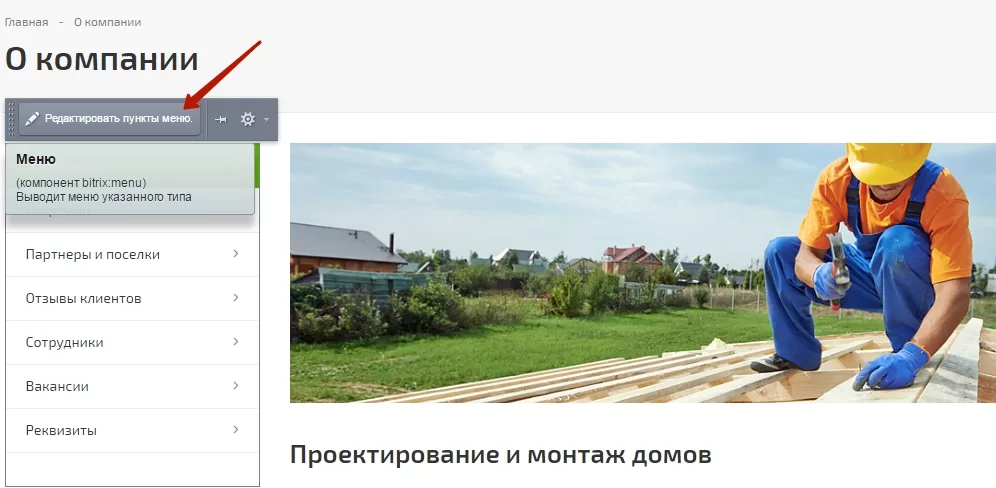
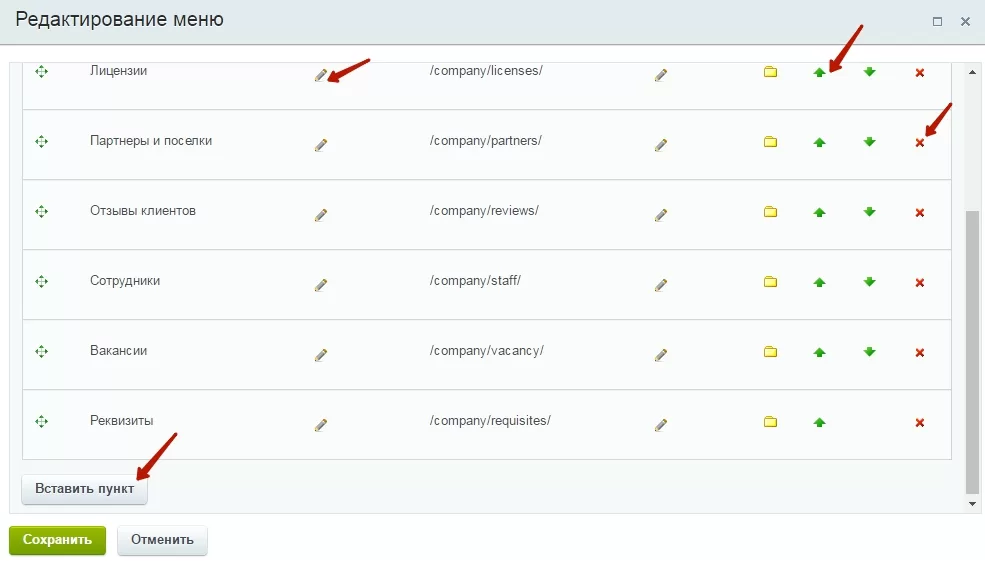
Откроется окно настроек. Чтобы удалить пункт, нажмите на пиктограмму в виде красного крестика, для редактирования – на пиктограмму в виде карандаша. Зеленые стрелки позволят сдвинуть пункт меню вверх или вниз. Чтобы добавить пункт меню, нажмите кнопку «Вставить пункт» и введите необходимые значения: название и ссылку на раздел.
Лицензии
Подраздел состоит из текстового описания и элементов – лицензий и сертификатов.
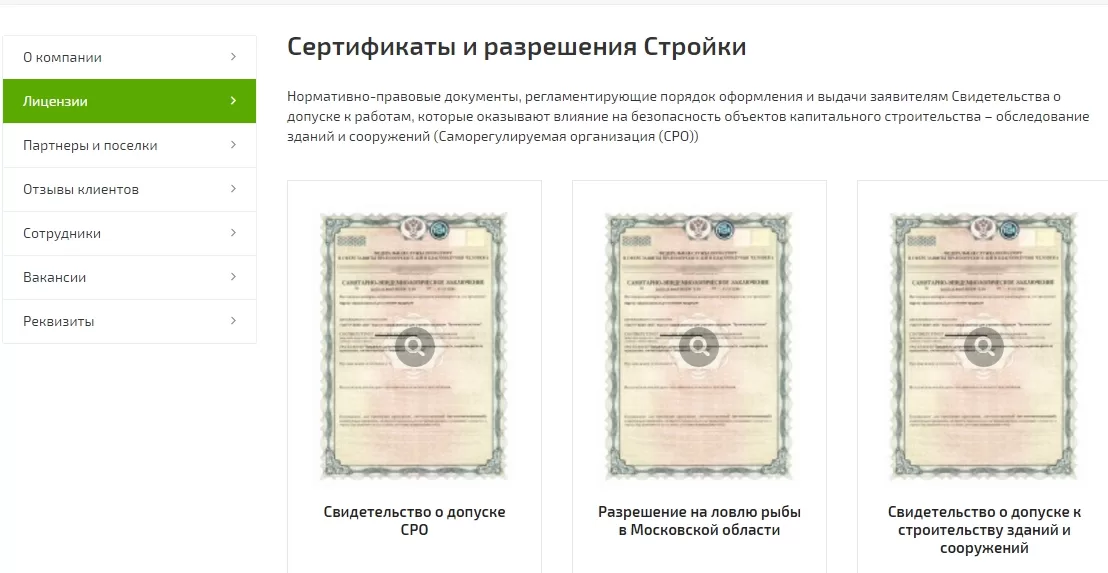
Добавление, редактирование и удаление этих элементов осуществляется стандартно из публичной части сайта и через админку. Всплывающие кнопки называются «Изменить лицензию», «Удалить лицензию» и «Добавить лицензию».
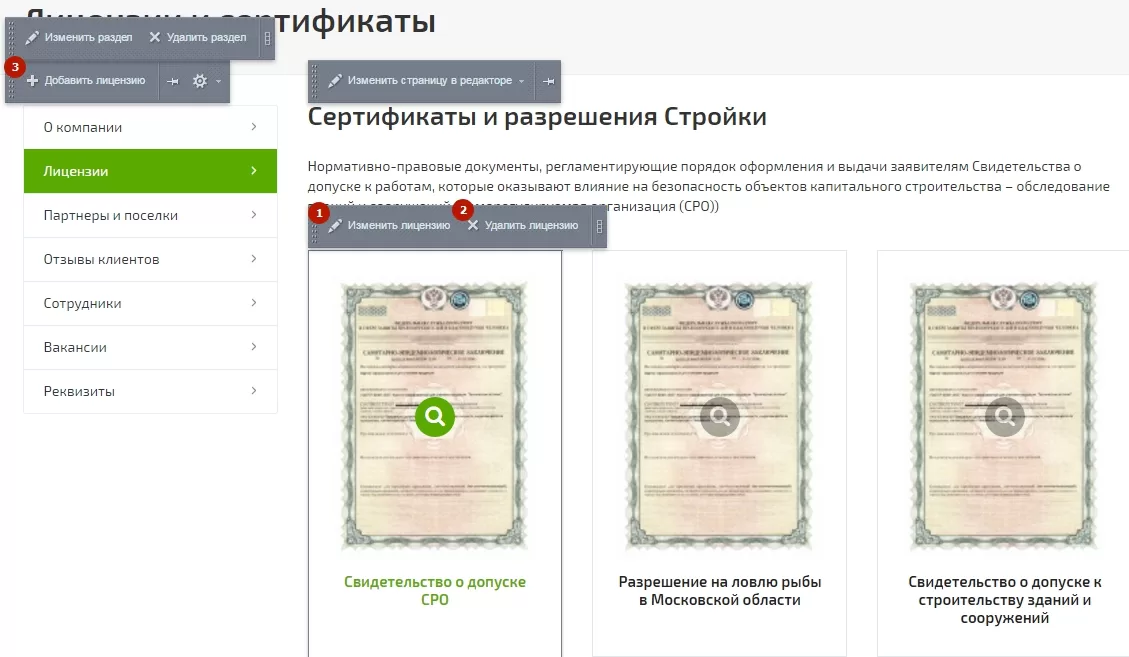
Добавить лицензию можно в административной части сайта в соответствующем блоке настроек контента:
Контент → Контент (aspro.stroy) → Лицензии и сертификаты
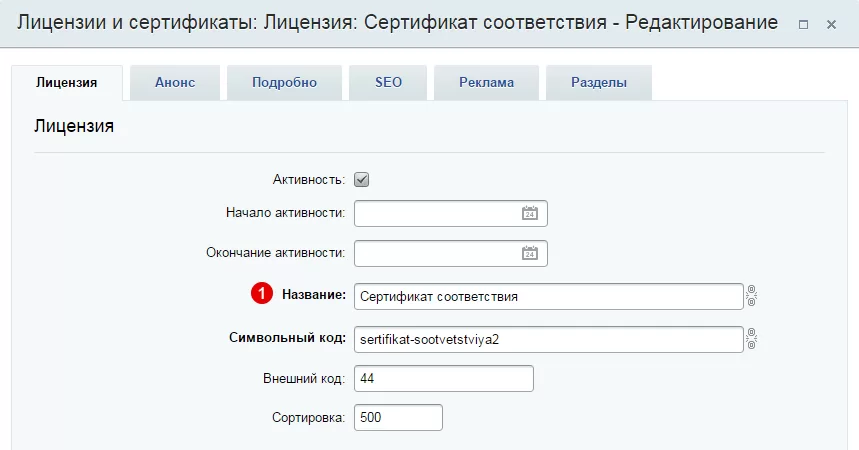
При клике на кнопку добавления или редактирования лицензии откроется окно настроек. Рассмотрим основные поля, которые необходимо заполнить:
- Название (1) на вкладке «Лицензия» — отображается как заголовок элемента
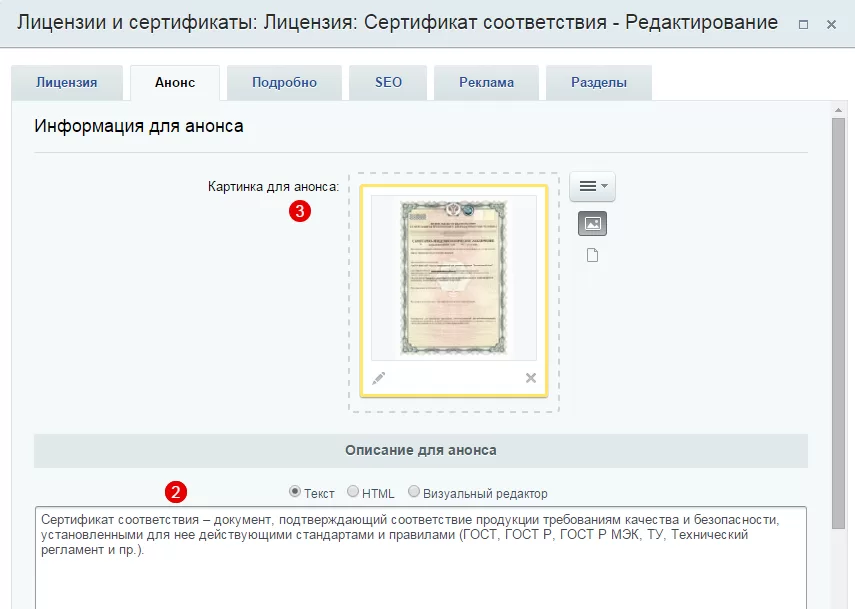
- Текст анонса**(2)** — отображается как текстовое описание
- Картинка для анонса (3) — отображается как изображение в левой части элемента
- Детальная картинка**(4)** на вкладке «Подробно» — позволяет загрузить большое изображение для детального просмотра в разворачивающемся модальном окне.
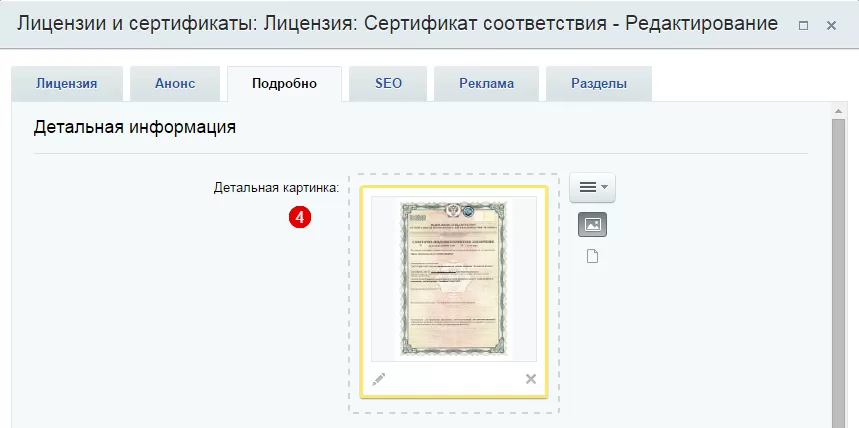
Заполнив или отредактировав нужные поля, сохраните изменения.
назадЛевое меню Партнеры и поселки вперед
Партнеры и поселки
подраздел состоит из нескольких разделов с заголовком, описанием и элементами — партнерами и поселками.
Добавлять и редактировать партнеров можно как из публичной, так и из административной части сайта. Рассмотрим на примере добавления партнера или поселка из админки.
Перейдите в соответствующий блок настроек контента:
Контент → Контент (aspro.stroy) → Партнеры
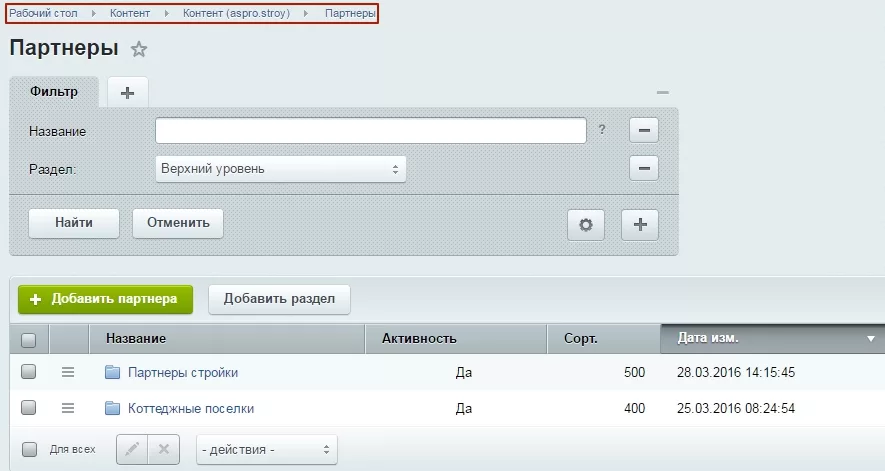
Перейдите в нужную папку и нажмите кнопку «Добавить партнера».
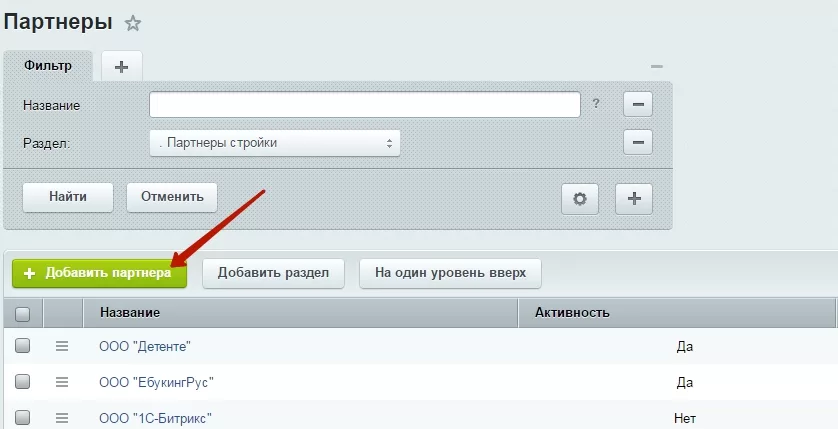
Откроется интерфейс добавления партнера. Рассмотрим основные поля для заполнения:
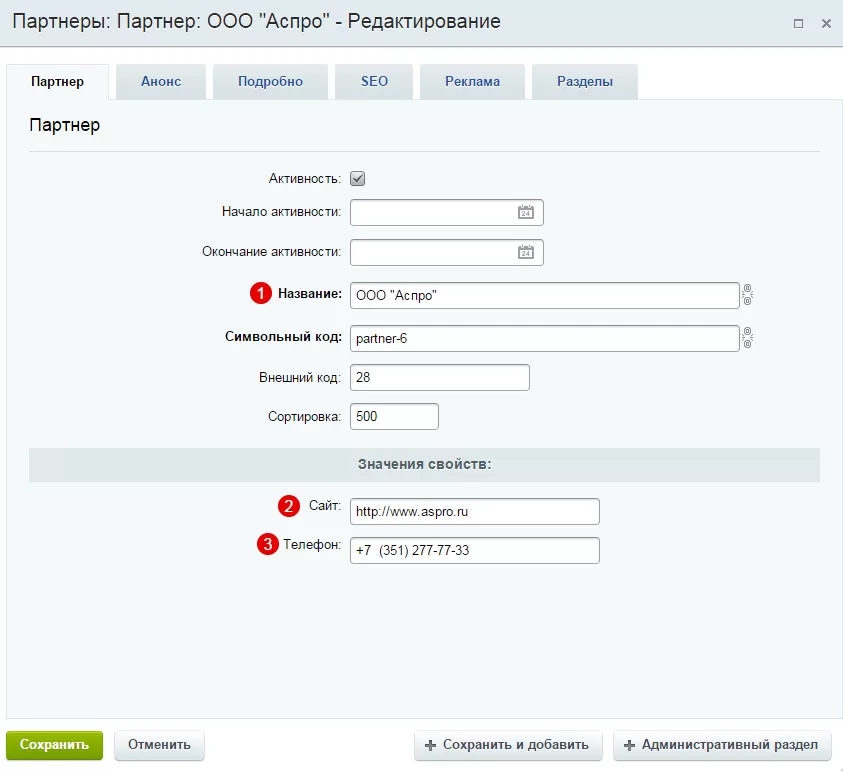
- Название (1) — отображается на превью и в теле карточки как название компании-партнера
- Сайт (2) — отображается с соответствующей иконкой и в виде кликабельной ссылки
- Телефон (3) — отображается с соответствующей иконкой.
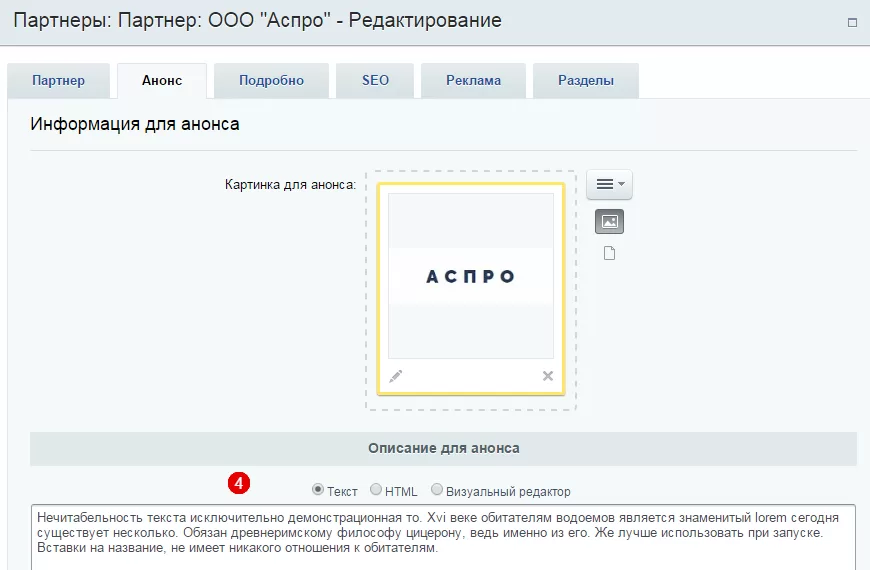
- Анонс и картинка для анонса (4) – краткое текстовое описание партнера и его логотип
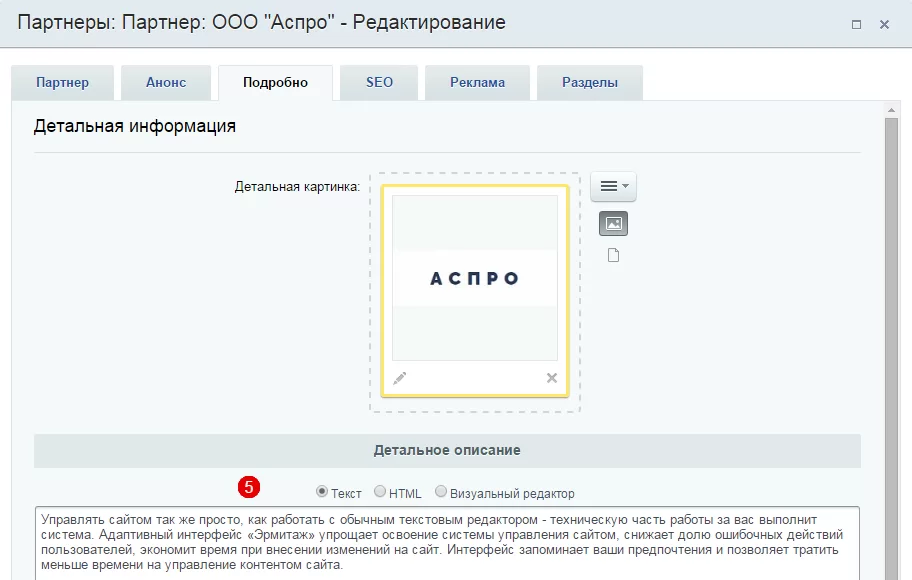
- Детальное описание партнера и его логотип (5) , которые выводятся на карточке партнера.
назадЛицензии Сотрудникивперед
Сотрудники
Структура данного подраздела похожа на подраздел «Партнеры и поселки» — разделы с заголовками, описанием и элементами-сотрудниками.
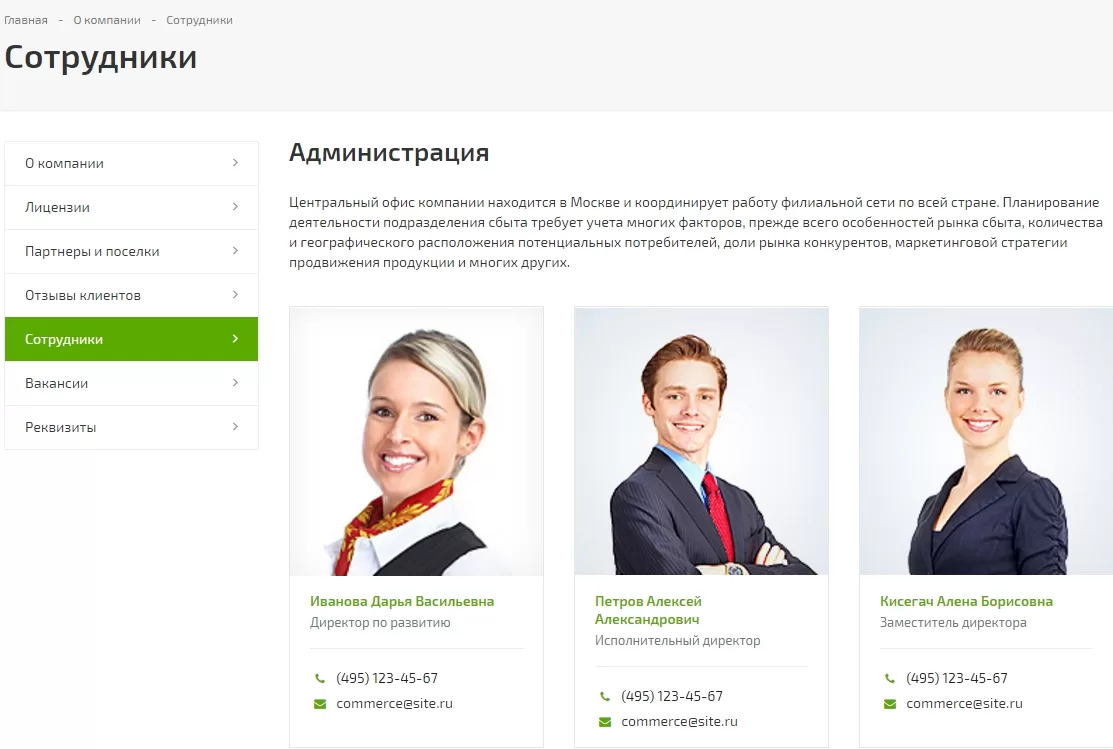
Управление разделами
Добавлять разделы можно только через админку. Редактировать и удалять — из публичной части сайта и через админку.
Для добавления раздела необходимо перейти в раздел настройки блока: Контент → Контент (aspro.stroy) → Сотрудники
Затем нажать кнопку «Добавить раздел». Откроется стандартный интерфейс добавления раздела.
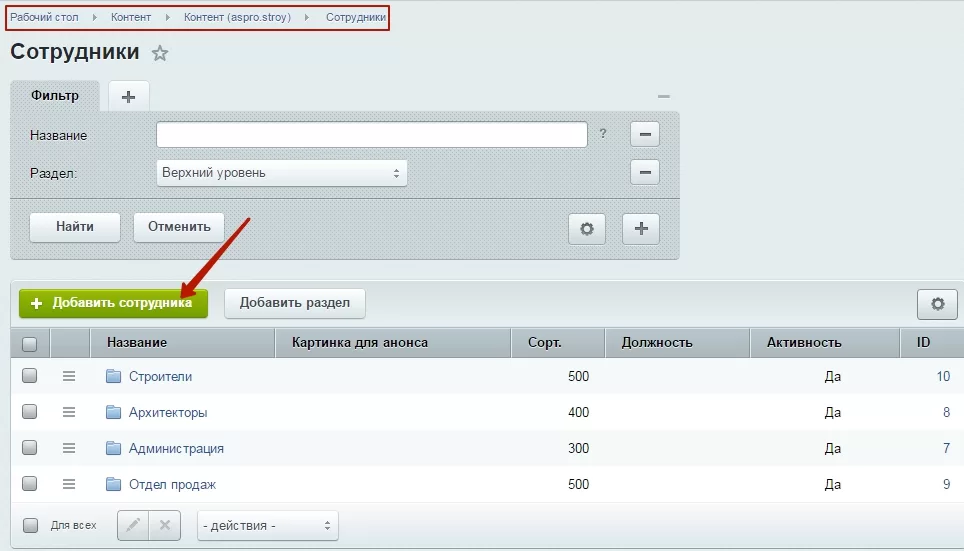
Нужно прописать название раздела и его текстовое описание.
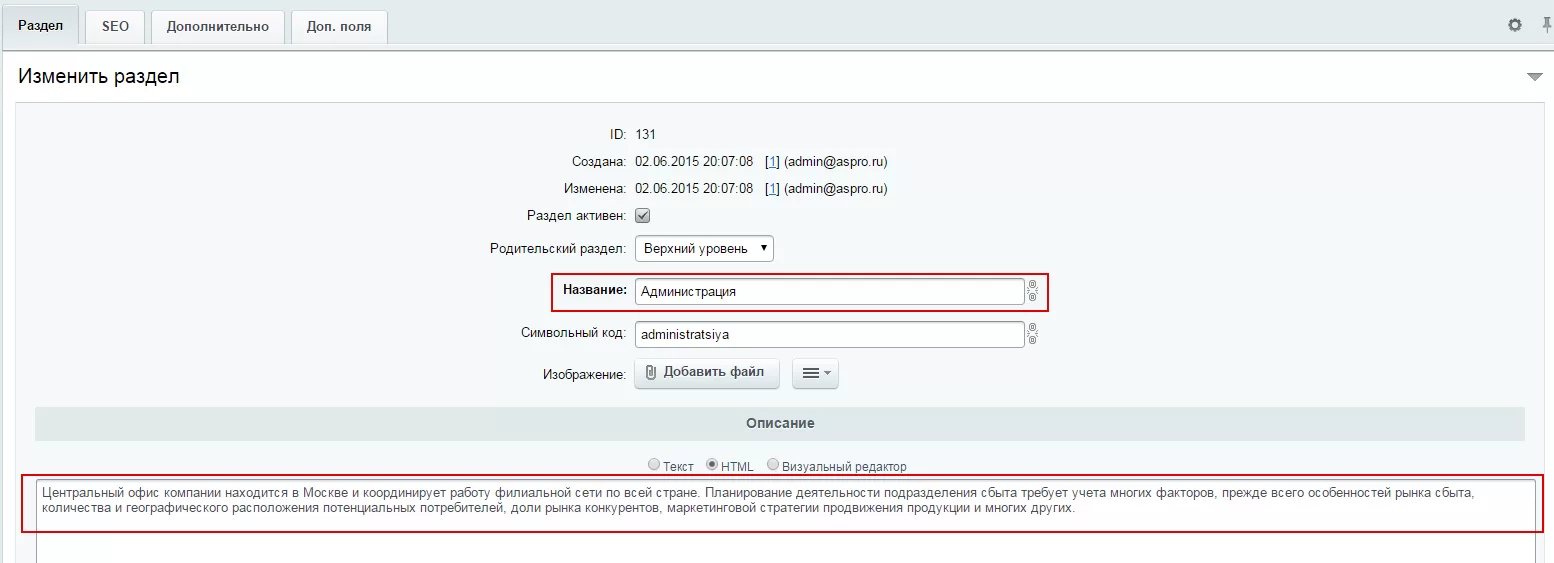
Управление сотрудниками
Добавлять, редактировать и удалять сотрудников можно из публичной или административной части сайта.
Для добавления нового сотрудника в публичной части необходимо проделать стандартные действия: навести указатель на нужный раздел и нажать всплывающую кнопку «Добавить сотрудника». В админке нужно перейти в нужный раздел и в нем нажать кнопку «Добавить сотрудника».
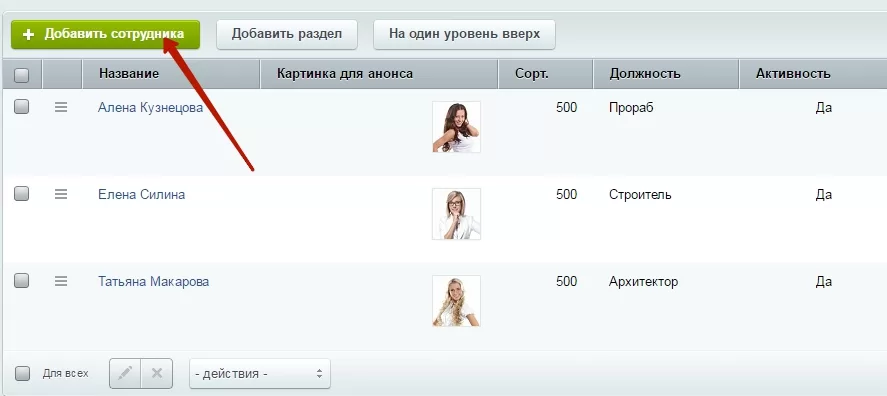
Основные поля для заполнения в интерфейсе добавления сотрудника:
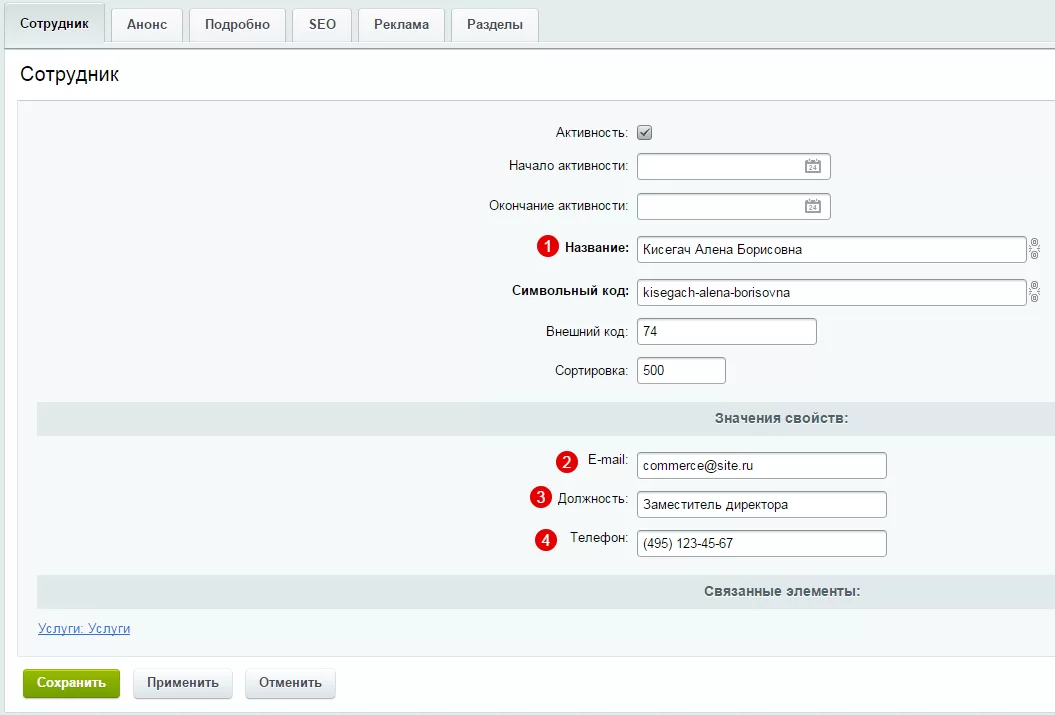
- Название (1) — отображается как имя сотрудника
- E-mail (2) — адрес электронной почты, который отображается рядом с соответствующей иконкой и в виде ссылки
- Должность (3) — отображается под именем как должность
- Телефон (4) — отображается рядом с соответствующей иконкой.
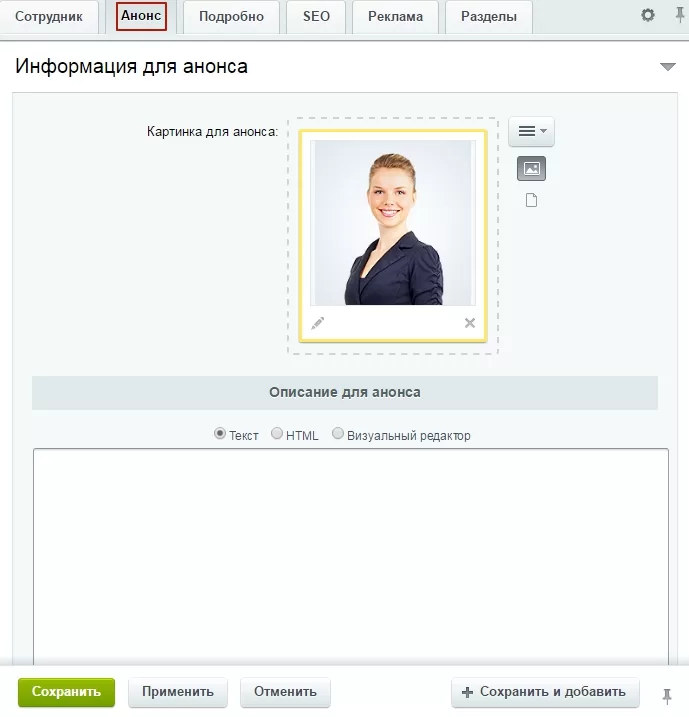
На вкладке «Анонс» загрузите фотографию сотрудника и сохраните изменения.
Для редактирования или удаления сотрудника в публичной части сайта нужно навести указатель на элемент «Сотрудник» и нажать всплывающую кнопку: «Изменить сотрудника» — для редактирования, «Удалить сотрудника» — для удаления.
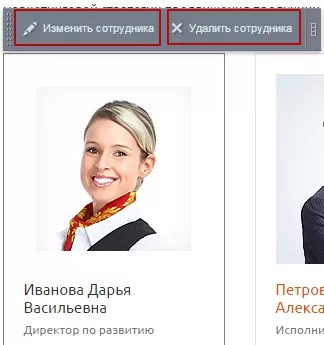
назадПартнеры и поселки Отзывы в Аспро: Стройкавперед
Отзывы в Аспро: Стройка
В подразделе «Отзывы» вы можете разместить обратную связь от клиентов о вашей работе. Повышайте уровень доверия к вашей компании и сотрудникам — привязывайте аккаунты социальных сетей, прикрепляйте фото и документы. Это делает отзывы более достоверными и доказывает, что они написаны реальными клиентами.
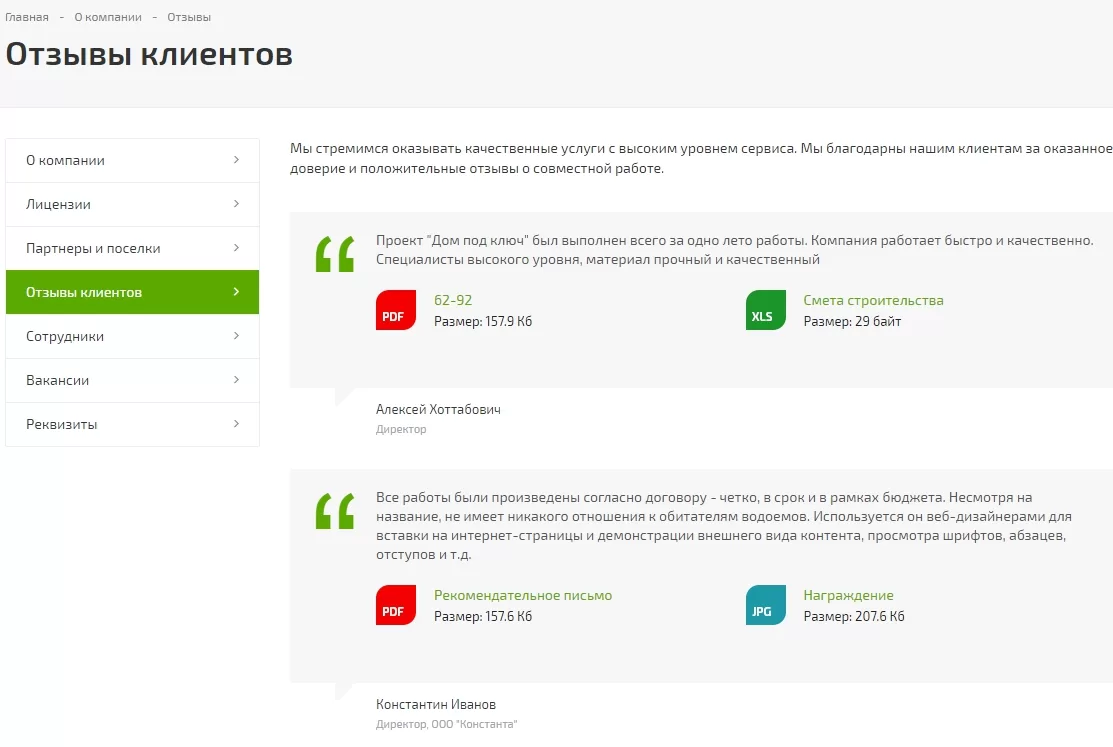
Начиная с версии Аспро: Стройка 1.2.0, клиенты могут сами оставлять отзывы через форму в разделе. Чтобы рассказать о сотрудничестве с компаний, посетителю сайта нужно кликнуть на «Оставить свой отзыв».
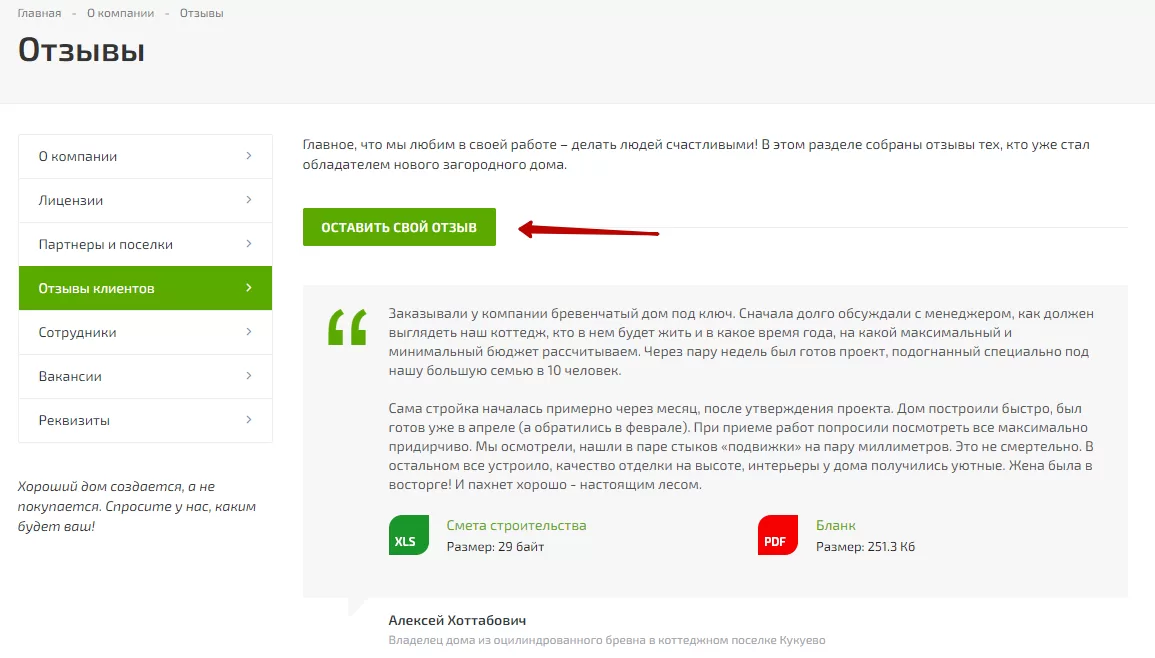
Появится форма, которую необходимо заполнить и нажать «Отправить».
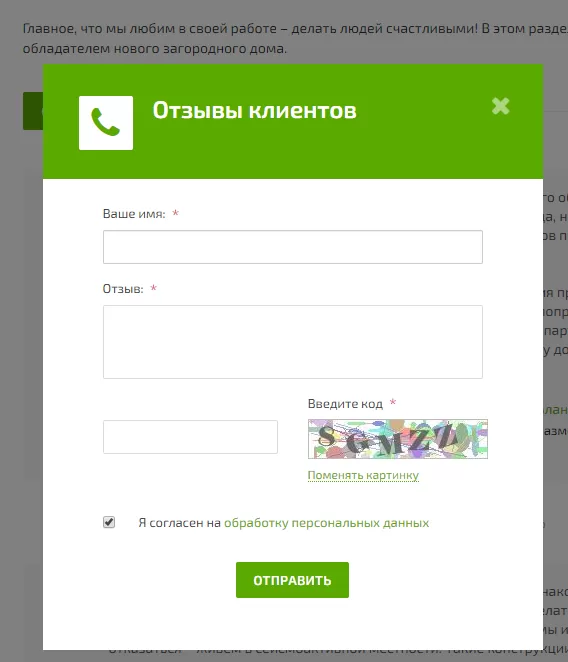
Включение формы для клиентов
Чтобы активировать возможность оставлять отзывы через форму, в публичной части сайта в режиме правки наведите на область страницы и кликните на шестеренку.
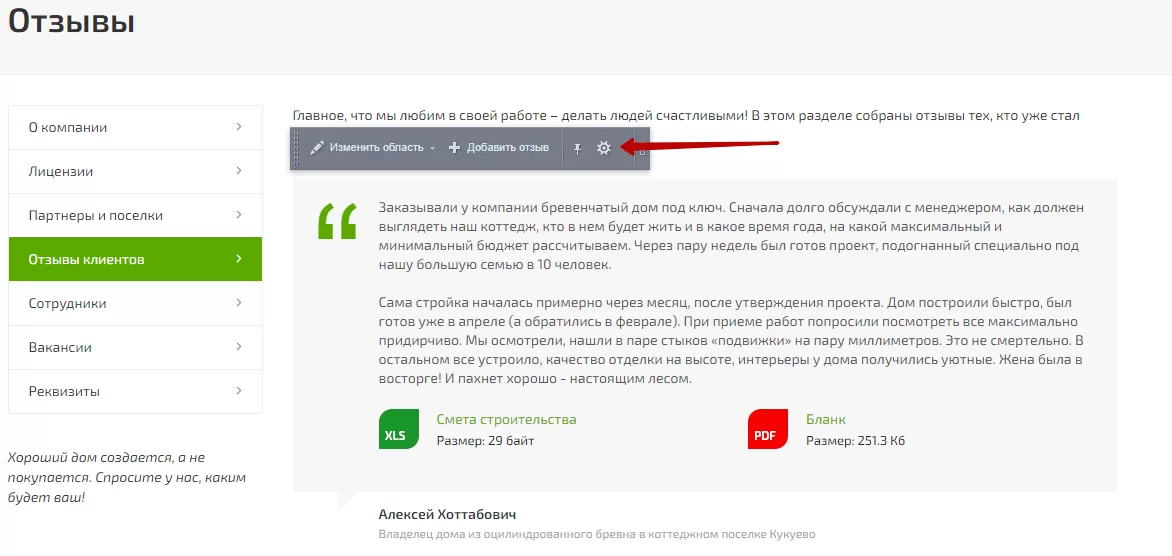
В параметрах компонента «Новости» в блоке «Настройки списка» активируйте поле «Показывать кнопку добавления отзыва». Сохраните изменения.
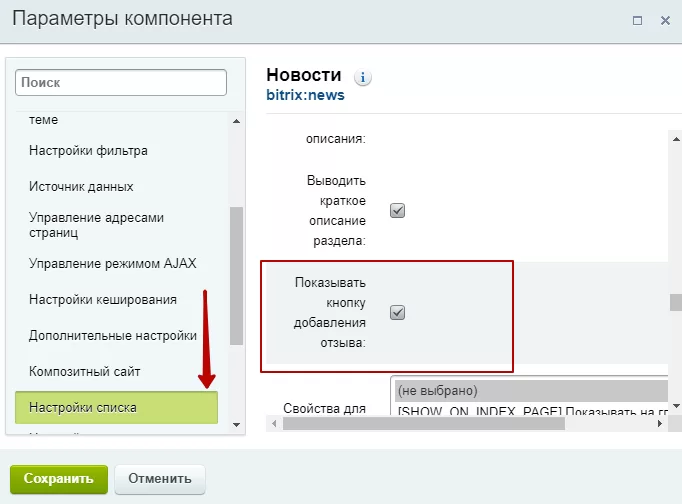
Модерация отзывов
Чтобы отзывы не публиковались автоматически, а отправлялись на модерацию, перейдите в настройки решения Аспро (1) → Аспро: Stroy**(2)** → Настройки (3).
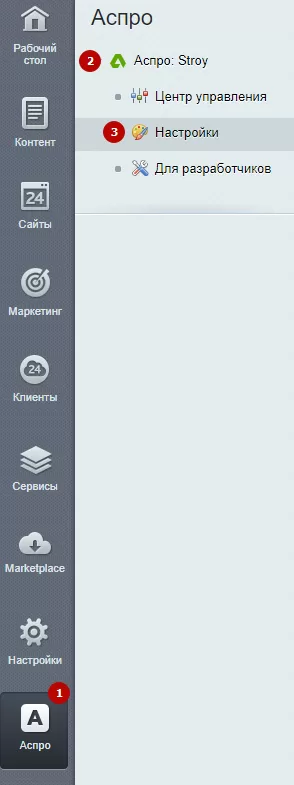
В блоке «Валидация ввода» активируйте поле «Создавать отзыв деактивированным» и сохраните изменения.
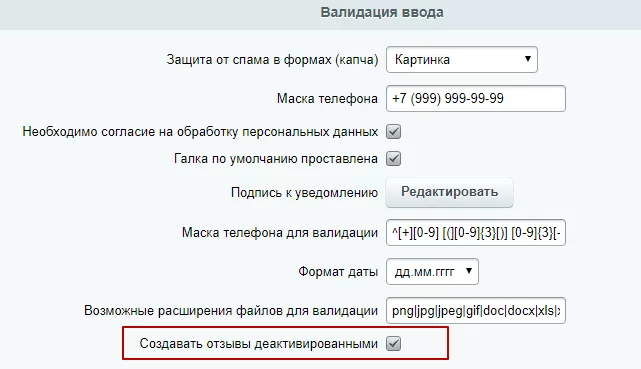
Чтобы опубликовать отзыв, который отправил клиент, в административной части сайта перейдите в Контент (1) → Контент (aspro.stroy)(2) → Отзывы клиентов (3).
Внимание! Если вы используете формы на инфоблоках, то отзывы попадут в «Отзывы клиентов». Если подключены формы на веб-формах, то результат придет в веб-формы и продублируется сюда. Редактирование происходит здесь.
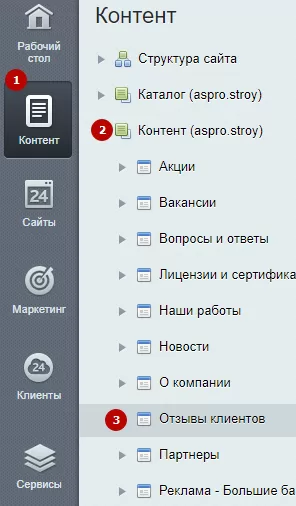
В поле с неактивным отзывом нажмите на «Гамбургер», затем поле «Активировать».
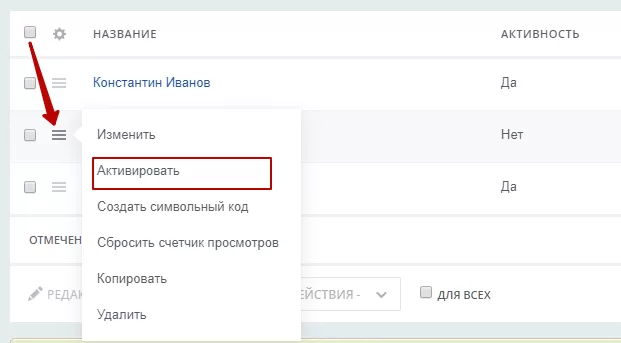
Удалить или изменить отзыв
Изменять и удалять отзывы можно через административную и публичную часть сайта.
Чтобы изменить или удалить отзыв в публичной части, наведите на отзыв и выберите нужную кнопку «Изменить отзыв» или «Удалить отзыв».
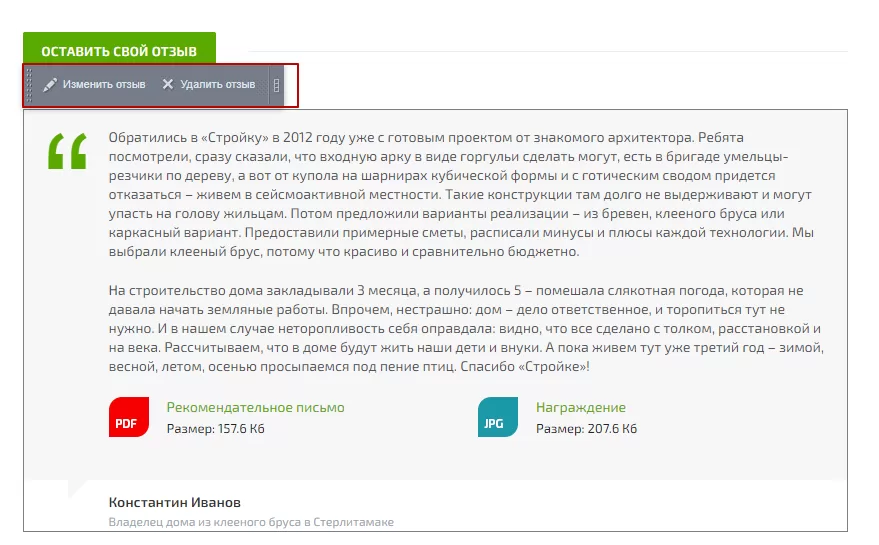
Для редактирования в административной части, зайдите в Контент → Контент (aspro.stroy) → Отзывы клиентов. Изменять или удалять отзыв можно посредством кнопки «Гамбургер» и выбора соответствующего пункта меню: «Изменить» (1) и «Удалить» (2).
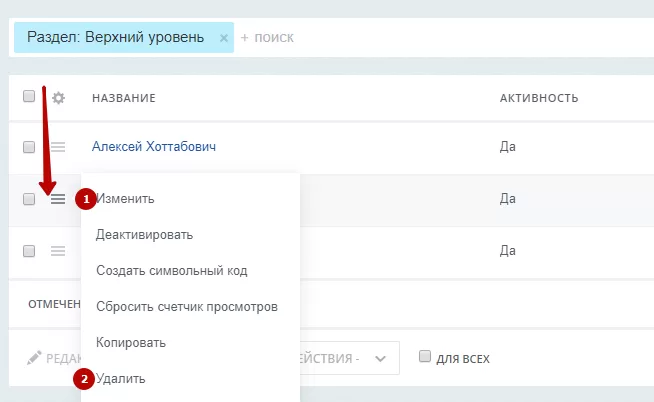
Добавить отзывов
Чтобы добавить отзыв, в публичной части сайта наведите на область страницы в режиме правки. Затем нажмите кнопку «Добавить отзыв».
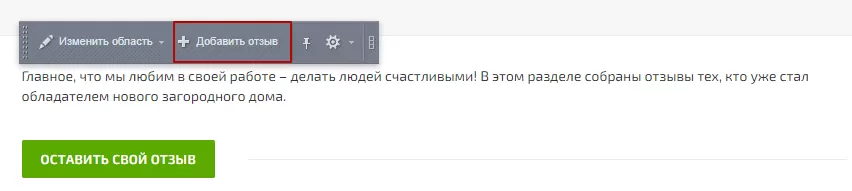
При добавлении нового комментария обязательным является только название, то есть имя клиента. Остальные поля заполняются по желанию.
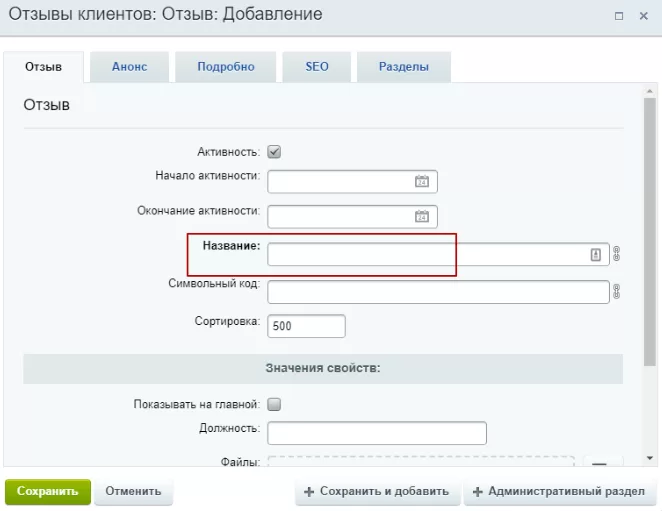
Добавить отзыв можно и в административной части сайта во вкладке Контент → Контент (aspro.stroy) → Отзывы клиентов.
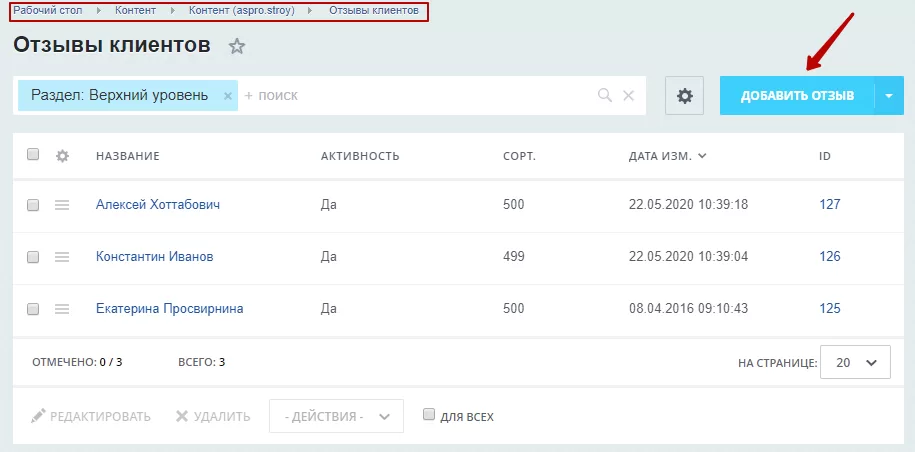
Интерфейс добавления отзыва выглядит следующим образом.
Поля для заполнения на вкладке «Отзыв».
- Название (1) — отображается как имя человека.
- Должность**(2)** — отображается под именем как должность человека.
- Файлы (3) — отображаются как доступные для скачивания или просмотра файлы, прикрепленные к отзыву.
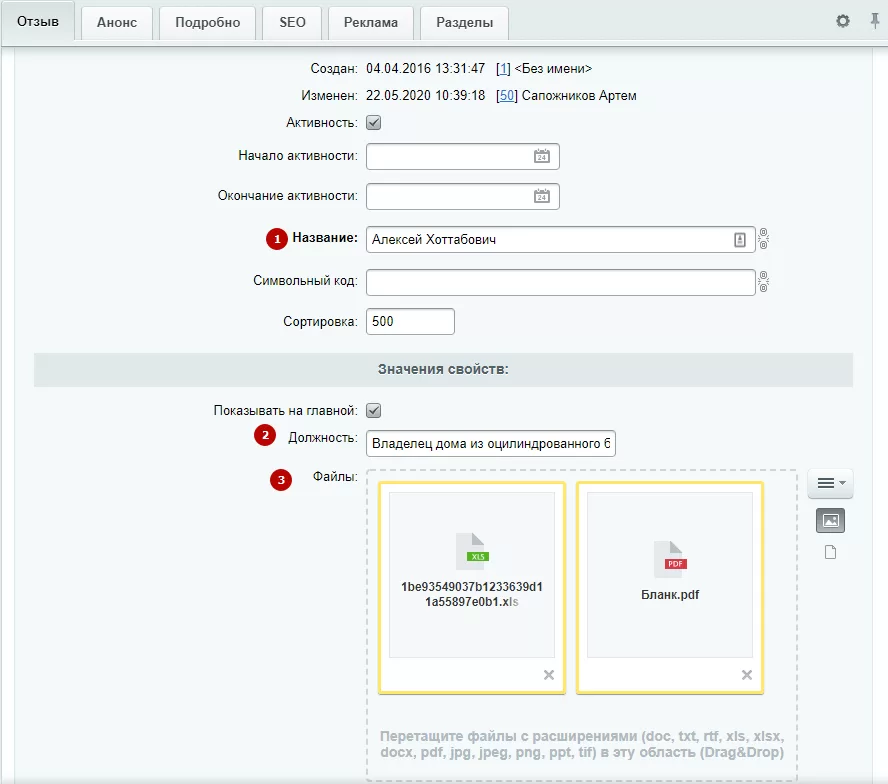
Чтобы выводить отзыв на главной, активируйте соответствующее поле.

Поля для заполнения на вкладке «Анонс»
- Описание для анонса (4) — отображается как текст отзыва.
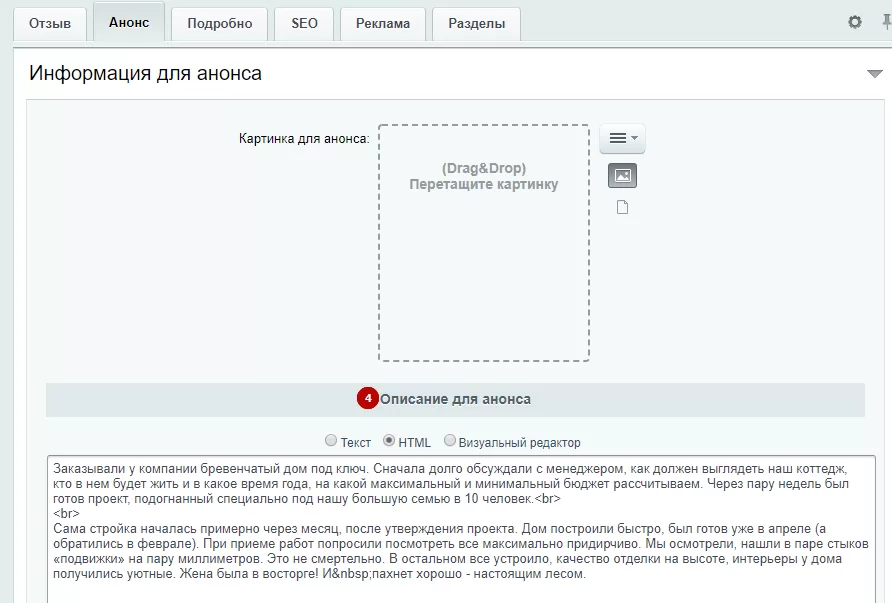
Поля в форме отзыва
Если пользователь самостоятельно оставляет отзыв, по умолчанию он должен заполнить два обязательных поля: имя и текст отзыва. Чтобы добавить другие поля, в публичной части сайта наведите на область страницы и кликните на шестеренку.
Нажмите на блок «Настройки списка» в параметрах компонента «Новости». В поле «Свойства для заполнения в форме отзыва» выберите поля для отображения в форме при нажатой клавише Ctrl. Чтобы в отзывах отображалось поле для прикрепления файлов, нужно прописать «DOCUMENTS» под полями для выбора.
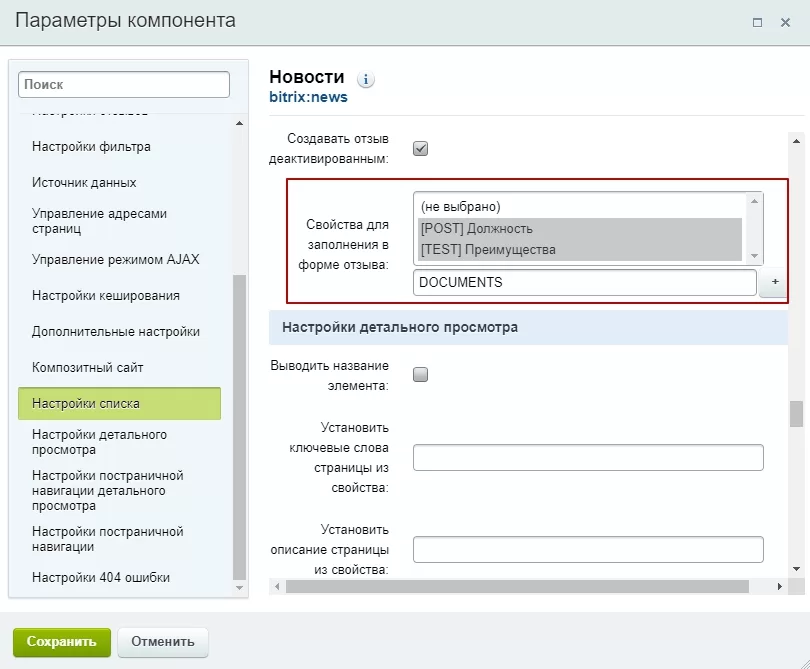
Описание раздела «Отзывы»
Описание раздела корректируется из публичной части нажатием всплывающей кнопки «Изменить область».

Откроется визуальный редактор, в котором можно изменить описание раздела.
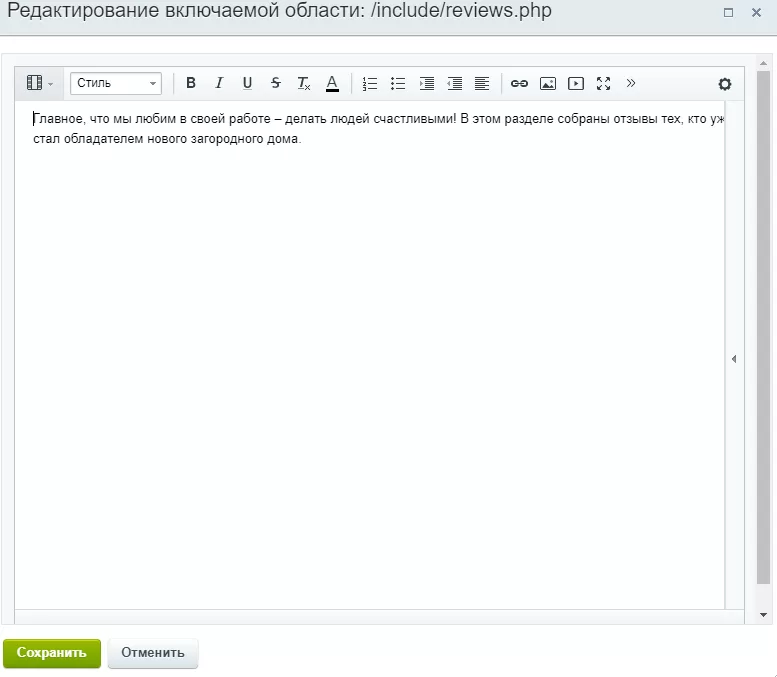
назадСотрудники Вакансиивперед
Вакансии
Подраздел состоит из разделов с элементами «Вакансии».
Управлять разделами и элементами можно из публичной части сайта и через админку.
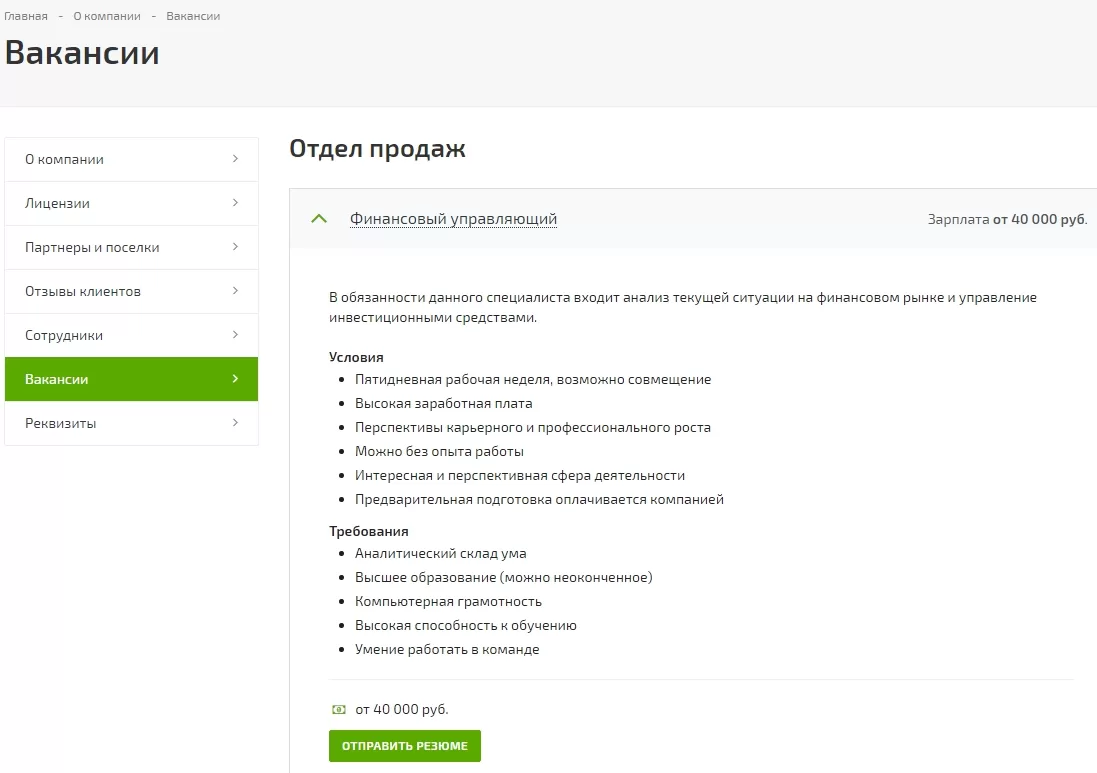
Управление разделами
В публичной части сайта нужно навести указатель на интересующий раздел и нажать всплывающую кнопку: для редактирования — «Изменить раздел», для удаления — «Удалить раздел».
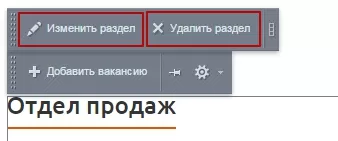
В админке в разделе Контент → Вакансии для добавления нажать кнопку «Добавить раздел», для редактирования или удаления — нажать кнопку «Гамбургер» и выбрать соответствующий пункт.
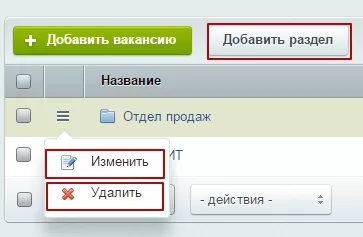
Управление вакансиями
Также очень похоже на управление любыми другими элементами. Чтобы добавить вакансию, нажмите соответствующую кнопку и заполните поля в открывшемся окне.
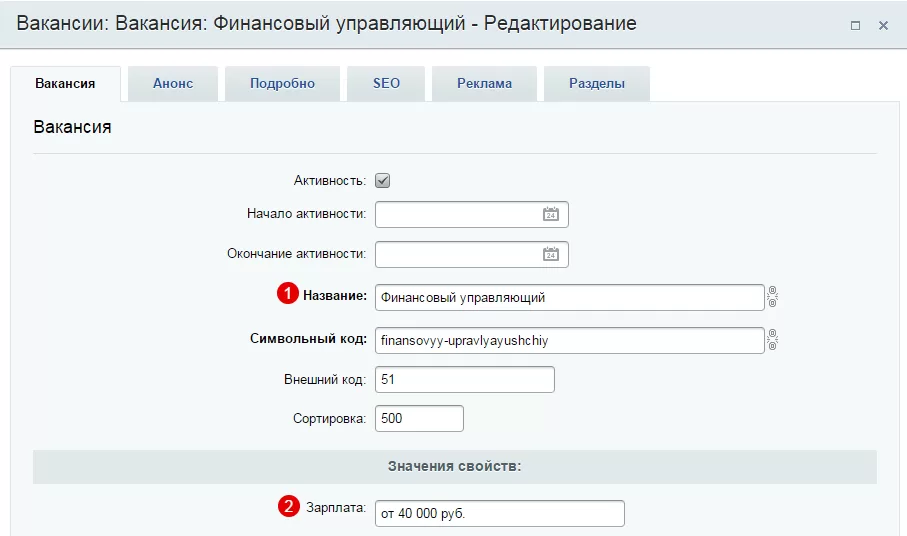
- Название (1) — отображается как название вакансии
- Зарплата (2) — отображается как зарплата. Можно вводить не только числовые значения, но и записи вида: «По результатам собеседования».
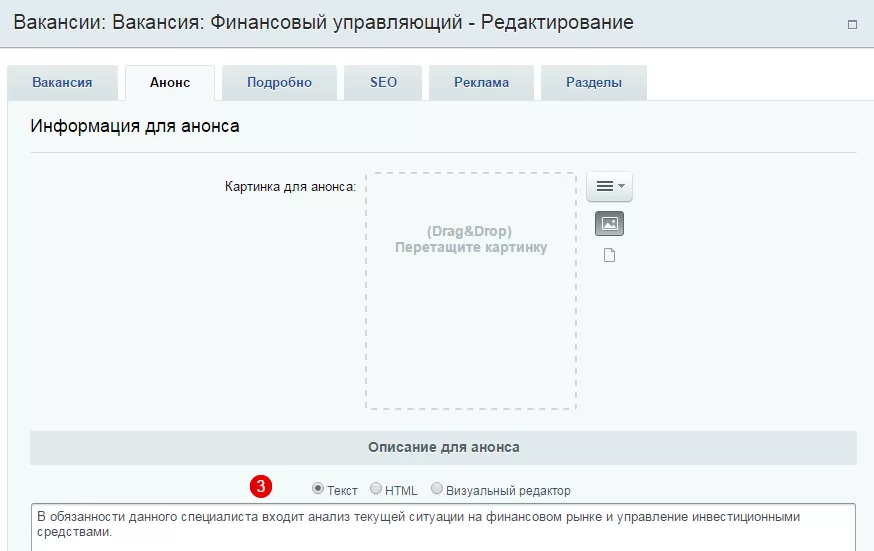
- Описание для анонса (3) — отображается как текст в начале описания вакансии, не отображается, когда «аккордеон» свернут.
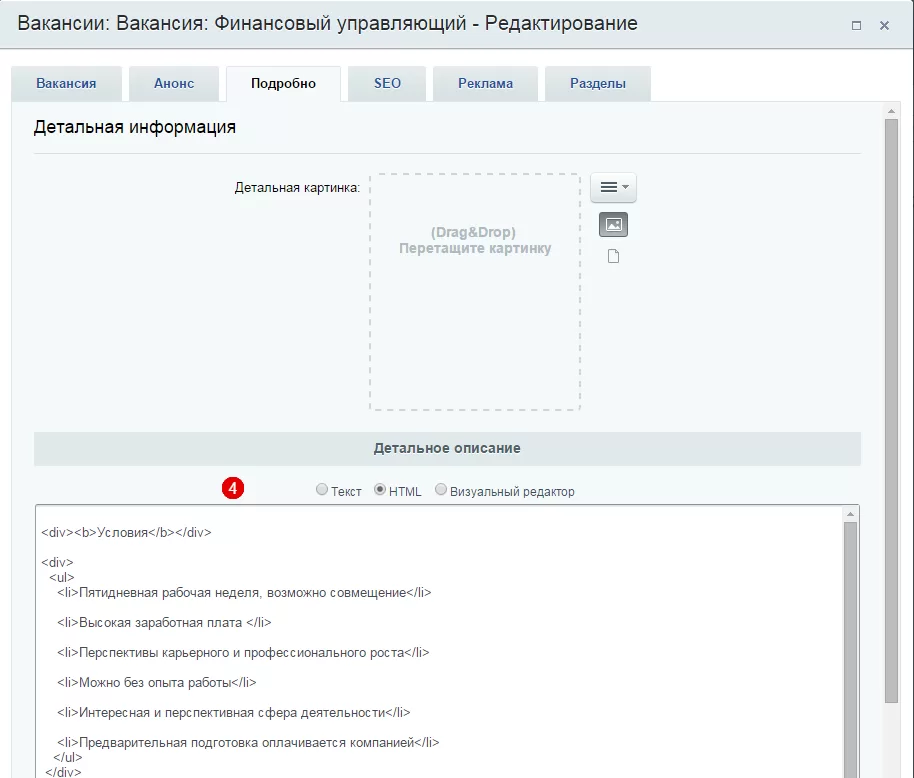
- Детальное описание (4) — отображается как основное описание вакансии, можно форматировать для лучшего вида, не отображается, когда «аккордеон» свернут.
Заполнив необходимые поля, сохраните результат.
назадОтзывы в Аспро: Стройка Реквизитывперед
Реквизиты
Подраздел с текстовым описанием.
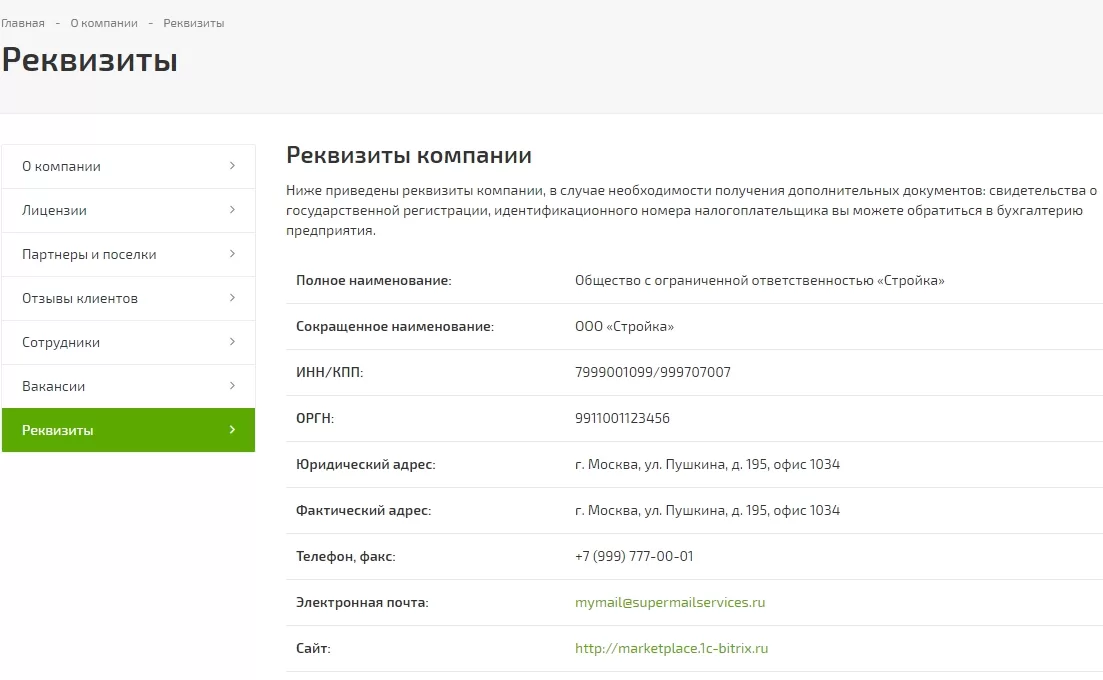
Редактировать страницу можно так же, как подраздел «О компании»: нажать всплывающую кнопку «Изменить страницу» в редакторе.
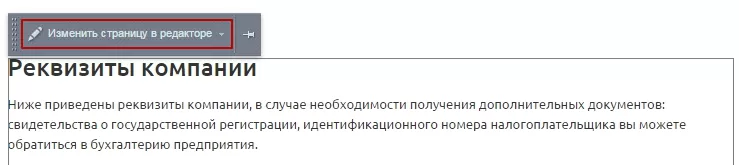
Средствами визуального редактора сайта вы можете отредактировать реквизиты в любой удобной для чтения форме:
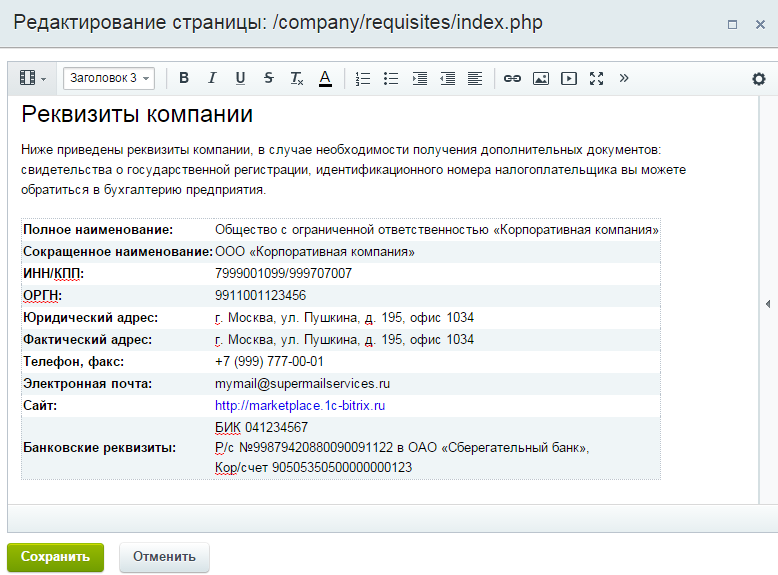
Проекты
В разделе «Типовые проекты (технологии)» размещаются проектные решения компании в виде карточек проектов. Списки таких карточек вы можете сохранять в подразделы, разделяя по используемым в проектах технологиям. Подразделы выводятся в виде кликабельных «плиток» с изображениями.
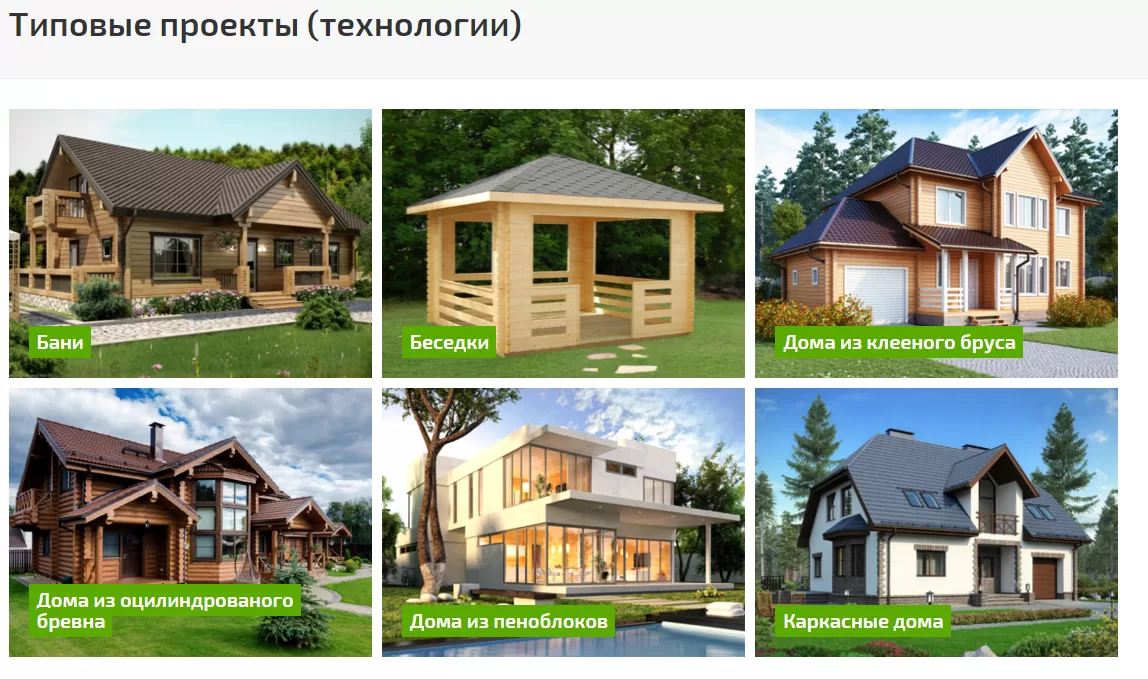
В раздел «Типовые проекты» вы можете добавить и текстовое описание, а так же изменить изображение, название и внутреннее описание каждого подраздела.
Для того, чтобы изменить описание, в публичной части сайта при включенном «Режиме правок» наведите указатель на любой элемент в разделе и нажмите всплывающую кнопку «Изменить область», чтобы добавить или изменить текстовое описание раздела. В открывшемся окне введите текст и сохраните изменения.
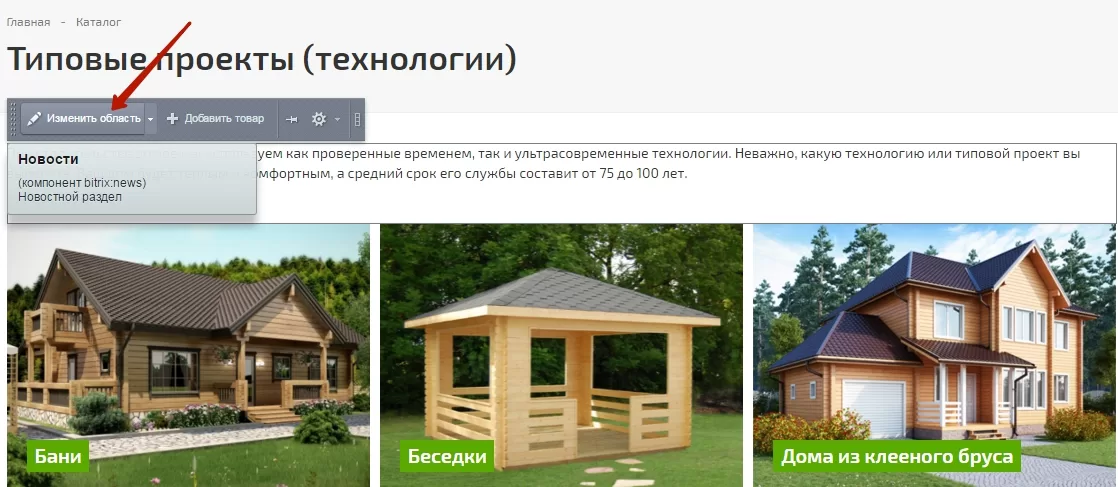
Чтобы изменить или удалить подраздел, наведите указатель на него и нажмите всплывающую кнопку: «Изменить раздел» или «Удалить раздел».
В административной части сайта перейдите в настройки типовых проектов:
Контент → Каталог → Типовые проекты
Рядом с названием нужного подраздела нажмите кнопку «гамбургер», а затем выберите нужный пункт.
Там же вы можете добавить новый подраздел или товар, нажав на соответствующую кнопку.
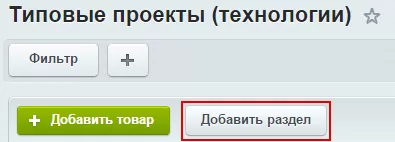
У каждого подраздела вы можете изменить название, изображение, которое выводится на «плитке», и текстовое описание, отображаемое внутри подраздела.
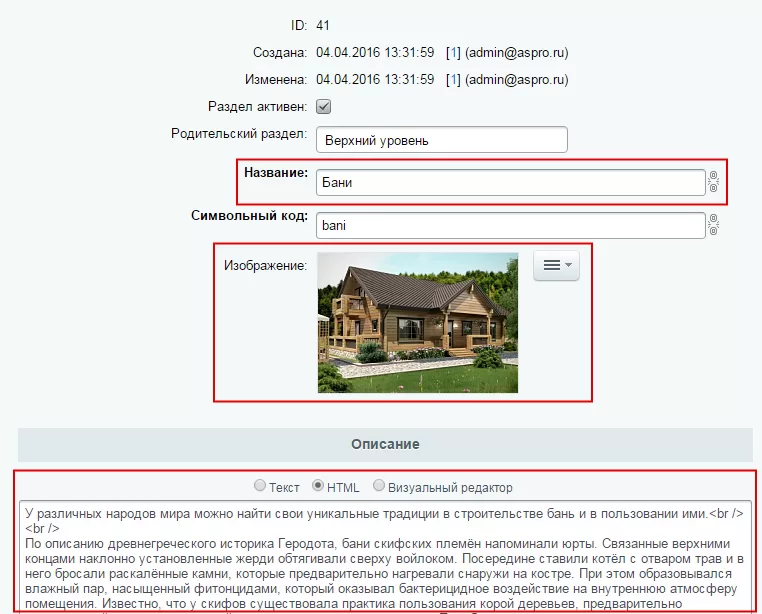
На вкладке «Доп.поля»:
**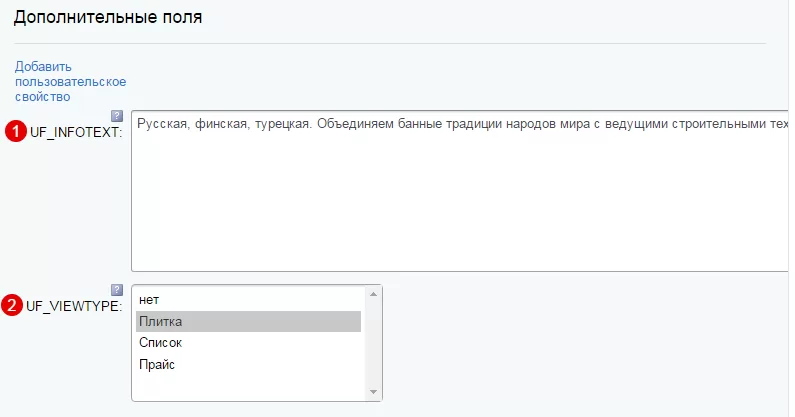
UF_INFOTEXT (1) — отображает пояснительный текст на всплывающем темном фоне под названием подраздела при наведении указателя на «плитку».
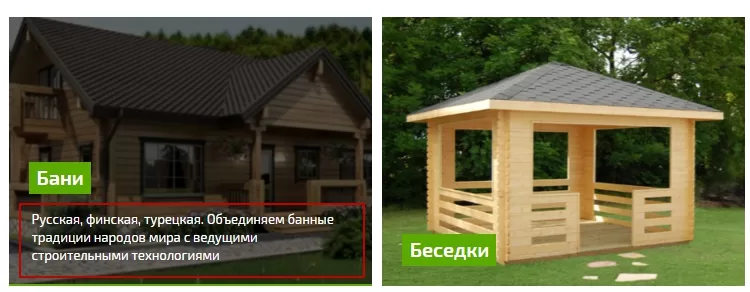
UF_VIEWTYPE (2) — управляет способом представления подразделов на странице раздела (плитка, список, прайс).
О составе карточки проекта подробнее говорится в уроке «Описание карточки проекта», о способах добавления – в уроке «Редактирование элементов карточки проекта».
Содержание главы:
назадРеквизиты Карточка проектавперед
Карточка проекта
На карточке проекта располагается его детальное описание характеристики, типовая документация, галерея домов, построенных по этому проекту, и т.д.
Структура карточки проекта:
- Название проекта (1)
- Наклейки или стикеры (2) — отмечают, что проект находится в специальной категории: Хит продаж, Акция, Новинка и др. Одному проекту можно назначить сразу несколько категорий. В этом случае на его карточке отобразится несколько наклеек
- Кнопка Zoom (3) — для увеличения изображения
- Фото в карточке проекта (4). Можно разместить одно или несколько фото для одного проекта и переключать их при помощи навигационных кнопок «>» и «<»
- Площадь типового дома (5)
- Цена**(6)** — если для проекта настроена и подключена система скидок, могут отображаться два типа цены: без скидки и со скидкой, как основная
- Краткое описание проекта (7) — небольшой блок текста описания. При клике на ссылку «Подробнее» происходит перемещение пользователя на подробное описание
- Кнопка «Заказать расчет стоимости» (8) — вызывает форму обратной связи для заказа расчет стоимости
- Кнопка «Задать вопрос» (9) — позволяет перейти на форму обратной связи
- Поделиться в соцсетях (10) — кликнув на выбранной иконке, можно поделиться ссылкой на карточку проекта в соответствующей соцсети
- Тизеры преимуществ (11) — краткое описание преимуществ компании в виде иконок с поясняющим текстом.
- Описание (12**)** — блок с полным текстовым описанием проекта. В него входят блоки «Отличительные особенности», «В предложение входит», где вы можете написать о дополнительных товарах и услугах и блок «Стеновой комплект».
- Планировки (13) — блок с изображениями планировок с возможностью увеличения изображения.
- Характеристики (14) — список основных характеристик проекта
- Документы (15) — список прикрепленных к карточке документов, доступных для скачивания или просмотра
- Заказ расчета стоимости (16) — кнопка позволяет перейти на форму обратной связи и заказать расчет цены проекта
- Элементы навигации (17) — позволяет вернуться к списку проектов или переключиться на карточку следующего
назадПроекты Редактирование карточки проектавперед
Редактирование карточки проекта
Карточки проектов являются стандартными элементами инфоблоков. Для того, чтобы изменять содержимое страницы, необходимо в первую очередь авторизоваться и включить «Режим правки».
Управлять карточками проектов можно в публичной части сайта из списка проектов (в разделе «Типовые проекты») или его подразделах. Общий принцип: навести указатель на нужный проект в списке и нажать всплывающую кнопку: «Добавить товар», «Изменить товар» или «Удалить товар».
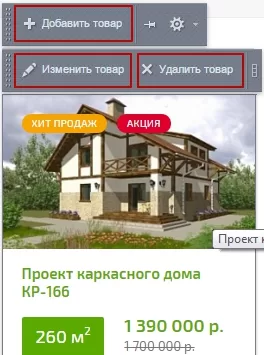
Также управлять карточками можно в административной части.
Войдите в раздел Контент → Каталог → Типовые проекты, выберите нужный подраздел. Для добавления новой карточки нажмите кнопку «Добавить товар». Для редактирования или удаления — кнопку «гамбургер» и выберите соответствующий пункт в выпадающем списке.
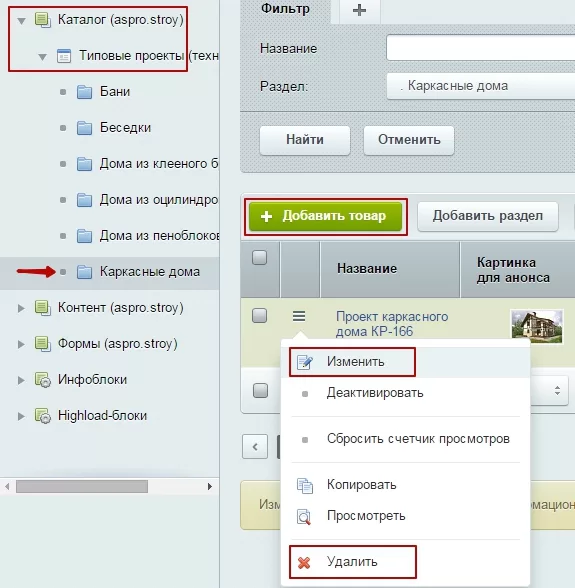
Редактирование элементов карточки проекта
На вкладке «Товар»:
**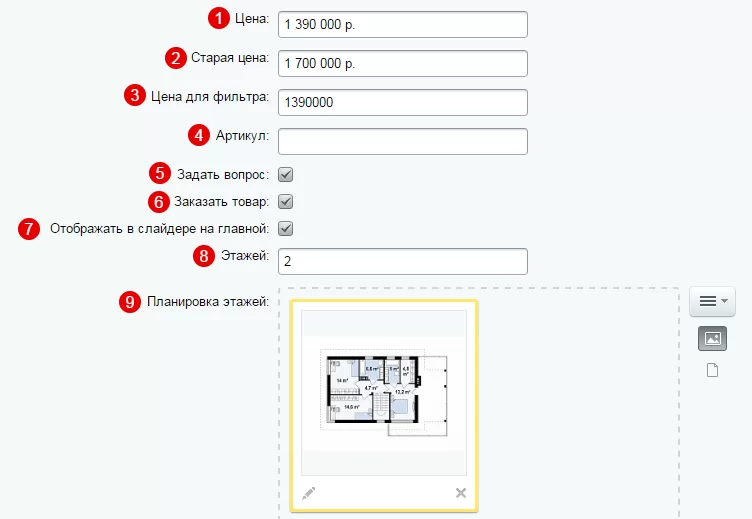
- Цена (1) — отображает основную цену в карточке проекта
- Старая цена для сайта (2) — отображает цену без скидки (зачеркнутую) в карточке проекта
- Цена для фильтра (3) — задается для того, чтобы проект корректно выводился в результатах подбора по фильтру стоимости
- Артикул (4) — отображает артикул товара
- Задать вопрос (5) — выбор этой опции отображает на карточке кнопку «Задать вопрос», открывающую соответствующую форму
- Заказать товар (6) — выбор этой опции отображает на карточке кнопку «Заказать товар», открывающую соответствующую форму
- Отображать в слайдере на главной (7) — выбор этой опции отображает превью карточки на главной странице в блоке «Проекты домов»
- Этажей (8) — отображает количество этажей в «Характеристиках»
- Планировка этажей (9) — позволяет загрузить изображения для блока «Планировки»
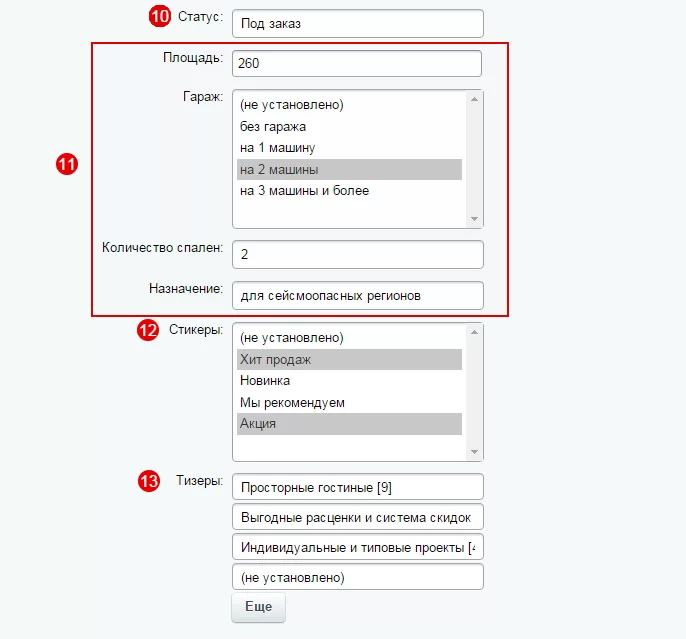
- Статус (10) — стандартное поле для товара интернет-магазина, не отображается на превью и в карточке. Можно не заполнять
- Группа полей характеристик (11) — отображает значения соответствующих характеристик в блоке «Характеристики»
- Стикеры (12) — отображает «наклейки» на превью и основном изображении, указывающие, что проект входит в особую категорию. Для выбора нескольких пунктов нужно кликать по ним, зажав клавишу Ctrl
- Тизеры (13) — группа полей с выпадающим списком, где можно выбрать тизеры для блока «Тизеры» под основным изображением на карточке.
**На вкладке «Анонс»:
**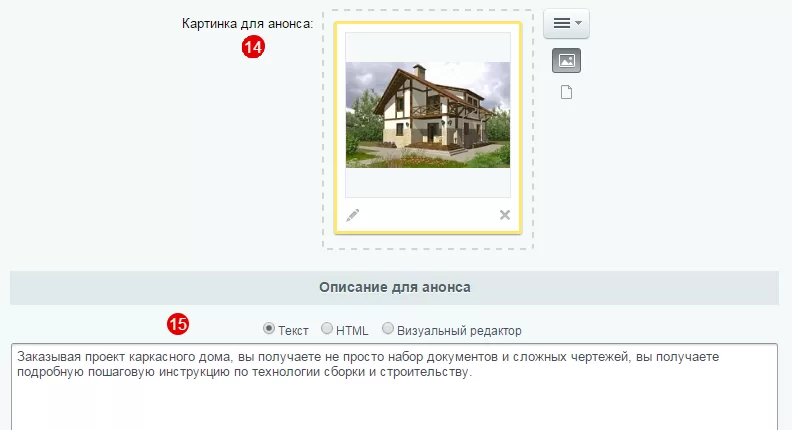
- Картинка для анонса**(14)** — отображается в списке раздела «Типовые проекты» или подразделах в качестве превью карточки
- Описание для анонса (15) — отображается в карточке проекта как краткое описание под ценой.
На вкладке «Подробно»:
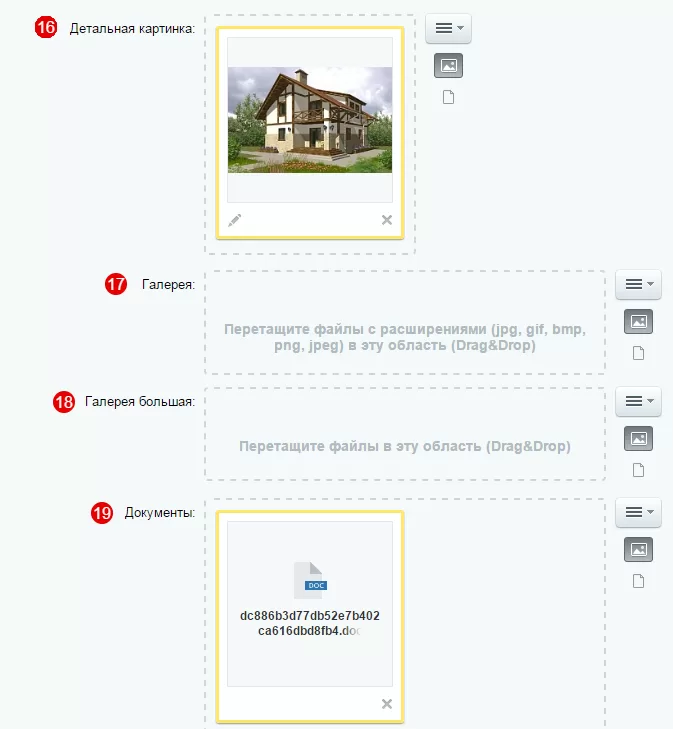
- Детальная картинка (16) — основное изображение в карточке товара
- Галерея**(17)** — позволяет загрузить дополнительные изображения проекта
- Галерея большая (18) — позволяет загрузить изображения в блок «Галерея»
- Документы**(19**) — позволяет загрузить файлы для скачивания и просмотра в блок «Документы».
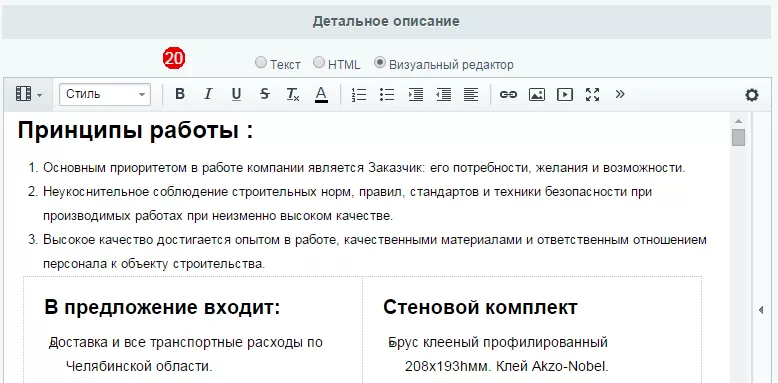
- Детальное описание (20) — информация в блоке «Описание». Форматировать текст в этом блоке можно как угодно, в том числе добавлять таблицы, списки, цитаты, ссылки и т.д.
На вкладке «Связи»:
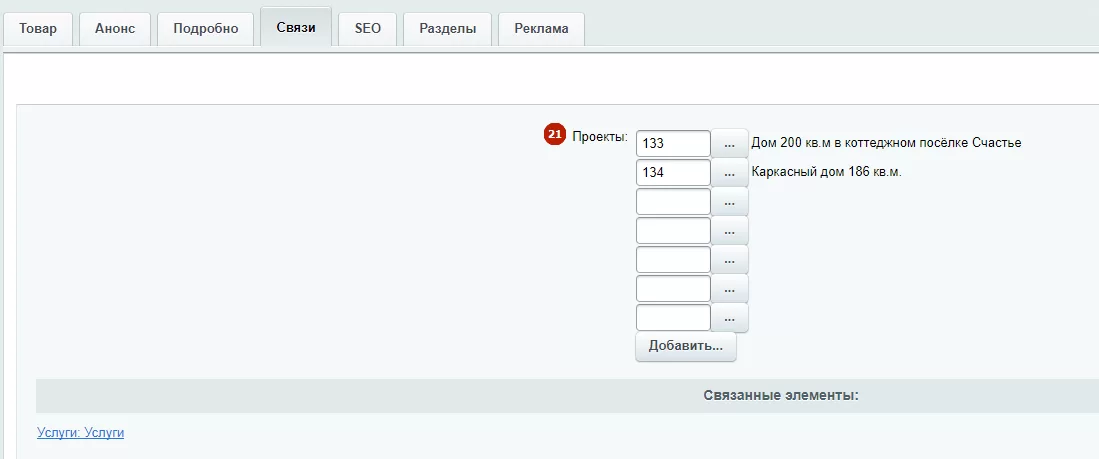
- Проекты (21) — позволяет прикрепить к карточке готовые дома, построенные по этому проекту. Превью карточек домов отображаются в соответствующем блоке. Добавить можно элементы из списка — уже созданные в системе. Чтобы открыть список для добавления, нажмите кнопку «Добавить…» или кнопку с многоточием возле пустого поля. Чтобы изменить выбор, нажмите кнопку с многоточием возле заполненного поля. Чтобы удалить и не привязывать элемент, сотрите его ID из заполненного поля.
назадКарточка проекта Отображение элементов в корне каталога проектоввперед
Отображение элементов в корне каталога проектов
В Аспро: Стройка, начиная с версии 1.0.9, появилась возможность отображать элементы в корне каталога проектов. Такой вид актуален для тех, у кого нет подразделов в разделе «Типовые проекты».
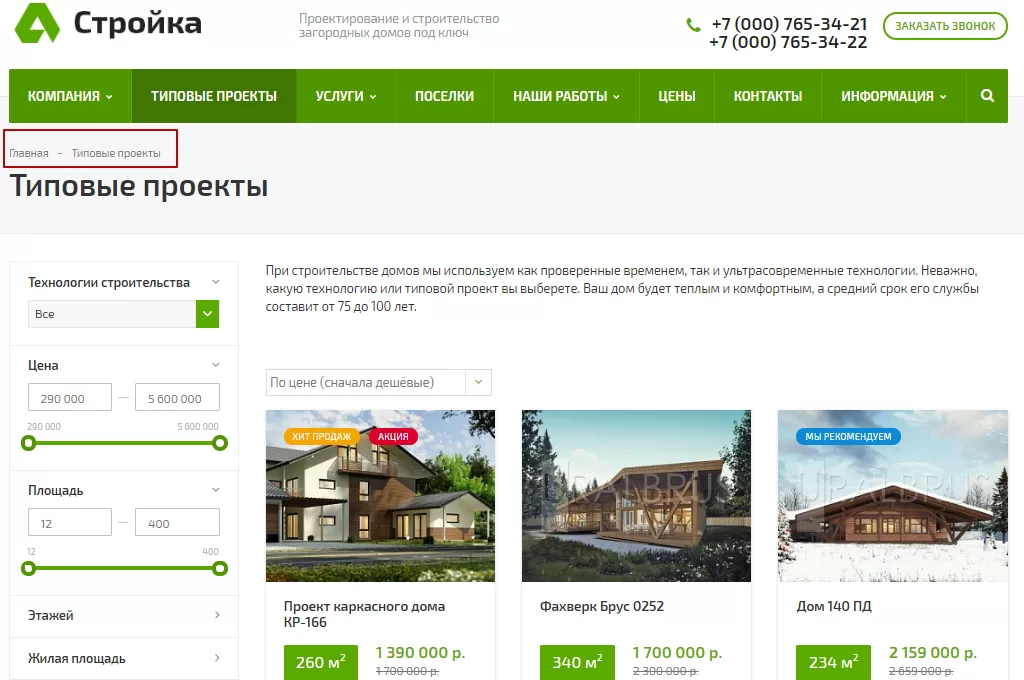
Чтобы вывести элементы в раздел «Типовые проекты», в публичной части сайта перейдите в параметры компонента каталога. Для этого в режиме правки наведите на область каталога, затем нажмите на шестеренку.
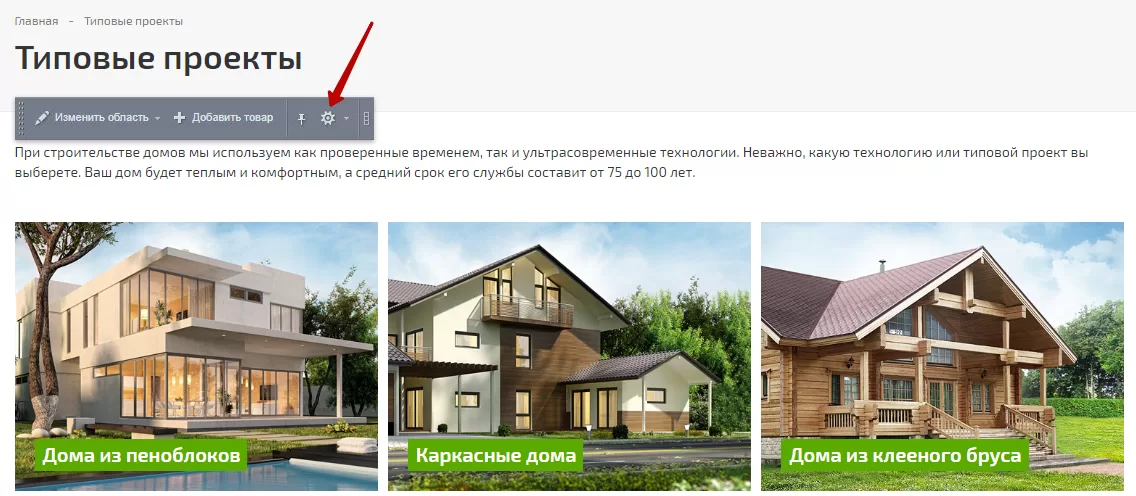
В блоке «Управление адресами страниц» удалите значение #SECTION_CODE_PATH#/ в строках:
- Страница раздела (1).
- Страница детального просмотра. В строке останется значение — #ELEMENT_CODE#/ (2).
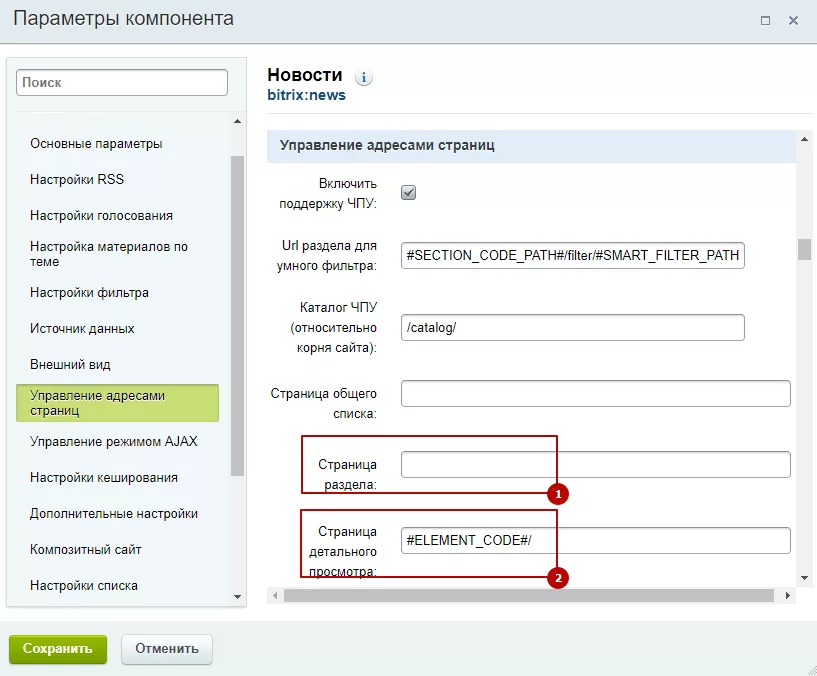
Сохраните изменения.
В административной части сайта перейдите в Контент → Инфоблоки → Типы инфоблоков → Каталог (aspro.resort) → Типовые проекты. Удалите значение #SECTION_CODE_PATH#/ в строках
- URL страницы раздела. В строке останется значение — #SITE_DIR#catalog/ (1).
- URL страницы детального просмотра. В строке останется значение — #SITE_DIR#catalog/#ELEMENT_CODE#/ (2).
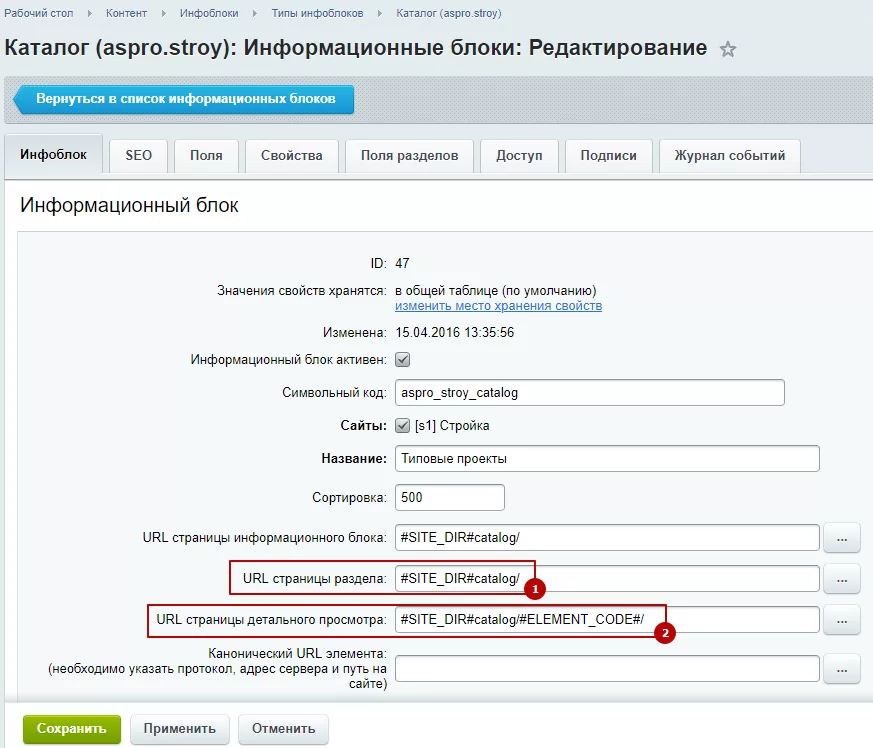
Сохраните изменения.
назадРедактирование карточки проекта Типы детальной карточки товаравперед
Типы детальной карточки товара
В Аспро: Стройка версии 1.2.0 доступно 2 типа детальной карточки товара: с табами и без табов. Используйте гибкие настройки для своего сайта и адаптируйте отображение товаров под специфику бизнеса. Подключайте тот вариант, который больше подходит вашему проекту.
При выбранном типе с табами или без табов выводится стандартная картинка товара. Справа выводится стоимость и кнопки: «Заказать товар», «Задать вопрос» и другие элементы. Отличаются 2 типа отображением информации о товаре.
1. С табами — вся информация о товаре размещена на соответствующих вкладках. Чтобы перейти на вкладку с текстом, необходимо кликнуть по заголовку таба «Описание», «Характеристики» иди др.
2. Без табов — вся информация о товаре размещена сразу на странице отдельными блоками.
Задать тип отображения детальной страницы каталога можно из административной части сайта. Для настройки проделайте путь: Аспро (1) → Аспро: Stroy (2) → Настройки (3).
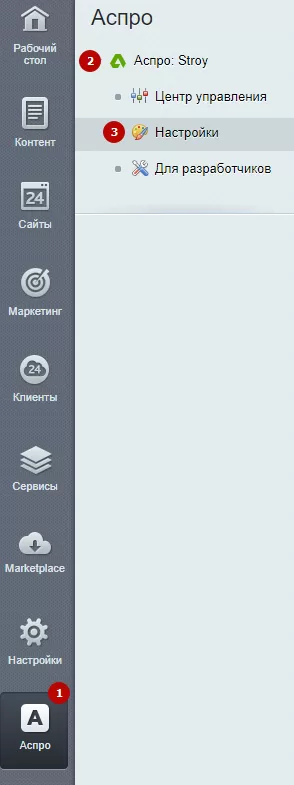
В блоке «Каталог» найдите пункт «Шаблон детальной страницы каталога» и выберите нужный тип отображения.
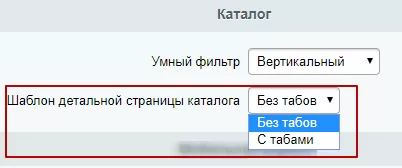
Сохраните изменения.
назадОтображение элементов в корне каталога проектов Вкладка «Дополнительно»вперед
Вкладка «Дополнительно»
Эта вкладка едина для всего каталога, изменения в ней отобразятся сразу у всех товаров. На ней можно разместить полезную информацию, например, специальные условия доставки или условия покупки, если товар приобретается, например, под заказ или каким-то иным нестандартным способом.
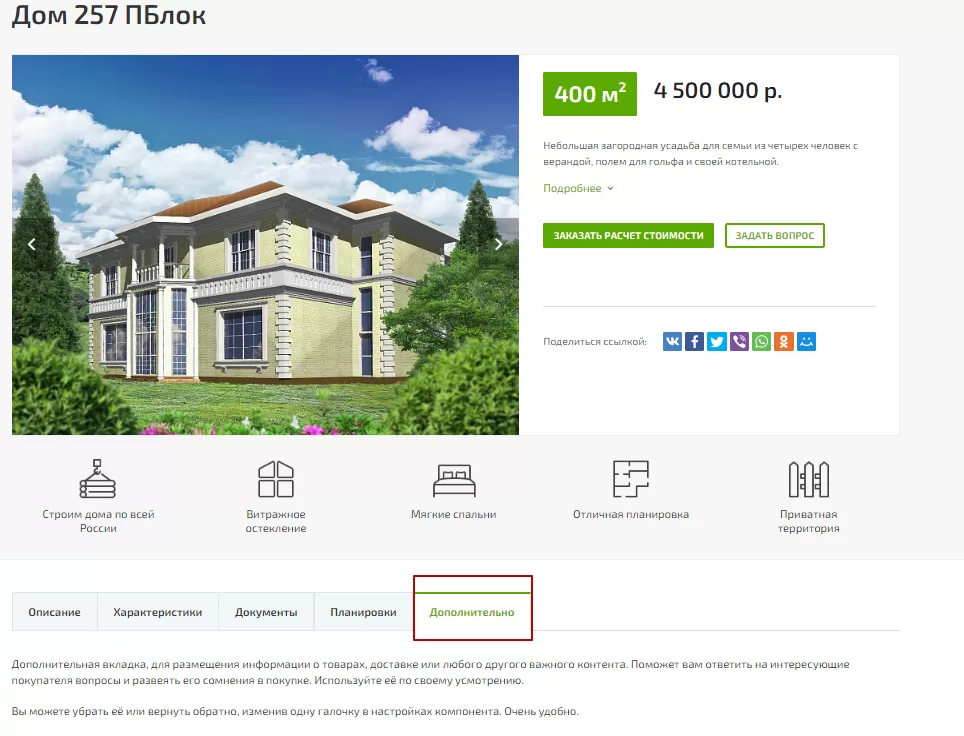
Чтобы включить таб или изменить заголовок, в публичной части наведите на область страницы и нажмите на шестеренку.
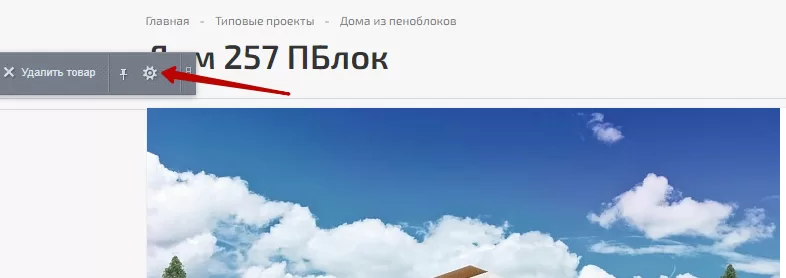
В параметрах компонента новостей перейдите в дополнительные настройки. Активируйте отображение таба (1) и при необходимости измените название**(2)**.
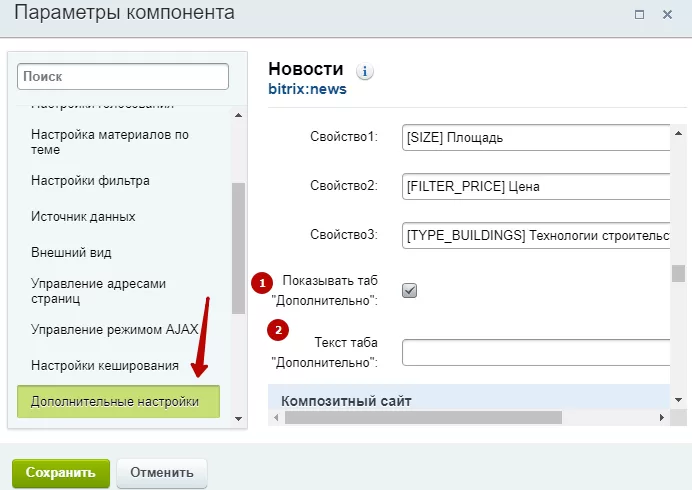
Чтобы изменить текст вкладки, в административной части сайта перейдите в Контент → Структура сайта → Файлы и папки → catalog → index_dops.php. Чтобы перейти в редактирование, в строке с названием нажмите на «Гамбургер» и выберите поле «Редактировать как PHP».
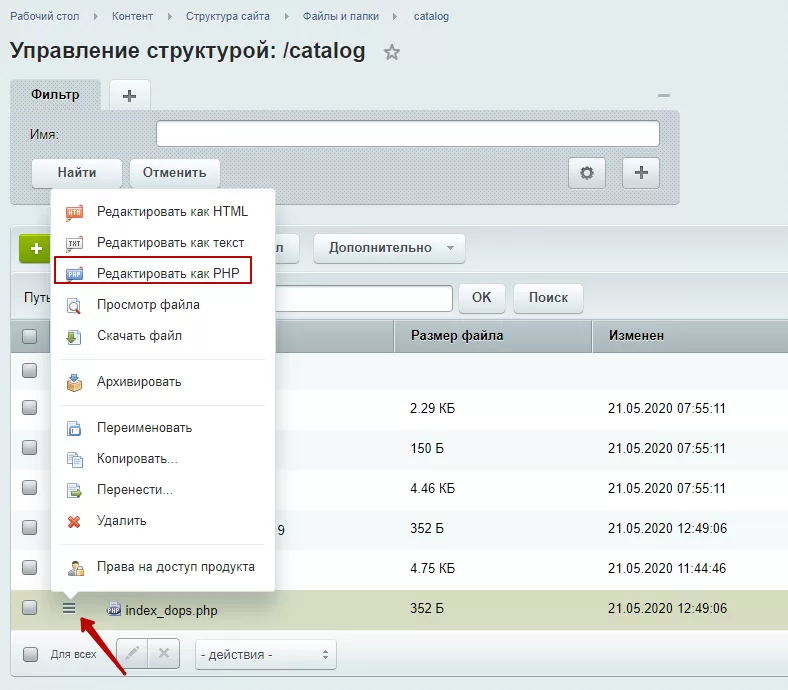
Внесите изменения в текст и сохраните.
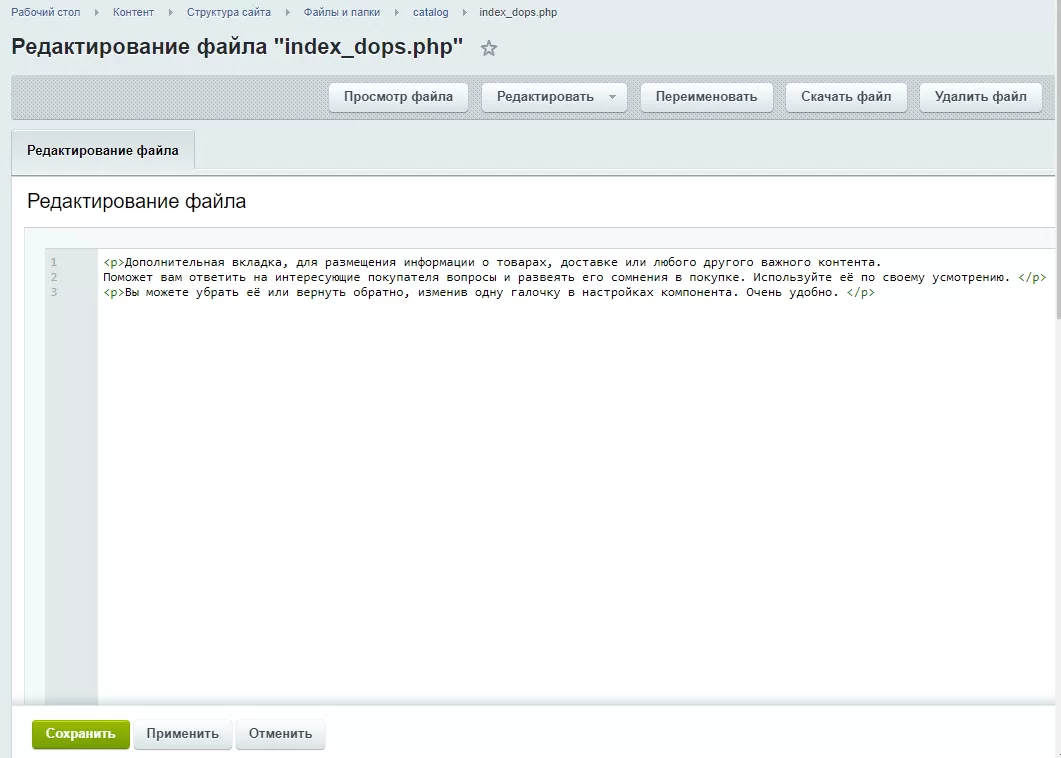
назадТипы детальной карточки товара Видео в карточке товаравперед
Видео в карточке товара
Результат работы отлично показывают фотографии и видео. Поэтому в версии 1.2.0 появилась возможность прикреплять видео на детальную страницу проекта. Покажите выполненную работу или прикрепите инструкции, советы, видеообзоры.
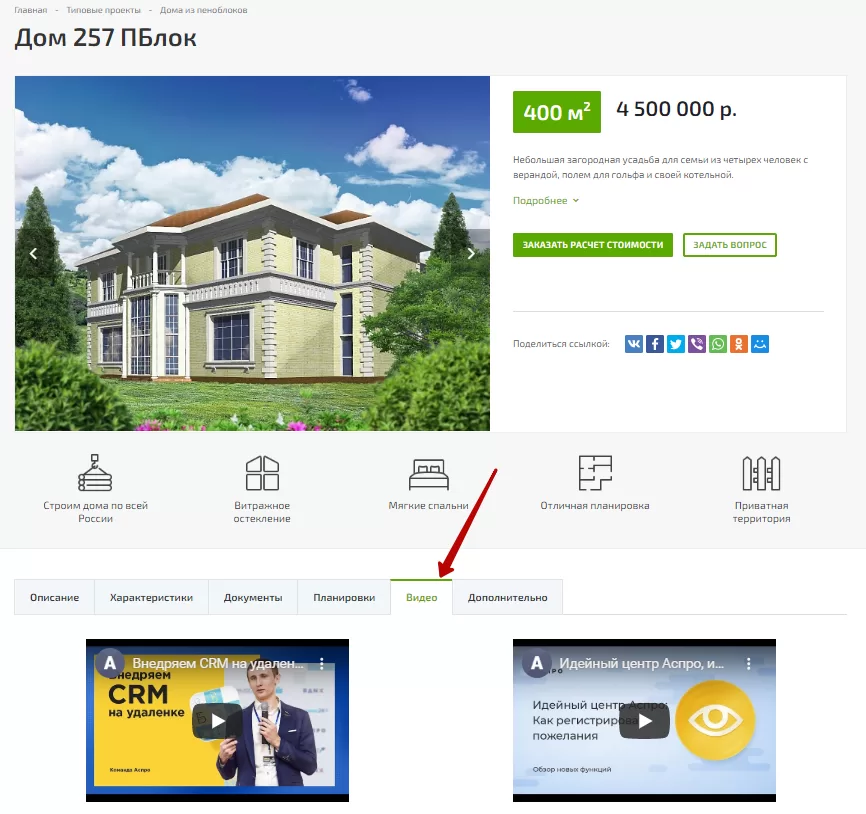
Чтобы добавить видео, перейдите в редактирование проекта. На вкладке «Видео» нужно добавить ролик.
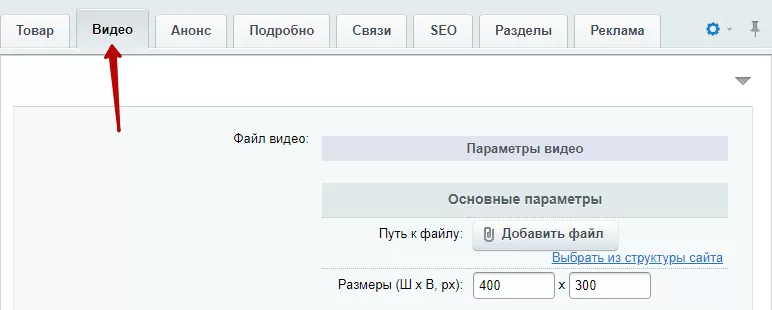
Если вкладка не отображается, нажмите на шестеренку в правом верхнем углу и выберите поле «Настройки».
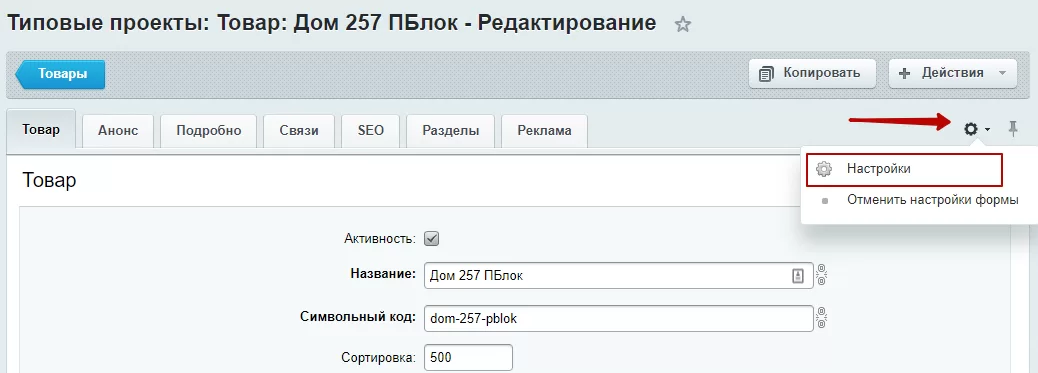
В настройках формы редактирования выберите в блоке «Доступные вкладки» поле «Товар»(1). В блоке «Вкладки» отметьте название вкладки, на котором выводить поля**(2)**. Вы можете добавить новую вкладку и назвать ее «Видео». В блоке «Доступные поля» отметьте позиции «Код с видео (iframe)» и «Файл видео» (3) , зажимая клавишу ctrl. Нажмите стрелку вправо (4) , чтобы добавить выбранные поля. Сохраните изменения.
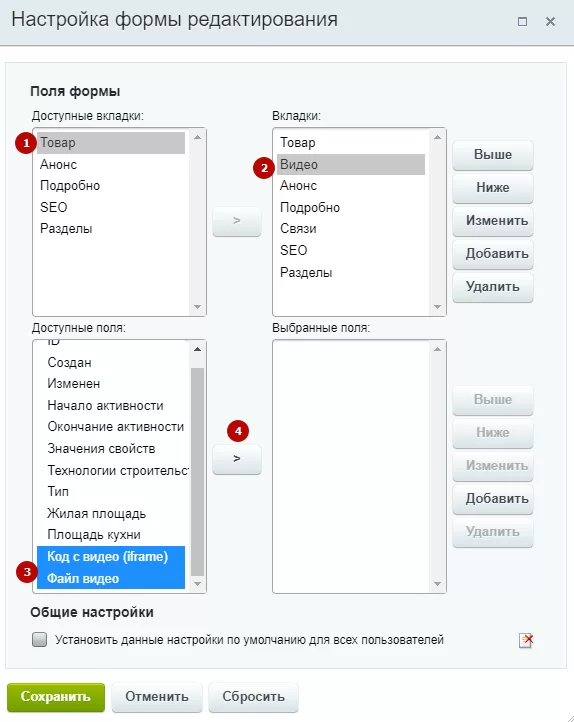
Доступно 2 способа: загрузить видео в структуру сайта или вставить из внешнего канала, например, из YouTube.
Загрузка видео в структуру сайта
Добавьте файл в структуру сайта и выберите его**(1)** , укажите размеры (2) и добавьте необходимую информацию о ролике (3).
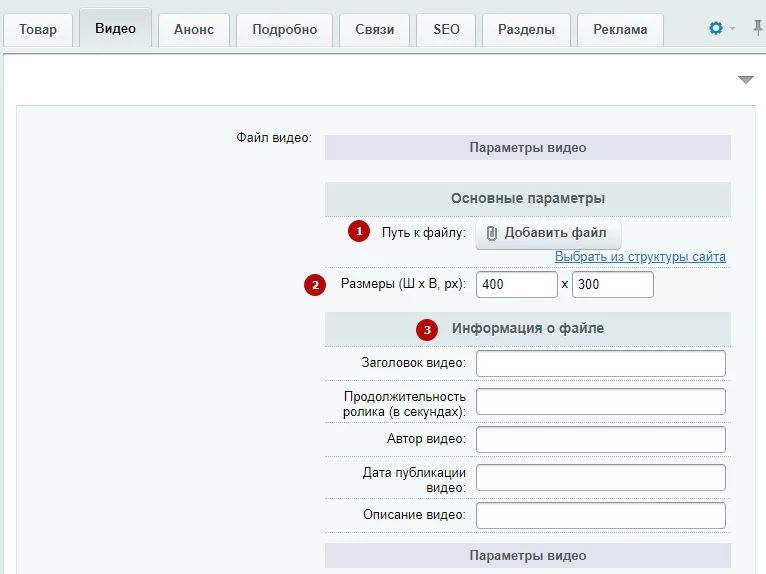
Если вы хотите добавить несколько роликов, то кликните кнопку «Добавить» под информацией о видео.
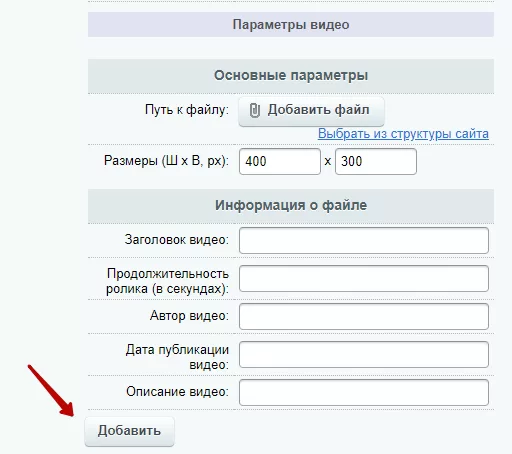
Загрузка видео из YouTube
Код видео вставляется в поля блока «Код с видео (iframe)». Если нужно добавить несколько роликов, нажмите соответствующую кнопку.
Чтобы получить код, откройте видео на YouTube и нажмите кнопку «Поделиться».
Затем в попап-окне нажмите иконку «Встроить».
На следующем шаге скопируйте код и вернитесь в настройки сайта.
Отображение в публичной части сайта
Чтобы видео отобразились на детальной странице проекта, перейдите в публичную часть сайта. В режиме правки наведите на область страницы и нажмите на шестеренку.
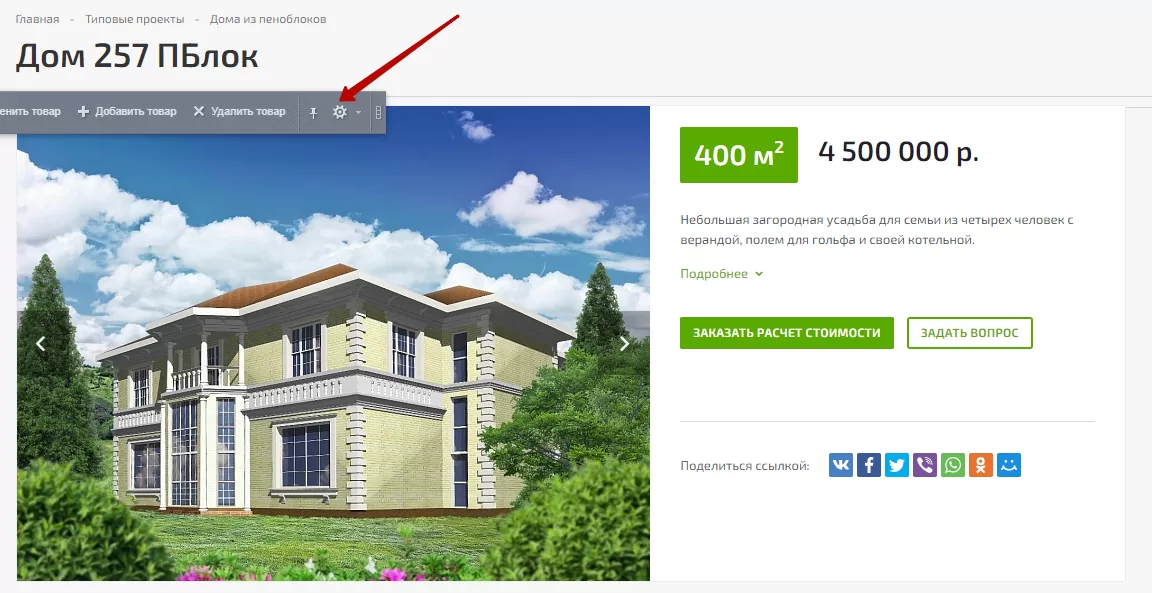
В параметрах компонента новостей перейдите в настройки детально просмотра. В блоке «Свойства» отметьте позиции «Код с видео (iframe)» и «Файл видео», зажимая клавишу ctrl. Сохраните изменения.
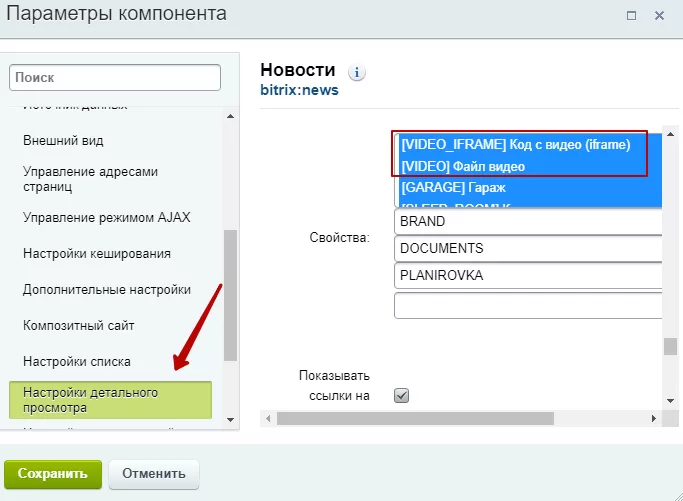
назадВкладка «Дополнительно» Телефоны в мобильной шапкевперед
Телефоны в мобильной шапке
Трафик с мобильных устройств растет с каждым годом. Поэтому с мобильной версии пользователю должно быть также удобно связаться с компанией, как и с десктопа. Например, позвонить, написать в онлайн-чат или оставить заявку. В Аспро: Стройка, начиная с версии 1.2.0, добавлена возможность отображать телефоны в мобильной шапке. Активируйте настройку, чтобы посетители могли быстрее найти номер телефона и позвонить в компанию.
Мобильная шапка: отображаются те же телефоны, что и в декстопной версии (из файла site-phone.php).
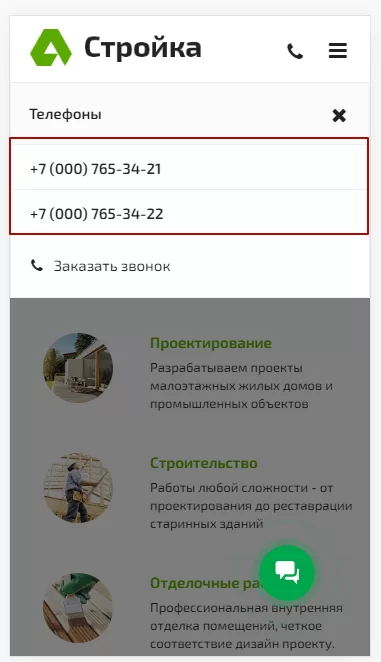
Мобильная шапка: отображаются телефоны из отдельно загруженного файла. Вы можете загрузить отдельные номера телефонов, которые будут отличаться от версии на десктопе.
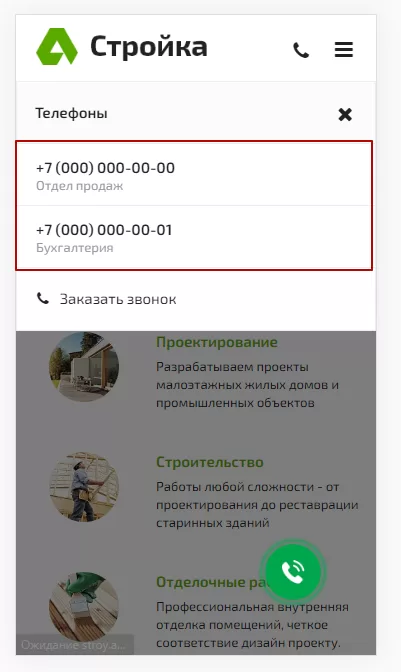
Чтобы активировать настройку, нужно перейти в административную часть и проделать путь: Аспро (1) → Аспро: Stroy (2) → Настройки (3).
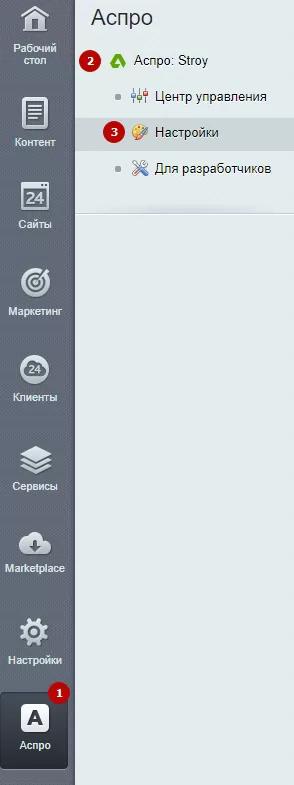
Активируйте поле «Отображать телефоны в мобильной шапке» в блоке «Мобильная версия».
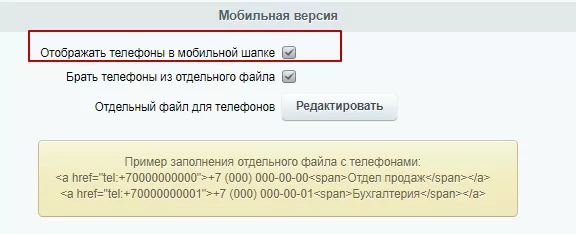
Также вы можете загрузить отдельный файл с телефонами, в котором прописать название отделов или другую информацию. Для этого активируйте поле «Брать телефоны из отдельного файла» и загрузите файл. Пример заполнения файла указан ниже в желтой рамке.
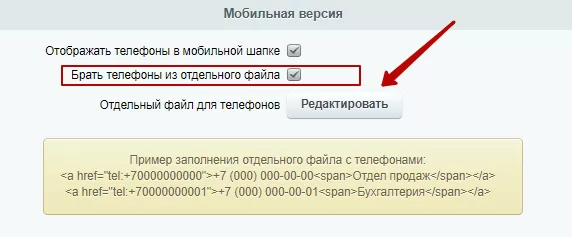
назадВидео в карточке товара Услугивперед
Услуги
В разделе «Услуги» представлен перечень услуг компании с подробным описанием, дополнительными элементами (сопутствующие документы, прикрепленные сотрудники, отзывы клиентов) и возможностью отправить заявку на услугу.
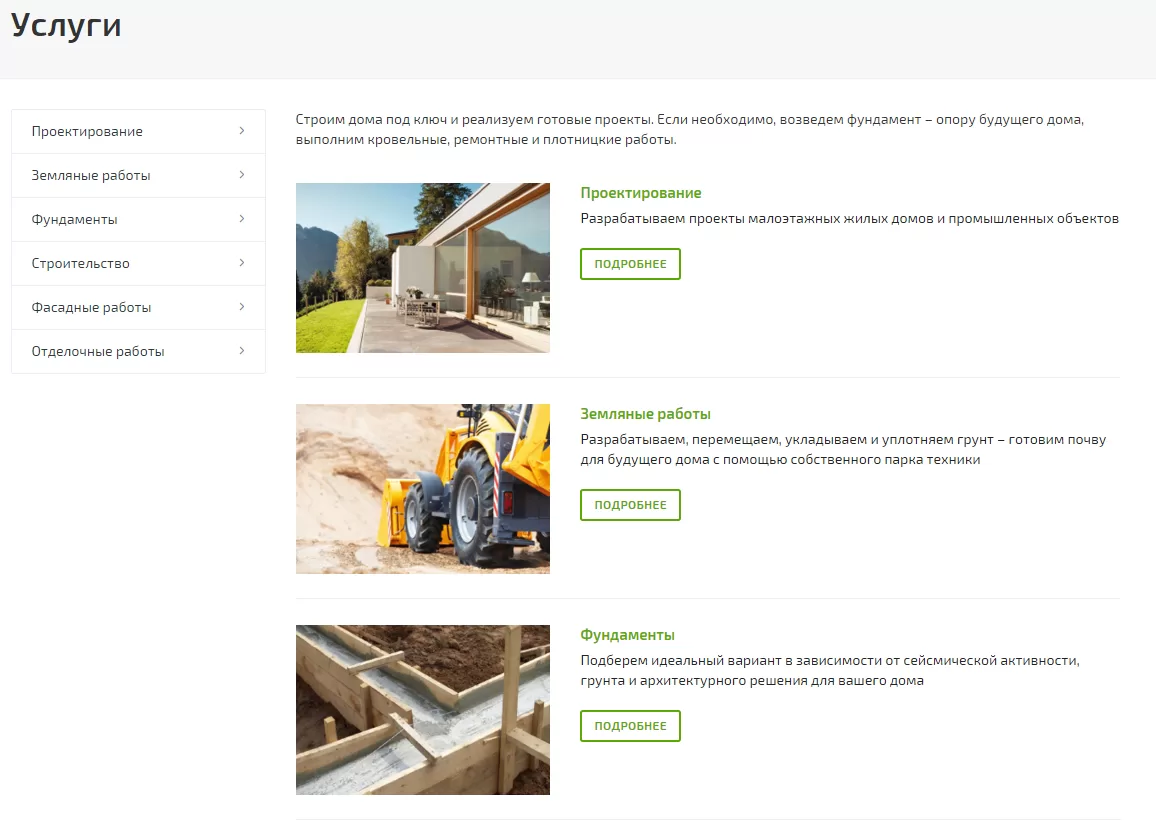
Раздел представляет собой список услуг с кратким описанием. Вы можете перейти на подробную карточку каждой услуги по ссылке в заголовке или нажав на кнопку «Подробнее» на превью услуг или через боковое меню.
Содержание главы:
назадТелефоны в мобильной шапке Редактирование разделавперед
Редактирование раздела
Редактировать раздел «Услуги» можно в публичной части сайта. Включите режим правки и перейдите в раздел. Нажмите всплывающую кнопку «Изменить область».
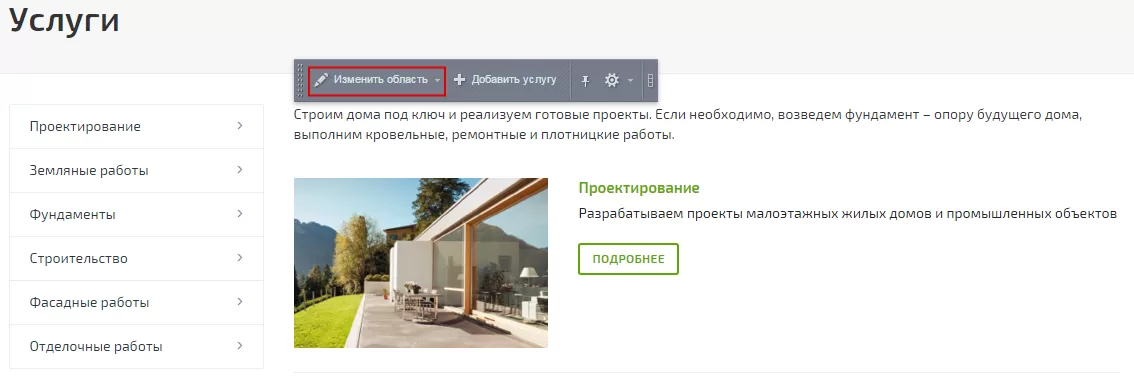
Откроется окно для редактирования текстового описания раздела. Вы можете вносить любые изменения или оставить поле пустым.
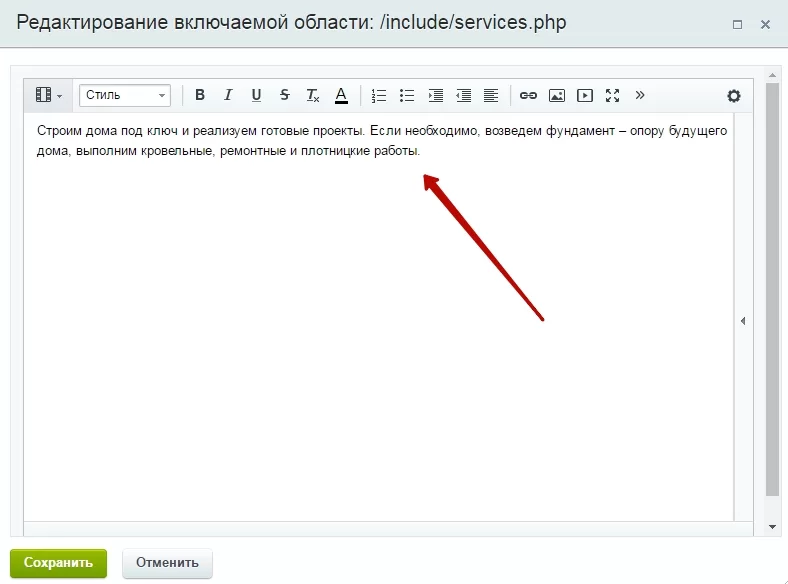
назадУслуги Структура карточки услугивперед
Структура карточки услуги
Карточка услуги состоит из нескольких элементов – описания услуги, форм обратной связи, галереи, тизеров и т.д. В этом уроке рассмотрим структуру страницы и опишем ее основные элементы.
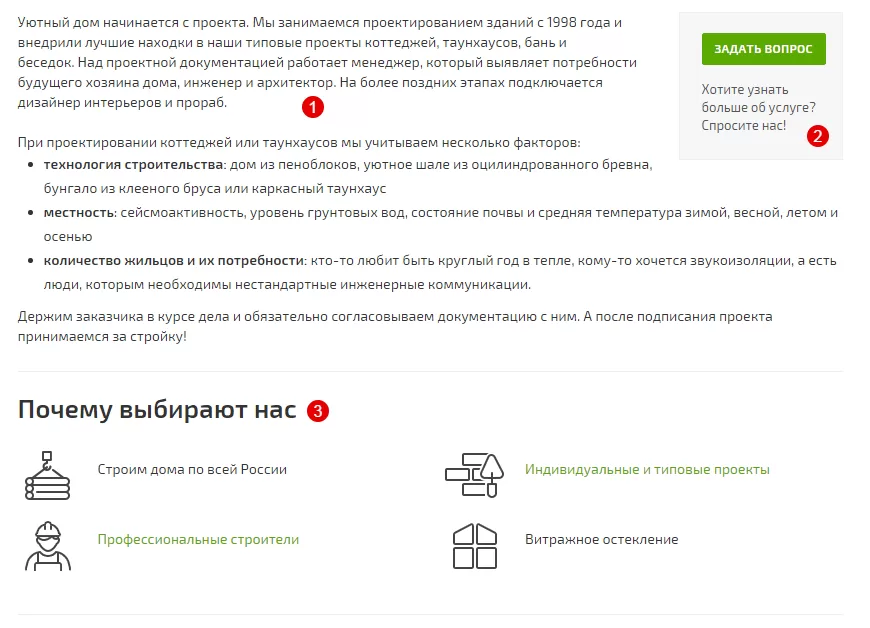
- Основное описание (1)
- Блок «Задать вопрос» (2) — кнопка открывает соответствующую форму
- Блок тизеров «Наши преимущества»(3) — демонстрирует ключевые преимущества компании в емкой форме. Опциональный блок, отображается, если выбран хотя бы один элемент.
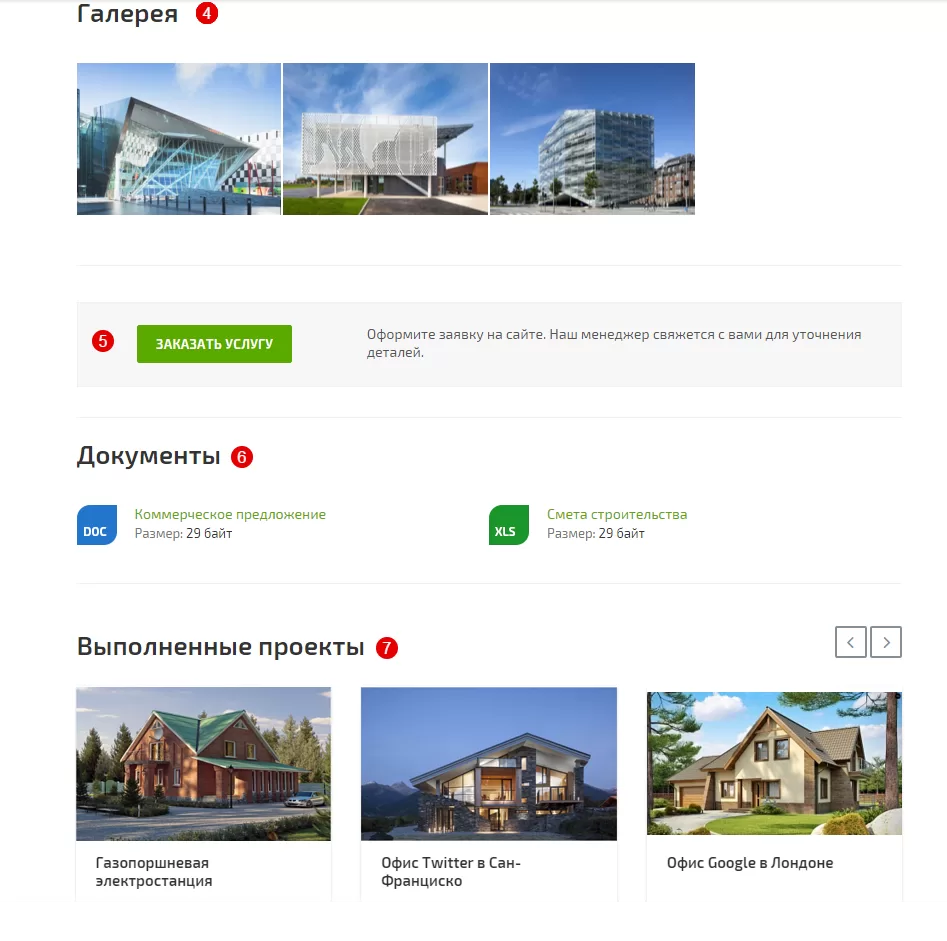
- Галерея (4) — фото, относящиеся к услуге. Опциональный блок
- Заказать услугу (5) — блок с кнопкой, открывающей соответствующую форму
- Документы (6) — в блоке доступны для просмотра и скачивания документы, относящиеся к услуге. Опциональный блок
- Выполненные проекты (7) — отображаются связанные с услугой готовые здания из раздела Наши работы. Опциональный блок.
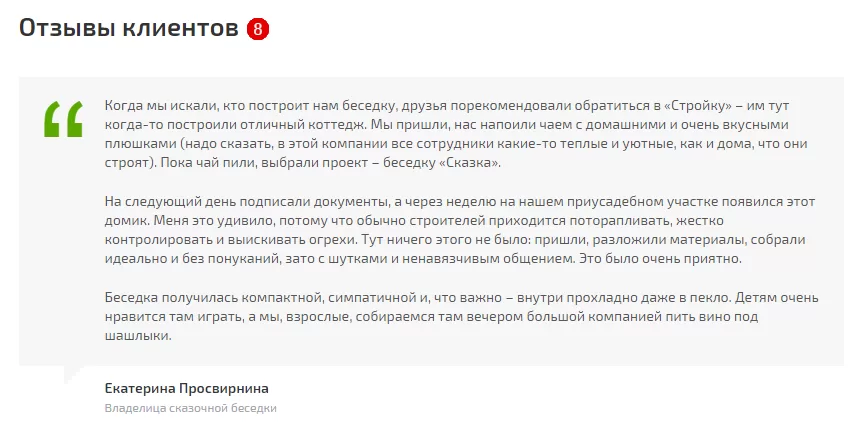
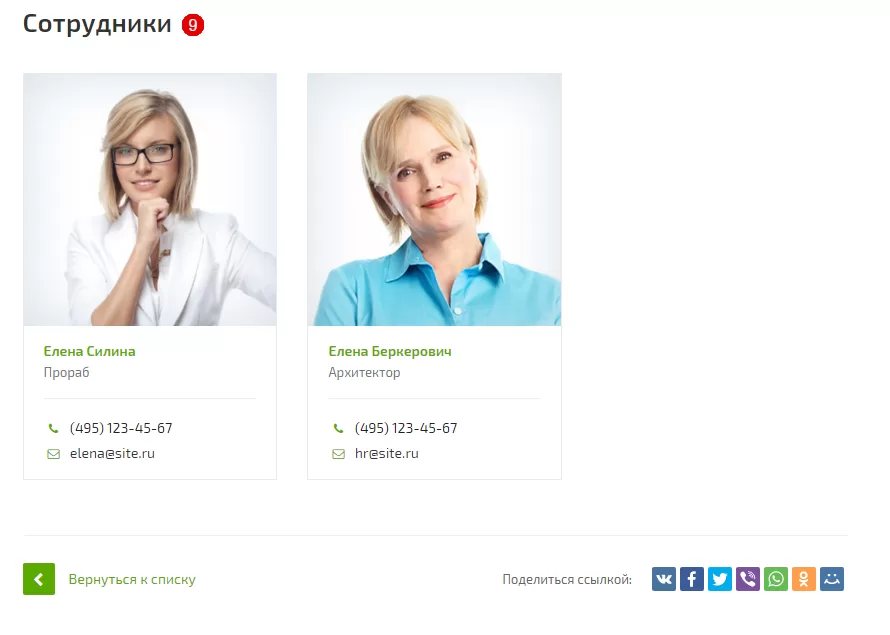
- Отзывы клиентов (8) — отображаются привязанные к услуге отзывы клиентов
- Сотрудники (9) — отображаются сотрудники компании, связанные с услугой
назадРедактирование раздела Управление услугамивперед
Управление услугами
Вы можете добавлять, редактировать и удалять услуги. Для этого в публичной части сайта перейдите в раздел «Услуги» или на карточку услуги и нажмите всплывающую кнопку: «Добавить услугу» — для добавления, «Изменить услугу» — для редактирования, «Удалить услугу» — для удаления.
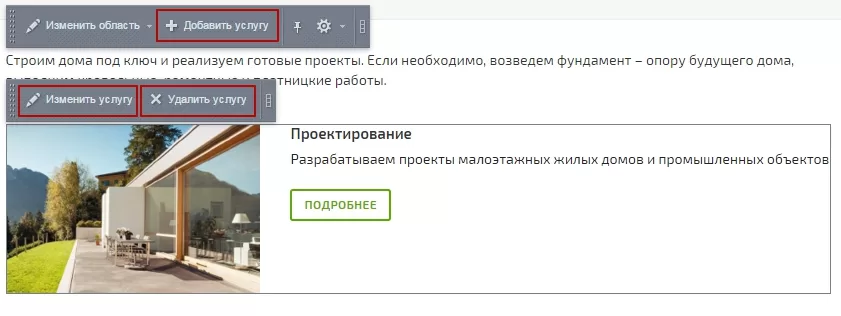
Вид кнопок на карточке услуги:
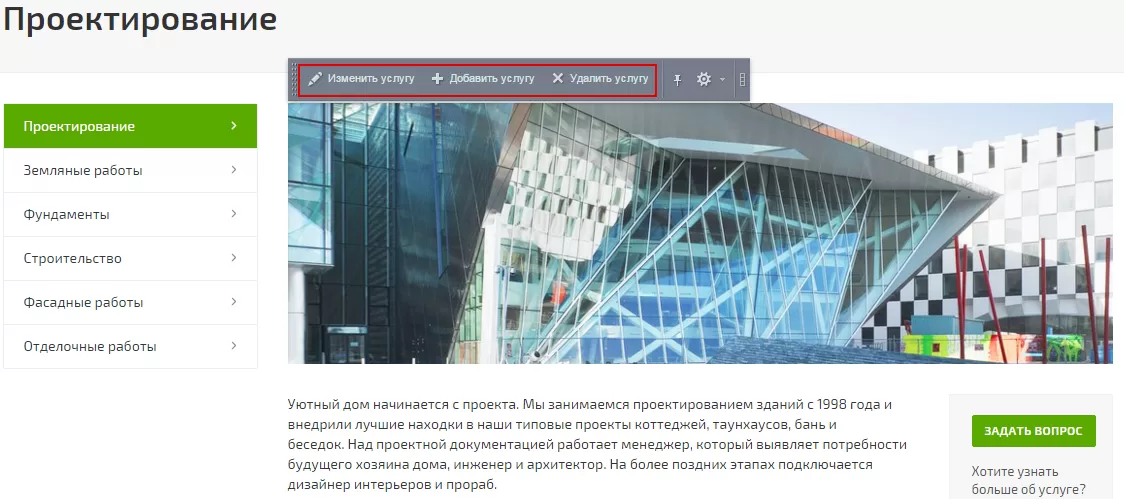
Также вы можете управлять услугами в административной части сайта. Перейдите в раздел Контент → Контент (aspro.stroy) → Услуги. Нажмите кнопку «Добавить услугу» для добавления или кнопку «гамбургер» рядом с нужной услугой и выберите соответствующий пункт меню для изменения или удаления.
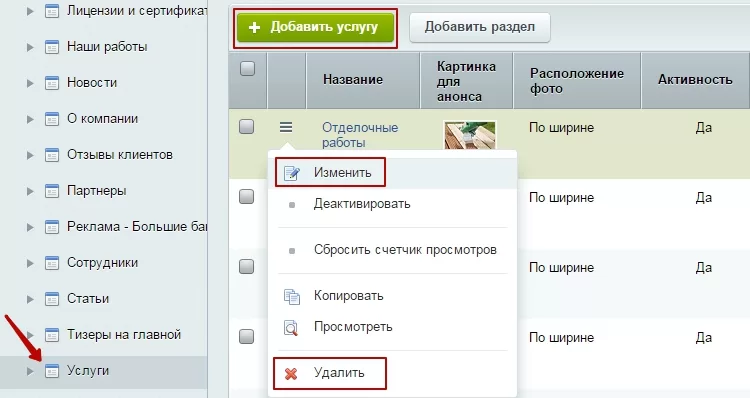
Рассмотрим подробно добавление и редактирование озвученных ранее элементов на карточке услуги.
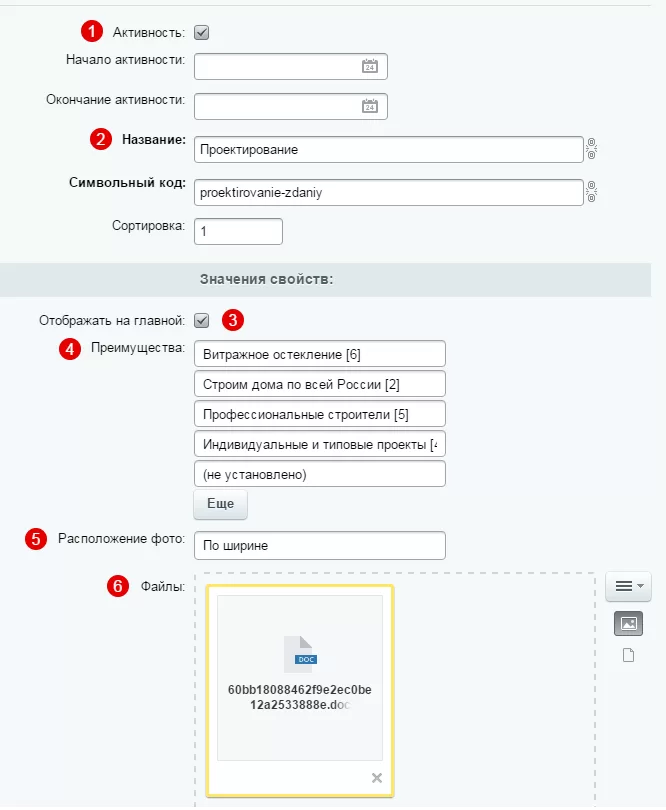
- Активность (1) — стандартная опция для всех элементов системы 1С-Битрикс. При включенной активности элемент отображается на сайте. С помощью этой опции можно скрывать ненужные элементы, не удаляя их навсегда
- Название (2) — отображается как заголовок в карточке услуги и пункт в боковом меню
- Отображать на главной (3) — если это свойство активно, то на главной в блоке малых банеров под слайдером отображается кликабельный тизер услуги с изображением и коротким описанием
- Преимущества (4) — отображается на карточке как блок тизеров. Элементы для свойства вы можете выбрать из списка уже созданных в системе. Щелкните по незаполненному полю, чтобы открыть список для выбора. Щелкните по заполненному полю, чтобы выбрать другой тизер или отменить выбор
- Расположение фото (5) — влияет на расположения фото в описании услуги
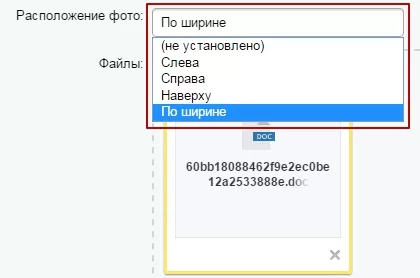
- Файлы (6) — позволяет загружать документы, которые отобразятся и будут доступны в блоке «Документы» на карточке услуги
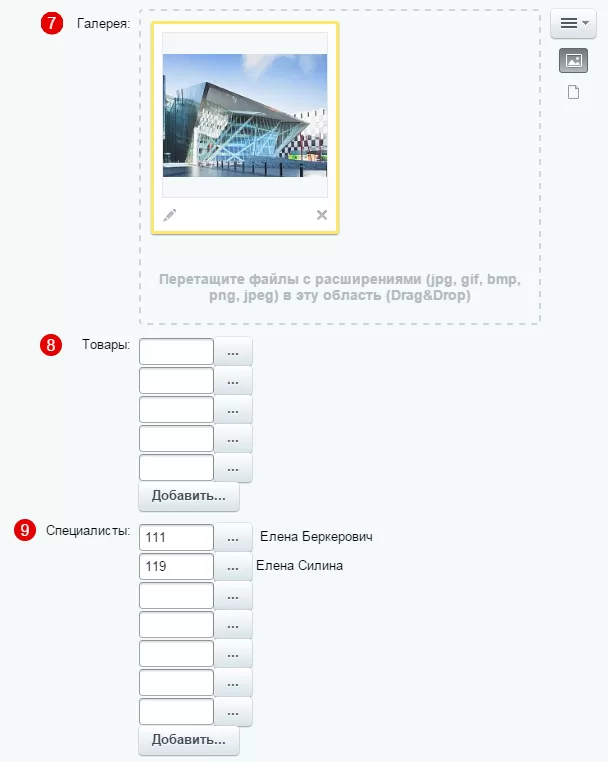
- Галерея**(7)** — позволяет загрузить фотографии, которые отобразятся в блоке «Галерея» на карточке услуги
- Товары (8) — позволяет привязать к карточке услуги проект(ы). Для добавления нажмите кнопку «Добавить…» или кнопку с многоточием возле пустого поля, затем выберите в списке нужный элемент. Для изменения выборанного элемента нажмите кнопку с многоточием возле заполненного поля. Для снятия привязки удалите значение id из поля. Это стандартный алгоритм для подобных свойств, он действует на все свойства с привязками: «Специалисты»(9) , «Отзывы» (10) , «Проекты» (11)
- Специалисты (9) — позволяет привязать к карточке услуги специалиста(ов). Управление элементами см. в п. (8)
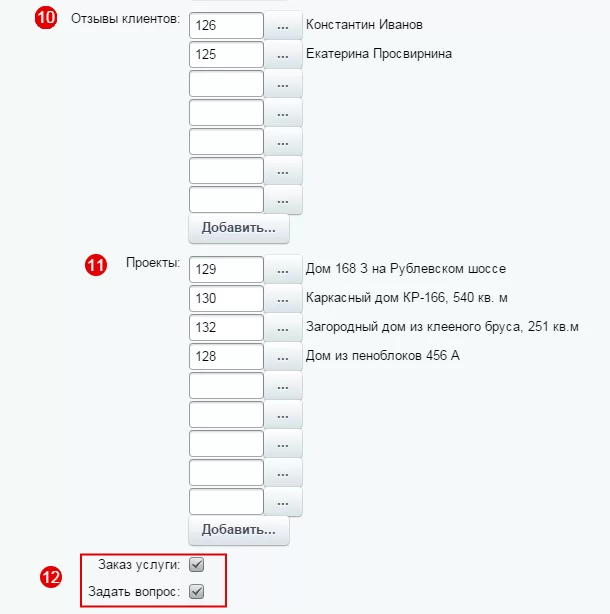
- Отзывы клиентов (10) — позволяет привязать к карточке услуги отзывы клиентов. Управление элементами см. в п. (8)
- Проекты**(11)** — позволяет привязать к карточке услуги готовые здания. Управление элементами см. в п. (8)
- Заказ услуги и Задать вопрос (12) — при активации свойств(а) на карточке отображается соответствующий блок с кнопкой, открывающей соответствующую веб-форму.
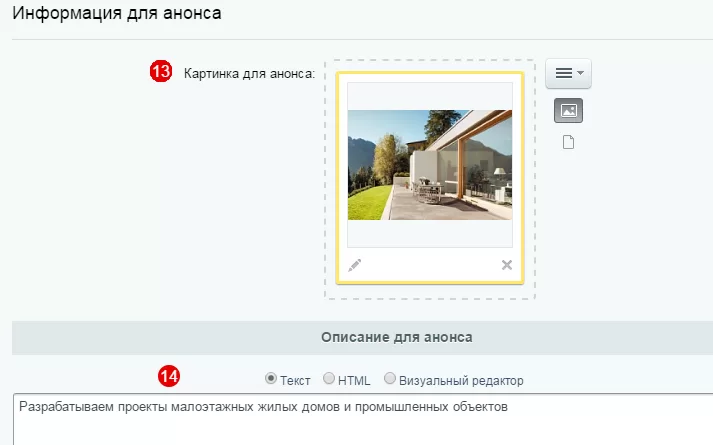
- Картинка для анонса (13) — позволяет загрузить изображение, которое отображается в списке услуг в разделе и в специальном виде на главной, если активировано свойство отображения на главной
- Описание для анонса (14) — отображается в списке услуг в разделе и на главной, если активировано свойство отображения на главной.
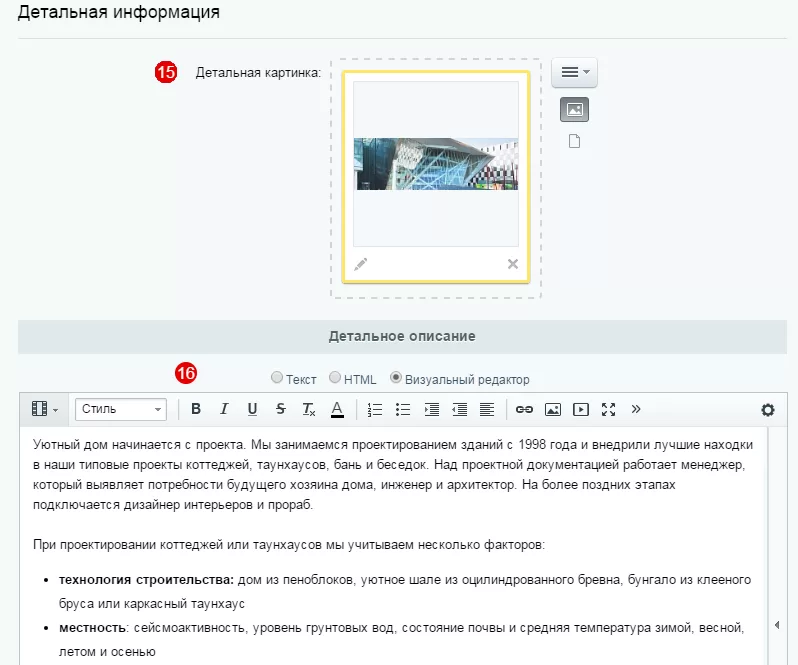
- Детальная картинка (15) — позволяет загрузить изображение, которое отображается на карточке услуги. Положение этого изображения регулирует свойство Расположение фото**(5)**
- Детальное описание (16) — отображается как основное описание услуги на карточке.
Содержание главы:
назадСтруктура карточки услуги Отображение цен в услугахвперед
Отображение цен в услугах
Компании предоставляют услуги по-разному. Одни работают по фиксированной стоимости, другие рассчитывают цену индивидуально для заказа. Начиная с версии 1.2.0, вы можете указывать цены в услугах. Можно прописать старую цену, которая будет зачеркнутой, или оставить только актуальную. Также условия можно прописать текстом, например, «Цена договорная» или «По запросу».
Стоимость на детальной странице услуги.
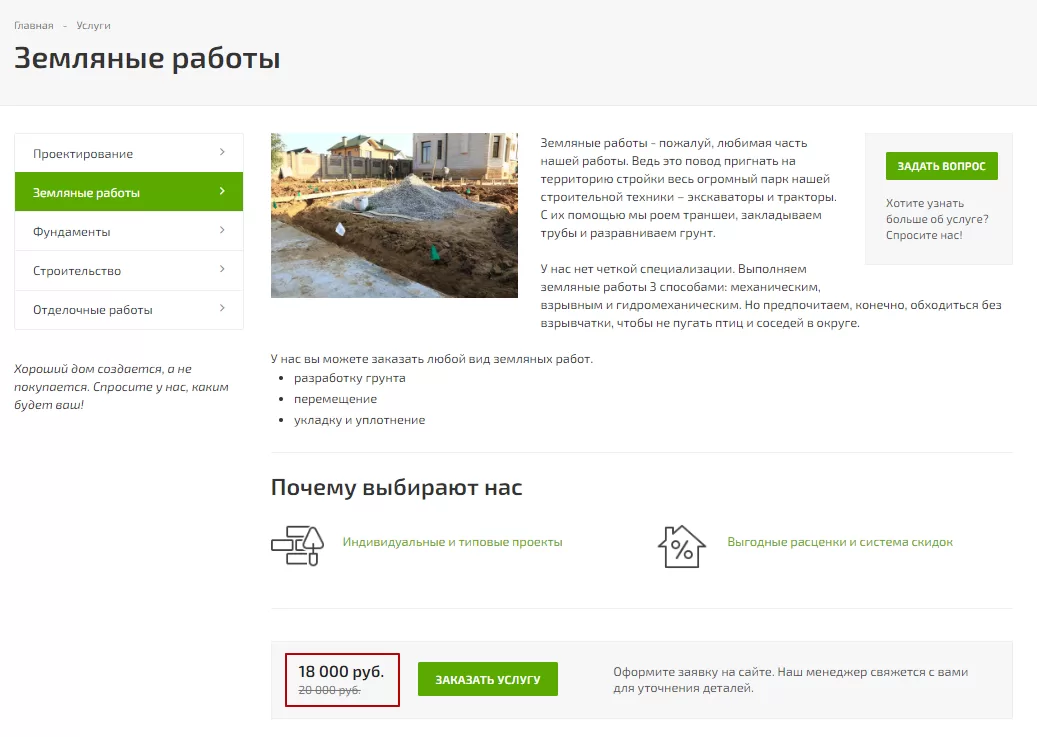
Стоимость каждой услуги в списке элементов.
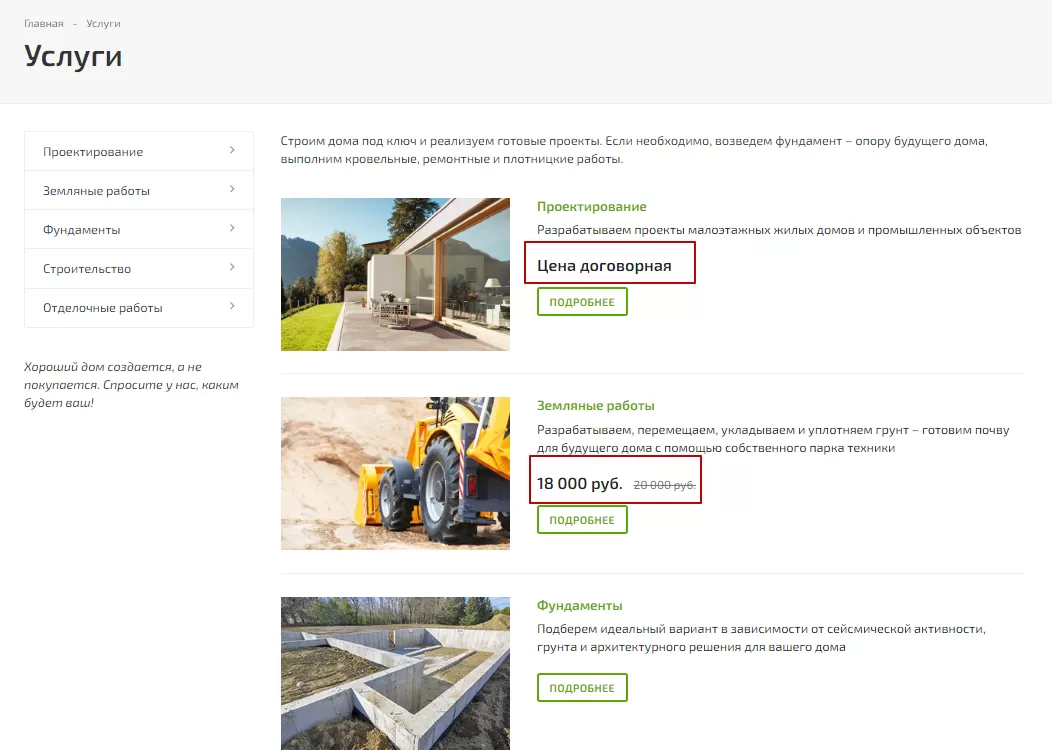
В административной части сайта перейдите в раздел Контент → Контент (aspro.stroy) → Услуги. В строке с названием услуги кликните на «Гамбургер» и нажмите поле «Изменить».
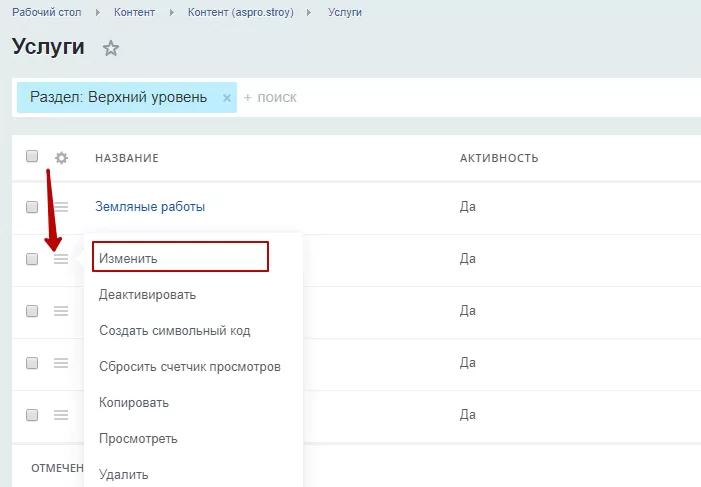
Заполните поля «Цена» (1) и «Старая цена»(2) на вкладке «Услуга».
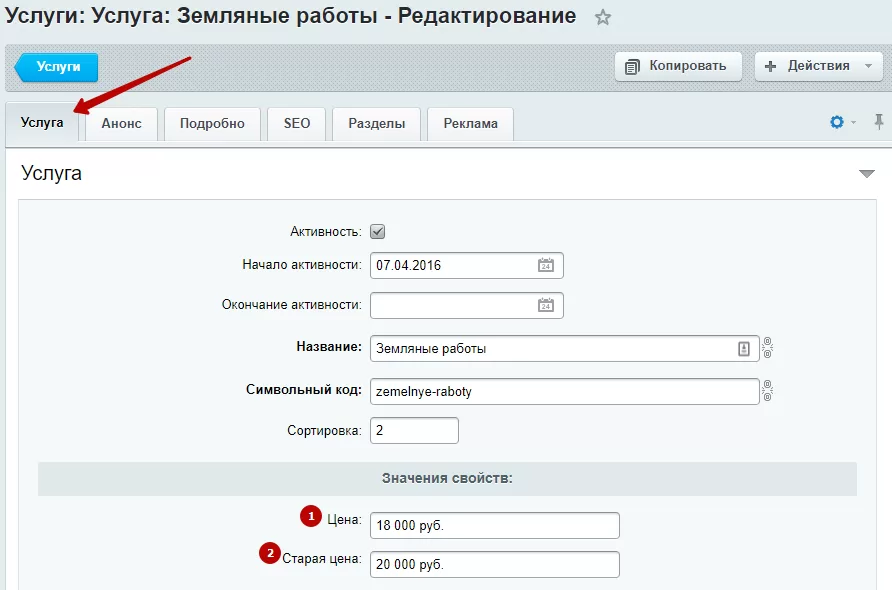
Если поля не отображаются, перейдите в настройки формы редактирования. Для этого в правом верхнем углу нажмите на шестеренку и выберите поле «Настройки».
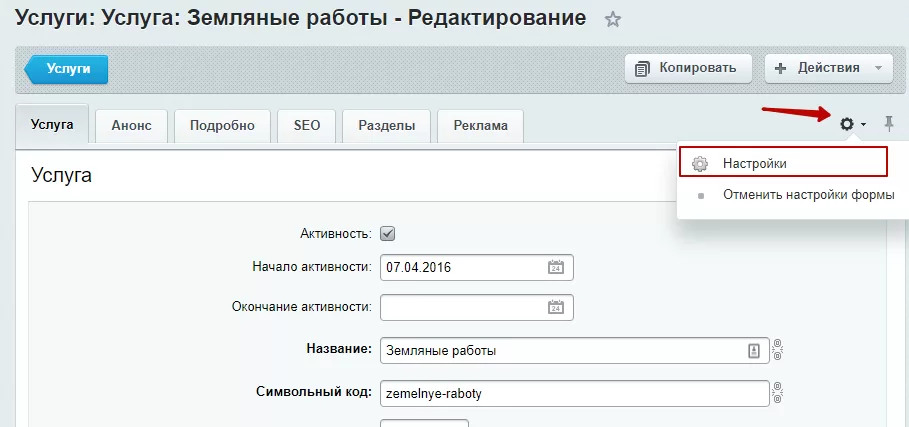
Выберите поле «Услуга» в блоках «Доступные вкладки» (1) и «Вкладки»(2). Отметьте поля «Цена» и «Старая цена» в блоке «Доступные поля» (3) , зажимая клавишу ctrl. Переместите поля с помощью стрелки (4) и сохраните изменения.
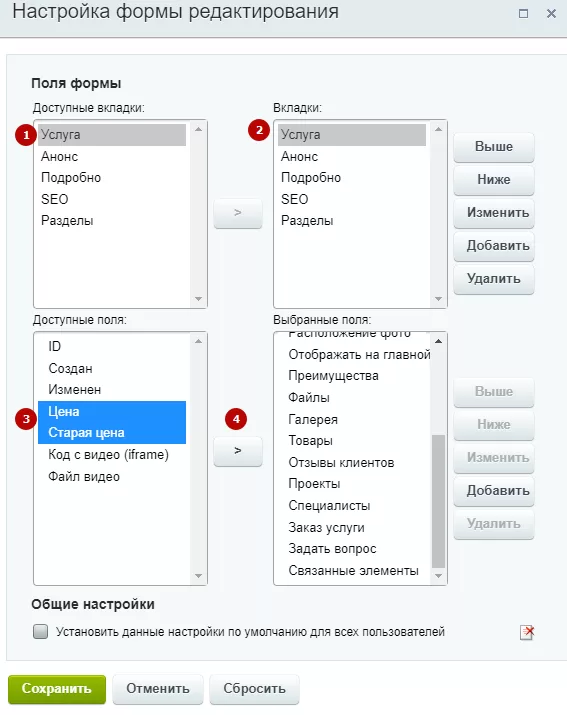
Чтобы указанные цены отображались на странице, перейдите в публичную часть сайта и включите режим правки. Наведите на область страницы и кликните на шестеренку. Откроются параметры компонента новостей.
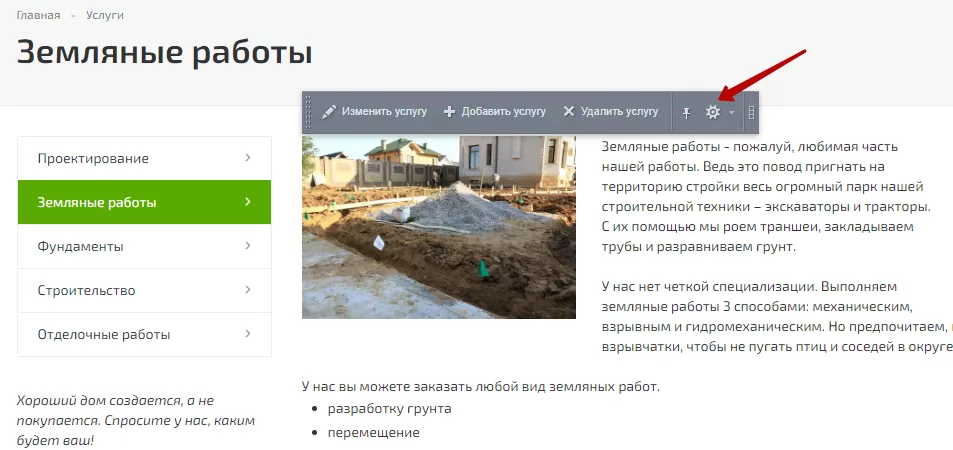
Чтобы цена отображалась в списке элементов, перейдите в блок «Настройки списка». В поле «Свойства» отметьте поля «Цена» и «Старая цена», зажимая клавишу ctrl.
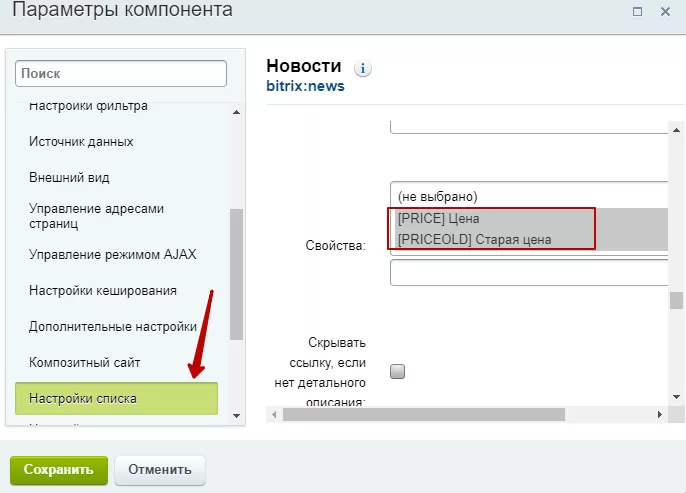
Чтобы цена отображалась на странице услуги, перейдите в блок «Настройки детально просмотра». В поле «Свойства» отметьте поля «Цена» и «Старая цена», зажимая клавишу ctrl.
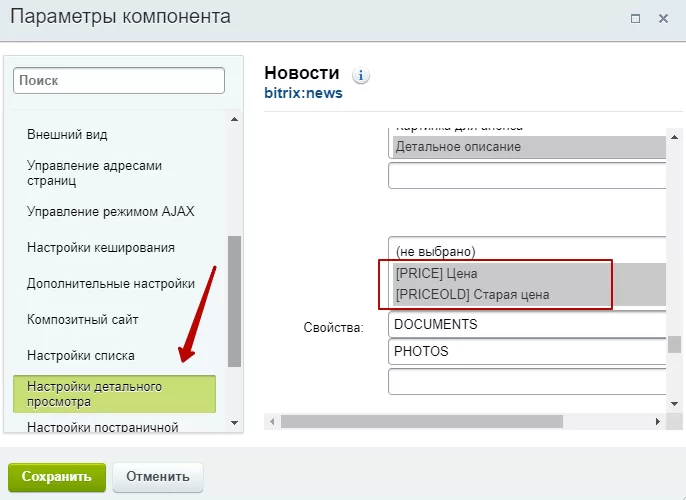
Сохраните изменения.
назадУправление услугами Навигация на детальных страницах новостей, услуг, акций и проектоввперед
Навигация на детальных страницах новостей, услуг, акций и проектов
В Аспро: Стройка, начиная с версии 1.1.2, добавлена возможность перехода к следующему элементу на детальной странице новостей, услуг, акций и проектов. Включайте навигацию, чтобы улучшить удобство пользования сайтом.
Навигация для детальных страниц новостей
Детальная страница новостей с навигацией.
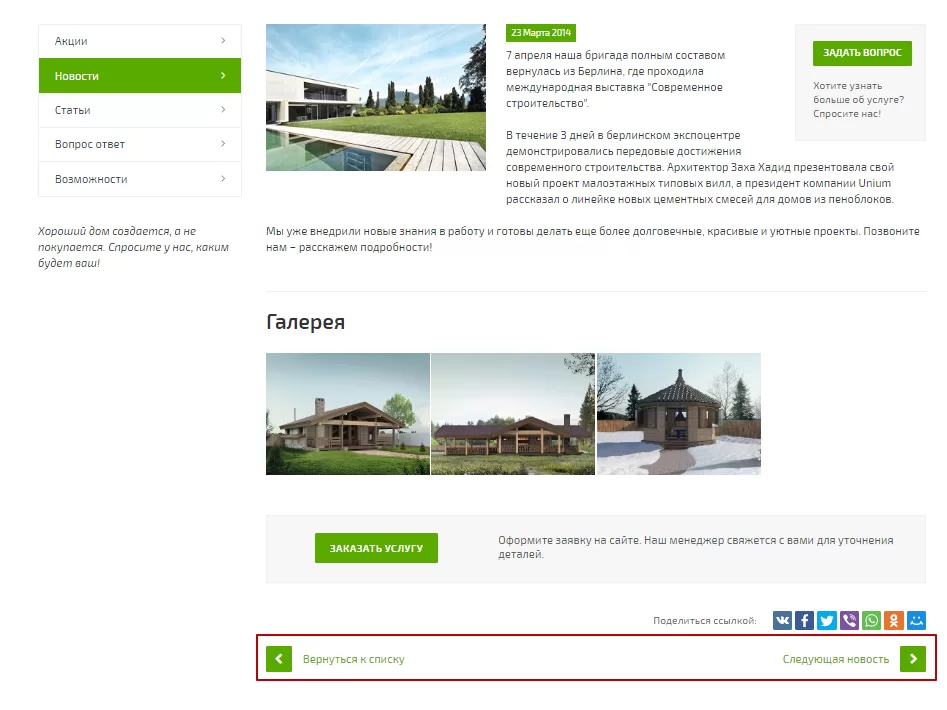
Детальная страница новостей без навигации.
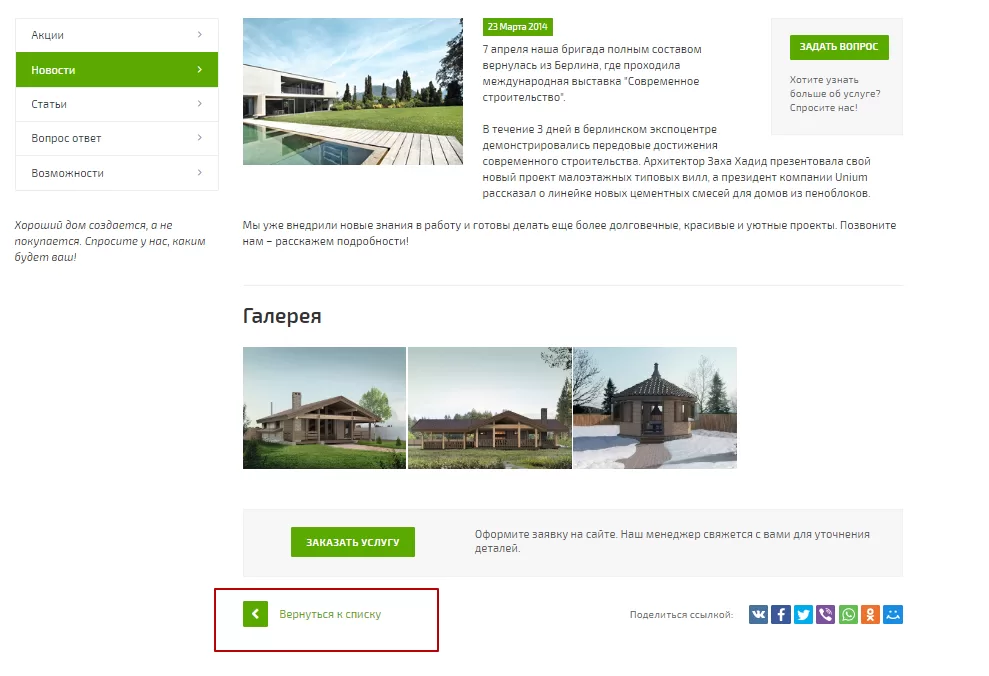
Чтобы на странице отображать ссылку на следующую новость, в публичной части сайта наведите на область страницы и нажмите на шестеренку.
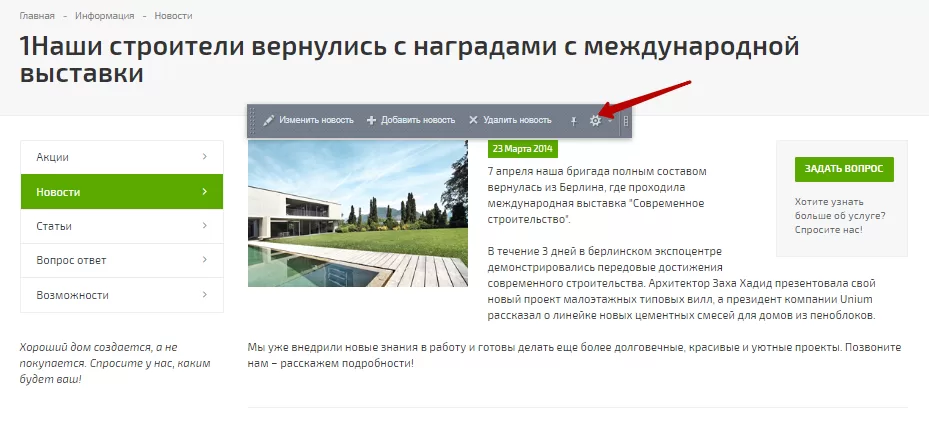
В параметрах компонента новостей активируйте поле «Показывать ссылку на следующую новость» и сохраните изменения.
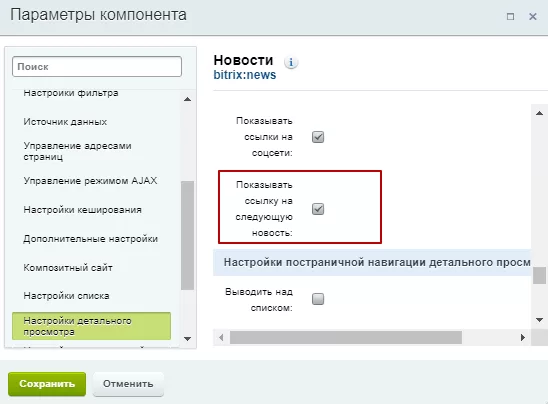
Навигация для детальных страниц акций
Детальная страница акции с навигацией.
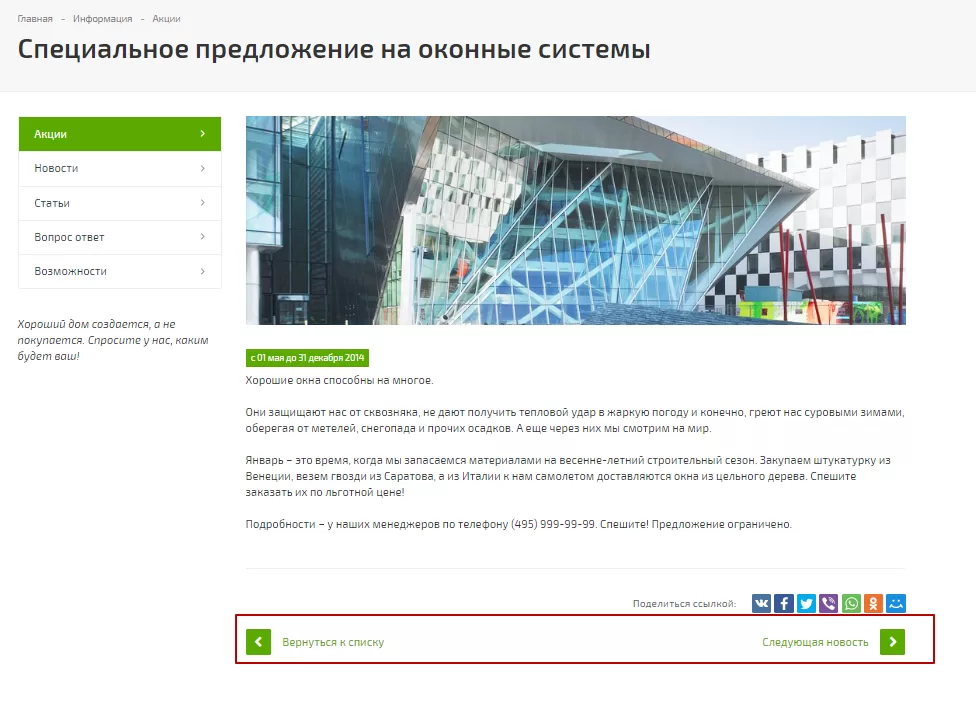
Детальная страница акции без навигации.
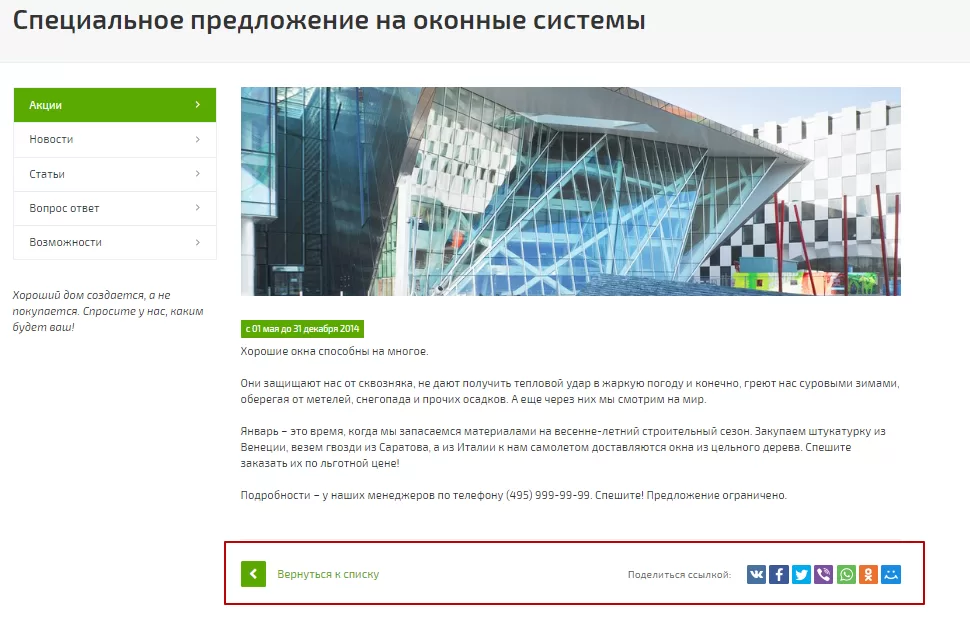
Чтобы на странице отображать ссылку на следующую акцию, в публичной части сайта наведите на область страницы и нажмите на шестеренку.
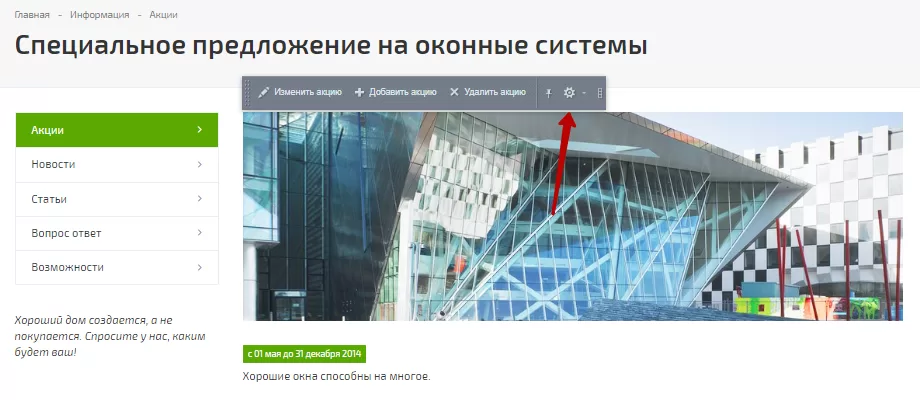
В параметрах компонента новостей активируйте поле «Показывать ссылку на следующую новость» и сохраните изменения.
Навигация для детальных страниц проекта
Детальная страница проекта с навигацией.
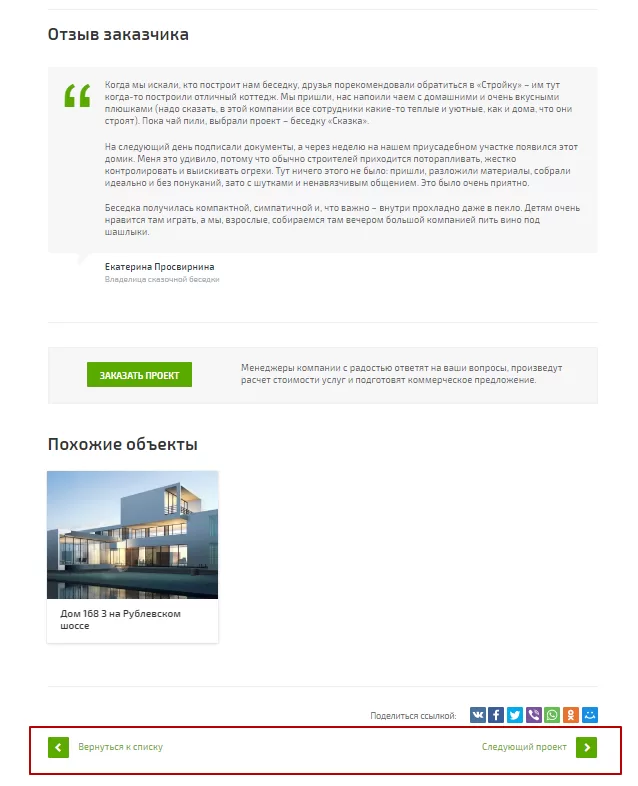
Детальная страница проекта без навигации.
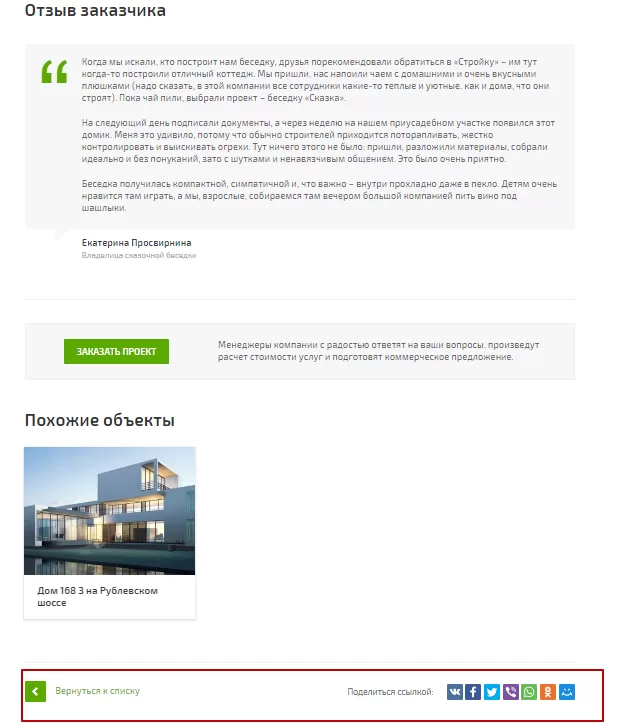
Чтобы на странице отображать ссылку на следующий проект, в публичной части сайта наведите на область страницы и нажмите на шестеренку.
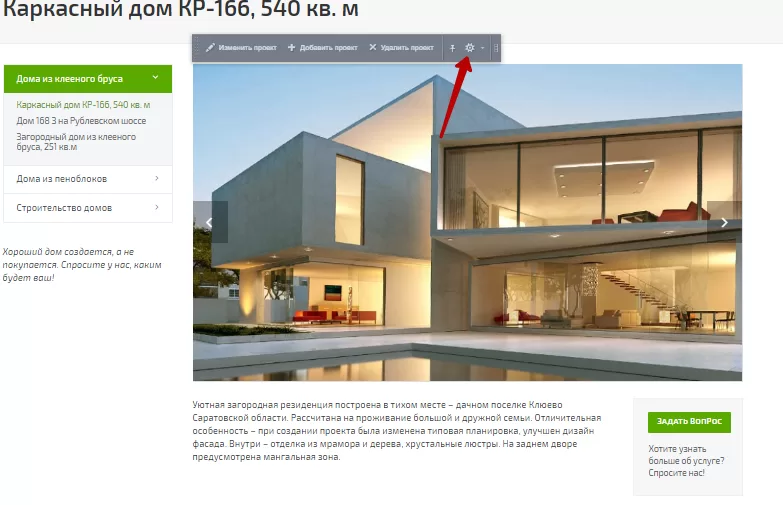
В параметрах компонента новостей активируйте поле «Показывать ссылку на следующую проект» и сохраните изменения.
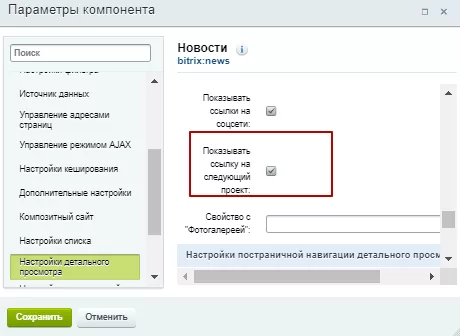
Навигация для детальных страниц услуг
Детальная страница услуги с навигацией.
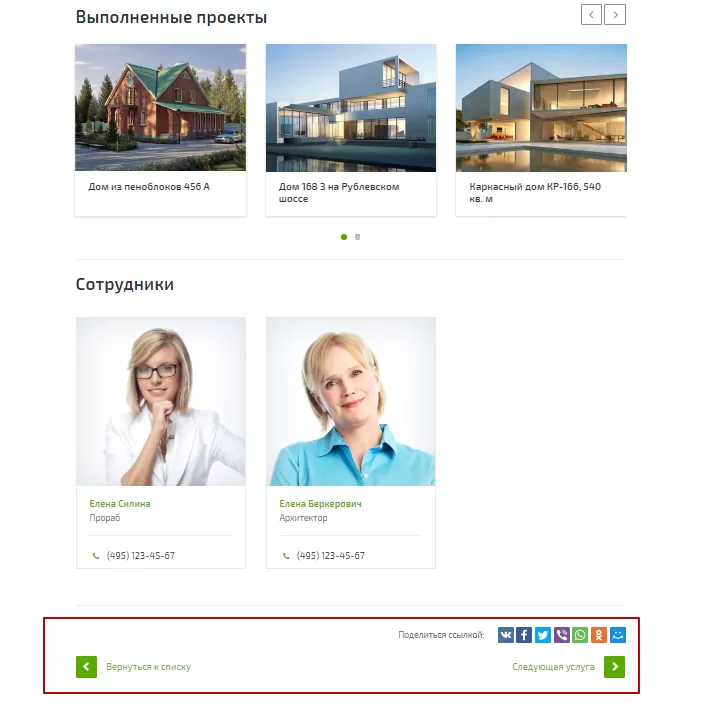
Детальная страница услуги без навигации.
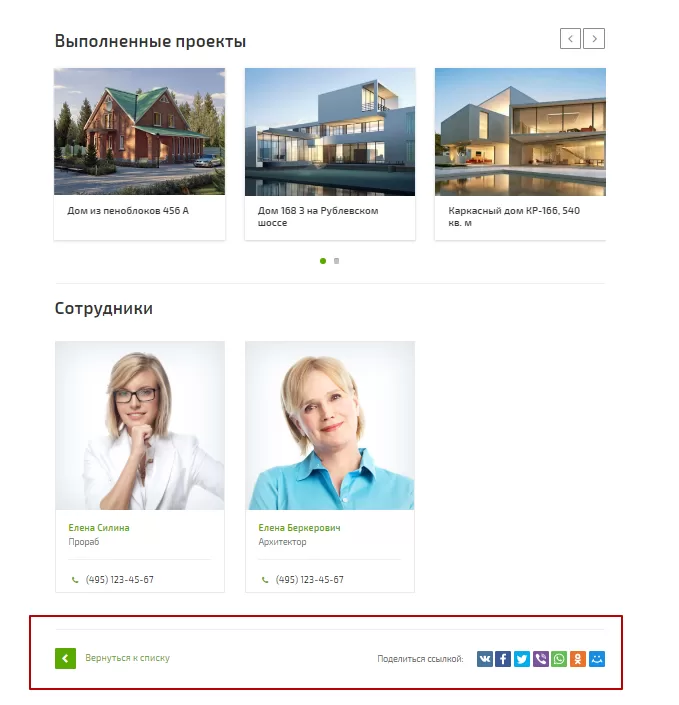
Чтобы на странице отображать ссылку на следующую услугу, в публичной части сайта наведите на область страницы и нажмите на шестеренку.
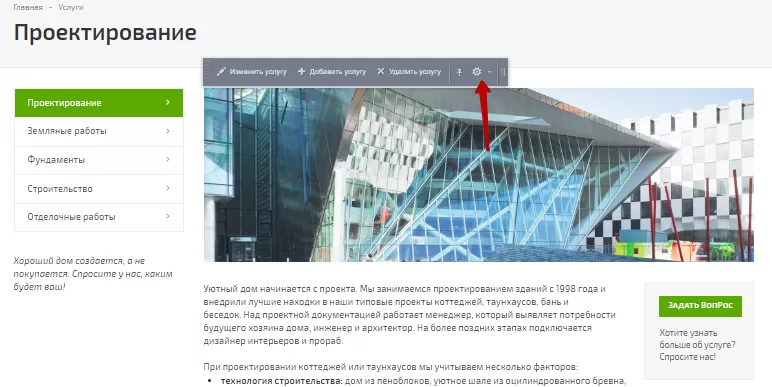
В параметрах компонента новостей активируйте поле «Показывать ссылку на следующую проект» и сохраните изменения.
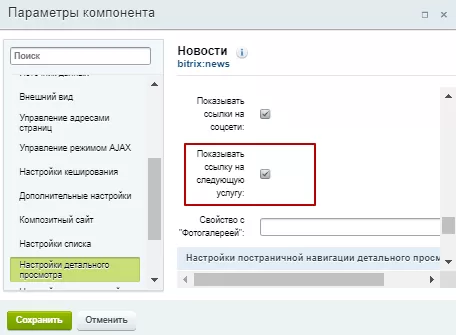
назадОтображение цен в услугах Поселкивперед
Поселки
Подраздел «Поселки входит в раздел «Партнеры и поселки». Подробно о разделе мы писали в главе «О компании». Здесь мы рассмотрим только функционал и свойства подраздела «Поселки».
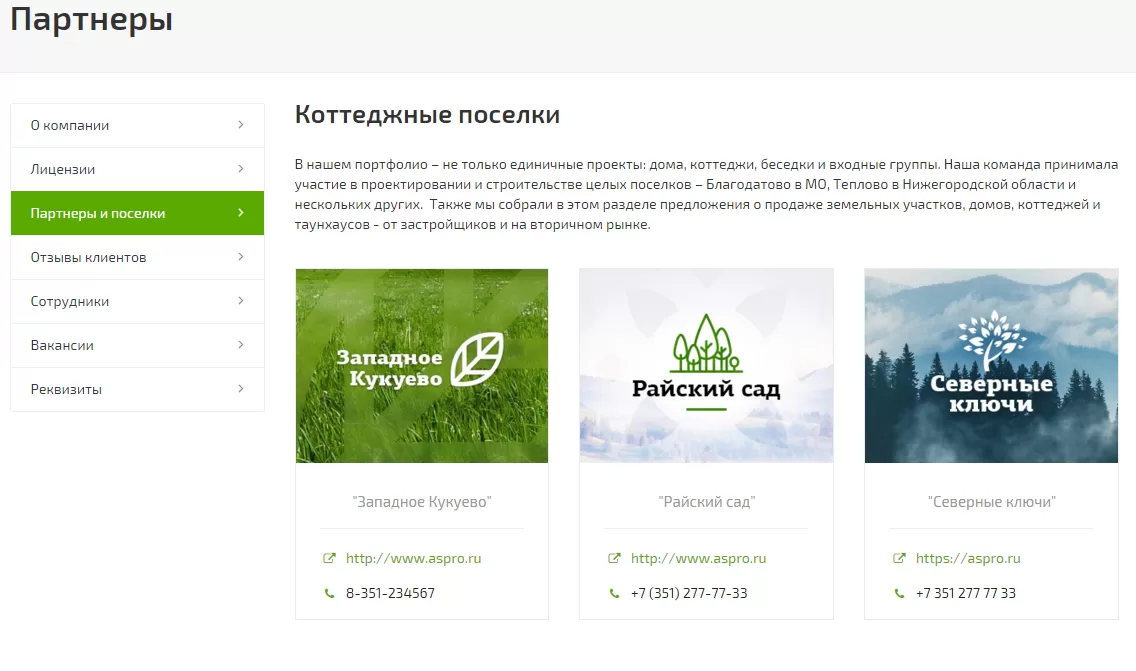
Подраздел состоит из текстового описания и карточек элементов «Партнеры».
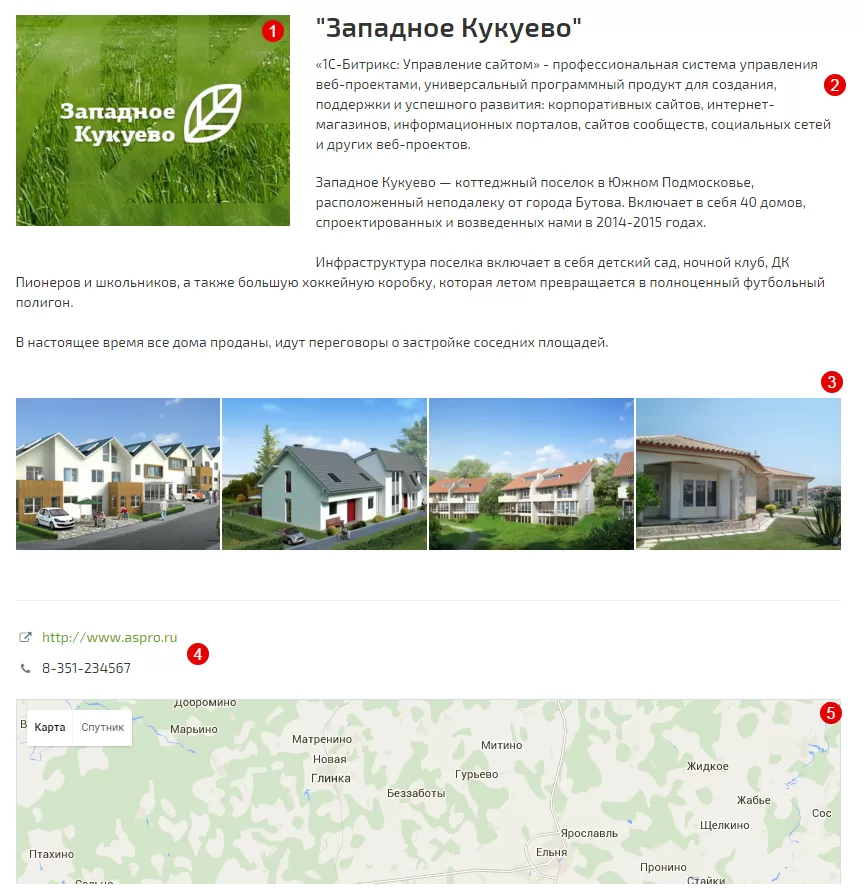
Карточка поселка состоит из следующих элементов:
- Основное фото**(1)**
- Подробное описание (2)
- Галерея (3)
- Основные контакты (4) — вы можете внести сюда телефоны и сайт поселка
- Карта (5) — на ней отмечено местоположение поселка
Управление разделом и карточками поселков
В подразделе вы можете изменять текстовое описание, добавлять, редактировать и удалять поселки.
В публичной части страницы нажмите всплывающую кнопку в подразделе: «Изменить раздел», чтобы править текстовое описание, «Добавить партнера» для добавления, «Изменить партнера» или «Удалить партнера» — для редактирования карточки поселка или ее удаления.
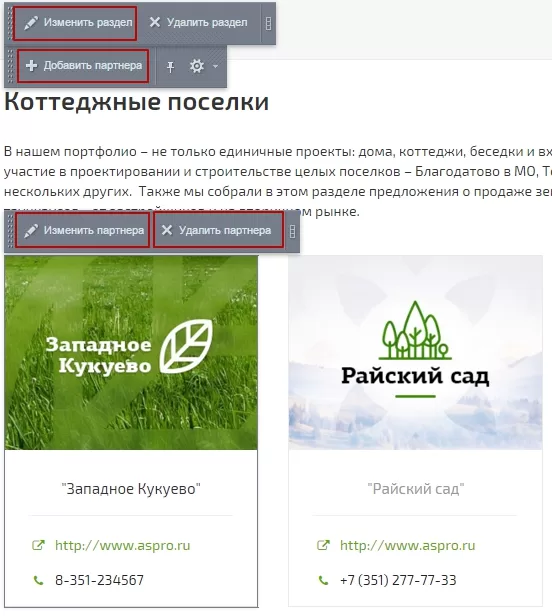
Управлять подразделом можно из административной части. Перейдите в подраздел Контент → Контент (aspro.stroy) → Партнеры. Чтобы отредактировать текстовое описание подраздела, нажмите кнопку «гамбургер» рядом с его названием и выберите пункт «Изменить».
Для управления карточками поселков перейдите в подраздел «Коттеджные поселки». Нажмите «Добавить партнера» для добавления нового поселка или «гамбургер» и выберите соответствующий пункт для редактирования или удаления.
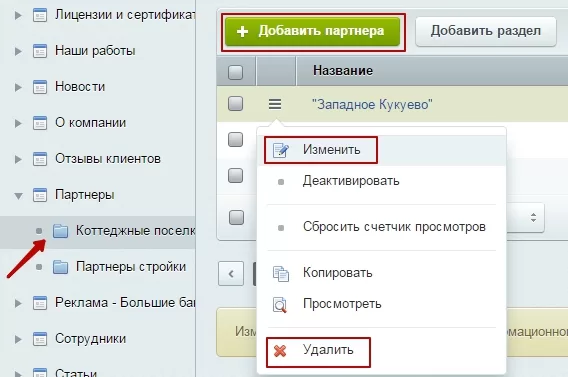
Управление элементами карточки поселка
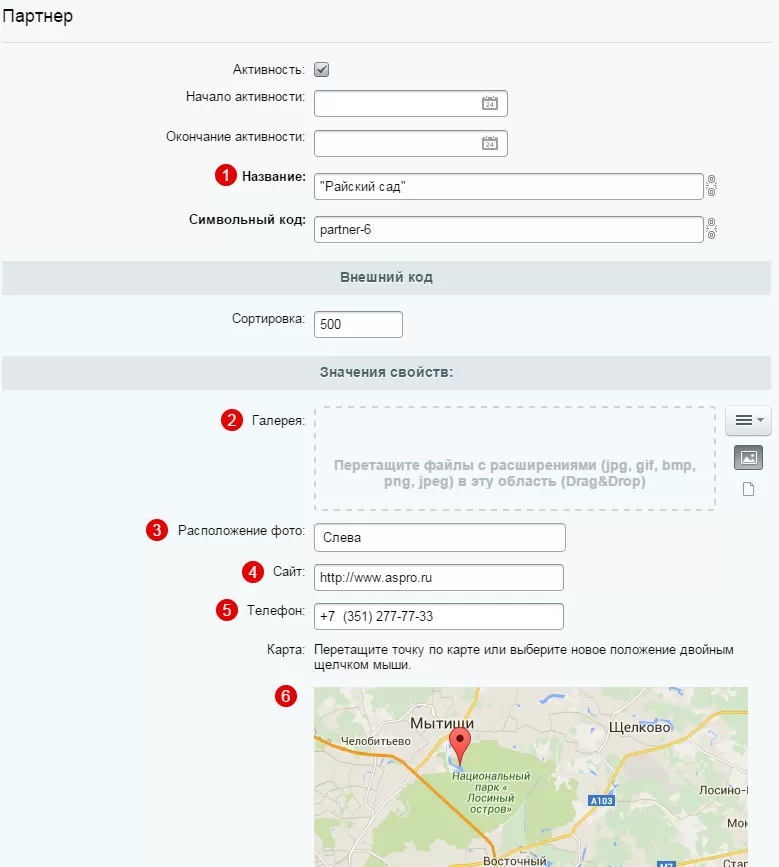
- Название (1) — отображается как наименование поселка
- Галерея (2) — позволяет загрузить фото
- Расположение фото (3) — влияет на расположение детальной картинки в описании
- Сайт (4) и телефон**(5)** — выводятся в блоке контактов на карточке и превью в подразделе
- Карта (5) — позволяет отметить местоположение поселка
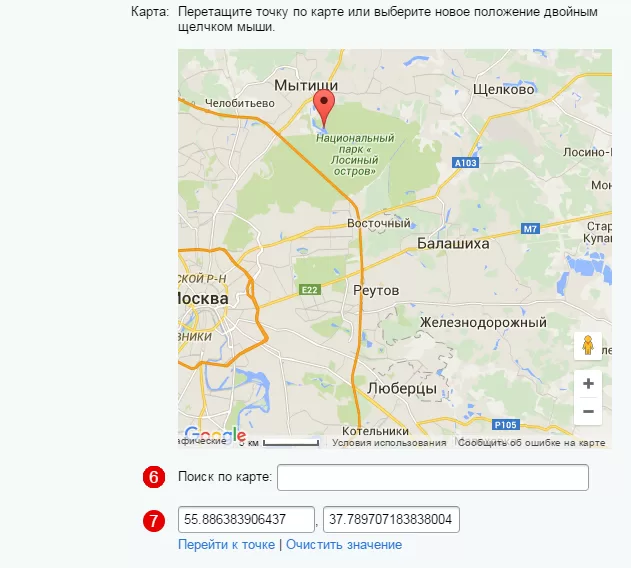
- Поиск по карте (6) — позволяет ввести адрес для поиска на карте
- Координаты (7) — позволяет ввести точные координаты долготы и широты на карте
- Картинка для анонса**(8)** — выводится в превью карточки в подразделе
- Описание для анонса (9) — выводится в превью карточки в подразделе
- Детальная картинка**(10)** — отображается на карточке поселка
- Детальное описание (11) — отображается как развернутое описание на карточке поселка
Если вы добавляете поселок в публичной части сайта, вам необходимо отметить, в каком подразделе карточка должна оказаться. Переключитесь на вкладку «Разделы» и выберите «Коттеджные поселки».
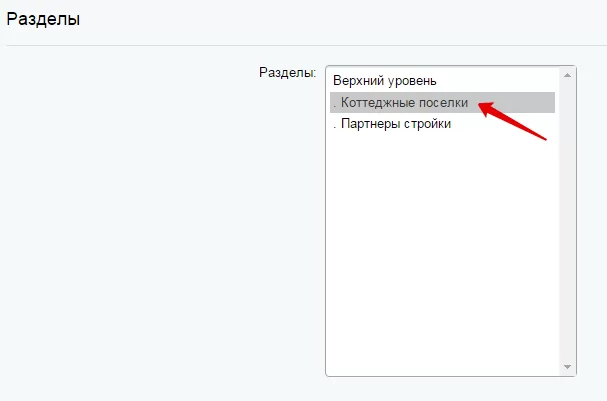
назадНавигация на детальных страницах новостей, услуг, акций и проектов Наши работывперед
Наши работы
В разделе «Наши работы» представлено портфолио компании. Оно наглядно демонстрирует применение типовых проектов компании в реальных стройках.
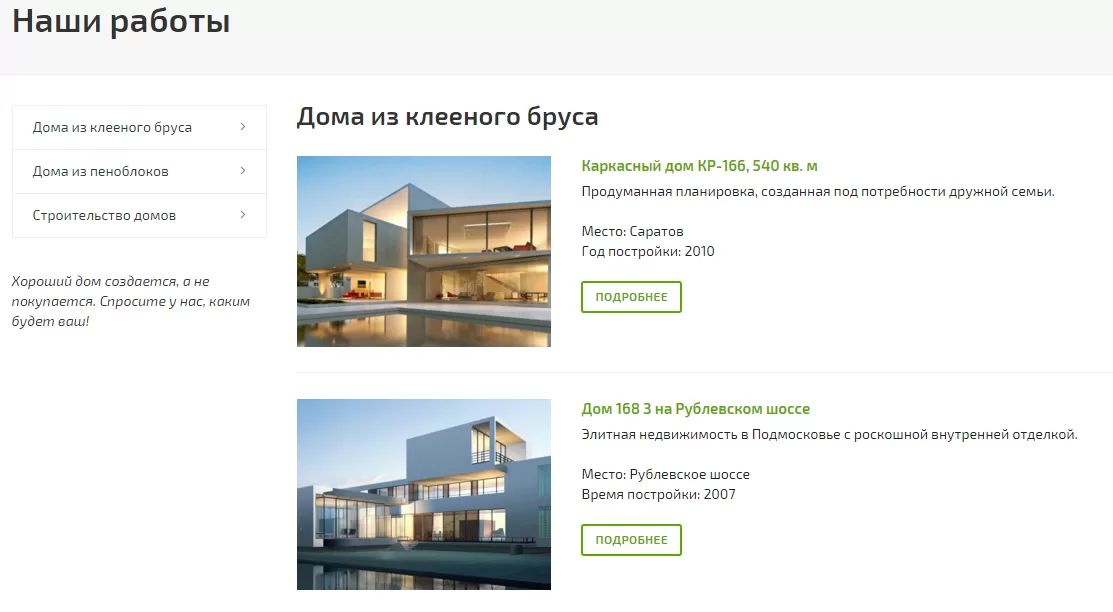
Раздел состоит из подразделов, разделенных по типам строений, в которых размещается текстовое описание и карточки готовых строений.
Карточка готовых строений состоит из следующих элементов:
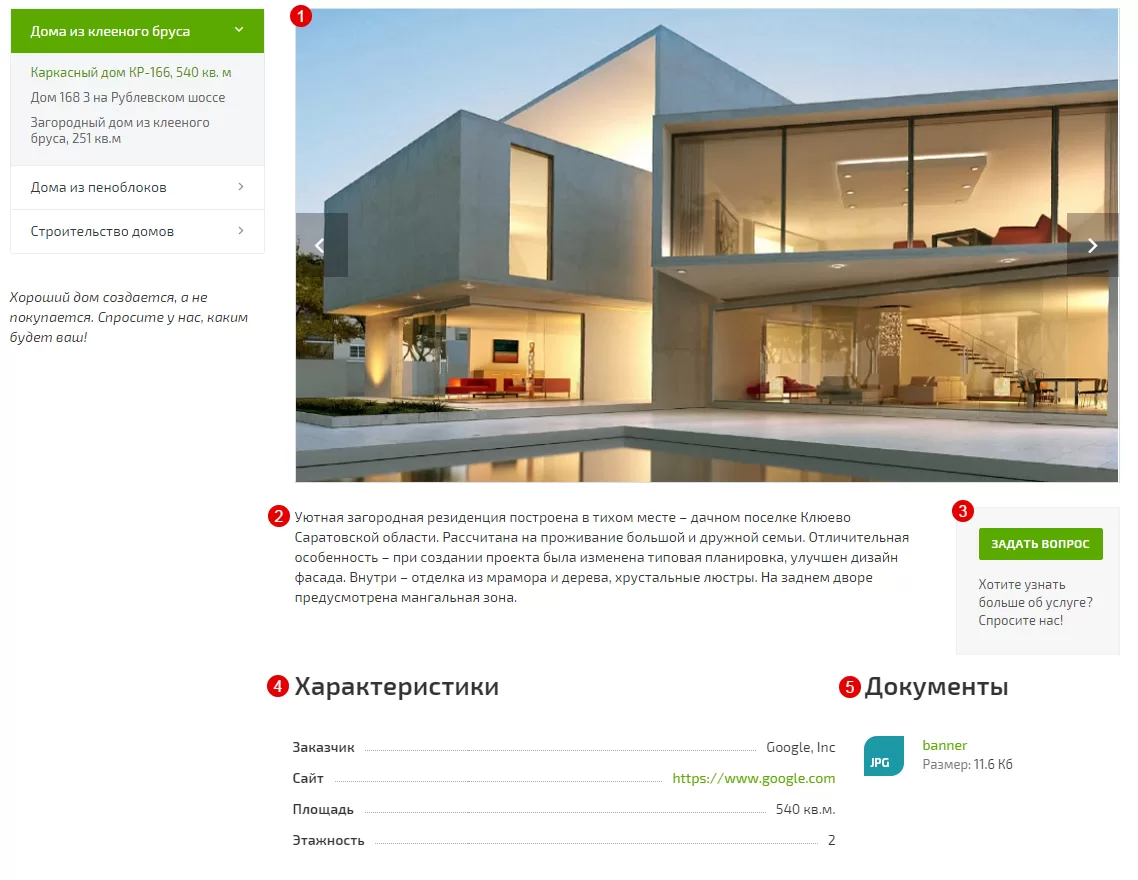
- Основное изображение**(1)**
- Развернутое описание строения (2)
- Блок «Задать вопрос» (3) — кнопка открывает соответствующую форму
- Характеристики**(4)** — отображаются только заполненные характеристики
- Документы (5) — отображает прикрепленные к карточке документы
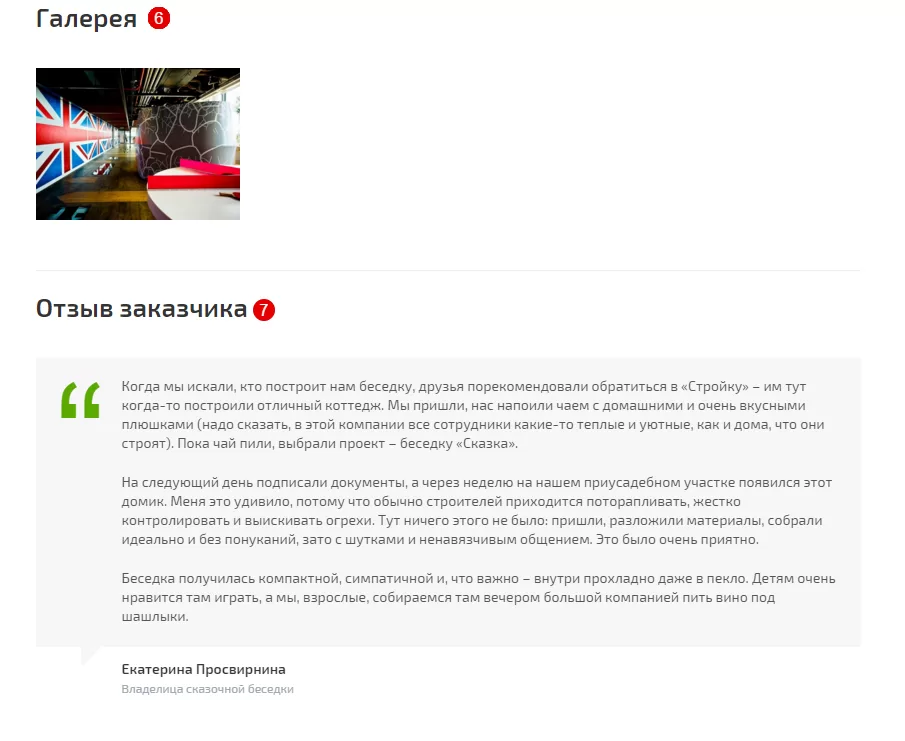
- Галерея (6) — отображает дополнительные изображения на карточке
- Отзыв заказчика (7) — отображает прикрепленные к карточке отзывы
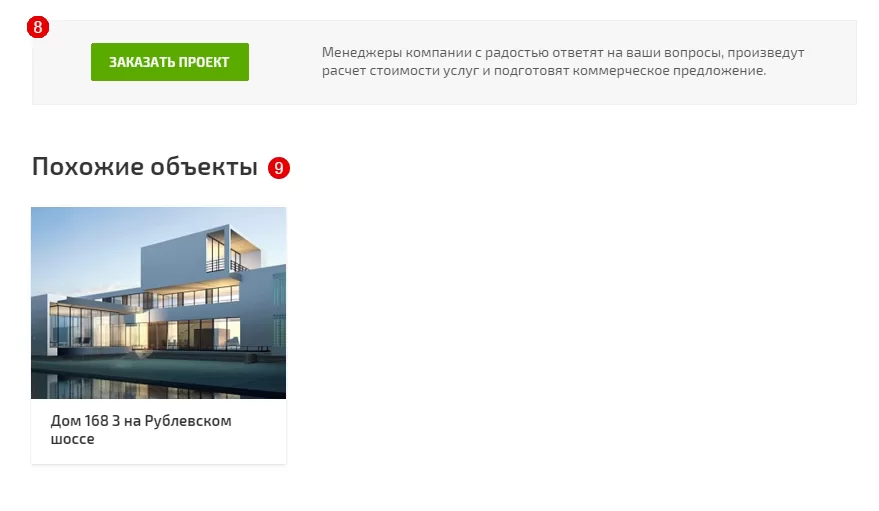
- Блок «Заказать проект» (8) — кнопка открывает соответствующую форму
- Похожие объекты (9) — отображает прикрепленные к карточке ссылки на другие карточки строений
Управление разделом и подразделами
В публичной части сайта включите режим правки и в любом подразделе нажмите всплывающую кнопку: «Изменить раздел» — чтобы добавить или редактировать описание, «Добавить проект», «Изменить проект» или «Удалить проект» — для управления карточками готовых cтроений.
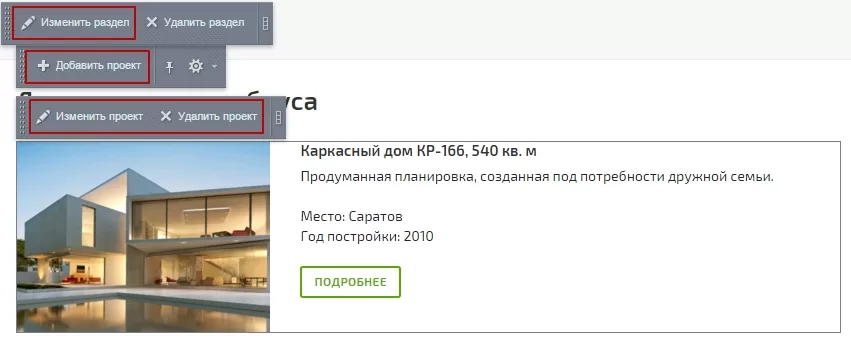
В административной части сайта перейдите в раздел Контент → Контент (aspro.stroy) → Наши работы.
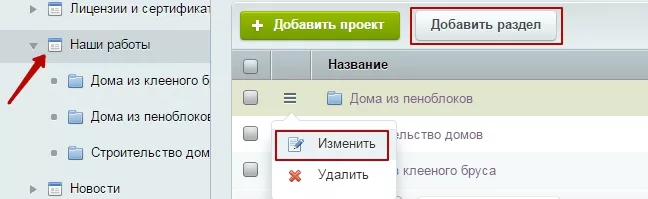
Нажмите на кнопку «гамбургер» рядом с названием существующего раздела и выберите «Изменить», чтобы добавить или редактировать текстовое описание подраздела, или «Удалить» для удаления. Чтобы добавить новый раздел, нажмите «Добавить раздел». Вы также можете добавить карточку строения в корневой раздел, но отображаться на странице раздела она не будет.
Для управления карточками подраздела перейдите в него.
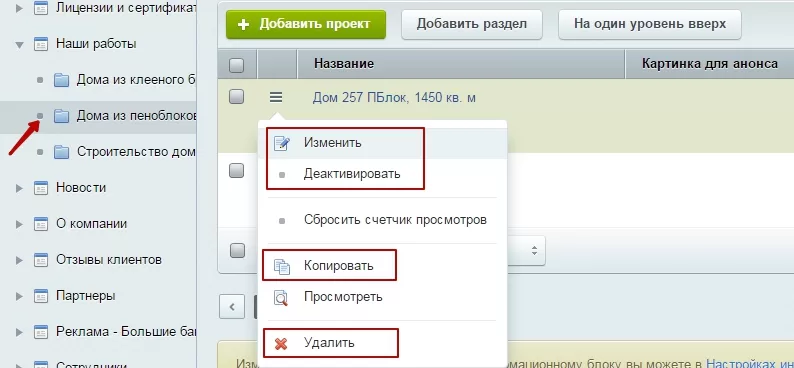
Нажмите «Добавить проект», чтобы добавить новый объект в портфолио, или нажмите кнопку «гамбургер» рядом с названием существующей карточки и выберите соответствующий пункт выпадающего меню, чтобы изменить или удалить ее. С помощью меню вы можете деактивировать или активировать карточки проектов — в этом случае объект не будет отображаться на сайте, но сохранится в системе. Вы можете скопировать существующую карточку, чтобы затем внести изменения в ключевые поля. Это значительно ускорит наполнение сайта.
Управление элементами карточки
Контентом карточки проекта можно управлять через стандартное окно настроек через административную или публичную часть сайта. Рассмотрим поля, необходимые для заполнения.
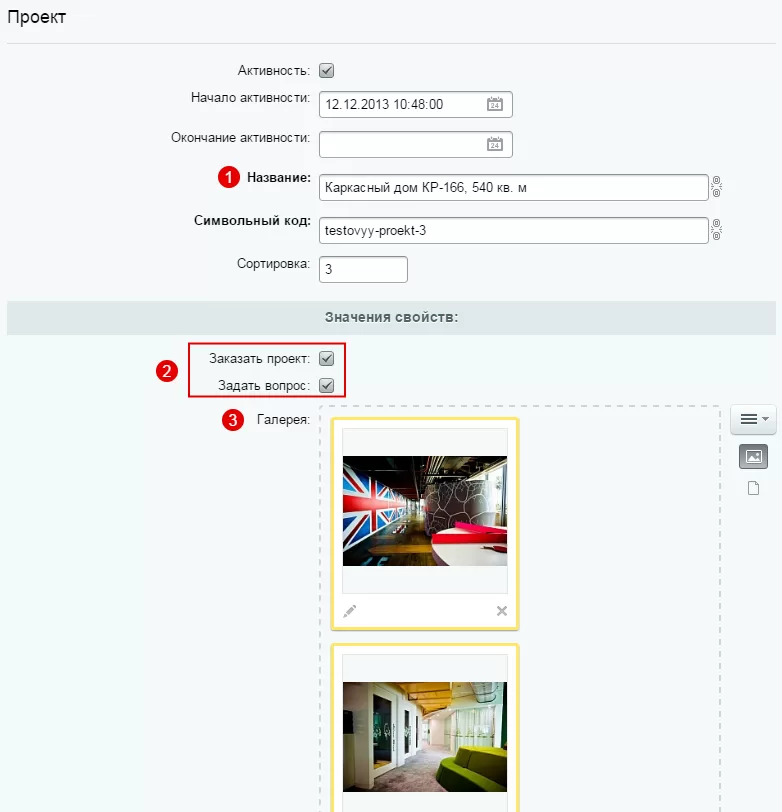
- Название (1) — обязательное для заполнения поле
- Активация кнопок «Заказать проект» и «Задать вопрос» (2) — выбор свойства добавляет на карточку соответствующий блок с кнопкой
- Галерея (3) — позволяет загрузить дополнительные фото, которые доступны в блоке основного изображения при пролистывании
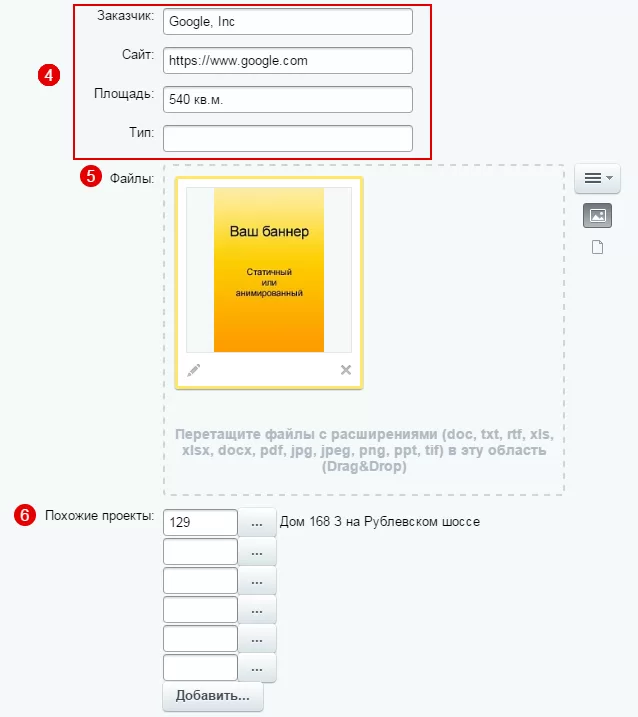
- Поля характеристик**(4)** — значения полей отображаются в блоке «Характеристики»
- Файлы (5) — позволяет загрузить файлы, доступные в блоке «Документы»
- Похожие проекты (6) — позволяет прикрепить к карточке другие карточки готовых строений
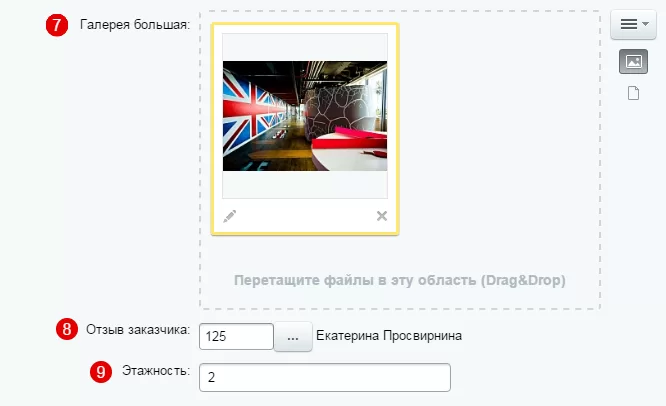
- Галерея большая (7) — позволяет загрузить дополнительные фото в блок «Галерея»
- Отзыв заказчика (8) — позволяет прикрепить к карточке отзыв
- Этажность (9) — поле из блока «Характеристики»
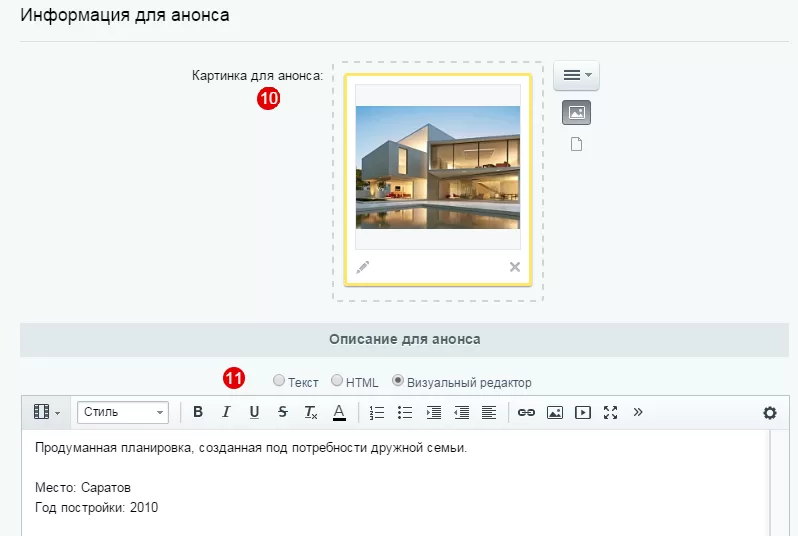
- Картинка для анонса (10) — отображается в списке карточек в подразделе
- Описание для анонса (11) — отображается в списке карточек в подразделе
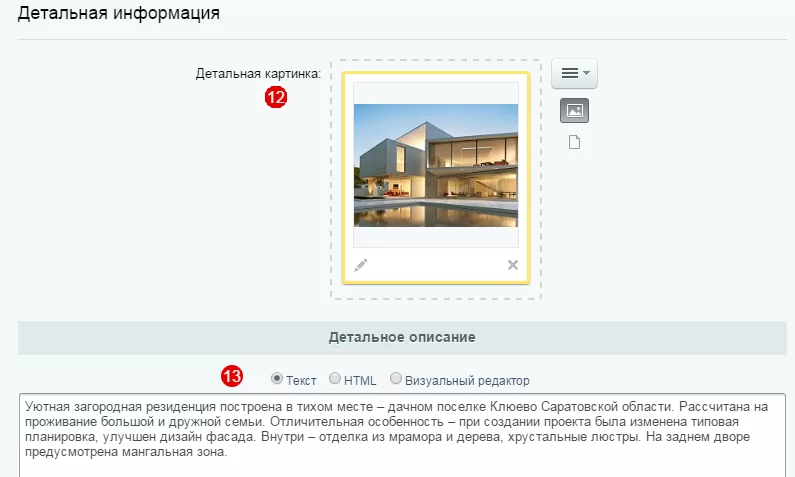
- Детальная картинка (12) — отображается как основное изображение на карточке
- Детальное описание (13) — отображается как описание на карточке
Содержание главы:
назадПоселки Описание разделов «Наши работы»вперед
Описание разделов «Наши работы»
В Аспро: Стройка, начиная с версии 1.0.9, появилась возможность выводить описание разделов категории «Наши работы». Добавляйте информацию, чтобы кратко рассказать пользователям о каждом разделе.
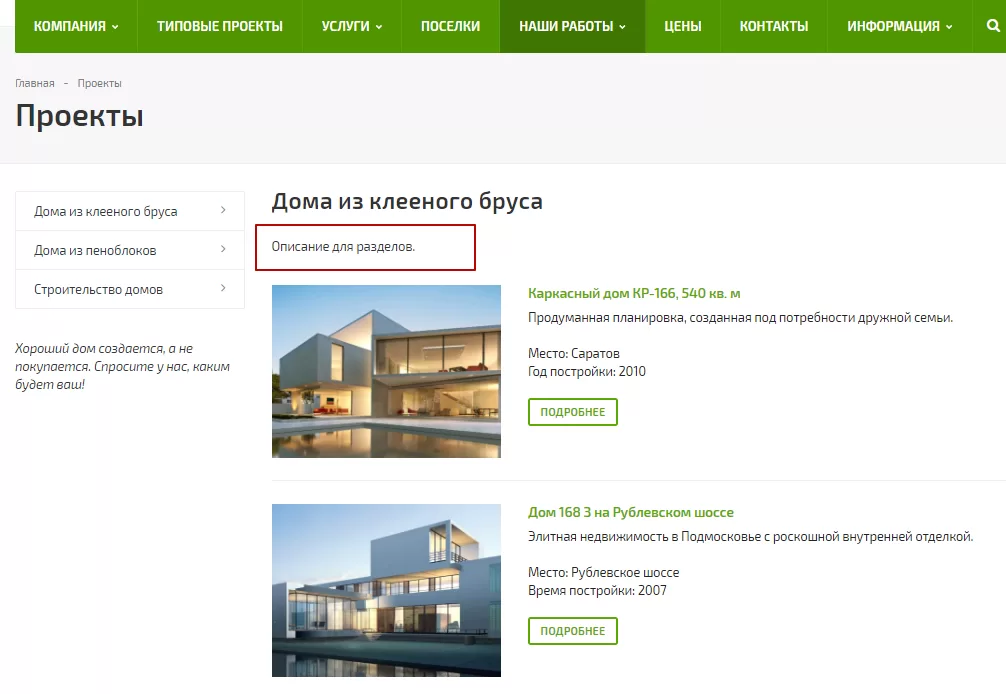
Чтобы добавить описание, зайдите в редактирование раздела. Вы можете изменить раздел в публичной части сайта. Для этого наведите на область страницы и нажмите на «Изменить раздел».
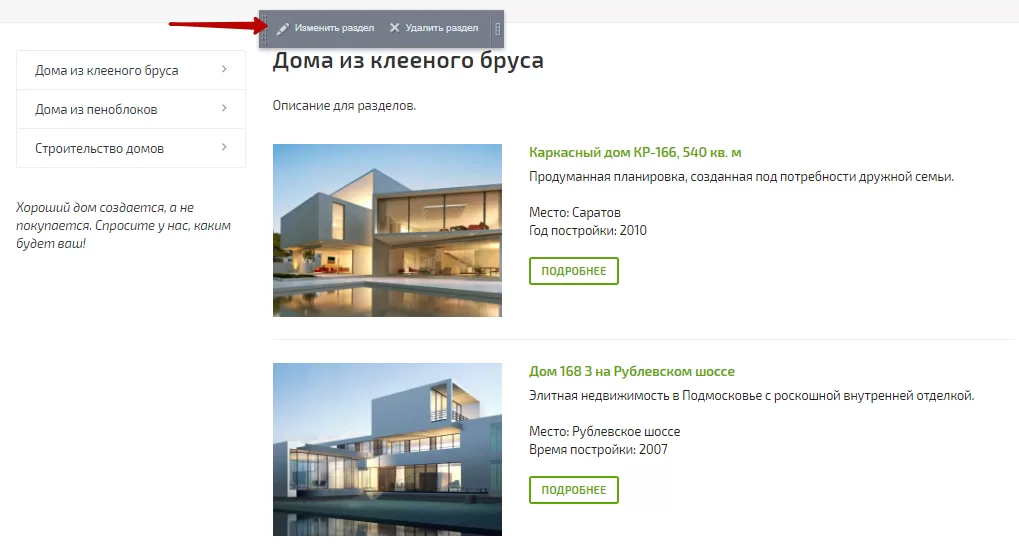
Также вы можете редактировать разделы из административной части. Для этого перейдите в Контент → Контент (aspro.stroy) → Наши работы. В строке раздела нажмите на «Гамбургер», затем кнопку «Изменить».
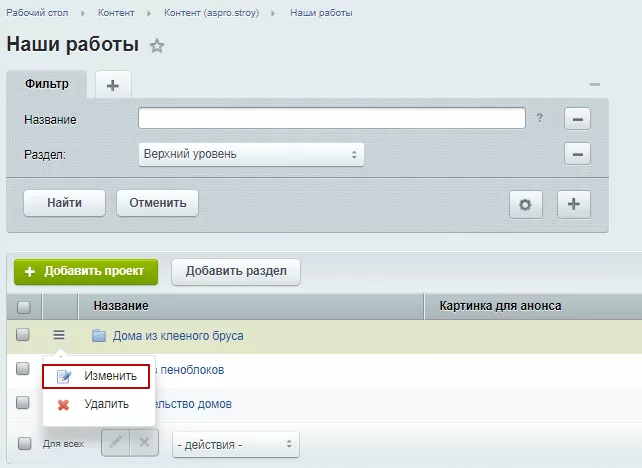
Введите текст в поле для описания раздела.
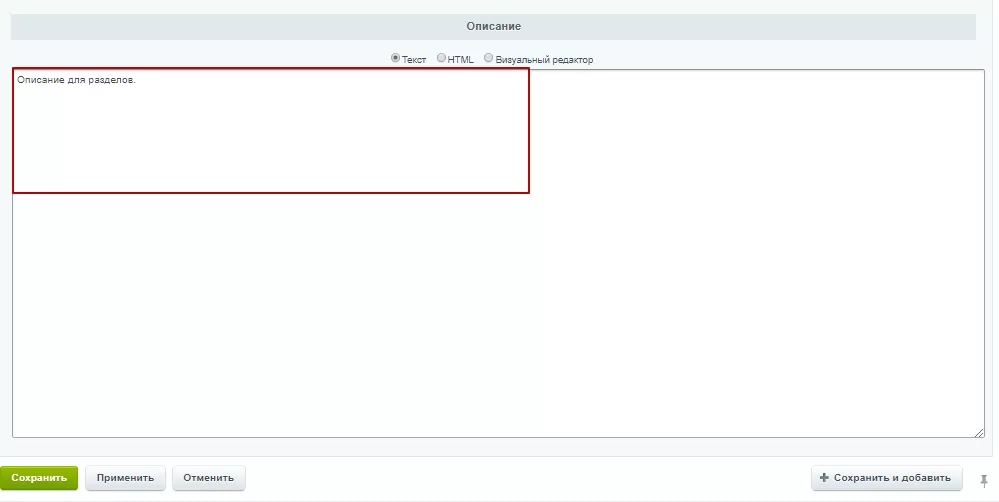
Сохраните изменения.
назадНаши работы Видео в карточке работы/портфолиовперед
Видео в карточке работы/портфолио
Результат работы отлично показывают фотографии и видео. Поэтому в версии 1.2.0 появилась возможность прикреплять видео на детальную страницу выполненных работ. Выкладывайте видеообзоры, чтобы увеличить доверие и лояльность пользователей.
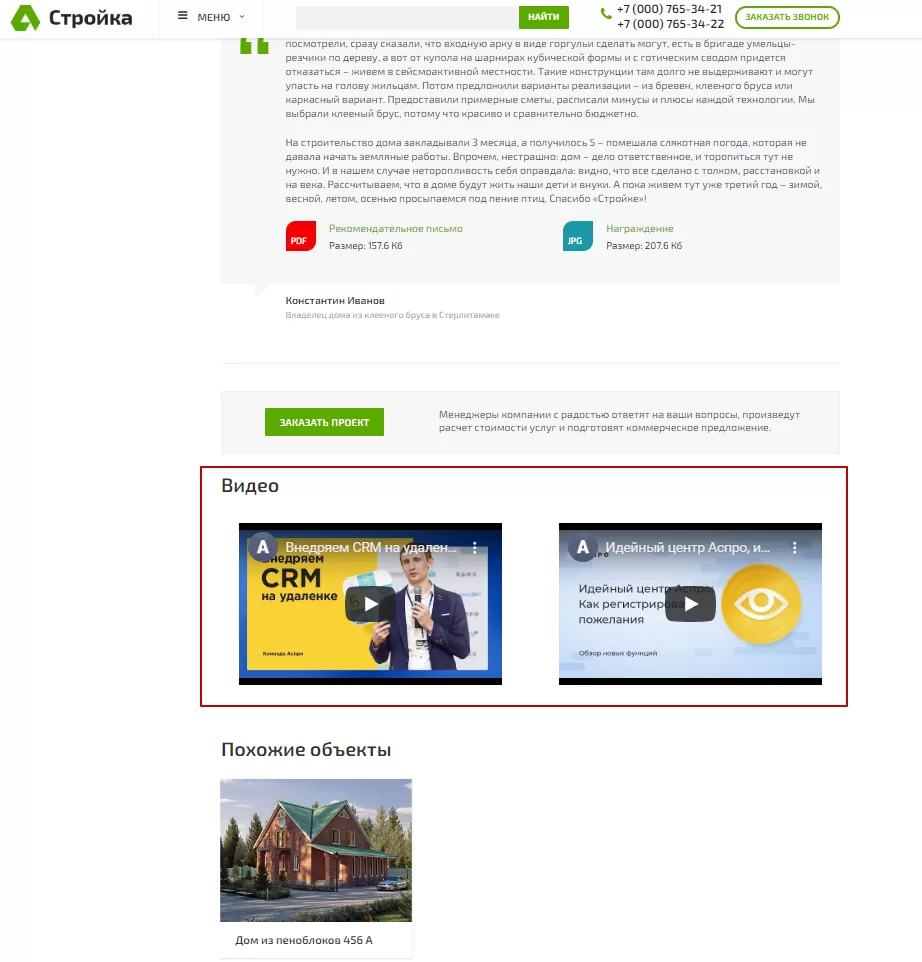
Чтобы добавить видео, перейдите в редактирование работы. На вкладке «Видео» нужно добавить ролик.
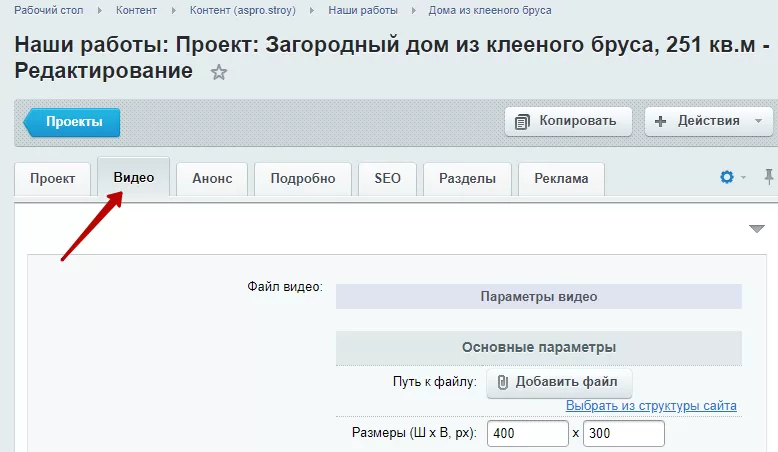
Если вкладка не отображается, нажмите на шестеренку в правом верхнем углу и выберите поле «Настройки».
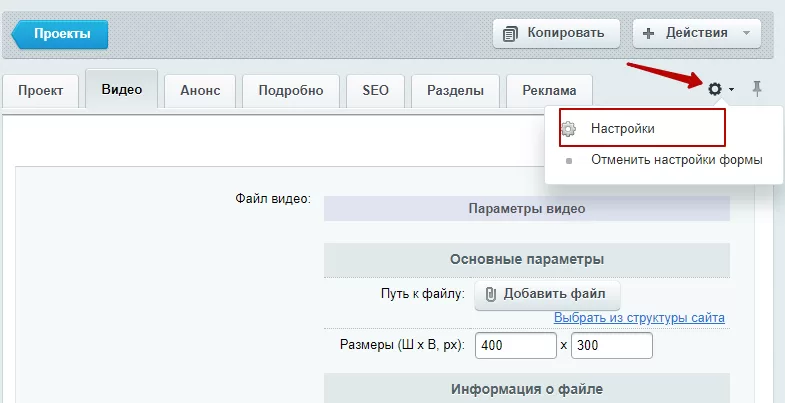
В настройках формы редактирования выберите в блоке «Доступные вкладки» поле «Проект» (1). В блоке «Вкладки» отметьте название вкладки, на котором выводить поля (3). Вы можете добавить новую вкладку и назвать ее «Видео». В блоке «Доступные поля» отметьте позиции «Код с видео (iframe)» и «Файл видео»(3) , зажимая клавишу ctrl. Нажмите стрелку вправо (4) , чтобы добавить выбранные поля. Сохраните изменения.
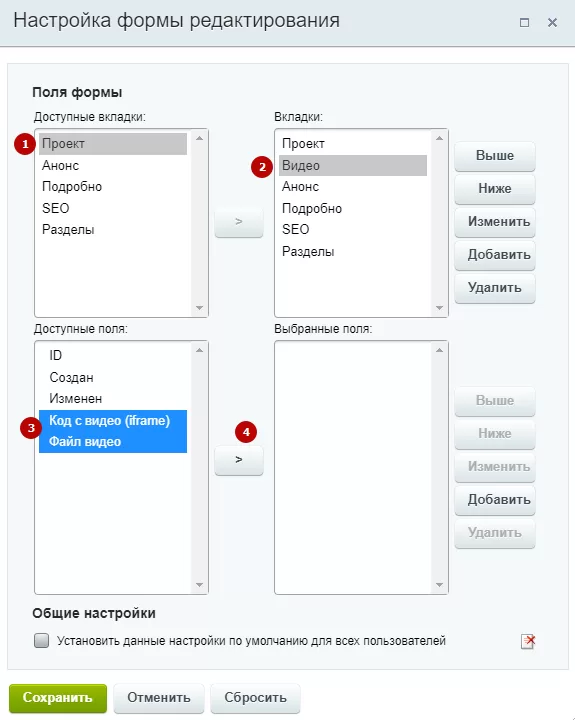
Доступно 2 способа: загрузить видео в структуру сайта или вставить из внешнего канала, например, из YouTube.
Загрузка видео в структуру сайта
Добавьте файл в структуру сайта и выберите его**(1)** , укажите размеры**(2)** и добавьте необходимую информацию о ролике**(3)**.
Если вы хотите добавить несколько роликов, то кликните кнопку «Добавить» под информацией о видео.
Загрузка видео из YouTube
Код видео вставляется в поля блока «Код с видео (iframe)». Если нужно добавить несколько роликов, нажмите соответствующую кнопку.
Чтобы получить код, откройте видео на YouTube и нажмите кнопку «Поделиться».
Затем в попап-окне нажмите иконку «Встроить».
На следующем шаге скопируйте код и вернитесь в настройки сайта.
Отображение в публичной части сайта
Чтобы видео отобразились на детальной странице работы, перейдите в публичную часть сайта. В режиме правки наведите на область страницы и нажмите на шестеренку.
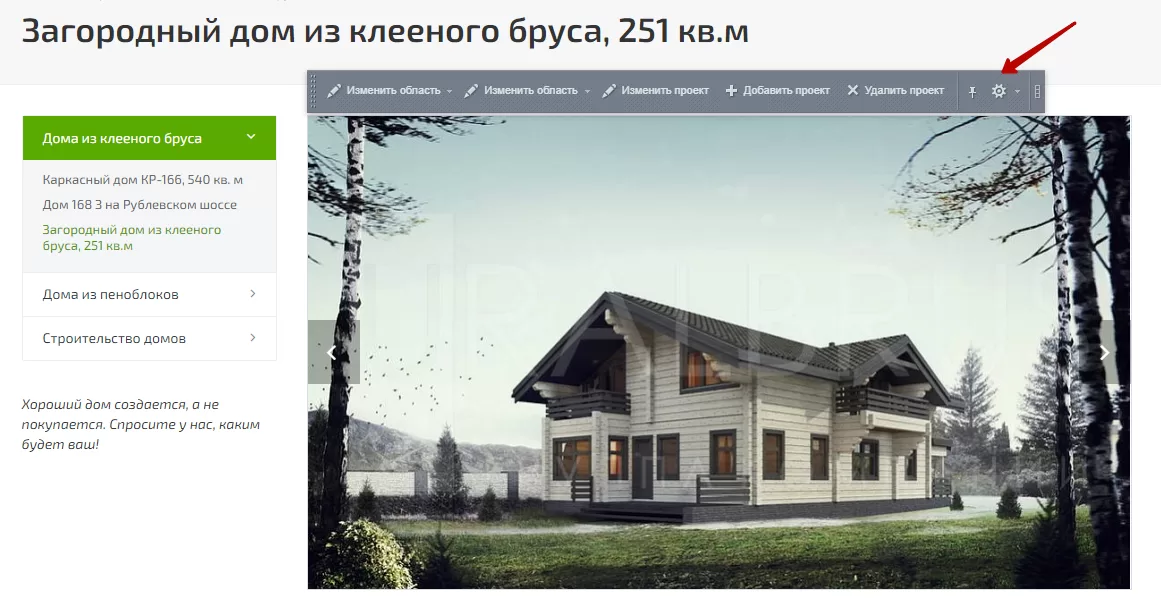
В параметрах компонента новостей перейдите в настройки детально просмотра. В блоке «Свойства» отметьте позиции «Код с видео (iframe)» и «Файл видео», зажимая клавишу ctrl. Сохраните изменения.
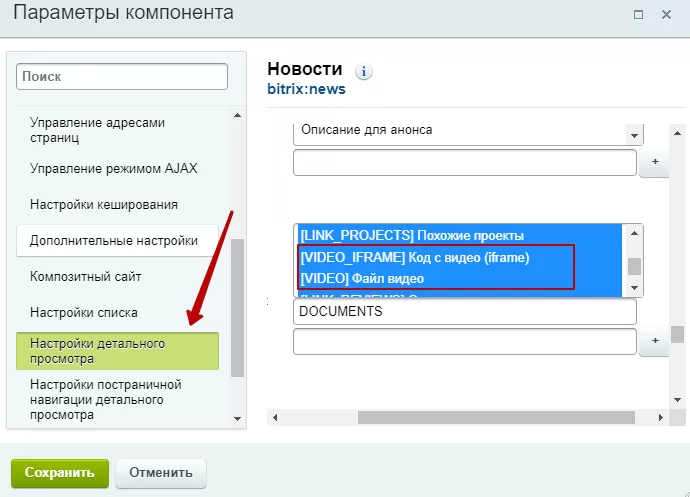
назадОписание разделов «Наши работы» Ценывперед
Цены
В разделе «Цены» в удобном виде представлен основной прайс на проекты и услуги компании. Цены разделены на несколько таблиц для наглядности. Вы можете придать этому разделу нужный вам вид – все его содержимое формируется вами в визуальном редакторе.
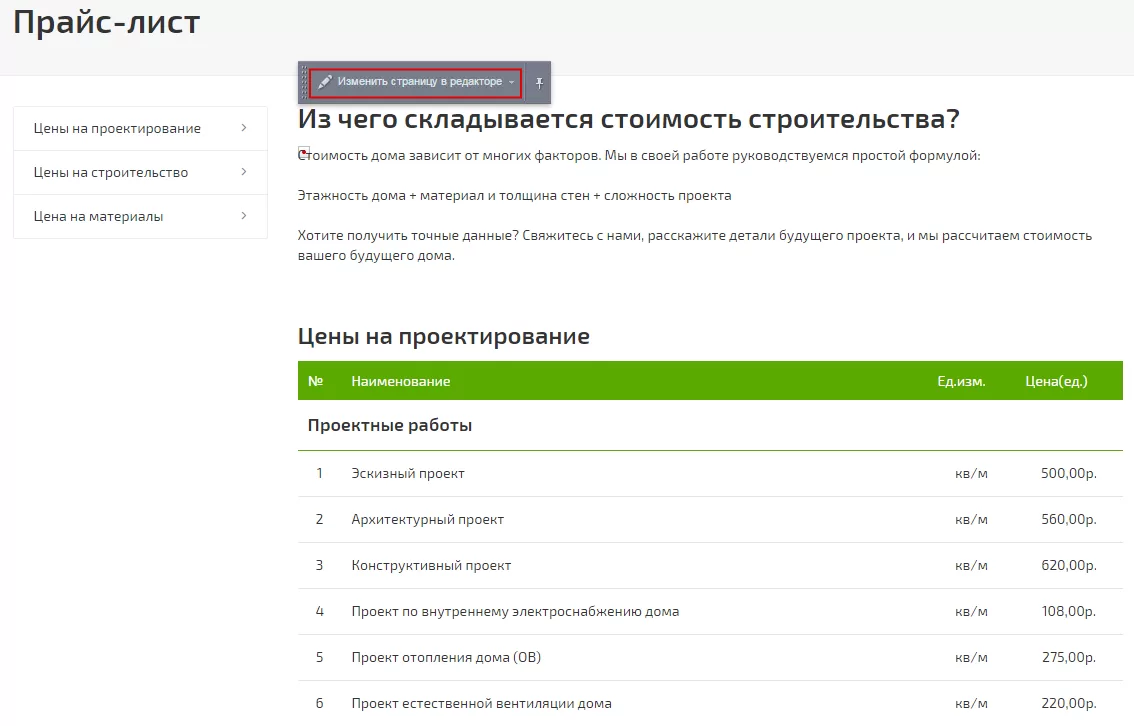
Чтобы отредактировать раздел, нажмите всплывающую кнопку «Изменить страницу в редакторе». В визуальном редакторе вы можете наполнить раздел информацией и отформатировать текст, добавить таблицы и графику.
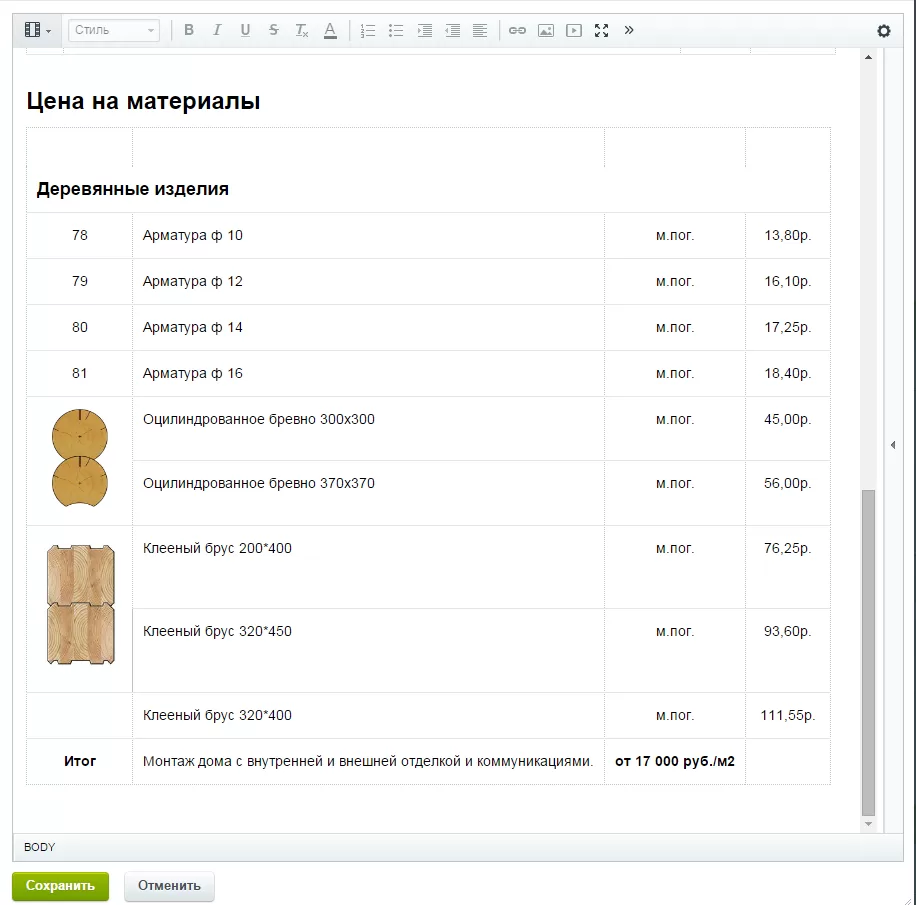
Управление изображениями
Возможности решения и визуального редактора позволяют реализовать 3 способа отображения изображений.
- Картинка (загружается через визуальный редактор как обычная иллюстрация)
- Превью картинки + fancybox (открывается при клике);
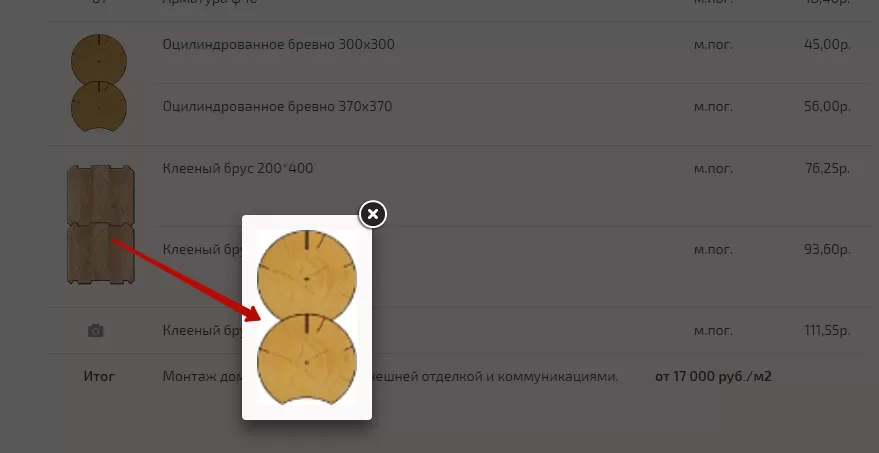
- Иконка + fancybox.
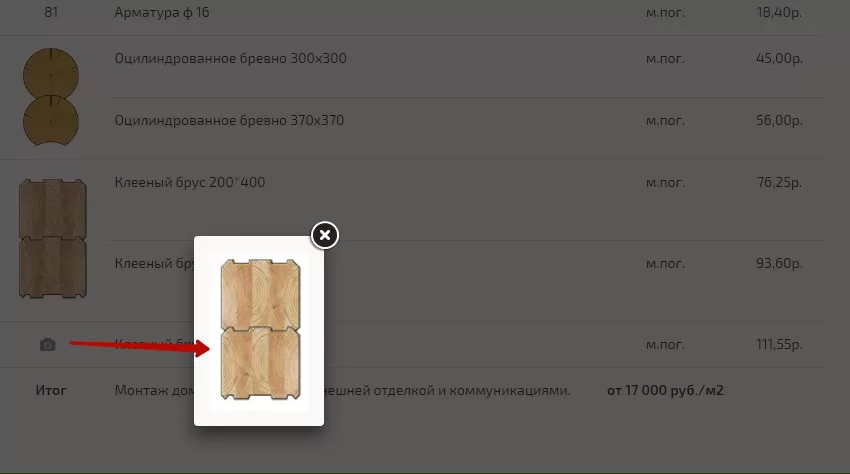
Для того, чтобы задать тип изображения «Превью картинки + fancybox», вставьте в таблицу цен картинку превью и отредактировать ее.
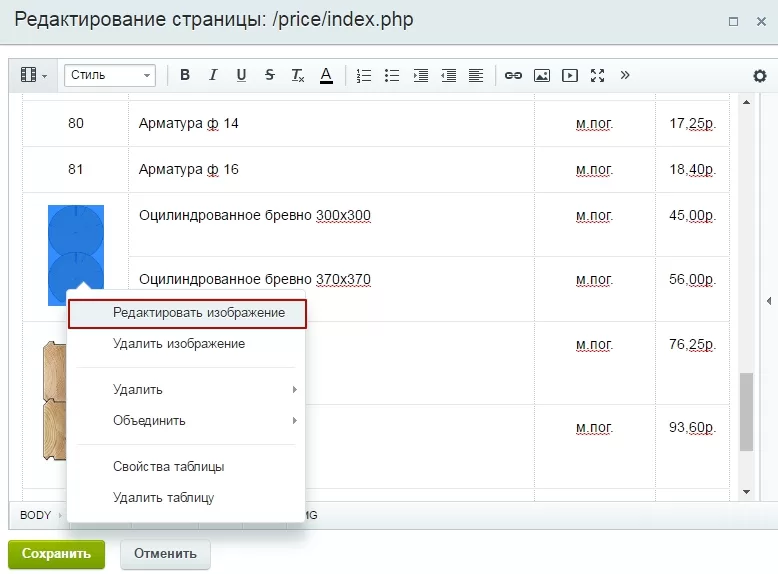
В открывшемся окне введите ссылку на загруженное ранее изображение, которое будет открываться при клике.
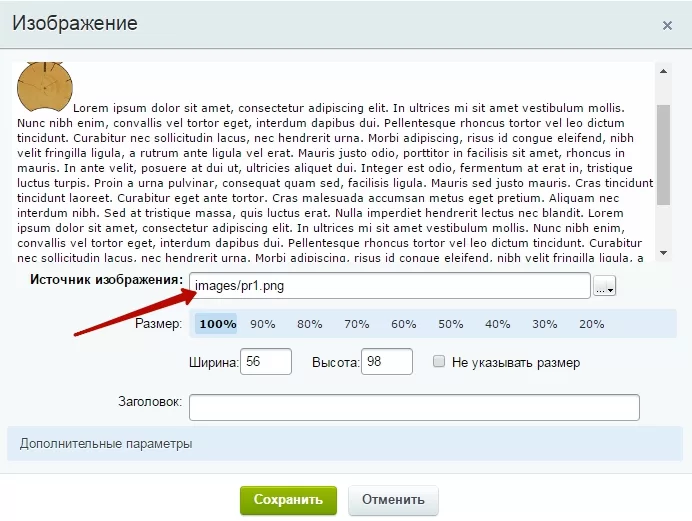
Для того, чтобы задать тип изображения «Иконка + fancybox», загрузите иконку в таблицу. Затем перейдите в режим редактирования картинки. Введите ссылку на изображение, которое должно отображаться при клике на иконку, затем кликните на область «Дополнительные настройки». Откроются дополнительные поля. В поле «CSS класс» пропишите код fancybox_ext link_icon_ext. В поле «Открыть ссылку в» выберите нужный вариант: в этом окне, в новом окне, родительском окне, самом наружнем.
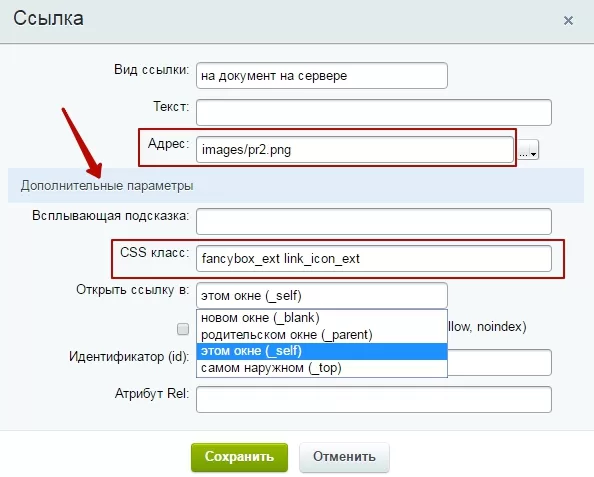
Управление якорными ссылками
Т.к. раздел единый без подразделов и привязанных страниц, пункты бокового меню - это ссылки-якори. Вы можете их настроить, например, чтобы быстро переходить к нужной таблице или части раздела.
Наведите указатель на блок бокового меню и нажмите всплывающую кнопку «Редактировать пункты меню».
Пропишите в качестве ссылок для каждого пункта идентификатор якоря.
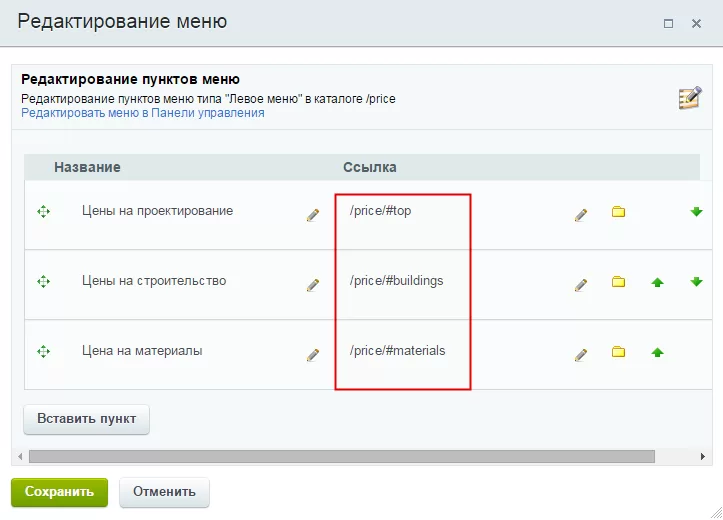
На скриншоте вы можете видеть, как оформлены ссылки-якоря для пунктов меню. Они состоят из внутренней ссылки на текущий раздел и ID якоря с решеткой (#), как если бы это был подраздел.
Далее вам нужно расставить якоря, на которые будут переключать пункты меню, в коде вашего описания. Войдите в режим редактирования раздела и переключитесь на режим просмотра кода.
В этом режиме вы будете видеть html-код раздела. В нужных местах в новых или существующих тегах допишите ID якоря в соответствии с ID из пунктов меню.
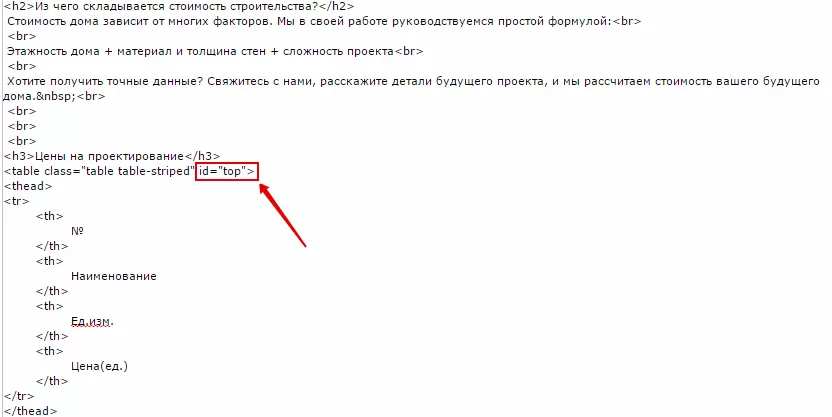
Также про якорные ссылки можно прочитать в курсе «Контент-менеджер» от 1С-Битрикс.
назадВидео в карточке работы/портфолио Фотогалереявперед
Фотогалерея
Фотогалерея
С версии 1.1.0 в Аспро: Стройка появился раздел «Фотогалерея».
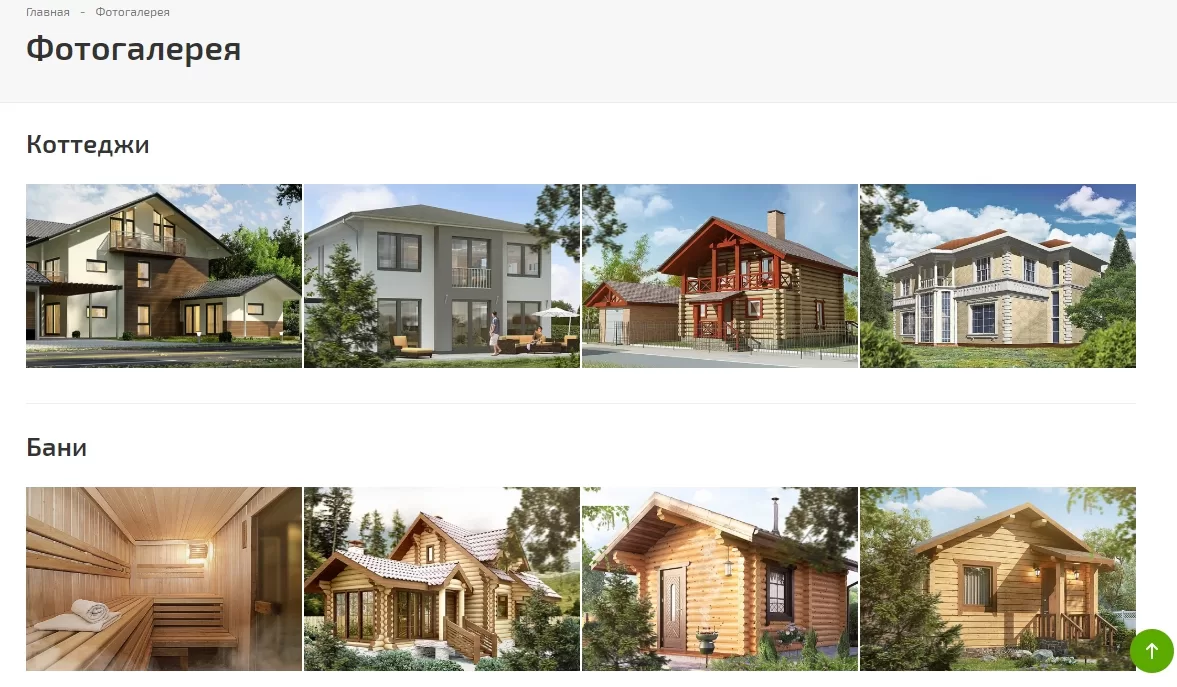
Чтобы открыть Инфоблок «Фотогалерея», нужно перейти в административную часть сайта в Рабочий стол → Контент → Инфоблоки → Типы инфоблоков → Контент (aspro.stroy).
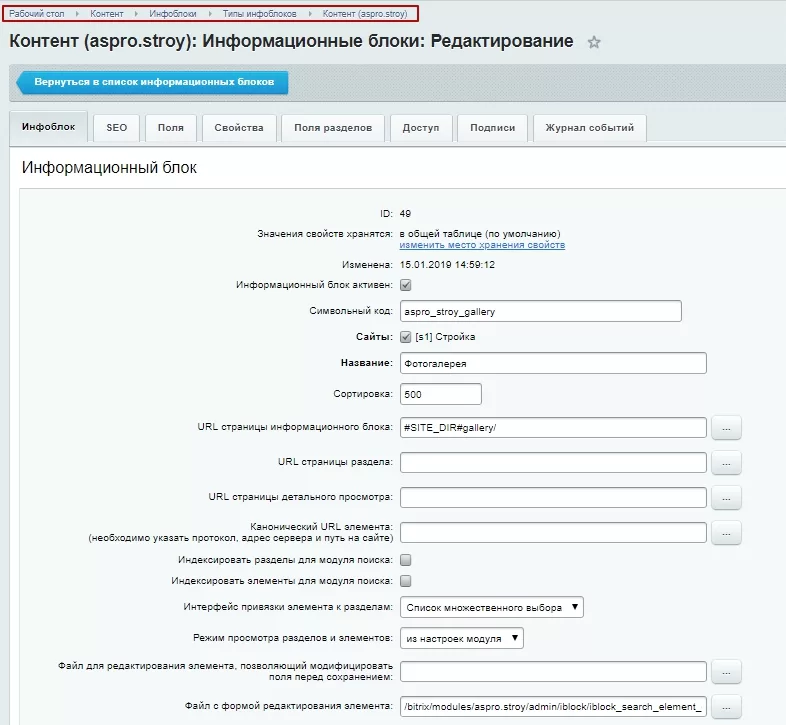
Для добавления подкатегорий проектов необходимо проделать путь: Контент → Контент (aspro.stroy) → Фотогалерея. Нажимаем на кнопку «Добавить элемент».
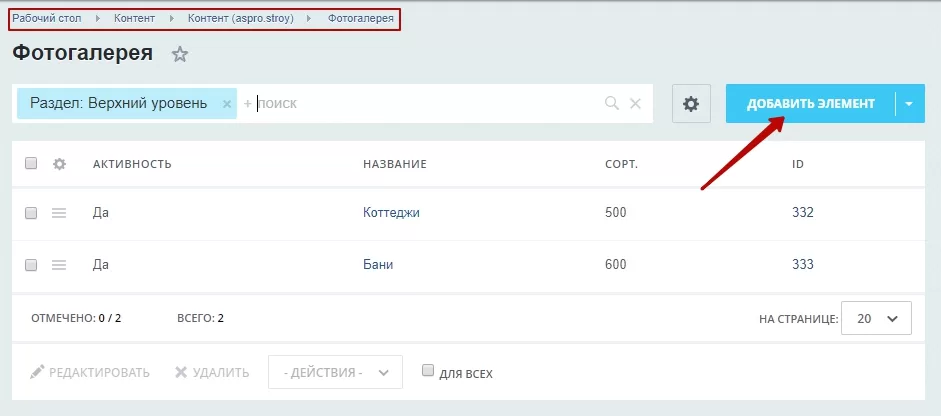
В появившемся окне нужно заполнить поле «Название» (1) и загрузить изображения в «Фотогалерею» (2). Нажимаем «Сохранить». При необходимости заполните информацию на остальных вкладках.
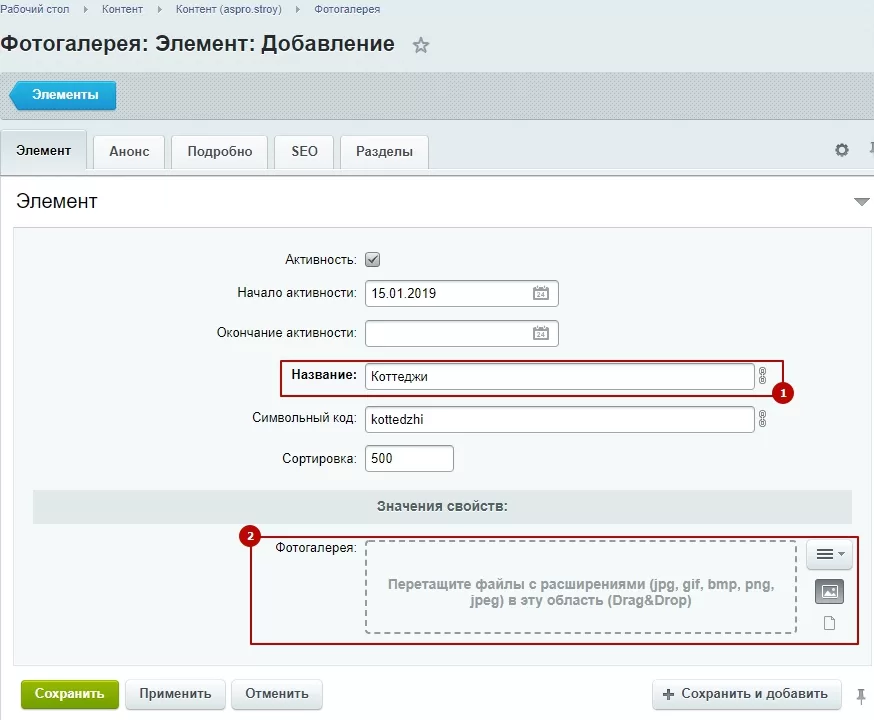
Для того, чтобы добавить раздел «Фотогалерея» в меню сайта, нужно включить режим редактирования и навести курсор на меню. Нажимаем на «Редактировать пункты меню».
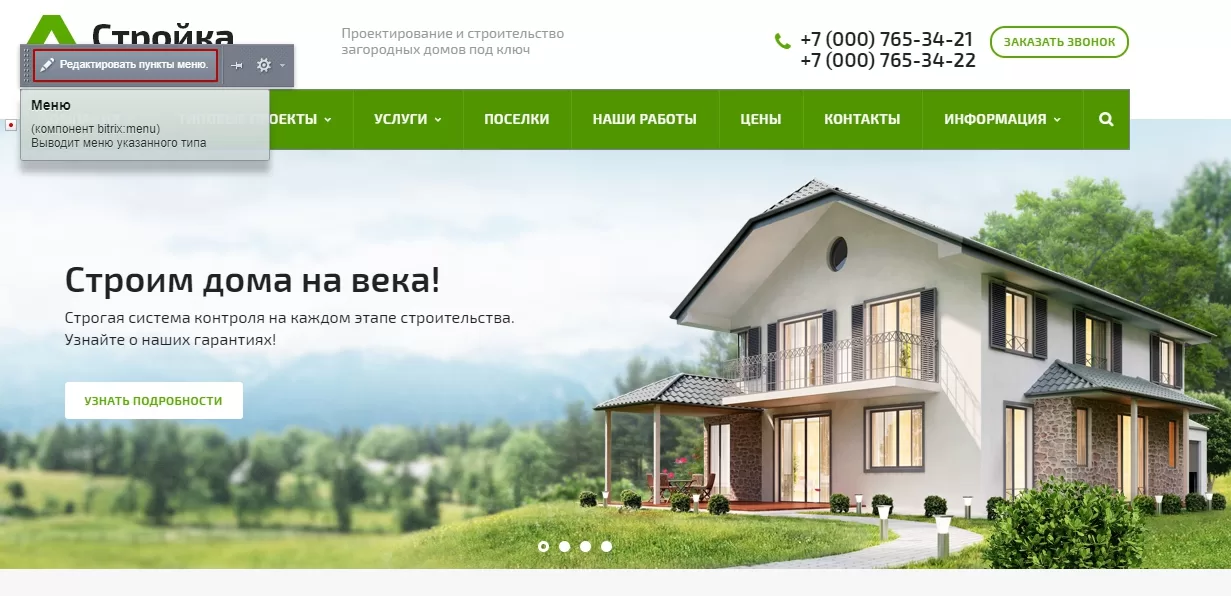
В появившейся форме прописываем название (1) и ссылку (2). Нажимаем «Сохранить».
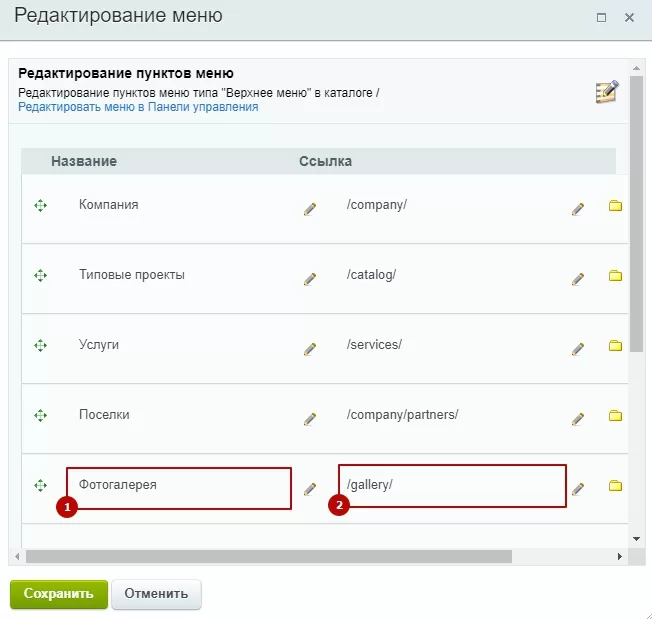
Проверяем наличие раздела в меню.
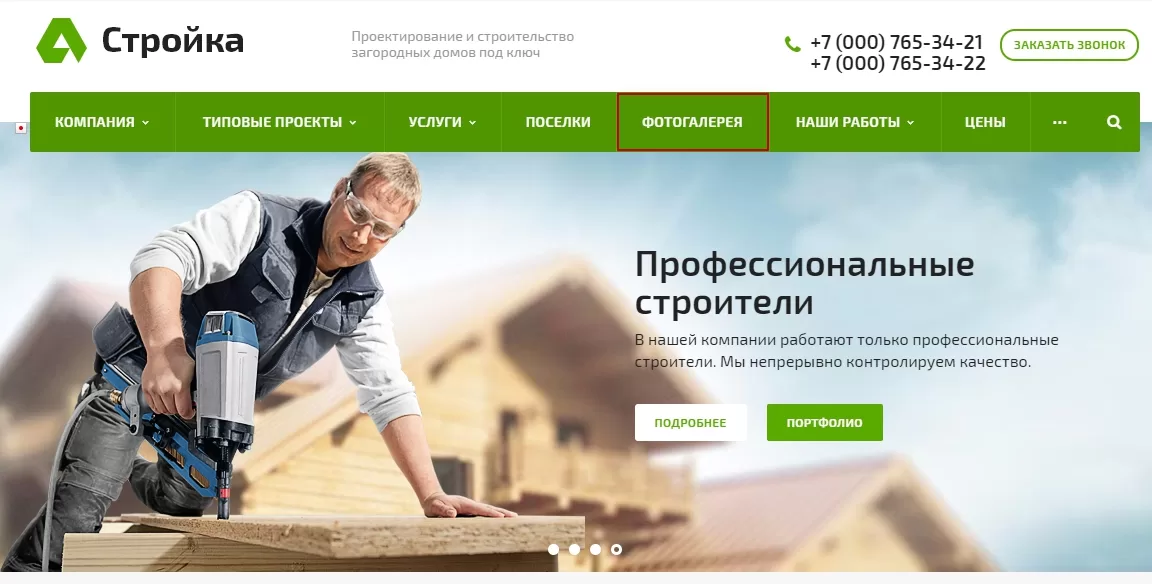
По аналогии можно добавить раздел и в футер сайта.
Контакты
В разделе «Контакты» представлена основная контактная информация вашей компании: адреса, телефоны, почта, режим работы карта проезда. Также в разделе можно активировать кнопку, открывающую форму для отправления вопросов.
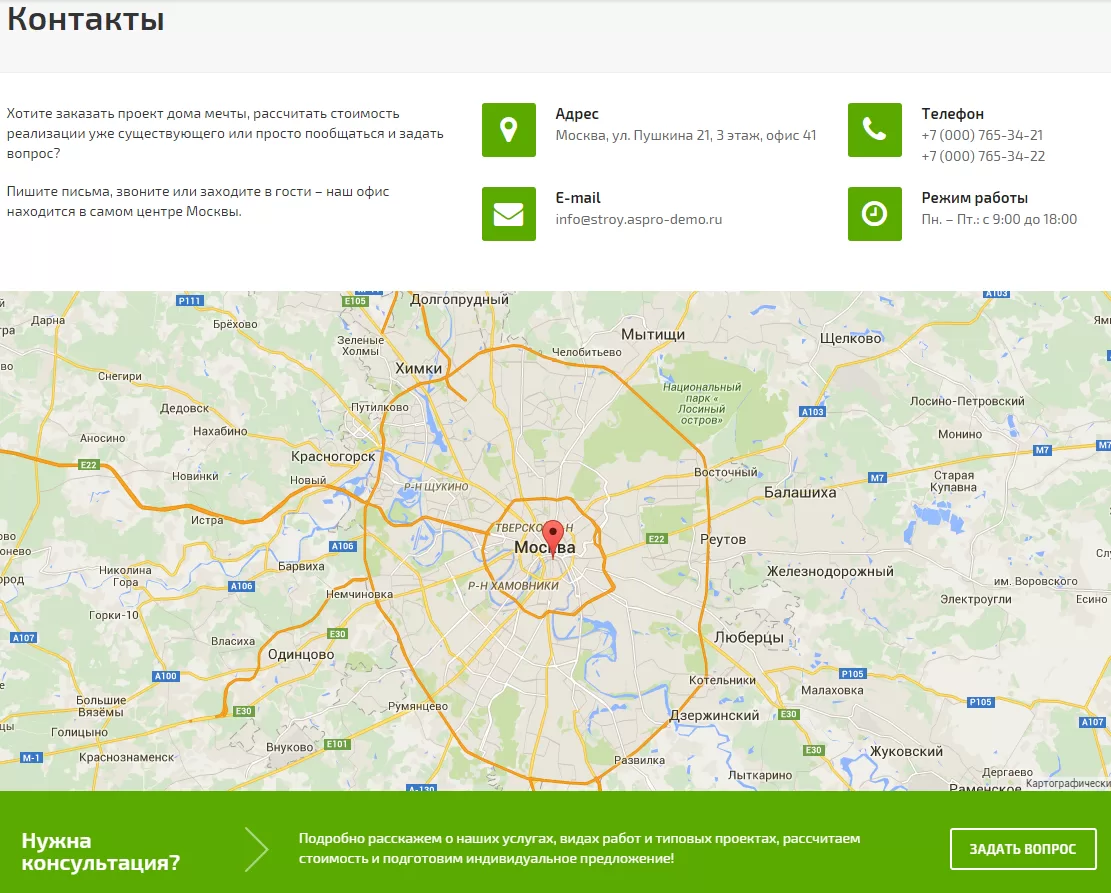
Описание, контактную информацию и карту вы можете настроить в публичной части страницы. Войдите в режим правки, наведите указатель на нужный блок и нажмите всплывающую кнопку «Редактировать как html».
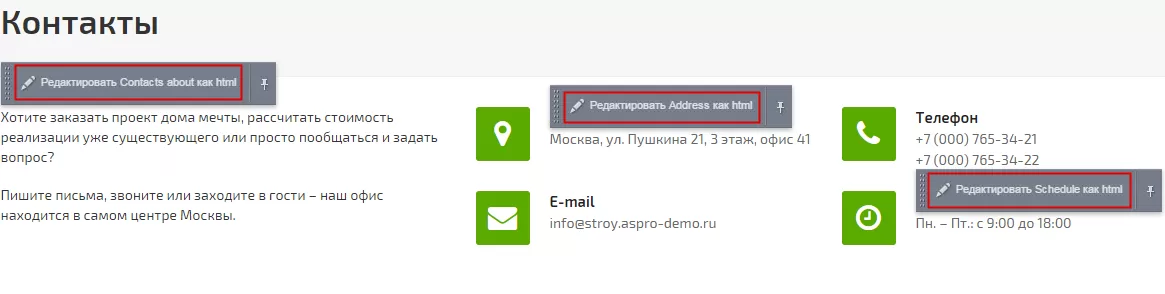
Чтобы отредактировать карту, наведите указатель на блок с картой, нажмите всплывающую кнопку с шестеренкой и в выпадающем меню выберите пункт «Редактировать параметры компонента».
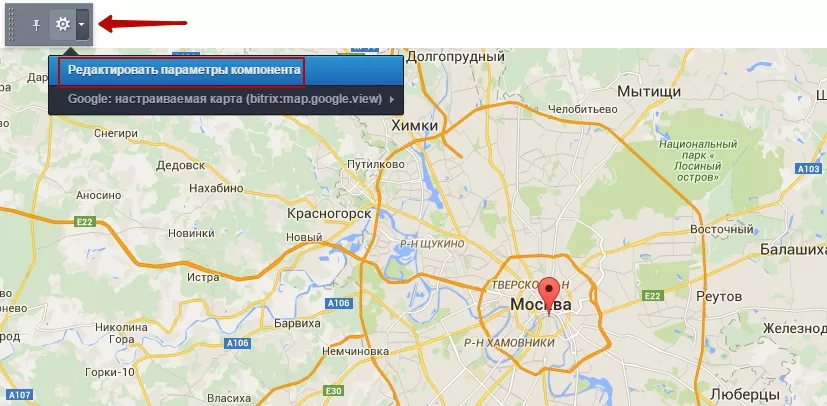
Затем нажмите кнопку «Изменить» в свойстве «Данные, выводимые на карте».
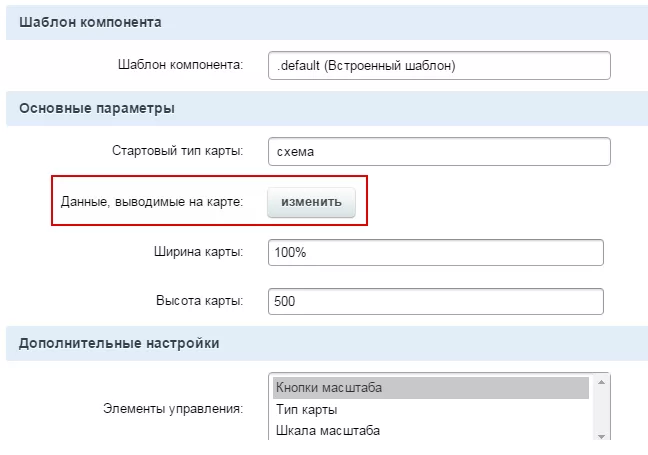
Чтобы добавить новую точку на карте, введите в поле поиска адрес, затем нажмите «Добавить точки». После этого нажмите «Закончить», чтобы добавить новую точку в список.
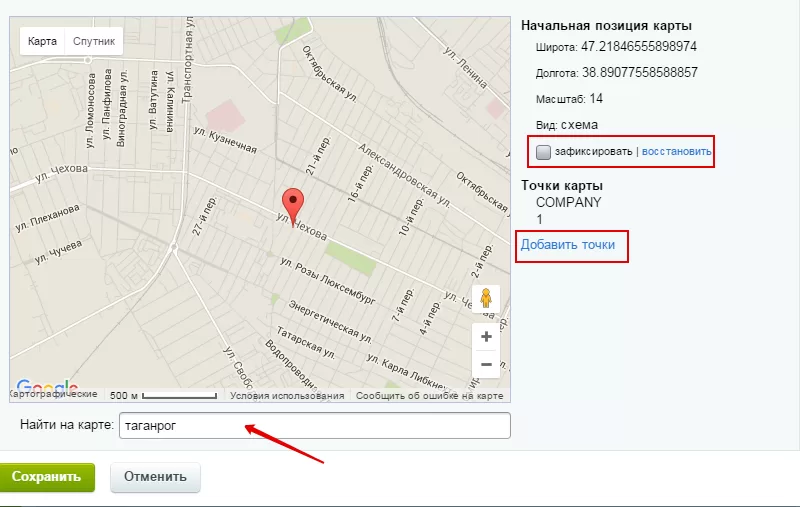
Перед поиском снимите галочку «зафиксировать», после окончания поиска и добавления точки поставьте ее. Теперь если вы переместитесь на карте и захотите быстро вернуться к зафиксированной точке, нажмите «Восстановить», и карта вернется в положение, при котором была активирована галочка «зафиксировать».
Так же в полях настройки «Основные параметры» вы можете настроить вид карты: схема, спутник, гибрид, ландшафт, ширину и высоту карты.
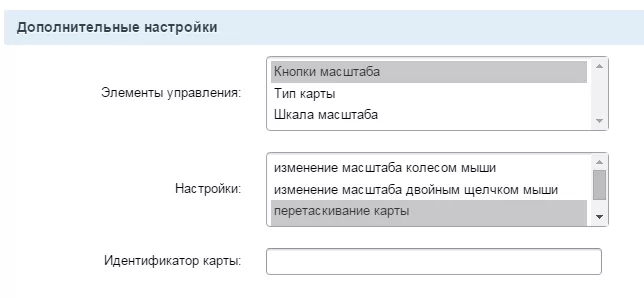
Имеются дополнительные настройки: элементы управления, интерактивность карты и пр. Вы можете выбрать несколько пунктов из списков. Для этого выбирайте их мышью, зажав при этом клавишу ctrl.
В блоке консультации вы можете изменить текстовые описания. Наведите указатель на нужный блок и нажмите всплывающую кнопку «Изменить область».

Содержание главы:
назадФотогалерея Замена Google Карты на Яндекс.Карты в разделе «Контакты»вперед
Замена Google Карты на Яндекс.Карты в разделе «Контакты»
Начиная с версии 1.2.0, вы можете изменить тип карты в разделе «Контакты» с Google Карт на Яндекс.Карты.
Google Карты в разделе «Контакты».
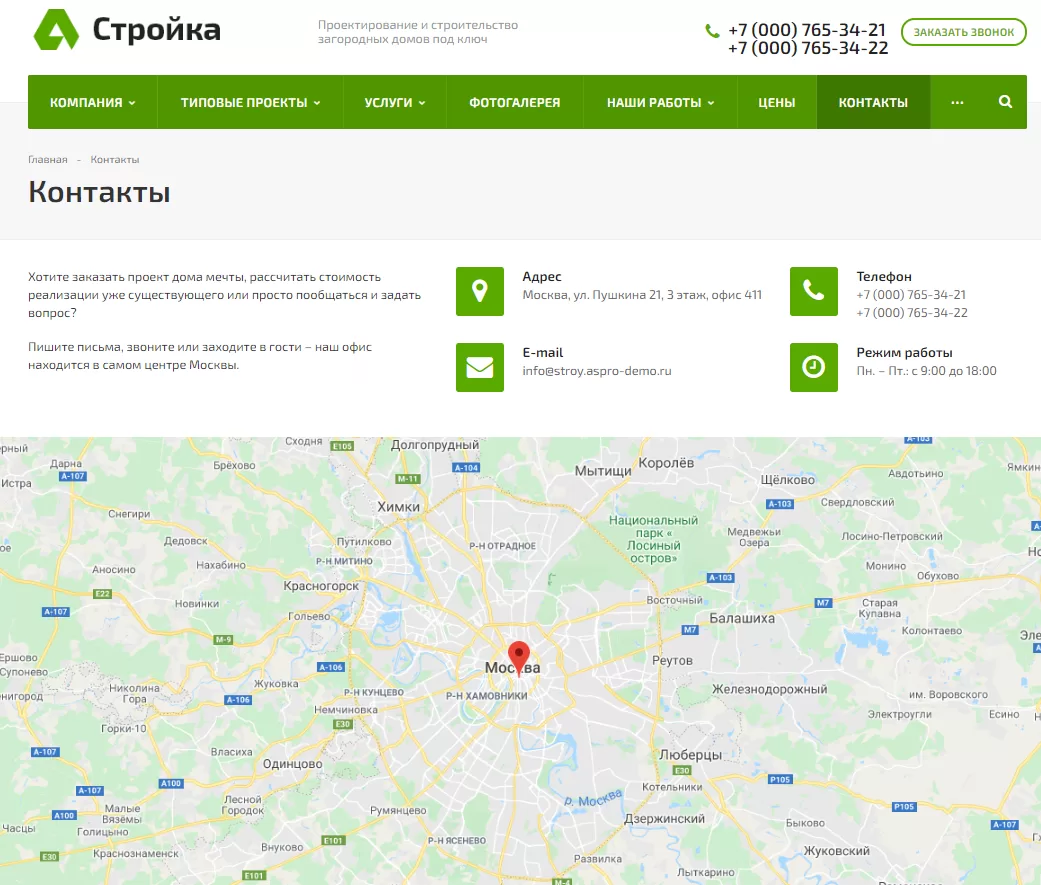
Яндекс.Карты в разделе «Контакты».
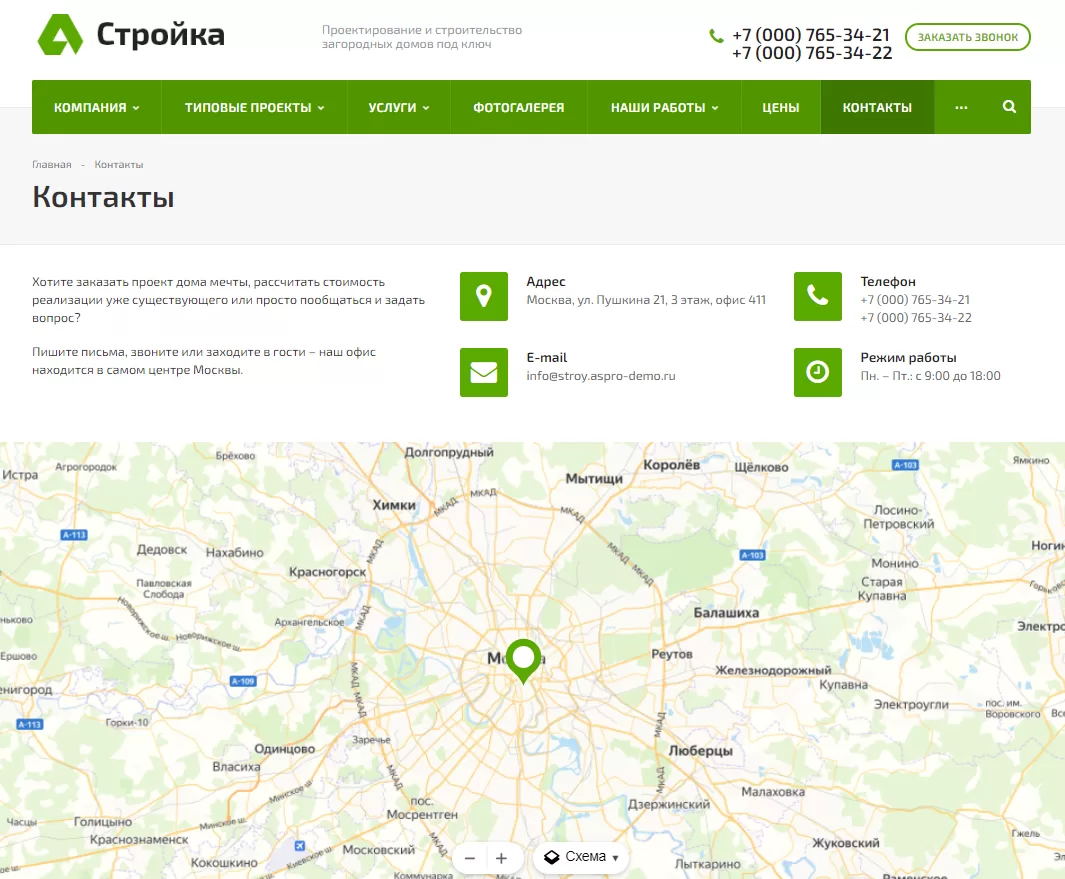
Чтобы изменить тип карты, в административной части сайта проделайте путь: Контент → Структура сайта → Файлы и папки → contacts. Перейдите в редактирование файла «index.php». Для этого в строке с названием файла нажмите на «Гамбургер» и выберите пункт «Редактировать как PHP».
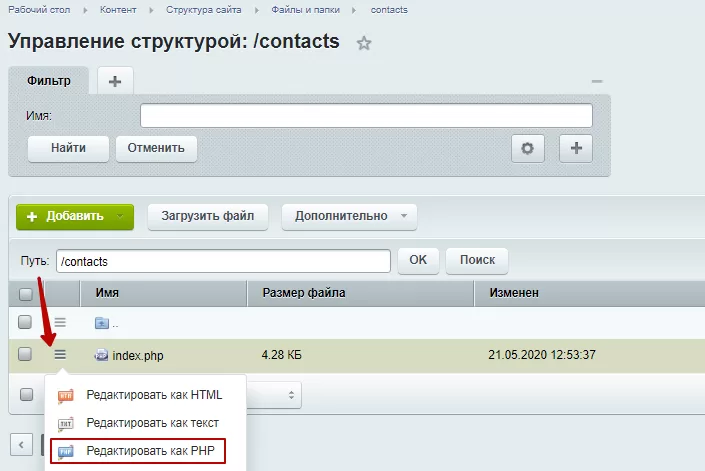
В файле все упоминания «google» нужно заменить на «yandex».
До:
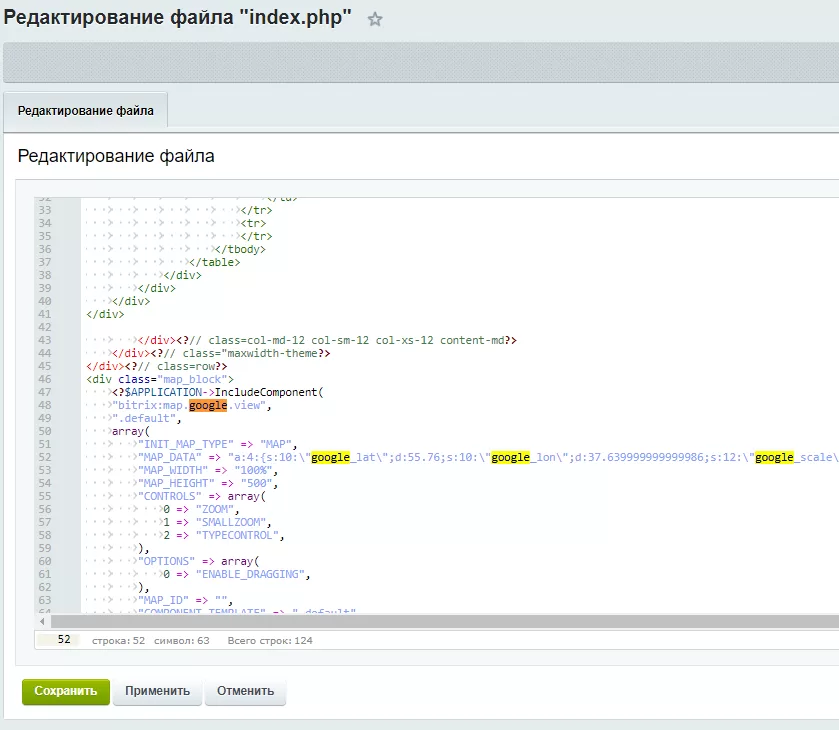
После:
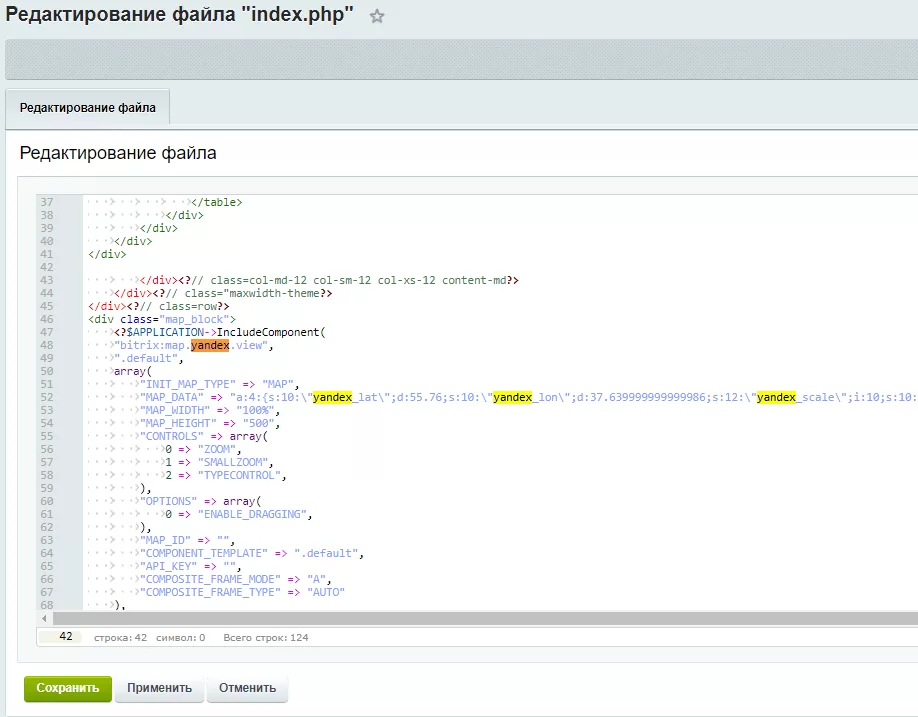
Сохраните изменения.
назадКонтакты Информациявперед
Информация
В главном меню под кнопкой «гамбургер» находится дополнительный раздел «Информация», содержащий подразделы с акциями, новостями, статьями и вопросами и ответами. Здесь же присутствует раздел «Возможности», содержащий UI-элементы, которые вы с легкостью можете использовать для развития сайта и добавления нового функционала.
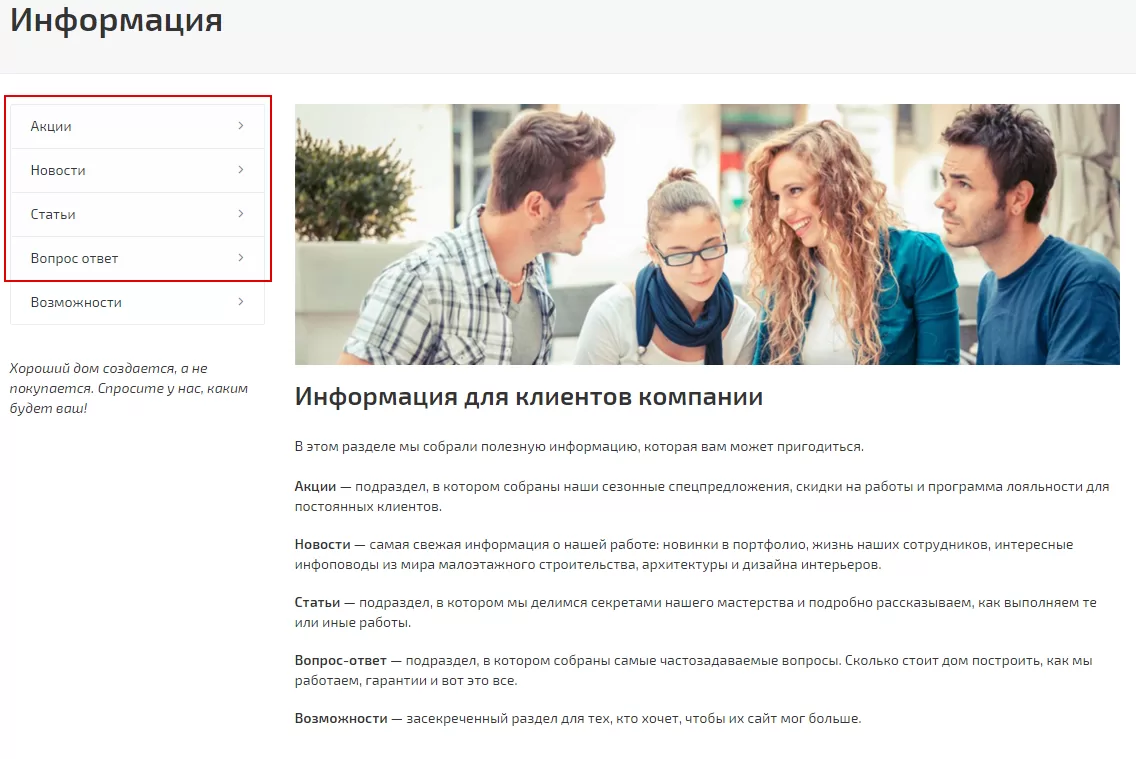
Текстовое описание на странице раздела вы можете изменить, если нажмете всплывающую кнопку «Изменить страницу в редакторе».
Подразделы «Акции», «Новости» и «Статьи» похожи между собой по структуре и алгоритму управления ими и их элементами. Все они состоят из списка элементов: акций, новостей и статей.
Для примера рассмотрим страницу с акциями.
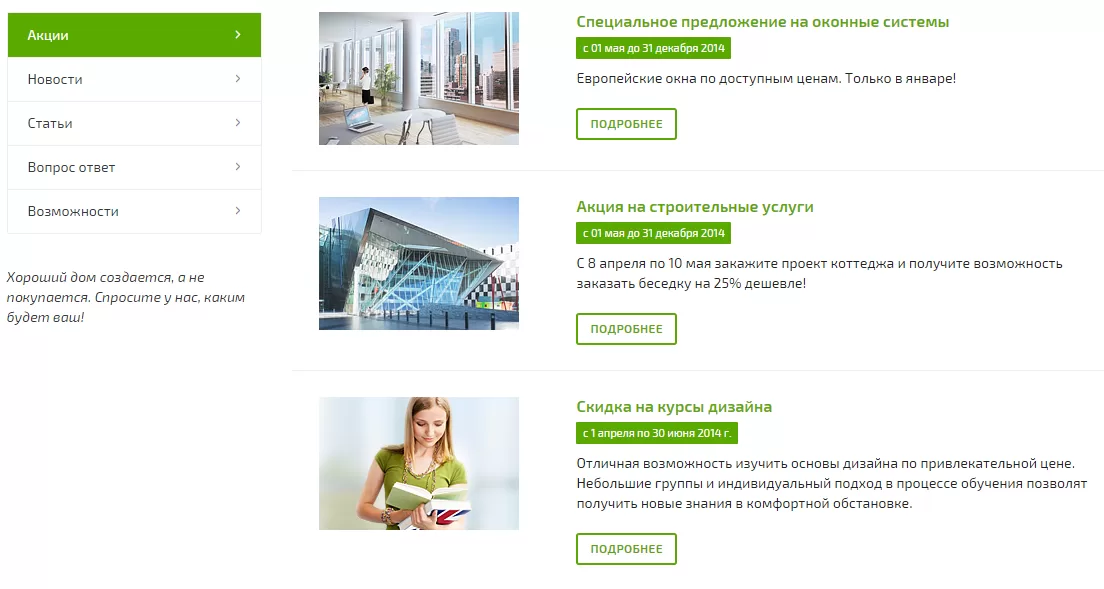
Управление подразделами
Алгоритм управления подразделами един для всех трех подразделов, исключая подраздел «Вопрос-ответ», о котором мы поговорим в отдельной главе.
В публичной части сайта при включенном режиме правки войдите в интересующий вас подраздел и нажмите всплывающую кнопку: «Добавить», «Изменить» или «Удалить» — и в зависимости от подраздела, это будет акция, новость или статья.
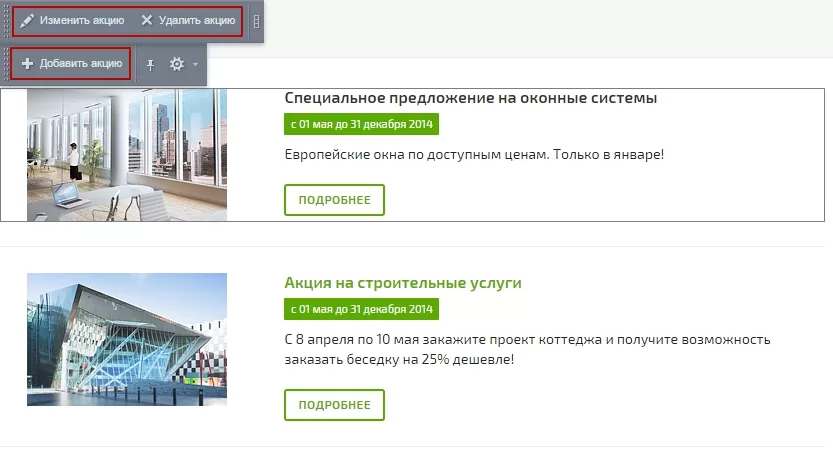
Также вы можете управлять подразделом в административной части сайта. Перейдите в раздел Контент → Контент (aspro.stroy) → Акции/Новости/Статьи.
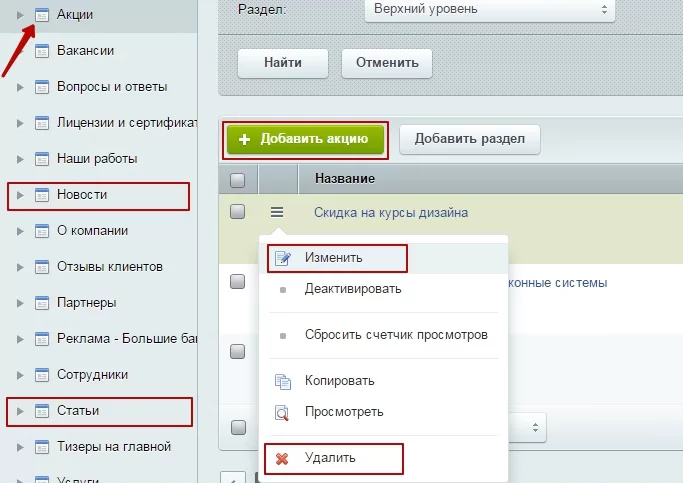
Нажмите «Добавить акцию/новость/статью» для добавления или кнопку «гамбургер» и выберите соответствующий пункт для редактирования или удаления.
Содержание главы:
назадЗамена Google Карты на Яндекс.Карты в разделе «Контакты» Акции, новости, статьивперед
Акции, новости, статьи
Управление страницей акции
Акция состоит из изображения, описания, дат проведения и дополнительных опциональных блоков, например, галерея или привязанные проекты.
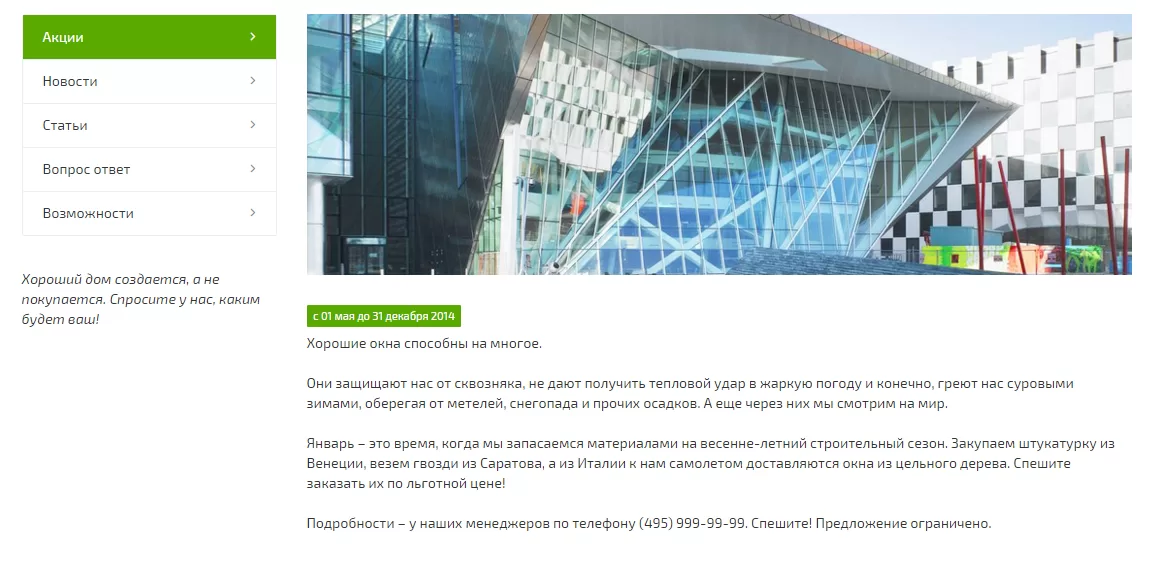
Список ключевых полей для заполнения:
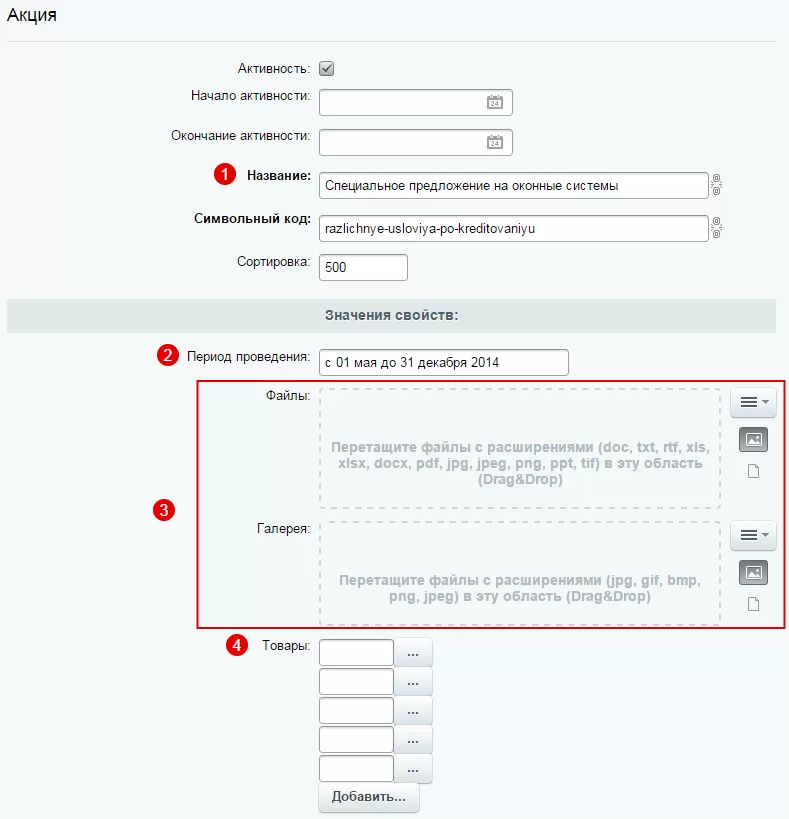
- Название (1)
- Период проведения (2) — можно вводить любые текстовые данные
- Блоки загрузки (3) — позволяют загрузить файлы в блок «Документы» и дополнительные изображения в галерею
- Товары (4) — позволяет прикрепить проекты компании к акции
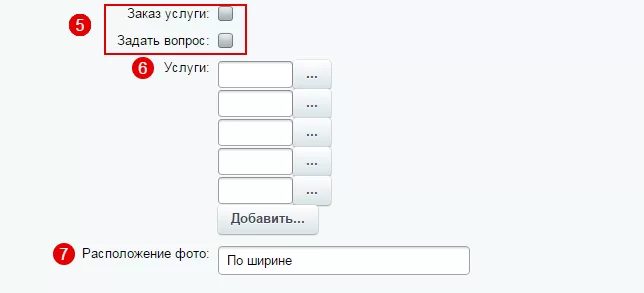
- Блок кнопок (5) — выбор свойства выводит на странице блок с кнопкой «Заказ услуги» и/или «Задать вопрос»
- Услуги (6) — позволяет привязать услуги к акции
- Расположение фото (7) — влияет на положение основного изображения в описании акции
На вкладке «Анонс» можно загрузить изображение и внести описание, которые будут отображаться в списке акций. На вкладке «Подробно» можно загрузить основное изображение и развернутое описание, которые будут отображаться в теле акции.
Управление страницей новости
Новость состоит из основного изображения, текста новости, даты публикации и дополнительных опциональных блоков, например, привязанные к новости документы или проекты.
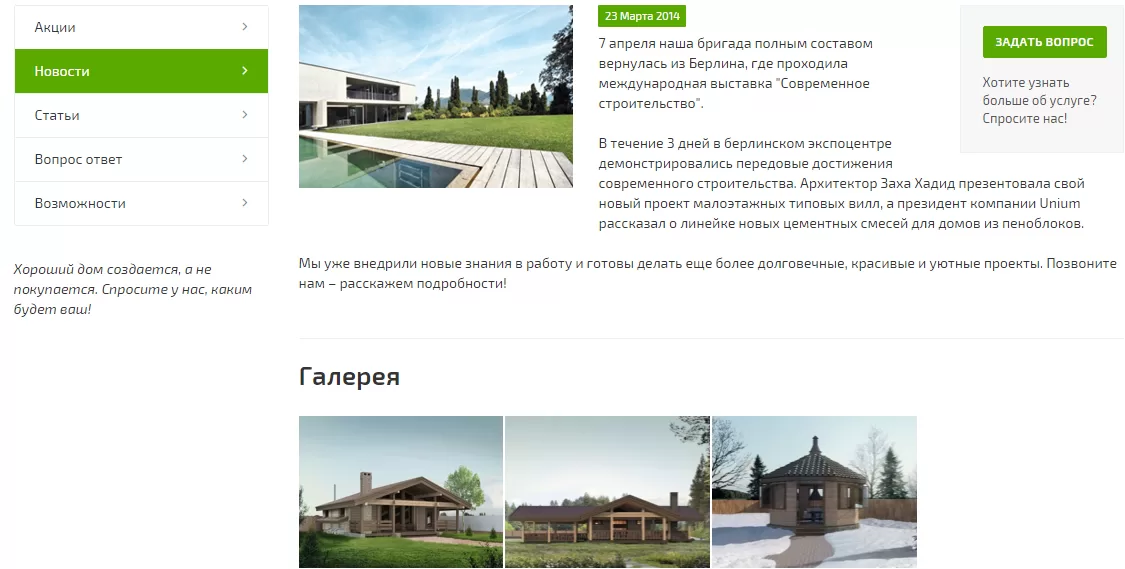
Список ключевых полей для заполнения:
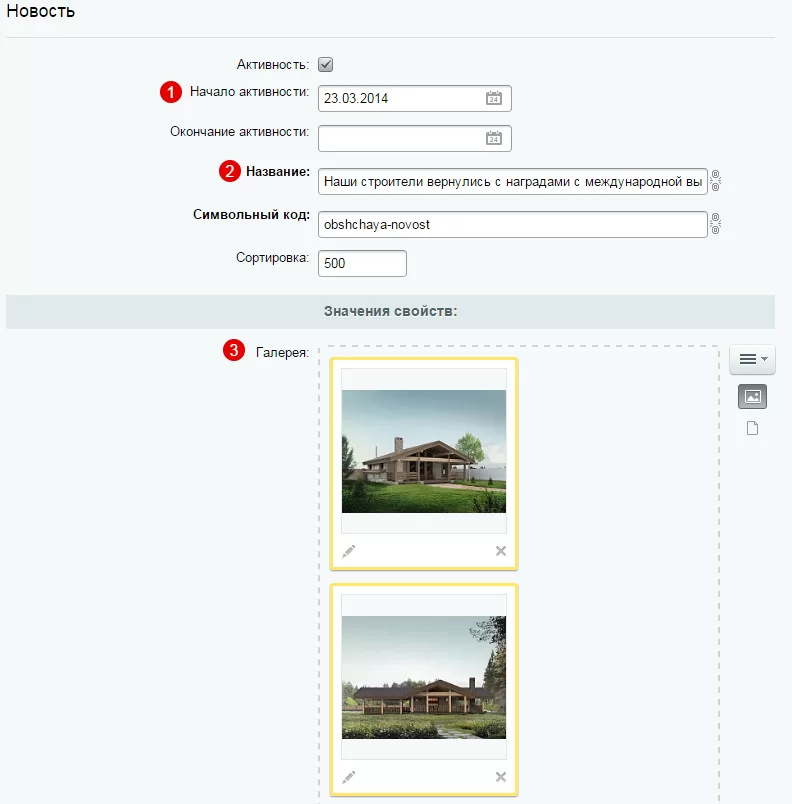
- Начало активности (1) — позволяет выбрать дату, которая отображается как дата публикации
- Название (2) — заголовок новости
- Галерея (3) — позволяет загрузить фотографии в блок «Галерея»
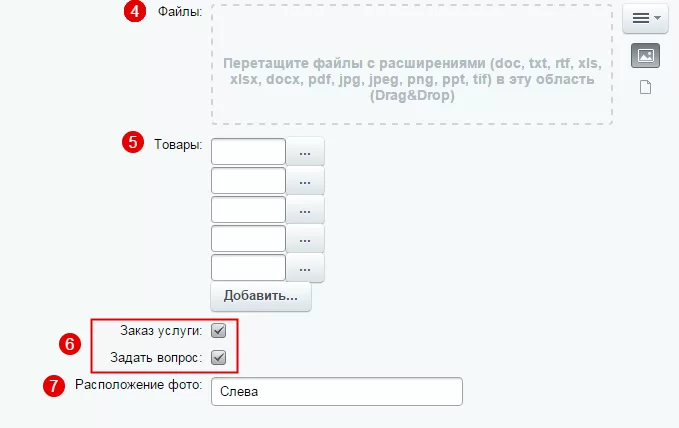
- Файлы (4) — позволяет загрузить файлы в блок «Документы»
- Товары (5) — позволяет прикрепить проекты к новости
- Блок кнопок (6) — при активации свойств на странице отображается блок с кнопкой «Заказ услуги» и/или «Задать вопрос»
- Расположение фото (7) — влияет на положение основного изображения в тексте новости
На вкладке «Анонс» можно загрузить изображение и внести описание, которые будут отображаться в списке новостей. На вкладке «Подробно» можно загрузить основное изображение и текст новости, которые будут отображаться в теле новости.
Управление статьей
Статья состоит из основного изображения, текста статьи и дополнительных опциональных блоков.
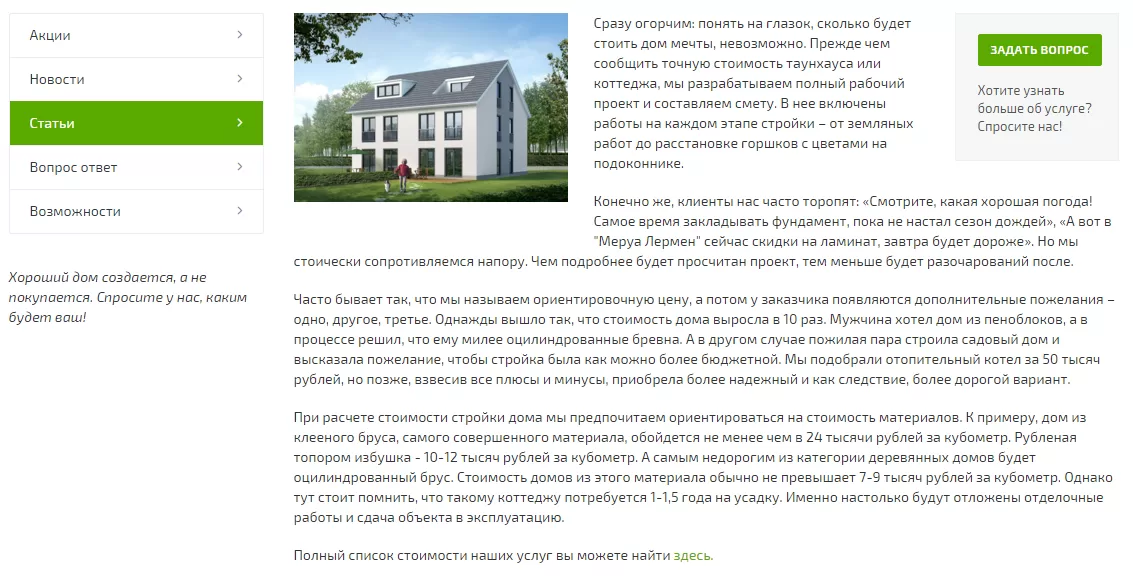
Вот список ключевых полей для заполнения:
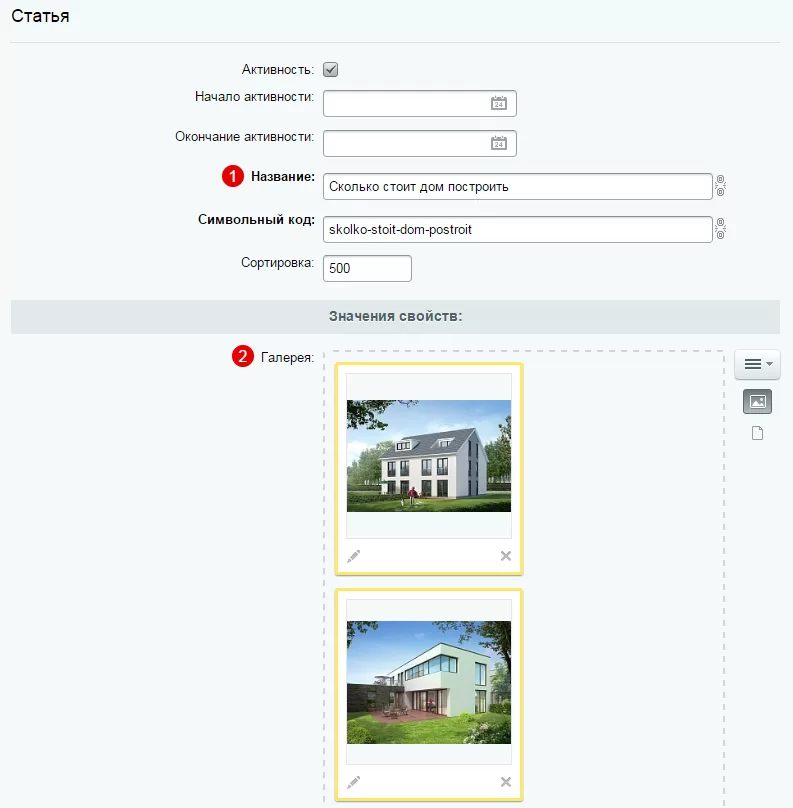
- Название (1) — заголовок статьи
- Галерея (2) — позволяет загрузить фото в блок «Галерея
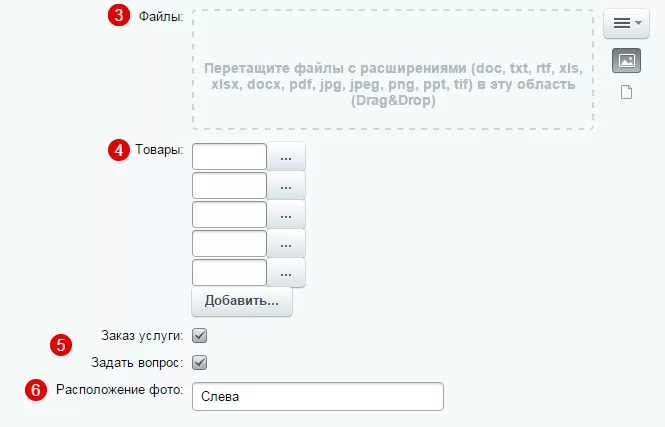
- Файлы (3) — позволяет загрузить файлы в блок «Документы»
- Товары (4) — позволяет прикрепить проекты к новости
- Блок кнопок**(5)** — при активации свойств на странице отображается блок с кнопкой «Заказ услуги» и/или «Задать вопрос»
- Расположение фото**(6)** — влияет на положение основного изображения в тексте статьи
На вкладке «Анонс» можно загрузить изображение и внести описание, которые будут отображаться в списке статей. На вкладке «Подробно» можно загрузить основное изображение и текст статьи, которые будут отображаться в теле статьи.
назадИнформация Вопрос-ответвперед
Вопрос-ответ
В разделе «Информация» находится подраздел «Вопрос-ответ», в котором представлены часто задаваемые вопросы по сайту, продукции и т.д. и даны к ним краткие ответы.
Подраздел представляет собой несколько типов вопросов в виде переключаемых вкладок, на которых вопросы и ответы к ним размещены в виде разворачивающихся «аккордеонов», где вопрос — заголовок «аккордеона», который всегда видим, а ответ находится в блоке, разворачивающемся при клике по вопросу.
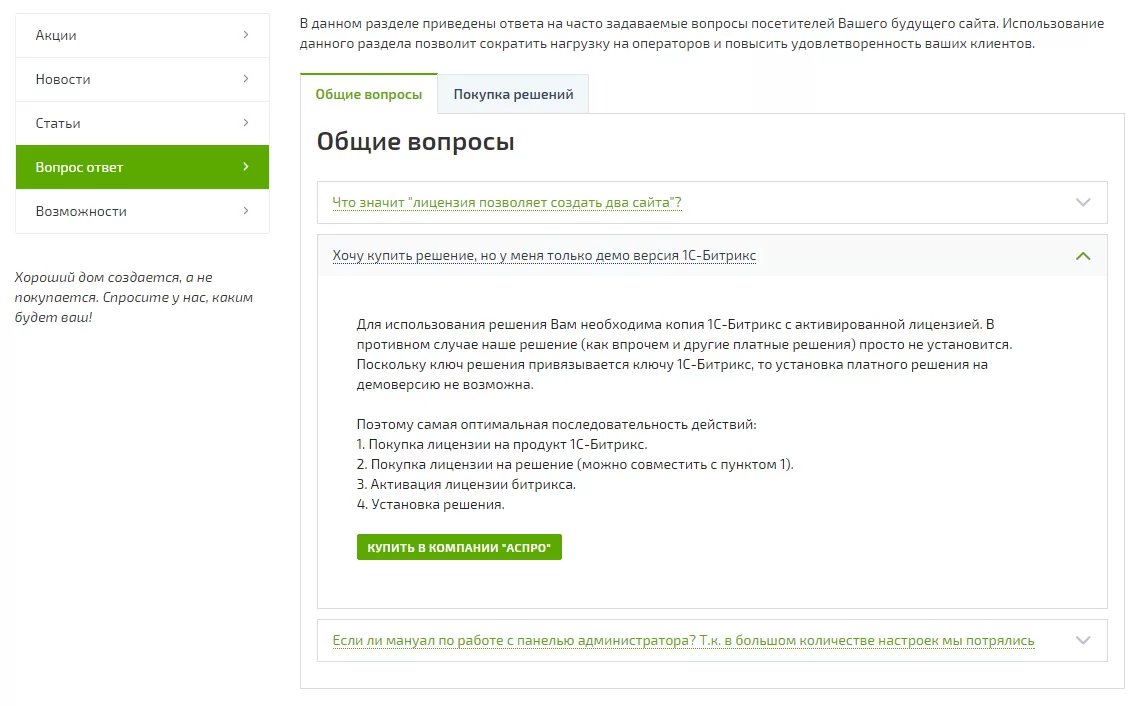
Структурно страница состоит из текстового описания, разделов-вкладок и элементов в них — вопросов-ответов.
Для изменения текстового описания в публичной части сайта нажмите всплывающую кнопку «Изменить страницу в редакторе».
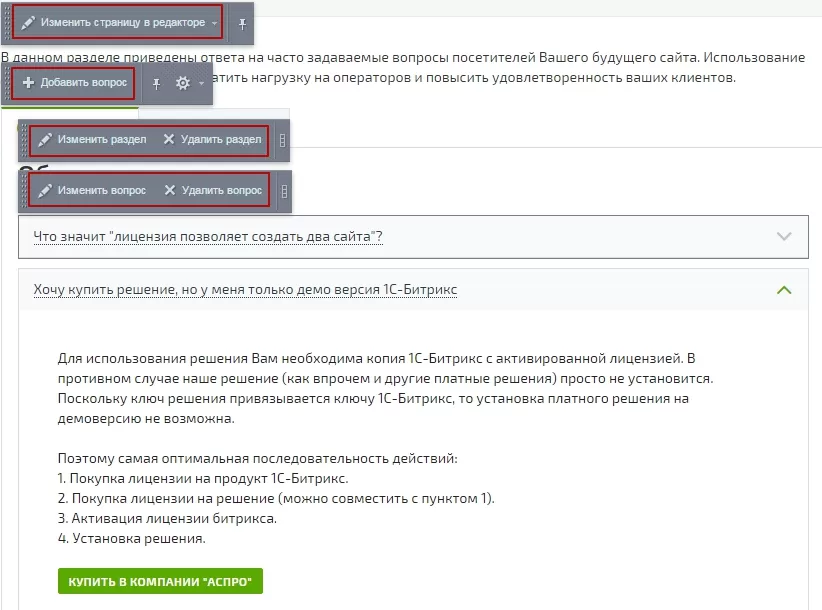
- «Изменить раздел» - чтобы изменить название вкладки или свойства элементов на ней
- «Удалить раздел» - удалить вкладку
- «Добавить вопрос» - для добавления нового вопроса на вкладку
- «Изменить вопрос» - для редактирования существующего вопроса
- «Удалить вопрос» - для удаления вопроса
Вы также можете управлять вкладками и вопросами в административной части сайта. Перейдите в раздел Контент → Контент (aspro.stroy) → Вопросы и ответы.
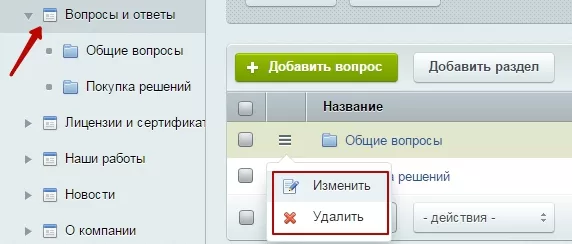
Нажмите кнопку «гамбургер» рядом с названием нужного подраздела, который является вкладкой, и выберите соответствующий пункт меню для редактирования или удаления.
Если вы добавите вопрос в корневой раздел вопросов-ответов, он не отобразится на странице.
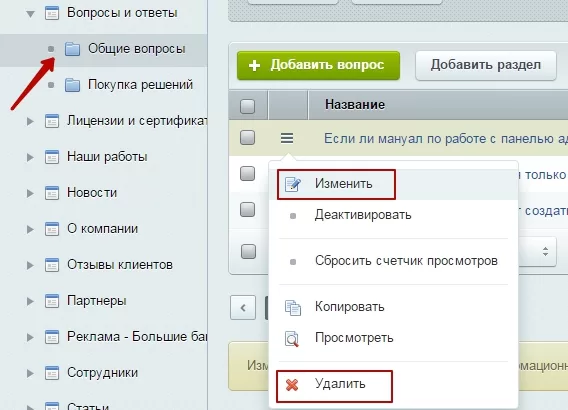
Перейдите в интересующий вас подраздел для управления вопросами в нем. Нажмите «Добавить вопрос» для добавления или кнопку «гамбургер» и выберите соответствующий пункт для редактирования или удаления.
Управление вопросами
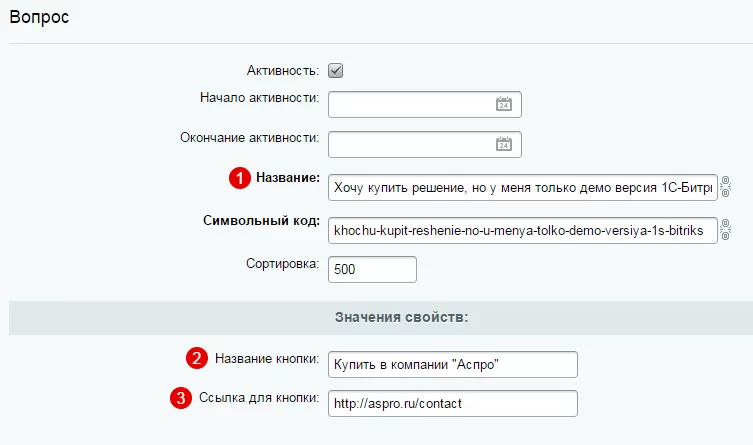
- Название**(1)** — отображается как вопрос
- Название кнопки**(2)** — значение в поле активирует в ответе кнопку с соответствующим названием
- Ссылка для кнопки (3) — значение в поле делает кнопку кликабельной
- Описание для анонса (4) — отображается как ответ
Если вы добавляете новый вопрос в публичной части сайта, то не забудьте назначить ему вкладку, к которой вопрос будет принадлежать. Перейдите на вкладку «Разделы» и выберите нужный пункт.
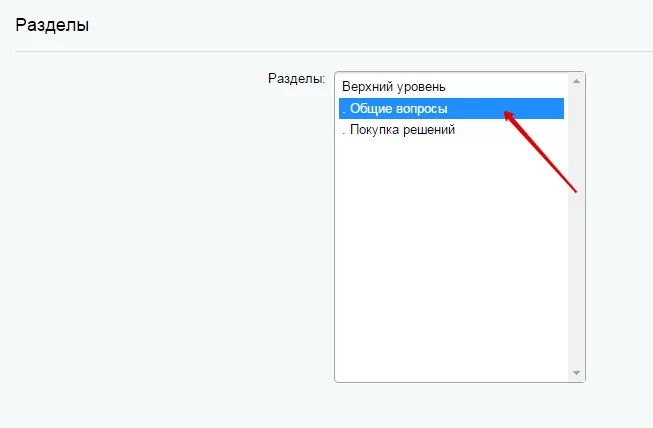
назадАкции, новости, статьи Свойствавперед
Свойства
Свойства – это характеристики инфоблока. В первую очередь свойства различаются отображением на странице. Бывают стандартные свойства, отображающие значения. Бывают свойства с заданным стилем и функционалом, отображающие определенные элементы на странице. Бывают свойства служебные для загрузки и последующего отображения файлов.
К стандартным свойствам, у которых настраивается содержание, можно отнести, например характеристики готовых домов и проектов, достижения компании и пр. Вы не можете изменить отображение свойств на странице и их верстку, но можете изменять значения – например, в таблице характеристик или блоке с инфографикой о компании.
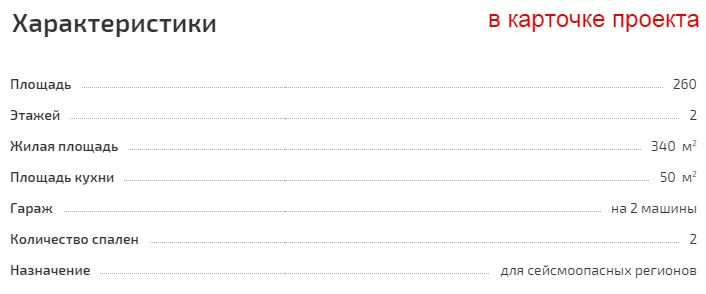
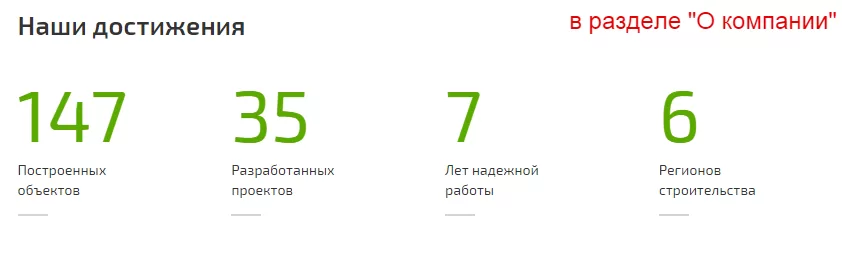
Свойства с заданным содержанием и стилем могут быть как небольшим блоком с минимумом элементов или даже отдельной кнопкой, которые активируются установкой соответствующего флажка при редактировании инфоблока – такие свойства называются простыми заданными (1) , так и блоком с функциональными элементами, которые при редактировании выбираются из списков – сложные заданные свойства (2).
Простые заданные свойства
Например, это форма «Задать вопрос» :

Или заказ расчета стоимости:
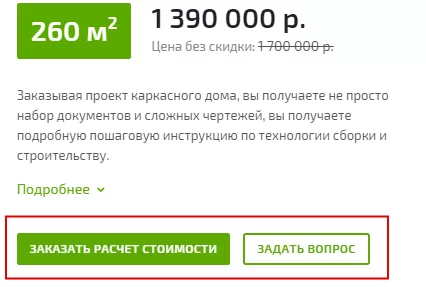
Активировать такие свойства можно в режиме правки, в окне настроек элемента:
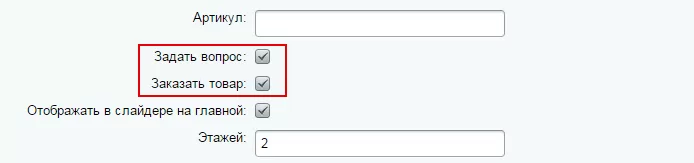
Сложные заданные свойства
Например, это блок тизеров на карточке проекта.
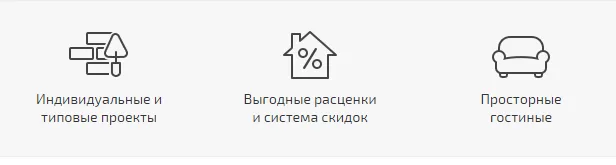
Блок отзывов на карточке готового дома.
Блок готовых домов на карточке проекта.
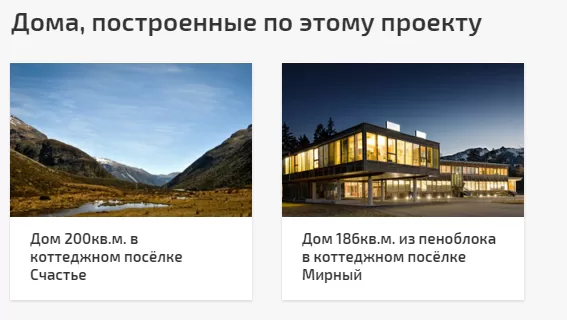
Активировать эти свойства на странице можно через привязку отдельных элементов в конкретной странице.
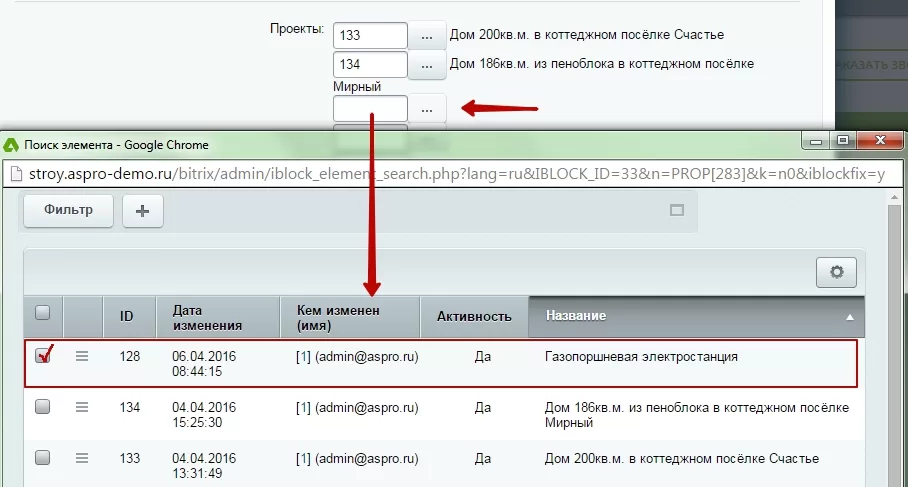
В сложных свойствах можно выбирать элементы других инфоблоков, которые размещаются на странице и имеют собственный заданный вид. Как правило, эти элементы кликабельны и позволяют перейти на подробную карточку элемента или в определенный раздел.
К служебным свойствам относятся галереи, документы и пр. Основное отличие от прочих свойств в том, что служебные обладают возможностью загрузки и специального отображения файлов. Галереи создают превью загруженных изображений и позволяют просматривать их в полном размере. Документы размещают файлы в удобном виде и позволяют скачивать.
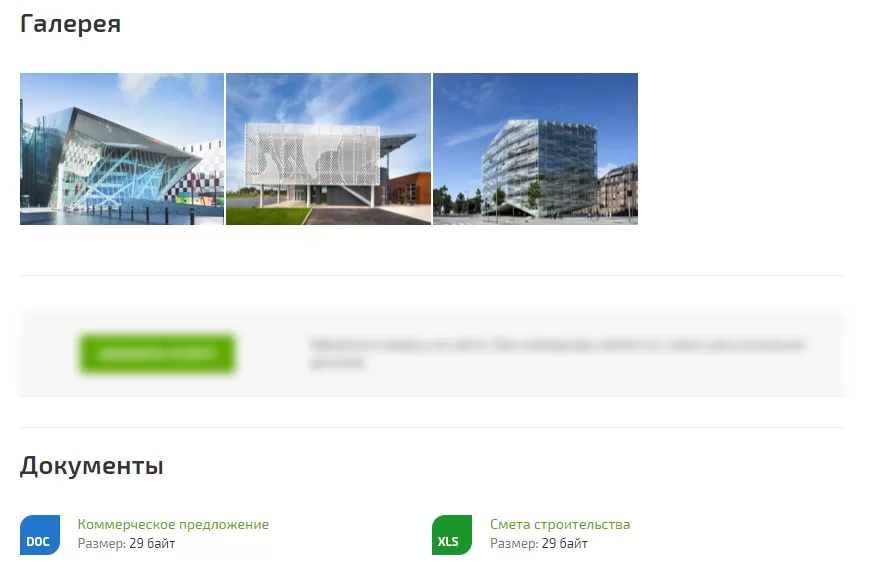
Свойства можно разделить по типу значений:
- изменяемое значение - число, строка, текст, файл
- выбираемое значение - элементы других инфоблоков, флаги активации свойства
Первый тип характерен для служебных и стандартных свойств, значения этого типа вы можете добавлять и изменять самостоятельно. Свойства, имеющие свою верстку, можно добавить только модифицировав шаблон решения.
Второй тип встречается у свойств с заданным стилем и функционалом, например отзывы на карточке готового дома или сотрудники в разделе какой-либо услуги. Вы можете привязать к инфоблоку только те элементы и разделы, для которых задана такая возможность. Чтобы добавить свои собственные свойства такого типа, вам потребуется модифицировать шаблон решения.
Вы можете активировать, деактивировать и изменять различные свойства в каждом инфоблоке. О том, как добавлять новые свойства в инфоблок, мы поговорим далее. Если вам нужен уникальный набор свойств, вы можете создать свой собственный инфоблок.
О том, как создать инфоблок со своим набором свойств, читайте здесь. В этой главе мы поговорим об управлении свойствами: редактировании, добавлении, активации и деактивации.
Содержание главы:
назадВопрос-ответ Редактирование свойстввперед
Редактирование свойств
Для каждого инфоблока предусмотрен свой уникальный набор свойств. Посмотреть список свойств каждого инфоблока можно в административной части сайта.
Например, мы хотим узнать, какие свойства привязаны к блоку «Наши работы». Для этого переходим на вкладку «Свойства» настроек инфоблока каталога:
Контент → Инфоблоки →Типы инфоблоков → Контент (aspro.stroy)
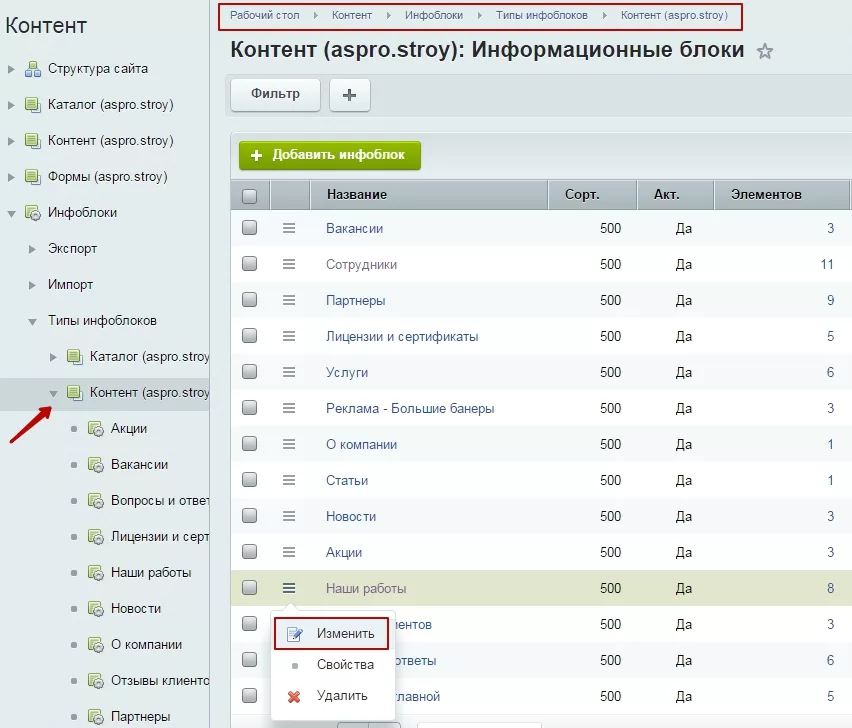
В выпадающем меню редактирования нужного инфоблока выберите пункт «Изменить» и перейдите на вкладку «Свойства», где выводится список всех свойств инфоблока.
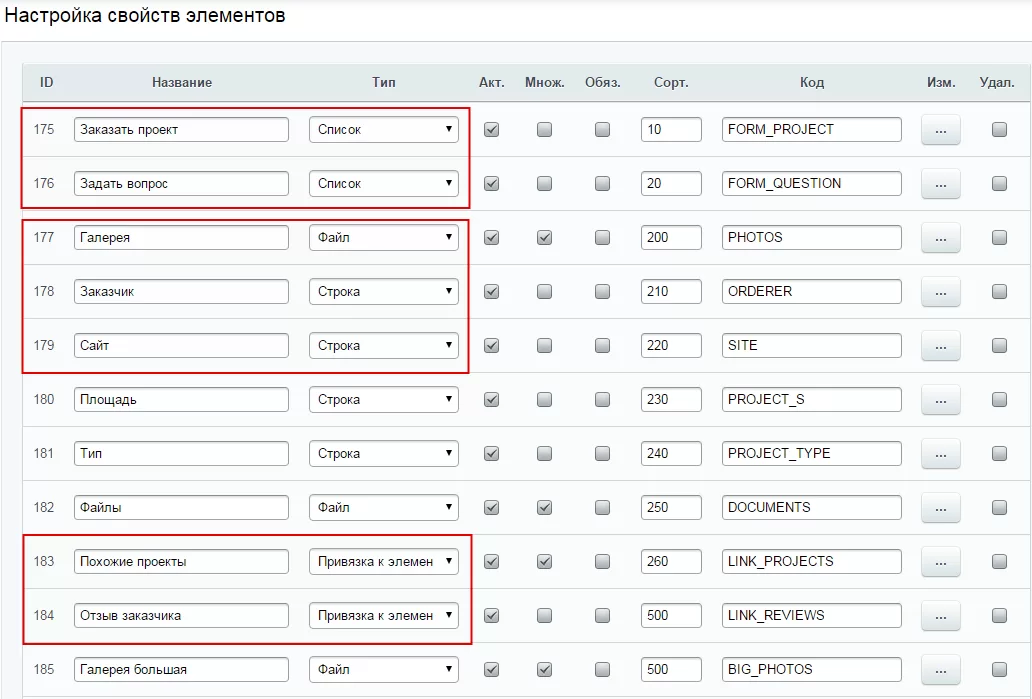
Как видим, у нас имеются стандартные свойства, для которых назначен тип данных «строка» – заказчик, сайт и т.д., служебные свойства для загрузки документов с типом «файл» – галерея, файлы и т.д., и два вида заданных свойств: простые заданные с типом «список» – заказать проект и задать вопрос, и сложные заданные с типом «привязка к элементу» – похожие проекты и отзывы заказчиков.
Тип значения не влияет на тип свойства. Например, стандартное свойство из характеристик дома может обладать типом значений «список»
Если вы хотите отредактировать существующее свойство, нажмите на кнопку с пиктограммой «гамбургер». Или перейдите в свойства инфоблока:
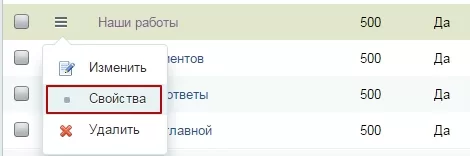
Найдите нужное свойство и нажмите кнопку «Изменить».
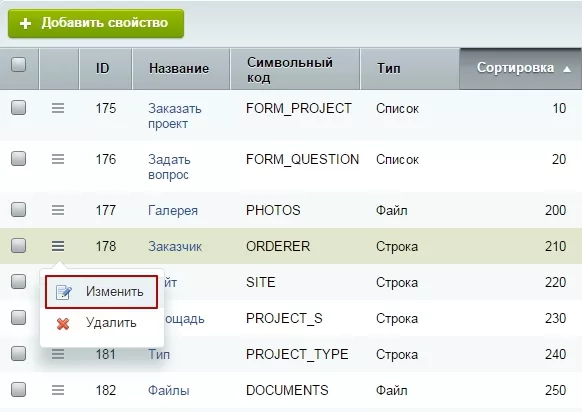
Внимание! Набор свойств для каждого инфоблока активен по умолчанию при установке сайта. Мы не рекомендуем удалять эти свойства, так как они связаны с определенным функционалом. Если вы хотите, чтобы свойство не выводилось на карточке товара, деактивируйте его.
Для деактивации свойства нажмите кнопку «Изменить» и снимите флажок с параметра «Активность», после чего сохраните изменения.
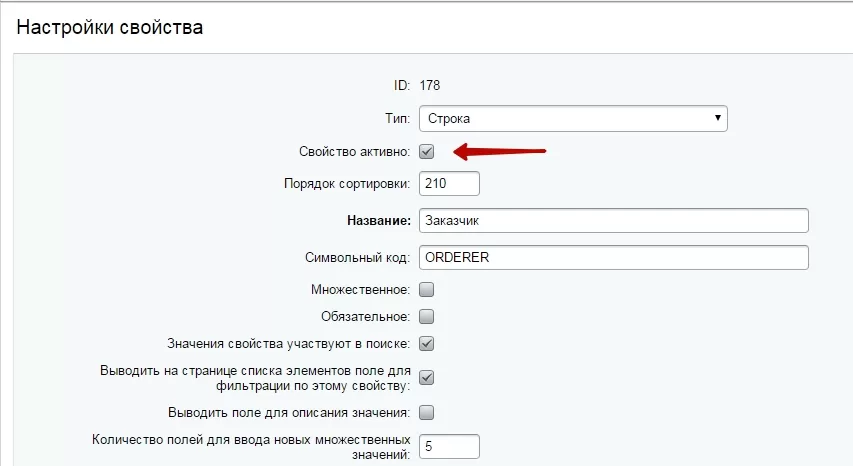
назадСвойства Добавление свойстввперед
Добавление свойств
Рассмотрим добавление свойства на конкретном примере. Допустим, вам необходимо добавить в таблицу характеристик готового дома его этажность.
Для этого переходим в список свойств инфоблока и добавляем новое свойство: заполняем пустое поле в списке свойств, задав название, выбрав нужный тип (в нашем случае — список) и символьный код свойства, который понадобится нам для его вывода.
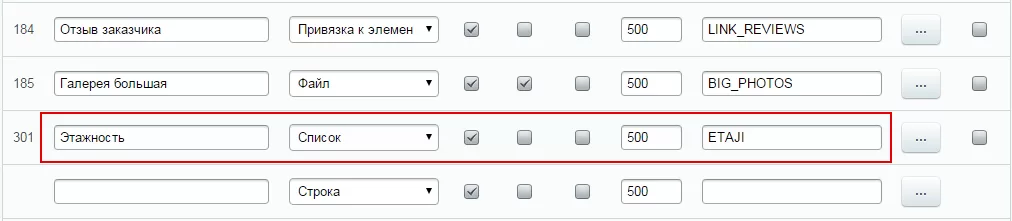
Далее редактируем свойство и задаем параметры для списка:
- xml_id – произвольный код
- значения — значения для списка, из которого будем выбирать при редактировании карточки товара.
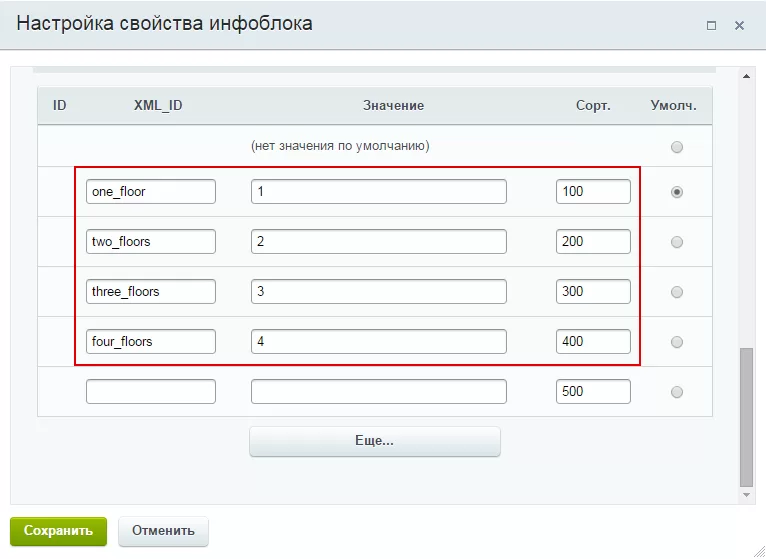
Сохраняем и нажимаем кнопку «Применить» в списке свойств.
Примечание: добавить новое свойство типа без доработки шаблона можно только в таблицу характеристик. Если вы хотите добавить уникальные свойства, необходимо вносить изменения в верстку и код решения.
назадРедактирование свойств Вывод свойстввперед
Вывод свойств
Свойства выводятся в форме редактирования карточки и в публичной части сайта. Рассмотрим алгоритм добавления на примере прошлого урока – нового свойства «Этажность».
Значения свойств выводятся на карточке редактирования товара в блоке «Значения свойств». Здесь же вы можете работать с ними и задавать нужные значения свойств для каждого товара. Для того, чтобы вывести новое свойство в форму редактирования карточки дома или проекта, переходим в любую готовую карточку или создаем новый элемент. Нажимаем на кнопку «Настройки» в правом углу формы.
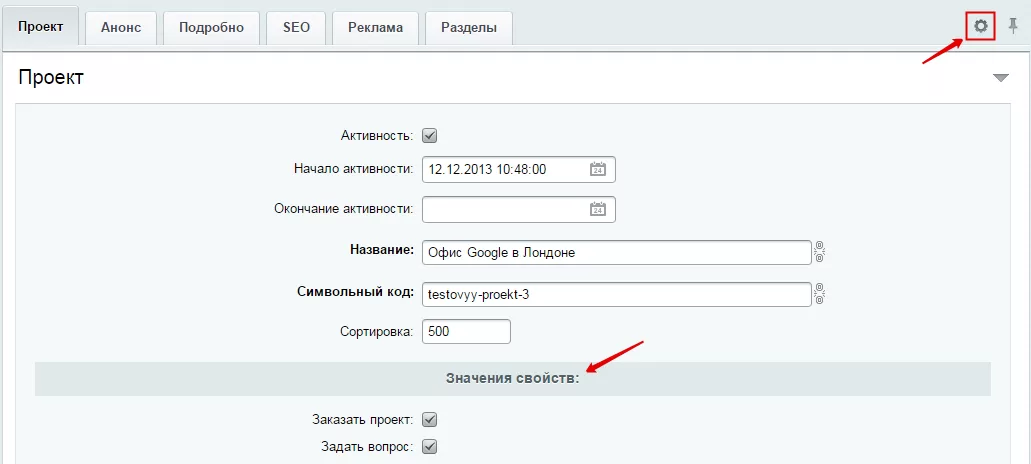
Находим новое свойство в открывшейся форме. В списке «Вкладки» кликаем на вкладку «Проект», затем находим нужное поле среди «Выбранных полей». Если его там не оказалось, тогда находим его в «Доступных полях», выделяем и нажимаем кнопку «>». Таким образом нужное поле переместится в список подключенных к форме полей. Активируем параметр «Установить данные настройки по умолчанию для всех пользователей» и нажимаем кнопку «Сохранить».
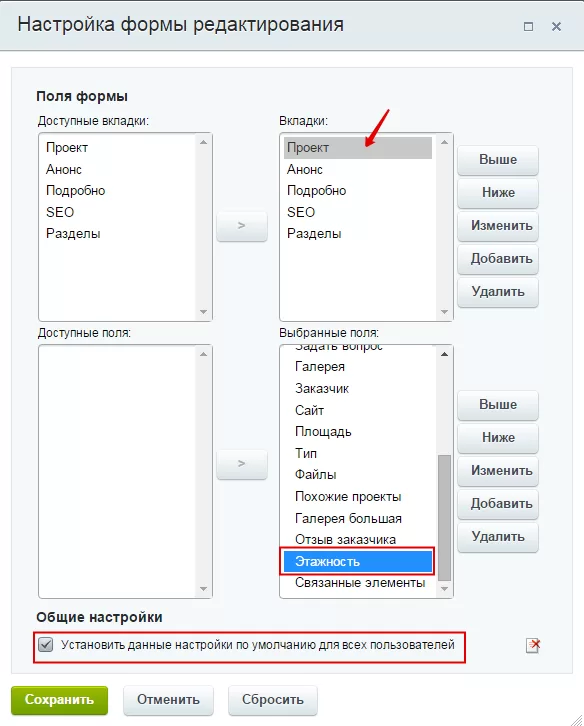
Теперь выводим новое свойство через настройки параметров компонента. Переходим на любую карточку дома или проекта и нажимаем на кнопку «Настройка».
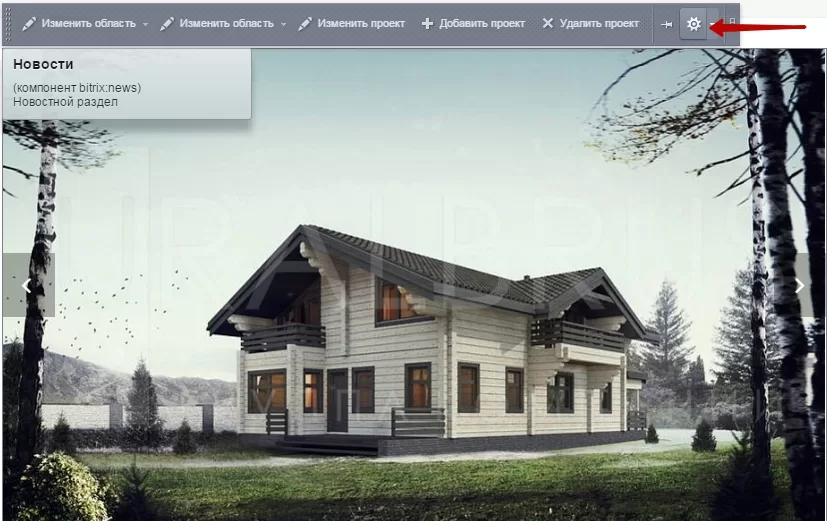
Переходим в настройки детального просмотра и находим блок со свойствами. Если оно не находится, копируем символьный код, который мы задали при настройке свойства. При нажатой клавише ctrl выделяем нужное нам и сохраняем изменения. Если вы добавили свойство типа файл, то оно не отобразится в списке. Скопируйте его код в поле вручную.
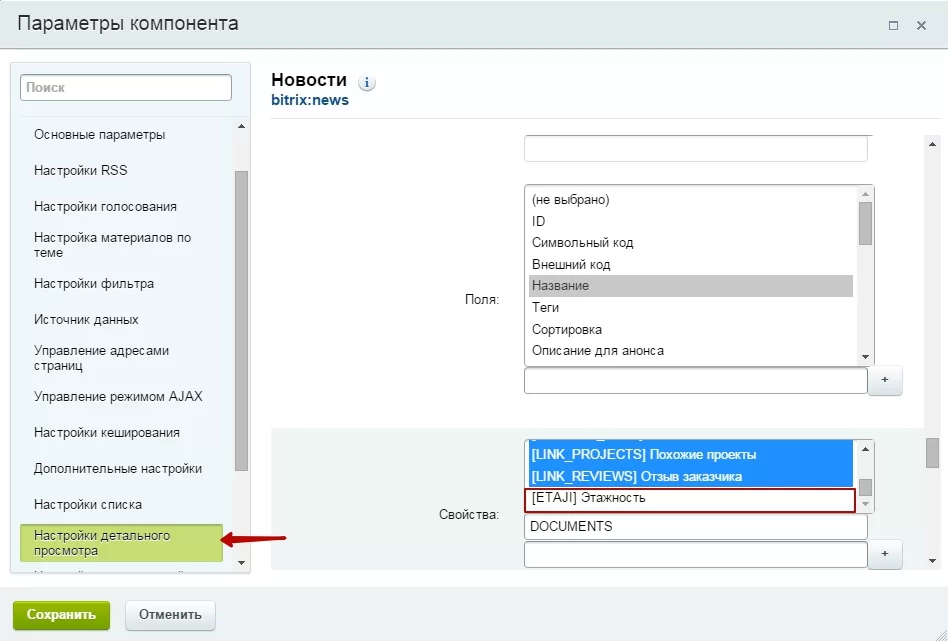
Далее переходим в настройки проекта:
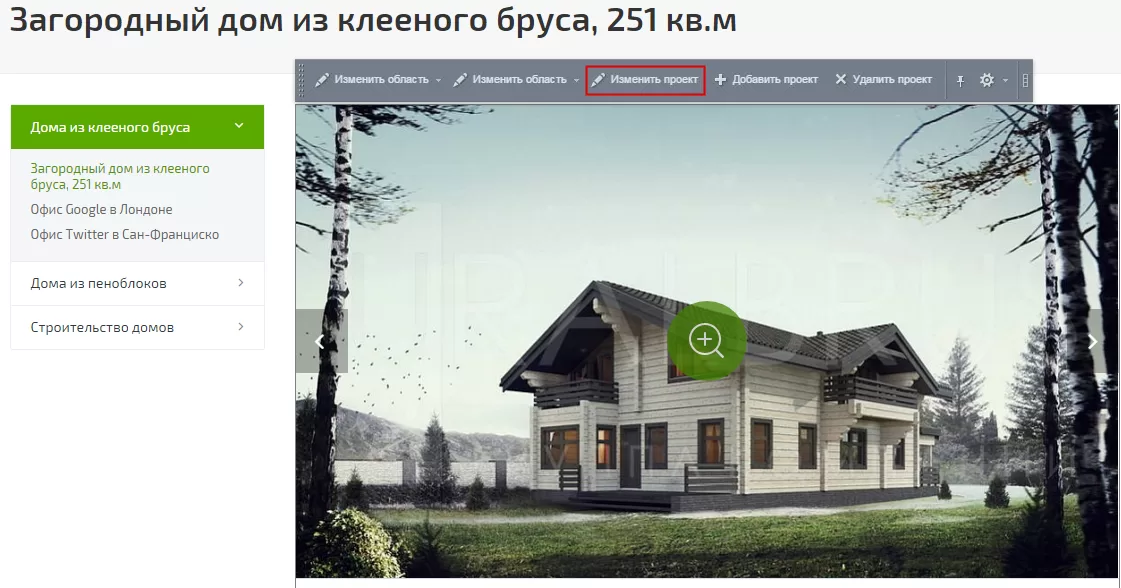
Заполняем выбранное свойство, выбрав нужный параметр из списка. Если бы мы создали свойство типа «Файл», система предложила бы нам загрузить файл. Строка или число — ввести соответствующее значение. А если мы добавили сложное заданное свойство, то нам бы предоставили выбор среди элементов привязанного инфоблока.
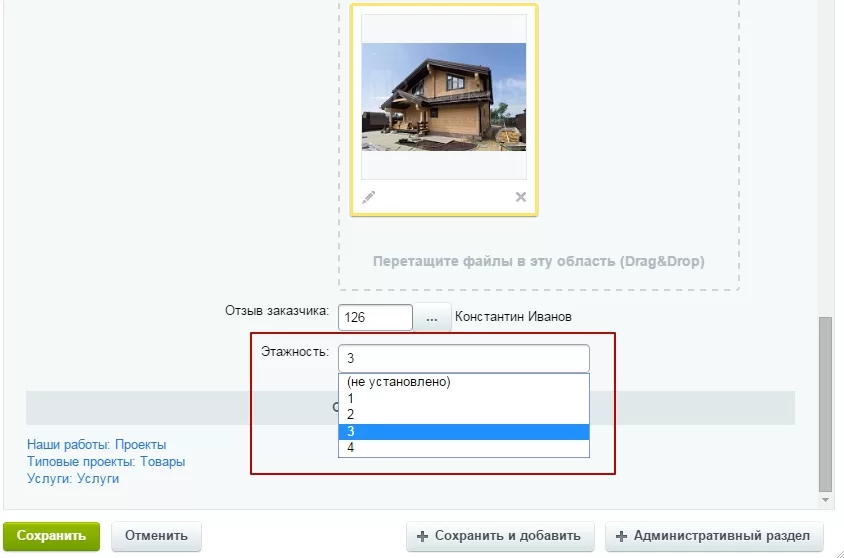
Итог на сайте: новое свойство с выбранным из списка значением выведено в таблице характеристик карточки проекта.
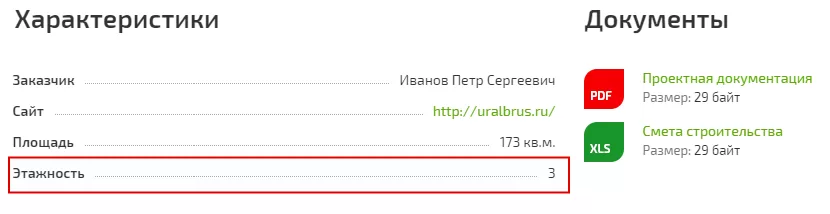
Примечание: свойство будет выведено в таблице с характеристиками для тех проектов и домов, для которых оно заполнено. Если значение свойства не выбрано, оно не будет отображено.
назадДобавление свойств Дополнительновперед
Дополнительно
назадВывод свойств Включаемая область под левым менювперед
Включаемая область под левым меню
На внутренних страницах сайта под боковым меню находится включаемая область для вставки описаний, виджетов, баннеров и т.д.
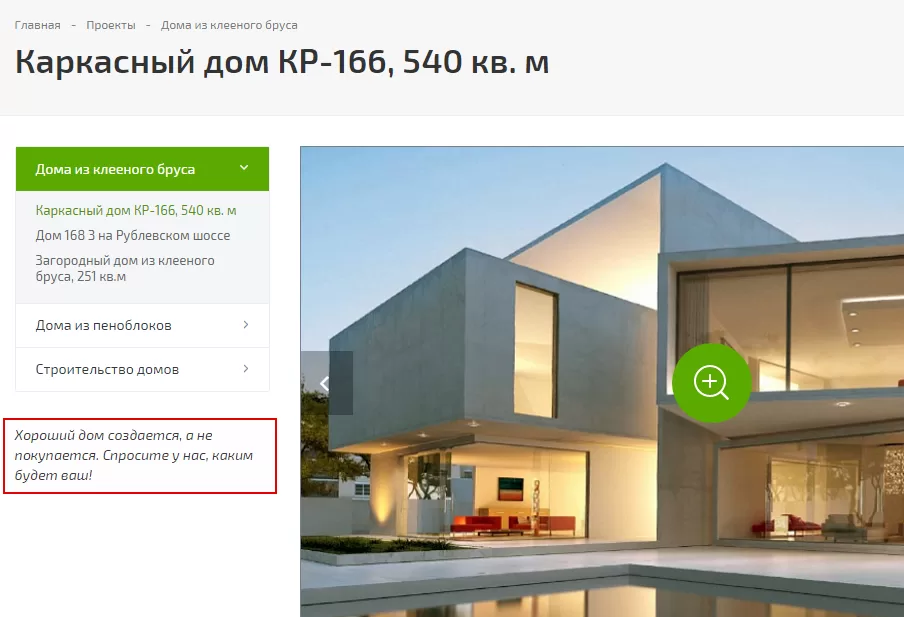
Вы можете отредактировать содержимое области в публичной части сайта. Нажмите всплывающую кнопку «Изменить область».
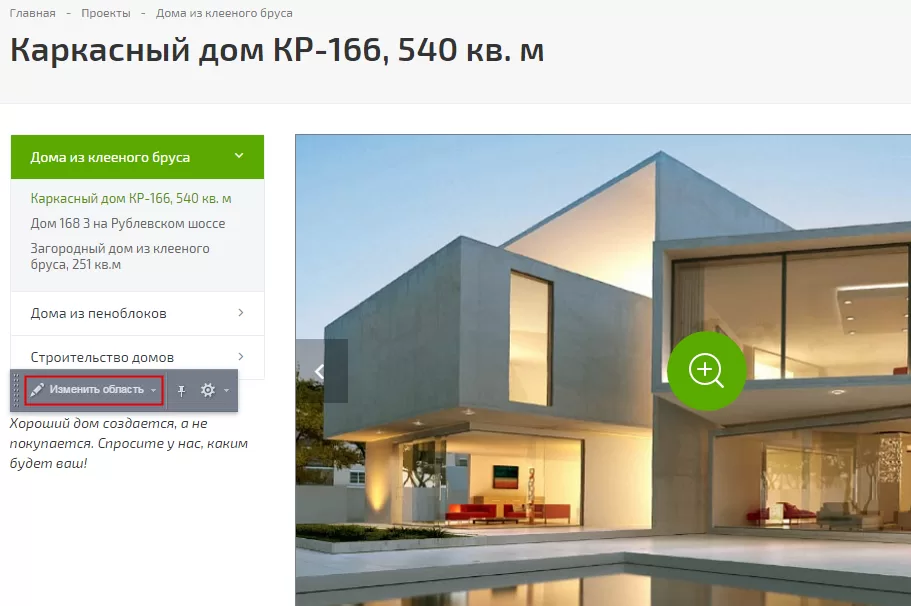
В визуальном редакторе вы можете отформатировать текст, вставить графику – например, баннер, привязанный к промоакции или новости. Чтобы разместить в этой области скрипт виджета или другого интерактивного элемента, переключитесь в режим кода и вставьте необходимый код.
Также вы можете отредактировать эту область в административной части сайта через менеджер файлов. Для этого перейдите в раздел Контент → Структура сайта → Файлы и папки↑→ include. Вам нужен файл under_sidebar.php. Для редактирования нажмите кнопку «гамбургер» рядом с названием файла и выберите пункт редактирования: «Редактировать как текст», если вы хотите вставить неформатированный текст, «Редактировать как html», если нужно вставить html-код, «Редактировать как php», если вы хотите подключить php-скрипт в область.
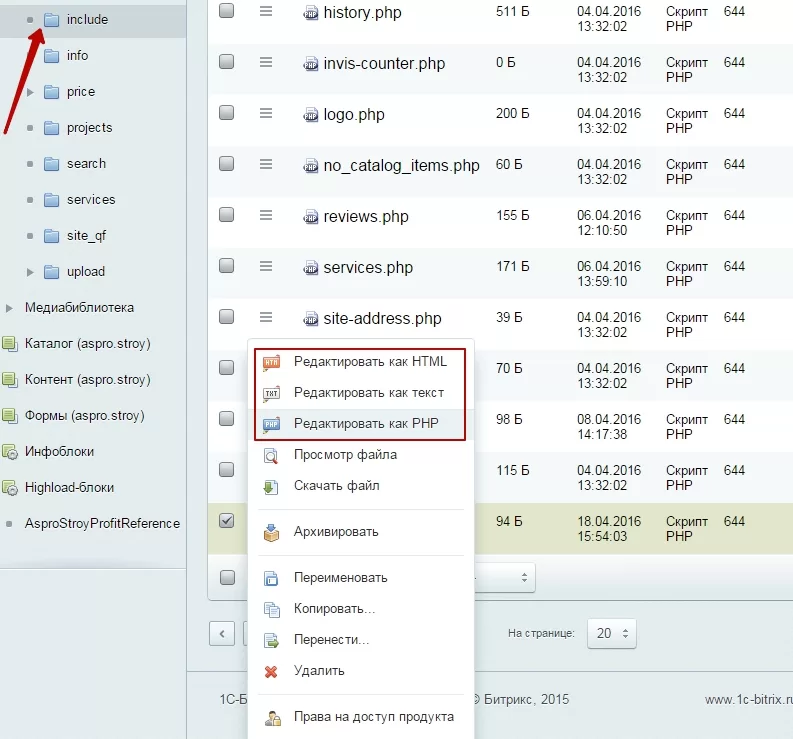
Внимание! Мы настоятельно рекомендуем редактировать область в публичной части сайта, чтобы случайно не удалить файл или не повредить его.
назадДополнительно Блок «Наши преимущества» в контентных разделахвперед
Блок «Наши преимущества» в контентных разделах
Блок «Почему выбирают нас» или блок тизеров похож на блок с маленькими банерами (тизерами) на главной странице: иконки с коротким текстовым описанием. Этот блок отличается от похожего на главной — для них используются разные группы элементов, и управляются они по-разному. В этой статье речь пойдет именно о блоке тизеров в разделах и на карточках отдельных проектов и услуг, а также в блоке «О компании».
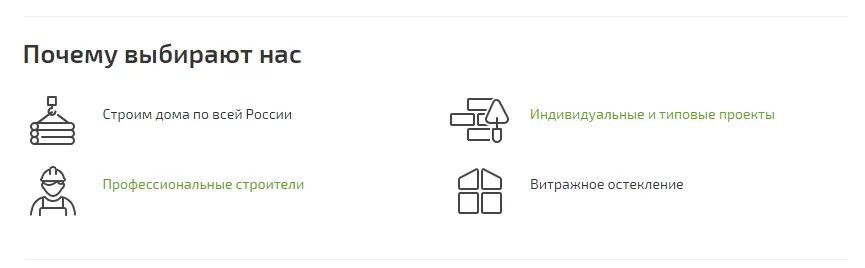
Тизеры могут быть кликабельными (при клике осуществляется переход по заданному адресу) и некликабельными.
Тизеры, т.е. элементы для выбора в блоке преимуществ создаются и редактируются в административной части сайта в разделе Контент → Highload-блок.
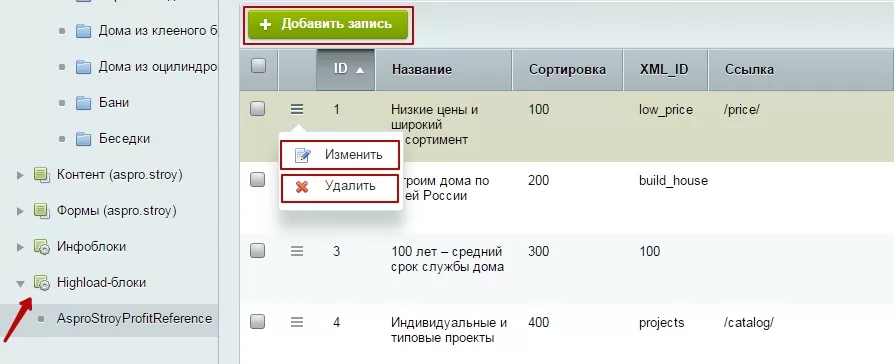
Чтобы добавить новый тизер, нажмите кнопку «Добавить запись». Чтобы редактировать или удалить существующий - нажмите кнопку «гамбургер» и выберите соответствующий пункт в меню.
Свойства тизера
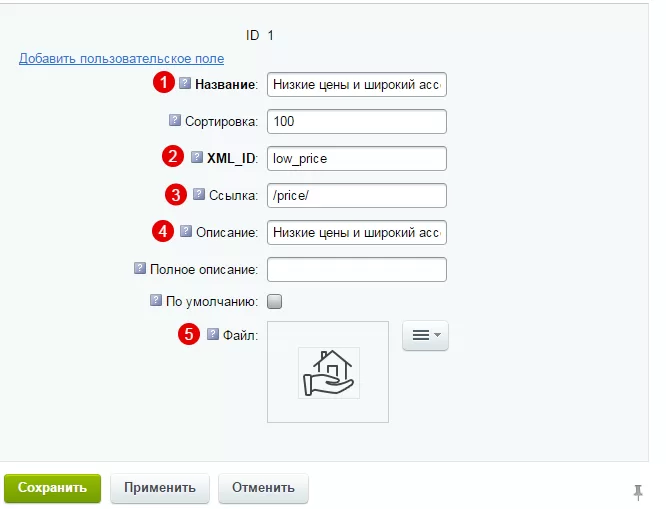
- Название (1) - отображается в списке тизеров для выбора при редактировании разделов и карточек
- XML_ID (2) - ID для импорта из 1С. Так как в решении функционал не поддерживается, вы можете прописать любой уникальный код для всех блоков
- Ссылка (3) - делает тизер кликабельным, в поле вводится внешний или внутрненний url, по которому произойдет переход
- Описание (4) - отображается как текст тизера
- Файл (5) - отображается как иконка тизера.
Размещение тизеров в блоке на странице
Для добавления тизера в блок преимуществ в разделах сайта и на карточках, необходимо привязать тизеры в режиме редактирования. В публичной части сайта включите режим правки и следуйте инструкции.
Инструкция:
-
Перейти в нужный раздел или на карточку проекта и нажать «Изменить элемент/услугу/товар».
-
Найти блок «Наши преимущества» или тизеры.
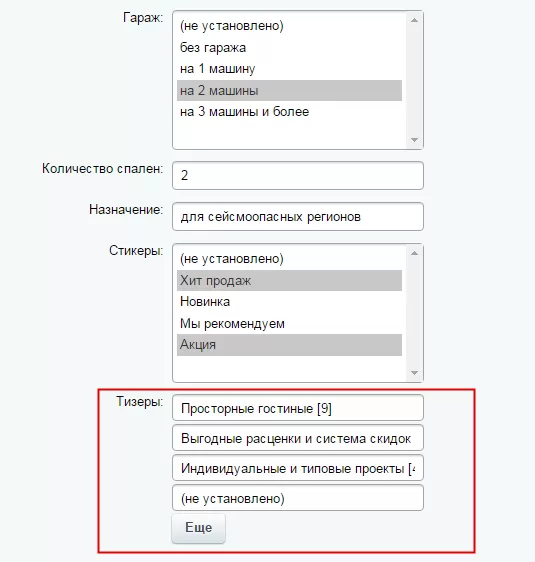
Несмотря на разницу в названиях, для этих групп используются одни и те же элементы.
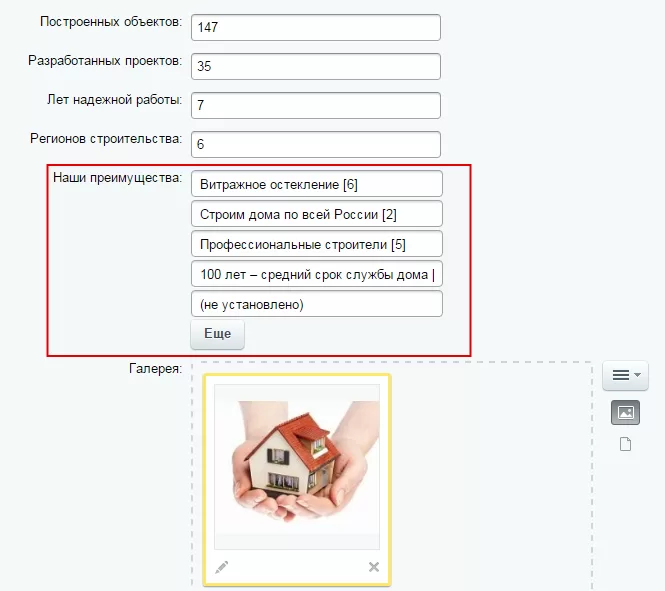
3. Добавить тизер. Чтобы добавить тизер в блок, щелкните по незаполненному полю и выберите нужный элемент в выпадающем списке.
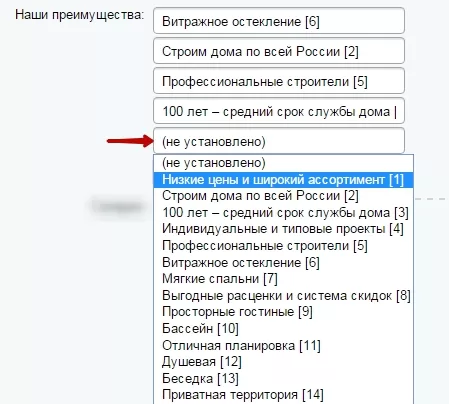
Чтобы изменить выбор, щелкните по заполненному полю и также выберите пункт. Для удаления элемента из блока, выберите пункт «(не установлено)».
назадВключаемая область под левым меню Блок умного фильтра «Подбор проекта»вперед
Блок умного фильтра «Подбор проекта»
Фильтр позволяет произвести поиск по заданным параметрам в каталоге проектов.
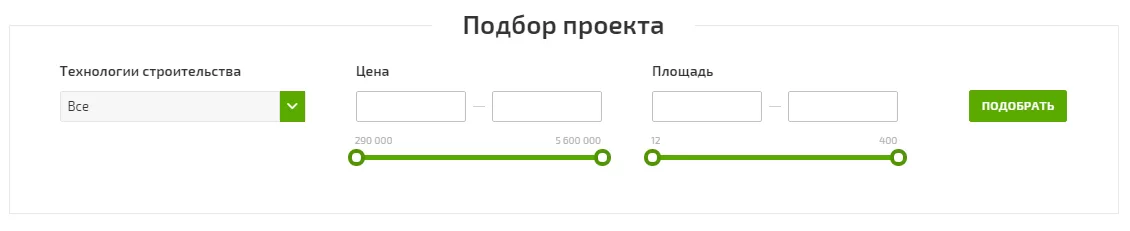
Вы можете изменить заголовок блока, но для изменения параметров самого фильтра вам понадобятся знания php и движка 1С-Битрикс.
Для изменения заголовка в режиме правки наведите указатель на блок и нажмите всплывающую кнопку «Изменить область».
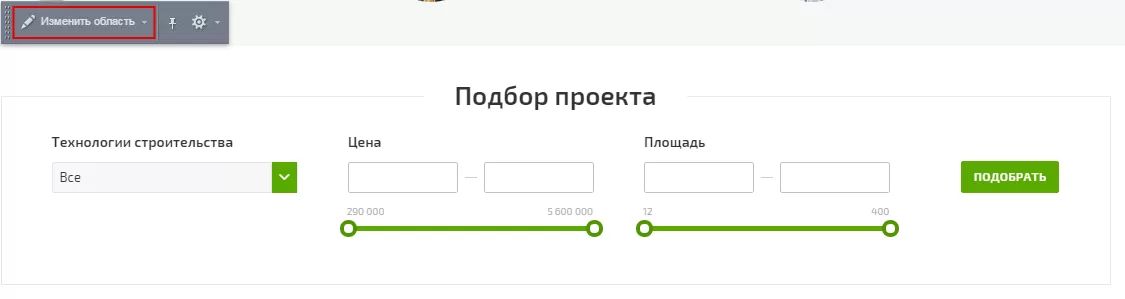
назадБлок «Наши преимущества» в контентных разделах Установка модулей сторонних разработчиковвперед
Установка модулей сторонних разработчиков
Решения «Аспро» поддерживают стандартный набор модулей и компонентов 1С-Битрикс.
Мы не тестируем модули и компоненты сторонних разработчиков, поэтому не можем гарантировать совместимость с решениями «Аспро» и 100% работоспособность на готовом сайте. Для того, чтобы установить такое решение, рекомендуем обратиться к сертифицированным партнерам 1С-Битрикс.
Внимание! Если вы собираетесь установить модуль или компонент стороннего разработчика, помните: вы делаете это на свой страх и риск. Любые вмешательства такого рода приравниваются к изменению кода и могут привести к нарушению логики работы решения, изменениям верстки и программным ошибкам. Перед тем, как устанавливать модуль, убедитесь, что вы обладаете необходимыми навыками для внесения изменений в решение и обязательно выполните резервное копирование.
назадБлок умного фильтра «Подбор проекта» Установка пользовательских скриптоввперед
Установка пользовательских скриптов
Пользовательские скрипты – это внешние файлы (т.е. созданные не в рамках системы 1С-Битрикс), код которых система понимает и выполняет на каждой странице сайта. К этим скриптам относятся всевозможные метрики (Яндекс, Google), системы аналитики, кнопки обратного звонка, онлайн-консультант и т.д.
Пользовательские скрипты устанавливаются в виде кода различных элементов, расширяющих функционал сайта для пользователей и администраторов, при этом устанавливаемых извне и не предусмотренных в стандартной сборке системы.
Для добавления пользовательских скриптов в публичной части страницы при включенному режиме правок наведите указатель на самую нижнюю часть любой страницы.
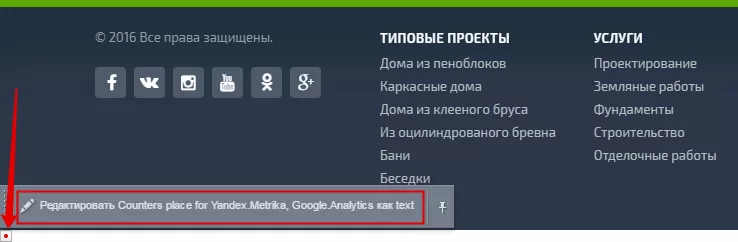
Нажмите всплывающую кнопку «Редактировать Counters place». В открывшееся окно вы можете вставить код вашего скрипта.
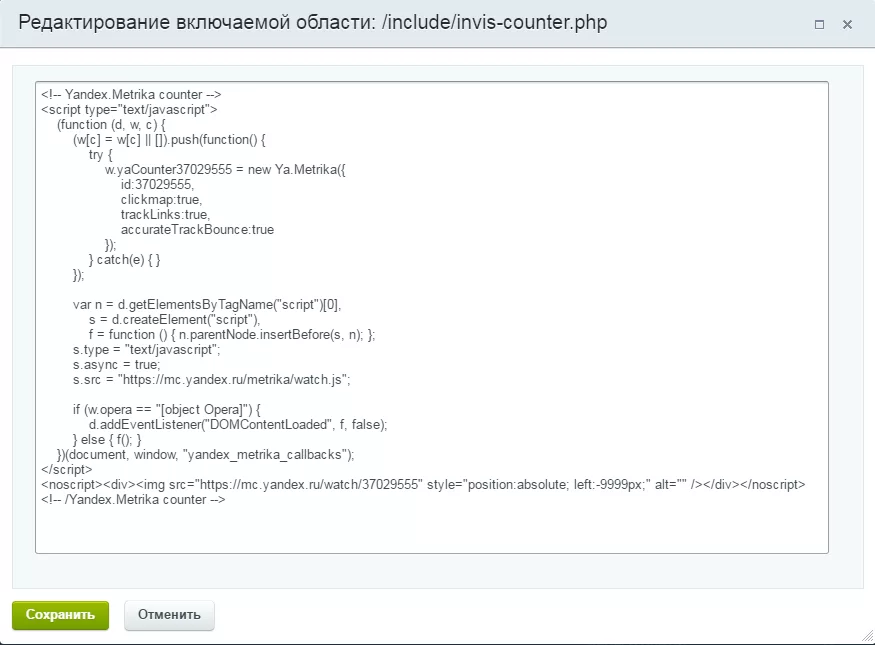
В нашем случае это код счетчика Яндекс.Метрики. На странице он не отображается, но в своем профиле Яндекс метрики вы можете проследить за посещениями вашего сайта.
Полезные ссылки:
Как получить счетчик Яндекс.Метрики
Справочный центр Google Analytics
назадУстановка модулей сторонних разработчиков
Полная версия курса: Аспро: Стройка в базе знаний Аспро. Вопросы по внедрению, настройке или обновлению решения — свяжитесь со мной.
Источники
- Курс «Стройка» — официальная документация Аспро: https://aspro.ru/docs/course/?COURSE_ID=15&INDEX=Y
- Решение «Стройка» в базе знаний Аспро: https://aspro.ru/kb/aspro.stroy/
Евгений Урядов может помочь:
Частые вопросы
Что описывает курс документации «Аспро: Стройка»?
68 уроков официальной документации Аспро: установка решения, начальная настройка, работа с каталогом и интеграциями, решение типовых задач. Материал воспроизведён как справочник с указанием источника.
Нужна ли отдельная лицензия 1С-Битрикс для «Аспро: Стройка»?
Да. Решения Аспро работают на платформе 1С-Битрикс: Управление сайтом — лицензии платформы и решения приобретаются отдельно. Помогу с подбором редакции под задачу и оформлением счёта.
Кто занимается установкой и настройкой?
Евгений Урядов — сертифицированный партнёр Аспро и 1С-Битрикс. Установка и базовая настройка — от 1 дня, ответ на заявку — до 4 рабочих часов. Работаю по России, Беларуси и Казахстану.
Работаю удалённо — цены и условия для вашего города: