Аспро: Шины и диски 2.0 — документация, часть 2 из 3: Карточка товара
Источник: официальный курс [1] «Аспро: Шины и диски 2.0» из базы знаний Аспро. Решение: Аспро: Шины и диски 2.0 [2]. Справочная выгрузка сертифицированного партнёра Аспро, обновлено 19.09.2026.
Содержание
- Карточка товара
- Отзывы для моделей и типоразмеров
- Посадочные страницы
- Мультирегиональность
- Как привязать товары к определенному региону
- Мультирегиональность 2.0. Каждому региону – свой контент
- Автозамена контента по регионам с помощью тегов
- Название региона в заголовках и SEO-тегах
- Установка остатков товара в зависимости от региона
- Попап окно с выбором города в мобильной версии
- Автогенерация robots.txt и sitemap.xml
- Настройка Композитного сайта
- Разделы и карточки регионов
- Обзор настроек
- Синхронизация со складами
- Передача региональных переменных в почтовые шаблоны
- Корзина
- Личный кабинет
- Покупка в 1 клик
- Инструменты для увеличения продаж
- Как ускорить загрузку страницы раздела каталога
- Настройка купонов и промокодов
- SEO, маркетинг, реклама
Карточка товара
Карточка товара представляет из себя страницу с ее подробным описанием. Здесь расположены характеристики товара, отзывы покупателей, рекламное видео и т.д.
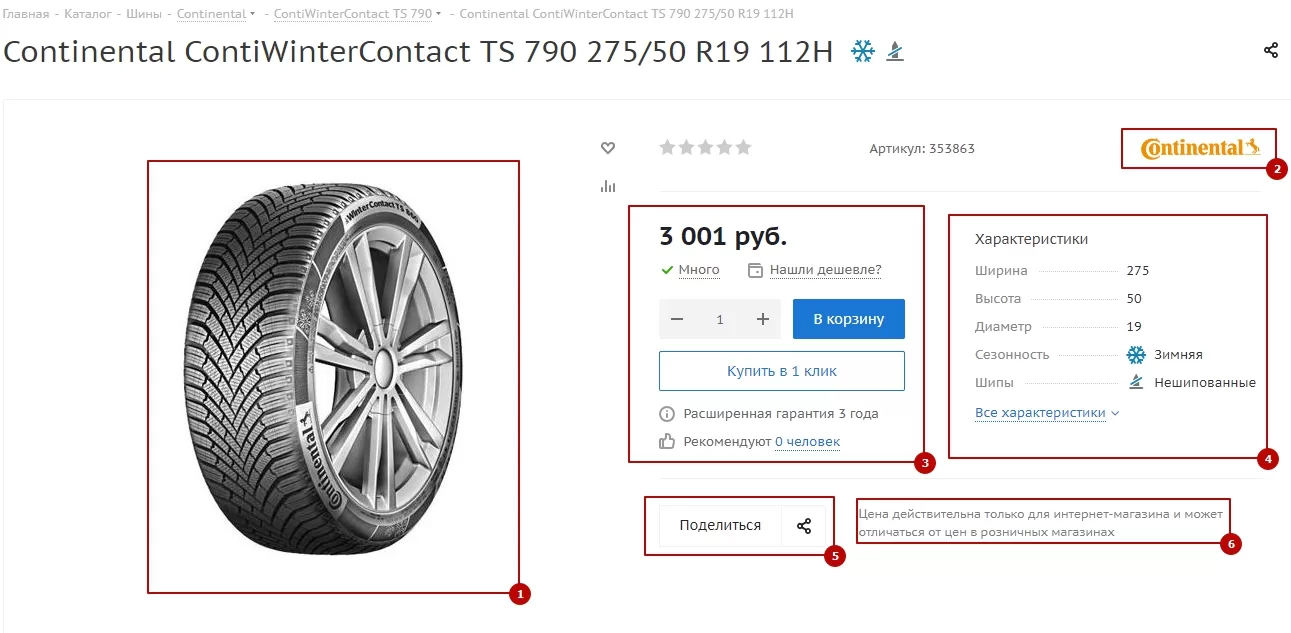
Первый экран – содержит основной набор сведений о товаре, кнопки и изображение товара.
-
Крупное изображение с фотогалереей с возможностью детального просмотра фото (1) , правее находятся кнопки «Отложить» и «Сравнить»
-
Логотип производителя (2) , который ведет на модели этого бренда
-
Блок покупки (3) : цена, количество товара, «Нашли дешевле?», дополнительная информация по увеличению или уменьшению единиц товара, «В корзину», «Купить в 1 клик», «Расширенная гарантия 3 года», «Рекомендуют»
-
Основные характеристики товара (4) , все характеристики отображаются в нижней части страницы
-
Кнопка «Поделиться» (5) с возможностью передачи данных в социальных сетях и голосовых приложениях
-
Комментарий к цене (6)
Под основным изображением товара находится панель из табов (7) с описаниями, правее расположен блок бренда (8) , который направляет на похожие товары и все товары бренда, ниже него размещен блок «Рекомендуем» (9).
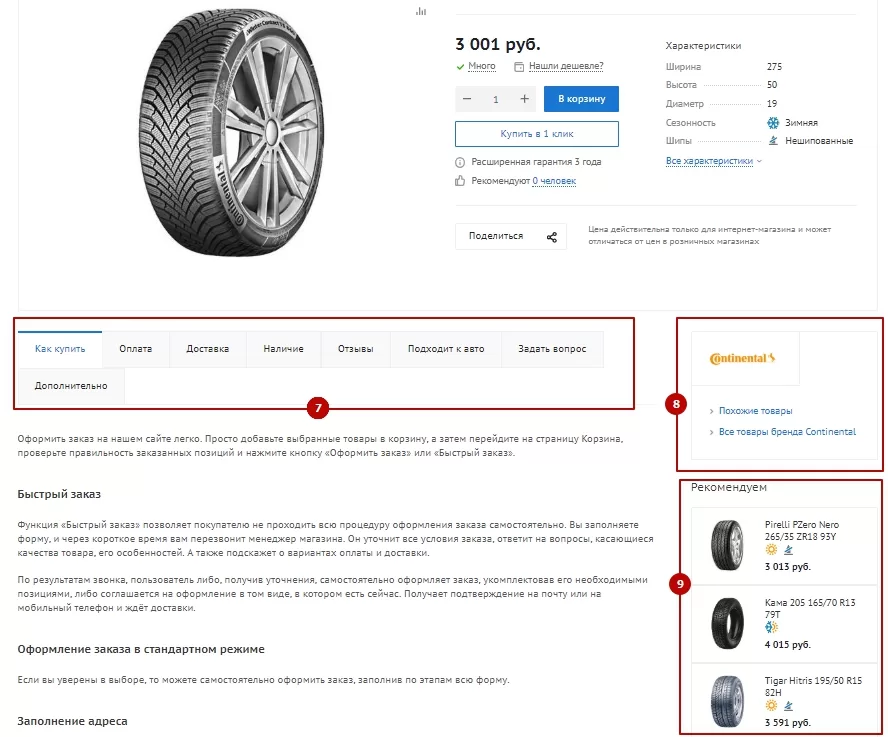
Подробнее остановимся на 8 табах.
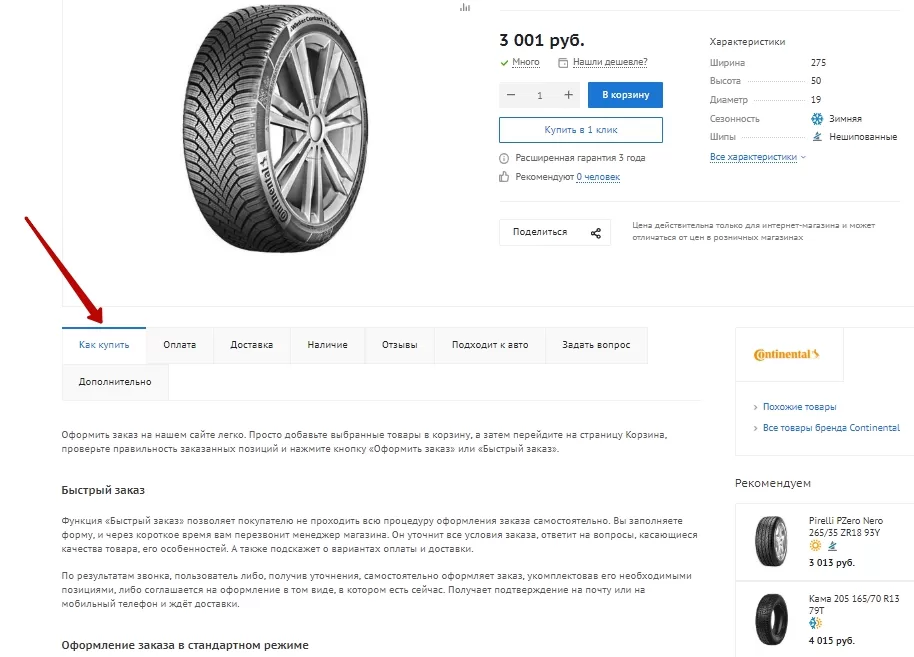
1. На вкладке «Как купить» размещена подробная инструкция по совершению покупки двумя способами: быстрый заказ или оформление заказа в стандартном режиме.
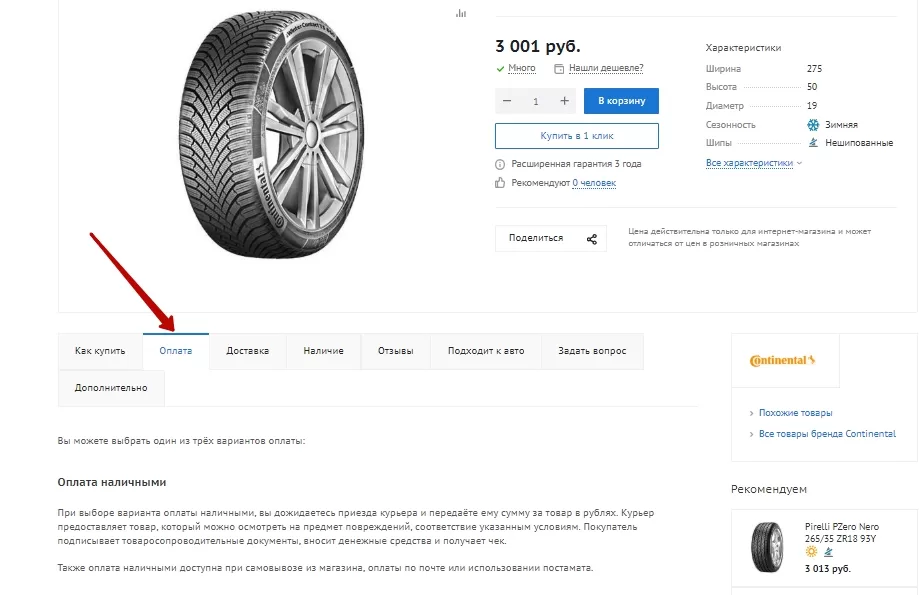
2. В табе «Оплата» расписываются существующие способы оплаты товара.
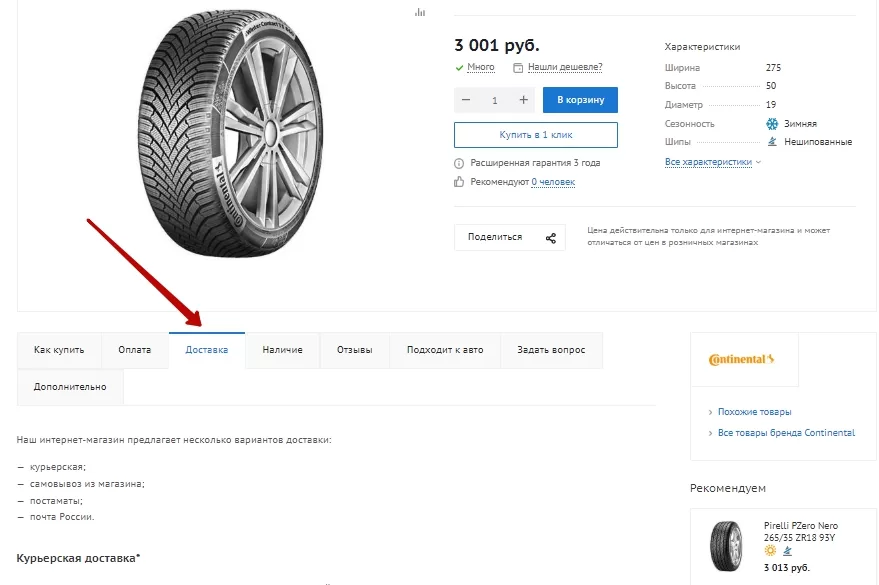
3. Всю информацию о доставке можно найти в разделе «Доставка».
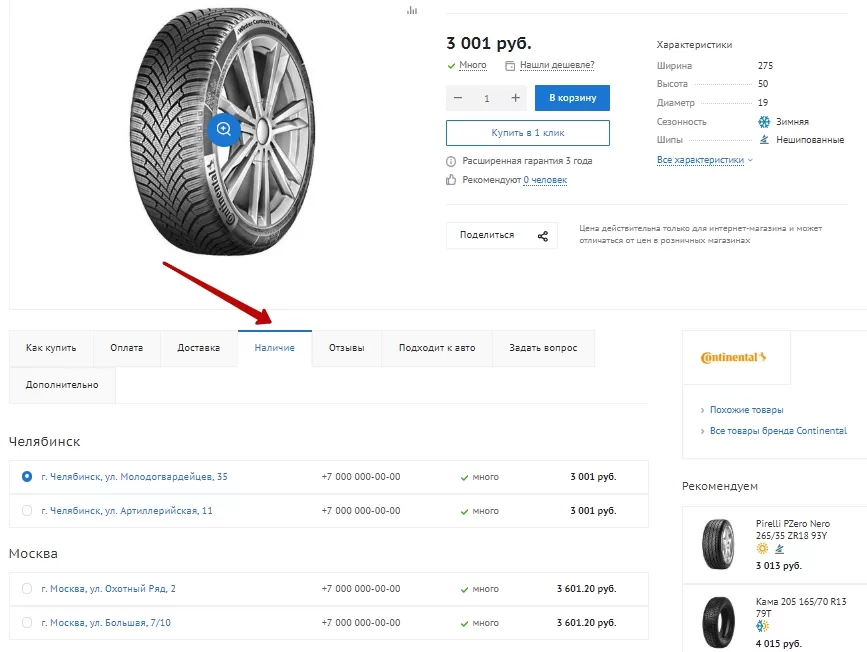
4. На вкладке «Наличие» имеется возможность посмотреть данные с каждого склада в регионах: адрес, телефон, количество доступных товаров и стоимость. Пользователь может выбрать товар в том складе, где предложение более выгодное, и оформить заказ по этой цене.
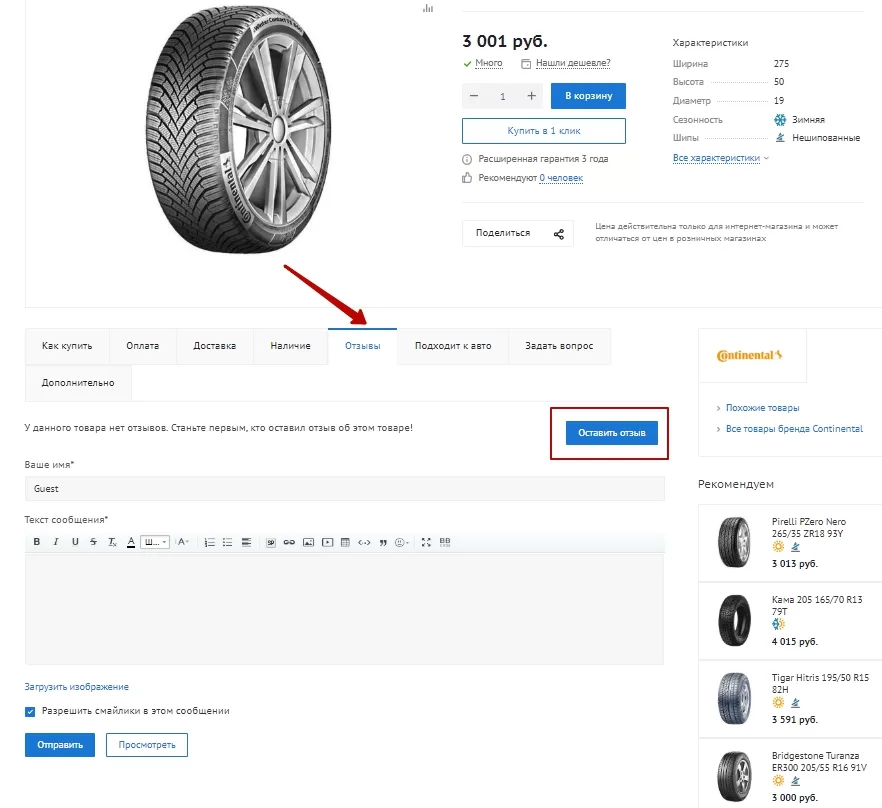
5. Блок «Отзывы» содержит 2 варианта размещения рецензий на товар: комментарии, оставленные пользователями на сайте и выгрузка отзывов с Яндекс.Маркет. О том, как настроить второй тип отзывов, можно найти в статье «Отзывы для моделей и типоразмеров».
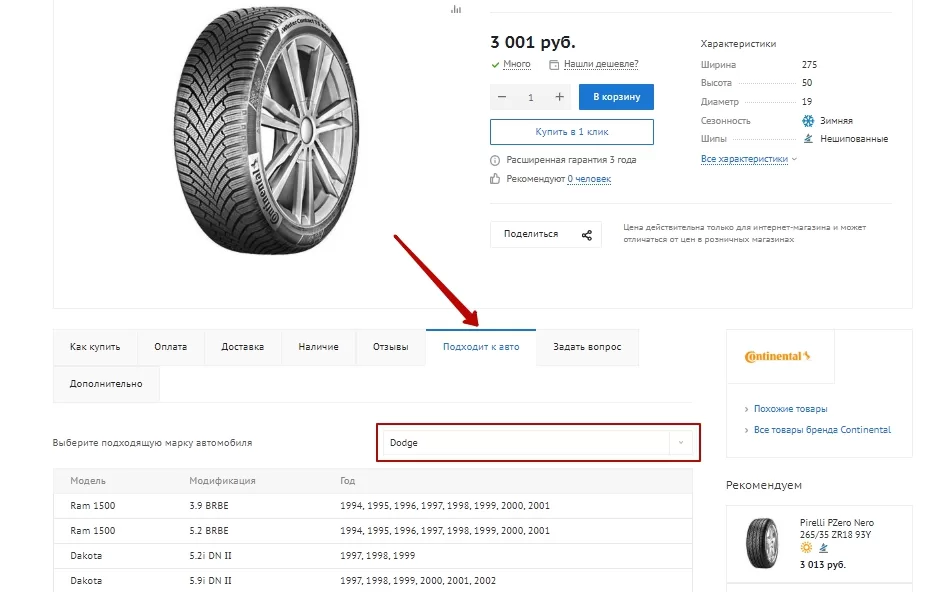
6. Таб «Подходит к авто» содержит рекомендации по марке автомобиля – к какому авто подходит просматриваемый товар.
7. Область с блоком обратной связи «Задать вопрос» – предназначена для сбора контактных данных заинтересовавшихся посетителей.
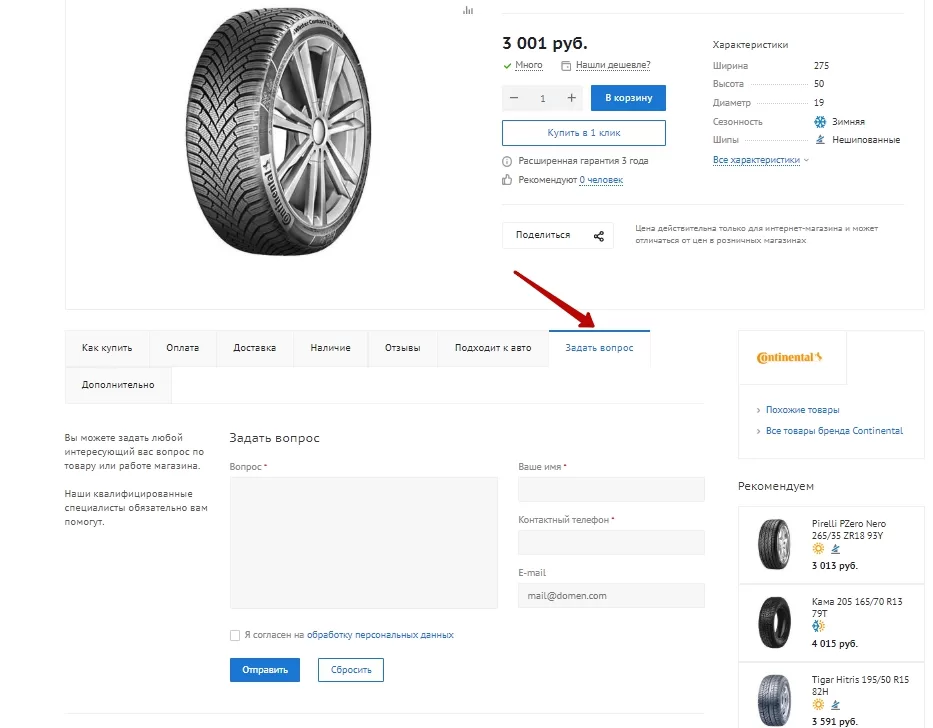
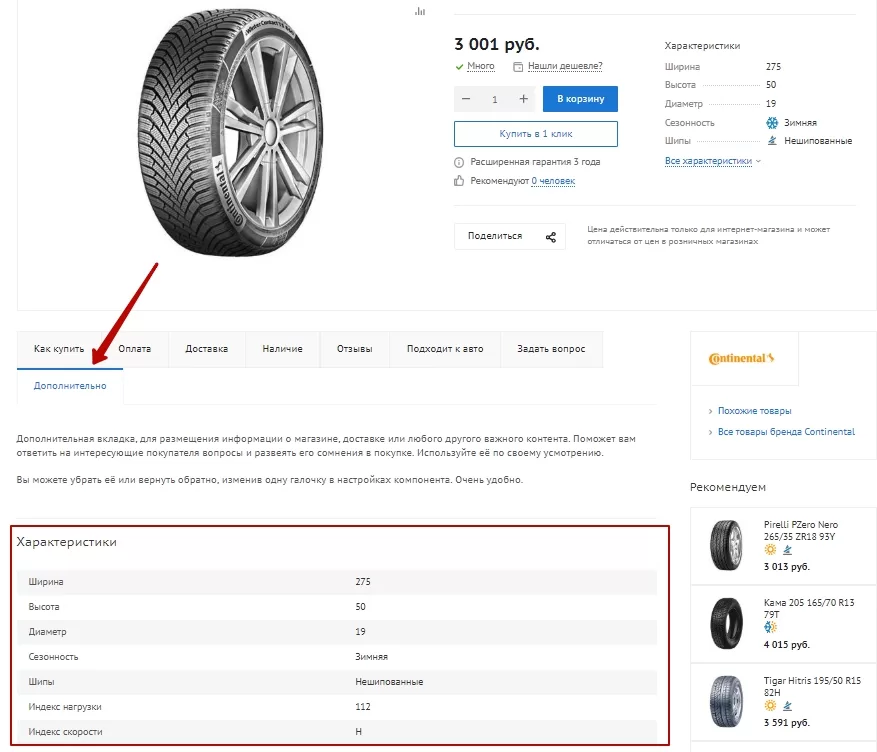
8. «Дополнительно» – отключаемый блок. Вопросы раскрываемые здесь, определяете вы сами. К примеру, с его помощью можно добавить к описанию товара важную информацию о магазине или особенностях ухода за шинами.
Характеристики товара отражаются в конце каждого таба.
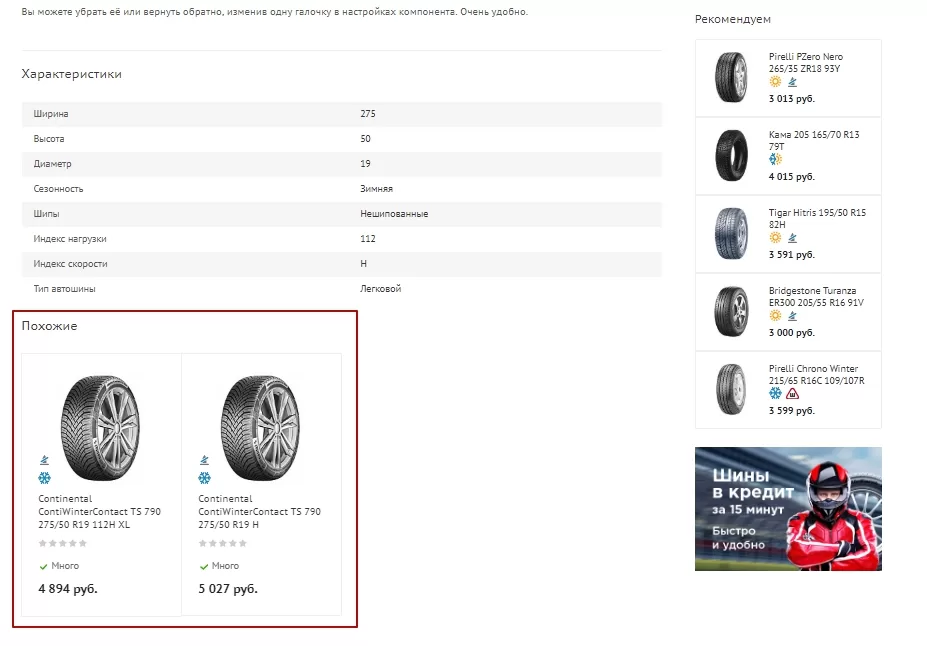
Похожие товары подгружаются внизу страницы по заданным характеристикам. Далее предложения сортируются по цене – от самой низкой.
Содержание главы:
назадФоновое изображение Детальная картинка в слайдеревперед
Детальная картинка в слайдере
Чтобы облегчить однотипную работу с торговыми предложениями, используйте настройку «Добавлять детальную картинку в слайдер». В слайдер помещается одна картинка при детальном просмотре. Это значит, что если вам нужно сэкономить свои ресурсы на однотипные торговые предложения с минимальными различиями, то вы можете применить этот функционал.
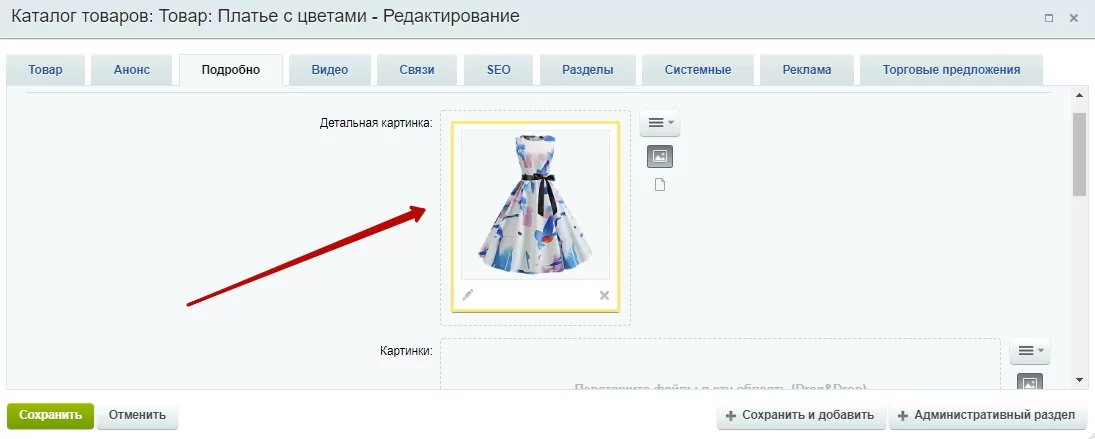
Включить настройку «Добавлять детальную картинку в слайдер» можно в комплексном компоненте каталога.
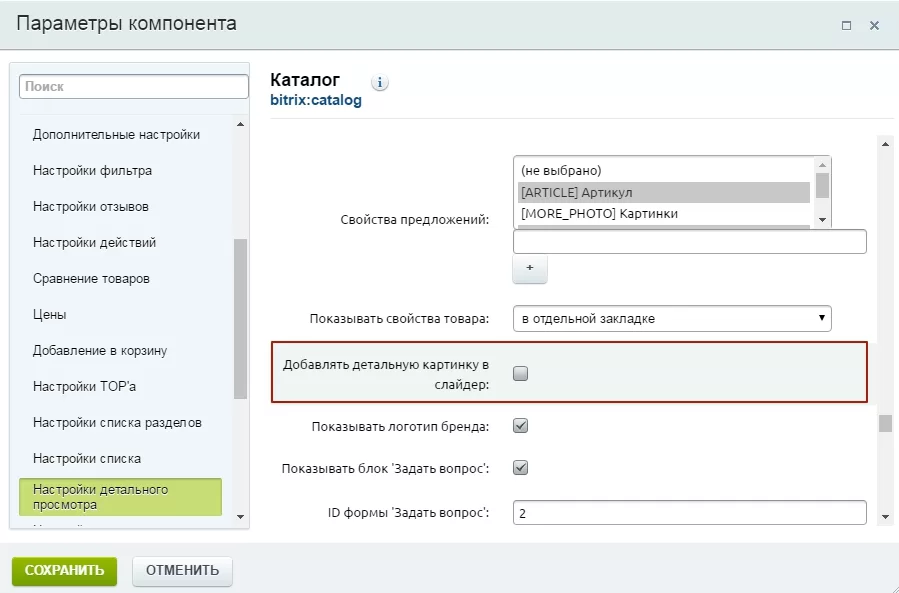
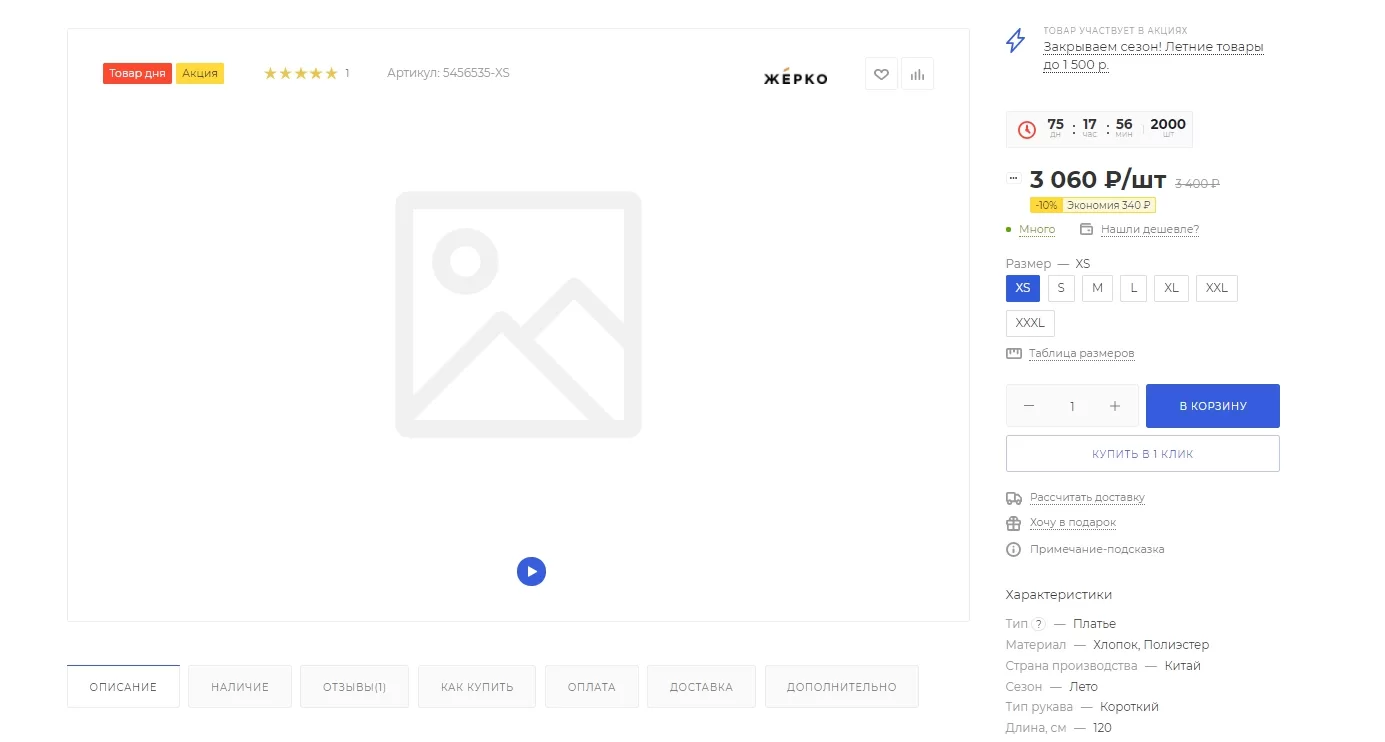
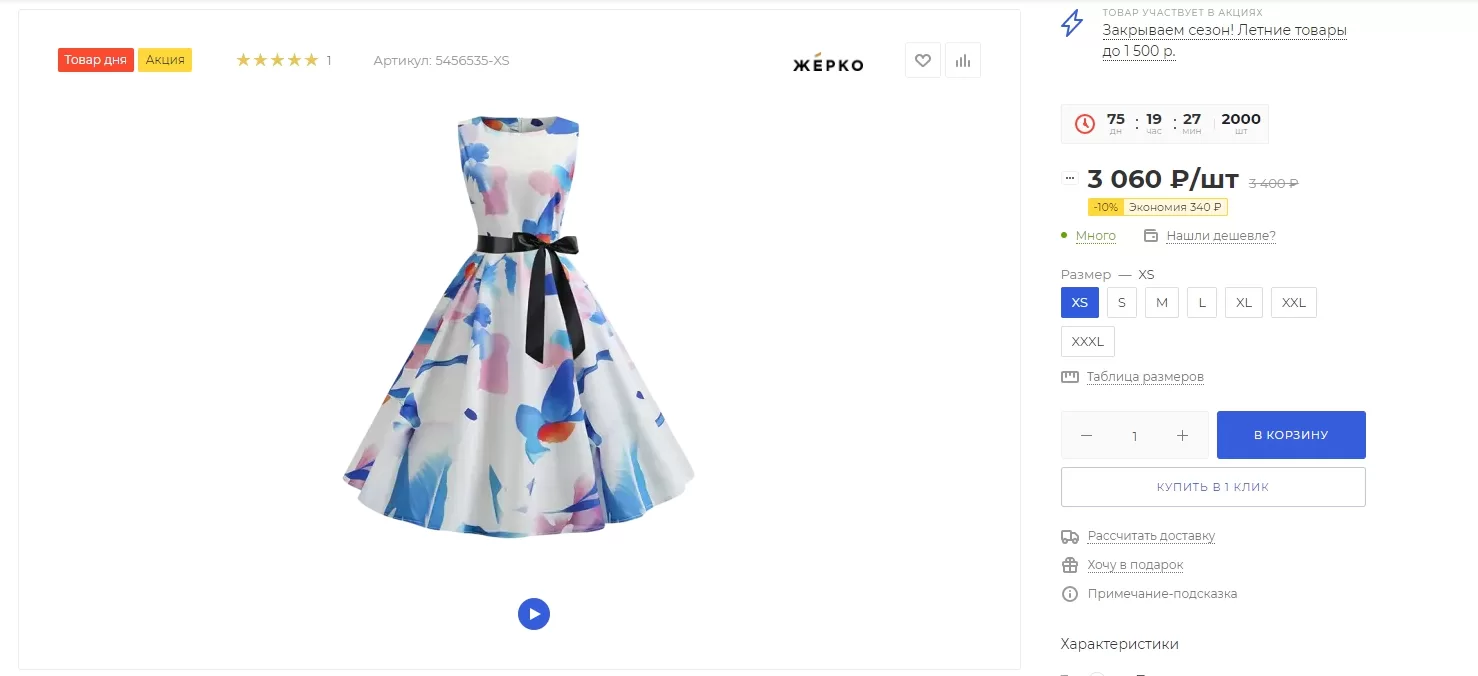
Настройка «Добавлять детальную картинку в слайдер» позволит не загружать картинку к каждому Торговому Предложению, а продублирует основную картинку. Это значит, что не нужно прикреплять дополнительные изображения каждый раз, чтобы посмотреть товар детально. Такая функция значительно экономит время и место.
До:
После:
назадКарточка товара Тизеры преимуществвперед
Тизеры преимуществ
Тизеры преимуществ — это блок с небольшими иконками и кратким описанием преимуществ вашей компании или магазина. К тизерам можно привязывать ссылки и делать их кликабельными, как баннеры.
В Аспро: Оптимус, Аспро: Next и Аспро: Шины и диски 2.0 прикрепить блок тизеров можно не только на главную страницу, но и на карточки товаров. Причем для каждого раздела каталога вы можете установить уникальный набор тизеров.
Внимание! Наборы тизеров работают только для непосредственных подразделов с карточками товаров.
В решении уже создан набор тизеров с основными преимуществами для типового интернет-магазина. Вы можете дополнить их своими собственными и комбинировать в любых сочетаниях.
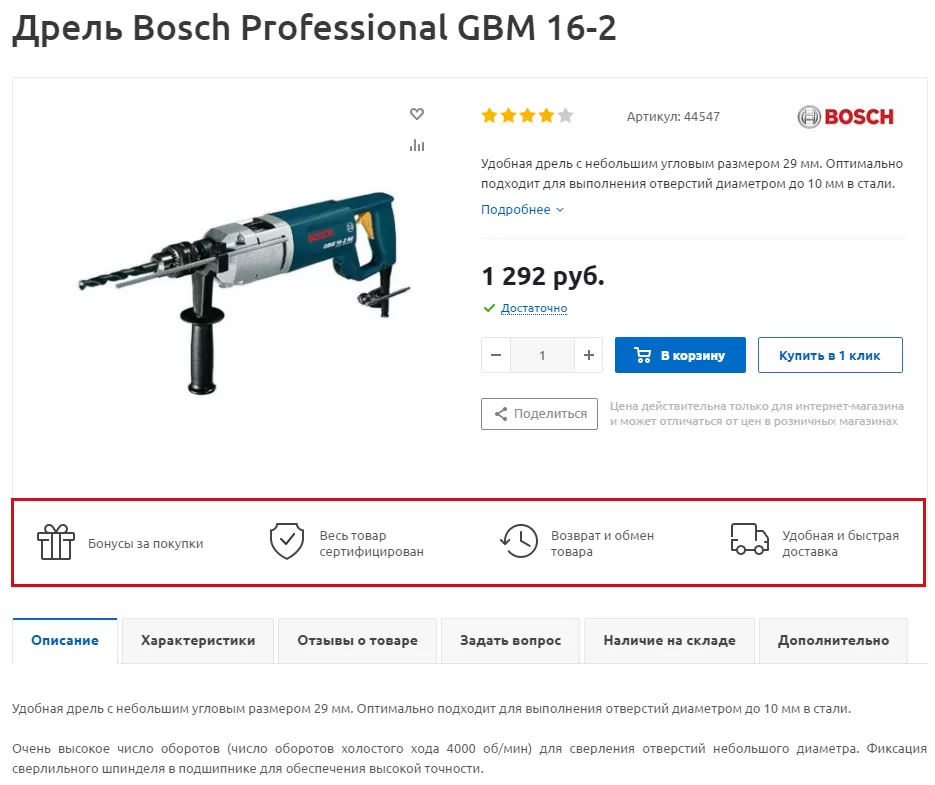
Настройки тизеров на карточке товара
Чтобы добавить или редактировать сами тизеры, переключитесь на административную часть сайта и перейдите в необходимый раздел.
Аспро: Оптимус — Рабочий стол → Контент → Highload-блоки → AsproOptimusTizerReference
Аспро: Next — Рабочий стол → Контент → Highload-блоки → AsproNextTizerReference
Аспро: Шины и диски 2.0 — Рабочий стол → Контент → Highload-блоки → AsproTires2TizerReference
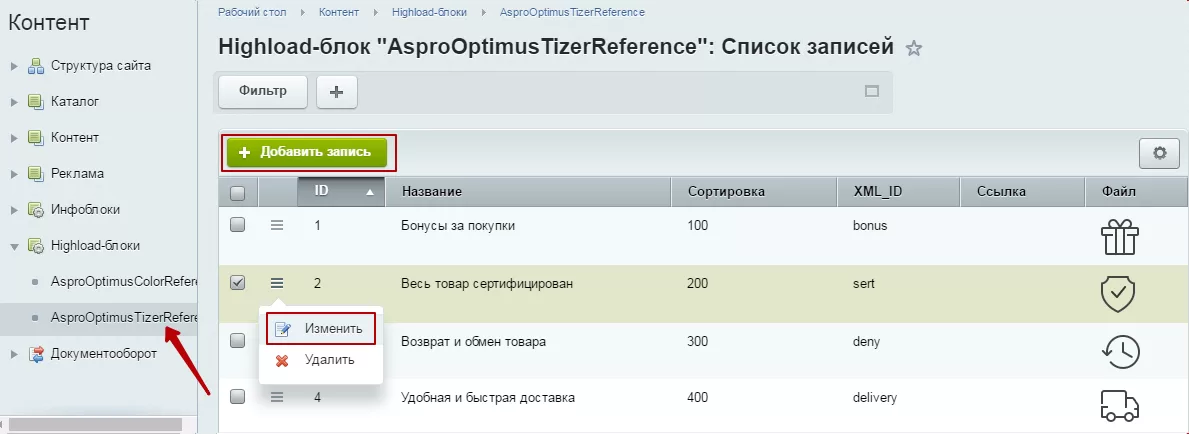
Чтобы добавить новый тизер, нажмите «Добавить запись». Чтобы отредактировать уже существующий, нажмите кнопку «гамбургер» рядом с ним и выберите «Изменить».
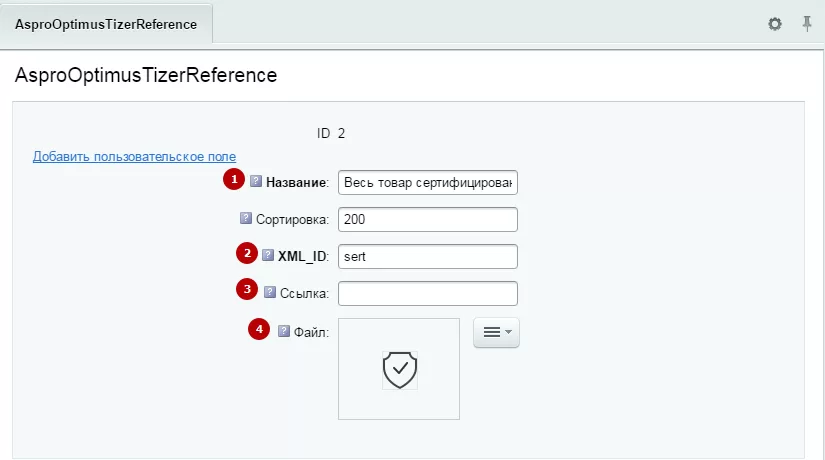
Рассмотрим подробнее настройки тизера:
- Название**(1)** – обязательное для заполнения поле. Его содержимое отображается на сайте как краткое текстовое описание тизера
- XML_ID (1) – обязательное для заполнения поле. В нем нужно прописать идентификатор тизера, чтобы система корректно воспринимала элемент
- Ссылка**(3)** – можно прописать url (абсолютный или относительный) страницы. Это сделает тизер кликабельным – при нажатии на него пользователь перейдет на заданную страницу.
- Файл (4) – можно загрузить картинку для тизера. Рекомендуемый размер картинки – 40х40 px.
Чтобы добавить набор тизеров для раздела каталога, перейдите в соответствующий инфоблок: Рабочий стол→ Контент→ Каталог → Каталог товаров → %Нужный_раздел%
В нашем примере это будет раздел «Электроинструмент».
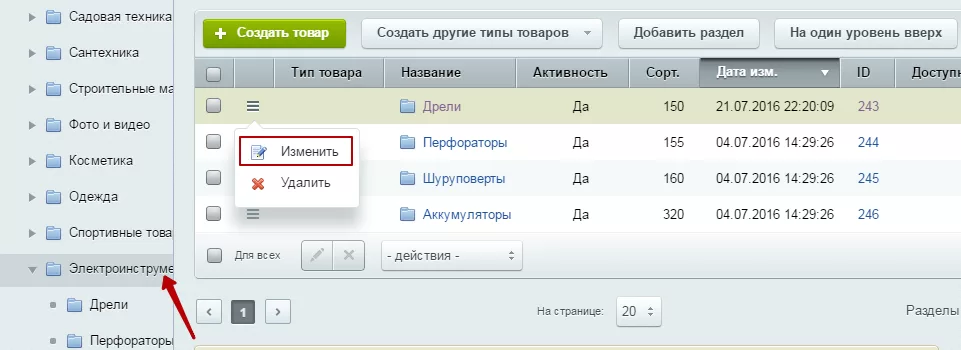
Выберите интересующий вас подраздел, нажмите кнопку «гамбургер» и выберите «Изменить», чтобы перейти в настройки подраздела.
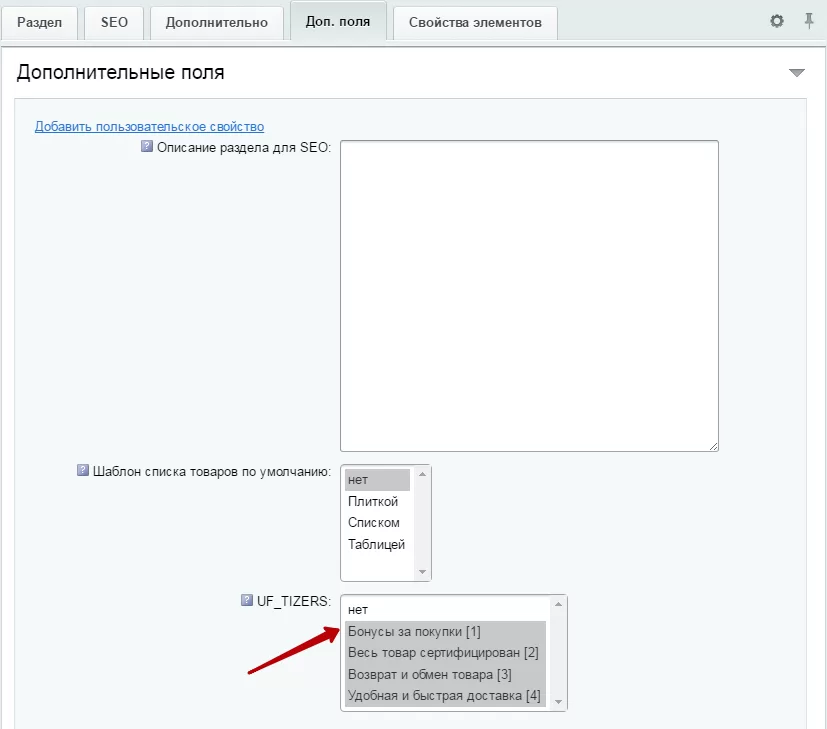
Переключитесь на вкладку «Доп. поля» и в списке «UF_TIZERS» выбирайте нужные тизеры.
- Для того, чтобы выбрать несколько тизеров, нажмите клавишу ctrl и кликните мышью по нужным вариантам.
- Для того, чтобы выбрать все тизеры, нажмите клавишу shift и кликните мышью по последнему тизеру.
Закончив выбор, сохраните изменения. После этого на всех карточках подраздела появится блок с выбранными тизерами.
назадДетальная картинка в слайдере Единицы измерениявперед
Единицы измерения
Вы можете использовать любые единицы измерения: метры, штуки, литры и пр. Выбираются они в настройках товара из предложенного списка. Также, вы можете сами создавать свои единицы измерения.
Выбрать единицу измерения товара можно в настройках в административной части сайта. Перейдите в Контент → Каталог (aspro.next или aspro.tires2) → Каталог товаров.
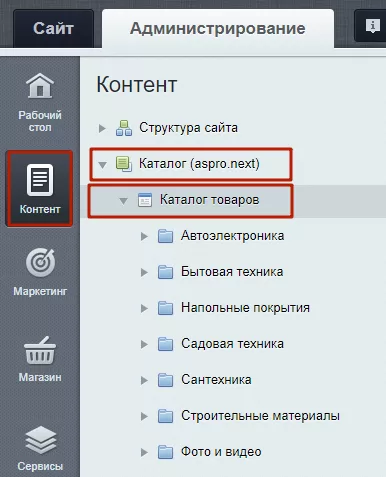
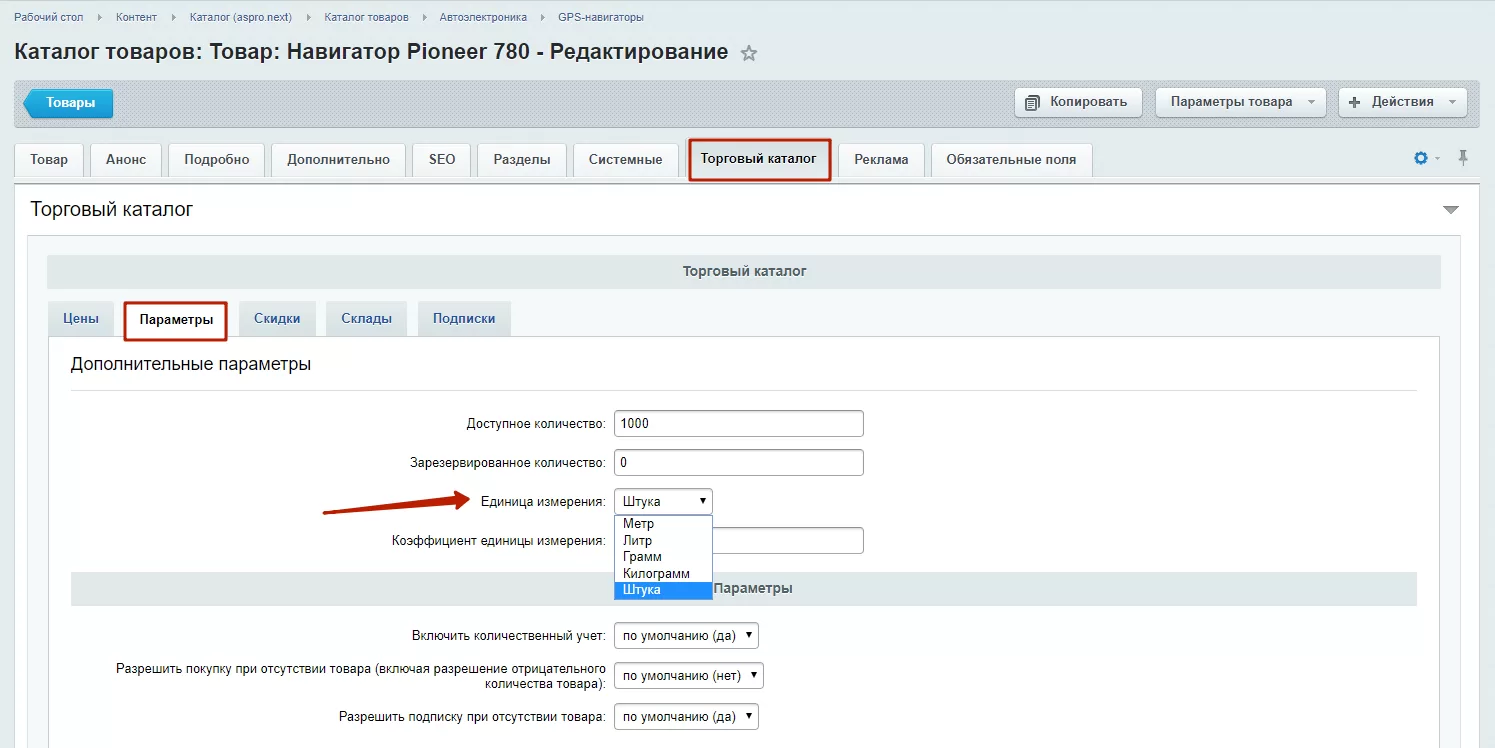
Выберите нужный раздел каталога, подраздел и нужный товар. Покажем на примере раздела «Автоэлектроника», подраздела «GPS-навигаторы», товара «Навигатор Pioneer 780».
Выберите вкладку «Торговый каталог», а затем вкладку «Параметры». В строке «Единица измерения» выберите нужный тип.
Содержание главы:
назадТизеры преимуществ Редактирование единиц измерениявперед
Редактирование единиц измерения
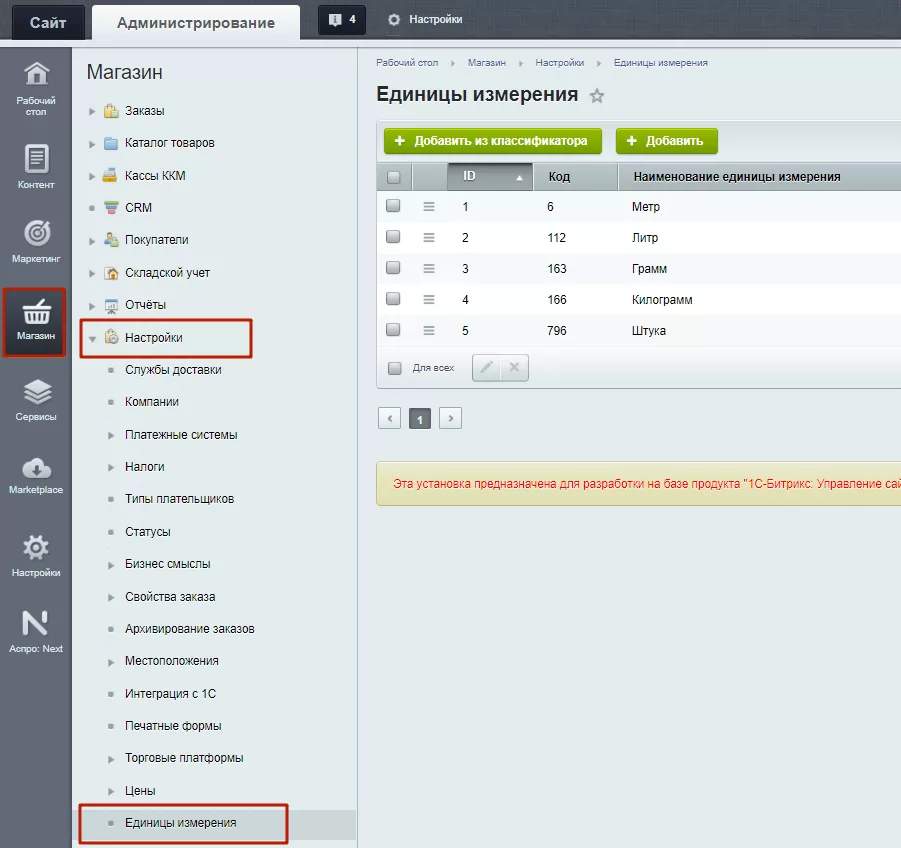
Вы можете изменять существующие единицы измерения или добавлять новые. Перейдите в Магазин → Настройки → Единицы измерения.
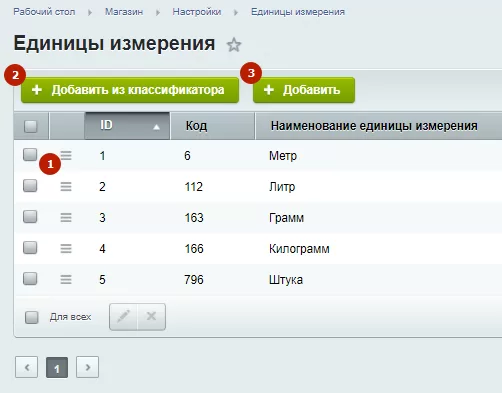
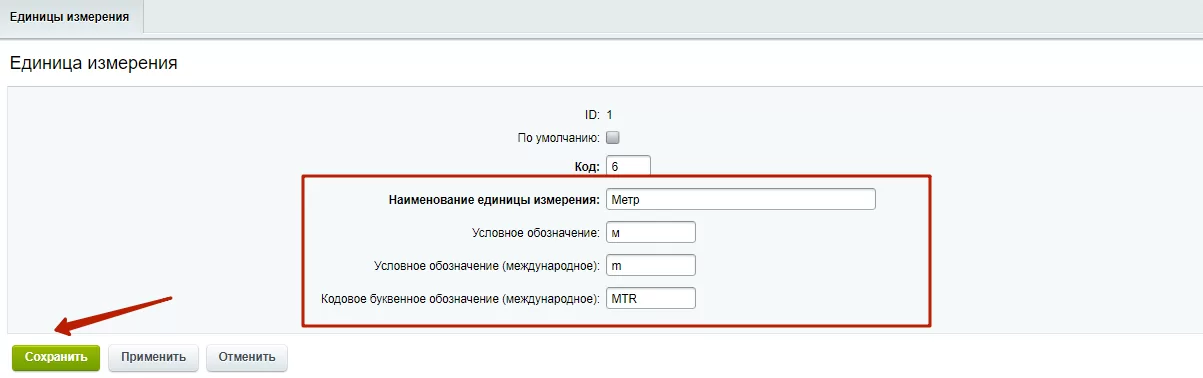
- Нажмите на кнопку гамбургер (1) , чтобы редактировать существующие единицы измерения. В открывшемся окне редактирования вы можете изменить наименование, условное обозначение, международное условное обозначение и кодовое буквенное обозначение. Внесите необходимые изменения и нажмите кнопку «Сохранить».
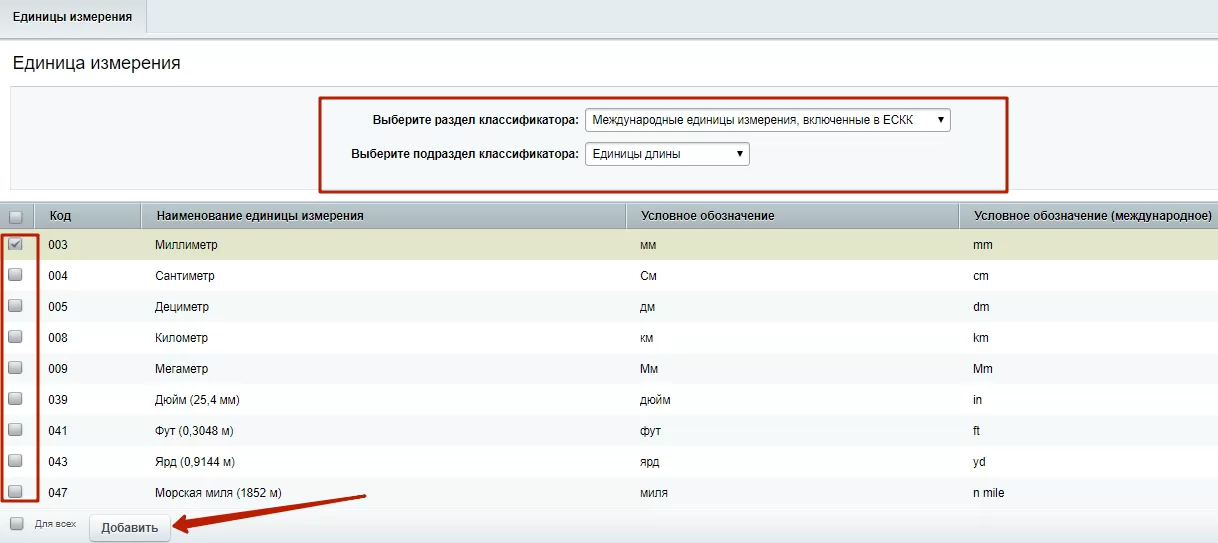
- Чтобы добавить единицу измерения из классификатора, нажмите на одноименную кнопку (2). В окне единиц измерения выберите раздел классификатора и соответствующий ему подраздел. А затем отметьте галочкой нужные единицы измерения и нажмите кнопку «Добавить».
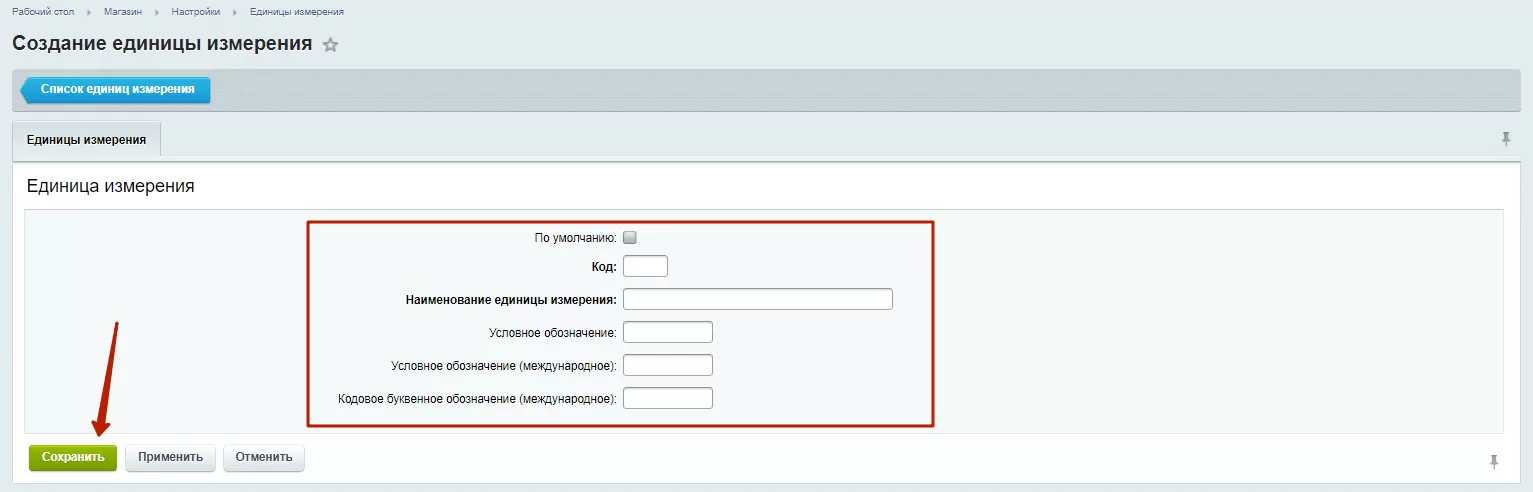
- Если вы хотите добавить свою единицу измерения, которой нет в классификаторе, нажмите на кнопку «Добавить» (3) в окне единиц измерения. Заполните необходимые поля и сохраните.
назадЕдиницы измерения Отключение обозначений единиц измерениявперед
Отключение обозначений единиц измерения
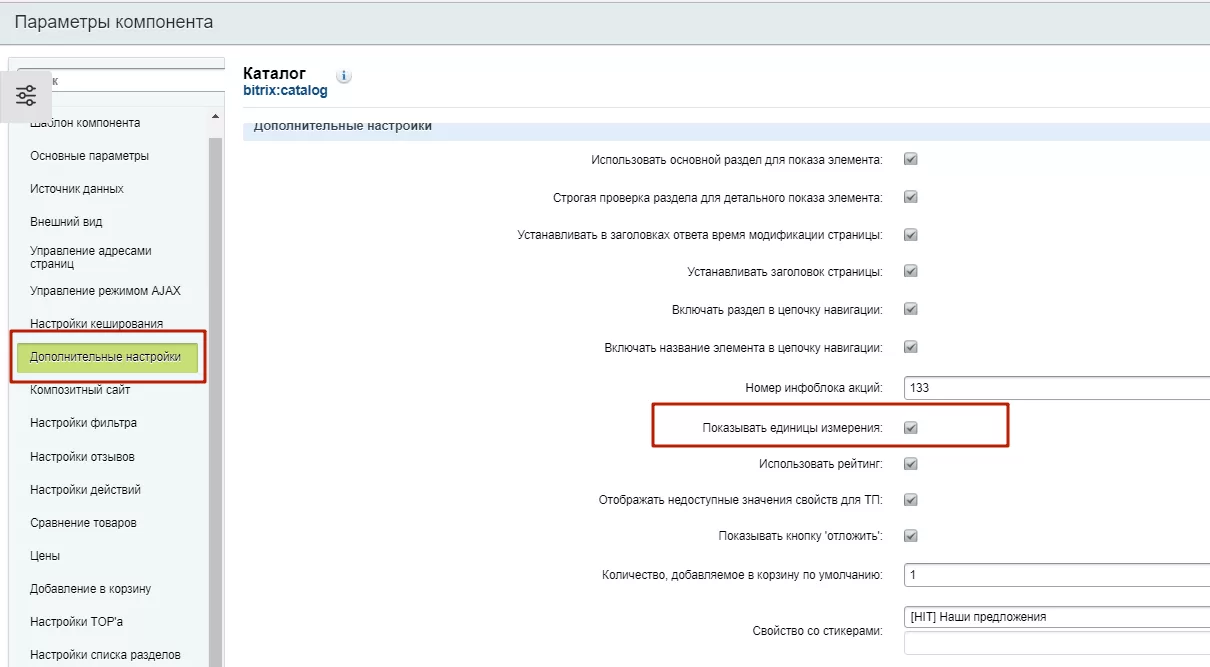
- Откройте настройки параметров компонента Каталог товаров на детальной странице товара
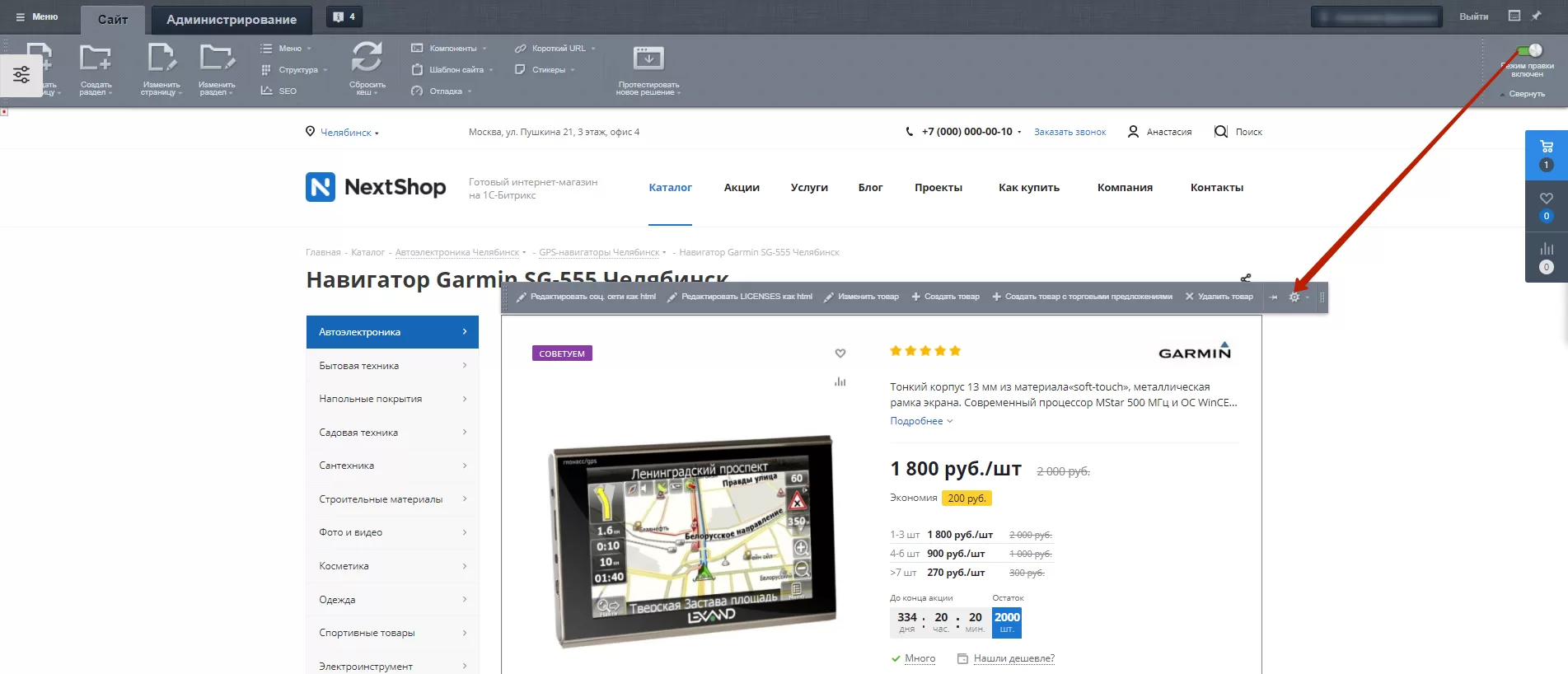
- Снимите галочку «Показывать единицы измерения» в разделе «Дополнительные настройки»
назадРедактирование единиц измерения Настройка отображения скидочной ценывперед
Настройка отображения скидочной цены
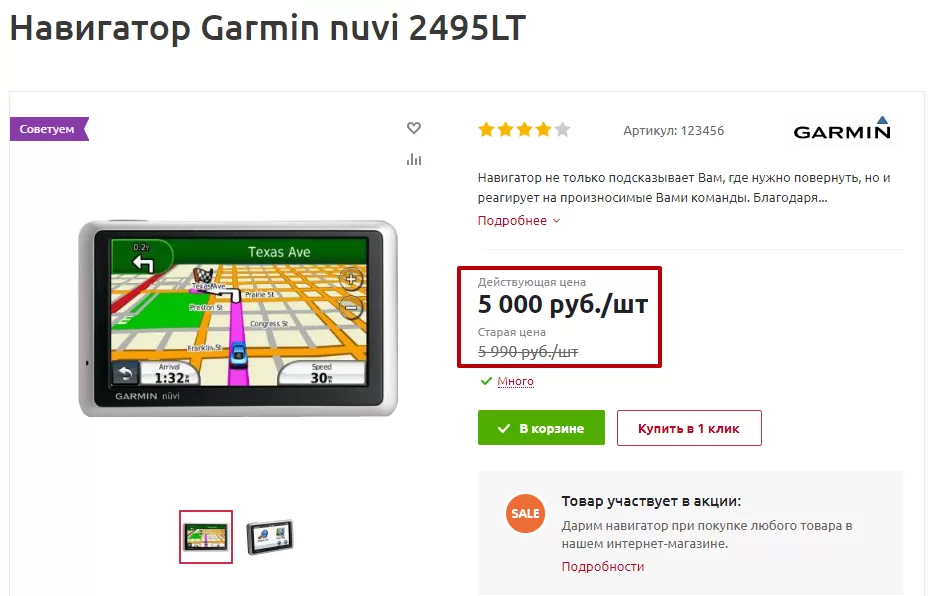
В Аспро: Оптимус 1.1.8, Аспро: Next 1.1.7 и Аспро: Шины и диски 2.0 появилась возможность выгрузки скидок из 1С. Теперь можно вместо стандартного способа (указать цену и процент скидки) задать типы для действующих и старых цен, после чего настроить карточки товаров соответствующим образом: заполнить поля с ценами и отметить в Центре управления Аспро, какой тип цены следует воспринимать как старую цену. В публичке цена установленного типа будет отображена зачеркнутой:
Внимание! Чтобы типы цен были доступны в интернет-магазине, необходима редакция 1С-Битрикс: Бизнес и выше.
Внимание! Совместное использование настроек скидок – через 1С и функционал скидок 1С-Битрикс – невозможно. Для того, чтобы старая и новая цена выводилась на карточке товара корректно, отключите действующие правила работы с корзиной.
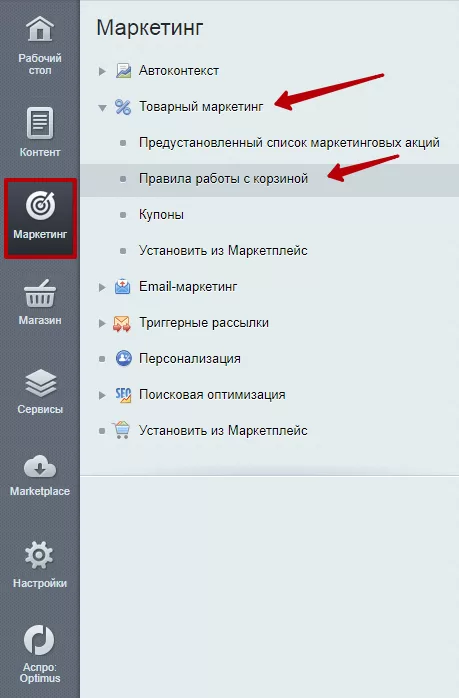
Для отключения правил работы с корзиной, дающих скидку на товары, перейдите в административную часть сайта в Маркетинг → Товарный маркетинг → Правила работы с корзиной.
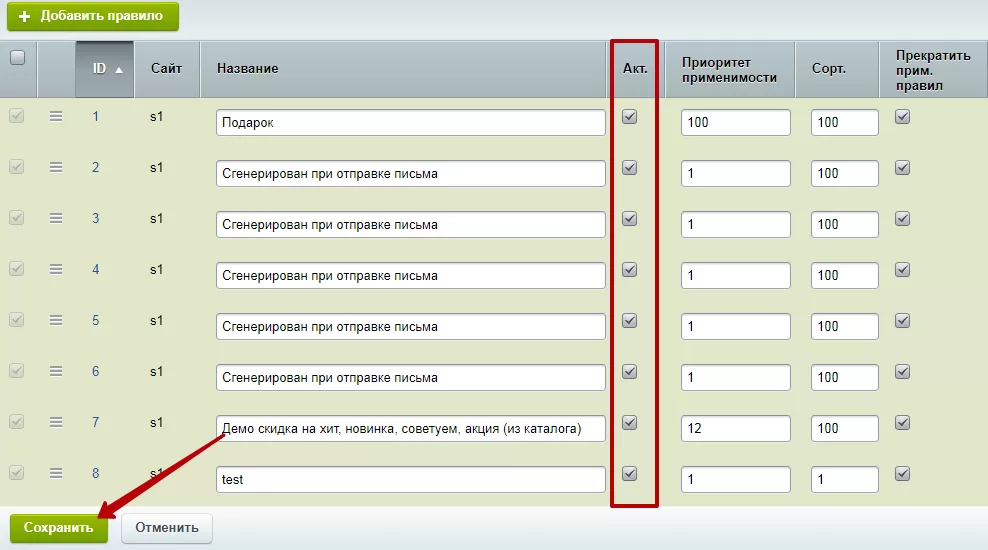
Для более быстрой деактивации действующих правил выделите их все, установив галку в шапке таблицы**(1)**. Затем нажмите кнопку редактирования отмеченных записей **(2).
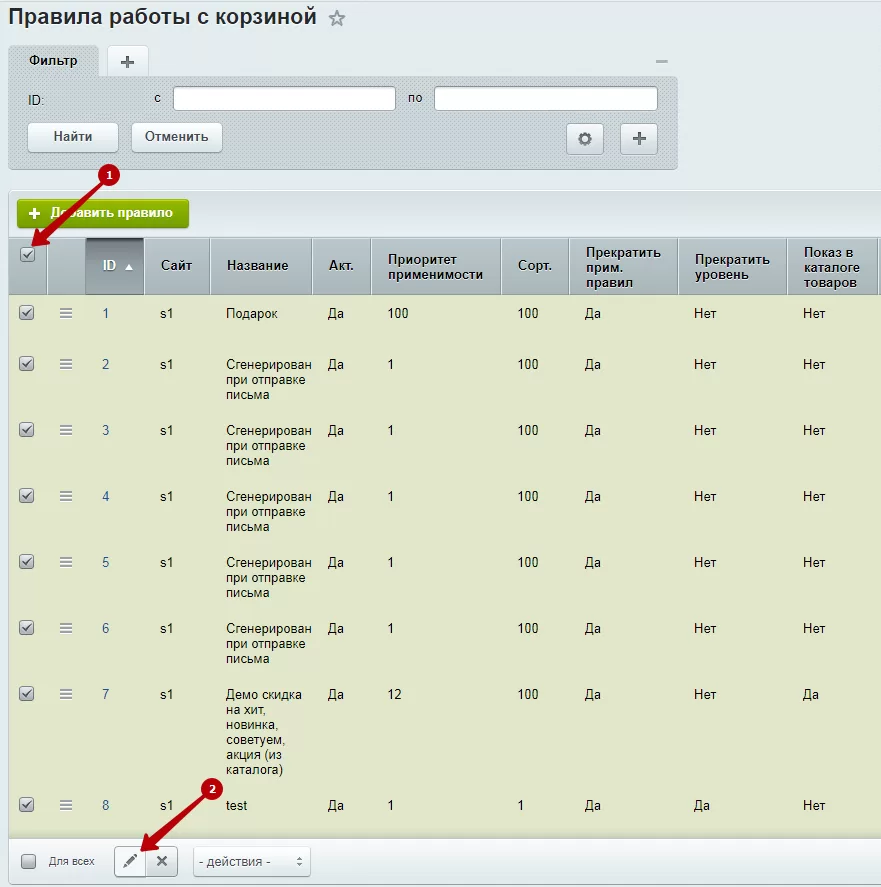
В столбце «Акт.» снимите галки у правил, которые необходимо отключить, и нажмите «Сохранить».
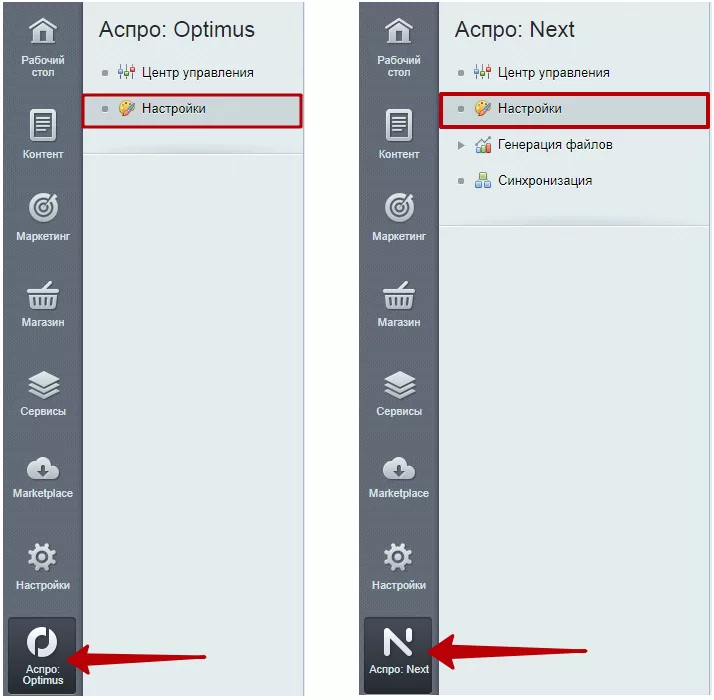
Чтобы активировать новую функцию отображения старой цены, раскройте меню вкладки с названием решения («Аспро: Optimus», «Аспро: Next» или «Аспро: Шины и диски 2.0») и выберите пункт «Настройки».
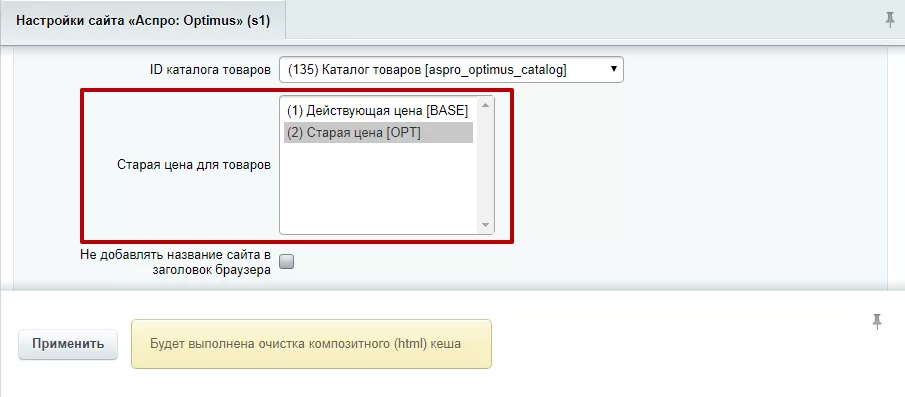
Пролистайте список настроек до параметра «Старая цена для товаров», который находится:
- в решении Аспро: Оптимус в блоке «Шаблон»;
- в решениях Аспро: Next и Аспро: Шины и диски 2.0 в блоке «Каталог».
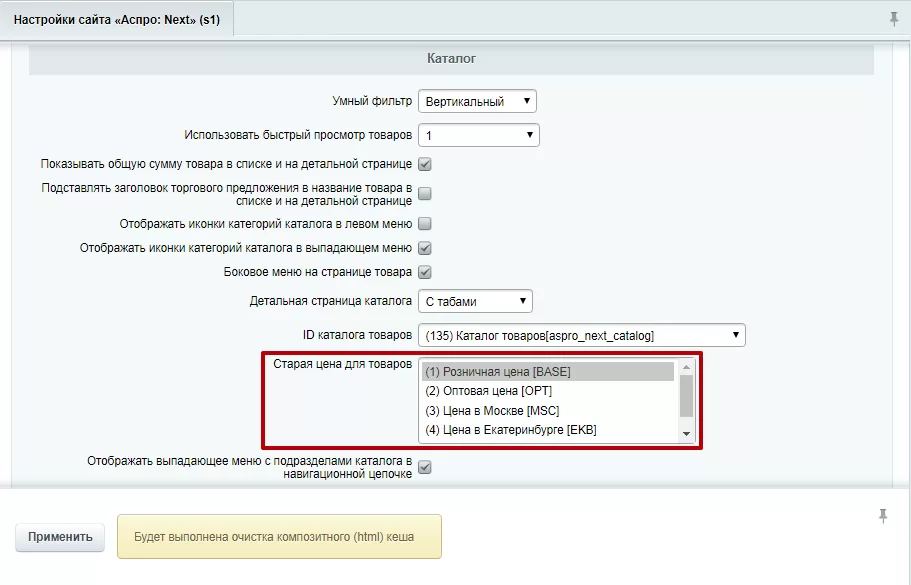
Выберите в перечне типов цен тот, что хранит устаревшие значения цен, которые должны отображаться зачеркнутыми, и нажмите «Применить».
Для удобства представления рекомендуем также отредактировать типы цен. Подробнее о настройке типов цен можно прочитать здесь.
назадОтключение обозначений единиц измерения Дополнительная фотогалерея в карточке товаравперед
Дополнительная фотогалерея в карточке товара
В Аспро: Next версии 1.0.9 и выше, а также Аспро: Шины и диски 2.0 появилась дополнительная фотогалерея. Теперь она может отображаться как под основным фото товара (1) , так и отдельным блоком (2) (после характеристик или блока с документами, если они есть).
Дополнительная фотогалерея позволяет рассказать о товаре еще больше. С ней вы сможете показать товар не только с разных ракурсов или вариантов цветов, но еще и его применение на практике. Например, как он украсит дом, решит потребности покупателя или что с помощью него можно сделать.
Допустим, вы продаете диваны. Под основным фото вы можете показать общий вид дивана, варианты обивки и подушки, которые к нему прилагаются. А в дополнительной фотогалерее – интерьер квартиры, в которой стоит ваш диван — с правильно подобранными цветами интерьера и фактурой. Так покупатель сможет «примерить» товар на себя и визуально представить, как диван будет красиво смотреться в его доме.
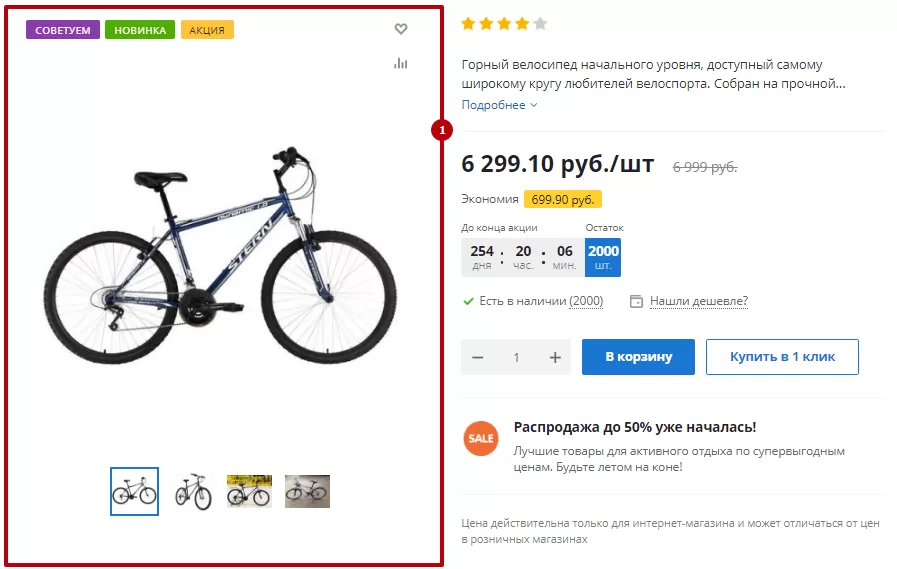
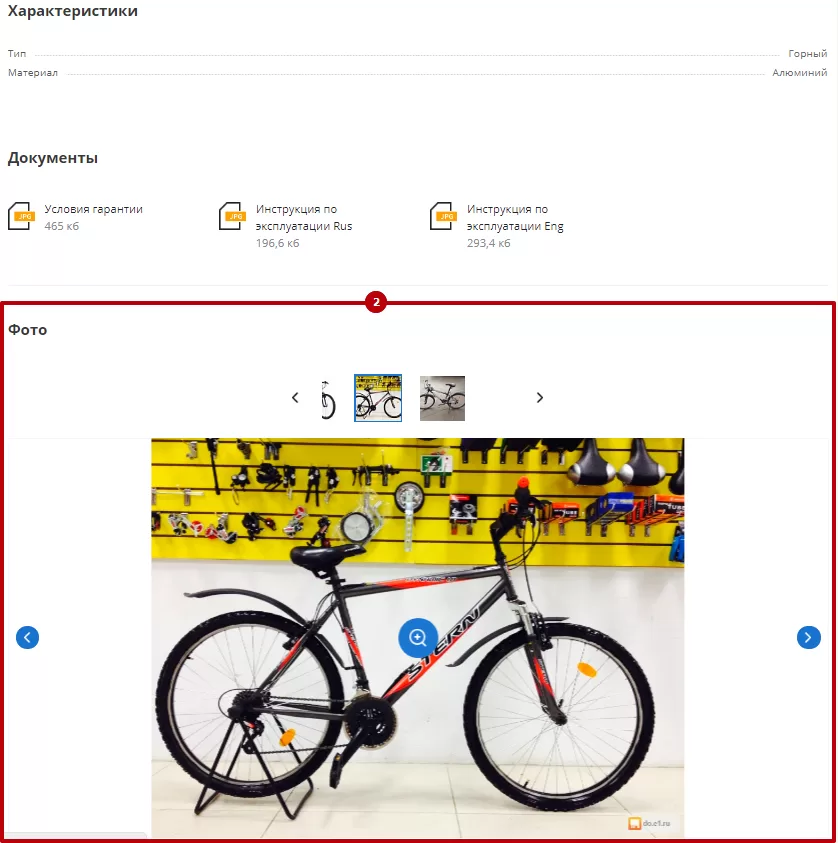
На странице товара с торговыми предложениями нижний блок галереи отображается под табом с описанием после характеристик.
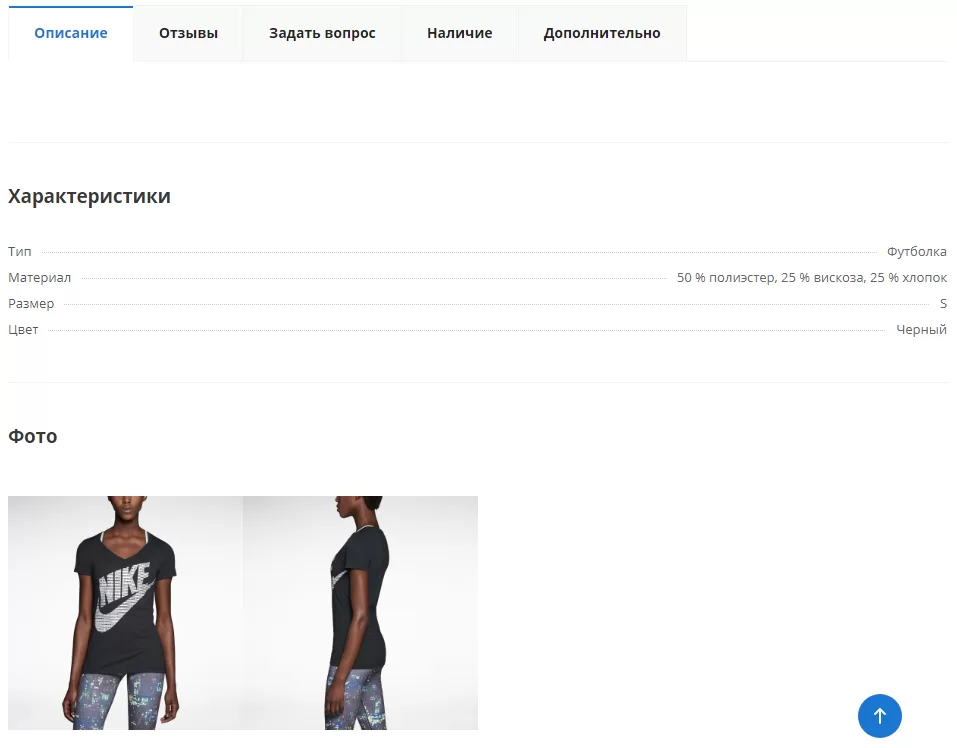
Если используется детальная страница каталога без табов, то нижний блок галереи размещается между блоком с характеристиками и видео (или отзывами).
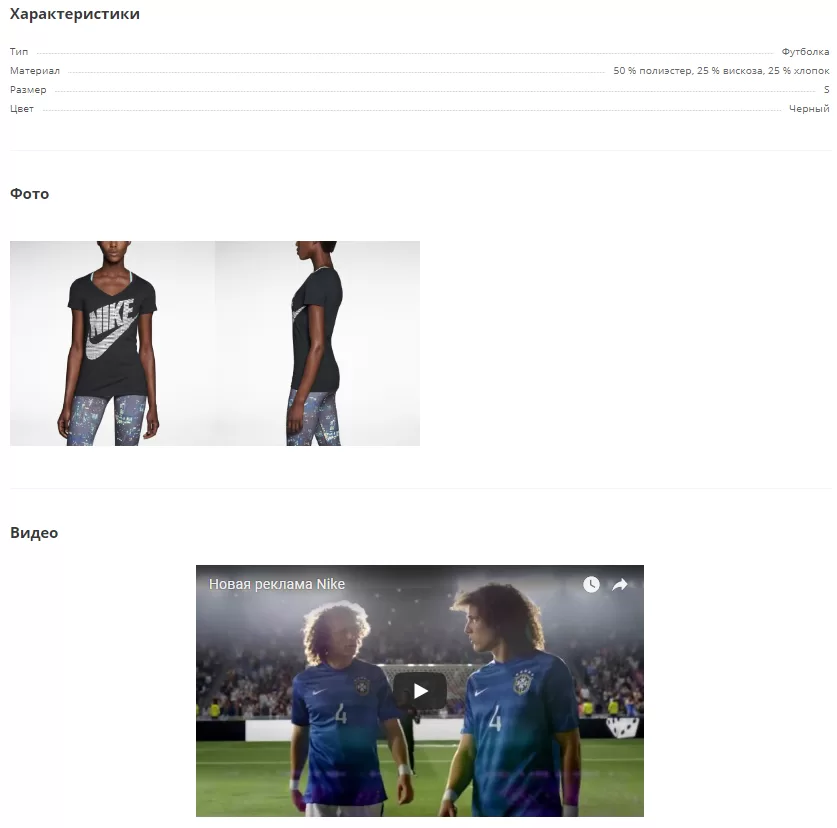
От типа выбранного торгового предложения SKU зависит, сколько изображений будет выводиться под характеристиками. При торговом предложении SKU 1, когда пользователь может выбрать в верхней части карточки товара торговое предложение, отображаются фото выбранного торгового предложения**(1)** и изображение из галереи самого товара**(2).**
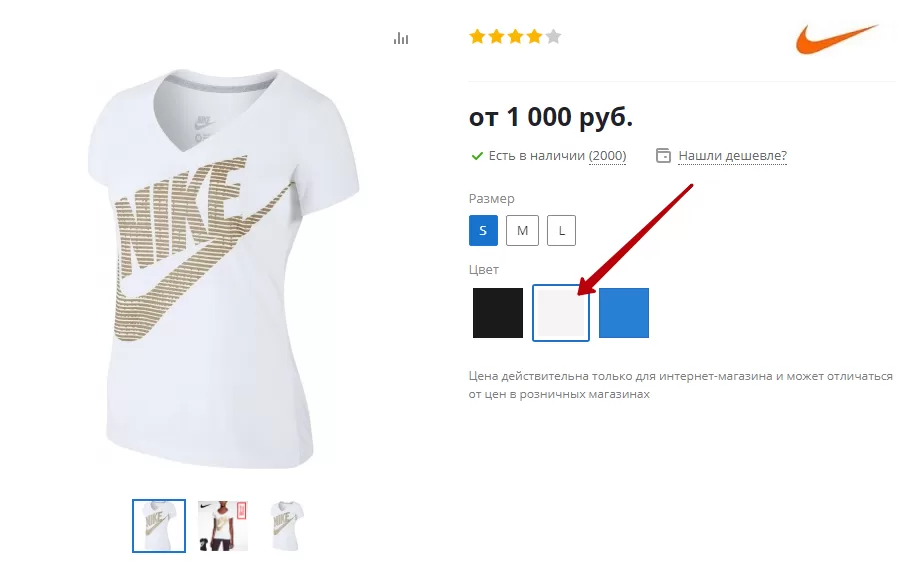
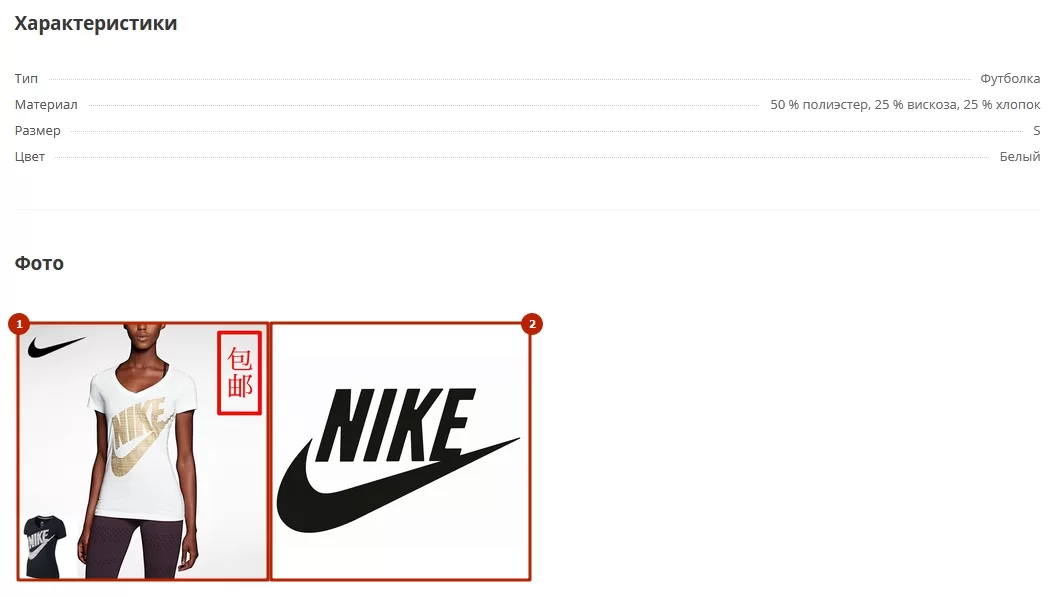
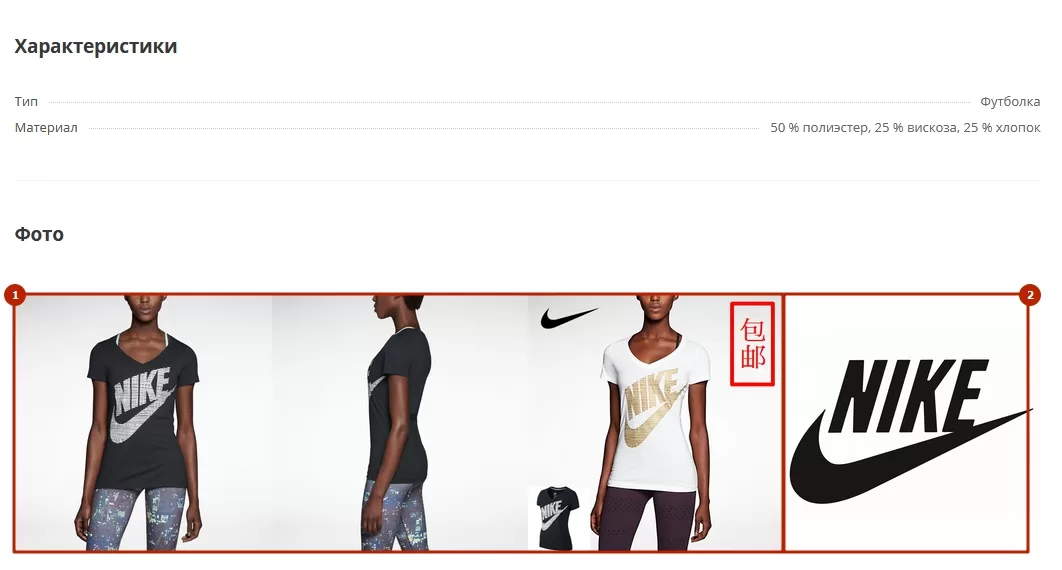
При торговом предложении SKU 2 – выводятся фото всех торговых предложений (1) вместе с фото из карточки самого товара (2).
Содержание главы:
назадНастройка отображения скидочной цены Настройка дополнительной галереивперед
Настройка дополнительной галереи
Нижний блок галереи можно включать/отключать, дублировать в нем изображения из верхней галереи или заполнять уникальными фотографиями.
Чтобы включить дополнительный блок, активируйте в публичной части сайта режим правки. В карточке товара наведите указатель на ее содержимое. В появившемся меню нажмите на шестеренку.
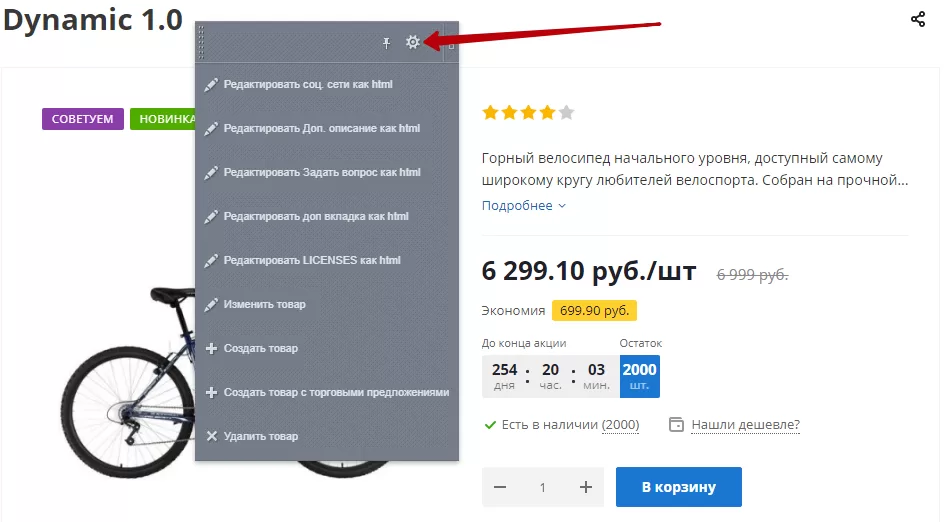
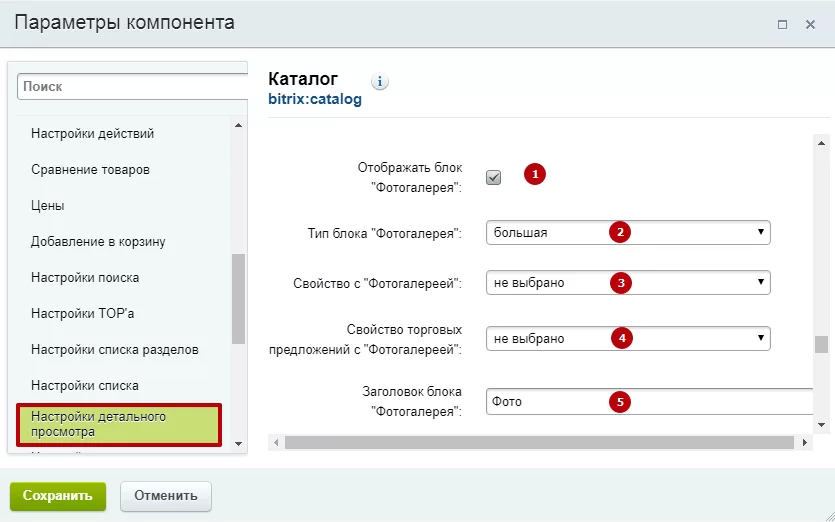
В новом окне перейдите к группе параметров «Настройки детального просмотра» и установите галку у пункта «Отображать блок “Фотогалерея”» (1). Под ним появятся настройки:
-
Тип блока «Фотогалерея»(2) – позволяет выбрать, какая галерея будет отображаться:
- большая;
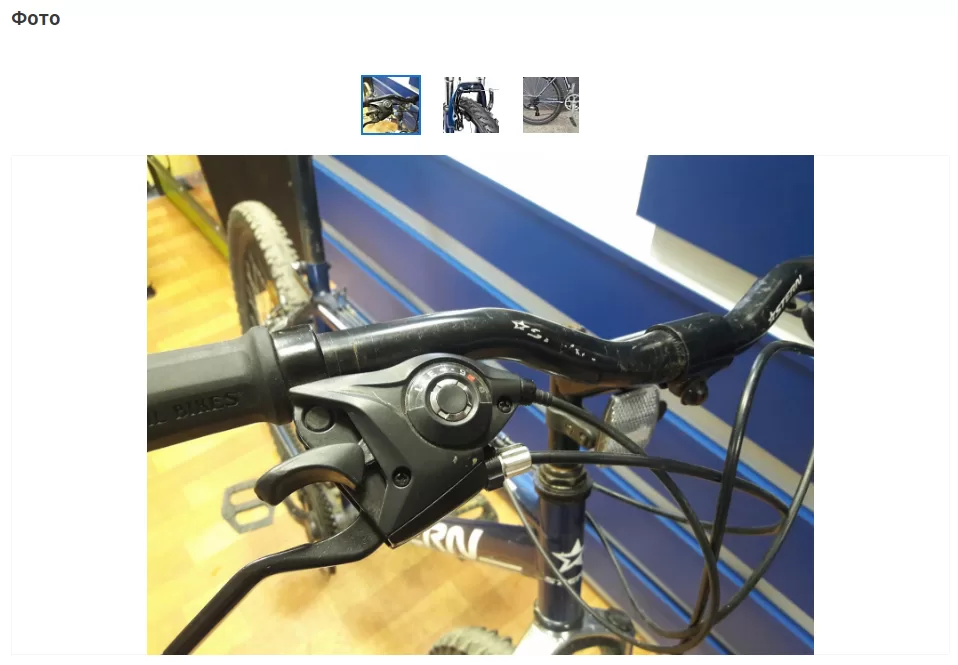
* или маленькая. 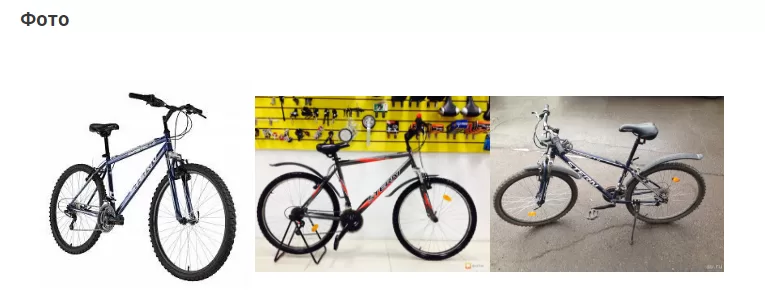
-
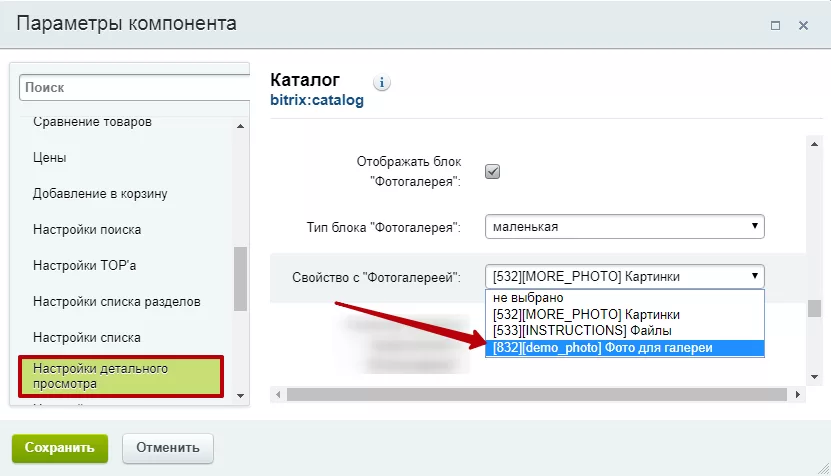
Свойство с «Фотогалерей» (3) – определяет, из какого свойства инфоблока (параметра карточки товара) заполнять нижний блок галереи. О том, как это сделать, читайте ниже;
-
Свойство торговых предложений с «Фотогалерей» (4) – как и предыдущий параметр, определяет, откуда галерея будет брать изображения для торговых предложений;
-
Заголовок блока «Фотогалерея» (5) – меняет название заголовка над галереей.
Алгоритм настройки для товаров и торговых предложений общий. Читайте следующие уроки, чтобы узнать, как настраивать фотогалерею для каждого случая.
назадДополнительная фотогалерея в карточке товара Дополнительная фотогалерея с уникальными изображениямивперед
Дополнительная фотогалерея с уникальными изображениями
Чтобы вывести в галереях разные изображения, необходимо создать новое пользовательское свойство. Для этого перейдите в Контент → Инфоблоки → Типы инфоблоков и выберите нужный. Например, «Каталог товаров».
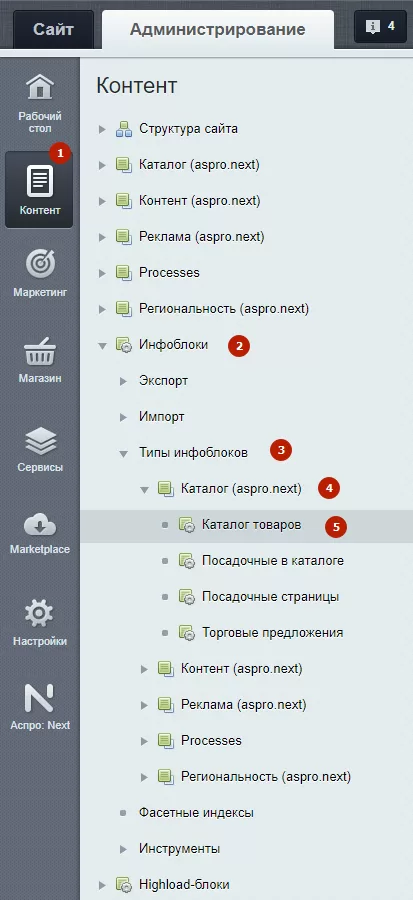
Откройте вкладку «Свойства» и пролистайте ее до конца. Под последней записью создайте новую. К примеру, «Фото для галереи». Поле кода заполните кодовым названием на латинице.
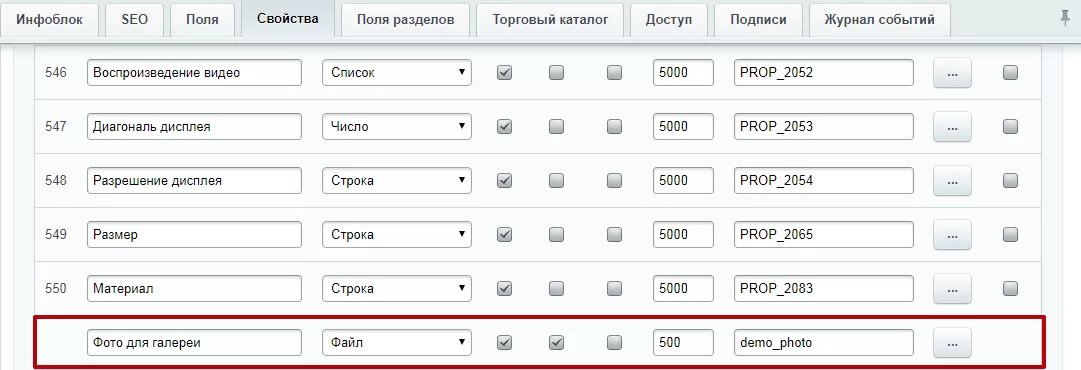
**Внимание! В качестве типа свойства обязательно выберите «Файл» и поставьте галку «Множественное».

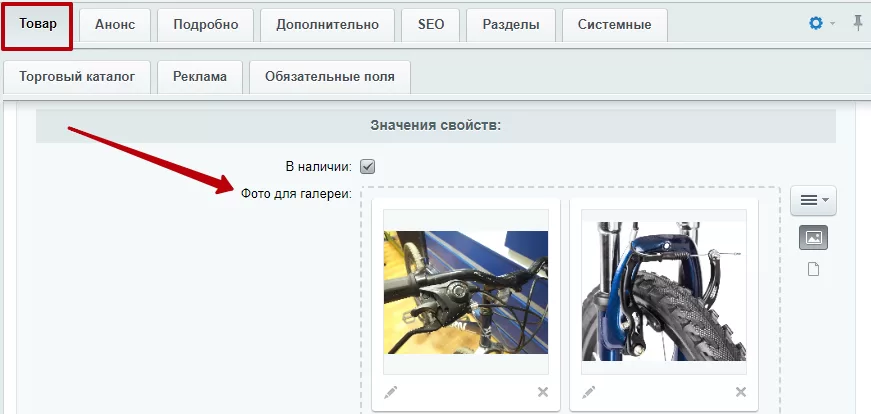
Сохраните изменения и вернитесь в карточку товара. Здесь на основной вкладке в группе настроек «Значения свойств» появится новая область загрузки изображений, которую вы только что создали. Добавьте в нее фотографии.
Сохраните изменения и откройте редактор параметров компонента. В списке «Свойство с “Фотогалереей”» выберите созданное вами свойство.
После сохранения настроек изображения в нижнем блоке будут отличаться от фото в верхней галерее.
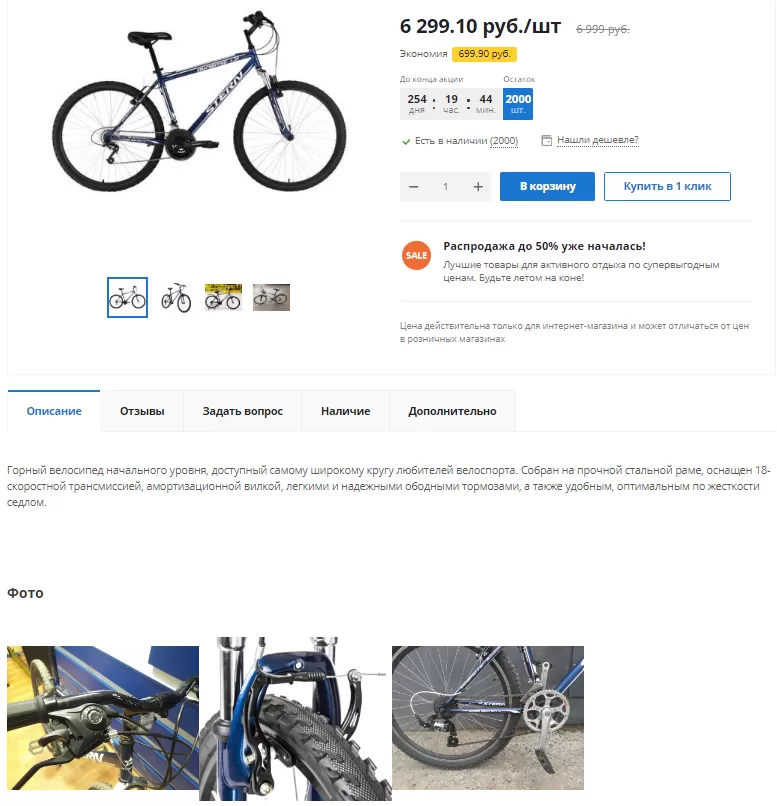
Используя этот метод настройки галереи, вы можете убрать вывод дополнительных картинок в верхнем блоке. Для этого удалите все изображения из поля «Картинки» на вкладке «Подробно».
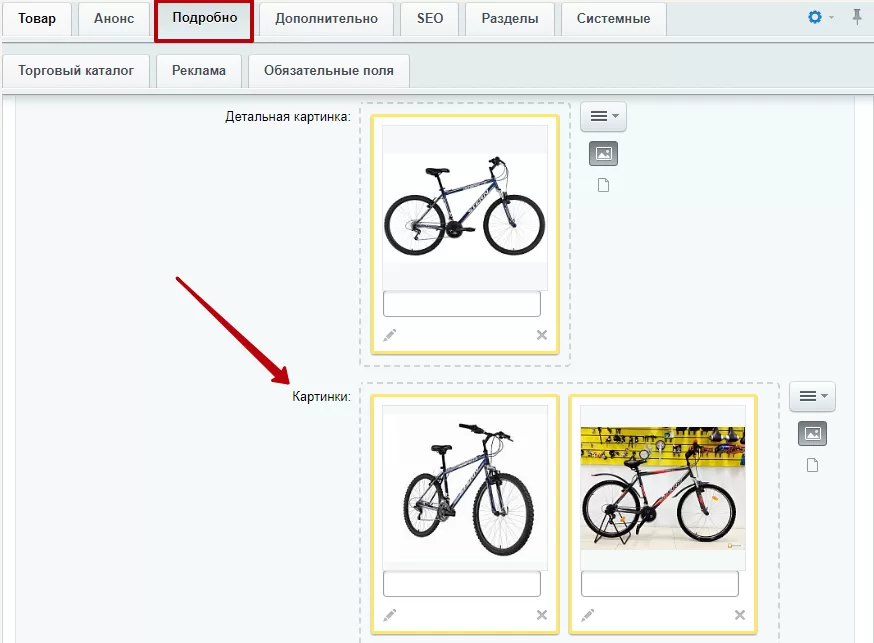
Если вы хотите, чтобы в фотогалерее дублировались изображения под основным фото товара, то в настройках компонента выберете уже существующий инфоблок — «Свойство с фотогалереей “Картинки”» и загрузите те же самые фотографии, что и под основным фото.
назадНастройка дополнительной галереи Редактирование карточки товаравперед
Редактирование карточки товара
Для создания новой карточки или внесения изменений в существующую воспользуйтесь редактором.
В публичной части сайта для вызова редактора перейдите в режим правки. Наведите указатель на область каталога/карточки и выберите соответствующий пункт на всплывающем меню: создать или изменить товар.
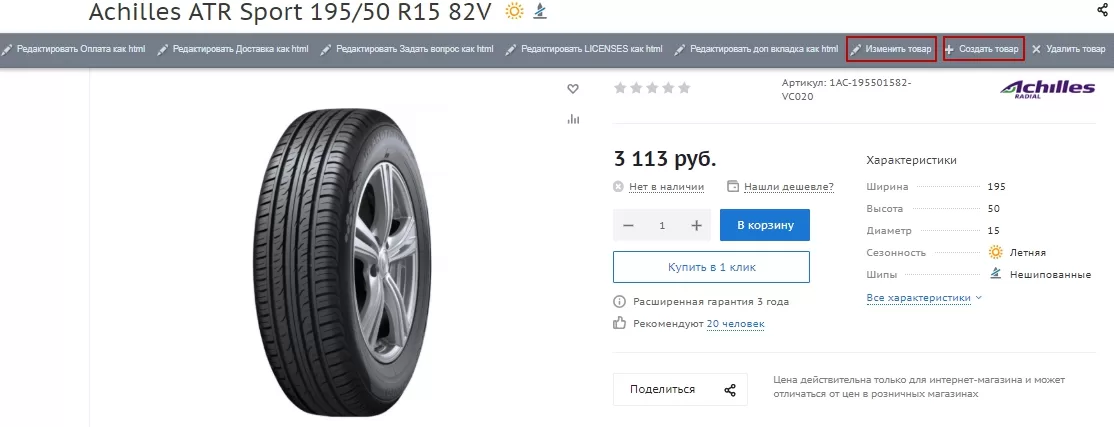
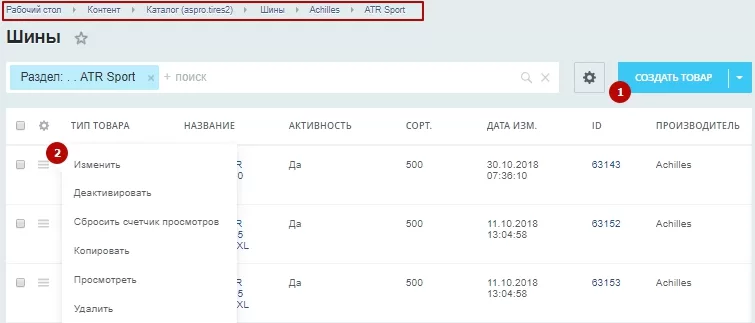
В административной части сайта для перехода к редактору откройте Контент → Каталог → Каталог товаров. Раскройте нужный раздел/подраздел (на примере шины Achilles ATR Sport 195/50 R15 82V – это Шины → Achilles → ATR Sport).
Для перехода в режим редактирования существующего товара используйте пункт «Изменить» в меню кнопки «Гамбургер» (2) товара Achilles ATR Sport 195/50 R15 82V. Для создания новой карточки кликните кнопку «Создать товар» (1).
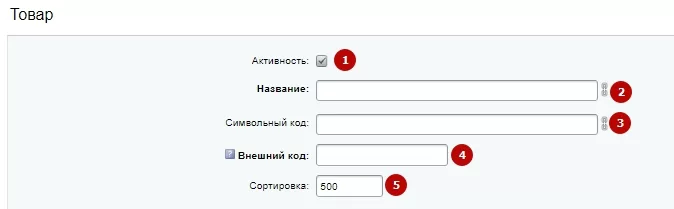
Редактор откроется на основной вкладке «Товар». Рассмотрим основные настройки:
-
задается наименование элемента или товара (2) (поле обязательно для заполнения) и символьный код (3) (если активирован параметр «Транслитерировать из названия при добавлении элемента» в Рабочий стол → Контент → Инфоблоки → Типы инфоблоков → Каталог → Каталог товаров, поле заполняется автоматически)
-
в поле «Активность» задается видимость товара в каталоге (1)
-
задается индекс сортировки (5). Он используется для упорядочивания товаров в каталоге, если в настройках компонента «Каталог» не задан другой способ сортировки
-
при создании внешний код (4) можно не указывать. В этом случае после создания внешний код будет содержать ID элемента.
-
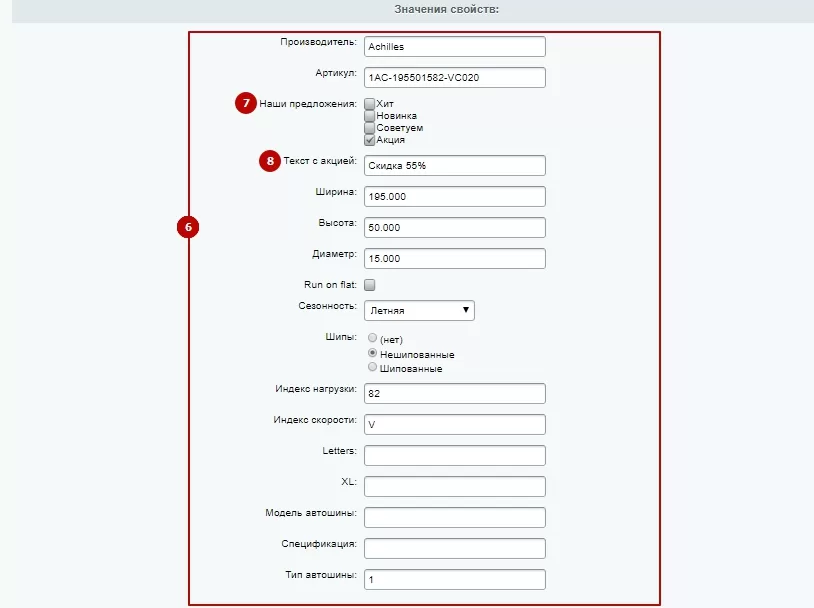
задаются характеристики товара (6)
-
прикрепляются к карточке стикеры «Хит», «Новинка», «Советуем», «Акция» (7)
-
стикер с произвольным названием, привлекающий внимание к товарам по акции или специальному предложению (8)
**
**
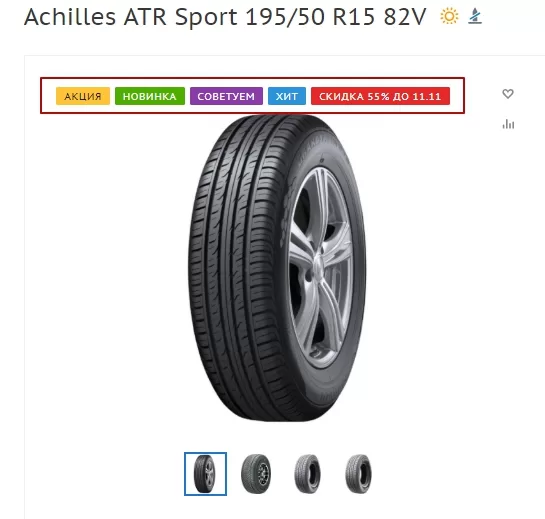
На скриншоте показано, где в карточке будут располагаться стандартные стикеры и текст с акцией.
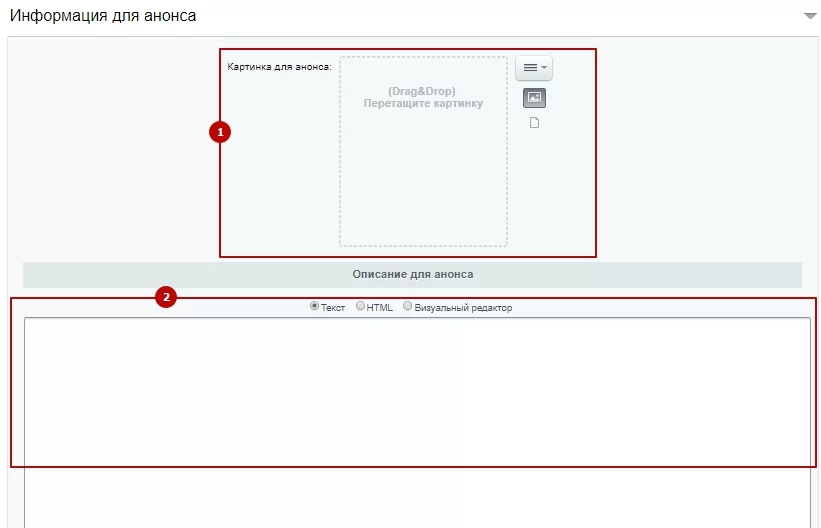
На вкладке «Анонс» вы можете загрузить уменьшенное изображение товара для превью в каталоге (1) и ввести текст (2) , который будет отображаться в окне быстрого просмотра в качестве краткого описания изделия.
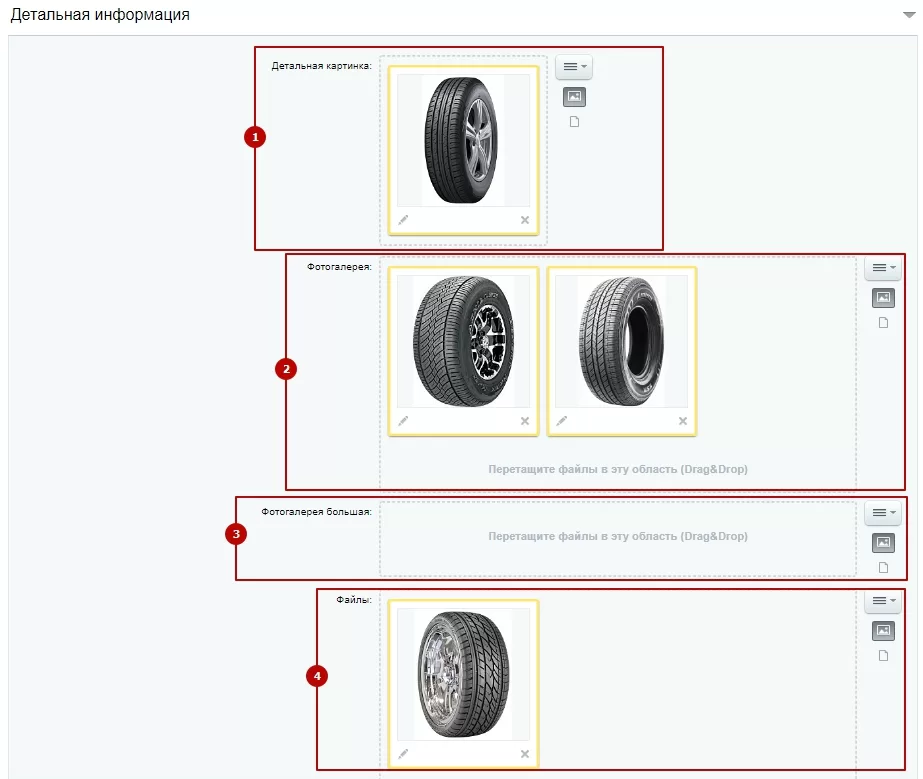
На вкладке «Подробно» следует загружать фото товара большего разрешения, чем для анонса. Детальная картинка (1) показывается в основной карточке. Изображения, помещенные в поле загрузки ниже (2), будут доступны из встроенной галереи. «Фотогалерея большая» отображается после характеристик товара в «Фотогалерее» (3). Файлы (4) подгружаются в «Документы», которые могут скачать посетители.
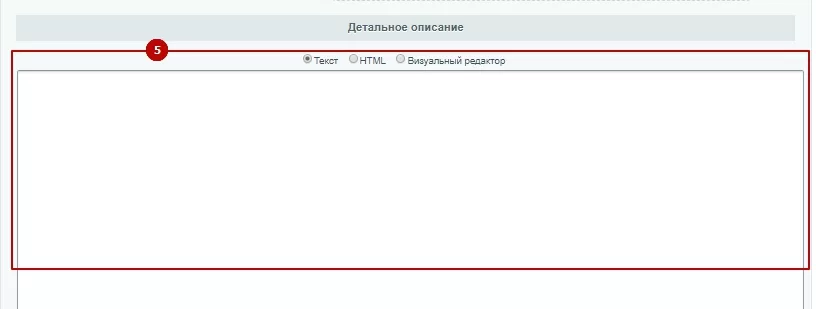
Под областями загрузки находится поле ввода для подробного описания товара**(5)**.
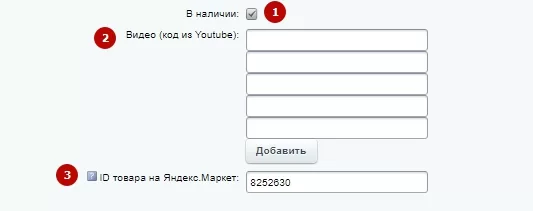
На вкладке «Дополнительно» вы можете:
-
в служебном поле «В наличии» выставить наличие или отсутствие товара (1)
-
загружаете видео (2)
-
ID товара на Яндекс.Маркет заполняется для того, чтобы выводились отзывы из Яндекс.Маркета на ваш сайт (3).
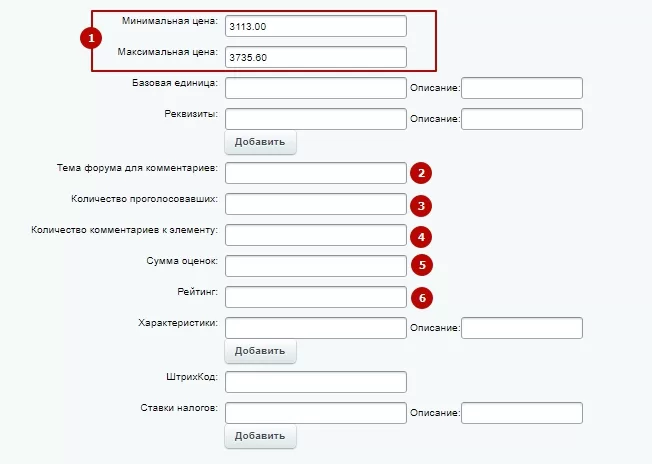
В разделе «Системные» все поля заполняются автоматически. Не редактируйте их вручную!
-
Значения для минимальной и максимальной цены (1) берутся из вкладки «Цены» торгового каталога (об этом ниже).
-
Идентификатор в «Теме форума для комментариев»(2) позволяет привязывать к товару соответствующие тематике отзывы.
-
В поле «Количество комментариев к элементу» (4) отображается количество привязанных отзывов.
-
Поля «Количество проголосовавших» (3) , «Сумма оценок» (5) и «Рейтинг» (6) отвечают за учет голосов пользователей.
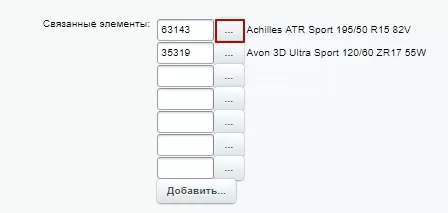
На вкладке «Связи» можно привязать к товару аксессуары, которые будут отображаться ниже блока «Похожие».
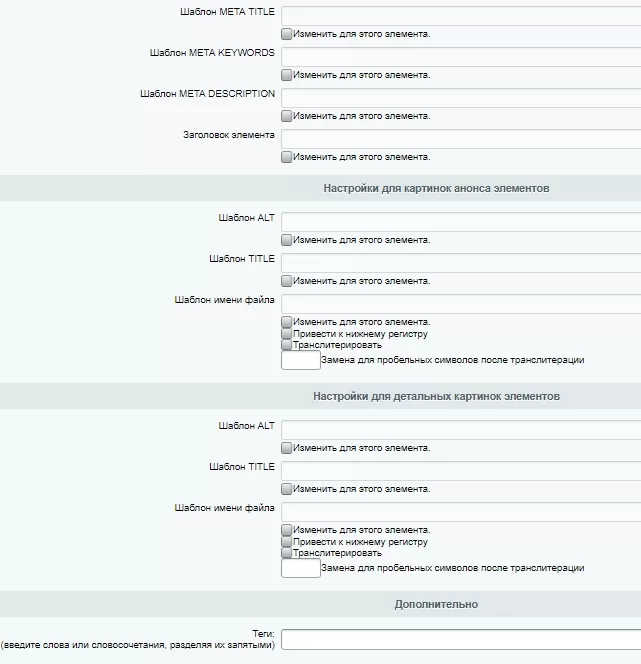
Раздел SEO предназначен для заполнения SEO-информации.
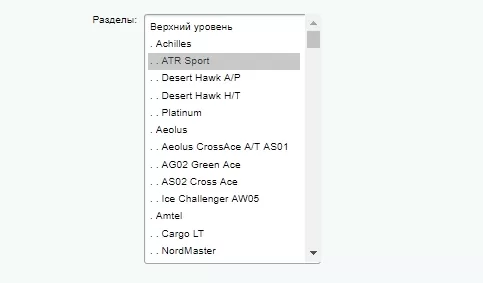
На вкладке «Разделы» соотносится товар в нужный подраздел каталога.
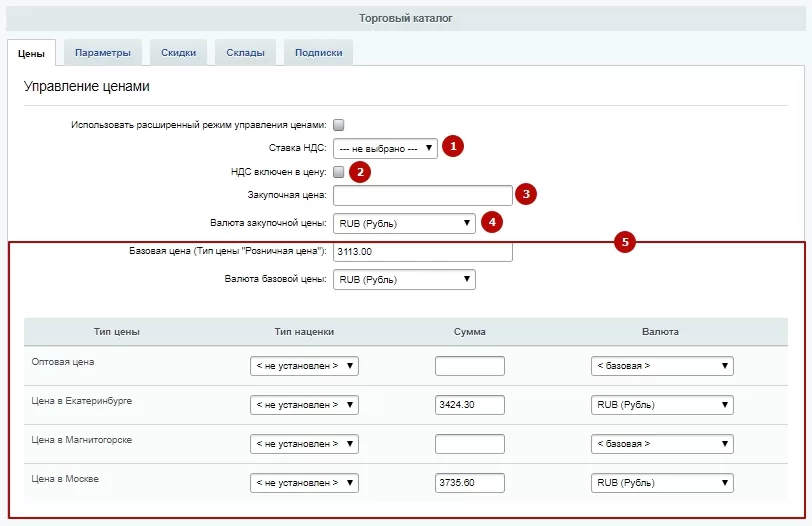
В разделе «Торговый каталог» находятся внутренние вкладки. Из них заполняются «Цены», «Параметры», «Склады».
В разделе управления цен указывается ставка НДС (1) , закупочная цена (3) , ее валюта (4) и устанавливается учет НДС в цене товара (2). Также здесь указывается базовая стоимость товара, стоимость в регионах и действующая валюта (5). Если у типа цены, например, для какого-то города, значение суммы не задано, то для его жителей товар будет доступен по базовой цене.
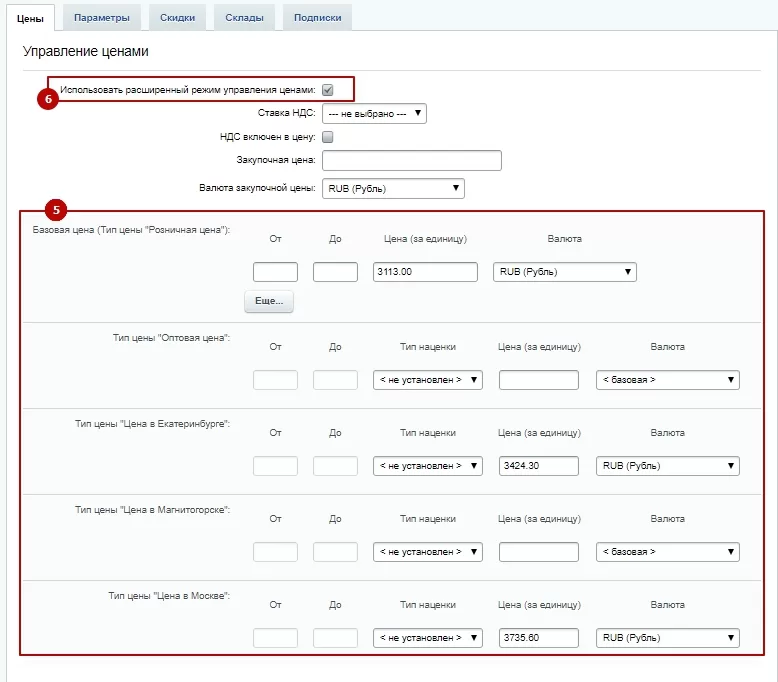
Если вы хотите задать разную стоимость товара при покупке в определенных количествах, включите расширенный режим управления ценами (6). В таком случае вид таблицы с типами цен будет изменен (5).
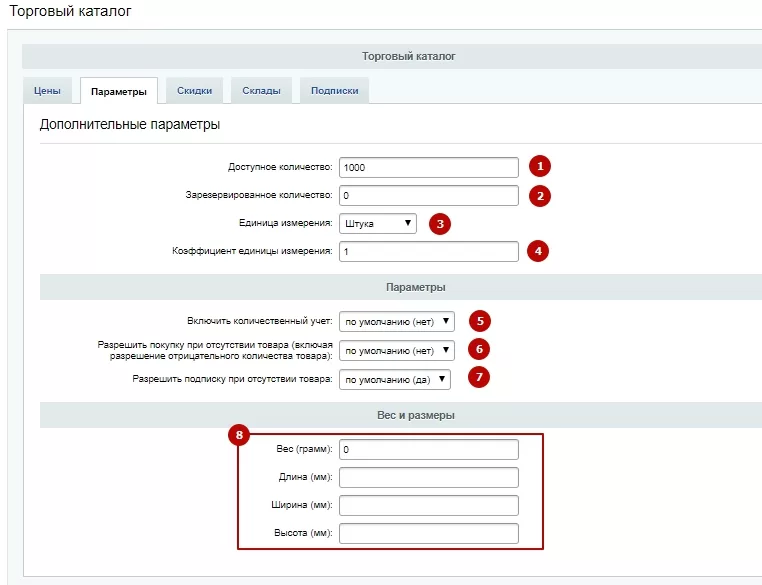
На вкладке «Параметры» указывается:
-
доступное количество товара (1) ;
-
сколько из них зарезервировано (2) ;
-
единица измерения (3) , отображаемая возле цены (руб/шт, руб/м и т.п.);
-
коэффициент единицы измерения (4) – используется для корректного подсчета стоимости покупки и уточнения для пользователя количества приобретаемого товара;
-
включен ли количественный учет (5) ;
-
может ли клиент оформить заказ на отсутствующий товар/с отрицательным количеством (6) ;
-
запрет или разрешение подписки на товар (7) ;
-
вес и размеры товара (8) – созданные администратором свойства, выведенные в настройки для примера.
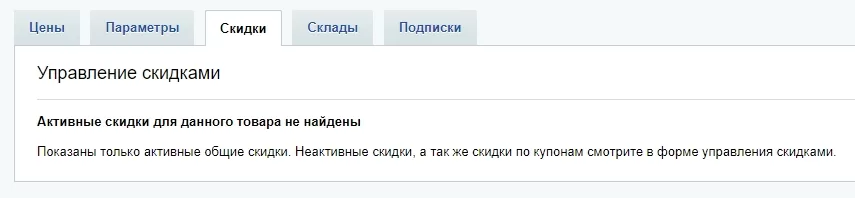
В разделе «Скидки» отображено какое правило работы с корзиной распространяется на данный товар. С их помощью работает учет скидок. О том, как включить товар в список тех, что идут по скидке, читайте в статье.
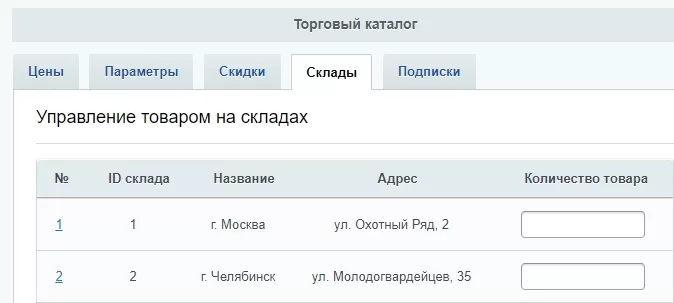
На вкладке «Склады» указывается доступное количество товара на складе. Указанное здесь количество носит информационных характер и не влияет на расчет остатков.
Раздел «Подписки» несет информационный характер. Здесь можно посмотреть сколько человек ждет появление отсутствующего товара. Также доступен просмотр списка подписчиков, для этого кликните ссылку «посмотреть».
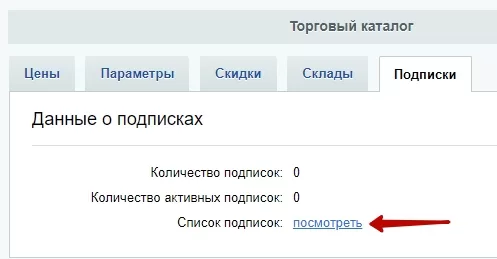
Система перенаправит вас в раздел административной части Магазин → Покупатели → Подписка на товары.
Если вам требуется изменить комментарий к цене, обратитесь к этой инструкции.
Чтобы включить вкладку «Дополнительно» в публичной части сайта перейдите в карточку товара, наведите на шестеренку.
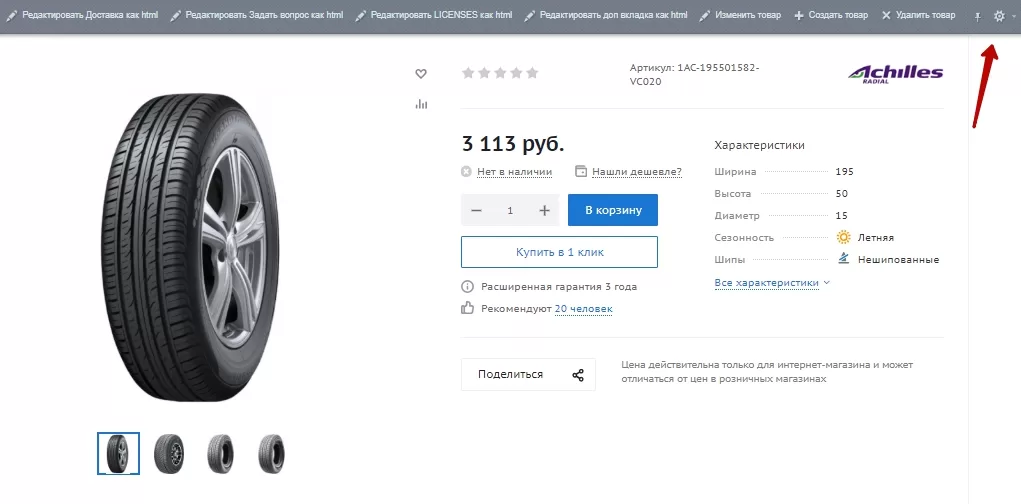
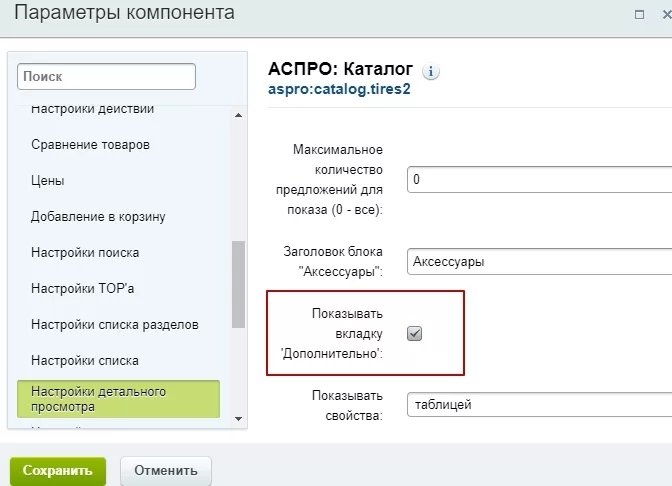
В поле «Показывать вкладку “Дополнительно”» поставьте галку и сохраните настройки.
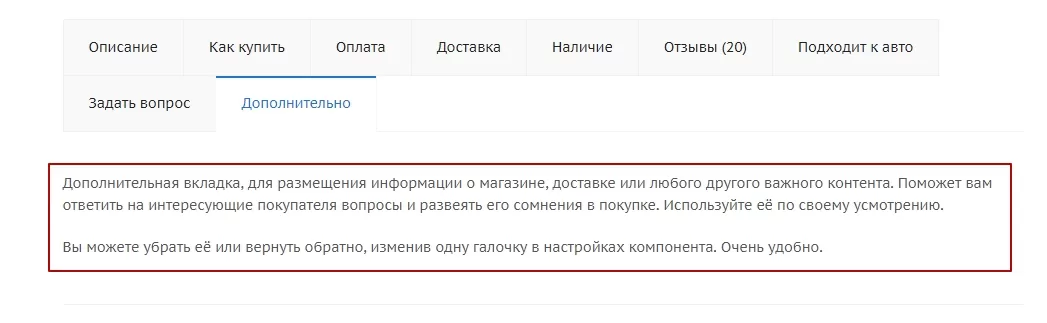
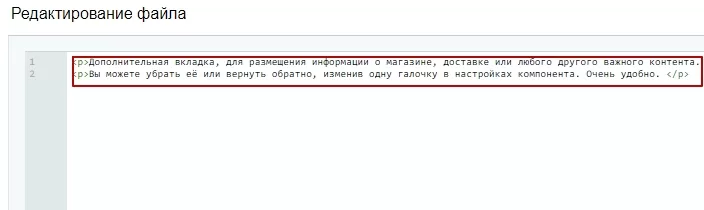
Вы можете изменить текст вкладки «Дополнительно».
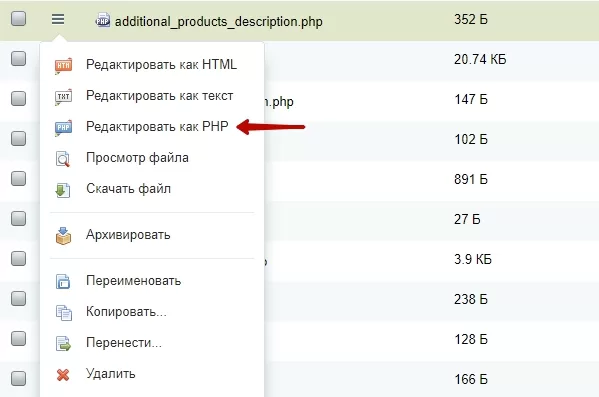
Чтобы изменить текст вкладки, в административной части сайта перейдите в Контент → Структура сайта → Файлы и папки → include. Зайдите в редактирование файла «additional_products_description.php». Для этого наведите на строку с названием файла и нажмите на «Редактировать как PHP».
Введите новый текст и сохраните изменения.
Содержание главы:
назадДополнительная фотогалерея с уникальными изображениями Вывод общей суммы при выборе нескольких единиц товаравперед
Вывод общей суммы при выборе нескольких единиц товара
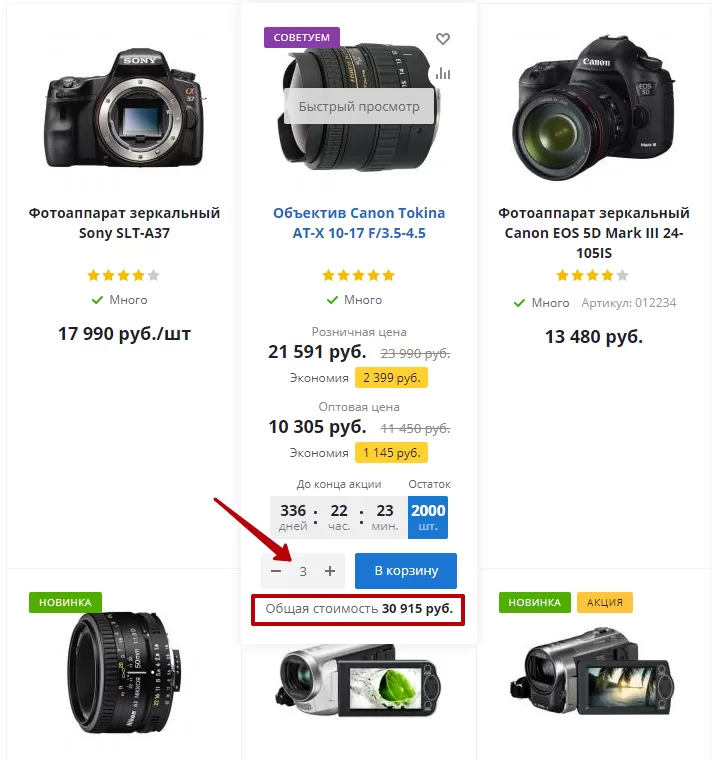
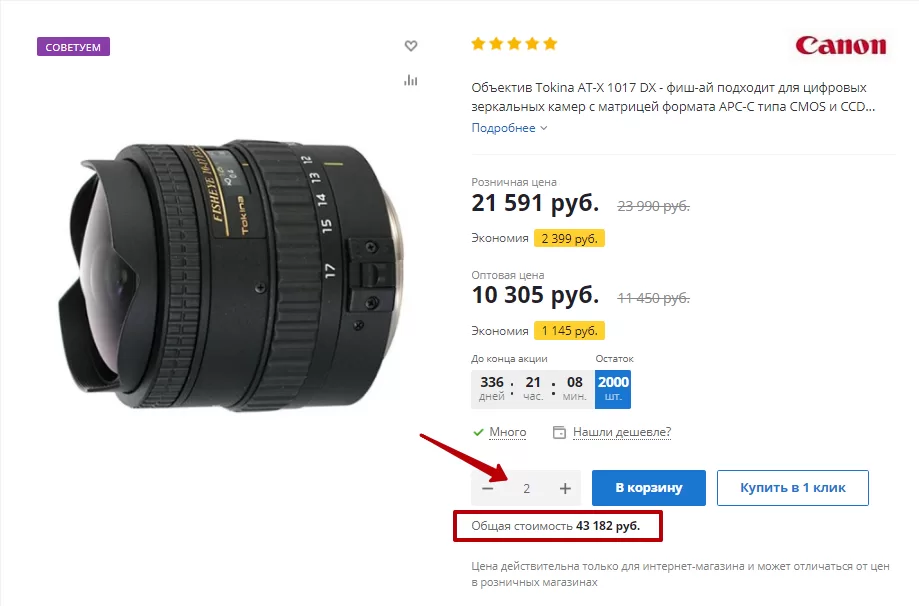
В Аспро: Next, Аспро: Оптимус и Аспро: Шины и диски 2.0 при выборе нескольких единиц товара система автоматически подсчитывает и выводит общую сумму как в карточке товара, так и в списке элементов раздела каталога. Система учитывает права пользователя на покупку по доступному ему типу цены и заданный для товара диапазон цен.
Пример отображения общей суммы в списке элементов раздела для пользователя-оптовика:
Пример отображения общей стоимости в карточке товара для посетителя без права покупки по оптовой цене:
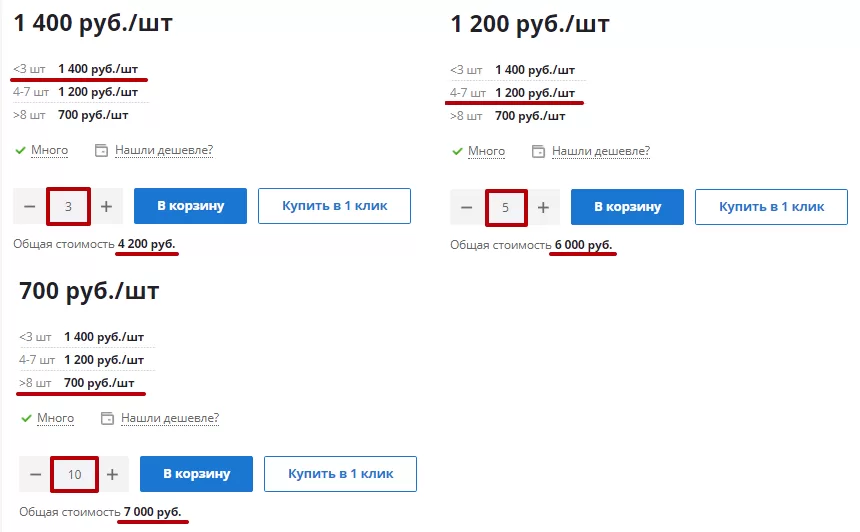
Интервалы цен, которые задаются в настройках, влияют на общую стоимость. При попадании в разные интервалы общая стоимость перерасчитывается.
То есть, если в настройках товара предусмотрено, что с изменением его количества, отправляемого в корзину изменяется стоимость каждой его отдельно взятой единицы, общая сумма подсчитывается исходя из указанных значений.
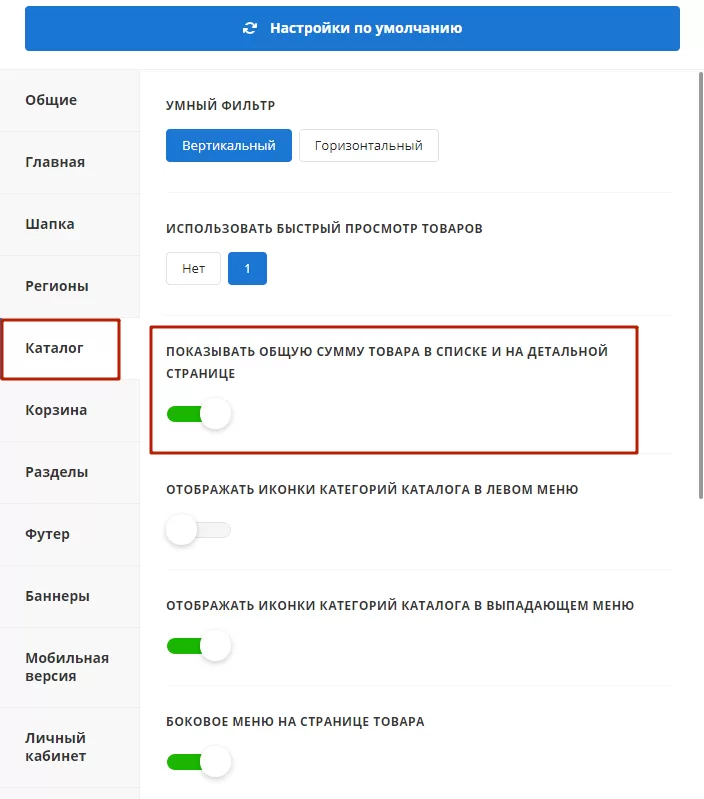
Включить или отключить отображение общей стоимости можно в публичной или административной части сайта.
- В публичной части разверните виджет настроек.
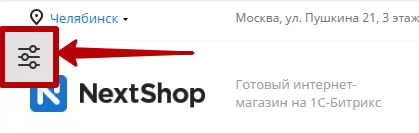
Перейдите на вкладку «Каталог» и переместите ползунок «Показывать общую сумму товара в списке и на детальной странице» вправо, чтобы активировать функцию, или влево, чтобы деактивировать ее.
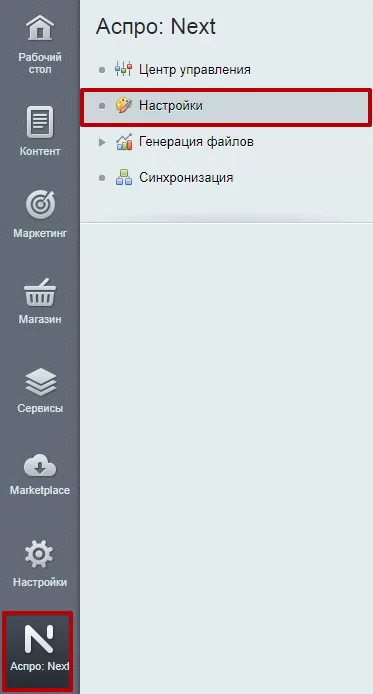
- В админке перейдите в Аспро: Next → Настройки.
Пролистайте список настроек до блока «Каталог». Пункт называется также как и в виджете. Чтобы включить, установите галку. Чтобы отключить, снимите ее.
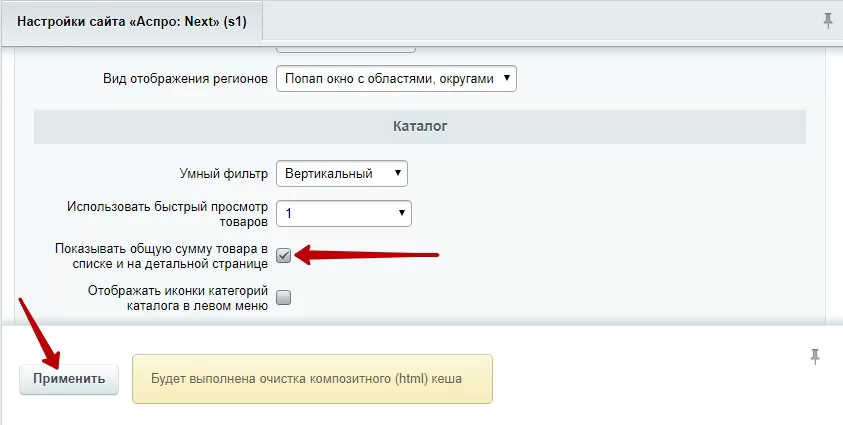
Не забудьте сохранить изменения при помощи кнопки «Применить».
назадРедактирование карточки товара Отзывы для моделей и типоразмероввперед
Отзывы для моделей и типоразмеров
В решении доступно 2 варианта отображения отзывов: загруженные с Яндекс.Маркета и те, которые пользователи оставляют сразу на сайте. Также в шаблоне присутствует инфоблок «Отзывы», однако он отображается только на Главной.
На одной странице отображается только один тип отзывов. Их можно добавить к моделям и типоразмерам. Делитесь обратной связью клиентов с Яндекс.Маркета, чтобы повысить доверие и увеличить лояльность пользователей на сайте.
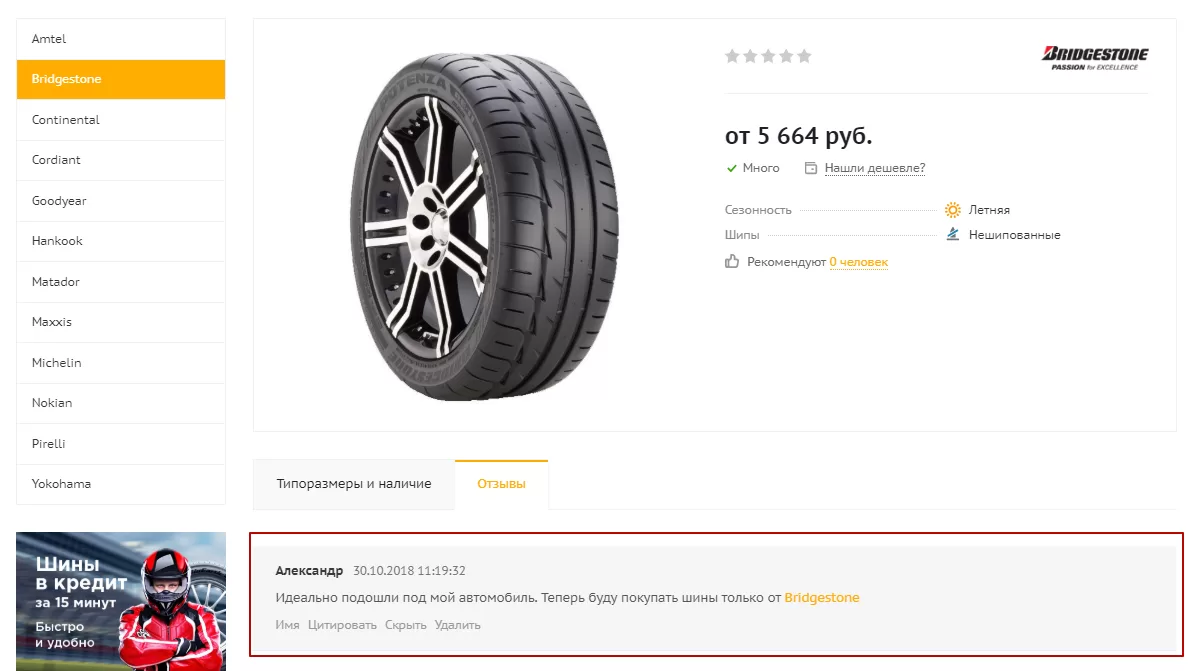
Отзывы, которые пользователи оставляют прямо на сайте.
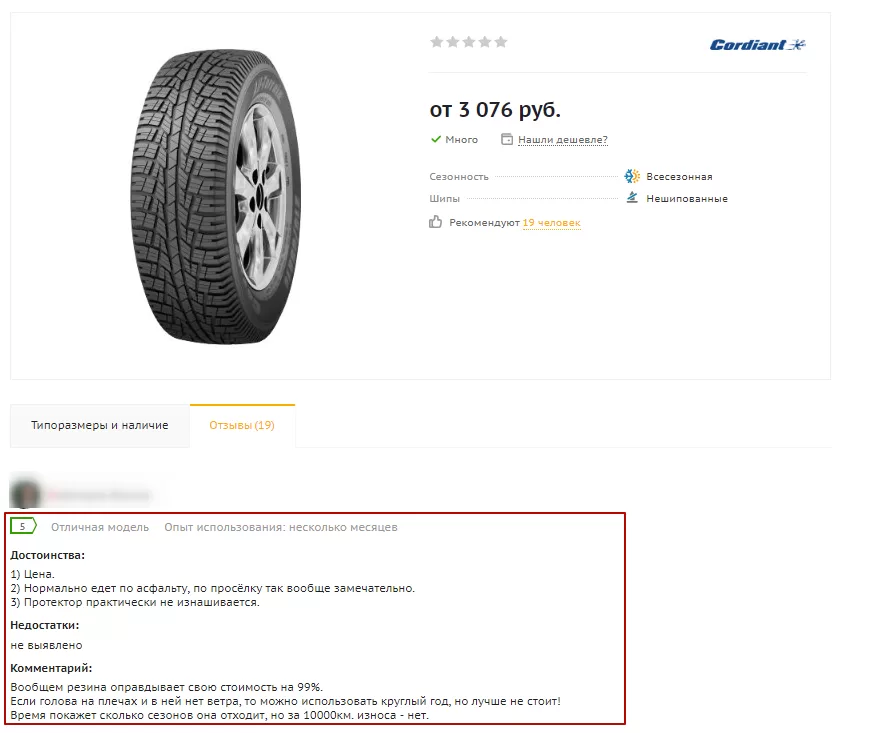
Отзывы на сайте, которые загружаются с Яндекс.Маркета.
Отзывы, которые пользователи оставляют на сайте
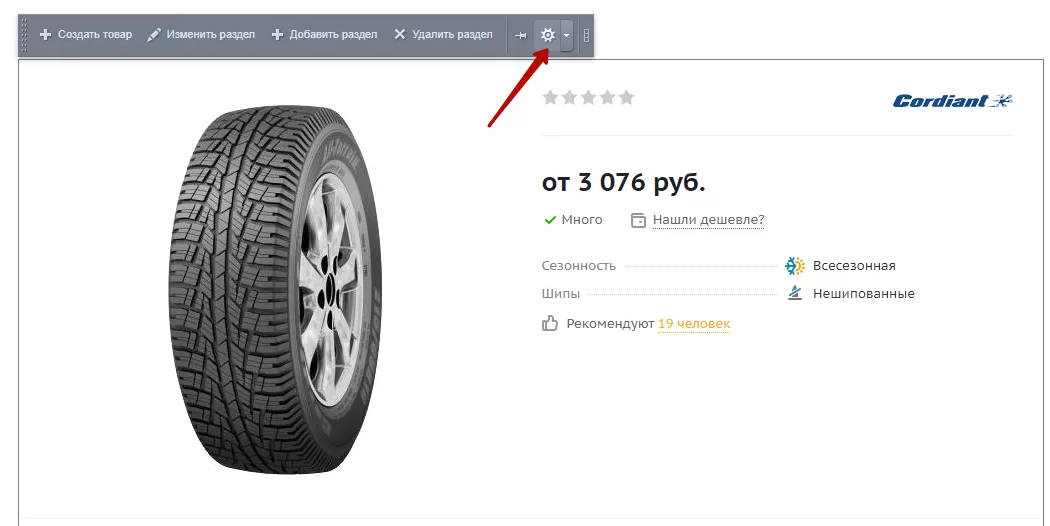
Чтобы пользователи могли оставлять отзывы на сайте, необходимо активировать соответствующее поле в параметрах компонента каталога. В публичной части сайта в режиме правки наведите на область страницы и нажмите на шестеренку.
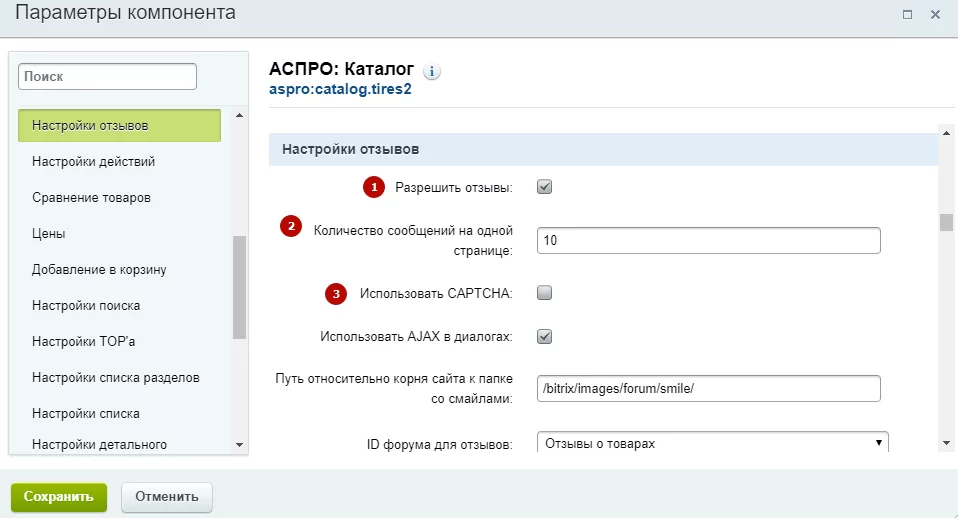
В параметрах компонента каталога активируйте поле «Разрешить отзывы» (1). Здесь вы также можете задать количество отзывов на одной странице (2) и активировать поле «Использовать CAPTCHA» (3).
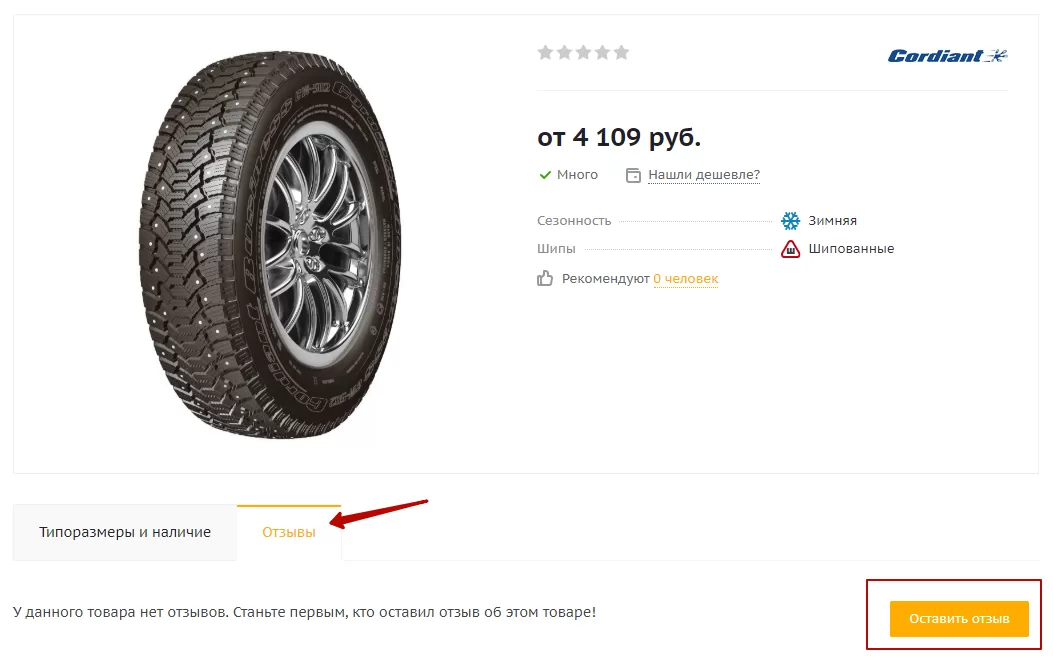
Пользователь сможет оставить свой комментарий на детальной странице модели или типоразмера. Для этого на вкладке «Отзывы» необходимо кликнуть кнопку «Оставить отзыв» и написать мнение о товаре.
Настройка загрузки отзывов с Яндекс.Маркет
Загрузка отзывов с Яндекс.Маркет происходит через Контентный API. Доступен один вариант получения API:
- Расширенный — платный. Предлагается два тарифа: минимальный и максимальный.
В базовом доступе — 100 запросов в сутки, которые позволяют подгружать данные с Яндекс.Маркета. Чтобы экономить и не тратить ваши запросы в решении используется кеширование отзывов. Подробнее о возможностях доступов и тарифов в документации Яндекс.
Контентный API Яндекс.Маркета доступен только авторизованным пользователям. Авторизация происходит с помощью авторизационных ключей, выдаваемых сервисом. Получите авторизационный ключ на Яндекс.Маркете.
Пример ключа: 81fc049e-8973-4634-af73-b0074f******
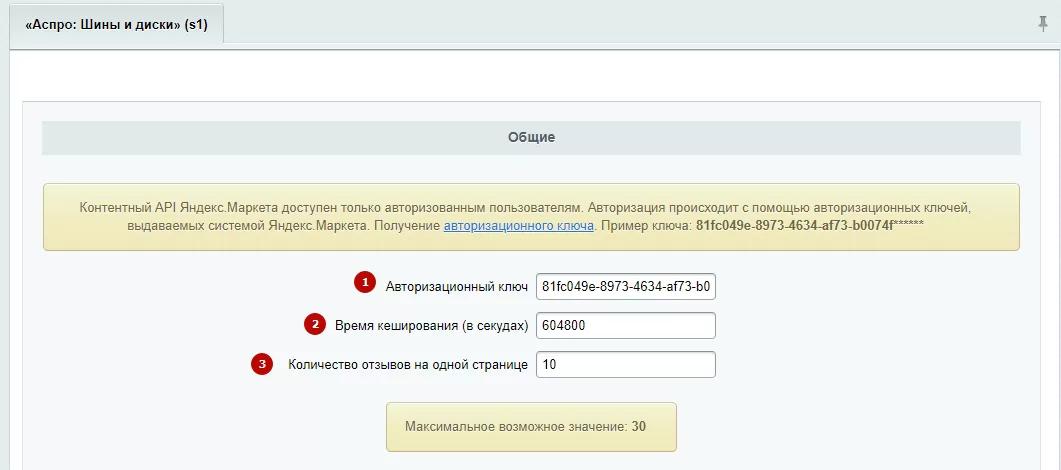
Чтобы ввести ключ, в настройках решения перейдите в Аспро → Аспро: Шины и диски 2.0 → Отзывы с Яндекс.Маркет. Вставьте ключ в соответствующее поле «Авторизационный ключ» (1).
По умолчанию время кеширования равняется неделе и установлено в секундах (2). Вы можете установить свое значение при необходимости. Задайте количество отзывов, которые будут отображаться на одной странице (3).
Также вы можете задать:
-
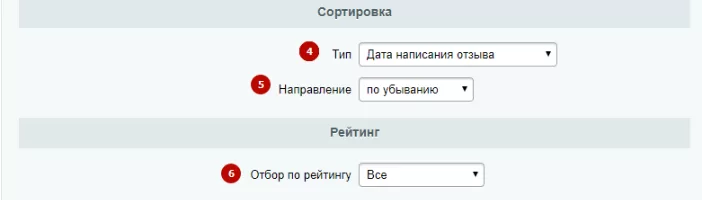
Тип сортировки — по оценке пользователем модели, дате написания и полезности отзывов**(4)**.
-
Направление — по убыванию или возрастанию**(5)**.
-
Отбор по рейтингу модели — ужасная, плохая, обычная, хорошая или отличная (6).
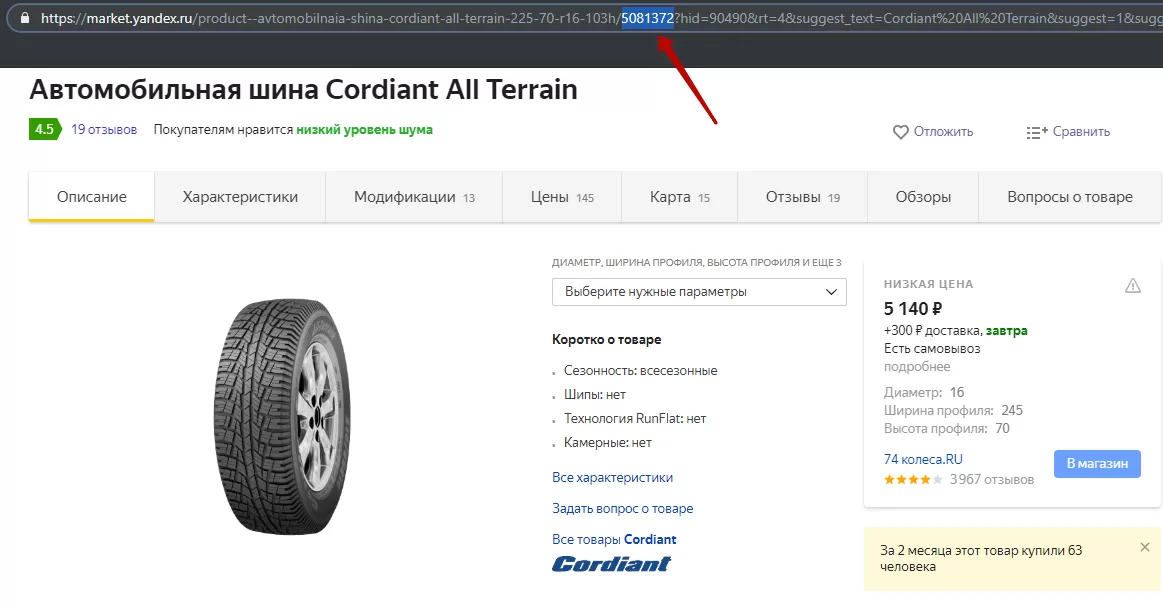
Чтобы у товаров начали отображаться отзывы, необходимо в свойстве элемента проставить числовой идентификатор с Яндекс.Маркета, например, 10622531. Если вы добавите отзывы к модели, они будут отображаться во всех типоразмерах.
Перейдите в Яндекс.Маркете в карточку товара, чтобы скопировать ID. В строке браузера скопируйте цифры, которые находятся между символами «/» и «?».
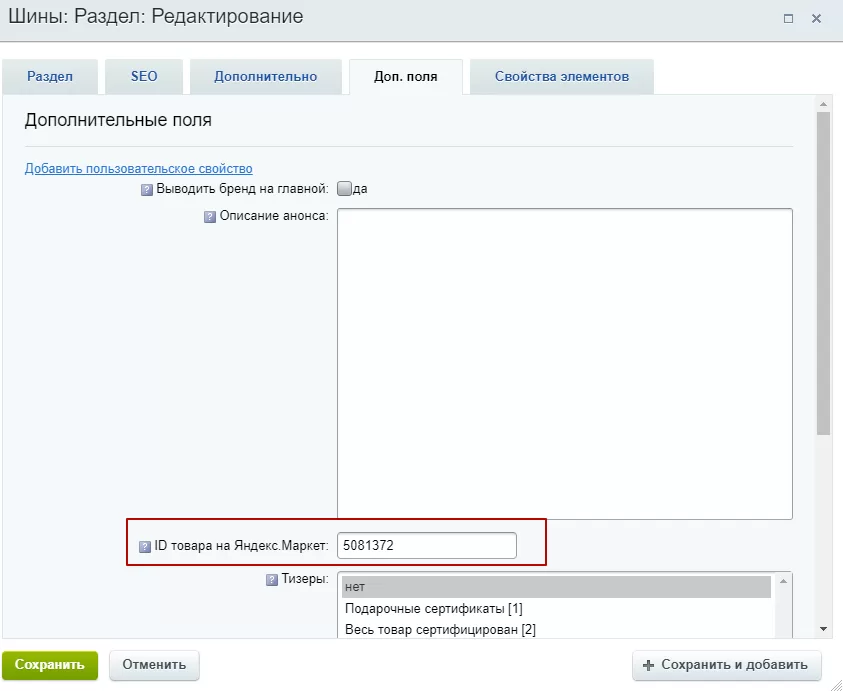
В редактировании раздела перейдите на вкладку «Дополнительные поля» и заполните поле «ID товара на Яндекс.Маркет». Сохраните изменения.
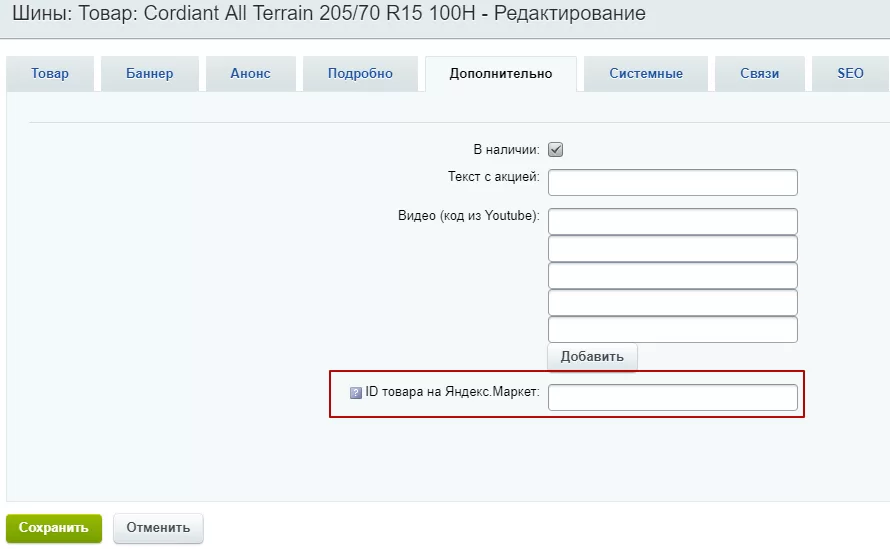
В редактировании типоразмера перейдите на вкладку «Дополнительно» и заполните поле «ID товара на Яндекс.Маркет». Сохраните изменения.
Используйте тот вариант отзывов, который больше подходит вашему проекту. Увеличивайте доверие посетителей!
назадВывод общей суммы при выборе нескольких единиц товара Посадочные страницывперед
Посадочные страницы
Посадочные страницы в каталоге товаров, спроектированные с учетом интересов пользователей, способны увеличить конверсию до 7%. С их помощью вы можете создать лендинг под любой запрос. При этом сэкономите рекламный бюджет, потому что лендинги позволят привлечь вам больше органического трафика.
Решение Аспро: Шины и диски 2.0 позволяет создавать неограниченное количество посадочных страниц. Это могут быть тематические и сезонные подборки, специальные предложения под рекламную кампанию, акцию или запрос в поисковых системах (например, «шины nokian купить челябинск»).
Вы можете создавать посадочные страницы как в отдельном разделе «Обзоры», так и внутри каталога товаров. Управление посадочными страницами в каталоге осуществляется только из административной части сайта. Страницы из раздела «Обзоры» можно создавать, изменять и удалять как из административной, так и из публичной части.
Содержание главы:
назадОтзывы для моделей и типоразмеров Посадочные страницы в каталогевперед
Посадочные страницы в каталоге
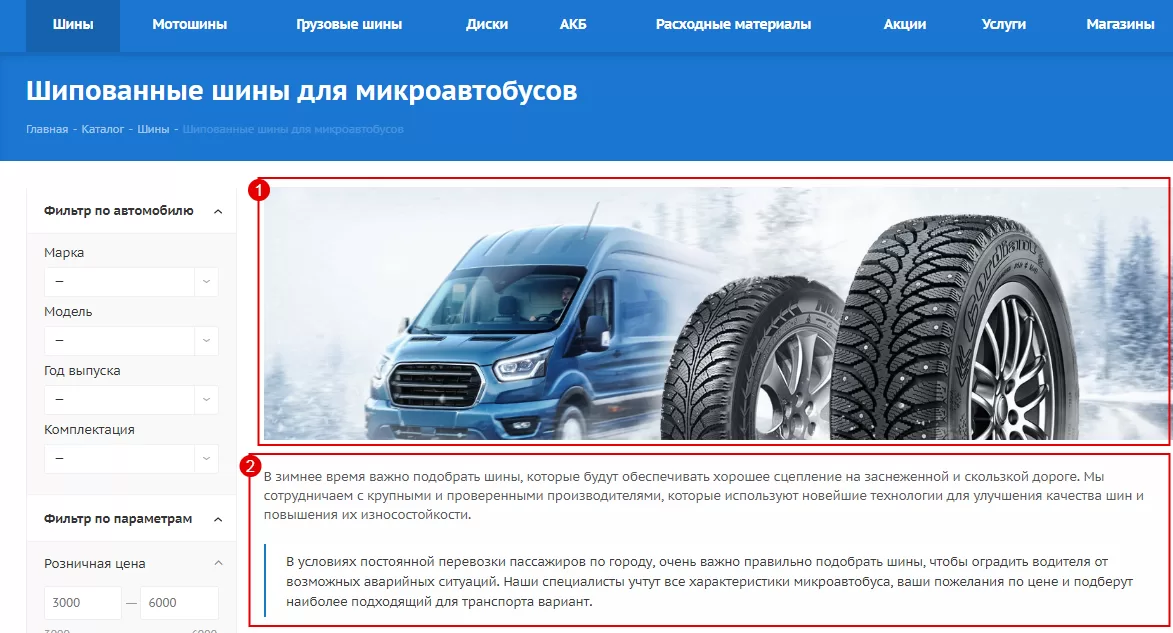
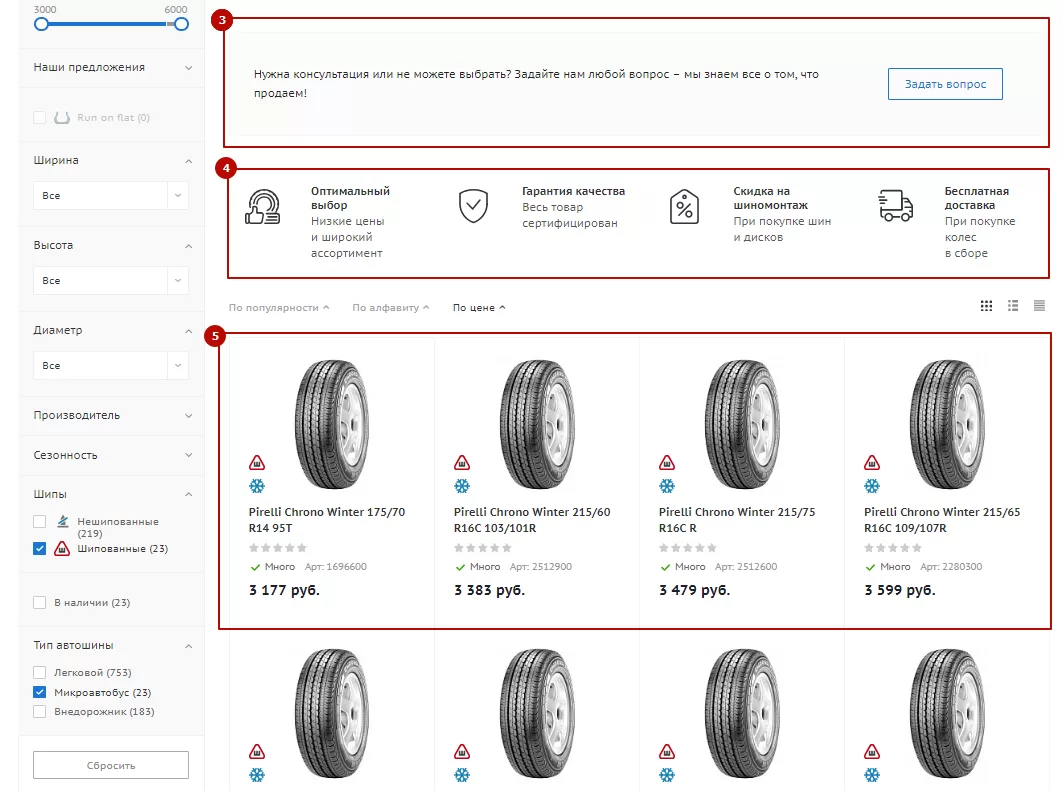
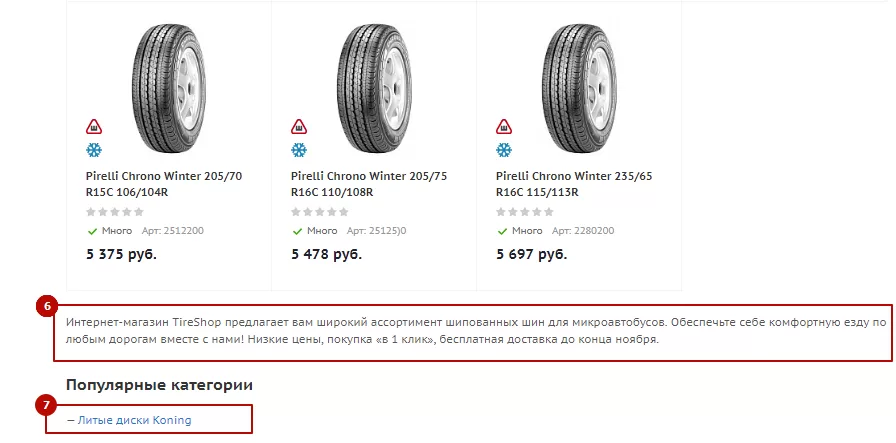
Посадочные страницы для каталога создаются с помощью встроенного конструктора и по разработанному шаблону. При разработке Аспро: Шины и диски 2.0 мы учли, что перегруженная страница с множеством отвлекающих элементов отталкивает потенциальных клиентов. Поэтому наша посадочная страница содержит только элементы, которые должны быть перед глазами посетителя и обеспечат максимальную конверсию в покупки. Рассмотрим их подробнее.
-
Рекламный баннер (1) визуально подкрепляет содержание страницы. На нем расположены заголовок, описание, кнопка с призывом к действию и с якорной ссылкой, которая ведет к подборке товаров;
-
Описание над перечнем товаров (2) содержит SEO-текст;
-
Блок обратной связи**(3)** ;
-
Блок с тизерами (4) дополняет состав страницы полезными сведениями – например, преимуществами и особенностями сервиса интернет-магазина;
-
Составленный при помощи умного фильтра список товаров (5**)** ;
-
Дополнительное описание под блоком товаров (6) ;
-
Перечень популярных категорий (7) содержит ссылки на другие посадочные страницы.
Содержание главы:
назадПосадочные страницы Редактирование посадочных страниц в каталогевперед
Редактирование посадочных страниц в каталоге
Состав посадочных страниц в каталоге не сильно отличается от состава страниц из раздела «Обзоры». В нем отсутствует возможность включить составной баннер с текстом и кнопкой на нем. Также отсутствует заголовок над списком товаров. Ознакомиться с различиями можно в Контент → Каталог (aspro.tires2) → Посадочные в каталоге.
Чтобы создать новую страницу используйте кнопку «Добавить элемент». Действия по изменению и удалению элемента осуществляются стандартными средствами – одноименными пунктами меню, выпадающего при нажатии кнопки «Гамбургер».
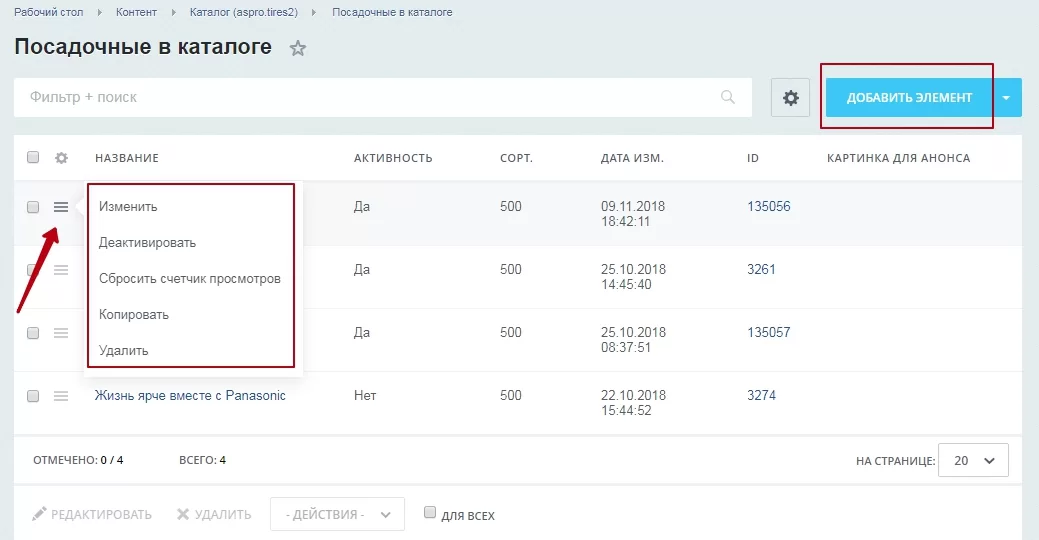
При создании нового элемента на основной вкладке вы можете:
-
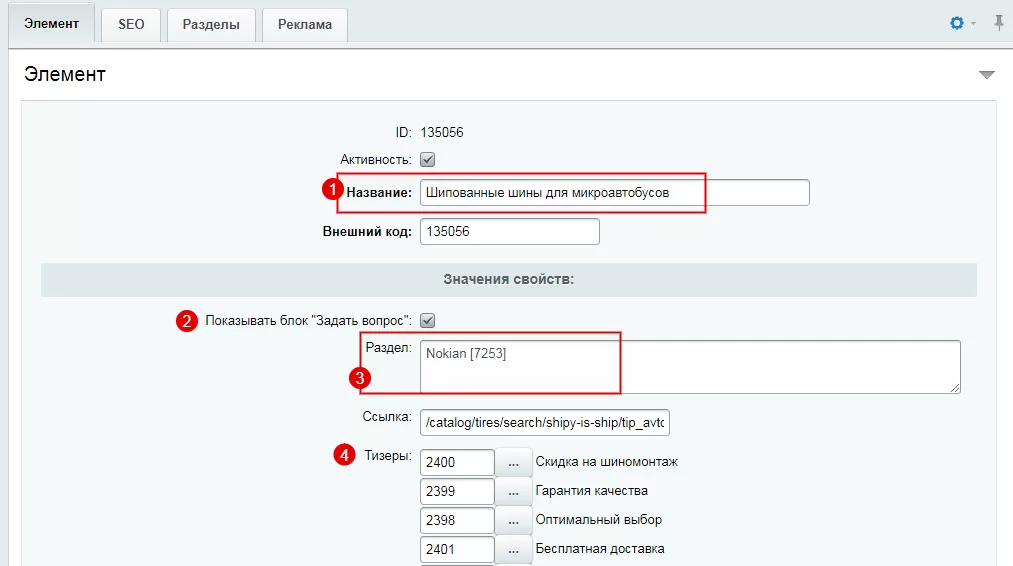
указать название посадочной страницы (1) – поле обязательно для заполнения;
-
включить блок обратной связи «Задать вопрос» (2**)** ;
-
отобразить посадочную страницу в популярных категориях в разделе через поле «Раздел» (3). Укажите название разделов через поиск, если хотите выводить ссылку на лендинг внизу страницы. Обратите внимание, что если у нескольких посадочных страниц указан один раздел, на детальных страницах будут указаны ссылки на все привязанные к разделу лендинги;
-
подключить тизеры (4) ;
-
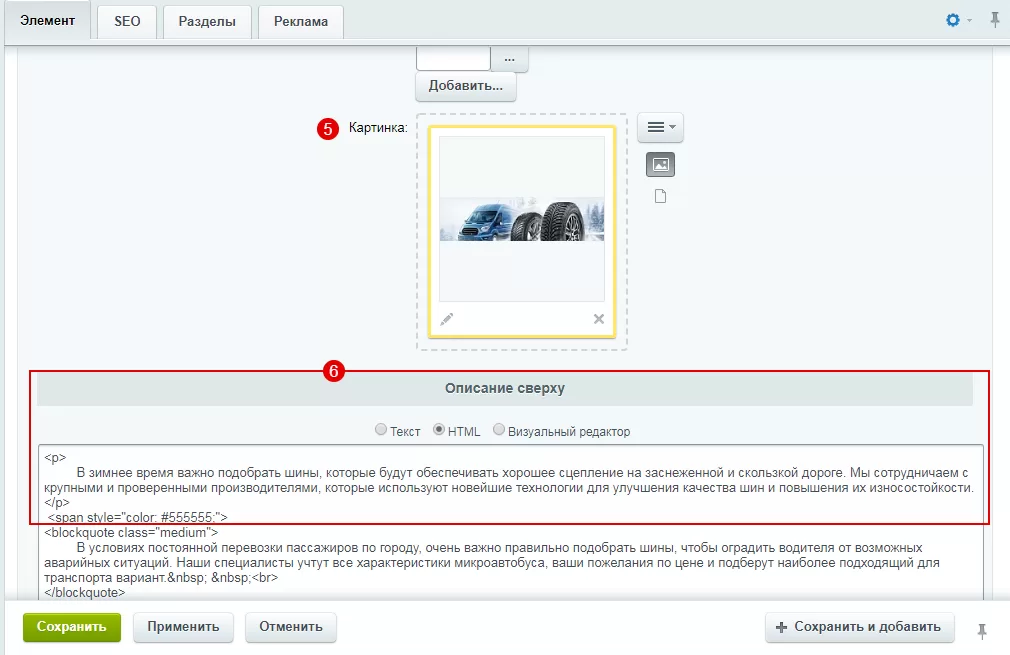
загрузить изображение для превью (5);
-
поле под текст, который будет отображаться над списком товаров (6);
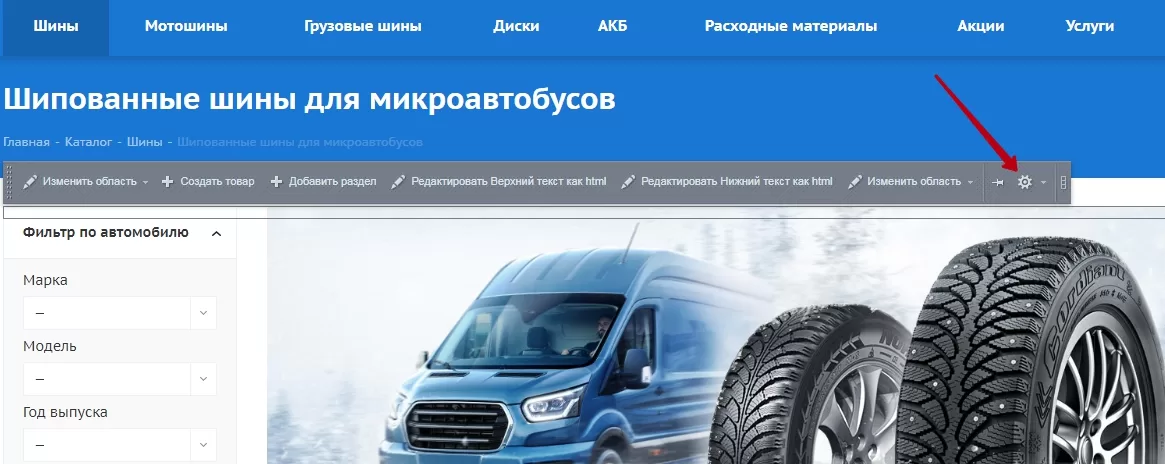
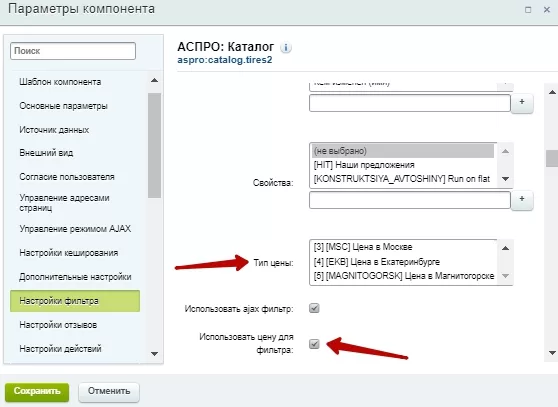
Если вы создаете посадочную страницу с выборкой товаров по цене, то в настройках фильтра должен быть указан тип используемой цены. Чтобы это сделать перейдите в каталог и при включенном режиме правки наведите на область. В появившемся меню нажмите на шестеренку:
На вкладке «Настройки фильтра» выберете тип используемой цены и активируйте поле «Использовать цену для фильтра»:
назадПосадочные страницы в каталоге Привязка посадочных страниц к регионамвперед
Привязка посадочных страниц к регионам
В Аспро: Шины и диски 2.0 вы можете привязывать посадочные страницы в каталоге к определенным регионам. Это удобно в тех, случаях, если у вас отличаются товары или предложения в разных городах.
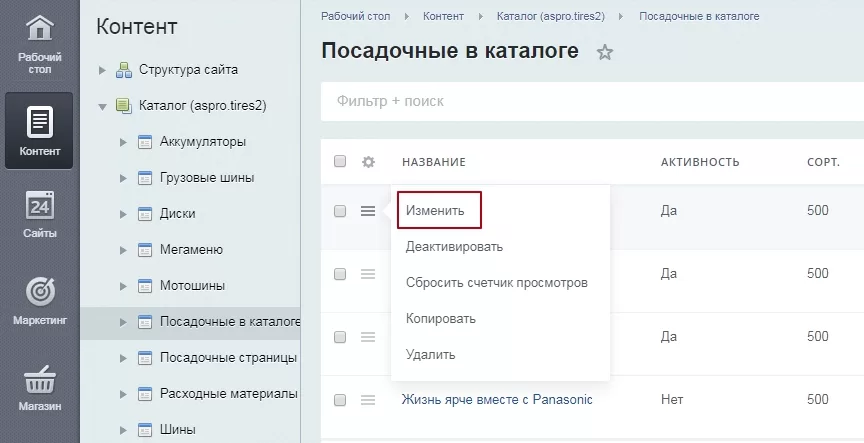
Чтобы задать регионы для посадочной страницы, перейдите в Контент → Каталог (aspro.tires2) → Посадочные в каталоге. Зайдите в редактирование страницы, для этого нажмите на «Гамбургер», затем кнопку «Изменить».
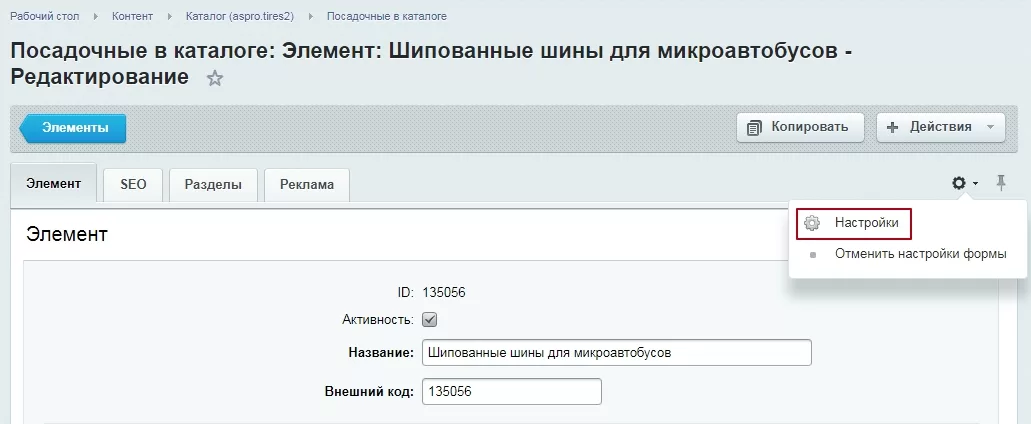
В редактировании элемента нажмите на шестеренку, затем кнопку «Настройки».
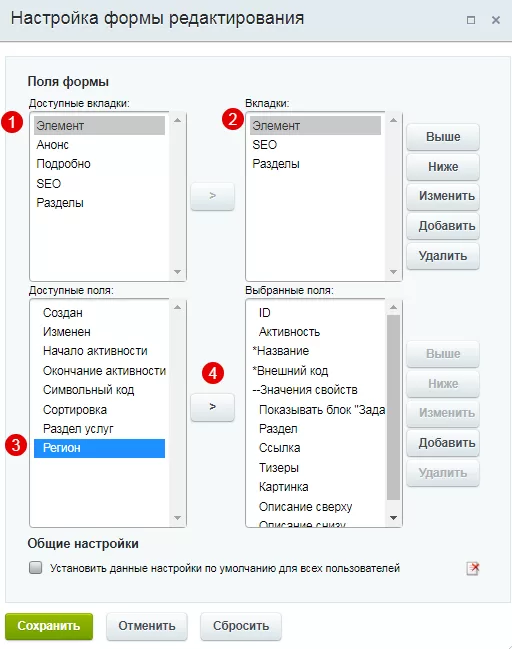
В редакторе формы в перечнях «Доступные вкладки» (1) и «Вкладки» (2) выделите пункт, соответствующий названию основной вкладки. В нашем примере это вариант «Элемент». В списке «Доступные поля» выберите значение, которое необходимо вывести в форме: «Регион» (3). Затем нажмите кнопку с изображением стрелки (4) и сохраните изменения.
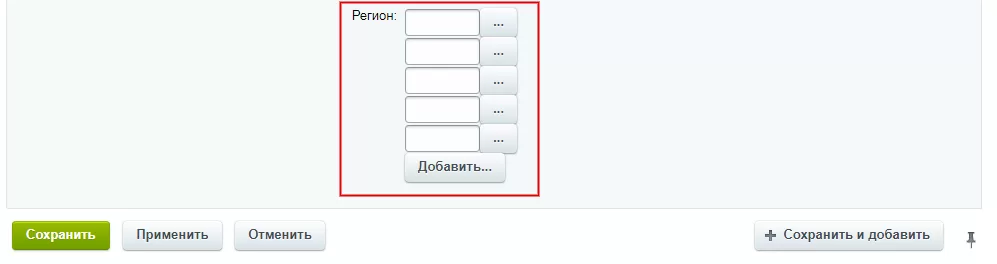
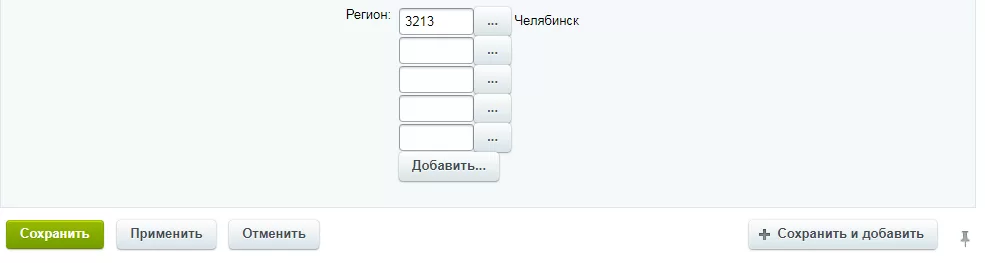
Внизу страницы появилось поле для выбора региона.
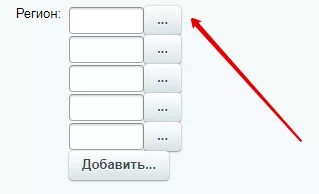
Чтобы выбрать регион, нажмите на многоточие.
В открывшемся окне выберите:
-
Тип — региональность (1)
-
Инфоблок — регионы (2).
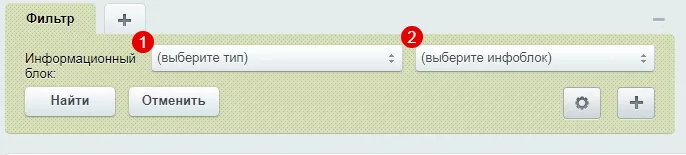
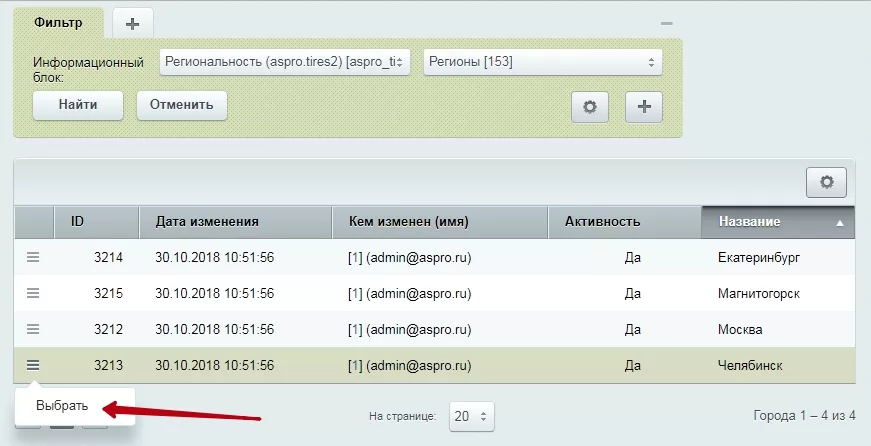
Нажмите кнопку «Найти», чтобы появилась таблица регионов. В строке нужного города нажмите на «Гамбургер», затем кнопку «Выбрать».
Сохраните изменения.
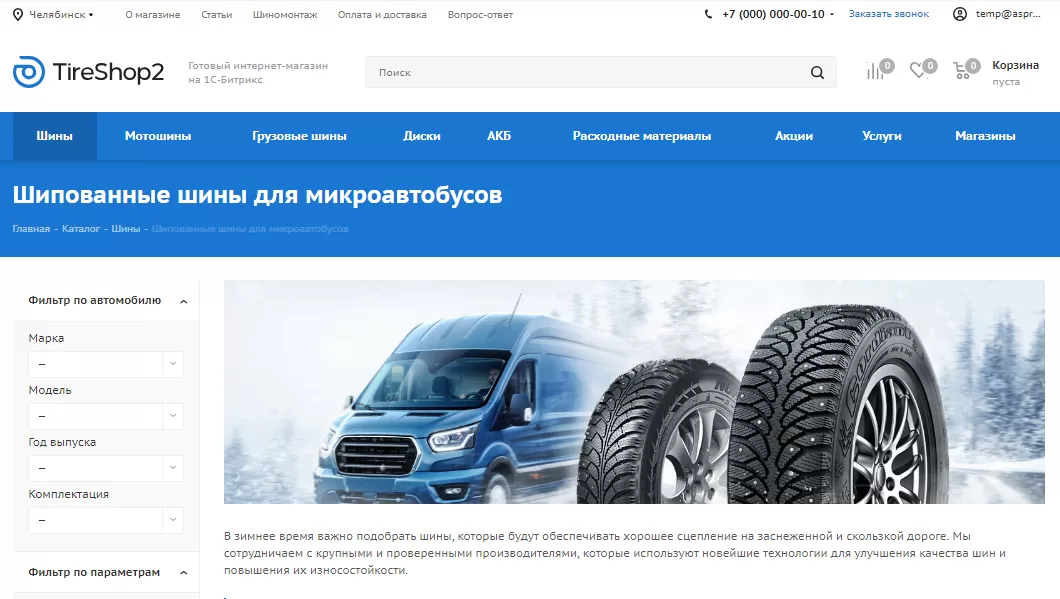
Посадочная страница отображается в Челябинске.
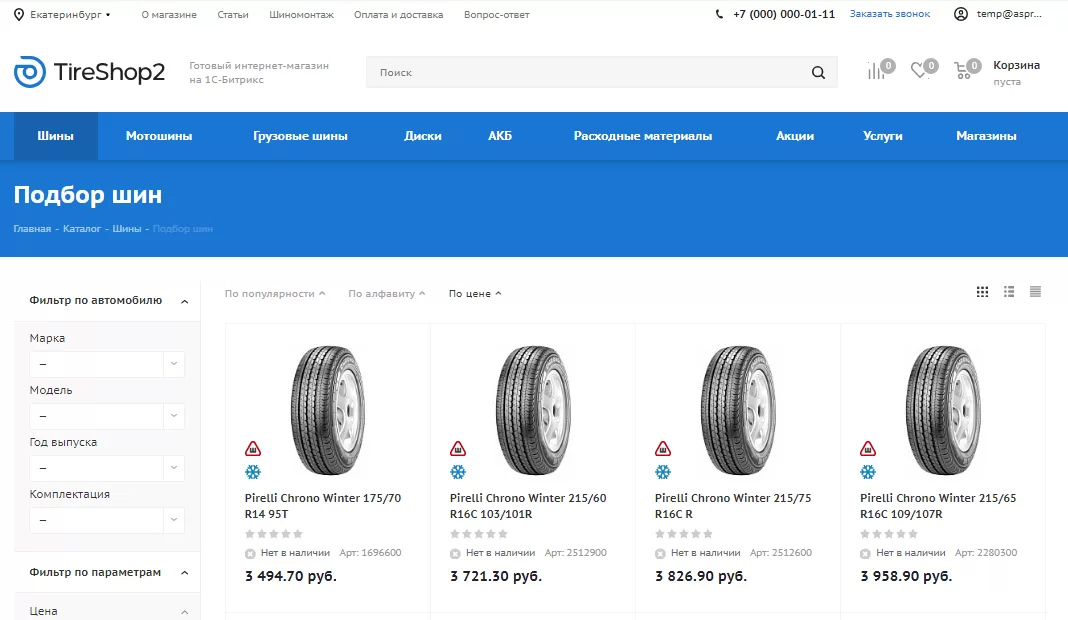
В других регионах она не отображается.
назадРедактирование посадочных страниц в каталоге Привязка услуг к посадочным страницамвперед
Привязка услуг к посадочным страницам
В Аспро: Шины и диски 2.0 существует возможность привязывать к разделам услуг посадочные страницы. Размещайте в разделе «Услуги» ссылки на релевантные страницы, чтобы перенаправить пользователей на продающие страницы каталога.
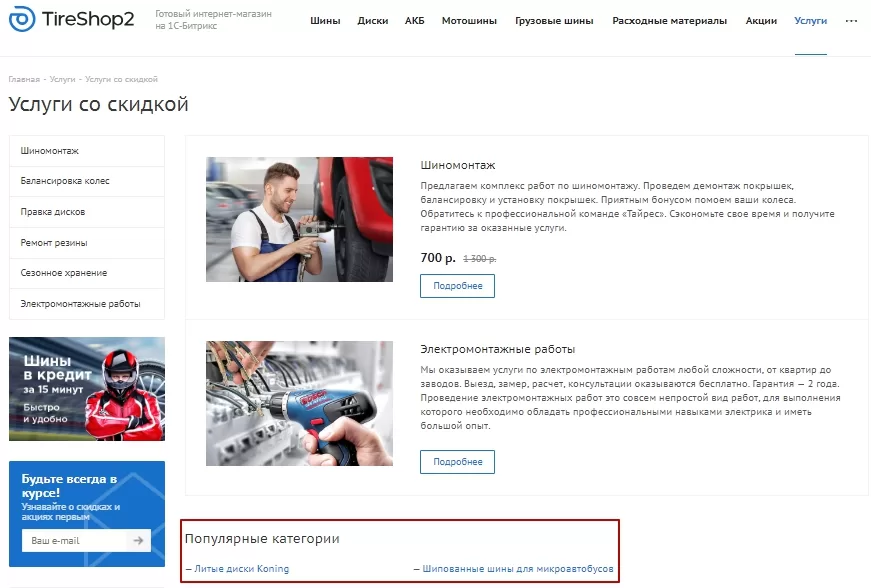
На посадочной странице в каталоге вы можете выводить товары по условиям фильтра, заполнить текст, добавить баннер и кнопку обратной связи. Подробнее о привязке услуг к посадочным страницам можно посмотреть в статье.
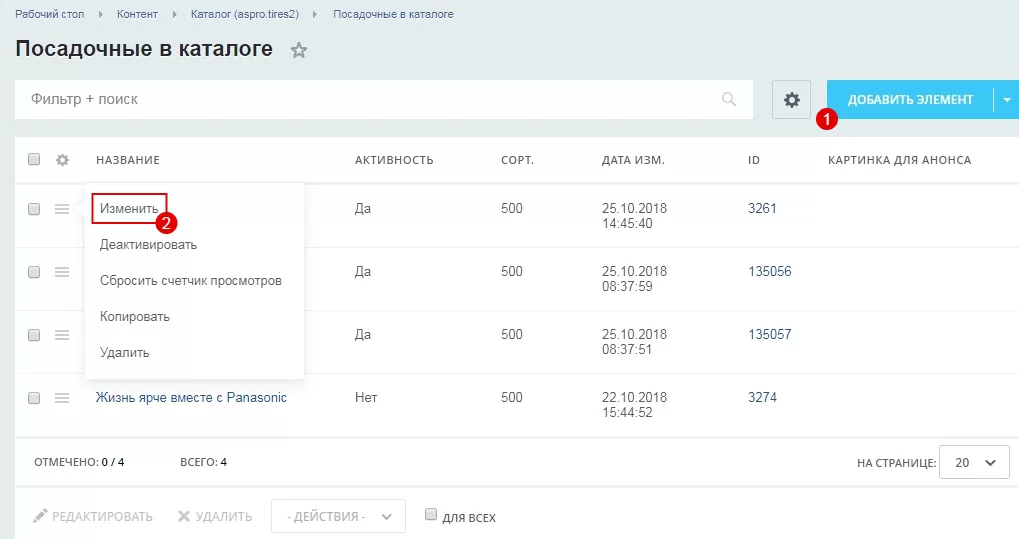
В административной части сайта перейдите в Контент → Каталог (aspro.tires2) → Посадочные в каталоге. Чтобы создать новую посадочную страницу нажмите кнопку «Добавить элемент» (1). Если вы хотите редактировать существующую страницу, в строке с названием страницы нажмите на «Гамбургер», затем «Изменить» (2).
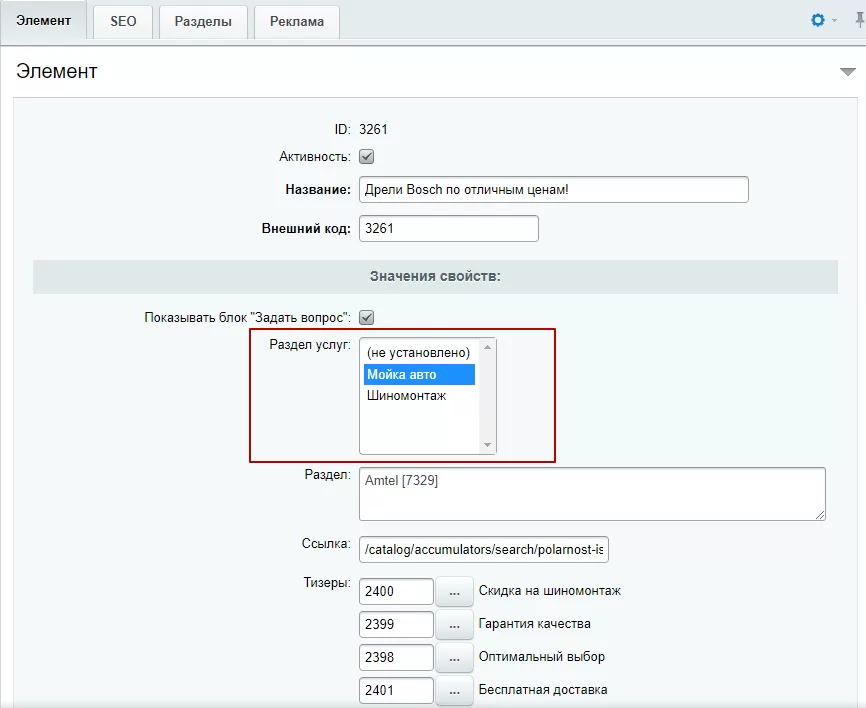
В поле «Раздел услуг» выберите название раздела, в котором будет отображаться посадочная страницы. Если вы хотите выбрать несколько разделов, кликните по названиям категорий при нажатой клавише ctrl.
Сохраните изменения.
Обратите внимание, что в поле «Раздел услуг» можно выбрать только названия категорий, которые включают в себя услуги. Если услуги не объединены в категории, то к ним нельзя привязать посадочные страницы.
назадПривязка посадочных страниц к регионам Посадочные страницы-обзорывперед
Посадочные страницы-обзоры
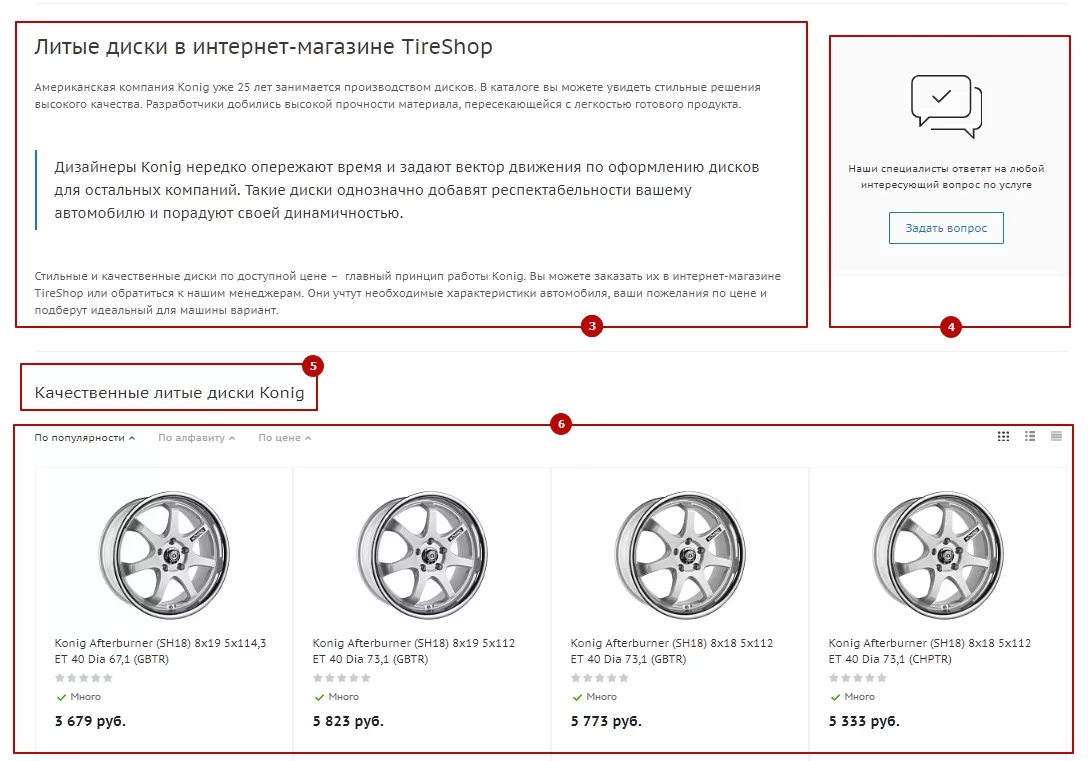
Посадочная страница-обзор содержит только те элементы, которые должны быть перед глазами посетителя и обеспечат максимальную конверсию в покупки, не перегружая её.
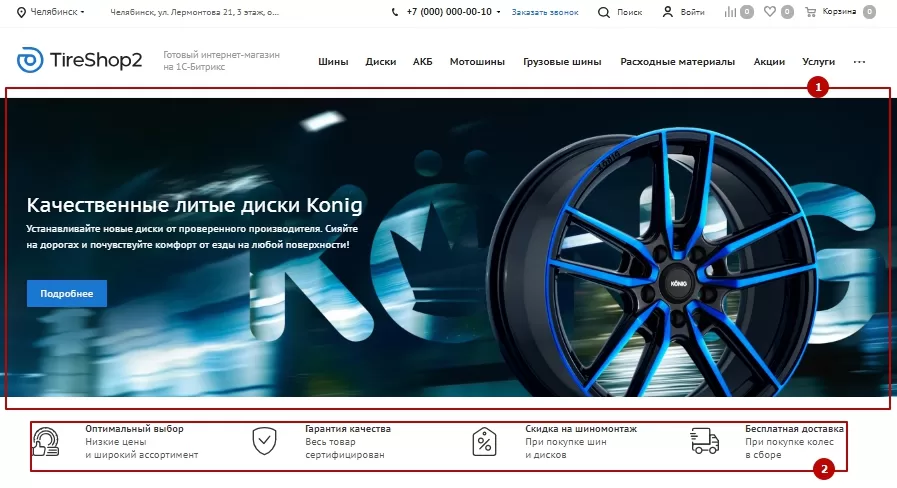
Рассмотрим составляющие страницы подробнее.
-
Рекламный баннер (1) визуально подкрепляет содержание страницы. На нем расположены заголовок, описание, кнопка с призывом к действию и с якорной ссылкой, которая ведет к подборке товаров;
-
Блок с тизерами (2) дополняет состав страницы полезными сведениями – например, преимуществами и особенностями сервиса интернет-магазина;
-
Описание над перечнем товаров (3) содержит SEO-текст;
-
Блок обратной связи (4) ;
-
Заголовок перед списком товаров**(5****)** ;
-
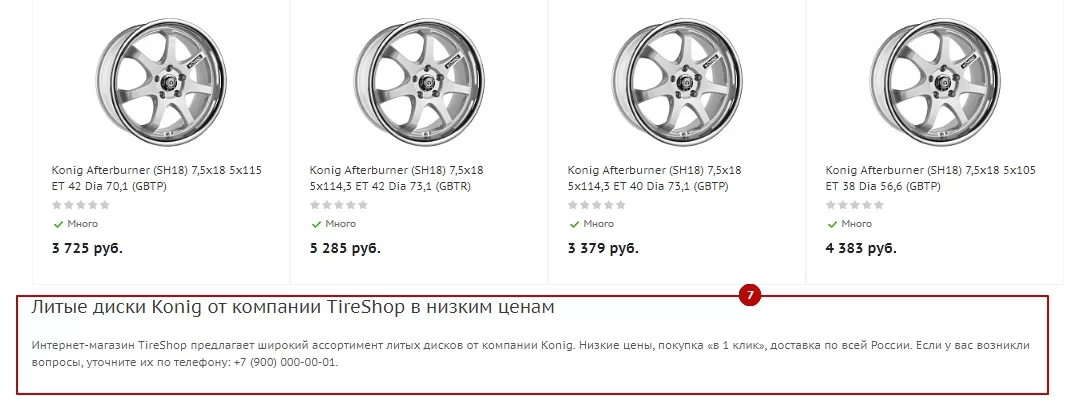
Составленный при помощи умного фильтра список товаров (6) ;
-
Дополнительное описание под блоком товаров, содержит SEO-текст**(7)**.
Содержание главы:
назадПривязка услуг к посадочным страницам Редактирование посадочных страниц-обзороввперед
Редактирование посадочных страниц-обзоров
Рассмотрим инструменты управления страницами из раздела «Обзоры».
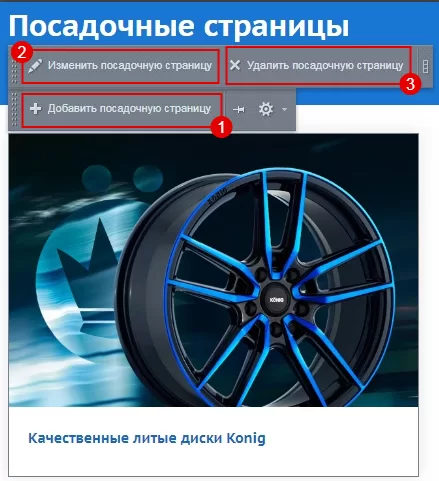
Для манипуляций из публичной части сайта перейдите в режим правки и наведите указатель в соответствующем разделе на анонс одной из существующих посадочных страниц. Используйте одноименные кнопки меню для добавления новой страницы (1) , изменения (2) или удаления (3) существующей.
В административной части сайта те же действия доступны в Контент → Каталог (aspro.tires2) → Посадочные страницы. Чтобы создать новую страницу используйте кнопку «Добавить элемент». Действия по изменению и удалению элемента осуществляются стандартными средствами – одноименными пунктами меню, выпадающего при нажатии кнопки «Гамбургер».
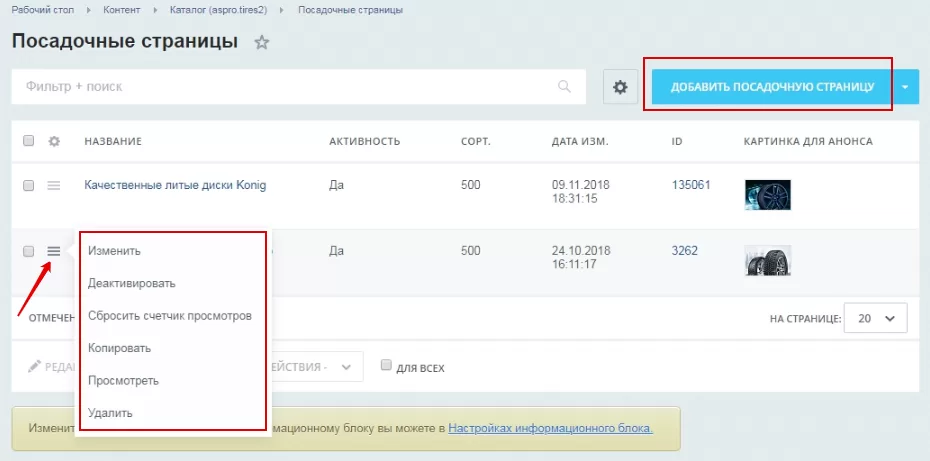
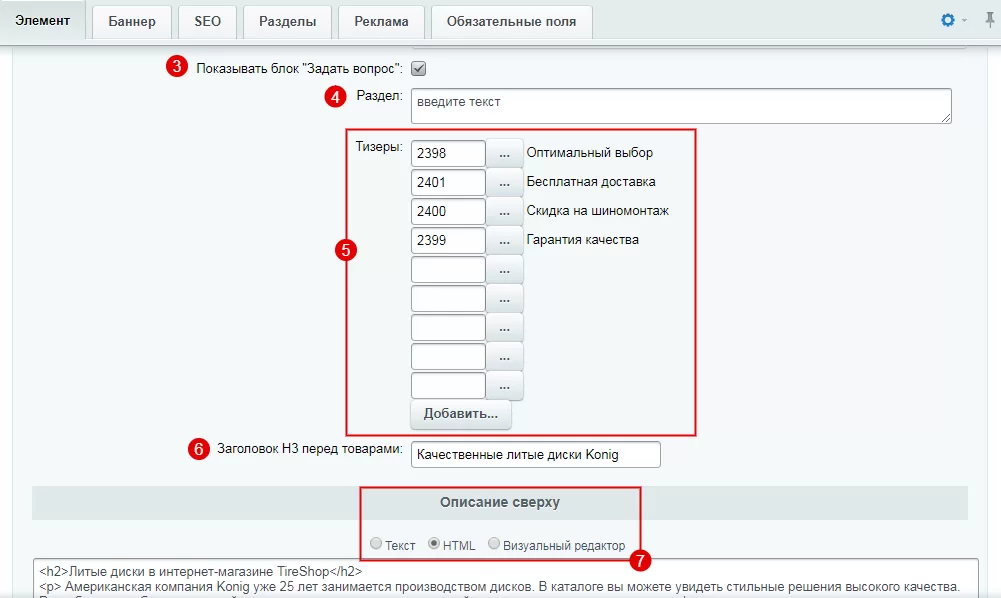
При создании нового элемента на основной вкладке вы можете:
-
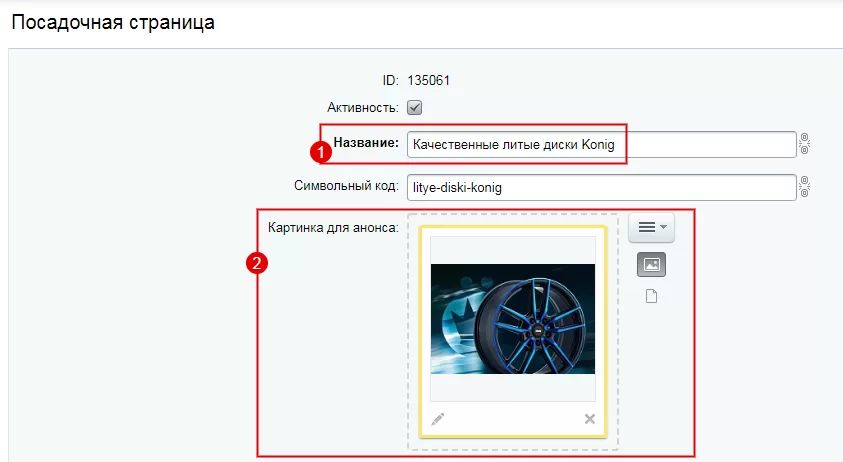
указать название посадочной страницы (1) – поле обязательно для заполнения;
-
загрузить изображение для превью (2);
-
включить блок обратной связи «Задать вопрос» (3) ;
-
привязать товары при помощи поля «Раздел» (4). Эту возможность разберем подробнее в отдельном уроке.
-
подключить тизеры (5) ;
-
задать заголовок, оформляющий список товаров (6**)** ;
-
поле под текст, который будет отображаться над списком товаров (7) ;
назадПосадочные страницы-обзоры Настройка отображения товароввперед
Настройка отображения товаров
В Аспро: Шины и диски 2.0 вы можете настраивать отображение товаров на посадочных страницах.
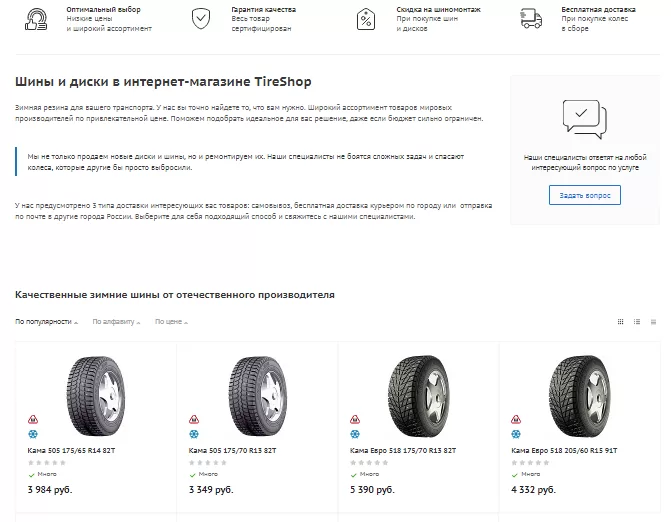
Посадочная страница с отображением товаров.
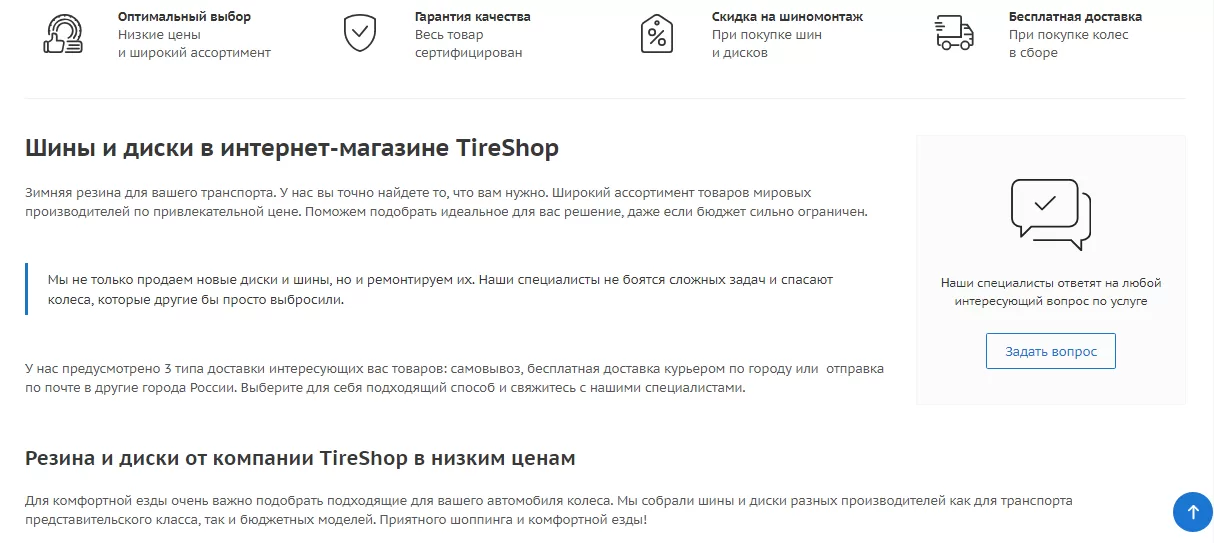
Посадочная страница без отображения товаров.
Чтобы задать настройку, перейдите в параметры компонента каталога. Для этого наведите на область посадочной страницы и нажмите на шестеренку.
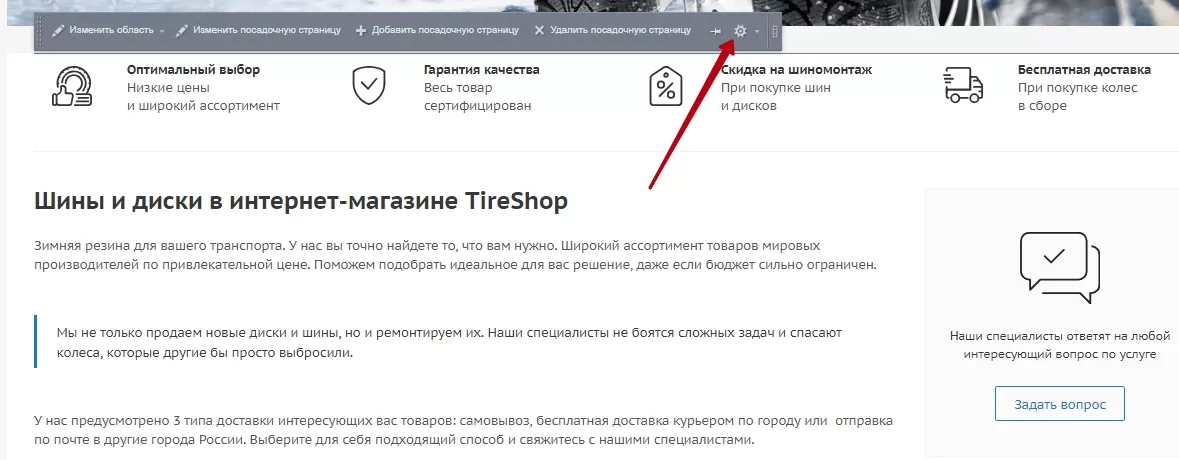
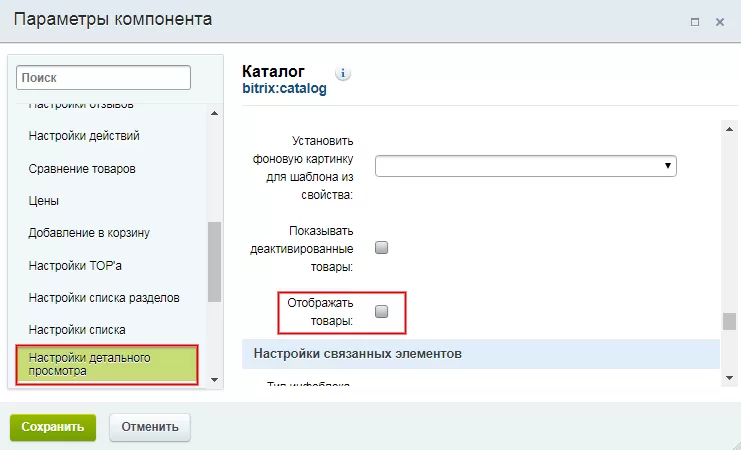
В открывшемся окне перейдите в раздел «Настройки детального просмотра» найдите поле «Отображать товары». В зависимости от вашей задачи проставьте или уберите галку в этом поле. Сохраните изменения.
назадРедактирование посадочных страниц-обзоров Множественная привязка разделов в посадочных страницахвперед
Множественная привязка разделов в посадочных страницах
В Аспро: Шины и диски 2.0 вы можете привязывать несколько разделов к посадочной странице. Например, в своем интернет-магазине к посадочной странице вы можете привязать раздел шин.
Чтобы включить множественную привязку, необходимо активировать множественный тип свойства «Раздел». Перейдите в настройки инфоблока:
- Контент → Инфоблоки → Типы инфоблоков → Каталог (aspro.tires2) → Посадочные страницы.
Переключитесь на вкладку «Свойства».
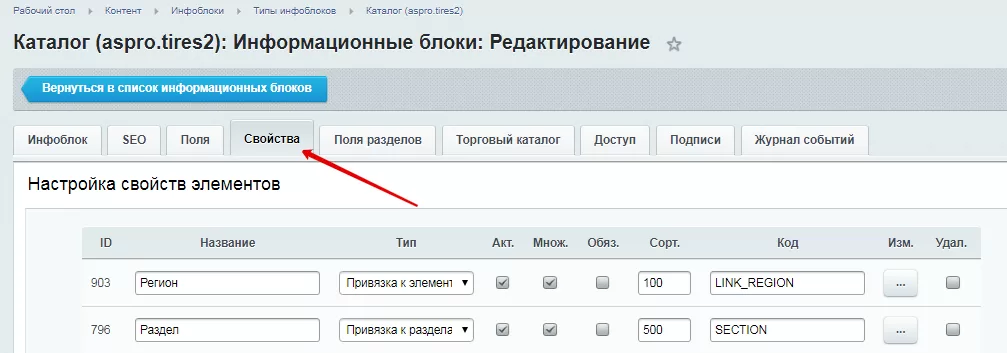
В свойстве «Раздел» поставьте галку в столбце «Множественное».
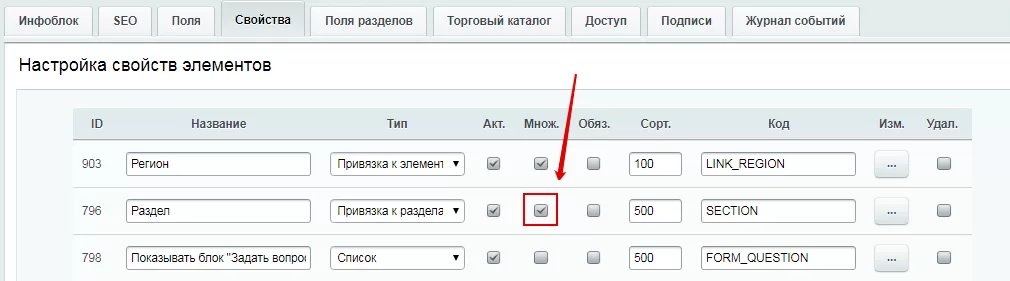
Сохраните изменения.
Перейдите в редактирование посадочной страницы.
- Контент → Каталог (aspro.tires2) → Посадочные страницы.
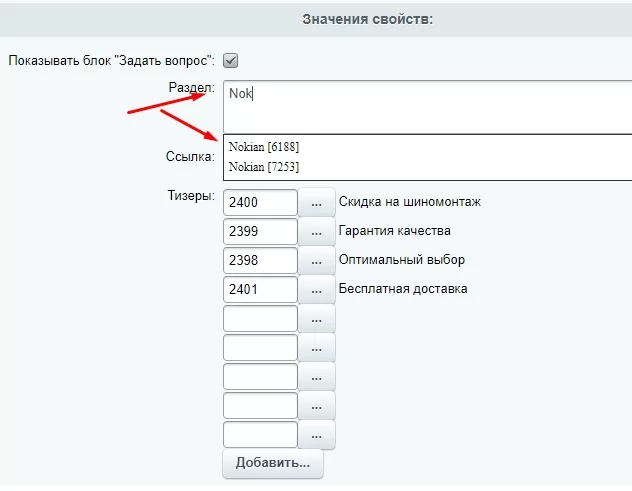
Поле «Раздел» необходимо заполнить вручную. При вводе первых букв бренда выпадает автоподсказка. Обращайте внимание на ID раздела в скобках, так как один бренд может находиться в разных разделах, например, в «Шинах» и «Грузовых шинах». Сохраните изменения посадочной страницы.
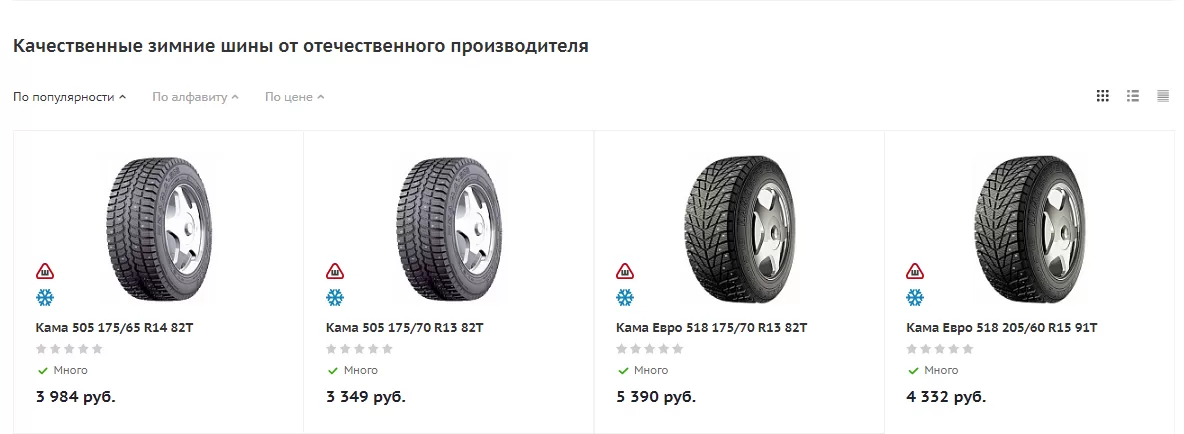
В посадочной странице выведены товары из выбранных разделов.
назадНастройка отображения товаров Привязка посадочных страниц в обзорах к регионамвперед
Привязка посадочных страниц в обзорах к регионам
В Аспро: Шины и диски 2.0 вы можете привязывать посадочные страницы-обзоры к определенным регионам. Это удобно в тех, случаях, если у вас отличаются товары или предложения в разных городах.
Чтобы задать регионы для посадочной страницы, перейдите в Контент → Каталог (aspro.tires2) → Посадочные страницы. Зайдите в редактирование, для этого нажмите на «Гамбургер», затем кнопку «Изменить».
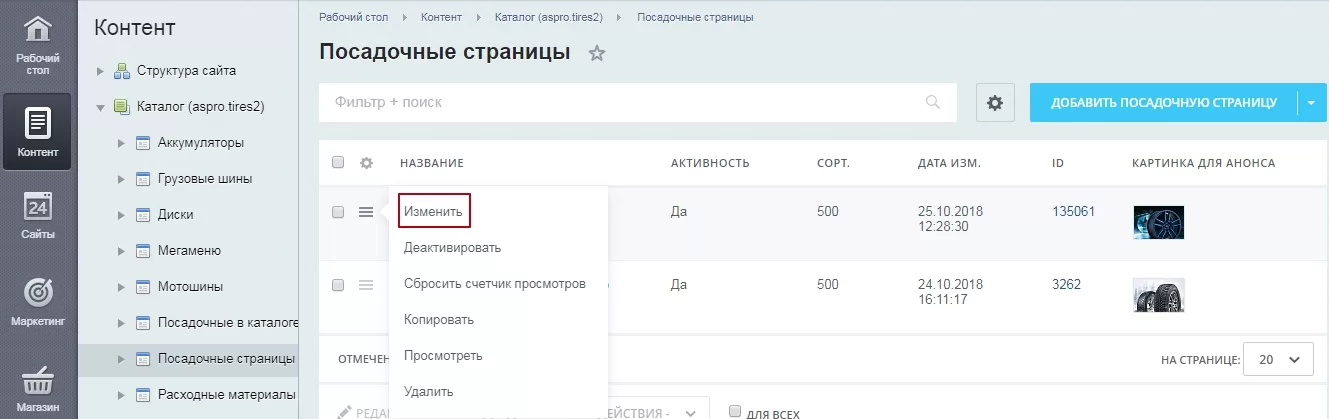
В редактировании элемента нажмите на шестеренку, затем кнопку «Настройки».
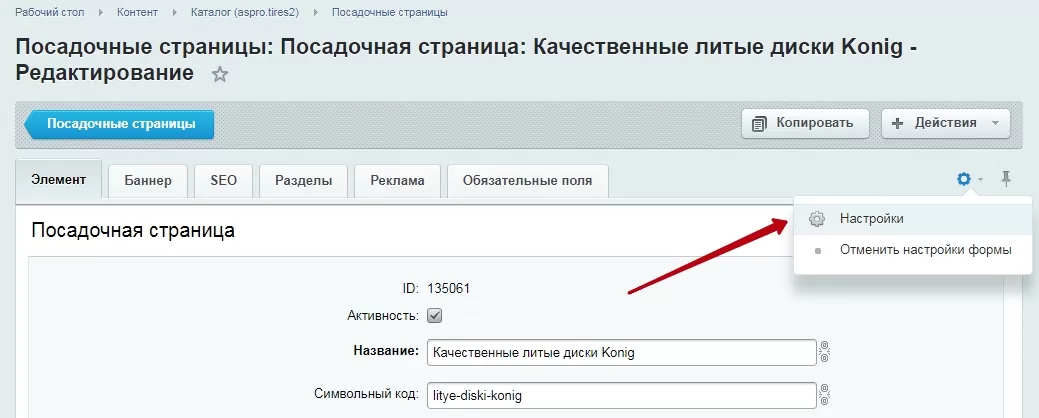
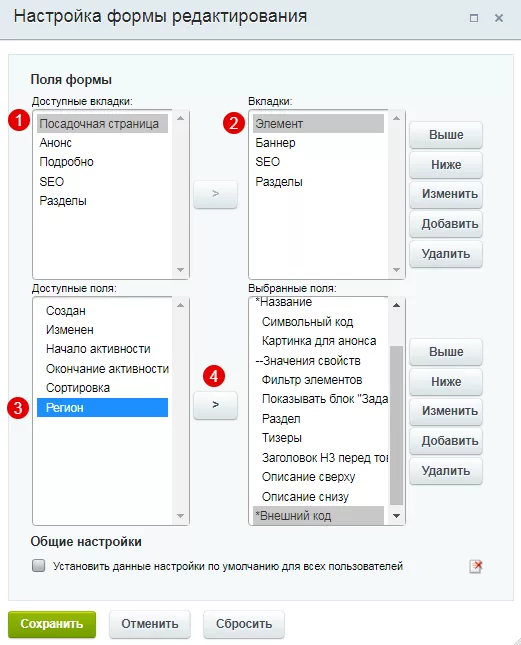
В открывшемся окне в перечнях «Доступные вкладки» выберите пункт «Посадочная страница» (1). В перечне «Вкладки» выделите пункт «Элемент» (2). В списке «Доступные поля» выберите значение, которое необходимо вывести в форме: «Регион» (3). Затем нажмите кнопку с изображением стрелки (4) и сохраните изменения.
На странице появилось поле для выбора региона.
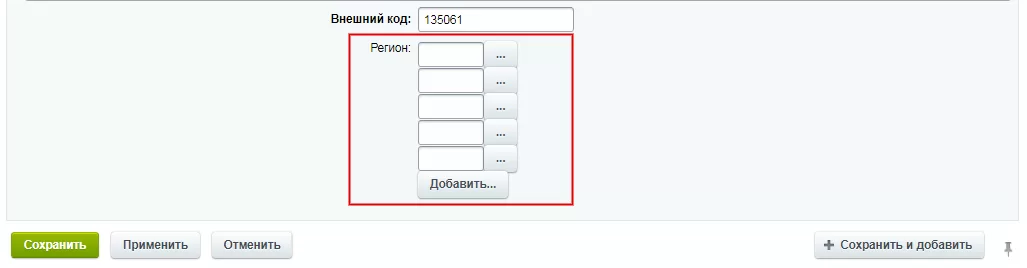
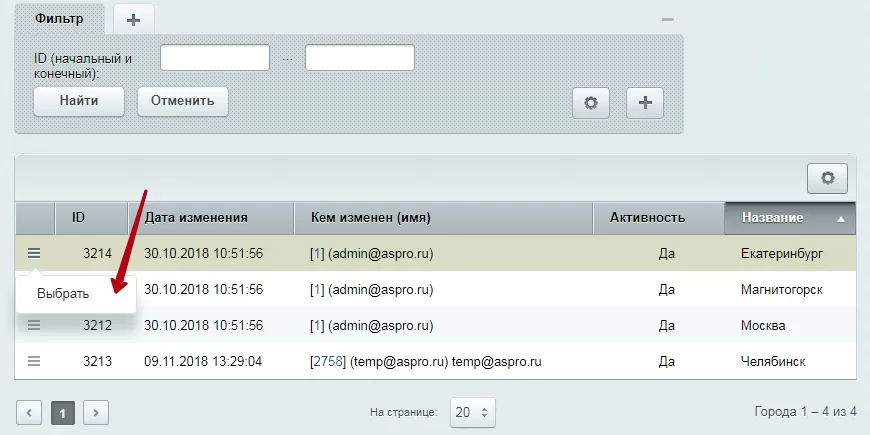
Чтобы выбрать регион нажмите на многоточие.
В строке нужного города нажмите на «Гамбургер», затем кнопку «Выбрать».
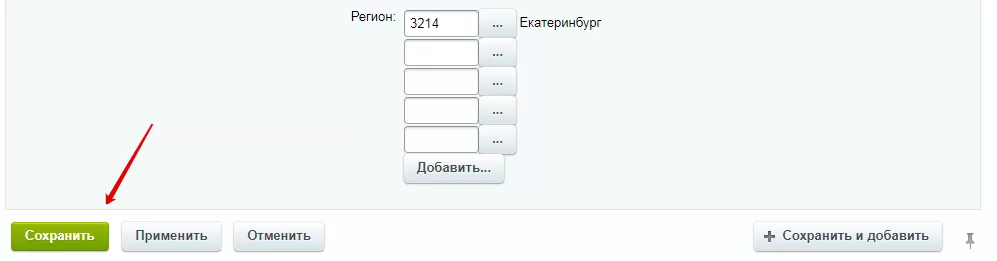
Сохраните изменения.
Чтобы включить региональный фильтр, перейдите в настройки решения.
Аспро: Шины и диски 2.0 → Настройки
Поставьте галку в строке «Применять региональный фильтр».
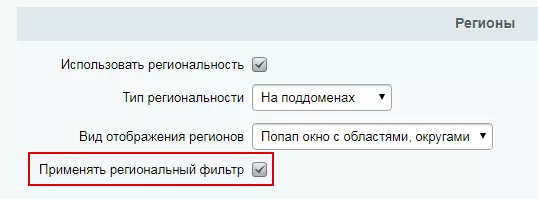
Сохраните настройки.
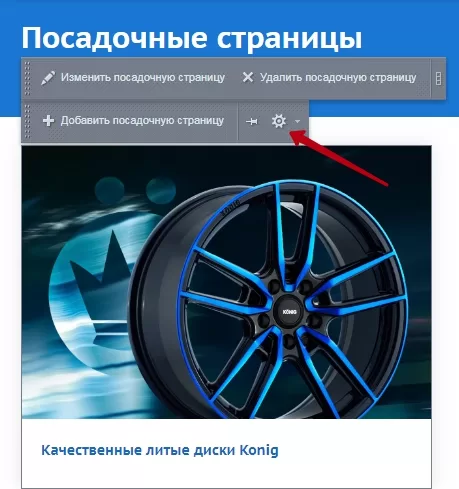
В публичной части сайта перейдите в параметры компонента каталога. Для этого в разделе «Обзоры» нажмите на шестеренку.
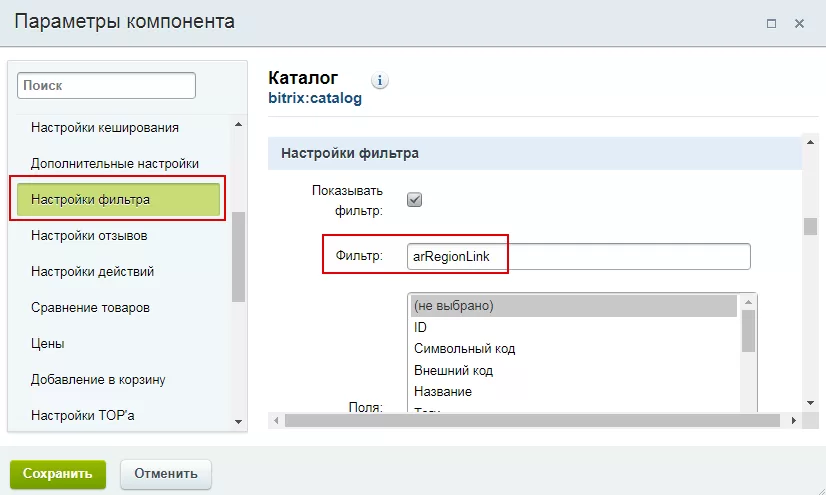
Во вкладке «Настройка фильтра» вставьте значение равное — «arRegionLink».
Сохраните изменения.
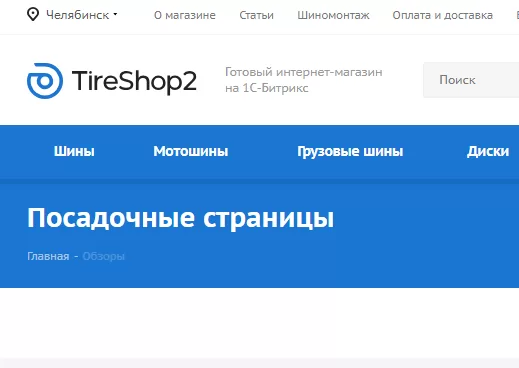
Посадочная страница отображается в Екатеринбурге.
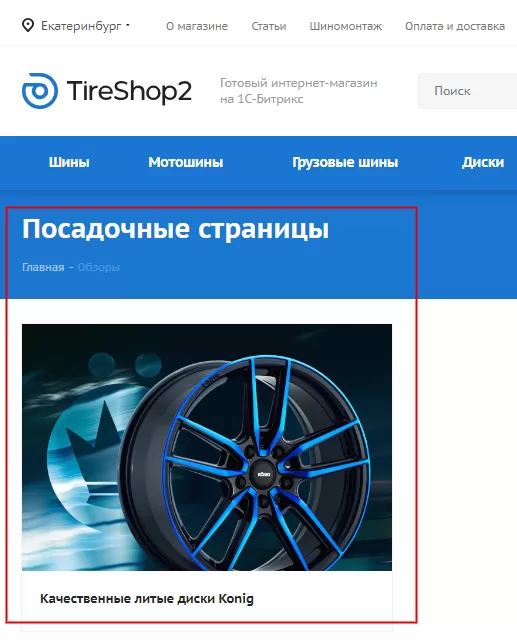
В других регионах она не отображается.
назадМножественная привязка разделов в посадочных страницах Мультирегиональностьвперед
Мультирегиональность
С выходом Аспро: Шины и диски 2.0 запустить крупный федеральный ecommerce-проект стало проще. Если вы имеете сеть представительств по миру или стране, настройте мультирегиональность с возможностью выбора округа, региона, города и связкой сервисом геолокации Geo IP. Ваши посетители увидят не только актуальные контакты для их местоположения. Может меняться все: остатки, цены и даже каталоги!
Каждому региону – свое SEO-продвижение
Для регионов предусмотрена генерация заголовков и тегов с наименованием – например, «шины в Челябинске» и «шины Москве». Вы сможете продвигаться по каждому отдельному региону, а не палить из пушки по воробьям.
Пошаговая настройка
Настраивайте мультирегиональность самостоятельно, без привлечения специалистов. Подробная инструкция в документации поможет разобраться с функционалом и проведет вас по каждому шагу настройки.
Автоматическая генерация robots.txt и sitemap.xml
Файлы robots.txt и sitemap.xml с разрешениями и исключениями для поисковых роботов генерируются автоматически. Вам не нужно будет создавать их для каждого поддомена вручную – лишь добавить несколько своих строк в готовые инструкции.
В решении предусмотрены:
- установка персональной ценовой политики;
- вывод актуальной информации по наличию товара на местном складе;
- автоматическая подстановка текущего региона в заголовки разделов, товаров, посадочных страниц, результатов выдачи фильтра;
- отображение однозначных контактных данных локального представительства организации.
На стороне решения все уже готово для роста и масштабирования интернет-магазина. Вам нужно лишь активировать мультирегиональность, завести систему городов или регионов, а также выставить нужные настройки на хостинге для использования поддоменов.
В решении предусмотрено 2 вида мультирегиональности: на одном домене и на поддоменах. При выборе варианта использования региональности на одном домене в браузерной строке будет отображаться один и тот же адрес основного домена (независимо от того, для какого города просматривается версия сайта). Пример: https://tires2.aspro-demo.ru/.
При выборе варианта на поддоменах при переключении городов или регионов адрес интернет-магазина будет меняться в соответствии с выбранным городом — например, ekb.tires2.aspro-demo.ru или msk.tires2.aspro-demo.ru.
Обратите внимание, что для корректной работы поддоменов, необходимо задать настройки на стороне хостинга. Подробнее в следующей статье.
Примечание: Если вы не используете поддомены для мультирегиональности, файлы robots и sitemap будут для всех едины (т.е. не для каждого региона по файлу). Поэтому полноценной индексации как таковой по регионам не будет, а в индексе будет отображаться общая страница. Для полноценного поискового продвижения по регионам рекомендуется использовать поддомены.
Внимание! Для автоопределения местоположения в решениях Аспро используются стандартные сервисы, которые поддерживаются платформой 1С-Битрикс – GeoIP2 Precision и Sypex Geo. У этих сервисов есть ограничения на количество запросов, с которыми могут столкнуться крупные проекты.
- Sypex Geo бесплатно предоставляет 10 000 запросов в месяц без регистрации и 30 000 запросов в месяц для зарегистрированных пользователей
- Сервис GeoIP2 Precision от MaxMind предоставляет пробную учетную запись с бонусными $5 на тестирование.
Это означает, что если у вашего сайта с автоопределением местоположения от Sypex Geo более 10 000/30 000 посещений в месяц, при достижении порогового значения автоматическое определение местоположения пользователя срабатывать не будет. В этом случае рекомендуется переход на платные тарифы. Подробнее о GeoIP читайте в официальной документации 1С-Битрикс.
Чтобы перейти в список обработчиков геолокации, проделайте путь: Настройки**** → Настройки продукта → Геолокация.
Содержание главы:
назадПривязка посадочных страниц в обзорах к регионам Как привязать товары к определенному регионувперед
Как привязать товары к определенному региону
Мультирегиональность 2.0 в Аспро: Шины и диски 2.0 позволяет создавать не только уникальный контент для каждого региона, но и привязывать различный набор товаров к нужному городу.
Функционал актуален в том случае, если у вас разный ассортимент товаров в каждом городе и вы не хотите, чтобы посетители из разных регионов видели их одновременно. Например, вы хотите, чтобы посетители из Москвы видели авто и мотошины, а потенциальные покупатели из небольшого города – только автомобильные шины.
Чтобы привязать товар к регионам, вам не нужны навыки программирования Воспользуйтесь нашей инструкцией, где вы в несколько шагов внесете необходимые изменения. Самое главное – нужно включить региональный фильтр, иначе дальнейшие действия не приведут к результату. В настройках инфоблока каталога нужно добавить новое свойство – LINK_REGION. Затем указать значение «arRegionLink» в настройках параметра компонента «Каталог», чтобы фильтр заработал. Обратите внимание, что регион необходимо будет задать каждому товару. Если этого не сделать, то товар не будет отображаться во всех регионах.
Добавление свойства LINK_REGION в настройках инфоблока каталога
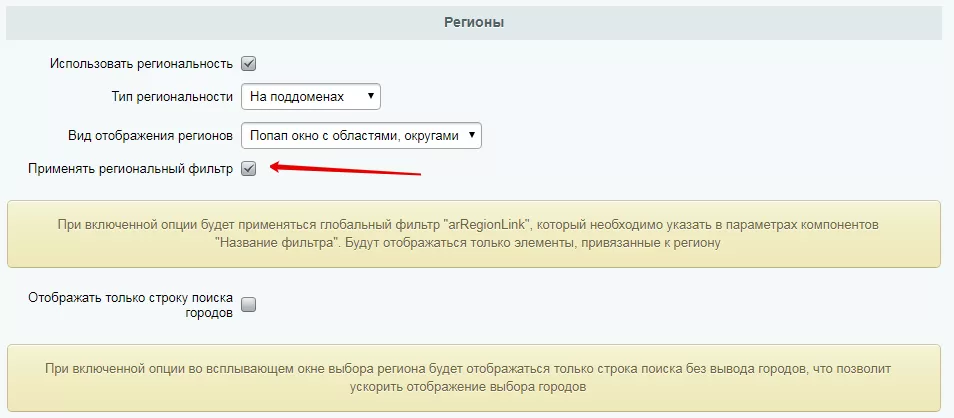
Активируйте параметр «Применять региональный фильтр» в блоке «Регионы». Перейдите в административной части сайта в Аспро: Шины и диски 2.0 → Настройки → Регионы.
Активируйте параметр «Применять региональный фильтр»
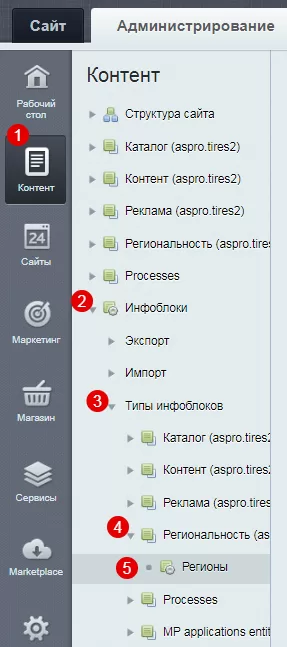
В административной части сайта перейдите в Контент (1) → Инфоблоки (2) → Типы инфоблоков (3) → Региональность (aspro.tires2) (4) → Регионы (5).
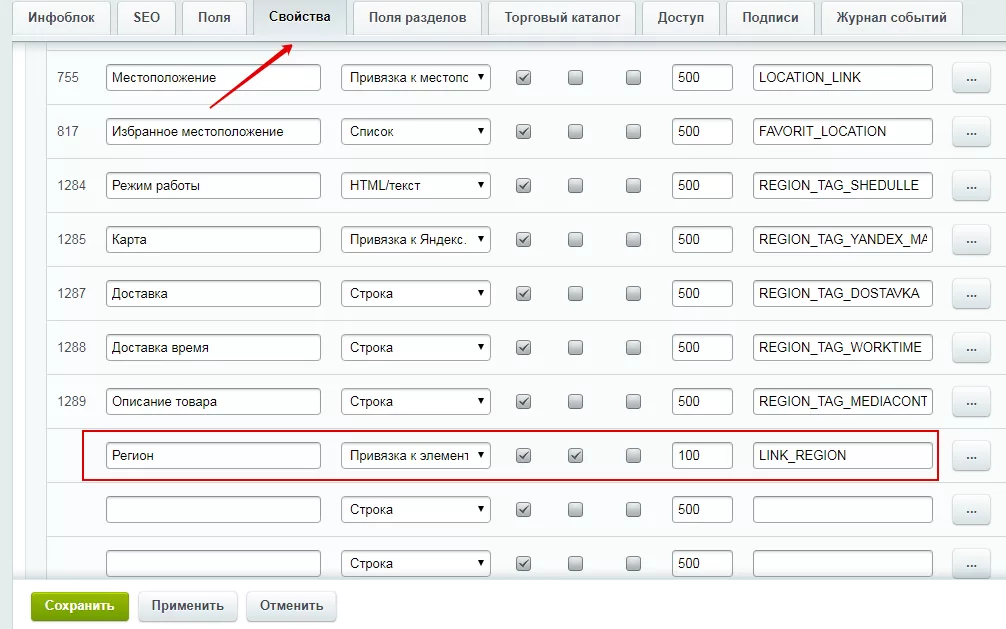
На вкладке «Свойства» добавьте новый элемент со следующими параметрами:
-
название = Регион;
-
тип = Привязка к элементам;
-
сортировка – например, 100. Индекс сортировки отвечает за порядок отображения свойств в административной части. Чем ниже индекс, тем выше будет выбор региона в списке (в редактировании карточки товара);
-
код = LINK_REGION.
Также не забудьте указать две галочки – «акт.» и «множ.».
-
«Акт.» – признак активности свойства. Это необходимо для того, чтобы свойство отображалось в публичной части сайта;
-
«Множ.» – признак множественности свойства. Это необходимо для того, чтобы вы смогли задать несколько регионов, а не один.
После того, как нужные настройки выставлены, нажмите кнопку «Применить» или «Сохранить».
Добавление «arRegionLink» в настройки фильтра
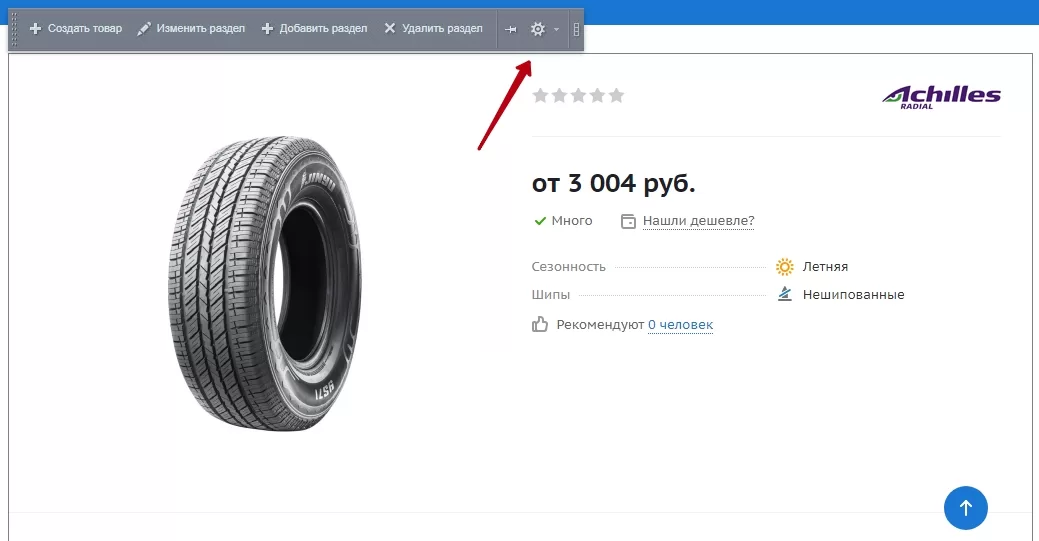
Перейдите в публичную часть сайта в режиме правки. Выберите любой товар, наведите на него и нажмите на шестеренку.
В параметрах компонента выберите пункт «Настройки фильтра» и укажите «arRegionLink».
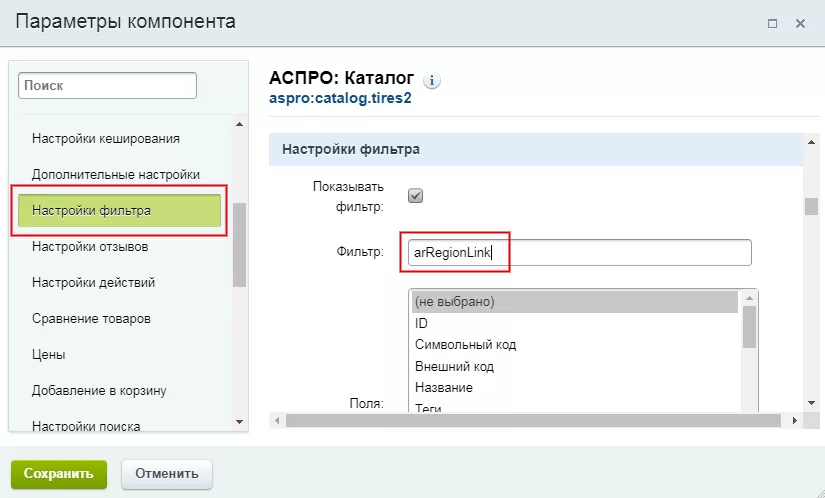
Примечание. Указывать фильтр нужно в любом случае: и с привязкой контента, и с привязкой товара. Если этого не сделать, то фильтрация по регионам не будет работать.
Привязка товаров к нужному региону
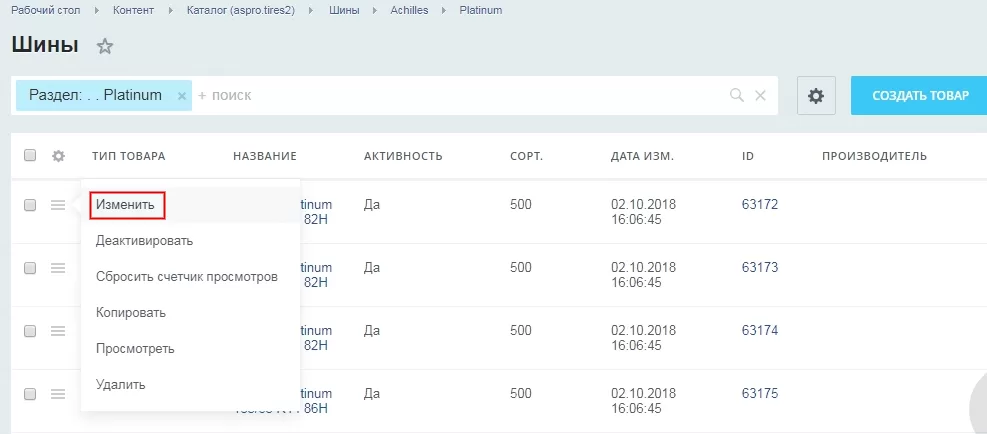
Теперь вы сможете задавать регионы для товара. Для этого переходите в настройки товара. Например, Контент → Каталог (aspro.tires2) → Шины → Achilles → Platinum, нажмите на кнопку «Гамбургер» и выберите «Изменить».
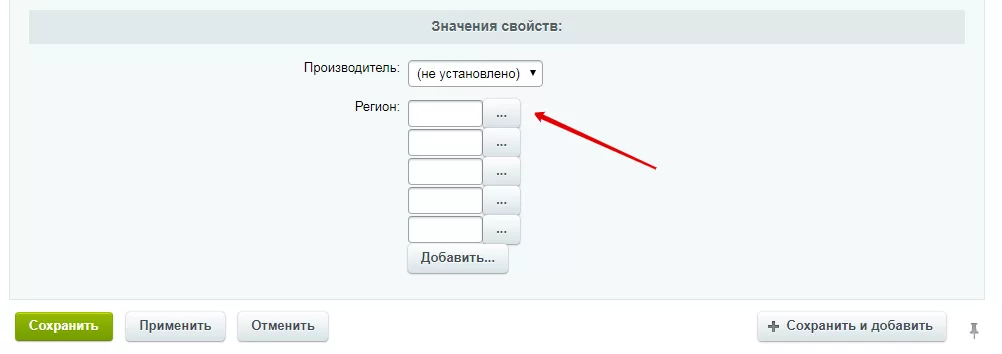
В блоке «Регион» нажмите на многоточие для выбора нужного города.
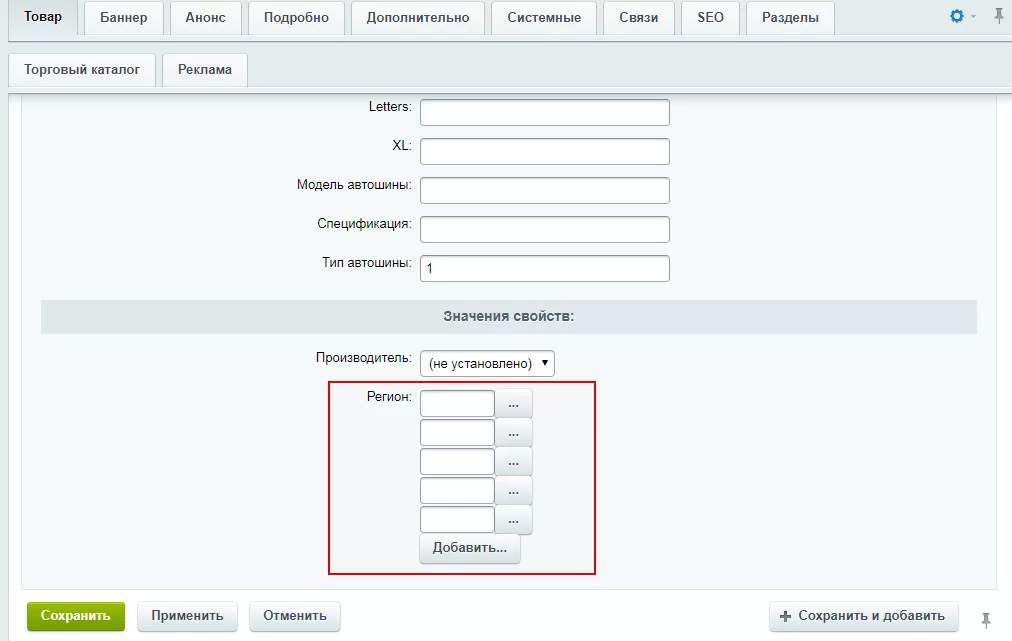
Если поле у вас не отображается, настройте форму редактирования карточки. Для этого кликните по изображению шестеренки в верхнем правом углу и выберите вариант «Настройки».
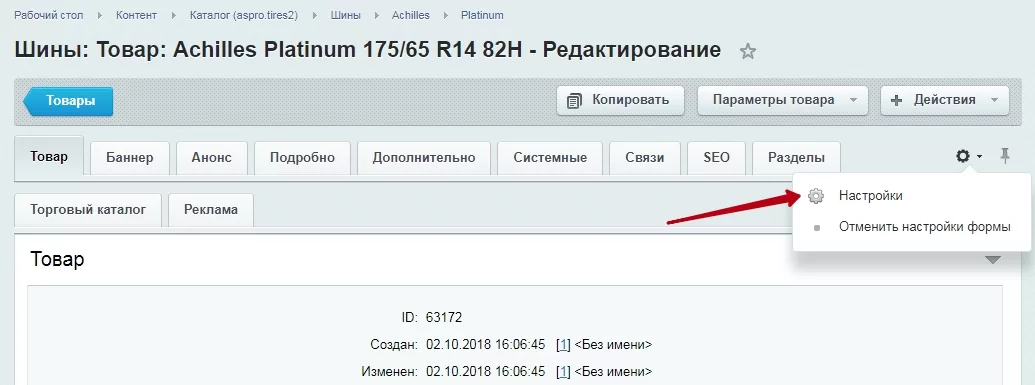
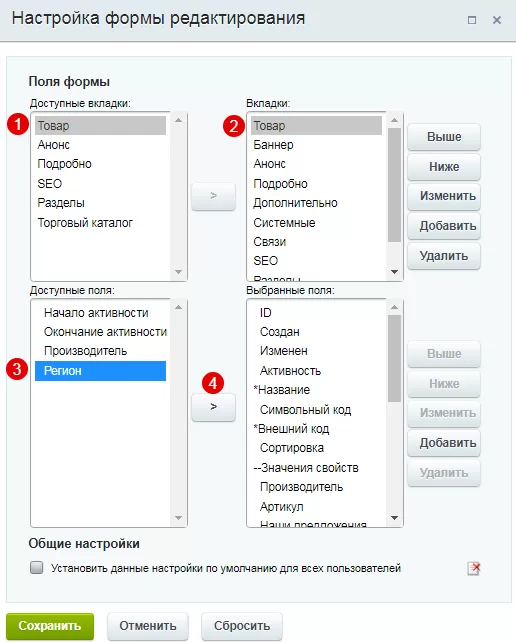
В открывшемся окне в перечнях «Доступные вкладки» (1) и «Вкладки» (2) выделите пункт, соответствующий названию основной вкладки. В данном примере это вариант «Товар». В списке «Доступные поля» выберите значение, которое необходимо вывести в форме: «Регионы» (3). Затем нажмите кнопку с изображением стрелки (4) и сохраните изменения.
После того, как в карточке товара у вас появился блок «Регион» нажмите на многоточие:
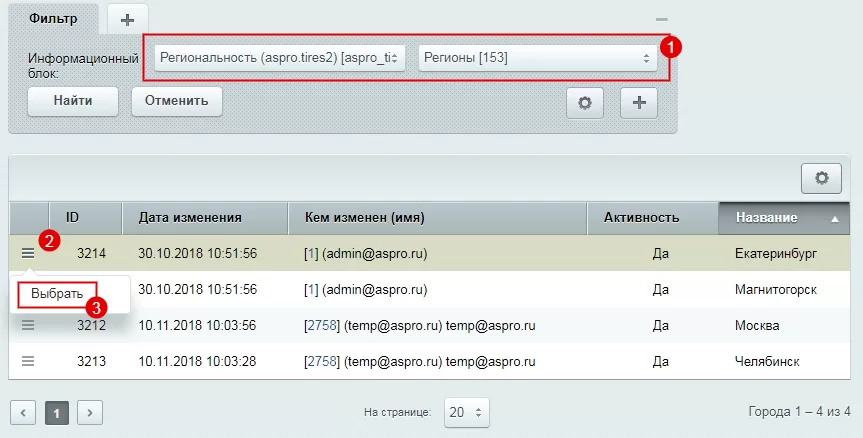
Откроется окно с информационным блоком, в котором необходимо выбрать (1) :
-
тип = региональность;
-
инфоблок = регионы.
Нажмите на кнопку «Найти». В таблице отобразятся все регионы. На строке с нужным городом кликните на «Гамбургер» (2**)** и нажмите «Выбрать»(3).
После выбора нужных регионов не забудьте все сохранить в редактировании товара. Товар отобразится только в тех регионах, которые вы выбрали.
назадМультирегиональность Мультирегиональность 2.0. Каждому региону – свой контентвперед
Мультирегиональность 2.0. Каждому региону – свой контент
В Аспро: Шины и диски 2.0 реализована возможность создавать уникальный контент для каждого города. При этом навыки программирования не потребуются.
Теперь у вас есть возможность привязывать контент к нужному городу, а также указывать телефон, email или адрес отдельно по регионам.
Привязка региона актуальна для:
- новостей;
- статей в блоге;
- акций;
- услуг;
- основных баннеров;
- фоновых картинок;
- рекламных баннеров (на внутренних и главной страницах).
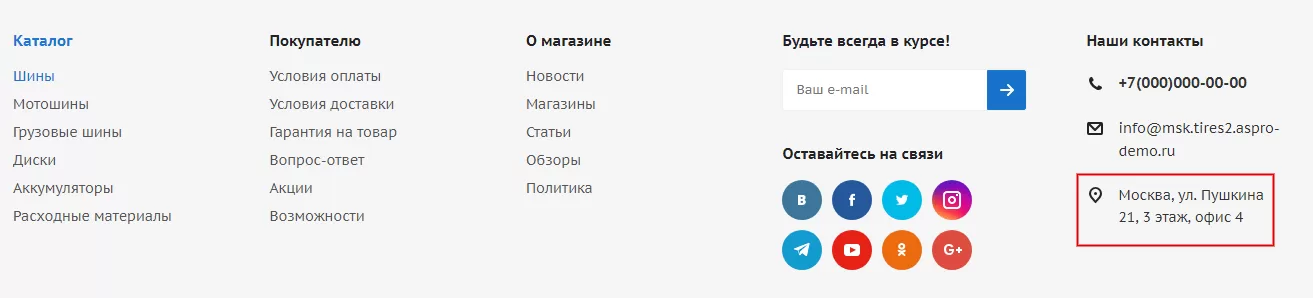
Пример отображения контактных данных для жителей:
Челябинска
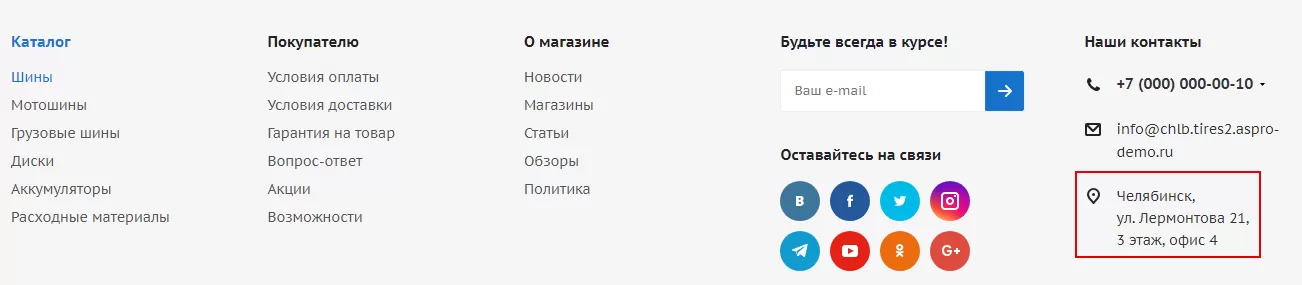
Москвы
Сейчас мы вам расскажем, как активировать фильтр для контента и настроить содержание перечисленных элементов для регионов.
Чтобы воспользоваться этой функцией, перейдите в административной части сайта в Аспро: Шины и диски 2.0 → Настройки → Регионы.
Активируйте параметр «Применять региональный фильтр»
После сохранения изменений можно переходить к настройке контента по регионам. Рассмотрим на примере установки разных e-mail’ов и адресов. В административной части сайта перейдите в Контент → Региональность (aspro.tires2) и перейдите к редактору одного из городов, которые находятся в базе. Например, для внесения изменений в карточку Москвы следует перейти в Регионы → Центр → Московская область и в меню кнопки «Гамбургер» выбрать пункт «Изменить».
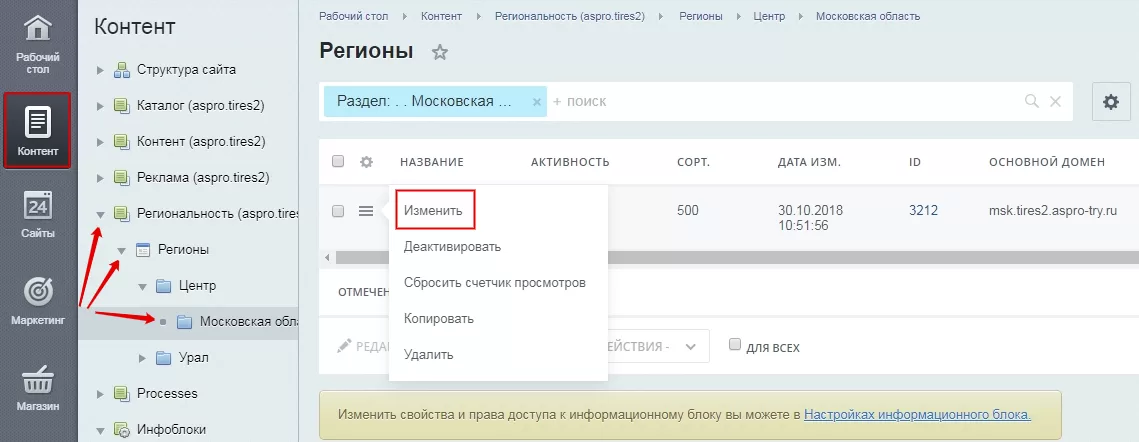
Перейдите во вкладку «Контакты» найдите новые поля «Email» и «Адрес». Заполните их соответствующими данными.
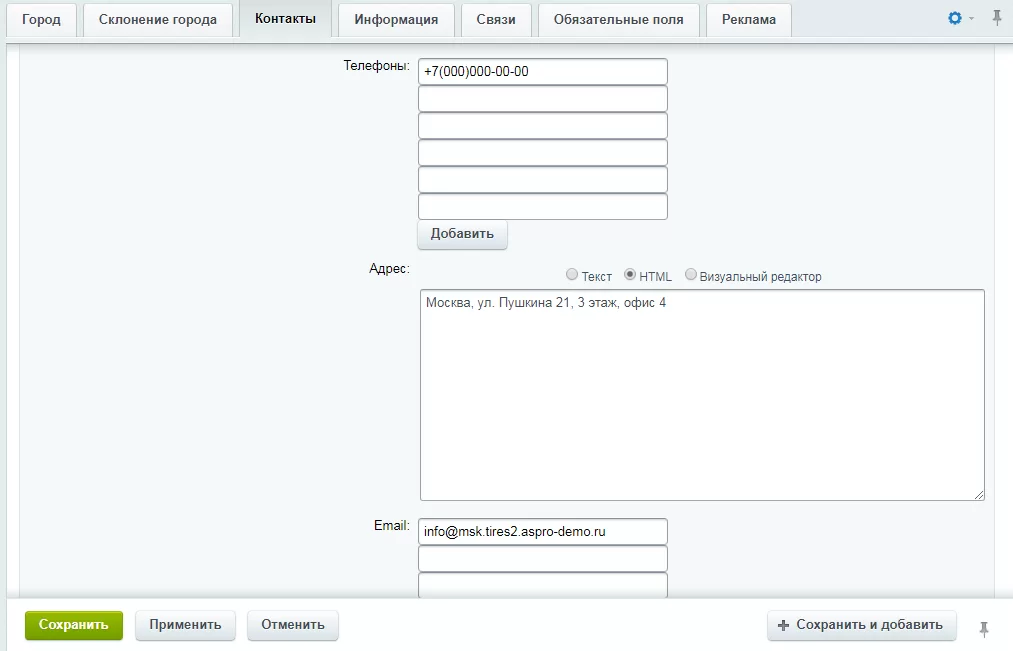
Настройка отображения по регионам новостей, статей из блога, акций, услуг – производится в разделе «Контент (aspro.tires2)». А баннеров, фоновых изображений, рекламы – в разделе «Реклама (aspro.tires2)».
Параметр привязки элемента к региону имеет одноименное название. Он располагается во вкладке «Связи».
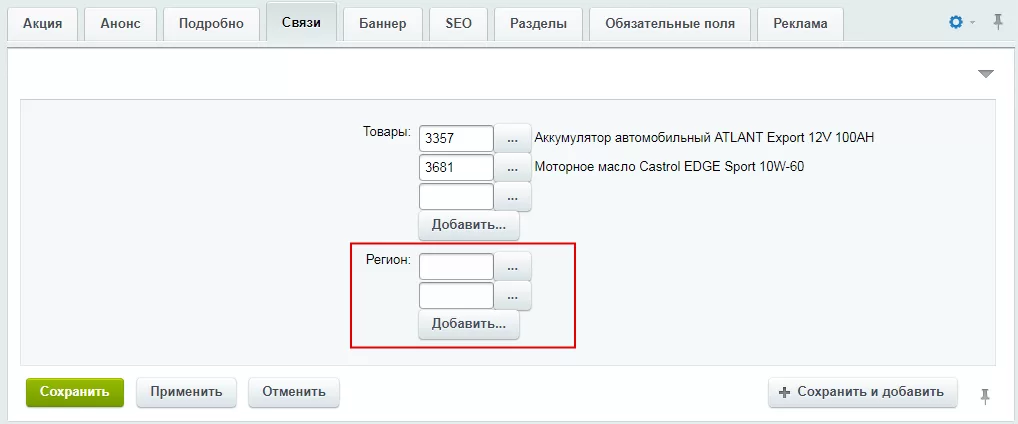
Связь элемента с регионом настраивается стандартным способом: нажмите кнопку с многоточием, выберите из списка город, для которого будет отображаться настраиваемый элемент, и сохраните изменения.
Видеоинструкция по настройке на примере готового интернет-магазина Аспро: Next:
назадКак привязать товары к определенному региону Автозамена контента по регионам с помощью теговвперед
Автозамена контента по регионам с помощью тегов
У интернет-магазинов с регионами часто возникает проблема: городов много и каждому для успешного продвижения нужен уникальный контент.
Обычно задача решается 2 способами:
-
Создается свой контент для каждого региона.
-
Уникальность придается с помощью автоматической замены названий, адресов и других элементов по специальным тегам.
В Аспро: Шины и диски 2.0 с помощью специального тега REGION_TAG вы можете изменять условия доставки, адреса магазинов, описание товара или даже медиаконтент в автоматическом режиме. Для каждого города будет отображена своя уникальная информация.
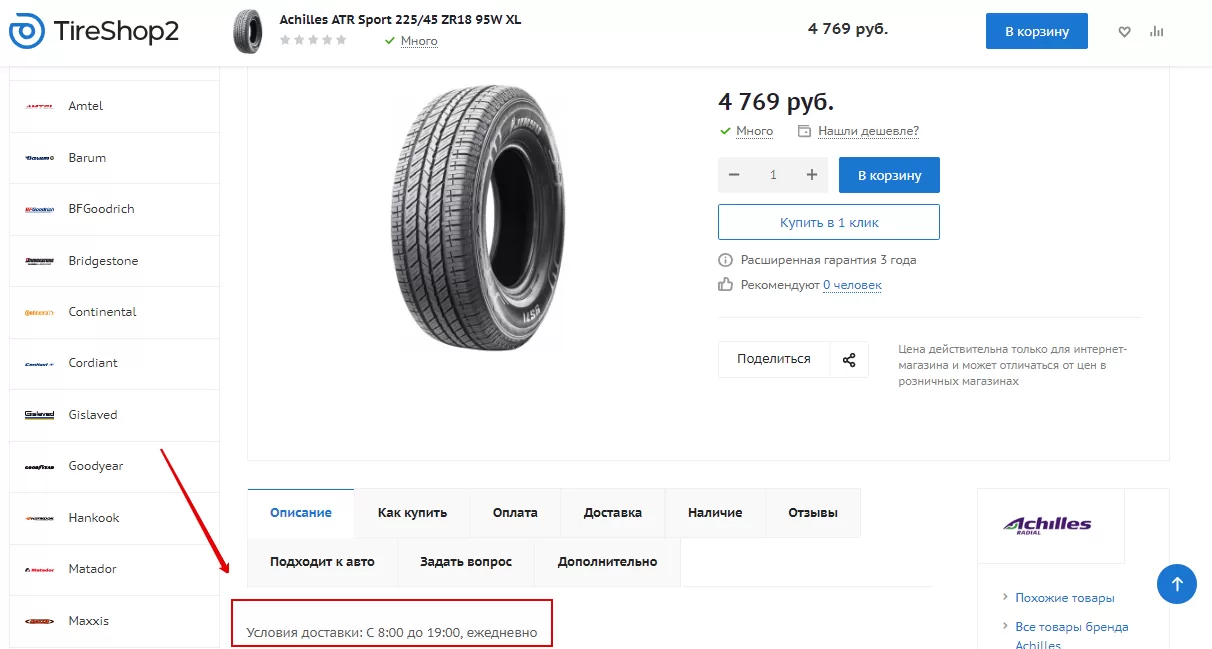
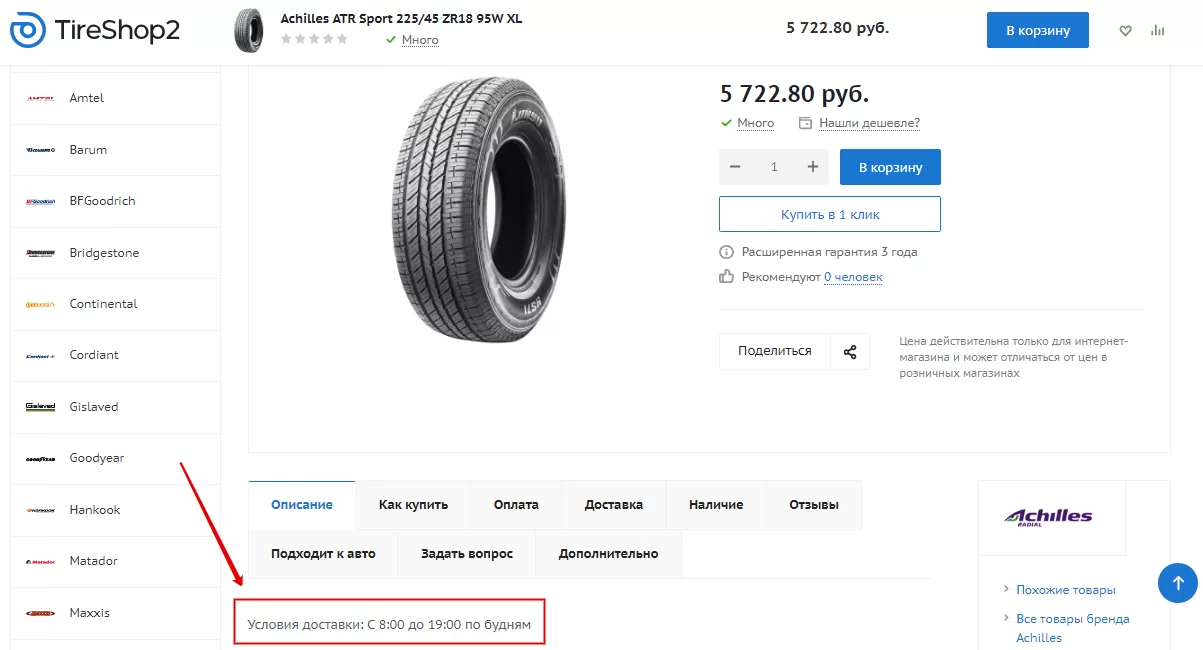
Например, вы хотите отображать разное время доставки для Челябинска и Москвы. Создаете специальный тег с кодом REGION_TAG_DOSTAVKA, заполняете его значение для городов и вставляете тег в карточку товара. Вместо тега будет автоматически подставлять специфичная для региона информация.
Получится такой результат для Челябинска:
А для Москвы карточка товара выглядит так:
Инструкция по настройке:
В административной части сайта перейдите в Контент → Инфоблоки → Типы инфоблоков → Региональность (aspro.tires2) → Регионы.
На вкладке «Свойства» выберете пустое поле. Если у вас его нет, нажмите на кнопку «Еще». Заполните форму следующего вида:
-
Название (1) : название тега — например, «Доставка»;
-
Тип (2) : тип значения тега — строка, число, дата и т.д. Если вы хотите настроить тег для автоматической замены текста или медиаконтента, выберете тип строка;
-
Акт. (3) : чтобы включить тег, отметьте поле галочкой. Для деактивации снимите отметку;
-
Код (4) : код тега в системе.
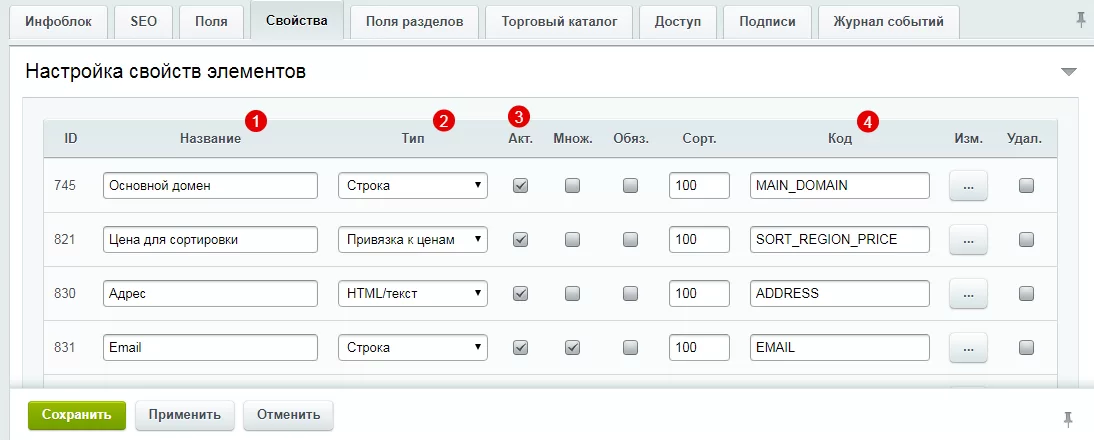
Примечание. Код тега должен быть написан заглавными английскими буквами и начинаться со слов REGION_TAG_ (через нижнее подчеркивание).
Например, для разных доставок — REGION_TAG_DOSTAVKA
Для разного времени доставки — REGION_TAG_WORKTIME
Для разных рекламных роликов в описании товара — REGION_TAG_MEDIACONTENT
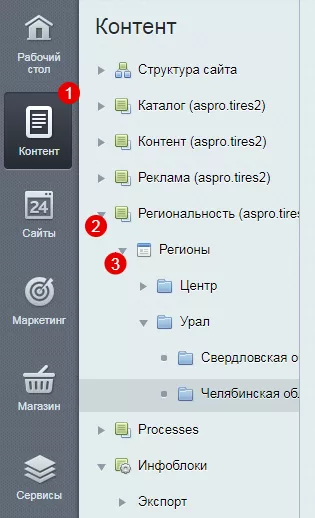
После сохранения перейдите в Контент (1) → Региональность (aspro.tires2) (2) → Регионы (3). Выберете город, для которого хотите заполнить значение тега. Покажем на примере Челябинска.
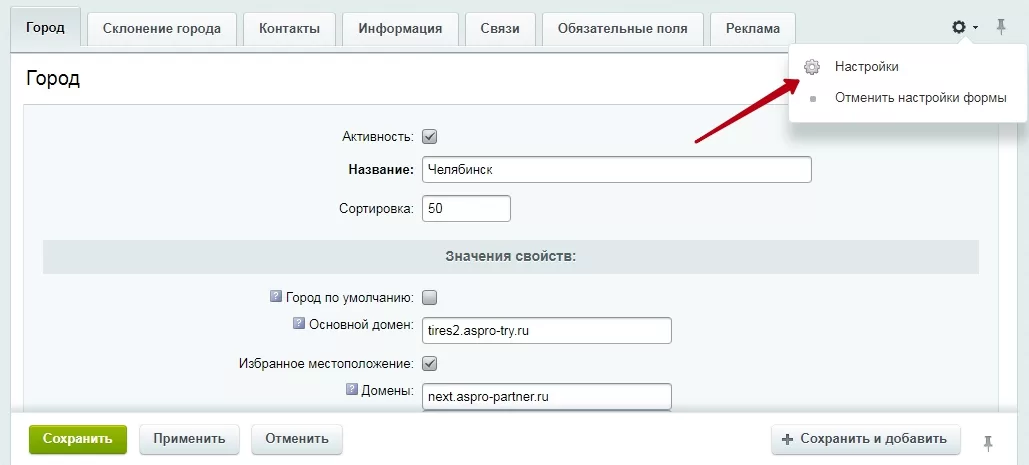
Для активации нового поля тега нажмите на шестеренку и выберите «Настройки».
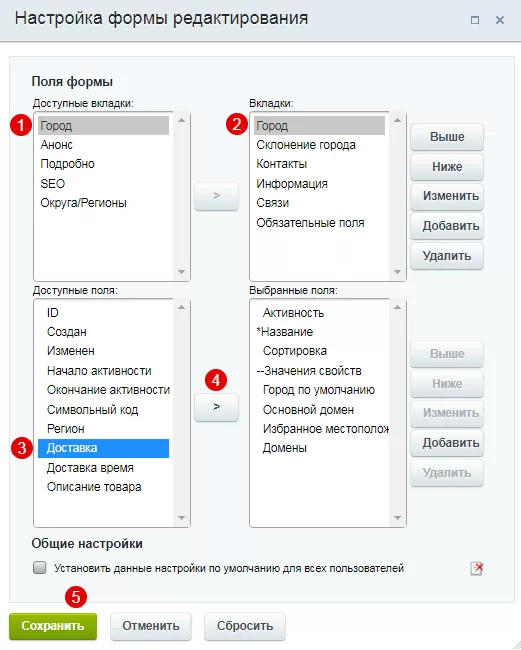
Выделите в доступных вкладках «Город» (1) , выберете вкладку, где отобразится поле, в нашем примере, это вкладка «Город» (2). После этого выберите доступное поле «Доставка» (3) и переместите с помощью стрелочки (4) в выбранные поля. Сохраните (5).
Откройте вкладку, в которой только что настроили отображение поля (в нашем примере — вкладка «Город») и заполните значение тега. Вы можете написать текст или добавить медиаконтент. Например, чтобы вставить видеоролик, заполните значение тега html-кодом видео. Сохраните.
Пример. Если вы хотите подставить медиаконтент, скопируйте html-код для вставки от YouTube или Vimeo следующего вида:
Вот так будет выглядеть заполненное значение тега для медиаконтента (ролик с YouTube) и значение тега для времени доставки:
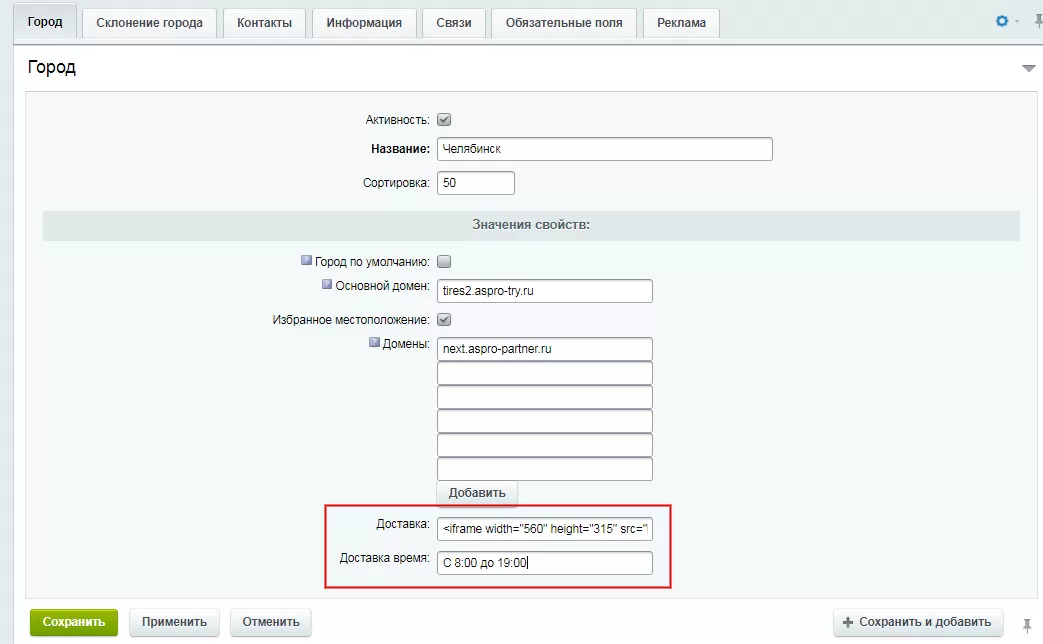
Заполните значение тега для других городов по аналогии.
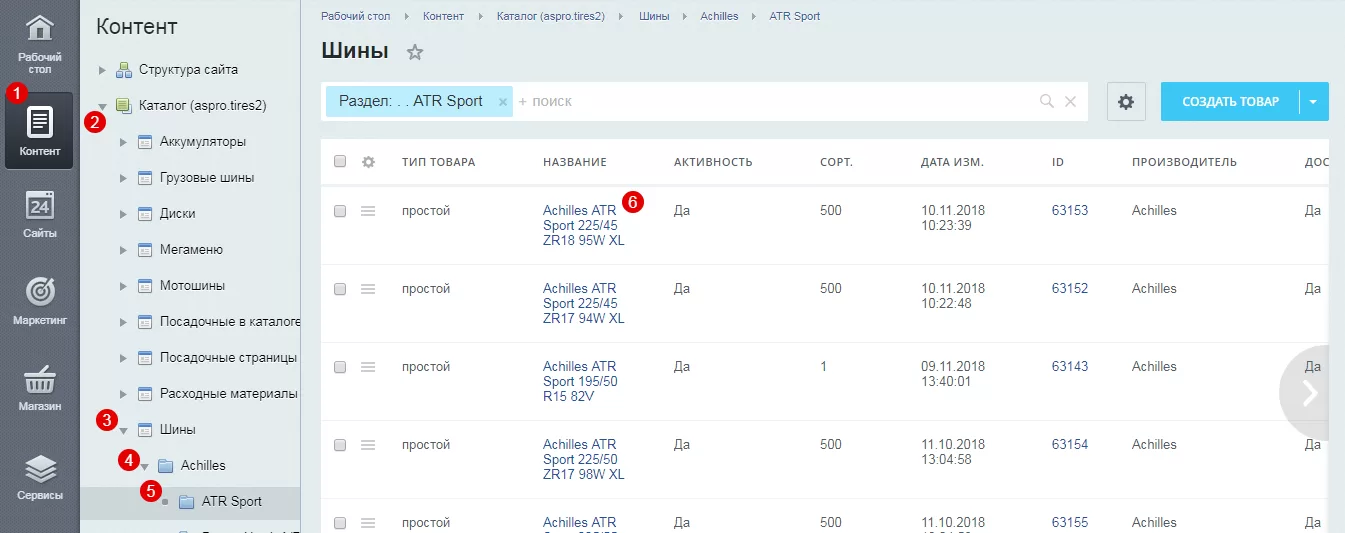
Настройки готовы, осталось добавить тег в нужную часть контента. Покажем на примере карточки товара «Achilles ATR Sport 225/45 ZR18 95W XL». Перейдите в Контент (1) → Каталог (aspro.tires2)(2) → Каталог товаров (3) → Шины (4) → Achilles (5) → Achilles ATR Sport 225/45 ZR18 95W XL (6).
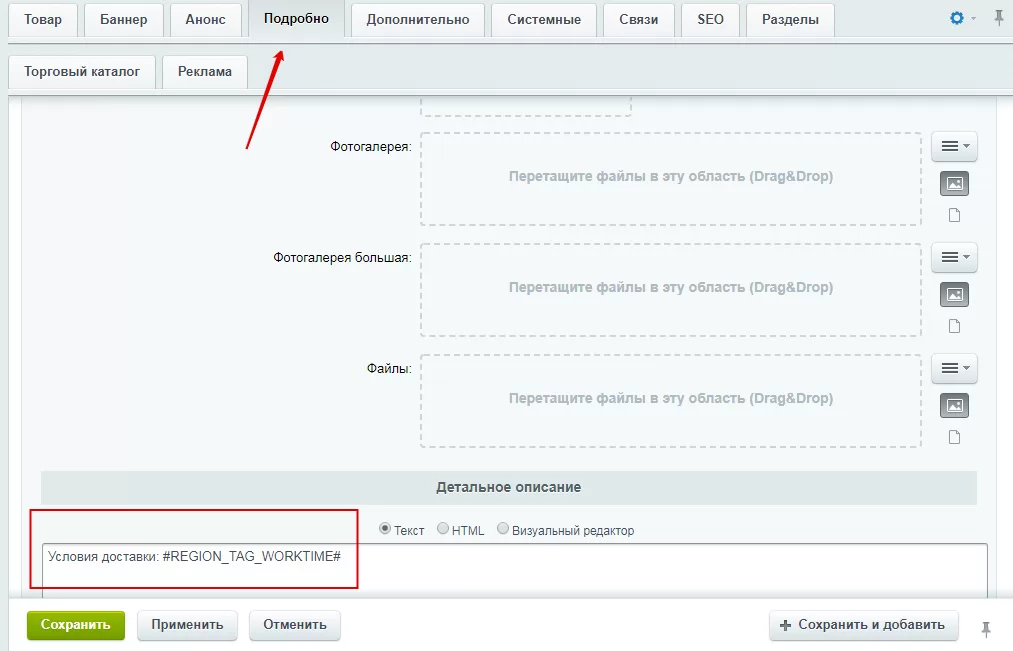
Вставьте тег в нужную часть карточки товара. Тег необходимо оградить решетками с двух сторон. Сохраните.
Теперь перейдем на карточку товара и посмотрим, как автоматически изменяется контент при переходе между регионами. Для Челябинска получим такой вариант:
Получится такой результат для Челябинска:
А для Москвы карточка товара выглядит так:
Аналогично с медиаконтентом. Для разных городов можно задать разные видеоролики в описание товара. Видеоинструкция по настройке.
назадМультирегиональность 2.0. Каждому региону – свой контент Название региона в заголовках и SEO-тегахвперед
Название региона в заголовках и SEO-тегах
Чтобы название города верно отображалось в заголовках и результатах поисковых запросов, необходимо заполнить вкладку «Склонение города» в карточке города, для которого производится установка SEO-тегов. Сделать это можно в Контент → Региональность (aspro.tires2) → Регионы.
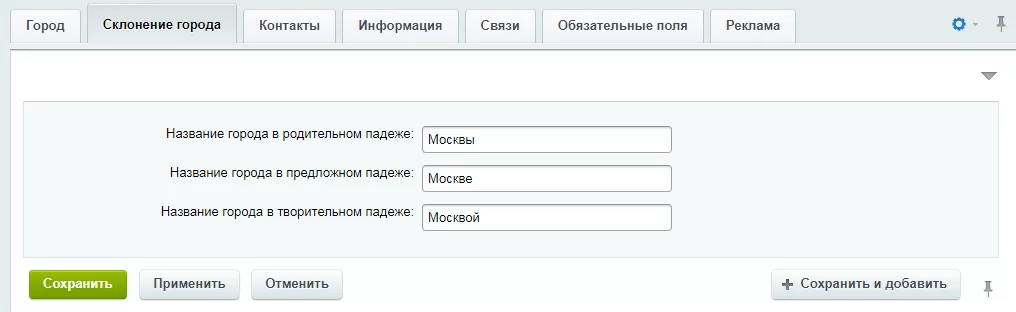
Рассмотрим установку SEO-записи на примере заголовка раздела шин Achilles.
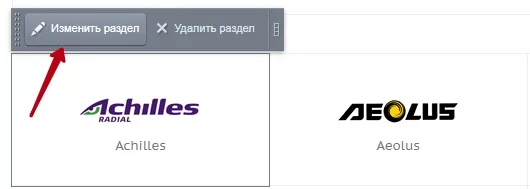
Откроем карточку раздела. Для этого в режиме правки наведем указатель в публичной части сайта на область раздела и нажмем на всплывшем меню пункт «Изменить раздел».
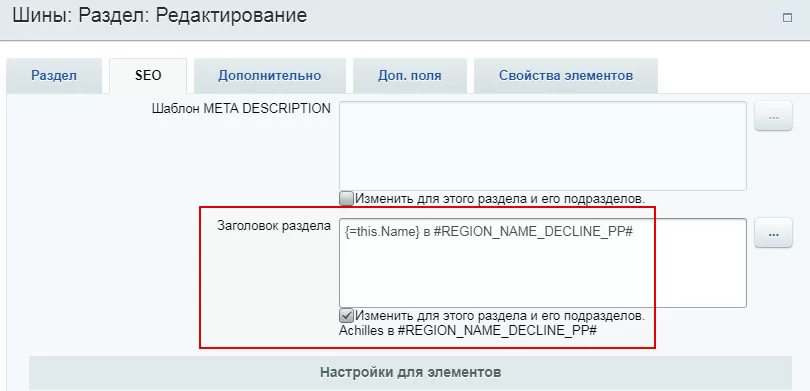
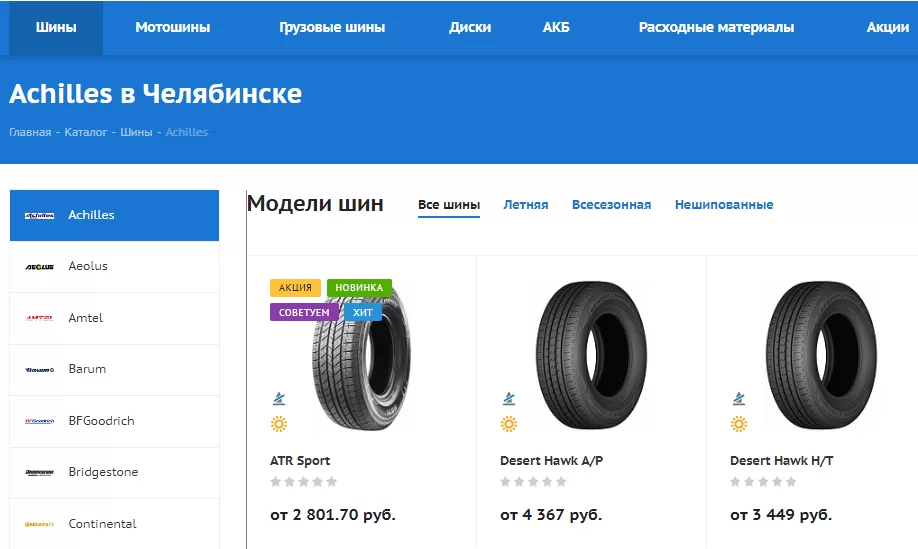
Перейдем на вкладку с настройками SEO. Чтобы получить заголовок вида «Achilles в Челябинске», в поле «Заголовок раздела» добавим запись:
{=this.Name} в #REGION_NAME_DECLINE_PP#,
где {=this.Name} – имя раздела (Achilles), а #REGION_NAME_DECLINE_PP# – название города в предложном падеже.
После сохранения изменений получим следующее:
При заполнении полей SEO для корректного вывода названий городов используйте следующие значения:
-
#REGION_NAME# – название города в именительном падеже,
-
#REGION_NAME_DECLINE_RP# – в родительном падеже;
-
#REGION_NAME_DECLINE_PP# – предложном;
-
#REGION_NAME_DECLINE_TP# – творительном.
назадАвтозамена контента по регионам с помощью тегов Установка остатков товара в зависимости от регионавперед
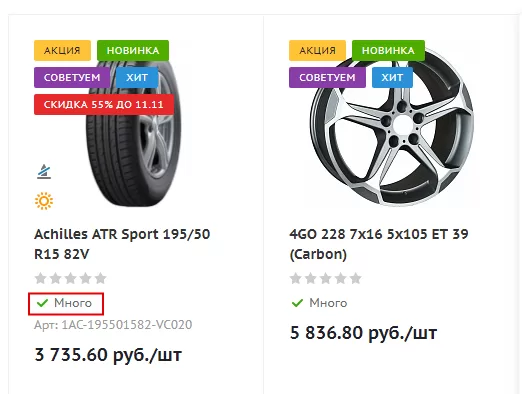
Установка остатков товара в зависимости от региона
В этом уроке мы рассмотрим как сделать так, чтобы для разных регионов отображалось разное количество товара в соответствии с актуальными данными по местному складу.
Разберем действия на примере склада в Москве. Допустим, в инфоблоке «Региональность» уже заведена карточка для Москвы (о том, как заводить карточки для городов, читайте здесь). У этого города есть собственный склад, который еще не отражен в системе. В таком случае необходимо добавить новый склад в соответствующий список, связать его с нужным регионом и отметить фактически доступные на нем остатки товаров.
Чтобы создать склад, перейдите в административной части сайта в Магазин → Складской учет → Склады и нажмите кнопку «Добавить».
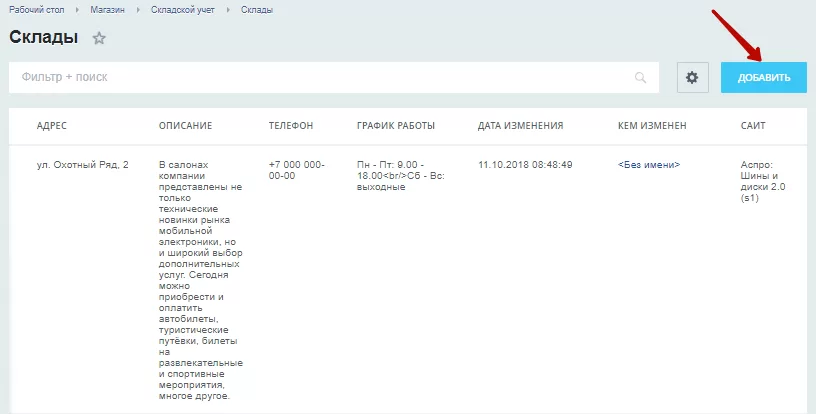
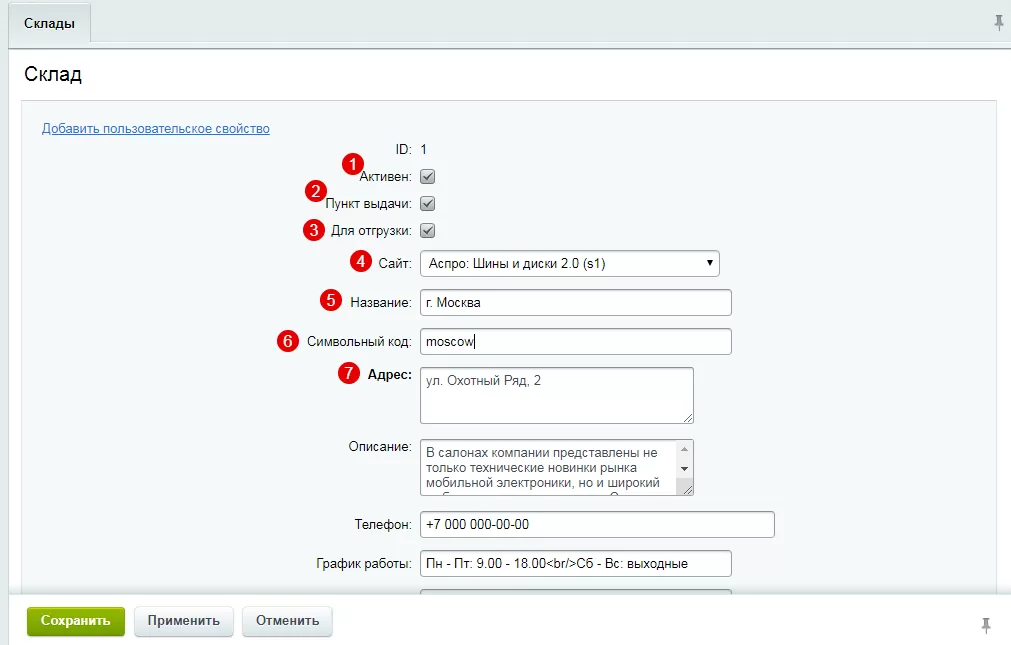
Откроется карточка склада, в которой необходимо:
-
установить галку у пункта «Активен» для того, чтобы склад был доступен из карточек товаров (1).
-
Если вы будете использовать склад как пункт выдачи (2) и производить на нем отгрузку (3) , оставьте соответствующие параметры активными.
-
выбрать, для какого сайта создается склад (4).
-
дать складу понятное название (5).
-
ввести символьный код (6).
-
указать адрес склада (7).
Также вы можете указать дополнительную информацию: номер телефона, график работы, адрес электронной почты и прочее
Привязка склада к городу осуществляется в карточке города. Для этого перейдите в Контент → Региональность (aspro.tires2) → Регионы. Откройте нужный список городов области (в примере далее следует перейти в Центр → Московская область), нажмите кнопку гамбургер у города, к которому нужно привязать склад, и выберите пункт «Изменить».
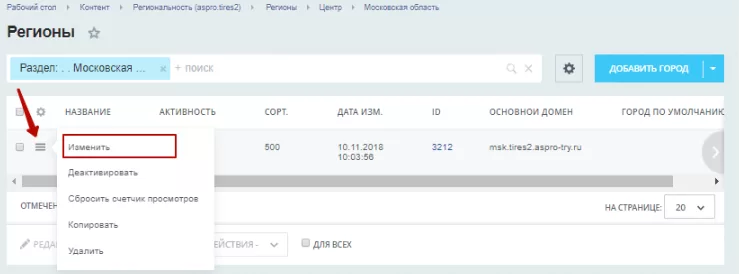
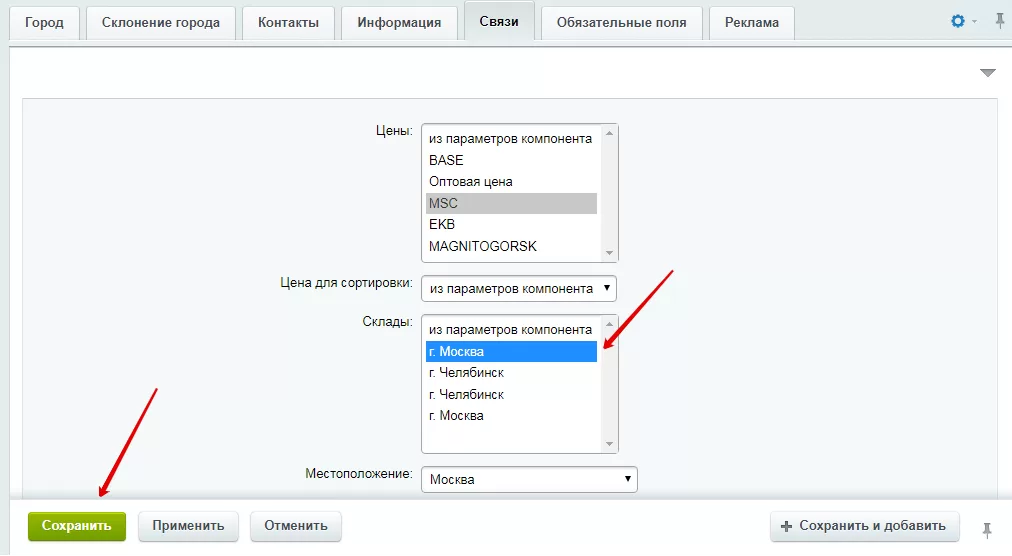
Перейдите на вкладку «Связи». В списке склады выберите нужный и сохраните изменения.
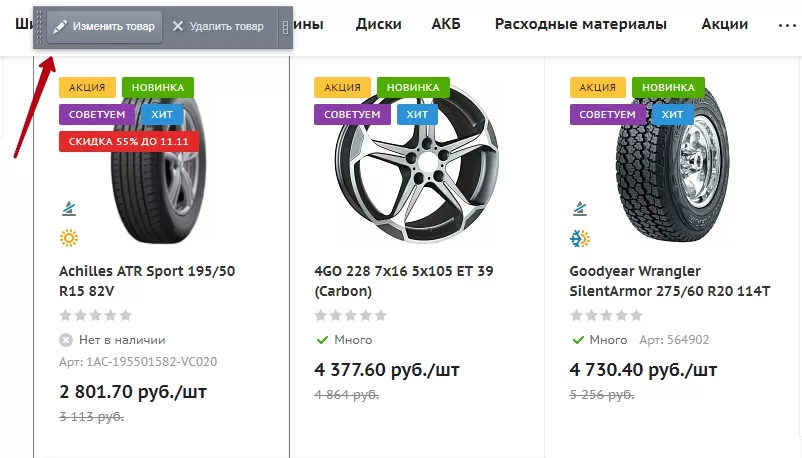
Чтобы отобразить актуальное количество остатков на складе, отредактируйте карточки товаров. В публичной части перейдите в режим правки, наведите указатель на товар и нажмите «Изменить товар» на всплывающем меню.
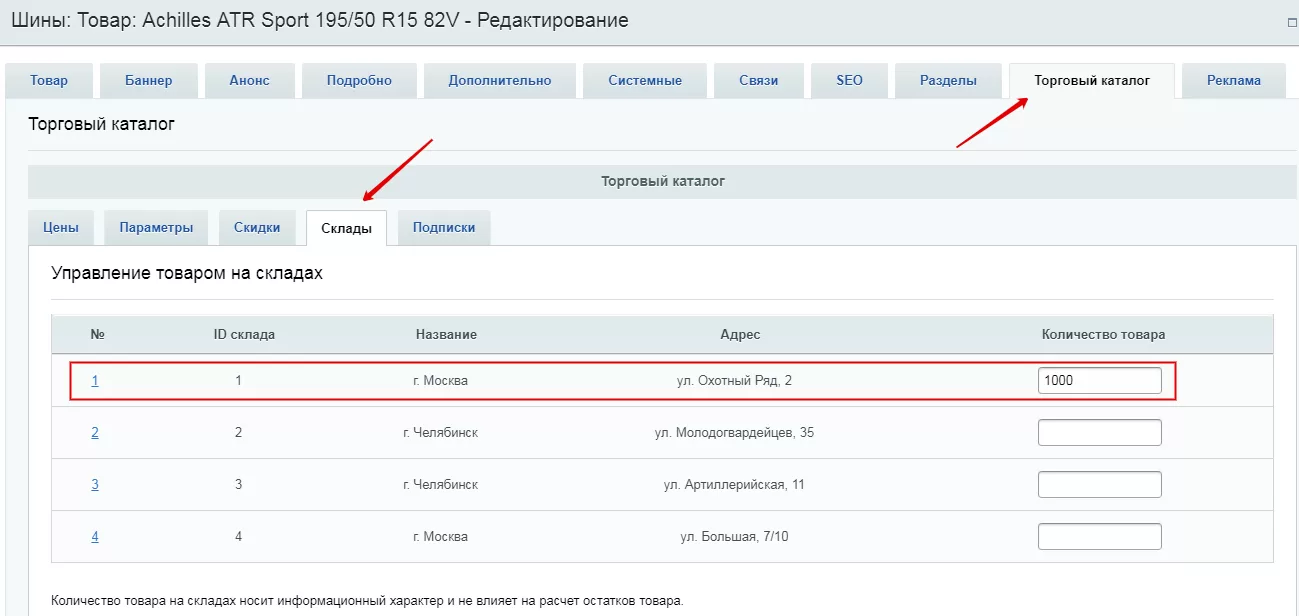
Перейдите на вкладку «Торговый каталог». Затем, на внутренней вкладке «Склады» укажите количество товара, доступное для связанного города.
Результат действий после сохранения всех изменений:
- для Москвы
- для Челябинска
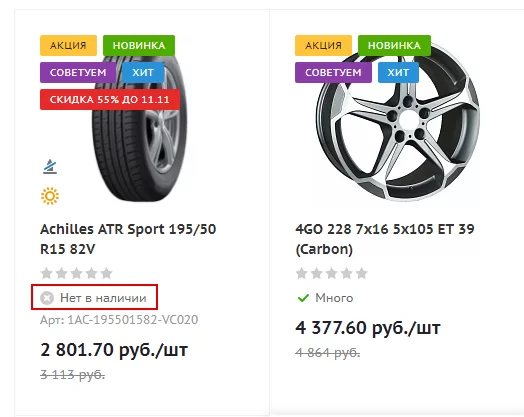
О том, как менять способ представления остатков, читайте в главе «Управление остатками».
назадНазвание региона в заголовках и SEO-тегах Попап окно с выбором города в мобильной версиивперед
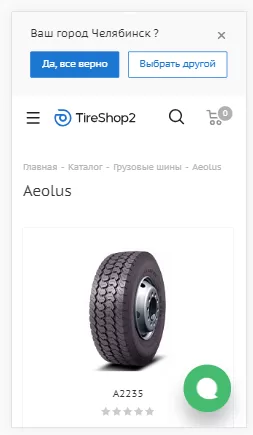
Попап окно с выбором города в мобильной версии
В Аспро: Шины и диски 2.0 при включенной региональности в мобильной версии выводится попап окно с выбором города. Функционал работает автоматически, никаких настроек задавать не нужно. Пользователь подтверждает выбор города или выбирает другой. Контент, цены, остатки, акции могут отличаться в каждом регионе, поэтому пользователь увидит информацию актуальную именно для его региона.
назадУстановка остатков товара в зависимости от региона Автогенерация robots.txt и sitemap.xmlвперед
Автогенерация robots.txt и sitemap.xml
Файлы robots.txt и sitemap.xml – это самые важные для SEO-продвижения файлы сайта. В них содержатся команды для поисковых роботов. Благодаря им они понимают, какие страницы индексировать, а какие нет.
При создании интернет-магазина эти файлы создаются администратором сайта. Подробности читайте в документации 1С-Битрикс:
Вам необходимо сгенерировать эти же файлы для каждого региона. Обычно файлы robots.txt и sitemap.xml для различных регионов создаются, настраиваются и редактируются вручную. В Аспро: Шины и диски 2.0 реализована возможность автоматической генерации файлов. Это позволит вам сэкономить время SEO-специалиста и сократить количество ошибок, которые возможны при ручном создании robots.txt и sitemap.xml под каждый регион. Рассмотрим, как работает этот функционал, и как с его помощью научиться автоматически генерировать нужные файлы.
После того, как вы создали файлы robots.txt и sitemap.xml для основного домена, инструкции из них можно продублировать в файлы, настраивающие доступ поисковых роботов к поддоменам. И здесь вам понадобится функция генерации файлов.
Чтобы воспользоваться автоматической генерацией robots.txt, перейдите в административной части сайта в Аспро: Шины и диски 2.0 → Генерация файлов → robots.txt.
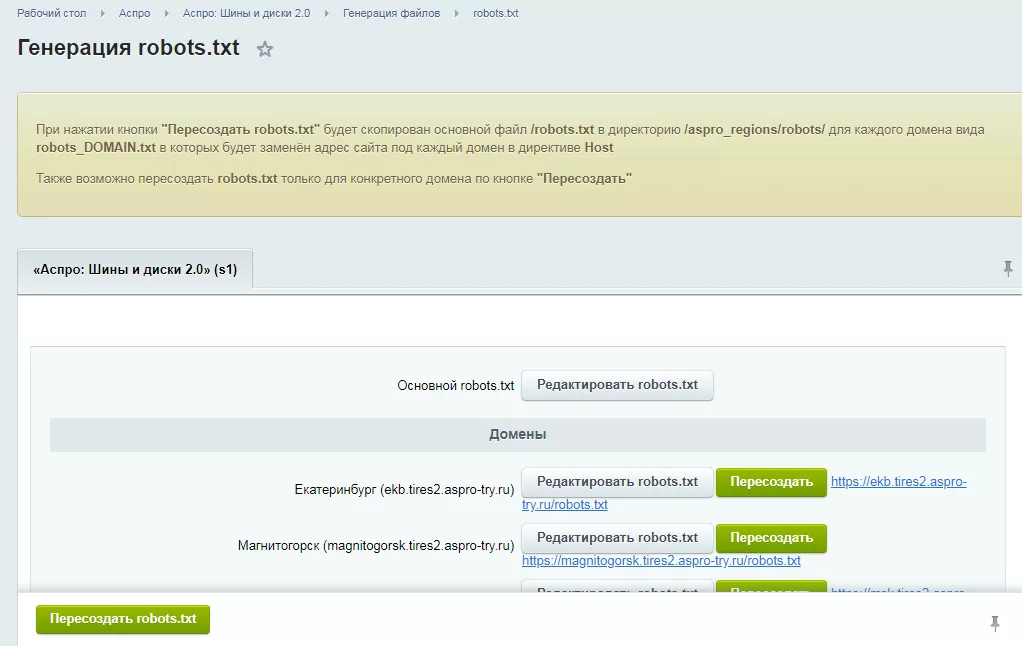
Используйте кнопку «Пересоздать robots.txt» для копирования основного файла robots.txt в директорию /aspro_regions/robots/ для каждого поддомена. Копии основного файла для поддоменов именуются по шаблону «robots_DOMAIN.txt». В каждой из них запись директивы Host будет изменена.
Также предусмотрена возможность пересоздания файла robots.txt только для конкретного поддомена.
Для редактирования файлов используйте одноименные кнопки.
Чтобы использовать автогенерацию на sitemap.xml, перейдите в Рабочий стол → Аспро: Шины и диски 2.0 → Генерация файлов → sitemap.xml.
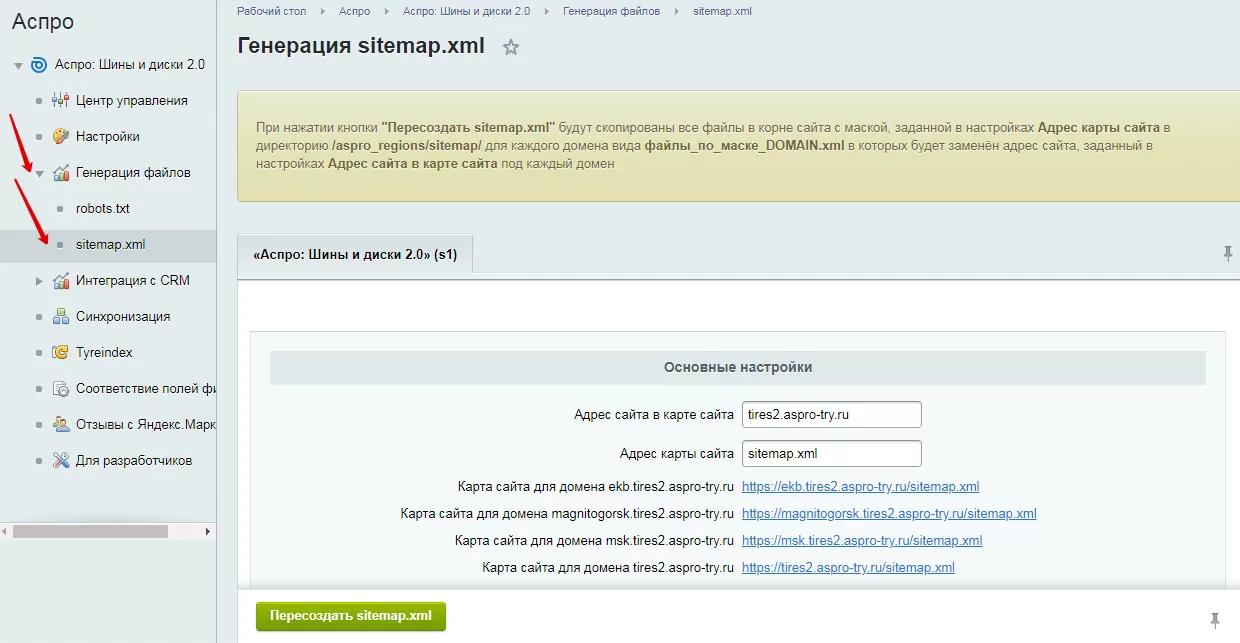
Кнопка «Пересоздать sitemap.xml» копирует все файлы в корне сайта с маской, указанной здесь же в поле «Адрес карты сайта», в директорию /aspro_regions/sitemap/ для каждого поддомена. Копии файлов для поддоменов имеют вид «файлы_по_маске_DOMAIN.xml». В этих копиях адрес сайта заменяется на значение, указанное в поле «Адрес сайта в карте сайта».
назадПопап окно с выбором города в мобильной версии Настройка Композитного сайтавперед
Настройка Композитного сайта
Технология 1С-Битрикс: Композитный сайт и Автокомпозит позволяет увеличить скорость загрузки сайта в 100 раз. Подробнее о настройке композита мы говорили в уроке «Композитный режим».
Если вы используете эту технологию у вас на сайте, необходимо дополнительно настроить ее под мультирегиональность. Включите доменные имена по каждому региону в список, чтобы Автокомпозит и Композит работали на всех страницах сайта.
Для этого перейдите в настройки Композитного сайта: Настройки → Настройки продукта → Композитный сайт → Настройки.
В блоке «Настройки» найдите поле «Список доменных имен (каждое в новой строке)». Скопируйте туда все доменные имена регионо****в.
Например:
msk.tires2.aspro-try.ru
ekb.tires2.aspro-try.ru
и т.д.
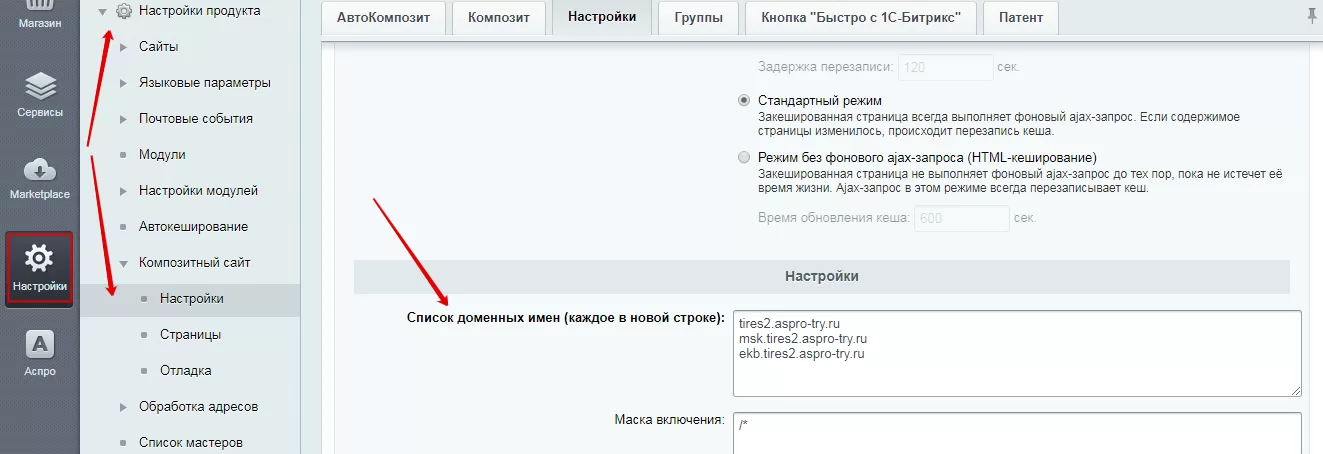
Сохраните изменения. Настройка завершена!
назадАвтогенерация robots.txt и sitemap.xml Разделы и карточки регионоввперед
Разделы и карточки регионов
Управление карточками осуществляется из административной части сайта в меню Контент → Региональность (aspro.tires2) → Регионы. Здесь закладывается структура будущей мультирегиональности в виде разделов, подразделов и отдельных элементов-городов.
При переходе в инфоблок вам доступно 2 возможности:
-
добавить город. Новый город можно добавить всегда независимо от настроек.
-
добавить раздел. Новый раздел можно создать только в зависимости от выбранного типа отображения мультирегиональности ( «Выпадающий список», «Попап-окно только с городами», «Попап-окно с областями, округами»).
Примечание. Если вы выбрали вид отображения «Попап-окно с областями, округами», в инфоблоке сначала необходимо создать разделы округов, затем – областей, и только после этого – городов. В этом случае в публичной части сайта все ваши филиалы будут располагаться в виде разделов и подразделов, через которые легко найти свой город.
Если вы выбрали варианты отображения регионов «Выпадающий список» и «Попап-окно только с городами», то разделы можно не заводить – в публичной части они все равно не будут отображаться. Просто «сложите» все города в корень инфоблока.
Теперь рассмотрим, как добавить отдельный город. Для этого есть соответствующая кнопка (1). Для создания региона нажмите «Добавить округ/регион» (2).
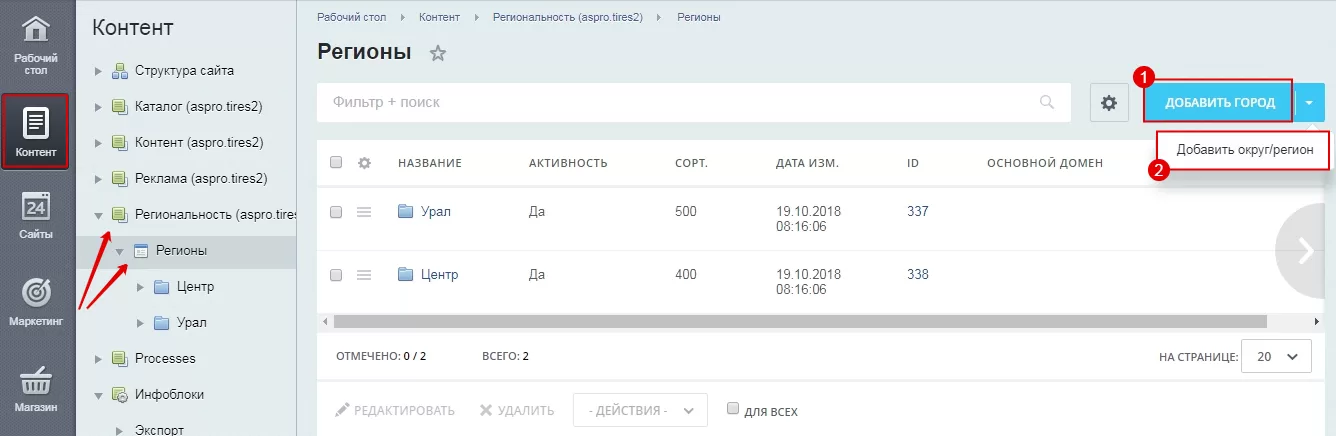
Все действия с карточками (создание, удаление, изменение) стандартны для 1С-Битрикс. При создании в базе данных нового региона достаточно указать название (1) и родительский раздел (2).
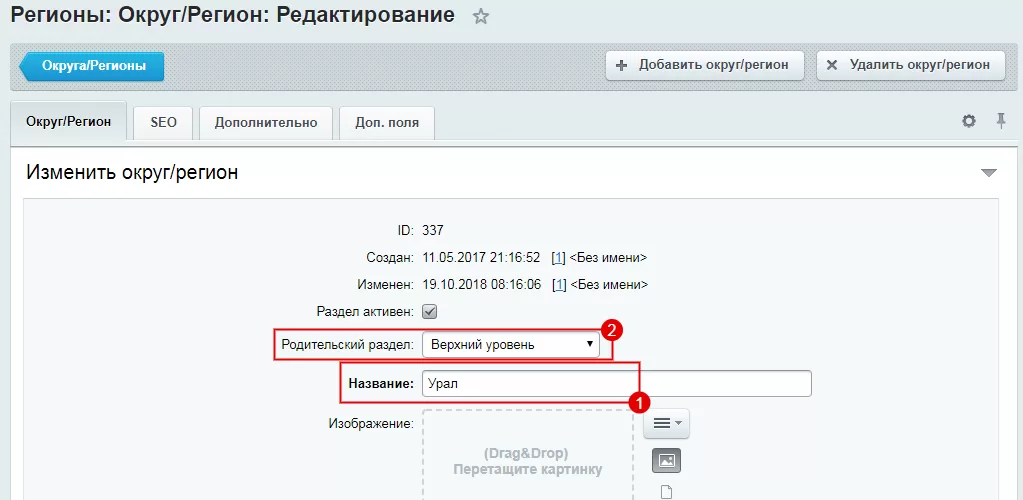
При создании карточки на область, которая входит в состав региона, например, для Свердловской области, поле «Родительский раздел» должно иметь соответствующую запись, для примера это «Урал» или «Уральский регион».
Рассмотрим подробнее карточки для городов.
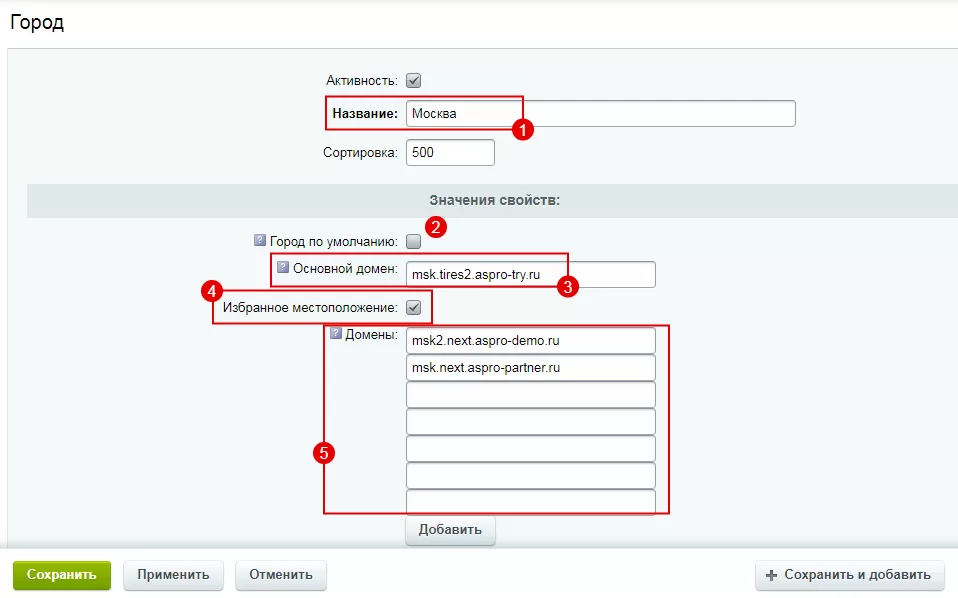
При создании новой карточки на основной вкладке необходимо указать название города (1) и при необходимости установить галку «Город по умолчанию» (2). В этом случае, если геопозиционирование не сработает, пользователь откроет версию сайта для города, в чьей карточке установлена эта галочка. После этого укажите название основного домена (3). Название домена должно иметь соответствующий вид: region.mydomain.ru.
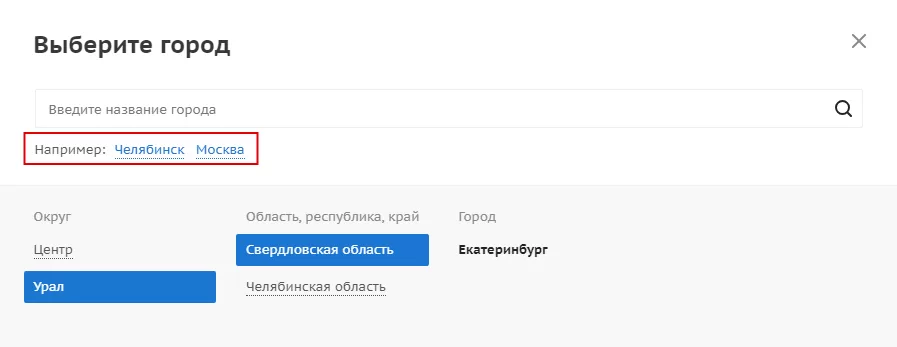
Если вы используете отображение регионов в виде попап-окна с областями и округами, активный параметр «Избранное местоположение» (4) добавит отмеченный город в поле быстрого выбора. Перечень «Домены» (5) позволяет привязать существующие псевдонимы для основного поддомена.
Отображение попап-окна с областями, регионами и активным параметром «Избранное местоположение».
На вкладке «Склонение города» прописывается название города в разных падежах, что позволяет грамотно оформлять заголовки с использованием SEO-тегов. Подробнее об этом в следующей главе.
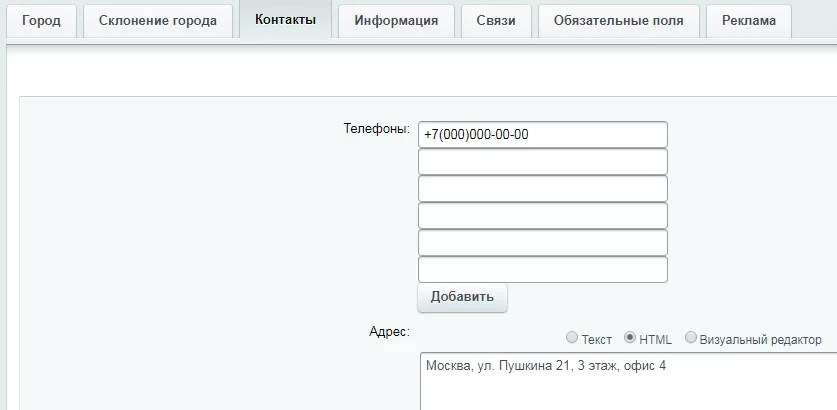
Вкладка «Контакты» привязывает к филиалу номера телефонов и отображается в шапке сайта.
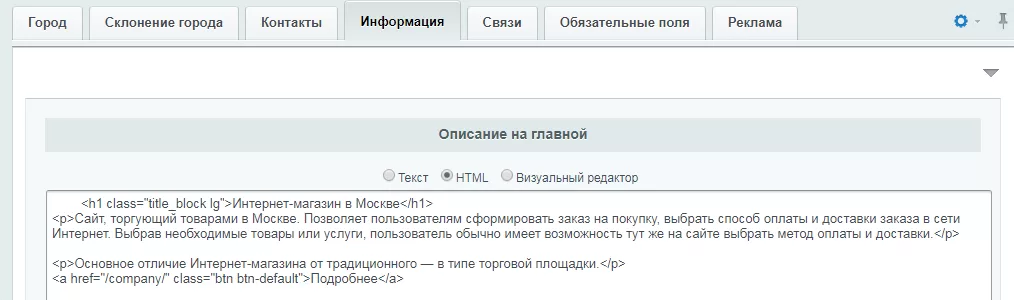
Вкладка «Информация» содержит поле ввода индивидуального для региона приветственного текста на главной странице.
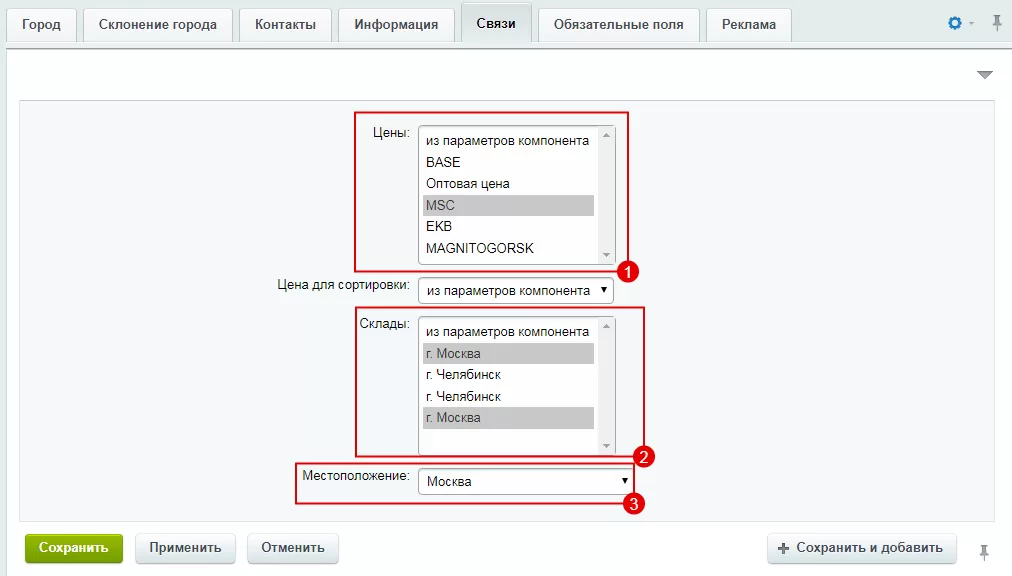
Вкладка «Связи» привязывает доступные городу типы цен (1). Здесь же указываются обеспечивающие поставку местные склады (2). Заполненное поле «Местоположение» (3) автоматически подставляет установленное значение в форму оформления заказа.
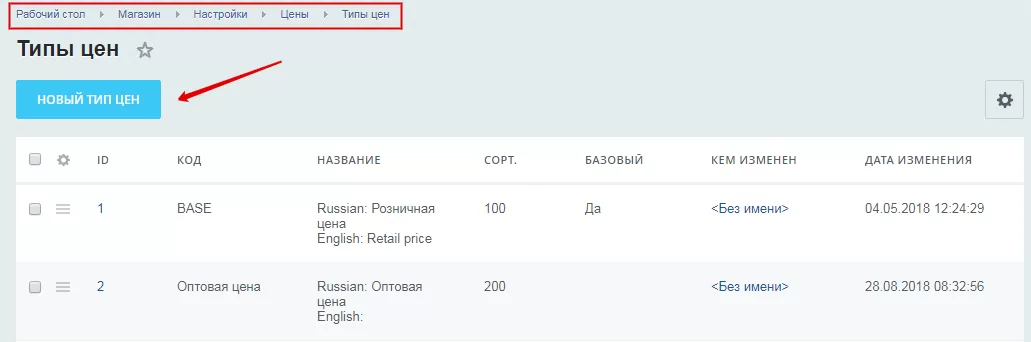
Примечание. Если в зависимости от города у вас изменяются цены, нужно заводить свои типы цен для каждого города. Для этого перейдите в настройки типов цен: Магазин → Настройки → Цены → Типы цен. Нажмите кнопку «Новый тип цен».
В открывшемся окне заполните поля:
-
Код – код типа цены (1). Используйте латиницу и большие буквы.
-
Название на русском (2) – любое название, которое позволит идентифицировать тип цены для города
-
Название на английском (3) – любое название, которое позволит идентифицировать тип цены для города
-
Группы пользователей (4) , имеющие права на просмотр этого типа цен
-
Группы пользователей (5) , имеющие права на покупку по этому типу цен.
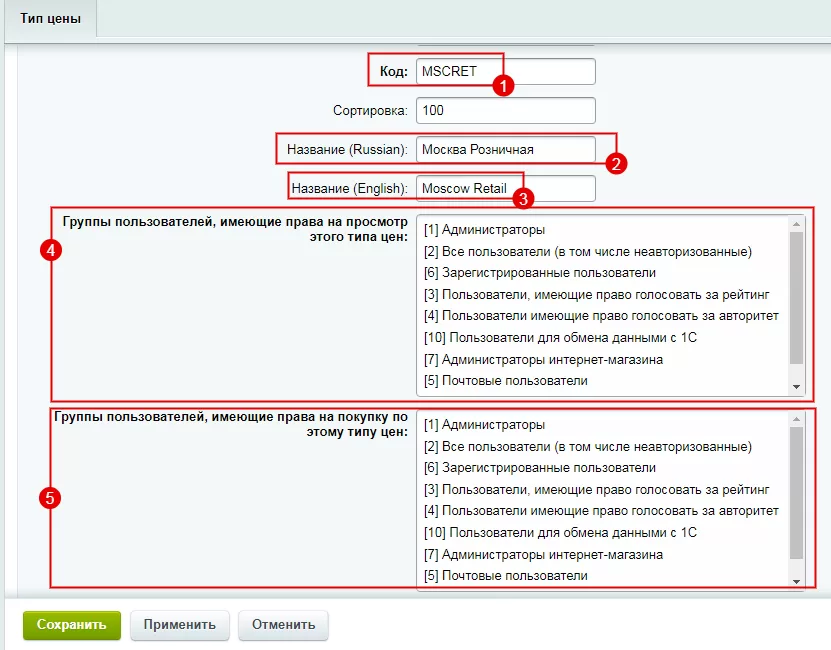
Сохраните изменения. Тип цены (в нашем примере для Москвы) создан!
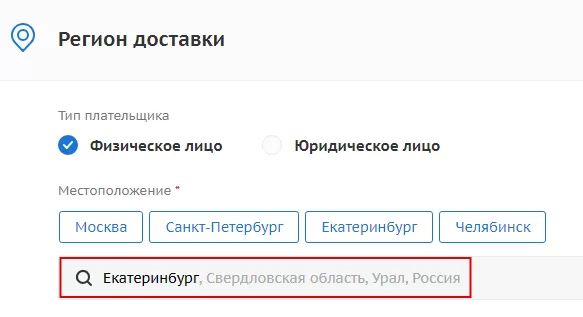
Пример автозаполнения местоположения при оформлении заказа:
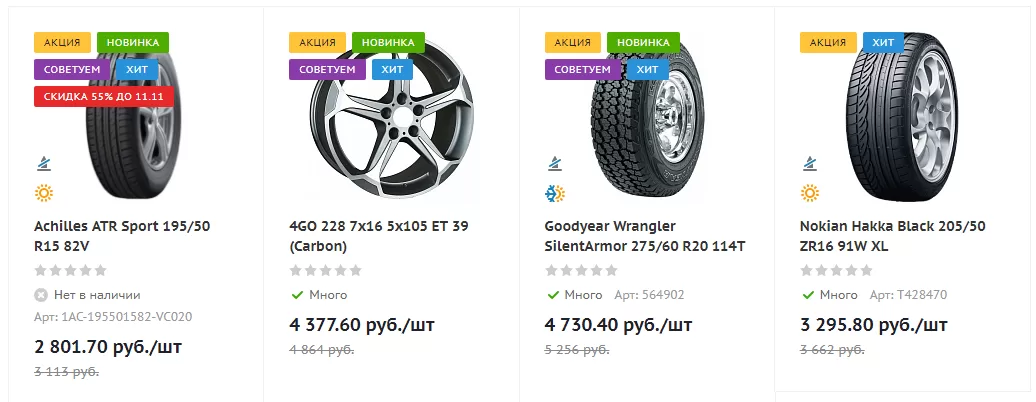
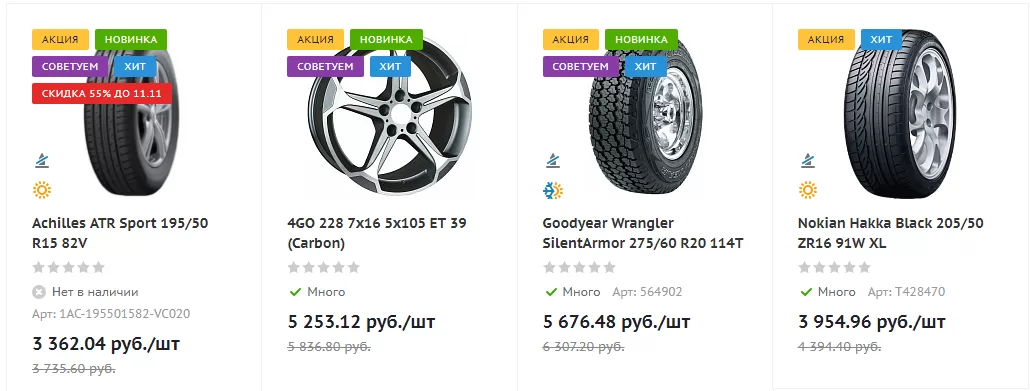
Примеры отображения разного типа цен для разных городов с остатками по местным складам:
- Челябинск
- Москва
назадНастройка Композитного сайта Обзор настроеквперед
Обзор настроек
Все необходимые настройки мультирегиональности находятся в административной части сайта – Аспро: Шины и диски 2.0 → Настройки → раздел «Регионы».
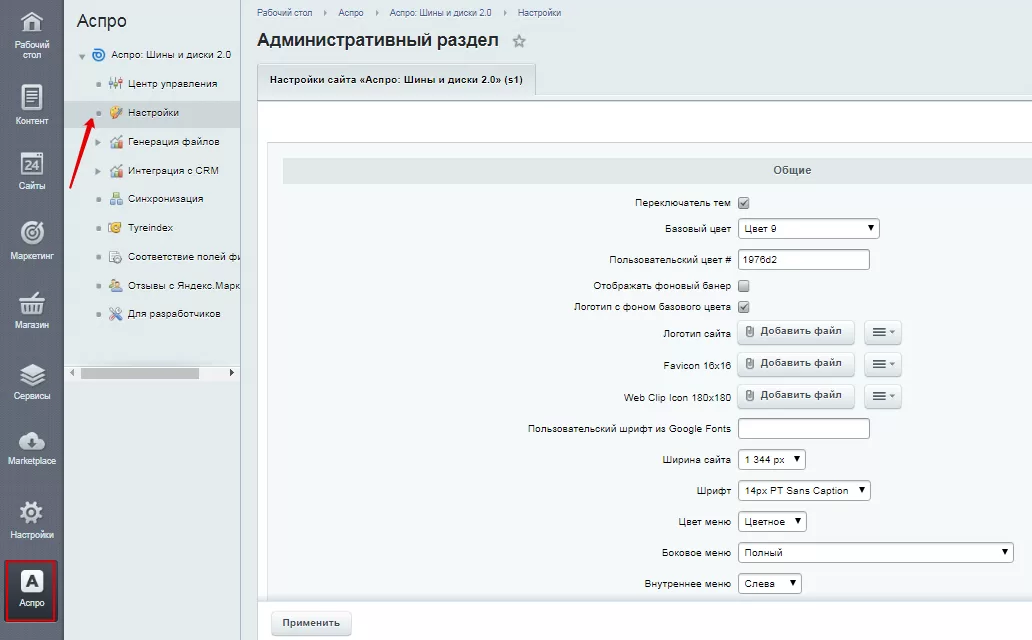
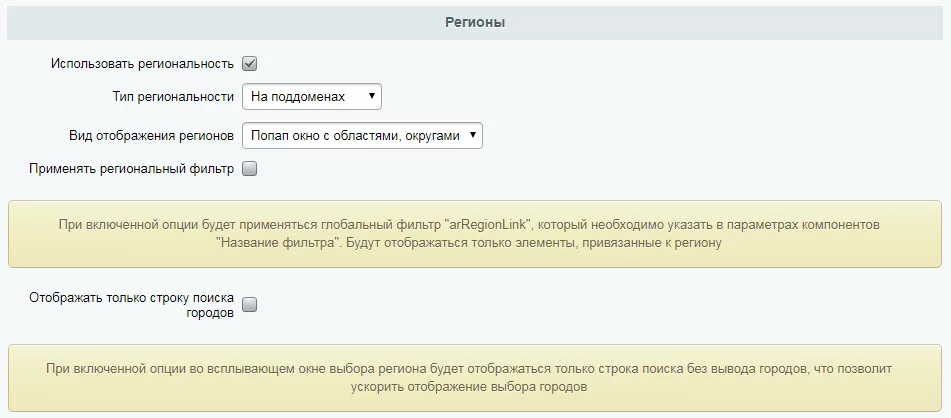
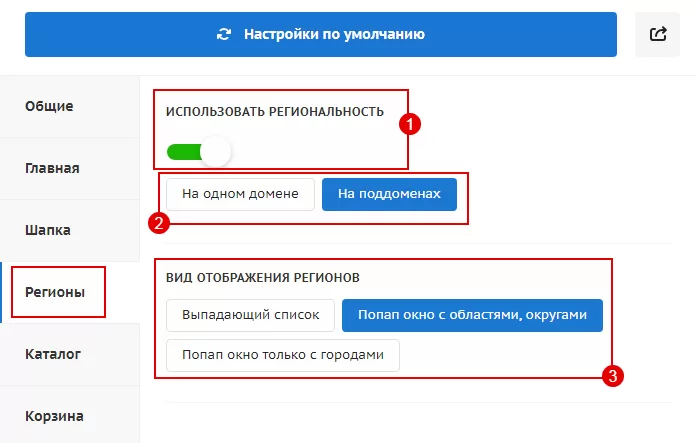
В разделе «Регионы» можно активировать региональность, задать ее тип (на поддоменах или нет), выбрать один из трех типов отображения регионов.
Для удобства использования решения основные параметры выведены в виджет настроек в публичной части сайта.
Примечание: Чтобы виджет настроек отображался в публичной части сайта, в административной части сайта должен быть активирован параметр «Переключатель тем» (Аспро: Шины и диски 2.0 → Настройки → раздел «Общие»). Сохранять изменения в виджете настроек, чтобы они стали доступны для всех пользователей, могут только администраторы.
В виджете настроек во вкладке «Регионы» доступна возможность настраивать три параметра:
-
активация функции мультирегиональности (1). Для активации передвиньте ползунок вправо. После этого отобразятся параметров ее настроек, расположенные ниже;
-
возможность выбора варианта отображения мультирегиональности в адресной строке браузера (2) – на одном домене или на поддоменах;
-
настройка способа вывода списка регионов (3) – в виде выпадающего списка, попап-окна только с перечнем городов или выборкой по областям и округам.
Рассмотрим настройки функционала подробнее.
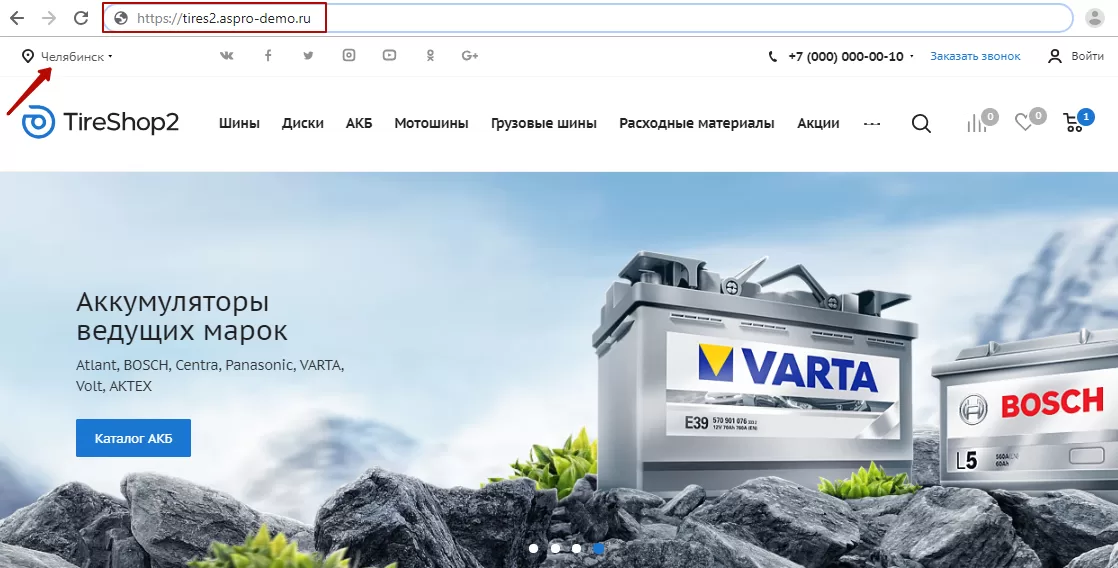
При выборе варианта использования региональности «На одном домене», независимо от того, для какого города просматривается версия сайта, в браузерной строке будет отображаться один и тот же адрес основного домена: https://tires2.aspro-demo.ru/.
Если мы выберем вариант «На поддоменах», то при переключении городов или регионов адрес интернет-магазина будет меняться в соответствии с выбранным городом: например, ekb.next.aspro-demo.ru или msk.aspro-demo.ru. Достигается это при помощи шаблона region.site.ru, где site.ru – имя основного домена, а region – название региона.
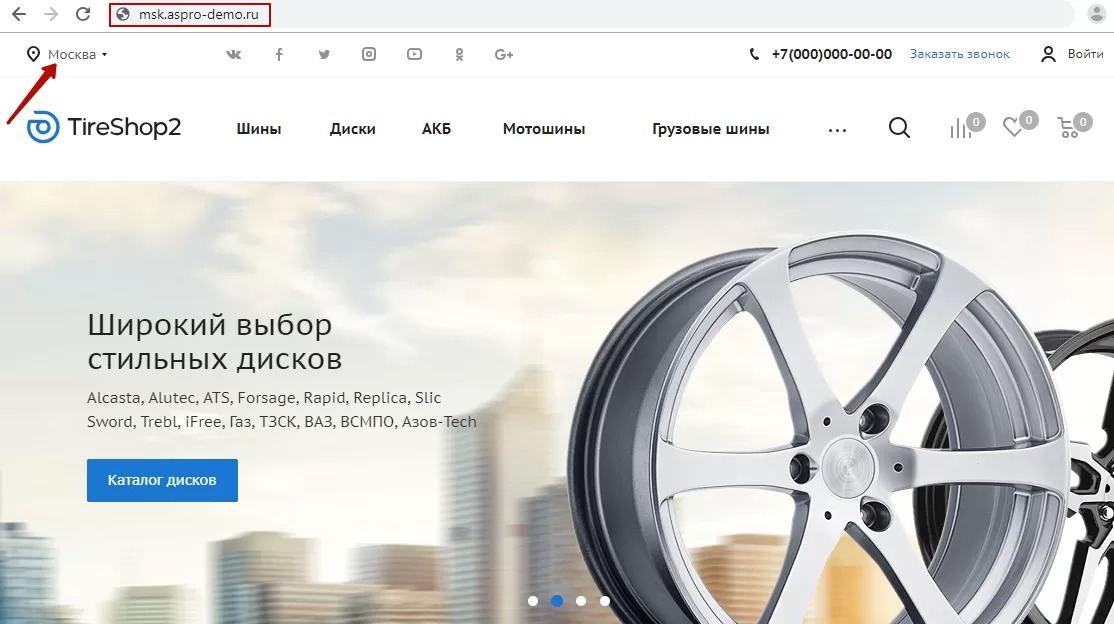
Если вы планируете всерьез заниматься SEO-продвижением, то этот вариант предпочтительнее: поисковые роботы будут индексировать свой поддомен для каждого города или региона – нужно будет лишь заполнить файлы robots.txt и sitemap.xml для них. О том, как это сделать, мы расскажем далее.
Вид отображения мультирегиональности
На выбор предлагается 3 варианта отображения: «Выпадающий список», «Попап окно только с городами», «Попап окно с областями, округами».
При выборе вида «Выпадающий список», переключение между регионами станет возможным из разворачивающегося меню. Названия городов будут расположены друг под другом. Этот вариант подходит для организаций с небольшим количеством представительств, когда посетителю не составит труда найти в перечне нужный город.
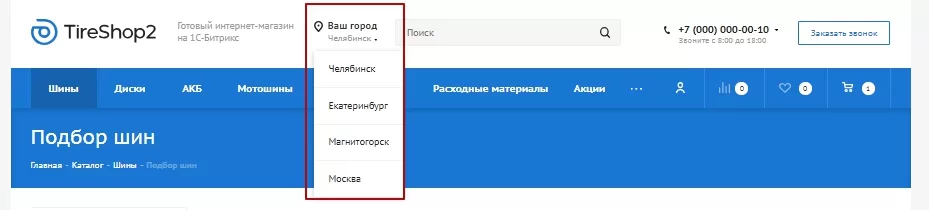
«Попап окно только с городами» выгодно смотрится на сайтах организаций, которые имеют не более 8 филиалов. Пользователю будет проще найти свой регион с помощью строки поиска.
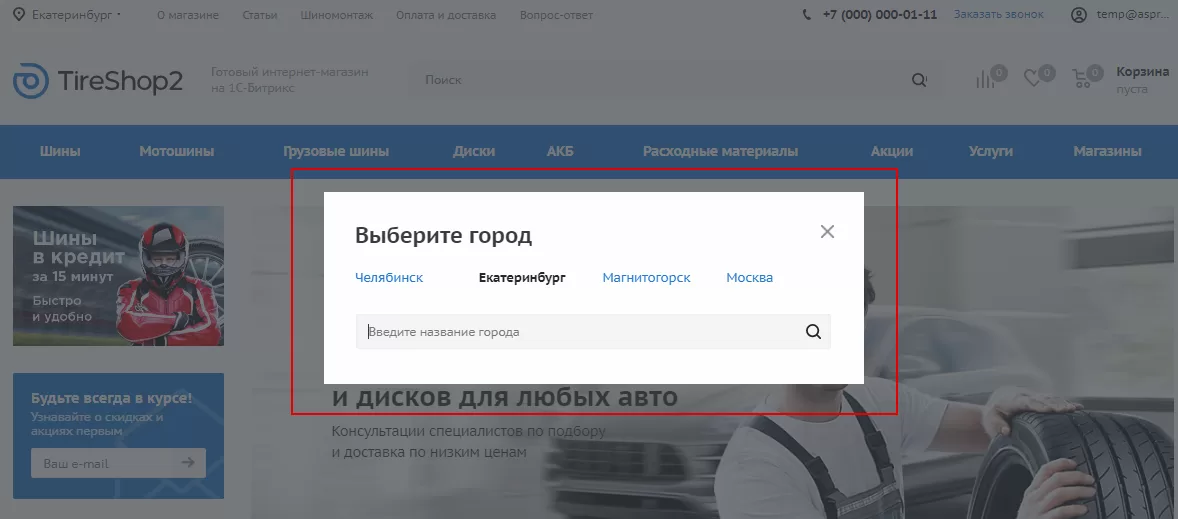
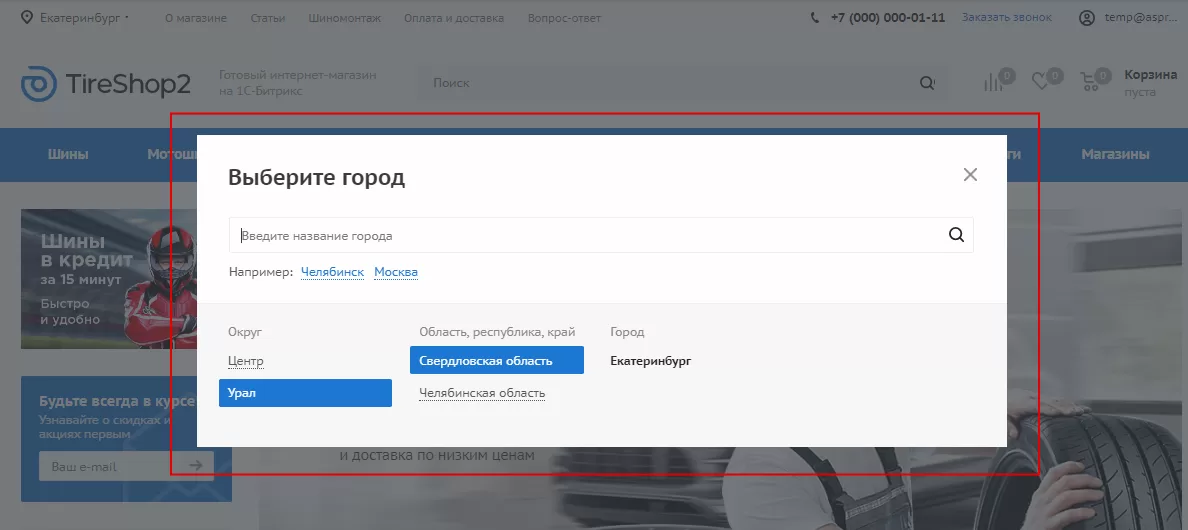
Вид**«Попап окно с областями, округами»** – оптимальный вариант для крупных компаний с большим количеством филиалов. Пользователю предлагается выбрать сначала округ, затем область или край, и только потом город. Также здесь предусмотрены поисковая строка и быстрый переход к версиям сайта для избранных городов.
назадРазделы и карточки регионов Синхронизация со складамивперед
Синхронизация со складами
В 1С-Битрикс предусмотрено два варианта ведения учета — количественный и складской. При количественном учете задается общее доступное количество товара. Оно может уменьшаться вручную или автоматически после успешного оформления заказа. Купили 1 товар – количество доступного соразмерно уменьшается на 1 единицу.
Если вы используете мультирегиональность, может возникнуть проблема: товар по его доступному количеству закончится раньше, чем фактически – на складах. То есть, физически и у вас в 1С товар есть, а купить его нельзя, потому что доступное количество ноль.
Функционал резервирования товаров не будет работать при использовании региональности, так как списание резерва происходит с общего количества товаров, а наличие в регионах хранится на складах.
В этом случае поможет синхронизация количественного и складского учета. Если по количественному учету товар закончится, его можно будет купить – система синхронизирует данные по нему с показателями на складах и обновит доступное количество.
В Аспро: Next и Аспро: Шины и диски 2.0 предусмотрено 2 режима такой синхронизации: автоматическая и ручная. Первая подойдет небольшим проектам, а вторая – интернет-магазинам с большой посещаемостью и тяжелым каталогом для уменьшения нагрузки на сайт.
Внимание! Перед тем, как настраивать синхронизацию, проверьте настройки количественного учета. По умолчанию количественный учет включен. Вам необходимо отключить его. Сделать это можно на вкладке «Параметры» раздела «Торговый каталог».
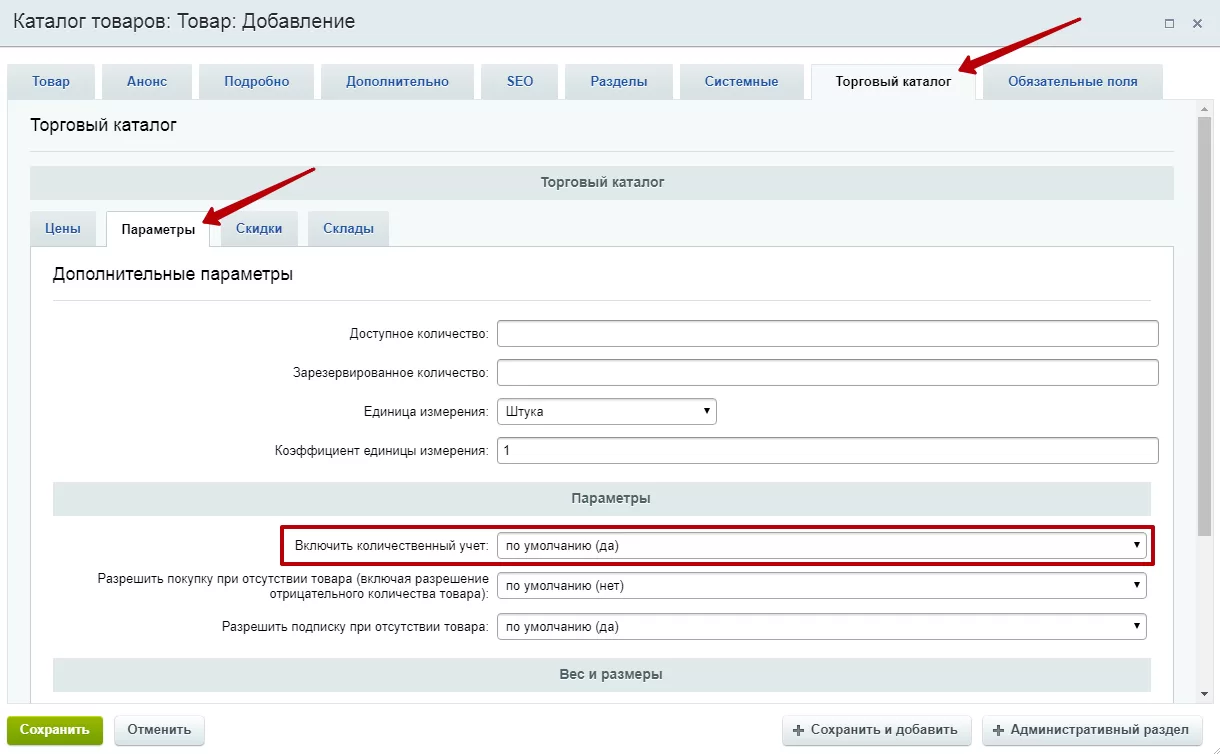
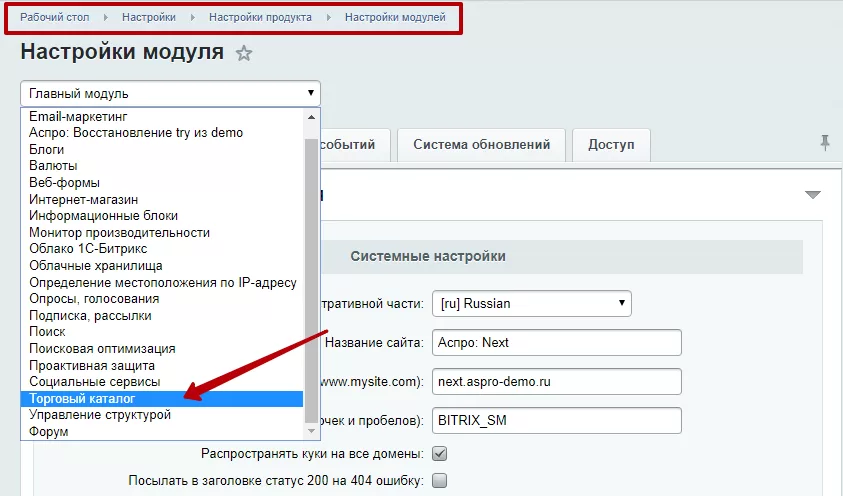
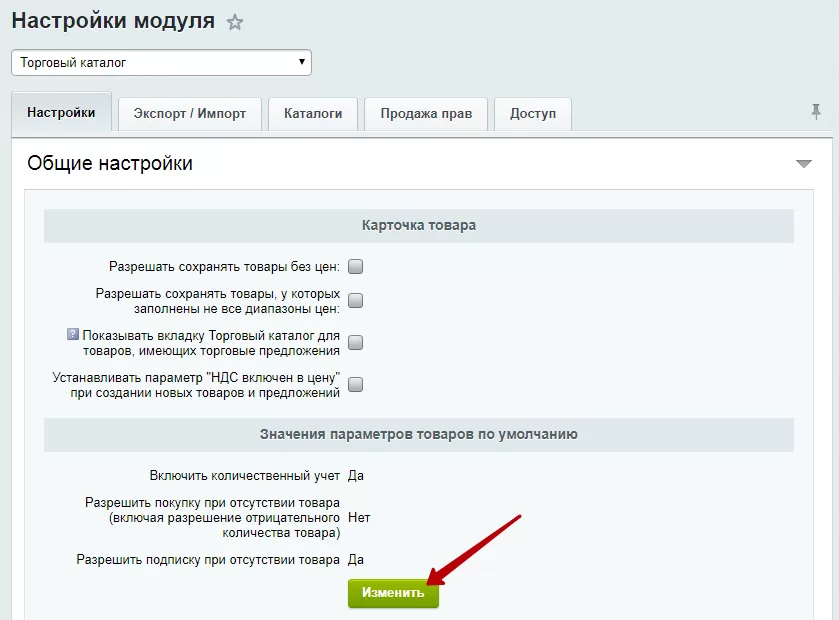
Для этого перейдите в админке в Рабочий стол → Настройки → Настройки продукта → Настройки модулей. В выпадающем списке под заголовком раздела выберите «Торговый каталог».
В блоке настроек «Значения параметров товара по умолчанию» нажмите кнопку «Изменить».
В новом окне снимите галку у пункта «Включить количественный учет» и нажмите кнопку «Сохранить».
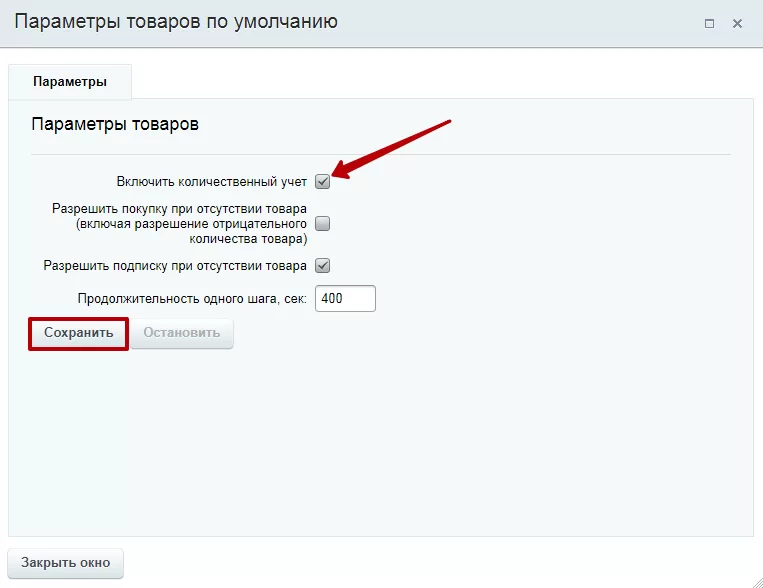
Действие влияет на выбранное по умолчанию значение одноименного пункта в карточках товаров и торговых предложений. Для новых и уже существующих элементов, для которых значение не менялось вручную, количественный учет будет отключен.
Если же в карточках товаров и торговых предложений вы вручную выставляли вариант «да», менять его необходимо также вручную.
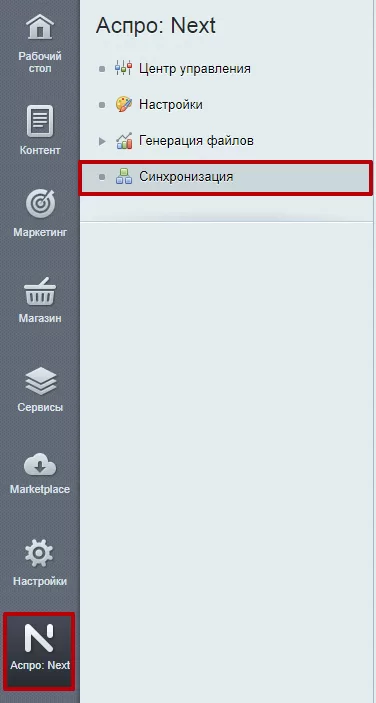
После того, как вы отключили количественный учет, перейдите в административной части сайта на вкладку «Аспро: Next», далее – «Синхронизация».
Для Аспро: Шины и диски 2.0 нужно перейти на вкладку «Аспро», потом «Аспро: Шины и диски 2.0», далее – «Синхронизация».
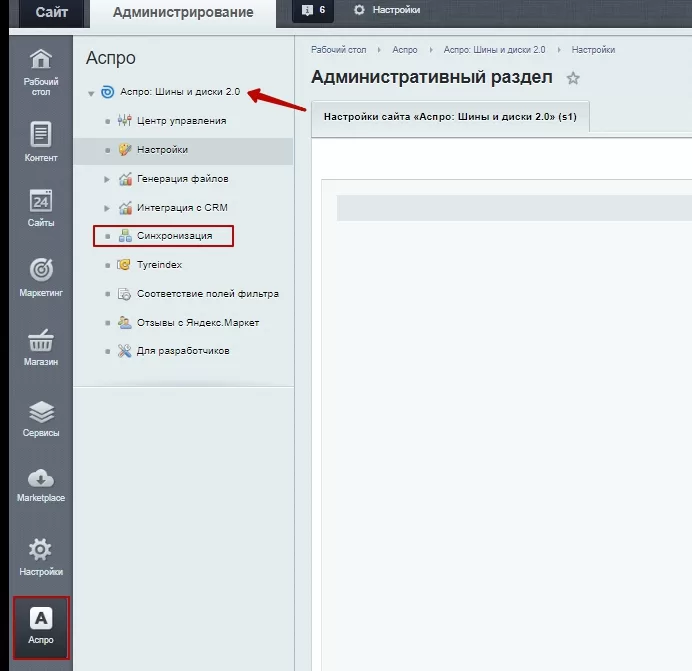
Перед вами откроются настройки и параметры синхронизации остатков.
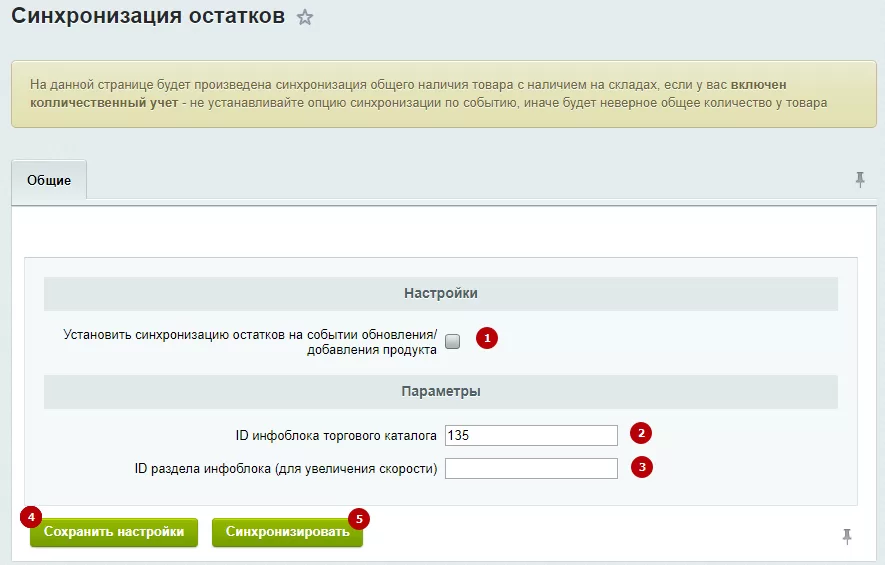
Активированный пункт «Установить синхронизацию остатков на событии обновления/добавления продукта» (1) при любых изменениях в системе (обновление, изменение цены и т.д.) запускает сценарий события, при котором происходит синхронизация остатков в карточках товара с остатками на складе.
Внимание! Для того, чтобы остатки отображались корректно, не используйте данную функцию совместно с количественным учетом. Во избежание перегруженности системы и замедления ее работы не рекомендуется активировать данный параметр при интеграции решения с 1С или при активной посещаемости сайта. Если вы развиваете и поддерживаете большой проект с огромным каталогом и активной посещаемостью, не активируйте настройку автоматической синхронизации. Вместо этого производите синхронизацию вручную в моменты минимальной посещаемости и нагрузки на сайт при помощи кнопки.
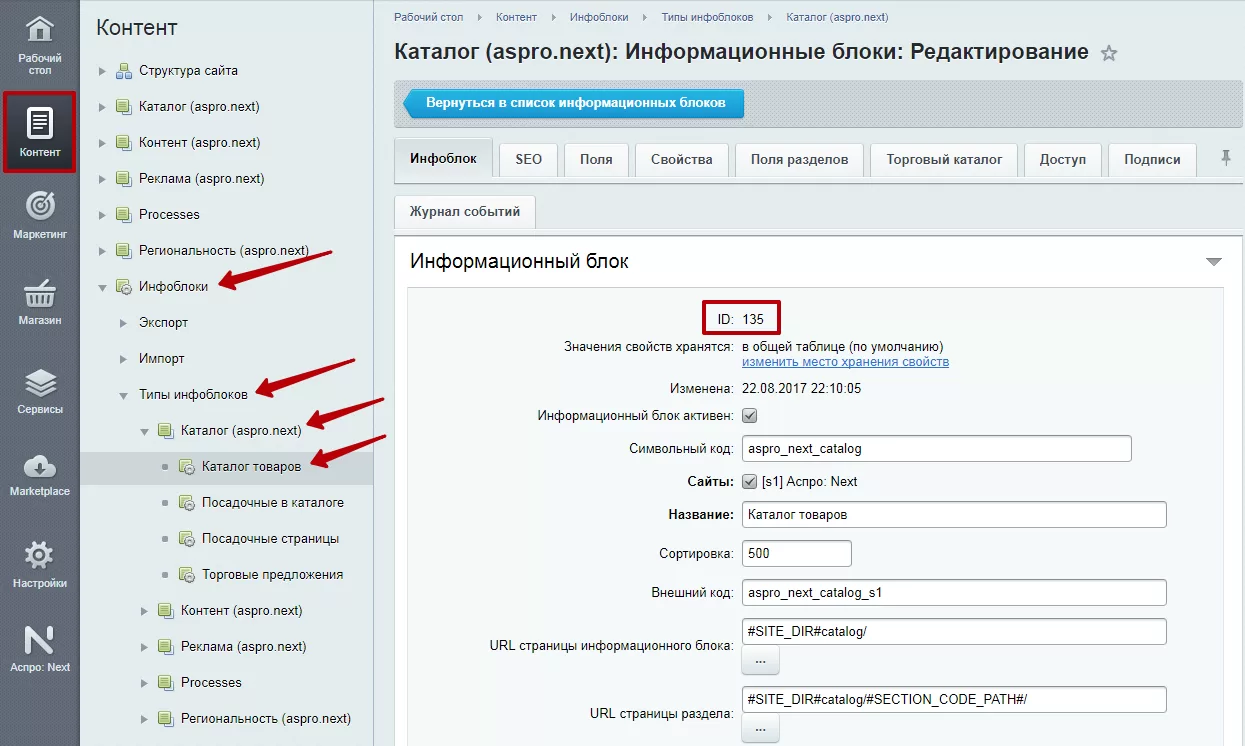
Чтобы синхронизация остатков сработала, необходимо предварительно указать ID инфоблока торгового каталога в одноименном поле (2) блока «Параметры».
Узнать, какой ID у инфоблока можно в Рабочий стол → Контент → Инфоблоки → Типы инфоблоков → Каталог (aspro.next) → Каталог товаров. Идентификатор указывается первым в списке параметров на основной вкладке карточки инфоблока.
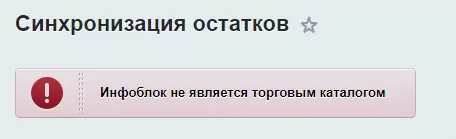
Если вы введете неверный ID, система выдаст ошибку о том, что указанный инфоблок не является торговым каталогом.
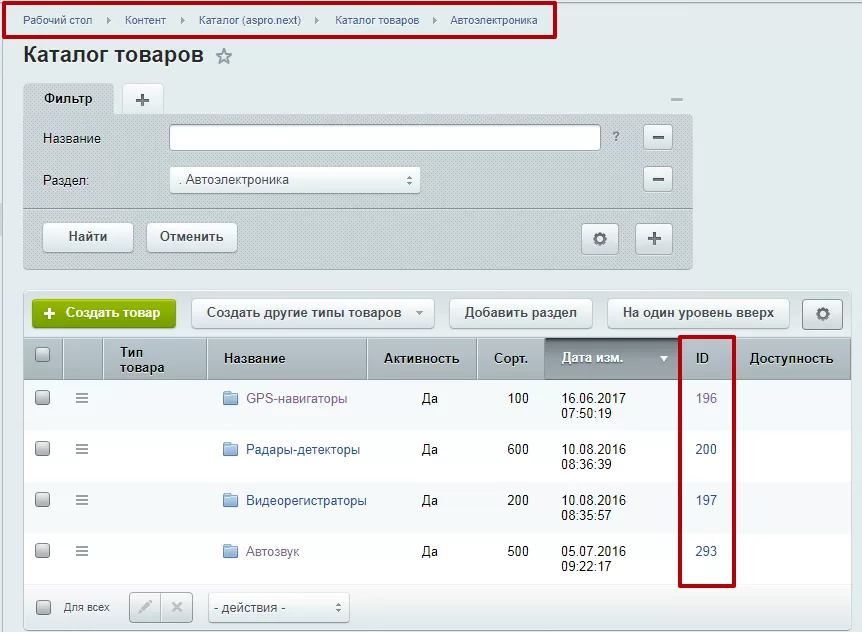
Также вы можете синхронизировать остатки конкретного раздела каталога, что позволяет уменьшить время синхронизации. Для этого следует указать ID раздела в соответствующем поле (3). Если же вам нужно синхронизировать остатки по всему каталогу за раз, оставьте поле пустым.
Идентификатор раздела можно узнать в Рабочий стол → Контент → Каталог (aspro.next) → Каталог товаров. Откройте список, в котором находится нужный раздел. Например, чтобы синхронизировать остатки по GPS-навигаторам, перейдите в раздел «Автоэлектроника». В таблице с правой стороны вы можете увидеть ID интересующего вас раздела.
Для сохранения настроек (4) и запуска синхронизации (5) используйте одноименные кнопки.
Количественный учет необходимо отключать именно на момент синхронизации. Если она была разовая и без привязки к событию, то после ее проведения количественный учет можно включить обратно.
назадОбзор настроек Передача региональных переменных в почтовые шаблонывперед
Передача региональных переменных в почтовые шаблоны
В Аспро: Next, начиная с версии 1.2.0, и Аспро: Шины и диски 2.0 вы можете передавать региональные переменные в почтовые шаблоны. Используйте новые возможности, чтобы сократить время специалистов на обработку писем и повысить лояльность клиентов:
-
Отправляйте заявки с городов конкретным специалистам, если заказы с регионов обрабатывают разные менеджеры. Функционал работает только при создании заказа через публичную часть.
-
Если один менеджер работает с несколькими регионами, отправляйте в заголовках писем названия городов.
-
Добавляйте в письма клиентам контактную информацию компании их региона.
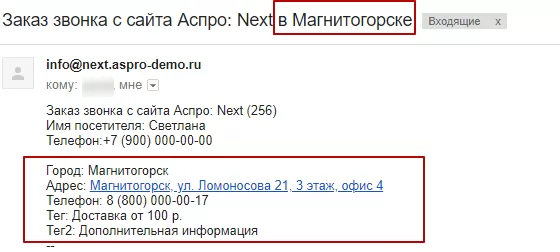
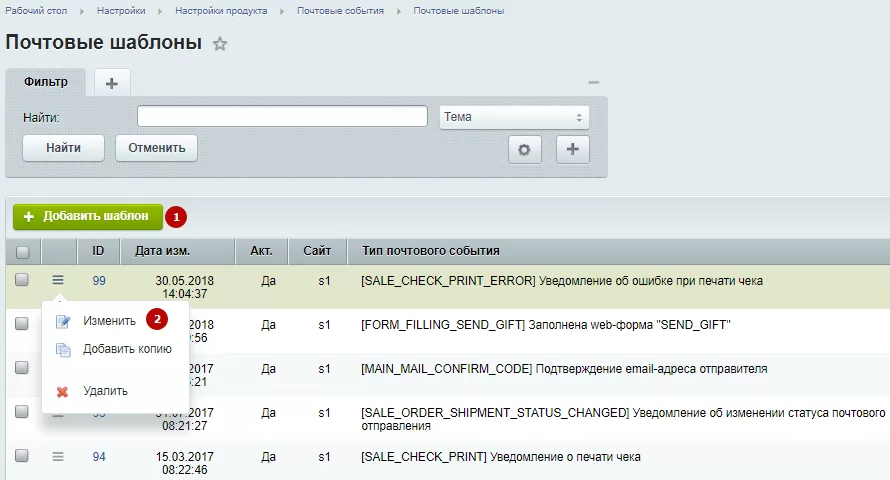
Готовые почтовые шаблоны доступны в решении. Чтобы отредактировать или создать новый шаблон, в административной части сайта перейдите в Настройки → Настройки продукта → Почтовые события → Почтовые шаблоны.
Чтобы создать новый шаблон, нажмите кнопку «Добавить» (1). Для редактирования готового шаблона в строке почтового события нажмите на «Гамбургер», затем на «Изменить» (2).
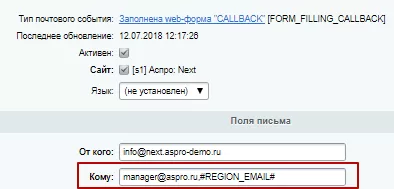
В поле «Кому» пропишите тег #REGION_EMAIL#, чтобы письма приходили менеджеру, который работает в конкретном регионе. Добавьте один тег, если письмо должно приходить только по почте, указанной в описании региона. Добавьте тег через запятую, если письмо будет уходить на другие адреса, которые были прописаны ранее.
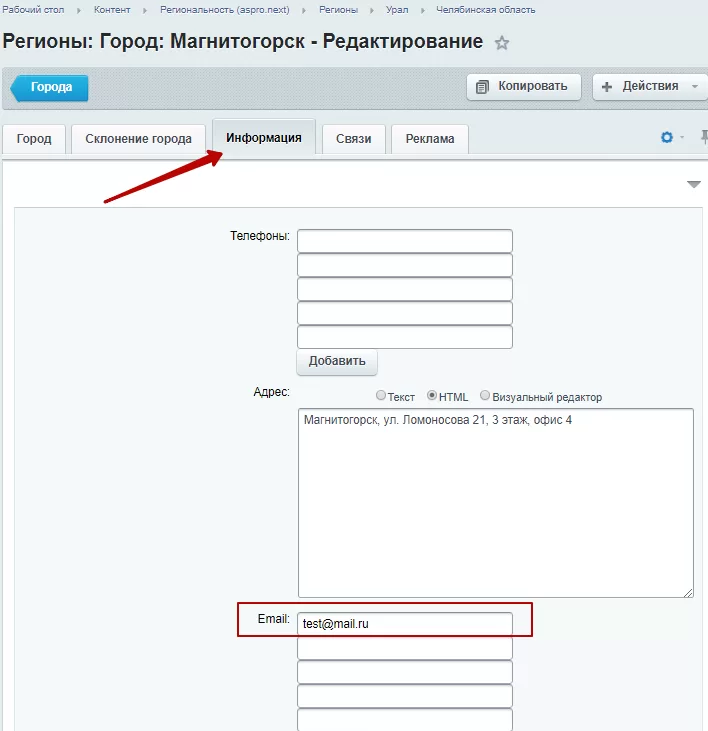
Чтобы привязать электронную почту к каждому региону, перейдите в Контент → Региональность (aspro.next) → Регионы → Ваш регион. На вкладке «Информация» пропишите адреса электронных почт для региона в поле «Email» и сохраните изменения.
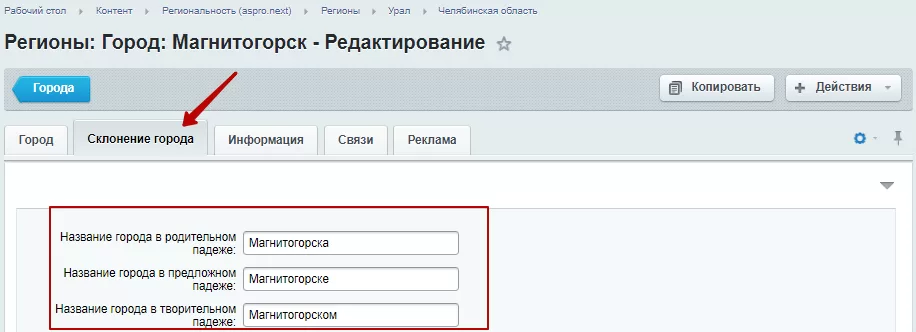
На вкладке «Склонение города» заполните поля, если употребляете названия городов в контенте: в родительном, предложном и творительном падежах с помощью региональных тегов.
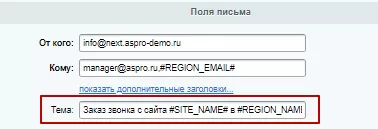
Возвращаемся к редактированию шаблона. Чтобы отображать в теме письма название города, необходимо прописать специальный тег в поле «Тема»:
#REGION_NAME# — название города.
#REGION_NAME_DECLINE_RP# — название города в родительном падеже.
#REGION_NAME_DECLINE_PP# — название города в предложном падеже.
#REGION_NAME_DECLINE_TP# — название города в творительном падеже.
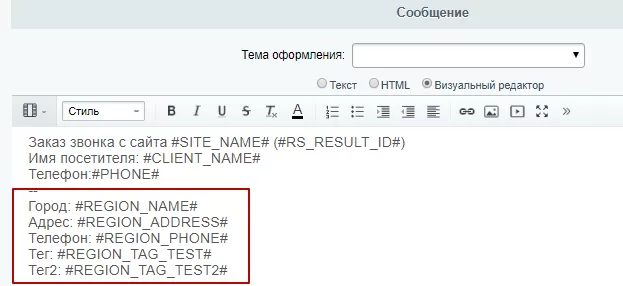
Чтобы в тексте письма отправлять контактную информацию региона, добавьте специальные теги:
#REGION_NAME# — город.
#REGION_ADDRESS# — адрес.
#REGION_PHONE# — телефон.
Если вы создавали дополнительные свойства для отображения актуальной информации в регионах, добавьте код свойства, обернув его знаком «#».
Чтобы посмотреть код свойства перейдите в Контент → Инфоблоки → Типы инфоблоков → Региональность (aspro.next) → Регионы на вкладку «Свойства». Код свойства отображен в столбце «Код». Скопируйте необходимое поле.
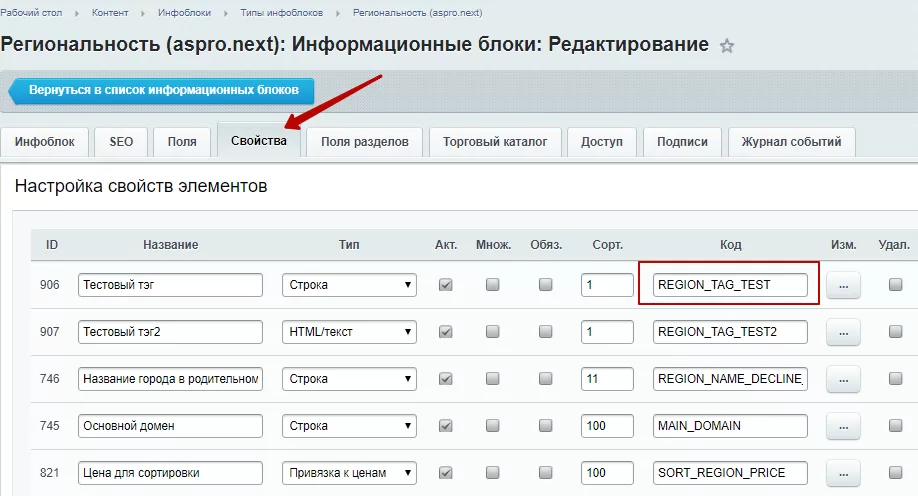
Оберните код символом «#». Результат добавьте в текст или тему письма, например #REGION_TAG_TEST#.
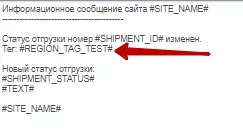
Сохраните все изменения. Отправляйте менеджерам и клиентам информацию, актуальную для региона.
Подробнее о региональных тегах читайте в статье — Автозамена контента по регионам с помощью тегов.
назадСинхронизация со складами Корзинавперед
Корзина
назадПередача региональных переменных в почтовые шаблоны Настройка заказа для способа доставки «Самовывоз» вперед
Настройка заказа для способа доставки «Самовывоз»
При выборе способа доставки «Самовывоз» оформление заказа выглядит так:
- Покупатель сразу видит адрес точки, откуда можно забрать заказ, а также контактные данные, режим работы и описание.
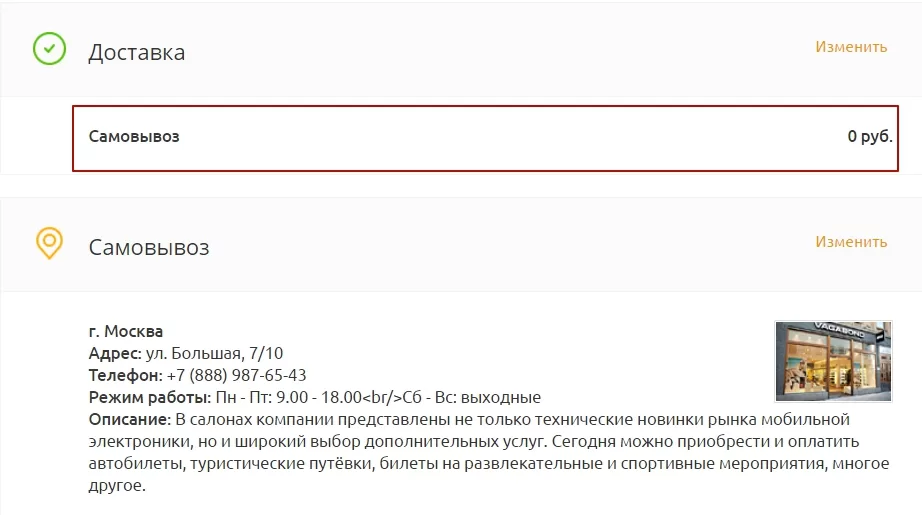
- В блоке «Покупатель» поле «Адрес доставки» не отображается (в отличие от других способов доставки).
Однако при некорректной настройке свойств заказа и служб доставки поле для ввода адреса доставки может выводиться (причем в качестве поля, обязательного для заполнения):
В этой главе рассмотрим, как настроить склады, службы доставки и свойства заказа так, чтобы при выборе способа доставки «Самовывоз» поле для ввода адреса не отображалось.
Содержание главы:
назадКорзина Настройка свойств заказа, службы доставки и складоввперед
Настройка свойств заказа, службы доставки и складов
Перейдите в настройки складов :
Магазин → Складской учет → Склады.
Найдите нужный склад, который хотите задействовать в качестве пункта самовывоза, и перейдите в его настройки.
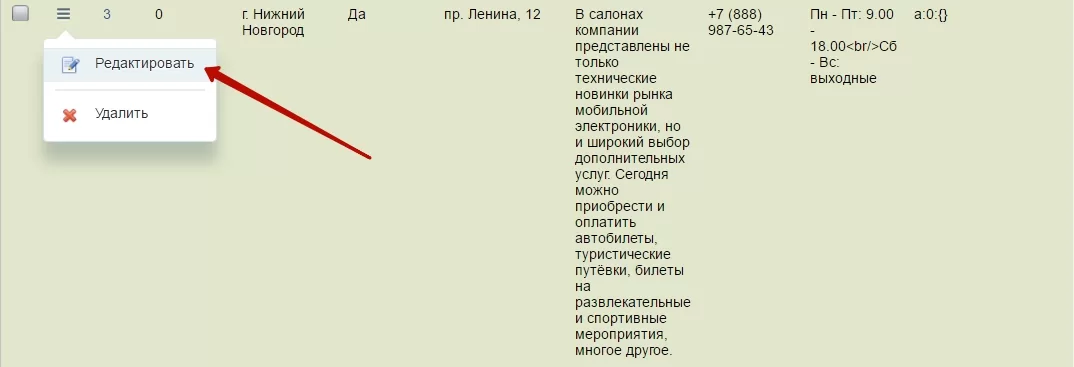
Активируйте параметры «Пункт выдачи» и «Пункт отгрузки»:
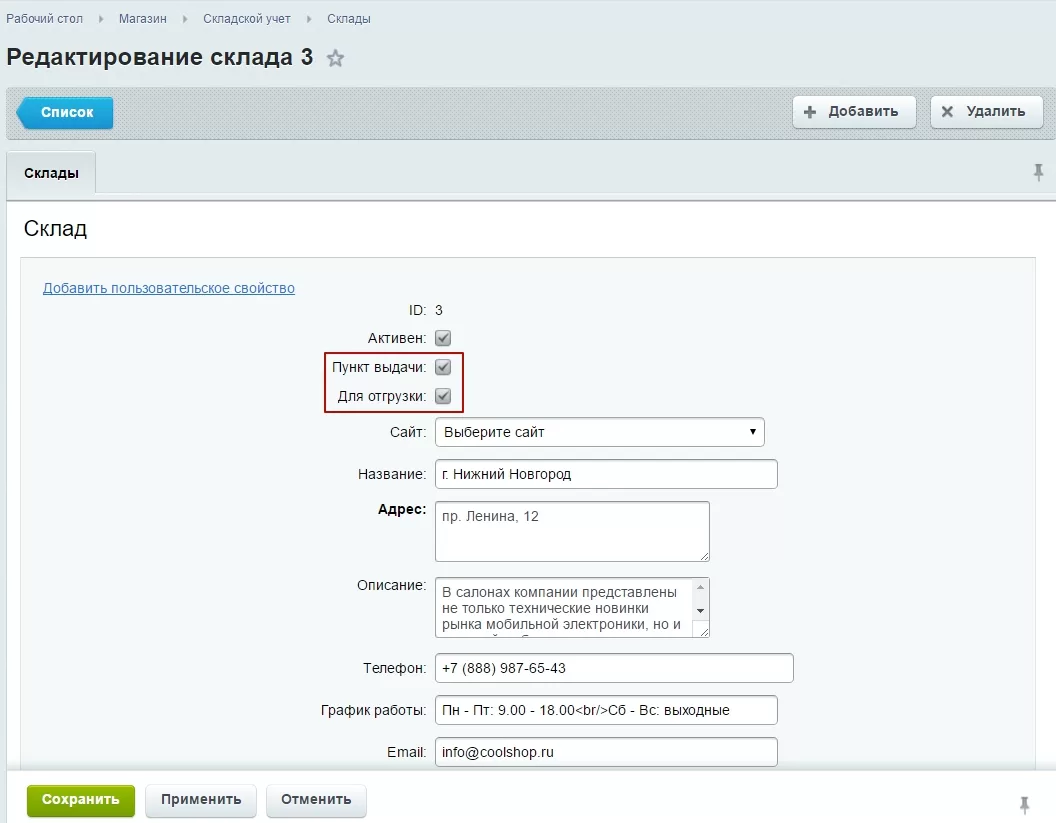
Перейдите в настройки служб доставки :
Магазин → Настройки → Службы доставки
Найдите в списке служб доставки самовывоз и нажмите кнопку «Изменить».
На вкладке «Общие настройки» найдите блок «Склады самовывоза». Выберите города, склады в которых будут пунктами самовывоза товаров, и активируйте параметр «Выбрать склады самовывоза».
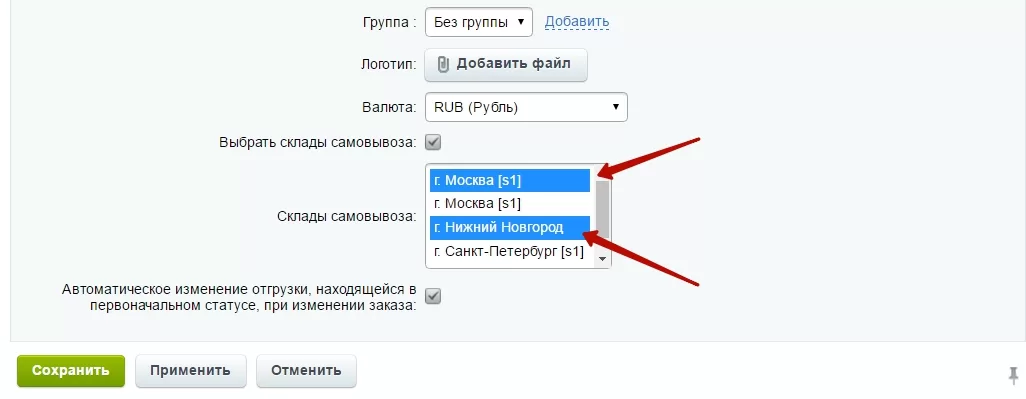
Примечание: Если вы используете редакцию 1С-Битрикс: Малый бизнес, вам будет доступен только 1 пункт самовывоза. Для редакции 1С-Битрикс: Бизнес количество пунктов самовывоза не ограничено.
Перейдите всвойства заказа:
Магазин → Настройки → Свойства заказа → Список свойств
Найдите свойство, которое необходимо отредактировать. В нашем случае это свойство №7 – адрес доставки для типа плательщика «Физическое лицо (s1)». Перейдите в настройки параметров свойства.
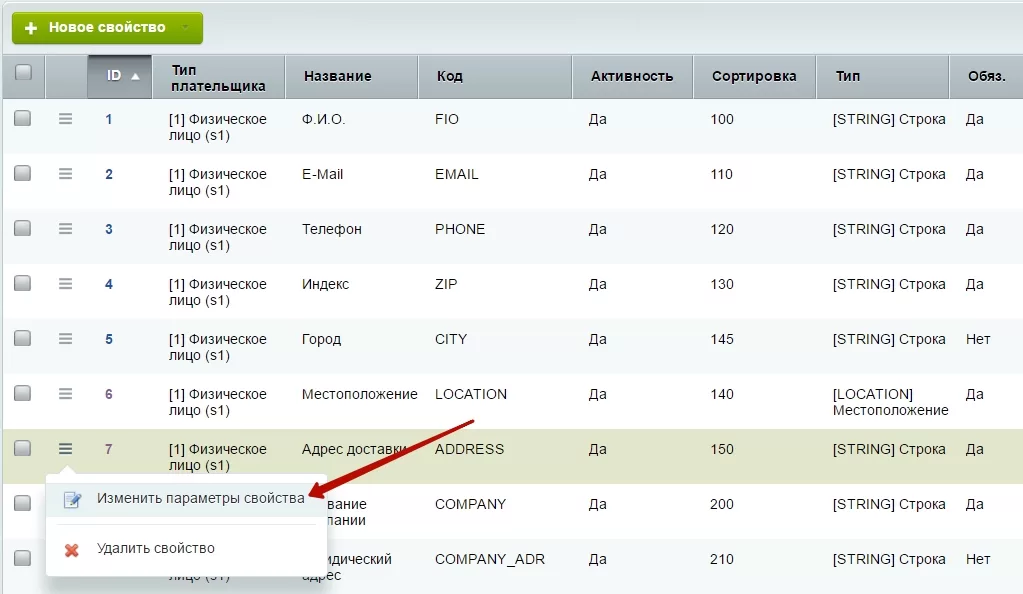
Перейдите на вкладку «Привязка свойства». В блоке «Службы доставки» отключите пункт «Самовывоз». Если пункт отключен, поле для заполнения адреса в блоке с информацией о покупателе будет отсутствовать.
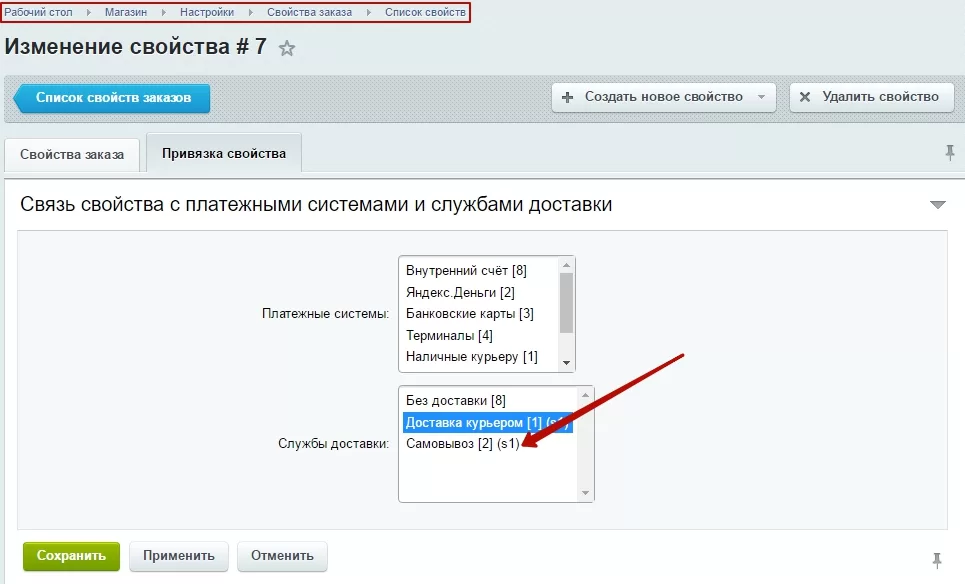
Сохраните изменения и проверьте результат на сайте: в блоке «Покупатель» отсутствует поле для ввода адреса доставки.
назадНастройка заказа для способа доставки «Самовывоз» Шаблон корзины 1С-Битриксвперед
Шаблон корзины 1С-Битрикс
В готовом решении Аспро: Шины и диски 2.0 реализована поддержка нового шаблона корзины от 1С-Битрикс. Благодаря ему вы можете гибко настраивать ее внешний вид, а также использовать расширенные возможности для управления стикерами и мобильной версией.
Если вы хотите использовать шаблон корзины от Аспро, переключитесь на него в настройках компонента. Инструкция из базы знаний.
Чтобы ознакомиться с возможностями нового шаблона, переключитесь в режим правки.
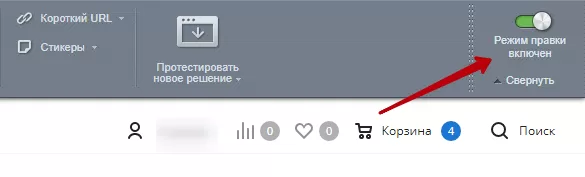
Откройте корзину, наполненную товарами, и наведите указатель на ее содержимое. На появившейся панели кликните по изображению шестеренки.
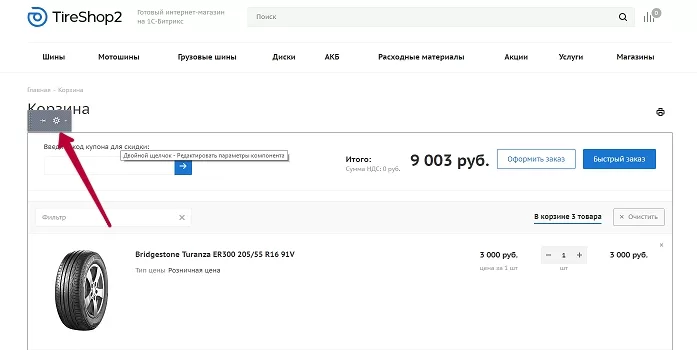
Перед вами откроется редактор параметров компонента:
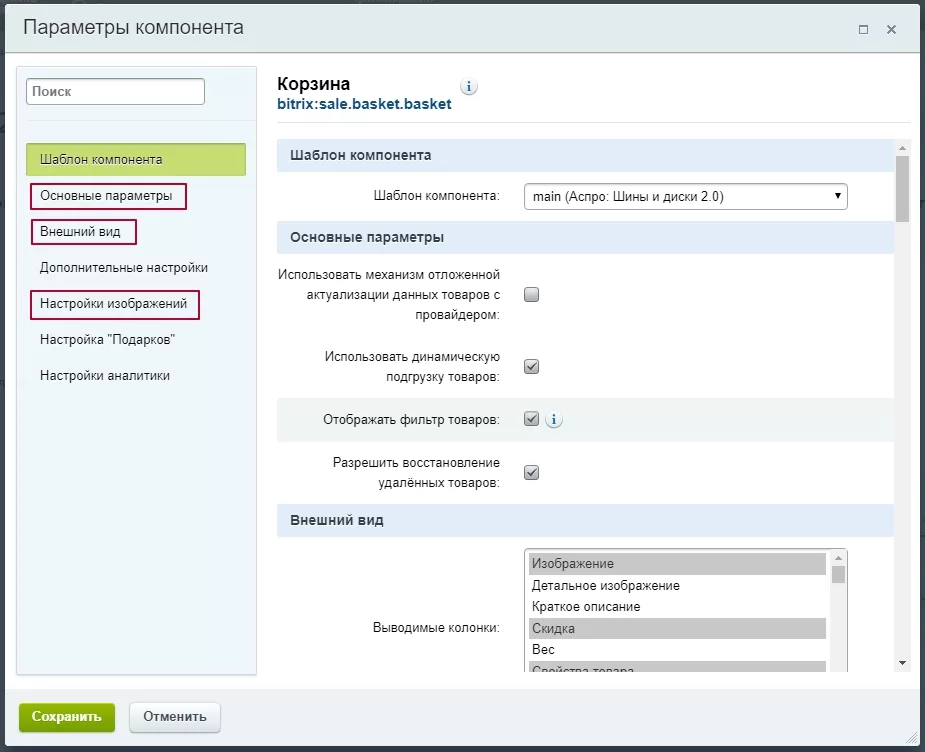
Здесь вы можете увидеть новую группу «Настройки изображений», а также найти дополнительные параметры в группах «Внешний вид» и «Основные параметры».
Группа «Основные параметры»
Среди основных параметров корзины – настройка «Разрешить восстановление удаленных товаров».
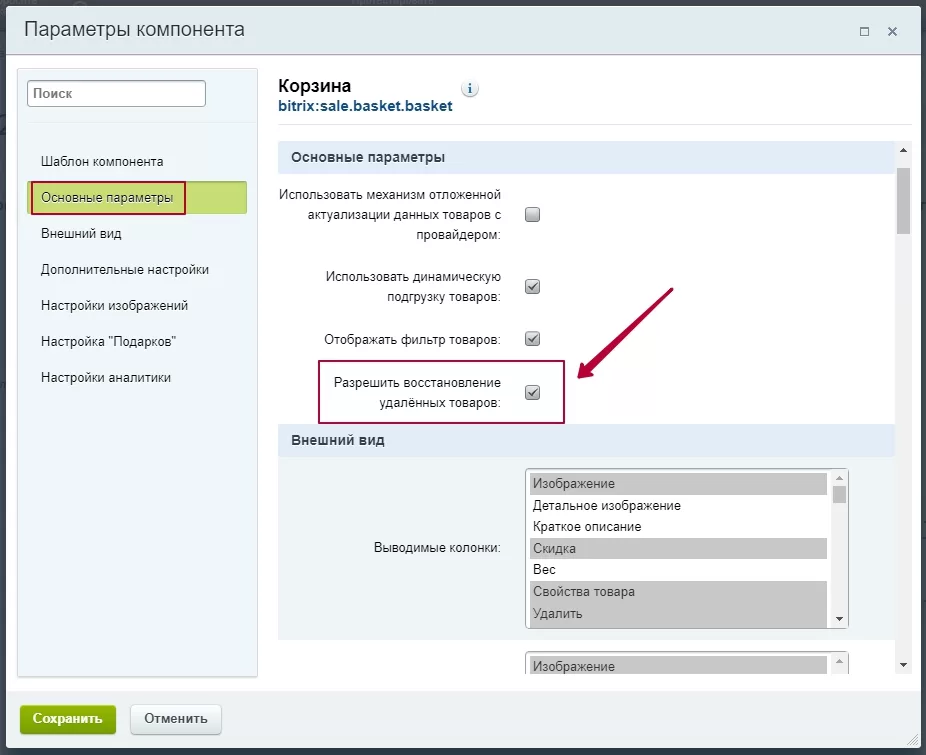
Включенный параметр поможет пользователям, случайно удалившим товар из корзины, быстро вернуть его обратно без перехода в каталог.
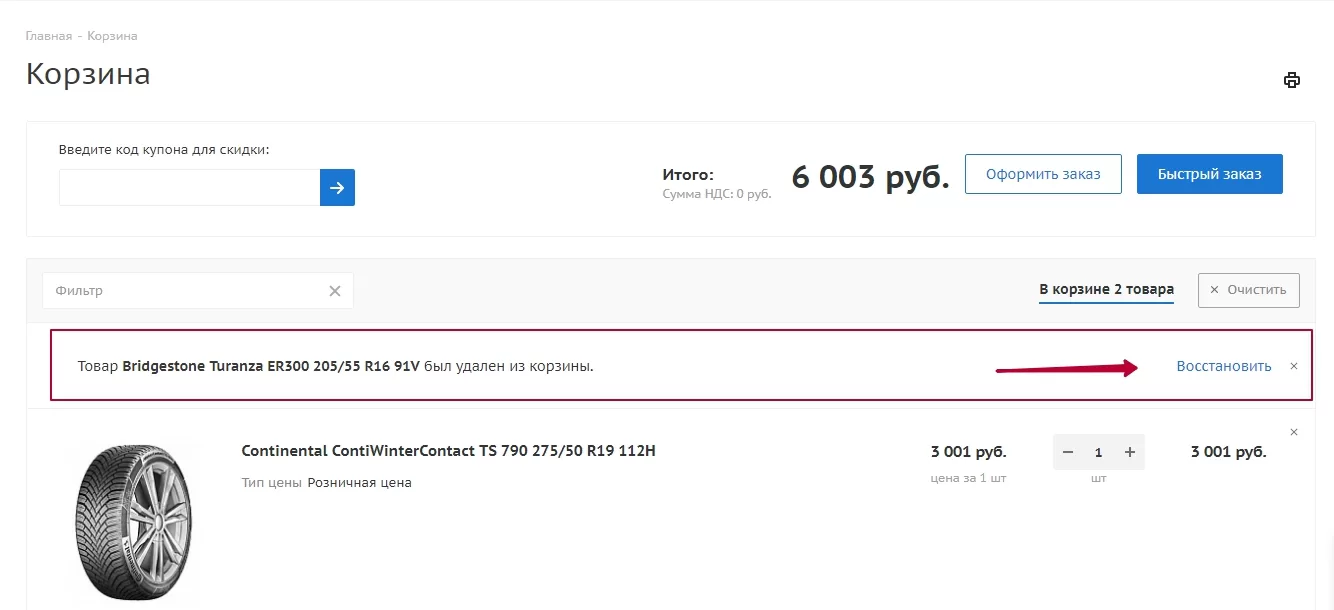
Группа настроек «Внешний вид»
В этой группе появились параметры, которые позволят вам:
1. Определять какие элементы корзины будут отображаться в мобильной версии сайта.
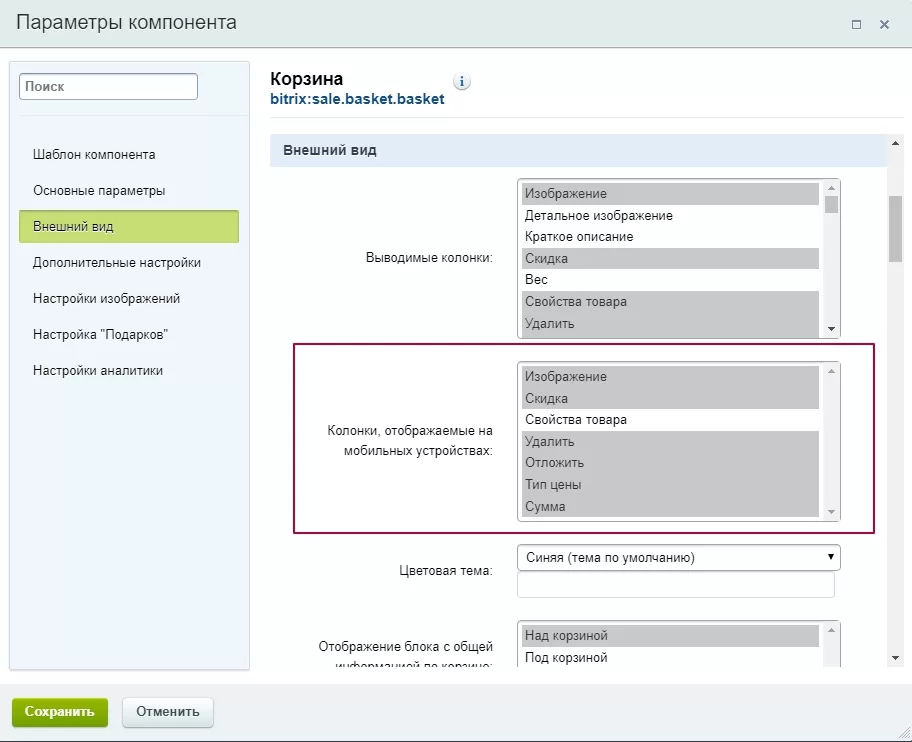
Например, вы можете включить/отключить отображение:
-
изображения товара (1) ;
-
действующей скидки (2) ;
-
типа цены (3) ;
-
суммы за количество выбранного товара (для каждой позиции в корзине) (4).
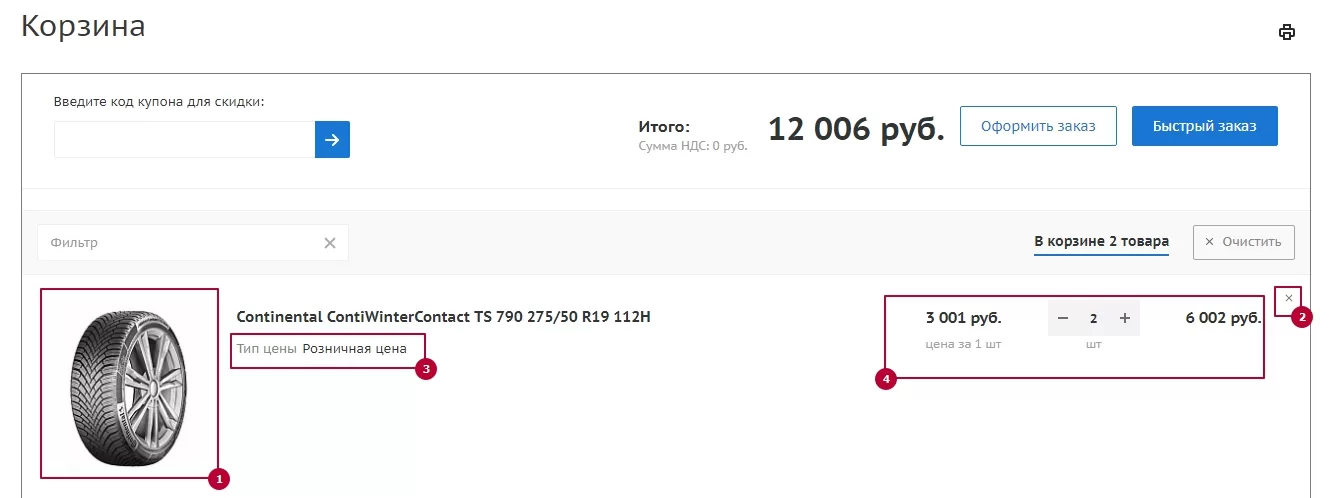
2. Менять положение блока с полем ввода номера купона, общей стоимостью заказа и кнопками его оформления.
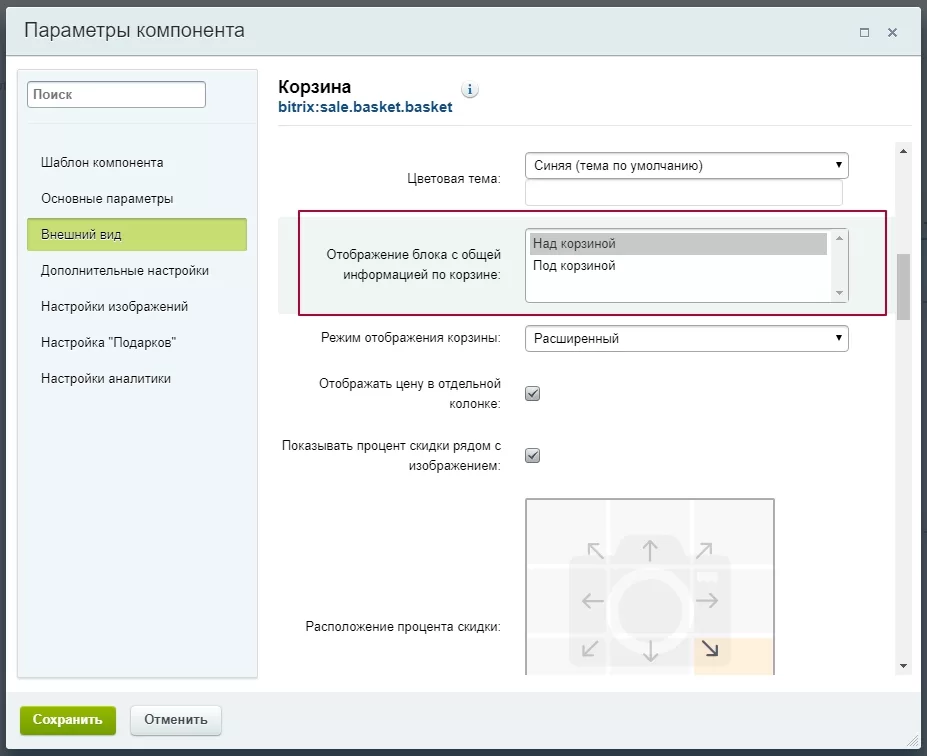
Теперь этот блок можно разместить:
- над корзиной
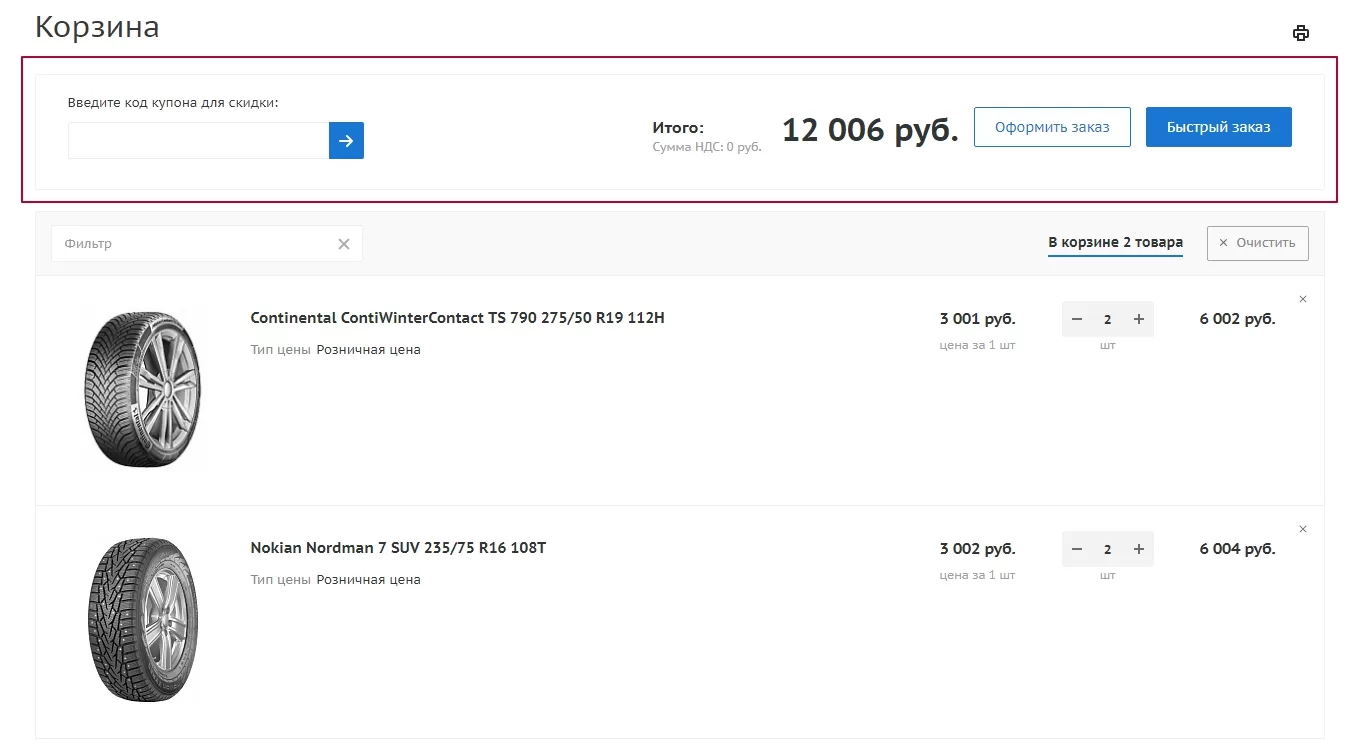
- под корзиной
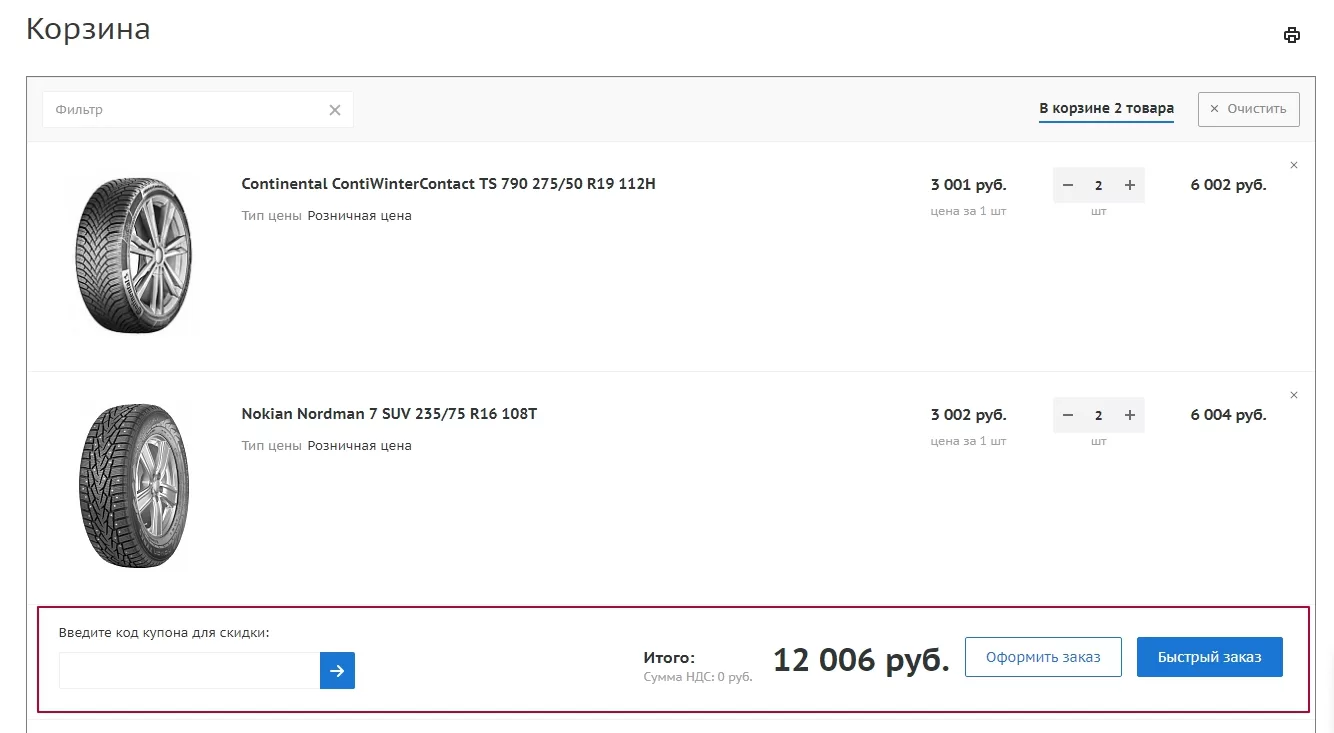
3. Выбирать режим отображения корзины: «Расширенный» или «Компактный»
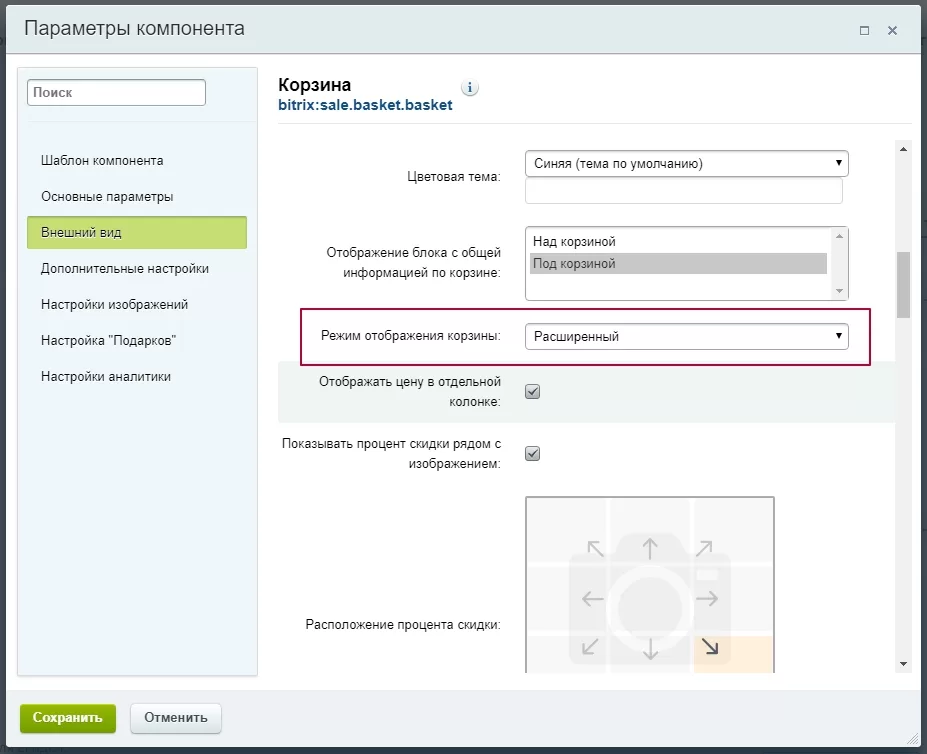
- Вид корзины в режиме «Расширенный» для товаров без торговых предложений:
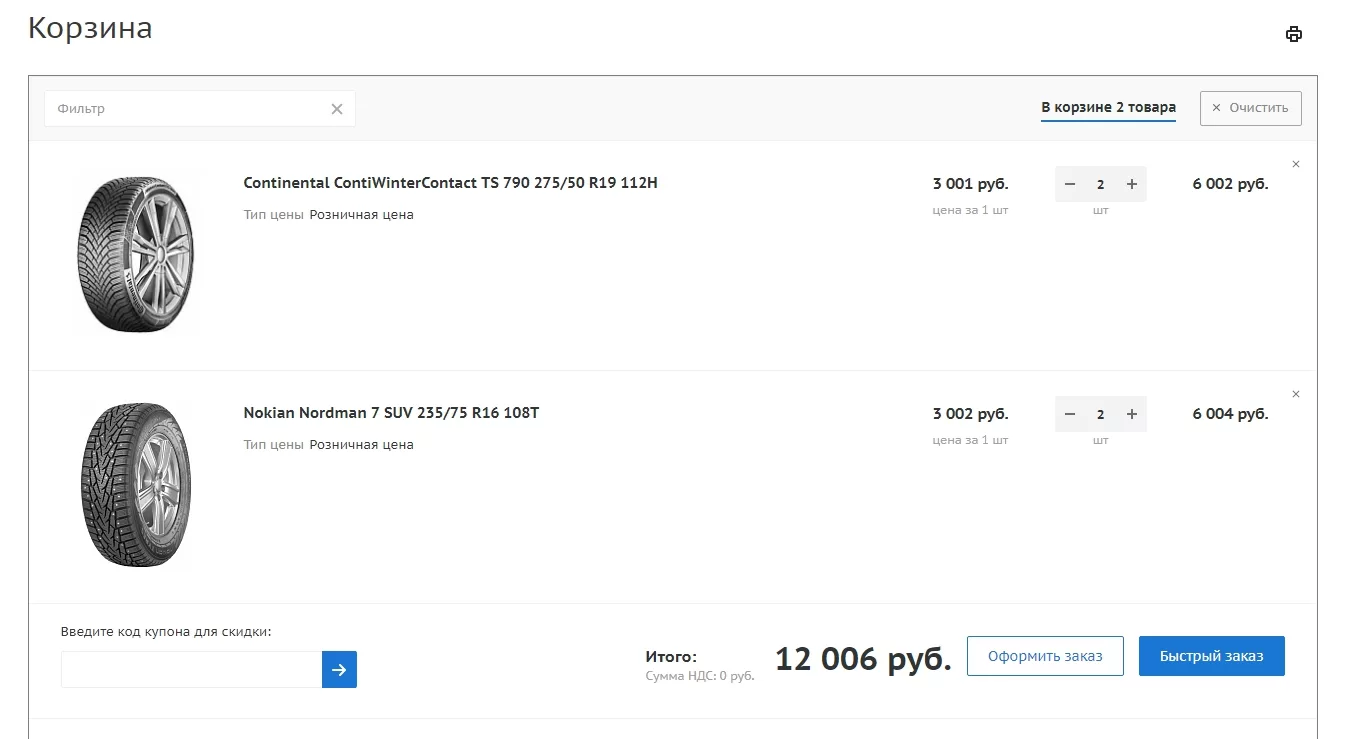
- Вид корзины в режиме «Компактный» для товаров без торговых предложений:
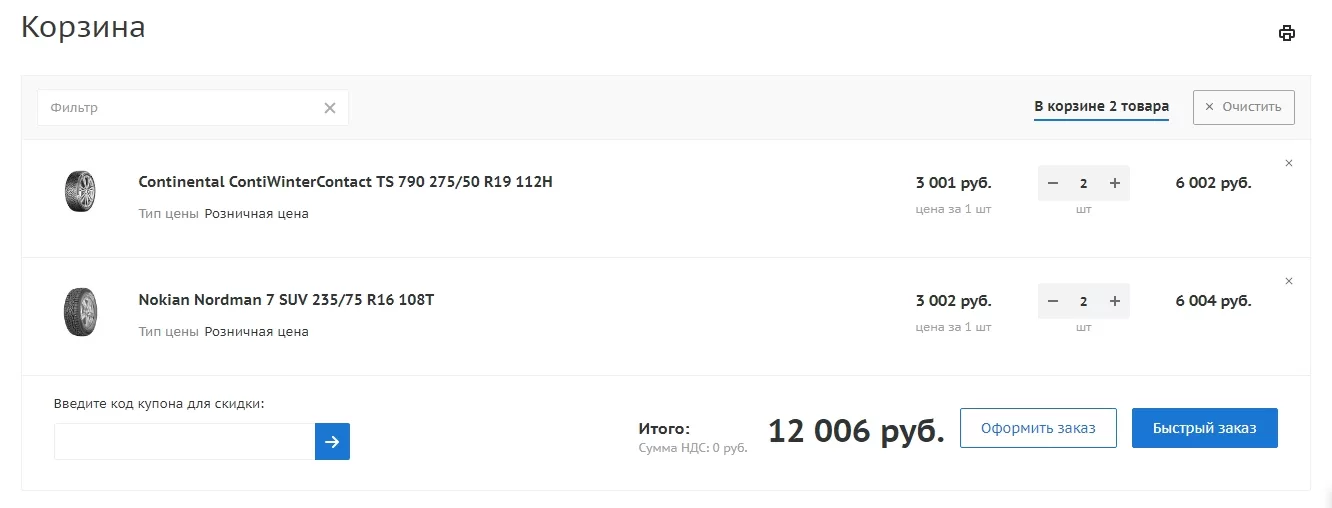
4. Включать/отключать отображение цены за штуку в отдельной колонке
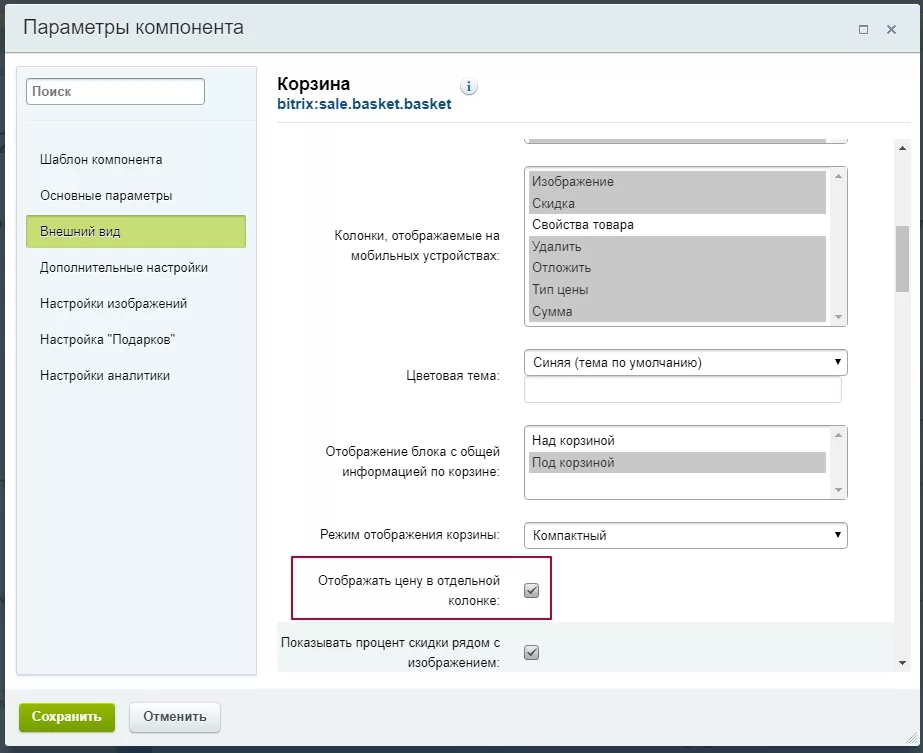
Вид страницы при активном параметре:
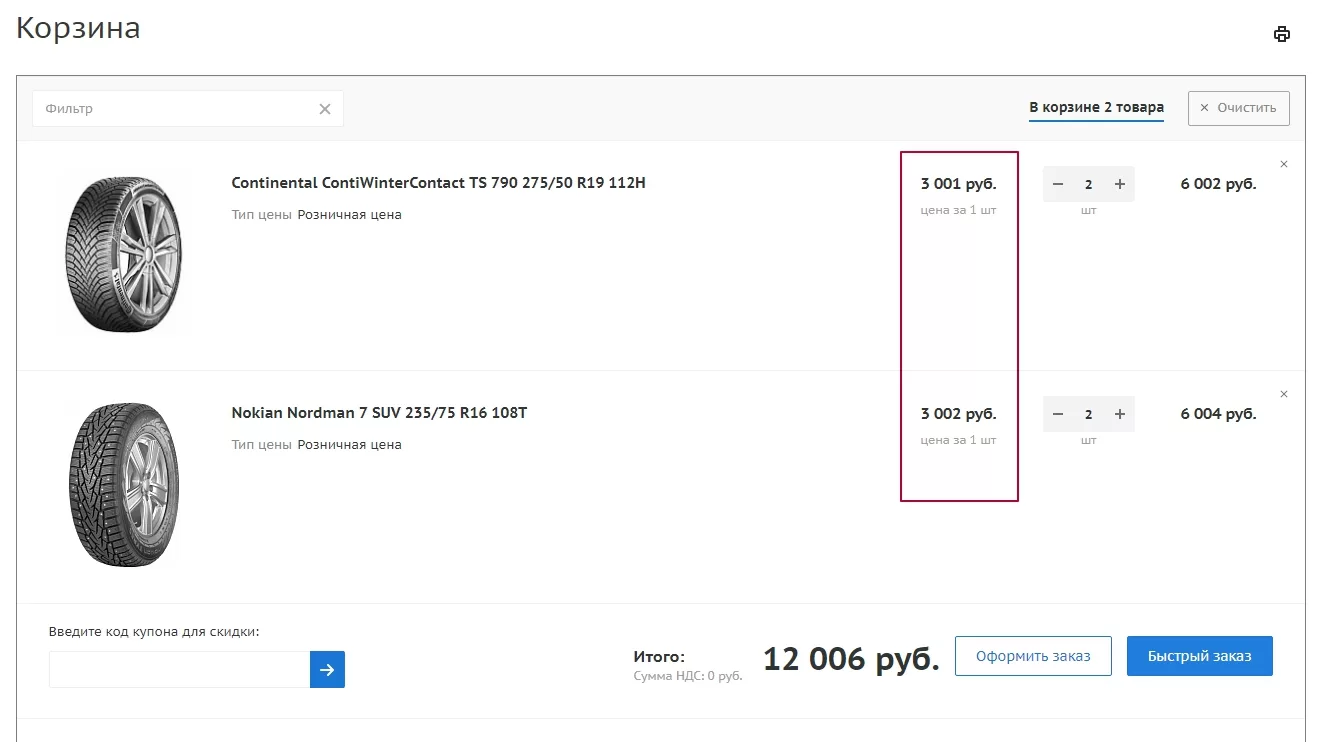
5. Прикреплять рядом с изображением товара стикер с размером действующей скидки
Когда вы включаете отображение стикера (1) , появляется дополнительная настройка (2) , которая позволит вам выбрать к какой стороне картинки крепить стикер на изображение – по центру, справа, слева или внизу:
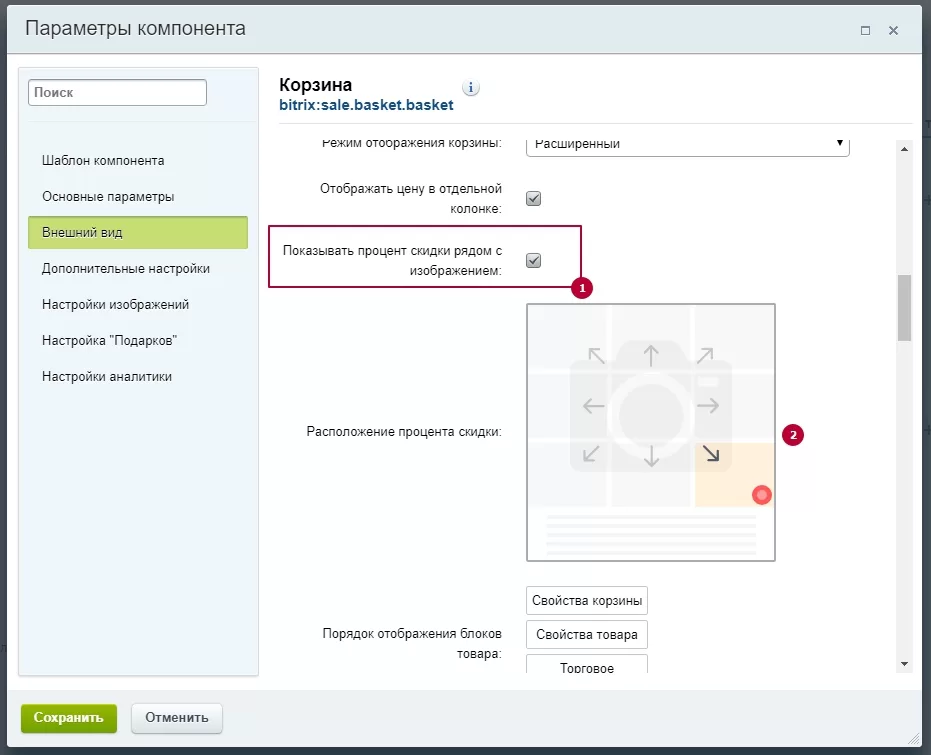
6. Определять порядок положения блоков товара
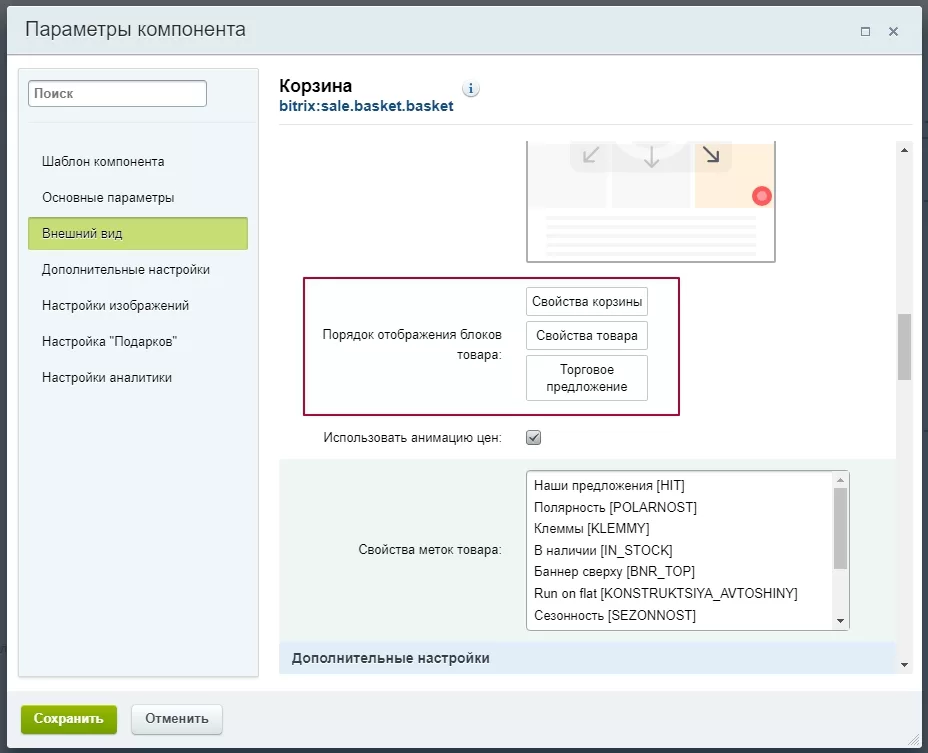
Чтобы изменить положение блока товара, ухватите его в конструкторе левой кнопкой мыши и сместите вверх или вниз на нужную позицию.
7. Включать/отключать анимацию цен
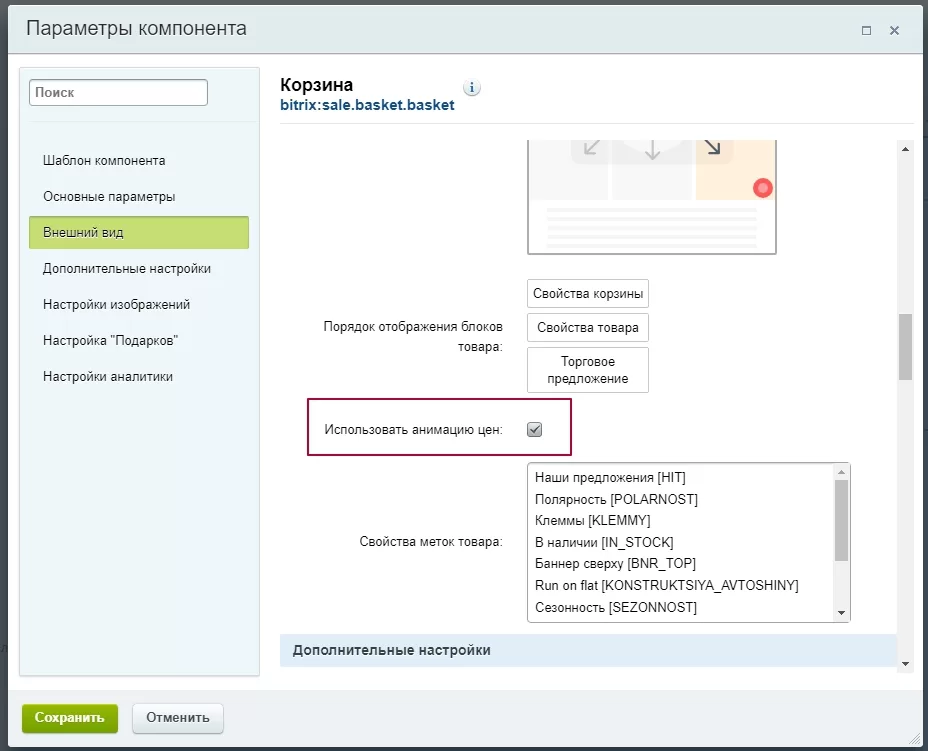
Если параметр активирован, при изменении количества товара в корзине цена по виду товара и общая стоимость заказа быстро «прокручиваются» до нужного значения (как на спидометре). Если параметр деактивирован, суммы изменяются моментально без дополнительных эффектов.
8. Выводить дополнительные метки товара
Метки товара – это стикеры «Акция», «Хит», «Советуем», «Новинка».
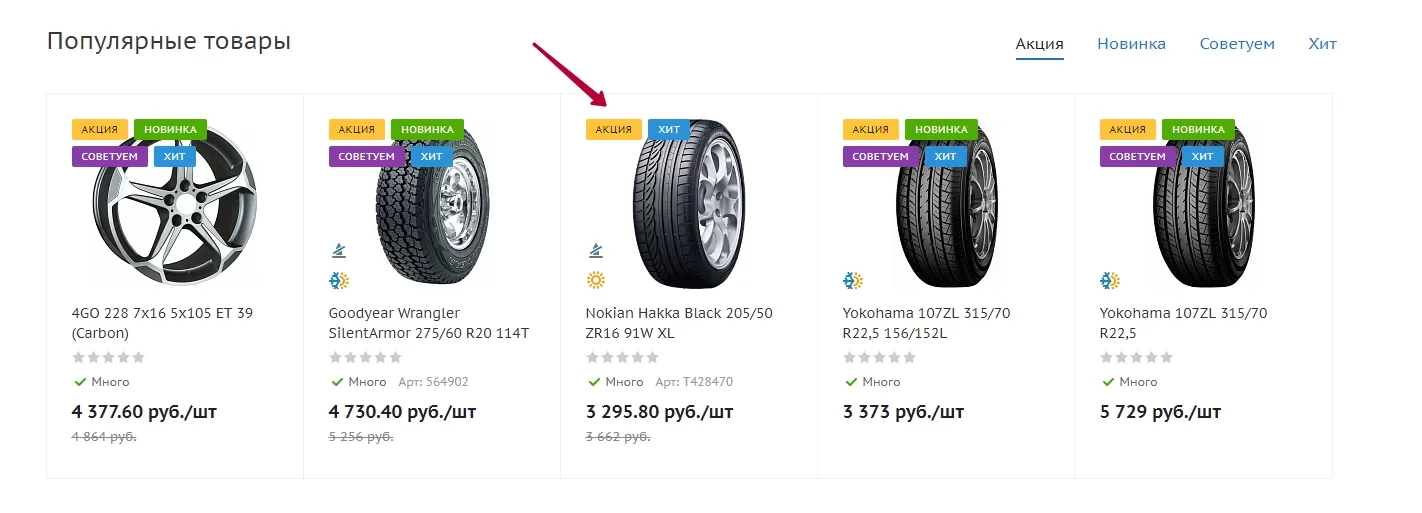
Новый шаблон позволяет вывести их как в полной версии сайта (1) , так и в мобильной (2) , а также определить положение стикера относительно изображения товара (3).
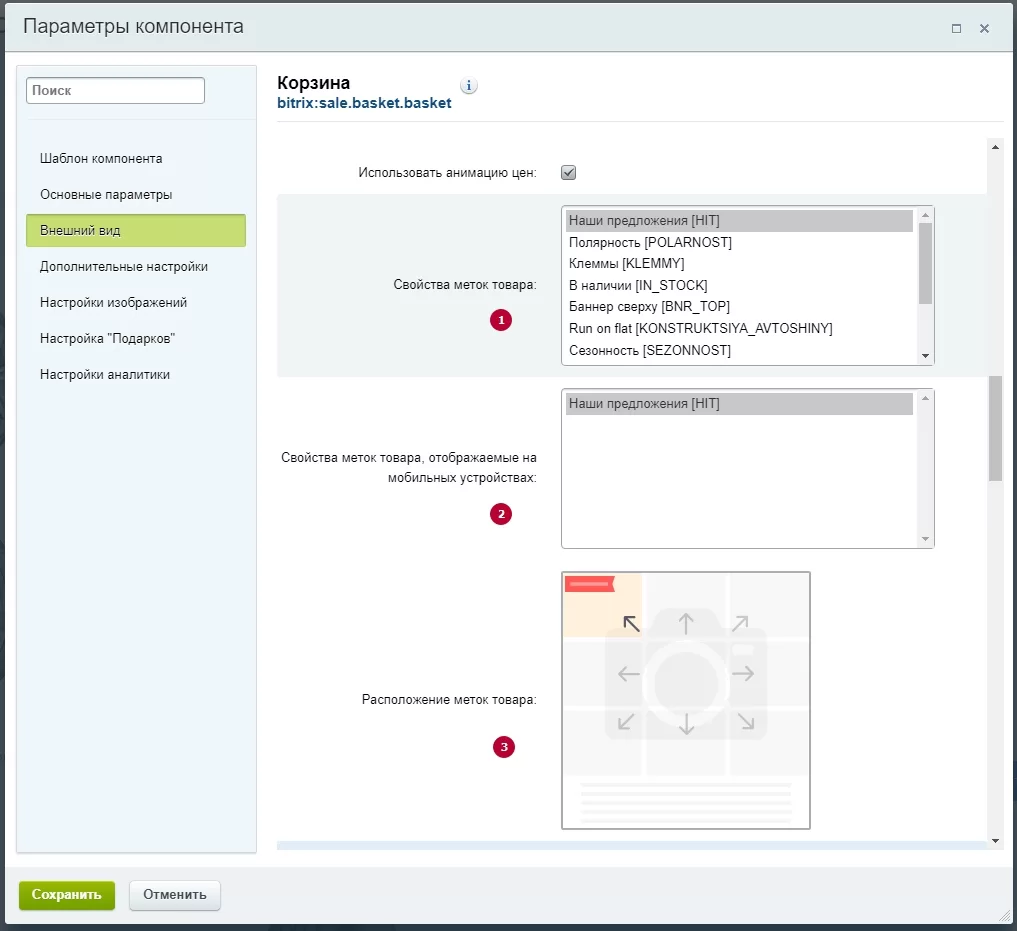
Внимание! По умолчанию в корзине данные стикеры скрыты стилями, чтобы они не загромождали пространство. Если вы все же хотите, чтобы они отображались в корзине, пожалуйста, напишите нам в поддержку.
Группа «Настройки изображений»
С настройками из этой группы вы можете вывести изображения из дополнительной фотогалереи товара**(1**) в корзину, а также определить режим отображения основного фото товара (2).
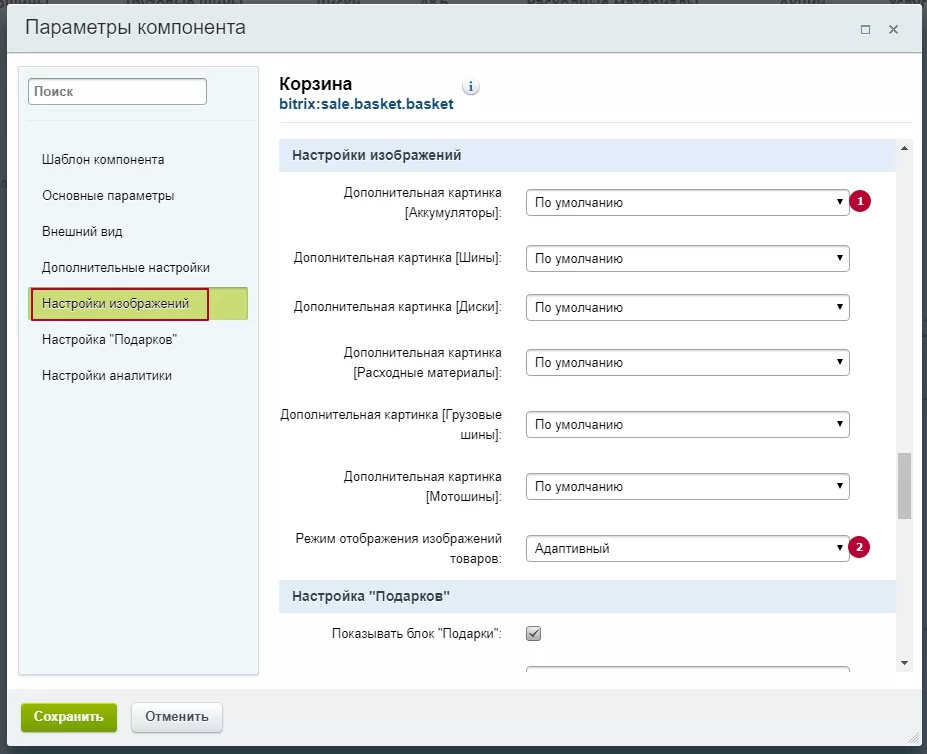
Рассмотрим работу параметров подробнее.
Чтобы вывести вспомогательную галерею товара в корзину, выберите свойство, отвечающее за хранение изображений товаров. В примере, это «Фотогалерея».
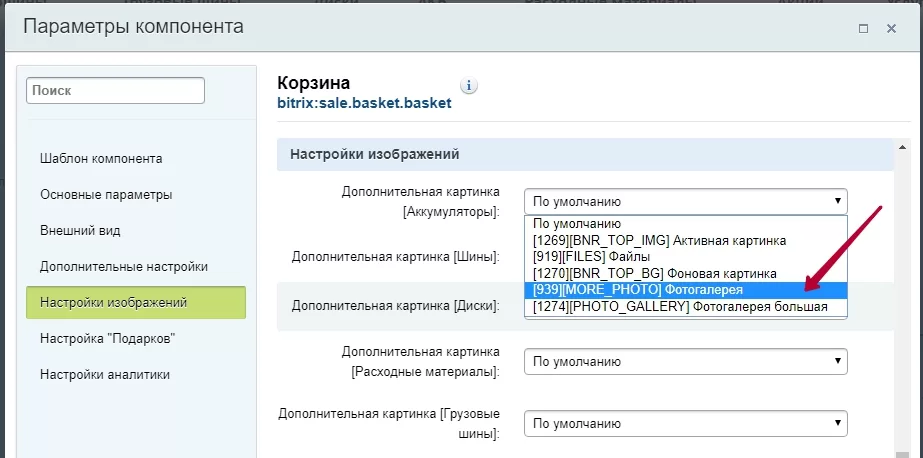
Также в группе «Внешний вид» не забудьте вывести соответствующую колонку для полной версии сайта и, при необходимости, для мобильной.
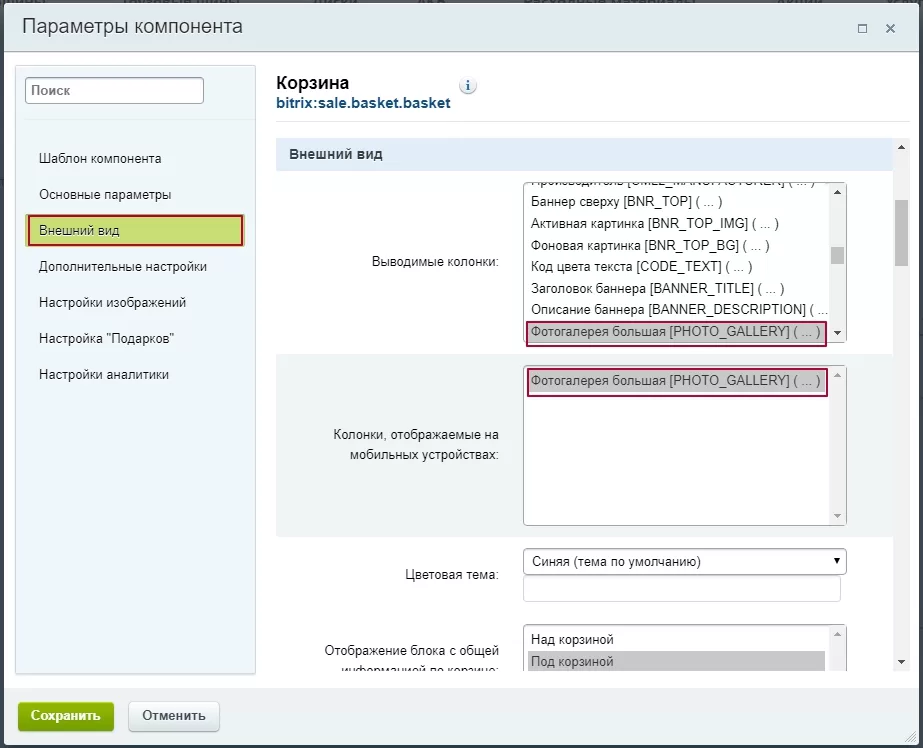
После сохранения изменений в корзине под свойствами товара должны появиться дополнительные фото.
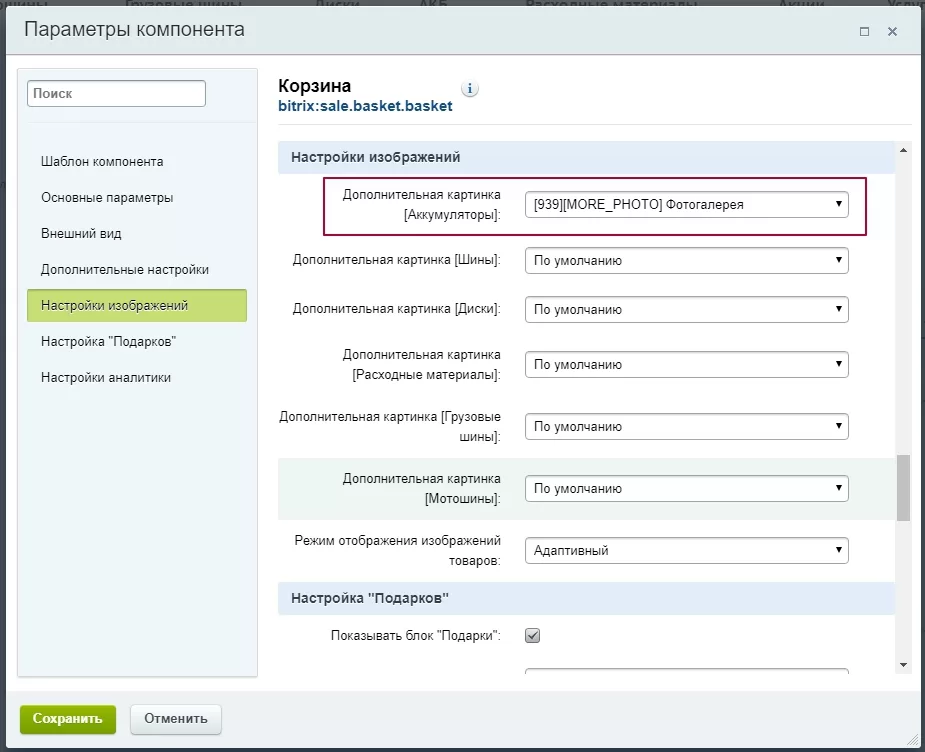
И выведите колонки для полной и мобильной версии сайта.
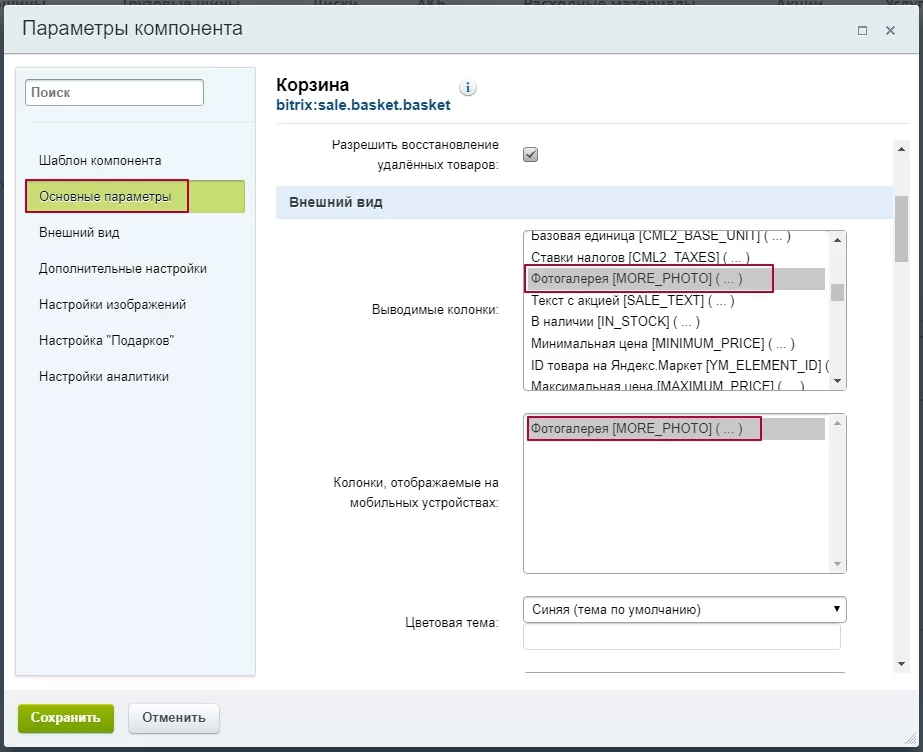
Результат отобразится на странице.
Чтобы определить размер основного фото товара используйте параметр «Режим отображения изображений товаров»:
-
Вариант «Без сжатия» дает максимальный размер фото.
-
«Адаптивный» – средний.
-
«Стандартный» – самый миниатюрный.
назадНастройка свойств заказа, службы доставки и складов Личный кабинетвперед
Личный кабинет
Личный кабинет – это раздел, в котором зарегистрированные и авторизованные пользователи могут отслеживать статус выполнения заказа, управлять внутренним счетом, профилями заказов и подписками, а также корректировать свои личные данные и менять пароль.

Личный кабинет разбит на 9 разделов. Их перечень отображается слева в боковом меню и на главной странице личного кабинета в виде плитки.
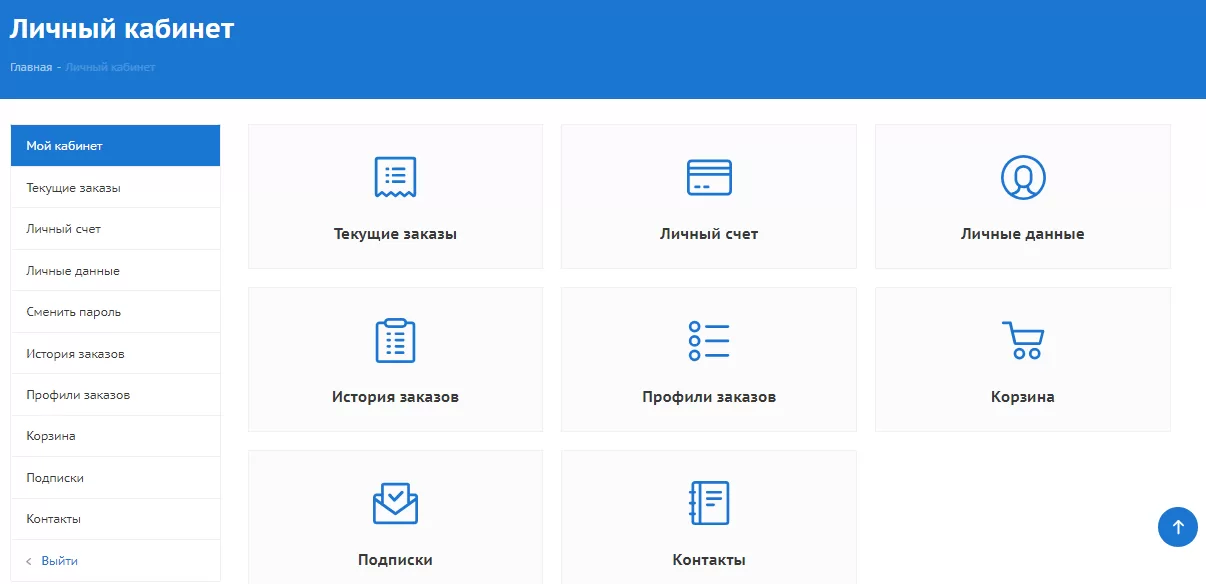
Также в боковом меню находится кнопка «Выйти», с помощью которой можно деавторизоваться.
Текущие заказы и история заказов
Оба раздела связаны между собой. Пользователь может быстро переходить от просмотра текущих заказов к выполненным или отмененным и обратно, используя кнопки над списками заказов. Если текущих заказов у пользователя нет, в одноименном разделе дополнительно отобразится кнопка для перехода в каталог.
В разделе текущих заказов:
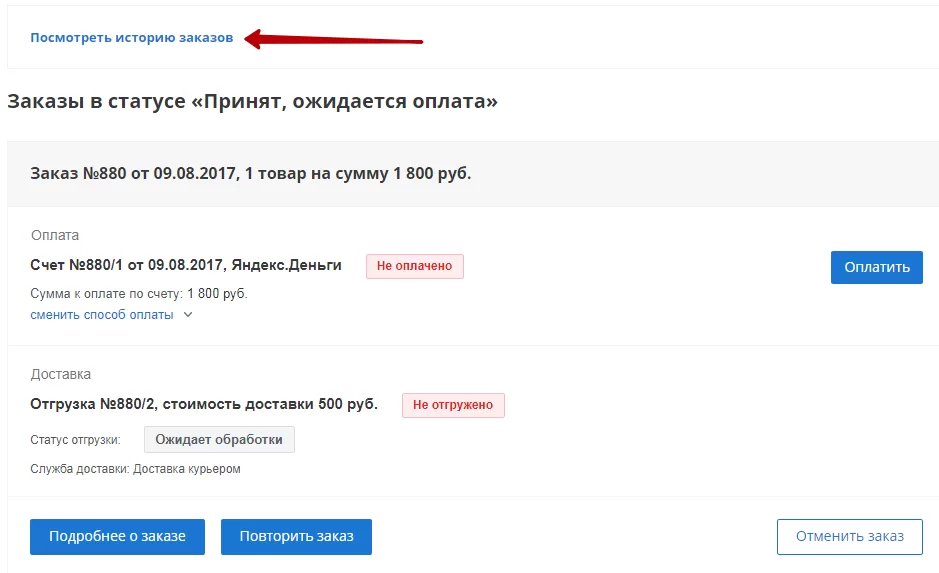
В истории заказов:
С заказами в статусе «Принят, ожидается оплата» пользователь может:
-
произвести оплату онлайн (1) ;
-
изменить способ оплаты (2) ;
-
отменить заказ (3) ;
-
вспомнить какие данные указал при оформлении заказа (4) ;
-
повторить заказ (5).
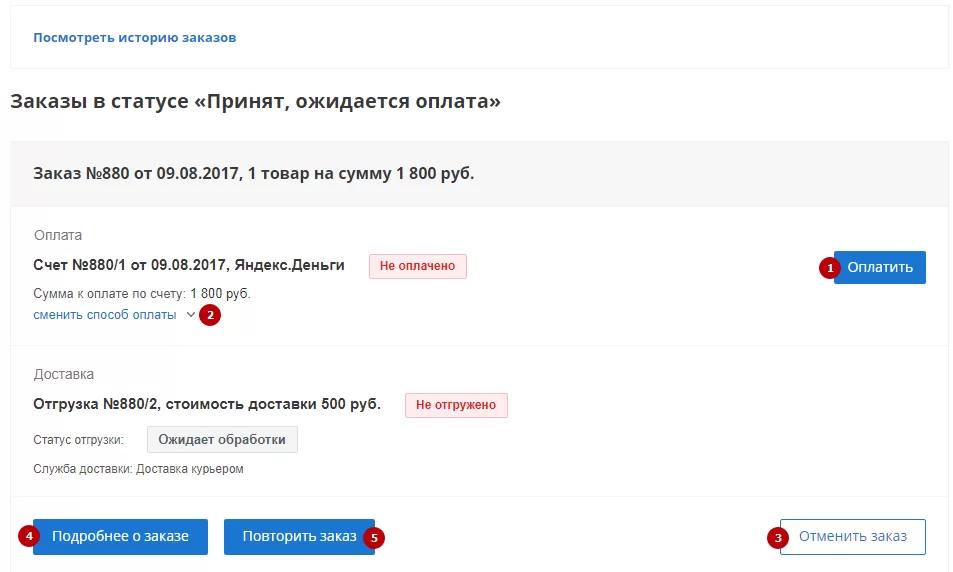
В истории можно также просмотреть детали осуществленных покупок и при желании вновь их повторить. Вы можете определить заказы с каким статусом отправляются в историю, а какие остаются в разделе текущих. Об этом в отдельном уроке.
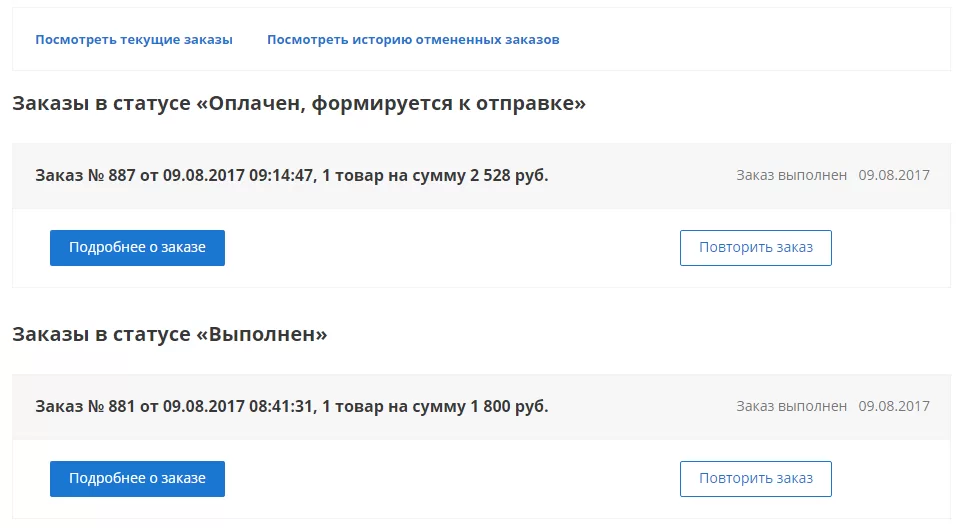
Страница с подробностями о заказе содержит в себе:
-
Общие сведения: номер заказа, дату оформления, сумму, статус (принят, оплачен, выполнен), информацию о пользователе и профиле заказа (1).
-
Информацию об оплате: статус оплаты и способ платежа (2).
-
Сведения об отгрузке: статус отгрузки и информация о способе доставки (3).
-
Перечень товаров, входящих в заказ (4).
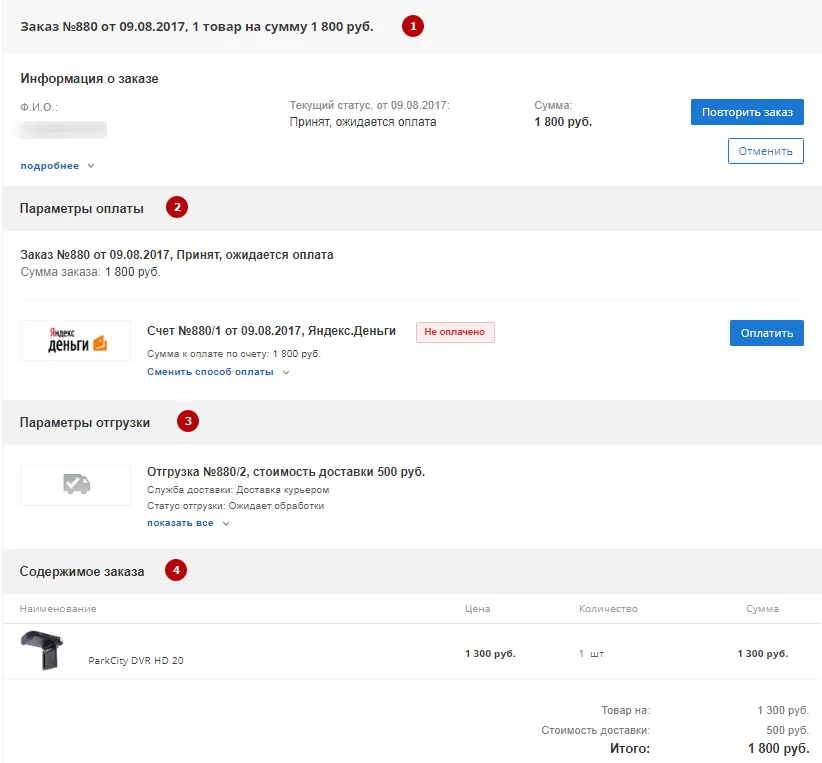
Личный счет
В этом разделе хранятся деньги пользователя на внутреннем счету интернет-магазина. С его помощью пользователь может откладывать деньги на интересующий его товар, оплачивать товары и услуги частично или полностью и возвращать деньги в случае приобретения товара ненадлежащего качества.
В разделе отображается:
-
состояние счета на текущий момент (1) ;
-
кнопки для выбора наиболее часто используемой для пополнения суммы (2) ;
-
поле ручного ввода денежной суммы для перевода на личный счет (3) ;
-
способ перечисления денежных средств (4).
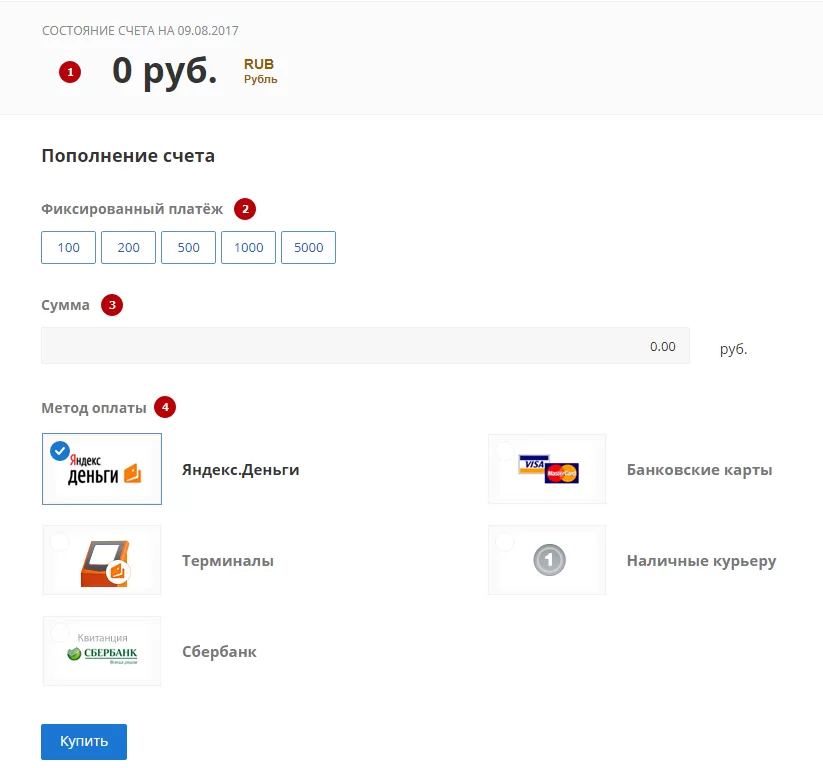
Личные данные
Раздел хранит в себе основной профиль пользователя. Здесь можно изменить свои фамилию, имя, отчество и контактные данные (e-mail, телефон), указанные при регистрации.
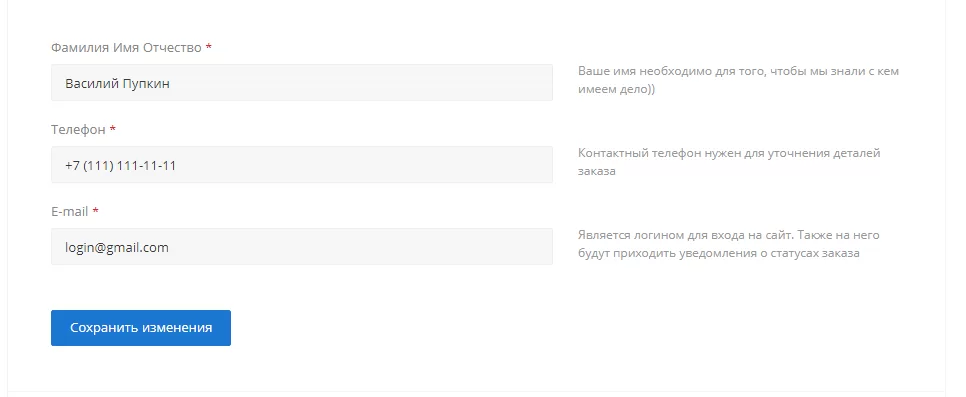
Внешний вид данного раздела задается настройками из виджета. Вы можете использовать разные поля для ФИО или объединить их в одно (1), а также дать пользователям возможность использовать логин отличный от e-mail для входа на сайт (2).
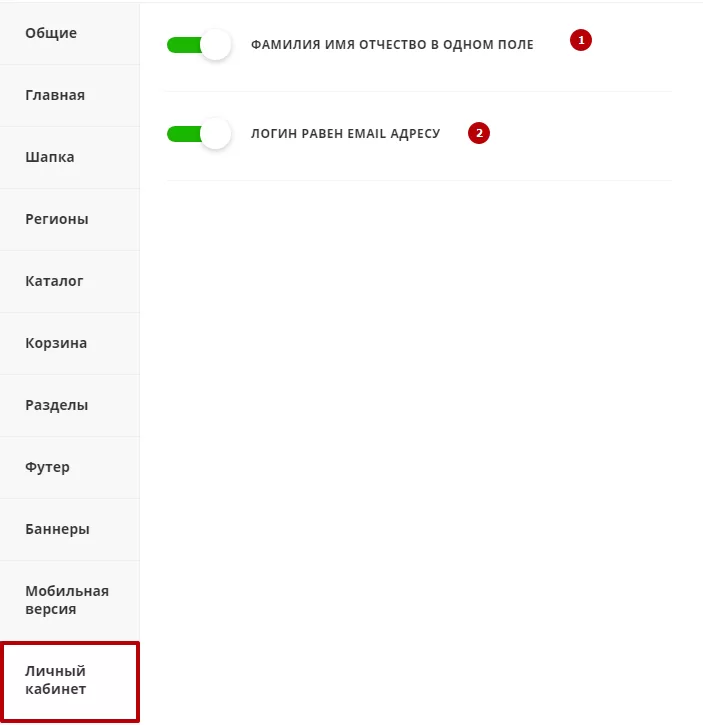
Если использование логина отличного от e-mail разрешено, в этом же разделе появляется поле, в котором можно изменить логин.
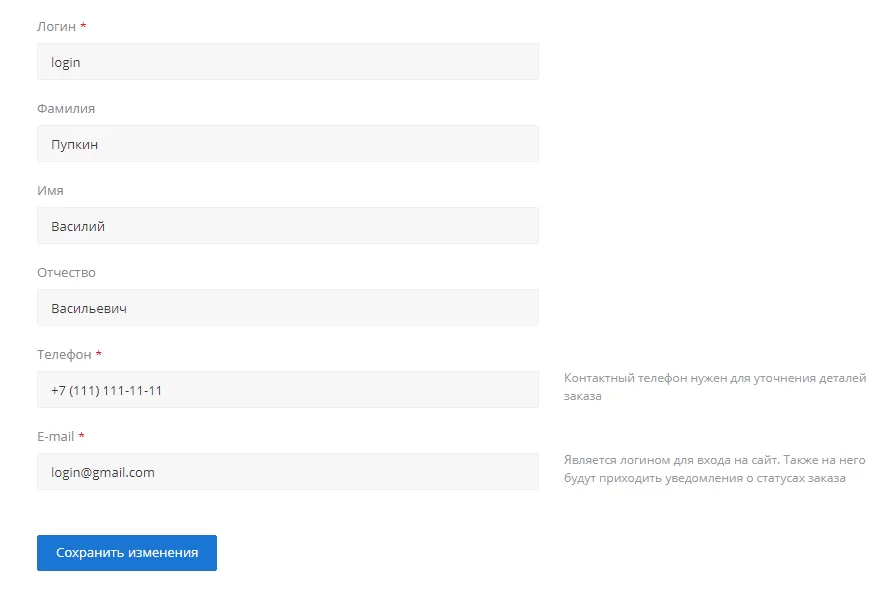
Сменить пароль
Функционал по смене пароля для удобства использования выведен в отдельный раздел.
Профили заказов
Профили заказов хранят информацию, которую пользователь указывает при оформлении покупки. В будущем эти профили используются для автоматического заполнения формы заказа, что избавляет покупателя от повторного заполнения всех полей в стандартной форме. В силу ряда причин учетная запись покупателя может иметь несколько профилей заказов. Например, пользователь заказывает товар в вашем интернет-магазине на два адреса – для себя и для родителей, или несколько покупателей объединяются в группу для того, чтобы осуществлять покупки через один аккаунт, увеличивая накопительную скидку.
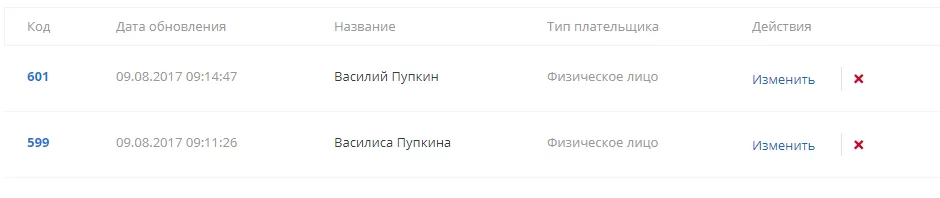
О том, как настраивать использование разных профилей на одном аккаунте, читайте здесь.
Подписки
Здесь покупатели могут настроить и оформить подписку на новости вашего сайта: указать удобный для получения рассылки email, выбрать интересующие рубрики и предпочтительный формат (текстовый или HTML).
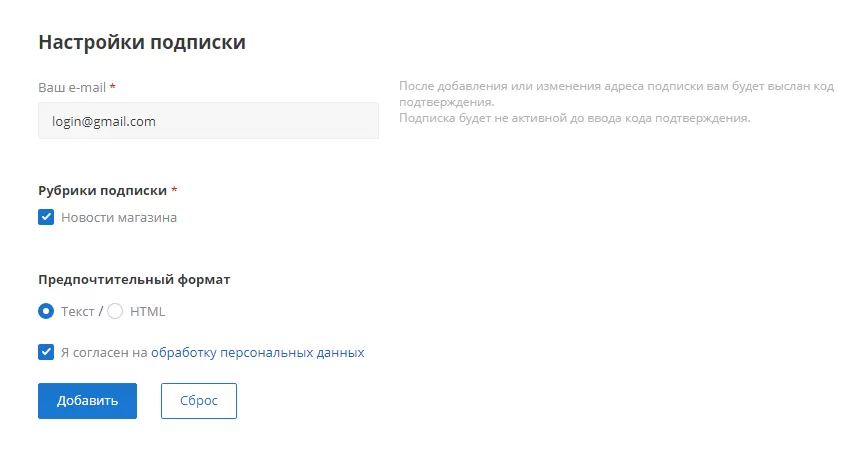
Корзина и контакты
Данные кнопки используются в качестве дополнительных элементов навигации по сайту. Клик по одному из этих пунктов перенаправляет пользователя на соответствующий раздел.
Содержание главы:
назадШаблон корзины 1С-Битрикс Настройка разделов личного кабинетавперед
Настройка разделов личного кабинета
Настроить разделы личного кабинета можно с помощью параметров компонента. Для того, чтобы открыть редактор параметров компонента, перейдите в режим правки, наведите указатель на плитку разделов в ЛК и нажмите кнопку с шестеренкой на всплывающем меню.
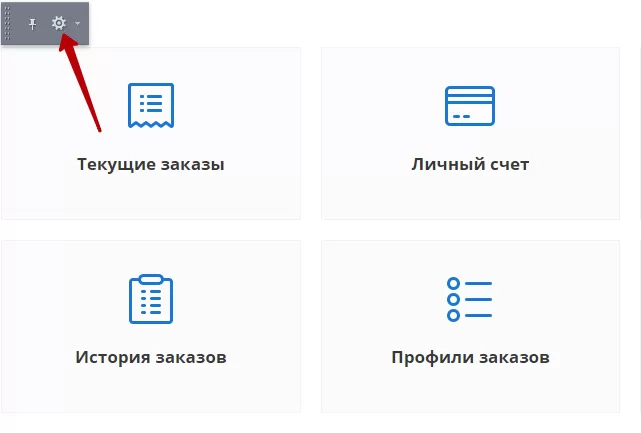
Для настройки разделов, управляющих заказами перейдите к блоку настроек «Страница заказов пользователя». Здесь устанавливается:
- с каким статусом заказы отправляются в раздел истории**(1);**
- на каком этапе пользователю запрещено изменять способ оплаты (2);
- разрешение на использование средств личного счета (3) ;
- разрешение произведения частичной и полной или только полной оплаты покупки средствами личного счета (4);
- количество заказов, отображаемых на одной странице**(5).
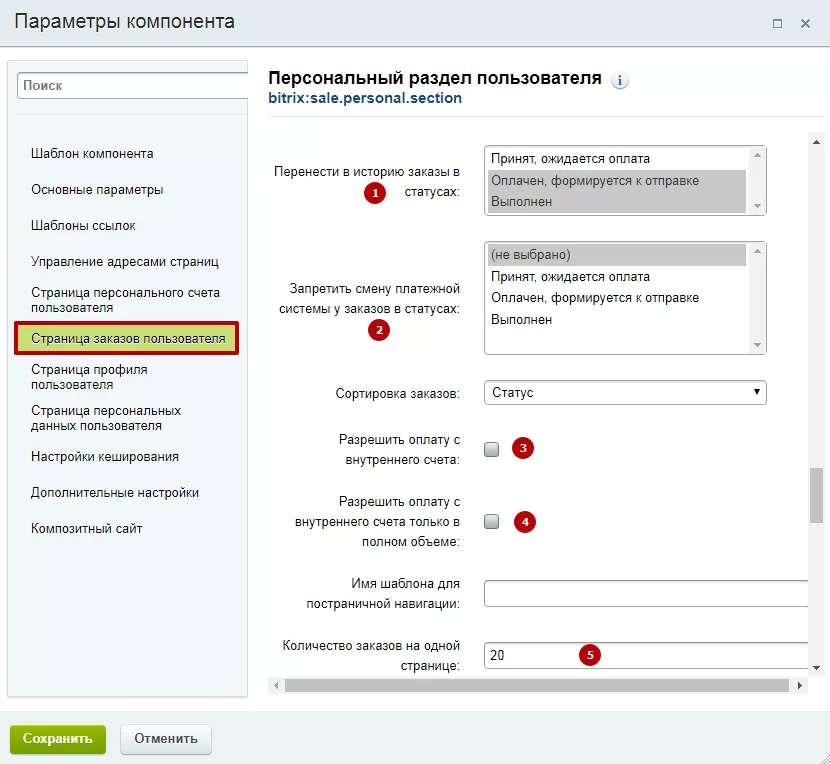 **
**
** В разделе «Страница персонального счета пользователя» можно исключить некоторые способы внесения денежных средств на внутренний счет (1) , установить значения фиксированных платежей (3) или вовсе отключить отображение кнопок фиксированных платежей **(2).
**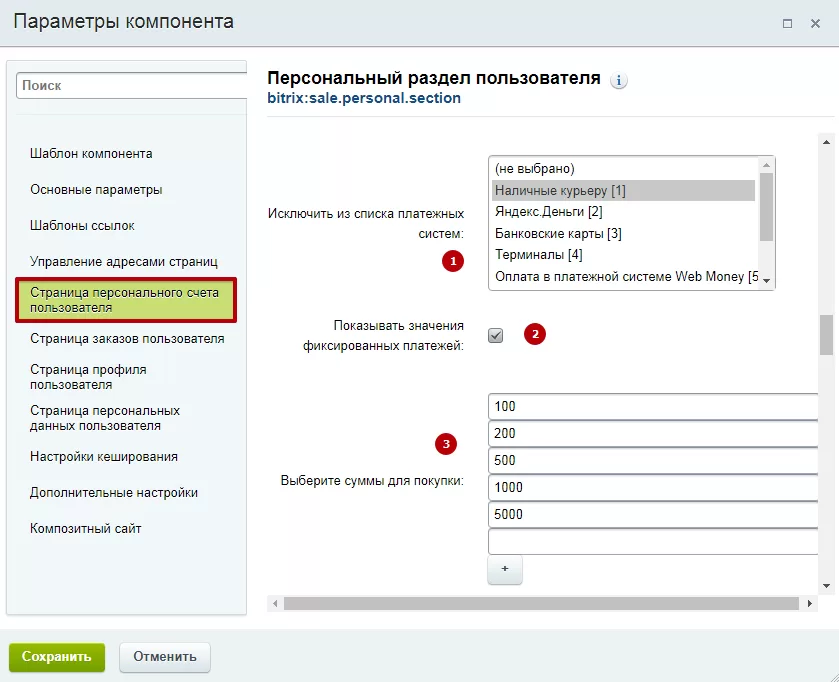
Блок настроек «Страница профиля пользователя» содержит поле, отвечающее за количество профилей заказов, отображаемых на одной странице в соответствующем разделе ЛК (1). Здесь же вы можете активировать использование расширенного выбора местоположения в форме редактирования профиля заказа **(2).
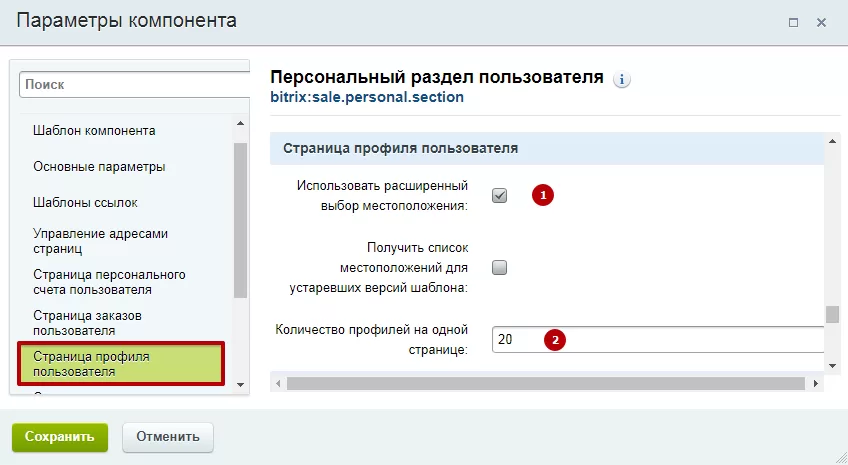
Стандартный выбор местоположения:
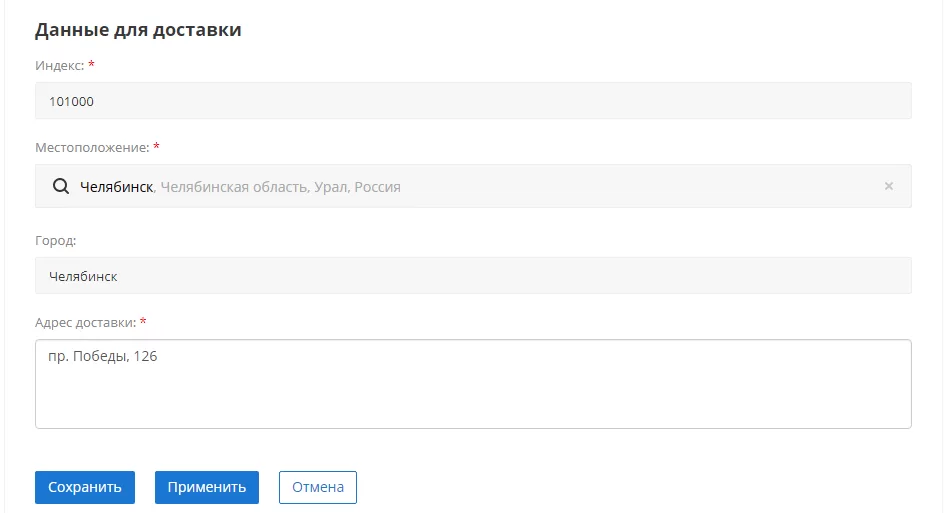
Расширенный выбор местоположения:
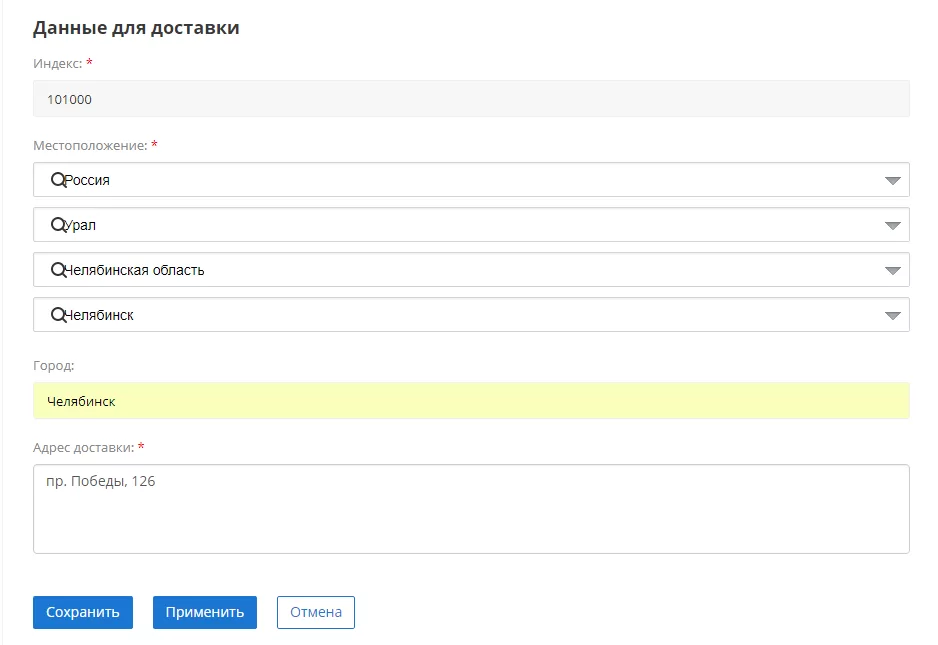
Чтобы настроить раздел «Подписки», откройте в режиме правки соответствующий раздел и вызовите параметры компонента оттуда.
В блоке «Источник данных» пункт «Показать скрытые рубрики» активирует возможность выбора скрытых рубрик подписки для пользователей.
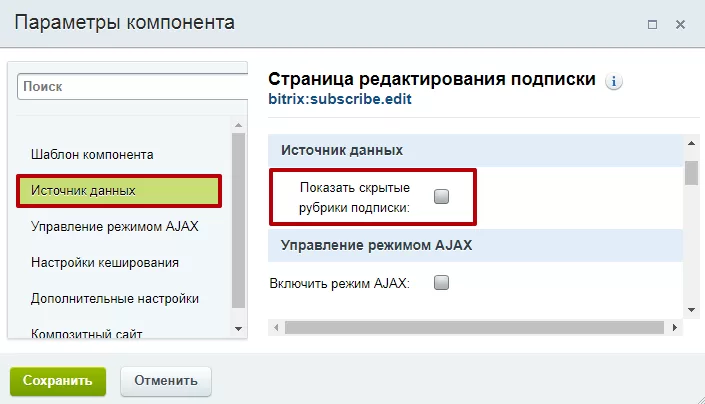
** Группа полей «Дополнительные настройки» позволяет:
- Разрешить анонимную подписку (1) — анонимные пользователи смогут подписываться на рассылку, лишь указав свой адрес электронной почты без необходимости регистрации на сайте
- Настроить показ ссылок на авторизацию при анонимной подписке (2) — при подписке на рассылку анонимному пользователю будут выведены формы авторизации или регистрации
- Устанавливать заголовок страницы (3) — заголовком страницы будет «Редактирование параметров подписки» при редактировании подписки или «Добавление адреса подписки».
назадЛичный кабинет Покупка в 1 кликвперед
Покупка в 1 клик
Покупка в 1 клик (быстрая покупка) – опция для моментального заказа выбранных товаров, которая не требует полноценного оформления через корзину. Благодаря этому количество шагов к покупке сокращается до минимума: пользователь оставляет контактные данные, а затем с ним связывается менеджер для согласования деталей оплаты и доставки.
Функция «Покупка в 1 клик» способна повысить конверсию на 60-80%. В этой главе мы рассмотрим основные настройки быстрой покупки. С их помощью вы сможете активировать или деактивировать опцию, настраивать поля формы и доступ к ней для различных типов покупателей (например, только для физических или юридических лиц).
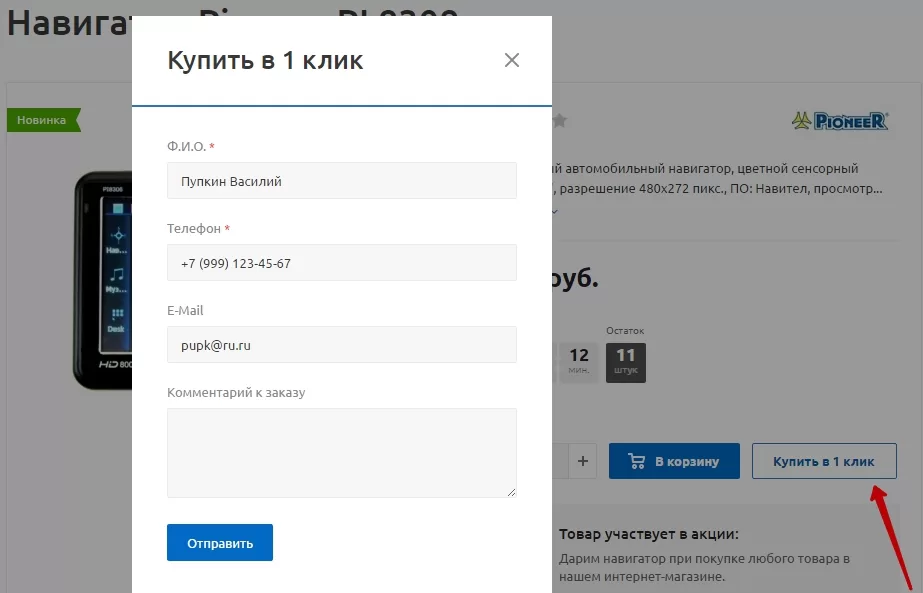
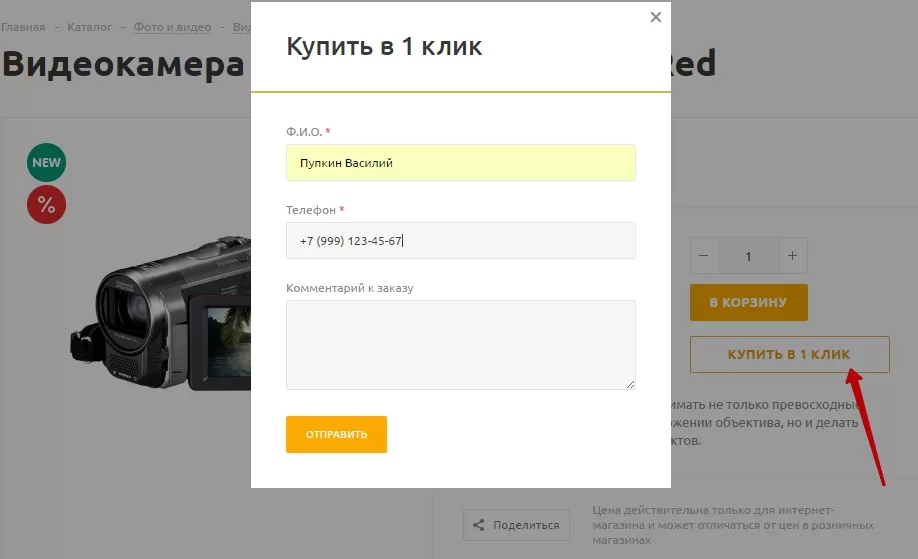
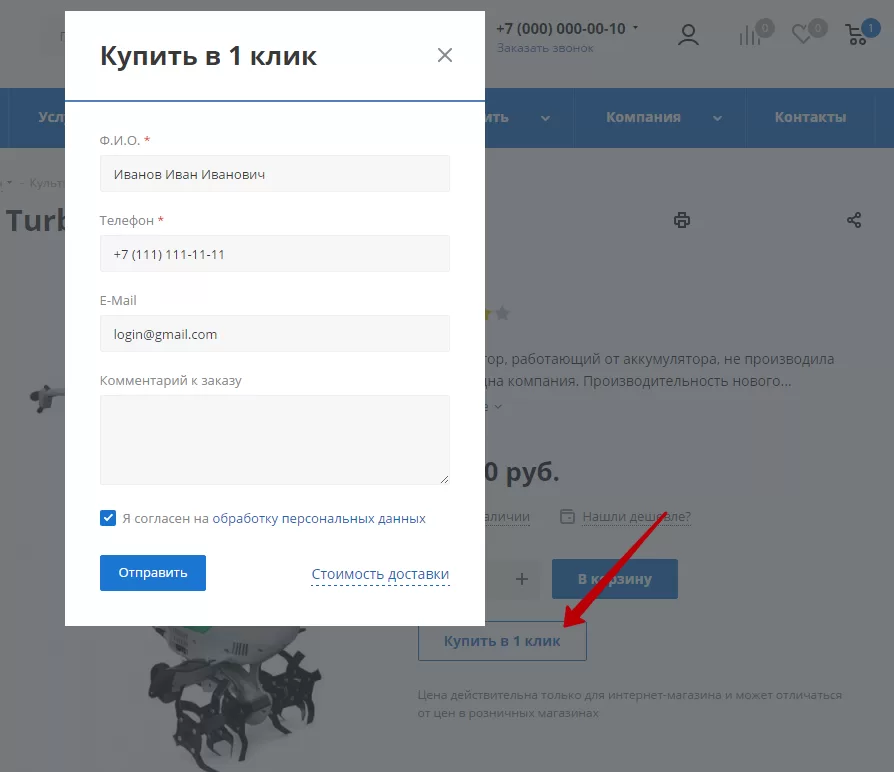
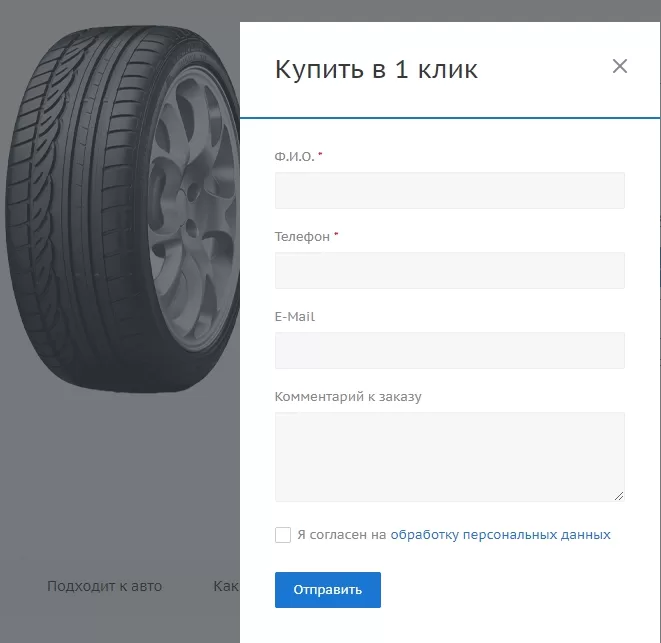
Чтобы активировать или деактивировать форму покупки в 1 клик, переключитесь в административную часть сайта и перейдите в настройки решения:
- Рабочий стол → Аспро: Optimus → Настройки;
- Рабочий стол → Аспро: Market → Настройки;
- Рабочий стол → Аспро: Next → Настройки;
- Рабочий стол → Аспро → Аспро: Шины и диски 2.0 → Настройки.
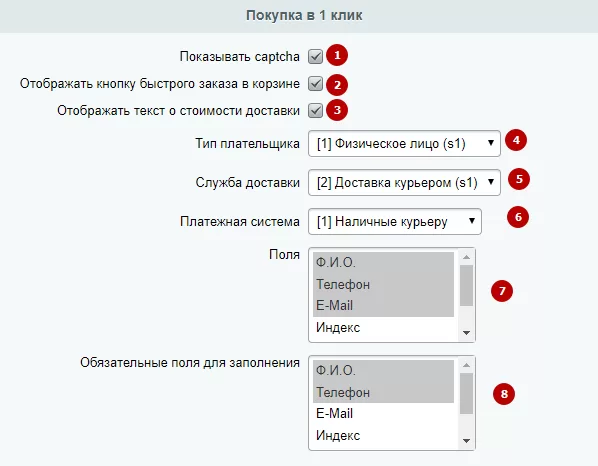
Рассмотрим основные поля и их значения:
- Показывать captcha (1) — включает поле для ввода каптчи в форме
- Отображать кнопку быстрого заказа в корзине (2) — включит кнопку быстрого заказа в корзине
- Отображать текст о стоимости доставки (3) – включает показ текста-дисклеймера на форме «Купить в 1 клик»
- Тип плательщика (4) — определяет, какой круг лиц может заказывать в один клик: физические или юридические лица
- Служба доставки (5) — определяет способ доставки товара и соответствующую запись в оформленном заказе. Можно выбрать доставку курьером или самовывоз
- Платежная система (6) — определяет валюту, в которой считается стоимость товара
- Поля (7) — определяет, какие поля будут отображаться в быстром оформлении заказа. Выбрать несколько значений можно, щелкая по ним мышью при нажатой клавише ctrl
- Обязательные поля для заполнения (8) — определяет, какие поля из выбранных должны быть обязательно заполнены. При отправке формы система будет проверять, заполнены ли обязательные поля, и, если не заполнены, то покажет пользователю сообщение об этом.
После отправки заполненной формы пользователю демонстрируется сообщение о том, что его заказ принят, и оператор свяжется с ним в ближайшее время.
Чтобы добавить возможность прикрепить файл в форму оформления покупки в 1 клик, переключитесь в административную часть сайта и перейдите в настройки решения:
- Рабочий стол → Аспро: Optimus → Настройки → Магазин → Настройки → Свойства заказа;
- Рабочий стол → Аспро: Market → Настройки → Магазин → Настройки → Свойства заказа;
- Рабочий стол → Аспро: Next → Настройки → Магазин → Настройки → Свойства заказа;
- Рабочий стол → Аспро: Шины и диски 2.0 → Магазин → Настройки → Свойства заказа.
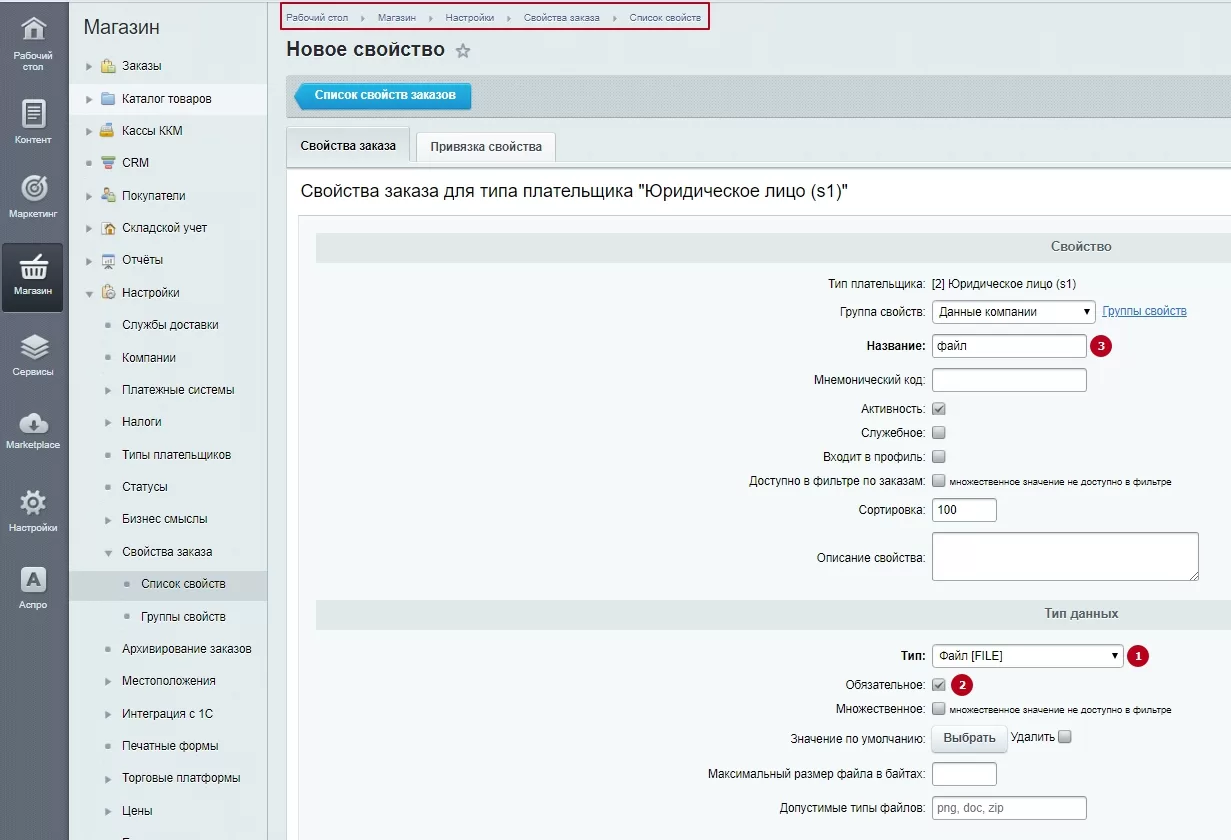
Создайте новое свойство, укажите параметры:
- Выберите тип (1) – Файл.
- Поставьте галочку напротив «Обязательно» (2).
- Название (3) – оно будет отображаться в самой форме заказа. В примере мы назвали «файл», но вы можете назвать иначе, например «прикрепите реквизиты».Нажмите сохранить.
Статьи по теме в базе знаний:
Как отредактировать названия полей формы «Покупка в 1 клик»?
Настройка параметров «Покупки в 1 клик»
Как добавить дополнительные поля в форму покупки в 1 клик?
Как сделать обязательным поле email в форме покупки в 1 клик?
Содержание главы:
назадНастройка разделов личного кабинета Текст-дисклеймер на форме покупки в 1 кликвперед
Текст-дисклеймер на форме покупки в 1 клик
В решении Аспро: Next, а также версиях готовых интернет-магазинов Аспро: Оптимус 1.0.8, Аспро: Маркет 1.2.13 и Аспро: Шины и диски 2.0 предусмотрена возможность на форме покупки в 1 клик прописать пользовательское пояснение-дисклеймер – например, о том, что в конечную цену будет включена стоимость доставки.
Если подключена опция покупки в 1 клик, то при нажатии на соответствующую кнопку открывается форма покупки в 1 клик. На этой форме может отображаться подсказка. Если пользователь щелкнет на нее, то увидит небольшое пояснение. Можно настроить как текст этой подсказки, так и текст пояснения.
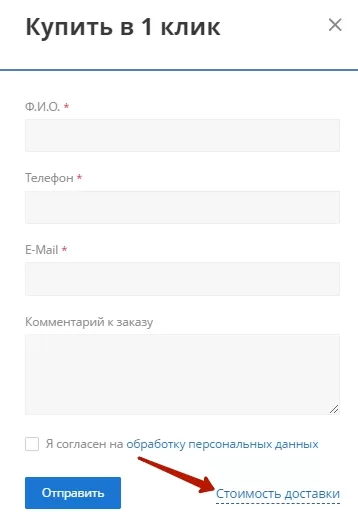 | 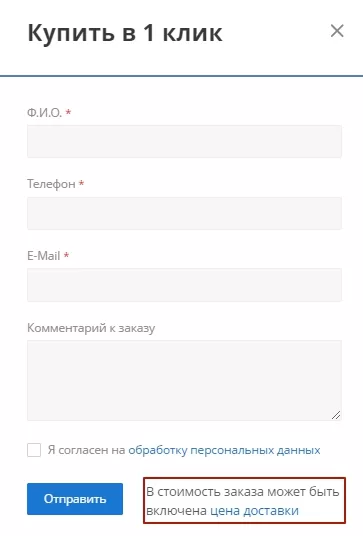 |
|---|
Чтобы изменить текст подсказки, переключитесь на административную часть сайта и перейдите в:
-
Рабочий стол → Контент → Структура сайта → Файлы и папки → bitrix/templates/aspro_optimus/components/aspro/oneclickbuy.optimus/shop/lang/ru/template.php (для решения Аспро: Оптимус)
-
Рабочий стол → Контент → Структура сайта → Файлы и папки → bitrix/templates/aspro_mshop/components/aspro/oneclickbuy.mshop/shop/lang/ru/template.php (для решения Аспро: Маркет)
-
Рабочий стол → Контент → Структура сайта → Файлы и папки → bitrix/templates/aspro_next/components/aspro/oneclickbuy.next/shop/lang/ru/template.php (для решения Аспро: Next)
-
Рабочий стол → Контент → Структура сайта → Файлы и папки → bitrix/templates/aspro_tires2/components/aspro/oneclickbuy.tires2/shop/lang/ru/template.php (для решения Аспро: Шины и диски 2.0)
Вам нужна строка [code] $MESS[‘DELIVERY_NOTE_TITLE’] = ‘Стоимость доставки’; [/code]
Измените значение переменной в кавычках на нужную вам фразу.
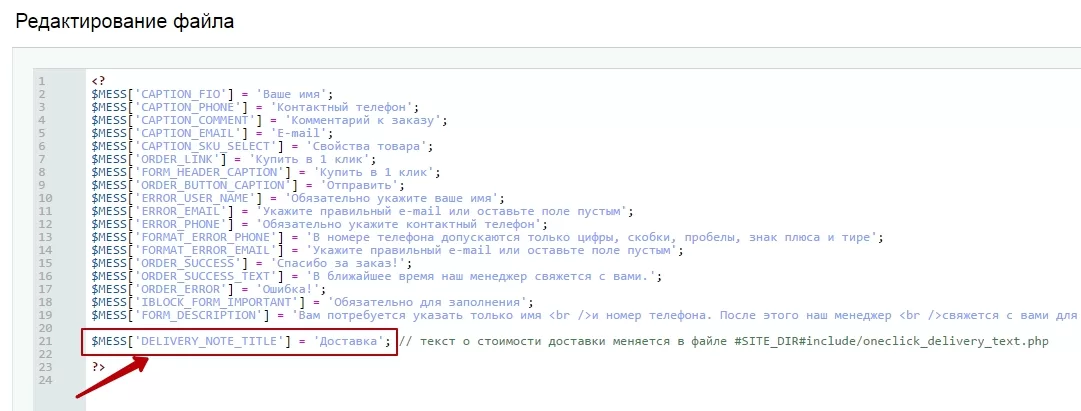
Было: [code] $MESS[‘DELIVERY_NOTE_TITLE’] = ‘Стоимость доставки’;
[/code]
Стало: [code] $MESS[‘DELIVERY_NOTE_TITLE’] = ‘Доставка’;
[/code]
Чтобы увидеть изменения в публичной части сайта, сбросьте кэш страницы и компонентов и на всякий случай обновите страницу со сбросом кэша (через ctrl+F5).
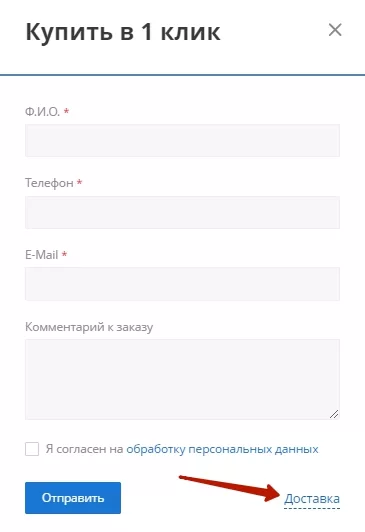
В качестве памятки в комментарии возле этой строки указан путь к файлу, в котором можно изменить текст пояснения.
Чтобы изменить текст пояснения, перейдите в Рабочий стол → Контент → Структура сайта → Файлы и папки → include/oneclick_delivery_text.php. В этом файле в формате HTML хранится сам текст, его и можете изменять. Не забудьте про соответствующие теги.
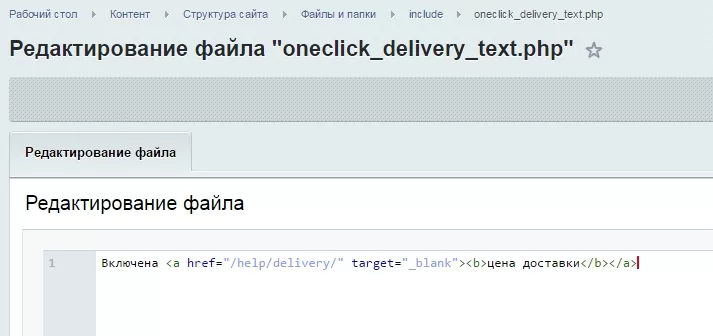
В результате в пояснении появится ваш новый текст, причем в том оформлении, которое вы задали ему HTML-тегами.
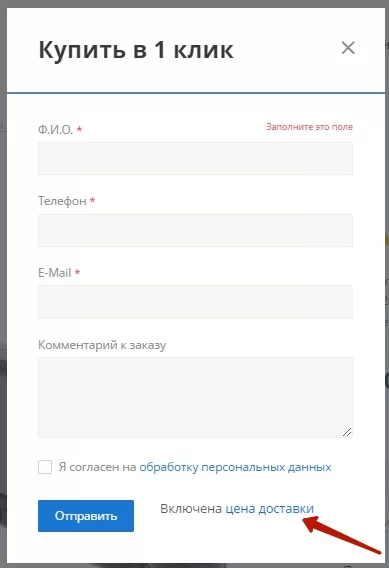
Настройка поясняющего текста-дисклеймера
в обзоре новинок Аспро: Оптимус 1.0.8
назадПокупка в 1 клик Инструменты для увеличения продажвперед
Инструменты для увеличения продаж
назадТекст-дисклеймер на форме покупки в 1 клик Перекрестные продаживперед
Перекрестные продажи
Кросс-продажи (перекрестные продажи) — это когда посетителю сайта предлагают купить сопутствующие дополнительные товары. Например, объективы покупателю фотоаппарата или гирлянду тому, кто ищет елку.
Обычно кросс-продажи осуществляются на уровне «Товар-товар»: вы связываете дополняющие товары с основным. Мы предлагаем использовать перекрестные продажи на уровнях «Услуга-товар», «Статья-товар», «Новость-товар», «Акция-товар», «Проект-товар». Эта функция позволяет дополнительно показать посетителю товары не только в каталоге, но и в других разделах. Например, в услуге «Установка сантехники» можно вывести ванны, раковины, смесители. А в описание акции «Скидка 20% на видеокамеры» добавить только камеры.
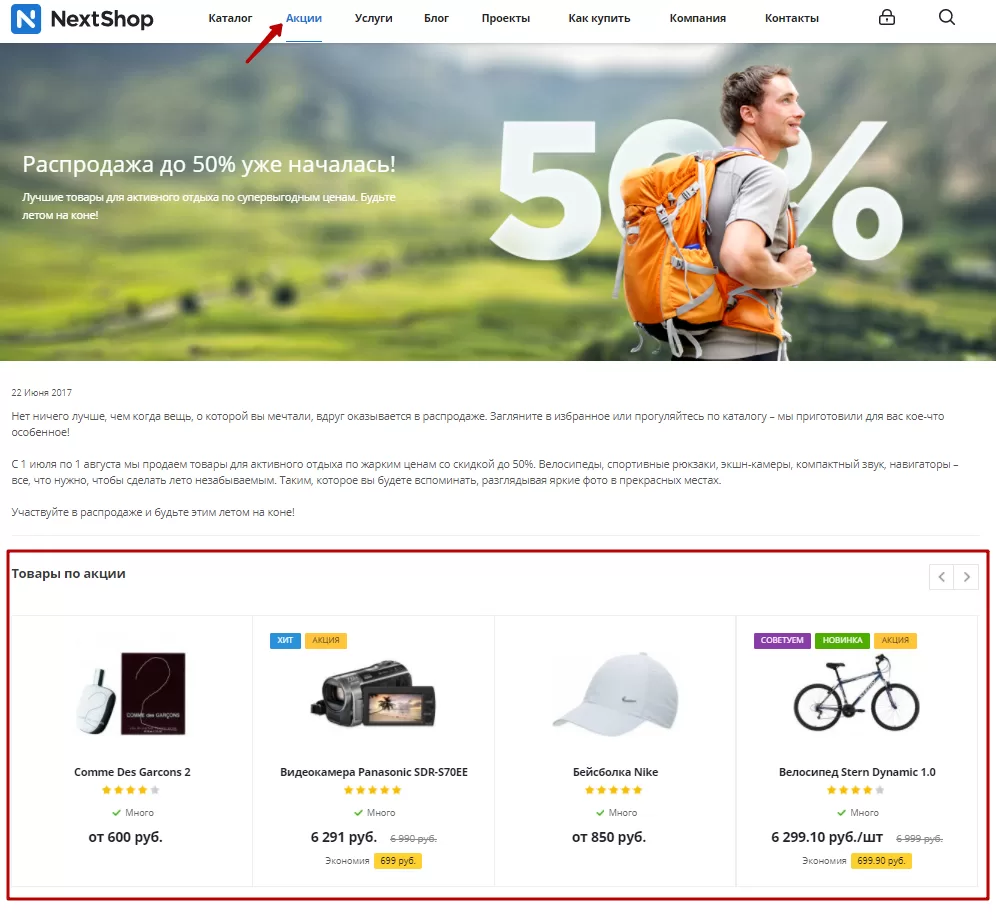
В решении Аспро: Некст и Аспро: Шины и диски 2.0 вы можете привязывать товары к разделам: Акции, Блог, Новости, Услуги, Проекты.
Также вы можете задавать вид отображения связанных товаров: в виде слайдера или блочный. В этой главе мы расскажем подробно о настройке функционала.
Содержание главы:
назадИнструменты для увеличения продаж Добавление связанных товаров к акции, услуге, проекту, новости, статье в блогевперед
Добавление связанных товаров к акции, услуге, проекту, новости, статье в блоге
Общий принцип добавления товаров к разделу:
- Переходите на детальную страницу в нужном контентом разделе.
- Находите блок настроек для связанных товаров — «Связи».
- Выбираете нужные товары из таблицы.
- Сохраняете изменения.
Выведем товары для примера в разделе услуг. Чтобы добавить товары в конкретную услугу, зайдите в ее редактирование или создайте новую. Перейдите на вкладку «Связи».
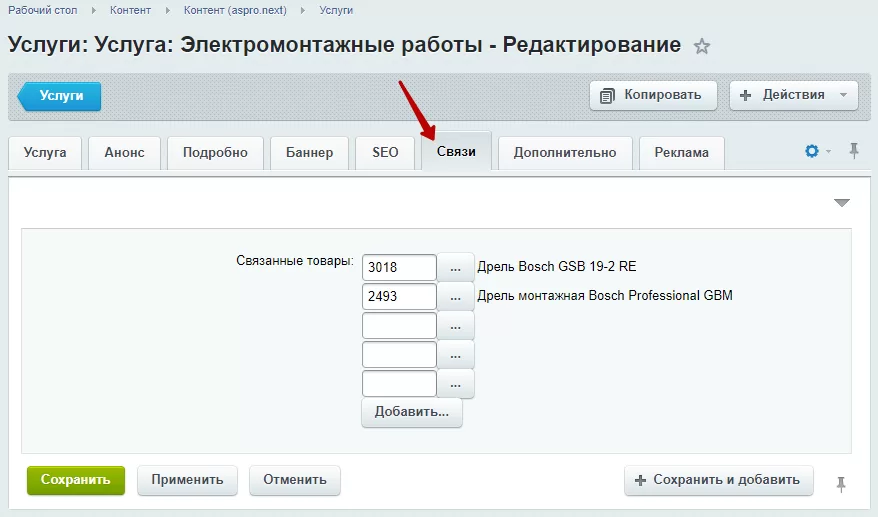
Для выбора товара нажмите многоточие.
В таблице выберите нужный товар, нажмите кнопку «Гамбургер», затем кнопку «Выбрать».
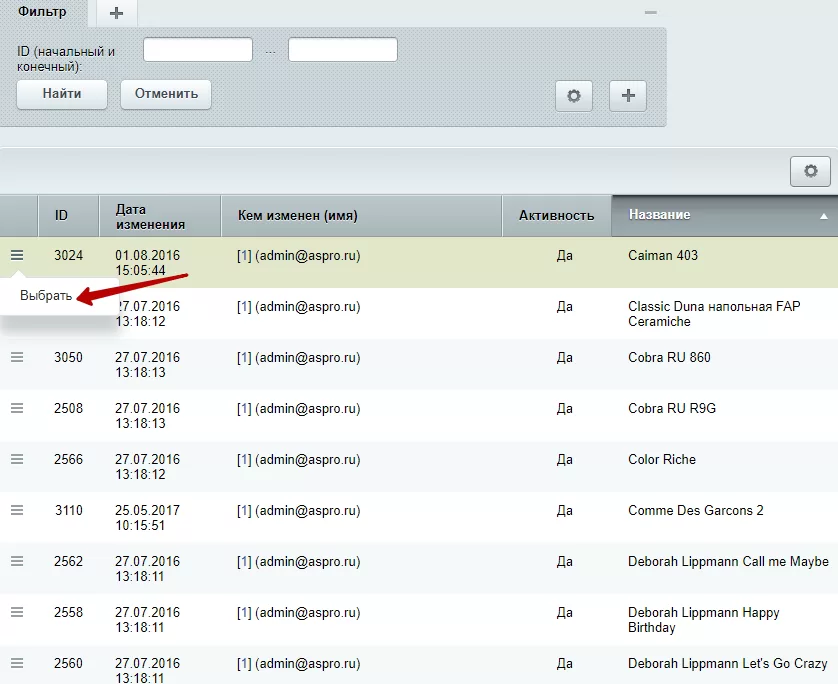
Не забудьте сохранить изменения.
Теперь к услуге привязаны товары.
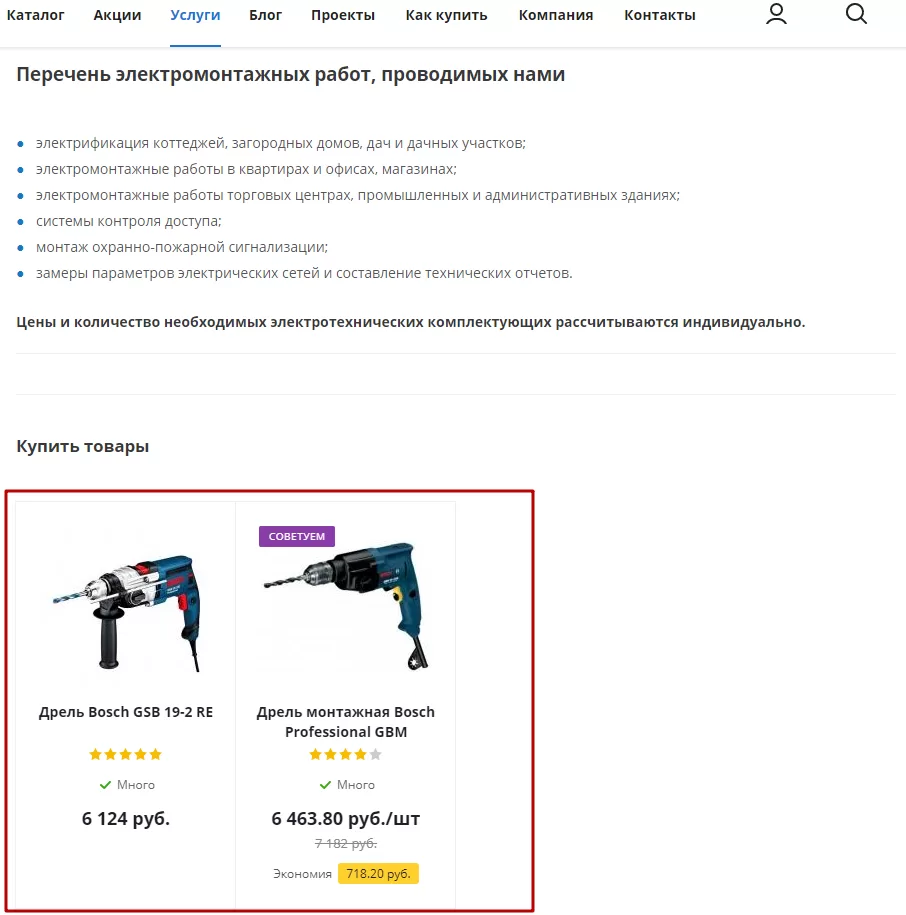
Блок с товарами называется «Купить товары». Вы можете изменить название этого блока. Наведите на область раздела и нажмите на шестеренку.
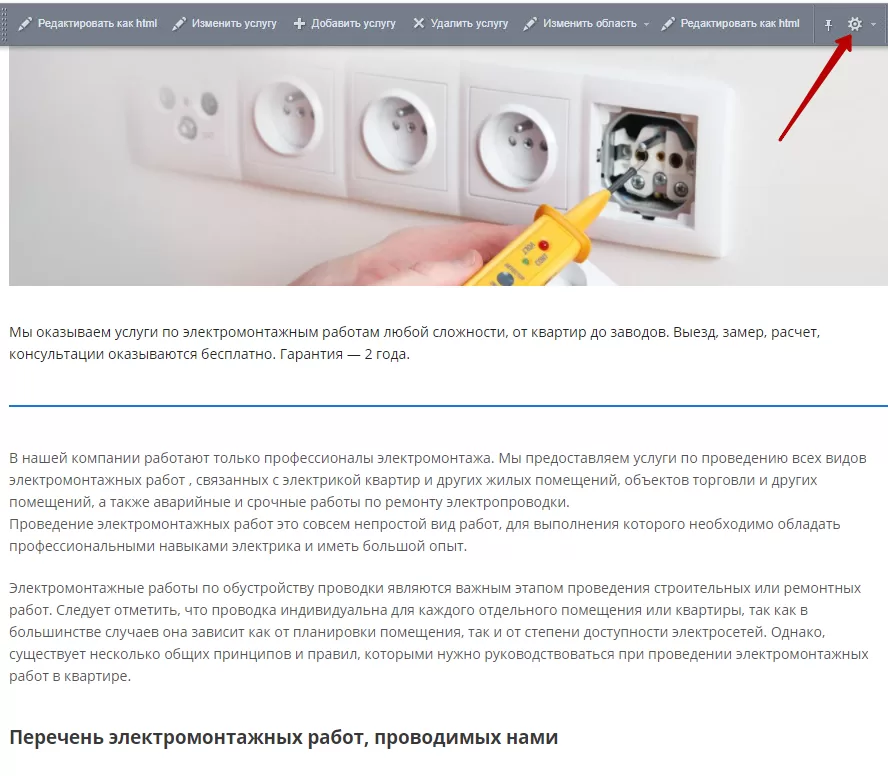
В разделе «Дополнительные настройки» в поле «Текст заголовка “Товары”» введите свое название. Нажмите кнопку «Сохранить».
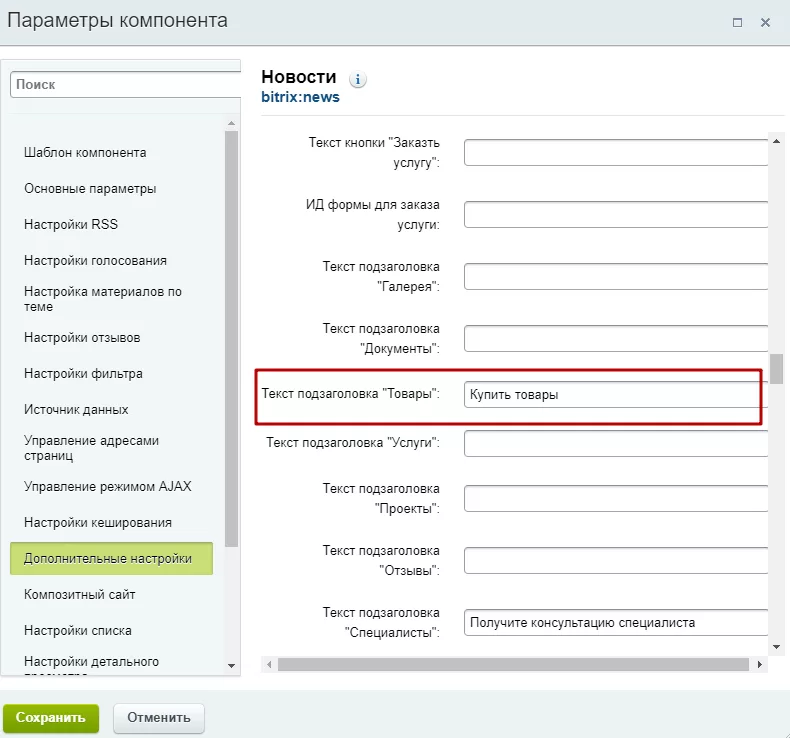
Привязать товары таким же образом можно к разделам: «Акции», «Новости», «Услуги», «Проекты», «Блог».
назадПерекрестные продажи Настройка отображения для блока связанных товароввперед
Настройка отображения для блока связанных товаров
Вы можете настраивать внешний вид блока связанных товаров на странице услуги, акции, новости, статьи в блоге или проекта. В решении доступно 2 варианта:
- Слайдер - это блок, с заданным количеством отображаемых товаров. У блока есть кнопки в виде стрелок. При нажатии на которые товары в слайдере листаются.
- Блочный - когда все товары выводятся в блоке.
Вид отображения — «Слайдер»:
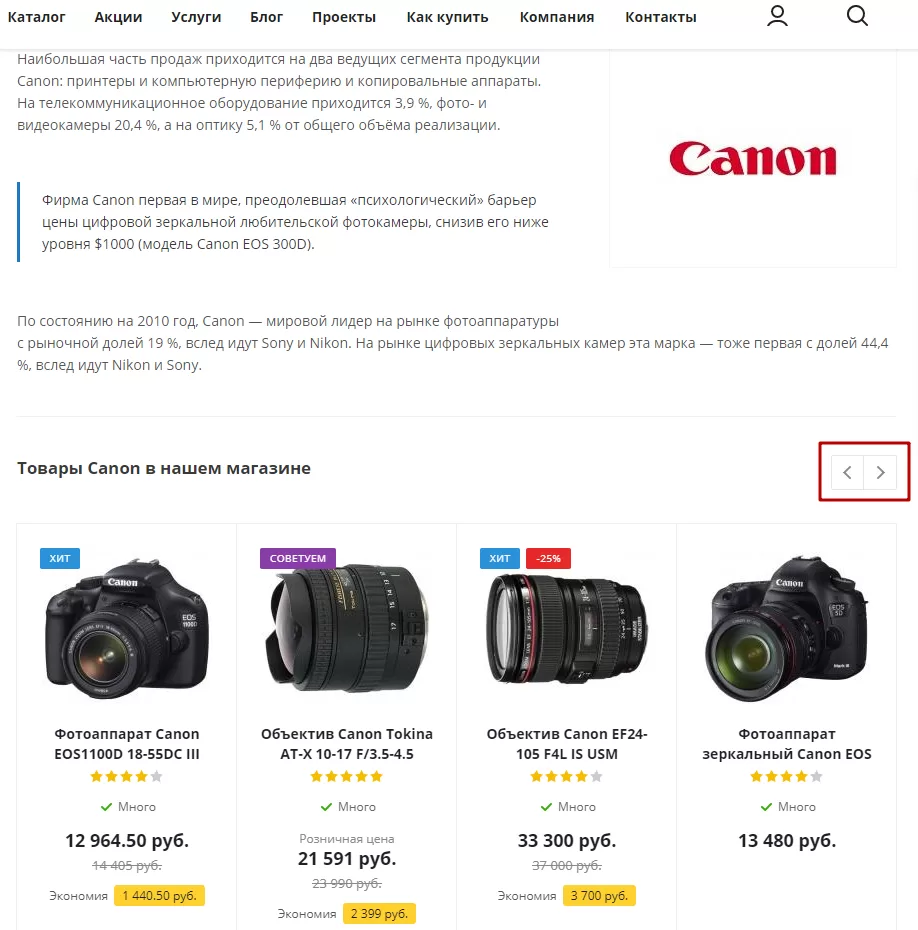
Начиная с версии Аспро: Next 1.1.1, доступен вид отображения — «Блочный»:
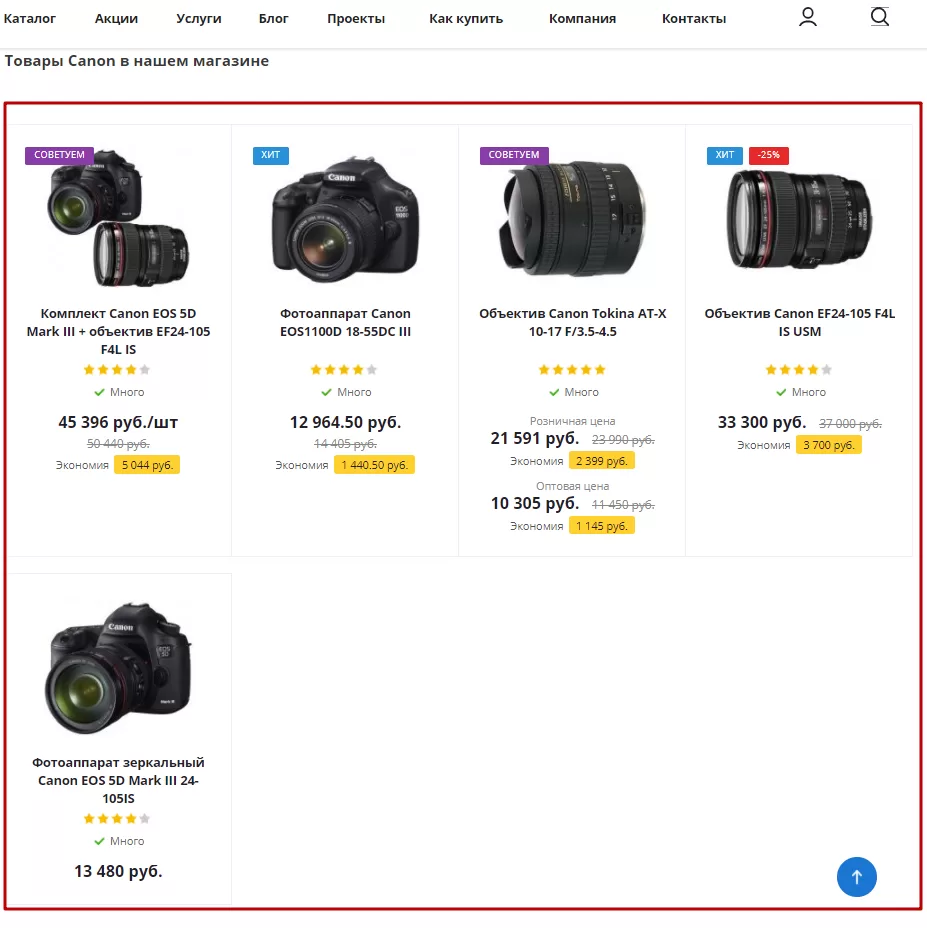
Чтобы задать вид отображения, наведите на область раздела и нажмите на шестеренку.
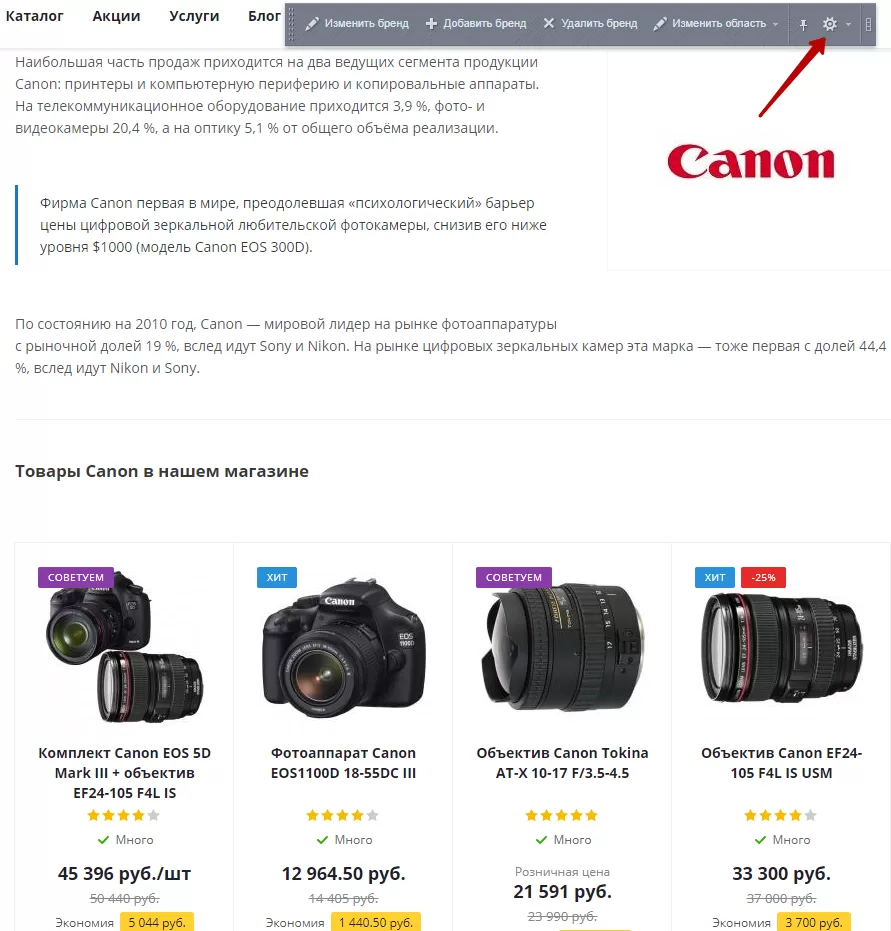
В параметрах компонента «Настройки детального просмотра» в поле «Вид отображения связанных товаров» выберите нужный параметр.
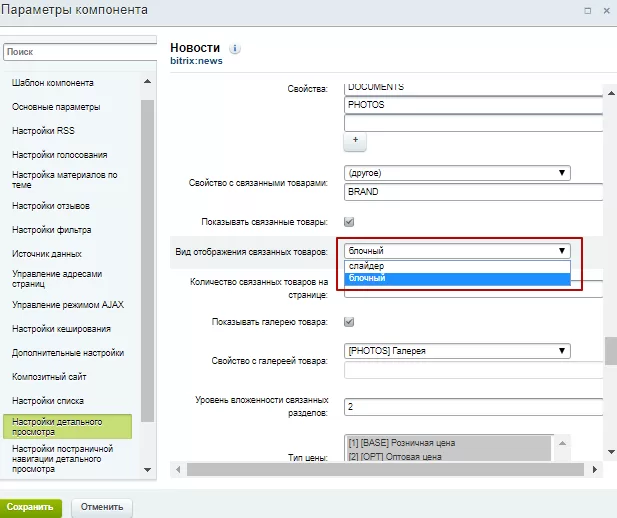
Нажмите кнопку «Сохранить».
В решениях Аспро: Next, начиная с версии 1.1.4, а также Аспро: Шины и диски 2.0 вы можете настраивать количество выводимых элементов на странице. Для этого в настройках детального просмотра в поле «Количество связанных товаров на странице:» задайте необходимое число. Сохраните изменения.
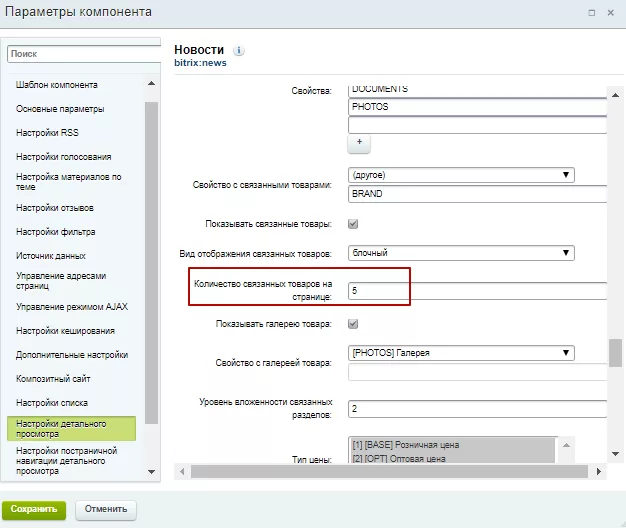
Если привязанных товаров больше, чем заданное количество связанных товаров на странице, будет добавлена пагинация.
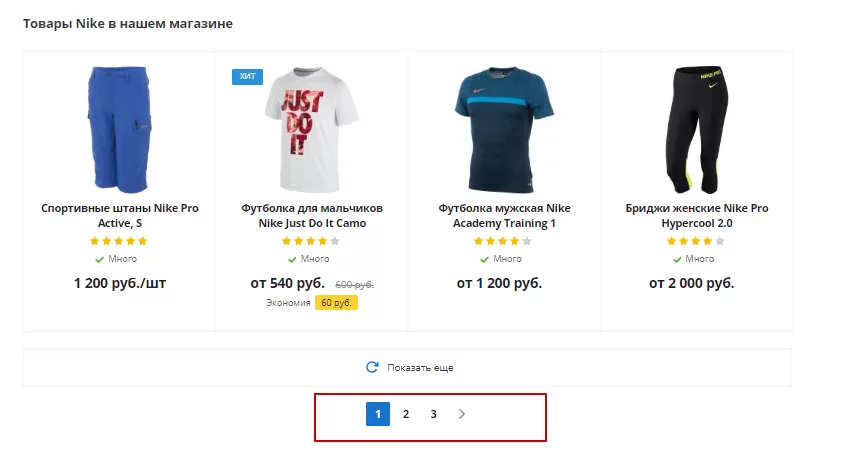
назадДобавление связанных товаров к акции, услуге, проекту, новости, статье в блоге Привязка товаров к акциямвперед
Привязка товаров к акциям
Вы можете привязать товары из своего магазина к активной акции. После привязки на карточках этих товаров появится сообщение о том, что товар участвует в акции, а также ссылка на страницу с подробными условиями.
В Аспро: Next, начиная с версии 1.4.2, доступна привязка акций через карточку товара. После выбора акции товары отобразятся на странице активной акции. Также с этой версии доступен фильтр в карточке акции для упрощенной привязки товаров. Выбирайте условия в несколько кликов, чтобы сэкономить время на привязке товаров.
Блок про акцию на детальной странице товара.
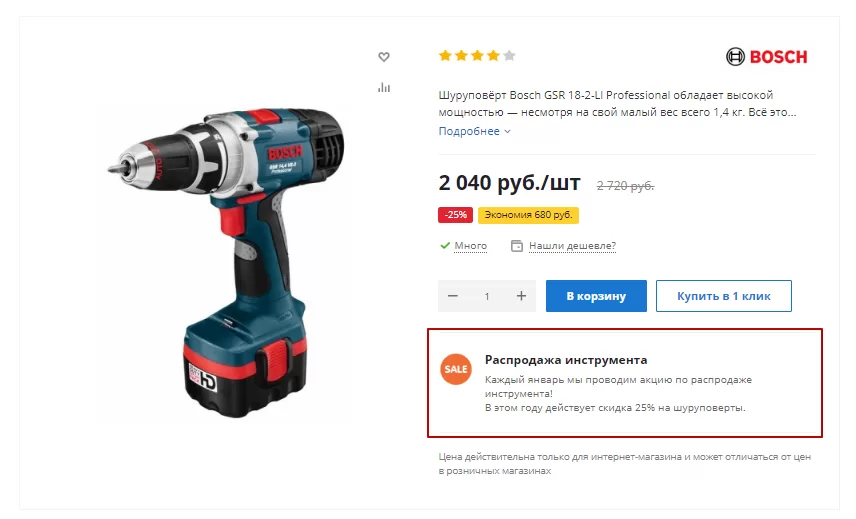
Детальная страница акции с привязанными товарами.
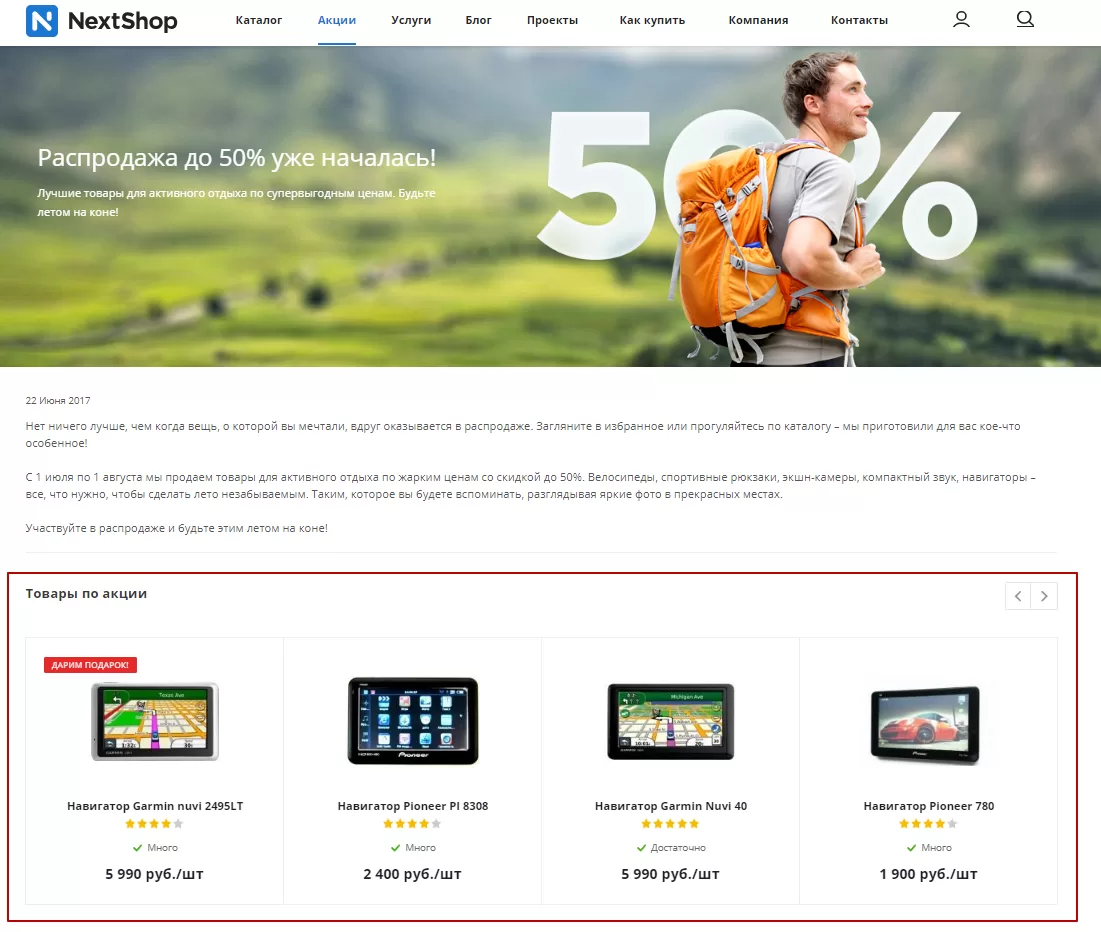
Привязка акции в настройках товара
Начиная с версии 1.4.2, в карточке товара появилось свойство «Акции». Теперь вы можете привязывать товары к акции быстрее через массовую выгрузку товаров или при импорте через 1С.
Чтобы привязать акцию, перейдите в редактирование товара. На вкладке «Товар» в блоке «Акции» кликните на многоточие.
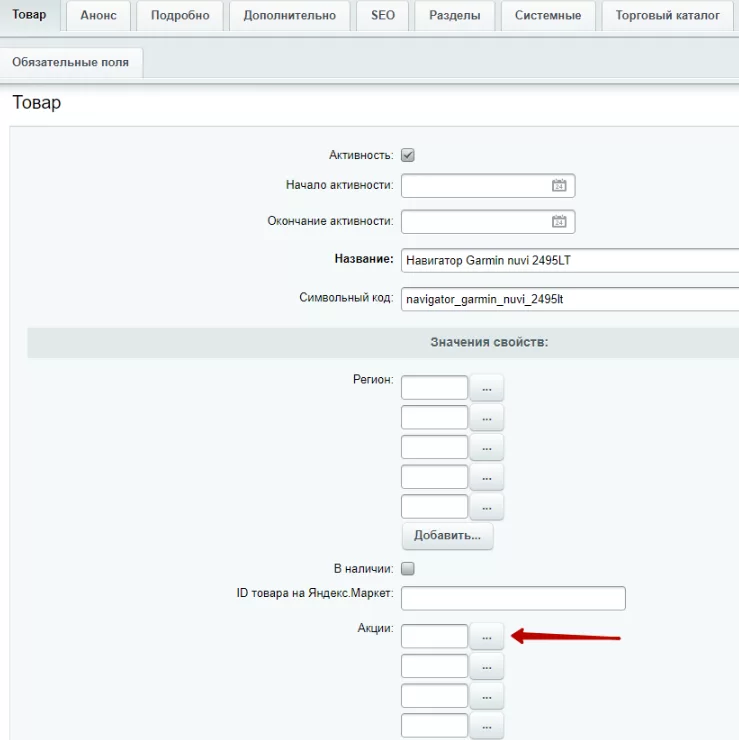
В появившемся окне кликните на «Гамбургер» в строке с акцией, затем нажмите «Выбрать».
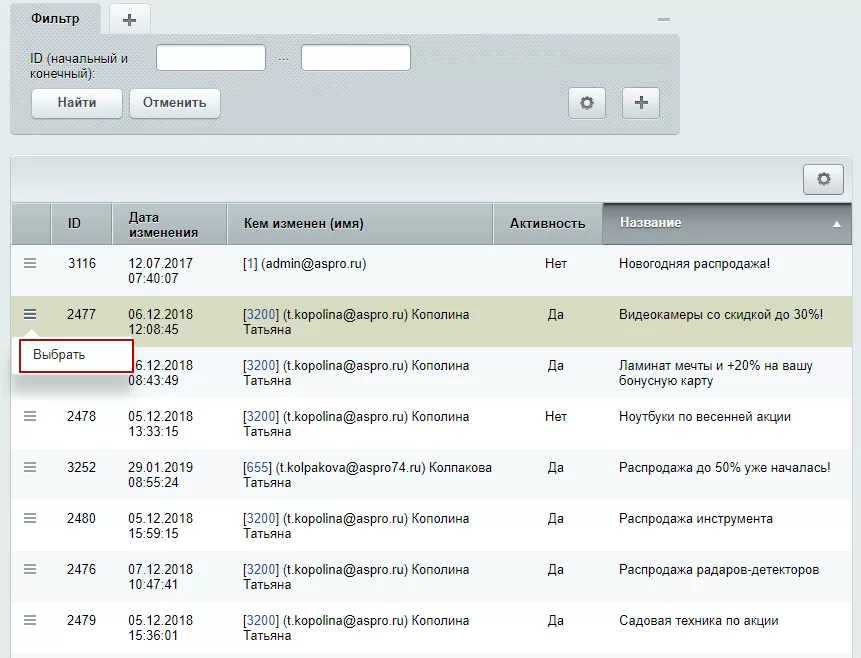
После выбора акции заголовок и ID отобразятся в поле для привязки. Сохраните изменения.
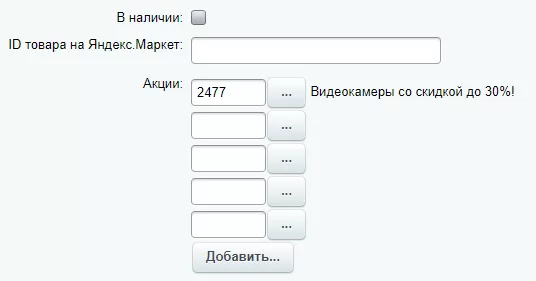
Привязка товаров через акцию
В решении доступно 2 типа привязки: ручная и через фильтр. При первом типе вы вручную добавляете все товары. При втором типе вы задаете условия, по которым выводятся товары в акции. Например, на 23 февраля вы можете вывести все товары с камуфляжным принтом.
Если вы одновременно используете 2 типа привязки, будет учитываться только привязка по условиям фильтра.
Внимание! Привязка товаров через фильтр будет корректно работать, если вы задаете настройки в административной части сайта.
Чтобы привязать товары к акции, переключитесь в административную часть сайта и перейдите в Контент → Контент ( aspro.next) → Акции. Выберите нужную акцию и щелкните по названию для редактирования.
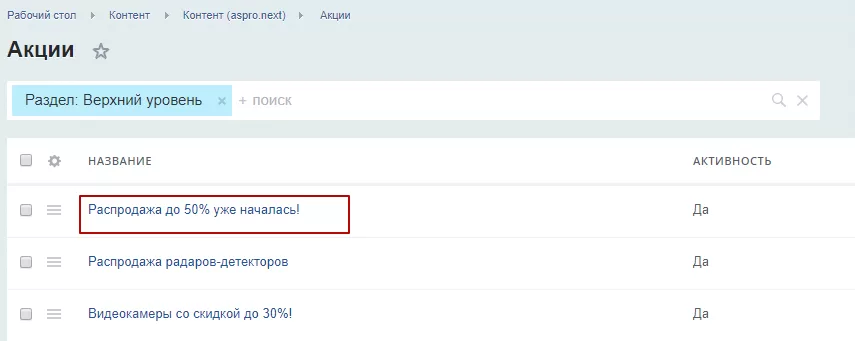
1. Привязка товаров вручную
В редактировании акции перейдите на вкладку «Связи». Чтобы привязать элемент, в параметре «Товары» кликните по многоточию.
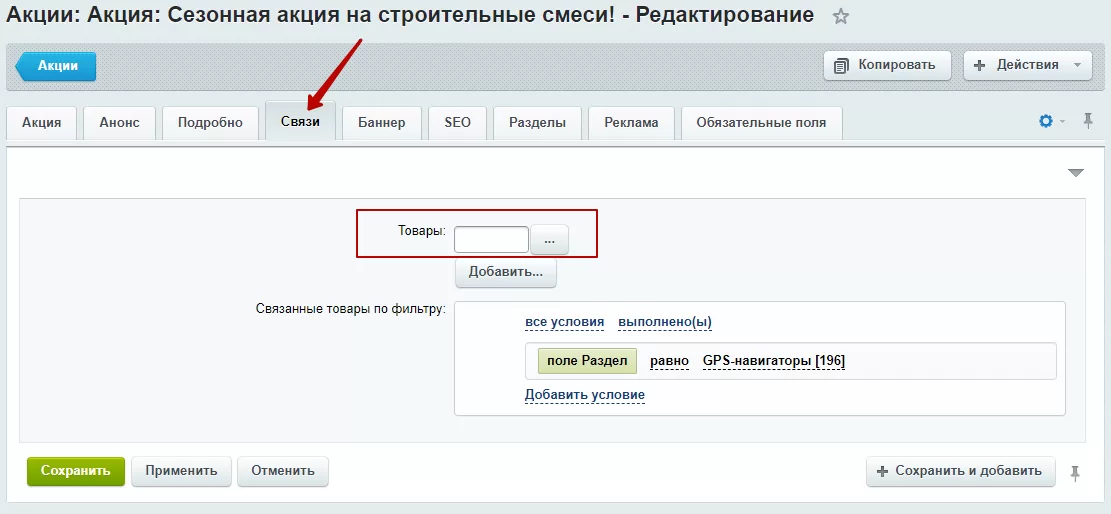
В появившемся окне кликните на «Гамбургер» в строке с товаром, затем нажмите «Выбрать».
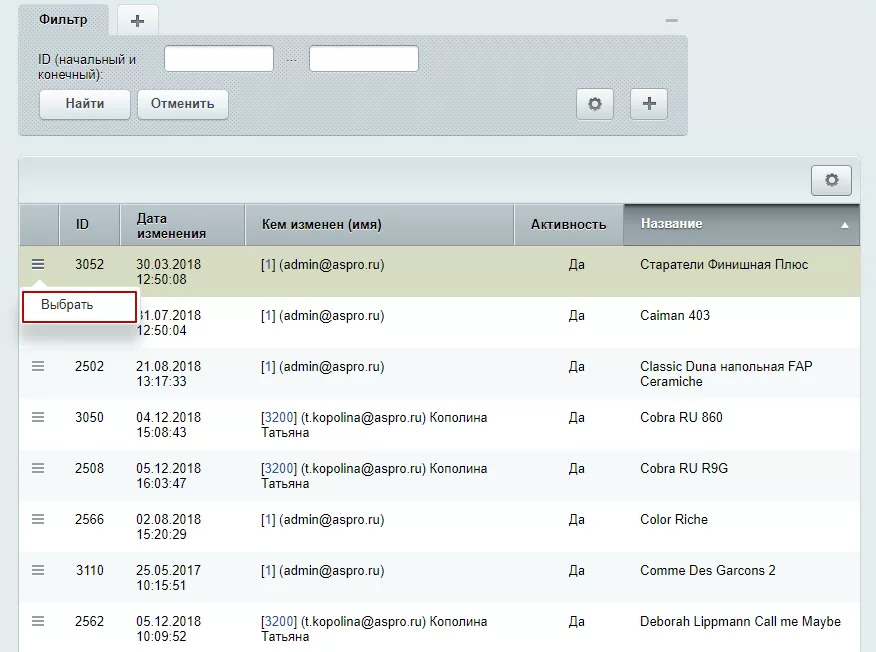
Кнопка «Добавить…» добавляет дополнительные поля для выбора на случай, если стандартного количества вам не хватит.
Сохраните изменения.
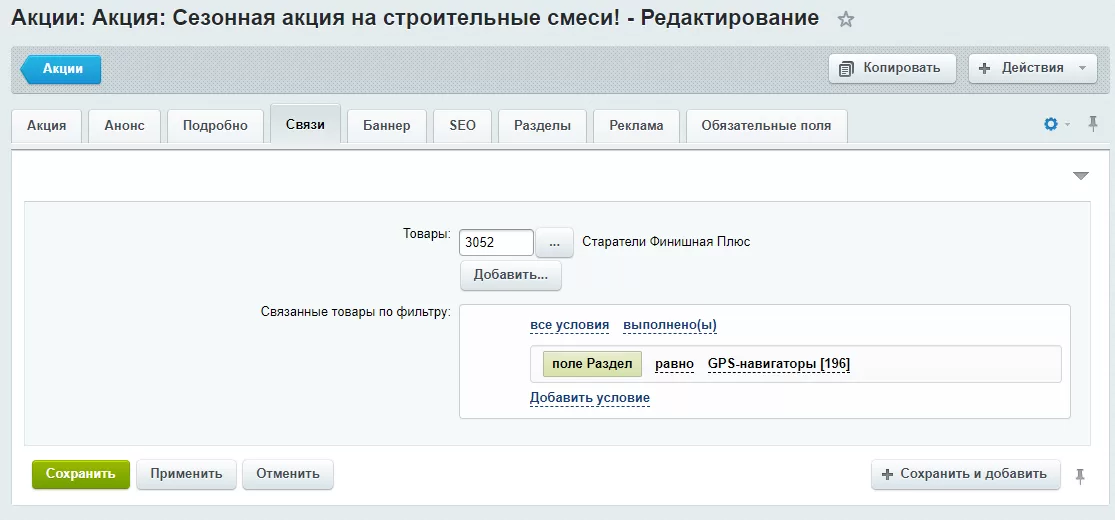
Если в открывшемся окне выбора элемента для привязки вы не увидели списка товаров, то в фильтре вверху окна выберите тип инфоблока и сам инфоблок – «Каталог» и «Каталог товаров». Чтобы выбрать элемент, достаточно дважды по нему щелкнуть.
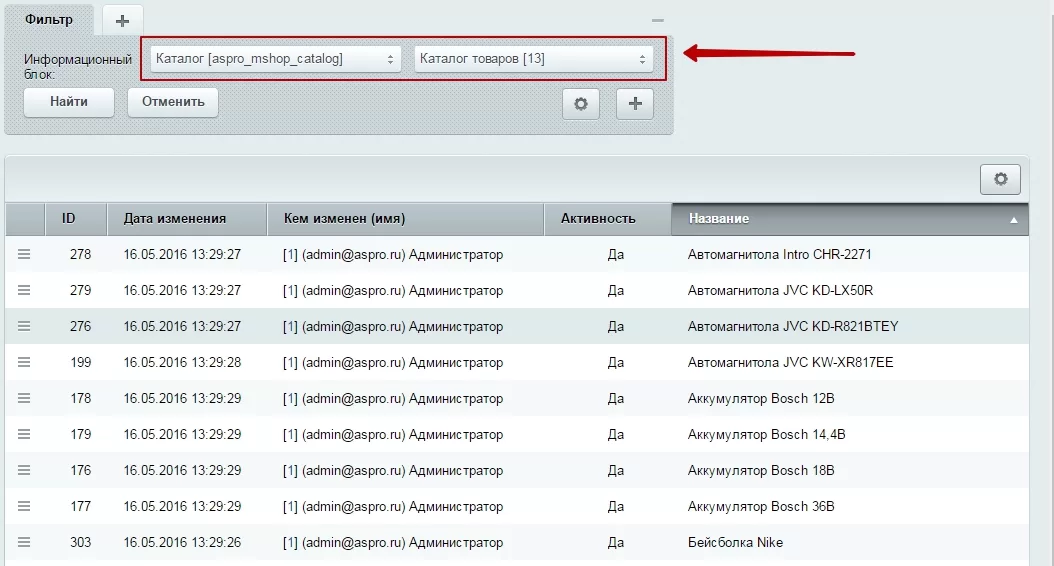
2. Привязка товаров по фильтру
В редактировании акции перейдите на вкладку «Связи». Кликните в блоке «Связанные товары по фильтру» на «Добавить условие».
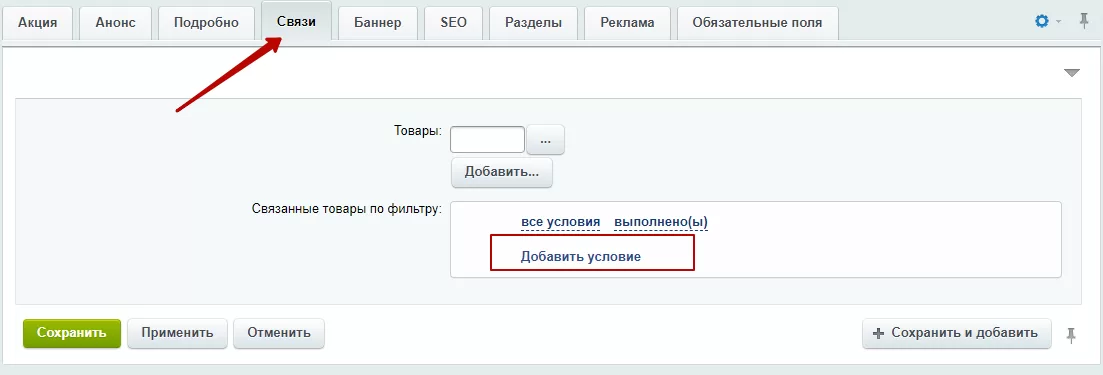
В выпадающем списке выберите условие. Например, строку «Раздел».
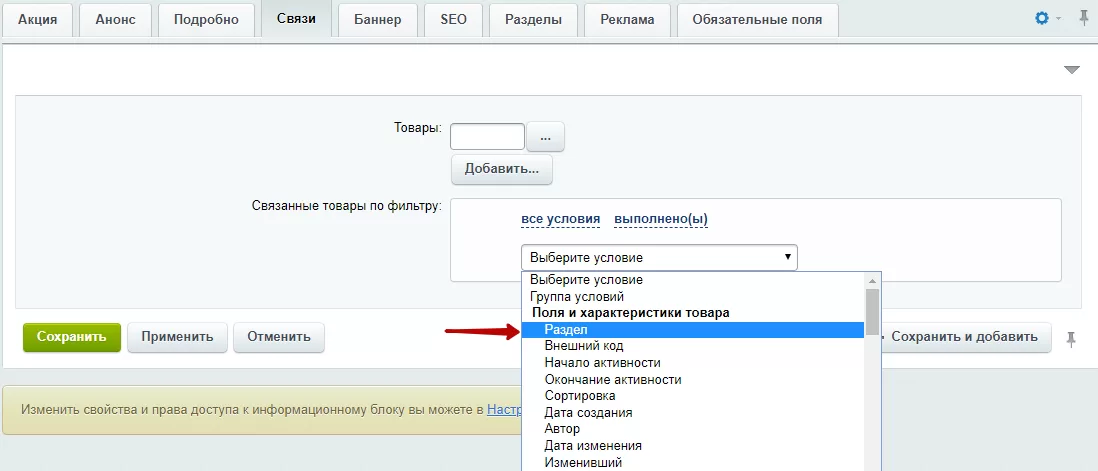
После выбора характеристики выберите параметры. Для этого кликните на многоточие.
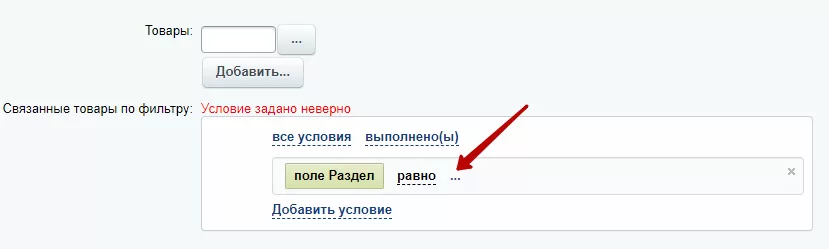
В появившемся окне выберите параметры в информационном блоке:
-
Тип = каталог (1).
-
Инфоблок = каталог товаров (2).
После ввода параметров в списке отобразятся результаты. Выберите раздел, кликнув в строке с названием на «Гамбургер», затем на «Выбрать».
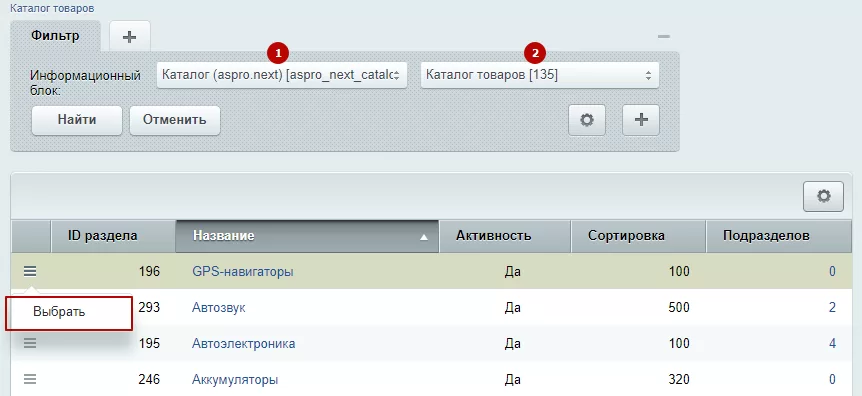
Сохраните изменения. В нашем примере мы задали условие «Выводить товары из раздела “GPS-навигаторы”». В результате на странице акции выводятся все активные товары этого раздела.
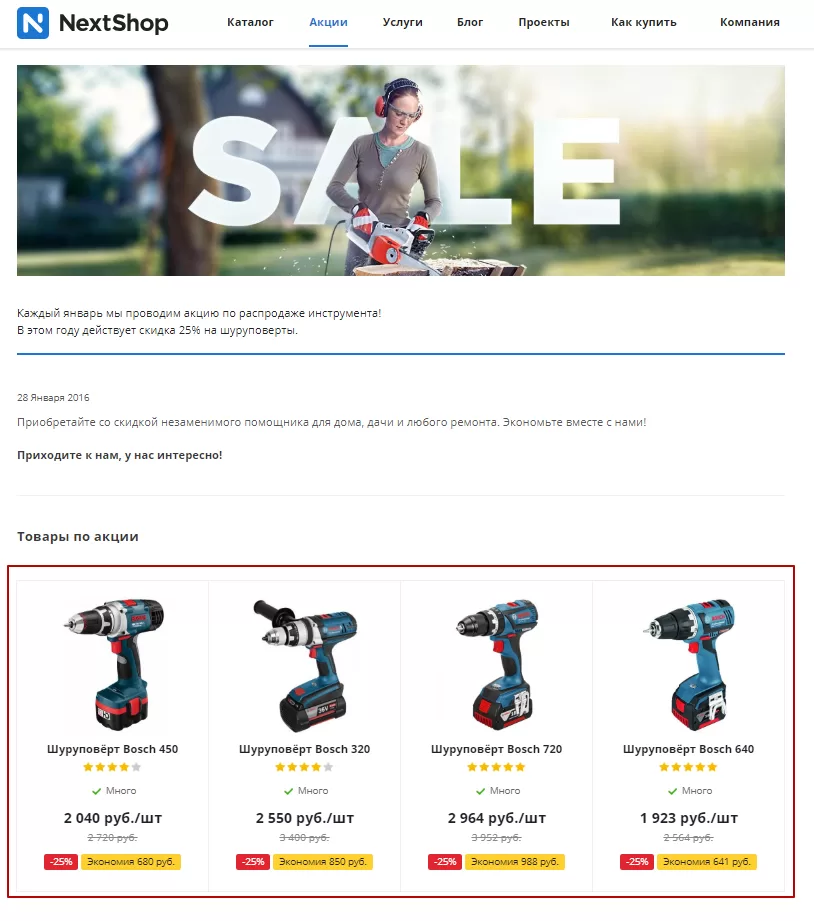
Внимание! В решении используется стандартный фильтр 1С-Битрикс. Из-за особенностей работы условия фильтра могут сохраняться не с первого раза. Поэтому после сохранения акции убедитесь, что условия фильтра заданы.
назадНастройка отображения для блока связанных товаров Привязка товаров к услугамвперед
Привязка товаров к услугам
Вы можете привязать товары из своего магазина к активным услугам. На карточках этих товаров появится блок с названием услуги и кратким описанием.
В Аспро: Next, начиная с версии 1.4.2, доступен фильтр в карточке услуги для упрощенной привязки товаров. Выбирайте условия в несколько кликов, чтобы сэкономить время на привязке товаров.
Блок с услугой на детальной странице товара.
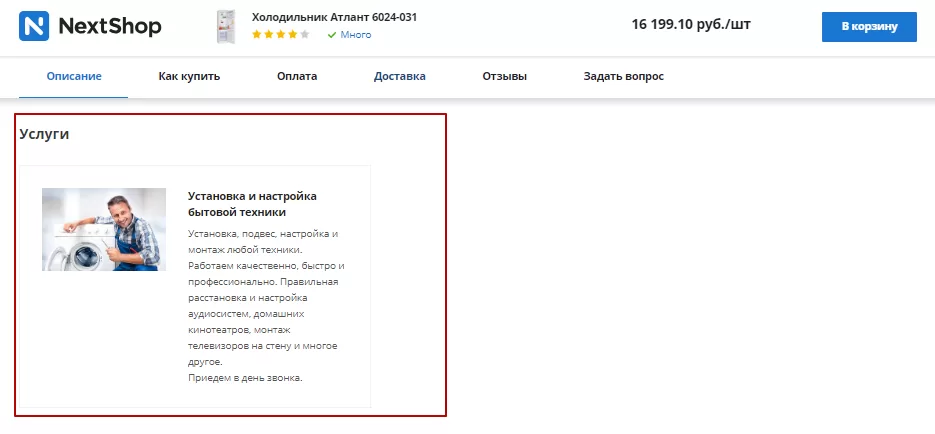
Детальная страница услуги с привязанными товарами.
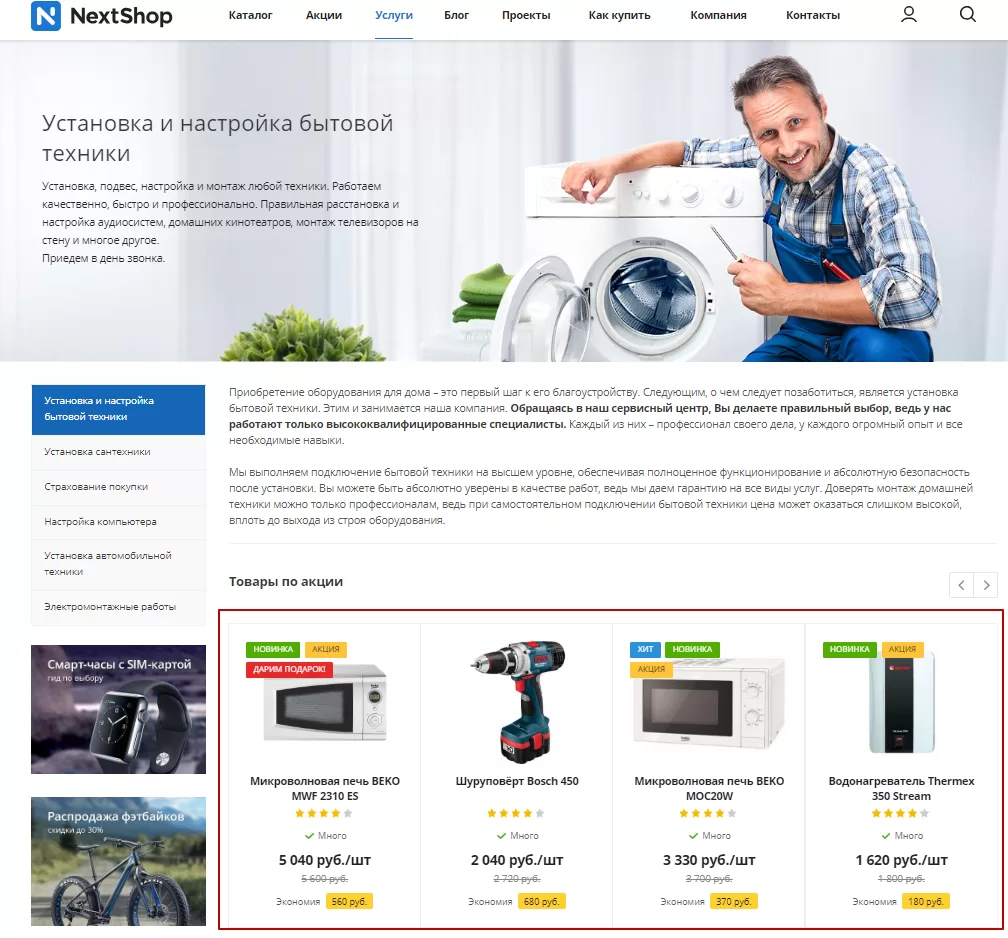
Привязка услуги в настройках товара
Чтобы привязать услугу, перейдите в редактирование товара. На вкладке «Дополнительно» в блоке «Услуги» кликните на многоточие.
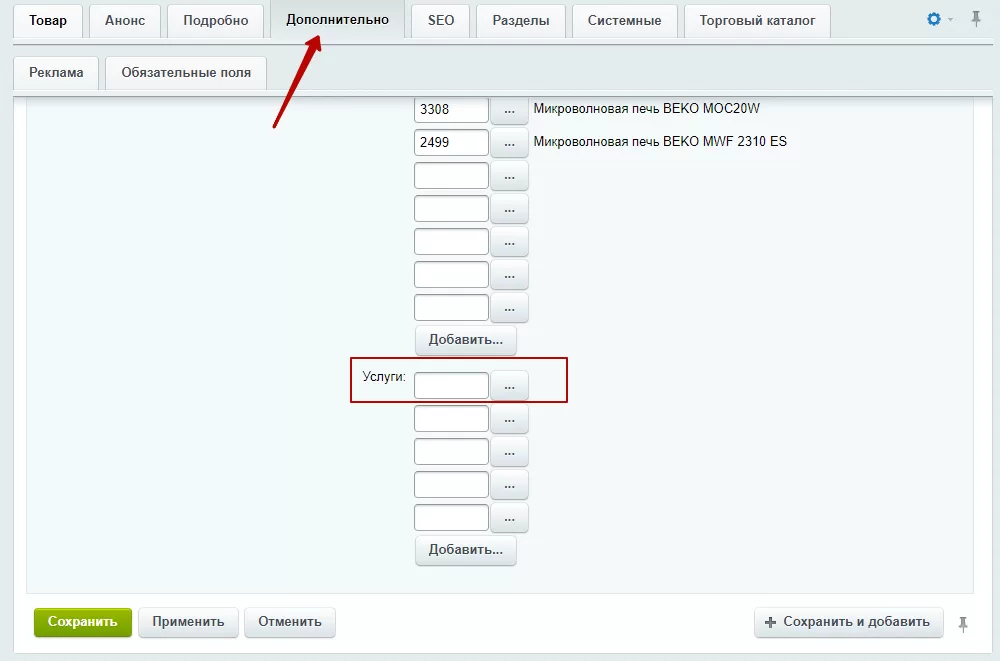
В появившемся окне кликните на «Гамбургер» в строке с услугой, затем нажмите «Выбрать».
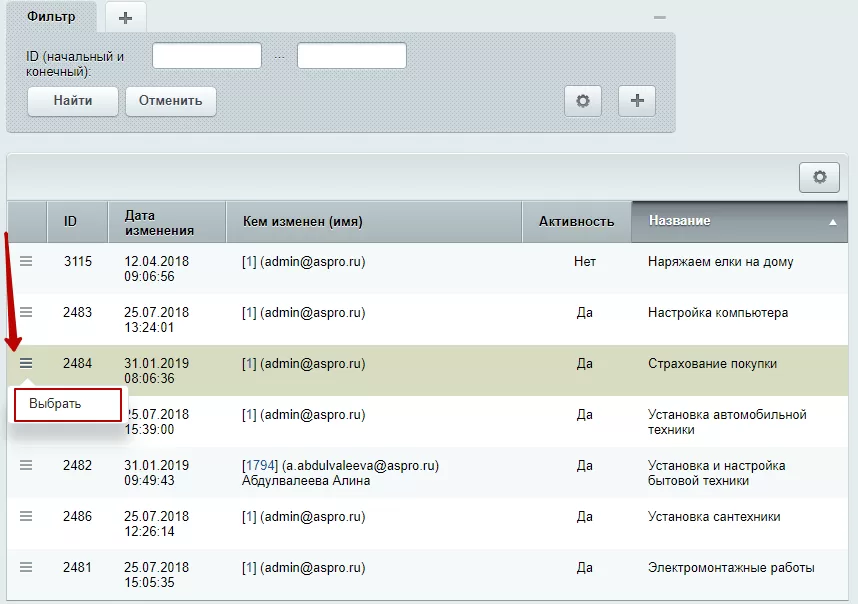
После выбора услуги заголовок и ID отобразятся в поле для привязки. Сохраните изменения.
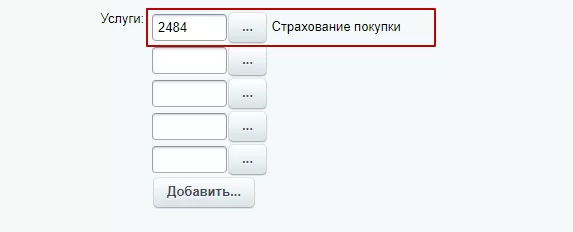
Привязка товаров через услугу
В решении доступно 2 типа привязки: ручная и через фильтр. При первом типе вы вручную добавляйте все товары. При втором типе вы задаете условия, по которым выводятся товары в услуге. Например, к услуге «Подшив штор» вы можете привязать товары из раздела «Шторы».
Если вы одновременно используете 2 типа привязки, будет учитываться только привязка по условиям фильтра.
Внимание! Привязка товаров через фильтр будет корректно работать, если вы задаете настройки в административной части сайта.
Чтобы привязать товары к услуге, переключитесь в административную часть сайта и перейдите в Контент → Контент ( aspro.next) → Услуги. Выберите нужную услугу и щелкните по названию для редактирования.
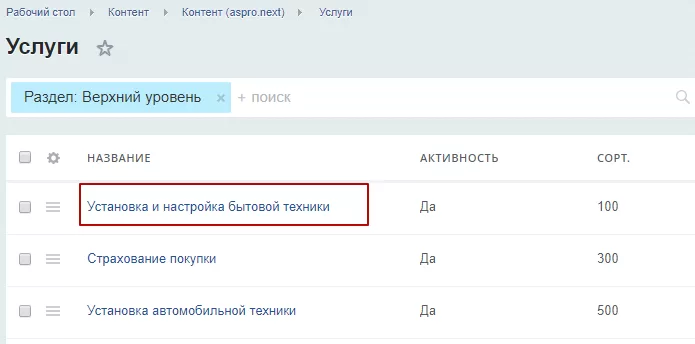
1. Привязка товаров вручную
В редактировании услуги перейдите на вкладку «Связи». Чтобы привязать элемент, в параметре «Товары» кликните по многоточию.
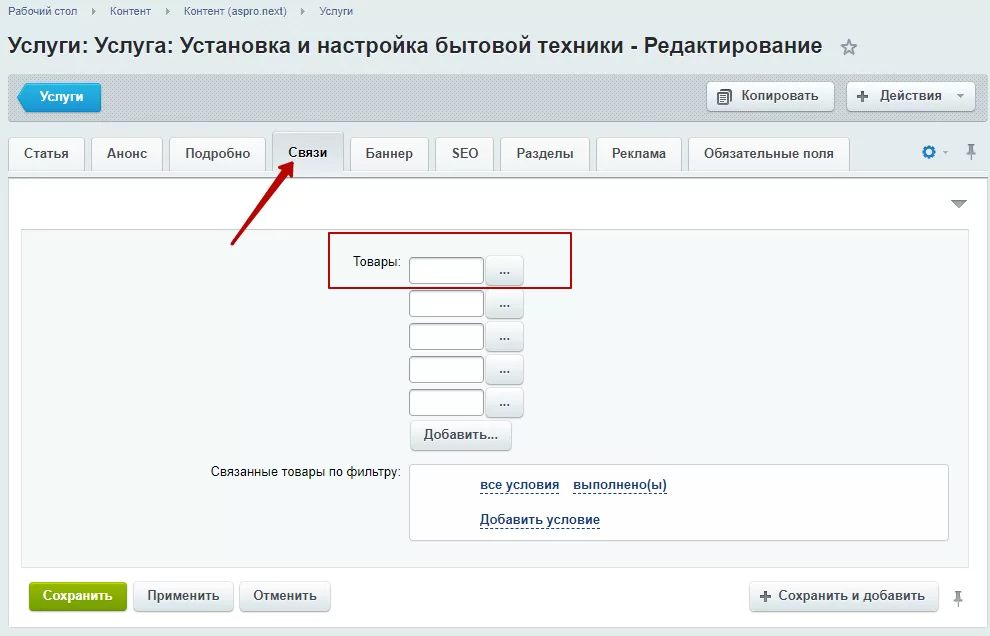
В появившемся окне кликните на «Гамбургер» в строке с товаром, затем нажмите «Выбрать».
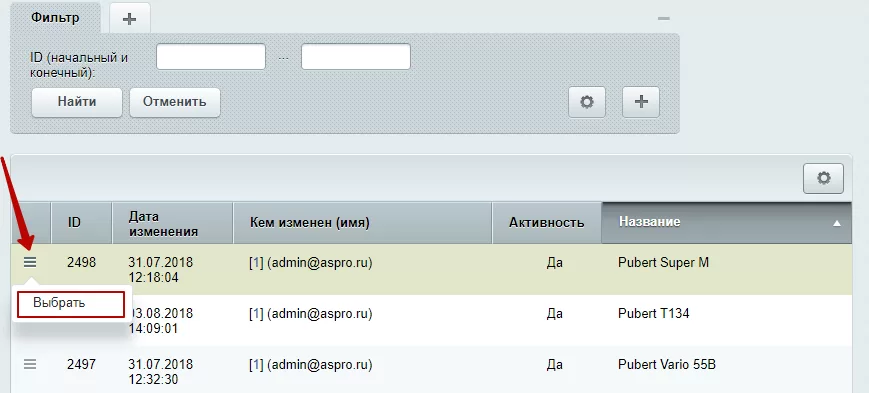
Кнопка «Добавить…» добавляет дополнительные поля для выбора на случай, если стандартного количества вам не хватит.
Сохраните изменения.
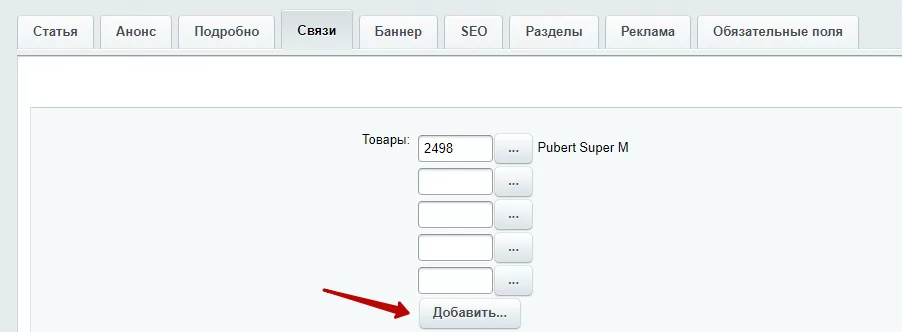
Если в открывшемся окне выбора элемента для привязки вы не увидели списка товаров, то в фильтре вверху окна выберите тип инфоблока и сам инфоблок – «Каталог» и «Каталог товаров». Чтобы выбрать элемент, достаточно дважды по нему щелкнуть.
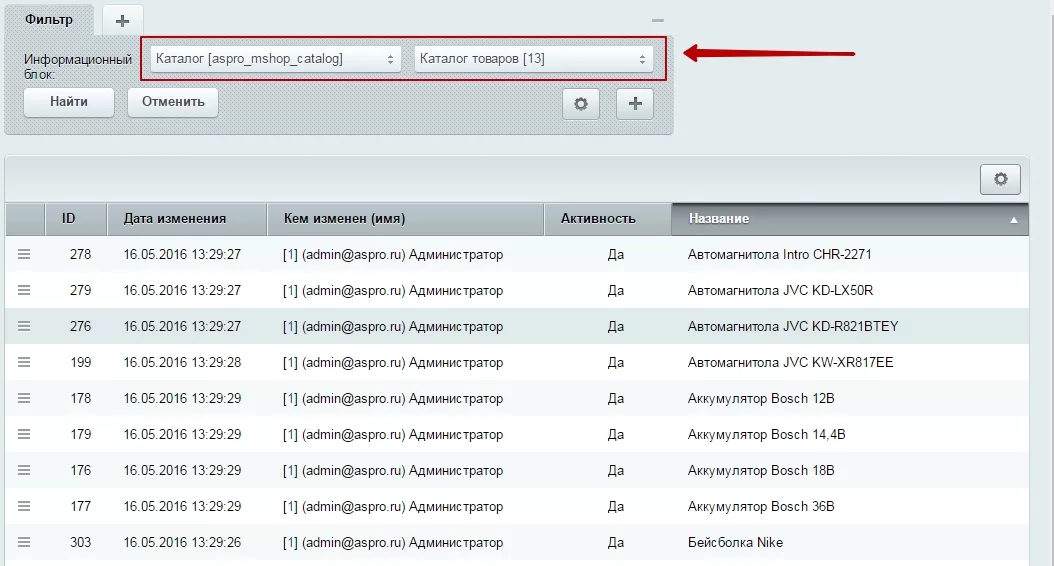
2. Привязка товаров по фильтру
В редактировании услуги перейдите на вкладку «Связи». Кликните в блоке «Связанные товары по фильтру» на «Добавить условие».
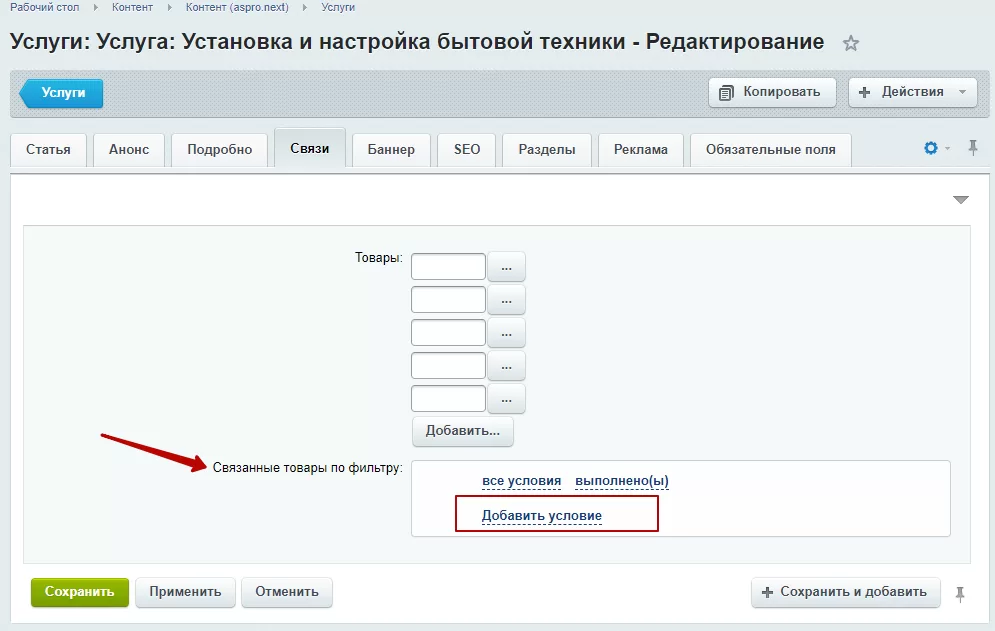
В выпадающем списке выберите условие. Например, строку «Раздел».
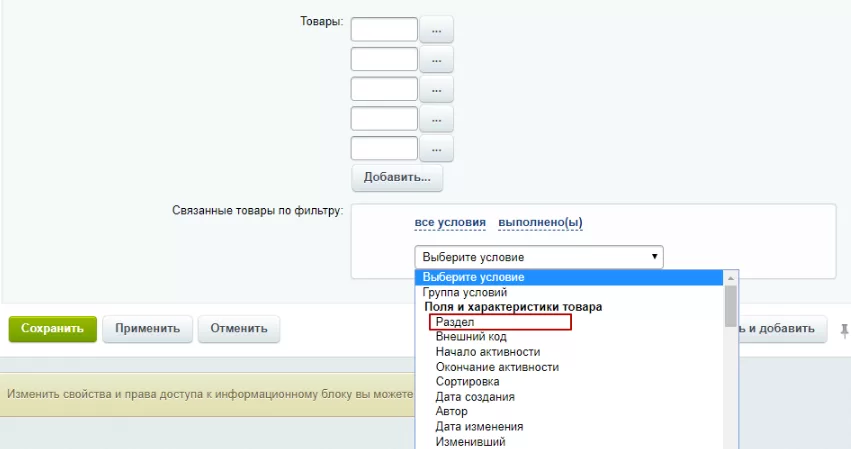
После выбора характеристики выберите параметры. Для этого кликните на многоточие.
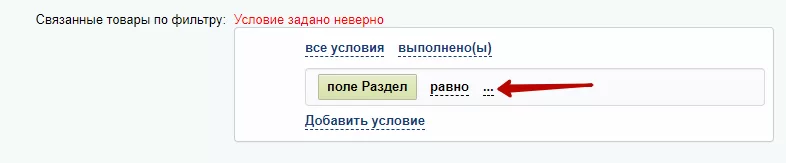
В появившемся окне выберите параметры в информационном блоке:
-
Тип = каталог (1).
-
Инфоблок = каталог товаров (2).
После ввода параметров в списке отобразятся результаты. Выберите раздел, кликнув в строке с названием на «Гамбургер», затем на «Выбрать».
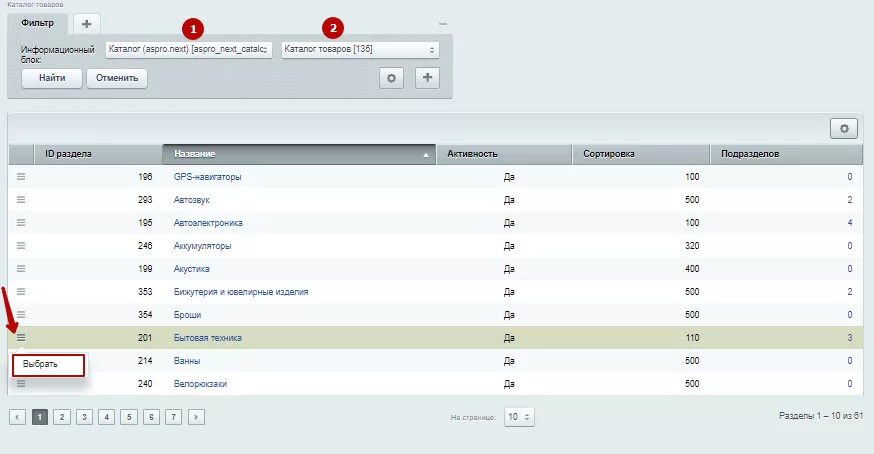
Сохраните изменения. В нашем примере мы задали условие «Выводить товары из раздела “Бытовая техника”».

В результате на странице услуги выводятся все активные товары этого раздела.
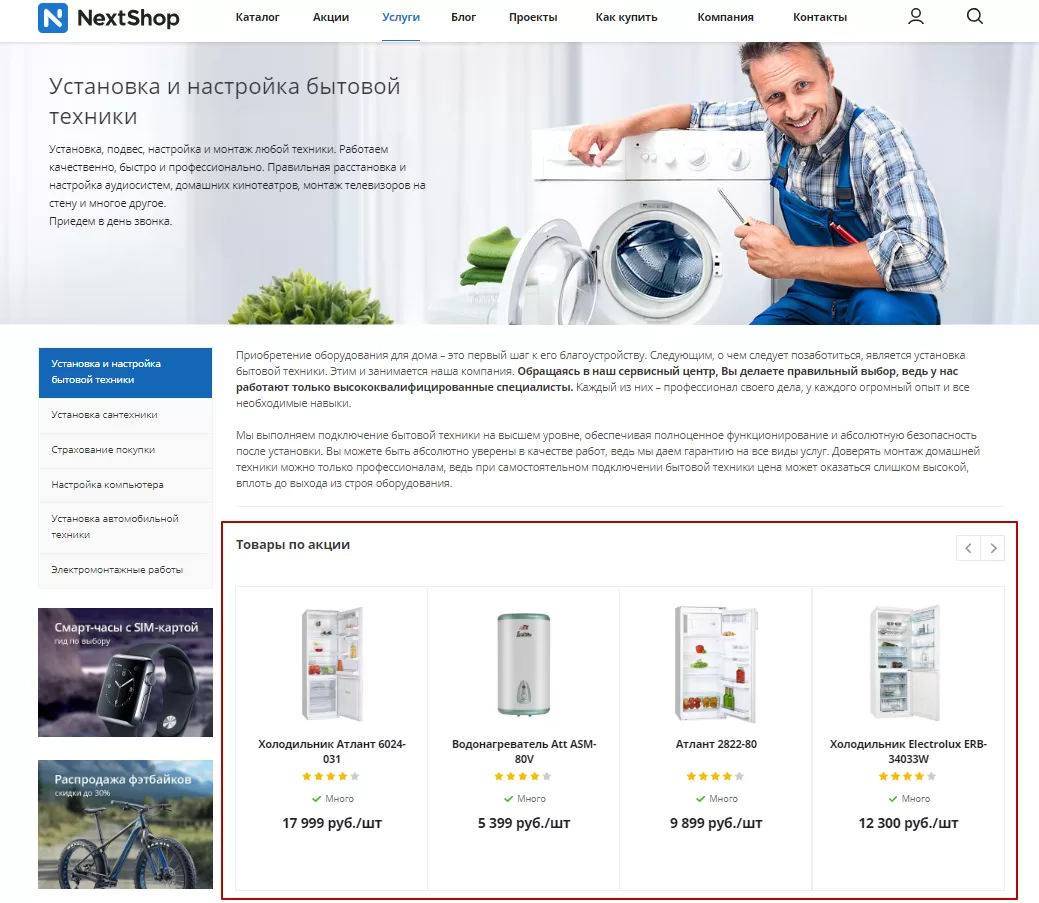
Внимание! В решении используется стандартный фильтр 1С-Битрикс. Из-за особенностей работы условия фильтра могут сохраняться не с первого раза. Поэтому после сохранения услуги убедитесь, что условия фильтра заданы.
назадПривязка товаров к акциям Привязка похожих товаров и аксессуаров вперед
Привязка похожих товаров и аксессуаров
Перекрестные продажи — инструмент для продажи сопутствующих дополнительных товаров. В решении к перекрестным товарам относятся аксессуары и похожие по параметрам товары. Используйте этот функционал для увеличения конверсий и среднего чека.
Блок «Аксессуары» в карточке товара.
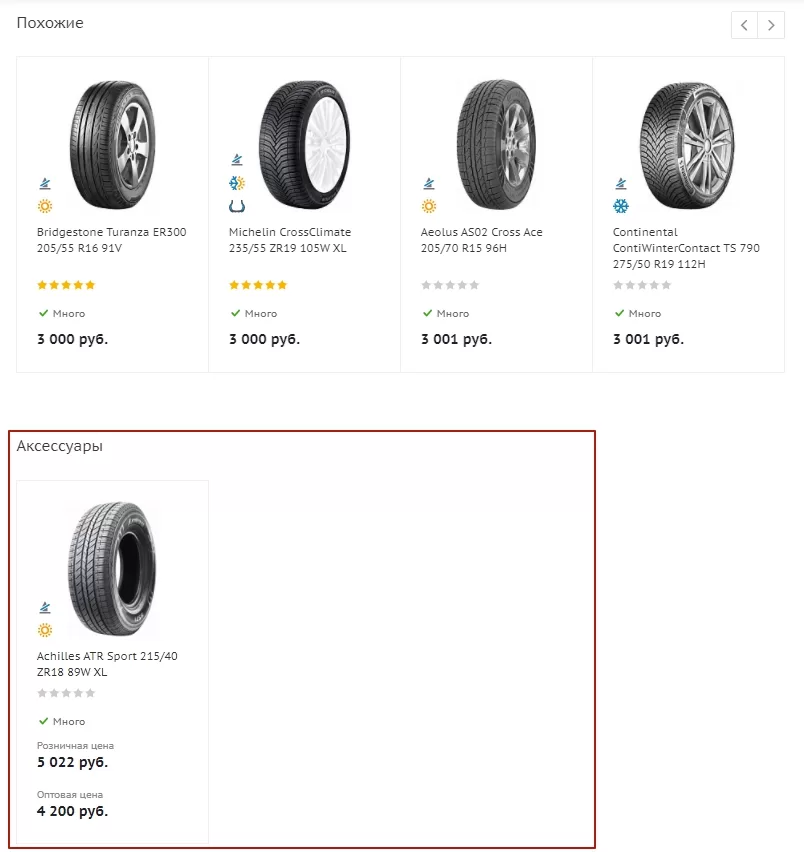
Блок «Похожие по параметрам» в карточке товара.
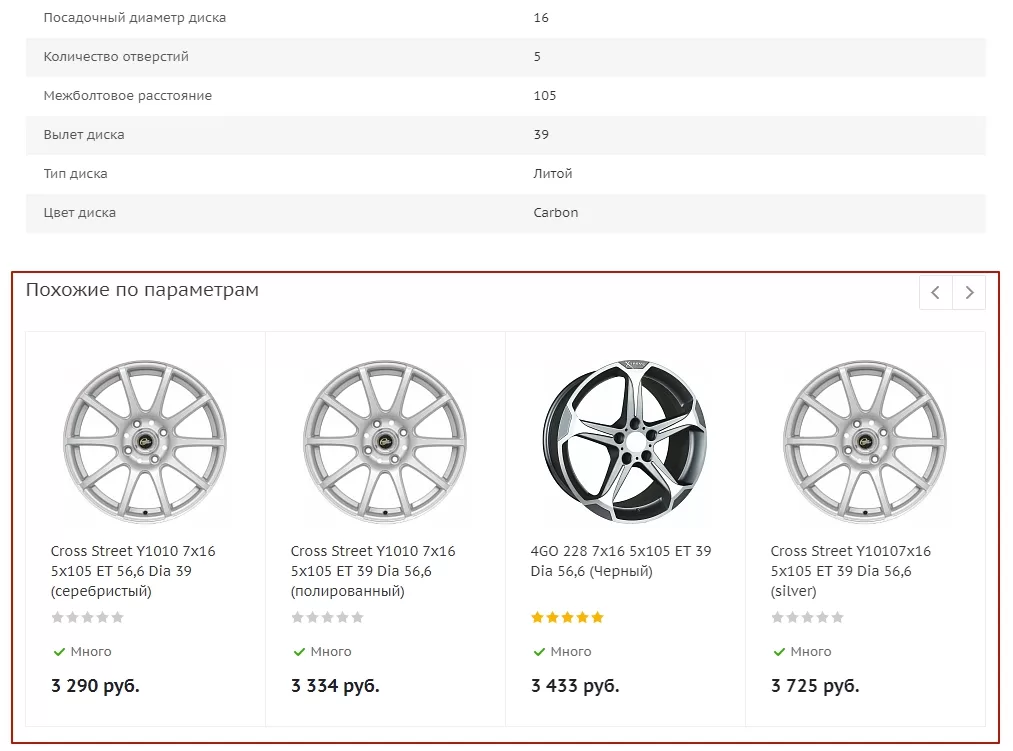
Рассмотрим способы настройки вывода элементов в эти блоки.
Вывод элементов в блок «Аксессуары» в карточке товара
В блок «Аксессуары» товары выводятся по ID.
Чтобы вывести товары в блок «Аксессуары», перейдите в административную часть сайта. Проделайте путь: Контент (1) → Каталог (aspro.tires2) (2) → Шины**(3)** → Раздел**(4)**.
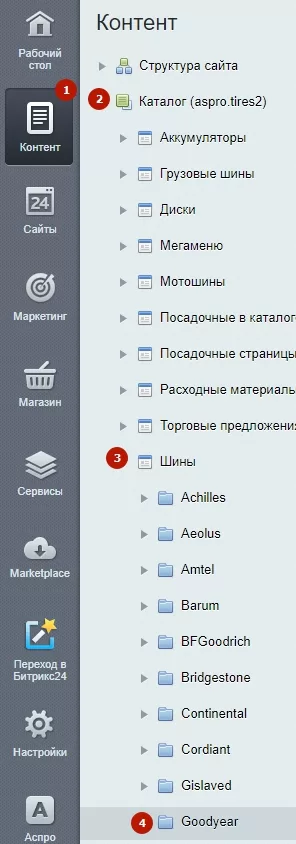
В разделе выберите интересующий товар. Нажмите на «Гамбургер» и кликните на команду «Изменить».
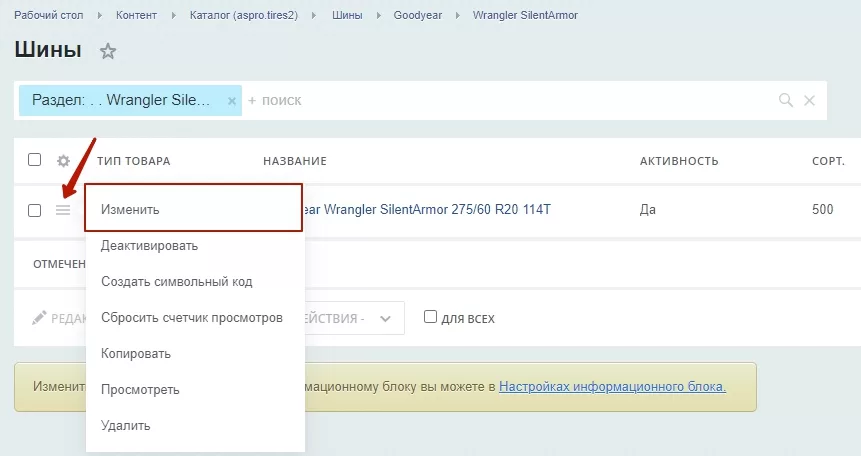
Вы в редакторе карточки товара. Перейдите на вкладку «Связи». В списке «Связанные элементы» кликните на троеточие рядом с полем ввода.
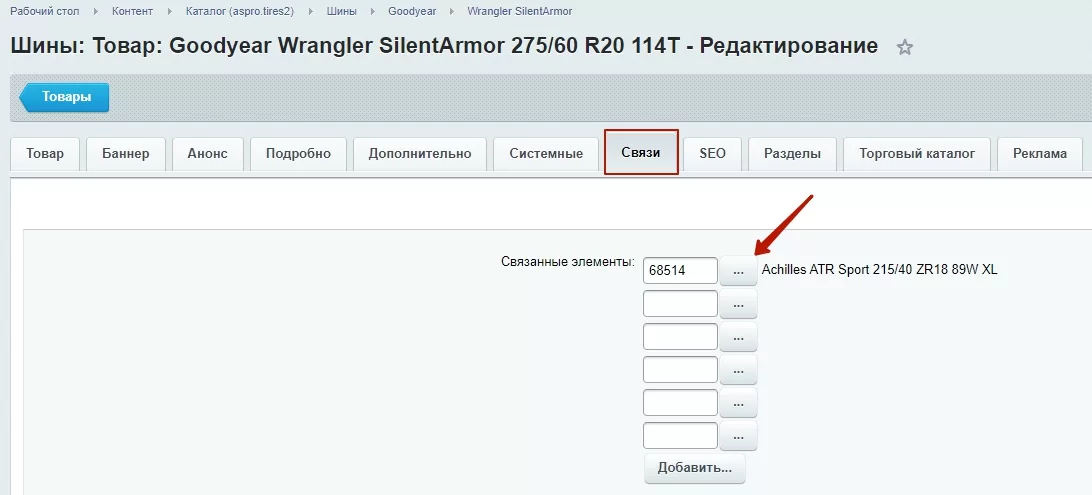
Чтобы привязать товары, выберите тип инфоблока**(1)** и сам инфоблок**(2)**. По выбранным параметрам появятся элементы. Кликните «Гамбургер» на рядом с интересующим элементом и нажмите «Выбрать». После выбора аксессуаров не забудьте сохранить изменения в редакторе карточки товара.
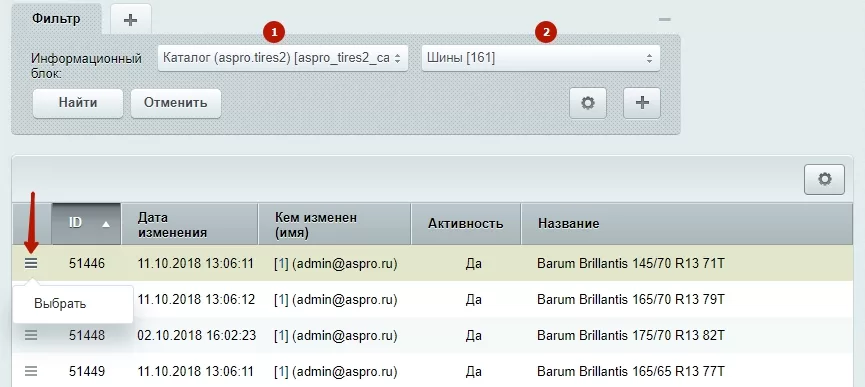
Заполненный блок выглядит так:
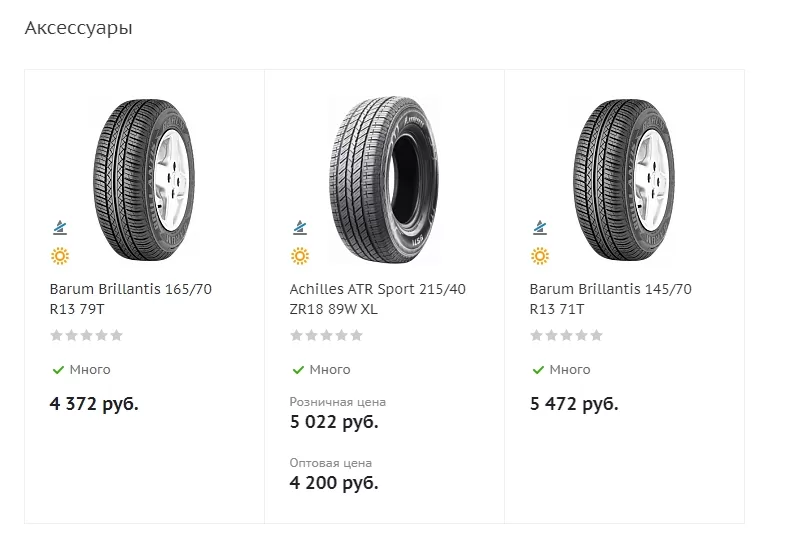
Вывод элементов в блок «Похожие по параметрам» в карточке товара
В блок «Похожие по параметрам» товары выводятся по заданным свойствам в параметрах компонента «Каталог».
Для этого перейдите в публичную часть сайта и включите «Режим правки». Наведите на область каталога и кликните на шестеренку.
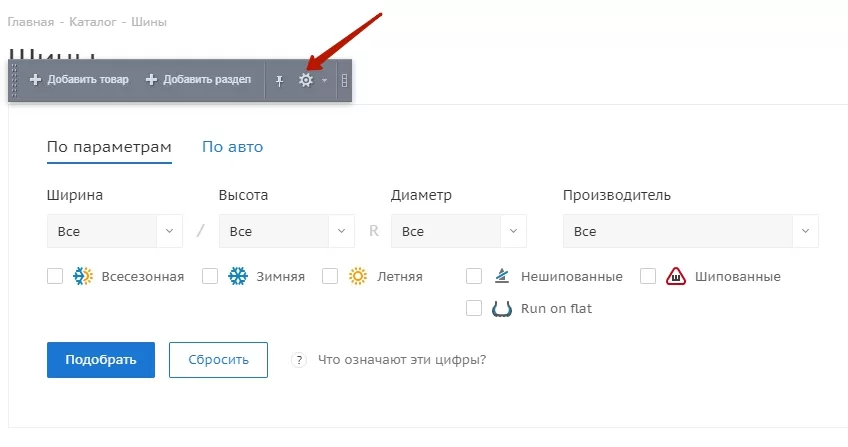
Вы в редакторе параметра компонента «Каталог». Перейдите в раздел «Настройки детального просмотра» и найдите поле «Список похожих параметров для отбора». Выберите те параметры из списка, по которым вы хотите выводить похожие товары. Сохраните изменения.
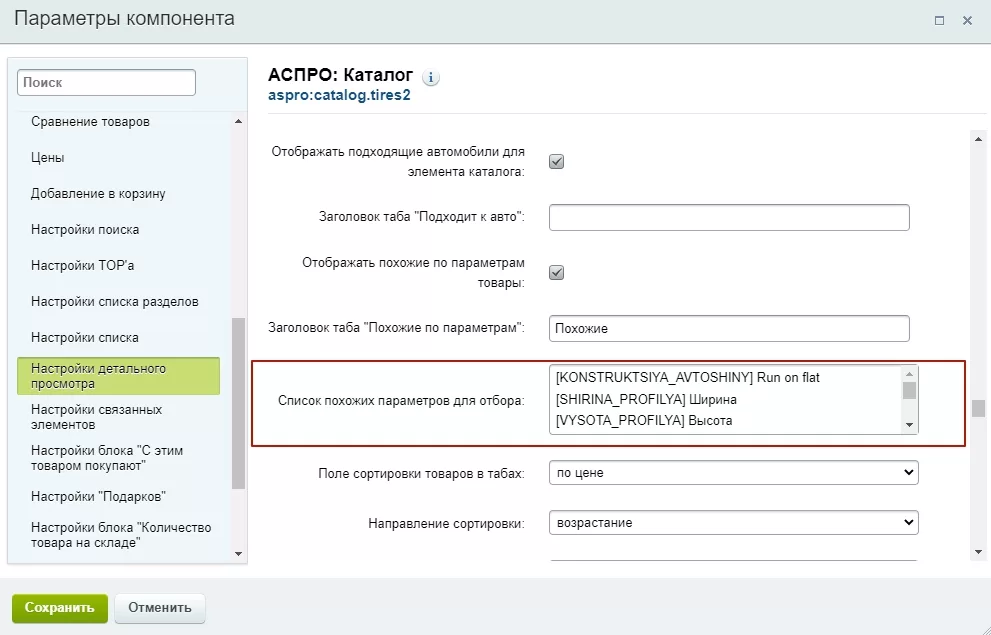
Например, если выбрать свойство «Ширина», то у всех позиций в детальной карточке товара в блоке «Похожие» будут выводится товары этой же ширины.
В этом блоке выведены все шины шириной 275 мм.
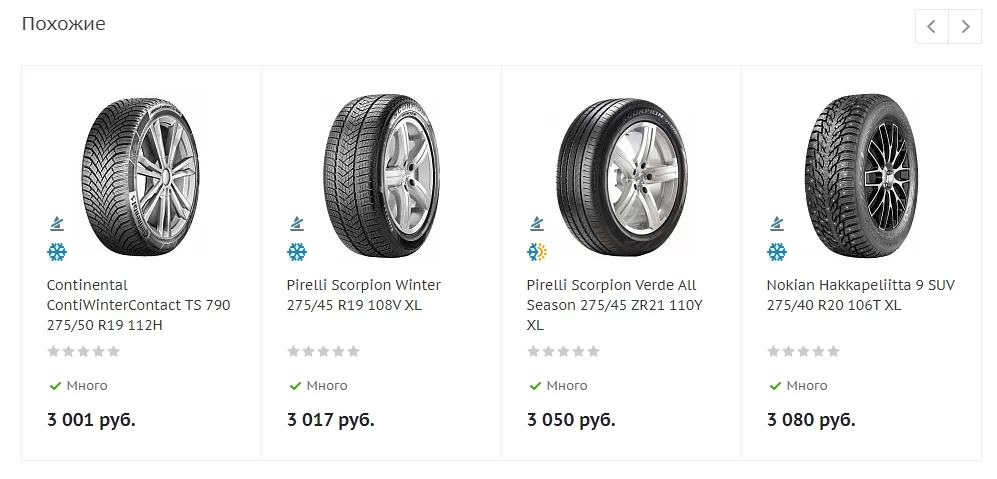
назадПривязка товаров к услугам Блогвперед
Блог
В Аспро: Шины и диски 2.0 присутствует мощный и многогранный инструмент контент-маркетинга — блог.
Блог дает вам прекрасную возможность:
-
помочь вашим посетителям сориентироваться в огромном количестве товаров определенной категории, при этом деликатно продвигать свои товары и услуги;
-
предоставить инструкции по использованию предлагаемых товаров;
-
расширить клиентскую базу, привлекая аудиторию к конкретной теме или обсуждению из поисковиков и социальных сетей;
-
улучшить качество предоставляемых услуг посредством отработки отзывов клиентов о вашей работе.
Полезная информация в виде инструкций, характеристик, обзоров, отзывов покупателей помогает увеличить показатель вовлеченности пользователей, снижает риск того, что они уйдут в поисках недостающей информации на сайты конкурентов. А еще помогает выстроить долгосрочные отношения и стимулировать повторные продажи – ведь у вас всегда есть новый повод для коммуникации.
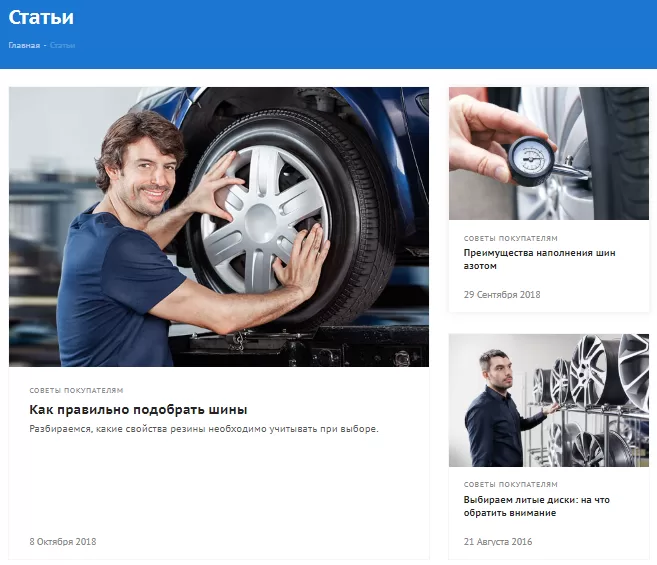
Создание и редактирование статей
Добавлять новые статьи в блог и управлять существующими можно в публичной и административной части сайта.
Чтобы добавить новую статью в публичной части сайта, перейдите в режим правки, наведите указатель на область блога и нажмите соответствующую кнопку на всплывшем меню.
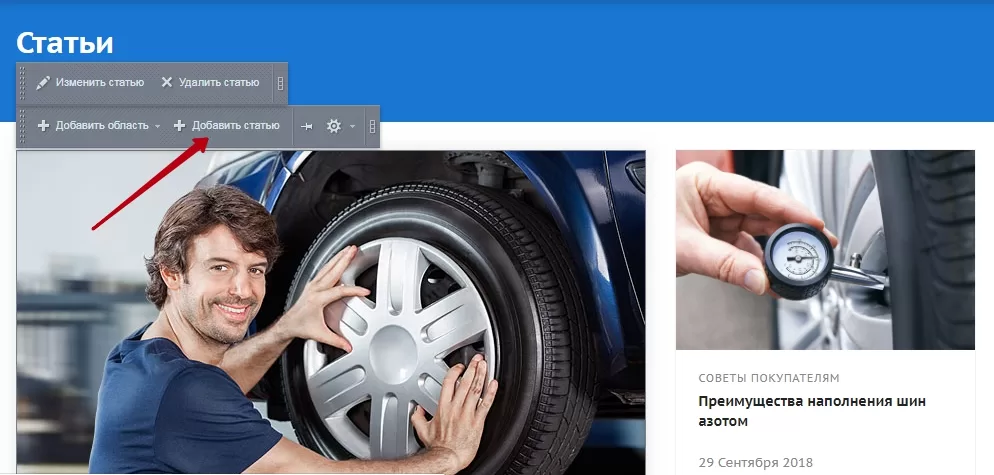
Чтобы изменить или удалить статью откройте ее в браузере. Так же, как и в случае добавления, наведите указатель на текст и выберите нужный пункт меню.
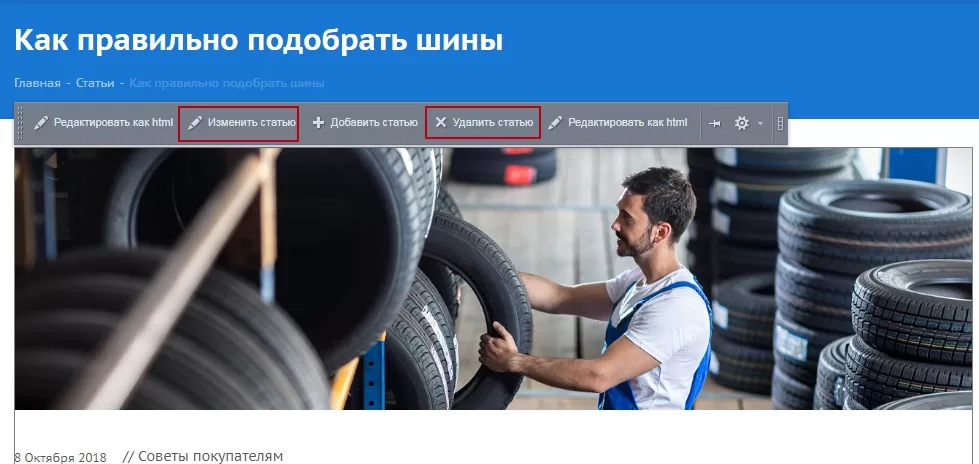
В административной части сайта управление элементами блога осуществляется в Контент → Контент (aspro.tires) → Статьи.
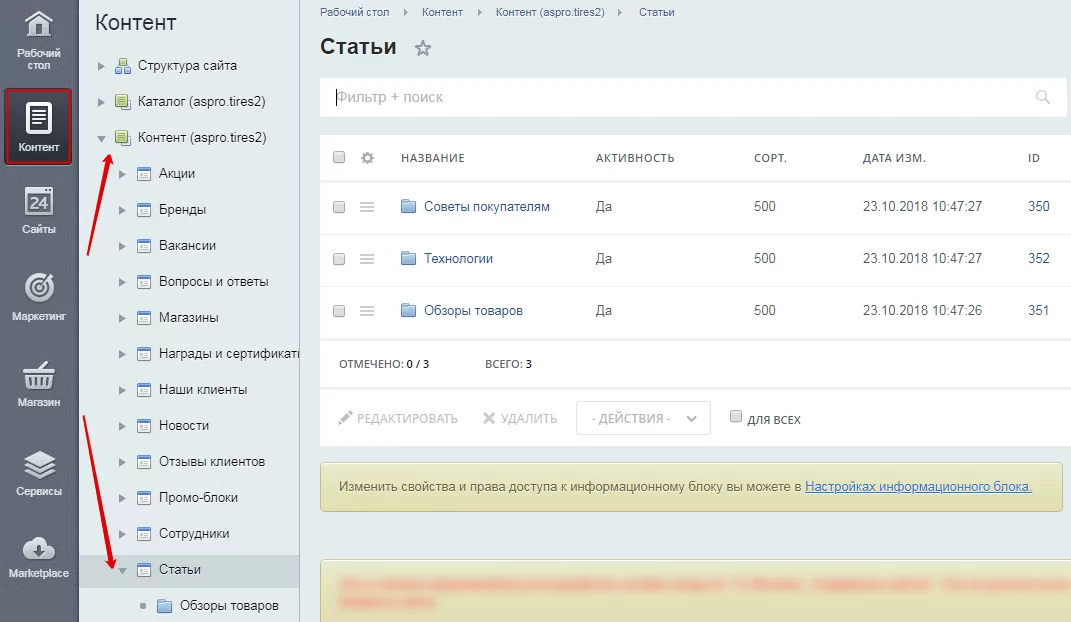
В этом разделе сайта, используя стандартные средства управления, вы можете создавать, удалять и изменять сами статьи и их категории, при помощи которых пользователям проще ориентироваться в блоге.
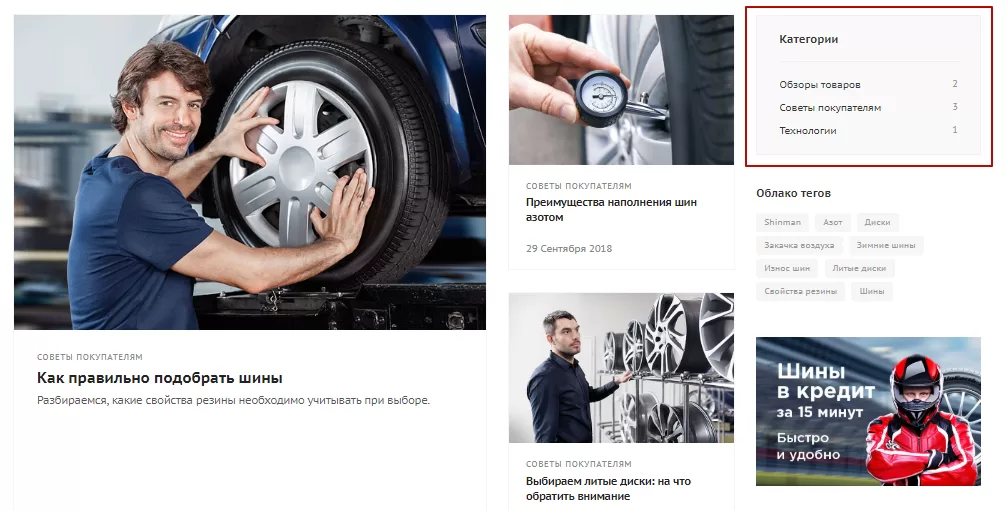
Вкладка «Новость»
На основной вкладке присутствует стандартный набор полей:
-
Поле «Активность»(1) , включающее отображение новости;
-
Поля, отвечающие за период активности (2) ;
-
Обязательное поле, задающее название статьи (3) ;
-
Поле, определяющее последовательность отображения новостей в блоке и разделе (4).
Уникальными для элементов блога являются поля:
- Положение блока (5) – определяет с какой стороны (справа или слева) будет отображаться новость с наименьшим индексом сортировки при выборе блочного способа отображения раздела «Блог».
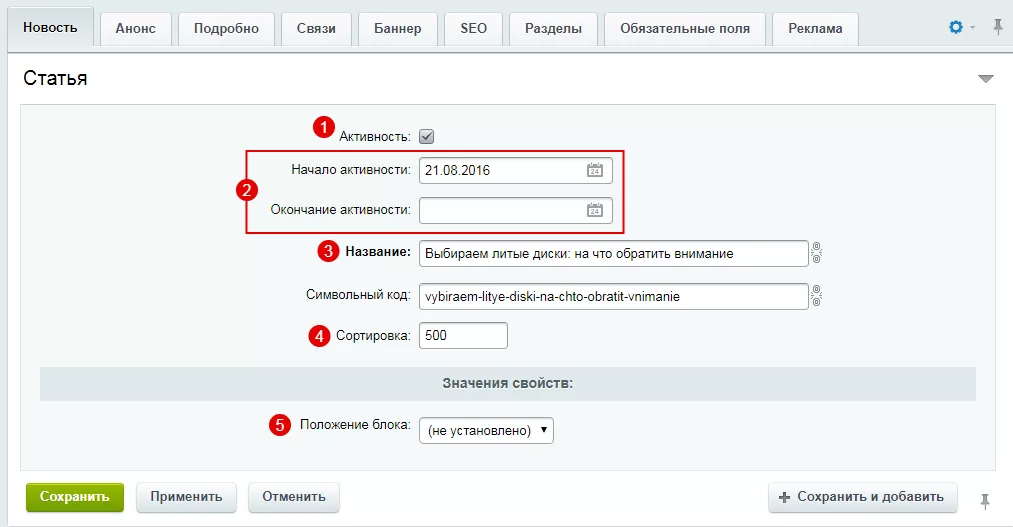
Вкладка «Анонс»
Эта вкладка традиционно содержит изображение для превью (1) и его краткое описание (2).
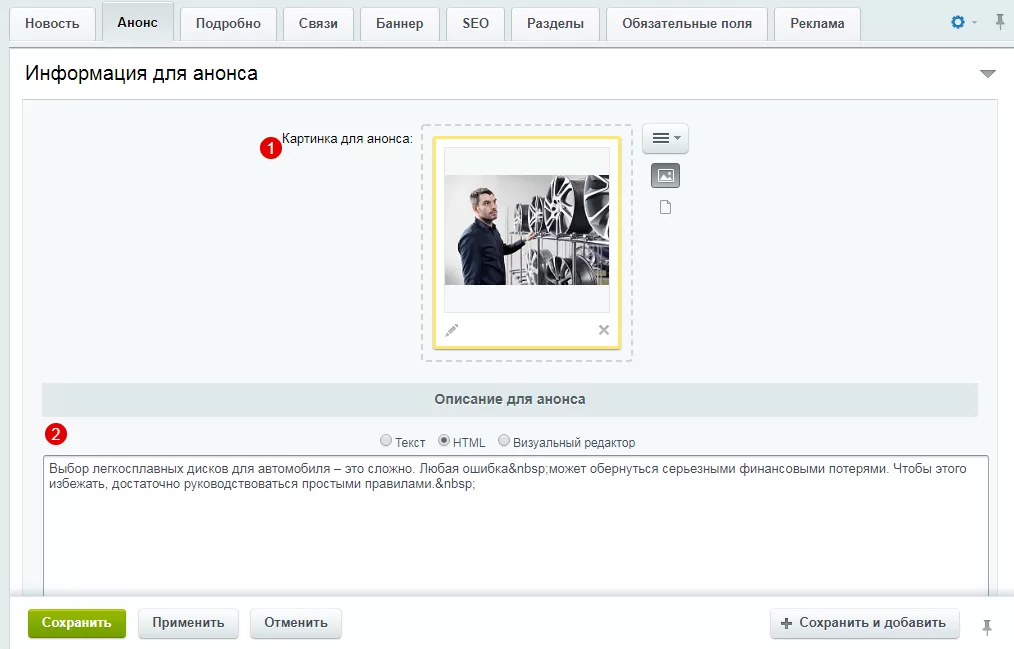
Вкладка «Подробнее»
На этой вкладке вы можете задать расположение фото детальной картинки (1) , которая оформляет статью. Вы можете расположить фото слева, тогда текст будет обтекать изображение с правой стороны, или, наоборот, фото справа – текст слева. Вариант «По ширине» размещает фото строго над текстом, а «Наверху» убирает детальное изображение из карточки статьи.
Также эта вкладка содержит галерею (2). Изображения в галерею добавляются стандартными действиями: перемещением файлов в область галереи или при помощи меню кнопки «Гамбургер». Галерея отображается в конце статьи.
В блоке «Полное описание» (3) добавляется содержимое статьи. Здесь, используя возможности визуального редактора, для удобства восприятия вы можете отформатировать текст, вставить таблицы, изображения, ссылки.
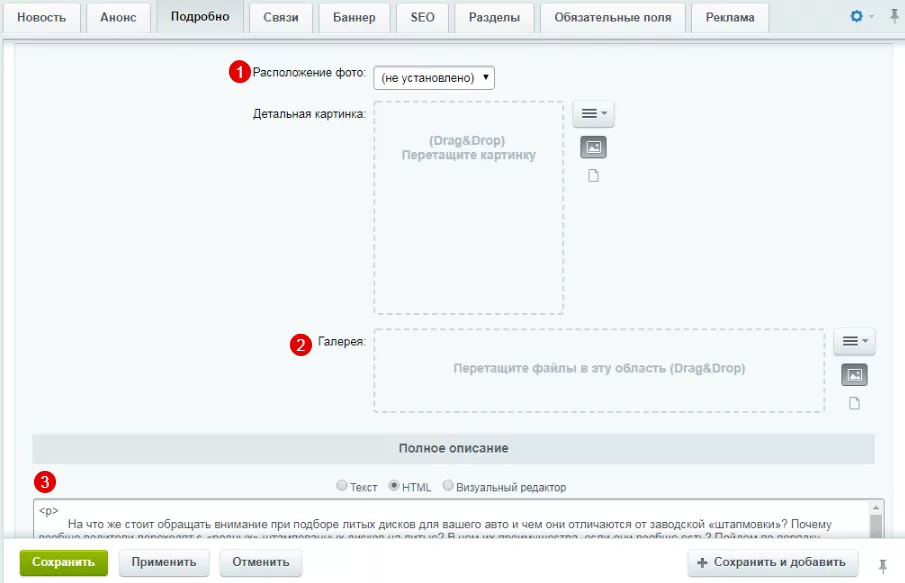
Также вы можете прикрепить к своей статье видео с YouTube. Для этого откройте нужное видео в браузере, нажмите кнопку «Поделиться» (4) , кликните вкладку «HTML-код» (5) и скопируйте содержимое из поля, расположенного ниже.
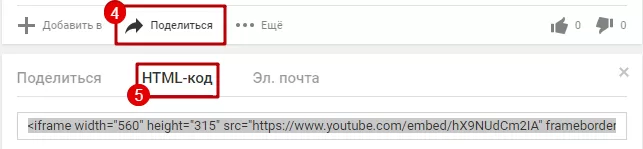
В поле детального описания переключитесь на HTML-редактор, найдите место, где должно располагаться видео и вставьте код с YouTube.
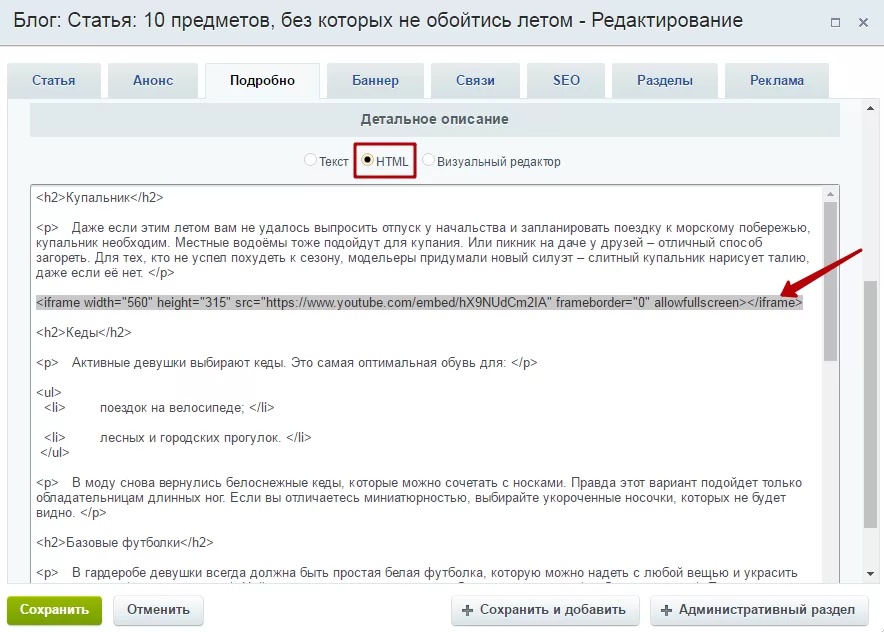
Проигрыватель отобразится в статье по центру.
Вкладка «Связи»
Привязать к статье товары можно на вкладке «Связи». Начиная с версии 1.0.1, в решении доступна привязка разделов моделей брендов. При привязке раздела модели в статье выводятся все активные товары выбранной категории.
Товары на странице статьи.
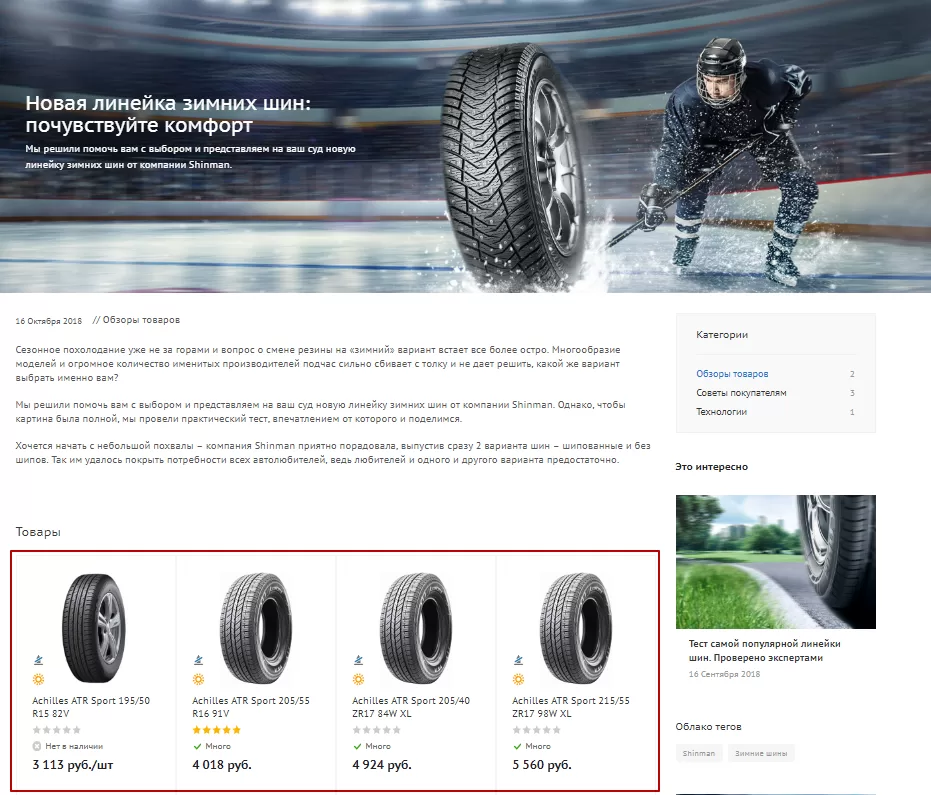
Детальная страница товара, где отображается статья.
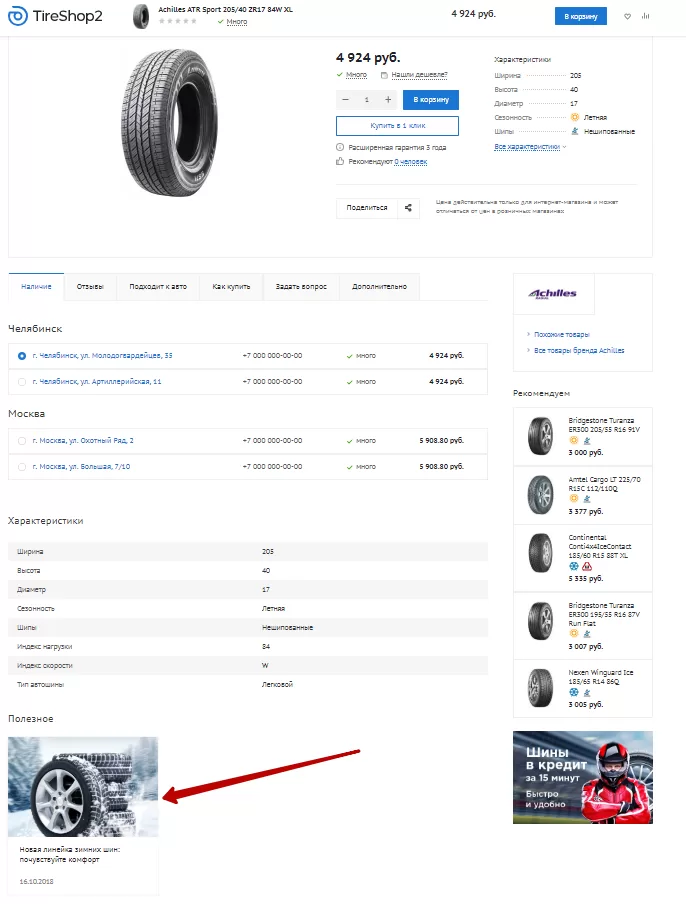
Для привязки товаров кликните по кнопке с многоточием в блоке «Товары».
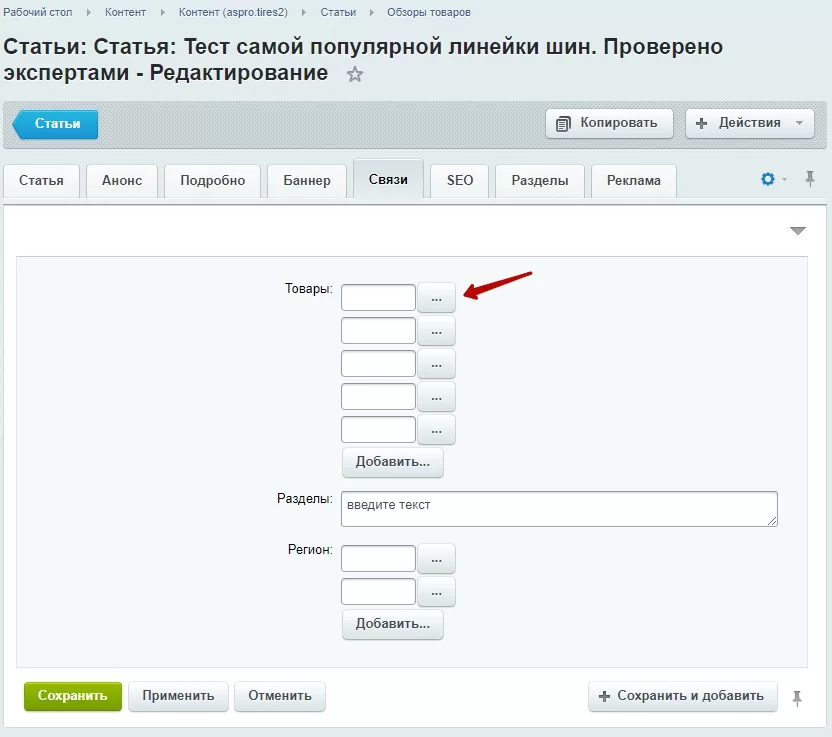
В открывшемся окне в информационном блоке выберите «Каталог» и необходимый инфоблок, например «Шины» (1). После этого найдите товар, который нужно привязать и кликните по нему дважды левой кнопкой мыши.
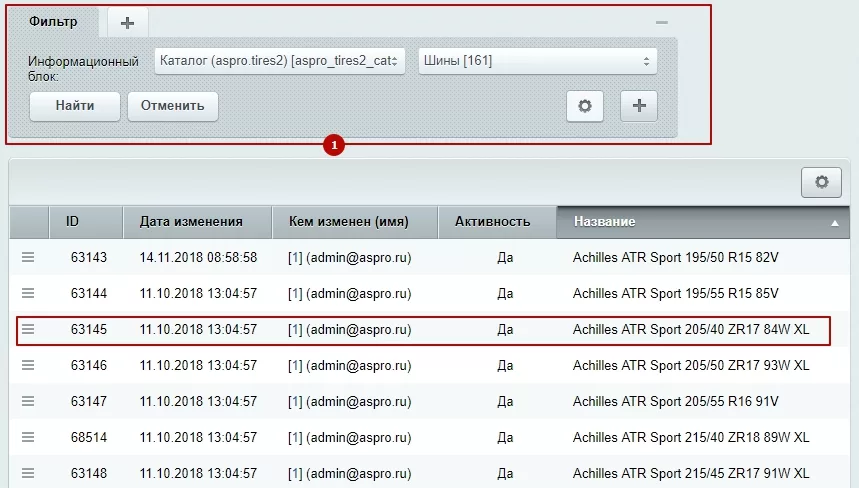
В карточке статьи будет отображаться ID привязанного товара, а возле кнопки появится его название.
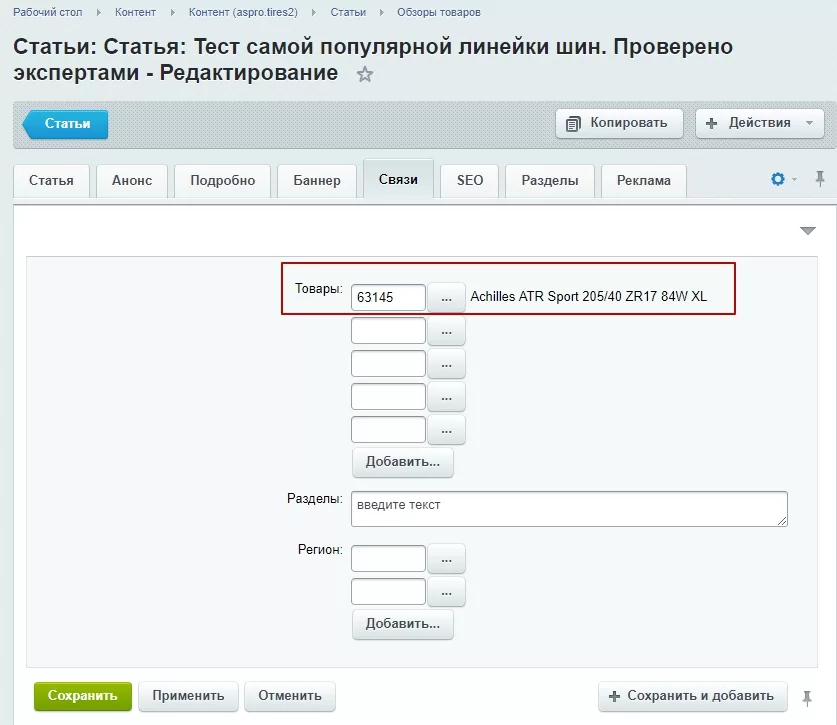
Чтобы привязать категорию моделей бренда, в поле «Разделы» начните вводить название. В виде выпадающего списка станут доступны варианты. Выберите нужный раздел, кликнув по названию.
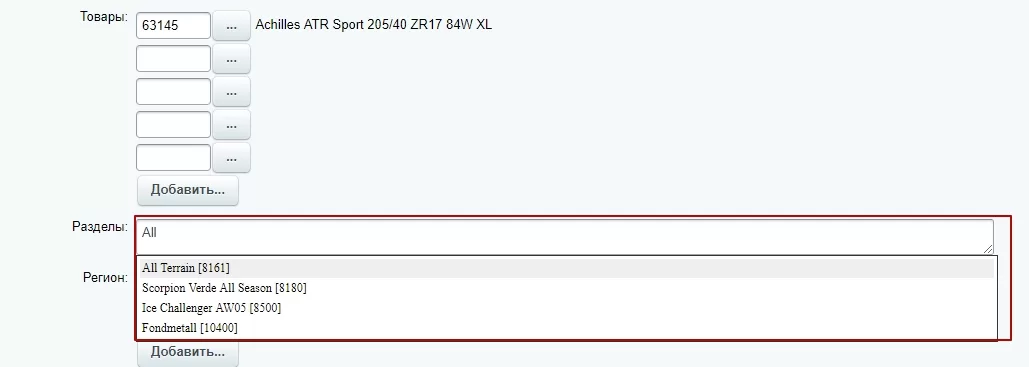
Не забудьте сохранить изменения после того, как привяжете к статье все необходимые товары
Вкладка «Баннер»
Чтобы активировать отображение баннера, включите параметр «Баннер сверху»(1).
Вместо детальной картинки для оформления вы можете использовать баннер, заполняющий всю ширину контентной области. Для этого загрузите изображение для простого баннера в поле «Фоновая картинка» (3). Если хотите использовать составной баннер, дополнительно загрузите активную картинку в соответствующее поле (2). Для загрузки используйте меню кнопки «Гамбургер».
На баннер будет выводится название статьи и описание анонса. Если вам нужно задать определенный цвет тексту, укажите его hex-код в соответствующем поле (4).
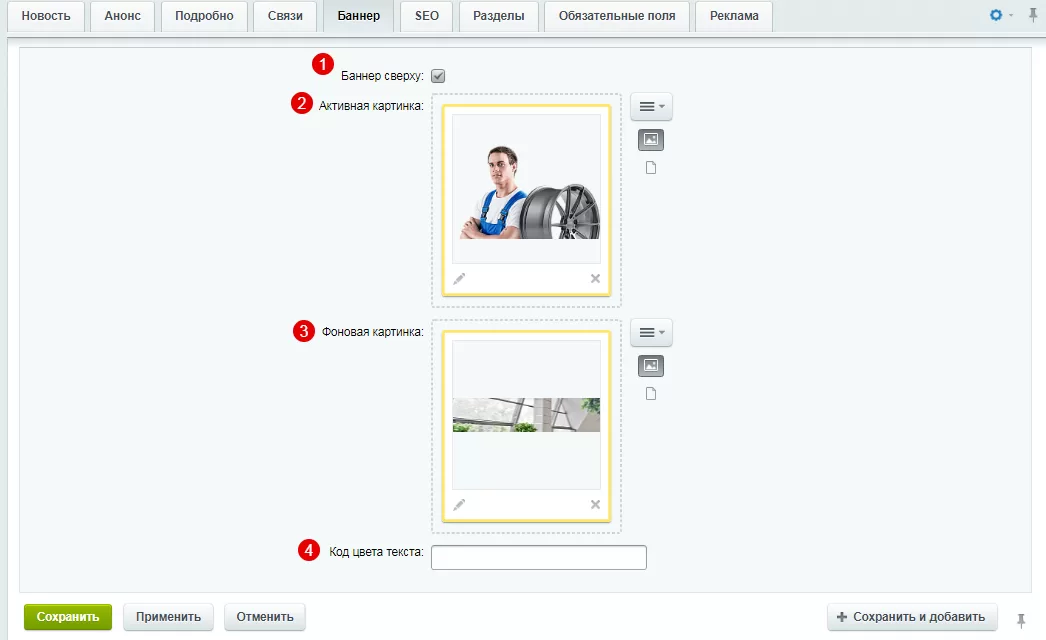
Вкладка «SEO»
На этой вкладке формируется облако тегов, которое отображается под категориями статей.
Чтобы привязать к статье метки, пролистайте вкладку до самого конца. В одноименном поле перечислите ключевые слова или выражения через запятую.
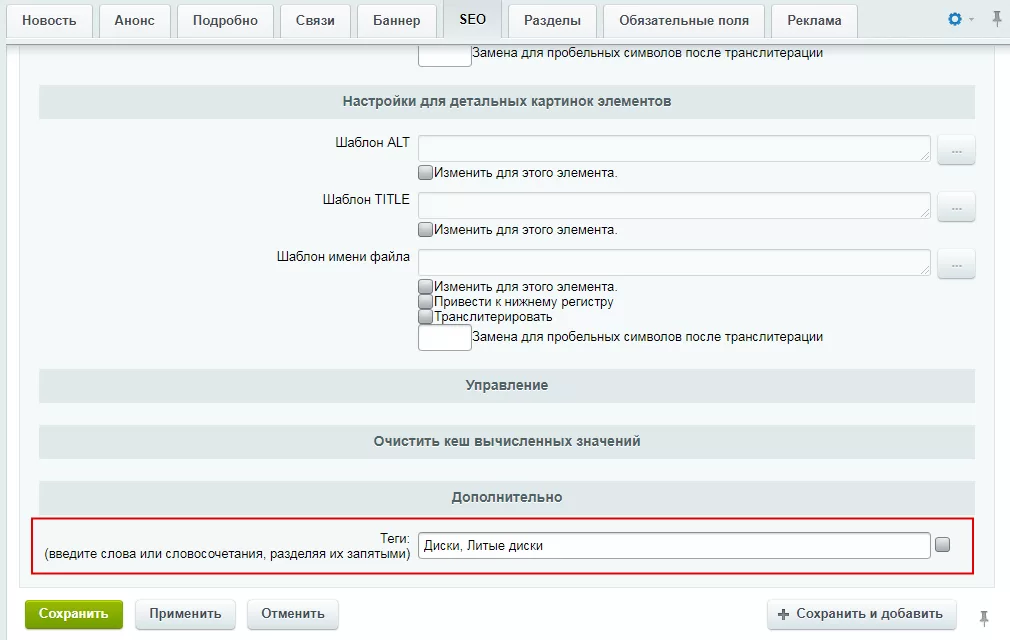
Вкладка «Разделы»
Закрепить статью за определенной категорией можно на вкладке «Разделы».
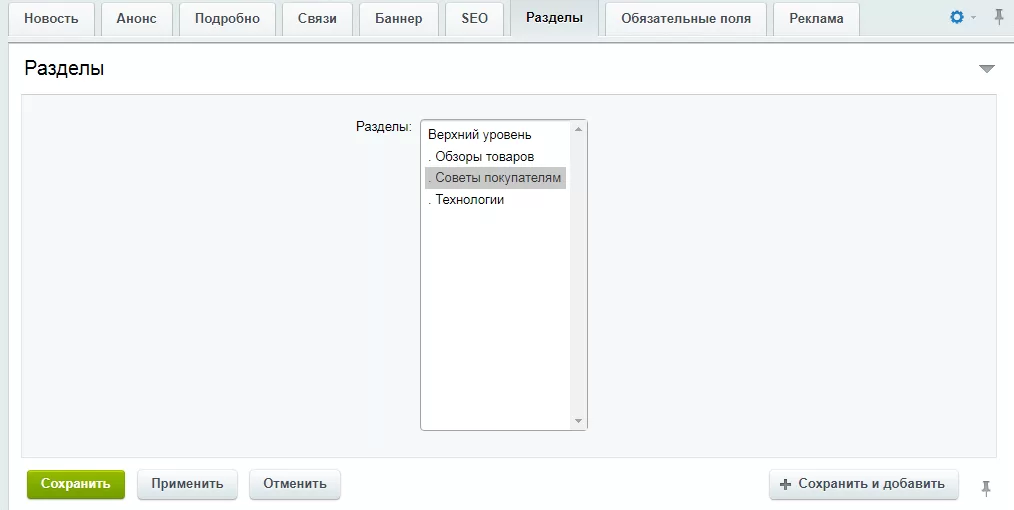
Содержание главы:
назадПривязка похожих товаров и аксессуаров Подключение блока комментариев для раздела «Блог»вперед
Подключение блока комментариев для раздела «Блог»
В разделе «Блог» вы можете подключить блок комментариев. Пользователи смогут задавать вопросы, делиться мнением и обсуждать тему под каждой статьей раздела. Для этого им даже не обязательно регистрироваться на сайте.
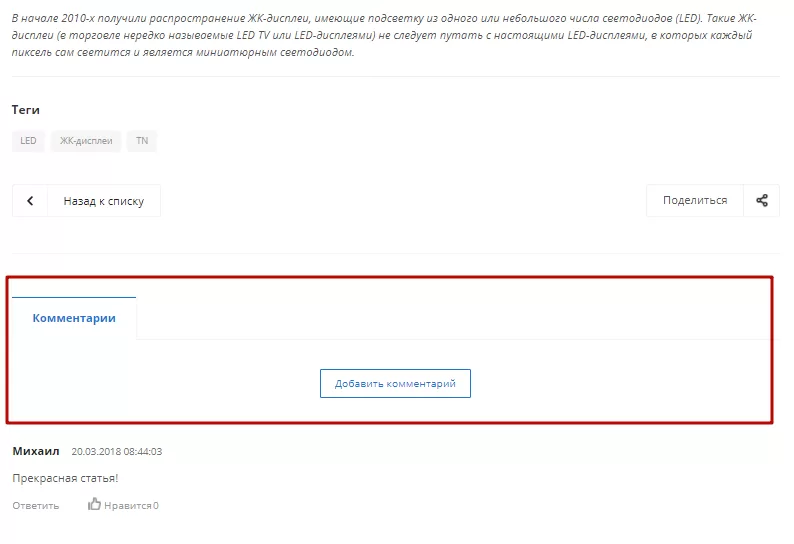
Вы также можете подключить плагин комментариев Facebook. Комментарии посетителей автоматически будут транслироваться на их страницы в соцсети со ссылкой на исходную статью в блоге. Это может способствовать дополнительному привлечению пользователей к вашей статье, а следовательно — к вашему сайту.
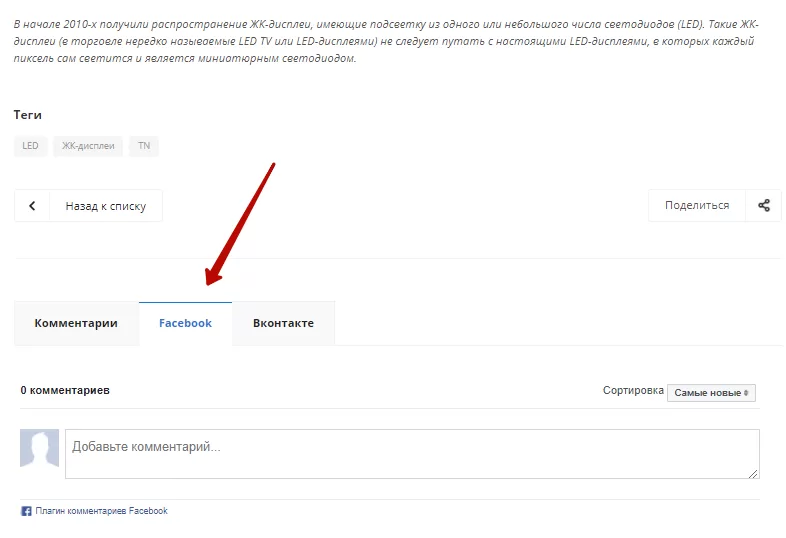
Также вы можете подключить плагин комментариев ВКонтакте.
Чтобы включить или выключить вкладку комментариев, зайдите в параметры компонента. Для этого в режиме правки наведите на статью в блоге и нажмите на шестеренку.
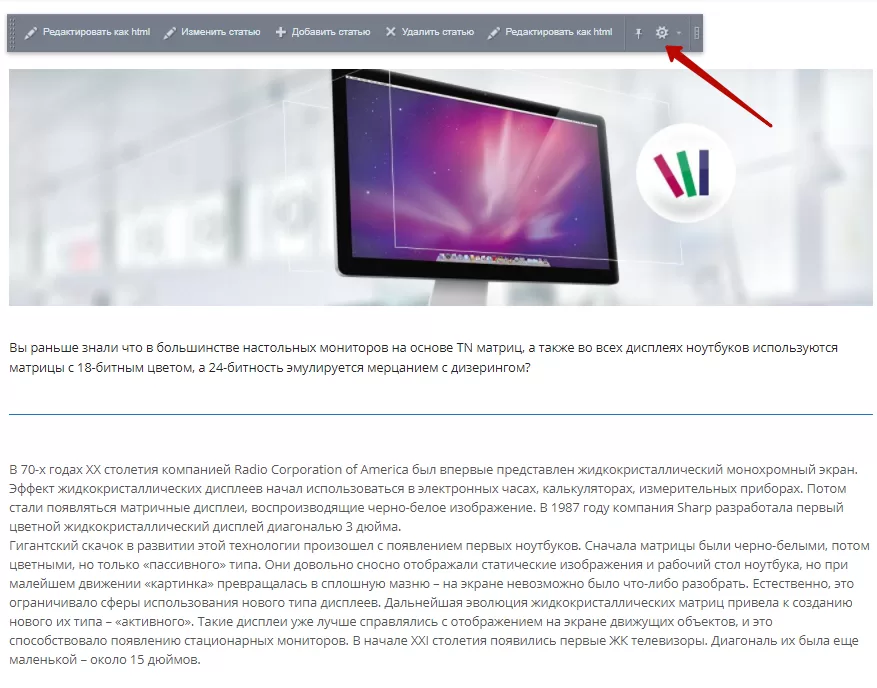
Перейдите в раздел «Настройки детального просмотра». Чтобы включить параметр, в строке «Использовать комментарии» (1) нажмите галку. Название блога латинскими буквами (2) прописано автоматически, подгружается из параметров блога, поэтому ничего менять в этой строке не нужно. Задайте количество отображаемых комментариев на странице (3) и заголовок таба (4). Если хотите, чтобы приходили уведомления о новых комментариях, поставьте галку в строке «Уведомление по электронной почте» (5).
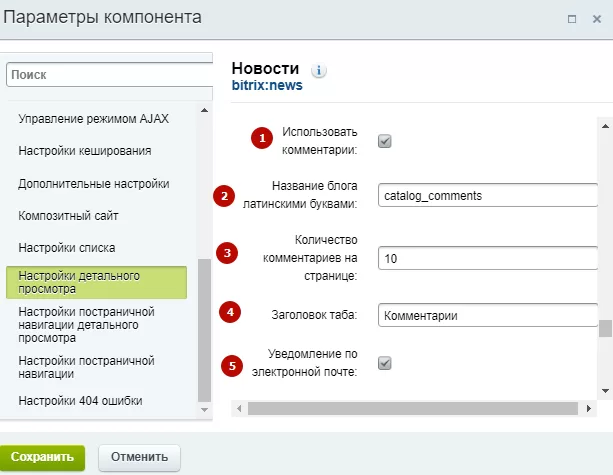
Чтобы подключить виджет комментариев Facebook и Вконтакте, в настройках детального просмотра параметров компонента поставьте галки у соответствующих строк «Использовать ВКонтакте» (1) и «Использовать Facebook» (3). Пропишите заголовки табов (2) и (4).
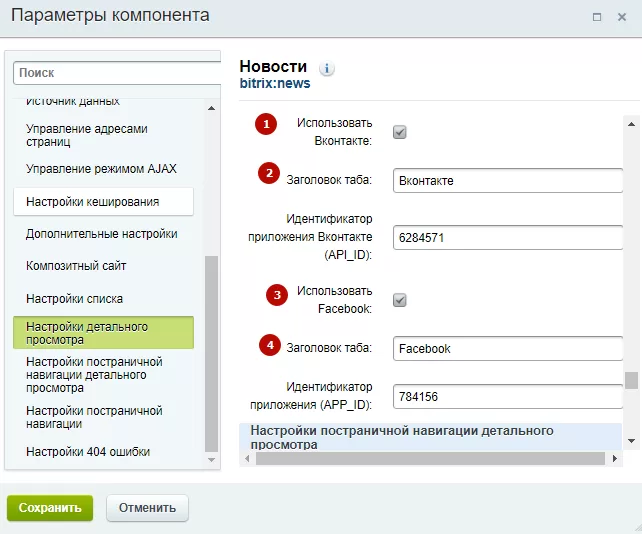
Чтобы узнать номера идентификаторов, перейдите в административную панель в Настройки → Настройки продукта → Настройки модулей → Социальные сервисы. Найдите блок «Настройки Facebook» и скопируйте идентификатор приложения.
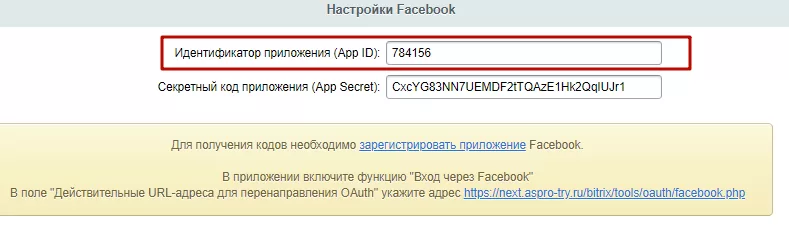
Если у вас не заполнены поля, зарегистрируйте приложение. Для этого перейдите по ссылке. Полученные коды вставьте в поля «Идентификатор приложения» и «Секретный код приложения» и скопируйте App ID.
Затем найдите блок «Настройки ВКонтакте» и скопируйте идентификатор приложения.
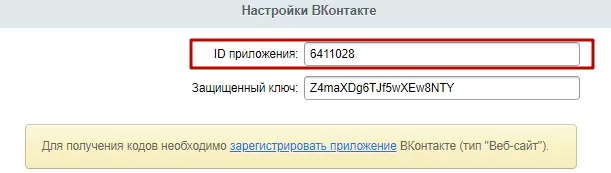
Если у вас не заполнены поля, зарегистрируйте приложение. Для этого перейдите по ссылке. Полученные коды вставьте в поля «ID приложения» и «Защищенный ключ». Скопируйте идентификатор приложения.
Добавьте идентификаторы приложений в соответствующие поля:
- Идентификатор приложения ВКонтакте (API_ID) — (1)
- Идентификатор приложения (APP_ID) — (2).
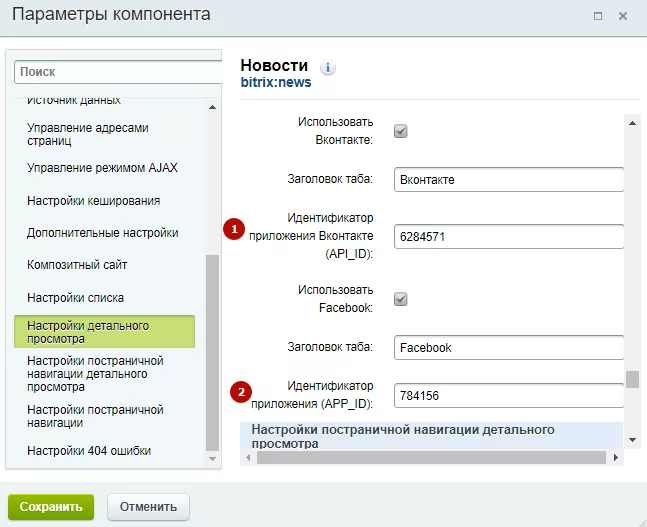
Сохраните изменения.
Теперь посетители смогут оставлять свои комментарии к каждой статье.
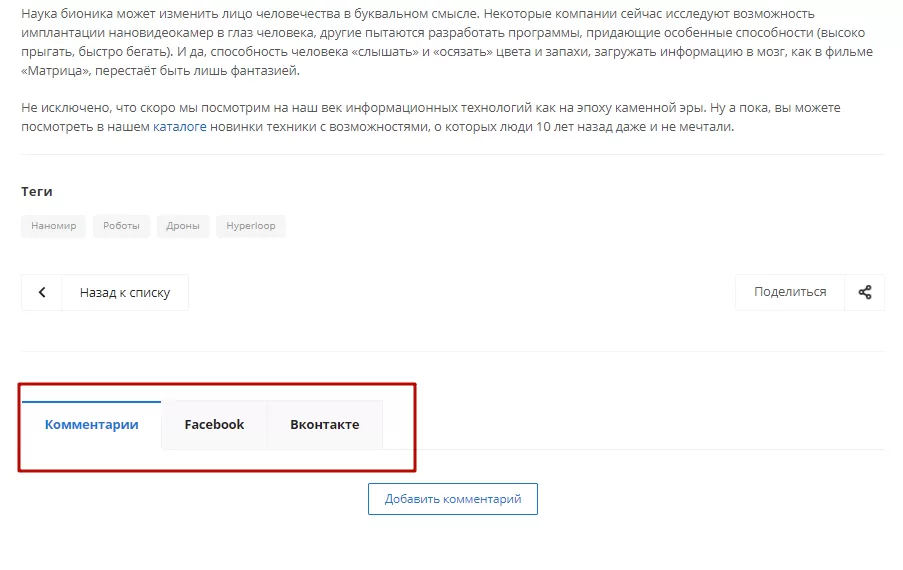
назадБлог Как ускорить загрузку страницы раздела каталогавперед
Как ускорить загрузку страницы раздела каталога
В брендах добавлена дополнительная навигация в виде табов по свойствам сезонности и шипованности моделей. Пользователь может сразу отсортировать модели по этим характеристикам на странице.
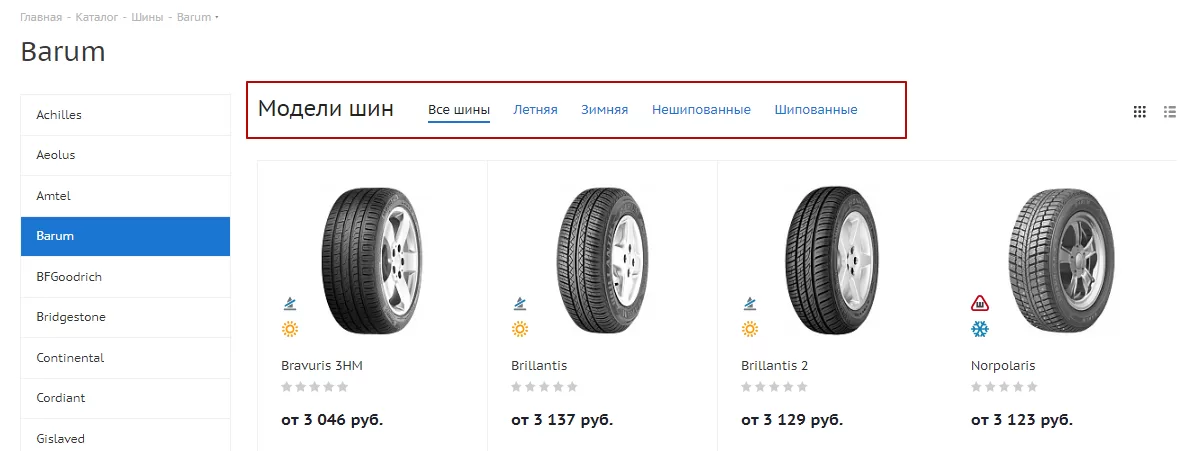
Но если товаров слишком много, страница может долго грузиться. Чтобы этого избежать, необходимо включить постраничную навигацию. При этом варианте табы по свойствам сезонности и шипованности моделей не будут отображаться. Перейдите в параметры компонента каталога. Для этого в публичной части сайта в режиме правки наведите на область страницы и нажмите на шестеренку.
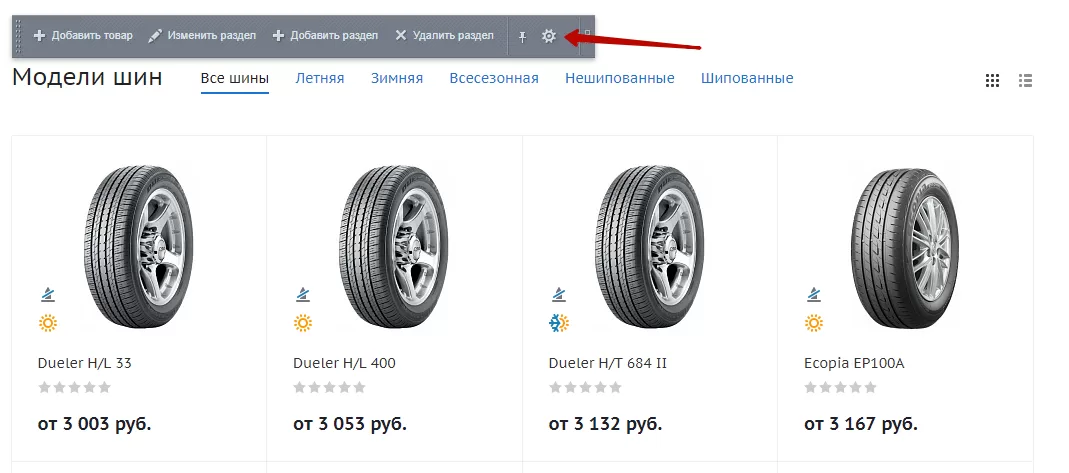
Активируйте поле «Отображать постраничную навигацию»(2). Также вы можете задать количество выводимых разделов, для этого заполните соответствующее поле (1). Сохраните изменения.
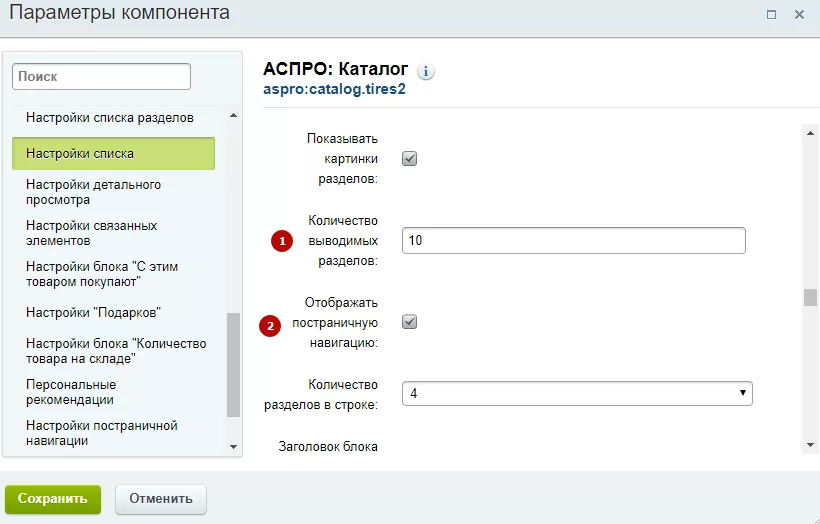
В конце страницы отобразится постраничная навигация. Товары будут грузиться постранично, за счет этого увеличится скорость загрузки страницы.
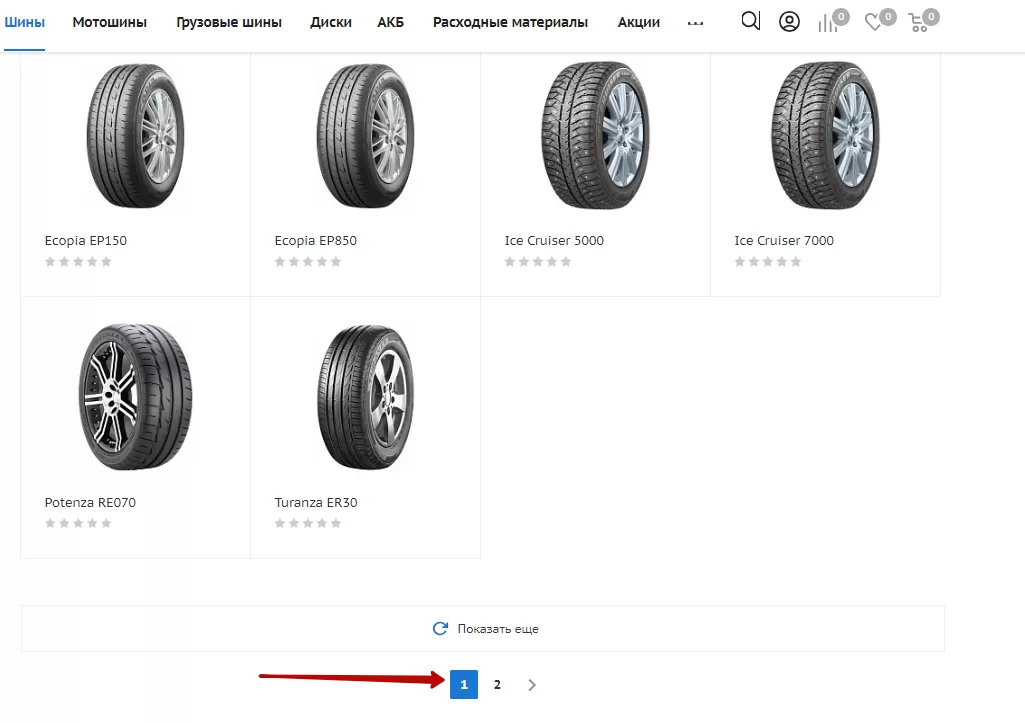
назадПодключение блока комментариев для раздела «Блог» Настройка купонов и промокодоввперед
Настройка купонов и промокодов
Купон - разновидность скидки. Его отличие от скидки заключается в том, что он может быть сгенерирован в любой момент и представляет собой уникальную последовательность символов. Правом на получение скидки по купону обладает покупатель, которому каким-либо образом был сообщен этот уникальный купон (промокод) и который ввел его при оформлении заказа.
Чтобы ввести код купона, клиенту необходимо выбрать товар и перейти в корзину.
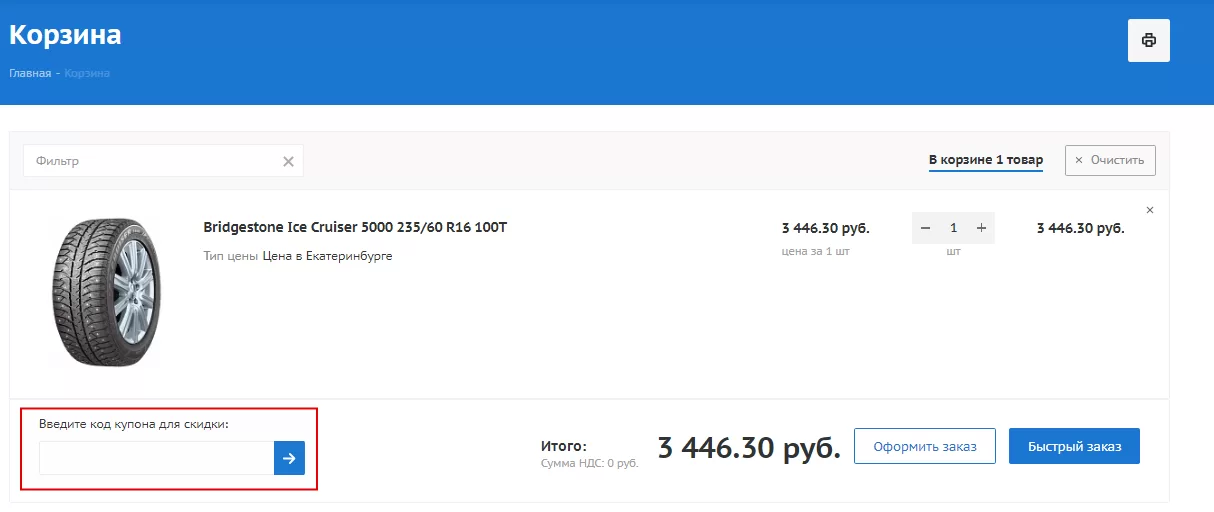
Для создания нового купона перейдите в блок «Купоны скидок на товар»:
Маркетинг → Товарный маркетинг → Купоны
Нажмите на кнопку «Добавить».
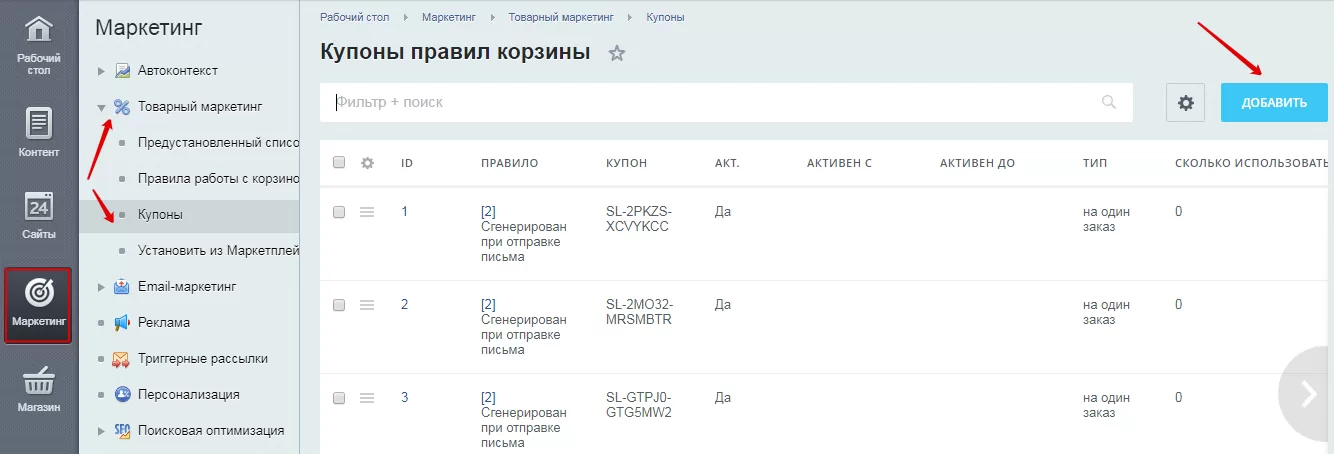
В открывшемся окне введите:
-
Правило корзины. Категория товаров, на которые действуют скидки акции, либо они являются новинкой, хитом продаж магазина (1)
-
Название купона – можно задать свое название или сгенерировать автоматически**(2)**
-
Тип купона (3)
-
Период активности купона заполняется при необходимости (4).
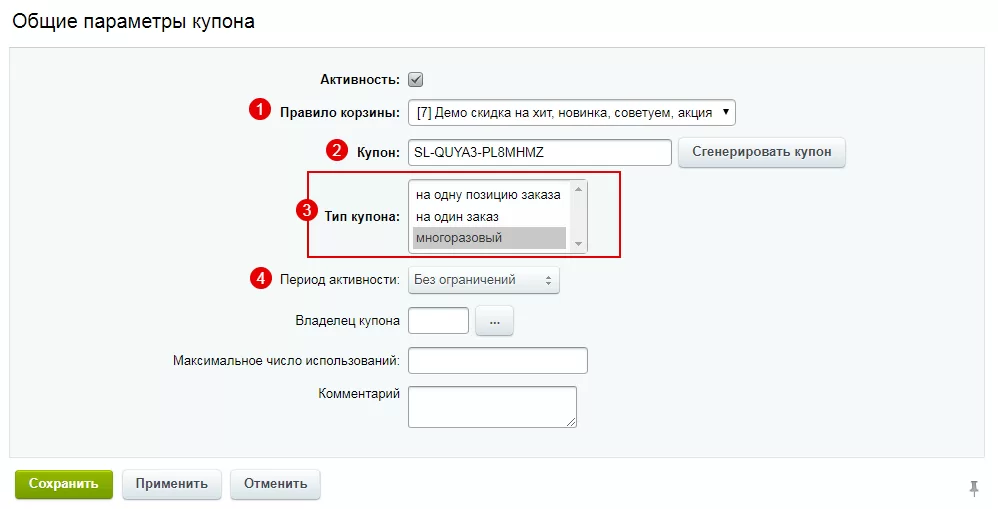
Примечание: купоны могут быть следующих видов:
-
Купон на одну позицию заказа — купон можно применить только к одному товару и только один раз. Если в заказе несколько товаров, то купон применяется к самому дорогому товару;
-
Купон на один заказ — купон можно применить один раз на один любой заказ;
-
Многоразовый купон — купон может применяться к заказам неограниченное количество раз.
После сохранения купон будет добавлен в общий список на странице «Купоны».
В результате при вводе сгенерированного купона в публичном разделе на странице корзины система автоматически выполнит пересчет и выведет новую цену только для тех товаров, для которых подходит скидка:
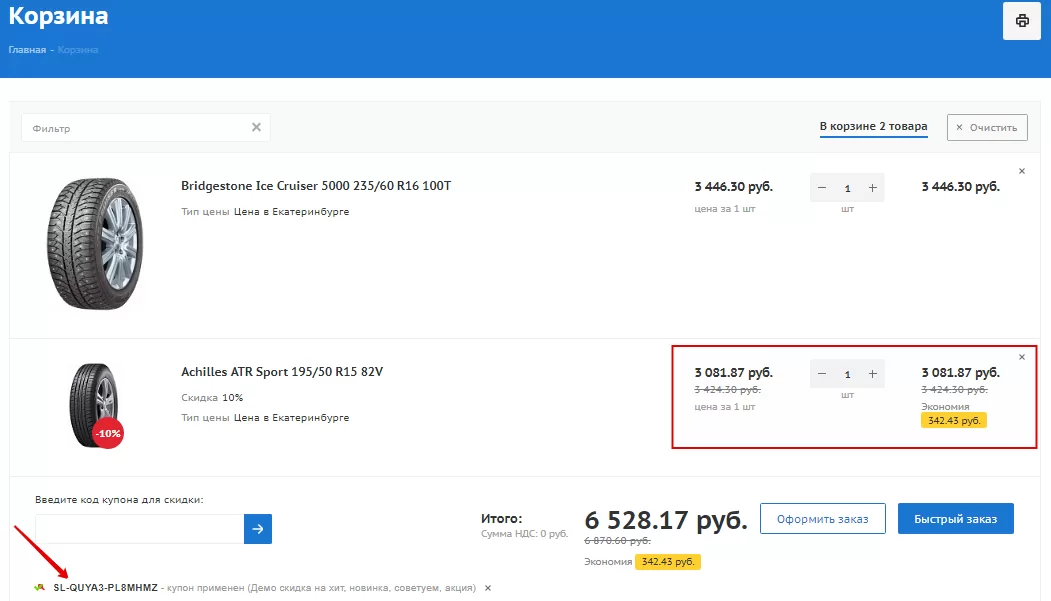
Примечание. Для каждого товара может применяться неограниченное количество купонов скидок, но не более одного купона каждой скидки.
назадКак ускорить загрузку страницы раздела каталога SEO, маркетинг, рекламавперед
SEO, маркетинг, реклама
назадНастройка купонов и промокодов Триггерные рассылкивперед
Триггерные рассылки
Триггерная рассылка — это последовательность писем, которые отправляются при наступлении определенных событий. Это может быть брошенная корзина, отсутствие активности пользователя в течение какого-либо времени, успешно оформленный заказ.
Зачем нужны триггерные рассылки?
По данным компании SeeWhy, Удачные цепочки триггерных писем способны поднять конверсию интернет-магазина до 30%. Свыше 50% клиентов возвращаются на сайт, если им об этом ненавязчиво напомнить письмом. И часть этой аудитории даже становится покупателем.
У 1С-Битрикс есть встроенные шаблоны, однако вы можете воспользоваться шаблонами Аспро с другим оформлением. Самые важные письма уже включены в поставку — с готовым универсальным текстом, версткой, кнопками и ссылками. Это письма:
- с информацией о заказе;
- для забытой корзины, с промокодом на скидку и без него;
- запрос отзыва на Яндекс.Маркет;
- реактивация пользователей;
- сообщение об акциях и распродажах с привязкой к соответствующему разделу
Прежде всего триггерные рассылки необходимы для работы с клиентами. С их помощью вы можете:
- привлекать новых клиентов, сообщая им о специальных предложениях, акциях и скидках;
- увеличивать лояльность и степень вовлеченности уже существующей клиентской базы;
- осуществлять допродажи, crosssell и upsell механик;
- информировать об акциях и скидках после определенных действий. Например, после оформления заказа предложить аксессуары к покупке.
Триггерные рассылки создаются и редактируются в административной части в разделе Маркетинг → Триггерные рассылки → Список рассылок. На странице триггерных рассылок мы видим 4 столбца или вкладки:
- «Название». Здесь отображаются названия рассылок.
- «Состояние». Здесь отображаются статусы рассылок: запущена или оставлена.
- «Письма». Здесь можно отредактировать письмо или цепочку писем, которые будут отправлены в рассылке.
- «Статистика». Здесь можно отредактировать письма, посмотреть получателей рассылки и изучить статистику доставляемости писем.
Рассмотрим триггерные рассылки на примере решения Аспро: Максимум.
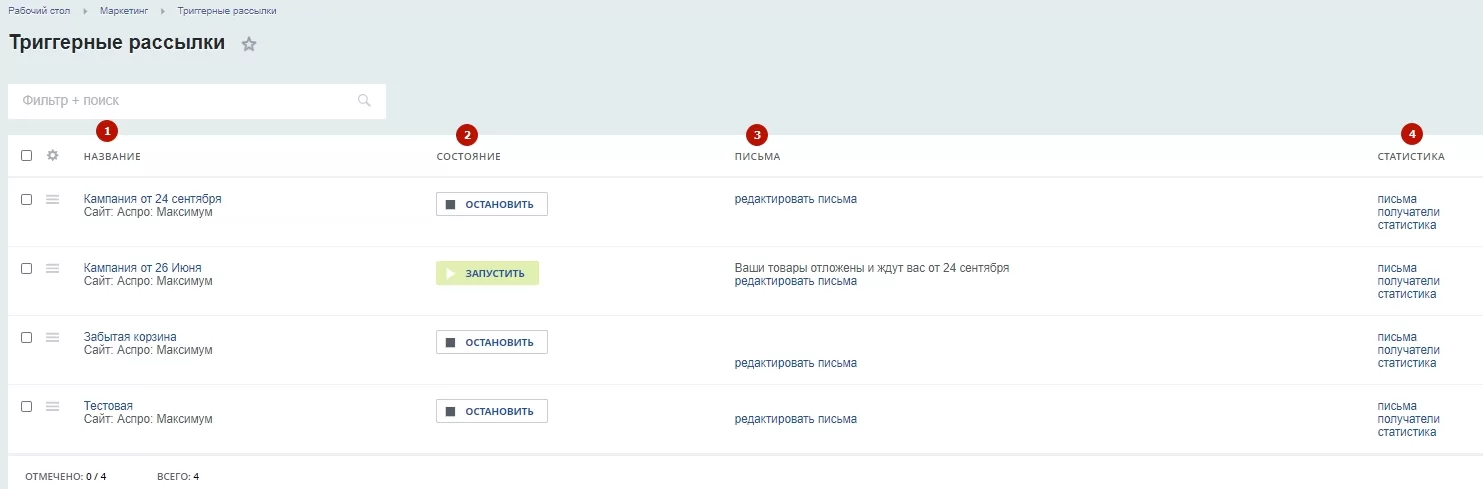
Для создания новой триггерной рассылки нажмите кнопку «Добавить».
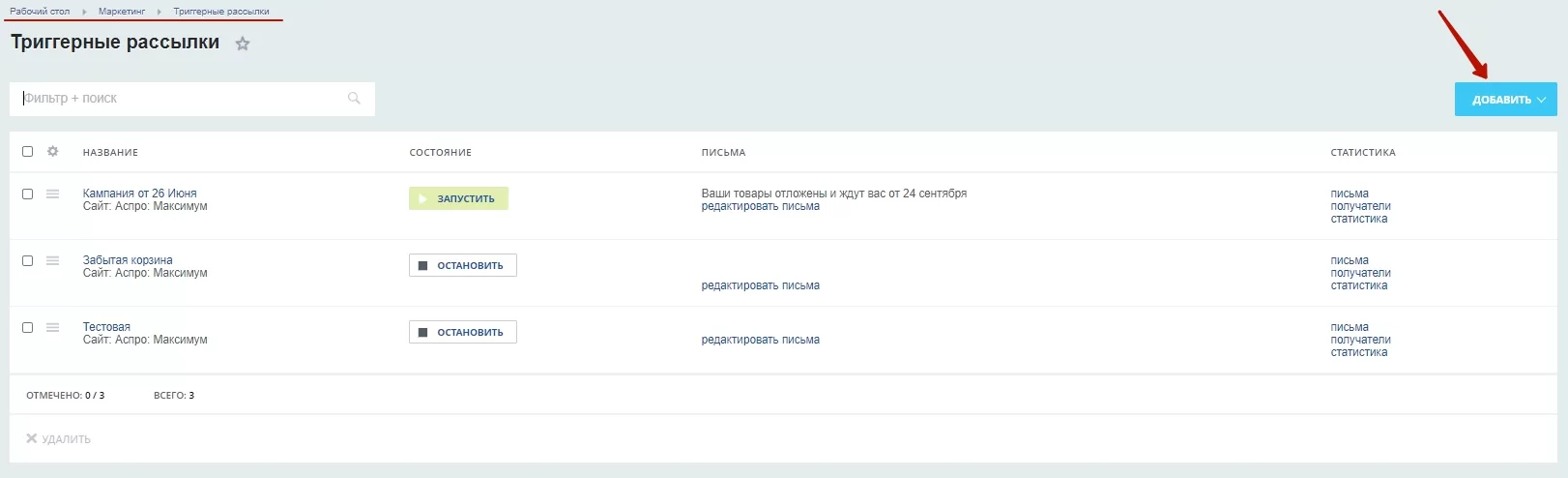
Появится выпадающий список с готовыми сценариями рассылки и возможностью создать ее вручную.
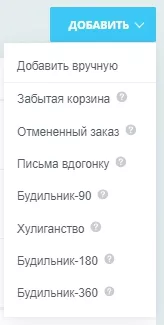
Для примера мы создадим рассылку вручную, не используя готовые шаблоны. В основных параметрах рассылки вы можете:
- Ввести название рассылки. Будьте внимательны и обязательно продумайте название. Его увидит получатель.
- Выберите сайт, от имени которого будет отправлена рассылка.
- Добавьте описание для письма. Его тоже увидит получатель.
- Выберите условие для запуска рассылки. На этом пункте мы остановимся подробнее ниже.
- Выберите условие достижение цели. Оно будет отображаться в метрике.
Важно! Обдумайте поля «Название» и «Описание» рассылки с точки зрения клиентоориентированности. Клиенты увидят их как при подписке на сайте, так и во время отписки.
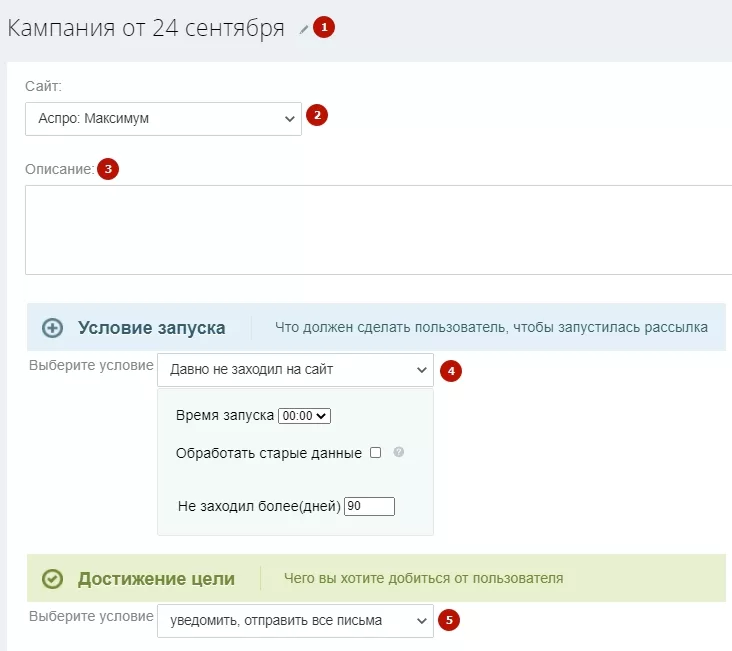
Подробнее об условии запуска рассылки. На примере:
- Мы выбрали условие «Давно не заходил на сайт».
- Назначили время запуска 01:30.
- Поставили галочку на «Обработать старые данные» — это значит, что рассылка дополнительно запустится еще и для пользователей, которые не выполняли действие больше указанного количества дней.
- Выставили срок с момента последний покупки «Не заходил более 30 дней»
- Указали достижение цели, которая будет отображаться в метрике — «Заход на сайт».
Не забудьте сохранить настройки кампании.
Примечание. Для некоторых условий указываются сроки в днях. Минимальное возможное значение — 1 день.
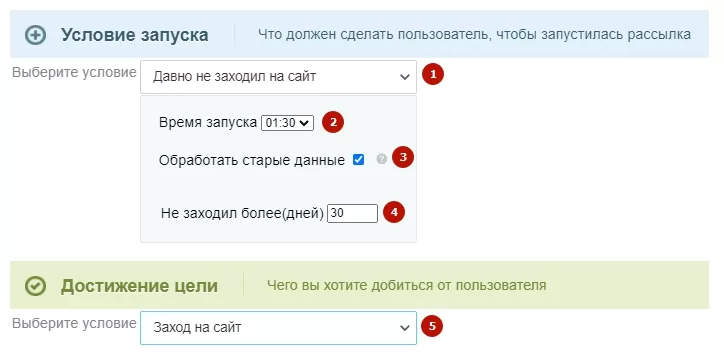
После того, как рассылка настроена, настройте индивидуальные для вашего сайта письма. Для настройки писем есть три способа:
- Выберите команду «Редактировать письма» на странице триггерных рассылок во вкладке «Письма».
- Выберите команду «Письма» на странице триггерных рассылок во вкладке «Статистика».
- Наведите на «Гамбургер» рядом с триггерной рассылкой и выберите команду «Письма».
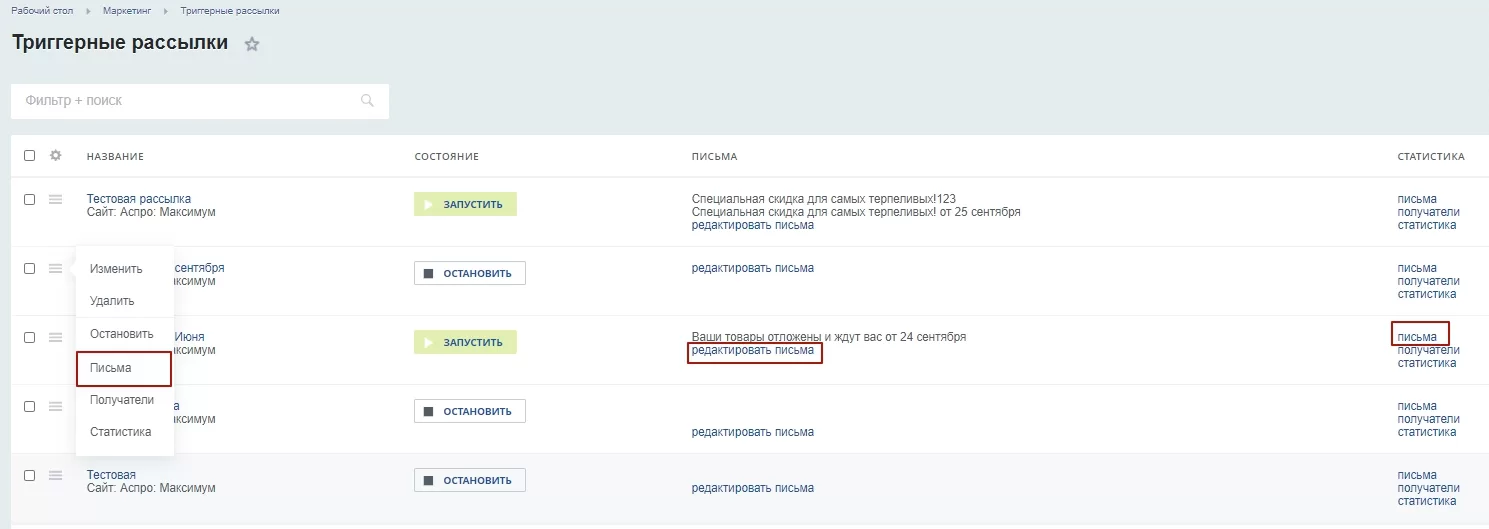
Далее вы перейдете в окно редактирования писем. Кликните кнопку «Добавить письмо».
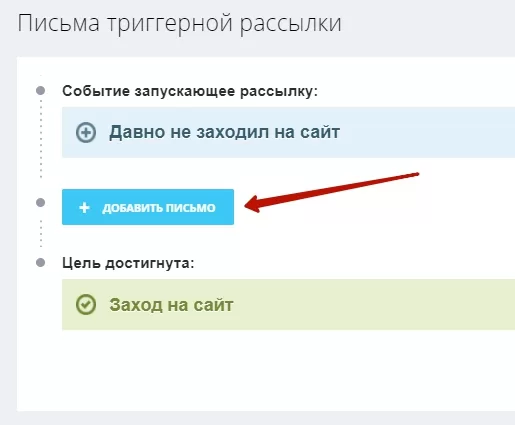
Перед вами появится окно с шаблонами писем. Выберите подходящий и нажмите на него. У 1С-Битрикс есть встроенные шаблоны, однако вы можете воспользоваться шаблонами Аспро с другим оформлением. В решении уже предусмотрены самые популярные шаблоны для триггерных рассылок — шаблон письма для брошенной корзины, уведомления о скидках и акциях и т. д.
После выбора шаблона мы переходим к редактированию содержания письма.
- Укажите названия письма.
- Укажите тему письма.
- Выберите отправителя.
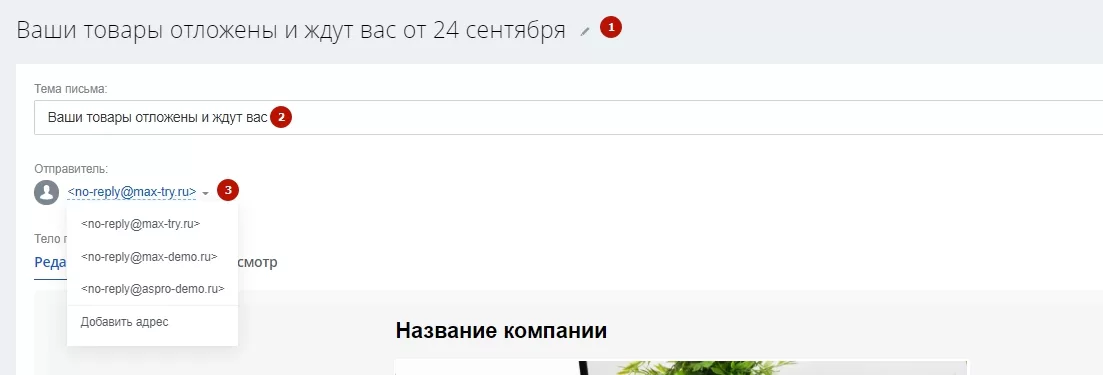
Переходим к редактированию содержания. Справа от письма есть колонка, в которой находятся:
1. Блоки. Это встроенный конструктор письма. В нем есть такие варианты блоков: текст, разделитель, картинка и другое. Чередование блоков и гармоничное сочетание поможет сделать ваше письмо визуально понятным и эстетически красивым. Блоки перемещаются и вставляются в любое место в письме по вашему желанию.
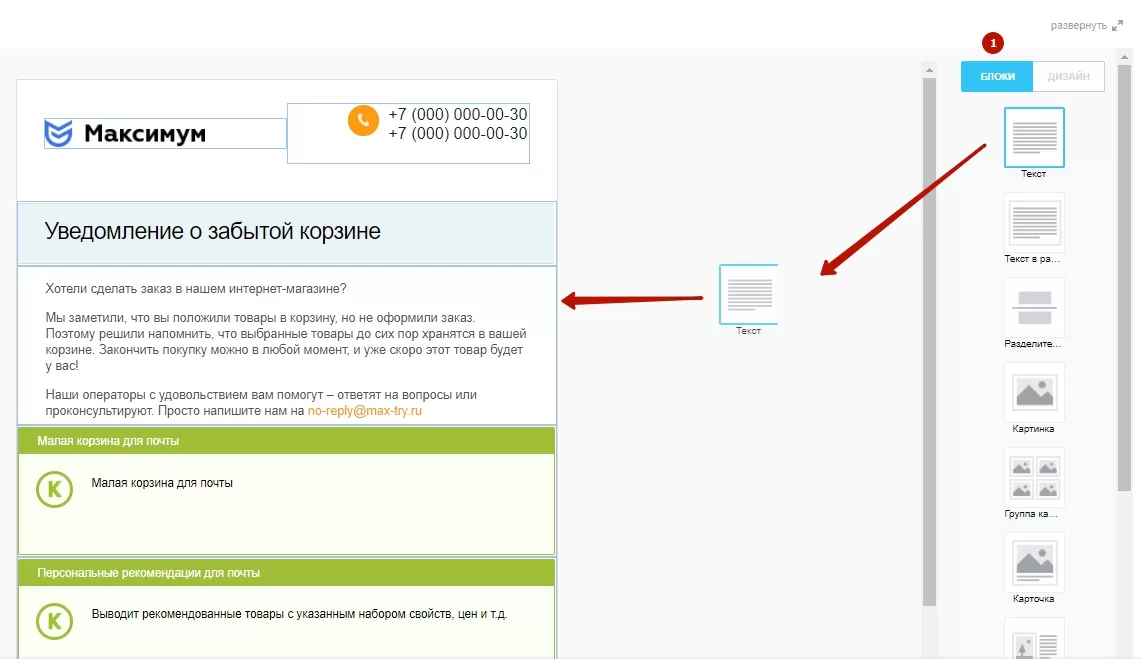
2. Дизайн. В этой вкладке можно задать дизайн письма. На вкладке есть кликабельные слова: «Все письмо», «Хедер» или верхняя часть письма, «Центр» и «Футер» или нижняя часть письма.
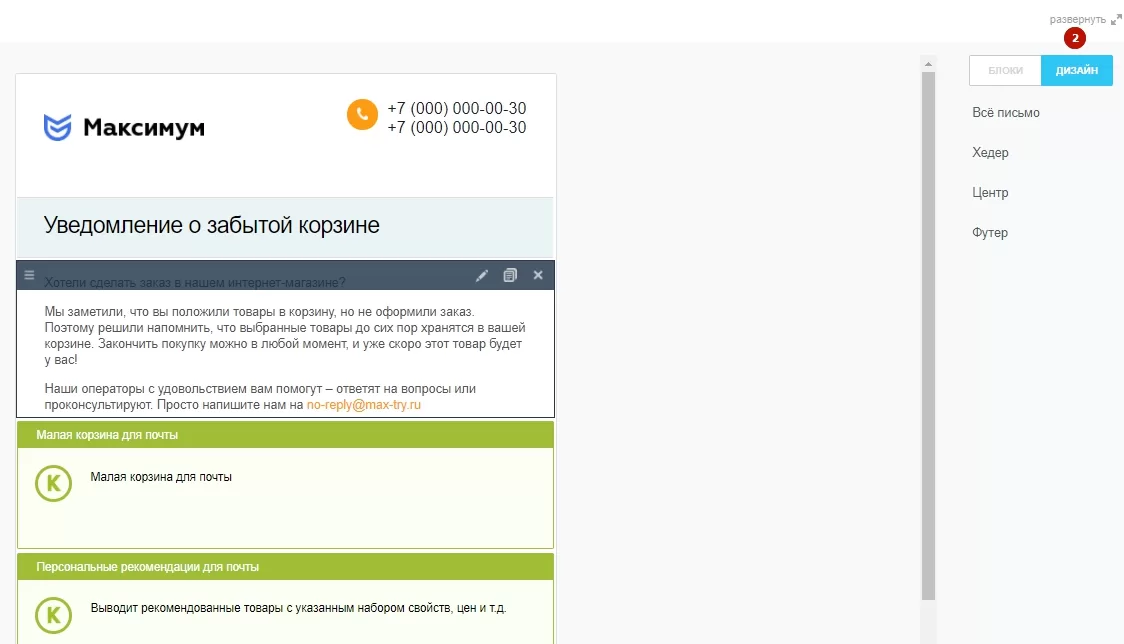
При клике откроется окно с дизайнерскими настройками. Экспериментируйте со шрифтами, заголовками и цветом. Сделайте свое письмо уникальным!
Вы также можете наглядно изучить, как будет выглядеть ваше письмо на различных устройствах. Вернитесь в тело письма, перейдите на вкладку «Предпросмотр» и выберите интересующее.
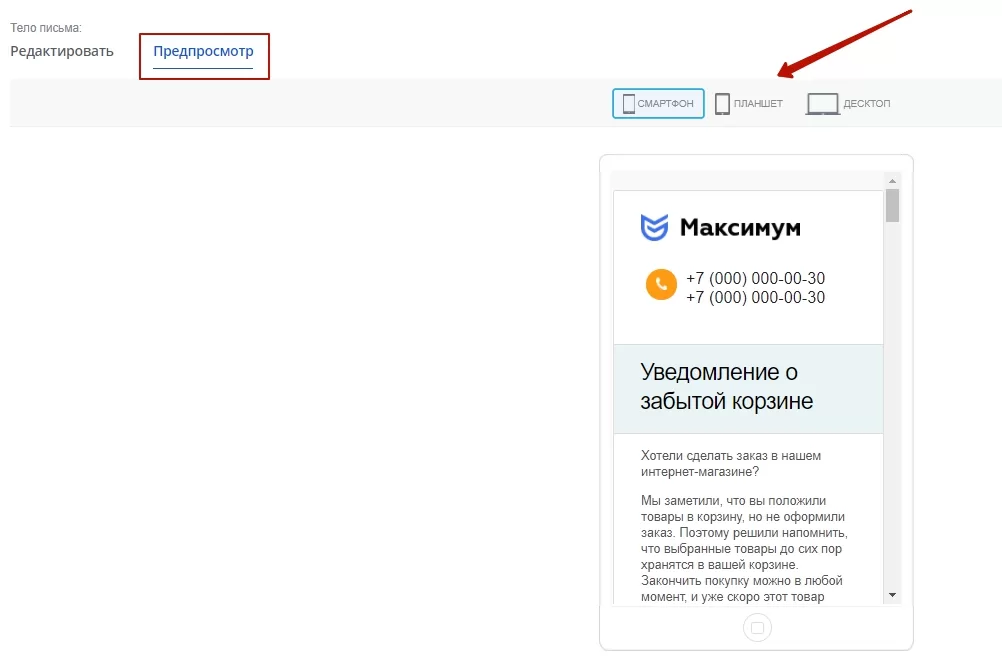
После предпросмотра вы можете указать дополнительные параметры письма.
- Важность. Высокая важность выделяет письма среди других в ящике. Рекомендуем использовать высокую важность только для действительно важных писем. Не злоупотребляйте.
- Параметры ссылок. Расставляйте UTM-метки, чтобы узнать, куда кликают пользователи.
- Вложения. Вы можете прикрепить изображение или документ.
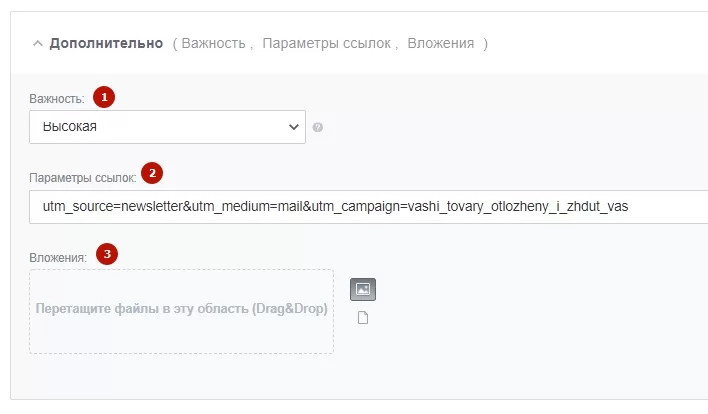
Далее укажите получателя тестовой рассылки. Это нужно для того, чтобы проверить корректность визуального изображения. Введите почтовый ящик и нажмите отправить**(1)**. На этом редактирование письма закончено и можно сохранять изменения.
Если вам потребуется отправить дополнительное письмо через конкретный промежуток время после первого, то нажмите кнопку «Добавить письмо» и заполните необходимые поля.
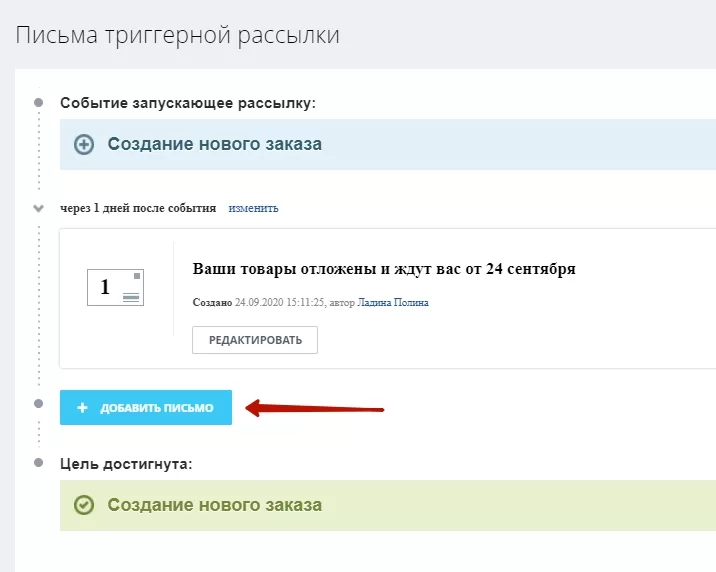
На этом создание вашей триггерной рассылки закончено. Для запуска рассылки перейдите на страницу триггерных рассылок и кликните кнопку «Запустить». Чтобы остановить рассылку, нужно будет кликнуть кнопку «Остановить».
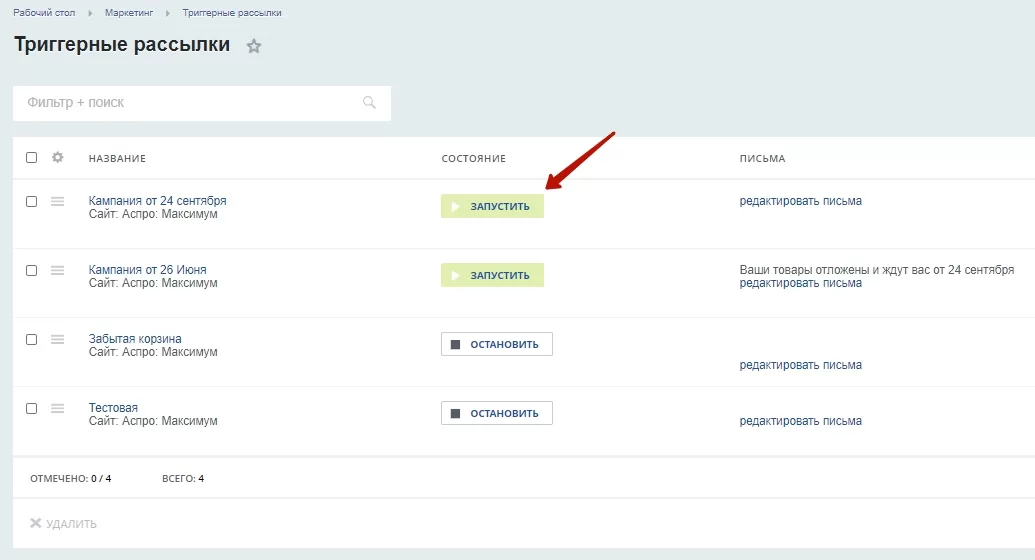
назадSEO, маркетинг, реклама Акции и скидкивперед
Акции и скидки
назадТриггерные рассылки Правила работы с корзинойвперед
Правила работы с корзиной
Благодаря этому блоку настроек вы можете задавать правила работы с корзиной и проводить акции для тех покупателей, которые выполнят заданные условия: например, совершат покупку на определенную сумму или выберут какое-либо количество товара, на который будет действовать скидка.
Для того, чтобы задать новое правило, перейдите в блок «Правила работы с корзиной»:
Маркетинг → Товарный маркетинг → Правила работы с корзиной → Правила работы с корзиной
Рассмотрим процесс создания правила на конкретном примере. Допустим, мы хотим добавить скидку 30% и бесплатную доставку при покупке клея в количестве от 5 упаковок.
- Нажмите кнопку «Добавить правило» и выберите из списка интернет-магазин, для которого хотите это сделать.
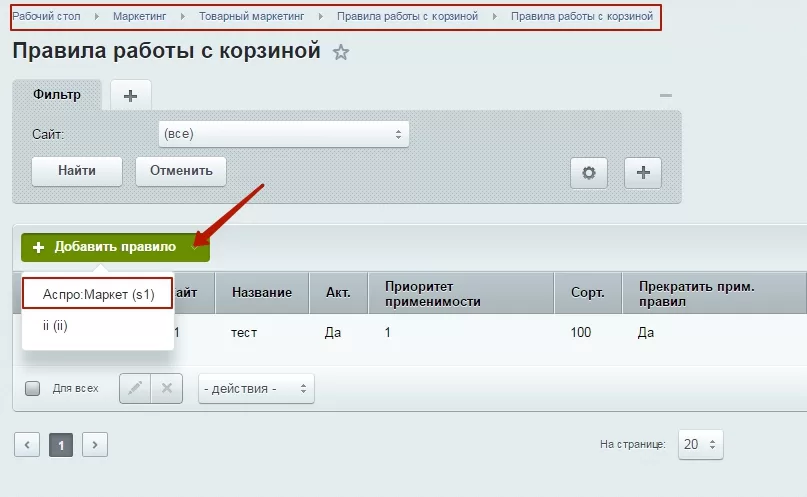
- Откроется окно создания нового правила. На вкладке «Общие параметры» введите название акции, задайте период активности (без ограничений или обозначьте интервал).
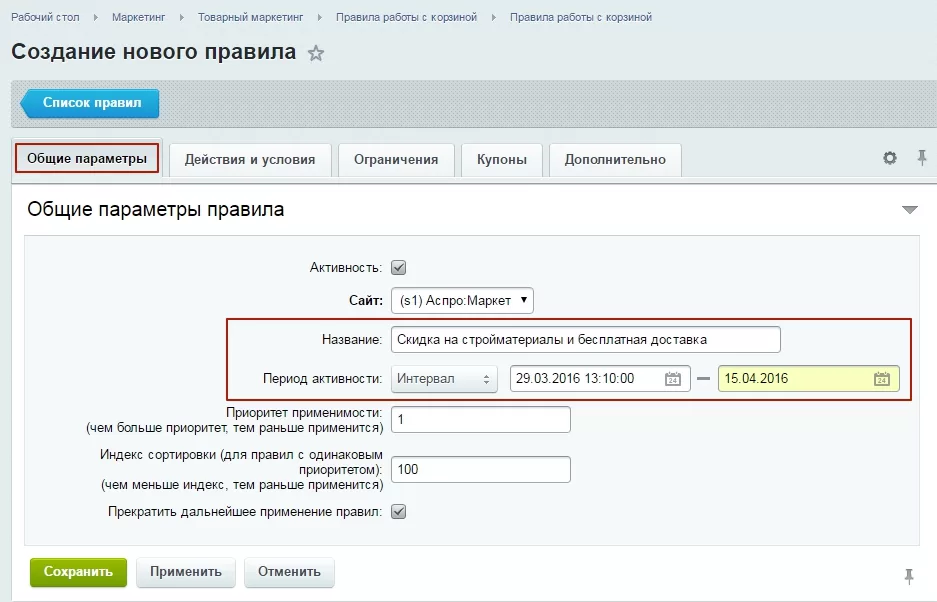
- На вкладке «Действия и условия» задаются условия акции и действия, которые должен совершить пользователь, чтобы получить бонус/подарок/скидку.
Чтобы реализовать выбранную нами механику акции, делаем следующее:
«Добавить действие» – задаем действия, которые должны будут выполниться при соблюдении определенных условий.
Действие 1: применить скидку 30% к товарам, удовлетворяющим всем условиям.
Выбираем из выпадающих списков нужные параметры: «скидка», «30», «%», всем условиям.
Действие 2: применить скидку 100% на доставку к товарам, удовлетворяющим всем условиям.
Выбираем из выпадающих списков параметры «скидка», «100», «%».
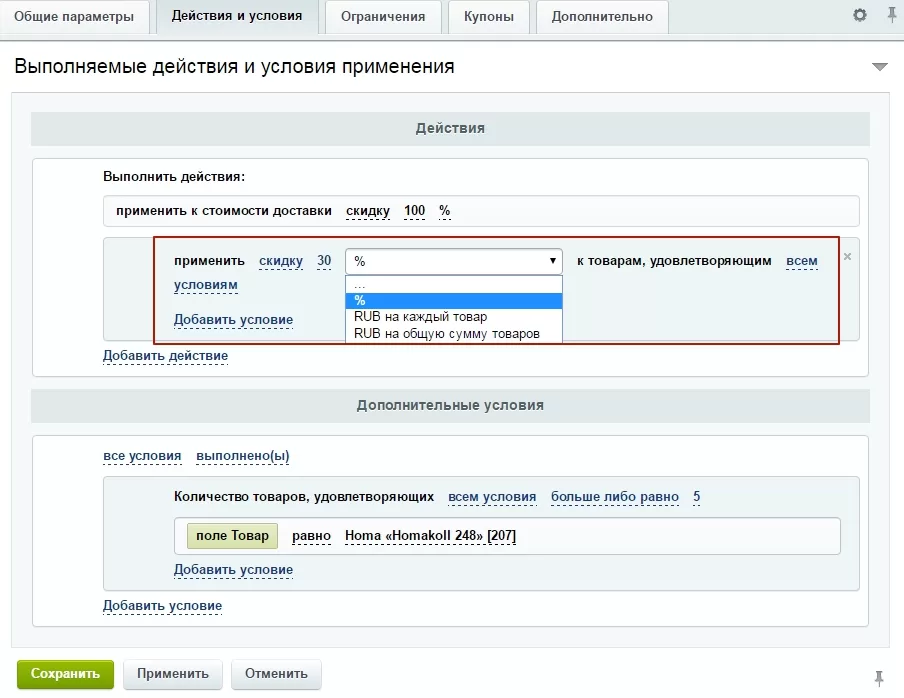
Задаем условия: скидки действуют при покупке не менее 5 упаковок клея.
Условие 1. Количество товаров, удовлетворяющих всем условиям, больше или равно 5.
Условие 2. Поле «Товар» равно необходимому товару (выбираем из каталога).
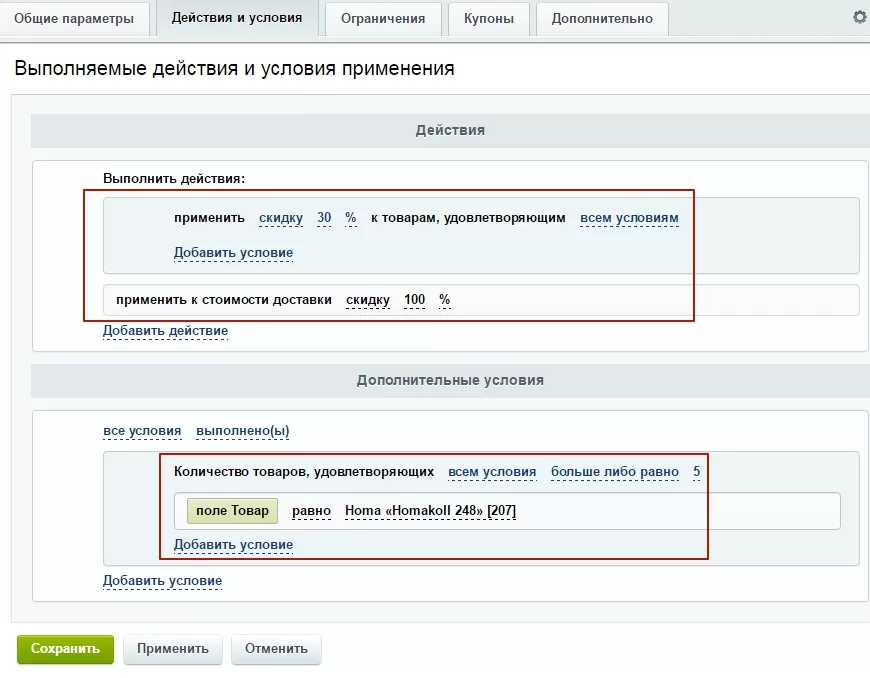
- Переходим на вкладку «Группы пользователей» и выбираем тех, кто сможет принять участие в акции. В нашем случае это зарегистрированные пользователи.
- Сохраняем изменения и проверяем результат на сайте: при покупке от 5 упаковок товара стоимость пересчитывается.
А стоимость доставки равняется 0 рублей.
назадАкции и скидки Предсказания в карточке товаравперед
Предсказания в карточке товара
Пользователи любят скидки. Владельцы сайтов понимают, что прямые скидки на товары отражаются на прибыли. Чтобы окупить акцию, нужно продать в разы больше, чем обычно. Поэтому скидки по определенным сценариям помогают сохранить интерес пользователей. В то же время задают условия, чтобы владелец проекта не ушел в минус.
В Аспро: Маркет, начиная с версии 1.7.0 и в Аспро: Оптимус, начиная с версии 1.6.0, доступны предсказания для детальной карточки товара и быстрого просмотра. Когда пользователь формирует заказ на определенную сумму, на кнопке добавления товара появляется скидочный стикер. При наведении на кнопку отображается уведомление о том, что при заказе на определенную сумму ко всей корзине применяется скидка. Когда пользователь добавит позиции на заданную сумму, в корзине появится скидка.
Можно создать скидку 1 000 ₽ при покупке товаров не меньше, чем на 12 000 ₽. И настроить так, чтобы предсказание отображалось, когда сумма заказа в корзине составит 5 000 Р. В таком случае предсказание будет уведомлять пользователя о выгодном предложении. Рассмотрим настройки на примере Аспро: Маркет.
.28df9d8c8d.webp)
При наведении на предсказание появится уведомление о том, на какую сумму еще нужно доложить товары в корзину, чтобы получить скидку.
.c54ba9ec49.webp)
Если в корзине сумма меньше необходимой для предоставления скидки, то скидочная цена не применяется. Информация о выгодах не отображается. Когда сумма заказа равна или выше установленной цены для предоставления бонуса, то в корзине применяется скидка. Отображается общая экономия и выгода по каждой позиции. Также у товара отображается процент скидки, который рассчитывается по формуле: скидка на заказ / общая сумма * 100%.
.e1660f7037.webp)
Чтобы установить предсказание, в административной части сайта перейдите в Маркетинг → Товарный маркетинг→ Предустановленный список маркетинговых акций. Кликните кнопку «Создать» в блоке «Оформи заказ на «n» рублей, получи скидку».
.44ed49fc91.webp)
Введите название скидки и нажмите на «Следующий шаг».
.ba4afcf7ff.webp)
Введите сумму заказа, к которому будет применена скидка (1). Скидка на заказ задается в рублях (2). Вы можете установить значение суммы заказа, с которого будет выводиться предсказание на кнопке добавления товара (3). В отдельном поле прописывается текст предсказания (4). После ввода всех параметров кликните на «Следующий шаг».
.0465178329.webp)
В следующем окне выберите группу пользователей, на которые будет распространяться правило (1). Задайте период активности: без ограничений или интервал (2). Также вы можете установить приоритет применимости (3), индекс сортировки в уровне приоритета (4), активировать поля «Прекратить применение скидок на текущем уровне приоритетов» (5) и «Прекратить дальнейшее применение правил» (6). После ввода всех параметров кликните на «Следующий шаг».
.f80eb0e58a.webp)
Скидка установлена.
.2bde9f2d54.webp)
назадПравила работы с корзиной Привязка товаров к акциямвперед
Привязка товаров к акциям
Перекрестные продажи – один из самых популярных способов увеличить средний чек интернет-магазина и повысить конверсию.
Вы можете привязать товары из своего магазина к активной акции. После привязки на карточках этих товаров появится сообщение о том, что товар участвует в акции, а также ссылка на страницу акции. Эта опция доступна у решений Аспро: Маркет, Аспро: Оптимус, Аспро: Крутой шоп, Аспро: Шины и диски 2.0.
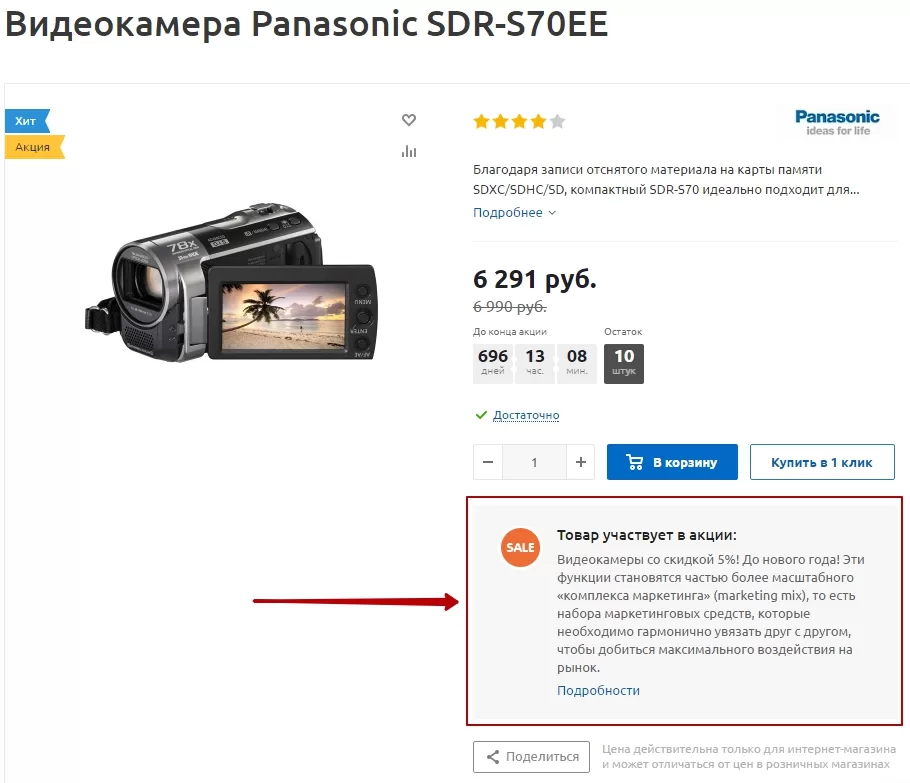
На примере Аспро: Оптимус
Для всех решений алгоритм действий одинаков.
Чтобы привязать товары к акции, переключитесь на административную часть сайта и перейдите в Рабочий стол → Контент → Контент → Акции. Выберите нужную акцию и войдите в режим ее редактирования, щелкнув по названию.
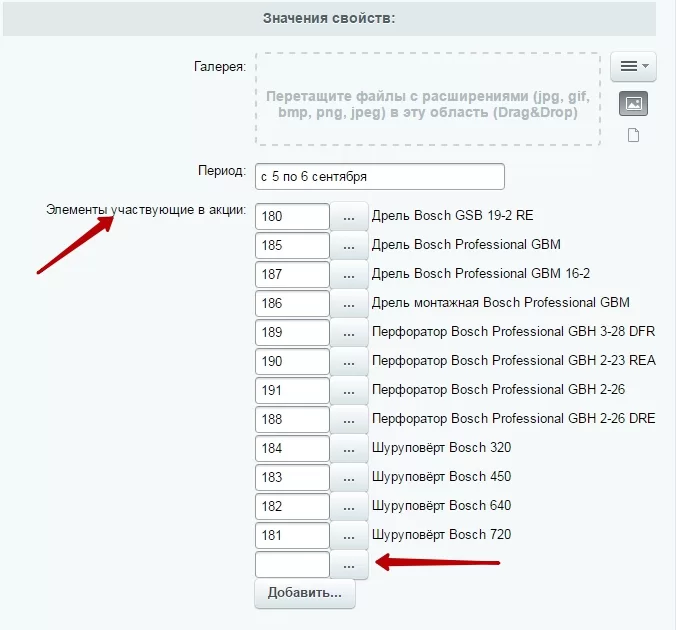
Перейдите к группе полей «Значения свойств» и найдите поле «Элементы участвующие в акции».
Чтобы привязать новый товар, нажмите кнопку с многоточием и в открывшемся окне выберите нужную позицию. Чтобы удалить привязку товара, сотрите его ID из поля ввода. Кнопка «Добавить…» добавляет дополнительные поля для выбора на случай, если стандартного количества вам не хватит.
Если в открывшемся окне выбора элемента для привязки вы не увидели списка товаров, то в фильтре вверху окна выберите тип инфоблока и сам инфоблок – «Каталог» и «Каталог товаров». Чтобы выбрать элемент, достаточно дважды по нему щелкнуть.
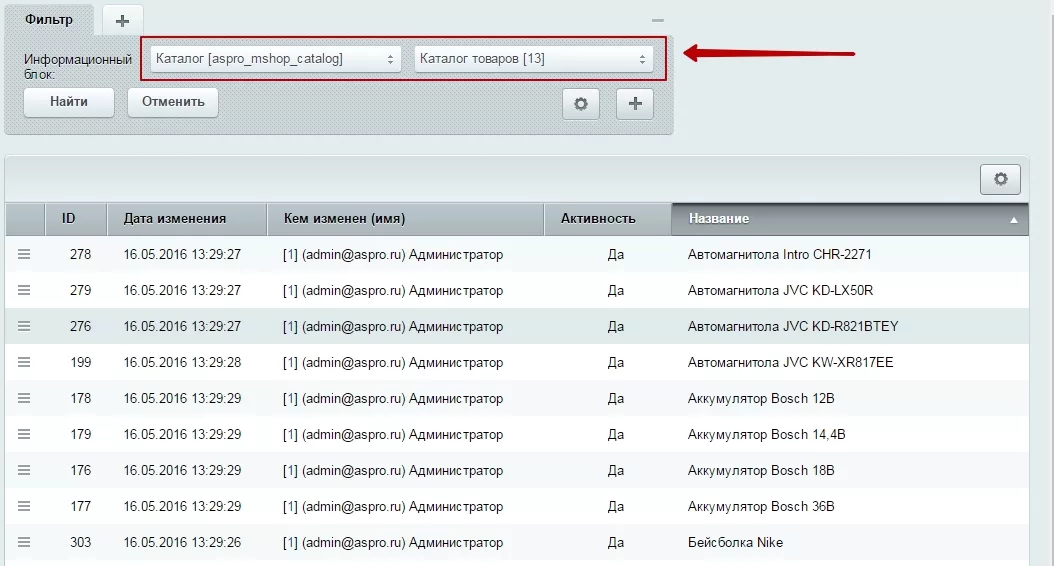
Результат (на примере Аспро: Маркет):
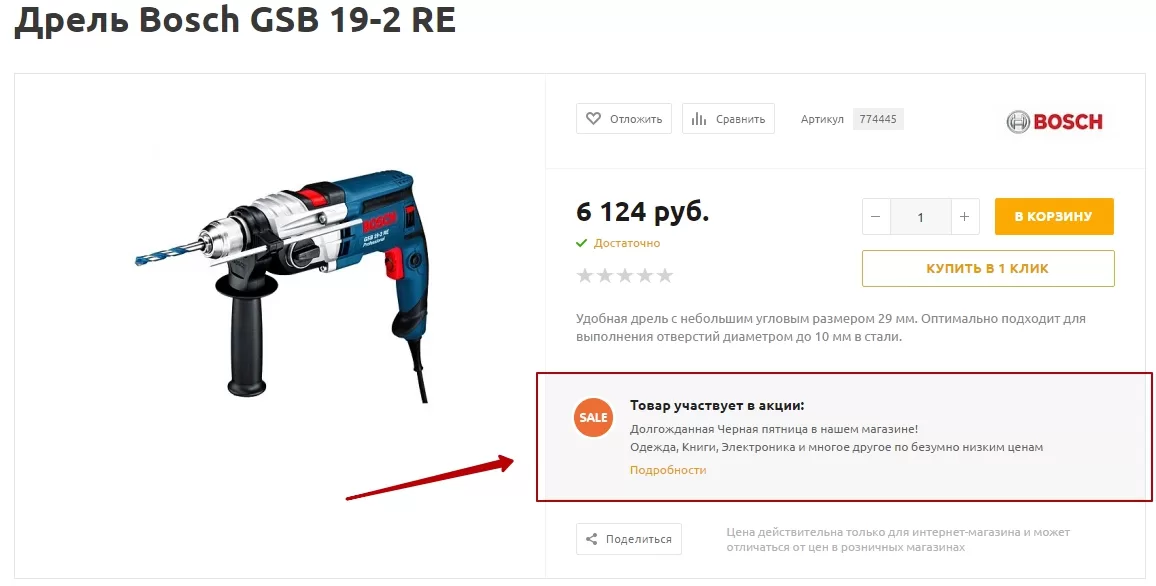
Результат на примере Аспро: Крутой шоп:
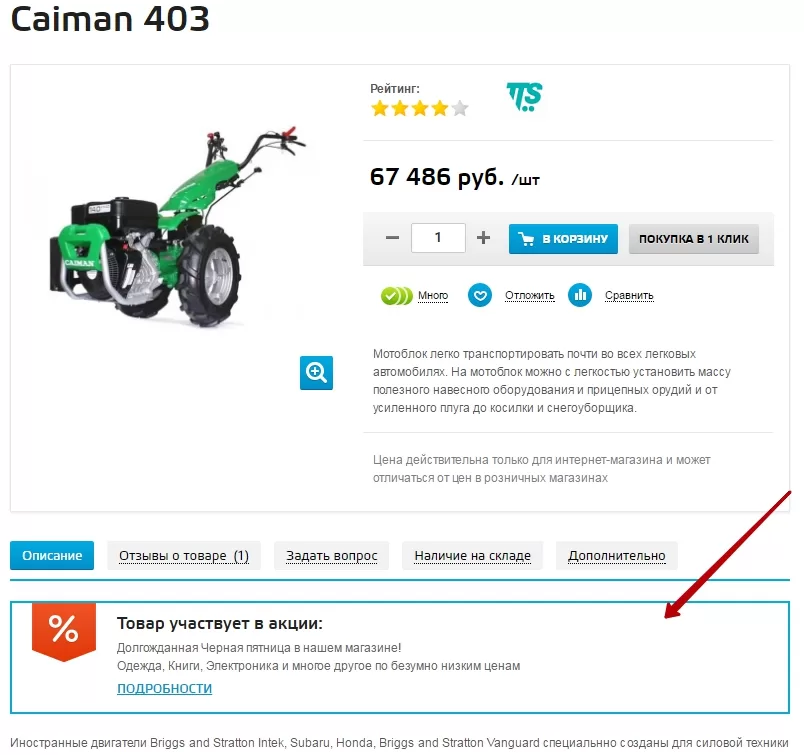
назадПредсказания в карточке товара Накопительные скидкивперед
Накопительные скидки
Накопительные скидки – это программа поощрения постоянных покупателей, в которой величина скидки или бонуса зависит от суммы совершенных покупок.
Вы можете задать свою программу накопительных скидок в блоке настроек маркетинга интернет-магазина:
Маркетинг → Товарный маркетинг → Накопительные скидки
Внимание! Функционал накопительных скидок доступен только в редакции 1С-Битрикс: Бизнес.
Чтобы добавить программу, кликните на зеленую кнопку «Новая накопительная программа».
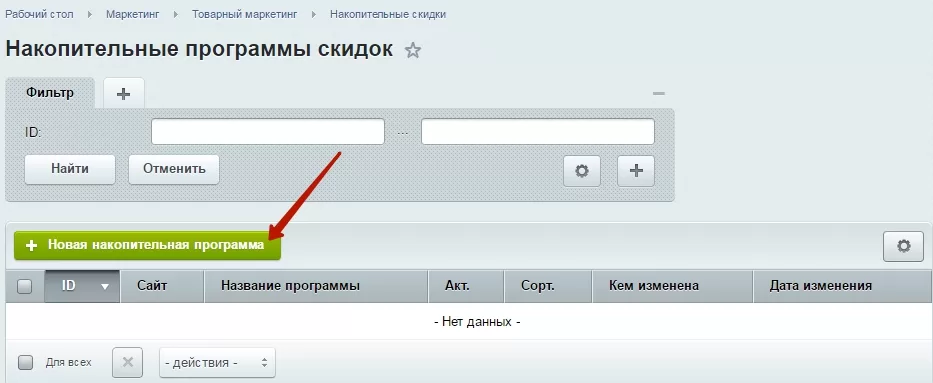
Откроется окно добавление новой накопительной программы. На вкладке «Накопительная программа» задайте ее название и выберите сайт.
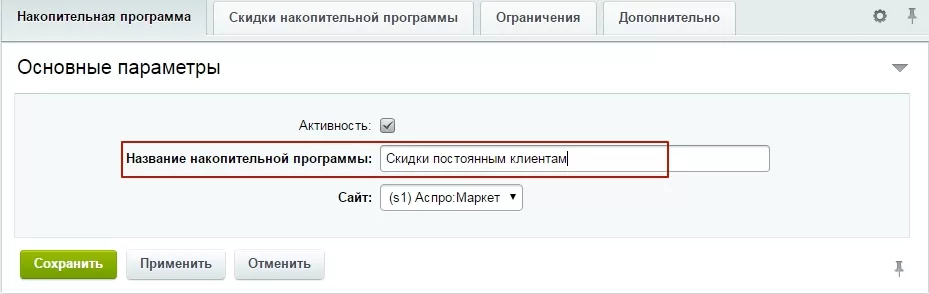
На вкладке «Скидки накопительной программы» выберите период расчета скидок, срок действия, валюту сумм оплаченных заказов и скидок. Далее задайте величины скидок – от определенной суммы оплаченных заказов в виде процента от заказа или фиксированной суммы. При необходимости вы можете добавить дополнительные строки, кликнув на кнопку «Еще».
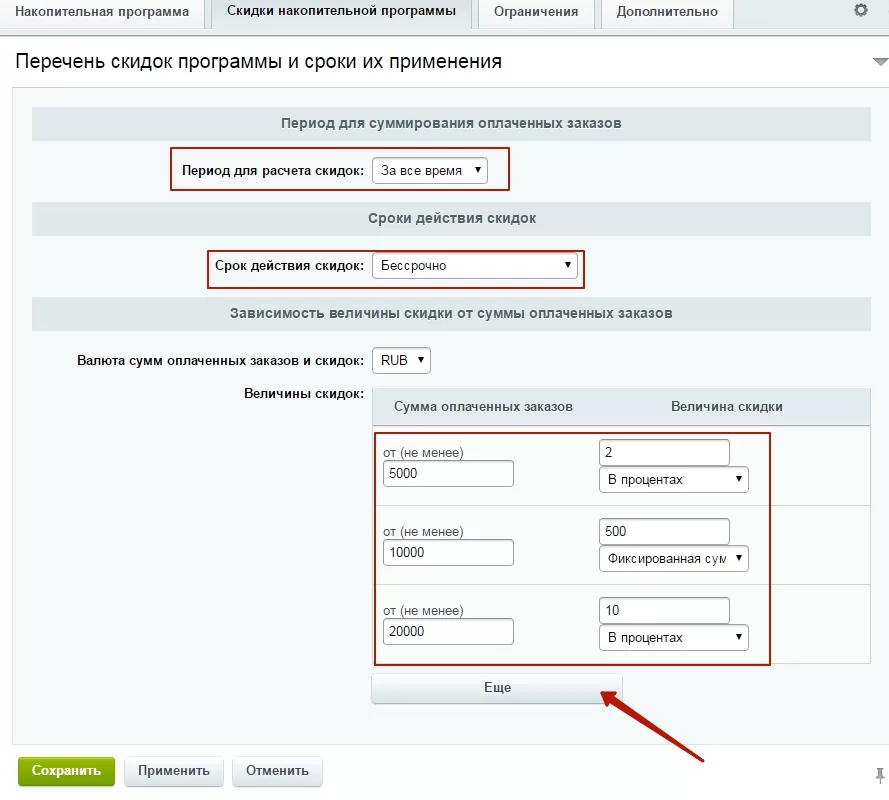
На вкладке «Ограничения» выберите группы пользователей, на которых будет распространяться накопительная программа: администраторы, зарегистрированные пользователи и т.д.
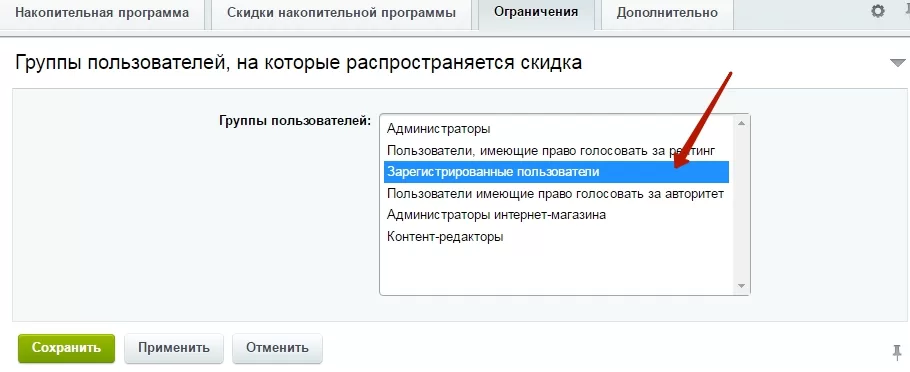
Сохраните изменения. Программа лояльности создана!
назадПривязка товаров к акциям Подаркивперед
Подарки
«Подарки» – это новый маркетинговый инструмент от 1С Битрикс, который позволяет привязать к одному товару другой в качестве подарка.
Вот как на практике работает эта схема. К примеру, у вас есть мясорубка и дополнительный комплект ножей для нее. Вы привязываете дополнительный комплект к мясорубке как подарок. Теперь пользователь, который купит мясорубку, получит в подарок совершенно бесплатно дополнительный комплект ножей. Если же пользователю нужен только комплект ножей, он может купить его отдельно по его собственной цене, и ему не нужно покупать мясорубку.
Схема с подарками в дополнение к основной покупке повышает конверсию, а также вероятность того, что покупатель посоветует ваш магазин своим друзьям и знакомым. Таким образом в распоряжении интернет-магазина появляется мощный маркетинговый инструмент для допродаж и повышения лояльности покупателей.
На карточке товара, к которому привязаны один или несколько подарков после подключения функционала появится блок «Выберите подарок». В нем будут отображены все товары, идущие в качестве подарка к основной покупке.
Также блок с подарками выводится в корзине, при оформлении заказа.
**Как это выглядит в решенииАспро: Маркет:
**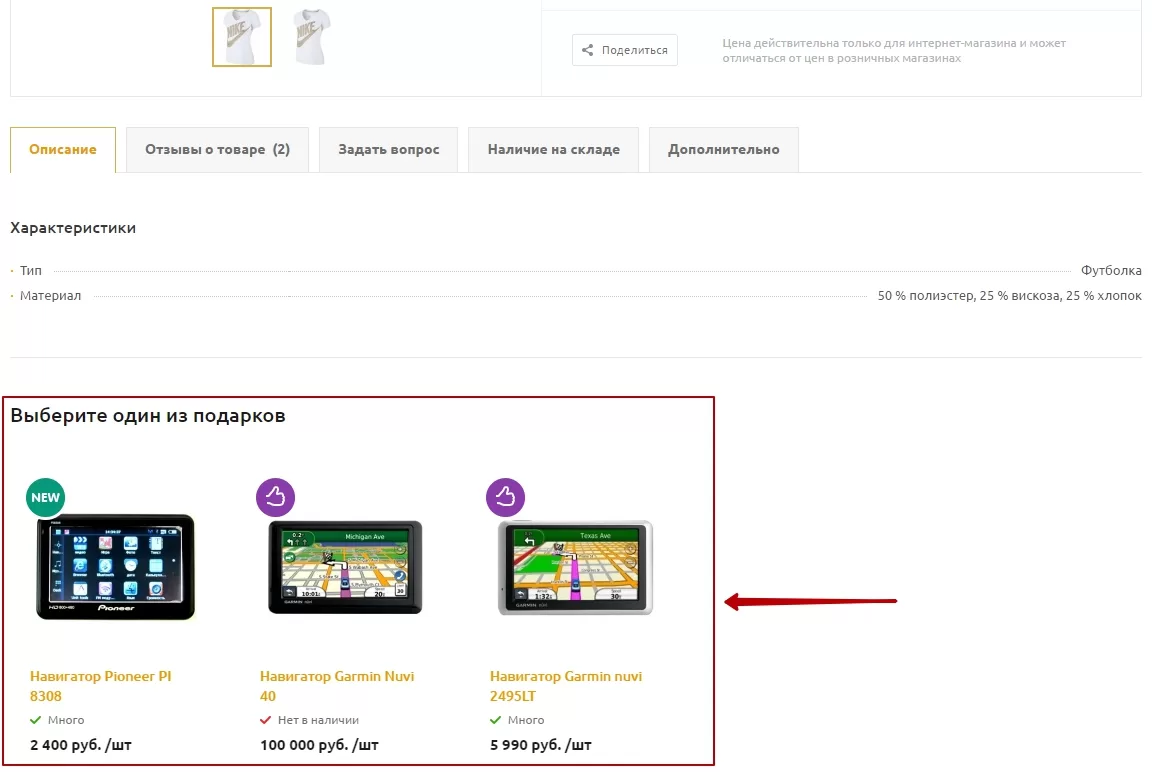
**Как это выглядит наАспро: Оптимус:
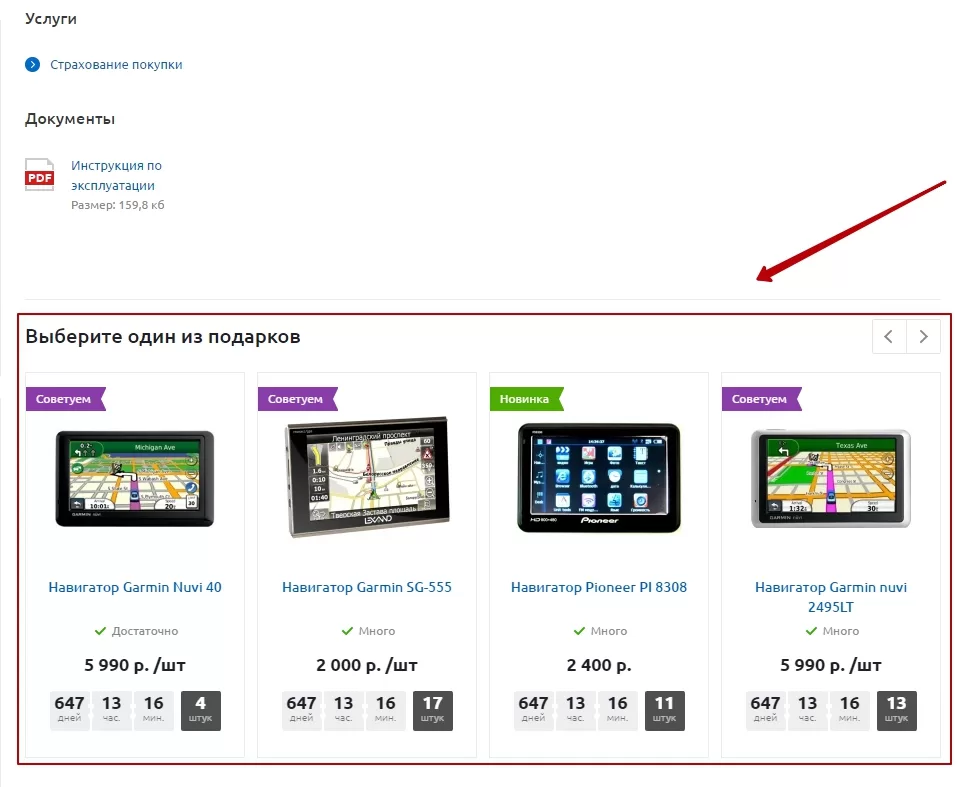
После добавления товара с подарками в корзину пользователь может уже в корзине выбрать один подарок, который хочет получить в комплекте с товаром.
Внимание! Отображение нового блока в корзине доступно только при использовании стандартного шаблона. Как перейти на стандартный шаблон, читайте здесь.
Вот так подарки отображаются в корзине:
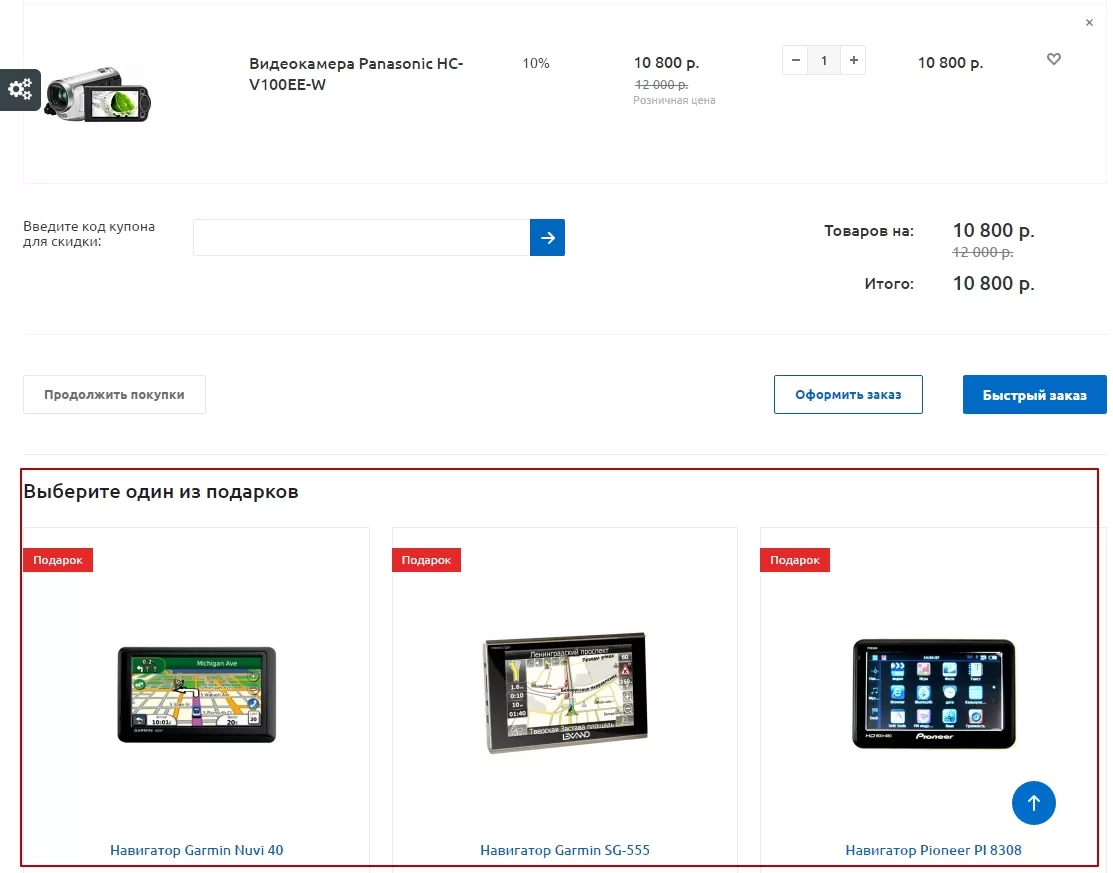
Чтобы выбрать один из подарков, перейдите на его карточку и добавьте в корзину. Если в корзине лежит товар, к которому добавленный привязан как подарок, то цена подарочного товара будет 0.
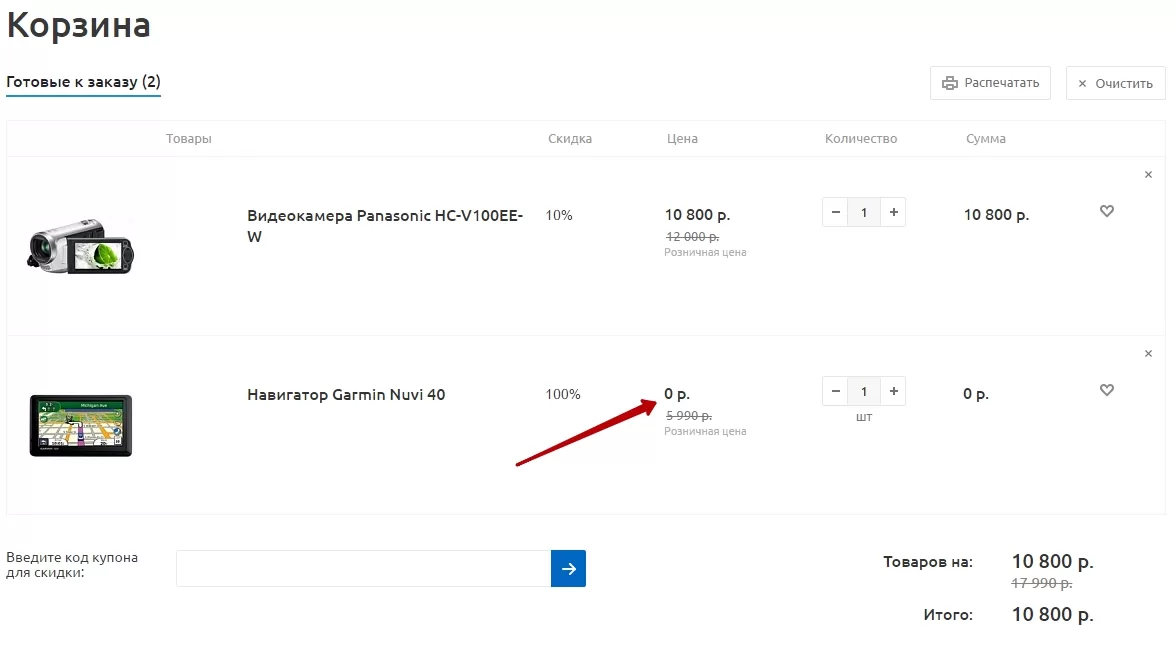
Функционал подарков настраивается через правила работы с корзиной. Подробнее об их настройке читайте здесь.
Чтобы настроить «Подарки» в вашем решении, переключитесь на административную часть сайта и перейдите в раздел «Правила работы с корзиной». Добавьте новое правило.
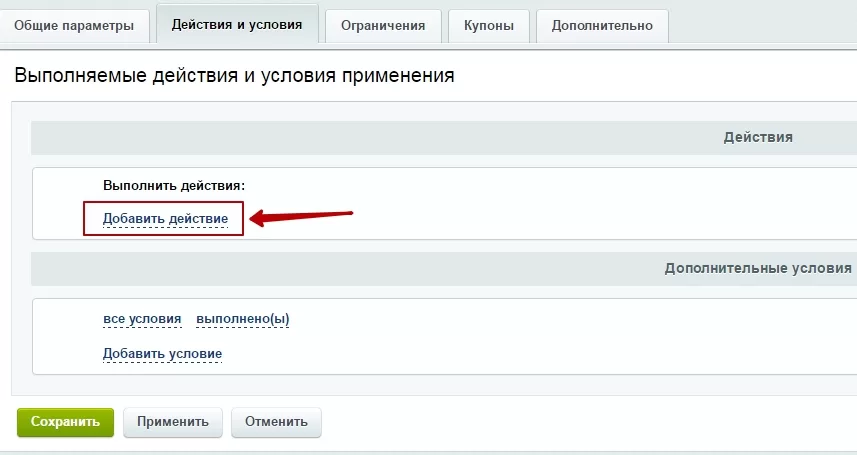
На вкладке «Действия и условия» в блоке «Действия» нажмите ссылку «Добавить действие». Откроется выпадающий список. Выберите в нем пункт «Предоставить подарок».
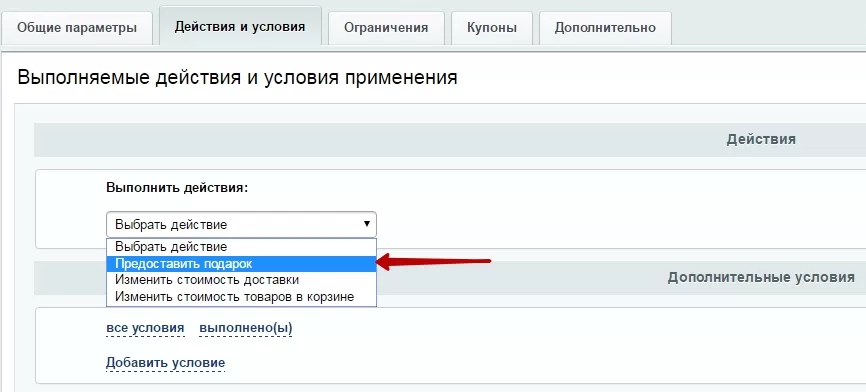
В цветном блоке вновь нажмите «Добавить действие» и выберите в списке пункт «Товар».
Если вы хотите выбрать один или несколько разрозненных товаров, оставляйте значение «любой из». Если хотите привязать все товары из какого-то раздела, то нажмите на эту ссылку и выберите значение «все».
Нажмите на многоточие, чтобы выбрать конкретные товары или разделы.
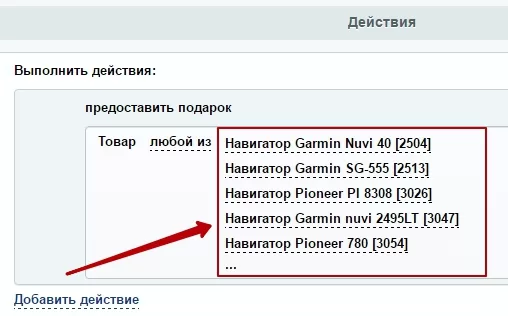
После настройки списка товаров-подарков переходите к «Дополнительным условиям».
Нажмите «Добавить условие» и выберите «Группа условий». Затем в цветном блоке вновь нажмите «Добавить условие» и выберите «Товары».
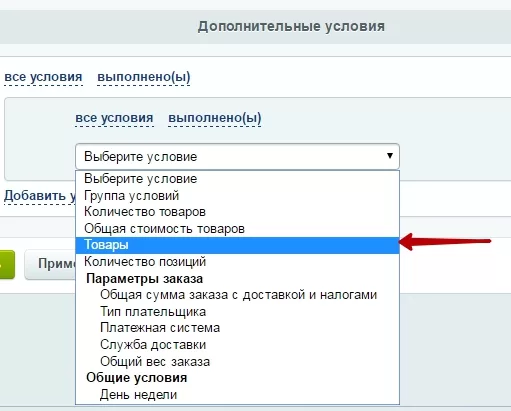
Измените опцию «всем условиям» на «любому из условий». Выберите условие «Раздел» или «Товар».
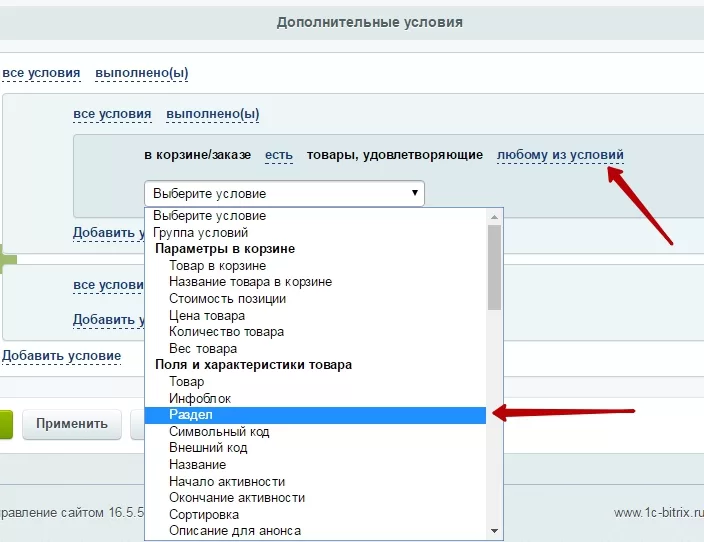
Поставьте условие «не равно» и через многоточие выберите раздел или товары, которые соответствуют выбранным ранее в настройке условий «Действия». Это нужно для того, чтобы нельзя было привязать подарки к самим себе.
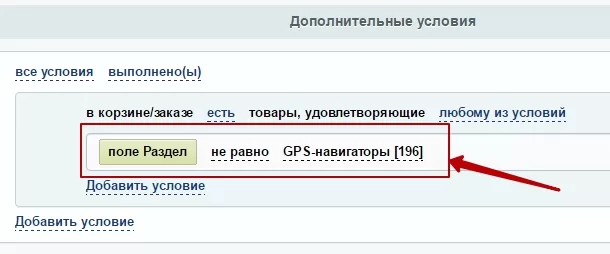
Не забудьте назначить правилу актуальный сайт из списка подключенных в системе на вкладке «Общие параметры». После этого вы сможете привязать указанные в правиле товары как подарки к любому товару каталога, кроме них самих.
Возможно настроить отображение подарков на карточках товаров. В настройках параметров компонента каталога после подключения функционала появится новый пункт «Настройка «Подарков».
В этом же пункте можно настроить отображение блока с подарками на карточке товара, к которому они привязаны – например, количество элементов в соответствующем блоке, текст заголовка, возможность скрыть заголовок и т.д.
назадНакопительные скидки Страница с ошибкой 404вперед
Страница с ошибкой 404
Страница с ошибкой 404 — классический код ответа по протоколу HTTP. Он свидетельствует, что связь с сервером установлена, но информации по заданному запросу нет.
Такая страница нужна для того, чтобы:
1. Показать пользователю, что он ошибся или ввел не тот адрес.
2. Чтобы подстраховаться на тот случай, если вы где-то поменяли адрес или удалили раздел.
3. Пользователь мог перейти на главную или другие разделы. А еще страницы 404 — полезны для SEO.
Настроить такую страницу можно в параметрах компонента. Выбор компонента для настройки зависит от раздела, в который вы хотите добавить страницу 404.
Давайте рассмотрим, как добавить страницу 404 для каталога. Для этого вам нужно, перейти в настройки компонента каталога. Здесь вы можете:
Установить специальный статус для страницы в браузере.
Выводить специальную страницу с сообщением о том, что страница не найдена
Загрузить свое изображение для странице 404. здесь вы указываете путь к файлу, который хотите использовать.
назадПодарки Рекламные баннерывперед
Рекламные баннеры
Рекламные баннеры – один из проверенных временем форматов интернет-рекламы.
В шаблоне Аспро: Digital и Аспро: Шины и диски 2.0 заданы 6 рекламных областей, которые вы можете активировать и использовать для привлечения внимания к своим уникальным предложениям или помочь партнерам в продвижении сопутствующих товаров и услуг.
Просмотреть какие области доступны для размещения рекламы и где они располагаются можно через виджет настроек в публичной части сайта.
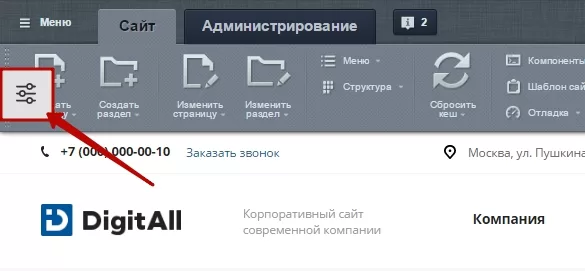
Внимание! В решении Аспро: Digital виджет настроек только демонстрирует положение баннерных блоков. Для того, чтобы задействовать отображение той или иной области, необходимо произвести настройки в административной части сайта. Перенос настроек из виджета в центр управления возможен в Аспро: Шины и диски 2.0.
Рассмотрим варианты, составляющие раздел «Баннеры».
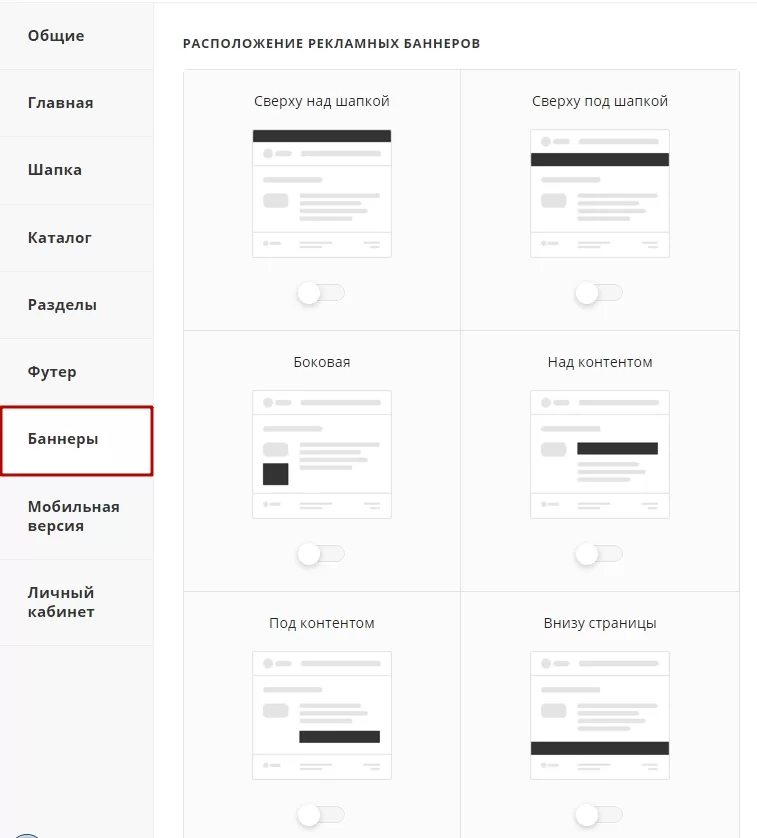
- «Сверху над шапкой» – баннер располагается в самом верху страницы над основной панелью навигации.
- «Сверху под шапкой» – реклама помещается между меню сайта и блоком со строкой навигации и заголовком текущей страницы (или основным баннером на главной странице).
- «Боковая» реклама помещается справа или слева от контента под альтернативным меню. Если активирован блок обратной связи или умный фильтр, то баннер будет следовать за ним.
- Тип «Над контентом» помещается непосредственно перед содержимым страницы под строкой навигации.
- Баннер «Под контентом» отображается после содержимого раздела, его карточки или блока с комментариями.
- Реклама «Внизу страницы» при активации появляется следом за баннером «Под контентом», если он включен. Рассматриваемый баннер плотно прилегает к блоку подписки в Аспро: Digital, занимая так же, как и баннеры, примыкающие к шапке, область во всю ширину страницы.
Если вы активируете баннер в публичной части сайте через виджет, то обязательно сохраните настройки. Для этого после активации баннеров нажмите на кнопку «Сохранить», которая находится в правом верхнем углу виджета.
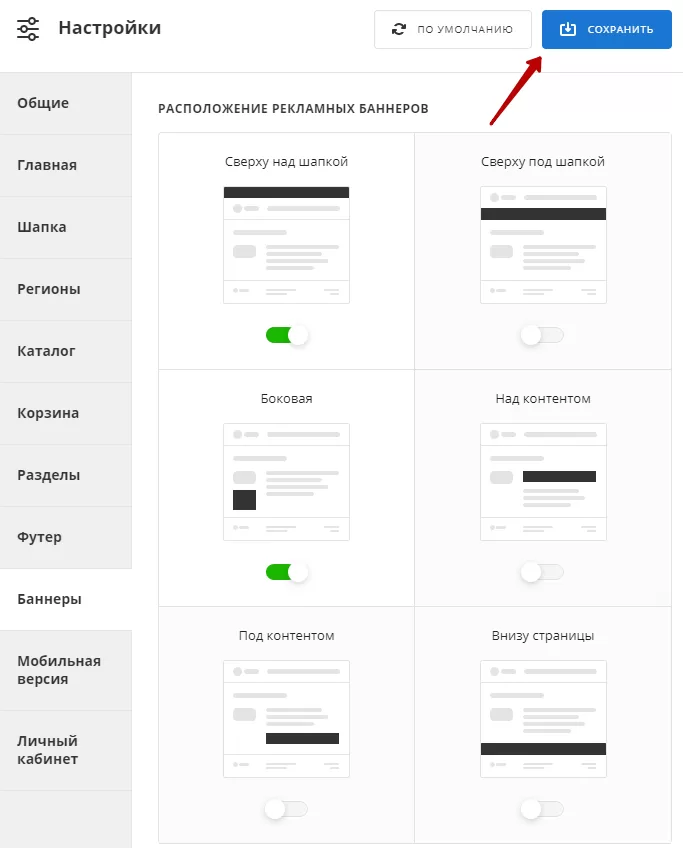
Тип баннера определяет, будет реклама отображаться на каждой странице сайта или в некоторых его разделах. Так, в Аспро: Digital самый нижний баннер, над шапкой и под ней помещаются на каждой странице, а остальные – только в разделах «О компании», «Продукты», «Услуги», «Блог».
На примере бокового баннера рассмотрим, как добавить свое изображение, задействовать и настроить его показ на сайте.
Перейдем в Центр управления:
- Аспро: Digital в Рабочий стол → Контент (aspro.digital) → Реклама – Внутренние;
- Аспро: Шины и диски 2.0 в Рабочий стол → Контент → Реклама (aspro.tires2) → Реклама – Внутренние;
Управление карточками в админке стандартно. Используйте соответствующие кнопки для добавления нового элемента (1) или изменения существующего **(2).
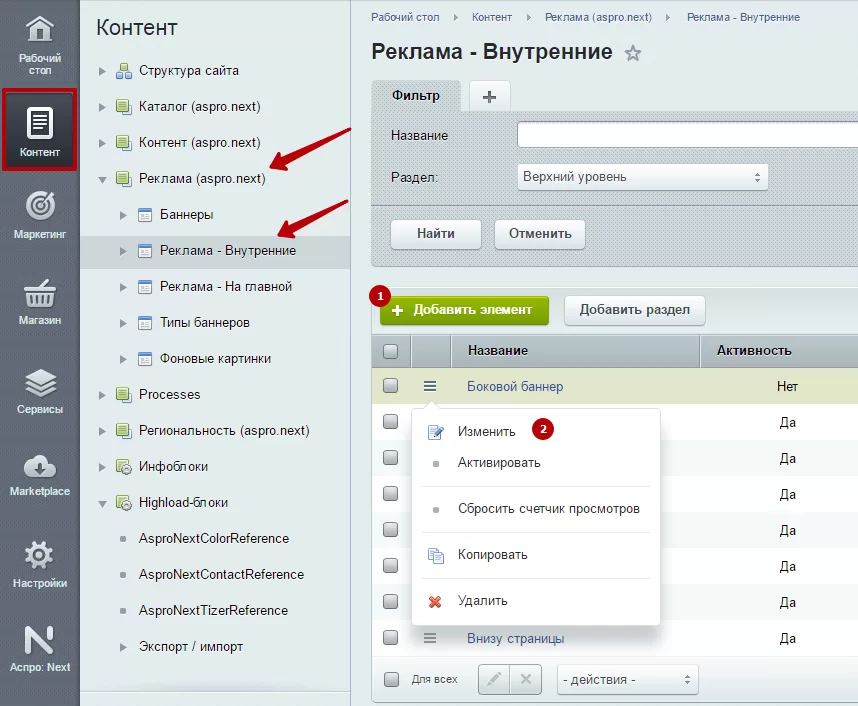
Редактор откроет карточку элемента.
Чтобы добавить изображение баннера, перейдите во вкладку «Анонс» и выберите один из доступных способов загрузки изображения.
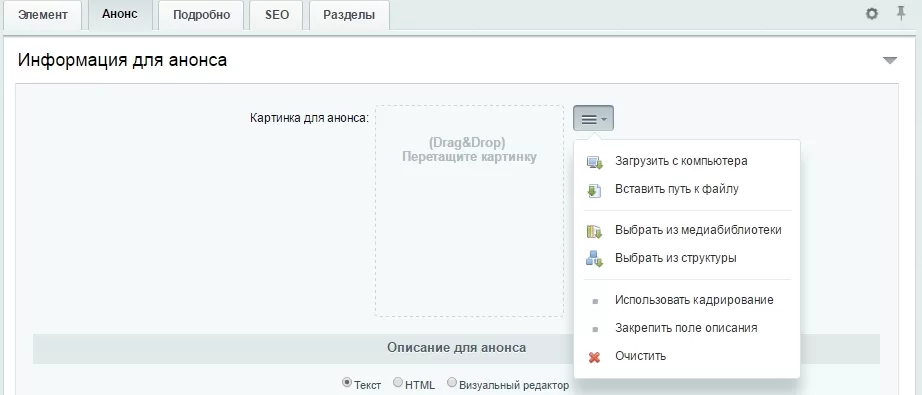
На основной вкладке «Элемент» необходимо проверить, установлена ли галочка у пункта Активность (1). Если она не установлена, элемент не будет виден на сайте. В полях ниже вы можете указать период, в который баннер должен отображаться (2). При создании нового элемента не забудьте указать его название**(3)** – поле обязательно для заполнения.
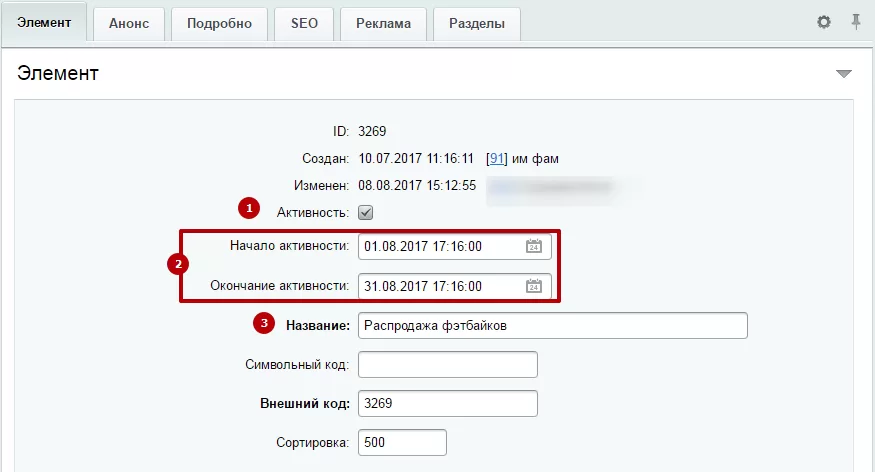
В разделе «Значения свойств» доступны для заполнения следующие поля:
- Открыть в окне (4) – параметр указывает браузеру, где открыть ссылку, прикрепленную к баннеру (в новом окне или в текущем);
- Позиция (5) – устанавливает тип баннера, определяющий его размещение и поведение (в нашем примере используется «Боковая»);
- Показ в разделах (6) – позволяет ограничить показ баннеров по разделам. Пустые поля ввода говорят о том, что баннеры будут отображаться по умолчанию в соответствии со своим типом, как было описано выше. Если в параметре указать один из разделов, например «Продукты», реклама отобразится только в этом разделе (включая страницы его элементов);
- Показ на странице**(7)** – задает показ баннера на какой-то конкретной странице. Например, можно настроить отображение рекламы на главных страницах разделов, не включая ее в карточках;
- Скрывать на мобильном (8) и Скрывать на планшетах (9) – опция прячет рекламу в мобильной версии сайта.
- Ссылка (10) – страница, на которую будет переправлен посетитель, если кликнет картинку. Ссылка указывается относительно корня сайта. Пример: /catalog/lyalya/;
- Уменьшение (11) – масштабирует или обрезает изображение анонса;
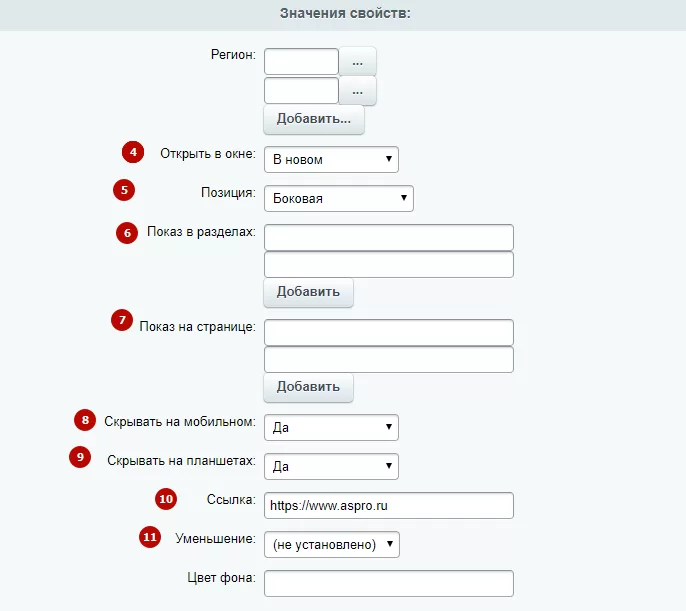
Пример активации показа баннера на мобильных телефонах.
Примечание. Боковой баннер не отображается в мобильной версии.
После настроек сохраните изменения.
Чтобы включить отображение нужного типа баннера в Аспро: Digital, перейдите в админке в Рабочий стол → Аспро: Digital → Настройки.
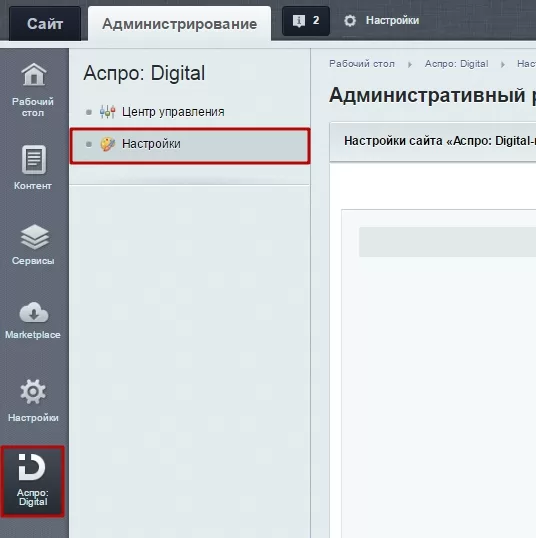
Пролистайте настройки до раздела «Баннеры». Установите галочку у того типа баннера, который собираетесь разместить, и сохраните изменения.
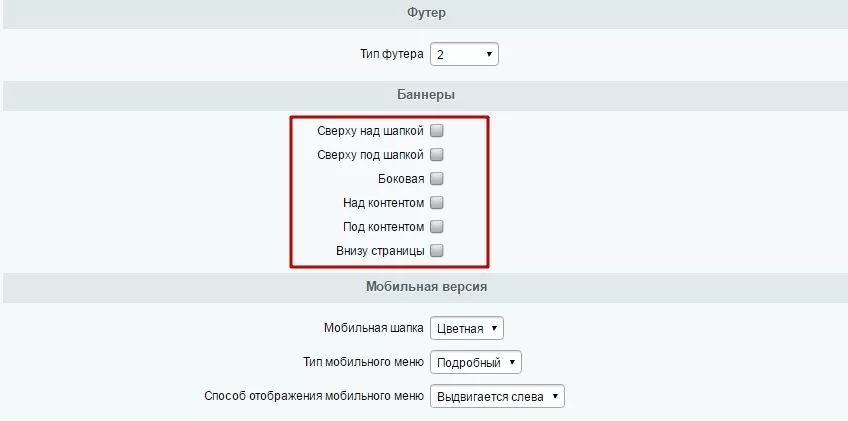
Результат наших действий на сайте.
назадСтраница с ошибкой 404 Метатегивперед
Метатеги
Метатеги – это один из важнейших инструментов продвижения сайта в поисковых cистемах . Чем выше рейтинг сайта у крупнейших поисковых систем Google и Яндекс, тем выше сайт находится в выдаче по определенным запросам и тем раньше его заметит пользователь.
Механика продвижения сайтов в поисковых системах – тема отдельного курса. В рамках документации по использованию решений Аспро мы рассмотрим три основных метатега и расскажем, как их настроить для разделов каталога и карточек товаров, или услуг для линейки наших типовых решений
Основные метатеги — это title, keywords, description и h1.
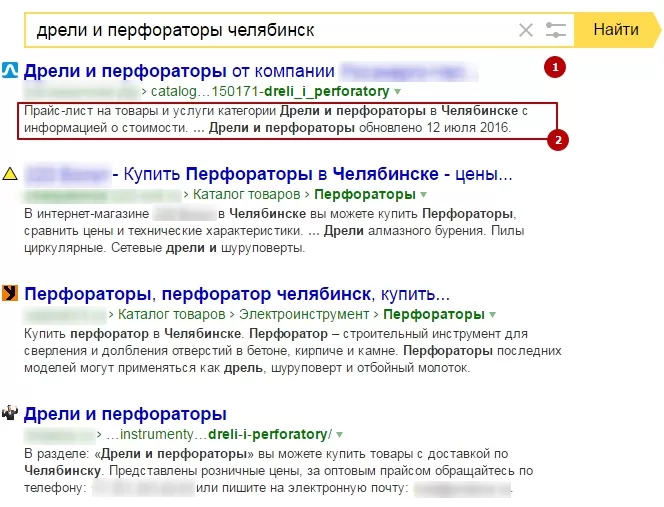
- Title (1) – отображает содержимое как заголовок сайта на вкладке браузера и в поисковой выдаче
- Description (2) – отображает содержимое как описание страницы в поисковой выдаче
- Keywords (3) – используются поисковиками для определения релевантности страницы, т.е. ее соответствия заданным условиям поиска.
Вы можете прописать для каждого раздела каталога и даже для каждой отдельной страницы или карточки товара уникальные метатеги. Процесс легко автоматизировать, используя шаблоны.
Настройка метатегов
В административном режиме перейдите в Рабочий стол → Контент → Инфоблоки → Типы инфоблоков → Каталог. Переключитесь на вкладку «SEO».
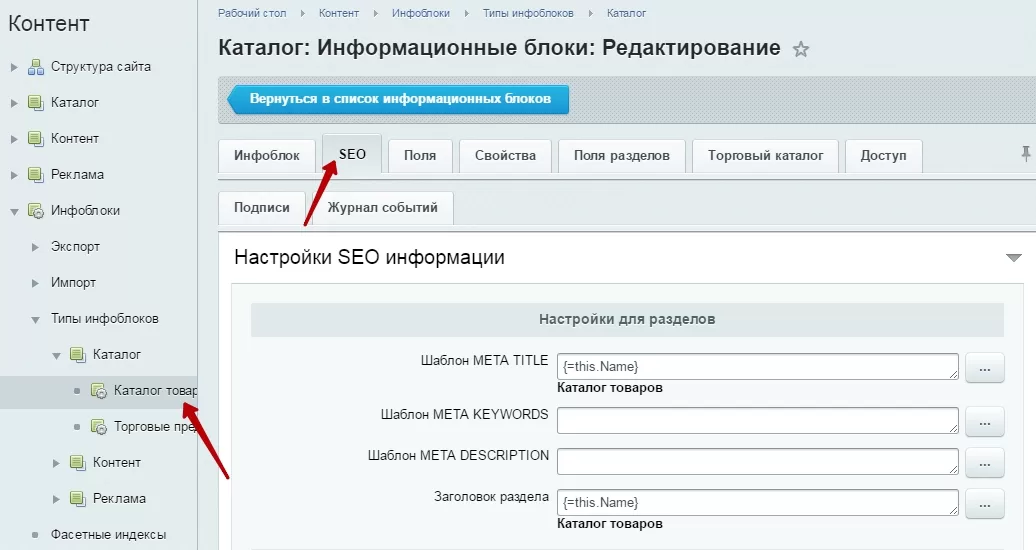
Рассмотрим группы полей:
- Настройки для разделов – мета-информация, которая вносится непосредственно на страницу раздела
- Настройки для элементов – мета-информация, которая вносится на страницы дочерних элементов раздела – подразделов, карточек товаров
- Настройки для изображений разделов – мета-информация, которая привязывается к картинкам-анонсам в списке разделов
- Настройки для детальных картинок разделов – мета-информация, которая привязывается к картинкам на странице раздела
- Настройки для картинок анонса элементов – мета-информация, которая привязывается к картинкам-анонсам в списке товаров
- Настройки для детальных картинок элементов – мета-информация, которая привязывается к картинкам на карточке товара.
При заполнении полей можно пользоваться специальными кодами, которые позволяют системе самостоятельно подгружать информацию в теги. Чтобы добавить код, нажмите кнопку с многоточием рядом с нужным полем и выберите подходящий вариант.
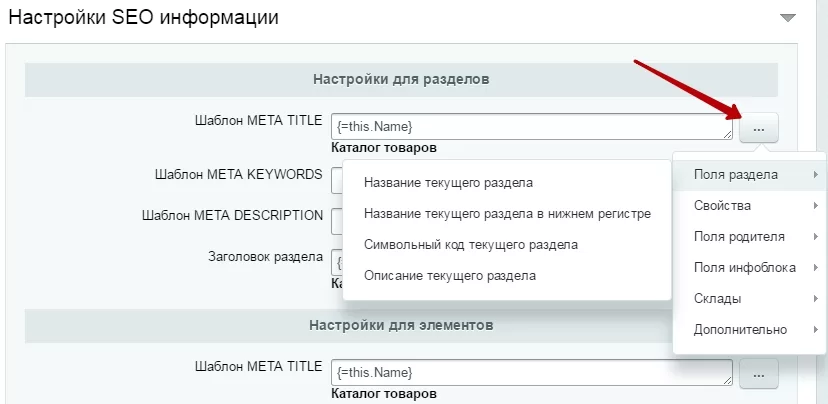
Рассмотрим подробнее, какую информацию рекомендуется вносить в шаблоны.
Настройки для разделов
-
Шаблон META TITLE – формирует заголовок для страницы раздела.
Формула: код «Название текущего раздела» + текстовый заголовок.
Пример: {=this.Name} купить в интернет-магазине Челябинска. В результате для раздела «Дрели и перфораторы» title получится «Дрели и перфораторы купить в интернет-магазине Челябинска», а для раздела «Женская одежда» – «Женская одежда купить в интернет-магазине Челябинска». Рекомендуем использовать название раздела. -
Шаблон META KEYWORDS – формирует набор ключевых фраз для поисковиков.
Формула: код «Название текущего раздела».
Пример: {=this.Name}. В результате ключевые слова подтянутся из настроек каждого раздела. -
Шаблон META DESCRIPTION – формирует описание страницы в выдаче поисковика.
Формула: код «Название текущего раздела» + текстовое описание.
Пример: {=this.Name} по низким ценам с доставкой в Челябинске. В результате для раздела «Дрели и перфораторы» description получится «Дрели и перфораторы по низким ценам с доставкой в Челябинске». -
Заголовок раздела – формирует основной заголовок на странице. Рекомендуем оставить название раздела.
Формула: код «Название текущего раздела».
Пример: {=this.Name}.
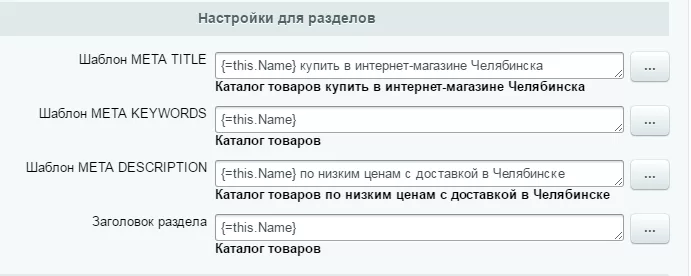
Настройки для элементов
-
Шаблон META TITLE – формирует заголовок для карточек товаров.
Формула: код «Название текущего элемента» + ключевая фраза.
Пример: {=this.Name} + купить недорого в Челябинске. В результате для товара «Дрель монтажная Bosch Professional GBM» title карточки получится «Дрель монтажная Bosch Professional GBM купить недорого в Челябинске». -
Шаблон META KEYWORDS – формирует набор ключевых фраз для карточки товара.
Формула: код «Название родителя» + код из списка Свойства – «Бренд», «Модель», «Тип» или другое + ключевые слова.
Пример: {=parent.Name} {=this.property.BRAND} купить, интернет-магазин, недорого, Челябинск. В результате для товара «Дрель монтажная Bosch Professional GBM» keywords получатся «Дрели и перфораторы Bosch купить в интернет-магазине Челябинск». -
Шаблон META DESCRIPTION – формирует описание для карточки товара.
Формула: код «Текст анонса текущего элемента» + информация о товаре, отраженная на странице. Если информации нет, то можете записать ключевые слова о содержимом страницы, например, фото, видео, отзывы о товаре, наличие и т.д.
Пример: {=this.PreviewText} фото, видео, отзывы о товаре, наличие, доставка. В результате для товара «Дрель монтажная Bosch Professional GBM» description получится «Дрель монтажная Bosch Professional GBM фото, видео, отзывы о товаре, наличие, доставка». -
Заголовок товара – формирует основной заголовок на странице. Рекомендуем оставить название товара.
Формула: код «Название текущего элемента».
Пример: {=this.Name}.
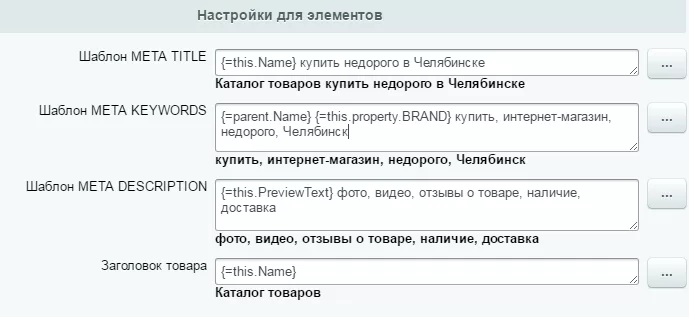
Настройки для изображений разделов
-
Шаблон ALT – формирует описание картинок.
Формула: фото + код «Название текущего раздела».
Пример: Фото {=this.Name}. В результате для раздела «Дрели и перфораторы» alt у картинок получится «Фото Дрели и перфораторы». -
Шаблон TITLE – формирует заголовок картинок.
Формула: Фото + код «Название текущего раздела».
Пример: Фото {=this.Name}. -
Шаблон имени файла – заполнять необязательно
Настройки для детальных картинок разделов
-
Шаблон ALT
Формула: код «Название текущего раздела».
Пример: {=this.Name} -
Шаблон TITLE
Формула: код «Название текущего раздела».
Пример: {=this.Name}. -
Шаблон имени файла – заполнять необязательно.
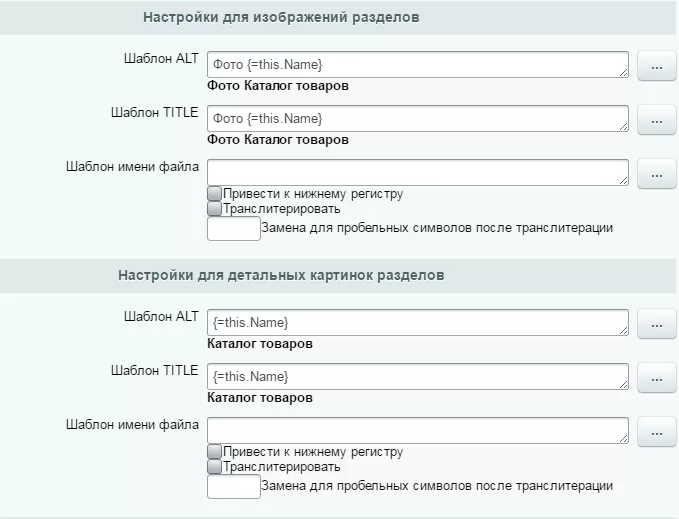
Настройки для детальных картинок элементов
-
Шаблон ALT
Формула: код «Название текущего элемента» + ключевая фраза.
Пример: {=this.Name} фото в интернет-магазине Наш магазин. В результате для товара «Дрель монтажная Bosch Professional GBM» alt у детальных картинок получится «Дрель монтажная Bosch Professional GBM фото в интернет-магазине Наш магазин» -
Шаблон TITLE
Формула: код «Название текущего элемента» + ключевая фраза.
Пример: {=this.Name} фото в интернет-магазине Наш магазин.
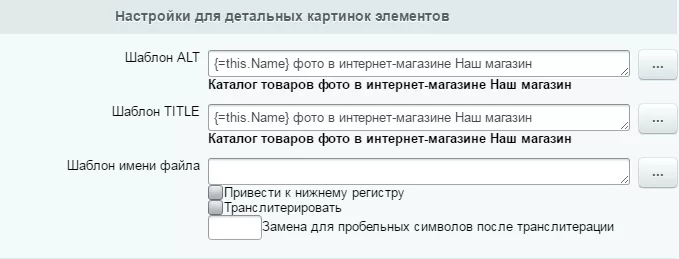
Настройки для картинок анонса элементов заполнять не обязательно.
назадРекламные баннеры Стикерывперед
Стикеры
Стикеры расположены на превью и карточке товара. Это маленькие яркие картинки-ярлыки, которые информируют пользователя, что товар обладает бонусами или преимуществами.
Список стикеров:
- Хит
- Советуем
- Новинка
- Акция
- Стикер с произвольной надписью для каждого товара (для Аспро: Next, Аспро: Оптимус, Аспро: Маркет и Шины и диски 2.0)
Аспро: Оптимус
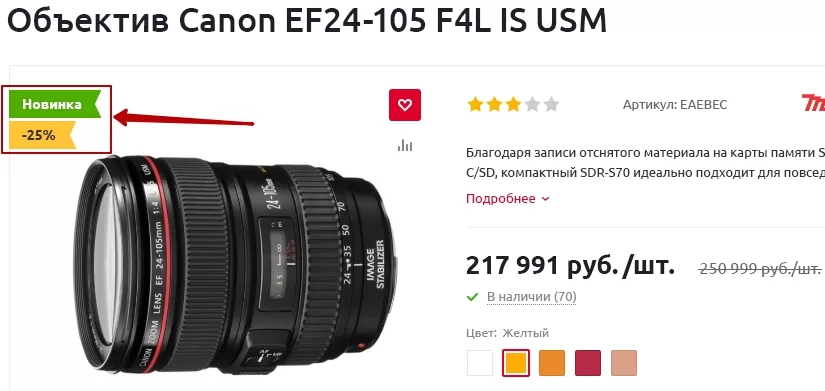
Аспро: Маркет
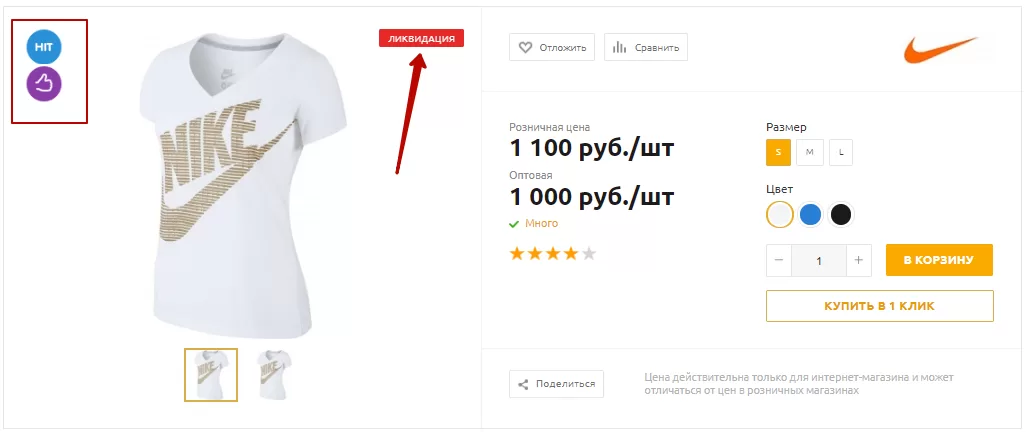
Аспро: Крутой шоп
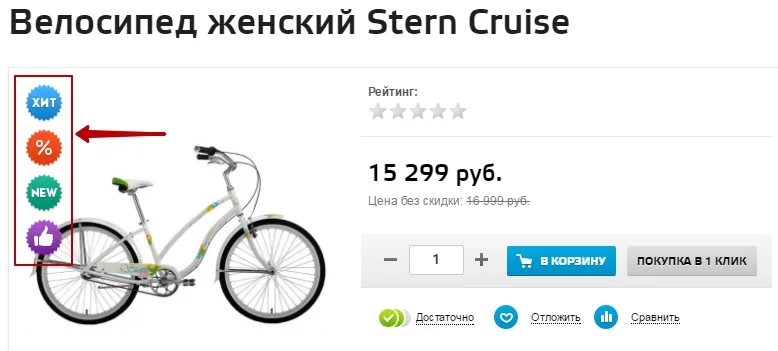
Аспро: Next
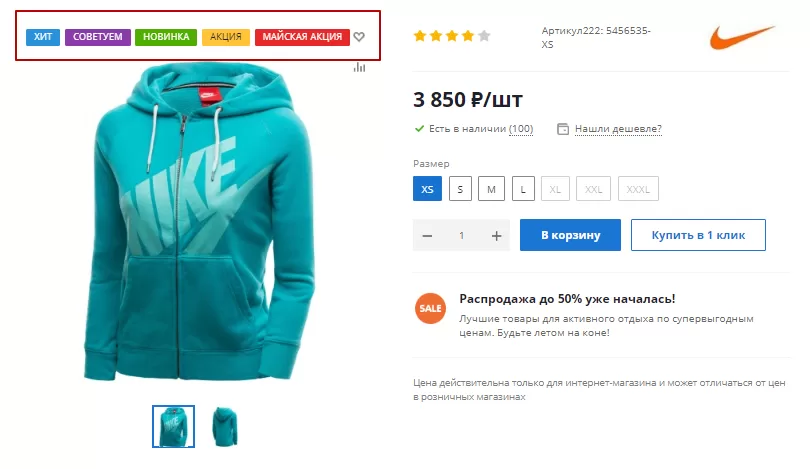
Аспро: Шины и диски 2.0
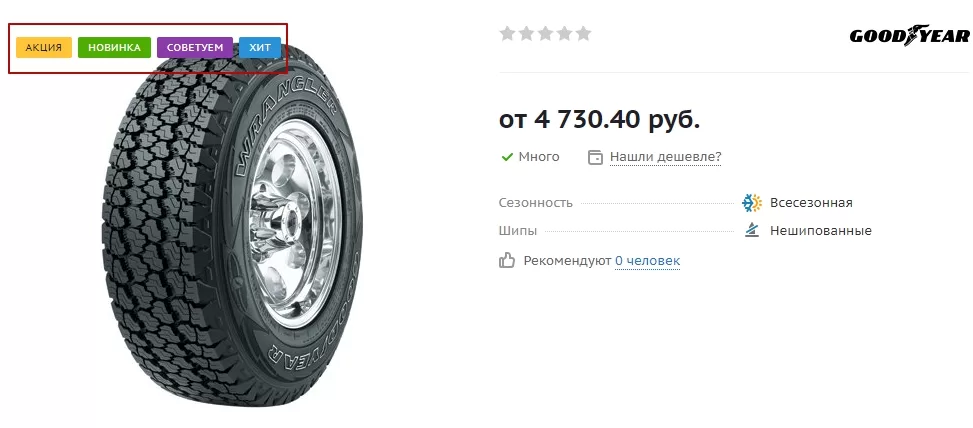
Создание и управление стикерами
Чтобы управлять стикерами, переключитесь на административную часть сайта и перейдите в раздел Рабочий стол → Магазин → Каталог товаров → Свойства товаров.
В Аспро: Шины и диски 2.0 перейдите в раздел Рабочий стол → Магазин → Каталог товаров → категории каталога → Свойства товаров.
Выберите свойство, соответствующее для вашей версии продукта: «Наши предложения» (для Аспро: Маркет, Аспро: Next, Аспро: Оптимус, Аспро: Шины и диски) или «Хит продаж» (для Крутого шопа).
Аспро: Маркет, Аспро: Next, Аспро: Оптимус.
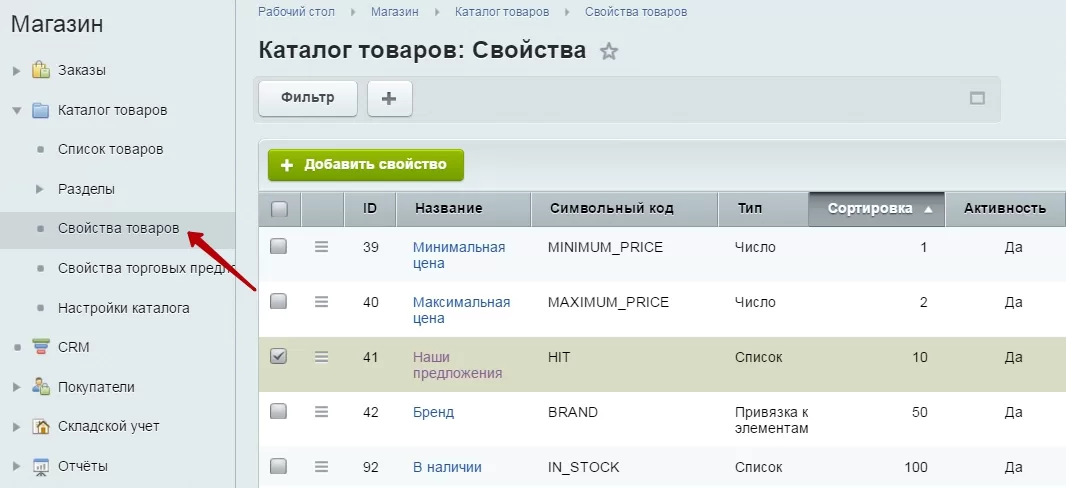
Аспро: Крутой шоп
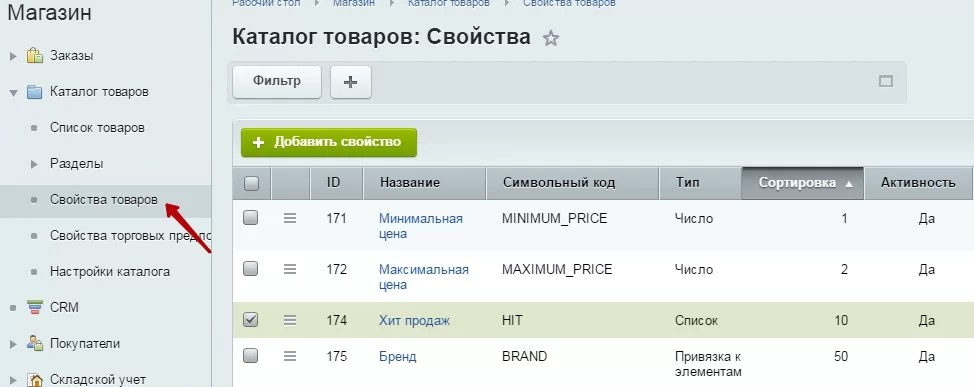
Аспро: Шины и диски 2.0
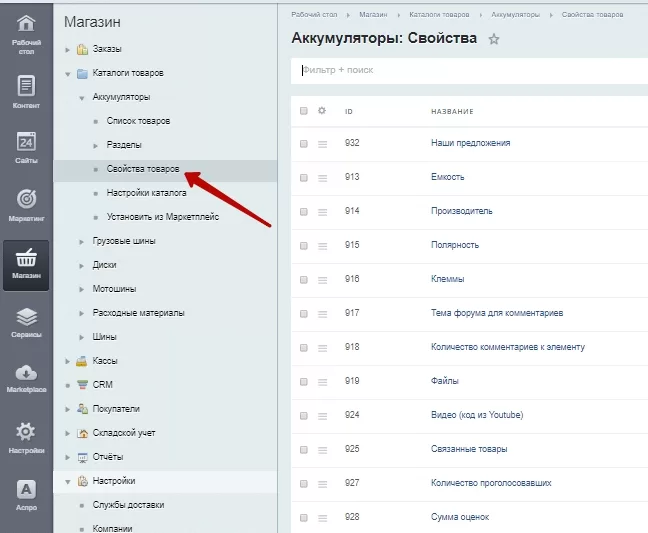
Для управления стикерами вам нужен блок «Значения списка» под основными настройками свойства. В этом блоке вы можете редактировать их названия и свойства.
Внимание! Настоятельно не рекомендуется удалять созданные стикеры. Это может привести к некорректной работе решения.
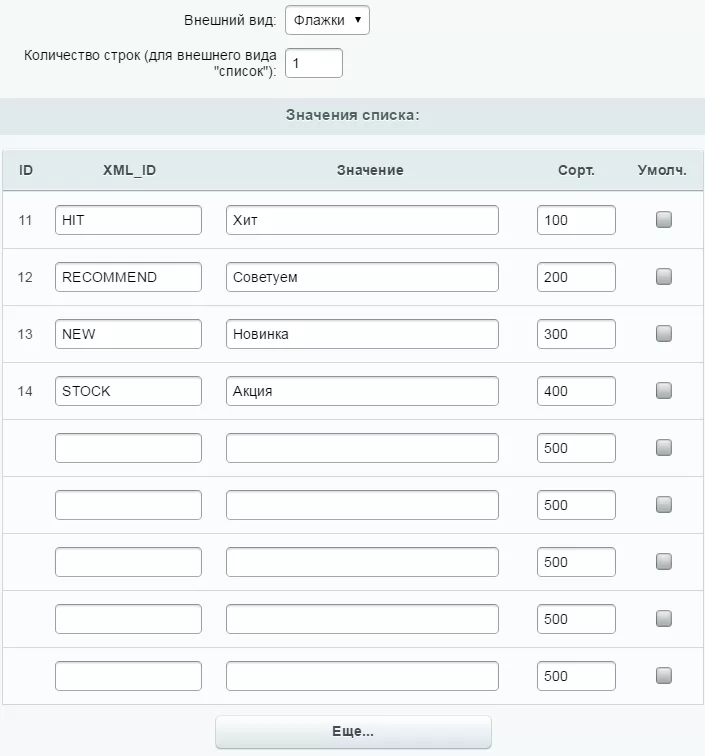
Значения свойств стикера:
- XML_ID – идентификатор, по которому система идентифицирует стикер
- Значение – название стикера Отображается на детальной странице товара, в списке товаров, блоках «Ранее вы смотрели» и «Персональные рекомендации»
- Сорт. – определяет положение стикера относительно остальных
- Умолч. – при активации делает стикер автоматиески активным для товара сразу после создания/загрузки товара без дополнительной настройки
В решении Аспро: Маркет при создании новых стикеров будут использованы старые иконки. Для добавления новых иконок необходима кастомизация шаблона.
Добавление стикеров на карточку товара
В публичной части сайта в режиме правки войдите в редактирование карточки товара. В блоке «Наши предложения» или «Хит продаж» можно активировать/деактивировать созданные стикеры на карточке товара.
Аспро: Оптимус, Аспро: Next
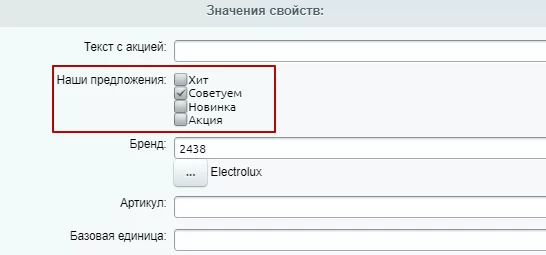
Аспро: Маркет, Аспро: Крутой шоп
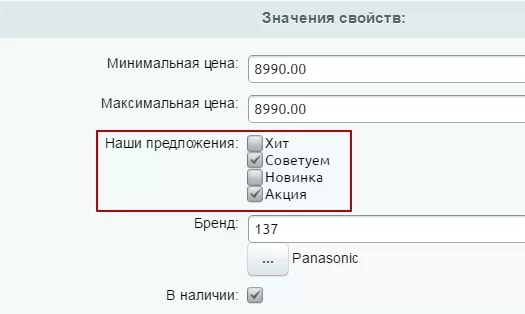
Аспро: Шины и диски 2.0
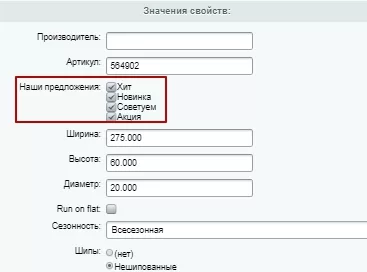
Активированные стикеры отобразятся на карточке товара в виде заданного для них изображения.
В Аспро: Next, Аспро: Оптимус, Аспро: Маркет, Аспро: Шины и диски 2.0 реализован дополнительный стикер красного цвета. Текст на нем задается индивидуально для каждого товара. Перейдите в редактирование товара.
В Аспро: Next и Аспро: Оптимус добавьте текст в поле «Текст с Акцией».
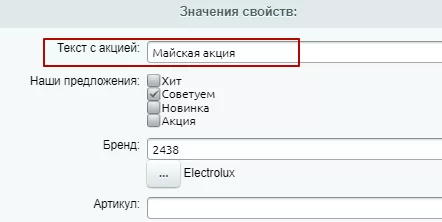
В Аспро: Маркет добавьте текст в поле «Стикер с произвольным значением».
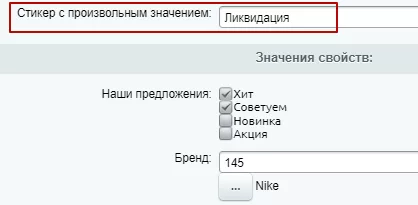
В Аспро: Шины и диски на вкладке «Дополнительно» добавьте текст в поле «Текст с Акцией».
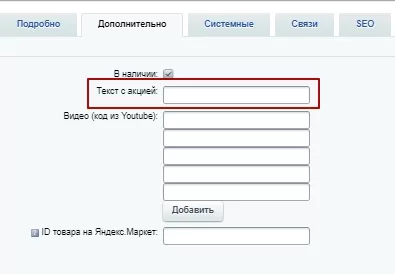
Стикер c произвольным текстом в Аспро: Next.
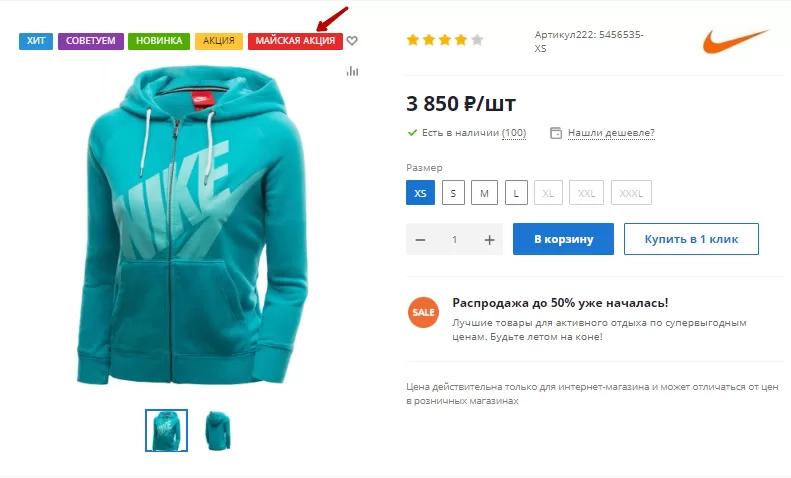
Стикер c произвольным текстом в Аспро: Оптимус.
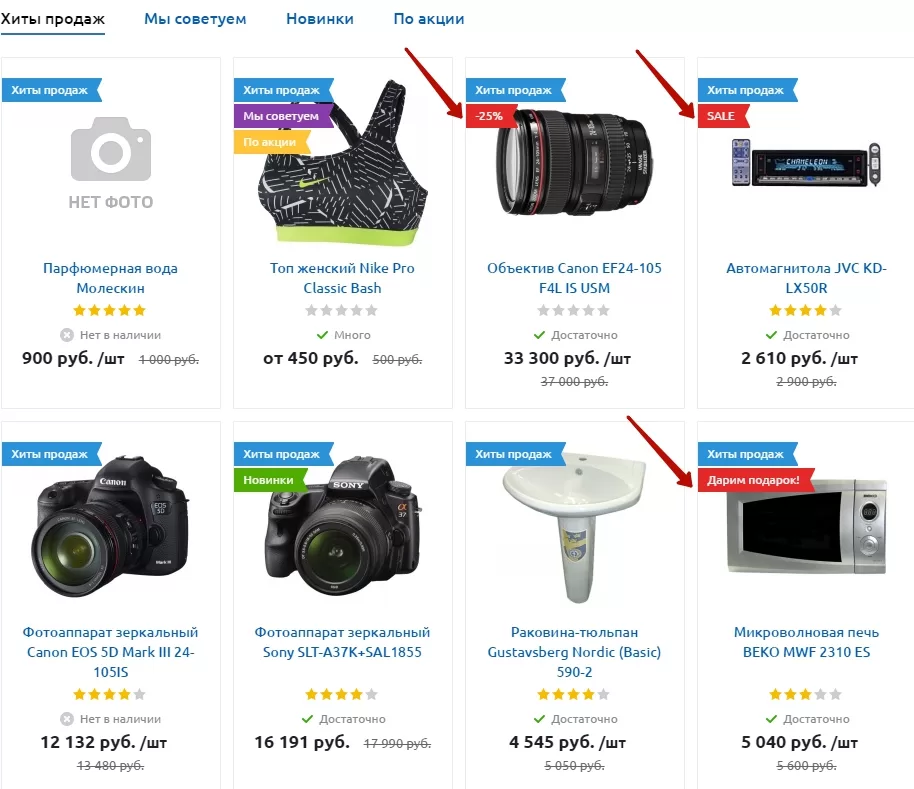
Стикер c произвольным текстом в Аспро: Маркет.
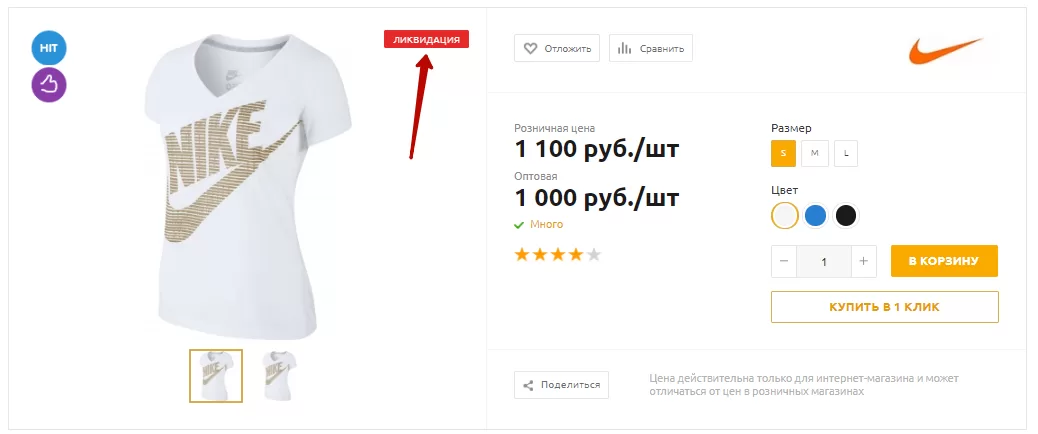
Стикер c произвольным текстом в Аспро: Шины и диски 2.0
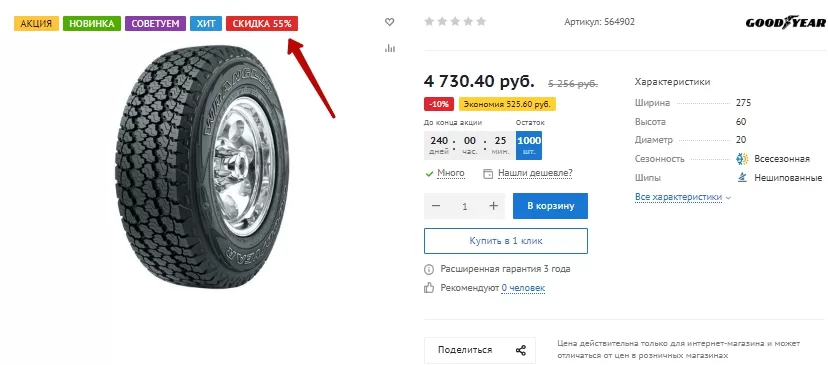
Видеоинструкция
назадМетатеги SEO-описания разделов каталогавперед
SEO-описания разделов каталога
В интернет-магазинах в карточке каждого раздела каталога есть 2 поля под SEO-тексты. Рассмотрим, где они находятся и как отображаются на примере раздела «Bridgestone».
Откройте страницу раздела в браузере. Переключитесь в режим правки. Наведите указатель на содержимое страницы. В появившемся меню нажмите «Изменить раздел».
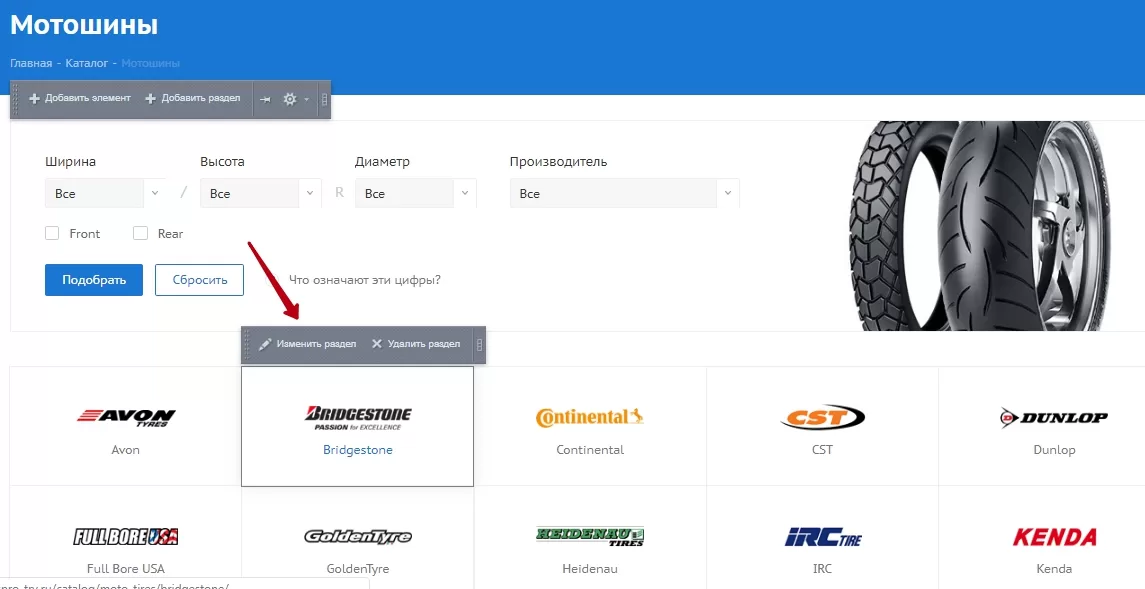
Редактор карточки раздела откроется на основной вкладке «Раздел». Здесь находится первое поле SEO-описания.
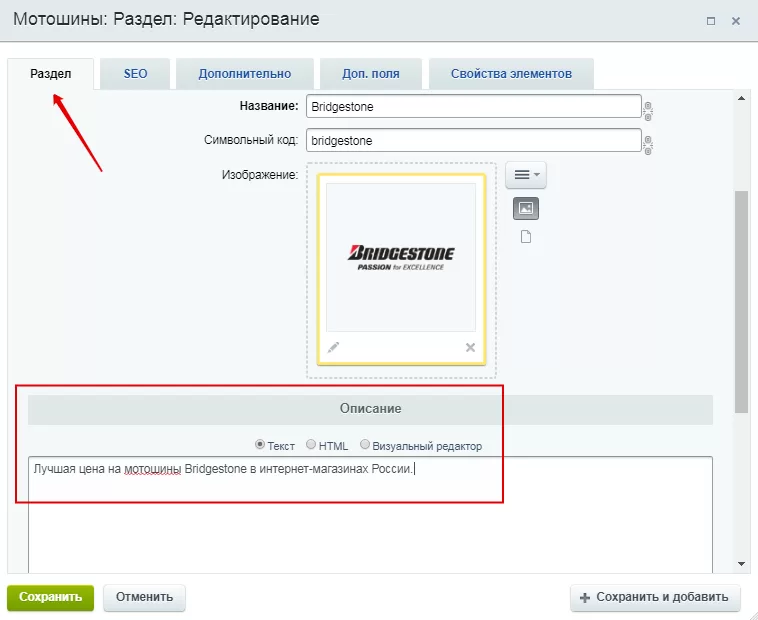
Этот текст отображается внутри раздела под списком его элементов (подразделов или товаров).
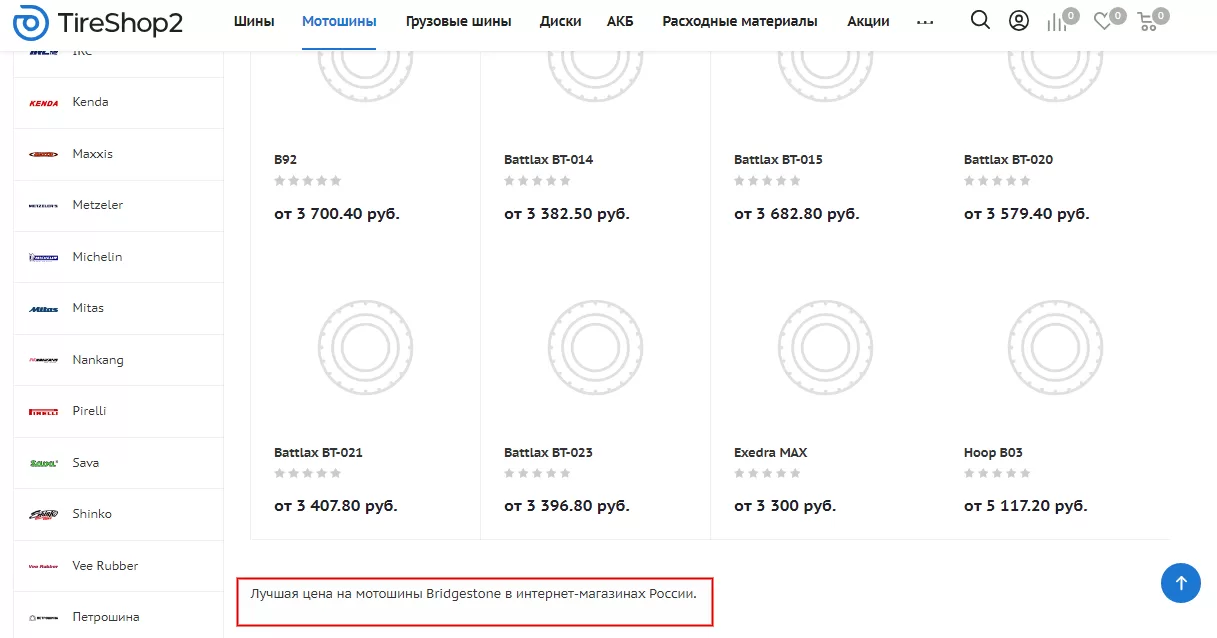
Второе поле для SEO-описания расположено на вкладке «Доп. поля» в пункте «Описание анонса»:
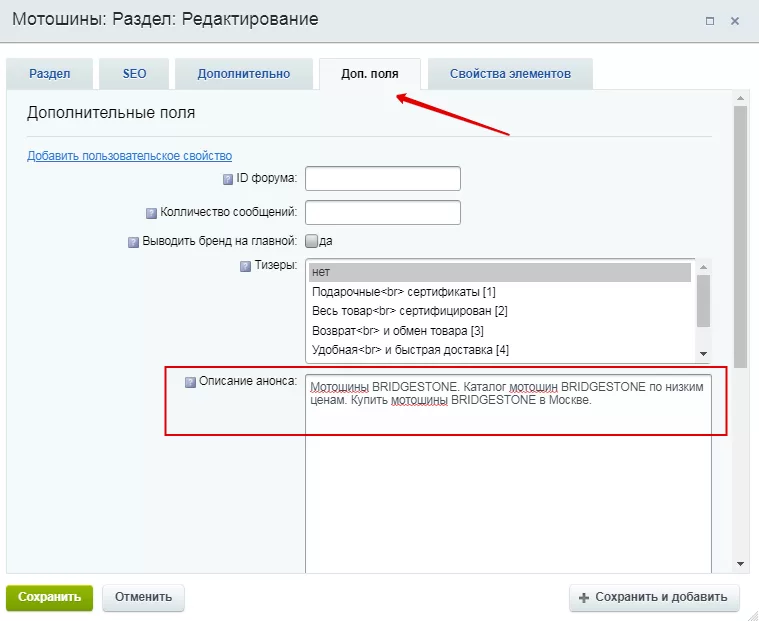
Его содержимое выводится в анонсе раздела:
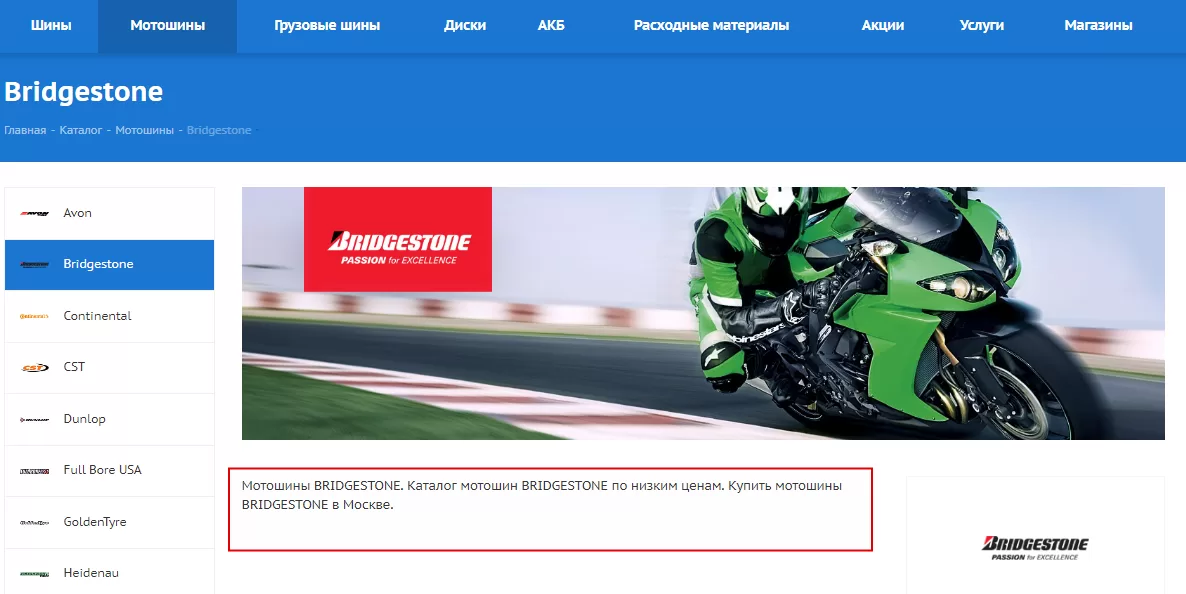
назадСтикеры Настройка ЧПУ для каталогавперед
Настройка ЧПУ для каталога
Чтобы настроить ЧПУ для каталога в «Аспро: Шины и диски 2.0», необходимо изменить параметры компонента каталога и синхронизировать их с параметрами инфоблока каталога.
Настройка параметров компонента каталога
1. Переключитесь в режим правки и зайдите в настройки любого компонента каталога.
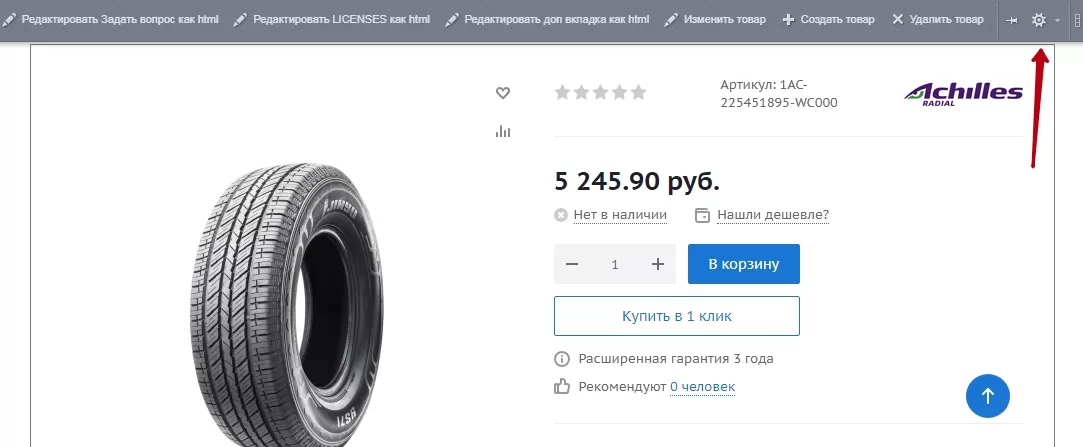
2. Перейдите в пункт меню «Управление адресами страниц», отредактируйте поле «Детальная информация», задав нужные параметры для отображения ссылок.
ELEMENT_ID — если вы хотите, чтобы в ссылках отображался ID товара: /catalog/truck_tires/yokohama/107zl/50164/ (ID товара)
ELEMENT_CODE — для отображения символьного кода товара: /catalog/truck_tires/yokohama/107zl/yokohama-107zl-295-80-r22-5/(код товара)
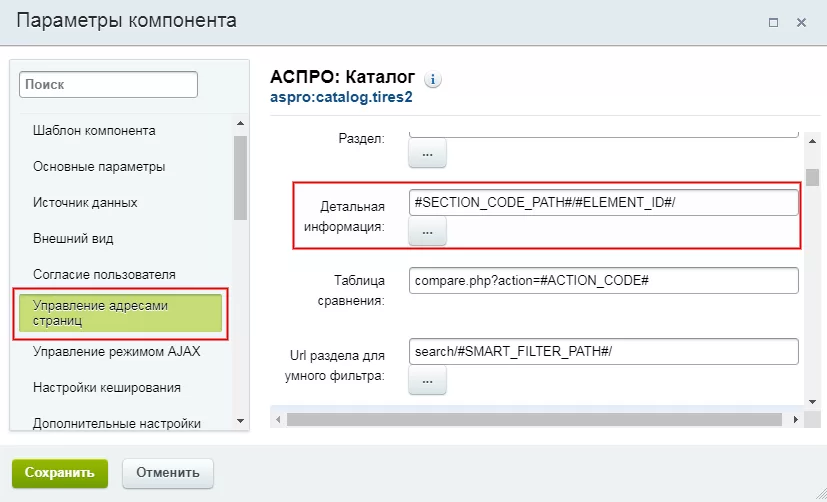
Настройка инфоблока каталога
1. В административной части сайта перейдите в настройки каталога товаров:
Контент (1) → Инфоблоки (2) → Типы инфоблоков (3) → Каталог (4) → Необходимый раздел каталога (5).
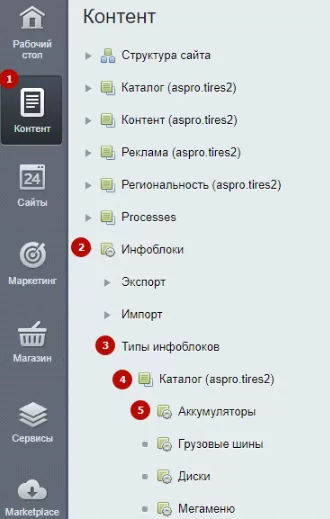
2. Проверьте, совпадают ли коды, заданные в компоненте каталога, с кодами в строках URL страницы инфоблока, URL страницы раздела и URL страницы детального просмотра.
Если вы указали в настройках параметров компонента ELEMENT_ID, то и в этих строках должен содержаться именно это значение. Иначе ЧПУ будет работать некорректно, из-за чего возникнут проблемы с отображением товаров каталога.
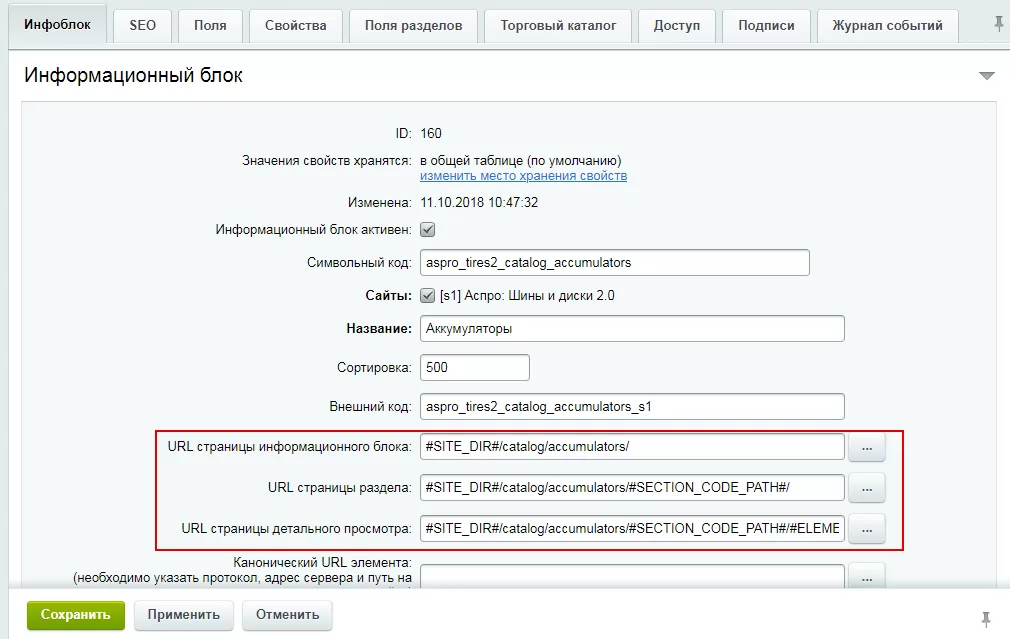
Здесь же вы можете задать дополнительные параметры для разделов, кликнув на кнопку с многоточием и выбрав нужные настройки ЧПУ.
Например:
SECTION_CODE – символьный код родительского раздела
SECTION_ID – ID родительского раздела
SECTION_CODE_PATH – путь из символьных кодов раздела.
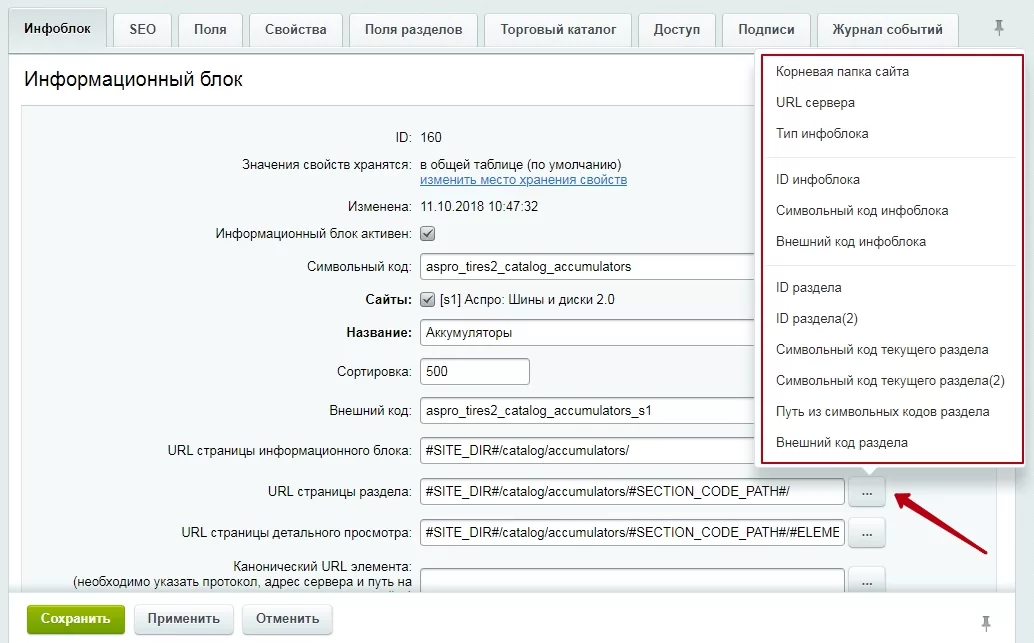
Внимание! Если вы используете параметр SECTION_CODE или SECTION_CODE_PATH, убедитесь, что символьные коды разделов уникальны. При совпадении символьных кодов система не поймет, какой раздел ей открыть, и не отобразит данные.
Для этого перейдите на вкладку «Поля разделов» в настройках инфоблока и отметьте пункты «Если код задан, то проверять на уникальность» и «Транслитерировать из названия при добавлении раздела».
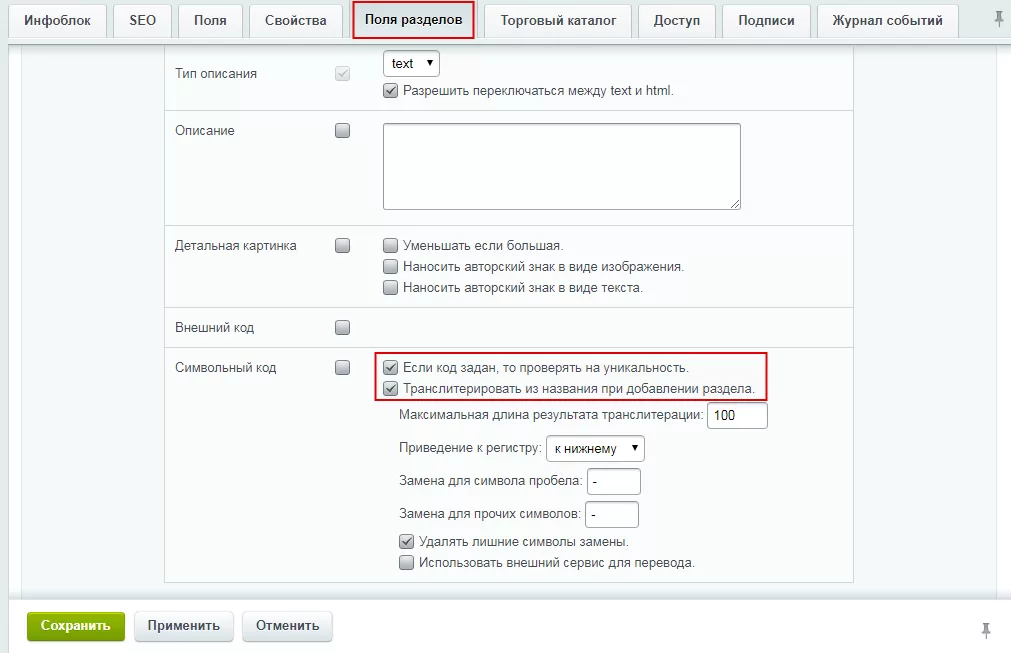
Эти же параметры выставляем на вкладке «Поля», если задаем символьный код элемента (ELEMENT_CODE).
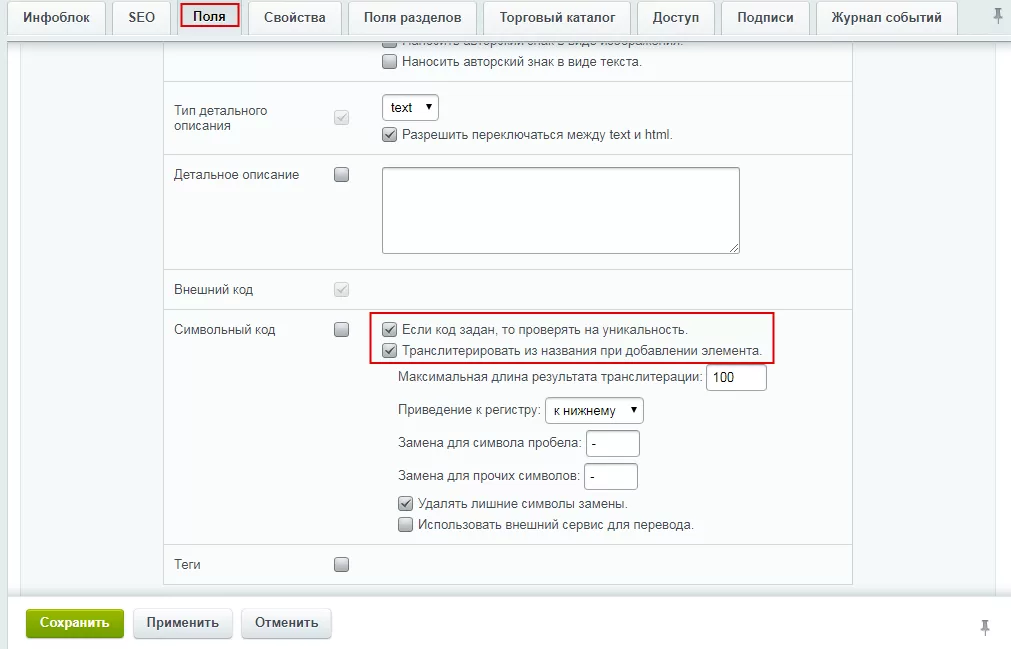
К примеру, вы хотите, чтобы в ссылках на товары использовался символьный код. Тогда код в поле «Детальная информация» в компоненте каталога будет выглядеть так:
#SECTION_CODE_PATH#/#ELEMENT_CODE#/
А код в инфоблоке будет выглядеть так:
#SITE_DIR#catalog/#SECTION_CODE_PATH#/#ELEMENT_CODE#/
3. Сохраняем изменения и проверяем результат на сайте:
Отображается ID товара:
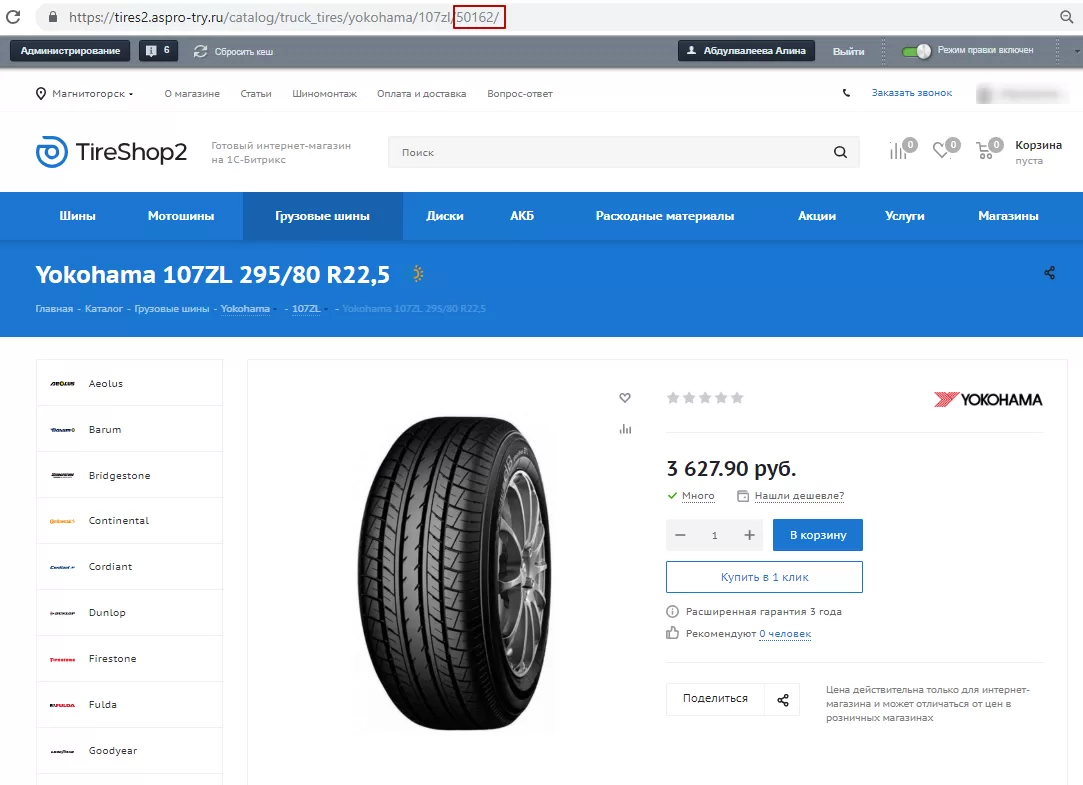
Отображается символьный код:
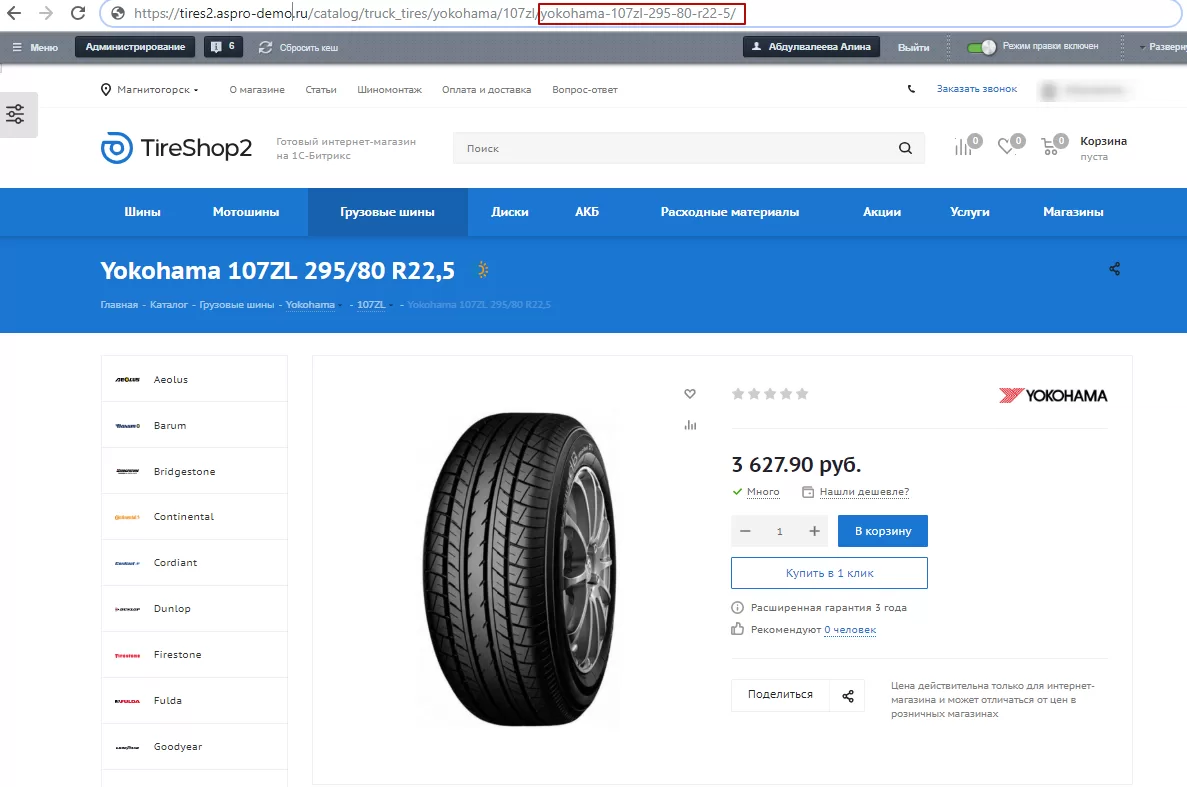
назадSEO-описания разделов каталога Настройка ЧПУ для умного фильтравперед
Настройка ЧПУ для умного фильтра
Чтобы настроить ЧПУ для умного фильтра, измените параметры компонента каталога:
1. Переключитесь в режим правки и зайдите в настройки компонента.
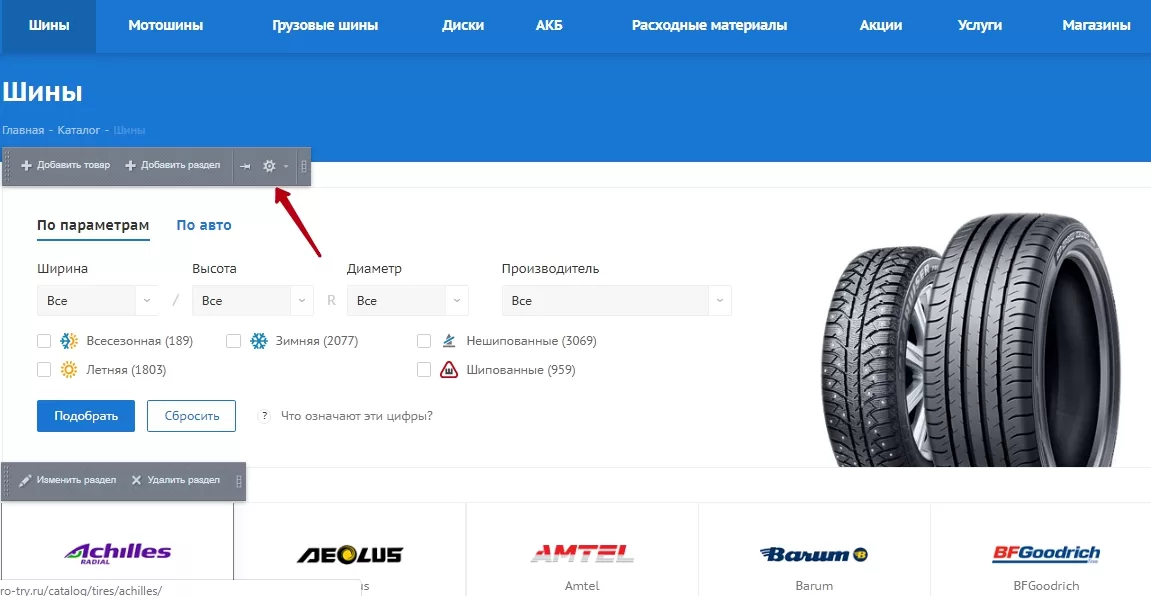
2. Перейдите в пункт «Управление адресами страниц» и найдите поле «Url раздела для умного фильтра».
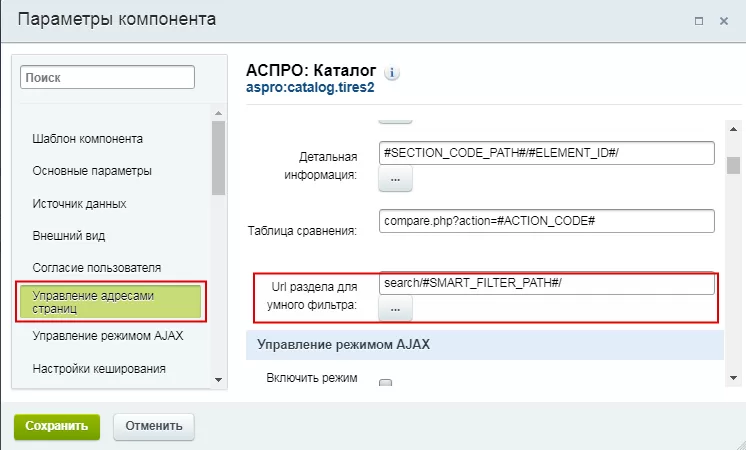
По умолчанию код ЧПУ выглядит так:
search/#SMART_FILTER_PATH#/
При желании вы можете отредактировать его, добавив дополнительные параметры – например, идентификатор или символьный код раздела. После этого сохраните изменения и проверьте результат на сайте.
назадНастройка ЧПУ для каталога Настройка хлебных крошеквперед
Настройка хлебных крошек
В решении Аспро: Шины и диски 2.0 вы можете настроить формирование элементов навигации, а точнее — Breadcrumbs (хлебных крошек).
Для настройки формирования хлебных крошек перейдите в административную часть сайта Аспро → Настройки.
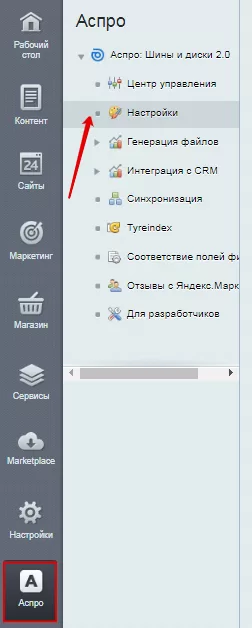
Перейдите в блок «Каталог» и найдите пункт «Строить навигационную цепочку в каталоге из». Выберите из списка необходимый тип формирования Breadcrumbs – из заголовка раздела/элемента или названия раздела/элемента.
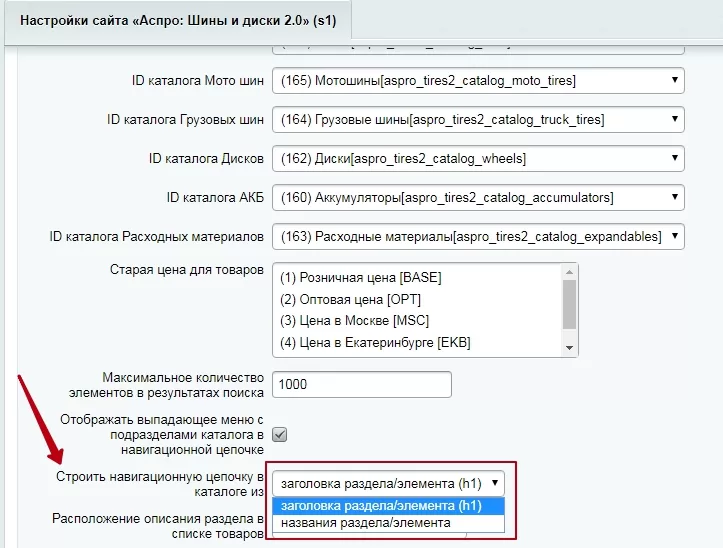
При выборе построения цепочки из «название раздела/элемента» хлебные крошки формируются из названия товара/раздела. Соответственно, можно настроить заголовок элемента, который не будет дублироваться в хлебные крошки.
Для настройки элемента перейдите в каталог, включите режим правки, выберите необходимый продукт и на подробной странице товара нажмите «Изменить товар».
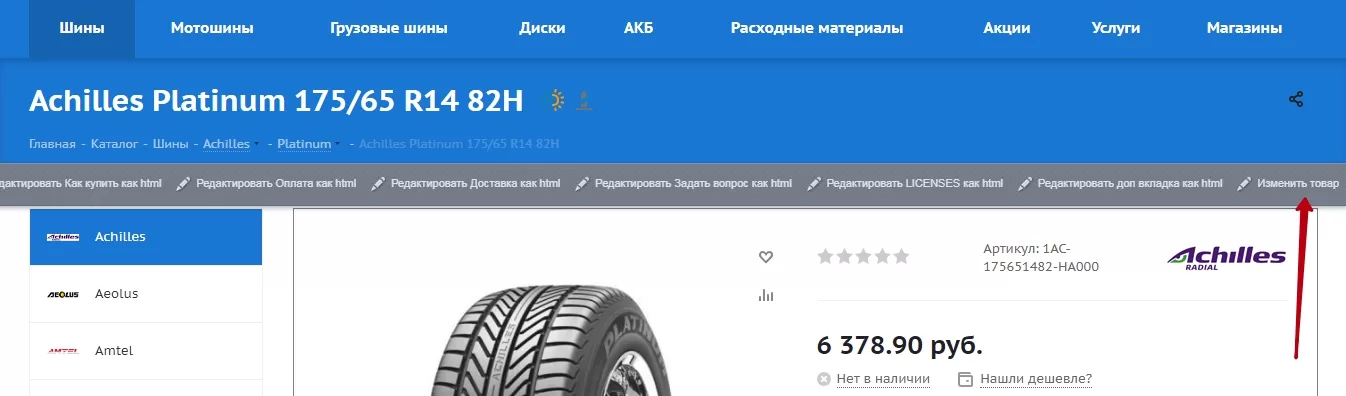
В открывшемся окне перейдите во вкладку «SEO». Напротив строки «Заголовок элемента» добавьте нужный вам текст.
Примечание. **При опции {=this.name} текст заголовка H1 сформируется из названия товара и слов, которые указаны после кода {=this.name}.
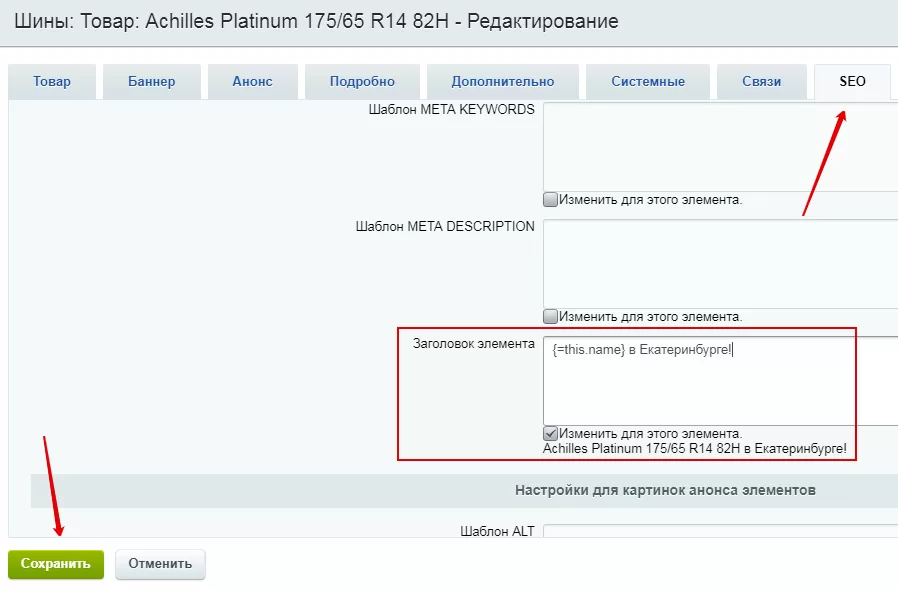
Нажмите кнопку «Сохранить», и вы увидите изменения на странице товара.
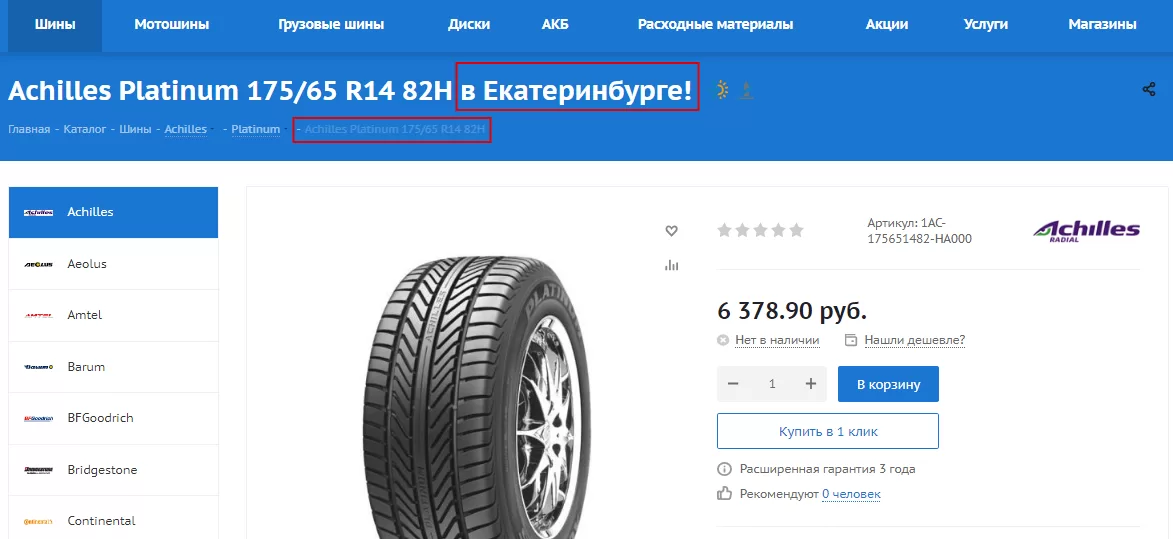
назадНастройка ЧПУ для умного фильтра Таймер обратного отсчетавперед
Таймер обратного отсчета
В настройках скидки вы можете задать период ее действия и подключить таймер обратного отсчета, который отображается на превью и карточках привязанных к скидке товаров.
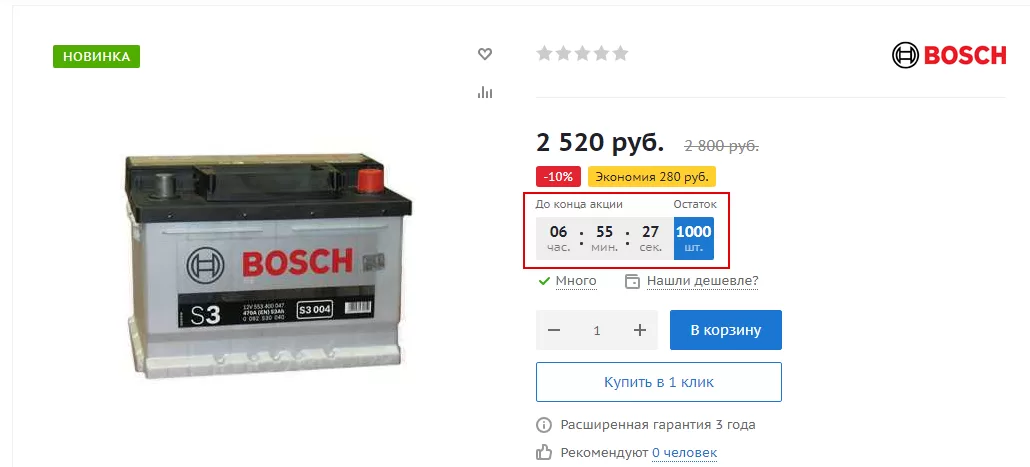
Чтобы установить таймер обратного отсчета, переключитесь на административный раздел и перейдите в Рабочий стол → Маркетинг → Товарный маркетинг → Правила работы с корзиной.
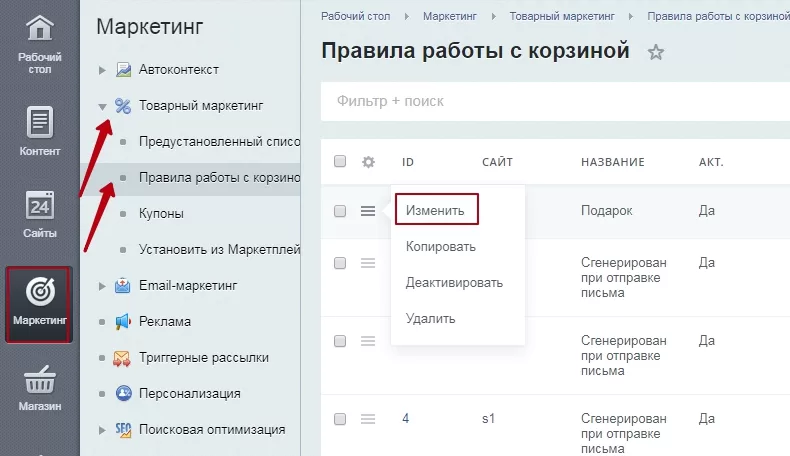
Выберите нужную вам скидку и войдите в режим редактирования, нажав кнопку «Гамбургер» и выбрав пункт «Изменить».
В поле «Период активности» выберите пункт «Интервал» и задайте дату начала и окончания действия скидки.
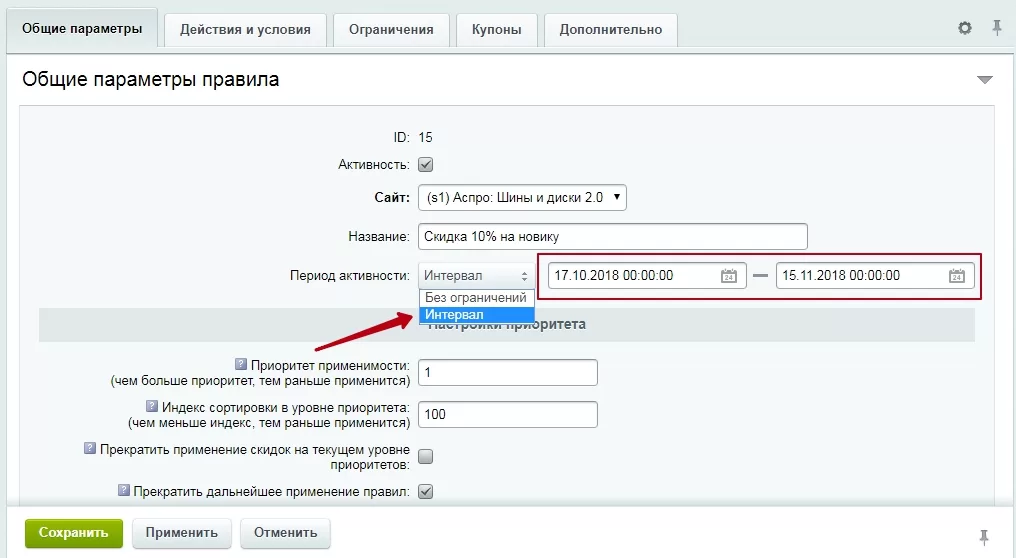
Система автоматически рассчитает оставшееся время и выведет счетчик на карточках привязанных к этой скидке товаров.
Уточнить список привязанных товаров и товарных предложений вы можете на вкладке «Действия и условия».
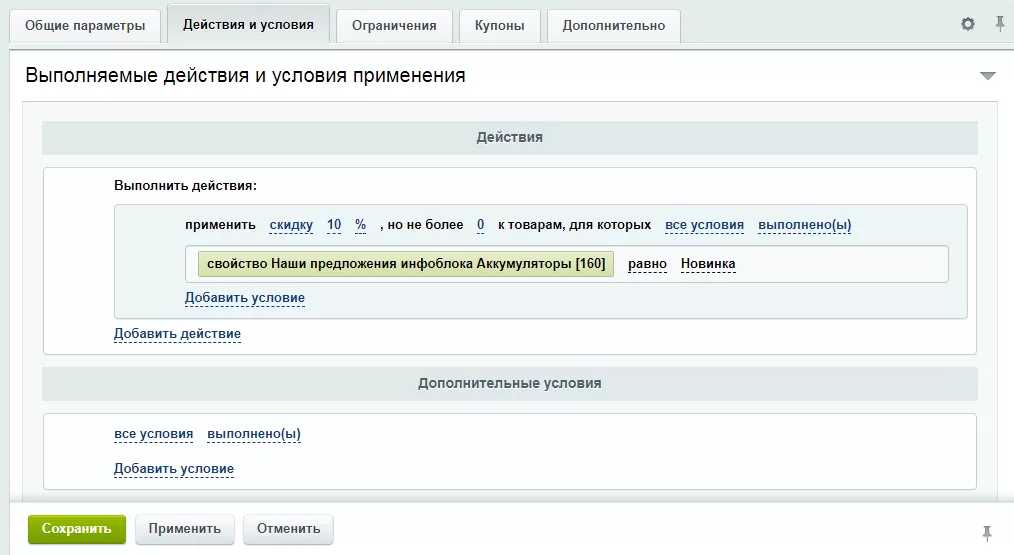
Подробнее о том, как добавлять и настраивать условия, читайте в статье о правилах работы с корзиной.
В результате на карточке товара появится счетчик, который исчезнет после окончания срока действия скидки.
Кроме того в Аспро: Шины и диски 2.0 есть возможность отображать/не отображать таймер обратного отсчета акции в списке товаров. Включить/отключить настройку можно в параметре компонента «Каталог». Для этого при включенном режиме правки наведите на область товара или каталога. В появившемся меню нажмите на шестеренку:
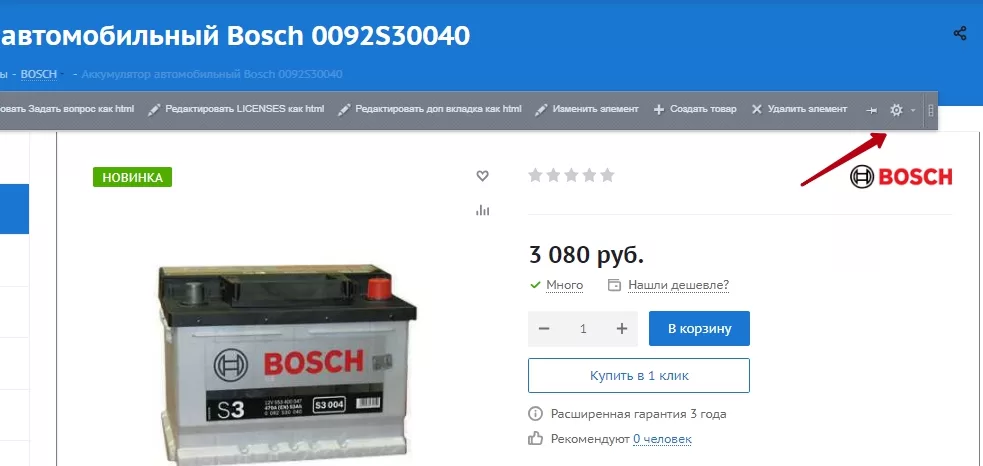
На вкладке «Внешний вид» активируйте или деактивируйте отображение срока действий скидки:
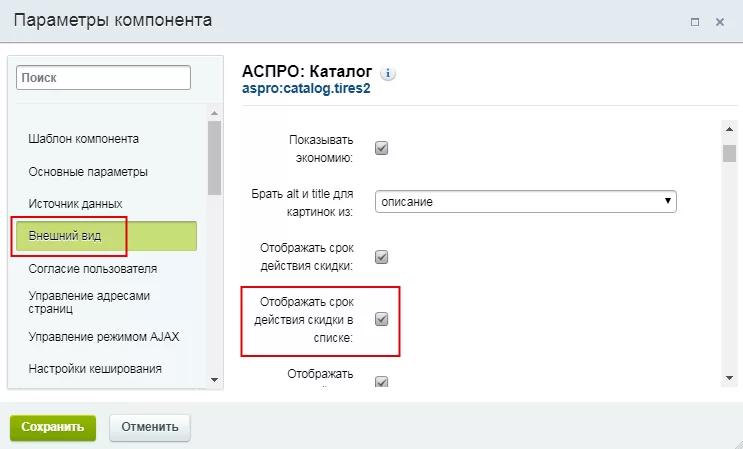
Сохраните изменения. Вот так выглядит список товаров после применения настройки:
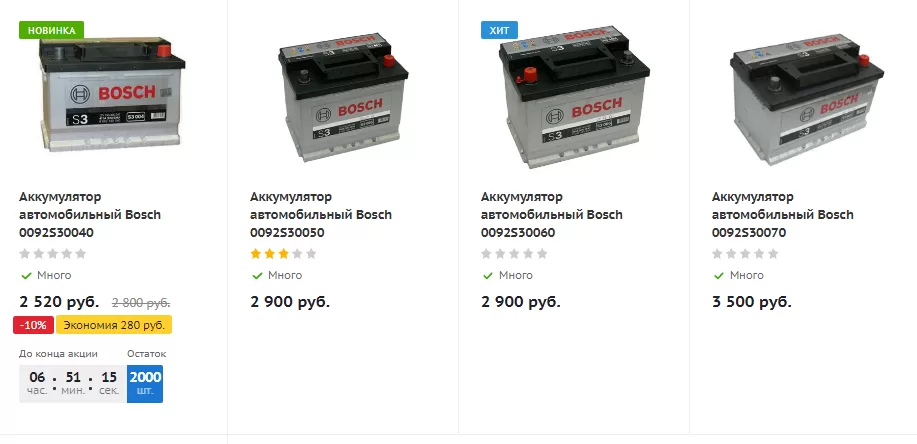
Список товаров в каталоге при деактивированной настройке:
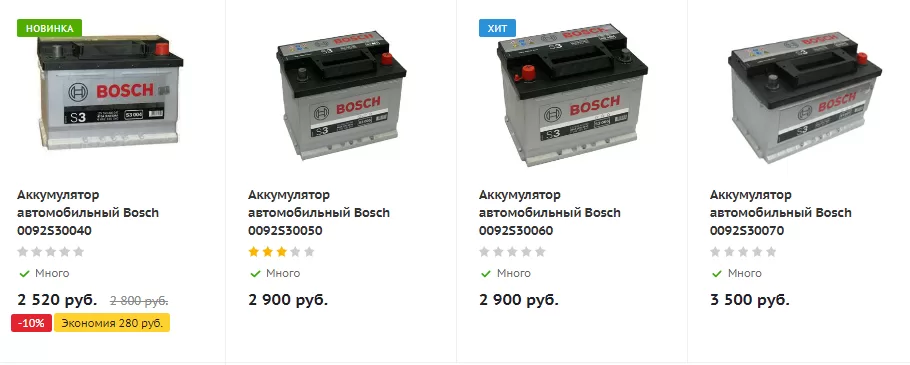
назадНастройка хлебных крошек Отображение процента скидкивперед
Отображение процента скидки
В Аспро: Шины и диски 2.0 вы можете отображать процент скидки в каталоге, табах на главной и на страницах со связанными товарами. Включайте эту настройку, чтобы увеличить продажи и заинтересованность пользователей к покупке акционного товара. Процент скидки отобразится в каталоге и табах на главной, только если активирован параметр «Показывать экономию»/«Отображать экономию». На страницах со связанными товарами доступен один параметр — «Отображать процент экономии». Если он включен, то у товара будет отображаться выгода.
Процент скидки в карточке товара.
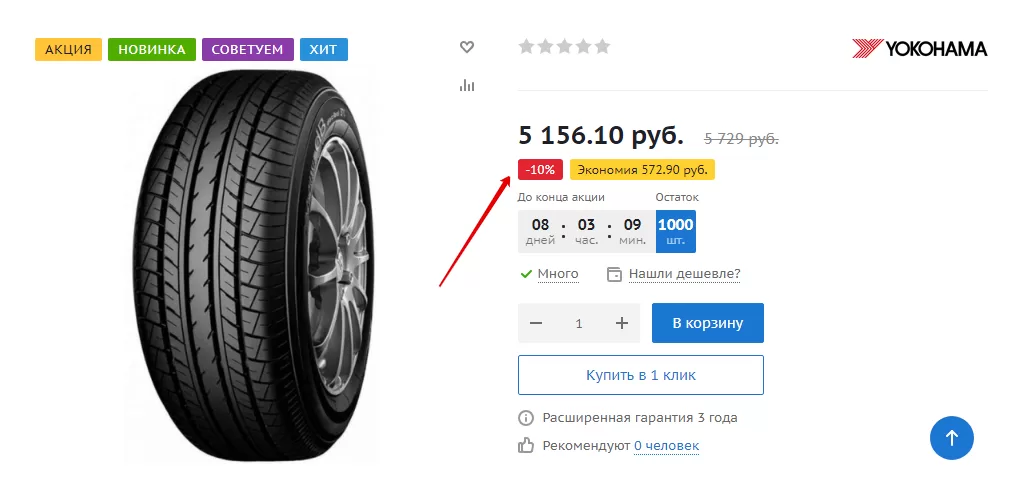
Процент скидки в табах на главной.
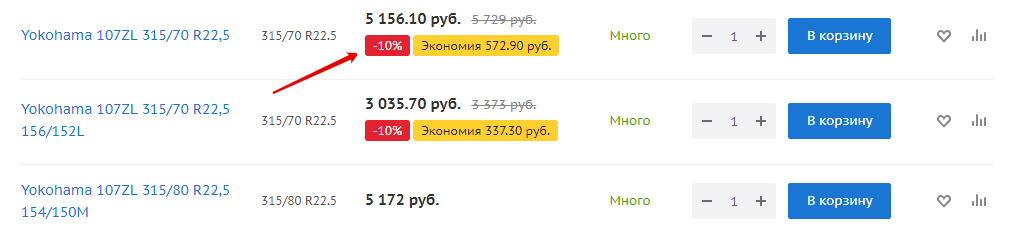
Функционал доступен для всех страниц, к которым можно привязать товары: акции, новости, проекты, бренды, услуги.
Чтобы отображать процент скидки в каталоге, в режиме правки наведите на область страницы товара или раздела и нажмите на шестеренку.
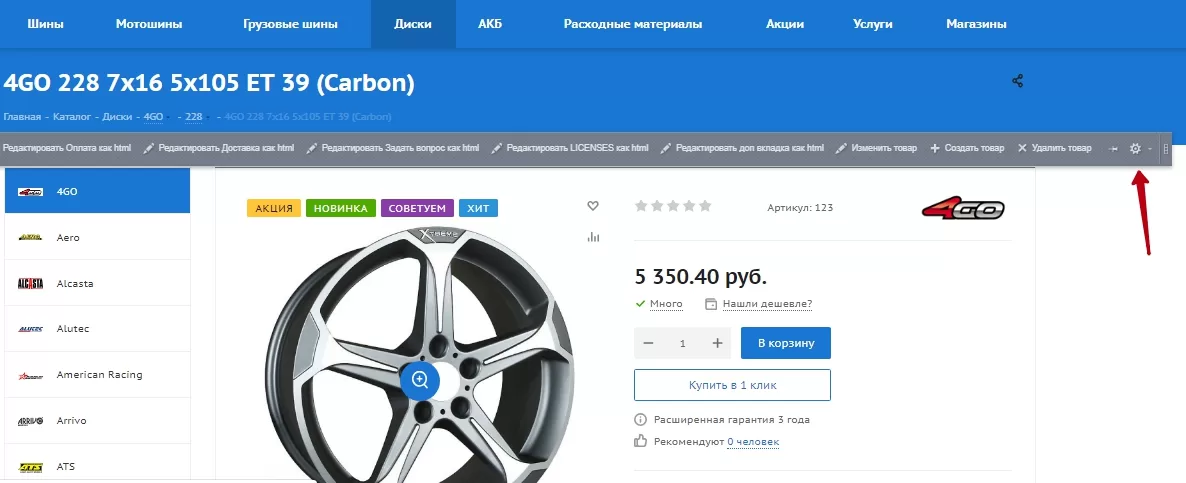
В поле «Показывать процент экономии» поставьте галку и сохраните изменения.
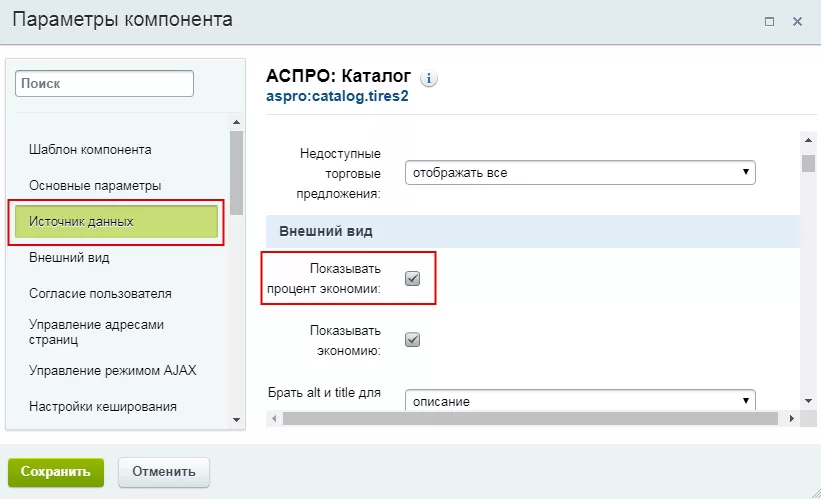
Чтобы включить процент экономии в табах на главной, перейдите в параметры компонента. Для этого в режиме правки наведите на область блоков Хит/ Советуем/ Новинка/ Акция и нажмите на шестеренку.
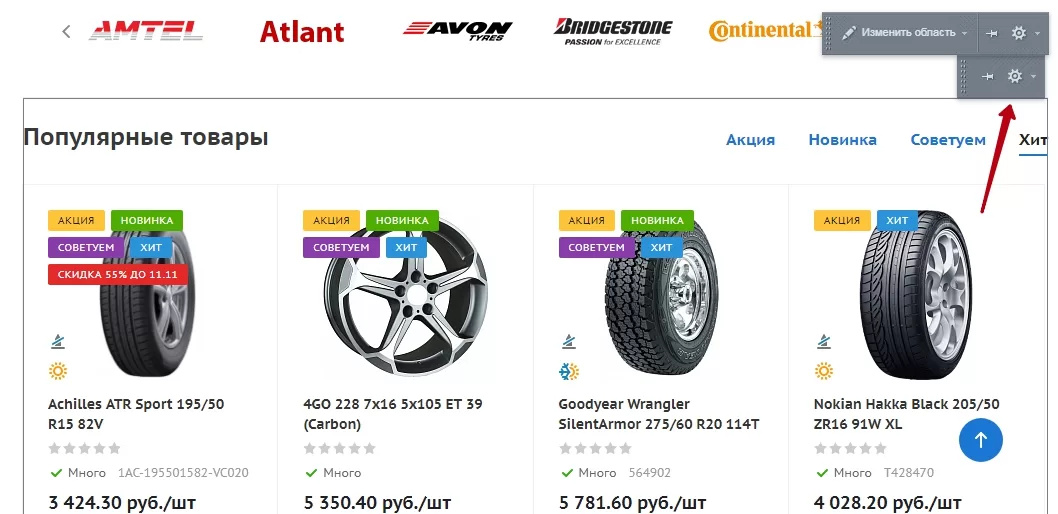
В поле «Отображать процент экономии» поставьте галку и сохраните изменения.
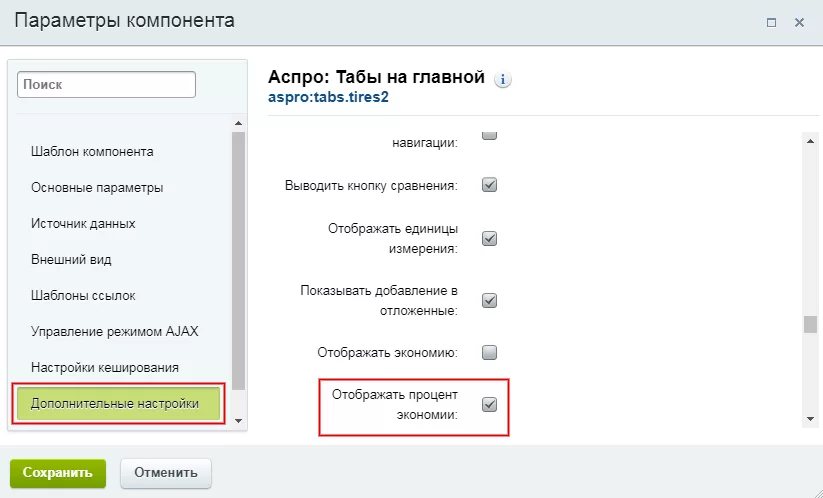
назадТаймер обратного отсчета Интеграция с другими сервисамивперед
Полная версия курса: Аспро: Шины и диски 2.0 в базе знаний Аспро. Вопросы по внедрению, настройке или обновлению решения — свяжитесь со мной.
Источники
- Курс «Шины и диски 2.0» — официальная документация Аспро: https://aspro.ru/docs/course/?COURSE_ID=40&INDEX=Y
- Решение «Шины и диски 2.0» в базе знаний Аспро: https://aspro.ru/kb/tires2/
Евгений Урядов может помочь:
Частые вопросы
Что описывает курс документации «Аспро: Шины и диски 2.0»?
166 уроков официальной документации Аспро: установка решения, начальная настройка, работа с каталогом и интеграциями, решение типовых задач. Материал воспроизведён как справочник с указанием источника.
Нужна ли отдельная лицензия 1С-Битрикс для «Аспро: Шины и диски 2.0»?
Да. Решения Аспро работают на платформе 1С-Битрикс: Управление сайтом — лицензии платформы и решения приобретаются отдельно. Помогу с подбором редакции под задачу и оформлением счёта.
Кто занимается установкой и настройкой?
Евгений Урядов — сертифицированный партнёр Аспро и 1С-Битрикс. Установка и базовая настройка — от 1 дня, ответ на заявку — до 4 рабочих часов. Работаю по России, Беларуси и Казахстану.
Работаю удалённо — цены и условия для вашего города: