Аспро: Шины и диски 2.0 — документация, часть 1 из 3: Установка решения
Источник: официальный курс [1] «Аспро: Шины и диски 2.0» из базы знаний Аспро. Решение: Аспро: Шины и диски 2.0 [2]. Справочная выгрузка сертифицированного партнёра Аспро, обновлено 19.09.2026.
Содержание
- Описание курса
- Установка решения
- Авторизация, регистрация и восстановление пароля через SMS
- Настройка
- Инструкция по интеграции решения с 1С
- Настройка свойств для подбора товаров по авто
- Типовые настройки решения
- Общие
- Валидация ввода
- Социальные сети
- Отображение наличия товара
- Блок «Поделиться»
- Подключение Google reCAPTCHA
- Яндекс SmartCaptcha
- Instagram*
- Главная
- Шапка
- Настройка отображения блока «Заказать звонок»
- Регионы
- Каталог
- Выражения и названия
- Корзина
- Адреса страниц
- Покупка в 1 клик
- Разделы
- Футер, баннеры, мобильная версия, личный кабинет
- Футер
- Баннеры
- Мобильная версия
- Личный кабинет
- Цели и счетчики
- Настройки для мобильной версии сайта
- Центр управления Аспро
- Редактирование информации о филиалах для типов контактов «Филиалы», «Филиалы лайт» и «С выбором региона»
- Согласие на обработку персональных данных
- Виджет настроек
- Главная страница
- Каталог
- Свойства товара
- Отображение наличия товара по складам
- Отключение буквы R в типоразмерах дисков
- Настройка товаров с каноническими ссылками
- Как скрыть недоступные товары и торговые предложения
- Подписка на товары
- Наборы и комплекты
- Управление остатками
- Структура каталога
- Иконки категорий каталога в левом меню
- Быстрый просмотр товаров
- Страница поиска
- Умный фильтр
- Мегаменю
- Фоновое изображение
Описание курса
Аспро: Шины и диски 2.0
Курс содержит руководство пользователя и набор инструкций по использованию решения «Аспро: Шины и диски 2.0». Эти рекомендации отвечают на типовые вопросы об установке, первичной настройке решения, заполнении сайта контентом и интеграции с другими сервисами.
Мы настоятельно рекомендуем ознакомится с приведенными материалами, чтобы работа с сайтом была максимально продуктивна.
Если вы не нашли ответа на свой вопрос или нужную инструкцию в документации, познакомьтесь со следующими материалами:
Установка решения
В главе описан алгоритм установки готового решения на примере Аспро: Корпоративный сайт 3.0: от подготовки хостинга, активации лицензии 1С-Битрикс до установки решения. Инструкция универсальна и поможет установить любой готовый сайт Аспро.
Также рекомендуем ознакомиться с материалами от разработчиков 1С-Битрикс: Установка продукта «1С-Битрикс: Управление сайтом».
Видеоинструкция по установке:
Содержание главы:
Подготовка хостинга
Установка решения производится через файл bitrixsetup.php. Проверьте его наличие в корне сайта, после чего можно приступить к созданию базы данных и непосредственно установке.
Рекомендуем ознакомиться с содержанием раздела «Поддержка» вашего хостинга, который может содержать готовые инструкции по установке 1С-Битрикс.
Рекомендуем использовать хостинг или сервер Timeweb Cloud.
По статистике с ним возникает меньше всего проблем и выше производительность.
Промокод на скидку 5% - 0AF8-9FB3-B7BA-BA50
Содержание главы:
назадУстановка решения Установка через bitrixsetup и создание базы данныхвперед
Установка через bitrixsetup и создание базы данных
Загрузка установочного файла и подготовка хостинга
Рекомендуем использовать хостинг или сервер Timeweb Cloud.
По статистике с ним возникает меньше всего проблем и выше производительность.
Промокод на скидку 5% - 0AF8-9FB3-B7BA-BA50
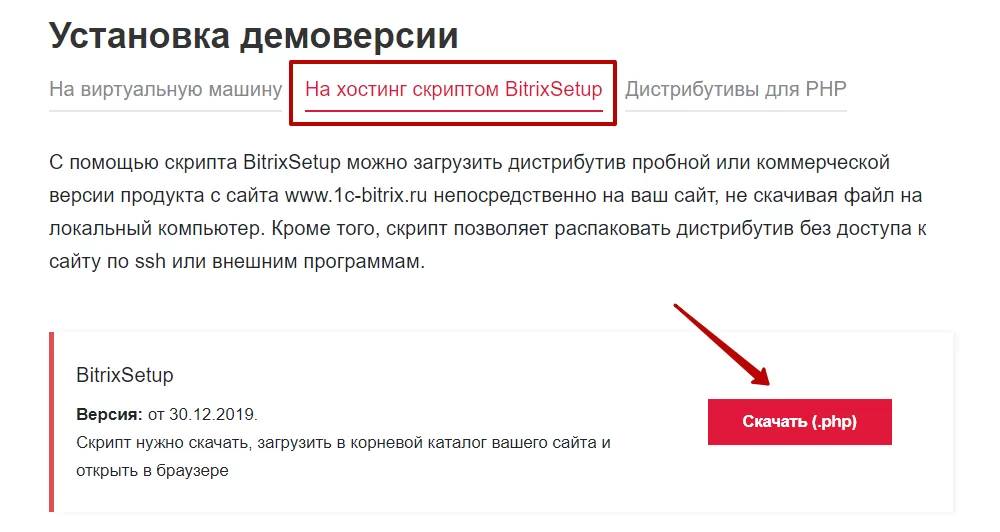
1. Загрузите файл установки bitrixsetup.php с официального сайта 1С-Битрикс.
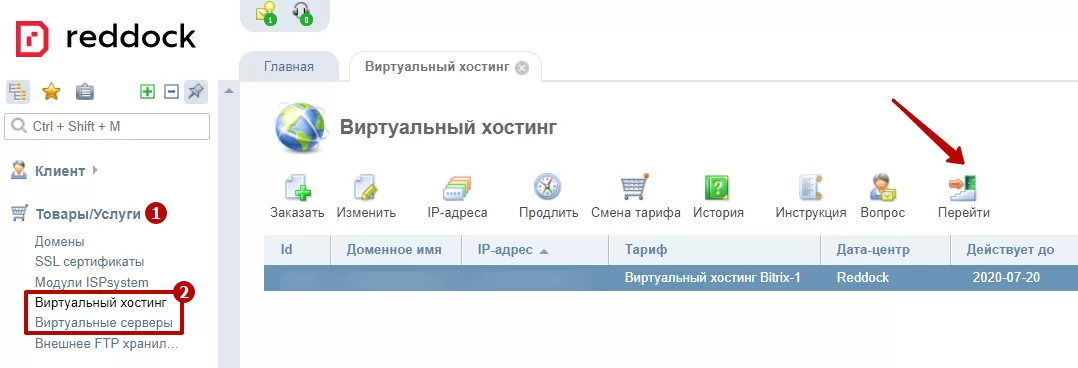
2. В личном кабинете хостинга перейдите в панель управления услугой: в Товары/Услуги**(1)** выберите услугу (2) и нажмите «Перейти».
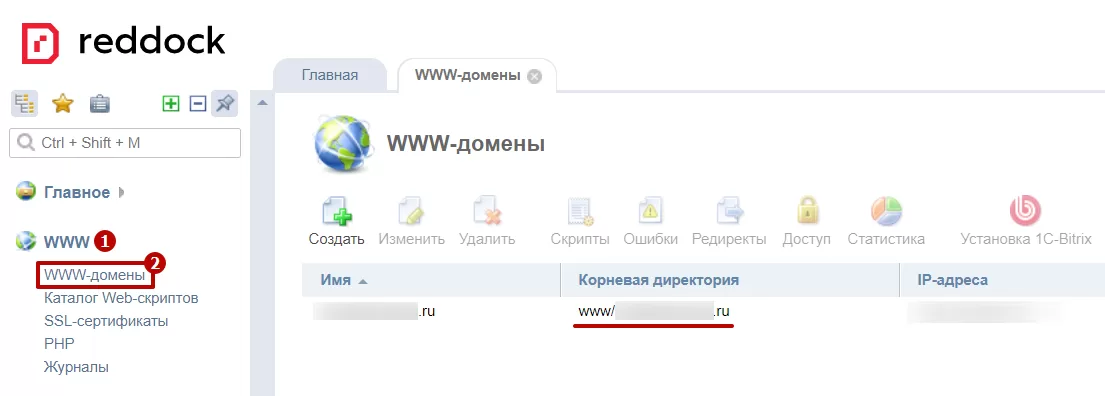
3. Загрузить файл нужно будет в корневую папку. Чтобы узнать ее, перейдите в WWW (1) → WWW-домены**(2)**. Путь отображается в столбце «Корневая директория».
4. Перейдите в Менеджер файлов (1) и загрузите файл bitrixsetup.php в корневую директорию сайта (2).
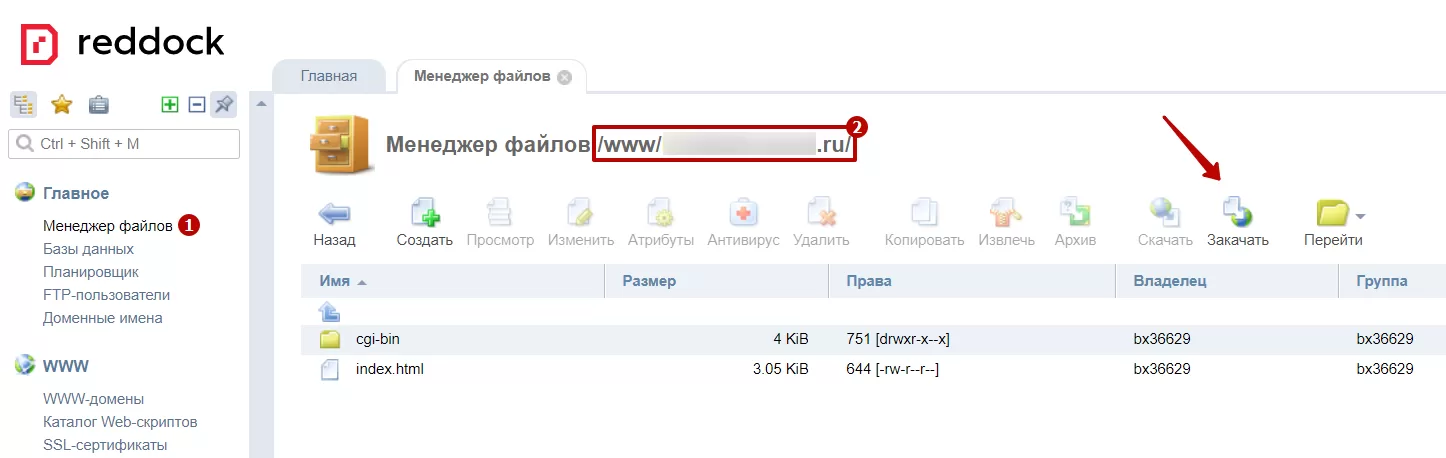
5. Загрузите файл.
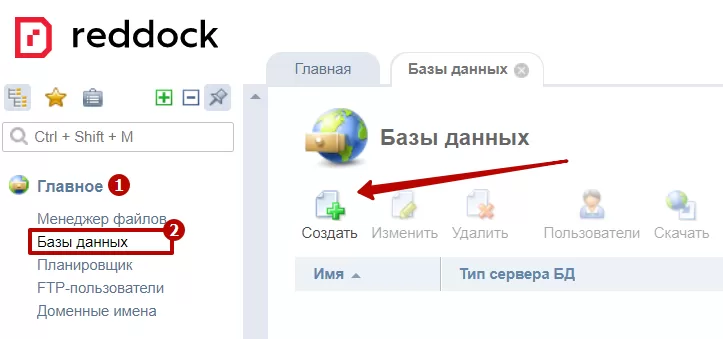
6. Создайте базу данных. Для этого перейдите в Главное (1) → Базы данных**(2)**. Нажмите кнопку «Создать».
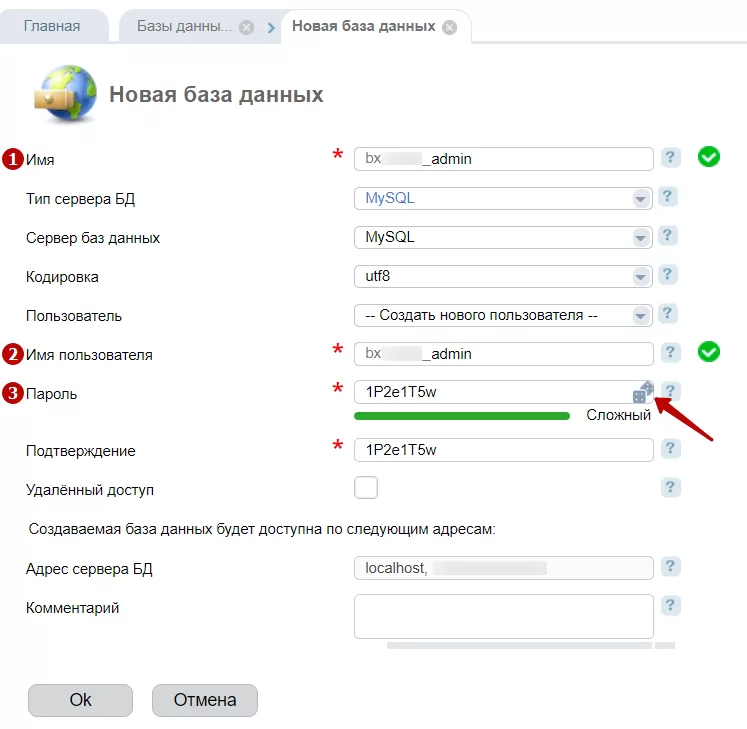
7. Заполните информацию о базе данных: Имя**(1)** , Имя пользователя (2) , создайте или сгенерируйте пароль**(3)**.
Если нет возможности подключить боевой домен к сайту — на нем старый сайт или в данный момент нет к нему доступа, необходимо создать новый домен.
При авторизации на хостинге создан технологический домен вида bx…ru — его удалять не нужно.
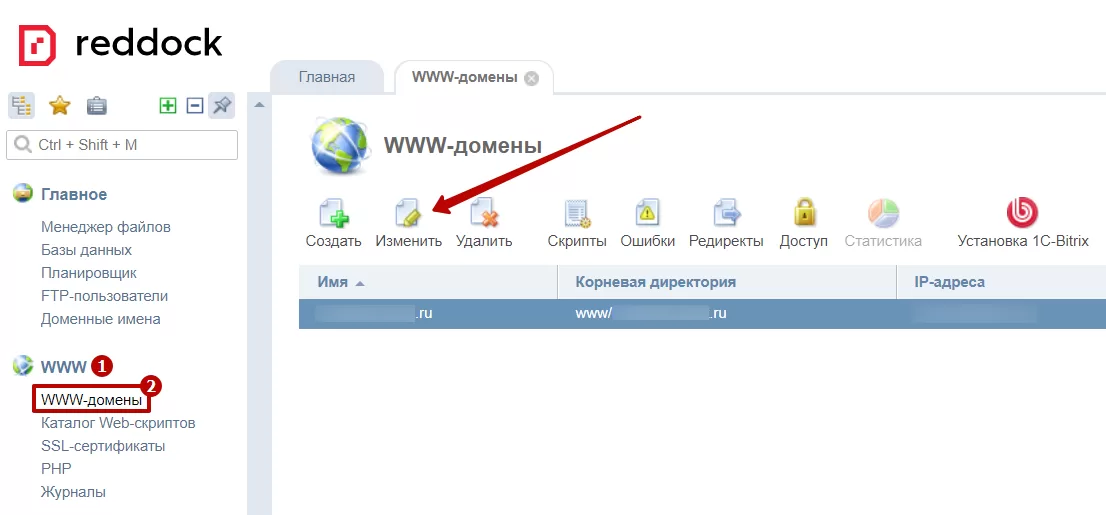
Создаем новый www-домен с наименованием основного домена — sitename.ru. Переходим в WWW (1) → WWW-домены**(2)**. Выделите домен вашего сайта и нажмите «Изменить».
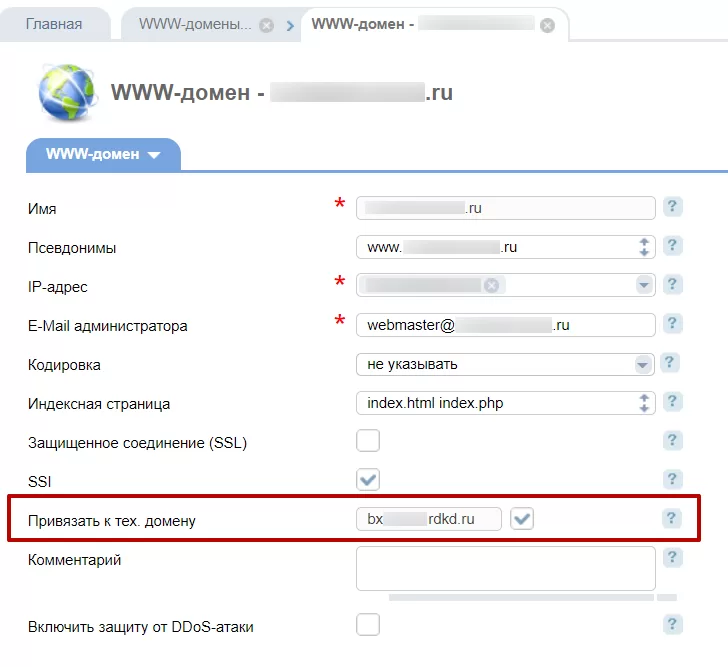
В настройках www-домена поставьте галочку в графе «Использовать технологический домен вида bx…ru».
Установка продукта 1С-Битрикс
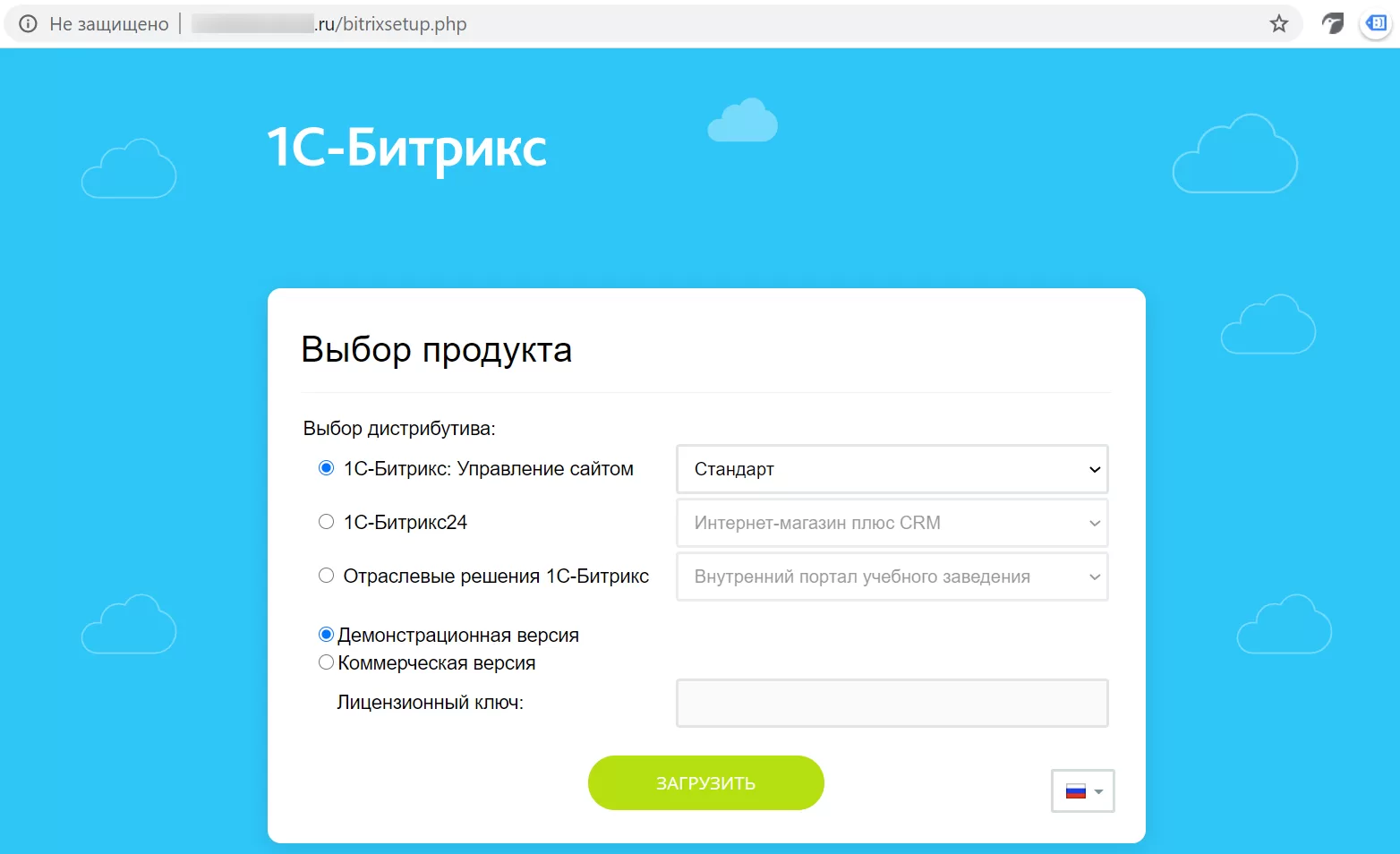
1. В браузере перейдите по адресу: доменвашегосайта/bitrixsetup.php. Откроется страница установки. Выберите дистрибутив и версию продукта.
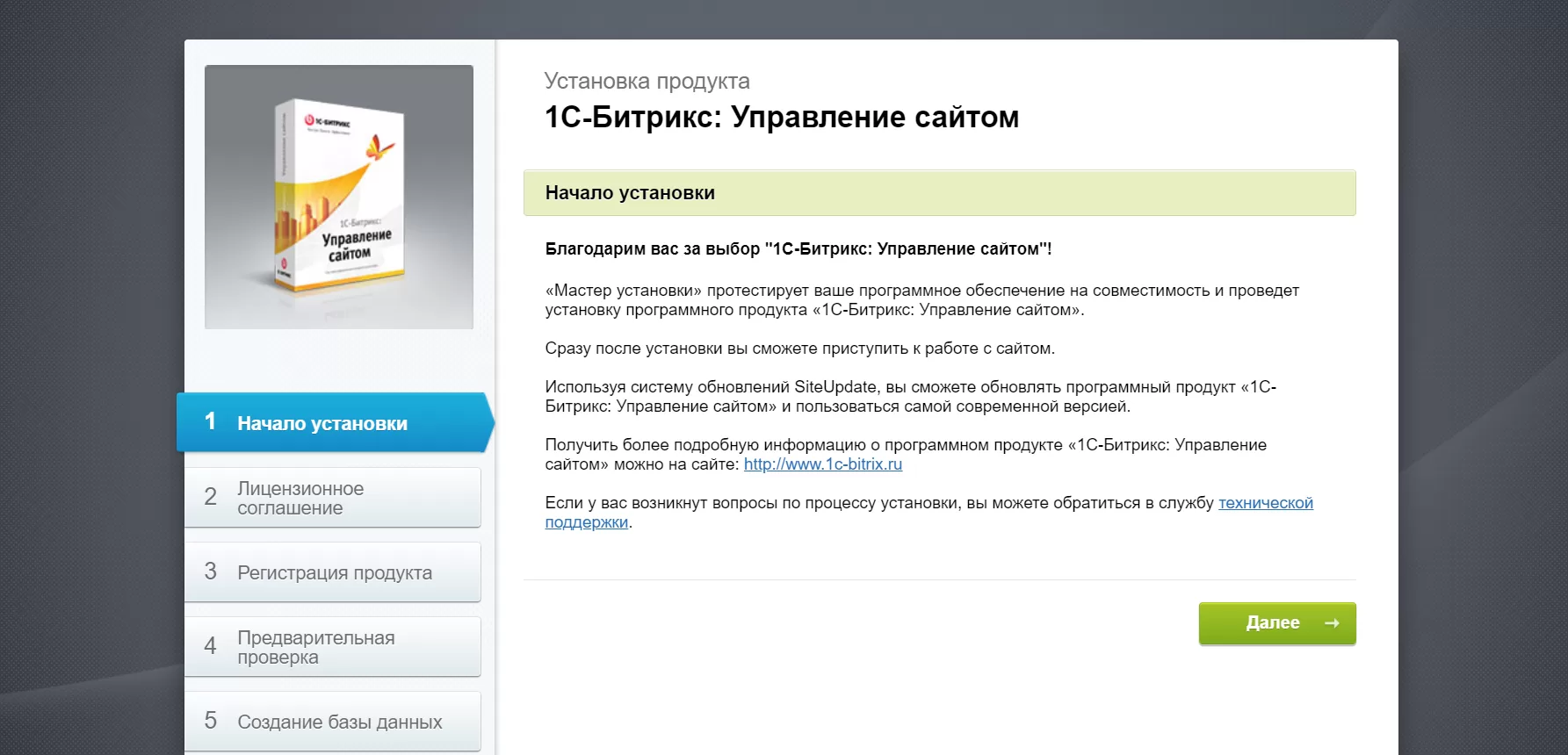
2. Ознакомьтесь с приветствием и нажмите «Далее».
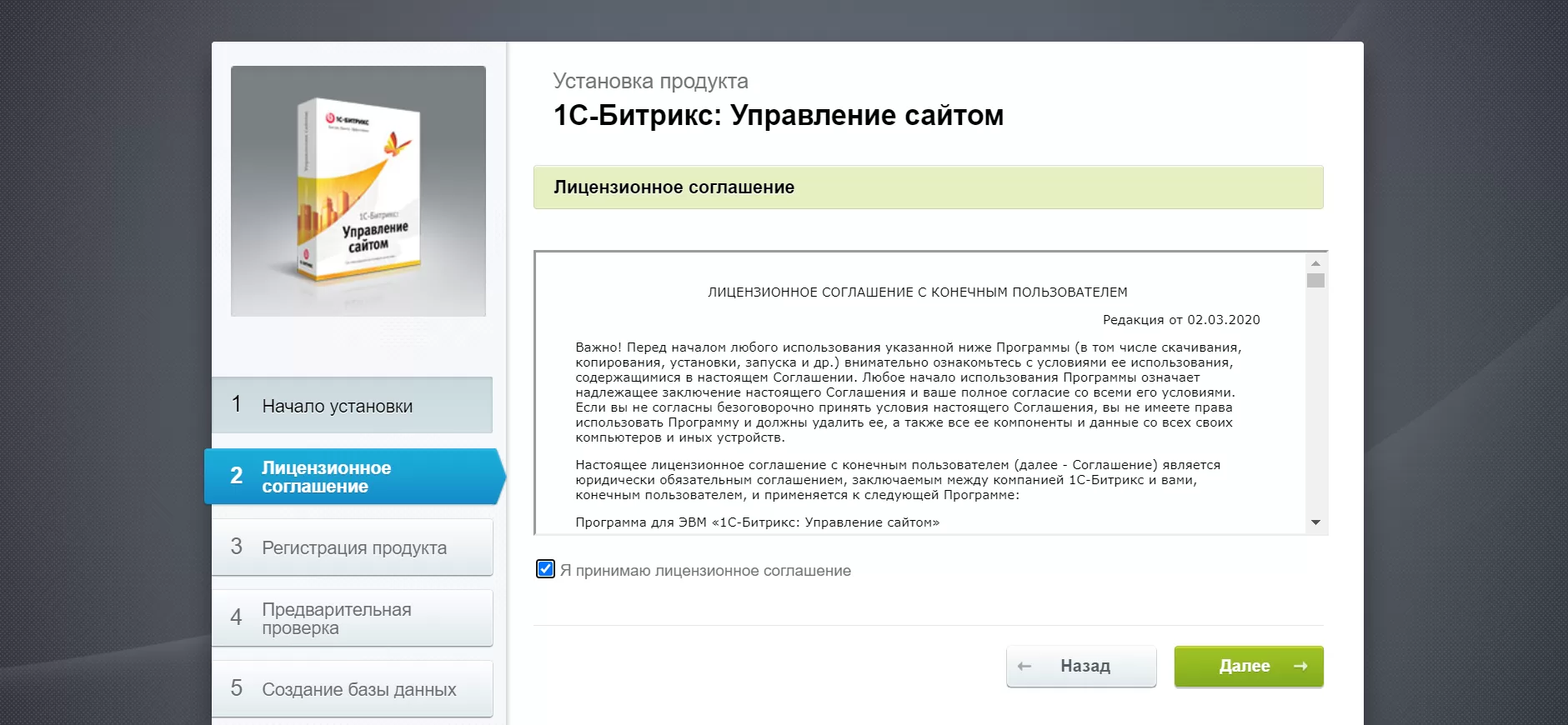
3. Прочитайте лицензионное соглашение и примите его условия.
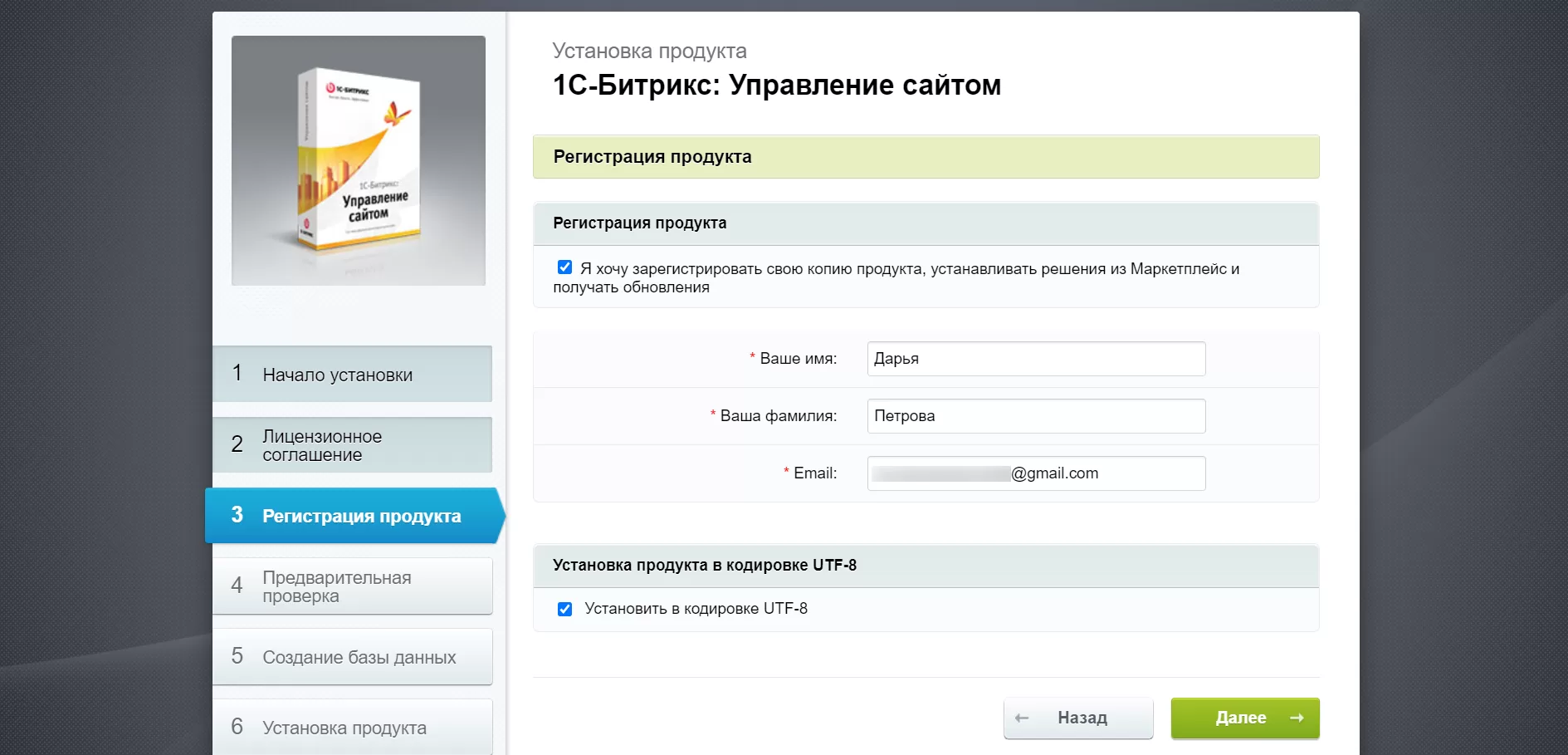
4. Введите данные пользователя и перейдите к следующему шагу.
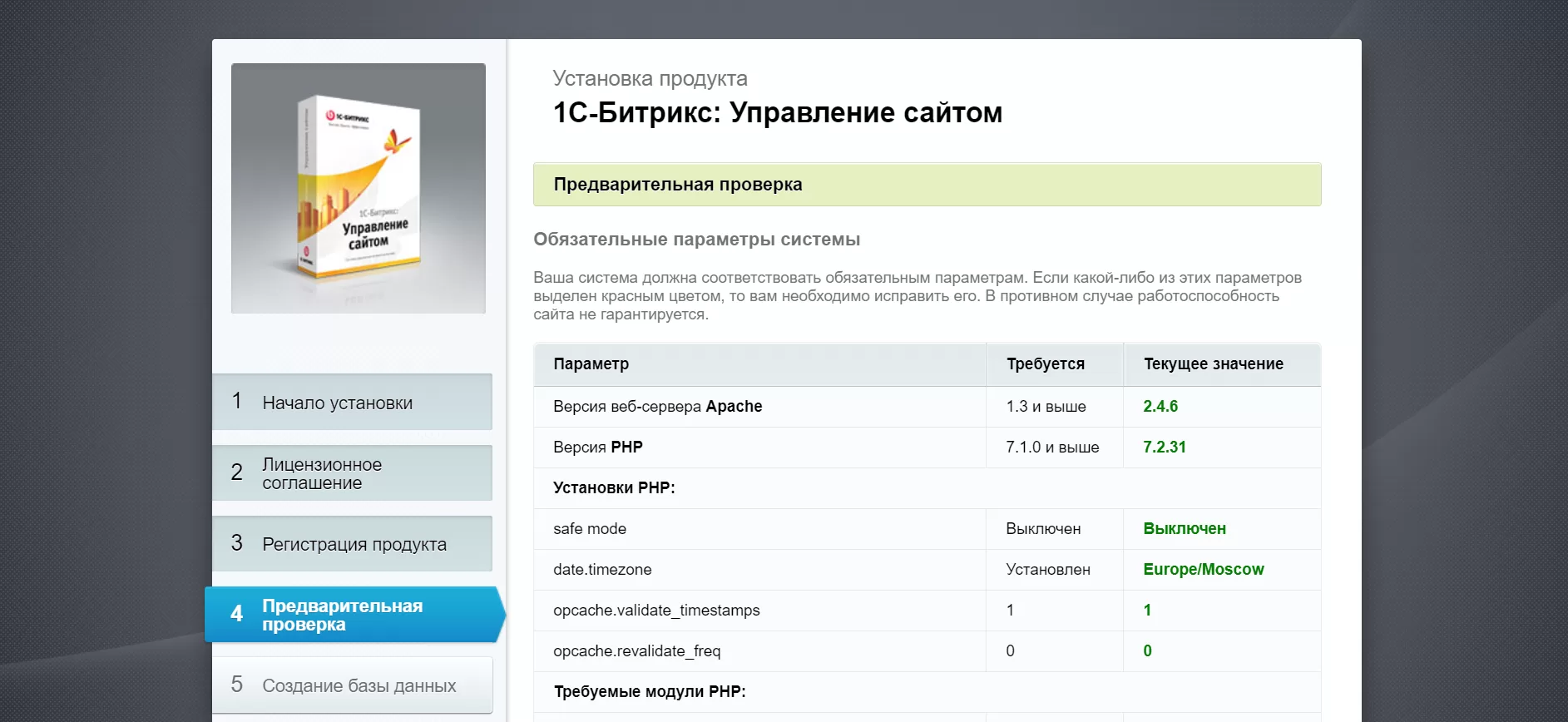
5. Ознакомьтесь с параметрами системы. Если все в порядке, переходите далее.
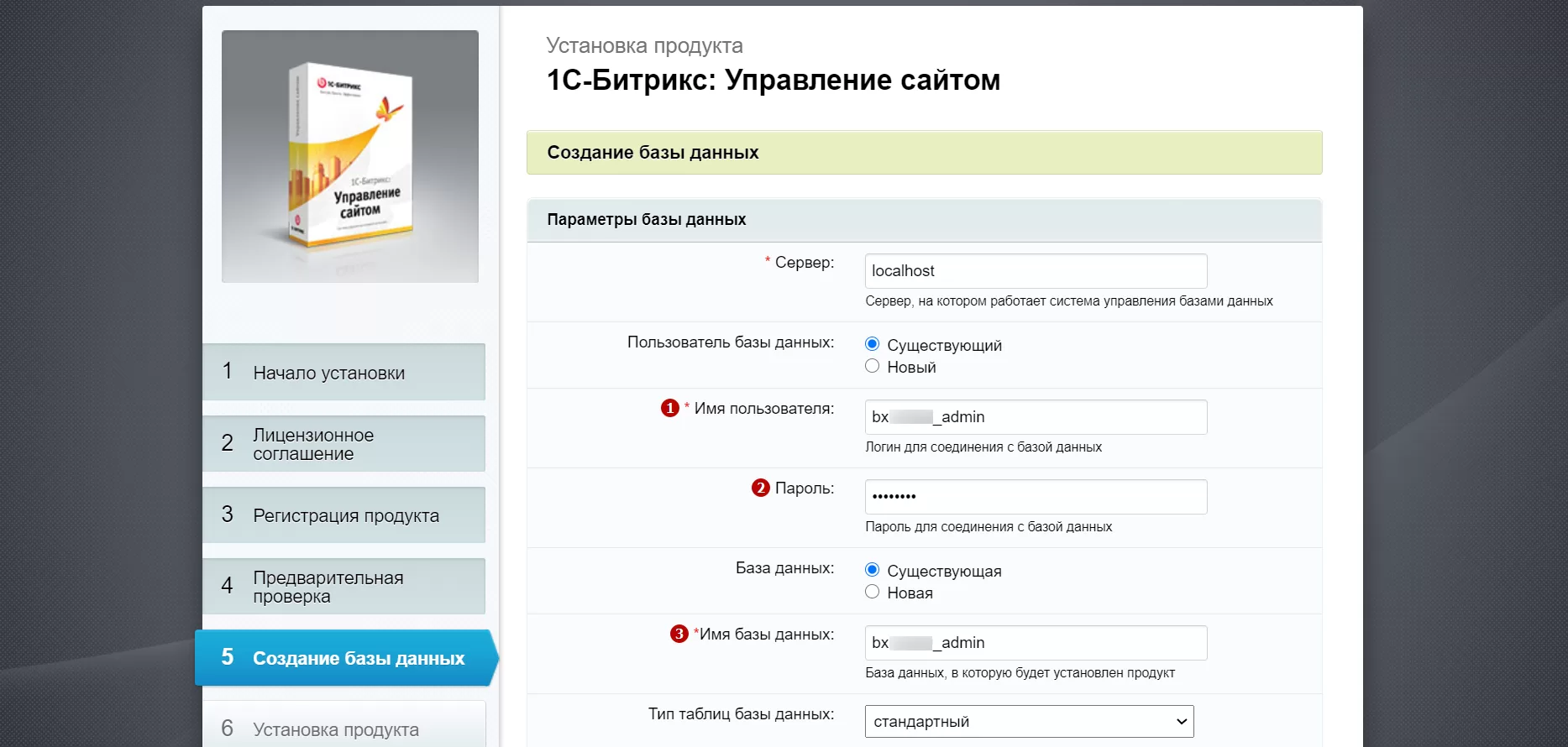
6. Введите данные базы данных, которую создавали ранее: имя пользователя**(1)** , пароль (2) и имя базы данных (3).
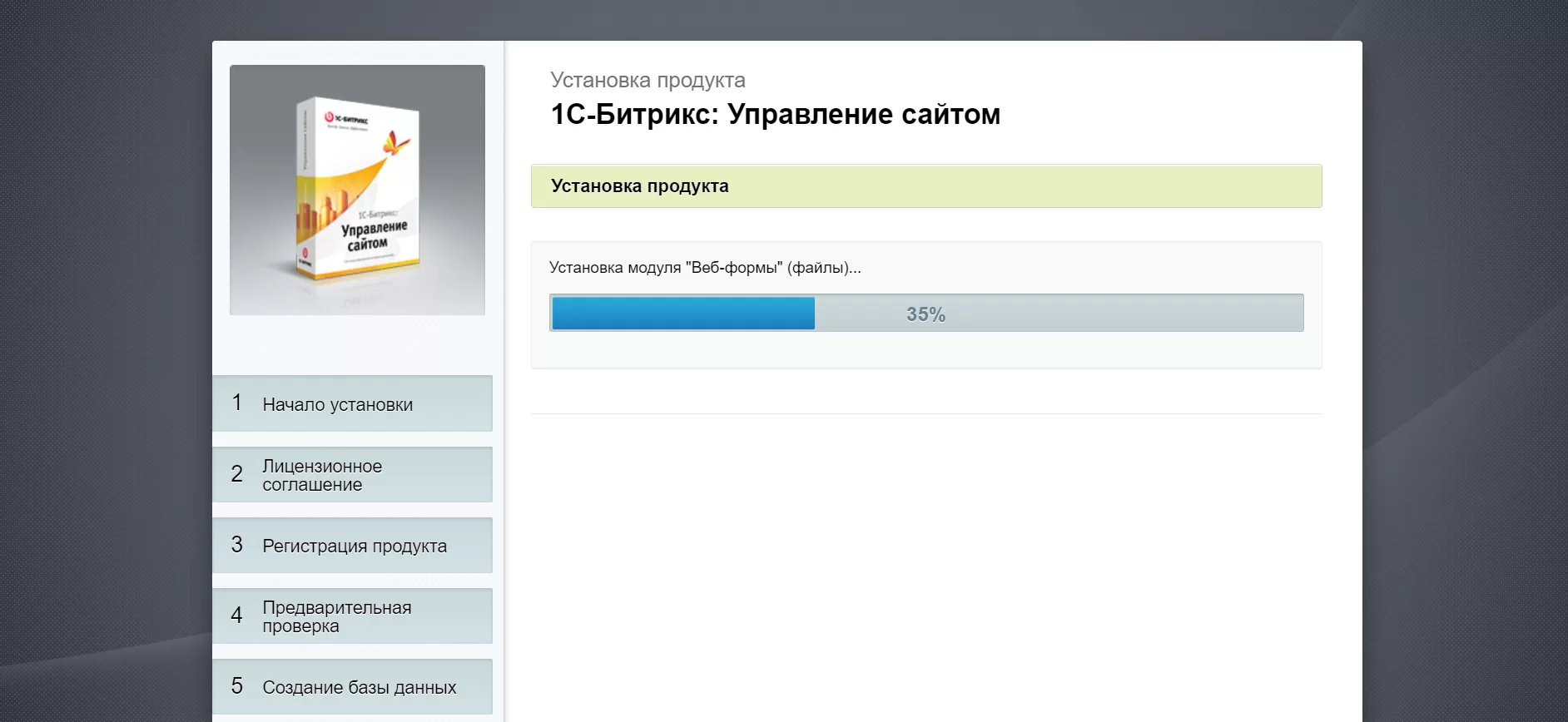
7. Установите продукт.
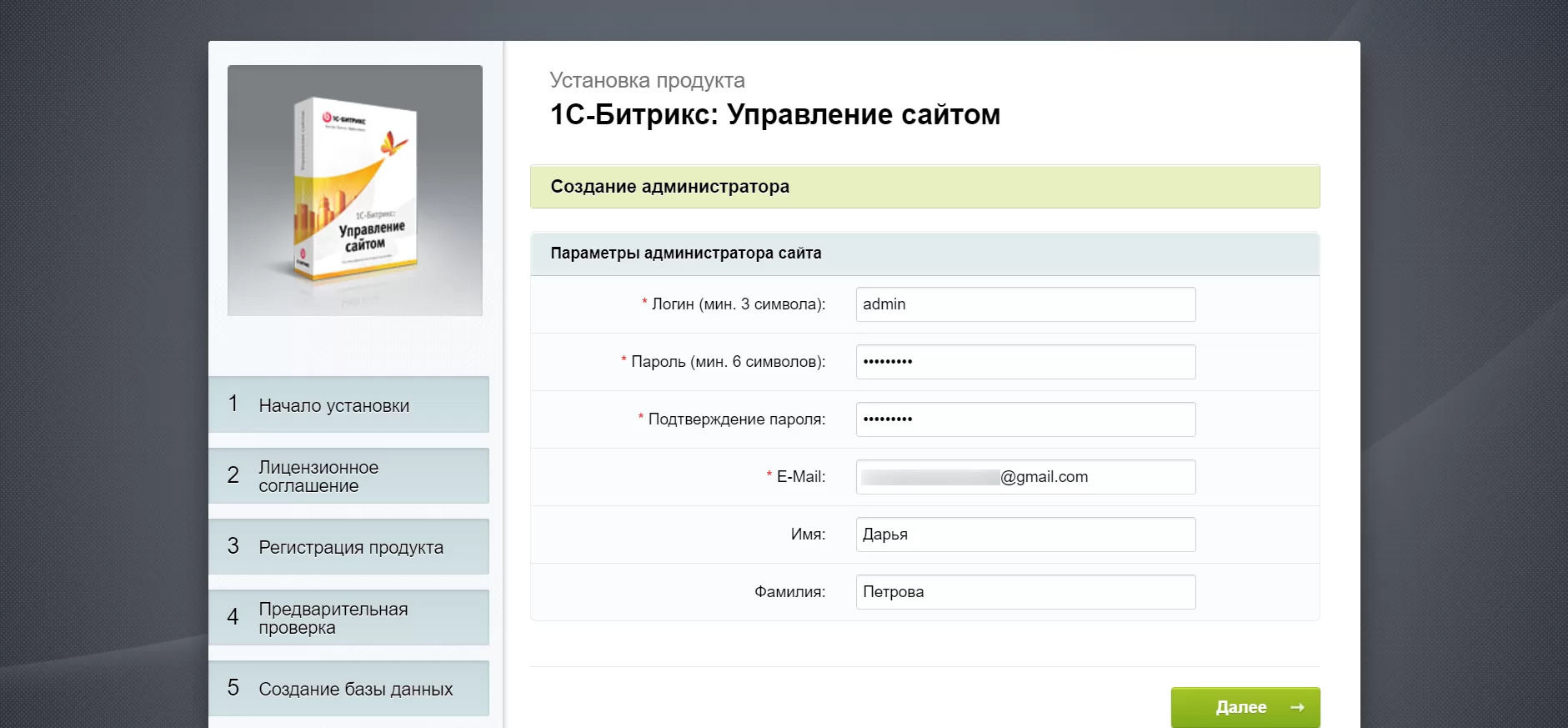
8. Создайте администратора.
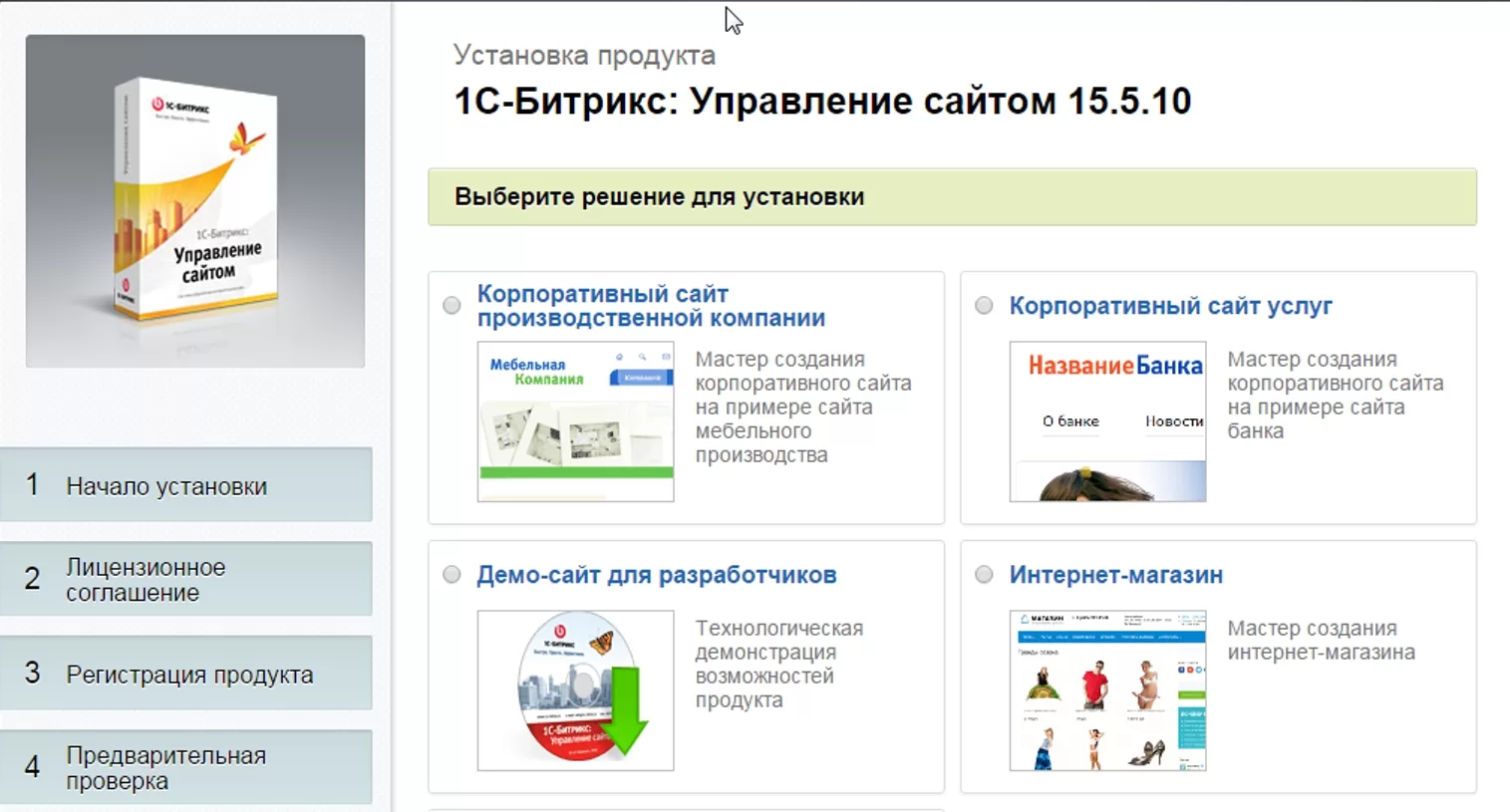
9. Выберите решение для установки.
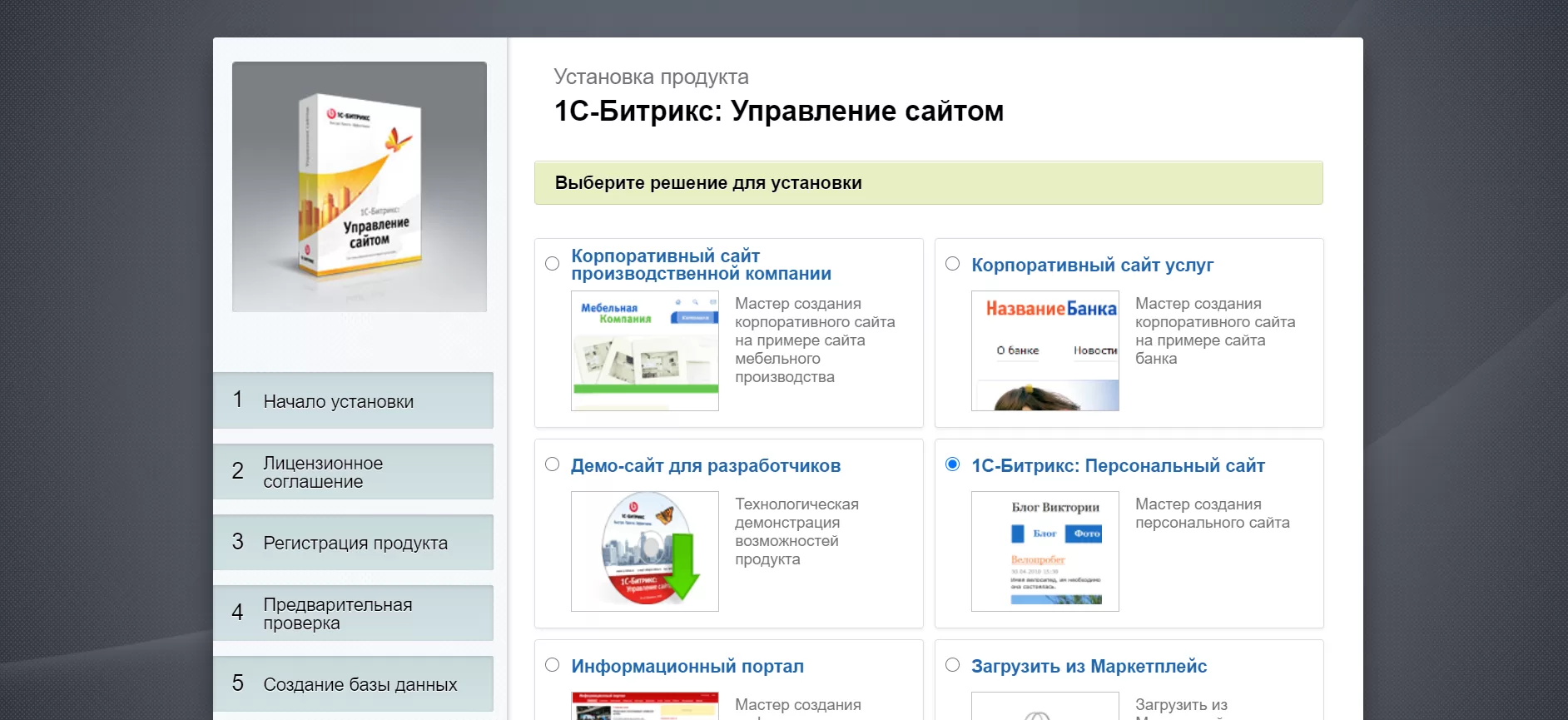
10. Подтвердите настройки продукта.
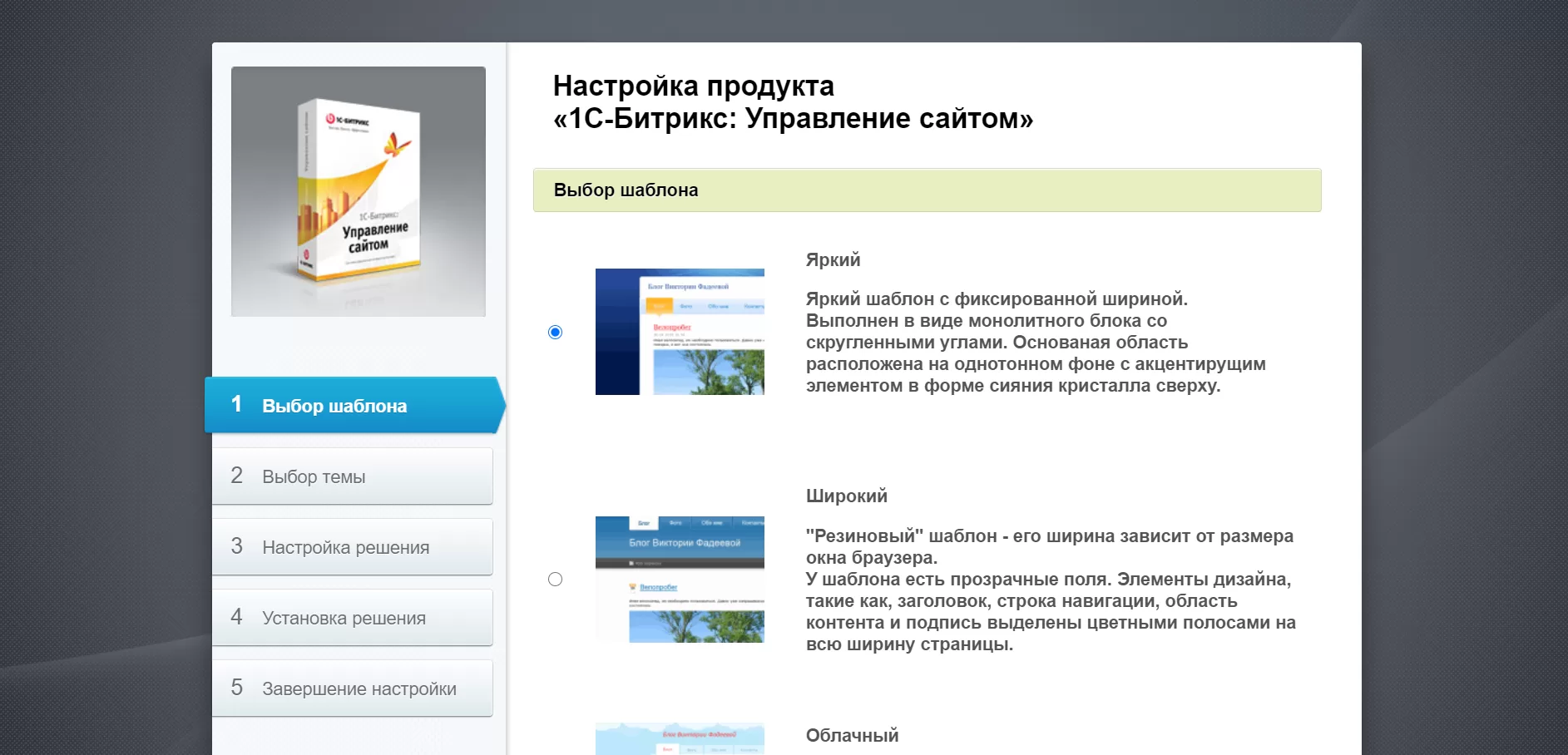
Готово! Установка 1С-Битрикс успешно завершена.
назадПодготовка хостинга Активация лицензии, загрузка и установка обновлений 1С-Битриксвперед
Активация лицензии, загрузка и установка обновлений 1С-Битрикс
Активация 1С-Битрикс
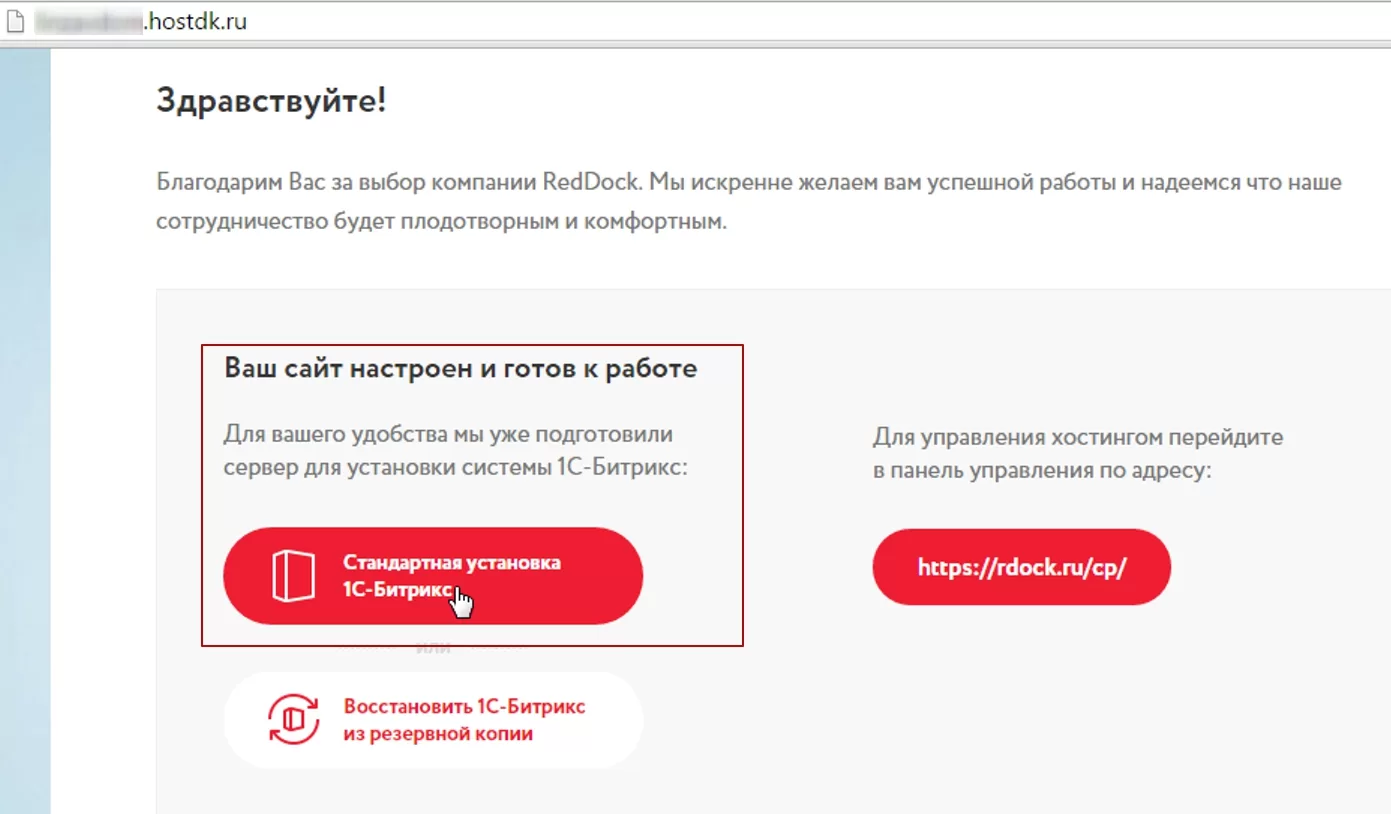
- Переходим на новую вкладку, в которую копируем имя домена. Именно туда мы будем устанавливать 1С-Битрикс и наше решение. На странице приветствия выбираем стандартную установку 1С-Битрикс.
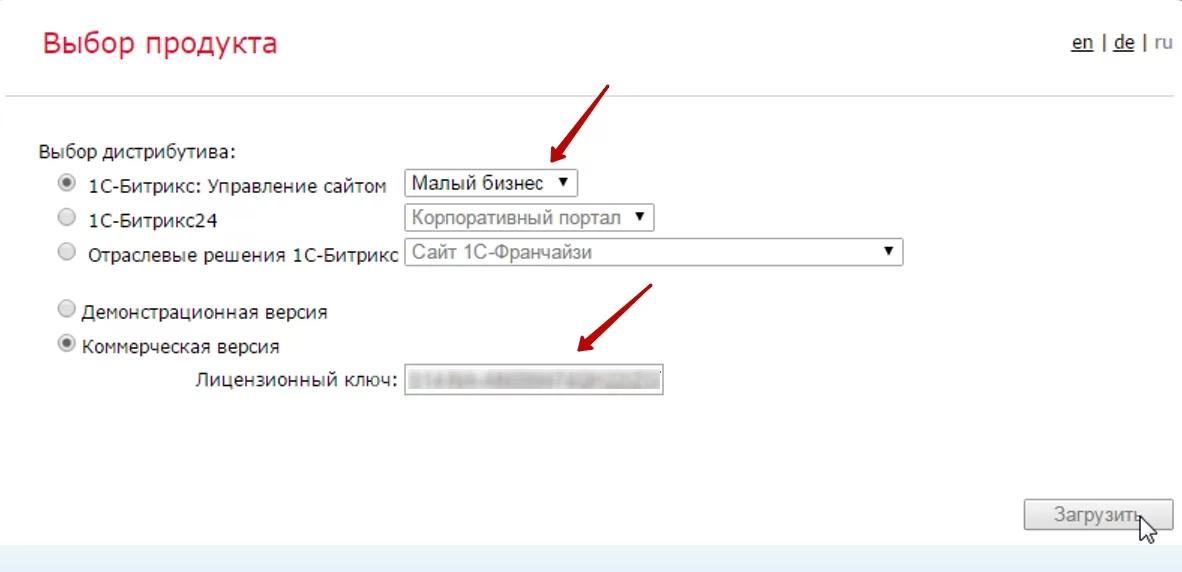
- Переходим к выбору продукта. Из выпадающего списка выбираем соответствующую версию 1С-Битрикс (в нашем случае это «Малый бизнес») и вводим лицензионный ключ. Нажимаем кнопку «Загрузить» и ждем, когда скачается и распакуется архив установки 1С-Битрикс.
Установка 1С-Битрикс
- После завершения загрузки откроется «Мастер установки 1С-Битрикc». Внимательно читаем информацию и нажимаем кнопку «Далее».
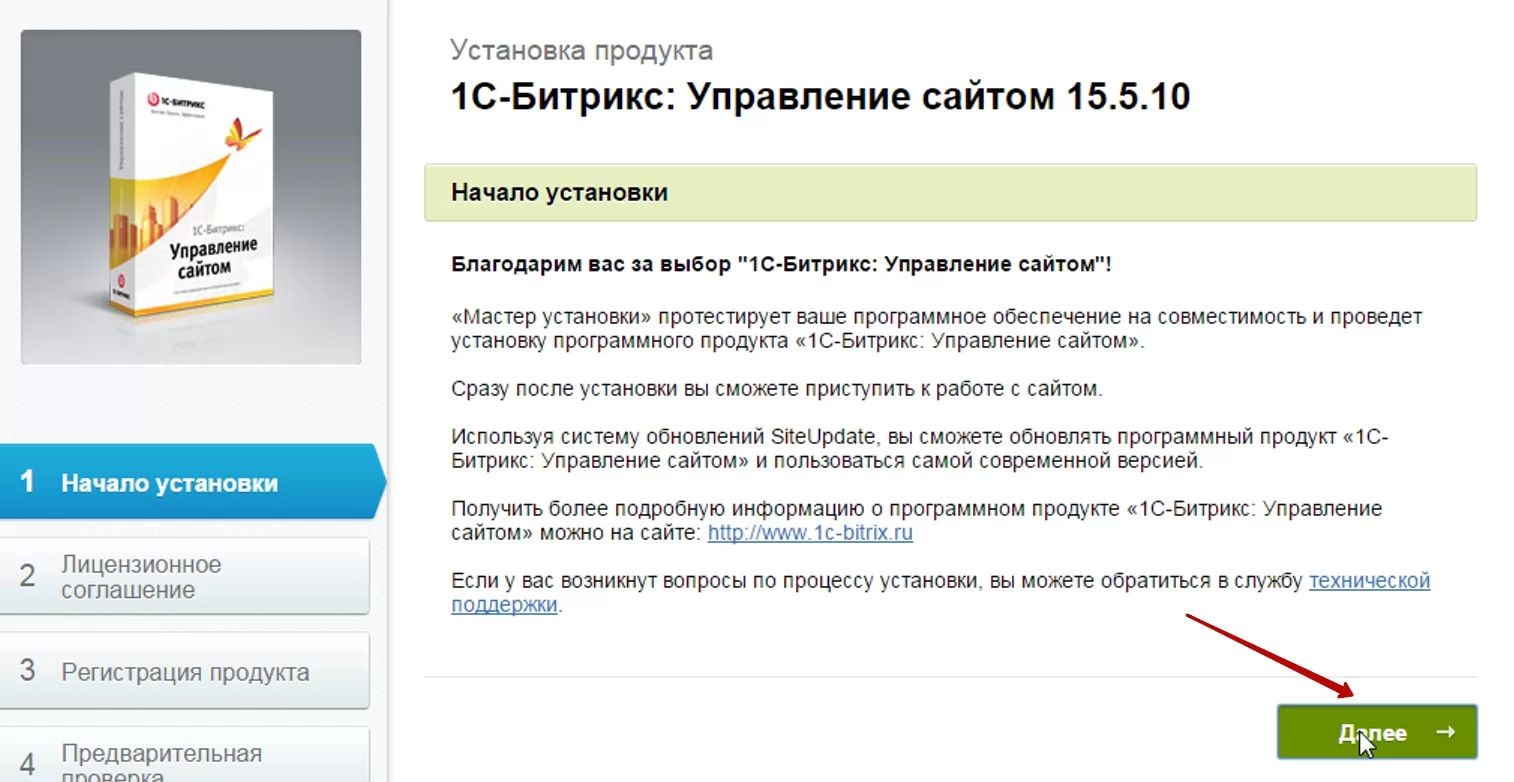
- Принимаем лицензионное соглашение.
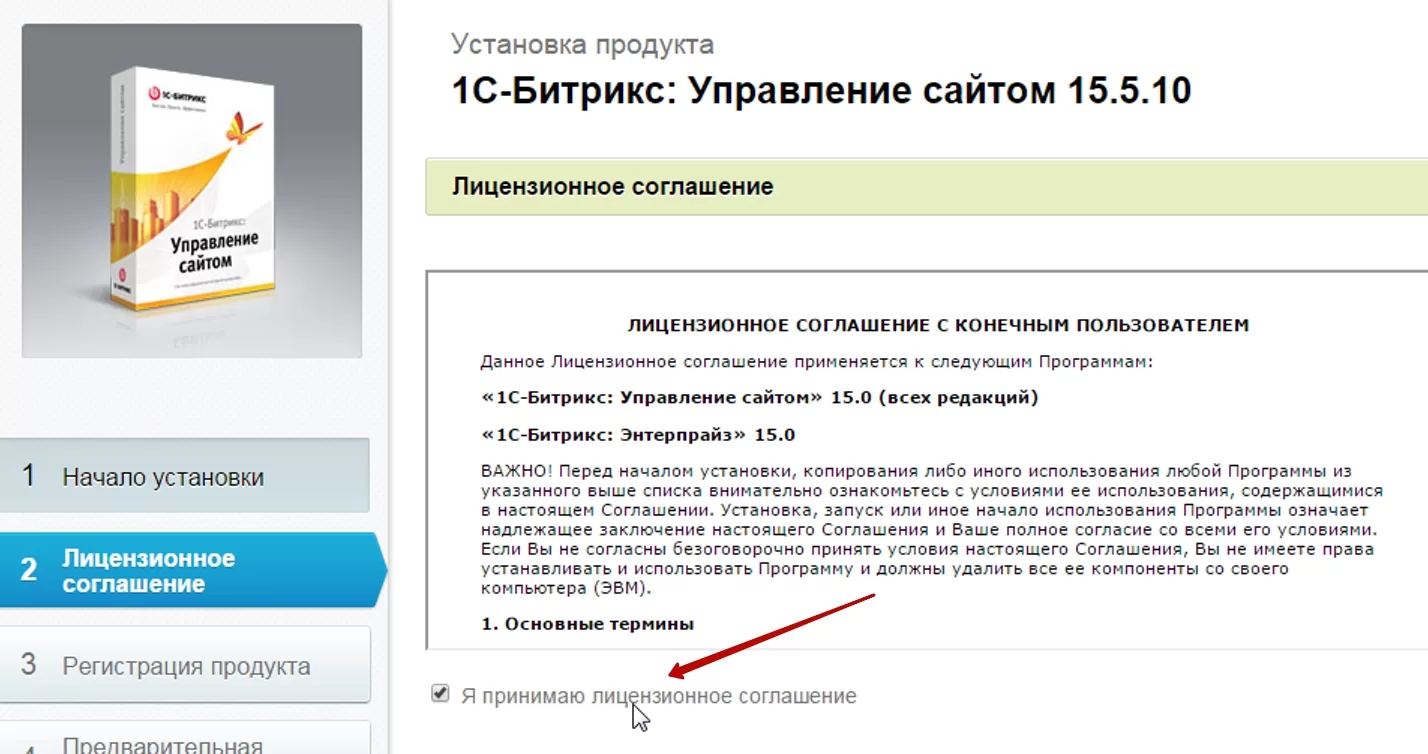
- Регистрируем продукт. Ставим галочку в пункте «Установить в кодировке UTF-8», как рекомендуют разработчики 1С-Битрикс. Нажимаем кнопку «Далее».
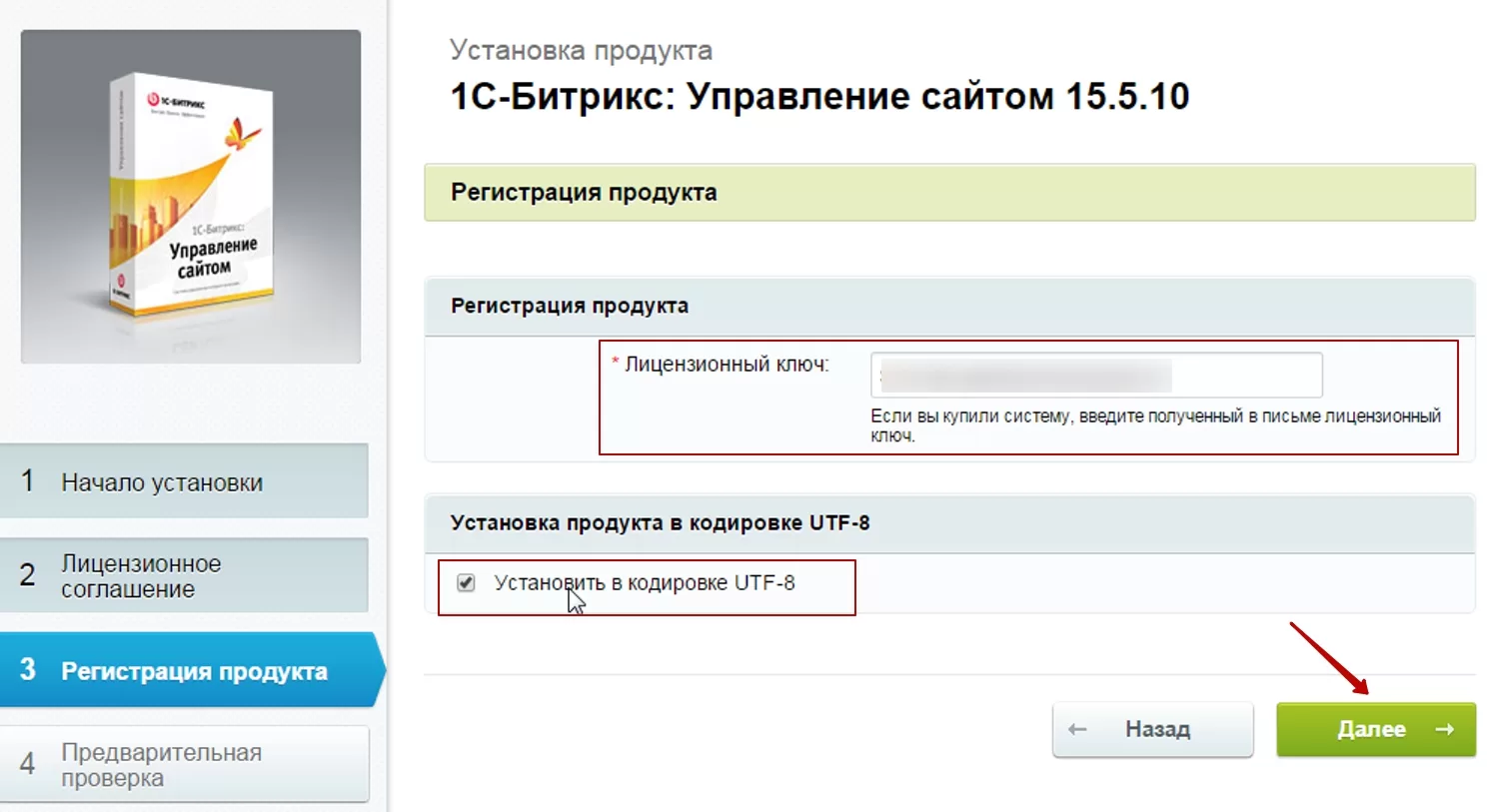
Проверка параметров системы
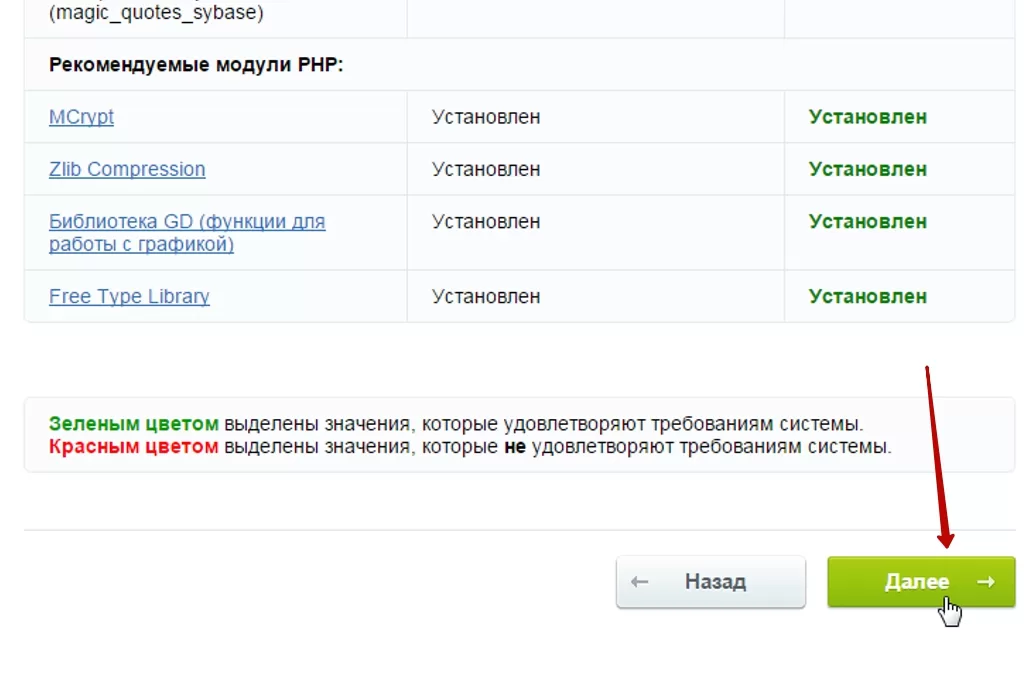
- Переходим к проверке параметров системы. Они должен соответствовать обязательным параметрам (отмечено зеленым цветом), иначе работоспособность сайта не гарантируется. Проверяем, все ли параметры нашего хостинга соответствуют требованиям. Убедившись, что все идеально, нажимаем кнопку «Далее» и переходим к вводу параметров базы данных.
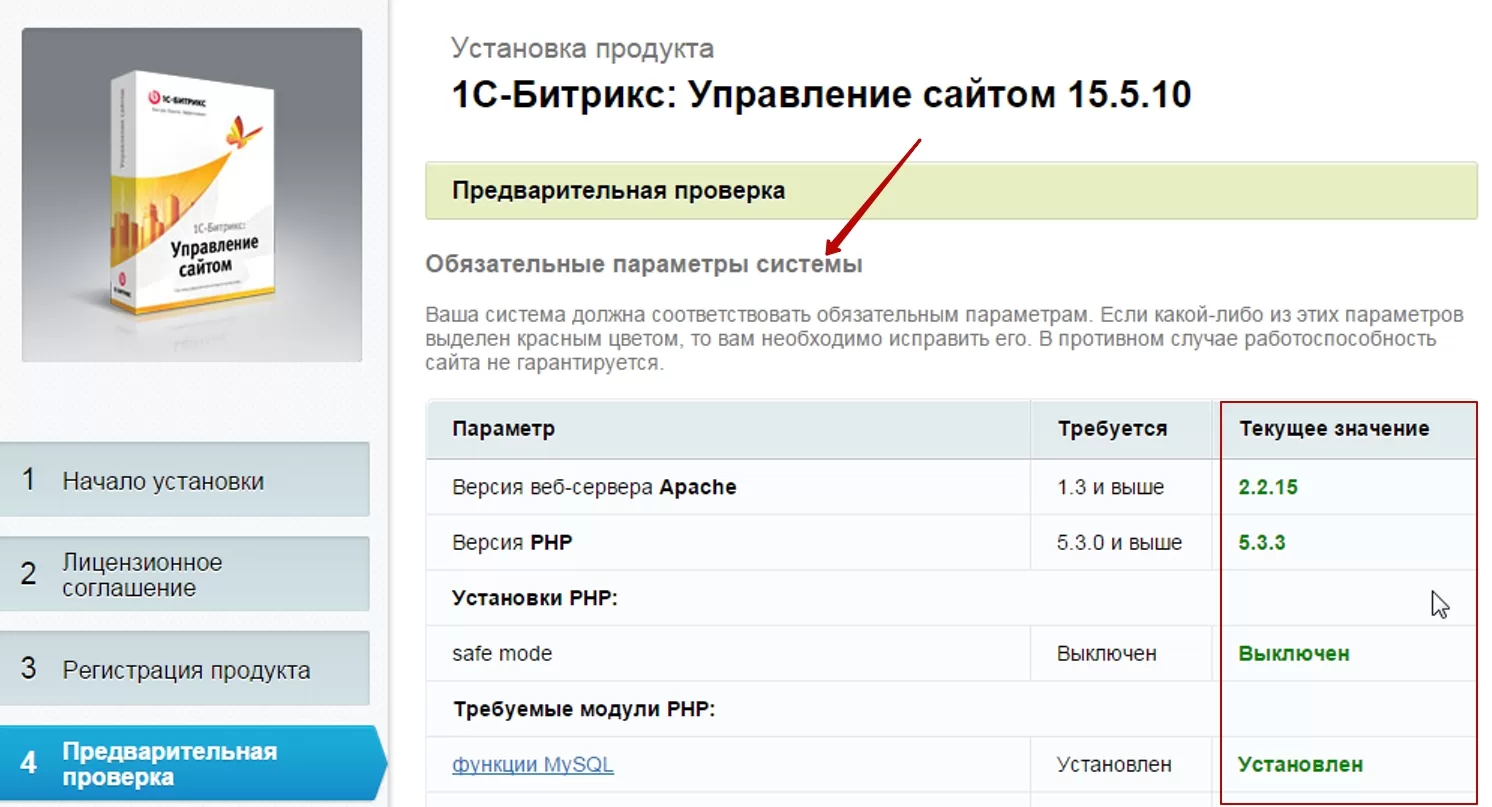
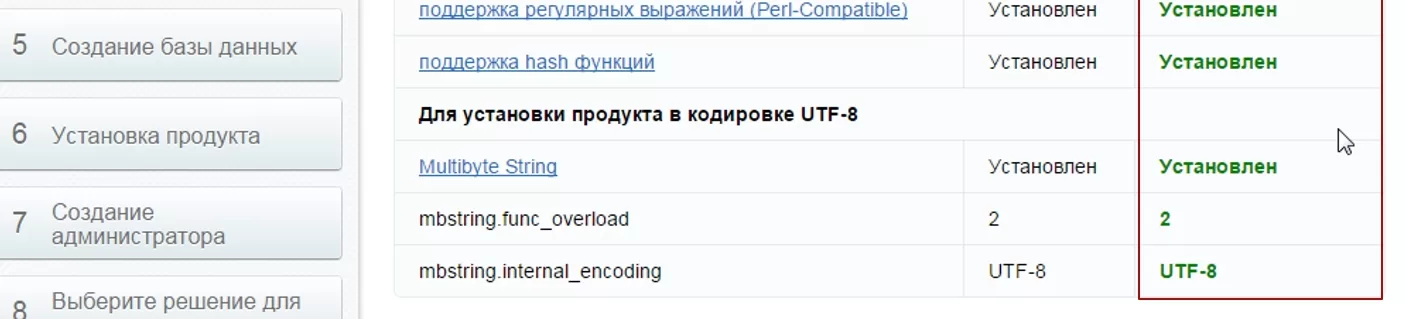
Убедившись, что все идеально, нажимаем кнопку «Далее» и переходим к вводу параметров базы данных.
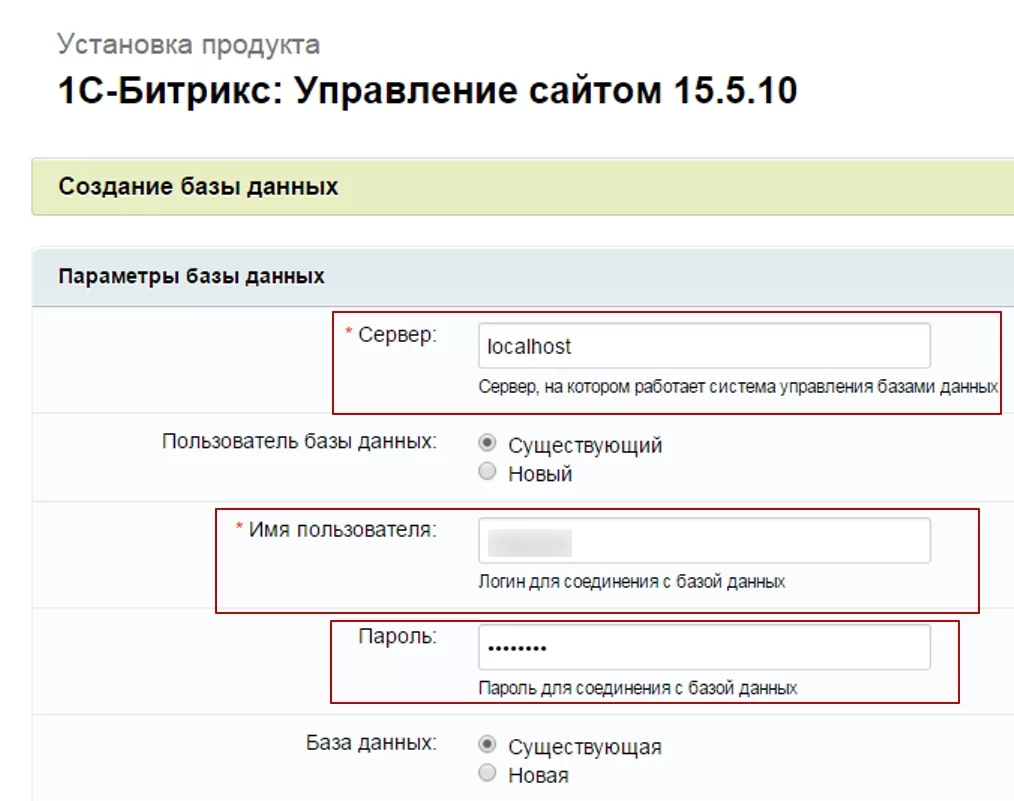
Ввод параметров базы данных и установка компонентов
- Заполняем поля «Имя пользователя» и вводим ранее сохраненный пароль для базы данных.
- сервер – по умолчанию localhost
- пароль – заданный пароль для пользователя базы данных
- пользователь базы данных – существующий
- база данных – существующая.
Вводим сохраненное ранее имя базы данных и нажимаем кнопку «Далее».
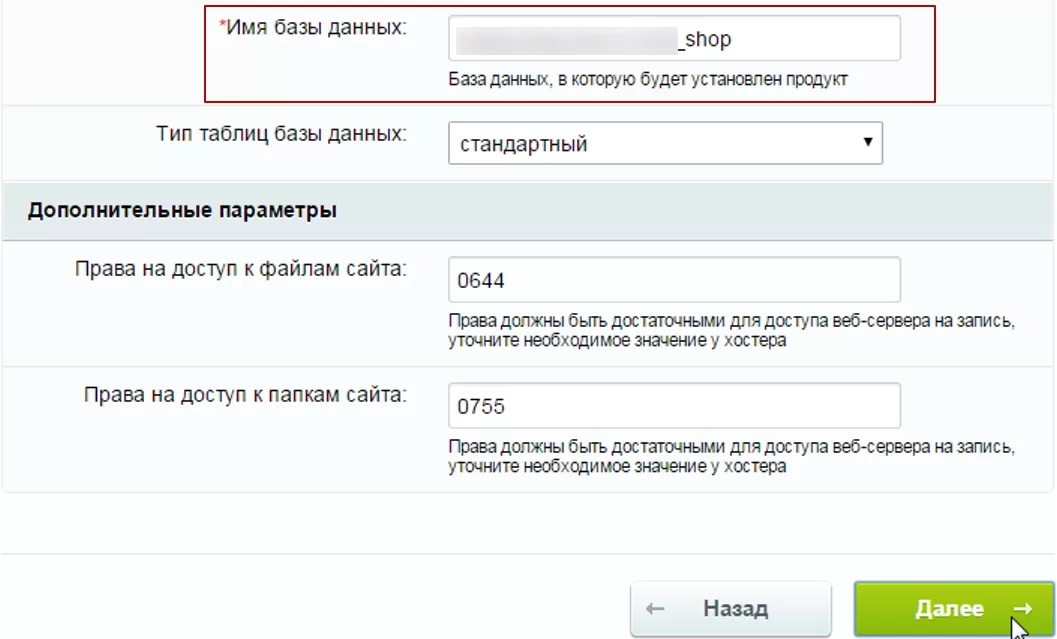
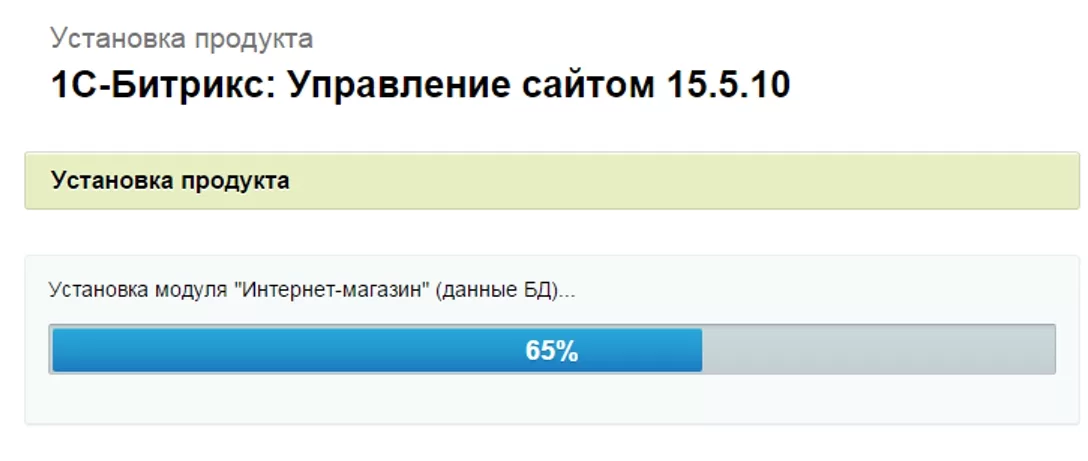
- Дождитесь окончания установки компонентов.
Создание учетной записи администратора
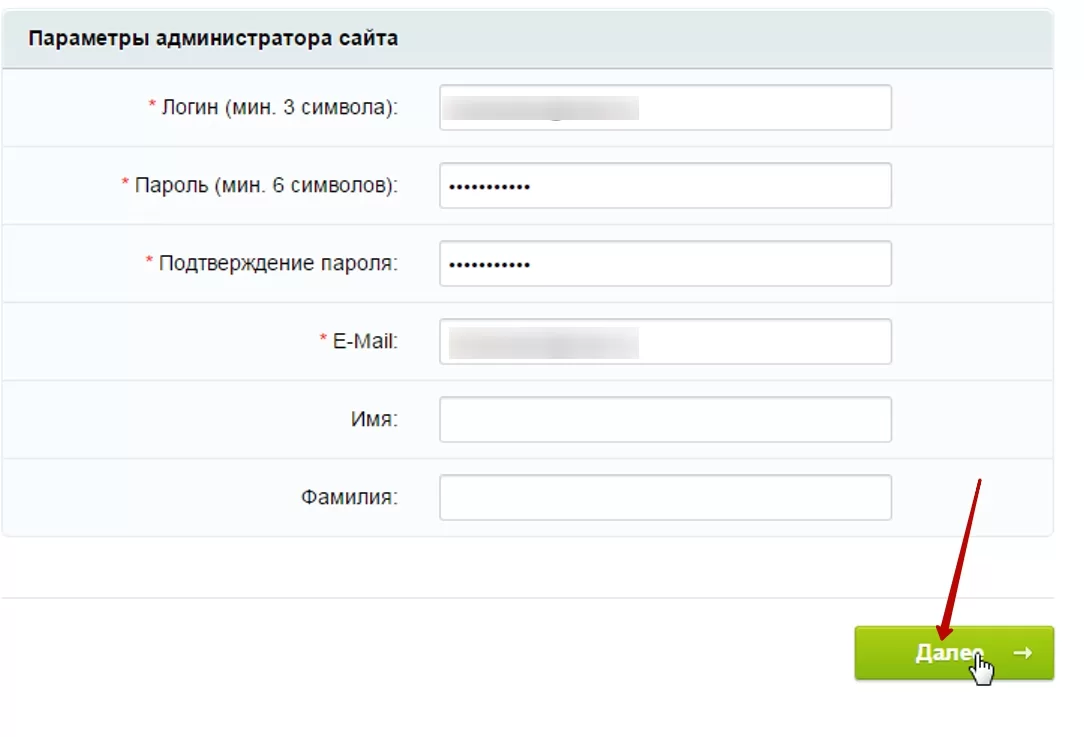
- Переходим к созданию администратора. Заполняем поля «Логин» (логин администратора базы данных), «Пароль» (для входа в базу данных), E-mail, «Имя», «Фамилия» и нажимаем на кнопку «Далее».
 2. После выполнения этих действий мы попадем на страницу Маркетплейса. Установка 1С-Битрикс завершена. Теперь открываем новую вкладку браузера и переходим непосредственно к установке решения.
назадУстановка через bitrixsetup и создание базы данных Активация и установка решения на примере Аспро: Максимумвперед
Активация и установка решения на примере Аспро: Максимум
Эта инструкция поможет самостоятельно установить наше готовое решение, чтобы скорее приступить к его настройке и начать продажи.
Документация универсальна и поможет установить любой готовый сайт Аспро.
Также вы можете воспользоваться видеуроком по установке интернет-магазина. В видео рассказали о том, как:
- Активировать и настроить 1С-Битрикс.
- Провести проверку системы.
- Активировать и установить решение Аспро на примере Аспро: Максимум.
- Создать резервную копию сайта.
Активация ключа для обновления платформы
Скопируйте адрес сайта, вставьте его в адресную строку на новой вкладке и вместо index.php после знака «/» пропишите «bitrix». Получится ссылка вида <вашсайт.hostdk.ru/bitrix>.

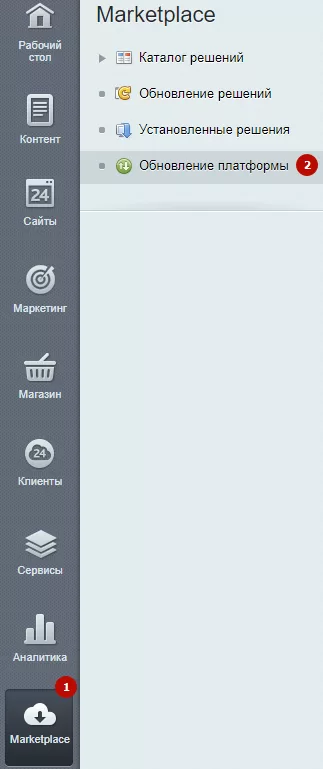
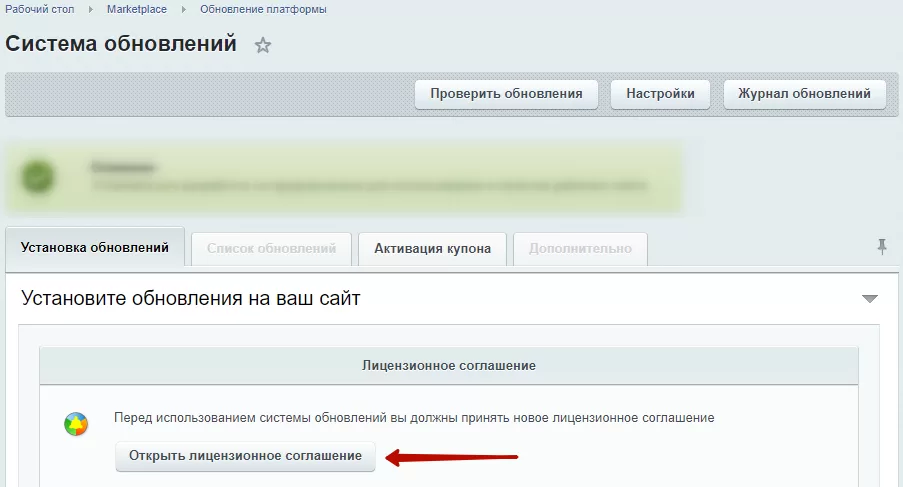
Зайдите в административную панель сайта и перейдите в Marketplace (1) → Обновление платформы (2).
Во вкладке «Установка обновлений» откройте лицензионное соглашение, чтобы ознакомиться с ним.
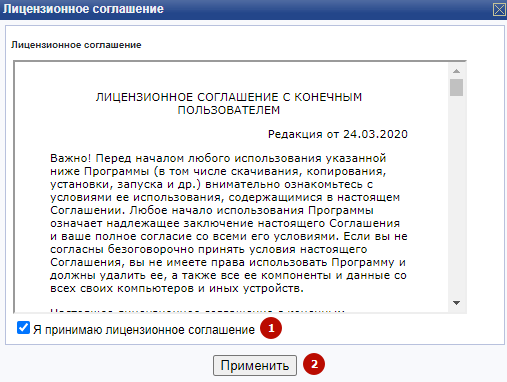
Прочитайте соглашение, активируйте поле «Я принимаю лицензионное соглашение» (1) и нажмите на «Применить» (2) .
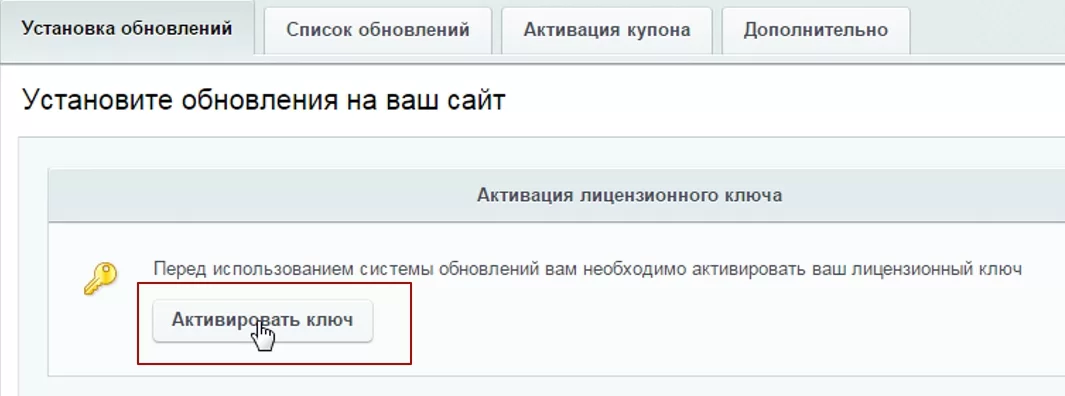
Переходим к активации лицензионного ключа и созданию аккаунта на сайте www.1c-bitrix.ru. В этой же вкладке спуститесь ниже и нажмите кнопку «Активировать ключ».
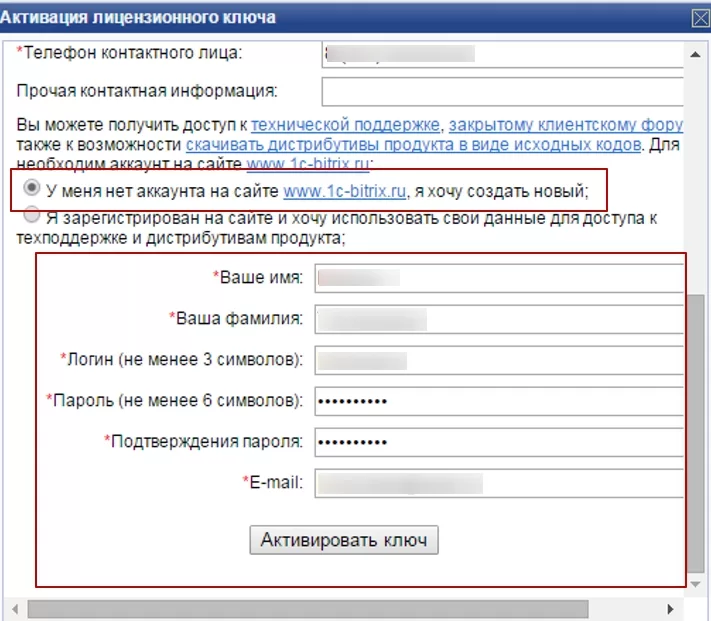
Заполните открывшуюся форму: введите имя, фамилию, логин и пароль для входа на сайт, а также e-mail. Нажмите кнопку «Активировать ключ» внизу формы.
Установка обновлений
Нажмите кнопку «Установить рекомендуемые обновления».
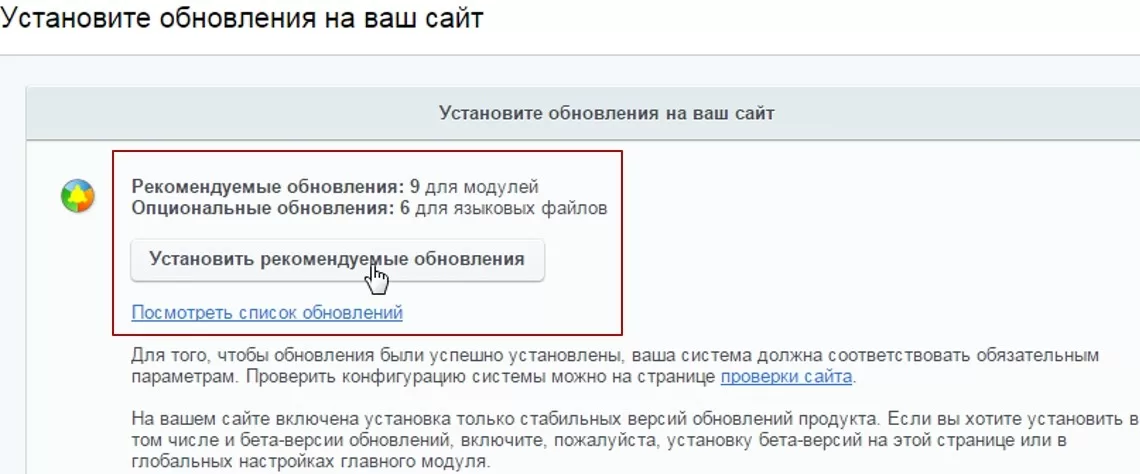
Важно! Если при попытке установить обновления система выдает ошибку, проверьте, установлены ли необходимые модули 1С-Битрикс. Список модулей.
Если ошибки нет, то начнется установка обновлений. Дождитесь окончания процесса.
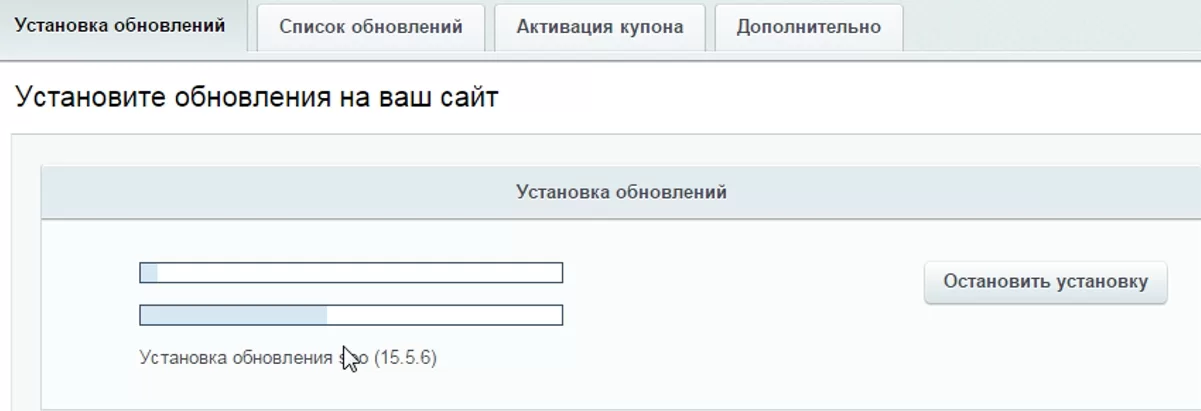
Отчет об успешной установке выглядит так:
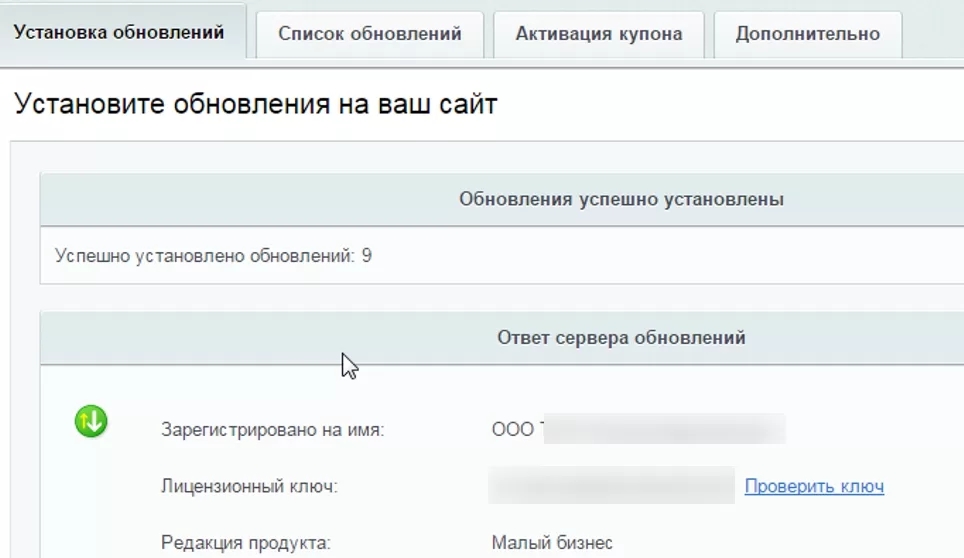
Активация купона решения и загрузка обновлений
Перейдите в раздел «Обновление решений»
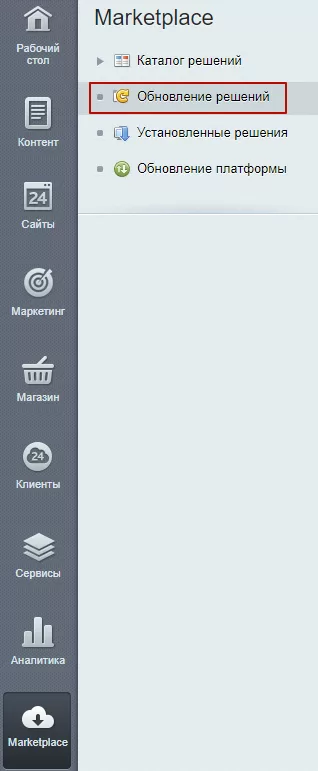
На вкладке «Активация купона» введите купон и активируйте его.
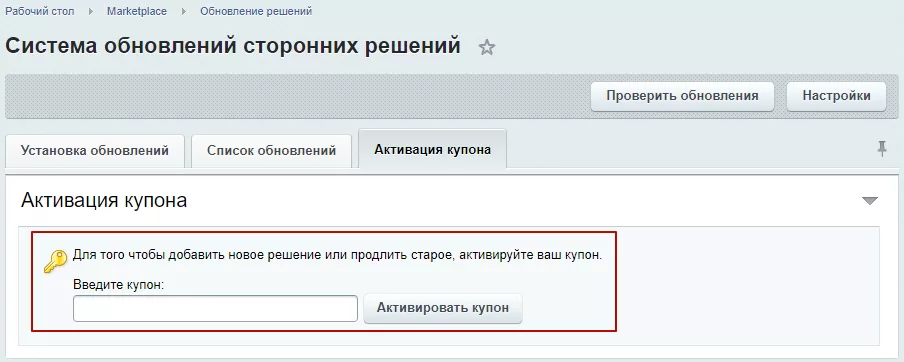
Внимание! Если выдается ошибка «[CHECK_IS_BAD] Купон (чек) не действителен. Ошибка активации купона», то возможны 3 причины:
- Купон уже активирован на текущую копию 1С-Битрикс. Тогда решение будет доступно по ссылке: http://вашсайт/bitrix/admin/partner_modules.php?lang=ru.
- Не активирована лицензия на платформу 1С-Битрикс. Активируйте вначале лицензию на 1С-Битрикс по адресу: http://ваш_сайт/bitrix/admin/update_system.php?lang=ru, а затем попробуйте снова активировать решение: http://ваш_сайт/bitrix/admin/update_system_partner.php?lang=ru на вкладке «Активация купона». После активации купона решение будет доступно для скачивания по ссылке: http://ваш_сайт/bitrix/admin/partner_modules.php?lang=ru.
- Если решения нет в списке по адресу: http://вашсайт/bitrix/admin/partner_modules.php?lang=ru, то скорее всего купон был активирован на другую копию 1С-Битрикс, и вопрос по его повторной активации необходимо решать через техническую поддержку 1С-Битрикс, так как мы не занимаемся и не контролируем процессы связанные с активацией купонов и привязкой их к копиям 1С-Битрикс.
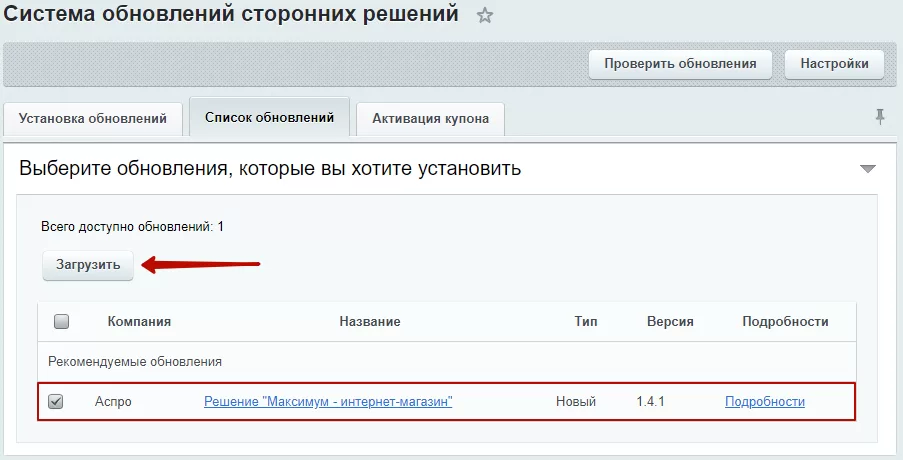
Перейдите на вкладку «Список обновлений» и выберите обновление, которое необходимо установить. Отметьте его и нажмите кнопку «Загрузить».
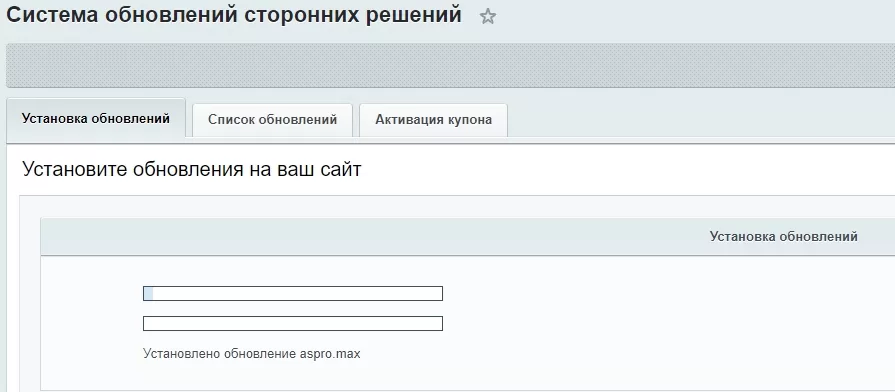
Начнется установка обновлений на сайт. Дождитесь окончания процесса.
После окончания вы увидите отчет об успешной установке обновлений.
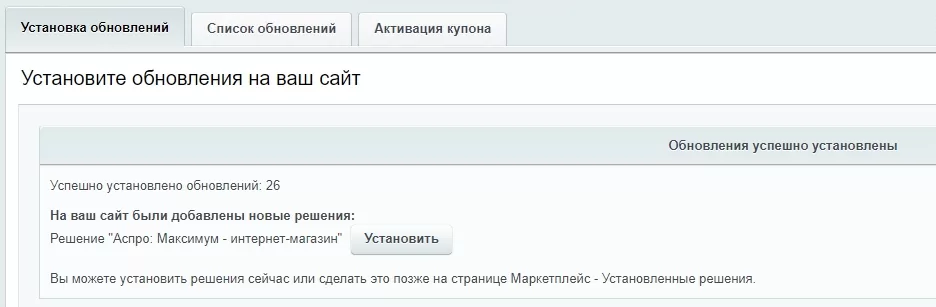
Жмем кнопку «Установить».
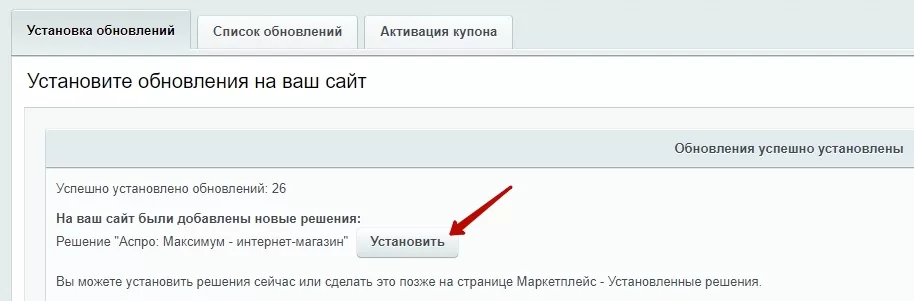
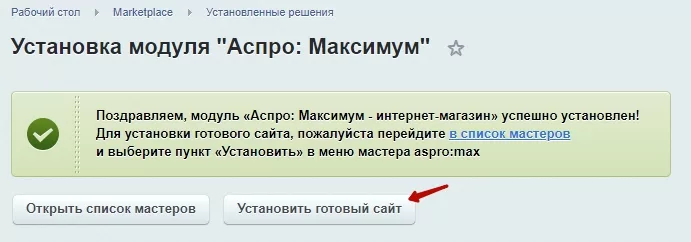
Кликаем на «Установить готовый сайт».
Выбираем существующий сайт, если это первая установка решения.
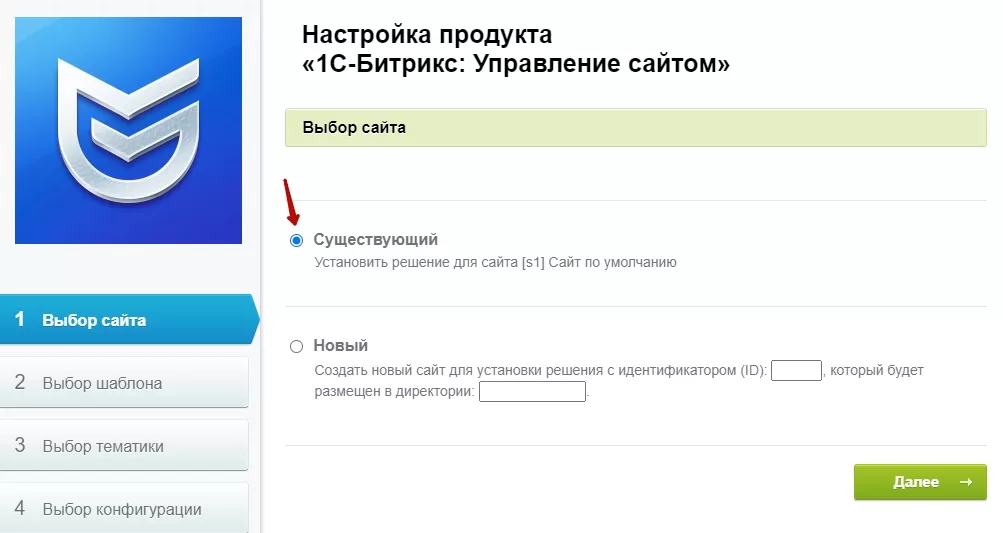
Если это не первая установка, то читайте нашу статью про установку решения в режиме многосайтовости.
Начинается подготовка к установке продукта.
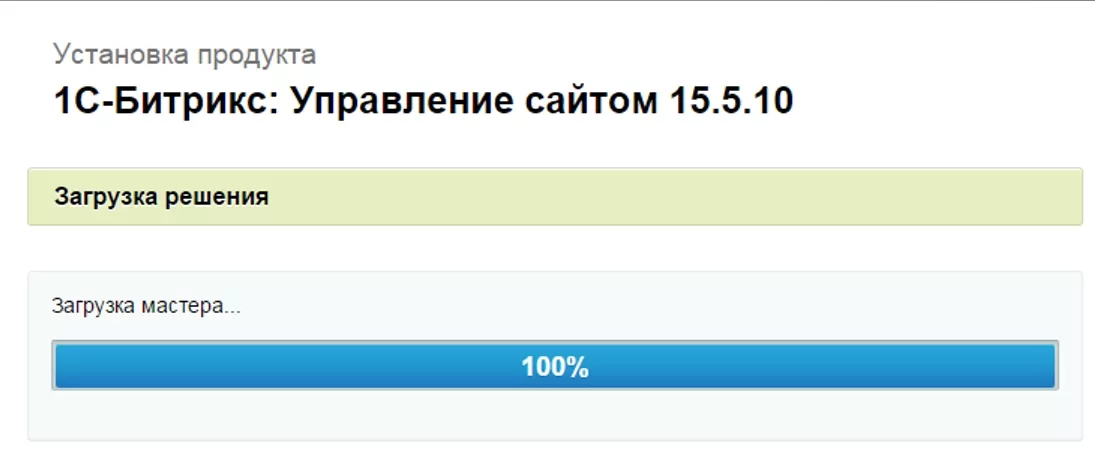
Настройка решения
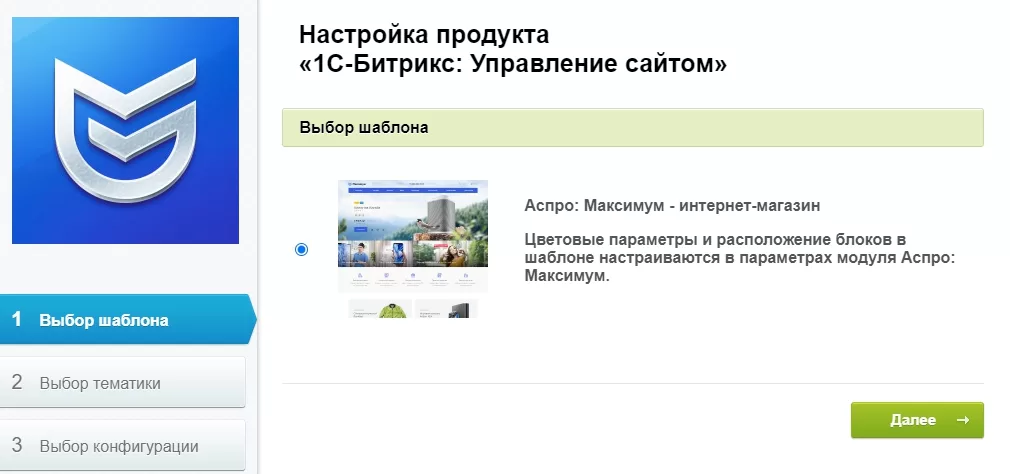
Выбираем шаблон «Аспро: Максимум — интернет-магазин» и переходим к настройкам продукта.
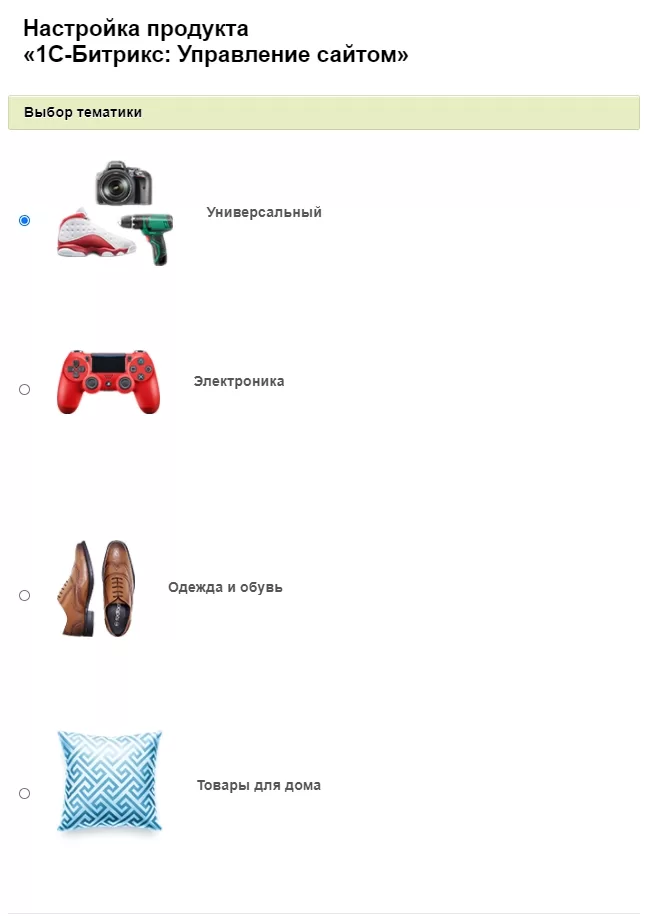
Выбираем тематику будущего интернет-магазина и нажимаем «Далее».
Готовая тематика — это инструмент для быстрого запуска проекта. Настройки, внешний вид элементов, изображения и тексты адаптированы под специфику бизнеса. Оформление продумано маркетологами и UX-дизайнерами. В Аспро: Максимум реализовано 6 тематики.
Примечание: тематику нельзя изменить после установки.
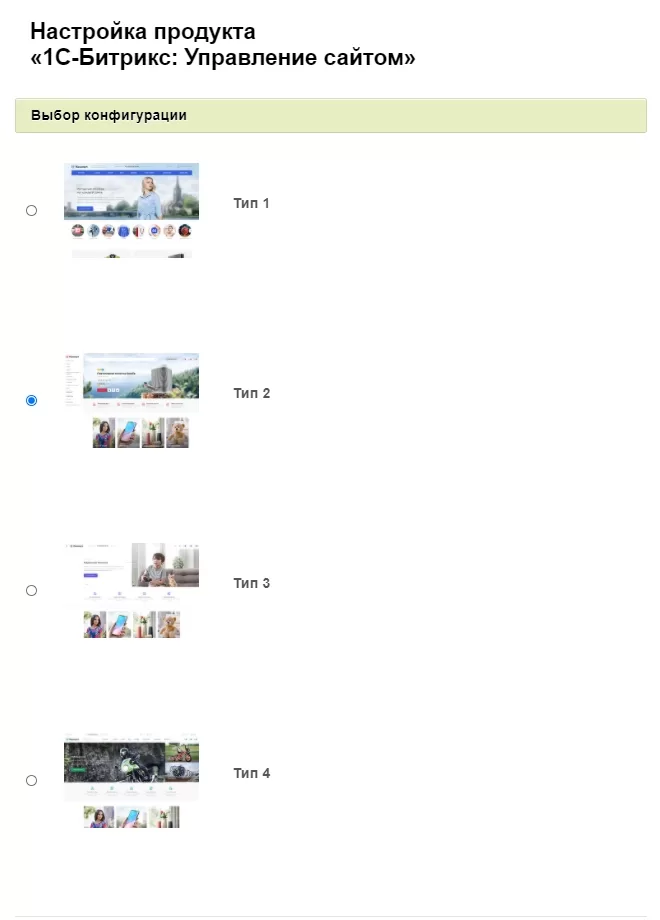
Затем выбираем конфигурацию и нажимаем «Далее».
Готовые конфигурации — это набор настроек оформления под определенную тематику. Структура сайта, комбинации блоков на главной странице, вид разделов, товаров и другие настройки помогут быстро запустить интернет-магазин.
Примечание: конфигурацию можно изменить после установки.
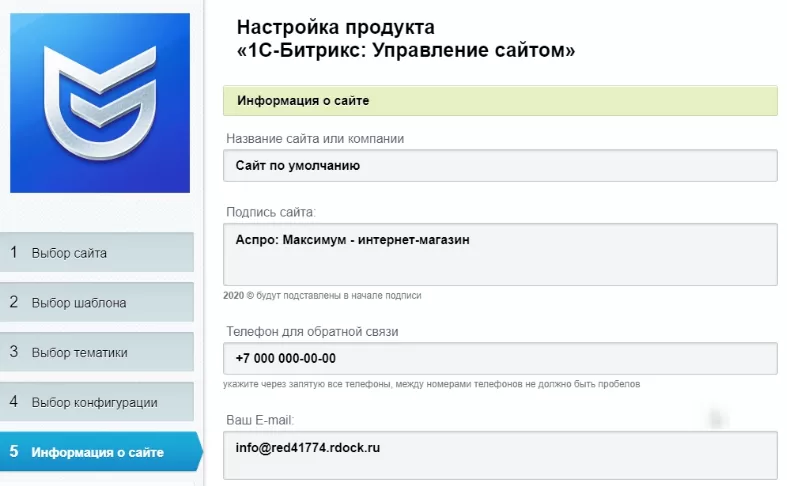
Вводим информацию о сайте: название сайта или компании, подпись, телефон для обратной связи, email, режим работы, ссылки на социальные сети. Заполняем поля с метаданными и ключевыми словами. После этого проверяем, корректно ли заполнены поля, и нажимаем кнопку «Далее».
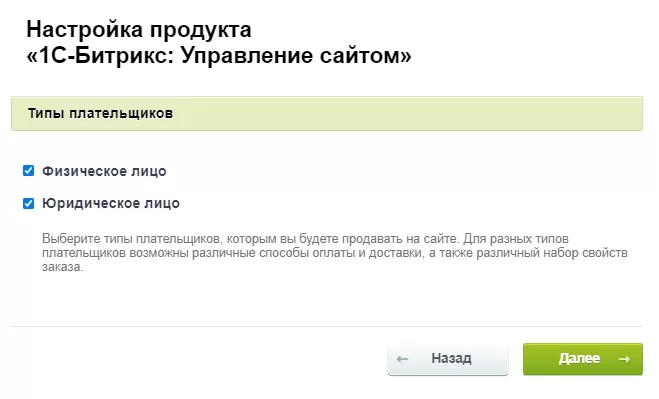
Выбираем типы плательщиков — физическое и / или юридическое лицо. Нажимаем кнопку «Далее».
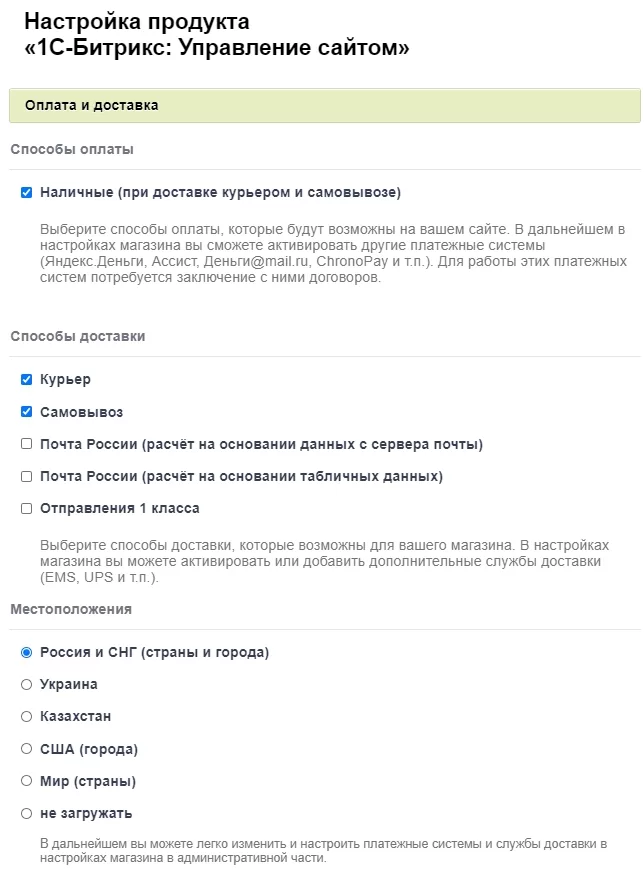
Заполняем информацию о способах оплаты и доставки, выбираем местоположения (Россия и СНГ), США, мир или выбираем пункт «Не загружать», чтобы настроить эти параметры позже. Нажимаем на кнопку «Далее».
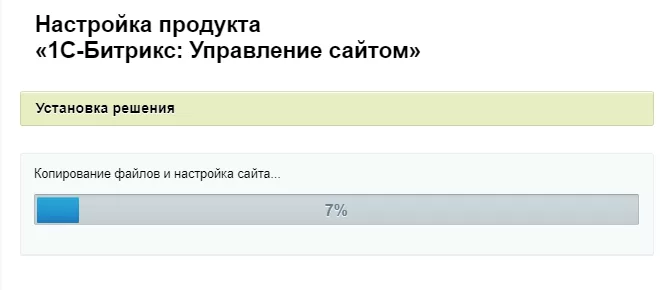
Ожидаем, пока система установит решение.
Отчет об успешной установке продукта выглядит так:
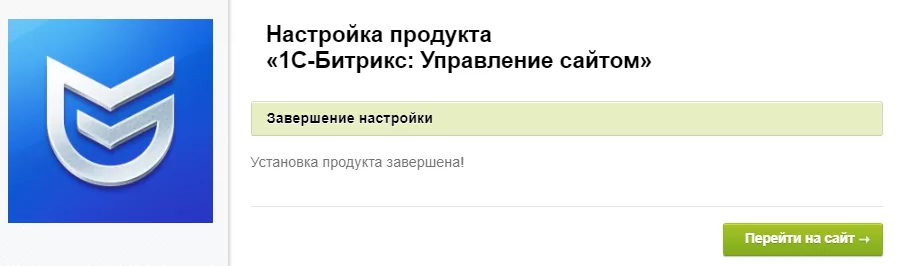
Решение Аспро: Максимум установлено. Теперь мы можем перейти к следующему шагу — зайти на сайт и выполнить первичные настройки.
Если решение не установилось на проект, обратитесь в техподдержку. На корректность установки шаблона влияет множество факторов. Например, настройки хостинга. Специалисты техподдержки разберутся в вопросе и помогут корректно установить решение.
Также рекомендуем использовать проверенный хостинг для Аспро и 1С-Битрикс.
назадАктивация лицензии, загрузка и установка обновлений 1С-Битрикс Установка сайта в режиме многосайтовостивперед
Установка сайта в режиме многосайтовости
Многосайтовость — полезная возможность для развития готового проекта. Она позволяет установить два или более сайтов с одной административной панелью, в зависимости от редакции. Такой функционал поможет:
- сделать сайт мультиязычным
- установить несколько решений на разных доменах или директориях, но с одной админкой
- создать копии сайта на разных доменах.
В этом видео показали, как установить сайт в режиме многосайтовости.
Чтобы установить сайт в режиме многосайтовости, для начала выберите, как это сделать — на одном домене или разных. После этого следуйте по алгоритму:
- Резервное копирование главного сайта.
- Добавление второго сайта.
-
Для установки на одном домене.
-
Для установки на разных доменах.
-
Установка сайта на одном домене.
- Запуск мастера установки.
-
Установка сайта на разных доменах.
- Создание символьных ссылок.
- Проверка второго сайта на ошибки и сравнение PHP-параметров.
- Запуск мастера установки.
-
Резервное копирование сайта в режиме многосайтовости.
Рассмотрим каждый пункт подробнее.
Перед началом установки в режиме многосайтовости, нужен сайт, на котором выполнена установка платформы 1С-Битрикс. Перейдем к настройке.
Резервное копирование главного сайта
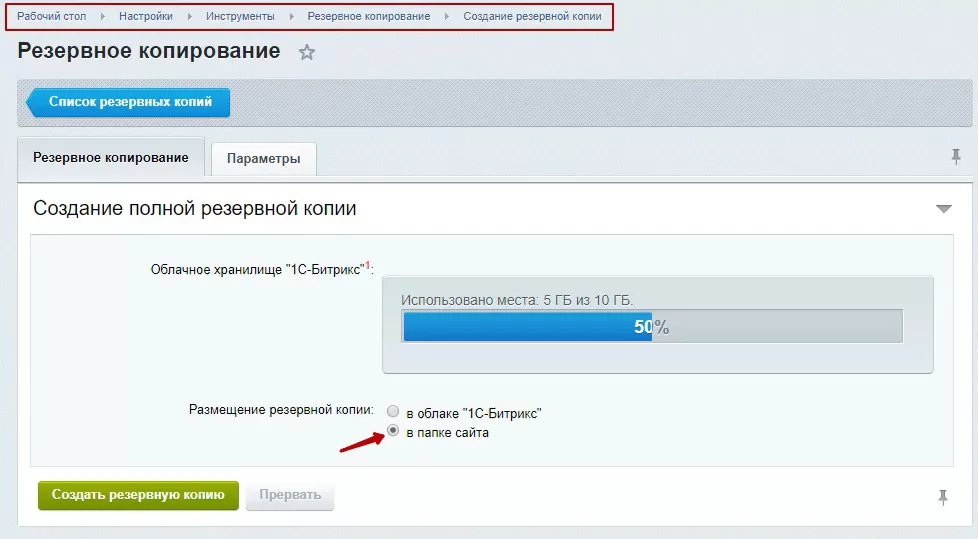
Нужно сделать копирование основного сайта, в который будет устанавливаться второй. Для этого в административной части переходим в Настройки → Инструменты → Резервное копирование → Создание резервной копии. Выбираем «в папке сайта» и нажимаем кнопку «Создать резервную копию».
Добавление второго сайта
Для установки на одном домене
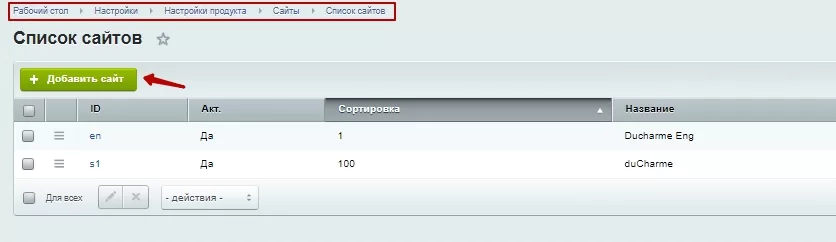
Переходим в в Настройки → Настройки продукта → Сайты → Список сайтов. Нажимаем на «Добавить сайт».
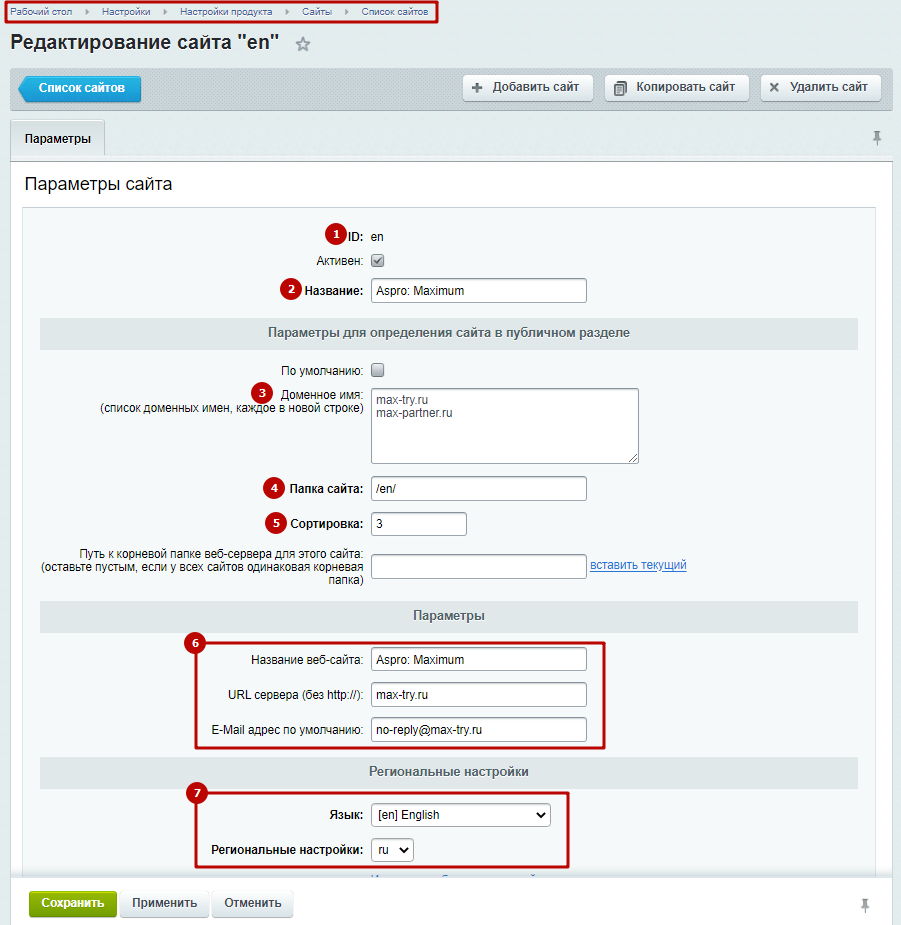
В открывшемся окне прописываем параметры ID (1), Название (2), Доменное имя (3), Папку сайта (например, /en/) (4), Сортировку (5). Далее проставляем Параметры (6), Региональные настройки (7) и кликаем кнопку «Сохранить».
Для установки на разных доменах
Перед установкой второго сайта нужно авторизоваться под главным сайтом.
Переходим в Настройки → Настройки продукта → Сайты → Список сайтов. Кликаем по главному сайту:
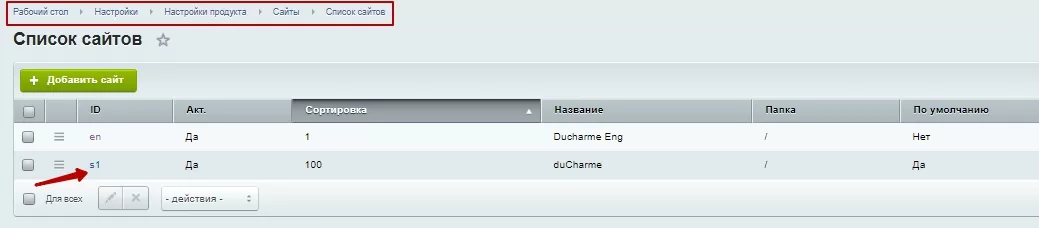
У нас уже добавлен второй сайт, поэтому на скриншоте отображаются две позиции. При первоначальной настройке здесь будет показан только один сайт.
В открывшемся окне прописываем сортировку. Она должна быть выше, чем у второго сайта. Например, пропишем в ячейке значение 100. В строке «Путь к корневой папке веб-сервера для этого сайта» выбираем «вставить текущий». После этого проверяем правильность ввода «Параметров» .
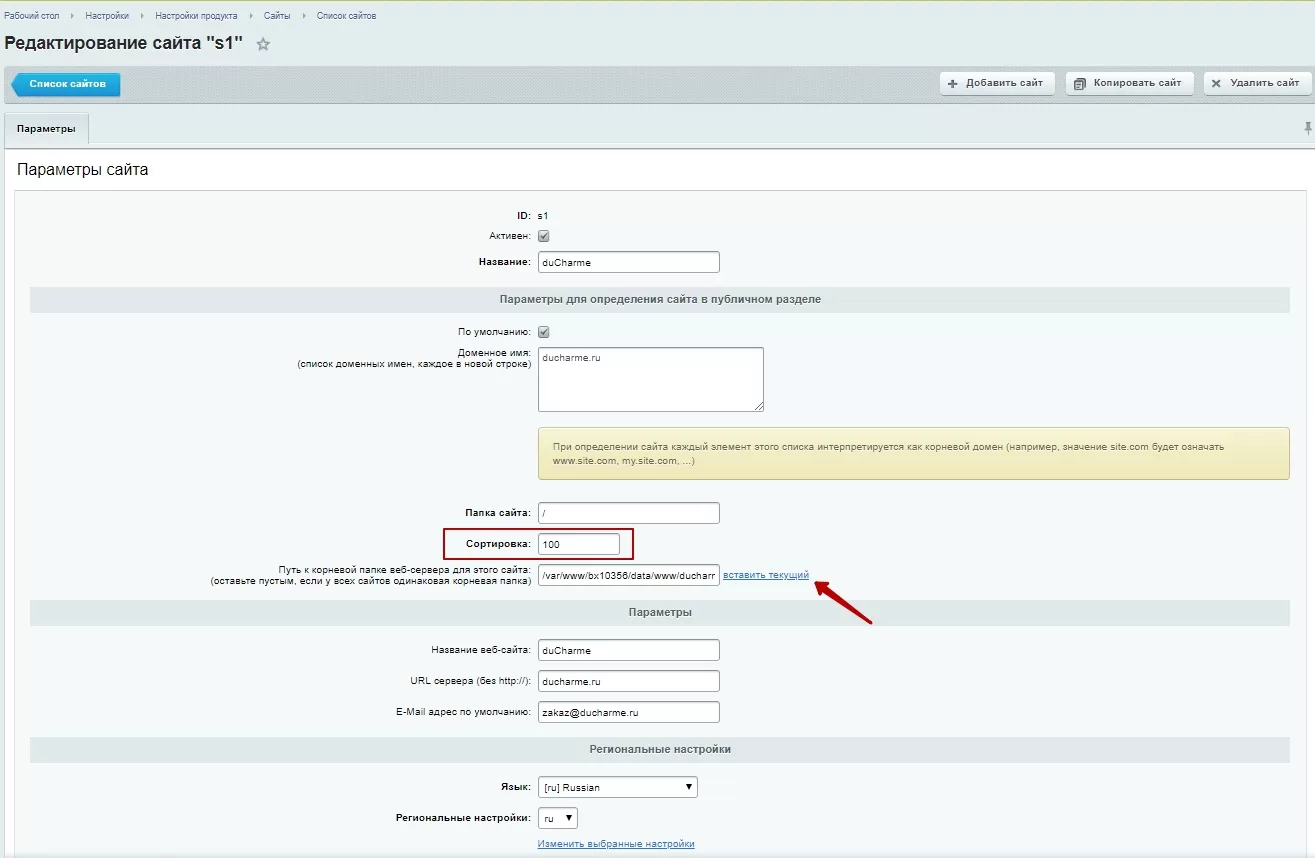
Далее авторизируемся под вторым сайтом.
Установка сайта на одном домене
Подробнее о вариантах настроек сайта на одном домене можно прочитать в документации 1С-Битрикс.
Запуск мастера установки
Перейдите в Настройки → Настройки продукта → Список мастеров. В поле с решением нажмите на «Гамбургер» и выберите «Установить».
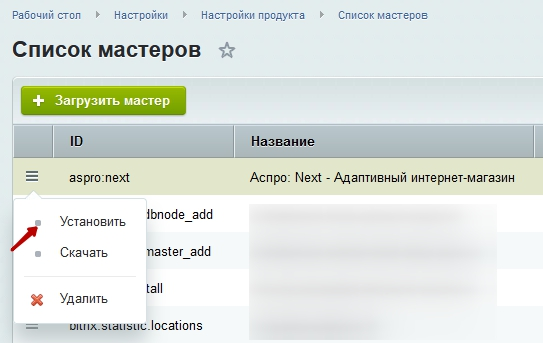
Далее выберите второй сайт для установки.
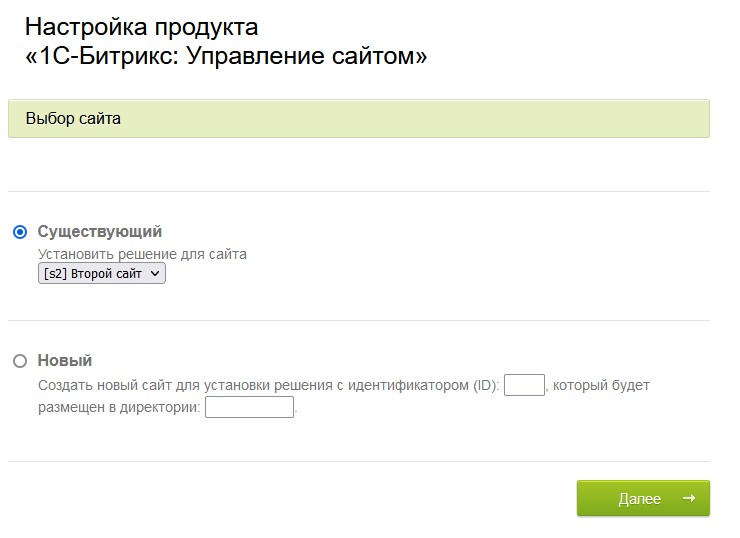
Или можно выполнить автоматическое создание второго сайта. Для этого в мастере установки выберите новый сайт. Заполните id (en, s2 или др..) и имя директории, которая будет создана для сайта.
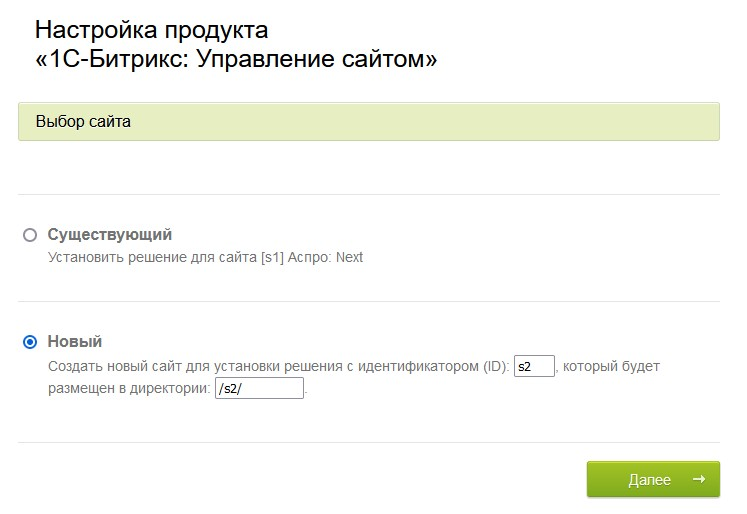
После установки сайта нужно снова сделать резервное копирование.
Установка сайта на разных доменах
Символьные ссылки
Для второго сайта нужно создать символьные ссылки. Посмотреть, как их настроить, вы можете в статье 1С-Битрикс.
Проверка сайта на ошибки и PHP-параметры
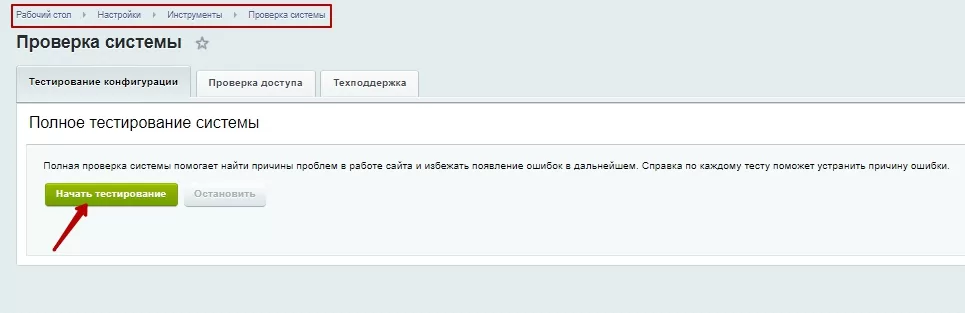
Проверяем второй сайт на ошибки. Для этого переходим в Настройки → Инструменты → Проверка системы. Нажимаем «Начать тестирование». Если во время проверки были зафиксированы ошибки, нужно их исправить для корректной работы сайта.
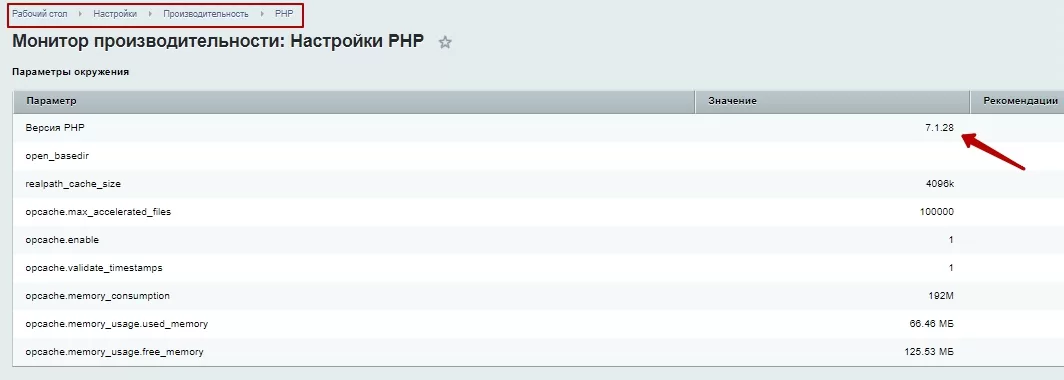
Чтобы проверить PHP-параметры, заходим в Настройки → Производительность → PHP. В нашем варианте версия PHP равна 7.1.28. Если есть красные пометки, то PHP имеет неверные настройки, в этом случае необходимо обратится в поддержку вашего хостинга для произведения настройки.
Запуск мастера установки
Авторизуемся под вторым сайтом. Заходим в Настройки → Настройки продукта → Список мастеров. В списке выбираем нужное решение, кликаем на гамбургер и выбираем «Установить».
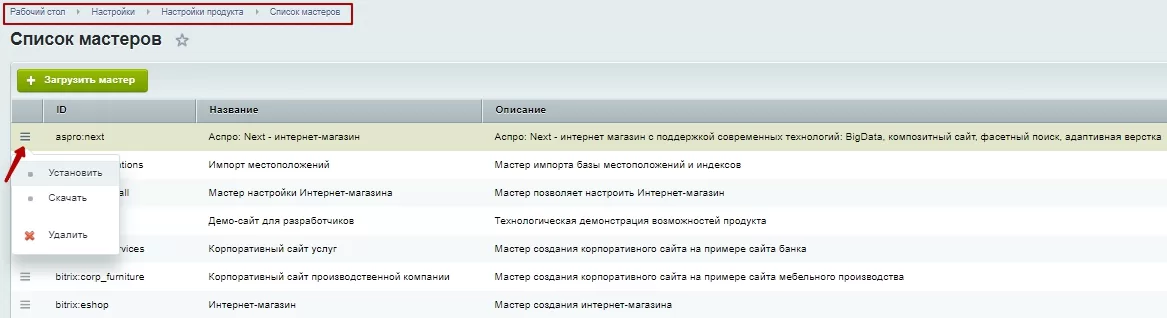
В открывшемся окне переходим к настройке продукта. На вкладке «Выбор сайта» (1), кликаем на «Существующий» и выбираем второй сайт. На этапе «Выбор шаблона» (2), просто нажимаем «Далее».
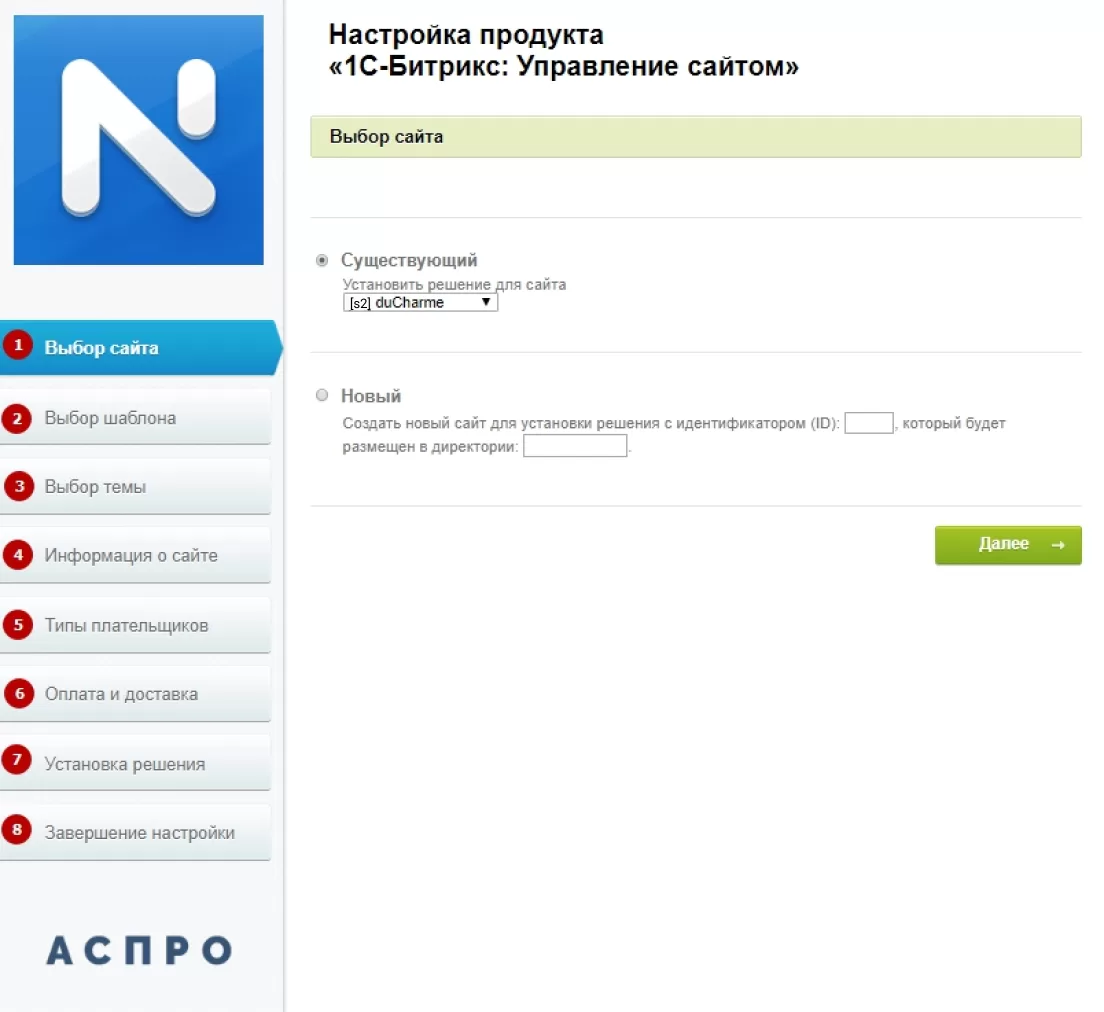
Переходим к «Выбору темы» (3). Здесь представлены 17 вариантов, отличающихся по цвету – выбираем подходящий. На вкладке «Информация о сайте» (4) прописываем данные о сайте: название, подпись сайта, телефон, e-mail и другие. Здесь выбираем «Типы плательщиков» (5): физические лица, юридические лица или отмечаем обе категории. «Оплата и доставка» (6) – выбираем способы оплаты, доставки и местоположение. Далее идет «Установка решения» (7) и «Завершение настройки» (8).
После завершения установки переходим в публичную часть сайта и проверяем, чтобы все элементы отображались корректно.
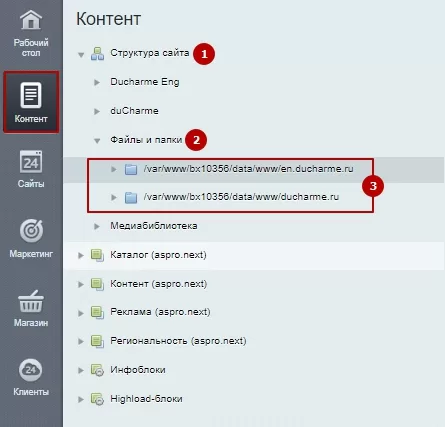
Второй сайт добавлен. Теперь нужно проверить во втором сайте наличие файлов «.access.php» и «.htaccess». Файл «.access.php» отвечает за настройку прав доступа пользователей, а «.htaccess» – за перенаправление различных ссылок и обработку системных функций. Для проверки заходим в Контент → Структура сайта → Файлы и папки. Выбираем папку второго сайта.
Если нужных файлов нет, необходимо скопировать их из папки главного сайта. Для этого возвращаемся в «Файлы и папки» и заходим в главный сайт. Находим файл «.access.php», нажимаем на гамбургер и выбираем «Копировать».
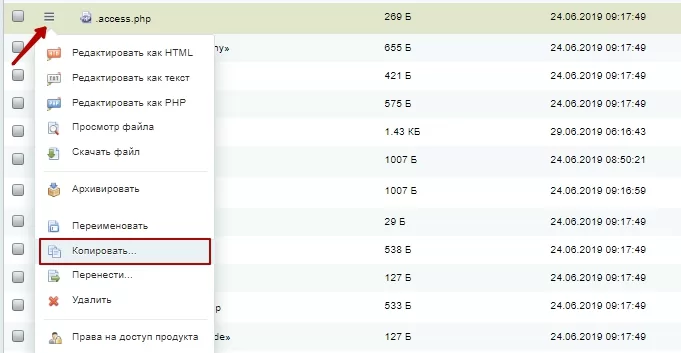
В появившемся окне выбираем второй сайт и нажимаем «Копировать».
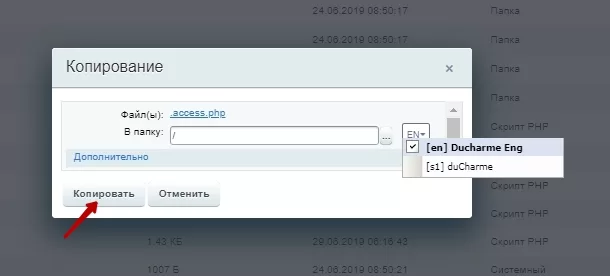
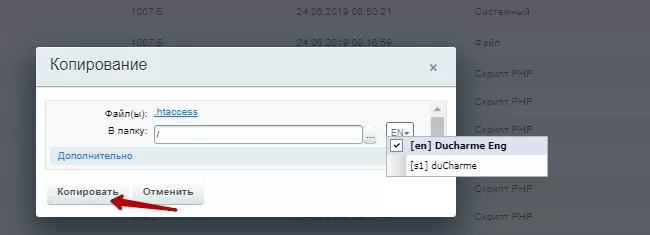
Аналогичным образом копируем файл «.htaccess».
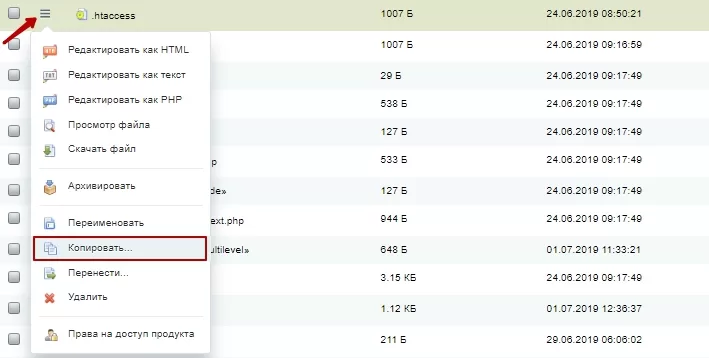
ВНИМАНИЕ! При копировании название файла может отображаться некорректно – без точки в начале. Если ее нет, нажмите на «Переименовать» и добавьте вручную точку.
Направляем также в папку второго сайта.
Резервное копирование сайта в режиме многосайтовости
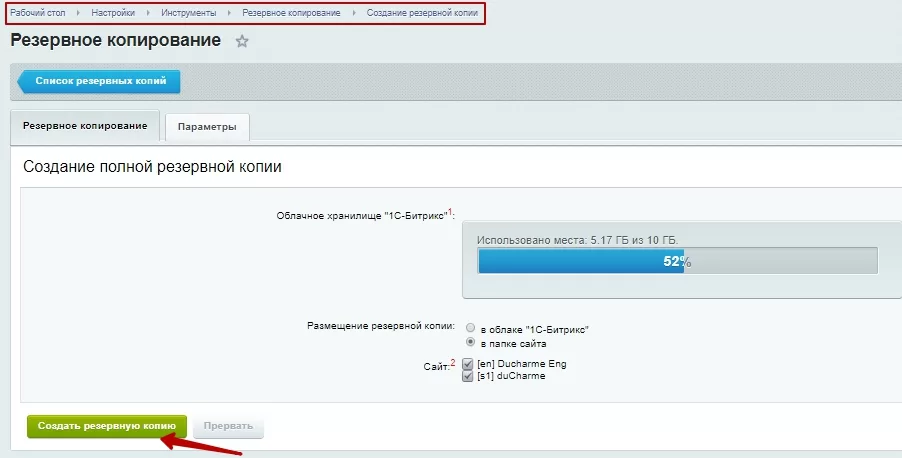
После успешной установки сайта нужно снова сделать резервное копирование. Заходим в Настройки → Инструменты → Резервное копирование → Создание резервной копии. Выбираем «в папке сайта» и отмечаем галками оба сайта. Нажимаем кнопку «Создать резервную копию».
Рекомендуем перенастроить сайт на регулярное резервное копирование. Для этого переходим в Настройки → Инструменты → Резервное копирование → Регулярное резервное копирование. На вкладке «Параметры» находим «Содержимое резервной копии» и отмечаем галками оба сайта. Нажимаем на «Сохранить».
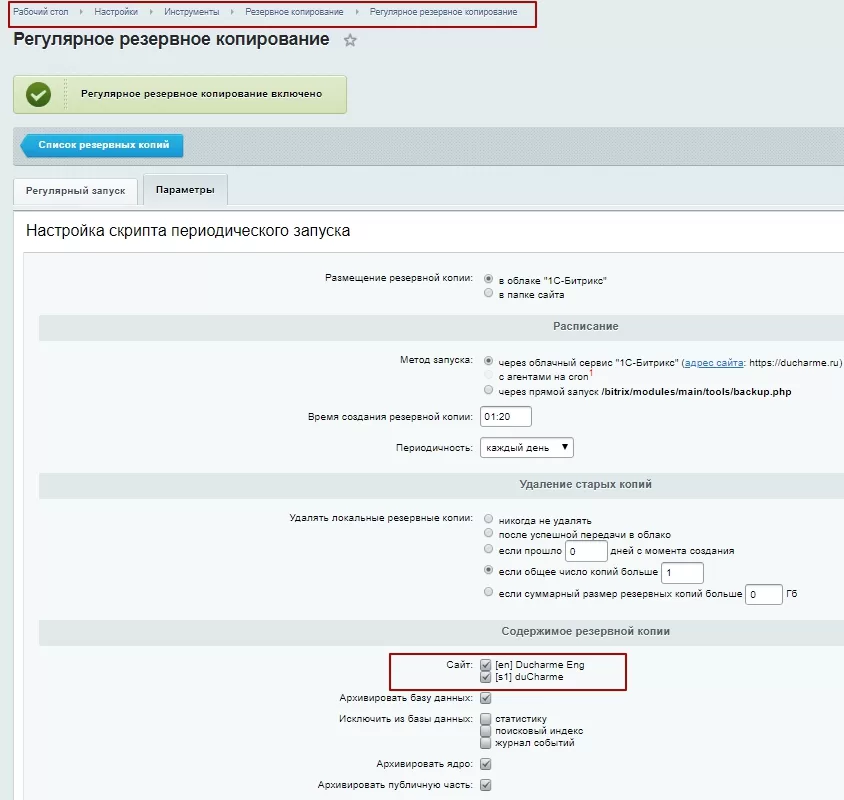
Сайт в режиме многосайтовости создан.
Для установки сайта в режиме мультиязычности читайте отдельную статью.
назадАктивация и установка решения на примере Аспро: Максимум Установка обновлений и настройка решениявперед
Установка обновлений и настройка решения
Эта инструкция поможет самостоятельно установить наше готовое решение, чтобы скорее приступить к его настройке.
Активация ключа для обновления платформы
Скопируйте адрес сайта, вставьте его в адресную строку на новой вкладке и вместо «index.php» после знака «/» пропишите «bitrix». Получится ссылка вида <вашсайт.ru/bitrix>.

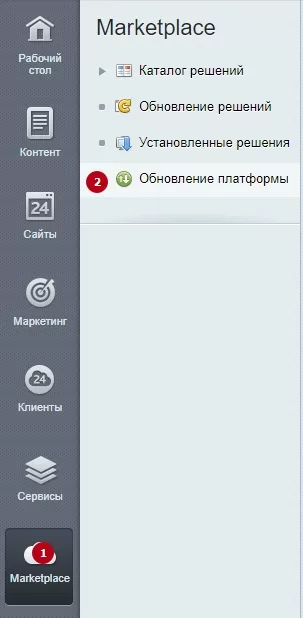
Зайдите в административную панель сайта и перейдите в Marketplace (1) → Обновление платформы (2).
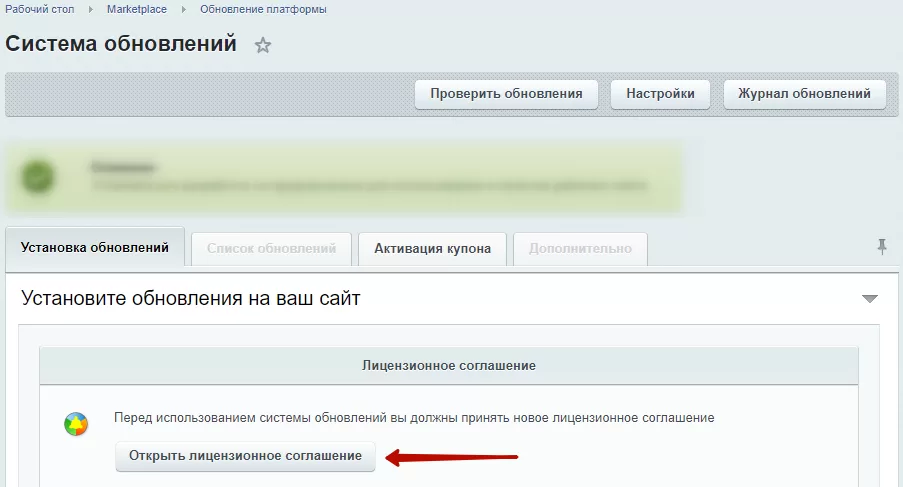
Во вкладке «Установка обновлений» откройте лицензионное соглашение, чтобы ознакомиться с ним.
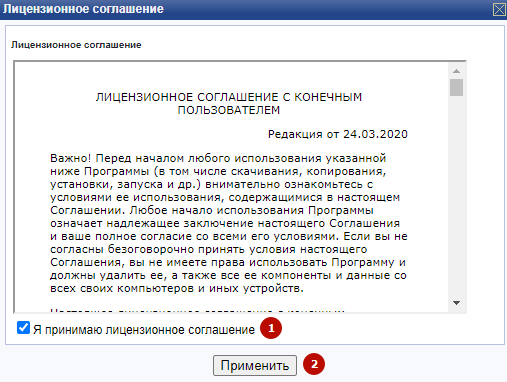
Прочитайте соглашение, активируйте поле «Я принимаю лицензионное соглашение» (1) и нажмите на «Применить» (2).
Переходим к активации лицензионного ключа и созданию аккаунта на сайте www.1c-bitrix.ru. В этой же вкладке спуститесь ниже и нажмите кнопку «Активировать ключ».
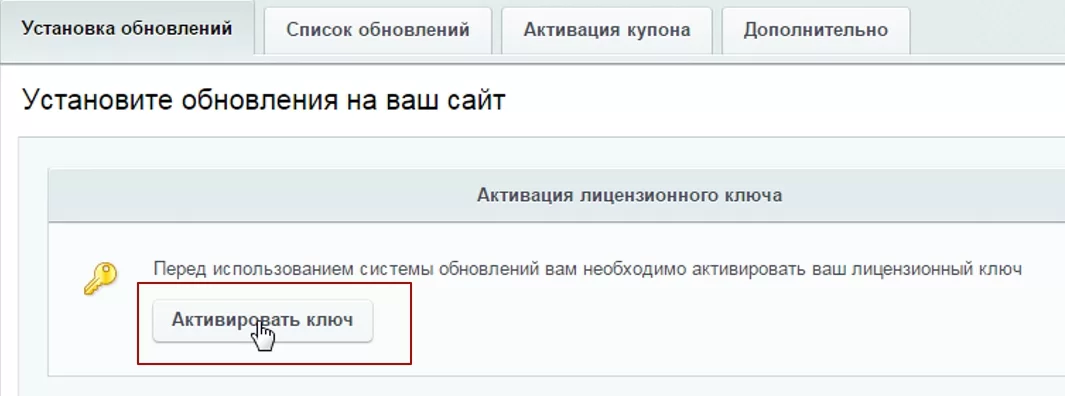
Заполните открывшуюся форму: введите имя, фамилию, логин и пароль для входа на сайт, а также e-mail. Нажмите кнопку «Активировать ключ» внизу формы.
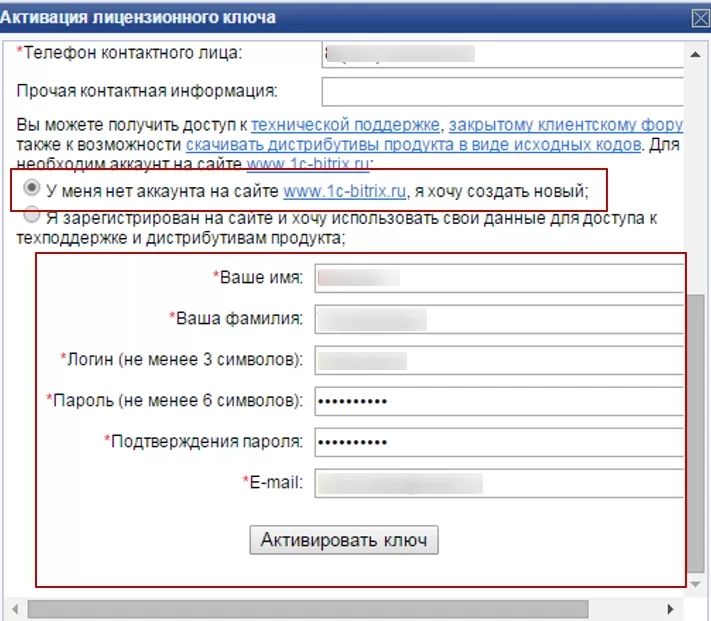
Установка обновлений
Нажмите кнопку «Установить рекомендуемые обновления».
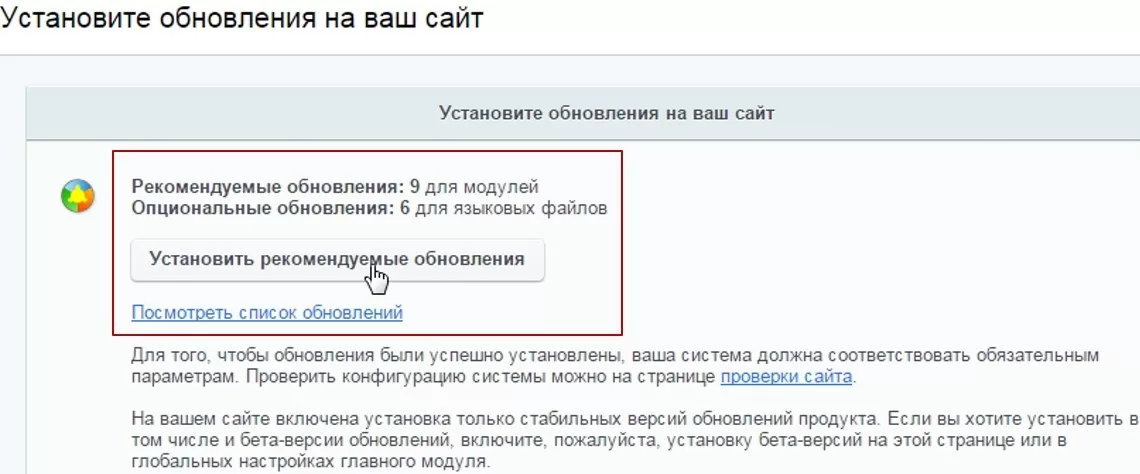
Важно! Если при попытке установить обновления система выдает ошибку, проверьте, установлены ли необходимые модули 1С-Битрикс. Список модулей.
Если ошибки нет, то начнется установка обновлений. Дождитесь окончания процесса.
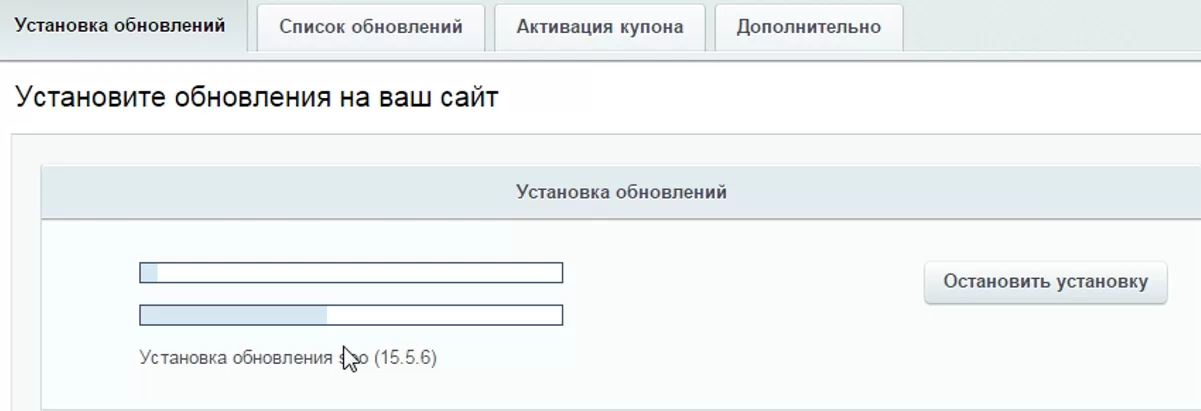
Отчет об успешной установке выглядит так:
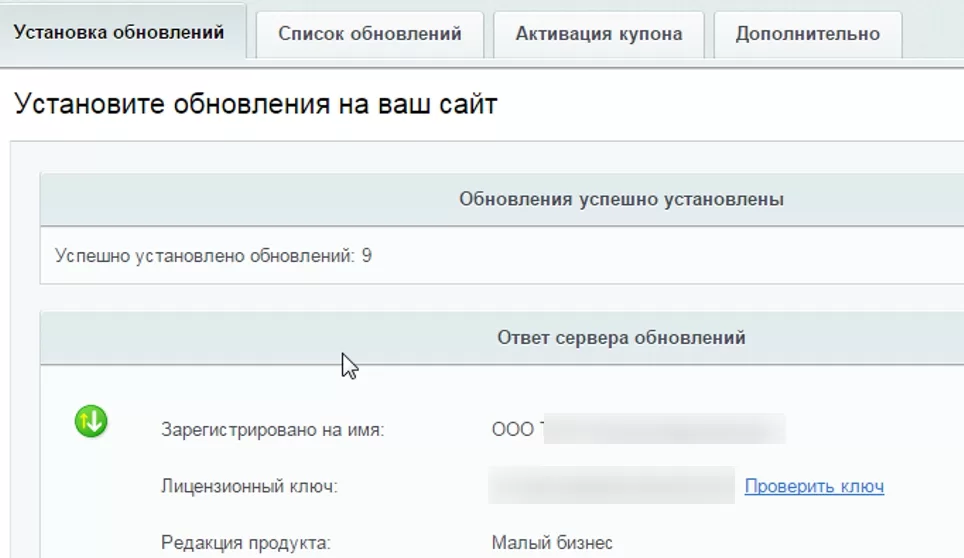
Активация купона решения и загрузка обновлений
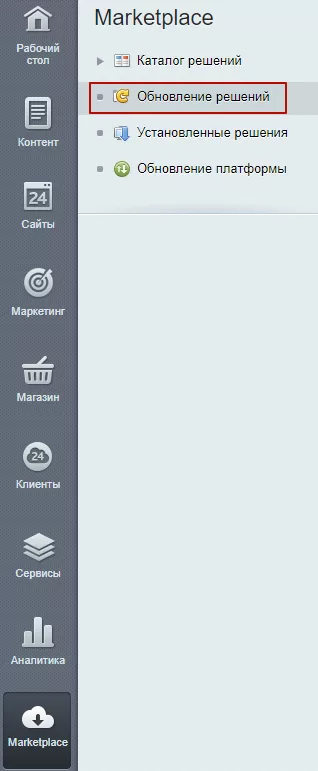
Перейдите в раздел «Обновление решений».
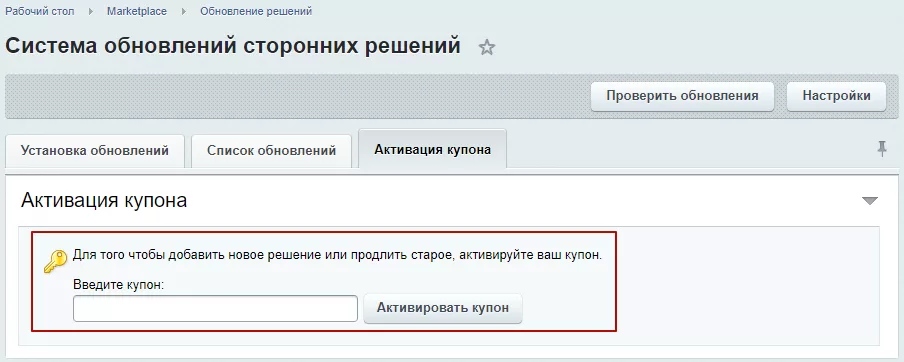
На вкладке «Активация купона» введите купон и активируйте его.
Внимание! Если выдается ошибка «[CHECK_IS_BAD] Купон (чек) не действителен. Ошибка активации купона», то возможны 3 причины:
-
Купон уже активирован на текущую копию 1С-Битрикс. Тогда решение будет доступно по ссылке: http://вашсайт/bitrix/admin/partner_modules.php?lang=ru.
-
Не активирована лицензия на платформу 1С-Битрикс. Активируйте вначале лицензию на 1С-Битрикс по адресу: http://ваш_сайт/bitrix/admin/update_system.php?lang=ru, а затем попробуйте снова активировать решение: http://ваш_сайт/bitrix/admin/update_system_partner.php?lang=ru на вкладке «Активация купона». После активации купона решение будет доступно для скачивания по ссылке: http://ваш_сайт/bitrix/admin/partner_modules.php?lang=ru.
-
Если решения нет в списке по адресу: http://вашсайт/bitrix/admin/partner_modules.php?lang=ru, то скорее всего купон был активирован на другую копию 1С-Битрикс, и вопрос по его повторной активации необходимо решать через техническую поддержку 1С-Битрикс, так как мы не занимаемся и не контролируем процессы связанные с активацией купонов и привязкой их к копиям 1С-Битрикс.
Перейдите на вкладку «Список обновлений» и выберите обновление, которое необходимо установить. Отметьте его и нажмите кнопку «Загрузить».
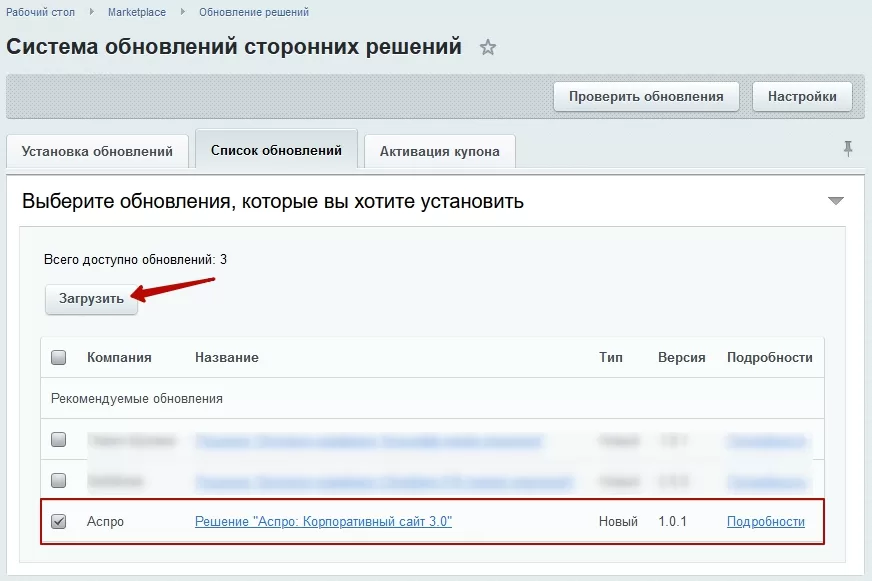
Начнется установка обновлений на сайт. Дождитесь окончания процесса.
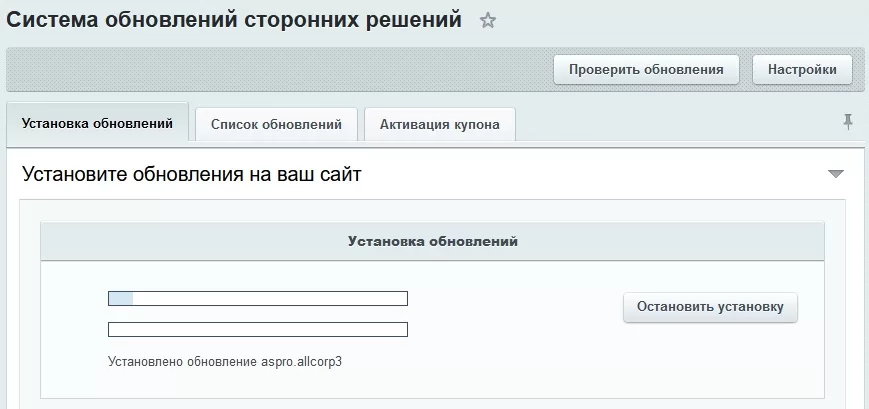
После окончания вы увидите отчет об успешной установке обновлений.
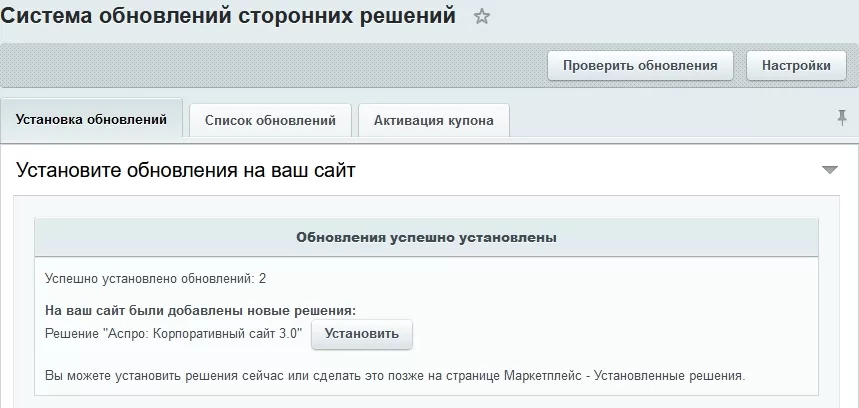
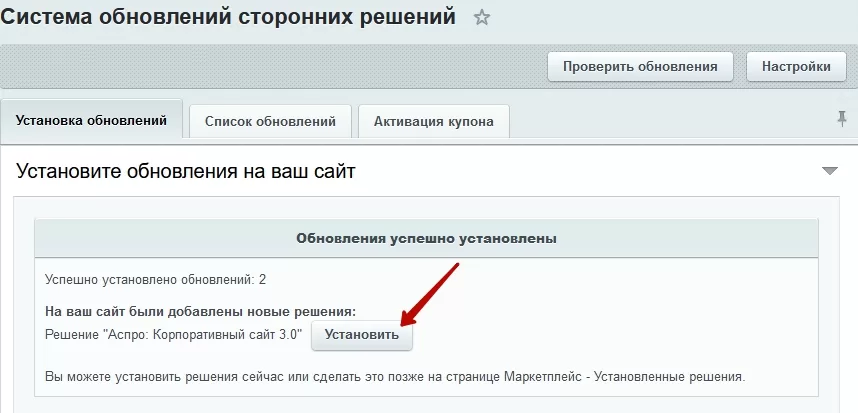
Далее нажмите кнопку «Установить».
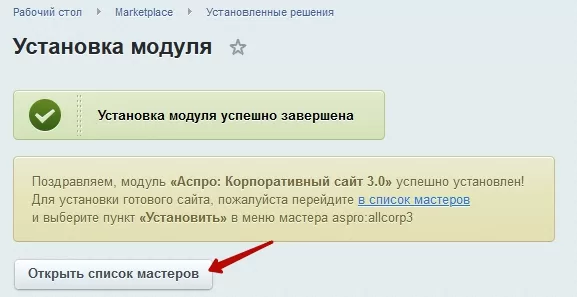
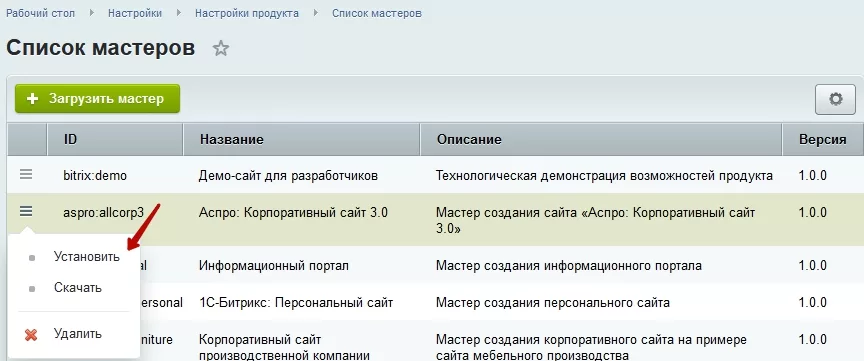
Кликаем на «Открыть список мастеров».
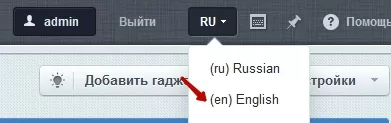
В случае, если вам нужно установить сайт на английском языке, перейдите в административную часть, нажмите на иконку с выбором языка и выберите опцию «English». Язык мастера установки сменится автоматически.
В открывшемся списке выбираем мастер установки Аспро: Корпоративный сайт 3.0, нажимаем на «Гамбургер», а затем на кнопку «Установить».
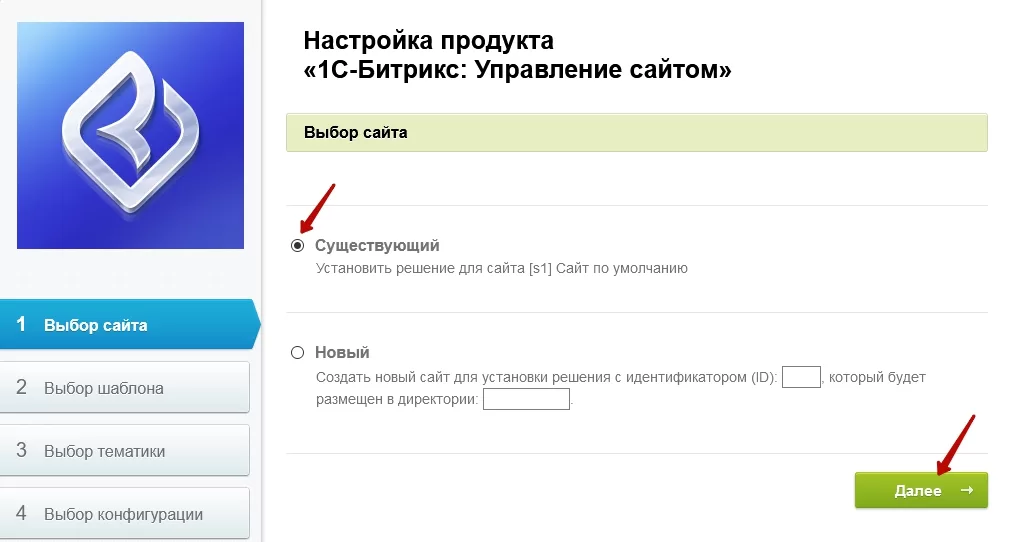
Выбираем существующий сайт, если это первая установка решения. Жмем кнопку «Далее».
Начинается подготовка к установке продукта.
Настройка решения
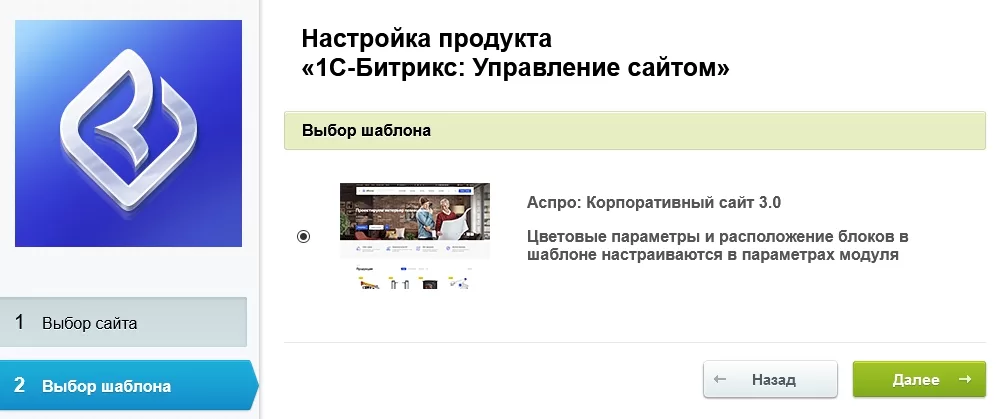
Выбираем шаблон «Аспро: Корпоративный сайт 3.0» и переходим к настройкам продукта.
Выбираем тематику будущего сайта и нажимаем «Далее».
Готовая тематика — это инструмент для быстрого запуска проекта. Настройки, внешний вид элементов, изображения и тексты адаптированы под специфику бизнеса. Оформление продумано маркетологами и UX-дизайнерами.
Примечание: изменить тематику можно только при повторной установке.
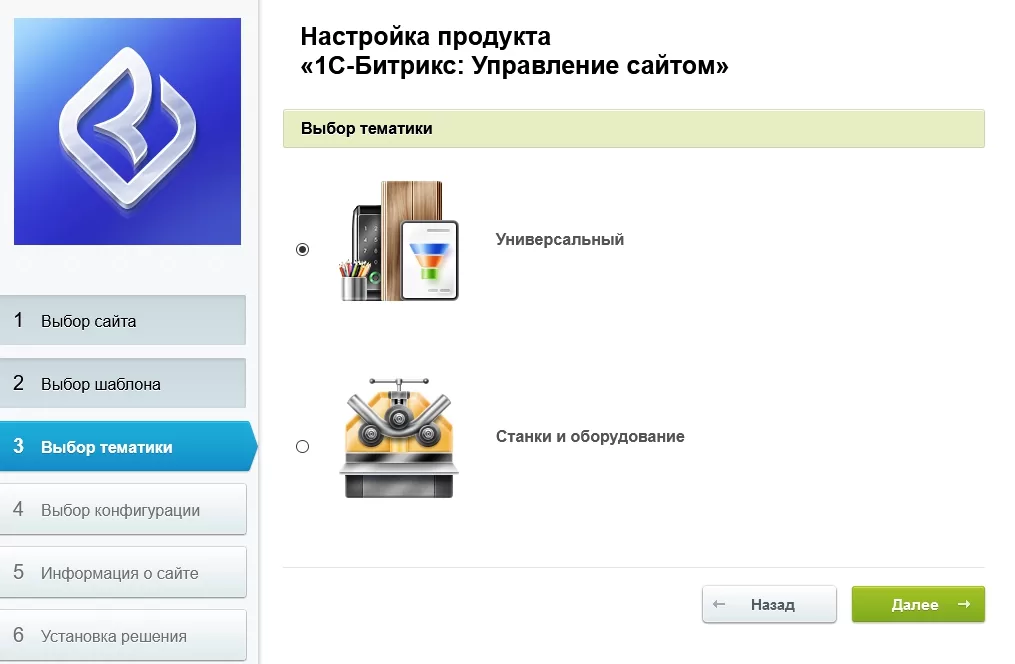
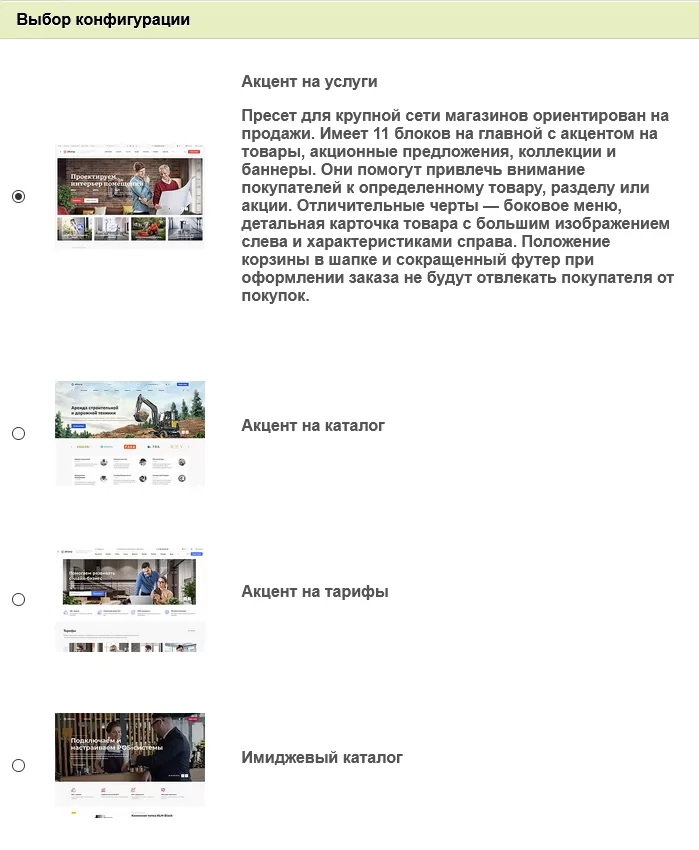
Затем выбираем конфигурацию и нажимаем «Далее».
Готовые конфигурации — это набор настроек оформления под определенную тематику. Структура сайта, комбинации блоков на главной странице, вид разделов, каталога и другие настройки помогут быстро запустить сайт.
Примечание: конфигурацию можно изменить после установки.
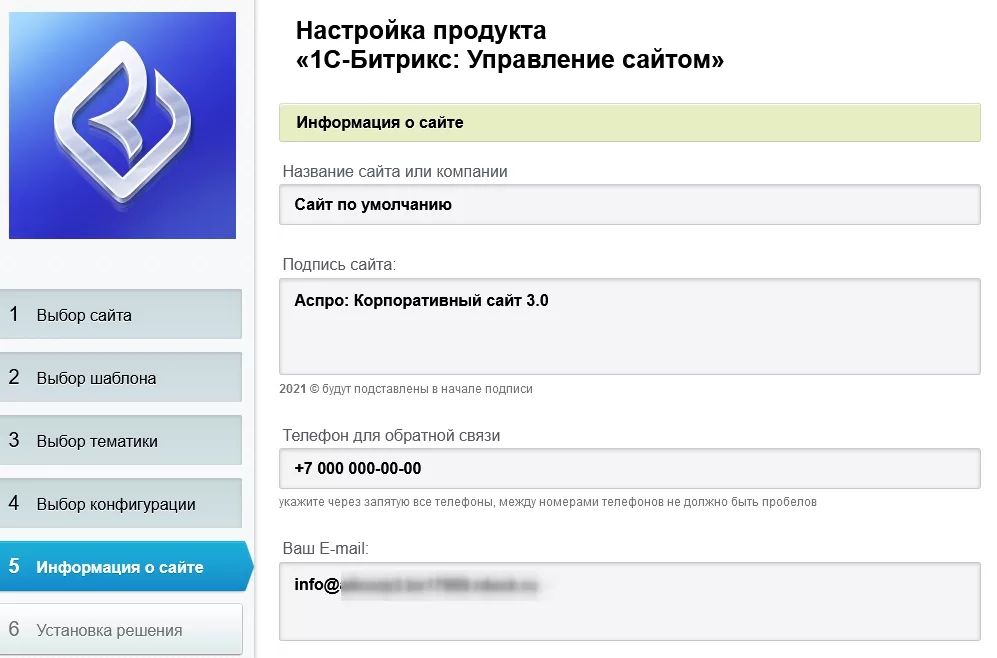
Далее вводим информацию о сайте: название сайта или компании, подпись, телефон для обратной связи, email, режим работы, ссылки на социальные сети. Заполняем поля с метаданными и ключевыми словами.
После этого проверяем, корректно ли заполнены поля, и нажимаем кнопку «Далее».
Ожидаем, пока система установит решение.
Отчет об успешной установке продукта выглядит следующим образом:
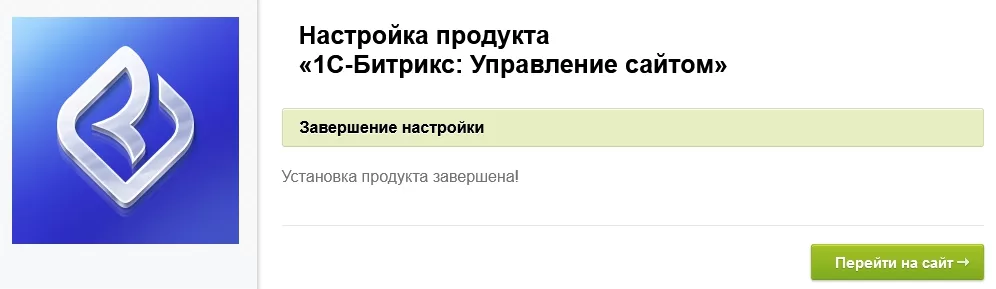
Решение Аспро: Корпоративный сайт 3.0 установлено. Теперь мы можем перейти к следующему шагу — зайти на сайт и выполнить первичные настройки.
назадУстановка сайта в режиме многосайтовости Авторизация, регистрация и восстановление пароля через SMSвперед
Авторизация, регистрация и восстановление пароля через SMS
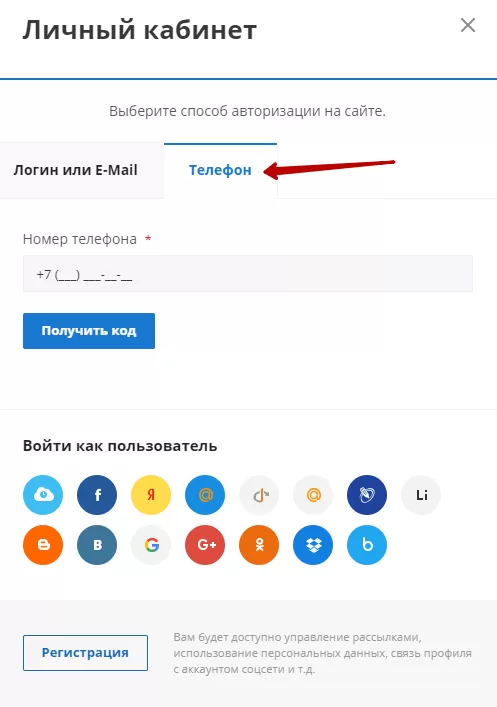
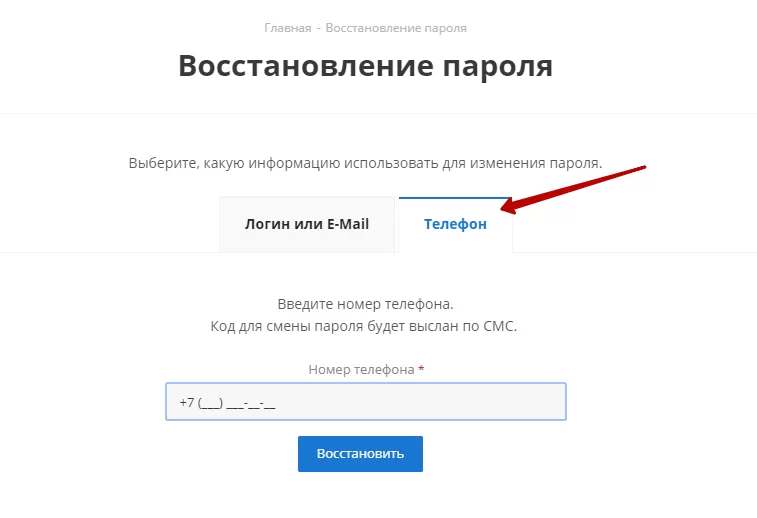
Телефоны стали для пользователей лучшими друзьями. Без них уже давно не выходят из дома. А некоторые выходят в онлайн только через смартфон. Поэтому в Аспро: Шины и диски 2.0, начиная с версии 1.1.5, появились авторизация, регистрация и восстановление пароля через SMS. Подключайте новый функционал, чтобы улучшить удобство пользования для посетителей сайта.
Авторизация через телефон.
Восстановление пароля через телефон.
Настройка авторизации, регистрации и восстановления пароля через SMS
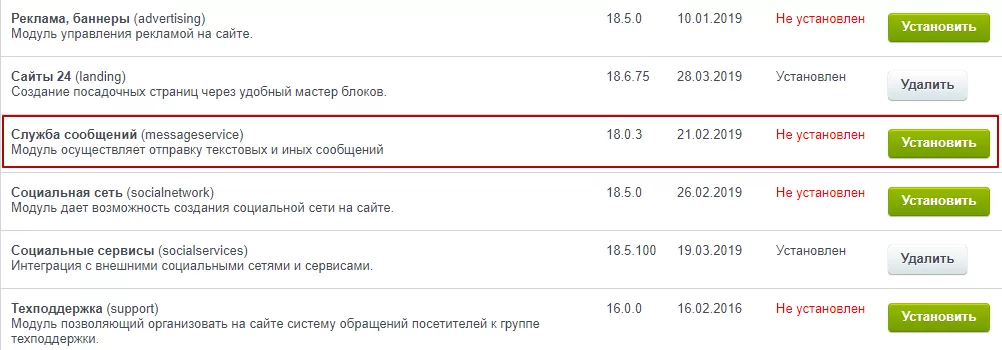
1. Установка модуля «Служба сообщений (messageservice)»
В административной части сайта перейдите в Настройки → Настройки продукта → Модули.
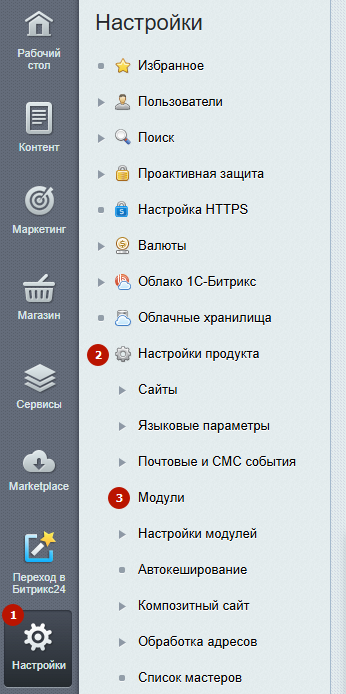
В поле с названием «Служба сообщений (messageservice)» кликните кнопку «Установить».
2. Регистрация на сайте службы отправки SMS
На текущий момент поддерживается интеграция со следующими SMS-провайдерами:
Зарегистрируйтесь на одном из сервисов. Сравните условия сотрудничества с компаниями и выберите оптимальный вариант.
3. Интеграция с сервисами
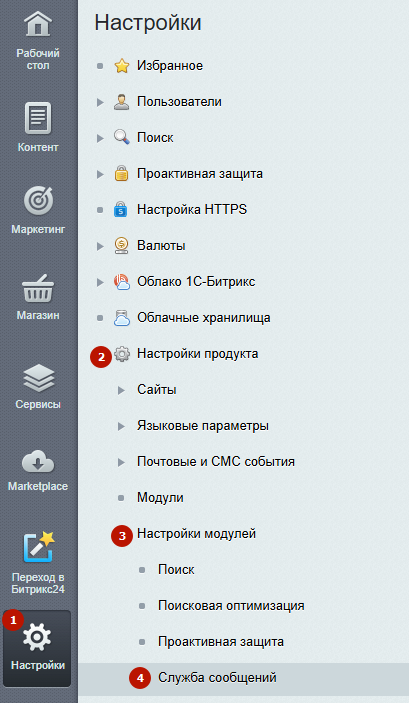
Для настройки интеграции сайта со службой отправки SMS, перейдите в Настройки → Настройки продукта → Настройки модулей → Служба сообщений.
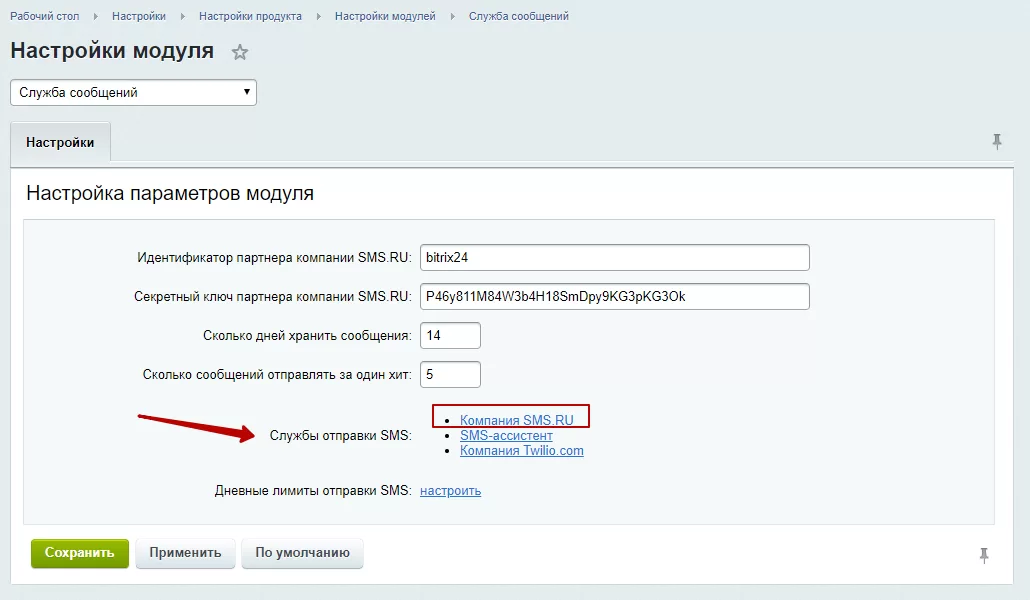
В поле «Службы отправки SMS» кликните по выбранной службе. Например, «Компания SMS.RU».
Важно! Поля «Идентификатор партнера компании SMS.RU» и «Секретный ключ партнера компании SMS.RU» будут заполнены автоматически, и их не нужно менять. Смысл остальных полей понятен интуитивно.
4. Форма регистрации
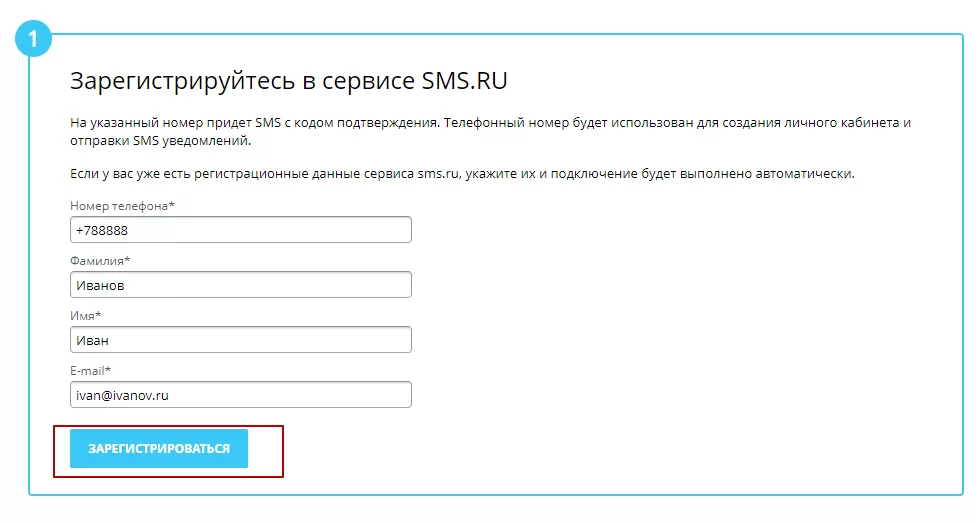
На странице интеграции заполните форму и нажмите кнопку «Зарегистрироваться».
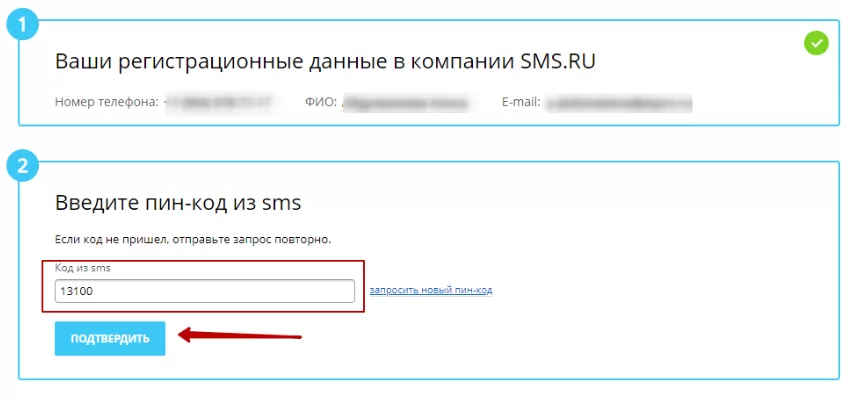
5. Ввод кода подтверждения
После заполнения формы регистрации на телефон придет код подтверждения. Введите его в поле ниже и кликните кнопку «Подтвердить».
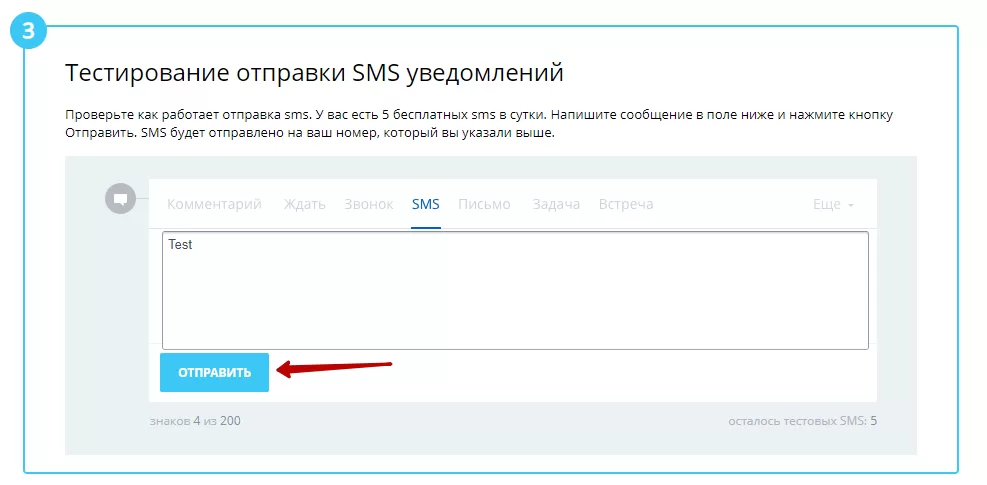
6. Проверка работы
Протестируйте отправку СМС на свой номер
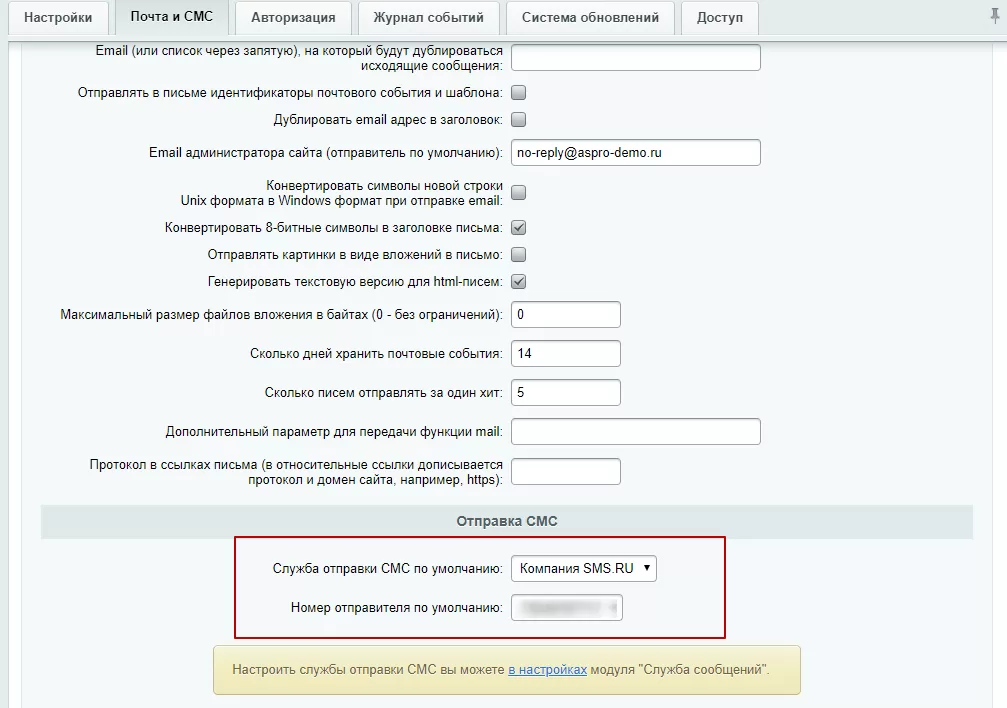
7. Выбор номера отправителя
Перейдите в Настройки → Настройки продукта → Настройки модулей → Главный модуль на вкладку «Почта и СМС». В поле «Служба отправки СМС по умолчанию» выберите подключенный сервис. В Поле «Номер отправителя по умолчанию» выберите соответствующий номер телефона.
8. Регистрация и авторизация по номеру телефона
Если в настройках главного модуля поле «Регистрировать пользователей по номеру телефона» будет активировано, то номер телефона будет необходим не только для уточнения деталей заказа, но и для восстановления доступа к сайту.
Для этого зайдите в настройки главного модуля. Настройки → Настройки продукта → Настройки модулей → Главный модуль.
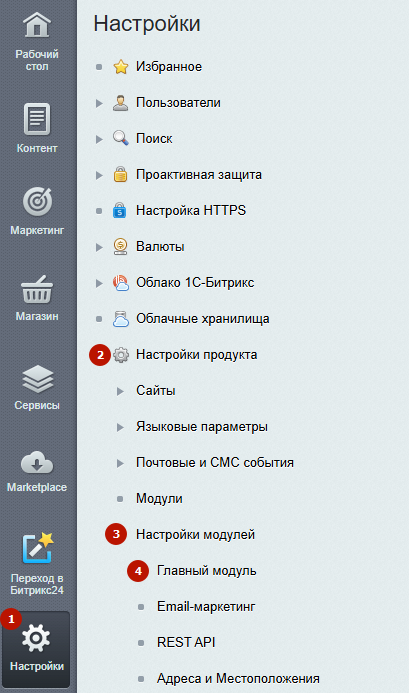
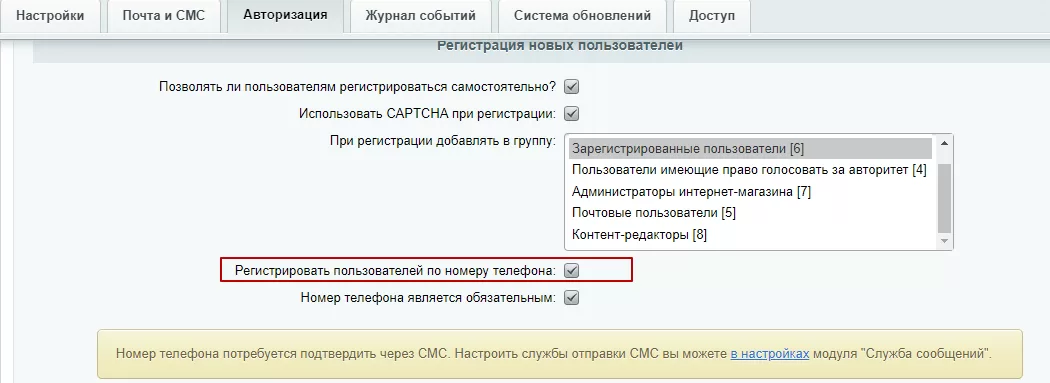
Перейдите на вкладку «Авторизация». Активируйте галку в поле «Регистрировать пользователей по номеру телефона».
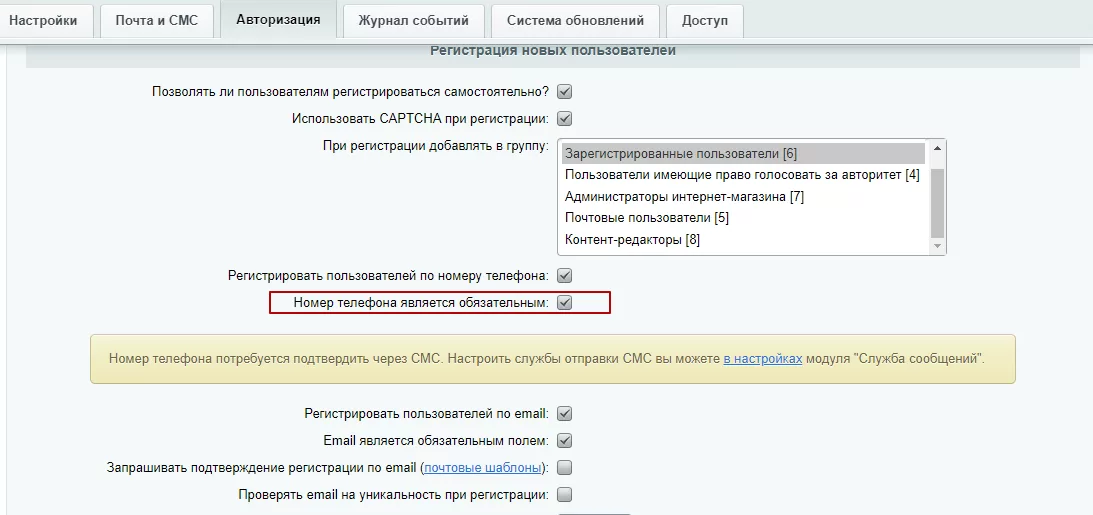
Вы можете задать настройку модуля «Номер телефона является обязательным», что не позволит авторизоваться под аккаунтом до подтверждения телефона кодом из SMS. Для этого в настройках главного модуля перейдите на вкладку «Авторизация». Активируйте галку в поле «Номер телефона является обязательным».
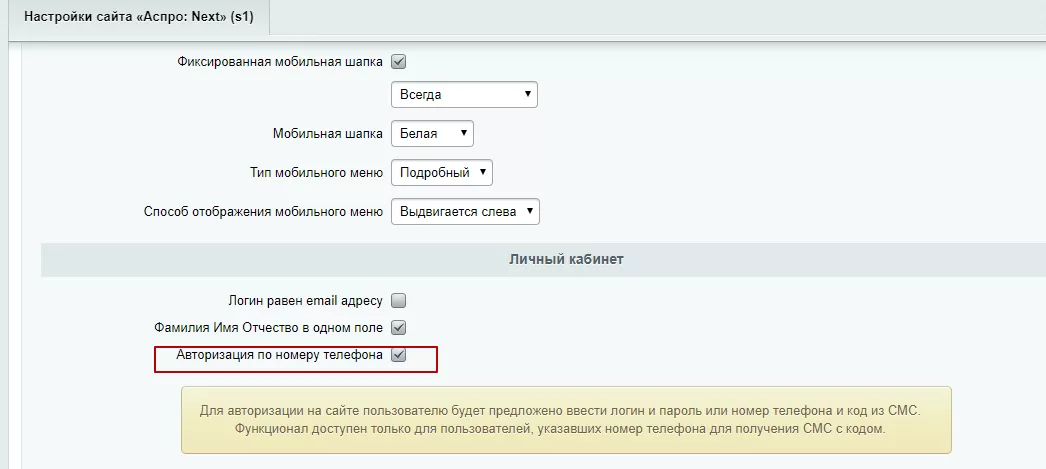
Для авторизации на сайте по номеру телефона установите опцию «Авторизация по номеру телефона» в настройках модуля решения. Перейдите в настройки модуля решения: Аспро → Аспро: Шины и диски 2.0 → Настройки. Активируйте поле «Авторизация по номеру телефона» и сохраните изменения.
Важно!
1. Все коды, отправляемые в СМС действительны только в течение 1 минуты после генерации.
2. Некоторые сервисы имеют настройку, ограничивающую количество отправляемых СМС на один и тот же номер за короткий промежуток времени. Рекомендуем отключить это ограничение на время тестирования функционала.

Содержание главы:
назадУстановка обновлений и настройка решения Отключение SMS-сервисавперед
Отключение SMS-сервиса
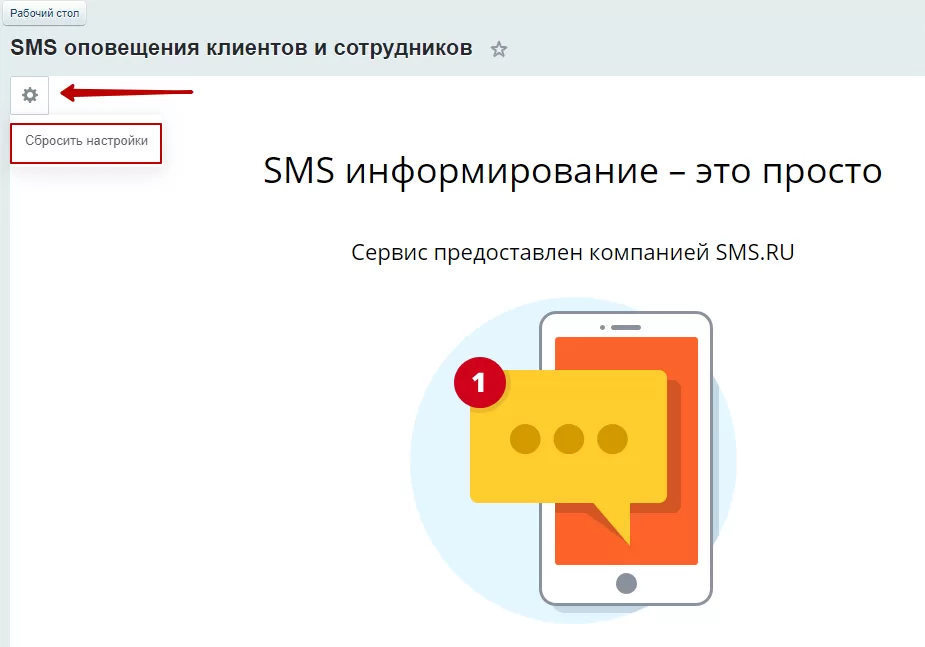
Чтобы отвязать сервис, откройте настройки модуля «Служба сообщений». Для этого перейдите в Настройки → Настройки продукта → Настройки модулей → Служба сообщений. В поле «Службы отправки SMS» выберите отвязываемый сервис, кликните по названию.
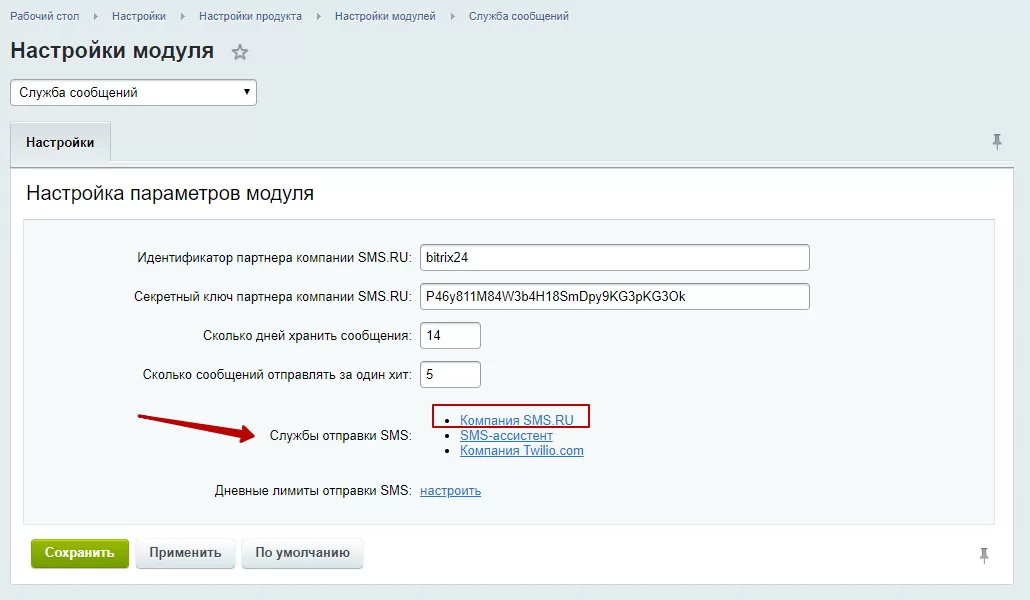
Нажмите на шестеренку в левом верхнем углу, затем кликните кнопку «Сбросить настройки».
назадАвторизация, регистрация и восстановление пароля через SMS Регистрация через СМС при оформлении заказавперед
Регистрация через СМС при оформлении заказа
Если на сайте правильно настроена регистрация по СМС, в Аспро: Шины и диски 2.0 с версии 1.1.5, становятся доступны:
-
Регистрация на сайте с подтверждением по СМС при покупке в 1 клик и быстром заказе из корзины.
-
Регистрация на сайте с подтверждением по СМС при полном оформлении заказа.
Если пользователь авторизован, то для него процедура оформления заказа стандартная. Нововведения в обновлении касаются только неавторизованных пользователей.
Регистрация на сайте с подтверждением по СМС при покупке в 1 клик и быстром заказе из корзины
Чтобы отправить заявку через форму покупки в 1 клик, пользователь должен нажать кнопку «Отправить».
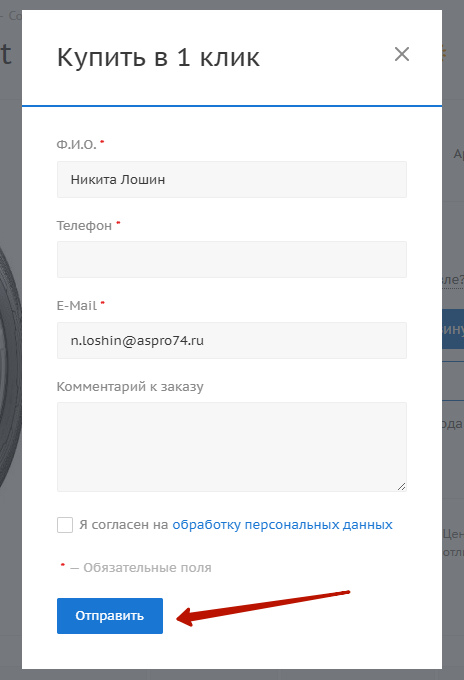
В это время сайт проверяет существование пользователя с указанным e-mail в базе данных. Если такой пользователь уже существует и он активен, то быстрый заказ оформляется как обычно. Иначе, сайт проверяет уникальность введенного телефона, если:
-
Такого пользователя нет.
-
Он не активен, но не был подтвержден ранее по e-mail или СМС.
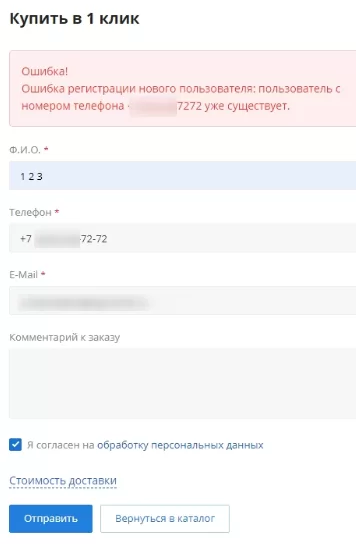
Если пользователь с таким же подтвержденным номером уже существует, будет выведено сообщение об ошибке.
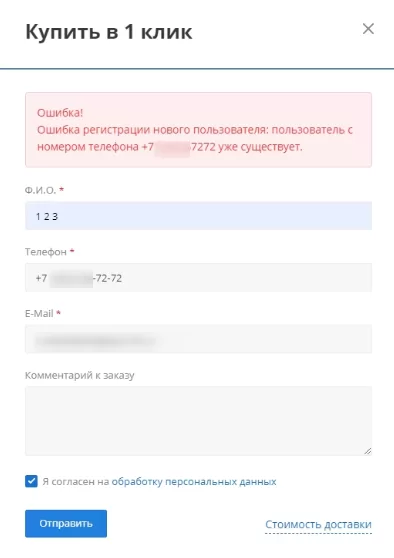
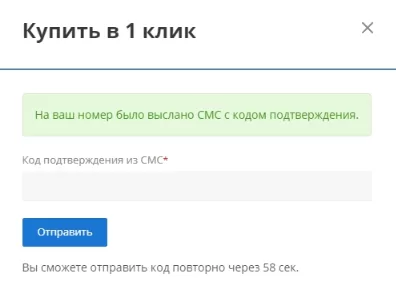
Если номер не найден, будет предложено ввести код подтверждения из СМС.
Если ввести код подтверждения неверно, будет выведено уведомление.
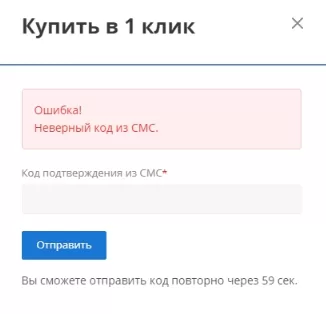
Код подтверждения действителен только 60 секунд после генерации. Поэтому доступна возможность повторной отправки через заданное время. Обратный отсчет, после чего появляется ссылка на повторную отправку.
Когда регистрация будет подтверждена, быстрый заказ оформляется.
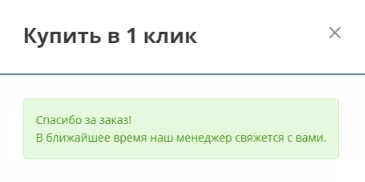
Аналогично ведет себя инлайн-форма покупки в 1 клик: для устройств с узким экраном.
Регистрация на сайте с подтверждением по СМС при полном оформлении заказа
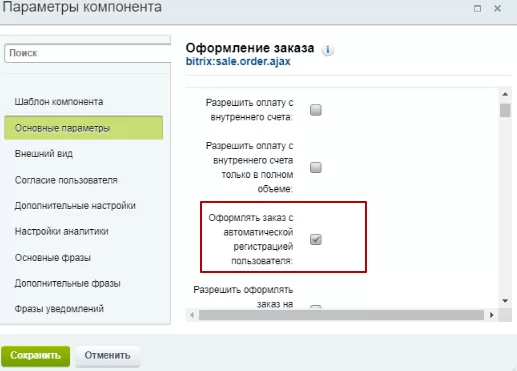
Если в параметрах компонента оформления заказа включена опция «Оформлять заказ с автоматической регистрацией пользователя», подтверждение по СМС не требуется. Чтобы проверить настройку, наведите на область страницы оформления заказа в режиме правки. Нажмите на шестеренку.
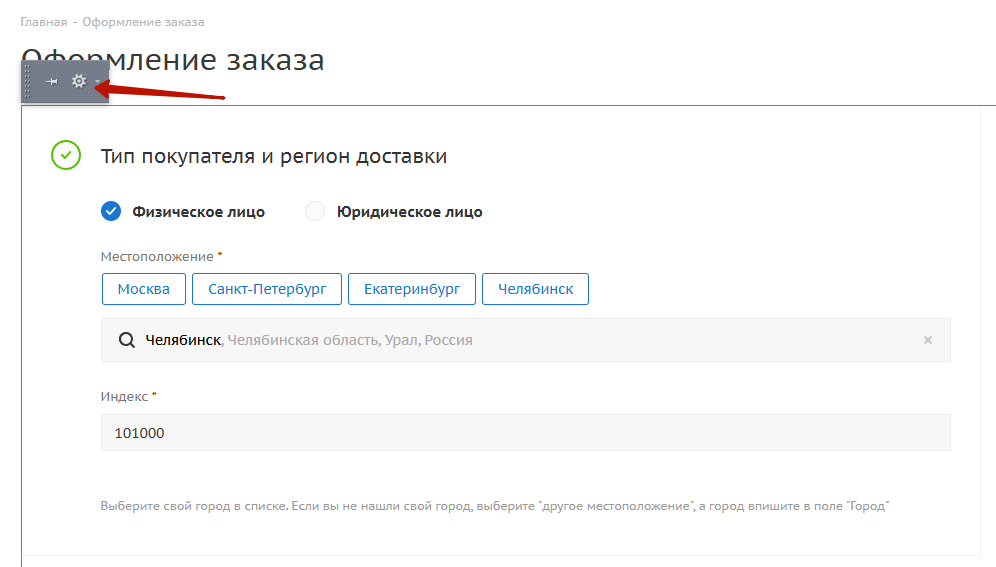
Включите или выключите опцию «Оформлять заказ с автоматической регистрацией пользователя» и сохраните изменения.
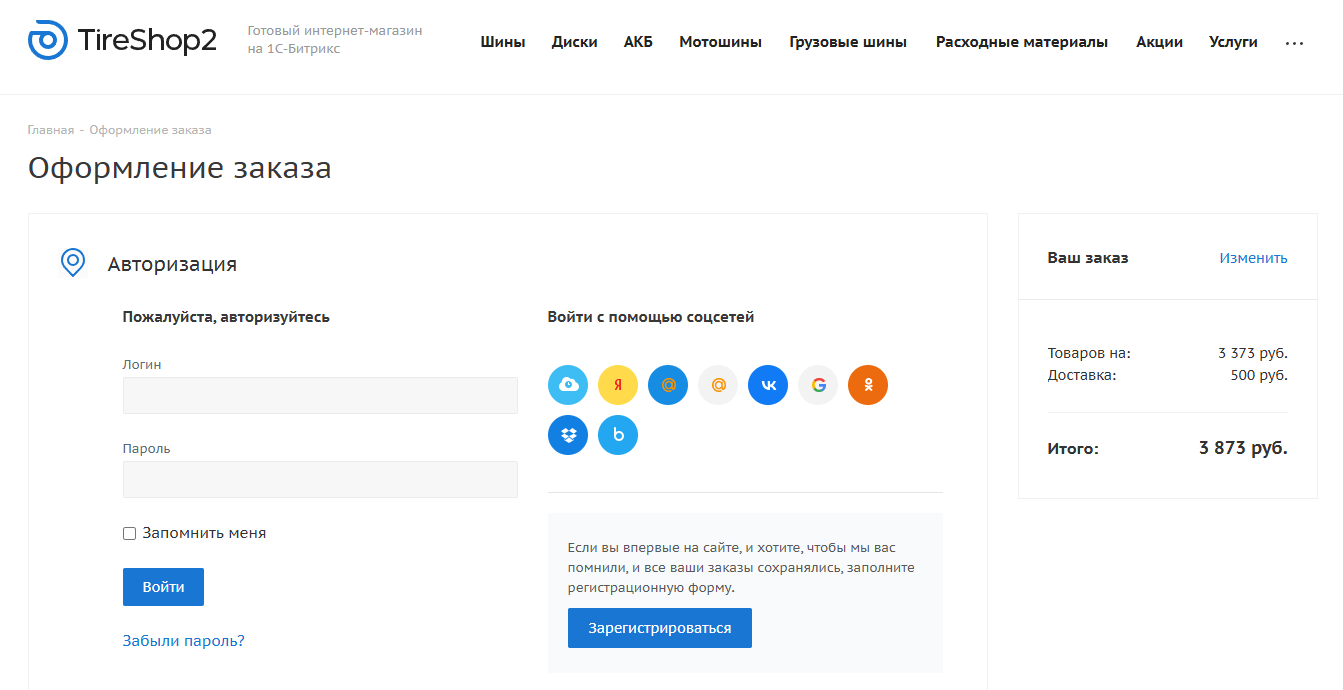
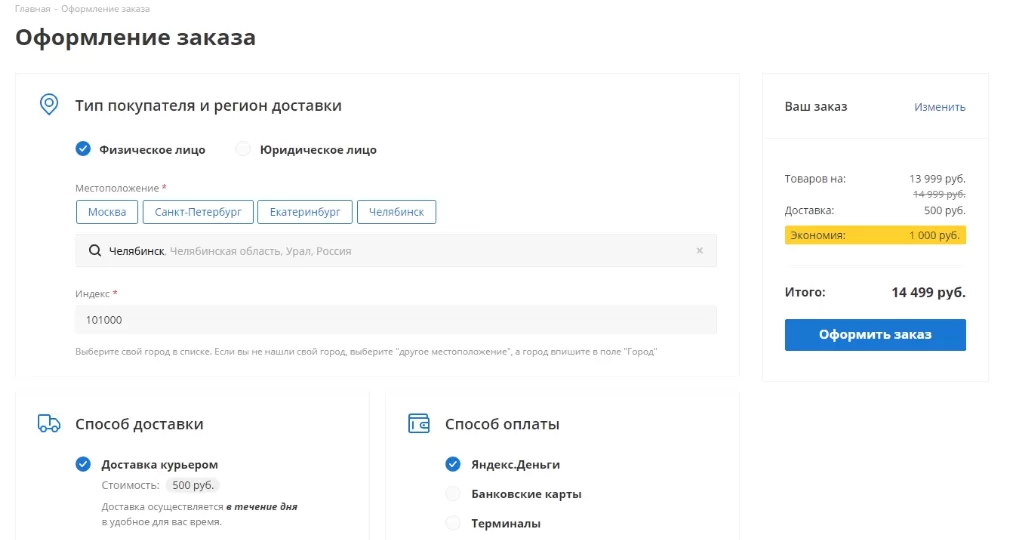
Если опция отключена, неавторизованный пользователь увидит форму авторизации/регистрации.
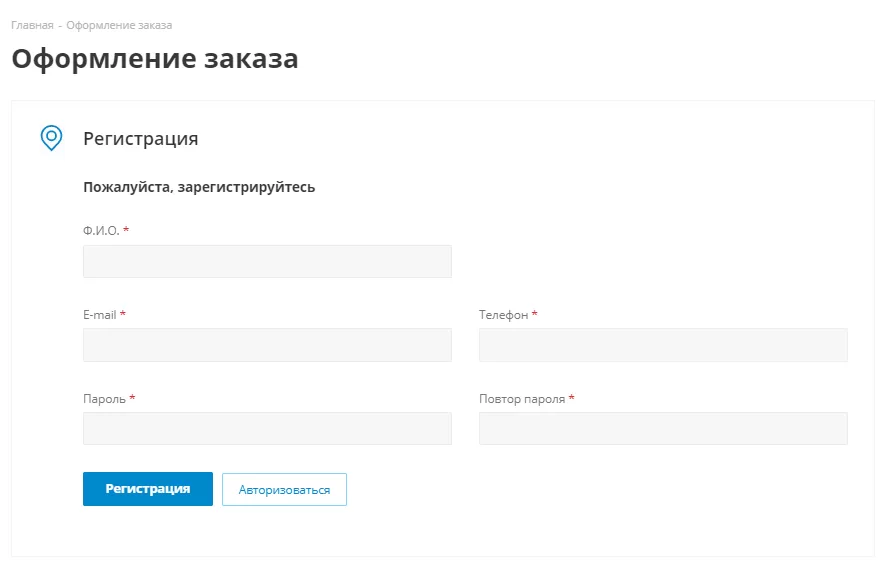
По нажатию кнопки «Зарегистрироваться» на этой же странице раскрывается форма с минимальным набором полей, необходимых для регистрации нового пользователя.
Поле «Ф.И.О.» на форме может быть разбито на отдельные поля «Имя» и «Фамилия», если поле «Фамилия Имя Отчество в одном поле» неактивно в модуле решения: Аспро → Аспро: Шины и диски 2.0 → Настройки. Также в форме может быть поле «Логин», если деактивирована опция «Логин равен email адресу» в модуле решения. На форме может присутствовать капча.
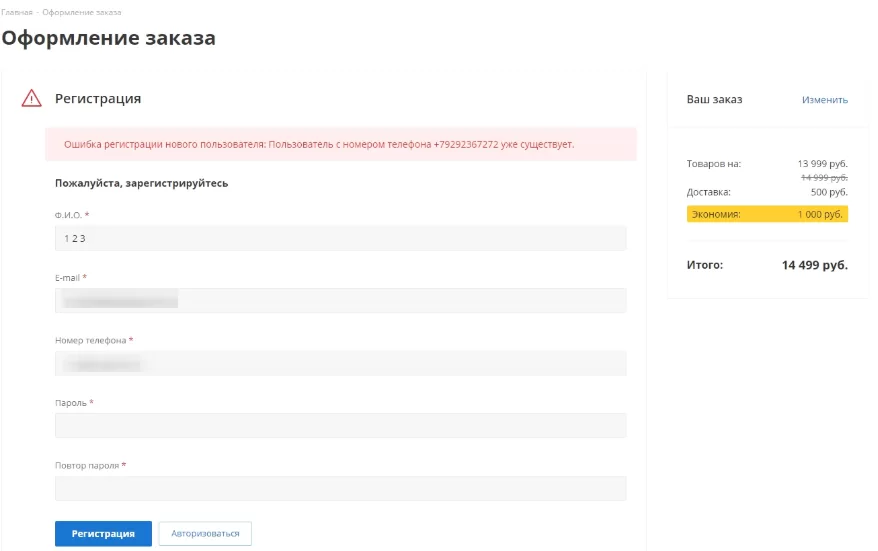
После заполнения полей и отправки формы сайт проверит уникальность введенного телефона.
Если пользователь с таким же подтвержденным номером уже существует, будет выведено сообщение об ошибке.
Если пользователя с таким же подтвержденным номером не существует, будет предложено ввести код подтверждения из СМС.
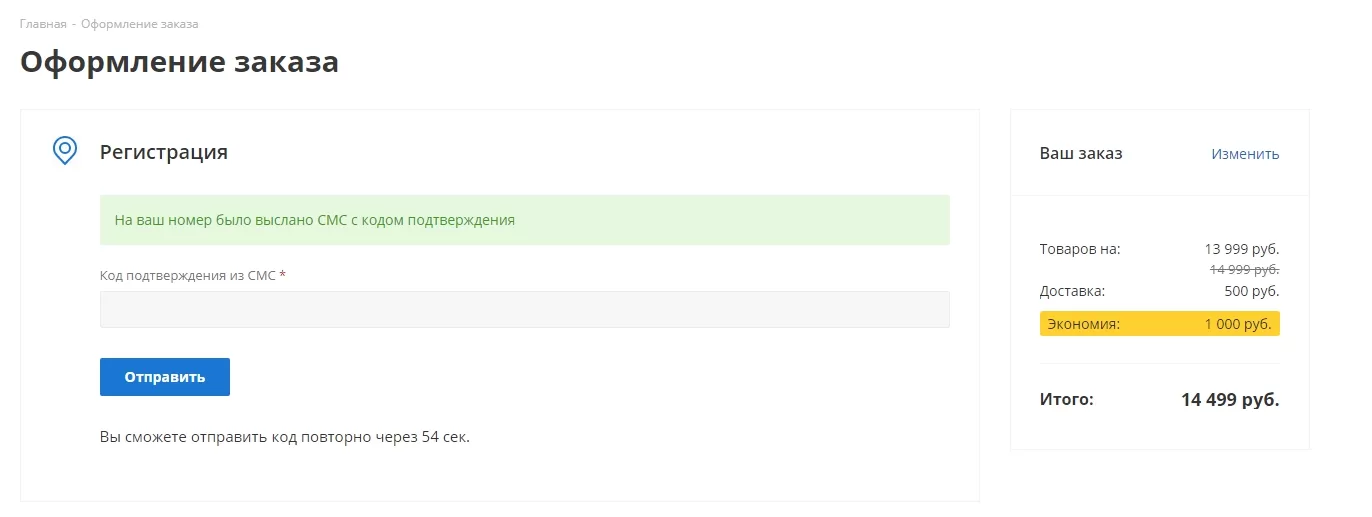
Когда регистрация будет подтверждена, пользователь авторизуется на странице и форма с заказом перезагрузится в стандартный вид.
назадОтключение SMS-сервиса Настройкавперед
Настройка
От успешной настройки «Аспро: Шины и диски» и «Аспро: Шины и диски 2.0» зависит функционирование магазинов, а, следовательно, и их удобство для клиента.
Раздел содержит подробные инструкции по настройке внешнего вида сайта, элементов главной страницы, каталога и карточек товаров, способов доставки и оплаты, маркетинговых и рекламных возможностей, интеграции с 1С и другими сервисами.
Мы постарались сделать их максимально понятными, чтобы вы смогли самостоятельно настроить свой интернет-магазин и начать успешные продажи, не прибегая к помощи разработчиков или сторонним сервисам. Однако если что-то пошло не так, вы всегда можете обратиться в нашу поддержку.
Содержание главы:
назадРегистрация через СМС при оформлении заказа Первые шагивперед
Первые шаги
В этой главе рассматриваются основные настройки, которые необходимо выполнить на первом этапе запуска и работы с сайтом – резервное копирование, настройки решения и главного модуля, управление функцией «Композитный режим», а также советы по обращению в техническую поддержку.
Содержание главы:
Тип цен
В интернет-магазине могут быть установлены разные типы цены, которые показываются пользователю в зависимости от его принадлежности к той или иной группе (базовая цена, оптовая, для постоянных клиентов и т.д.). С помощью этого функционала магазин может, к примеру, реализовывать программы лояльности и поощрять постоянных или оптовых покупателей.
Чтобы добавить новый тип цен, нужно в административной части сайта зайти по пути Рабочий стол → Магазин → Настройки → Типы цен
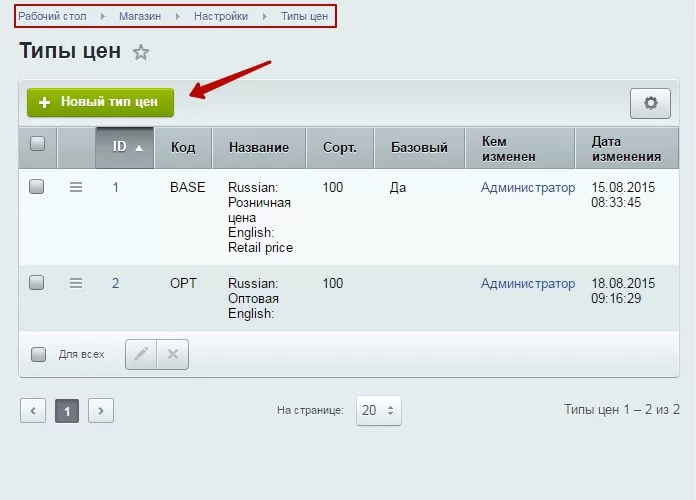
Для создания нового типа, нужно заполнить следующие обязательные поля:
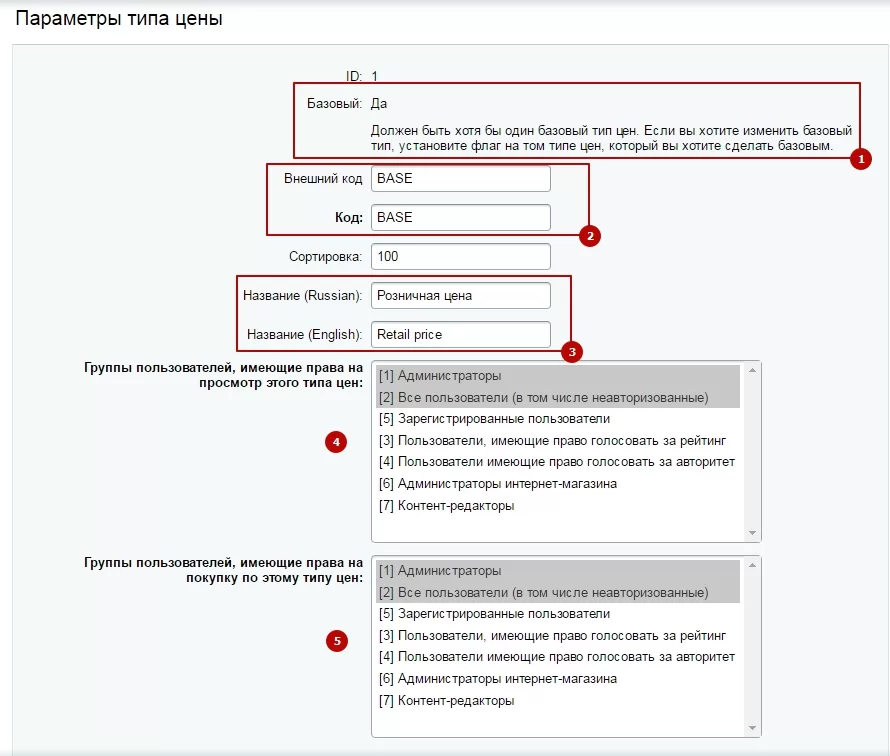
- Базовый (1) – поставить галочку, если тип назначается базовым и показывается всем пользователям по умолчанию. Обязательно следует выбрать хотя бы 1 базовый тип.
- Внешний код (приходит из 1С) и код (задаётся в системе сайта) (2) заполняются большими латинскими буквами, помогают системе соотнести принадлежность пользователя к группе и предложить ему и определенный тип цен
- Название (на русском и английском) (3) – поле для ввода корректного названия типа цены.
- Группа пользователей, имеющая право на просмотр данного типа цен (4) – выбирается группа, которая увидит данный тип цен на сайте. Для базового типа цены необходимо поставить видимость всем пользователям, включая незарегистрированных
- Группы пользователей, имеющие права на покупку по этому типу цен (5) – определяются группы пользователей, которые при определенных условиях могут приобретать товары по заданному типу цен. Для базового типа цены необходимо поставить возможность покупки всем пользователям, включая незарегистрированных.
Внимание! В редакции битрикса «Малый бизнес» вы можете использовать лишь базовый тип цен.
Чтобы добавить к каталогу созданные типы цен, нужно зайти в каталог из публичной части и в режиме правки нажать на кнопку «Настройки» в виде шестерёнки.
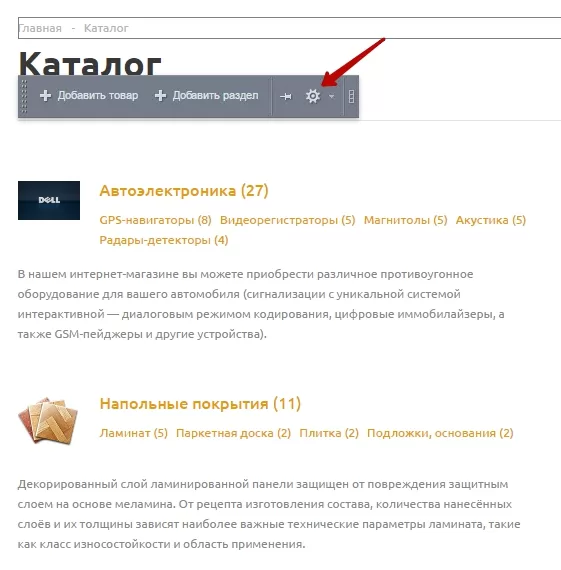
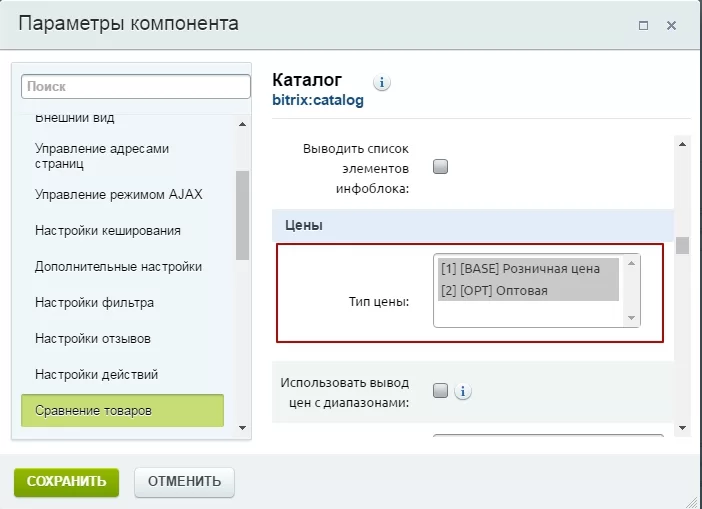
В открывшемся окне необходимо найти блок «Цены» и выбрать все типы цен, которые будут использоваться. Чтобы выбрать несколько значений, нужно зажать кнопку Ctrl.
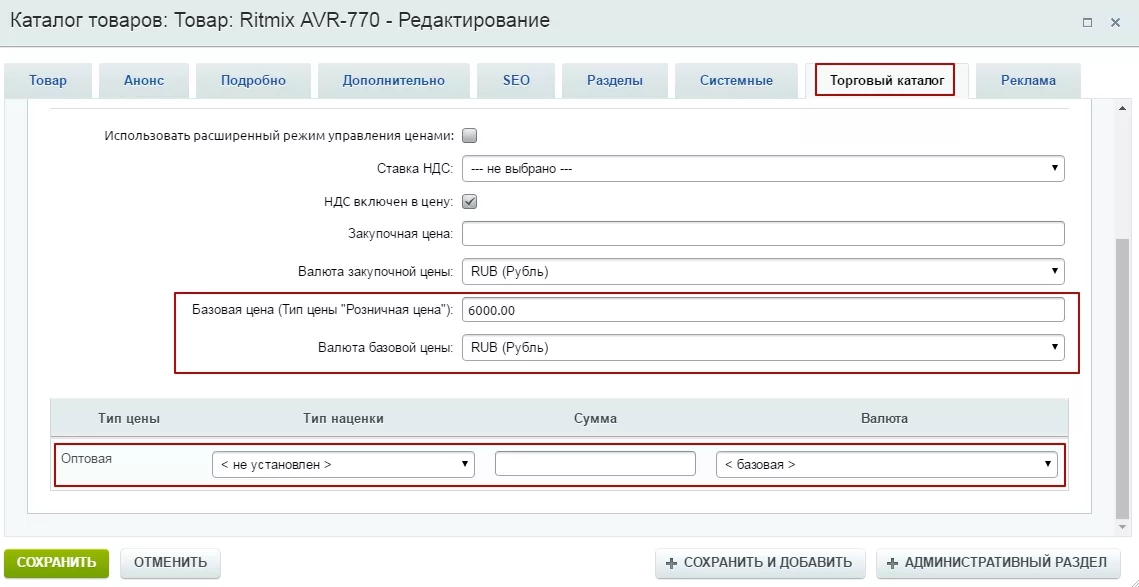
Теперь при редактировании товара, во вкладке «Торговый каталог», можно задавать значения не только для базовой цены (видимой всем пользователям), но и другие типы, которые могут увидеть пользователь, в зависимости от принадлежности к определенной группе.
назадПервые шаги Баннерывперед
Баннеры
В решении «Аспро:Шины и диски» на главной странице сайта располагается главный баннер, который состоит из следующих элементов:
- изображение (1)
- название (2)
- описание для анонса**(3)**
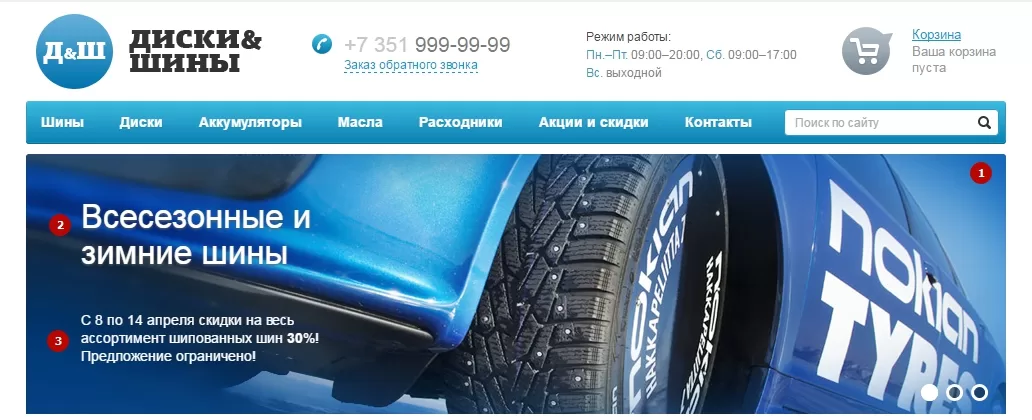
Требования к баннерам:
Размер: В решении Аспро:Шины и диски используется один размер баннера на главной странице: 980x260px
Рекомендуемый формат – JPG или PNG.
Добавлять, редактировать и удалять баннеры можно как в публичной части сайта, так и в административной панели (Контент → Реклама → Баннеры)
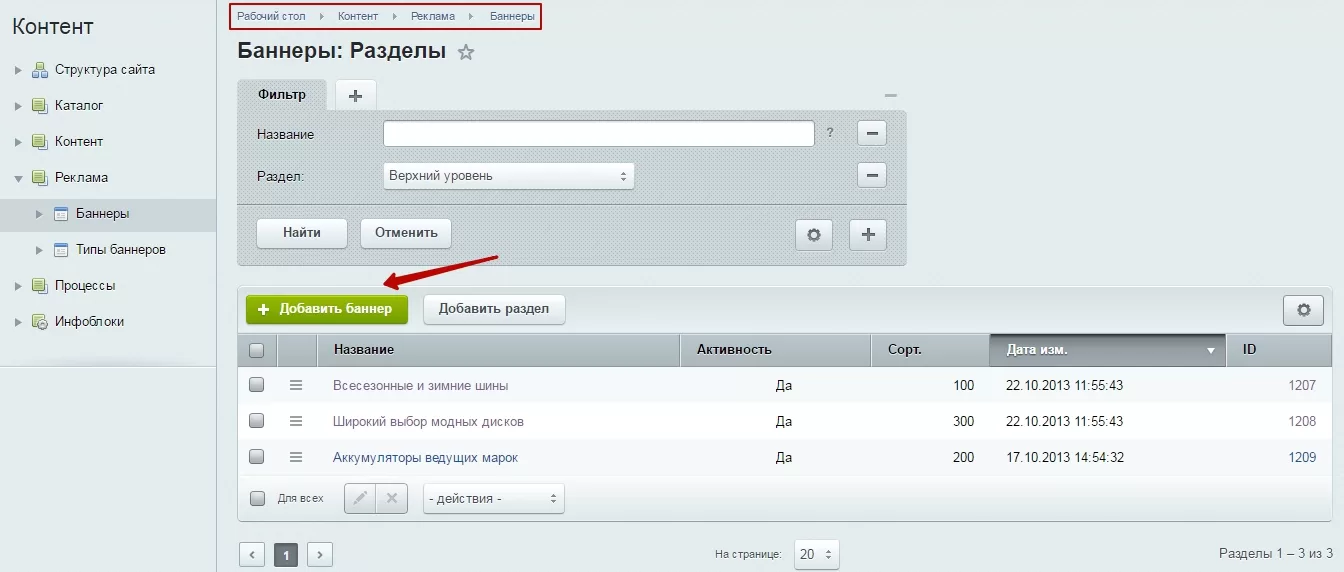
Мы рекомендуем работать с основными баннерами в публичной части сайта. Рассмотрим доступные возможности:
- «Изменить баннер» – кнопка, вызывающая окно для редактирования параметров баннера.
- «Удалить баннер» – для удаления баннера.
- «Добавить баннер» – вызывает окно добавления нового элемента.
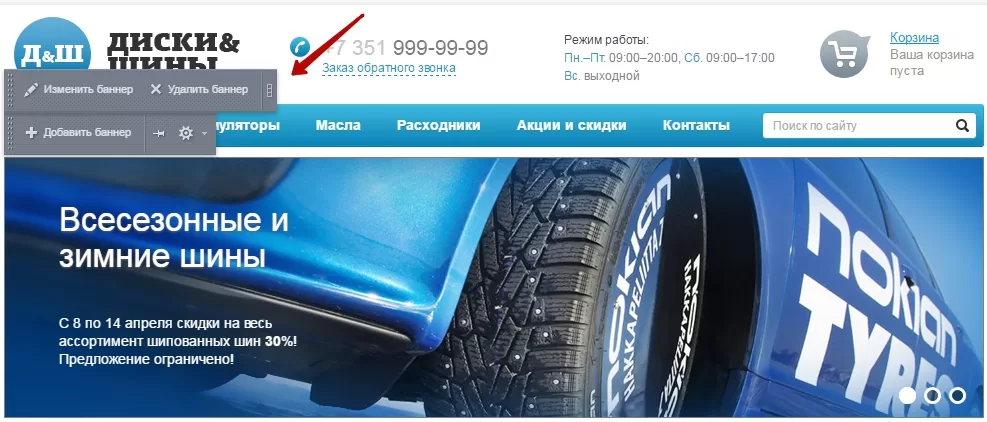
Попробуем добавить баннер. Для этого кликнем на кнопку «Добавить баннер» и перейдем в меню создания нового элемента.
Основные настройки:
Вкладка «Баннер»
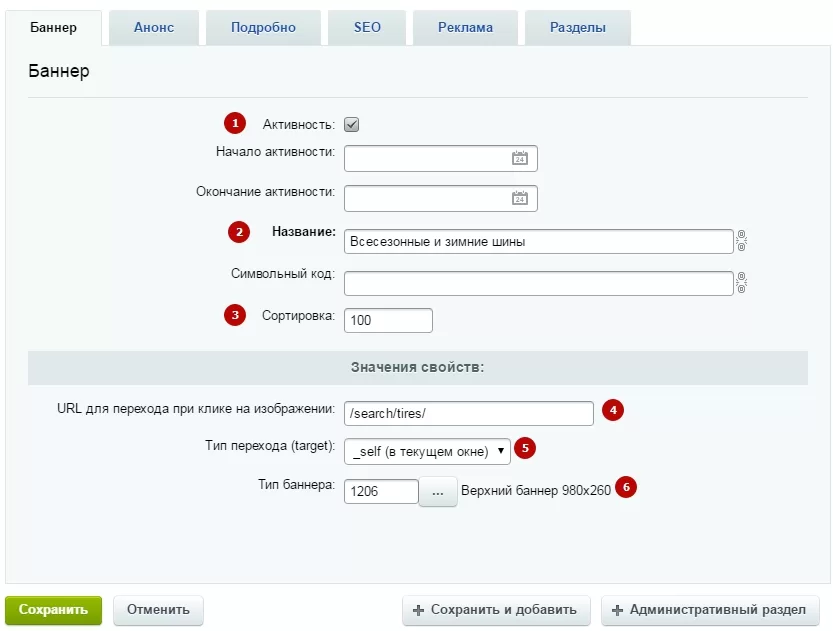
- Отмечаем параметр «Активность» (1)
- Задаем название баннера (2)
- Задаем сортировку (порядок отображения баннеров) (3)
- URL для перехода при клике на изображении (4) – ставим ссылку на страницу, на которую попадет пользователь, кликнув на баннер
- Тип перехода (target) (5) : задаем сценарий перехода по ссылке - где она отроется в текущем окне или в новом
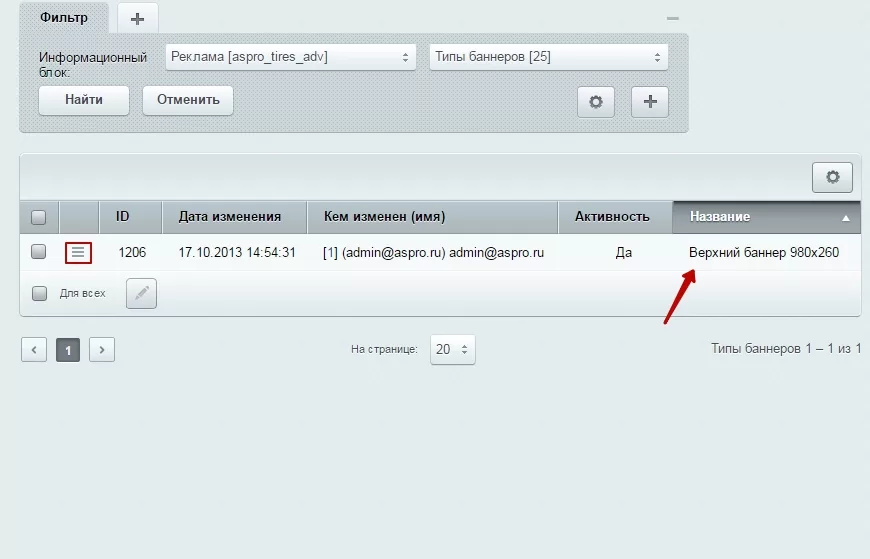
- Тип баннера (6) – чтобы выбрать тип баннера, нужно нажать на кнопку троеточия, откроется новое окно. При первом добавлении, в фильтре нужно выбрать Информационный блок: Тип – Реклама [aspro_tires_adv] Инфоблок – Типы баннеров [25]. В списке элементов появится нужный нам тип: Верхний баннер 980х260. Кликните на него 2 раза либо с помощью кнопки «гамбургер» выберете действие «Открыть»
Вкладка «Анонс»
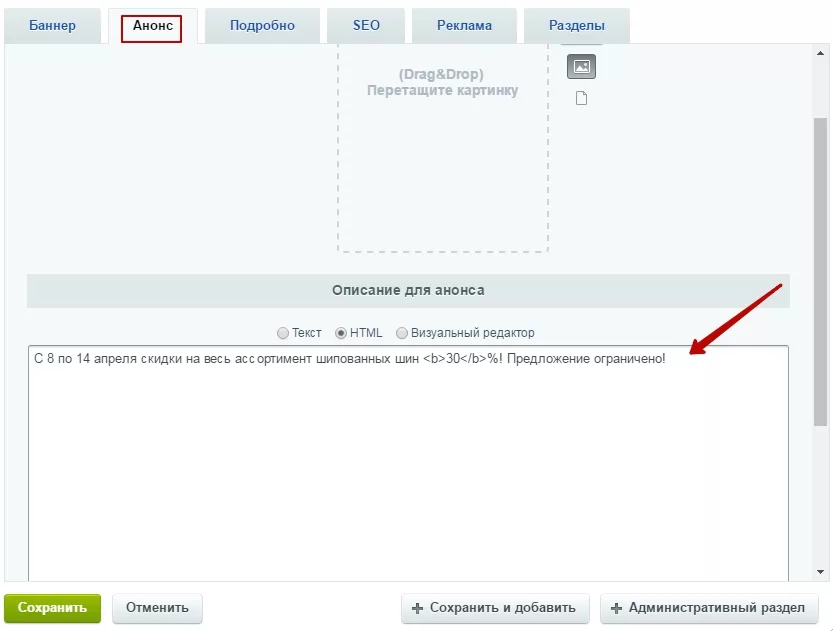
Введите короткое текстовое описание, которое будет выводиться на баннере.
Вкладка «Подробно»
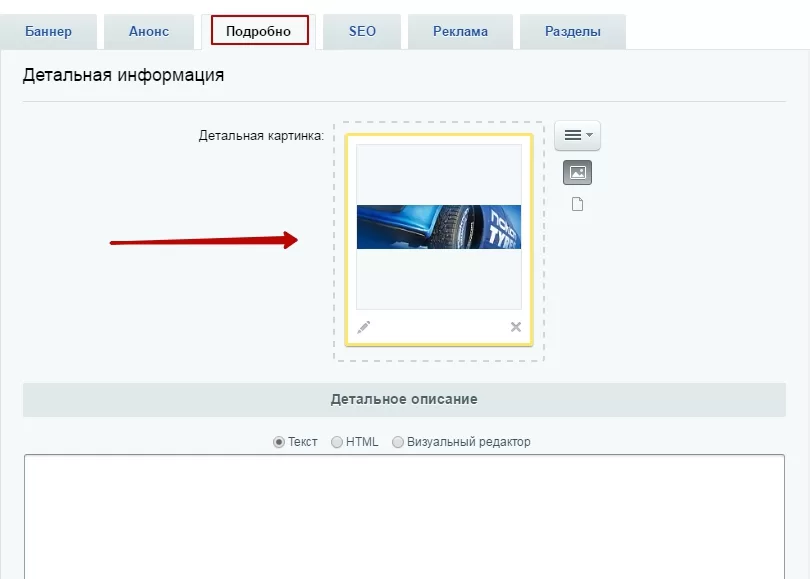
Во вкладку «Подробно» загружается изображение баннера.
назадТип цен Настройка прав пользователейвперед
Настройка прав пользователей
В системе 1С-Битрикс доступно разграничение пользователей на группы с различными правами доступа к различным элементам сайта и настройкам системы. Такой инструмент крайне полезен для гибкой настройки доступа, особенно на больших сайтах и интернет-магазинах, которые обслуживает множество людей.
Вам не придется волноваться, что посетитель сайта или контент-редактор на аутсорсе нарушит работоспособность сайта из-за некорректных действий, уничтожив по пути весь сайт. С настроенными правами пользователю будут доступны только публичная часть сайта для просмотра, а контент-менеджеру или оператору по работе с заказами — только те элементы, которые ему можно редактировать.
Уровни доступа
Различные наборы прав называются уровнями доступа. Вы можете установить столько уровней, сколько пожелаете и добавить на каждый уровень столько групп пользователей, сколько потребуется.
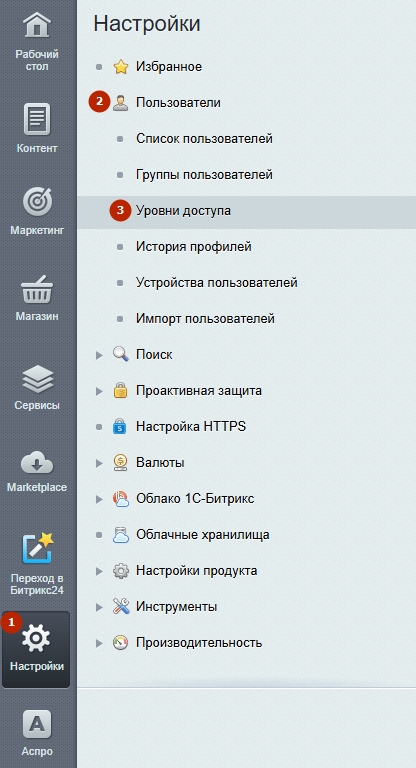
Чтобы просмотреть список имеющихся уровней доступа, изменить их или добавить новый, в административной части сайта перейдите в Настройки (1) → Пользователи (2) → Уровни доступа (3).
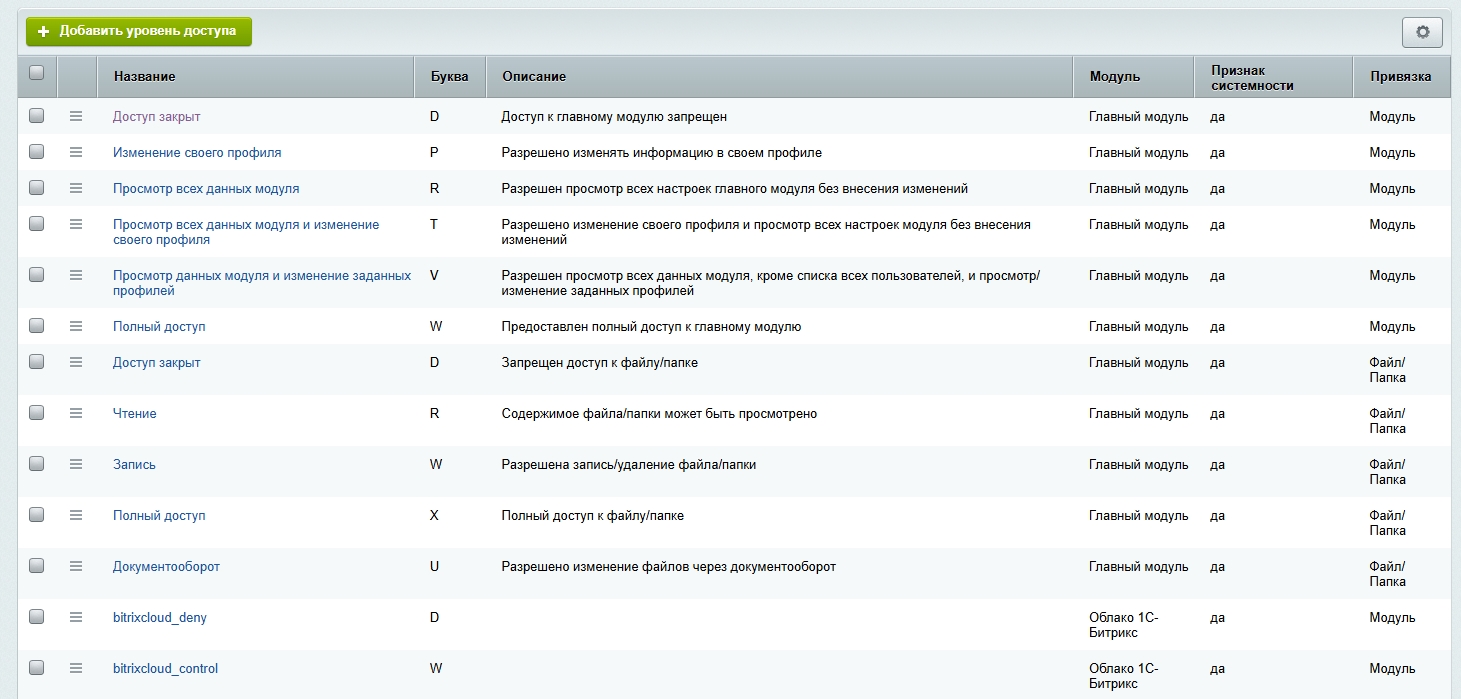
У уровня доступа есть несколько основных параметров — это вид объекта, для которого создается уровень (файл/папка или модуль), сам конкретный объект (например, главный модуль) и операции, которые может совершать с объектом пользователь.
В режиме редактирования/добавления уровня доступа на вкладке «Параметры» располагаются первые основные параметры:
- Название — наименование уровня
- Привязка — вид объекта для уровня доступа. Это может быть файл/папка или системный модуль
- Модуль — выбор конкретного модуля, на который распространяются правила доступа.
Буква — это короткое наименование уровня доступа для системы, Описание — это развернутая информация для администратора.
На вкладке «Включаемые параметры» располагаются операции, которые можно активировать или деактивировать, настраивая права для данного уровня доступа.
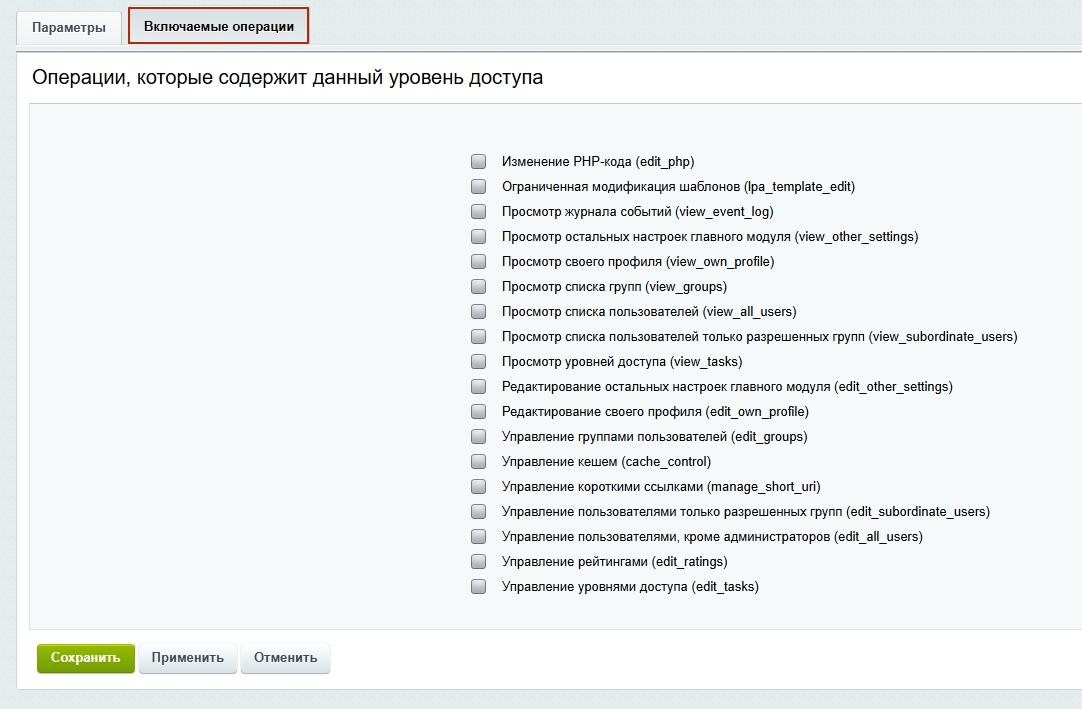
Уровни доступа — это базовые кирпичики в настройке прав доступа. Назначая группе некие права, вы присваиваете им те или иные уровни доступа, открывая указанные в них возможности.
Группы пользователей
Следующий этап разграничения прав — создание групп для пользователей и назначение этим группам необходимых уровней доступа. Вы можете настраивать в системе 1С-Битрикс права только для групп пользователей и добавлять отдельных пользователей в группы. Однако количество групп с разными правами не ограничено, и фактически вы можете назначить каждому пользователю уникальные права. Но объединять пользователей в группы все-таки удобнее.
Простой пример: вам необходимо определить права для трех менеджеров интернет-магазина и двоих контент-менеджеров. Вы создаете 2 группы, которым присваиваете подходящие уровни доступа. Например, менеджеры могут просматривать заказы, менять параметры товаров и делать импорт-экспорт данных из интернет-магазина, а контентщики могут только менять параметры товаров. Создав такие группы, вы сможете наполнить их любым количеством пользователей, и не надо будет назначать новому менеджеру или контентщику наборы прав отдельно, достаточно будет закинуть пользователя в соответствующую группу. Изменить права для всей группы сразу тоже можно будет за пару минут, убрав или поставив галочку в настройках уровней доступа.
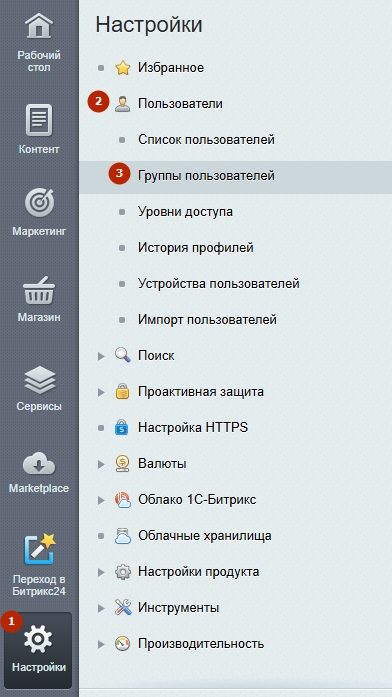
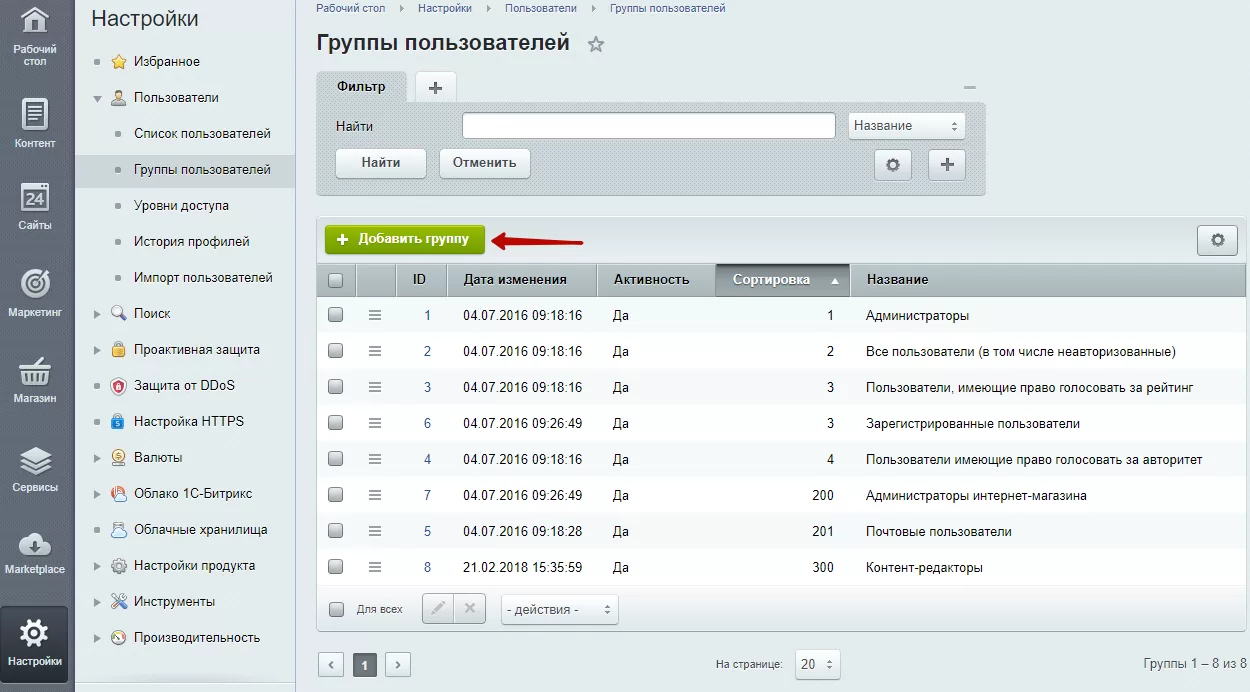
Чтобы изменить или создать новую группу пользователей, в административной части сайта перейдите в Рабочий стол → Настройки (1) → Пользователи (2) → Группы пользователей (3).
Войдите в режим редактирования/добавления группы.
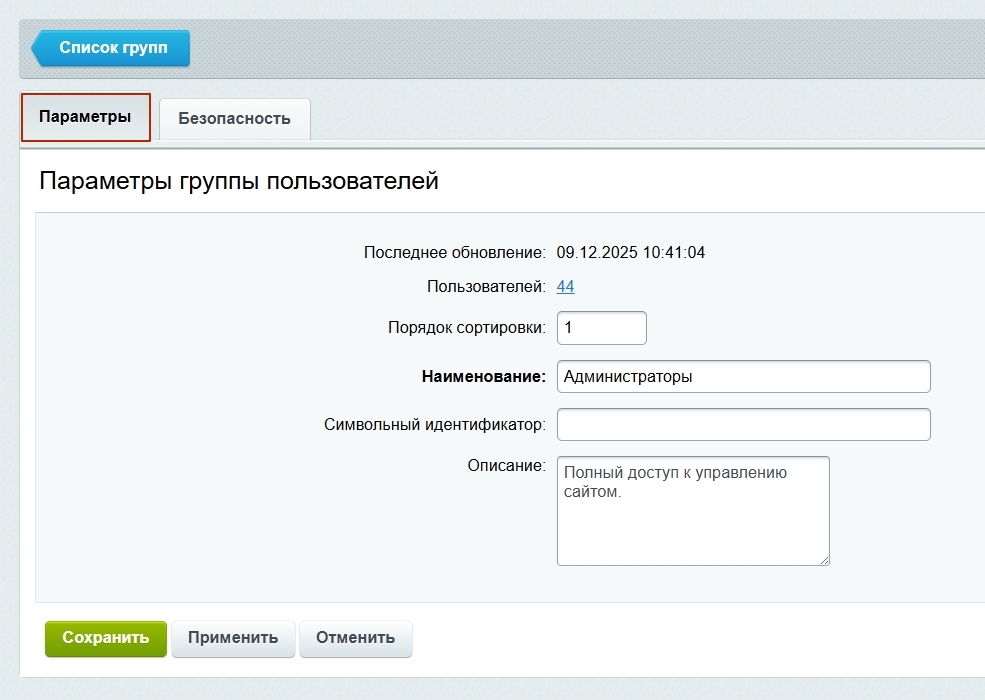
На вкладке «Параметры» находятся основные параметры группы:
- Название (1) — наименование группы
- Символьный идентификатор**(2)** — id группы для использования в системе
- Описание (3) — развернутое описание для администратора
Также здесь можно установить порядок сортировки и перейти к списку пользователей. Для этого щелкните по ссылке на количестве пользователей.
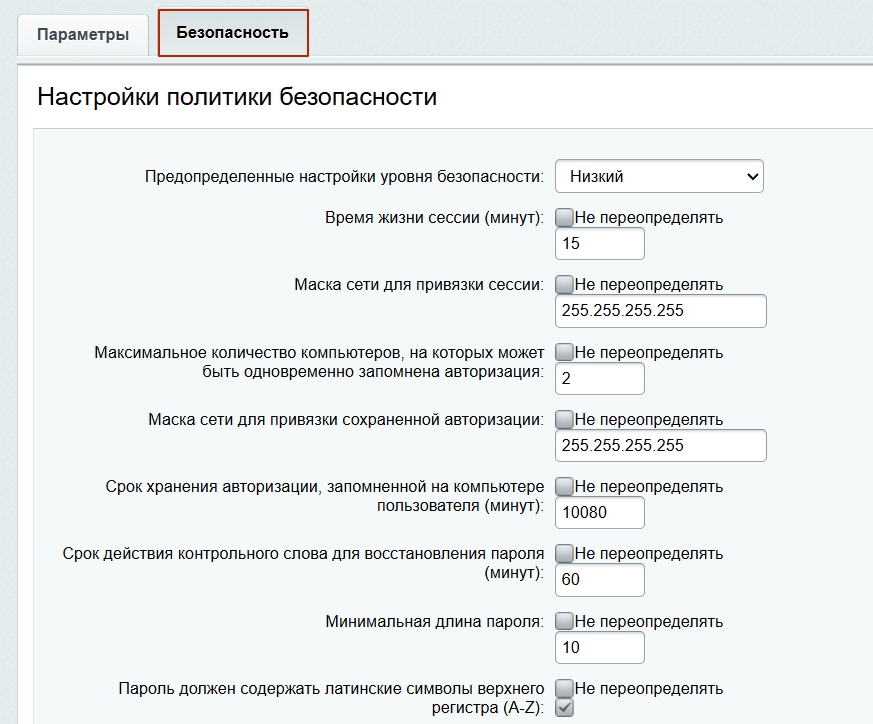
На вкладке «Безопасность» настраиваются параметры политики безопасности. Например, параметры авторизации, длительность сессии, особенности паролей для пользователей.
На вкладке «Доступ» устанавливаются уровни доступа для всех модулей сайта от главного модуля до валют и подписок.
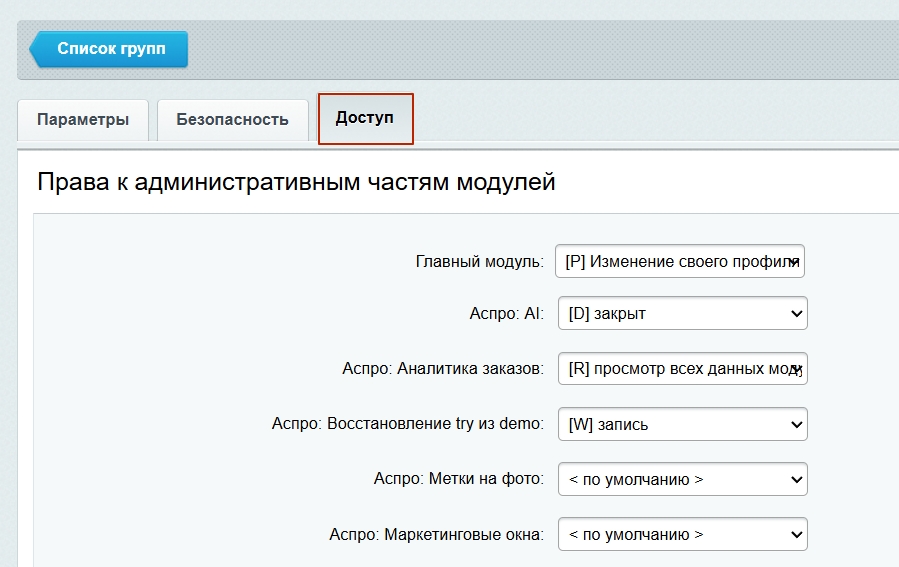
Чтобы добавить пользователя в группе, необходимо назначить ее в настройках прав пользователя.
Настройка прав пользователя
Чтобы настроить права для отдельного зарегистрированного пользователя, ваш собственный аккаунт должен иметь полномочия для изменения прав доступа пользователей. В идеале вам нужен административный аккаунт, имеющий доступ ко всем параметрам системы.
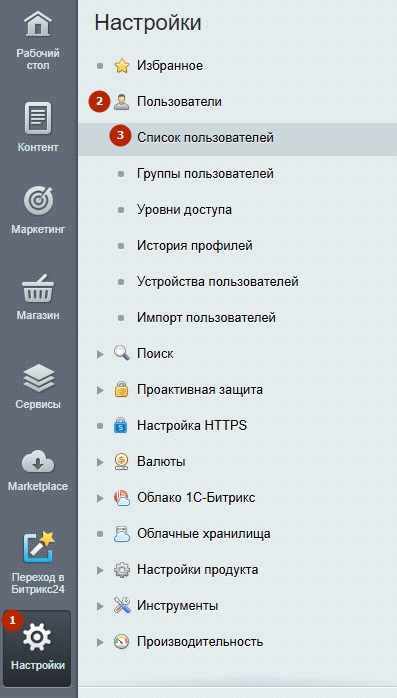
В административной части сайта перейдите в Настройки (1) → Пользователи (2) → Список пользователей (3). В списке пользователей найдите нужного и войдите в режим редактирования.
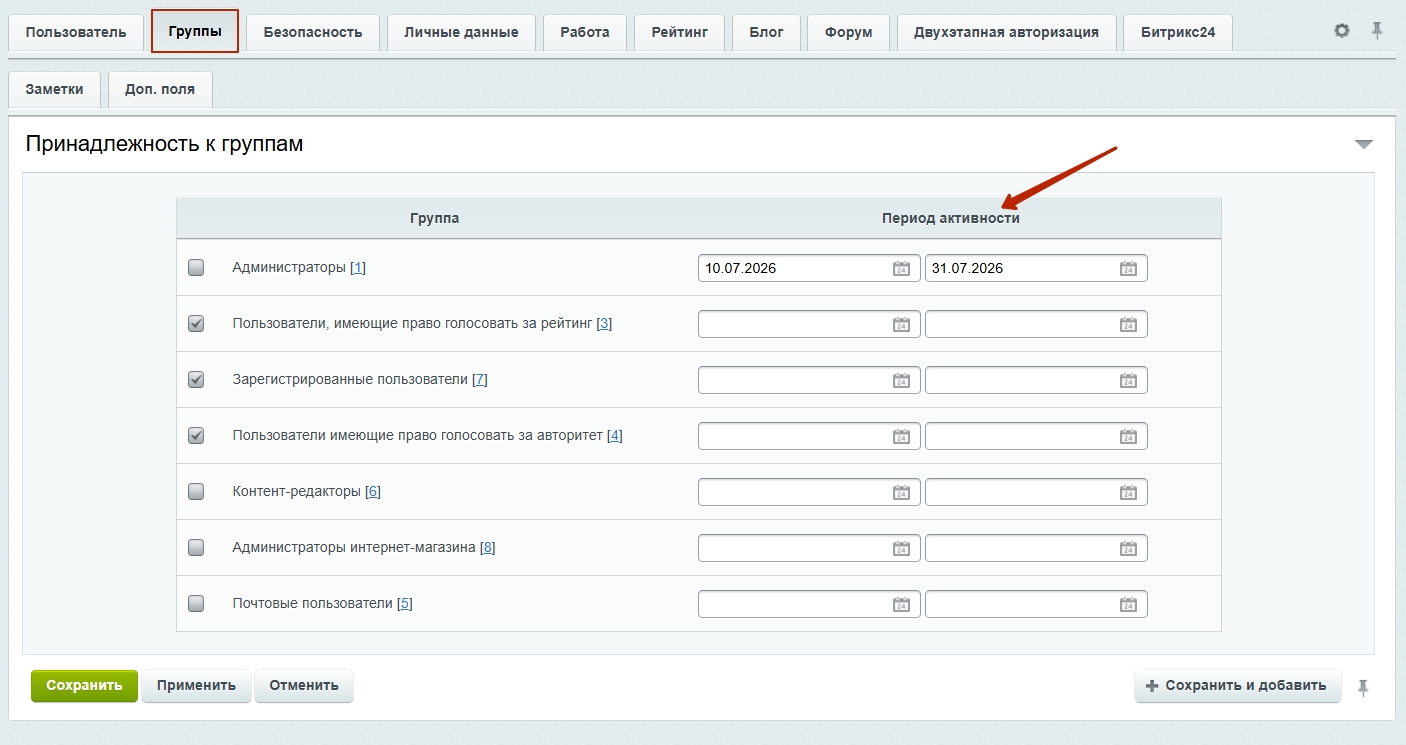
На вкладке «Группы» можно добавлять или удалять пользователя из созданных в системе групп. Можно установить временные рамки для нахождения пользователя в той или иной группе, если необходимо. В полях в столбце «Период активности» выставляется дата начала и окончания пребывания пользователя в группе с определенными правами. Если там нет значений, то пользователь находится в группе бессрочно до тех пор, пока администратор не деактивирует его группу вручную.
Добавление новых пользователей и управление существующими
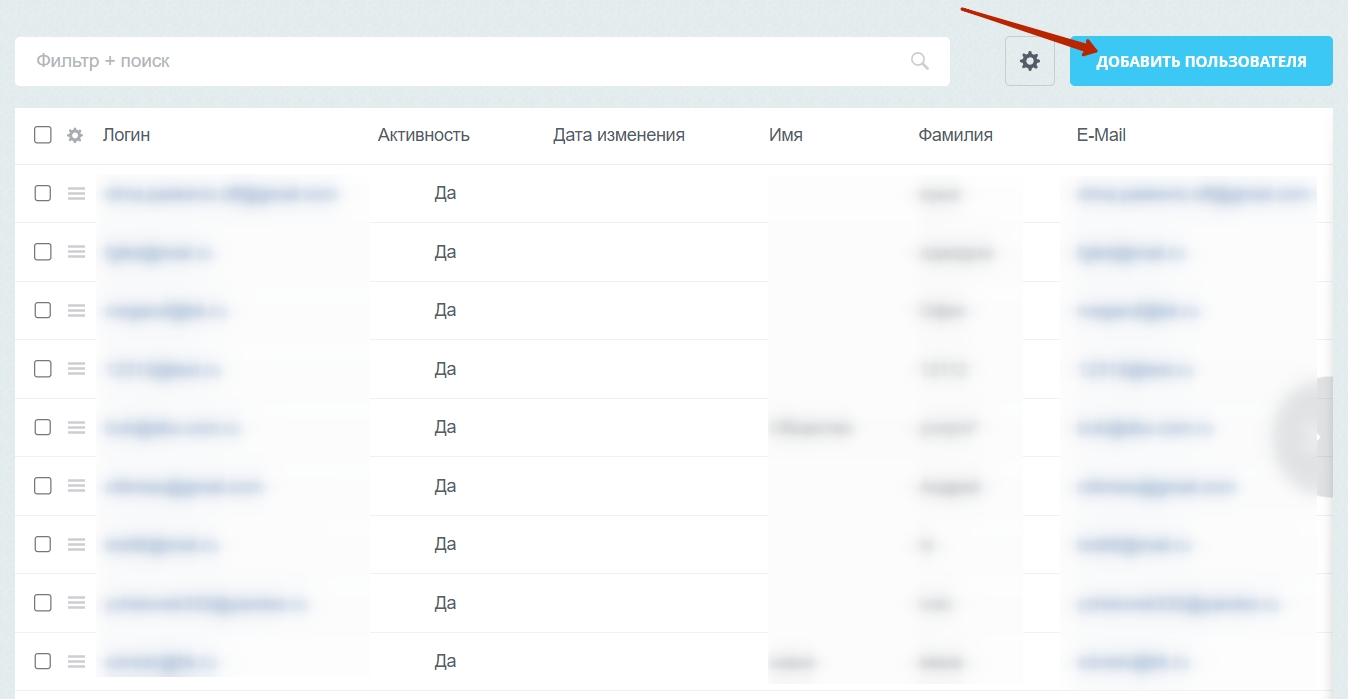
В «Списке пользователей» можно не только редактировать, но и создавать новых пользователей. Обычно, новый пользователь создается, когда происходит регистрация, и человек вводит необходимые данные: e-mail, имя и фамилию. Такому пользователю автоматически присваиваются права обычного зарегистрированного пользователя.
Если вам необходимо добавить нового пользователя через административную часть сайта, то в разделе «Список пользователей» нажмите кнопку «Добавить пользователя».
Обязательно пропишите e-mail (1), логин (2) и пароль (3) для пользователя, выберите сайт по умолчанию (3), на который он будет попадать, если у вас в системе многосайтовость.
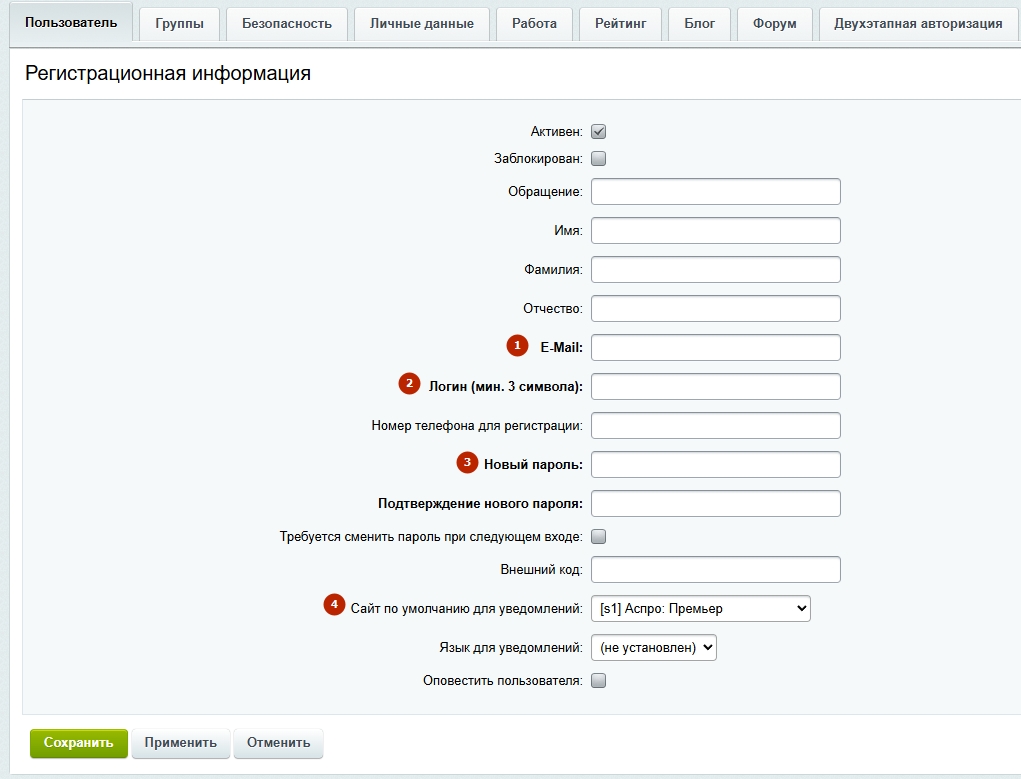
Остальные поля на вкладке «Пользователь» не обязательны для заполнения.
На вкладке «Группа» назначьте пользователю необходимые группы с уровнями доступа.
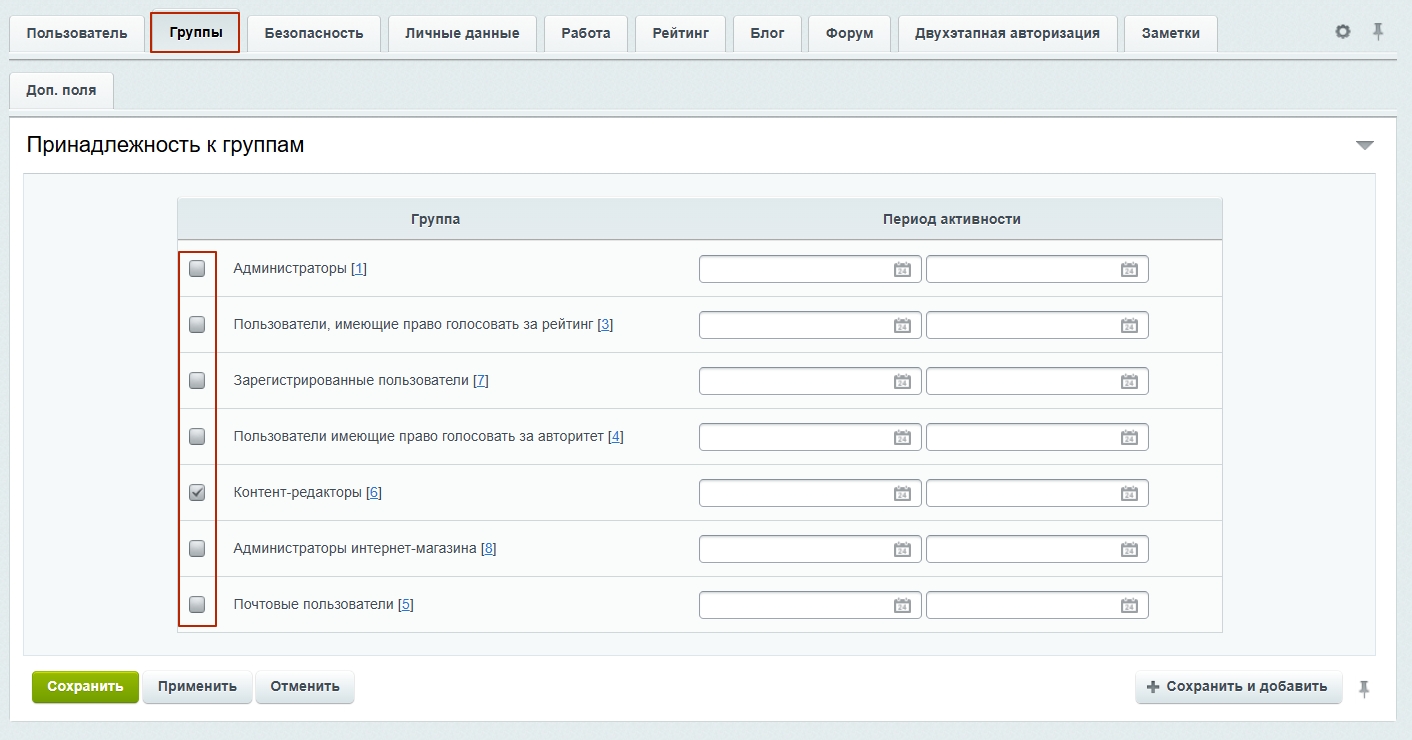
Это минимум для добавления нового пользователя. Вы можете заполнить остальные поля в профиле, если это требуется, но для успешного создания пользователя больше ничего не нужно.
Для изменения свойств существующих пользователей найдите их в списке, войдите в режим редактирования и внесите изменения.
назадБаннеры Инструкция по интеграции решения с 1Свперед
Инструкция по интеграции решения с 1С
Установите решение по нашему алгоритму.
После установки решения необходимо подготовить каталог. Если вы будете выгружать существующий каталог из 1С, то настройки будут задаваться на стороне программы и сайта. В этой статье мы выгрузим существующую базу каталога шин и дисков из 1С УТ10.3.23.3 и расскажем о базовых настройках.
Содержание главы:
назадНастройка прав пользователей Создание пользователя или группы пользователей для 1С вперед
Создание пользователя или группы пользователей для 1С
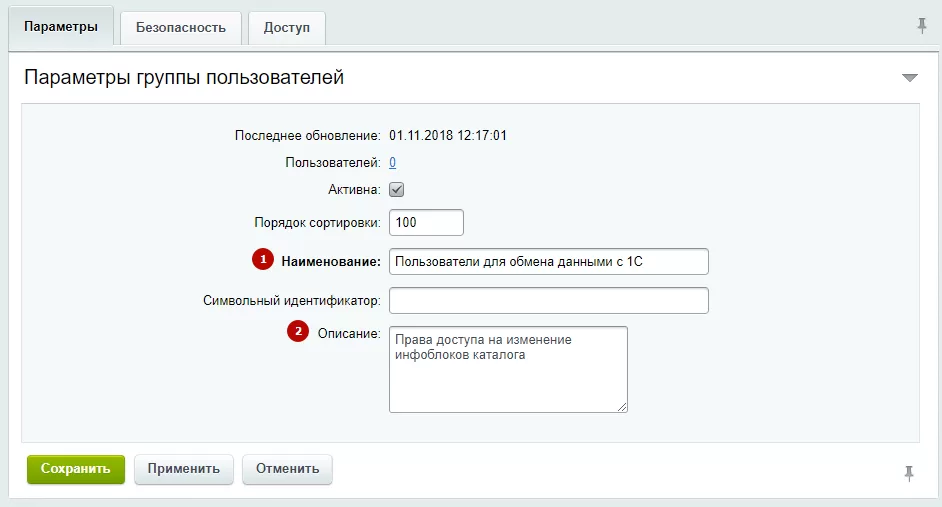
Для того, чтобы через 1С получилось загрузить каталог, необходимо создать на стороне сайта пользователя или группу пользователей для обмена данными. У этой группы должны быть права доступа на изменение инфоблоков каталога.
Чтобы изменить или создать новую группу пользователей, в административной части сайта перейдите в Настройки → Пользователи → Группы пользователей. Нажмите кнопку «Добавить группу».
На вкладке «Параметры» пропишите название группы пользователей (1) и краткое описание (2).
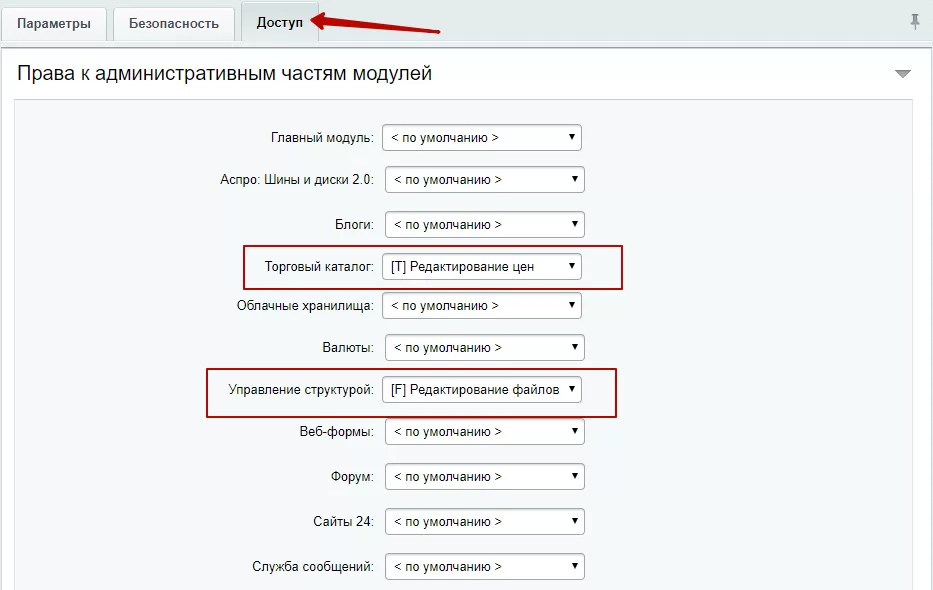
На вкладке «Доступ» в поле «Торговый каталог» выберите вариант «Редактирование цен». В поле «Управление структурой» — «Редактирование файлов». Сохраните изменения.
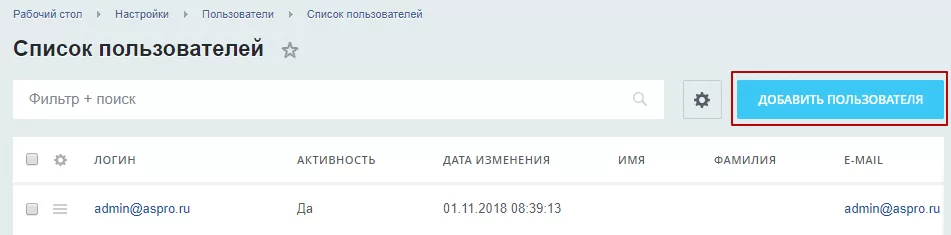
Перейдите в Настройки → Пользователи → Список пользователей. Нажмите кнопку «Добавить пользователя».
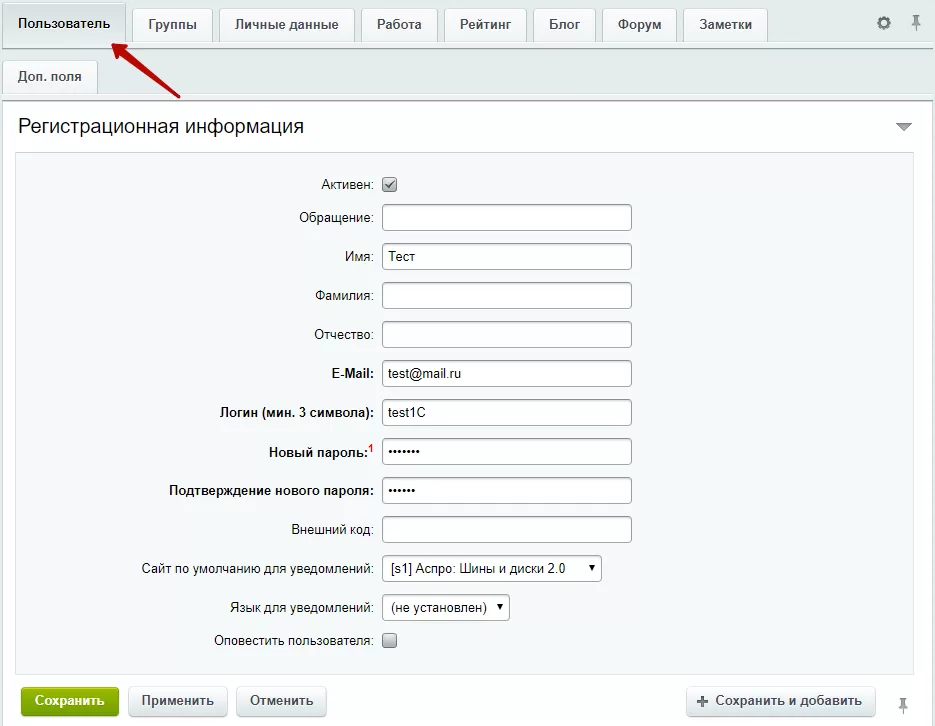
На вкладке «Пользователь» заполните необходимые поля.
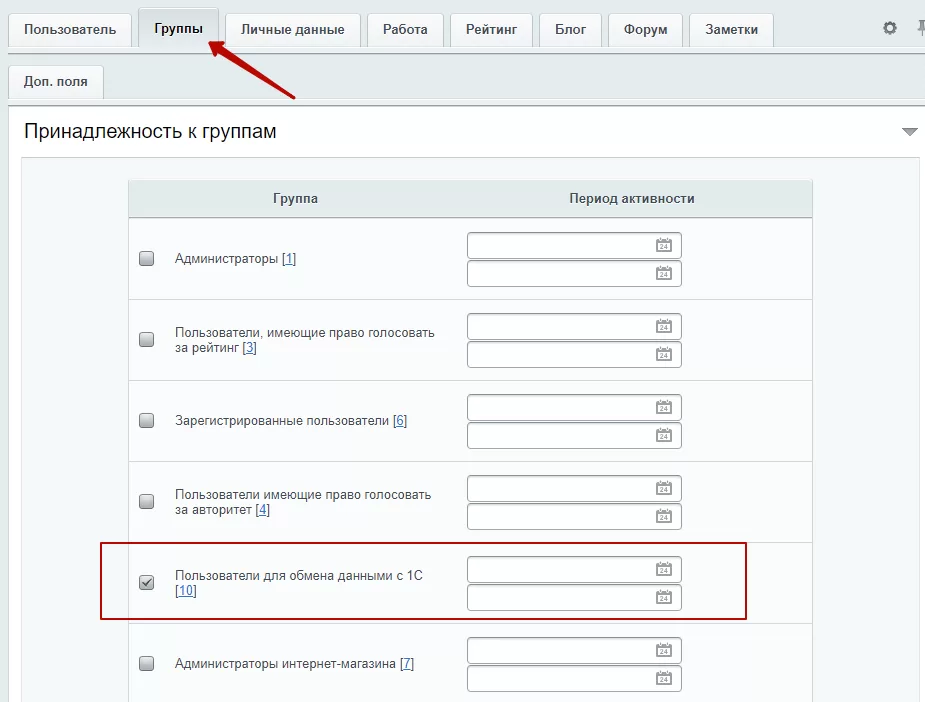
На вкладке «Группы» поставьте галку возле поля с названием созданной группы. При необходимости заполните период активности. Сохраните изменения.
Затем необходимо дать доступ на чтение группы к папке «/bitrix/admin/». Для этого после доменного имени вашего сайта вставьте адрес «/bitrix/admin/fileman_access.php?lang=ru&site=&path=/bitrix&files[]=admin» и перейдите по ссылке. В поле новой группы выставите право доступа «Чтение». Сохраните изменения.
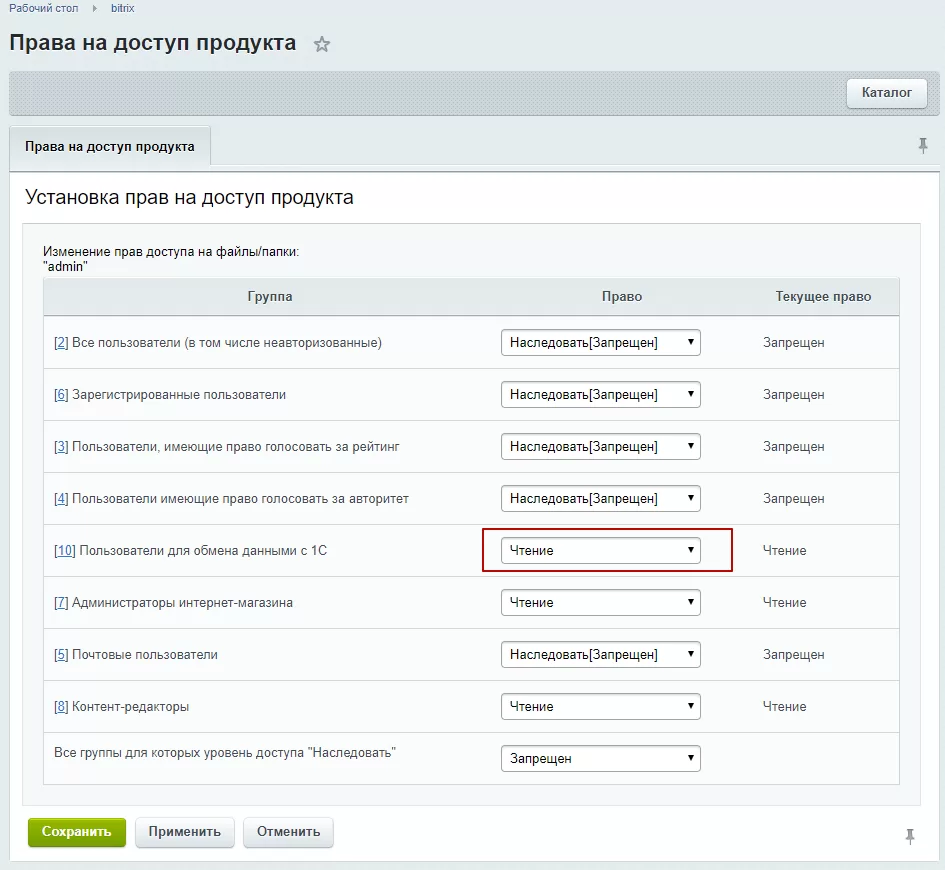
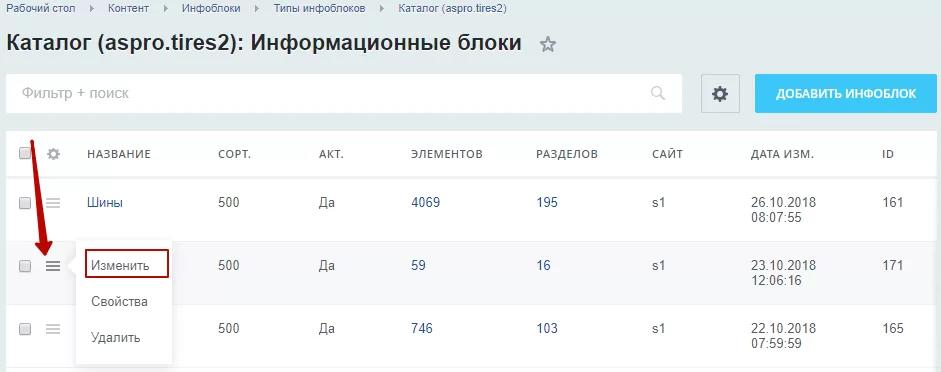
Перейдите в Контент → Инфоблоки → Типы инфоблоков → Каталог (aspro.tires2). Затем в каждом инфоблоке измените права доступа для новой группы. Для этого в строке с названием инфоблока нажмите на «Гамбургер», затем поле «Изменить».
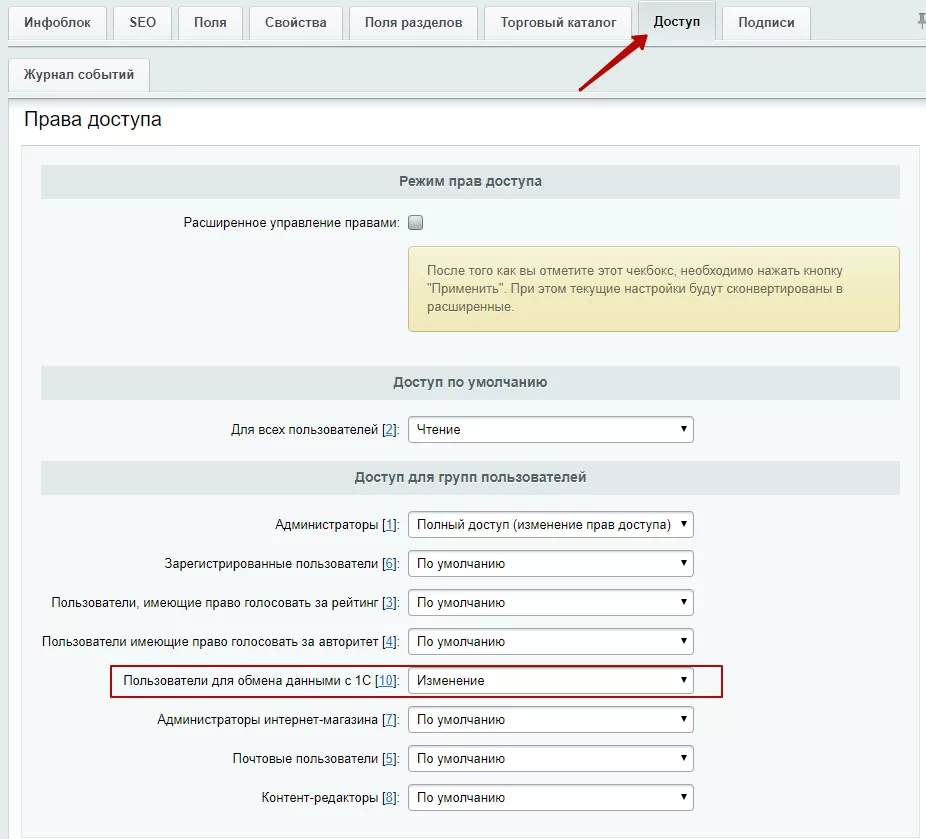
В настройках каждого инфоблока перейдите на вкладку «Доступ». У группы пользователей для обмена данных с 1С выберите вариант «Изменение». Сохраните настройки.
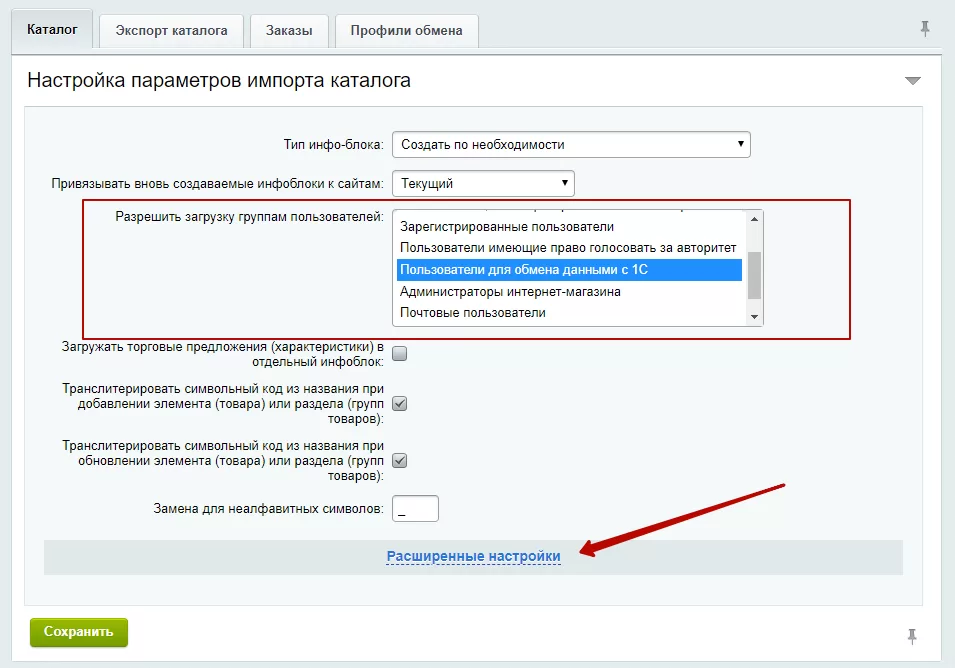
Последним шагом перейдите в Магазин → Настройки → Интеграция с 1С. На вкладке «Каталог» в поле «Разрешить загрузку группам пользователей» выберите группу пользователей для обмена данными. Если какие-то из групп уже отмечены, выберите новую группу при нажатой клавише ctrl. Затем кликните на блок «Расширенные настройки».
Так как решение устанавливается с демо контентом, на сайте будут загружены товары с демо версии. Чтобы при выгрузке из 1С удалить категории и товары, которых нет в программе, необходимо выбрать параметр «удалить» в соответствующих полях (1) и (2). Если в 1С бренды изначально добавлены в одну категорию, например, Шины → Бренд, то поставьте галку в поле «Не импортировать верхний уровень группы товаров, если он единственный» (3).
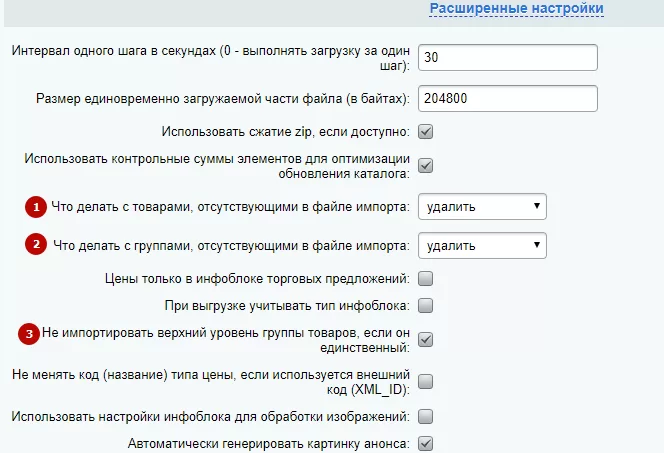
Данные пользователя необходимы для настройки выгрузки на стороне 1С. Если программу настраивает сторонний специалист, передайте ему права доступа: логин и пароль.
назадИнструкция по интеграции решения с 1С Выгрузка данных на сайт из 1Свперед
Выгрузка данных на сайт из 1С
Чтобы товары выгрузились в существующие инфоблоки, необходимо соответствие идентификатора каталога на стороне сайта и 1С.
-
Вы можете скопировать идентификатор каталога на сайте и вставить его в соответствующие поля в 1С.
-
Или скопировать идентификатор каталога из 1С и вставить его в соответствующие поля на стороне сайта.
Включите отображение кода загрузки из внешних источников для инфоблоков. Для этого перейдите в Настройки → Настройки продукта → Настройки модулей → Информационные блоки. Отметьте флажком пункт «Показывать код загрузки из внешних источников» и нажмите кнопку «Сохранить».
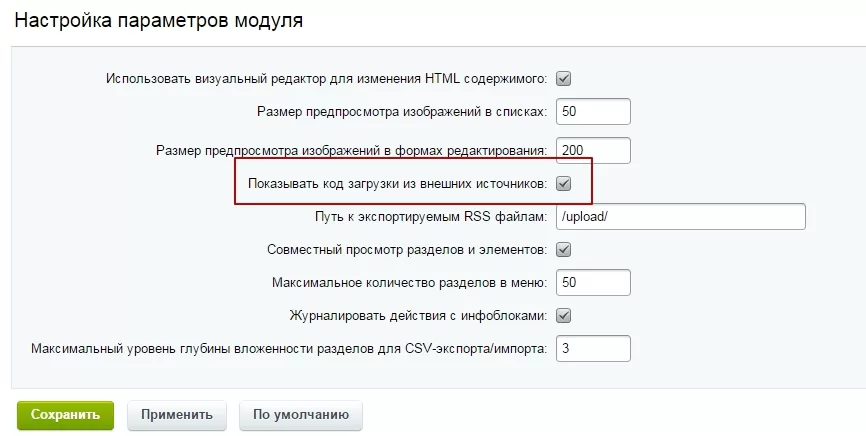
Рассмотрим 1 вариант приведения соответствия идентификатора инфоблоков:
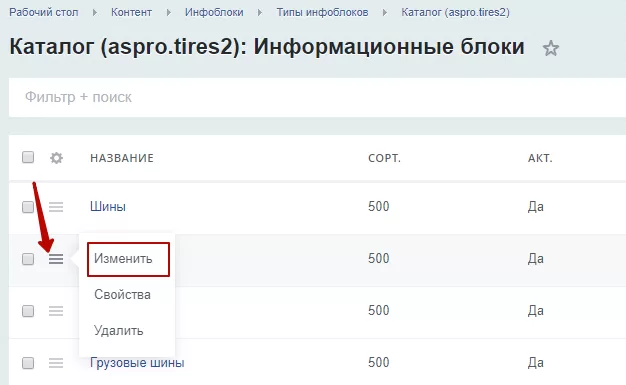
Чтобы узнать идентификатор инфоблоков на стороне сайта, перейдите в Контент → Инфоблоки → Типы инфоблоков → Каталог. В строке нужного инфоблока кликните на «Гамбургер», затем поле «Изменить».
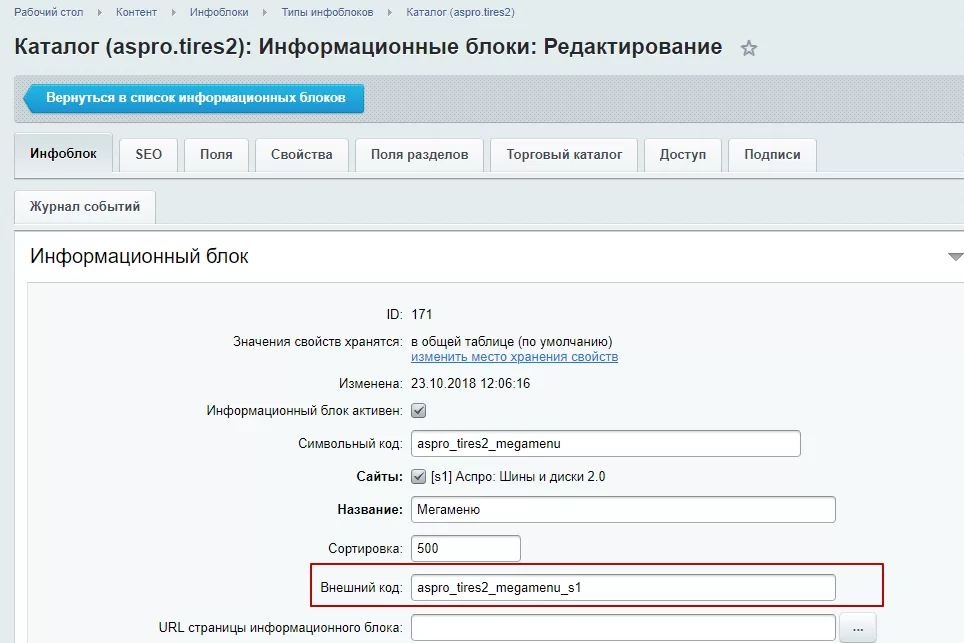
Скопируйте идентификатор каталога из поля «Внешний код».
Перейдите в конфигурацию 1С:УТ 11 «Администрирование – Синхронизация данных». Активируйте поле «Выгрузка товаров». В блоке «Назначение» выберите параметр «Выгружать на сайт», а также заполните поля:
-
Адрес сайта – адрес вашего сайта, содержащий путь до файла /bitrix/admin/1c_exchange.php (либо путь к странице с собственными настройками интеграции).
-
Имя пользователя – логин пользователя сайта под управлением «1С-Битрикс: Управление сайтом». Пользователь должен обладать правом на выполнение обмена данными, т.е. пользователь должен относиться к группе, указанной в настройках интеграции.
-
Пароль – пароль пользователя.
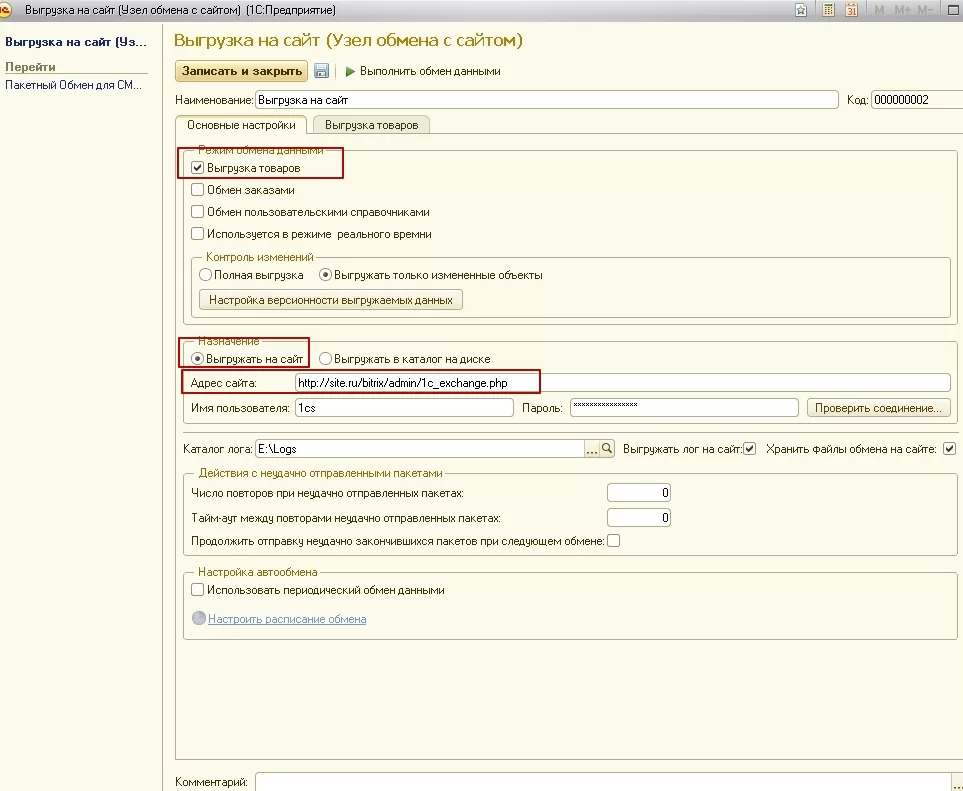
Перейдите на вкладку «Выгрузка товаров» и найдите поле с идентификатором каталога. Вставьте из буфера обмена идентификатор в соответствующее поле и запустите обмен данными (кнопка «Выполнить обмен данными» с зеленой стрелкой в верхней части окна).
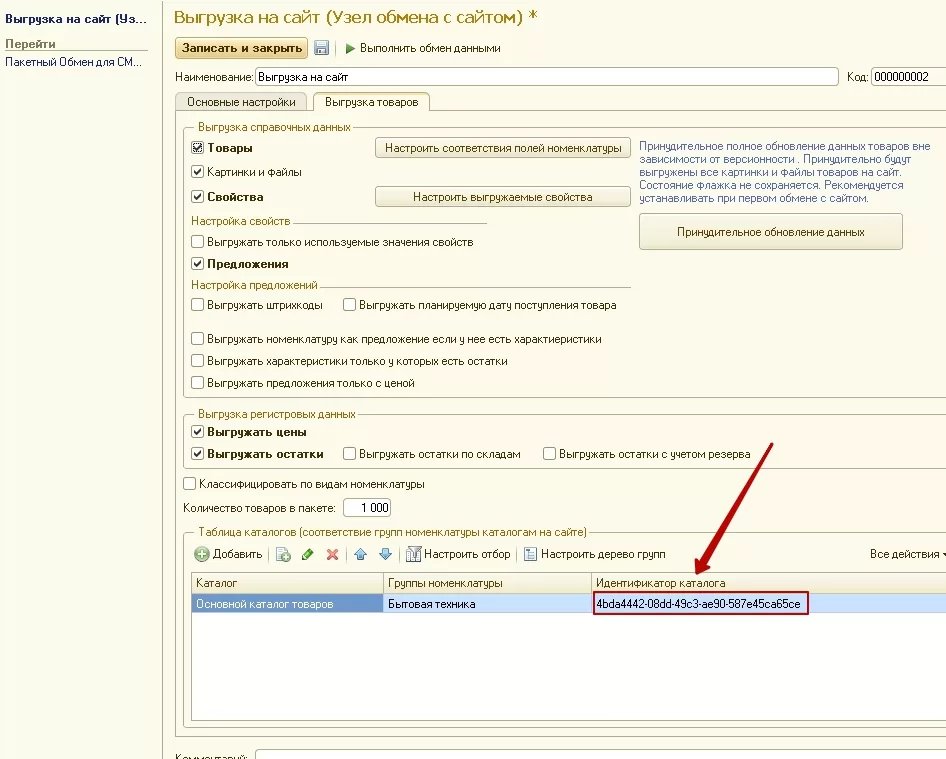
В другом варианте приведения соответствия идентификаторов каталога вы можете скопировать данные на стороне 1С на вкладке «Выгрузка товаров». Затем в административной части сайта перейти в Контент → Инфоблоки → Типы инфоблоков → Каталоги. И в настройках каждого каталога вставить код в поле «Внешний код». Затем необходимо запустить выгрузку.
назадСоздание пользователя или группы пользователей для 1С Соответствие полей фильтравперед
Соответствие полей фильтра
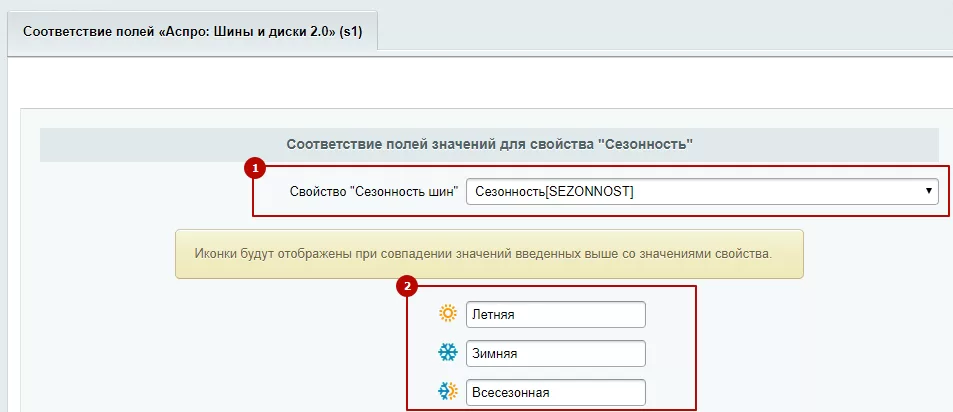
Перейдите в Аспро → Аспро: Шины и диски 2.0 → Соответствие полей фильтра. В полях свойств задайте соответствие параметров к 1С (1). Иконки будут отображены при совпадении значений введенных ниже со значениями свойства (2). Помните, что значение свойств на русском языке всегда регистрозависимое. При выгрузке товаров вы должны убедиться, что если значения в 1С заполнены с большой буквы, то значение свойств в подборе соответствия полей должно быть заполнено аналогично.
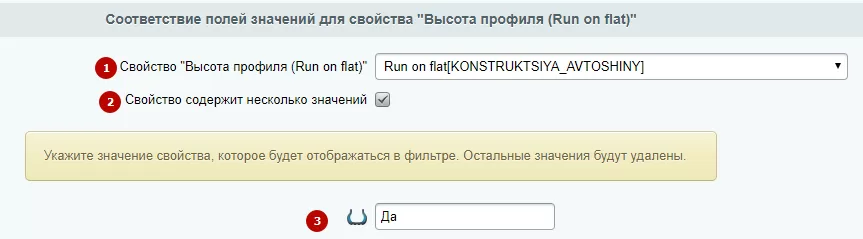
Если вы выгружаете свойство «Run on flat», то выберите его в соответствующем поле (1). Это поле может содержать несколько значений. Например, «Да», «Y», «1» или «Есть». Чтобы передавать все значения, активируйте поле «Свойство содержит несколько значений» (2). Тогда по любому из значений иконка будет отображаться. Затем укажите значение свойства, по которому будут отображаться товары в фильтре по умолчанию (3).
Настройте соответствие полей фильтра и сохраните изменения.
назадВыгрузка данных на сайт из 1С Настройка свойств для подбора товаров по параметрамвперед
Настройка свойств для подбора товаров по параметрам
Чтобы умный фильтр подбора товаров по параметрам работал корректно, необходимо задать настройки свойств каталога.
Подбор шин
В подборе шин по параметрам добавлены свойства в виде выпадающего списка: ширина, высота и диаметр (1). А также свойства сезонности и шипованности в виде флажков (2).
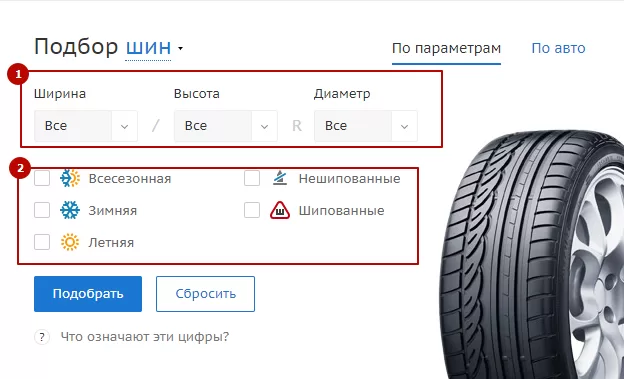
В административной части сайта перейдите в настройки инфоблока «Шины»: Контент → Инфоблоки → Типы инфоблоков → Каталог (aspro.tires2) → Шины. Перейдите на вкладку «Свойства». Настраивайте те свойства, которые были заданы при выгрузке из 1С (Аспро → Аспро: Шины и диски 2.0 → Соответствие полей фильтра).
Для полей «Ширина», «Высота» и «Диаметр» задайте следующие параметры.
В строке свойства кликните на многоточие.
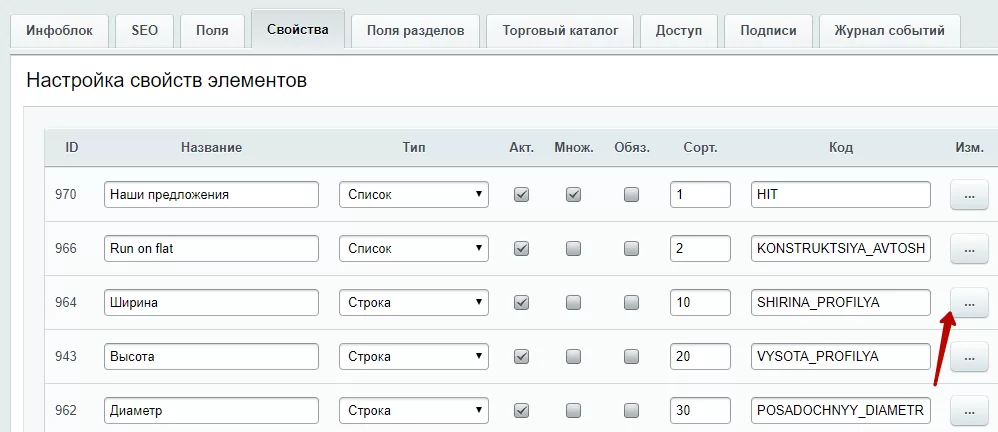
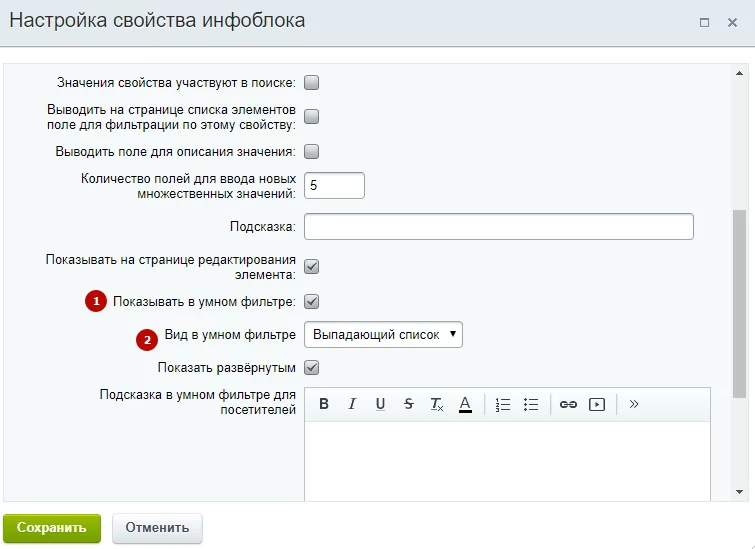
Активируйте поле «Показывать в умном фильтре» (1). В поле «Вид в умном фильтре» выберите вариант «Выпадающий список» (2). Сохраните изменения.
Для свойств «Сезонность» и «Шипы» задайте следующие параметры.
В строке свойства кликните на многоточие.
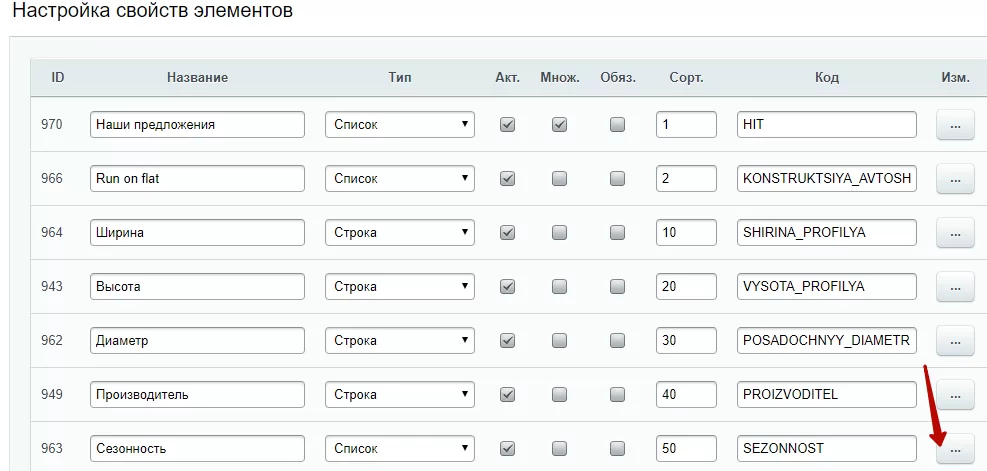
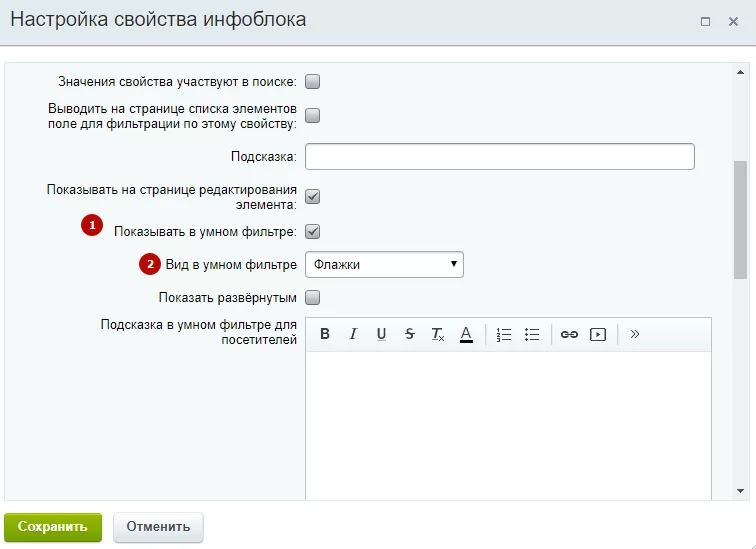
Активируйте поле «Показывать в умном фильтре» (****1). В поле «Вид в умном фильтре» выберите вариант «Флажки» (2). Сохраните изменения.
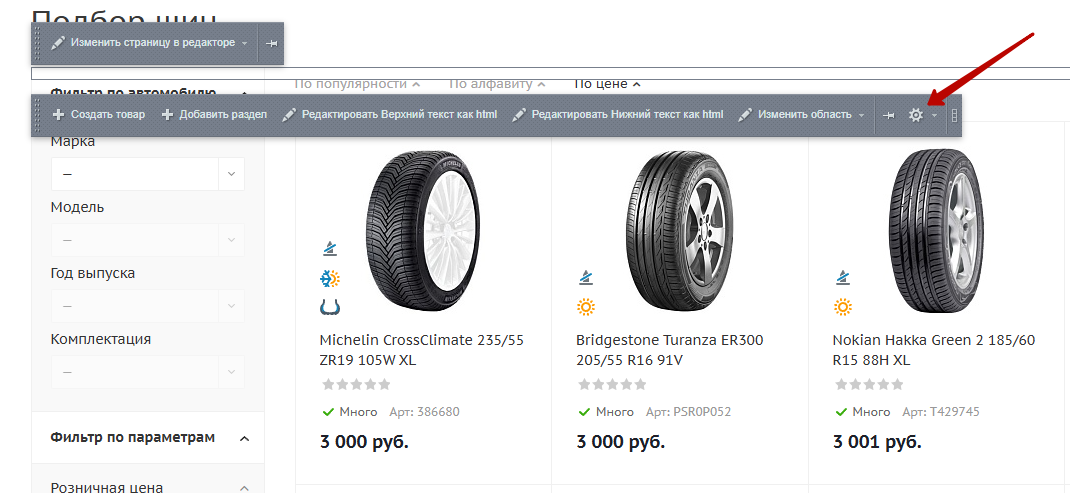
Если у вас большой каталог, то по клику на «Все» в области переключения страниц, может происходить ошибка. Рекомендуем заранее проверить загрузку страниц каталога. При возникновении проблемы отключите опцию в параметрах компонента каталога.
Для отключения перейдите в режим правки, наведите курсор на поле с товарами и кликните на «Шестеренку».
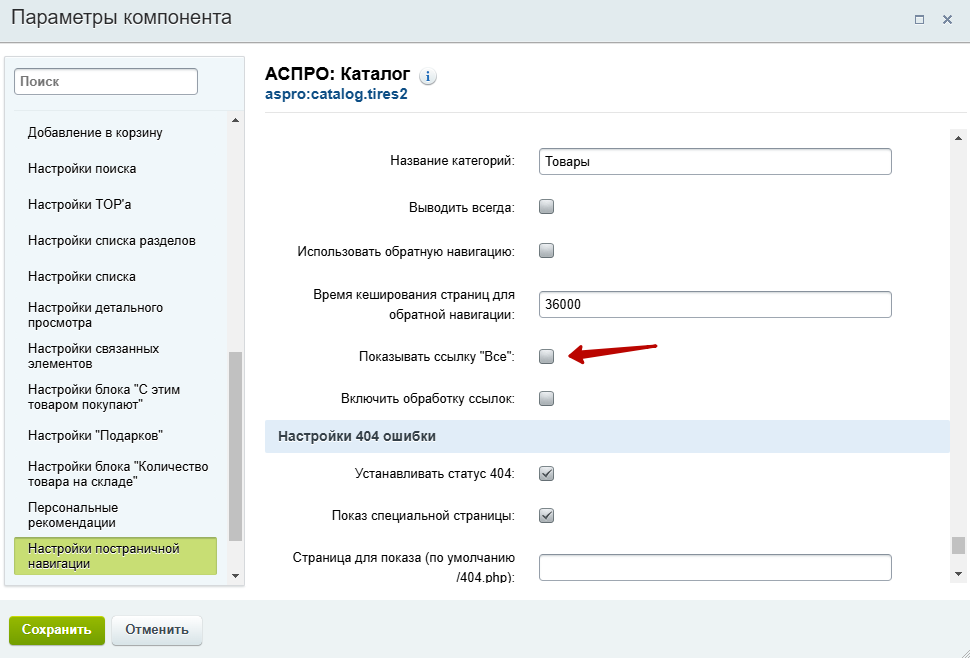
Отключите опцию «Показывать ссылку “Все”».
Подбор дисков
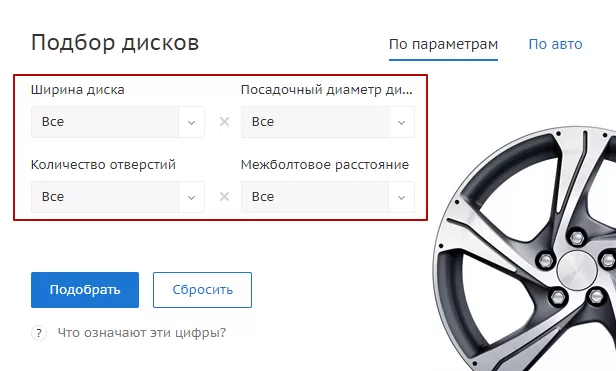
В подборе дисков по параметрам добавлены свойства в виде выпадающего списка: ширина диска, количество отверстий, посадочный диаметр диска и межболтовое расстояние.
В административной части сайта перейдите в настройки инфоблока «Диски»: Контент → Инфоблоки → Типы инфоблоков → Каталог (aspro.tires2) → Диски. Перейдите на вкладку «Свойства». Настраивайте те свойства, которые были заданы при выгрузке из 1С (Аспро → Аспро: Шины и диски 2.0 → Соответствие полей фильтра).
Для полей «Ширина диска», «Количество отверстий», «Посадочный диаметр диска» и «Межболтовое расстояние» задайте следующие настройки.
В строке свойства кликните на многоточие.
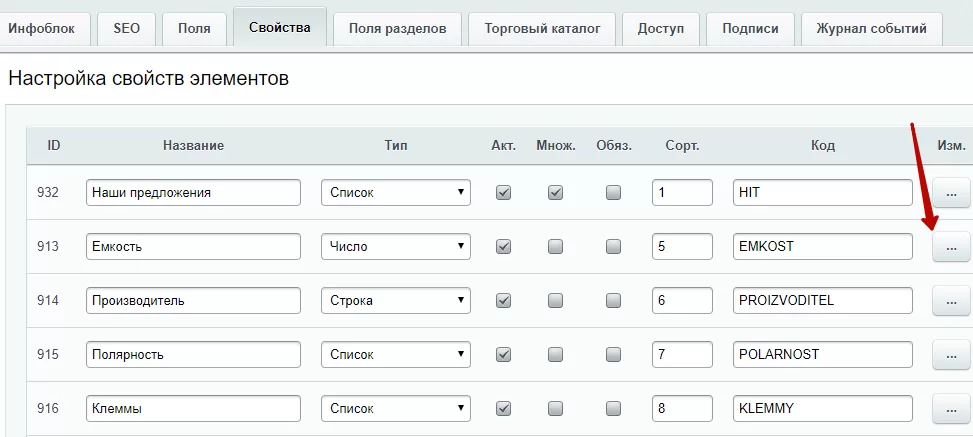
Активируйте поле «Показывать в умном фильтре» (1). В поле «Вид в умном фильтре» выберите вариант «Выпадающий список» (2). Сохраните изменения.
Подбор аккумуляторов
В подборе аккумуляторов по параметрам добавлены характеристики в виде флажков: клеммы и полярность (2). А также свойство «Емкость» в виде ползунка (1).
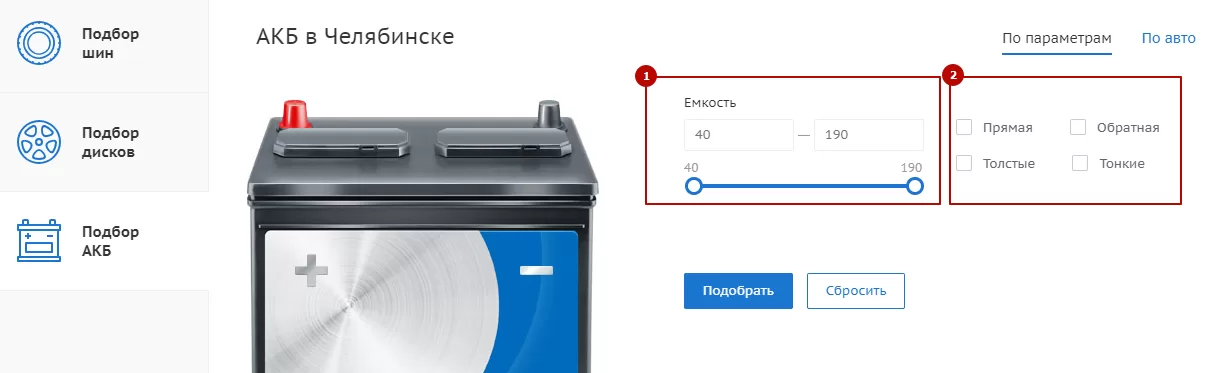
В административной части сайта перейдите в настройки инфоблока «Аккумуляторы»: Контент → Инфоблоки → Типы инфоблоков → Каталог (aspro.tires2) → Аккумуляторы.
Перейдите на вкладку «Свойства». Настраивайте те свойства, которые были заданы при выгрузке из 1С (Аспро → Аспро: Шины и диски 2.0 → Соответствие полей фильтра).
Для поля «Емкость» задайте следующие параметры.
В строке свойства кликните на многоточие.
Внимание! Символьные коды для свойств подбора должны отличаться между собой, чтобы функционал работал корректно.
Активируйте поле «Показывать в умном фильтре» (1). В поле «Вид в умном фильтре» выберите вариант «Число от-до, с ползунком» (2). Сохраните изменения.
Для свойств «Клеммы» и «Полярность» задайте следующие параметры.
В строке свойства кликните на многоточие.
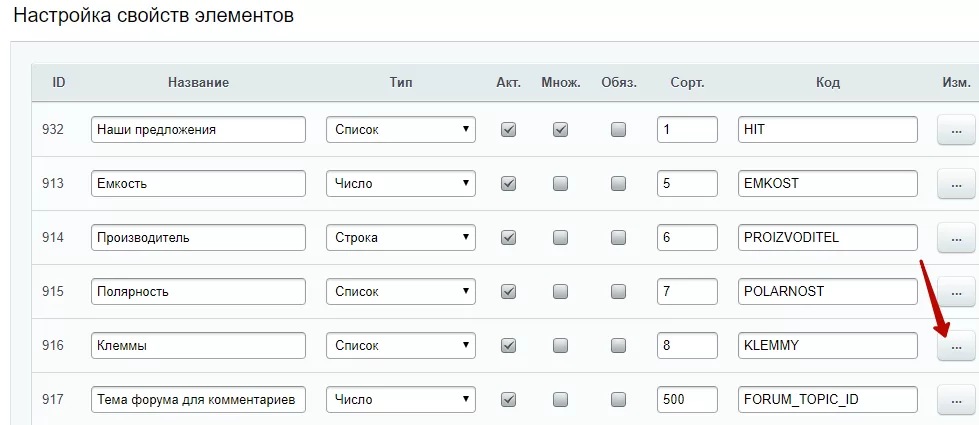
Активируйте поле «Показывать в умном фильтре» (1). В поле «Вид в умном фильтре» выберите вариант «Флажки» (2). Сохраните изменения.
назадСоответствие полей фильтра Настройка регионов, если подключена мультирегиональностьвперед
Настройка регионов, если подключена мультирегиональность
Ознакомьтесь с основными терминами
Регионы — это элементы инфоблока. К ним привязываются скады и типы цен. Может быть выбран один тип цены для региона, например, розничная. Или несколько, например, розничная и оптовая. Также вы можете создать тип цены, который будет актуален только для одного региона. С помощью этих настроек в разных регионах можно отображать различные цены, контент, товары, остатки на складах. Несколько типов цен доступно только на редакции 1С-Битрикс: Бизнес.
Склады необходимы для ведения складского учета, который позволяет оформлять поступления и списания товаров на склад, перемещение между складами, вести учет остатков. На редакции 1С-Битрикс: Малый бизнес доступен только 1 склад. На редакции 1С-Битрикс: Бизнес доступна многоскладовость.
Магазины — элементы, содержащие контактную информацию и описание. Они могут выводиться из инфоблока «Магазины» или складов. Вы можете задать тип каждому элементу: хранение, магазин, пункт шиномонтажа или пункт выдачи. Эти точки будут отмечены на карте.
Создайте регионы, в которых вы имеете представительство.
Перейдите в Контент → Региональность (aspro.tires2) → Регионы. Если вы хотите создать город, нажмите кнопку «Добавить город» (1). Если вы хотите создать область, например, московскую, так как она будет включать несколько городов, кликните на стрелку справа от кнопки «Добавить город» и нажмите на «Добавить регион/область» (2).
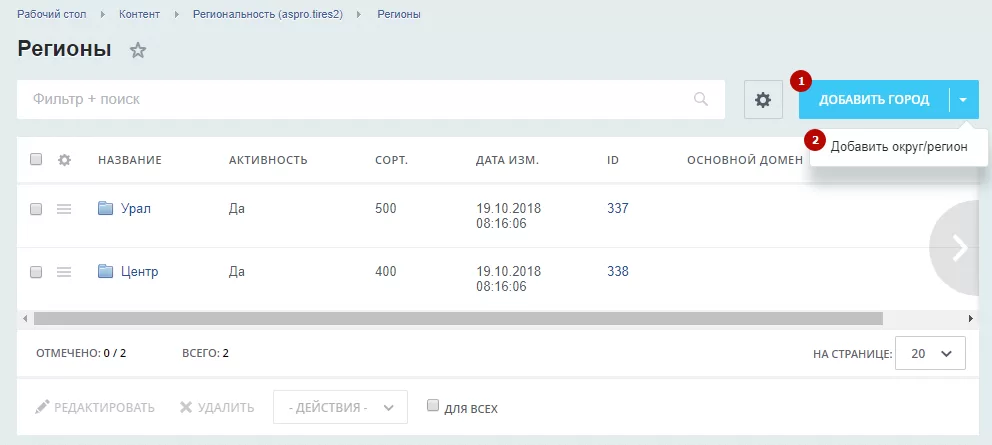
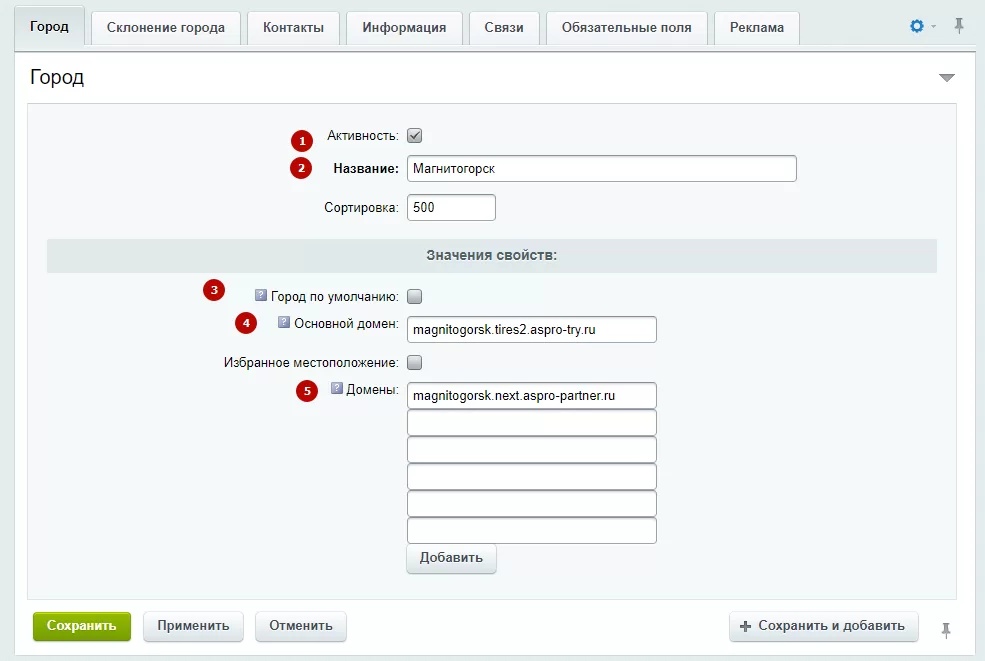
На вкладке «Город» задайте активность (1) и название (2) региона. Для города по умолчанию поставьте галку в одноименном поле (3). Пропишите адрес основного домена (4) и при необходимости заполните список доменных имен для определения этого города (5).
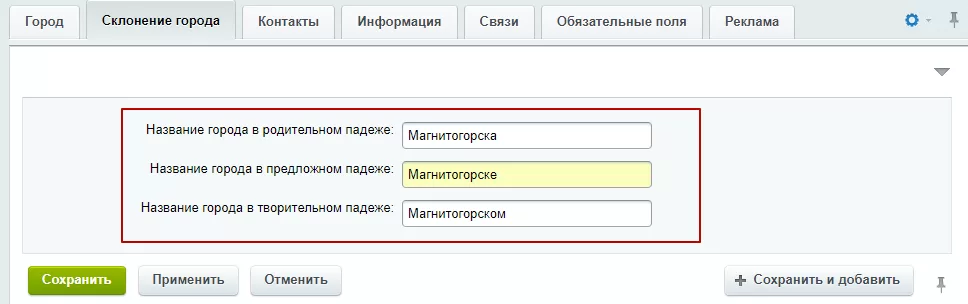
На вкладке «Склонение города» заполните поля, если употребляете названия городов в контенте: в родительном, предложном и творительном падежах с помощью региональных тегов.
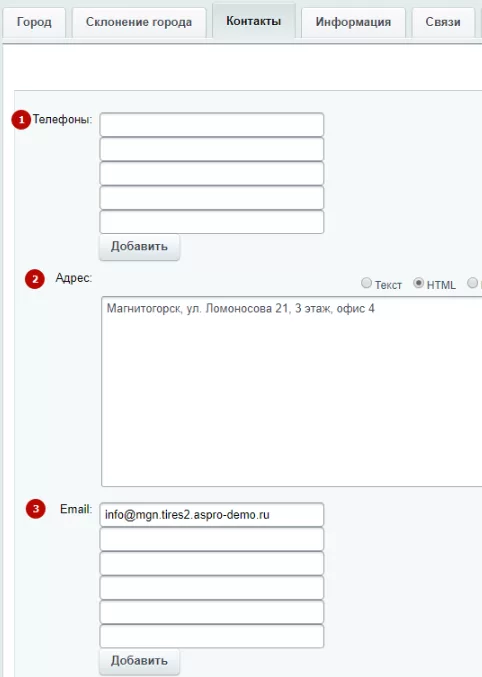
Чтобы привязать телефоны, электронную почту и адрес к каждому региону, перейдите в Контент → Региональность (aspro.tires2) → Регионы → Ваш регион. На вкладке «Информация» пропишите номера телефонов (1) , адреса (2) , название электронных ящиков (3) для региона в соответствующих полях и сохраните изменения.
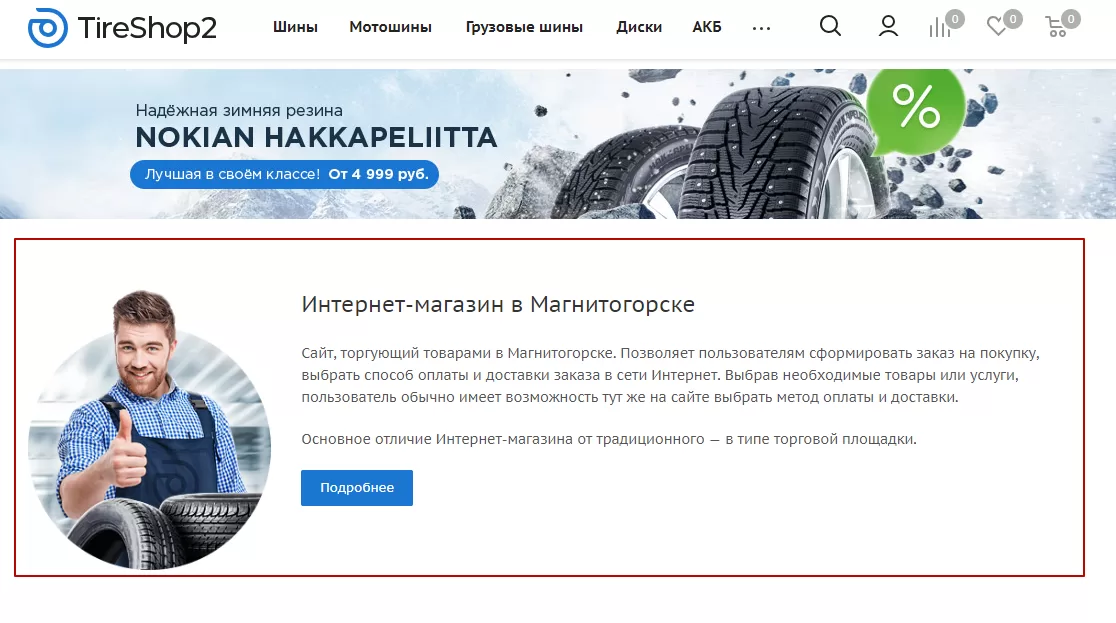
На вкладке «Информация» пропишите текст для каждого региона, который будет отображаться на главной странице.
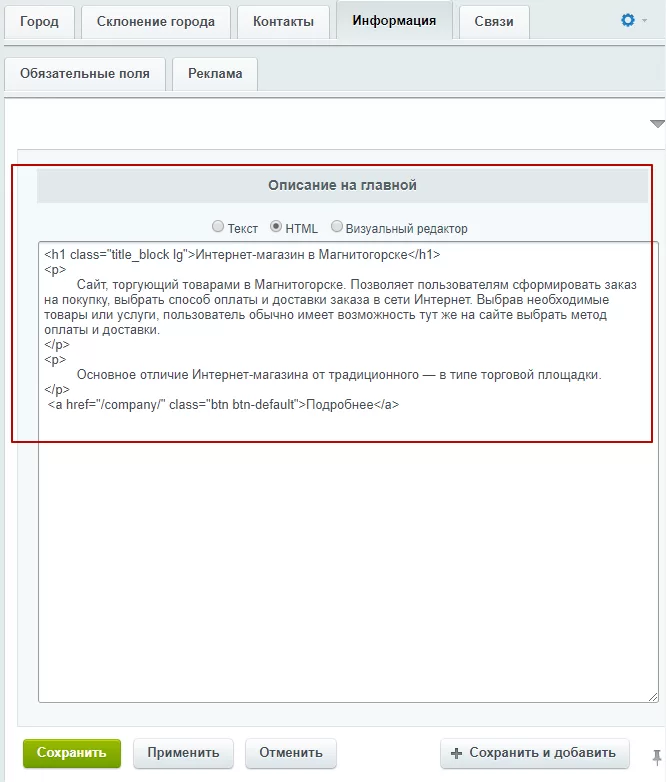
Текст на главной странице.
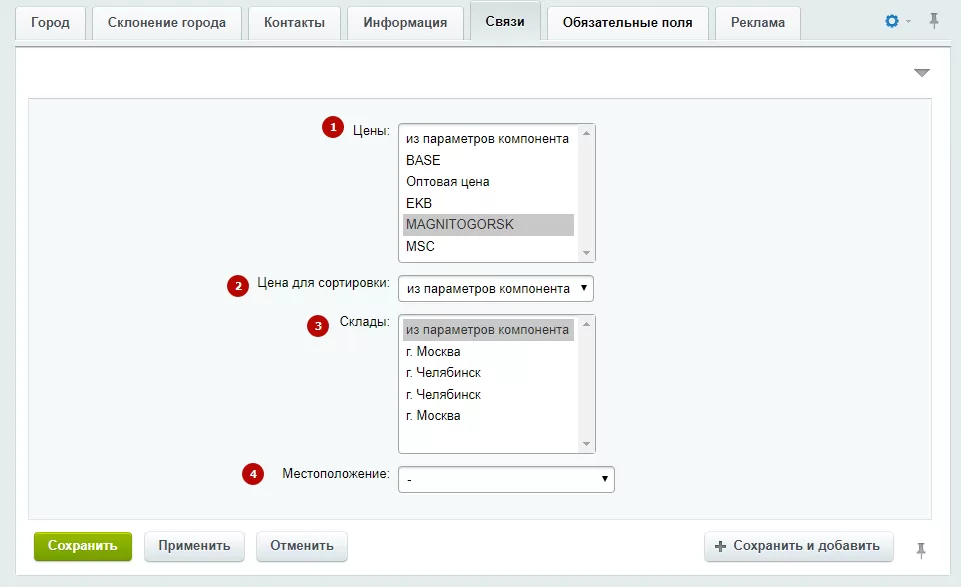
На вкладке «Связи» выберите цену (1) и склад (3) , которые соответствуют региону. Если вам необходимо выбрать несколько полей, отмечайте их при нажатой клавише ctrl. Также вы можете задать цену для сортировки товаров в каталоге (2) и местоположение, которое будет привязано к этому региону (4).
назадНастройка свойств для подбора товаров по параметрам Загрузка изображенийвперед
Загрузка изображений
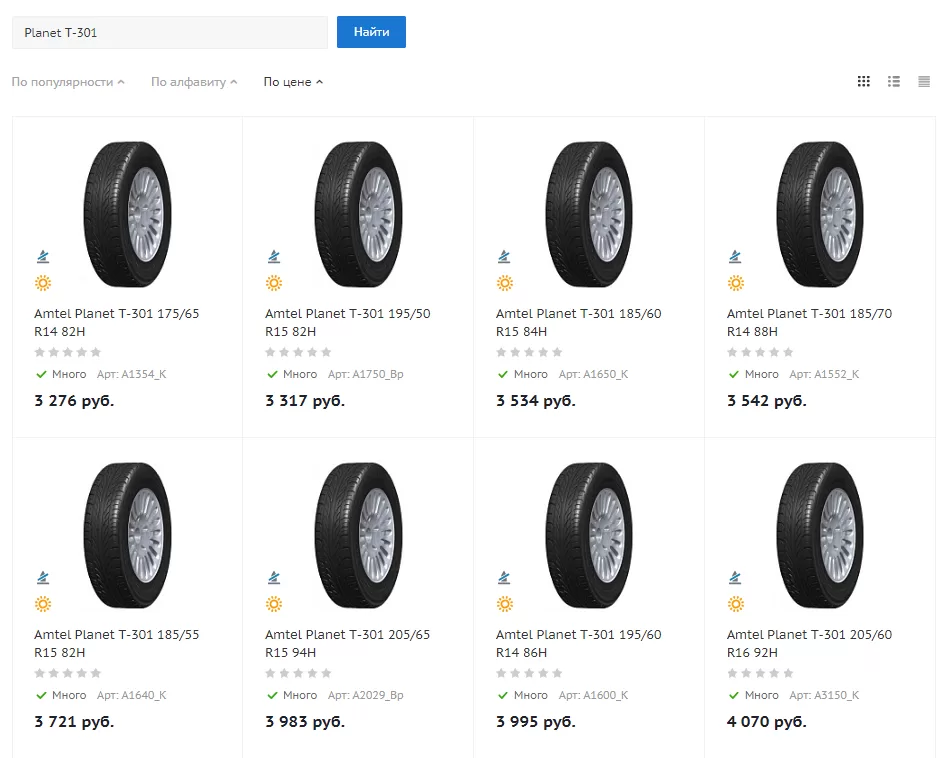
Товары выгружены из 1С на сайт и заданы основные настройки. Не хватает только изображений товаров! Экономим время — к типоразмерам картинки подгружаются автоматически из модели. Это значит, что вам необходимо заполнить только изображения моделей.
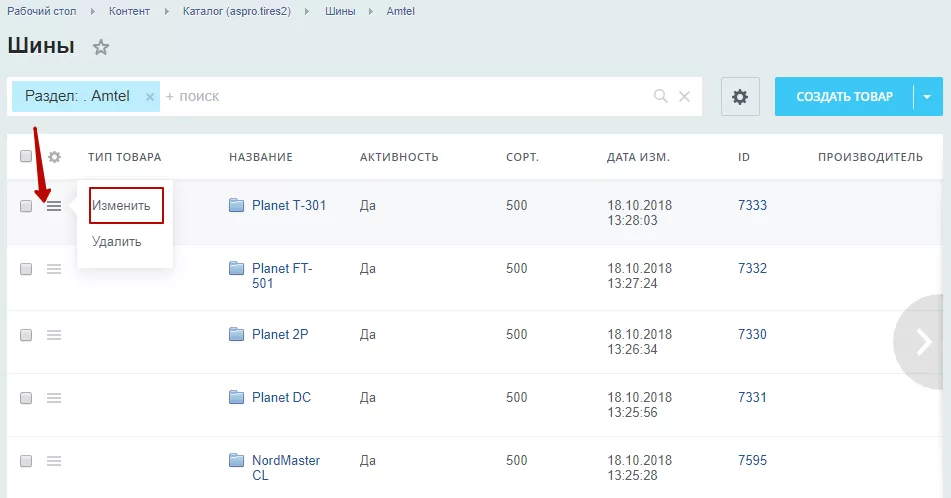
Перейдите в редактирование модели. Для этого перейдите в Контент → Каталог (aspro.tires2) Шины → Бренд. Здесь доступны модели каждого производителя. В нашем примере взят бред «Amtel». Чтобы добавить изображение к модели, в строке названия нажмите на «Гамбургер», затем кнопку «Изменить».
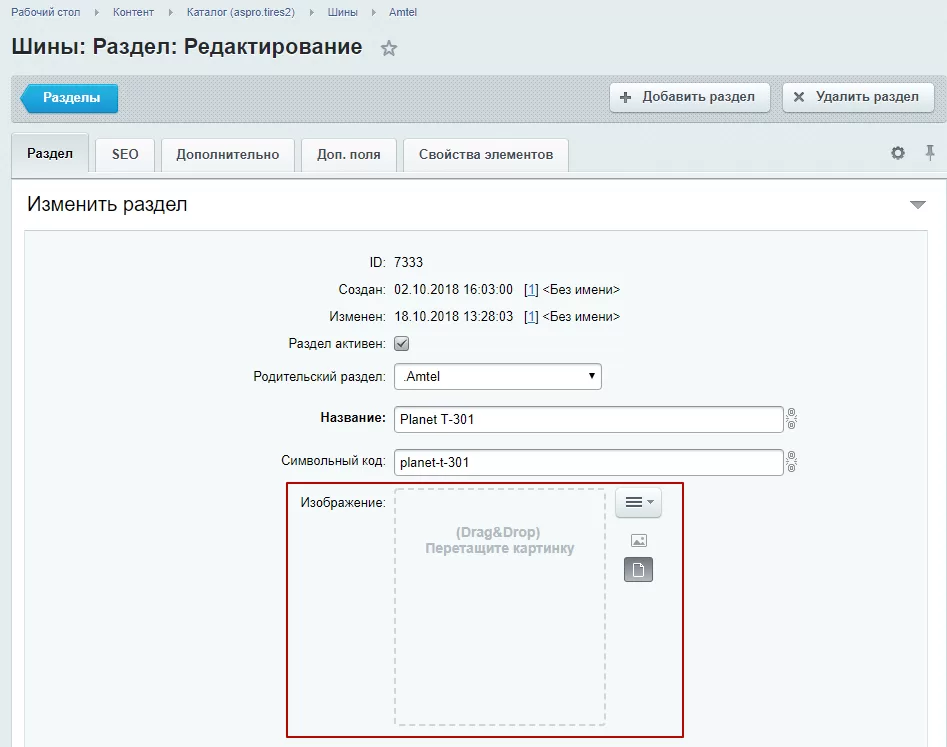
На вкладке «Раздел» перетащите картинку в соответствующее поле или кликните на область и загрузите изображение.
Все типоразмеры модели «Planet Т-301» наследуют изображения.
Выгрузка из 1С завершена и все основные настройки заданы! Загружайте свой контент: описание компании, сотрудников, услуги, статьи и др. Адаптируйте готовое решение под ваш фирменный стиль: настраивайте дизайн главной страницы, сайта и конкретных элементов. И получайте клиентов через ваш интернет-магазин. Разобраться в настройках вам поможет документация, база знаний и YouTube-канал.
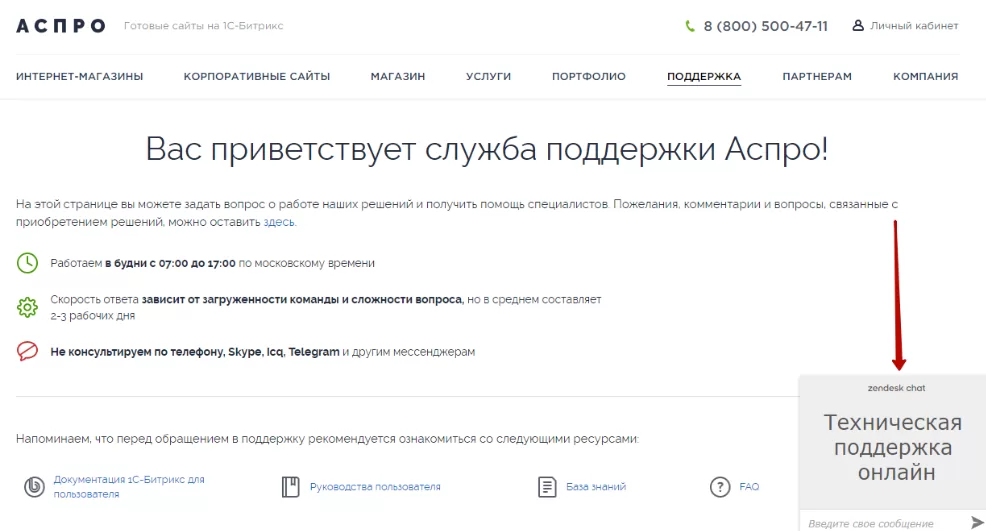
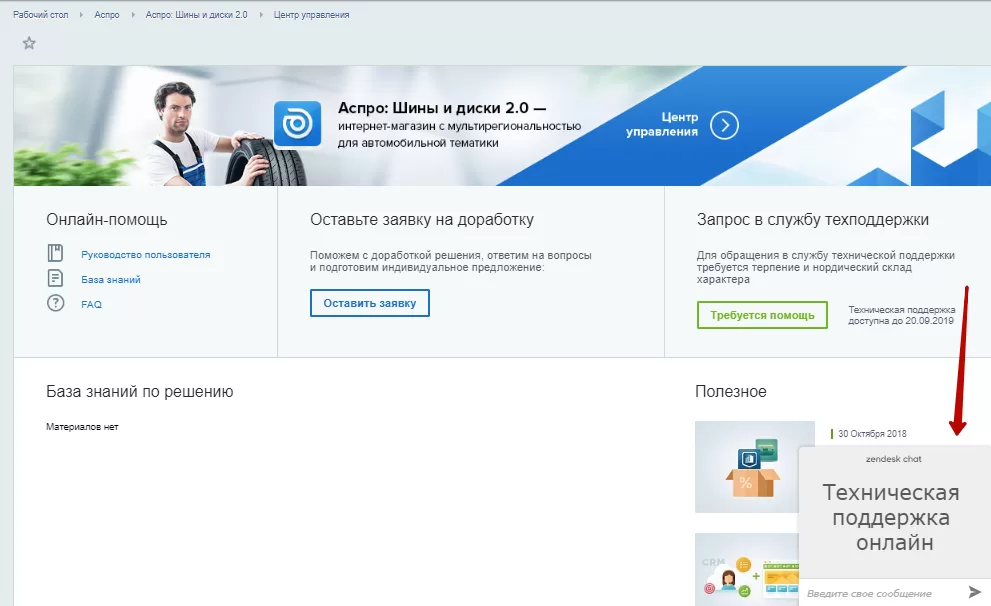
Также мы всегда рады помочь с настройками решения и платформы 1С-Битрикс через техническую поддержку. Оставляйте запросы специалистам на странице: https://aspro.ru/support/. Для более оперативного ответа пишите в онлайн-чат на этой же странице или в Центре управления в административной части сайта.
Онлайн-чат на странице: https://aspro.ru/support/.
Онлайн-чат в Центре управления в административной части сайта.
назадНастройка регионов, если подключена мультирегиональность Настройка свойств для подбора товаров по автовперед
Настройка свойств для подбора товаров по авто
Чтобы умный фильтр подбора товаров по автомобилю работал корректно, необходимо выгрузить базу данных. Она приобретается отдельно в компании TyresAddict.
После покупки базы данных в вашем личном кабинете на сайте TyresAddict появится кнопка «Скачать для Аспро». Нажмите на нее, сохраните файл vehicle_db.aspro.zip и распакуйте.
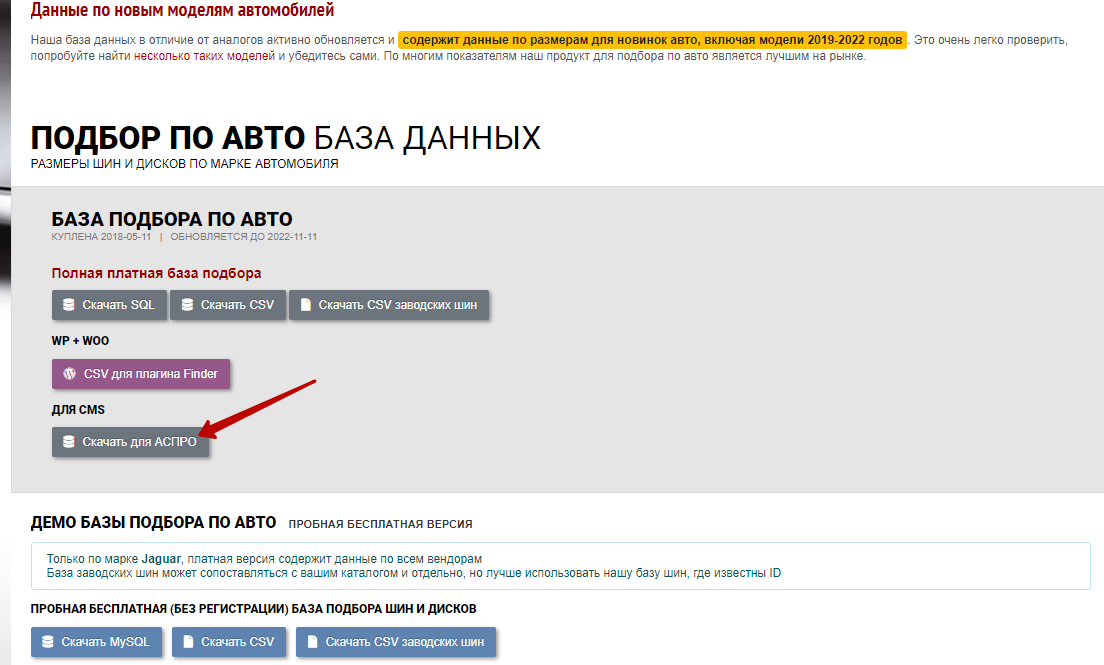
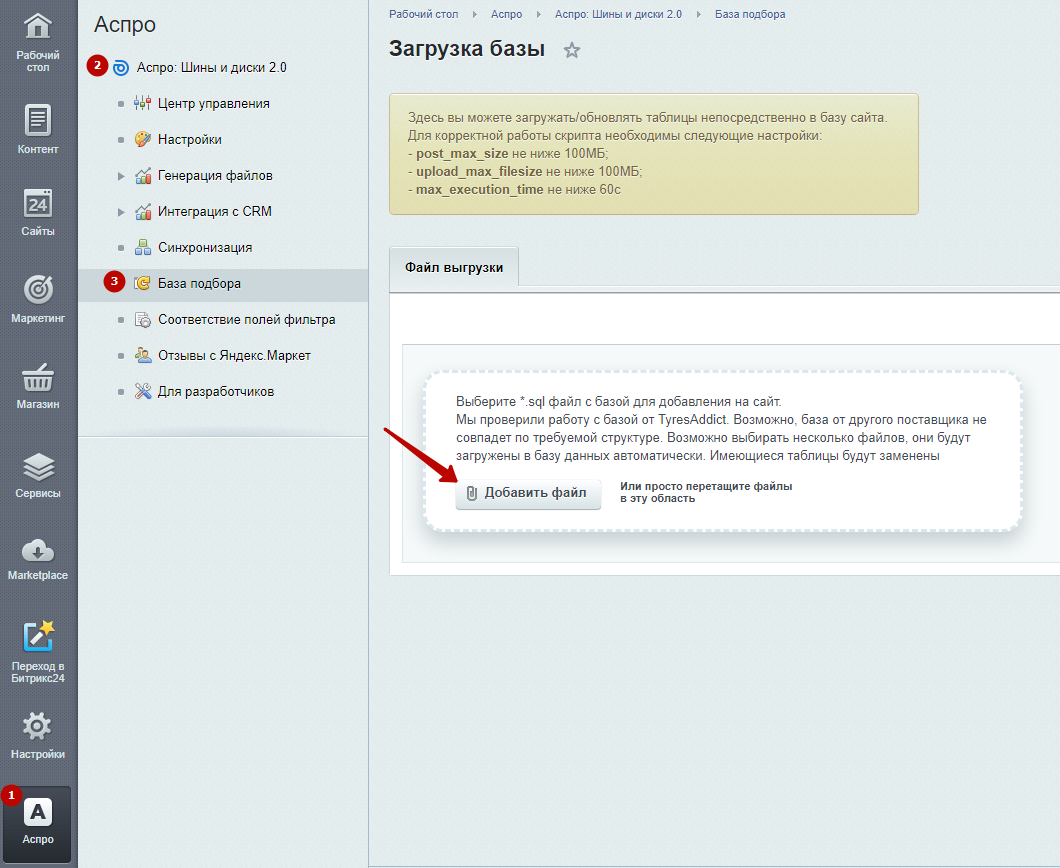
Далее в административной части вашего сайта перейдите в Аспро (1) → Аспро: Шины и диски 2.0 (2) → База подбора (3) (такое название, начиная с версии 1.1.8). Загрузите скачанный файл в специальное поле по кнопке «Добавить файл». Подбор товаров по автомобилю настроен! Если изменений не появилось, очистите кеш сайта.
Для корректной работы подбора по авто в значениях свойств подбора требуется выгружать десятичные числа через точку.
назадЗагрузка изображений Типовые настройки решениявперед
Типовые настройки решения
Типовые настройки решения находятся по следующему пути Аспро → Аспро: Шины и диски 2.0 → Настройки. Эти настройки основные и именно они отвечают за внешний вид и часть функционала сайта.
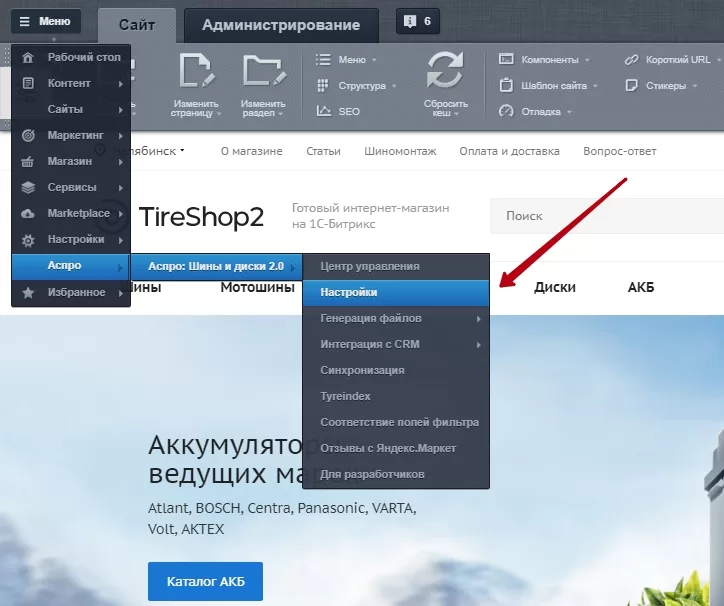
Типовые настройки актуальны для каждой группы пользователей. Настройки, которые отвечают за внешний вид находятся в виджете настроек в публичной части сайта. Настройки, которые отвечают за функционал сайта, доступны только из административной.
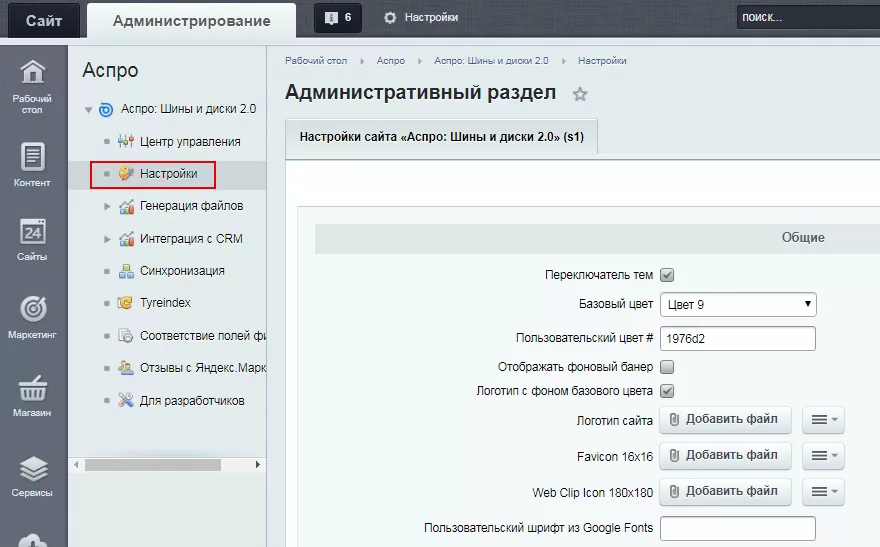
В этой главе дается общее представление о назначении 14 групп настроек, расположенных в упомянутой директории. Более подробное описание назначения настроек смотрите в главе «Настройка».
Содержание главы:
назадНастройка свойств для подбора товаров по авто Общиевперед
Общие
Настройки из раздела «Общие» позволяют:
- включить отображение виджета настроек (1) для администраторов в публичной части сайта;
- задать общие параметры внешнего вида сайта (2) : основной и пользовательские цвета, использование фонового баннера;
- загрузить изображения логотипа, фавикона, иконки для iPhone и iPad, использовать при необходимости заливку логотипа основным цветом сайта (3) ;
- задать ширину сайта, стили заголовков, хлебных крошек, выбрать шрифт, определить цвет и расположение бокового и внутреннего меню (4) ;
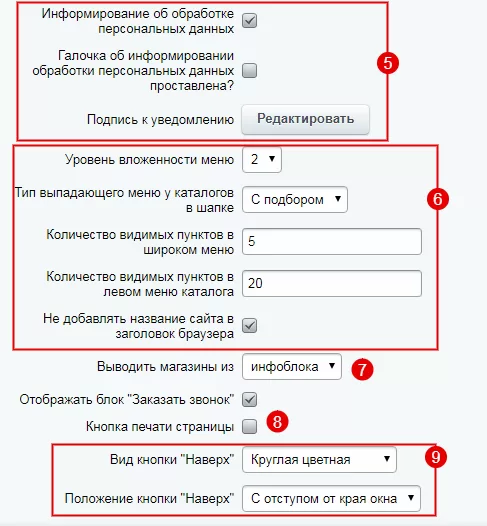
- подключить информирование пользователей о сборе персональных данных на соответствующих формах (5) ;
- подробно настроить меню сайта (6) ;
- настроить вывод информации в раздел «Магазины» (выводить данные из одноименного инфоблока или из списка складов) (7) ;
- установить на сайте в поле заголовка страницы кнопку печати **(**8) ;
- определить присутствие кнопки «Наверх» на сайте, ее внешний вид и расположение (9) ;
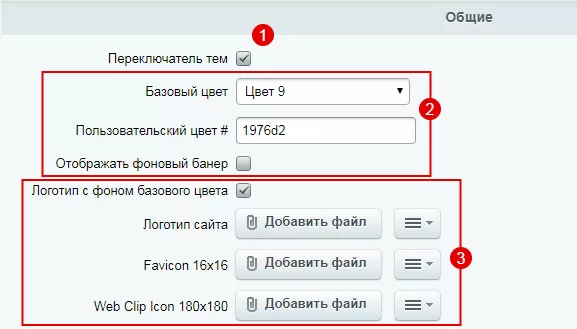
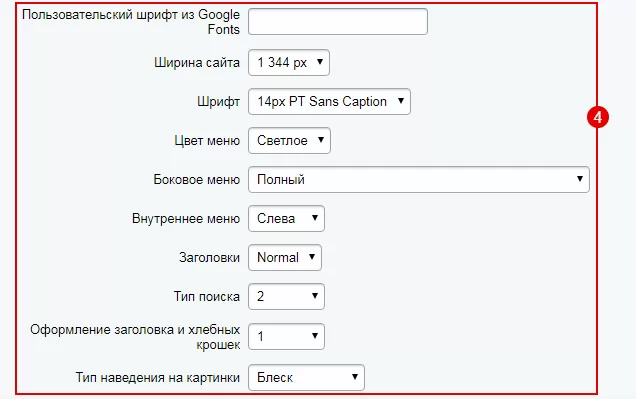
Для сохранения настроек в административной части сайта пролистайте страницу вниз и нажмите кнопку «Применить».
Все настройки, обозначенные на скриншоте выше номером 6, кроме параметров «Количество видимых пунктов в широком меню» и «Не добавлять название сайта в заголовок браузера», выведены в виджет настроек на одноименную вкладку.
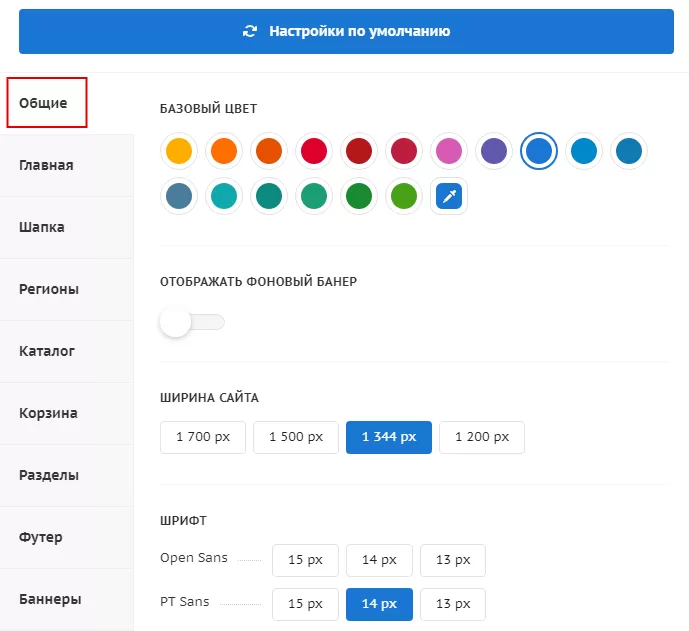
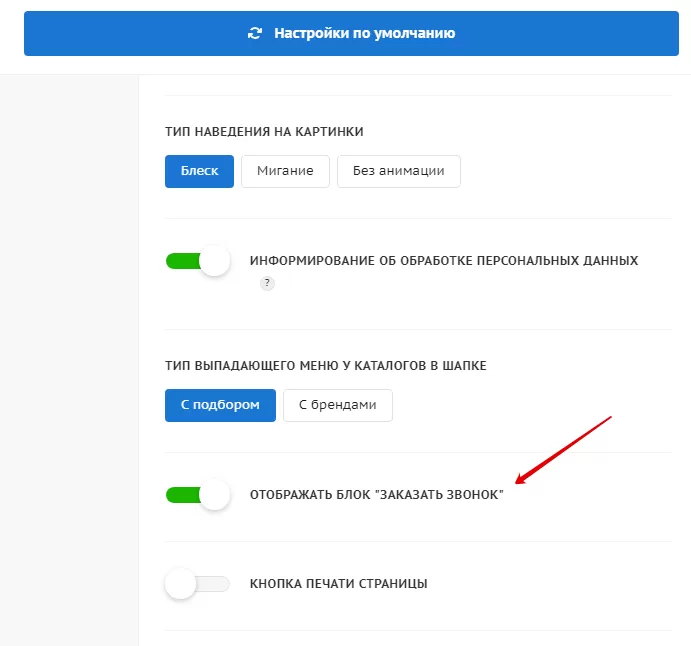
На ту же вкладку в виджете выведены настройки отображения кнопки печати на сайте и активация предупреждения посетителей о сборе и обработке персональных данных. Текст уведомления редактируется только в административной части сайта.
назадТиповые настройки решения Валидация вводавперед
Валидация ввода
Группа настроек устанавливает какой формат даты должен использоваться на сайте (4) (дд.мм.гггг, дд/мм/гггг и т.п.), какой формат телефонного номера является корректным (3) и какой шаблон использовать для подсказки в соответствующем поле форм обратной связи (2) ,**** а также файлы с какими расширениями пользователю разрешено загружать на сайт**(5).**
В этом же разделе вы можете активировать использование скрытой каптчи (1). Данная функция позволяет отделить реальных людей от спам-ботов без вреда для конверсии (пользователям не придется заполнять дополнительные поля для проверок).
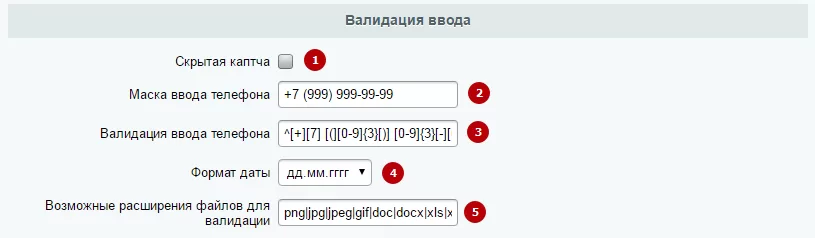
Настройка проверки ввода доступна только в административной части сайта.
назадОбщие Социальные сетивперед
Социальные сети
Здесь вы можете привязать аккаунты групп, представляющих вашу компанию в популярных социальных сетях.
Используйте ссылки на группы для увеличения подписчиков и участников.
Активное использование возможностей социальных сетей в продвижении товаров и услуг позволит охватить аудиторию, которая больше предпочитает узнавать о новинках, акциях и скидках из новостной ленты, чем из e-mail рассылок или баннерной рекламы.
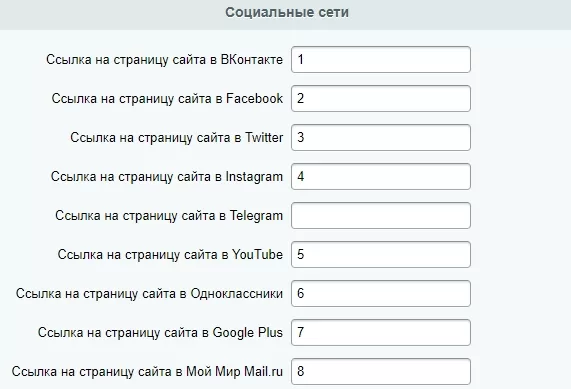
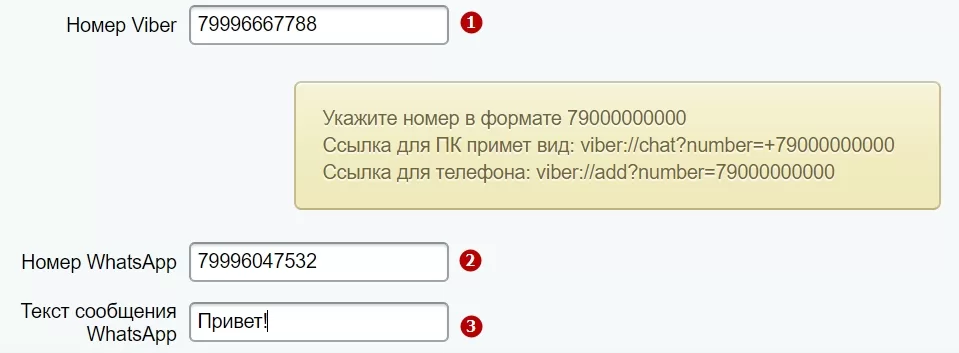
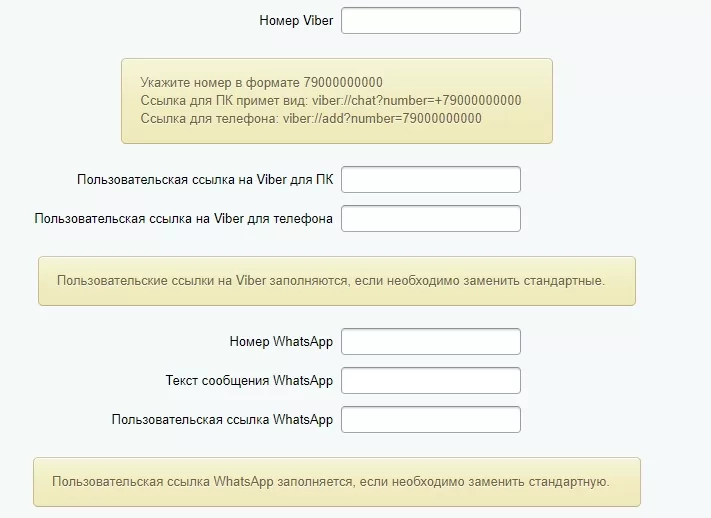
Начиная с версии 1.7.10, для мессенджеров Viber* (1) и WhatsApp* (2) нужно указывать только номер телефона.
По желанию вы можете указать для WhatsApp* текст сообщения (3) , которое будет создано при открытии чата.
При клике на иконку мессенджера ссылка для перехода появляется автоматически.
Внешний вид чата в WhatsApp* с текстом сообщения:
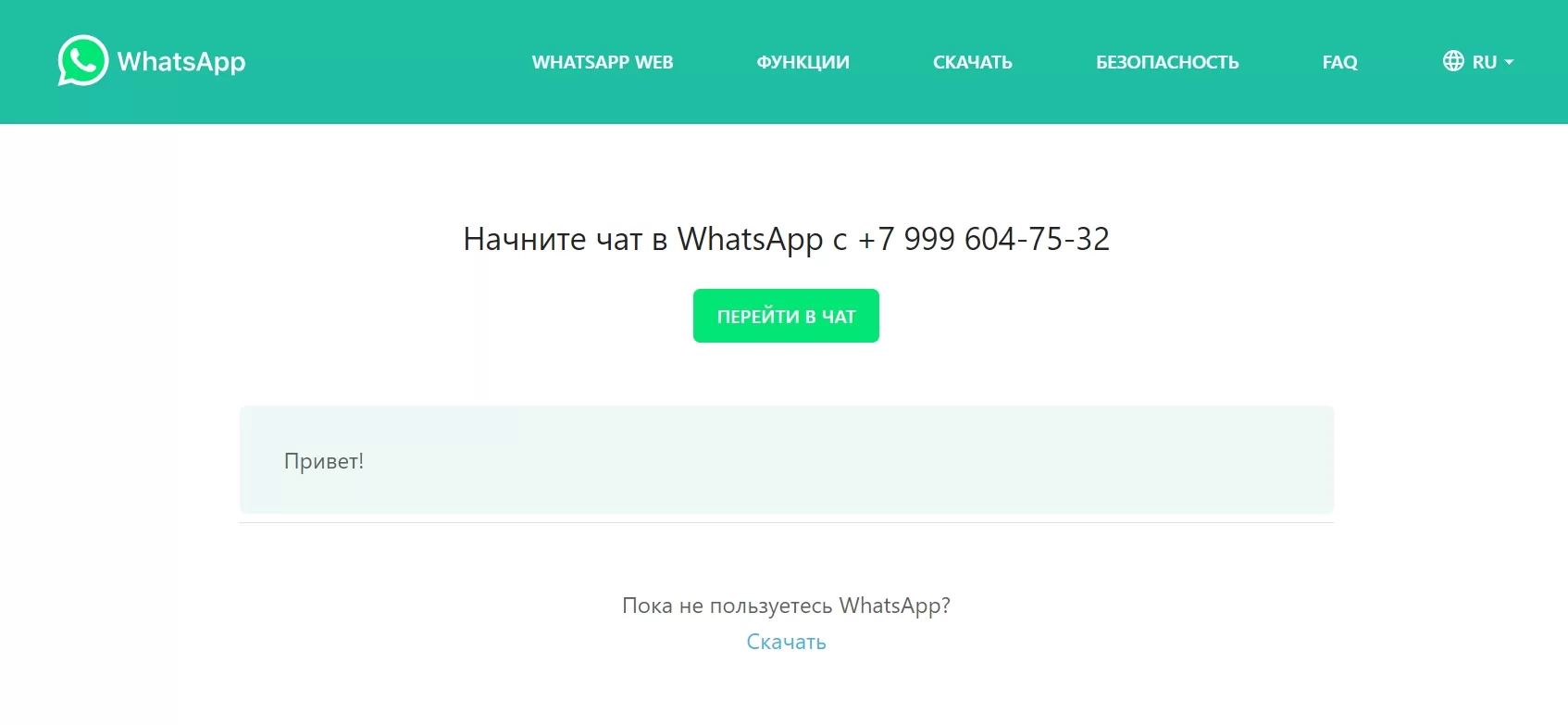
Начиная с версии 1.8.0, вы можете указывать пользовательские и стандартные ссылки для мессенджеров WhatsApp* и Viber*.
Поля для пользовательских линков нужны из-за отличия ссылок групповых и обычных чатов, а также отображения мессенджеров на компьютерах и смартфонах. Указывайте те ссылки, которые приведут вам максимальное число клиентов.
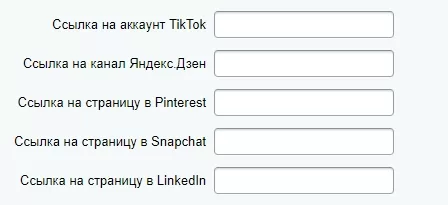
В последнем блоке вы можете указывать ссылки на Tiktok, Яндекс. Дзен, Pinterest, Snapchat и LinkedIn.
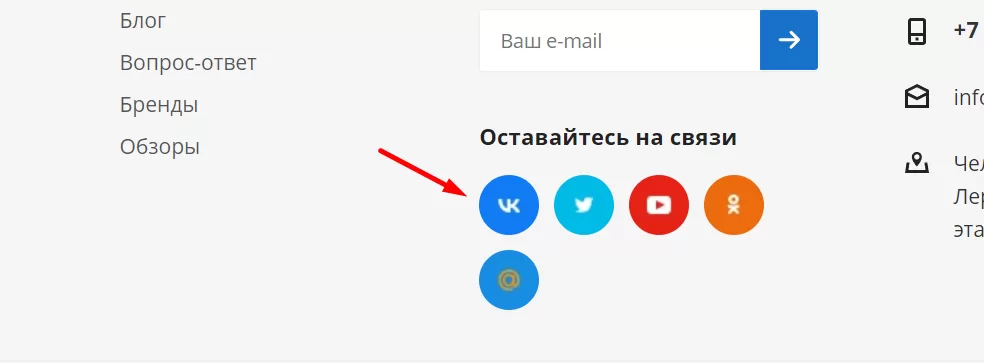
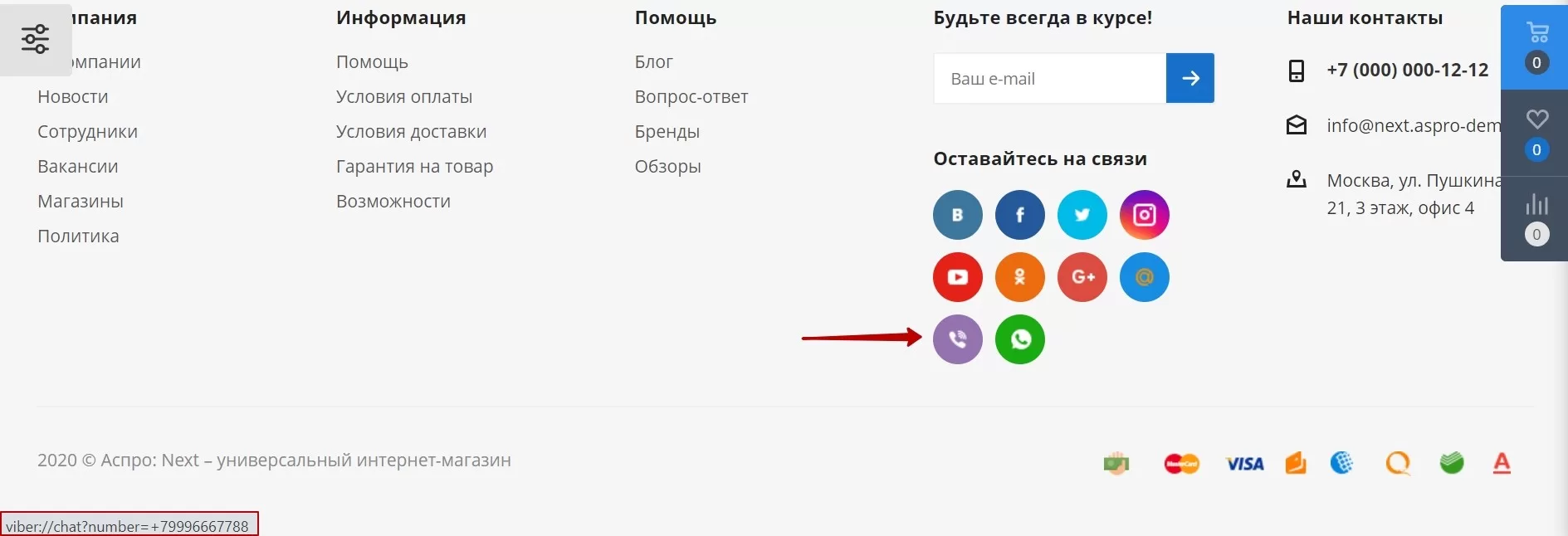
Ссылки на социальные сети выводятся в виде иконок в футере сайта.
Если поле соцсети не заполнено, иконка в футере выводиться не будет.
*WhatsApp и Viber имеют ограниченный доступ в России из-за нарушения требований законодательства. WhatsApp принадлежит Meta — запрещена на территории РФ.
назадВалидация ввода Отображение наличия товаравперед
Отображение наличия товара
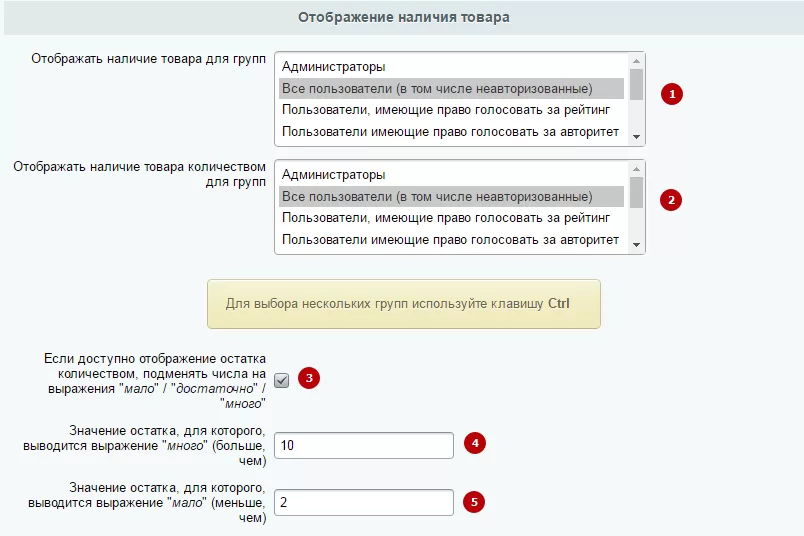
Здесь устанавливаются права на просмотр факта наличия товара (1) и количества остатков на складах для разных групп пользователей (2). Вы также можете установить отображение выражений «много», «мало», «достаточно» и т.п. вместо численного значения количества изделий, оставшихся на складе**(3).** Решение определяет какое количество изделий считать за «много» или «мало» по значениям, заданным вами в соответствующих полях этого раздела (4, 5).
Настроить параметры отображения наличия товара вы можете только в административной части сайта.
назадСоциальные сети Блок «Поделиться»вперед
Блок «Поделиться»
В решениях Аспро есть блок «Поделиться». Это виджет в правой части экрана. По клику он показывает список соцсетей и мессенджеров, в которых посетители сайта могут поделиться контентом.
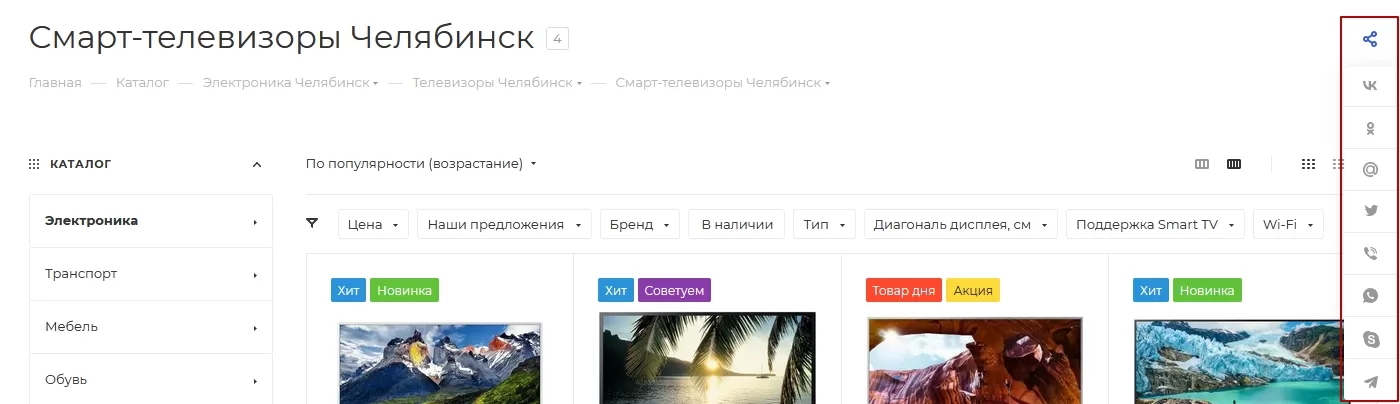
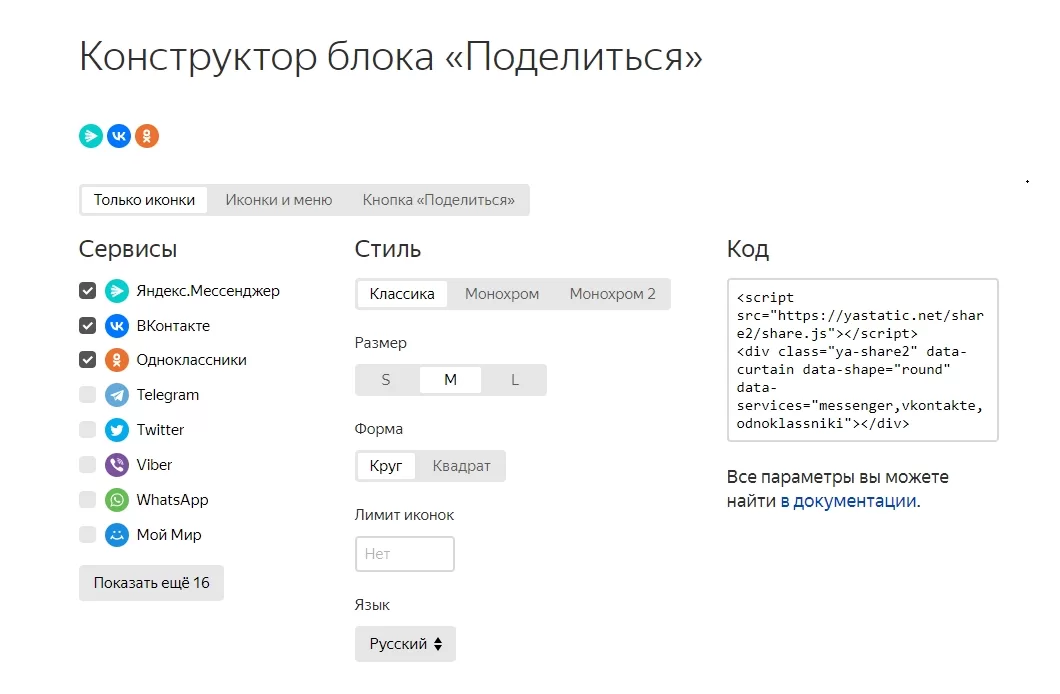
Блок настраивается в специальном конструкторе от Яндекса. В нем вы указываете доступные соцсети, а также стиль иконок, и получаете код для вставки на ваш сайт.
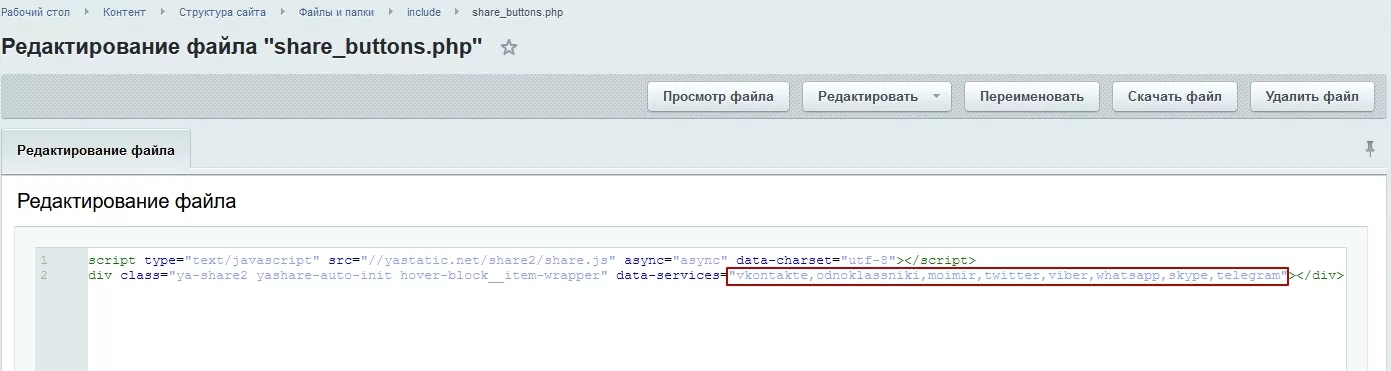
Отредактировать кнопки для блока поделиться можно в специальном файле по адресу: /include/share_buttons.php. Просто отредактируйте файл — вставьте в строчку или удалите оттуда названия соцсетей.
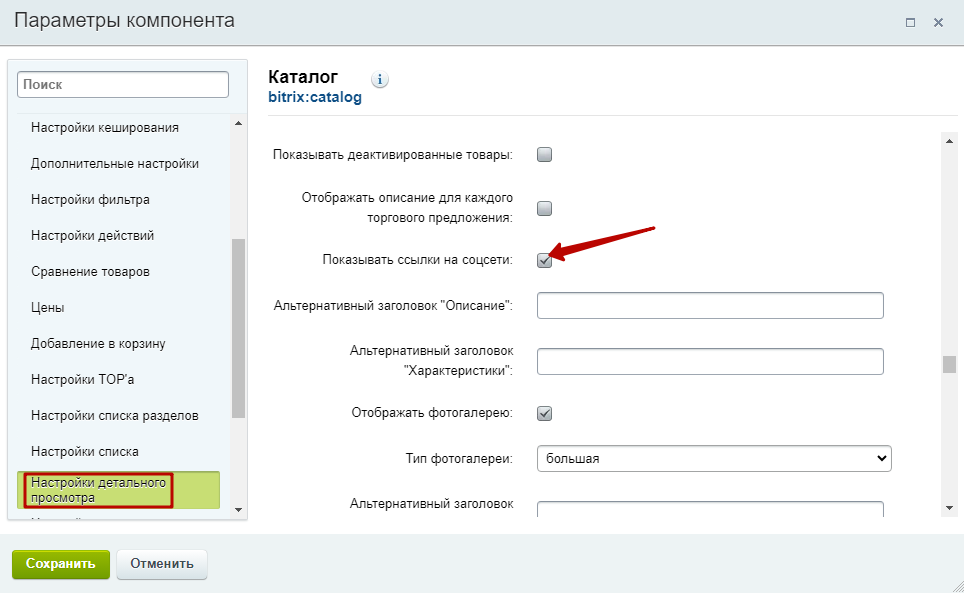
Включить отображение блока «Поделиться» можно в параметрах компонента каталога. На вкладке «Настройки детального просмотра» поставьте галку в поле «Показывать ссылки на соцсети» и сохраните изменения.
назадОтображение наличия товара Подключение Google reCAPTCHAвперед
Подключение Google reCAPTCHA
Подключение Google reCAPTCHA
В Аспро: Шины и диски 2.0 вы можете выбрать, какую капчу использовать на своем сайте: стандартную от 1С-Битрикс или Google reCAPTCHA.
Google reCAPTCHA — инструмент от Google, который анализирует поведение пользователей и в зависимости от него предлагает пройти проверку по различным сценариям: от простейшего клика по квадрату «Я не робот» до расшифровки надписей и выбора определенных картинок, если есть подозрение, что с формой взаимодействует бот, а не реальный человек.
Начиная с версии 1.1.4, вы можете выбрать между reCAPTCHA v2 и reCAPTCHA v3. До этого была доступна только reCAPTCHA v2, которая требует от пользователя пройти тест с картинками.
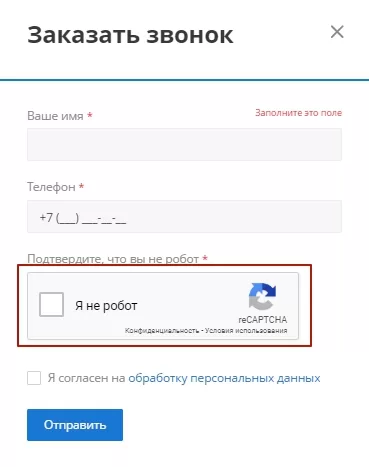
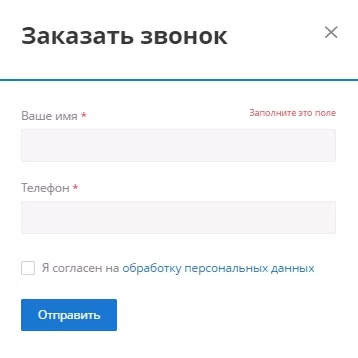
ReCAPTCHA v3 анализирует действия пользователя в фоне и не требует от него дополнительных действий.
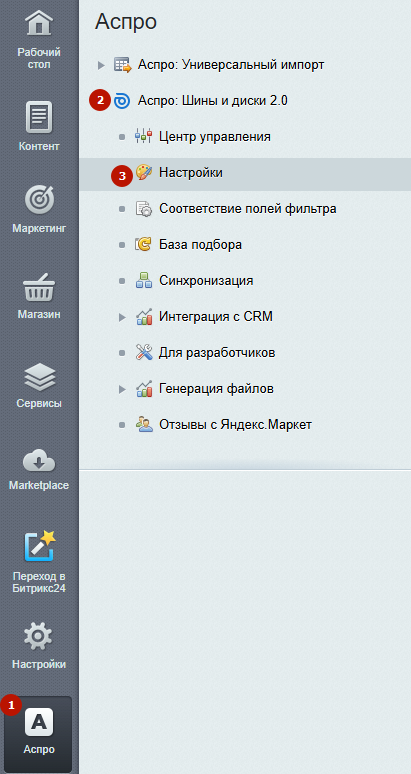
Переключение осуществляется в административной части сайта. Перейдите в настройки: Аспро (1) → Аспро: Шины и диски 2.0 (2) → Настройки (3).
Перейдите в блок «Google reCaptcha» и установите галку у соответствующего параметра, чтобы активировать использование альтернативной капчи.
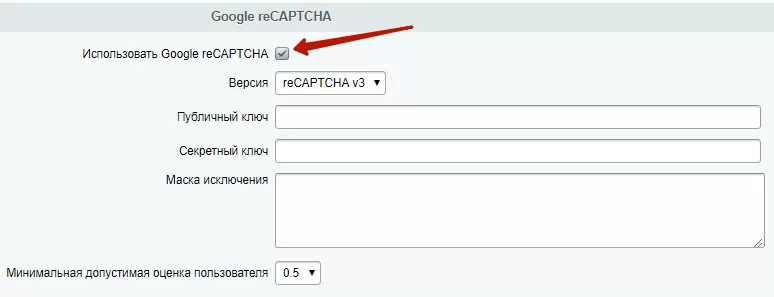
После этого появятся дополнительные поля. Чтобы выбрать, какая версия reCAPTCHA будет использоваться на сайте, выберите его из выпадающего меню «Версия».
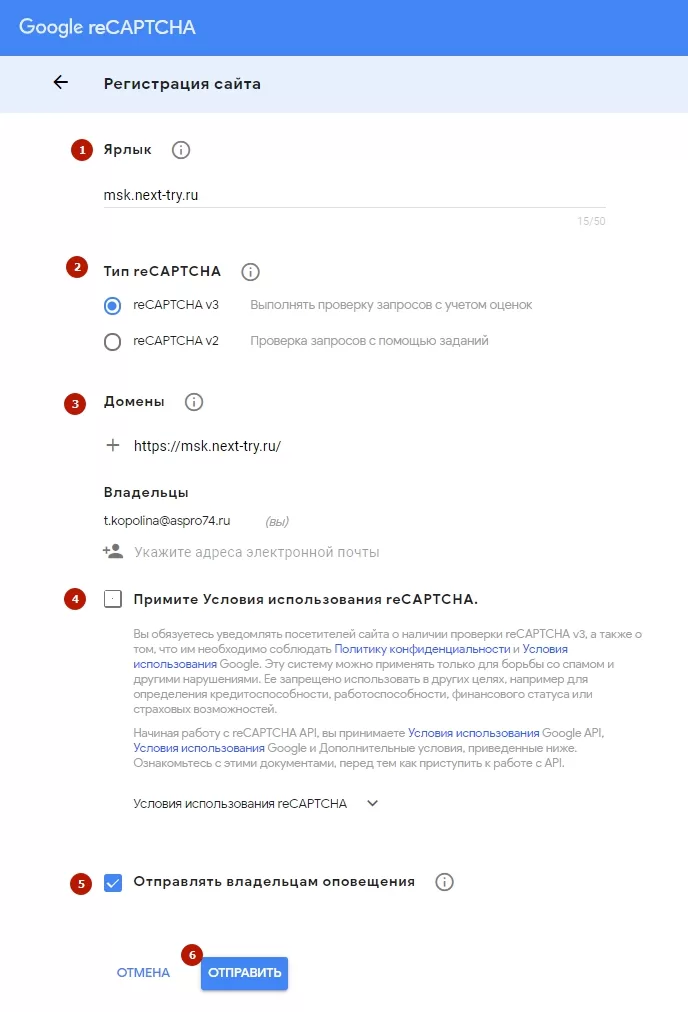
Подключение капчи от Google потребует дополнительной регистрации вашего сайта на сервисе. Перейдите по ссылке и заполните форму следующего вида:
В поле «Ярлык» (1) укажите название сайта, его раздела или формы обратной связи, на которой устанавливаете капчу. Эта метка для вас, чтобы потом было проще ориентироваться в статистике по зарегистрированным на сервисе сайтах.
В «Типе reCAPTCHA» (2) выберите версию капчи.
В поле «Домены» (3) можно указать несколько доменов, по одному в строке. Вместе с доменом капча подключится и ко всем поддоменам.
Далее следует ознакомиться с условиями использования reCAPTCHA. Для продолжения регистрации, необходимо их принять — установить соответствующую галку (4).
Также рекомендуется поставить галку у пункта «Отправлять владельцам оповещения» (5). Данная опция будет держать вас в курсе о проблемах сайта, связанных с трафиком.
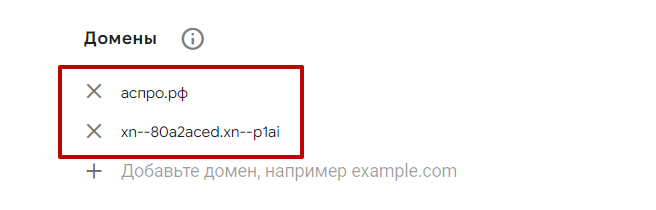
Если название сайта на кириллице, добавьте второй домен в Punycode.
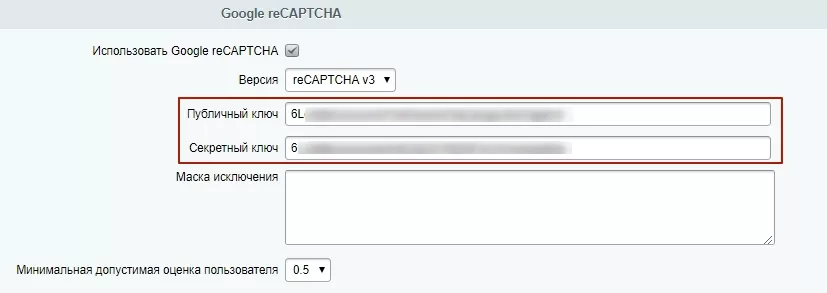
После успешной регистрации вам будет предоставлена инструкция подключения капчи к своему сайту. Из нее потребуется публичный и секретный ключи. Публичный ключ необходим для отображения блока капчи. Секретный — для проверки правильности отправки капчи.
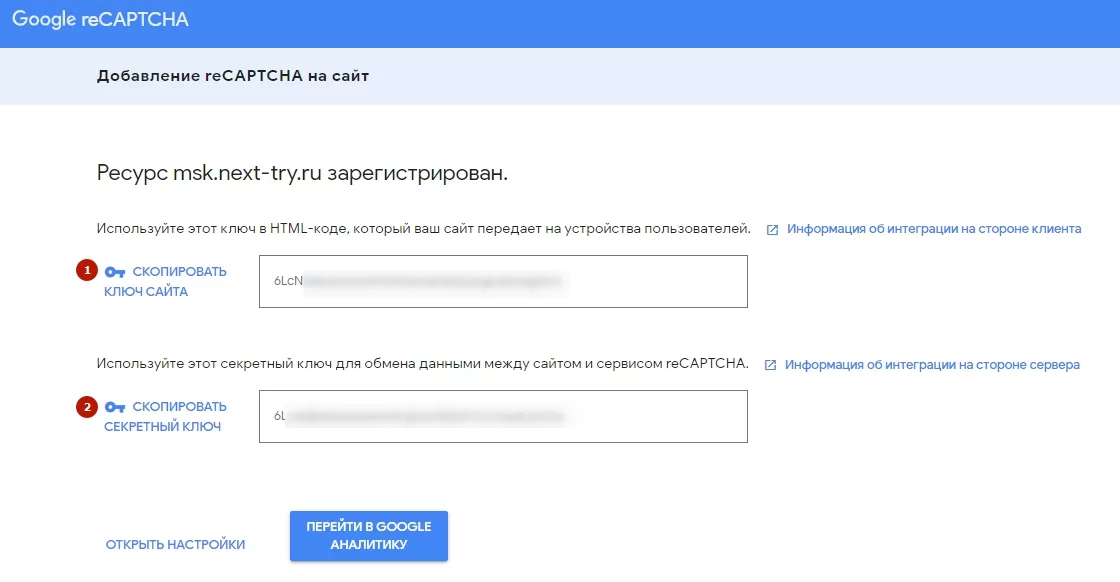
Скопируйте их в одноименные поля в административной части вашего сайта и выберите версию капчи.
Настройка reCAPTCHA v2
В настройках Google reCAPTCHA вы можете задать маски исключения (1) и настроить внешний вид блока, отображаемого с формой обратной связи (2).
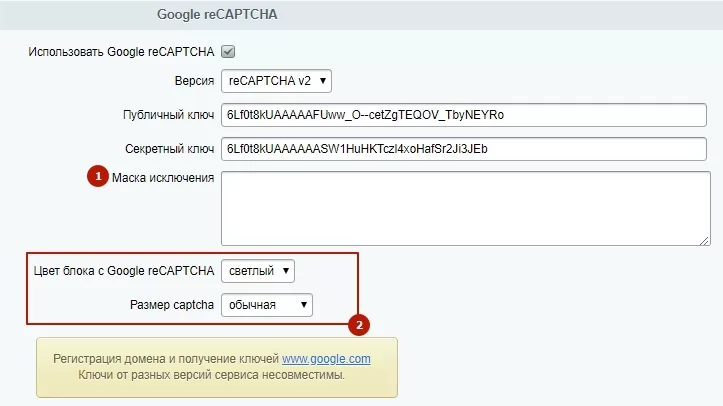
Блоки могут быть:
- светлыми и темными;

- обычными, компактными и скрытыми.

Выбрав скрытый размер, блок можно убрать из формы обратной связи. При этом он может отображаться в правом или левом нижнем углу.
Для сохранения настроек в административной части сайта пролистайте страницу вниз и нажмите кнопку «Применить». Если вы выбрали reCAPTCHA v2, в форме обратной связи появится соответствующий блок.
Настройка reCAPTCHA v3
В настройках Google reCAPTCHA вы можете задать маски исключения (1) и настроить минимальную оценку пользователя (2). Если рейтинг посетителя при заполнении формы будет ниже указанного, ему предложат пройти тест.
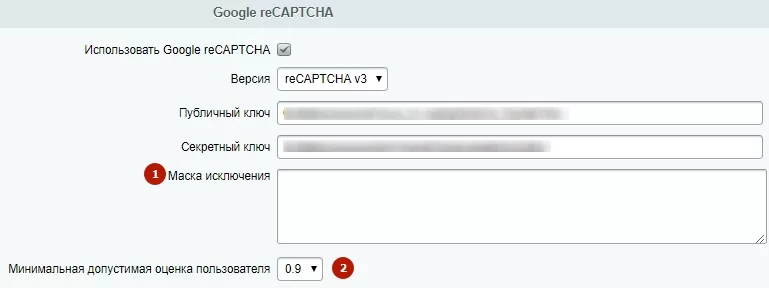
Сохраните изменения. Если вы выбрали reCAPTCHA v3, в форме обратной связи не будет блока проверки.
назадБлок «Поделиться» Яндекс SmartCaptchaвперед
Яндекс SmartCaptcha
В Аспро: Шины и диски 2.0, начиная с версии 1.2.6, доступна Яндекс SmartCaptcha для защиты сайта от спама и ботов. Это российский сервис, который обучается на данных по защите веб-ресурсов Яндекса.
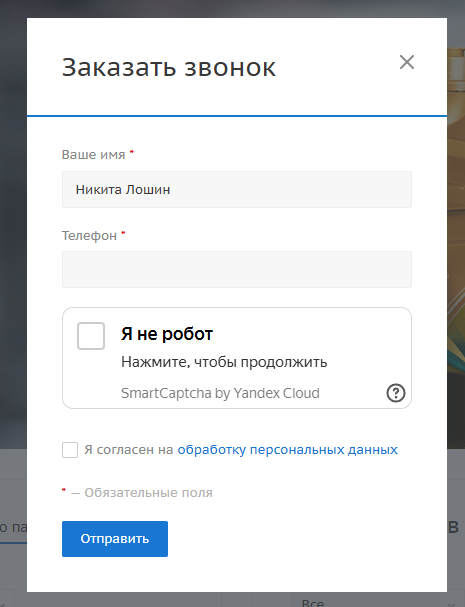
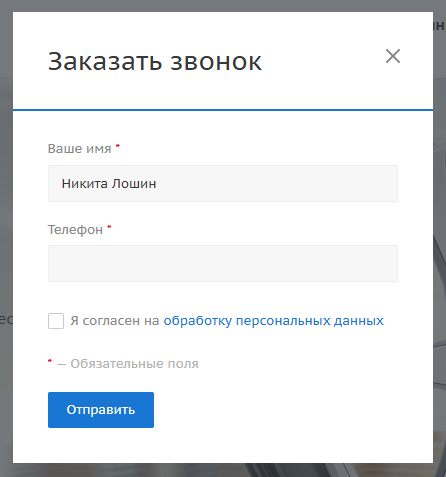
Для прохождения проверки в стандартном варианте пользователю нужно поставить галку «Я не робот», при скрытой капче этот этап отключается. Если результат подозрительный, появляется капча, у которой можно настроить уровень сложности в зависимости от страны, IP-адреса и устройства.
Как получить ключ
Для получения ключа перейдите по по ссылке. Войдите в Yandex Cloud.
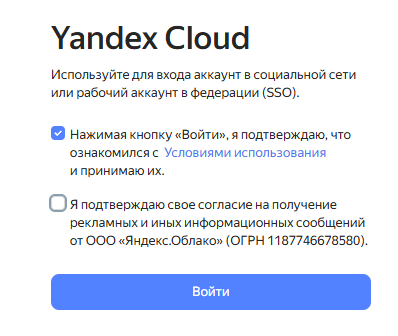
Найдите сервис Yandex SmartCaptcha.

Нажмите кнопку «Создать капчу».
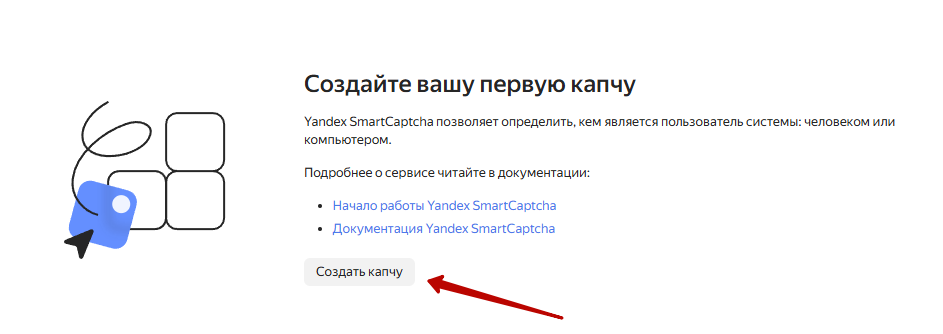
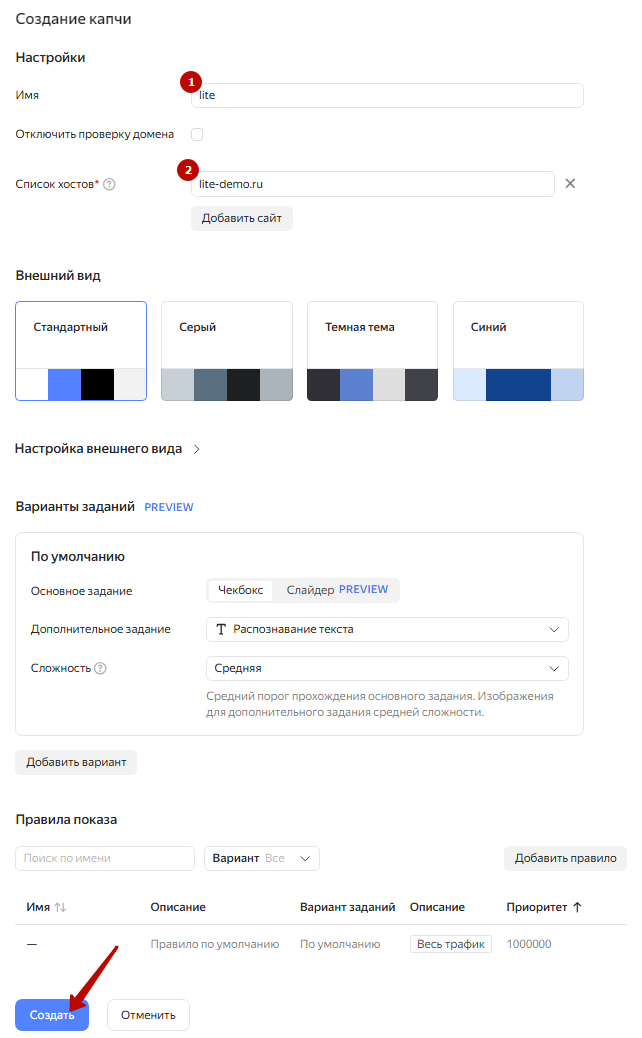
Для создания капчи укажите «Имя» (1) и «Список хостов» (2). Затем нажмите кнопку «Создать».
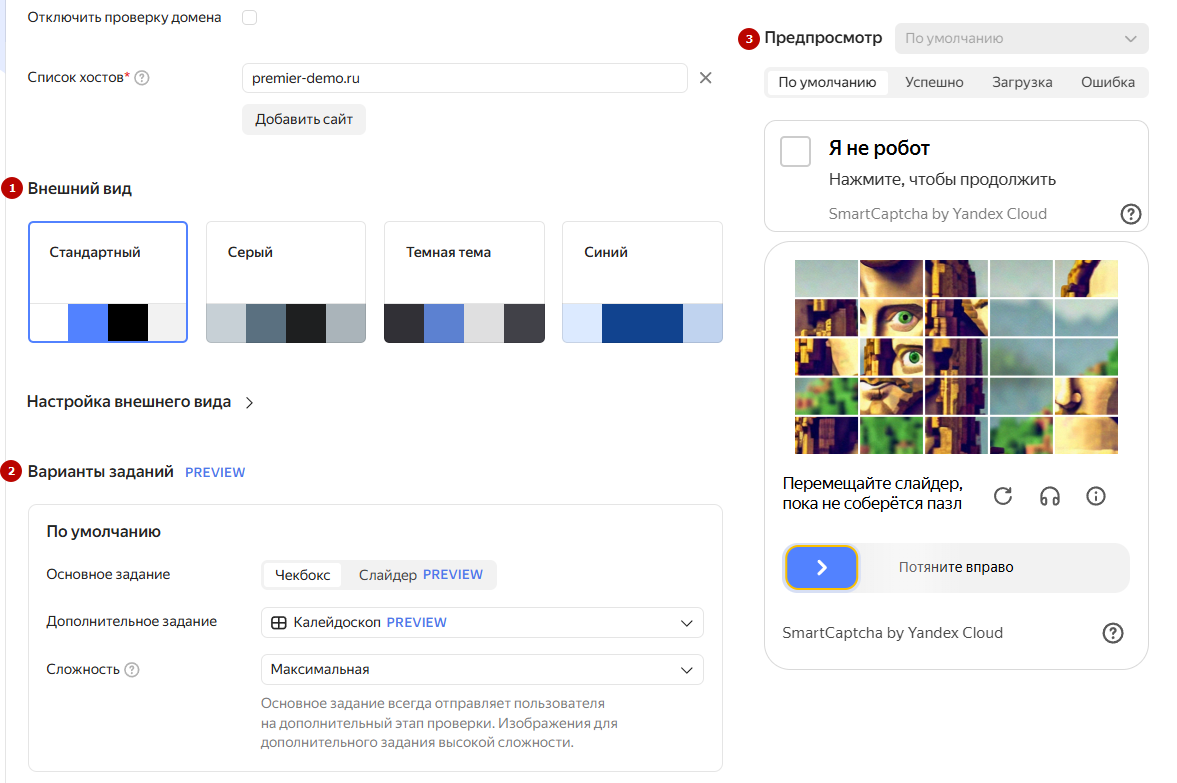
Также вы можете настроить внешний вид (1) и варианты заданий (2). На предпросмотре (3) можно проверить задания капчи.
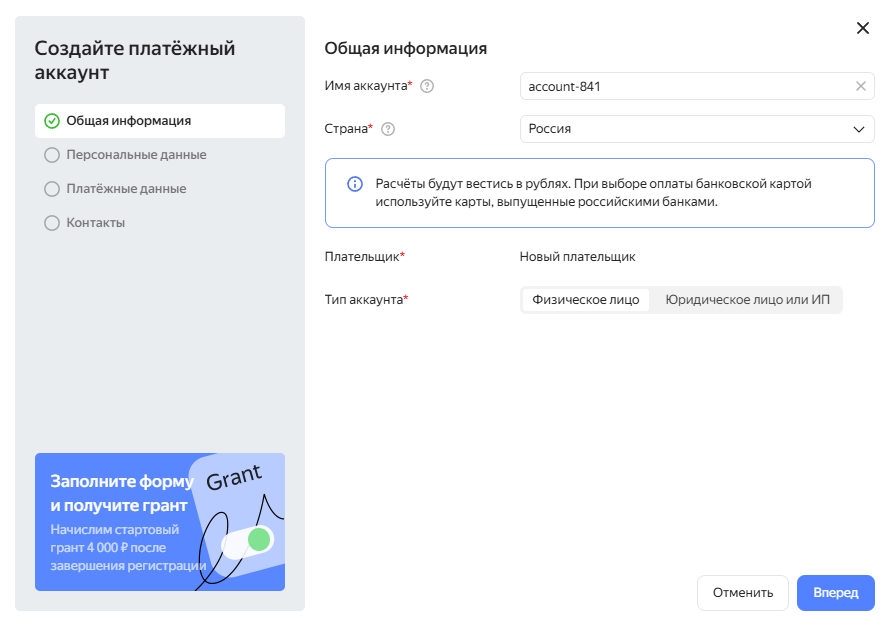
На следующем шаге вас попросят создать платежный аккаунт. Для этого заполните персональные данные и привяжите банковскую карту для оплаты капчи.
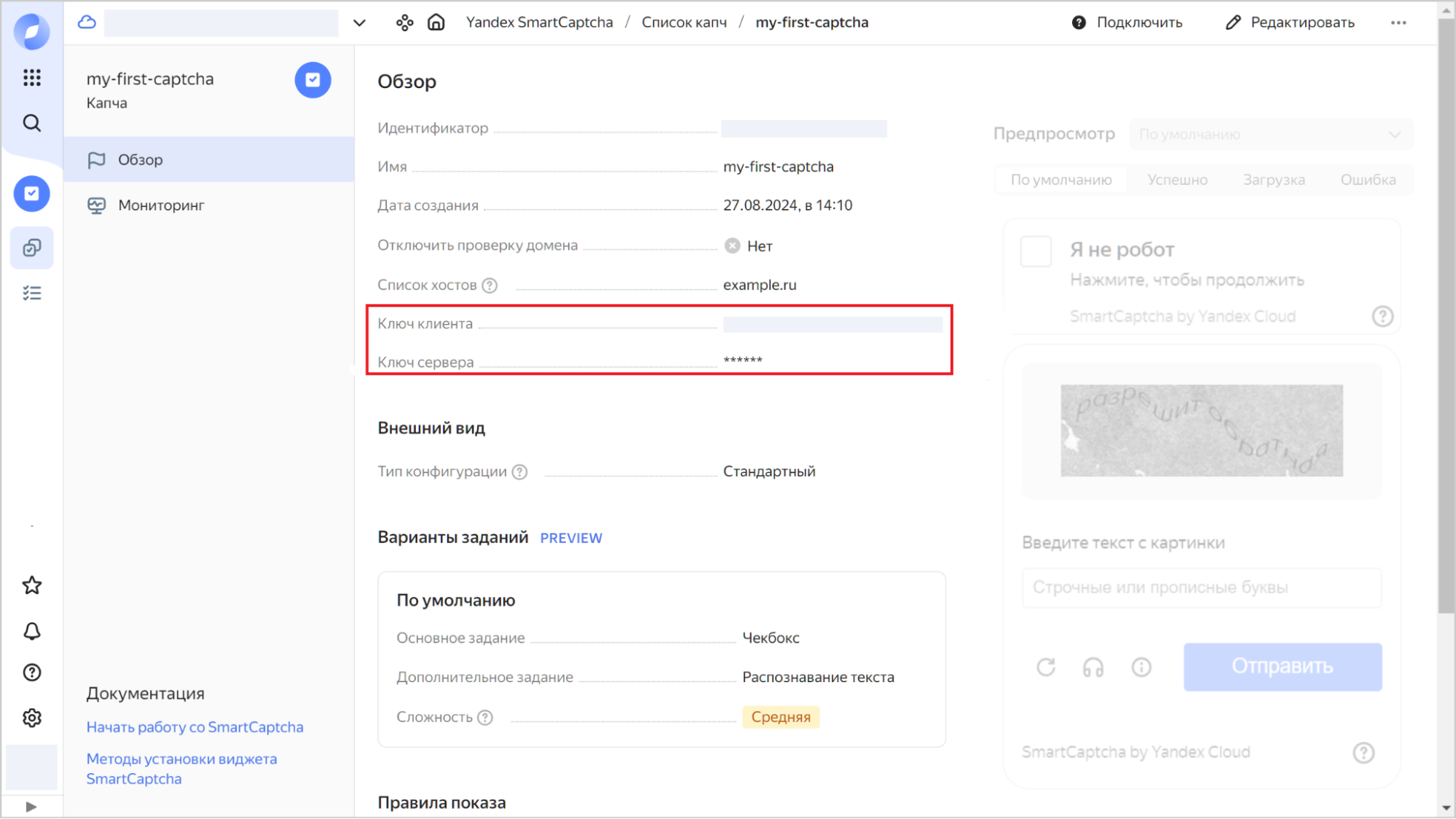
Выберите капчу и перейдите на вкладку обзор. Здесь понадобится скопировать ключ клиента и ключ сервера.
Настройка
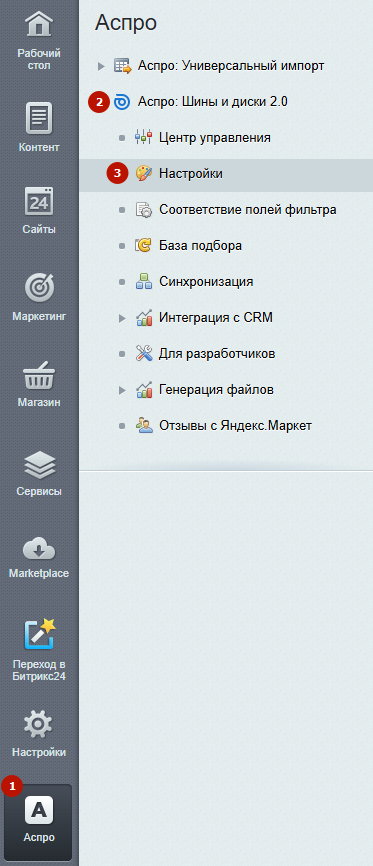
Для настройки капчи зайдите в административную часть сайта. Проделайте путь: Аспро (1) → Аспро: Шины и диски 2.0 (2) → Настройки (3).
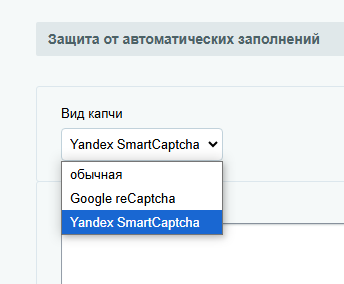
Пролистайте вниз до раздела защита от автоматических заполнений и в настройке «Вид капчи» выберите Yandex SmartCaptcha.
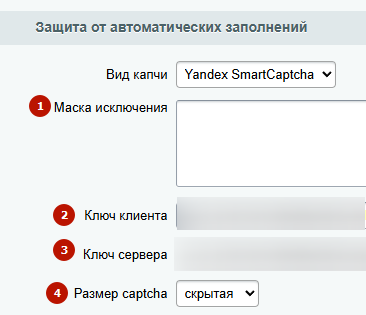
Вы можете задать маску исключения со страницами, на которых не нужна капча (1). Скопируйте из аккаунта Яндекс Cloud ключ клиента (2) и ключ сервера (3) для интеграции с сервисом. Выберите размер капчи (4). Обычная капча имеет галку «Я не робот», скрытая — нет.
Виды капчи
Обычная капча
Скрытая капча
Скрытая капча с уведомлением об обработке персональных данных
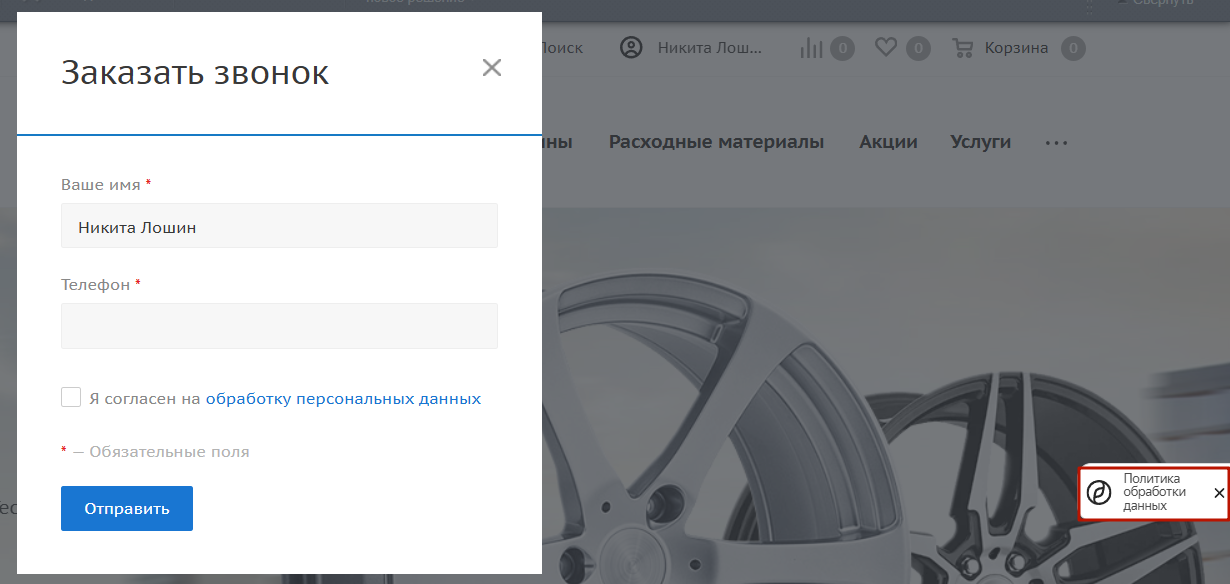
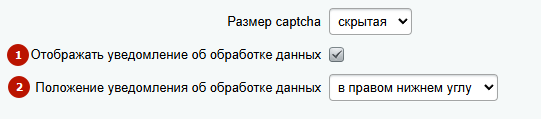
У скрытой капчи также можно включить уведомление об обработке данных (1) и выбрать его положение (2).
назадПодключение Google reCAPTCHA Instagram*вперед
Instagram*
Вы можете установить виджет вашего профиля в Instagram* на главную страницу своего сайта.
*Instagram — принадлежит компании Meta, которую признали экстремистской, запрещён на территории РФ.
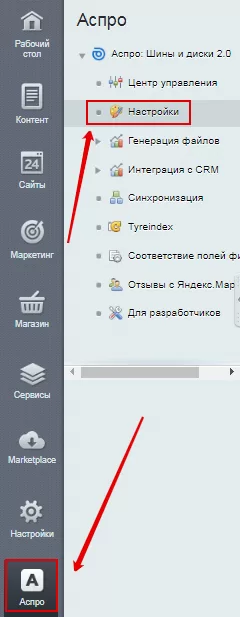
Перейдите в настройки Аспро → Настройки
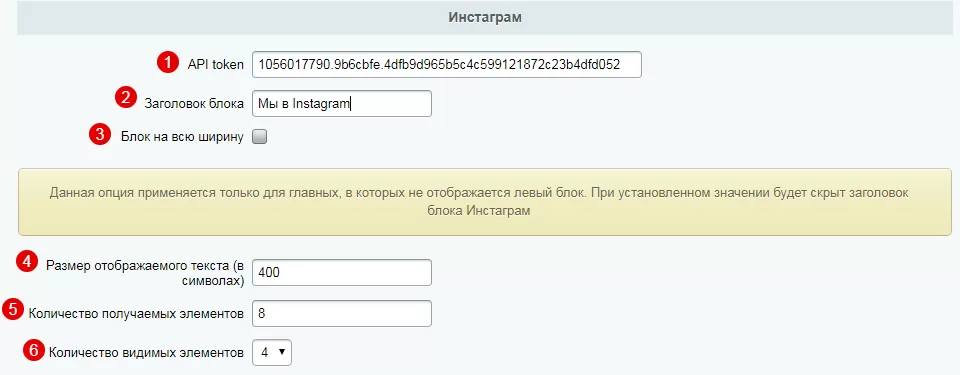
Пролистайте страницу настроек до блока «Инстаграм*». Здесь вам необходимо ввести:
-
API token своего профиля в Instagram (1). О том, как получить API token читайте в нашей статье;
-
указать заголовок блока (2). По умолчанию используется «Мы в Instagram»;
-
установить или не устанавливать блок на всю ширину (3). Если у вас на главной странице отображается левый блок, то при установке значения «На всю ширину» будет скрыт заголовок блока Инстаграм;
-
указать размер отображаемого текста (4) ;
-
количество получаемых элементов (5) ;
-
количество видимых элементов (6).
Для сохранения настроек в административной части сайта пролистайте страницу вниз и нажмите кнопку «Применить».
*Instagram — принадлежит компании Meta, которую признали экстремистской, запрещён на территории РФ.
назадЯндекс SmartCaptcha Главнаявперед
Главная
Раздел «Главная» полностью отвечает за внешний вид главной страницы. Здесь вы можете задать анимацию, сопровождающую смену слайдов баннера (выцветание, вертикальное или горизонтальное скольжение), ее скорость и скорость смены слайдов. По желанию вы можете отключить отображение баннера в мобильной версии сайта при помощи пункта «Скрывать на узких экранах». Также здесь регулируется анимация блока «Наши партнеры». Эти настройки (1) доступны только в административной части сайта.
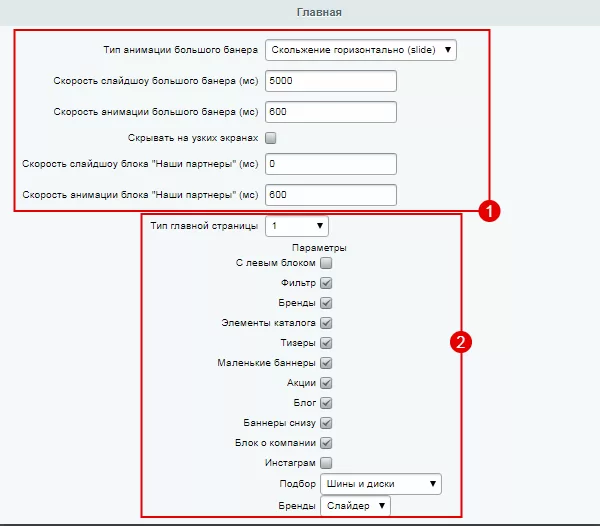
Оставшиеся пункты (2) : «Тип главной страницы» и «Параметры» выведены в виджет настроек.
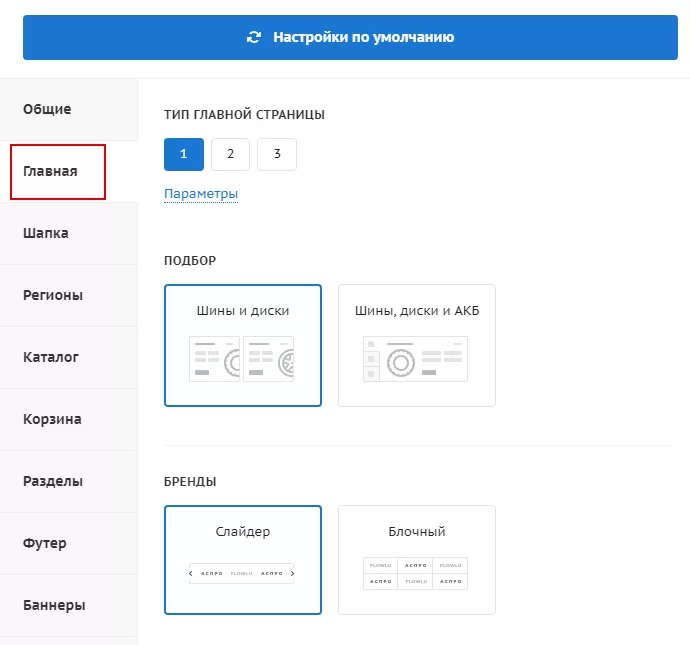
Тип главной страницы определяет компоновку и состав элементов на странице. Доступны 3 варианта, у двух из них можно задать дополнительные параметры: включить/отключить отображение тизеров, акций, блока с брендами и т.д.
Подбор товаров может иметь изображение раздела и название, а также дополняться еще и списком подразделов. Например, подбор товаров может быть по шинам и дискам и по АКБ.
Логотипы производителей можно разместить 2-мя способами: слайдером и списком.
Для сохранения настроек в административной части сайта пролистайте страницу вниз и нажмите кнопку «Применить».
Шапка
Здесь настраивается внешний вид шапки сайта и хранится список телефонных номеров, отображаемых на ней. Для удобства настройки списка предусмотрены управляющие элементы, отвечающие за добавление, удаление и сортировку порядка записей в списке.
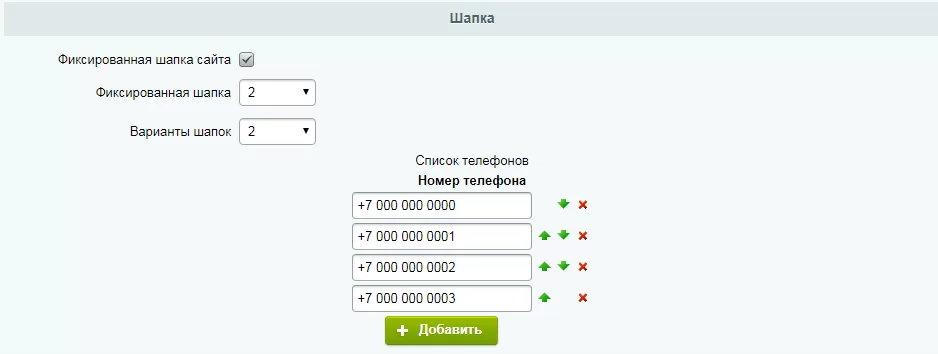
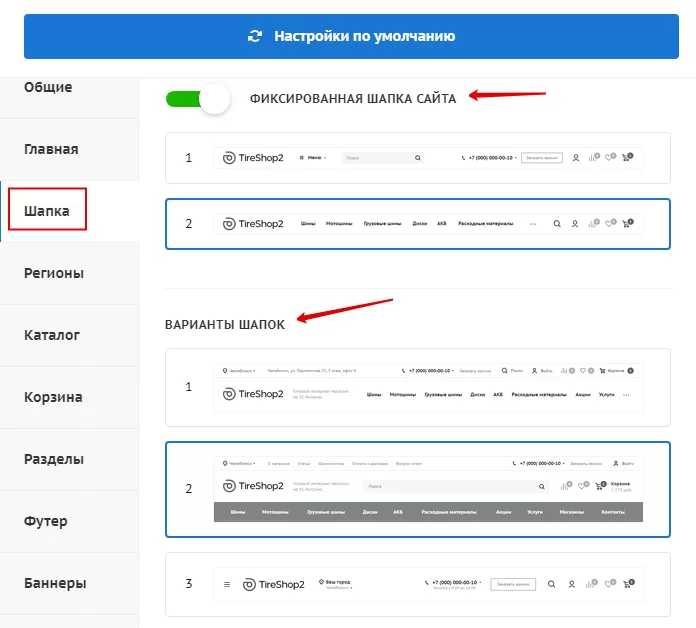
Мы рекомендуем выбирать стиль оформления шапки сайта в виджете настроек. Доступные варианты шапок представлены не просто цифрами, а с визуальным сопровождением, что существенно облегчает настройку.
Здесь же в виджете вы можете настроить фиксированную или не фиксированную шапку, а также выбрать тип ее оформления из двух возможных вариантов.
Добавление номеров телефонов доступно только в административной части.
Для сохранения настроек в административной части сайта пролистайте страницу вниз и нажмите кнопку «Применить».
назадГлавная Настройка отображения блока «Заказать звонок»вперед
Настройка отображения блока «Заказать звонок»
Кнопка вызова формы обратной связи «Заказать звонок» находится в шапке сайта. Это позволяет пользователю быстро заказать обратный звонок, независимо от того, какую страницу он просматривает.

В зависимости от ваших целей вы можете включить или выключить отображение данной кнопки. Сделать это можно как в публичной, так и в административной части сайта.
Для управления настройкой через админку перейдите в Аспро: Шины и Диски 2.0 → Настройки.
Перейдите в блок «Общие» и установите или снимите галку в соответствующем пункте.
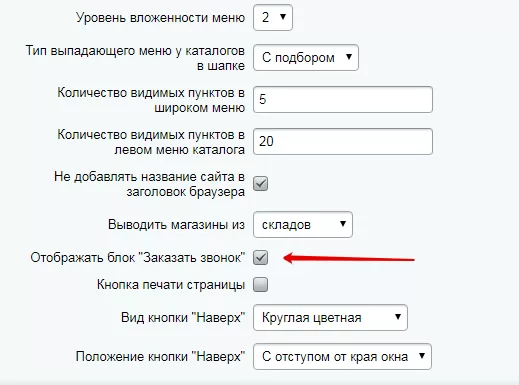
Для сохранения настроек в административной части сайта пролистайте страницу вниз и нажмите кнопку «Применить».
В публичном виджете пункт «Заказать звонок» также находится во вкладке «Общие». Переместите ползунок вправо, чтобы активировать отображение одноименного блока, или влево, чтобы его отключить.
Регионы
Этот раздел позволяет использовать несколько версий сайта для разных регионов. После включения этой функции вы можете настроить параметры переключения между версиями для регионов. Управлять настройками региональности можно в административной части сайта и через виджет настроек.
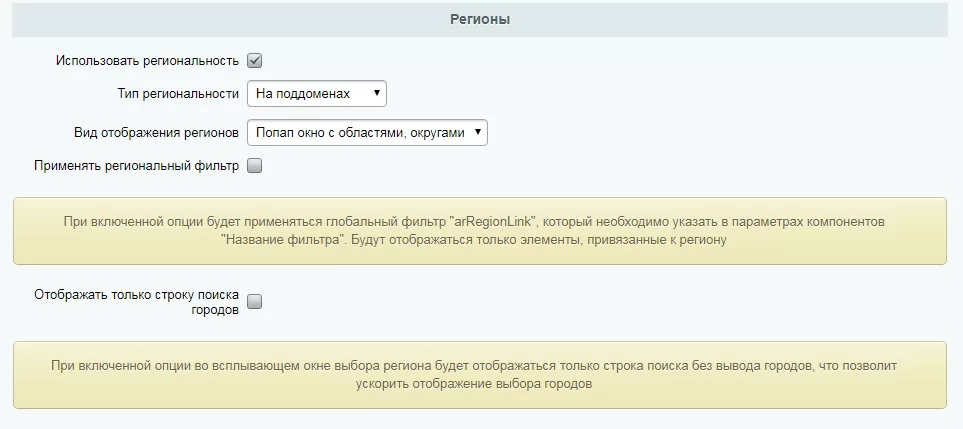
Блок «Регионы» в административной части сайта
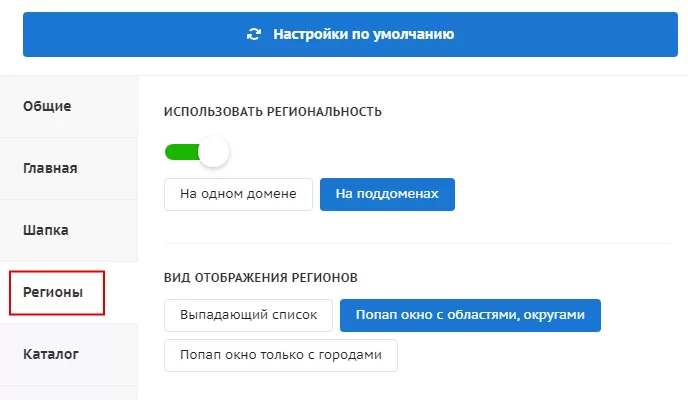
Блок «Регионы» в виджете настроек
Для сохранения настроек в административной части сайта пролистайте страницу вниз и нажмите кнопку «Применить».
Подробнее о возможностях инструмента читайте в главе «Мультирегиональность».
назадНастройка отображения блока «Заказать звонок» Каталогвперед
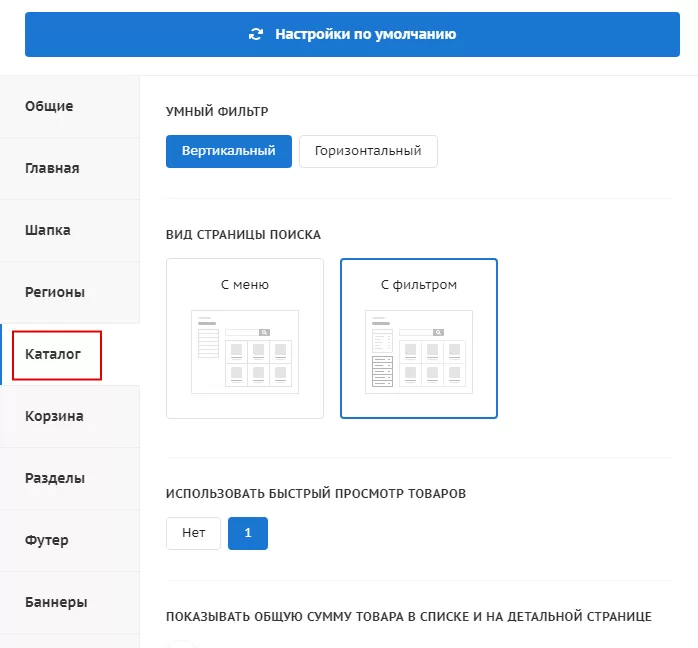
Каталог
Раздел «Каталог» позволяет:
- выбрать вариант отображения умного фильтра – вертикальный или горизонтальный (1) ;
- выбрать вид страницы – с фильтром или с меню (2) ;
- активировать быстрый просмотр товара (3) ;
- отображать или скрывать общую сумму товара, значение свойств, информацию о товаре, наличие товара, сравнение товаров, отложенные товары, боковое и левое меню (4) ;
- задать расположение подробной информации в карточке товара (5) – в табах или сплошным текстом;
- настроить отображение строки и меню навигации (6) ;
- задать расположение описания раздела в списке товаров – перед, после или до и после списка товаров (7) ;
- задать внешний вид каталога (8) ;
- настроить способ увеличения изображения из карточки товара (9) ;
- задать положение (10) ;
- определить внешний вид и поведение блока ранее просмотренных товаров (11) ;
- настроить группировщик свойств (12).
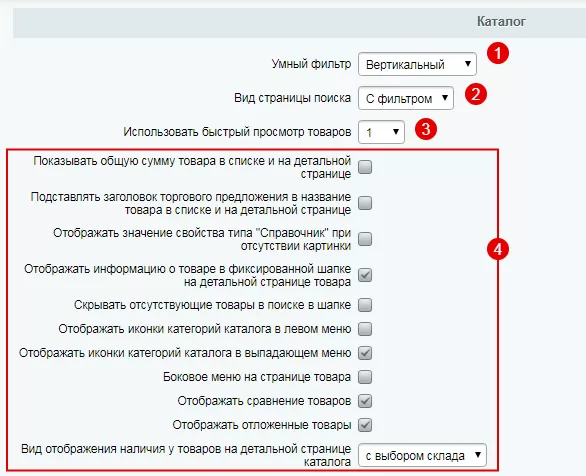
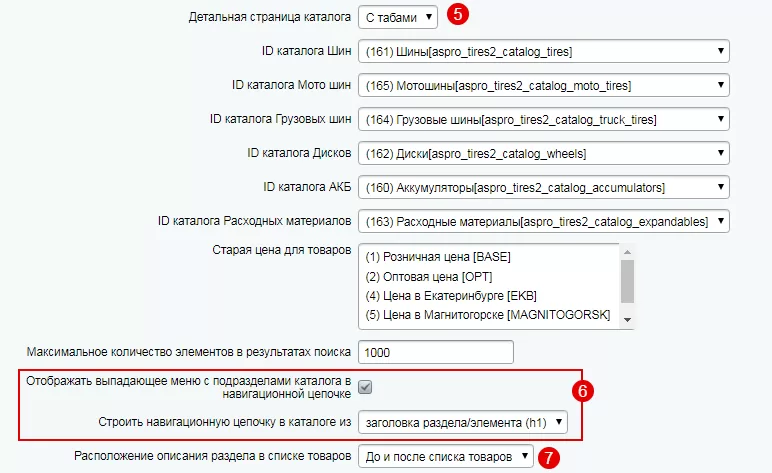
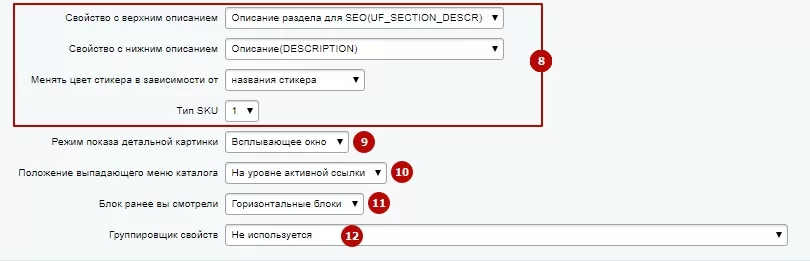
Для сохранения настроек в административной части сайта пролистайте страницу вниз и нажмите кнопку «Применить».
Большая часть настроек из раздела выведена в виджет.
назадРегионы Выражения и названиявперед
Выражения и названия
Решение «Аспро: Шины и диски 2.0» позволяет задать собственные названия основных кнопок сайта. Чтобы это сделать перейдите в раздел «Настройки» в административной части сайта в блок «Выражения и названия». Пропишите названия в соответствующих полях и сохраните настройки.
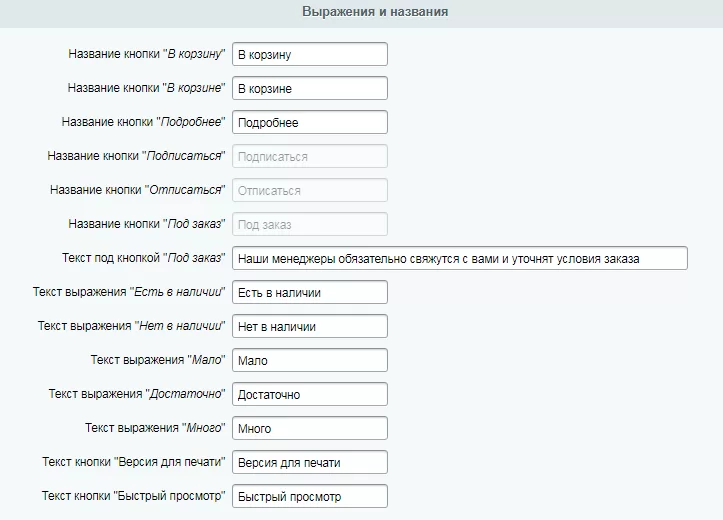
Изменение полей раздела «Выражения и названия» доступно только в административной части сайта. Для сохранения настроек пролистайте страницу вниз и нажмите кнопку «Применить».
Корзина
Настройки раздела «Корзина» позволяют:
- определить положение корзины – в шапке, боковая, летающая, снизу (1) ;
- задать цвет корзины – белая, черная или цветная (2) ;
- настроить отображение корзины на всех страницах сайта, летающей корзины и кнопку печати (3) ;
- разрешить или запретить указание количества добавляемого товара (4) ;
- задать расположение кнопки покупки (5) ;
- определить минимальную цену покупки и задать свой текст с ошибкой (6).
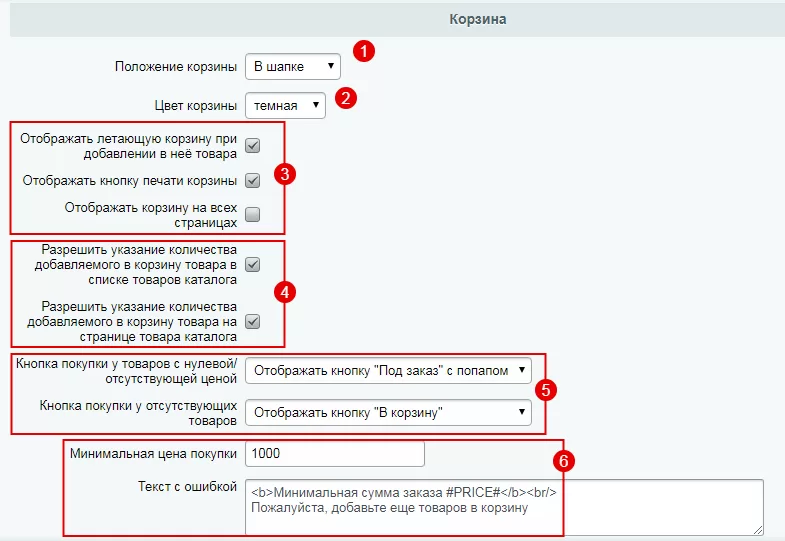
Для сохранения настроек пролистайте страницу вниз и нажмите кнопку «Применить».
Пункты 1, 2 и 3 также выведены в виджет настроек в соответствующем разделе.
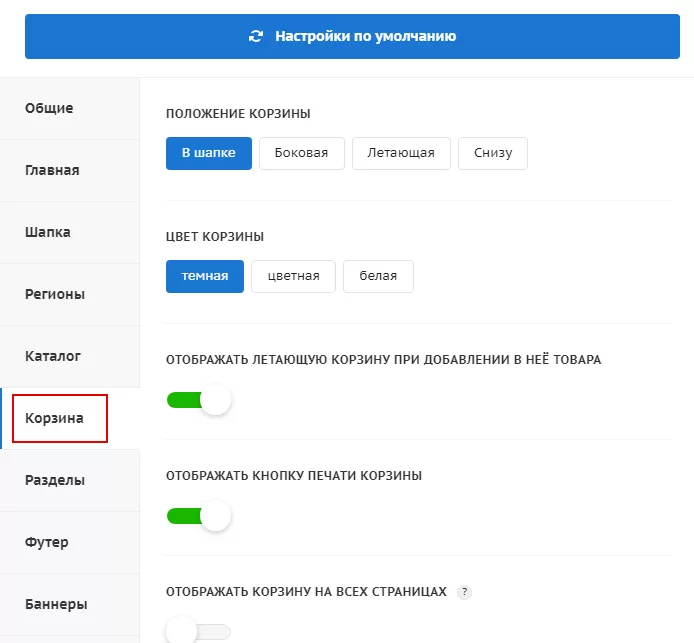
назадВыражения и названия Адреса страницвперед
Адреса страниц
Раздел «Адреса страниц» отвечает за настройку хвостов адресов каждого раздела сайта. Вы можете задать свой адрес для:
- каталога;
- поиска;
- корзины;
- оформления заказа;
- сравнения товара;
- персональной страницы пользователя.
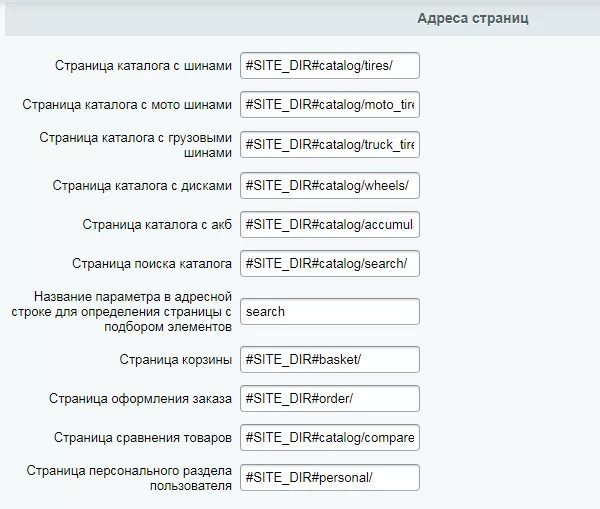
Настройка адресов доступна только в административной части сайта. Для сохранения настроек пролистайте страницу вниз и нажмите кнопку «Применить».
назадКорзина Покупка в 1 кликвперед
Покупка в 1 клик
Покупка в 1 клик позволяет максимально быстро закрыть сделку. Для пользователя – это отличная возможность быстро совершить покупку не совершая лишних действий, что существенно экономит время.
Настройка этого раздела доступна только в административной части сайта. Для этого перейдите в Аспро → Аспро: Шины и диски 2.0 → Настройки.
Для настройки раздела укажите:
- отображение каптчи при необходимости (1) ;
- отображение кнопки для быстрого заказа и стоимость доставки (2) ;
- задайте форму для заказа – тип плательщика, способ доставки и оплаты, поля и обязательные поля для оформления заказа (3).
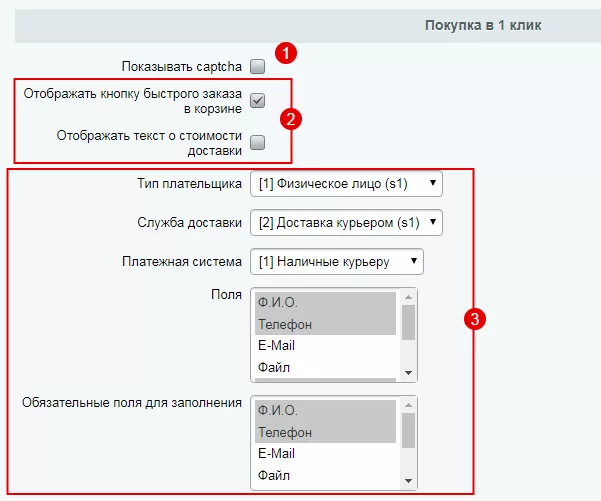
Для сохранения настроек пролистайте страницу вниз и нажмите кнопку «Применить».
назадАдреса страниц Разделывперед
Разделы
Настройка внешнего вида всех разделов сайта производится в Аспро → Настройки → Разделы.
Для настроек доступны следующие разделы:
- контакты. На выбор вам предлагается 4 варианта оформления – с картой, компактный, с филиалами и с выбором региона. Настройка всех контактных данных возможна только в административной части сайта;
- статьи. Могут отображаться блоками или списком;
- новости и услуги. Вы можете выбрать отображение списком, блоками или плиткой;
- компания\наши сотрудники. Могут отображаться блоками или списком;
- компания\наши клиенты. Отображаются блоком, списком или только логотипы;
- компания\бренды. Отображаются блоком, списком или только логотипы;
- компания\вакансии. Вы можете выбрать отображение аккордеон или списком;
- компания\лицензии. Могут отображаться блоками или списком.
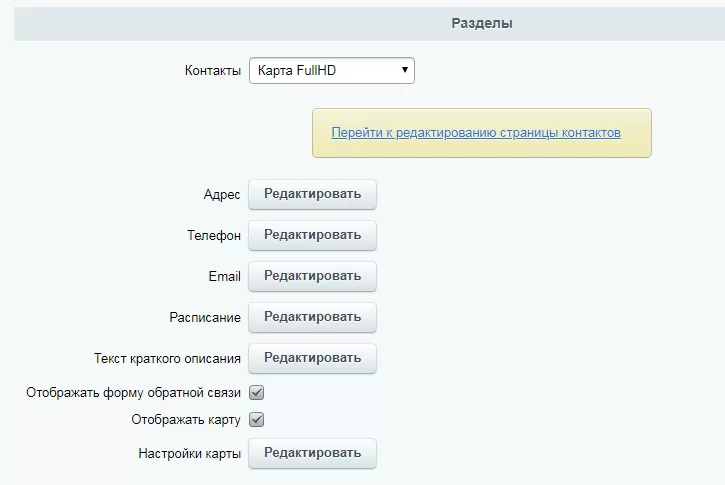
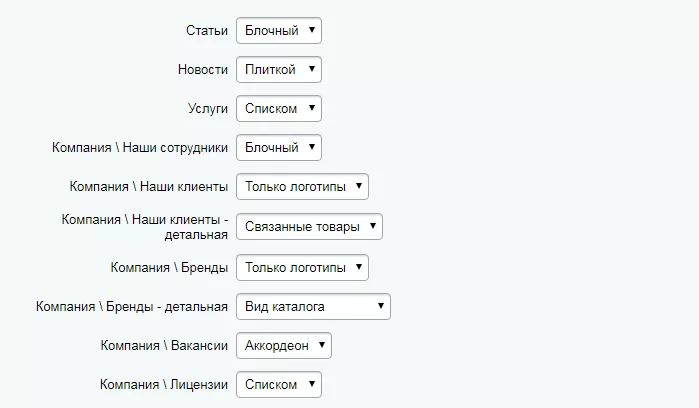
Настройка всех разделов, за исключением «Компания\бренды» выведена в виджет настроек в публичной части сайта. Для удобства настроек внешнего вида рекомендуем воспользоваться виджетом – в нем имеется визуальное сопровождение каждого вида настроек.
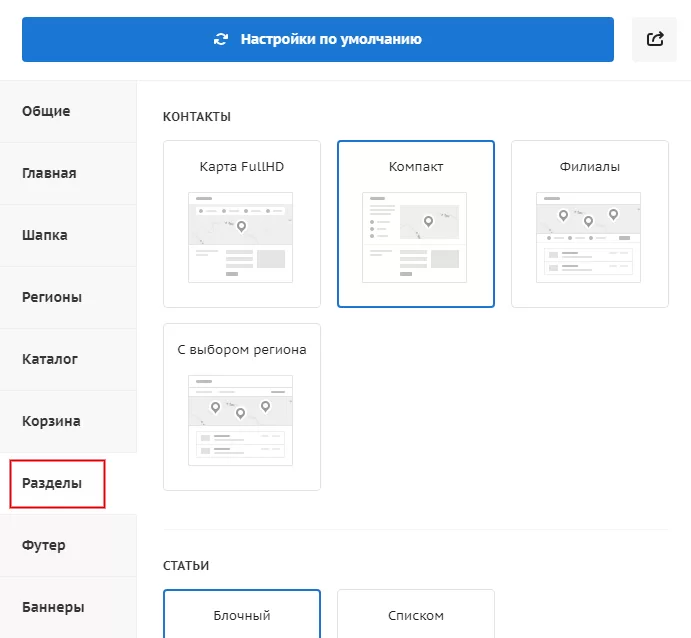
назадПокупка в 1 клик Футер, баннеры, мобильная версия, личный кабинетвперед
Футер, баннеры, мобильная версия, личный кабинет
Для настройки данных разделов в административной части сайта перейдите в Аспро → Настройки и выберите необходимый раздел.
Также все настройки доступны в виджете публичной части сайта. Для настройки этих разделов мы рекомендуем использовать виджет – в нем имеется визуальное сопровождение каждого вида настроек.
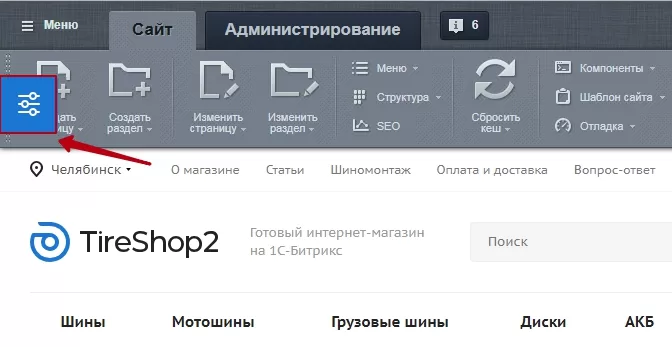
Футер
На выбор вам предлагается 7 типов футера в светлой и темной цветовой гамме, с разным расположением элементов.
Настройка футера в административной части сайта
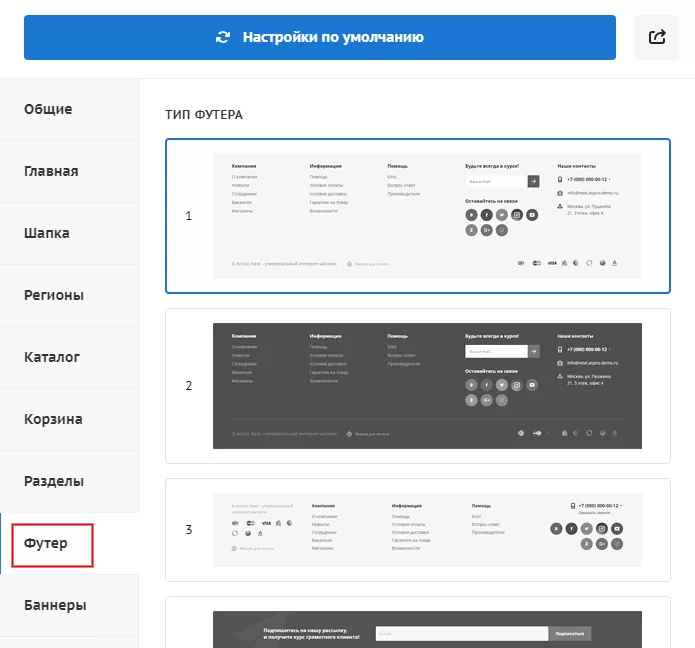
Настройка футера в публичной части сайта
назадФутер, баннеры, мобильная версия, личный кабинет Баннерывперед
Баннеры
Настройка заключается в выборе места расположения баннеров на главной странице вашего сайта – сверху, снизу, рядом с контентом или сбоку.
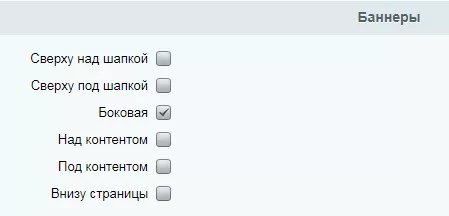
Настройка баннеров в административной части сайта
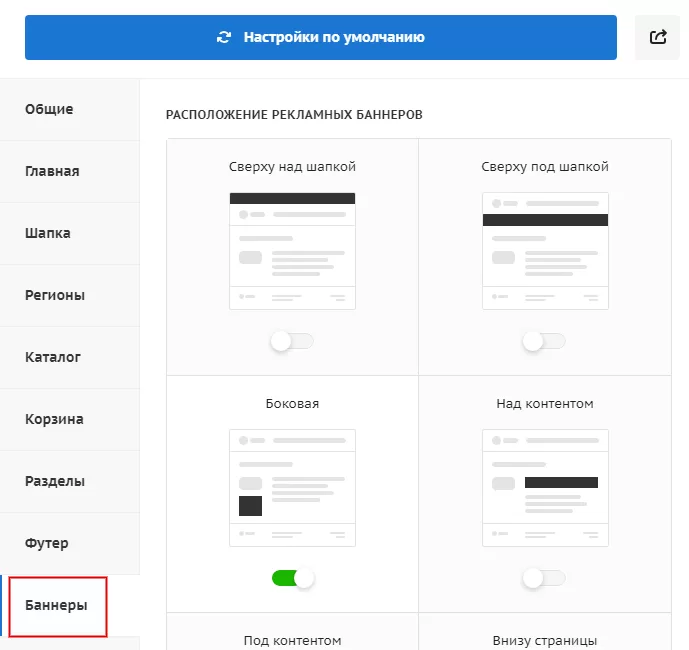
Настройка баннеров в публичной части сайта
назадФутер Мобильная версиявперед
Мобильная версия
Подробнее о настройке мобильной версии читайте в нашей статье.
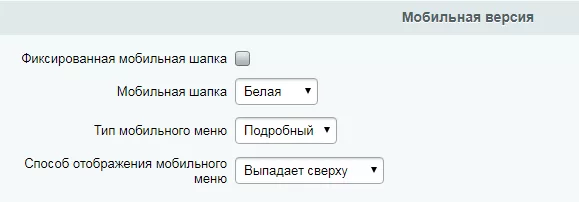
Настройка мобильной версии в административной части сайта
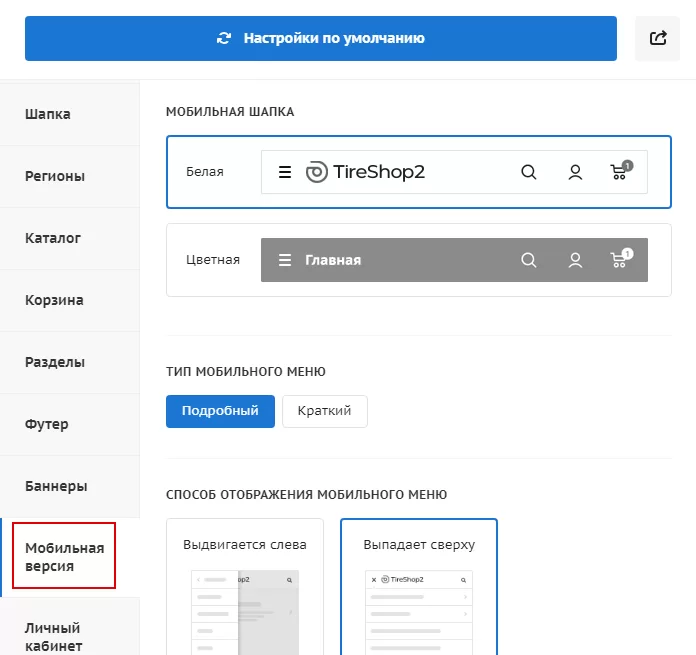
Настройка мобильной версии в публичной части сайта
назадБаннеры Личный кабинетвперед
Личный кабинет
Здесь вы решаете будет Фамилия Имя Отчество выводиться в одной строке или нет. И равен логин e-mail адресу или нет.
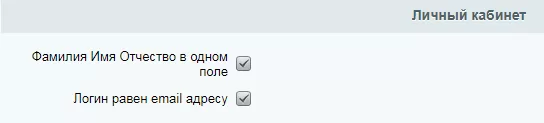
Настройка личного кабинета в административной части сайта
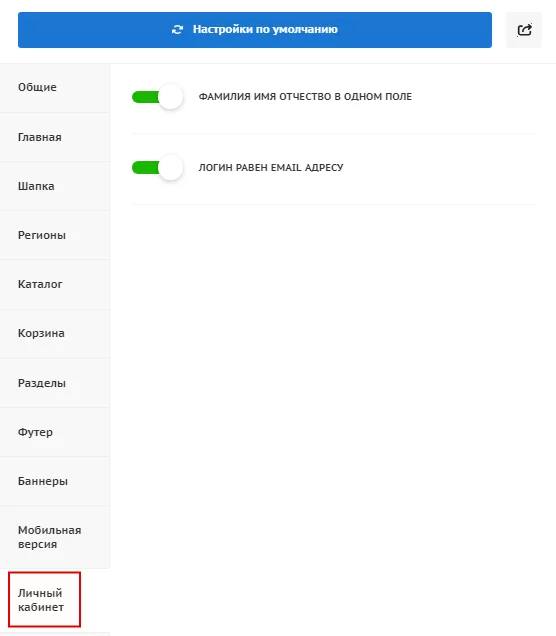
Настройка личного кабинета в публичной части сайта
Для сохранения настроек в административной части сайта пролистайте страницу вниз и нажмите кнопку «Применить». Для сохранения в публичной части сайта нажмите на кнопку со стрелкой рядом с кнопкой «Настройки по умолчанию».
назадМобильная версия Цели и счетчикивперед
Цели и счетчики
Настройка целей и счетчиков доступна только в административной части сайта. Здесь вы выбираете сервис, который будете использовать для e-commerce – электронную коммерцию Яндекс или Google.
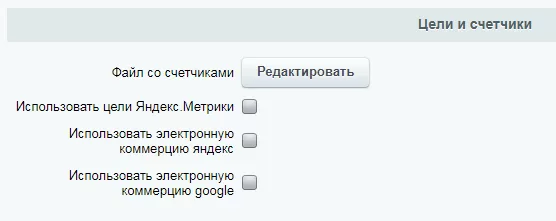
Для сохранения настроек нажмите кнопку «Применить».
назадЛичный кабинет Настройки для мобильной версии сайтавперед
Настройки для мобильной версии сайта
Мобильные устройства всецело захватили современный мир. А это значит, что качественные сайты должны отвечать требованиям – иметь адаптивный дизайн под экраны различного размера.
Решения Аспро имеют отдельный блок настроек для мобильной версии сайта. Чаще всего такая возможность существует только в крупных проектах.
Перейдите в виджет публичной части и посмотрите доступные варианты настроек внешнего вида мобильной версии.
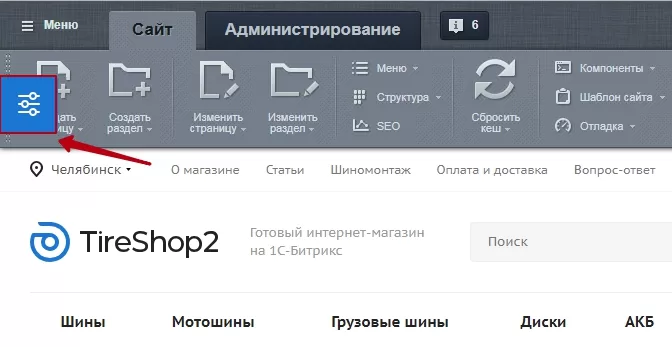
Вкладка «Мобильная версия» содержит все необходимые настройки:
-
Мобильная шапка (1**)** ;
-
Тип мобильного меню (2**)** ;
-
Способ отображения мобильного меню (3).
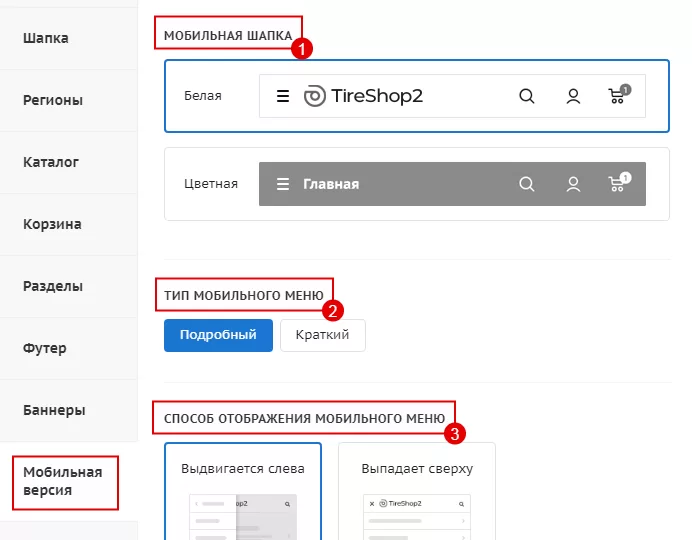
На выбор вам предлагается два вида мобильной шапки – белая и цветная.
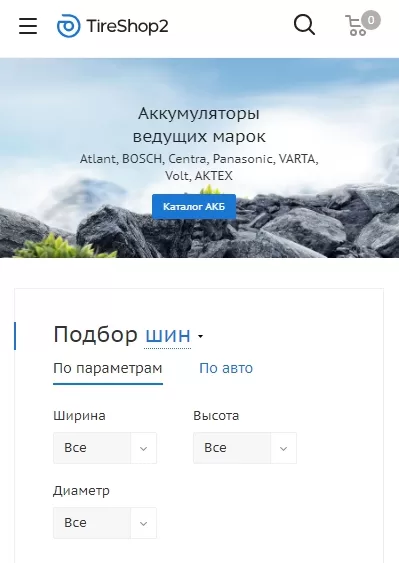
Белая шапка мобильной версии
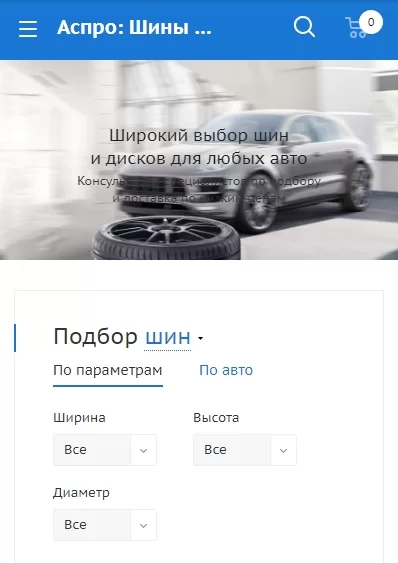
Цветная шапка мобильной версии
Тип мобильного меню также содержит два варианта – «Краткий» и «Подробный». Краткое меню содержит только разделы сайта.
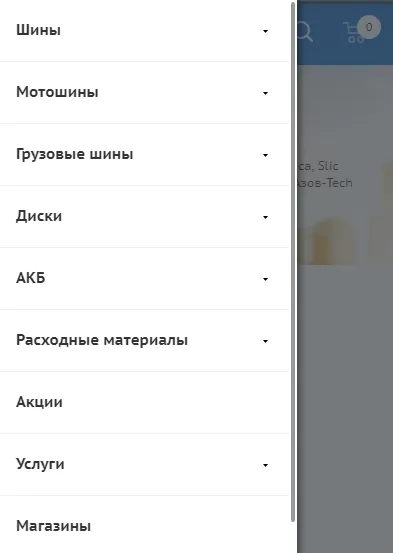
Краткий тип меню
В Аспро: Шины и Диски 2.0 при использовании мультирегиональности последним пунктом меню дополнительно отображается название города, для которого предназначена просматриваемая версия сайта.
Подробный тип меню содержит дополнительные блоки: личный кабинет, корзина, адрес компании, способы связи, возможность быстрого перехода к просмотру отложенных товаров и к сравнению приглянувшихся предложений.
Подробный тип меню
Мобильное меню может выдвигаться слева или выпадать сверху. Для этого выберите способ отображения в соответствующем пункте.
Отображение меню слева
Отображение меню сверху
Для сохранения всех настроек нажмите на кнопку в верхнем правом углу.
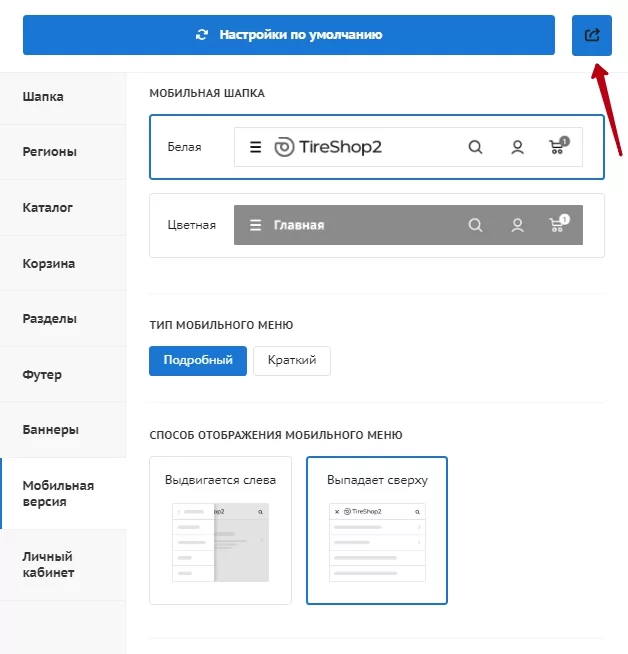
Просмотр мобильной верстки с ПК
Чтобы просмотреть мобильную версию сайта с ПК, необходимо воспользоваться средствами браузера для разработчиков.
В Google Chrome, Mozilla Firefox и Яндекс браузере инструменты разработчика открываются клавишей F12.
В браузере Opera нужно открыть меню браузера и кликнуть пункт Другие инструменты → Показать меню разработчика.
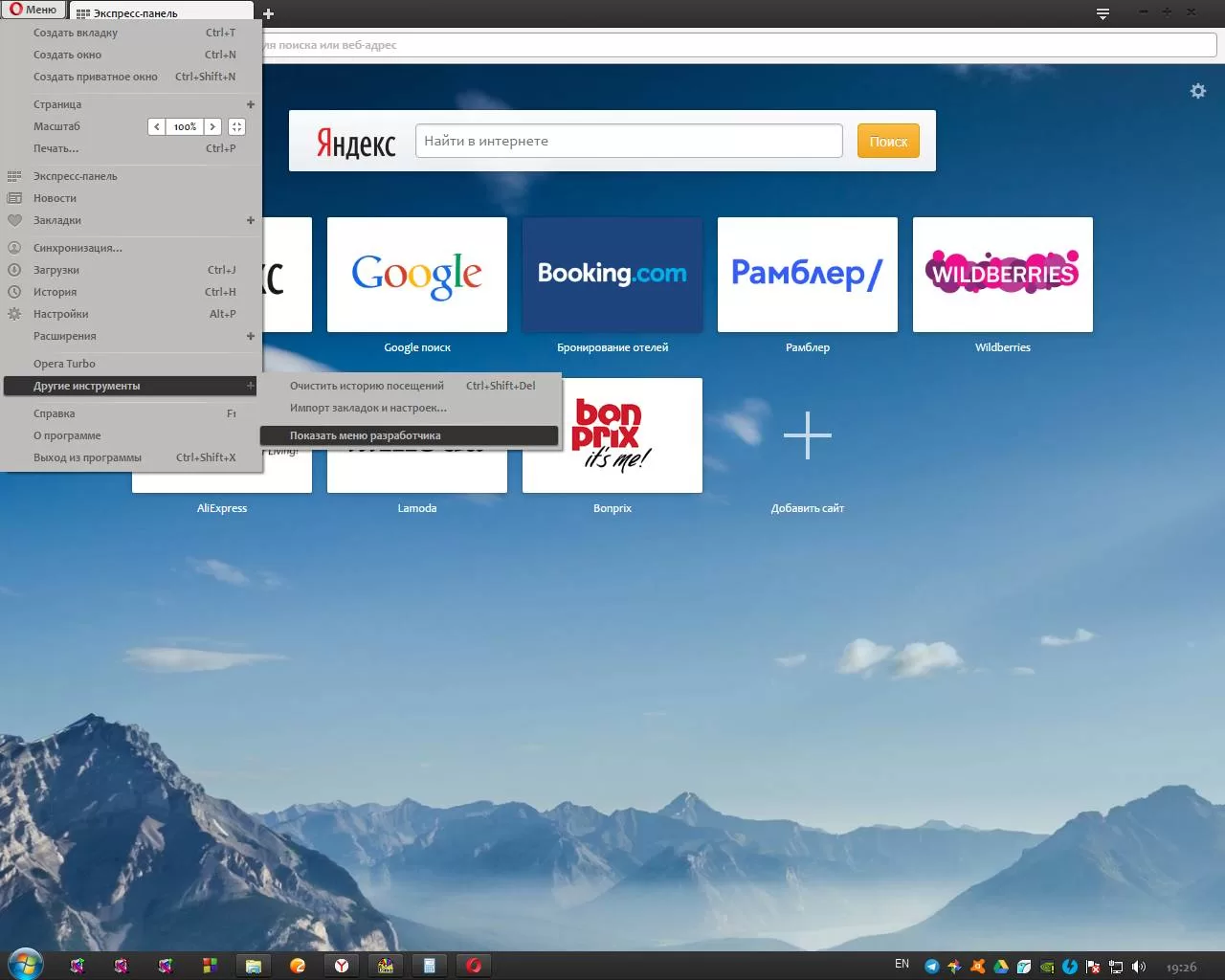
Появится пункт «Разработка». Отсюда можете вызвать подпункт «Инструменты разработчика» или зажать комбинацию Ctrl+Shift+I.
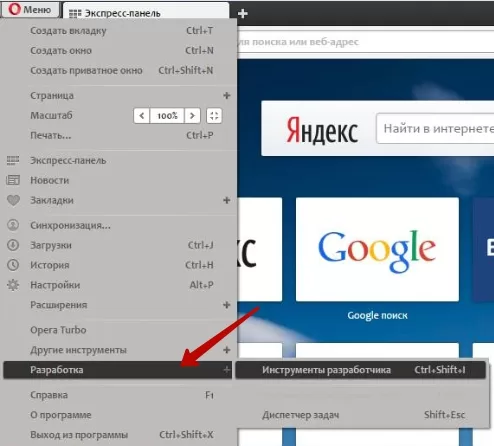
Расположение кнопки перехода в режим адаптивного дизайна у Google Chrome, Opera и Яндекс браузера:
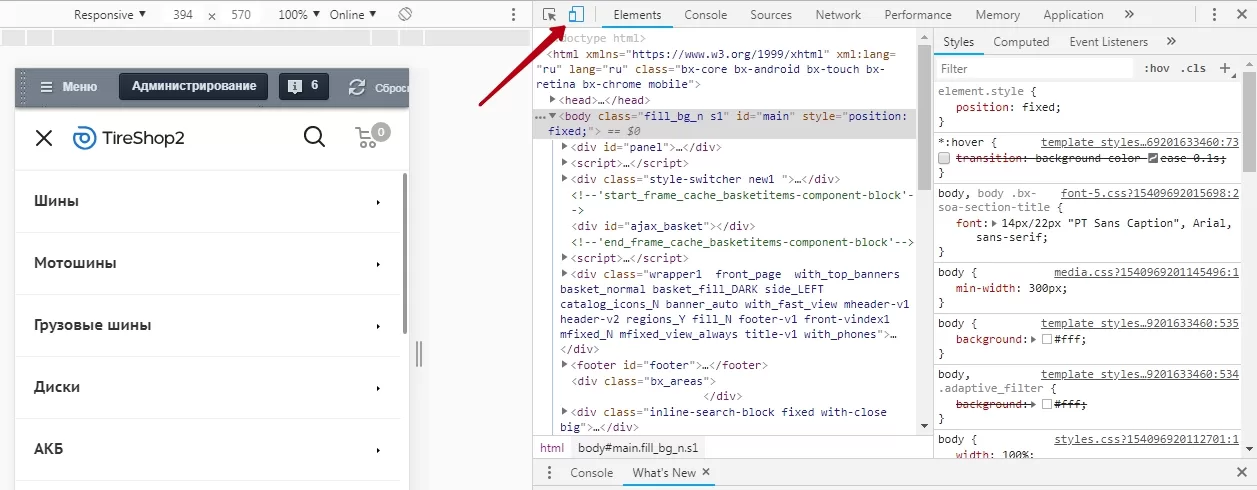
Кнопка перехода в режим адаптивного дизайна у Mozilla Firefox:
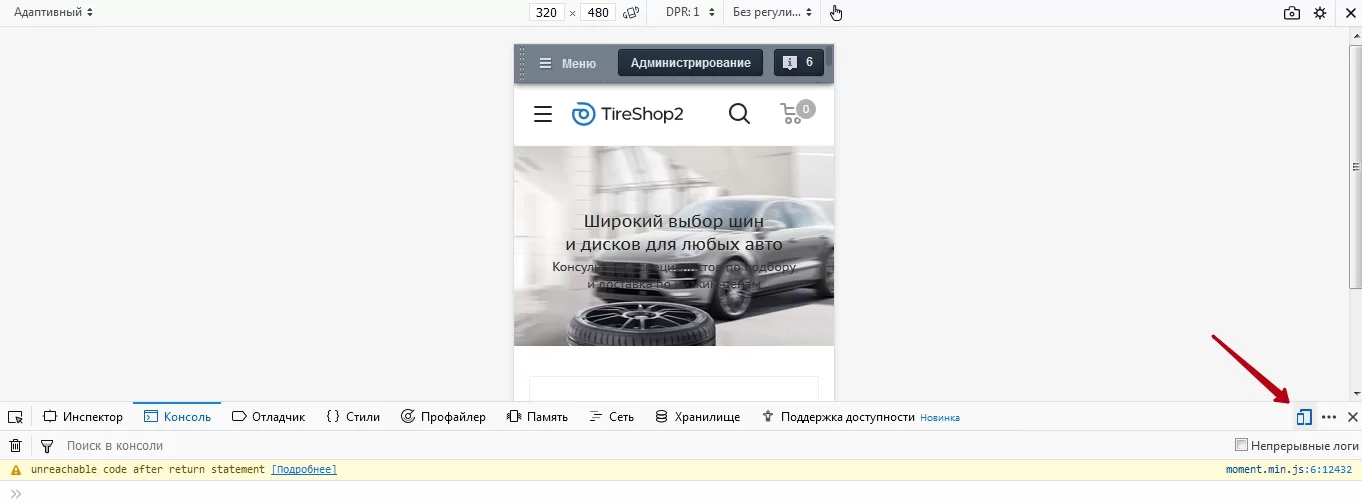
Содержание главы:
назадЦели и счетчики Настройка фиксированной шапки в мобильной версиивперед
Настройка фиксированной шапки в мобильной версии
Фиксированная шапка в мобильной версии сайта включает в себя ссылку на боковое меню, корзину, поиск, а также логотип сайта, который ведет на главную страницу. На иконке корзины отображается количество товаров, которые добавили в заказ, при клике на нее посетитель попадает на страницу оформления заказа.
При необходимости вы можете включить или выключить фиксированную шапку. Если она включена, вы можете задать вид отображения: отображать шапку всегда или при скролле вверх. Используя фиксированную шапку на мобильных устройствах, вы даете посетителю вашего сайта всегда иметь быстрый доступ к основным разделам сайта и корзине с товарами.
Чтобы сделать фиксированную шапку в мобильной версии перейдите в виджет публичной части → раздел «Мобильная версия» и установите бегунок вправо. Настройки сохранятся автоматически.
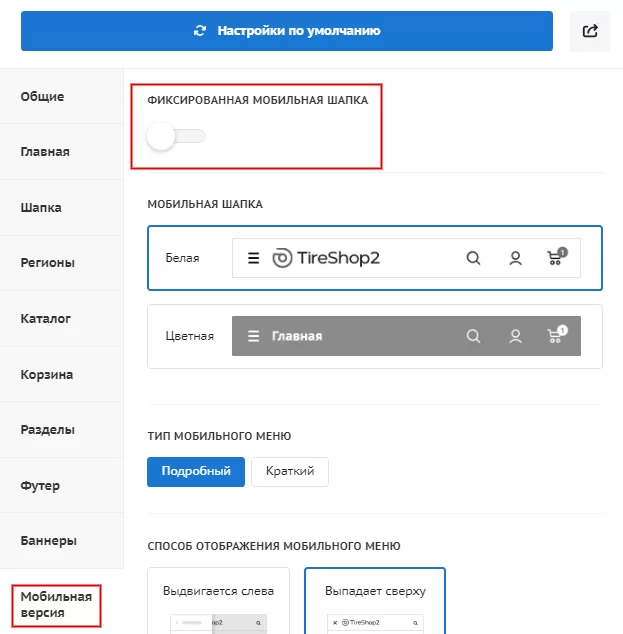
Страница мобильной версии сайта с фиксированной шапкой. При скроллинге страницы шапка всегда остается вверху:
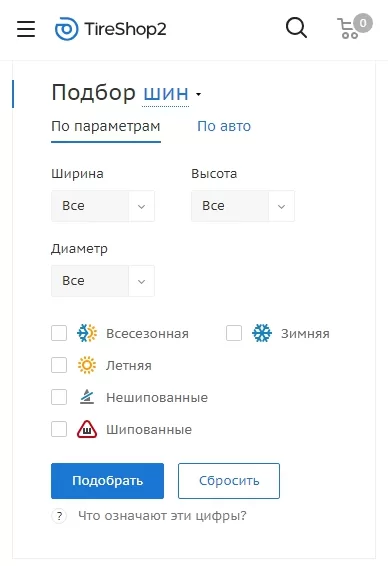
Страница мобильной версии сайта с выключенной фиксированной шапкой. При скроллинге страницы шапка не отображается:
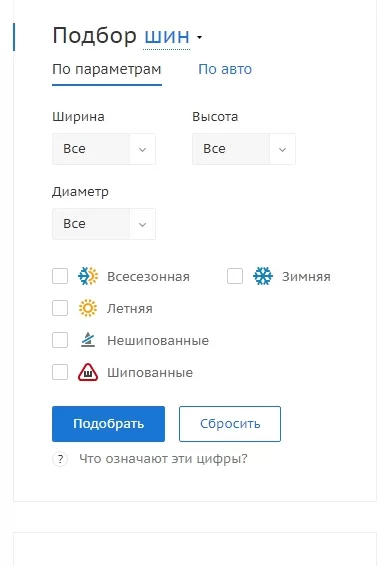
назадНастройки для мобильной версии сайта Центр управления Аспровперед
Центр управления Аспро
Для удобства использования в центре управления Аспро: Шины и диски 2.0 находится справочная информация о решении, формы связи с нашей командой, основные настройки и новая функция генерации файлов.
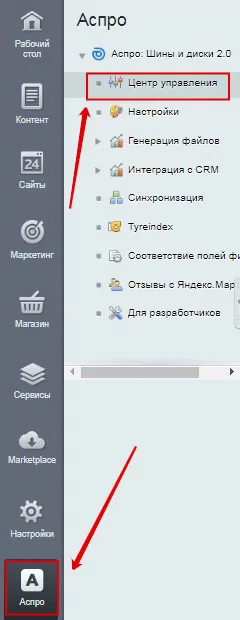
Возможности основных настроек нашего продукта мы рассматривали в главе «Типовые настройки решения».
«Генерация файлов» является одной из особенностей, полезной при использовании мультирегиональности. Подробнее о функционале читайте в этой главе.
В пункте «Центр управления» вы найдете:
1. Ссылки на руководство пользователя, базу знаний, ответы на часто задаваемые вопросы.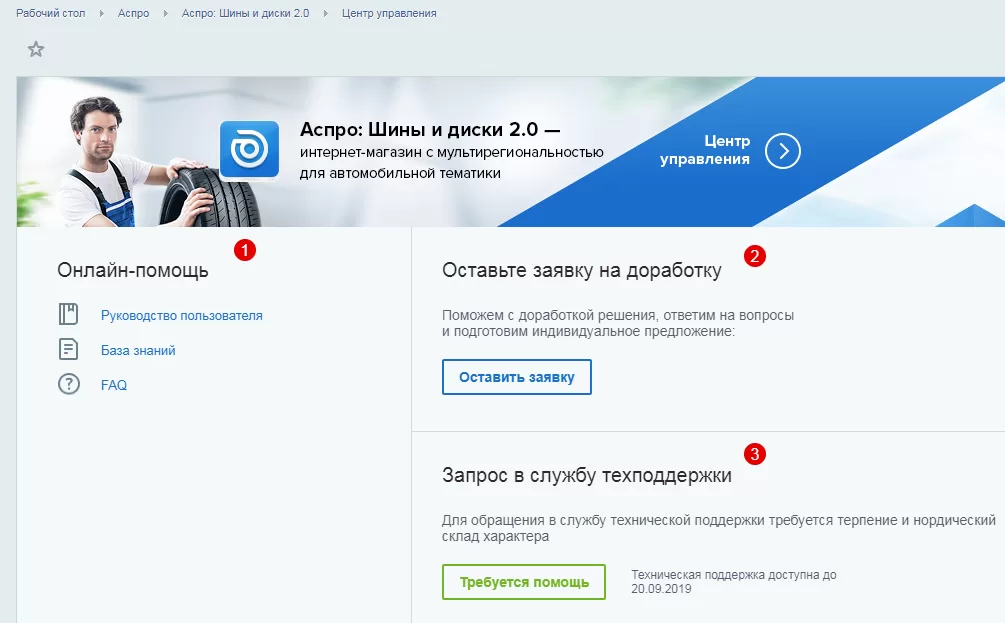
2. Форму связи с нашими разработчиками на случай, если вам потребуется помощь в доработке решения под ваши нужды. Кнопка «Оставить заявку» отправит вас на нужную страницу сайта Аспро, пролистайте ее до конца и нажмите «Оставить заявку».
3. Форму создания запроса в службу техподдержки. Если при изучении справочных материалов вы не нашли ответа на свой вопрос, перейдите с помощью кнопки на соответствующую форму обратной связи.
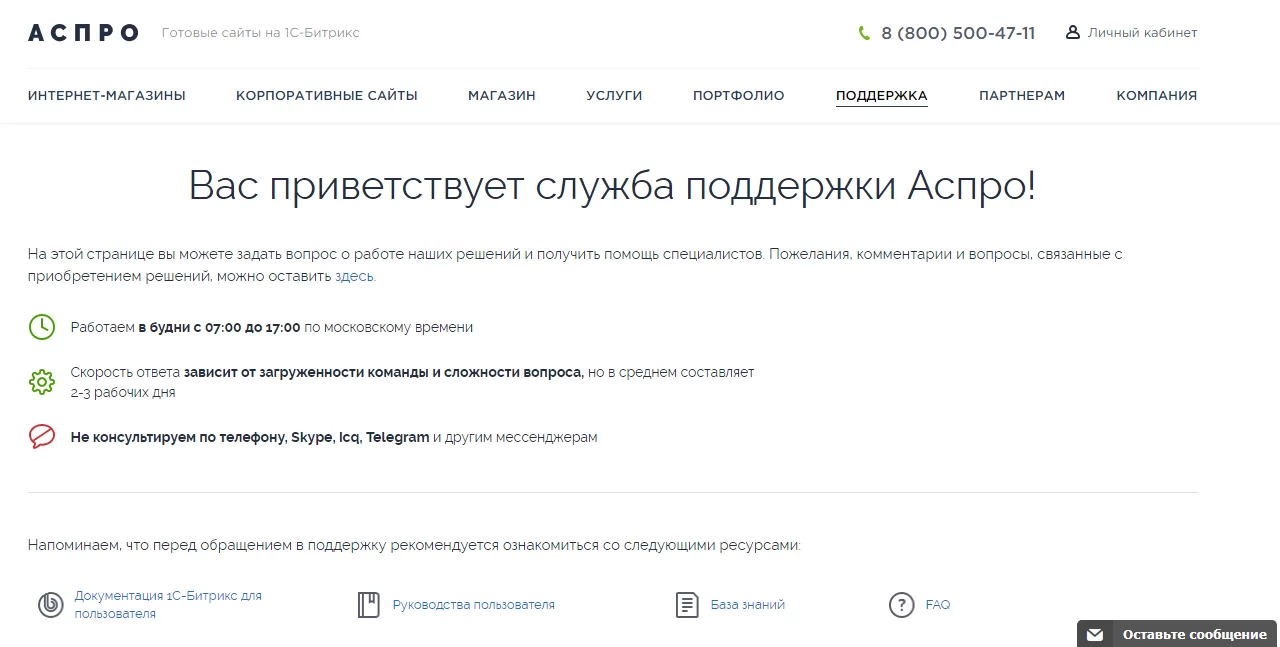
4. Блок с последними статьями по решению Аспро: Шины и диски 2.0 из базы знаний.
5. Блок с последними новостями из нашего блога.
Возможность связаться с техподдержкой прямо из административной части. Кнопка для связи находится в правом нижнем углу страницы, под блоком с новостями. Чат доступен в режиме онлайн.
Административный раздел
Этот раздел поможет разработчикам модифицировать код решения.
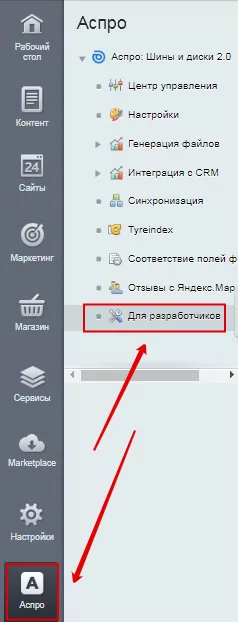
При этом все внесенные изменения не будут затираться при обновлениях. Но мы рекомендуем придерживаться наших рекомендаций по редактированию кода шаблона сайта.
Здесь вы можете отредактировать пользовательские стили css и скрипты javascript.
назадНастройка фиксированной шапки в мобильной версии Редактирование информации о филиалах для типов контактов «Филиалы», «Филиалы лайт» и «С выбором региона»вперед
Редактирование информации о филиалах для типов контактов «Филиалы», «Филиалы лайт» и «С выбором региона»
В решениях Аспро: Next и Аспро: Шины и диски 2.0 способ редактирования информации и карты зависит от выбранного типа оформления раздела «Контакты».
Есть 5 типов отображения раздела «Контакты». Типы «Филиалы», «Филиалы лайт» и «С выбором региона» дают возможность вывести группы филиалов (магазинов) и филиалы (магазины) в разделе. В этом уроке разберем, как редактировать карту и сведения о филиалах.
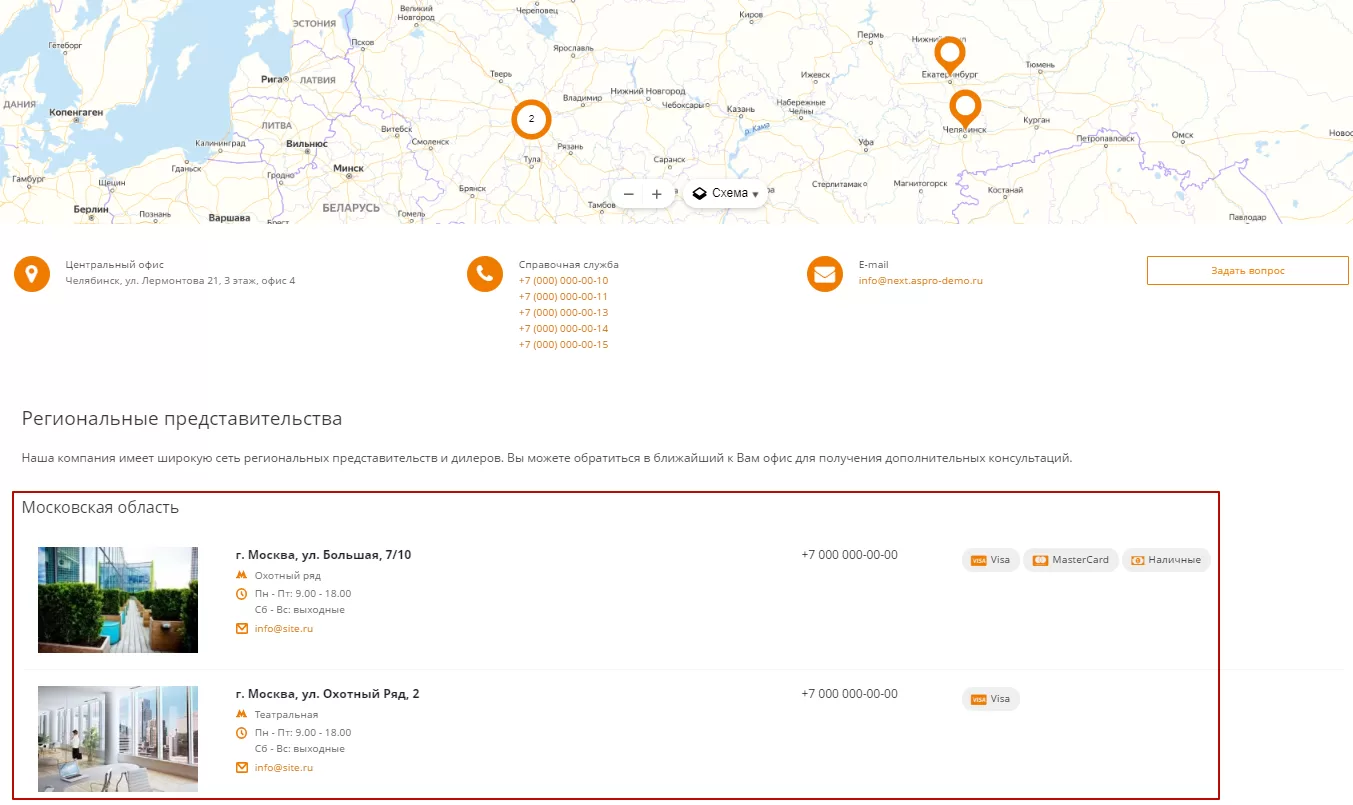
Чтобы редактировать сведения о группах магазинов и магазинах, перейдите в Контент (1) → Контент (aspro.next) (2) → Магазины (3).
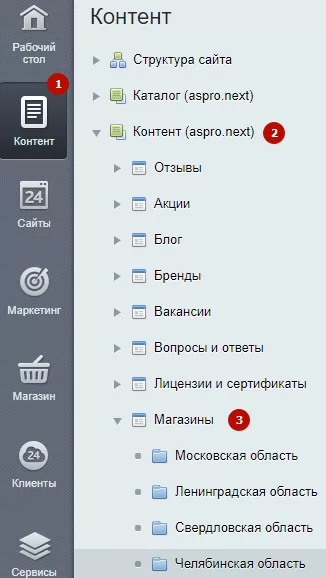
Для создания группы магазинов раскройте меню кнопки «Добавить магазин» и нажмите «Добавить раздел». Вы можете добавить регион или область.
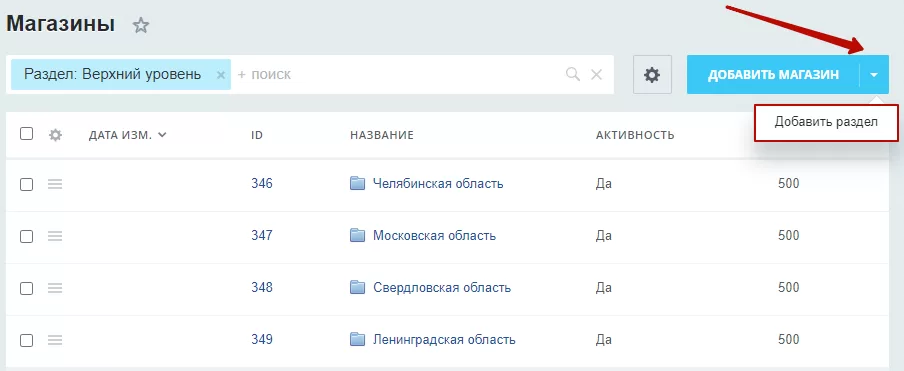
Чтобы изменить (1) или удалить раздел (2), вызовите меню кнопки «Гамбургер» и выберите нужный пункт.
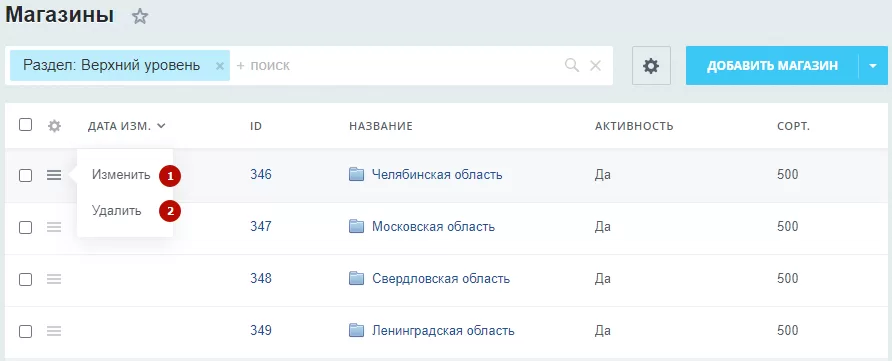
На вкладке «Раздел» укажите родительский раздел (2) и название области (3). Также вы можете включить или выключить активность региона (1). Сохраните изменения.
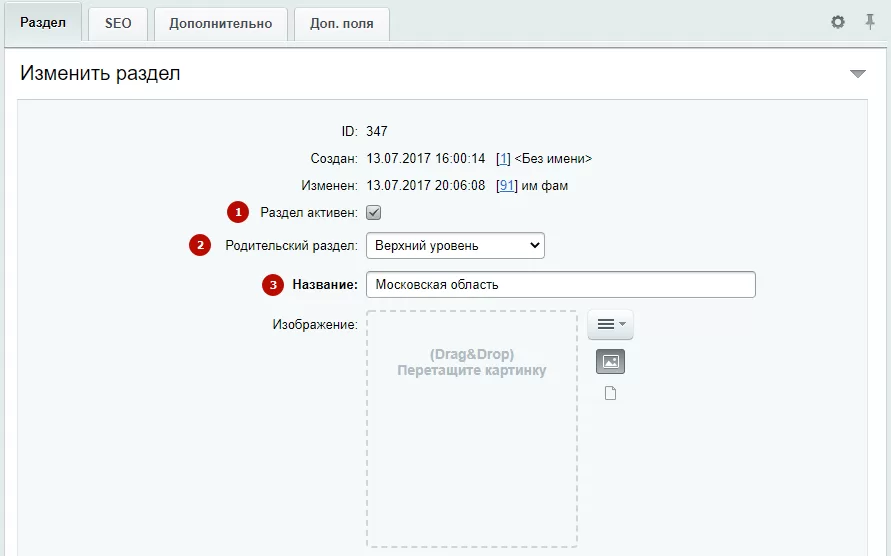
При создании карточки на область, которая входит в состав региона, поле «Родительский раздел» должно иметь соответствующую запись. Например, для Московской области в родительском разделе должно быть указано «Московский регион».
Рассмотрим подробнее карточки для городов
Если вы используете группировку филиалов по разделам, то откройте нужный раздел, например «Московская область». В разделе вы сможете отредактировать сведения о филиалах (магазинах).
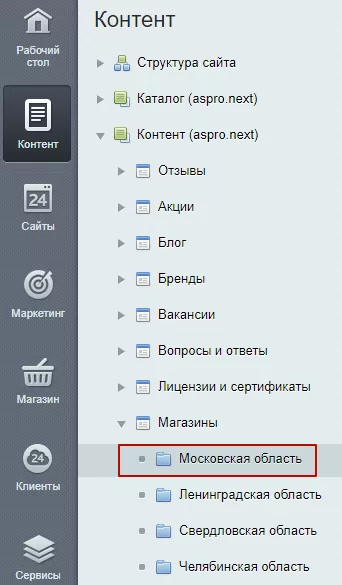
Чтобы создать карточку нового магазина, нажмите «Добавить магазин» (1). Чтобы изменить (2), деактивировать (3) или удалить карточку филиала (4), вызовите меню кнопки «Гамбургер» и выберите нужный пункт.
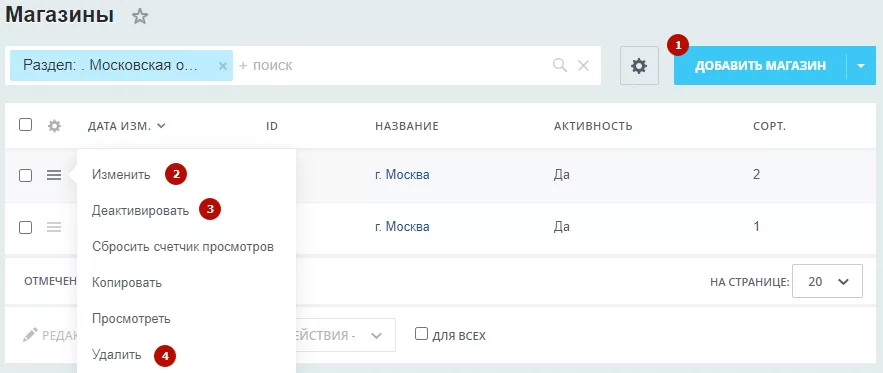
Рассмотрим параметры карточки филиала подробнее.
Вкладка «Элемент»
- «Активность» (1) включает и отключает отображение раздела.
- «Сортировка» (2) определяет положение филиала в иерархии офисов — чем ниже индекс сортировки, тем выше положение филиала в списке.
- «Название» (3) — город, в котором находится филиал. Поле обязательно для заполнения.
- «Адрес» (4) — адрес филиала. Поле обязательно для заполнения.
- «Телефон» (5) — контактные номера телефонов.
- «E-mail» (6) — актуальный адрес электронной почты.
- «Режим работы» (7) — режим работы филиала.
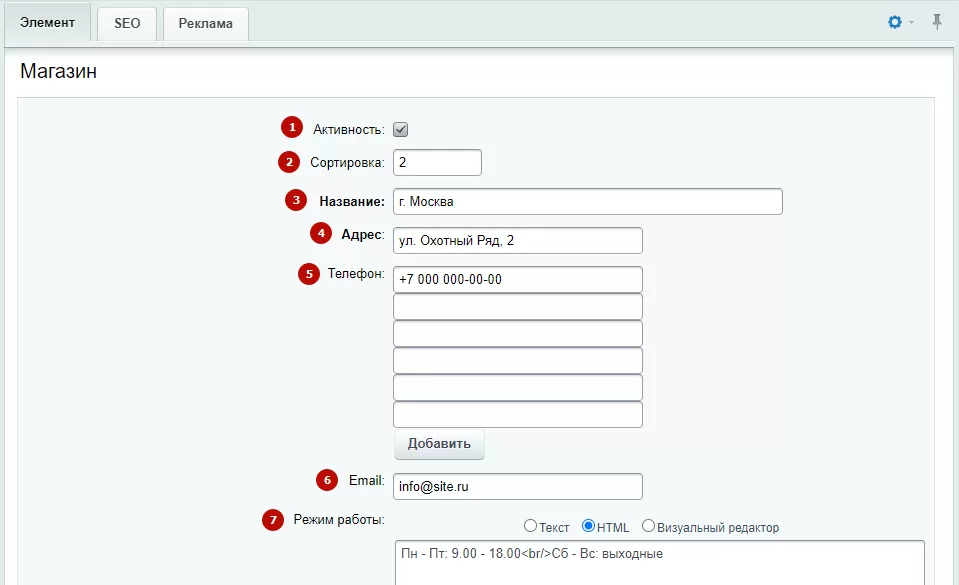
- «Метро» (8) — ближайшее к филиалу метро.
- «Картинка для анонса» (9) — изображение, которое отображается в разделе «Каталог».
- «Детальная картинка» (10) — картинка, которая отображается внутри карточки филиала.
- «Галерея» (11) — изображения, которые выводятся внутри карточки филиала. Их можно перелистывать с помощью слайдера.
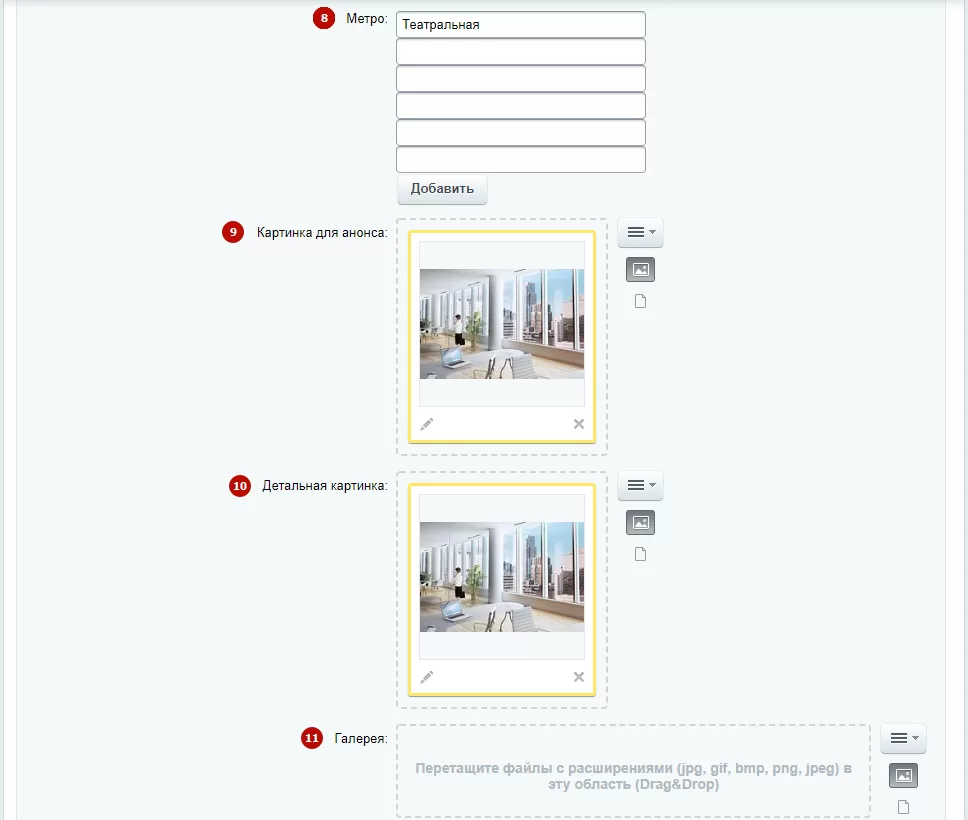
- «Детальное описание» (12) — описание, которое отображается внутри карточки филиала.
- В поле «Координаты на карте» необходимо установить маркер на карте, написать местоположение или указать координаты (13).
- «ID склада» (14) — если используется вывод складов из инфоблока, то в этом поле настраивается связь.
- «Способы оплаты» (15) — возможные способы оплаты.
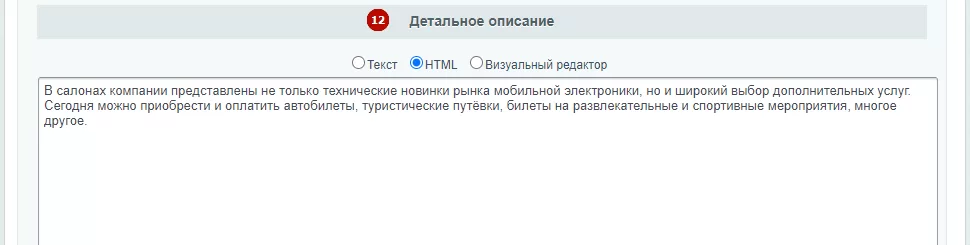
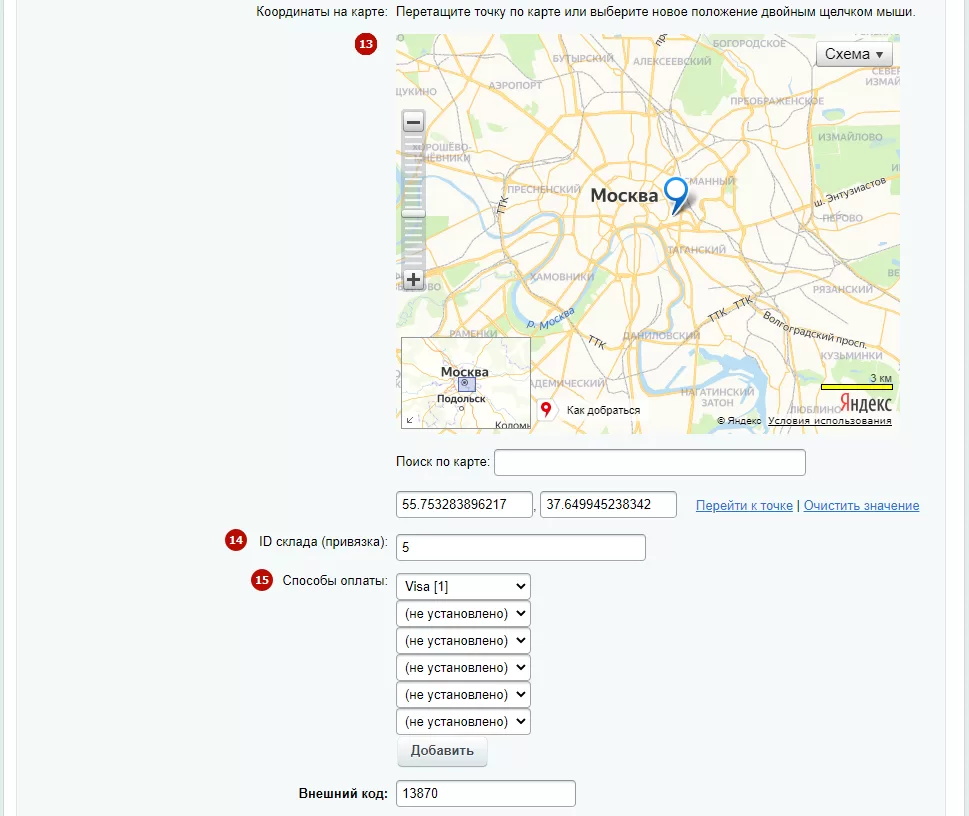
Вы можете использовать строку поиска для быстрой ориентации на карте. Чтобы изменить масштаб карты, используйте шкалу с кнопками «+» и «–» или колесико мыши.
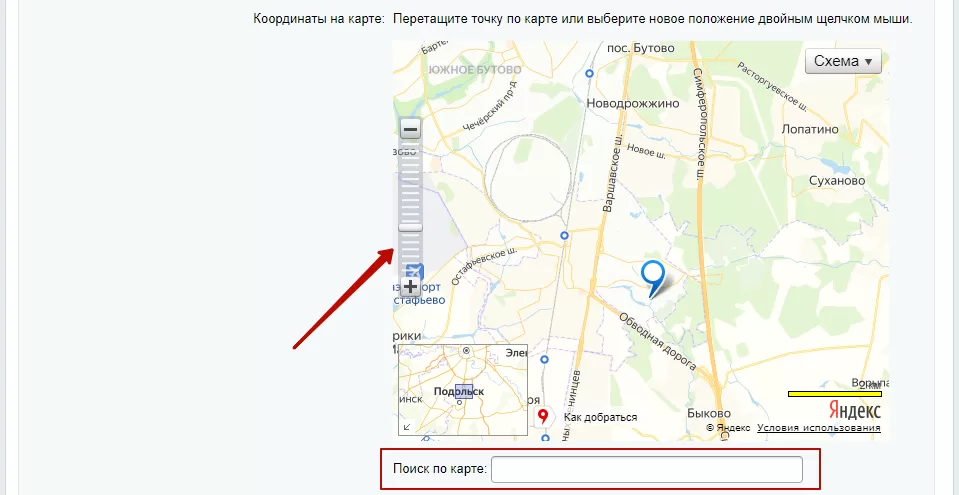
Примечание: строка поиска для быстрой ориентации на карте будет работать, только если есть ключ для Яндекс.Карт.
Для перемещения по карте зажмите левую кнопку мыши и сместите карту в нужную сторону. Кликните дважды левой кнопкой мыши, чтобы поставить маркер. Если вам требуется перенести установленный маркер на другое место, схватите его левой кнопкой мыши и перетащите.
назадЦентр управления Аспро Согласие на обработку персональных данныхвперед
Согласие на обработку персональных данных
В феврале 2017 года были внесены поправки в статью 13.11 КоАП по поводу нарушений закона о персональных данных. Они вступили в силу 1 июля 2017 года и коснулись всех, кто собирает, обрабатывает и хранит любые персональные данные. Подробнее о законе и мерах, которые необходимо предпринять, читайте в нашем блоге.
В связи с нововведением командой Аспро предусмотрена быстрая настройка уведомления пользователя о сборе таких данных. Находится она в административной части сайта. Вы можете активировать ее, и тогда на всех веб-формах сайта появится соответствующая отметка в виде галочки и ссылка на страницу соглашения.
Чтобы добраться до настройки в Аспро: Маркет, Аспро: Next и Аспро: Оптимус кликните по вкладке с названием решения, далее Настройки → Шаблон.
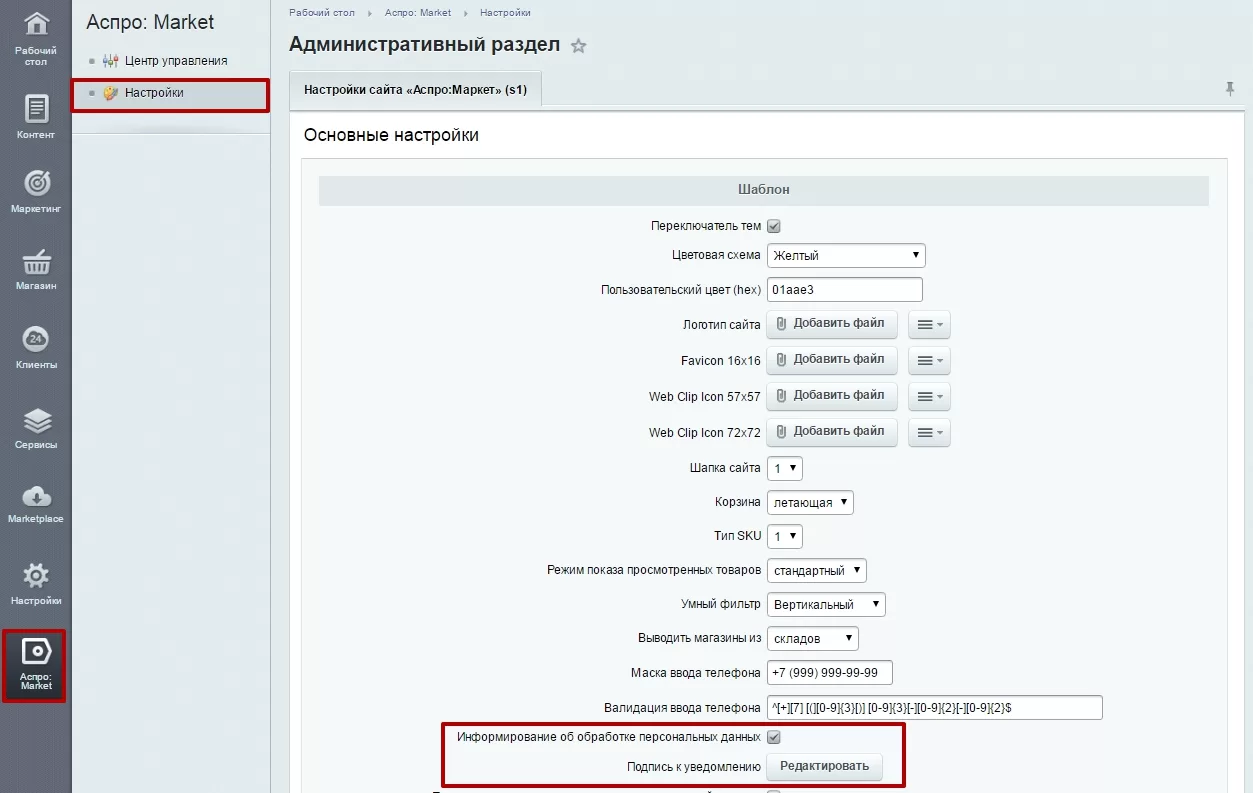
В решениях Аспро: Корпоративный сайт современной компании и Аспро: Стройка таким же образом перейдите к настройкам решения и в блоке «Валидация ввода» увидите пункт, включающий уведомления, и кнопку вызова редактора подписи.
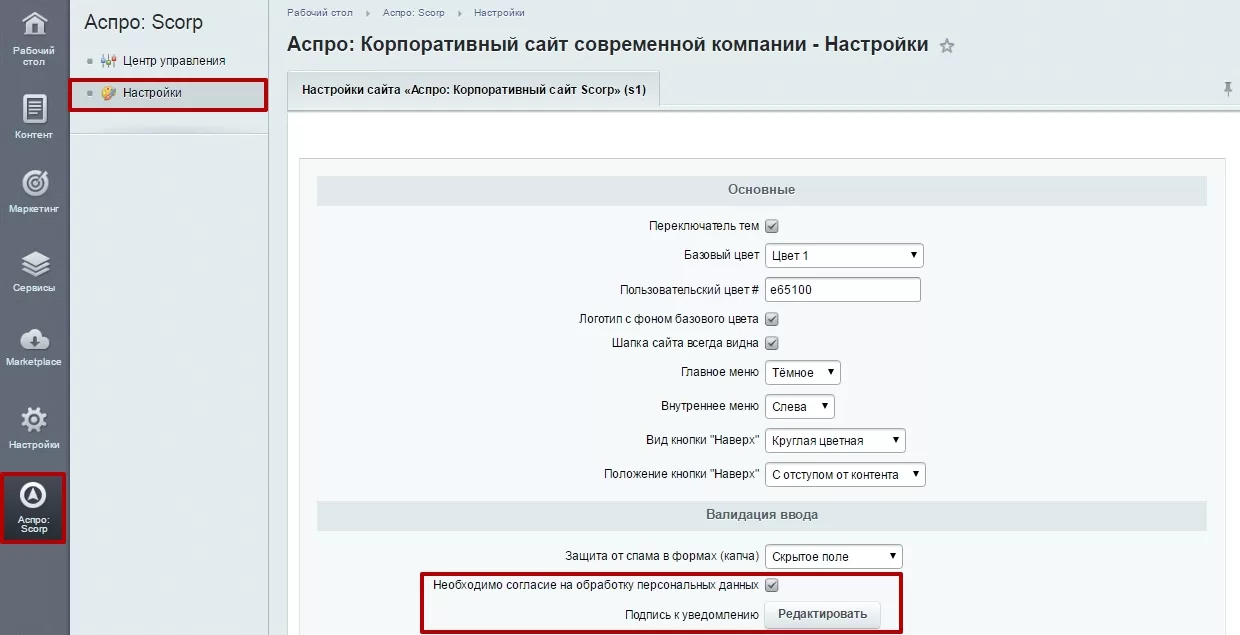
В решениях Аспро: Digital-компания , Аспро: Корпоративный сайт 2.0, Аспро: Ландшафт и**Аспро: Шины и диски 2.0** уведомления настраиваются в настройках решения. Например, Аспро: Digital (Аспро: Allcorp2) → Настройки → Общие.
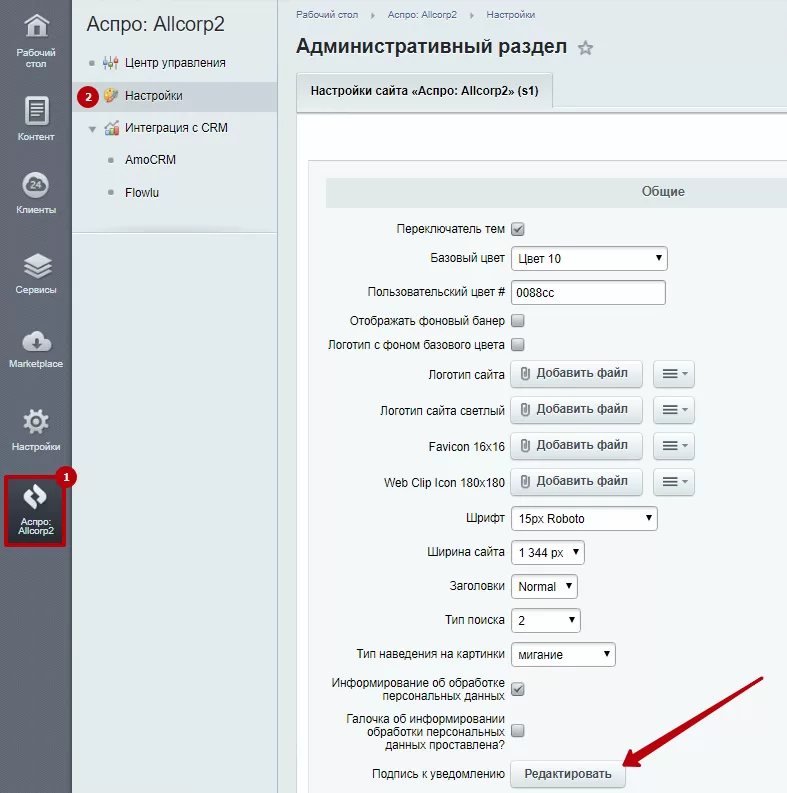
Аспро: Крутой шоп , Аспро: Интернет-магазин и Аспро: Шины и диски
Настройка расположена в настройках модуля решения: Настройки продукта → Настройки модулей → Аспро: Крутой шоп, интернет магазин → Шаблон.
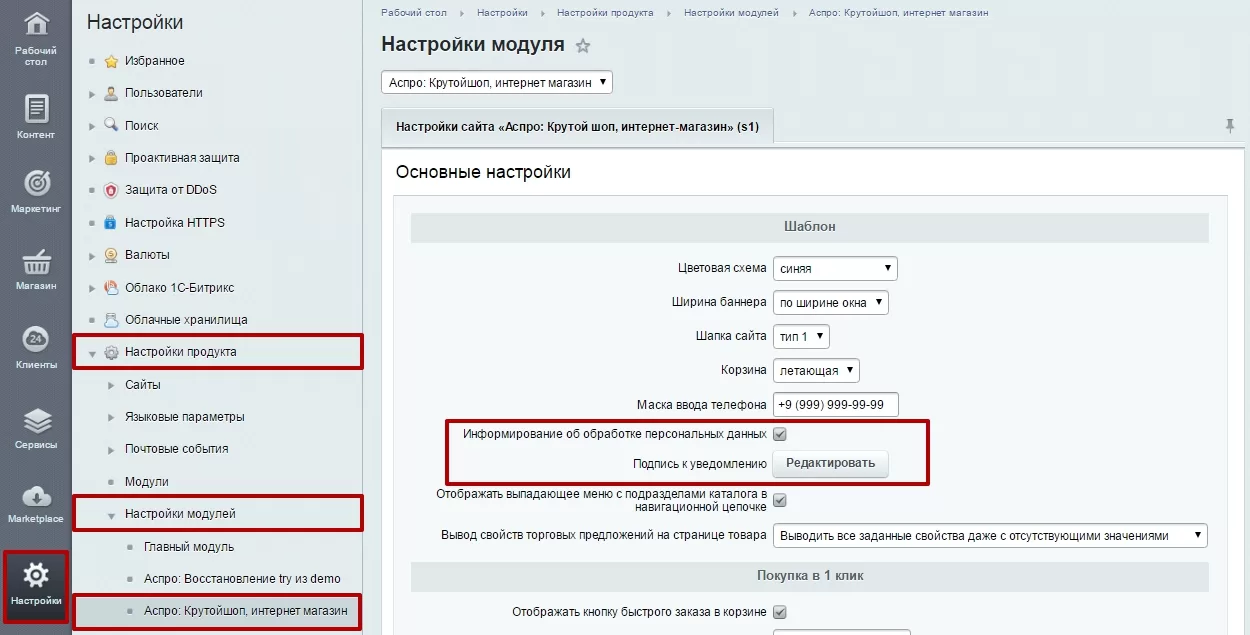
Аспро: Корпоративный сайт и Аспро: Корпорация
Перейдите в настройки модуля решения: Настройки продукта → Настройки модулей → Аспро: Корпоративный сайт → Шаблон. В блоке «Валидация ввода» увидите пункт, включающий уведомления, и кнопку вызова редактора подписи.
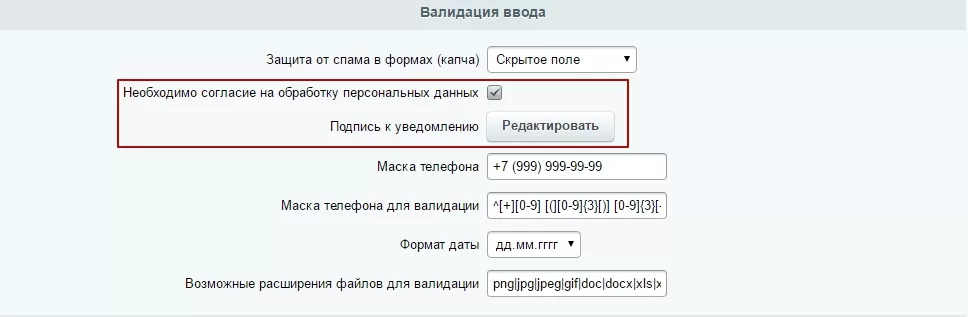
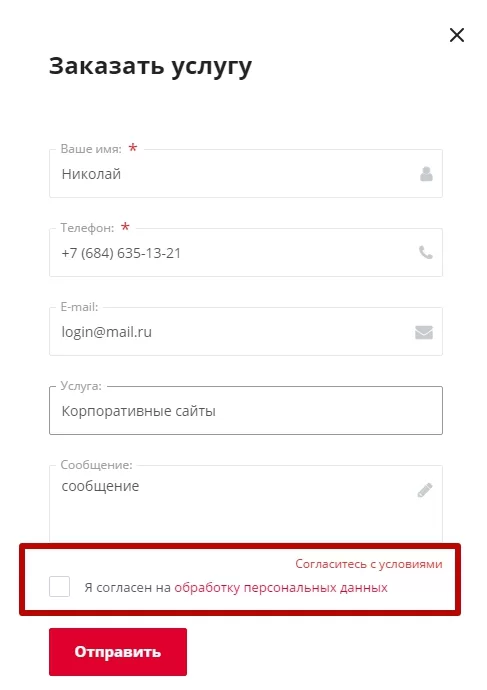
Пункт настройки «Подпись к уведомлению» позволяет вызвать редактор текста уведомления.
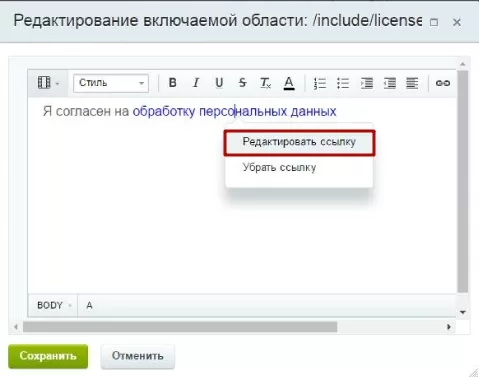
Чтобы изменить ссылку в подписи наведите указатель на существующую ссылку, вызовите меню правой кнопкой мыши и выберите «Редактировать ссылку».
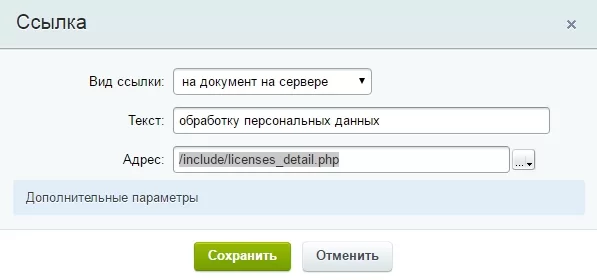
Заполните поля соответствующими данными.
В поставку каждого решения уже включена информационная страница, представляющая собой шаблон требуемого соглашения. Вы можете использовать уже готовый текст, вставив в него лишь название вашей компании и контактные сведения. Пример страницы в решении Аспро: Максимум
Для изменения шаблона, перейдите на страницу соглашения в публичной части сайта. В режиме правки наведите указатель на область текста и нажмите всплывающую кнопку «Изменить страницу в редакторе».
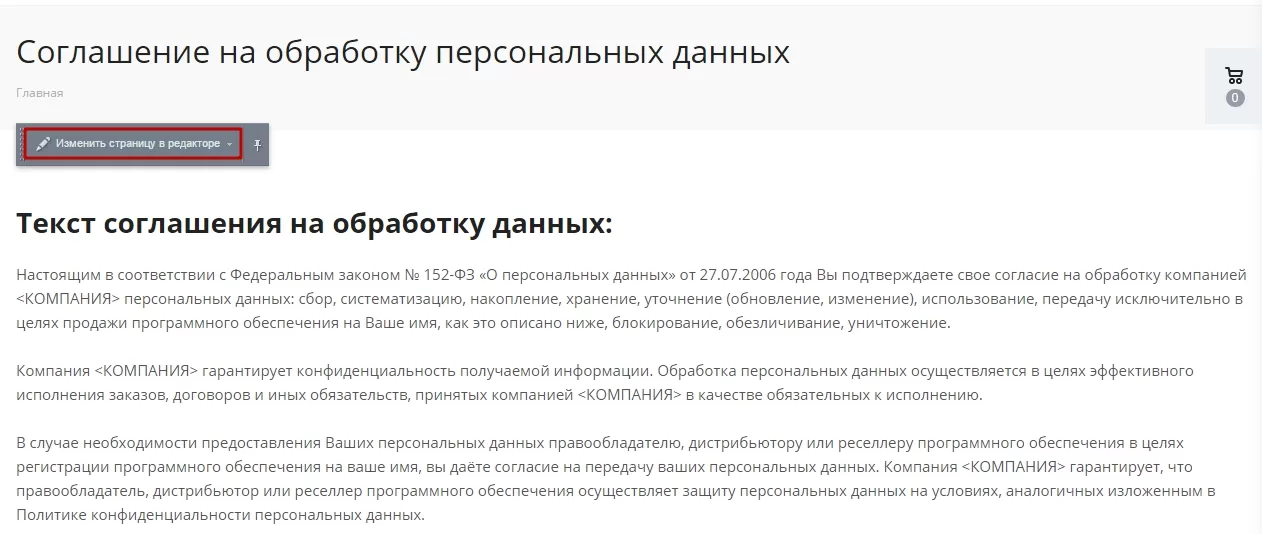
Отредактируйте содержимое и сохраните изменения.
Содержание главы:
назадРедактирование информации о филиалах для типов контактов «Филиалы», «Филиалы лайт» и «С выбором региона» Автоматическое согласие на обработку персональных данныхвперед
Автоматическое согласие на обработку персональных данных
Для уменьшения количества кликов при взаимодействии пользователя с сайтом введена новая функция, позволяющая автоматически проставлять галочку «Согласен на обработку персональных данных» во всех используемых формах обратной связи и форме оформления заказа.
Внимание! Из закона 152-ФЗ следует, что для подтверждения согласия обработки персональных данных пользователь должен совершить конкретное действие — например, проставить галку в чекбоксе. Из этого следует, что настройка согласия по умолчанию не гарантирует 100% соблюдение 152-ФЗ. Компания Аспро не несет ответственности за юридические последствия применения этой настройки.
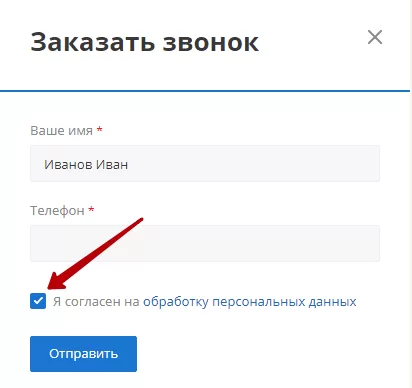
Активация данной возможности происходит в административной части сайта. Для этого перейдите настройки решения. Покажем на примере Аспро: Next как сделать настройки.
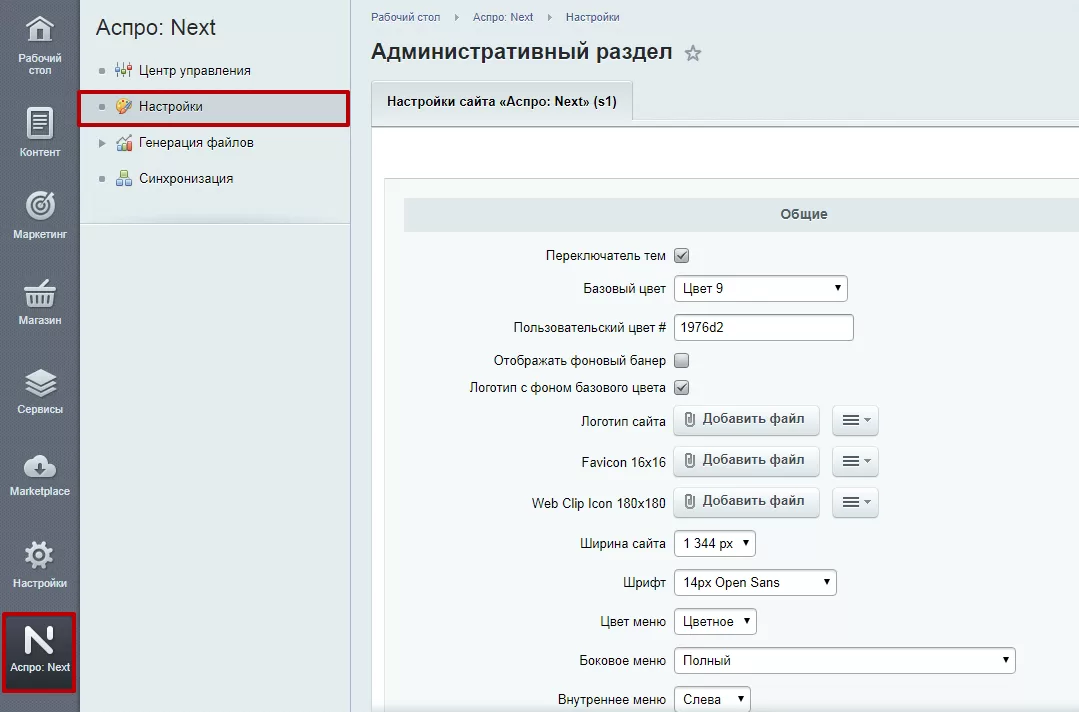
Прокрутите блок «Общие» до пункта «Галочка об информировании обработки персональных данных проставлена?» и включите его. Изменения вступят в силу после нажатия кнопки «Применить».
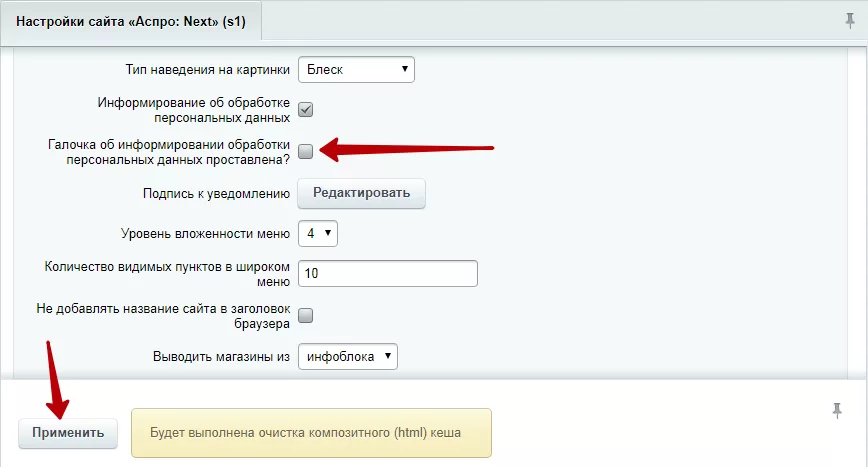
назадСогласие на обработку персональных данных Подключение Яндекс SmartCaptchaвперед
Подключение Яндекс SmartCaptcha
С обновлением Аспро: Оптимус 1.7.17 и Аспро: Маркет 1.8.10 в решение добавили еще один способ защиты от спама и ботов — Яндекс SmartCaptcha. Это российский сервис, который обучается на данных по защите веб-ресурсов Яндекса.
Для прохождения проверки в стандартном варианте пользователю нужно поставить галку «Я не робот», при скрытой капче этот этап отключается. Если результат подозрительный, появляется капча, у которой можно настроить уровень сложности в зависимости от страны, IP-адреса и устройства.
Как получить ключ
Для получения ключа перейдите по ссылке. Войдите в Yandex Cloud.
Найдите сервис Yandex SmartCaptcha.

Нажмите кнопку «Создать капчу».
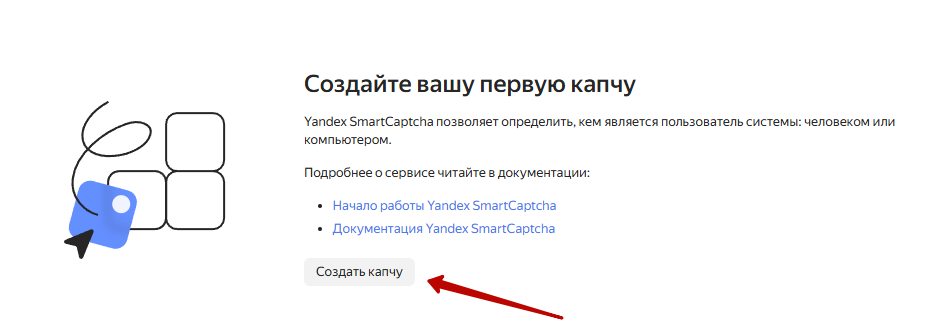
Для создания капчи нужно указать «Имя» и «Список хостов». Затем нажмите кнопку «Создать».
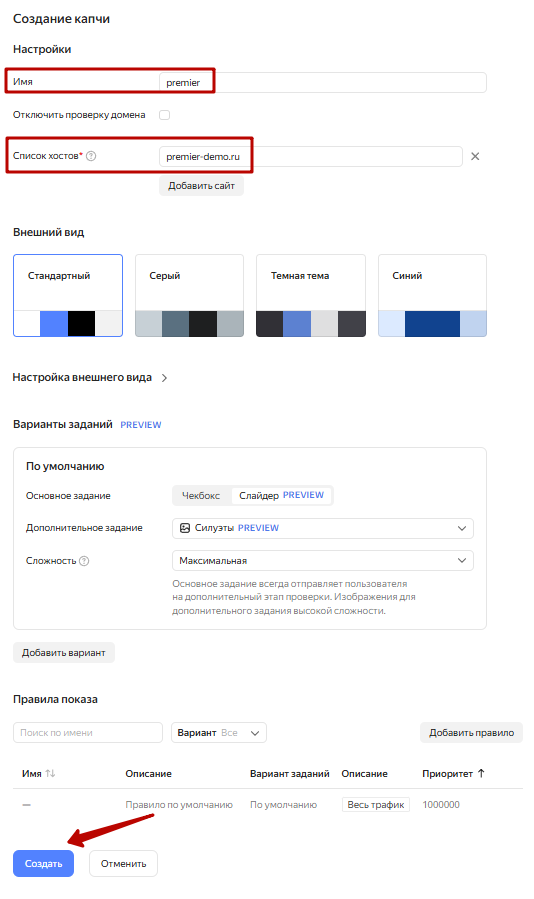
Также вы можете настроить внешний вид (1) и варианты заданий (2). На предпросмотре (3) можно проверить задания капчи.
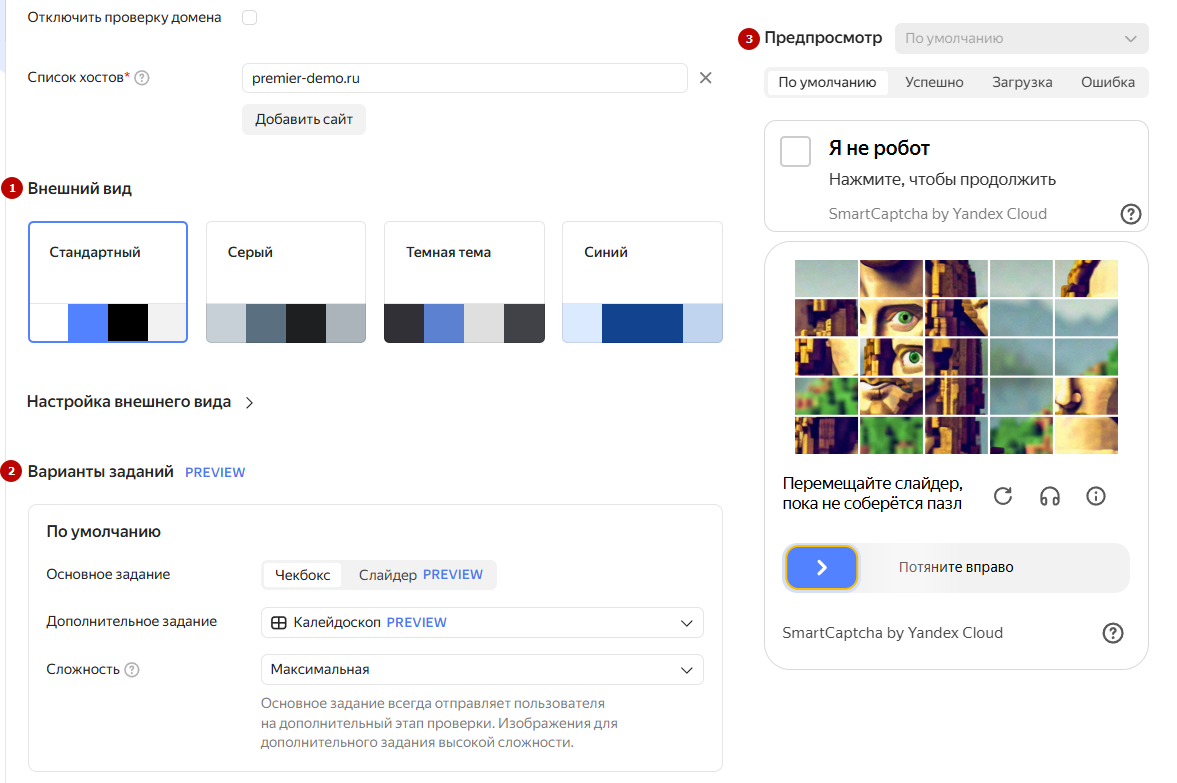
На следующем шаге вас попросят создать платежный аккаунт. Для этого заполните персональные данные и привяжите банковскую карту для оплаты капчи.
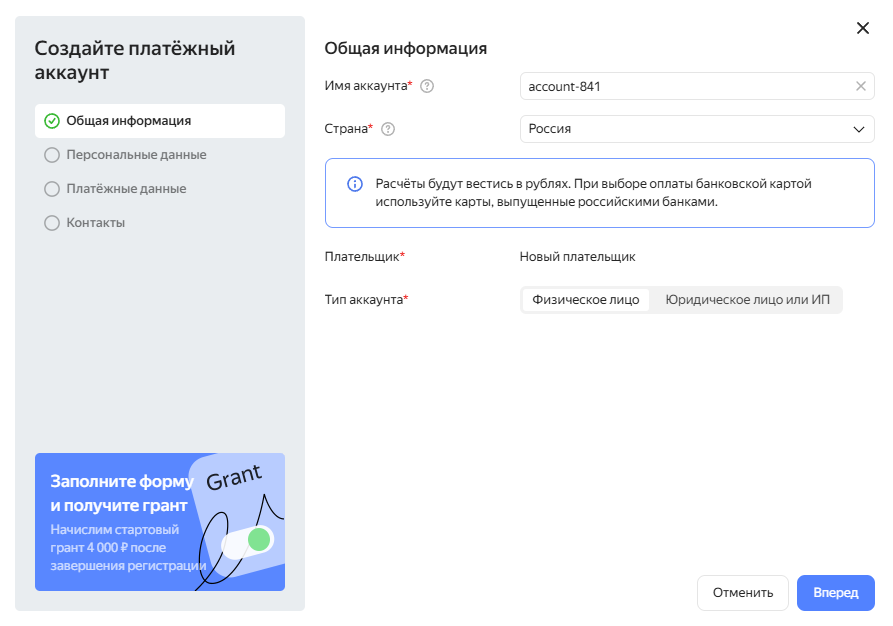
Выберите капчу и перейдите на вкладку обзор. Здесь понадобится скопировать ключ клиента и ключ сервера.
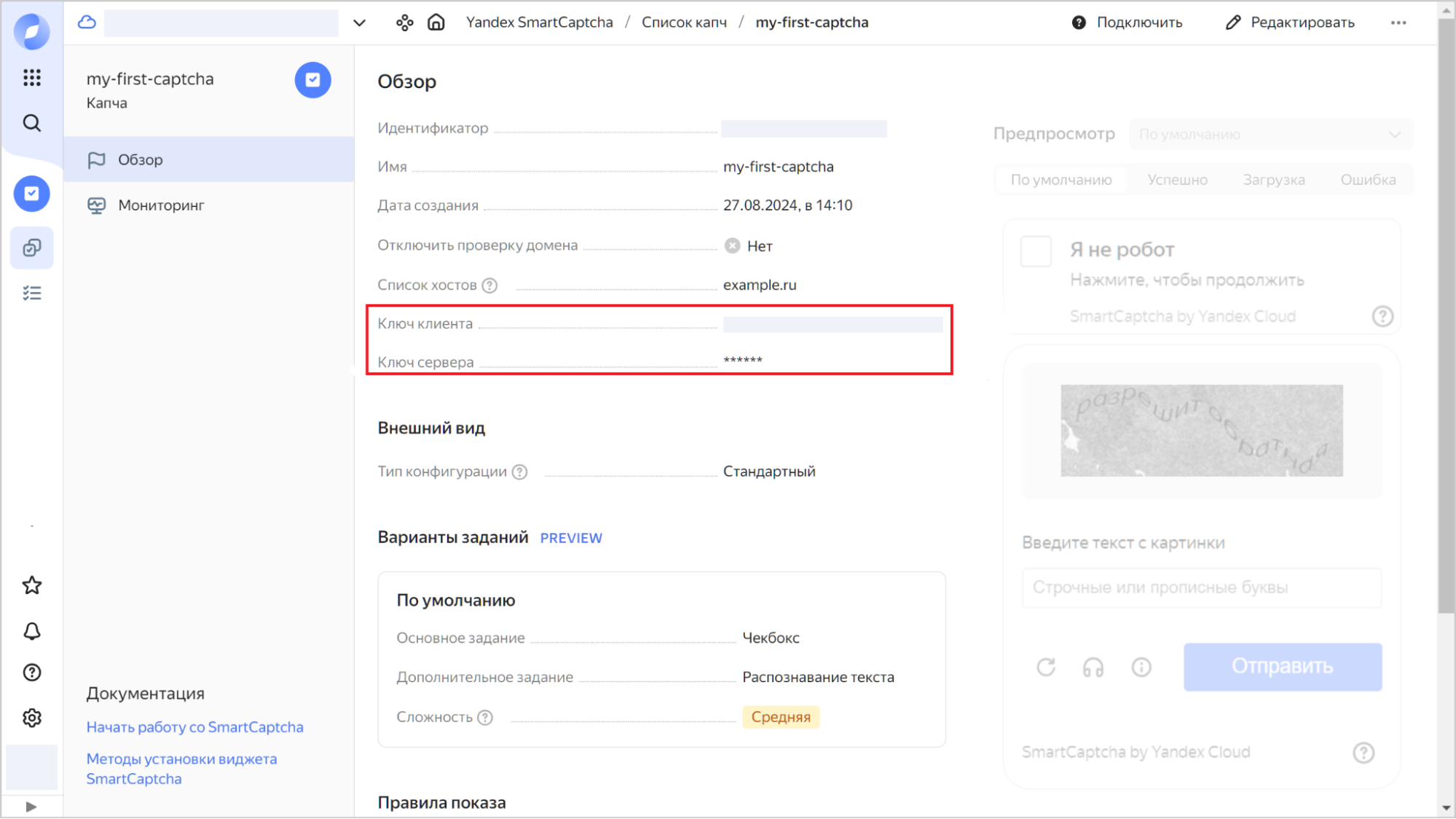
Настройка
Для настройки капчи зайдите в административную часть сайта. Проделайте путь: Аспро (1) → Аспро: Оптимус (2) → Настройки (3).
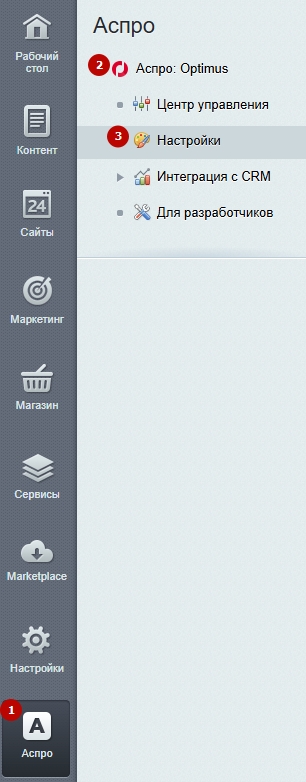
В настройке «Вид капчи» выберите Yandex SmartCaptcha.
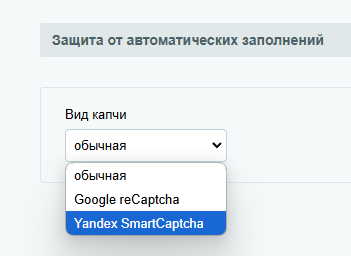
Вы можете задать маску исключения со страницами, на которых не нужна капча (1). Скопируйте из аккаунта Яндекс Cloud ключ клиента (2) и ключ сервера (3) для интеграции с сервисом. Выберите размер капчи (4). Обычная капча имеет галку «Я не робот», скрытая — нет.
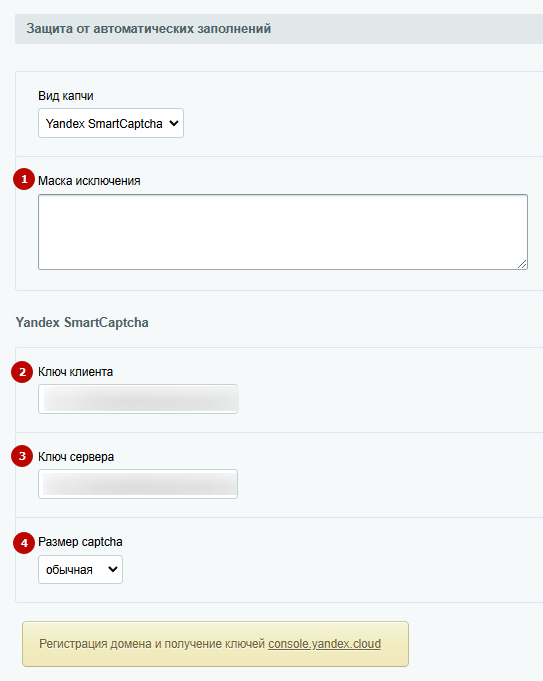
Виды капчи:

Обычная капча

Скрытая капча

Скрытая капча с уведомлением об обработке персональных данных
У скрытой капчи также можно включить уведомление об обработке данных (1) и выбрать его положение (2).
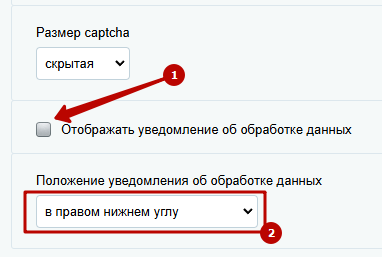
назадАвтоматическое согласие на обработку персональных данных Виджет настроеквперед
Виджет настроек
Виджет настроек – это простой инструмент, с помощью которого вы можете быстро и удобно настроить внешний вид сайта, используя доступные варианты и выбрать наиболее подходящий дизайн.
Перейти в виджет можно из публичной части сайта:
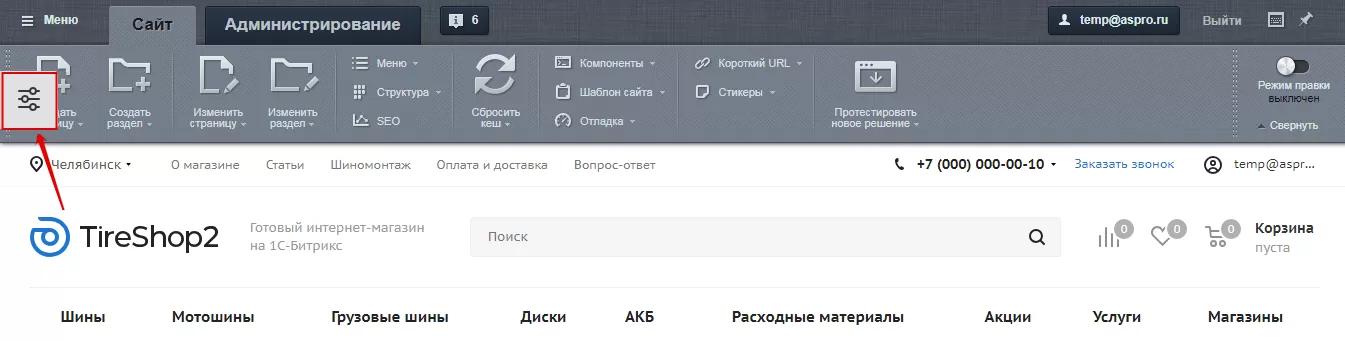
Все произведенные настройки в виджете сохраняются одной кнопкой (1). При необходимости, вы можете откатить все внесенные изменения к настройкам по умолчанию, используя соответствующую кнопку (2).
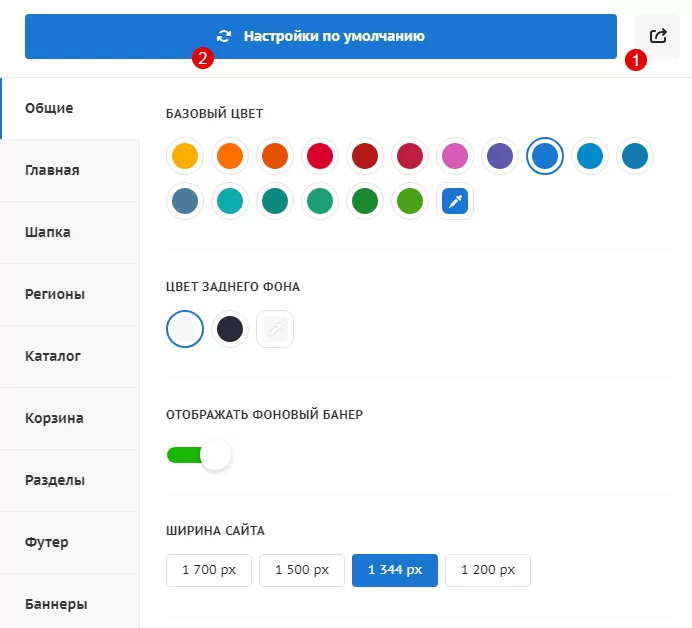
Содержание главы:
назадПодключение Яндекс SmartCaptcha Отключить виджет настроеквперед
Отключить виджет настроек
Виджет настроек позволяет быстро и удобно подобрать параметры внешнего вида сайта, просмотреть доступные варианты и выбрать наиболее подходящий дизайн. В предыдущем уроке рассказали о возможностях виджета. При этом настройки можно не только применять, но и сохранять. Также отметим, что в решениях Аспро: Next и Аспро: Шины и диски 2.0 рядом с виджетом (1) располагается конфигуратор (2). Он содержит наиболее удачные и полезные комбинации настроек виджета.
Обратите внимание. При включенном виджете не работает композитный режим.
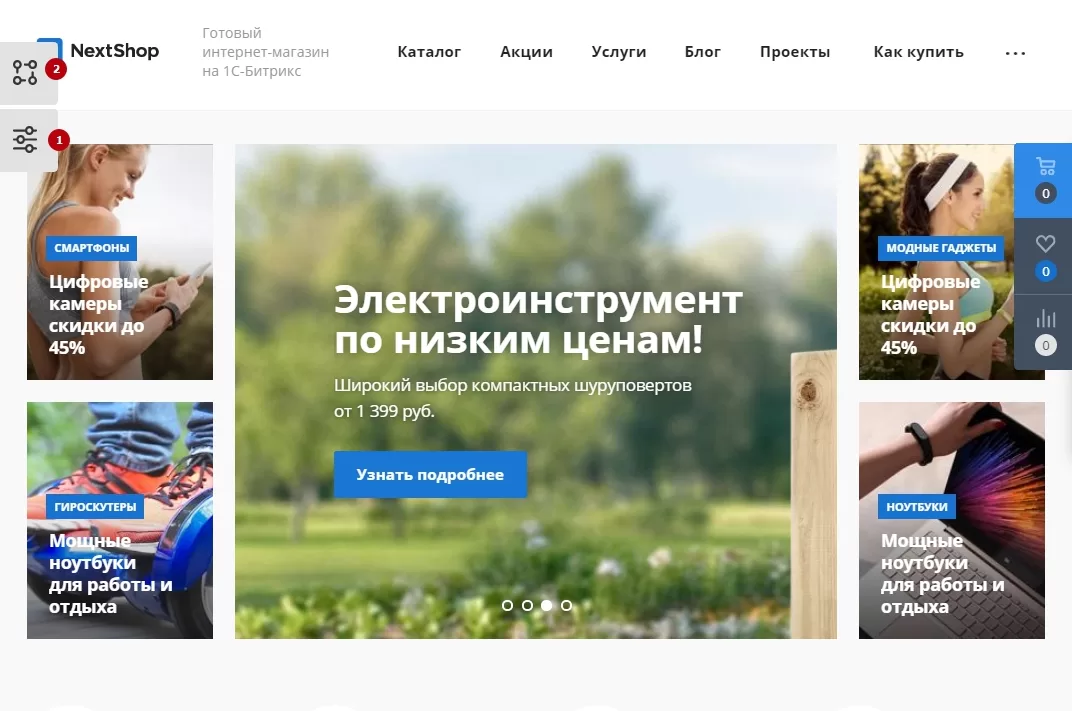
Но виджет видят не только авторизованные пользователи. Поэтому мы рекомендуем скрывать его отображение, чтобы не отвлекать пользователей от покупок. Конфигуратор отключится автоматически вместе с виджетом.
Виджет настроек нельзя отключить для конкретного пользователя или настроить на определенную группу пользователей.
Разберем порядок действий на примере решения Аспро: Next.
Чтобы отключить отображение виджета настроек, перейдите в административной части сайта в Аспро → Аспро: Next → Настройки. Уберите галку в поле «Переключатель тем» (1) и нажмите «Применить»(2).
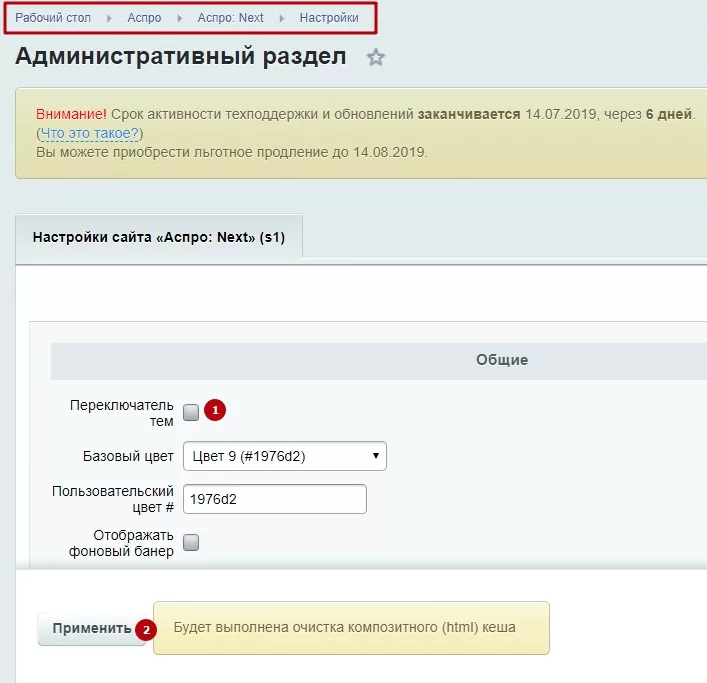
назадВиджет настроек Общие настройки решения в виджетевперед
Общие настройки решения в виджете
Здесь вы найдете подробное описание всех параметров из вкладки «Общие» виджета настроек.
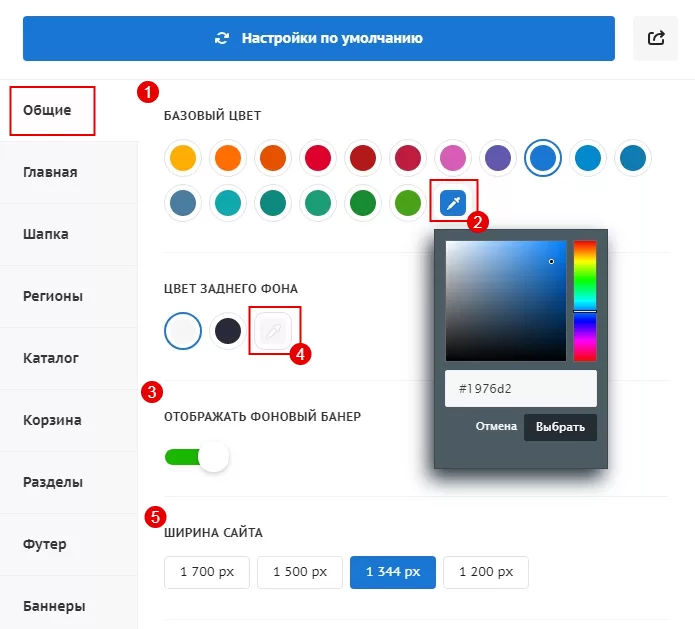
Базовый цвет
Этот параметр (1) отвечает на настройку базового цвета для сайта – заливка кнопок, ссылок, логотипа, а также, при определенных настройках, шапки и бокового меню. Для настройки доступна палитра из 17 цветов. Если среди представленных цветов нет нужного для вас цвета, используйте кнопку «Пользовательский цвет» (2). При клике на кнопку открывается всплывающее окно, где вы можете подобрать нужный цвет и оттенок.
Отображать фоновый баннер
В данном пункте (3) задается использование фоновых баннеров для оформления разделов или отдельных страниц сайта. Фоновый баннер представляет из себя изображение, отображаемое по бокам от контентной части. При включении фонового баннера вы можете задать «Цвет заднего фона». Данный параметр отвечает за цвет, которым будет заливаться пространство, используемое фоновыми баннерами на тех страницах и разделах сайта, для которых не задана картинка для бэкграунда. Здесь вы можете использовать белый или черный цвет, либо задать свой цвет фона используя кнопку «Пользовательский цвет» (4).
О том, как загружать картинки для бэкграунда и настраивать их отображение, читайте в нашей статье.
Ширина сайта
Данный параметр (5) устанавливает ширину контентной части сайта в 1700 px, 1500 px, 1344 px или 1200 px. Вы можете подобрать наиболее оптимальную ширину сайта, для того типа дисплея, который наиболее популярен среди ваших посетителей.
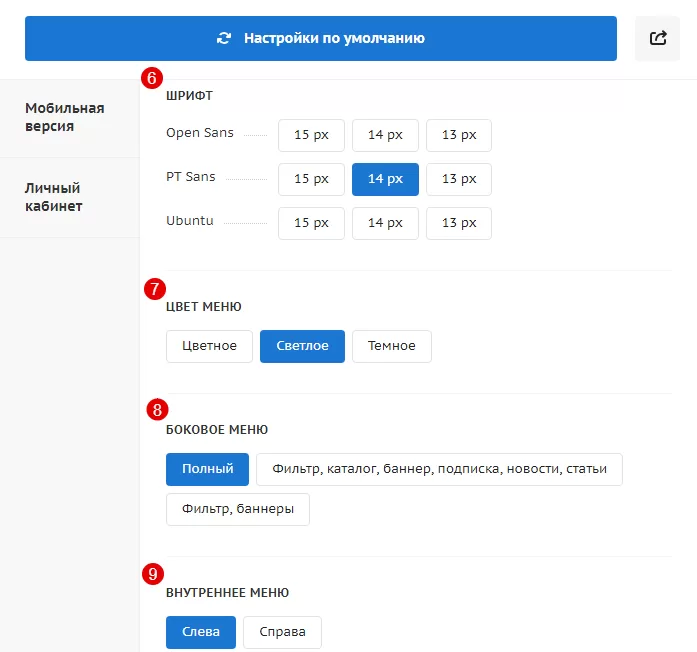
Шрифт
Здесь (6) вы можете примерить и выбрать один из вариантов шрифтов, используемых в решении: Open Sans, PT Sans, Ubuntu. Также данный параметр определяет размер используемого шрифта: 13 px, 14 px, 15 px.
Цвет меню
В этом разделе (7) задается цвет меню шапки сайта. Оно может быть:
- Светлым;

- Темным;

- Цветным (для заливки используется базовый цвет).

Боковое меню
Боковое меню (8) состоит из таких частей, как:
-
баннеры;
-
умный фильтр;
-
меню навигации по каталогу;
-
форма обратной связи «Подписаться»;
-
новостной блок раздела «Компания»;
-
блок со статьями из блога.
Рассматриваемый параметр определяет порядок и состав отображения составляющих бокового меню. Вариант «Полный» разместит их сверху вниз в порядке: меню навигации по каталогу, фильтр, баннер, подписка, новости, статьи. Вариант «Фильтр, каталог, баннер, подписка, новости, статьи» располагает элементы бокового меню в озвученном порядке. Также можно использовать урезанную версию бокового меню, оставив только умный фильтр и баннеры. На страницах, где товары отсутствуют фильтр отображаться не будет.
Внутреннее меню
Это еще один параметр (9) , позволяющий управлять боковым меню. Вы можете разместить боковое меню слева или справа от контентной части.
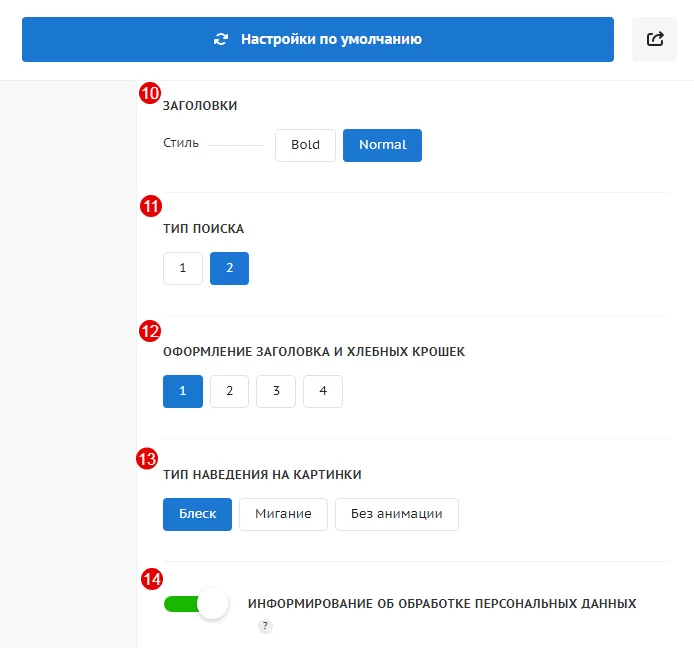
Заголовки
Настройка (10) устанавливает стиль заголовка: обычный (Normal) или жирный (Bold).
Тип поиска
Данная настройка (11) действует при использовании одного из вариантов шапок без строки поиска: 1, 4, 7, 9, 12, 13, 14, 16. В данном случае при нажатии на изображение лупы в шапке сайта сверху над просматриваемой страницей будет выпадать поисковая строка. Рассматриваемый параметр задает внешний вид поиска и способ его отображения.
Оформление заголовка и хлебных крошек
Решение содержит в себе 4 варианта оформления заголовка и хлебных крошек (12) :
1 – Используется светлый фон. Навигационная цепочка располагается над заголовком.
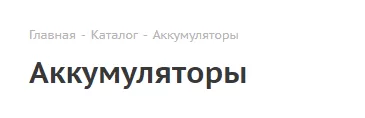
2 – Порядок отображения элементов такой же как в варианте № 1. Используется затемненный задний фон.
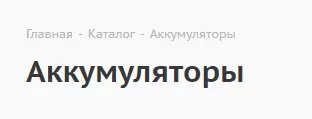
3 – Хлебные крошки расположены под заголовком. Задний фон затемнен.
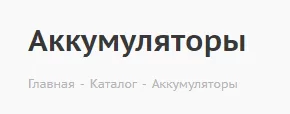
4 – Расположение элементов как в варианте № 3. Задний фон залит базовым цветом.
Тип наведения на картинки
Дополнительный элемент (13) оформления сайта – анимация картинок при наведении на них указателя. Решение предлагает два варианта анимации: блеск и мигание. Также вы можете отключить анимацию вовсе, выбрав соответствующий пункт.
Информирование об обработке персональных данных
Параметр (14) добавляет во все формы обратной связи поле, подтверждающее согласие пользователя на хранение и обработку его персональных данных.
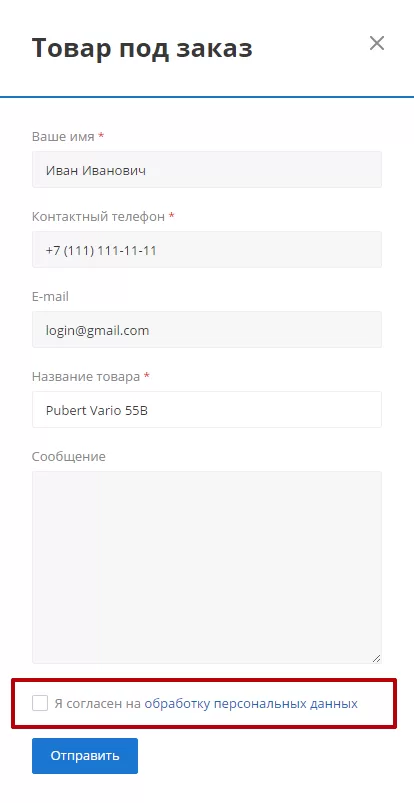
Тип выпадающего меню у каталогов в шапке
Вы можете регулировать внешний вид выпадающего меню (15) , которое появляется при наведении указателя на пункт «Каталог» в меню, расположенном в шапке сайта. Доступно 2 варианта построения списка выпадающего меню при помощи уровней вложенности:
- с подбором;
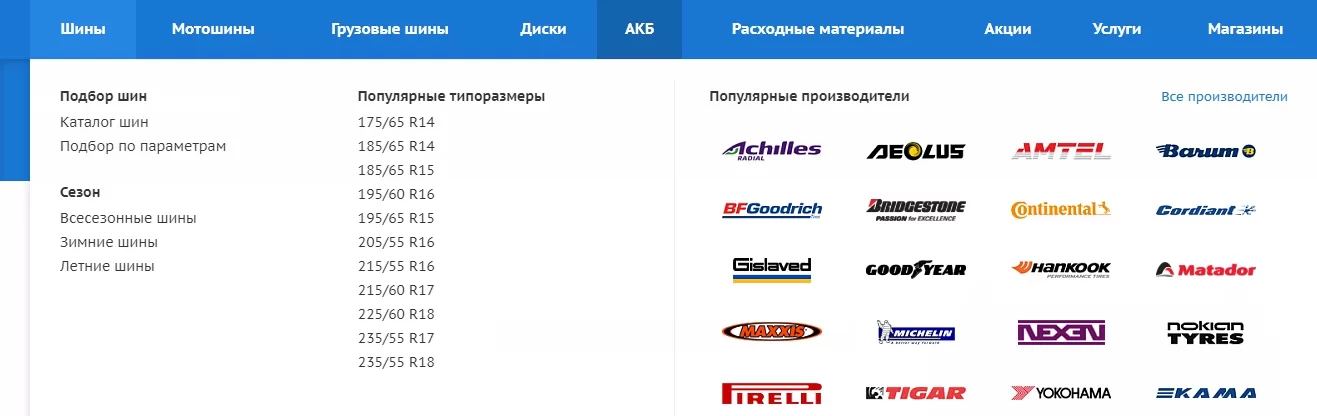
- с брендами.
Блок «Заказать звонок»
Переместите ползунок вправо, чтобы активировать отображение одноименного блока (16) , или влево, чтобы его отключить.
Кнопка печати страницы
Ползунок включает/отключает отображение кнопки печати (17) страницы на всех страницах сайта.
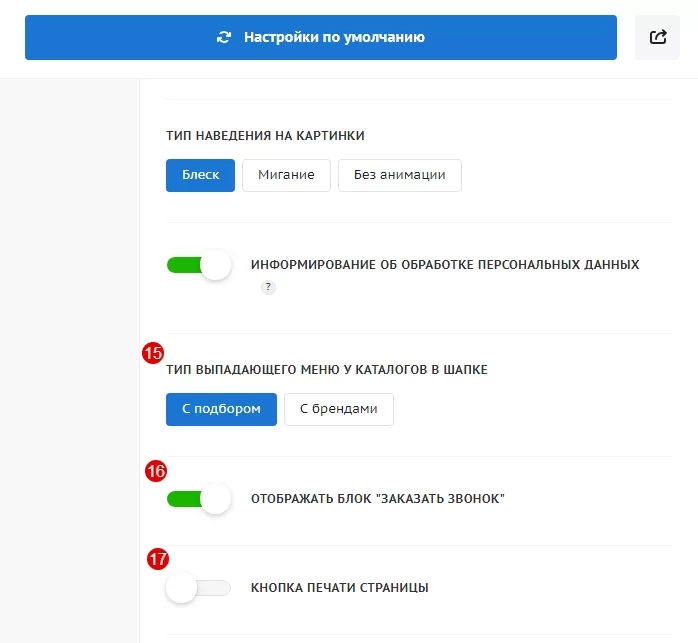
назадОтключить виджет настроек Главнаявперед
Главная
Тип главной (1) страницы определяет компоновку и состав элементов на странице. Доступны 3 варианта, у двух из них можно задать дополнительные параметры: включить/отключить отображение тизеров, акций, блока с брендами и т.д.
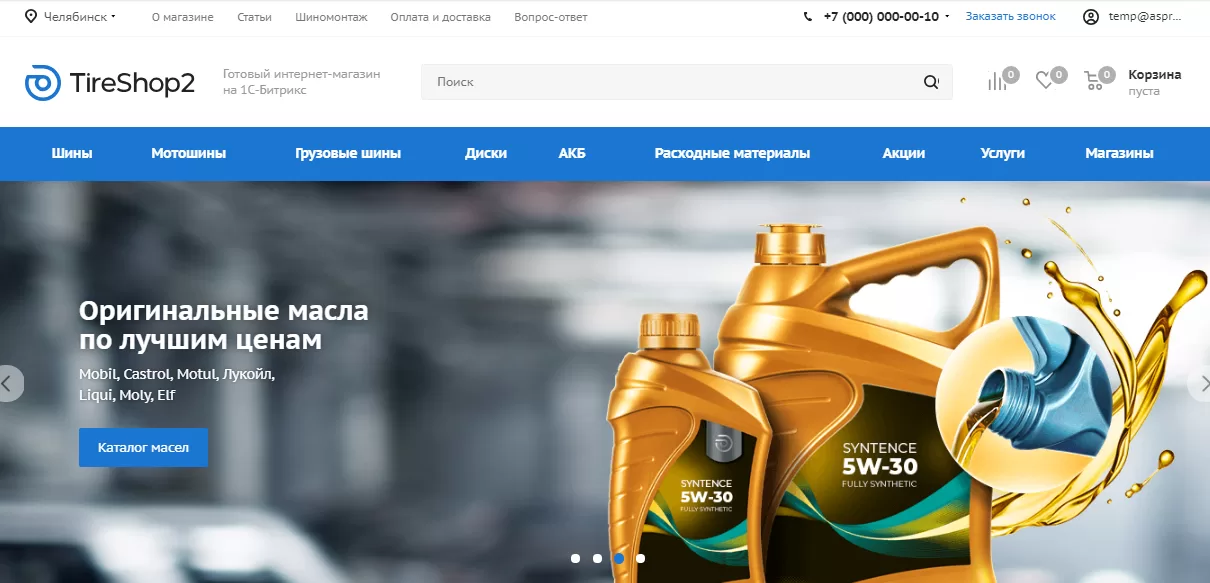
1 тип главной
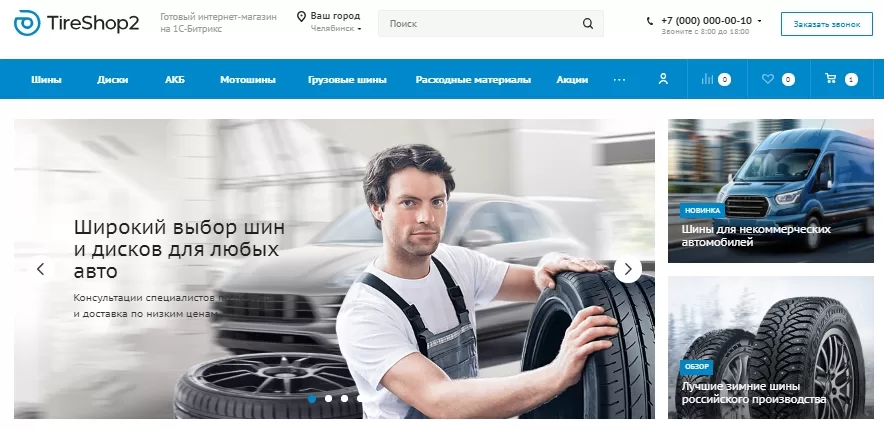
2 тип главной
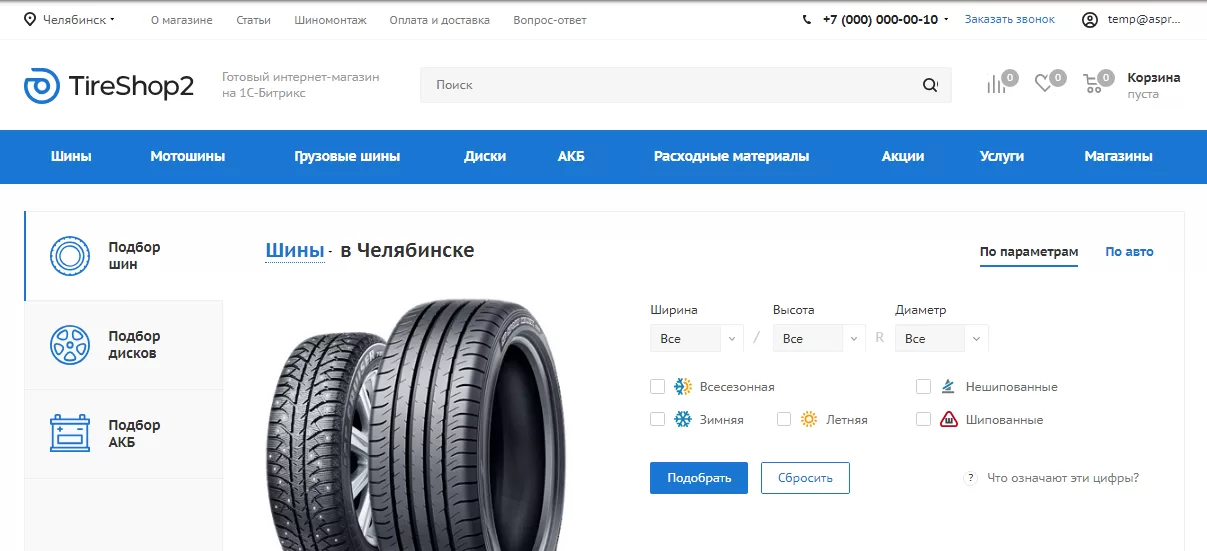
3 тип главной
Такие параметры как фильтр, бренды, элементы каталога, блок о компании и другие скрыты в пункте «Параметры» (2).
Подбор товаров (3) может иметь изображение раздела и название, а также дополняться еще и списком подразделов. Например, подбор товаров может быть по шинам и дискам, по АКБ, мотошинам и грузовым шинам.
Логотипы (4) производителей можно разместить 2 способами: слайдером и списком.
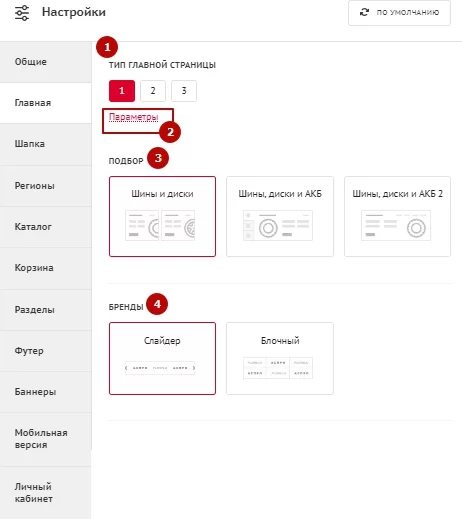
Подбор
Фильтр содержит 3 типа подбора автомобильных товаров.
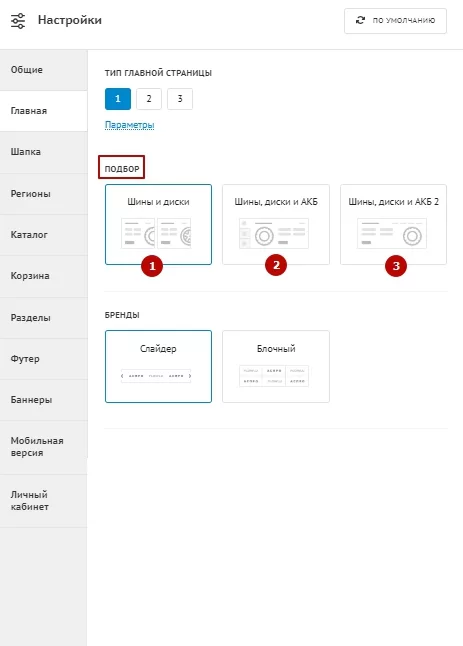
Подбор «Шины и диски» (1) разделяет параметры поиска продукции по шинам и дисками.
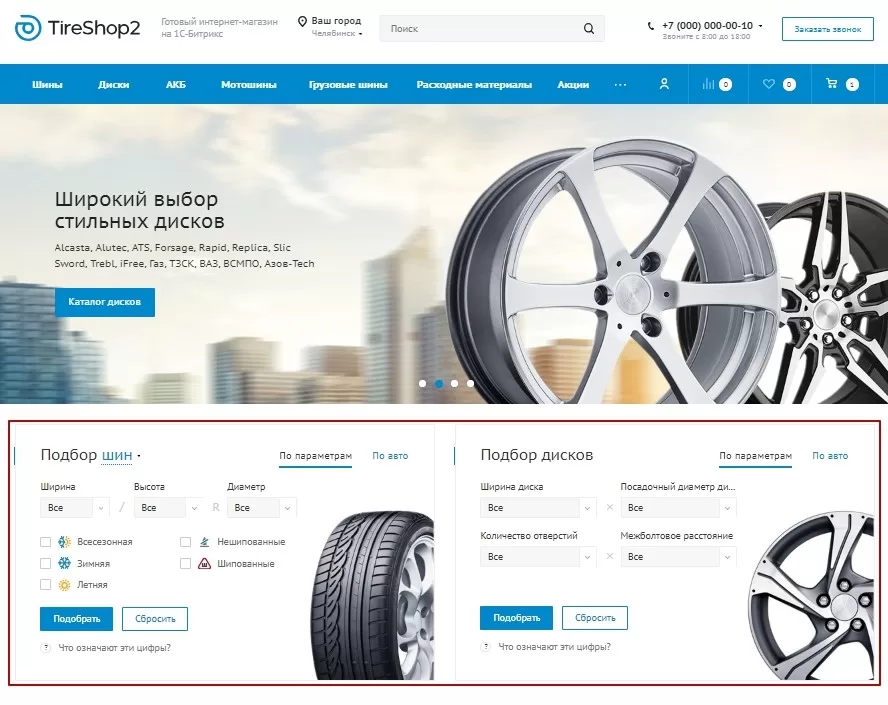
Фильтр «Шины, диски и АКБ» (2) позволяет найти товары в соответствующих категориях подбора.
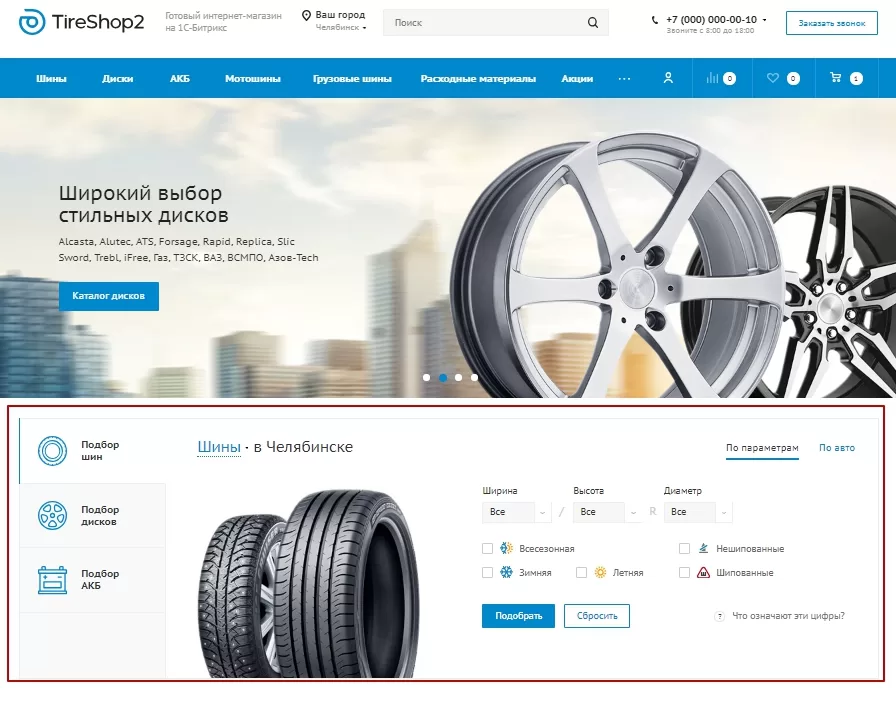
Для 3 типа подбора (3) характерен детальный поиск товара по узким категориям товара, например, шины, диски, АКБ, мотошины и грузовые шины.
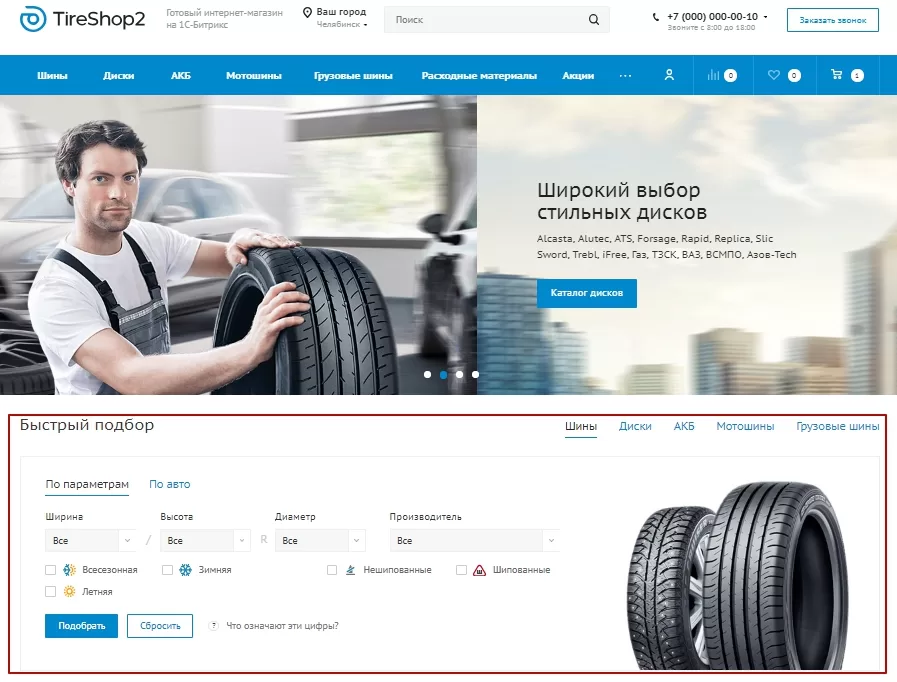
назадОбщие настройки решения в виджете Шапкавперед
Шапка
Здесь настраивается внешний вид шапки сайта (1). В виджете настроек удобно выбирать стиль оформления шапки сайта. Все доступные варианты шапок представлены с визуальным сопровождением.
Здесь же вы можете настроить фиксированную или не фиксированную шапку (2) , а также выбрать тип ее оформления из двух возможных вариантов.
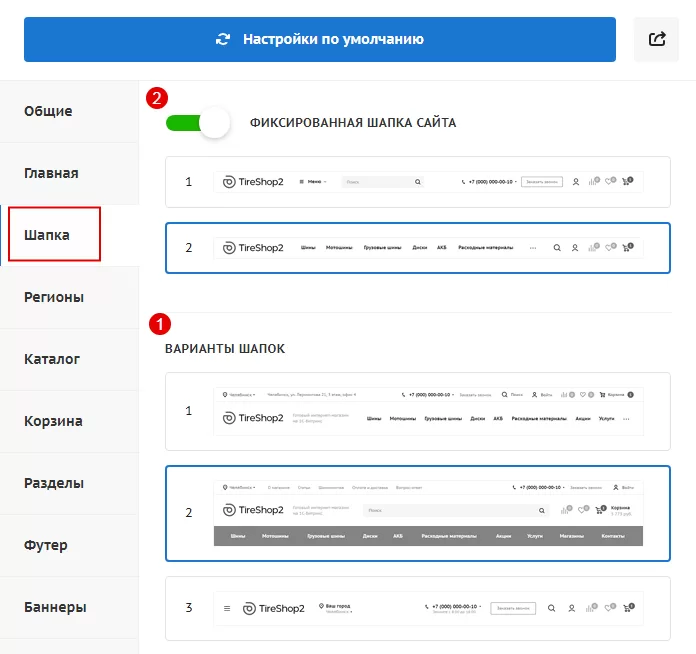
Регионы
Этот раздел позволяет использовать несколько версий сайта для разных регионов. После включения этой функции вы можете настроить параметры (1) переключения между версиями для регионов, а также выбрать вид отображения регионов (2).
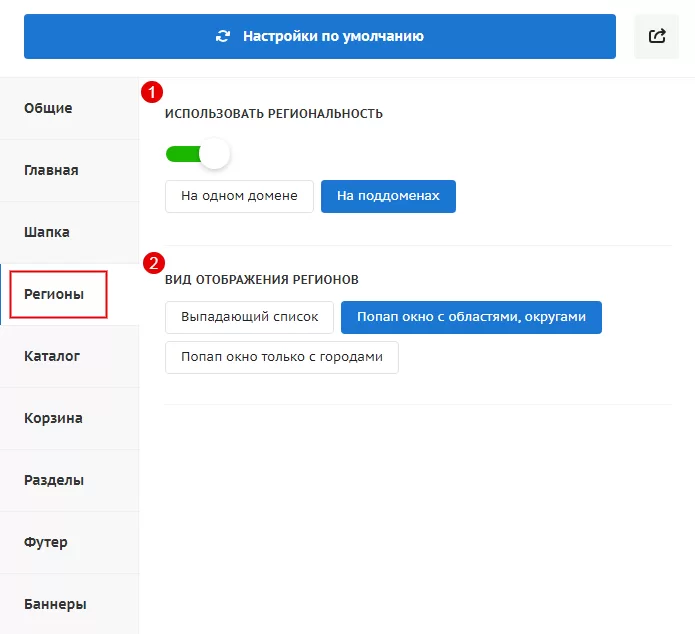
Подробнее о возможностях инструмента читайте в главе «Мультирегиональность».
Каталог
Раздел «Каталог» позволяет:
- выбрать вариант отображения умного фильтра – вертикальный или горизонтальный (1) ;
- выбрать вид страницы – с фильтром или с меню (2) ;
- активировать быстрый просмотр товара (3) ;
- отображать или скрывать общую сумму товара, значение свойств, информацию о товаре (4) ;
- отображать или скрывать наличие товара, сравнение товаров, отложенные товары, боковое и левое меню (5) ;
- задать положение и вид (6) выпадающего меню каталога;
- определить внешний вид и поведение блока ранее просмотренных товаров (7).
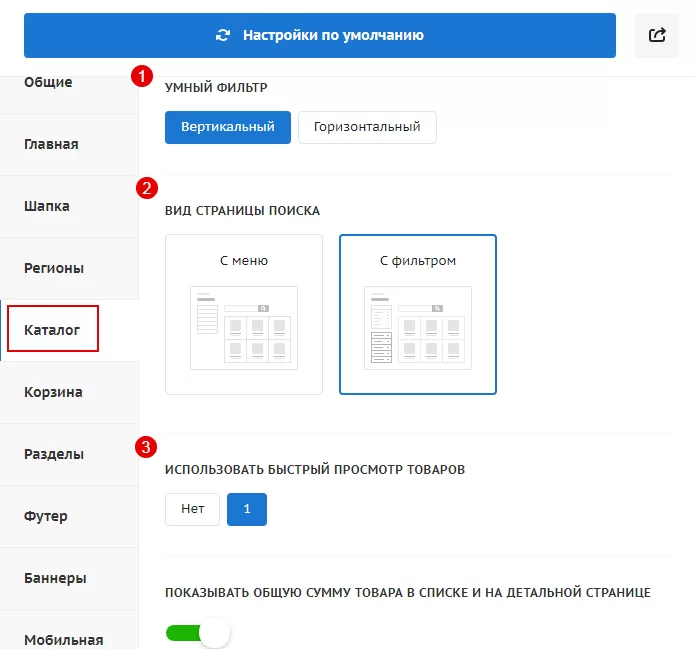
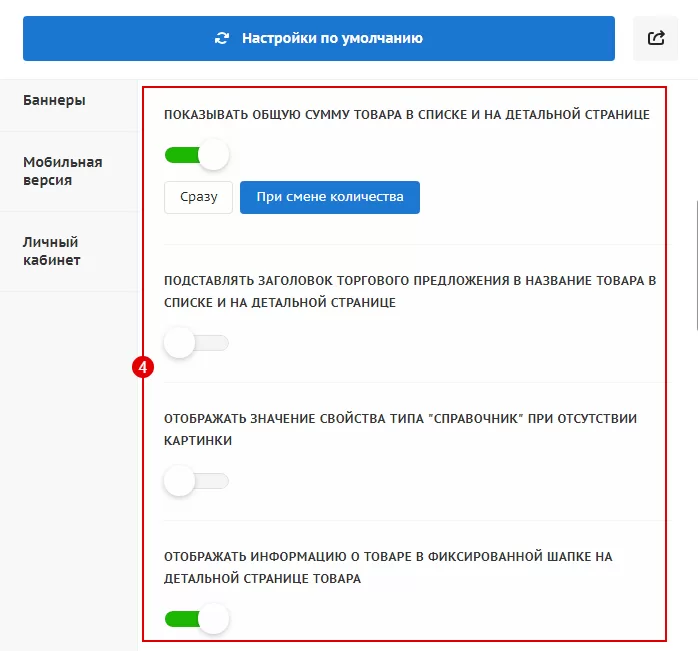
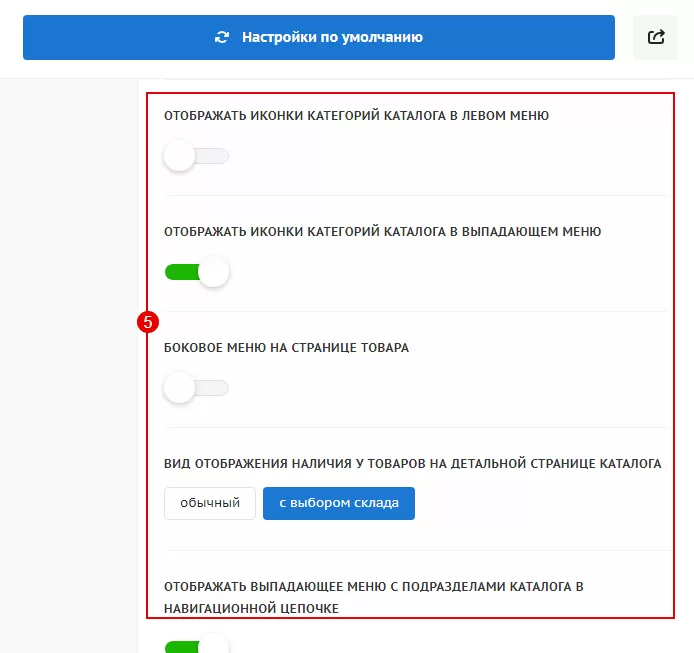
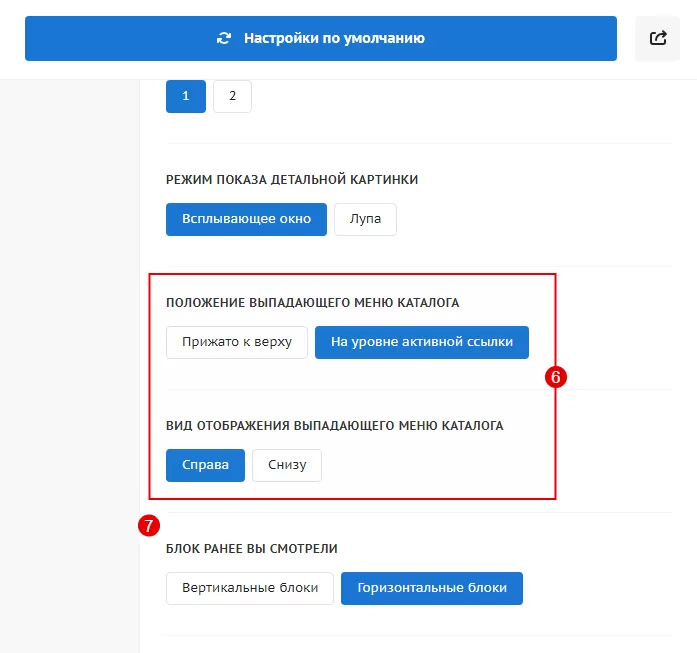
Корзина
Настройки раздела «Корзина» позволяют:
- определить положение корзины – в шапке, боковая, летающая, снизу (1) ;
- задать цвет корзины – белая, черная или цветная (2) ;
- настроить отображение корзины на всех страницах сайта, летающей корзины и кнопку печати (3) ;
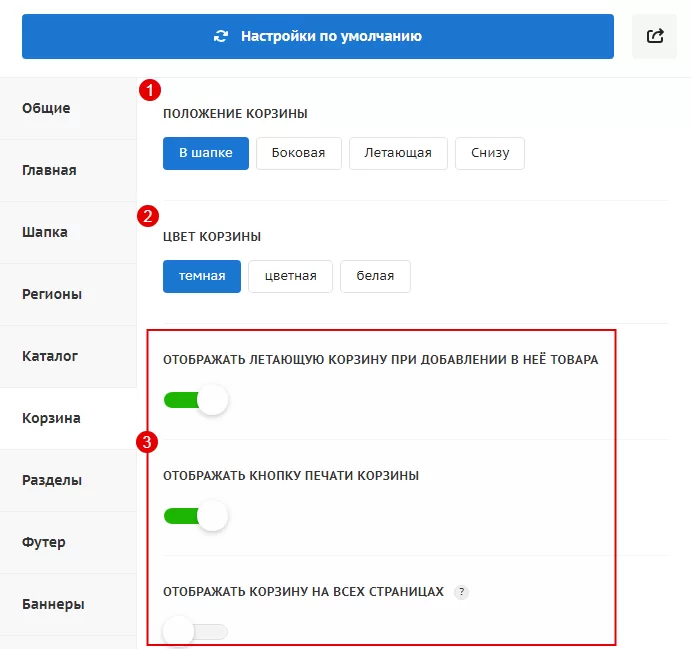
Разделы
Здесь настраивается внешний вид всех разделов сайтов. Для настроек доступны следующие разделы с визуальным сопровождением:
- контакты;
- статьи;
- новости и услуги;
- компания\наши сотрудники;
- компания\наши клиенты;
- компания\бренды;
- компания\вакансии;
- компания\лицензии.
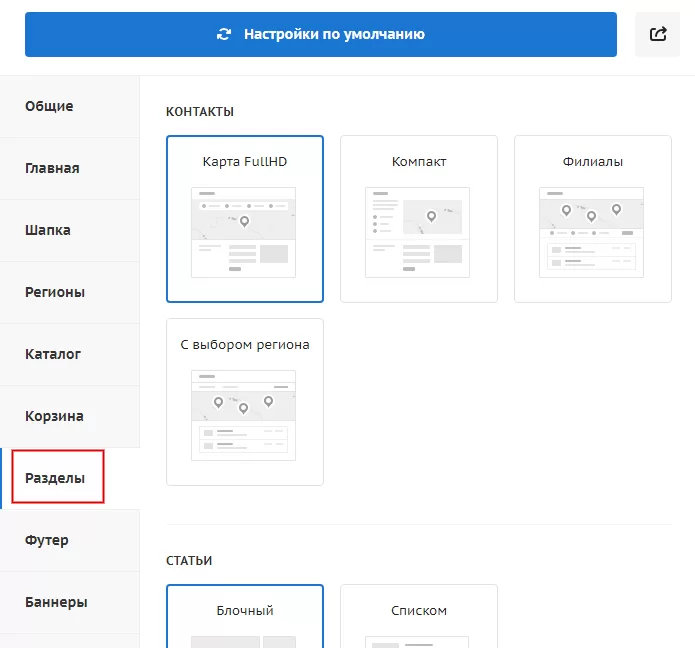
Футер
На выбор вам предлагается 7 типов футера в светлой и темной цветовой гамме, с разным расположением элементов.
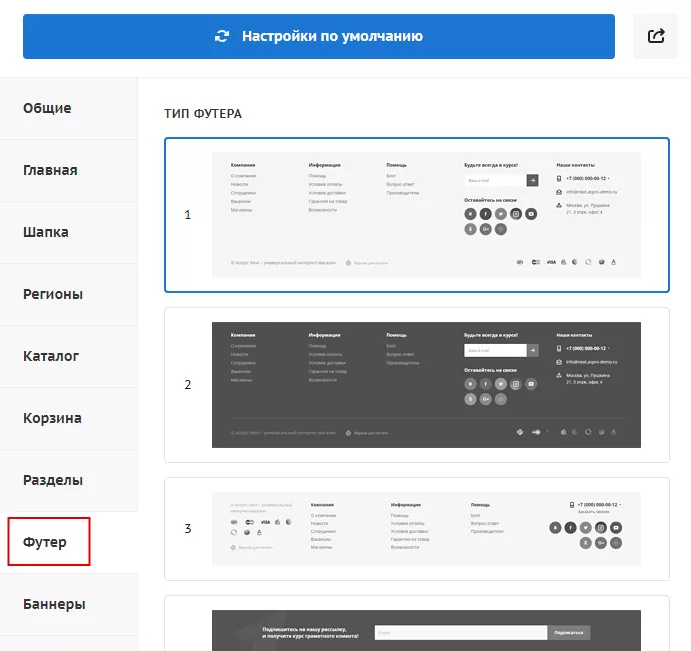
Баннеры
Настройка заключается в выборе места расположения баннеров на главной странице вашего сайта – сверху, снизу, рядом с контентом или сбоку.
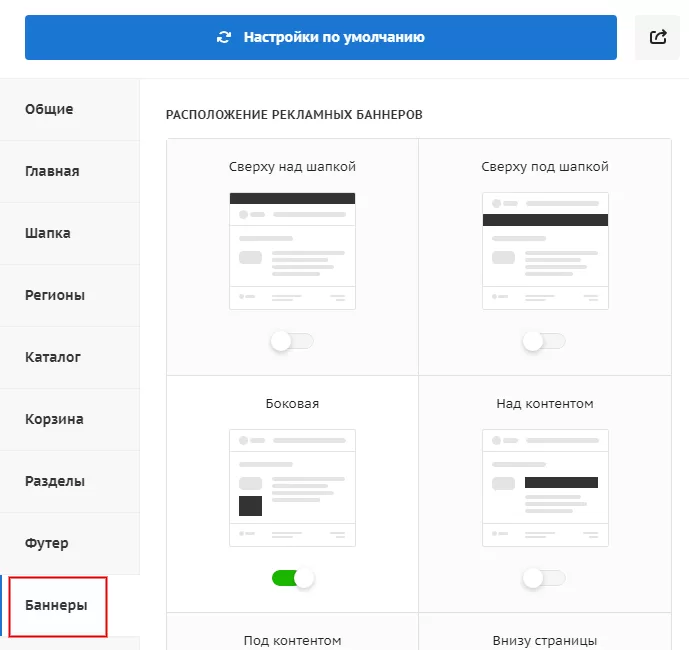
назадФутер Мобильная версиявперед
Мобильная версия
Здесь можно задать:
- фиксированную мобильную шапку;
- вид мобильной шапки;
- тип мобильного меню;
- способ отображения мобильного меню.
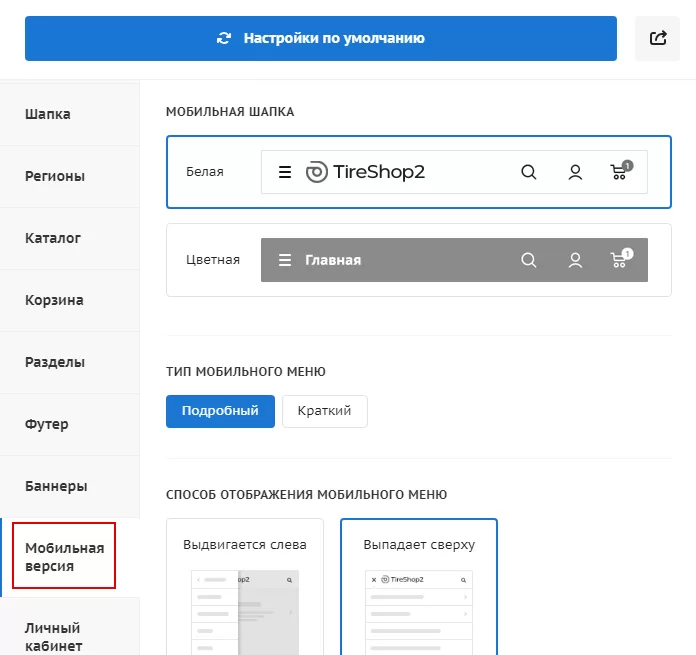
Подробнее о настройке мобильной версии читайте в нашей статье.
назадБаннеры Личный кабинетвперед
Личный кабинет
Здесь вы решаете будет Фамилия Имя Отчество выводиться в одной строке или нет. И равен логин e-mail адресу или нет.
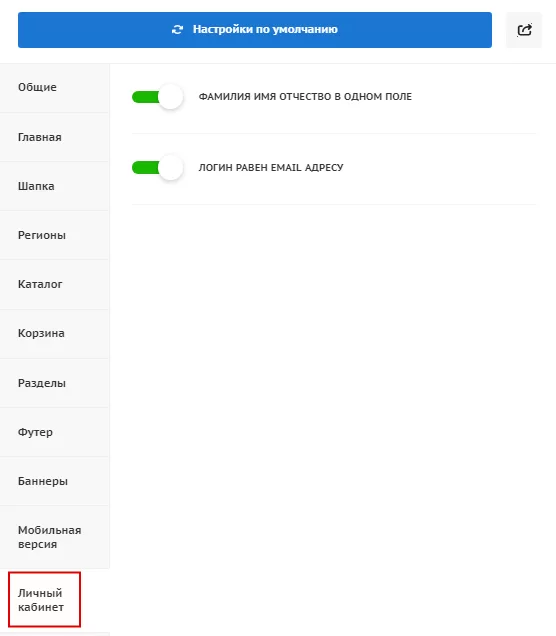
назадМобильная версия Главная страницавперед
Главная страница
В решении Аспро: Шины и диски 2.0 вы можете менять компоновку главной страницы. Вам доступно три готовых типа, а также управление отображения блоков.
Для определения типа главной страницы используйте виджет настроек. После того, как вы соберете свою идеальную главную страницу, сохраните их в модуле настроек решения. Ваша уникальная главная готова!
Содержание главы:
назадЛичный кабинет Обзор элементов главной страницывперед
Обзор элементов главной страницы
Прежде, чем переходить к описанию типов, ознакомимся какие компоненты можно настроить в конструкторе.
Баннеры
В решении имеется 3 вида баннеров, отображаемых на главной странице:
Большой баннер. Показываются в области, расположенной в верхней части страницы. Его пользователь видит первым при визите на сайт. Он занимает всю ширину контентной области. Переключение изображений в блоке основных баннеров осуществляется при помощи встроенного слайдера. Большой баннер доступен в первом типе главной страницы.
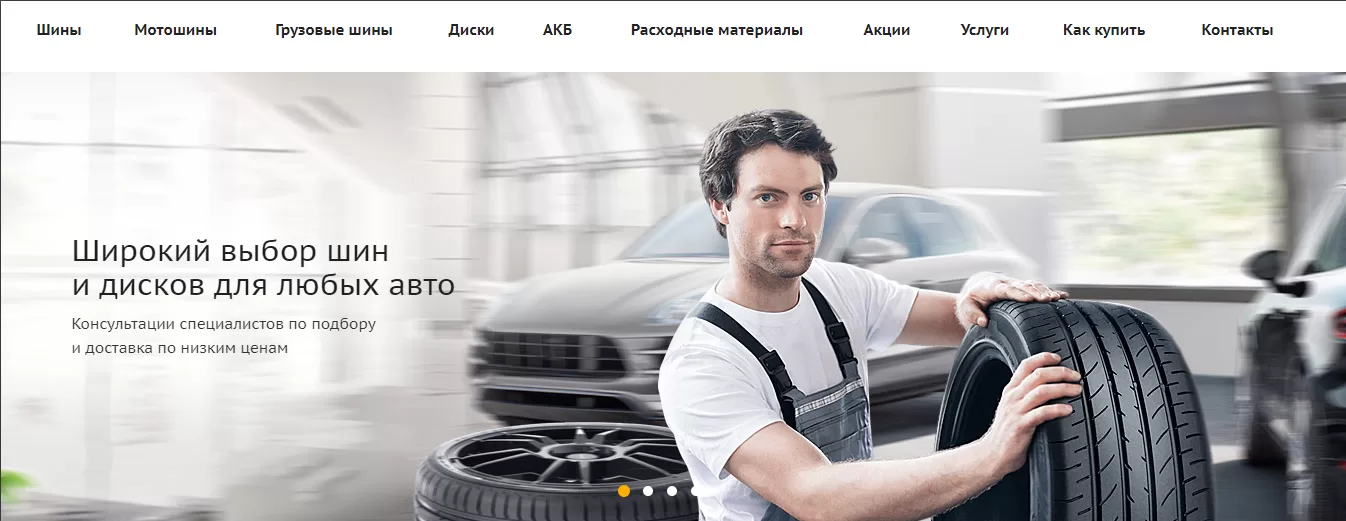
Основной и верхние боковые баннеры. К основному баннеру добавляются два верхних боковых баннера меньшего размера. Этот вид баннеров доступен во втором типе главной страницы.
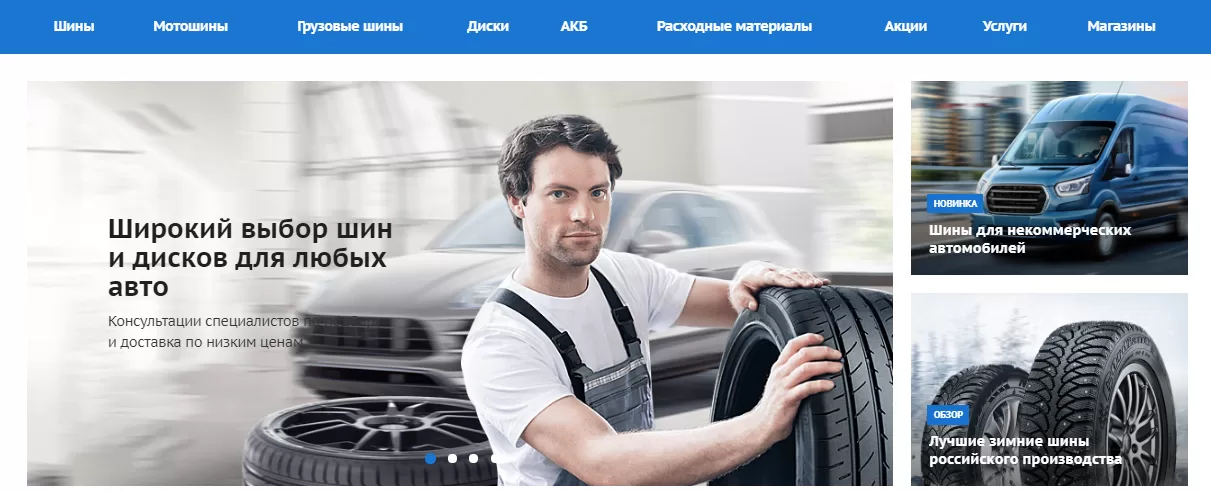
Маленькие баннеры. Плавающие баннеры фиксированного размера. Могут находиться в начале страницы под основным баннером или в середине. Блок доступен в третьем типе главной страницы.
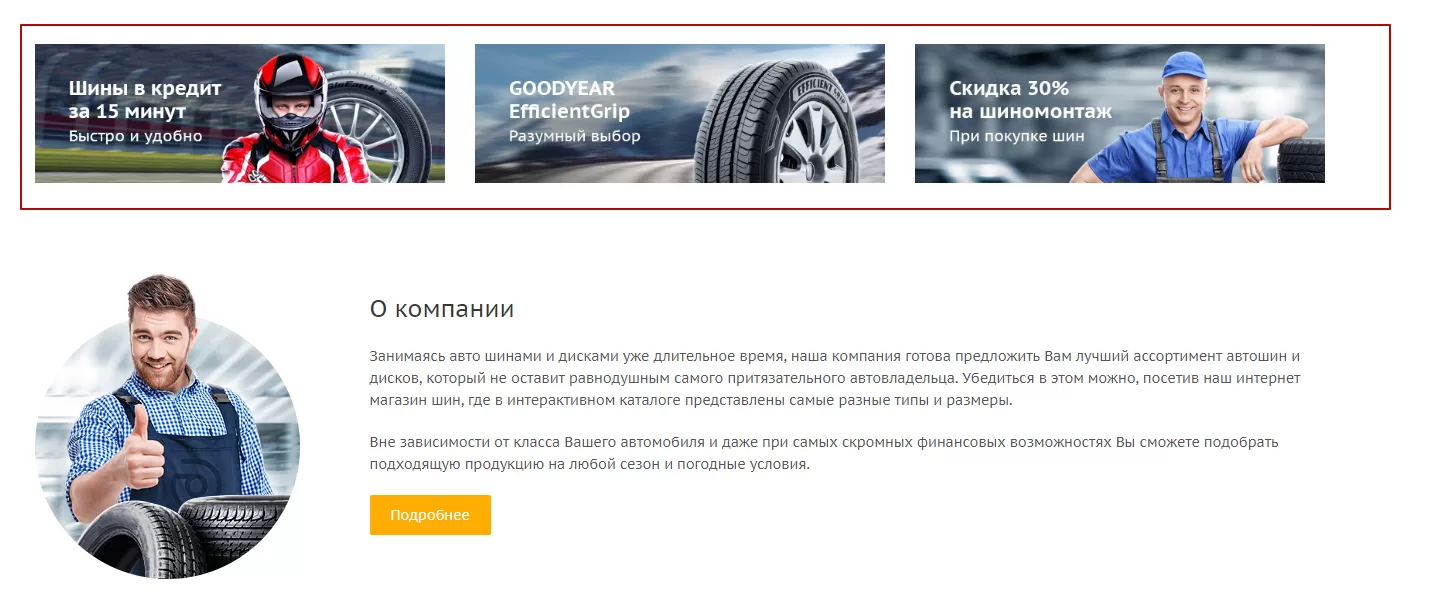
Баннер внизу (или широкий баннер) – занимает всю ширину контентной области. Расположен в нижней части страницы. Отключен по умолчанию в третьем типе главной страницы.
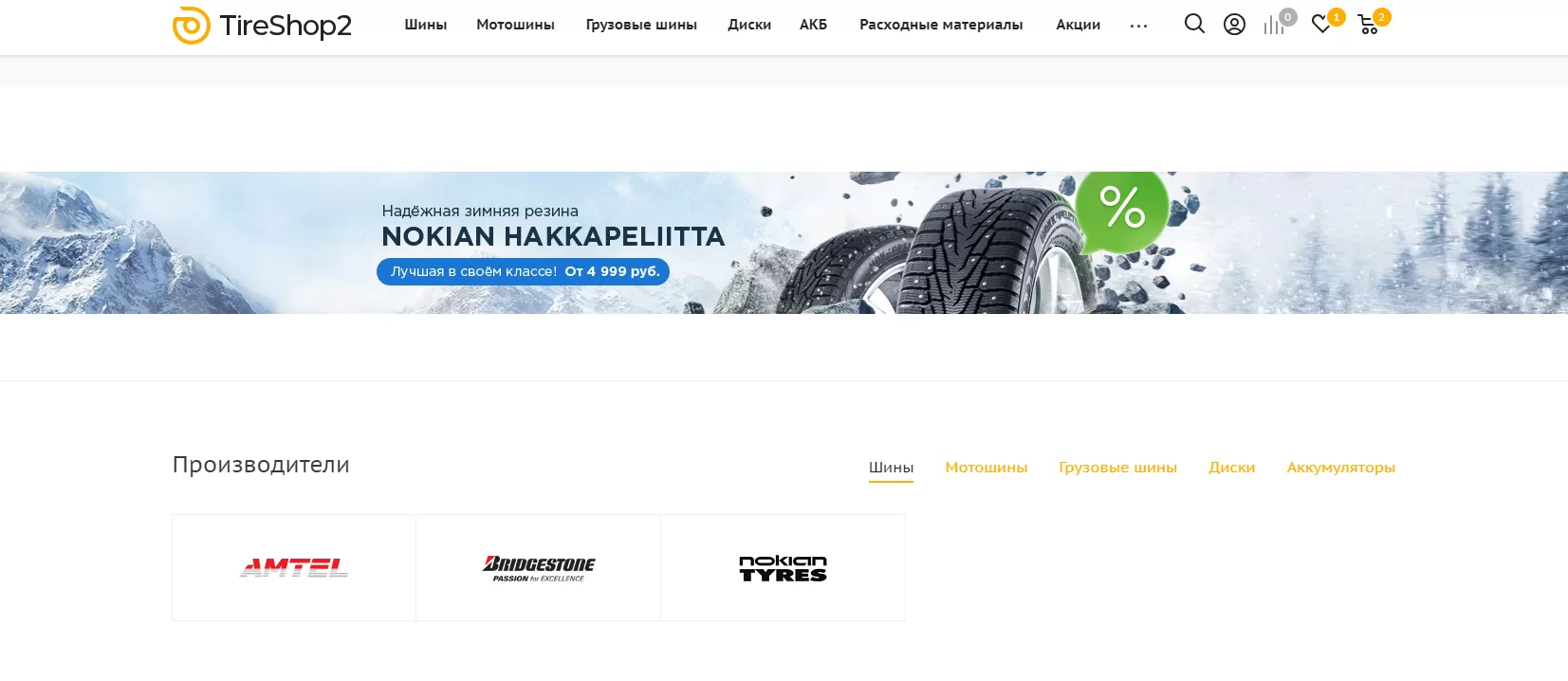
Тизеры
Тизеры преимуществ могут размещаться под основным баннером или в середине страницы. Состоят из изображений и небольшого текстового описания преимуществ вашей компании перед конкурентами. Также они могут содержать ссылки на страницы, подробно раскрывающую тезис тизера.

Блок производителей
В данной области по умолчанию отображается 6 логотипов производителей, чьи товары вы представляете на своем сайте. Вы можете увеличить или уменьшить их количество. О том, как это сделать читайте в уроке «Настройка заголовков и количества элементов в блоках». В зависимости от выбранного в виджете внешнего вида, блок может содержать ссылку на полный перечень брендов.

Блок популярных категорий
Блок «Популярных категорий» – элемент главной страницы, благодаря которому посетители могут быстро перейти к самым посещаемым разделам каталога.
Ограничения на количество разделов в блоке нет. Выводятся все разделы, у которых задано свойство «Популярная категория». Рекомендуем выводить до 10 элементов. Блок доступен только в первом и третьем типах главной страницы.
Блок популярных товаров
Блок «Популярных товаров» по аналогии схож с блоком «Популярных категорий». Их различие заключается в том, что вы самостоятельно задаете количество элементов в этом табе. Блок доступен только в первом и третьем типах главной страницы.
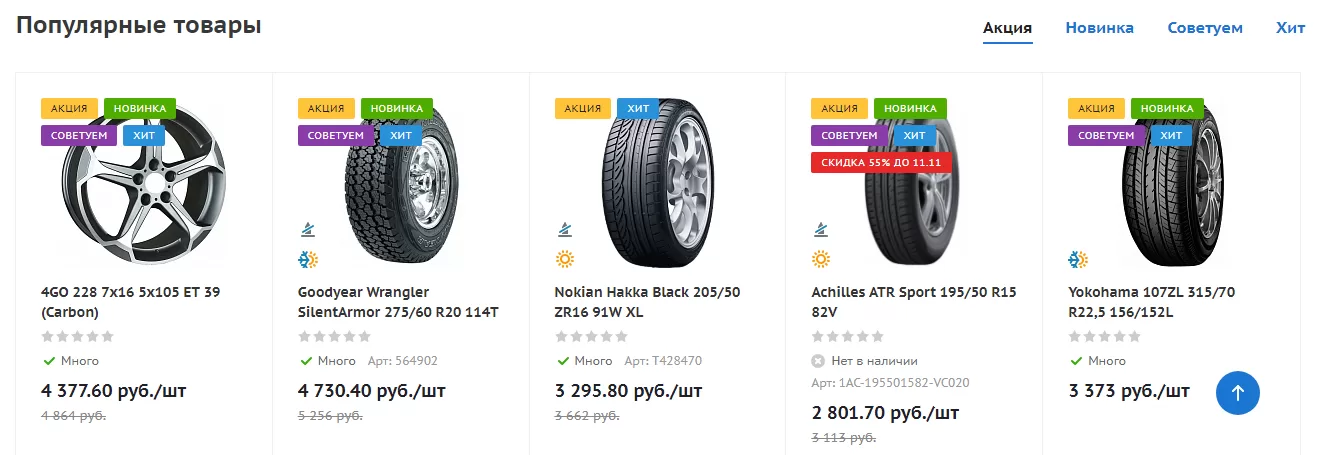
Акции
Этот блок помогает знакомить пользователей с последними новостями из раздела «Акции». Предоставляет информацию о новинках, интересных предложениях, новых скидках и т.д.
Статьи
В блоке собраны все последние материалы из раздела «Статьи». Вы можете заинтересовать посетителей товарами, прорекламированными в формате статьи или красочно оформленного обзора. Блок доступен только в первом типе главной страницы.
Блок «О компании»
Блок размещается внизу страницы. Здесь вы можете поприветствовать посетителя на своем сайте и рассказать немного о своей компании или магазине.
Блок Instagram
Виджет вашего профиля Instagram* транслирует все последние публикации. При наведении мышью на публикацию всплывает текст поста в Instagram. Блок доступен во всех трех типах главной страницы.
- Соцсеть запрещена в РФ. Так как принадлежит корпорации Meta, которая признана в РФ экстремистской.
Блок «Наши услуги»
Блок «Наши услуги» – элемент главной страницы, благодаря которому посетители могут быстро перейти к данному разделу сайта. Блок доступен только во втором типе главной страницы.
Блок «Отзывы клиентов»
Отображается в нижней части страницы и занимает всю ширину контентной области. Переключение отзывов в блоке основных осуществляется при помощи встроенного слайдера. Блок доступен только во втором типе главной страницы.
назадГлавная страница О типах главных страницвперед
О типах главных страниц
В этой главе раскрывается, в каких типах страниц какие элементы доступны и как они будут расположены. Все три типа главной страницы являются настраиваемыми. Каждый тип главной страницы имеет одинаковый набор настраиваемых параметров, но есть небольшие различия. Для начала мы расскажем обо всех типах главных страниц, их различиях. После этого о настраиваемых параметрах.
Тип №1
Вверху страницы размещен основной баннер. Переключение между баннерами происходит с помощью слайдера.
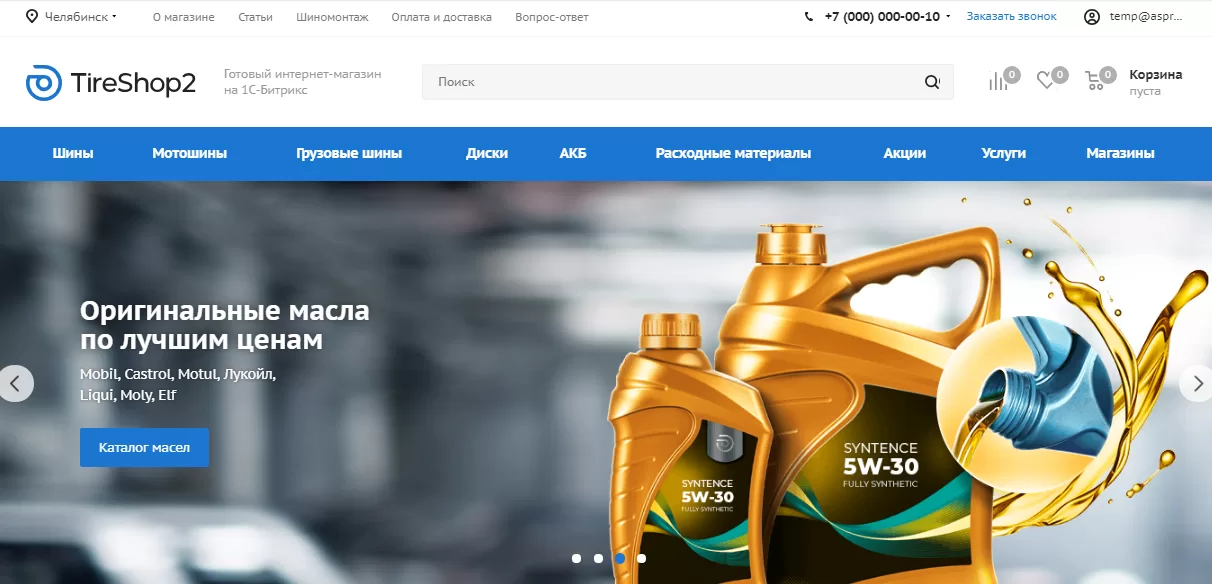
Тип №2
Вверху страницы размещаются основные баннеры (1) , рядом размещены баннеры меньшего размера («верхние баннеры») (2) и боковая колонка (3).
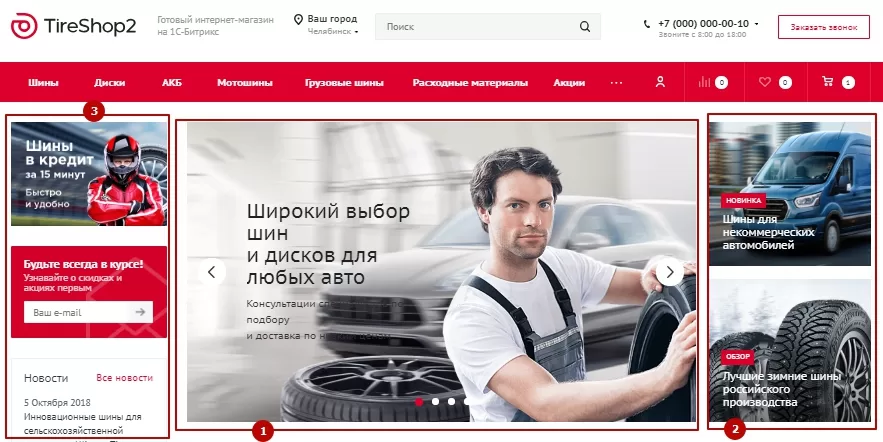
Тип №3
Вверху страницы размещаются основные баннеры (1) , рядом боковая колонка (2).
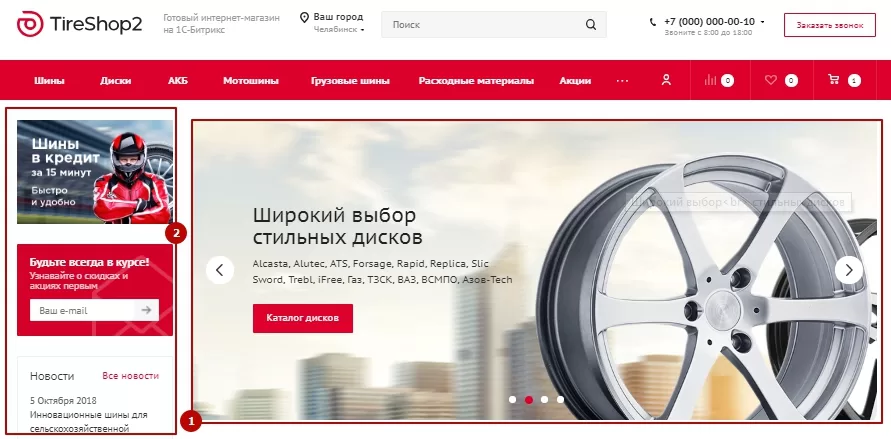
При 1 и 3 типе на главной странице отображаются табы: акция, новинка, советуем и хит.
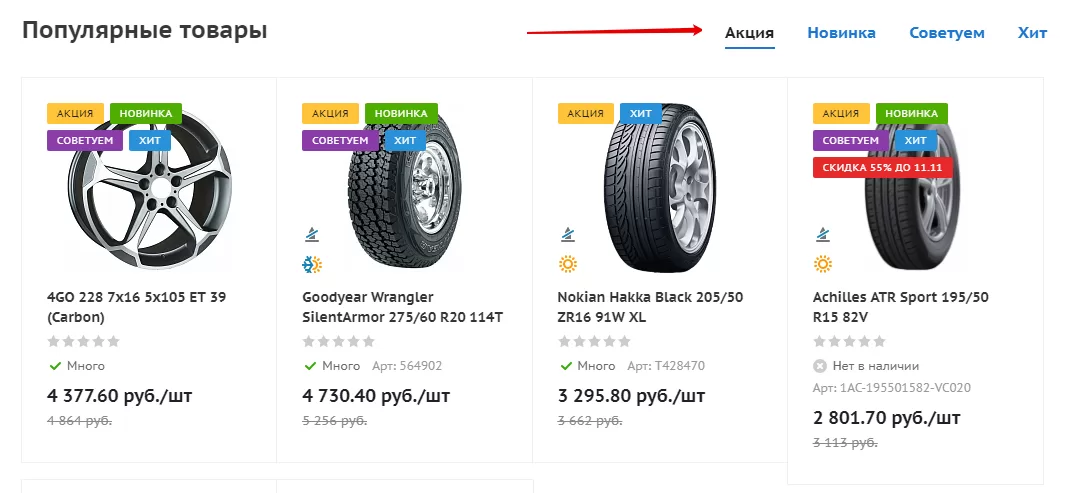
При 2 типе – «Популярные категории»
Параметры главной страницы
Все последующие элементы можно отключить при помощи виджета настроек, а именно это:
- боковая колонка (1) ;
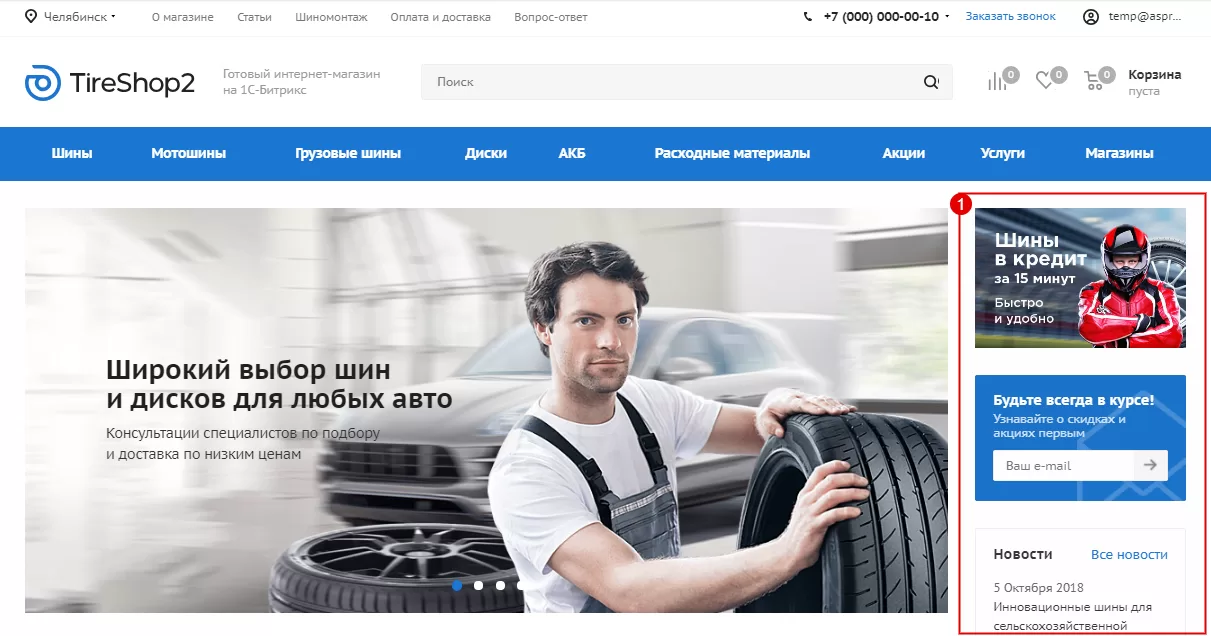
-
фильтр (2);
-
бренды (3) ;
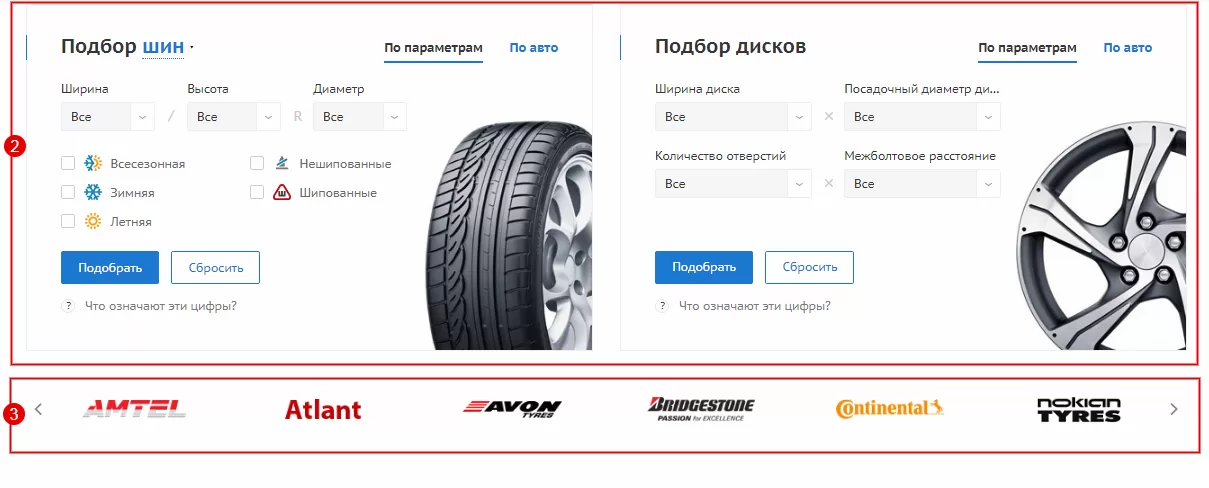
- блок с популярными товарами (4);
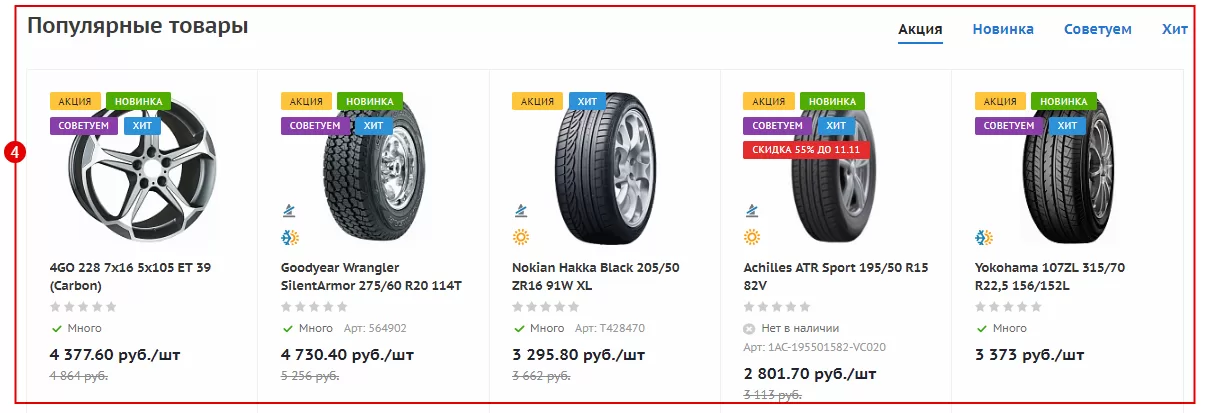
-
тизеры (5) ;
-
маленькие баннеры (6) ;
-
акции (7) ;
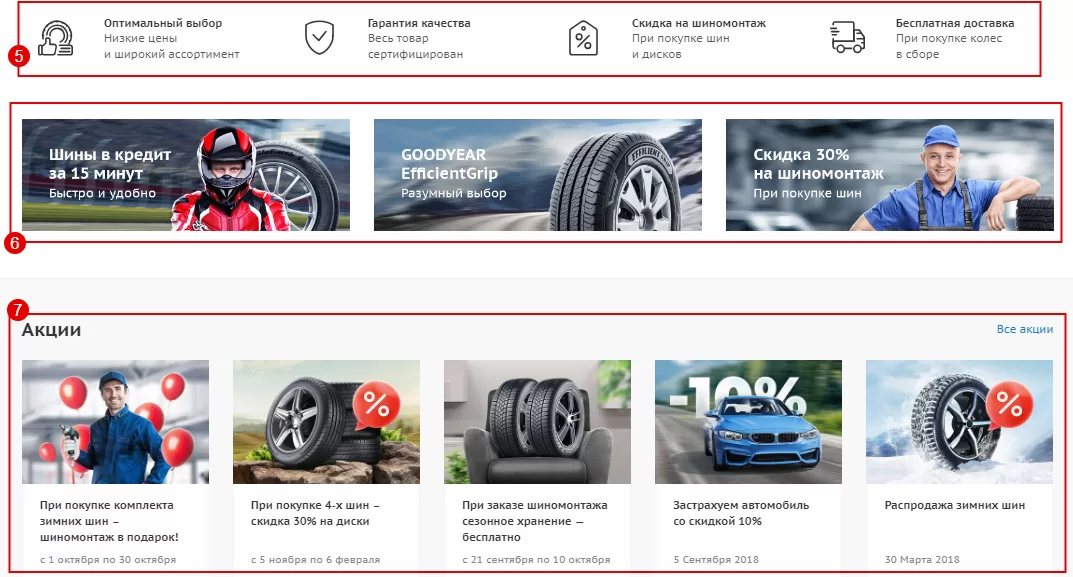
- блог (8) ;
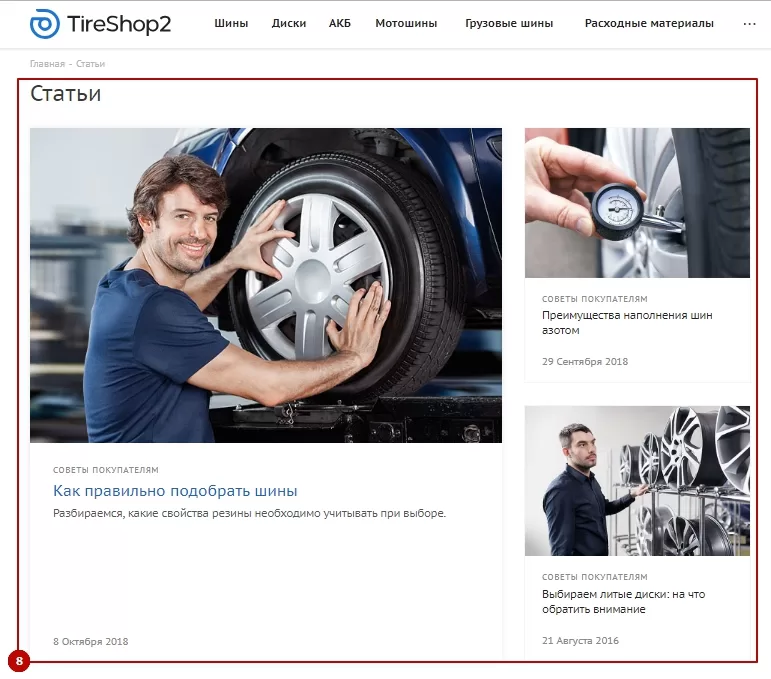
-
баннер снизу (9) ;
-
блок о компании (10) ;
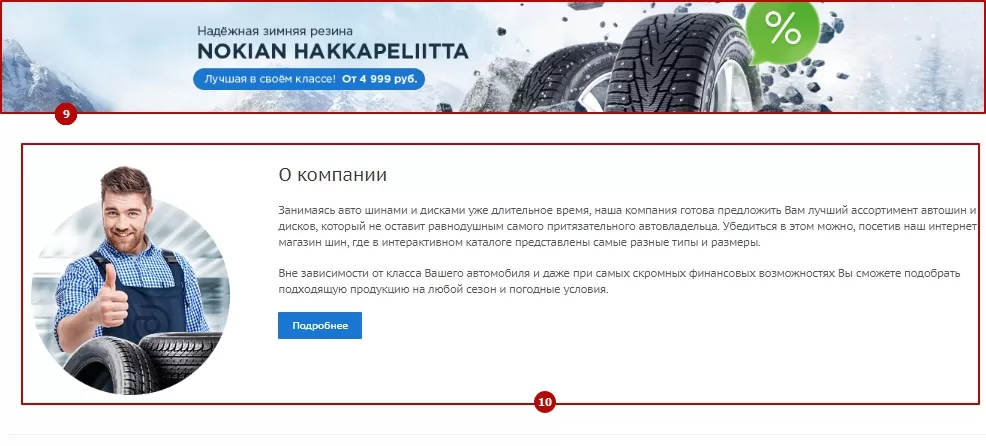
назадОбзор элементов главной страницы Производители на главной страницевперед
Производители на главной странице
На главной странице отображается блок производителей. Пользователь может перейти с главной в описание бренда в 1 клик, чтобы узнать подробную информацию о нем и ознакомиться с товарами.
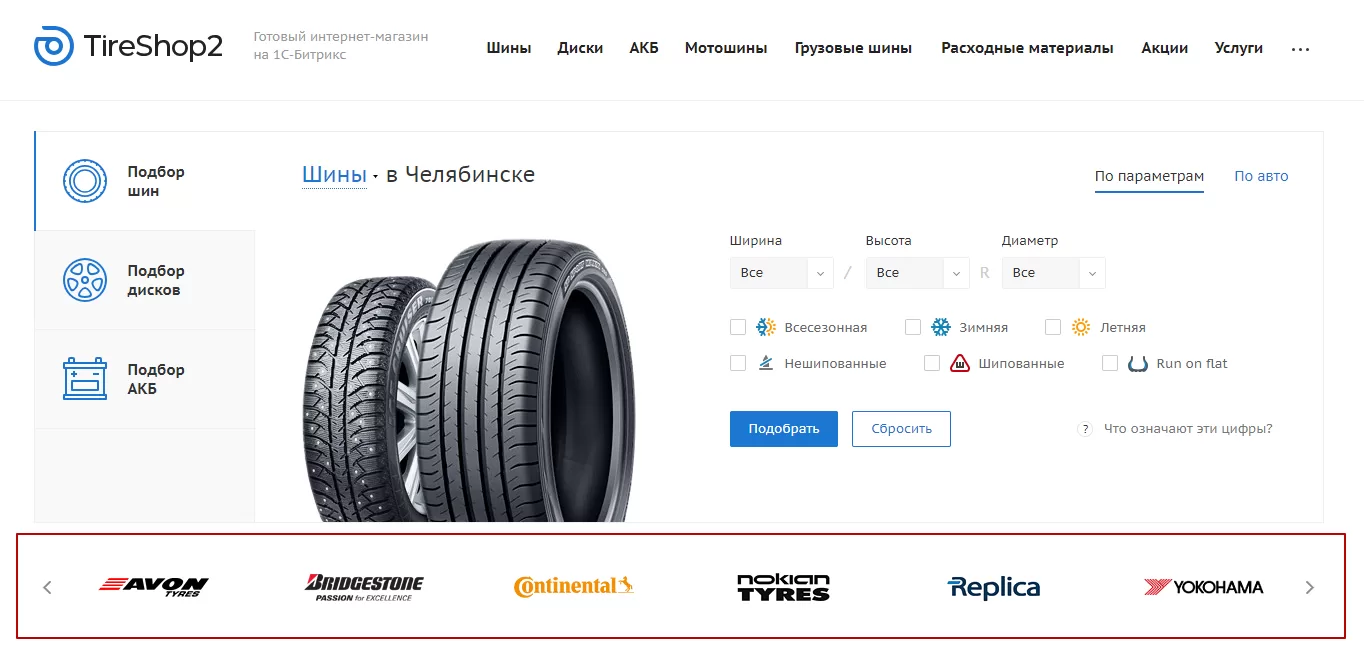
Чтобы иконка производителя отображалась на главной, перейдите в настройки раздела. Для этого на странице производителя в режиме правки кликните на «Изменить раздел».
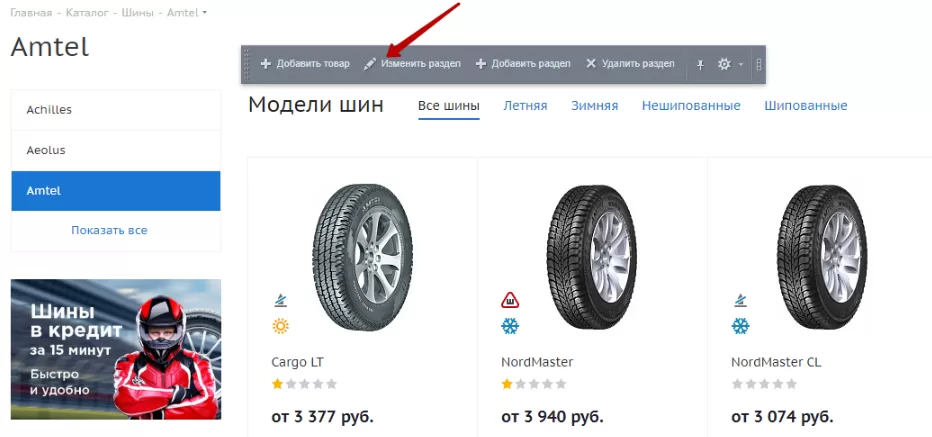
На вкладке «Дополнительные поля» активируйте поле «Выводить бренд на главной». Сохраните изменения.
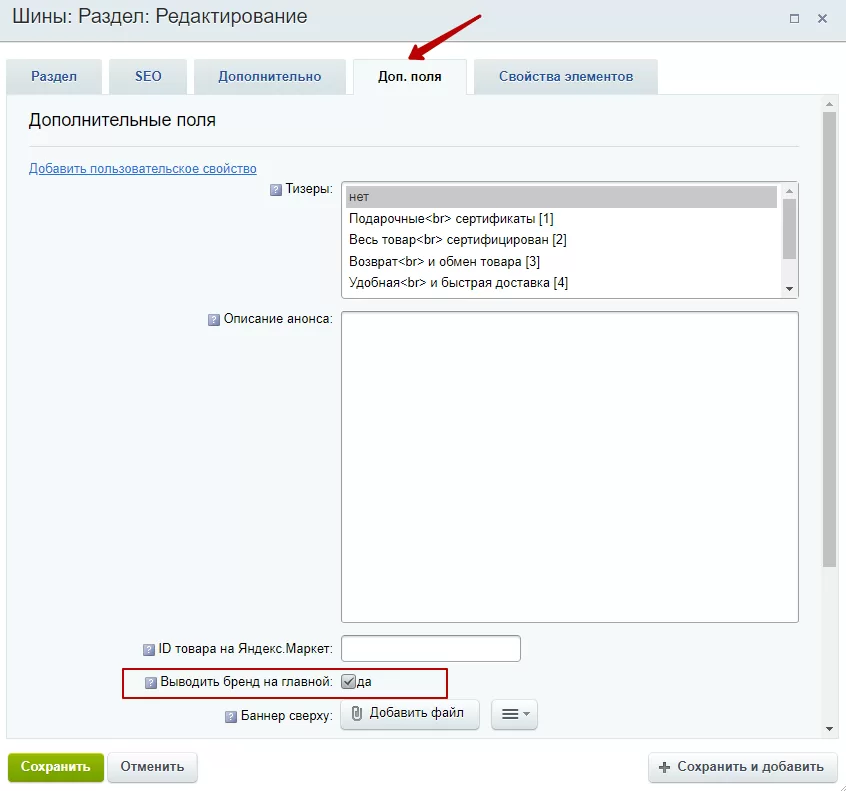
назадО типах главных страниц Как убрать выпадающий список в подборе на главной страницевперед
Как убрать выпадающий список в подборе на главной странице
В блоке «Подбор» на главной странице можно отключить выпадающий список.
С выпадающим списком
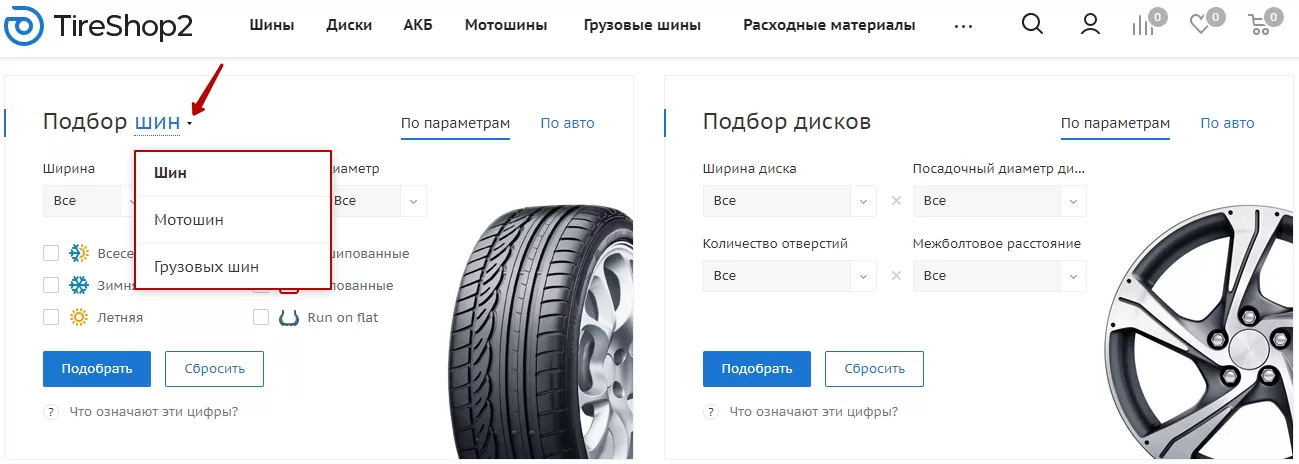
Без выпадающего списка
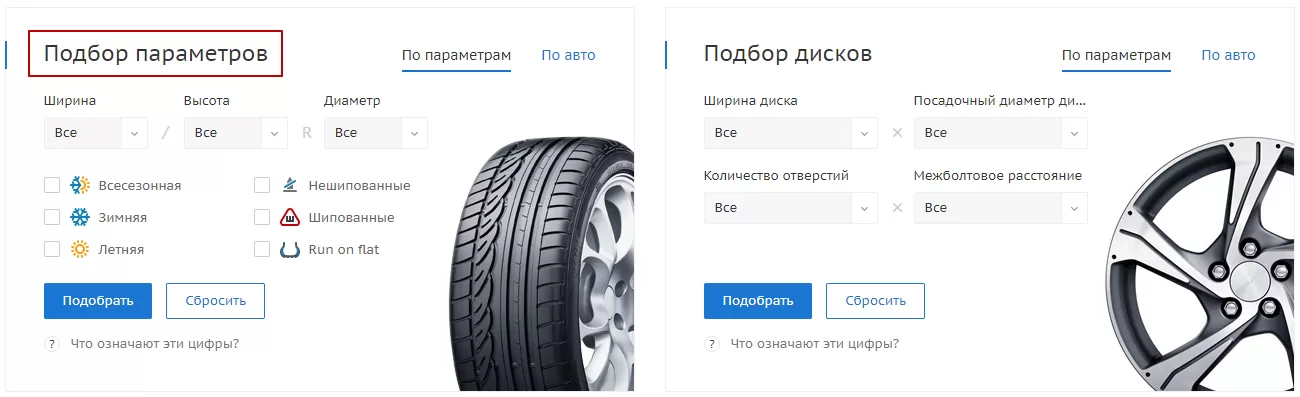
Чтобы отключить выпадающий список, в публичной части сайта в режиме правки кликните на шестеренку.
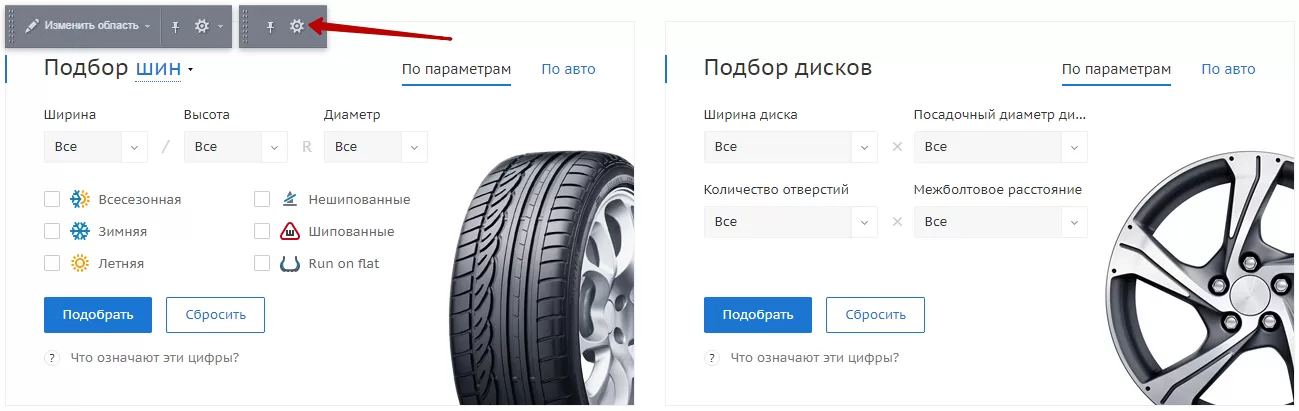
В параметрах компонента «Умный фильтр» выберите блок «Дополнительные настройки» и уберите заголовки ненужных пунктов.
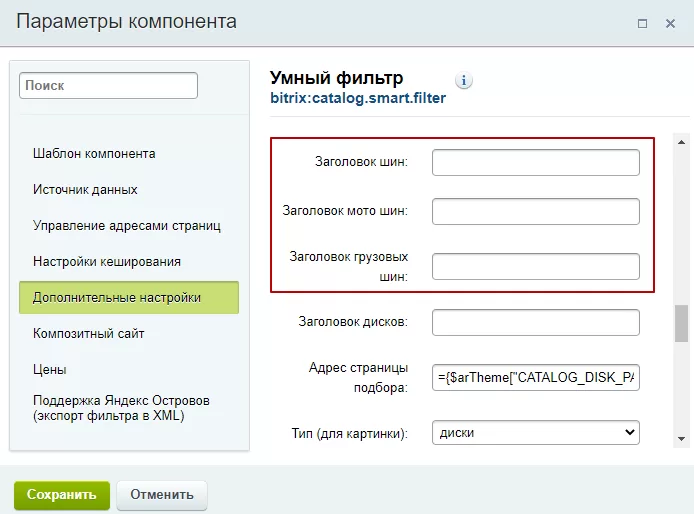
Сохраните настройки.
назадПроизводители на главной странице Редактирование элементов главной страницывперед
Редактирование элементов главной страницы
Создайте свой уникальный интернет-магазин за пару шагов. В этом уроке мы расскажем, как загрузить свои баннеры, настроить тизеры преимуществ, а также управлять блоками на сайте.
Управление баннерами
Элементы баннеров (изображение, заголовок, описание) хранятся в карточках. В решении используется 3 вида карточек для баннеров, отображаемых на главной странице:
-
Первый вид помогает создавать основные, верхние и плавающие баннеры;
-
Второй – маленькие баннеры, баннеры в виде тизеров и широкие баннеры внизу страницы;
-
Третий – внутренние баннеры.
В режиме редактирования в публичной части сайта при наведении указателя на область одного из баннеров всплывает меню с кнопками управления, позволяющими изменить (1) , добавить новый баннер (2) или удалить баннер (3).
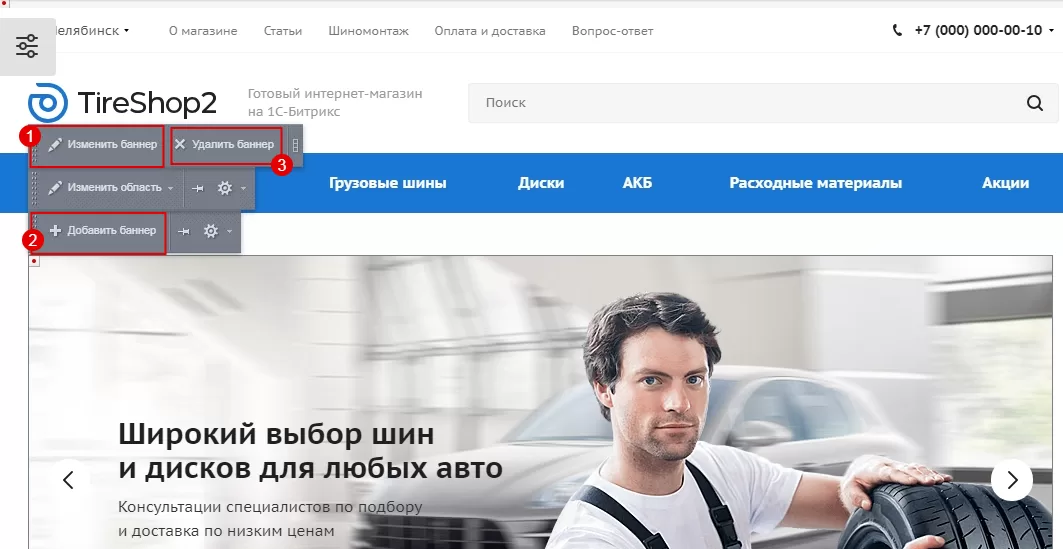
Примечание: При использовании типа страницы №2 с активными верхними баннерами при наведении указателя выделяется область, включающая и основные баннеры, и верхние (те, что по бокам). На всплывающем меню кнопки изменения и удаления будут действовать на основной баннер. Те же действия над верхними баннерами можно осуществить только в административной части сайта. В остальных случаях озвученные элементы управления производят действия над теми баннерами, над которыми они появились.Текст сообщения.
Кнопка «Добавить баннер» позволяет создать любой новый баннер того же вида. Это значит, что вы можете навести указатель, например, на область основного баннера и создать новый элемент в блоке плавающих баннеров, заполнив карточку определенным образом. И наоборот, используя элемент управления над блоком плавающих баннеров, добавить основной баннер.
Если вы хотите, чтобы все баннеры были рассортированы в административной части строго по подвидам, не следует использовать особенность, обозначенную выше, на баннерах второго вида, а при создании элементов первого вида – обращайте внимание на поля, определяющие тип и раздел в карточке элемента.
Для работы со списками баннеров первого вида в административной части сайта перейдите в Контент → Реклама (aspro.next) → Баннеры. Здесь выберите ветку, соответствующую одному из редактируемых подвидов. Например, для того, чтобы отключить отображение баннеров по бокам от основного, раскройте «Верхние баннеры».
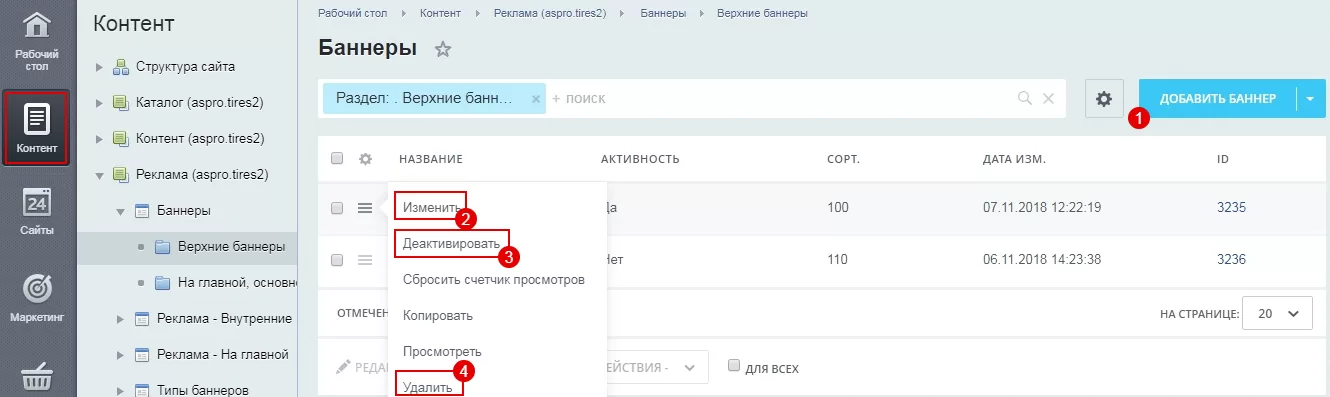
Отключить верхний баннер без удаления из базы можно при помощи пункта «Деактивировать» (3) в меню кнопки «Гамбургер». С помощью других пунктов этого же меню можно изменить баннер (2) или удалить его (4). Используйте кнопку «Добавить баннер» (1) для создания нового элемента.
Карточка баннера первого вида состоит из вкладок: «Баннер», «Анонс», «Подробно», «SEO», «Реклама», «Разделы». Содержимое вкладок «SEO» и «Реклама» не относятся к рассматриваемой теме, поэтому их описание в рамках урока отсутствует.
На вкладке «Баннер» общими для основных, верхних и плавающих баннеров являются поля:
-
Активность (1) – делает баннер видимым на главной странице;
-
Начало и окончание активности (2) – задает временной интервал, в котором баннер будет доступен для просмотра;
-
Название (3) – содержит текст заголовка, отображаемого на баннере (поле обязательно для заполнения);
-
Сортировка (4) – задает порядок отображения баннеров на странице;
-
Тип баннера (5) – является одним из ключевых полей при создании баннера. Меняя значение в этом поле, вы определяете в каком блоке баннер будет отображаться. Чтобы установить нужный тип, нажмите кнопку с многоточием и выберите в новом окне соответствующий пункт: баннер сверху, основной или плавающий.
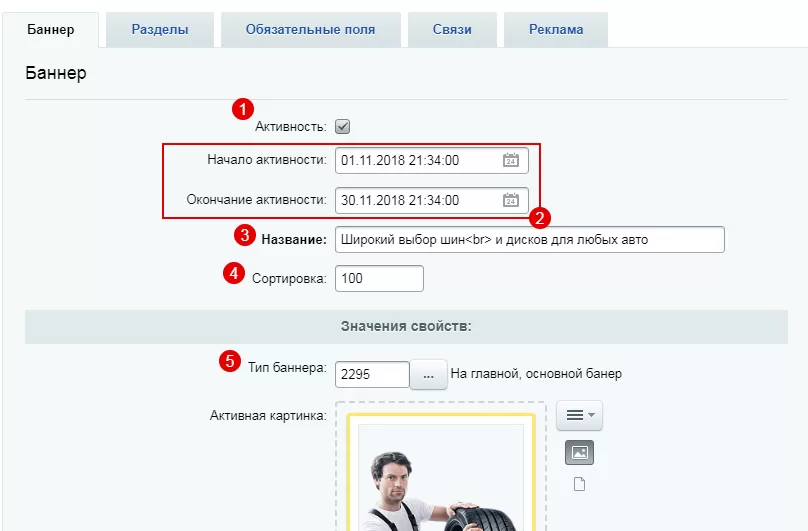
-
Расположение текста (6) – определяет где будет находиться заголовок и подпись на баннере: справа, слева, по центру или вовсе будет отключен;
-
Тип перехода (7) – устанавливает, как будет открываться ссылка, привязанная к баннеру: в новом окне или текущем;
-
Цвет текста (8) – задает в верхнем и плавающем баннере цвет заголовка, в основном баннере влияет также и на описание;
-
Для основных баннеров дополнительно можно задать светлый или темный цвет точек навигации (9) , чтобы они не терялись на фоне баннера;
-
Для верхних и плавающих баннеров заполняется поле «Ссылка с баннера» (10). Если поле оставить пустым, пользователь не сможет получить никакой дополнительной информации, кликнув по нему. Баннер будет использоваться только для красоты.
Группа полей внизу карточки (12) позволяет разместить на баннере кнопки и привязать к ним страницы сайта с перечнем товаров или подробной информацией.
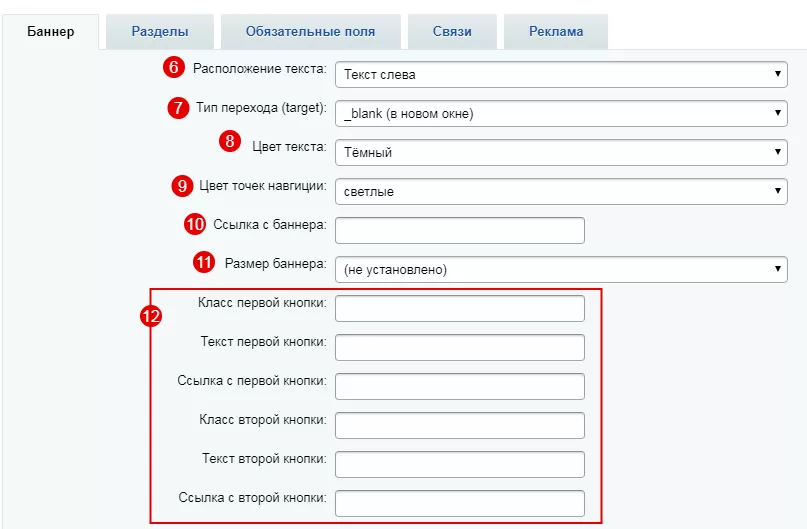
- Используя поле «Размер баннера» (11) , баннер при 1 типе главной может быть расположен во всю страницу или нет.
В поле описания анонса вы также можете разместить короткий текст, который будет отображаться под заголовком на основном баннере.
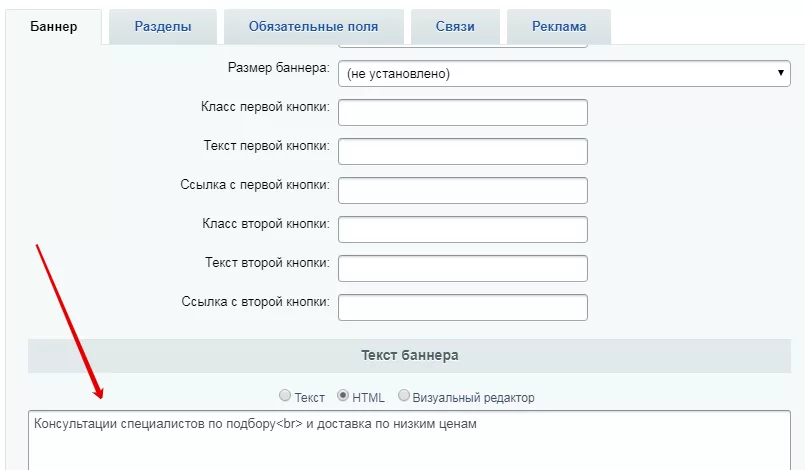
Чтобы не потерять новый баннер в админке, соотнесите его с нужным разделом в списке одноименной вкладки.
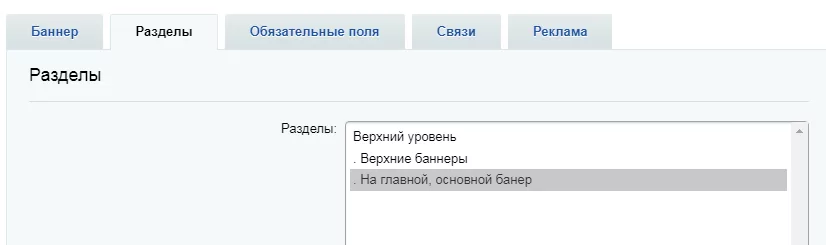
Маленькие и широкие баннеры внизу страницы в публичной части можно только добавить. Их изменение, удаление и деактивация доступны в административной части сайта. Принцип управления карточками одинаков для обоих видов.
Перейдите в Контент → Реклама (aspro.tires2) → Реклама – На главной. Подвиды расположены в соответствующих разделах.
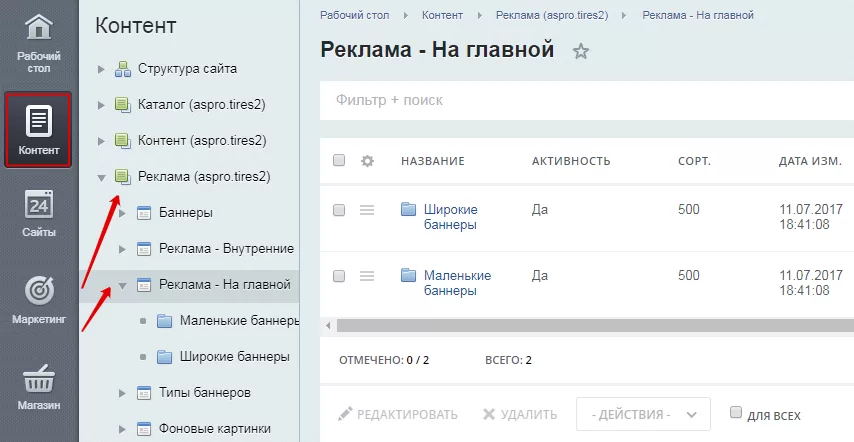
Если вы откроете карточку одного из таких баннеров, то заметите, что полей для заполнения в ней меньше.
Здесь можно:
-
активировать отображение баннера (1);
-
дать баннеру название (2) – поле является обязательным, отображается только с баннерами-тизерами;
-
задать порядковый номер среди других баннеров того же подвида (3);
-
установить тип баннера (4) и тем самым включить его отображение в нужном блоке;
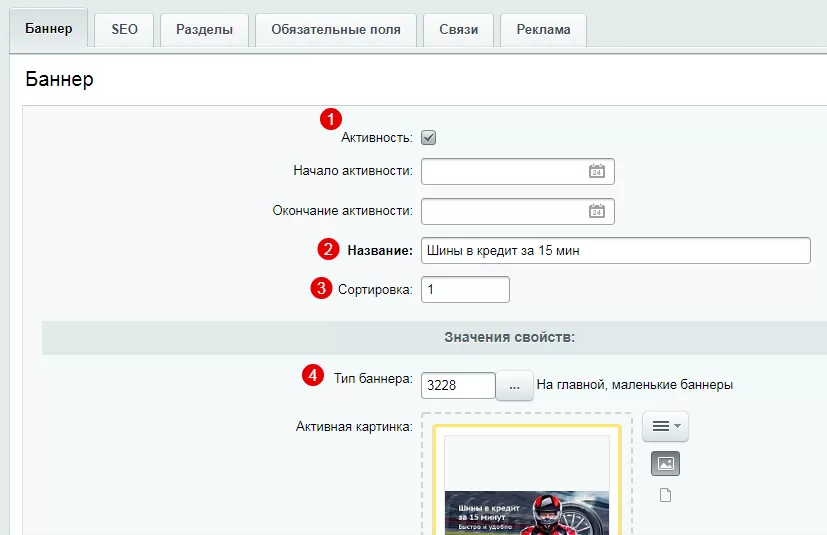
-
установить изображение (5) ;
-
связать с одной из страниц сайта (6) ;
-
задать краткое описание (7) – поддерживается только баннерами-тизерами.
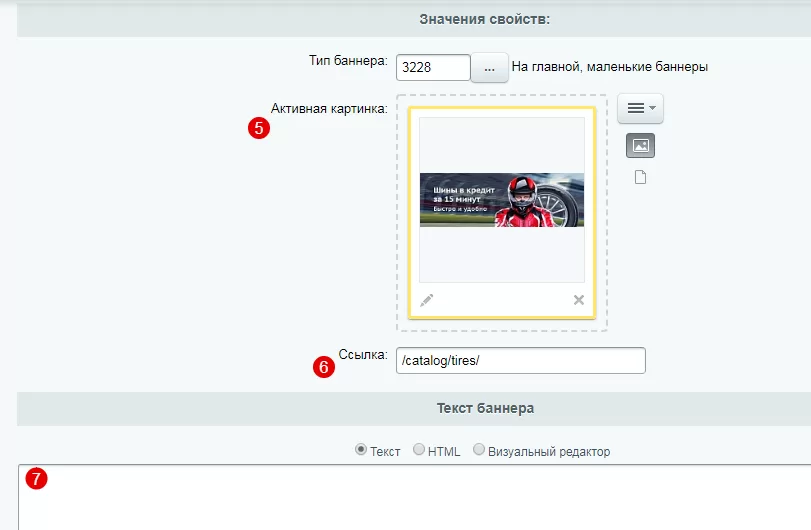
Блок «Тизеры»
Настройки списка тизеров осуществляется аналогично интернет-магазину Аспро: Next. Вы можете ознакомиться с курсом управления тизерами.
Блок «О компании»
В блоке, расположенном внизу главной страницы, с текстом, приветствующим посетителя на сайте или рассказывающем информацию о компании, можно загружать свое изображение и вставлять свой текст.
Для замены изображения перейдите в режим правки, наведите указатель на картинку и нажмите на всплывающем меню «Редактировать Изображение компании как html».
Чтобы удалить существующее изображение кликните по нему левой кнопкой мыши и нажмите клавишу Backspace. Для вставки новой картинки кликните иконку «Изображение» на панели визуального редактора.
В открывшемся окне укажите источник изображения. Нажмите кнопку с многоточием для перехода к работе с медиабиблиотекой.
Подробнее о медиабиблиотеке вы можете узнать из этого урока.
Если вы не используете мультирегиональность , отредактировать текст можно также в режиме правки, вызвав редактор кнопкой «Изменить область» на всплывающем
меню.
В открывшемся окне вы сможете отредактировать заголовок и текстовое содержимое блока «О компании»
Если вы используете разные версии сайта для регионов , текст в блоке нужно редактировать для каждого города отдельно. Это можно осуществить только в админке.
Откройте вкладку «Контент». Перейдите в Региональность (tires2) → Регионы. Выберите нужный раздел и найдите в списке город, для которого требуется изменить описание. Например, Урал → Челябинская область → Челябинск. Кликните кнопку Гамбургер и выберите «Изменить».
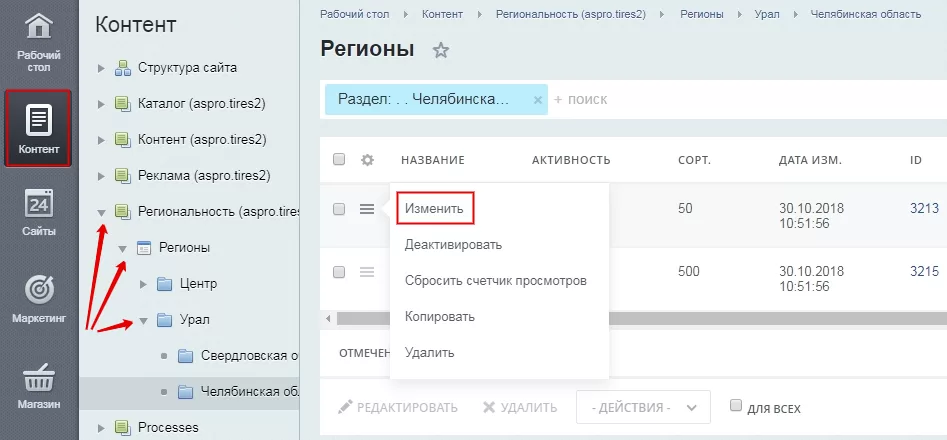
Текст для главной страницы находится на вкладке «Информация». Здесь вы можете переключаться между режимами редактирования: включить режим «Текст» для того, чтобы очистить скопированный текст от форматирования, затем использовать визуальный редактор для придания тексту необходимого стиля или оформить его непосредственно HTML тегами.
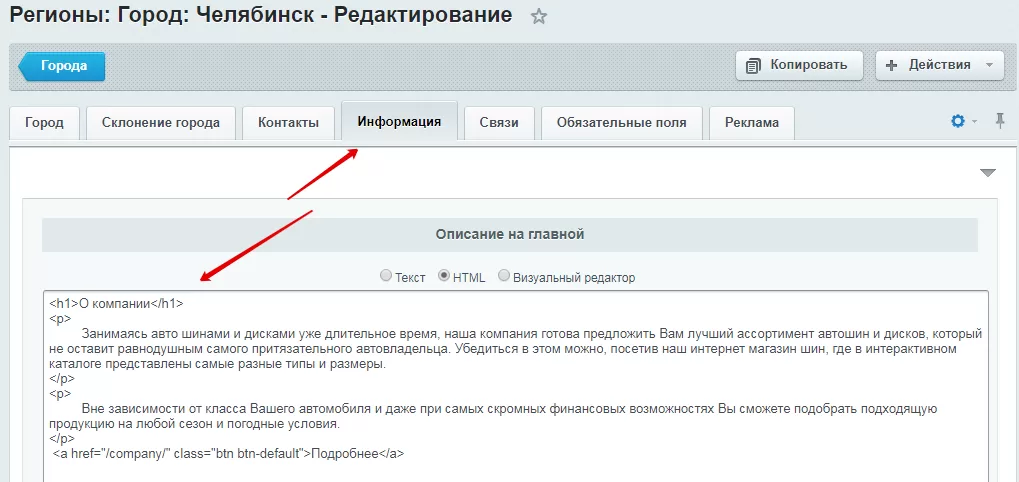
Настройка заголовков и количества элементов в блоках
О настройках заголовков и количества элементов в блоках можно ознакомиться на примере Аспро: Next.
Стоит обратить внимание на особенный блок популярных категорий. Чтобы его вывести, необходимо на вкладке промо-блоки включить пункт «Выводить на главной».
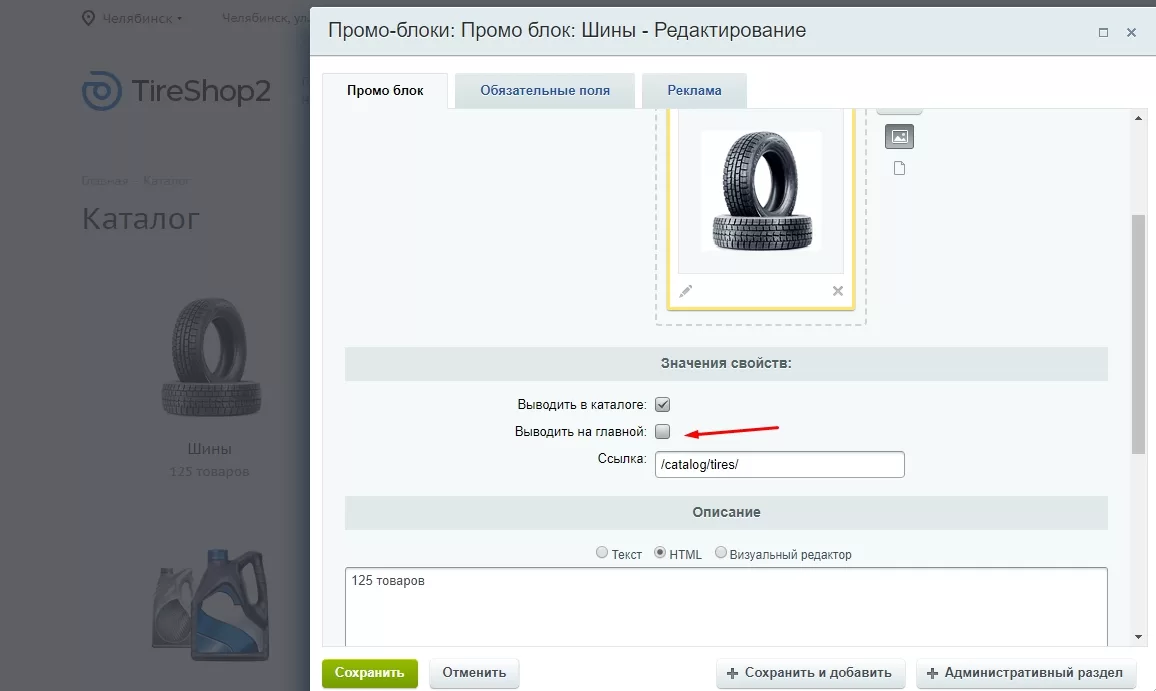
Нажимаем «Сохранить» и смотрим результат.
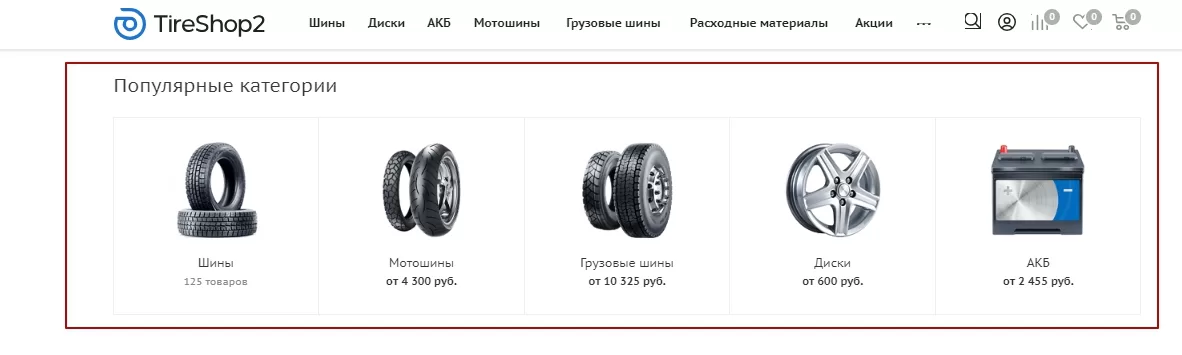
назадКак убрать выпадающий список в подборе на главной странице Виджет Instagram*вперед
Виджет Instagram*
Виджет Instagram располагается на главной странице сайта. Изображения в этот блок подгружаются автоматически из привязанного к сайту аккаунта Instagram*.
Отображение блока Instagram*.
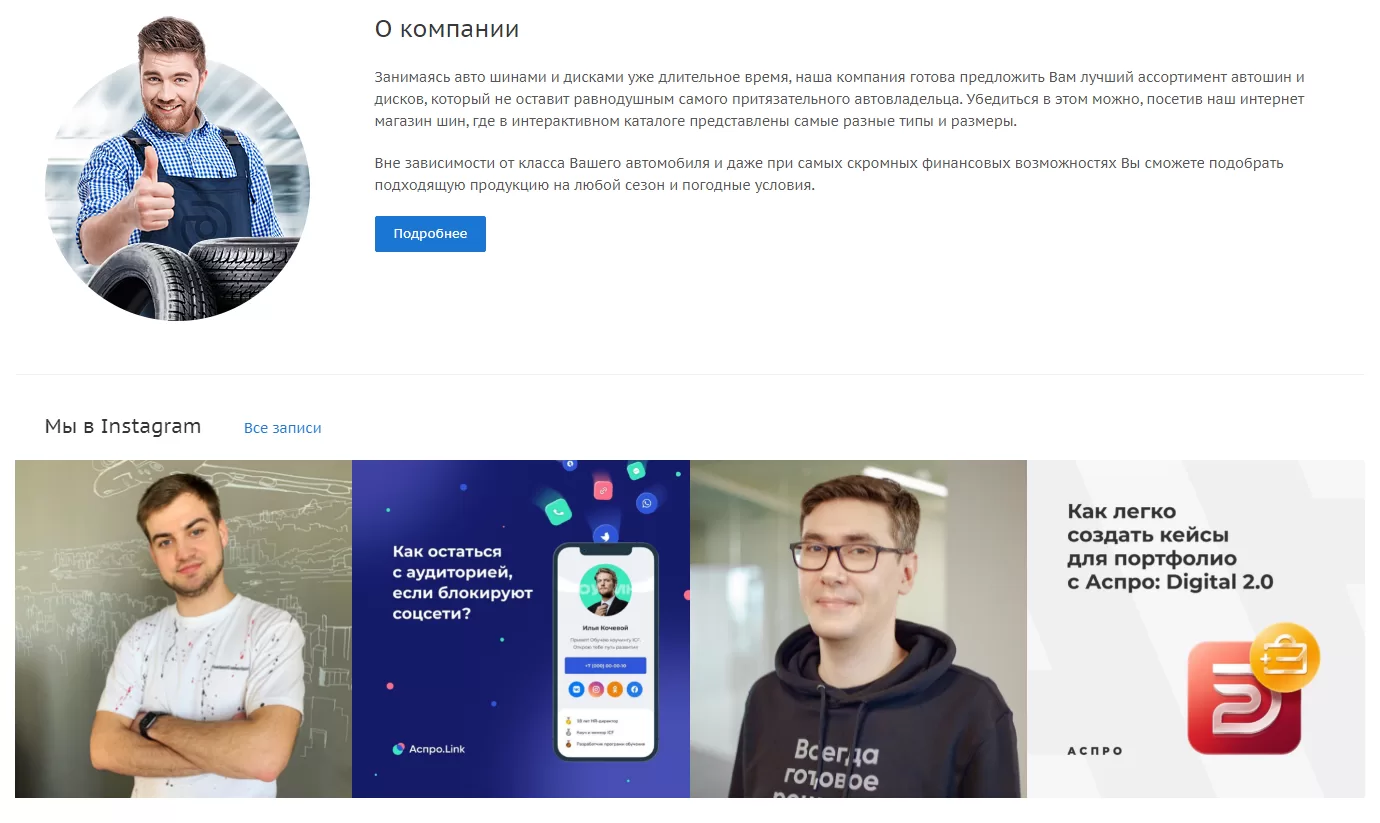
Чтобы управлять настройками блока Instagram*, зайдите в административную часть сайта: Аспро (1) → Аспро: Шины и диски 2.0 (2) → Настройки (3).
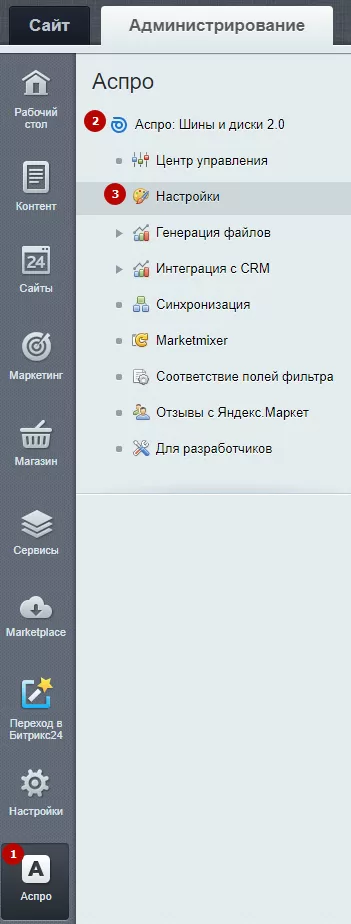
Вы можете отключить отображение блока Instagram* на главной странице. Для этого деактивируйте поле «Инстаграм» и кликните «Применить».
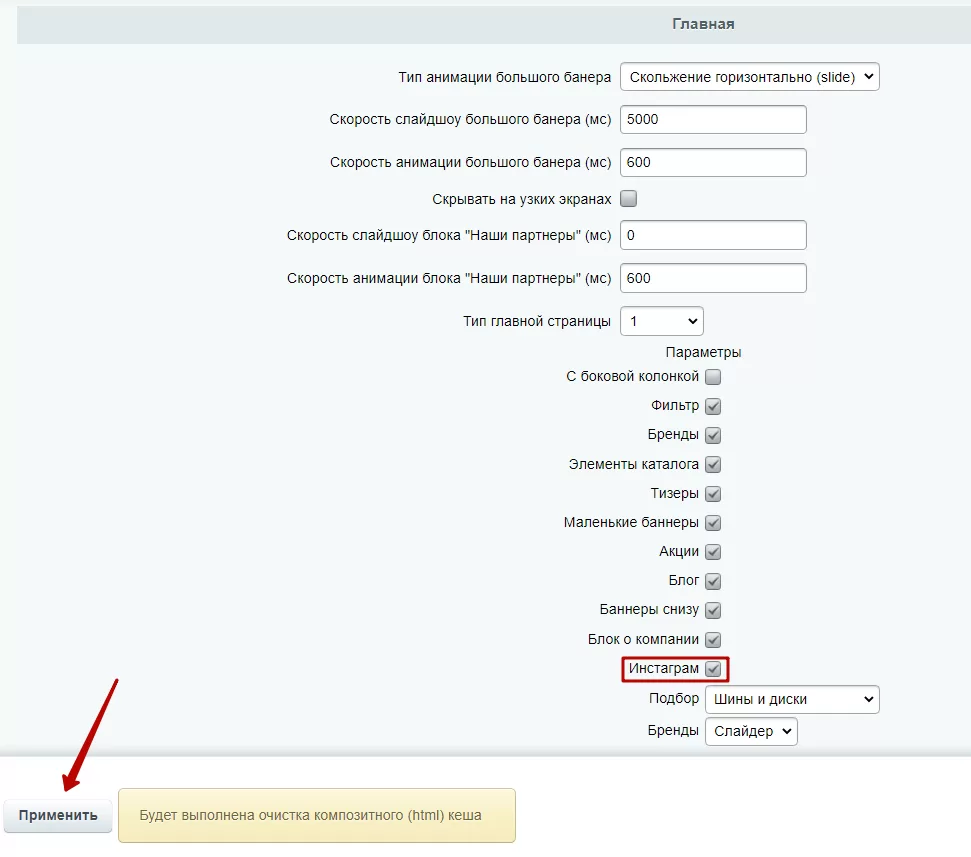
Получение Access Token (API Token)
Для того, чтобы настроить отображение снимков, необходимо получить специальный код Access Token и добавить его на сайт с помощью настроек решения.
Как получить Access Token, читайте в инструкции.
Полученный Access Token необходимо вставить в блок «Инстаграм». Для этого зайдите в административную часть сайта: Аспро → Аспро: Шины и диски 2.0 → Настройки → блок «Инстраграм». Вставьте код Access token в поле «API token» (1). Также здесь можно изменить заголовок блока (2), настроить ширину (3) и размер отображаемого текста (4), задать количество получаемых (5) и видимых (6) элементов. После внесения изменений нажмите кнопку «Применить».
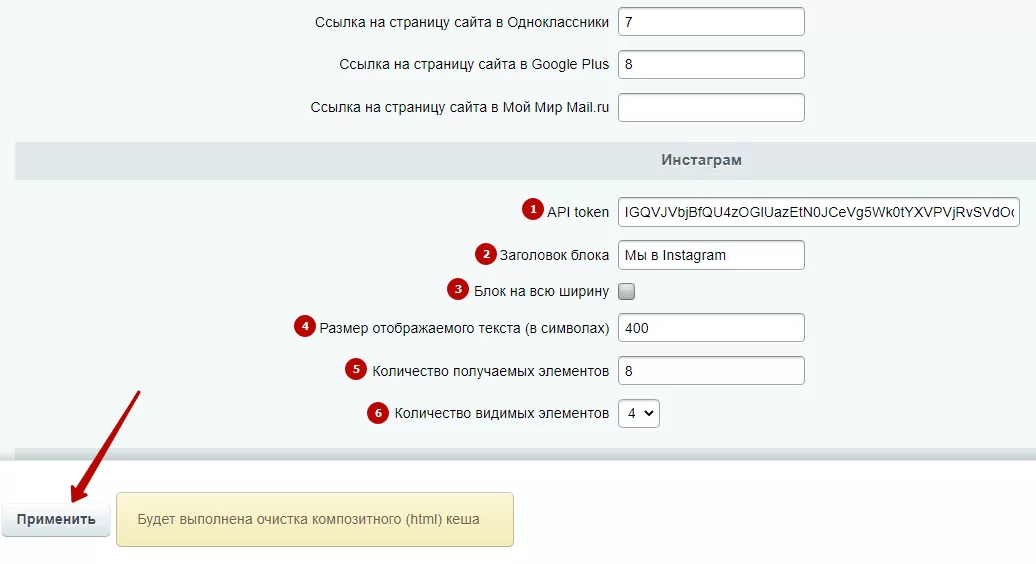
- Соцсеть запрещена в РФ. Так как принадлежит корпорации Meta, которая признана в РФ экстремистской.
назадРедактирование элементов главной страницы Каталогвперед
Каталог
назадВиджет Instagram* Свойства товаравперед
Свойства товара
Свойства товара – это характеристики, присущие отдельному товару или группе. Это могут быть артикулы, производитель, длина, тип, цвет, материал и т.д.
Значения свойств товара в Аспро: Next и Аспро: Шины и диски 2.0 заполняются вручную или автоматически при выгрузке из 1С. Если вы хотите создать новое свойство, выгрузите CSV-файл, содержащий это свойство, и вручную настройте соответствие полей. После этого настройте отображение свойства для тех элементов, где вы хотите его показывать – списке товаров, карточке отдельного товара, умном фильтре или странице сравнения товаров.
Содержание главы:
назадКаталог Настройка вывода свойств товаравперед
Настройка вывода свойств товара
Свойства товара выводятся:
- на странице списка товаров (при отображении в виде списка)
- на странице товара
- в умном фильтре
- на странице сравнения товаров
- на странице оформления заказа.
Свойства товара на странице списка товаров:
_
_**
**_Свойства на странице отдельного товара:
_
_Свойства в умном фильтре:
_
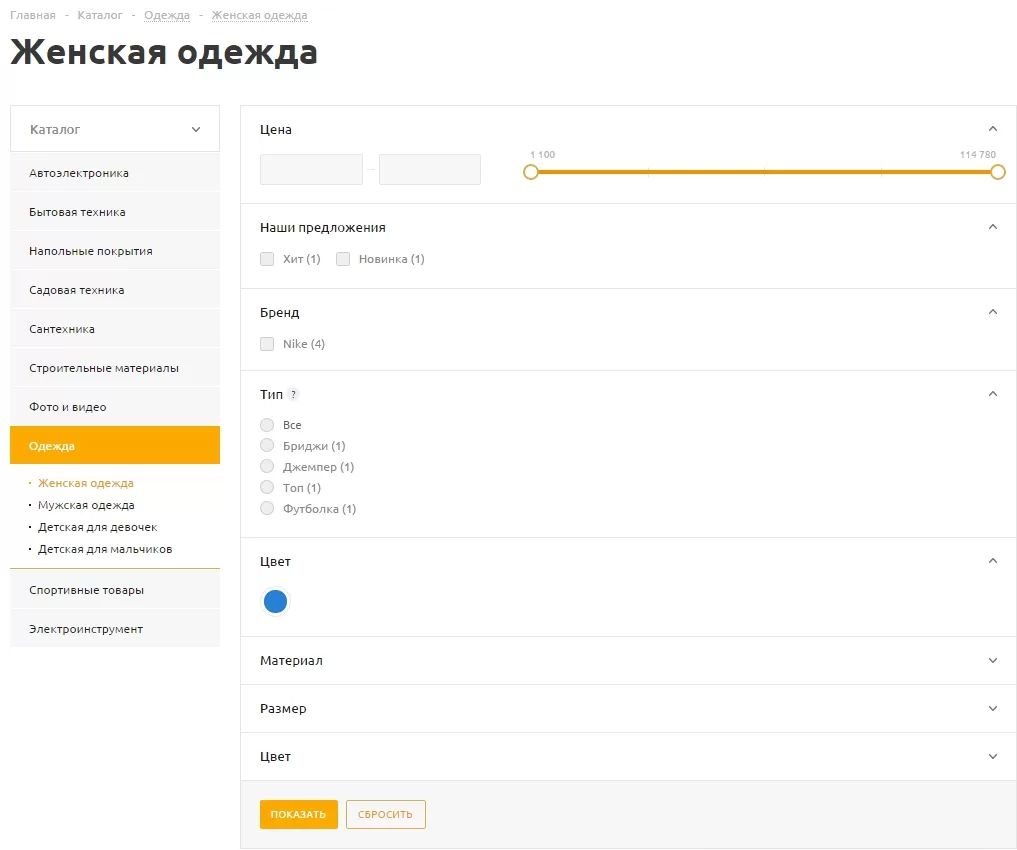
_Свойства на странице сравнения товаров:
_
_Свойства на странице оформления заказа:
_
Вы можете самостоятельно настроить вывод конкретных свойств товаров, причем их набор может быть различным для страницы списка и страницы отдельного товара — сокращенным или более полным. Инструкцию по настройке прикладываем в видео. Либо вы можете прочитать подробный инструктаж ниже.
В административной части сайта перейдите в Настройки → Настройки продукта → Настройки модулей → Информационные блоки. Поле «Использовать параметры свойств в компонентах и формах» должно быть неактивным.
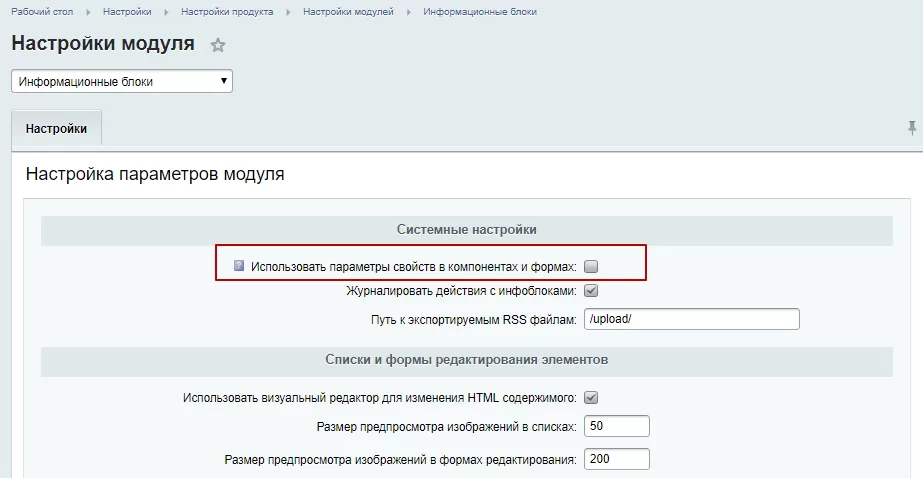
Для того, чтобы настроить вывод свойств для каждого элемента, необходимо перейти в каталог товаров в публичной части сайта, а затем – в настройки параметров компонента
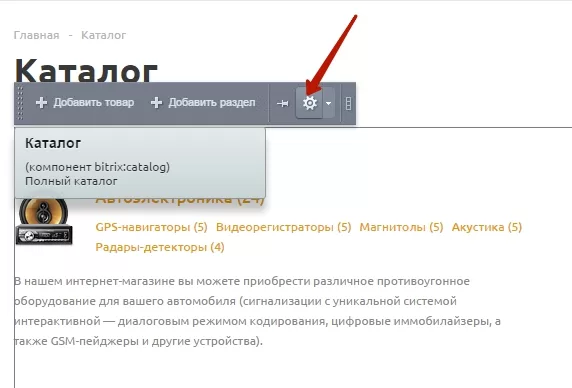
Настройка вывода свойств на странице списка
Перейдите в блок «Настройки списка» и выберите нужные свойства, удерживая клавишу CTRL.
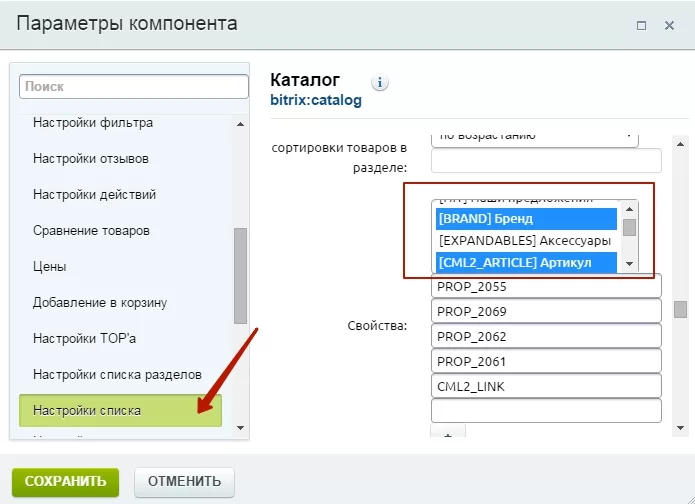
Настройка вывода свойств в карточке товара
Перейдите в блок «Настройки детального просмотра» и аналогичным образом выберите нужные свойства.
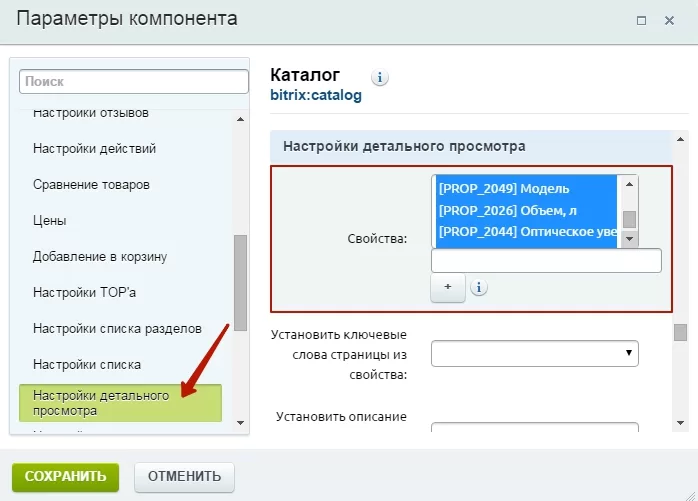
Настройка вывода свойств в умном фильтре
Осуществляется в настройках инфоблока каталога:
Контент → Инфоблоки → Типы инфоблоков → Каталог
Перейдите на вкладку «Свойства» и найдите свойство, которое хотите вывести для отображения в умном фильтре и нажмите кнопку детального редактирования.
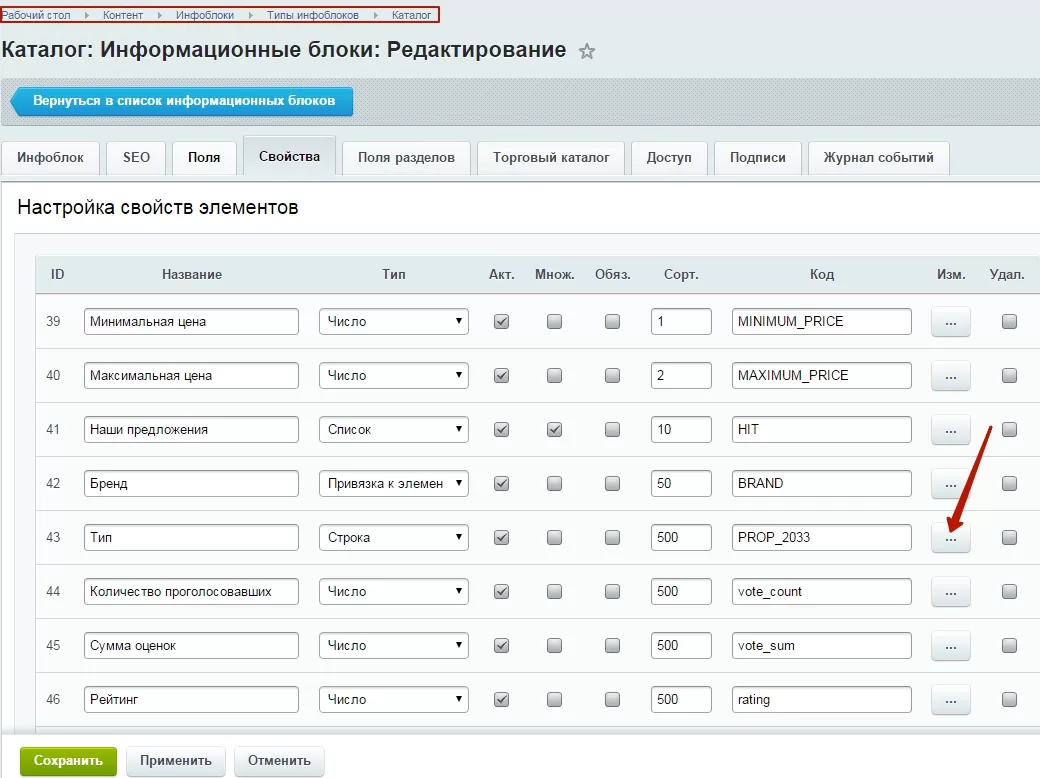
Активируйте настройку «Показывать в умном фильтре». Здесь же вы можете задать вид отображения свойства: радиокнопки, флажки, выпадающий список или число от и до (с ползунком). Сохраните изменения.
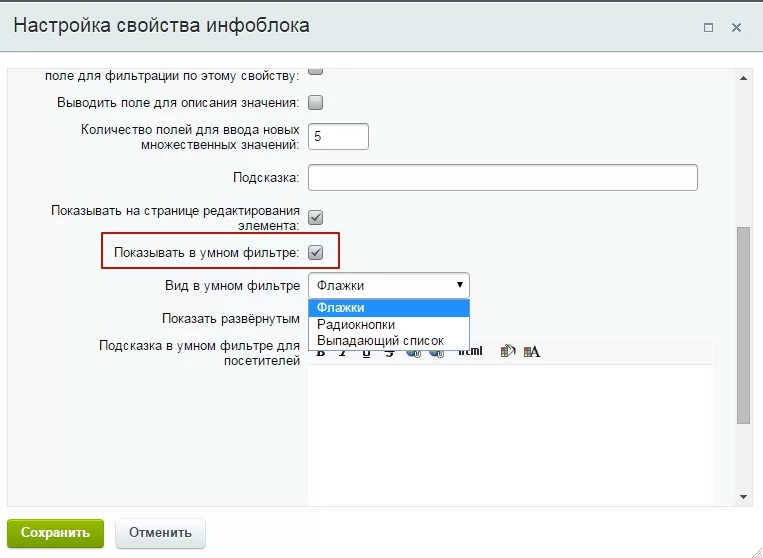
Если параметры свойств подгружаются не из параметров инфоблоков, то чтобы свойства отображались на странице списка элементов и на детальной странице элемента, необходимо активировать соответствующие поля (1) и**(2)** для каждого свойства.
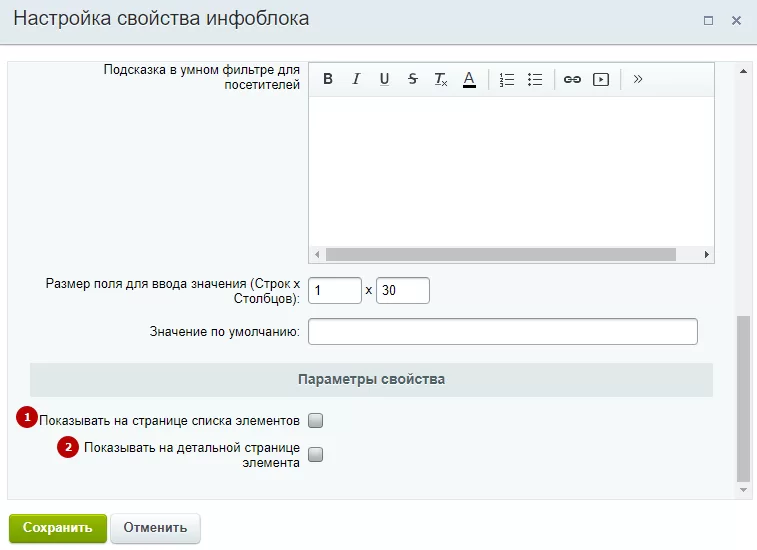
Настройка вывода свойств на странице сравнения товаров
Осуществляется в настройках компонента каталога (блок «Сравнение товаров», поля «Свойства» и «Свойства предложений»).
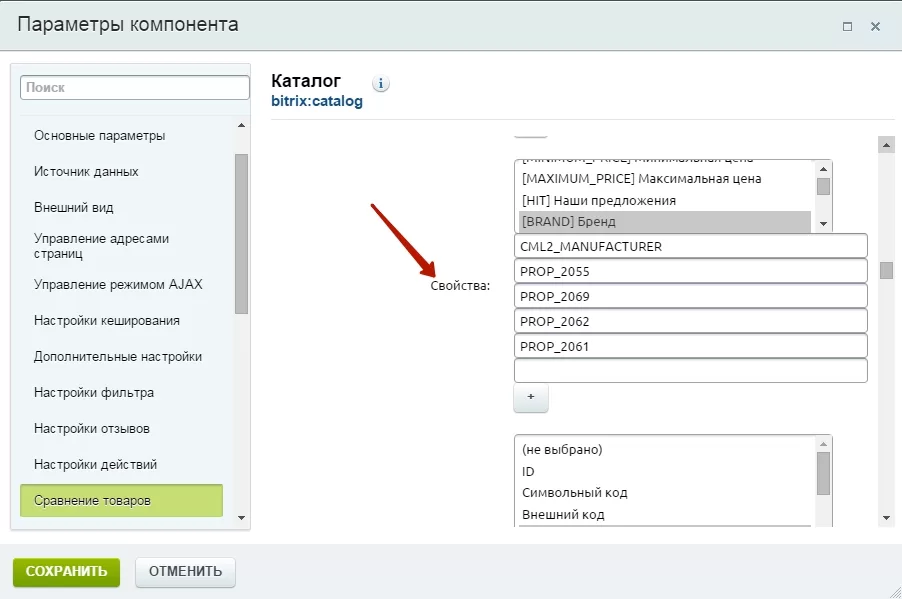
Настройка вывода свойств на странице оформления заказа
Осуществляется через компонент «Одношаговое оформление заказа». Для того, чтобы настроить вывод свойств на этой странице, перейдите настройки компонента на странице оформления заказа. В блоке дополнительных настроек выделите нужные свойства и сохраните изменения.
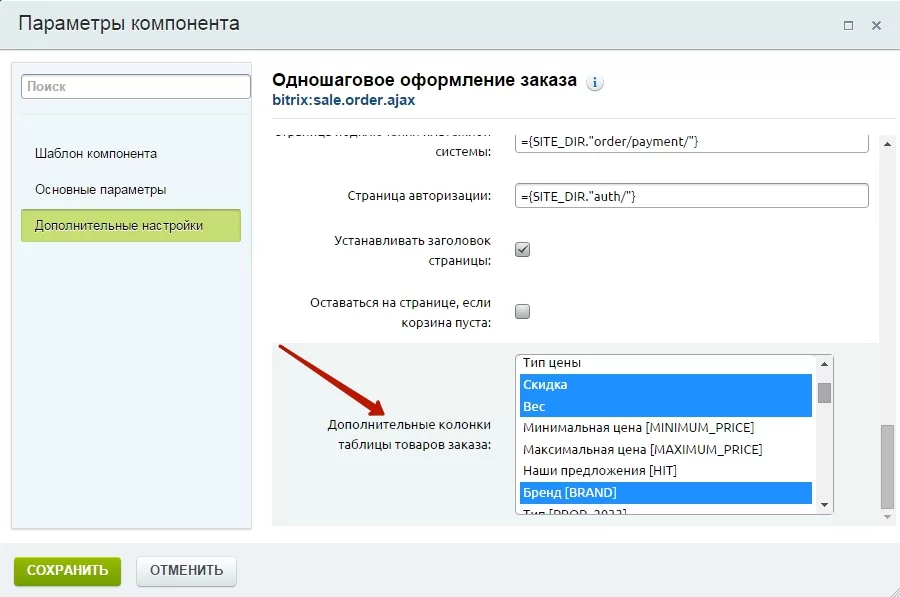
назадСвойства товара Настройка сортировки свойств товаравперед
Настройка сортировки свойств товара
Сортировка свойств товара – это порядок отображения их характеристик на детальной странице, странице списка и странице сравнения товаров.
Для того, чтобы настроить или изменить ее, необходимо задать порядок отображения в инфоблоке каталога, а затем переподключить их в параметрах комплексного компонента каталога.
Инструкция:
-
Перейдите в настройки инфоблока каталога:
Контент → Инфоблоки →Типы инфоблоков → Каталог -
На вкладке «Свойства» задайте нужный порядок отображения характеристик товара.
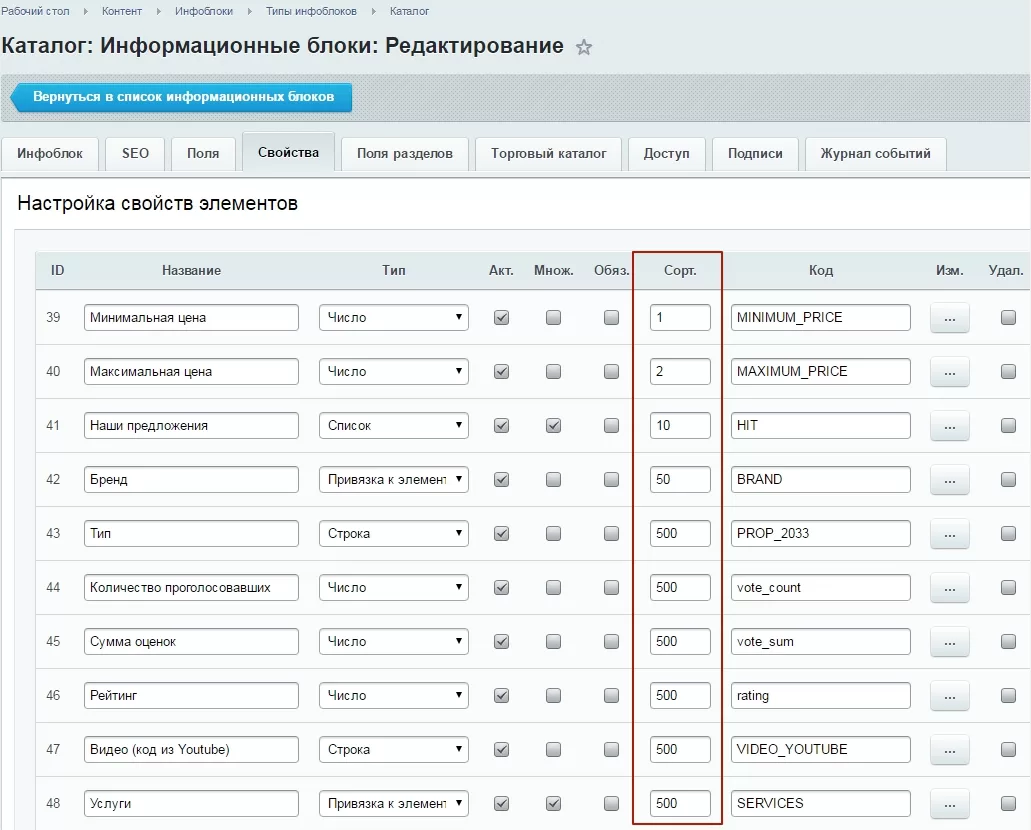
- Перейдите в любой раздел каталога (/catalog/) и вызовите окно настроек комплексного компонента.
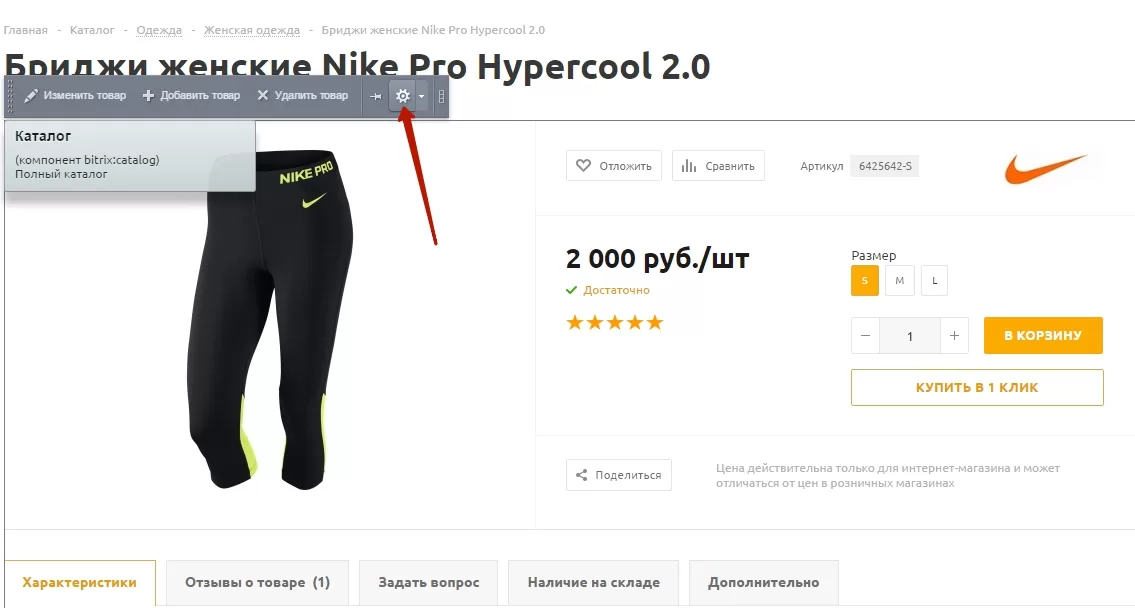
- Отключите все свойства для детальной страницы товара, списка и сравнения товаров. Для этого перейдите на вкладку «Настройки списка» и в поле «Свойства» кликните на параметр «Не выбрано». Аналогичным образом отключите свойства на вкладках «Настройки детального просмотра» и «Сравнение товаров». Сохраните изменения.
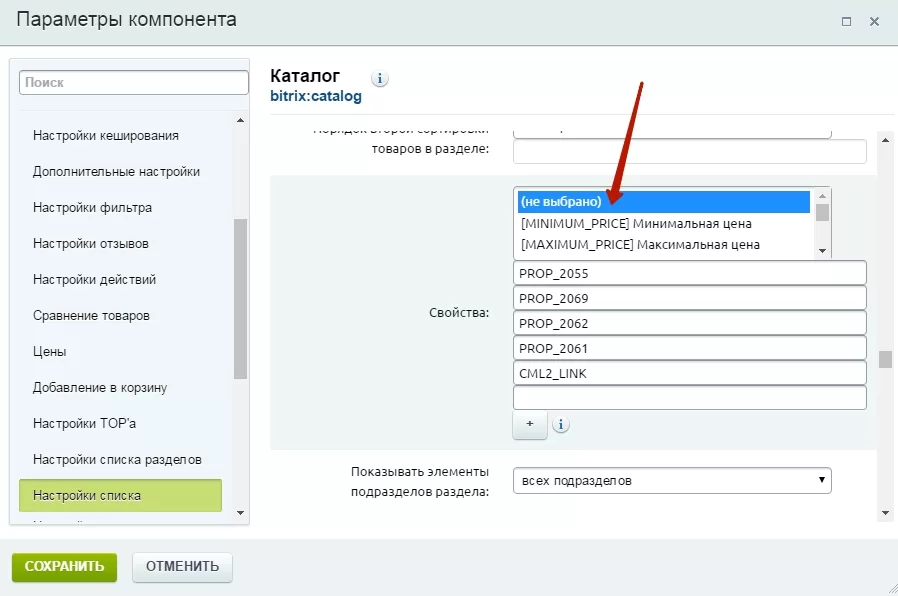
- Повторно перейдите в параметры комплексного компонента каталога и подключите нужные свойства для детальной странице товара, выбрав их в поле «Свойства». После этого порядок отображения характеристик будет изменен.
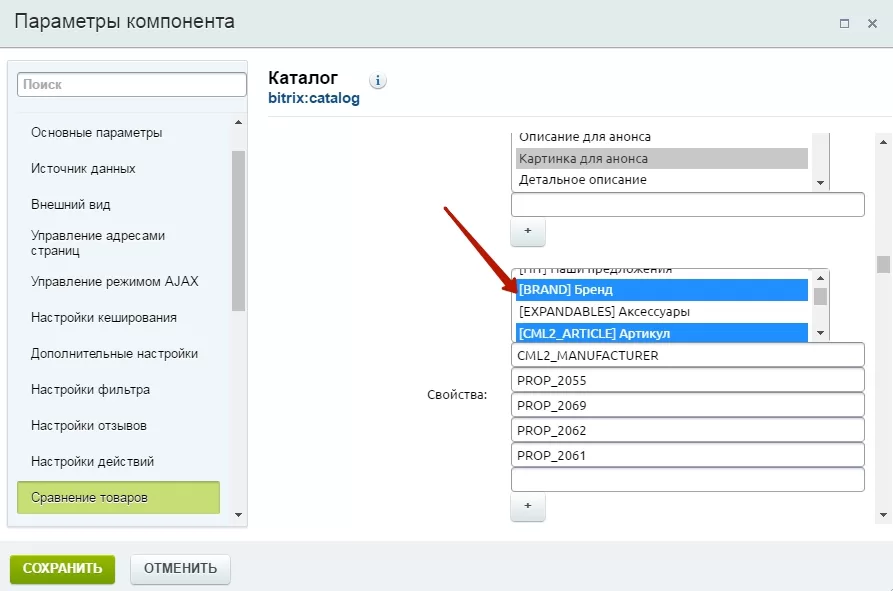
назадНастройка вывода свойств товара Настройка вывода свойств товара в отдельной закладкевперед
Настройка вывода свойств товара в отдельной закладке
В решении Аспро: Next, начиная с версии 1.8.14, появилась возможность выводить свойства товара в отдельном табе «Характеристики». Это позволит сделать карточку товара более компактной для восприятия пользователей, поскольку блок со свойствами можно скрыть.
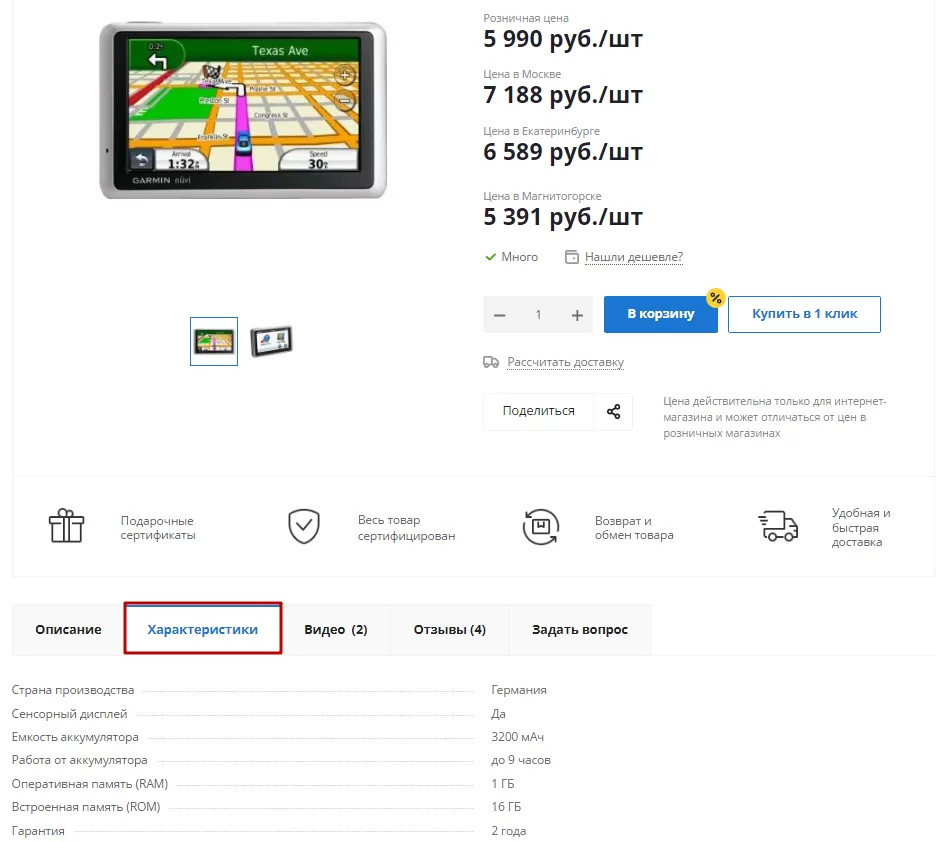
Чтобы настроить вывод свойств в табе, перейдите в режим правки, наведите курсор на карточку товара и нажмите на шестеренку.
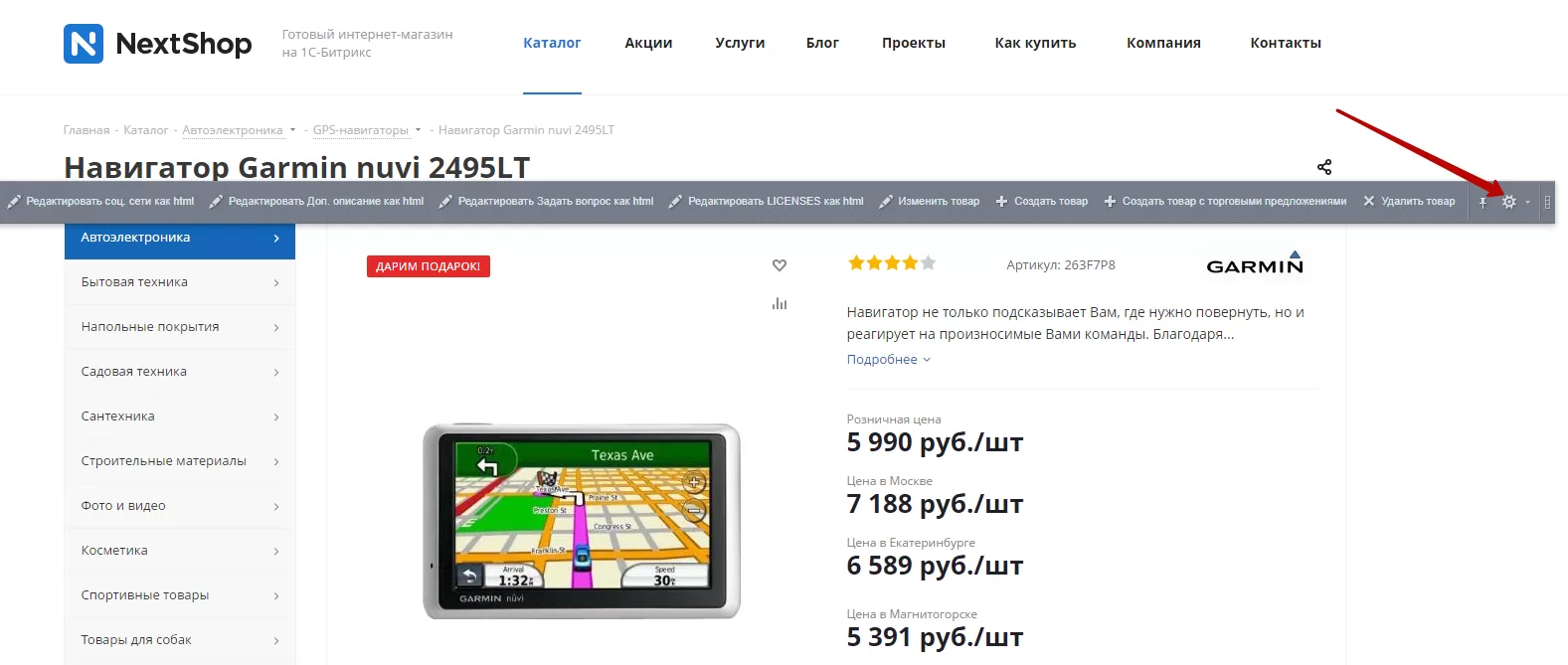
В параметрах компонента на вкладке «Настройки детального просмотра» найдите поле «Показывать свойства товара» и задайте настройку «В отдельной закладке».
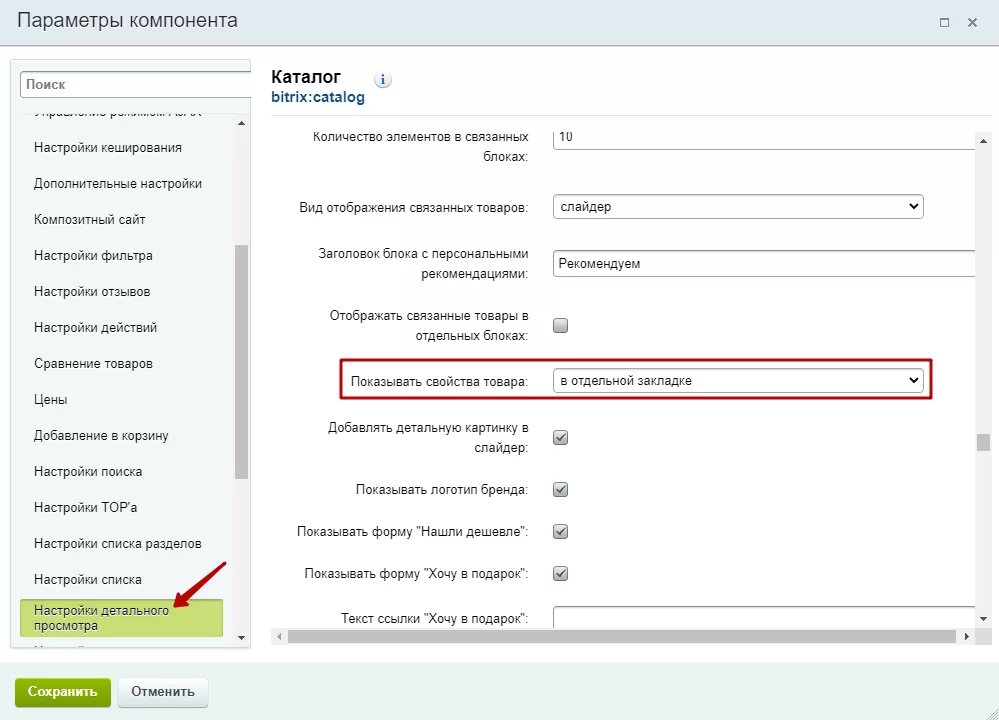
Сохраните изменения.
назадНастройка сортировки свойств товара Отображение наличия товара по складамвперед
Отображение наличия товара по складам
В Аспро: Шины и диски 2.0 доступно 2 вида отображения наличия товара: обычный и с выбором склада. Выбирайте тот вариант, который подходит вашему проекту.
Обычный. Отображается список доступных для текущего региона складов. Если региональность отключена, то выводится весь список складов.
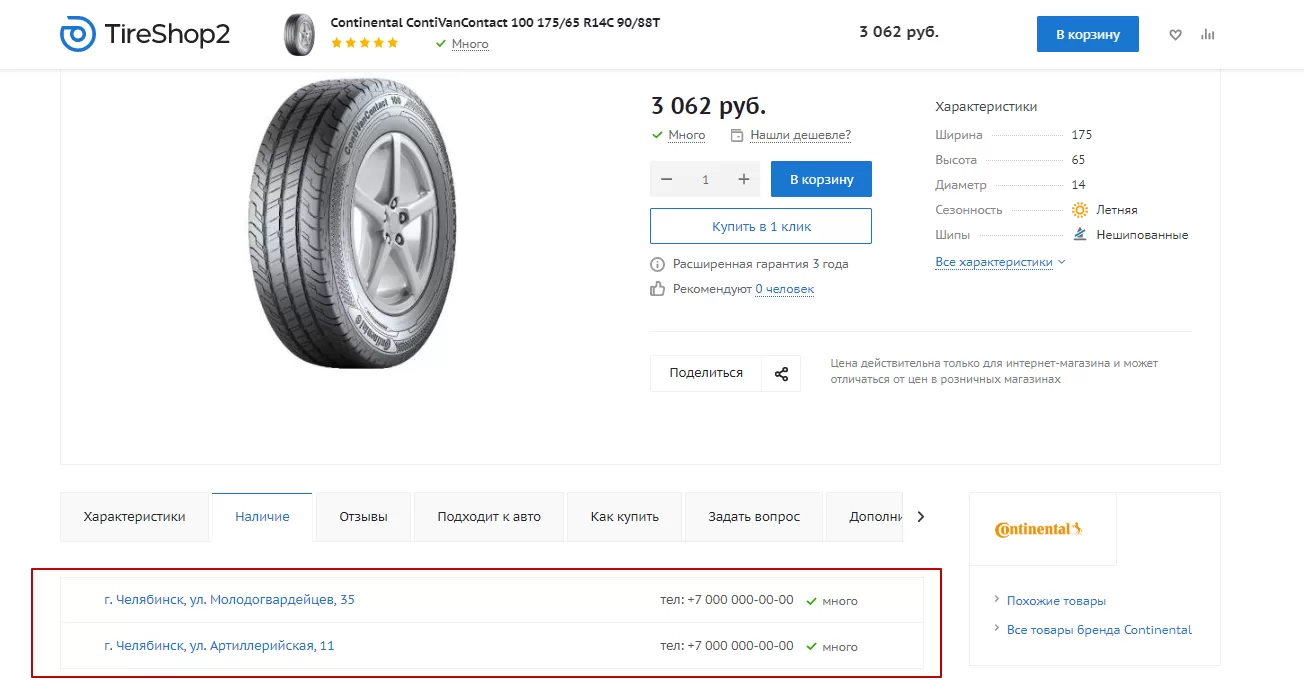
С выбором склада. Предназначен только для региональности. В регионе указывается склад и используемая цена для этого склада. В списке первыми будут выводиться склады региона, затем все остальные.
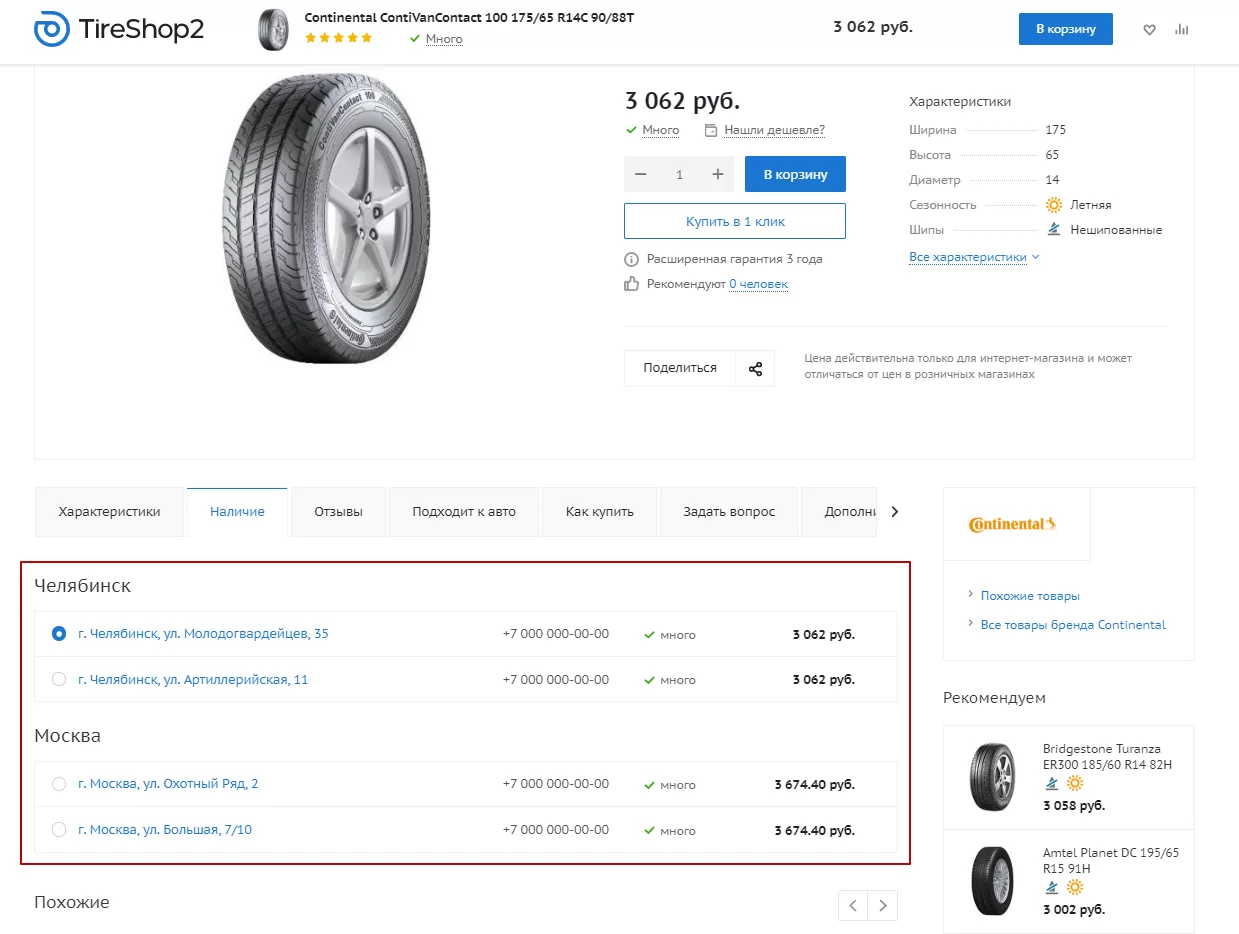
Чтобы выбрать тип отображения наличия по складам, в административной части сайта перейдите в Аспро → Аспро: Шины и диски 2.0 → Настройки. В настройках каталога выберите вариант в поле «Вид отображения наличия у товаров на детальной странице каталога». Сохраните изменения.
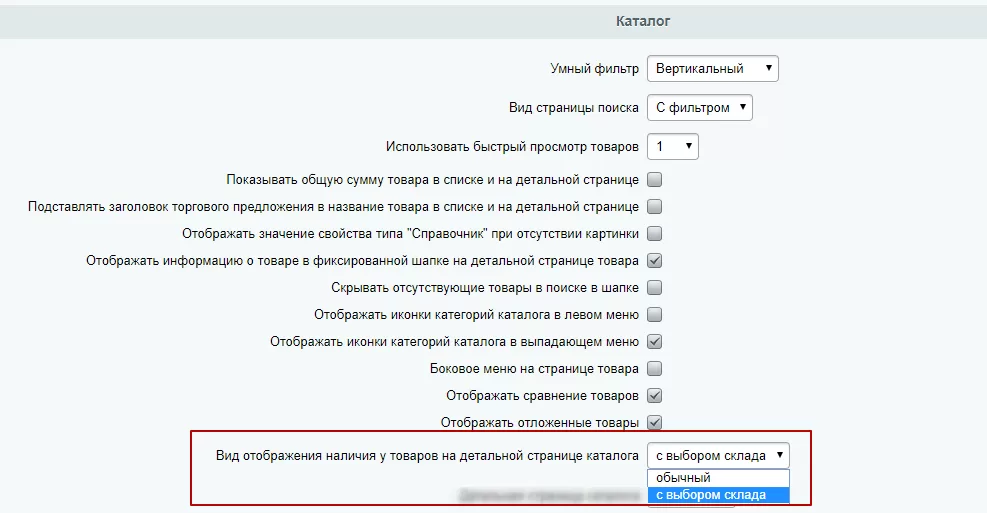
Цены и склады привязываются к региону. Перейдите в настройки региона: Контент → Региональность (aspro.tires2) → Регионы. На вкладке «Связи» вы можете привязать актуальные цены (1) и склады (2) для региона.
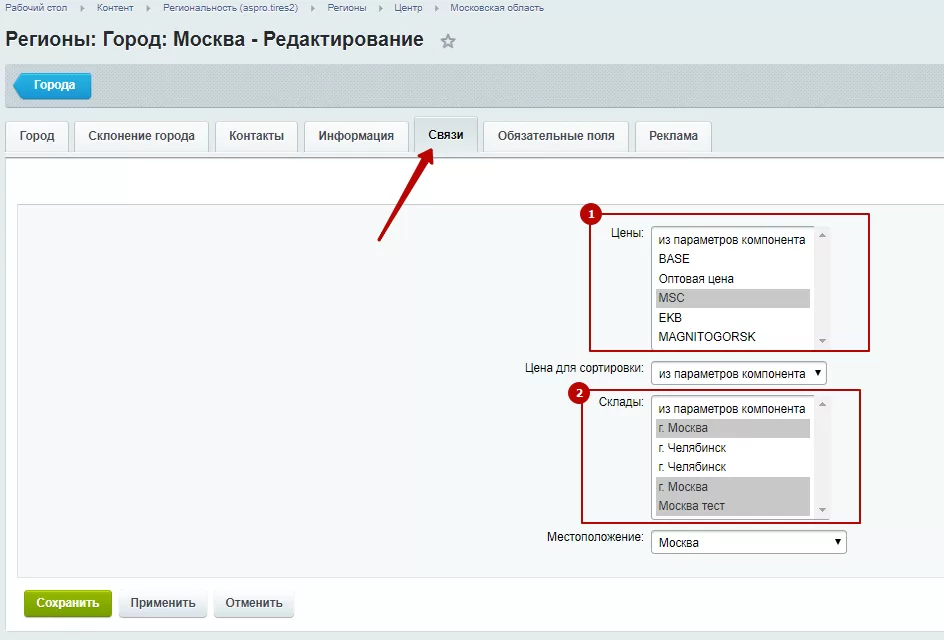
Чтобы задать настройки в параметрах компонента каталога, перейдите в публичную часть сайта. В режиме правки наведите на область страницы и нажмите на шестеренку.
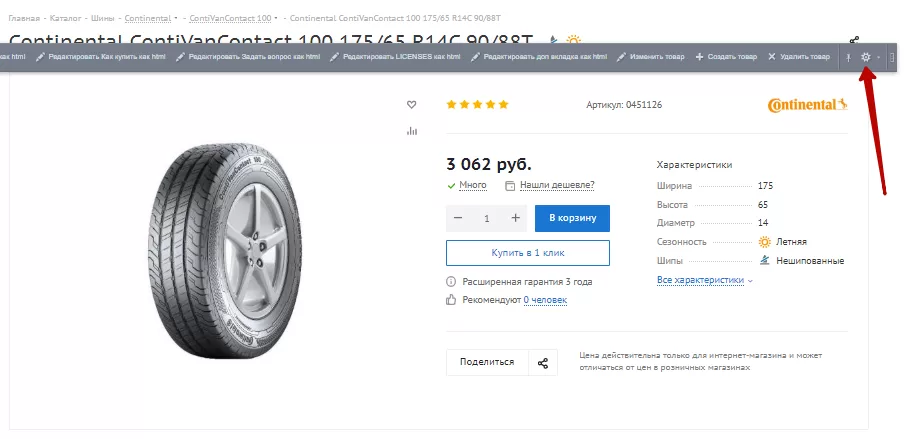
Откройте вкладку «Настройки блока “Количество товара на складе”».
- Активность отображения блока «Количество товаров на складе».
- Выбор выводимых складов, если они привязаны к региону, то подргужаться будут оттуда.
- Если товаров мало, то отобразится не число, а текст «Мало».
- Пользовательские поля не относятся к работе складов.
- Дополнительно вы можете вывести только изображения.
- Здесь вы можете задать границу, для отображения текста мало «Мало». Дополнение пункта (3).
- Если на складе нет товаров в наличии, он все равно будет выводиться в списке, когда активирована настройка.
- Отображение общей информации по складу.
- Шаблону пути к каталогу нужно менять, если меняли структуру сайта.
- Заголовок блока.
- Сортировка для вывода элементов.
- Направление сортировки.
- Типы складов, которые выводить.
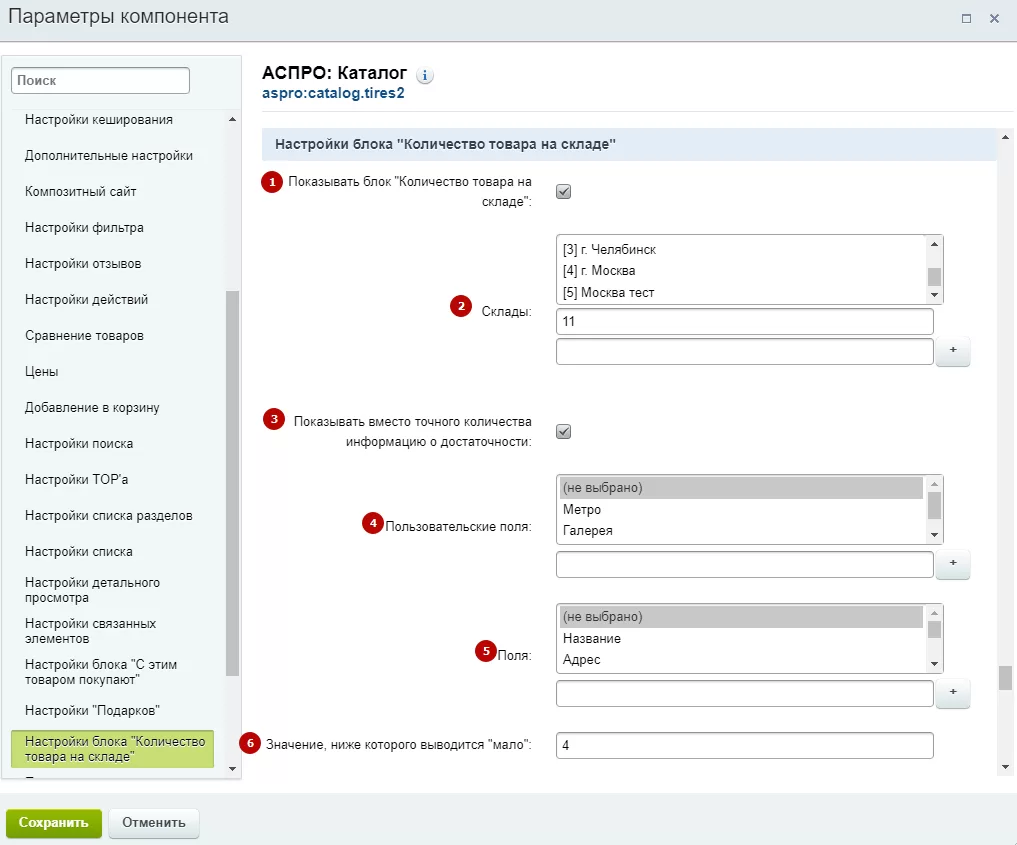
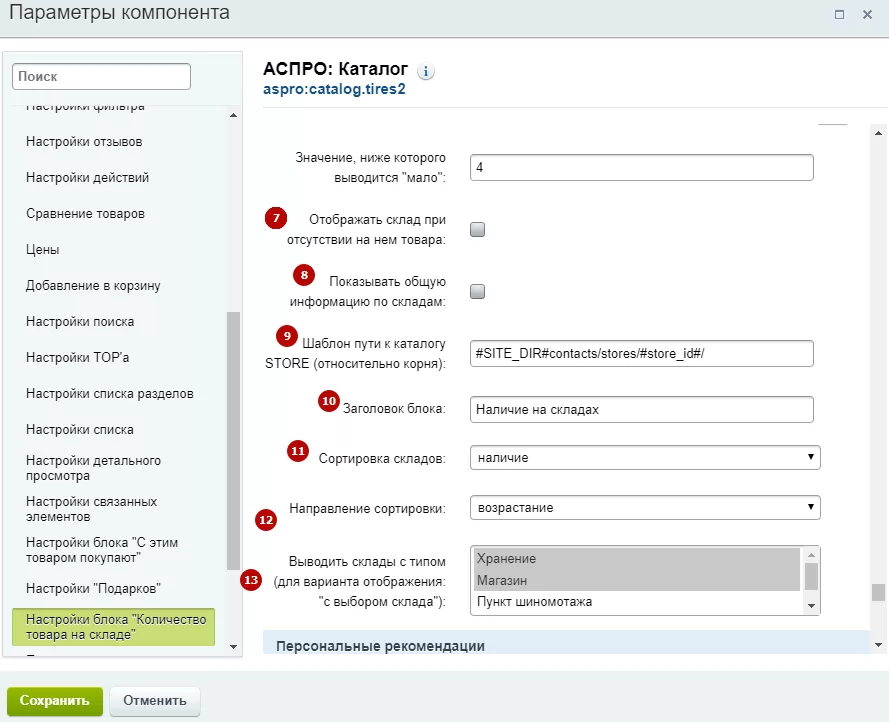
назадНастройка вывода свойств товара в отдельной закладке Отключение буквы R в типоразмерах дисковвперед
Отключение буквы R в типоразмерах дисков
Обозначение R используется только для шин и неактуально для дисков. В версии 1.1.4 появилась возможность отключить его отображение.
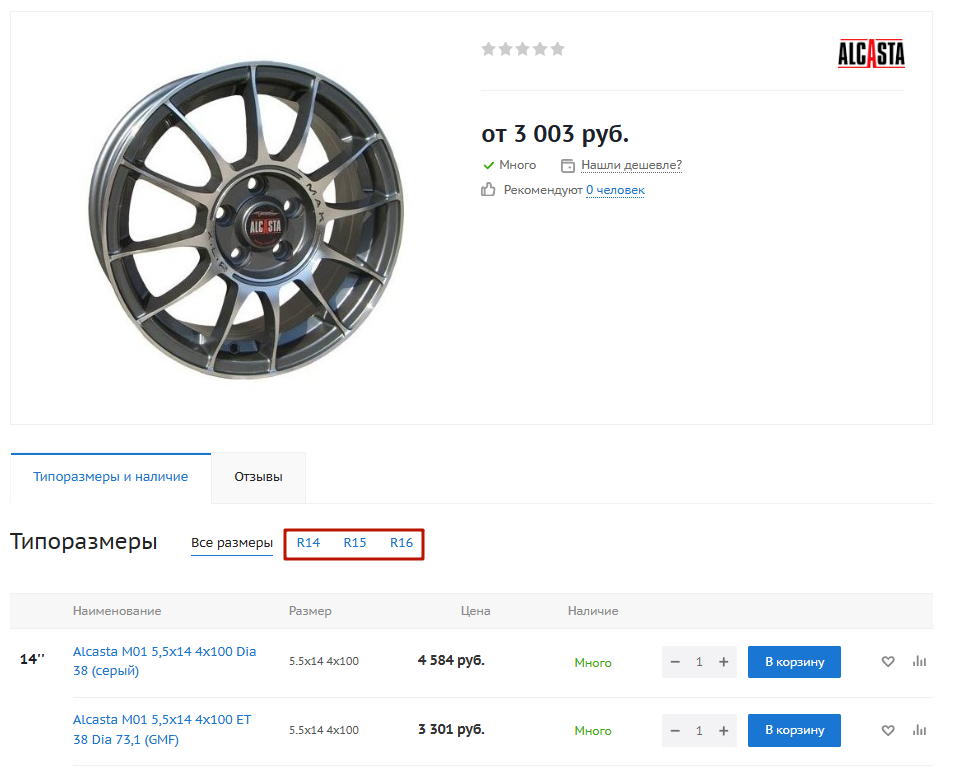
Карточка диска без R:
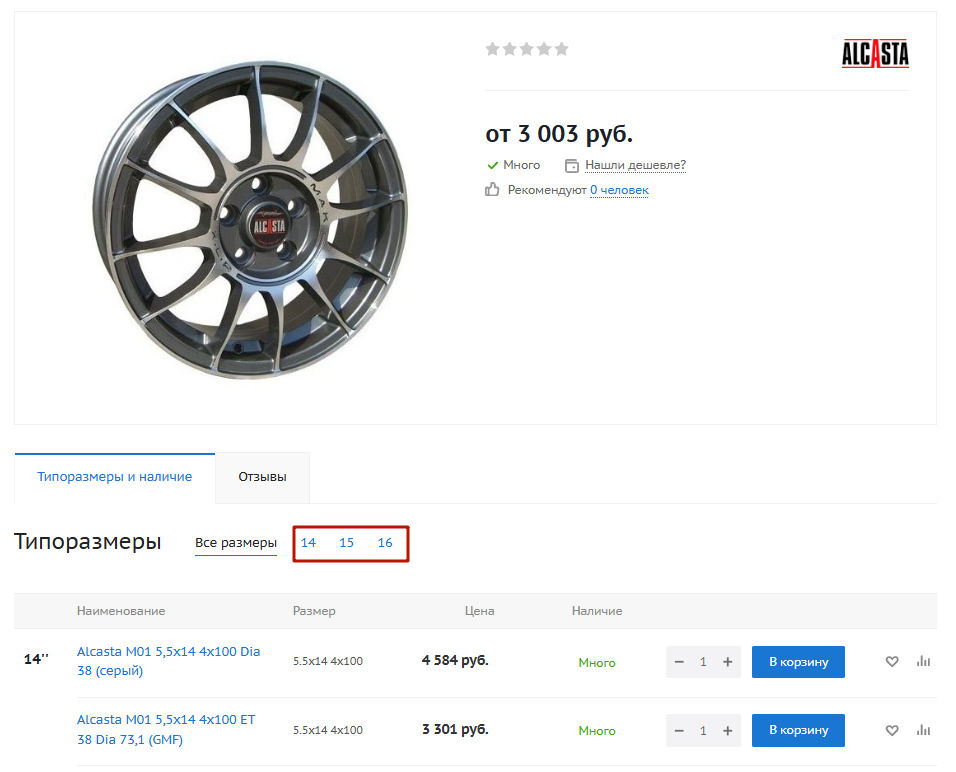
Чтобы отключить отображение R, необходимо зайти в настройки компонента «Каталог». В публичной части сайта в режиме правки нужно навести на элемент и нажать на шестеренку.
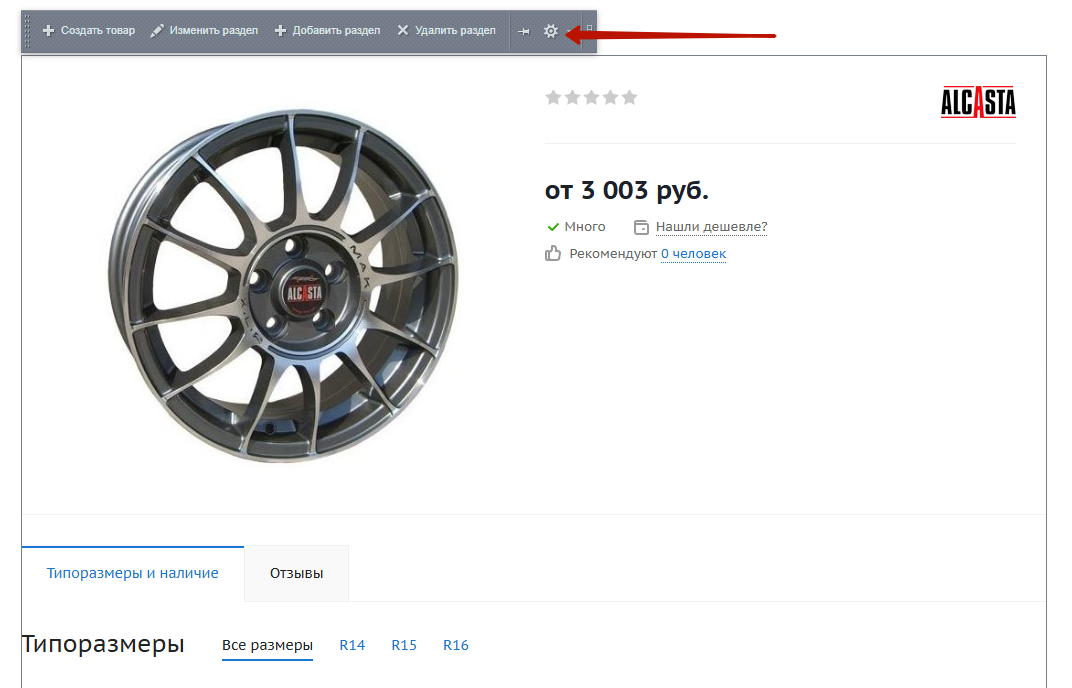
В появившемся окне нужно открыть вкладку «Дополнительные настройки» (1) и поставить галку возле строки «Скрывать букву “R” в типоразмерах дисков» (2).
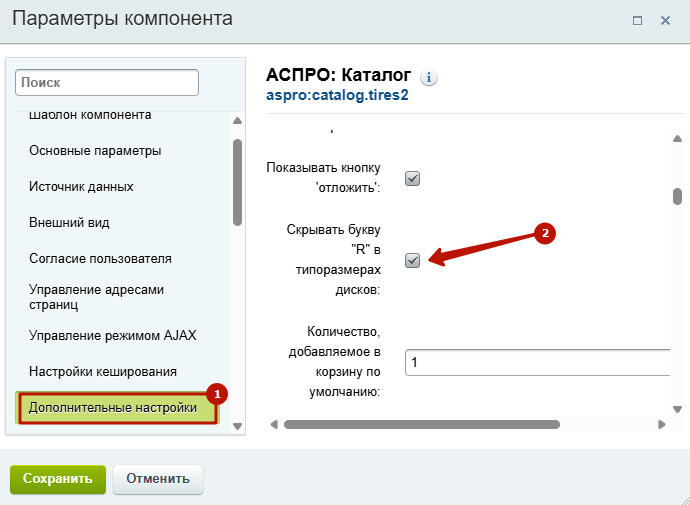
Сохраните изменения.
назадОтображение наличия товара по складам Настройка товаров с каноническими ссылкамивперед
Настройка товаров с каноническими ссылками
Если вы размещаете одну и ту же информацию о товаре на нескольких страницах, поисковики реагируют на это негативно и понижают позиции сайта в выдаче. Исправить ситуацию помогут канонические ссылки. Поисковики будут ранжировать ту страницу, которая отмечена как основная, а дубликаты отметят как малозначительные.
Каноническая ссылка – это ссылка, записанная со специальным атрибутом rel = “canonical” в исходном коде страницы. Именно она укажет роботу, что просматриваемая страница является основной.
В данной статье мы разберем, как установить канонические ссылки для страниц с описанием того, что вы продаете (для элементов каталога товаров, курсов, программных продуктов и т.д.).
Перейдите в административной части сайта в Контент → Инфоблоки → Типы инфоблоков → Каталог. Выберите инфоблок, в котором хранится информация о распространяемой вами продукции или предлагаемых тарифах. Например, чтобы настроить канонические ссылки для детального описания предлагаемого на сайте ПО, следует выбрать инфоблок «Продукты».
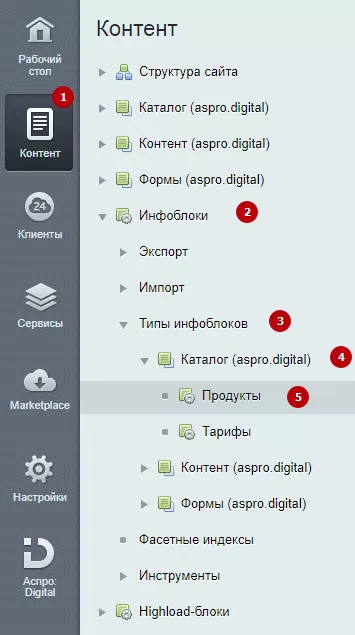
Далее откройте вкладку «Поля» (1) и установите галку возле пункта «Разрешить выбор основного раздела для привязки» (2).
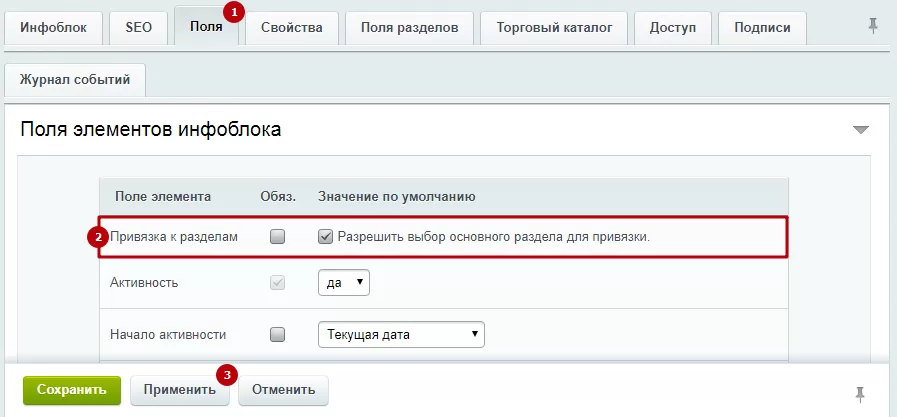
Нажмите кнопку «Применить» (3) и вернитесь на вкладку «Инфоблок». Здесь нужно указать канонический URL элемента (протокол, адрес сервера и путь на сайте).
В решении Аспро: Next строка должна иметь вид:
http://#SERVER_NAME##SITE_DIR#catalog/#SECTION_CODE_PATH#/#ELEMENT_ID#/.
Если вы используете протокол https, обязательно укажите это – замените на него «http» в начале строки.
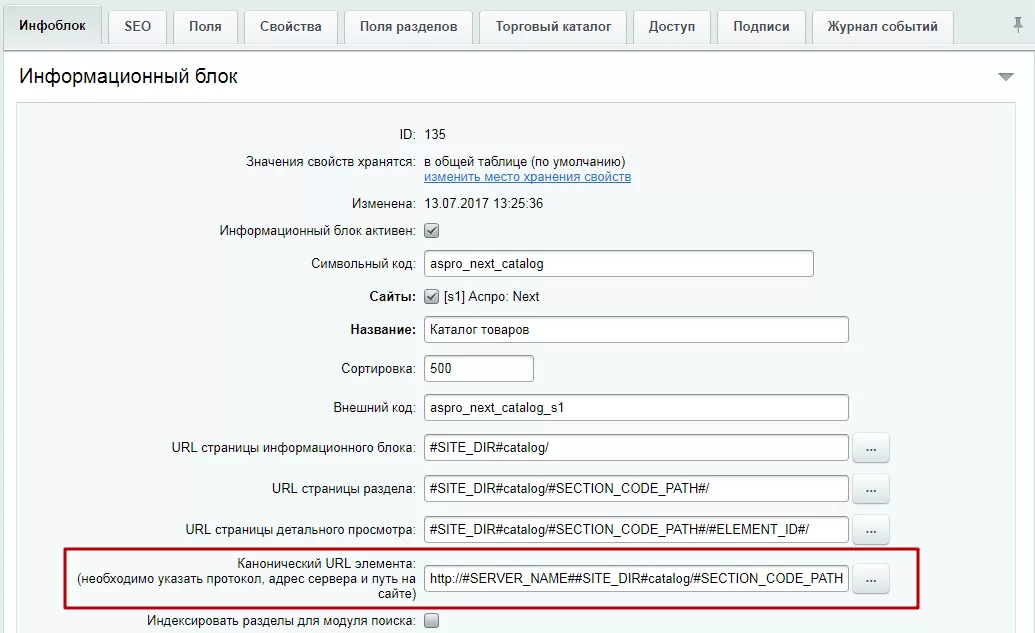
В остальных решениях (для интернет-магазинов и корпоративных сайтов) URL нужно указать явно. Например, для сайта на основе решения Аспро: Digital поле следует заполнять так:
https://yoursite.ru/catalog/#SECTION_CODE_PATH#/#ELEMENT_CODE#/,
где yoursite.ru – адрес вашего сайта.
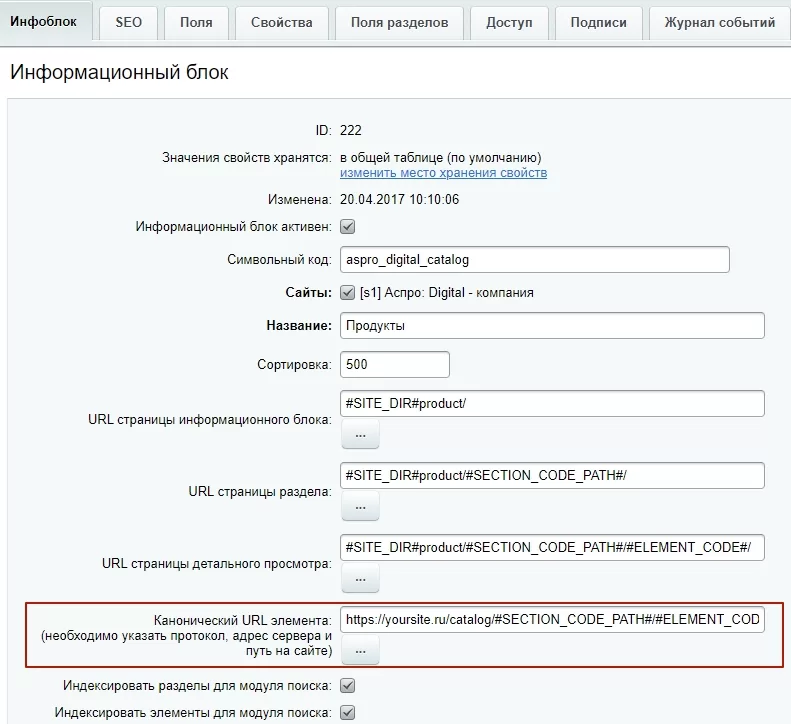
После сохранения всех изменений необходимо указать основной раздел для элементов каталога. Для этого нужно отредактировать одну карточку товара (для остальных элементов основной раздел проставится автоматически).
Перейдите в каталог предлагаемой вами продукции (Рабочий стол → Контент → Каталог → Каталог товаров) и откройте любую карточку. В редакторе появится новое поле «Основной раздел». Заполните его и сохраните изменения.
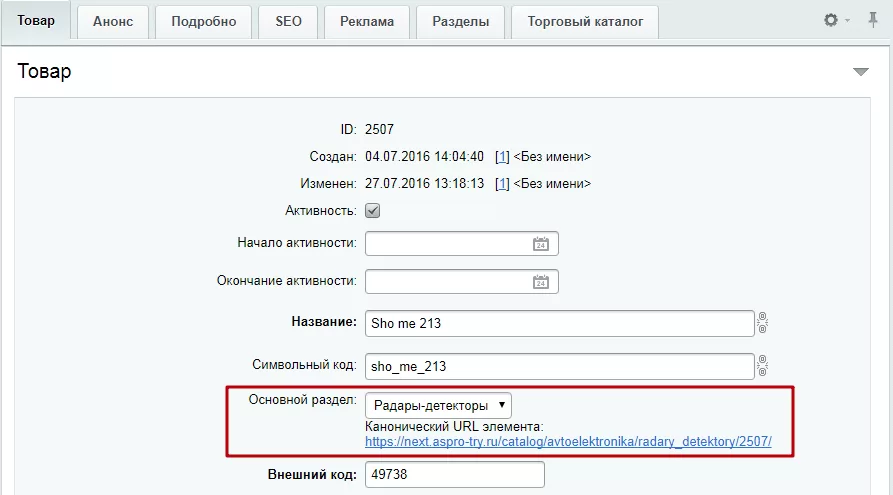
Если поле «Основной раздел» не появилось автоматически, измените настройки формы редактирования. Нажмите на изображение шестеренки в правом верхнем углу. В выпадающем меню выберите пункт «Настройки».
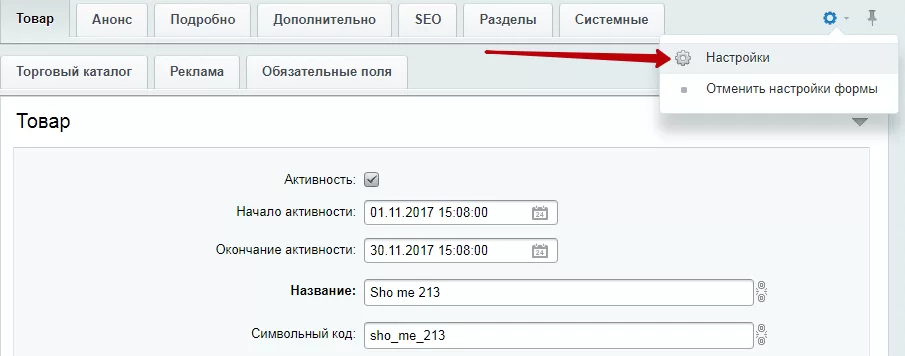
В верхних списках выделите «Товар» или «Элемент» (в зависимости от используемого решения) (1, 2), в нижнем левом списке – «Основной раздел» (3). Переместите выделенное поле в соседний список при помощи кнопки со стрелкой (4) и нажмите «Сохранить» (5).
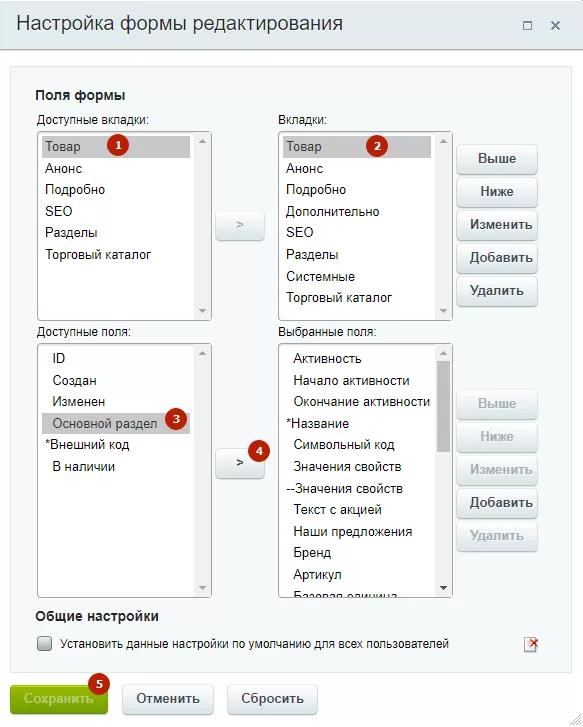
Если редактор не позволяет сохранить настройки формы или в перечне «Доступные поля» отсутствует «Основной раздел», закройте настройки формы редактирования. В карточке товара снова вызовите подменю кнопки с изображение шестеренки и в этот раз выберите «Отменить настройки формы».
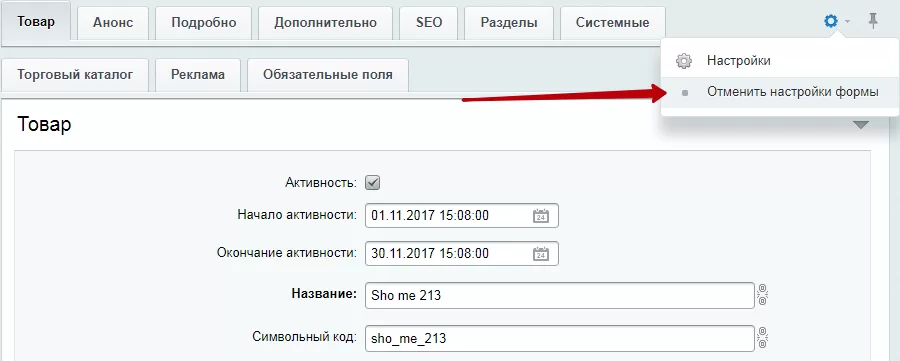
Последний шаг – настройка параметров компонента. Откройте в публичной части сайта любую карточку товара. Активируйте режим правки. Наведите указатель на описание предложения и нажмите на шестеренку в появившемся меню.
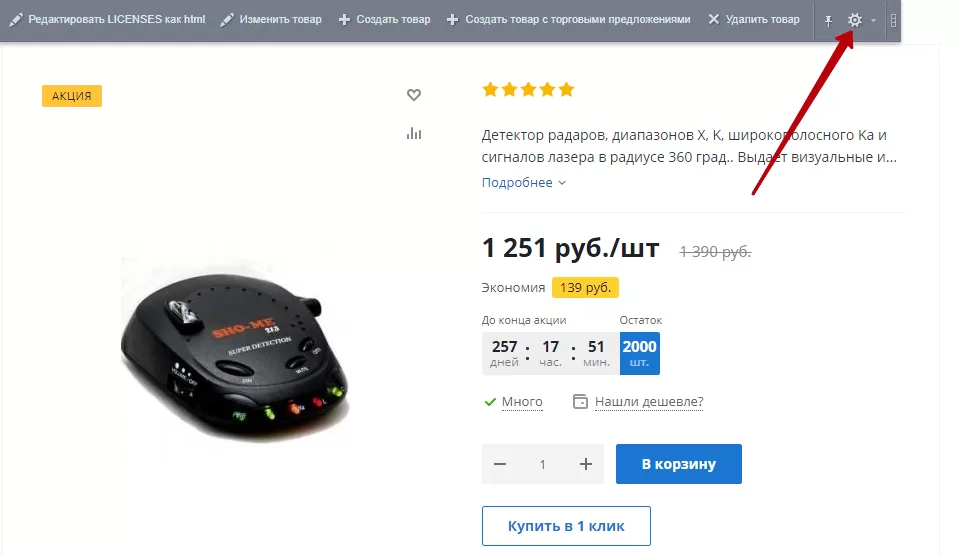
В новом окне перейдите к группе параметров «Настройки детального просмотра», поставьте галку возле «Устанавливать канонический URL» и сохраните настройки.
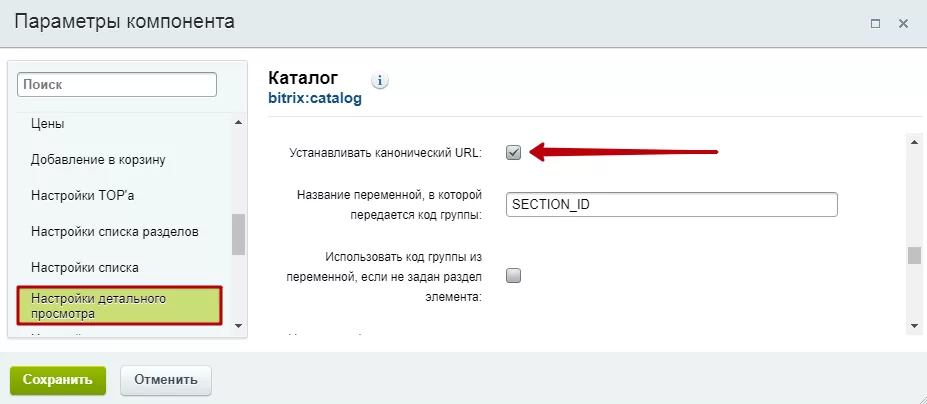
После этого на каждой странице описания товара в исходном коде появится нужная запись.
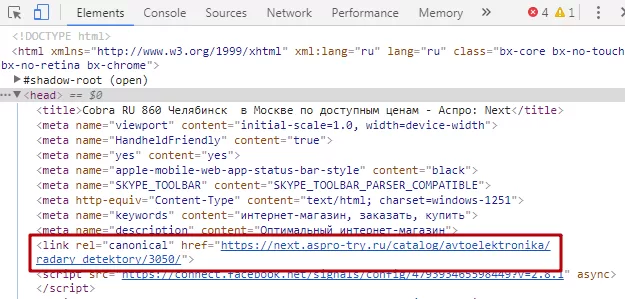
назадОтключение буквы R в типоразмерах дисков Как скрыть недоступные товары и торговые предложениявперед
Как скрыть недоступные товары и торговые предложения
В этом уроке мы продемонстрируем как отключить в каталоге отображение товаров и торговых предложений, которых не осталось на складе. Приведенная ниже инструкция актуальна для решений Аспро: Next, Аспро: Оптимус, Аспро: Маркет и Аспро: Шины и диски 2.0.
Настройка производится в 2 шага. Нам понадобится:
** **1.****Включить и настроить количественный учет
В административной части сайта перейдите в Рабочий стол → Настройки → Настройки продукта → Настройки модулей → Торговый каталог.
В группе «Значения параметров товаров по умолчанию» должны быть выставлены следующие настройки:
- Включить количественный учет – Да;
- Разрешить покупку при отсутствии товара (включая разрешение отрицательного количества товара) – Нет.
Чтобы изменить значения параметров, используйте одноименную кнопку ниже. Не забудьте затем сохранить новые настройки.
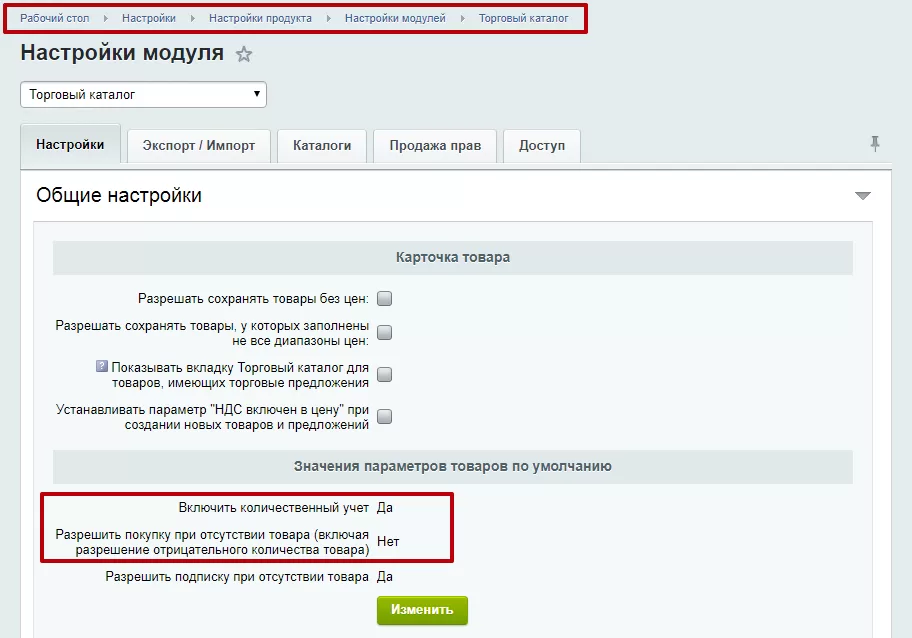
**2. Настроить параметры компонента «Каталог»
Для этого перейдите в режим правки в карточке товара и наведите курсор на область описания. В появившемся меню нажмите на шестеренку.
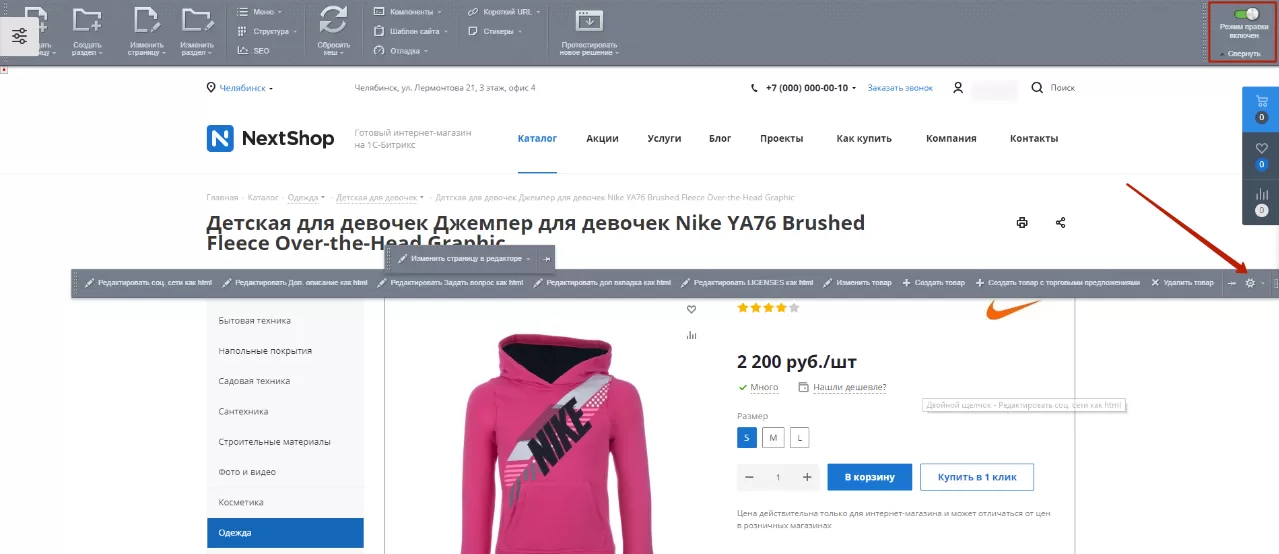
В окне редактора перейдите на вкладку «Источники данных». Здесь для пунктов «Недоступные товары» и «Недоступные торговые предложения» выберете из выпадающего списка вариант «Не отображать» и сохраните изменения.
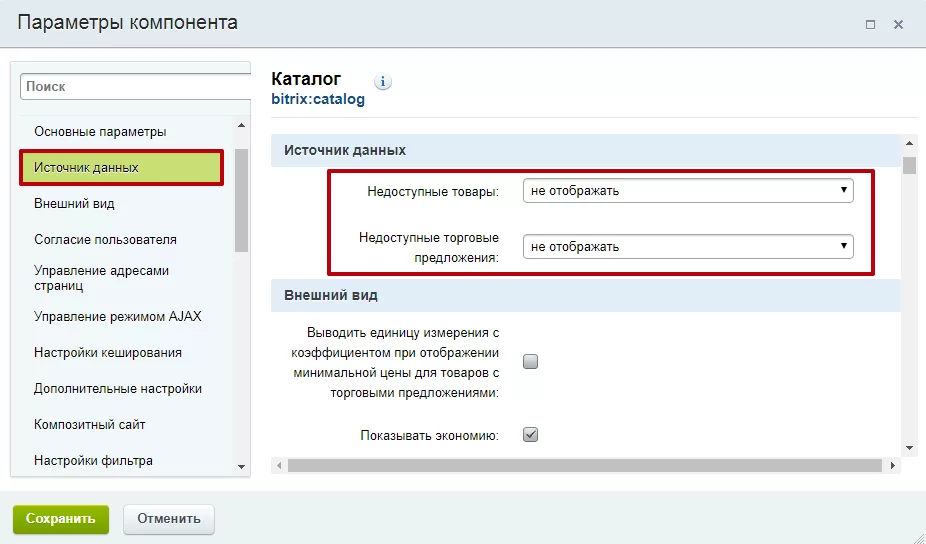
Теперь в каталоге перестанут отображаться те товары и торговые предложения, в карточках которых на вкладках «Торговый каталог», «Параметры» в поле «Доступное количество» будет установлен 0.
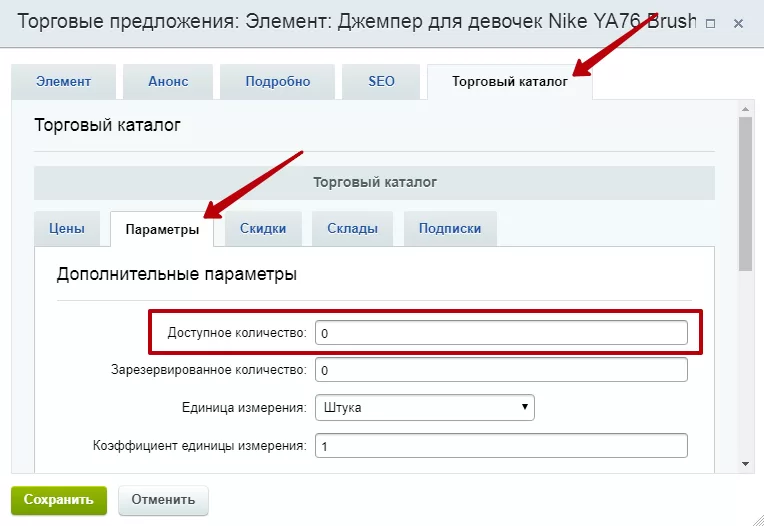
Если после этого перейти на вкладку «Товар», исчезнет галка «В наличии». Это изменение происходит автоматически при изменении общего доступного количества товаров и влияет только на работу фильтра. Вручную ее выставлять не нужно!

Обратите внимание, что если у товара задан стикер «Акция», «Хит», «Новинка», «Советуем», то он будет отображаться в соответствующем блоке на главной странице (даже если он недоступен).
У товара «Набор елочных игрушек» в административной панели мы указали «Доступное количество: 0». Поэтому в разделе «Новогодняя распродажа» этот товар не отображается.
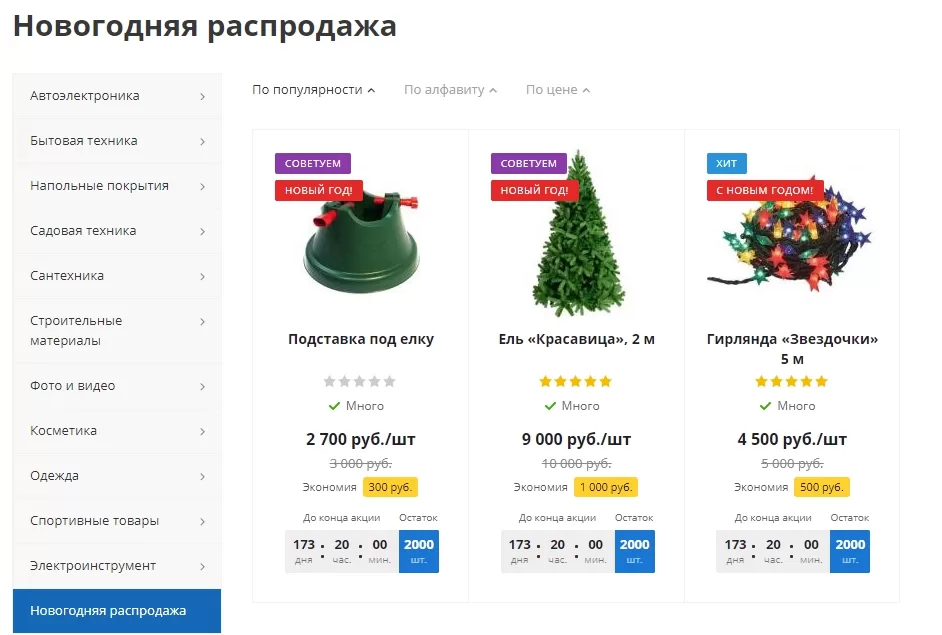
Но в блоке «Хит» на главной странице товар остался.
Далее расскажем, какие настройки внести, чтобы товар не отображался и в этих блоках.
Заходите в публичную часть сайта в режиме правки. Наведите на блог «Хит/ Советуем/ Новинка/ Акция» и нажмите на кнопку «Изменить область».
Кликните 2 раза на кнопку «Табы на главной».
В списке выберите вкладку «Источник данных» и отметьте галочкой пункт «Не отображать товары, которых нет на складах».
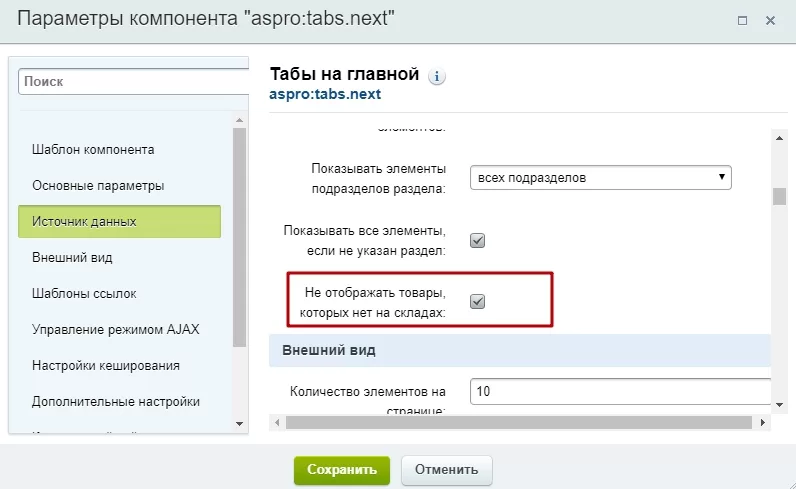
Не забудьте сохранить.
В результате товар «Набор елочных игрушек» в разделе «Хит» не отображается.
назадНастройка товаров с каноническими ссылками Подписка на товарывперед
Подписка на товары
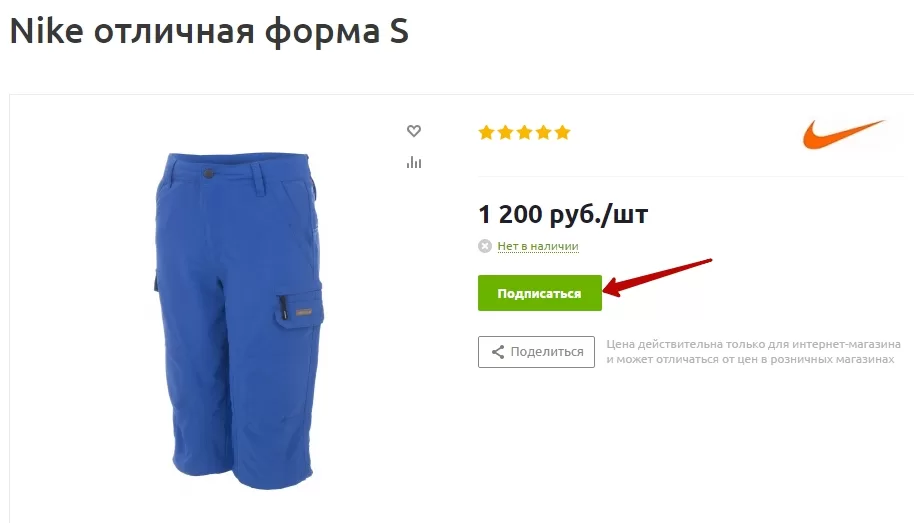
Кнопка «Подписаться» – опция, которая позволяет покупателю оставить свои контактные данные для информирования его о поступлении отсутствующего товара. Когда товар появится в наличии, пользователь получает уведомление об этом на электронную почту.
В новых версиях решений подписка на товар осуществляется без авторизации:
- Аспро: Next — начиная с версии 1.0.11
- Аспро: Оптимус — начиная с версии 1.1.9
- Аспро: Маркет — начиная с версии 1.3.9
- Аспро: Шины и диски 2.0.
Для корректной работы функционала необходимо включить опцию «Использовать уведомления о поступлении товаров». Для этого в админке перейдите в Настройки → Настройки продукта → Настройки модулей → Интернет-магазин:
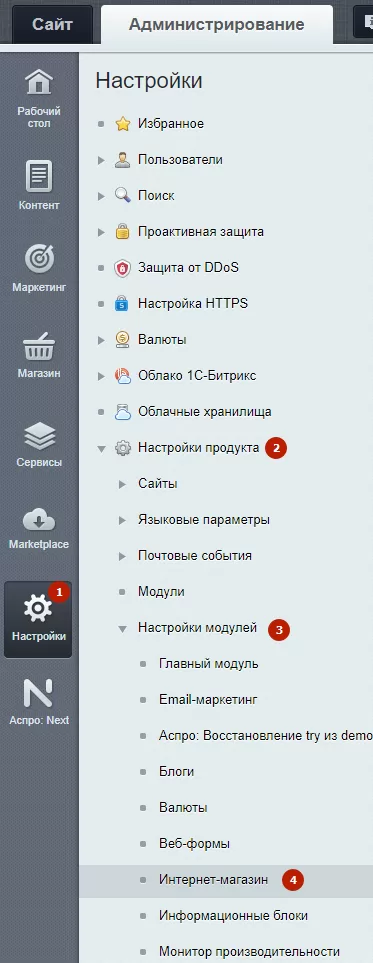
На вкладке «Настройки» пролистайте вниз до блока «Подписка на товары» и установите галочку в строке «Использовать уведомления о поступлении товаров».
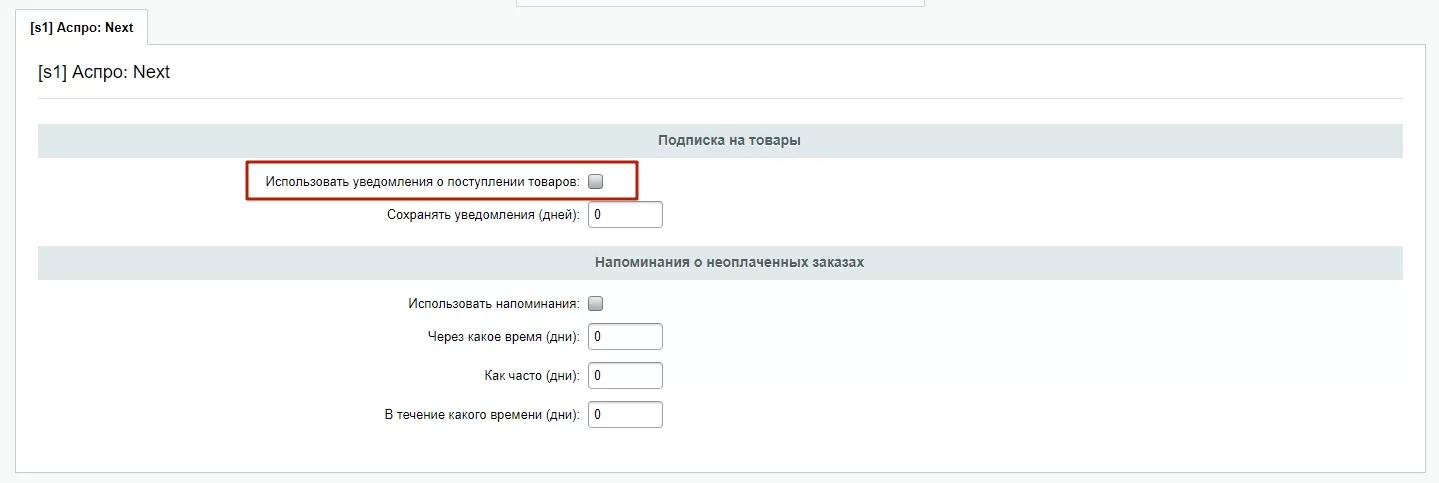
Клик по кнопке «Подписаться» в карточке товара вызывает окно подписки с вводом контактной почты для неавторизованных пользователей, а для авторизованных — сразу же оформляется подписка.
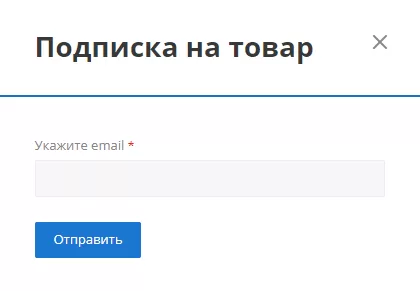
В более ранних версиях клик по кнопке «Подписаться» отправляет пользователя на страницу авторизации, где новый пользователь может зарегистрироваться, а зарегистрированный – войти в аккаунт и оформить подписку.
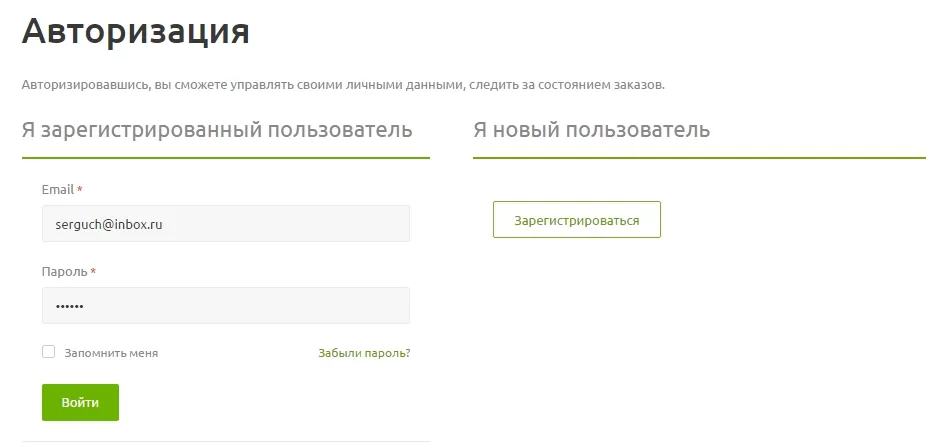
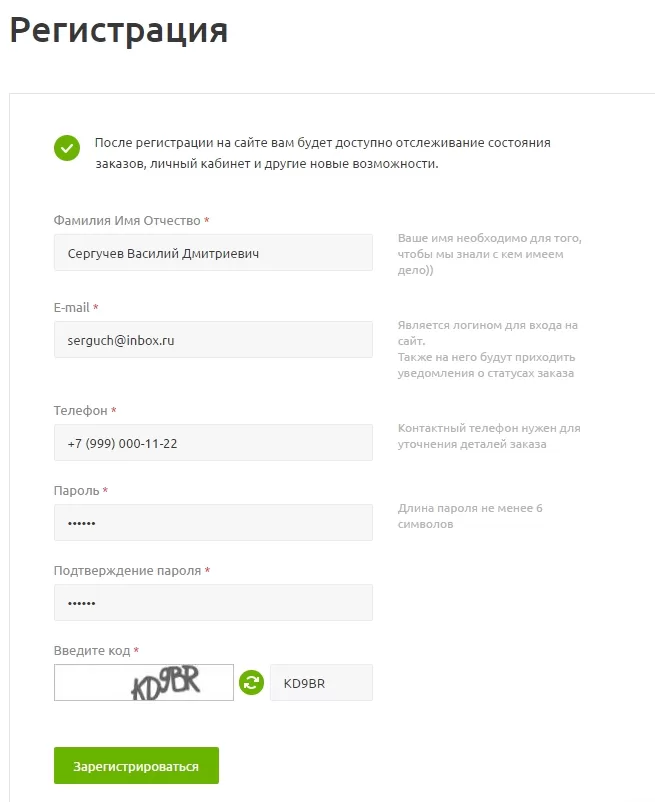
В дальнейшем зарегистрированный пользователь может управлять своими подписками из личного кабинета, используя соответствующий пункт меню.
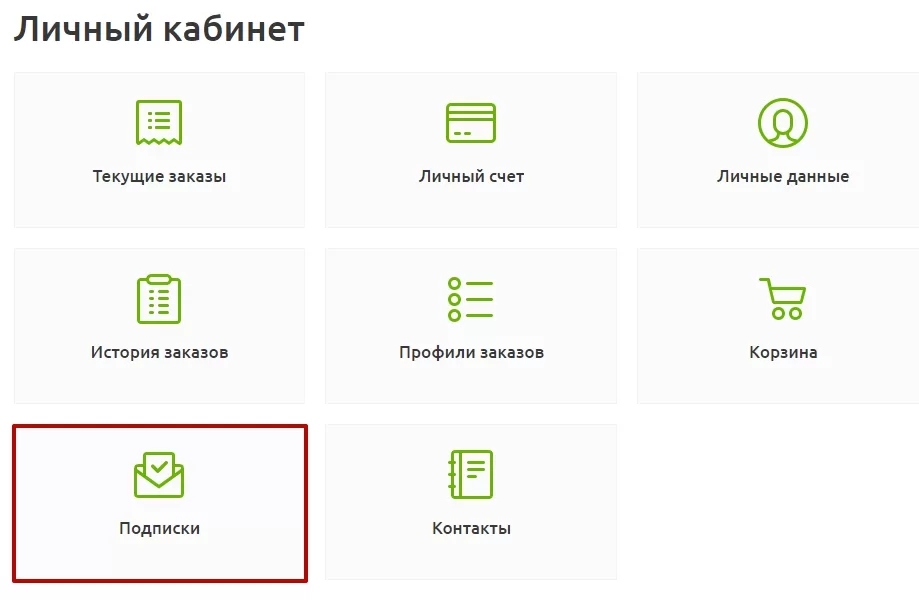
Настройка кнопки подписки
Вы можете управлять настройками отображения кнопки – активировать функцию подписки и изменять подпись. Для этого перейдите в блок настроек решения и выполните необходимые действия. Инструкция:
- На основной панели навигации слева выбрать в соответствии с вариантом решения:
- Аспро: Market → пункт «Настройки».
- Аспро: Optimus → пункт «Настройки».
- Аспро: Next → пункт «Настройки».
- Аспро → Аспро: Шины и диски 2.0 → «Настройки»
- В Аспро: Крутой шоп выбрать «Настройки» → пункт «Настройки продукта» → подпункт «Настройки модулей» → «Аспро: Крутойшоп, интернет магазин».
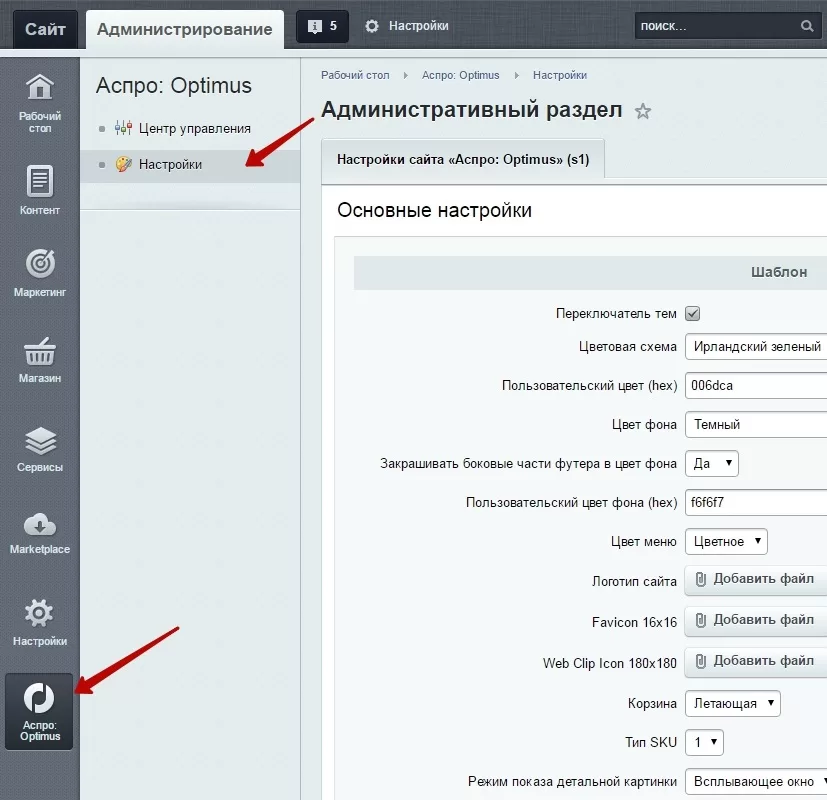
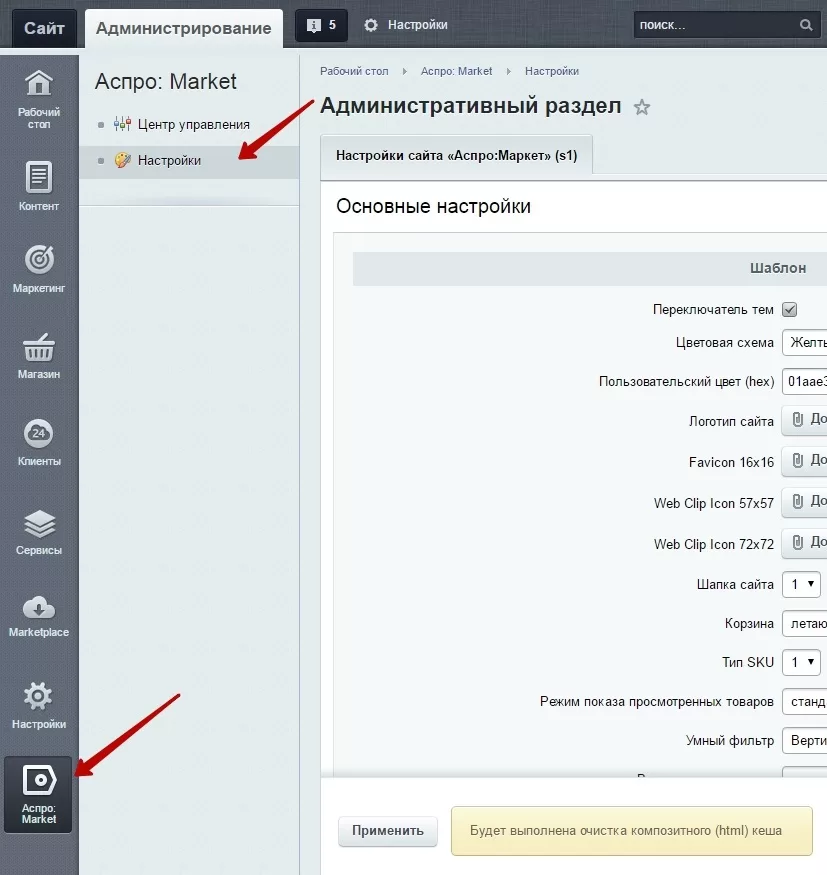
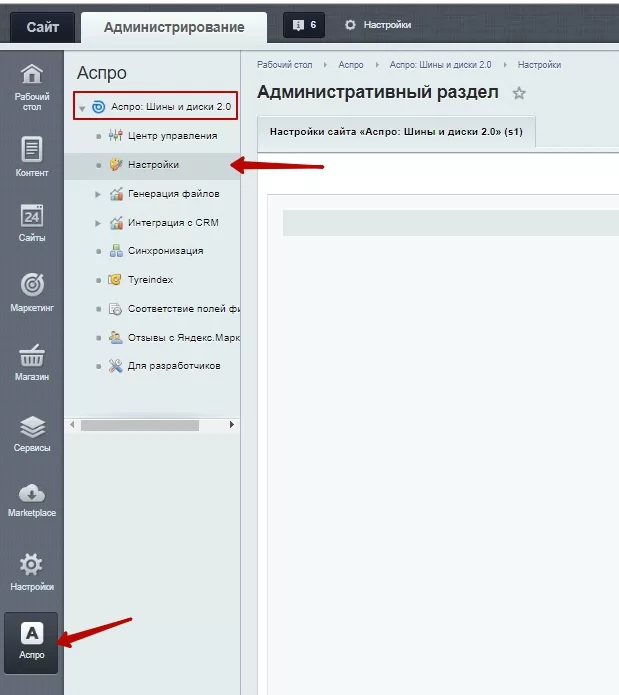
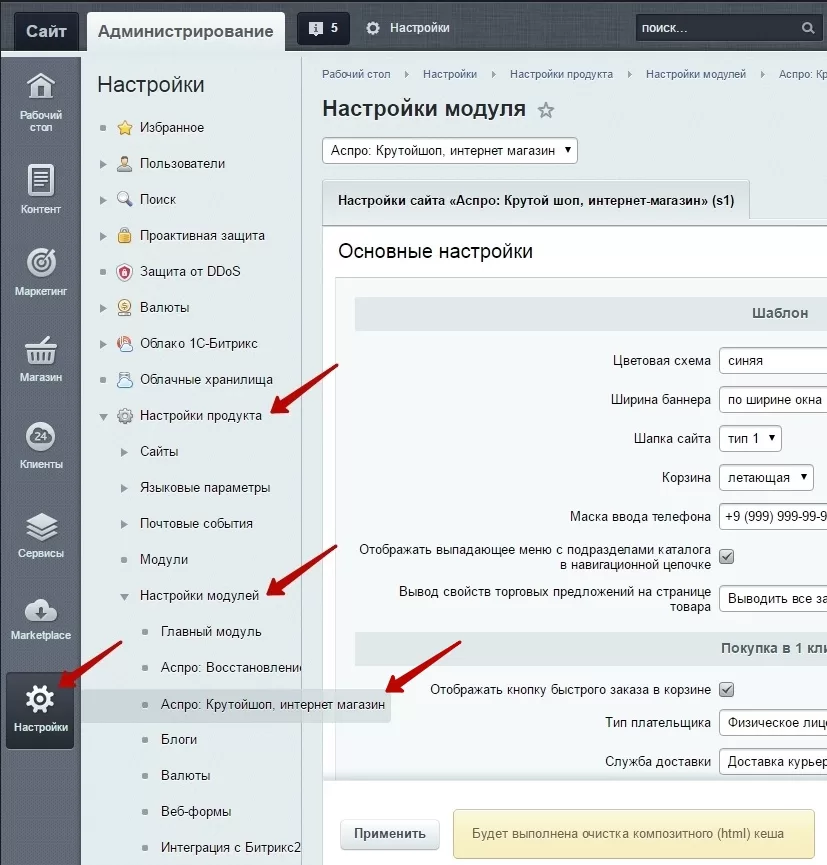
- Прокрутить список настроек до блока «Добавление в корзину». <
- Найти нужную опцию «Кнопка покупки у отсутствующих товаров».
- Кликнуть по полю ввода и выбрать один из доступных вариантов: Отображать кнопку «В корзину»; Отображать кнопку «Под заказ» с попапом; Отображать кнопку «Подписаться» ; «Ничего не отображать».
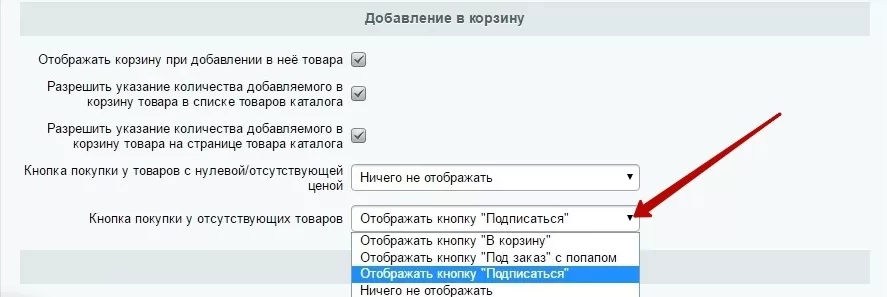
В случае, если в опции «Кнопка покупки у отсутствующих товаров» установлен пункт «Отображать кнопку «Подписаться», в блоке «Выражения и названия» (находится ниже блока «Добавление в корзину») можно отредактировать название кнопок «Подписаться», «Отписаться».
При выборе других вариантов в вышеупомянутой опции поля ввода становятся неактивными.
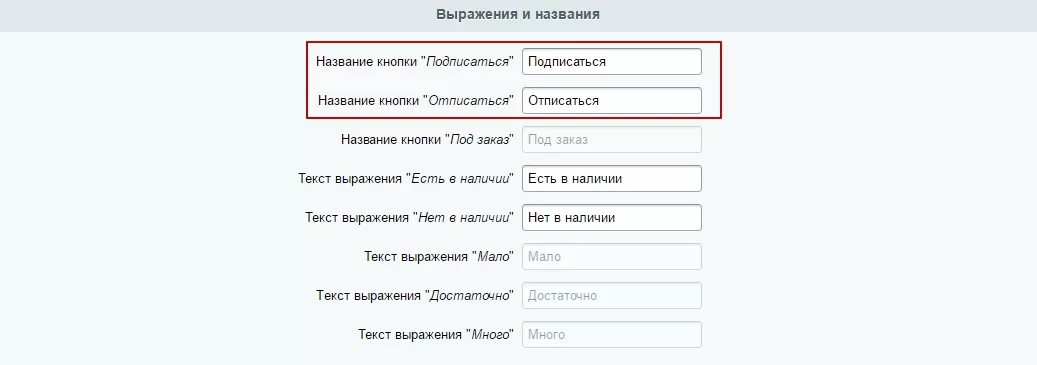
назадКак скрыть недоступные товары и торговые предложения Наборы и комплектывперед
Наборы и комплекты
Важно! Наборы и комплекты доступны в решении, начиная с версии 1С-Битрикс: Бизнес. Подробнее о возможностях редакций.
В решениях Аспро для интернет-магазинов вы можете создавать наборы и комплекты из товаров и торговых предложений, комбинируя их по своему желанию.
В документации 1С-Битрикс даются такие определения:
Набор - это список привязанных к основному товару товаров, которые магазин хочет порекомендовать к покупке. В набор могут быть добавлены именно товары: торговые предложения и/или простые товары. Товар с торговыми предложениями добавить в него нельзя.
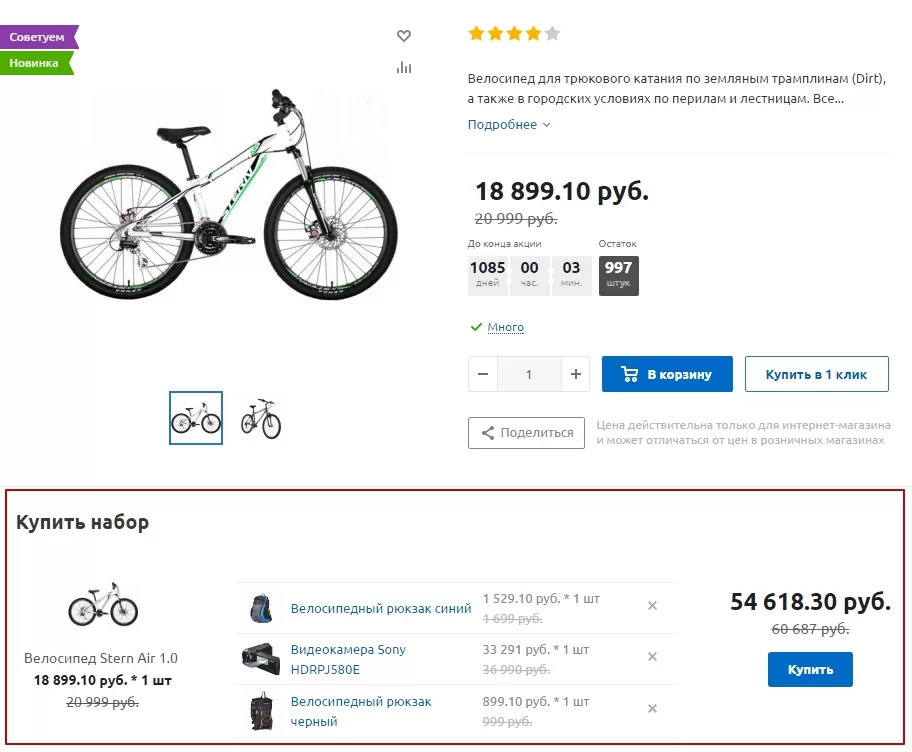
Комплект – это список товаров, составляющих необходимую комплектацию основного товара. Сам комплект не имеет физического остатка, его остаток зависит от товаров, которые входят в этот комплект. В комплект могут быть добавлены именно товары: торговые предложения и/или простые товары. Товар с торговыми предложениями добавить в него нельзя.
В этой главе мы рассмотрим каждый элемент и приведем инструкции по его настройке.
Содержание главы:
назадПодписка на товары Наборывперед
Наборы
Наборы товаров — это дополнительные товары на карточке, которые вы можете порекомендовать купить с основным товаром.
Наборы отличаются от аксессуаров прежде всего тем, что набор — это основной товар + дополнительные, и покупается он целиком. Так же для товаров в наборе вы можете установить скидки, которые сделают покупку вещей в наборе выгоднее для покупателя, чем покупка этих же вещей по отдельности.
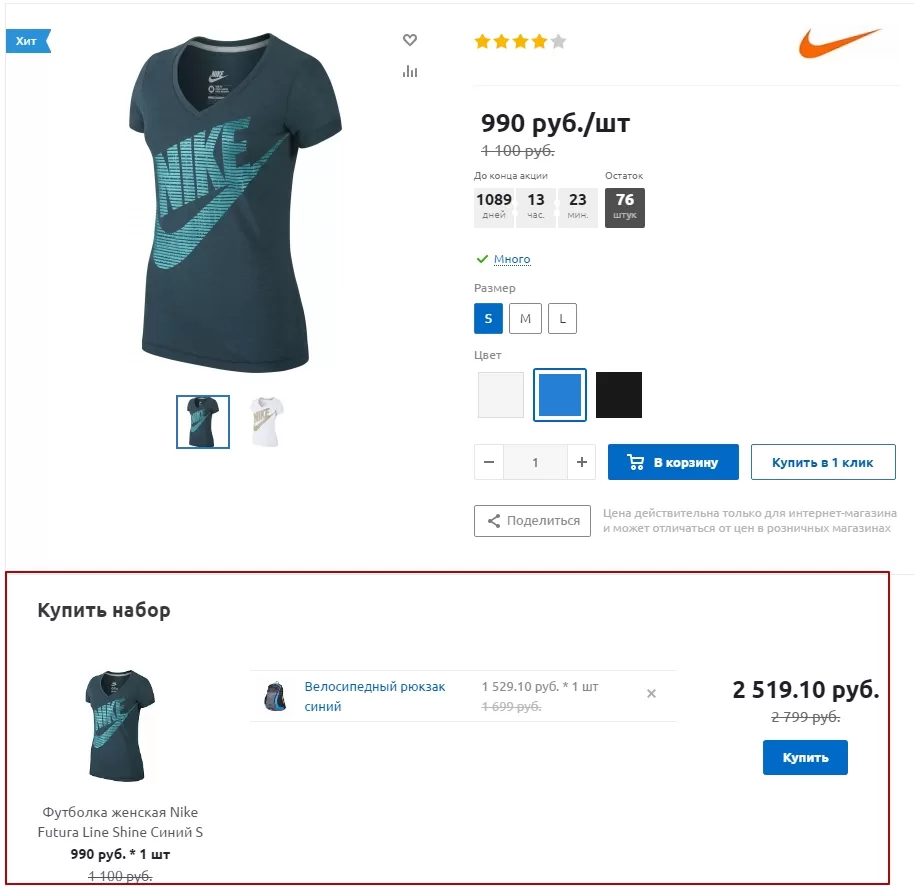
Содержание главы:
назадНаборы и комплекты Создание и настройка наборов для товароввперед
Создание и настройка наборов для товаров
Создавая набор, вы фактически создаете новый товар со своими свойствами и ценой и бонусом к нему добавляете вещи, которые можно сразу купить вместе с этим товаром по совокупной цене, возможно, со скидками.
Рассмотрим, как создавать наборы для списка товаров.
Переключитесь на административную часть сайта и перейдите в нужный подраздел каталога. В примере мы рассмотрим создание набора для женской футболки, поэтому путь будет такой: Рабочий стол → Контент → Каталог→ Каталог товаров → Одежда → Женская одежда.
Нажмите кнопку «Создать другие типы товаров» и выберите в списке «Создать набор».
Форма добавления наборы во многом похожа на форму добавление обычного товара, добавляется только вкладка «Состав набора». Нужно указать название товара и при необходимости – дополнительные свойства. Желательно также добавить фотографии набора во вкладках «Анонс» и «Подробно», чтобы набор корректно отображался в списке товаров и на своей карточке (иначе пользователь увидит стандартную «заглушку» в виде иконки фотоаппарата).
На вкладке «Состав набора» можно выбрать товары, которые входят в набор, и их количество в наборе.
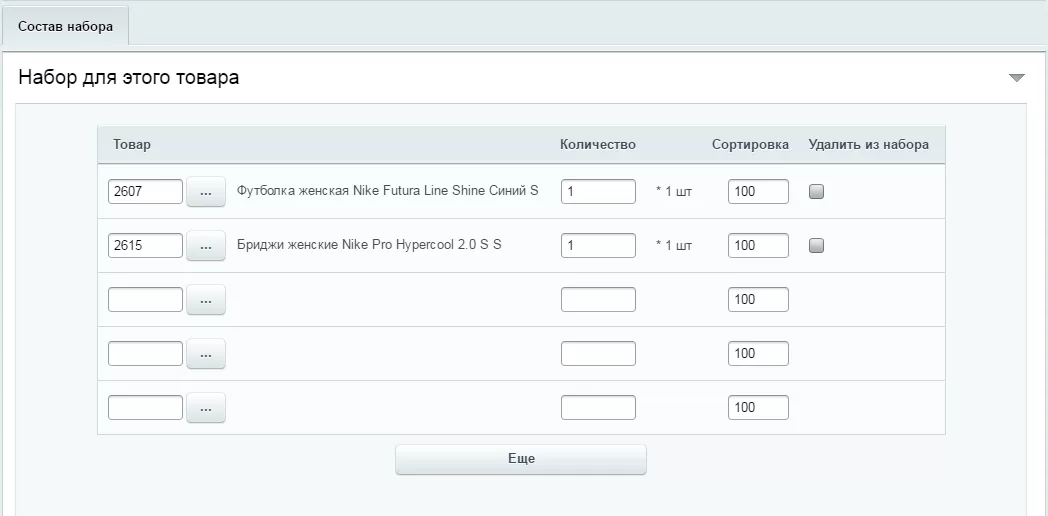
Нажмите кнопку с многоточием, чтобы выбрать из списка всех товаров вашего магазина нужный. Кнопка «Еще» добавляет дополнительные поля для заполнения. Вы можете задать количество единиц каждого товара, входящего в набор. Если вам необходимо исключить какой-то товар из созданного набора, отметьте опцию «Удалить из набора» напротив нужного товара и сохраните изменения.
назадНаборы Создание и настройка наборов для торговых предложенийвперед
Создание и настройка наборов для торговых предложений
В решениях Аспро вы можете создавать наборы не только для товаров, но и для торговых предложений. Торговые предложения, например, для женской футболки — это варианты размера и цвета. Создавая набор, вы создаете новое торговое предложение, для которого можете задать собственное изображение и цену.
Чтобы создать набор, переключитесь на административную часть сайта и перейдите в нужный подраздел каталога.
В примере мы рассмотрим создание набора для женской футболки, поэтому путь будет такой: Рабочий стол → Контент → Каталог→ Каталог товаров → Одежда → Женская одежда.
Войдите в режим редактирования товара, для которого создаем набор.
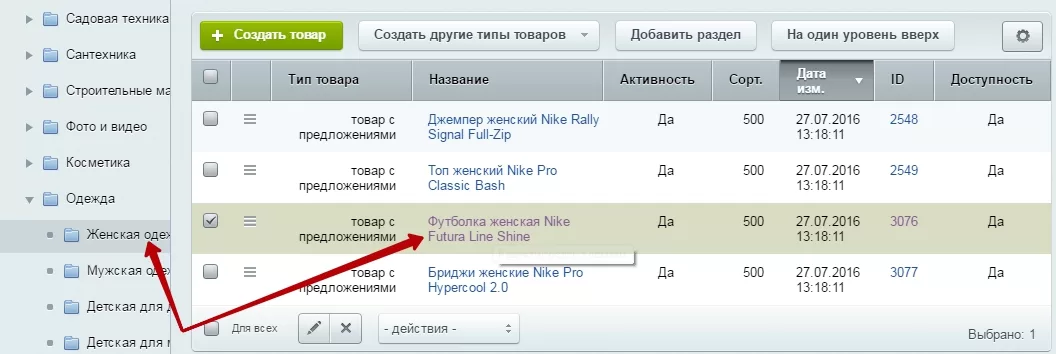
Чтобы создавать наборы, ваш товар должен иметь тип «Товар с предложением». Тип товара задается при создании товара и изменить его после создания уже нельзя.
В режиме редактирования товара переключитесь на вкладку «Торговые предложения» и нажмите кнопку «Добавить предложение с набором».
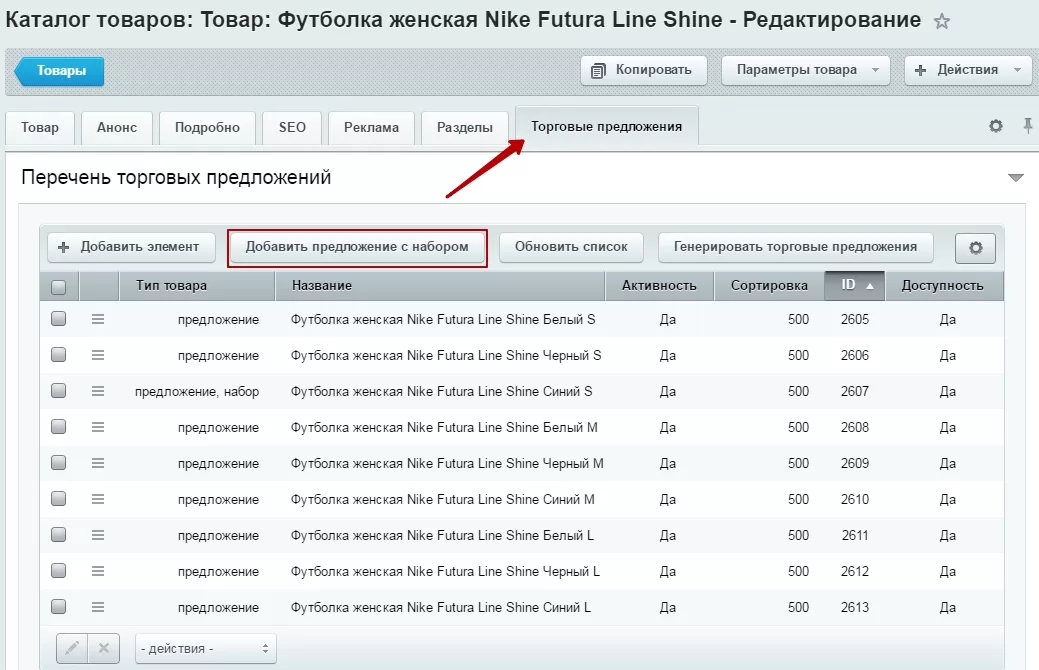
Далее вам нужно заполнить основные поля на нескольких вкладках.
На вкладке «Элемент» вы заполняете основные данные о товаре: название товара (как можно более подробное), основные свойства торговых предложений – например, размер и цвет.
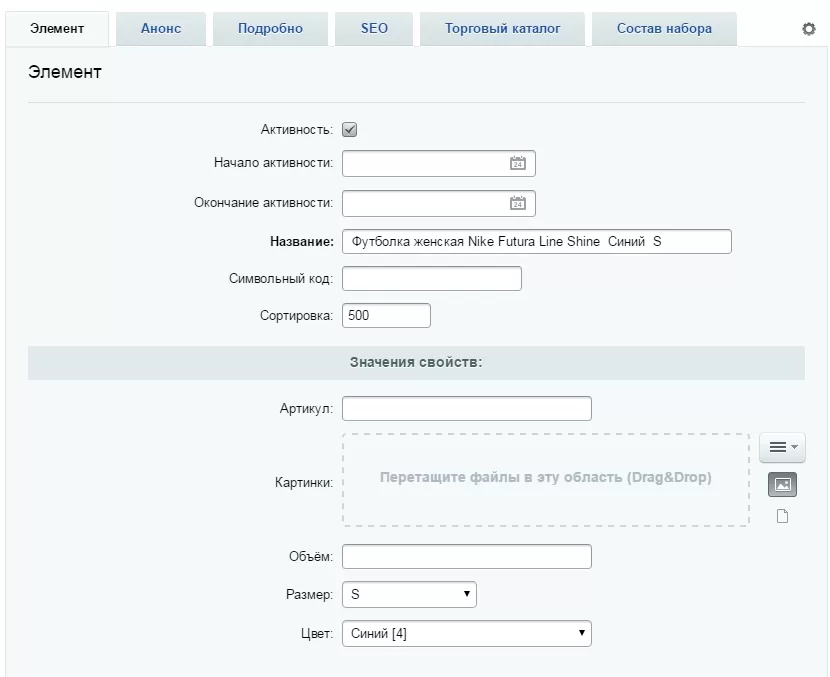
На вкладках «Анонс» и «Подробно» вы можете загрузить изображение товарного предложения (изображение, которое будет показываться при выборе соответствующих свойств — в нашем случае размер и цвет) для списка товаров и для карточки.
На вкладке «Торговый каталог» в дополнительных вкладках «Цены» и «Скидки» можно выбрать для предложения цену и сопутствующие свойства – к примеру, ставку НДС или валюту, а также назначить скидку из списка активных.
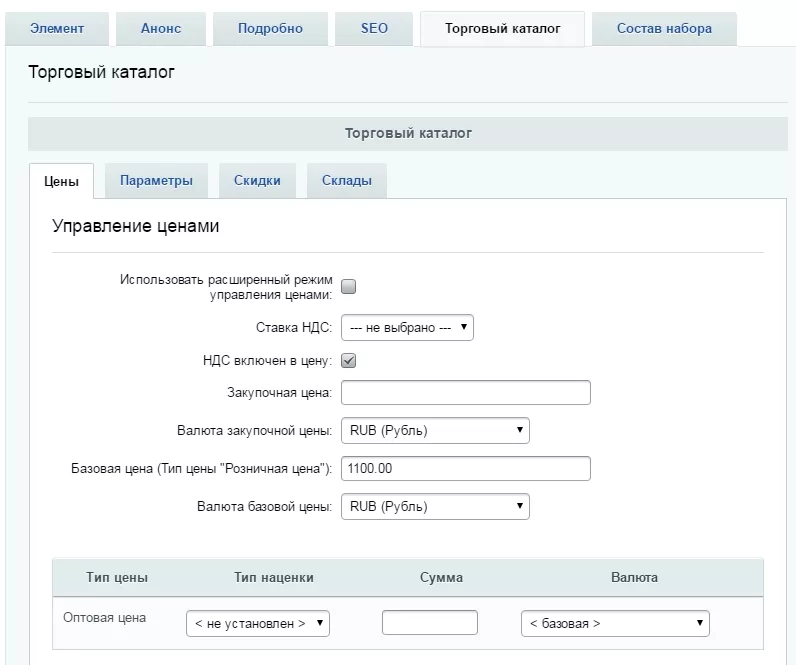
На вкладке «Состав набора» можно назначить дополнительные товары, входящие в набор.
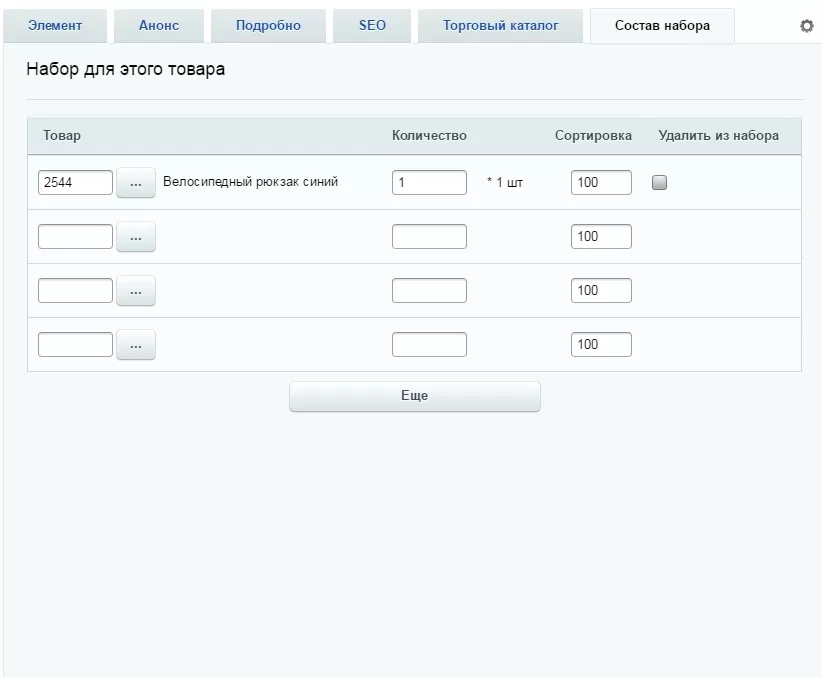
Нажмите кнопку с многоточием, чтобы выбрать из списка всех товаров вашего магазина нужный. Кнопка «Еще» добавляет дополнительные поля для заполнения. Вы можете задать количество единиц каждого товара, входящего в набор. Если вам необходимо исключить какой-то товар из созданного набора, отметьте опцию «Удалить из набора» напротив нужного товара и сохранитесь.
Внимание! Для каждого вида модификаций товара (в нашем случае для пары размер-цвет) нужно создавать отдельное торговое предложение с набором.
назадСоздание и настройка наборов для товаров Настройка отображения количества товаров в наборевперед
Настройка отображения количества товаров в наборе
В Аспро: Next, начиная с версии 1.1.7, и Аспро: Шины и диски 2.0 вы можете задавать количество отображаемых товаров в наборе. Это количество будет включено в набор и по нему будет устанавливаться цена, а остальные товары посетитель сможет добавить самостоятельно. Используйте этот функционал, если вы создаете набор из торговых предложений, чтобы у посетителя был выбор.
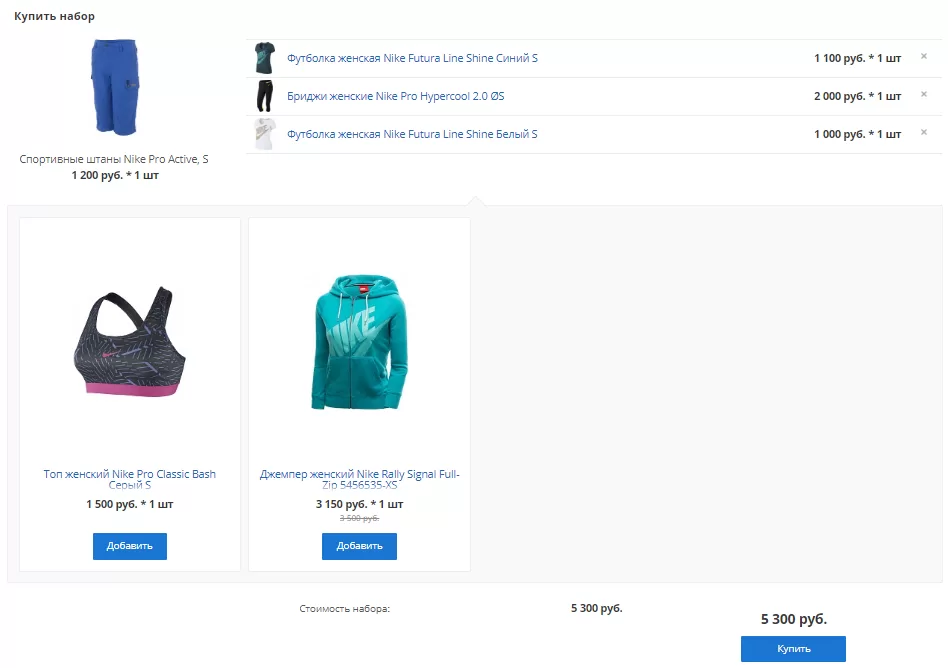
Перейдите в параметры компонента каталога. Для этого в публичной части сайта в режиме правки наведите на область товара и нажмите на шестеренку.
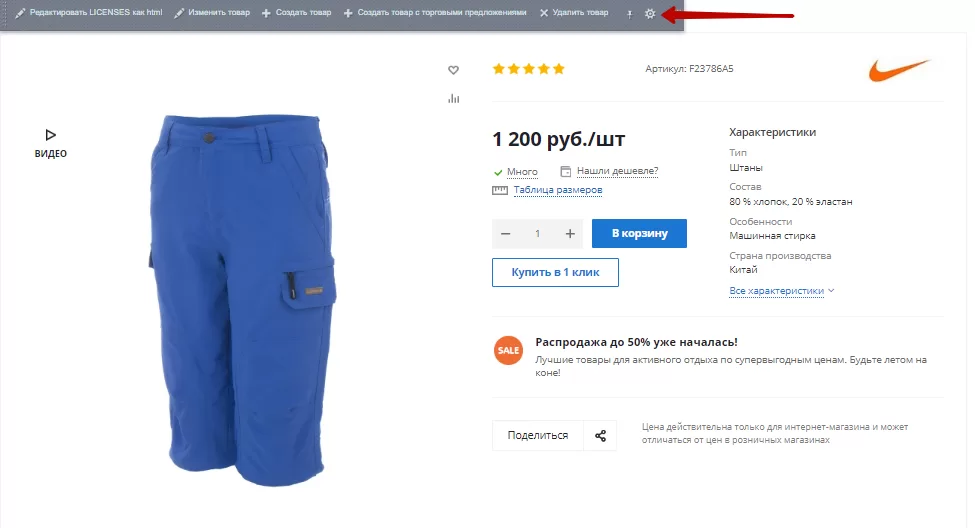
В поле «Количество отображаемых товаров в наборе» пропишите значение и сохраните изменения.
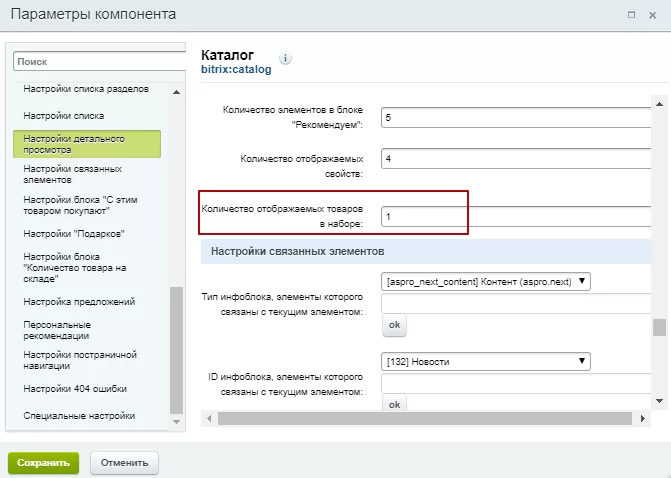
Заданное количество товаров включено в набор.
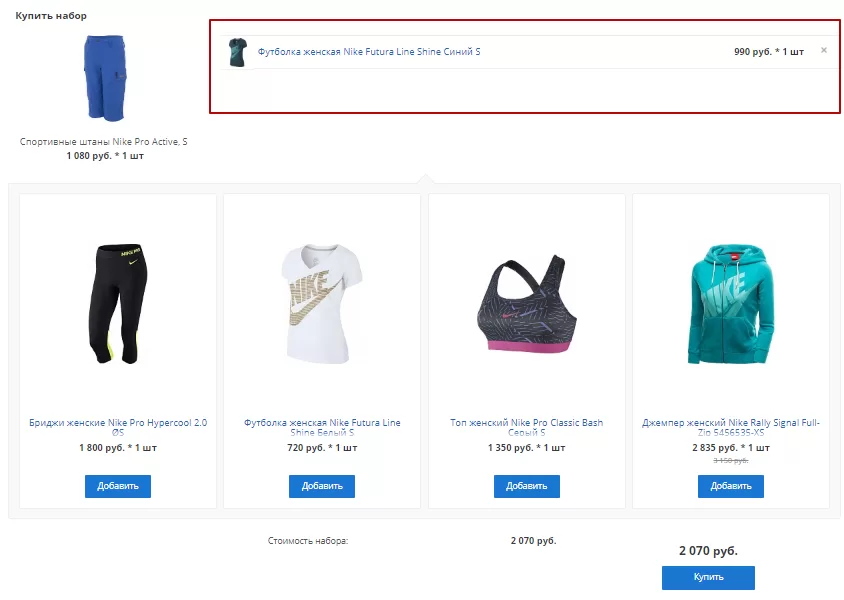
А остальные товары отображаются в блоке ниже и их можно добавить в набор.
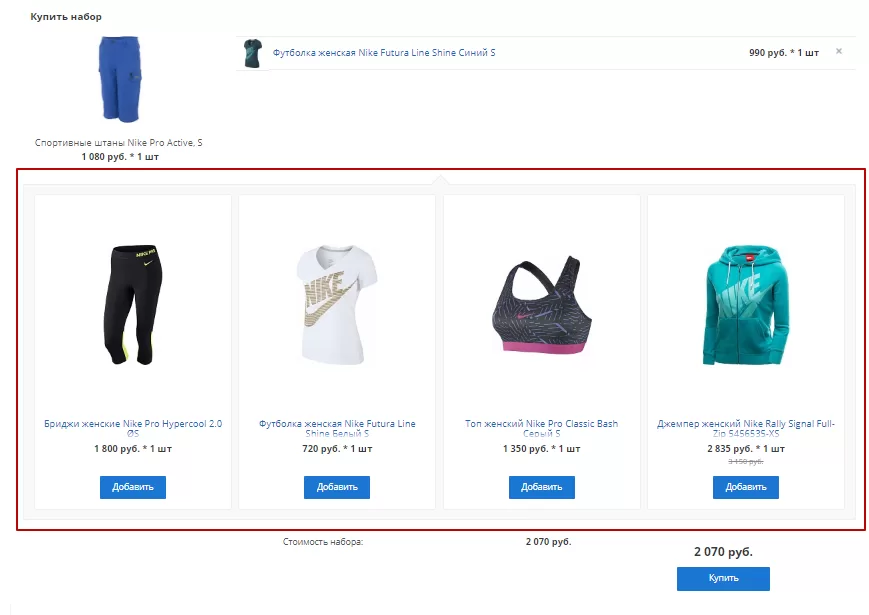
назадСоздание и настройка наборов для торговых предложений Комплектывперед
Комплекты
Комплекты товаров очень похожи на наборы, но главное их отличие в том, что цена набора складывается из цен всех входящих в него товаров. Основной товар из набора можно купить и без сопутствующих, а комплект является отдельным товаром со своей ценой, которая задается независимо от стоимости входящих в него товаров. Посетитель может приобрести сразу все вещи, входящие в комплект.
Простой пример для понимания разницы:
-
Толстовка, стоимостью 1000 руб., входит в набор для пробежки вместе с майкой, стоимостью 500 руб., и бриджами, стоимостью 2000 руб. Цена набора составляет 3500 руб. Вы можете купить набор для пробежки, а можете приобрести только толстовку.
-
Комплект для пробежки стоимостью 3000 руб., в который входят толстовка, майка и бриджи. Вы можете приобрести этот комплект только целиком по указанной цене.
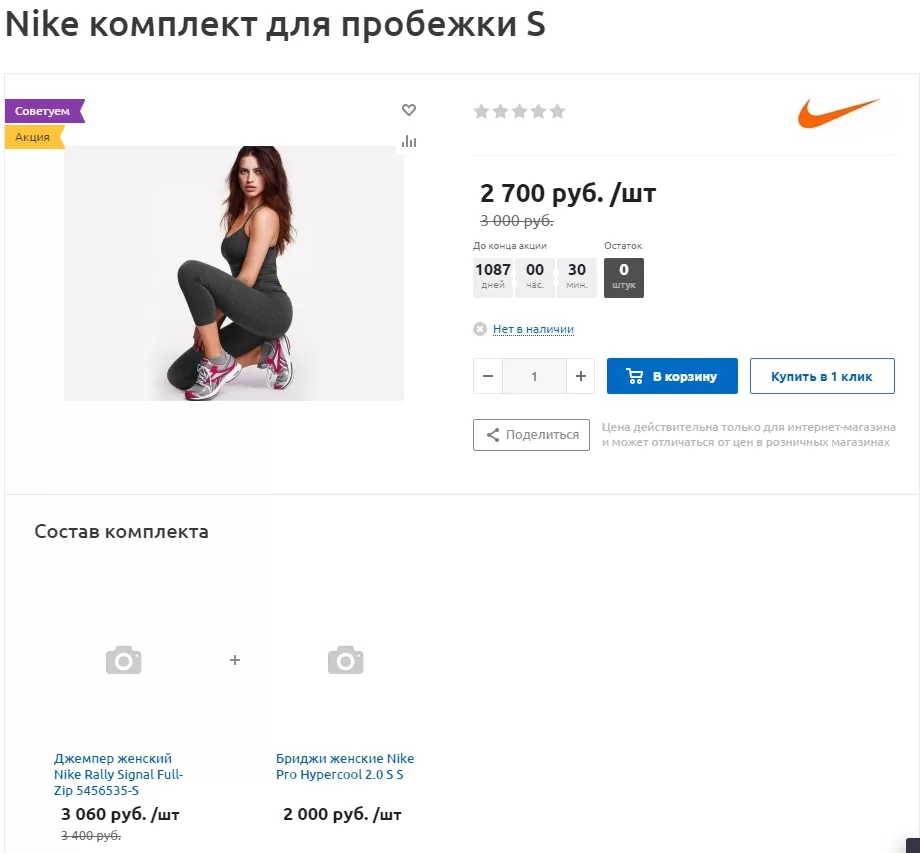
Содержание главы:
назадНастройка отображения количества товаров в наборе Создание и настройка комплектов для товароввперед
Создание и настройка комплектов для товаров
Создавая комплект, вы создаете отдельный товар со своей ценой и свойствами, которые можете задать самостоятельно. Они не будут зависеть от цен и свойств входящих в комплект товаров.
Чтобы создать комплект в решениях Аспро, переключитесь на административную часть сайта и перейдите в нужных подраздел каталога.
В примере мы рассмотрим создание набора для женской футболки, поэтому путь будет такой: Рабочий стол → Контент → Каталог→ Каталог товаров → Одежда → Женская одежда.
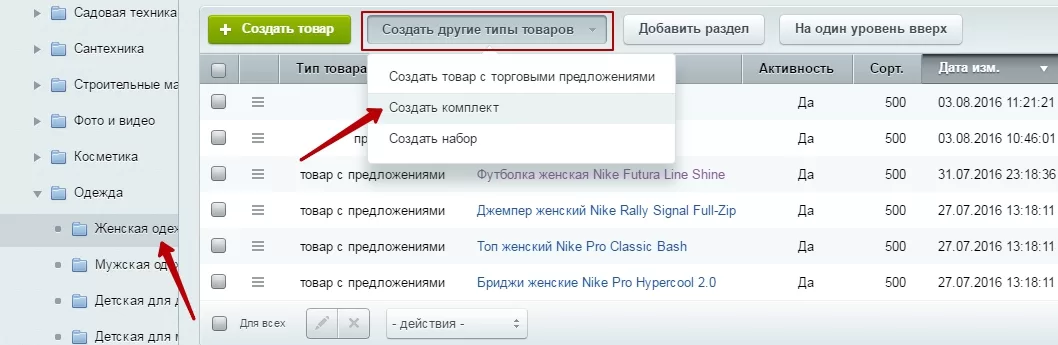
Нажмите кнопку «Создать другие типы товаров» и выберите в списке «Создать комплект».
Форма добавления наборы во многом похожа на форму добавление обычного товара, добавляется только вкладка «Состав комплекта». Вам необходимо заполнить название товара и при необходимости – дополнительные свойства. Желательно также добавить фотографии набора во вкладках «Анонс» и «Подробно», чтобы набор корректно отображался в списке товаров и на своей карточке (иначе будет отображаться стандартная «заглушка» в виде фотоаппарата).
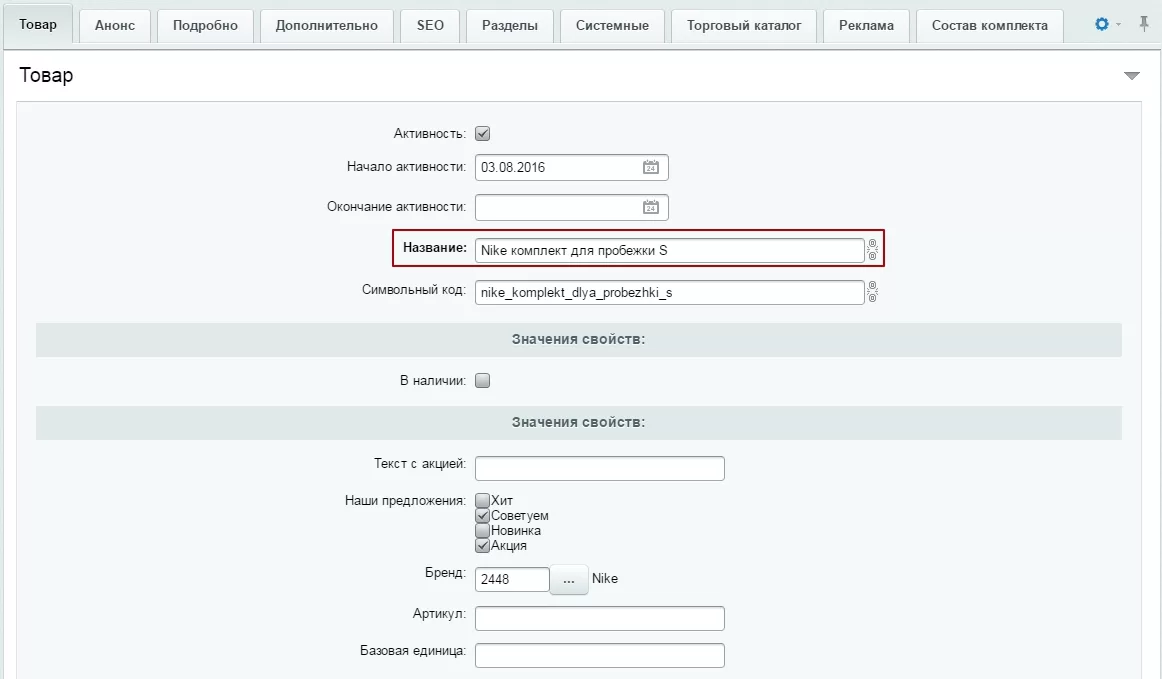
На вкладке «Состав комплекта» можно выбрать товары, которые входят в набор и их количество в наборе.
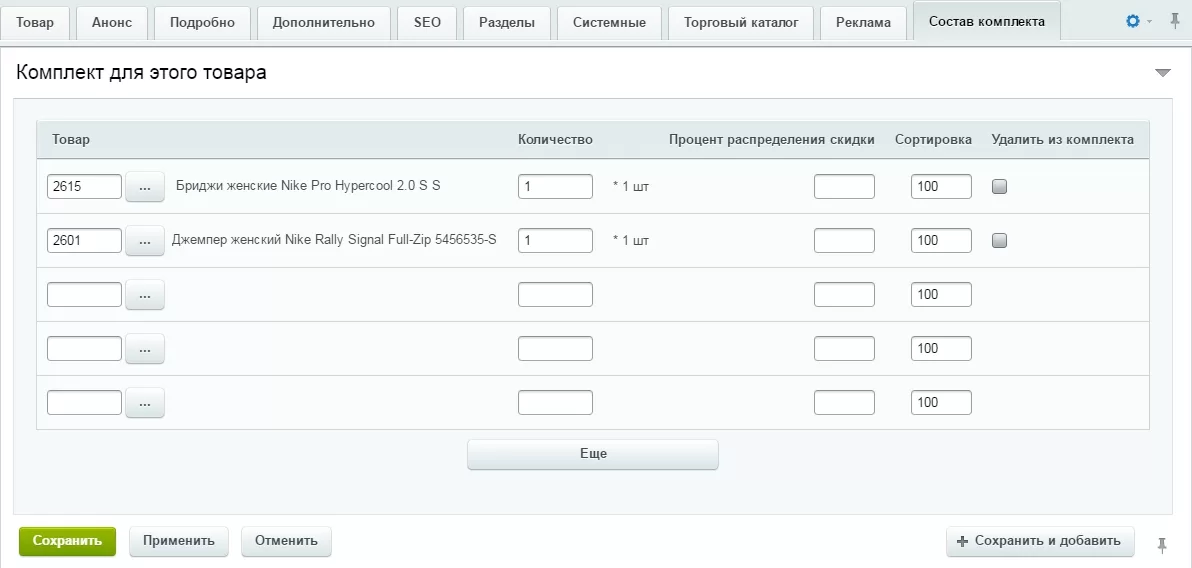
Нажмите кнопку с многоточием, чтобы выбрать из списка всех товаров вашего магазина нужный. Кнопка «Еще» добавляет дополнительные поля для заполнения. Вы можете задать количество единиц каждого товара, входящего в набор. Если вам необходимо исключить какой-то товар из созданного набора, отметьте опцию «Удалить из комплекта» напротив нужного товара и сохраните изменения
назадКомплекты Управление остаткамивперед
Управление остатками
На карточке товара есть возможность подключить отображение остатков. Это может быть иконка с приблизительным значением: «Много», «Мало», «Достаточно» или конкретное указание количества.
Аспро: Оптимус
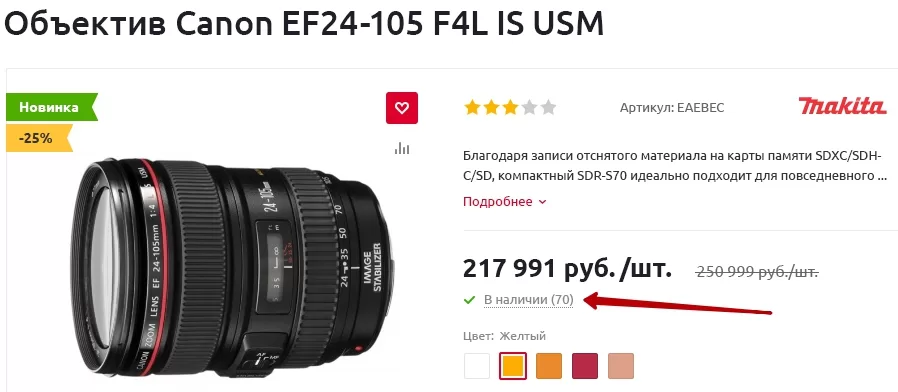
Аспро: Маркет
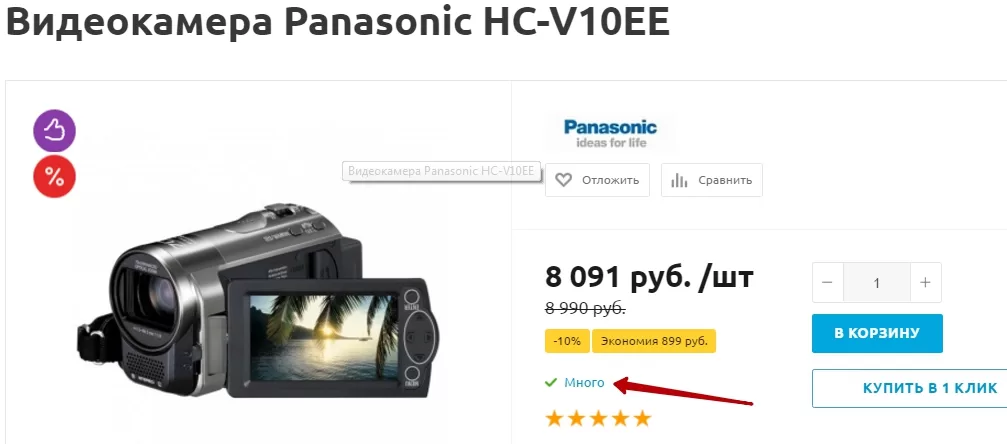
Аспро: Шины и диски 2.0
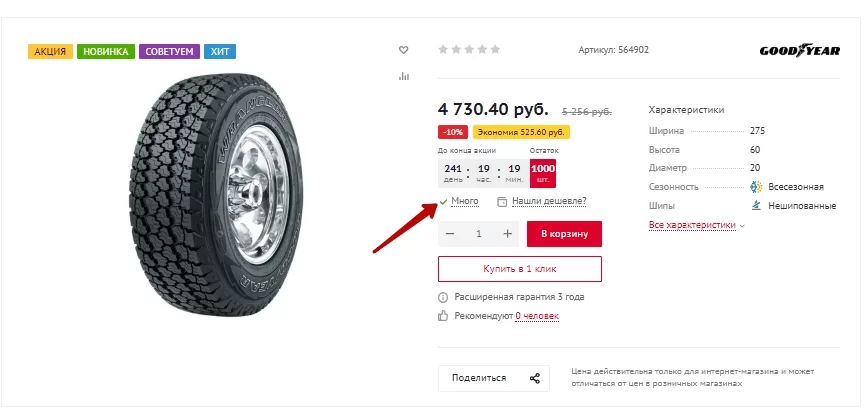
Аспро: Next
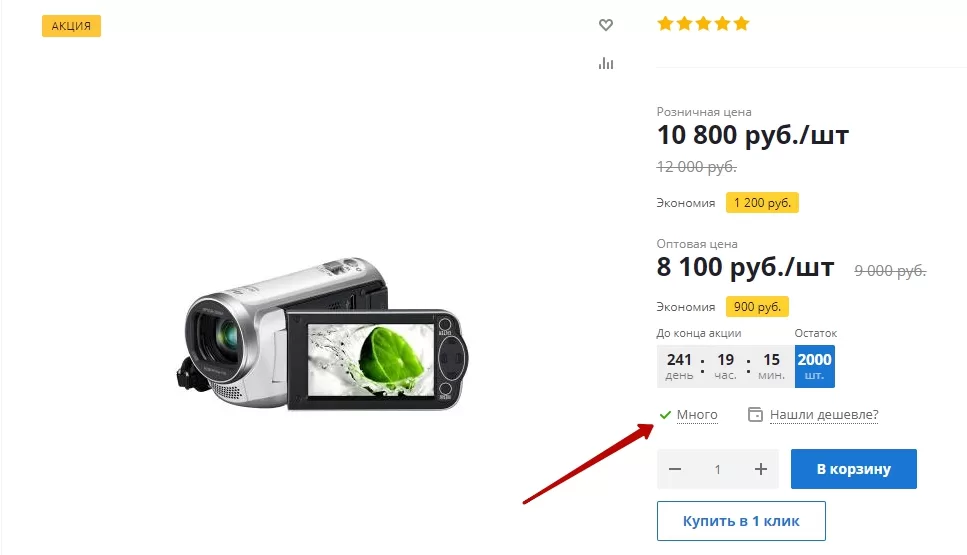
Аспро: Крутой шоп
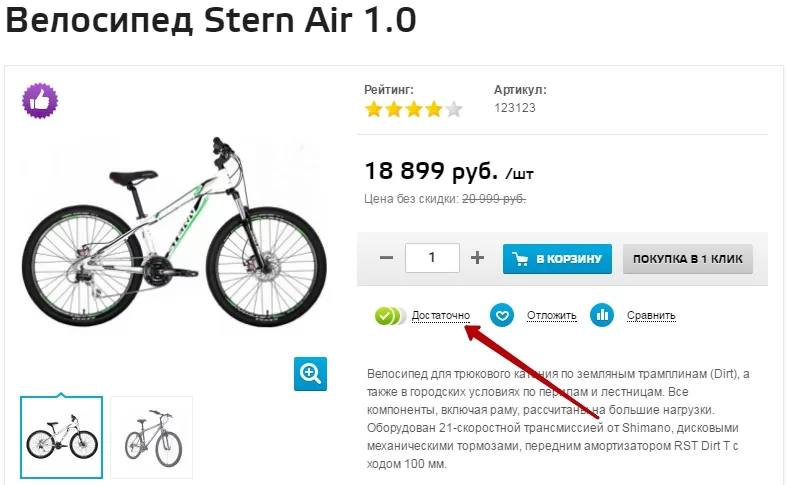
Подписи иконок кликабельны и при клике открывают и переводят на вкладку «Наличие на складе» (если она подключена на карточке).
Вы можете настроить отображение остатков в виде количества или обобщенных выражений и настроить диапазоны, в которых действует каждое выражение.
Переключитесь на административный раздел и перейдите в раздел Рабочий стол → Настройки → Настройки продукта → Настройки модулей → Аспро: (ИмяПродукта) - Адаптивный интернет-магазин.
Вам нужна группа полей «Отображение наличия товара».
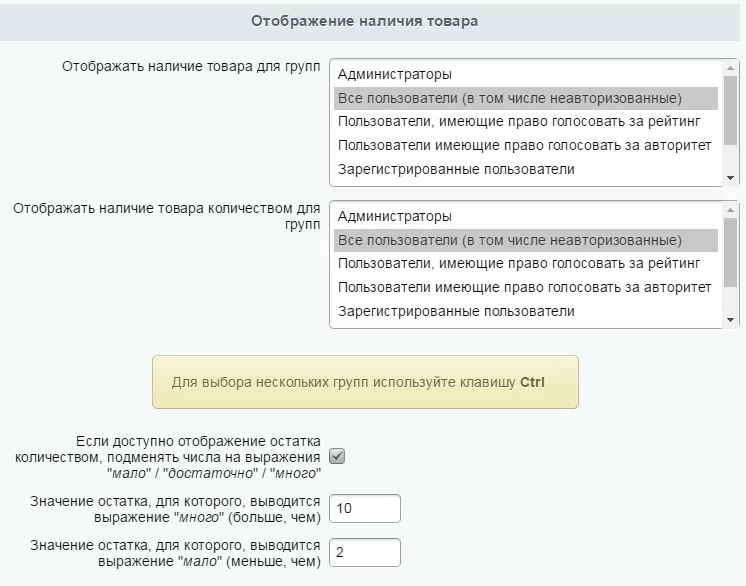
- Отображать наличие товара для групп – вы можете выбрать одну или несколько групп пользователей, для которых на карточке товара отображается иконка остатков товара
- Отображать наличие товара количеством для групп – вы можете выбрать одну или несколько групп пользователей, для которых на карточке товара отображается точное количество остатков
- Если доступно… подменять числа на выражения – активная опция скрывает точное количество. Вместо него рядом с иконкой остатков появляется выражение «Мало», «Достаточно» или «Много»
- Значения остатков, для которых выводятся соответствующие выражения – если количество остатков товара больше или меньше выставленных значений, отображаются соответствующие выражения. Если количество остатков попадает в диапазон между значениями, отображается выражение «Достаточно».
Если вы хотите отключить отображение количества остатков в цифрах или выражениях и оставить только обозначения «Есть в наличии» и «Нет в наличии», снимите выделение с нужной группы пользователей (клик+Ctrl) в списке «Отображать наличие товара количеством для групп».
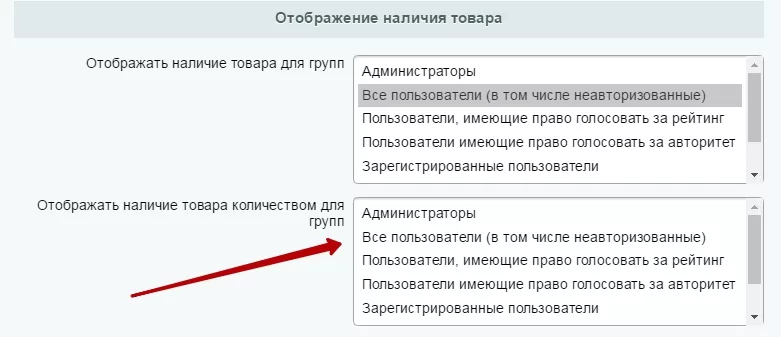
В результате вместо цифр или выражений на карточке будет отображаться фраза «есть в наличии», если хотя бы 1 единица товара имеется в остатках.
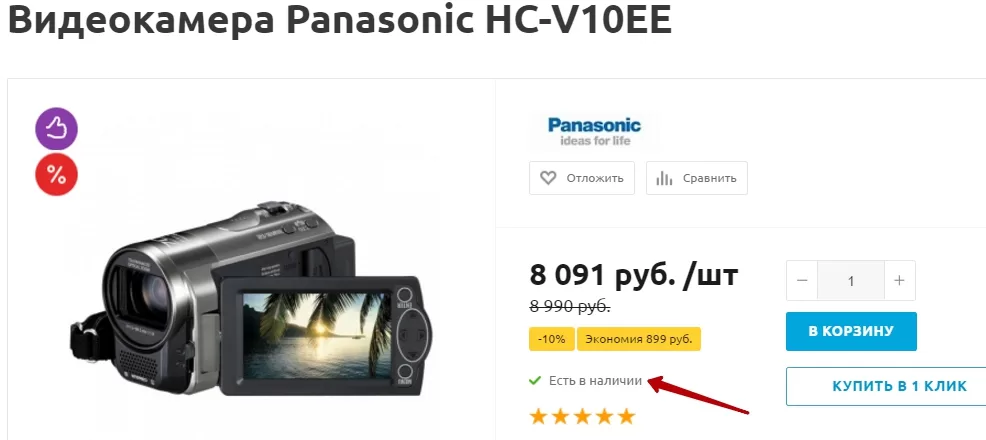
назадСоздание и настройка комплектов для товаров Структура каталогавперед
Структура каталога
Навигация по каталогу
В Аспро: Шины и диски 2.0 реализована, отличная от других решений, структура каталога: Каталог → Раздел → Бренд → Модель → Типоразмер. С помощью удобной навигации пользователю легко найти товар и ориентироваться в каталоге.
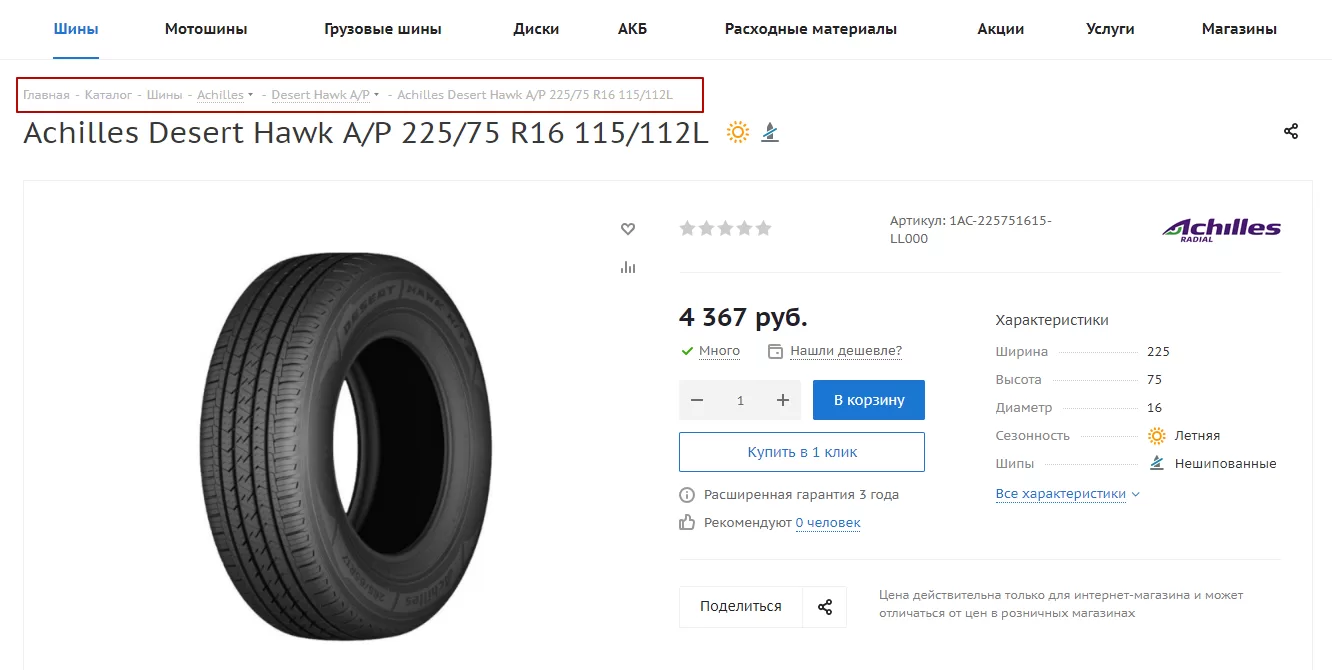
В разделе каталога, например, «Шины» пользователь может отсортировать товары по фильтру (1) или перейти в бренд (2).
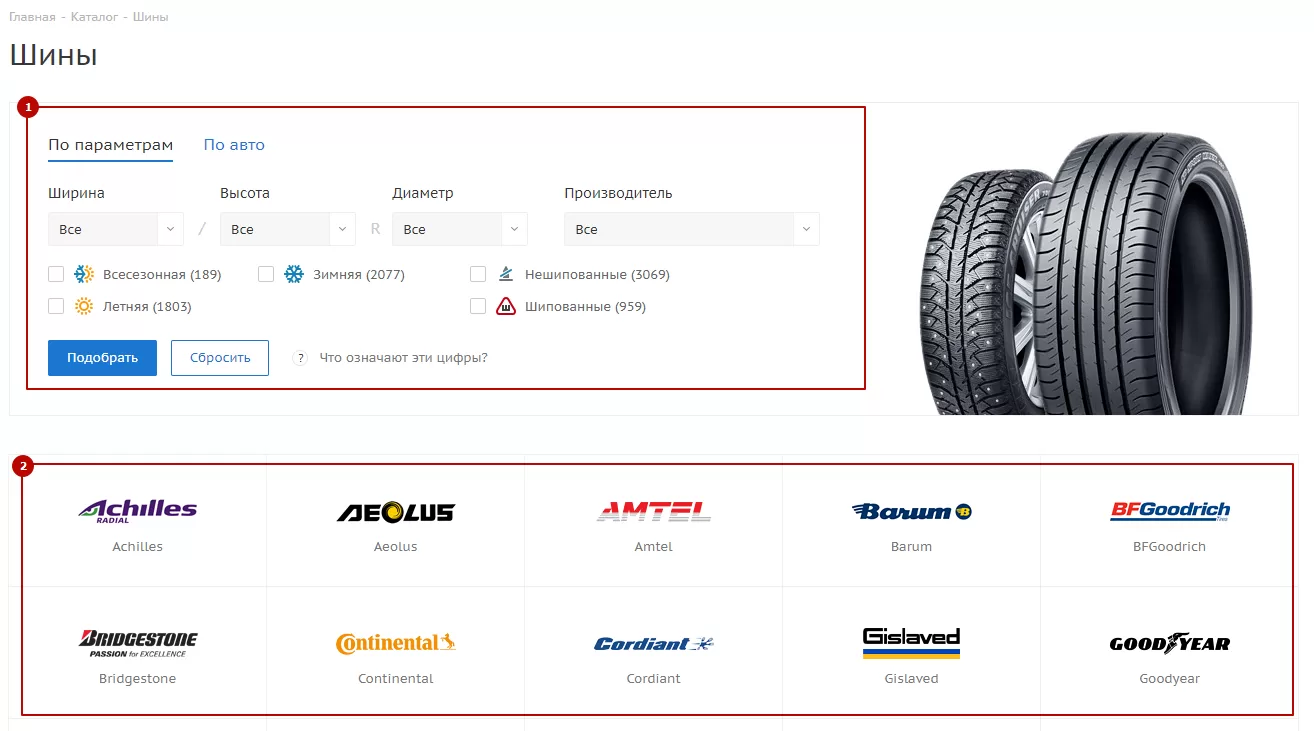
1. Если задать условия фильтра, то результаты будут доступны на странице «Подбор шин».
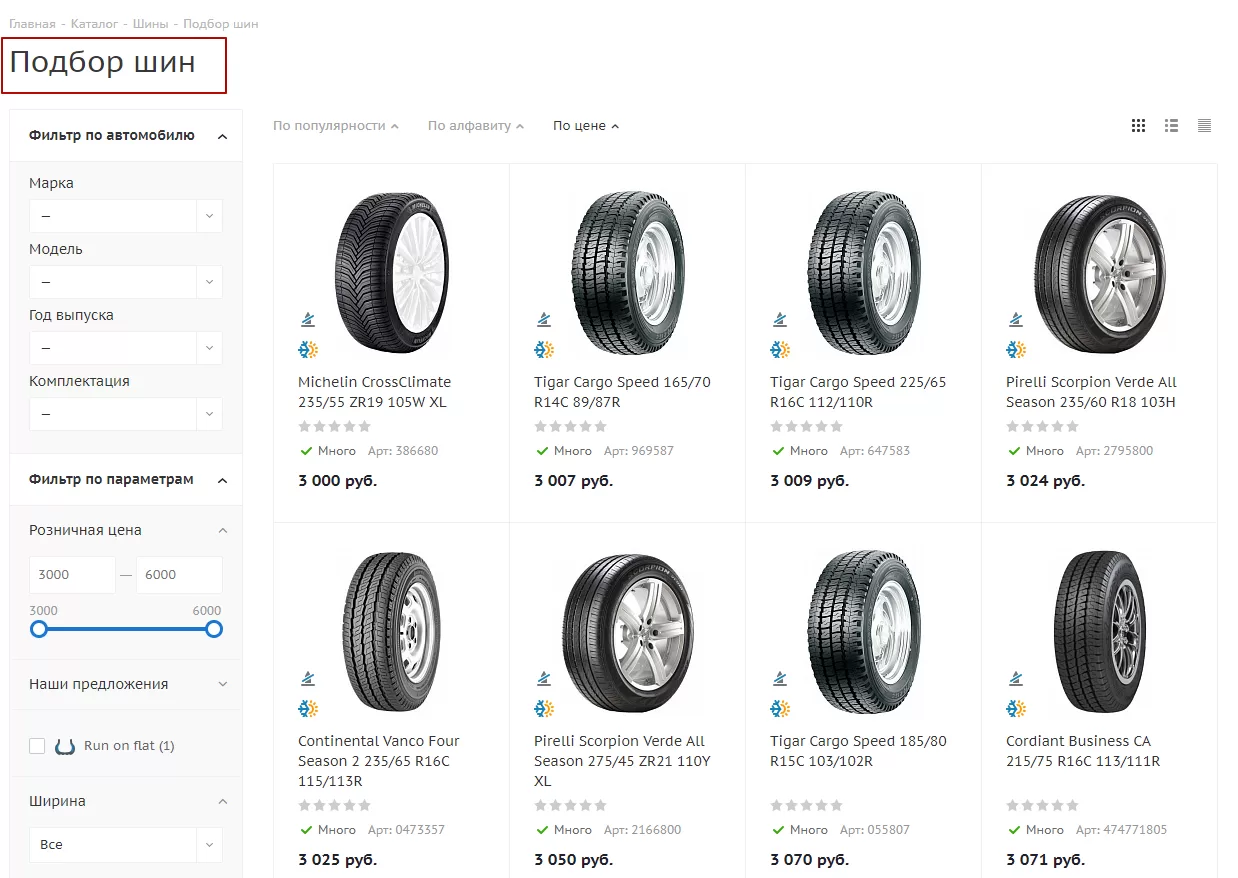
2. Если перейти на конкретный бренд, то на странице будут отображаться модели этого бренда.
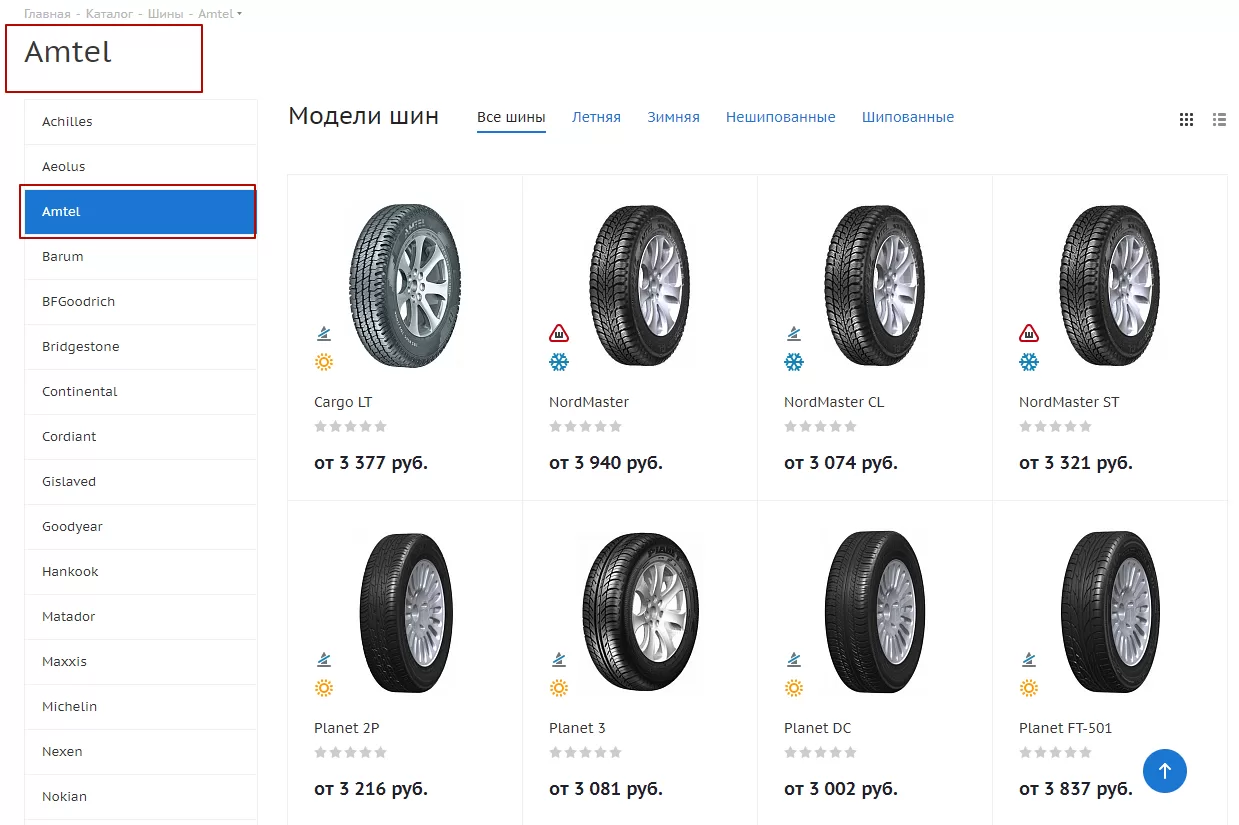
При переходе на конкретную модель на странице будут доступны типоразмеры этой модели и отзывы по ней.
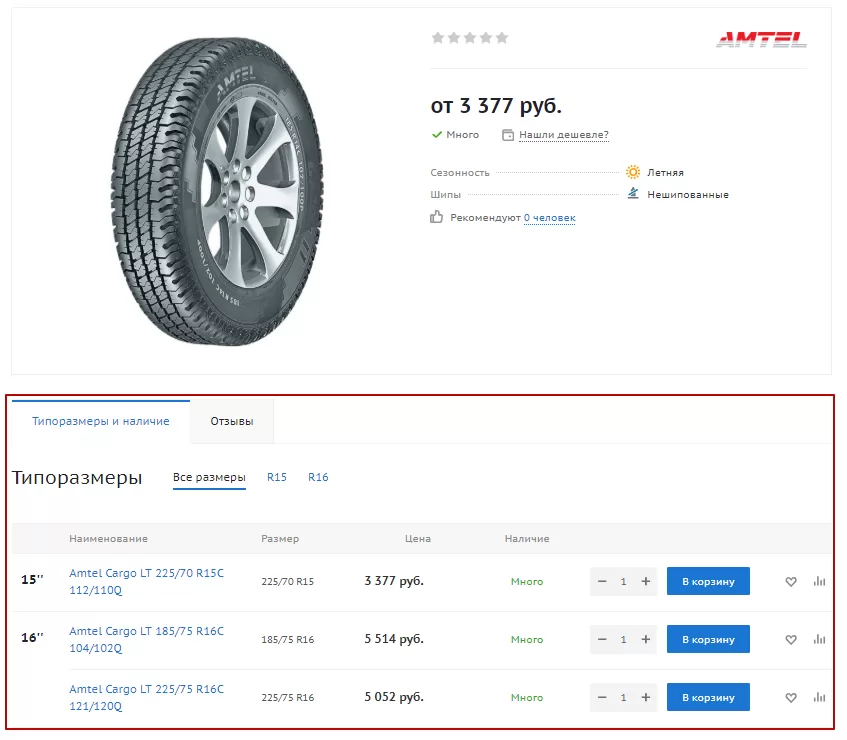
При переходе в типоразмер открывается детальная страница товара. Подробнее об элементах страницы читайте в статье про карточку товара.
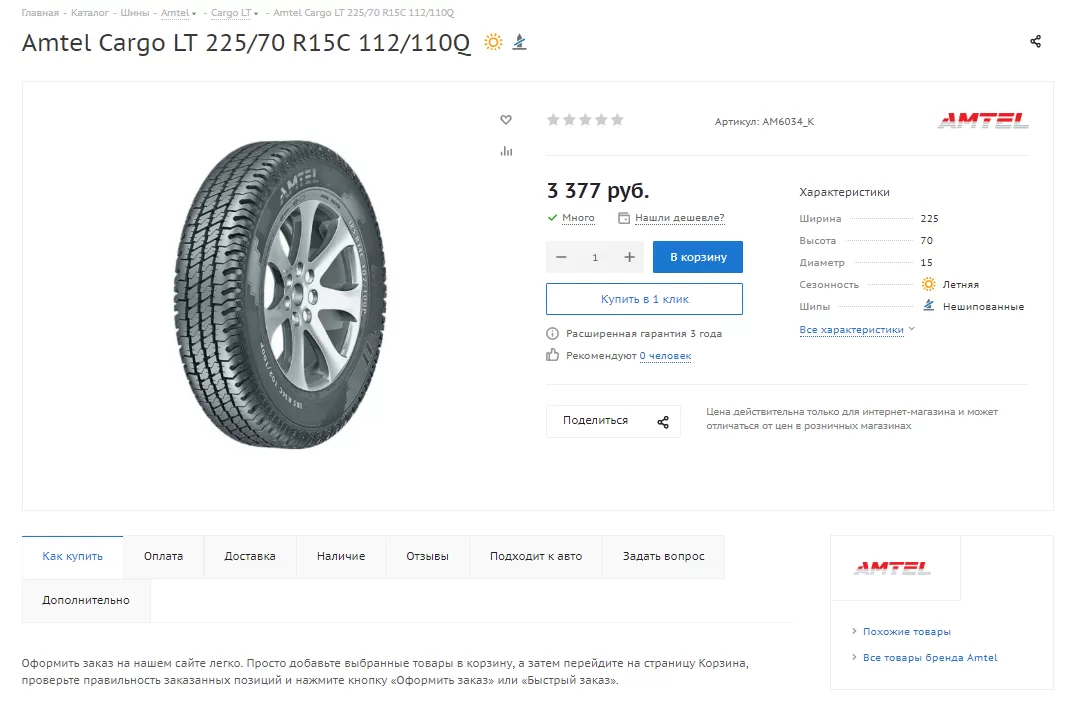
Содержание главы:
назадУправление остатками Как ограничить количество выводимых разделоввперед
Как ограничить количество выводимых разделов
Вы можете ограничить количество разделов для шин, дисков, мотошин, грузовых шин и АКБ, выводимых в каталоге на одной странице. Рассмотрим на примере шин:
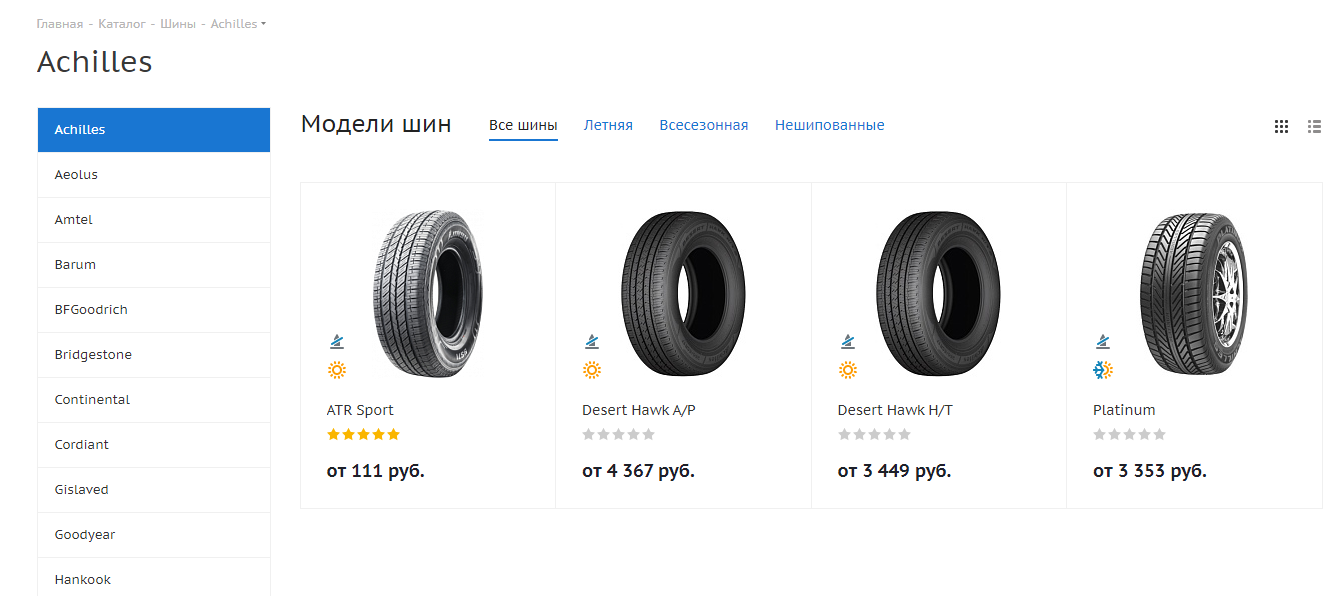
Для того, чтобы внести изменения, авторизуйтесь, включите режим правки, перейдите в параметры компонента нужного инфоблока.
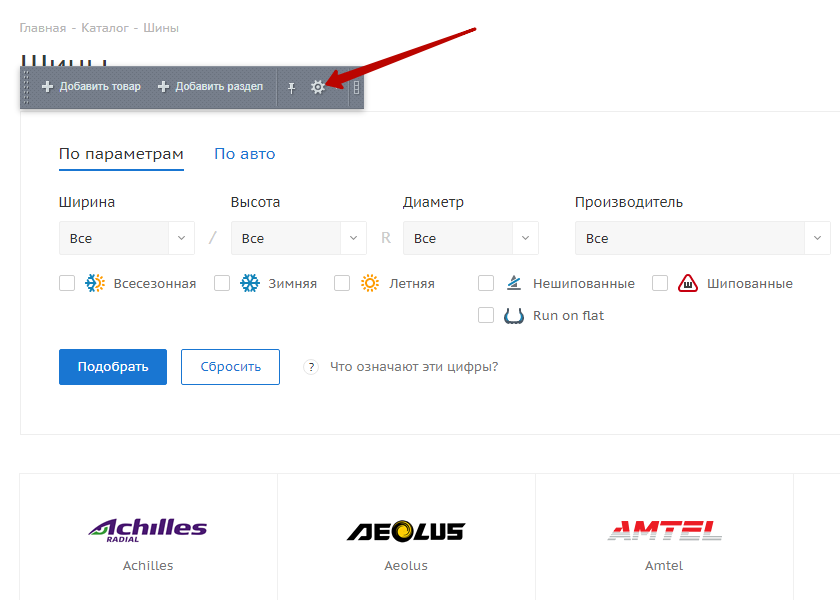
В списке элементов выберите Настройки списка → Количество выводимых разделов (1). Установите нужное значение. Напротив опции «Отображать постраничную навигацию» (2) установите галочку.
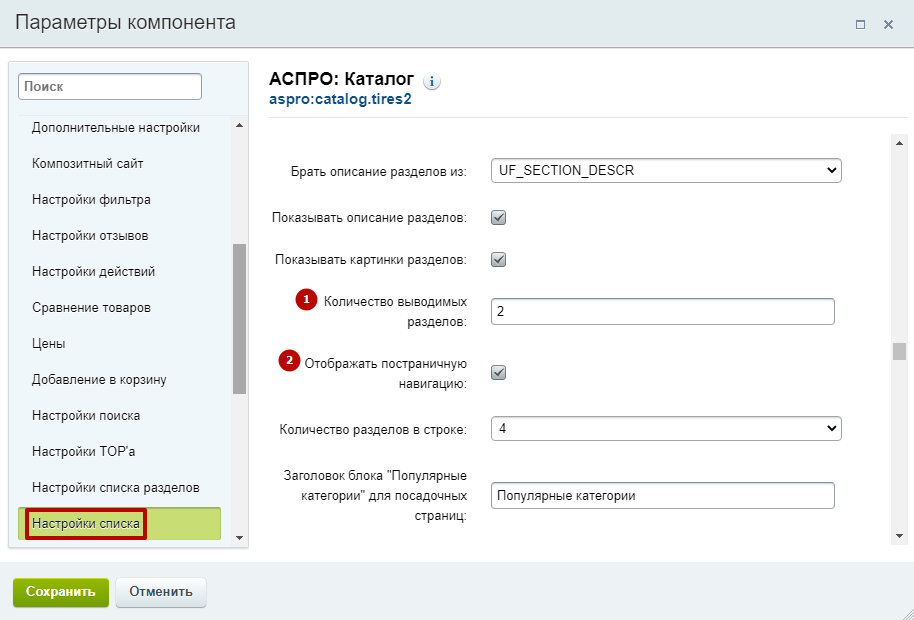
В результате вы получите:
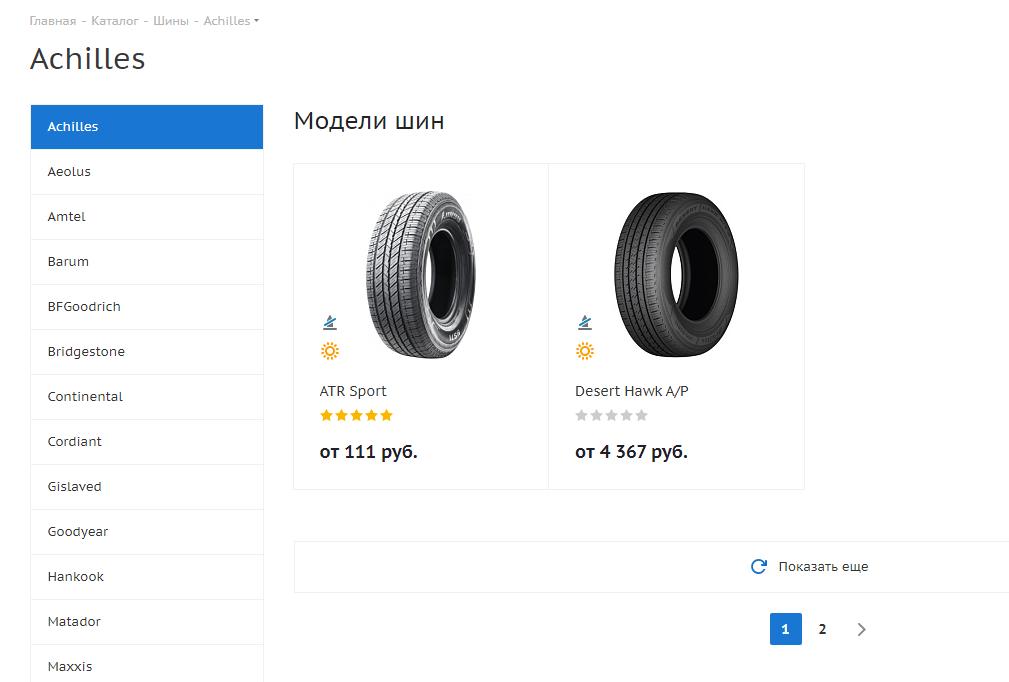
назадСтруктура каталога Иконки категорий каталога в левом менювперед
Иконки категорий каталога в левом меню
В Аспро: Шины и диски 2.0 меню каталога представлено со списком разделов с картинками. Они могут загружаться автоматически (при этом используется изображение раздела) или редактироваться вручную.
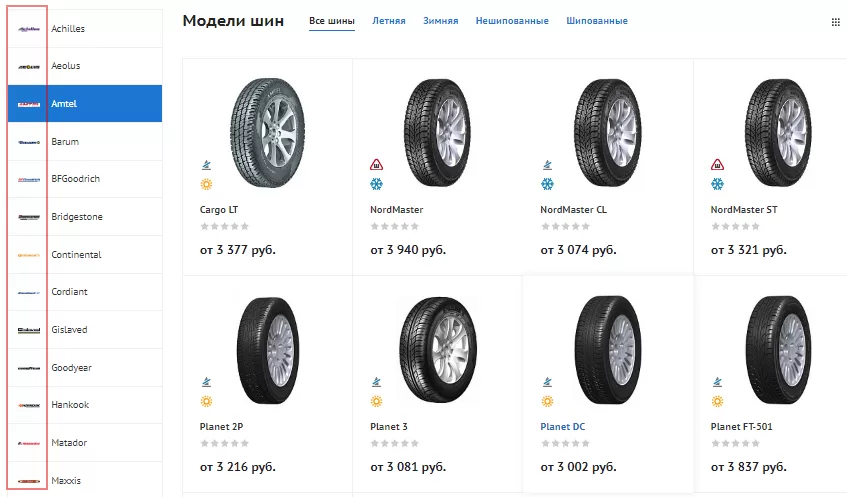
Если вы не хотите, чтобы иконки категорий каталога отображались в левом меню, отключите это в настройках.
В публичной части сайта перейдите в виджет настроек во вкладку «Каталог» и отключите функцию:
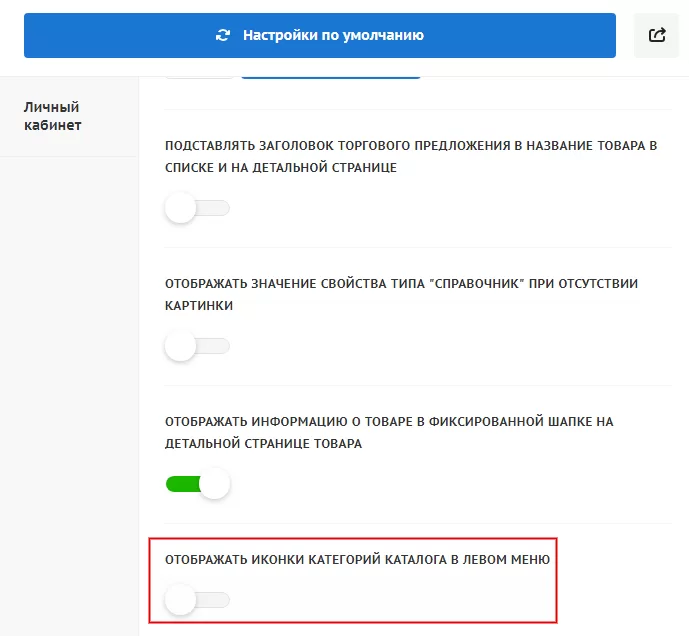
В административной части сайта перейдите в Аспро → Настройки → Каталог. Снимите галочку с поля «Отображать иконки категорий каталога в левом меню».
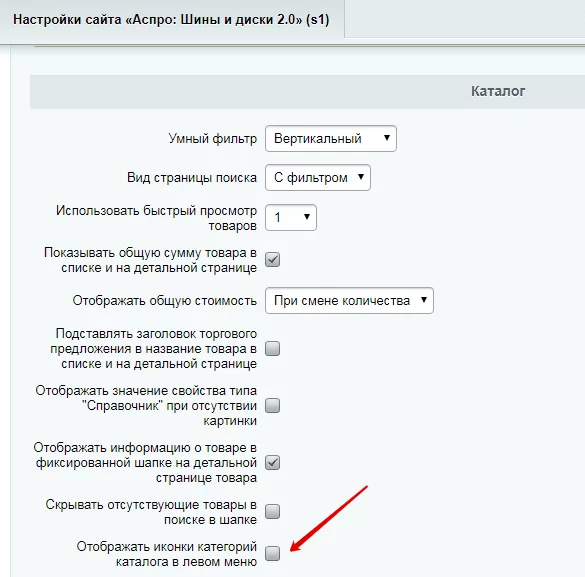
Если вы используете новый тип меню и хотите загрузить свое изображение раздела каталога, перейдите в публичную часть сайта и включите режим правки.
Углубитесь в нужный раздел и наведите мышь на любой из товаров, в появившемся меню выберите «Изменить раздел».
Показываем на примере раздела «Achilles».
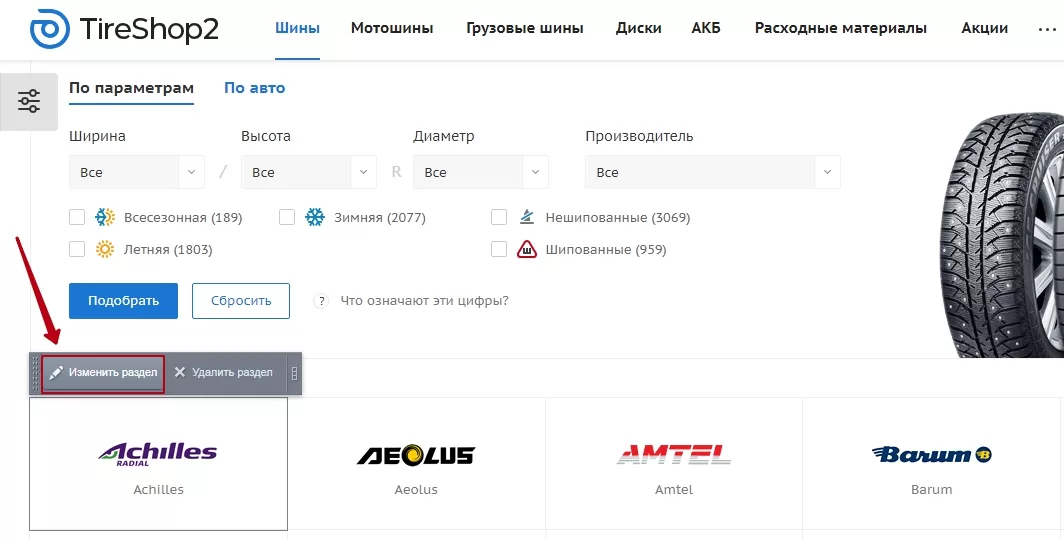
На вкладке «Доп.поля» вы найдете поле «Иконка в меню».
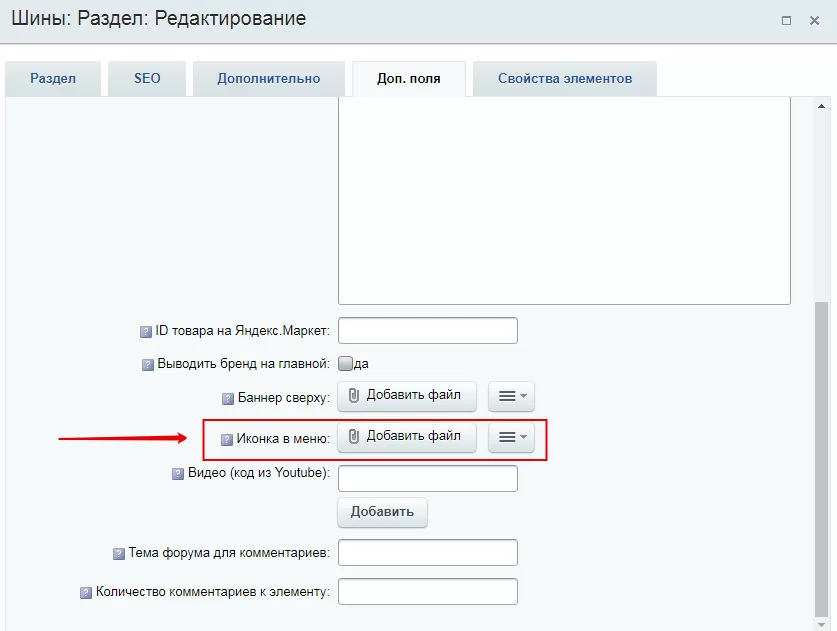
Это поле позволяет добавлять нужную вам картинку. Если вы ничего не загрузите, то автоматически будет использовано изображение раздела.
назадКак ограничить количество выводимых разделов Быстрый просмотр товаров вперед
Быстрый просмотр товаров
«Быстрый просмотр» – это удобная функция в решениях Аспро для интернет-магазинов. Ее предназначение заключается в повышении удобства коммуникации пользователя с торговым каталогом.
Вам необходима эта функция, если категории вашего каталога содержат огромные перечни товаров. Так как в превью товаров размещается только их изображение, название модели и стоимость, без «быстрого просмотра» клиенту придется открывать страницы с подробным описанием каждого приглянувшегося изделия, чтобы посмотреть характеристики и выбрать наиболее приемлемый для него вариант. Если количество предложений даже с учетом выборки, например, по ценовому диапазону, все еще остается ощутимо большим, совершение выбора становится утомительным, что может привести к тому, что посетитель устанет от поиска и откажется совершать покупку.
«Быстрый просмотр» позволяет просматривать характеристики товара без перехода к детальному описанию. Для этого клиент должен навести указатель на анонс товара, после чего поверх его изображения появится кнопка «Быстрый просмотр».
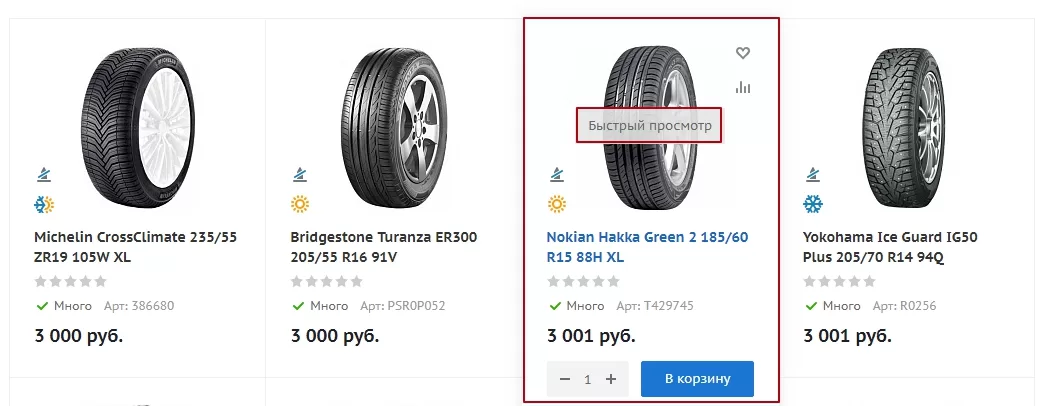
Клик по кнопке вызывает попап окно, в котором содержится 3 области:
-
область, дублирующая изображение товара (1) ;
-
область с кратким описанием товара (2) , включающая в себя рейтинг, наличие на склад и характеристики;
-
область с действующей ценой и элементами, совершающими действие над товаром (3).
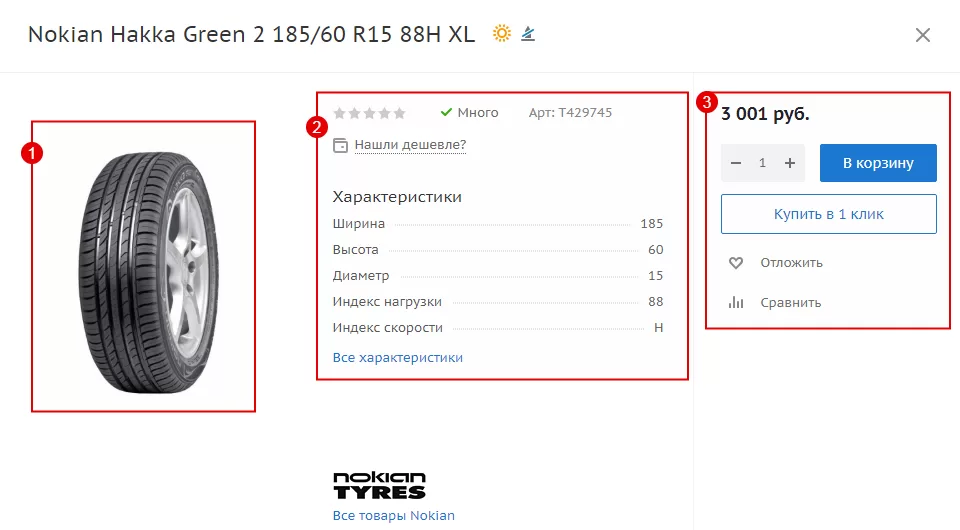
Состав окна быстрого просмотра не только дает покупателю больше информации, ускоряя и упрощая подбор желаемого варианта, он также позволяет отложить приглянувшееся изделие, отправить на сравнение разные модели одной категории или совершить покупку «на месте».
Чем проще вашим посетителям ориентироваться в широком ассортименте и контактировать с каталогом, тем чаще они будут возвращаться на ваш сайт.
Активировать «Быстрый просмотр» можно из публичной и административной части сайта.
Чтобы включить функцию из публичной части перейдите в виджет настроек → Каталог → Использовать быстрый просмотр товаров → 1. Сохраните изменения.
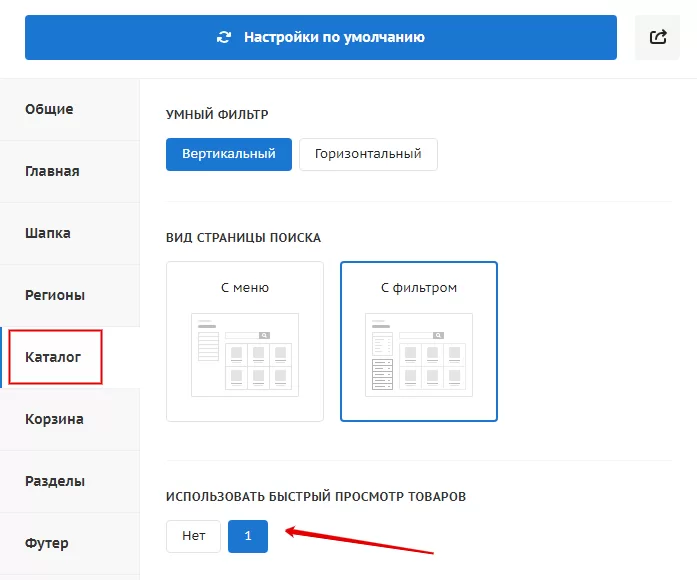
В административной части перейдите в Аспро → Настройки. В разделе «Каталог» в поле «Использовать быстрый просмотр товаров» выберите вариант «1». Сохраните изменения.
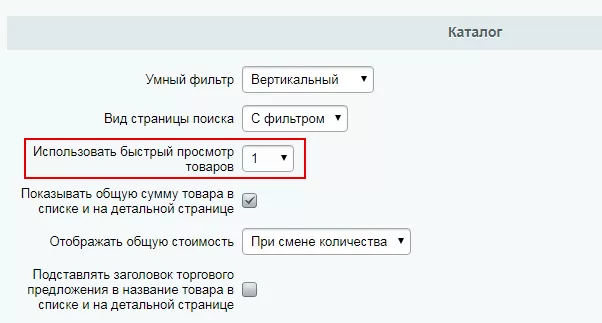
назадИконки категорий каталога в левом меню Страница поискавперед
Страница поиска
В Аспро: Шины и диски 2.0 доступно 2 варианта отображения страницы поиска: с меню и фильтром. Тип «С фильтром» рекомендуется использовать в том случае, если на странице поиска необходимо фильтровать результаты по параметрам. При типе «С меню» отображаются категории товаров в левом боковом меню.
Страница поиска с фильтром.
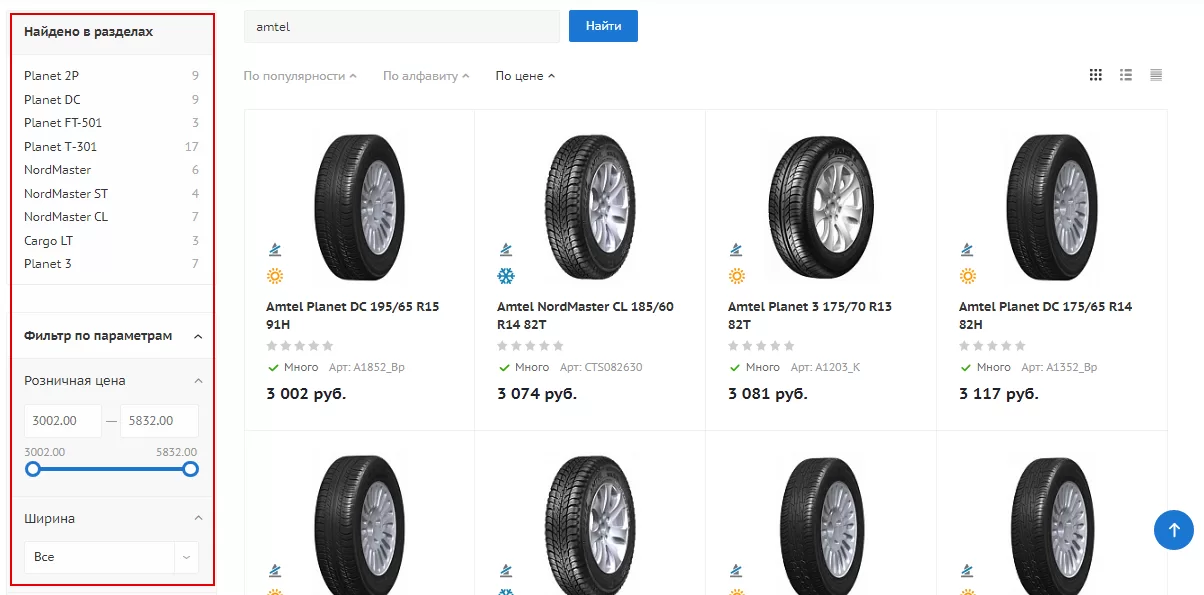
Просматривайте товары, которые удовлетворяют условию поиска, по категориям. Для этого просто нажмите на название раздела. Например, в интернет-магазине вы искали «Amtel». Чтобы посмотреть только «Amtel Planet DC», необходимо кликнуть на название категории «Planet DC» (1). Чтобы вернуть весь список товаров, нужно кликнуть по заголовку «Найдено в разделах» (2). Помимо поиска в разделах вы можете отфильтровать товары по цене и по их параметрам. Например, по ширине, высоте, диаметру, сезонности и т.д. (3)
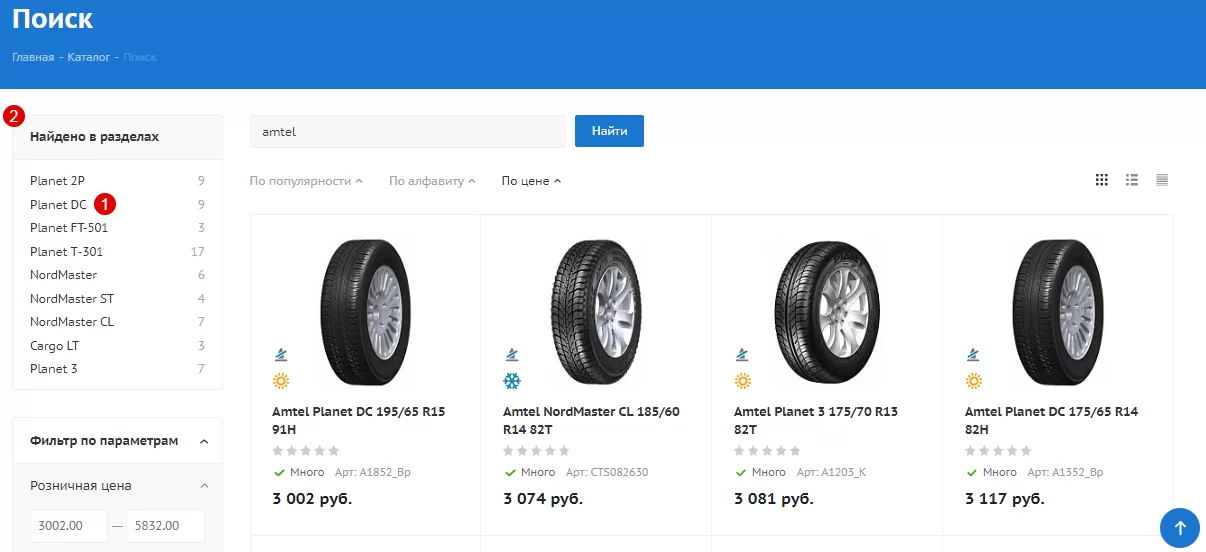
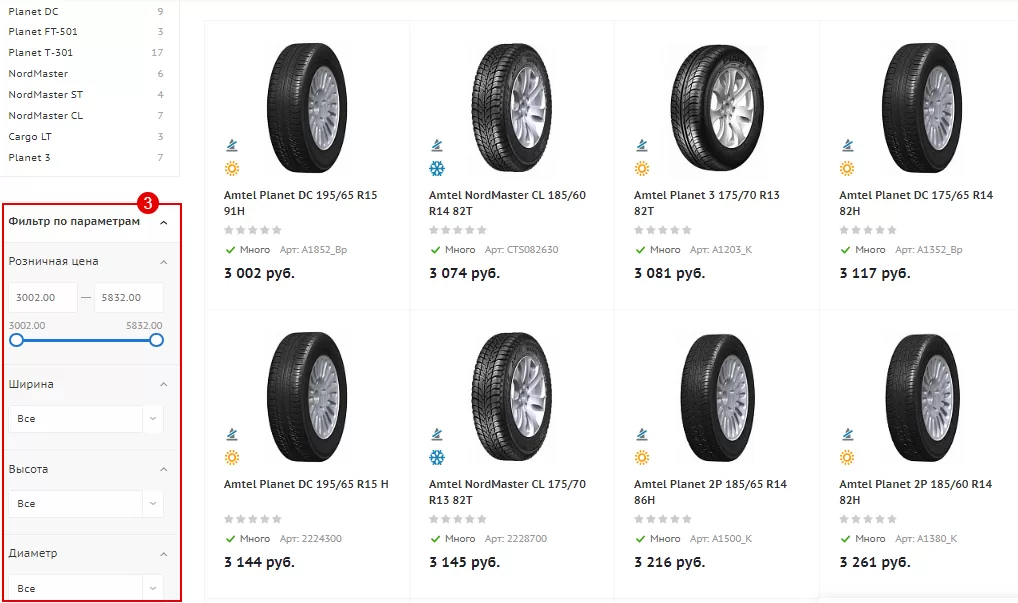
Страница поиска с меню.
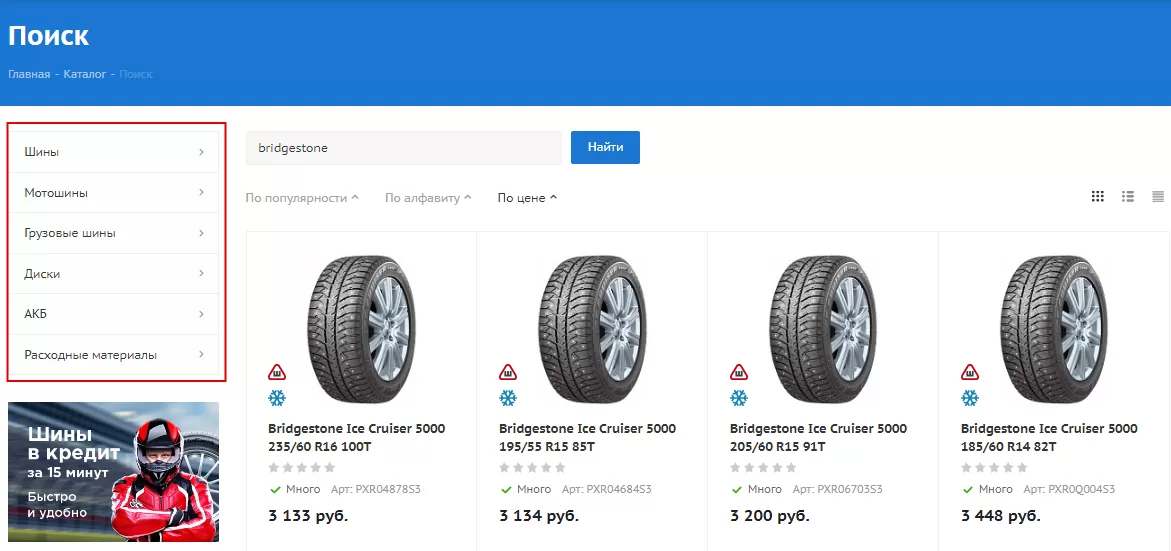
Выбрать понравившийся вам вариант вы можете через виджет настроек в категории «Каталог». Выберите необходимый для вас вариант в блоке «Вид страницы поиска» и сохраните настройки.
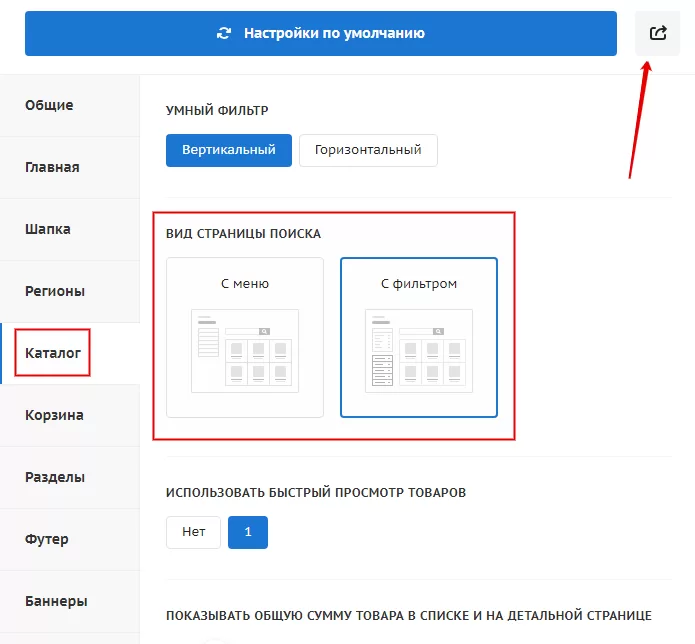
Выбрать тип страницы также можно и в административной части. Для этого перейдите в настройки решения: Аспро: Шины и диски 2.0 → Настройки. Выберите вариант в поле «Вид страницы поиска» и сохраните изменения.
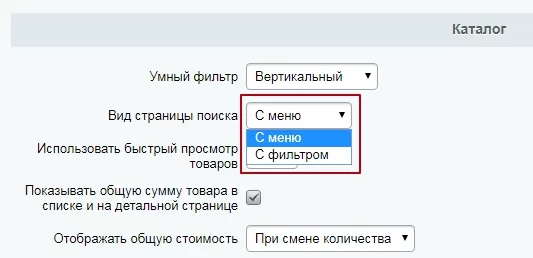
Тестируйте разные типы отображения страницы поиска и подключайте тот, который подходит вашему проекту.
назадБыстрый просмотр товаров Умный фильтрвперед
Умный фильтр
Умный фильтр — это компонент интернет-магазина, который облегчает пользователю поиск нужного товара. В умном фильтре пользователь может задать определенные параметры поиска, например, цена (конкретная или в диапазоне), бренд или технические характеристики – длину, высоту, цвет и другие. Умный фильтр в решении Аспро: Шины и диски 2.0 имеет несколько видов отображения.
- На главной странице:
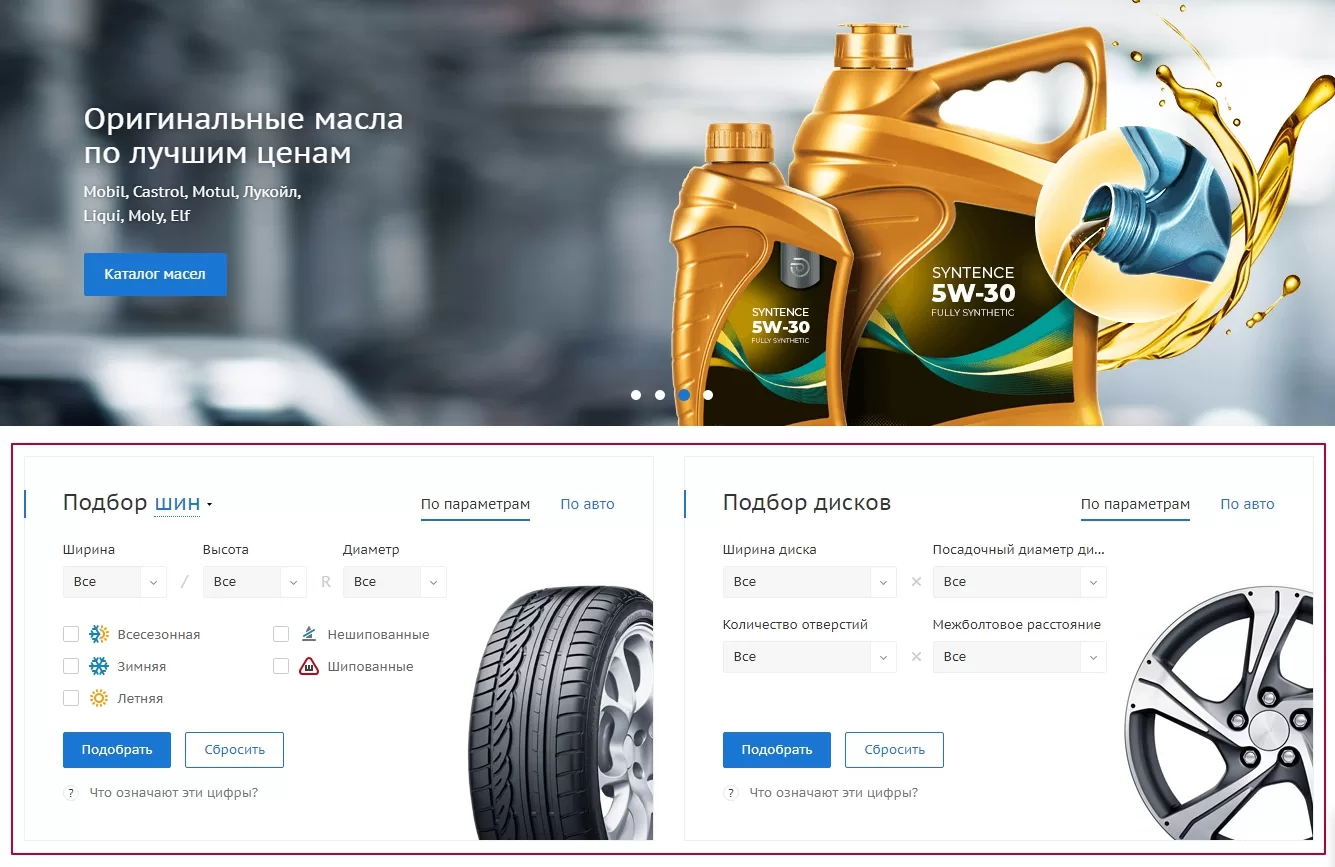
- В каталоге товаров:
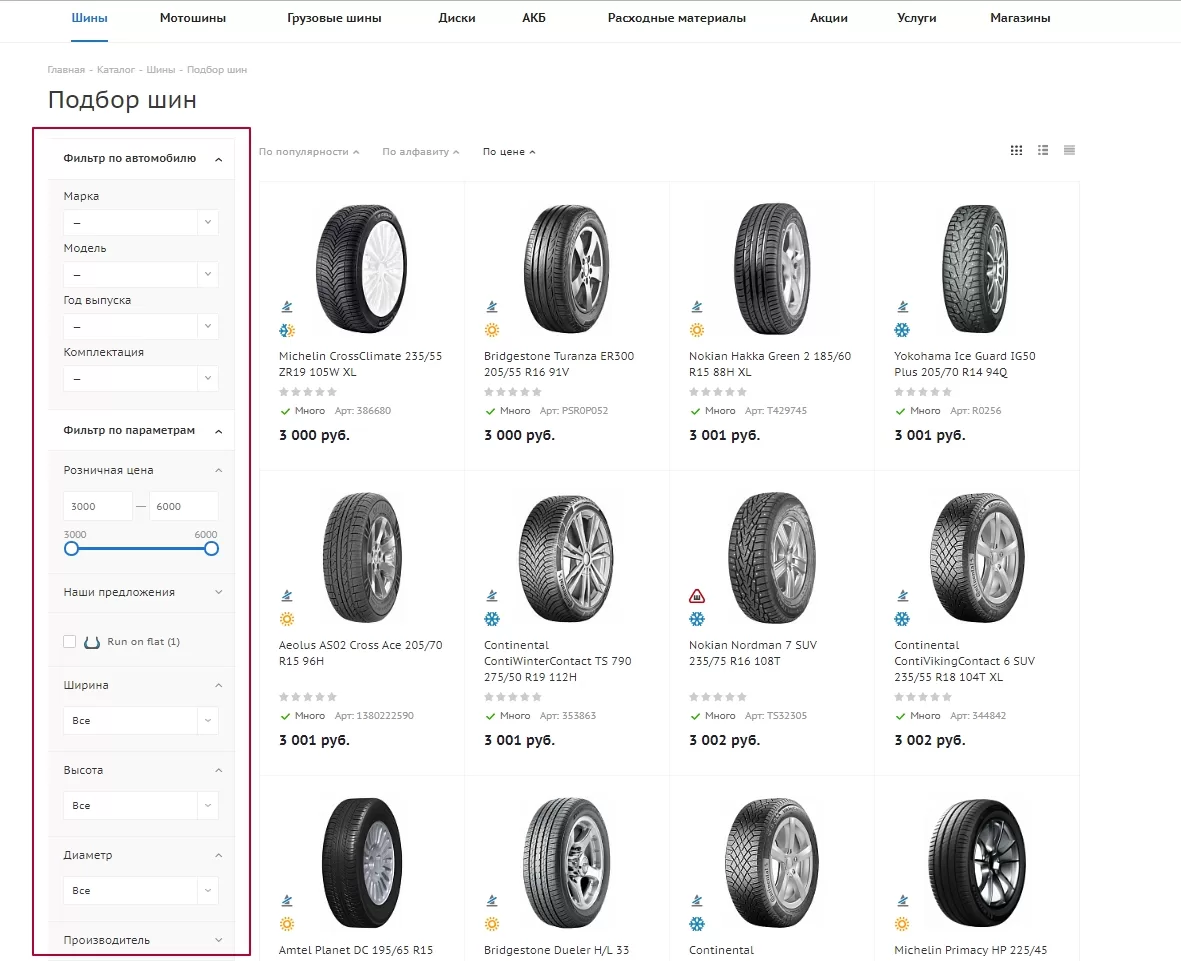
- В каталоге брендов фильтр сезонности шин:
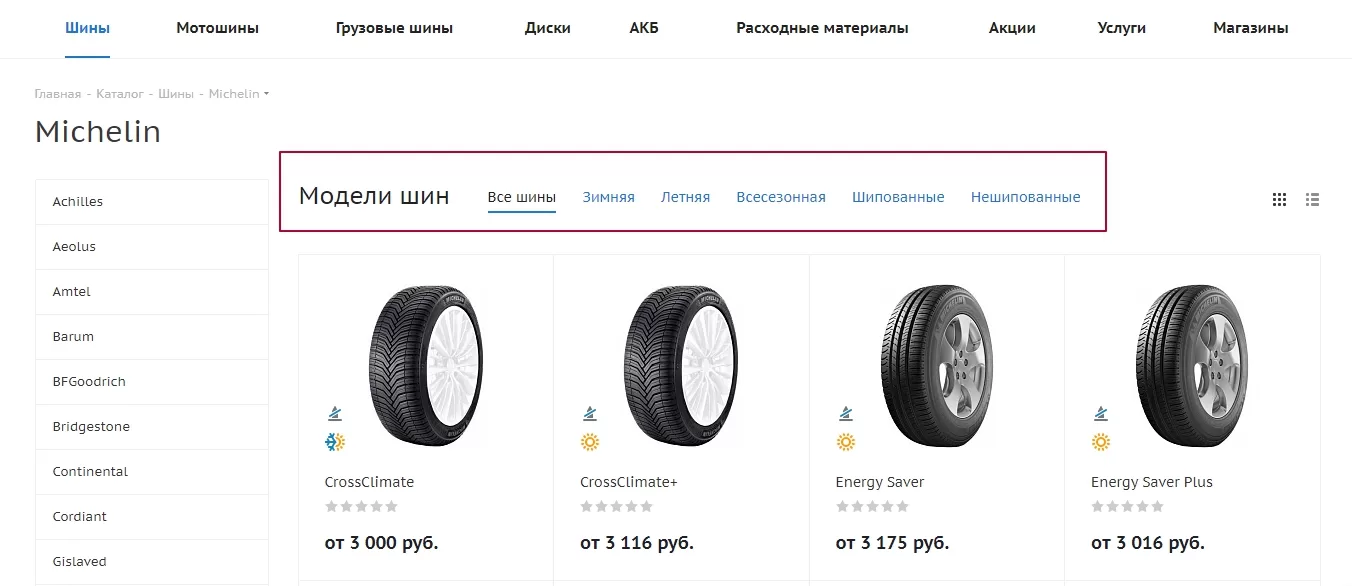
Настройки отображения
Варианты отображения умного фильтра:
-
на главной странице и в детальном каталоге по брендам – горизонтальный
-
сбоку в каталоге товаров — вертикальный / горизонтальный.
Вертикальный или горизонтальный вид фильтра в каталоге настраивается 2 способами: в публичной части сайта и в административной.
Как настроить внешний вид умного фильтра в публичной части.
Откройте виджет настроек.
Во вкладке каталог, выберите 2 типа отображения: вертикальный или горизонтальный.
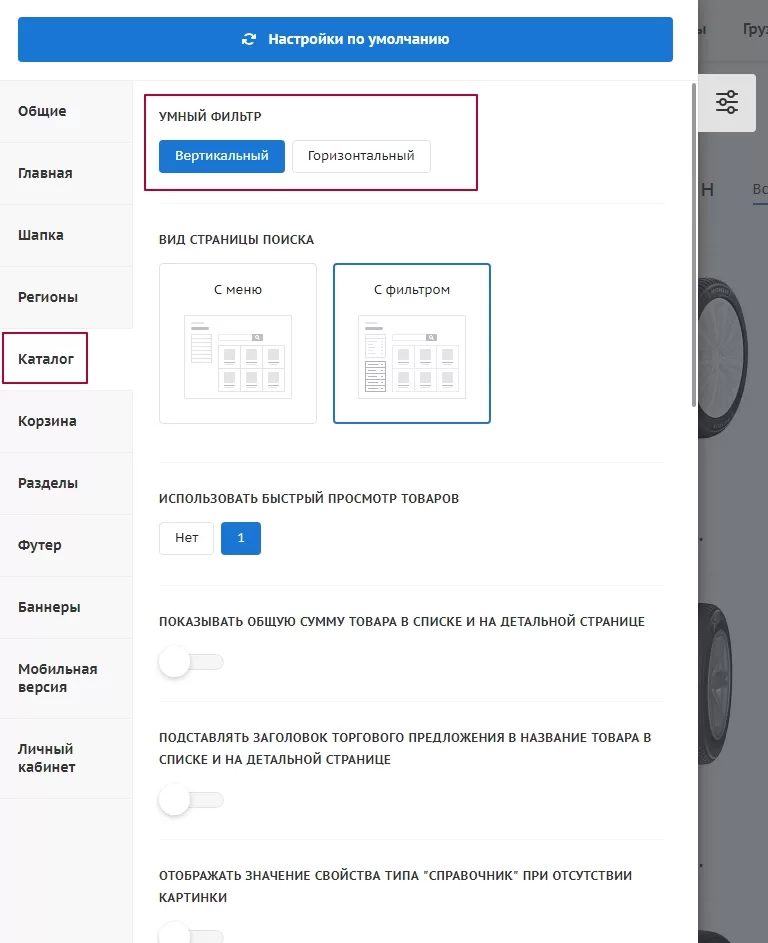
Как настроить в разделе администрирования
Вид фильтра настраивается в настройках модуля решения, который находится в административном разделе сайта.
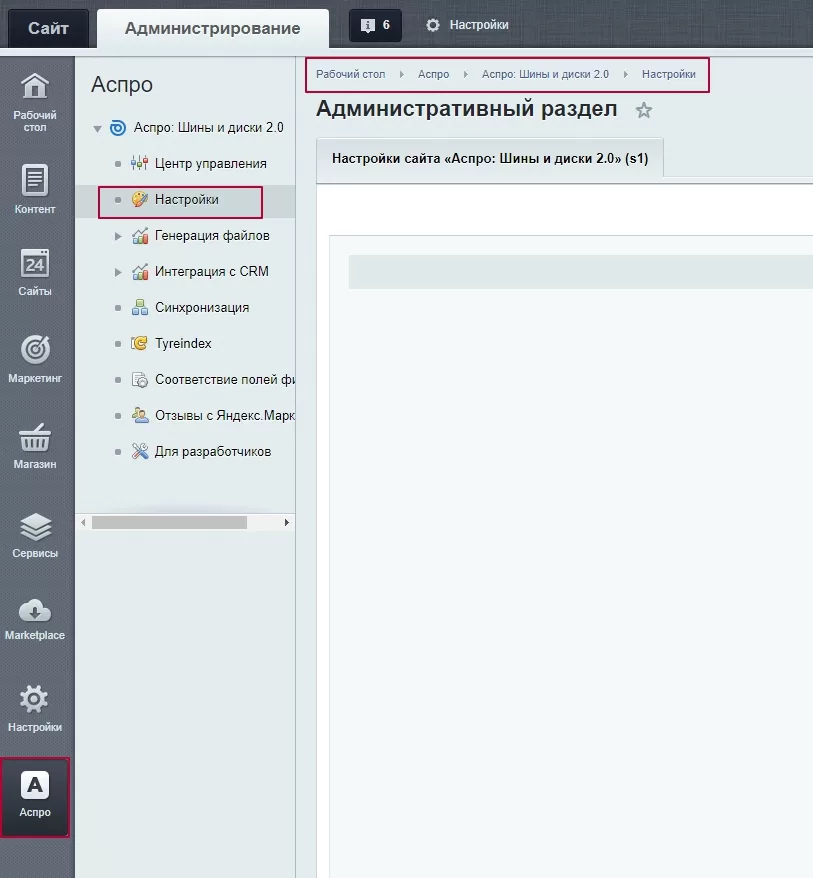
Перейдите в панель администрирования → Аспро: Шины и диски 2.0 → Настройки → Каталог. Выберите выберите нужный вариант отображения умного фильтра.
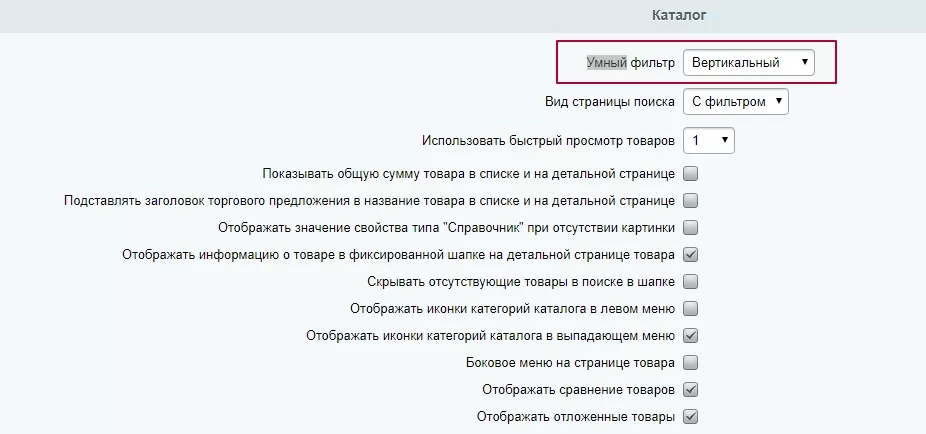
Фильтр сезонности шин
Чтобы настроить параметры для фильтра сезонных шин, перейдите в панель администрирования → Рабочий стол → Аспро → Аспро: Шины и диски 2.0 → Соответствие полей фильтра. При выгрузке товаров необходимо заполнить здесь их свойства.
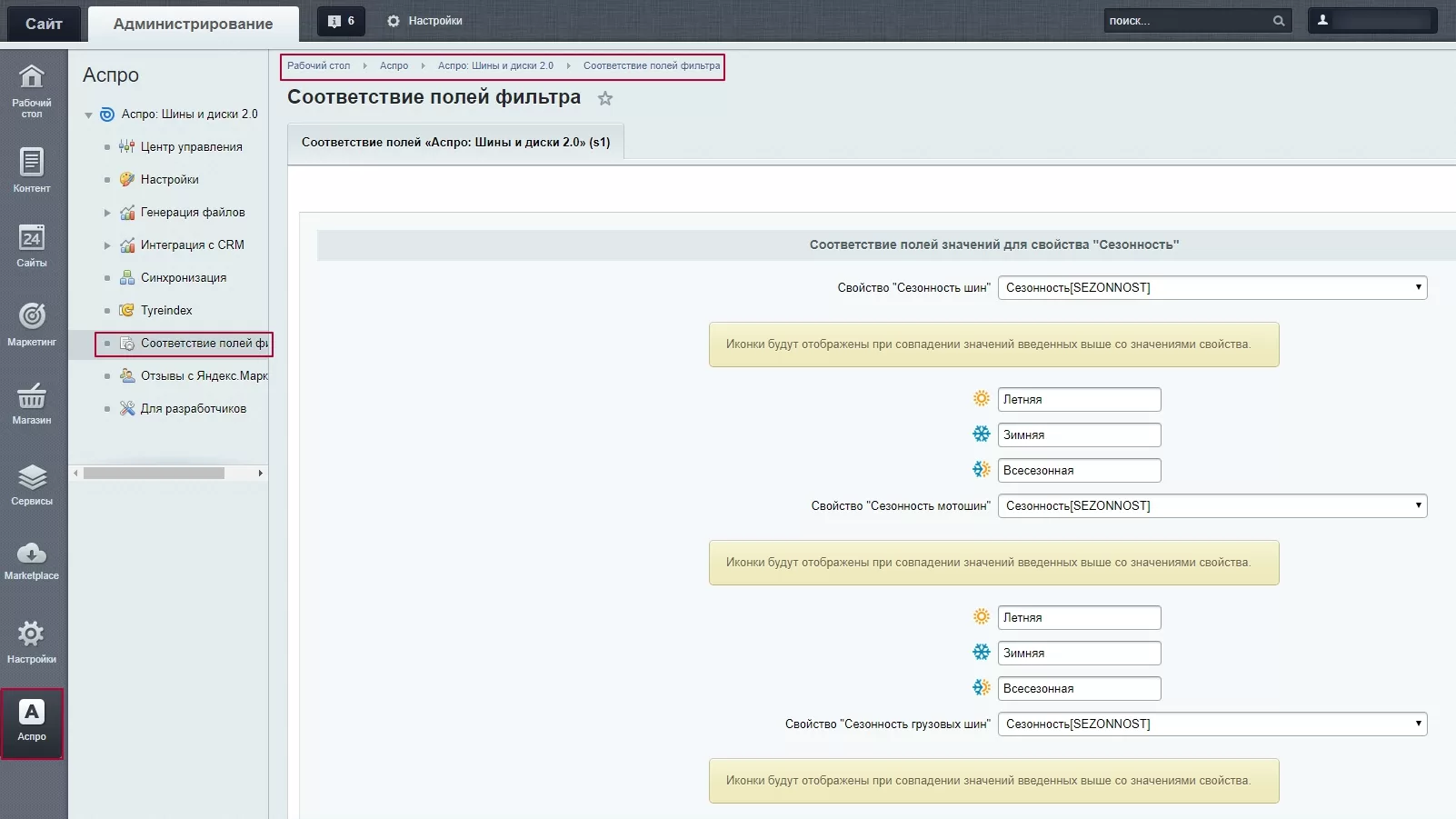
Соответствующие иконки будут отображены при совпадении значений введенных выше со значениями свойства. Для каждого свойства нужно выбрать соответствующее значение.
Выбранное значение будет отображаться при наведении на иконку. Нужно помнить, что значение свойства на русском языке всегда регистрозависимое. При выгрузке товаров вы должны убедиться, что если значения заполнены с маленькой буквы, то значение свойств в подборе соответствия полей должно быть заполнено аналогично.
Отображение количества значений у свойств фильтра
По умолчанию в умном фильтре отображается количество значений у свойств – например, количество элементов определенного бренда. В готовом решении Аспро: Шины и диски 2.0 есть возможность скрыть отображение этих значений. Если вы хотите увеличить скорость работы сайт – рекомендуется отключить это значение, потому что это сильно снизит скорость загрузки.
Для этого при включенном режиме правки наведите на область каталога или товара. В появившемся меню нажмите на изображение шестеренки:
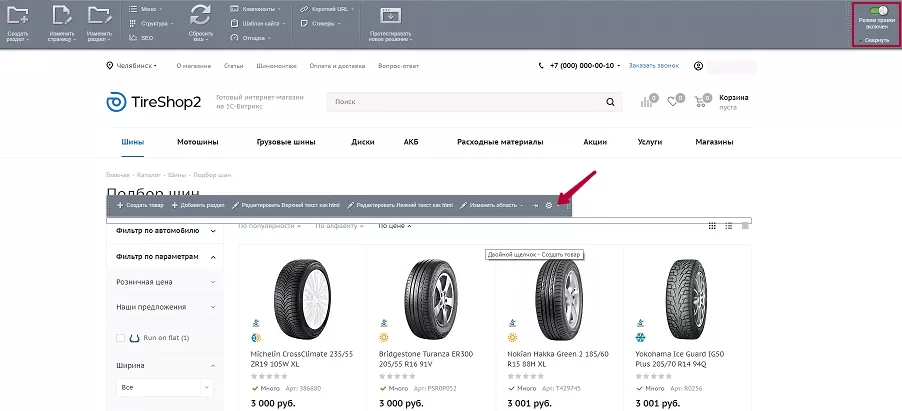
На вкладке «Настройки фильтра» снимите (или установите) галочку в строке «Отображать количество элементов свойств в фильтре».
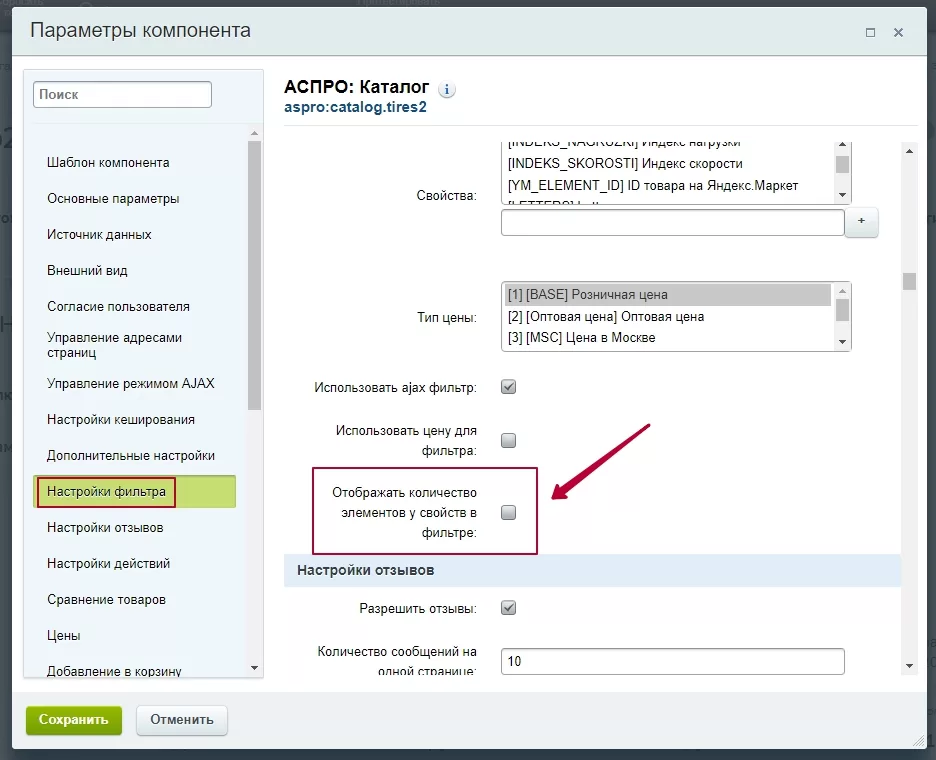
Готово, количество элементов свойств в фильтре деактивировано.
Содержание главы:
назадСтраница поиска Оформление заказавперед
Оформление заказа
Последний шаг к совершению покупки — это оформление заказа. Для тех, кто хочет оформить быстрый заказ, доступна форма покупки в 1 клик. В ней заполняются поля для связи, например, имя и телефон. Оформление заказа с выбором оплаты, доставки, местоположения доступно в 2 вариантах: с открытыми и закрытыми блоками в форме. В форме с закрытыми блоками после заполнения полей в «Регион доставки» необходимо кликнуть на кнопку «Далее», чтобы перейти к заполнению блока «Доставка». Аналогично для блоков «Оплата» и «Покупатель».
Форма покупки в 1 клик.
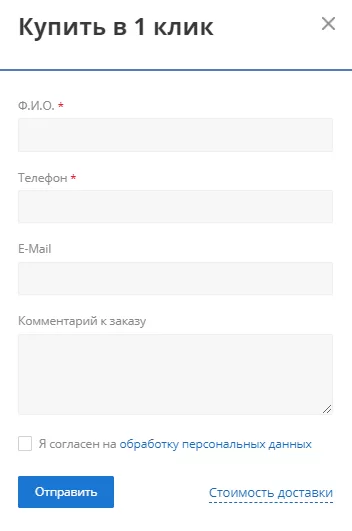
О том, как настроить поля в форме покупки в 1 клик, читайте в статье.
Оформление заказа с открытыми блоками для заполнения. В Аспро: Next этот вариант доступен, начиная с версии 1.4.0. Аспро: Оптимус версия 1.4.0, Аспро: Маркет версия 1.6.0, Аспро: Шины и диски 2.0 версия 1.1.0.
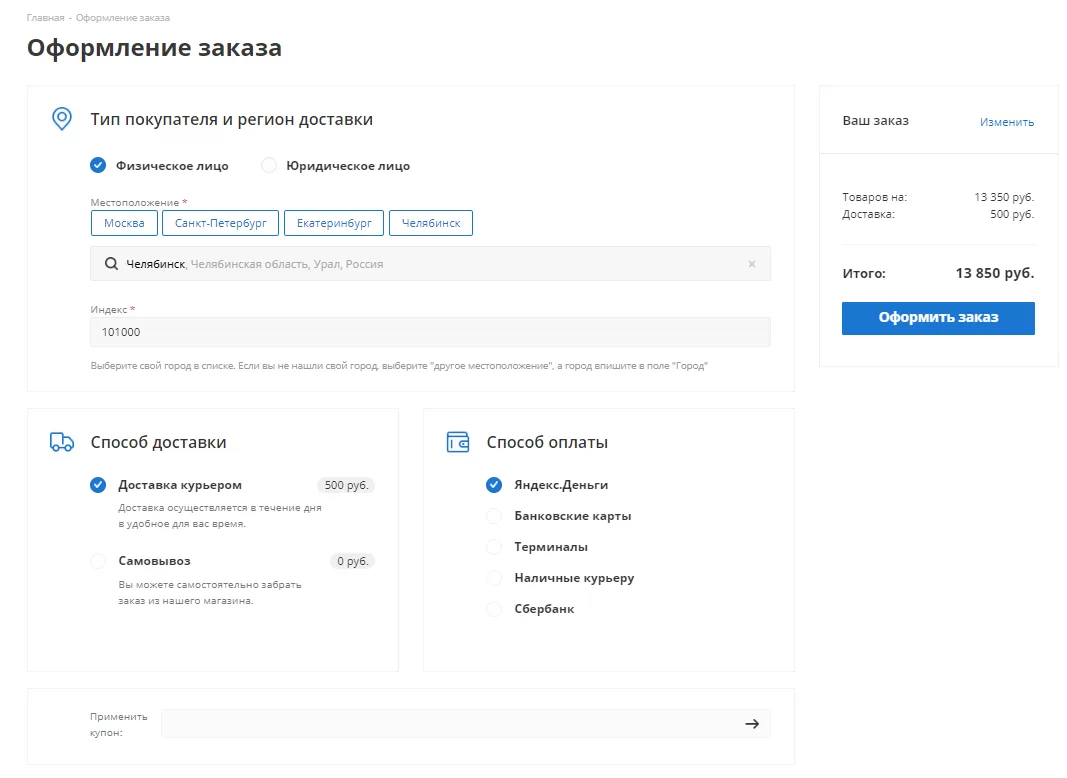
Оформление заказа с закрытыми блоками для заполнения.
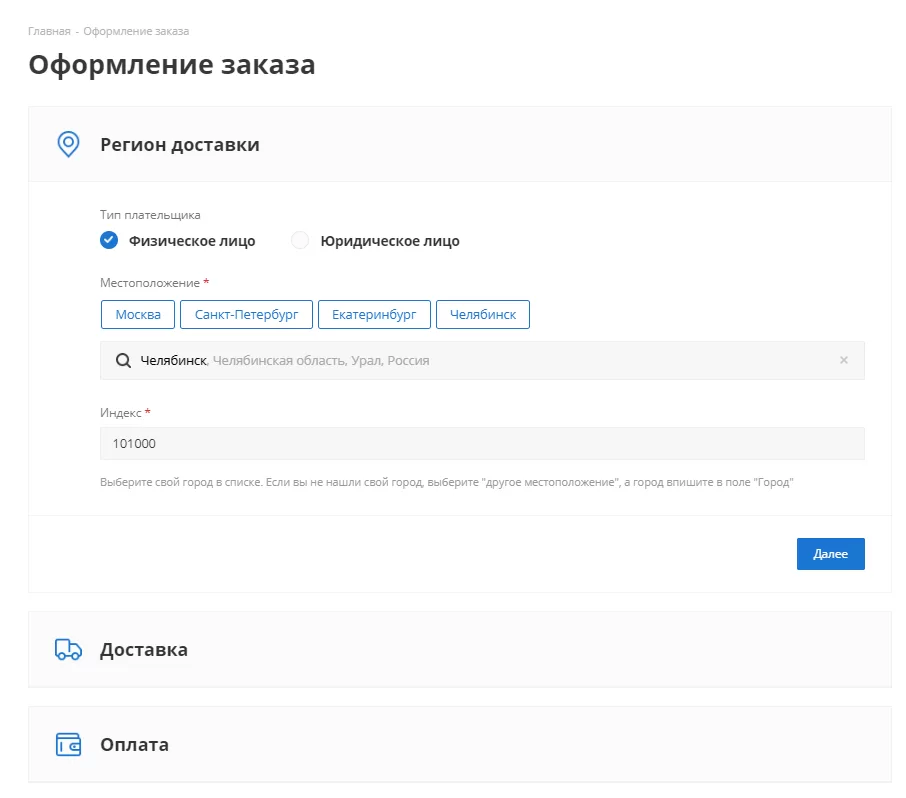
Для того, чтобы выбрать вариант отображения, перейдите в параметры компонента оформления заказа. Для этого в публичной части в режиме правки перейдите в оформление заказа. Наведите на область и кликните на шестеренку.
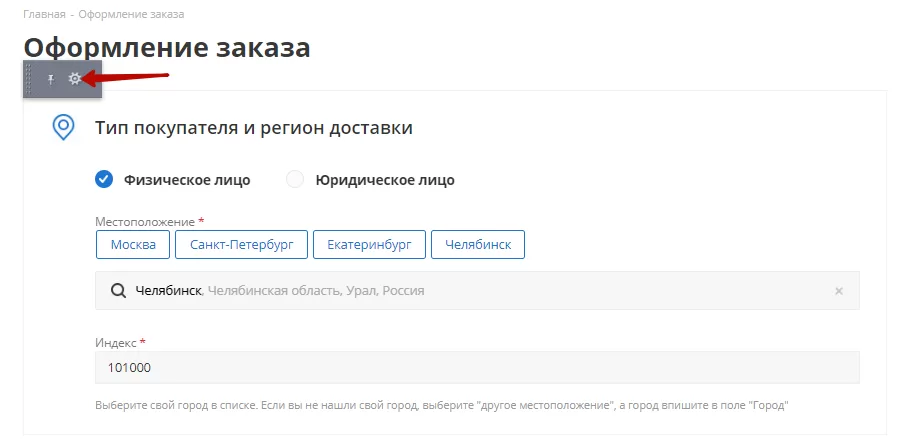
В поле «Шаблон компонента» выберите нужный вариант оформления заказа:
-
Шаблон оформления заказа с открытыми блоками для заполнения:
v1 (Аспро: Next — интернет-магазин)
v1 (Аспро: Optimus — Адаптивный интернет-магазин)
v1 (Аспро: Шины и диски 2.0 — Адаптивный интернет-магазин)
v1 (Аспро: Маркет — Адаптивный интернет-магазин) -
bootstrap_v4 (Встроенный шаблон) — стандартный шаблон 1С-Битрикс без стилей решения.
-
.default (Встроенный шаблон) — стандартный шаблон 1С-Битрикс со стилями решения с закрытыми блоками.
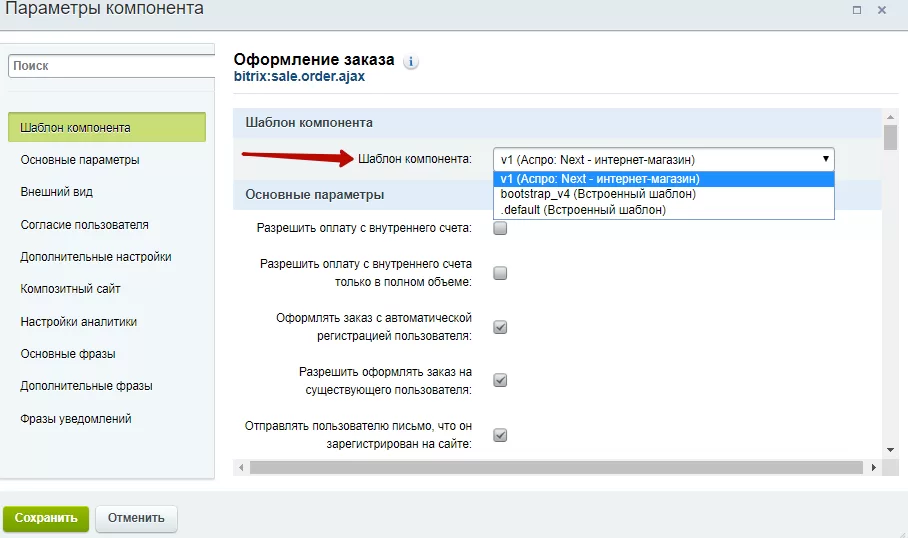
Сохраните изменения.
Содержание главы:
назадУмный фильтр Маркировка товароввперед
Маркировка товаров
В РФ в соответствии с Федеральным законом от 31 декабря 2017 г. № 487-ФЗ ряд товаров подлежит обязательной маркировке согласно утвержденному перечню.
Маркировка нужна для идентификации товара и расшифровки его характеристик и свойств. Это способ избежать продажи контрафактной продукции, поскольку цифровой код позволяет определить движение товара и его текущего владельца.
Готовые решения Аспро поддерживают функционал добавления маркировочного кода на товар. Рассмотрим подробнее, как добавлять этот код.
Настройка маркировочного кода
При работе с маркировкой важно определить, к какой группе относится товар. Это нужно, чтобы в отгрузках появилось поле маркировочного кода.
Чтобы отнести товар к группе, в административном разделе перейдите в Контент → Каталог → Каталог товаров. В настройке необходимого товара зайдите в раздел «Торговый каталог» и на закладке «Параметры» в самом низу формы есть поле «Группа товаров», в котором можно отнести товар к той или иной группе.
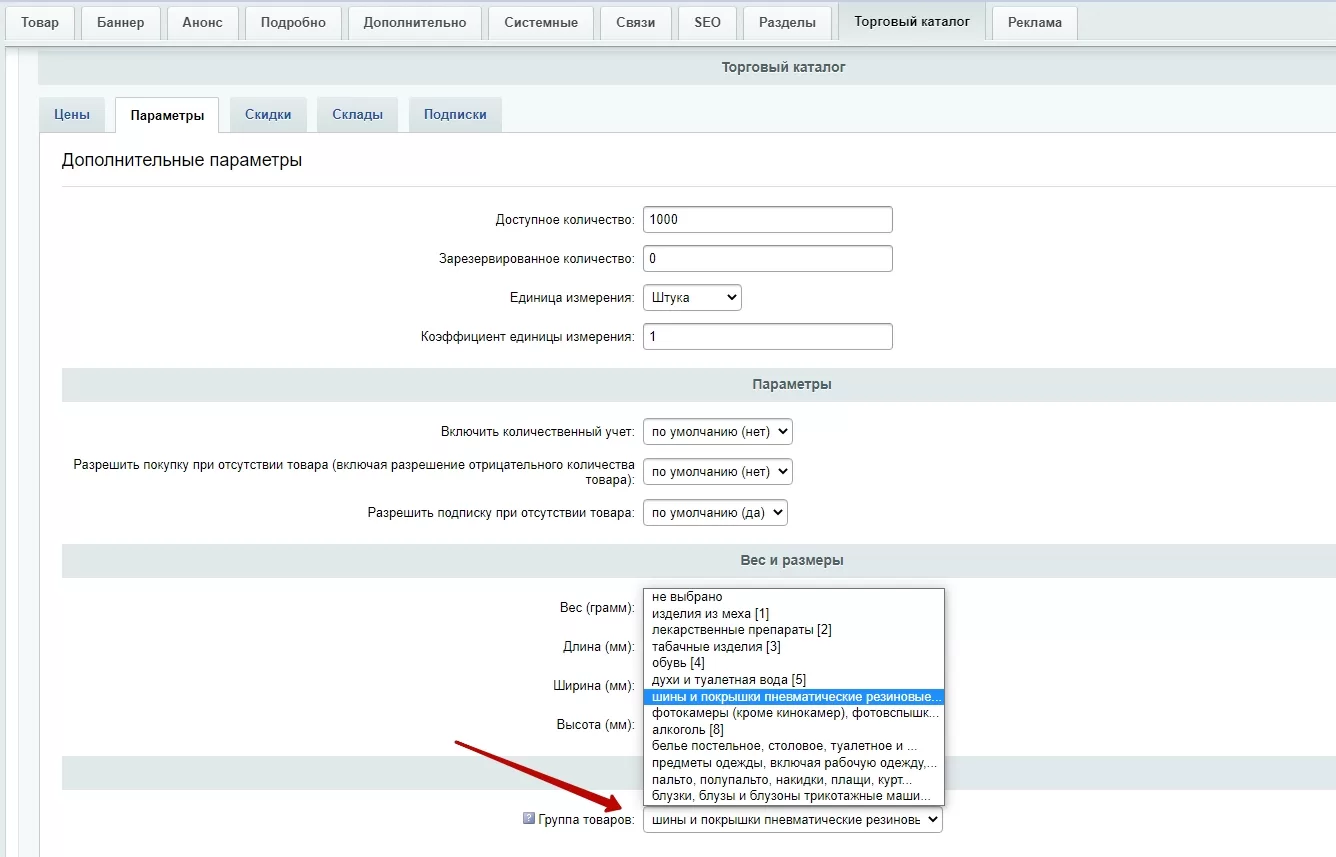
Если необходимо сразу несколько товаров отнести в одну группу для маркировки, воспользуйтесь функцией массового проставления в списке товаров.
Перейдите в список товаров, отметьте нужные товары галками (1). В панели действий выберите действие «Параметр товара» (2). В появившемся поле из выпадающего списка выберите «Группа товаров» (3) , далее в новом поле укажите необходимую группу товаров (4) и нажмите «Применить» (5). Теперь каждому товару из списка присвоена группа.
Теперь после того, как к вам поступит заказ на товар из определенной группы, в отгрузках вы обязательно должны проставить маркировочный код. Для этого перейдите в Магазин → Заказы → Отгрузки. В редактировании отгрузки необходимого товара вводим маркировочный код и сохраняем изменения.
Маркировка в 1С-Битрикс: Интернет-магазин + CRM
Для маркировки в редакции 1С-Битрикс: Интернет-магазин + CRM откройте редактирование заказа.
Перейдите в раздел «Отгрузки» и откройте редактирование отгрузки.
В списке товаров для всех продуктов, подлежащих маркировке, активна кнопка «Штрихкоды».
После нажатия на кнопку откроется слайдер, в котором есть поле для внесения маркировочного кода.
Что происходит после оплаты товара
Когда товар оплачен покупателем, маркировка передается в кассу, где печатается чек с указанием маркировочного кода в реквизите «Код товара». Далее этот код передается в систему «Честный знак», а товар считается изъятым из оборота.
Если оплата товара поступает до его отгрузки, потребуется печать двух чеков: чека оплаты и чека отгрузки. Именно в чеке отгрузки и будет передан маркировочный код.
назадОформление заказа Мегаменювперед
Мегаменю
Выпадающее меню с подбором или брендами
В решении доступно 2 типа выпадающего меню: только с логотипами производителей или быстрыми ссылками на подборы и логотипами брендов. Используйте тот вариант, который подходит вашему проекту. В этой статье расскажем, как настроить элементы мегаменю.
Выпадающее меню с логотипами производителей.
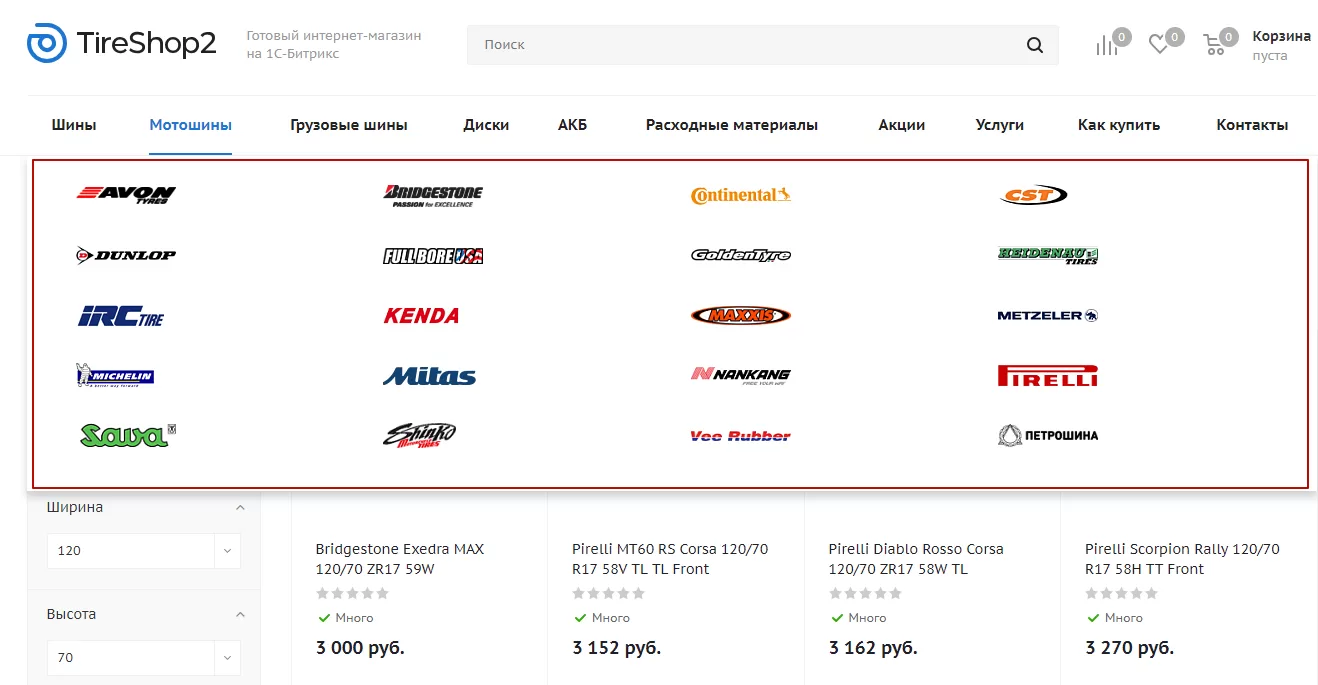
Выпадающее меню с быстрыми ссылками на подборы и логотипами производителей.
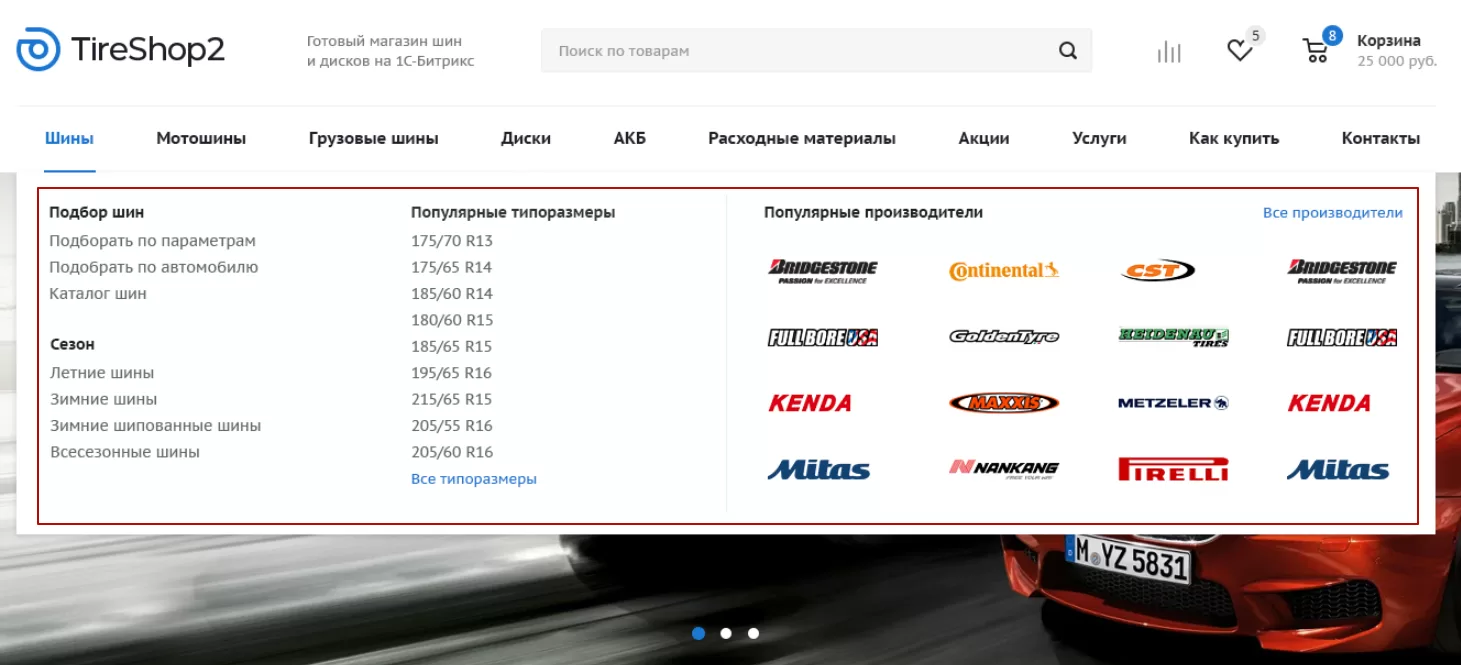
Чтобы выбрать тип выпадающего меню, в административной части перейдите в Аспро → Аспро: Шины и диски 2.0 → Настройки. В поле «Тип выпадающего меню у каталогов в шапке» выберите необходимый вариант и сохраните изменения.
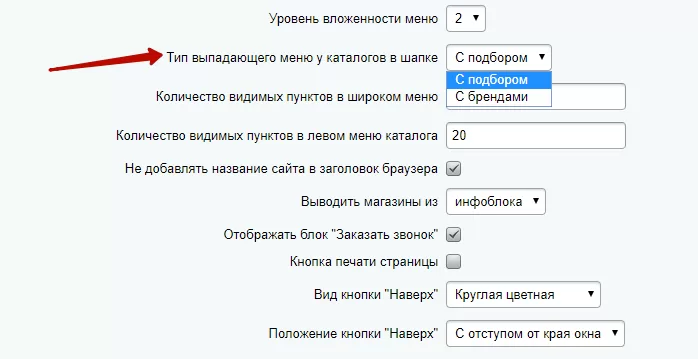
Также тип меню вы можете задать в виджете настроек через публичную часть. Для этого в общих настройках виджета в поле «Тип выпадающего меню у каталогов в шапке» выберите необходимый вариант и сохраните изменения.
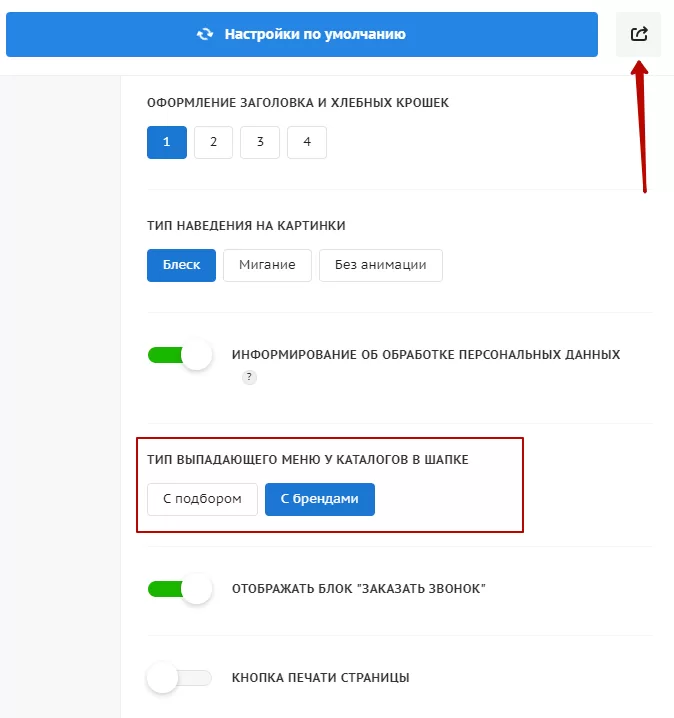
Выпадающее меню с подбором
Элементы выпадающего меню являются быстрыми ссылками, они могут вести на категорию или каталог с отфильтрованными товарами по выбранному условию. Например, для пункта меню «Диски» ссылки ведут на товары отфильтрованные по диаметру обода, типу диска или сразу на подбор дисков.
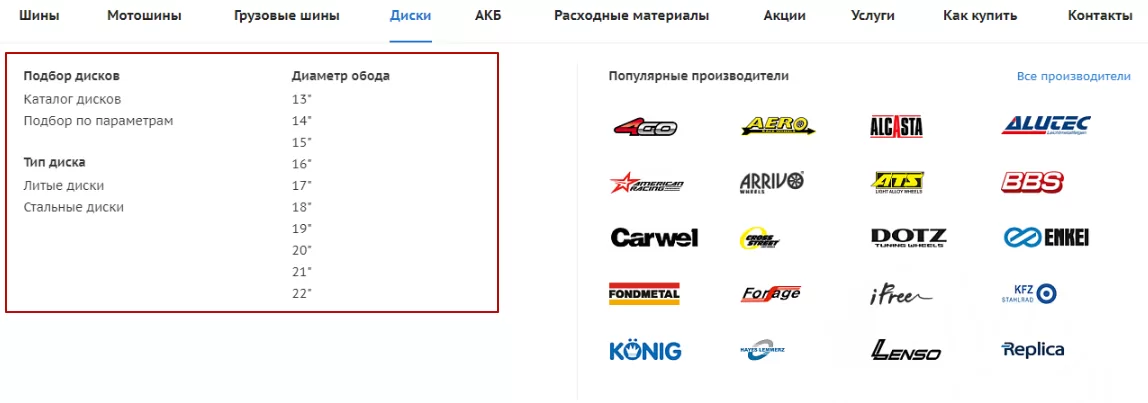
Чтобы настроить элементы меню, перейдите в Контент → Каталог (aspro.tires2) → Мегаменю. В Мегаменю вы можете редактировать элементы разделов. Перейдите в раздел. Для этого кликните по названию любой категории.
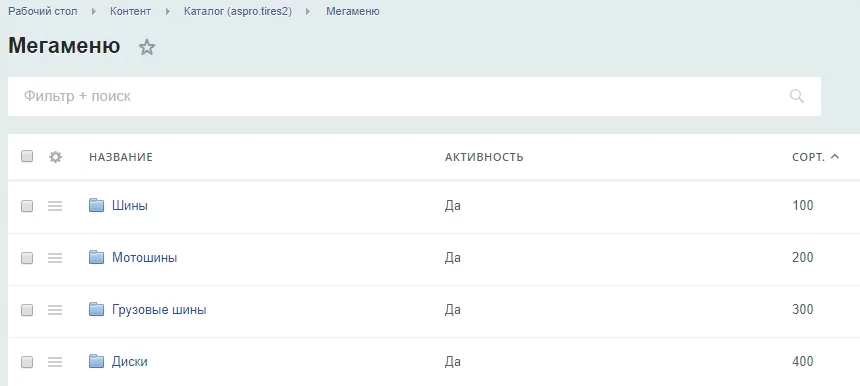
Рассмотрим принцип создания ссылок на примере категории «Шины». Выпадающее меню раздела «Шины» состоит из трех элементов: Популярные типоразмеры, Подбор шин и Сезон.
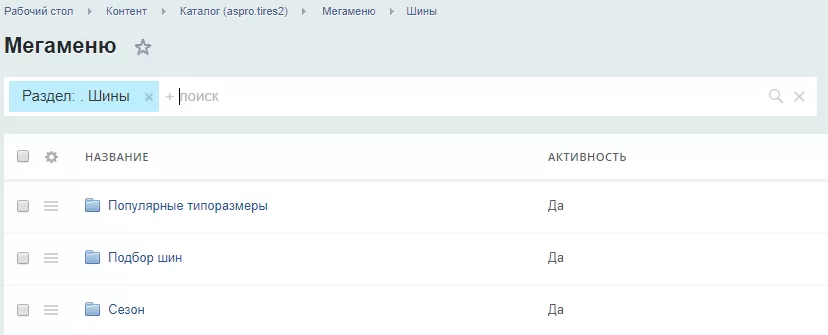
Вы можете создать свою категорию. Для этого справа от кнопки «Добавить элемент» нажмите на стрелку и выберите пункт «Добавить раздел».
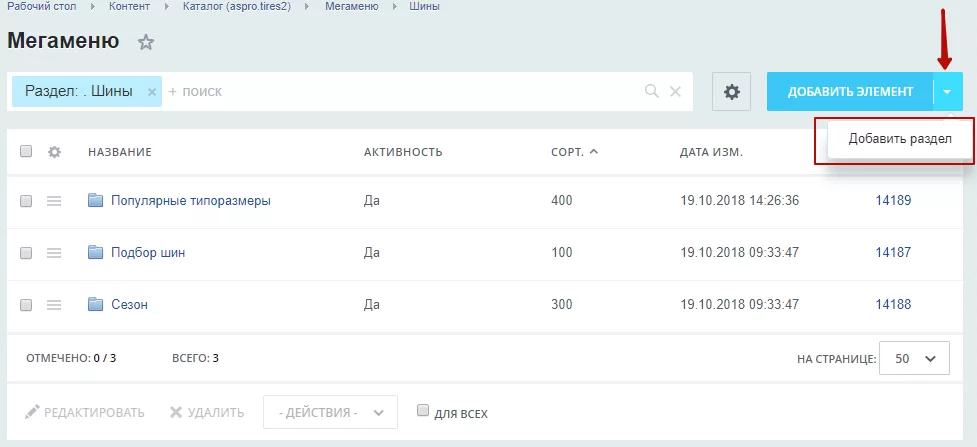
Заполните название категории и сохраните изменения.
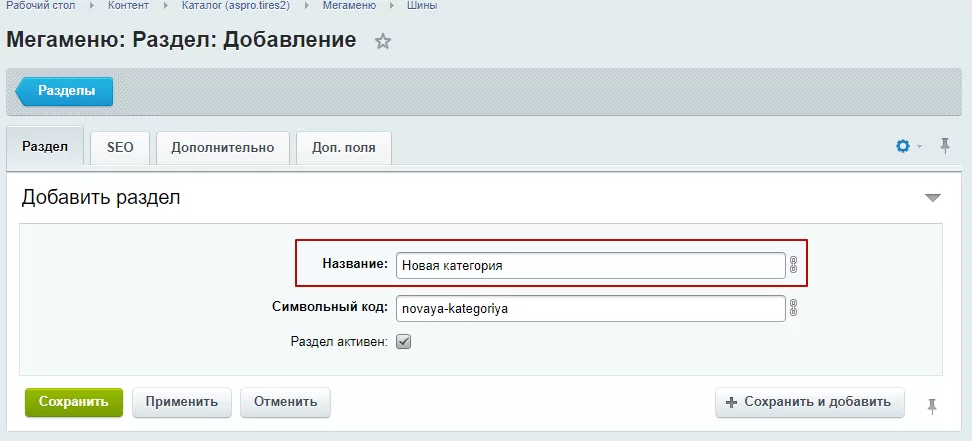
Перейдите в раздел. Для этого кликните по названию категории.
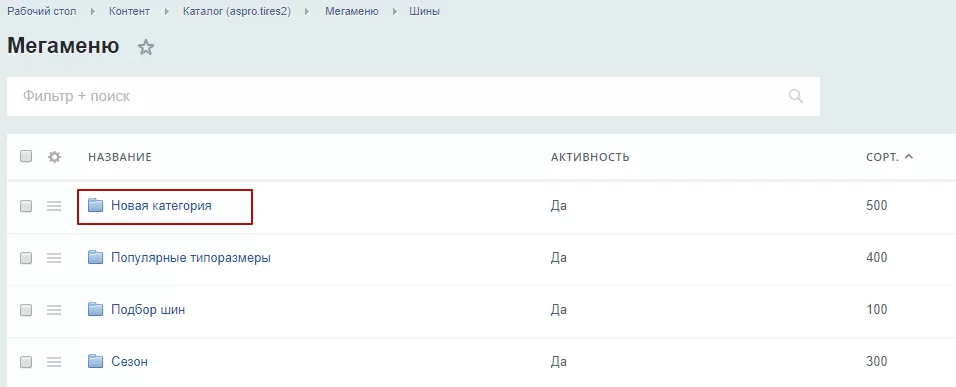
Чтобы создать элемент, нажмите кнопку «Добавить элемент».
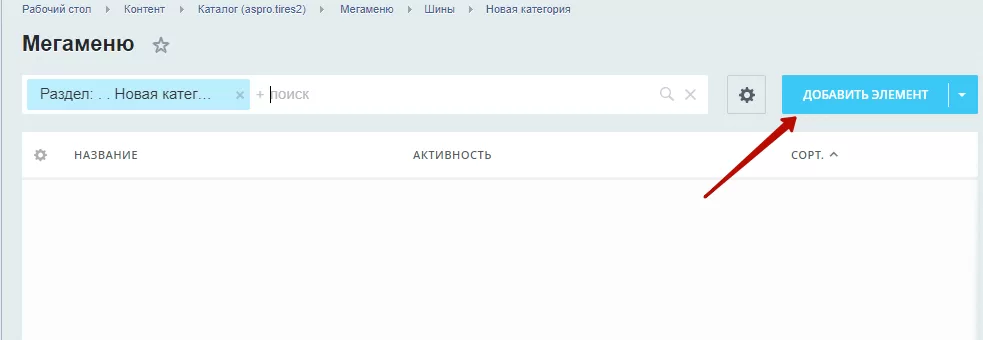
Пропишите название (1) и URL (2). URL — это ссылка на страницу сайта. Она может вести на категорию или каталог с отфильтрованными товарами. Ссылка начинается с «/catalog/». Примеры:
-
Подбор дисков — /catalog/wheels/search/
-
Типоразмер шин: ширина 130, высота 80, диаметр 17 — /catalog/moto_tires/search/shirina_profilya-is-130.000/vysota_profilya-is-80.000/posadochnyy_diametr-is-17.000/
-
Применение шин по бездорожью — /catalog/moto_tires/search/application-is-4/.
Сохраните изменения.
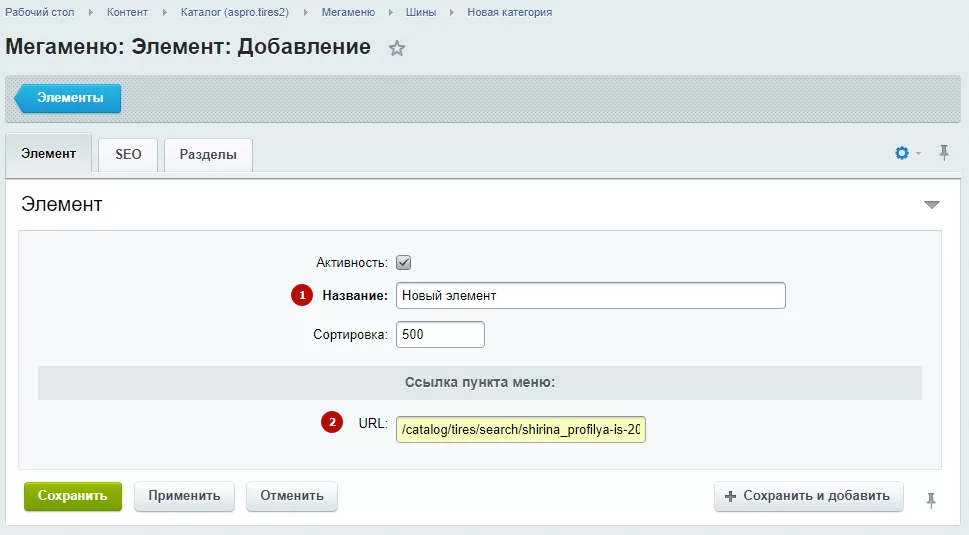
Чтобы скопировать URL, в административной части сайта перейдите в необходимый раздел. Выставите параметры в умном фильтре. Скопируйте URL, который прописан после доменного имени: /catalog/wheels/search/posadochnyy_diametr_diska-is-15.000/.
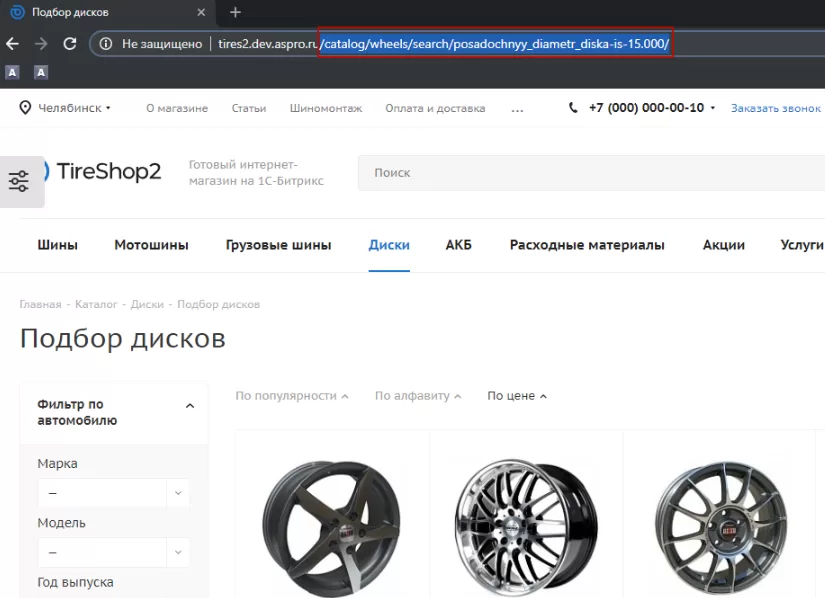
назадМаркировка товаров Фоновое изображениевперед
Фоновое изображение
Фоновое изображение используется для оформления некоторых страниц сайта, чтобы визуально выделить какой-либо раздел или страницу, привлечь внимание посетителей к специальным предложениям, сезонной распродаже и т.п. Размещается оно по бокам от страницы с контентом.
Пример использования фонового изображения.
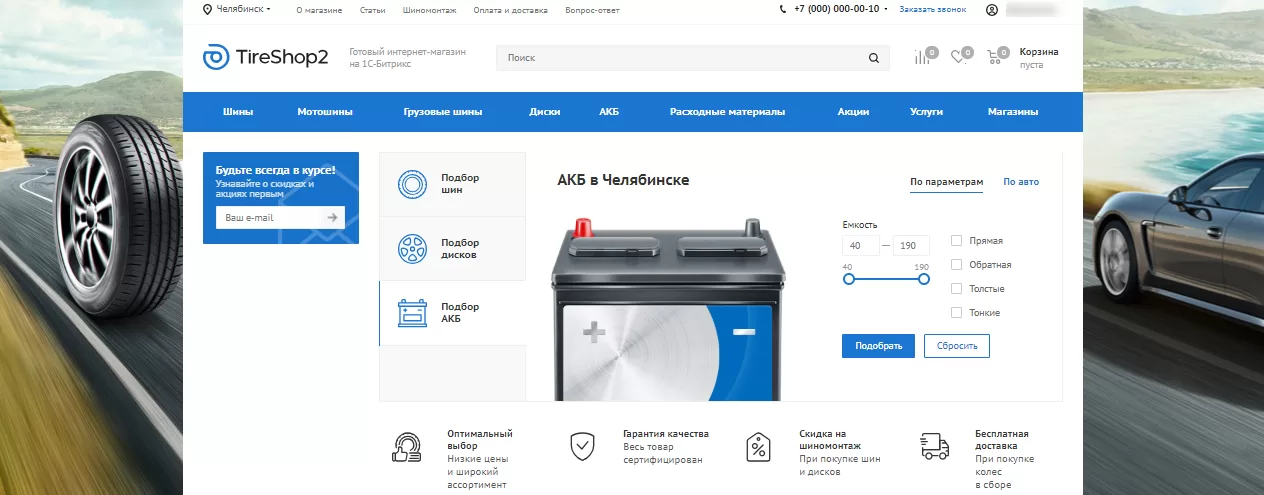
Отображение фонового изображения включается в административной части сайта и в виджете настроек.
В административной части перейдите в Аспро: Шины и диски 2.0 → Настройки. В разделе общих настроек активируйте поле «Отображать фоновый баннер».
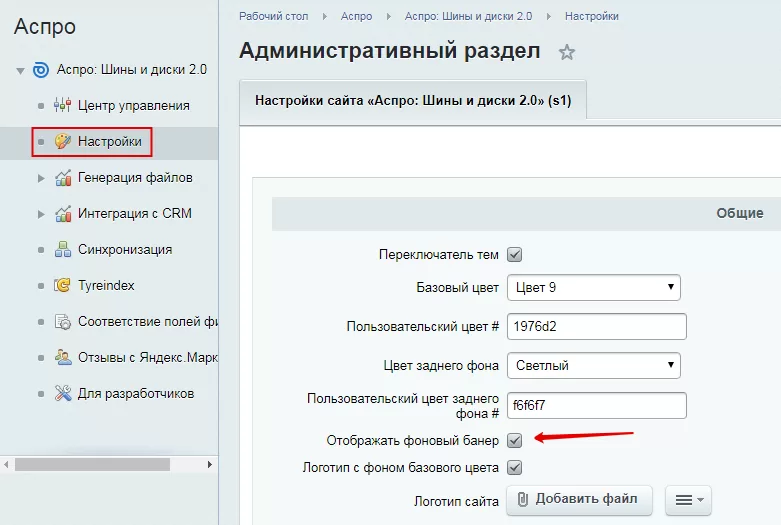
В публичной части: виджет настроек → вкладка «Общие» → Отображать фоновый баннер.
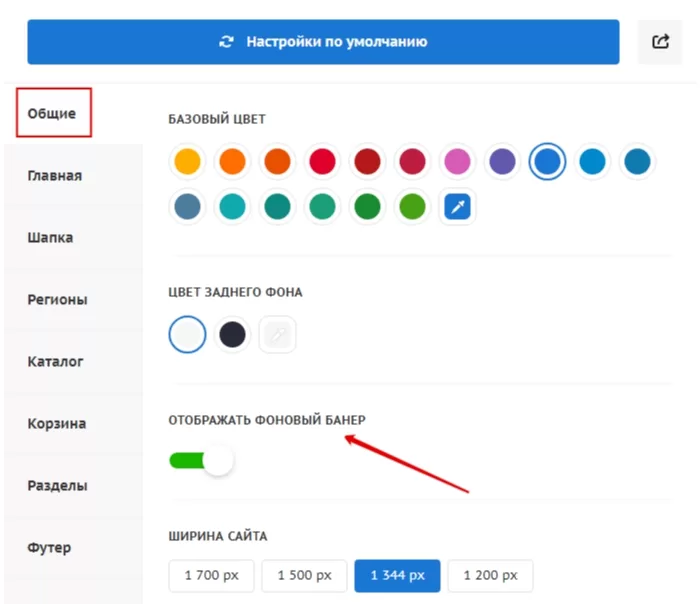
Вы можете использовать неограниченное количество фоновых изображений.
Чтобы загрузить свой фон, перейдите в административную часть сайта. Там откройте Контент → Реклама (aspro.tires2) → Фоновые изображения.
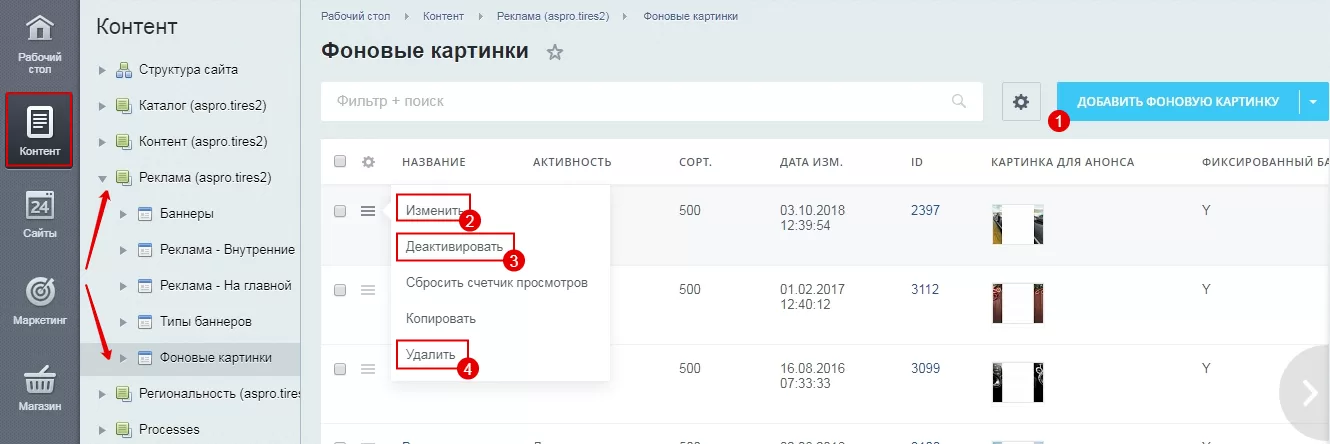
Элементы управления стандартны – отдельная кнопка для добавления (1) и пункты меню кнопки «Гамбургер для изменения» (2) , отключения (3) и удаления (4) фона.
При добавлении нового бэкграунда в редакторе нужно:
-
установить галку «Активность» (1) , чтобы включить отображение фона;
-
установить период отображения бэкграунда (2) – заполнение полей можно проигнорировать;
-
задать название картинке на фоне (3) – для удобства можно использовать название раздела или страницы, которую она сопровождает (поле обязательно для заполнения);
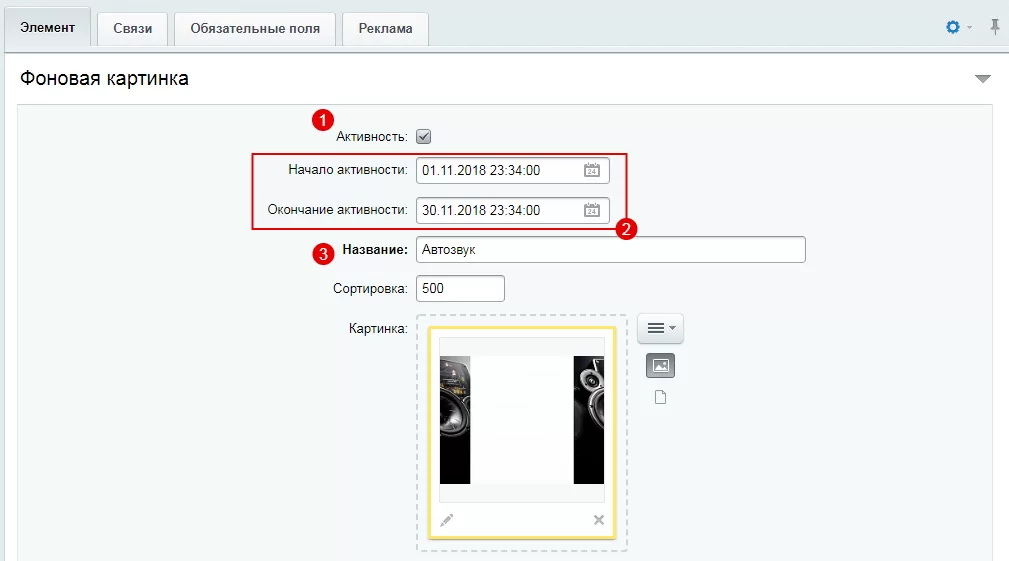
-
установить галку, чтобы зафиксировать изображение (4) – при прокрутке страницы, фоновая картинка останется на месте.
-
указать адреса страниц для показа (5) – привязывает задний фон к страницам, перечисленным в этом списке;
-
перечислить адреса страниц, на которых нужно отключить показ этого фона (6) – если вы на данном этапе создаете бэкграунд для раздела и хотели бы входящий в него подраздел оформить другим изображением, то укажите в данном поле адрес подраздела;
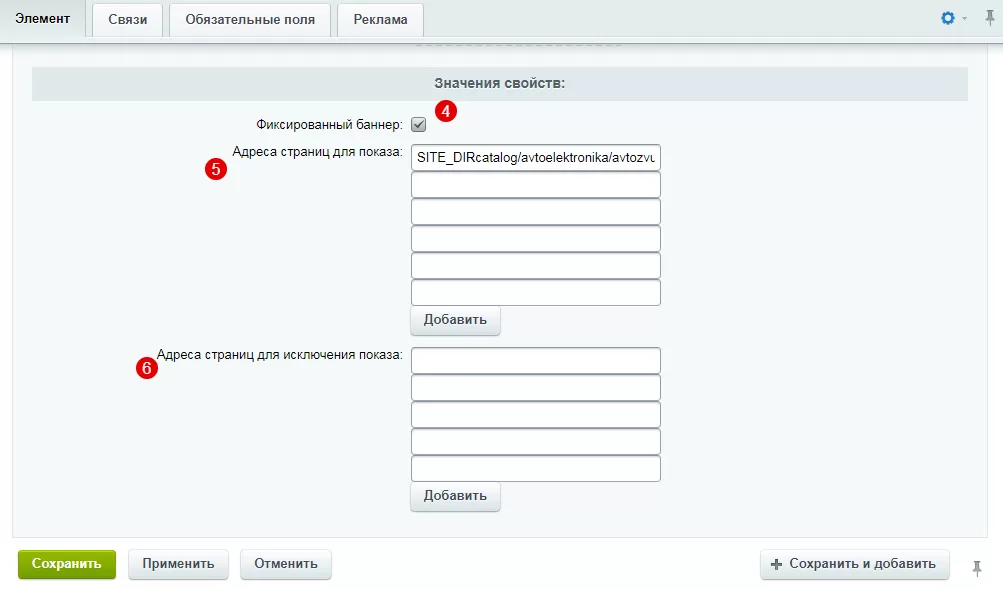
Адреса страниц прописываются строго по шаблону: SITE_DIR + символьный код раздела.
На примере страницы с шинами для сайта с адресом http://your-site/tires/ запись адреса будет выглядеть так: SITE_DIRtires/.
Префикс SITE_DIR обозначает директорию, в которой находится содержимое сайта. Таким образом при переносе на другой домен ссылки останутся рабочими. Также можно вместо части url прописывать имя .php-файла. Актуально, например, для главной страницы сайта.
Если вам нужно указать больше адресов, используйте кнопку «Добавить».
По центру фонового изображения для ускорения скорости загрузки страницы рекомендуется размещать белую полосу, ширина которой зависит от используемой ширины сайта: 1200 px, 1344 px, 1500 px, 1700 px. Полоса будет перекрываться контентом.
назадМегаменю Карточка товаравперед
Полная версия курса: Аспро: Шины и диски 2.0 в базе знаний Аспро. Вопросы по внедрению, настройке или обновлению решения — свяжитесь со мной.
Источники
- Курс «Шины и диски 2.0» — официальная документация Аспро: https://aspro.ru/docs/course/?COURSE_ID=40&INDEX=Y
- Решение «Шины и диски 2.0» в базе знаний Аспро: https://aspro.ru/kb/tires2/
Евгений Урядов может помочь:
Частые вопросы
Что описывает курс документации «Аспро: Шины и диски 2.0»?
166 уроков официальной документации Аспро: установка решения, начальная настройка, работа с каталогом и интеграциями, решение типовых задач. Материал воспроизведён как справочник с указанием источника.
Нужна ли отдельная лицензия 1С-Битрикс для «Аспро: Шины и диски 2.0»?
Да. Решения Аспро работают на платформе 1С-Битрикс: Управление сайтом — лицензии платформы и решения приобретаются отдельно. Помогу с подбором редакции под задачу и оформлением счёта.
Кто занимается установкой и настройкой?
Евгений Урядов — сертифицированный партнёр Аспро и 1С-Битрикс. Установка и базовая настройка — от 1 дня, ответ на заявку — до 4 рабочих часов. Работаю по России, Беларуси и Казахстану.
Работаю удалённо — цены и условия для вашего города: