Аспро: Оптимус — документация, часть 2 из 3: Настройка
Источник: официальный курс [1] «Аспро: Оптимус» из базы знаний Аспро. Решение: Аспро: Оптимус [2]. Справочная выгрузка сертифицированного партнёра Аспро, обновлено 19.09.2026.
Содержание
- Настройка
- Настройка Captcha для покупки в 1 клик
- Постраничная навигация на детальных страницах новостей и статей
- Посадочные страницы
- Посадочные страницы-обзоры
- Посадочные страницы в каталоге товаров
- Привязка товаров к посадочной странице
- Скрытие блока «Популярные категории» на посадочных страницах в обзорах и каталоге
- Настройка заголовка блока «Популярные категории» в посадочных страницах
- Настройка количества видимых и выводимых «Популярных категорий» в посадочных страницах
- Настройка порядка отображения соц. сетей в футере
- Настройка отображения связанных товаров в разделах «Производители», «Акции», «Новости», «Статьи»
- Настройка отображения цены в разделе «Услуги»
- Детальная страница раздела «Производители»
- Настройка Google reCAPTCHA
- Мобильная версия
- «Ленивая» подгрузка изображений — LazyLoad
- Фиксированная шапка сайта на десктопной и мобильной версии
- Сортировка результатов поиска по релевантности
- Раздел «Вакансии»
- Бренды
- Настройка интернет-магазина
- Иконки категорий каталога в левом меню
- Свойства товара
- Настройка оформления заказа
- Настройка отображения разделов каталога в боковом меню
- Отображение разделов связанных товаров
- Фильтрация по годам в новостях и статьях
- Скрытие картинки в выпадающем меню каталога
- Кросс-продажи: упрощенная привязка товаров
- Возможность отключить отложенные товары
- Возможность отключить сравнение товаров
- Настройка товаров с каноническими ссылками
- Как скрыть недоступные товары и торговые предложения
- Карточка товара
- Вывод общей суммы при выборе нескольких единиц товара
- Детальная картинка в слайдере
- Аксессуары, похожие товары, услуги
- Настройка отображения товаров с торговыми предложениями SKU для каждого раздела каталога
- Быстрый просмотр товаров
- 2 типа детальных карточек товара
- Отображение общей цены
- Форма «Нашли дешевле» в карточке товара
- Вывод анонсной картинки торгового предложения в свойство
- Вывод подсказок у свойств торговых предложений
- Настройка отображения скидочной цены
- Отображение экономии и размера скидки
- Единицы измерения
- Настройка канонических ссылок у товаров
- Типы цен для торговых предложений
- Тизеры преимуществ
- Персональные рекомендации
- Вкладки
- Расчет стоимости доставки в карточке товара
- Добавление товара
- Управление остатками
- Фоновое изображение
- Умный фильтр
- Настройки отображения
- Оформление заказа
- Выбрать тип отображения умного фильтра в Аспро: Next
- Отображение количества значений у свойств фильтра
- Решение типичных проблем
- Фасетные индексы
- Настройка сортировки свойств
- Вывод параметров
- Заливка фона компактного фильтра
- Настройка типов цен для умного фильтра
- Блок с выбранными фильтрами над товарами
- Наборы и комплекты
- Покупка в 1 клик
- Раннее вы смотрели
- Подписка на товары
- Виды разделов и подразделов каталога
- Настройка отображения для свойств типа «Справочник»
- Виджет Instagram*
- Раздел покупателя D7
- Кнопка «Поделиться» в соцсетях
- Отображение размера экономии в летающей корзине
- Главная страница
- Детальная страница поиска
- Показ первой доступной картинки торгового предложения
- Настройка информации о публичной оферте
- Настройка канонических ссылок для новостей, статей и акций
- Настройка поиска по торговым предложениям
- Создание разделов в услугах
- Настройка типа подключаемых карт
Настройка
«Аспро: Оптимус» – это мощный и гибкий инструмент для электронной коммерции, успешное функционирование которого зависит от грамотной настройки.
Раздел содержит подробные инструкции по настройке внешнего вида сайта, элементов главной страницы, каталога и карточек товаров, способов доставки и оплаты, маркетинговых и рекламных возможностей, интеграции с 1С и другими сервисами.
Мы постарались сделать их максимально понятными, чтобы вы смогли самостоятельно настроить свой интернет-магазин и начать успешные продажи, не прибегая к помощи разработчиков или сторонним сервисам. Однако если что-то пошло не так, вы всегда можете обратиться в нашу поддержку.
Содержание главы:
-
Постраничная навигация на детальных страницах новостей и статей
-
Настройка отображения связанных товаров в разделах «Производители», «Акции», «Новости», «Статьи»
назадЕдиницы измерения Настройка Captcha для покупки в 1 кликвперед
Настройка Captcha для покупки в 1 клик
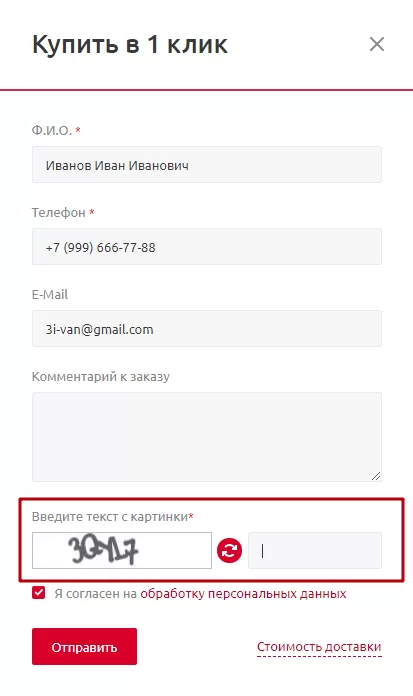
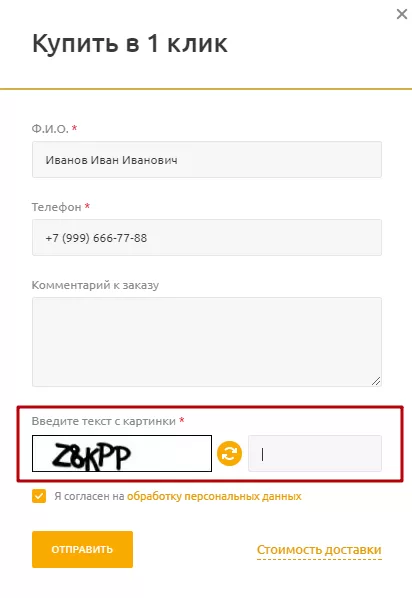
Начиная с версии решений Аспро: Оптимус 1.1.11 и Аспро: Маркет 1.3.11 появилась возможность добавлять капчу в форму «Купить в 1 клик».
Вид формы с captcha в Аспро: Оптимус:
В Аспро: Маркет:
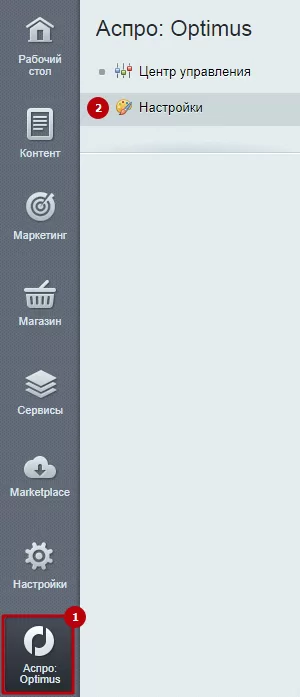
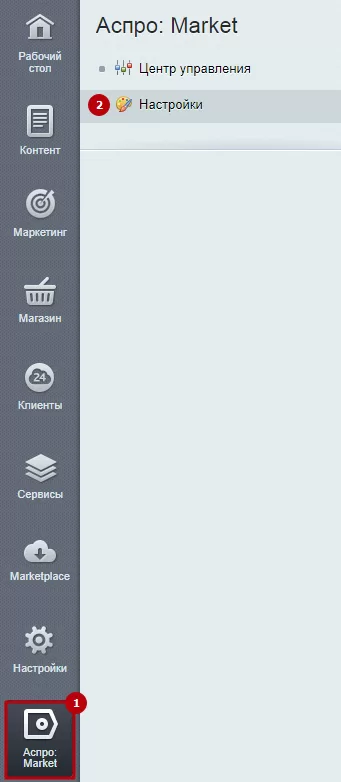
Чтобы добавить капчу в форму, перейдите в центр управления решения Аспро: Optimus или Аспро: Market и выберите «Настройки».
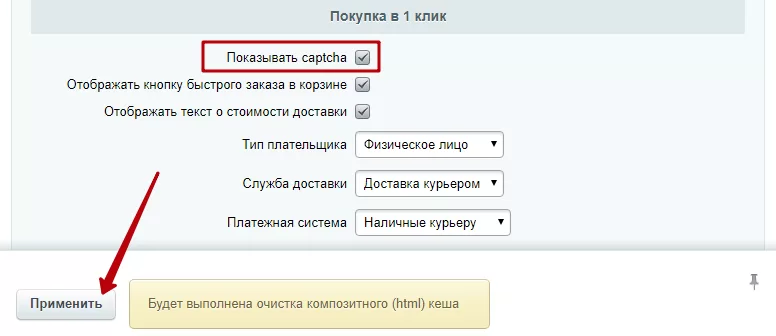
Пролистайте параметры до группы «Покупка в 1 клик». Установите галку у пункта «Показывать captcha» и нажмите «Применить».
назадНастройка Постраничная навигация на детальных страницах новостей и статейвперед
Постраничная навигация на детальных страницах новостей и статей
В Аспро: Маркет, начиная с версии 1.5.1, и Аспро: Оптимус, начиная с версии 1.3.1, вы можете задавать количество товаров на детальной странице новости и статьи. Если позиций больше, чем указанное количество, то на страницу добавится постраничная навигация. Используйте эту настройку, чтобы страница не выглядела перегруженной.
Внимание! Постраничная навигация доступна, если установлен вид «блочный» для отображения связанных товаров.
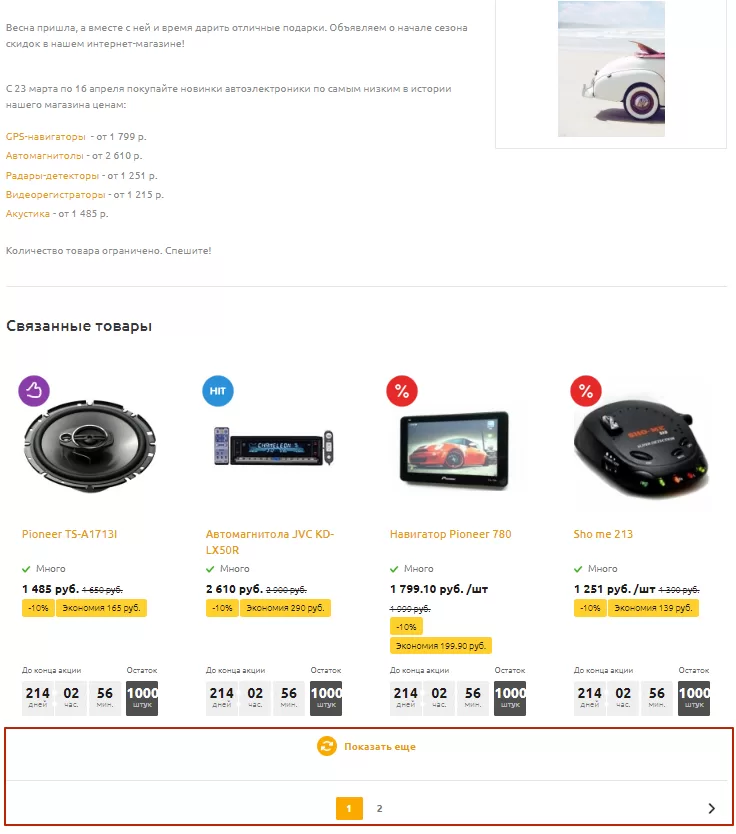
Детальная страница новости с пагинацией.
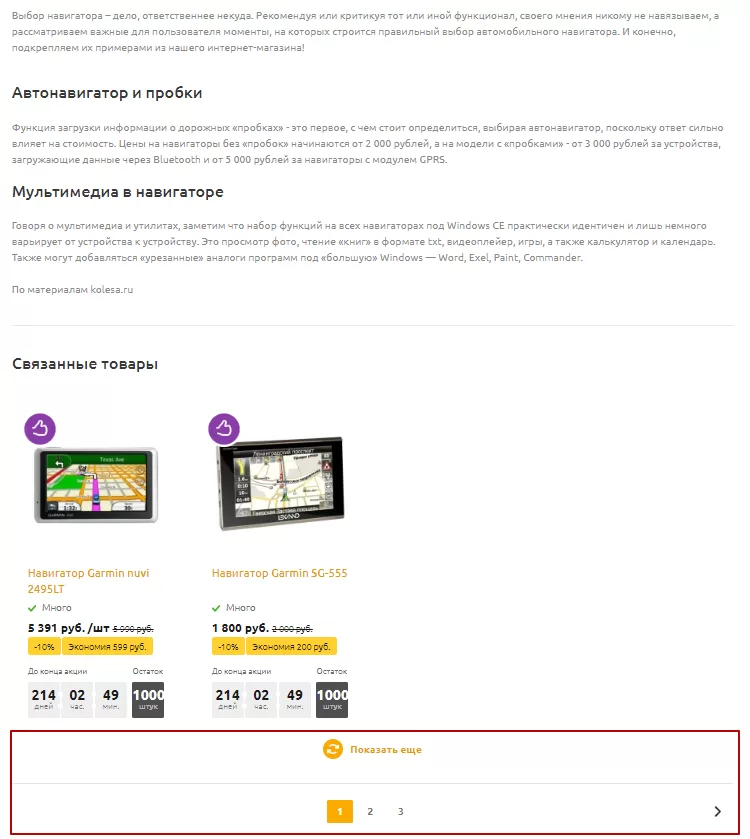
Детальная страница статьи с пагинацией.
Настройка постраничной навигации для детальной страницы новости
Чтобы настроить количество элементов на странице, в публичной части сайта в режиме правки наведите на область страницы новости и нажмите на шестеренку.
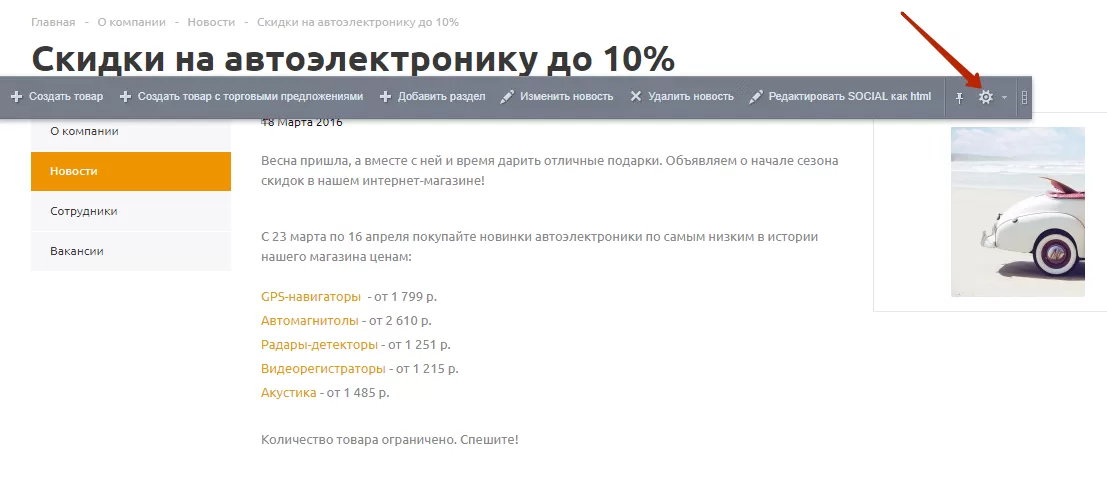
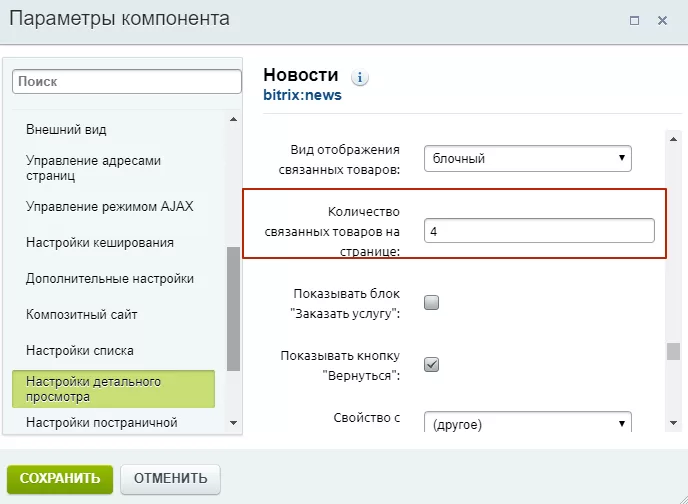
В параметрах компонента новостей укажите значение в поле «Количество связанных товаров на странице». Сохраните изменения.
Настройка постраничной навигации для детальной страницы статьи
Чтобы настроить количество элементов на странице, в публичной части сайта в режиме правки наведите на область страницы статьи и нажмите на шестеренку.
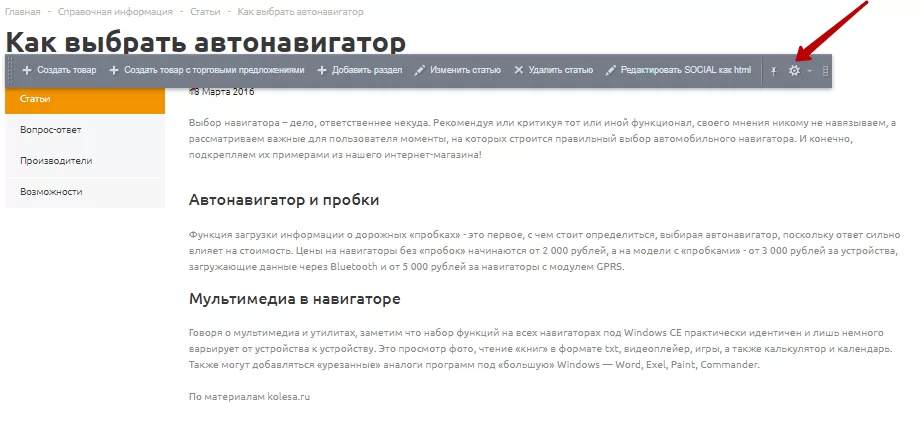
В параметрах компонента новостей укажите значение в поле «Количество связанных товаров на странице». Сохраните изменения.
назадНастройка Captcha для покупки в 1 клик Посадочные страницывперед
Посадочные страницы
Спроектированные с учетом интересов пользователей посадочные страницы в каталоге товаров способны увеличить конверсию до 7%. Продвигаться с ними будет проще – вы можете создать лендинг под абсолютно любой запрос. Дополнительно сэкономите рекламный бюджет, потому что лендинги позволят привлечь вам больше органического трафика.
Решение позволяет создавать неограниченное количество посадочных страниц. Это могут быть тематические и сезонные подборки, специальные предложения под рекламную кампанию, акцию или запрос в поисковых системах (например, «немецкий ламинат распродажа»).
Примеры посадочных страниц на демо-версии решения:
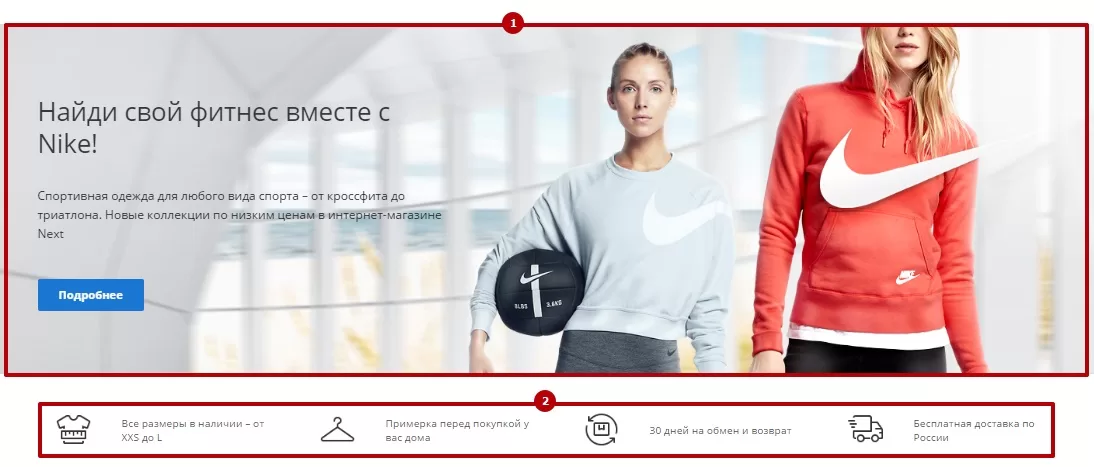
Посадочные страницы для каталога создаются с помощью встроенного конструктора и по разработанному шаблону. При разработке Аспро: Next мы учли, что перегруженная страница с множеством отвлекающих элементов отталкивает потенциальных клиентов. Посадочная страница содержит только элементы, которые должны быть перед глазами посетителя и обеспечат максимальную конверсию в покупки. Рассмотрим их подробнее.
-
Рекламный баннер (1) визуально подкрепляет содержание страницы. На нем расположены заголовок, описание и кнопка с призывом к действию и с якорной ссылкой, которая ведет к подборке товаров;
-
Блок с тизерами (2) дополняет состав страницы полезными сведениями – например, преимуществами и особенностями сервиса интернет-магазина;
-
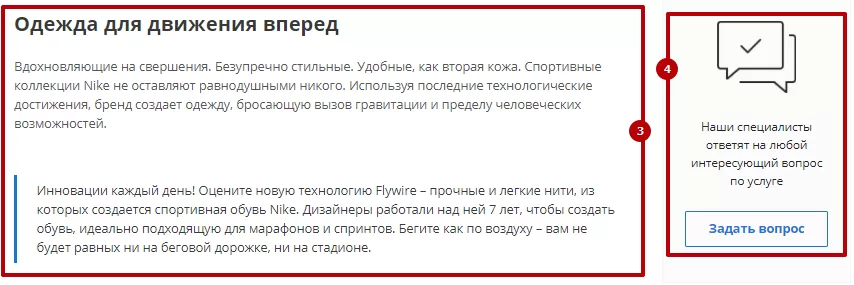
Описание над перечнем товаров (3) содержит SEO-текст;
-
Блок обратной связи (4) ;
-
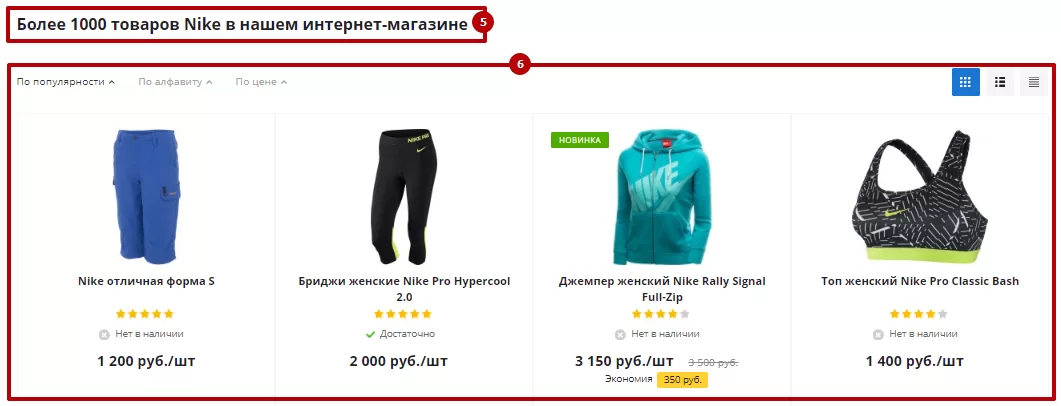
Заголовок над списком товаров (5) используется для визуального оформления списка товаров;
-
Составленный при помощи умного фильтра список товаров (6) ;
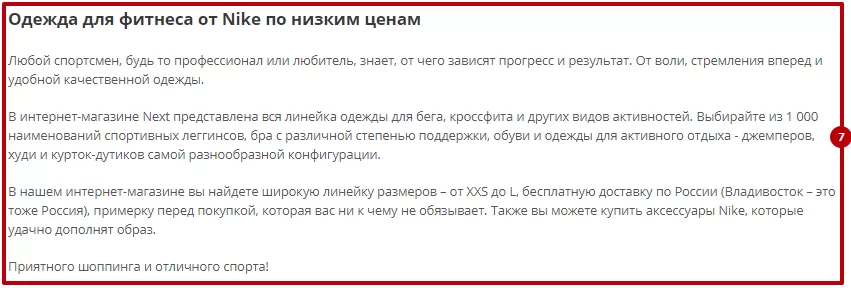
- Дополнительное описание под блоком товаров (7) ;

- Перечень популярных категорий (8) содержит ссылки на другие посадочные страницы.
Содержание главы:
-
Скрытие блока «Популярные категории» на посадочных страницах в обзорах и каталоге
-
Настройка заголовка блока «Популярные категории» в посадочных страницах
-
Настройка количества видимых и выводимых «Популярных категорий» в посадочных страницах
назадПостраничная навигация на детальных страницах новостей и статей Посадочные страницы-обзорывперед
Посадочные страницы-обзоры
Вы можете создавать посадочные страницы как в отдельном разделе «Обзоры», так и внутри каталога товаров. Управление посадочными страницами в каталоге осуществляется только из административной части сайта. Страницы из раздела «Обзоры» можно создавать, изменять и удалять как из административной, так и из публичной части.
Рассмотрим инструменты управления страницами из раздела «Обзоры».
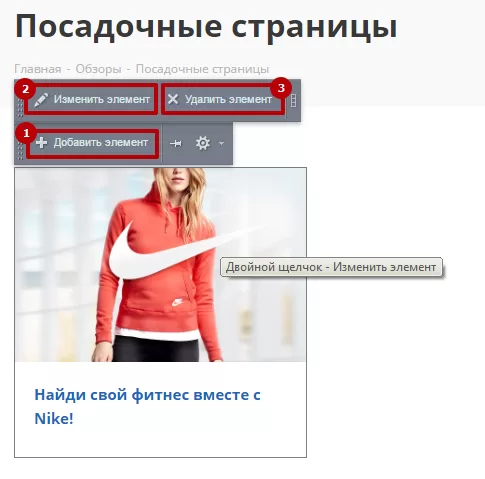
Для манипуляций из публичной части сайта перейдите в режим правки и наведите указатель в соответствующем разделе на анонс одной из существующих посадочных страниц. Используйте одноименные кнопки меню для добавления новой страницы (1) , изменения (2) или удаления (3) существующей.
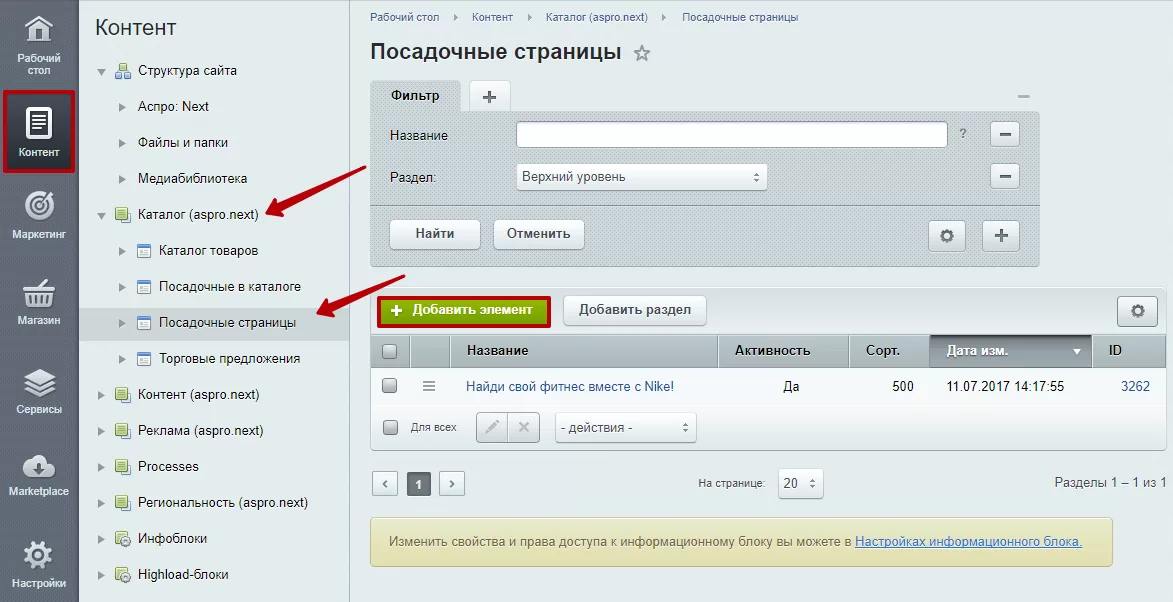
В административной части сайта те же действия доступны в Контент → Каталог → Посадочные страницы. Чтобы создать новую страницу используйте кнопку «Добавить элемент». Действия по изменению и удалению элемента осуществляются стандартными средствами – одноименными пунктами меню, выпадающего при нажатии кнопки «Гамбургер».
При создании нового элемента на основной вкладке вы можете:
- указать название посадочной страницы (1) – поле обязательно для заполнения;
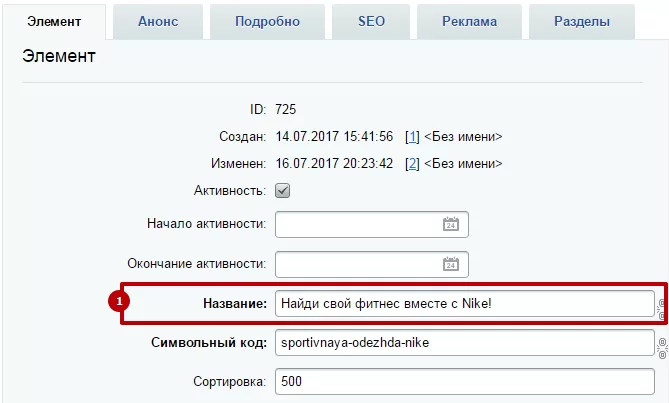
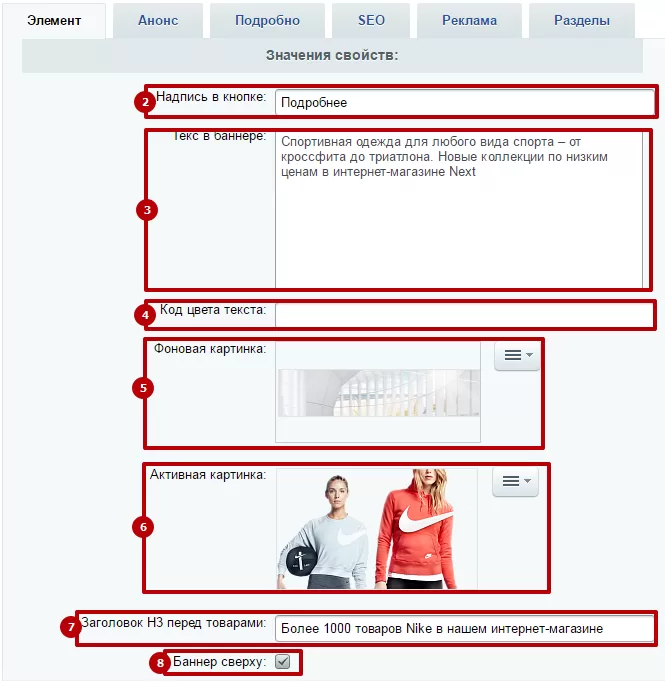
- задать название кнопки на баннере (2) ;
- ввести рекламный текст, который будет отображаться на баннере (3) , и задать ему особый цвет (4) (пустое поле оставляет цвет текста по умолчанию);
- установить фоновую (5) и активную картинки (6) для составного баннера;
- задать заголовок, оформляющий список товаров (7) ;
- включить/отключить отображение баннера (8) ;
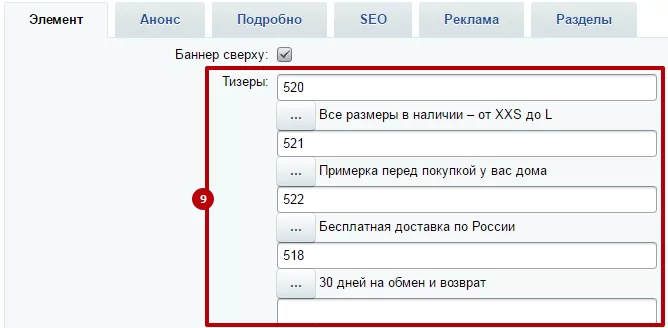
- подключить тизеры**(9)** ;
- включить блок обратной связи «Задать вопрос»(10) ;
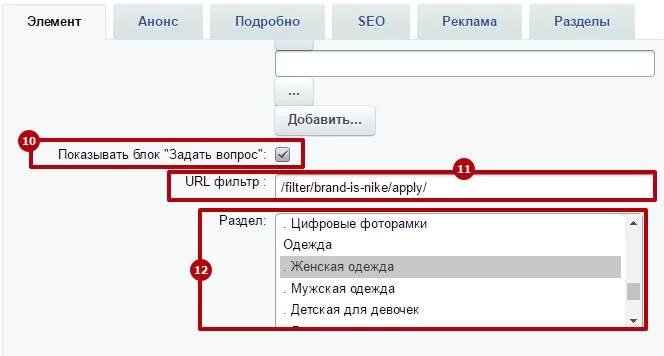
- привязать товары при помощи полей «URL фильтр» (11) и «Раздел» (12). Эту возможность разберем подробнее в отдельном уроке.
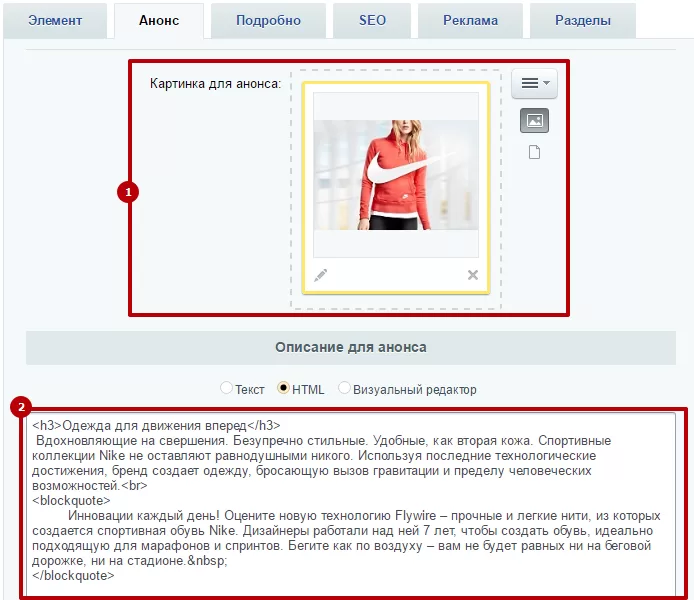
На вкладке «Анонс» предусмотрена загрузка изображения для превью (1) и поле под текст, который будет отображаться над списком товаров (2).
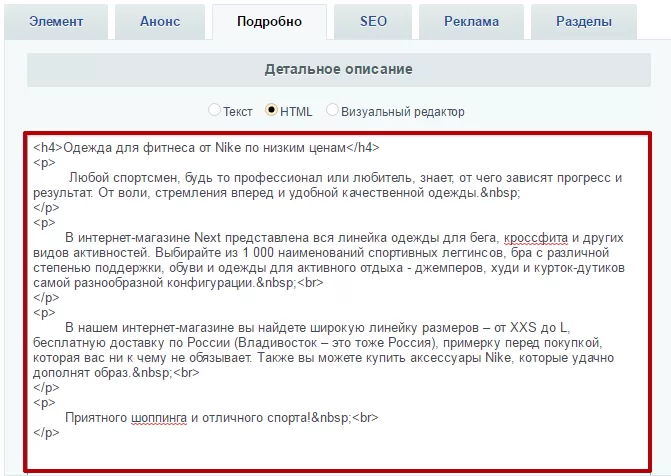
Вкладка «Подробно» содержит поле для описания, отображаемого под списком привязанных товаров.
назадПосадочные страницы Посадочные страницы в каталоге товароввперед
Посадочные страницы в каталоге товаров
Состав посадочных страниц в каталоге не сильно отличается от состава страниц из раздела «Обзоры». Ознакомиться с различиями можно в Контент → Каталог → Посадочные в каталоге. Добавление, удаление и изменение страниц производятся стандартными средствами.
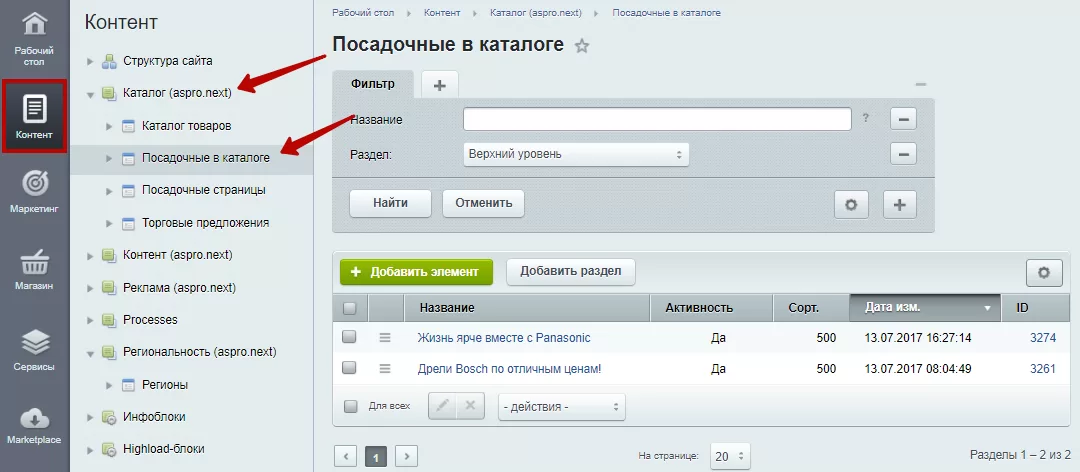
Когда вы откроете редактор посадочной страницы в каталоге, то заметите отсутствие возможности включить составной баннер с текстом и кнопкой на нем. Также будет отсутствовать заголовок над списком товаров, а поле «Ссылка» заменяет поле «URL фильтр» и при этом несет ту же функцию – привязку товаров.
Откроем второй образец посадочной страницы – дрелей Bosch по отличным ценам. Посмотрим, как это выглядит.
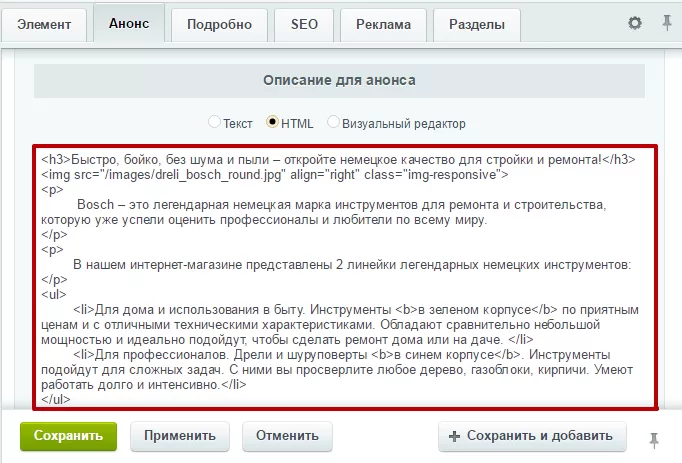
Поле для ввода текста, который располагается над блоком с товарами, перенесено на вкладку «Анонс».
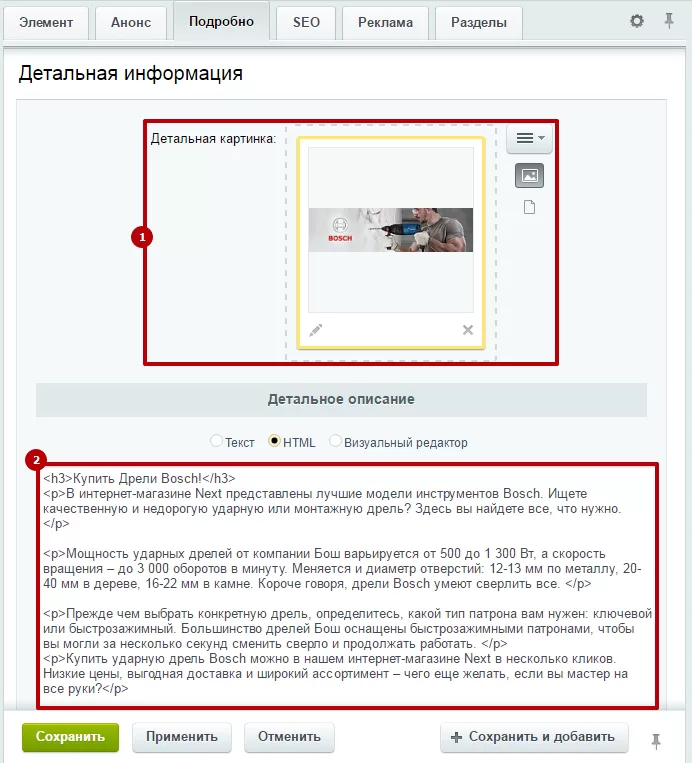
Загрузить изображение для визуального оформления посадочной страницы вы можете на вкладке «Подробно» (1), а в поле детального описания (2) ввести текст для области под списком товаров.
Примечание: Если вы создаете посадочную страницу с выборкой товаров по цене, то в настройках фильтра должен быть указан тип используемой цены.
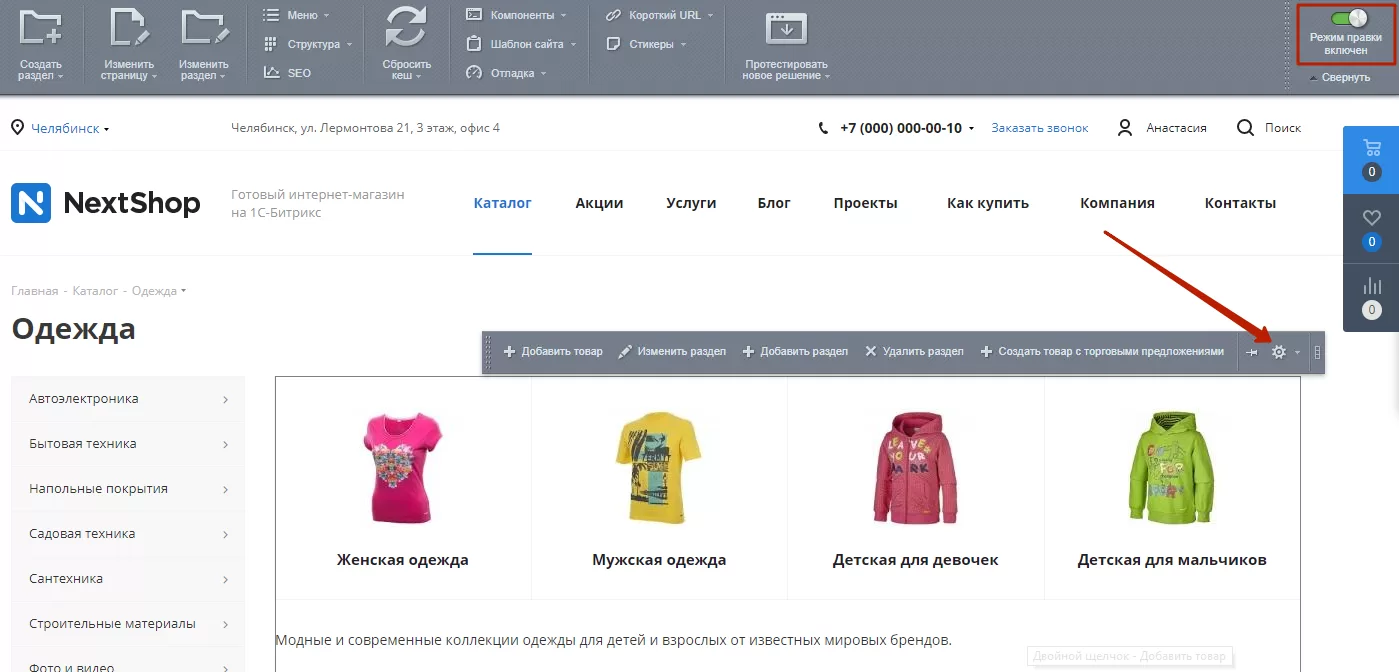
Чтобы указать тип цены, перейдите в каталог и при включенном режиме правки наведите на область. В появившемся меню нажмите на шестеренку:
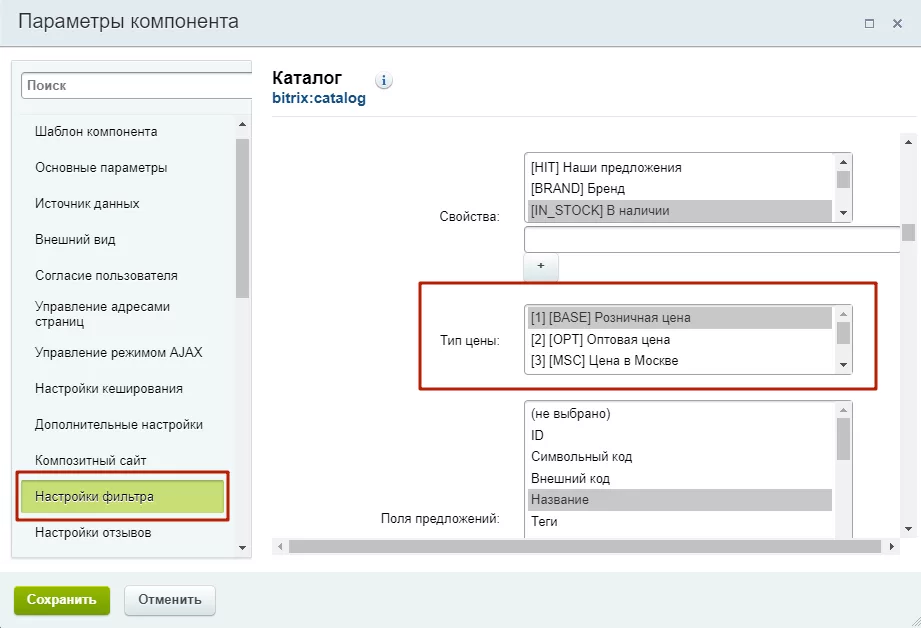
На вкладке «Настройки фильтра» выберете тип используемой цены:
Содержание главы:
назадПосадочные страницы-обзоры Расположение списка категорий в посадочных страницах в каталогевперед
Расположение списка категорий в посадочных страницах в каталоге
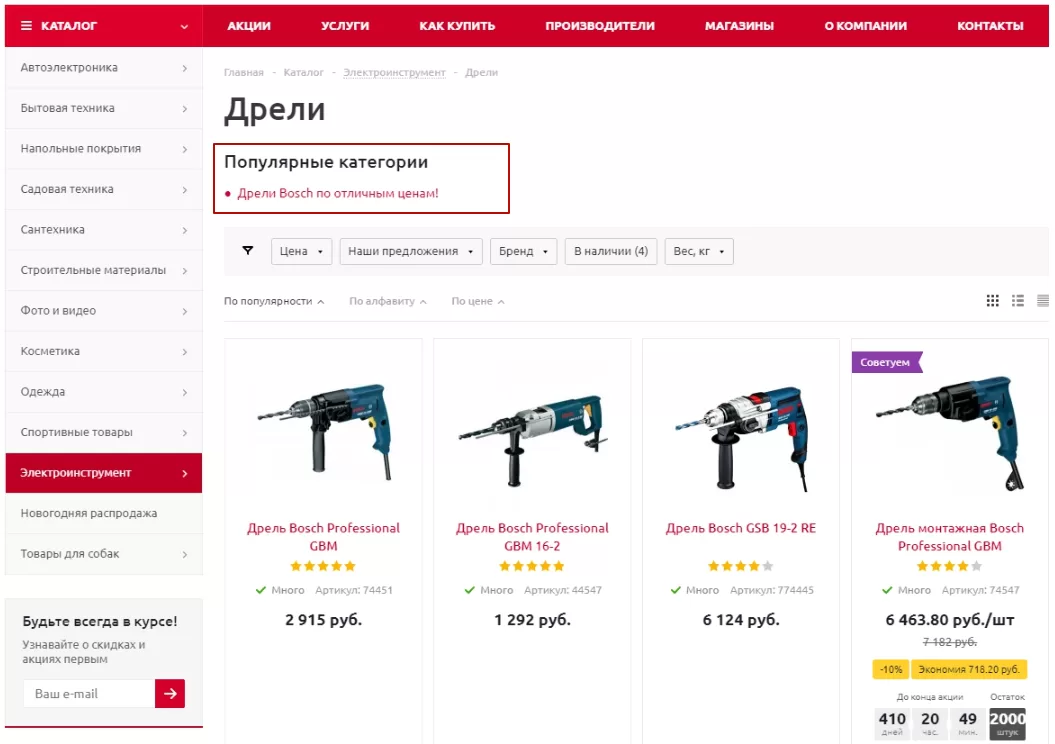
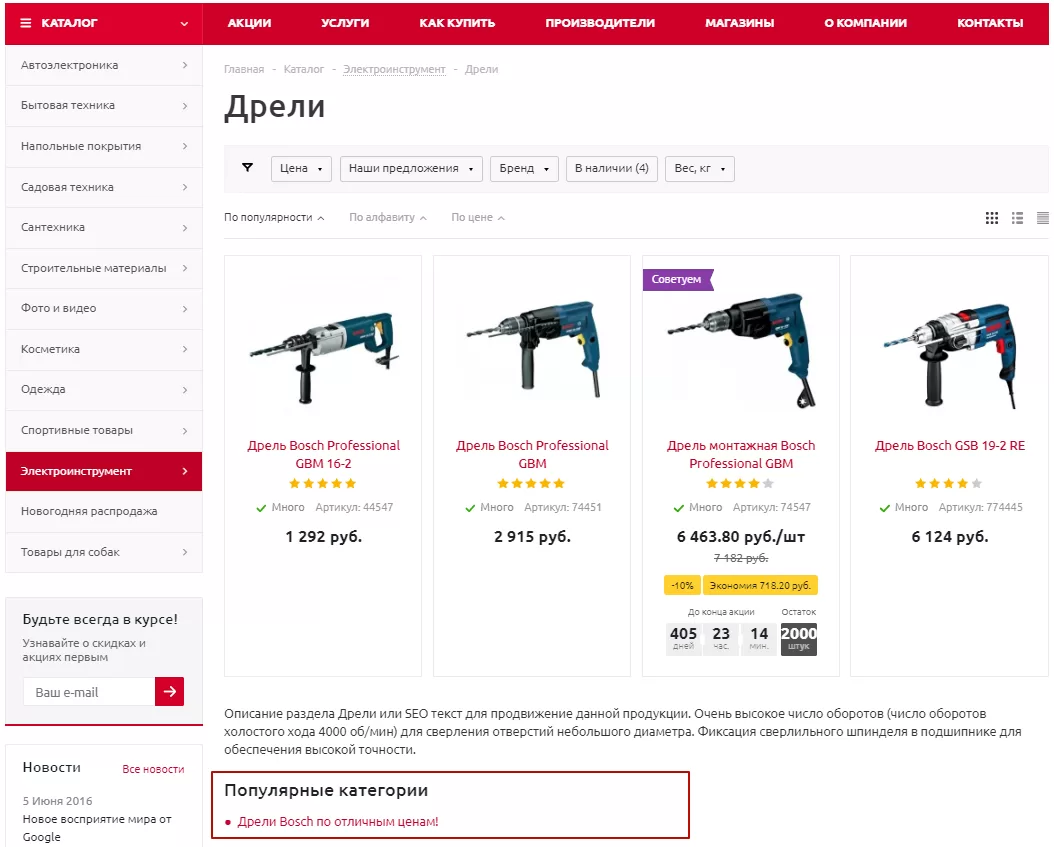
Начиная с версии решения 1.5.2, вы можете выбирать, где располагать список категорий в посадочных страницах в каталоге: перед списком товаров или после. Используйте список элементов в качестве навигации — перемещайте популярные категории вниз или вверх. Выбирайте оптимальное отображение популярных категорий для своего проекта.
Популярные категории перед списком товаров.
Популярные категории после списка товаров.
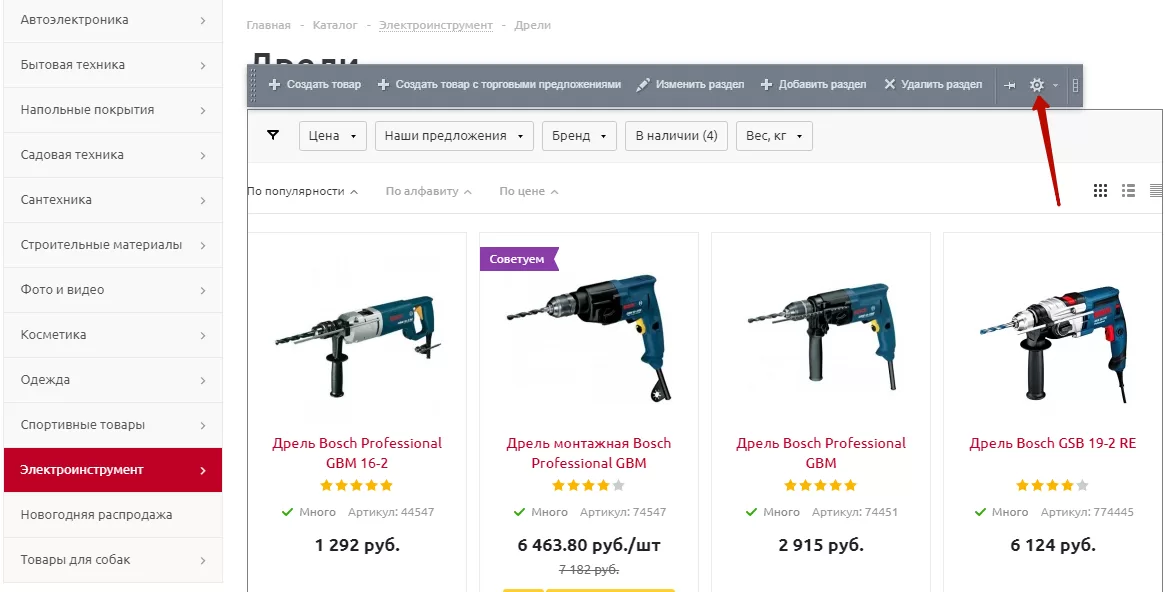
Чтобы выбрать размещение блока категорий, активируйте режим правки в публичной части. Наведите на область страницы и нажмите на шестеренку.
В параметрах компонента каталога кликните на блок «Настройки списка» и выберите нужный вариант в поле «Положение блока «Популярные категории».
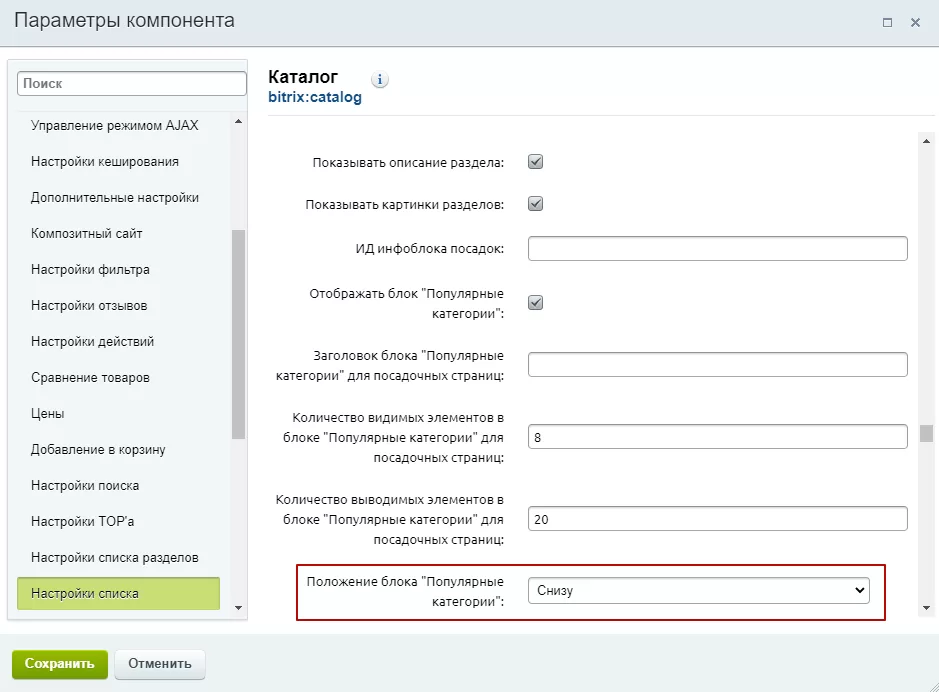
Сохраните изменения.
назадПосадочные страницы в каталоге товаров Привязка товаров к посадочной страницевперед
Привязка товаров к посадочной странице
К посадочным страницам можно привязывать часть каталога товаров (большой раздел, например «Одежда», «Электроинструменты») или определенную выборку по более специализированным разделам (женская одежда фирмы Nike, дрели фирмы Bosch).
Как говорилось ранее, посадочные страницы из раздела «Обзоры» и посадочные страницы в каталоге немного отличаются. Это утверждение верно и для настройки привязки товаров.
Сперва рассмотрим как привязать товары к посадочной странице из раздела «Обзоры».
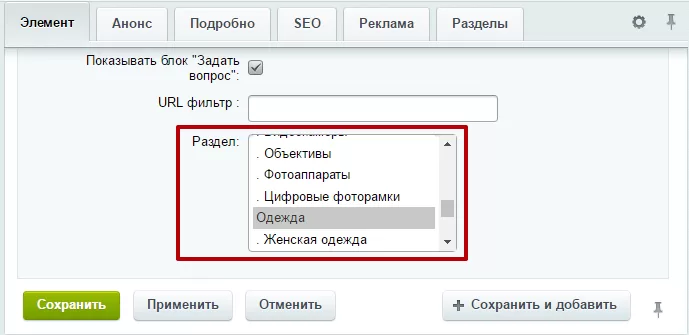
Чтобы привязать к посадочной странице часть каталога, в редакторе страницы на основной вкладке «Элемент» найдите поле «Раздел» и выберите ту часть каталога, которую хотите привязать. Например, раздел «Одежда». Сохраните изменения.
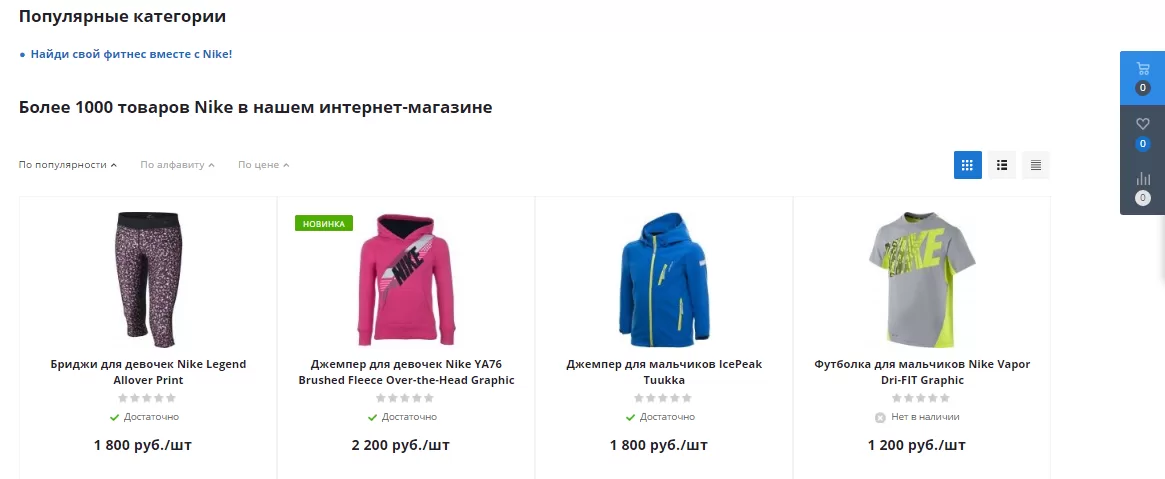
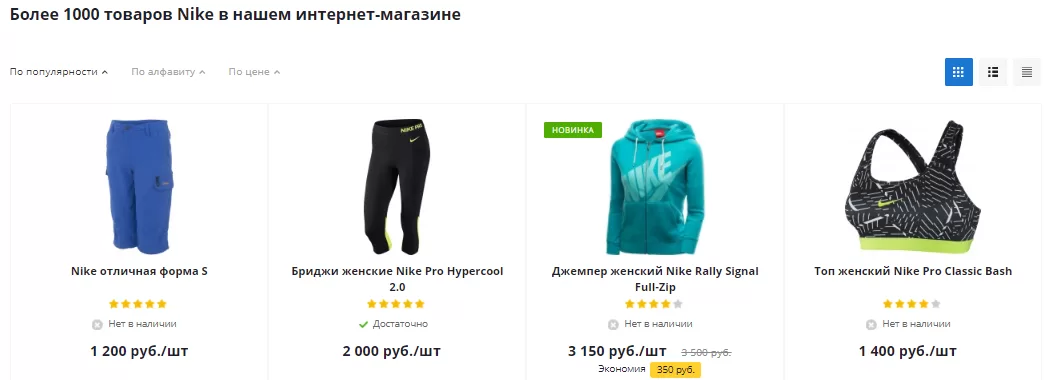
В блоке привязанных товаров отобразится содержимое всех входящих в раздел подразделов: товары для женщин, мужчин и детей.
Для того, чтобы привязать к странице товар из более специализированного раздела с выборкой по бренду, откройте этот подраздел и воспользуйтесь умным фильтром: установите галку у нужного бренда и нажмите кнопку «Показать».
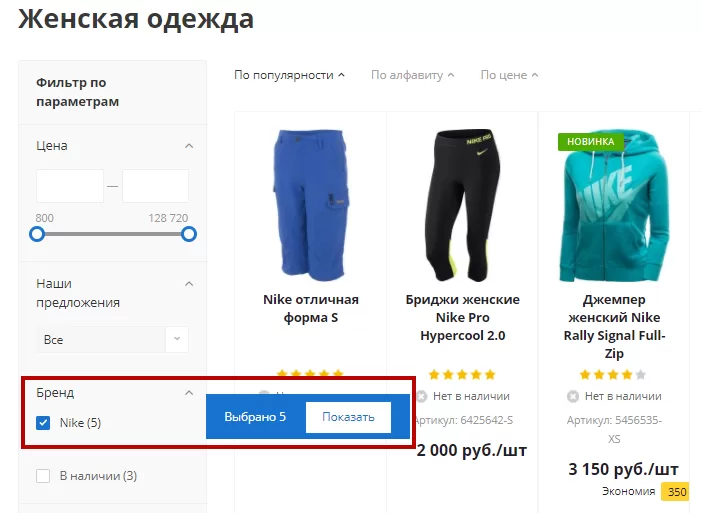
Когда в браузере отобразится результат работы фильтра, выделите в адресной строке часть адреса, начиная с символа «/» (слэш) и слова «filter», до самого конца и скопируйте содержимое в буфер обмена (сочетание клавиш Ctrl + C).
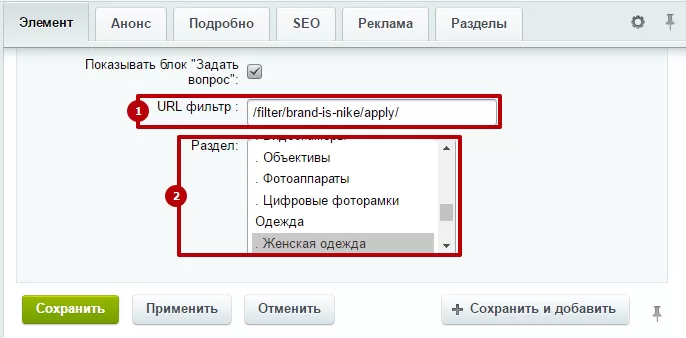
На примере выборке женской одежды по фирме Nike копировать нужно строку: /filter/brand-is-nike/apply/.

Затем вернитесь в редактор посадочной страницы. Вставьте в поле «URL фильтр» (1) содержимое буфера обмена (сочетание клавиш Ctrl + V) и отметьте в поле «Раздел» (2) соответствующий пункт (для примера, это «.Женская одежда»).
В результате в блоке товаров отобразиться желаемая выборка по бренду.
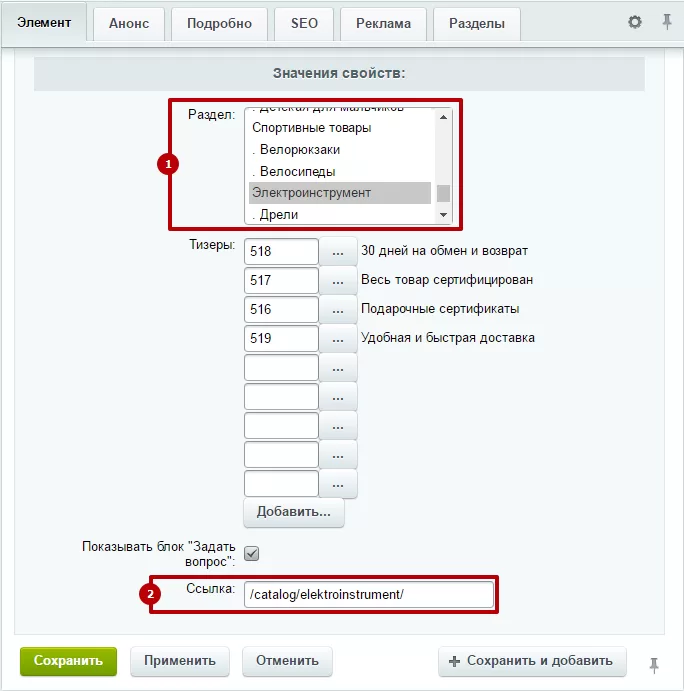
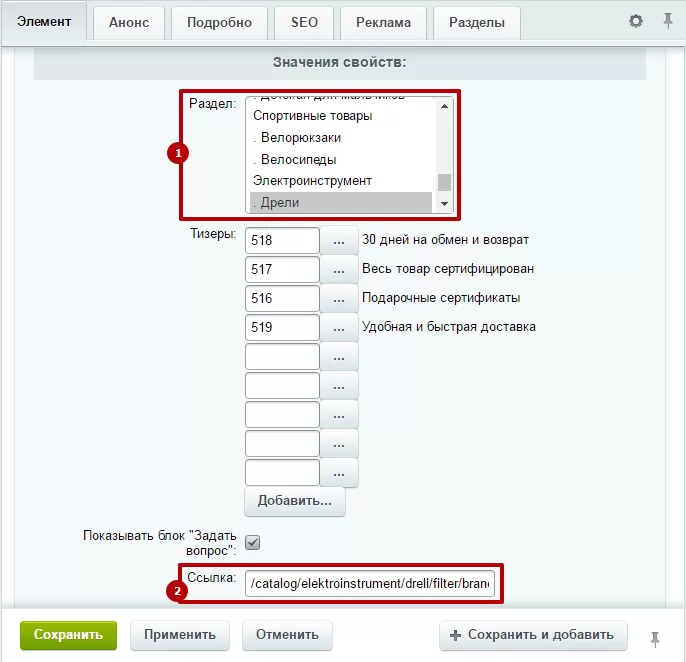
Привязка товаров для посадочной страницы в каталоге отличается тем, что помимо поля «Раздел» (1) всегда нужно заполнять поле «Ссылка» (2).
Значение для поля «Ссылка» берется также из адресной строки браузера. В случае привязки большого раздела каталога, откройте его в браузере и скопируйте часть адреса, начиная от символа «/» (слэш) и слова «catalog».

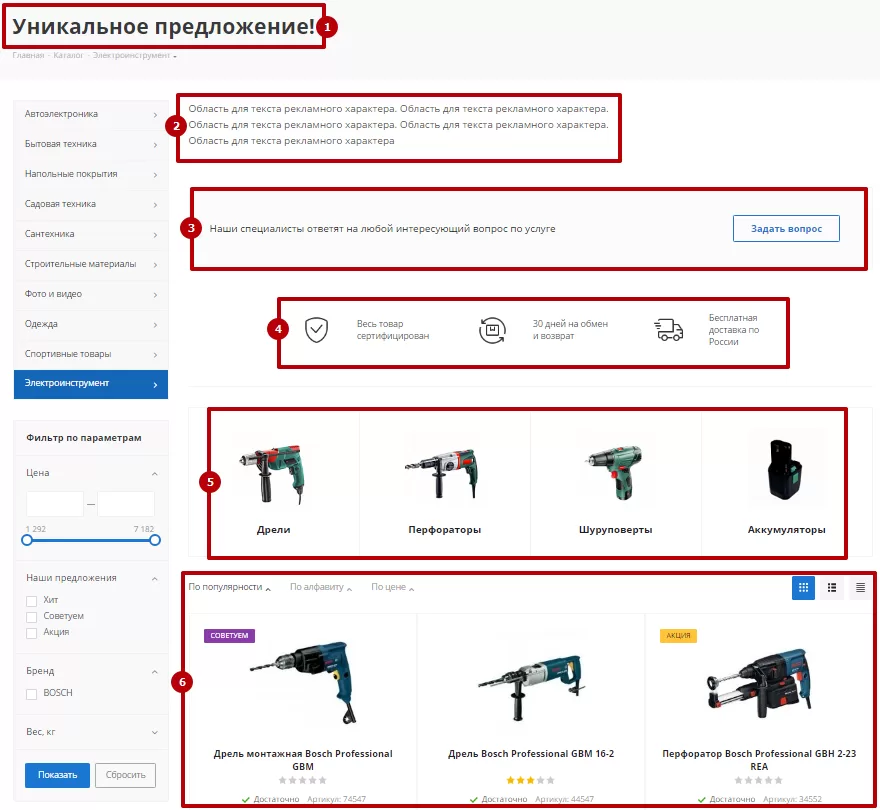
Привязка подобного рода изменяет внешний вид раздела. Замещается заголовок (1), к превью подразделов (5) и блоку содержащихся в них товаров (6) можно добавить свое описание (2), блок обратной связи (3), тизеры (4) и прочие элементы, доступные в редакторе посадочной страницы в каталоге.
Для того, чтобы создать посадочную страницу в каталоге, привязанную к бренду, повторите действия, как в привязке товаров к посадочной странице из раздела «Обзоры»: откройте нужный раздел (например, «Дрели»), воспользуйтесь умным фильтром и, когда фильтр выдаст результат, скопируйте часть адреса из браузерной строки. В данном случае копировать нужно, начиная с символа «/» (слэш) и слова «catalog».

После скопированный текст нужно вставить в поле «Ссылка» (2) и выбрать в перечне «Раздел» (1)соответствующий требованиям пункт (для примера, это «.Дрели»).
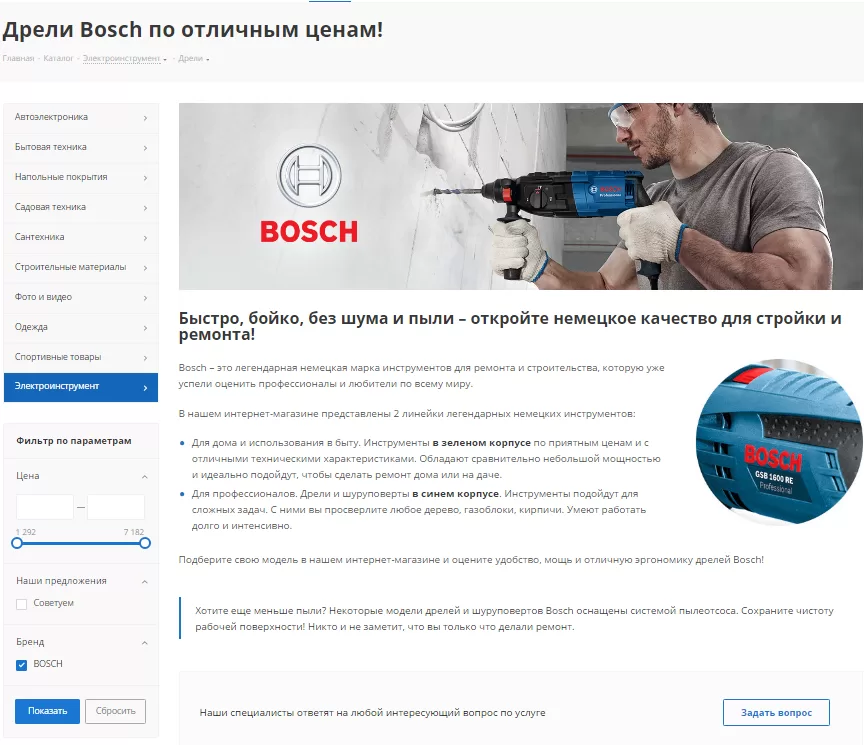
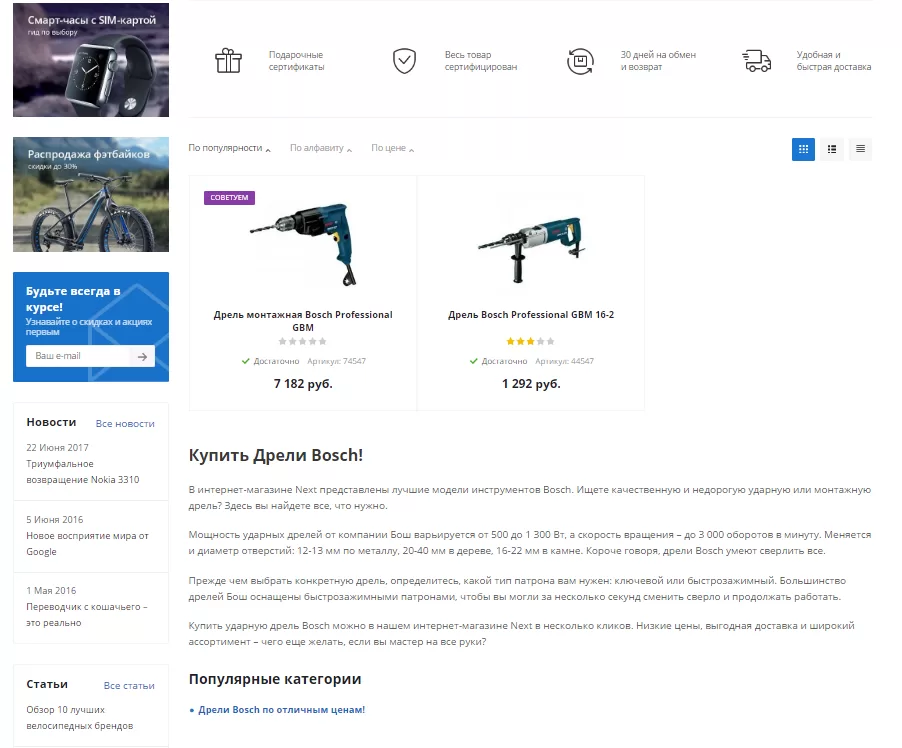
В результате, когда посетитель будет просматривать каталог электроинструментов в ветке «Дрели» с использованием фильтра по марке «Bosch», он выйдет на тематическую посадочную страницу со списком искомых товаров.
назадРасположение списка категорий в посадочных страницах в каталоге Скрытие блока «Популярные категории» на посадочных страницах в обзорах и каталогевперед
Скрытие блока «Популярные категории» на посадочных страницах в обзорах и каталоге
В Аспро: Оптимус, начиная с версии 1.4.2, появилась возможность скрывать блок «Популярные категории» на посадочных страницах. Используйте эту настройку, чтобы регулировать вовлеченность пользователей на странице.
Как работает эта функция, разберем на примере посадочной страницы в каталоге.
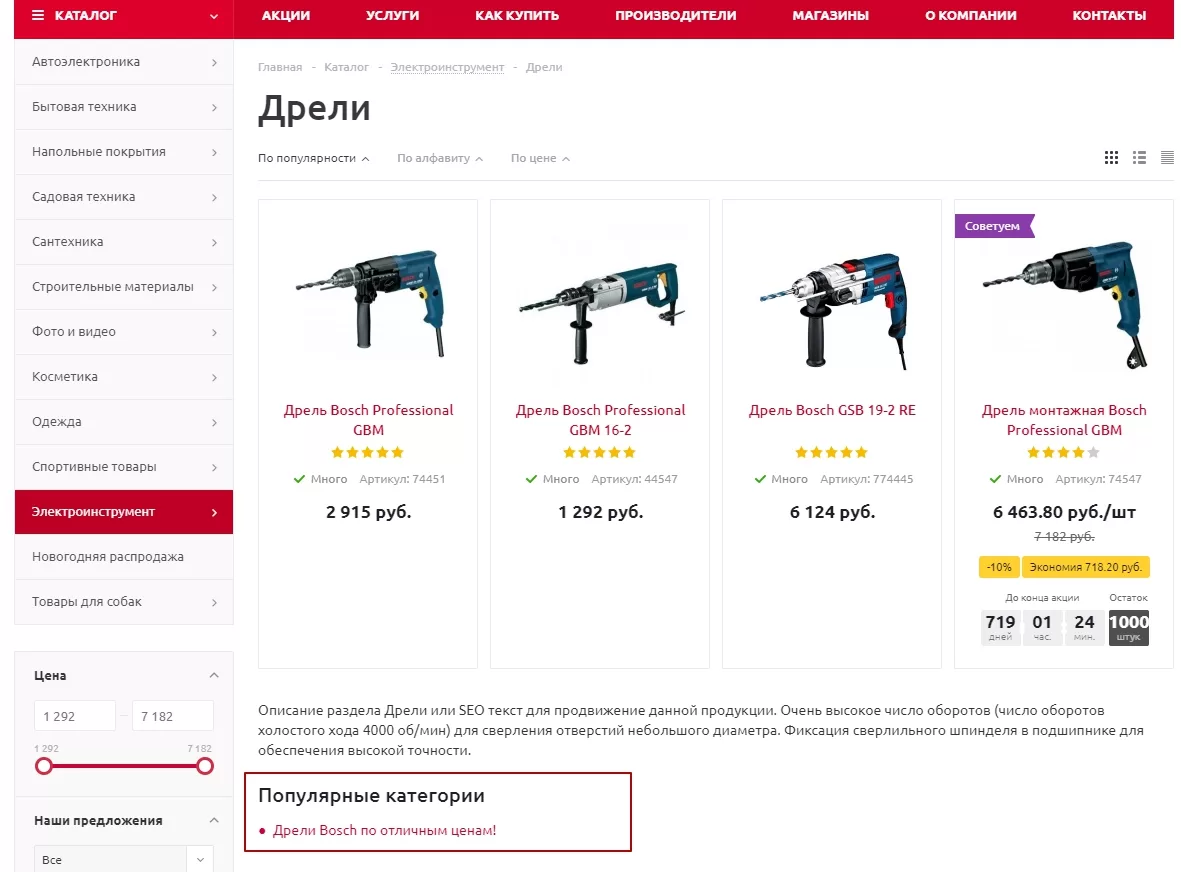
Посадочная страница в каталоге с популярными категориями.
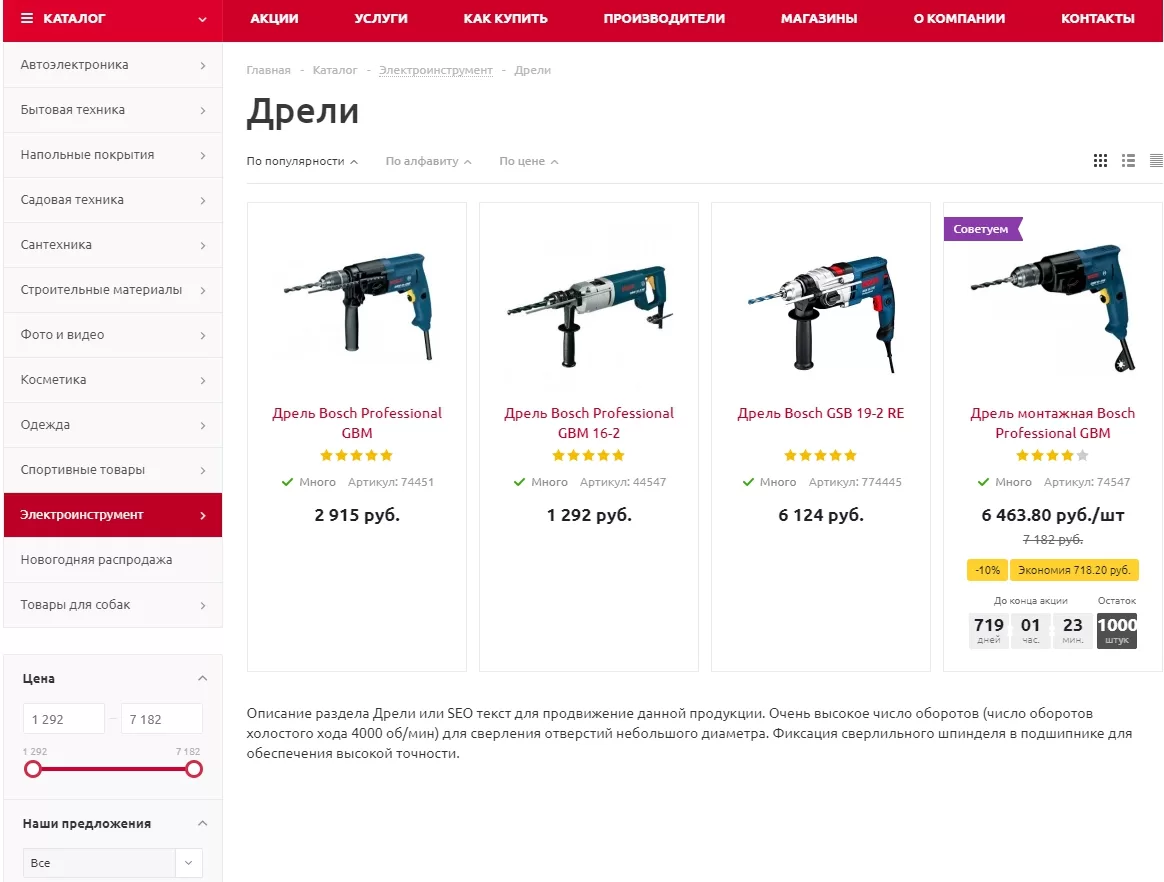
Посадочная страница в каталоге без популярных категорий.
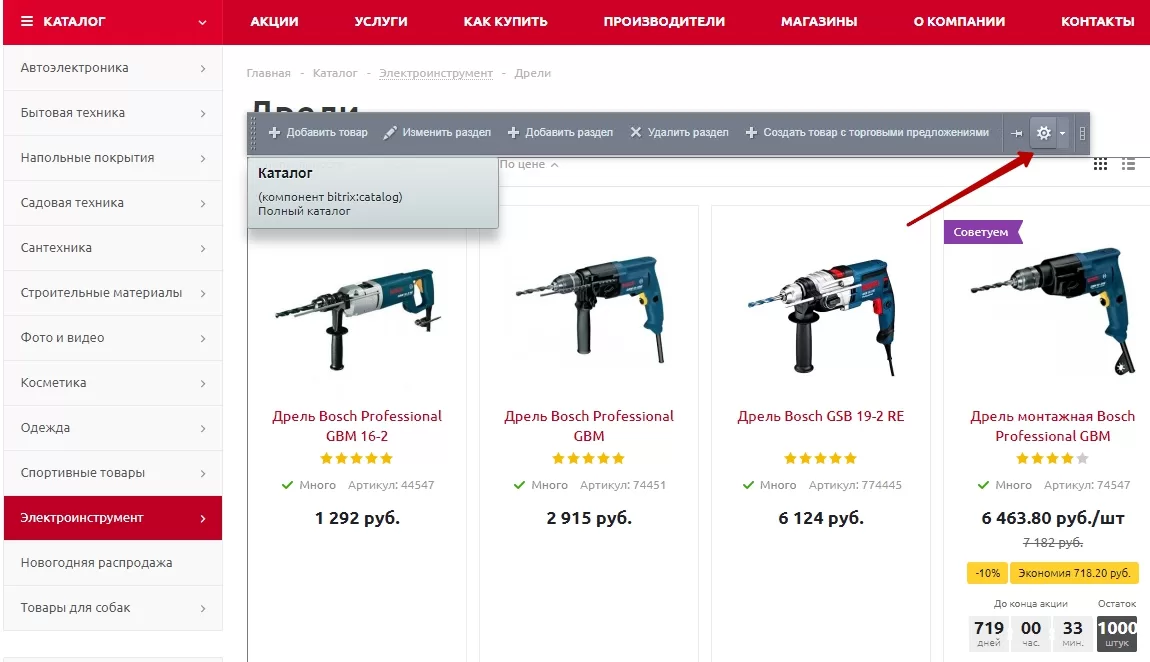
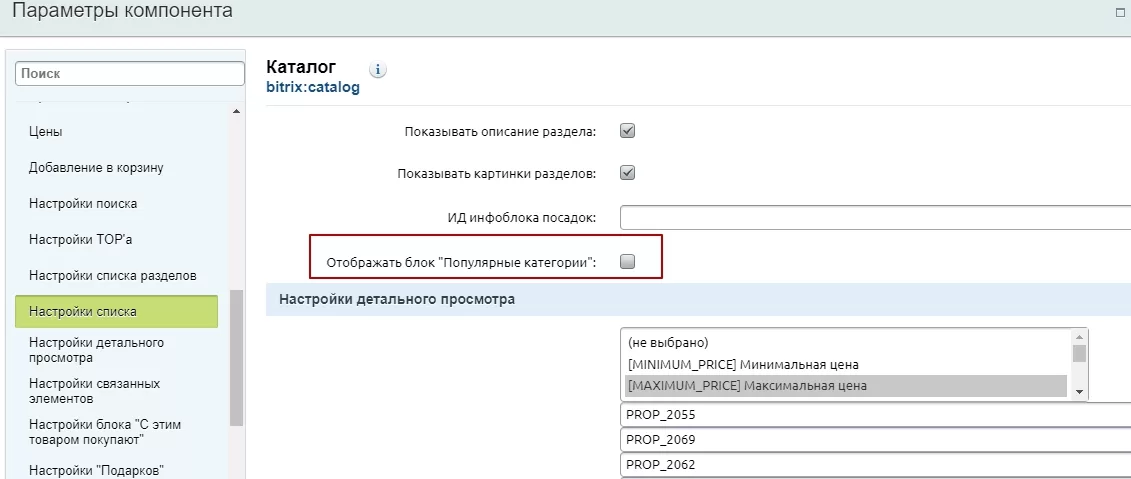
Чтобы скрыть «Популярные категории», перейдите в параметры компонента каталога. Для этого необходимо в публичной части сайта в режиме правки навести курсор на область страницы и нажать на шестеренку.
Далее нужно найти раздел «Настройки списков» и убрать галку в поле «Отображать блок “Популярные категории”». Сохраните изменения. Элемент скрыт.
назадПривязка товаров к посадочной странице Настройка заголовка блока «Популярные категории» в посадочных страницахвперед
Настройка заголовка блока «Популярные категории» в посадочных страницах
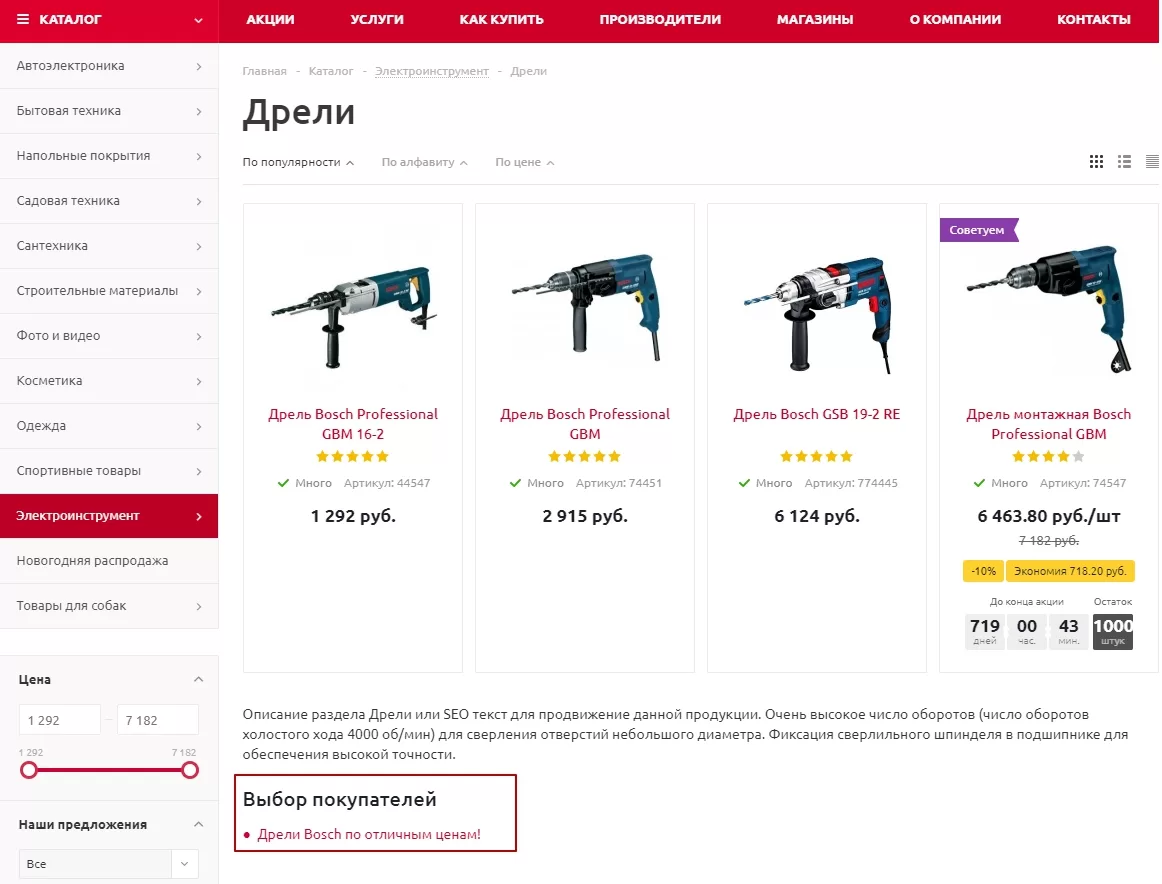
В Аспро: Оптимус, начиная с версии 1.4.2, появилась возможность прописывать свой заголовок для блока «Популярные категории». используйте эту возможность для привлечения внимания посетителей сайта.
Чтобы использовать новый функционал, нужно в публичной части в режиме правки нажать на шестеренку.
В параметрах компонента каталога найдите блок «Настройки списка». В строке «Заголовок блока “Популярные категории” для посадочных страниц» пропишите нужный заголовок.
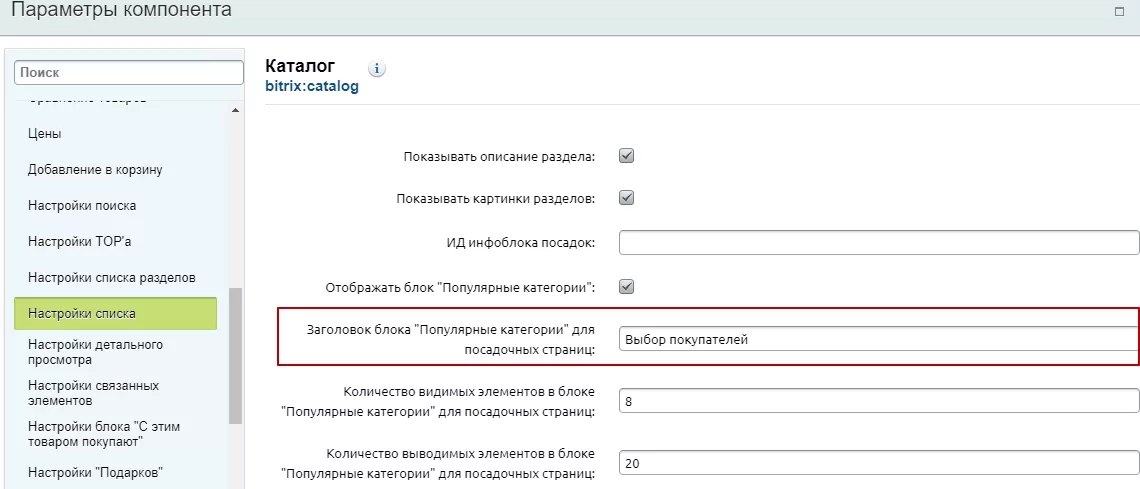
Сохраняем. Новый заголовок установлен.
назадСкрытие блока «Популярные категории» на посадочных страницах в обзорах и каталоге Настройка количества видимых и выводимых «Популярных категорий» в посадочных страницахвперед
Настройка количества видимых и выводимых «Популярных категорий» в посадочных страницах
В Аспро: Оптимус, начиная с версии 1.4.2, можно выбирать необходимое количество элементов в популярных категориях.
Бывает так, что элементов популярных категорий больше, чем необходимо для лаконичного оформления.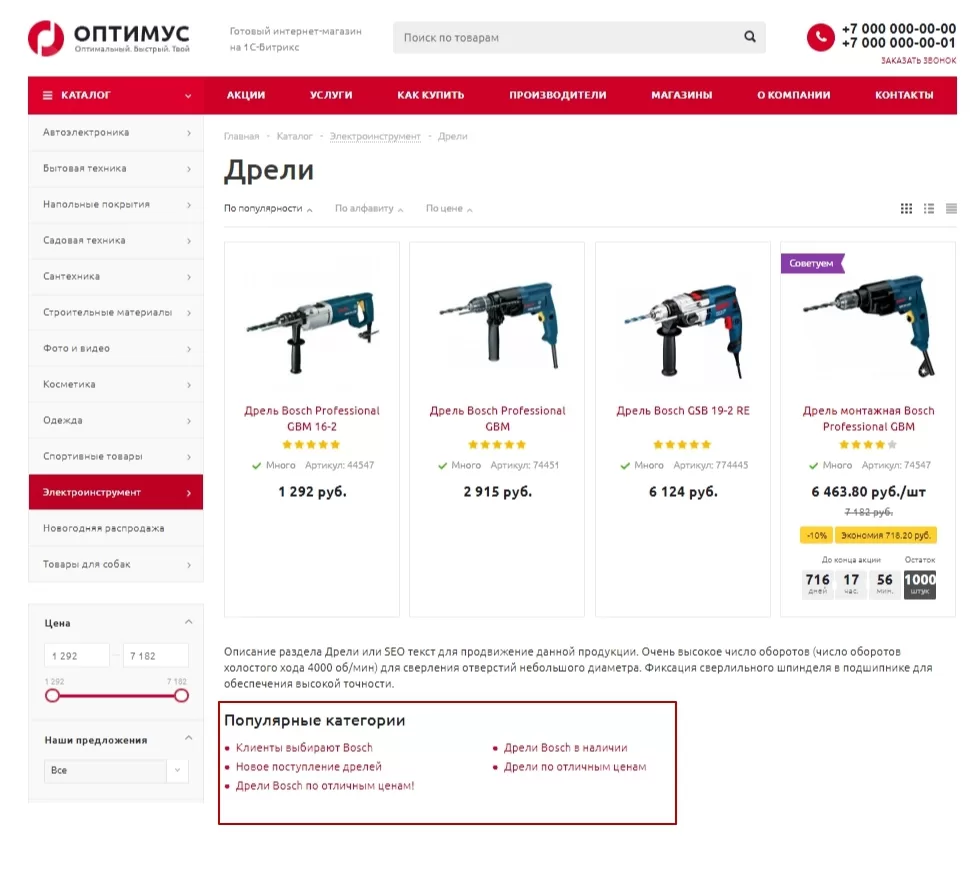
Чтобы улучшить юзабилити страниц, можно настроить количество видимых элементов «Популярных категорий». А остальные элементы скрыть через кнопку «Показать все».
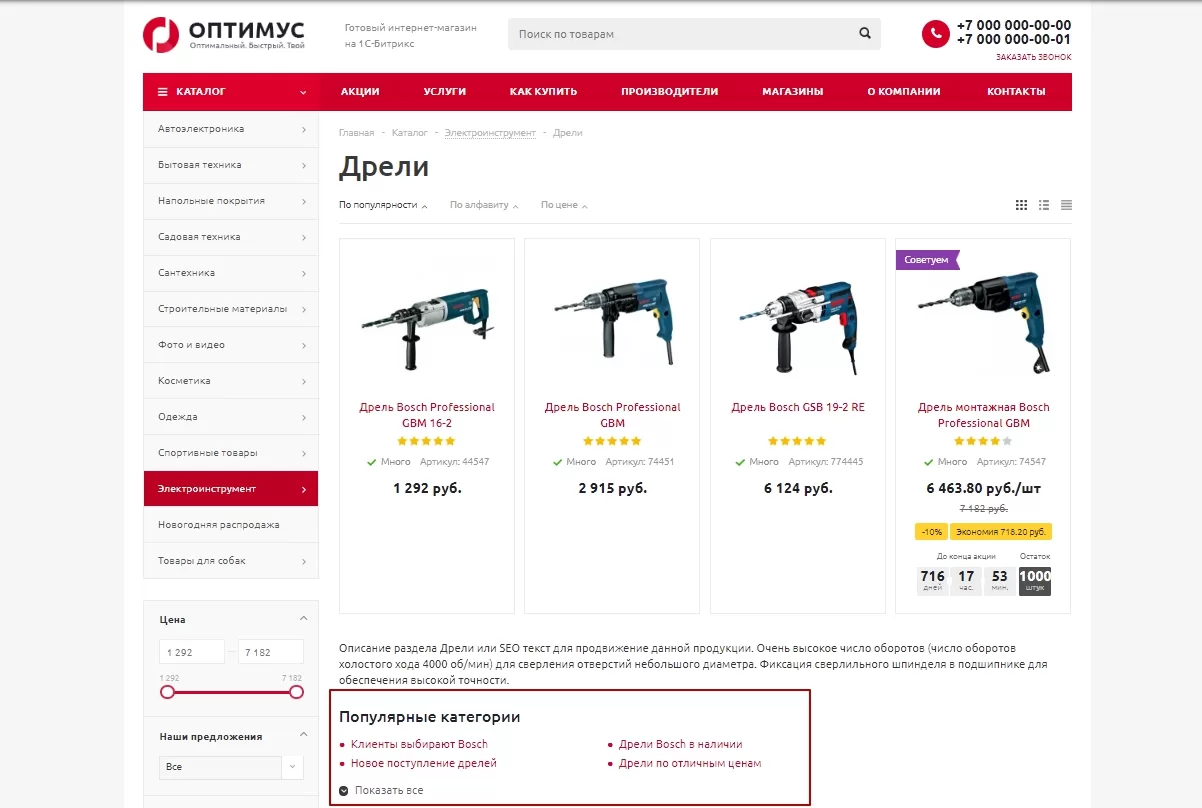
Для настройки количества видимых элементов «Популярных категорий», в публичной части необходимо кликнуть по шестеренке.
В открывшемся окне нужно найти раздел «Настройки списка» и в строке «Количество видимых элементов в блоке “Популярные категории” для посадочных страниц» прописать необходимое число.
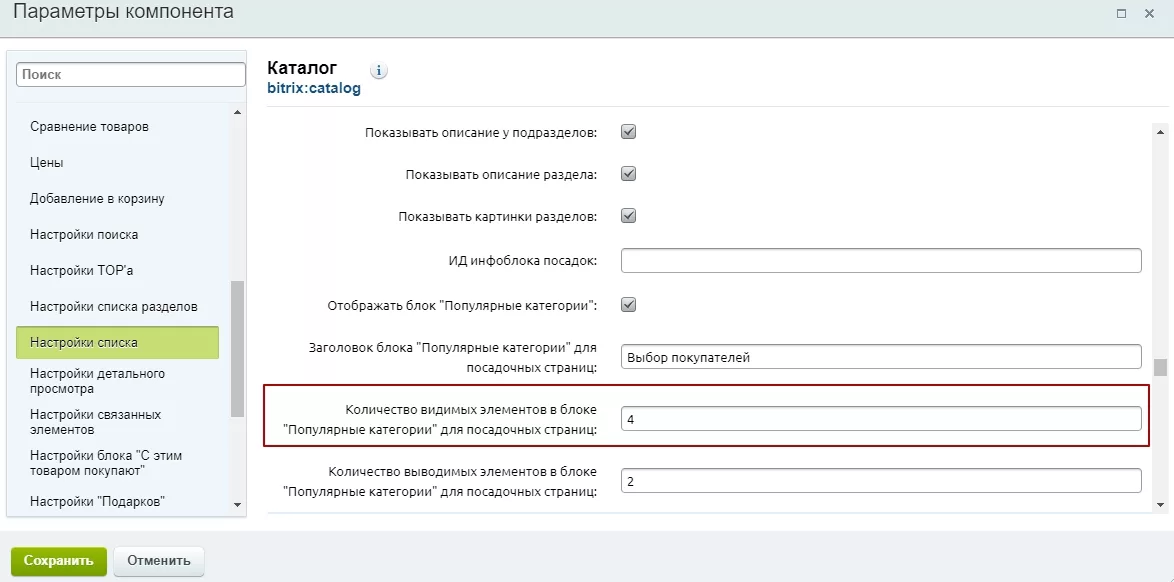
Также можно выводить только определенное число элементов «Популярных категорий». Например, нам нужно только 2 категории.
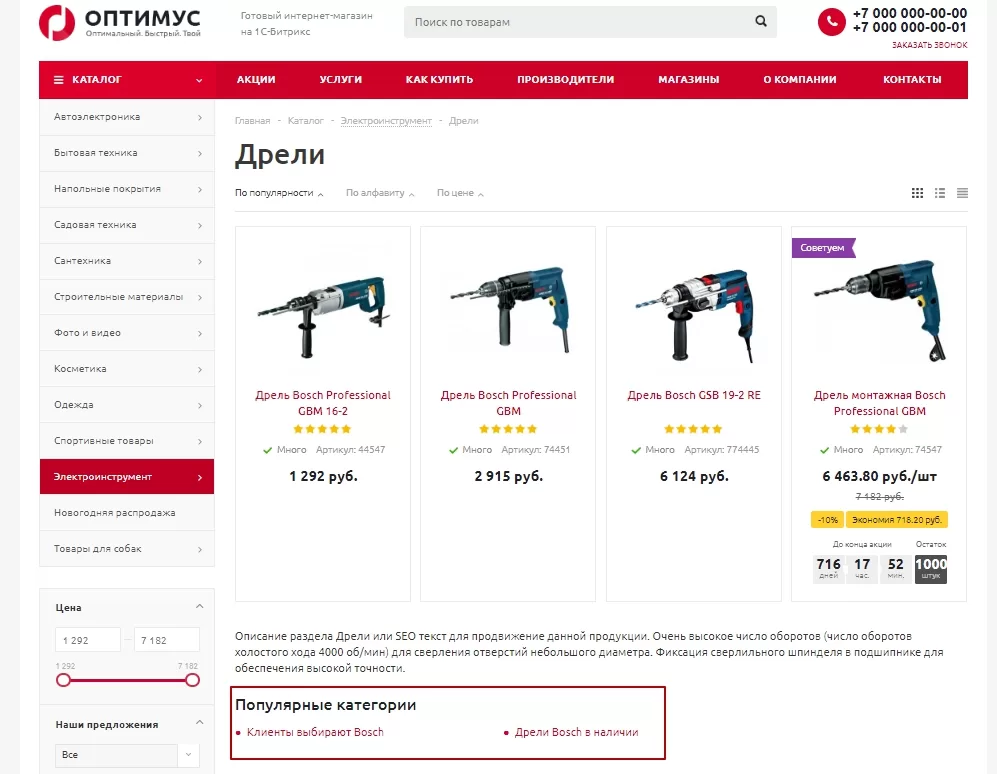
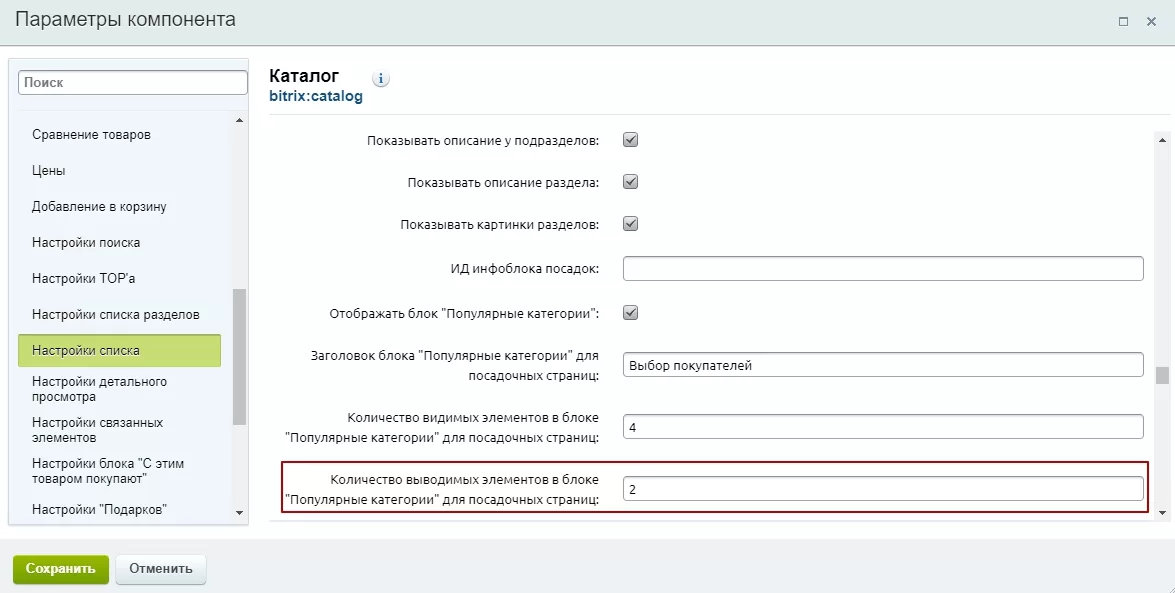
Для этого в строке «Количество выводимых элементов в блоке “Популярные категории” для посадочных страниц» проставляется нужное число.
назадНастройка заголовка блока «Популярные категории» в посадочных страницах Настройка порядка отображения соц. сетей в футеревперед
Настройка порядка отображения соц. сетей в футере
Начиная с версий решений Аспро: Оптимус 1.1.11 и Аспро: Маркет 1.3.11 появилась возможность управлять порядком отображения социальных сетей в футере сайта.
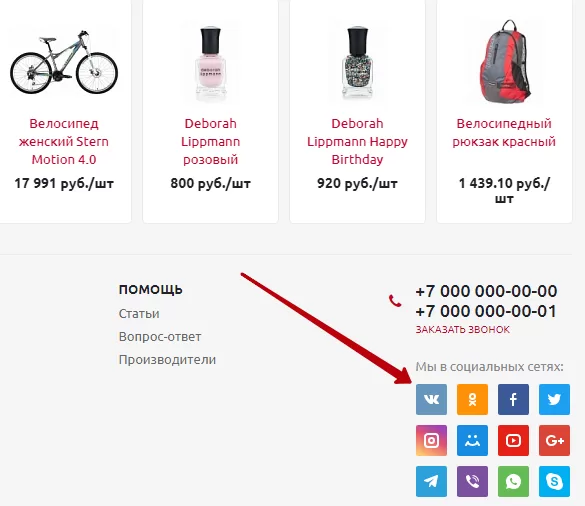
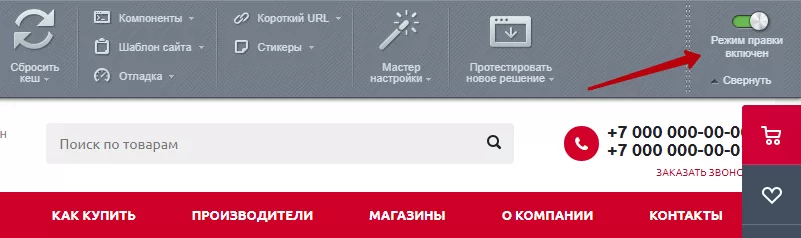
Для этого включите режим правки.
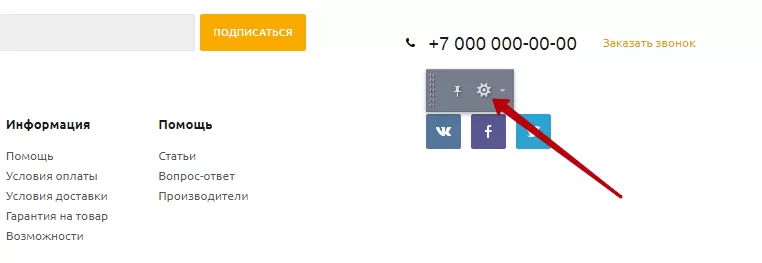
Наведите указатель на блок с соц. сетями.
В Аспро: Маркет над блоком появится плавающее меню с канцелярской кнопкой и шестеренкой. Кликните по изображению шестеренки.
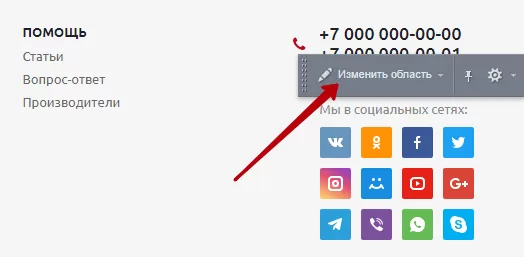
В Аспро: Оптимус это же меню может быть перекрыто другой панелью с кнопкой «Изменить область». Вы можете ухватить перекрывающую панель за левый край, перетащить ее наверх и использовать ту же кнопку, что и в Аспро: Маркет.
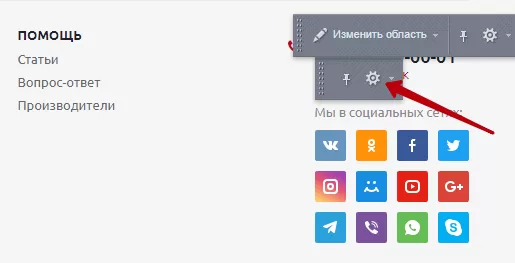
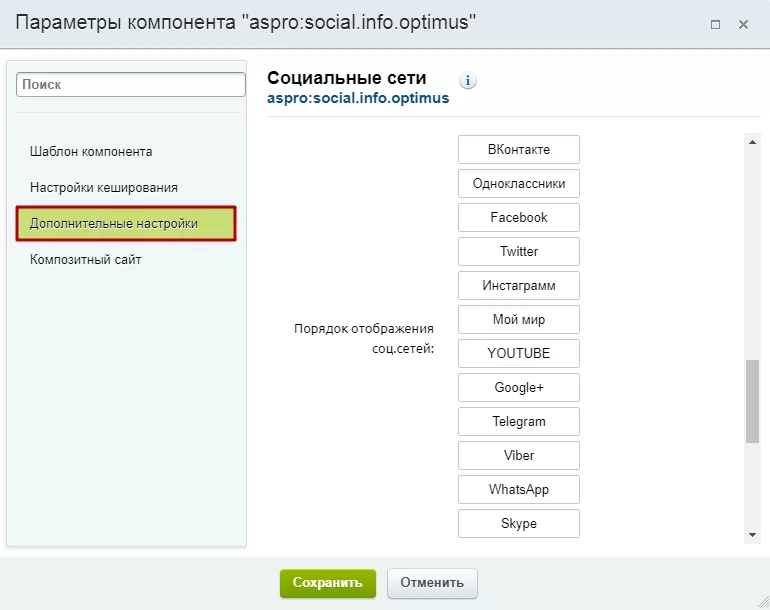
Откроется редактор параметров компонента:
Также вы можете использовать кнопку «Изменить область».
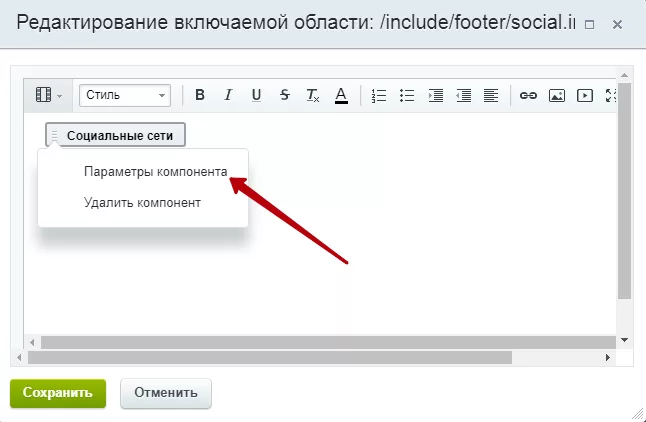
В таком случае сперва вы попадете в редактор включаемой области. Здесь нужно кликнуть правой кнопкой мыши по компоненту «Социальные сети» и в открывшемся меню выбрать «Параметры компонента».
После этого вы попадете в нужный редактор:
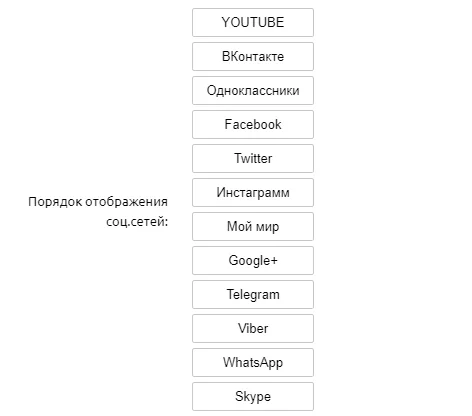
В редакторе параметров компонента перейдите в дополнительные настройки и найдите конструктор «Порядок отображения соц.сетей».
Чтобы переместить элемент в списке выше или ниже, ухватите его левой кнопкой мыши и перетащите на нужное место. Остальные элементы в том же порядке сместятся в сторону освободившейся позиции.
Например, поднимем в списке youtube-канал.
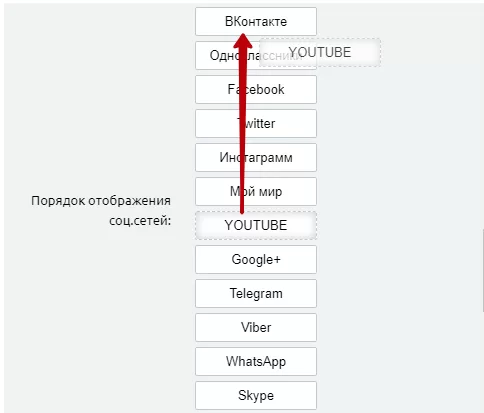
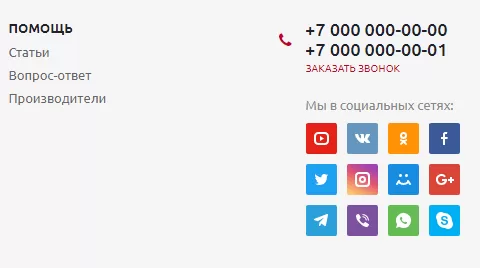
В таком случае все элементы, которые находились выше ссылки на youtube, сместились вниз.
Результат на странице:
назадНастройка количества видимых и выводимых «Популярных категорий» в посадочных страницах Настройка отображения связанных товаров в разделах «Производители», «Акции», «Новости», «Статьи»вперед
Настройка отображения связанных товаров в разделах «Производители», «Акции», «Новости», «Статьи»
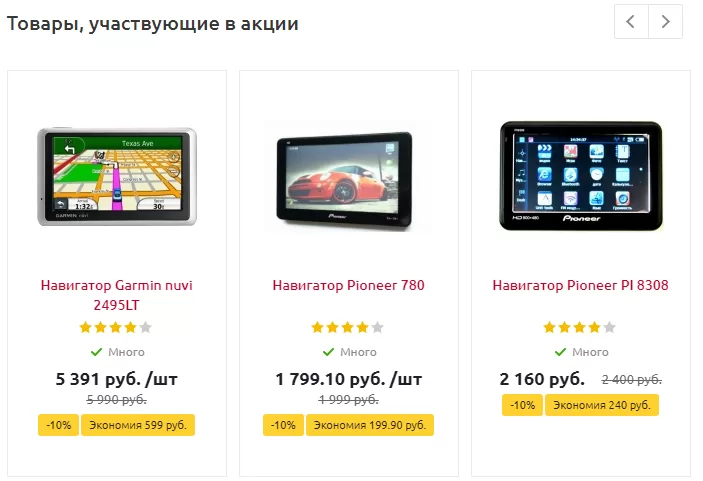
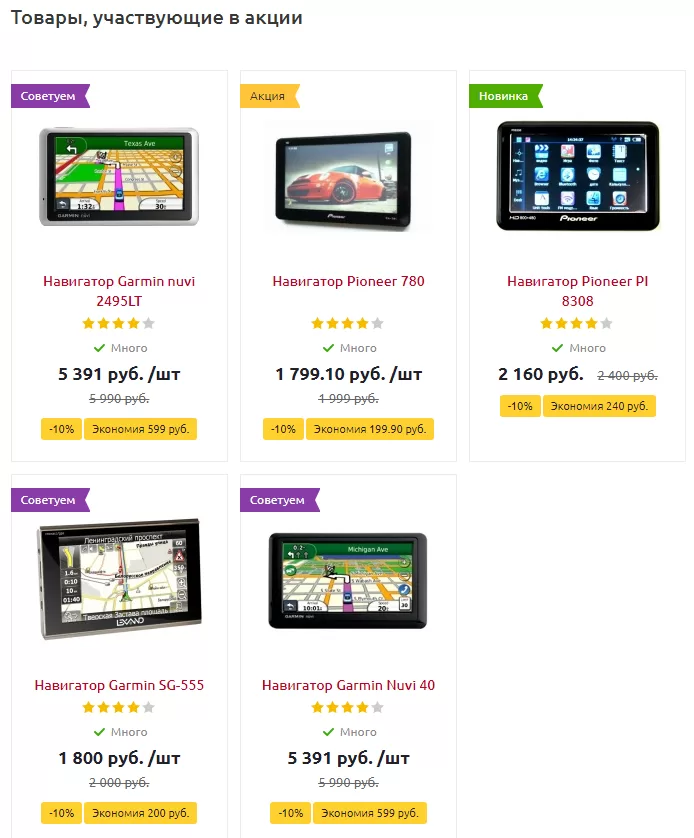
Начиная с версии Аспро: Оптимус 1.1.11 вы можете определить, каким образом должны отображаться связанные товары в разделах «Производители», «Акции», «Новости» и «Статьи»:
- слайдером
- в виде блоков друг под другом
Для переключения между вариантами активируйте режим правки.
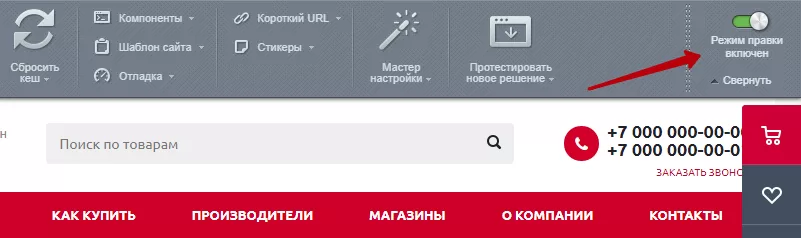
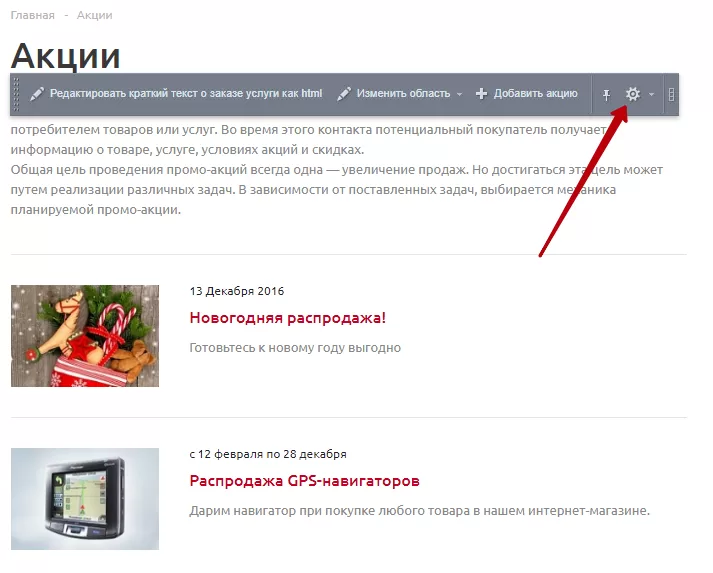
Наведите курсор на содержимое раздела. Кликните по шестеренке на плавающей панели.
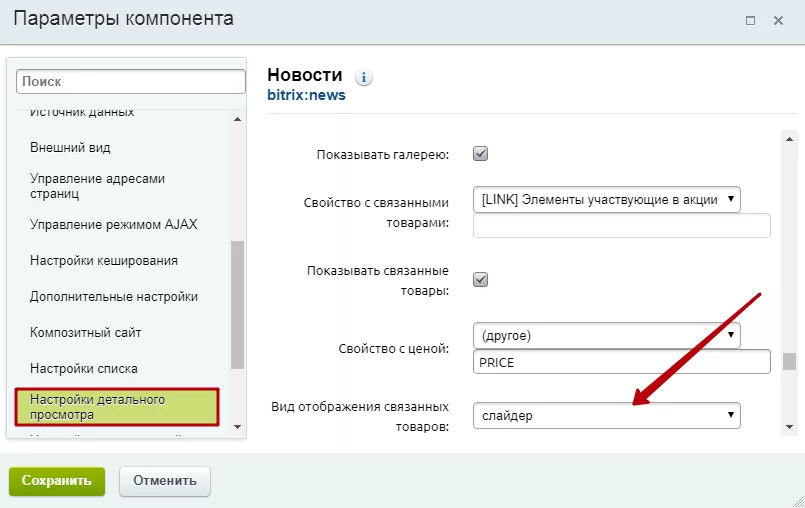
В новом окне перейдите к группе параметров «Настройки детального просмотра». Здесь найдите «Вид отображения связанных товаров». Выберите подходящий вам вариант и нажмите «Сохранить».
назадНастройка порядка отображения соц. сетей в футере Настройка отображения цены в разделе «Услуги»вперед
Настройка отображения цены в разделе «Услуги»
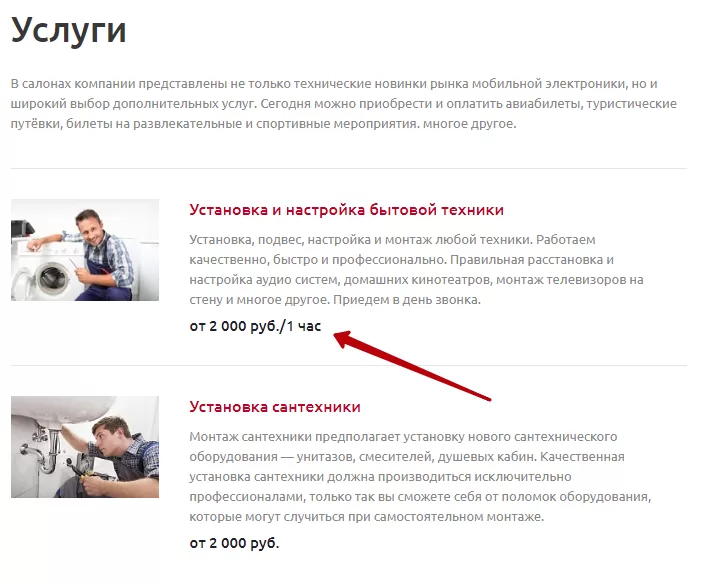
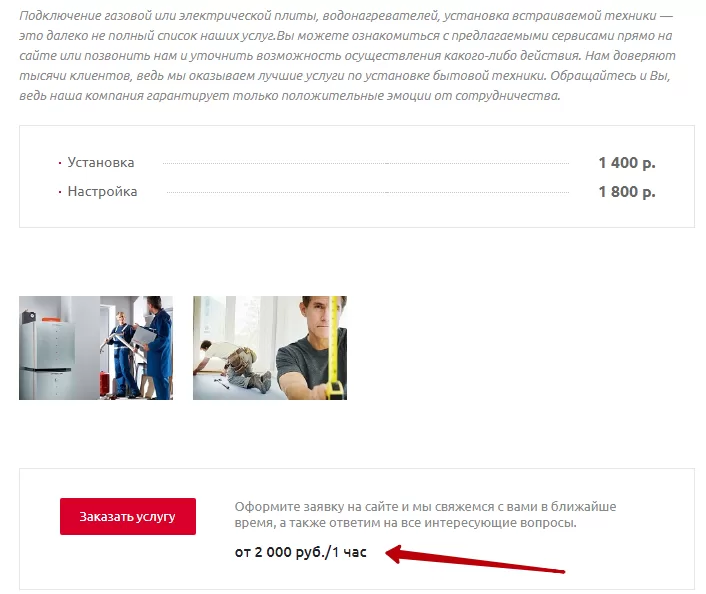
Начиная с версий решений Аспро: Оптимус 1.1.11 и Аспро: Маркет 1.3.11 в карточках услуг появилось новое поле – «Цена», которое принимает значения типа «строка». Это значит, что цену можно вводить не просто в виде цифры, а в свободной форме. Например, «1 200 руб/час», «Цена договорная», «от 3 000 руб/смена».
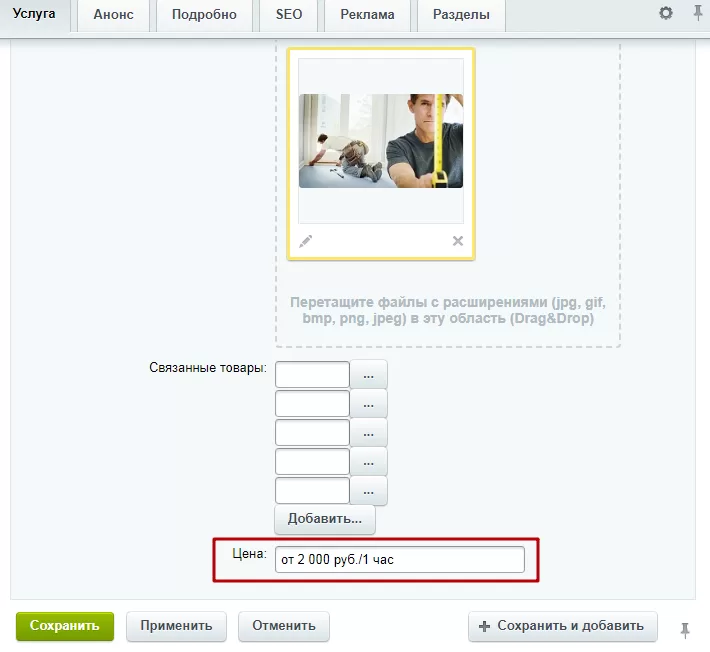
Значение, указанное в этом поле, будет выводиться:
- в анонсе на странице со списком услуг
- в блоке с кнопкой, вызывающей форму «Заказать услугу», на детальной странице услуги
назадНастройка отображения связанных товаров в разделах «Производители», «Акции», «Новости», «Статьи» Детальная страница раздела «Производители»вперед
Детальная страница раздела «Производители»
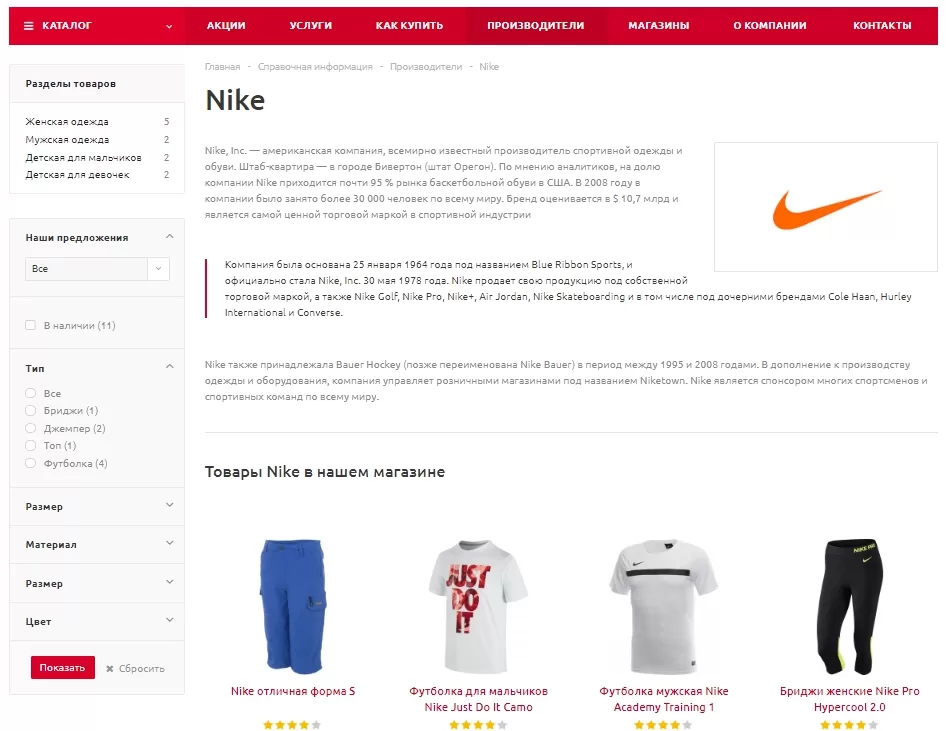
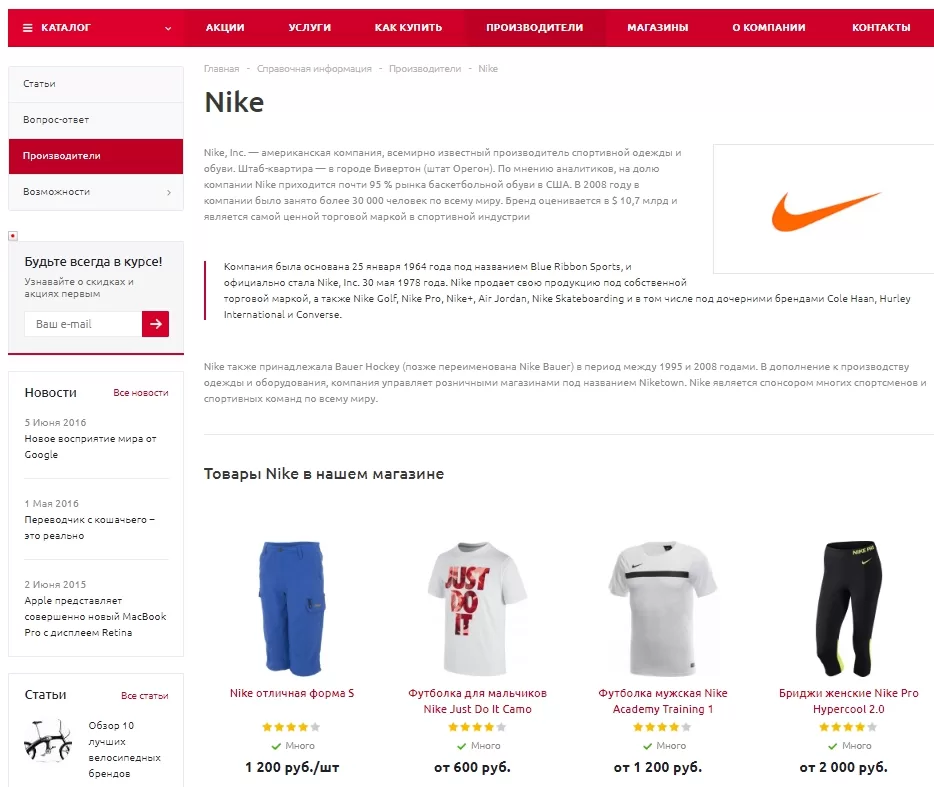
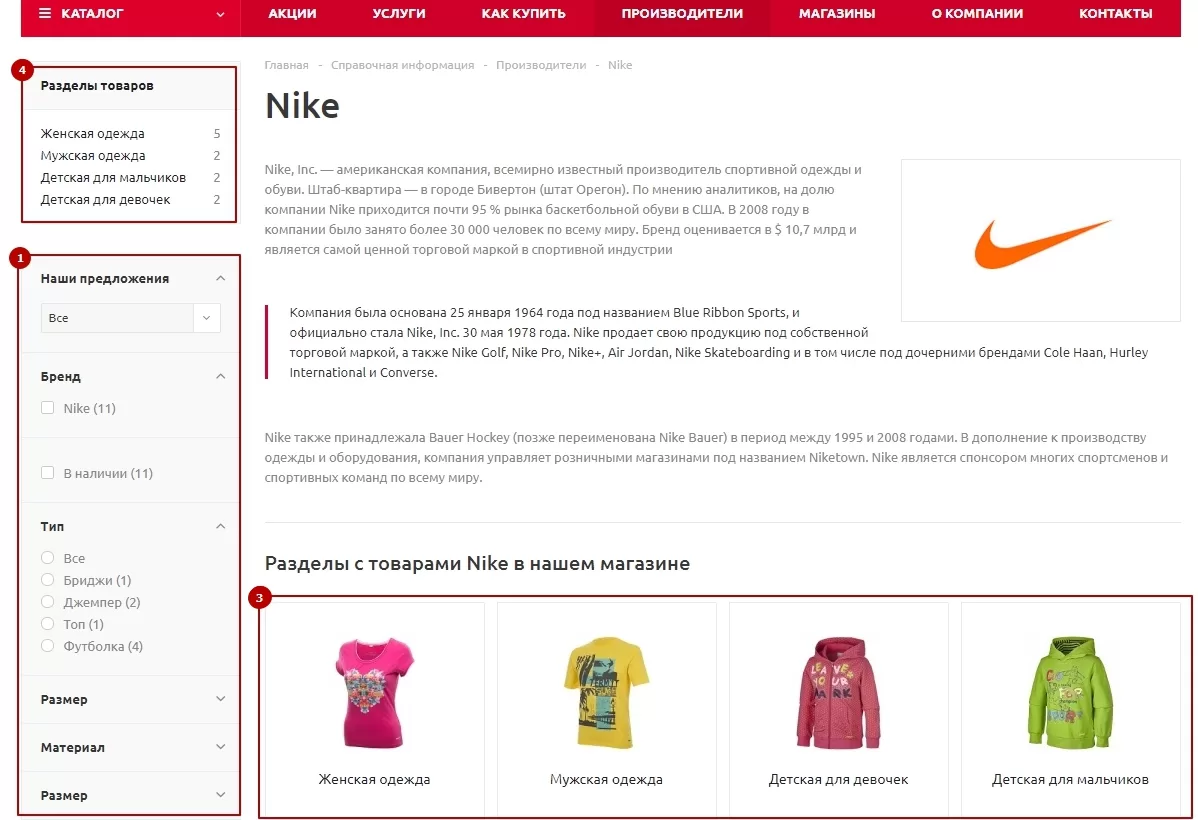
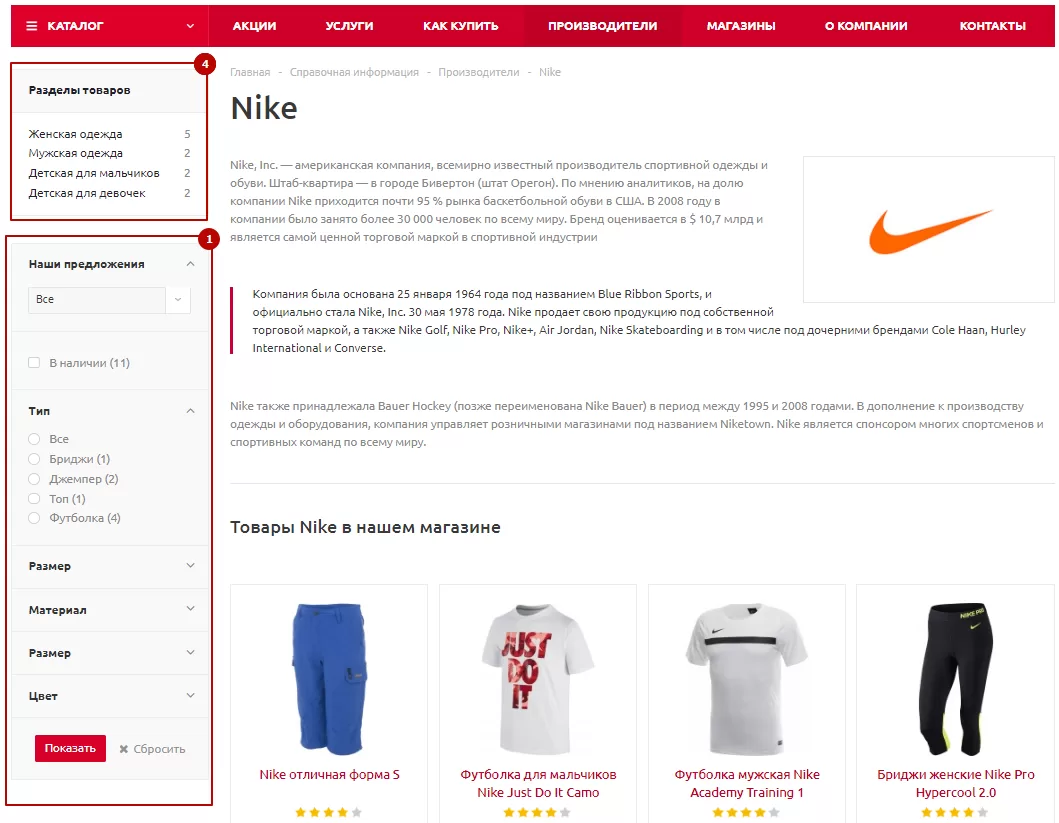
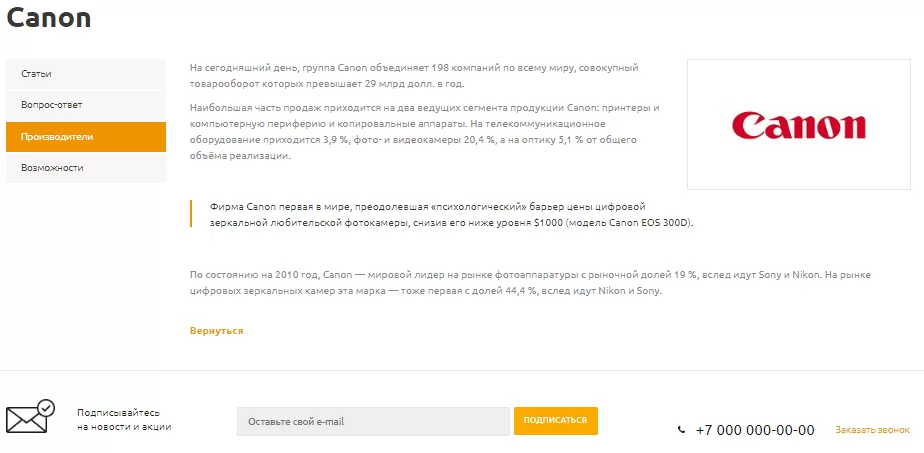
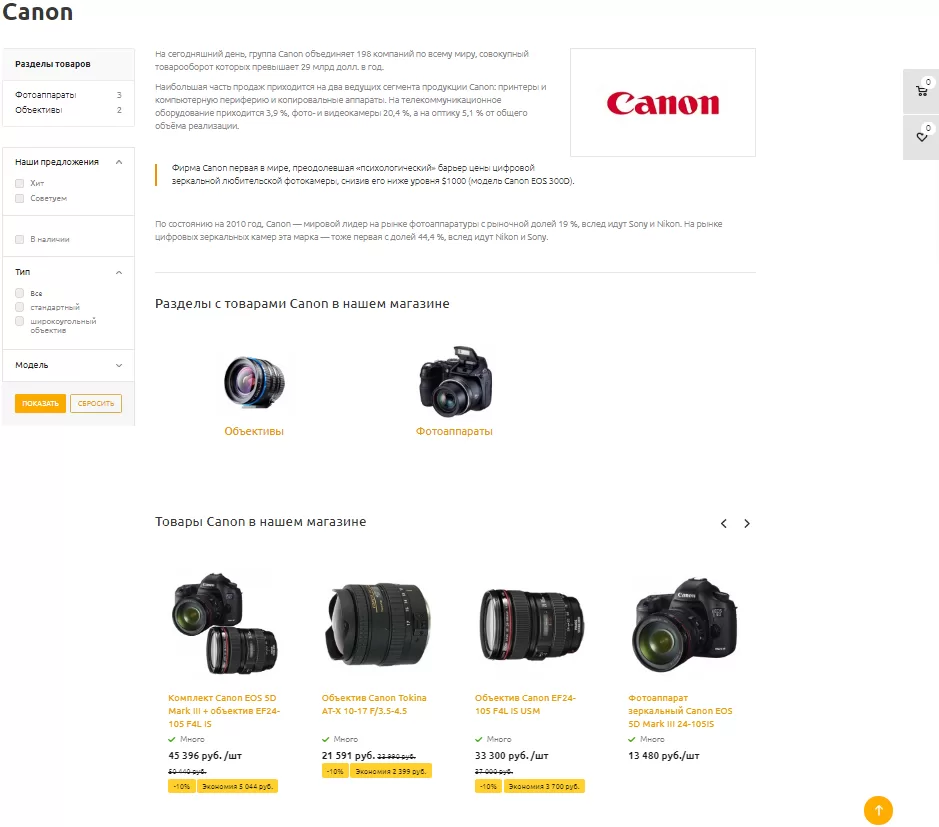
В Аспро: Оптимус, начиная с версии 1.4.0, доступно 2 варианта отображения страницы производителей: с меню и фильтром. Подключайте фильтр, если на странице бренда необходимо сортировать результаты по параметрам. При отключенном фильтре будут отображаться пункты меню.
Страница производителей с фильтром.
Страница производителей с меню.
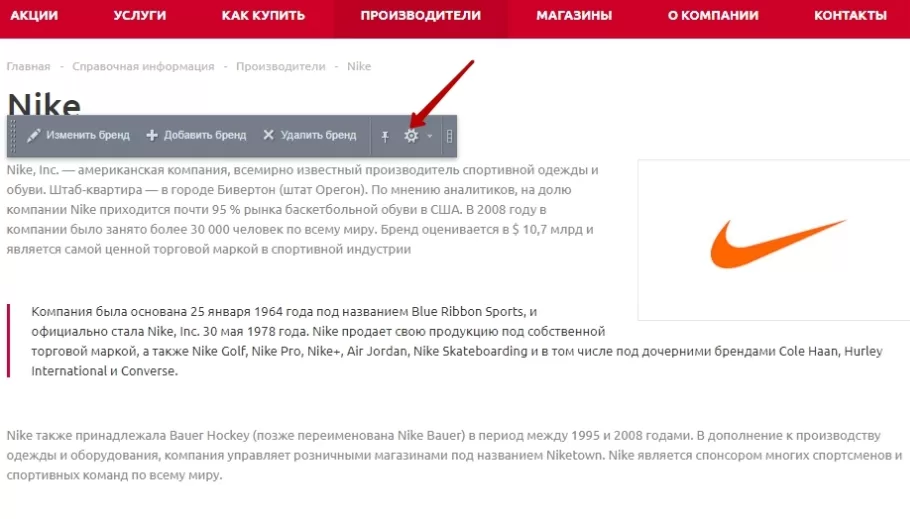
Чтобы выбрать вариант отображения страницы производителей, в режиме правки наведите на область страницы и нажмите на шестеренку.
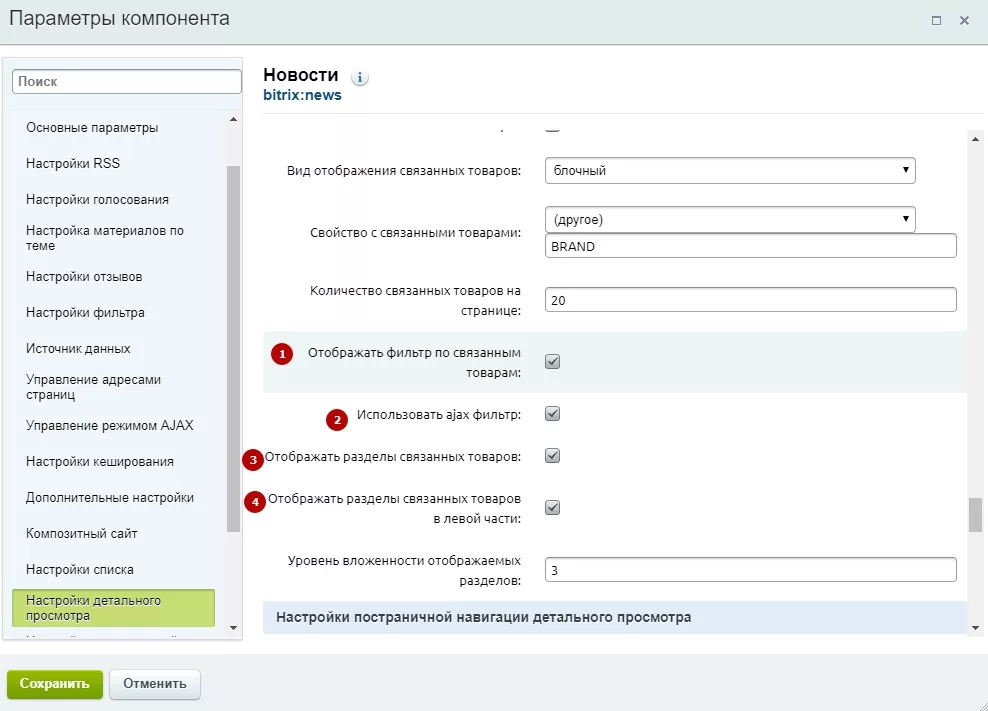
В параметрах компонента новостей активируйте поля:
-
(1) — чтобы отображать фильтр по связанным товарам.
-
(2) — чтобы при выборе параметров фильтра результаты отображались сразу, а не по клику кнопки «Показать».
-
(3) — чтобы отображать разделы связанных товаров.
-
(4) — чтобы отображать разделы связанных товаров в левой части.
Сохраните изменения. Вы можете применять различные комбинации настроек для подходящего отображения: выводить только фильтр и товары или разделы слева и на странице.
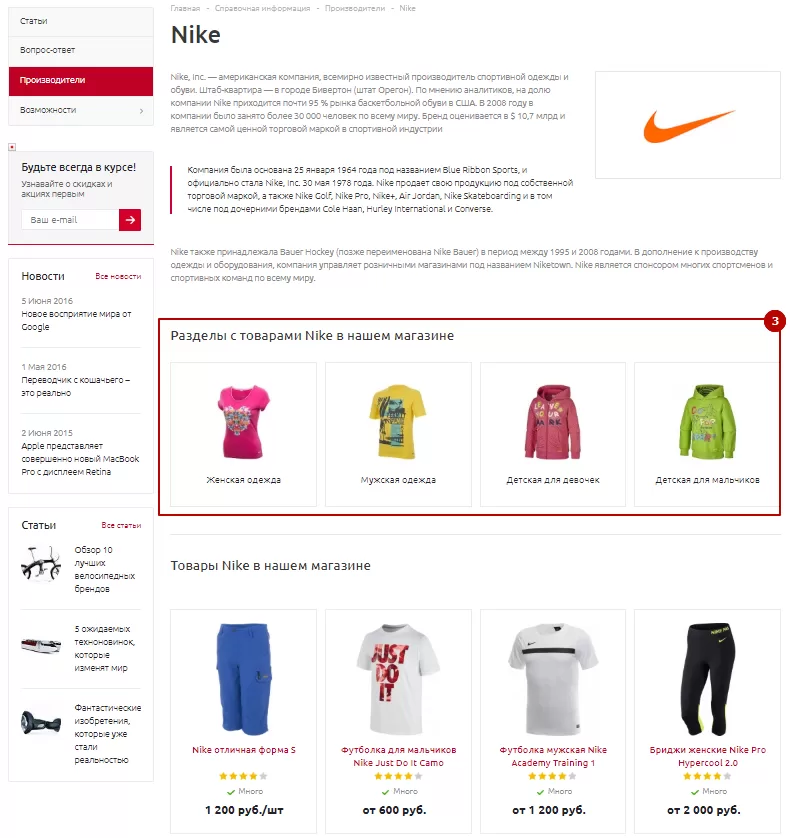
Детальная страница при активных полях (1), (3) и (4).
Детальная страница при активных полях (1) и (4) — включен фильтр и категории слева. Разделы с товарами не активны, выводятся сразу товары.
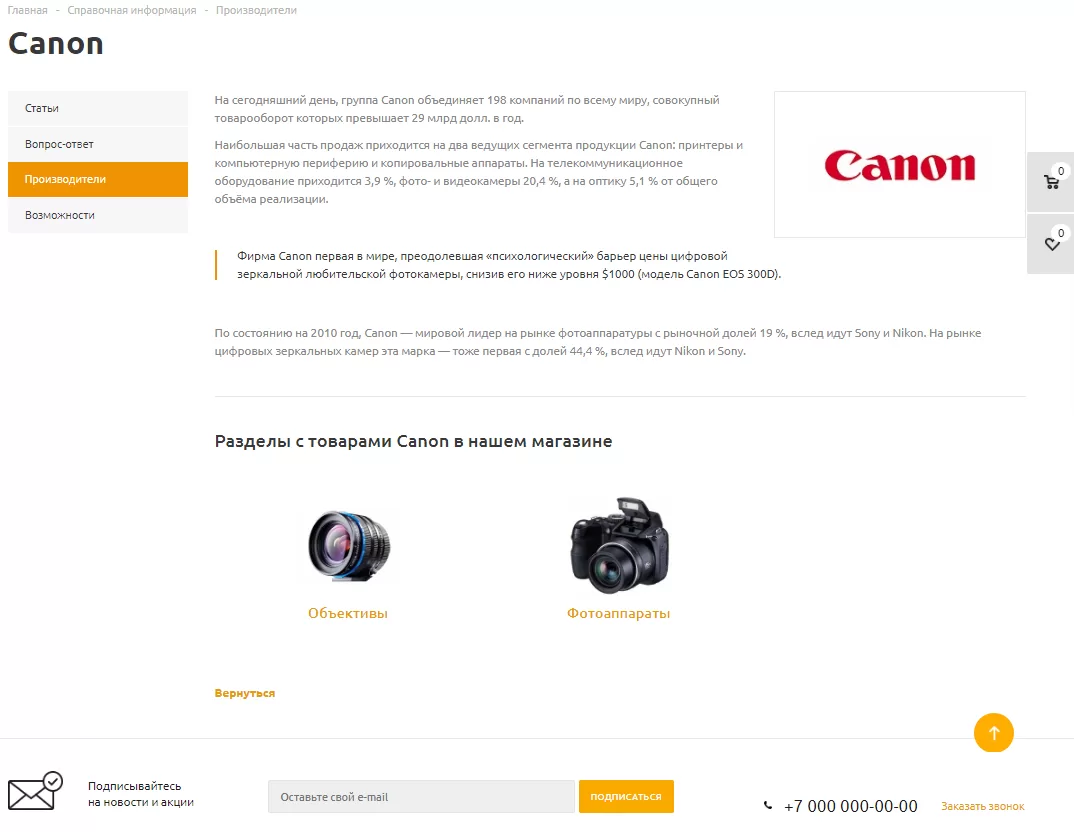
Детальная страница при активном поле (3) — активны разделы в основной части. Фильтр и категории слева отключены.
назадНастройка отображения цены в разделе «Услуги» Настройка Google reCAPTCHAвперед
Настройка Google reCAPTCHA
С 1 июля 2025 года вступают в силу изменения в Закон 152-ФЗ, которые запрещают первоначальный сбор персональных данных граждан РФ напрямую на иностранных серверах. Это значит, что Роскомнадзор сможет штрафовать бизнес за использование сервисов, которые хранят данные пользователей за рубежом. Подробнее об изменениях.
В Аспро: Оптимус начиная с версии 1.5.0, вы можете выбрать, какую капчу использовать на своем сайте: стандартную от 1С-Битрикс или Google reCAPTCHA.
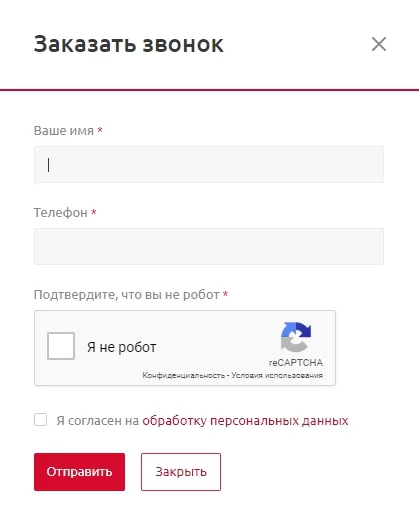
Google reCAPTCHA — инструмент от Google, который анализирует поведение пользователей и в зависимости от него предлагает пройти проверку по различным сценариям: от простейшего клика по квадрату «Я не робот» (в большинстве случаев) до расшифровки надписей и выбора определенных картинок (если есть подозрение, что с формой взаимодействует бот, а не реальный человек). Подключайте Google reCAPTCHA, чтобы снизить количество спамных обращений на сайте.
Форма с Google reCaptcha v2.
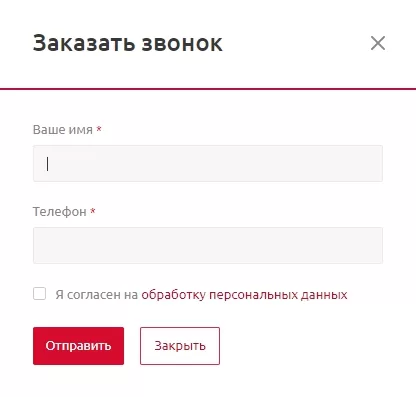
Форма с Google reCaptcha v3.
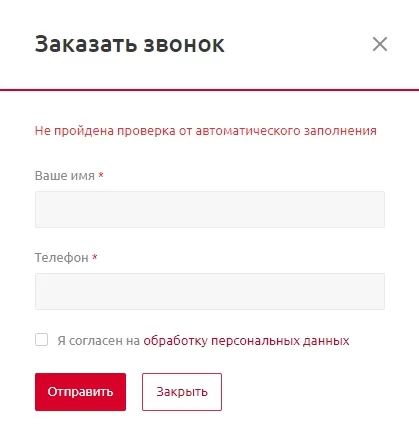
Форма с Google reCaptcha v3, если пользователь не прошел проверку.
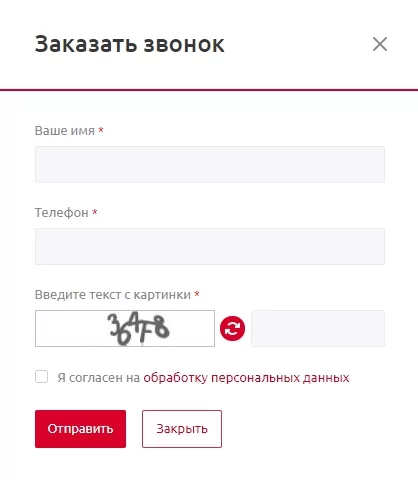
Форма и капча 1С-Битрикс.
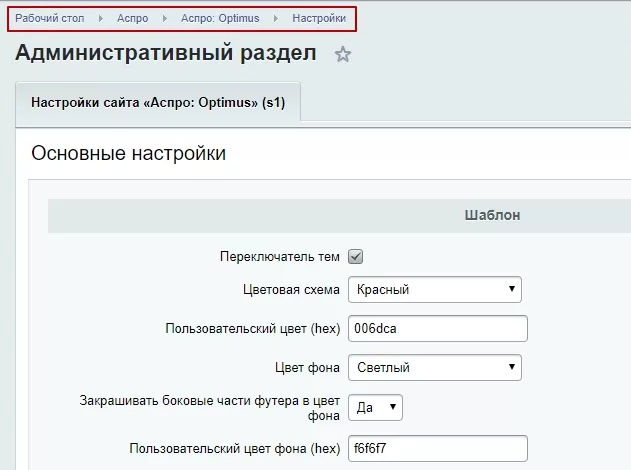
В административной части сайта перейдите в Аспро → Аспро: Optimus → Настройки.
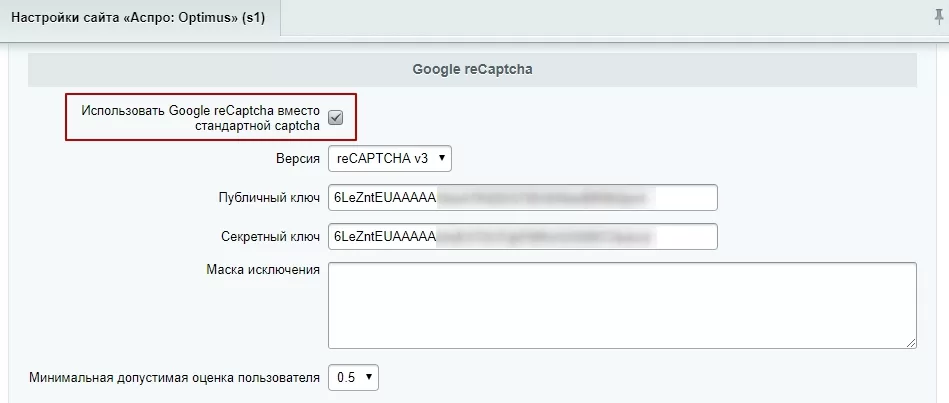
Найдите блок «Google reCaptcha» и активируйте соответствующее поле. После активации поля на странице отобразятся дополнительные поля.
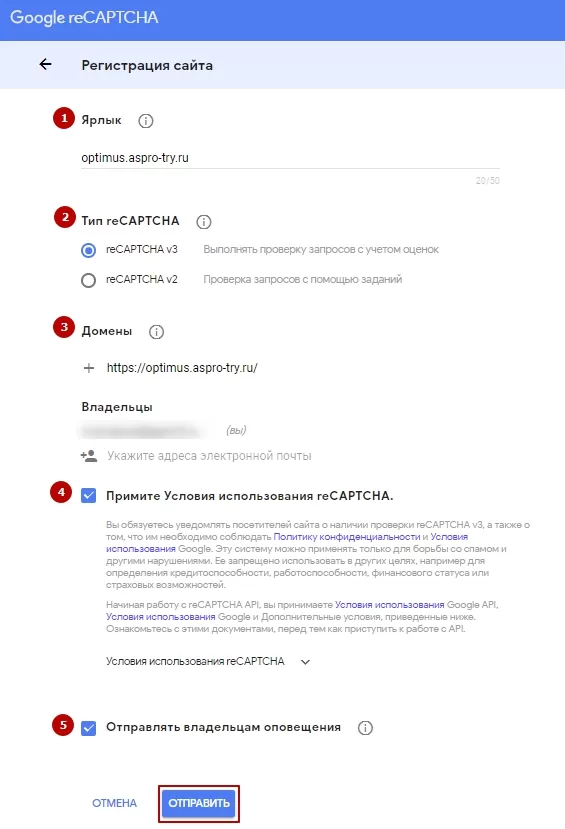
Подключение капчи от Google потребует дополнительной регистрации вашего сайта на сервисе. Перейдите по ссылке и заполните поля формы:
- В поле «Название» (1) укажите название сайта, его раздела или формы обратной связи, на которой устанавливаете капчу. Эта метка для вас, чтобы потом было проще ориентироваться в статистике по зарегистрированным на сервисе сайтах;
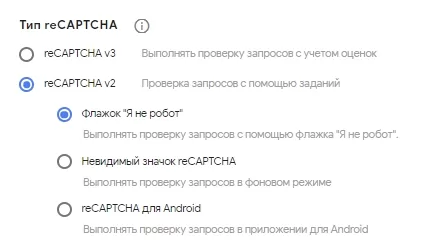
- В «Типе reCAPTCHA» (2) выберите один из видов капчи;
- В поле «Домены» (3) можно указать несколько доменов, по одному в строке. Вместе с доменом капча подключится и ко всем поддоменам;
- Далее следует ознакомится с условиями использования reCAPTCHA. Для продолжения регистрации, необходимо их принять — установить соответствующую галку (4) ;
- Также рекомендуется поставить галку у пункта «Отправлять владельцам оповещения» (5). Данная опция будет держать вас в курсе о проблемах сайта, связанных с трафиком.
- Сохраните настройки (6).
Если название сайта на кириллице, добавьте второй домен в Punycode.

После успешной регистрации вам будет предоставлена инструкция подключения капчи к своему сайту. Из нее потребуется публичный (1) и секретный (2) ключи. Публичный ключ необходим для отображения блока капчи. Секретный — для проверки правильности отправки каптчи.
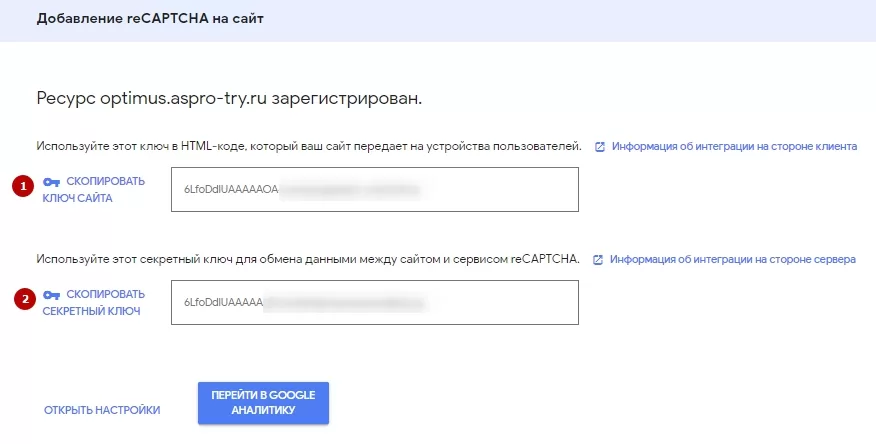
Скопируйте их в одноименные поля в решении от Аспро.
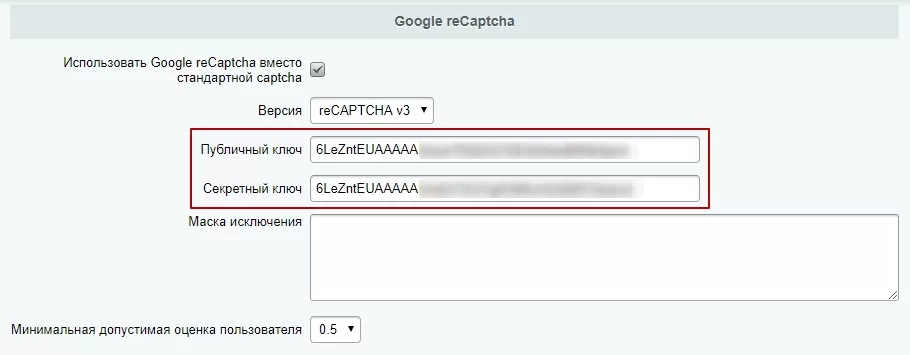
Сохраните изменения. В форме обратной связи появится соответствующий блок.
В группе настроек Google reCAPTCHA v2 также можно настроить внешний вид блока, отображаемого с формой обратной связи (2). И задать маски исключения (1) — адреса тех страниц, на которых не будет работать reCAPTCHA в формах. Действует только на статических страницах.
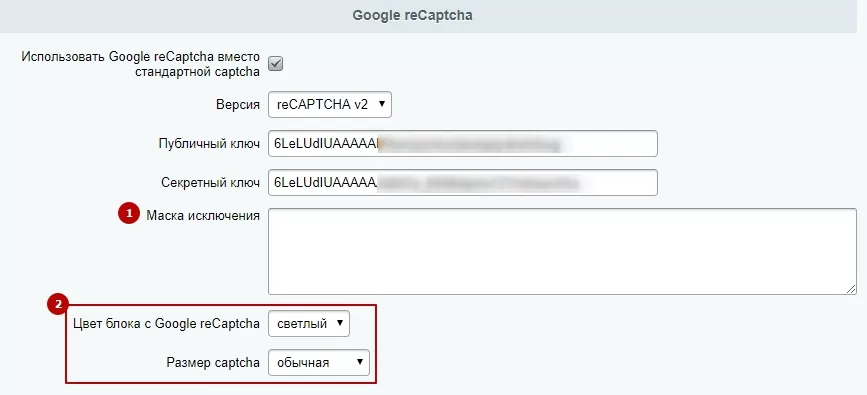
Блоки могут быть:
- светлыми и темными;

- обычными, компактными и скрытыми.

Выбрав скрытый размер, блок можно убрать из формы обратной связи. При этом он может отображаться в правом или левом нижнем углу.
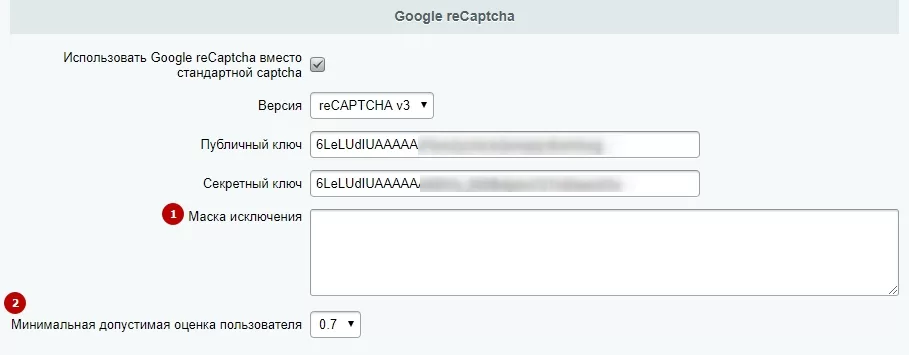
В группе настроек Google reCAPTCHA v3 также можно задать маски исключения (1) и минимальную допустимую оценку пользователя (2).
Внимание!
При верификации капчи сервис Google reCAPTCHA возвращает рейтинг человечности текущего пользователя — число от 0.0 (бот) до 1.0 (человек). Эта оценка неоднозначна и может меняться со временем. Так как при ее расчете анализируются собранные поведенческие характеристики пользователя и другие параметры на разных сайтах.
Заполнение формы пользователем считается подозрительным, если оценка меньше заданного минимального значения. При его снижении увеличивается вероятность пропуска спама, а при повышении значения — увеличивается вероятность отклонения настоящего человека.
Примечание:
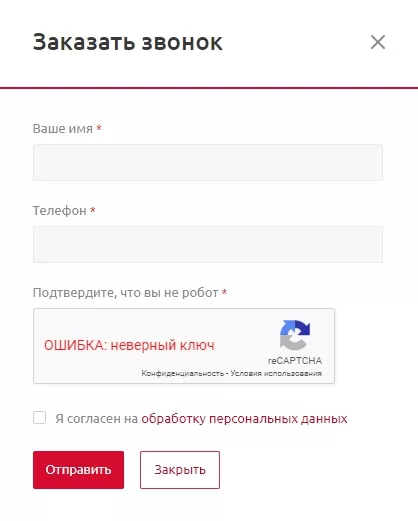
При генерации публичного и секретного ключей будьте внимательны! Если вы сгенерируете ключи для reCAPTCHA v3, а в админке выберете reCAPTCHA v2 они будут не рабочими и наоборот.
назадДетальная страница раздела «Производители» Мобильная версиявперед
Мобильная версия
назадНастройка Google reCAPTCHA Адаптивный мобильный фильтрвперед
Адаптивный мобильный фильтр
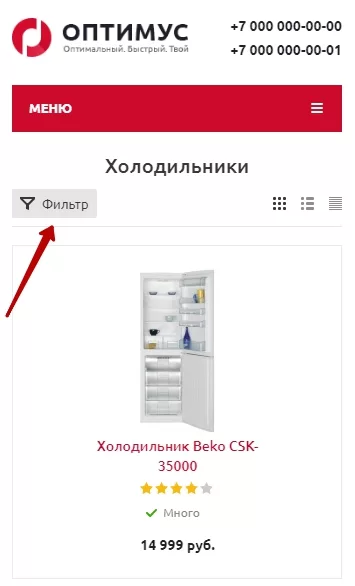
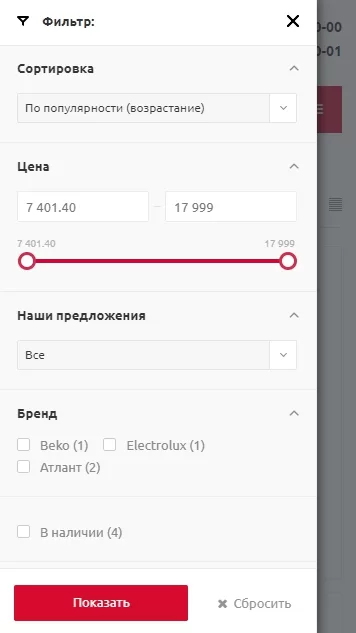
С фильтром подбирать товары из каталога удобно и просто. Этот инструмент должен быть адаптирован под смартфоны. Начиная с версии 1.5.0, в Аспро: Оптимус доступен удобный мобильный фильтр в каталоге. Подключайте новое отображение фильтра, чтобы пользователям было удобно искать товары в вашем каталоге.
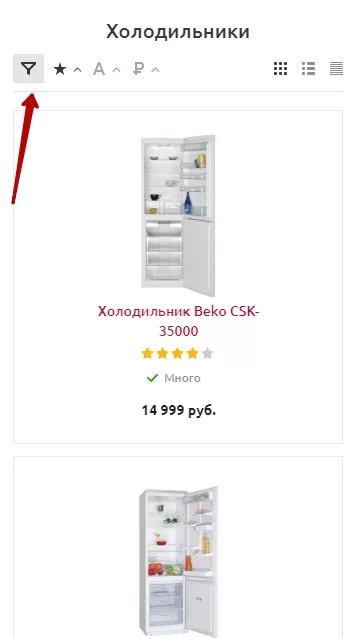
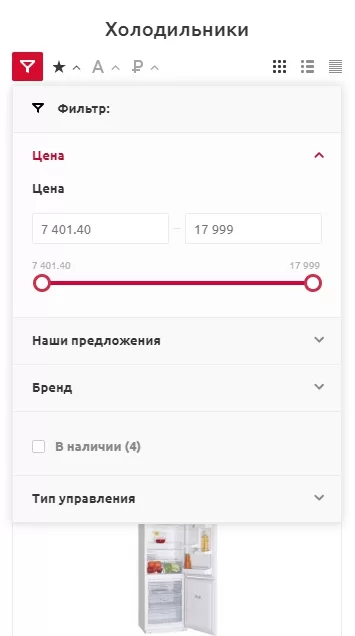
Стандартный фильтр в каталоге на мобильных устройствах. При нажатии кнопки «Фильтр» условия выпадают блоком ниже.
 |  |
|---|
Удобный фильтр в каталоге. При нажатии кнопки «Фильтр» блок условий выезжает из левого края.
 |  |
|---|
Чтобы выбрать удобный вариант отображения фильтра, в административной части сайта перейдите в Аспро → Аспро: Optimus → Настройки.
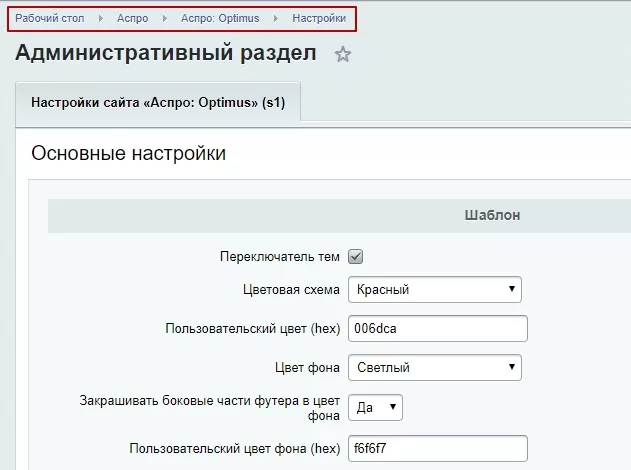
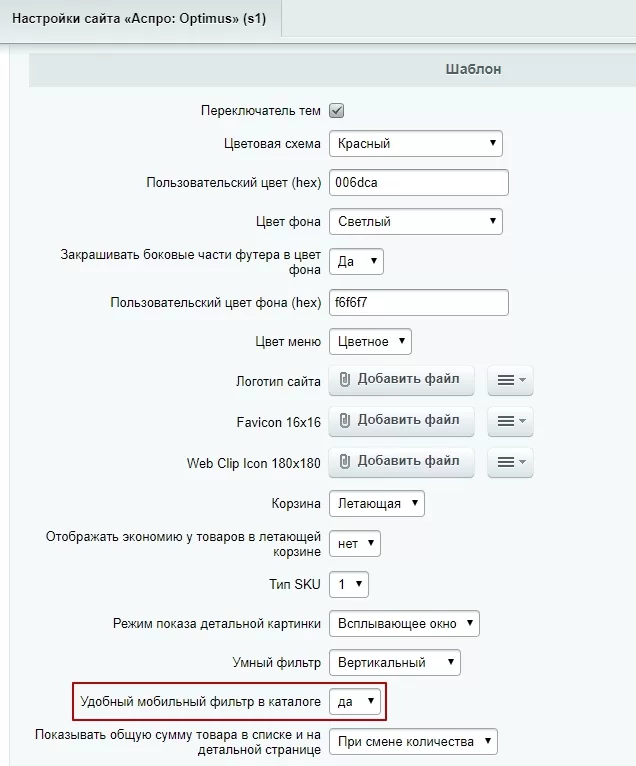
Активируйте поле «Удобный мобильный фильтр в каталоге» и сохраните изменения.
назадМобильная версия Полные и компактные хлебные крошки в каталоге мобильной версиивперед
Полные и компактные хлебные крошки в каталоге мобильной версии
Хлебные крошки — это навигационная цепочка, которая находится в верхней части страницы сайта. Посетитель может всегда понять, где он находится и при необходимости вернуться в предыдущий раздел, если на сайте правильно настроены хлебные крошки.
На этой цепочке отображается путь от главной страницы до той, на которой сейчас находится пользователь. Например: Главная страница — Каталог — Сантехника — Душевые кабины — Душевая кабина IDO Showerama. Начиная с версии решения 1.6.0, в мобильной версии решения появились хлебные крошки.
.566e626839.webp)
Также добавлена возможность компактно отображать хлебные крошки в каталоге мобильной версии. Например, вы зашли с телефона на детальную страницу душевой кабины IDO Showerama. В хлебных крошках будет отображаться только предыдущий раздел «Душевые кабины».
Отметим, что компактный вид хлебных крошек действителен только для каталога и только в мобильной версии.
.3971dc70e6.webp)
Активировать компактные хлебные крошки можно через административную часть сайта. Для этого перейдите в Аспро (1) → Аспро: Optimus (2) → Настройки (3).
.df269d4fac.webp)
В блоке «Шаблон» пролистайте до поля «Компактные хлебные крошки в каталоге на мобильных устройствах» и активируйте его.
.b11eeb519a.webp)
Сохраните изменения.
назадАдаптивный мобильный фильтр Компактный вид отображения товаров в мобильной версиивперед
Компактный вид отображения товаров в мобильной версии
Начиная с версии 1.6.3 , доступна возможность компактно отображать товары на главной, в каталоге и для связанных товаров на мобильных устройствах. Настройка актуальна при блочном типе отображения товаров. Если для товаров выбран тип отображения каруселью, то на десктопной версии и на мобильных устройствах будет действовать этот тип отображения.
Развернутый тип отображения товаров на главной.
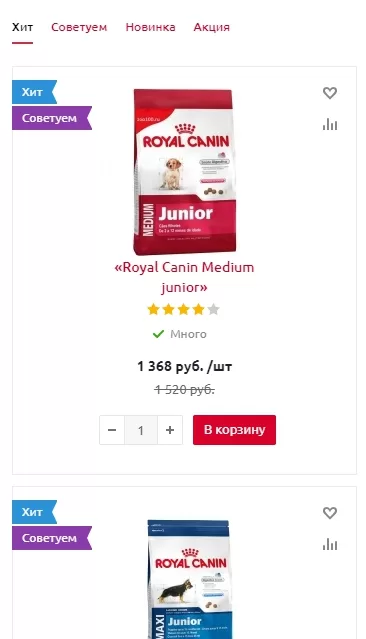
Компактный тип отображения товаров на главной.
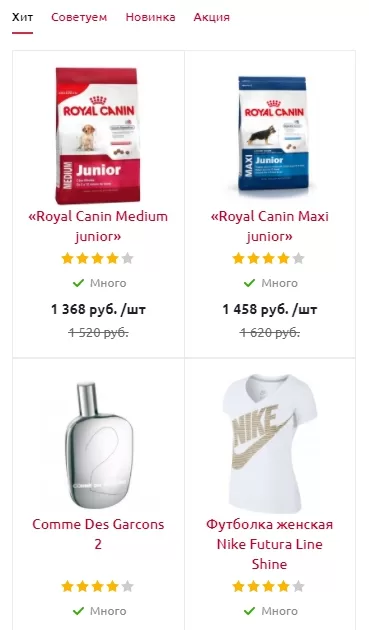
Используйте настройку, чтобы адаптировать онлайн-проект под ожидания клиентов. Включите компактное отображение, чтобы уместить на экране только важную информацию о товарах и не занимать место всего экрана на смартфоне.
Для включения/выключения настройки перейдите в административную часть сайта и проделайте путь: Аспро → Аспро: Optimus → Настройки.
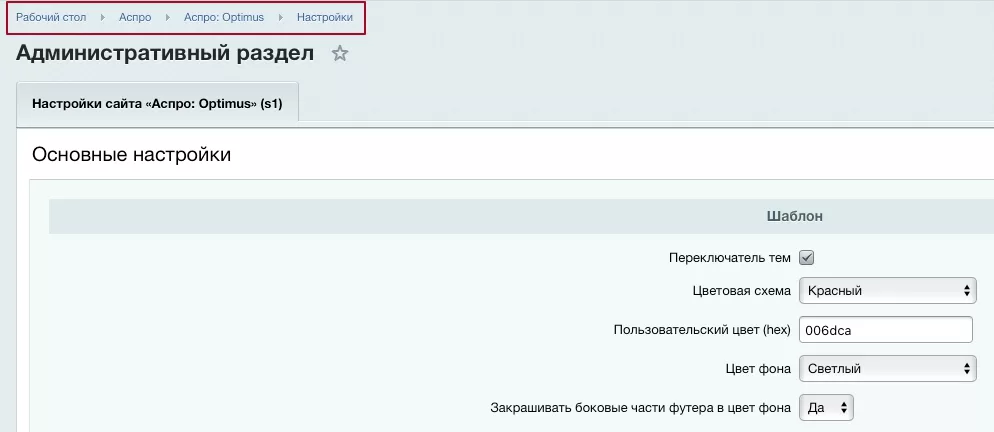
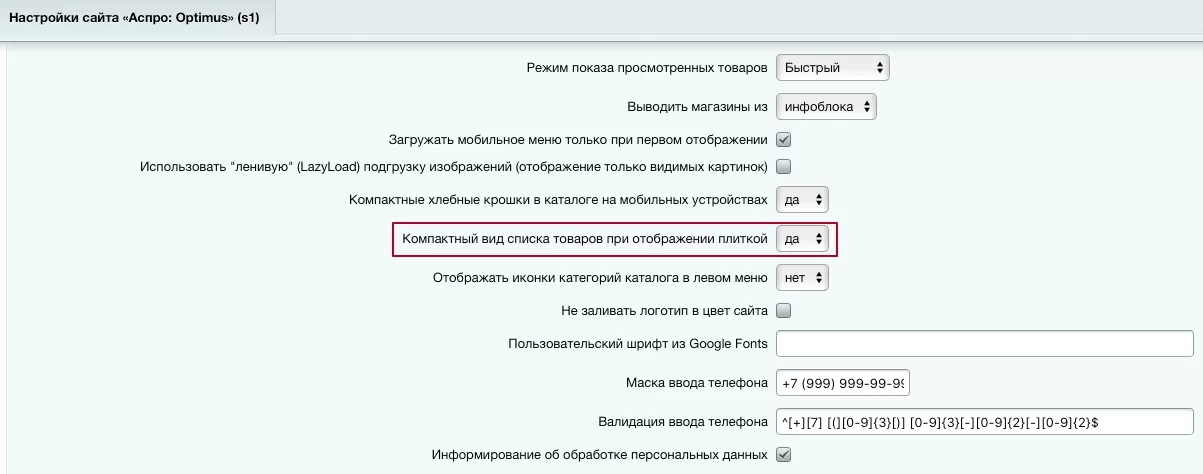
В блоке «Шаблон» найдите поле «Компактный вид списка товаров при отображении плиткой». Поставьте галку и сохраните настройки, чтобы активировать отображение.
назадПолные и компактные хлебные крошки в каталоге мобильной версии «Ленивая» подгрузка изображений — LazyLoadвперед
«Ленивая» подгрузка изображений — LazyLoad
В Аспро: Оптимус, начиная с версии 1.6.0, появилась возможность подключить «ленивую» подгрузку изображений. Это позволит не загружать сразу все картинки на странице и сократит первоначальное время загрузки. Сайт у пользователя будет загружаться быстрее. Скорость загрузки изображений влияет на общий результат в сервисе PageSpeed Insights. Показатель косвенно является фактором ранжирования для поисковой выдачи, а также влияет на вовлеченность пользователей. Отметим, что скорость загрузки зависит и от других параметров: скорости Интернета, настроек хостинга и т.д.
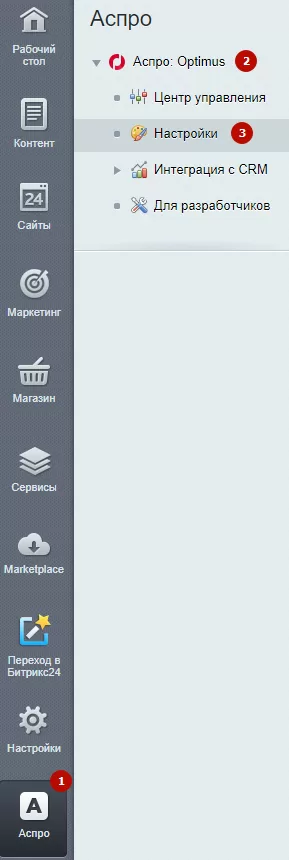
Чтобы активировать настройку, в административной части перейдите в Аспро (1) → Аспро: Optimus (2) → Настройки (3).
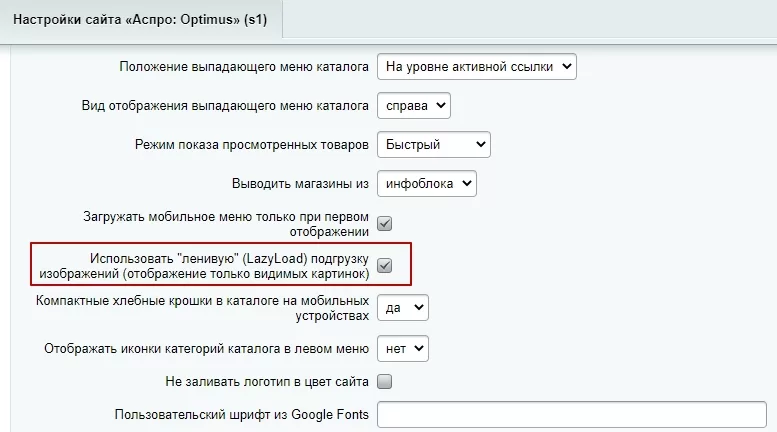
Пролистайте до поля «Использовать “ленивую” (LazyLoad) подгрузку изображений (отображение только видимых картинок)» и активируйте его. Сохраните изменения.
назадКомпактный вид отображения товаров в мобильной версии Фиксированная шапка сайта на десктопной и мобильной версиивперед
Фиксированная шапка сайта на десктопной и мобильной версии
С фиксированной шапкой сайта посетители могут быстро перейти к основным разделам или корзине с товарами. И даже будучи в конце длинной посадочной страницы, пользователь не будет тратить время на возвращение к началу.
В Аспро: Оптимус, начиная с версии 1.6.6, появилась настройка фиксированной шапки сайта в мобильной и десктопной версии.
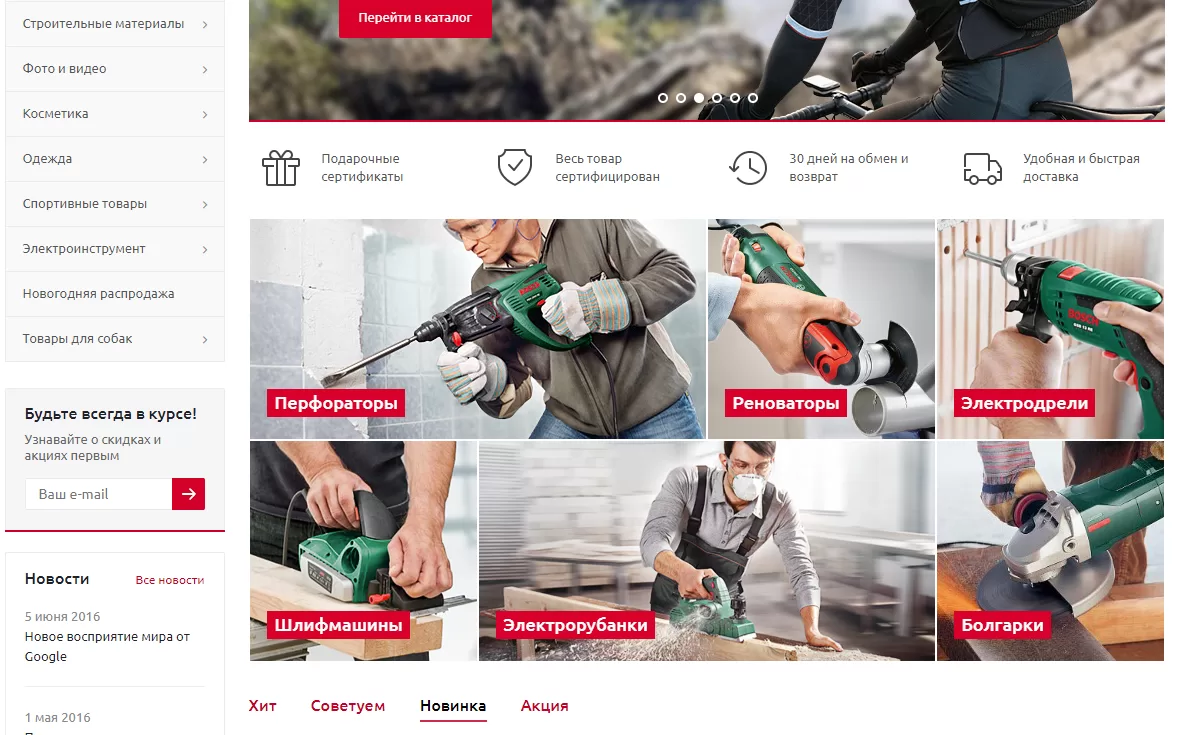
Нефиксированная шапка в десктопной версии:
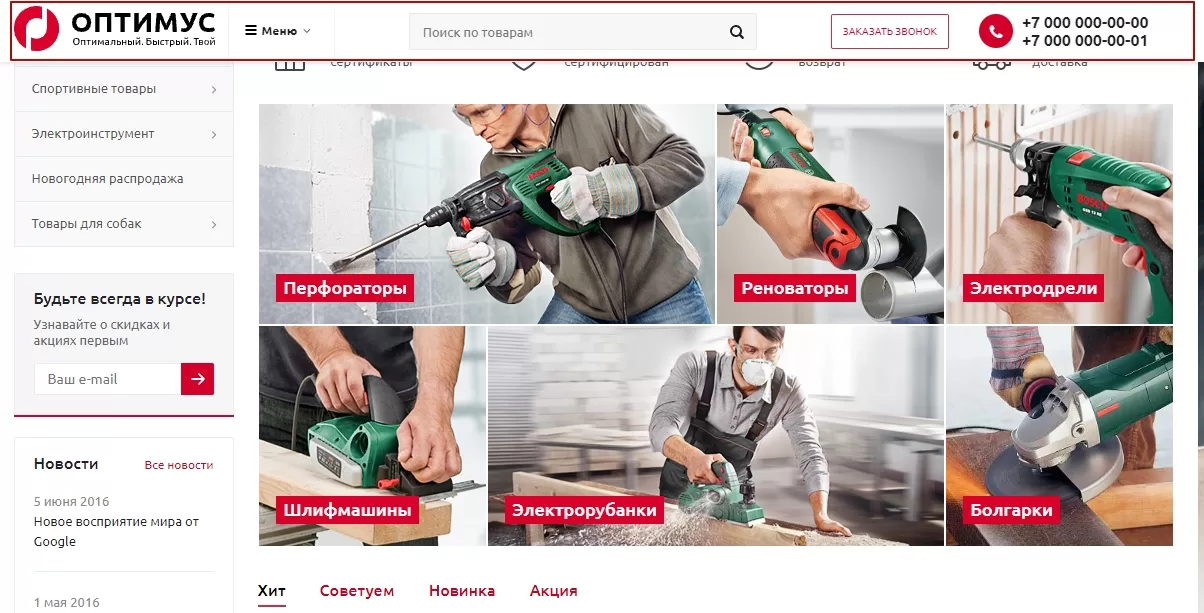
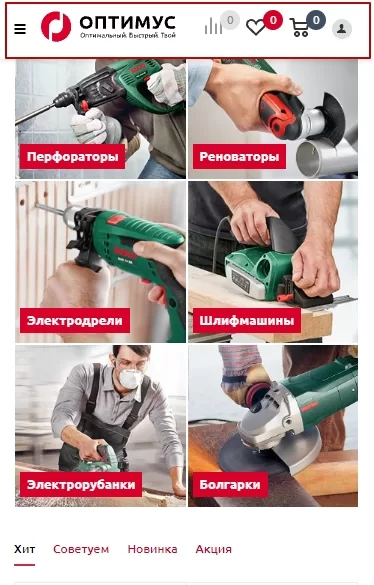
Фиксированная шапка в десктопной версии:
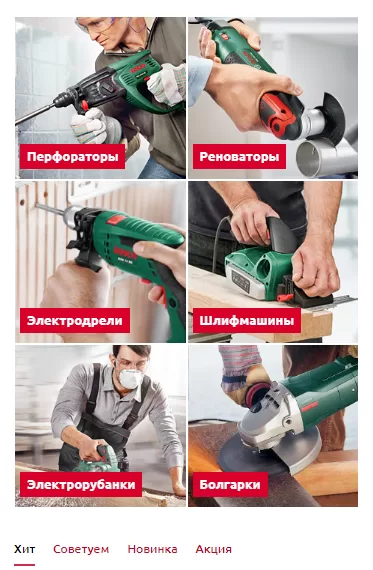
Нефиксированная шапка в мобильной версии.
Фиксированная шапка в мобильной версии.
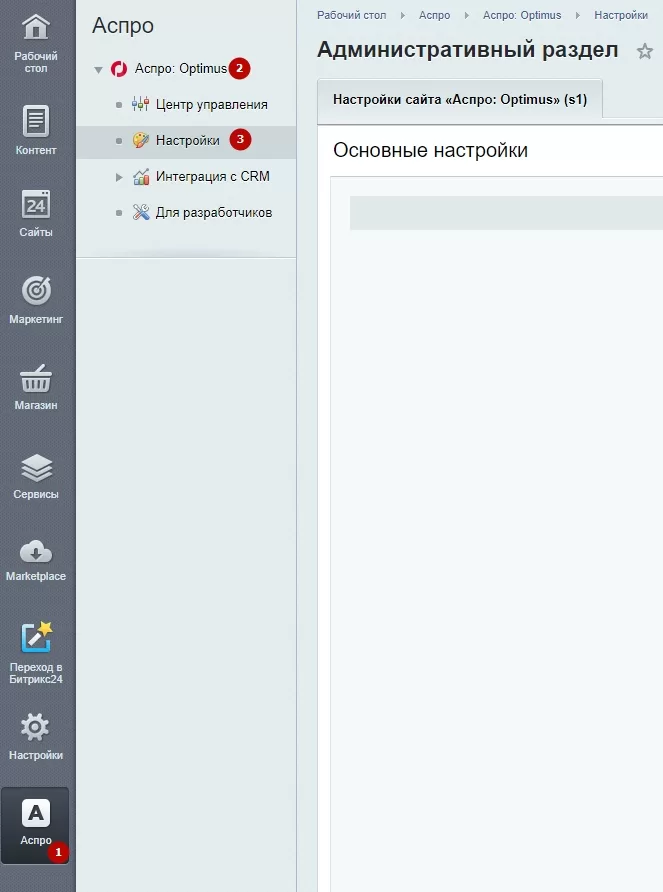
Чтобы настроить фиксацию шапки сайта, перейдите в административной части сайта в Аспро (1) → Аспро: Оптимус (2) → Настройки (3).
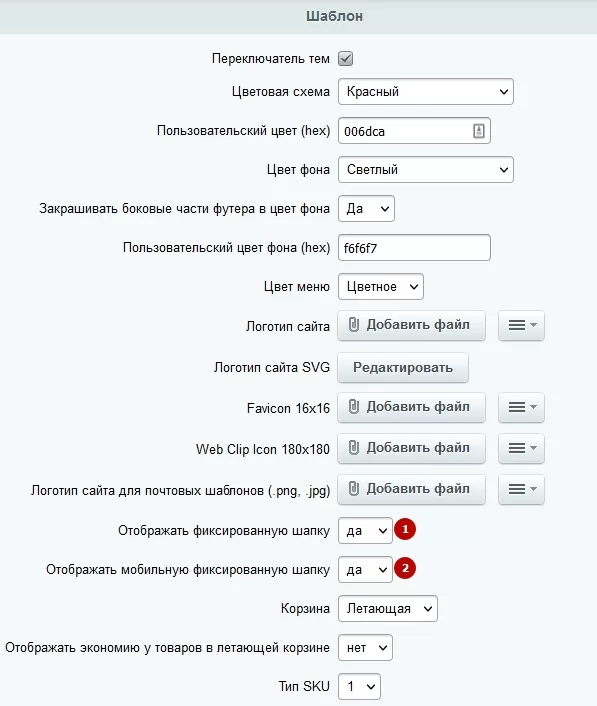
В разделе «Шаблон» выберите отображать ли шапки десктопной (1) и мобильной версии (2). Примените изменения.
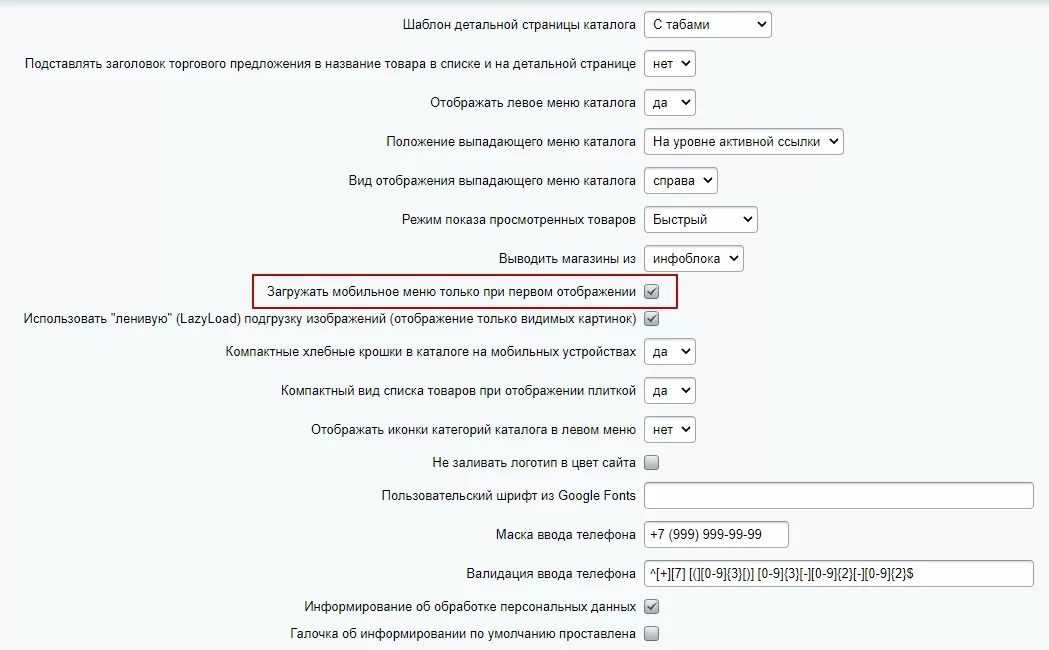
Загружать мобильное меню только при первом отображении
В Аспро: Оптимус, начиная с версии 1.5.2, доступна настройка загрузки мобильного меню при первом отображении. Обратите внимание, что у пользователей с медленным Интернетом может быть задержка при этой первой загрузке.
Чтобы активировать настройку, в административной части сайта перейдите в Аспро (1) → Аспро: Оптимус (2) → Настройки (3).
В разделе «Шаблон» установите галку в поле «Загружать меню в фиксированной шапке только при первом отображении» и сохраните изменения.
назад«Ленивая» подгрузка изображений — LazyLoad Сортировка результатов поиска по релевантностивперед
Сортировка результатов поиска по релевантности
Когда покупатель вбивает запрос в поиск, то хочет сразу получить в выдаче соответствующие, по-другому — релевантные, запросу товары. Релевантность — это показатель максимального соответствия запросу.
Начиная с версии 1.6.6, в решение добавлен параметр «Сортировка результатов поиска по релевантности». С активным параметром ваши клиенты смогут быстро получить полные результаты поиска в соответствии их запросу.
В публичной части сайта появляется кликабельная кнопка «По релевантности». Она отвечает за показы максимально похожих товаров по поисковому запросу.
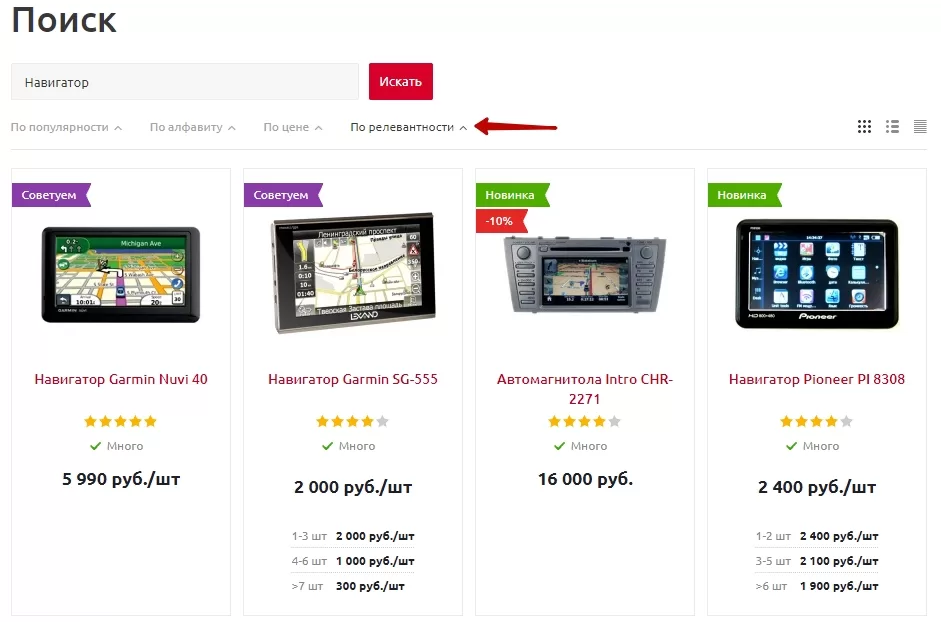
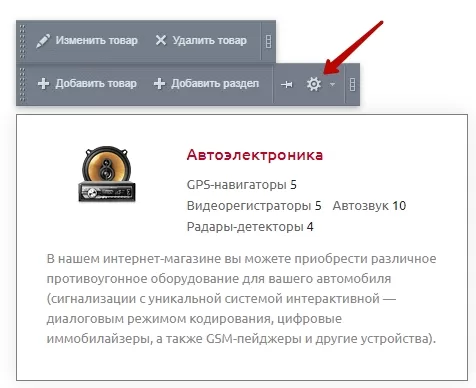
Активировать параметр можно в публичной части сайта. Включите «Режим правки», наведите на область каталога и нажмите на шестеренку.
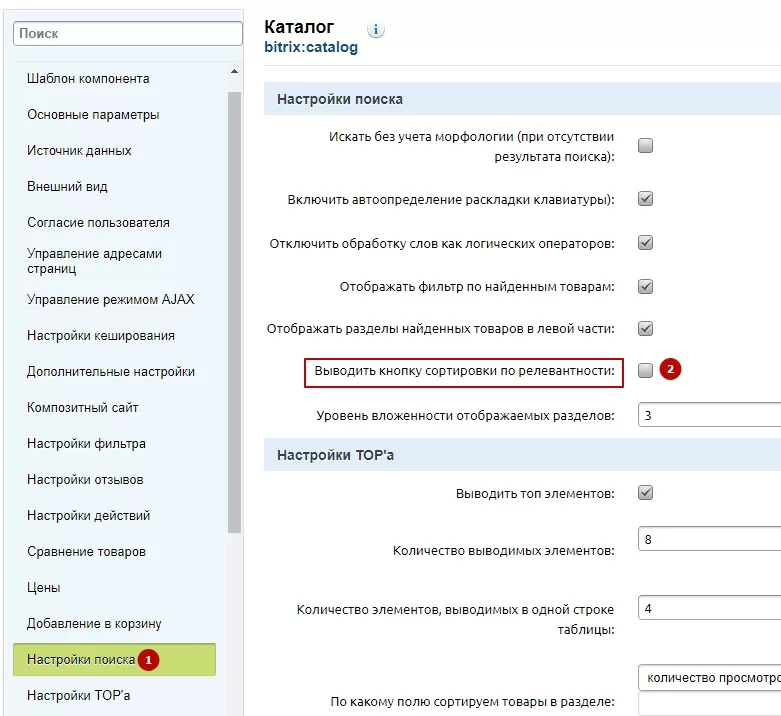
Вы в параметрах компонента «Каталог». Перейдите в раздел «Настройки поиска» (1) и поставьте галку в поле «Выводить кнопку сортировки по релевантности» (2). Сохраните изменения.
назадФиксированная шапка сайта на десктопной и мобильной версии Раздел «Вакансии»вперед
Раздел «Вакансии»
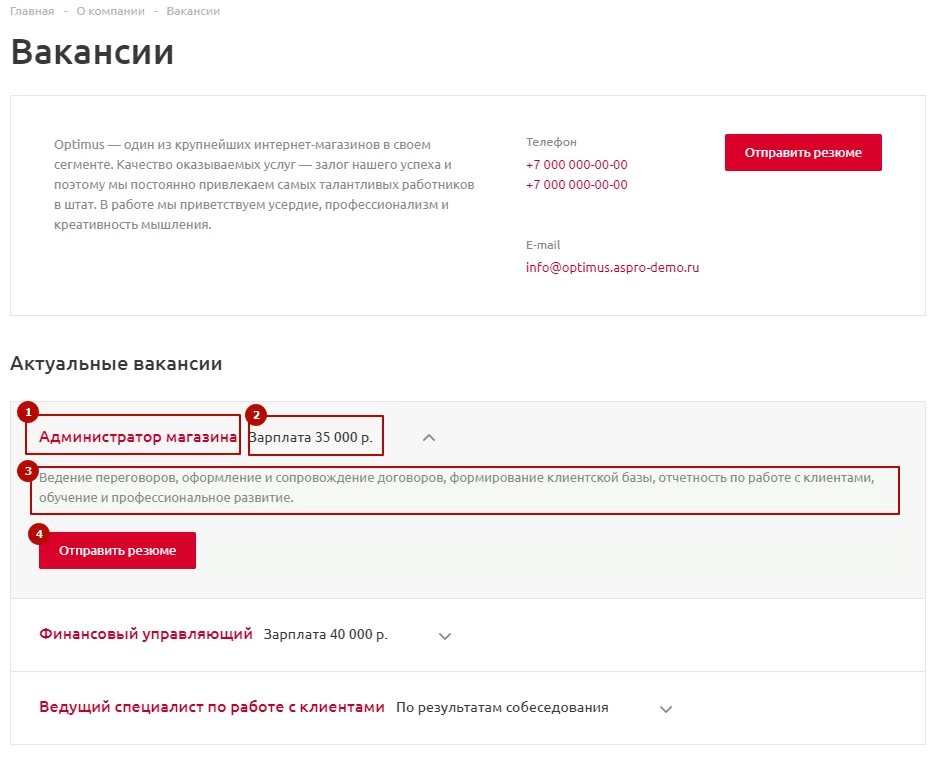
Размещение объявлений о работе на своем сайте — еще один инструмент привлечения новых сотрудников. Раздел «Вакансии» поможет найти достойных кандидатов. Помните, что для них важны условия работы, задачи, которые они будут выполнять, а также заработная плата.
В вакансии отображается название (1) , заработная плата (2) , описание**(3)** и кнопка обратной связи**(4)**.
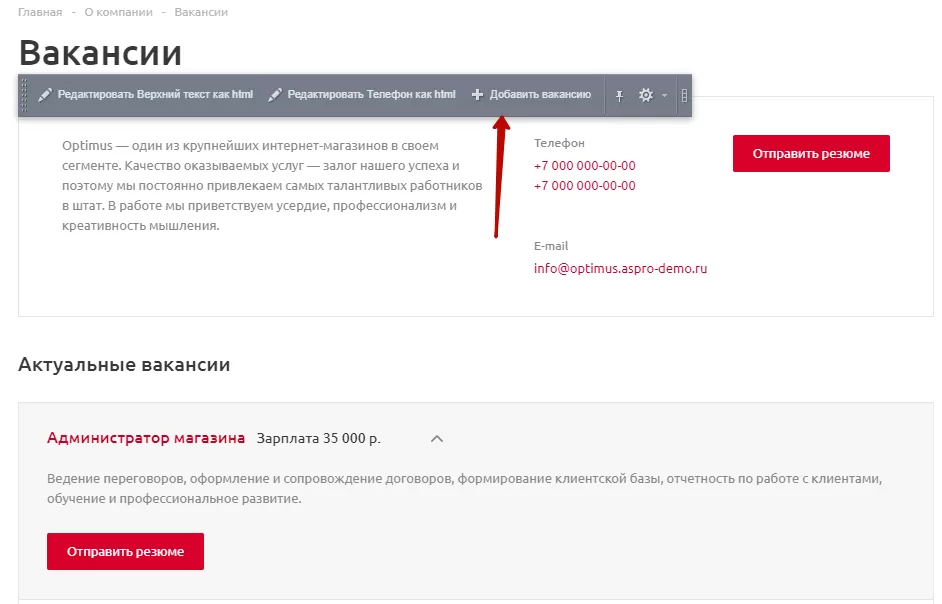
Чтобы разместить вакансию, в режиме правки наведите на область страницы и нажмите на «Добавить вакансию».
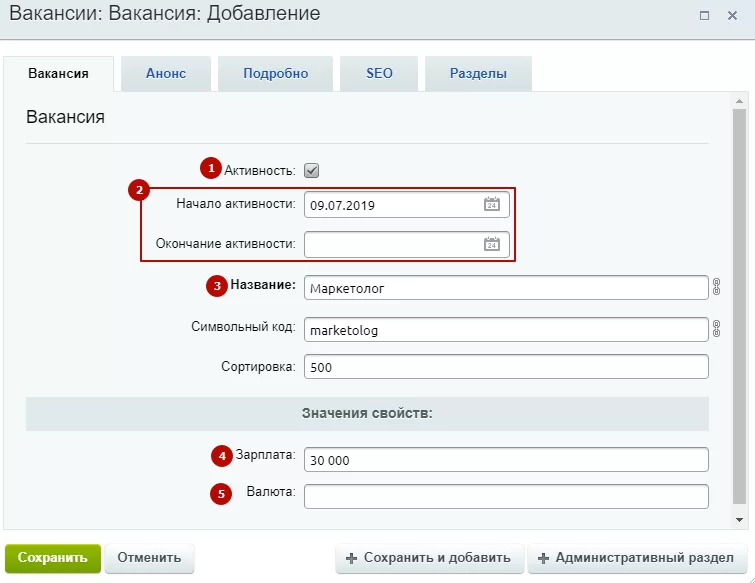
На вкладке «Вакансия» активируйте должность (1). При необходимости задайте период активности**(2). Введите название вакансии (3) и размер зарплаты в цифрах(4)**. Валюта подставится автоматически в формате «р.». Если вы хотите указать другой формат валюты, например, «рублей», пропишите его в поле «Валюта» (5).
Также в поле (5) вы можете прописать условия оплаты словами, например, «По результатам собеседования». В этом случае поле**(4)** должно быть не заполнено. Отметим, что поле «Валюта» стало доступно, начиная с версии 1.4.1.
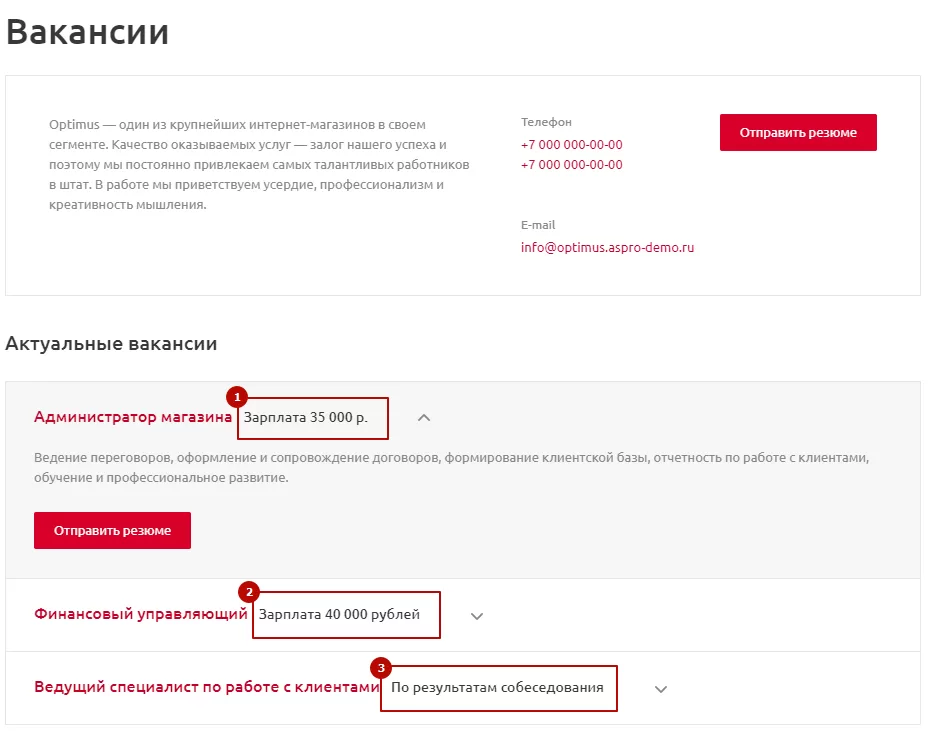
Ниже разберем 3 примера отображения зарплаты:
-
1 вакансия — в поле (4) прописано значение «35 000», а поле**(5)** не заполнено
-
2 вакансия — в поле (4) прописано значение «40 000», а (5) прописано «рублей»
-
3 вакансия — поле (4) не заполнено,а в**(5)** указано значение «По результатам собеседования»
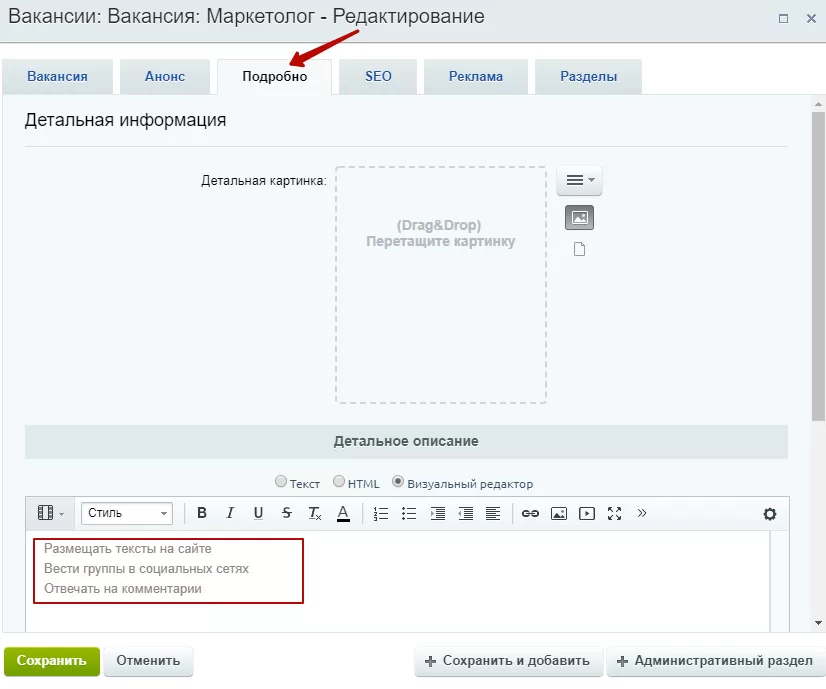
На вкладке «Подробно» пропишите требования вакансии и сохраните изменения.
назадСортировка результатов поиска по релевантности Брендывперед
Бренды
Бренды – это раздел сайта, содержащий информацию о производителях. Бренды привязываются к конкретным товарам через свойство «Бренд» при выгрузке базы товаров или вручную.
Структура раздела:
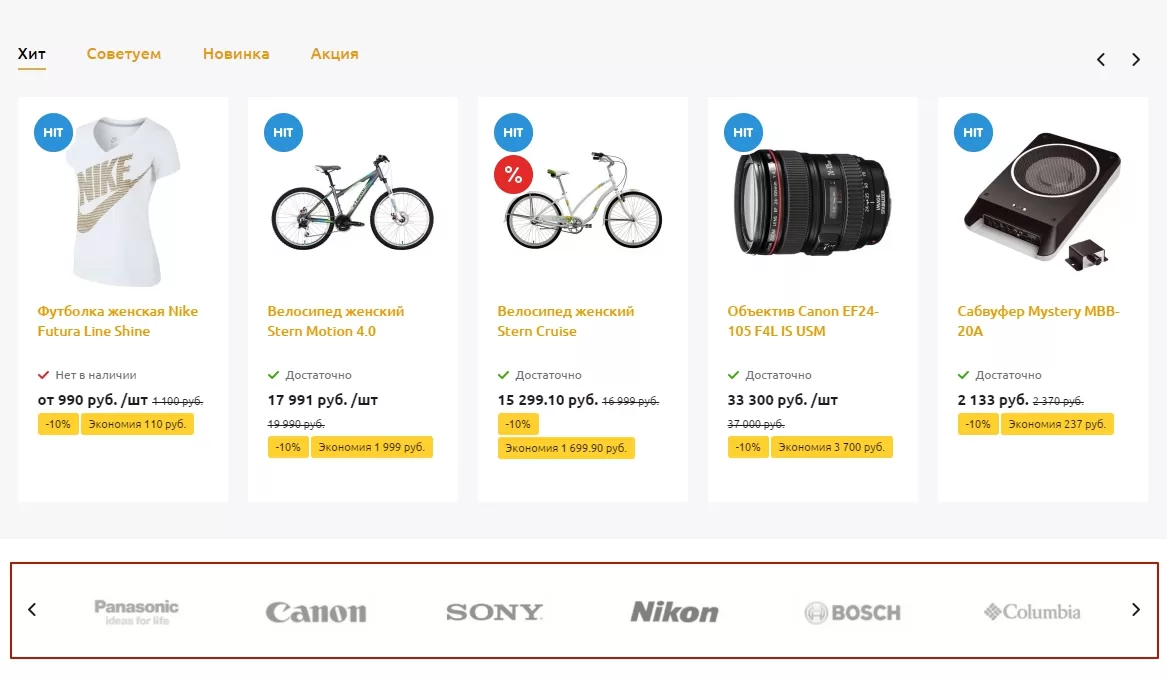
- Cписок брендов на главной странице сайта.
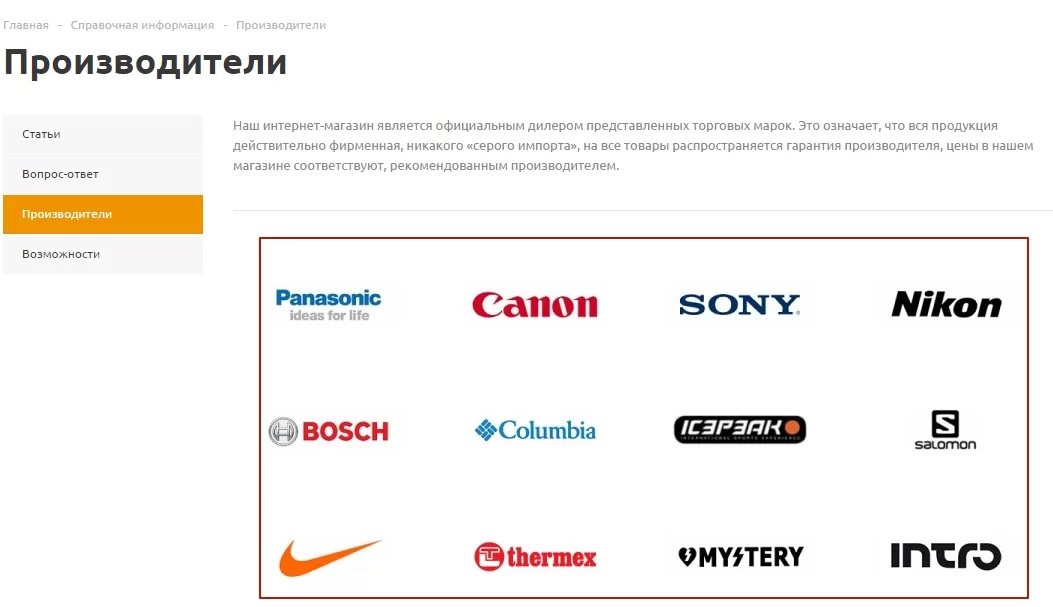
- Cписок брендов в подразделе «Производители» (доступен через верхнее меню сайта).
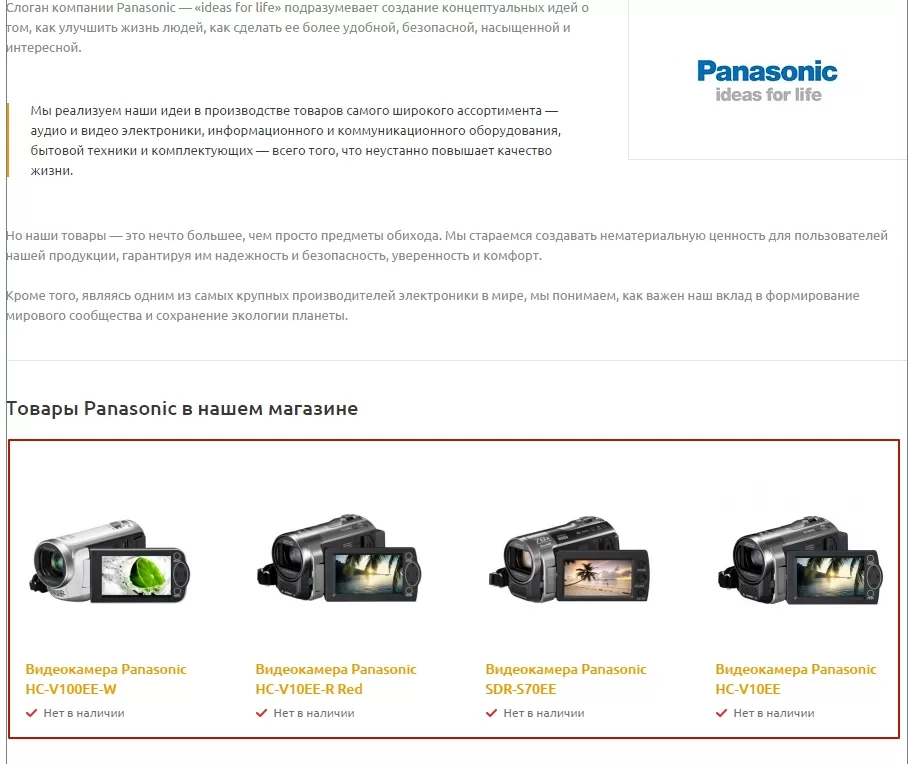
- Карточка отдельного бренда с привязанными к ней товарами.
Содержание главы:
назадРаздел «Вакансии» Настройка наличия и цены товара вперед
Настройка наличия и цены товара
По умолчанию в разделе «Бренды» выводится базовая цена товара. Однако после выгрузки базы товаров из 1С тип цены может измениться (например, если появится дополнительный тип «Оптовая цена»), и тогда наличие и стоимость товаров, привязанных к конкретному бренду, отображаться не будут.
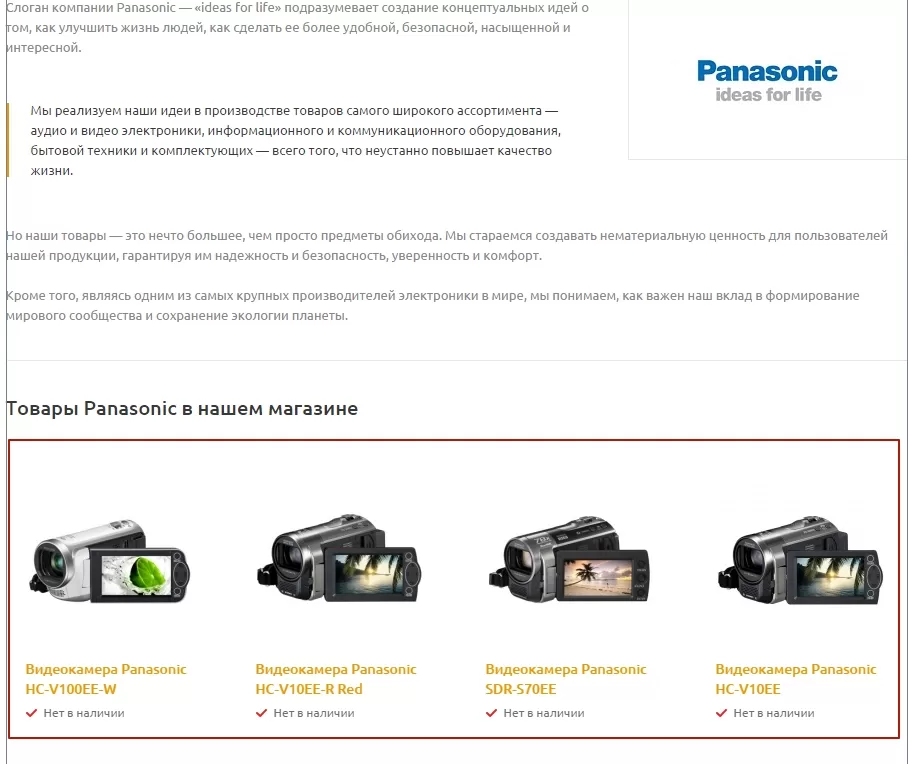
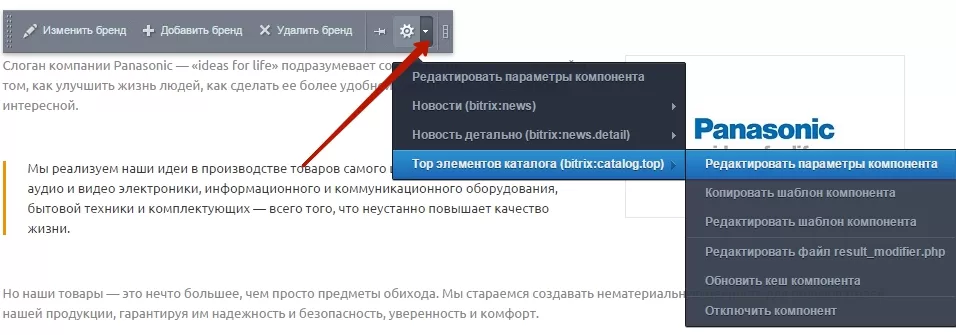
Для того, чтобы настроить цены и наличие товара, кликните на иконку со стрелкой возле пиктограммы «Настройки» и перейдите в Top элементов каталога → Редактировать параметры компонента.
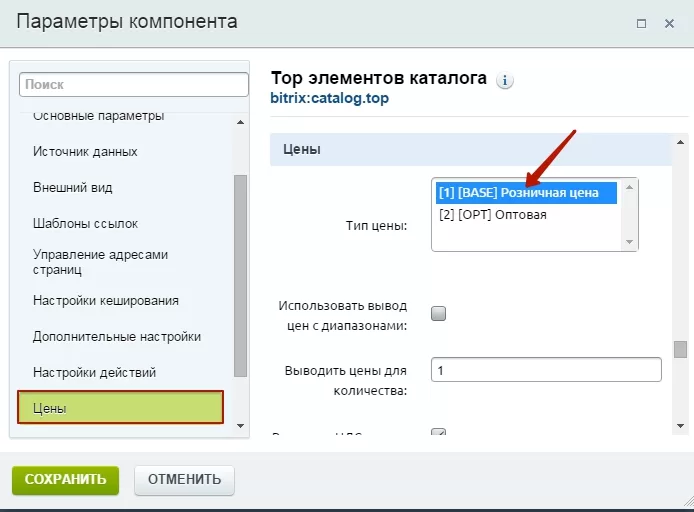
В открывшемся окне настроек перейдите в блок «Цены» и выберите из списка тип цены, который будут видеть посетители. В нашем случае мы выбираем розничную цену.
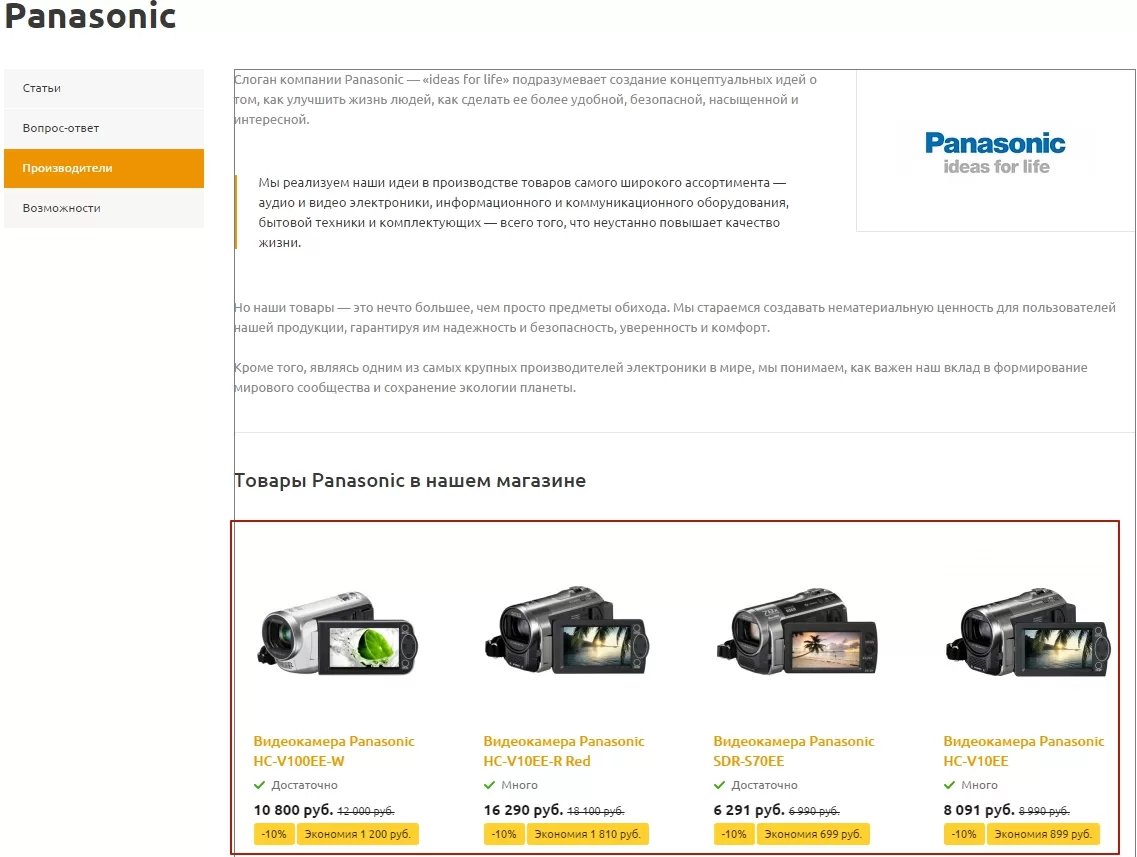
Сохраните изменения и проверьте результат.
назадБренды Удаление и добавление брендоввперед
Удаление и добавление брендов
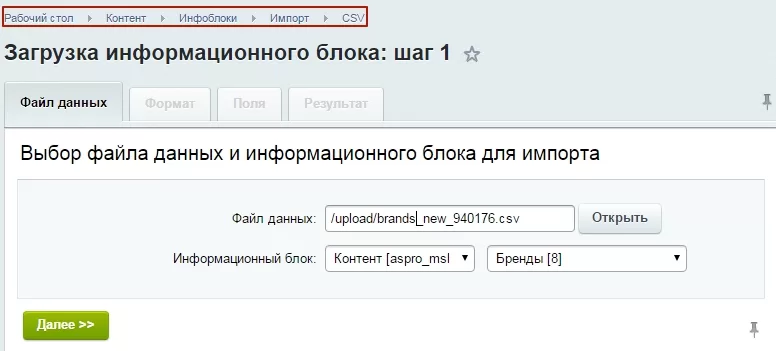
Список брендов, их описание и изображение обновляется автоматически при загрузке файла импорта с информацией о производителях в инфоблок брендов:
Контент → Инфоблоки → Импорт CSV
Откройте файл данных и выберите нужный информационный блок (Контент, Бренды).
Также вы можете добавить, удалить и отредактировать информацию о брендах вручную, из публичной части сайта или административной панели.
Примечание: При удалении бренда удалится информация о производителе из инфоблока. Она не будет отображаться в списке, однако свойство не будет удалено.
Если вы добавляете бренд вручную, проставьте код бренда для товаров, которые хотите к нему привязать. Это трудоемкая работа (особенно если база товаров большая), поэтому мы рекомендуем выгрузить обновленную базу товаров в инфоблок каталога, а затем обновить файл импорта с информацией о производителях в инфоблоке брендов.
Редактирование бренда в публичной части сайта
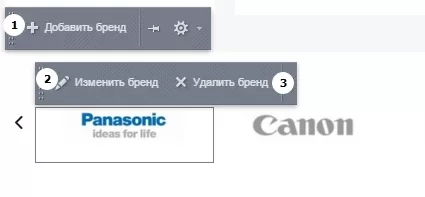
Перейдите в режим правки сайта и нажмите кнопку «Добавить бренд» (1) , «Изменить бренд» (2) или «Удалить бренд» (3) на главной странице или списке брендов в разделе «Производители» .
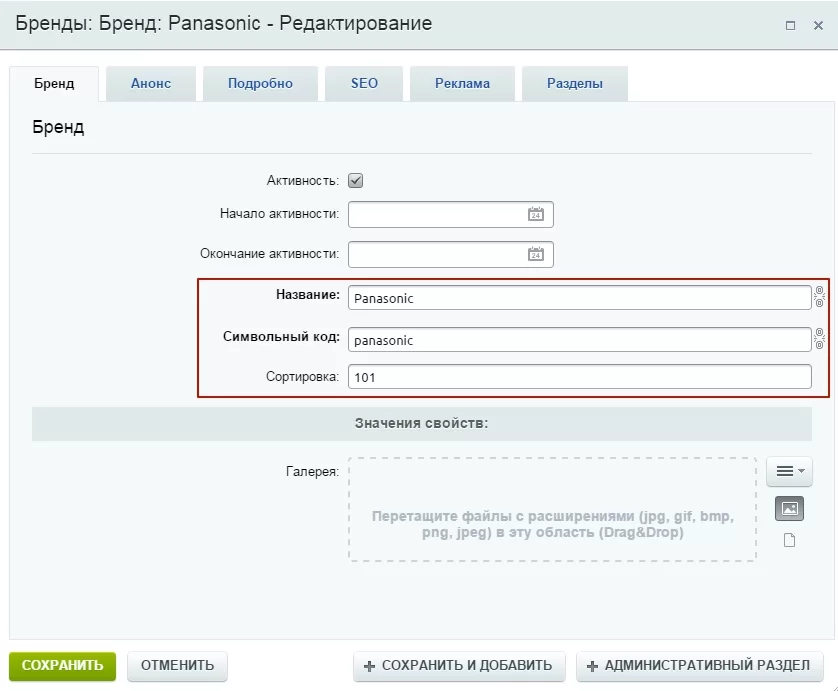
Заполняем информацию о бренде. На вкладке «Бренд»:
- Название
- Символьный код
- Сортировка (если необходимо).
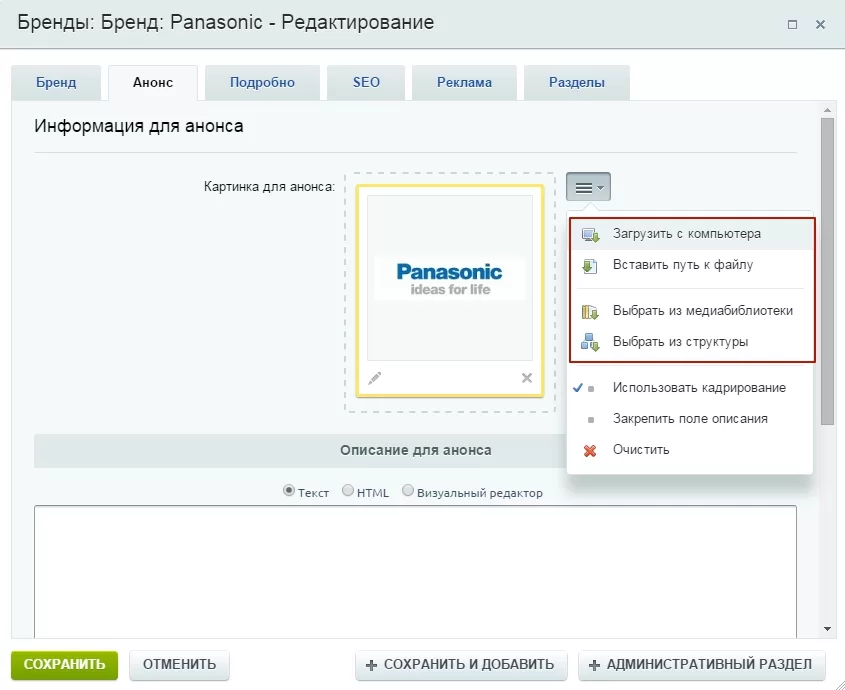
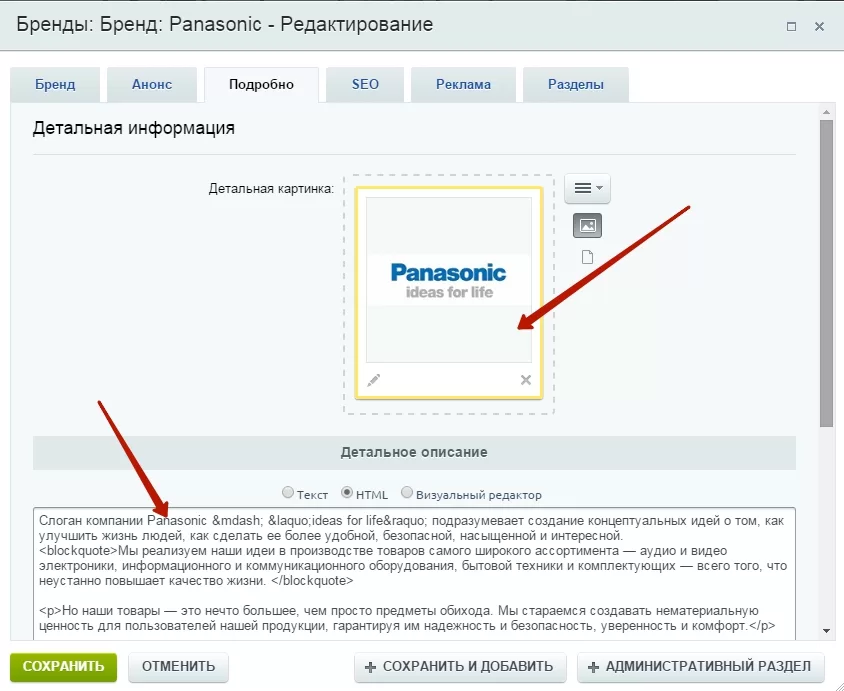
На вкладке «Анонс» загружаем изображение бренда.
На вкладке «Детальная информация» дублируем изображение и размещаем описание бренда. Сохраняем изменения.
Редактирование бренда в административной части сайта
Перейдите в настройки инфоблока «Бренды:
Контент → Контент → Бренды.
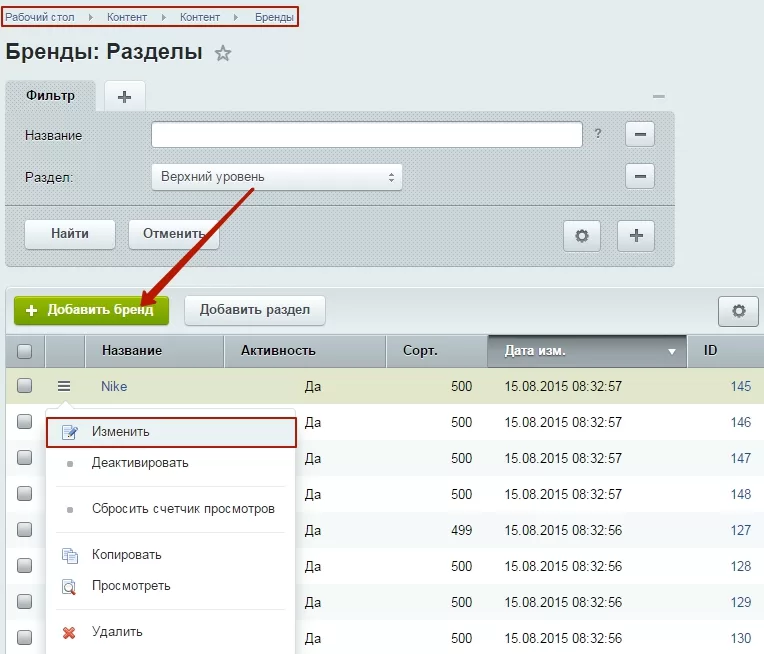
Отредактируйте существующий или добавьте новый бренд, заполнив поля в окне настроек тем же образом, что и при добавлении бренда из публичной части сайта.
.
назадНастройка наличия и цены товара Постраничная навигация на детальной странице брендавперед
Постраничная навигация на детальной странице бренда
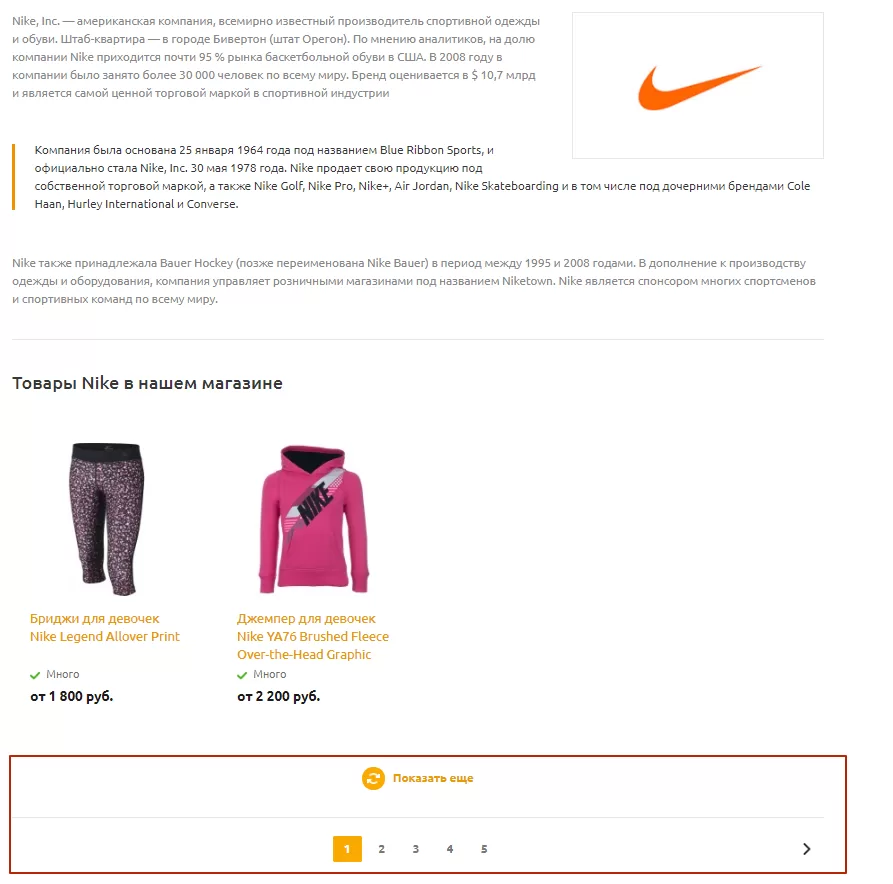
В Аспро: Маркет, начиная с версии 1.5.1, и Аспро: Оптимус, начиная с версии 1.3.1, вы можете задавать количество товаров на детальной странице бренда. Если позиций больше, чем указанное количество, то на страницу добавится пагинация. Используйте эту настройку, чтобы страница не выглядела перегруженной.
Внимание! Постраничная навигация доступна, если установлен вид «блочный» для отображения связанных товаров.
Детальная страница бренда с пагинацией.
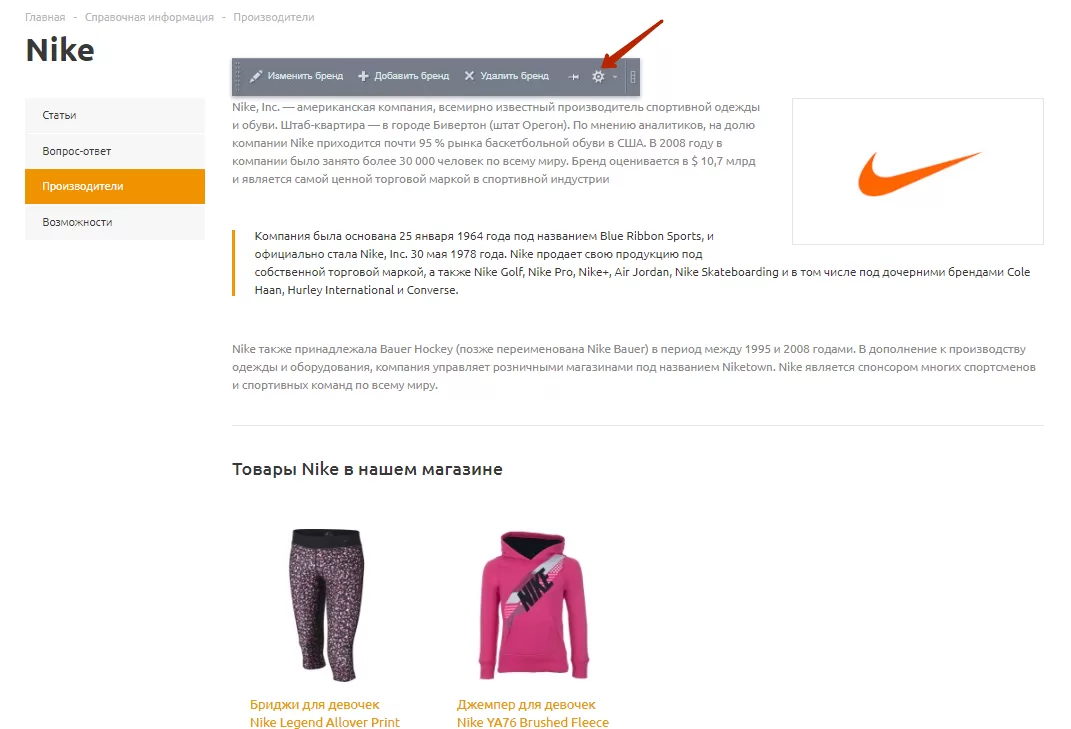
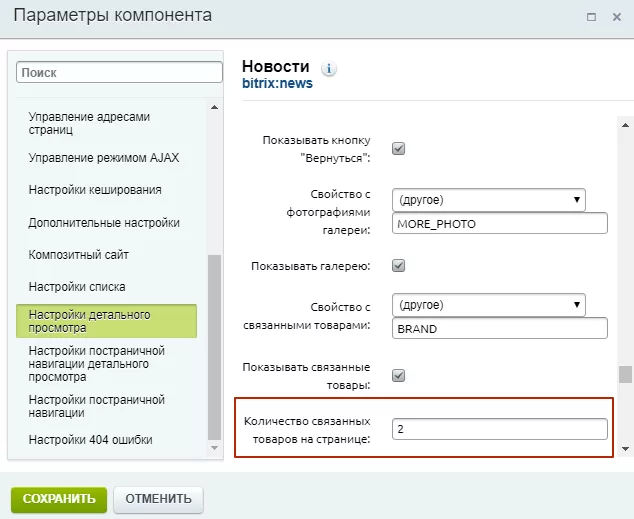
Чтобы настроить количество элементов на странице, в публичной части сайта в режиме правки наведите на область страницы бренда и нажмите на шестеренку.
В параметрах компонента новостей укажите значение в поле «Количество связанных товаров на странице». Сохраните изменения.
назадУдаление и добавление брендов Отображение связанных с брендом разделоввперед
Отображение связанных с брендом разделов
Часто клиенты интернет-магазина ищут конкретный бренд. Когда на странице бренда сразу представлена вся информация, это упрощает поиск.
В Аспро: Маркет к странице бренда можно привязывать товары этого бренда. Начиная с версии 1.6.1, отображать можно и разделы, в которых есть товары данного бренда.
Вы можете настроить отображение или связанных разделов, или связанных товаров, или все вместе.
Страница без связанных разделов и товаров
Отображаются и разделы, и товары
Отображаются только разделы товаров
Отображаются только товары
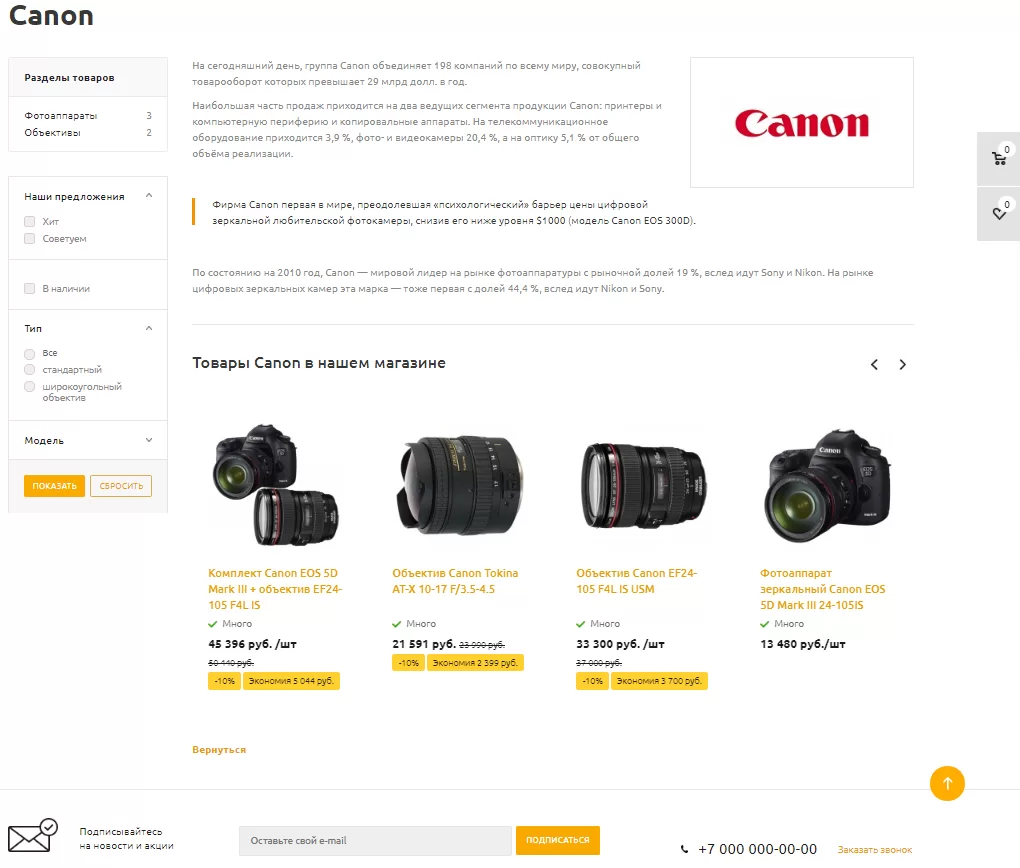
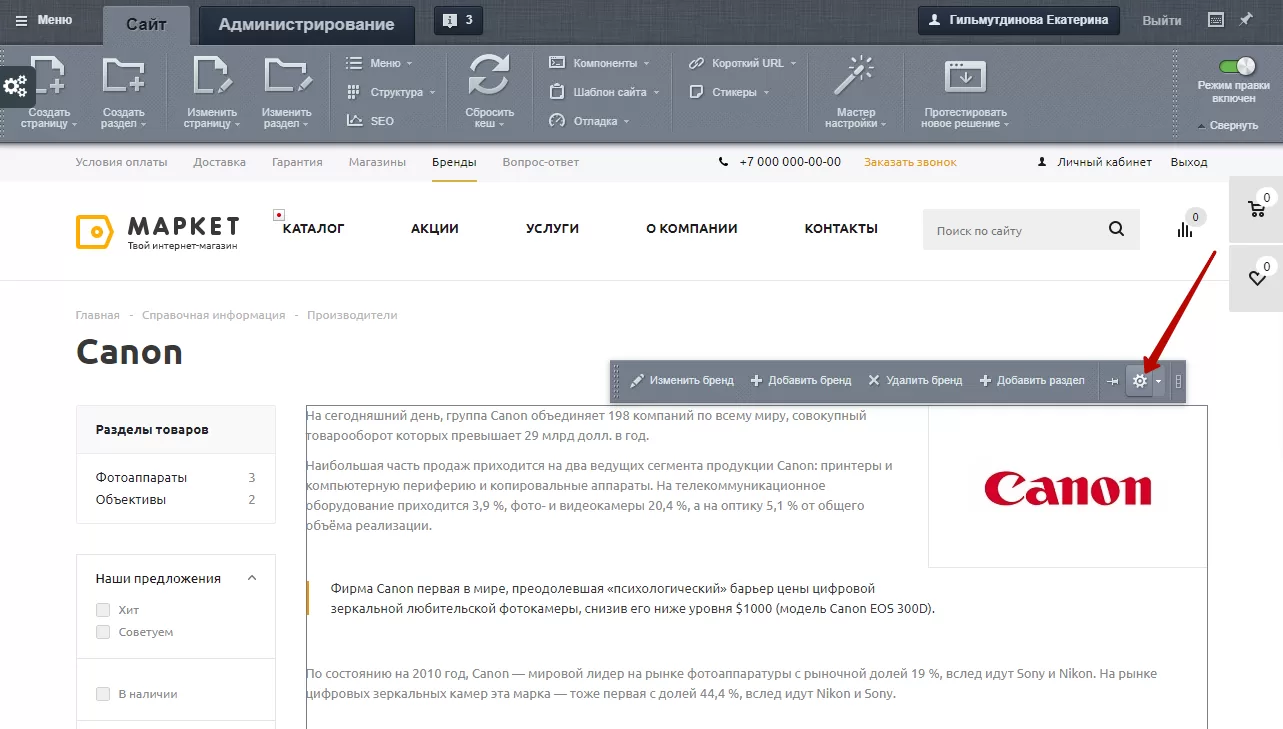
Чтобы включить отображение связанных разделов и товаров, в публичной части сайта наведите на область страницы и нажмите на шестеренку
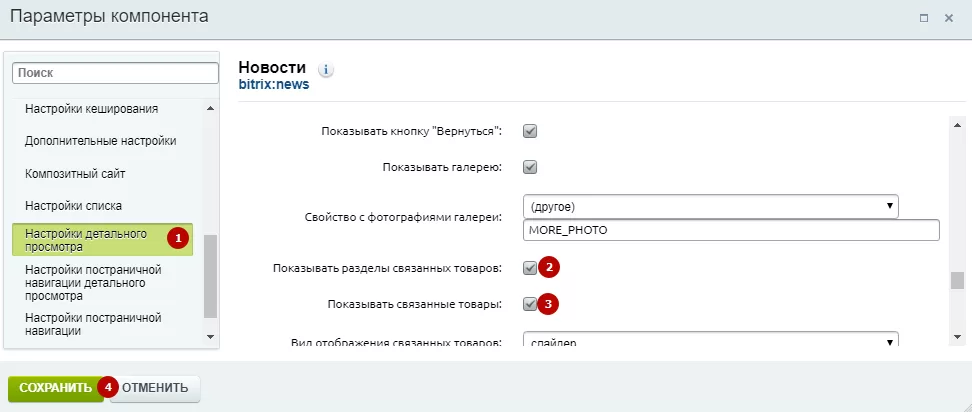
В параметрах компонента «Новости» перейдите в «Настройки детального просмотра»(1) , поставьте галку в поле «Показывать разделы связанных товаров» (2) и «Показывать связанные товары» (3) ,нажмите «Сохранить» (4).
назадПостраничная навигация на детальной странице бренда Настройка интернет-магазинавперед
Настройка интернет-магазина
назадОтображение связанных с брендом разделов Иконки категорий каталога в левом менювперед
Иконки категорий каталога в левом меню
В решении вы можете отобразить иконки разделов каталога в левом меню. Такая опция улучшает юзабилити и повышает информативность сайта.
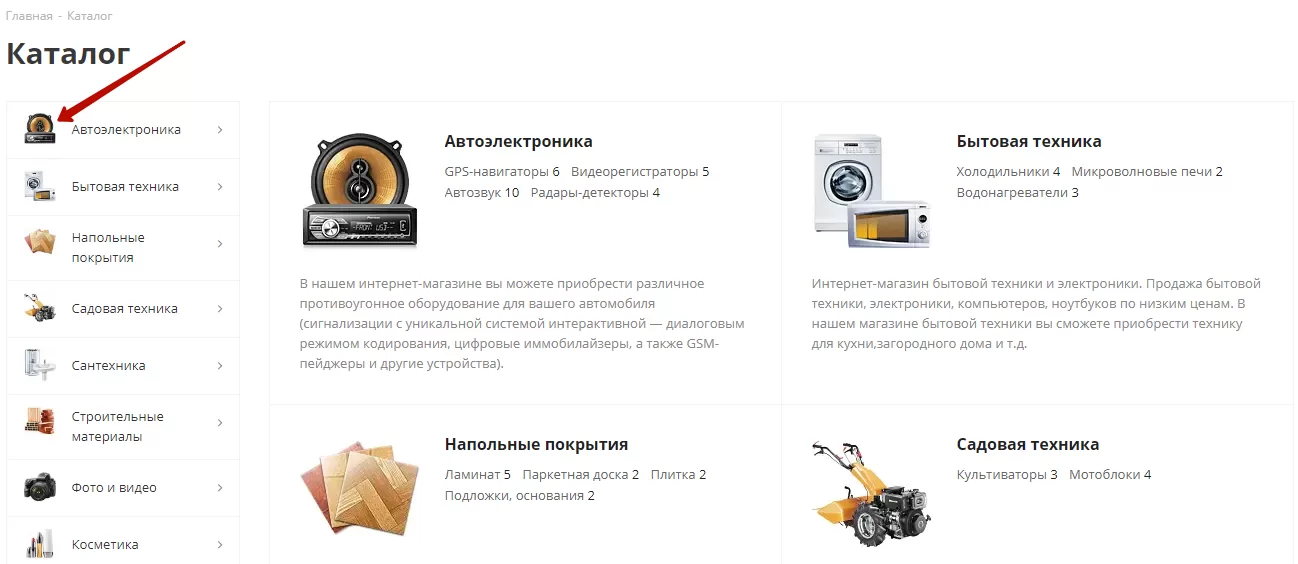
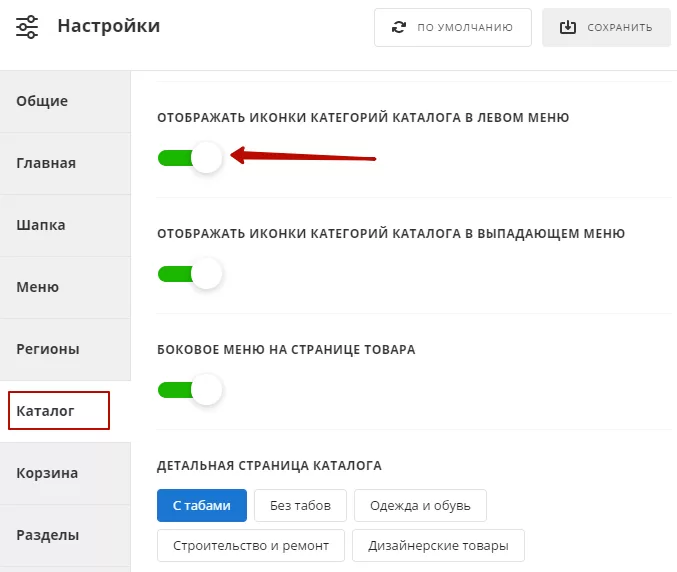
Включить или выключить отображение иконок можно через публичную и административную части сайта. В публичной части сайта это можно сделать с помощью виджета настроек. Откройте виджет на вкладке «Каталог» и активируйте или деактивируйте поле «Отображать иконки категорий каталога в левом меню».
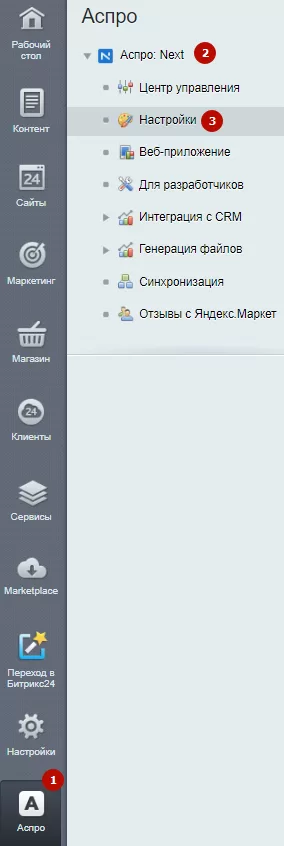
Чтобы внести изменения через административную часть сайта, зайдите в Аспро → Аспро: Next → Настройки.
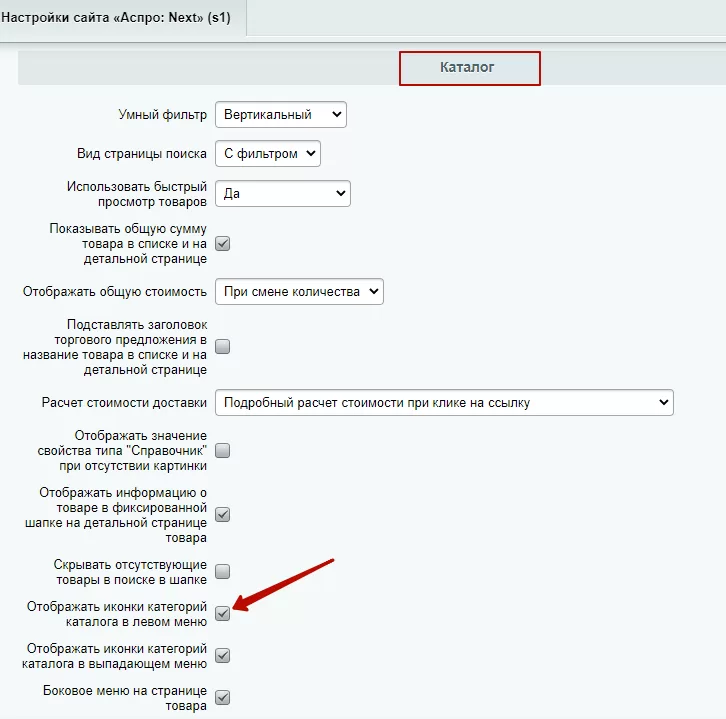
Пролистайте до блока «Каталог» и активируйте или деактивируйте поле «Отображать иконки категорий каталога в левом меню».
Как загрузить картинку или svg-иконку, чтобы иконка раздела каталога отличалась от иконки этого раздела в левом меню
Вы можете загрузить другое изображение раздела каталога для левого меню, чтобы оно отличалось от картинки этого раздела. Начиная с версии решения 1.7.8, появилась возможность загрузить svg-иконку для отображения в левом меню каталога. Для настройки перейдите в публичную часть сайта и включите режим правки.
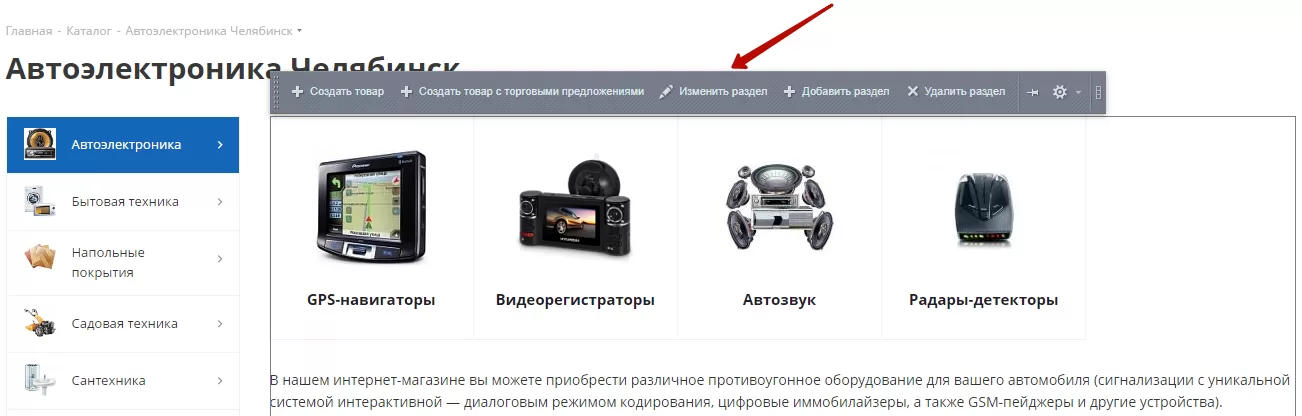
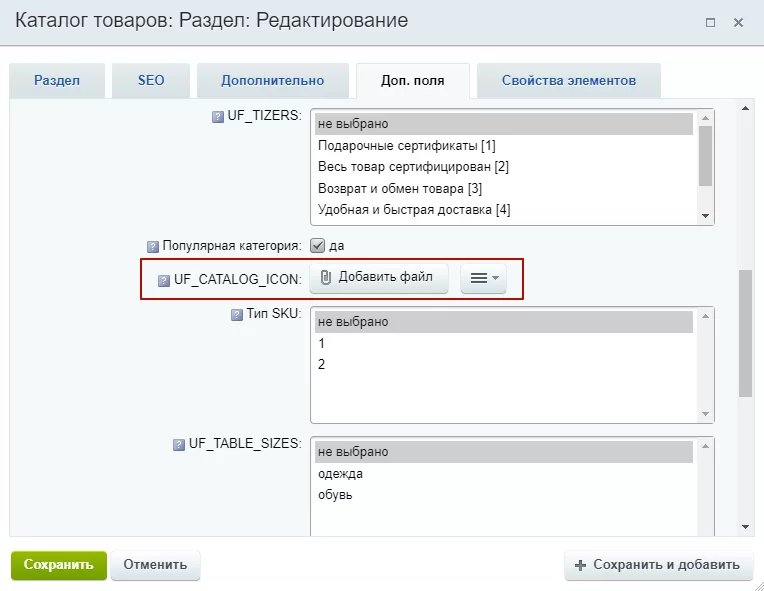
Углубитесь в нужный раздел, наведите курсор на любой из товаров и в появившемся меню выберите «Изменить раздел». Разберем на примере раздела автоэлектроники.
На вкладке «Доп. поля» в поле «UF_CATALOG_ICON» добавьте нужную картинку или svg-иконку. Если у вас для раздела каталога загружена картинка, а в это поле вы загрузите svg-иконку, то отобразится svg-иконка (svg-иконка в приоритете). Если вы ничего не загрузите, то автоматически будет использовано изображение раздела.
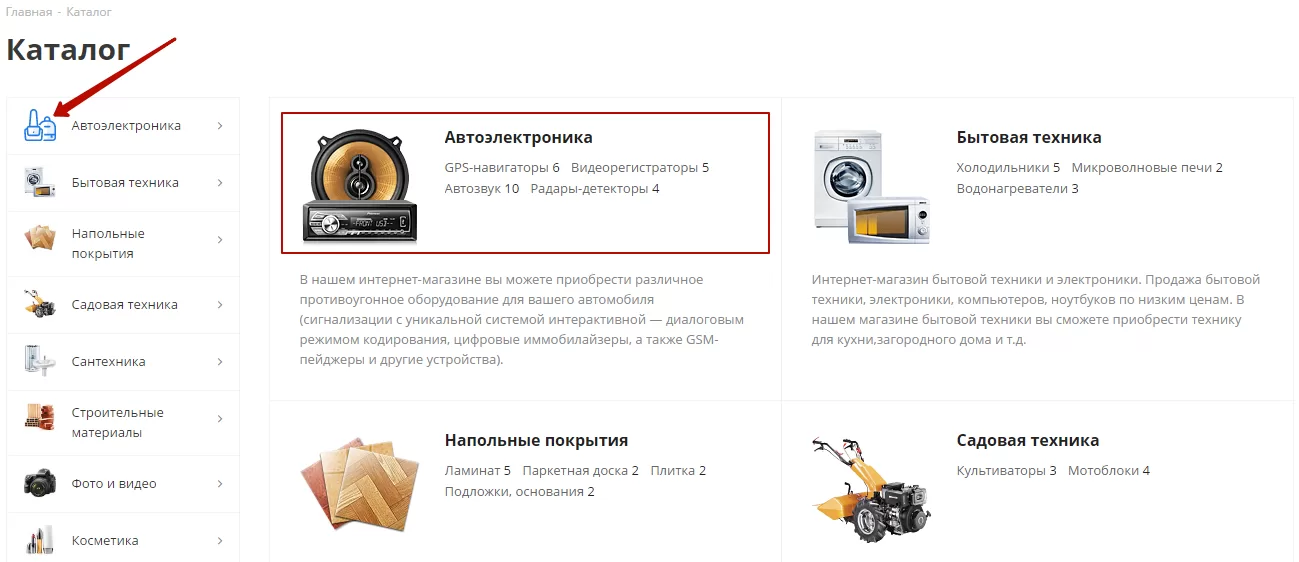
Мы загрузили svg-иконку, и теперь изображения раздела каталога и левого меню отличаются:
Примечание: загруженная иконка отобразится не только в левом меню каталога, но и в выпадающем меню. При условии, что включена опция отображения иконок каталога в выпадающем меню. Как активировать эту опцию, читайте в документации.
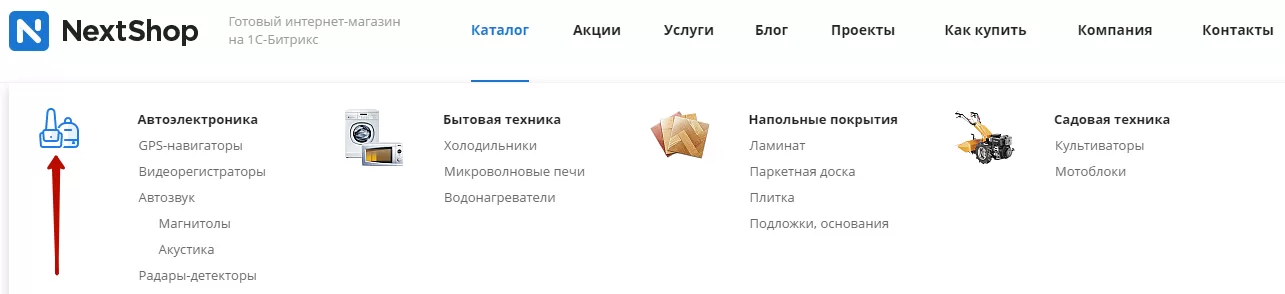
Иконка раздела «Автоэлектроника» в выпадающем меню каталога
назадНастройка интернет-магазина Свойства товаравперед
Свойства товара
Свойства товара – это характеристики, присущие отдельному товару или группе. Это могут быть артикулы, производитель, длина, тип, цвет, материал и т.д.
Значения свойств товара в Аспро: Next и Аспро: Шины и диски 2.0 заполняются вручную или автоматически при выгрузке из 1С. Если вы хотите создать новое свойство, выгрузите CSV-файл, содержащий это свойство, и вручную настройте соответствие полей. После этого настройте отображение свойства для тех элементов, где вы хотите его показывать – списке товаров, карточке отдельного товара, умном фильтре или странице сравнения товаров.
Содержание главы:
назадИконки категорий каталога в левом меню Настройка вывода свойств товаравперед
Настройка вывода свойств товара
Свойства товара выводятся:
- на странице списка товаров (при отображении в виде списка)
- на странице товара
- в умном фильтре
- на странице сравнения товаров
- на странице оформления заказа.
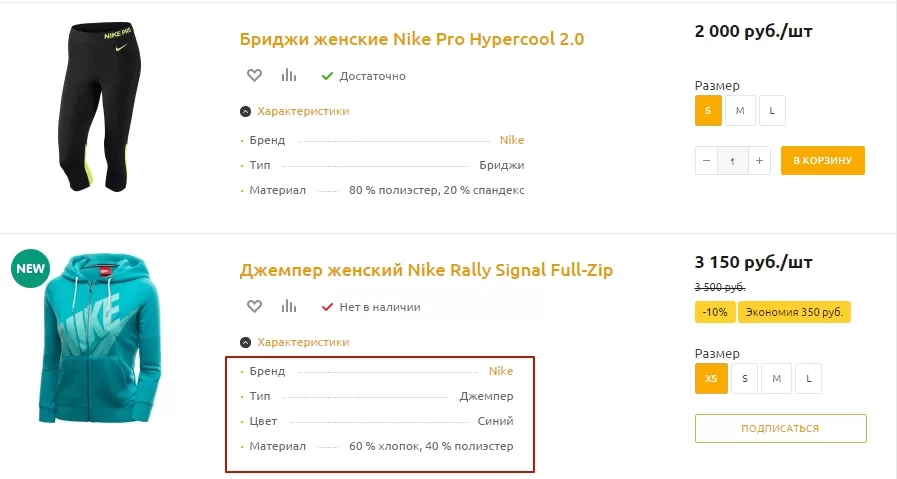
Свойства товара на странице списка товаров:
_
_**
**_Свойства на странице отдельного товара:
_
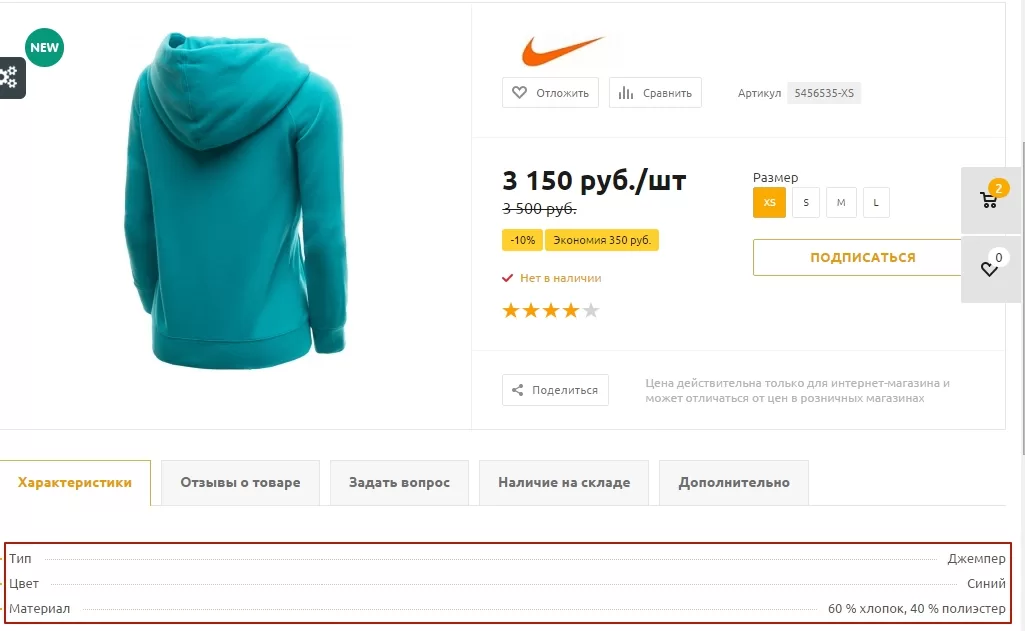
_Свойства в умном фильтре:
_
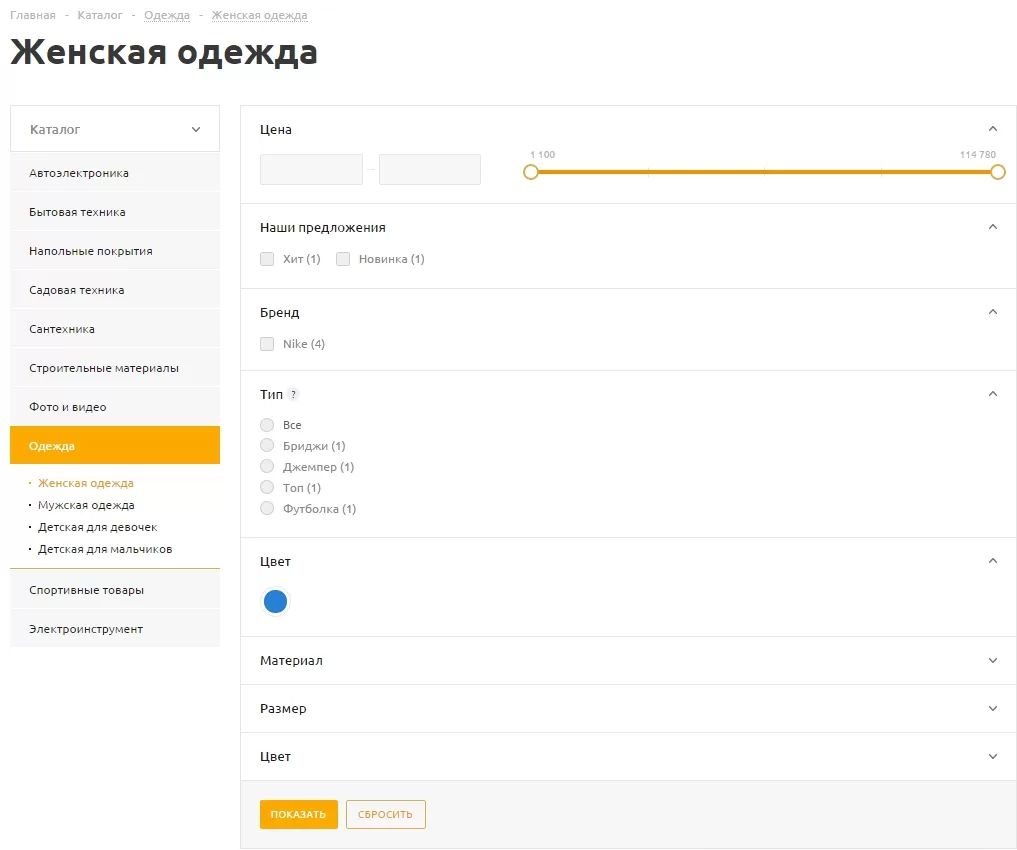
_Свойства на странице сравнения товаров:
_
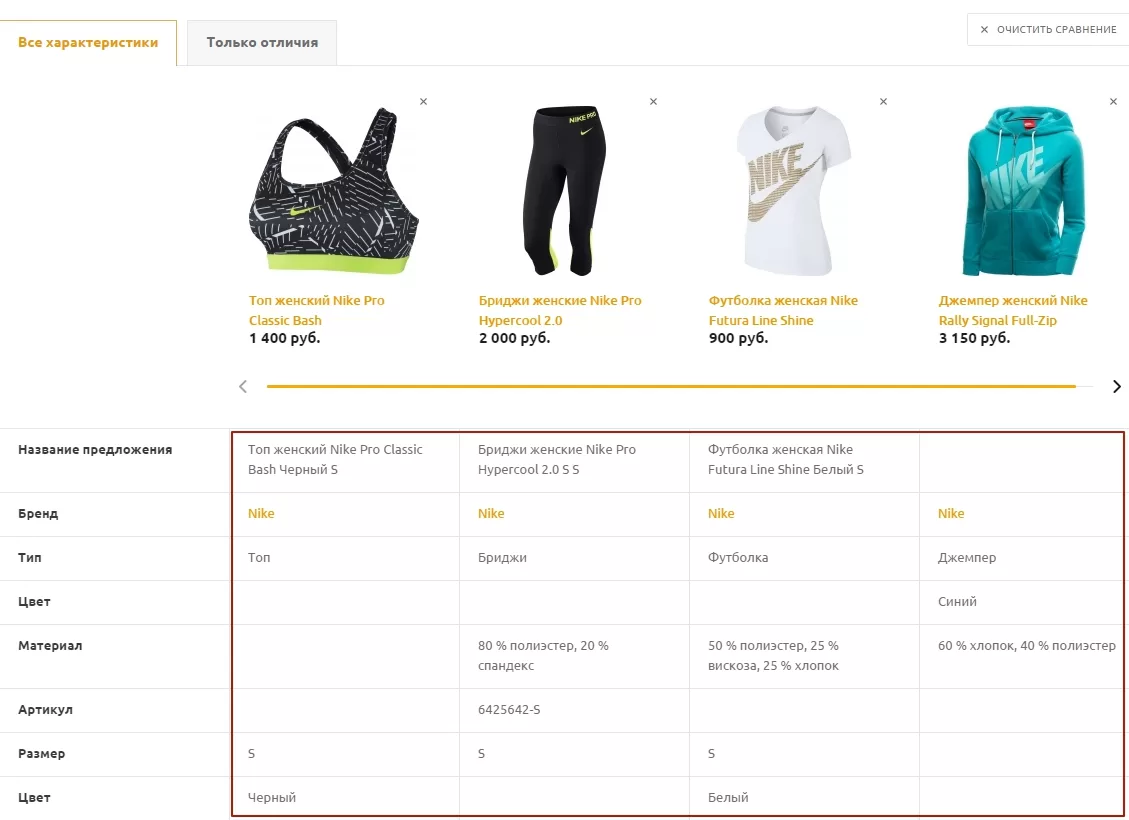
_Свойства на странице оформления заказа:
_
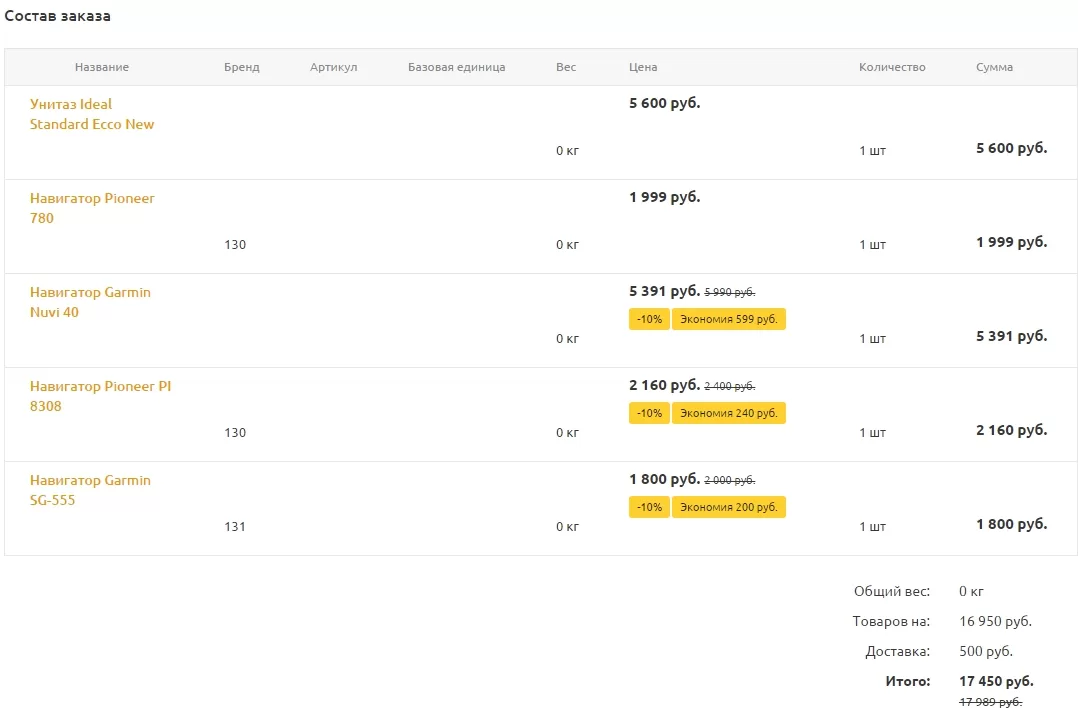
Вы можете самостоятельно настроить вывод конкретных свойств товаров, причем их набор может быть различным для страницы списка и страницы отдельного товара — сокращенным или более полным. Инструкцию по настройке прикладываем в видео. Либо вы можете прочитать подробный инструктаж ниже.
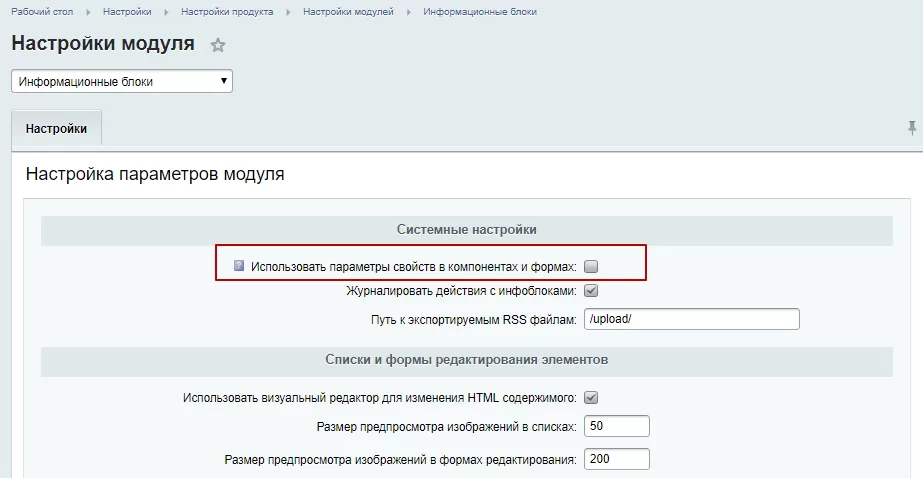
В административной части сайта перейдите в Настройки → Настройки продукта → Настройки модулей → Информационные блоки. Поле «Использовать параметры свойств в компонентах и формах» должно быть неактивным.
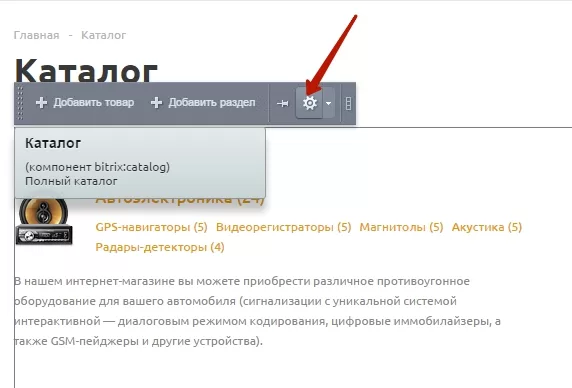
Для того, чтобы настроить вывод свойств для каждого элемента, необходимо перейти в каталог товаров в публичной части сайта, а затем – в настройки параметров компонента
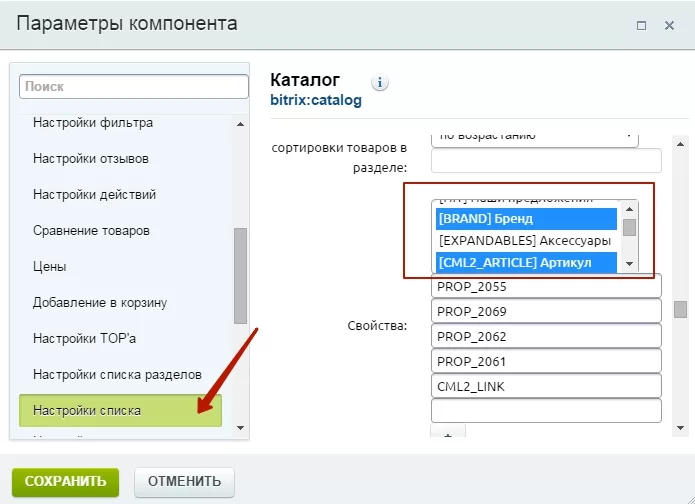
Настройка вывода свойств на странице списка
Перейдите в блок «Настройки списка» и выберите нужные свойства, удерживая клавишу CTRL.
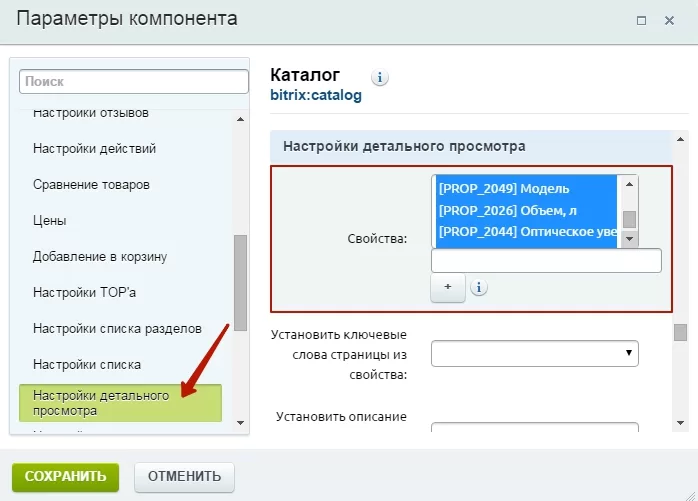
Настройка вывода свойств в карточке товара
Перейдите в блок «Настройки детального просмотра» и аналогичным образом выберите нужные свойства.
Настройка вывода свойств в умном фильтре
Осуществляется в настройках инфоблока каталога:
Контент → Инфоблоки → Типы инфоблоков → Каталог
Перейдите на вкладку «Свойства» и найдите свойство, которое хотите вывести для отображения в умном фильтре и нажмите кнопку детального редактирования.
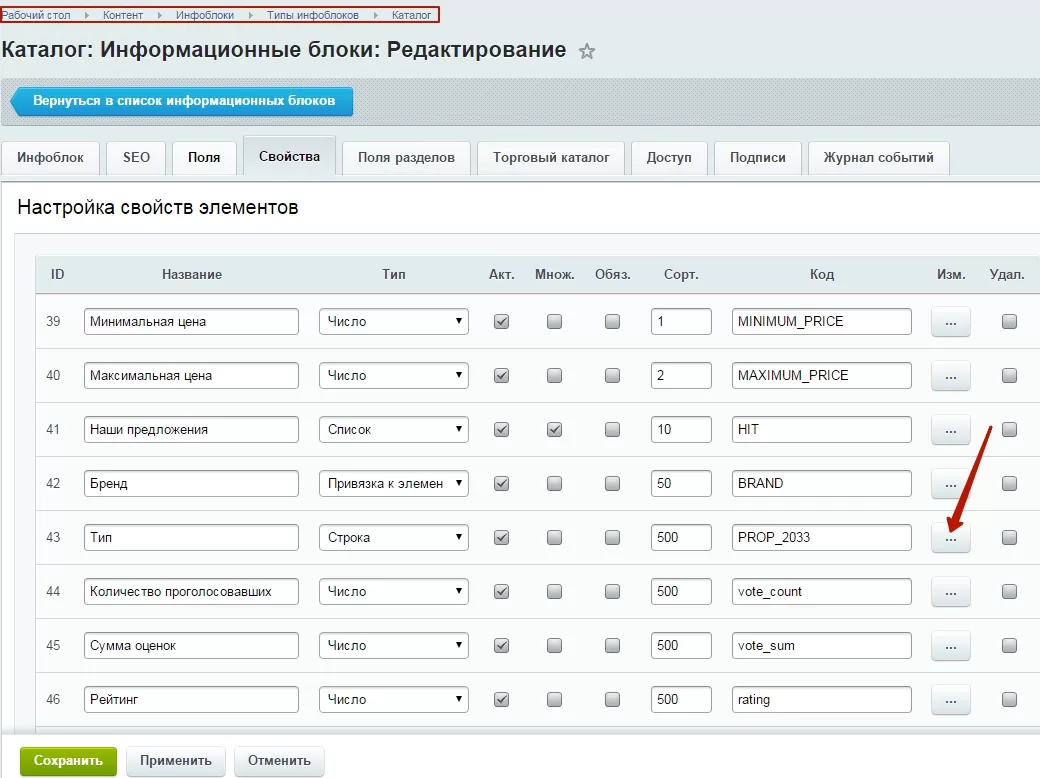
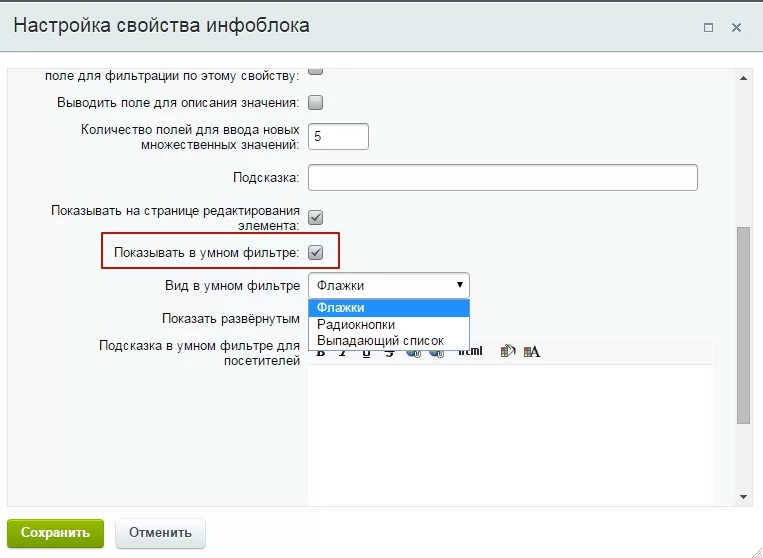
Активируйте настройку «Показывать в умном фильтре». Здесь же вы можете задать вид отображения свойства: радиокнопки, флажки, выпадающий список или число от и до (с ползунком). Сохраните изменения.
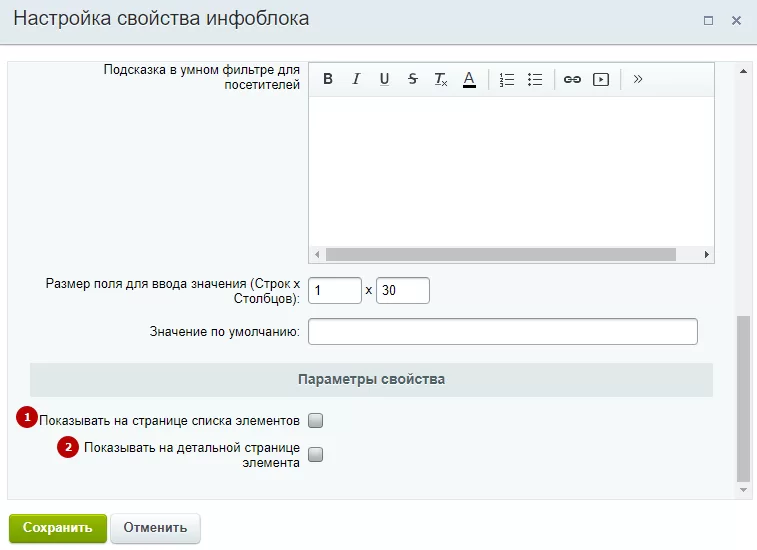
Если параметры свойств подгружаются не из параметров инфоблоков, то чтобы свойства отображались на странице списка элементов и на детальной странице элемента, необходимо активировать соответствующие поля (1) и**(2)** для каждого свойства.
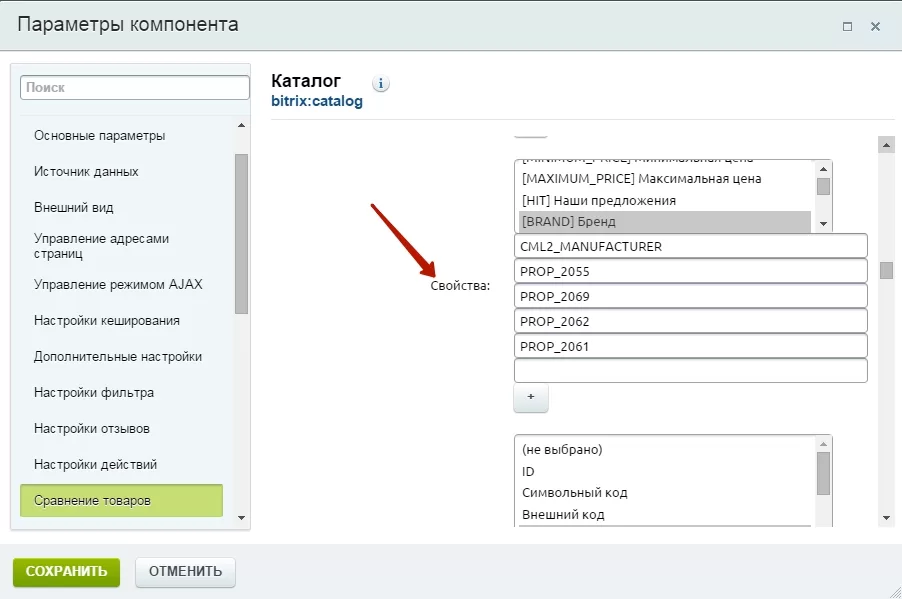
Настройка вывода свойств на странице сравнения товаров
Осуществляется в настройках компонента каталога (блок «Сравнение товаров», поля «Свойства» и «Свойства предложений»).
Настройка вывода свойств на странице оформления заказа
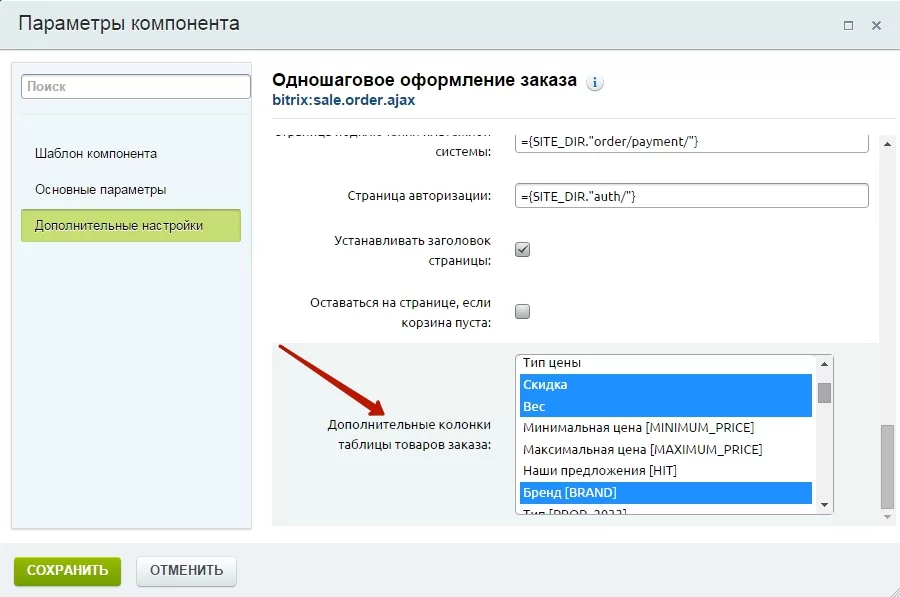
Осуществляется через компонент «Одношаговое оформление заказа». Для того, чтобы настроить вывод свойств на этой странице, перейдите настройки компонента на странице оформления заказа. В блоке дополнительных настроек выделите нужные свойства и сохраните изменения.
назадСвойства товара Настройка сортировки свойств товаравперед
Настройка сортировки свойств товара
Сортировка свойств товара – это порядок отображения их характеристик на детальной странице, странице списка и странице сравнения товаров.
Для того, чтобы настроить или изменить ее, необходимо задать порядок отображения в инфоблоке каталога, а затем переподключить их в параметрах комплексного компонента каталога.
Инструкция:
-
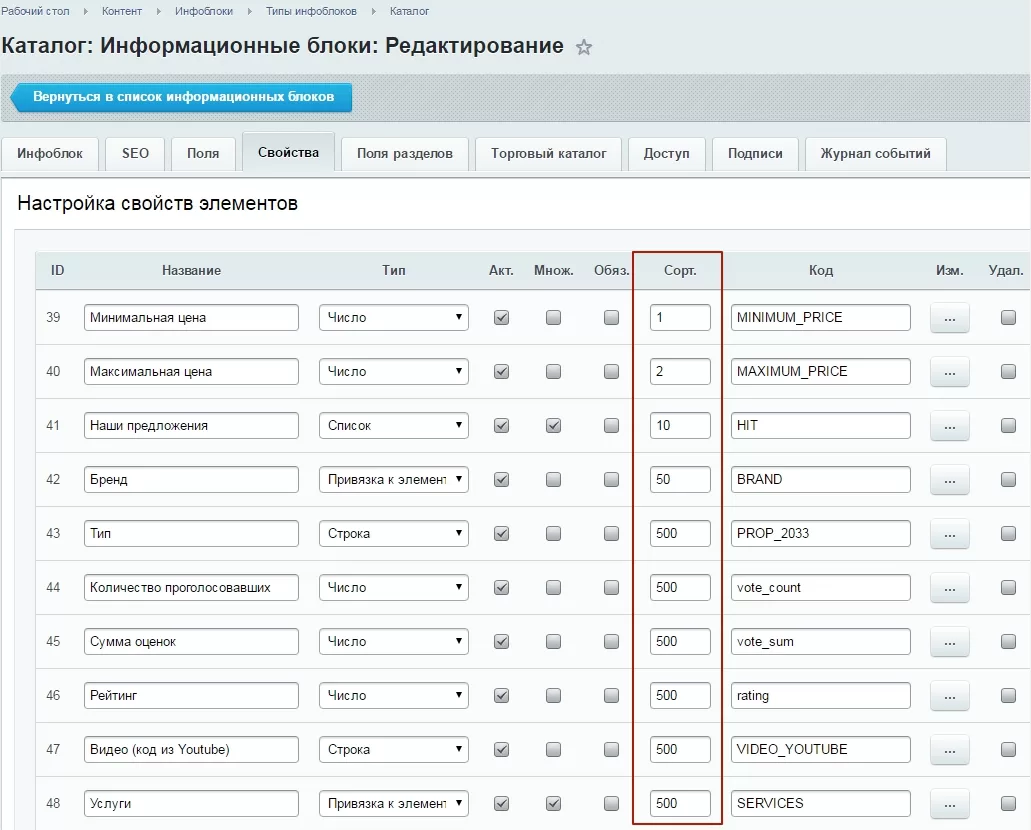
Перейдите в настройки инфоблока каталога:
Контент → Инфоблоки →Типы инфоблоков → Каталог -
На вкладке «Свойства» задайте нужный порядок отображения характеристик товара.
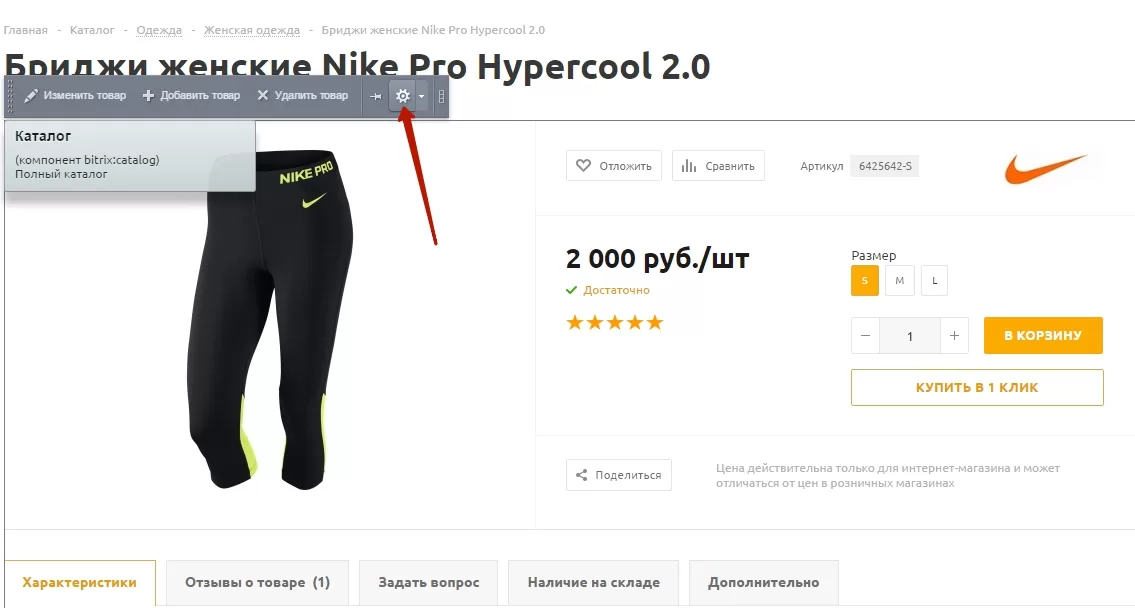
- Перейдите в любой раздел каталога (/catalog/) и вызовите окно настроек комплексного компонента.
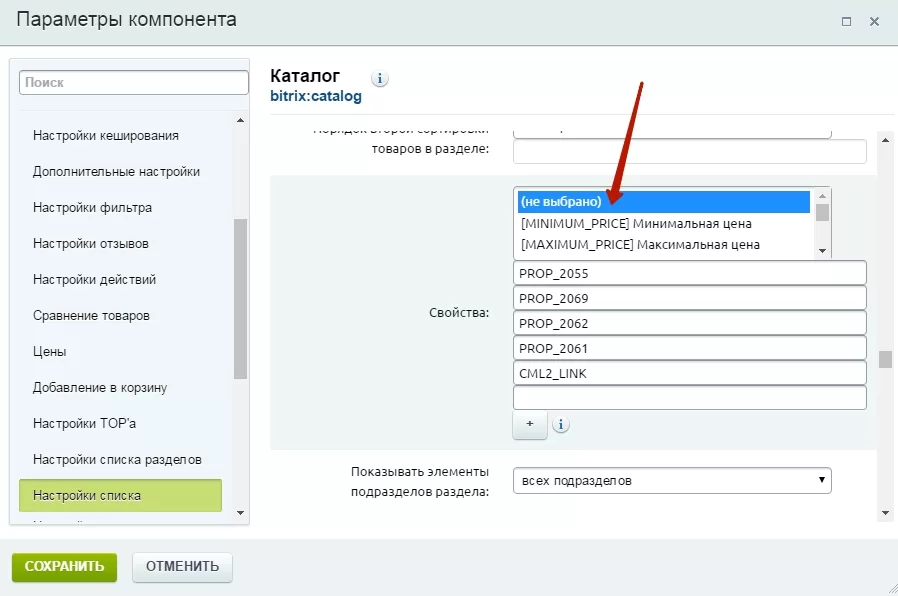
- Отключите все свойства для детальной страницы товара, списка и сравнения товаров. Для этого перейдите на вкладку «Настройки списка» и в поле «Свойства» кликните на параметр «Не выбрано». Аналогичным образом отключите свойства на вкладках «Настройки детального просмотра» и «Сравнение товаров». Сохраните изменения.
- Повторно перейдите в параметры комплексного компонента каталога и подключите нужные свойства для детальной странице товара, выбрав их в поле «Свойства». После этого порядок отображения характеристик будет изменен.
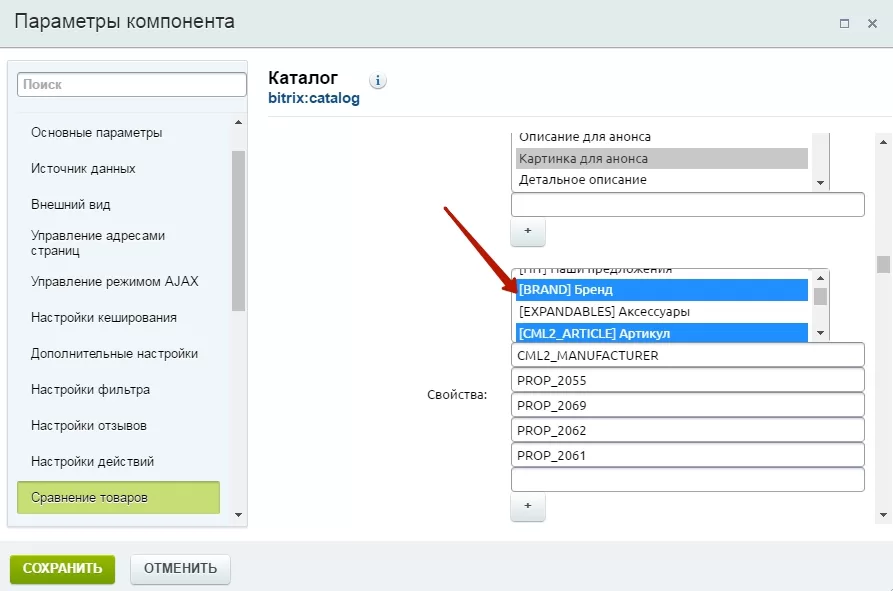
назадНастройка вывода свойств товара Настройка вывода свойств товара в отдельной закладкевперед
Настройка вывода свойств товара в отдельной закладке
В решении Аспро: Next, начиная с версии 1.8.14, появилась возможность выводить свойства товара в отдельном табе «Характеристики». Это позволит сделать карточку товара более компактной для восприятия пользователей, поскольку блок со свойствами можно скрыть.
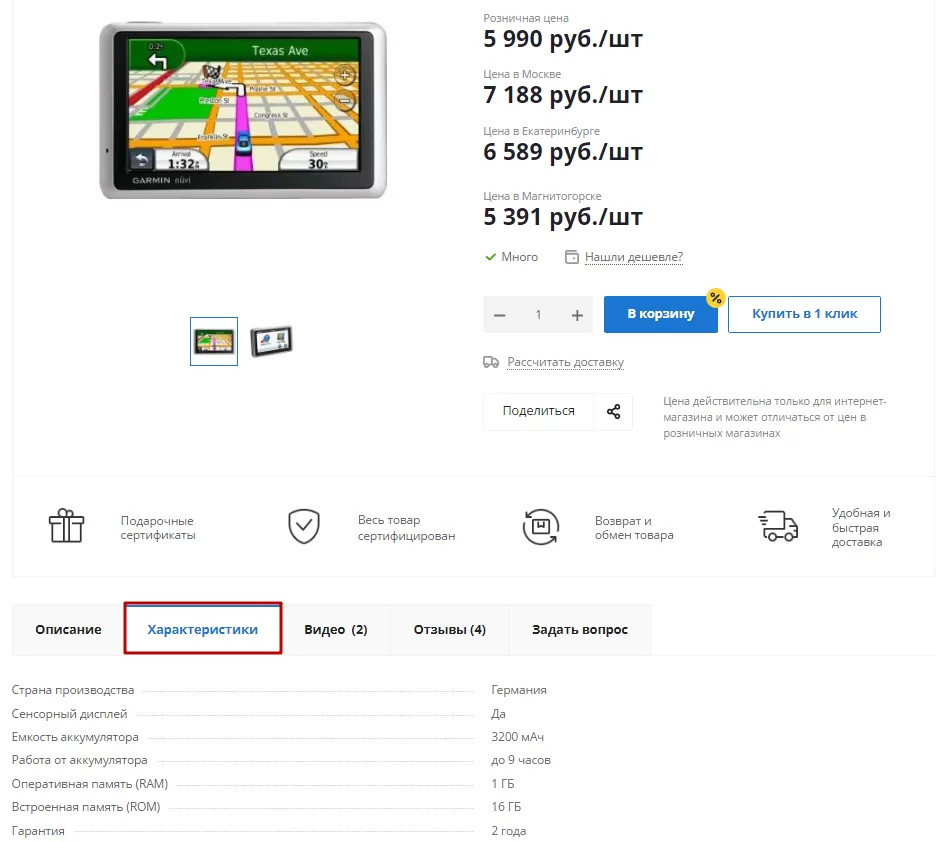
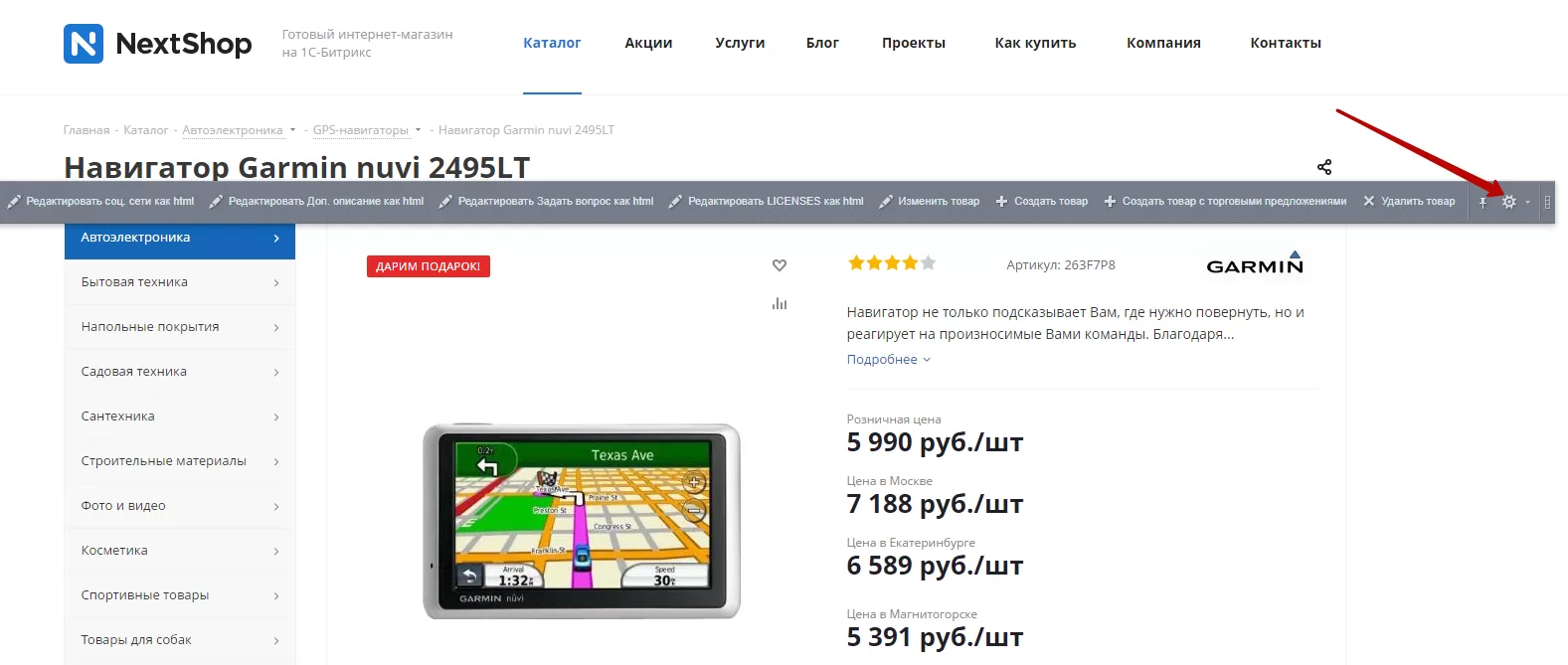
Чтобы настроить вывод свойств в табе, перейдите в режим правки, наведите курсор на карточку товара и нажмите на шестеренку.
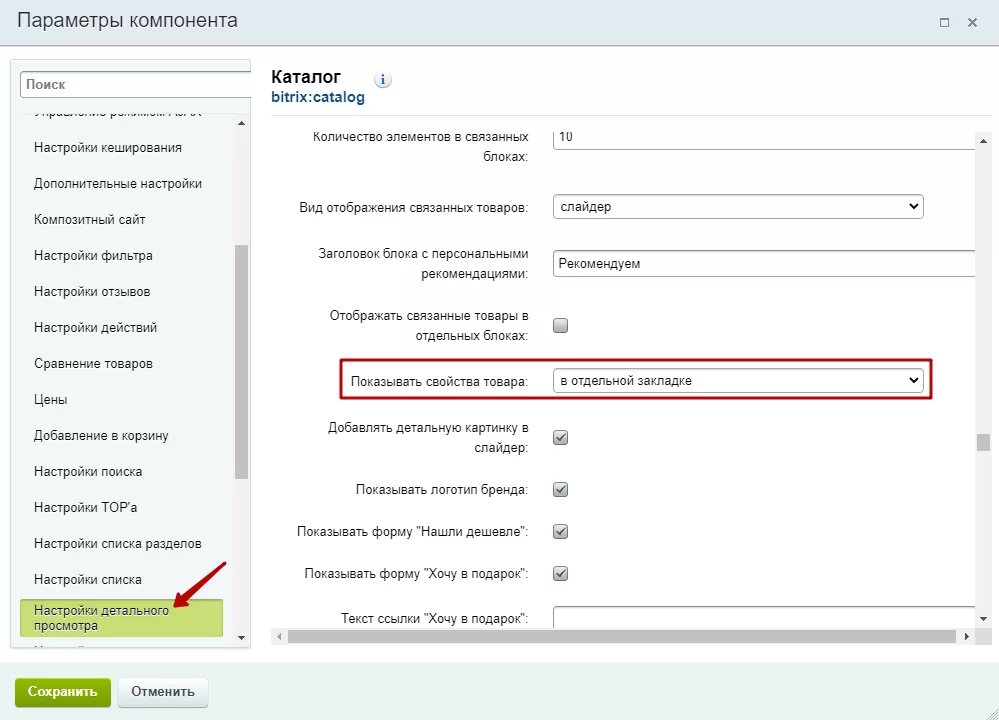
В параметрах компонента на вкладке «Настройки детального просмотра» найдите поле «Показывать свойства товара» и задайте настройку «В отдельной закладке».
Сохраните изменения.
назадНастройка сортировки свойств товара Настройка оформления заказавперед
Настройка оформления заказа
назадНастройка вывода свойств товара в отдельной закладке Настройка заказа для способа доставки «Самовывоз» вперед
Настройка заказа для способа доставки «Самовывоз»
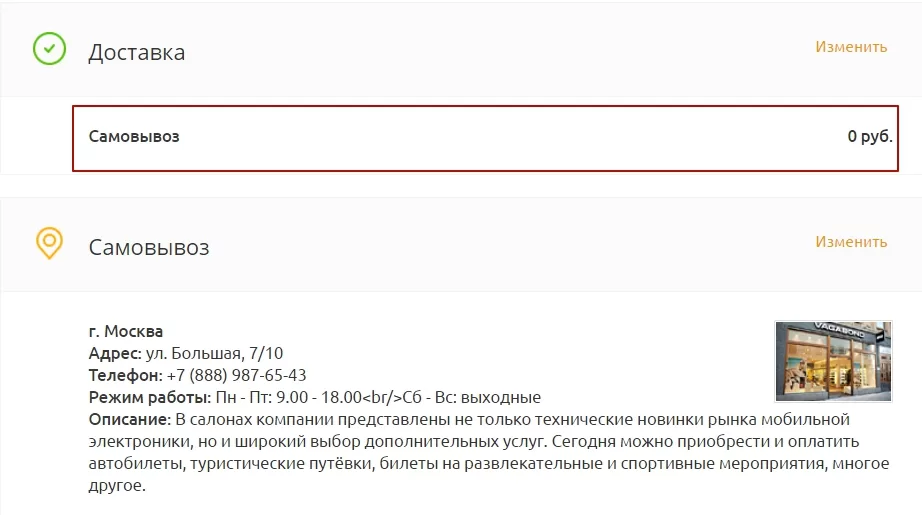
При выборе способа доставки «Самовывоз» оформление заказа выглядит так:
- Покупатель сразу видит адрес точки, откуда можно забрать заказ, а также контактные данные, режим работы и описание.
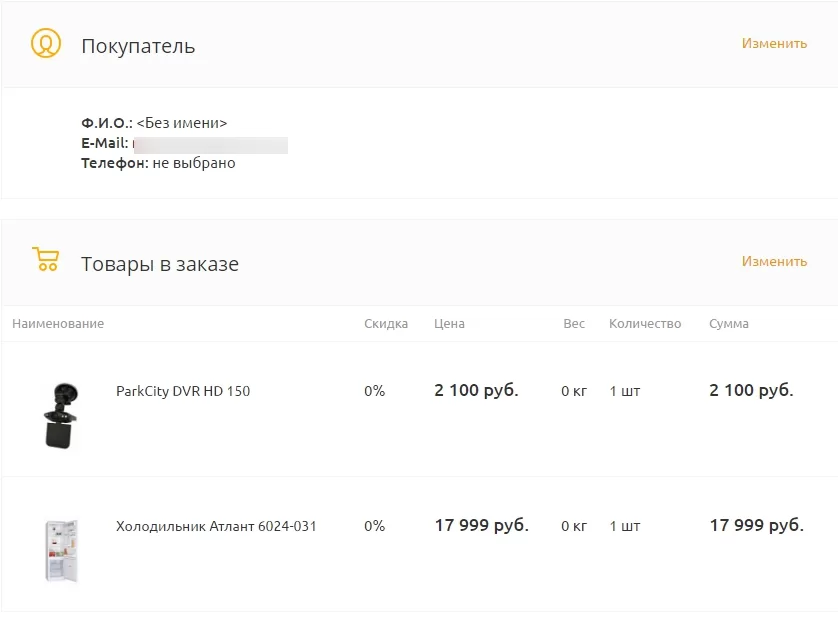
- В блоке «Покупатель» поле «Адрес доставки» не отображается (в отличие от других способов доставки).
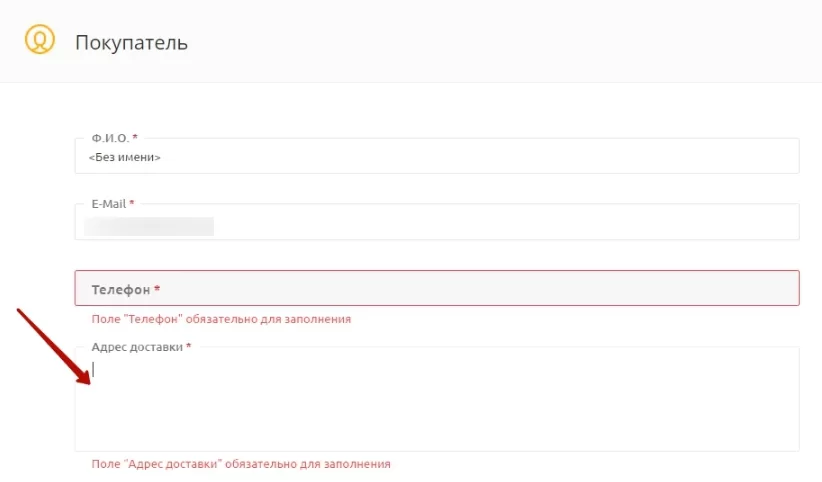
Однако при некорректной настройке свойств заказа и служб доставки поле для ввода адреса доставки может выводиться (причем в качестве поля, обязательного для заполнения):
В этой главе рассмотрим, как настроить склады, службы доставки и свойства заказа так, чтобы при выборе способа доставки «Самовывоз» поле для ввода адреса не отображалось.
Содержание главы:
назадНастройка оформления заказа Настройка свойств заказа, службы доставки и складоввперед
Настройка свойств заказа, службы доставки и складов
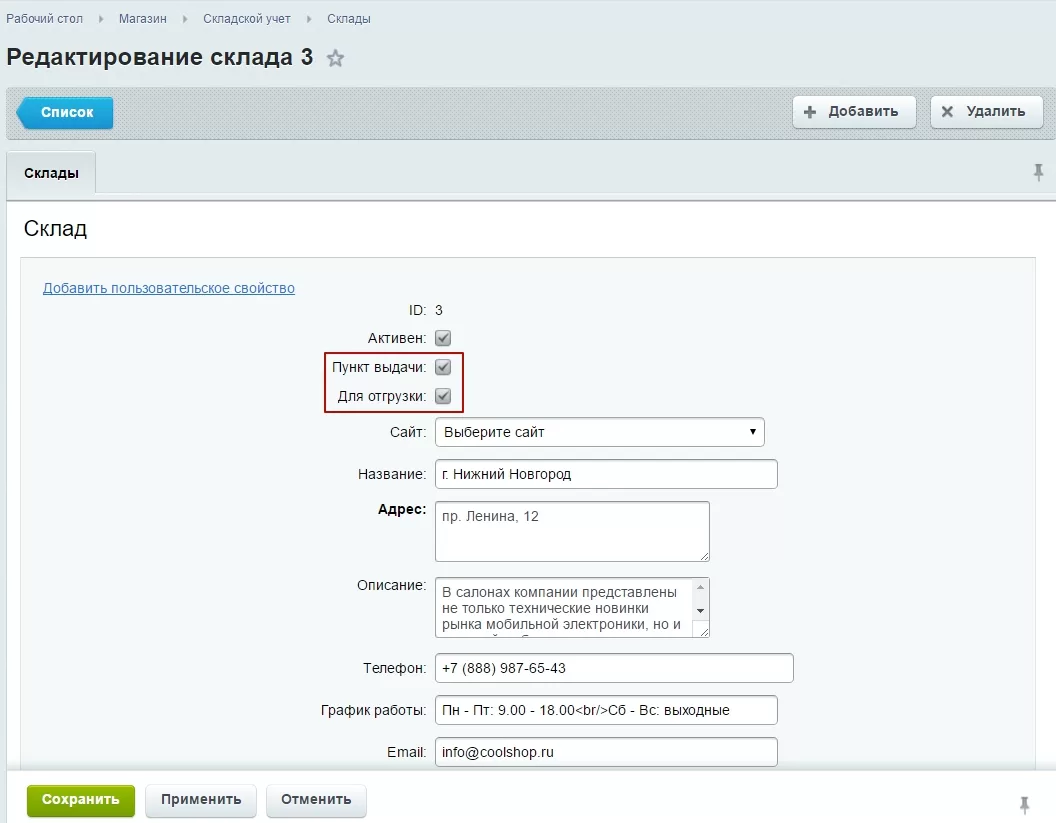
Перейдите в настройки складов :
Магазин → Складской учет → Склады.
Найдите нужный склад, который хотите задействовать в качестве пункта самовывоза, и перейдите в его настройки.
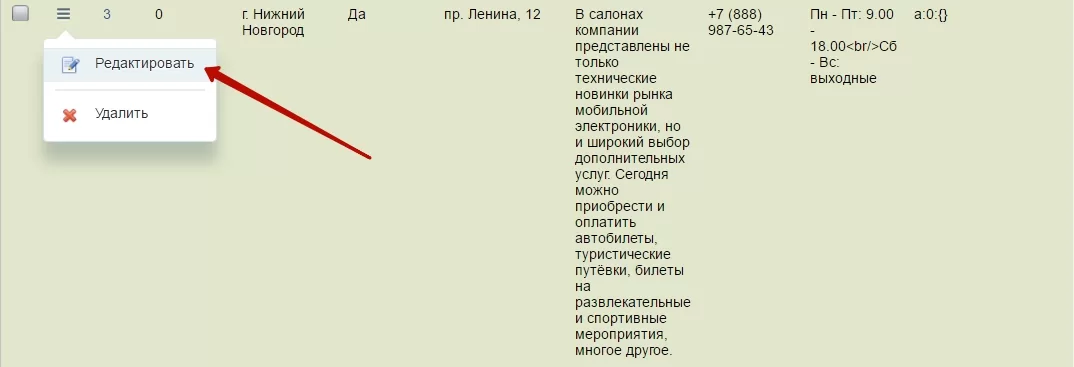
Активируйте параметры «Пункт выдачи» и «Пункт отгрузки»:
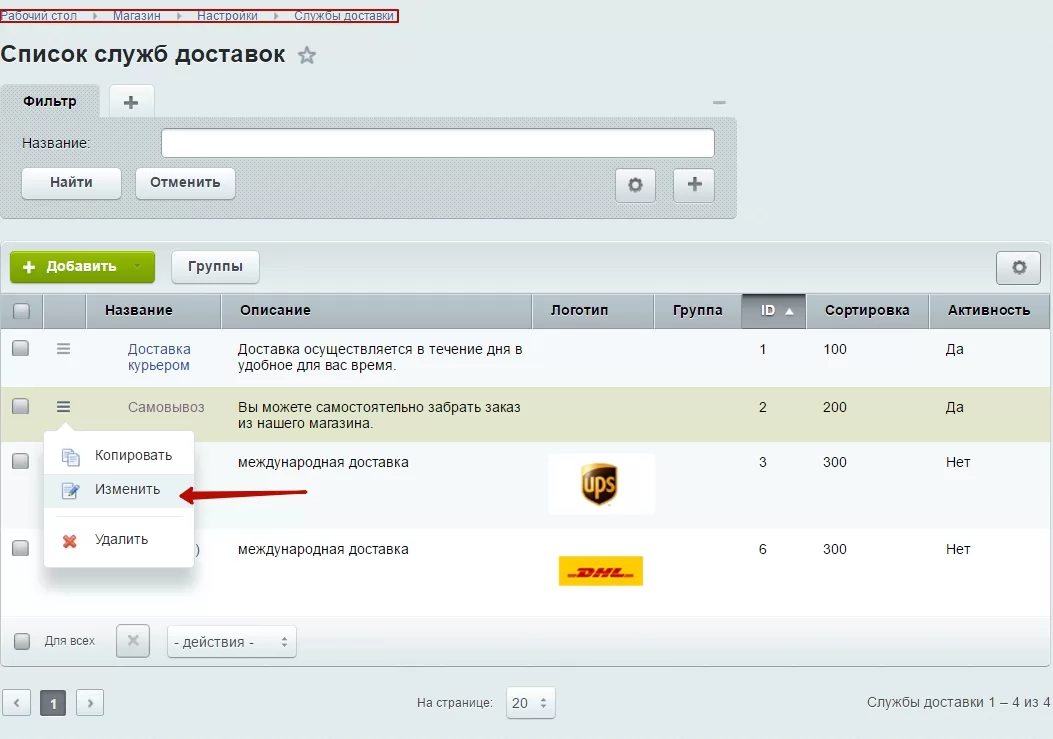
Перейдите в настройки служб доставки :
Магазин → Настройки → Службы доставки
Найдите в списке служб доставки самовывоз и нажмите кнопку «Изменить».
На вкладке «Общие настройки» найдите блок «Склады самовывоза». Выберите города, склады в которых будут пунктами самовывоза товаров, и активируйте параметр «Выбрать склады самовывоза».
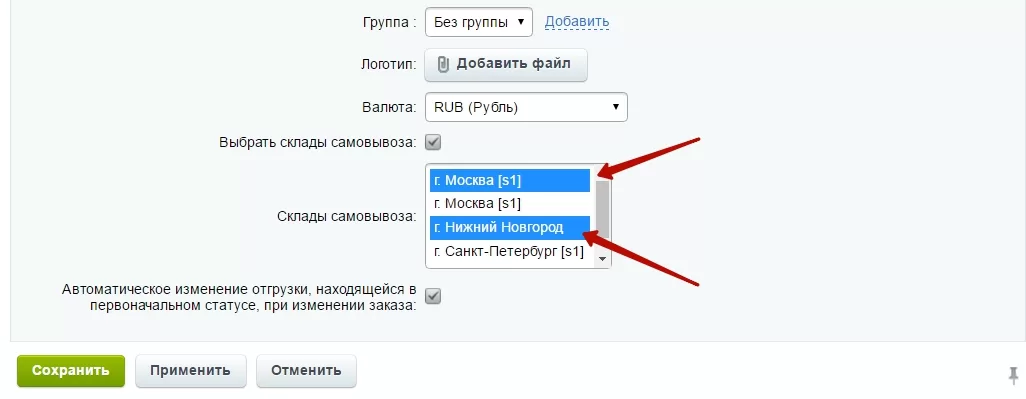
Примечание: Если вы используете редакцию 1С-Битрикс: Малый бизнес, вам будет доступен только 1 пункт самовывоза. Для редакции 1С-Битрикс: Бизнес количество пунктов самовывоза не ограничено.
Перейдите всвойства заказа:
Магазин → Настройки → Свойства заказа → Список свойств
Найдите свойство, которое необходимо отредактировать. В нашем случае это свойство №7 – адрес доставки для типа плательщика «Физическое лицо (s1)». Перейдите в настройки параметров свойства.
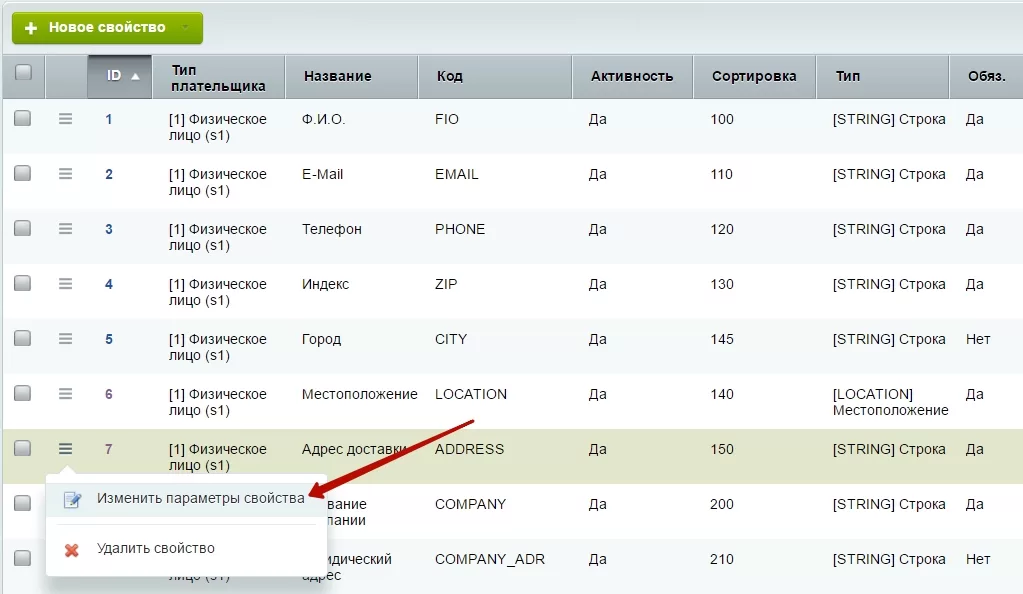
Перейдите на вкладку «Привязка свойства». В блоке «Службы доставки» отключите пункт «Самовывоз». Если пункт отключен, поле для заполнения адреса в блоке с информацией о покупателе будет отсутствовать.
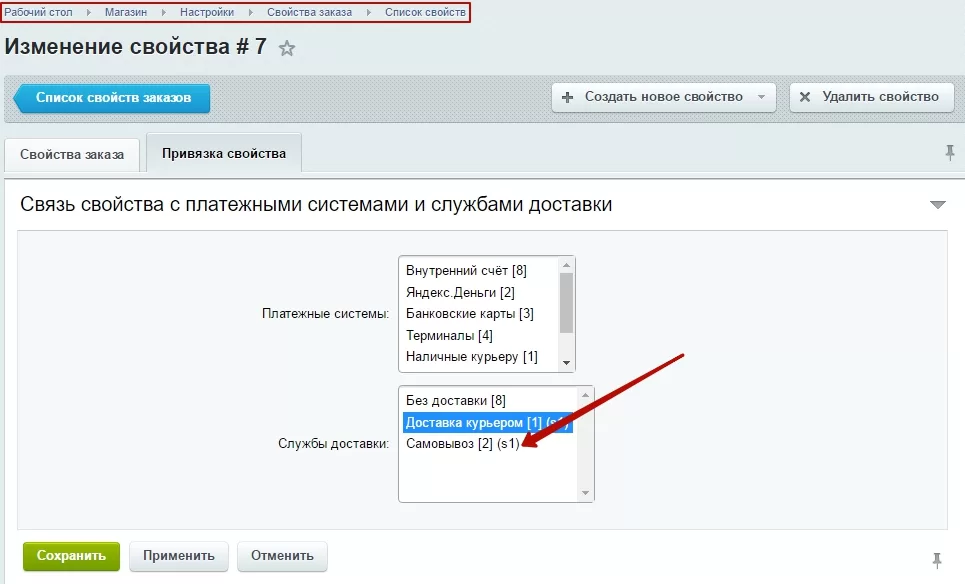
Сохраните изменения и проверьте результат на сайте: в блоке «Покупатель» отсутствует поле для ввода адреса доставки.
назадНастройка заказа для способа доставки «Самовывоз» Маркировка товароввперед
Маркировка товаров
В РФ в соответствии с Федеральным законом от 31 декабря 2017 г. № 487-ФЗ ряд товаров подлежит обязательной маркировке согласно утвержденному перечню.
Маркировка нужна для идентификации товара и расшифровки его характеристик и свойств. Это способ избежать продажи контрафактной продукции, поскольку цифровой код позволяет определить движение товара и его текущего владельца.
Готовые решения Аспро поддерживают функционал добавления маркировочного кода на товар. Рассмотрим подробнее, как добавлять этот код.
Настройка маркировочного кода
При работе с маркировкой важно определить, к какой группе относится товар. Это нужно, чтобы в отгрузках появилось поле маркировочного кода.
Чтобы отнести товар к группе, в административном разделе перейдите в Контент → Каталог → Каталог товаров. В настройке необходимого товара зайдите в раздел «Торговый каталог» и на закладке «Параметры» в самом низу формы есть поле «Группа товаров», в котором можно отнести товар к той или иной группе.
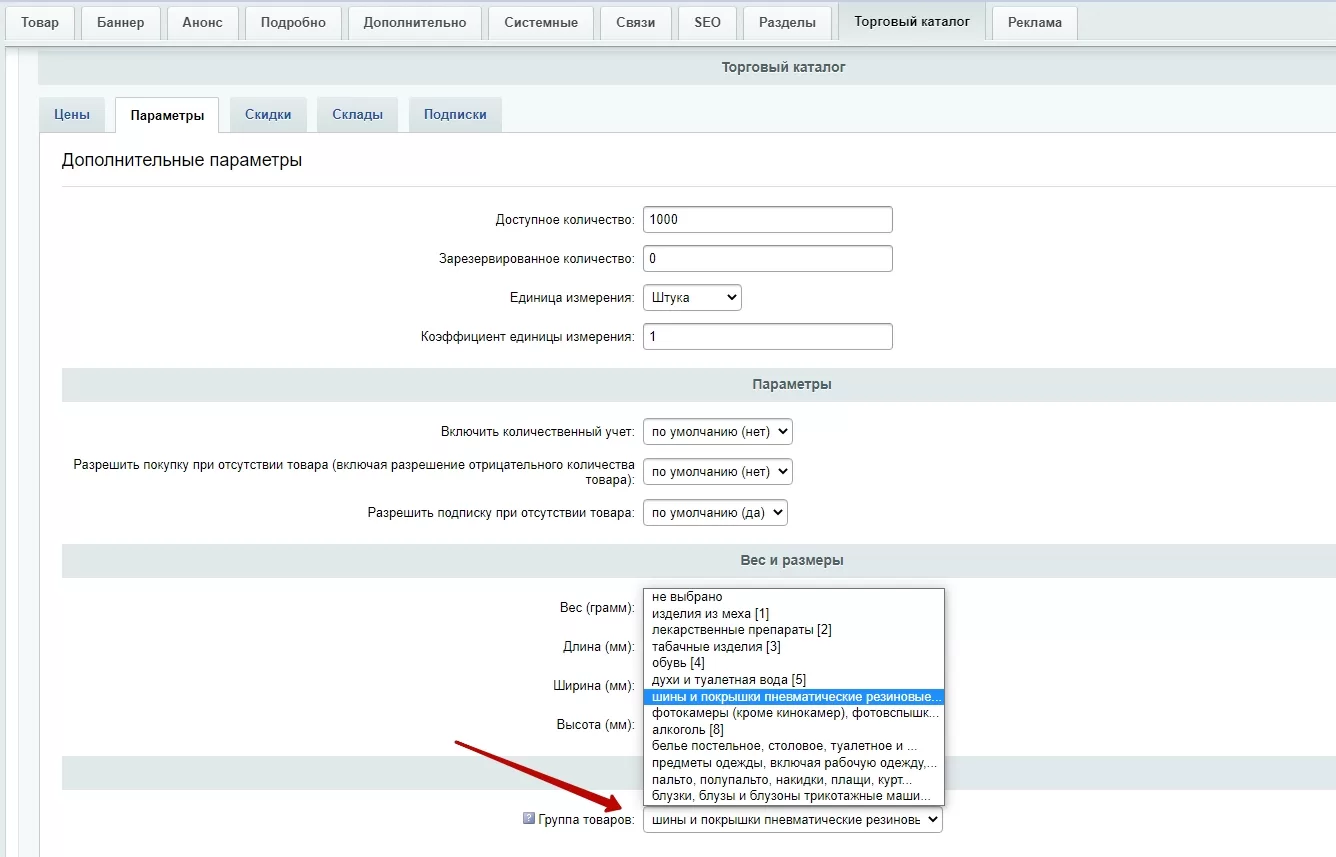
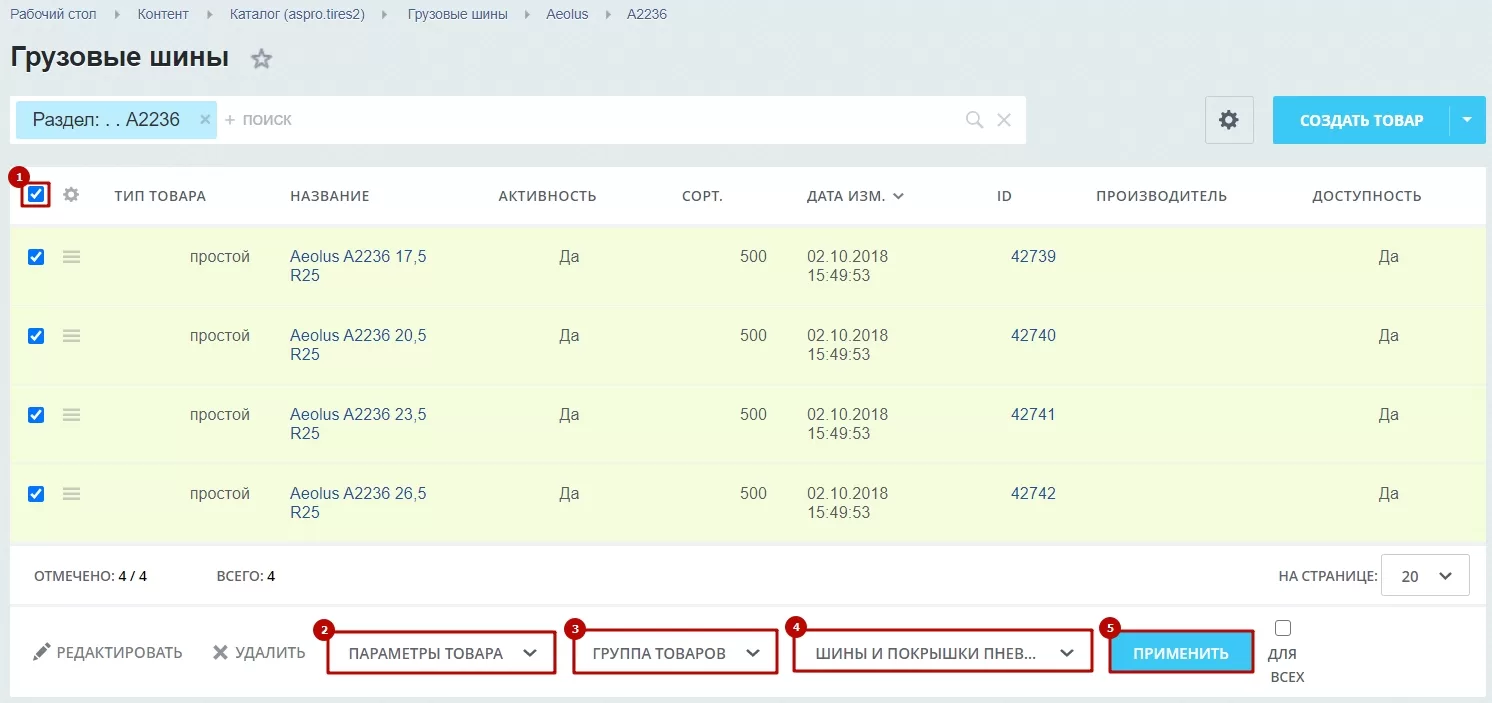
Если необходимо сразу несколько товаров отнести в одну группу для маркировки, воспользуйтесь функцией массового проставления в списке товаров.
Перейдите в список товаров, отметьте нужные товары галками (1). В панели действий выберите действие «Параметр товара» (2). В появившемся поле из выпадающего списка выберите «Группа товаров» (3) , далее в новом поле укажите необходимую группу товаров (4) и нажмите «Применить» (5). Теперь каждому товару из списка присвоена группа.
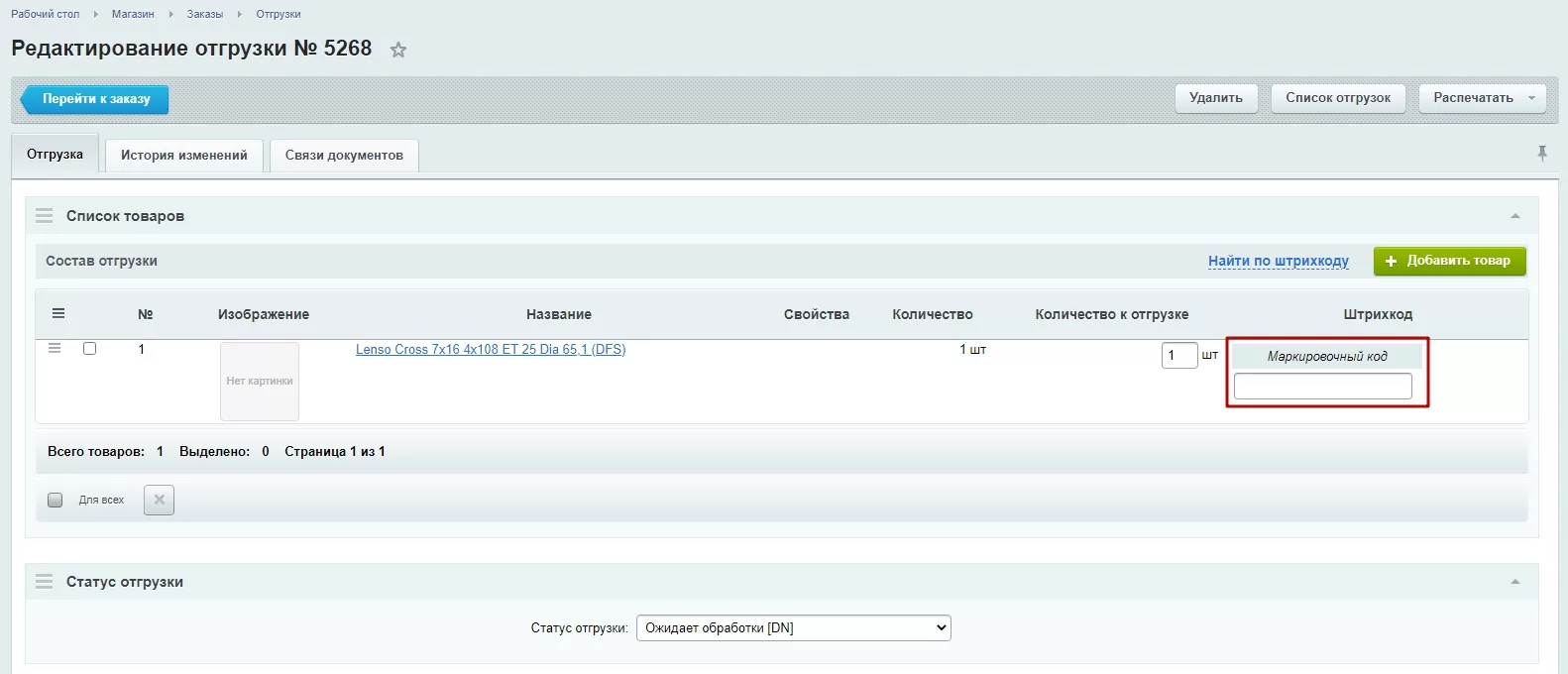
Теперь после того, как к вам поступит заказ на товар из определенной группы, в отгрузках вы обязательно должны проставить маркировочный код. Для этого перейдите в Магазин → Заказы → Отгрузки. В редактировании отгрузки необходимого товара вводим маркировочный код и сохраняем изменения.
Маркировка в 1С-Битрикс: Интернет-магазин + CRM
Для маркировки в редакции 1С-Битрикс: Интернет-магазин + CRM откройте редактирование заказа.
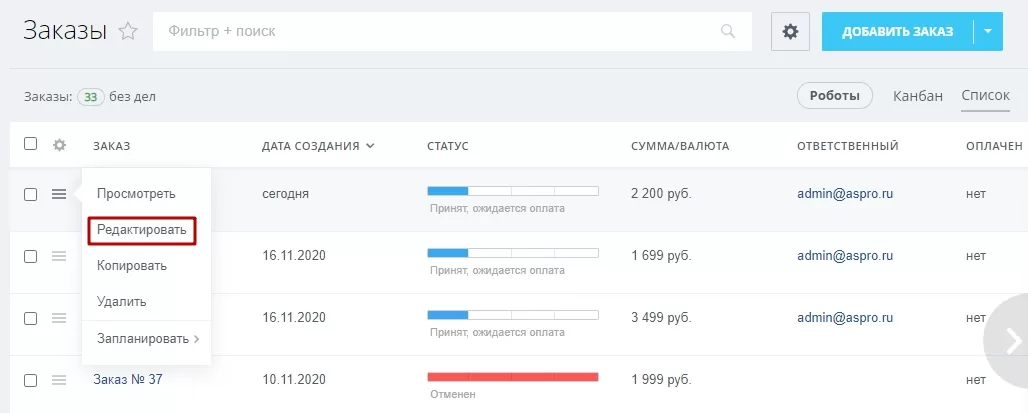
Перейдите в раздел «Отгрузки» и откройте редактирование отгрузки.
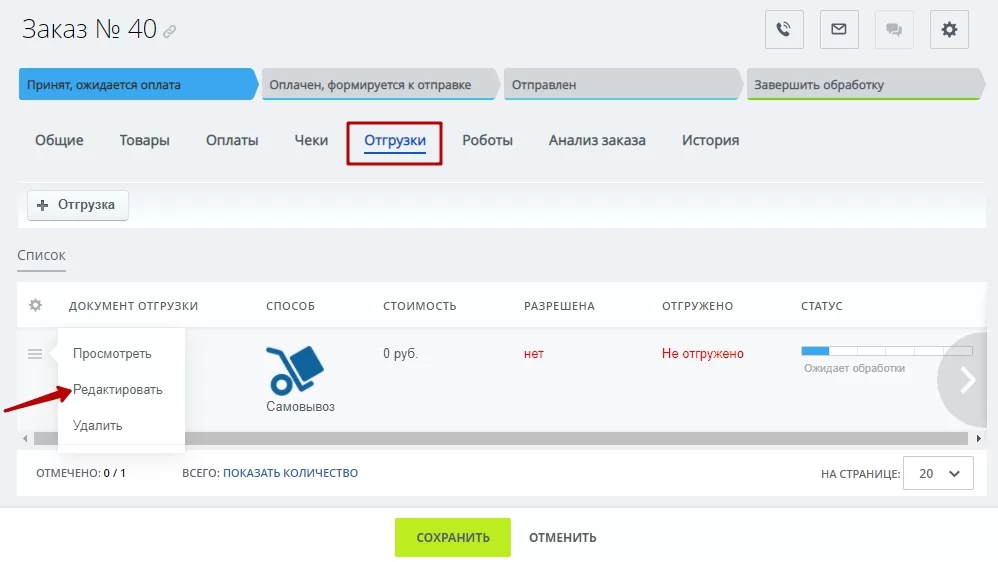
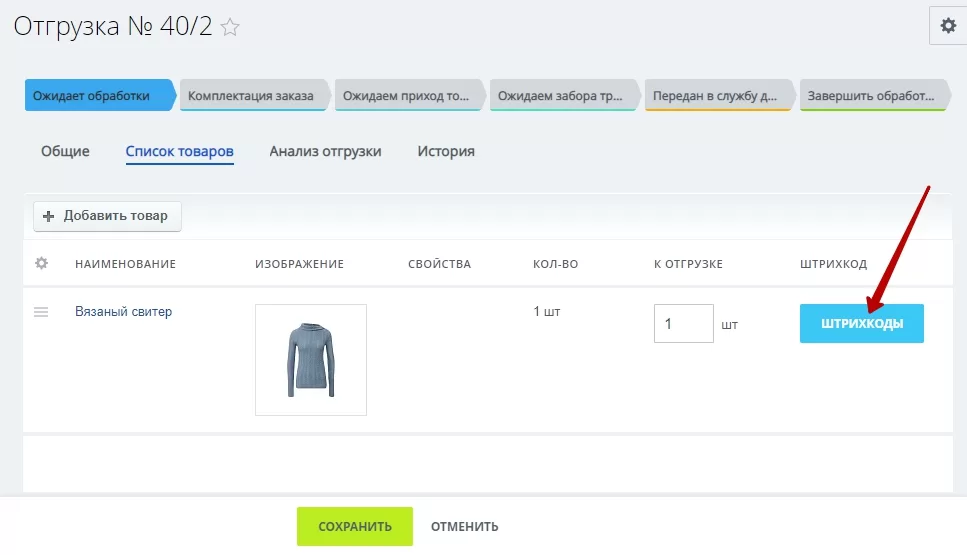
В списке товаров для всех продуктов, подлежащих маркировке, активна кнопка «Штрихкоды».
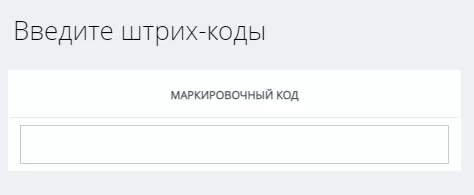
После нажатия на кнопку откроется слайдер, в котором есть поле для внесения маркировочного кода.
Что происходит после оплаты товара
Когда товар оплачен покупателем, маркировка передается в кассу, где печатается чек с указанием маркировочного кода в реквизите «Код товара». Далее этот код передается в систему «Честный знак», а товар считается изъятым из оборота.
Если оплата товара поступает до его отгрузки, потребуется печать двух чеков: чека оплаты и чека отгрузки. Именно в чеке отгрузки и будет передан маркировочный код.
назадНастройка свойств заказа, службы доставки и складов Настройка отображения разделов каталога в боковом менювперед
Настройка отображения разделов каталога в боковом меню
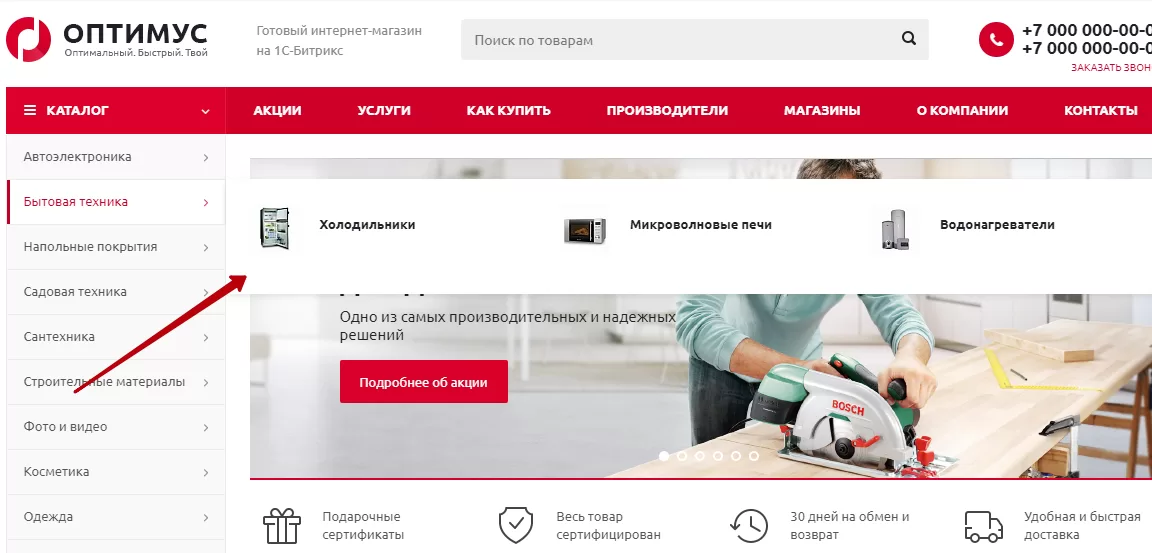
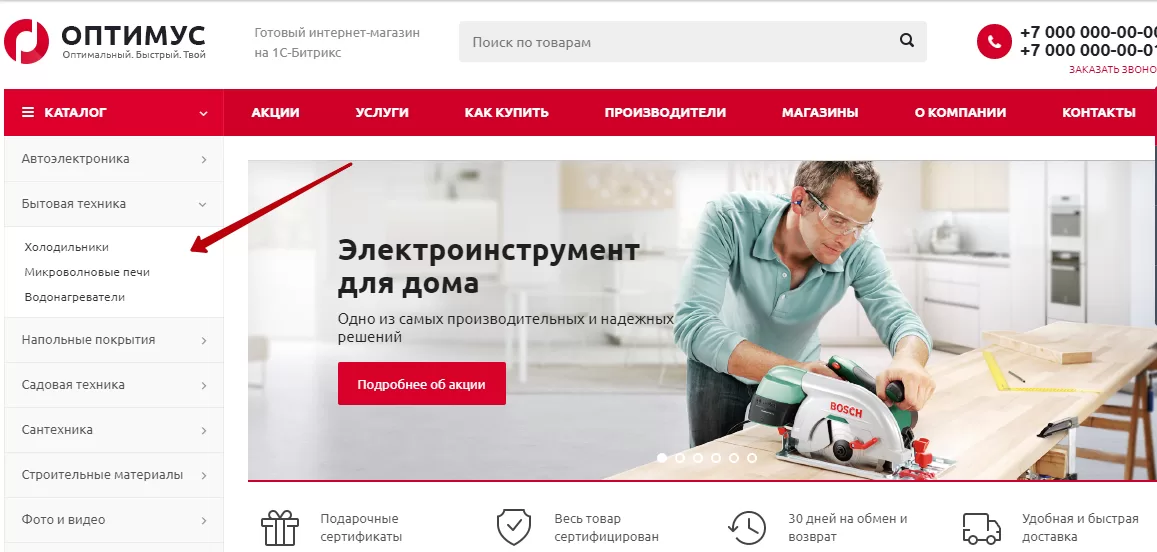
Начиная с версии Аспро: Оптимус 1.1.11 можно самим выбирать тип отображения левого меню:
- справа при наведении
- в развороте под названием раздела (снизу)
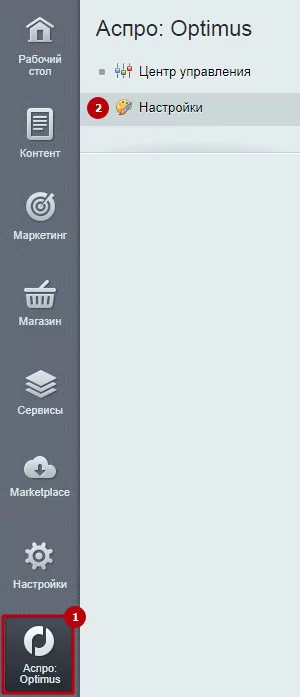
Для переключения способа представления выпадающего меню откройте центр управления Аспро: Optimus → Настройки.
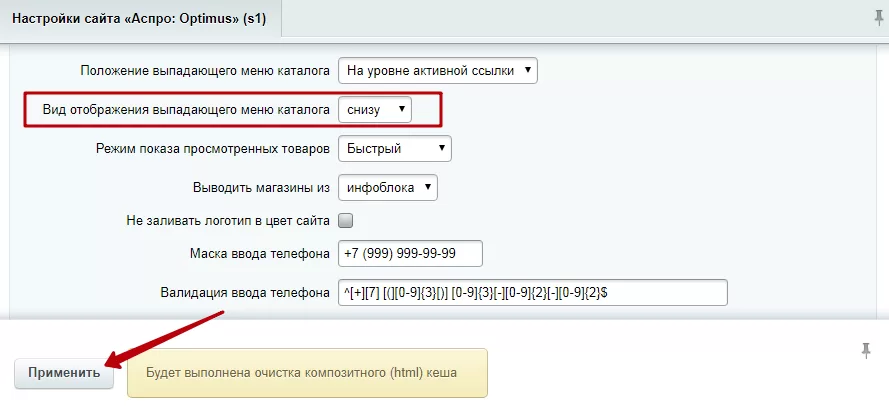
Найдите в группе «Шаблон» параметр «Вид отображения выпадающего меню каталога». Выберите нужный вам вариант и нажмите «Применить».
назадМаркировка товаров Отображение разделов связанных товароввперед
Отображение разделов связанных товаров
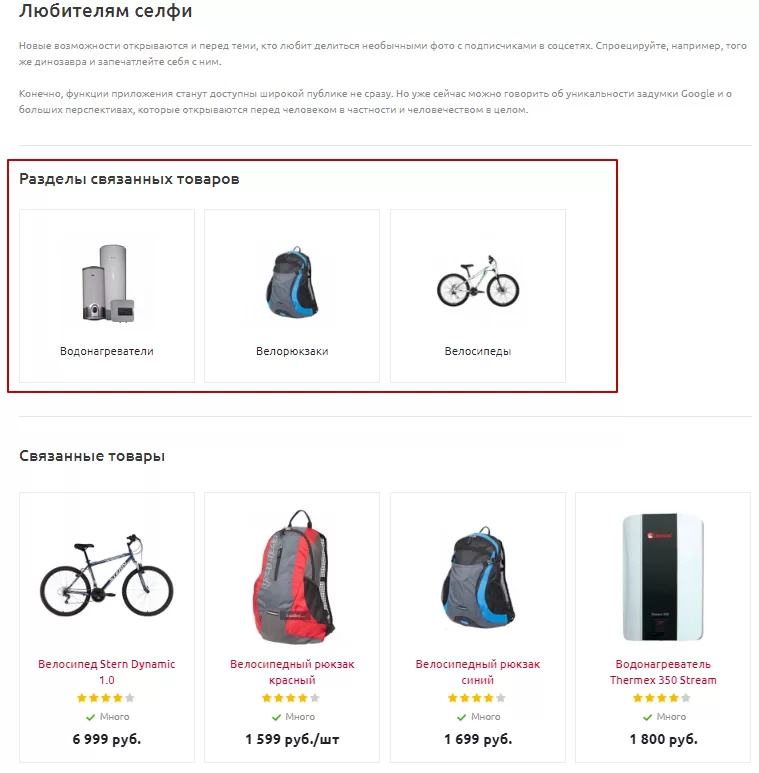
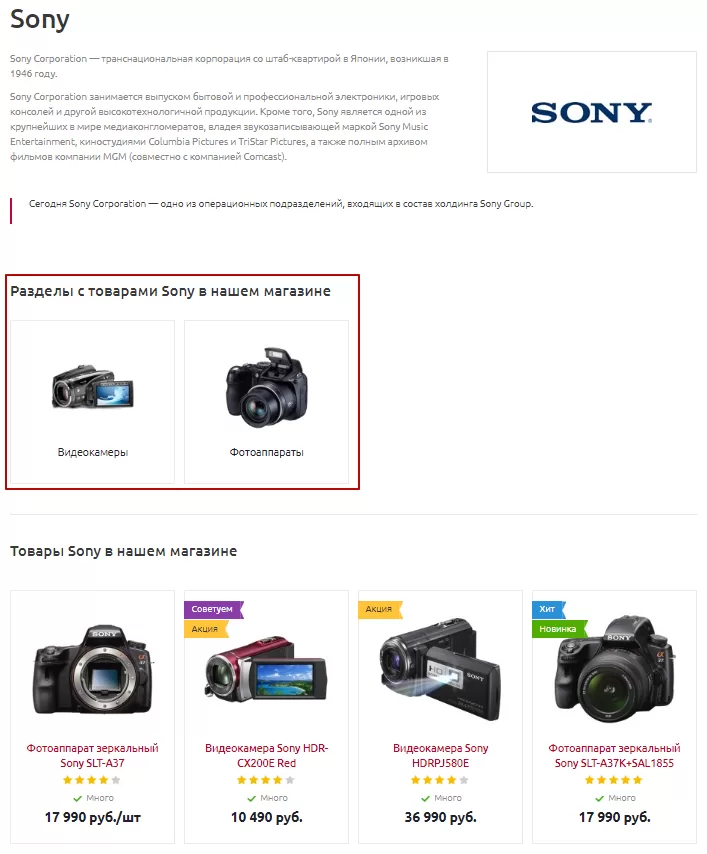
В Аспро: Оптимус, начиная с версии 1.3.0, появилась возможность отображать связанные разделы у прилинкованных товаров на странице бренда, новостей, статей. Активируйте настройку, чтобы пользователь мог перейти из детальной страницы в каталог с релевантными товарами.
Связанные разделы на странице новостей и статей.
Связанные разделы на странице производителей.
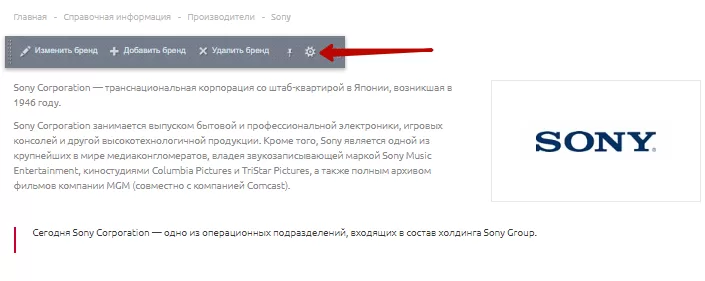
Чтобы активировать настройку, в публичной части сайта в режиме правки наведите на область страницы новости, бренда или статьи и нажмите шестеренку.
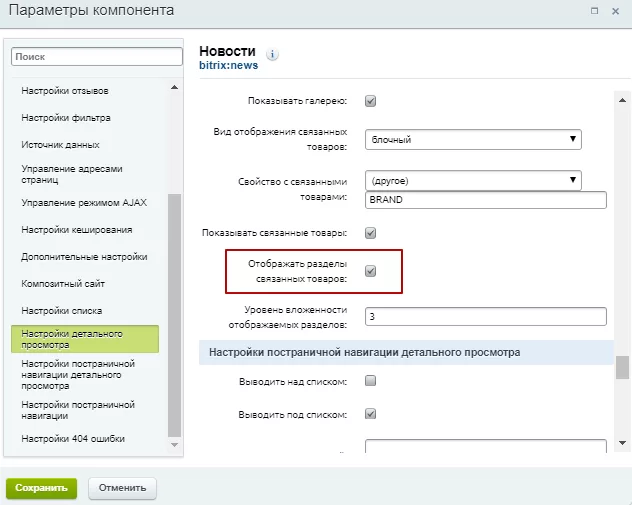
В параметрах компонента новостей в поле «Отображать разделы связанных товаров» поставьте галку и сохраните изменения.
назадНастройка отображения разделов каталога в боковом меню Фильтрация по годам в новостях и статьяхвперед
Фильтрация по годам в новостях и статьях
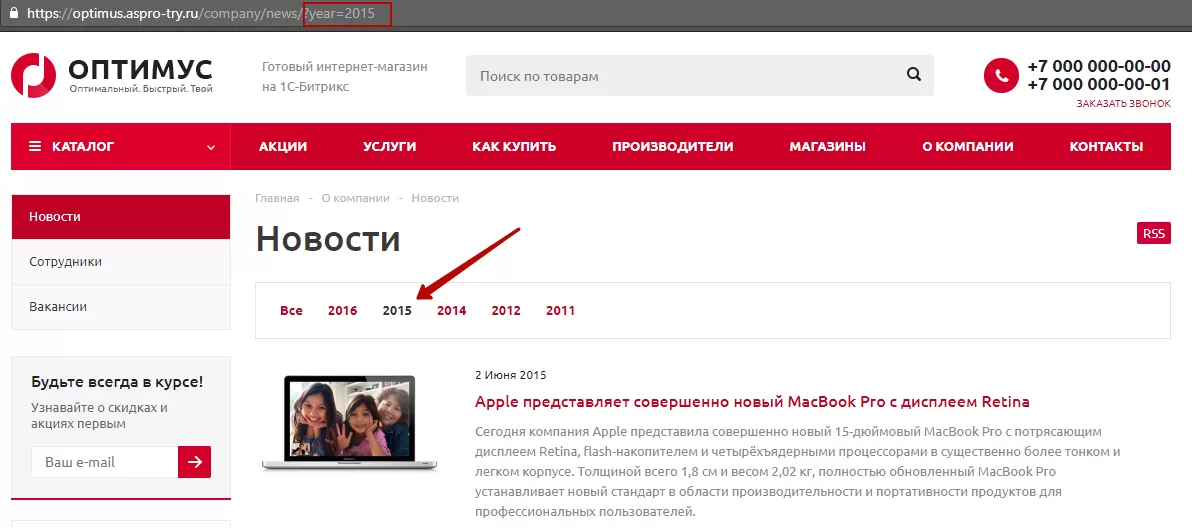
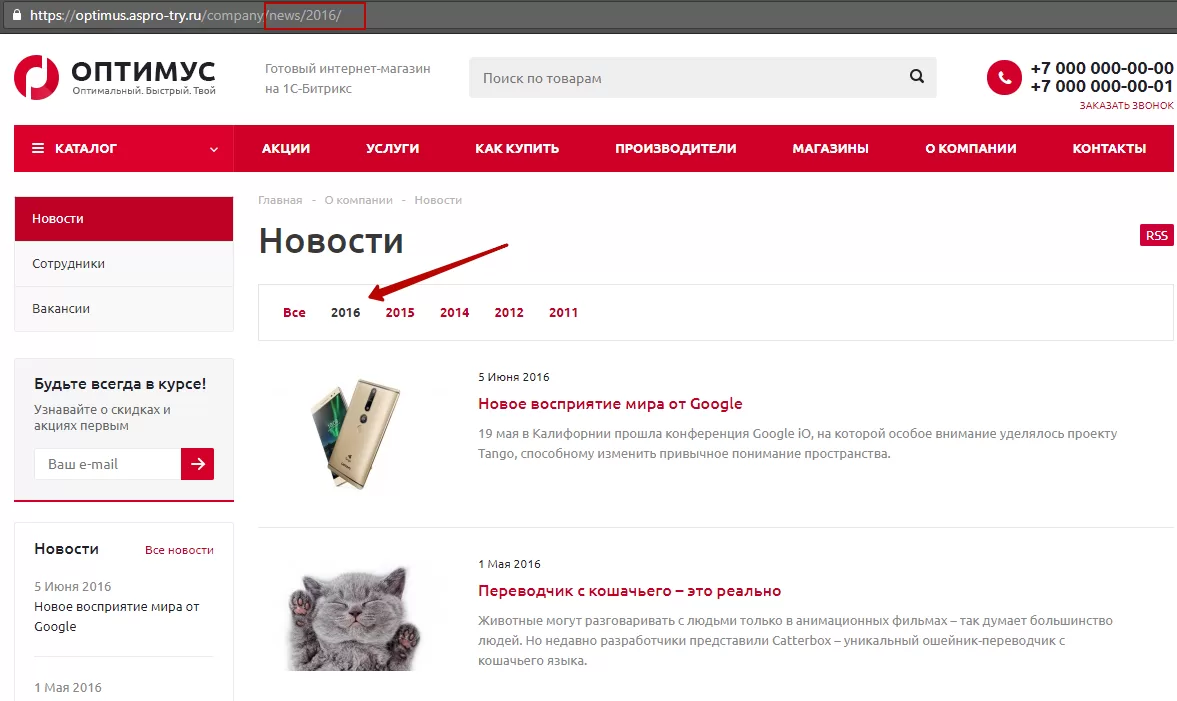
В Аспро: Оптимус, начиная с версии 1.3.0, добавлена возможность управлять фильтрацией по годам в новостях и статьях: через «$_GET» запрос или через обычный адрес.
Фильтрация через «$_GET» запрос.
Фильтрация через обычный адрес.
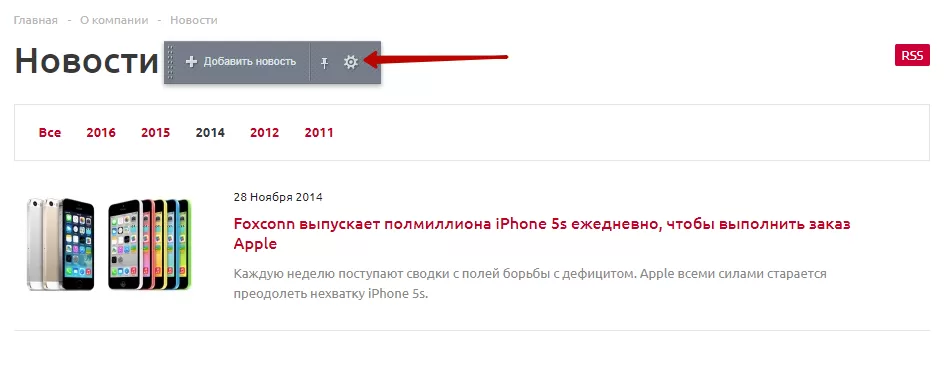
Чтобы управлять настройкой, перейдите в параметры комплексного компонента новостей. Для этого в административной части сайта наведите на детальную страницу новости и нажмите шестеренку.
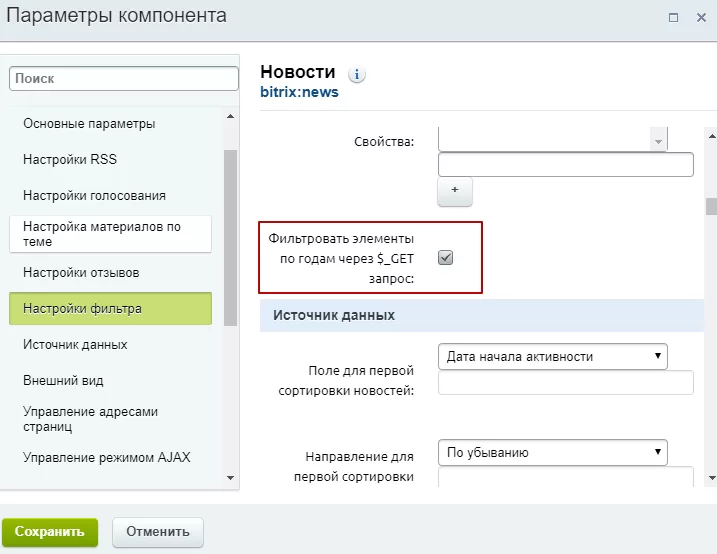
В поле «Фильтровать элементы по годам через $_GET запрос» поставьте или уберите галку. Сохраните изменения.
назадОтображение разделов связанных товаров Скрытие картинки в выпадающем меню каталогавперед
Скрытие картинки в выпадающем меню каталога
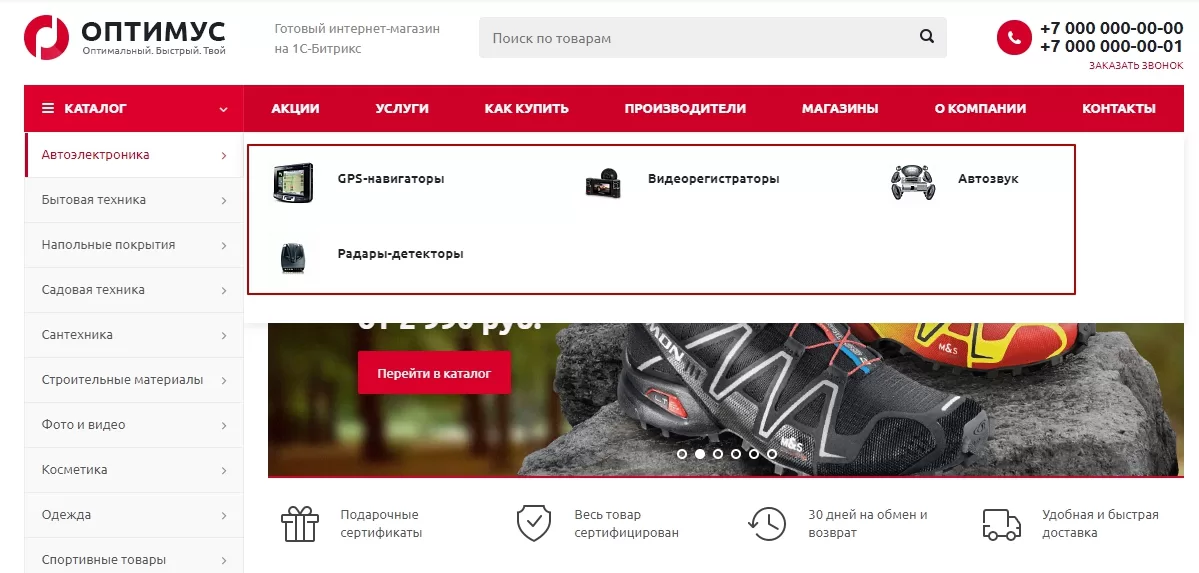
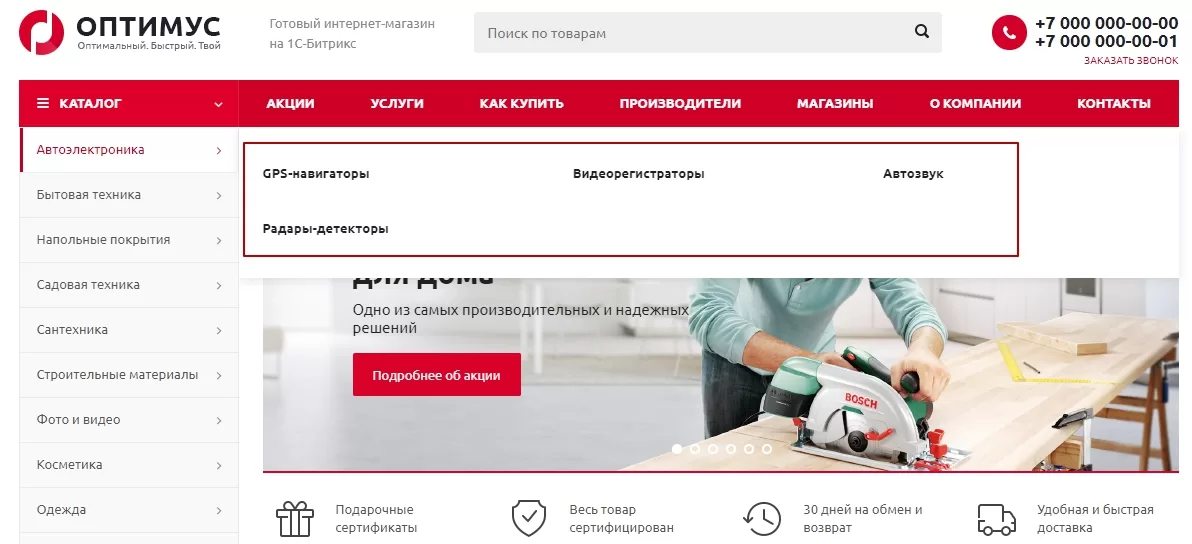
В Аспро: Оптимус, начиная с версии 1.4.2, доступно отображение выпадающего меню с картинками и без. Если категорий мало, стоит использовать изображения, чтобы улучшить восприятие товаров. Когда в меню огромный список направлений, для лаконичности есть смысл оставить только названия категорий. Выбирайте оптимальный вариант для своего проекта.
Выпадающее меню каталога с картинками
Выпадающее меню без картинок
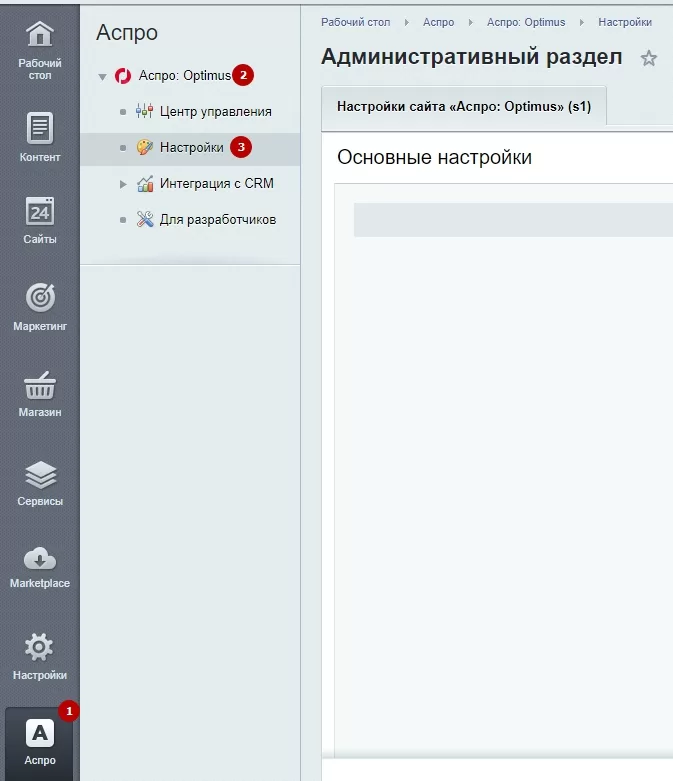
Чтобы скрыть картинки из выпадающего меню, необходимо перейти в административную часть сайта и проделать путь Аспро (1) → Аспро: Optimus (2) → Настройки (3).
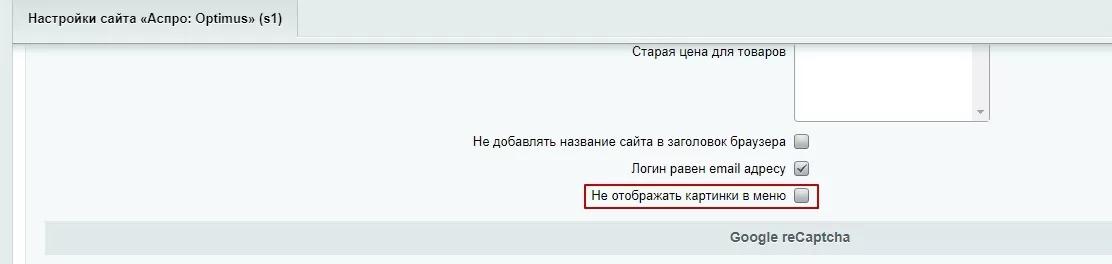
Далее в открывшемся блоке «Шаблон» нужно убрать галку в строке «Не отображать картинки в меню». Сохраните изменения.
назадФильтрация по годам в новостях и статьях Кросс-продажи: упрощенная привязка товароввперед
Кросс-продажи: упрощенная привязка товаров
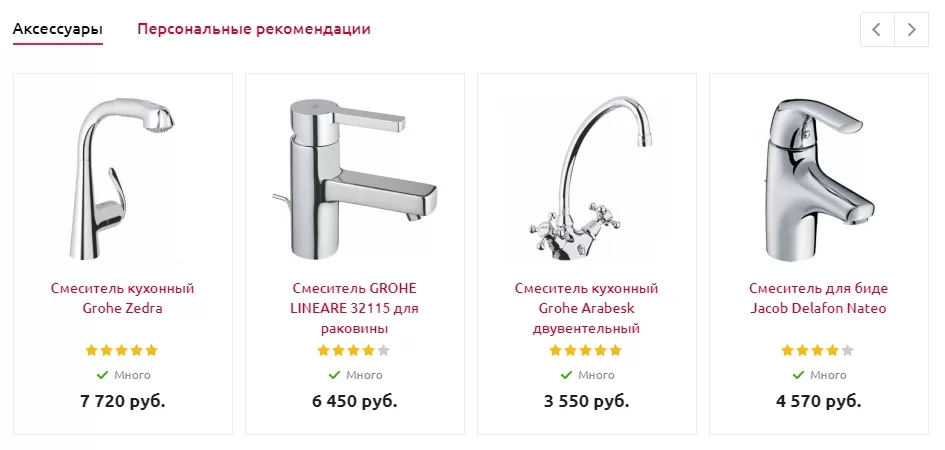
В Аспро: Оптимус, начиная с версии 1.5.0 и в Аспро: Маркет, начиная с версии1.7.0, добавлена возможность массовой привязки товаров. В прошлых версиях дополнительные товары добавлялись к основному вручную. Теперь появилась упрощенная привязка, которая ускорит процесс настройки перекрестных продаж. Рассмотрим настройку на примере решения Аспро: Оптимус.
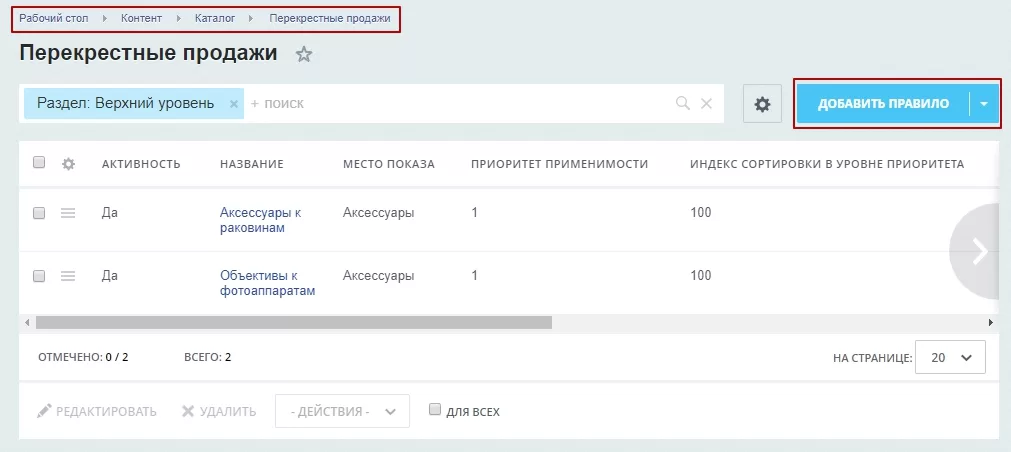
В административной части сайта перейдите в Контент → Каталог → Перекрестные продажи. Чтобы создать условие, нажмите кнопку «Добавить правило».
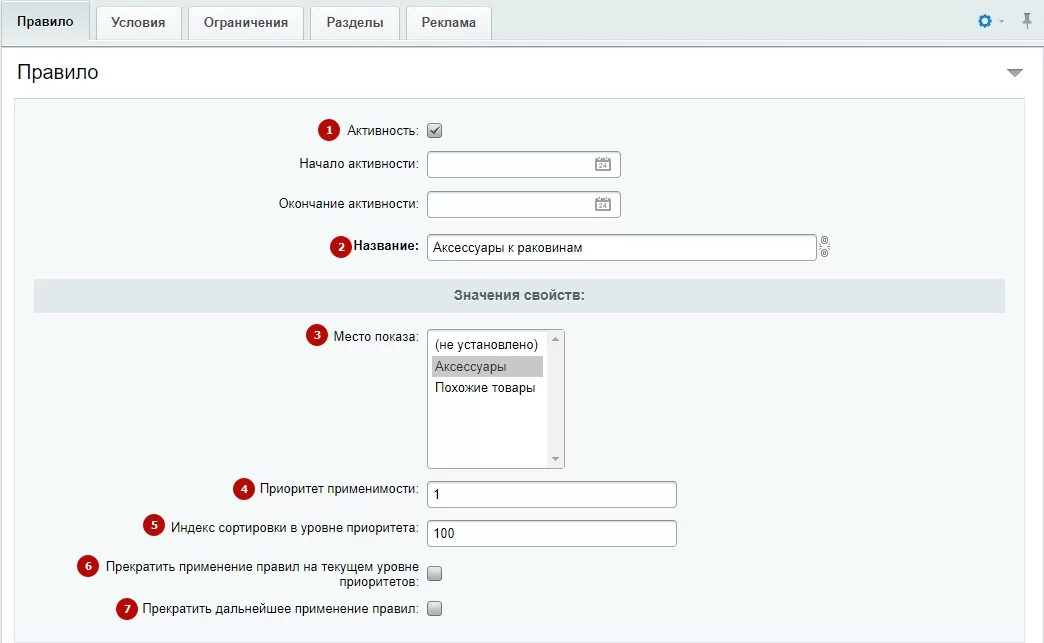
Во вкладке «Правило» вы можете настроить следующее:
- Вы можете активировать или деактивировать привязанные аксессуары и похожие товары (1) ;
- Задать название правила (2) — поле обязательное для заполнения;
- Выбрать место показа (3) : похожие товары или привязанные аксессуары;
- Задать приоритет применимости (4) и индекс сортировки на уровне приоритета (5) ;
- Активировать поле (6) , если хотите прекратить применения правила на текущем уровне приоритета;
- Активировать поле (7) , если хотите прекратить дальнейшее применение правил;
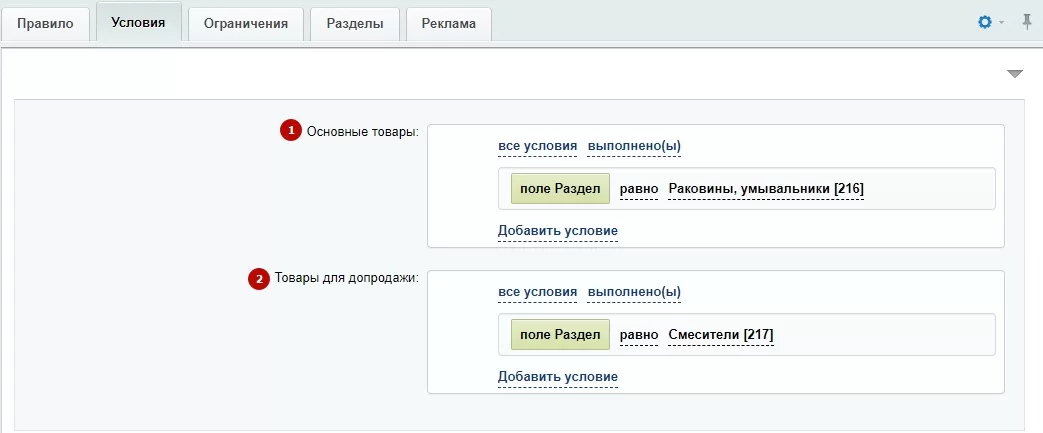
Во вкладке «Условия»:
- В блоке «Основные товары» (1) задать условия выбора товаров, к которым привяжутся элементы;
- В блоке «Товары для допродажи» (2) задать условия, по которым будут выводиться аксессуары или похожие товары. Например, привязать товары, которые дешевле 1 000 р. Или добавить элементы цвета «Белый»;
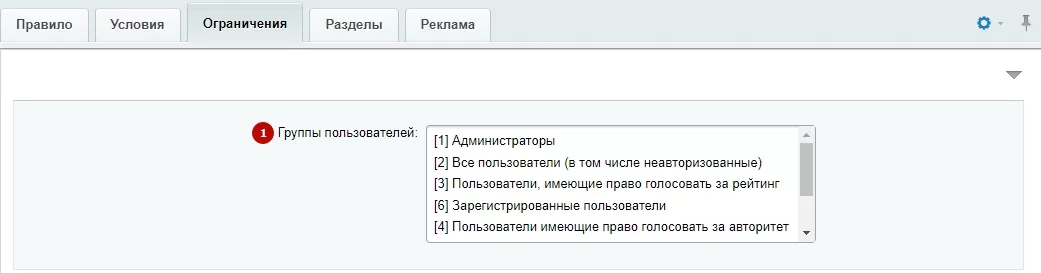
Во вкладке «Ограничения»:
- Задать группы пользователей, которые увидят привязанные товары (1).
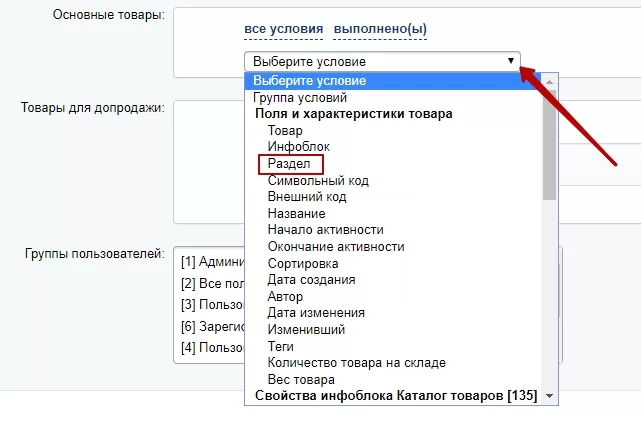
Разберем функционал на примере: к товарам раздела «Раковины» привяжем аксессуары из раздела «Смесители». Во вкладке «Правило» в блоке «Основные товары» необходимо задать условия выбора товаров, к которым привяжутся элементы. Кликните кнопку «Добавить условие». В выпадающем списке выберите строку «Раздел».
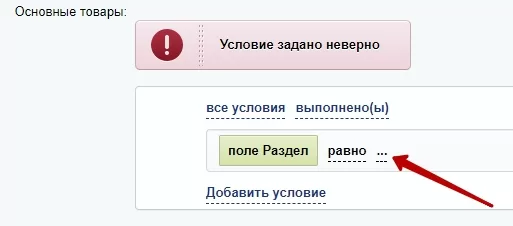
После выбора характеристики выберите параметры. Для этого кликните на многоточие.
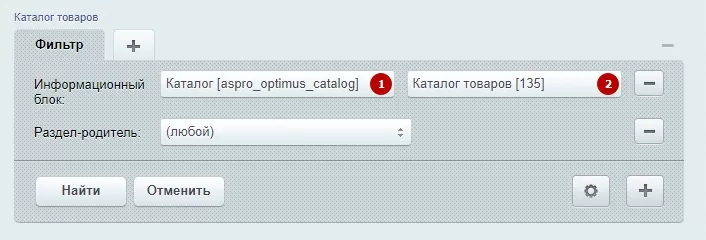
В всплывающем окне выберите параметры в информационном блоке:
- Тип = каталог (1) ;
- Инфоблок = каталог товаров (2).
После ввода параметров в списке отобразятся результаты. Выберите раздел, кликнув в строке с названием на «Гамбургер», затем на «Выбрать».
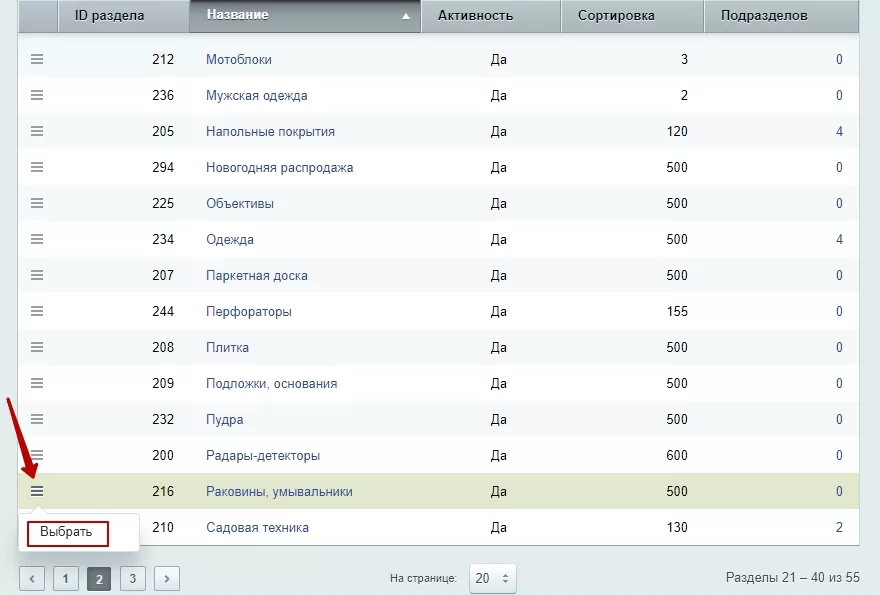
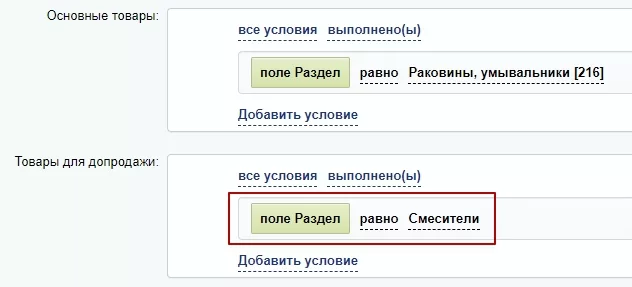
Аналогично привяжем товары для допродаж. В блоке «Товары для допродажи» нужно задать условия, по которым будут выводиться аксессуары или похожие товары. Например, к разделу «Раковины, умывальники» привязать раздел «Смесители». Комбинаций много: создавайте те правила, которые помогут вам в продажах.
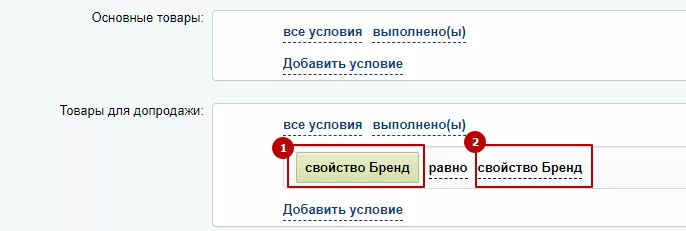
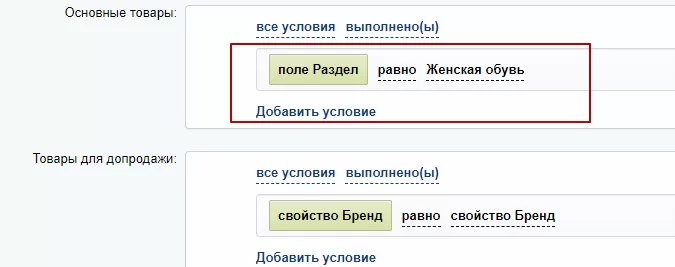
Можно связывать товары по условию «значение свойства предлагаемого товара = значение свойства текущего товара». Например, если задать «бренд = бренд», то на странице товара будут отображены товары того же производителя. В качестве оператора могут выступать условия: равно, не равно.
Чтобы выводить для каждого товара в блоке «Аксессуары» или «Похожие товары» элементы того же бренда, задайте условия в блоке «Товары для допродажи». Затем установите равенство условий: «бренд (1) = бренд (2) ». В этом случае правило будет действовать для всех товаров каталога.
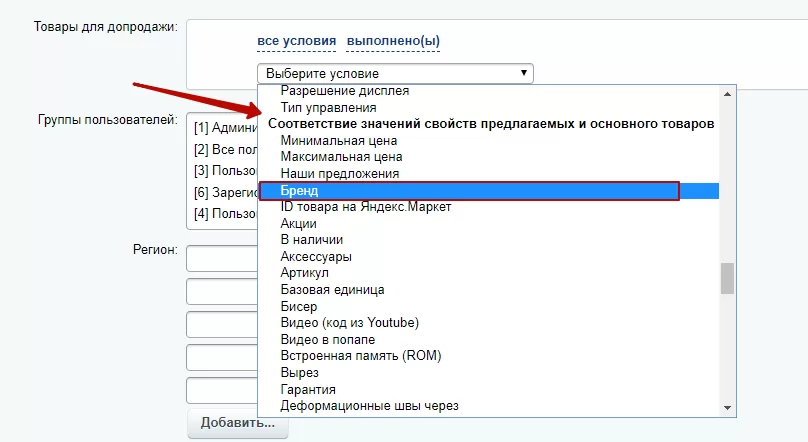
Поле «Бренд» необходимо выбрать из блока «Соответствие значений свойств предлагаемых и основного товаров» в выпадающем списке.
Если вы хотите задавать условия для конкретного раздела, выберите свойство в блоке «Основные товары».
назадСкрытие картинки в выпадающем меню каталога Возможность отключить отложенные товарывперед
Возможность отключить отложенные товары
Функционал отложенных товаров помогает проводить сравнение продуктов нагляднее. Например, вы хотите купить и микроволновку, и фотоаппарат, но пока не определились с моделями. Но эти товары находятся в разных разделах каталога.
Чтобы не потерять товары с нужными характеристиками, вы можете нажать кнопку «Отложить». Тогда в корзине будет формироваться список понравившихся вам продуктов. Из них вы сможете выбрать нужный.
Отложенные товары отображаются во многих разделах сайта. Например, в корзине и каталоге.
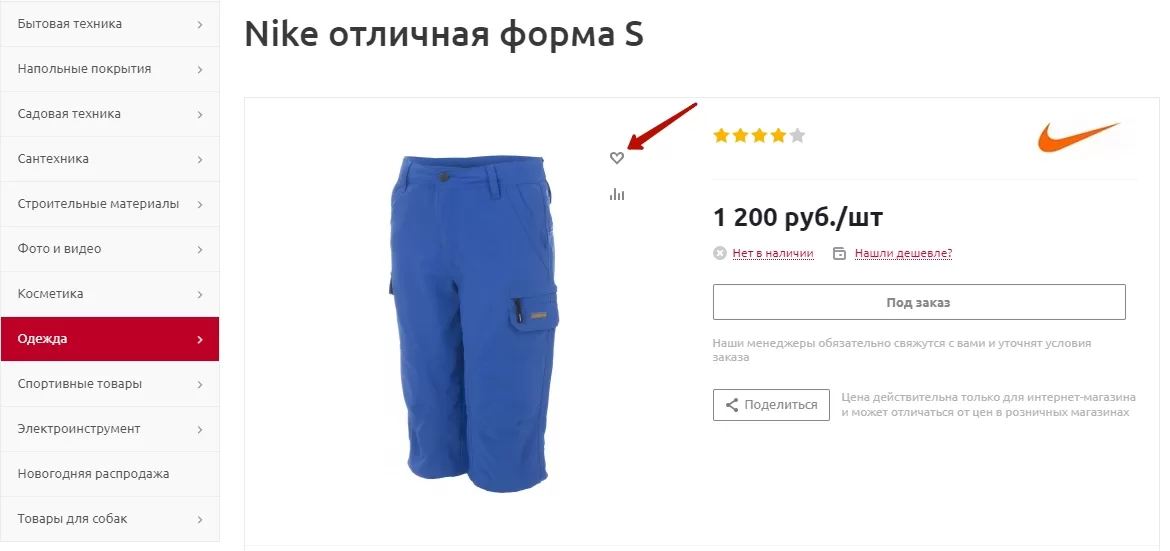
Так выглядит кнопка «Отложить» в каталоге.
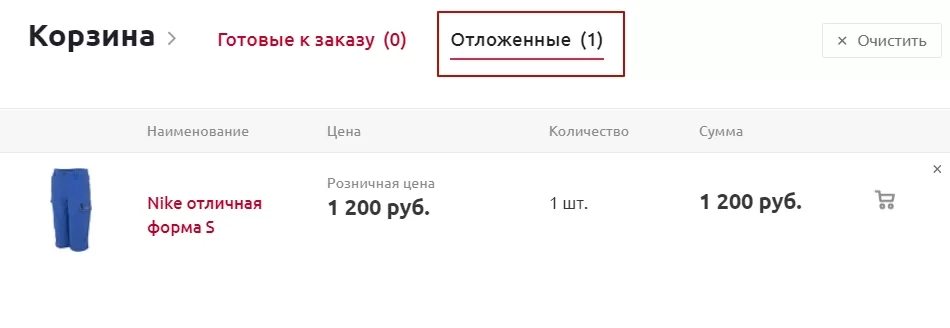
В корзине есть раздел для отложенных товаров.
Раньше отложенные товары можно было отключить в параметрах компонента. Но настройку приходилось отключать во всех местах. Это было неудобно, а также занимало драгоценное время.
В новой версии 1.6.1. добавлена возможность отключать отображение кнопки «Отложить» в одном месте.
Если активировать эту настройку, то она будет влиять на все сразу: каталог, шапку сайта, корзину, а также товары на главной странице, связанные товары в брендах, акциях и услугах и так далее. Простота и комфорт!
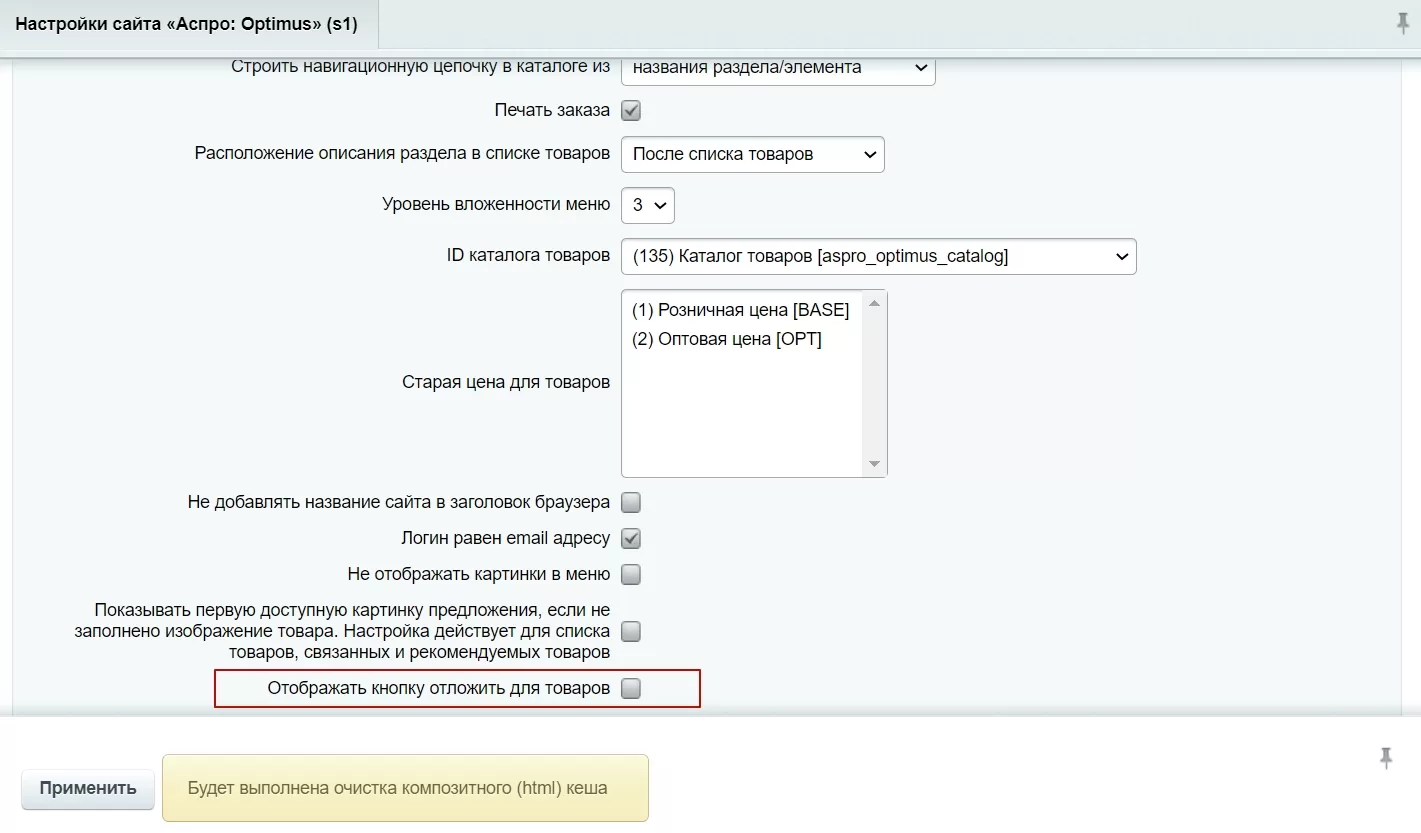
Отключить настройку можно в административной части сайта. Для этого проделайте путь Аспро → Аспро: Optimus → Настройки. Перейдите в раздел «Шаблон». Уберите галку напротив пункта «Отображать кнопку “Отложить”». Сохраните изменения.
С отключенной настройкой отложенные товары нигде не будут отображаться.
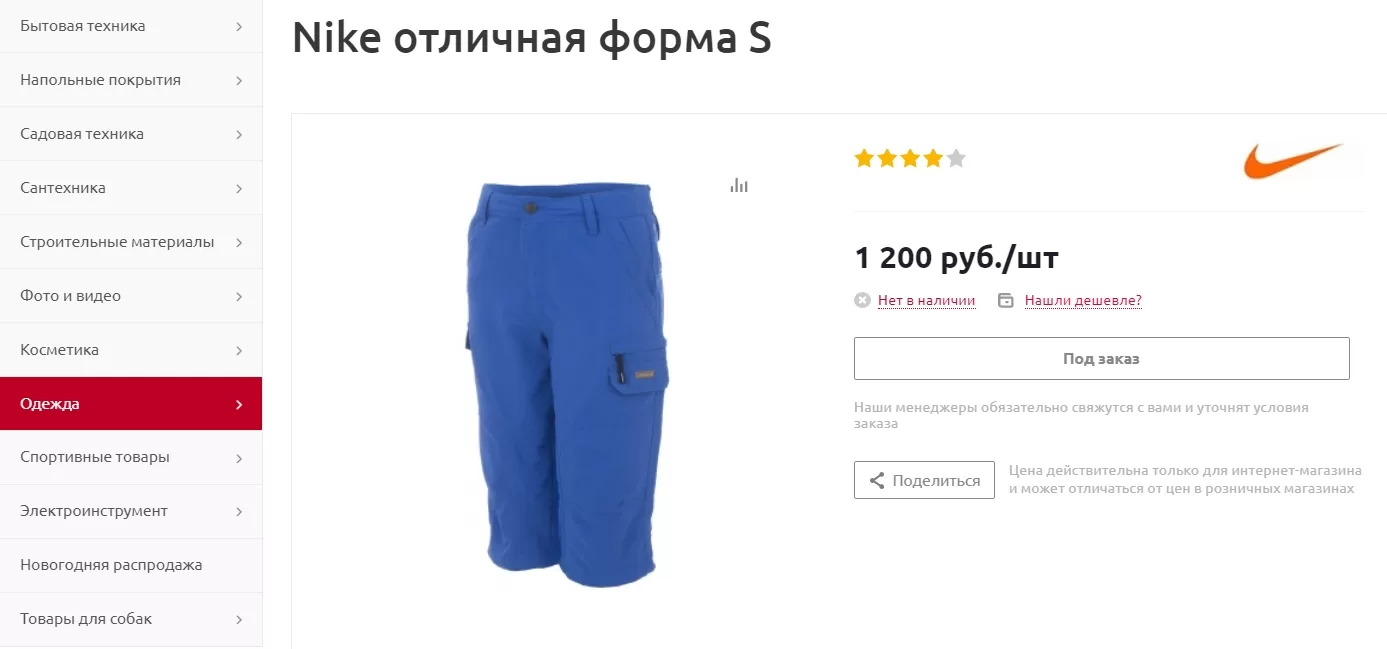
В детальной карточке нет отложенных товаров.
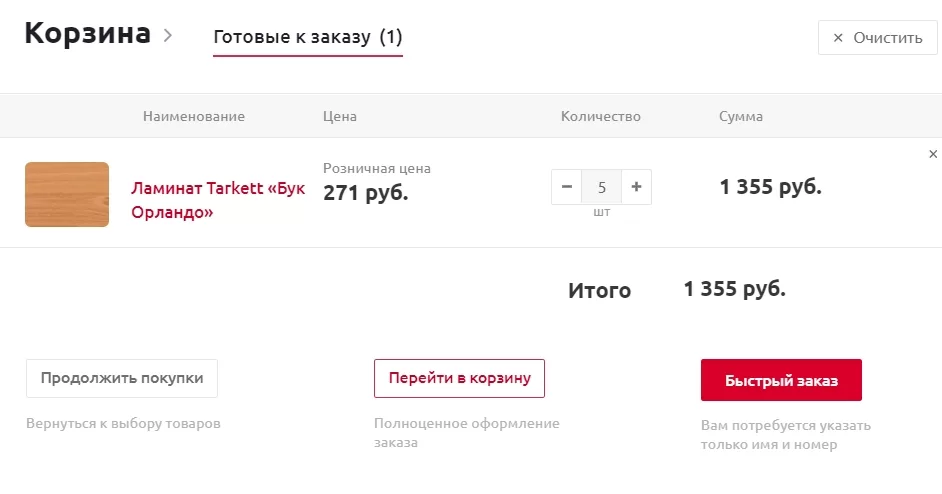
В корзине отложенных товаров также нет.
Отключение возможности отложить товар, которого нет в наличии
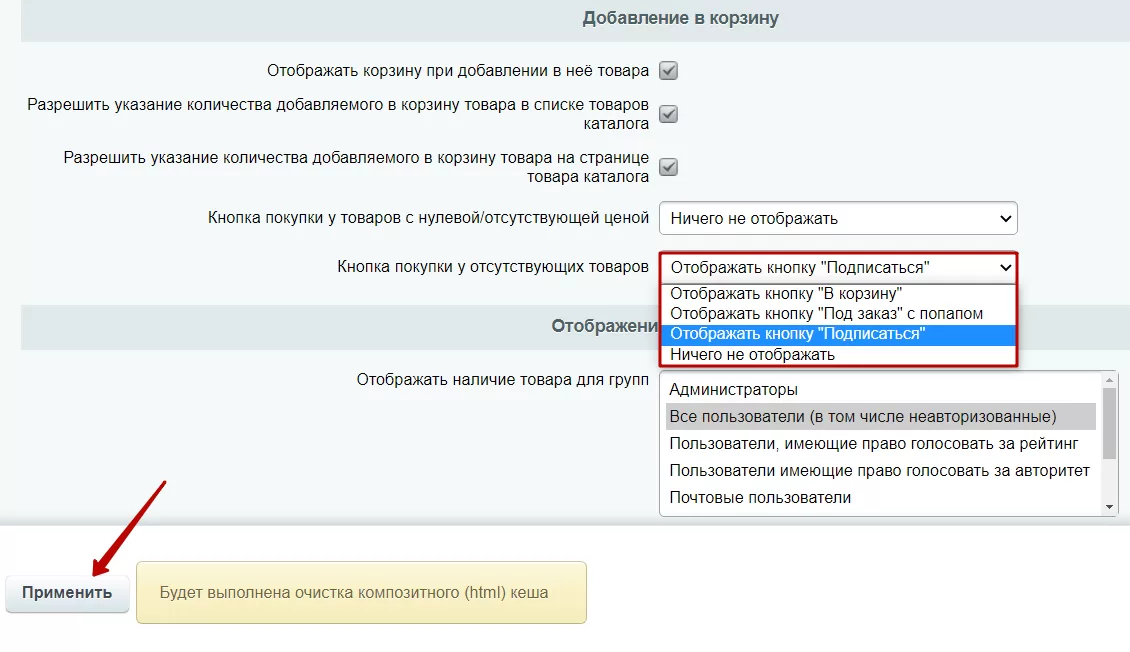
Начиная с версии 1.6.7, отображение кнопки «Отложить» у товаров, которых нет в наличии, зависит от настройки «Кнопка покупки у отсутствующих товаров». Настройка находится по пути Аспро → Аспро: Optimus → Настройки.
Если выбран вариант «Отображать кнопку “В корзину”», то кнопка «Отложить» тоже будет отображаться. Во всех остальных случаях, кнопки «Отложить» у отсутствующих товаров не будет. После выбора необходимого варианта нажмите «Применить».
назадКросс-продажи: упрощенная привязка товаров Возможность отключить сравнение товароввперед
Возможность отключить сравнение товаров
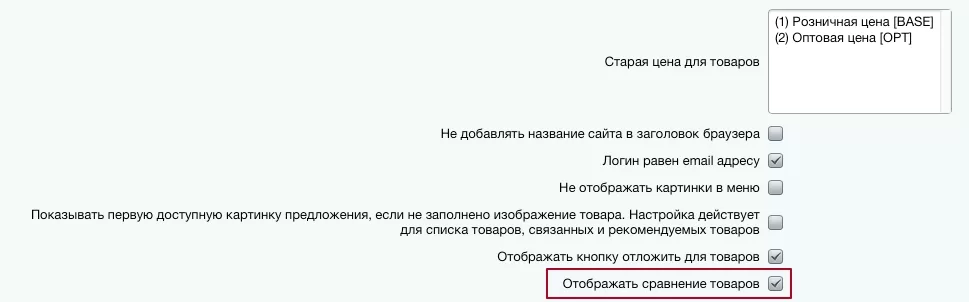
Начиная с версии 1.6.3 , доступна возможность отключения сравнения товаров. Используйте настройку, чтобы адаптировать онлайн-проект под ожидания клиентов. Включите сравнение товаров, чтобы посетитель мог выбрать нужный товар. Отключите настройку, если ассортимент товаров небольшой.
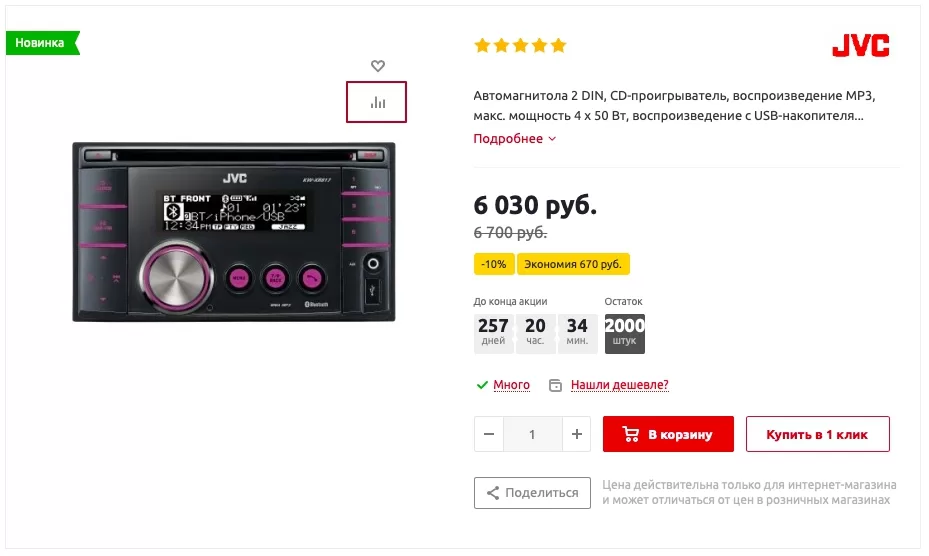
Для включения/выключения настройки перейдите в административную часть сайта и проделайте путь: Аспро → Аспро: Optimus → Настройки.
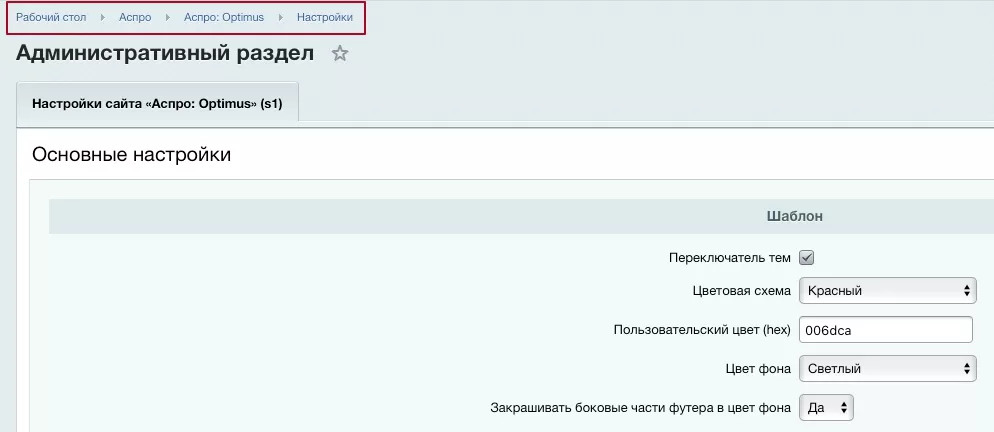
В блоке «Шаблон» найдите поле «Отображать сравнение товаров». Поставьте галку и сохраните настройки, чтобы активировать отображение.
назадВозможность отключить отложенные товары Настройка товаров с каноническими ссылкамивперед
Настройка товаров с каноническими ссылками
Если вы размещаете одну и ту же информацию о товаре на нескольких страницах, поисковики реагируют на это негативно и понижают позиции сайта в выдаче. Исправить ситуацию помогут канонические ссылки. Поисковики будут ранжировать ту страницу, которая отмечена как основная, а дубликаты отметят как малозначительные.
Каноническая ссылка – это ссылка, записанная со специальным атрибутом rel = “canonical” в исходном коде страницы. Именно она укажет роботу, что просматриваемая страница является основной.
В данной статье мы разберем, как установить канонические ссылки для страниц с описанием того, что вы продаете (для элементов каталога товаров, курсов, программных продуктов и т.д.).
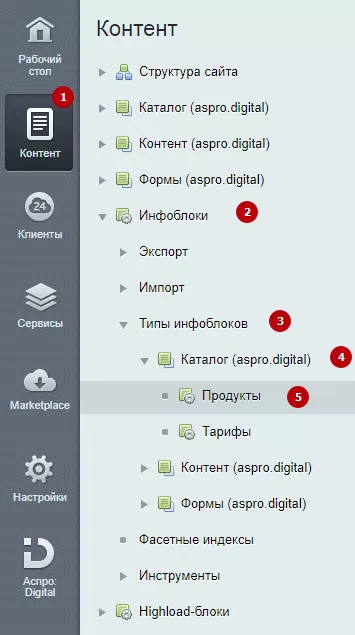
Перейдите в административной части сайта в Контент → Инфоблоки → Типы инфоблоков → Каталог. Выберите инфоблок, в котором хранится информация о распространяемой вами продукции или предлагаемых тарифах. Например, чтобы настроить канонические ссылки для детального описания предлагаемого на сайте ПО, следует выбрать инфоблок «Продукты».
Далее откройте вкладку «Поля» (1) и установите галку возле пункта «Разрешить выбор основного раздела для привязки» (2).
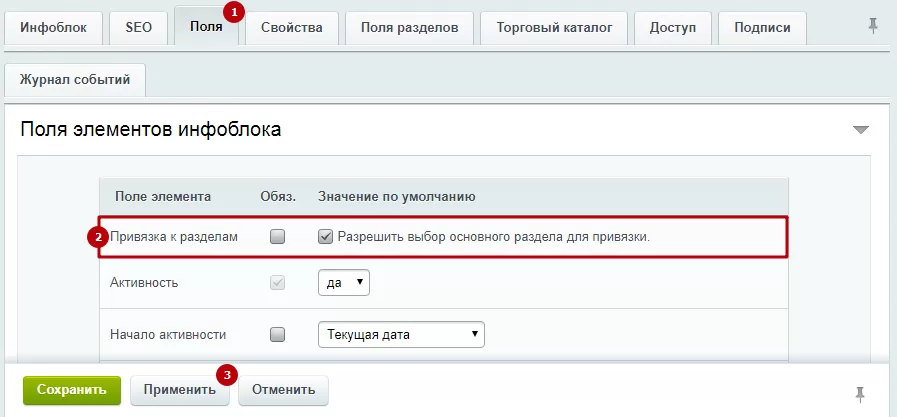
Нажмите кнопку «Применить» (3) и вернитесь на вкладку «Инфоблок». Здесь нужно указать канонический URL элемента (протокол, адрес сервера и путь на сайте).
В решении Аспро: Next строка должна иметь вид:
http://#SERVER_NAME##SITE_DIR#catalog/#SECTION_CODE_PATH#/#ELEMENT_ID#/.
Если вы используете протокол https, обязательно укажите это – замените на него «http» в начале строки.
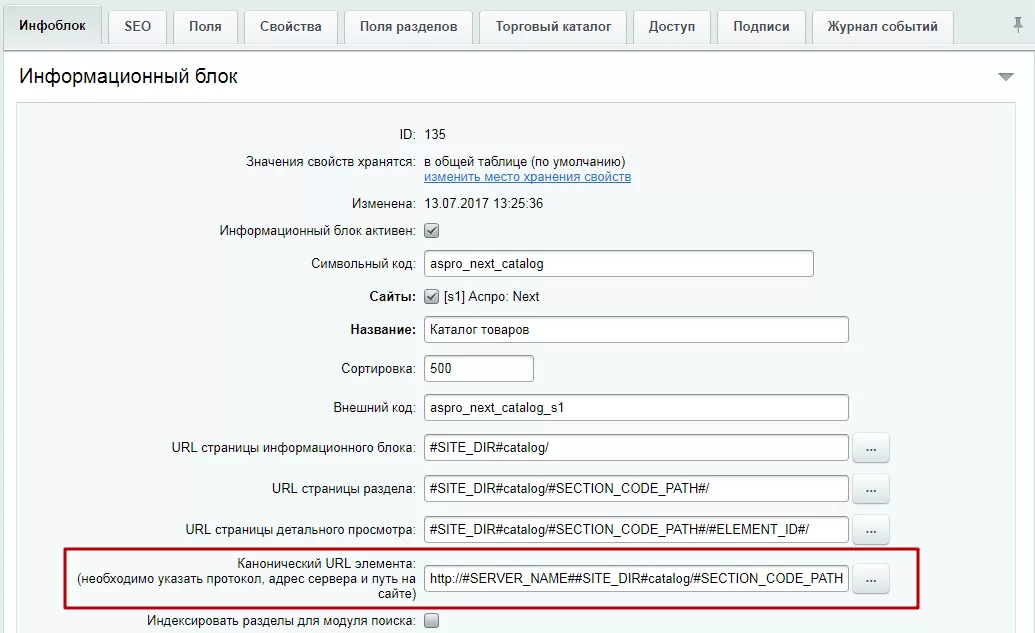
В остальных решениях (для интернет-магазинов и корпоративных сайтов) URL нужно указать явно. Например, для сайта на основе решения Аспро: Digital поле следует заполнять так:
https://yoursite.ru/catalog/#SECTION_CODE_PATH#/#ELEMENT_CODE#/,
где yoursite.ru – адрес вашего сайта.
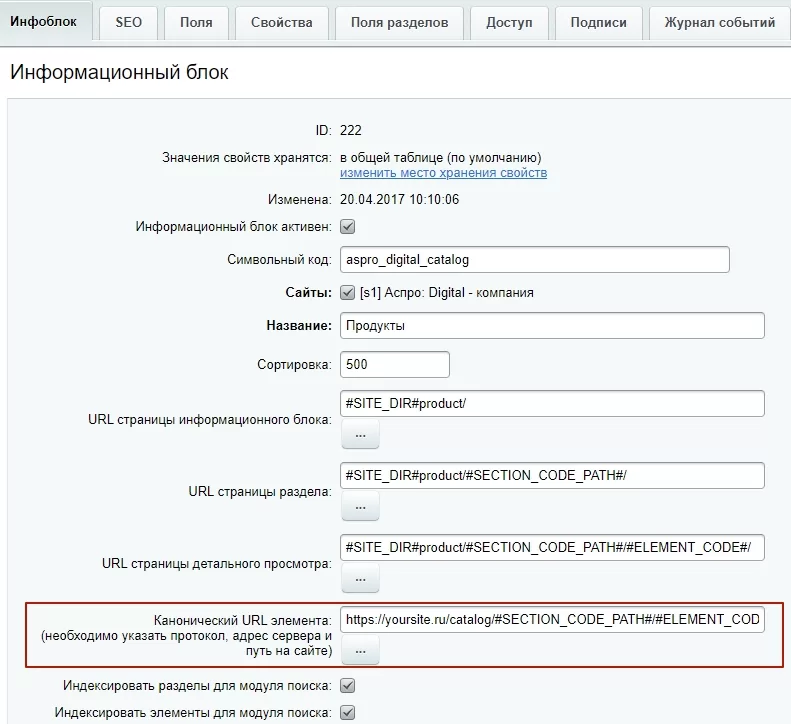
После сохранения всех изменений необходимо указать основной раздел для элементов каталога. Для этого нужно отредактировать одну карточку товара (для остальных элементов основной раздел проставится автоматически).
Перейдите в каталог предлагаемой вами продукции (Рабочий стол → Контент → Каталог → Каталог товаров) и откройте любую карточку. В редакторе появится новое поле «Основной раздел». Заполните его и сохраните изменения.
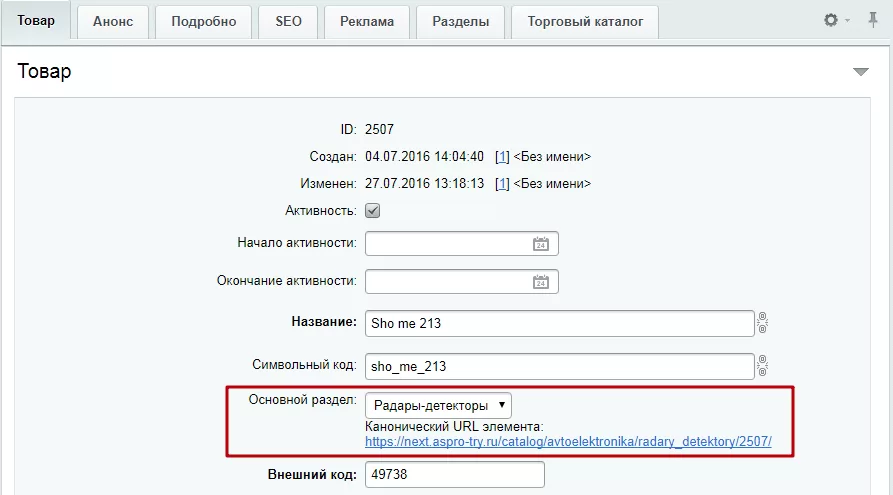
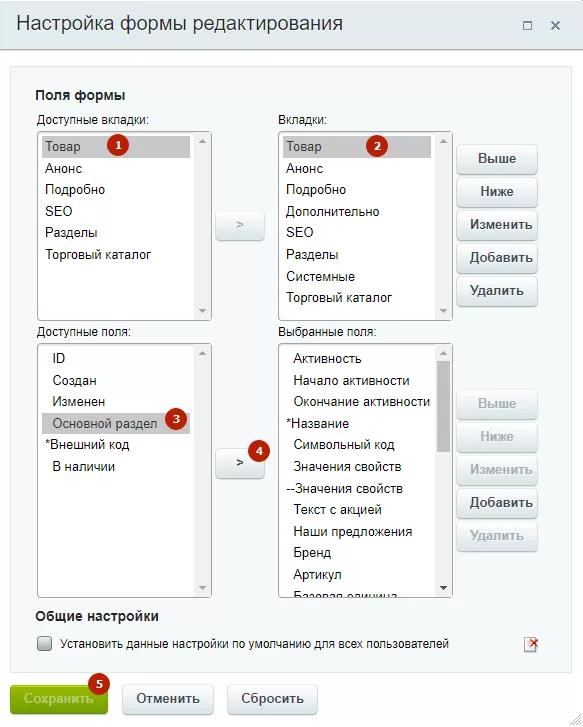
Если поле «Основной раздел» не появилось автоматически, измените настройки формы редактирования. Нажмите на изображение шестеренки в правом верхнем углу. В выпадающем меню выберите пункт «Настройки».
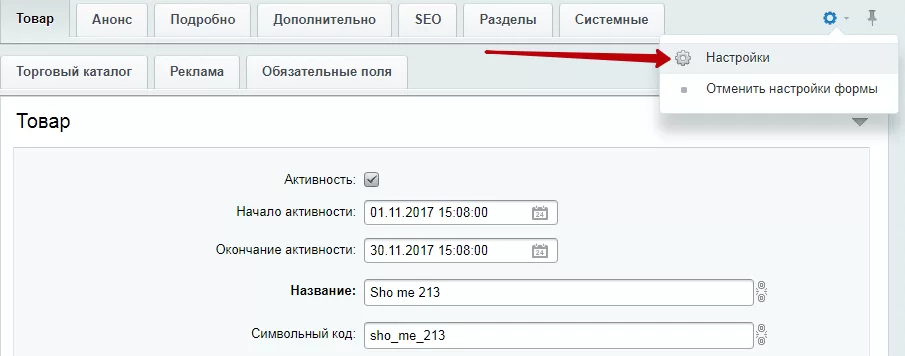
В верхних списках выделите «Товар» или «Элемент» (в зависимости от используемого решения) (1, 2), в нижнем левом списке – «Основной раздел» (3). Переместите выделенное поле в соседний список при помощи кнопки со стрелкой (4) и нажмите «Сохранить» (5).
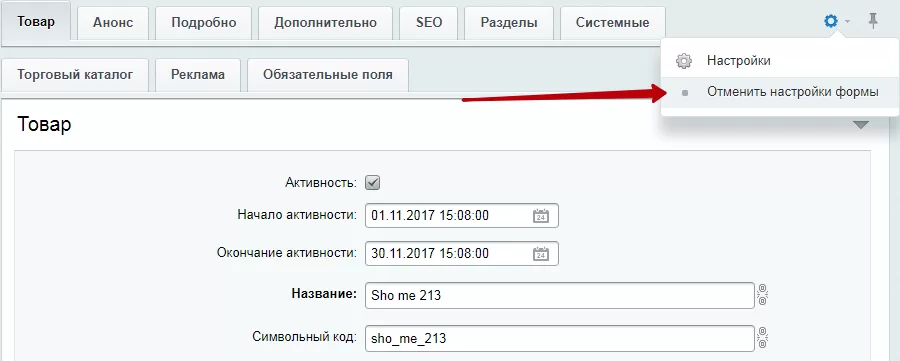
Если редактор не позволяет сохранить настройки формы или в перечне «Доступные поля» отсутствует «Основной раздел», закройте настройки формы редактирования. В карточке товара снова вызовите подменю кнопки с изображение шестеренки и в этот раз выберите «Отменить настройки формы».
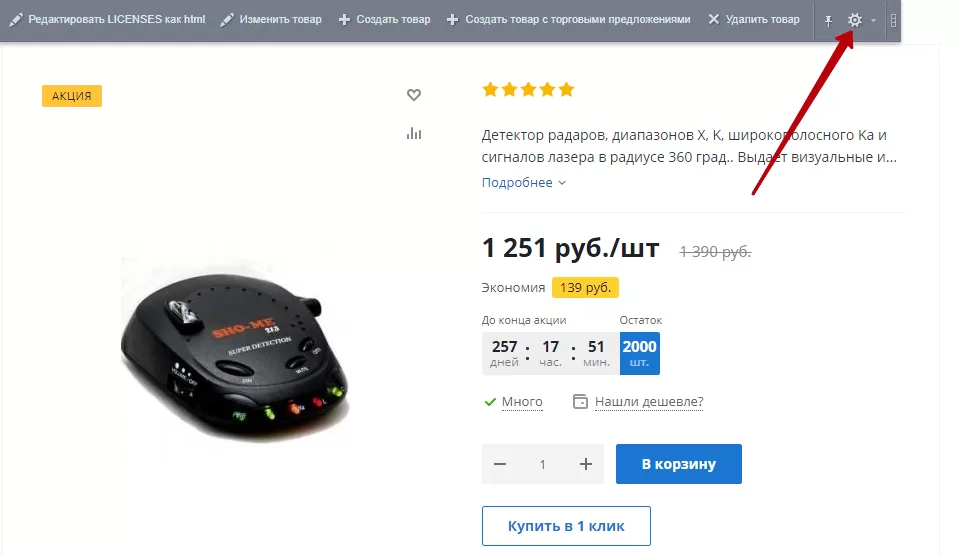
Последний шаг – настройка параметров компонента. Откройте в публичной части сайта любую карточку товара. Активируйте режим правки. Наведите указатель на описание предложения и нажмите на шестеренку в появившемся меню.
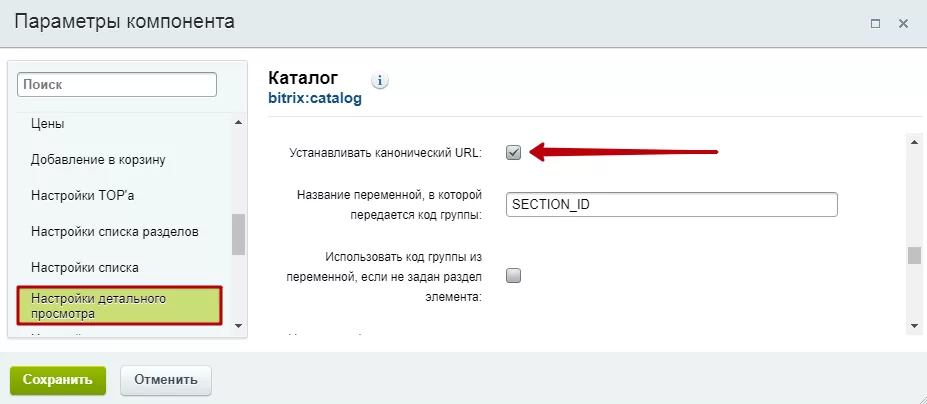
В новом окне перейдите к группе параметров «Настройки детального просмотра», поставьте галку возле «Устанавливать канонический URL» и сохраните настройки.
После этого на каждой странице описания товара в исходном коде появится нужная запись.
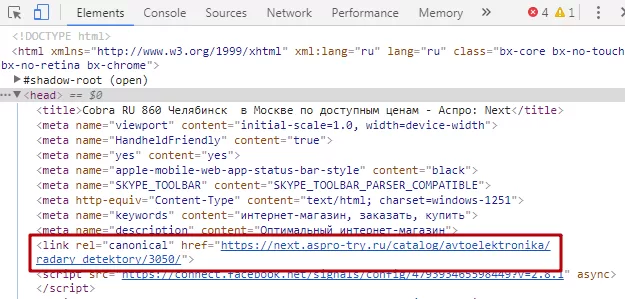
назадВозможность отключить сравнение товаров Как скрыть недоступные товары и торговые предложениявперед
Как скрыть недоступные товары и торговые предложения
В этом уроке мы продемонстрируем как отключить в каталоге отображение товаров и торговых предложений, которых не осталось на складе. Приведенная ниже инструкция актуальна для решений Аспро: Next, Аспро: Оптимус, Аспро: Маркет и Аспро: Шины и диски 2.0.
Настройка производится в 2 шага. Нам понадобится:
** **1.****Включить и настроить количественный учет
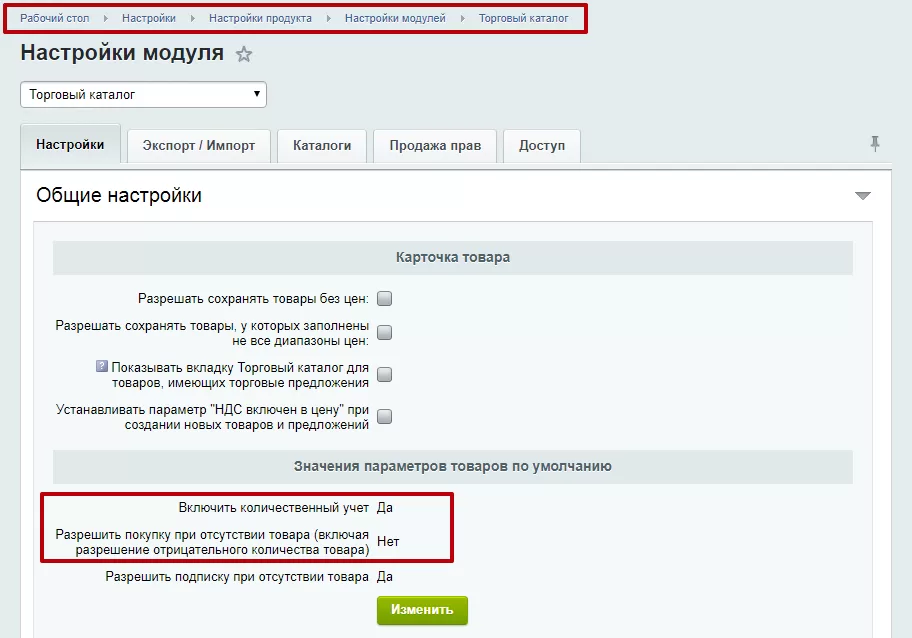
В административной части сайта перейдите в Рабочий стол → Настройки → Настройки продукта → Настройки модулей → Торговый каталог.
В группе «Значения параметров товаров по умолчанию» должны быть выставлены следующие настройки:
- Включить количественный учет – Да;
- Разрешить покупку при отсутствии товара (включая разрешение отрицательного количества товара) – Нет.
Чтобы изменить значения параметров, используйте одноименную кнопку ниже. Не забудьте затем сохранить новые настройки.
**2. Настроить параметры компонента «Каталог»
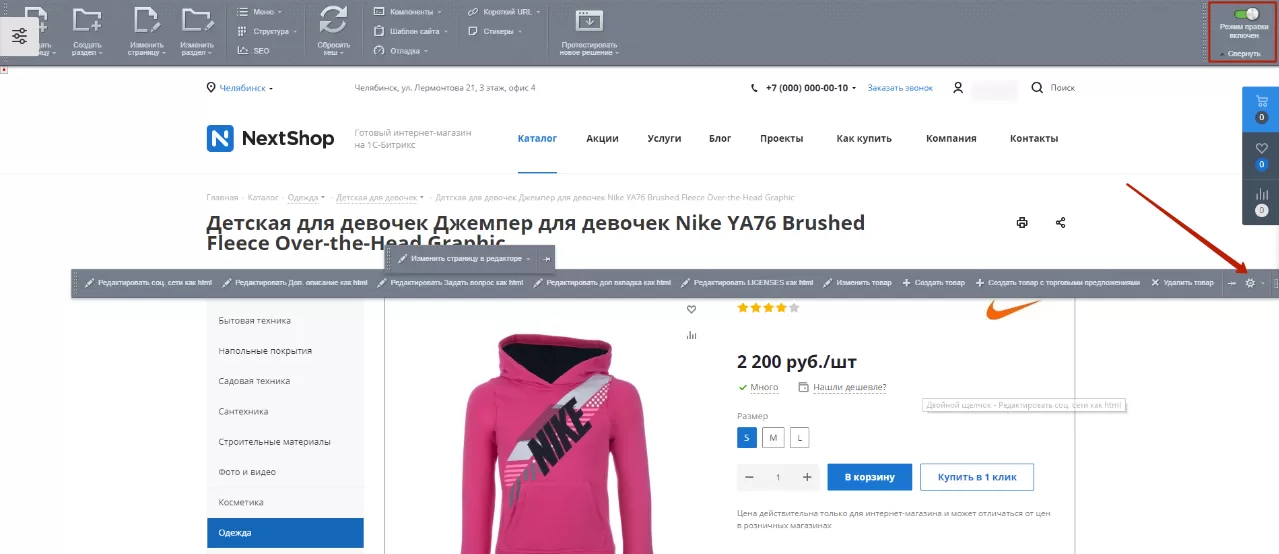
Для этого перейдите в режим правки в карточке товара и наведите курсор на область описания. В появившемся меню нажмите на шестеренку.
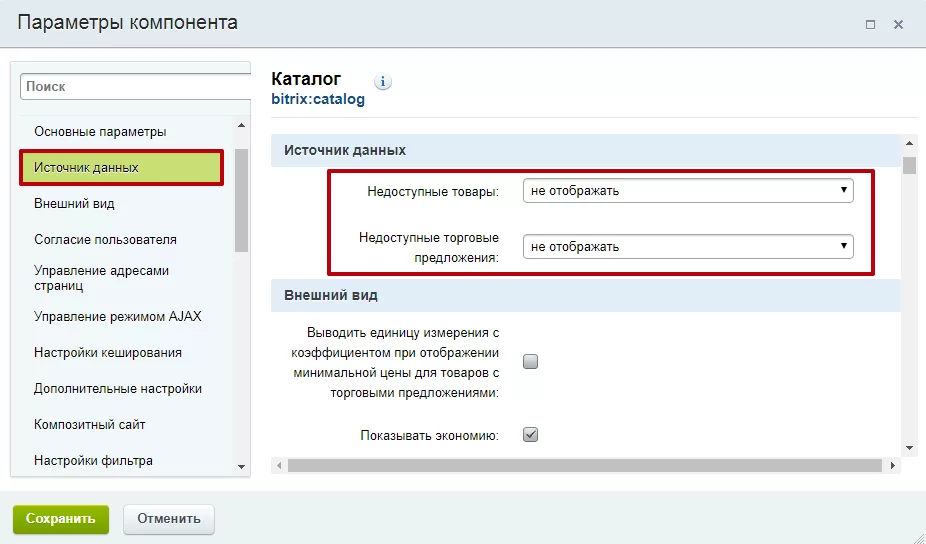
В окне редактора перейдите на вкладку «Источники данных». Здесь для пунктов «Недоступные товары» и «Недоступные торговые предложения» выберете из выпадающего списка вариант «Не отображать» и сохраните изменения.
Теперь в каталоге перестанут отображаться те товары и торговые предложения, в карточках которых на вкладках «Торговый каталог», «Параметры» в поле «Доступное количество» будет установлен 0.
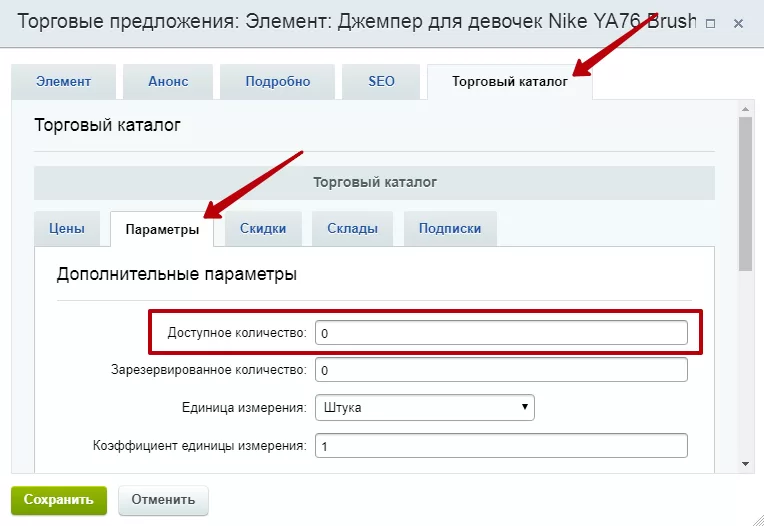
Если после этого перейти на вкладку «Товар», исчезнет галка «В наличии». Это изменение происходит автоматически при изменении общего доступного количества товаров и влияет только на работу фильтра. Вручную ее выставлять не нужно!

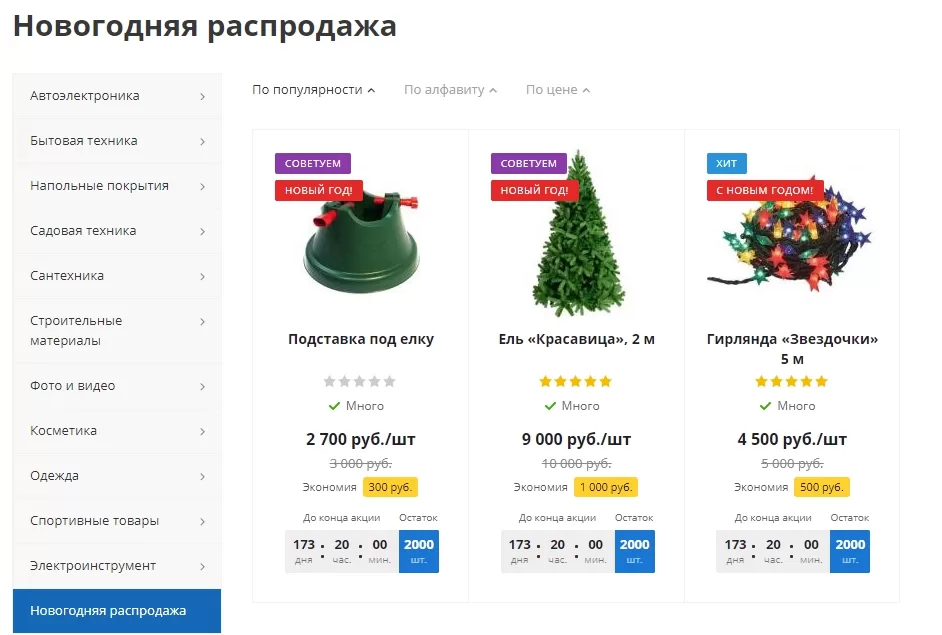
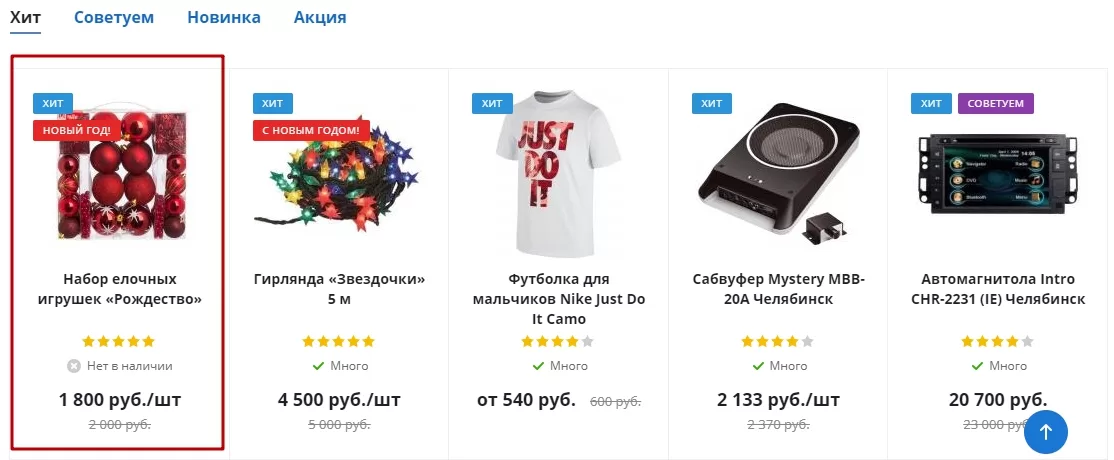
Обратите внимание, что если у товара задан стикер «Акция», «Хит», «Новинка», «Советуем», то он будет отображаться в соответствующем блоке на главной странице (даже если он недоступен).
У товара «Набор елочных игрушек» в административной панели мы указали «Доступное количество: 0». Поэтому в разделе «Новогодняя распродажа» этот товар не отображается.
Но в блоке «Хит» на главной странице товар остался.
Далее расскажем, какие настройки внести, чтобы товар не отображался и в этих блоках.
Заходите в публичную часть сайта в режиме правки. Наведите на блог «Хит/ Советуем/ Новинка/ Акция» и нажмите на кнопку «Изменить область».
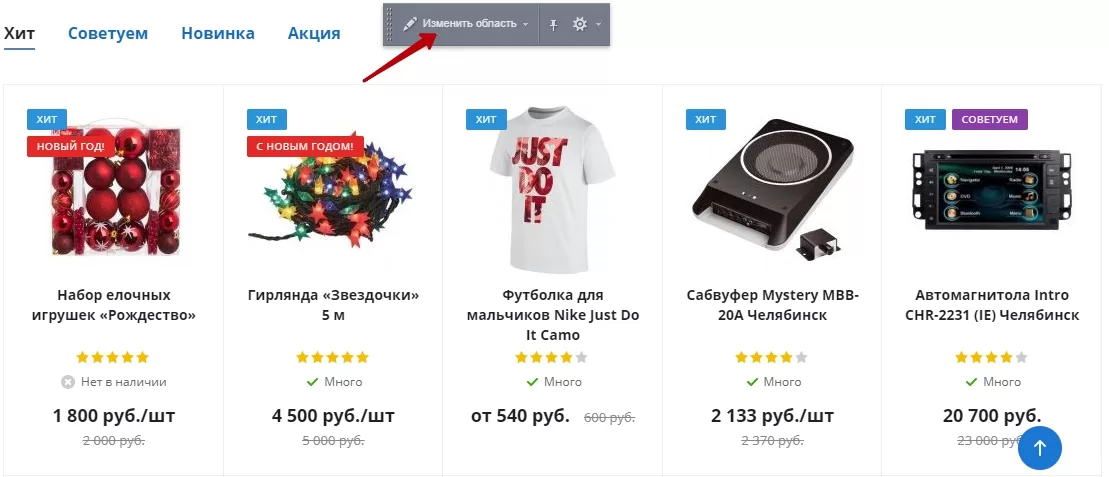
Кликните 2 раза на кнопку «Табы на главной».
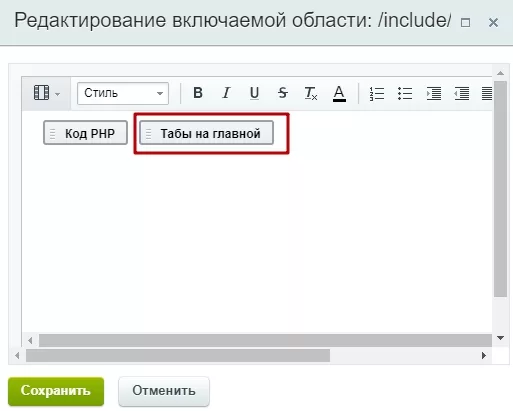
В списке выберите вкладку «Источник данных» и отметьте галочкой пункт «Не отображать товары, которых нет на складах».
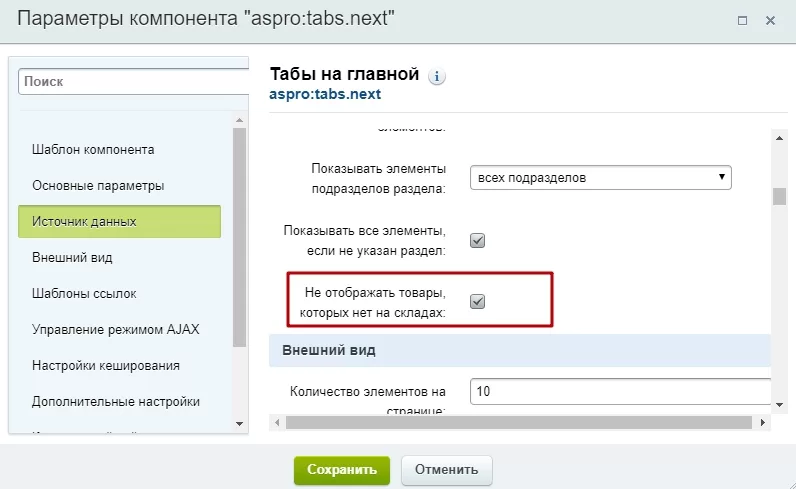
Не забудьте сохранить.
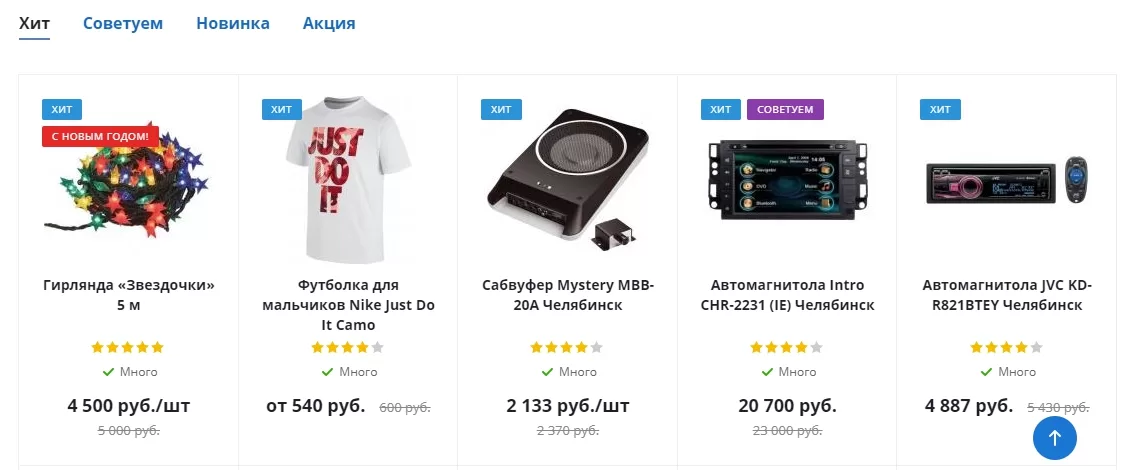
В результате товар «Набор елочных игрушек» в разделе «Хит» не отображается.
назадНастройка товаров с каноническими ссылками Карточка товаравперед
Карточка товара
На карточке товара представлена подробная информация: цена, характеристики, описание, рейтинг среди пользователей сайта, отзывы, скидки и т.д.
Рассмотрим подробнее элементы на карточке товара:
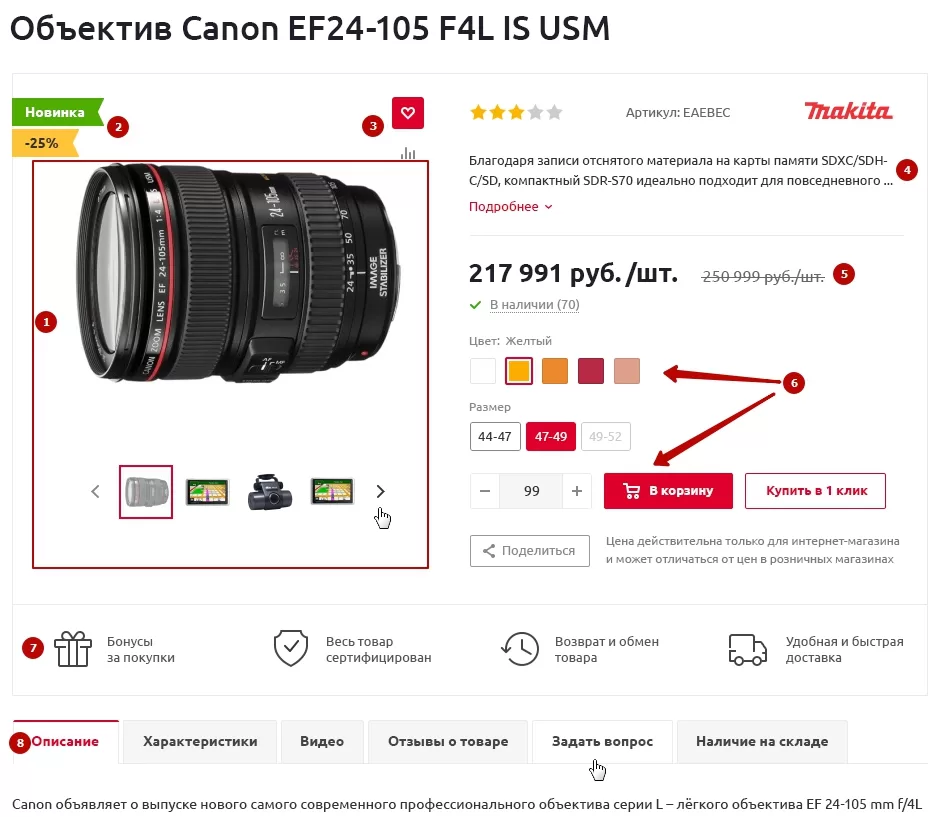
-
Блок с фото**(1)** — основное фото товара и фотогалерея. Позволяет переключаться между изображениями и увеличивать их,если подключена соответствующая опция в настройках
-
Стикеры (2) — небольшие картинки, которые информируют пользователя о бонусах (например, о скидке или новинке).
-
Кнопки «Отложить» и «Сравнить»(3) — при нажатии добавляют соответственно в отложенные товары или в список сравнения характеристик
-
Общие сведения (4) — анонс описания, рейтинг, бренд и/или артикул
-
Цены (5) — основная цена и старая (или без скидки), если такая установлена. Так же здесь может отображаться размер скидки в процентах и рублях.
-
Параметры и корзина**(6)** — в зависимости от настроек карточки товара и магазина здесь находятся дополнительные параметры, которые может выбрать пользователь перед покупкой: цвет, размер, количество и т.д. Так же здесь отображается маркер наличия товара (с количеством на складе или без), кнопки «Корзина», «Купить в 1 клик» и «Поделиться» для репоста в соцсетях, а так же предупреждение о различии цены в интернет-магазине и розничных.
-
Тизеры преимуществ на карточке товара (7) — стилизованные иконки и короткое описание преимуществ покупки в вашем магазине. Могут работать как ссылки и вести на привязанные к ним страницы
-
Вкладки с информацией о товаре (8) — основная информация о товаре: подробное описание, характеристики, отзывы пользователей, видео и т.д. Количество и названия вкладок можно указать в настройках магазина
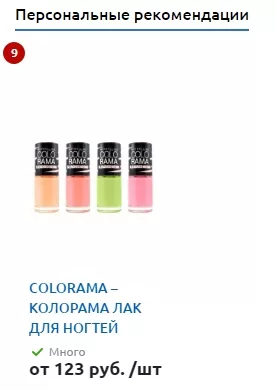
- Персональные рекомендации**(9)** — блок товаров, которые подобрала система для конкретного пользователя, основываясь на просмотрах и заказах. Так же в этом блоке можно подключить сопутствующие товары или аксессуары на дополнительной вкладке
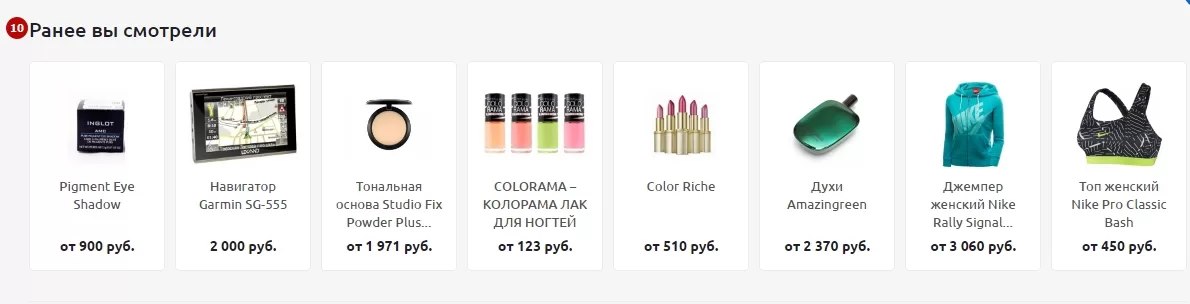
- Блок «Ранее вы смотрели» (10) — товары, карточки которых пользователь просмотрел ранее
Содержание главы:
назадКак скрыть недоступные товары и торговые предложения Вывод общей суммы при выборе нескольких единиц товаравперед
Вывод общей суммы при выборе нескольких единиц товара
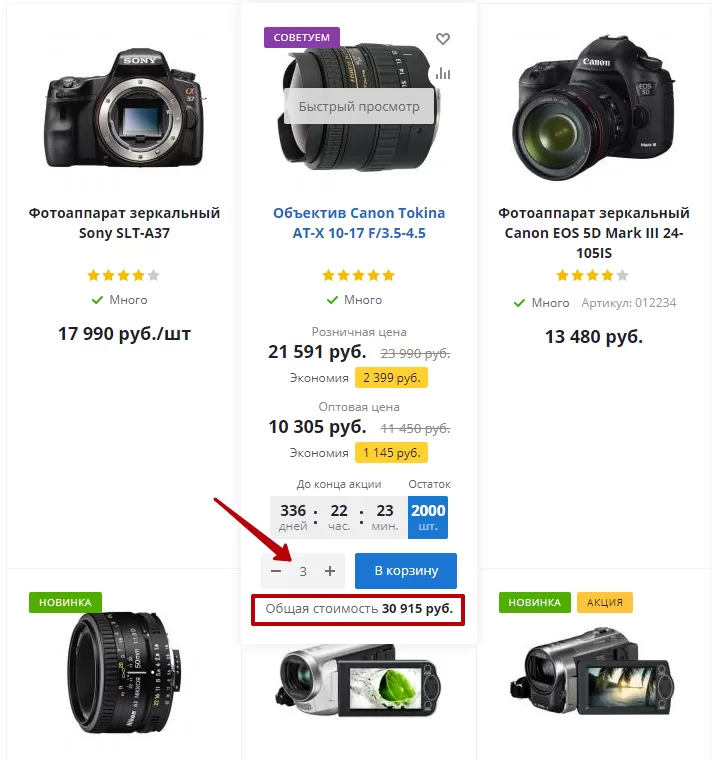
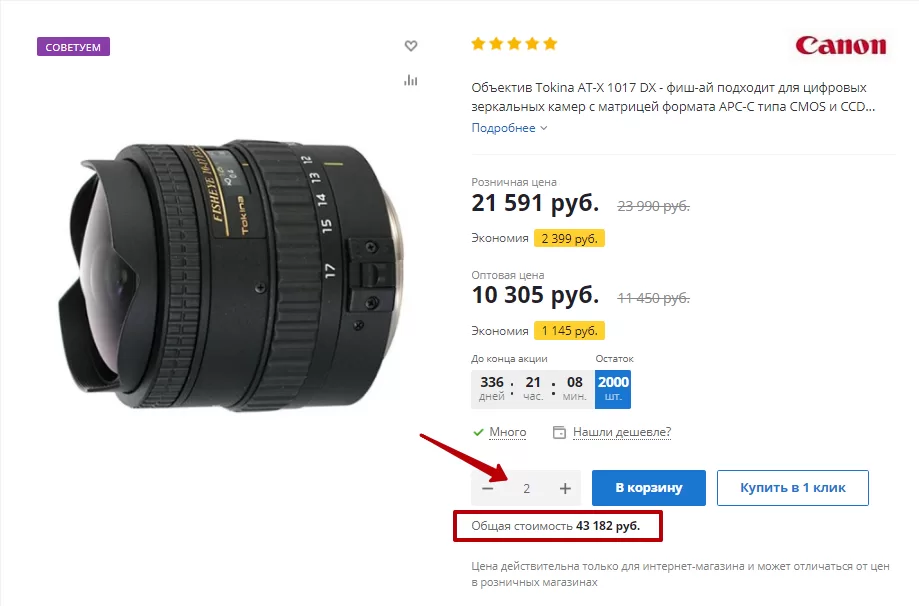
В Аспро: Next, Аспро: Оптимус и Аспро: Шины и диски 2.0 при выборе нескольких единиц товара система автоматически подсчитывает и выводит общую сумму как в карточке товара, так и в списке элементов раздела каталога. Система учитывает права пользователя на покупку по доступному ему типу цены и заданный для товара диапазон цен.
Пример отображения общей суммы в списке элементов раздела для пользователя-оптовика:
Пример отображения общей стоимости в карточке товара для посетителя без права покупки по оптовой цене:
Интервалы цен, которые задаются в настройках, влияют на общую стоимость. При попадании в разные интервалы общая стоимость перерасчитывается.
То есть, если в настройках товара предусмотрено, что с изменением его количества, отправляемого в корзину изменяется стоимость каждой его отдельно взятой единицы, общая сумма подсчитывается исходя из указанных значений.
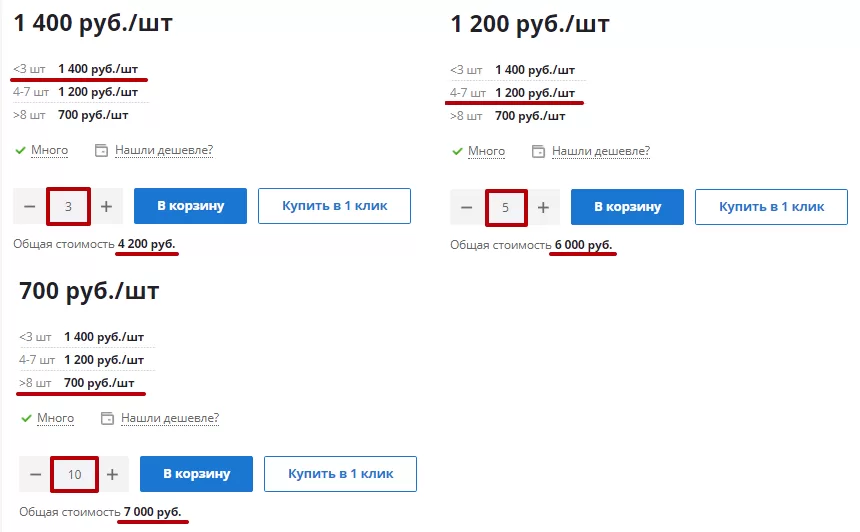
Включить или отключить отображение общей стоимости можно в публичной или административной части сайта.
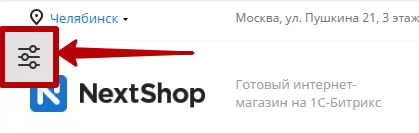
- В публичной части разверните виджет настроек.
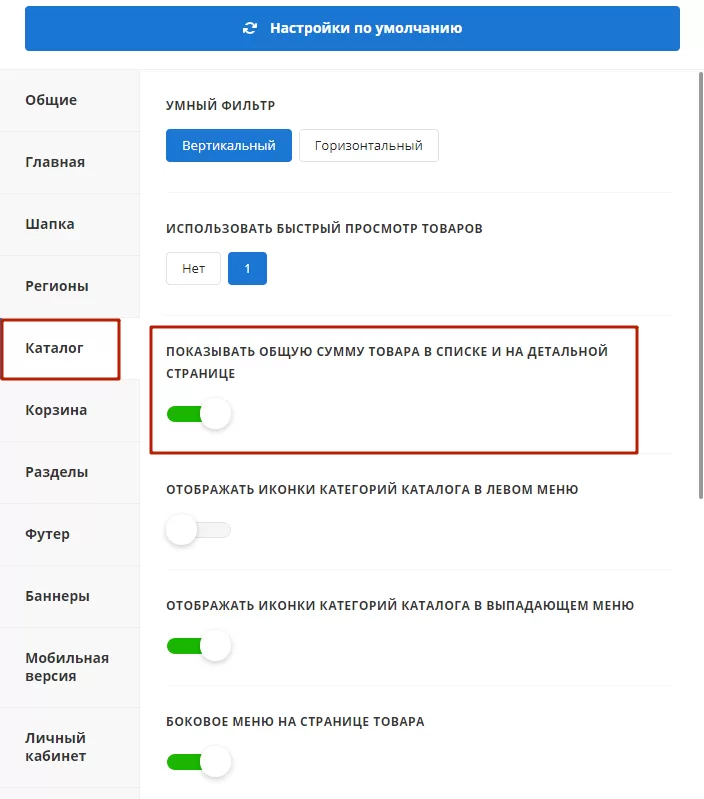
Перейдите на вкладку «Каталог» и переместите ползунок «Показывать общую сумму товара в списке и на детальной странице» вправо, чтобы активировать функцию, или влево, чтобы деактивировать ее.
- В админке перейдите в Аспро: Next → Настройки.
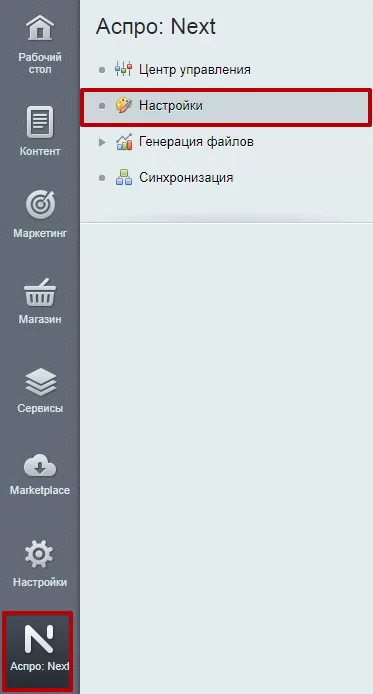
Пролистайте список настроек до блока «Каталог». Пункт называется также как и в виджете. Чтобы включить, установите галку. Чтобы отключить, снимите ее.
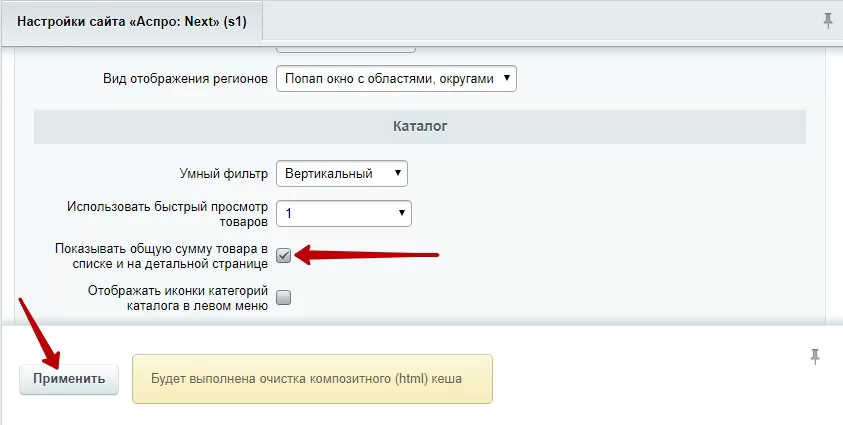
Не забудьте сохранить изменения при помощи кнопки «Применить».
назадКарточка товара Детальная картинка в слайдеревперед
Детальная картинка в слайдере
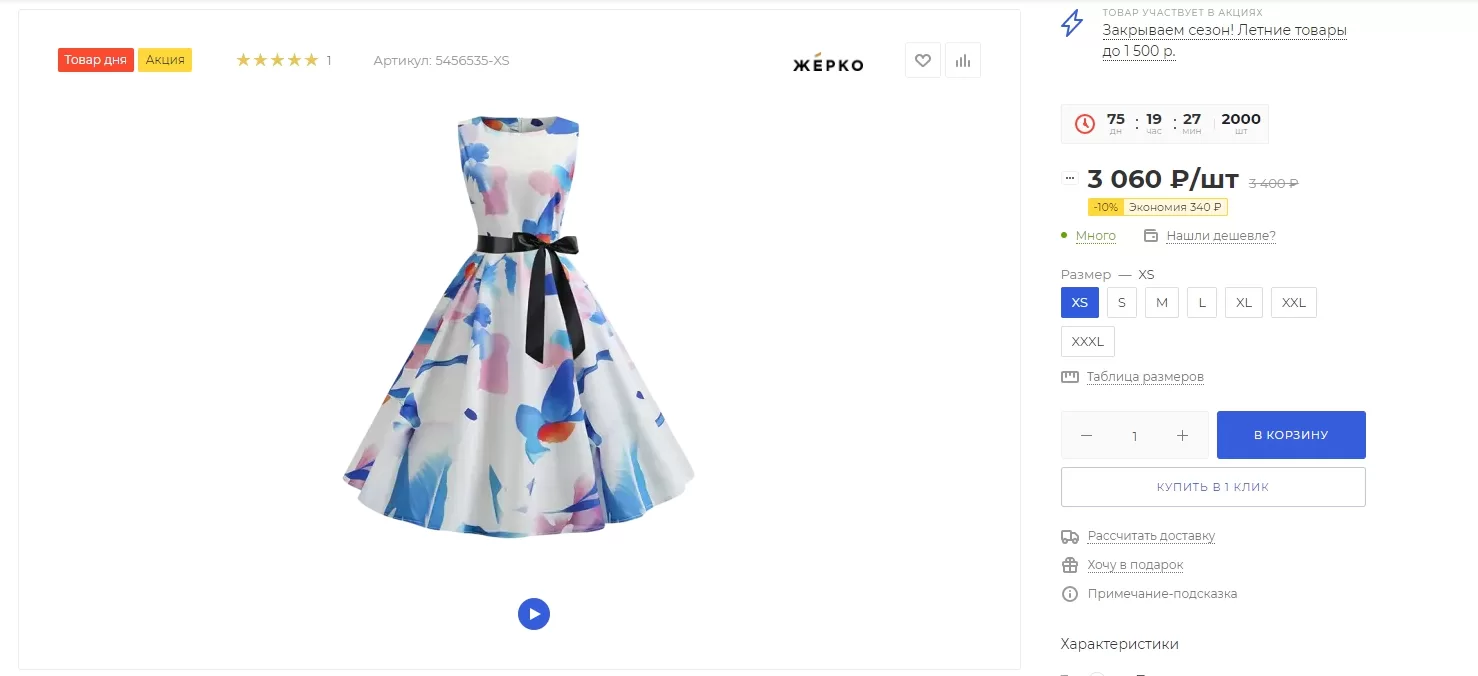
Чтобы облегчить однотипную работу с торговыми предложениями, используйте настройку «Добавлять детальную картинку в слайдер». В слайдер помещается одна картинка при детальном просмотре. Это значит, что если вам нужно сэкономить свои ресурсы на однотипные торговые предложения с минимальными различиями, то вы можете применить этот функционал.
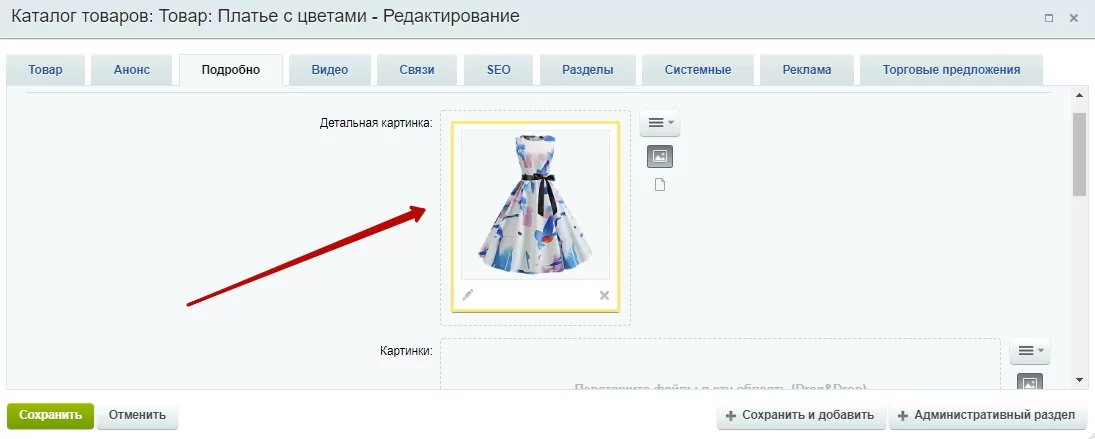
Включить настройку «Добавлять детальную картинку в слайдер» можно в комплексном компоненте каталога.
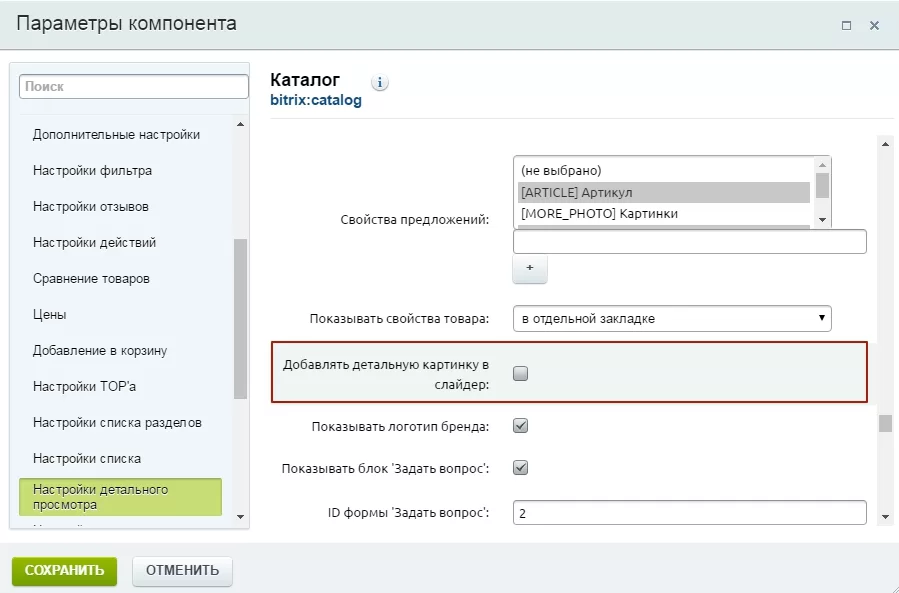
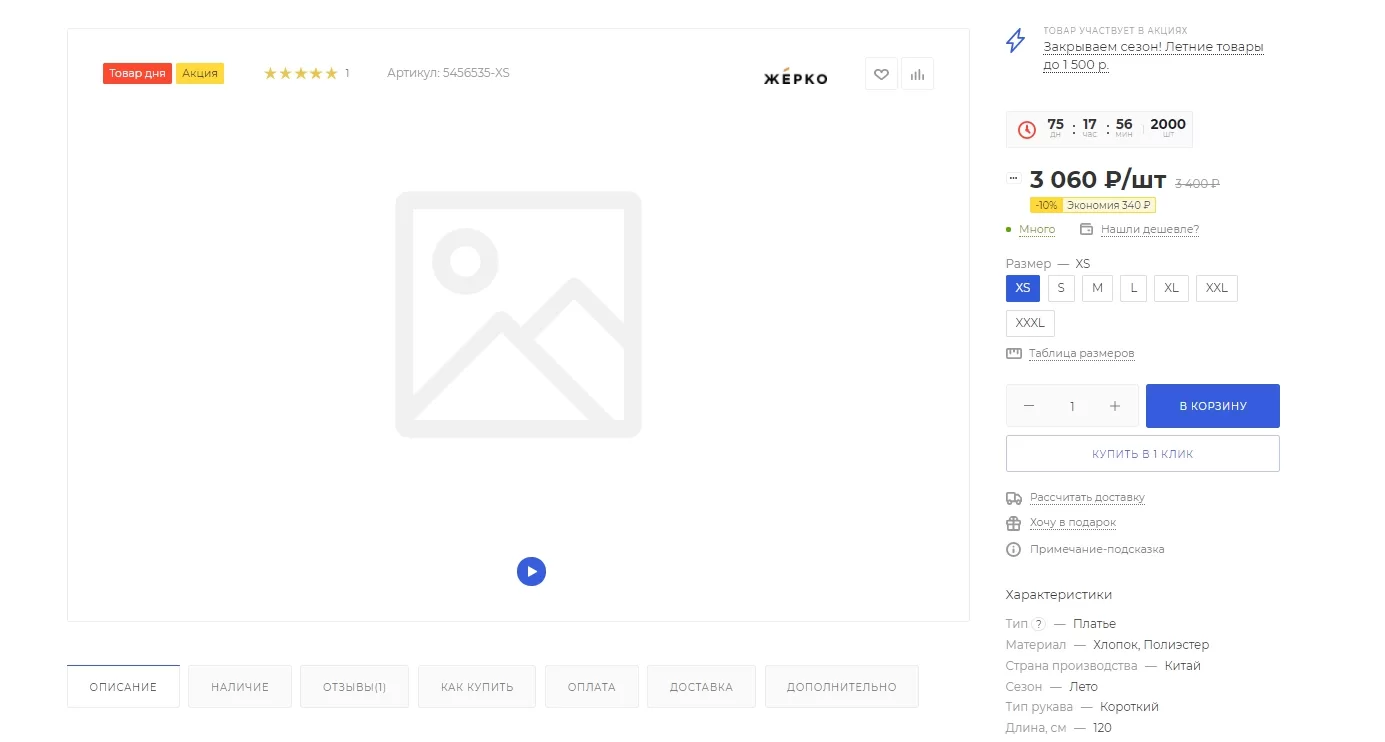
Настройка «Добавлять детальную картинку в слайдер» позволит не загружать картинку к каждому Торговому Предложению, а продублирует основную картинку. Это значит, что не нужно прикреплять дополнительные изображения каждый раз, чтобы посмотреть товар детально. Такая функция значительно экономит время и место.
До:
После:
назадВывод общей суммы при выборе нескольких единиц товара Аксессуары, похожие товары, услуги вперед
Аксессуары, похожие товары, услуги
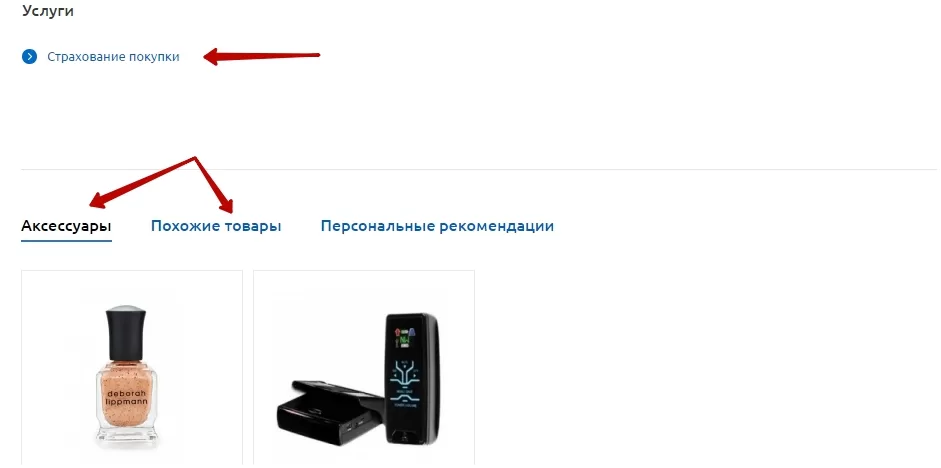
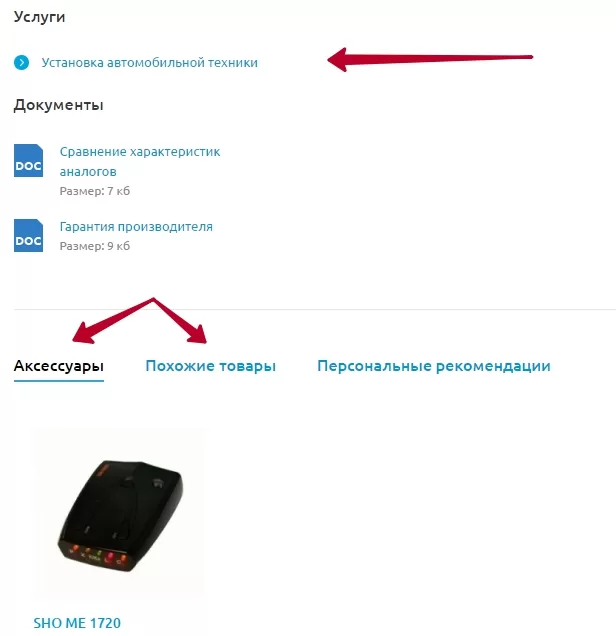
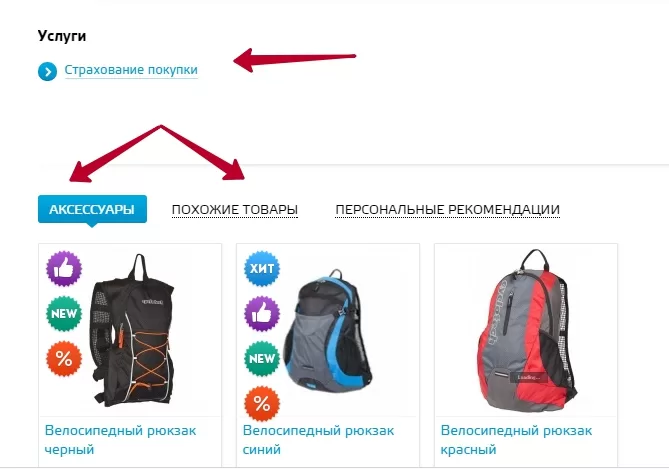
На карточке товара находятся еще три дополнительных свойства: «Аксессуары», «Похожие товары» и «Услуги». В этой главе мы рассмотрим основные возможности управления и редактирования этих свойств.
Аксессуары – это дополнительные товары для основного, например, рюкзак для велосипеда или чехол для телефона.
Похожие товары – это товары, схожие с просматриваемым по каким-либо заданным параметрам.
Услуги – это услуги компании, предоставляемые вместе с товаром. К примеру, страховка или установка.
На карточке в Аспро: Оптимус:
На карточке в Аспро: Маркет:
На карточке в Аспро: Крутой шоп:
Содержание главы:
назадДетальная картинка в слайдере Аксессуарывперед
Аксессуары
Войдите в редактирование карточки товара. Чтобы свойство отобразилось, нужно, чтобы в нем был активен хотя бы один элемент.
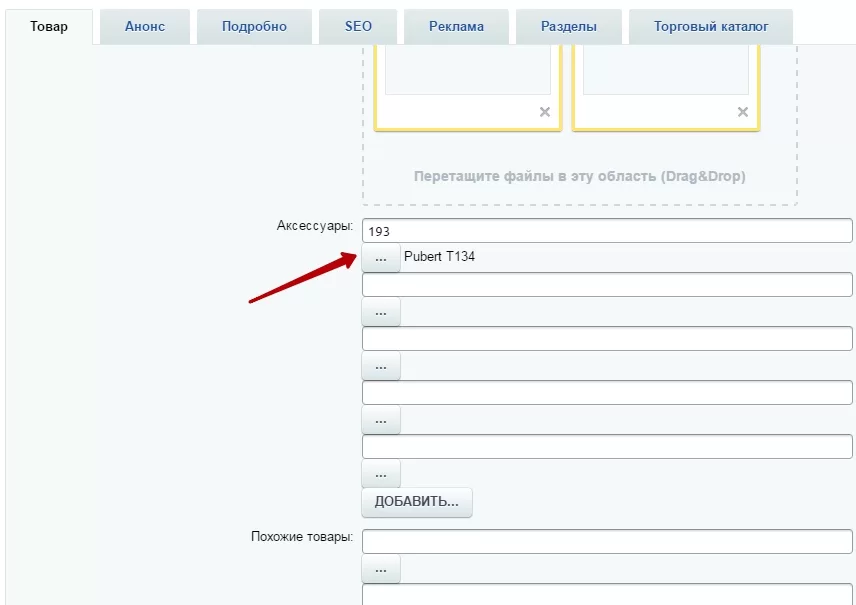
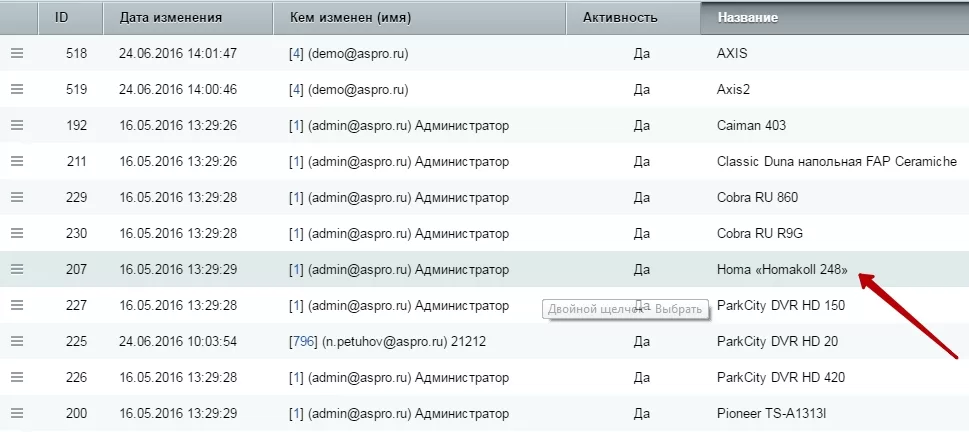
Нажмите кнопку с многоточием и выберите нужный товар из списка, чтобы добавить элемент в блок.
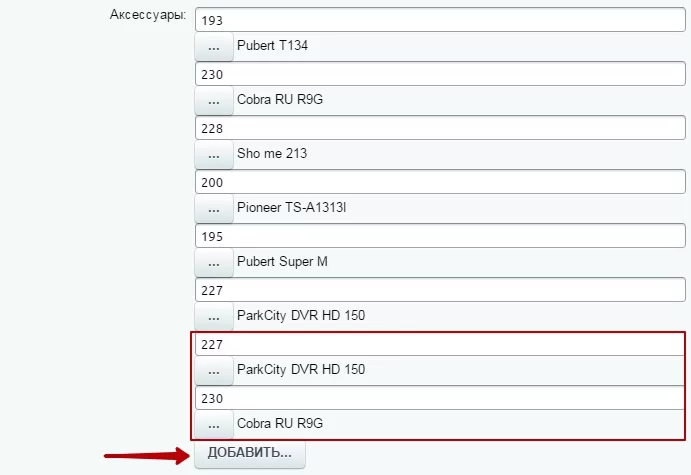
Нажмите «Добавить…», чтобы открыть дополнительное поле для указания товара.
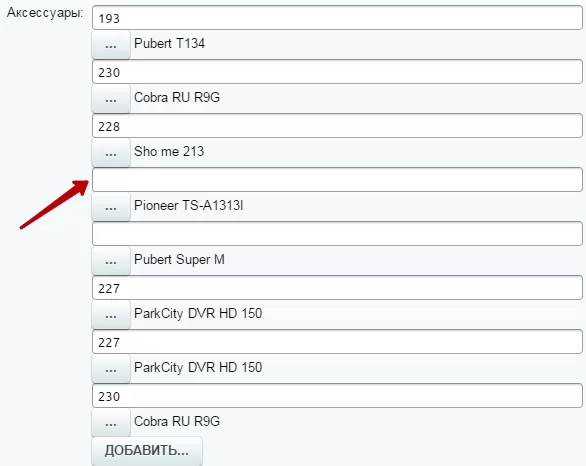
Чтобы удалить выбранный товар, сотрите его id из поля ввода.
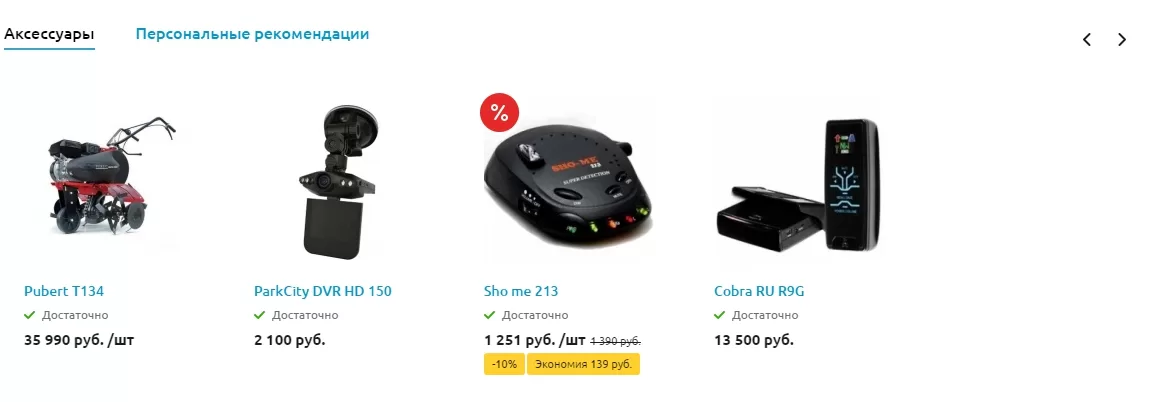
Предпросмотр нескольких первых выбранных товаров отобразятся в блоке аксессуаров на карточке товара. Их количество зависит от настроек этого свойства.
назадАксессуары, похожие товары, услуги Похожие товарывперед
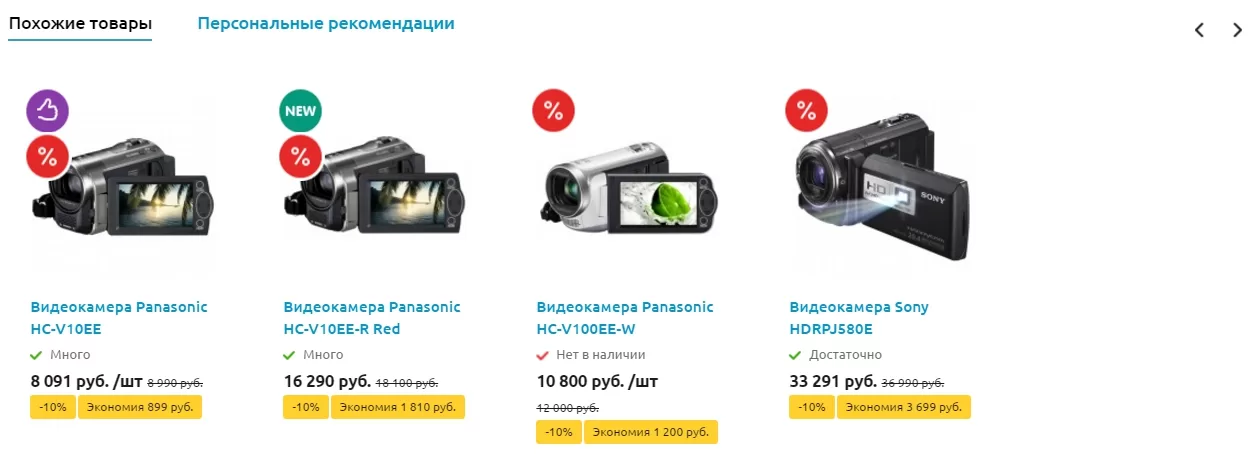
Похожие товары
Войдите в редактирование карточки товара. Чтобы свойство отобразилось, нужно, чтобы в нем был активен хотя бы один элемент. Нажмите кнопку с многоточием и выберите нужный товар из списка, чтобы добавить элемент в блок.
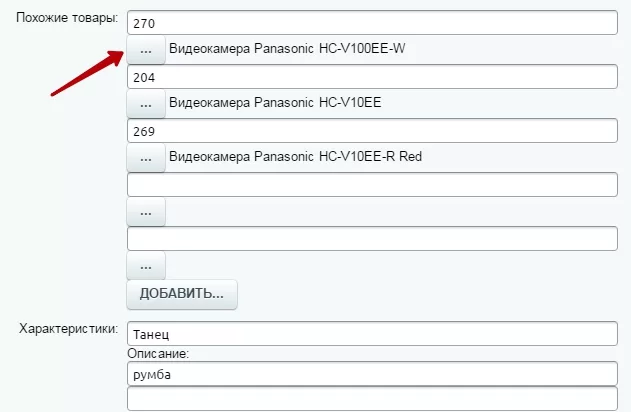
Нажмите кнопку с многоточием и выберите нужный пункт из списка, чтобы добавить элемент в блок.
Нажмите «Добавить…», чтобы открыть дополнительное поле для указания элемента.
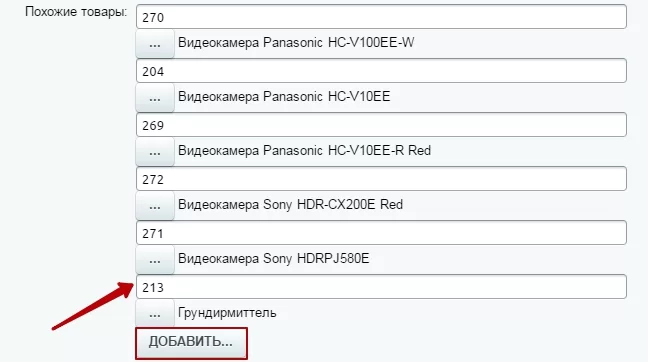
Чтобы удалить выбранный товар, сотрите его id из поля ввода.
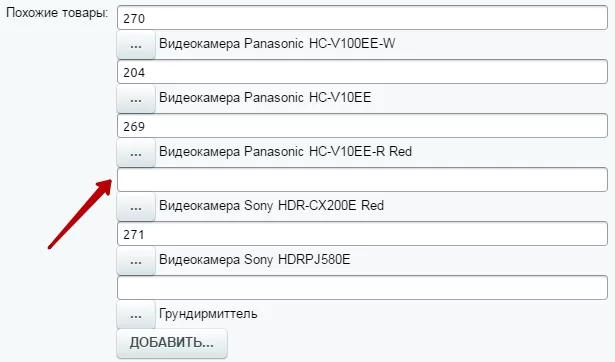
Превью нескольких первых выбранных товаров отобразятся в блоке аксессуаров на карточке товара. Их количество зависит от настроек этого свойства.
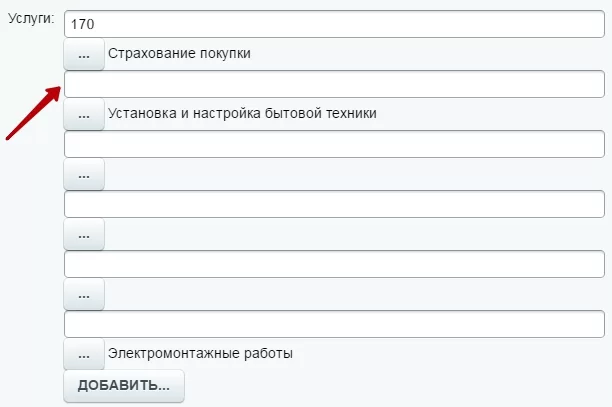
Услуги
Войдите в редактирование карточки товара. Чтобы свойство отобразилось, нужно, чтобы в нем был активен хотя бы один элемент. Нажмите кнопку с многоточием и выберите нужный товар из списка, чтобы добавить элемент в блок.
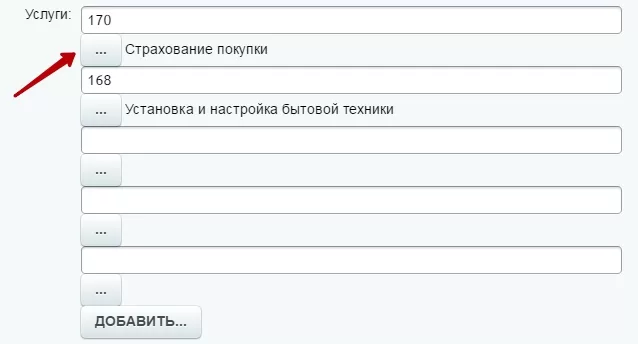
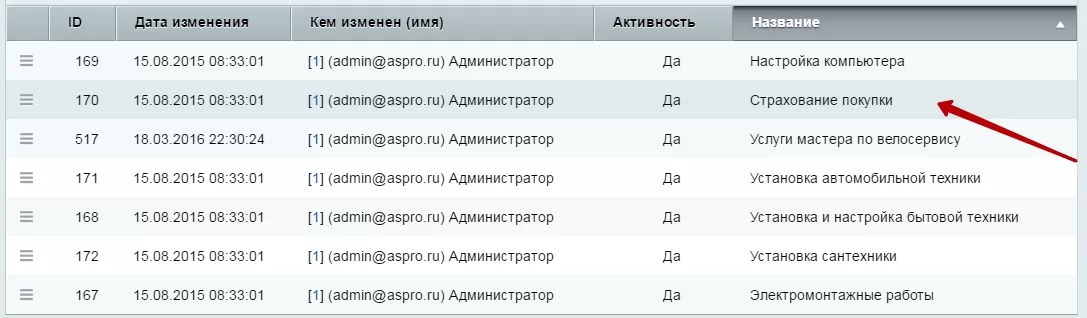
Нажмите кнопку с многоточием и выберите нужный пункт из списка, чтобы добавить элемент в блок.
Нажмите «Добавить…», чтобы открыть дополнительное поле для указания элемента.
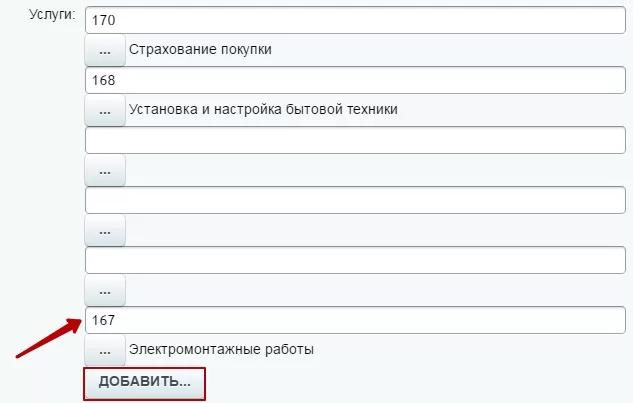
Чтобы удалить выбранный товар, сотрите его id из поля ввода.
Все выбранные услуги отобразятся в виде ссылок на их страницы в блоке «Услуги» на карточке товара.
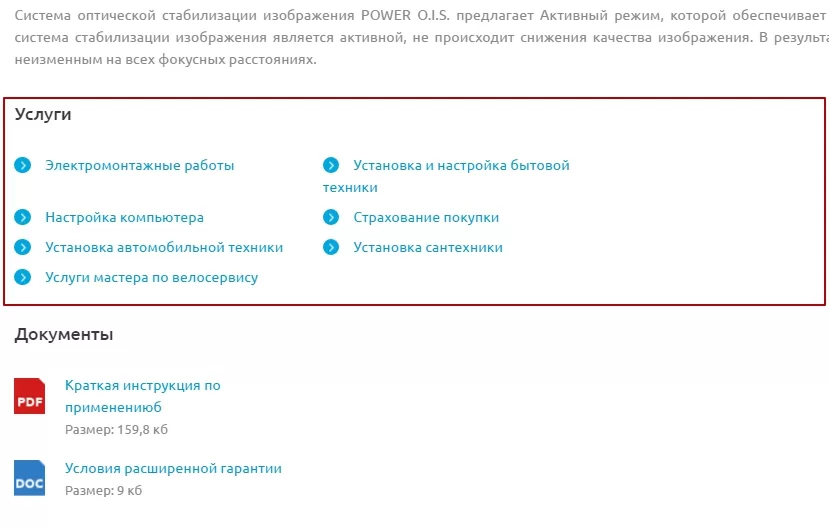
назадПохожие товары Настройка отображения товаров с торговыми предложениями SKU для каждого раздела каталогавперед
Настройка отображения товаров с торговыми предложениями SKU для каждого раздела каталога
В решениях Аспро: Next 1.1.0, Аспро: Оптимус 1.1.11 и Аспро: Маркет 1.3.11 тип торговых предложений SKU (списком или с переключателем) можно задать индивидуально для каждого раздела каталога.
3-минутная видеоинструкция по настройке:
По умолчанию настройка раздела передается всем подразделам, которые в нем содержатся. Например, при выборе 1 типа торговых предложений SKU для раздела «Одежда» настройка продублируется в подразделы «Женская одежда» и «Мужская одежда». Чтобы изменить тип торговых предложений SKU в любом из подразделов, нужно выполнить настройку отдельно для него. Давайте рассмотрим на примере.
Установим тип торговых предложений SKU №1 (с переключателем) для раздела «Одежда», а для подраздела «Мужская одежда» отдельно установим тип торговых предложений SKU №2 (в виде списка). В результате в подразделах раздела «Одежда» по умолчанию будет выбран 1 тип торговых предложений SKU:
- в подразделе «Женская одежда»
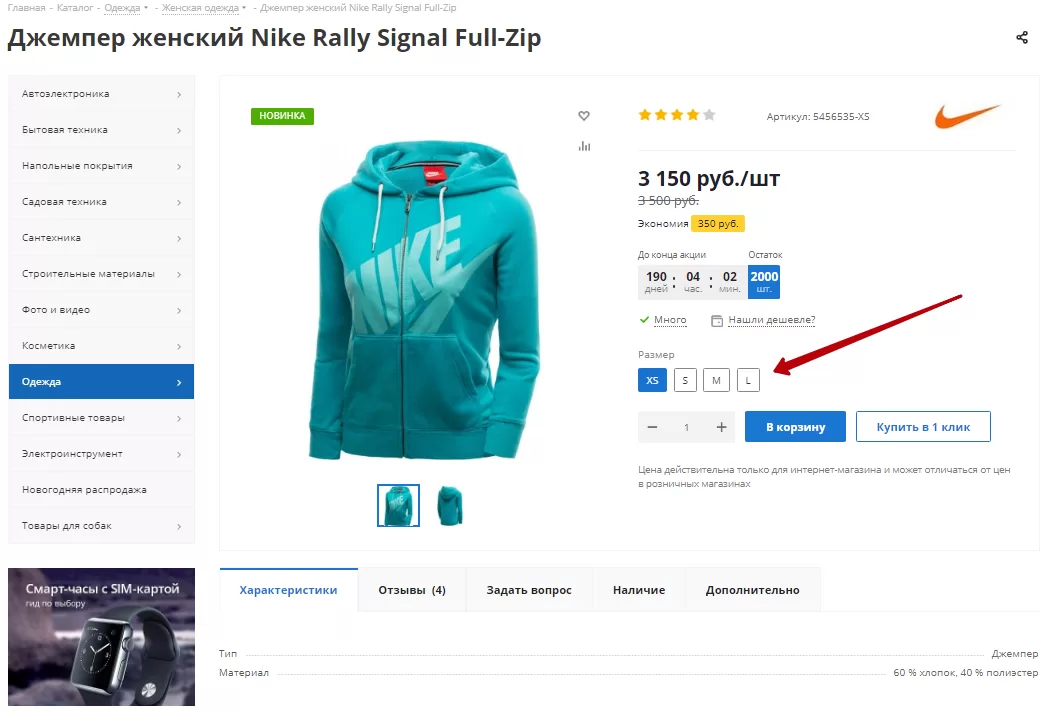
- в подразделе «Детская одежда для девочек»
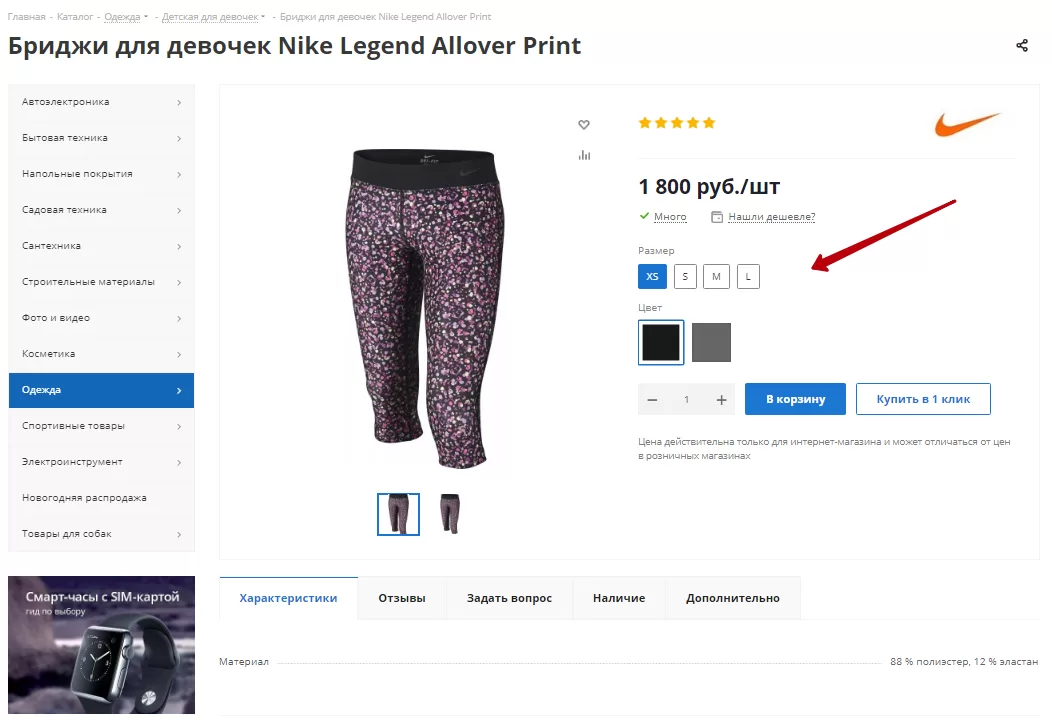
А в подразделе «Мужская одежда» будет выбран второй тип торговых предложений SKU, т.к. для него мы установили настройку отдельно:
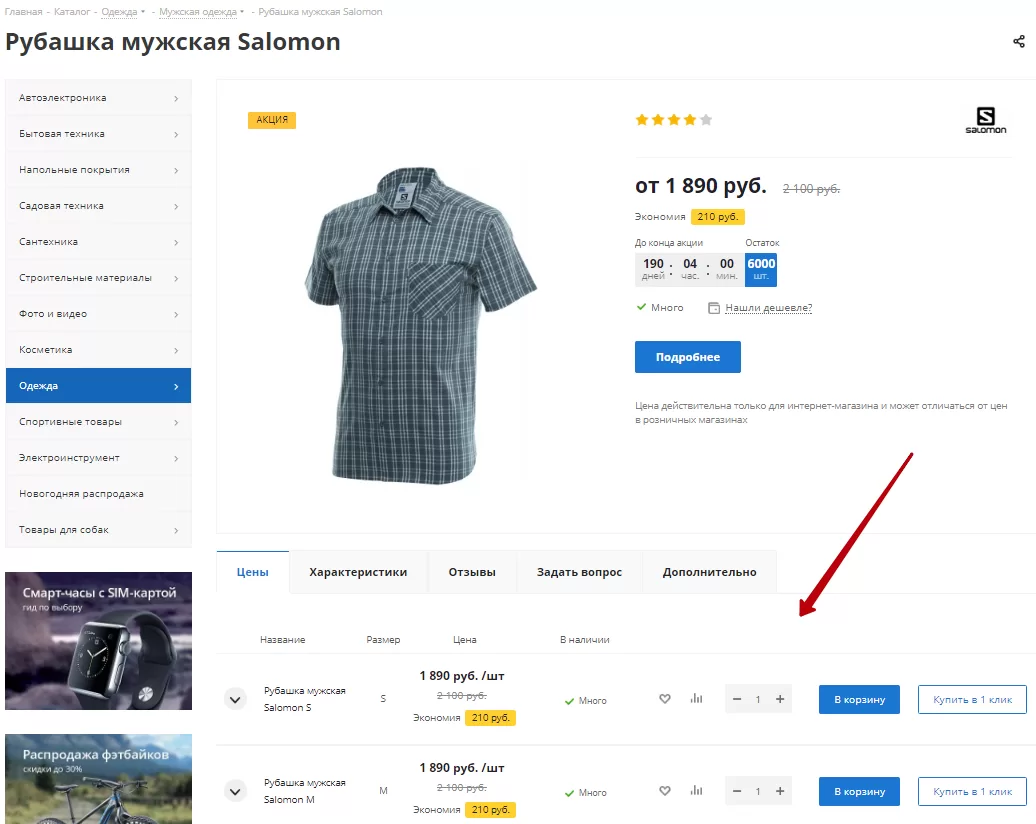
Индивидуальный тип торговых предложений SKU можно настроить как в публичной, так и в административной части сайта.
Для настройки из публички откройте нужный раздел и переключитесь в режим правки.
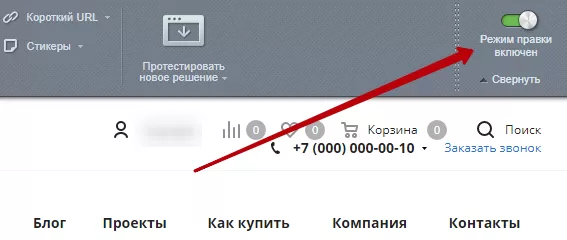
Наведите указатель на список товаров. На появившемся меню сверху нажмите «Изменить раздел».
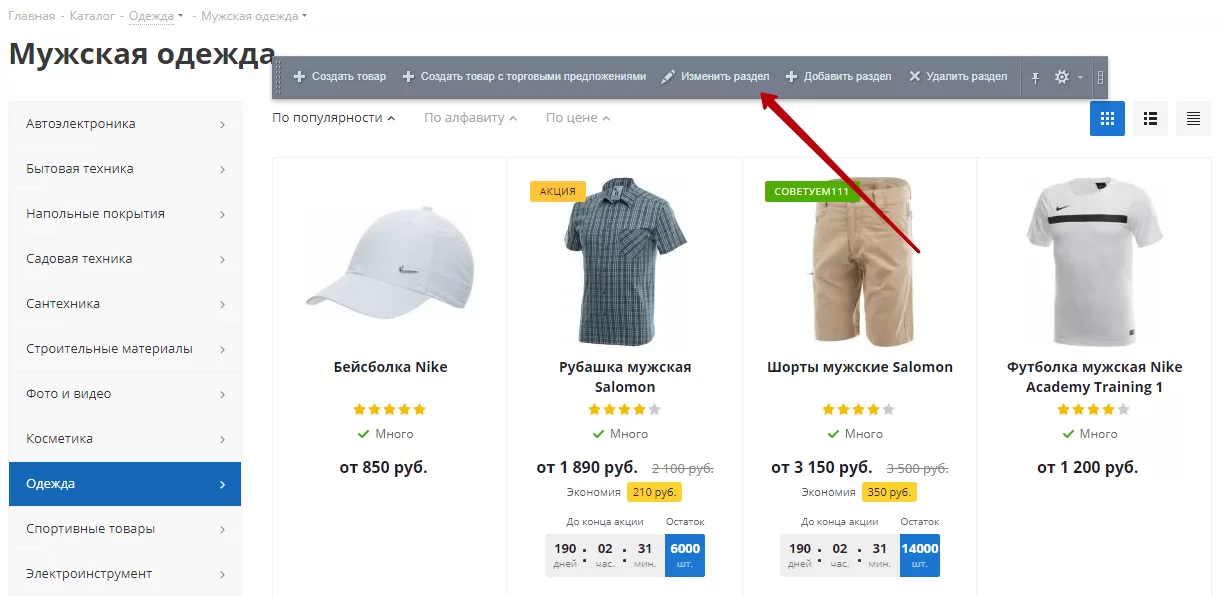
Откроется редактор карточки. Перейдите на вкладку «Доп. поля». Выберите в одноименном перечне требуемый тип торговых предложений SKU и сохраните изменения.
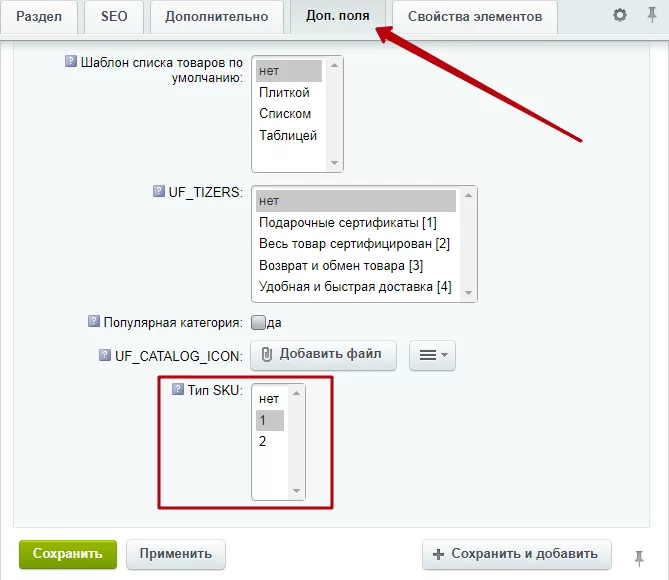
Для настройки из админки в Аспро: Next перейдите в Рабочий стол → Контент → Каталог (aspro.next) → Каталог товаров. Откройте карточку нужного раздела. Рассмотрим на примере подраздела «Мужская одежда». Нажимаем на кнопку «Гамбургер» на соответствующей строке и в меню выбираем «Изменить».
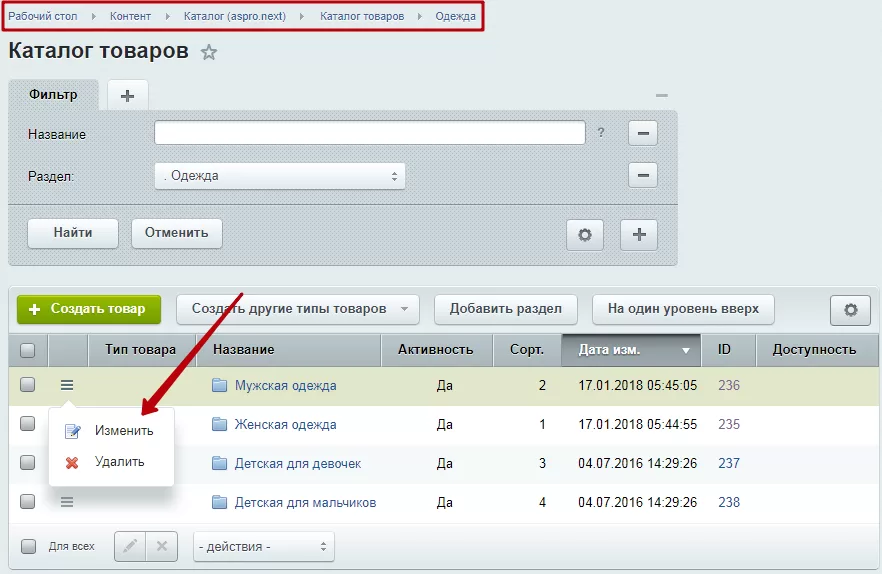
В Аспро: Оптимус и Аспро: Маркет перейдите в Рабочий стол → Контент → Каталог → Каталог товаров и откройте карточку раздела – нажмите кнопку «Гамбургер» на соответствующей строке и выберите «Изменить».
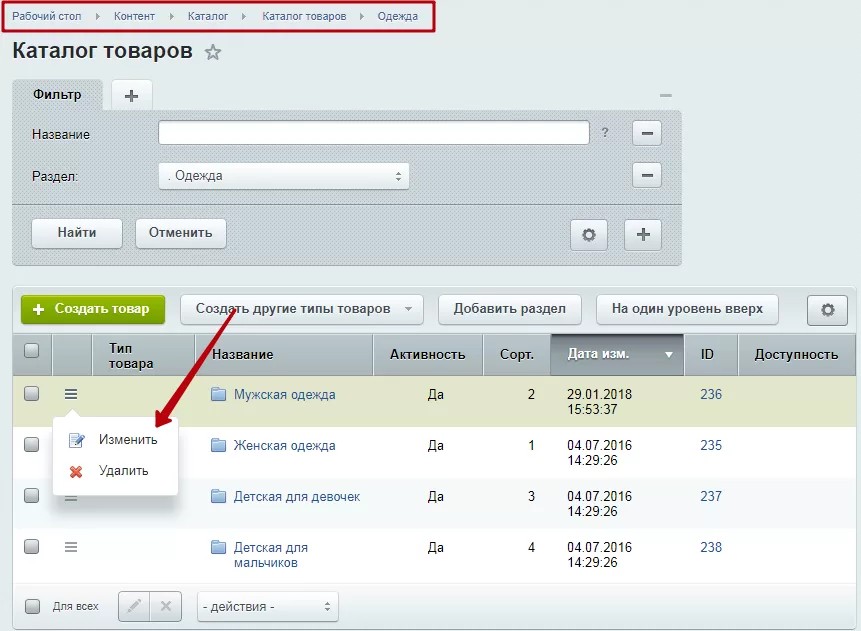
После этого откроется такое же окно для редактирования, как и при настройке через публичную часть. Выберете нужный тип торговых предложений SKU и сохраните изменения.
назадУслуги Быстрый просмотр товароввперед
Быстрый просмотр товаров
В Аспро: Оптимус, начиная с версии 1.3.0, доступен «Быстрый просмотр» для отображения детальной карточки товара из списка. Его предназначение заключается в повышении удобства коммуникации пользователя с торговым каталогом.
Вам необходима эта функция, если категории вашего каталога содержат огромные перечни товаров. Так как в превью товаров размещается только их изображение, название модели и стоимость, без «быстрого просмотра» клиенту придется открывать страницы с подробным описанием каждого приглянувшегося изделия, чтобы посмотреть характеристики и выбрать наиболее приемлемый для него вариант. Если количество предложений даже с учетом выборки, например, по ценовому диапазону, все еще остается ощутимо большим, совершение выбора становится утомительным, что может привести к тому, что посетитель попросту устанет от поиска и откажется совершать покупку.
«Быстрый просмотр» позволяет просматривать характеристики товара без перехода к детальному описанию. Для этого клиент должен навести указатель на анонс товара, после чего поверх его изображения появится кнопка «Быстрый просмотр».
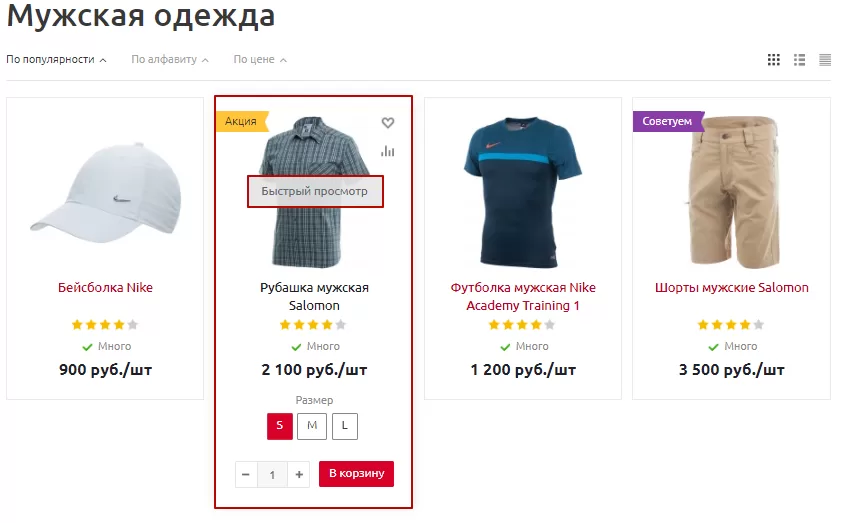
Клик по кнопке вызывает попап окно, в котором содержится 3 области:
- область, дублирующая изображение товара (1) с возможностью просмотреть его в большем размере;
- область с кратким описанием товара (2), включающая в себя рейтинг, наличие на складе, характеристики и доступные торговые предложения (4);
- область с действующей ценой и элементами, с помощью которых можно совершить действие над товаром (3).
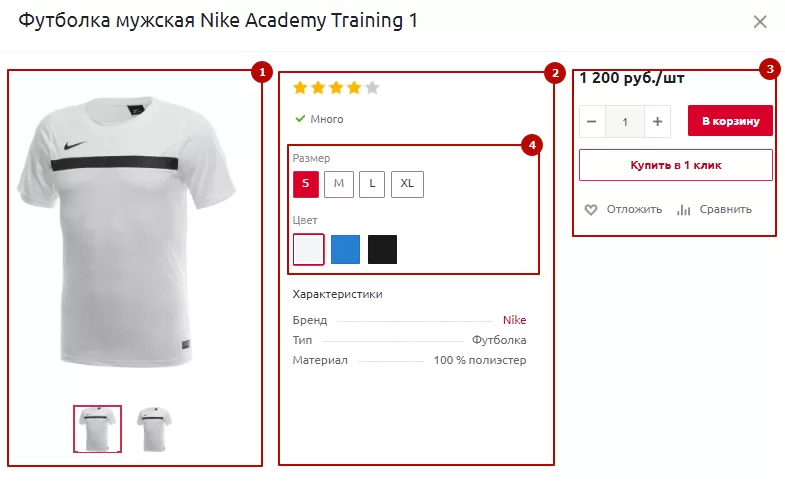
Состав окна быстрого просмотра не только дает покупателю больше информации, ускоряя и упрощая подбор желаемого варианта, он также позволяет отложить приглянувшееся изделие, отправить на сравнение разные модели одной категории или совершить покупку «на месте».
Чем проще вашим посетителям ориентироваться в широком ассортименте и контактировать с каталогом, тем чаще они будут возвращаться на ваш сайт.
Чтобы включить «Быстрый просмотр», в административной части перейдите в Аспро → Аспро: Optimus → Настройки.
В настройках раздела «Шаблон» найдите поле «Использовать быстрый просмотр товаров» и установите вариант «да». Сохраните изменения.
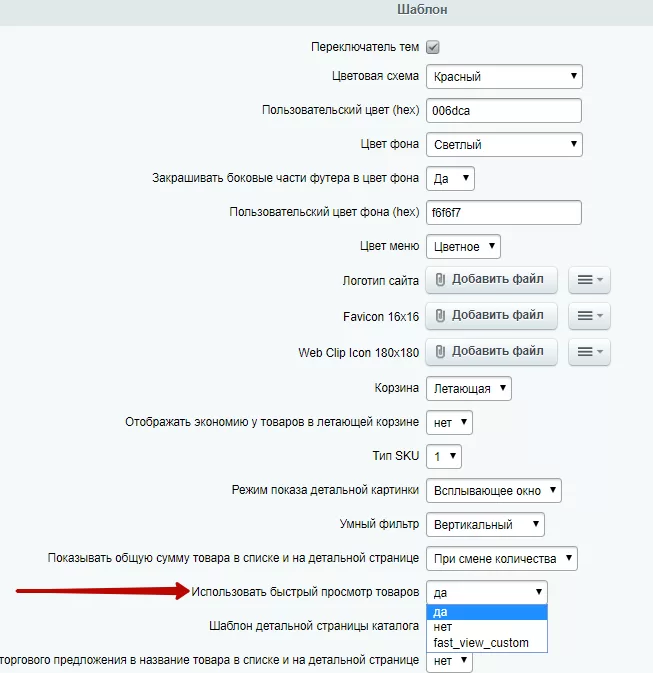
назадНастройка отображения товаров с торговыми предложениями SKU для каждого раздела каталога 2 типа детальных карточек товаравперед
2 типа детальных карточек товара
В Аспро: Оптимус, начиная с версии 1.3.0, доступно 2 типа отображения детальной страницы товара: с табами и без. Подключайте вариант, который подходит вашему проекту.
С табами — вся информация о товаре размещена на соответствующих вкладках. Чтобы перейти на вкладку с текстом, необходимо кликнуть по заголовку таба, например, кликнете по тексту «Описание» или «Характеристики».
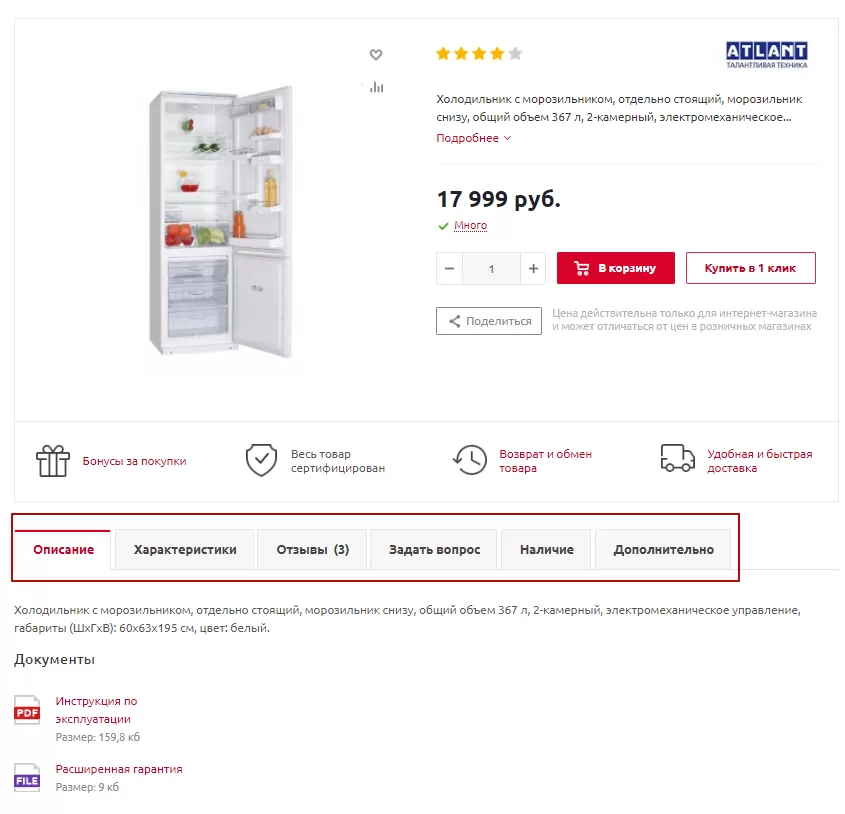
Без табов — вся информация о товаре размещена сразу на странице отдельными блоками.
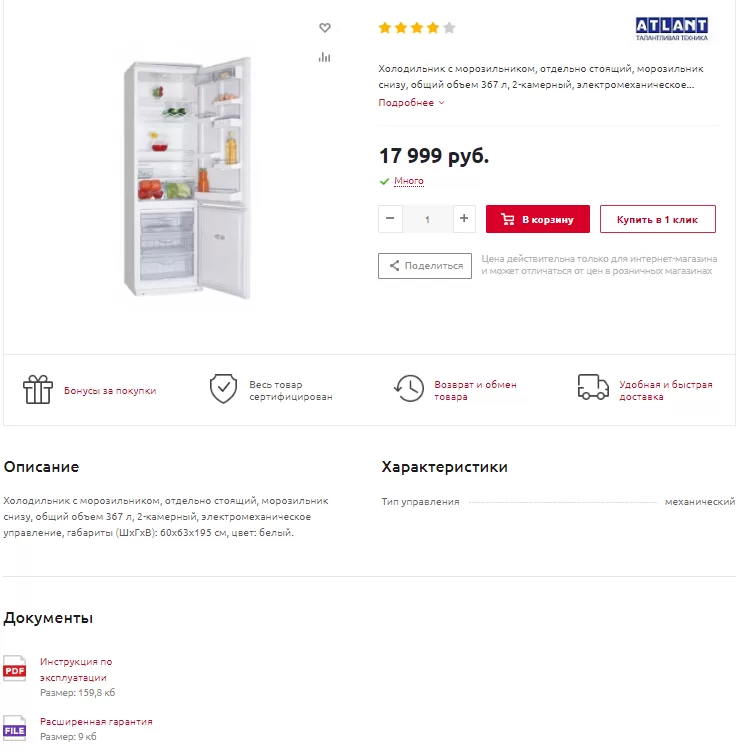
Тип отображения страницы задается в административной части сайта. Перейдите в Аспро → Аспро: Optimus → Настройки. В поле «Шаблон детальной страницы каталога» выберите нужный вариант и сохраните изменения.
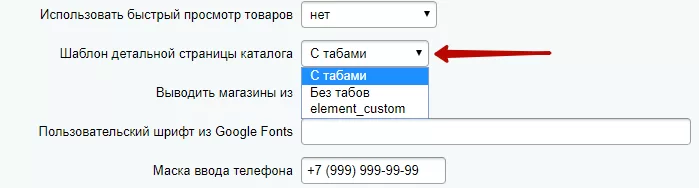
Если вы хотите задать разные типы отображения карточек товара для категорий, перейдите в настройки раздела.
Контент → Каталог → Каталог товаров → Категория с разделами
Чтобы перейти в настройки, кликните на «Гамбургер», затем нажмите на «Изменить».
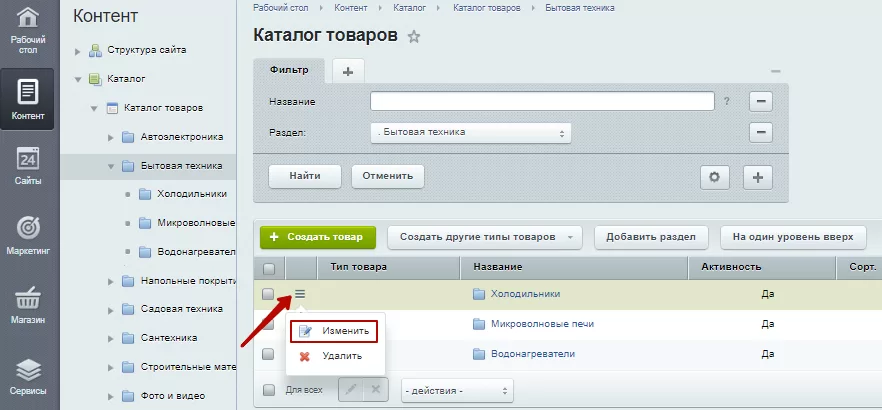
На вкладке «Доп. поля» в поле «Детальная страница каталога» выберите тип страницы и сохраните изменения.
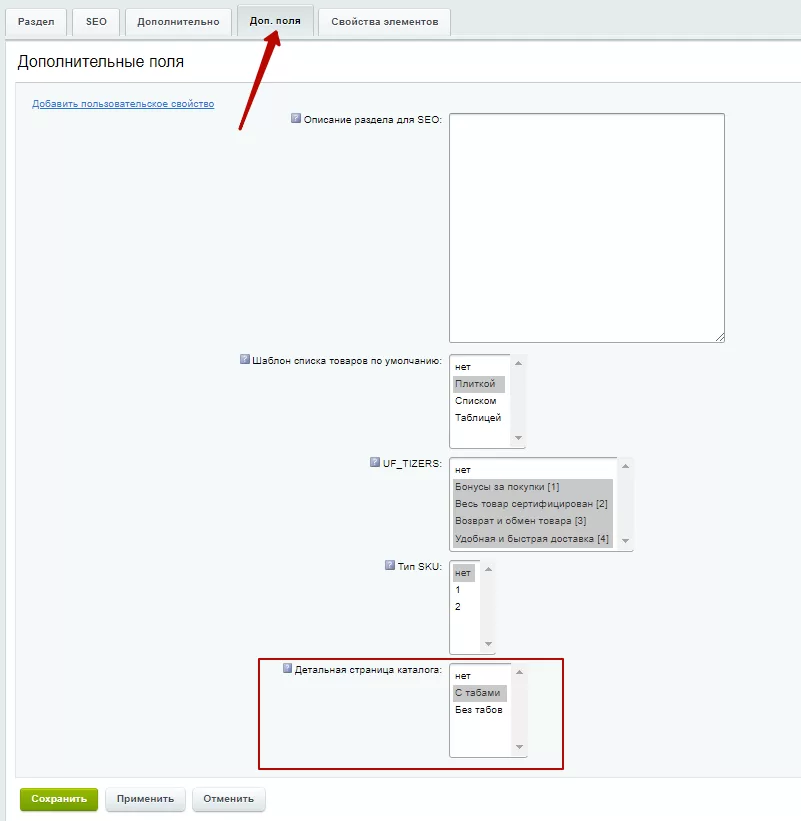
Содержание главы:
назадБыстрый просмотр товаров Управление расположением блоков и табов на странице товаравперед
Управление расположением блоков и табов на странице товара
На странице товара важно рассказать о преимуществах, характеристиках, приложить документы, фотографии и др. В зависимости от типа продукта информация должна располагаться в разном порядке. При покупке видеокарты или сабвуфера пользователь в первую очередь смотрит характеристики. А когда он выбирает компьютерную игру, сначала изучает описание и смотрит видео. Чтобы расположить элементы на странице в нужном порядке, в версии 1.7.11 добавили возможность менять положение блоков и табов.
От того, какой тип детальной карточки товара вы выбрали, зависит, в каком блоке настроек вам нужно менять положение блоков и табов. В решении есть 2 типа детальной карточки товаров: «С табами» и «Без табов». Рассмотрим внешний вид блоков и табов при разных типах детальной страницы товара.
1. Детальная карточка товара с табами
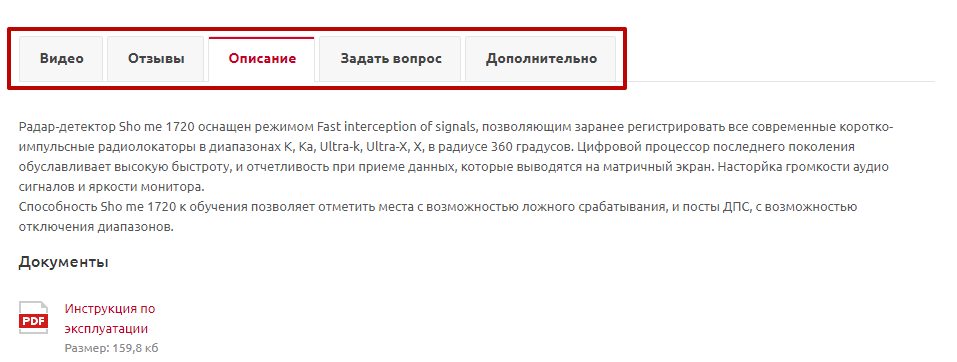
Также есть блоки, которые отображаются после табов. Положение этих блоков можно менять.
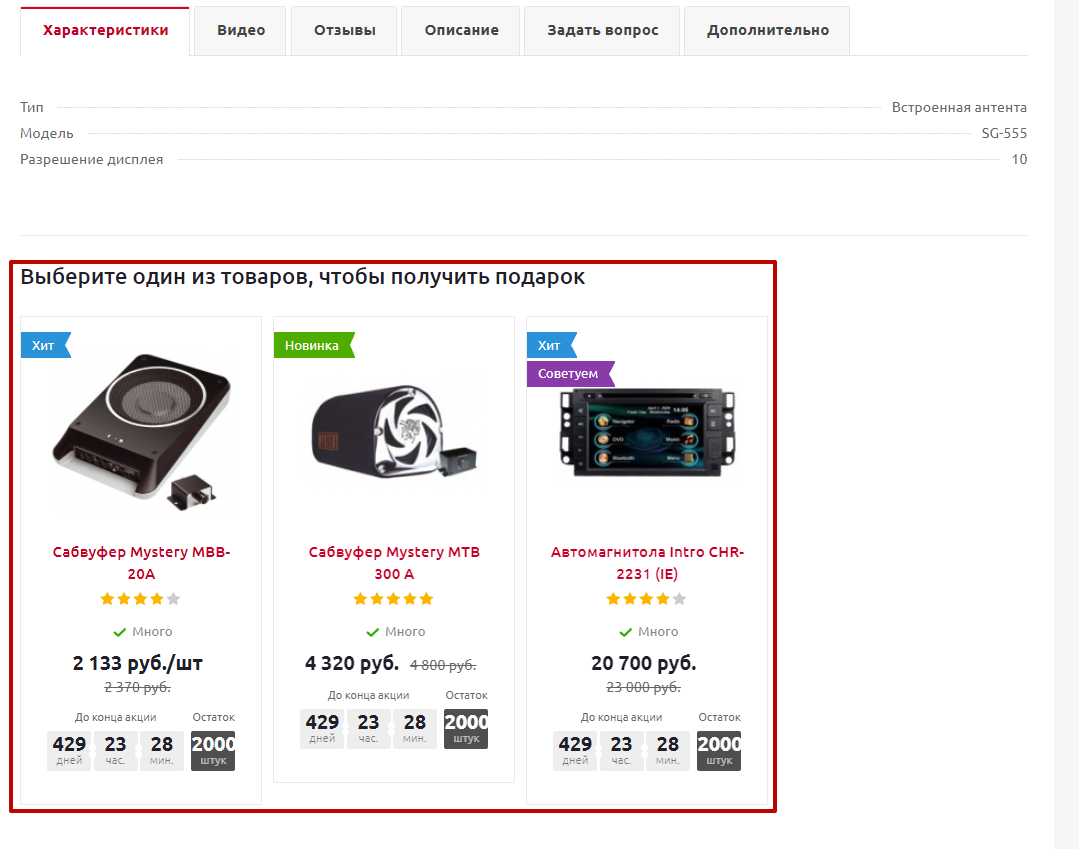
2. Детальная карточка товара с блоками без табов
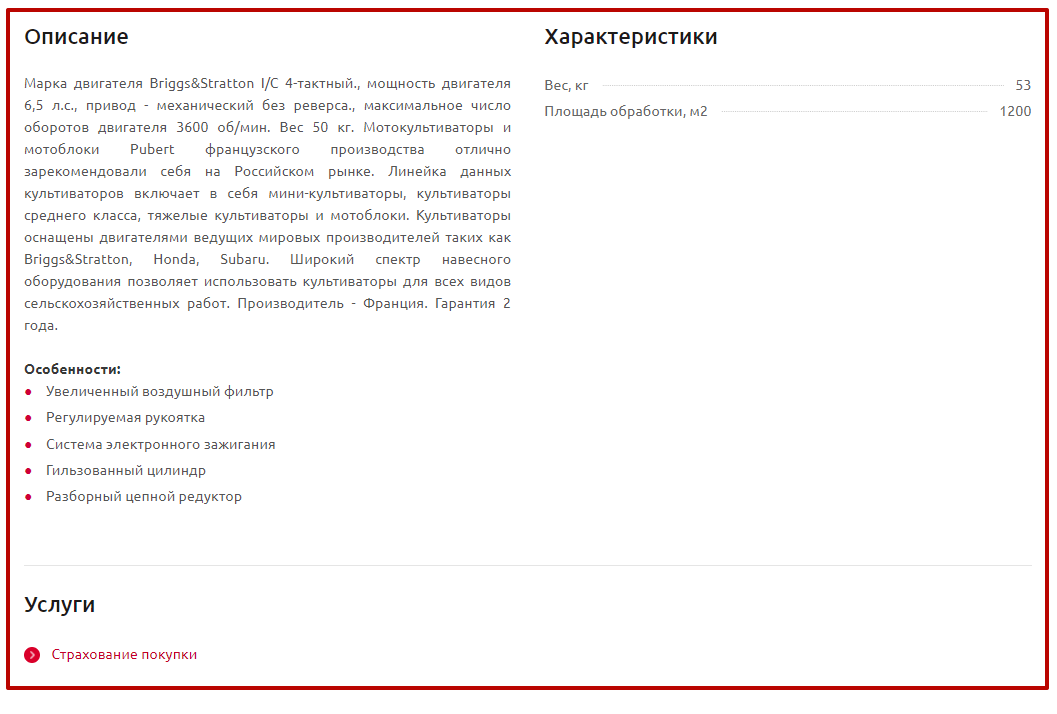
Чтобы изменить расположение блоков, в публичной части сайта наведите на область страницы товара и нажмите на шестеренку.
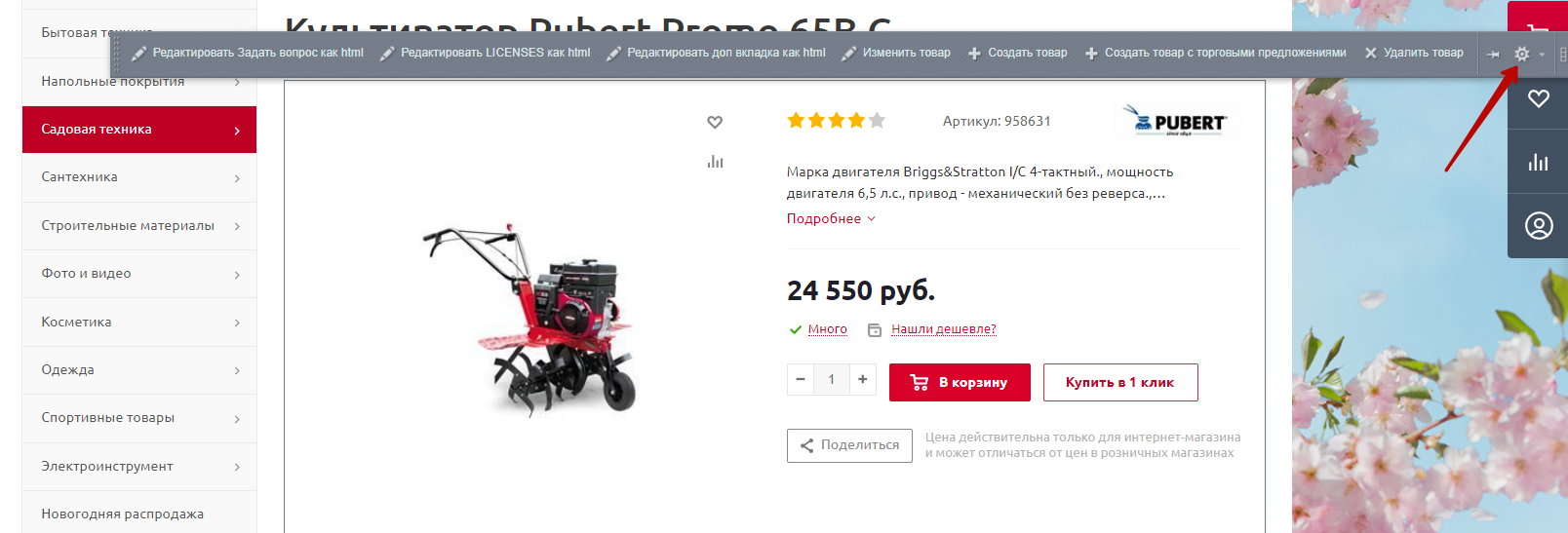
В параметрах компонента каталога кликните на блок «Настройки детального просмотра». Если вы выбрали тип детальной карточки товара «С табами», то перейдите к элементу «Порядок отображения блоков (с табами)». Измените последовательность вывода элементов.
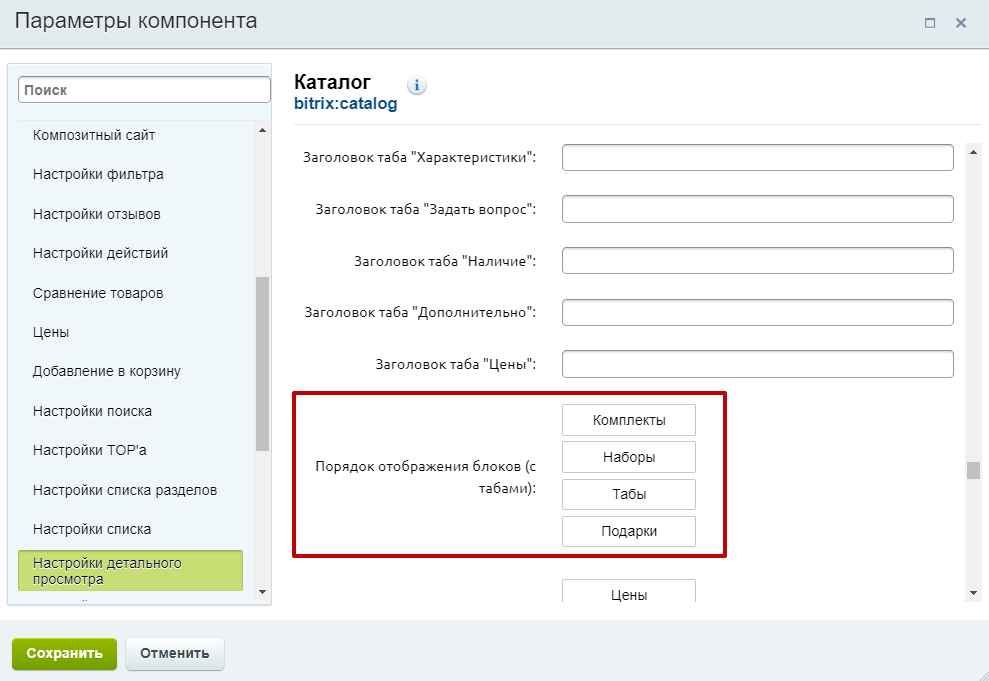
Чтобы изменить последовательность табов, проделайте то же самое в блоке «Порядок отображения блоков в табах».
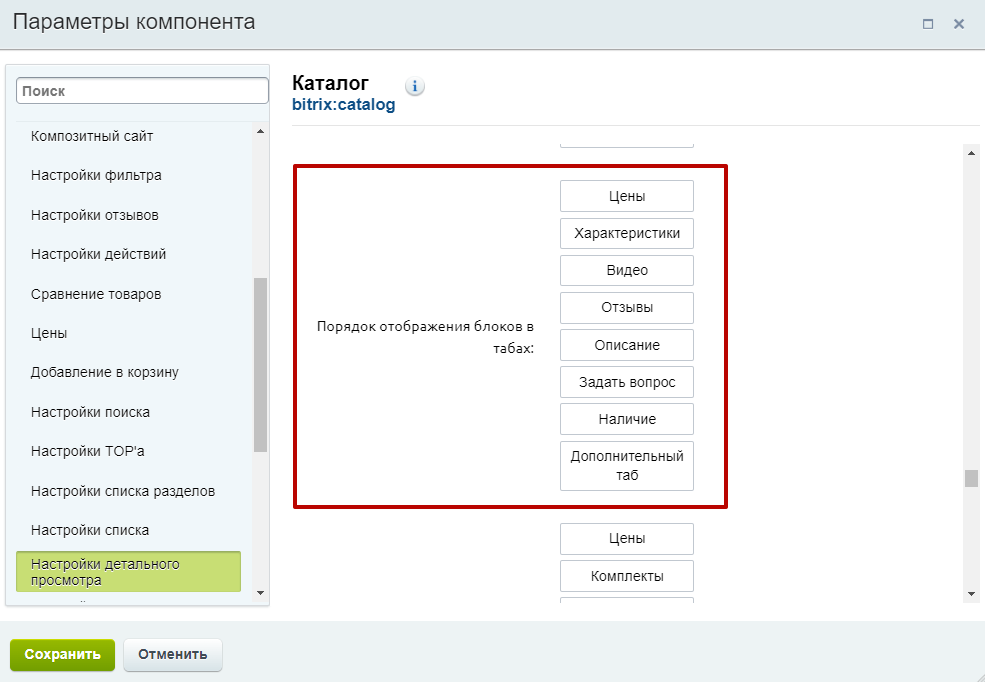
Если вы выбрали тип детальной карточки товара «Без табов», перейдите к блоку «Порядок отображения блоков (без табов)». Измените последовательность вывода элементов.
Для типа детальной карточки товара «Без табов» можно изменить положение всех элементов, кроме описания и характеристик. Они всегда будут отображаться рядом в одной строке.
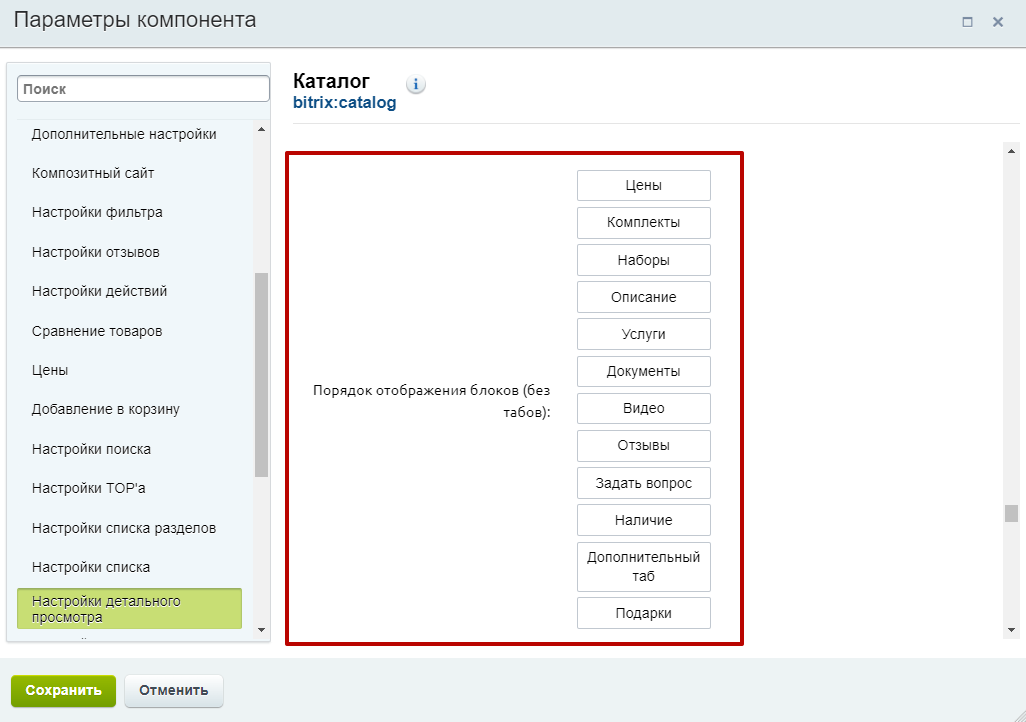
Сохраните изменения.
Акции всегда отображаются в одном месте, независимо от выбранного типа карточки товара.
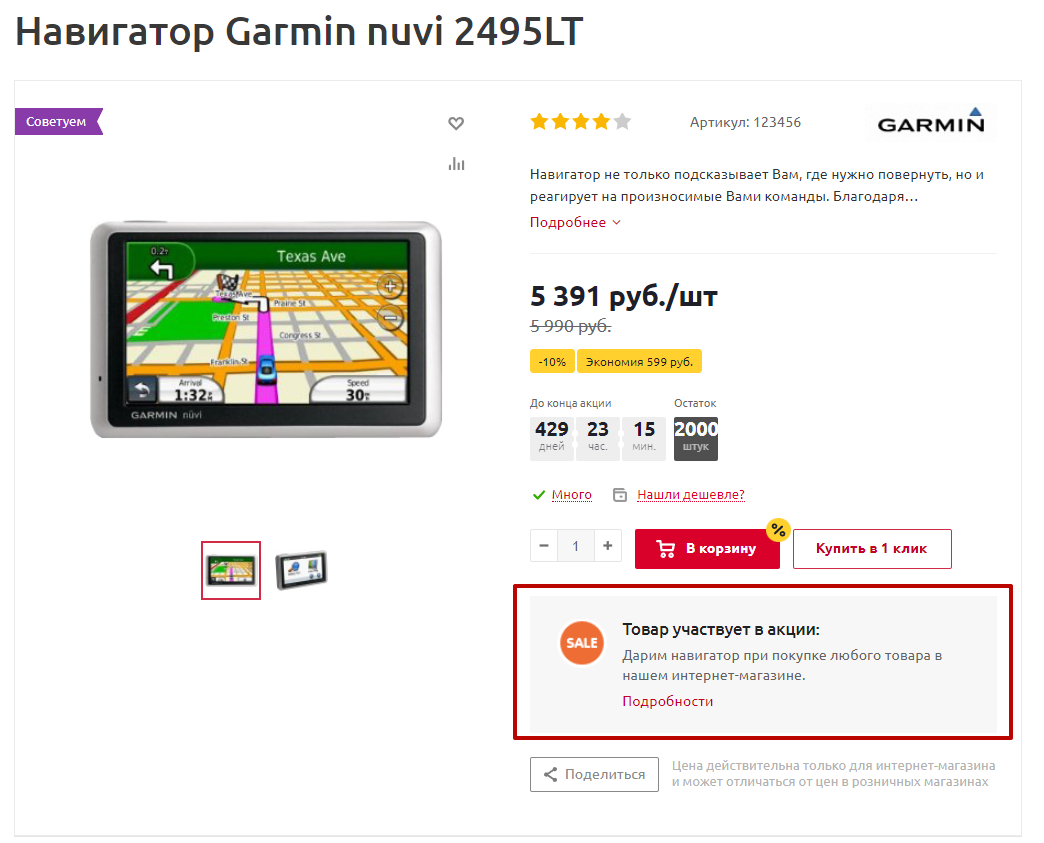
Блок с тизерами преимуществ передвинуть не получится.
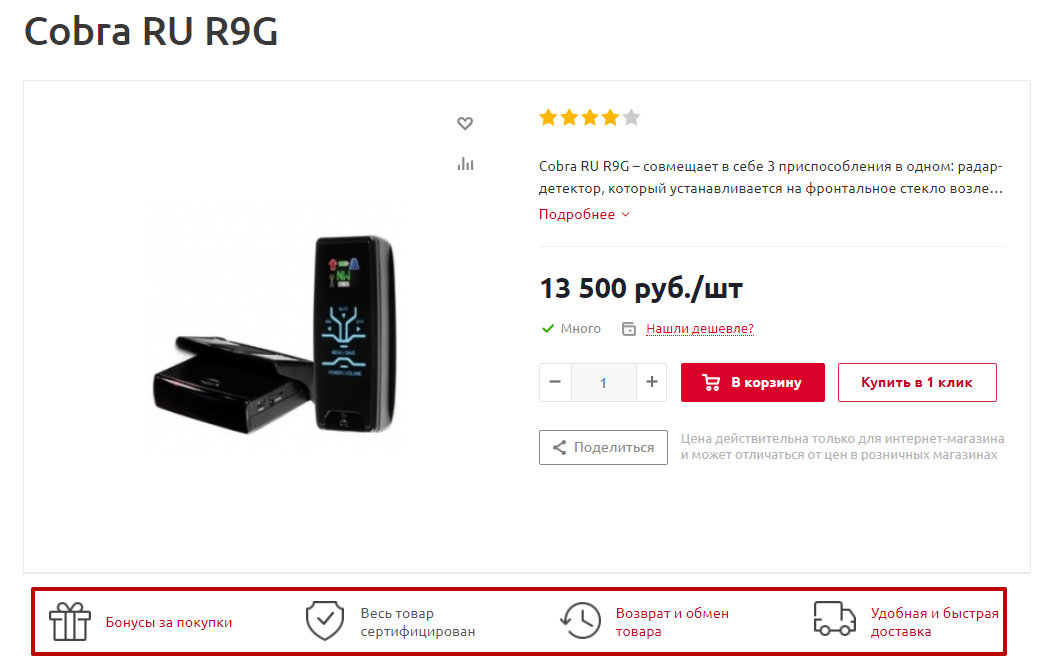
назад2 типа детальных карточек товара Отображение общей ценывперед
Отображение общей цены
В Аспро: Оптимус, начиная с версии 1.3.0, вы можете настраивать отображение общей цены: сразу или при смене количества. Эта настройка актуальна, если коэффициент единицы измерения не равен 1. Например, если вы продаете упаковки краски не только в литрах, но и в милилитрах, задайте настройку «Отображение общей цены сразу». Посетитель будет видеть цену за 1 л, также цену за 100 мл под кнопкой «Купить в 1 клик», при коэффициенте 0,1.
Отображение общей цены сразу.
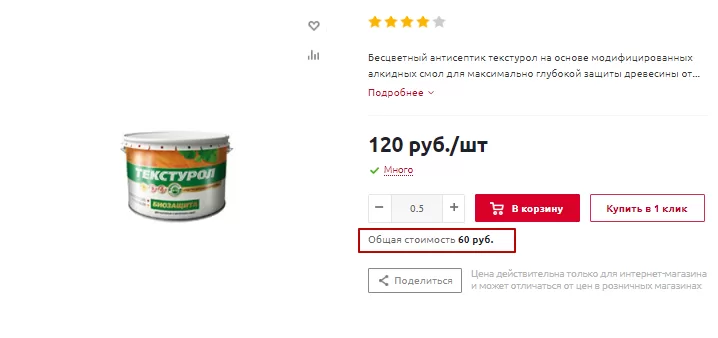
Отображение общей цены при смене количества. При этой настройке изначально общая стоимость не выведена в карточке товара.
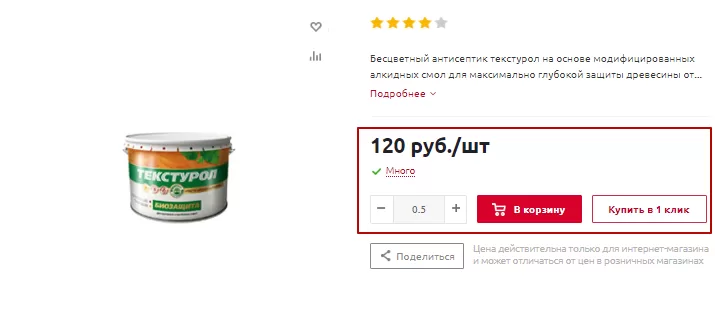
Но при смене количества она отображается.
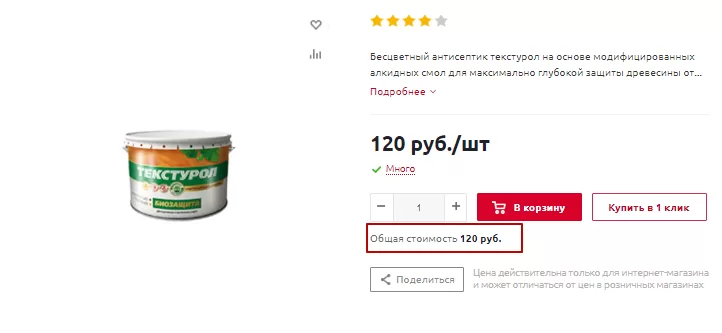
Чтобы выбрать тип отображения, перейдите в настройки решения.
Аспро → Аспро: Optimus → Настройки.
В поле «Показывать общую сумму товара в списке и на детальной странице» выберите необходимый вариант. Сохраните настройки.

назадУправление расположением блоков и табов на странице товара Форма «Нашли дешевле» в карточке товаравперед
Форма «Нашли дешевле» в карточке товара
В Аспро: Оптимус, начиная с версии 1.4.0, в карточке товара доступно отображение формы «Нашли дешевле». Используйте ее для привлечения покупателей к мониторингу цен конкурентов.
«Нашли дешевле» в быстром просмотре товара.
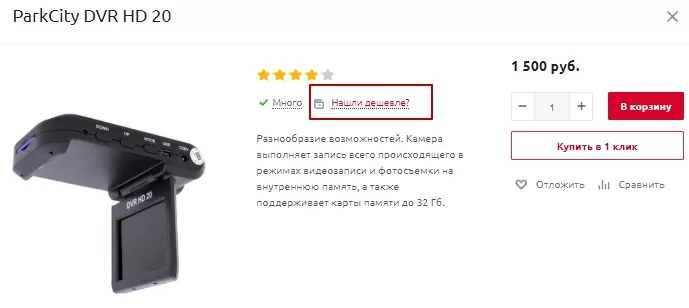
«Нашли дешевле» на детальной странице товара.
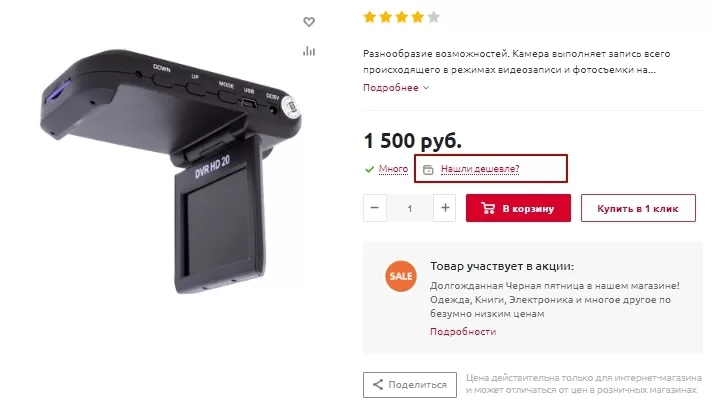
Форма, которая открывается при клике кнопки «Нашли дешевле».
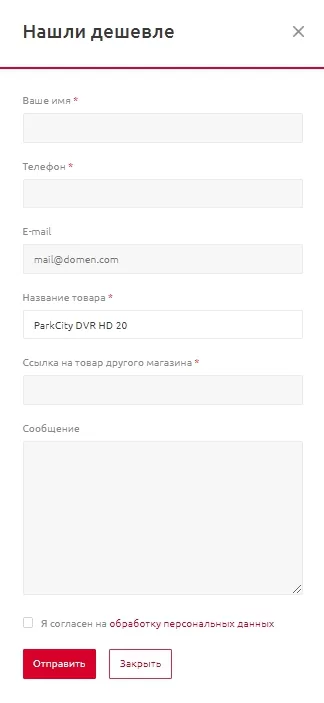
Чтобы активировать форму «Нашли дешевле», в публичной части сайта перейдите в режим правки. На детальной странице товара наведите на область и кликните на шестеренку.
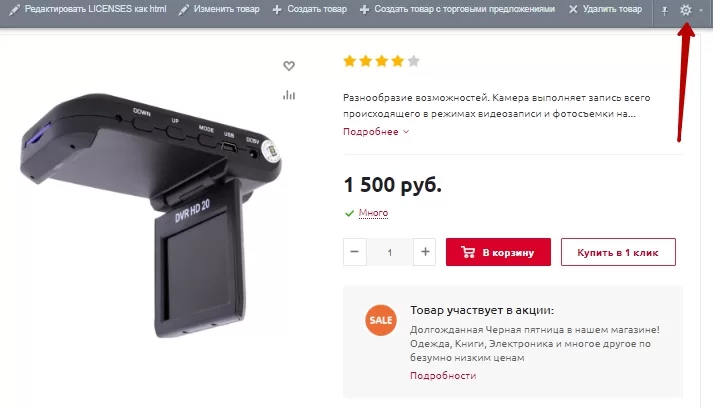
В параметрах компонента каталога активируйте поле «Показывать форму “Нашли дешевле”».
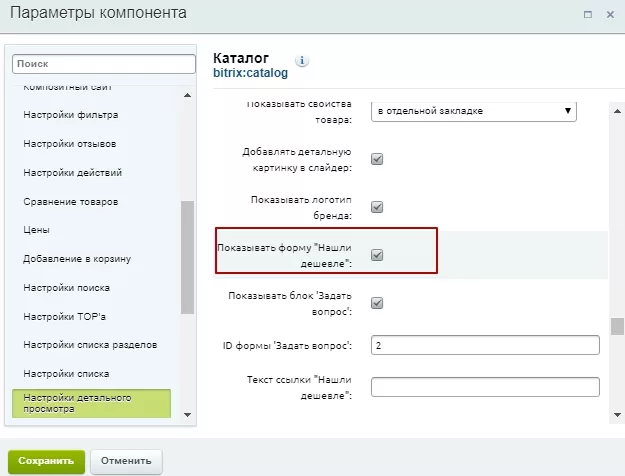
Если вы хотите изменить название, то пропишите текст в поле «Текст ссылки “Нашли дешевле”» и сохраните изменения.
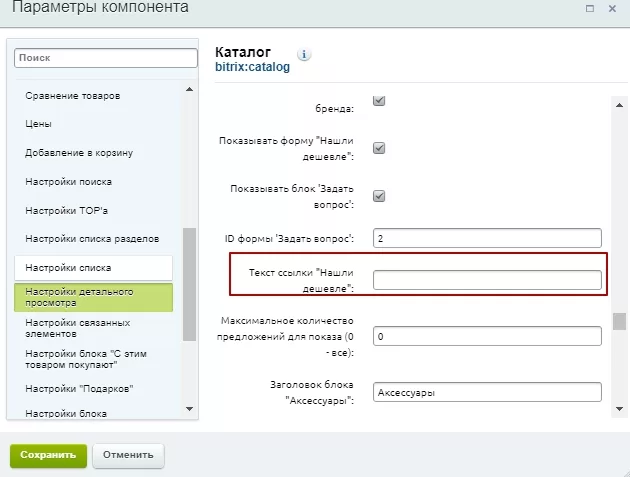
назадОтображение общей цены Вывод анонсной картинки торгового предложения в свойствовперед
Вывод анонсной картинки торгового предложения в свойство
Характеристики торговых предложений могут отображаться в виде текста или картинок. В виде изображений показываются не только цвета, но и типы изделий, расцветка деталей. Картинки подгружаются из справочника. То есть одна картинка свойства «Красный» подгрузится для красной футболки и красных кроссовок.
Чтобы наглядно продемонстрировать разновидность товаров, можно загрузить фотографии в различных вариациях в свойство. В этом случае все варианты товара придется загрузить в справочник. Такая загрузка занимает много времени и места. Поэтому в Аспро: Оптимус, начиная с версии 1.6.0, добавлена опция «Выводить анонсную картинку предложения в свойствах для отбора». Она позволяет в детальной карточке, списке товаров и на главной странице выводить анонсное изображение отдельного предложения вместо изображения из справочника. В умном фильтре будут отображаться изображения из справочника.
Карточка товара при загрузке изображений в свойство из справочника.
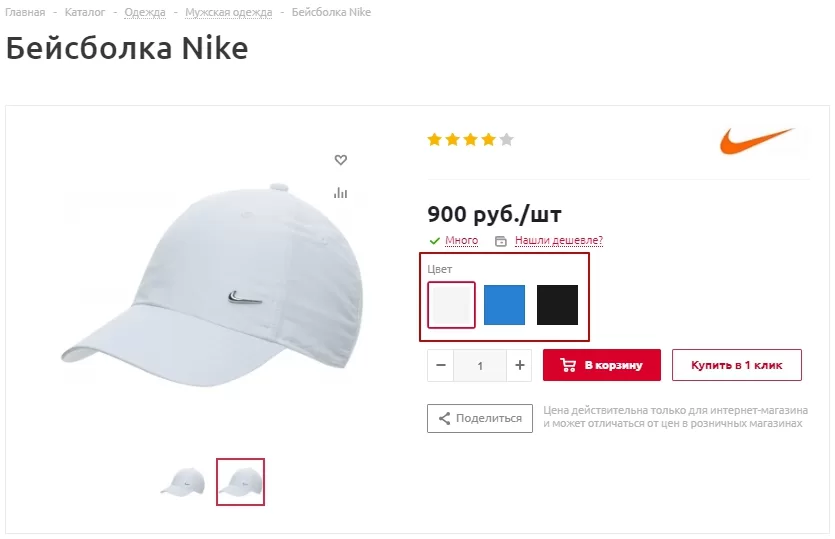
Карточка товара при загрузке изображений в свойство из анонсной картинки торгового предложения.
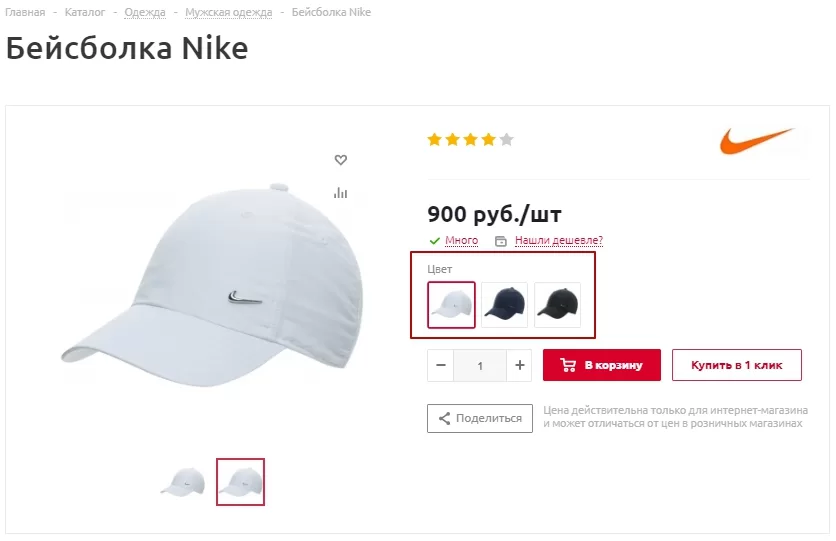
Чтобы выбрать способ загрузки изображений свойств торговых предложений, перейдите в параметры компонента каталога. Для этого в публичной части сайта в режиме правки наведите курсор на область страницы и нажмите на шестеренку.
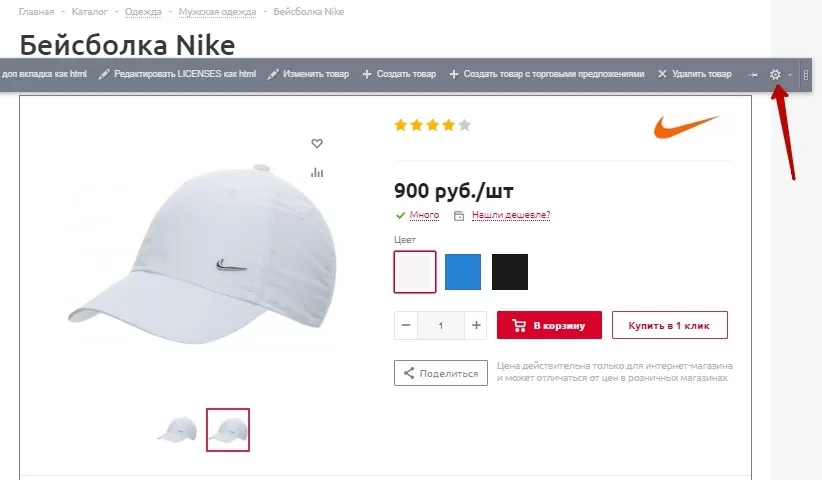
В параметрах компонента каталога в поле «Выводить анонсную картинку предложения в свойствах для отбора» отметьте необходимый вариант.
- не выбрано — изображения загрузятся из справочника;
- [ID][символьный код] название свойства — изображения загрузятся из анонса.
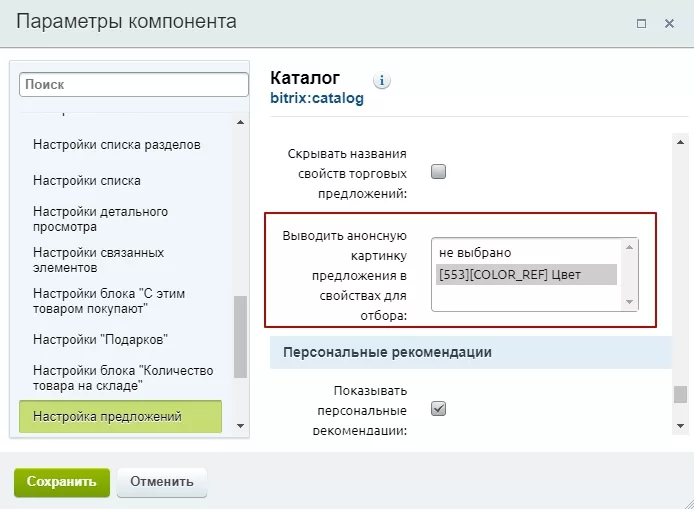
Для блока на главной странице и страницы брендов также нужно выбрать способ загрузки изображений свойств торговых предложений. Чтобы изменить настройки для страницы брендов, в публичной части сайта в режиме правки наведите курсор на область страницы и нажмите на шестеренку.
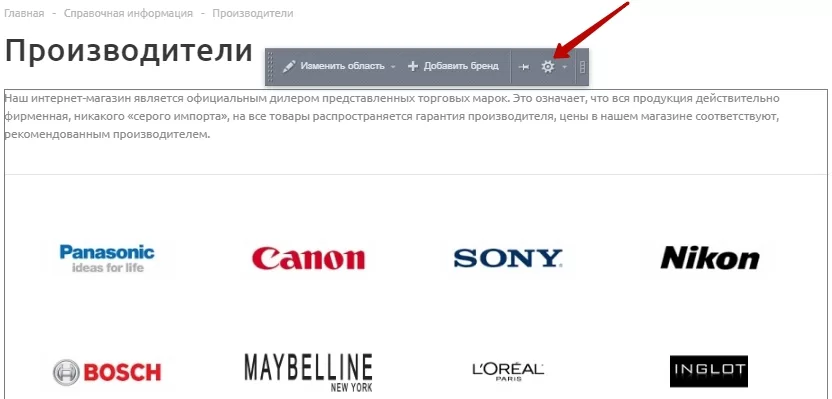
В параметрах компонента «Новости» в поле «Выводить анонсную картинку предложения в свойствах для отбора» отметьте необходимый вариант.
- не выбрано — изображения загрузятся из справочника;
- [ID][символьный код] название свойства — изображения загрузятся из анонса.
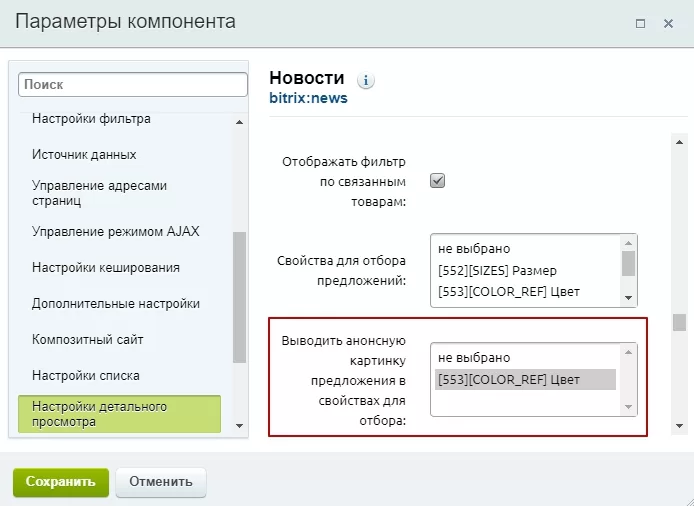
Чтобы изменить настройки для блока на главной странице, в публичной части сайта в режиме правки наведите курсор на область страницы и вызовите выпадающее меню шестеренки (1). Кликните на «Табы на главной (aspro: tabs.optimus)» (2), затем на «Редактировать параметры компонента» (3).
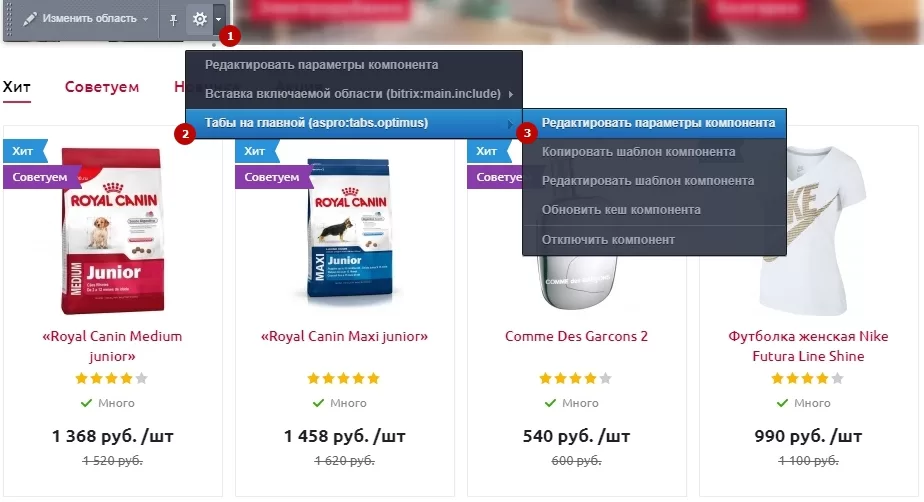
В параметрах компонента «Табы на главной» в поле «Выводить анонсную картинку предложения в свойствах для отбора» выберите необходимый вариант.
- не выбрано — изображения загрузятся из справочника;
- [ID][символьный код] название свойства — изображения загрузятся из анонса.
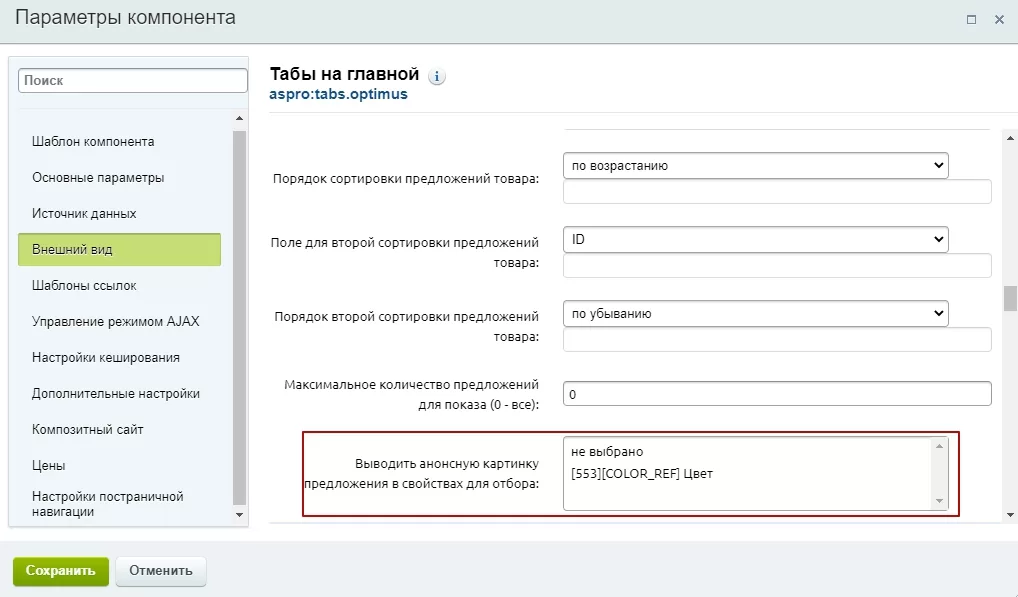
Сохраните изменения. Используйте тот вариант, который соответствует вашим требованиям и возможностям.
назадФорма «Нашли дешевле» в карточке товара Вывод подсказок у свойств торговых предложенийвперед
Вывод подсказок у свойств торговых предложений
В новых версиях интернет-магазинов появилась возможность выводить подсказки у свойств торговых предложений в карточке товара:
- Аспро: Next — начиная с версии 1.0.11
- Аспро: Маркет — начиная с версии 1.3.9
- Аспро: Оптимус — начиная с версии 1.1.9
- Аспро: Максимум.
Включить настройку можно в публичной части сайта при включенном режиме правки. Наведите на область карточки товара и в появившемся меню нажмите на шестеренку:
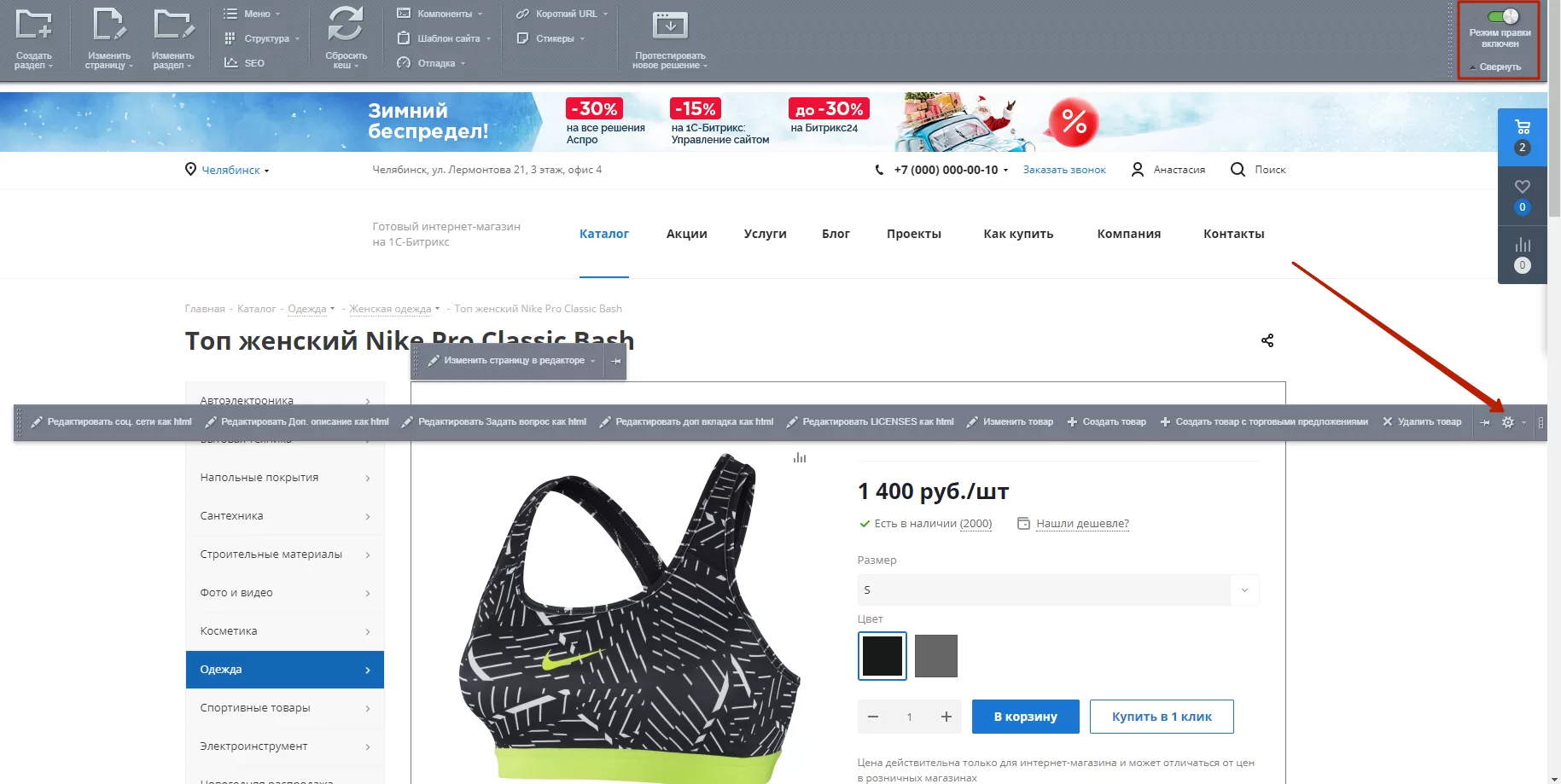
На вкладке «Дополнительные настройки» активируйте вывод подсказок:
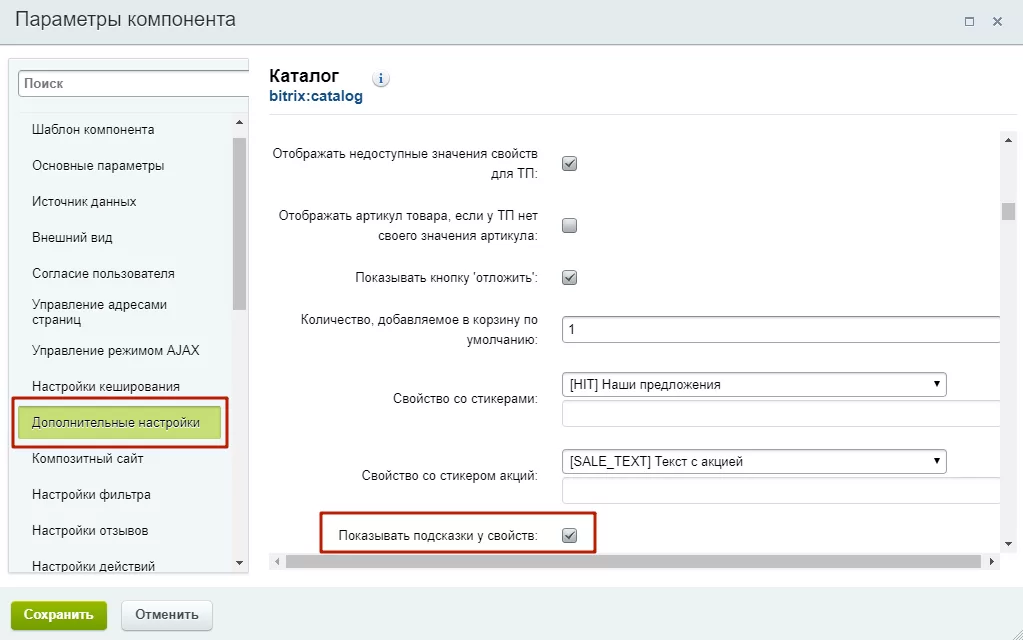
Чтобы задать текст подсказки для конкретного свойства, перейдите в настройки в административной части сайта:
-
Путь для Аспро: Next : Контент → Инфоблоки → Типы инфоблоков → Каталог (aspro.next) → Торговые предложения
-
Путь дляАспро: Маркет и Аспро: Оптимус : Контент → Инфоблоки → Типы инфоблоков → Каталог → Торговые предложения
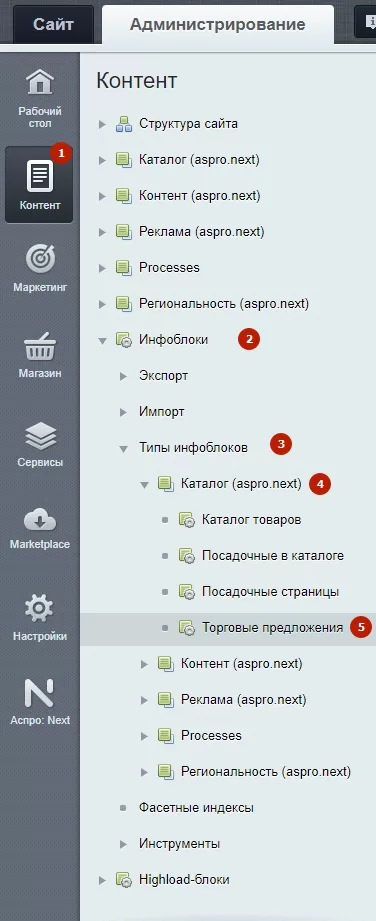
На вкладке «Свойства» выберете нужное свойство (например, размер) и нажмите на многоточие:
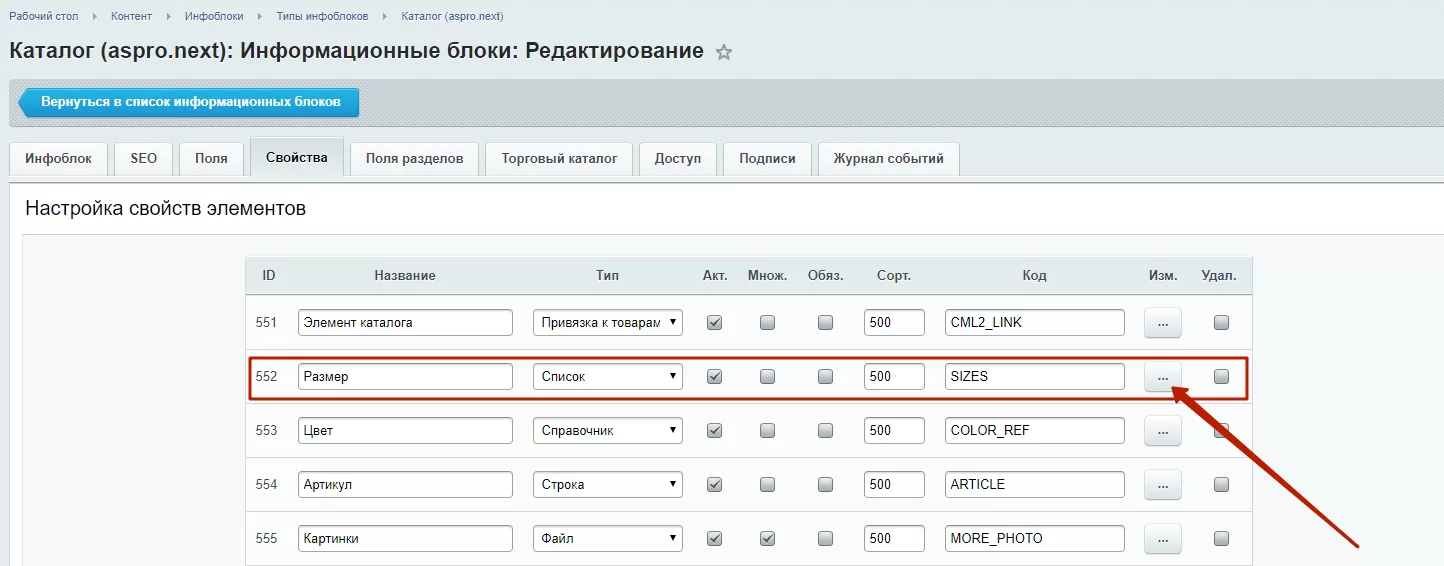
В строке «Подсказка» введите нужный текст:
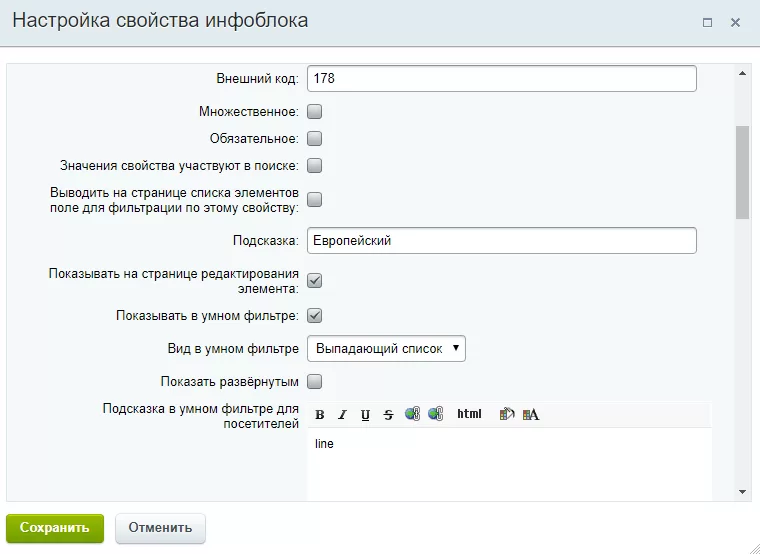
Получим такой итог:
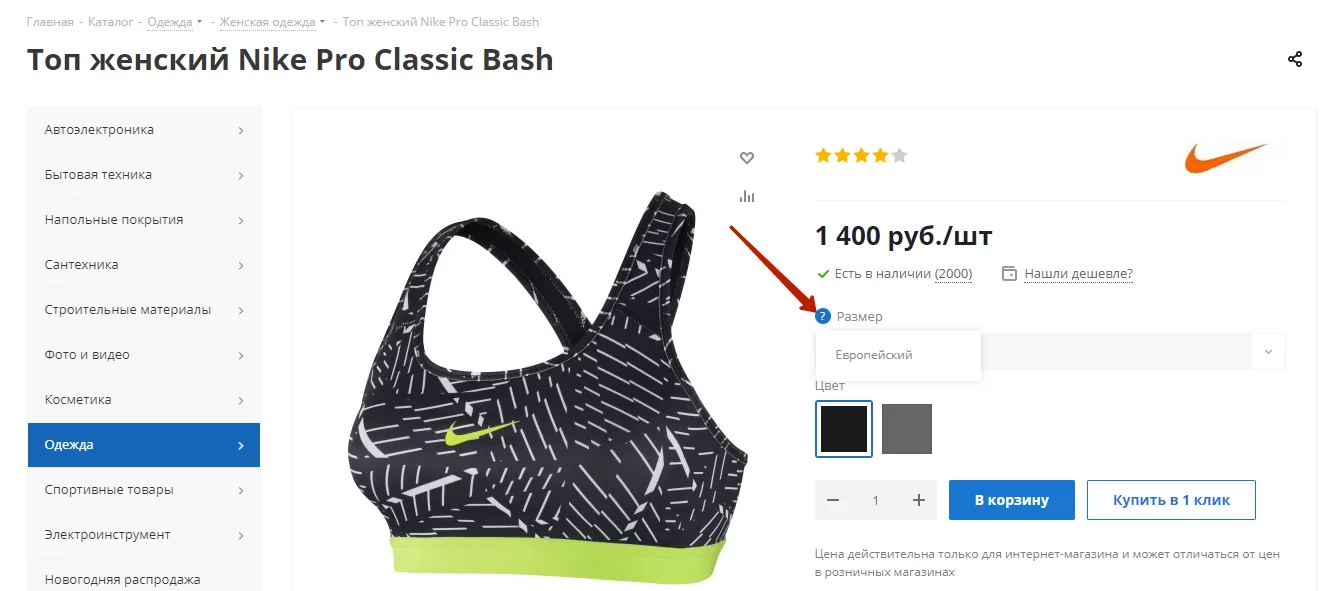
назадВывод анонсной картинки торгового предложения в свойство Настройка отображения скидочной ценывперед
Настройка отображения скидочной цены
В Аспро: Оптимус 1.1.8, Аспро: Next 1.1.7 и Аспро: Шины и диски 2.0 появилась возможность выгрузки скидок из 1С. Теперь можно вместо стандартного способа (указать цену и процент скидки) задать типы для действующих и старых цен, после чего настроить карточки товаров соответствующим образом: заполнить поля с ценами и отметить в Центре управления Аспро, какой тип цены следует воспринимать как старую цену. В публичке цена установленного типа будет отображена зачеркнутой:
Внимание! Чтобы типы цен были доступны в интернет-магазине, необходима редакция 1С-Битрикс: Бизнес и выше.
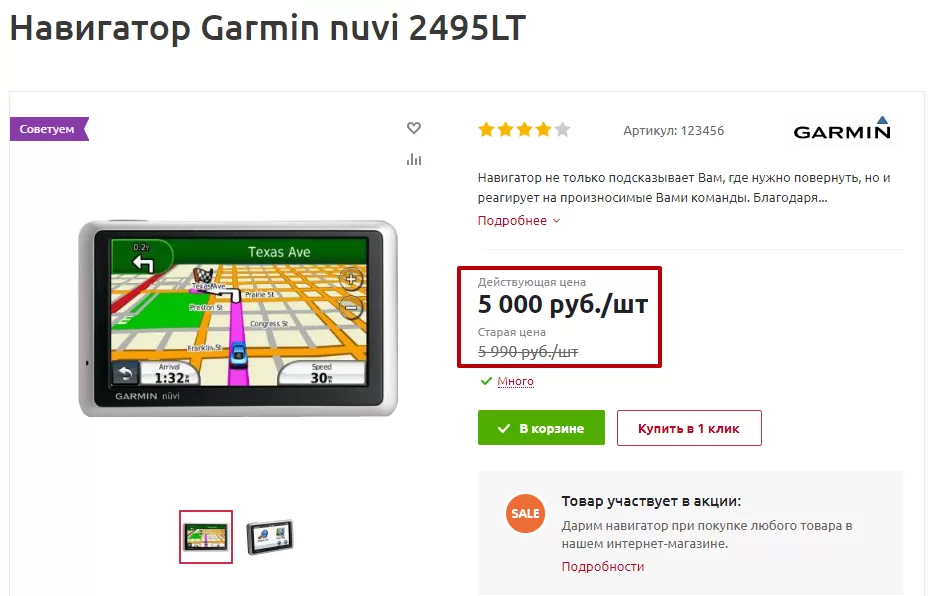
Внимание! Совместное использование настроек скидок – через 1С и функционал скидок 1С-Битрикс – невозможно. Для того, чтобы старая и новая цена выводилась на карточке товара корректно, отключите действующие правила работы с корзиной.
Для отключения правил работы с корзиной, дающих скидку на товары, перейдите в административную часть сайта в Маркетинг → Товарный маркетинг → Правила работы с корзиной.
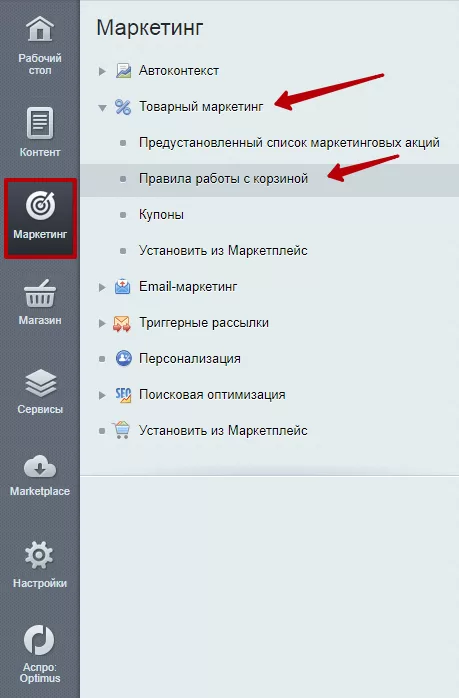
Для более быстрой деактивации действующих правил выделите их все, установив галку в шапке таблицы**(1)**. Затем нажмите кнопку редактирования отмеченных записей **(2).
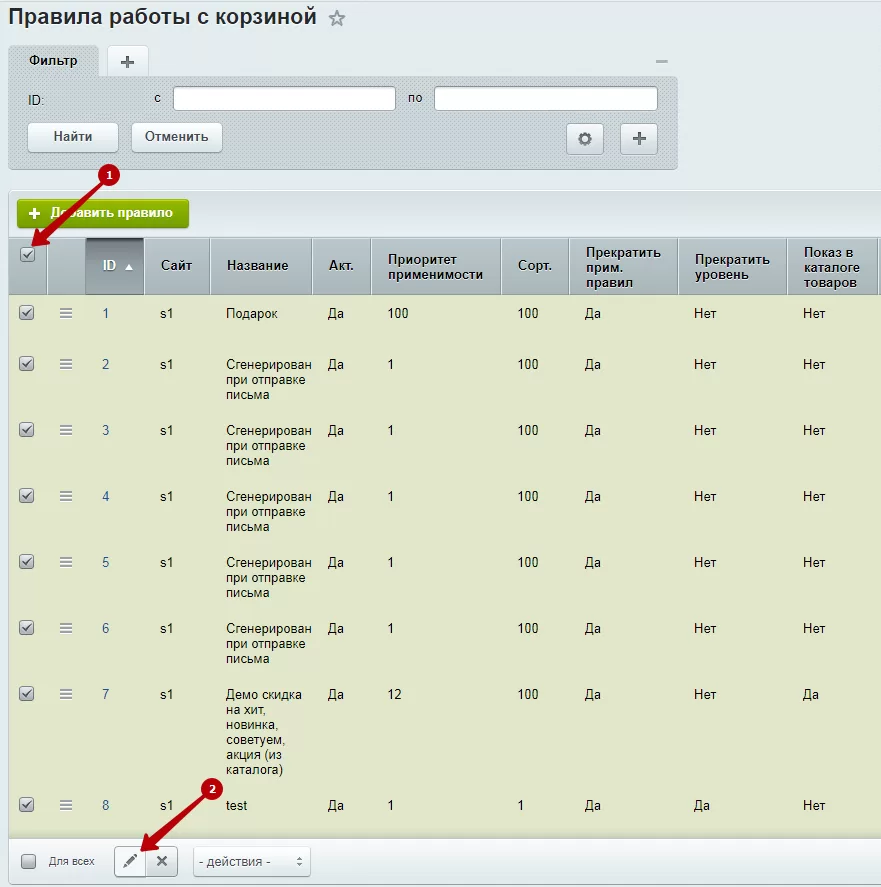
В столбце «Акт.» снимите галки у правил, которые необходимо отключить, и нажмите «Сохранить».
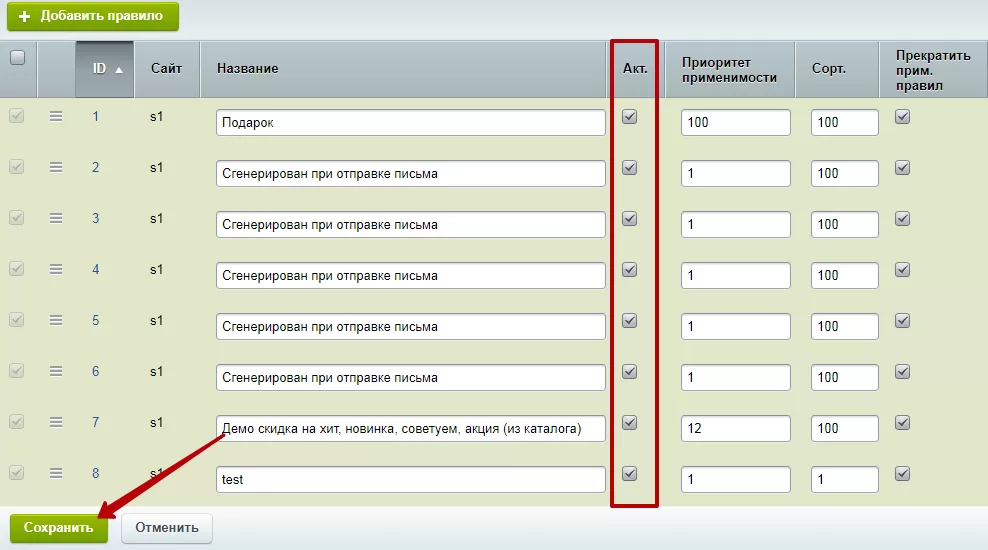
Чтобы активировать новую функцию отображения старой цены, раскройте меню вкладки с названием решения («Аспро: Optimus», «Аспро: Next» или «Аспро: Шины и диски 2.0») и выберите пункт «Настройки».
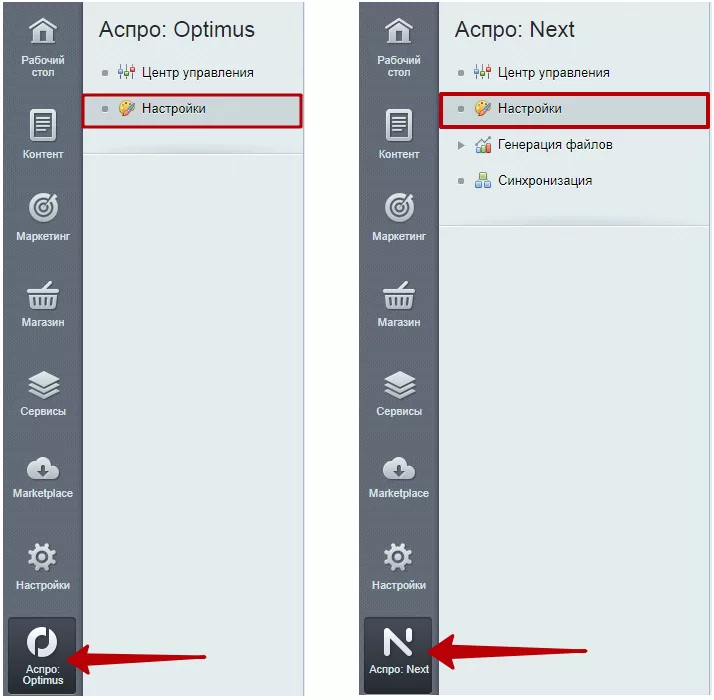
Пролистайте список настроек до параметра «Старая цена для товаров», который находится:
- в решении Аспро: Оптимус в блоке «Шаблон»;
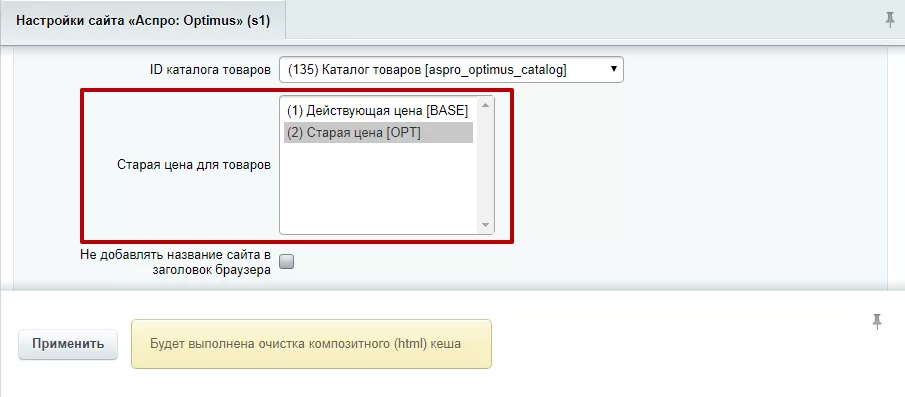
- в решениях Аспро: Next и Аспро: Шины и диски 2.0 в блоке «Каталог».
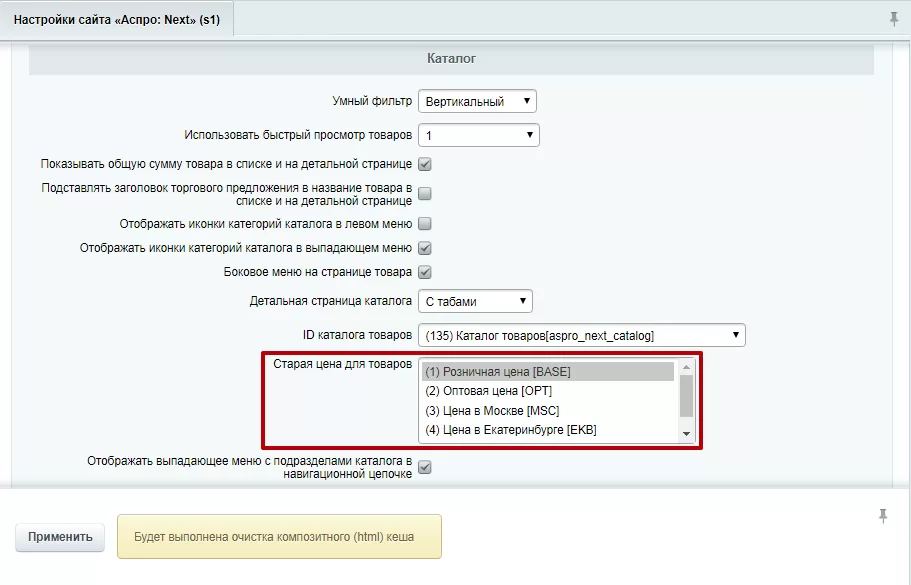
Выберите в перечне типов цен тот, что хранит устаревшие значения цен, которые должны отображаться зачеркнутыми, и нажмите «Применить».
Для удобства представления рекомендуем также отредактировать типы цен. Подробнее о настройке типов цен можно прочитать здесь.
назадВывод подсказок у свойств торговых предложений Отображение экономии и размера скидкивперед
Отображение экономии и размера скидки
В Аспро: Оптимус 1.1.7 появилась новая настройка, которая рассчитывает и отображает экономию при покупке товара с действующей на него скидкой, а также показывает размер самой скидки. Для привлечения внимания к выгодному предложению используется желтый цвет.
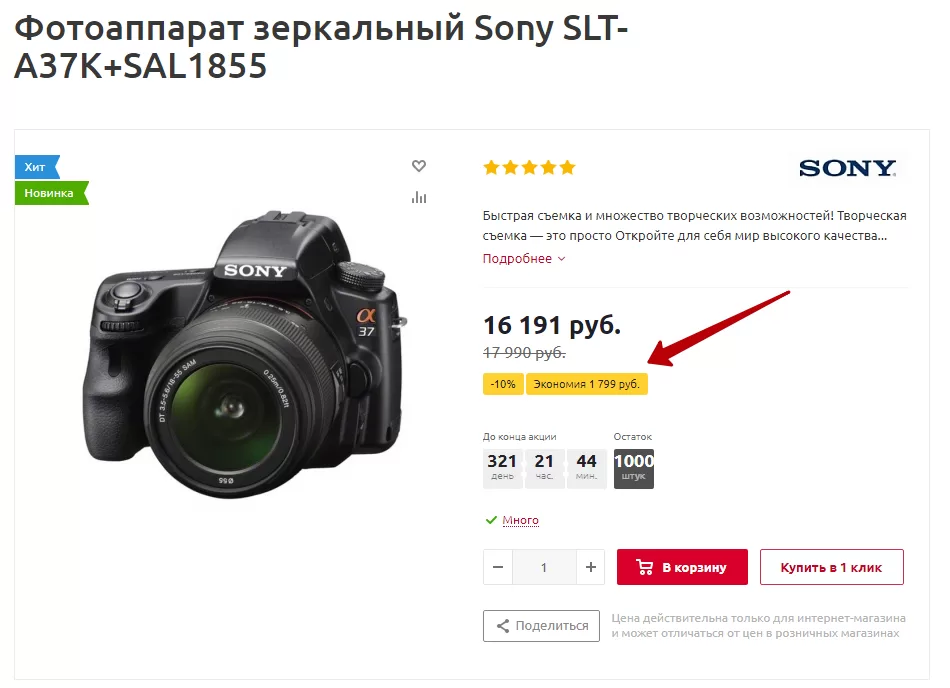
Активируется настройка в параметрах комплексного компонента «Каталог». Чтобы открыть редактор параметров компонента, в публичной части сайта перейдите в режим правки, наведите указатель на список товаров и нажмите на изображение шестеренки.
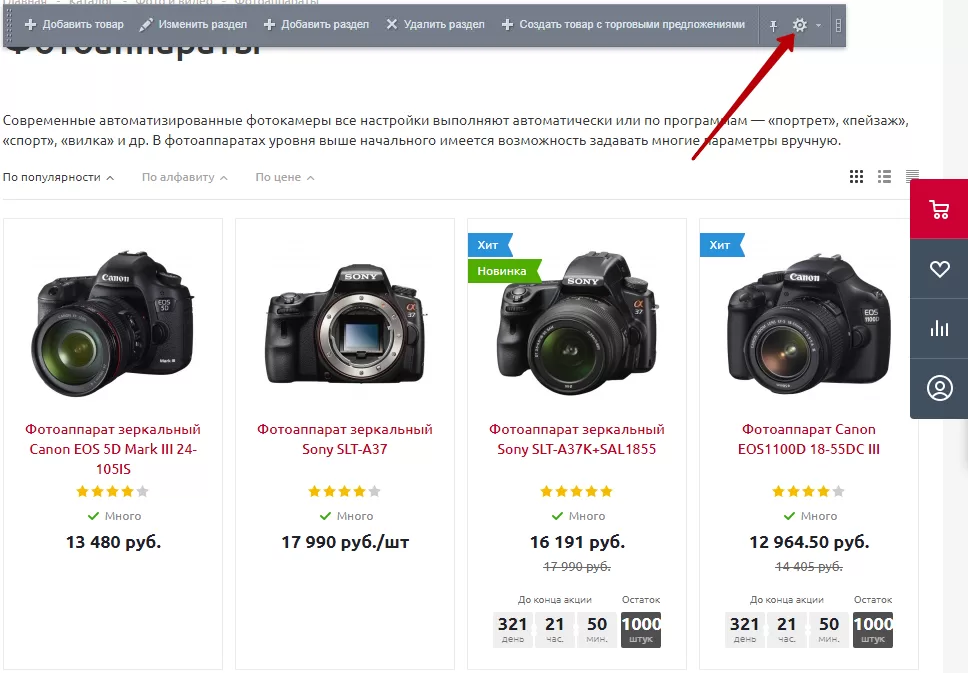
В панели навигации с левой стороны выберите «Внешний вид». Установите галку у параметра «Показывать процент скидки» и нажмите «Сохранить».
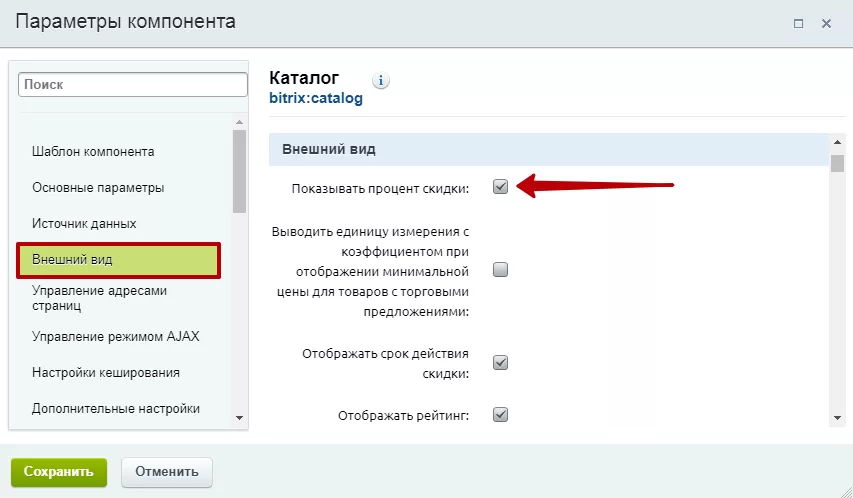
назадНастройка отображения скидочной цены Единицы измерениявперед
Единицы измерения
Вы можете использовать любые единицы измерения: метры, штуки, литры и пр. Выбираются они в настройках товара из предложенного списка. Также, вы можете сами создавать свои единицы измерения.
Выбрать единицу измерения товара можно в настройках в административной части сайта. Перейдите в Контент → Каталог (aspro.next или aspro.tires2) → Каталог товаров.
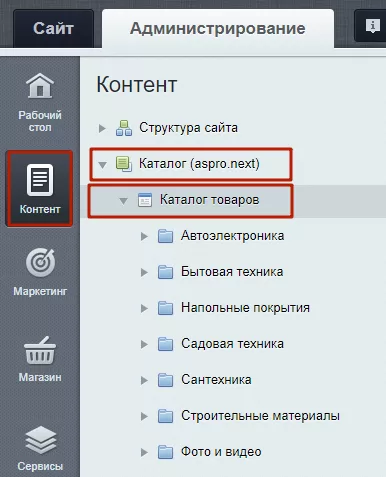
Выберите нужный раздел каталога, подраздел и нужный товар. Покажем на примере раздела «Автоэлектроника», подраздела «GPS-навигаторы», товара «Навигатор Pioneer 780».
Выберите вкладку «Торговый каталог», а затем вкладку «Параметры». В строке «Единица измерения» выберите нужный тип.
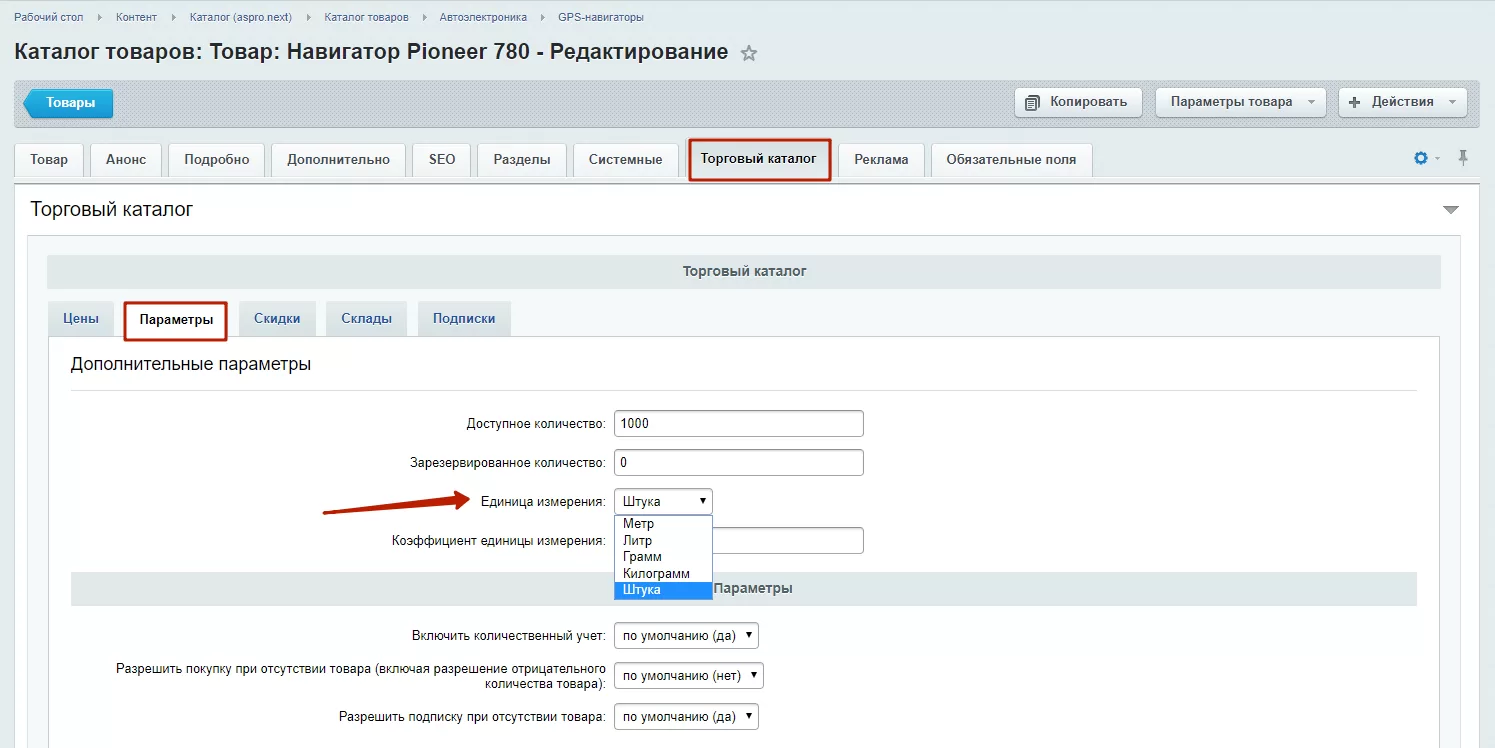
Содержание главы:
назадОтображение экономии и размера скидки Редактирование единиц измерениявперед
Редактирование единиц измерения
Вы можете изменять существующие единицы измерения или добавлять новые. Перейдите в Магазин → Настройки → Единицы измерения.
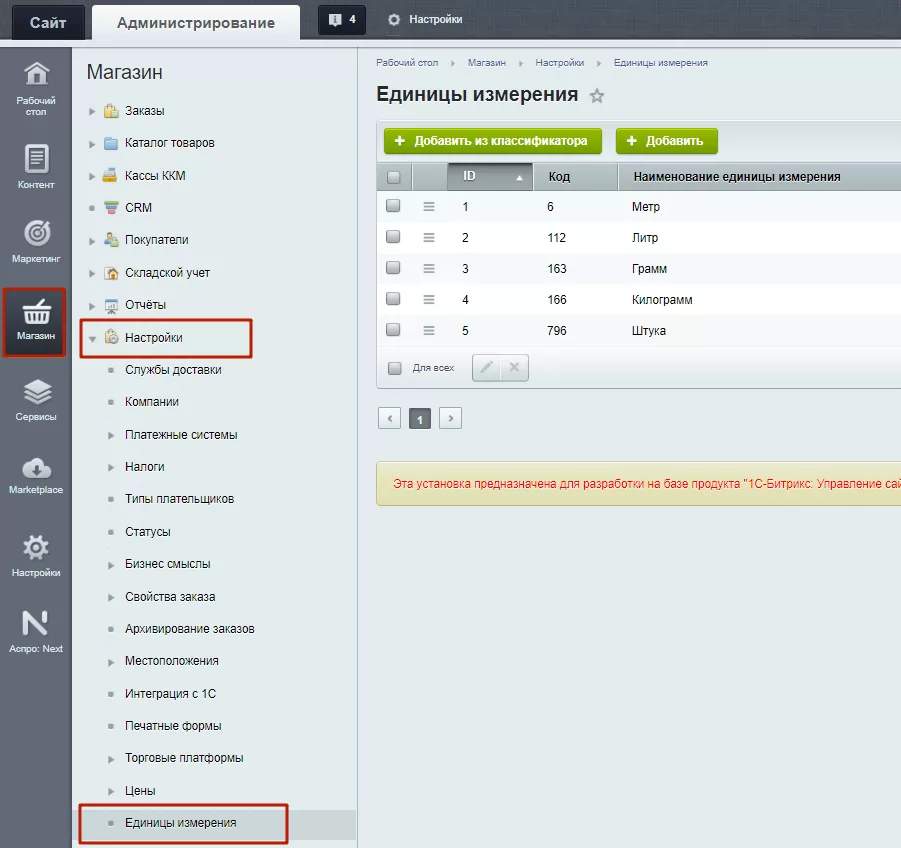
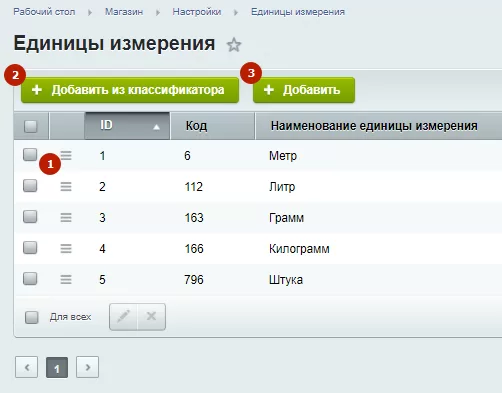
- Нажмите на кнопку гамбургер (1) , чтобы редактировать существующие единицы измерения. В открывшемся окне редактирования вы можете изменить наименование, условное обозначение, международное условное обозначение и кодовое буквенное обозначение. Внесите необходимые изменения и нажмите кнопку «Сохранить».
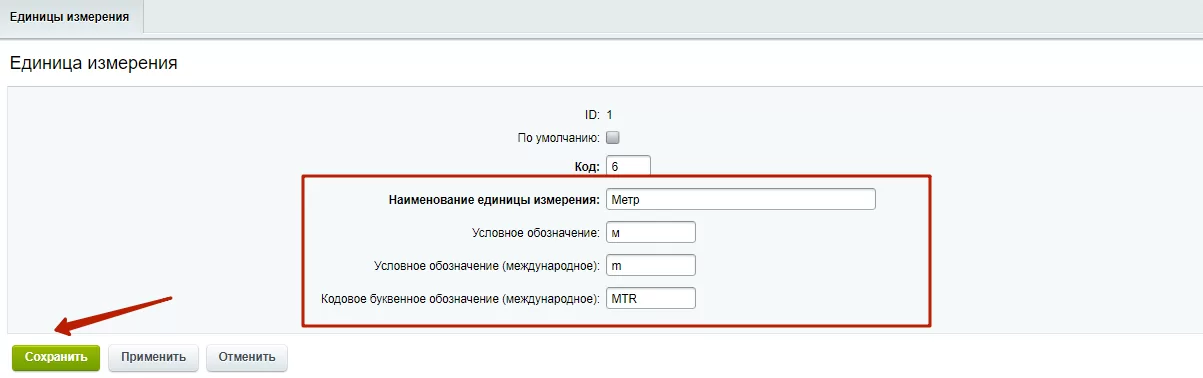
- Чтобы добавить единицу измерения из классификатора, нажмите на одноименную кнопку (2). В окне единиц измерения выберите раздел классификатора и соответствующий ему подраздел. А затем отметьте галочкой нужные единицы измерения и нажмите кнопку «Добавить».
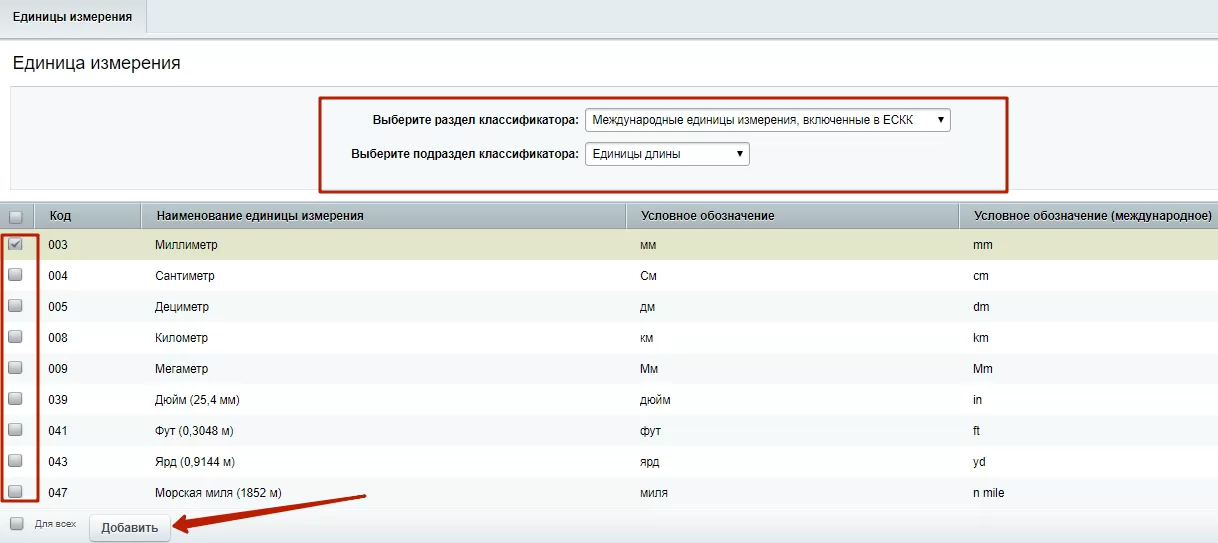
- Если вы хотите добавить свою единицу измерения, которой нет в классификаторе, нажмите на кнопку «Добавить» (3) в окне единиц измерения. Заполните необходимые поля и сохраните.
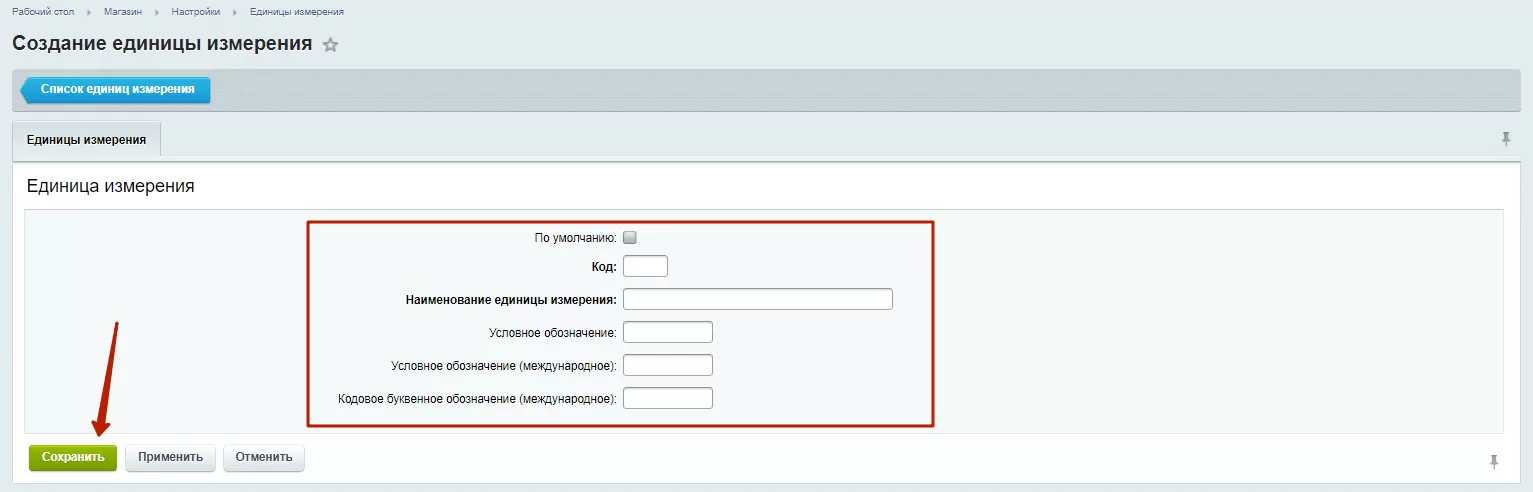
назадЕдиницы измерения Отключение обозначений единиц измерениявперед
Отключение обозначений единиц измерения
- Откройте настройки параметров компонента Каталог товаров на детальной странице товара
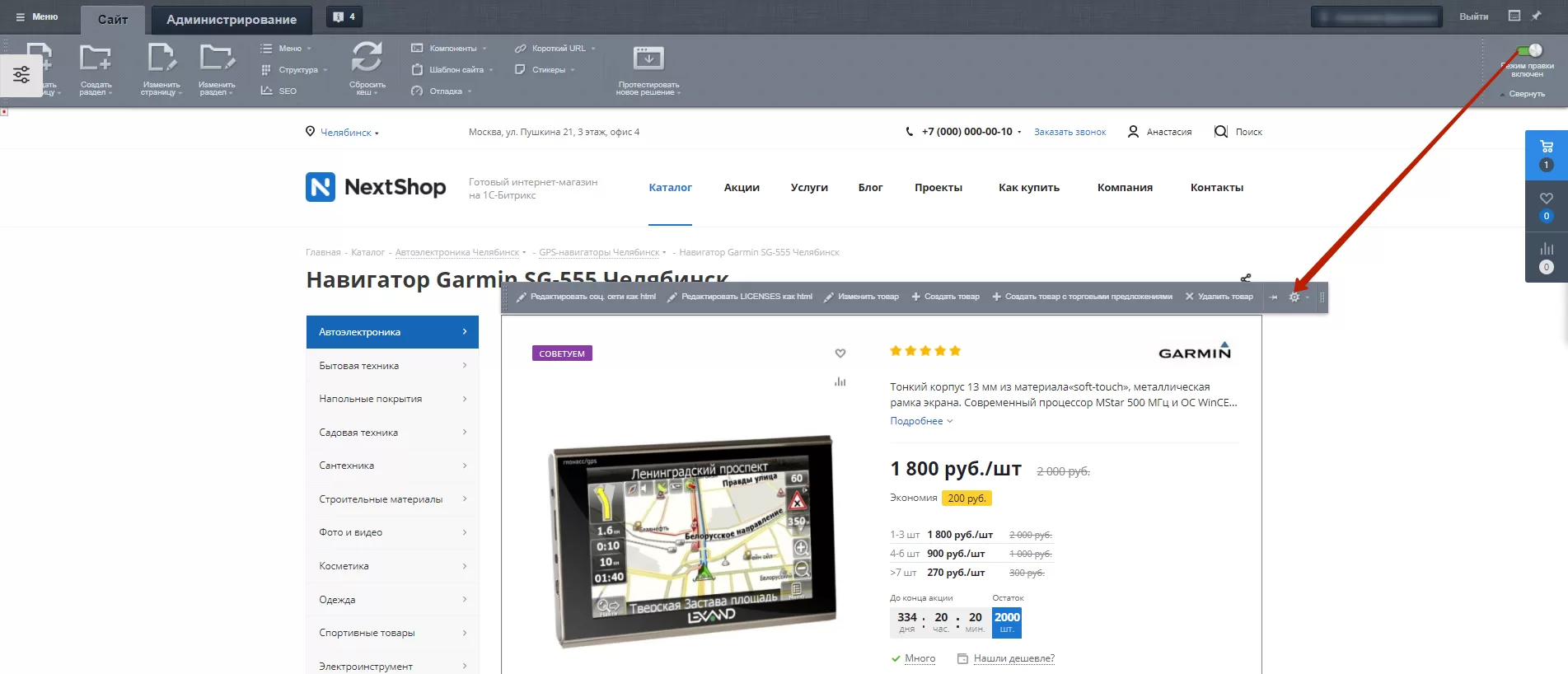
- Снимите галочку «Показывать единицы измерения» в разделе «Дополнительные настройки»
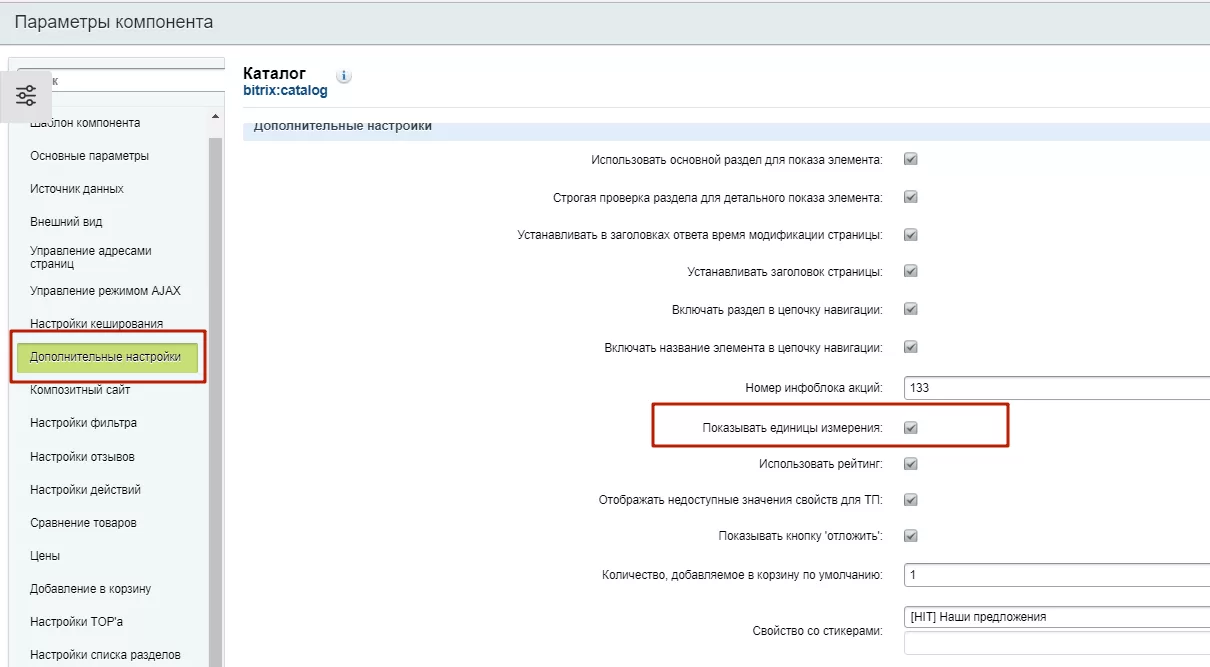
назадРедактирование единиц измерения Настройка канонических ссылок у товароввперед
Настройка канонических ссылок у товаров
В решениях Аспро: Оптимус, Аспро: Next и Аспро: Шины и диски 2.0 для товаров предусмотрено наследование тизеров от родительских разделов. Это значит, что вы загружаете тизеры в раздел и они автоматически отображаются у товаров из этой категории. Благодаря этому вы можете не тратить время на привязку тизеров преимуществ к каждому товару вручную.
Если товар привязан к двум разделам, например, видеорегистратор, то в категории «Навигаторы» у него будут отображаться тизеры этого раздела, а в категории «Видеорегистраторы» будут доступны другие тизеры. Чтобы товар отображался с тизерами раздела «Видеорегистраторы» в другой категории, необходимо задать соответствующие настройки. О том, как это настроить, расскажем в этой статье.
Пример из практики
Пример из практики: в интернет-магазине на видеорегистраторы действует гарантия 1 год и доступна только платная доставка, а на навигаторы гарантии вообще нет, но при этом товар доставляют бесплатно. Товар «Комба Люкс» является видеорегистратором и выполняет функции навигатора, поэтому он доступен в двух категория. На товар не распространяются преимущества из тизеров навигаторов. Поэтому необходимо, чтобы в разделе «Навигаторы» у товара отображались тизеры из категории «Видеорегистраторы».
Инструкция по настройке
В административной части сайта зайдите в Контент → Инфоблоки → Типы инфоблоков → Каталог → Каталог товаров на вкладку «Поля» и отметьте галочкой «Разрешить выбор основного раздела для привязки».
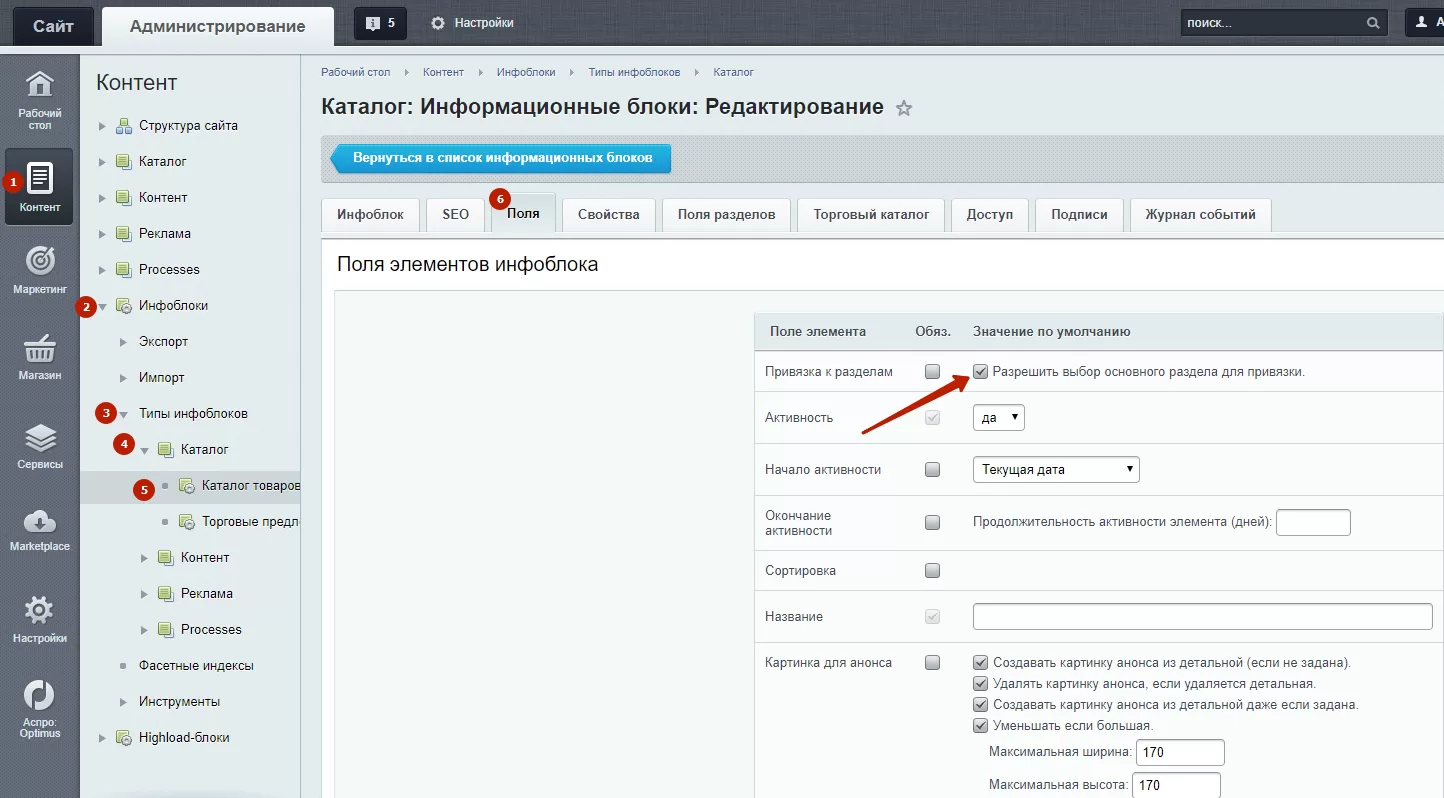
Переключитесь на вкладку «Инфоблок» и заполните «Канонический URL элемента». Вы можете скопировать значения поля «URL страницы детального просмотра», но вместо начала строки (до слова каталог) вставьте адрес вашего сайта. В скриншоте мы выделили скопированную часть красной линией.
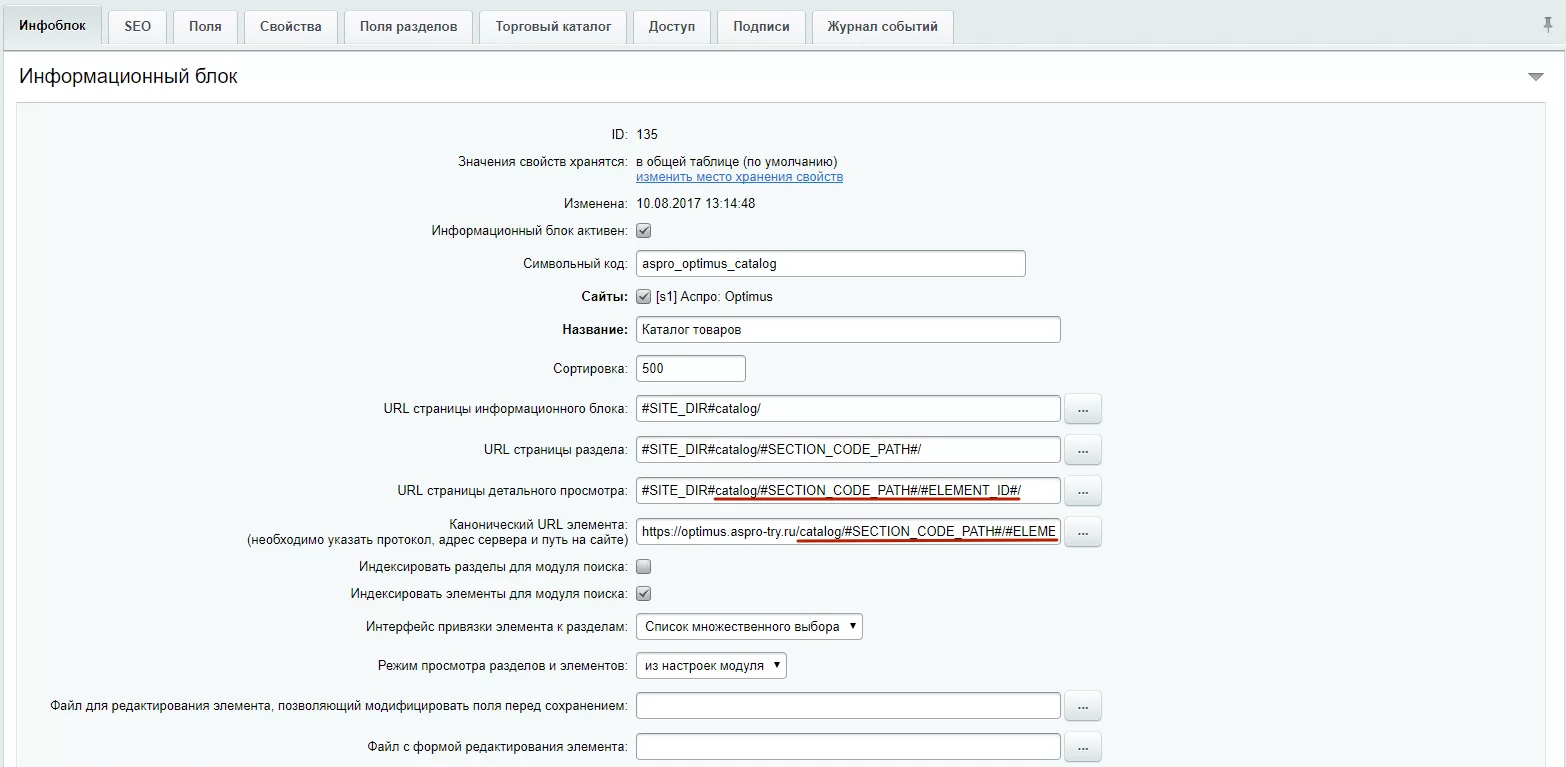
Сохраните.
Зайдите в Контент → Каталог → Каталог товаров → любой раздел. Покажем на примере товаров для собак.
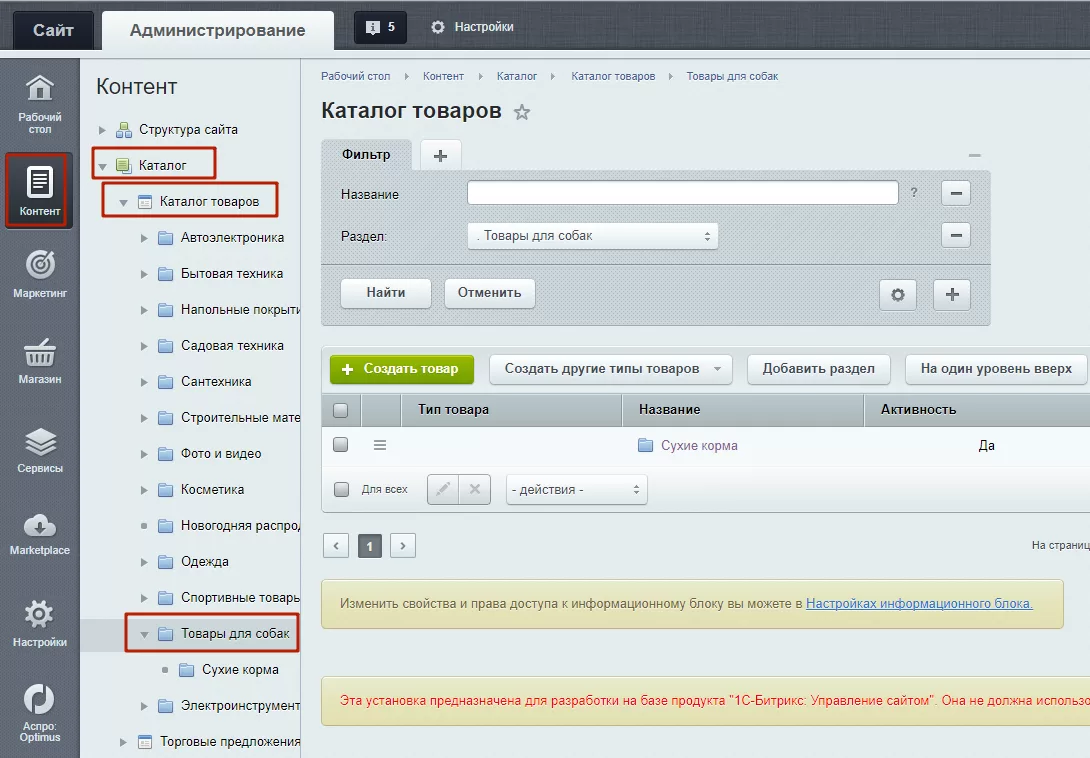
Зайдем в подраздел «Сухие корма» и через кнопку гамбургер изменим любой из элементов.
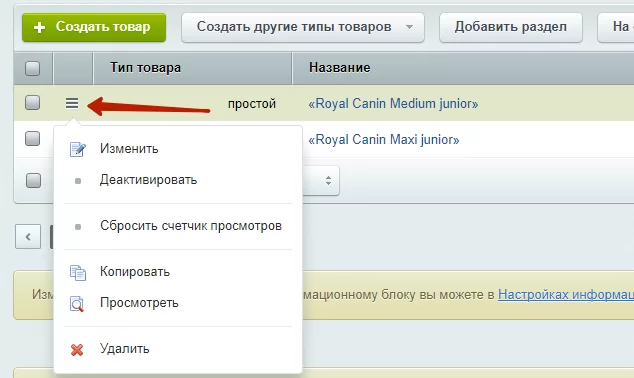
Теперь нужно включить поле «Основной раздел». Если вы не настраивали под себя вкладки в настройках форм, то просто сбросьте настройки. Действие приведет к возврату настроек по умолчанию. В правом верхнем углу кликните на изображение шестеренки и в выпадающем меню выберите пункт «Отменить настройки формы».
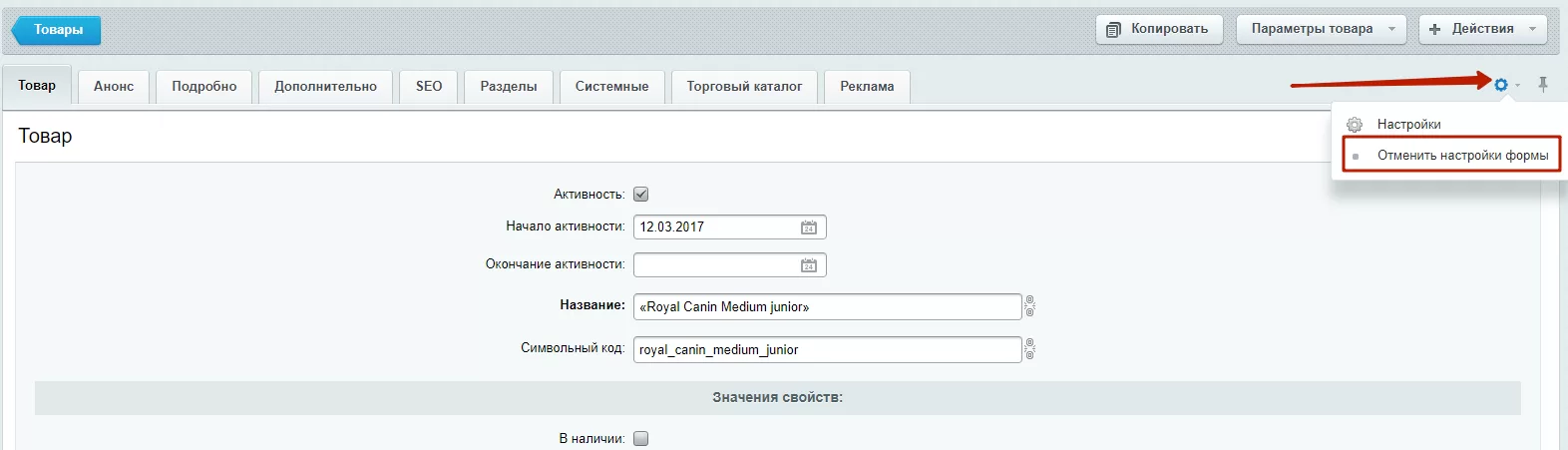
Если вам нужно сохранить вкладки, то в правом верхнем углу кликните на изображение шестеренки и в выпадающем меню выберите пункт «Настройки».
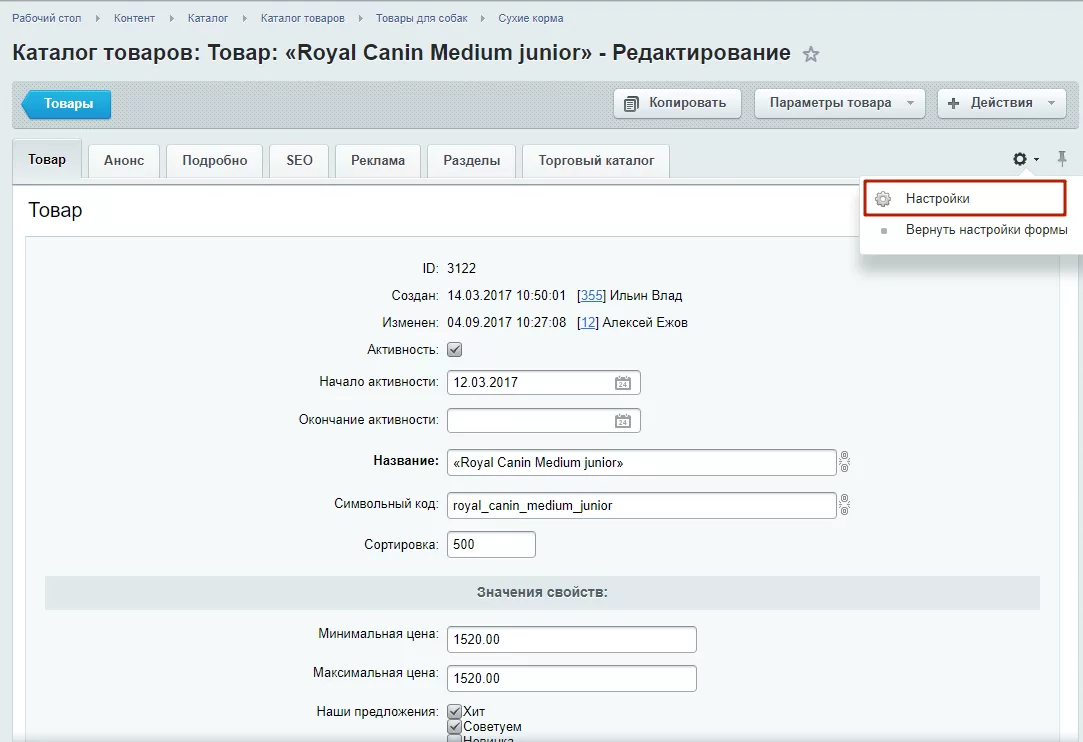
Выделите «Товар» в доступных вкладках, нажмите в доступных полях на «Основной раздел» и перекиньте его в выбранные поля с помощью стрелочки. Сохраните.
У вас появится новое поле «Основной раздел»
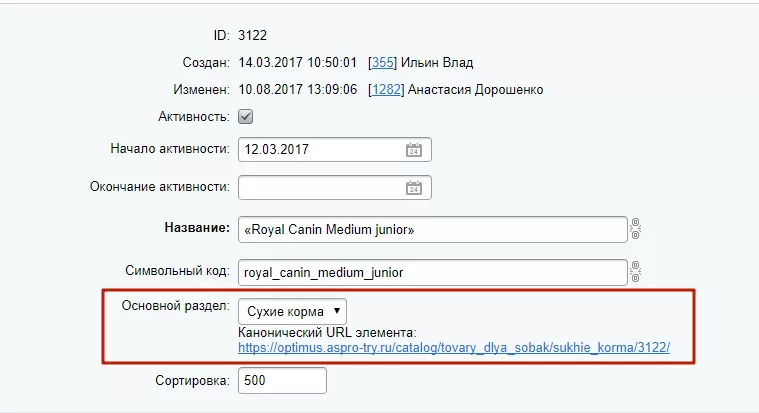
Теперь перейдите в публичную часть сайта, включите режим правки и в разделе каталога наведите на область. В появившемся меню нажмите на шестеренку
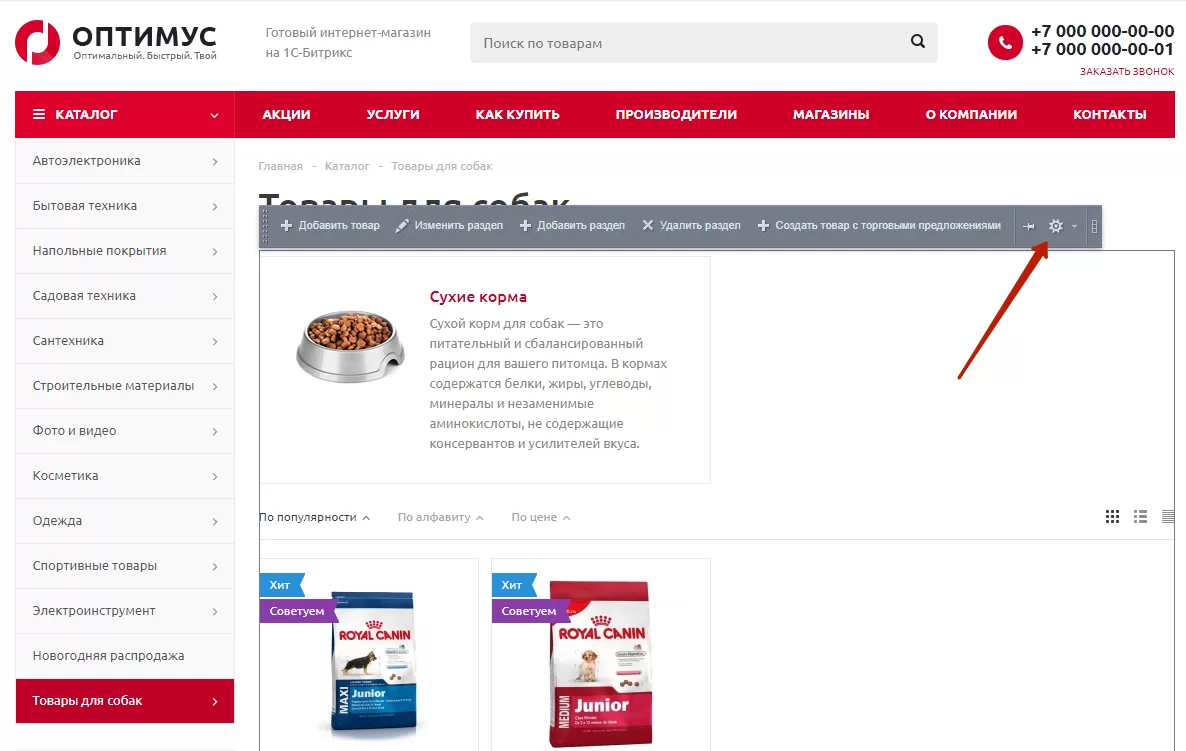
В настройках детального просмотра поставьте галочку «Устанавливать канонический URL»
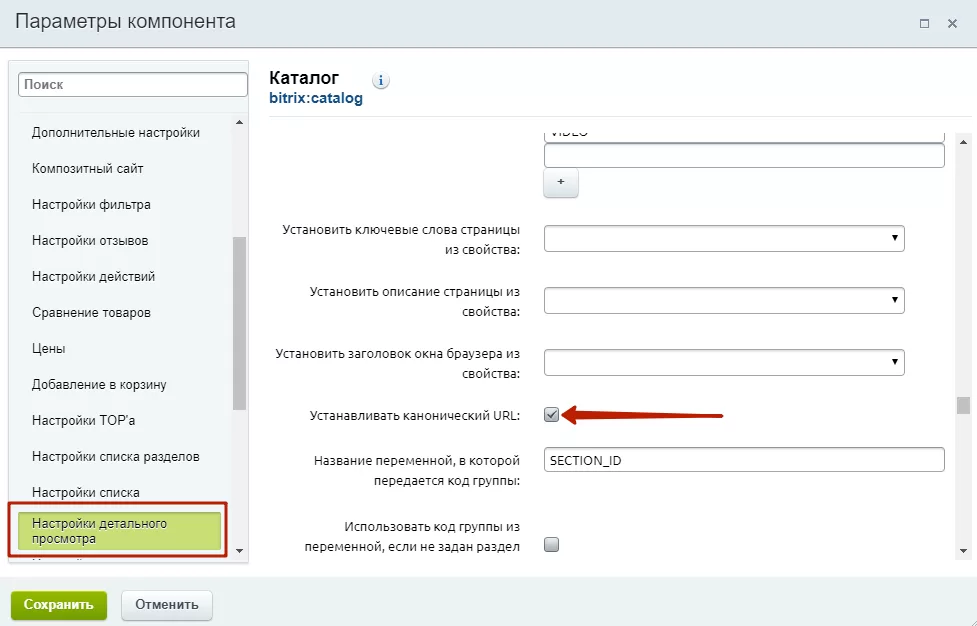
Мы настроили наследование. Для подразделов автоматически установились тизеры основного раздела. Осталось выбрать нужные. Покажем на том же примере товаров для собак. Перейдите в Контент → Каталог → Каталог товаров и нажмите «Изменить» у нужного подраздела.
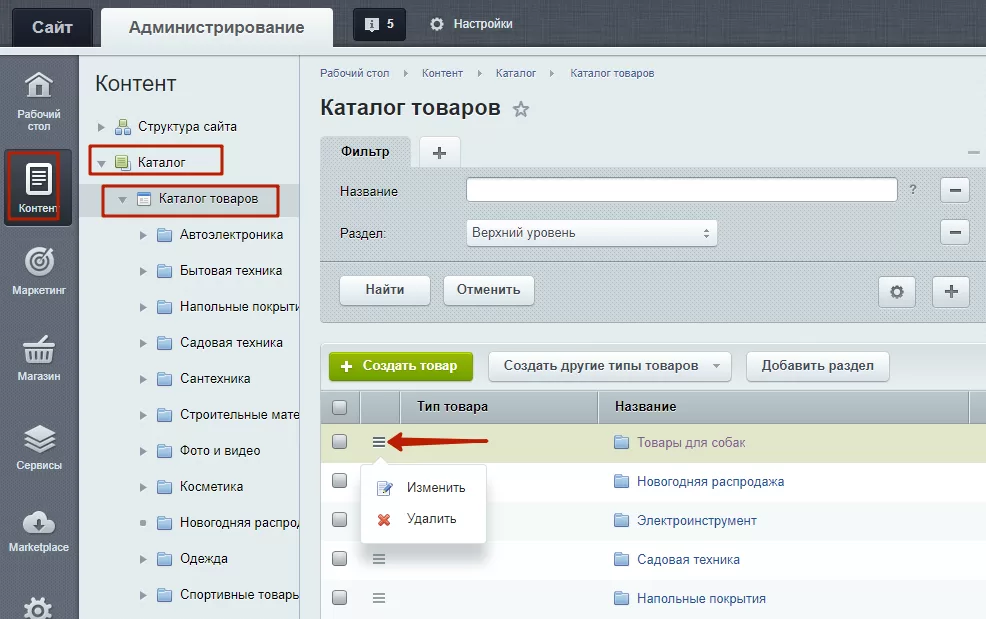
На вкладке «Доп.поля» выберете тизеры и сохраните.
Внимание! Перед тем, как привязывать тизеры, необходимо создать их и вывести для добавления. Подробнее об этом читайте в уроке «Тизеры преимуществ».
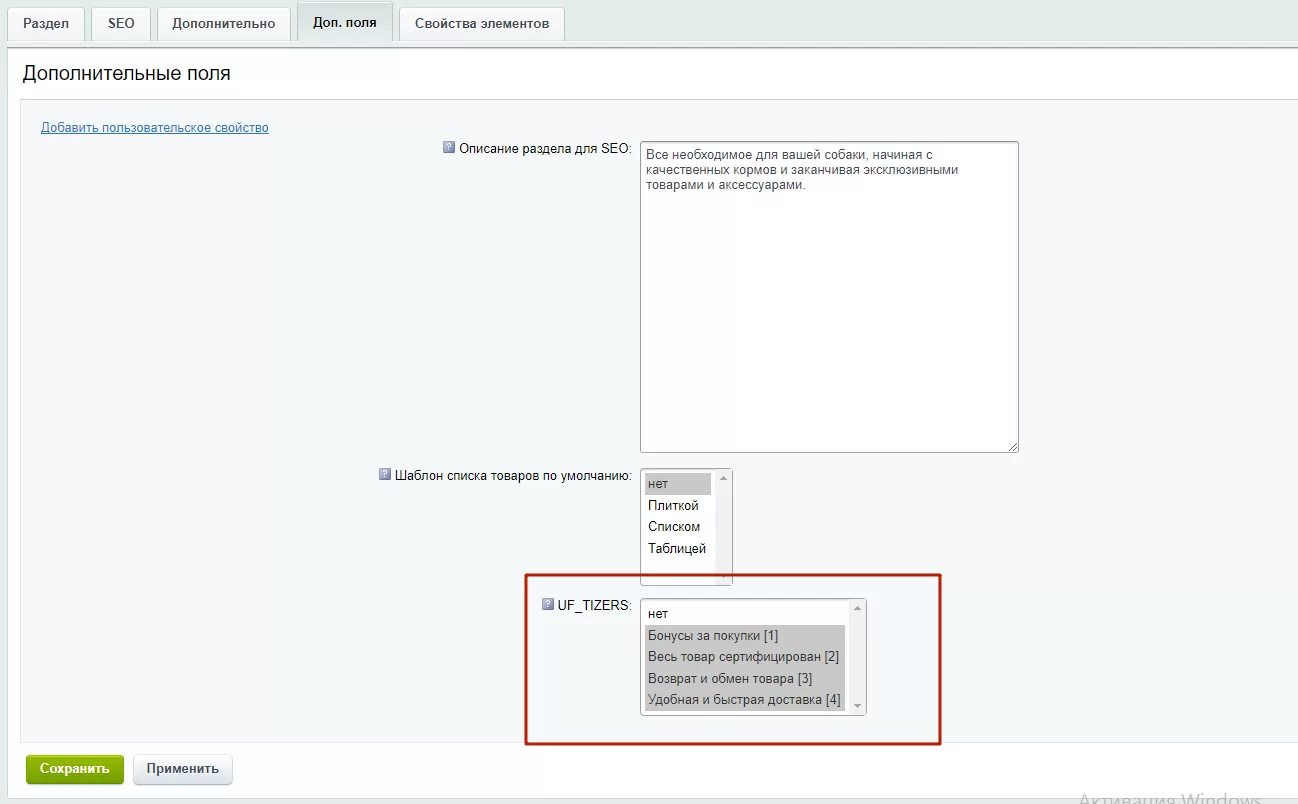
Во всех товарах подраздела кормов для собак будут отображать эти тизеры:
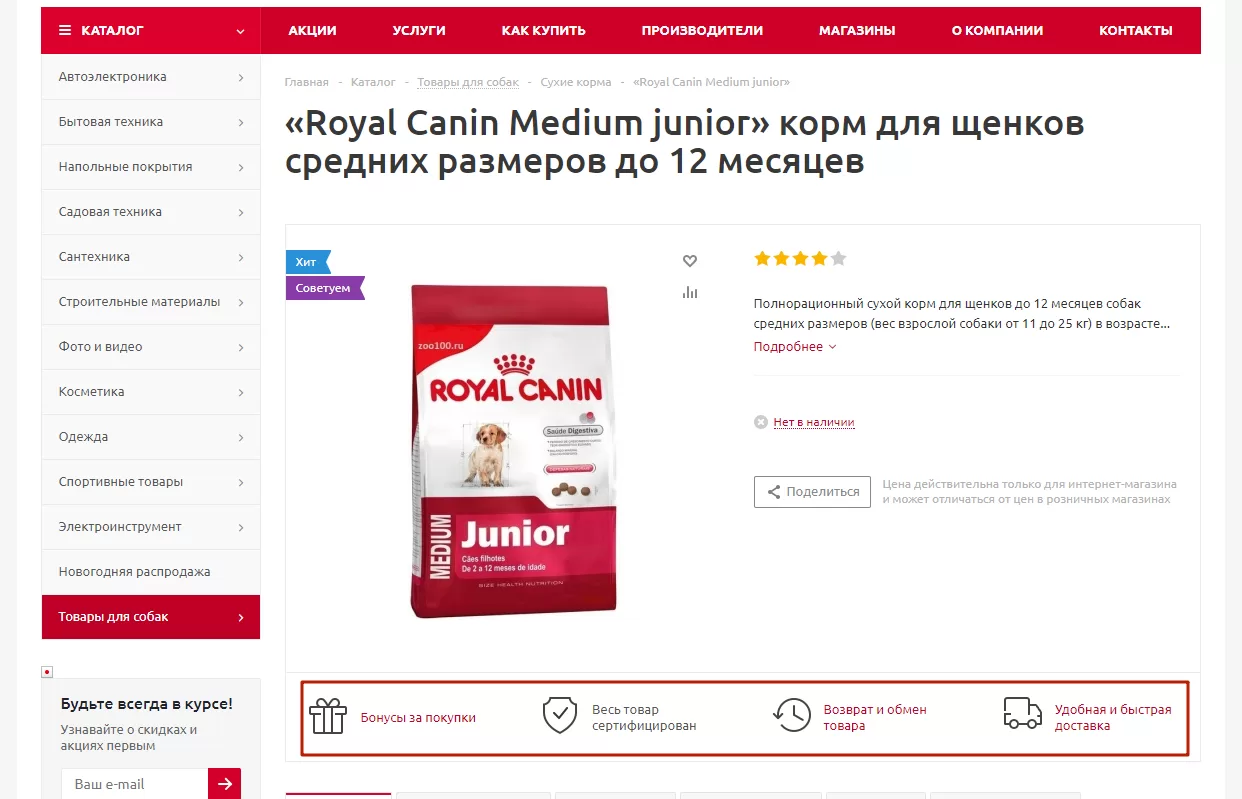
назадОтключение обозначений единиц измерения Типы цен для торговых предложенийвперед
Типы цен для торговых предложений
Типы цен для торговых предложений устанавливаются согласно варианту сбыта: оптовому или розничному покупателю. Как правило, цена крупных партий оказывается ниже цены продукции, которая реализуется мелкими партиями. Это позволяет пользователю из надлежащей группы осуществлять покупку по минимальной цене, доступной ему как оптовику.
В версии Аспро: Оптимус 1.0.11 и выше (редакция 1С-Битрикс: Бизнес) появилась возможность назначать различные типы цен для торговых предложений. Ранее вы могли это делать только для товаров, указывая их оптовую и розничную стоимость.
Так как розничная цена является базовой для торговых предложений, рассмотрим возможность назначения оптовой цены.
В режиме правки наведите указатель на блок товара. Над ним появится меню управления с кнопкой «Изменить товар».
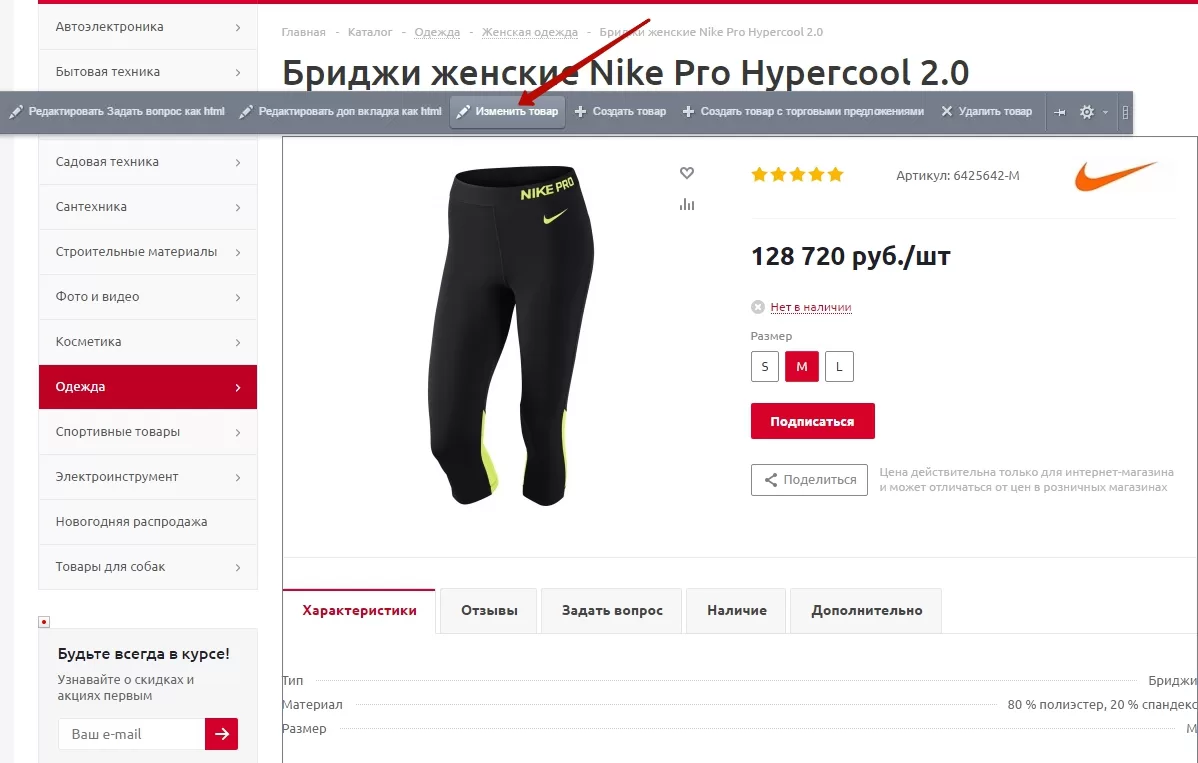
По кнопке переходим в редактор каталога товаров. Нам нужна вкладка «Торговые предложения».
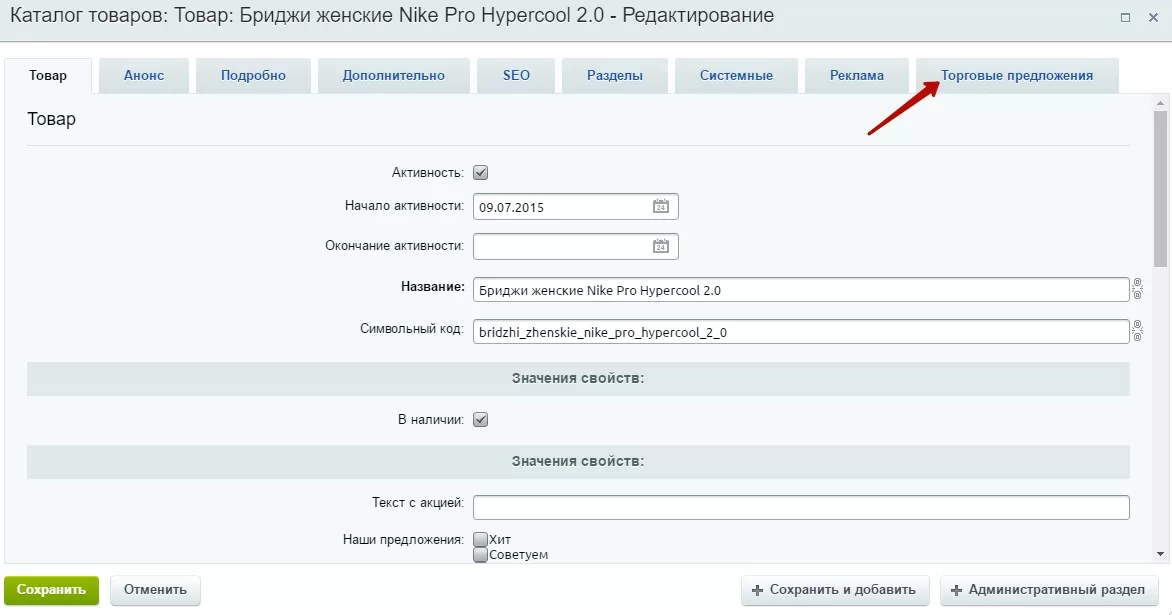
В списке выбираем элемент, которому необходимо добавить оптовую цену. В примере это торговое предложение по женским бриджам размера L. Рядом с нужным типом товара нажимаем на кнопку «Гамбургер» и выбираем пункт «Изменить».
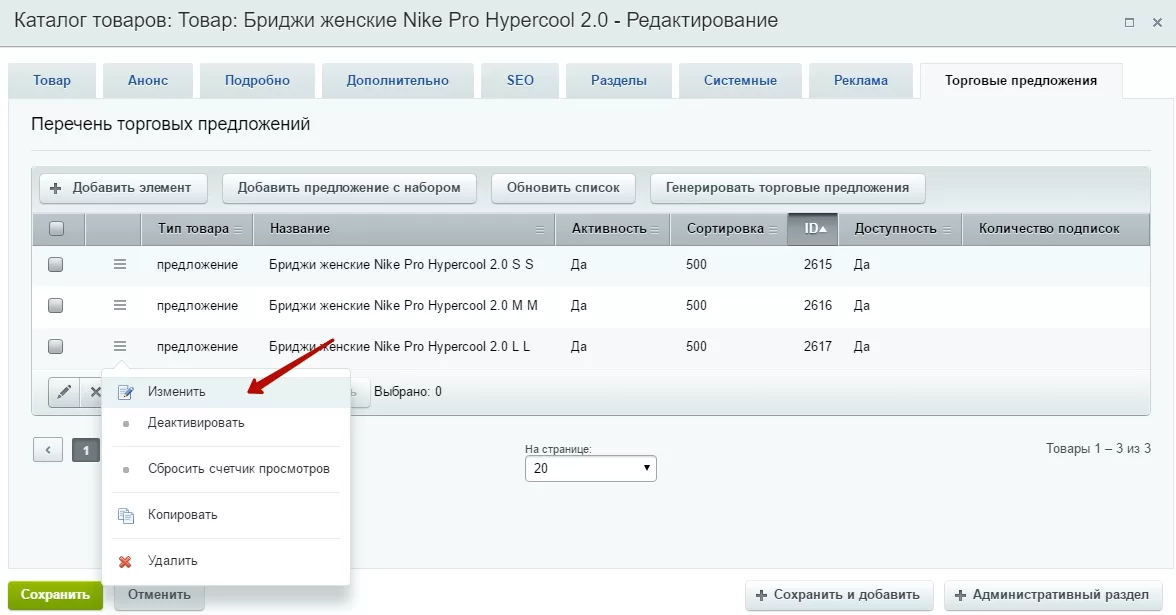
В окне редактора торгового предложения переходим во вкладку «Торговый каталог». Листаем вниз до таблички с типом цен. В строке «Оптовая цена», в полях ввода колонок «Сумма» и «Валюта» нужно указать соответствующие названиям данные и нажать кнопку «Сохранить».
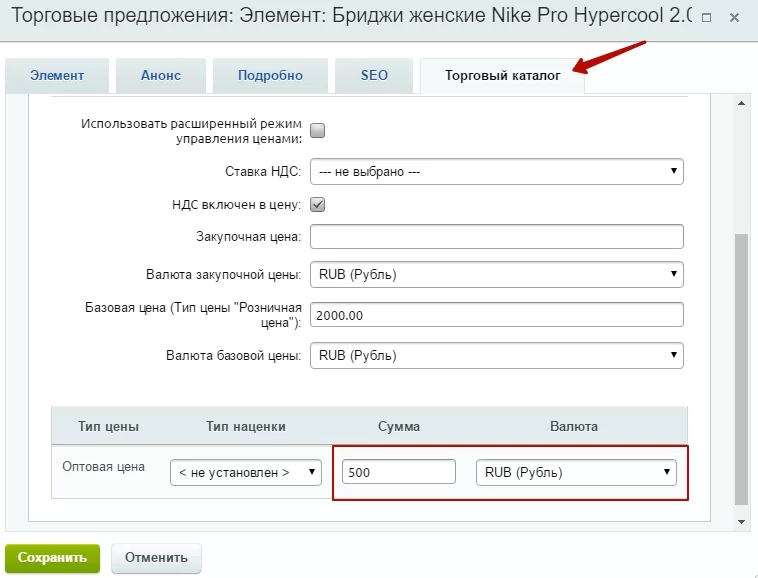
На странице товара при выборе размера L у женских брюк будут отображаться 2 цены: розничная (базовая) и оптовая (дополнительная).
Результат наших действий на странице:
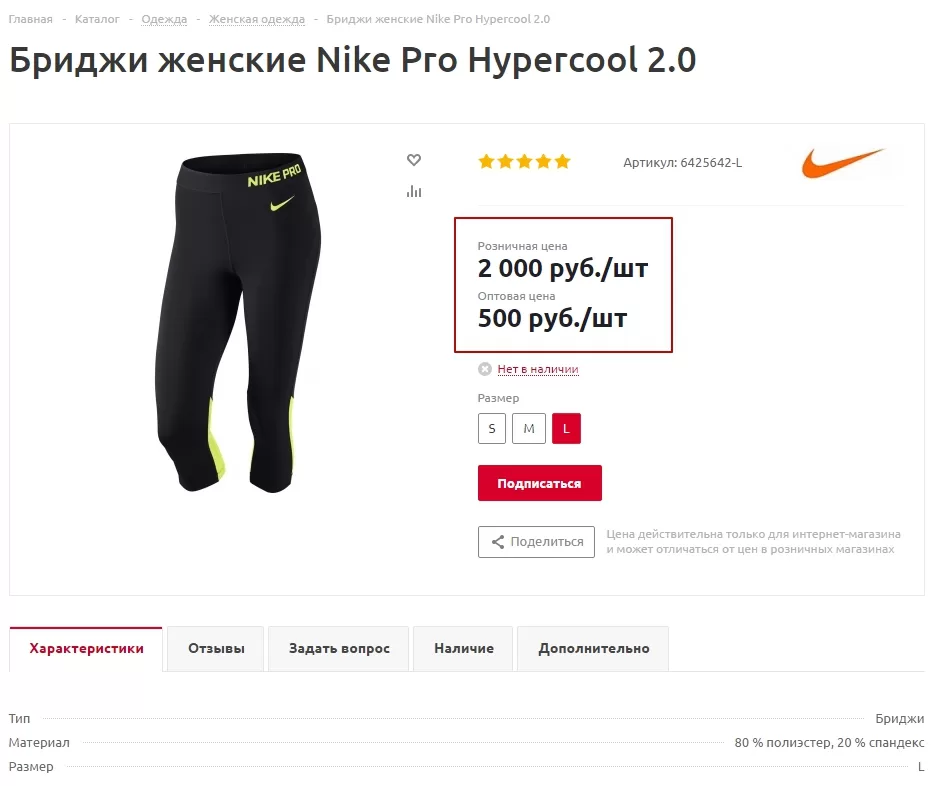
назадНастройка канонических ссылок у товаров Тизеры преимуществвперед
Тизеры преимуществ
Тизеры преимуществ — это блок с небольшими иконками и кратким описанием преимуществ вашей компании или магазина. К тизерам можно привязывать ссылки и делать их кликабельными, как баннеры.
В Аспро: Оптимус, Аспро: Next и Аспро: Шины и диски 2.0 прикрепить блок тизеров можно не только на главную страницу, но и на карточки товаров. Причем для каждого раздела каталога вы можете установить уникальный набор тизеров.
Внимание! Наборы тизеров работают только для непосредственных подразделов с карточками товаров.
В решении уже создан набор тизеров с основными преимуществами для типового интернет-магазина. Вы можете дополнить их своими собственными и комбинировать в любых сочетаниях.
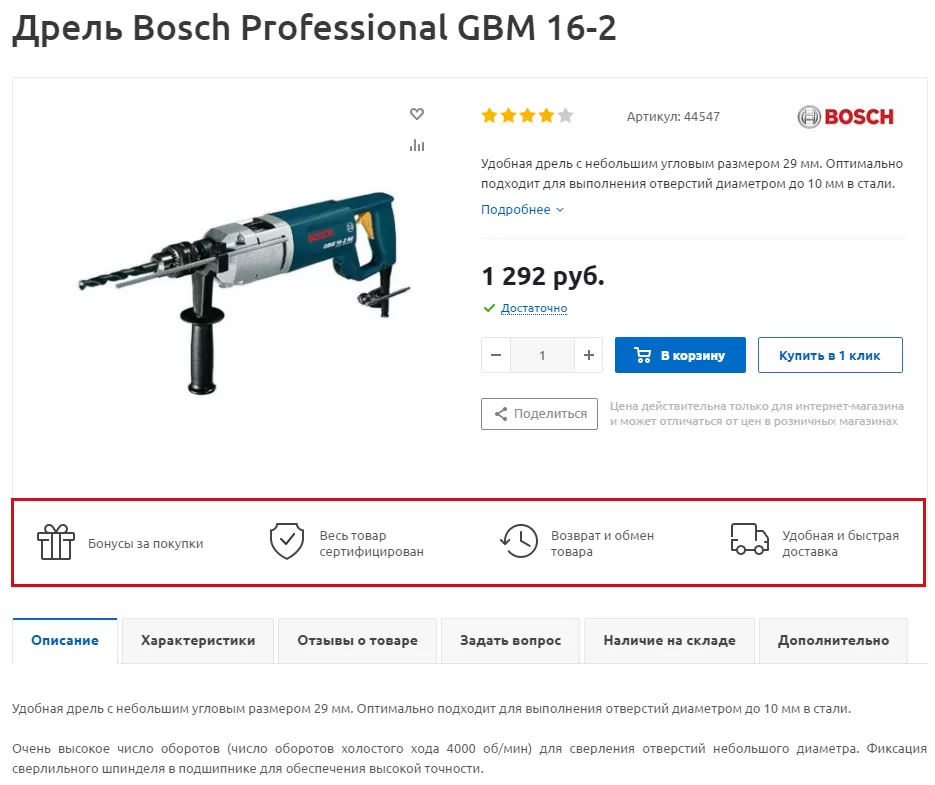
Настройки тизеров на карточке товара
Чтобы добавить или редактировать сами тизеры, переключитесь на административную часть сайта и перейдите в необходимый раздел.
Аспро: Оптимус — Рабочий стол → Контент → Highload-блоки → AsproOptimusTizerReference
Аспро: Next — Рабочий стол → Контент → Highload-блоки → AsproNextTizerReference
Аспро: Шины и диски 2.0 — Рабочий стол → Контент → Highload-блоки → AsproTires2TizerReference
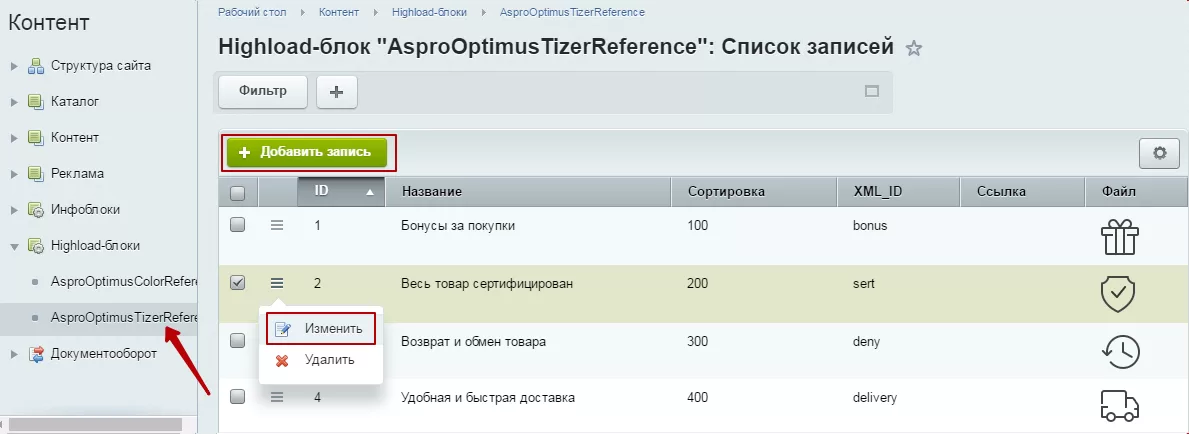
Чтобы добавить новый тизер, нажмите «Добавить запись». Чтобы отредактировать уже существующий, нажмите кнопку «гамбургер» рядом с ним и выберите «Изменить».
Рассмотрим подробнее настройки тизера:
- Название**(1)** – обязательное для заполнения поле. Его содержимое отображается на сайте как краткое текстовое описание тизера
- XML_ID (1) – обязательное для заполнения поле. В нем нужно прописать идентификатор тизера, чтобы система корректно воспринимала элемент
- Ссылка**(3)** – можно прописать url (абсолютный или относительный) страницы. Это сделает тизер кликабельным – при нажатии на него пользователь перейдет на заданную страницу.
- Файл (4) – можно загрузить картинку для тизера. Рекомендуемый размер картинки – 40х40 px.
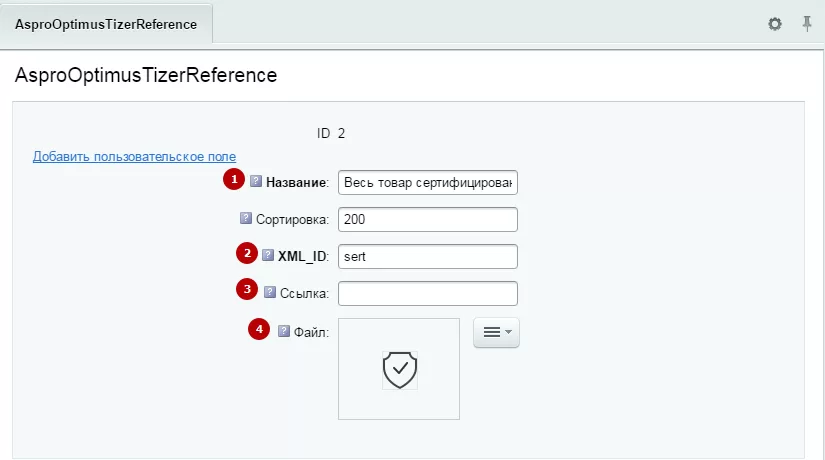
Чтобы добавить набор тизеров для раздела каталога, перейдите в соответствующий инфоблок: Рабочий стол→ Контент→ Каталог → Каталог товаров → %Нужный_раздел%
В нашем примере это будет раздел «Электроинструмент».
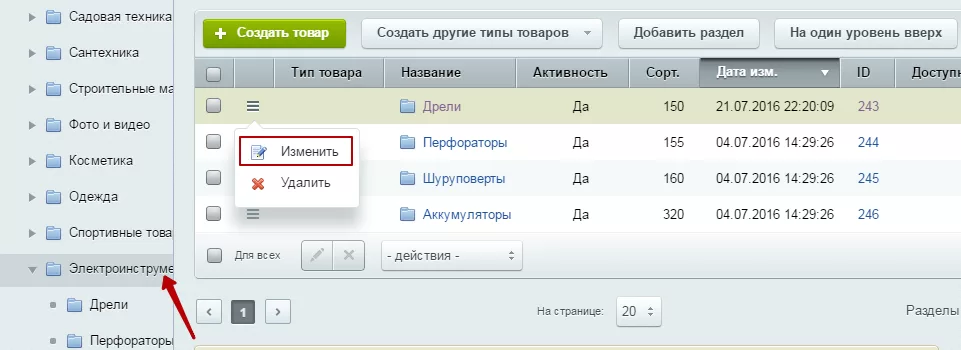
Выберите интересующий вас подраздел, нажмите кнопку «гамбургер» и выберите «Изменить», чтобы перейти в настройки подраздела.
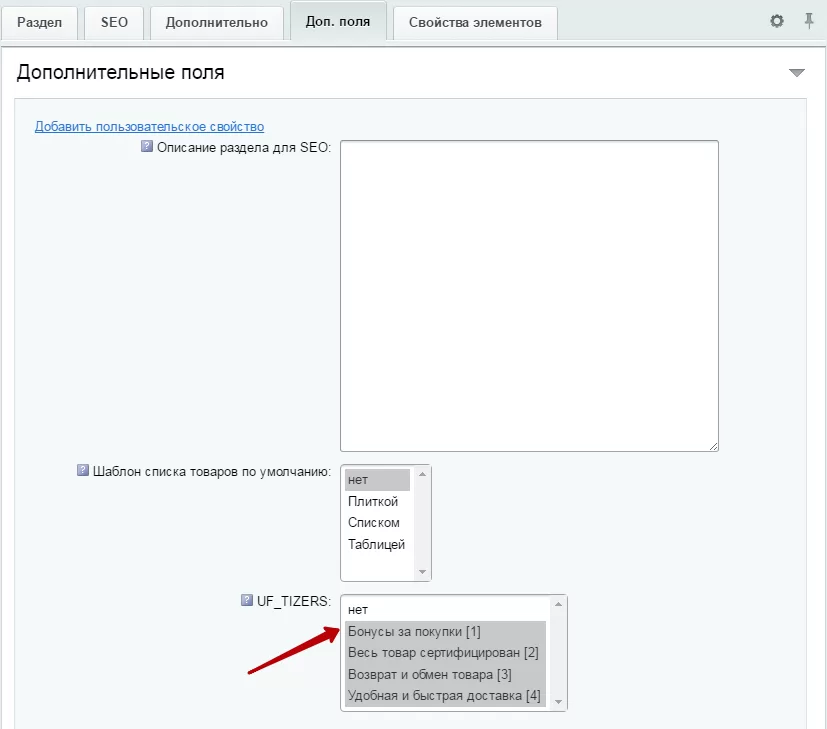
Переключитесь на вкладку «Доп. поля» и в списке «UF_TIZERS» выбирайте нужные тизеры.
- Для того, чтобы выбрать несколько тизеров, нажмите клавишу ctrl и кликните мышью по нужным вариантам.
- Для того, чтобы выбрать все тизеры, нажмите клавишу shift и кликните мышью по последнему тизеру.
Закончив выбор, сохраните изменения. После этого на всех карточках подраздела появится блок с выбранными тизерами.
назадТипы цен для торговых предложений Персональные рекомендациивперед
Персональные рекомендации
Блок «Персональные рекомендации» находится на карточке товара. Подборка товаров в нем формируется с помощью данных сервиса BigData от 1С-Битрикс, который анализирует поведение пользователя на сайте, его просмотры товаров и покупки.
Отображаемые товары подбираются в зависимости выбранной в настройках блока стратегии. Например, самые продаваемые, просматриваемые/приобретаемые вместе с этим товаром или на основе персональный подбора.
Аспро: Оптимус:
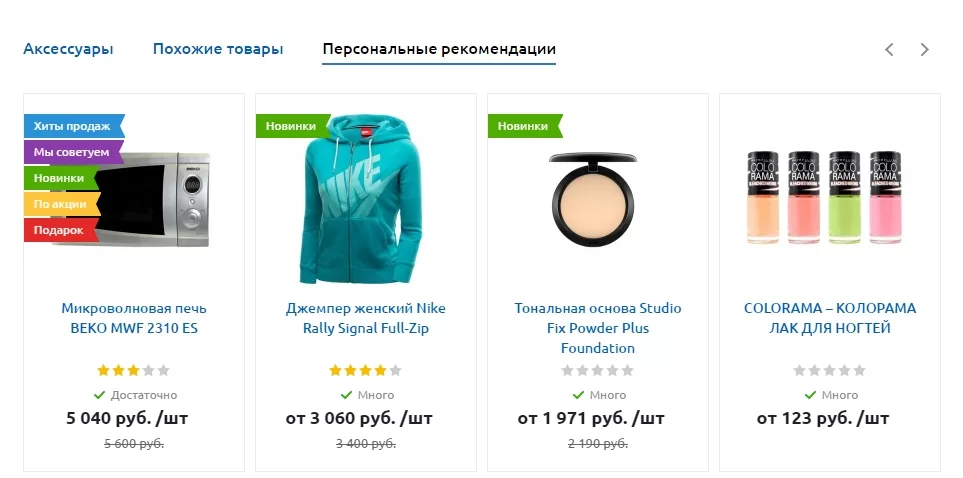
Аспро: Маркет:
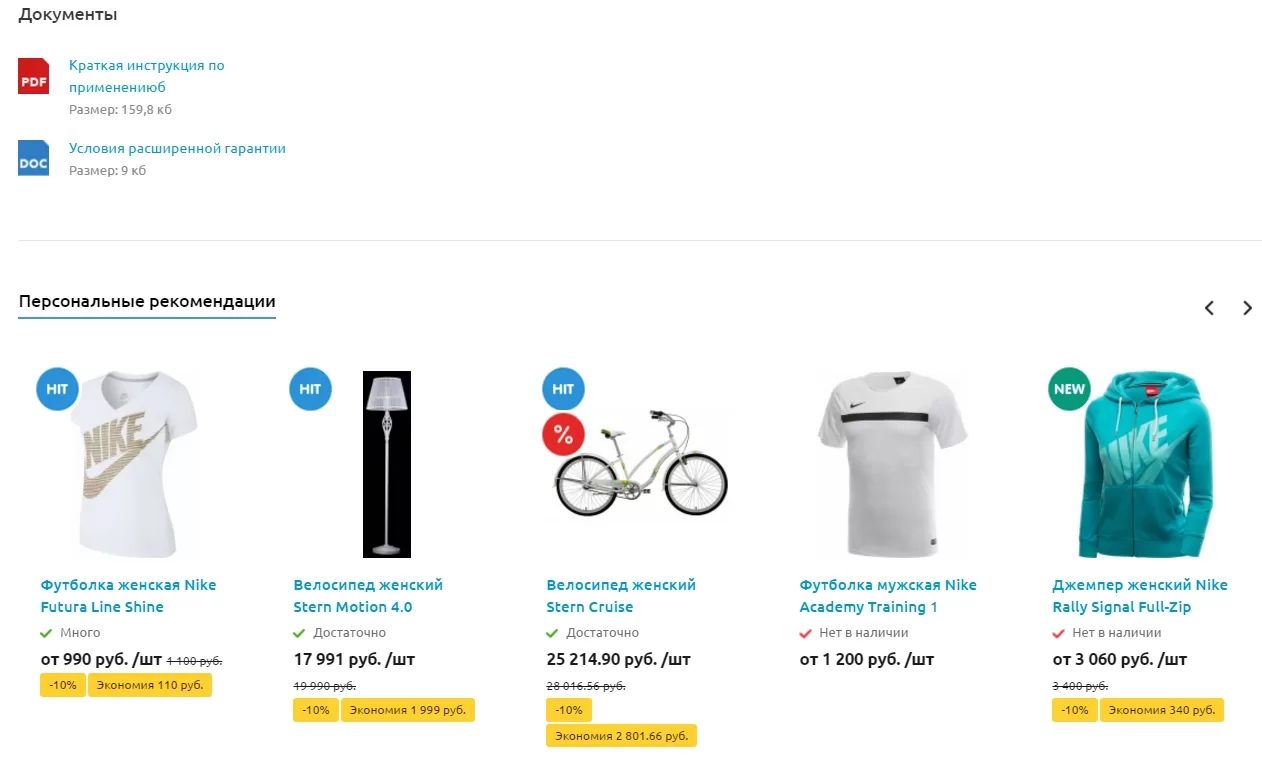
Аспро: Крутой шоп:
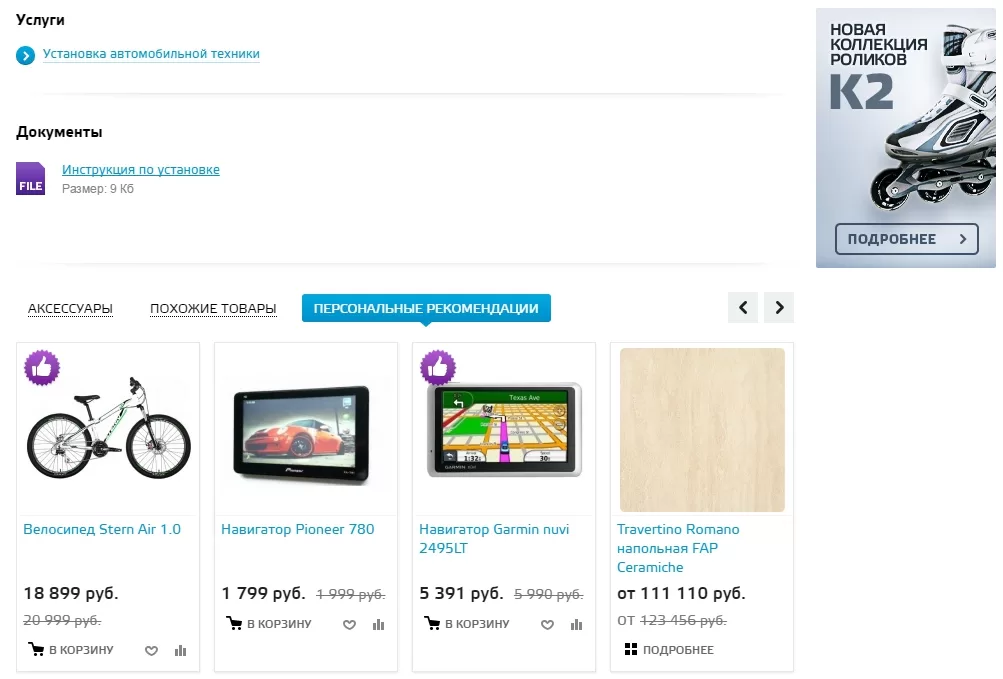
Настройка показа блока в карточке
Чтобы включить или отключить показ блока «Персональные рекомендации», вам нужно авторизоваться на сайте и в карточке товара войти в режим редактирования компонента каталога (всплывающая кнопка с шестеренкой).
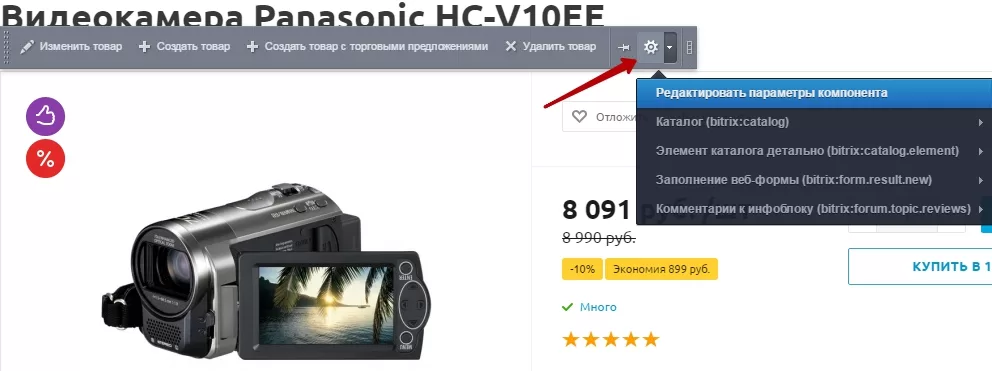
Перейдите в блок «Персональные рекомендации» и активируйте/деактивируйте соответствующее свойство.
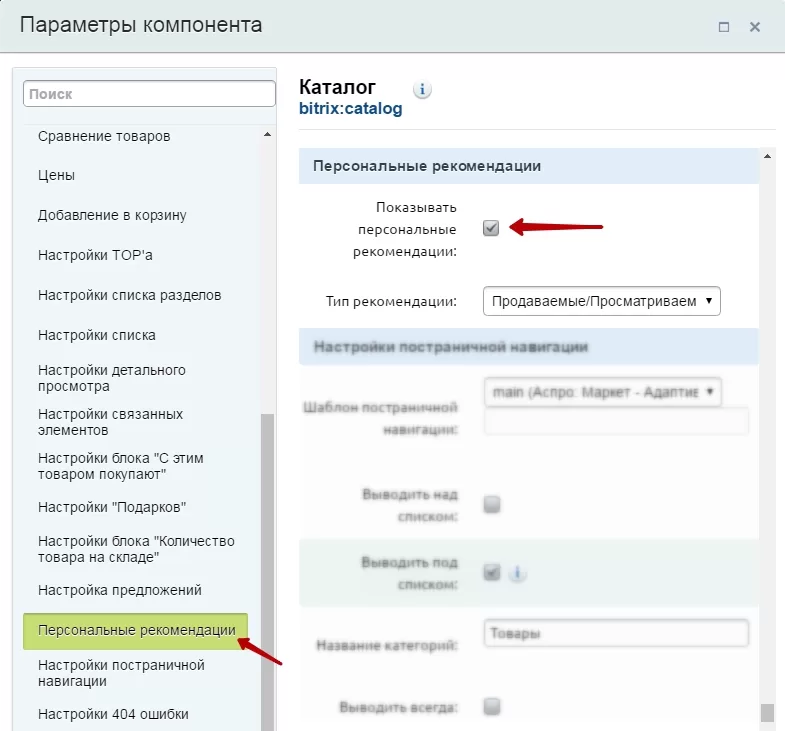
Тут же вы можете настроить тип рекомендации – алгоритм, по которому будут отбираться товары для демонстрации.
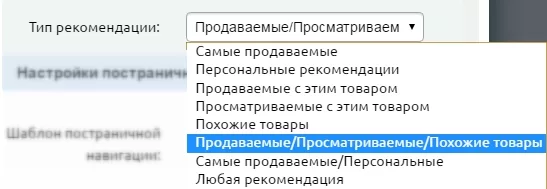
После активации товары будут демонстрироваться на вкладке «Персональные рекомендации» на карточке товара рядом с вкладками «Аксессуары» и «Похожие товары» (если они активны).
назадТизеры преимуществ Вкладкивперед
Вкладки
На карточке товара можно разместить подробное описание, характеристики и дополнительную информацию о товаре. Для разграничения информации и удобства ее восприятия существуют вкладки на карточке товара.
Вкладки располагаются внизу карточки, после основной торговой информации.
Вкладки на карточке в Аспро: Оптимус:_
_
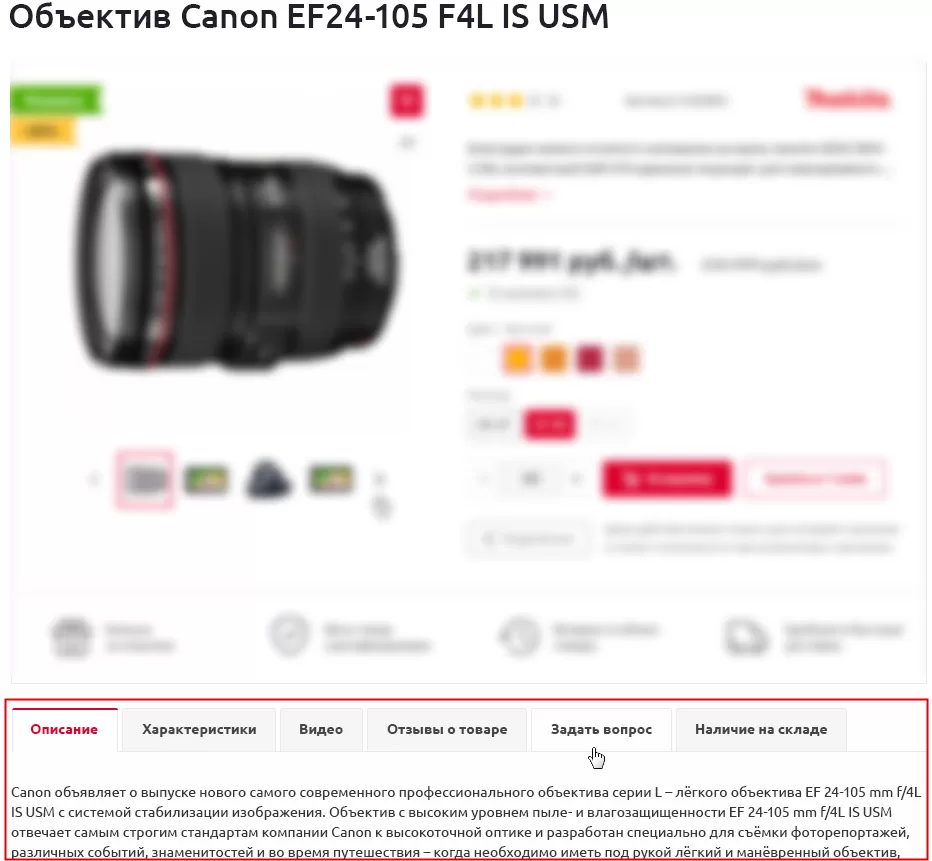
Вкладки на карточке в Аспро: Маркет:_
_
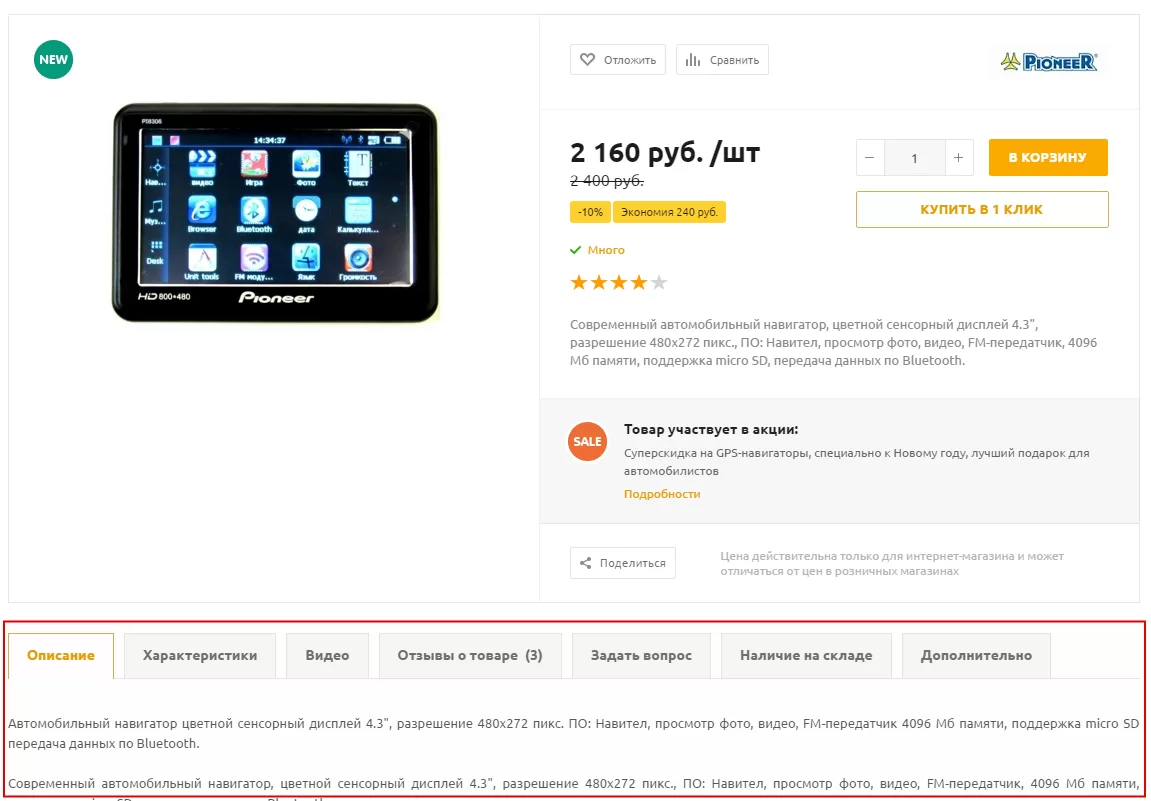
Вкладки на карточке в Аспро: Крутой шоп:_
_
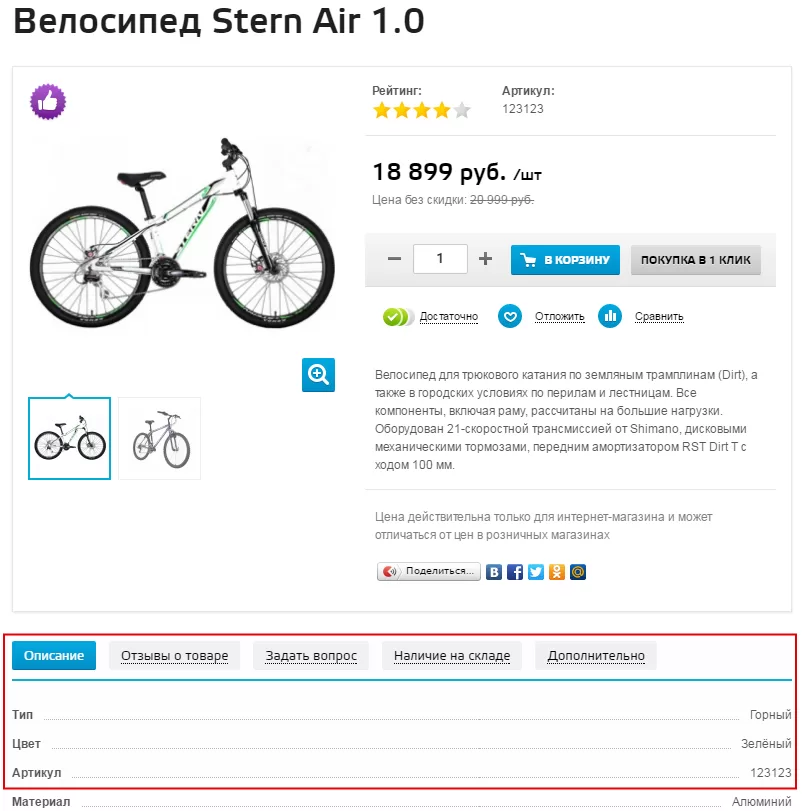
_
Рассмотрим подробнее, какая информация может размещаться на вкладках.
- Описание — полное описание товара (или характеристики, если соответствующей вкладки не предусмотрено в продукте)
- Характеристики — характеристики товара. Список характеристик задается в соответствующем инфоблоке, их значения заполняются при создании/редактировании карточки
- Видео — встроенные видеоролики о товаре
- Отзывы — опубликованные отзывы о товаре и кнопка «Оставить отзыв» (или «Добавить отзыв»), которая открывает форму добавления отзыва
- Задать вопрос — форма задавания вопроса. Пользователь должен заполнить обязательные поля, чтобы отправить форму. Обычно, это поля «Имя» и «Телефон»
- Наличие на складе — показывает количество товара на созданных в продукте складах
- Дополнительно — дополнительная информация и сервисы, например информация о доставке, гарантии, режиме работы магазина и т.д.
Редактирование вкладок
Вы можете редактировать информацию на вкладках, а также отключать некоторые из них. Подробнее о включении/выключении вкладок читайте в базе знаний.
Информация о товаре выгружается из базы 1С, а именно: подробное описание, склады, видео, характеристики (как свойства из 1С). Также вы можете задавать значения вручную.
Внимание! Если вы выгружаете каталог из 1С, стандартные свойства (характеристики, реквизиты) необходимо загрузить в отдельное свойство на сайте. Так как эти свойства являются множественными, они будут выгружаться в виде неструктурированной строки, которая нарушит верстку карточки товара.
Кроме того, мы настоятельно не рекомендуем удалять служебные свойства – это может нарушить работу интернет-магазина. Подробнее о служебных свойствах читайте здесь.
Подробнее о настройке выгрузки свойств — в курсе 1С-Битрикс:
Содержание главы:
назадПерсональные рекомендации Описаниевперед
Описание
Чтобы отредактировать текст на этой влкадке, после авторизации на сайте включите режим редактирования и в карточке товара нажмите всплывающую кнопку «Изменить товар».
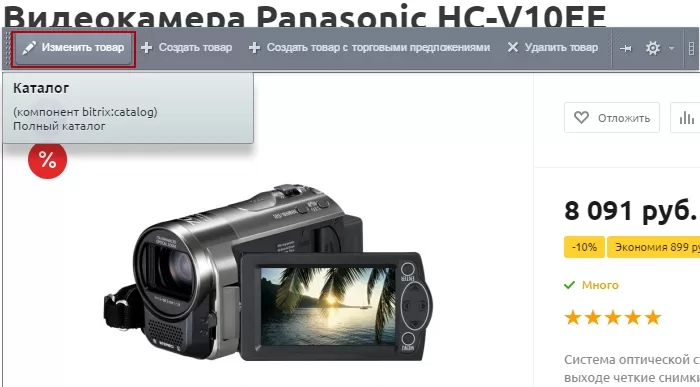
В режиме редактирования переключитесь на вкладку Подробнее». В поле Подробное описание» можно добавлять и править содержимое вкладки.
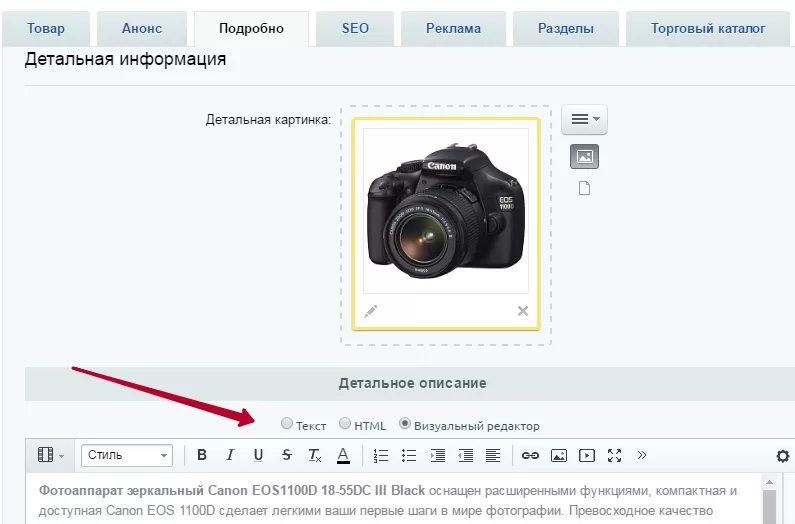
Алгоритм универсален для трех продуктов: Оптимус, Маркет и Крутой шоп.
назадВкладки Характеристикивперед
Характеристики
Войдите в режим редактирования карточки товара и переключитесь на вкладку «Товар». Внизу находится блок с полями «Характеристики». После настройки импорта из 1С эти поля заполнятся автоматически после выгрузки из базы соответствующего товара и его свойств. Вы можете отредактировать значения существующих характеристик.
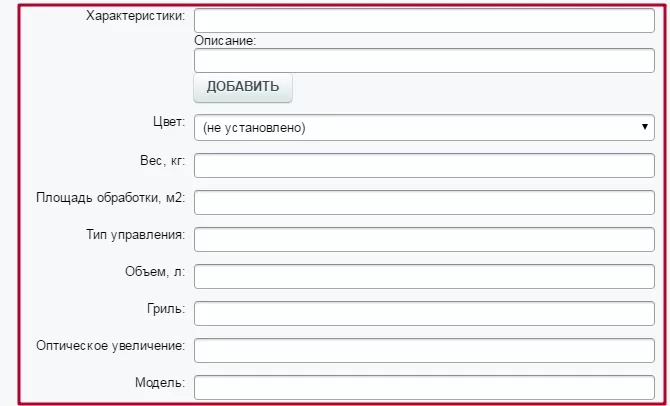
Видео
В карточке товара интернет-магазина вы можете встраивать видеоролики с YouTube, Rutube, VK Видео и других видеоплатформ, которые будут размещены на специальной вкладке «Видео» на карточке товара. Рассмотрим алгоритм добавления видео на карточку конкретного товара.
- В административной части сайта проверьте, чтобы в поле «Использовать параметры свойств в компонентах и формах» отсутствовала галка. Это необходимо для дальнейших действий в параметрах компонента. Чтобы найти это поле, перейдите в Настройки (1) → Настройки продукта (2) → Настройки модулей (3) → Информационные блоки (4).
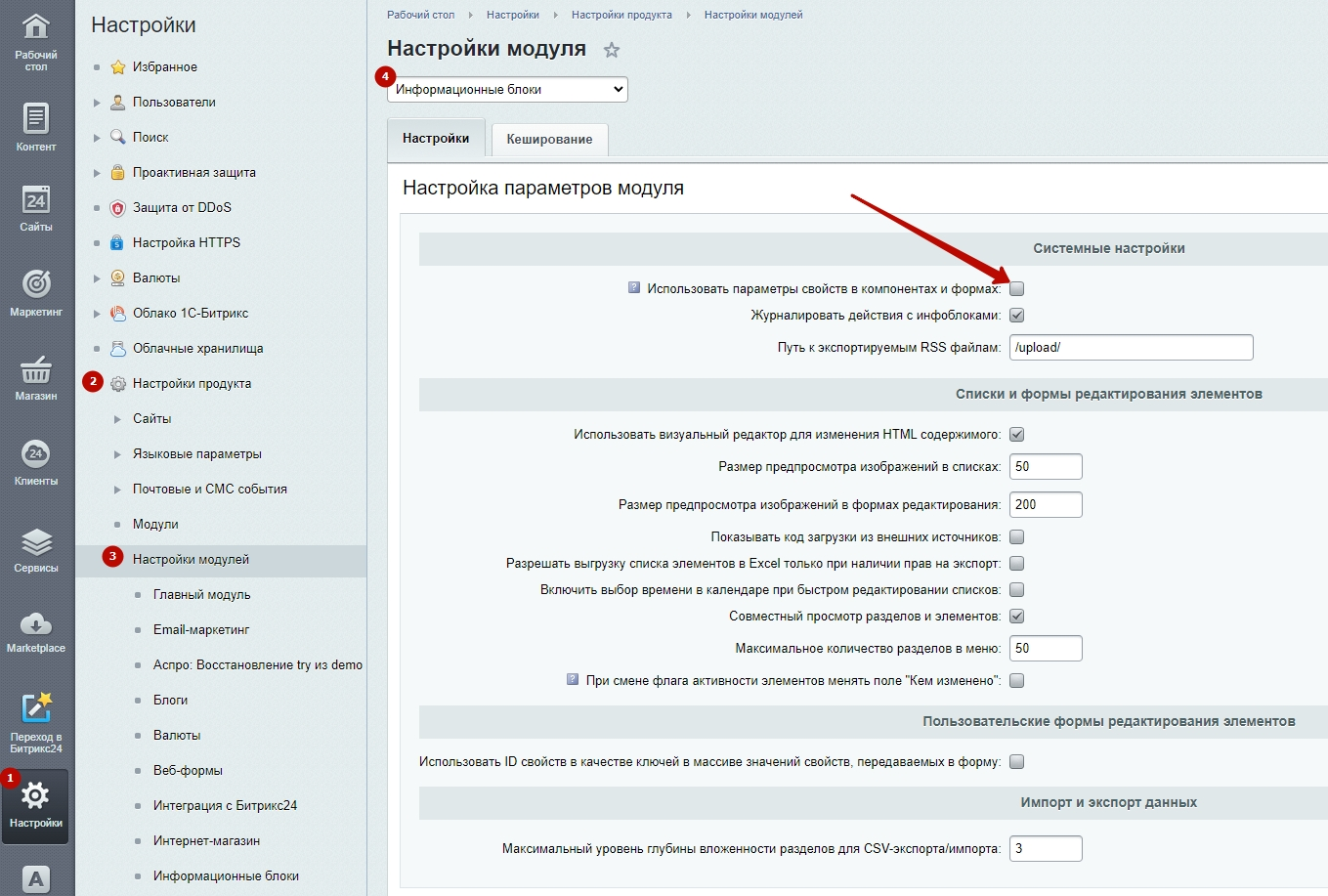
- Перейдите в компонент каталога через публичную часть сайта и включите свойство «Видео (код из Youtube)» для детальной страницы товара.
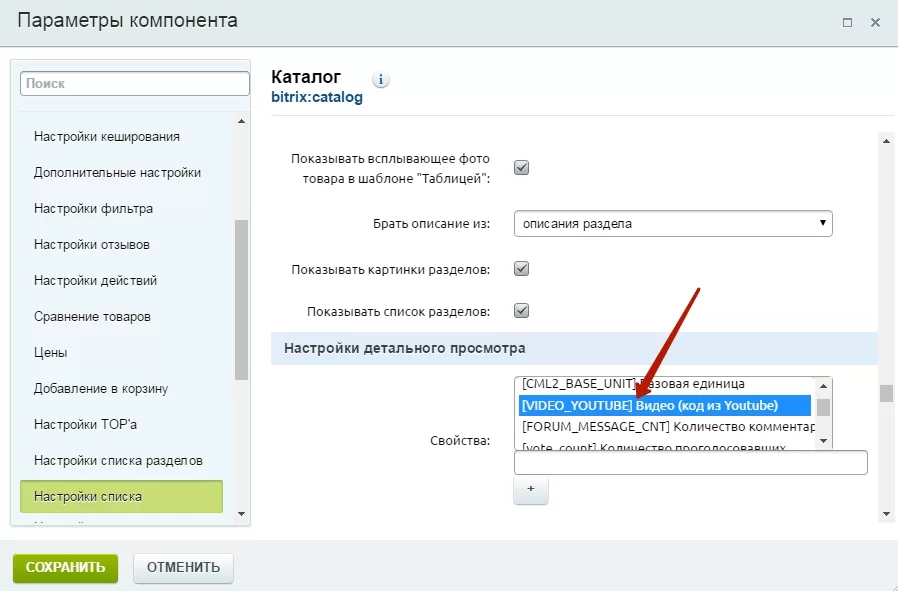
- Копируем HTML-код видео, которое необходимо вставить:
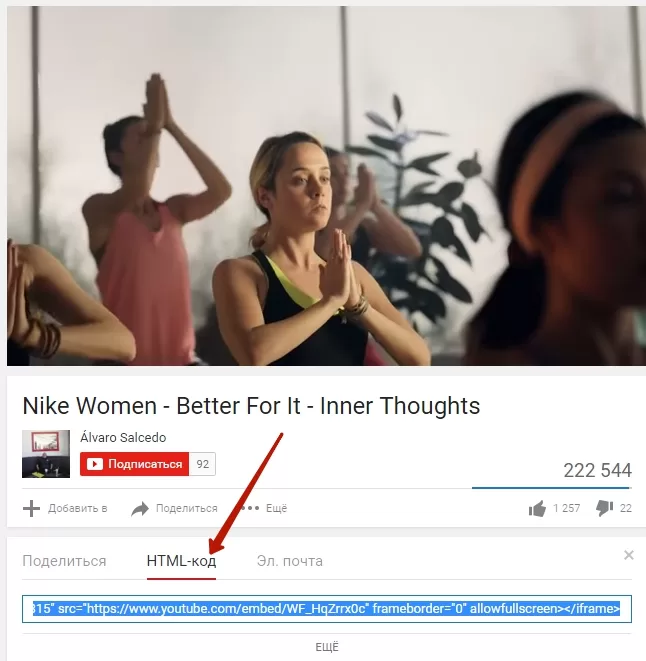
-
Переходим в настройки товара из административной части сайта:
Контент → Каталог → Каталог товаров → Одежда → Женская одежда -
На вкладке «Дополнительно» находим поле «Видео (код из Youtube)» и вставляем туда скопированный код. Сохраняем изменения.
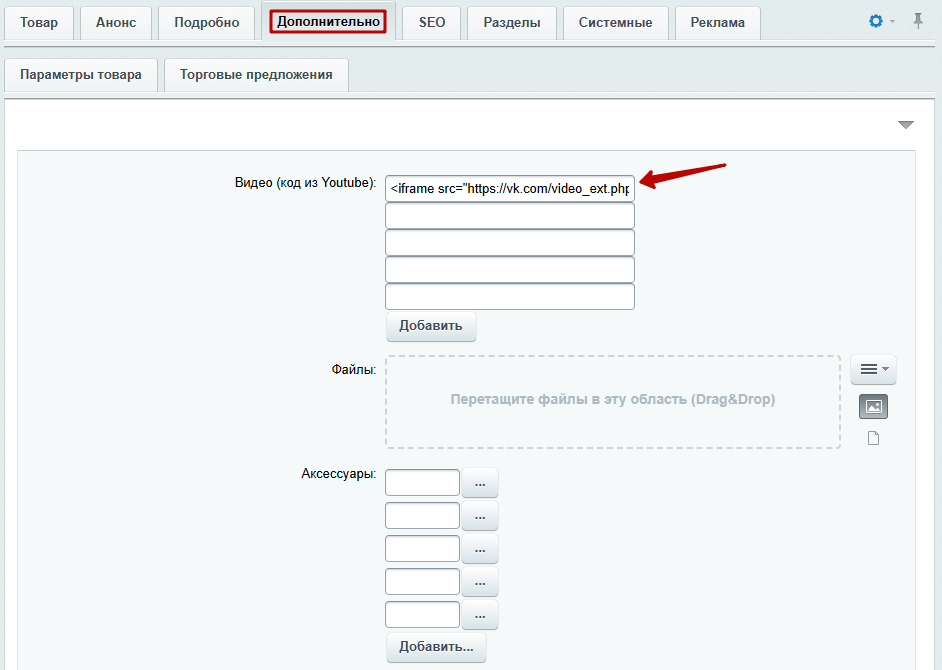
- Результат: на карточке товара появилась вкладка «Видео» со встроенным роликом.
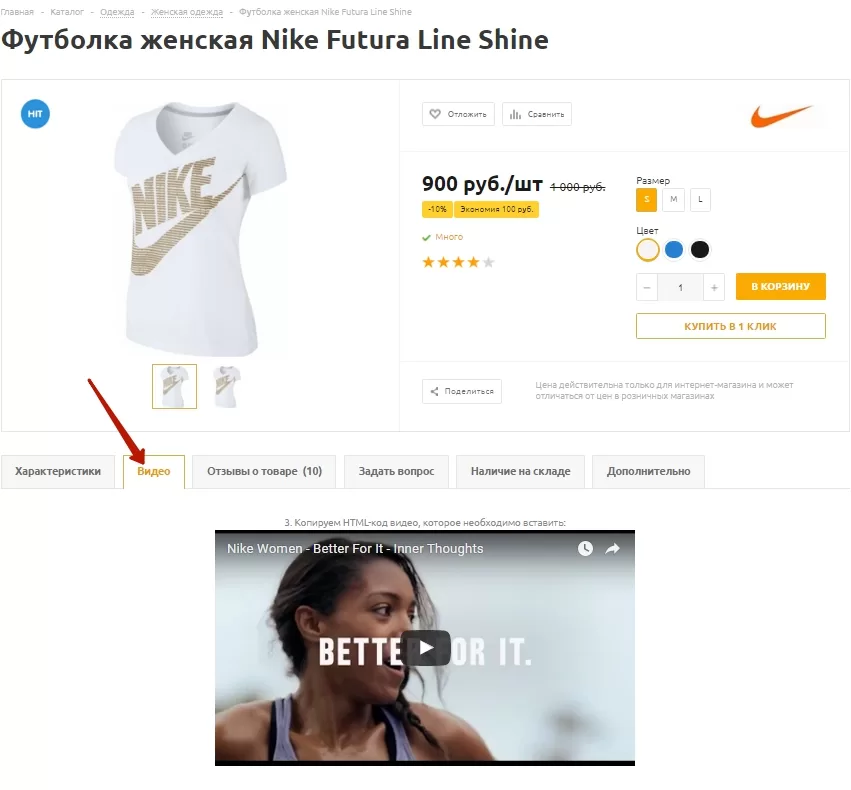
Содержание главы:
назадХарактеристики Прикрепление нескольких роликов на вкладке «Видео»вперед
Прикрепление нескольких роликов на вкладке «Видео»
В версии готовых интернет-магазинов Аспро: Оптимус 1.0.8 и Аспро: Маркет 1.2.13 добавлена возможность прикреплять сразу несколько видеороликов с YouTube на одной карточке товара.
Чтобы активировать эту опцию, в административной части сайта перейдите в Рабочий стол → Контент → Инфоблоки → Типы инфоблоков → Каталог. Переключитесь на вкладку «Свойства».
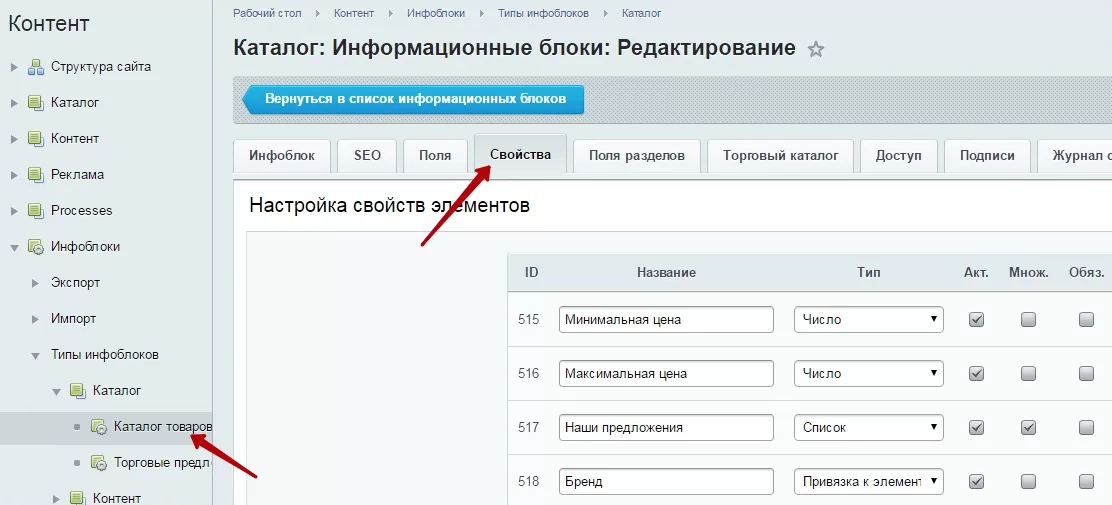
Для свойства «Видео (код из YouTube)» поставьте галочку в столбце «Множ.» Таким образом свойство станет множественным, и можно будет прикреплять на карточку несколько кодов видео.
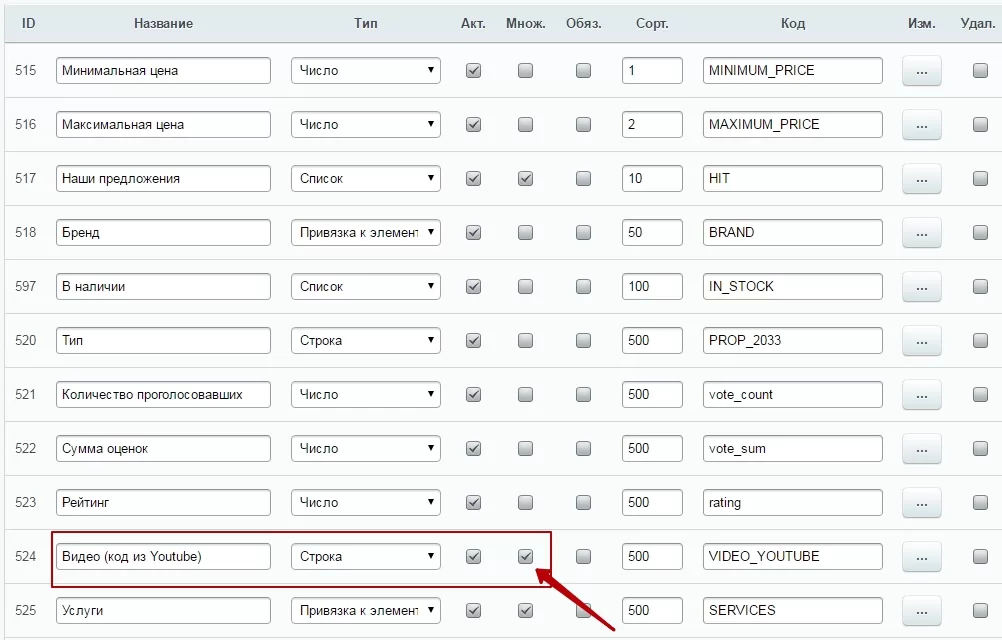
Сами коды добавляются в режиме редактирования карточки. Войдите в него через публичную или административную часть сайта.
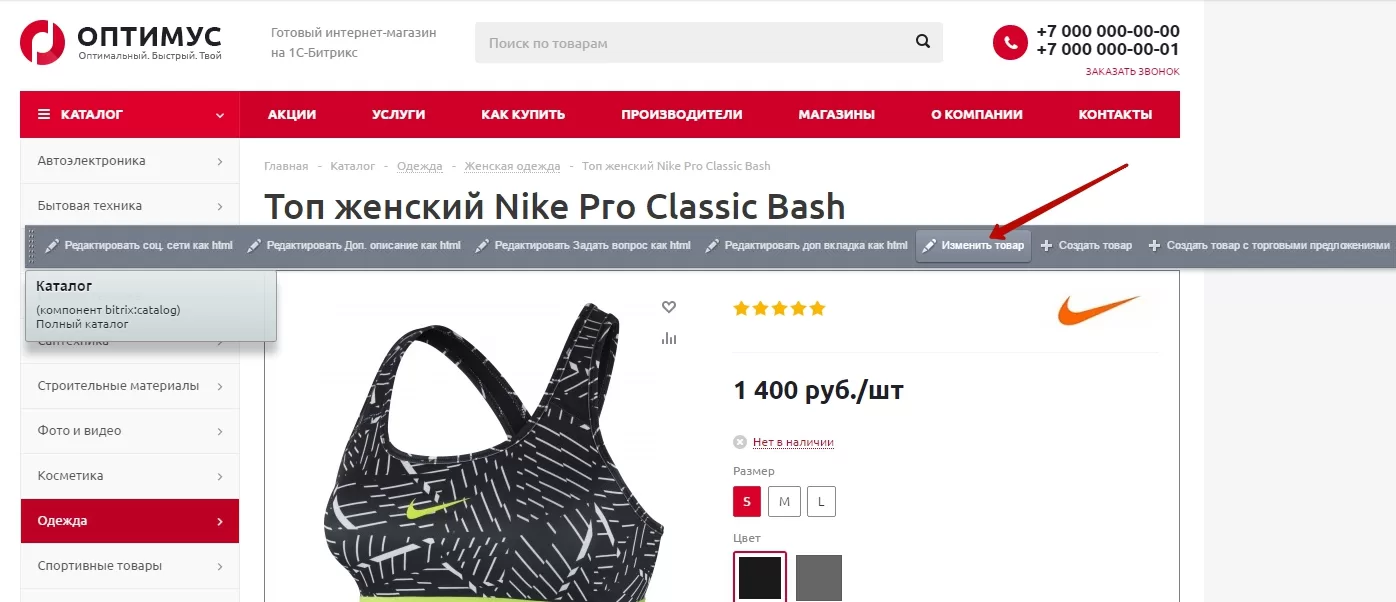
Переключитесь на вкладку «Дополнительно» и вставляйте нужные коды в поля «Видео (код из YouTube)».
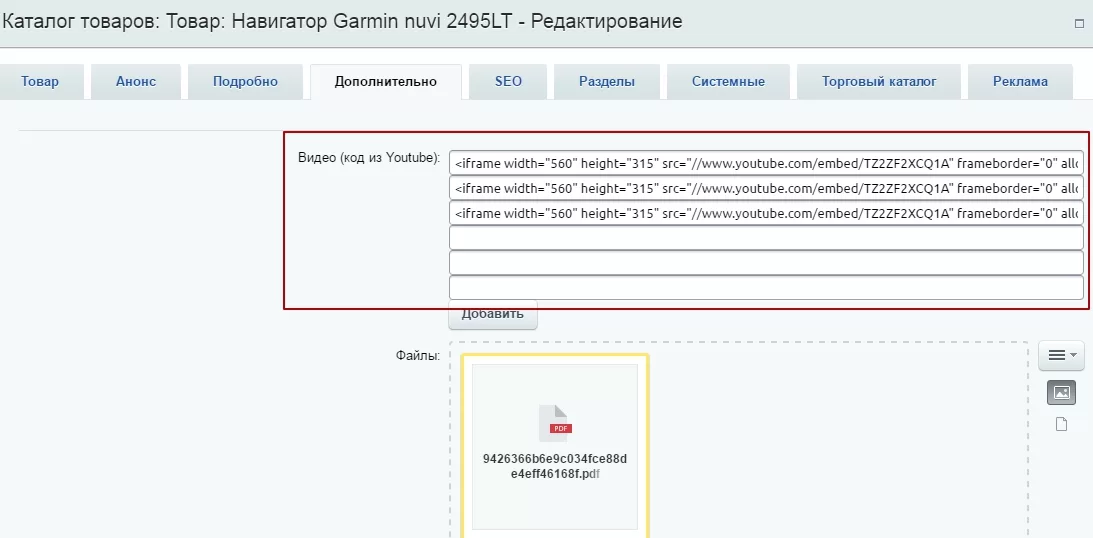
Видеоролики отображаются на карточке во вкладке «Видео».
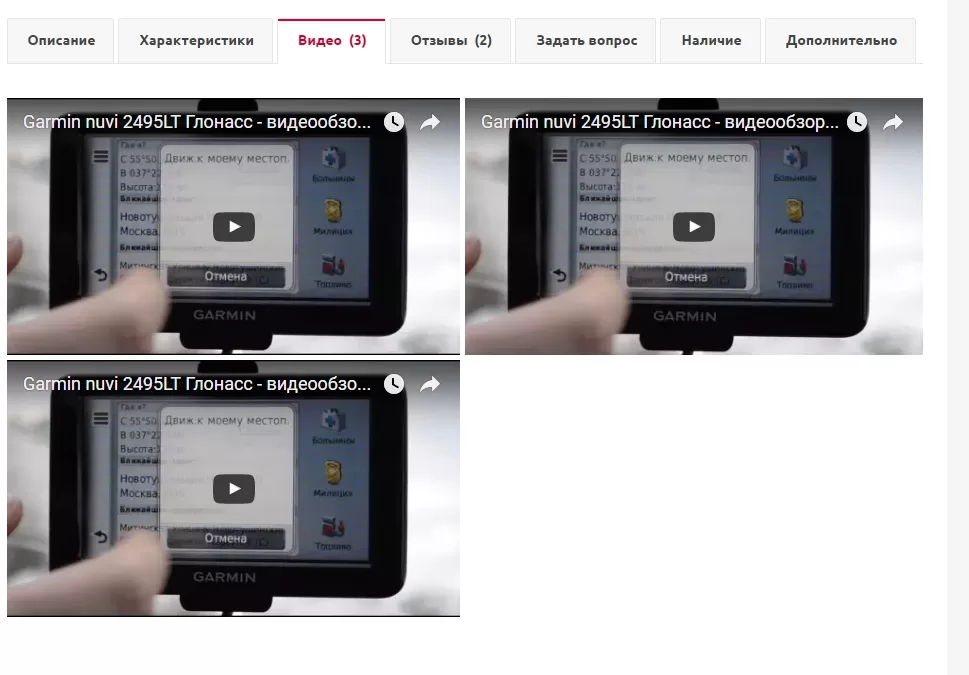
Прикрепление нескольких роликов на вкладке «Видео»
в обзоре новинок Аспро: Оптимус 1.0.8
Отзывы
На этой вкладке располагаются отзывы о товарах, которые можно редактировать. Для того, чтобы управлять ими в одном месте, мы рекомендуем создать форум – специальный раздел сайта, в котором будут собраны отзывы со всего сайта. О том, как это сделать, читайте в статье «Как создать форум для модерации отзывов о товаре?»
После создания и настройки форума войдите в редактирование карточки товара и введите необходимые данные в поля:
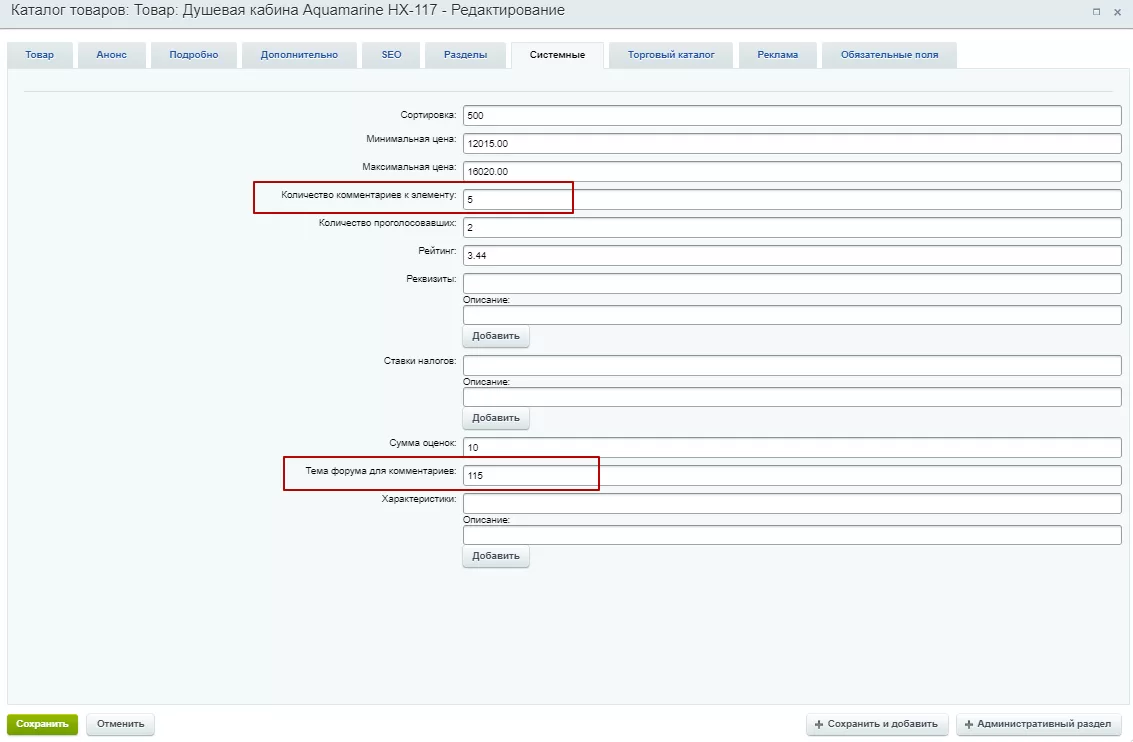
- Тема форума для комментариев — id темы. ID можно выяснить в административном разделе: Рабочий стол → Сервисы → Форумы → Управление темами
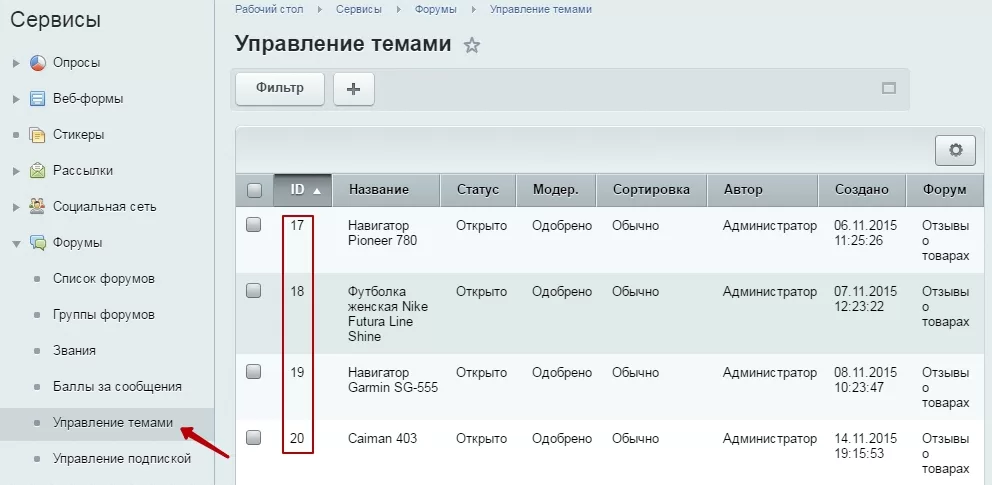
- Количество комментариев к элементу — количество отзывов, которые будут отображаться на вкладке в карточке.
Скрывать и удалять отзывы можно прямо на вкладке. Добавлять отзывы может пользователь сайта с минимальными правами.
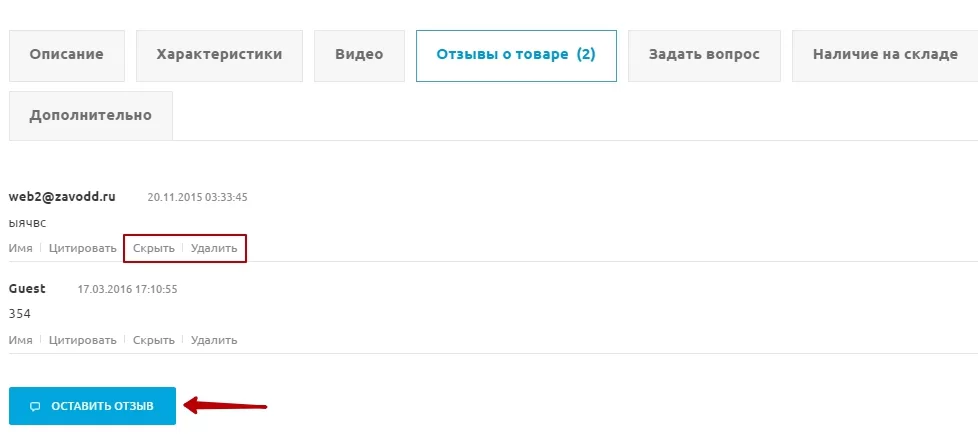
-
Скрыть отзыв — это сделать его невидимым для пользователей сайта, но сам отзыв останется в системе и будет виден администраторам. Скрытый отзыв потом можно вернуть там же на вкладке, если нажать ссылку «Показать».
-
Удалить отзыв — полностью удаляет отзыв из системы без возможности восстановления.
Также пользователь может цитировать другой отзыв, чтобы обозначить, к чему именно он пишет ответ.
назадПрикрепление нескольких роликов на вкладке «Видео» Задать вопросвперед
Задать вопрос
На этой вкладке располагается форма обратной связи, с помощью которой посетитель сайта может задать вопрос администрации интернет-магазина. На этой вкладке вы можете изменить текстовое описание рядом с формой.
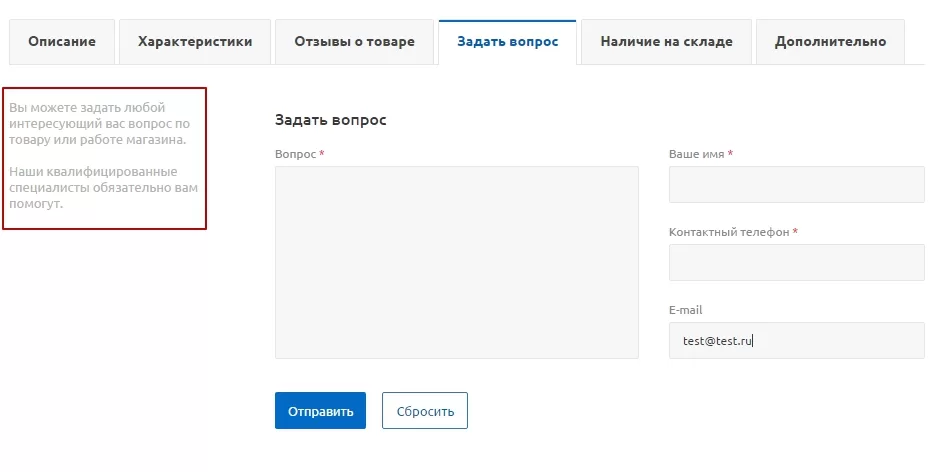
Для этого нажмите на всплывающую кнопку «Редактировать Задать вопрос как html».
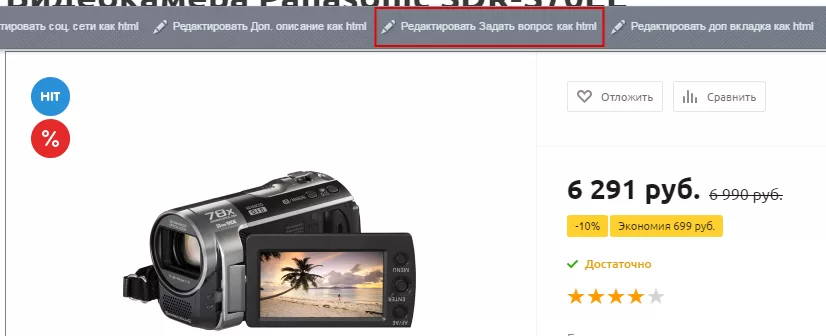
Так как на вкладке «Задать вопрос» находится соответствующая форма, для ее редактирования вам необходимо перейти в административном разделе в список форм Рабочий стол → Сервисы → Веб-формы → Настройка форм.
Далее нужно выбрать форму и войти в режим ее редактирования.
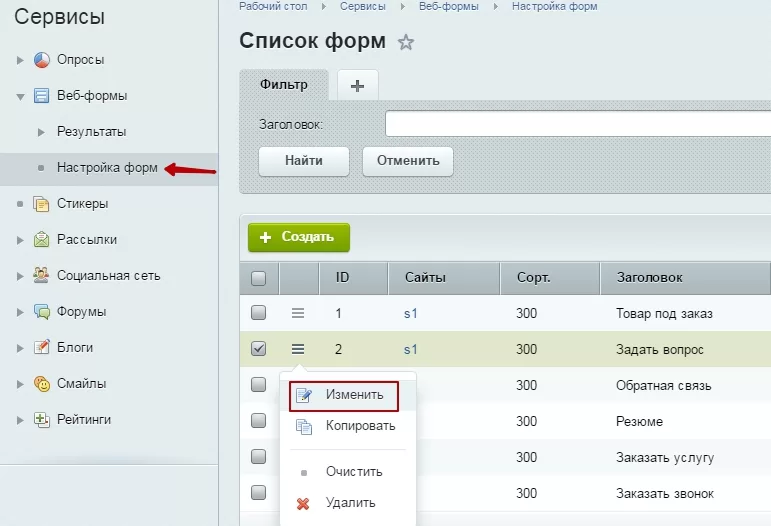
На экране «Параметры формы» вы можете установить основные настройки для формы: свойства, описание, шаблоны, доступы и т.д.
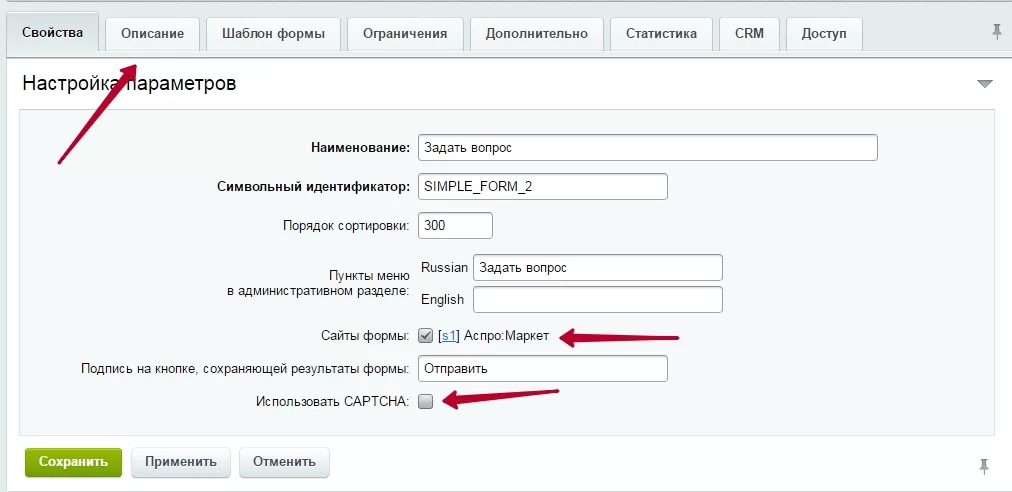
Вы можете настроить здесь список почтовых шаблонов, добавить на форму каптчу и описание, которое отображается под заголовком формы, изменить надпись на кнопке отправки формы.
На экране «Вопросы» вы можете настроить список полей для заполнения на форме.
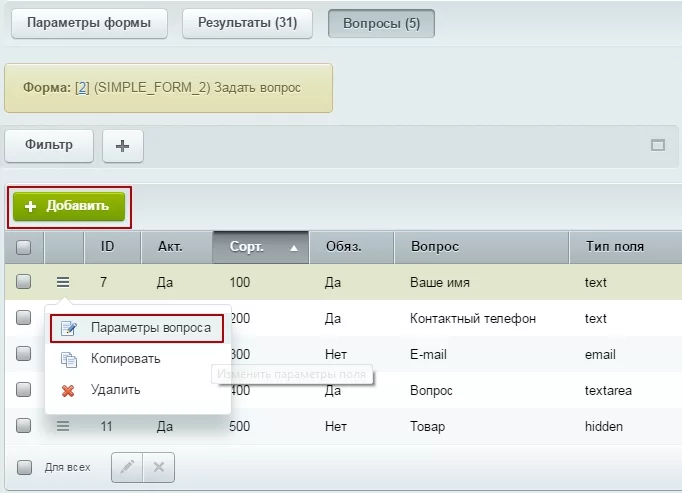
Здесь можно добавить новые поля или отредактировать свойства уже созданных.
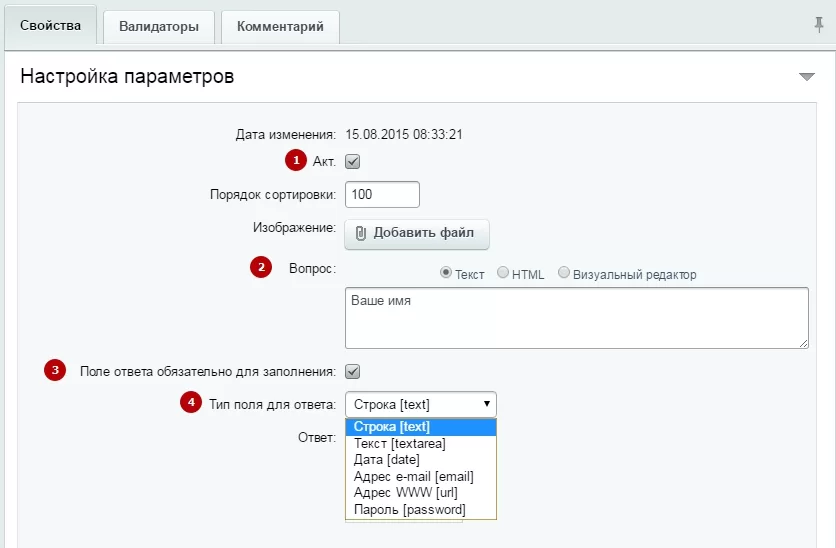
Краткий список основных свойств для заполняемого поля на форме:
- Акт. (1) — активность на сайте. Если параметр отмечен, поле будет показываться в форме
- Вопрос: (2) — заголовок поля
- Поле ответа обязательно для заполнения (3) — если параметр отмечен, то без заполнения данного поля форма не будет отправлена и у пользователя появится сообщение об этом
- Тип для ответа (4) — задает тип для поля ввода. Это может быть строка, многострочное поле, дата, адрес e-mail, адрес какого-либо сайта или пароль.
Так же на вкладке «Валидация» можно задать параметры валидации — проверки правильности заполнения поля.
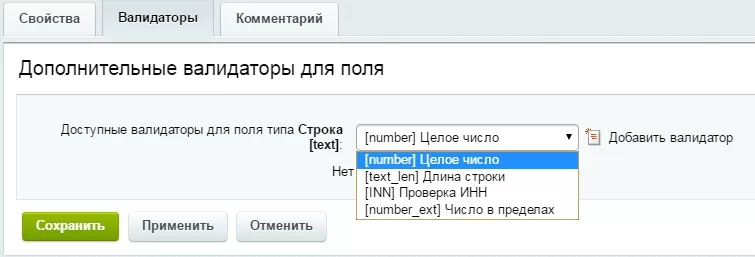
Подробнее о работе с формами читайте в соответствующей главе.
назадОтзывы Дополнительновперед
Дополнительно
Эта вкладка едина для всего каталога, изменения в ней отобразятся сразу у всех товаров. На ней можно разместить полезную информацию, например, специальные условия доставки и оплаты (для дальних регионов или зарубежья) или условия покупки, если товар приобретается, например, под заказ или каким-то иным нестандартным способом.
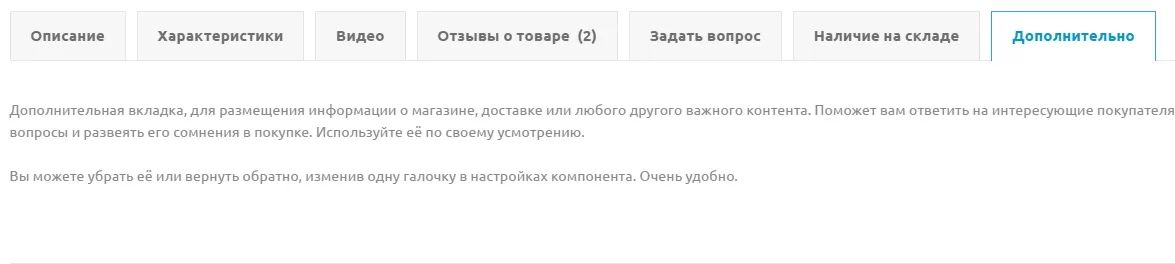
Как изменить название вкладки на карточке товара?
Как отредактировать содержимое вкладки?
назадЗадать вопрос Расчет стоимости доставки в карточке товаравперед
Расчет стоимости доставки в карточке товара
В решении Аспро: Оптимус, начиная с версии 1.7.0, доступен функционал отображения расчета стоимости доставки в карточке товара. Сделайте интернет-магазин удобным для покупателей. Размещайте всю информацию о стоимости прямо в карточке.
Для этого функционала разработан компонент «Аспро: Расчет стоимости доставки» (aspro:catalog.delivery.optimus). Компонент выводит информацию о стоимости доставки товара в указанном количестве в любой населенный пункт.
Компонент самостоятельно не выполняет расчетов. Он выводит информацию от установленных в системе служб доставки.
Расчет стоимости в карточке товара можно выводить несколькими видами:
- Краткий расчет стоимости на странице с отображением ссылки на подробный расчет. Такой вариант знакомит с минимальной стоимостью доставки сразу в карточке. По умолчанию в параметрах решения отключено отображение краткого расчета.
- Подробный расчет стоимости при клике на ссылку. Вся информация о доставке выводится в попап-окне.
- Без отображения информации о доставке.
Краткий расчет стоимости.
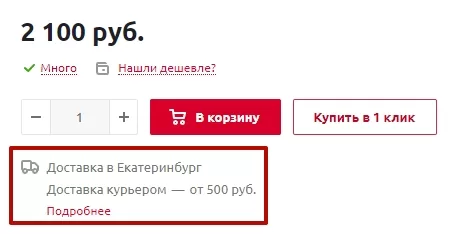
Подробный расчет стоимости при клике на ссылку.
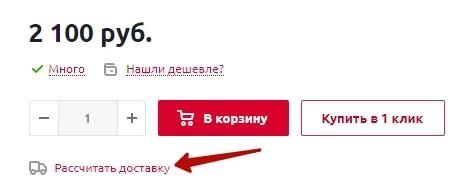
Если в параметрах модуля выбран второй тип торговых предложений (SKU), то на детальной странице товара с торговыми предложениями краткий расчет не выводится в целях снижения нагрузки на сервер. При этом кнопки «Рассчитать доставку» отображаются для каждого торгового предложения в табе «Цены».
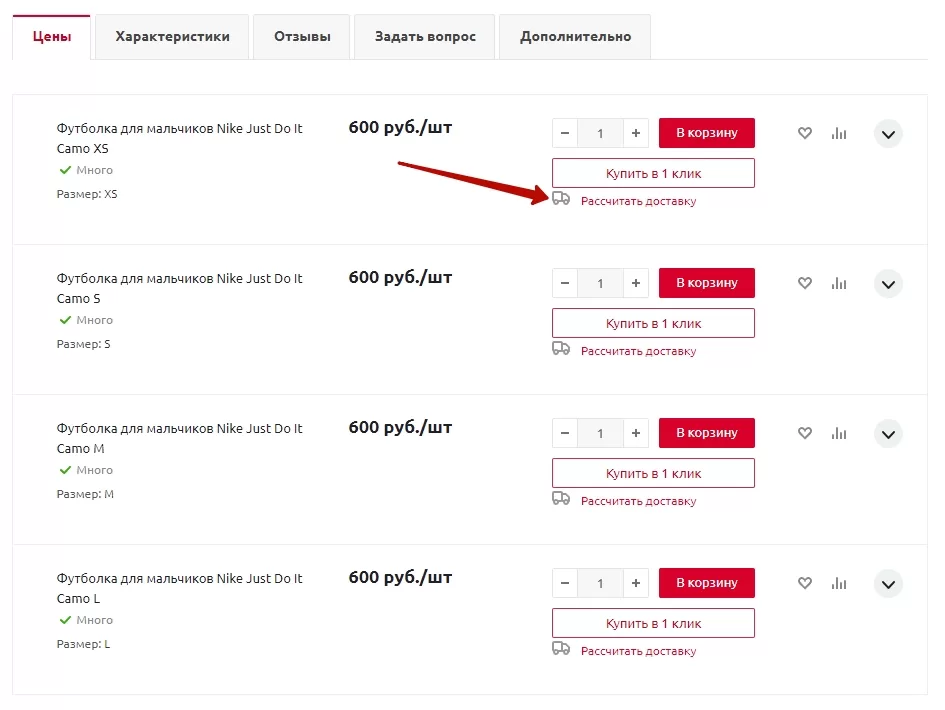
Без отображения информации о доставке.
Чтобы настроить вид расчета стоимости в публичной части сайта, откройте виджет «Настройки решения», найдите пункт «Расчет стоимости доставки» и задайте необходимый тип отображения. Сохраните изменения.
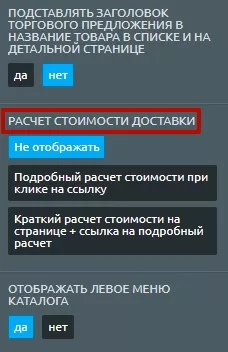
Для настройки в административной части сайта перейдите в Аспро (1) → Аспро: Optimus (2) → Настройки (3).
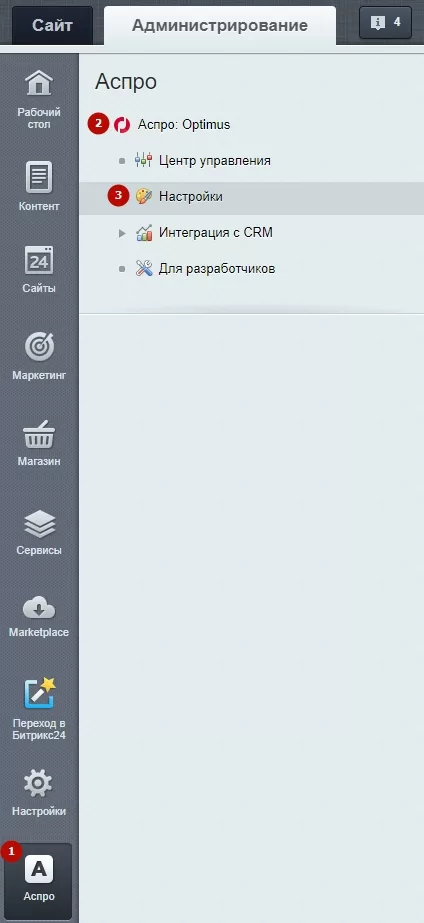
В поле «Расчет стоимости доставки» выберите необходимый вид отображения и нажмите «Применить».
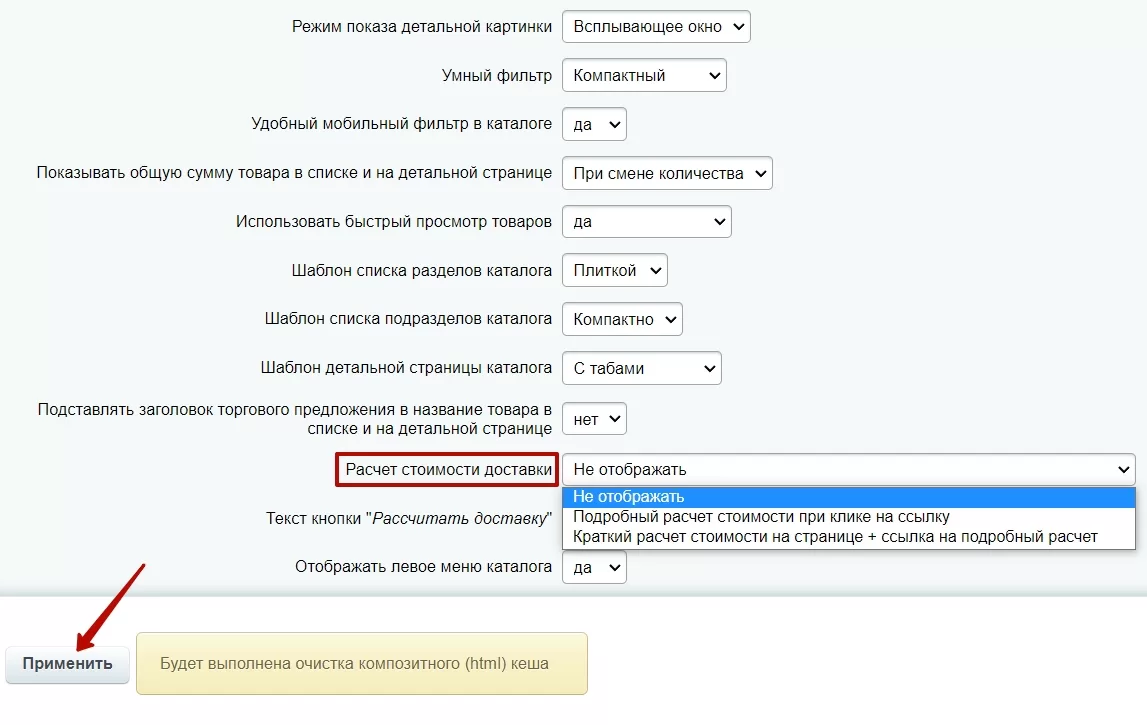
Содержание главы:
назадДополнительно Поля формывперед
Поля формы
Поля формы расчета стоимости доставки
Окно стоимости доставки рассчитывает цену для региона. Пользователь может выбрать количество товаров и учесть всю корзину. Выводятся все условия по подключенным службам доставки.
В окне доступны следующие поля:
- Местоположение;
- Количество;
- Плательщик;
- Оплата;
- Учитывать корзину.
Список доступных служб доставки, а также стоимость доставки зависит от значений, которые выбраны в этих полях.
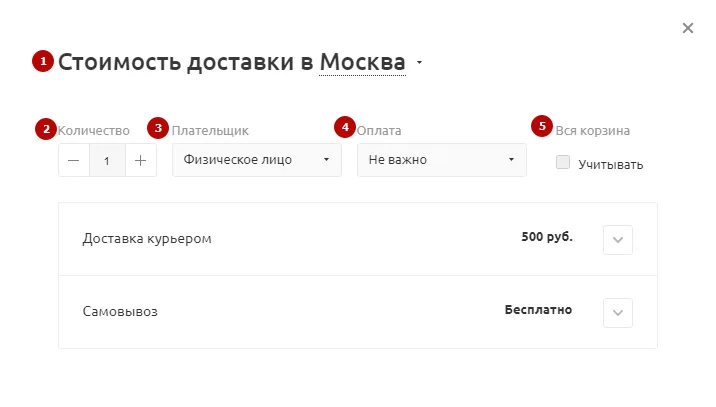
При изменении любого из параметров форма перезагружается для отображения обновленных данных расчета стоимости доставки.
Наличие полей настраивается параметрами компонента.
Ниже подробнее рассмотрим назначение каждого поля.
Поле «Местоположение»
Расчет доставки производится до выбранного населенного пункта.
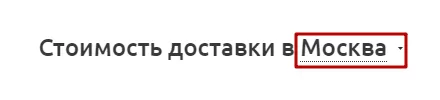
При клике по названию города в заголовке раскрывается блок с выбором избранных местоположений (1) и вводом произвольного населенного пункта (2).
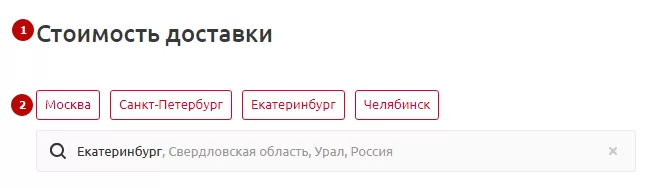
При вводе местоположения доступны предварительные варианты.
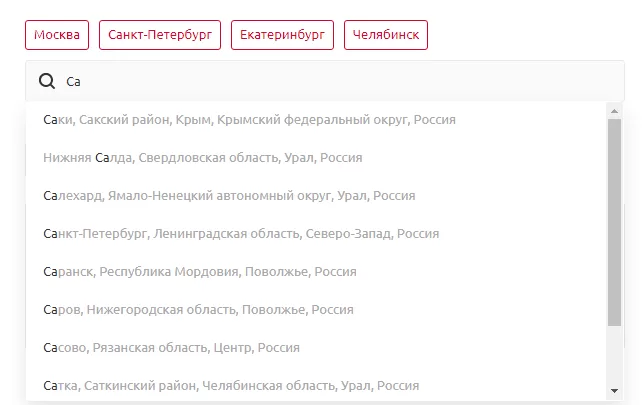
Текущее значение местоположения вычисляется по алгоритму, описанному на блок-схеме.
Поле «Количество»
При открытии подробного расчета число равно выбранному количеству в поле добавления в корзину.
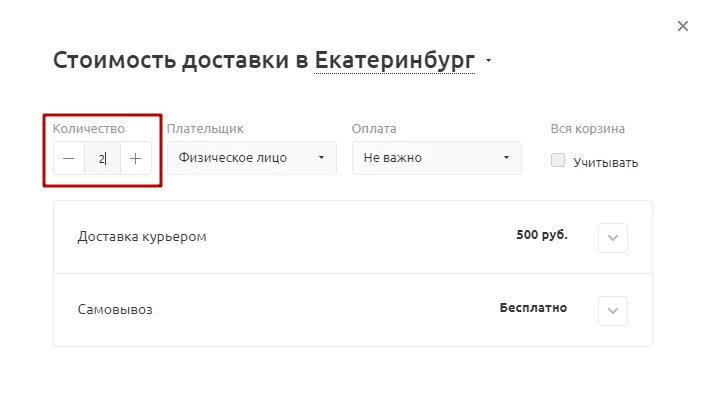
Учитывается коэффициент единицы измерения для заданного товара.
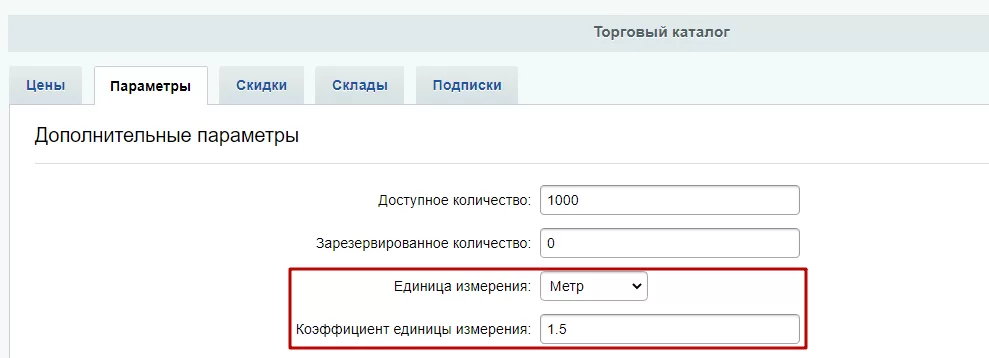
Значение поля не может быть меньше коэффициента и всегда кратно ему. Поле содержит кнопки для уменьшения/увеличения количества на величину коэффициента.
Поле «Плательщик»
В поле доступен выпадающий список с установленными типами плательщиков в системе.
Поле «Оплата»
Содержит выпадающий список способов оплаты.
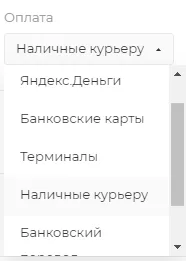
Для списка учитываются все ограничения для платежных систем: по сайту, по типу плательщика и пр.
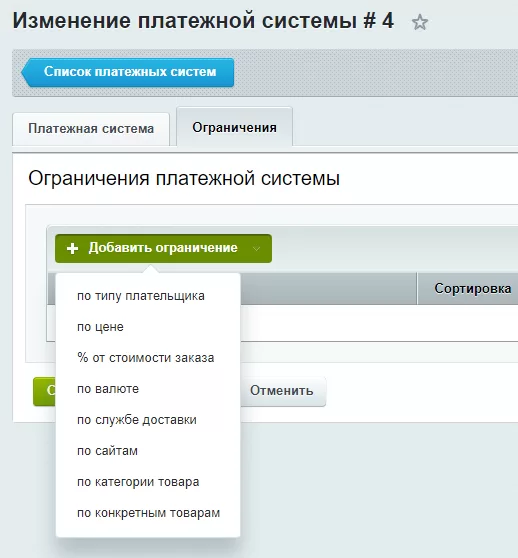
Например, если на сайте настроено ограничение, для оплаты наличными только для физического лица, то на форме расчета указанный способ оплаты будет отображен при выборе типа плательщика «физическое лицо» и будет отсутствовать при ином значении.
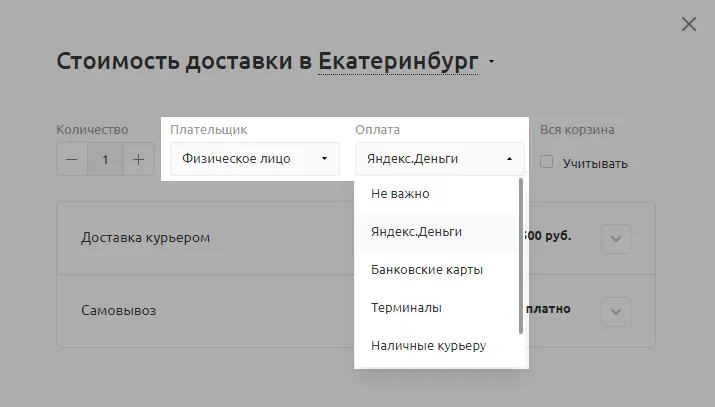
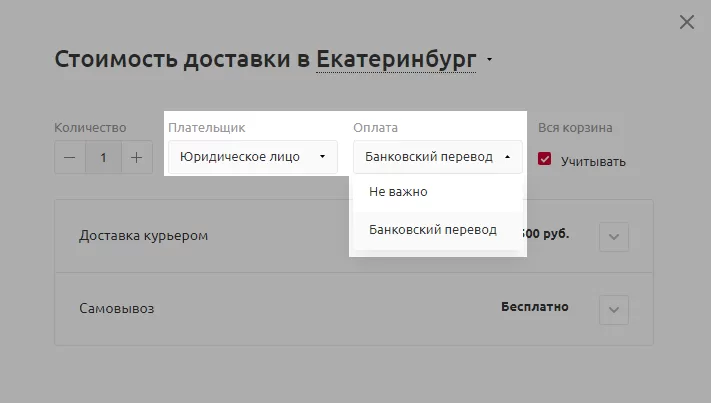
Поле «Учитывать корзину»
При отмеченной опции при расчете стоимости будут учтены товары, находящиеся в корзине покупателя.
назадРасчет стоимости доставки в карточке товара Список служб доставкивперед
Список служб доставки
Под блоком параметров находится список активных служб доставки с выводом логотипа и названия.
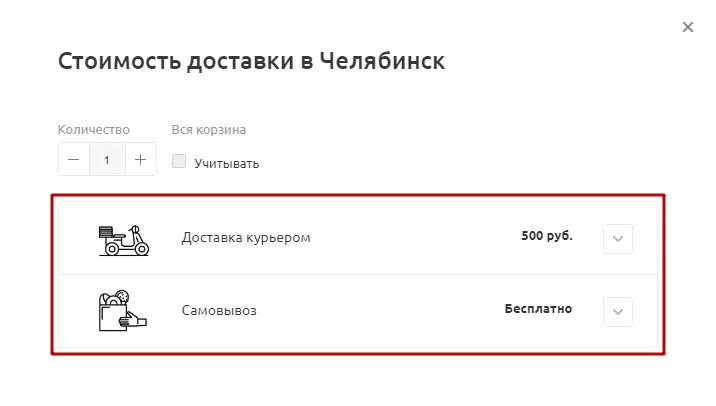
Название отдельного элемента может содержать название только отдельного профиля доставки.

Или отдельного профиля доставки вместе с названием родительской службы доставки.

При успешном расчете также отображается стоимость доставки и период, если он задан. При ошибке расчета выводится описание ошибки.
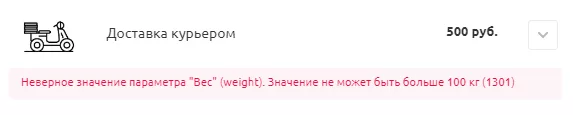
Вместо подробной информации об ошибке может выводиться пользовательское уведомление. Уведомление можно настроить в параметрах компонента.
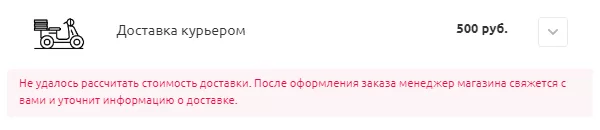
При клике на название раскрывается блок с детальным описанием, если он задан.
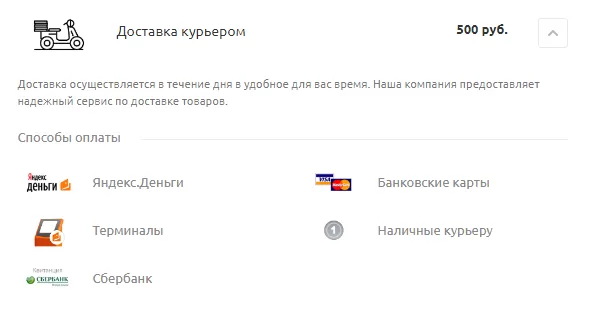
При выводе списка учитываются все ограничения для служб доставки: по сайту, по местоположению, по типу плательщика и пр.
В случае отсутствия подходящих служб доставки компонент выводит уведомление о том, что при текущих условиях доставка не осуществляется.
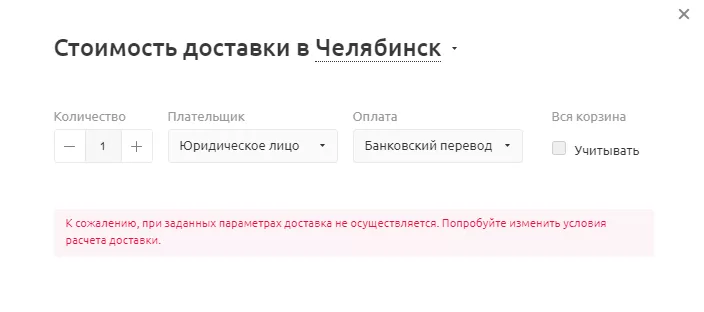
Поле оплаты может содержать дополнительное значение «Не важно». Поле может быть использовано, если на сайте службы доставки не имеют ограничений по способу оплаты, или когда способы оплаты зависят от выбранной службы доставки. При выборе этого значения для каждой службы доставки под подробным описанием отображается список доступных способов оплаты. Наличие дополнительного значения настраивается в параметрах компонента.
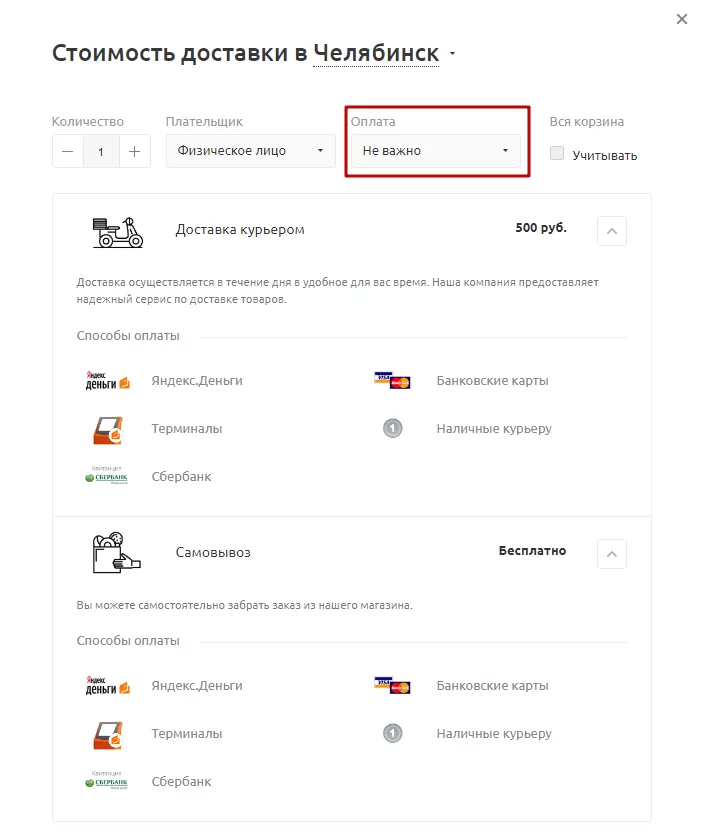
В случае отсутствия в системе установленных активных служб доставки компонент выводит сообщение об ошибке.

назадПоля формы Параметры компонентавперед
Параметры компонента
В этой главе будут рассмотрены параметры компонента, которые позволят настроить вывод расчета стоимости доставки.
Изменение параметров компонента доступно при нажатии на шестеренку, если включить режим правки.
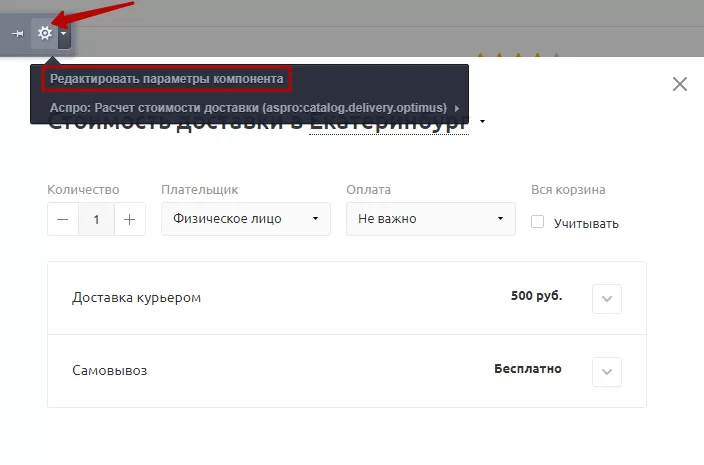
Содержание главы:
назадСписок служб доставки Основные параметрывперед
Основные параметры
Рассмотрим основные параметры компонента расчета стоимости доставки в карточке товара.
- Проверять сессию перед выполнением расчета.
- Выполнять расчет без выбора службы оплаты.
- Разрешить оплату с внутреннего счета.
- Определять местоположение покупателя по IP-адресу.
- Учитывать параметры последнего заказа пользователя.
- Учитывать местоположение из в профиля пользователя.
- Сохранять выбранные параметры в сессию.
- Рассчитать стоимость доставки для каждой доступной службы оплаты, если ни одна служба оплаты не выбрана.
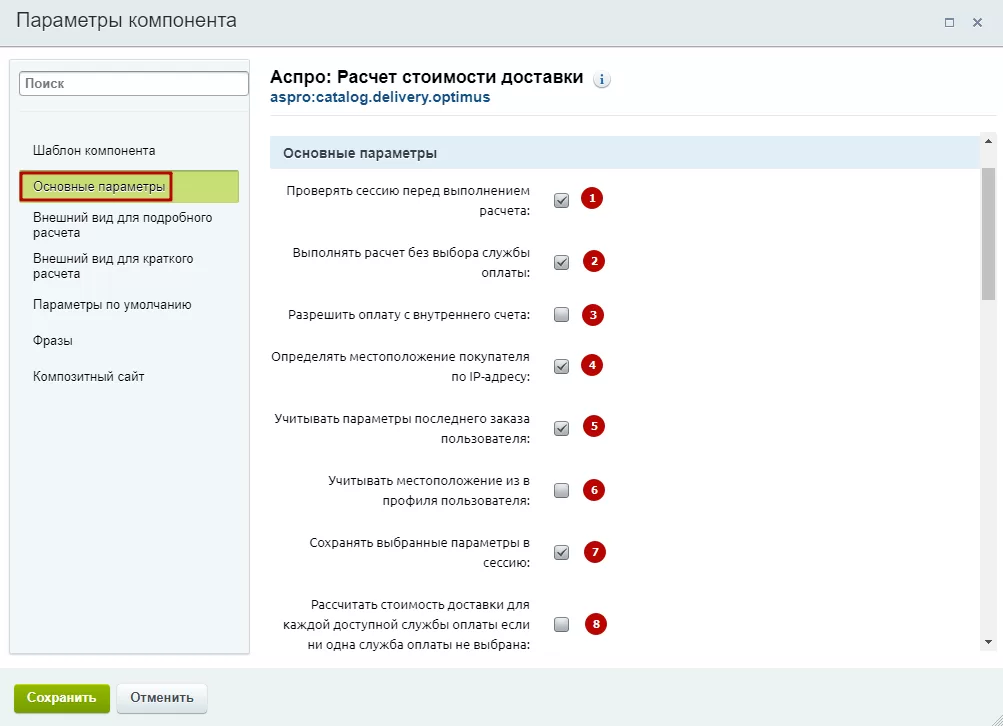
1. Проверять сессию перед выполнением расчета
При активной опции проверяется актуальность сессии пользователя. В случае истечения сессии выводится уведомление. Параметр по умолчанию выбран.

2. Выполнять расчет без выбора службы оплаты
При установленной опции в списке способов оплаты отображается дополнительный пункт «НЕ ВАЖНО». Параметр по умолчанию выбран.
3. Разрешить оплату с внутреннего счета
При установленной опции в списке способов оплаты отображается дополнительный пункт, связанный с внутренним счетом (если есть). Параметр по умолчанию не выбран.
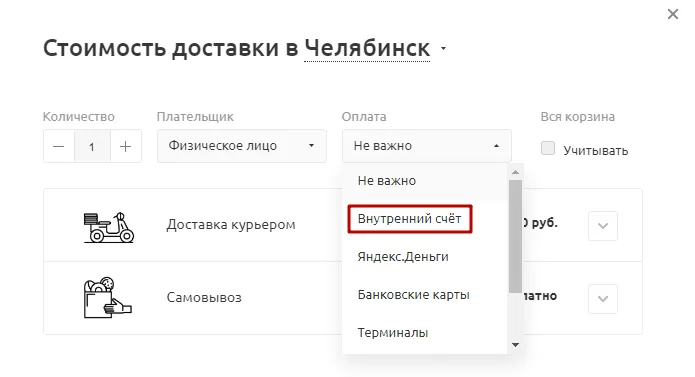
4. Определять местоположение покупателя по IP-адресу
При установленной опции в значение населенного пункта для доставки будет подставлен определенный по IP-адресу. Для определения используются только стандартные сервисы геолокации. Параметр по умолчанию выбран.
5. Учитывать параметры последнего заказа пользователя
При установленной опции на форме расчета в значения полей населенный пункт, тип плательщика, способ оплаты будут подставлены соответствующие значения из ранее оформленного последнего заказа текущего пользователя. Параметр по умолчанию выбран.
6. Учитывать местоположение из в профиля пользователя
При установленной опции в значение населенного пункта для доставки будет подставлено значение, сохраненное в профиле покупателя текущего покупателя. Параметр по умолчанию выбран.
7. Сохранять выбранные параметры в сессию
При установленной опции все изменяемые на форме расчета значения полей (населенный пункт, тип плательщика, способ оплаты, учитывать корзину) будут сохраняться в сессию пользователя. А при следующем расчете сохраненные значения подгрузятся в соответствующие поля. Параметр по умолчанию выбран.
8. Рассчитать стоимость доставки для каждой доступной службы оплаты, если ни одна служба оплаты не выбрана.
Рекомендуется использовать опцию, в случае, если стоимость доставки зависит от выбранного способа оплаты, но при этом способ оплаты не является настраиваемым параметром. Стоимость доставки будет рассчитана для всех способов оплаты.
- Параметр не выбран
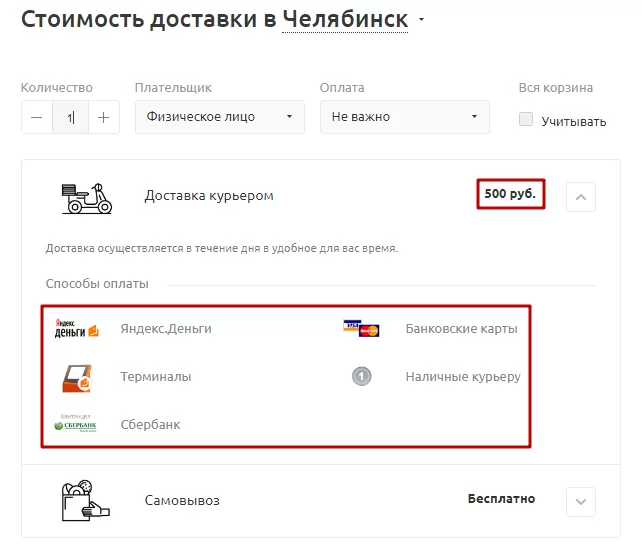
- Параметр выбран
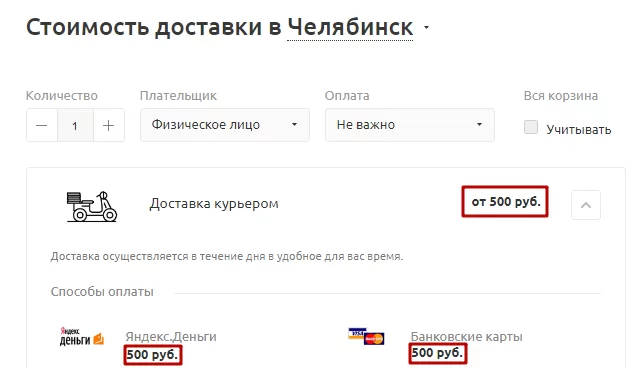
назадПараметры компонента Внешний видвперед
Внешний вид
Разберем параметры, отвечающие за внешний вид расчета стоимости доставки. Они настраиваются в параметрах компонента. Для этого включите режим правки, перейдите по кнопке «Рассчитать доставку» и нажмите на шестеренку.
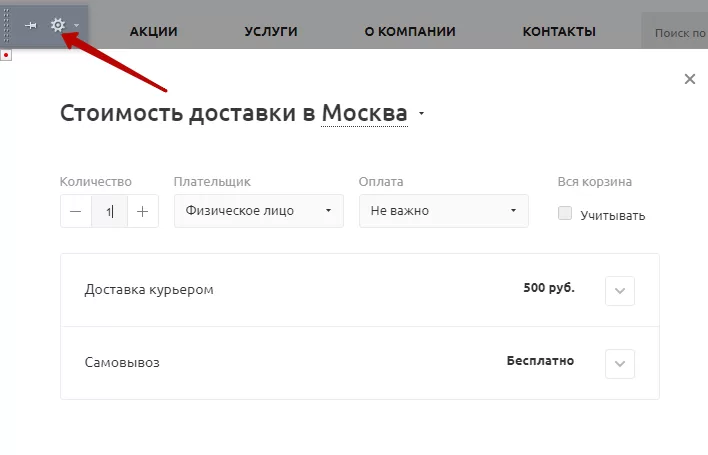
Настройки внешнего вида для подробного расчета
- Настраиваемые параметры.
- Показывать название родительской доставки.
- Отображать краткое уведомление вместо подробной ошибки расчета доставки.
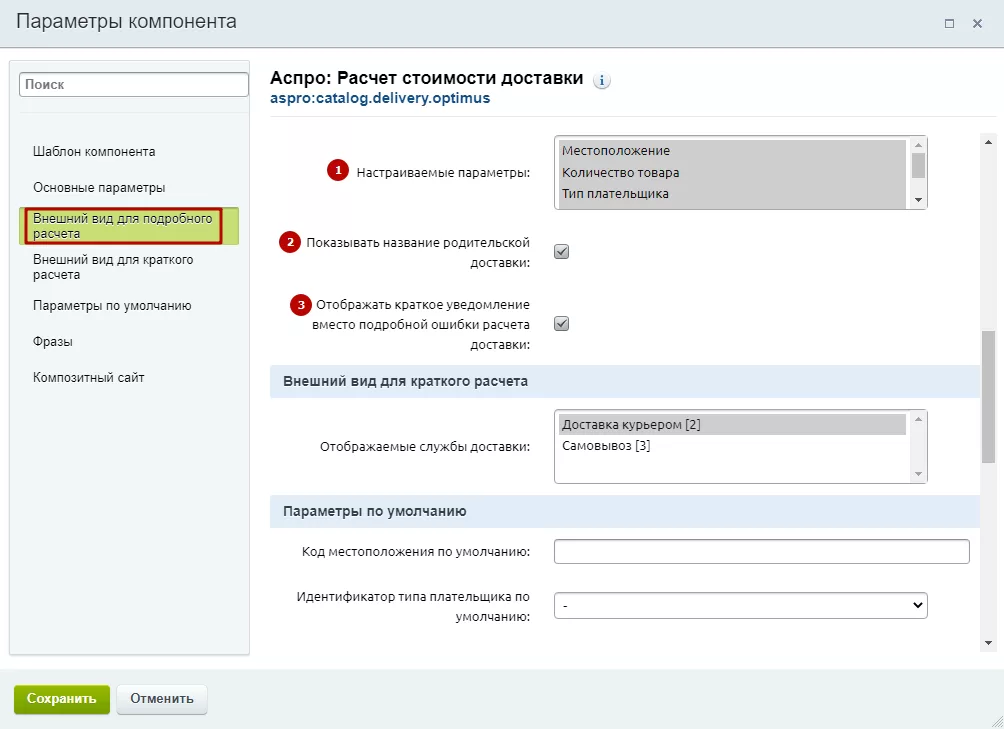
1. Настраиваемые параметры
Параметр позволяет скрыть/отобразить отдельные или все настраиваемые параметры формы. По умолчанию не отображаются поля с типом плательщика и способом оплаты.
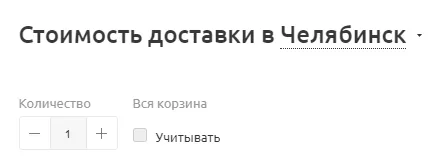
2. Показывать название родительской доставки
При установленной опции к названию профиля службы доставки будет добавлено название родительской службы доставки. По умолчанию параметр выбран.
3. Отображать краткое уведомление вместо подробной ошибки расчета доставки
При установленной опции вместо вывода подробной информации об ошибке расчета стоимости доставки будет выведено простое уведомление. В параметрах компонента можно задать пользовательский заголовок и текст уведомления. По умолчанию параметр выбран.
Настройки внешнего вида для краткого расчета
** 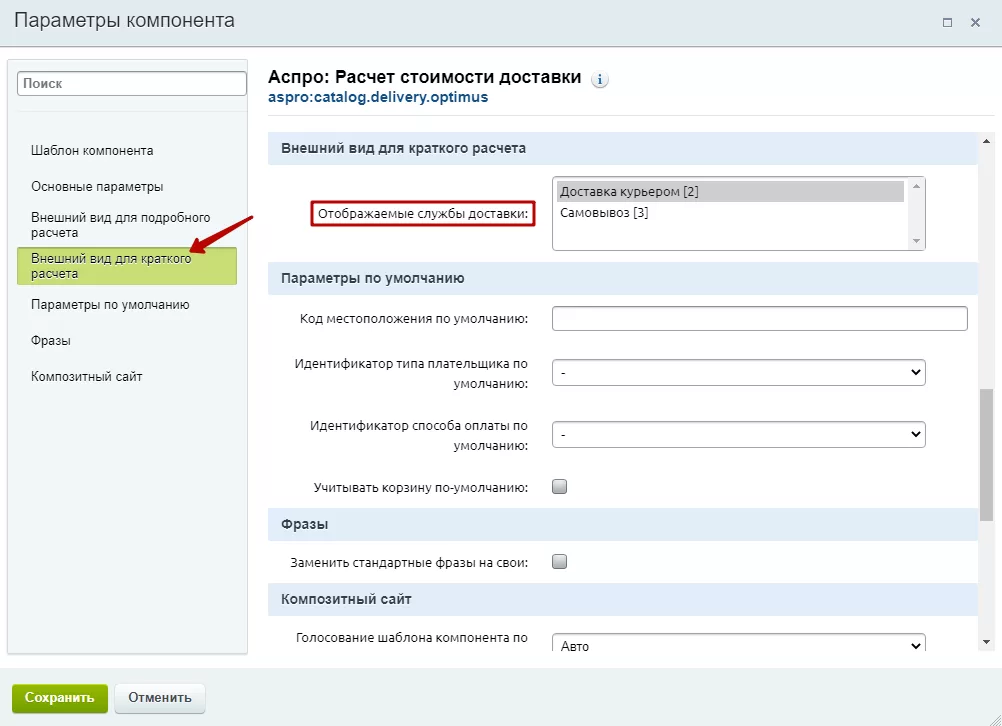
Отображаемые службы доставки
Параметр позволяет скрыть/отобразить отдельные или все службы доставки в блоке с краткой информацией о стоимости доставки. Для каждой выбранной родительской службы доставки отображается минимальная рассчитанная стоимость из всех дочерних профилей. В случае, если ни одна служба доставки не выбрана к отображению, то отображается общая минимальная стоимость доставки. По умолчанию никакие службы не выбраны к отображению.
назадОсновные параметры Параметры по умолчаниювперед
Параметры по умолчанию
При открытии попап-окна в полях уже указаны определенные значения.
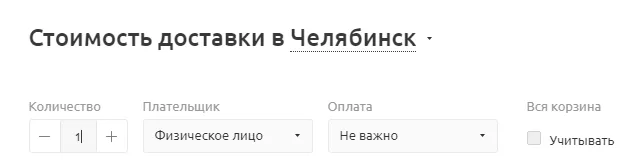
Параметры компонента этой группы позволяют установить значения полей по умолчанию, эти значения будут указаны в полях при открытии попап-окна.
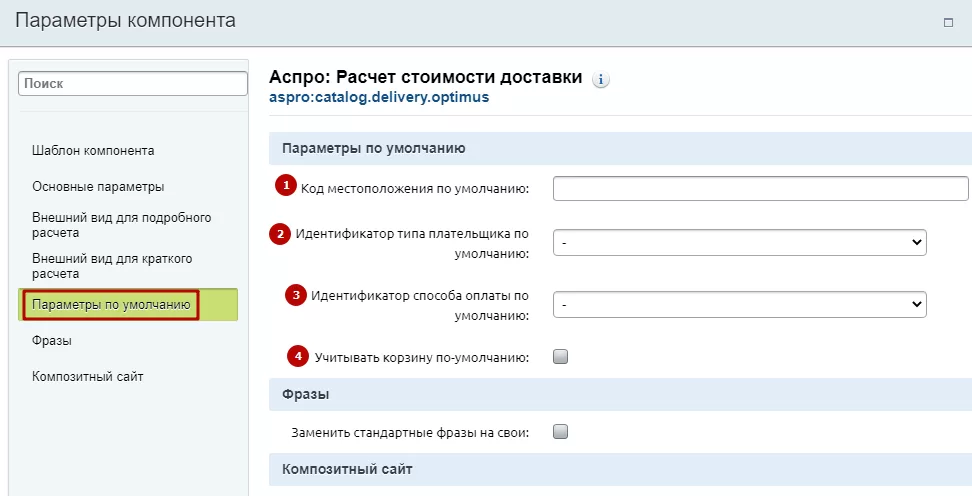
1. Код местоположения по умолчанию
Символьный код местоположения для населенного пункта, куда доставляется товар. По умолчанию поле пустое (значение соответствующего поля на форме будет заполнено автоматически).
2. Идентификатор типа плательщика по умолчанию
Числовой идентификатор типа плательщика. Значение будет подставлено в соответствующее поле на форме. По умолчанию поле пустое (значение соответствующего поля на форме будет заполнено автоматически).
3. Идентификатор способа оплаты по умолчанию
Числовой идентификатор способа оплаты. Значение будет подставлено в соответствующее поле на форме. По умолчанию поле пустое (значение соответствующего поля на форме будет заполнено автоматически).
4. Учитывать корзину по-умолчанию
При установленной опции соответствующее значение на форме также будет выбрано. По умолчанию параметр не выбран.
Фразы
В попап-окне выводятся уведомления и заголовки блоков. Вы можете их заменить.
Группа параметров «Фразы» позволяет задать собственные тексты взамен стандартных. Чтобы это возможность стала доступна, активируйте параметр «Заменить стандартные фразы на свои».
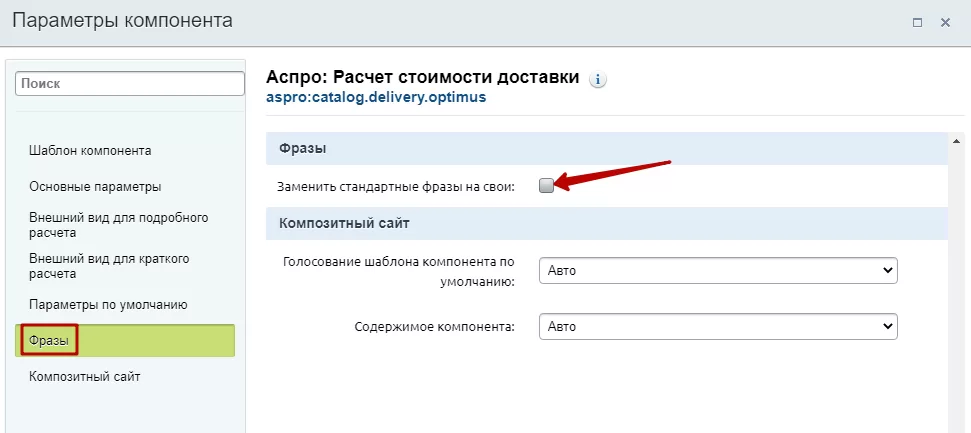
После активации параметра доступен список фраз, текст которых можно заменить на свой.
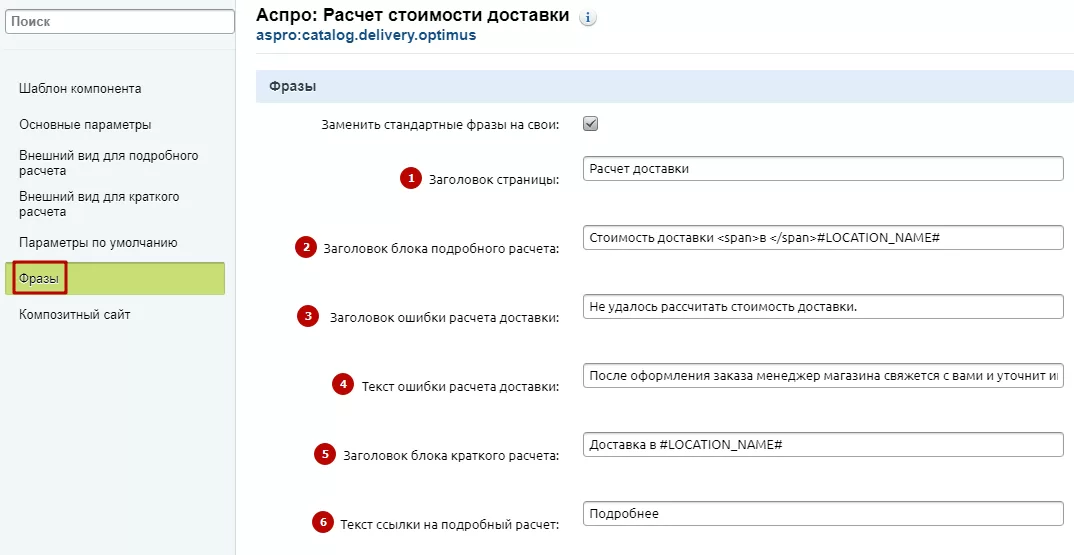
1. Заголовок страницы
На странице подключения компонента будет установлен заданный заголовок страницы. По умолчанию используется фраза «Расчет доставки».
2. Заголовок блока подробного расчета
Позволяет задать заголовок формы. По умолчанию используется фраза «Стоимость доставки в #LOCATION_NAME#».
Макрос #LOCATION_NAME# указывает расположение в заголовке селектора с выбором населенного пункта для доставки. Внутри тега указывается текст, который будет скрыт при выборе иного населенного пункта.
- Фраза с выбранным населенным пунктом

- Фраза с выбором иного населенного пункта
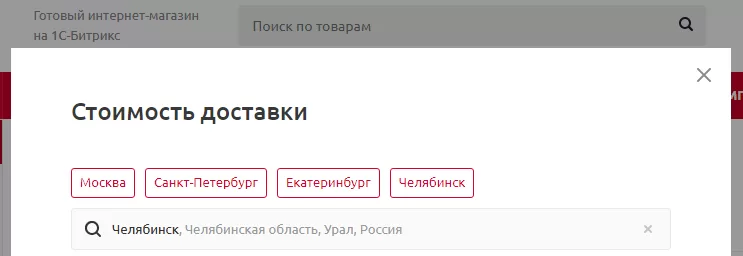
3. Заголовок ошибки расчета доставки
Позволяет задать пользовательский заголовок для уведомления об ошибке расчета стоимости доставки. По умолчанию используется фраза «Не удалось рассчитать стоимость доставки».
4. Текст ошибки расчета доставки
Позволяет задать пользовательский текст для уведомления об ошибке расчета стоимости доставки. По умолчанию указана фраза «После оформления заказа менеджер магазина свяжется с вами и уточнит информацию по доставке.»
5. Заголовок блока краткого расчета
Позволяет задать заголовок блока с краткой информацией о стоимости доставки. По умолчанию используется фраза «Доставка в #LOCATION_NAME#», где макрос #LOCATION_NAME# указывает расположение в заголовке селектора с названием населенного пункта для доставки.
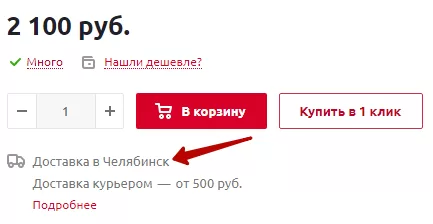
6. Текст ссылки на подробный расчет
Позволяет задать текст ссылки, клик по которой раскрывает попап-окно с подробным расчетом доставки. По умолчанию задана фраза «Подробнее».
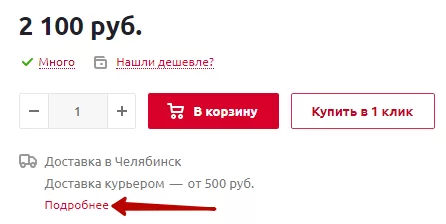
назадПараметры по умолчанию Алгоритм вычисления текущего местоположения для расчета стоимости доставкивперед
Алгоритм вычисления текущего местоположения для расчета стоимости доставки
При определении текущего местоположения пользователя для расчета стоимости доставки учитывается множество факторов. Каким образом и с учетом каких деталей определяется текущее местоположение, описано в блок-схеме.
Ссылки на блок-схему для подробного рассмотрения:
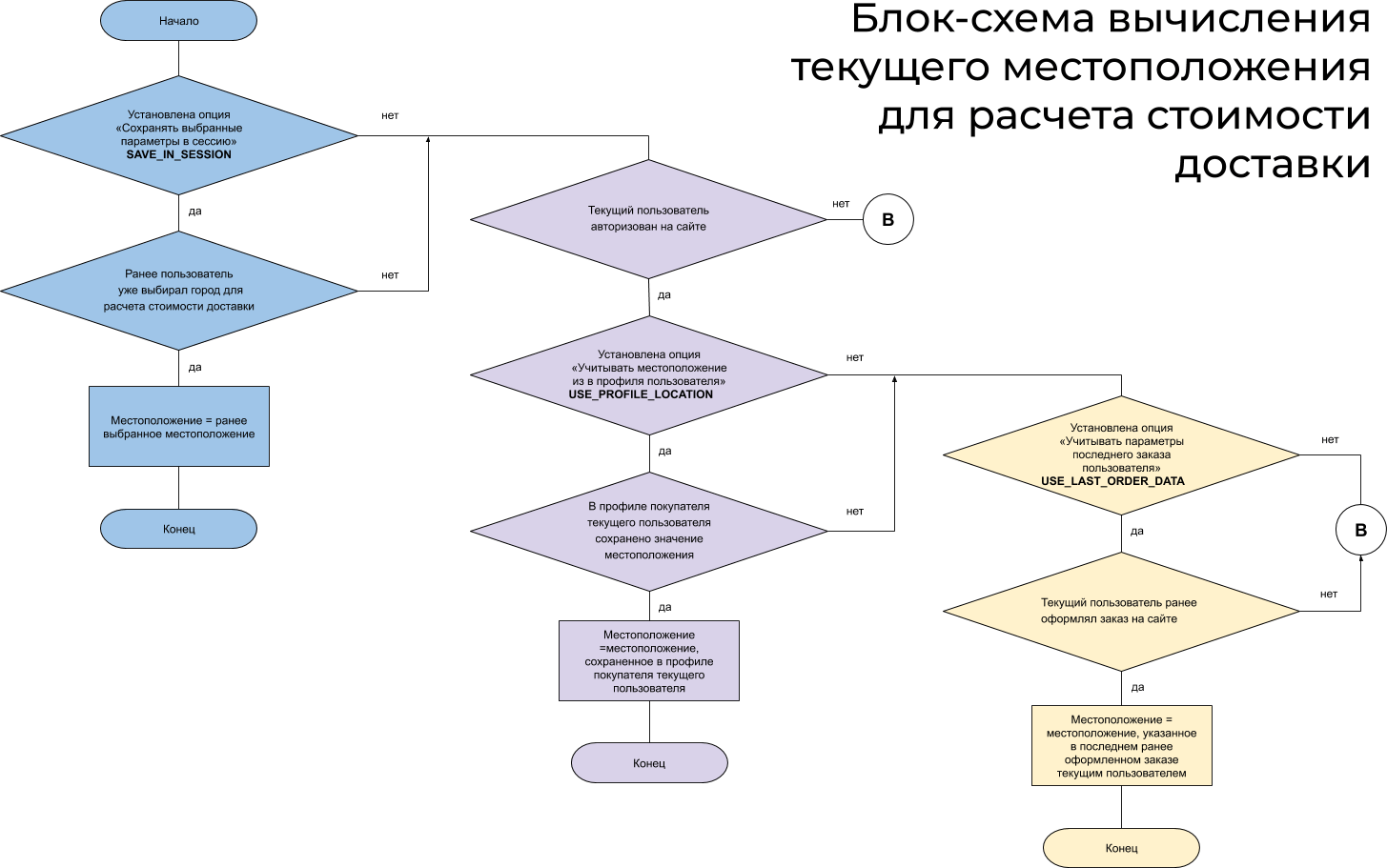
назадФразы Добавление товаравперед
Добавление товара
Существует два способа добавления товаров в каталог:
-
Автоматическая выгрузка их 1C или любых других систем импорта. Подробнее о настройке выгрузки и экспорте данных читайте в документации «Аспро» или 1С-Битрикс Экспорт и импорт данных.
-
Добавление товаров вручную. В этом случае вы самостоятельно размещаете описания, картинки, характеристики на карточке товара.
Содержание главы:
назадАлгоритм вычисления текущего местоположения для расчета стоимости доставки Добавление товара вручнуювперед
Добавление товара вручную
Для того, чтобы добавить товар вручную, перейдите в нужный раздел каталога и нажмите на кнопку «Добавить товар».
Аспро: Оптимус
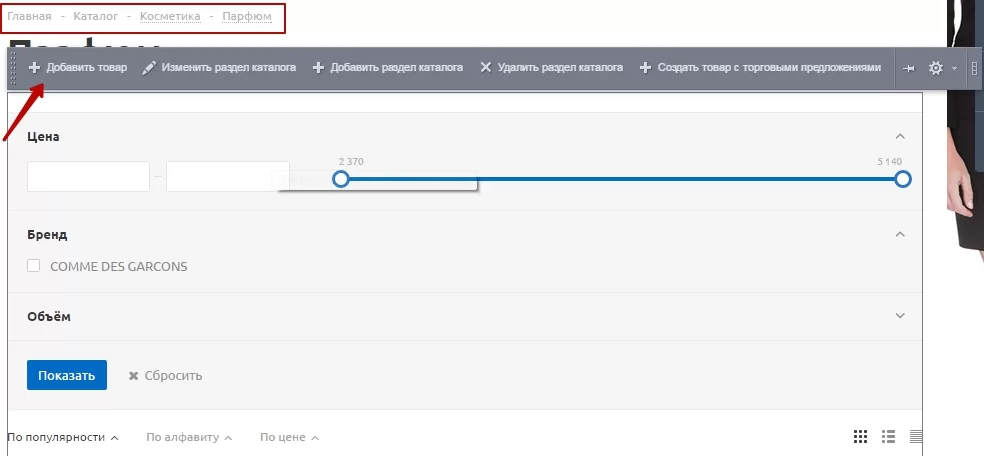
Аспро: Крутой шоп
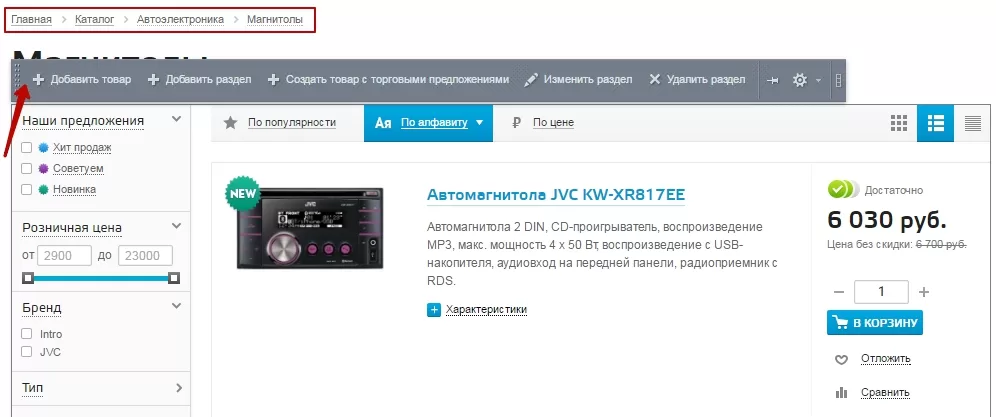
Аспро: Маркет
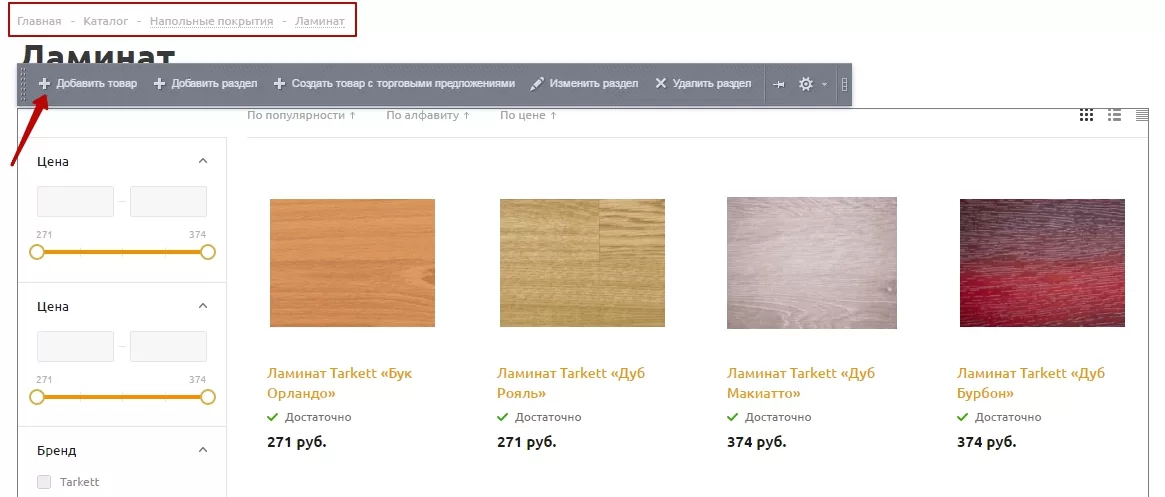
Добавить товар можно и через административную часть сайта: Рабочий стол → Контент → Каталог → Каталог товаров
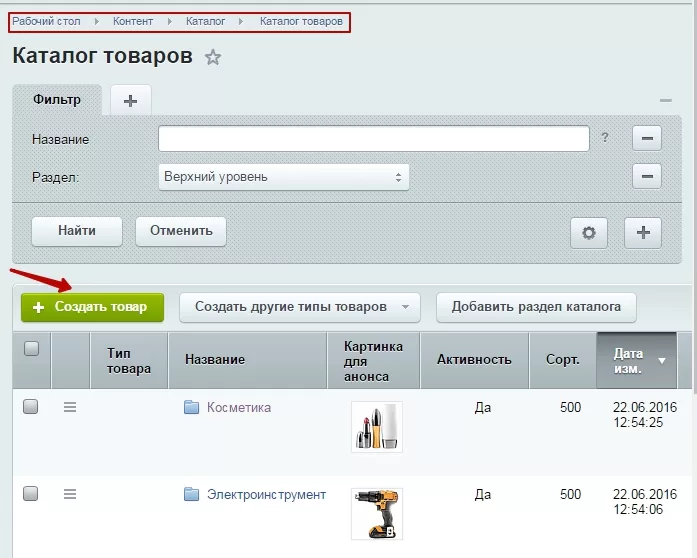
При добавлении товара необходимо заполнить вкладки:
- Товар
- Анонс
- Подробно
- SEO
- Разделы каталога
- Торговый каталог
Вкладка «Товар»
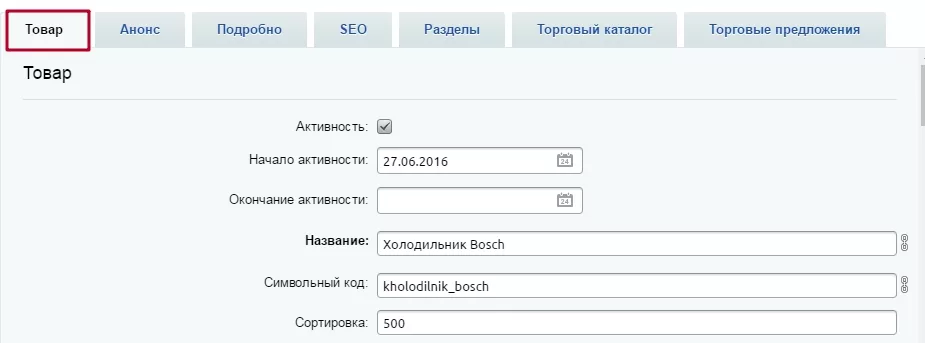
Рассмотрим основные поля для заполнения:
-
Активность – по умолчанию новый товар становится активным при добавлении. При необходимости вы можете деактивировать параметр, и, тогда товар будет неактивным
-
Начало и окончание активности – можно указать конкретный срок показа товара
-
Название – обязательное поле, в которое нужно вписать название товара. Символьный код генерируется автоматически, если параметр активен в настройках инфоблока: Рабочий стол→Контент→Инфоблоки→Типы инфоблоков→Каталог
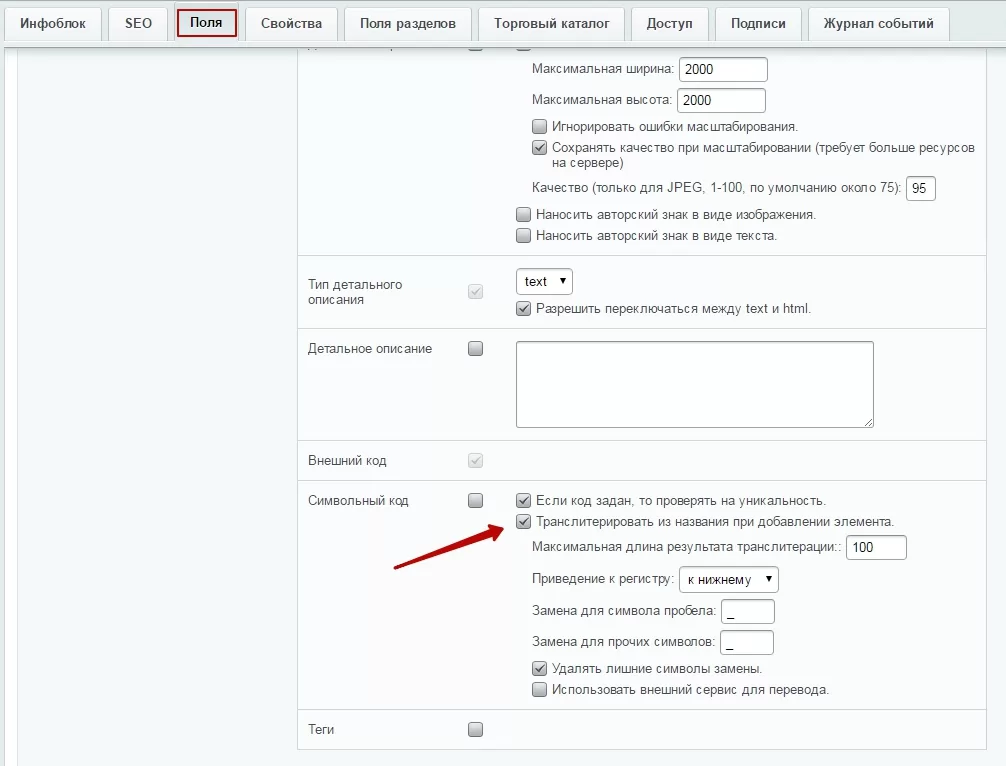
Внимание : Система не позволит создать товары с одинаковым символьным кодом, поэтому если вы заводите товары с одинаковым названием, их символьный код должен различаться.
- Сортировка – вы можете переместить товар вверх списка или вниз с помощью сортировки

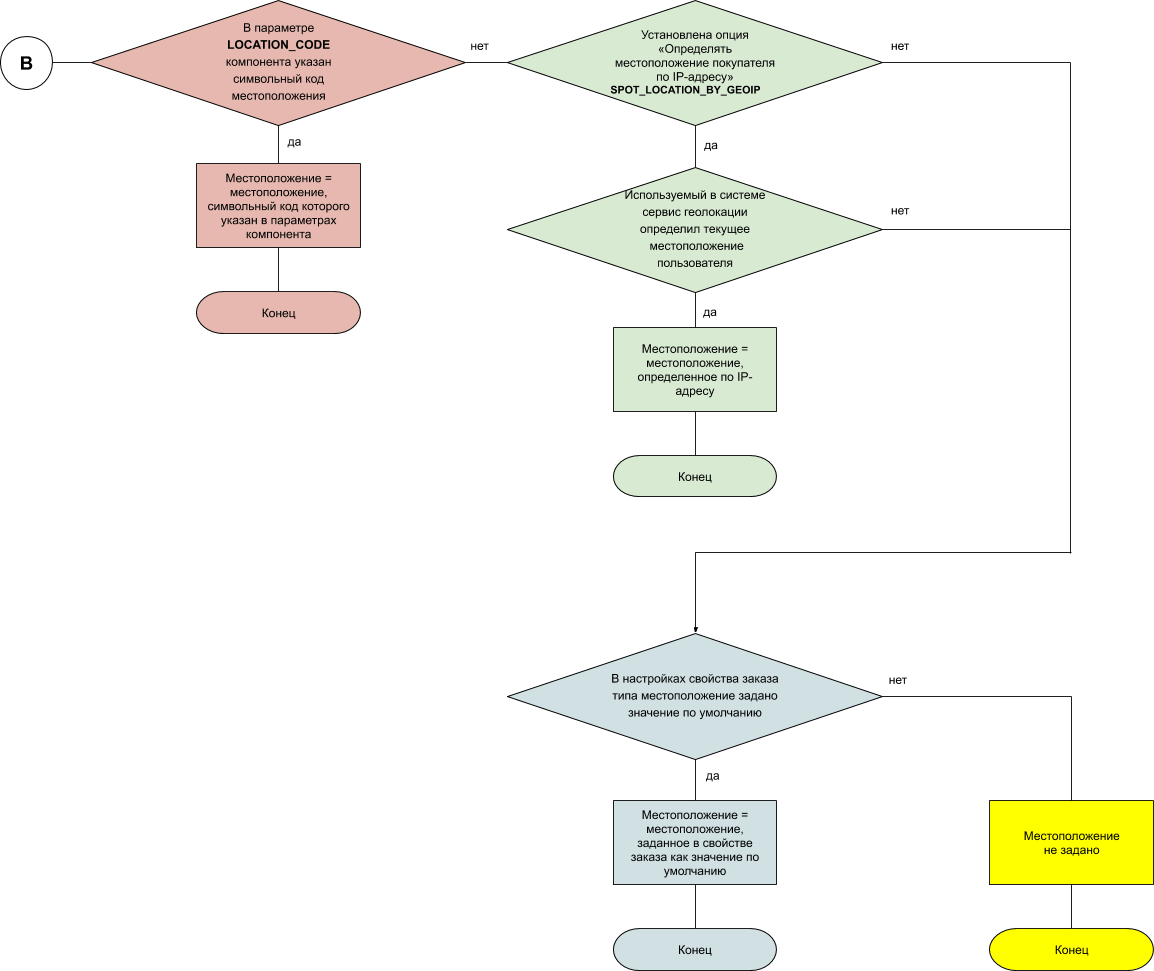
-
Наши предложения – поставьте галочку, чтобы товар отображался в списке специальных предложений («Хиты продаж», «Советуем», «Новинки») или для прикрепления к товару скидки по акции
-
Бренд – прикрепляет товар к определенному бренду. Нажмите кнопку с троеточием. Откроется окно со списком. Кликните на нужном бренде дважды или нажмите на кнопку «Гамбургер» слева от бренда, а затем на пункт «Выбрать».
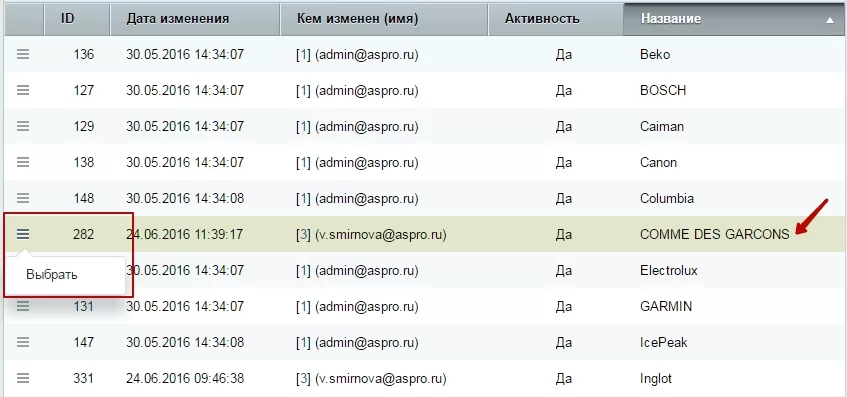
Подробнее об управлении брендами читайте здесь.
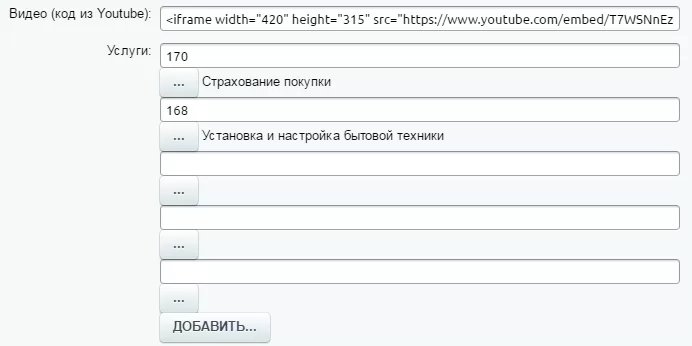
- Видео — в Аспро: Next, начиная с версии 1.10.1, появилась возможность добавлять видео на детальную страницу товара из файла. В поле «Файл видео» загрузите файл видео или выберите видео из структуры сайта, назначьте размеры и добавьте информацию о файле.

- Услуги – позволяет прикрепить к товару сопутствующие услуги в качестве дополнительных предложений. Подробнее об этом читайте здесь.
-
Картинки – поле для добавления дополнительных картинок к товару. Переносите картинки с помощью мышки прямо с компьютера либо добавляйте с помощью инструментов: «Выбрать из медиабиблиотеки», «Выбрать из структуры», «Загрузить с компьютера».
-
Файлы – поле для добавления инструкций, паспорта и других документов Переносите документы с помощью мышки прямо с компьютера либо добавляйте с помощью инструментов: «Выбрать из медиабиблиотеки», «Выбрать из структуры», «Загрузить с компьютера».
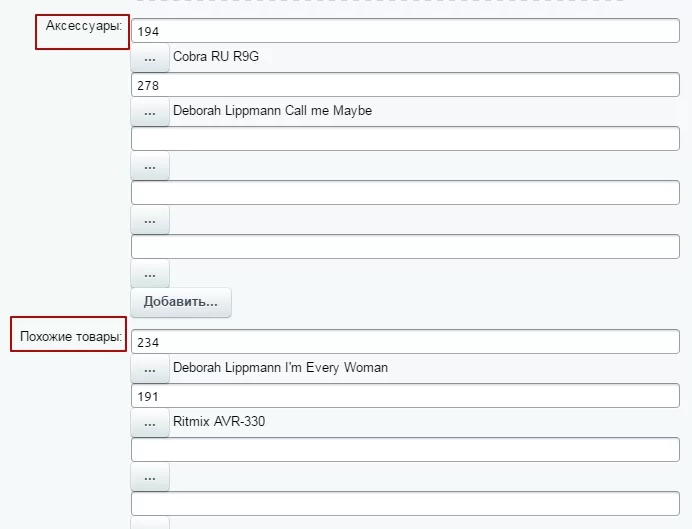
-
Аксессуары – товары, которые приобретаются вместе с создаваемым товаром. Подробнее о создании аксессуаров читайте здесь.
-
Похожие товары – товары, которыми можно заменить создаваемый товар. Отображаются в виде списка на карточке товара. Подробнее об этом читайте здесь.
Характеристики:
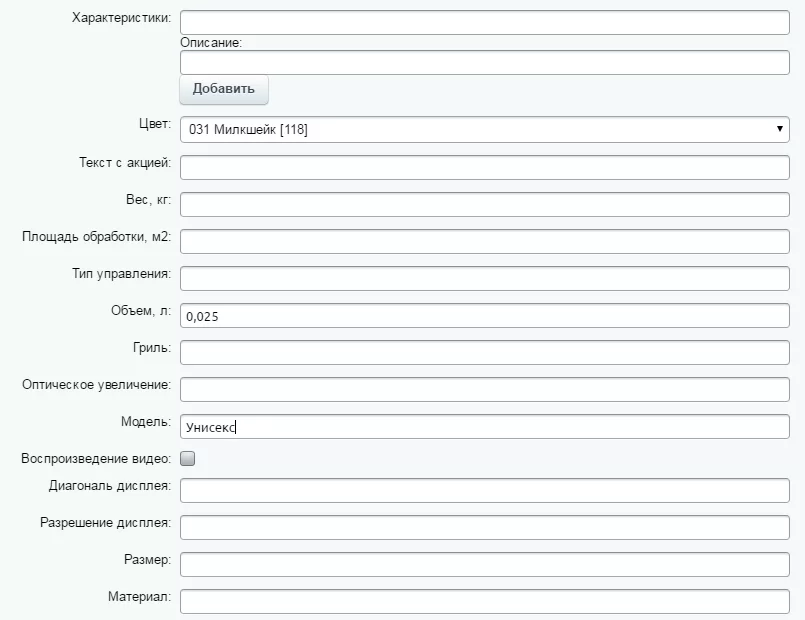
Дополнительные свойства, которые можно заполнить, чтобы предоставить пользователю полную информацию о возможностях товара.
Вкладка «Анонс»
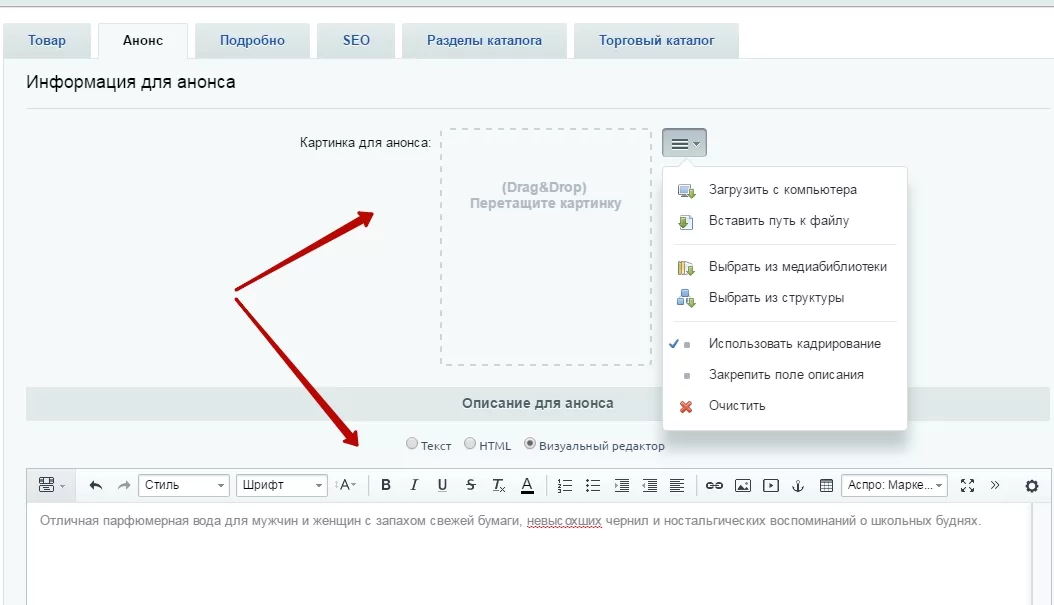
На этой вкладке размещается картинка для анонса, которая появится в списке товаров, и краткое описание.
Картинку можно перетащить мышкой или выбрать из медиабиблиотеки и структуры сайта.
Вкладка «Подробно»
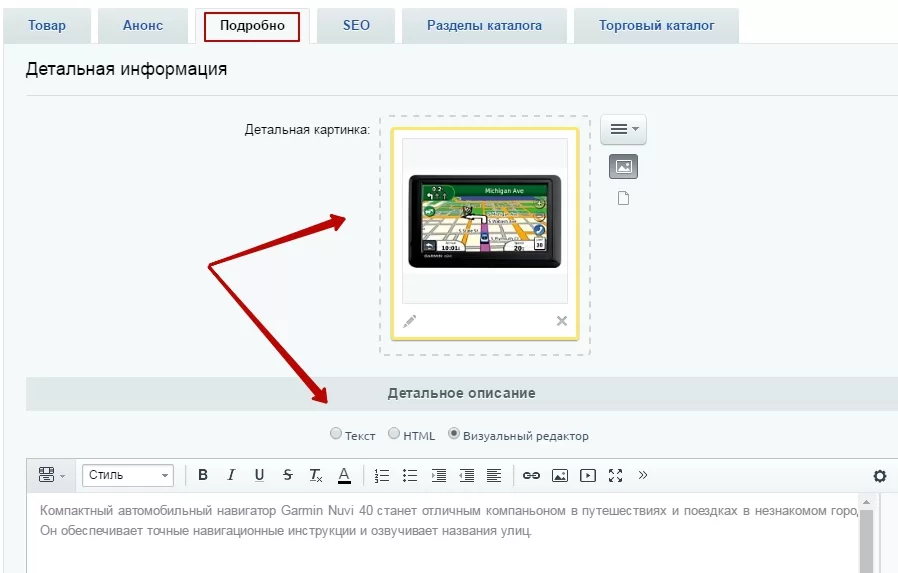
На этой вкладке размещается основная картинка для карточки товара. Если во вкладке «Анонс» не загружена картинка, то в списке отобразится изображение из вкладки «Подробно».
Картинку можно перетащить мышкой или выбрать из медиабиблиотеки и структуры сайта.
Также есть здесь поле для подробного описания, где вы можете добавить текст вручную или скопировать и вставить из документа.
Вкладка «SEO»
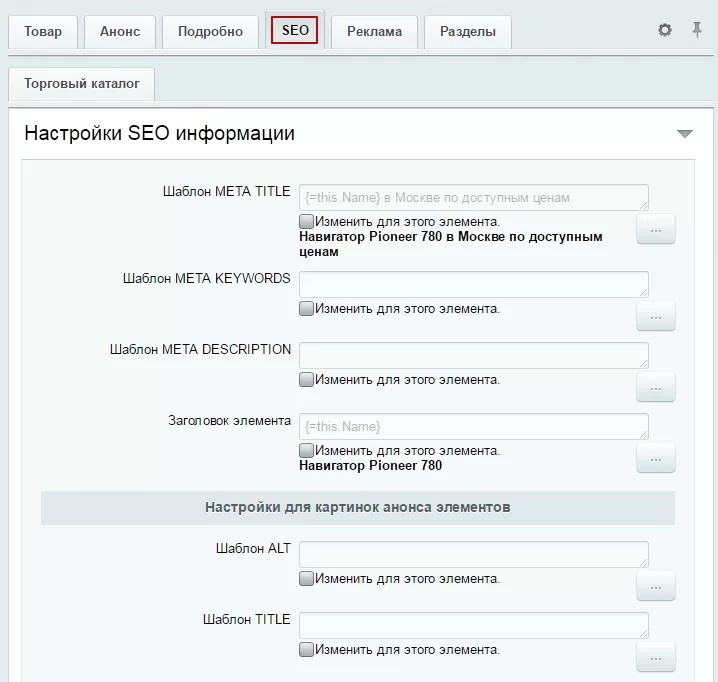
Заполнение метаданных для продвижения сайта в поисковых системах в соответствие с рекомендациями SEO-специалистов.
Вкладка «Разделы каталога»
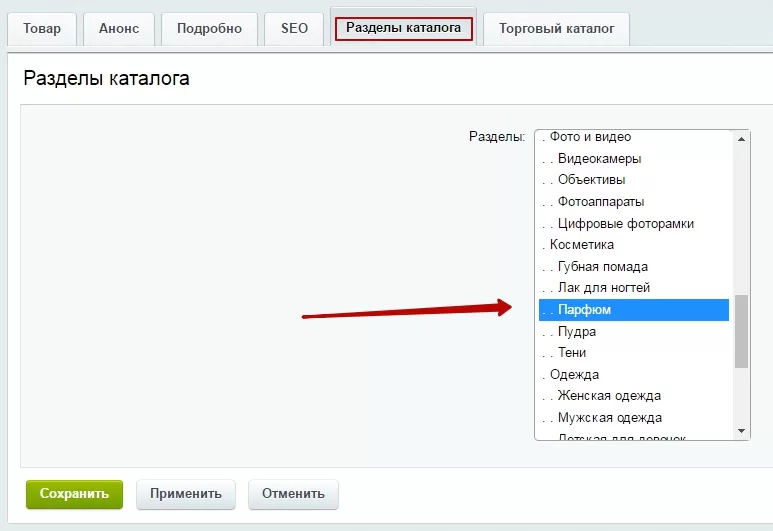
Привязка товара к определенному разделу. На стадии добавления автоматически привязывается к разделу, в котором создается товар. Можно изменить привязку, выбрав из списка и выделив нужный раздел.
Вкладка «Торговый каталог»
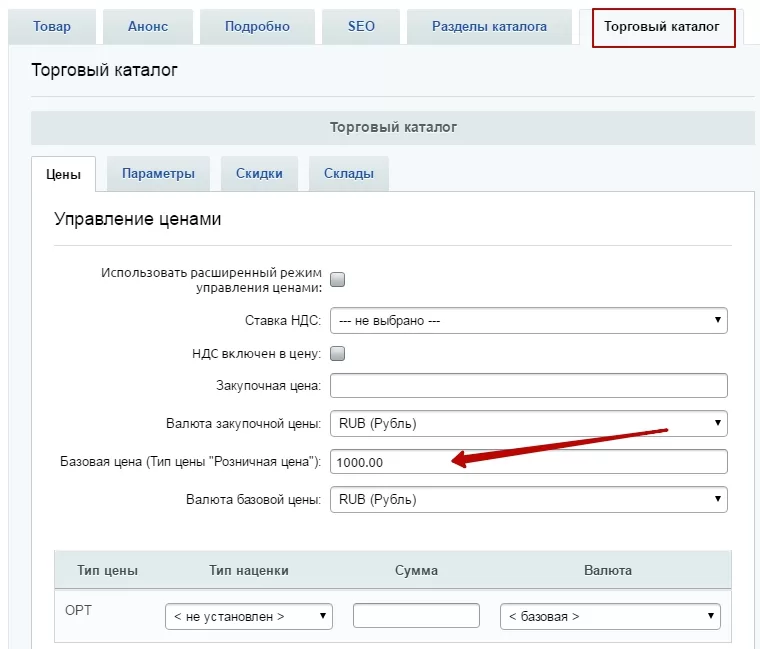
На вкладке «Торговый каталог» заполняются данные о товаре:
- Цена
- Параметры
- Скидки
- Склады
Обязательные поля для заполнения:
- Цена – если поле не заполнено, система не даст сохранить товар.
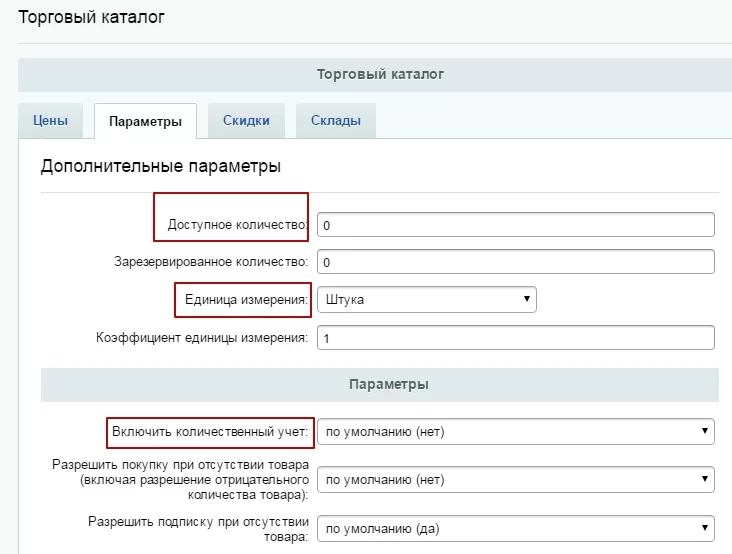
Параметры:
- количество доступного для продажи товара;
- единица измерения;
- включить количественный учёт.
Если общее доступное количество товара оставить на 0, то при переходе на вкладку «Товар» чекбокс «В наличии» будет пустой. Но если поставить другую цифру — галка появится. Это изменение происходит автоматически при изменении общего количества товара и влияет только на работу фильтра. Вручную ее выставлять не нужно!
назадДобавление товара Добавление товара с торговыми предложениямивперед
Добавление товара с торговыми предложениями
Каждый товар может иметь несколько вариантов предложений, отличающихся по цвету, размеру, объему и т.д.
Аспро: Оптимус
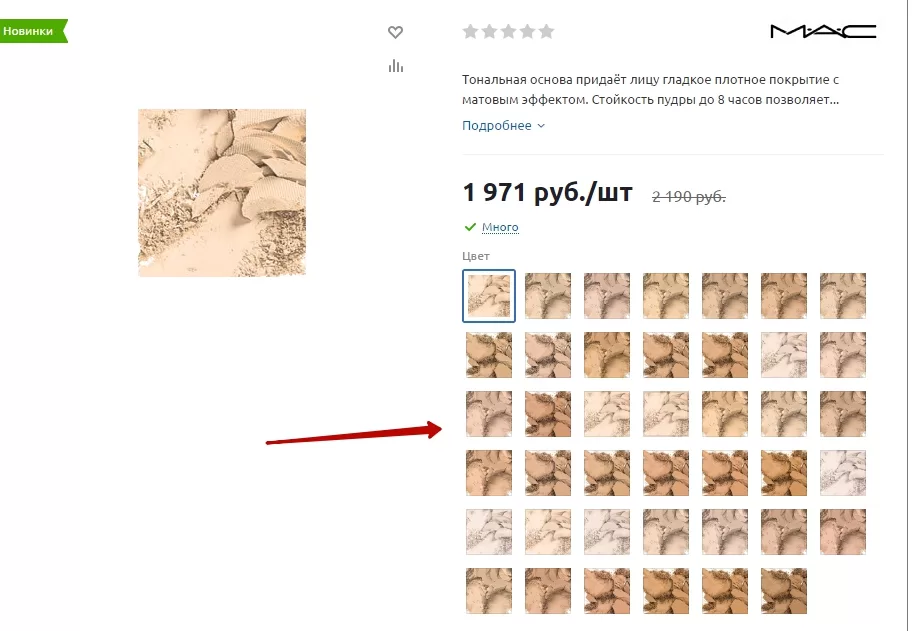
Аспро: Маркет
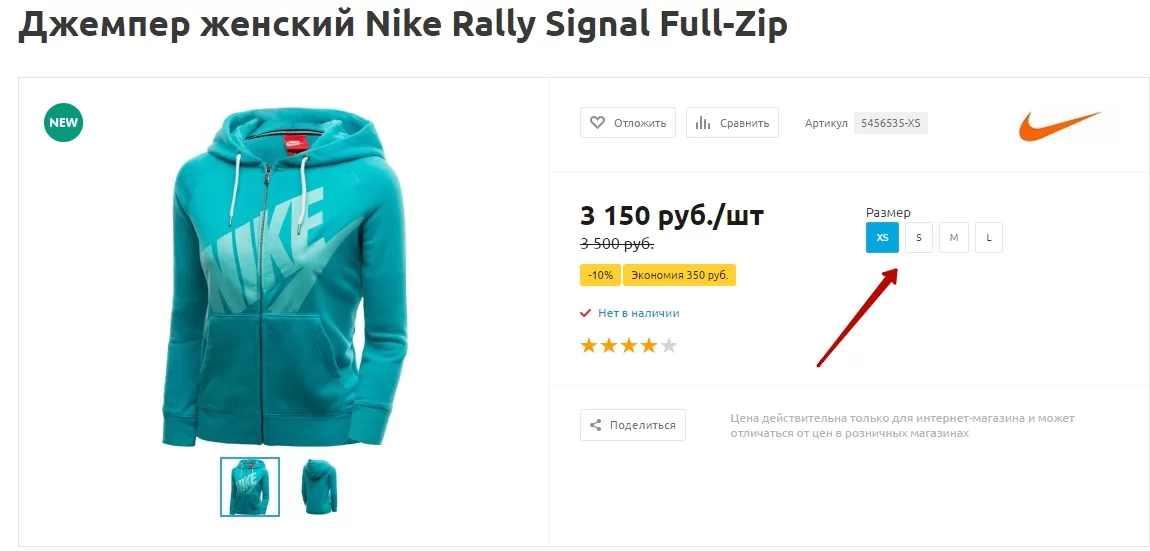
Аспро: Крутой шоп
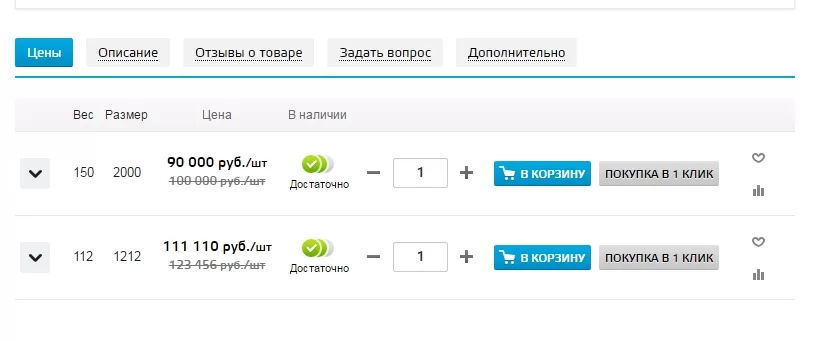
Чтобы создать товар с торговыми предложениями, в публичной части нужно нажать на «Создать товар с торговыми предложениями».
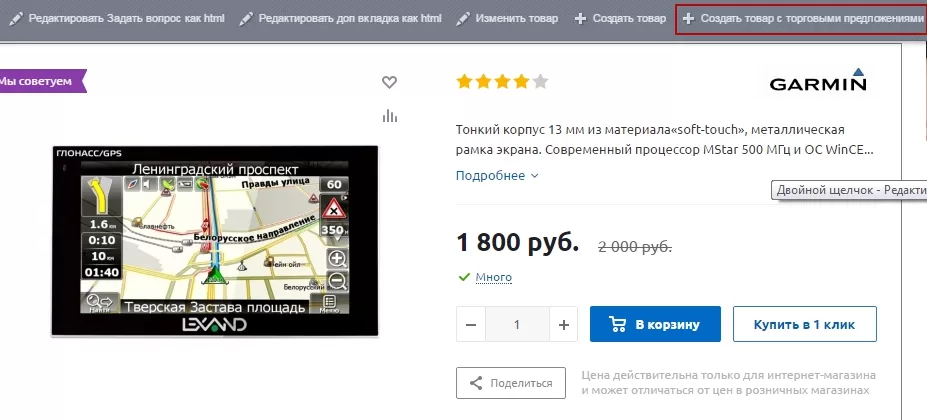
Откроется окно добавления товара с вкладками, идентичными созданию простого товара (ссылка на предыдущую статью).
В этом окне необходимо заполнить:
- Название товара
- Картинку для анонса (для отображения товара в списке и рекомендациях)
Также можно заполнить общие данные:
- Описание для анонса
- Подробное описание
Для добавления торговых предложений к товару, нужно перейти на вкладку «Торговые предложения»
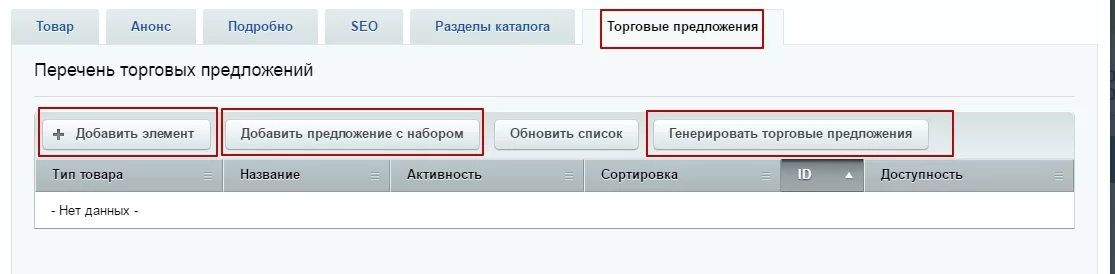
Здесь можно:
- создать торговое предложение вручную;
- сгенерировать торговые предложения по одному или нескольким параметрам;
- добавить торговое предложение с набором.
Создание торгового предложения вручную
Для создания торгового предложения нужно нажать на кнопку «Добавить элемент».
Появится окно создания торгового предложения, идентичное окну добавления товара. В нем уже заранее выведено название предложения, которое можно изменять или заменять (для удобства поиска).
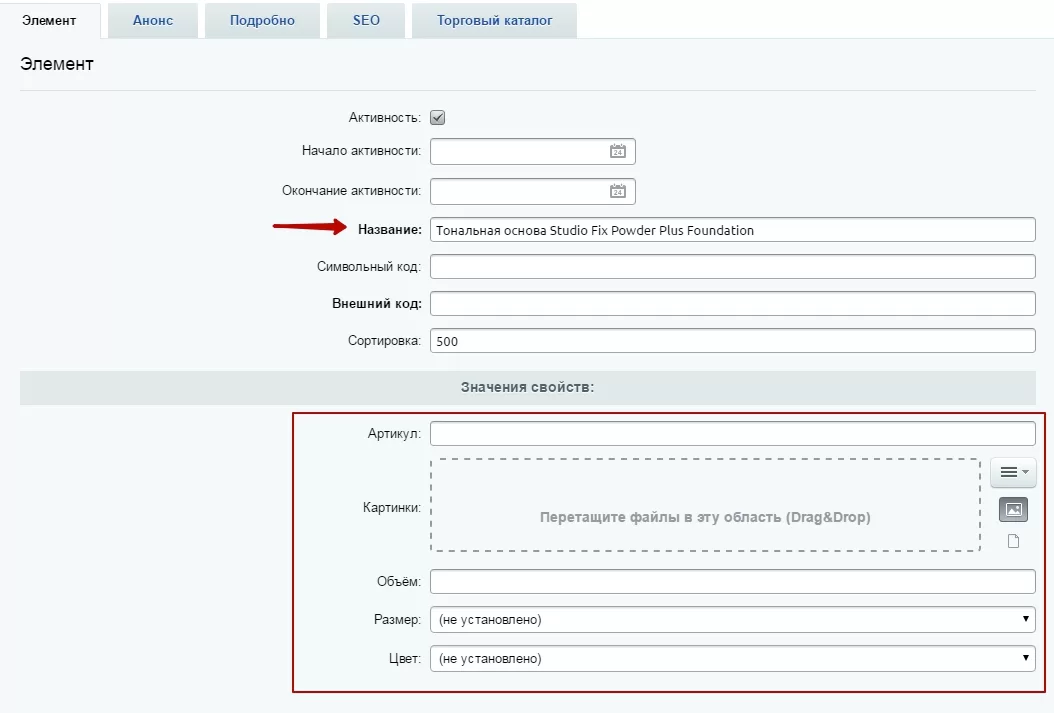
Здесь необходимо заполнить значение свойств (одно поле или несколько). Торговые предложения различаются на основании свойств – по цвету, объему, размеру и т.д.
Подробнее о добавлении свойств и их значений читайте здесь
К каждому предложению можно добавить основную картинку (во вкладку «Подробно») и дополнительные (на вкладке «Элемент» в поле «Картинки»).
Дальше необходимо войти на вкладку «Торговый каталог» и заполнить поля:
- Цена;
- Количество.
Когда заполнены все необходимые поля, можно нажать кнопку «Сохранить».
При необходимости вы можете добавить другие торговые предложения аналогичным образом. После того, как все торговые предложения добавлены, нажмите кнопку «Сохранить товар».
Генерация торговых предложений
Нажмите на кнопку «Генерировать торговые предложения», чтобы добавить сразу несколько торговых предложений.
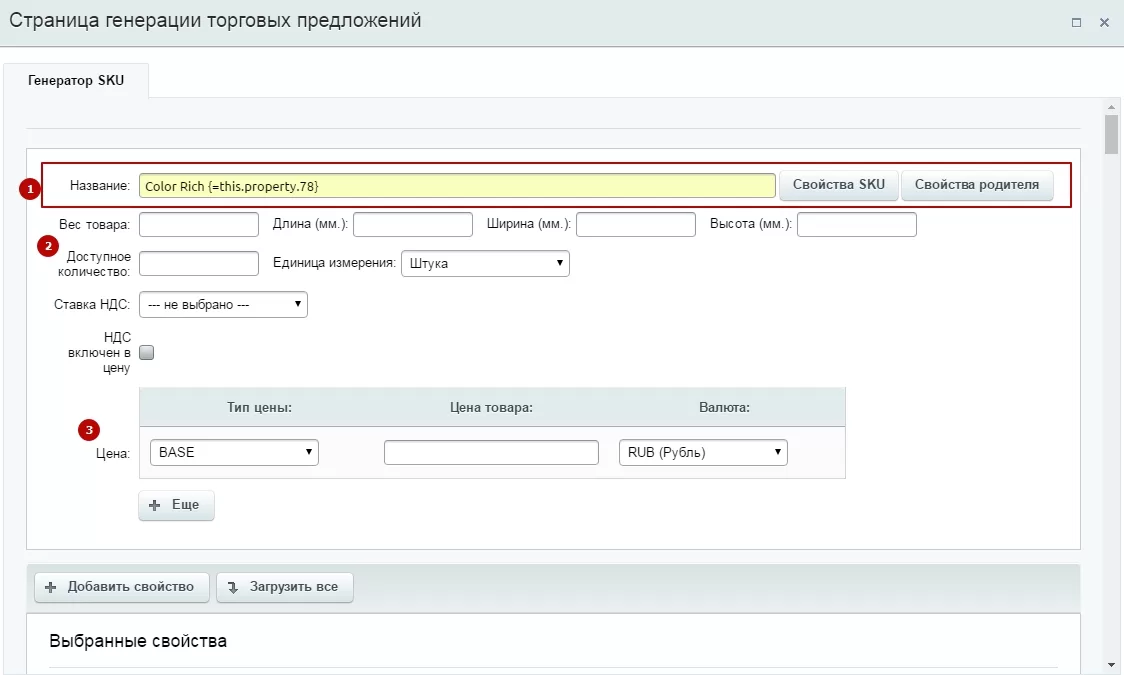
- Название (1) пишется либо вручную (одно на все предложения), либо генерируется по названию товара, к которому создается. Для автоматической генерации нажмите на кнопку «Свойства родителя» и выберите из списка нужное свойство для названия. Для отличия одного предложения от другого добавьте в название свойство торгового предложения SKU.
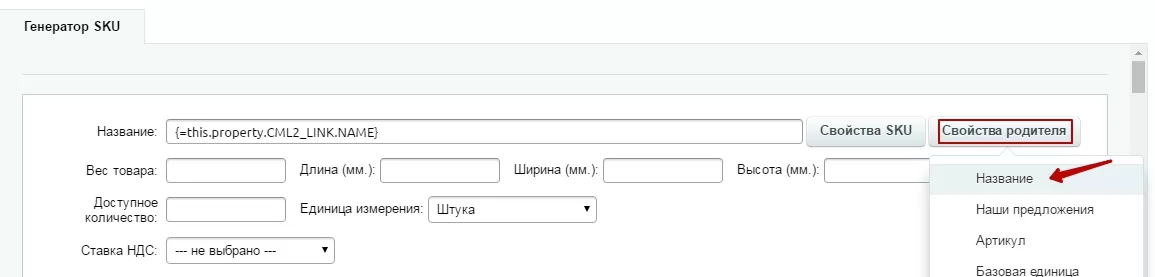
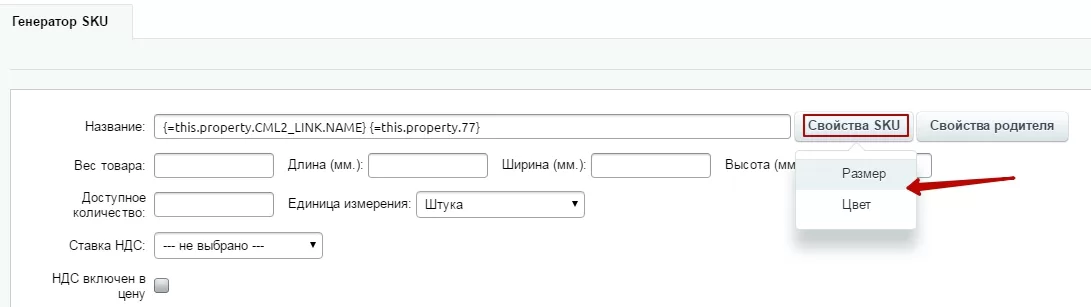
- Характеристики (2) – заполните общие характеристики предложений: вес, длину, ширину, доступное количество и т.д.
- Цена (3) – общая цена для всех предложений.
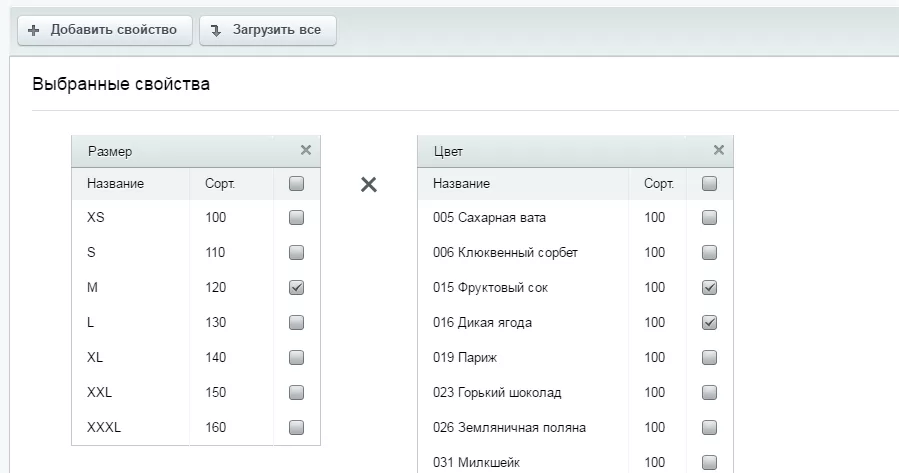
Генерация предложений происходит по значению свойств, которые необходимо отметить галочками. Количество выбранных свойств соответствует количеству предложений.
После того, как вы отметили свойства, нажмите на кнопку «Генерировать». Появится список предложений к товару.
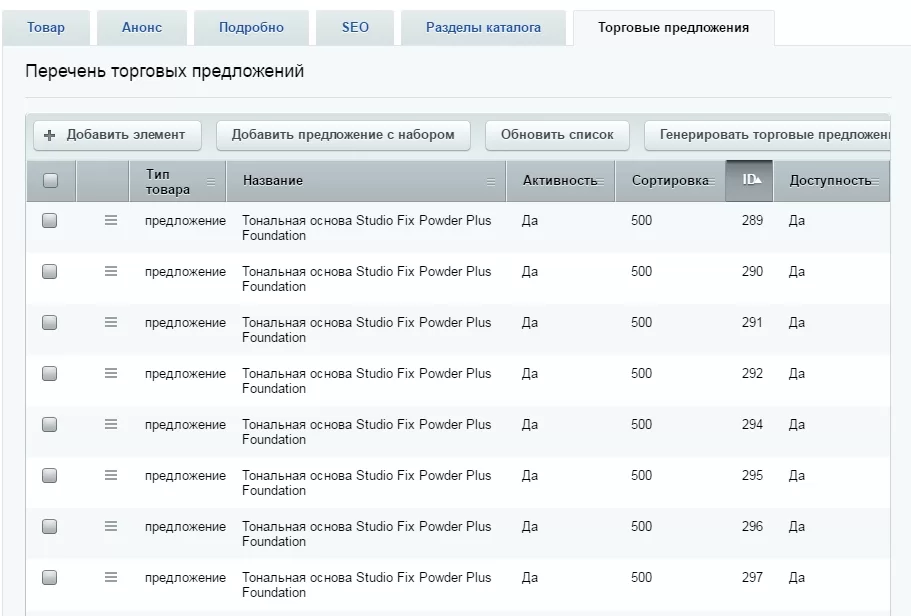
Вы можете либо сразу сохранять товар, либо редактировать сгенерированные предложения с помощью кнопки «Гамбургер», добавляя картинки, изменяя цену и количество для каждого конкретного предложения.
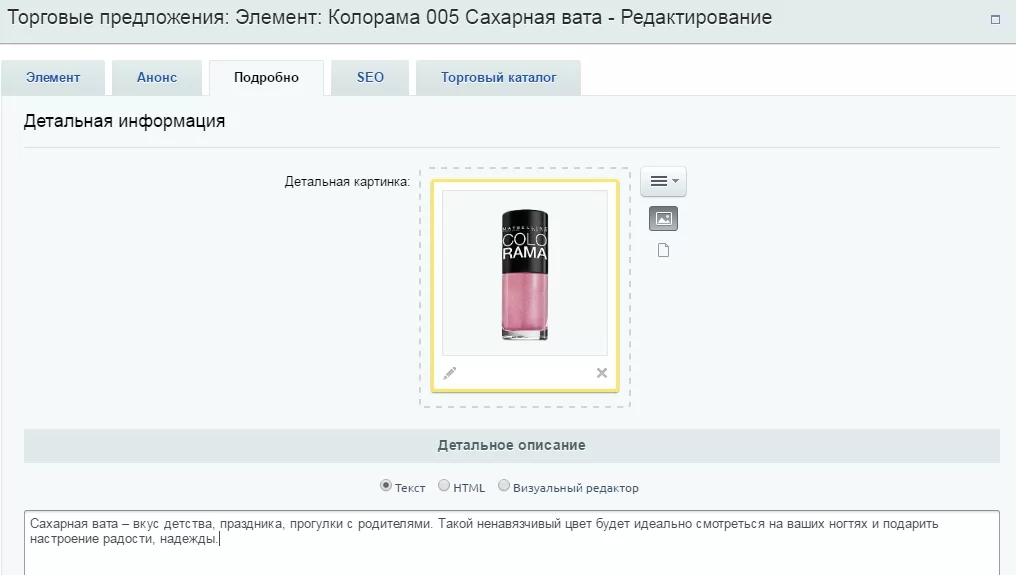
Добавление торгового предложения с набором
Также вы можете добавить торговое предложение с набором.
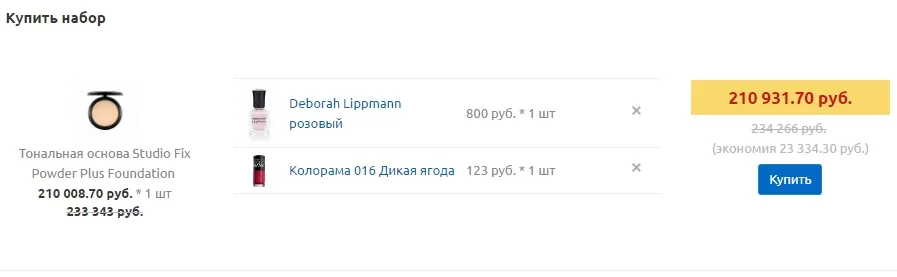
Набор – это предложенный магазином список (рекомендованный список) до трёх товаров, которые отображаются в публичной части, к основному товару. Может содержать любое разумное количество товаров, из которого можно выбрать замену для предложенного товара.
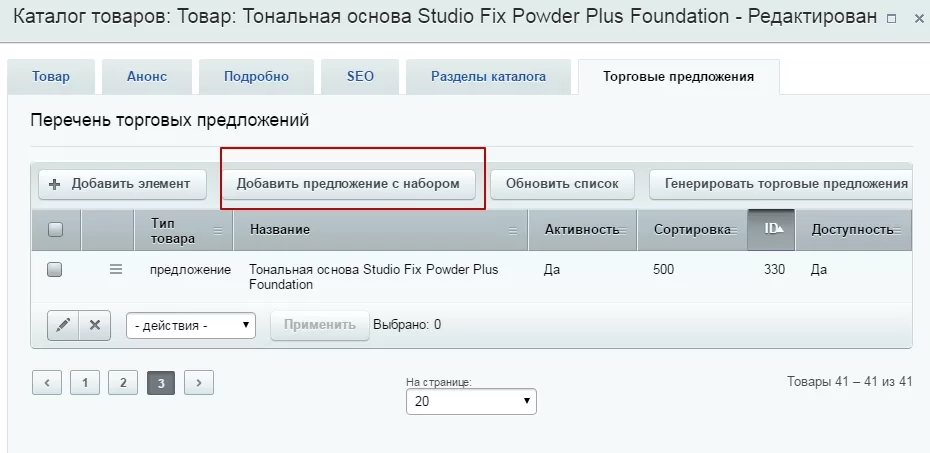
Нажмите кнопку «Добавить торговое предложение с набором». Появится окно, в котором можно увидеть дополнительную вкладку «Состав набора».
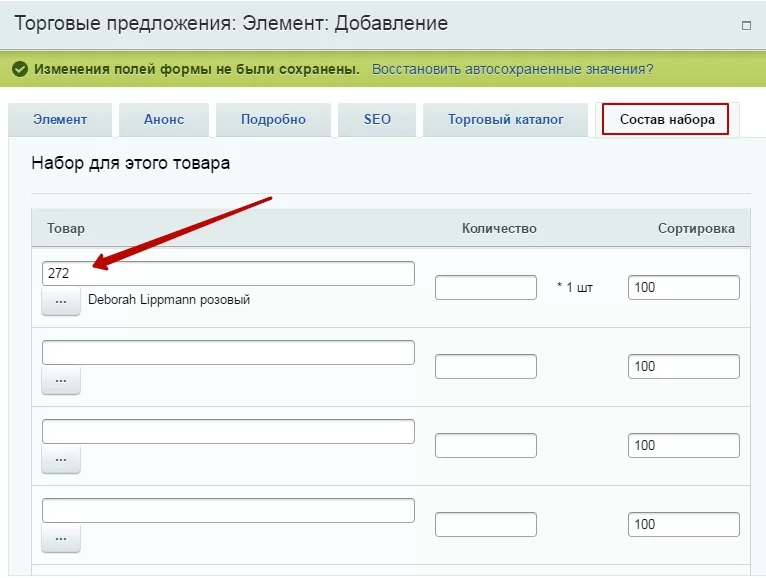
В этой вкладке необходимо выбрать товары, которые составят набор с предложением. Для этого нажмите на кнопку с троеточием и выберите из списка или впишите в поле id товара.
назадДобавление товара вручную Создание торговых предложенийвперед
Создание торговых предложений
Торговые предложения формируются автоматически при выгрузке товаров из 1С. Но вы можете создать торговое предложение вручную. В этой статье мы рассмотрим в подробностях этот процесс для двух решений: «Аспро: Оптимус» и «Аспро: Маркет».
Торговое предложение – это набор однотипных товаров, различающихся по некоторым характеристикам: например, по цвету или размеру. В интернет-магазине торговое предложение выглядит как один товар с возможностью выбрать подходящую опцию (например, один цвет из нескольких предложенных).
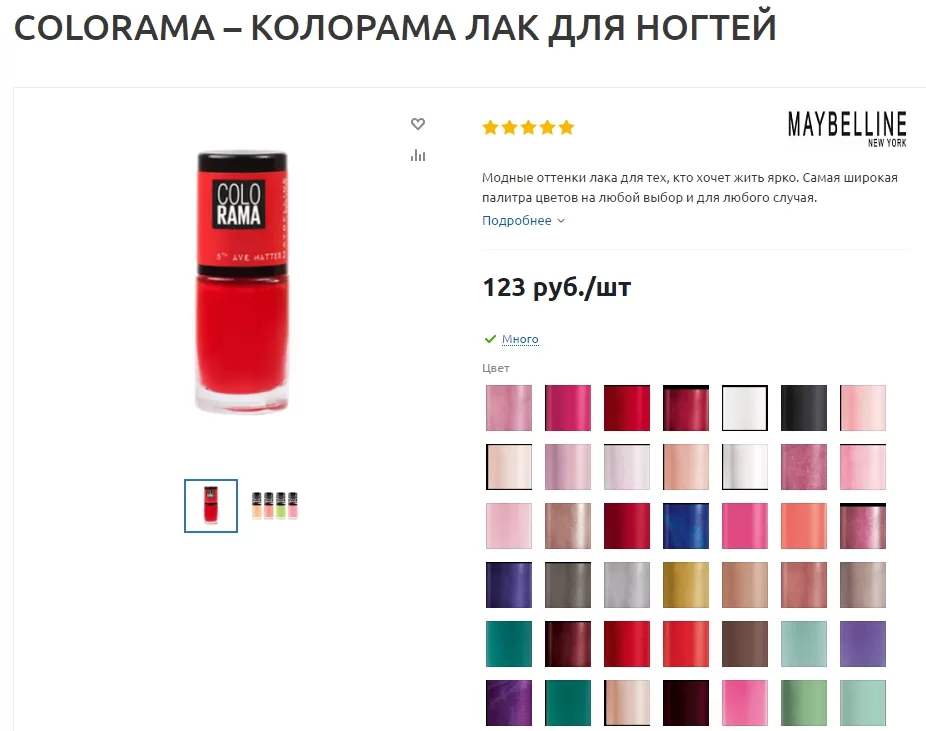
Чтобы создать торговое предложение, сначала создайте общий товар, у которого будут выбираемые покупателем опции. Если такой товар уже существует, создавать его повторно не требуется. Войдите в режим редактирования товара из публичной или административной части сайта и переключитесь на вкладку «Торговые предложения».
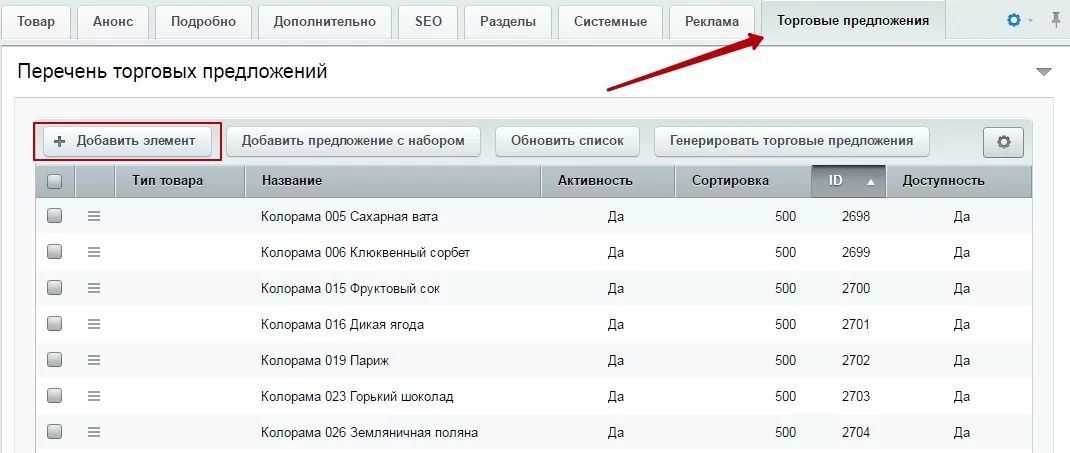
Чтобы добавить выбираемую опцию для товара (например, вариант цвета), нажмите кнопку «Добавить элемент» и заполните необходимые поля: название опции, цвет из списка, загрузите изображение для анонса и детальное изображение, которое будет показывать на карточке товара при переключении на эту опцию.
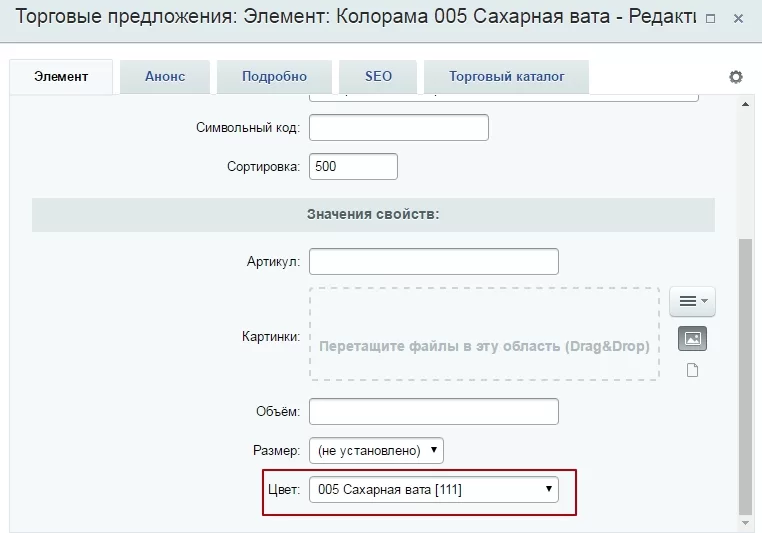
На вкладке «Торговый каталог» заполните все необходимые поля: цены, доступное количество, склады, на которых имеется товар, дополнительные параметры товара.
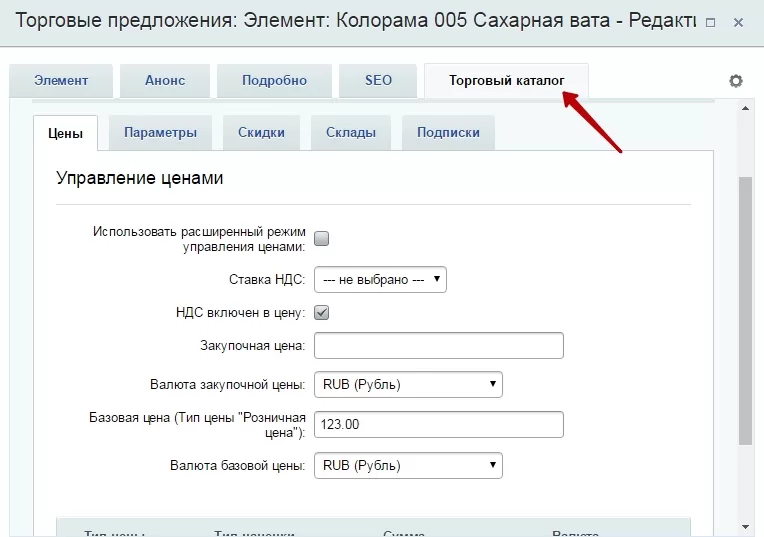
После создания и сохранения всех опций товара на карточке вы сможете увидеть новый блок с выбираемыми опциями. При выборе опции параметры товара будут отображаться в соответствии с данными, которые вы внесли в соответствующее торговое предложение. Т.е. изображение товара будет таким, какое вы загрузили в качестве детального в торговое предложение, цена и некоторые дополнительные параметры будут браться из торгового предложения.
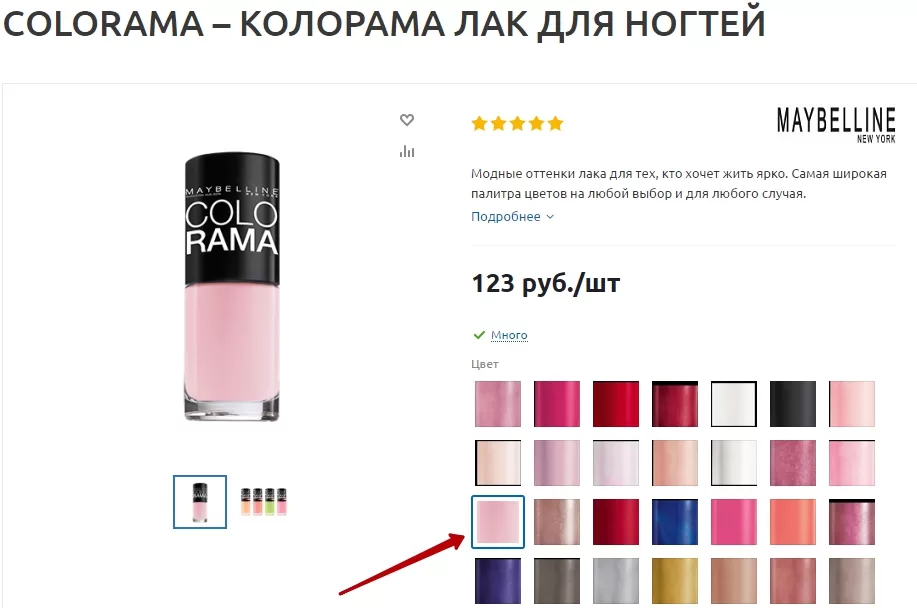
Если при добавлении торгового предложения у вас возникла проблема из-за отсутствия списка опций или его несоответствия вашим потребностям, значит вам нужно создать или дополнить существующий список в настройках инфоблока торговых предложений.
Переключитесь на административную часть сайта и перейдите в Рабочий стол → Контент → Инфоблоки → Типы инфоблоков → Каталог. Выберите тип «Торговые предложения» и переключитесь в нем на вкладку «Свойства».
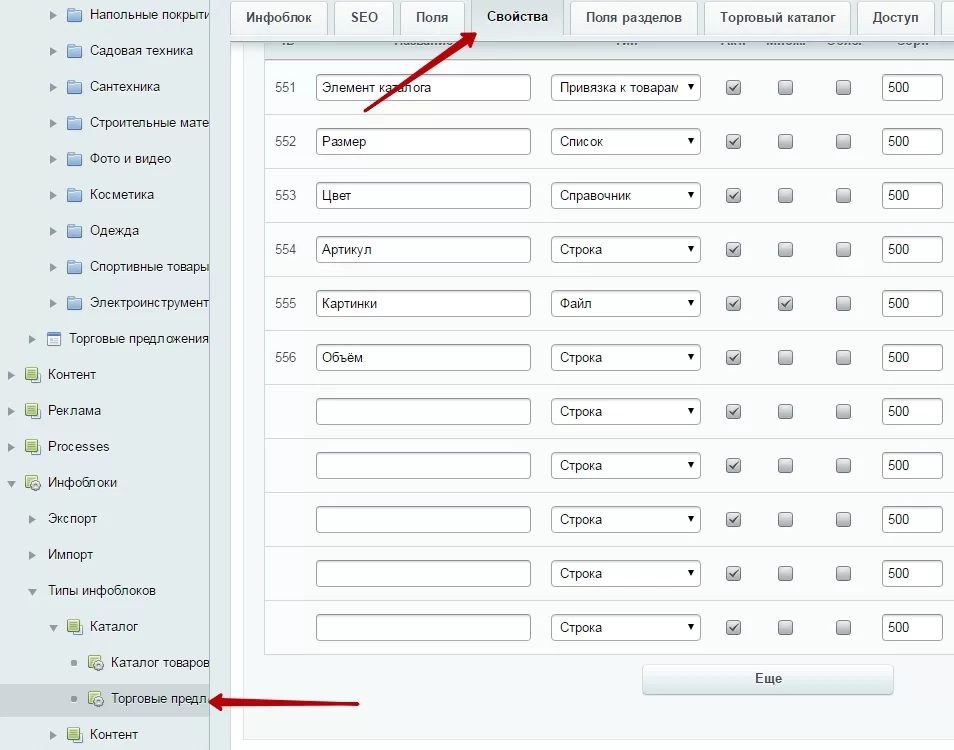
Найдите нужное вам свойство или создайте новое. Напротив нужного свойства или свободного поля нажмите кнопку с многоточием, чтобы перейти в режим расширенного редактирования.
Для нового свойства введите название и символьный код. Символьный код будет использоваться системой для программных процессов, поэтому его необходимо будет согласовать с веб-мастерами.
Выберите в поле «Вид в умном фильтре» значение «Флажки с картинками».
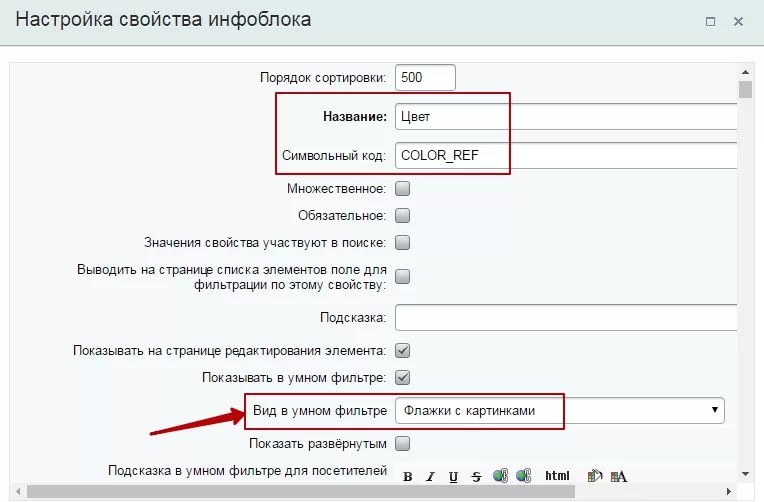
В поле «Выберите справочник» задайте нужный вам существующий справочник или создайте новый с нуля. Чтобы дополнить справочник, нажмите кнопку «Еще».
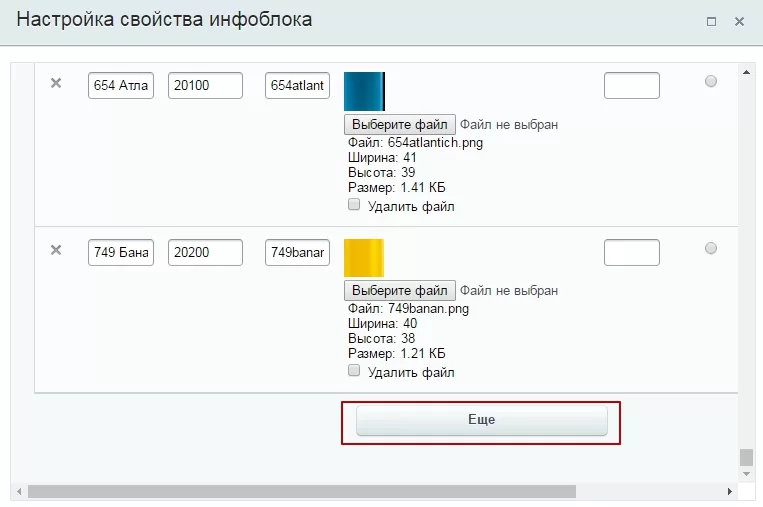
Заполните название, значение сортировки, внешний код и, если необходимо, вставьте небольшое изображение опции для показа в блоке выбора опций. После создания или дополнения справочника в списке нужного поля, в нашем случае поля «Цвет», в режиме редактирования торгового предложения появятся внесенные вами пункты.
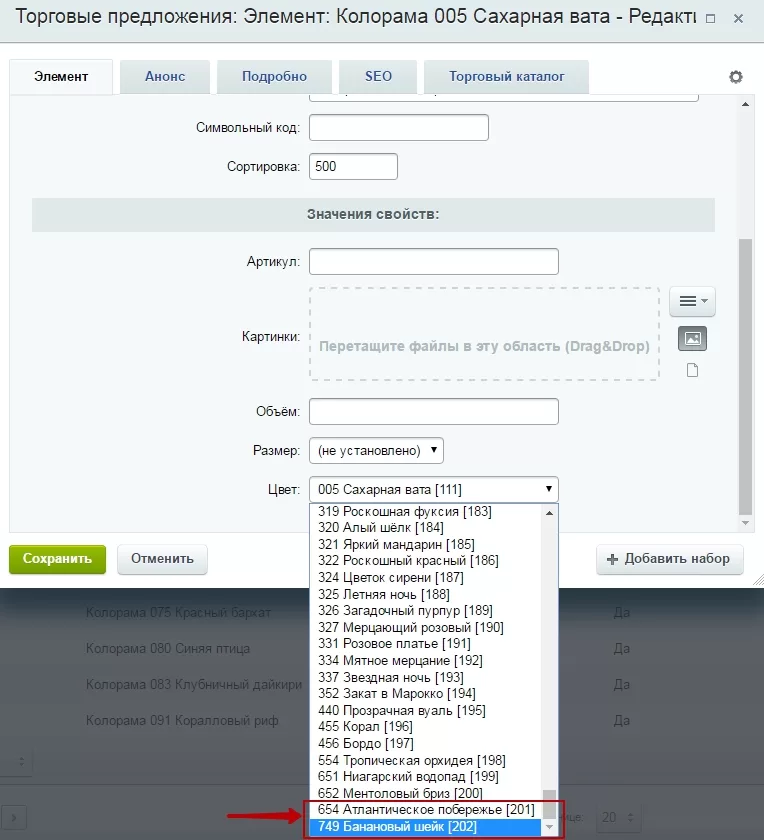
После этого вы сможете успешно создать торговое предложение.
6-минутная видеоинструкция по настройке торговых предложений в интернет-магазинах:
5-минутный видеоролик по частым вопросам о торговых предложениях:
назадДобавление товара с торговыми предложениями Управление остаткамивперед
Управление остатками
На карточке товара есть возможность подключить отображение остатков. Это может быть иконка с приблизительным значением: «Много», «Мало», «Достаточно» или конкретное указание количества.
Аспро: Оптимус
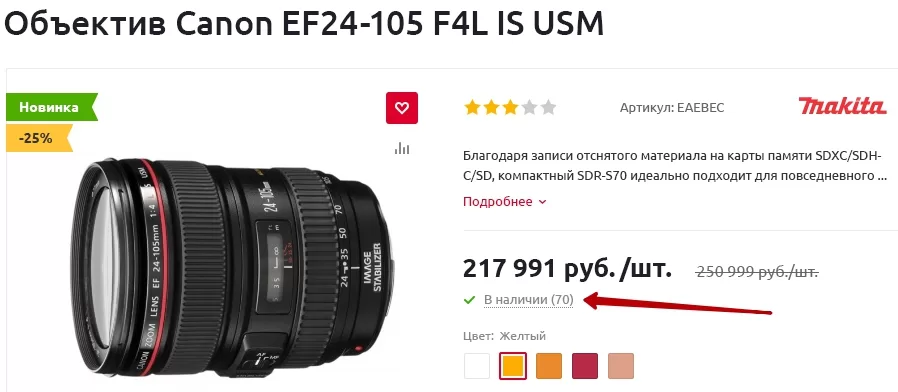
Аспро: Маркет
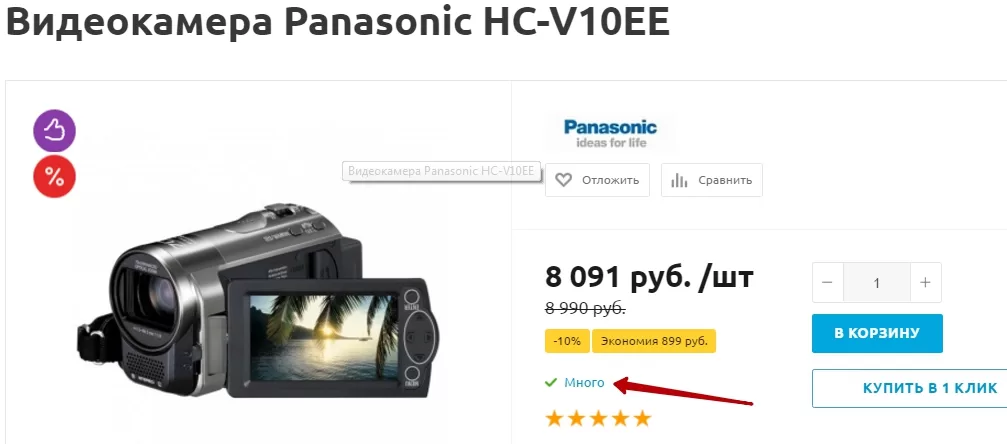
Аспро: Шины и диски 2.0
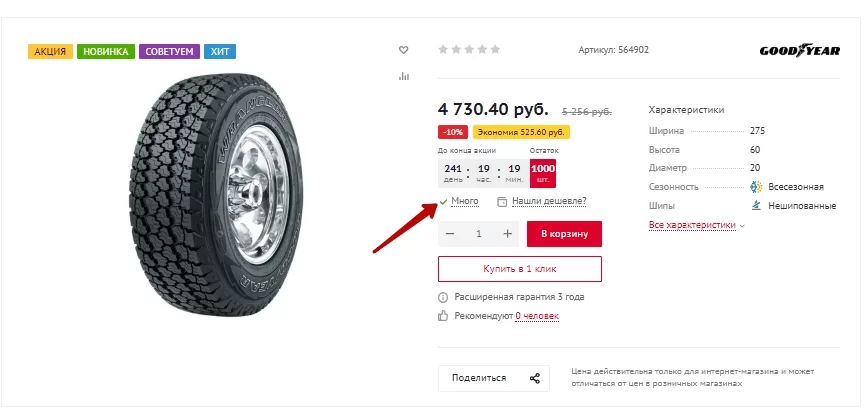
Аспро: Next
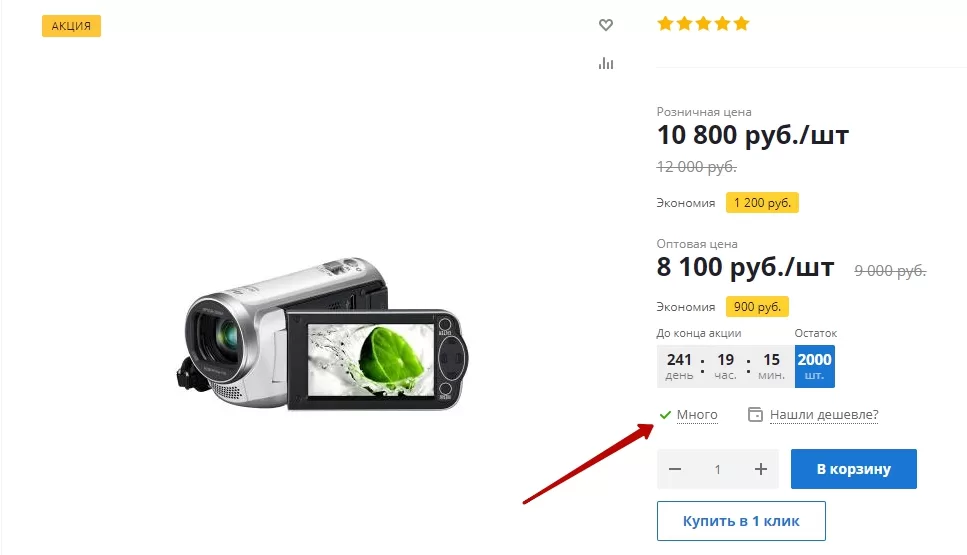
Аспро: Крутой шоп
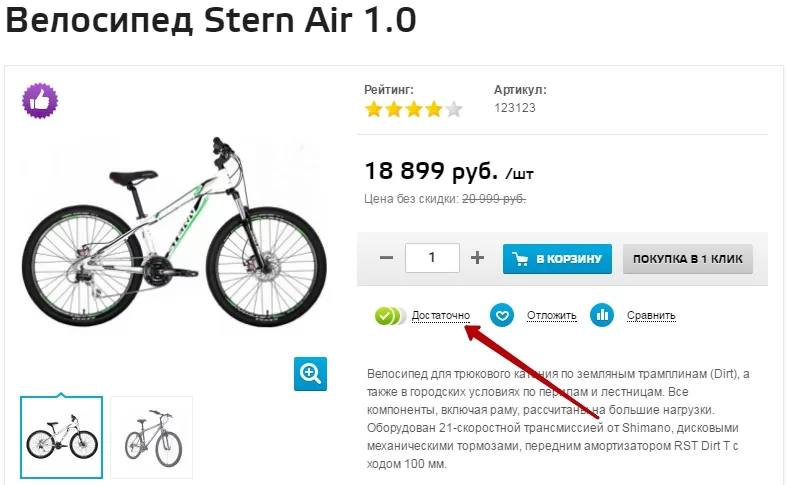
Подписи иконок кликабельны и при клике открывают и переводят на вкладку «Наличие на складе» (если она подключена на карточке).
Вы можете настроить отображение остатков в виде количества или обобщенных выражений и настроить диапазоны, в которых действует каждое выражение.
Переключитесь на административный раздел и перейдите в раздел Рабочий стол → Настройки → Настройки продукта → Настройки модулей → Аспро: (ИмяПродукта) - Адаптивный интернет-магазин.
Вам нужна группа полей «Отображение наличия товара».
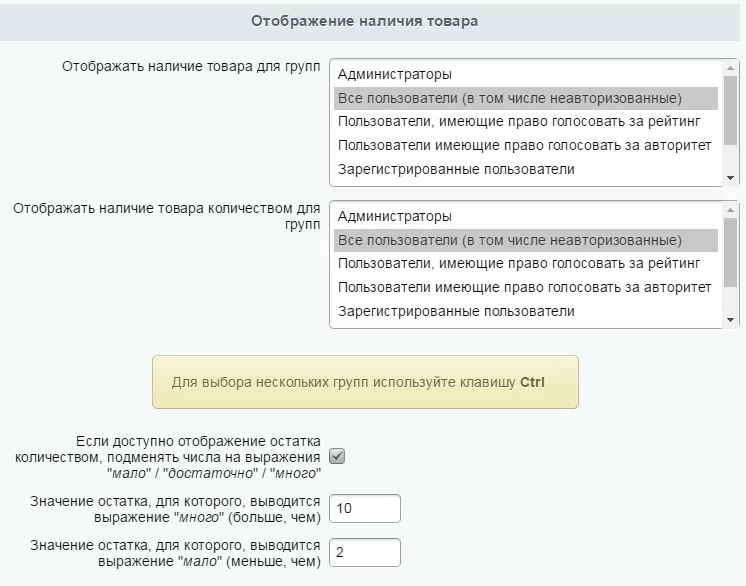
- Отображать наличие товара для групп – вы можете выбрать одну или несколько групп пользователей, для которых на карточке товара отображается иконка остатков товара
- Отображать наличие товара количеством для групп – вы можете выбрать одну или несколько групп пользователей, для которых на карточке товара отображается точное количество остатков
- Если доступно… подменять числа на выражения – активная опция скрывает точное количество. Вместо него рядом с иконкой остатков появляется выражение «Мало», «Достаточно» или «Много»
- Значения остатков, для которых выводятся соответствующие выражения – если количество остатков товара больше или меньше выставленных значений, отображаются соответствующие выражения. Если количество остатков попадает в диапазон между значениями, отображается выражение «Достаточно».
Если вы хотите отключить отображение количества остатков в цифрах или выражениях и оставить только обозначения «Есть в наличии» и «Нет в наличии», снимите выделение с нужной группы пользователей (клик+Ctrl) в списке «Отображать наличие товара количеством для групп».
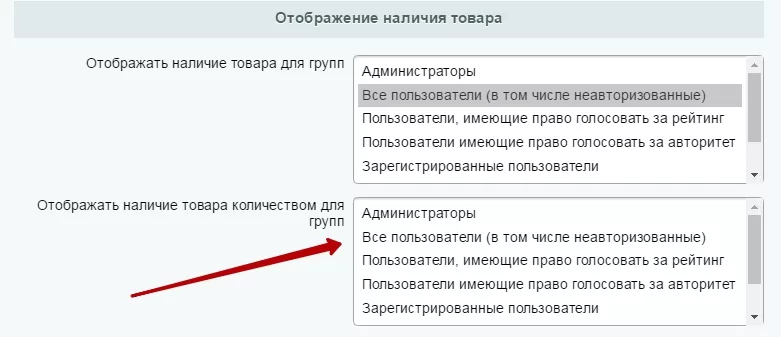
В результате вместо цифр или выражений на карточке будет отображаться фраза «есть в наличии», если хотя бы 1 единица товара имеется в остатках.
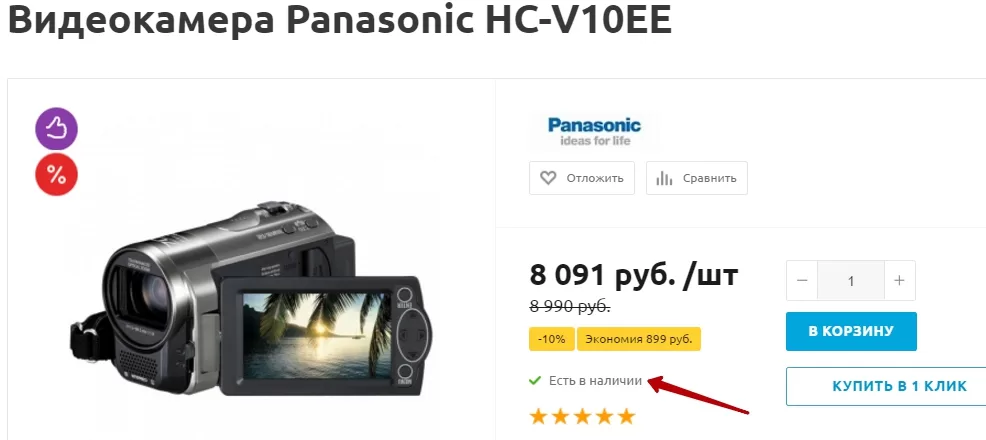
назадСоздание торговых предложений Фоновое изображениевперед
Фоновое изображение
Фоновое изображение отображается по бокам от блока контента. С его помощью вы можете проинформировать посетителей сайта о специальных или сезонных предложениях, разграничить разделы различной тематики и сделать интернет-магазин еще более уникальным.
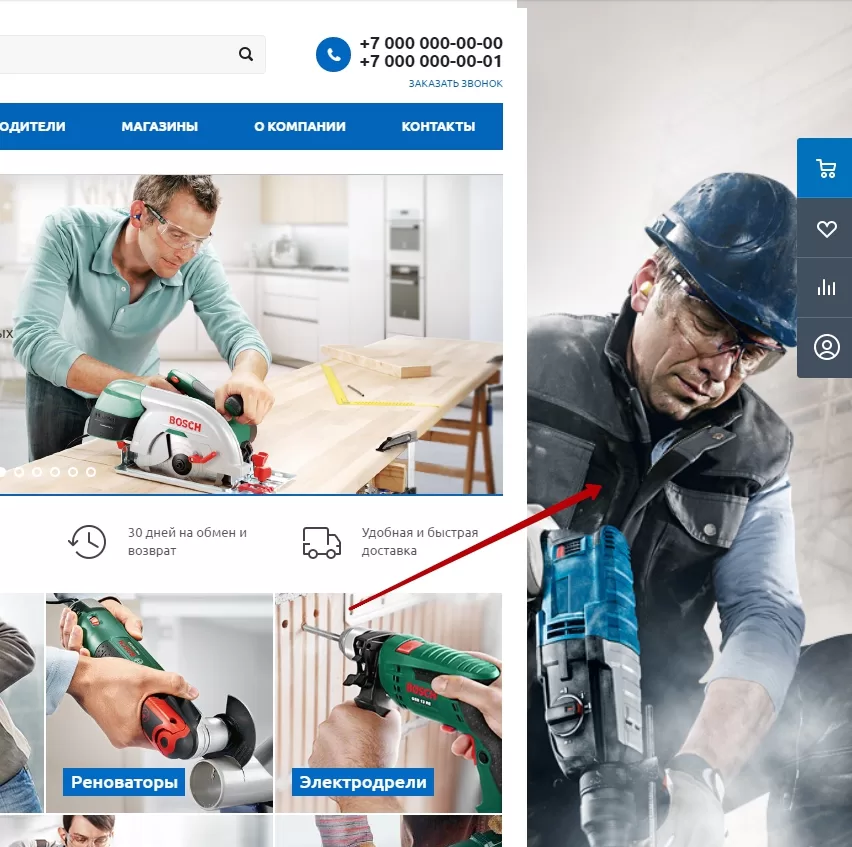
Вы можете установить на сайте три разных фона для главной, страницы «О компании» и каталога товаров.
Требования к изображениям:
- размер 1920x1500 px
- формат JPG.
Для ускорения скорости загрузки страницы рекомендуется размещать по центру фонового изображения белую полосу шириной 1200 px (будет перекрываться контентом сайта).
Для управления фоном переключитесь на административную часть и перейдите в настройки фонового баннера: Рабочий стол → Контент → Реклама → Фоновые картинки. Выберите нужный для редактирования фон.
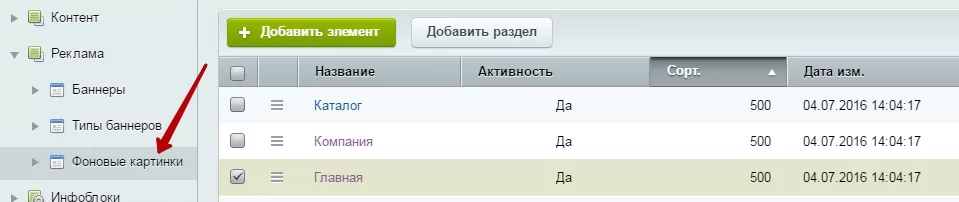
Картинку вы можете загрузить на вкладке «Анонс».
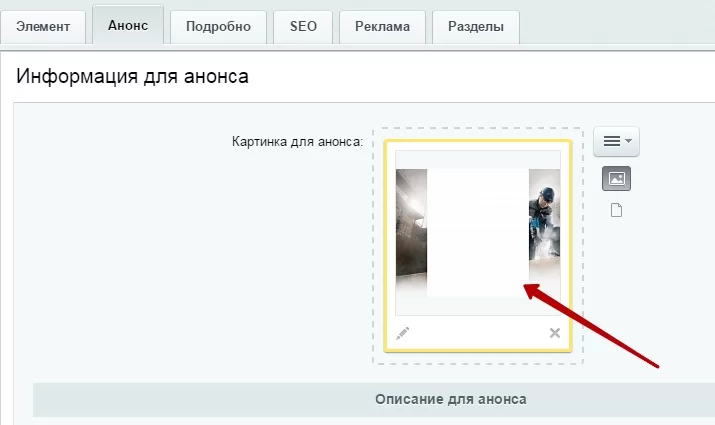
Рассмотрим настройки свойств фона:
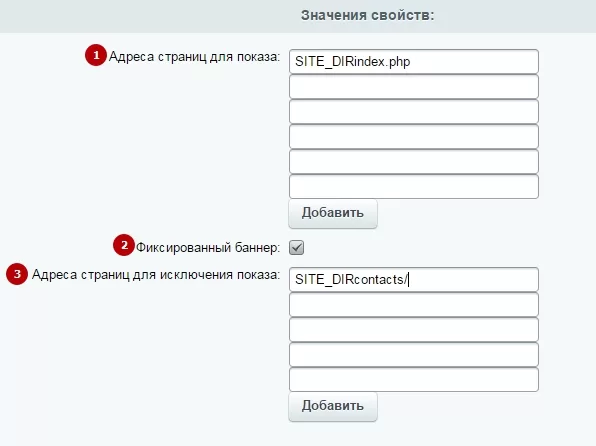
- Адреса страниц для показа (1) — можно прописать адреса страниц, на которых будет установлен этот фон.
Адреса прописываются строго по формуле: префикс SITE_DIR + символьный код раздела, для которого мы хотим задать фоновое изображение. Например, для страницы «Контакты» с адресом http://your-site/contacts/ специальная запись адреса будет выглядеть так: SITE_DIRcontacts/. Префикс SITE_DIR обозначает директорию, в которой находится содержимое сайта. Таким образом при переносе на другой домен ссылки останутся рабочими. Также можно вместо части url прописывать имя .php-файла. Актуально, например, для главной страницы сайта.
- Фиксированный баннер (2) — если опция активна, баннер фиксируется и не перемещается при прокрутке блока с контентом.
- Адреса страниц для исключения показа (3) — можно прописать адреса страниц, на которых не будет установлен этот фон.
Кнопка «Добавить» добавляет дополнительное поле в соответствующие блоки, если это необходимо.
Сохраните изменения.
назадУправление остатками Умный фильтрвперед
Умный фильтр
Умный фильтр – инструмент сортировки, доступный в разделах и подразделах каталога. Помогает пользователю подобрать товар по определенным параметрам. В решении доступно 2 варианта отображения фильтра: горизонтальный и вертикальный. В Аспро: Оптимус, начиная с версии 1.5.0, доступен 3 вариант фильтра — компактный.
Компактный фильтр – размещается над списком товаров и занимает оптимальную область страницы. При выборе параметров свойство подсвечивается рамкой. Также внутри рамки выводится количество выбранных параметров.
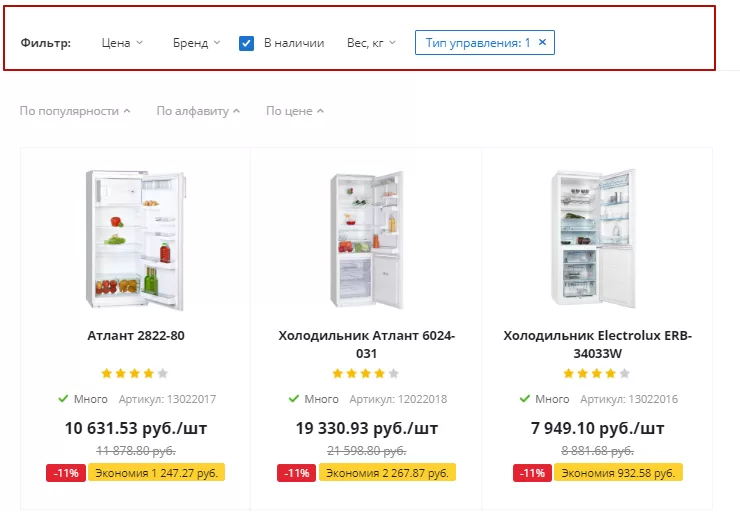
Горизонтальный фильтр – входит в состав контентной области и размещается над списком товаров.
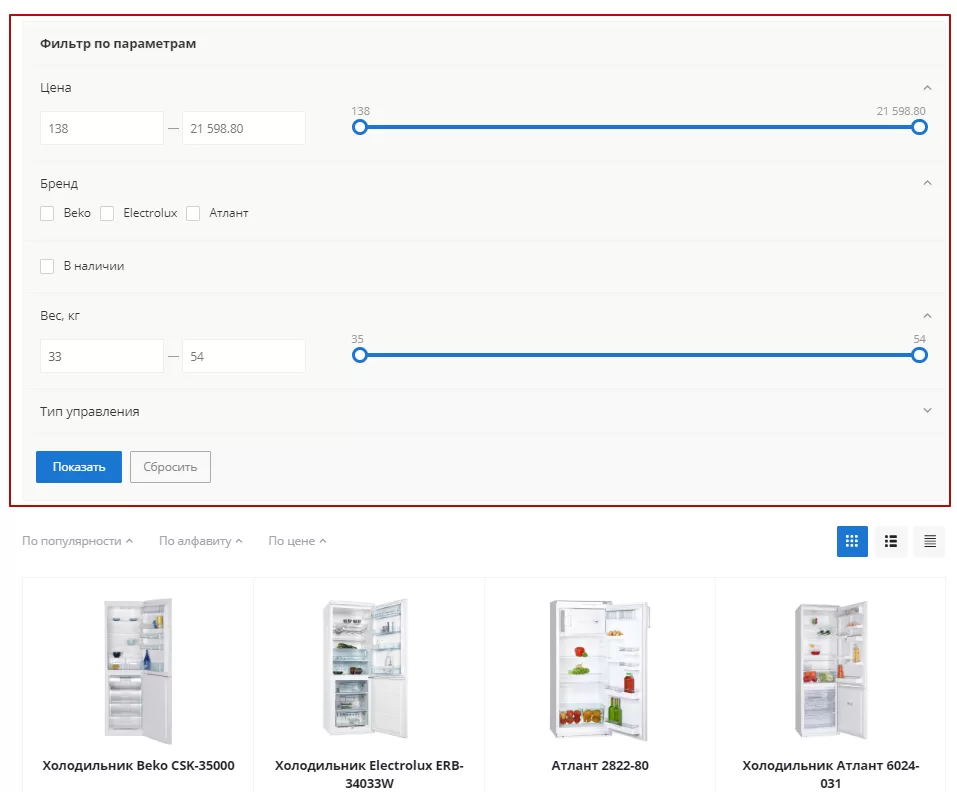
Вертикальный фильтр – является частью бокового меню и располагается в левой области страницы.
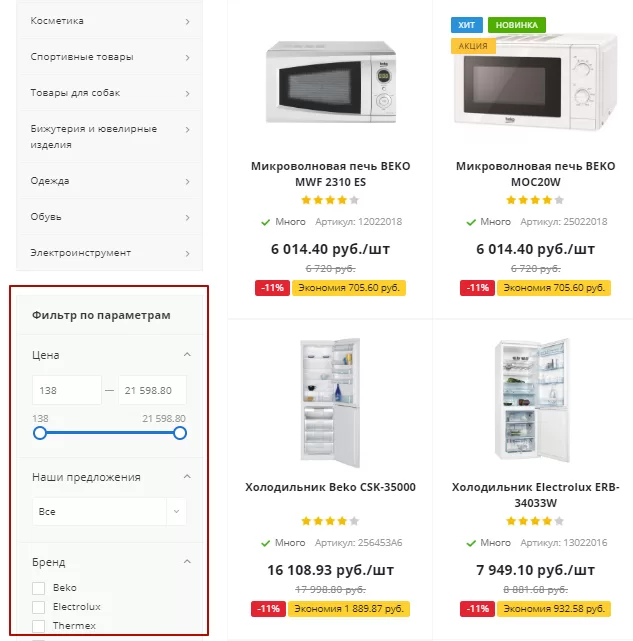
Содержание главы:
назадФоновое изображение Настройки отображениявперед
Настройки отображения
Варианты отображения умного фильтра:
- в блоке контента перед списком товаров — горизонтальный (Аспро: Маркет, Аспро: Оптимус)
- сбоку под меню каталога — вертикальный (Аспро: Маркет, Аспро: Оптимус, Аспро: Крутой шоп).
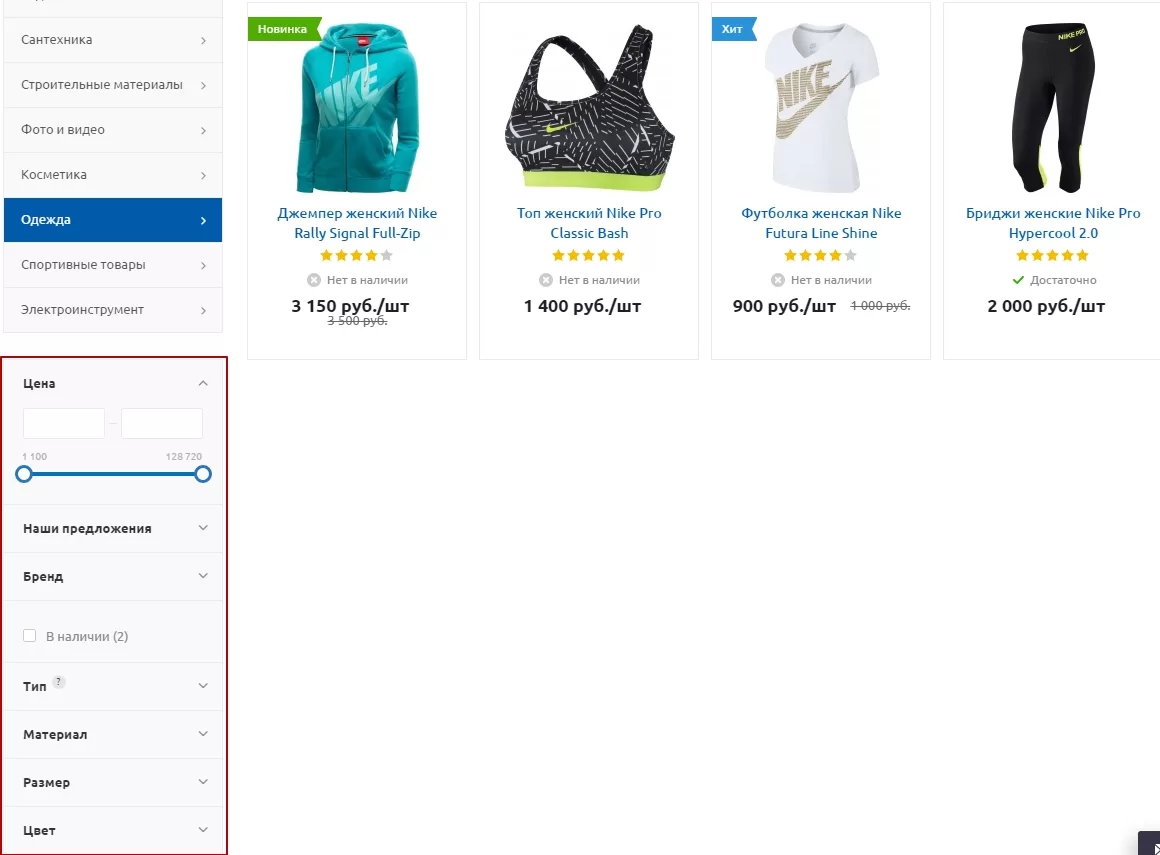
Вид фильтра настраивается в настройках модуля решения, который находится в административном разделе сайта.
-
для Аспро: Маркет : Рабочий стол → Настройки → Настройки продукта → Настройки модулей → Аспро: Маркет - Адаптивный интернет-магазин
-
для Аспро: Оптимус : Рабочий стол → Аспро: Optimus → Настройки
В блоке «Шаблон» найдите поле «Умный фильтр» и выберите нужный вариант отображения.
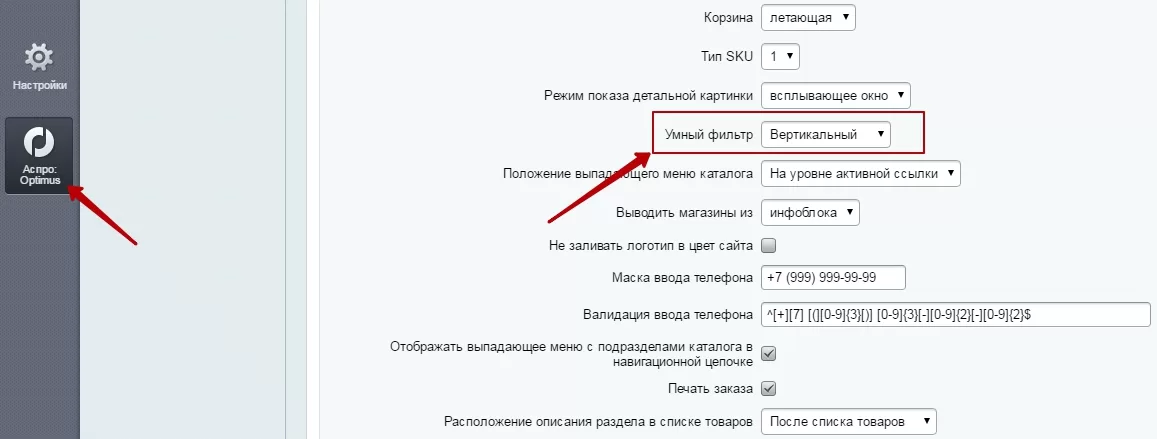
назадУмный фильтр Оформление заказавперед
Оформление заказа
Последний шаг к совершению покупки — это оформление заказа. Для тех, кто хочет оформить быстрый заказ, доступна форма покупки в 1 клик. В ней заполняются поля для связи, например, имя и телефон. Оформление заказа с выбором оплаты, доставки, местоположения доступно в 2 вариантах: с открытыми и закрытыми блоками в форме. В форме с закрытыми блоками после заполнения полей в «Регион доставки» необходимо кликнуть на кнопку «Далее», чтобы перейти к заполнению блока «Доставка». Аналогично для блоков «Оплата» и «Покупатель».
Форма покупки в 1 клик.
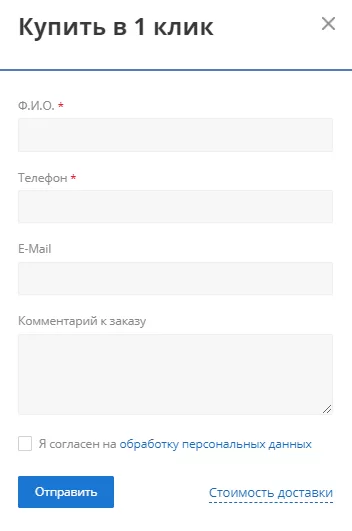
О том, как настроить поля в форме покупки в 1 клик, читайте в статье.
Оформление заказа с открытыми блоками для заполнения. В Аспро: Next этот вариант доступен, начиная с версии 1.4.0. Аспро: Оптимус версия 1.4.0, Аспро: Маркет версия 1.6.0, Аспро: Шины и диски 2.0 версия 1.1.0.
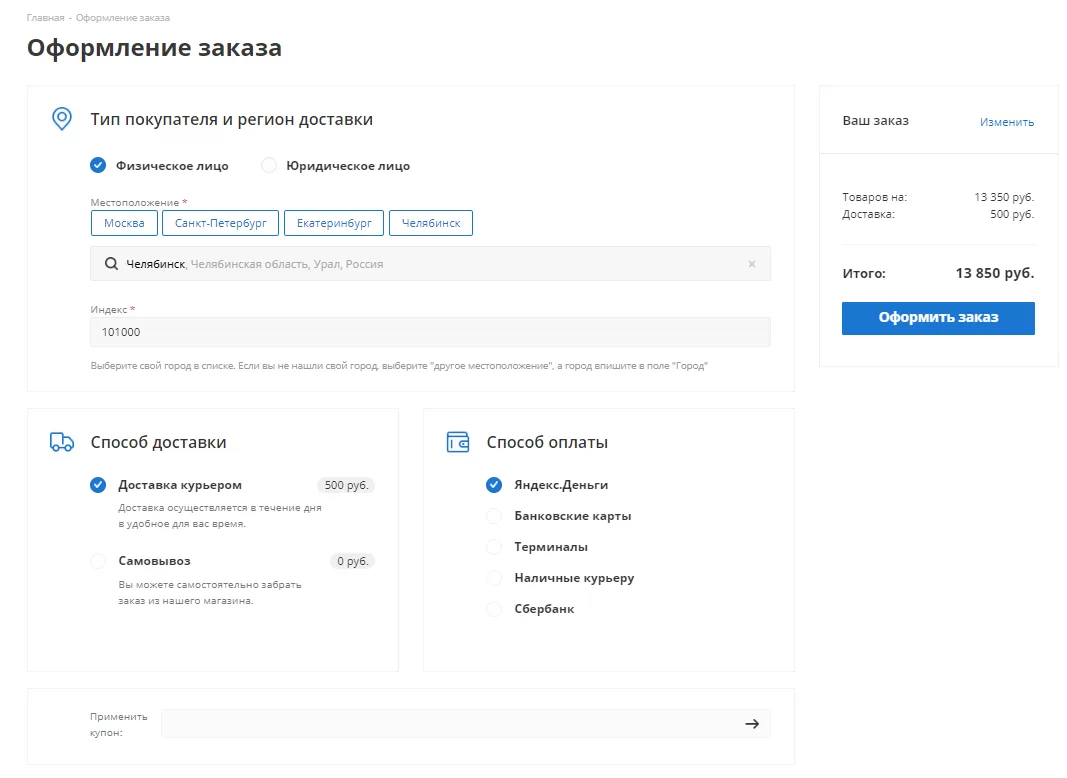
Оформление заказа с закрытыми блоками для заполнения.
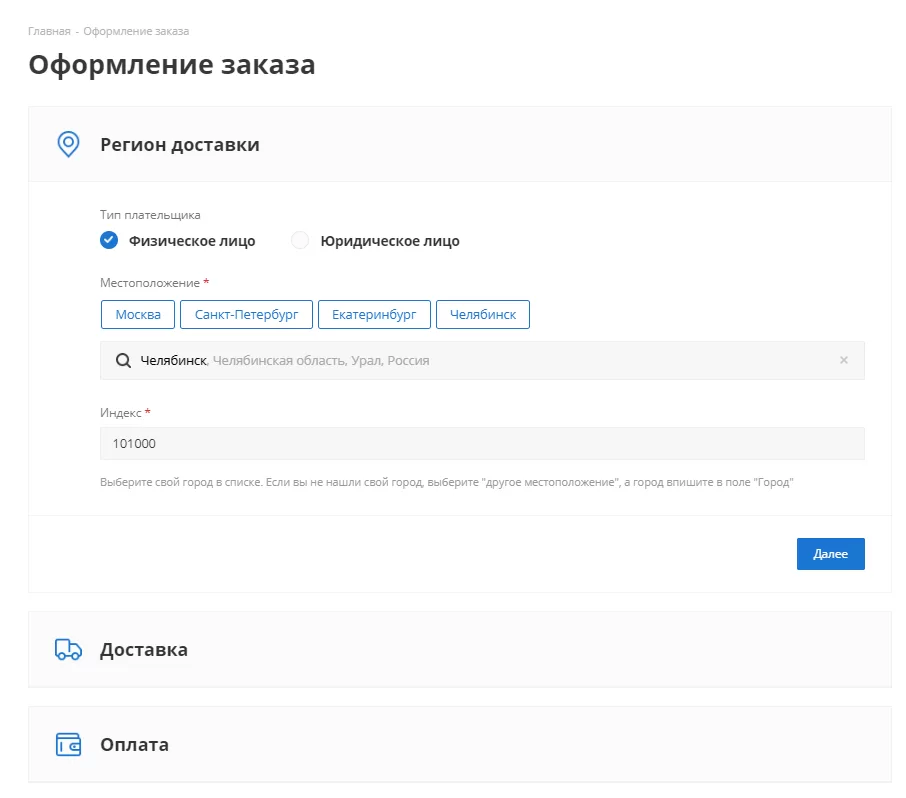
Для того, чтобы выбрать вариант отображения, перейдите в параметры компонента оформления заказа. Для этого в публичной части в режиме правки перейдите в оформление заказа. Наведите на область и кликните на шестеренку.
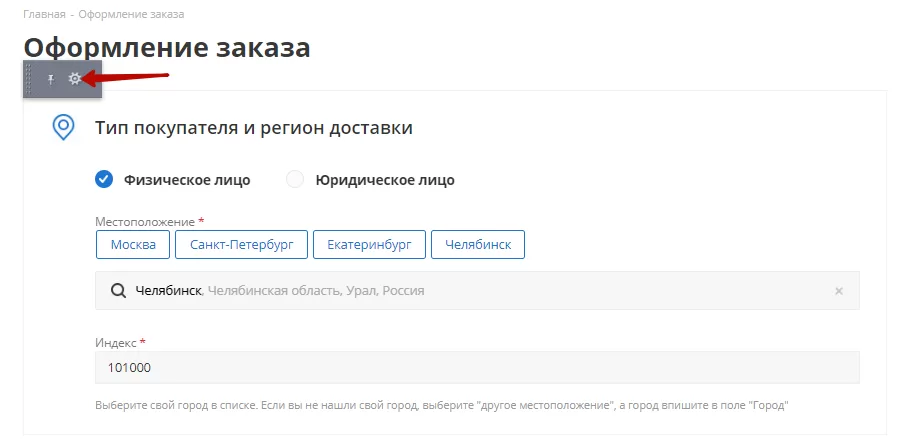
В поле «Шаблон компонента» выберите нужный вариант оформления заказа:
-
Шаблон оформления заказа с открытыми блоками для заполнения:
v1 (Аспро: Next — интернет-магазин)
v1 (Аспро: Optimus — Адаптивный интернет-магазин)
v1 (Аспро: Шины и диски 2.0 — Адаптивный интернет-магазин)
v1 (Аспро: Маркет — Адаптивный интернет-магазин) -
bootstrap_v4 (Встроенный шаблон) — стандартный шаблон 1С-Битрикс без стилей решения.
-
.default (Встроенный шаблон) — стандартный шаблон 1С-Битрикс со стилями решения с закрытыми блоками.
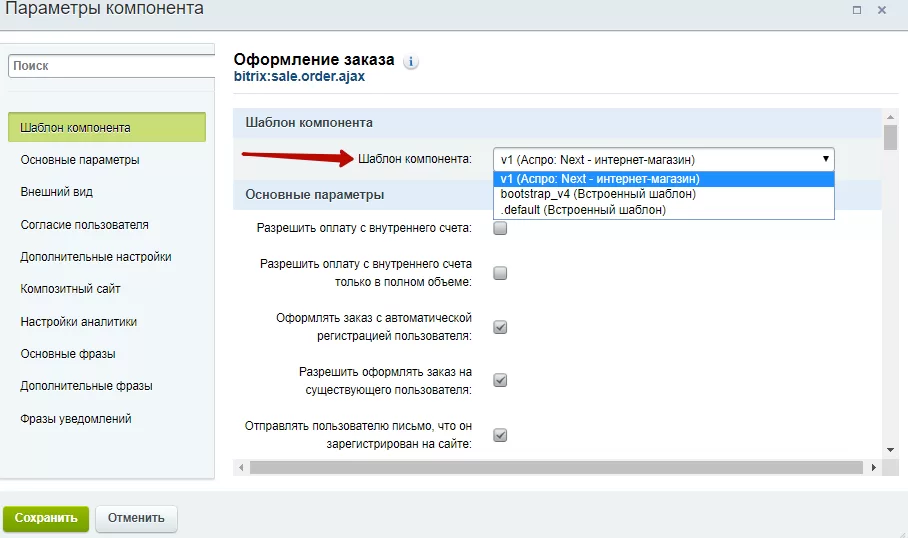
Сохраните изменения.
назадНастройки отображения Выбрать тип отображения умного фильтра в Аспро: Nextвперед
Выбрать тип отображения умного фильтра в Аспро: Next
Чтобы выбрать вариант фильтра из публичной части сайта, перейдите в виджет настроек на вкладку «Каталог». В блоке «Умный фильтр» выберите необходимый тип и сохраните настройки.
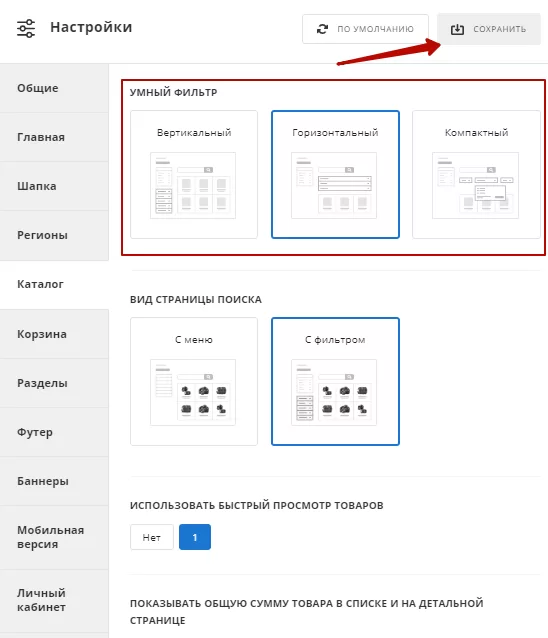
Выбрать вариант умного фильтра вы можете и в административной части. Для этого перейдите в Аспро → Аспро: Next → Настройки. В блоке «Каталог» выберите вариант в поле «Умный фильтр». Сохраните изменения.
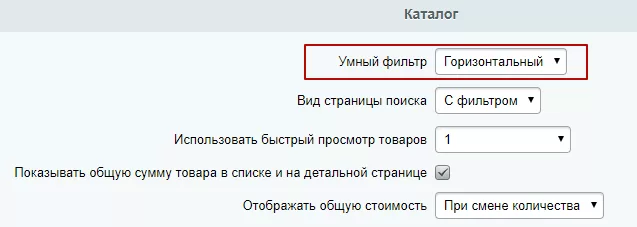
Тестируйте различные типы умного фильтра. Подключайте тот вариант, который максимально подходит вашему проекту.
Содержание главы:
назадОформление заказа Разные типы умного фильтра для разделоввперед
Разные типы умного фильтра для разделов
В Аспро: Next, начиная с версии 1.4.4, вы можете подключать разные типы умного фильтра для разделов. Например, для категории «Одежда» отображать компактный вариант. А для раздела «Инструменты» горизонтальный, так как в этом случае важно выбрать несколько свойств в фильтре.
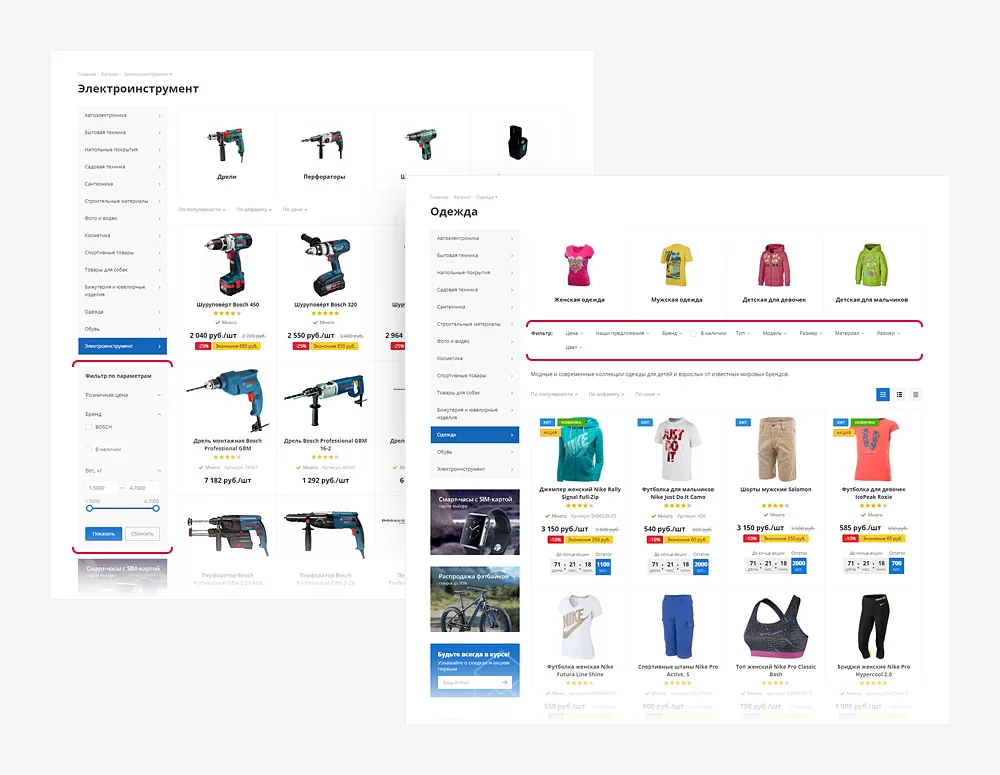
Перейдите в настройки раздела, чтобы выбрать вариант фильтра. Для этого в административной части сайта перейдите в Контент → Каталог (aspro.next) → Каталог товаров. В поле с названием раздела кликните на «Гамбургер», затем нажмите кнопку «Изменить».
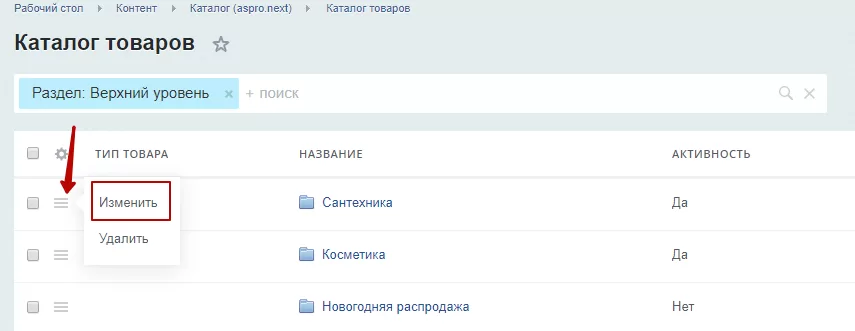
Перейдите на вкладку «Дополнительные поля».
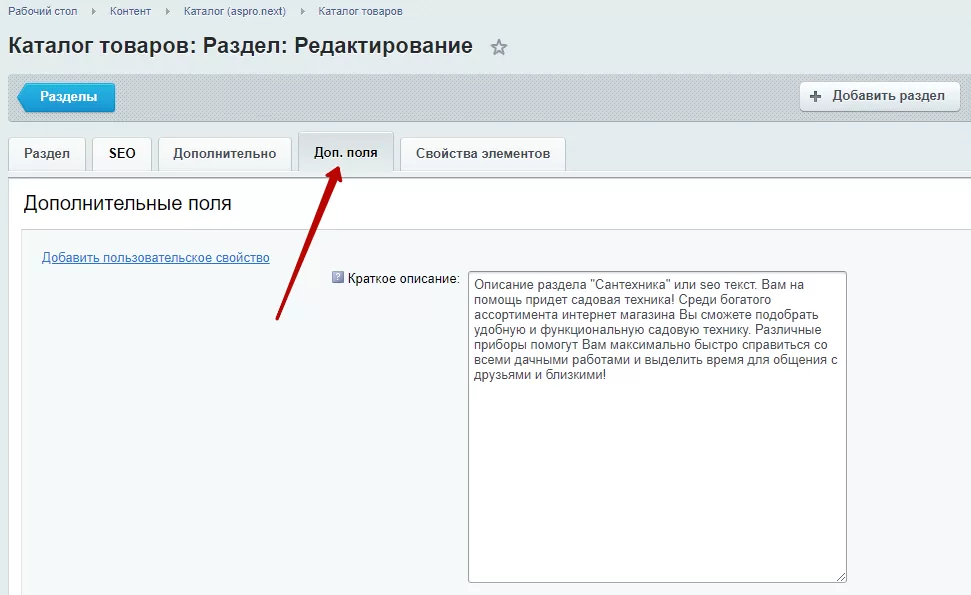
В поле «Умный фильтр» выберите необходимый вариант и сохраните изменения.
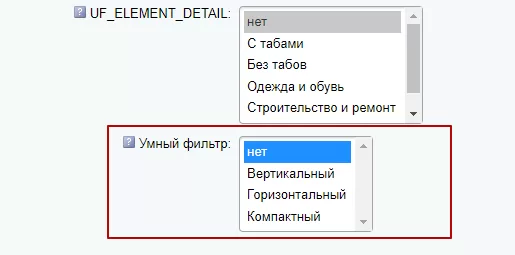
назадВыбрать тип отображения умного фильтра в Аспро: Next Отображение количества значений у свойств фильтравперед
Отображение количества значений у свойств фильтра
По умолчанию в умном фильтре отображается количество значений у свойств — например, количество элементов определенного бренда.
Количество значений у свойств в умном фильтре отображается только при включенном фасетном индексе.
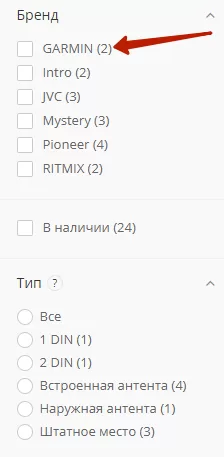
В новых версиях решений появилась возможность скрыть отображение этих значений:
- В Аспро: Next — начиная с версии 1.0.11
- В Аспро: Оптимус — начиная с версии 1.1.9
- В Аспро: Маркет — начиная с версии 1.3.9
Для этого при включенном режиме правки наведите на область каталога или товара. В появившемся меню нажмите на изображение шестеренки:
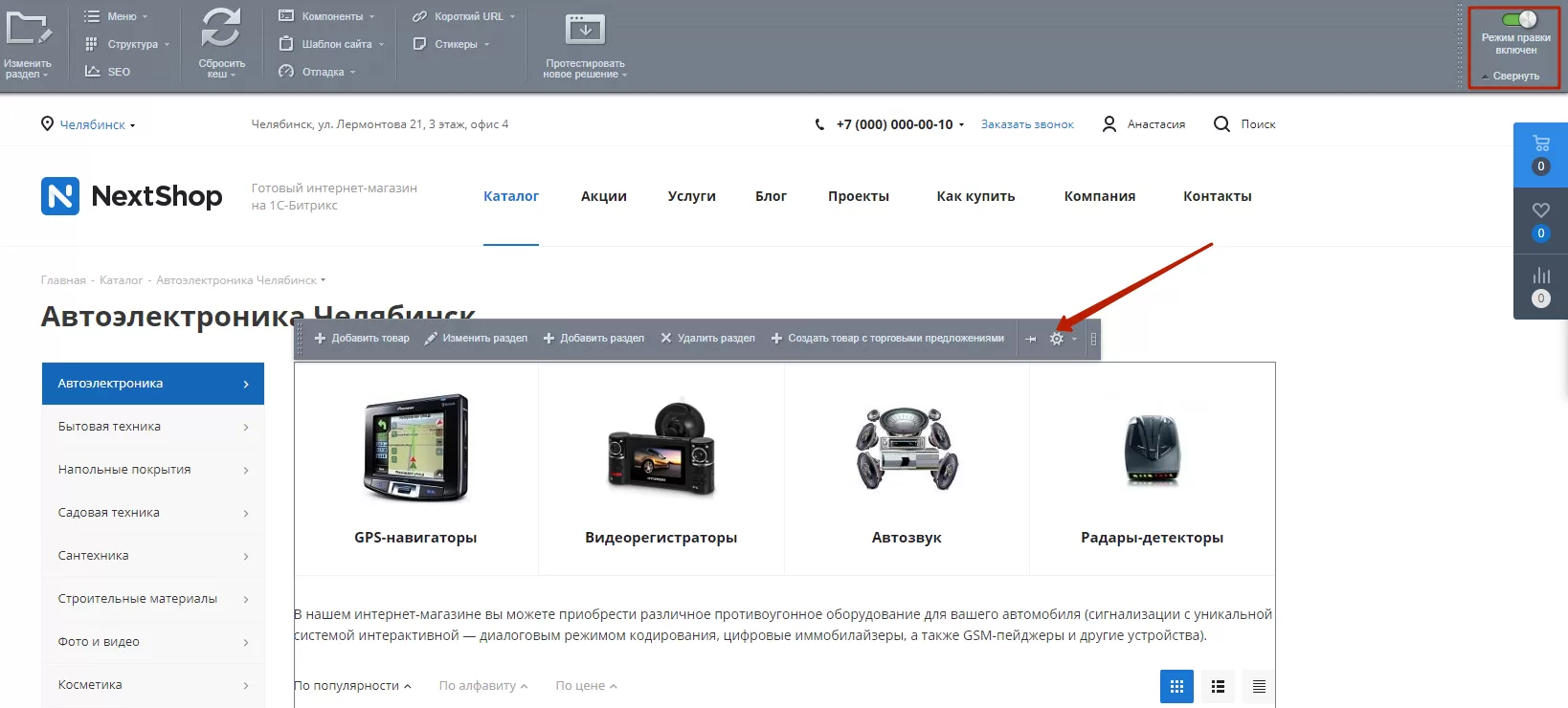
На вкладке «Настройки фильтра» снимите (или установите) галочку в строке «Отображать количество элементов у свойств в фильтре»
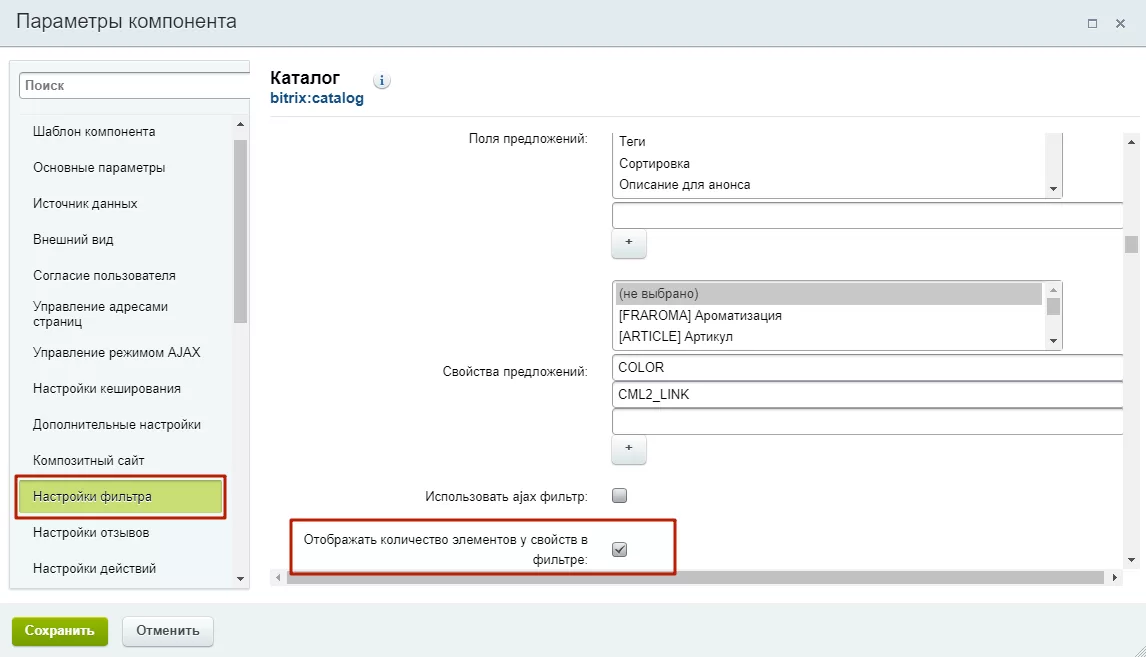
Вот так выглядит фильтр при деактивированной настройке:
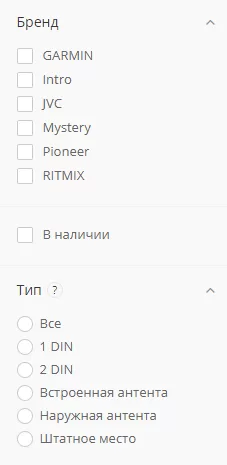
назад Разные типы умного фильтра для разделов Решение типичных проблемвперед
Решение типичных проблем
Подборка полезных статей из базы знаний:
- Не работает фильтр по наличию, максимальной или минимальной цене
- Как настроить отображение свойств в умном фильтре в виде горизонтально расположенных кнопок с текстом?
- Как настроить вывод дополнительных свойств в умном фильтре?
- Не фильтруются товары по цене со скидкой
- Настройка ЧПУ для умного фильтра.
назадОтображение количества значений у свойств фильтра Фасетные индексывперед
Фасетные индексы
Фасетные индексы ускоряют работу умного фильтра. Обычно умному фильтру нужно перебрать все товары каталога и сравнить их свойства с заданными параметрами. Если товаров много, такой процесс может занять определенное время. Фасета же заранее просчитывает и составляет варианты запросов, сохраняет в системе и выдает по запросу.
Одному каталогу соответствует один фасетный индекс. Он нужен для того, чтобы поиск по каталогу осуществлялся максимально быстро. После того, как вы внесли изменения в настройки умного фильтра, проверьте состояние фасетных индексов (особенно если заметили, что внесенные вами изменения не отобразились).
В административном разделе перейдите в Рабочий стол → Контент → Инфоблоки Фасетные индексы
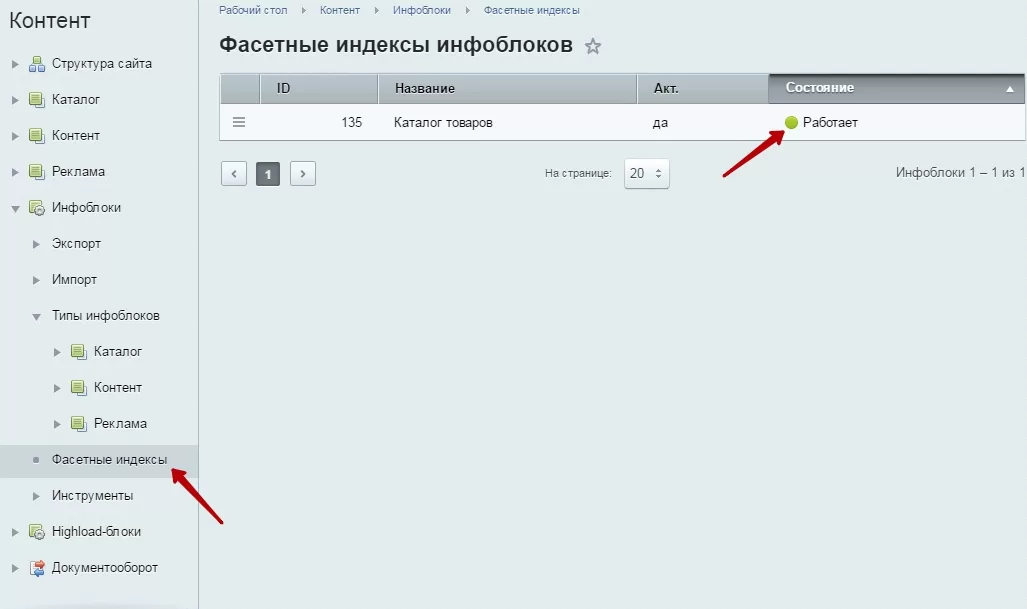
Если состояние индекса «Работает» и горит зеленый индикатор, то все в порядке. Если же индикатор красный и появилась кнопка «Создать», то нажмите «гамбургер» и выберите соответствующий пункт.
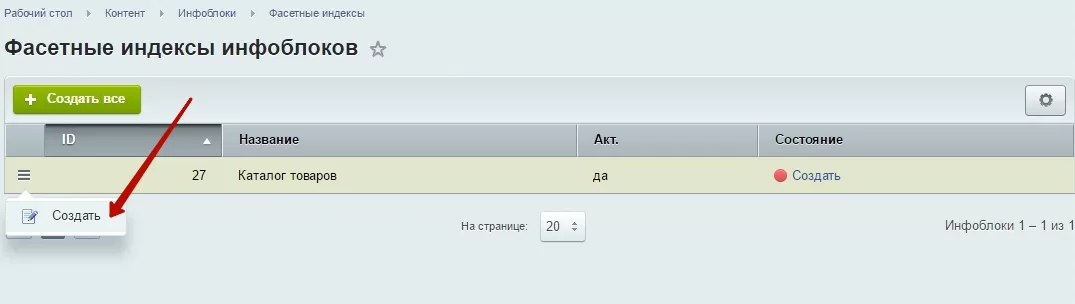
В списке «Информационный блок» выберите «Каталог товаров». В поле «Шаг» можете оставить значение по умолчанию.
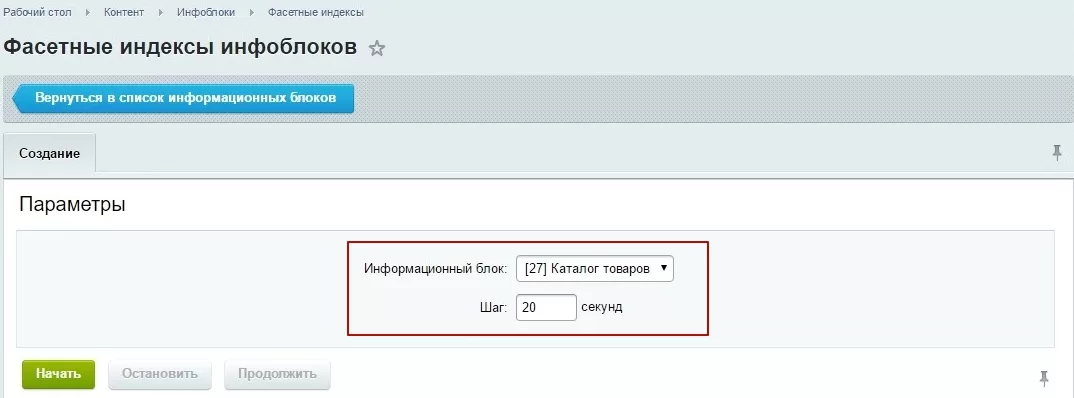
Вы можете при необходимости отключить фасетный индекс, но делать это не рекомендуется.
назадРешение типичных проблем Настройка сортировки свойстввперед
Настройка сортировки свойств
Вы можете изменять расположения характеристик в фильтре. Параметр «Цена» присутствует по умолчанию: он всегда находится на первой позиции. Остальные параметры отображаются в том порядке, в котором рассортированы соответствующие свойства в настройках инфоблока каталога.
Значения сортировки отображены в столбце «Сорт.». Благодаря этому их можно изменять «налету», не заходя в режим редактирования свойства. Соответственно изменится положение параметра в фильтре относительно остальных.
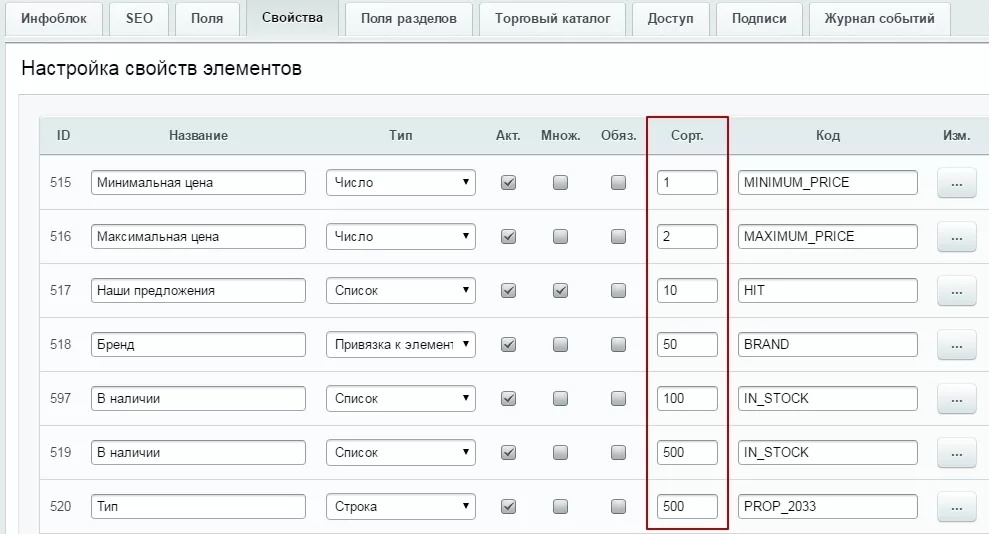
назадФасетные индексы Вывод параметроввперед
Вывод параметров
Список параметров для фильтрации настраивается через инфоблок каталога.
Инструкция
В административном разделе перейдите в Рабочий стол → Контент → Инфоблоки → Типы инфоблоков → Каталог и переключитесь на вкладку «Свойства». Здесь представлены все типы характеристик всех товаров вашего магазина. Они, как правило, напрямую связаны со свойствами из 1С.
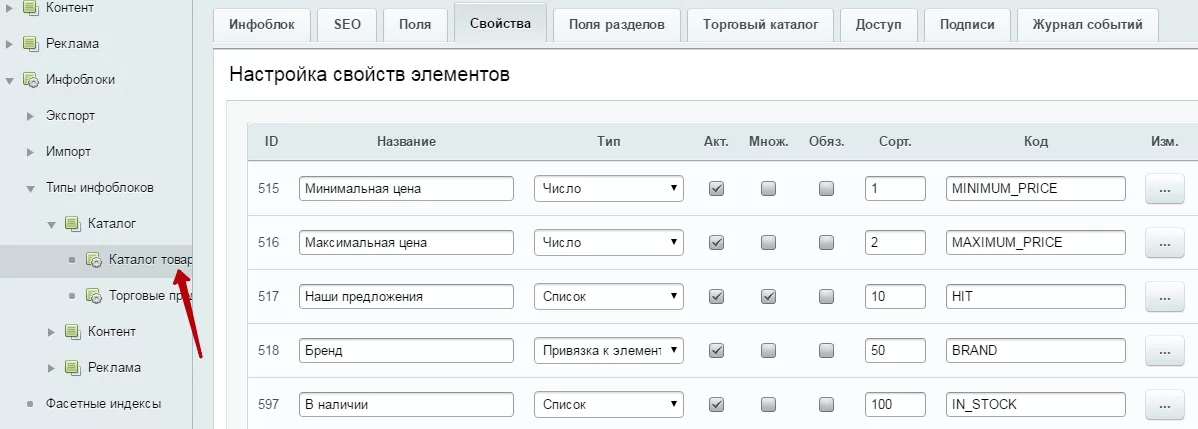
Чтобы вывести характеристику в умный фильтр, удалить или настроить вид отображения, выберите соответствующее свойство и войдите в режим редактирования. Для этого нажмите кнопку с многоточием рядом с нужным свойством.
Откроется окно настроек свойства инфоблока. Рассмотрим подробнее его настройки.
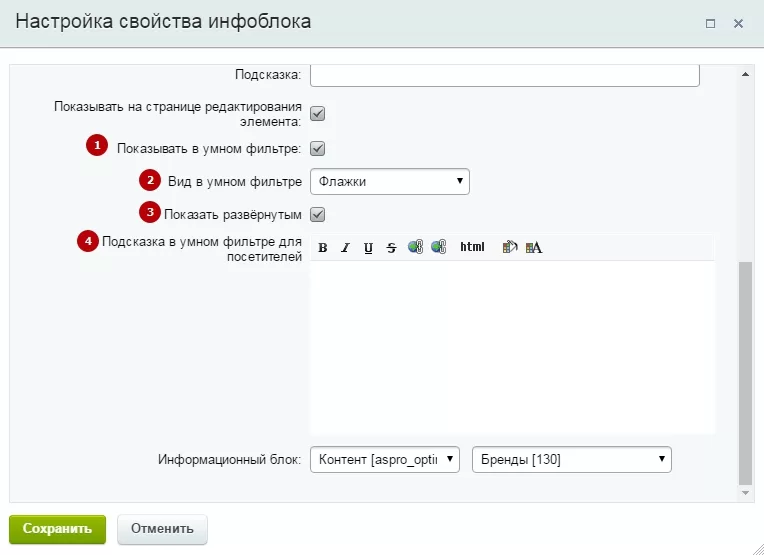
-
Показывать в умном фильтре (1) — если параметр активен, параметр выводится в умном фильтре
-
Вид в умном фильтре (2) — определяет вид параметра в фильтре.
Вид отображения параметра в умном фильтре может изменяться в зависимости от его типа свойств. Для множественного свойства с несколькими возможными значениями и свойства типа «Строка» вид в фильтре может быть: флажками (несколько значений - 4 на скриншоте ниже), радиокнопками (только одно значение единовременно - 6 на скриншоте ниже) или выпадающим списком (только одно значение из списка - 3 на скриншоте ниже).
Для числового свойства вид может быть числом от и до (числа вводятся в поля - 2 на скриншоте ниже) или числом от и до с ползунком (числа можно ввести вручную или выбрать с помощью ползунков на шкале - 1 на скриншоте ниже).
Для свойства типа «Дата/время» список возможных видов такой же, как для строк и множеств. Единственное отличие – добавляется дополнительный вид «Календарь» (при вводе или после нажатия соответствующей кнопки разворачивается календарь с возможностью выбора даты и времени – №5 на скриншоте ниже).
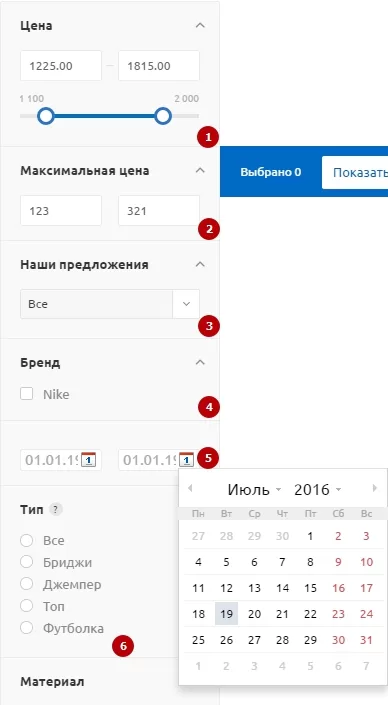
-
Показать развернутым (3) — при активной опции параметр в фильтре сразу развернут, видны все его значения. Если опция неактивна, характеристика свернута: пользователь видит только ее название. Чтобы увидеть и выбрать значения, нужно нажать значок «Развернуть».
-
Подсказка в умном фильтре (4) — добавляет к параметру значок подсказки, при наведении или нажатии на который всплывает подсказка с заданным в этом поле текстом. Можно минимально форматировать текст и добавлять ссылки.
Как вывести свойство в умный фильтр, читайте в уроке «Настройка вывода свойств товара».
Рекомендации по подбору характеристик для вывода в умном фильтре
назадНастройка сортировки свойств Заливка фона компактного фильтравперед
Заливка фона компактного фильтра
Начиная с версии 1.7.0, в Аспро: Next можно выделять фоном компактный фильтр. Этот функционал полезен для привлечения внимания пользователей к параметрам выбора товара и удобства в целом.
- Без заливки фона
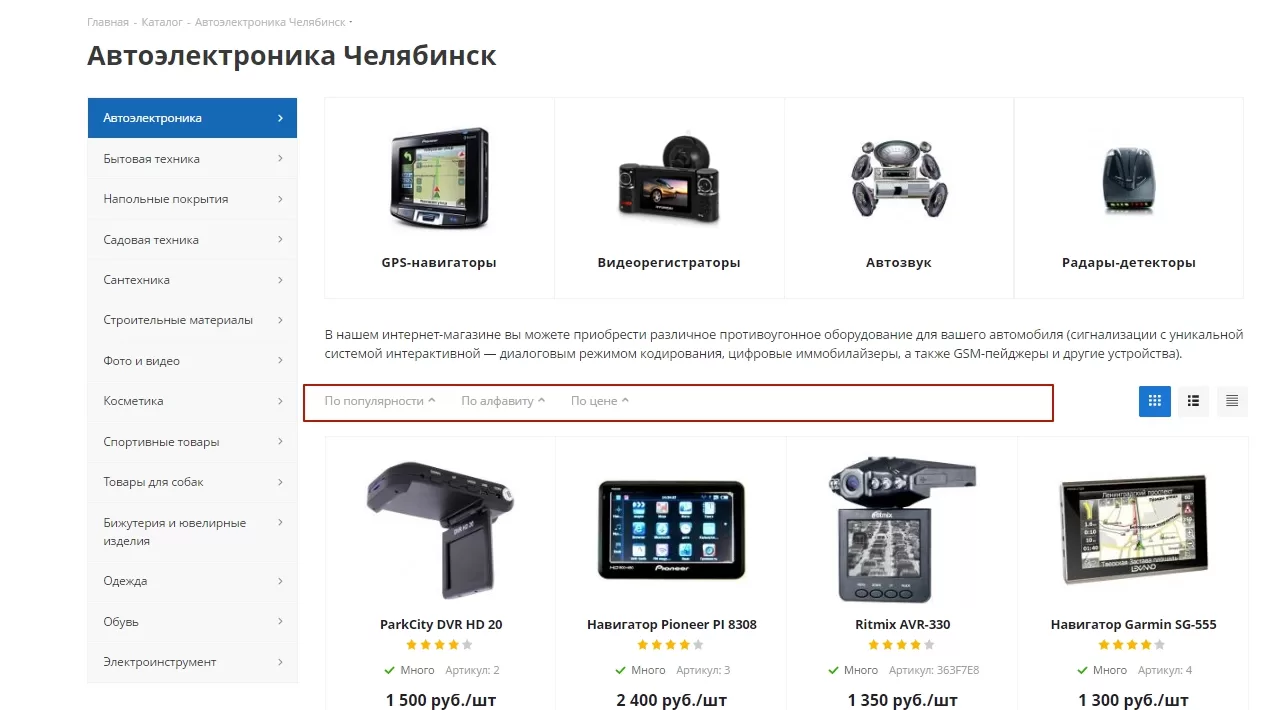
- С заливкой фона
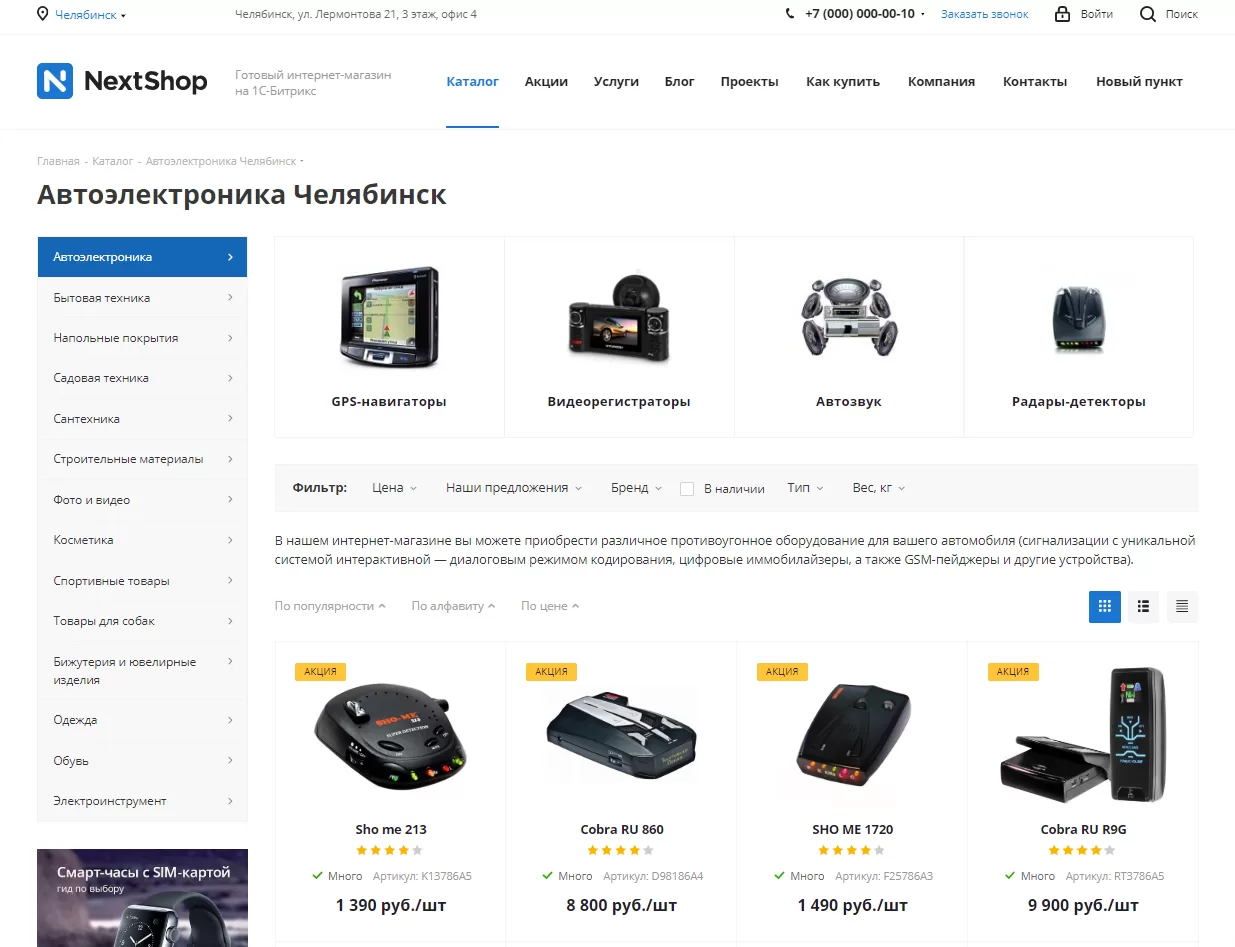
Чтобы настроить новую возможность, необходимо включить режим редактирования в публичной части.
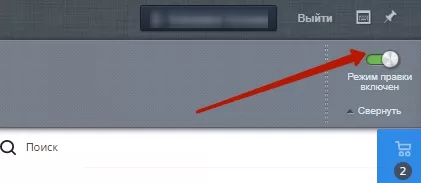
Далее наведите на область разделов и кликните на шестеренку.
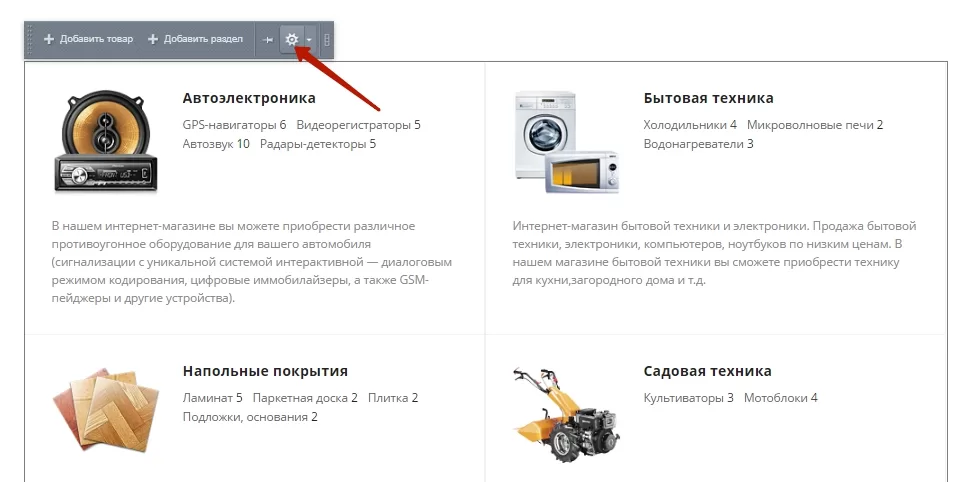
В открывшемся окне найдите блок «Настройки фильтра» и активируйте пункт «Заливать фон в компактном фильтре».
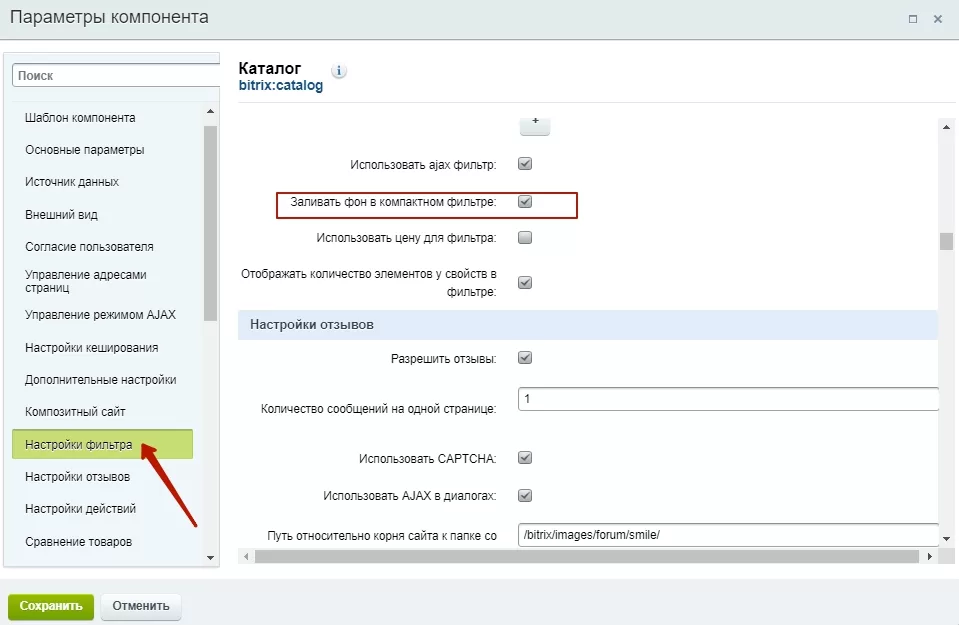
Не забудьте установить компактный фильтр на сайте. О том, как выбрать нужный тип умного фильтра, читайте в документации.
назадВывод параметров Настройка типов цен для умного фильтравперед
Настройка типов цен для умного фильтра
По умолчанию параметры для умного фильтра «подхватываются» из свойств товаров — например, так формируется диапазон цен, бренды или размер. А при использовании мультирегиональности для каждого города отображается свой диапазон цен.
Начиная с версии 1.0.12 вы сами можете выбрать, какие типы цен включать в умный фильтр. Например, можно вывести только розничную или оптовую цены и/или добавить цены для всех или некоторых городов, которые обслуживаются вашим магазином.
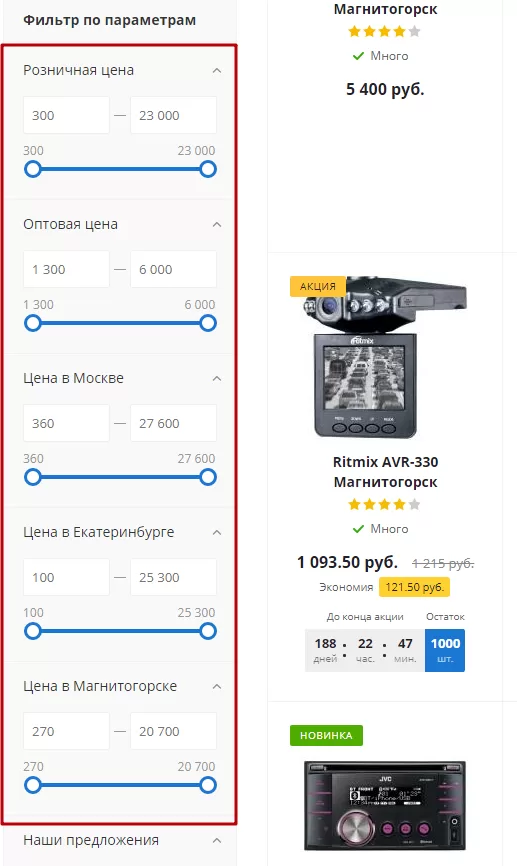
Для настройки перейдите в любой из разделов каталога и переключитесь в режим правки.
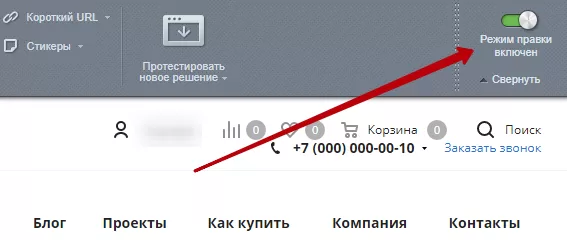
Наведите указатель на содержимое раздела. На плавающей панели кликните по изображению шестеренки.
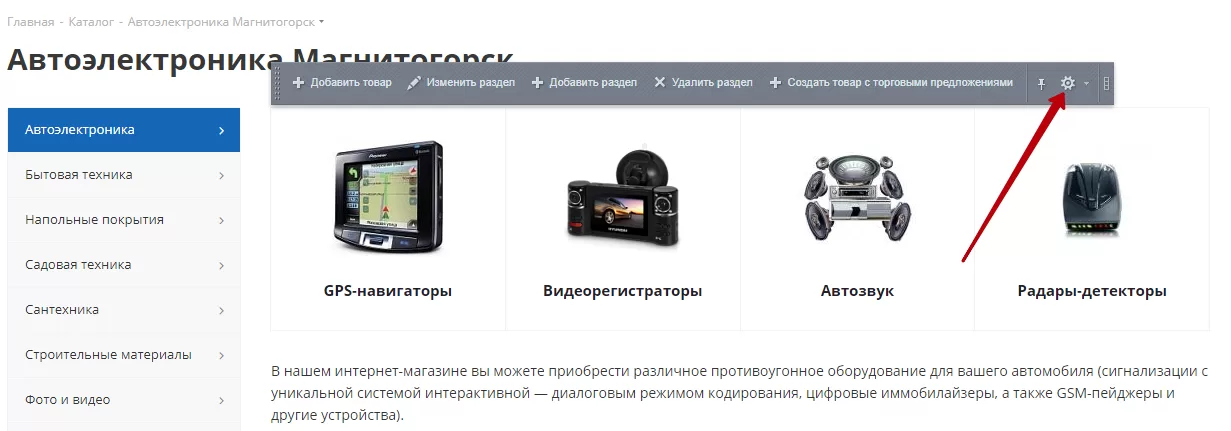
В новом окне перейдите к группе «Настройки фильтра». Установите галку «Использовать цену для фильтра».
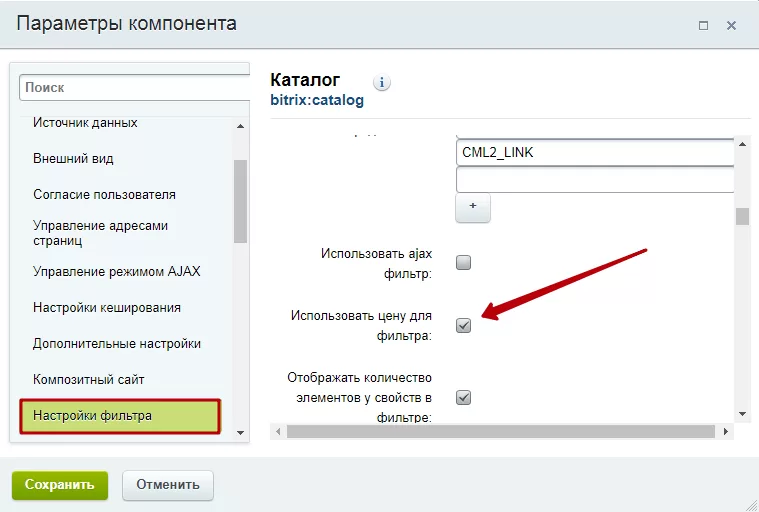
Затем найдите параметр «Тип цены» (он расположен выше) и отметьте нужные вам значения. Для выбора нескольких значений зажмите клавишу Ctrl.
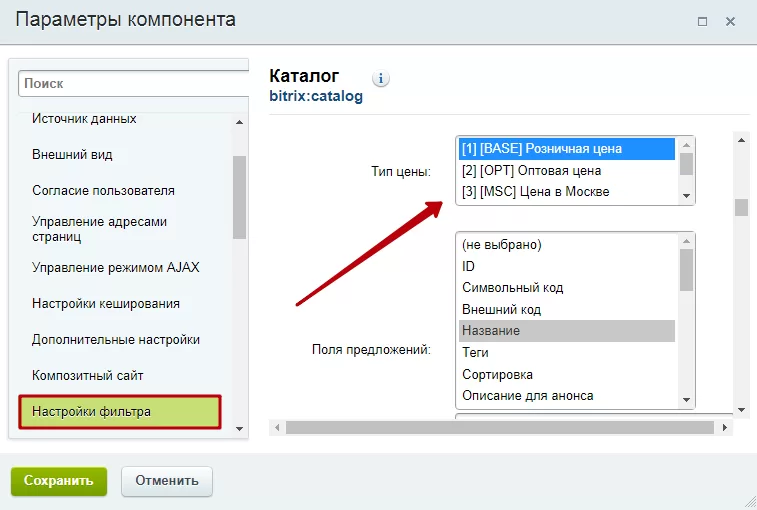
Не забудьте сохранить изменения.
назадЗаливка фона компактного фильтра Блок с выбранными фильтрами над товарамивперед
Блок с выбранными фильтрами над товарами
В решении Аспро: Next, начиная с версии 1.9.2, появился блок с выбранными фильтрами, который отображается над списком товаров. Доступен только для вертикального типа умного фильтра.
После выбора фильтров значения отображаются над списком товаров. Если посетитель выбрал больше одного значения в фильтре, то у каждого фильтра появляется выпадающий список. При наведении на фильтр, клиент увидит характеристики, которые он выбрал.
Блок с выбранными фильтрами повышает юзабилити сайта. Функционал особенно актуален для тех, кто использует большое количество фильтров. Посетителю сайта не нужно скролить вниз или вспоминать, какие характеристики были выбраны.
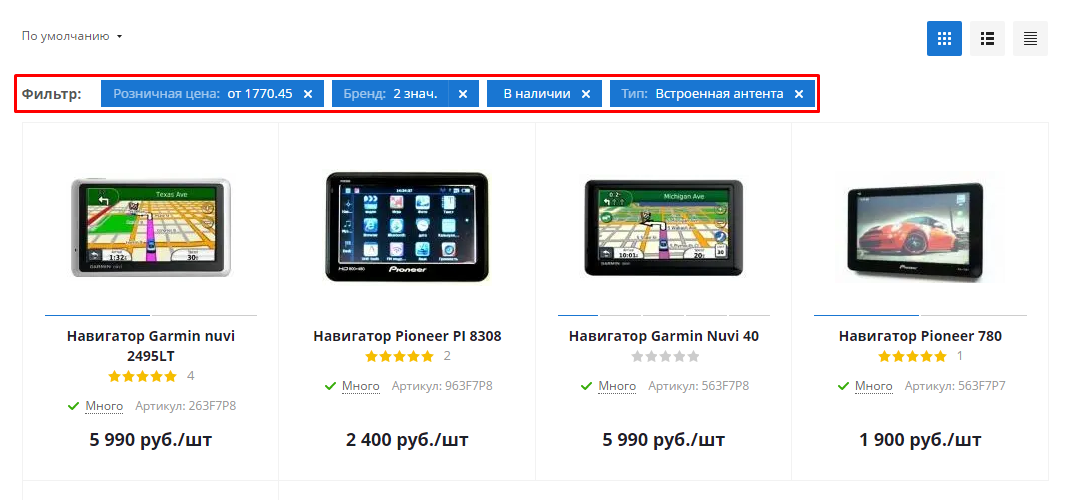
Настроить блок с текущими фильтрами над товарами можно через административную и публичную части сайта.
Чтобы активировать блок через публичную часть, перейдите в виджет «Точная настройка», далее на вкладку «Каталог». В поле «Умный фильтр» выберите вертикальный тип. После этого ниже появится поле «Отображать поле с текущими фильтрами над товарами». Активируйте его и сохраните изменения.
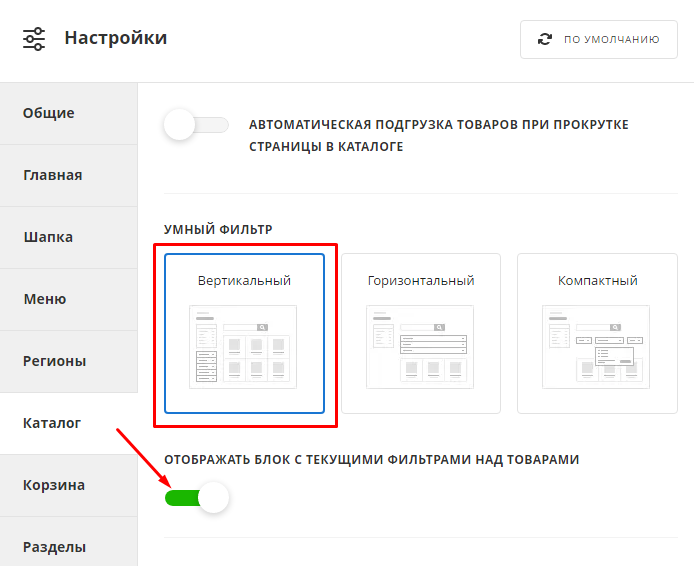
Для настройки через административную часть сайта перейдите в Аспро (1) → Аспро: Next (2) → Настройки (3).
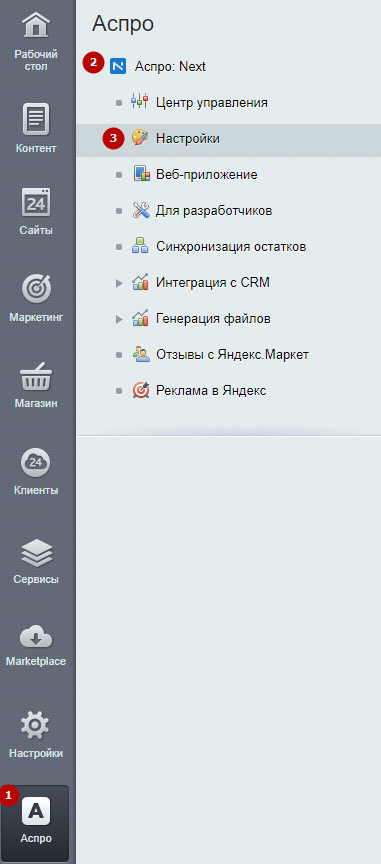
В параметре «Умный фильтр» выберите вертикальный тип и поставьте галку в поле «Отображать поле с текущими фильтрами над товарами». Сохраните настройки.
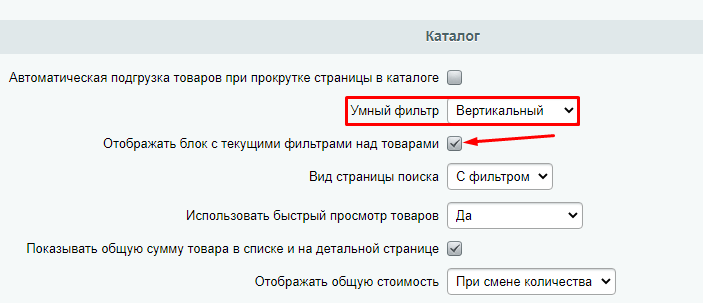
назадНастройка типов цен для умного фильтра Наборы и комплектывперед
Наборы и комплекты
Важно! Наборы и комплекты доступны в решении, начиная с версии 1С-Битрикс: Бизнес. Подробнее о возможностях редакций.
В решениях Аспро для интернет-магазинов вы можете создавать наборы и комплекты из товаров и торговых предложений, комбинируя их по своему желанию.
В документации 1С-Битрикс даются такие определения:
Набор - это список привязанных к основному товару товаров, которые магазин хочет порекомендовать к покупке. В набор могут быть добавлены именно товары: торговые предложения и/или простые товары. Товар с торговыми предложениями добавить в него нельзя.
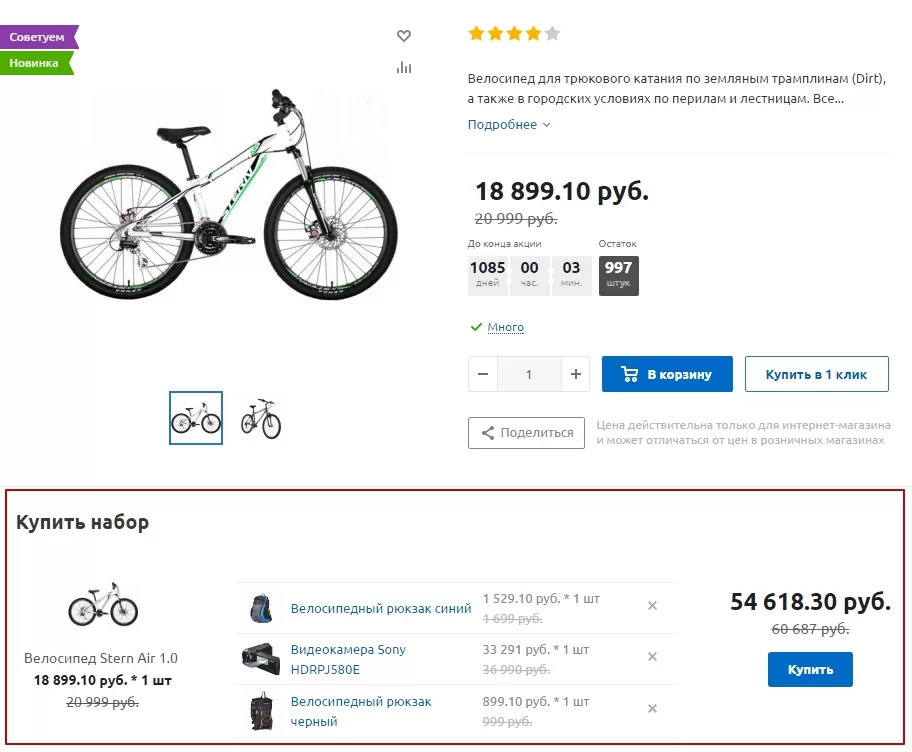
Комплект – это список товаров, составляющих необходимую комплектацию основного товара. Сам комплект не имеет физического остатка, его остаток зависит от товаров, которые входят в этот комплект. В комплект могут быть добавлены именно товары: торговые предложения и/или простые товары. Товар с торговыми предложениями добавить в него нельзя.
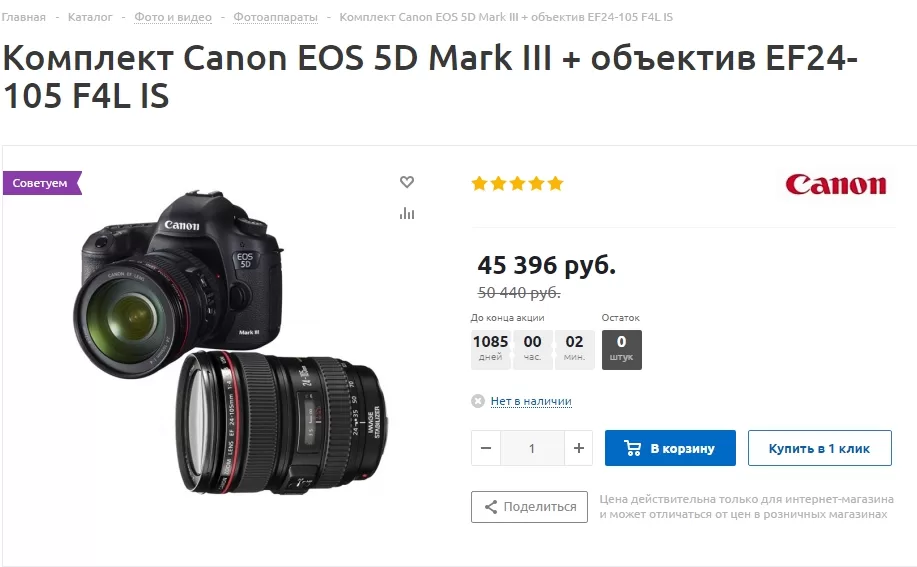
В этой главе мы рассмотрим каждый элемент и приведем инструкции по его настройке.
Содержание главы:
назадБлок с выбранными фильтрами над товарами Наборывперед
Наборы
Наборы товаров — это дополнительные товары на карточке, которые вы можете порекомендовать купить с основным товаром.
Наборы отличаются от аксессуаров прежде всего тем, что набор — это основной товар + дополнительные, и покупается он целиком. Так же для товаров в наборе вы можете установить скидки, которые сделают покупку вещей в наборе выгоднее для покупателя, чем покупка этих же вещей по отдельности.
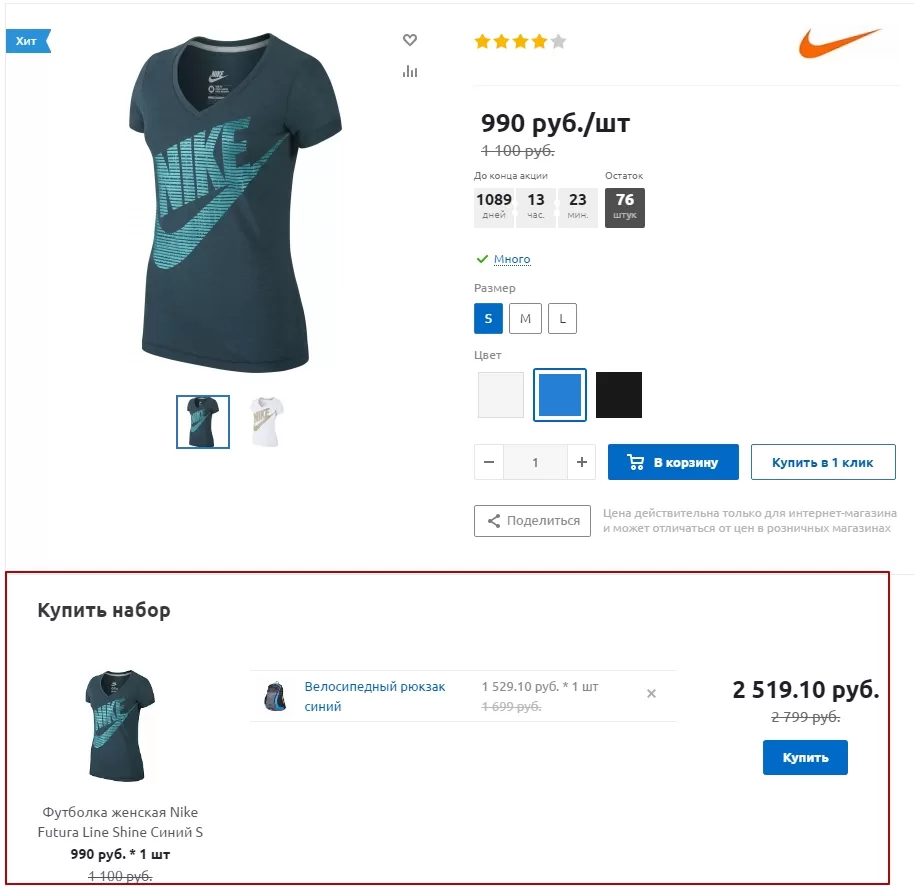
Содержание главы:
назадНаборы и комплекты Создание и настройка наборов для товароввперед
Создание и настройка наборов для товаров
Создавая набор, вы фактически создаете новый товар со своими свойствами и ценой и бонусом к нему добавляете вещи, которые можно сразу купить вместе с этим товаром по совокупной цене, возможно, со скидками.
Рассмотрим, как создавать наборы для списка товаров.
Переключитесь на административную часть сайта и перейдите в нужный подраздел каталога. В примере мы рассмотрим создание набора для женской футболки, поэтому путь будет такой: Рабочий стол → Контент → Каталог→ Каталог товаров → Одежда → Женская одежда.
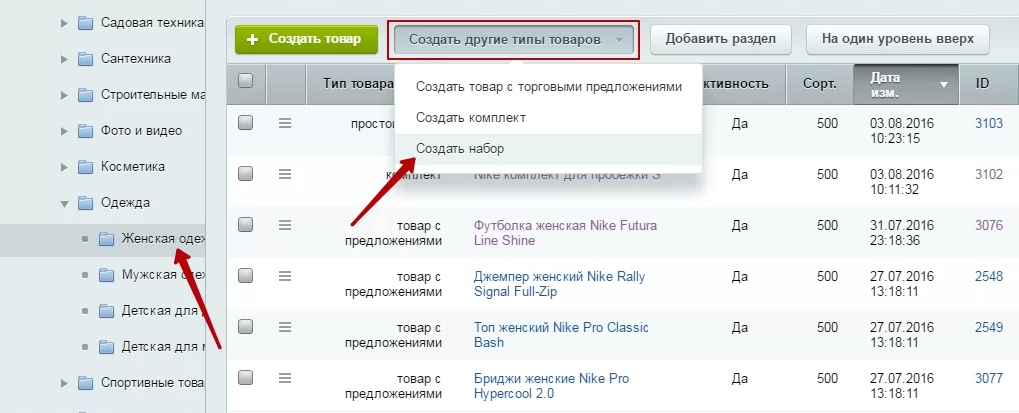
Нажмите кнопку «Создать другие типы товаров» и выберите в списке «Создать набор».
Форма добавления наборы во многом похожа на форму добавление обычного товара, добавляется только вкладка «Состав набора». Нужно указать название товара и при необходимости – дополнительные свойства. Желательно также добавить фотографии набора во вкладках «Анонс» и «Подробно», чтобы набор корректно отображался в списке товаров и на своей карточке (иначе пользователь увидит стандартную «заглушку» в виде иконки фотоаппарата).
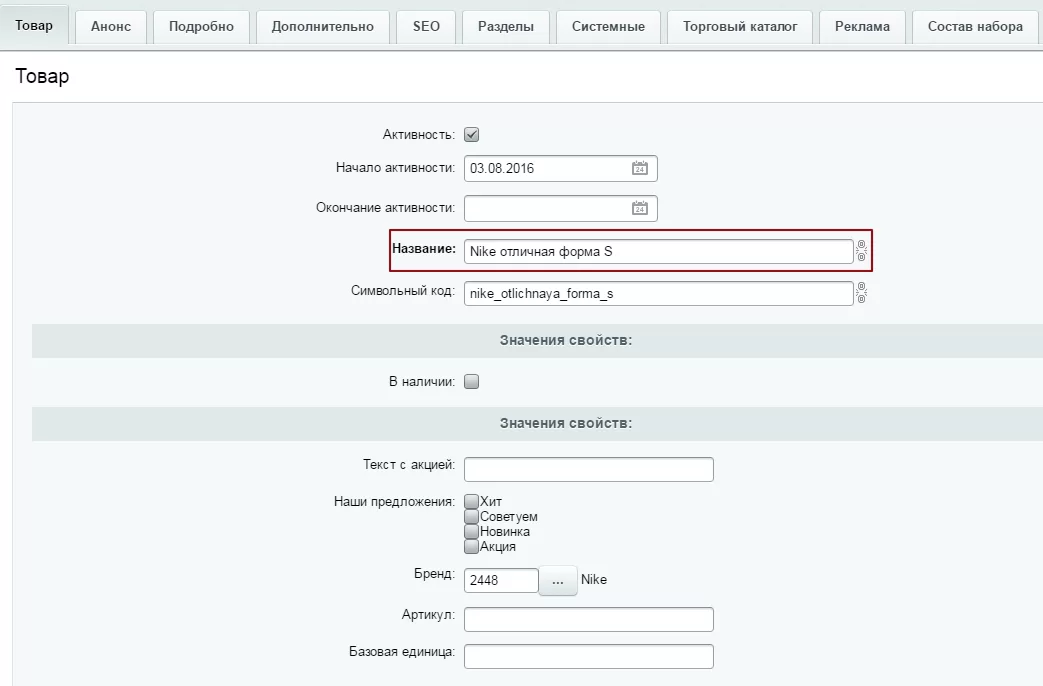
На вкладке «Состав набора» можно выбрать товары, которые входят в набор, и их количество в наборе.
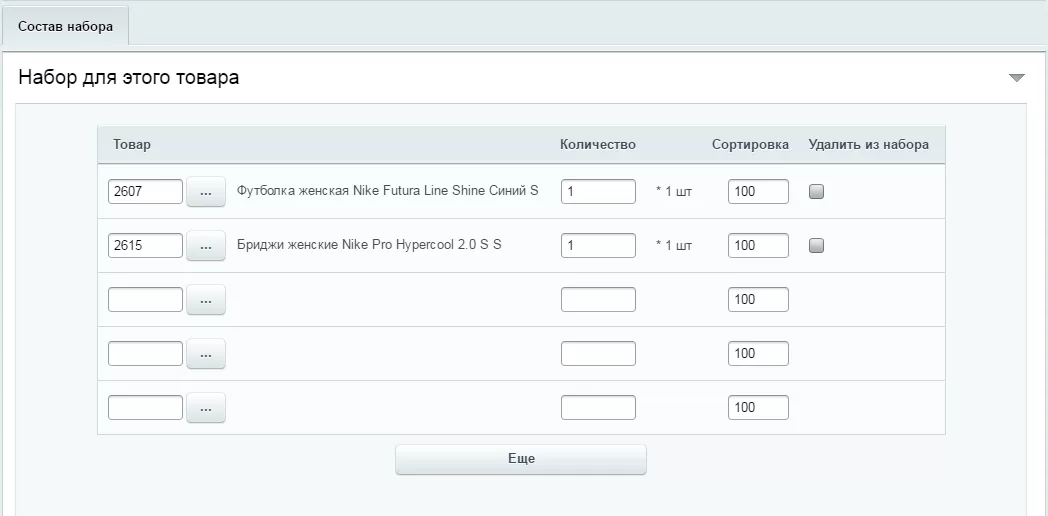
Нажмите кнопку с многоточием, чтобы выбрать из списка всех товаров вашего магазина нужный. Кнопка «Еще» добавляет дополнительные поля для заполнения. Вы можете задать количество единиц каждого товара, входящего в набор. Если вам необходимо исключить какой-то товар из созданного набора, отметьте опцию «Удалить из набора» напротив нужного товара и сохраните изменения.
назадНаборы Создание и настройка наборов для торговых предложенийвперед
Создание и настройка наборов для торговых предложений
В решениях Аспро вы можете создавать наборы не только для товаров, но и для торговых предложений. Торговые предложения, например, для женской футболки — это варианты размера и цвета. Создавая набор, вы создаете новое торговое предложение, для которого можете задать собственное изображение и цену.
Чтобы создать набор, переключитесь на административную часть сайта и перейдите в нужный подраздел каталога.
В примере мы рассмотрим создание набора для женской футболки, поэтому путь будет такой: Рабочий стол → Контент → Каталог→ Каталог товаров → Одежда → Женская одежда.
Войдите в режим редактирования товара, для которого создаем набор.
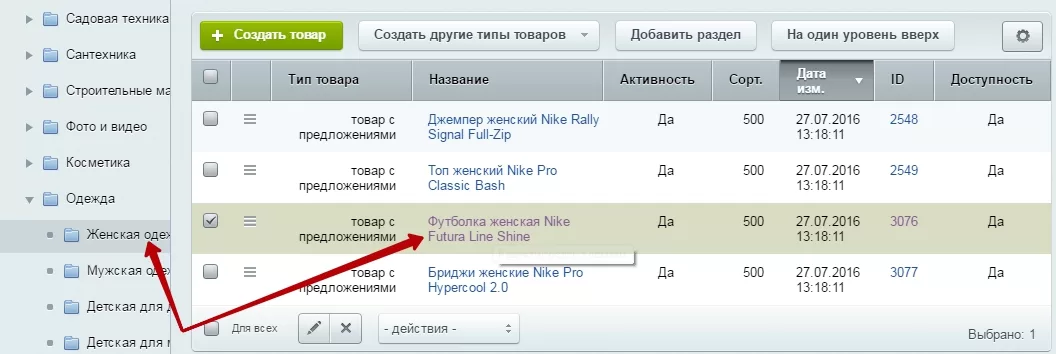
Чтобы создавать наборы, ваш товар должен иметь тип «Товар с предложением». Тип товара задается при создании товара и изменить его после создания уже нельзя.
В режиме редактирования товара переключитесь на вкладку «Торговые предложения» и нажмите кнопку «Добавить предложение с набором».
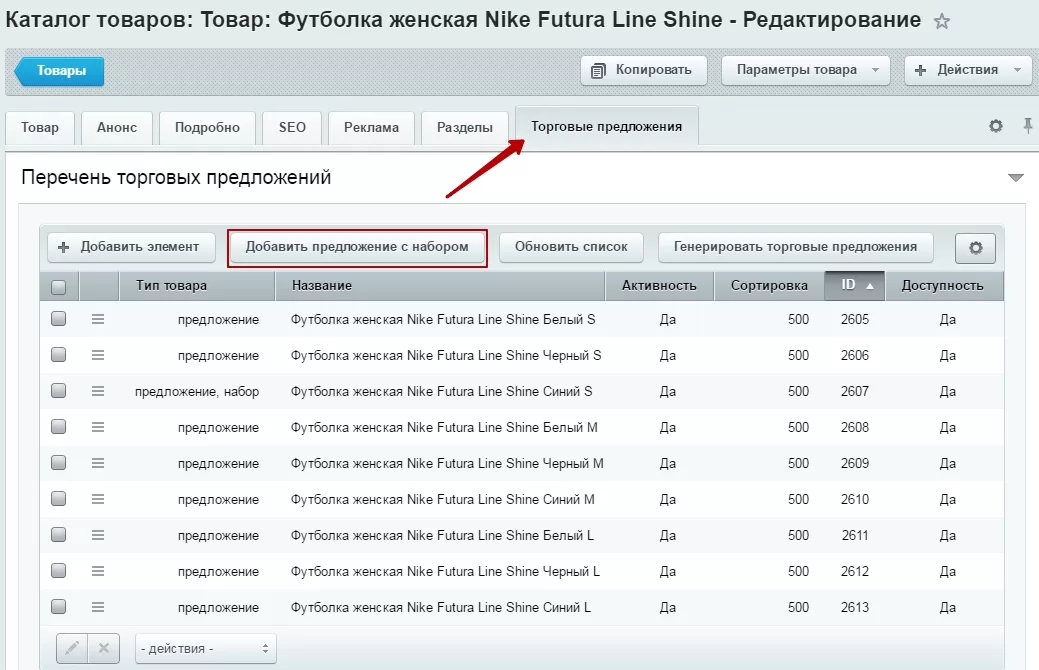
Далее вам нужно заполнить основные поля на нескольких вкладках.
На вкладке «Элемент» вы заполняете основные данные о товаре: название товара (как можно более подробное), основные свойства торговых предложений – например, размер и цвет.
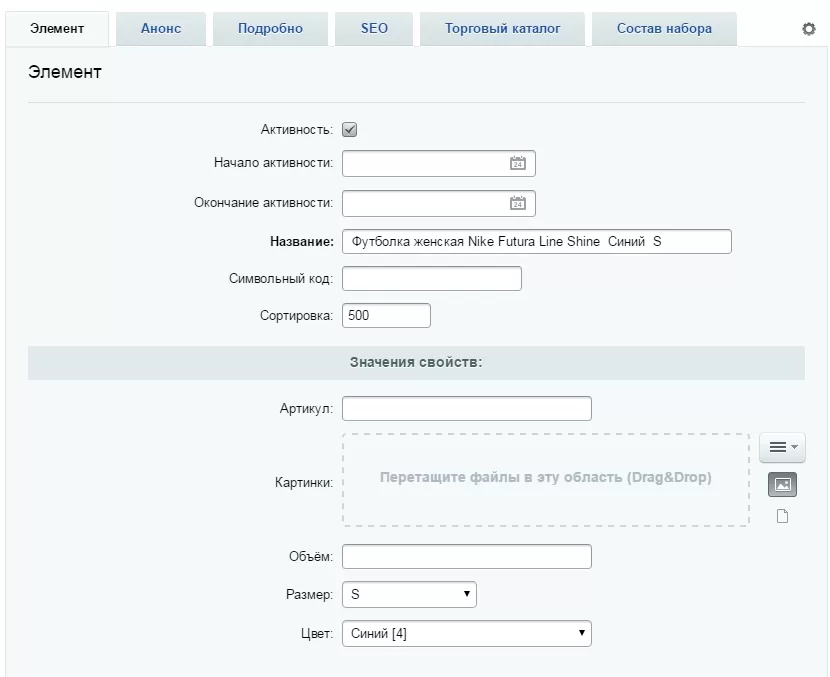
На вкладках «Анонс» и «Подробно» вы можете загрузить изображение товарного предложения (изображение, которое будет показываться при выборе соответствующих свойств — в нашем случае размер и цвет) для списка товаров и для карточки.
На вкладке «Торговый каталог» в дополнительных вкладках «Цены» и «Скидки» можно выбрать для предложения цену и сопутствующие свойства – к примеру, ставку НДС или валюту, а также назначить скидку из списка активных.
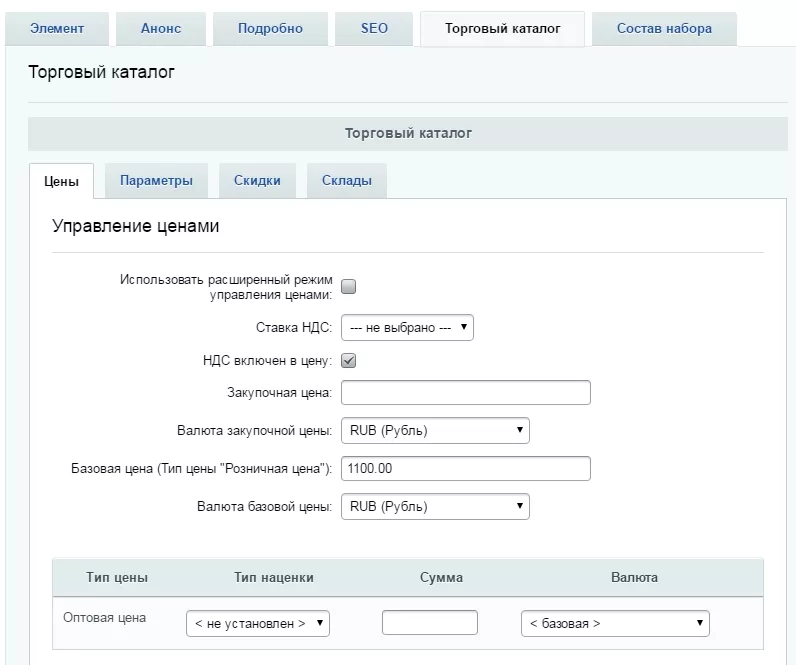
На вкладке «Состав набора» можно назначить дополнительные товары, входящие в набор.
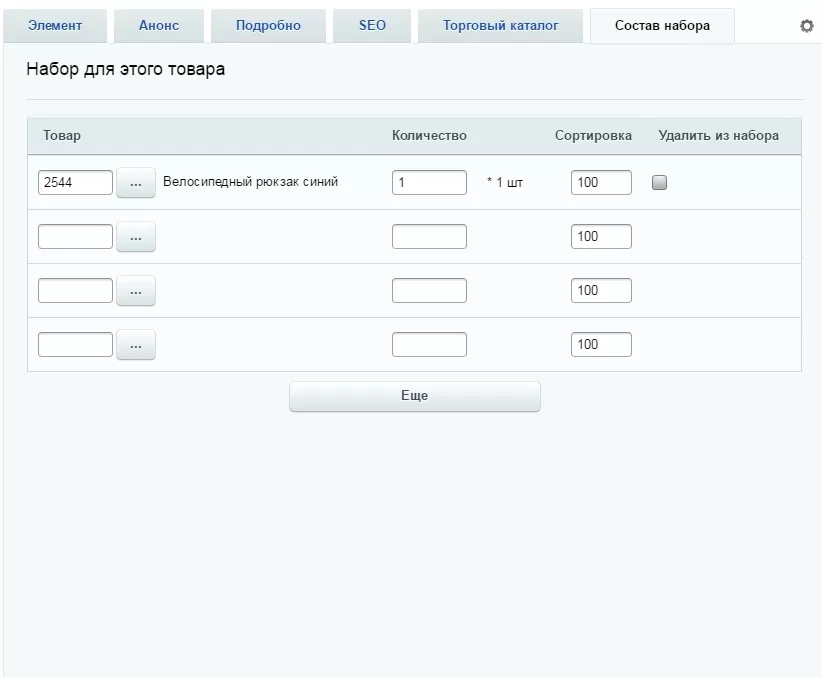
Нажмите кнопку с многоточием, чтобы выбрать из списка всех товаров вашего магазина нужный. Кнопка «Еще» добавляет дополнительные поля для заполнения. Вы можете задать количество единиц каждого товара, входящего в набор. Если вам необходимо исключить какой-то товар из созданного набора, отметьте опцию «Удалить из набора» напротив нужного товара и сохранитесь.
Внимание! Для каждого вида модификаций товара (в нашем случае для пары размер-цвет) нужно создавать отдельное торговое предложение с набором.
назадСоздание и настройка наборов для товаров Настройка отображения количества товаров в наборевперед
Настройка отображения количества товаров в наборе
В Аспро: Next, начиная с версии 1.1.7, и Аспро: Шины и диски 2.0 вы можете задавать количество отображаемых товаров в наборе. Это количество будет включено в набор и по нему будет устанавливаться цена, а остальные товары посетитель сможет добавить самостоятельно. Используйте этот функционал, если вы создаете набор из торговых предложений, чтобы у посетителя был выбор.
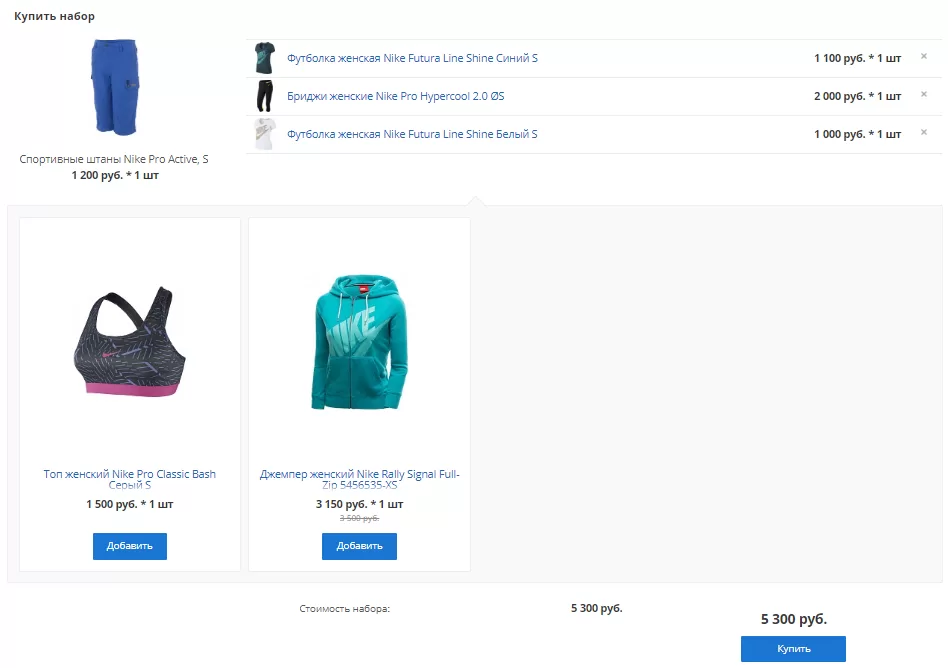
Перейдите в параметры компонента каталога. Для этого в публичной части сайта в режиме правки наведите на область товара и нажмите на шестеренку.
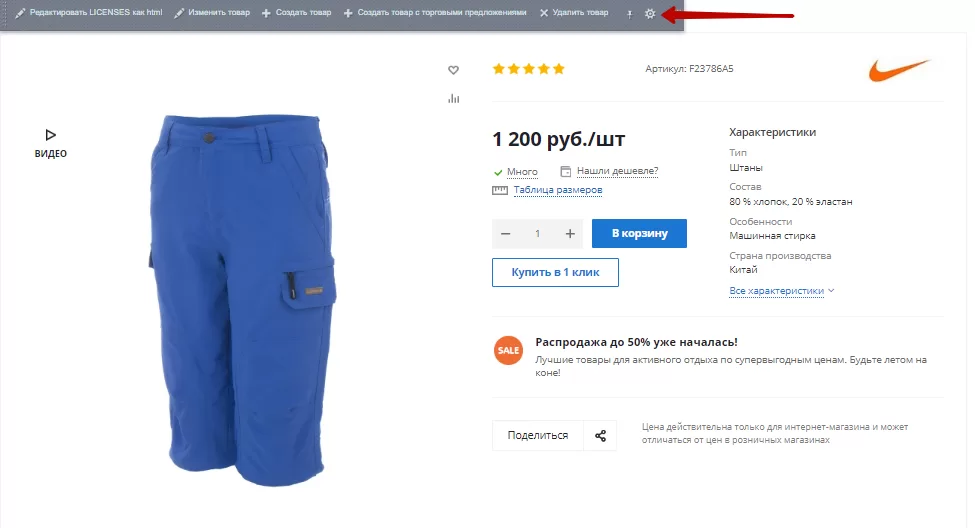
В поле «Количество отображаемых товаров в наборе» пропишите значение и сохраните изменения.
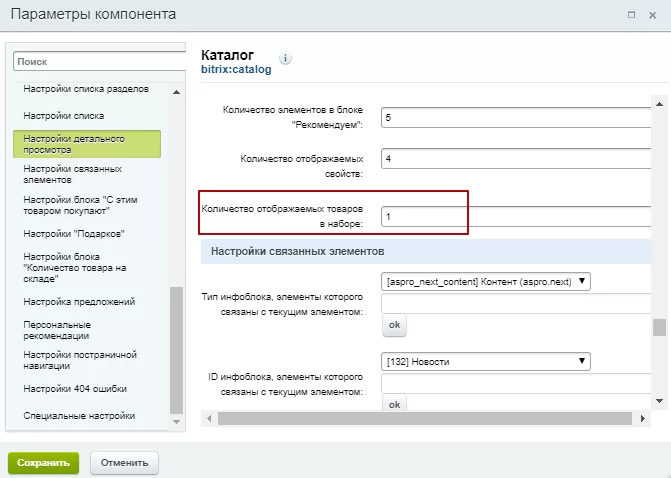
Заданное количество товаров включено в набор.
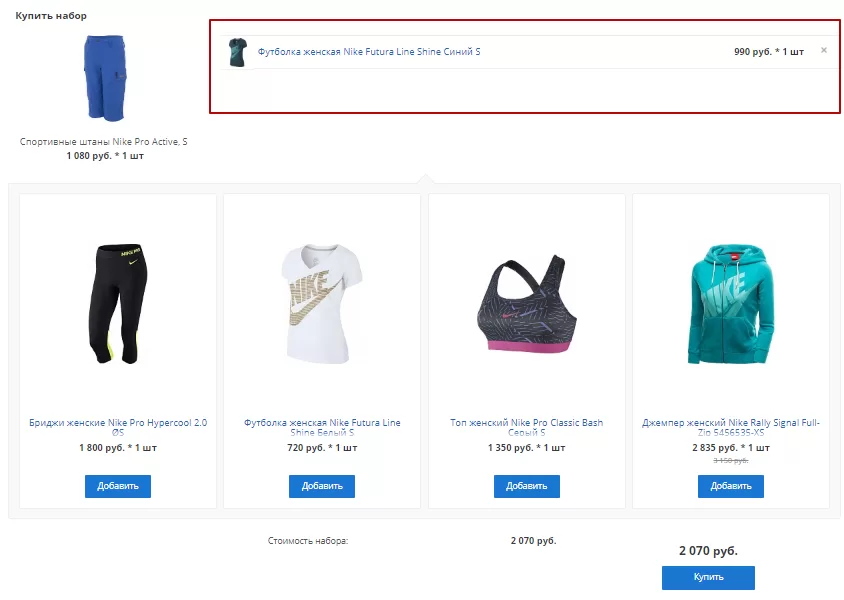
А остальные товары отображаются в блоке ниже и их можно добавить в набор.
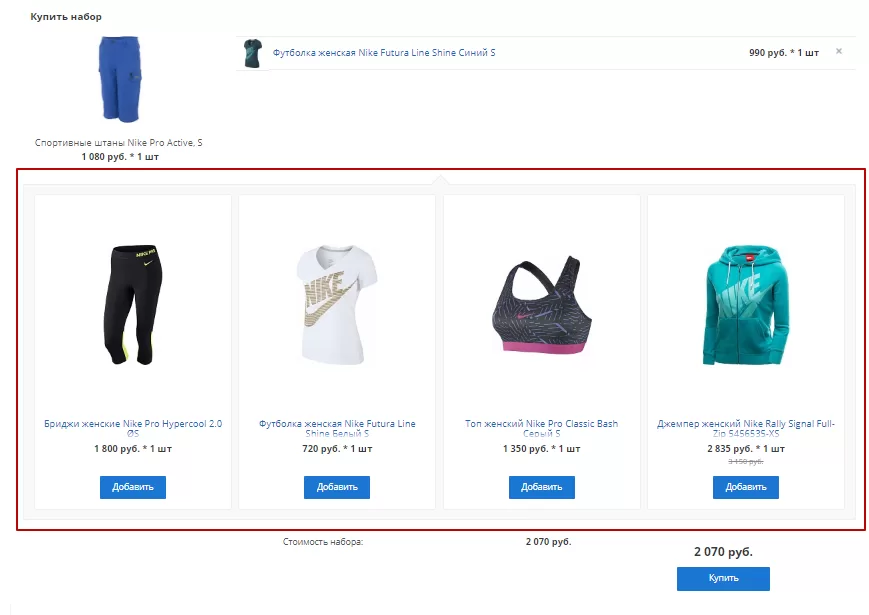
назадСоздание и настройка наборов для торговых предложений Комплектывперед
Комплекты
Комплекты товаров очень похожи на наборы, но главное их отличие в том, что цена набора складывается из цен всех входящих в него товаров. Основной товар из набора можно купить и без сопутствующих, а комплект является отдельным товаром со своей ценой, которая задается независимо от стоимости входящих в него товаров. Посетитель может приобрести сразу все вещи, входящие в комплект.
Простой пример для понимания разницы:
-
Толстовка, стоимостью 1000 руб., входит в набор для пробежки вместе с майкой, стоимостью 500 руб., и бриджами, стоимостью 2000 руб. Цена набора составляет 3500 руб. Вы можете купить набор для пробежки, а можете приобрести только толстовку.
-
Комплект для пробежки стоимостью 3000 руб., в который входят толстовка, майка и бриджи. Вы можете приобрести этот комплект только целиком по указанной цене.
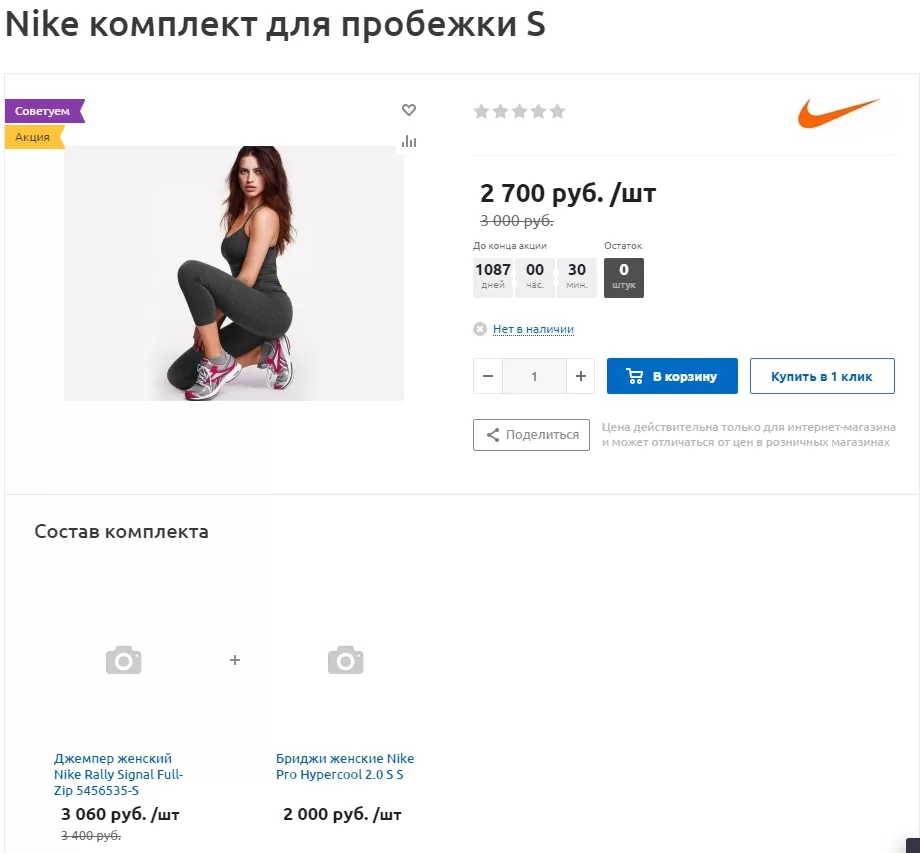
Содержание главы:
назадНастройка отображения количества товаров в наборе Создание и настройка комплектов для товароввперед
Создание и настройка комплектов для товаров
Создавая комплект, вы создаете отдельный товар со своей ценой и свойствами, которые можете задать самостоятельно. Они не будут зависеть от цен и свойств входящих в комплект товаров.
Чтобы создать комплект в решениях Аспро, переключитесь на административную часть сайта и перейдите в нужных подраздел каталога.
В примере мы рассмотрим создание набора для женской футболки, поэтому путь будет такой: Рабочий стол → Контент → Каталог→ Каталог товаров → Одежда → Женская одежда.
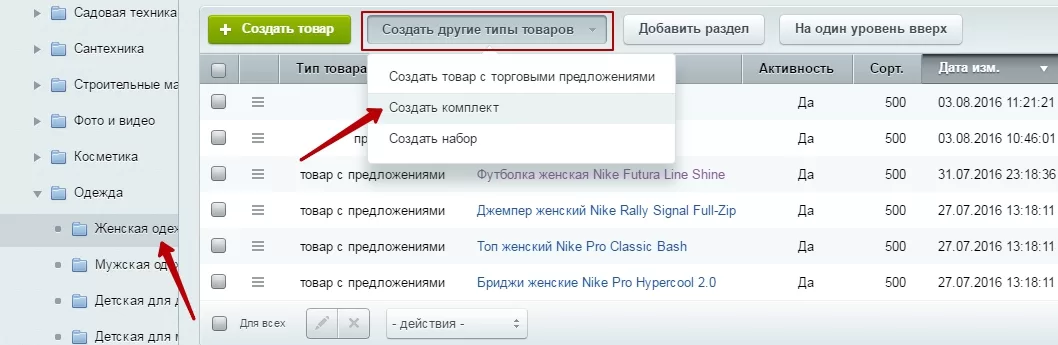
Нажмите кнопку «Создать другие типы товаров» и выберите в списке «Создать комплект».
Форма добавления наборы во многом похожа на форму добавление обычного товара, добавляется только вкладка «Состав комплекта». Вам необходимо заполнить название товара и при необходимости – дополнительные свойства. Желательно также добавить фотографии набора во вкладках «Анонс» и «Подробно», чтобы набор корректно отображался в списке товаров и на своей карточке (иначе будет отображаться стандартная «заглушка» в виде фотоаппарата).
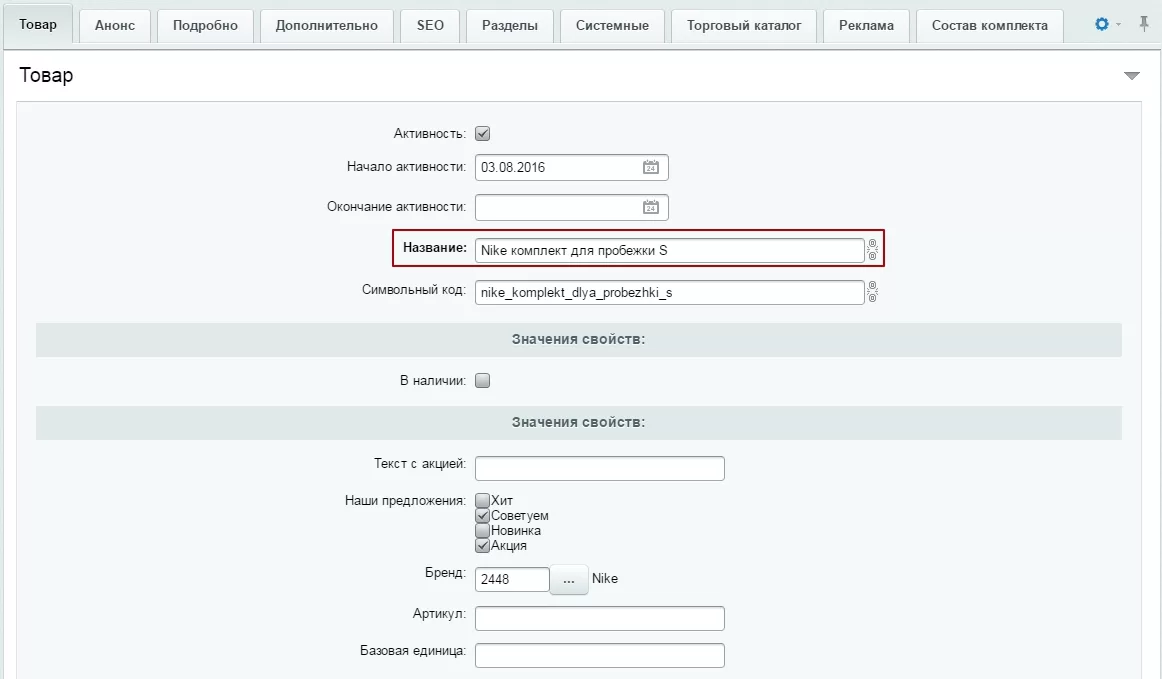
На вкладке «Состав комплекта» можно выбрать товары, которые входят в набор и их количество в наборе.
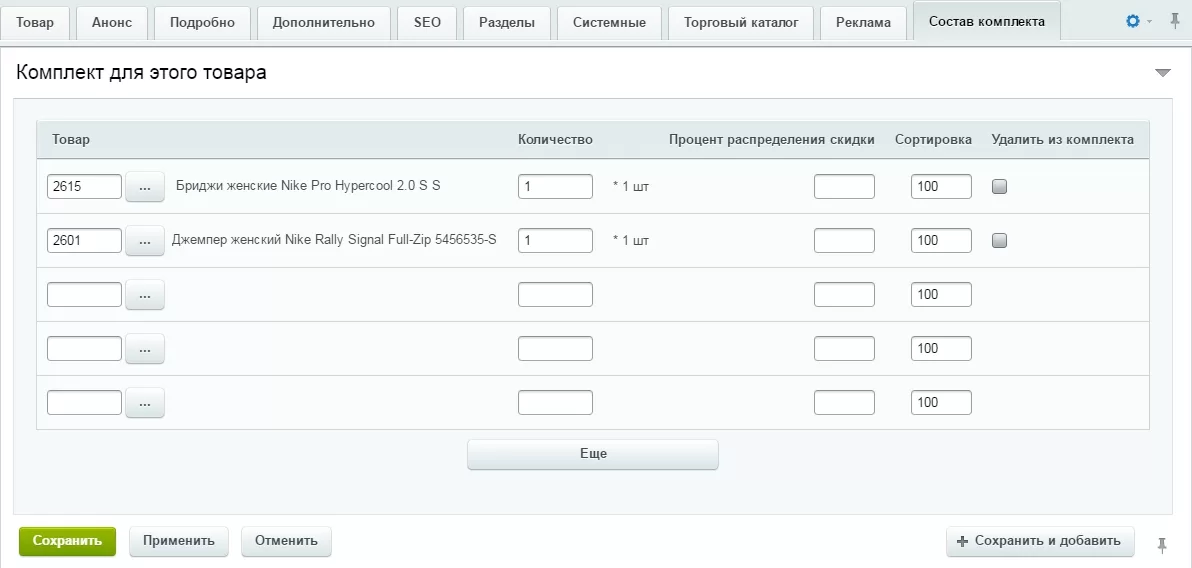
Нажмите кнопку с многоточием, чтобы выбрать из списка всех товаров вашего магазина нужный. Кнопка «Еще» добавляет дополнительные поля для заполнения. Вы можете задать количество единиц каждого товара, входящего в набор. Если вам необходимо исключить какой-то товар из созданного набора, отметьте опцию «Удалить из комплекта» напротив нужного товара и сохраните изменения
назадКомплекты Покупка в 1 кликвперед
Покупка в 1 клик
Покупка в 1 клик (быстрая покупка) – опция для моментального заказа выбранных товаров, которая не требует полноценного оформления через корзину. Благодаря этому количество шагов к покупке сокращается до минимума: пользователь оставляет контактные данные, а затем с ним связывается менеджер для согласования деталей оплаты и доставки.
Функция «Покупка в 1 клик» способна повысить конверсию на 60-80%. В этой главе мы рассмотрим основные настройки быстрой покупки. С их помощью вы сможете активировать или деактивировать опцию, настраивать поля формы и доступ к ней для различных типов покупателей (например, только для физических или юридических лиц).
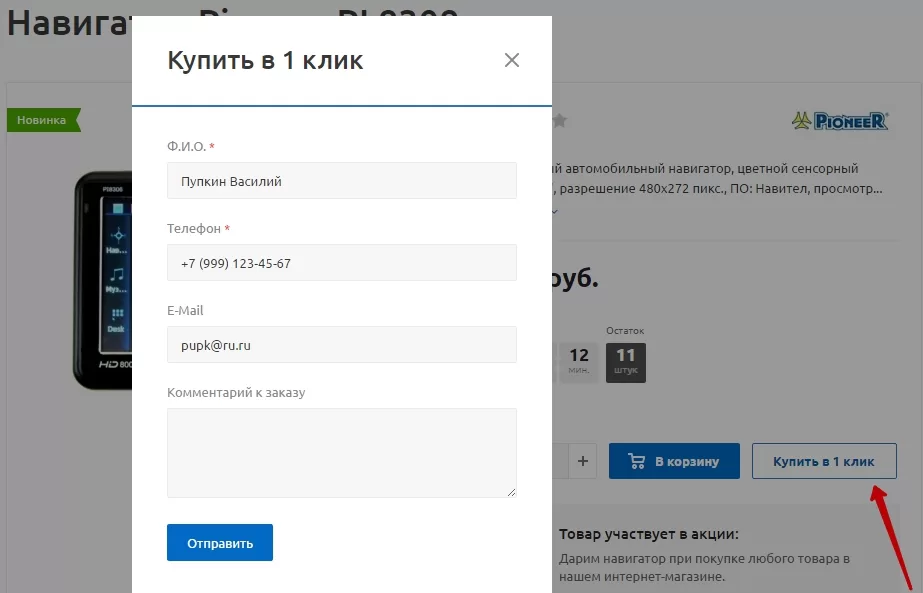
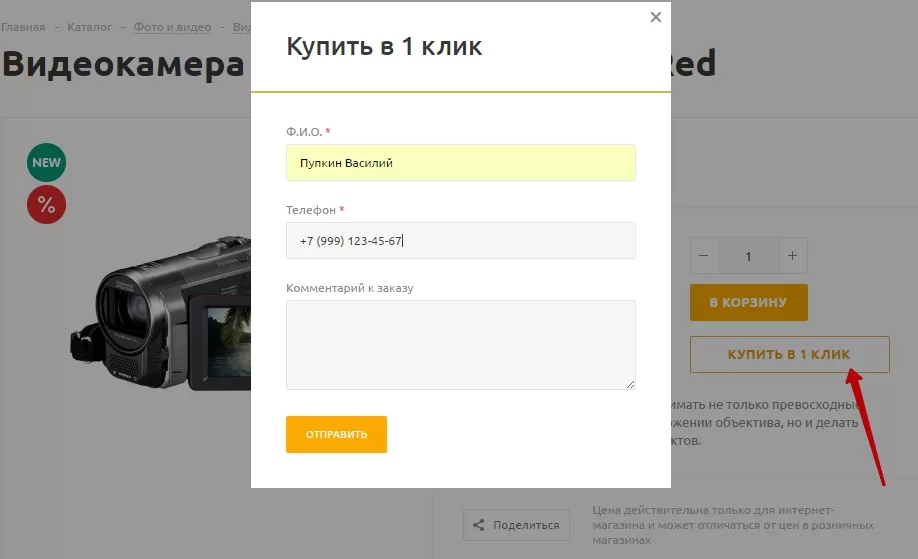
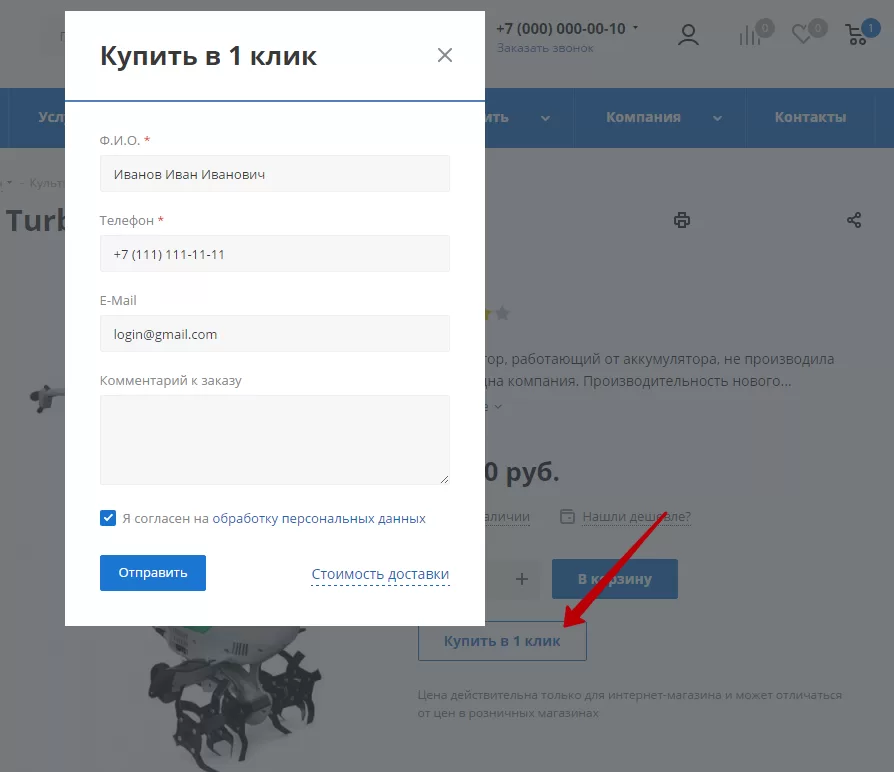
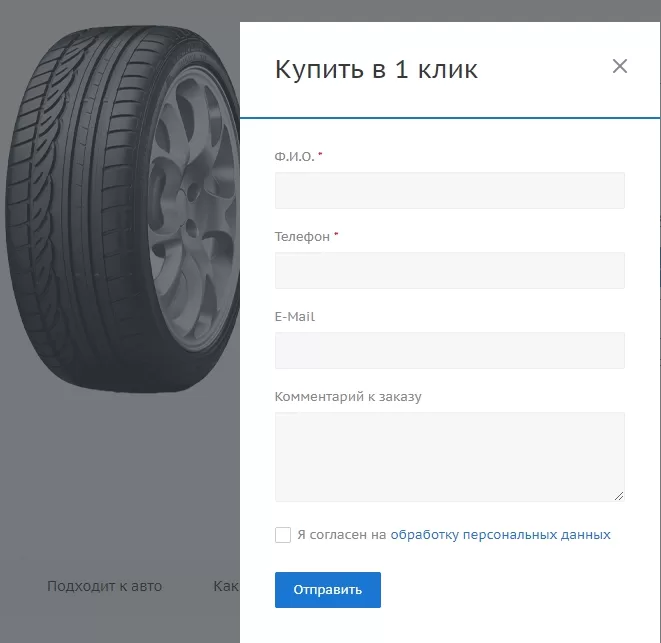
Чтобы активировать или деактивировать форму покупки в 1 клик, переключитесь в административную часть сайта и перейдите в настройки решения:
- Рабочий стол → Аспро: Optimus → Настройки;
- Рабочий стол → Аспро: Market → Настройки;
- Рабочий стол → Аспро: Next → Настройки;
- Рабочий стол → Аспро → Аспро: Шины и диски 2.0 → Настройки.
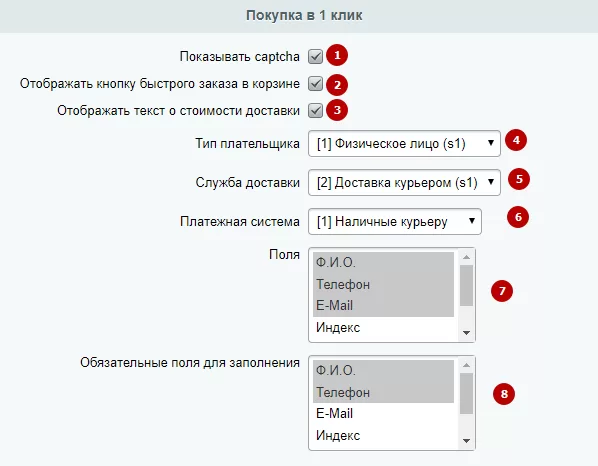
Рассмотрим основные поля и их значения:
- Показывать captcha (1) — включает поле для ввода каптчи в форме
- Отображать кнопку быстрого заказа в корзине (2) — включит кнопку быстрого заказа в корзине
- Отображать текст о стоимости доставки (3) – включает показ текста-дисклеймера на форме «Купить в 1 клик»
- Тип плательщика (4) — определяет, какой круг лиц может заказывать в один клик: физические или юридические лица
- Служба доставки (5) — определяет способ доставки товара и соответствующую запись в оформленном заказе. Можно выбрать доставку курьером или самовывоз
- Платежная система (6) — определяет валюту, в которой считается стоимость товара
- Поля (7) — определяет, какие поля будут отображаться в быстром оформлении заказа. Выбрать несколько значений можно, щелкая по ним мышью при нажатой клавише ctrl
- Обязательные поля для заполнения (8) — определяет, какие поля из выбранных должны быть обязательно заполнены. При отправке формы система будет проверять, заполнены ли обязательные поля, и, если не заполнены, то покажет пользователю сообщение об этом.
После отправки заполненной формы пользователю демонстрируется сообщение о том, что его заказ принят, и оператор свяжется с ним в ближайшее время.
Чтобы добавить возможность прикрепить файл в форму оформления покупки в 1 клик, переключитесь в административную часть сайта и перейдите в настройки решения:
- Рабочий стол → Аспро: Optimus → Настройки → Магазин → Настройки → Свойства заказа;
- Рабочий стол → Аспро: Market → Настройки → Магазин → Настройки → Свойства заказа;
- Рабочий стол → Аспро: Next → Настройки → Магазин → Настройки → Свойства заказа;
- Рабочий стол → Аспро: Шины и диски 2.0 → Магазин → Настройки → Свойства заказа.
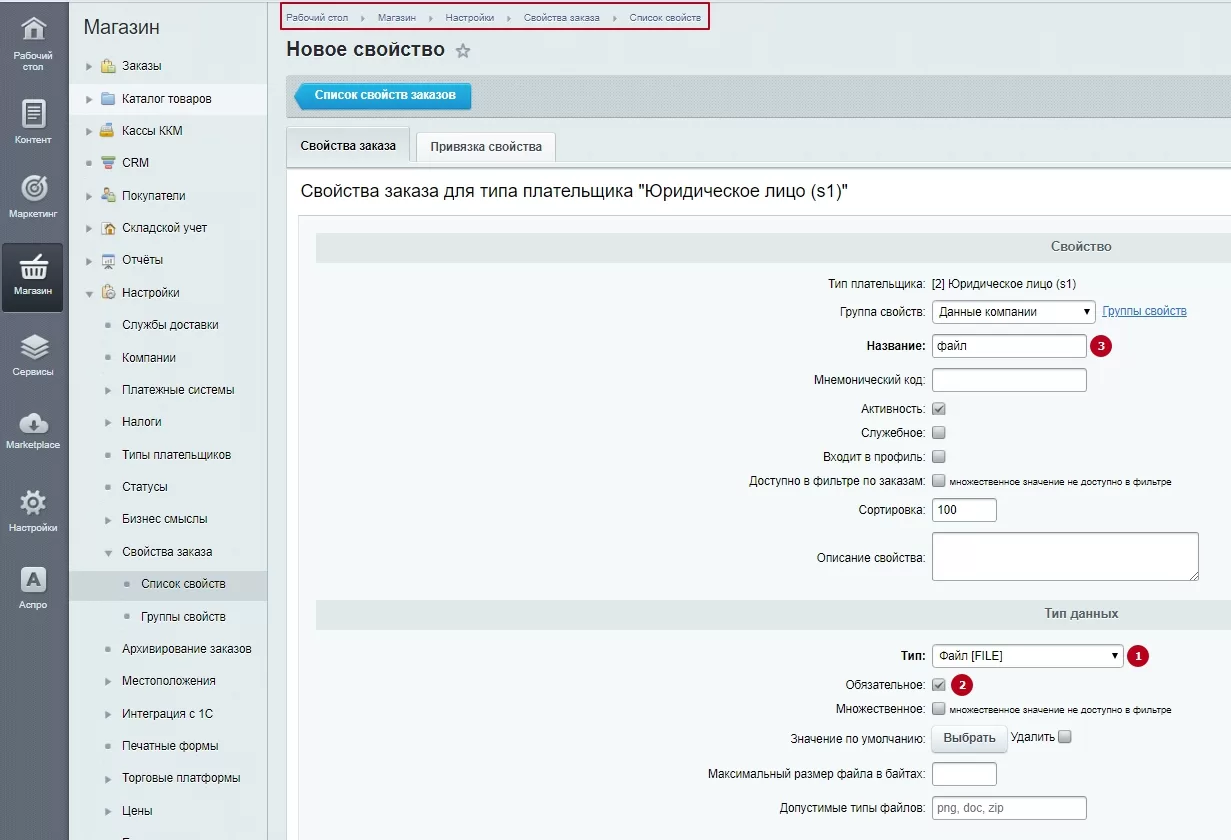
Создайте новое свойство, укажите параметры:
- Выберите тип (1) – Файл.
- Поставьте галочку напротив «Обязательно» (2).
- Название (3) – оно будет отображаться в самой форме заказа. В примере мы назвали «файл», но вы можете назвать иначе, например «прикрепите реквизиты».Нажмите сохранить.
Статьи по теме в базе знаний:
Как отредактировать названия полей формы «Покупка в 1 клик»?
Настройка параметров «Покупки в 1 клик»
Как добавить дополнительные поля в форму покупки в 1 клик?
Как сделать обязательным поле email в форме покупки в 1 клик?
Содержание главы:
назадСоздание и настройка комплектов для товаров Текст-дисклеймер на форме покупки в 1 кликвперед
Текст-дисклеймер на форме покупки в 1 клик
В решении Аспро: Next, а также версиях готовых интернет-магазинов Аспро: Оптимус 1.0.8, Аспро: Маркет 1.2.13 и Аспро: Шины и диски 2.0 предусмотрена возможность на форме покупки в 1 клик прописать пользовательское пояснение-дисклеймер – например, о том, что в конечную цену будет включена стоимость доставки.
Если подключена опция покупки в 1 клик, то при нажатии на соответствующую кнопку открывается форма покупки в 1 клик. На этой форме может отображаться подсказка. Если пользователь щелкнет на нее, то увидит небольшое пояснение. Можно настроить как текст этой подсказки, так и текст пояснения.
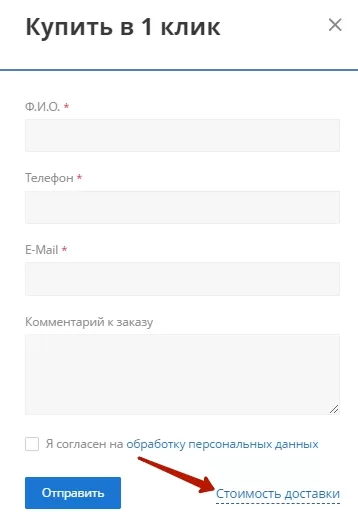 | 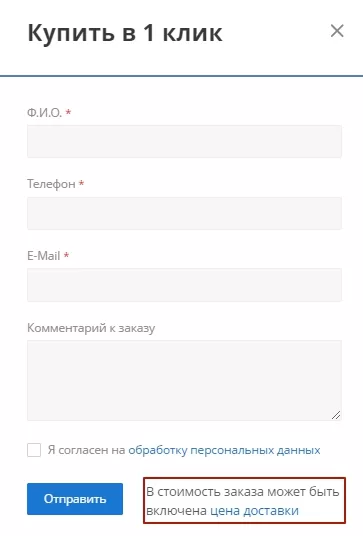 |
|---|
Чтобы изменить текст подсказки, переключитесь на административную часть сайта и перейдите в:
-
Рабочий стол → Контент → Структура сайта → Файлы и папки → bitrix/templates/aspro_optimus/components/aspro/oneclickbuy.optimus/shop/lang/ru/template.php (для решения Аспро: Оптимус)
-
Рабочий стол → Контент → Структура сайта → Файлы и папки → bitrix/templates/aspro_mshop/components/aspro/oneclickbuy.mshop/shop/lang/ru/template.php (для решения Аспро: Маркет)
-
Рабочий стол → Контент → Структура сайта → Файлы и папки → bitrix/templates/aspro_next/components/aspro/oneclickbuy.next/shop/lang/ru/template.php (для решения Аспро: Next)
-
Рабочий стол → Контент → Структура сайта → Файлы и папки → bitrix/templates/aspro_tires2/components/aspro/oneclickbuy.tires2/shop/lang/ru/template.php (для решения Аспро: Шины и диски 2.0)
Вам нужна строка [code] $MESS[‘DELIVERY_NOTE_TITLE’] = ‘Стоимость доставки’; [/code]
Измените значение переменной в кавычках на нужную вам фразу.
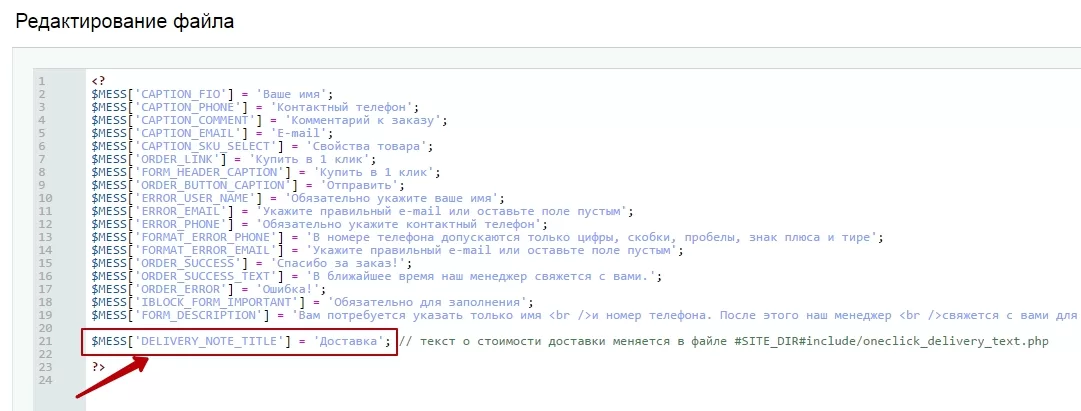
Было: [code] $MESS[‘DELIVERY_NOTE_TITLE’] = ‘Стоимость доставки’;
[/code]
Стало: [code] $MESS[‘DELIVERY_NOTE_TITLE’] = ‘Доставка’;
[/code]
Чтобы увидеть изменения в публичной части сайта, сбросьте кэш страницы и компонентов и на всякий случай обновите страницу со сбросом кэша (через ctrl+F5).
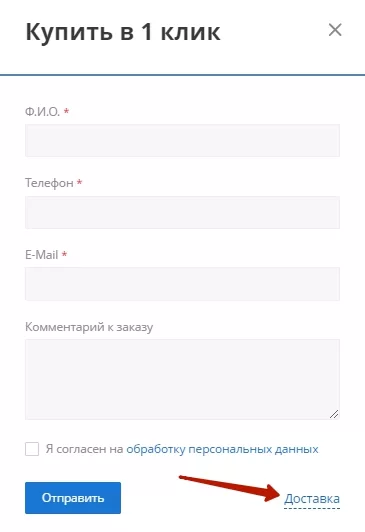
В качестве памятки в комментарии возле этой строки указан путь к файлу, в котором можно изменить текст пояснения.
Чтобы изменить текст пояснения, перейдите в Рабочий стол → Контент → Структура сайта → Файлы и папки → include/oneclick_delivery_text.php. В этом файле в формате HTML хранится сам текст, его и можете изменять. Не забудьте про соответствующие теги.
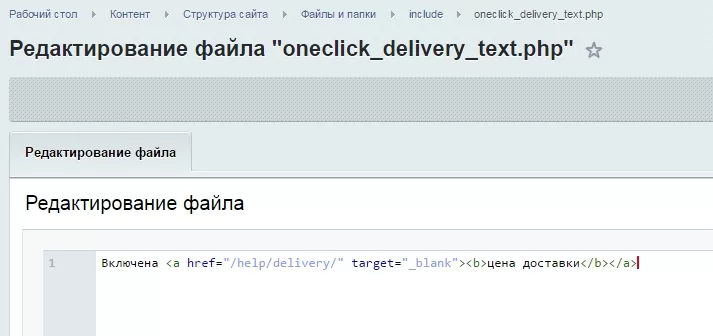
В результате в пояснении появится ваш новый текст, причем в том оформлении, которое вы задали ему HTML-тегами.
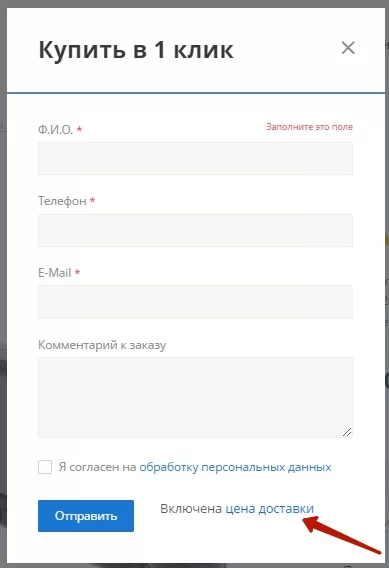
Настройка поясняющего текста-дисклеймера
в обзоре новинок Аспро: Оптимус 1.0.8
назадПокупка в 1 клик Раннее вы смотреливперед
Раннее вы смотрели
назадТекст-дисклеймер на форме покупки в 1 клик Управление отображением единиц измерения в блоке «Ранее вы смотрели»вперед
Управление отображением единиц измерения в блоке «Ранее вы смотрели»
В версиях готового интернет-магазина Аспро: Оптимус 1.0.8 и выше появилась возможность отключить отображение единиц измерения в блоке «Ранее вы смотрели».
Это особенно актуально, если в интернет-магазине имеются товары с разными единицами измерения, из-за чего цены отображаются не единообразно – например, у одних товаров цена прописывается как «100 руб.», а у других — «100 руб./шт» или «100 руб./м».
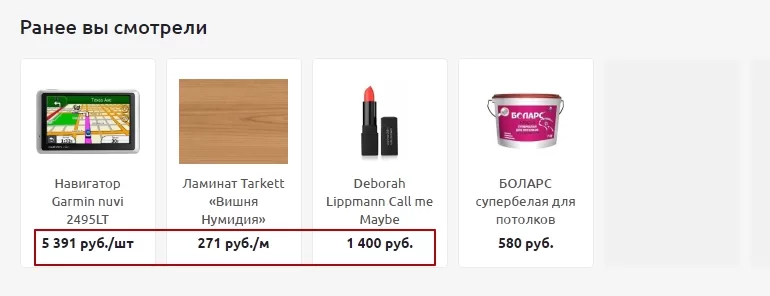
Чтобы отключить отображение единиц измерения в блоке с ранее просмотренными товарами, в публичной части сайта активируйте режим правки и перейдите в любую карточку товара. В блоке «Ранее вы смотрели» нажмите всплывающую кнопку с шестеренкой, чтобы войти в режим редактирования параметров компонента.
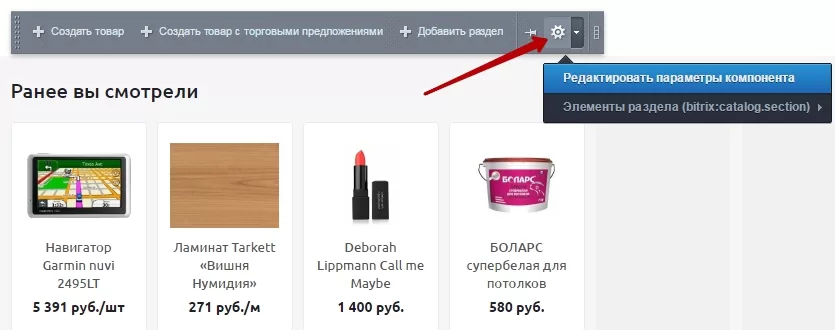
Перейдите к пункту «Дополнительные настройки» и уберите галочку в поле «Отображать единицы измерения».
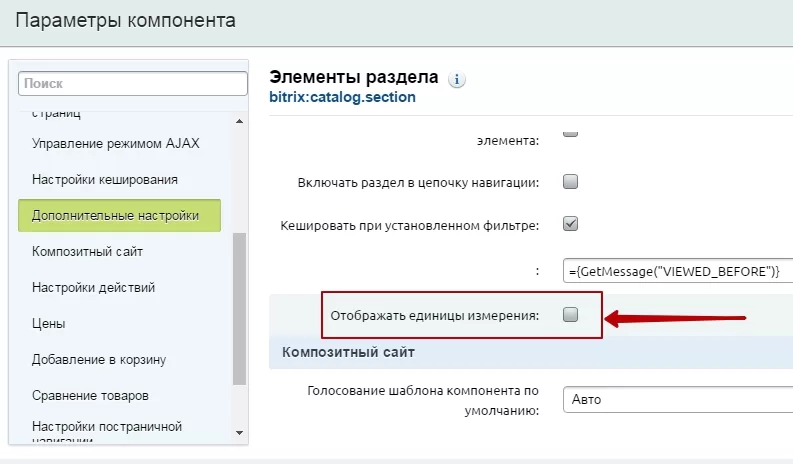
В результате единицы измерения в блоке «Ранее вы смотрели» отображаться не будут, останутся только цены просмотренных товаров.
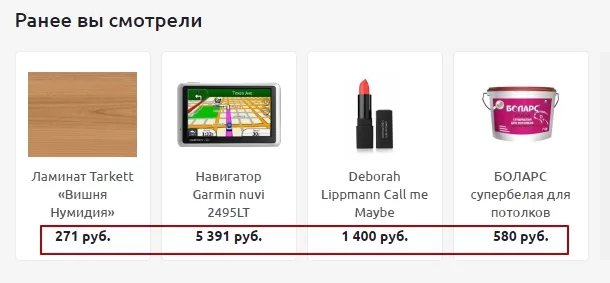
Настройка отображения единиц измерения в блоке «Ранее вы смотрели»
в обзоре новинок Аспро: Оптимус 1.0.8
назадРаннее вы смотрели Подписка на товарывперед
Подписка на товары
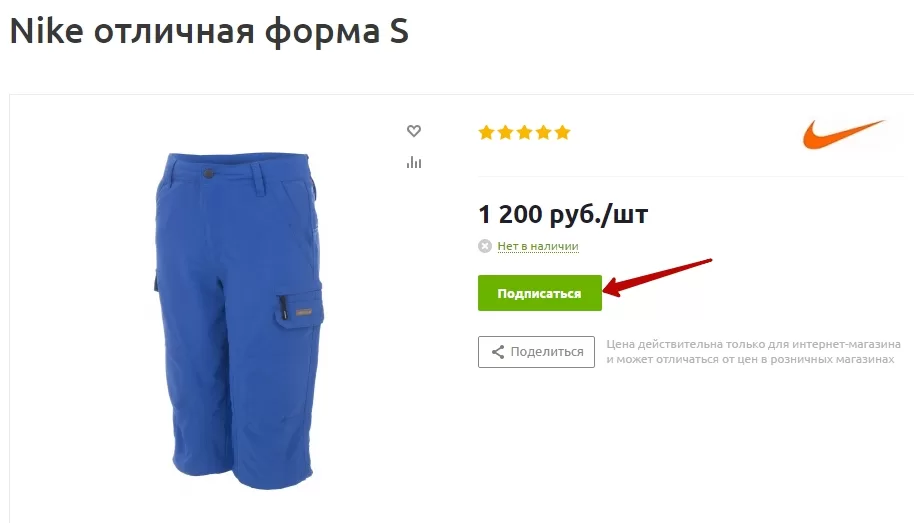
Кнопка «Подписаться» – опция, которая позволяет покупателю оставить свои контактные данные для информирования его о поступлении отсутствующего товара. Когда товар появится в наличии, пользователь получает уведомление об этом на электронную почту.
В новых версиях решений подписка на товар осуществляется без авторизации:
- Аспро: Next — начиная с версии 1.0.11
- Аспро: Оптимус — начиная с версии 1.1.9
- Аспро: Маркет — начиная с версии 1.3.9
- Аспро: Шины и диски 2.0.
Для корректной работы функционала необходимо включить опцию «Использовать уведомления о поступлении товаров». Для этого в админке перейдите в Настройки → Настройки продукта → Настройки модулей → Интернет-магазин:
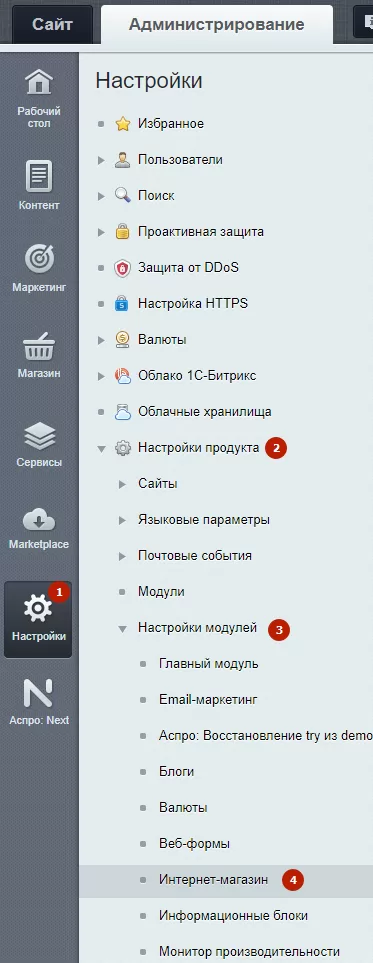
На вкладке «Настройки» пролистайте вниз до блока «Подписка на товары» и установите галочку в строке «Использовать уведомления о поступлении товаров».
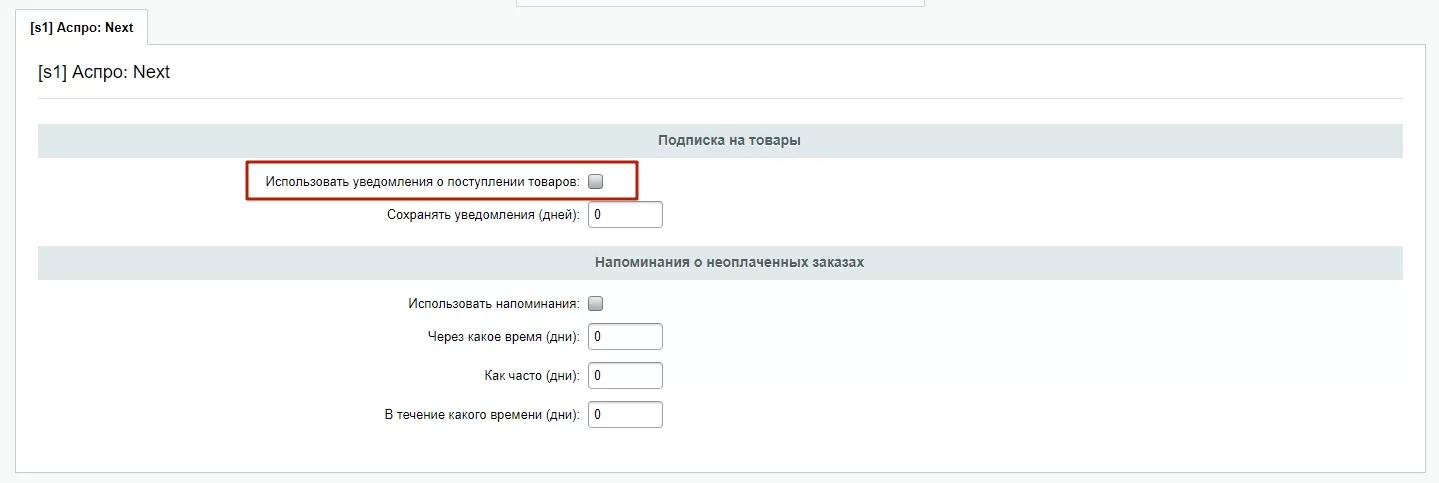
Клик по кнопке «Подписаться» в карточке товара вызывает окно подписки с вводом контактной почты для неавторизованных пользователей, а для авторизованных — сразу же оформляется подписка.
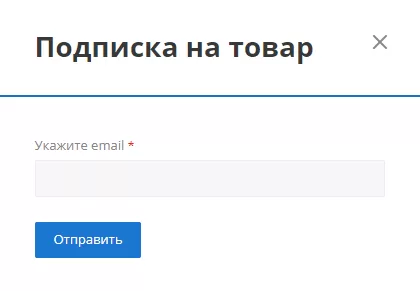
В более ранних версиях клик по кнопке «Подписаться» отправляет пользователя на страницу авторизации, где новый пользователь может зарегистрироваться, а зарегистрированный – войти в аккаунт и оформить подписку.
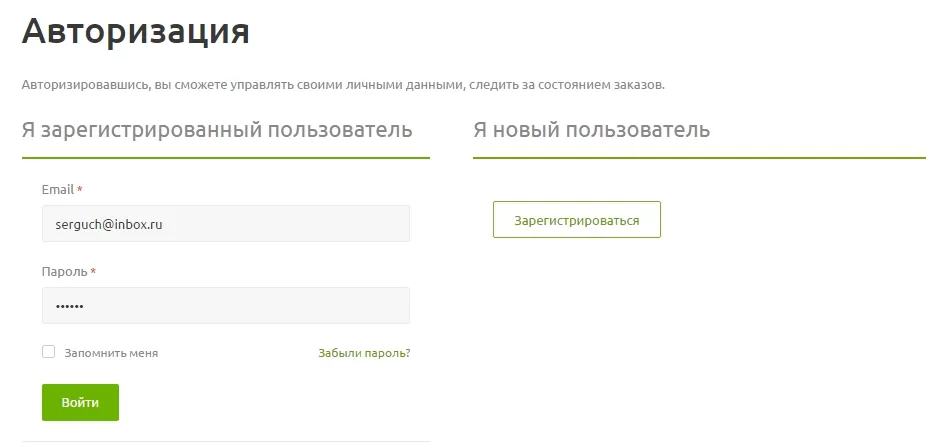
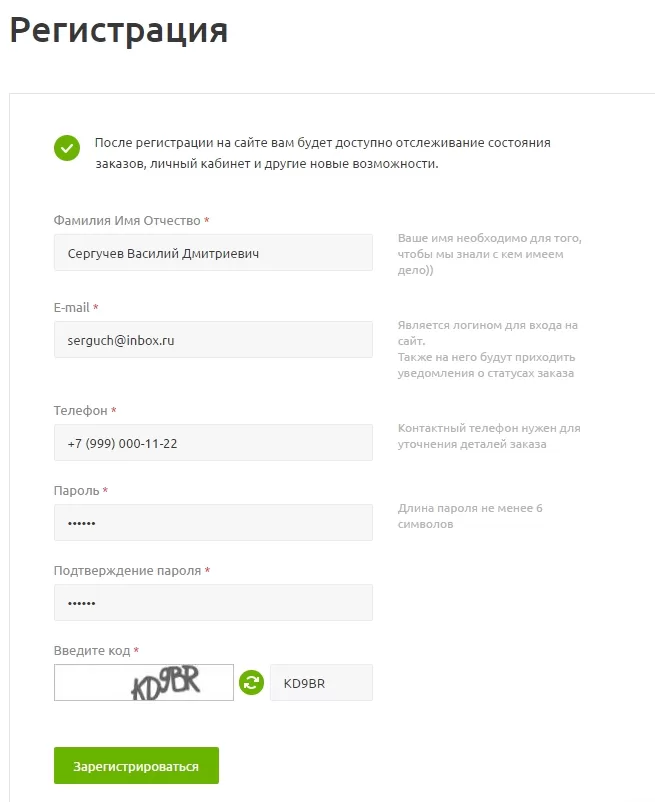
В дальнейшем зарегистрированный пользователь может управлять своими подписками из личного кабинета, используя соответствующий пункт меню.
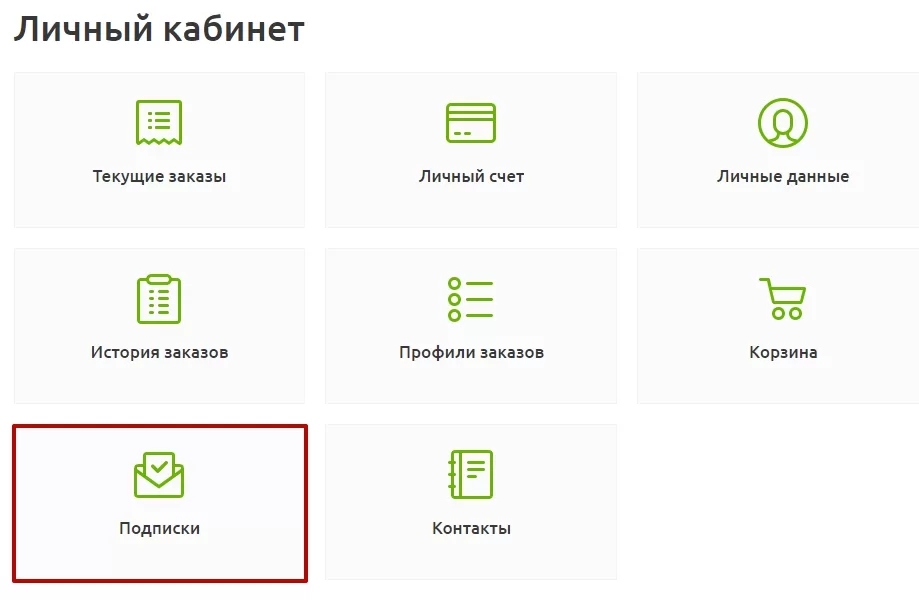
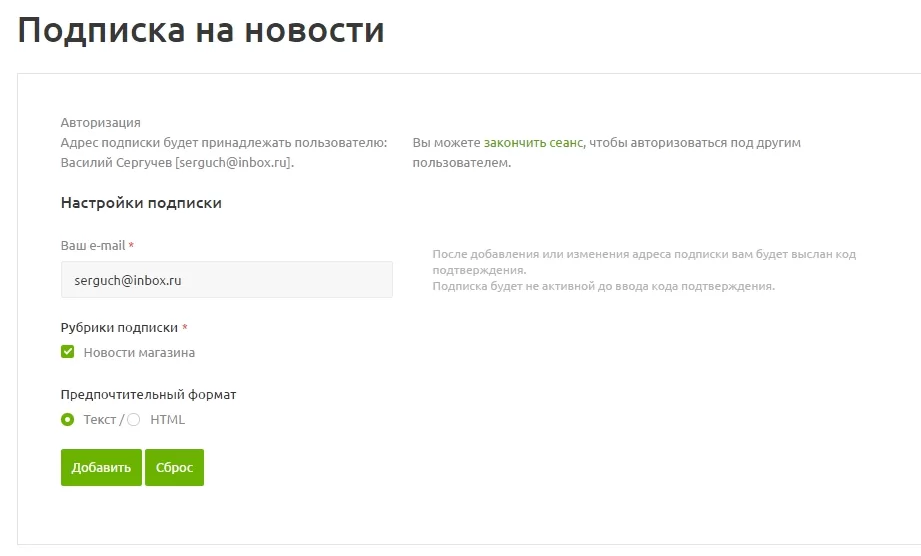
Настройка кнопки подписки
Вы можете управлять настройками отображения кнопки – активировать функцию подписки и изменять подпись. Для этого перейдите в блок настроек решения и выполните необходимые действия. Инструкция:
- На основной панели навигации слева выбрать в соответствии с вариантом решения:
- Аспро: Market → пункт «Настройки».
- Аспро: Optimus → пункт «Настройки».
- Аспро: Next → пункт «Настройки».
- Аспро → Аспро: Шины и диски 2.0 → «Настройки»
- В Аспро: Крутой шоп выбрать «Настройки» → пункт «Настройки продукта» → подпункт «Настройки модулей» → «Аспро: Крутойшоп, интернет магазин».
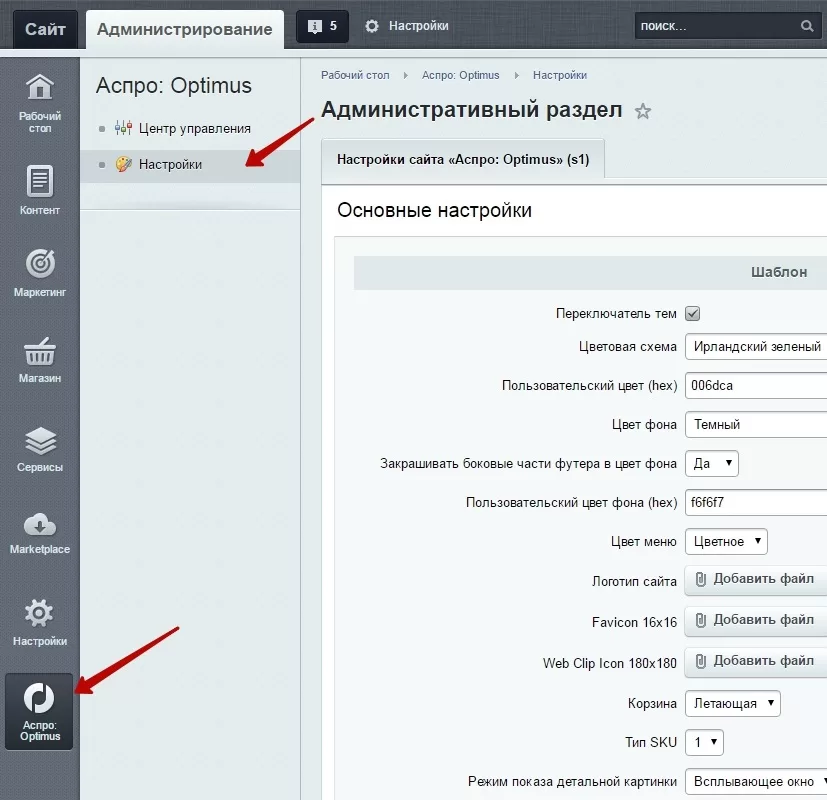
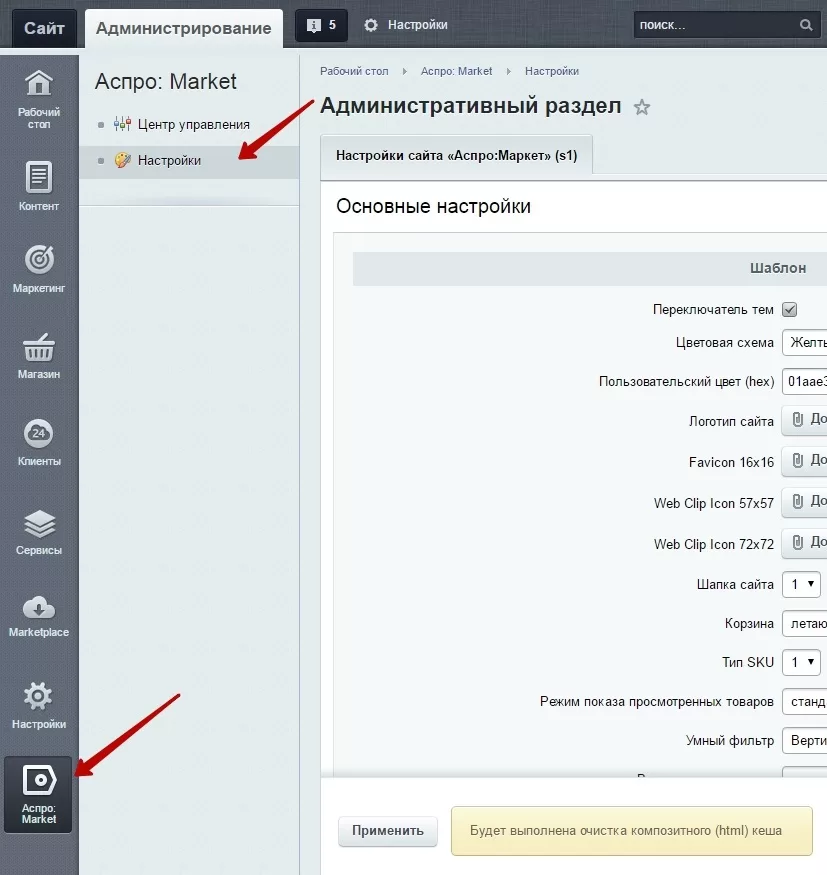
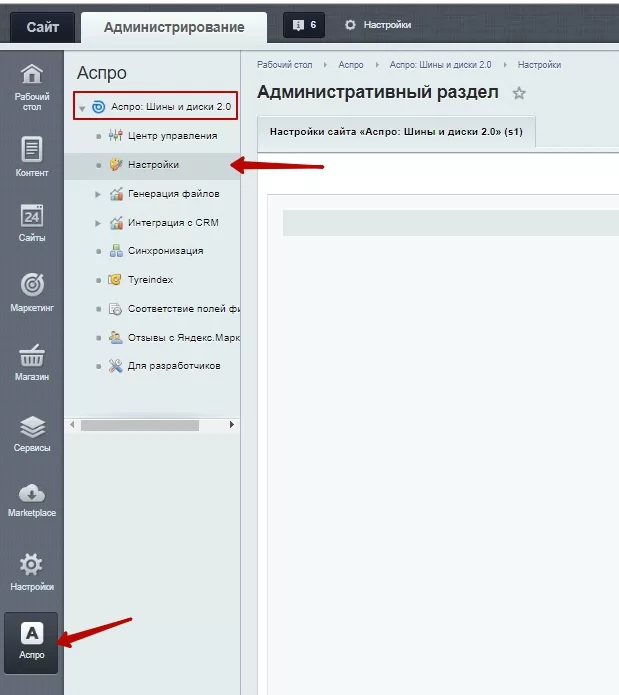
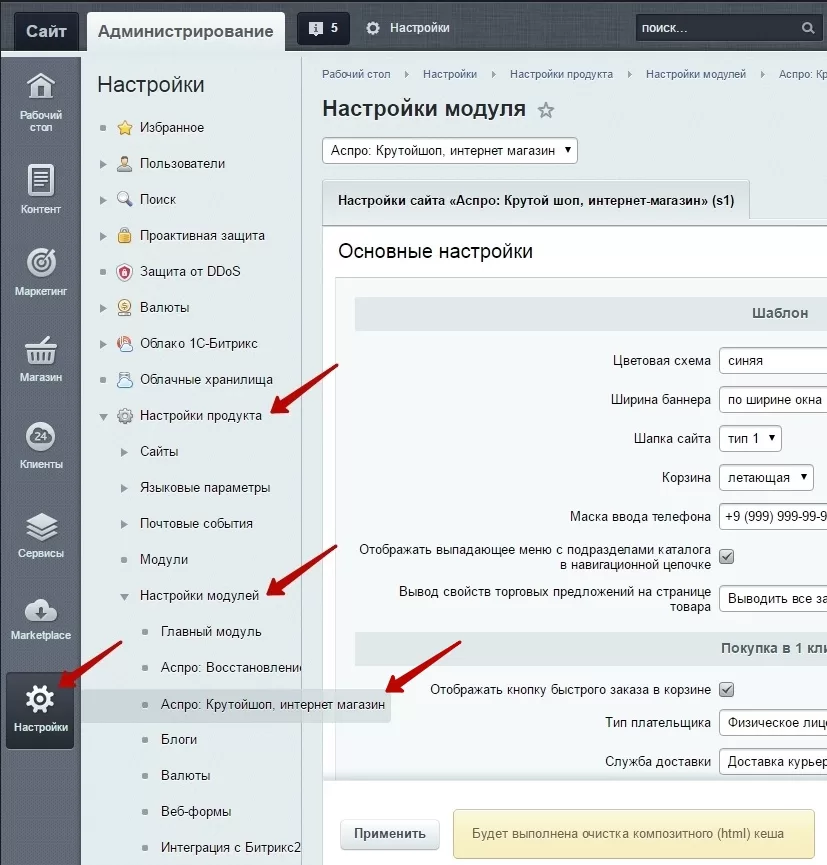
- Прокрутить список настроек до блока «Добавление в корзину». <
- Найти нужную опцию «Кнопка покупки у отсутствующих товаров».
- Кликнуть по полю ввода и выбрать один из доступных вариантов: Отображать кнопку «В корзину»; Отображать кнопку «Под заказ» с попапом; Отображать кнопку «Подписаться» ; «Ничего не отображать».
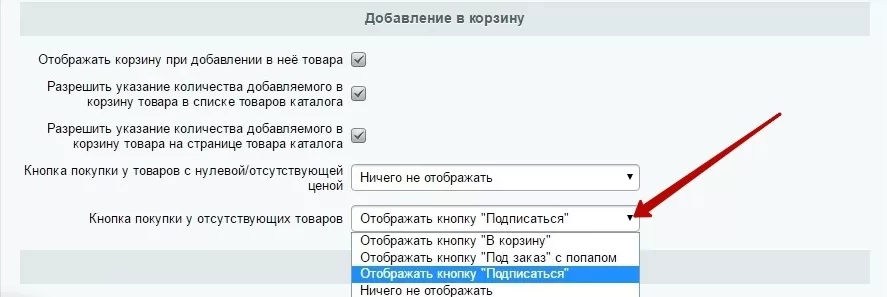
В случае, если в опции «Кнопка покупки у отсутствующих товаров» установлен пункт «Отображать кнопку «Подписаться», в блоке «Выражения и названия» (находится ниже блока «Добавление в корзину») можно отредактировать название кнопок «Подписаться», «Отписаться».
При выборе других вариантов в вышеупомянутой опции поля ввода становятся неактивными.
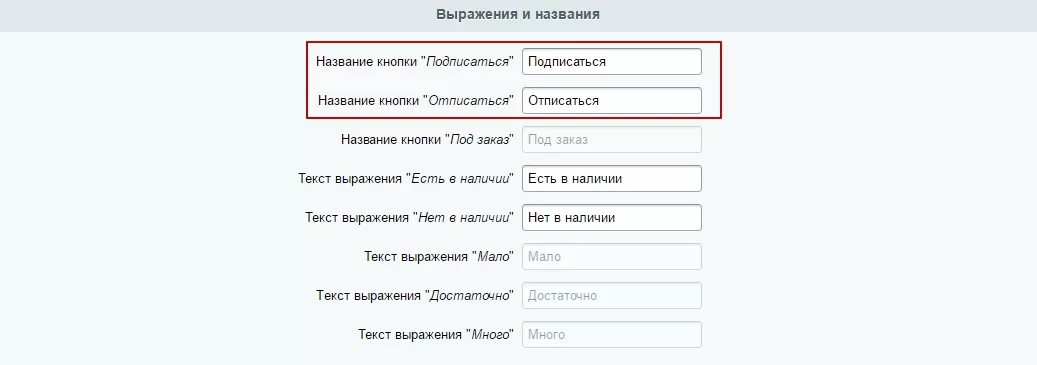
назадУправление отображением единиц измерения в блоке «Ранее вы смотрели» Виды разделов и подразделов каталогавперед
Виды разделов и подразделов каталога
В решении Аспро: Оптимус, начиная с версии 1.6.7, появились новые виды отображения разделов и подразделов каталога — «Плиткой» и «Компактно». Рассмотрим, чем они отличаются от стандартного типа «Списком».
Для отображения списка разделов каталога доступно два вида: «Списком» и «Плиткой».
Вид отображения разделов: «Списком».
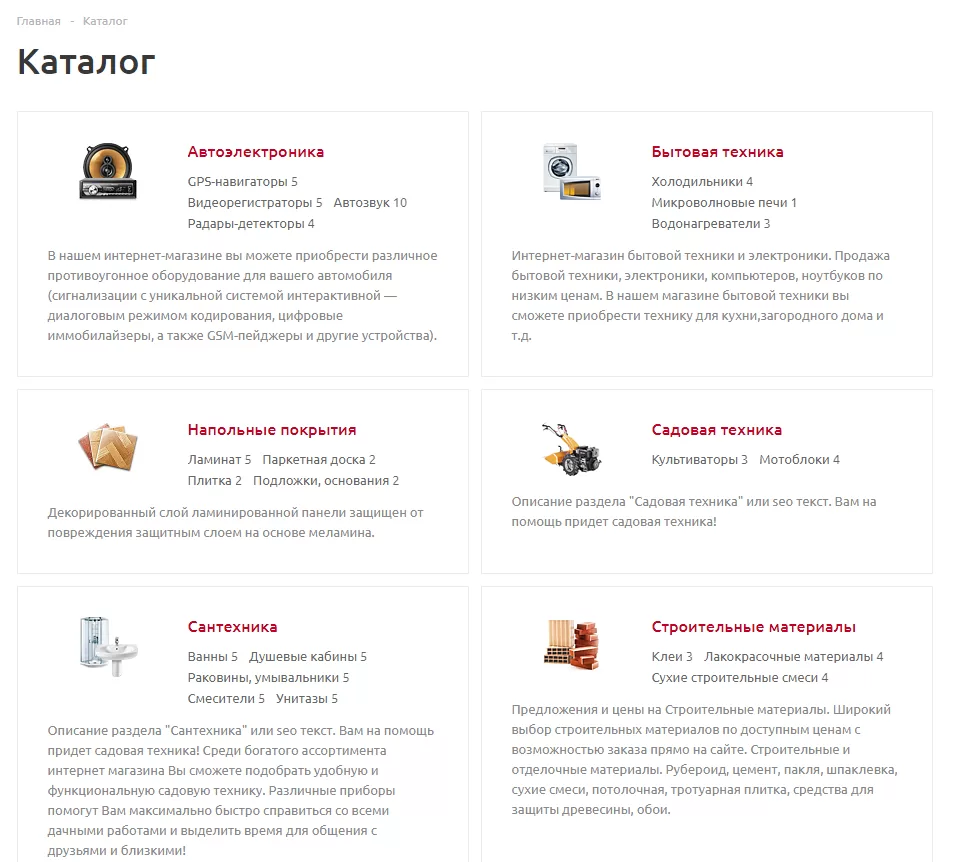
Вид отображения разделов: «Плиткой».
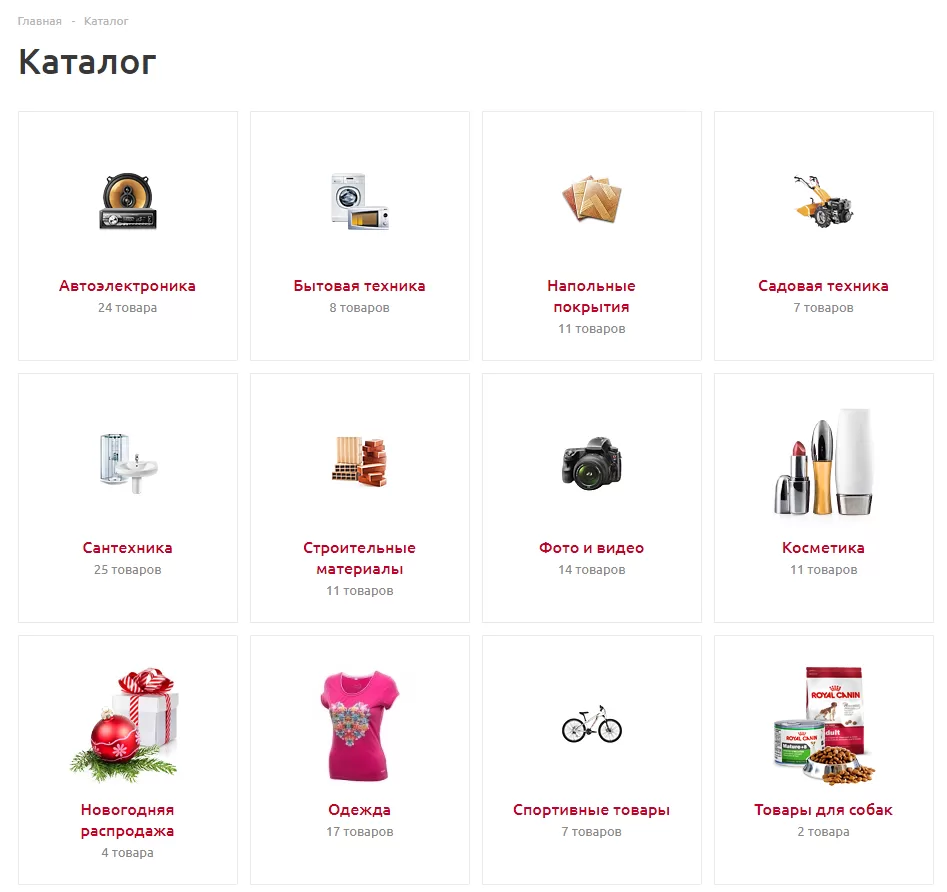
Для отображения списка подразделов каталога доступно три вида: «Списком», «Плиткой» и «Компактно».
Вид отображения подразделов: «Списком».
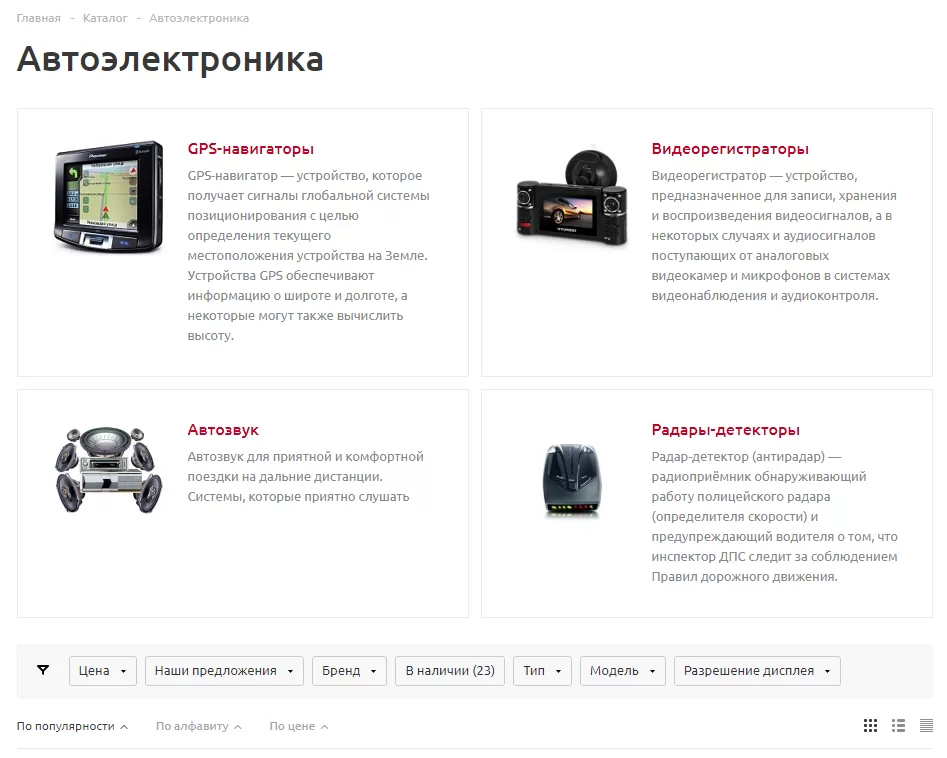
Вид отображения подразделов: «Плиткой».
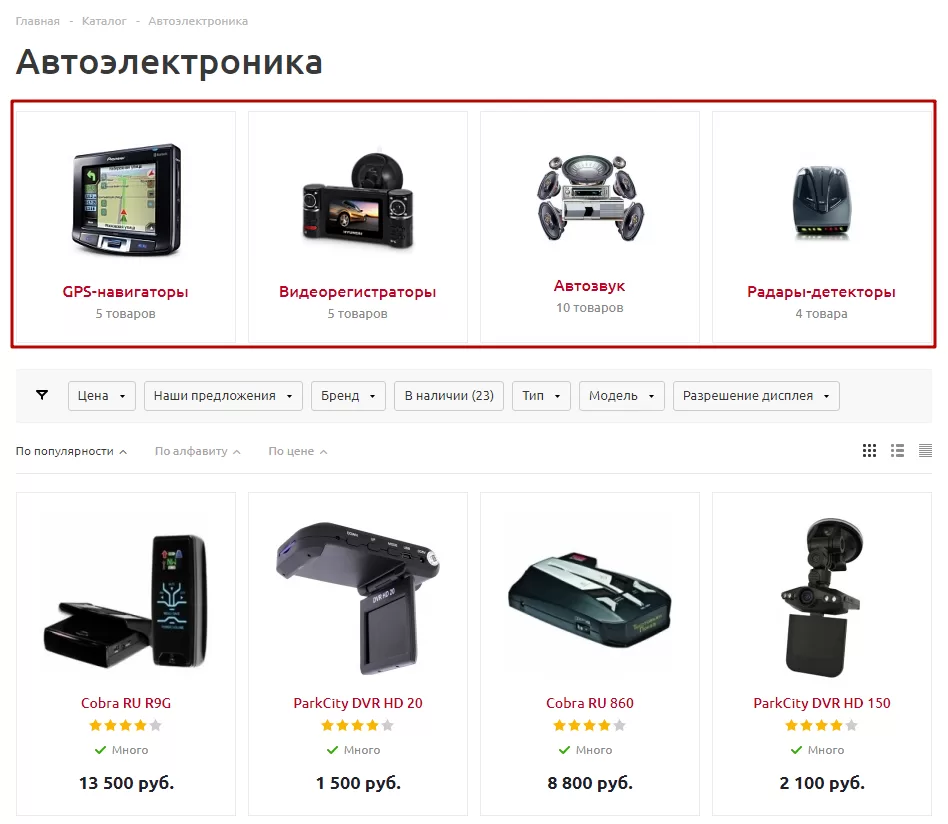
Вид отображения подразделов: «Компактно».
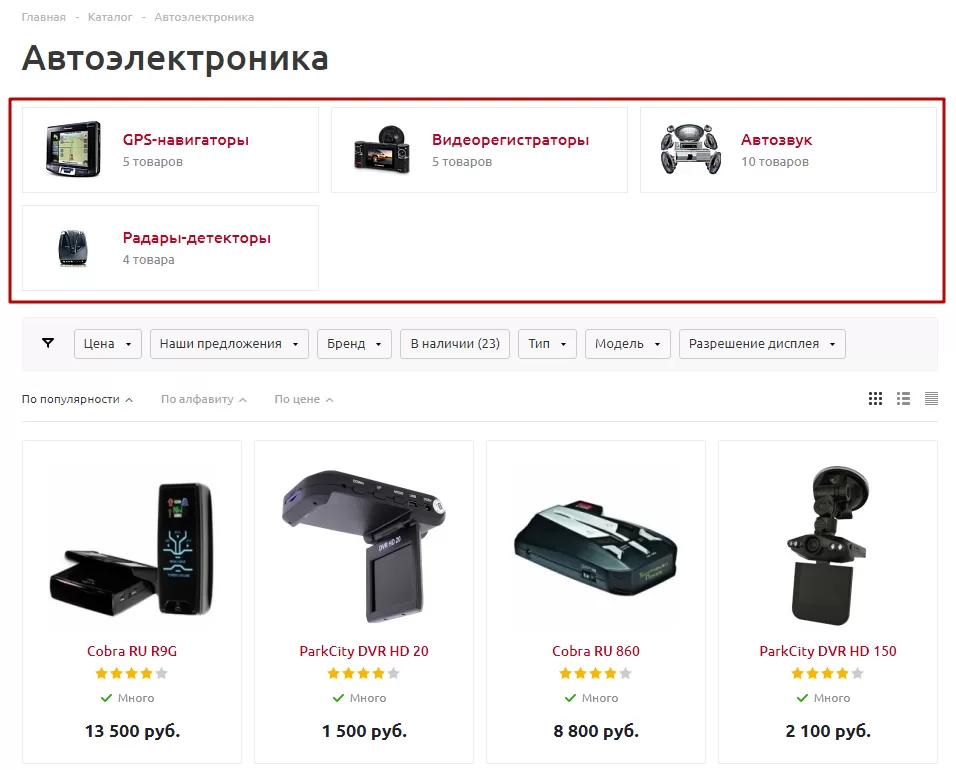
Настройка вида отображения разделов и подразделов каталога
Выбрать необходимый вид отображения разделов и подразделов каталога можно в административной части сайта. Для этого перейдите в Аспро (1) → Аспро: Optimus (2) → Настройки (3).
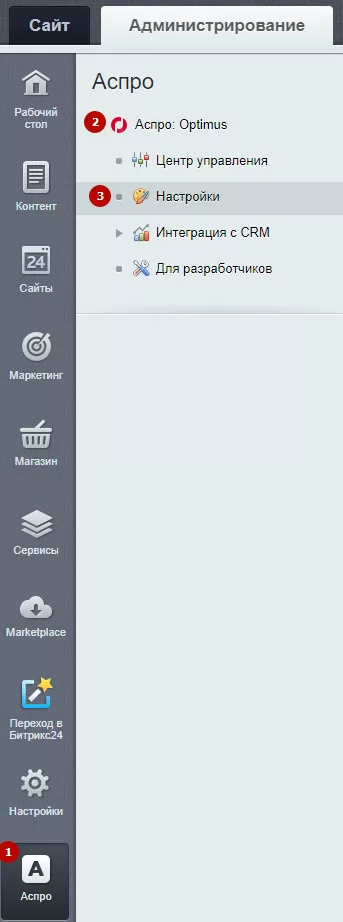
Найдите поля «Шаблон списка разделов каталога» (1) и «Шаблон списка подразделов каталога» (2), выберите необходимый вид отображения и нажмите «Применить».
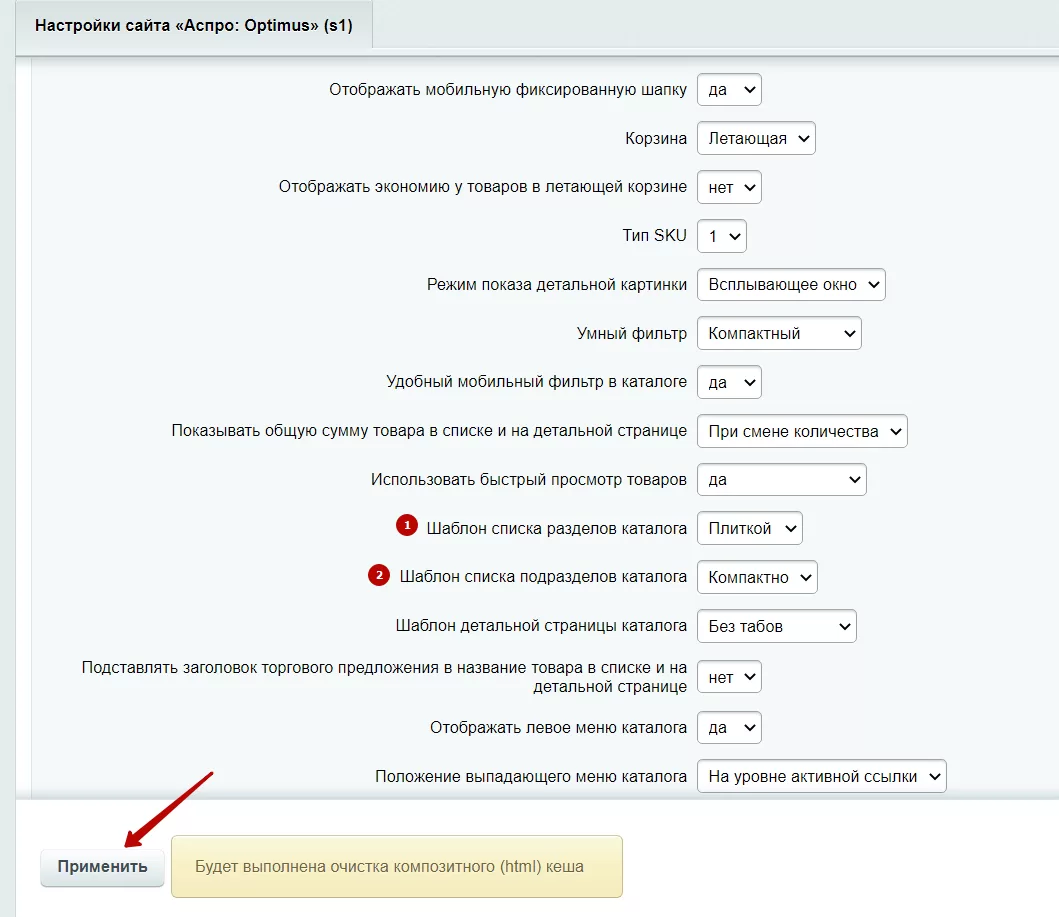
назадПодписка на товары Настройка отображения для свойств типа «Справочник»вперед
Настройка отображения для свойств типа «Справочник»
В решении Аспро: Оптимус, начиная с версии 1.6.7, добавлена настройка отображения для свойств типа «Справочник». Вы можете отображать заглушку с изображением или значение свойства, если хотя бы у одного значения свойства отсутствует картинка.
Вывод изображений свойств типа «Справочник».
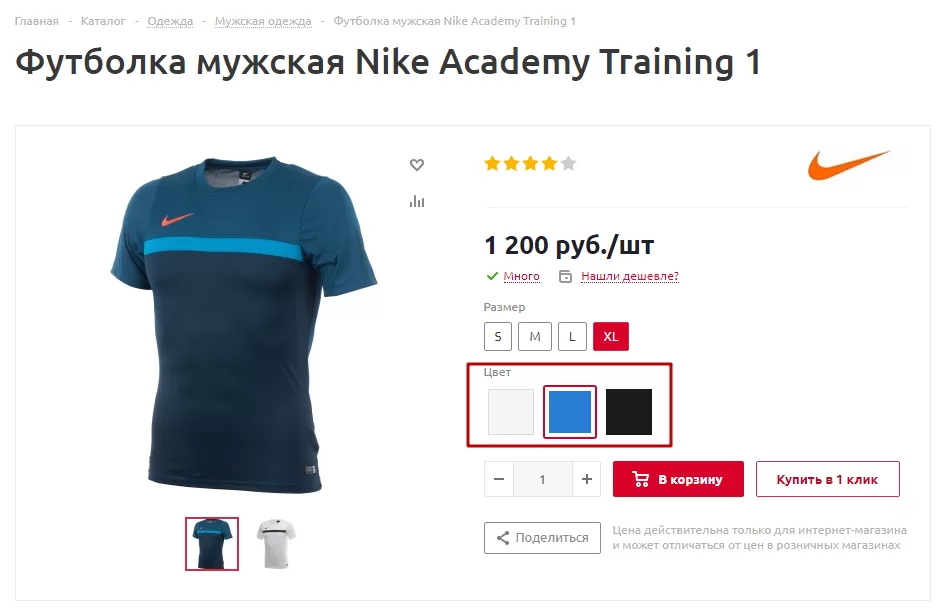
Если у свойства отсутствует картинка, подгружается заглушка с изображением.
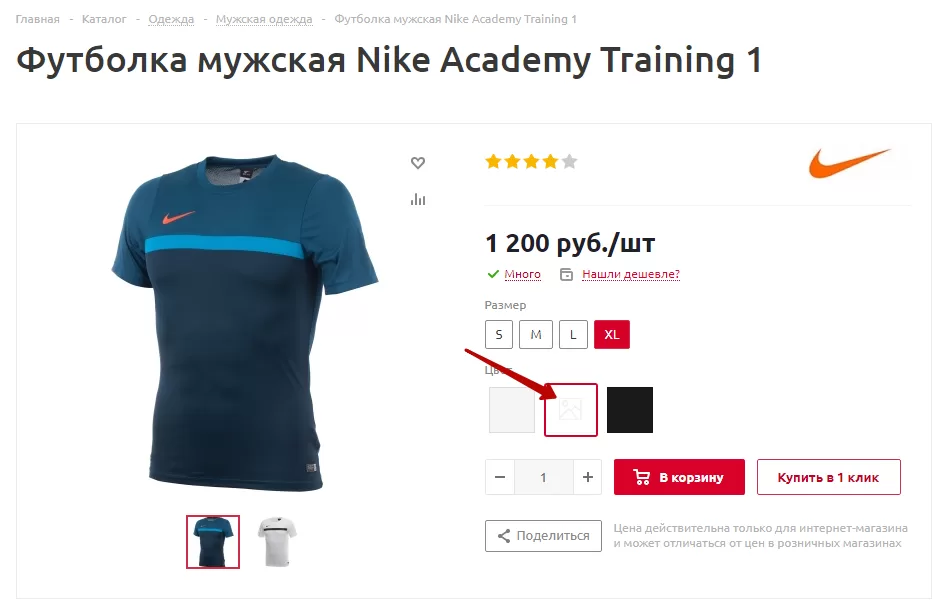
Вывод значения свойств типа «Справочник», когда подгружаются названия.
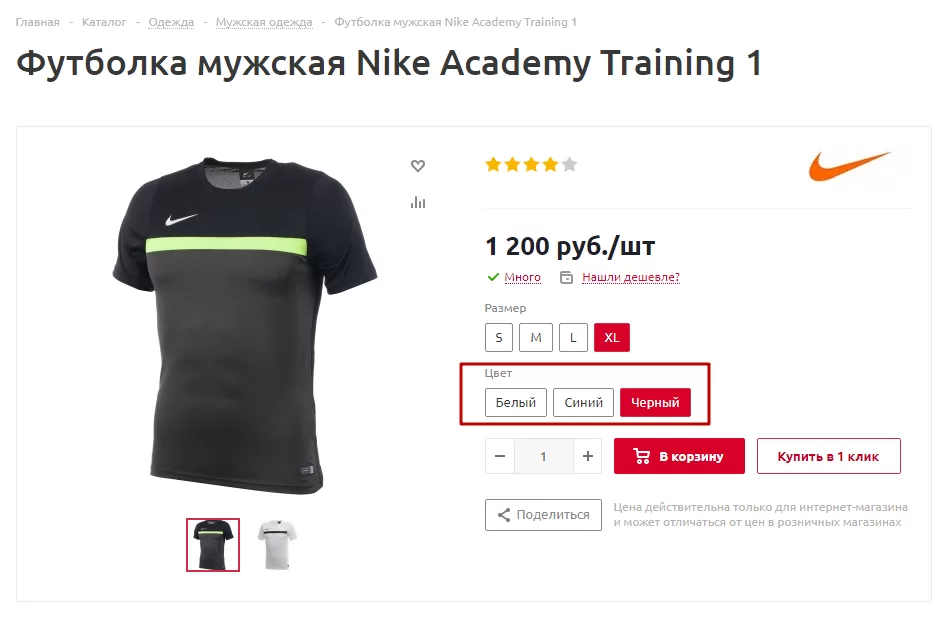
Чтобы задать отображение свойства типа «Справочник», в административной части сайта перейдите в Аспро (1) → Аспро: Optimus (2) → Настройки (3).
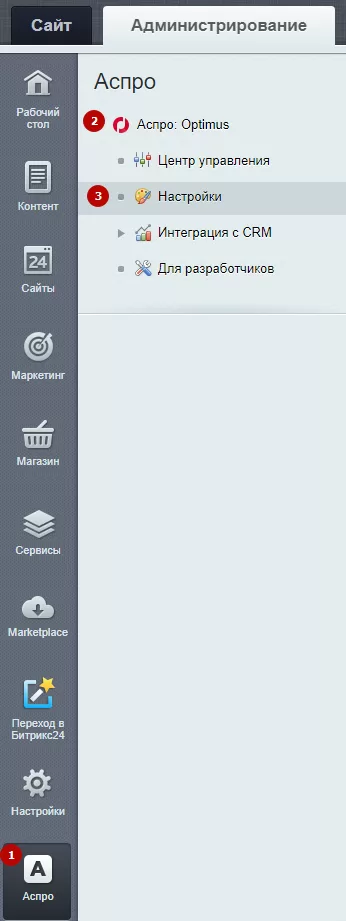
Поставьте галку в поле «Отображать значение свойства типа «Справочник» при отсутствии картинки», если хотите выводить значения свойства. Уберите галку в поле, если вы хотите выводить заглушку с изображением. После внесения правок нажмите «Применить».
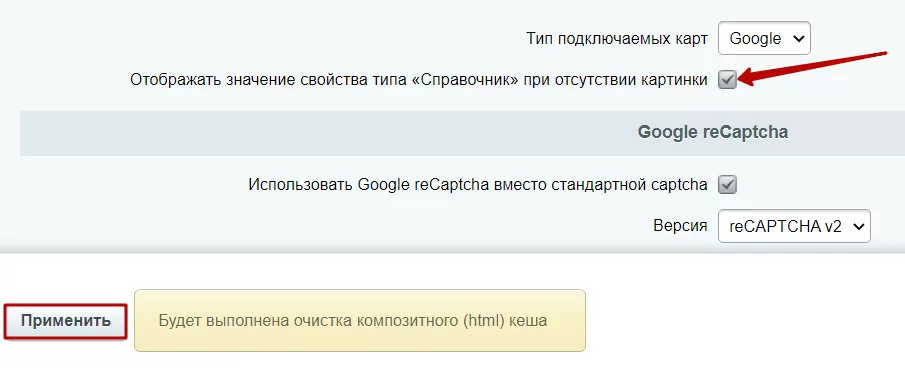
назадВиды разделов и подразделов каталога Виджет Instagram*вперед
Виджет Instagram*
С 4 декабря 2024 года поддержка API Instagram Basic Display закончилась. Информация в этой статье больше неактуальна.
Виджет Instagram* располагается на главной странице сайта. Изображения в этот блок подгружаются автоматически из привязанного к сайту аккаунта Instagram.
Отображение блока Instagram*.
*Instagram — принадлежит компании Meta, которую признали экстремистской, запрещён на территории РФ.
Для того, чтобы настроить отображение снимков, необходимо получить специальный код Access Token и добавить его на сайт с помощью настроек решения.
Как получить Access Token, читайте в инструкции.
Полученный Access Token необходимо вставить в блок «Инстаграм». В административной части сайта перейдите в Аспро (1) → Аспро: Optimus (2) → Настройки (3).
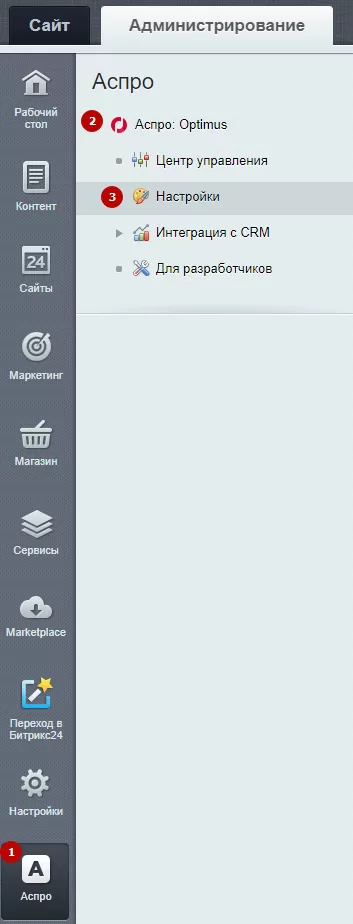
Вставьте код Access token в поле «API token» и нажмите кнопку «Применить».
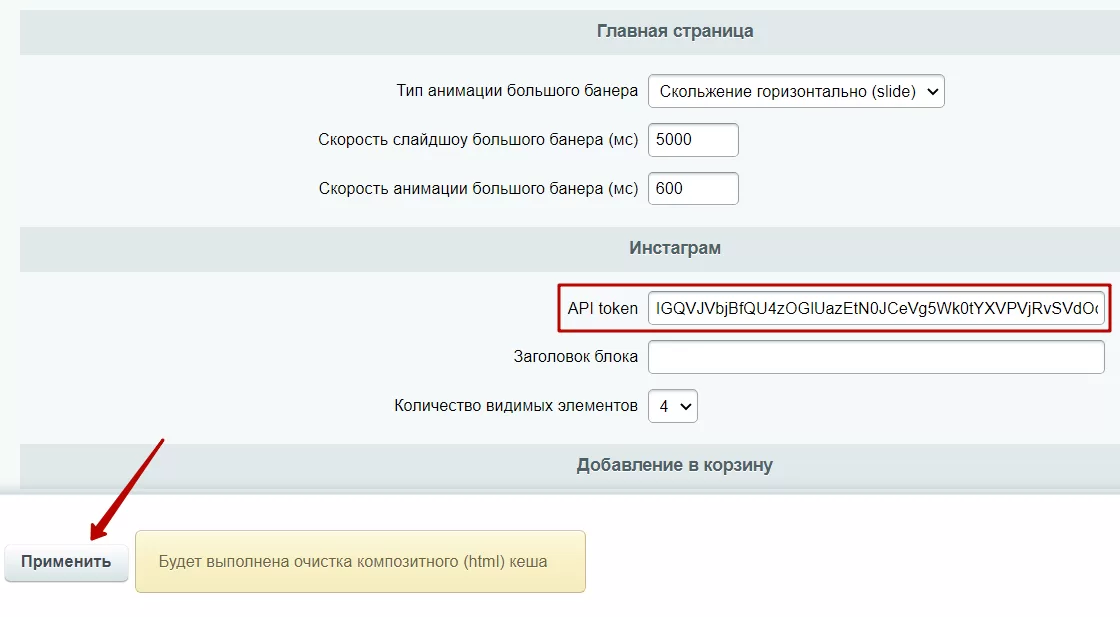
Также вы можете прописать заголовок блока и задать количество видимых элементов.
назадНастройка отображения для свойств типа «Справочник» Раздел покупателя D7вперед
Раздел покупателя D7
Раздел покупателя D7 от 1С-Битрикс доступен в решениях «Аспро: Оптимус» (версия 1.0.4 и выше), «Аспро: Маркет» (версия 1.2.10 и выше) и «Аспро: Крутой шоп» (версия 1.1.4).
Преимущества нового раздела:
- Вся информация о пользователе и его заказах собрана в одном месте.
- Возможность управлять профилями покупателей, задавая для каждого из них свои способы оплаты, доставки и т.д.
- Поддержка разделения заказов и оплаты.
- Различные сценарии работы со счетом, который можно пополнить и без оформления заказа.
Вы можете переключиться на раздел покупателя D7 самостоятельно, отредактировав или заменив файлы решения.
Архив с файлами index.php и .left.menu.php
Внимание! Перед внесением правок в код обязательно создайте резервную копию сайта. Мы настоятельно не рекомендуем редактировать код компонента, если вы не обладаете базовыми знаниями в веб-разработке. В этом случае обратитесь в техническую поддержку Аспро с запросом о подключении раздела покупателя D7.
Переключитесь на административную часть сайта и перейдите в Рабочий стол → Контент → Структура сайта → Файлы и папки → personal. Найдите файл index.php и откройте его для редактирования как PHP.
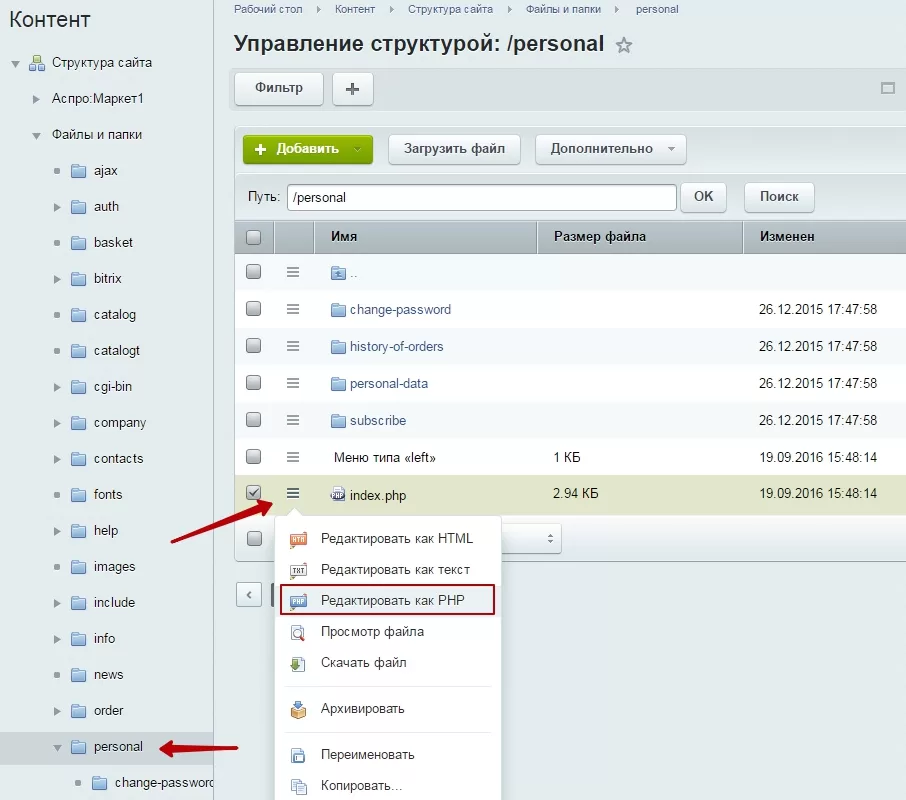
Удалите существующий код и скопируйте новый. Ниже приводим нужные фрагменты кода.
Для решения «Аспро: Маркет» и «Аспро: Крутой шоп»:
[code] SetTitle("Личный кабинет"); ?> isAuthorized()){ LocalRedirect(SITE_DIR.'auth/?backurl='.SITE_DIR.'personal/'); } else{ //LocalRedirect(SITE_DIR.'personal/personal-data');?>
[/code]
Для решения «Аспро: Оптимус»:
[code] SetTitle("Личный кабинет"); ?> isAuthorized()){ LocalRedirect(SITE_DIR.'auth/?backurl='.SITE_DIR.'personal/'); } else{ //LocalRedirect(SITE_DIR.'personal/personal-data');?> IncludeComponent( "bitrix:sale.personal.section", "main", array( "ACCOUNT_PAYMENT_ELIMINATED_PAY_SYSTEMS" => array( 0 => "0", ), "ACCOUNT_PAYMENT_PERSON_TYPE" => "1", "ACCOUNT_PAYMENT_SELL_SHOW_FIXED_VALUES" => "Y", "ACCOUNT_PAYMENT_SELL_TOTAL" => array( 0 => "100", 1 => "200", 2 => "500", 3 => "1000", 4 => "5000", 5 => "", ), "ACCOUNT_PAYMENT_SELL_USER_INPUT" => "Y", "ACTIVE_DATE_FORMAT" => "d.m.Y", "CACHE_GROUPS" => "Y", "CACHE_TIME" => "3600", "CACHE_TYPE" => "A", "CHECK_RIGHTS_PRIVATE" => "N", "COMPATIBLE_LOCATION_MODE_PROFILE" => "N", "CUSTOM_PAGES" => "", "CUSTOM_SELECT_PROPS" => array( ), "NAV_TEMPLATE" => "", "ORDER_HISTORIC_STATUSES" => array( 0 => "F", ), "PATH_TO_BASKET" => "/basket/", "PATH_TO_CATALOG" => "/catalog/", "PATH_TO_CONTACT" => "/contacts", "PATH_TO_PAYMENT" => "/order/payment", "PER_PAGE" => "20", "PROP_1" => array( ), "PROP_2" => array( ), "SAVE_IN_SESSION" => "Y", "SEF_FOLDER" => "/personal/", "SEF_MODE" => "Y", "SEND_INFO_PRIVATE" => "N", "SET_TITLE" => "Y", "SHOW_ACCOUNT_COMPONENT" => "Y", "SHOW_ACCOUNT_PAGE" => "Y", "SHOW_ACCOUNT_PAY_COMPONENT" => "Y", "SHOW_BASKET_PAGE" => "Y", "SHOW_CONTACT_PAGE" => "Y", "SHOW_ORDER_PAGE" => "Y", "SHOW_PRIVATE_PAGE" => "Y", "SHOW_PROFILE_PAGE" => "Y", "SHOW_SUBSCRIBE_PAGE" => "Y", "USER_PROPERTY_PRIVATE" => "", "USE_AJAX_LOCATIONS_PROFILE" => "N", "COMPONENT_TEMPLATE" => "main", "ACCOUNT_PAYMENT_SELL_CURRENCY" => "RUB", "COMPOSITE_FRAME_MODE" => "A", "COMPOSITE_FRAME_TYPE" => "AUTO", "SEF_URL_TEMPLATES" => array( "index" => "index.php", "orders" => "orders/", "account" => "account/", "subscribe" => "subscribe/", "profile" => "profiles/", "profile_detail" => "profiles/#ID#", "private" => "private/", "order_detail" => "orders/#ID#", "order_cancel" => "cancel/#ID#", ) ), false );?>
[/code]
Сохраните изменения. Найдите и откройте для редактирования как PHP файл «Меню типа «left» или .left.menu.php. Аналогичным образом замените код на новый.
Для решения «Аспро: Маркет» и «Аспро: Крутой шоп»:
[code] "exit"), "" ) ); ?>
[/code]
Для решения «Аспро: Оптимус»:
[code] "exit"), "\$GLOBALS['USER']->isAuthorized()" ) ); ?>
[/code]
Переключитесь на публичную часть сайта и активируйте режим правки. Перейдите в личный кабинет и нажмите всплывающую кнопку с шестеренкой, чтобы войти в режим редактирования параметров компонента.
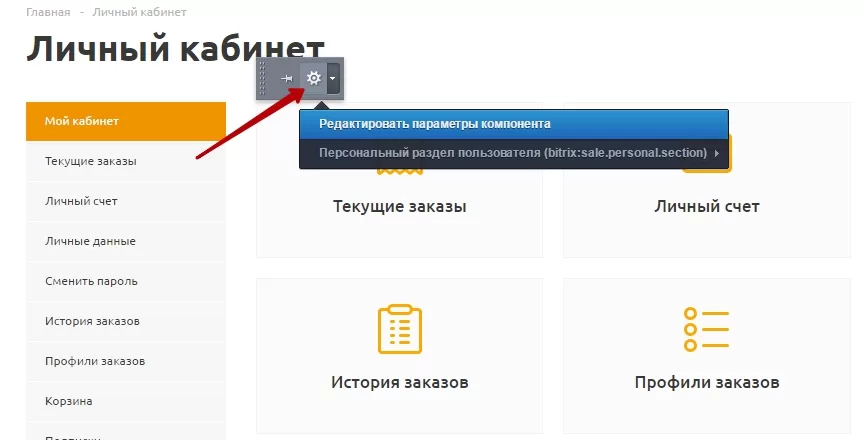
Откроется окно настроек личного кабинета. Не внося изменения, нажмите кнопку «Сохранить».
После проделанных операций сбросьте кэш сайта. Инструкция
назадВиджет Instagram* Кнопка «Поделиться» в соцсетяхвперед
Кнопка «Поделиться» в соцсетях
В новых версиях Аспро: Маркет (1.2.14) и Аспро: Оптимус (1.0.12) появилась возможность — пользователи сайта могут поделиться контентными разделами в социальных медиа.
Чтобы функция заработала, проверьте, активна ли она в настройках детальной страницы. Перейдите на детальную страницу услуги, новости или статьи и нажмите кнопку с шестеренкой во всплывающей панели редактирования.
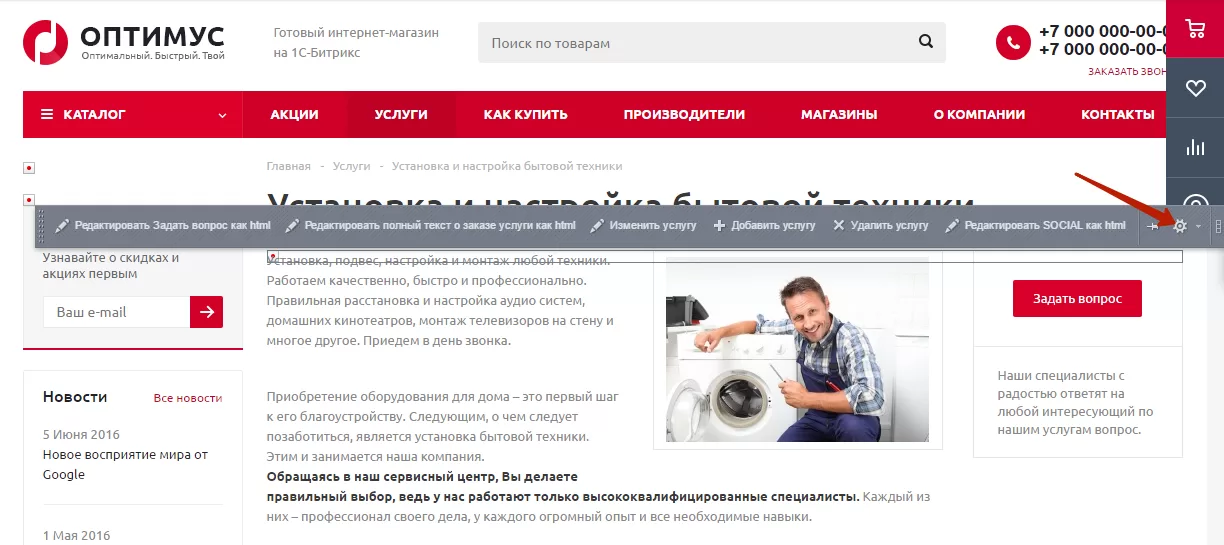
Далее найдите блок «Настройки детального просмотра» и активируйте настройку «Показывать блок “Поделиться”» (по умолчанию галочка уже выставлена, но в любом случае необходимо сохранить изменения). Сохраните изменения.
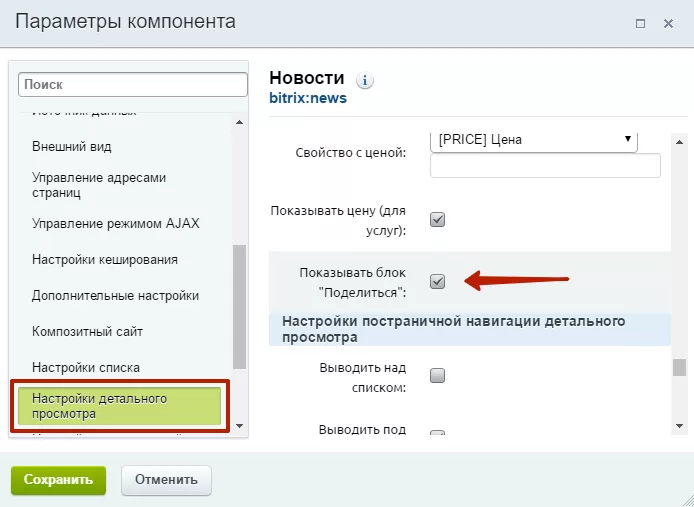
После этого кнопка появится на странице.
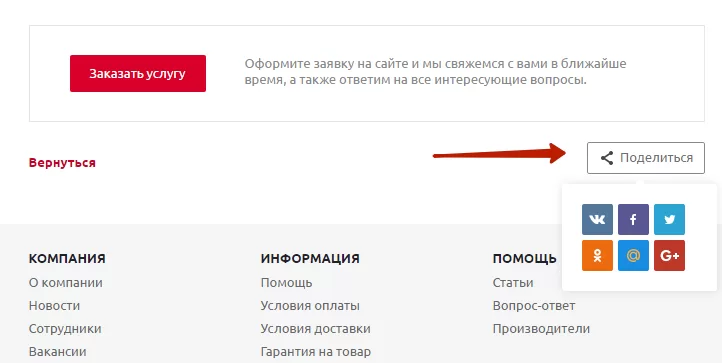
назадРаздел покупателя D7 Отображение размера экономии в летающей корзиневперед
Отображение размера экономии в летающей корзине
Начиная с версии 1.1.9 в Аспро: Оптимус можно отображать размер экономии в летающей корзине.
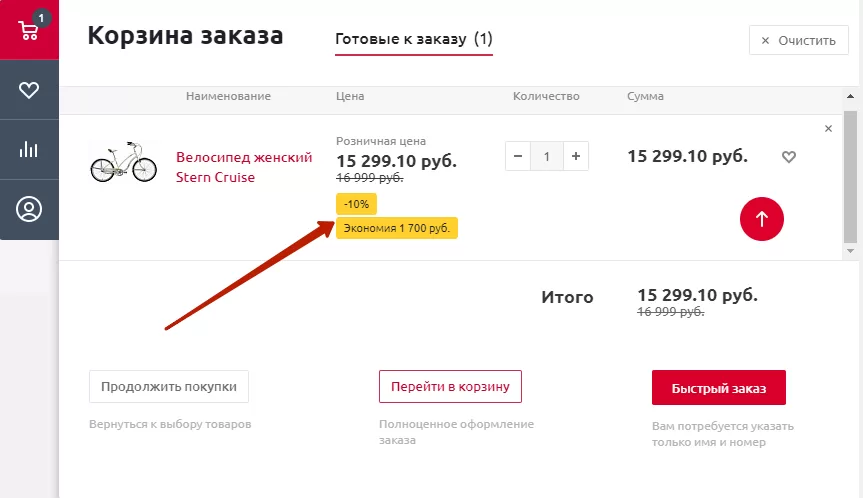
Активировать настройку можно в административной части сайта. Для этого перейдите в Аспро: Optimus → Настройки.
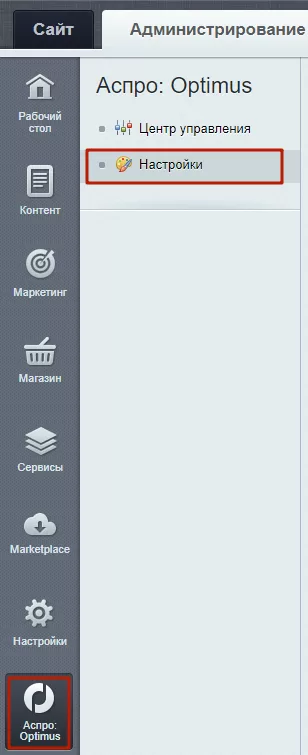
В блоке «Шаблон» в строке «Отображать экономию у товаров в летающей корзине» выберете из выпадающего списка вариант «Да». Сохраните изменения.
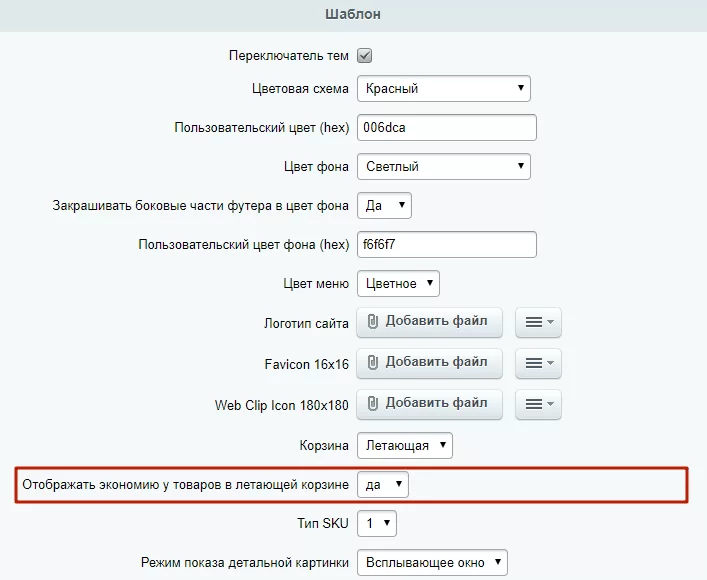
назадКнопка «Поделиться» в соцсетях Главная страницавперед
Главная страница
На главной странице «Аспро: Оптимус» располагаются элементы и сервисы, позволяющие продемонстрировать пользователю ваши акции, новинки, хиты и все богатство ассортимента, а так же рассказать о компании и ее преимуществах.
Вы можете самостоятельно изменить вид и содержание блоков, поставить свой логотип и загрузить уникальные иллюстрации, что позволит вам выгодно отличаться от конкурентов и повысить продажи.
Рассмотрим подробнее структуру и основные элементы главной страницы.
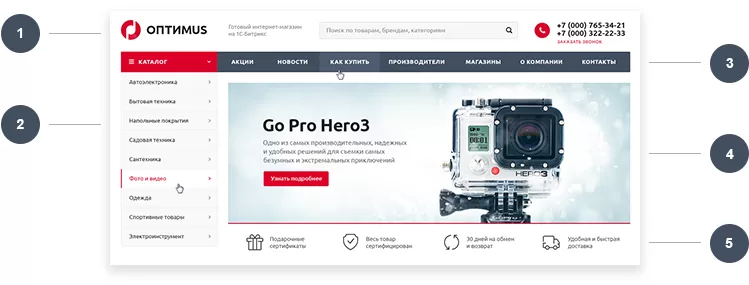
-
Шапка сайта (1) — здесь располагается логотип, краткое описание или слоган компании, блок с телефонами и ссылкой «Заказать звонок», открывающей форму заказа обратного звонка, строка поиска по сайту.
-
Каталог (2) — в выпадающем списке можно видеть все активные разделы каталога и осуществлять быстрый переход в разделы и подразделы.
-
Верхнее меню (3) — представлены основные разделы сайта. Вы можете изменить пункты меню в административной части сайта.
-
Основной баннер (4) — вы можете загрузить большое изображение и описание самого продвигаемого товара. Кнопка на баннере может иметь любой текст и вести на любую нужную страницу сайта.
-
Блок тизеров преимуществ на главной (5) — состоит из стилизованных иконок и коротких описаний преимуществ вашей компании. Позволяет продемонстрировать их пользователю.
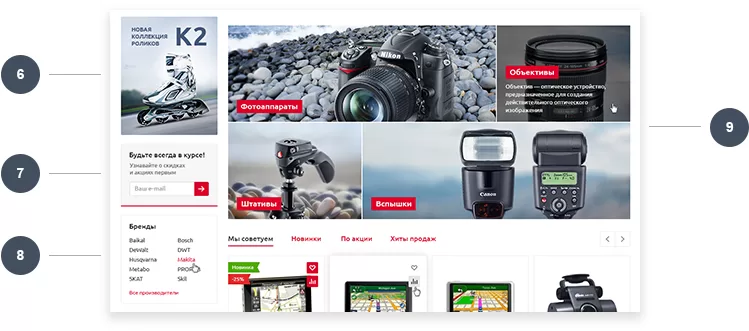
-
Маленький баннер (6) - произвольный рекламный баннер, который может анонсировать акцию, новинку и пр.
-
Блок подписки (7) — позволяет пользователю подписаться на обновления с помощью e-mail адреса.
-
Блок брендов (8) — отображает несколько первых (в зависимости от настроек сортировки) брендов из списка производителей.
-
Плавающие баннеры (9) — избранные разделы каталога в виде «плитки» из картинок с названиями и всплывающим кратким описание разделов.
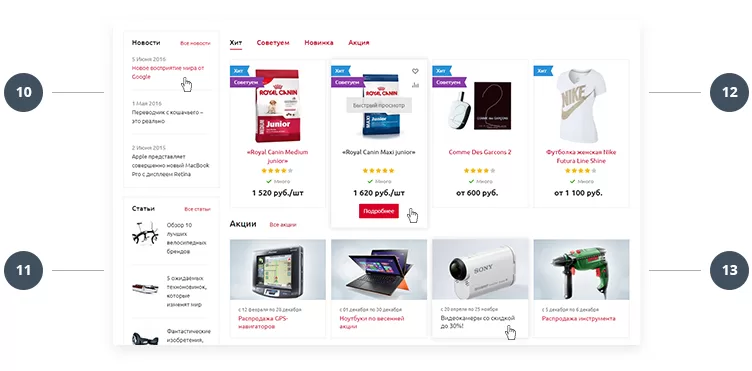
-
Блок новостей (10) — отображает заголовки нескольких свежих новостей и позволяет перейти к полному списку новостей (ссылка «Все новости»).
-
Блок статей (11) — ссылки на свежие статей. Позволяет перейти к полному списку статей (ссылка «Все статьи»).
-
Блок избранных товаров на главной (12) — товары, для которых включена соответствующая опция отображения в одной из вкладок данного блока. Вы можете отметить для показа на главной товары для вкладок «Мы советуем», «Новинки», «По акции» и «Хиты продаж». Товары из этого блока можно добавить в корзину, отложенные и список сравнения.
-
Акции (13) — превью активных акций. Позволяет перейти на подробное описание каждой акции или к полному списку акций (ссылка «Все акции»).
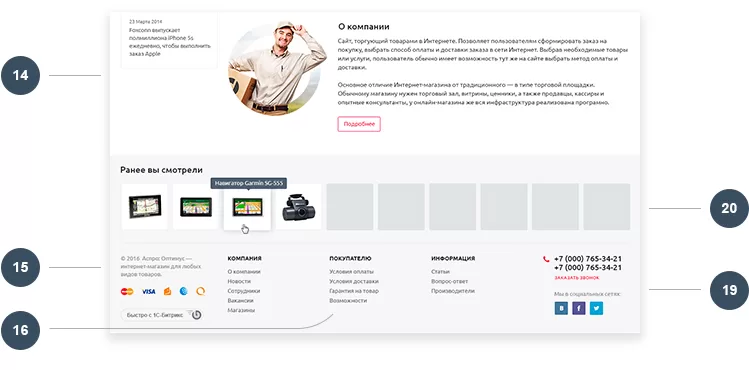
-
О компании (14) — краткое описание вашей компании и кнопка «Подробнее» для перехода на страницу с подробной информацией.
-
Левая часть подвала (15) — здесь располагается копирайт и пиктограммы поддерживаемых платежных систем.
-
Нижнее меню (16) — дублирует в компактном виде основные меню сайта и предоставляет доступ к важным страницам.
-
Авторизация и регистрация (17) — после авторизации здесь отобразится имя пользователя.
-
Быстрый доступ к функционалу магазина (18) — список сравнения, список отложенных товаров, корзина с отображением общей стоимости заказа и кнопка «Оформить», открывающая страницу оформления заказа.
Содержание главы:
назадОтображение размера экономии в летающей корзине Баннерывперед
Баннеры
Баннеры на главной — это блоки, которые презентуют товары, категории и специальные предложения магазина (к примеру, новинки или акции) с помощью картинок с кнопками быстрого перехода. С их помощью пользователь может попасть на карточку заинтересовавшего его товара, на страницу акции или в нужную категорию одним кликом.
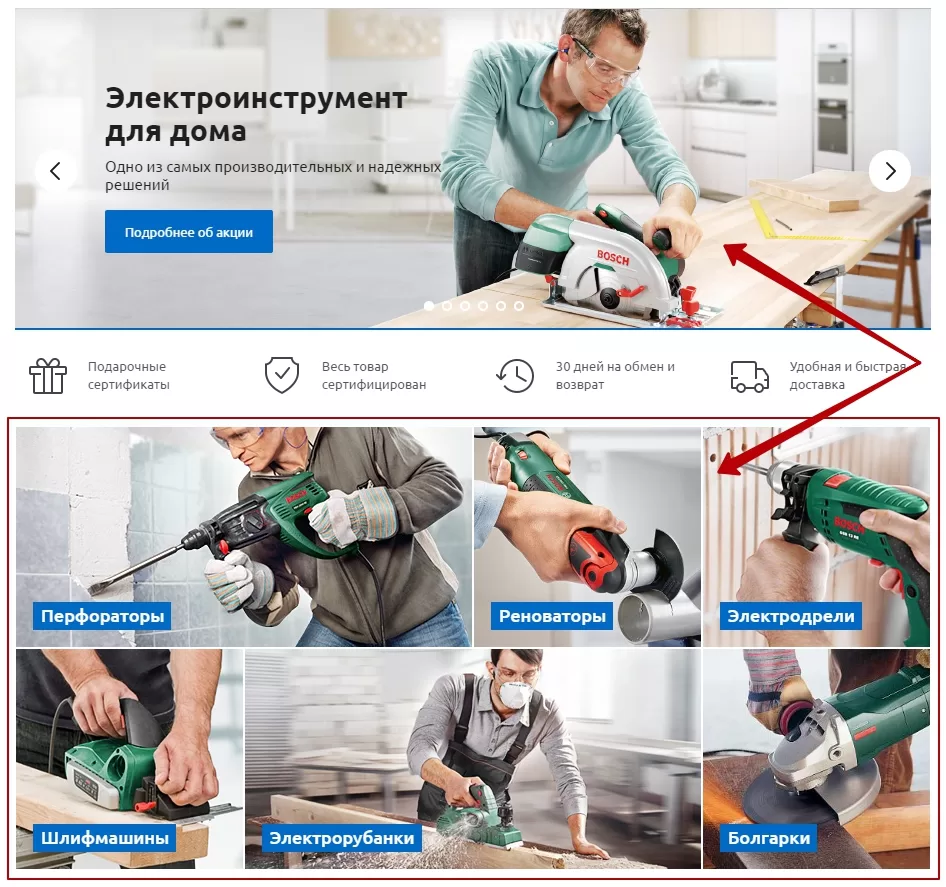
Баннеры делятся на основной (слайдер) и плавающие (плитка). Размеры картинок для баннеров:
- основной баннер – 916х320 px
- плавающий баннер – малый (227x220 px) и большой (458x220 px).
Содержание главы:
назадГлавная страница Основные баннерывперед
Основные баннеры
Для управления этим типом баннеров в режиме правки нажмите всплывающую кнопку «Добавить баннер», если хотите разместить новый.
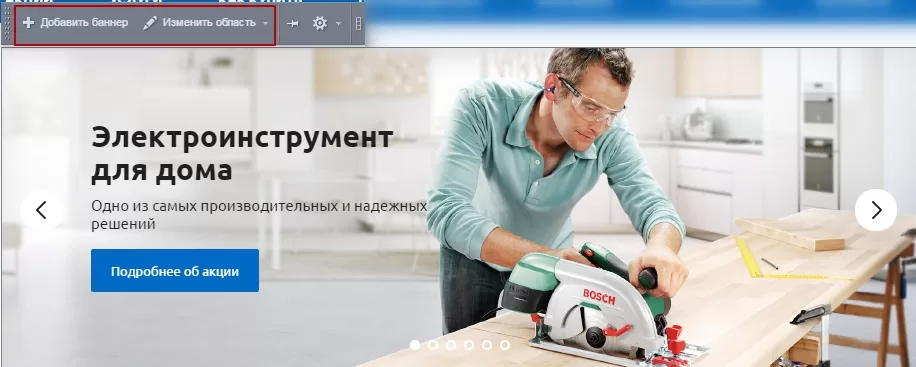
Редактировать и добавлять баннеры вы можете и в административном разделе. Для этого перейдите в соответствующие настройки: Рабочий стол → Контент → Реклама → Баннеры → На главной, основной баннер. Выберите нужный баннер, нажмите на кнопку в виде гамбургера и выберите пункт «Изменить», чтобы войти в окно редактирования.
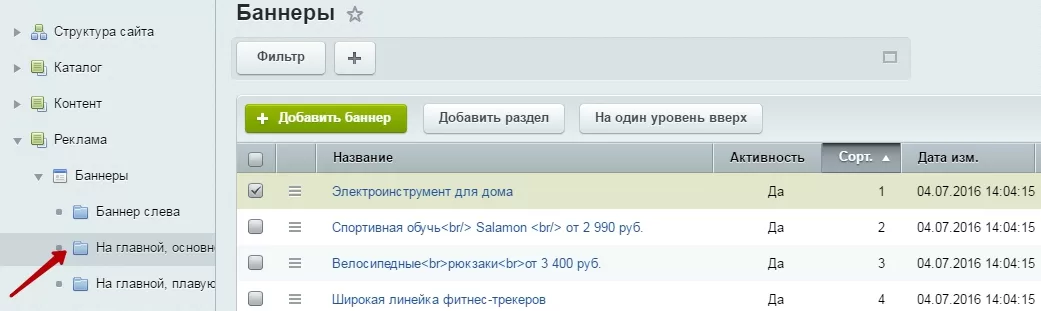
Рассмотрим поля основного баннера:
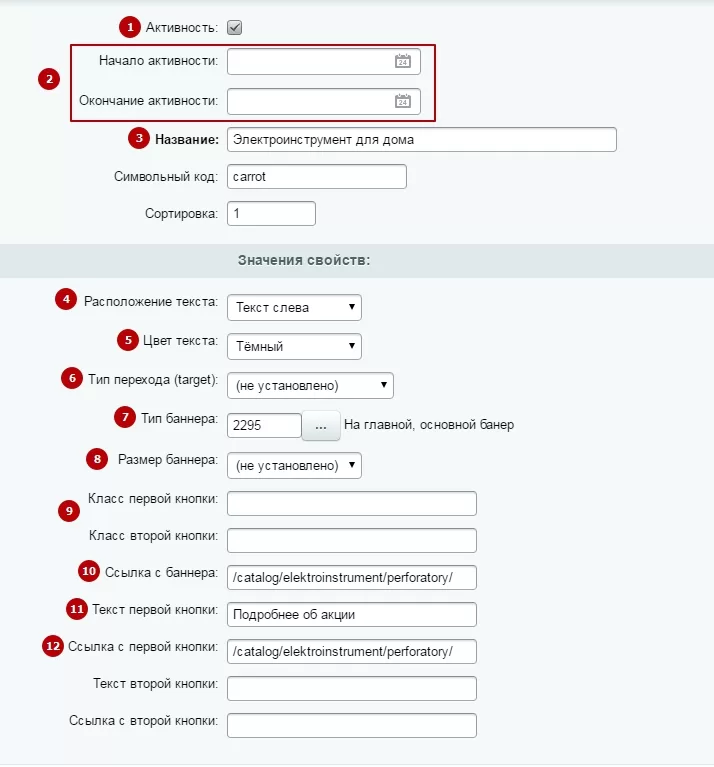
- Активность (1) — публикация элемента на сайте
- Начало и конец активности (2) — если вам нужно, чтобы элемент отображался на сайте ограниченное время и автоматически снимался с публикации по окончании этого времени или, наоборот, публиковался с определенной даты, выберите дату и время в соответствующих полях
- Название (3) — обязательное поле для заполнения. Отображается только в административном разделе
- Расположение текста (4) — определяет, с какой стороны текст будет отображаться на баннере. Возможные варианты: не установлено (текст ставится по умолчанию), текст справа, текст слева, текст по центру, только картинка (текст не отображается)
- Цвет текста (5) — определяет оттенка текста на баннере. Можно выбрать: темный, светлый
- Тип перехода (6) — определяет, как откроется страница при переходе по ссылкам в баннере. Доступные варианты: в новом окне, в текущем
- Тип баннера (7) — определяет тип баннера. Можно назначить: основной, плавающий, баннер слева
- Размер баннера**(8)** — определяет ширину баннера. Доступные варианты: не установлено, на всю область (вся ширина экрана), широкий (ширина блока контента)
- Классы первой и второй кнопки**(9)** — можно прописать уникальные классы для кнопок, если они созданы в вашей версии верстки. Как изменить вид кнопок на основном баннере (на примере Аспро: Маркет)
- Ссылка с баннера (10) — делает баннер кликабельным. Переход на указанную страницу при клике в любой области баннера
- Текст первой кнопки (11) — создает на баннере кнопку и задает надпись на кнопке
- Ссылка с первой кнопки (12) — делает кнопку кликабельной.
Также на основном баннере можно создать вторую кнопку и назначить ей текст и ссылку. Заполните соответствующие поля.
Саму картинку для баннера вы можете загрузить на вкладке «Анонс».
Содержание главы:
назадБаннеры Кнопки навигации на баннерахвперед
Кнопки навигации на баннерах
В функционал баннеров на главной странице с версии решения 1.2.11 и выше добавлена новая опция – настройка цвета кнопок навигации на баннере. Теперь вы можете варьировать их цвет для каждого баннера: для светлого фона выбирать темную схему оформления и наоборот, чтобы эти элементы не сливались с баннером и были всегда видны пользователям.
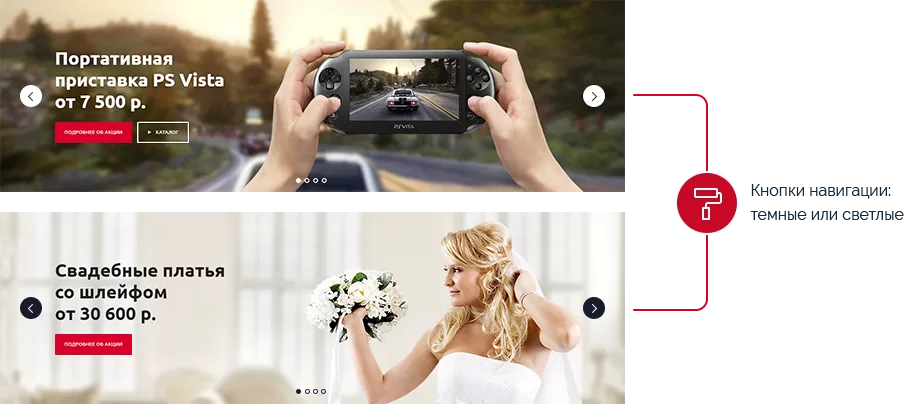
Настройка оттенка кнопок находится в режиме редактирования баннера в поле «Цвет точек навигации».
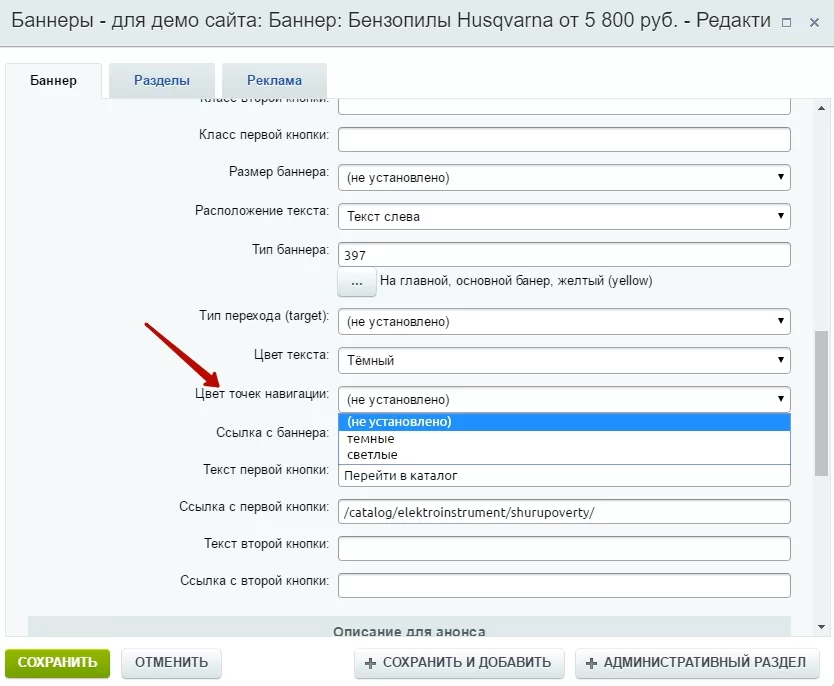
Если вы выберите значение «Не установлено», будет использоваться оттенок по умолчанию.
назадОсновные баннеры Плавающие баннерывперед
Плавающие баннеры
Управлять этими баннерами можно как в публичной части сайта, так и в административной. В публичной части сайта нажмите всплывающую кнопку «Добавить баннер» — для добавления или «Изменить баннер» — для редактирования.
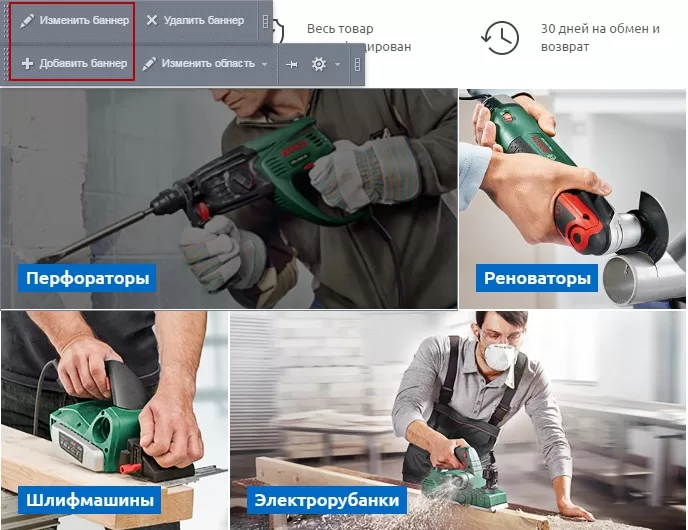
В административной части перейдите в раздел Рабочий стол → Контент → Реклама → Баннеры → На главной, плавающий баннер
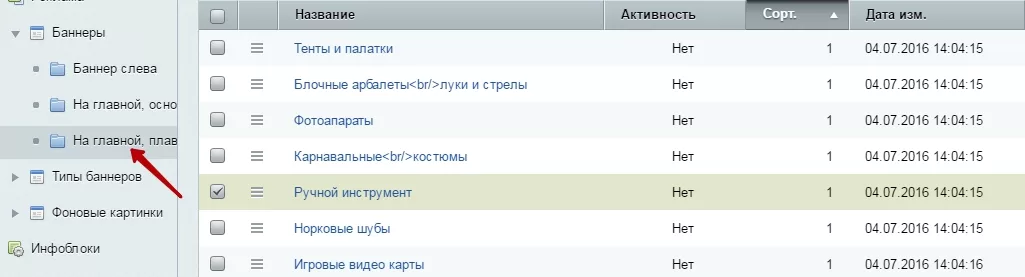
Рассмотрим поля настроек для плавающего баннера:
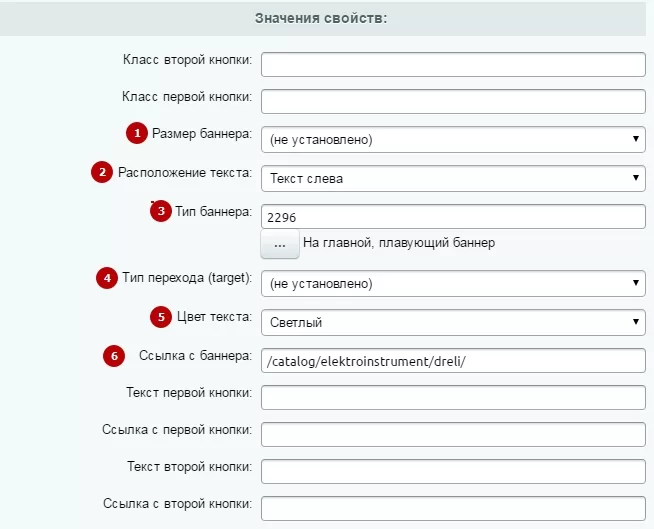
- Размер баннера (1) — определяет, как будет отображаться баннер. Можно выбрать 3 значения: не установлено, на всю область и широкий. Значение «не установлено» сделает баннер маленьким, «широкий» — большим, «на всю область» — шириной с весь блок для плавающих баннеров
- Расположение текста (2) — определяет в какой части баннера будет поясняющий текст. Можно выбрать текст слева, справа, по центру и без текста (вариант «Только картинка»). Если выбрано «не установлено», то текст разместиться по умолчанию
- Тип баннера (3) — определяет типа баннера. Можно выбрать из имеющихся в системе
- Тип перехода (4) — определяет, как произойдет переход по ссылке в баннере. Можно выбрать открытие страницы в новой вкладке или в той же. Если выбрано «не установлено», то применятся настройки по умолчанию
- Цвет текста (5) — определяет оттенок поясняющего текста на баннере. Можно выбрать светлый или темный.
Внимание! Внимание! Функционал кнопок со ссылками для плавающих баннеров недоступен. Рабочие настройки: расположение текста, тип баннера, тип перехода, ссылка с баннера.
Картинку вы можете загрузить на вкладке «Подробно».
Закончив настройку, сохраните изменения.
назадКнопки навигации на баннерах Обратный звонок вперед
Обратный звонок
В шапке сайта вы можете разместить ссылку на форму обратного звонка. Обычно она называется «Заказать обратный звонок». В эту форму пользователь может внести свое имя и номер телефона, и через некоторое время ему перезвонит ваш оператор, с которым пользователь может в режиме реального времени обсудить интересующие его вопросы.
Этот сервис хорош для тех пользователей, которые не хотят по каким-то причинам общаться с онлайн-оператором в подключенном сервисе (или если такой сервис на вашем сайте не подключен) либо боятся потратить деньги при звонке на ваш номер.
Чтобы настроить форму, переключитесь на административную часть сайта и перейдите в Рабочий стол → Сервисы → Веб-формы → Настройка форм(CALLBACK) Заказать звонок.
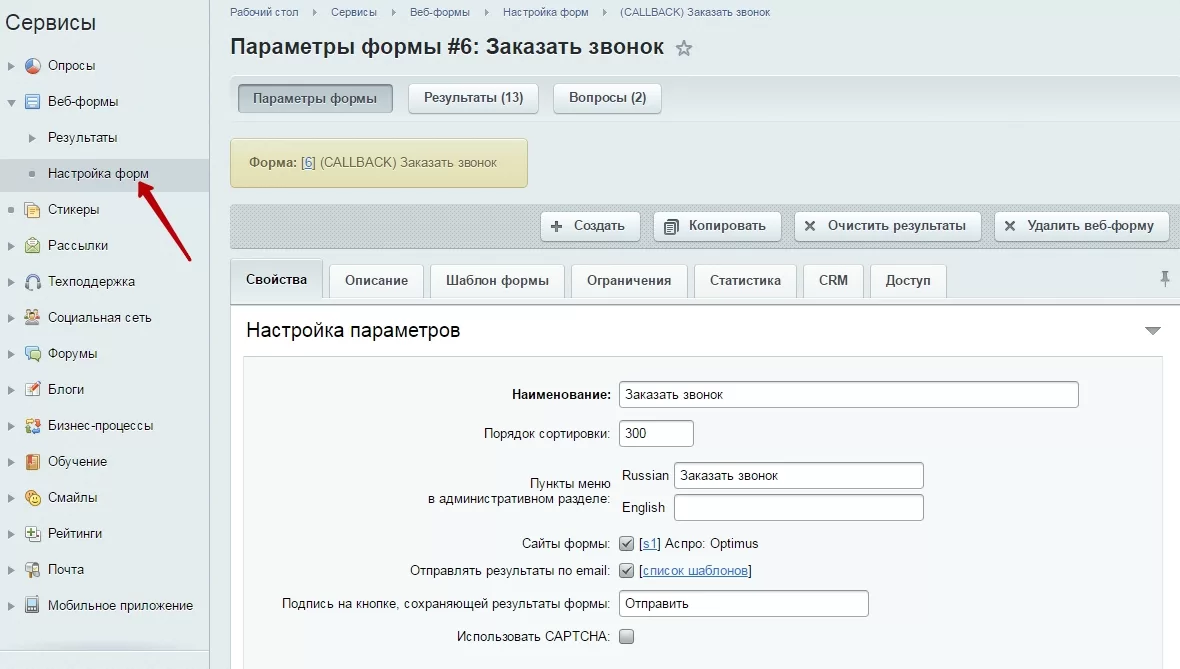
Здесь вы можете настроить основные параметры формы: ее свойства, шаблон, доступы и ограничения — в пункте «Параметры формы». Можете проверить результаты отправки формы в пункте «Результаты». Можете настроить поля для заполнения в пункте «Вопросы».
назадПлавающие баннеры Управление кнопкой «Показать еще» на главнойвперед
Управление кнопкой «Показать еще» на главной
Начиная с версии 1.6.1, в табах на главной странице можно отобразить кнопку «Показать еще», чтобы пользователи могли изучить товары сразу на главной странице. Это может положительно повлиять на вовлеченность пользователей.
Главное, не переусердствовать в предложениях. Иначе пользователи просто устанут листать и уйдут с вашего сайта. На главной странице не нужно отображать все, что есть. Помните, что каталог — это все ваши товары и предложения, а главная — это страница для лучших предложений.
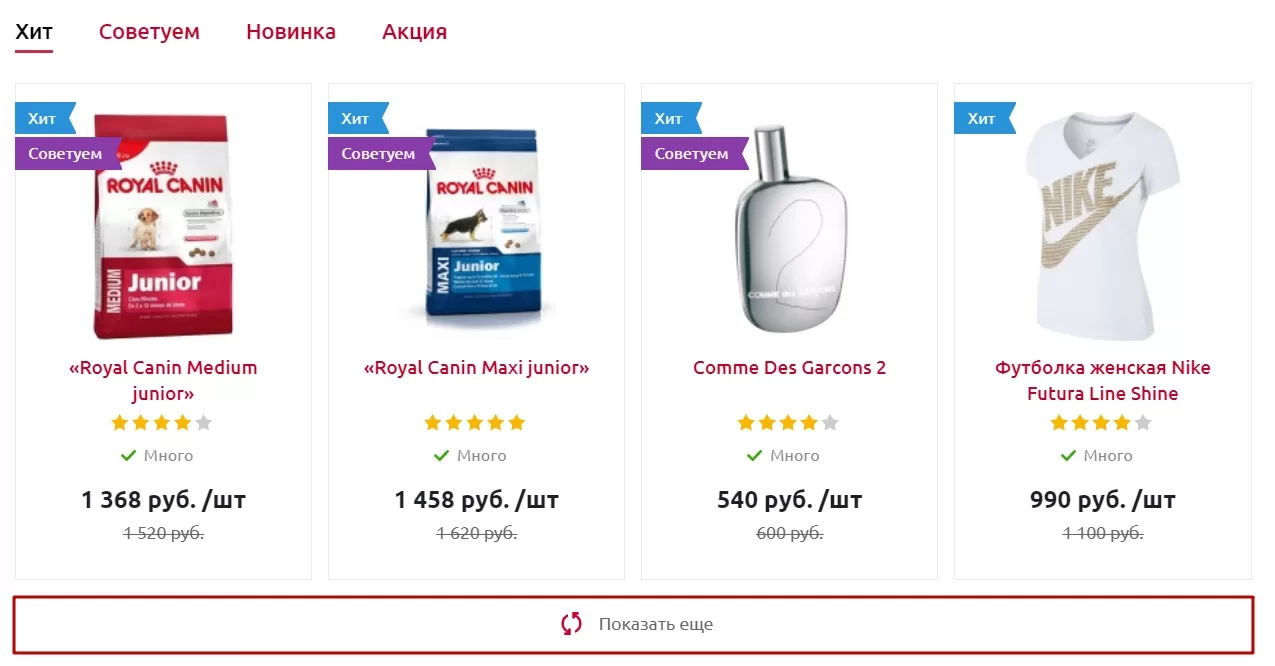
Чтобы изменить вид отображения, перейдите на главную страницу и включите режим правки. Наведите на контентную область страницы в области заголовка «Хит», дождитесь появления компонента и нажмите на шестеренку. В выпадающем списке выберите «Табы на главной» (1) → Редактировать параметры компонента (2).
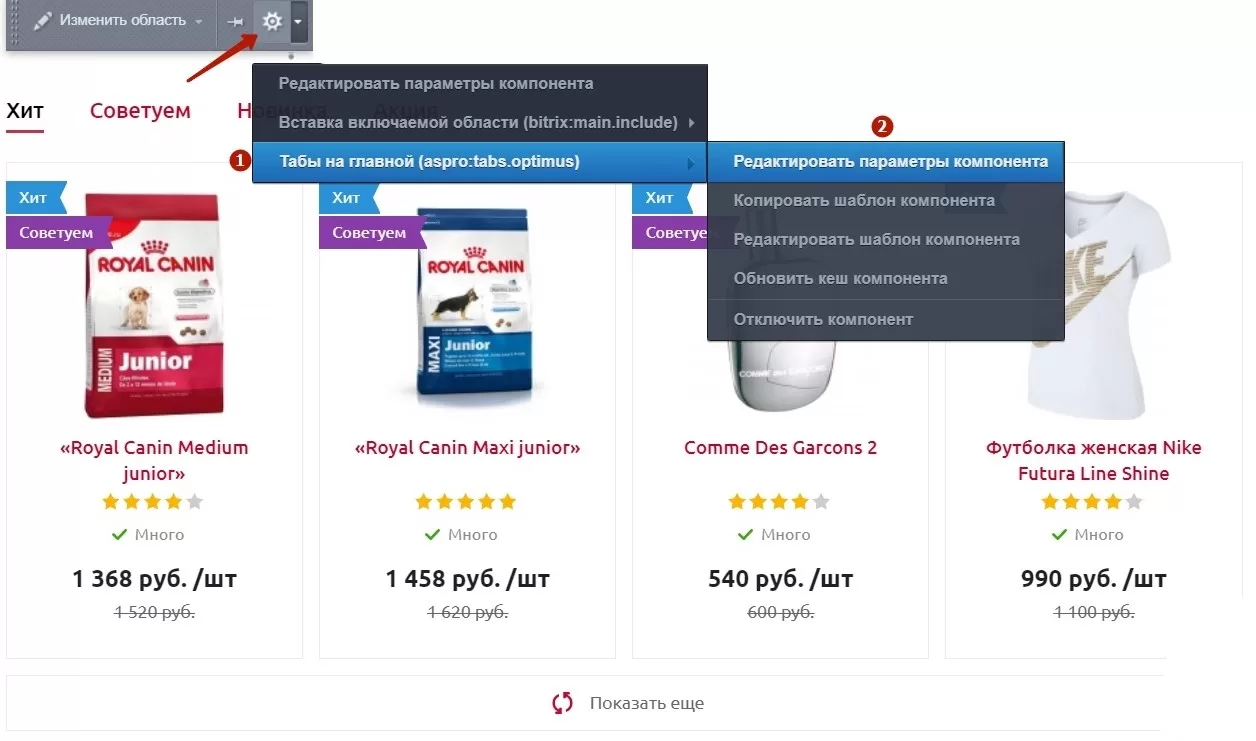
Вы попадаете в параметры компонента «Табы на главной». Во вкладке «Внешний вид» вы можете настроить отображение кнопки «Загрузить еще». Активируйте настройку «Отображать кнопку “Загрузить еще” для постраничной навигации» (1) и задайте количество отображаемых предложений (2). Не забудьте сохранить изменения.
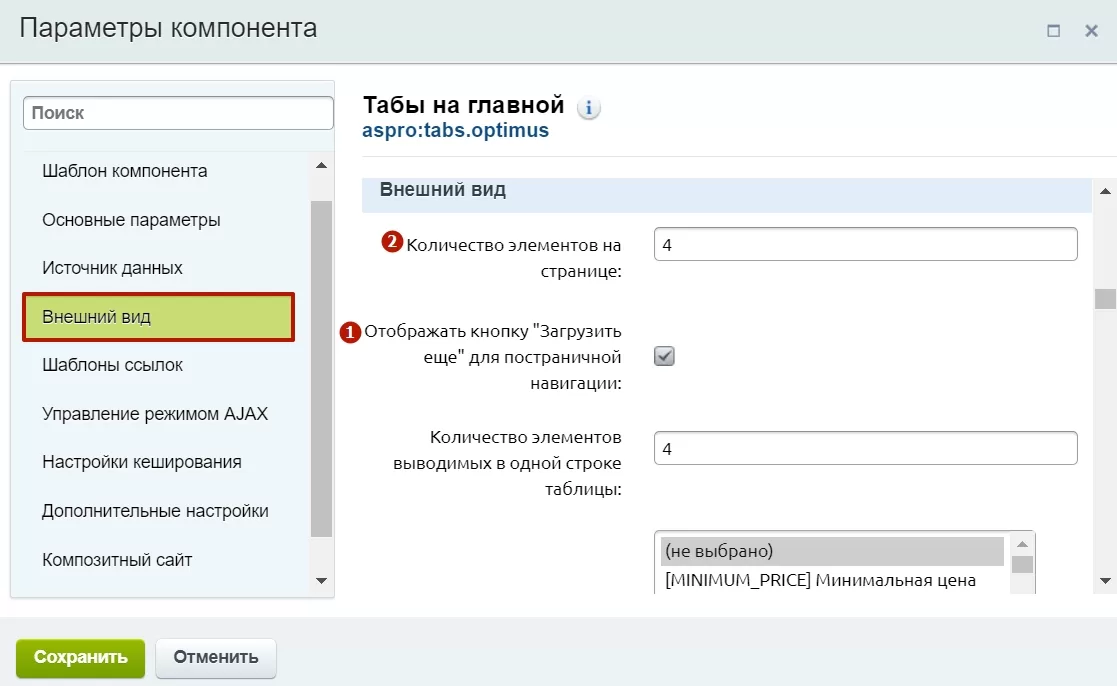
назадОбратный звонок Детальная страница поискавперед
Детальная страница поиска
В Аспро: Оптимус, начиная с версии 1.4.0, и Аспро: Маркет, начиная с версии 1.6.0, доступно 2 варианта отображения страницы поиска: с меню и фильтром. Подключайте фильтр, если на странице поиска необходимо сортировать результаты по параметрам. При отключенном фильтре будут отображаться категории товаров в левом боковом меню.
Страница поиска с фильтром.
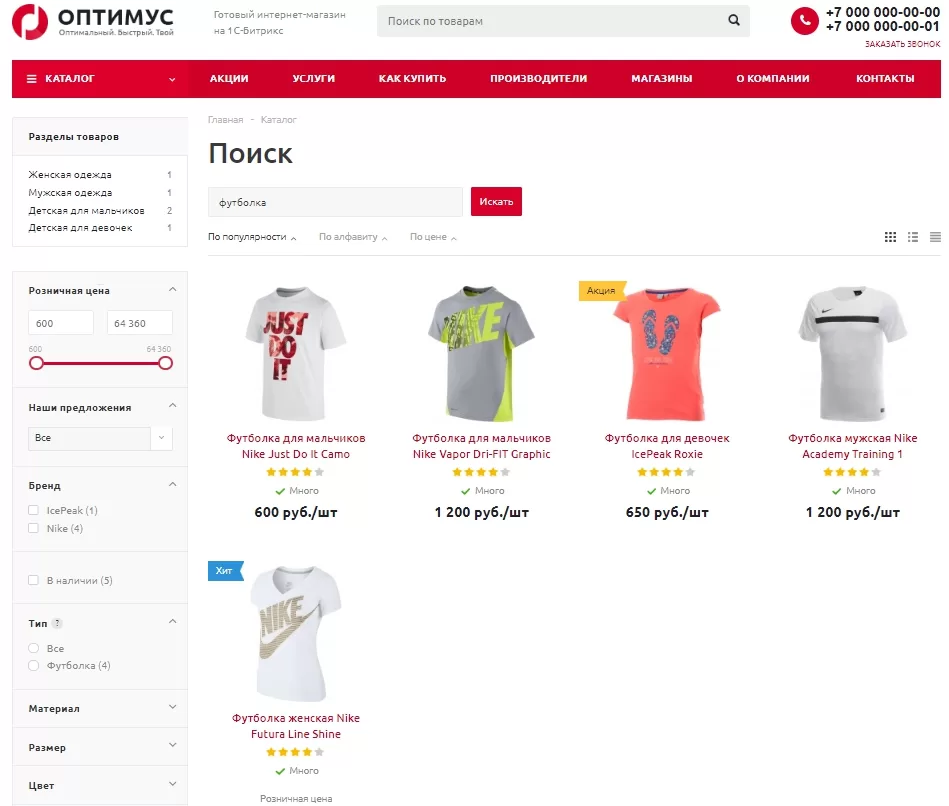
Просматривайте товары, которые удовлетворяют условию поиска, по категориям. Для этого просто нажмите на название раздела над умным фильтром. Например, в интернет-магазине вы искали футболки. Чтобы посмотреть только женские футболки, необходимо кликнуть на название категории «Женская одежда» (2). Чтобы вернуть весь список товаров, нужно кликнуть по заголовку «Разделы товаров» (1).
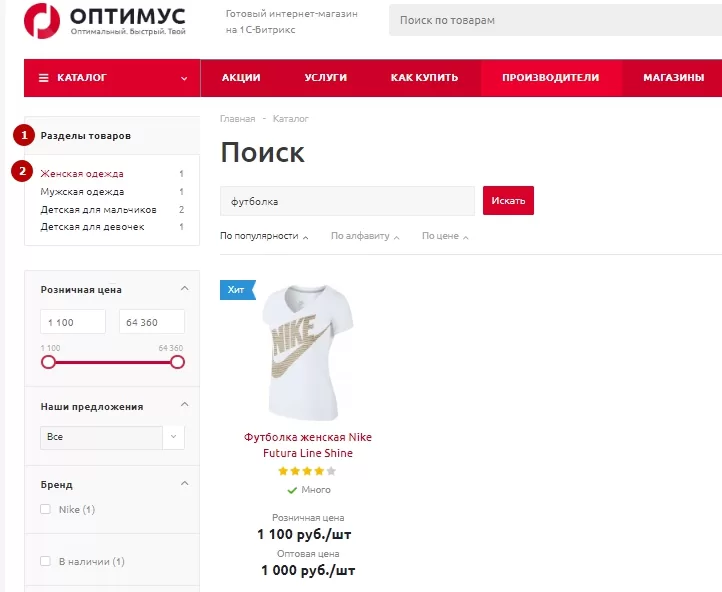
Страница поиска с меню.
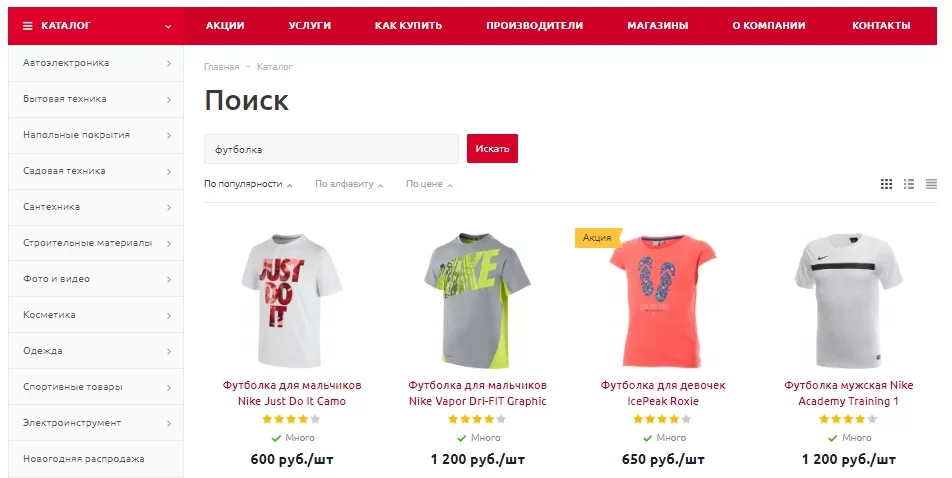
Чтобы выбрать вариант отображения страницы поиска, в режиме правки наведите на область каталога и нажмите на шестеренку.
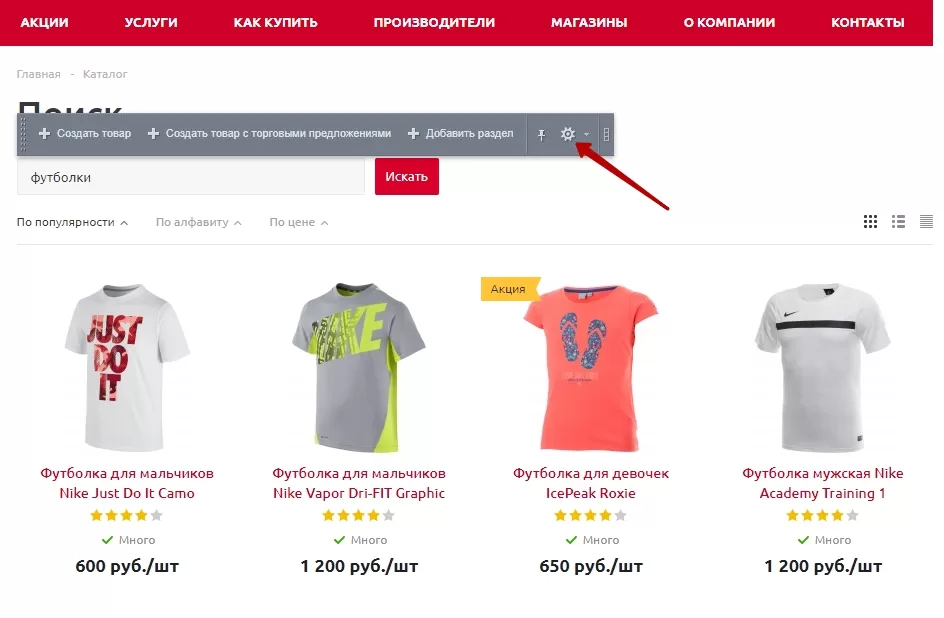
Активируйте поле (1), чтобы отображать фильтр по найденным товарам. Активируйте поле (2), чтобы отображать разделы найденных товаров в левой части. Сохраните изменения.
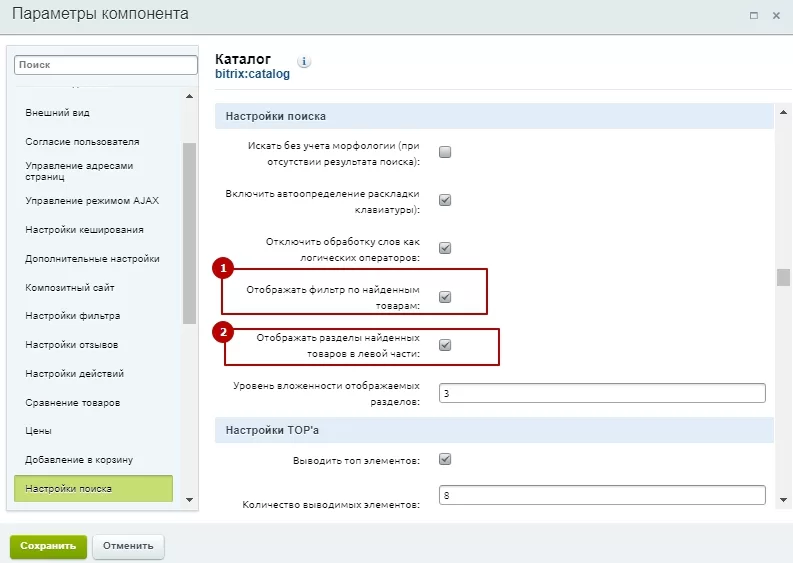
Если поле (2) будет активно, а поле (1) — нет, страница будет иметь следующий вид.
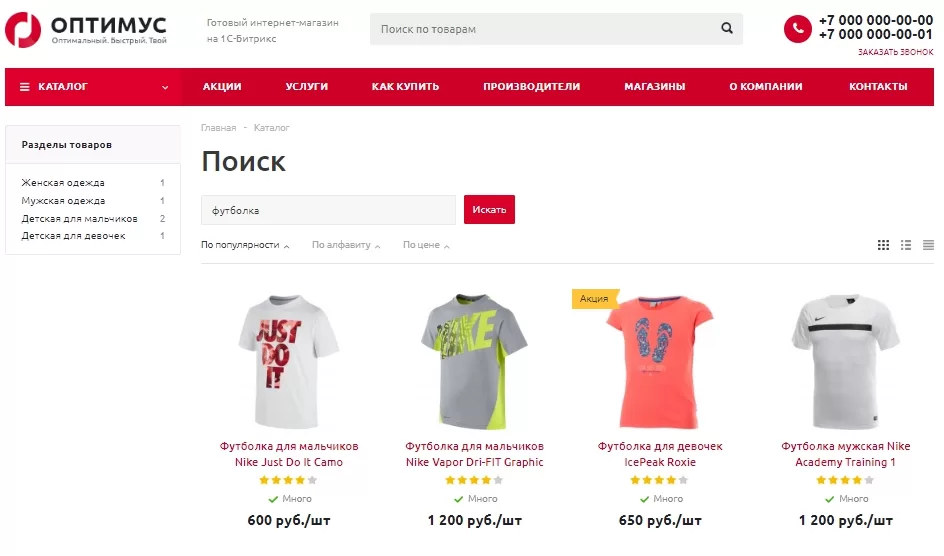
Внимание! Если в параметрах компонента каталога у вас активировано поле «Использовать ajax фильтр», то этот режим будет применять и для страницы поиска.
назадУправление кнопкой «Показать еще» на главной Показ первой доступной картинки торгового предложениявперед
Показ первой доступной картинки торгового предложения
Раньше в блоках «Связанные товары» и «Персональные рекомендации» не отображалась картинка у товаров с торговыми предложениями, если она не загружена для самого товара.
Это могло выглядеть так:
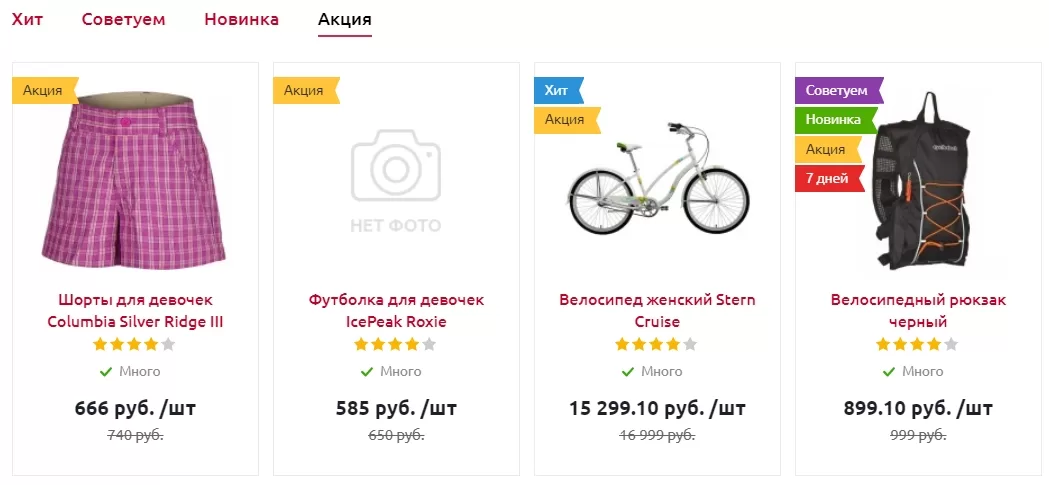
В версии 1.6.1 добавлена настройка «Показывать первую доступную картинку предложения, если не заполнено изображение товара». При ее активации в блоках будет отображаться первая доступная картинка торгового предложения.
Настройка действует для связанных и рекомендуемых продуктов, а также для поиска и списка товаров.
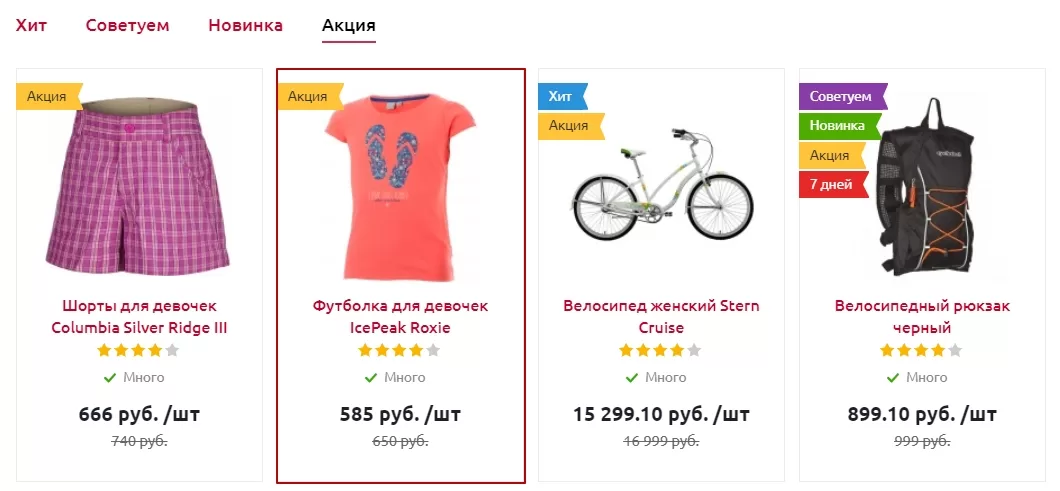
Картинка товара по-прежнему будет иметь больший приоритет. При ее наличии она будет выведена в блок.
Активировать настройку можно через административную часть сайта. Проделайте путь Аспро (1) → Аспро:Optimus (2) → Настройки**(3)**.
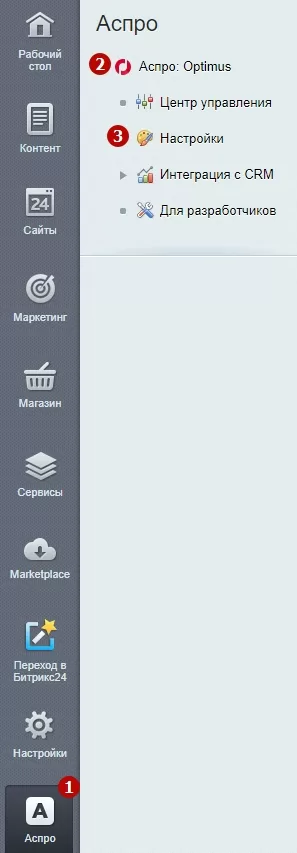
Прокрутите бегунок в разделе «Шаблон». Поставьте галку в пункте «Показывать первую доступную картинку предложения, если не заполнено изображение товара». Сохраните изменения.
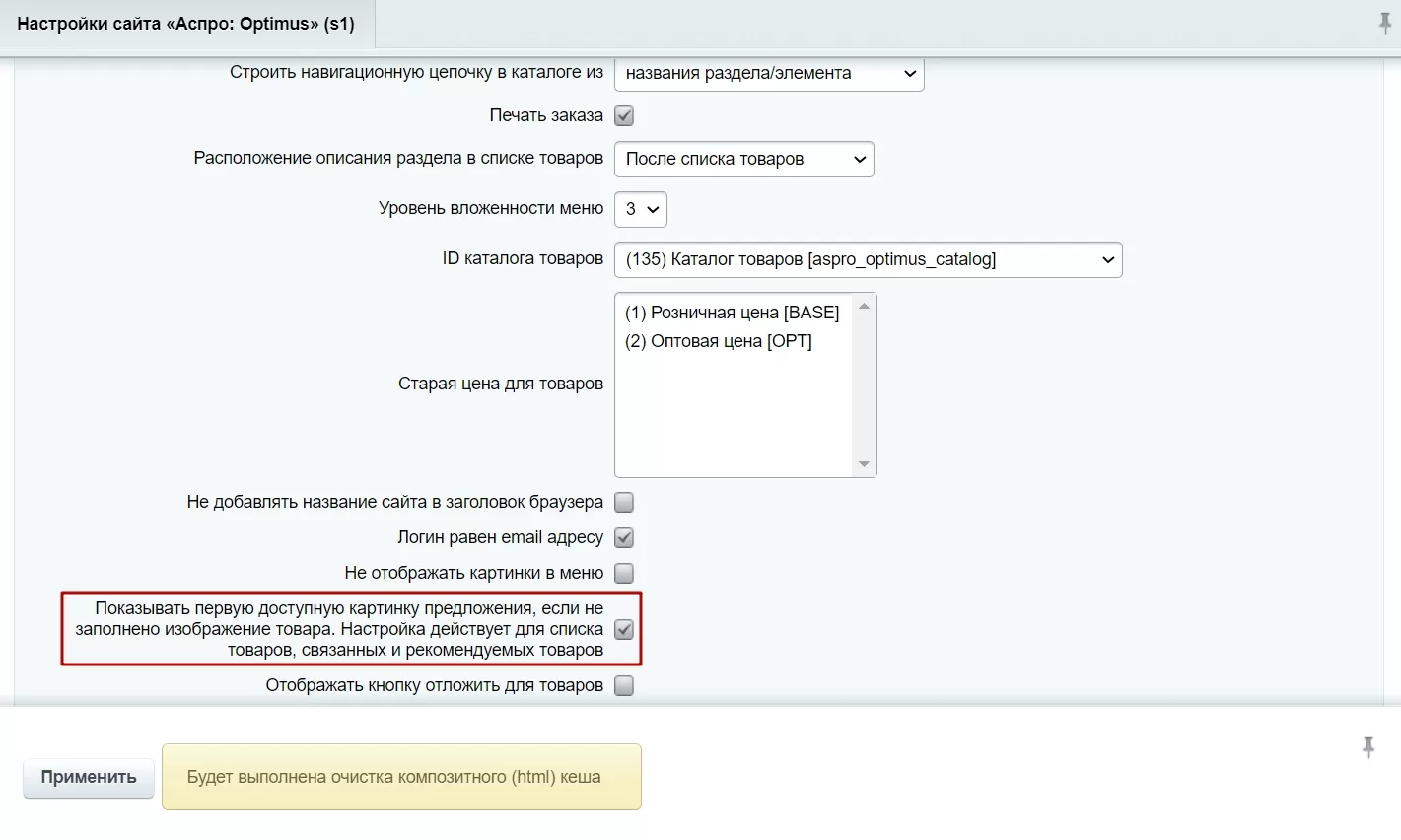
назадДетальная страница поиска Настройка информации о публичной офертевперед
Настройка информации о публичной оферте
Публичная оферта — это предложение о покупке товара для всех, кто отзовется. При размещении публичной оферты компания не вправе оказывать предпочтение одному лицу перед другим при заключении публичного договора. Оферта должна содержать все существенные условия и явно выражать намерения лиц заключить договор.
В Аспро: Оптимус, начиная с версии 1.6.5, появились специальные настройки для интернет-магазинов, которые работают по публичной оферте. Если настроить пункт с согласием на публичную оферту, то клиент при оформлении заказа и покупке в один клик обязательно должен согласиться с публичной офертой. Без согласия заказ не оформится. Пользователь может перейти по ссылке и изучить саму оферту.
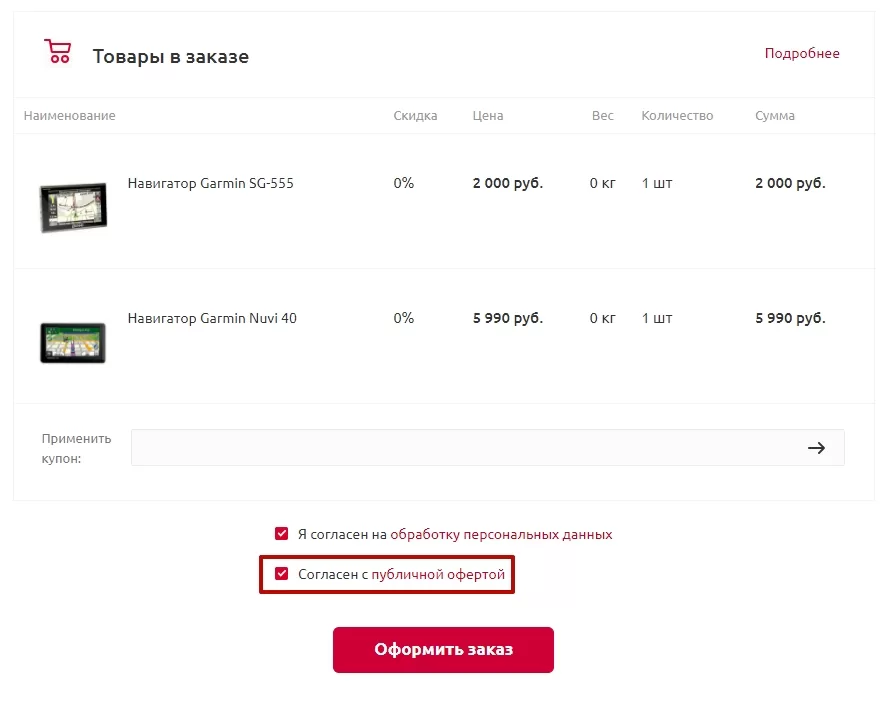
Чтобы настроить пункт с согласием на публичную оферту, в административной части сайта перейдите в Аспро (1) → Аспро: Optimus (2) → Настройки (3).
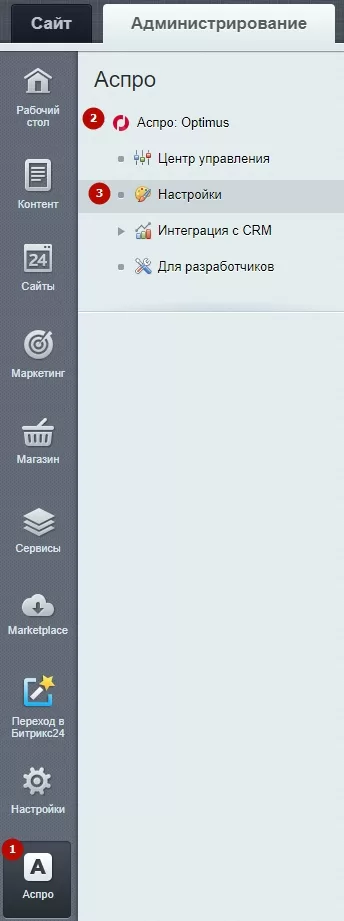
В настройках поставьте галку в поле «Ваш интернет-магазин работает по публичной оферте?» (1). Тогда при оформлении заказа появится пункт для согласия с офертой.
Этот пункт можно установить сразу с проставленной галкой у пользователей. Для этого активируйте настройку «Галочка о согласии с публичной офертой проставлена?» (2). В поле ниже можно отредактировать подпись к уведомлению об оферте (3).
Примените изменения.
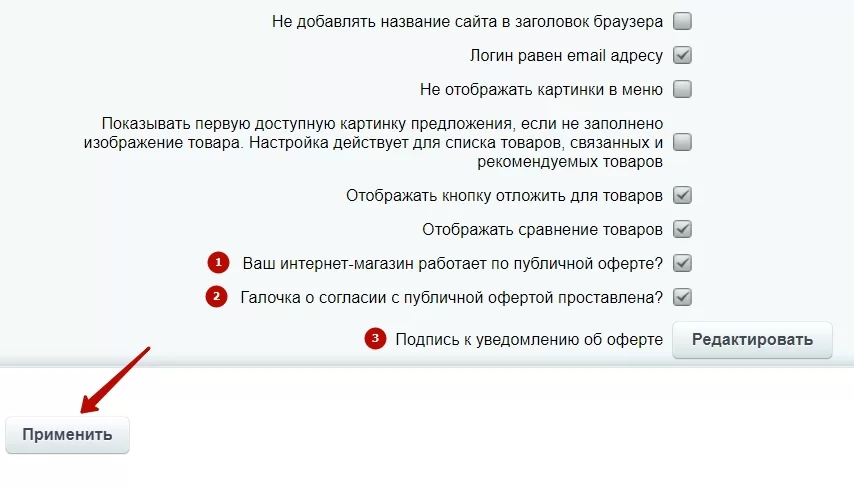
Изменение текста публичной оферты
Сам текст публичной оферты можно редактировать двумя способами:
- Через визуальный редактор в публичной части. На странице с офертой включите режим правки, наведите курсор на текст оферты и нажмите «Изменить страницу в редакторе».
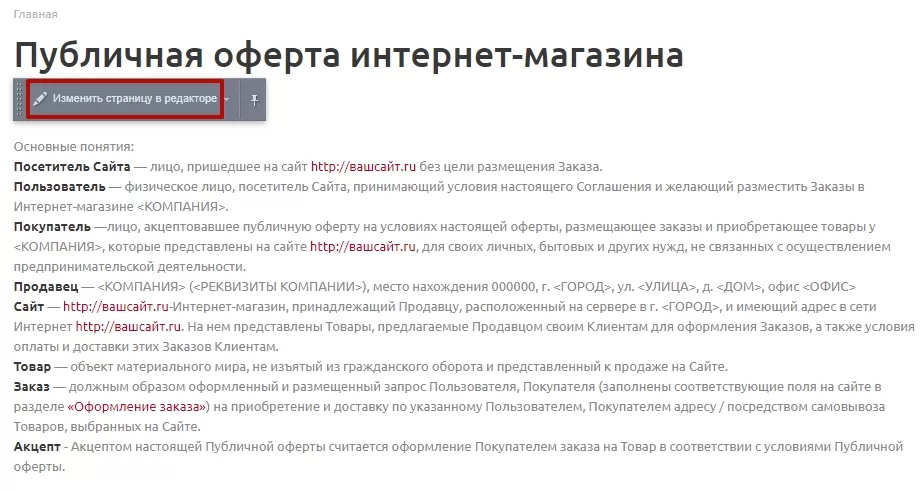
- В файле offer_detail.php в административной части сайта. Перейдите в Контент (1) → Структура сайта (2) → Файлы и папки (3) → include (4).
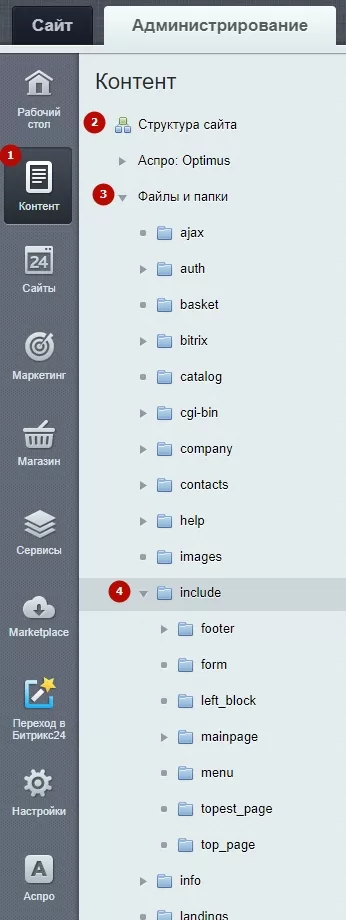
В папке include найдите файл offer_detail.php. В поле с файлом нажмите на «Гамбургер» и выберите «Редактировать как PHP».
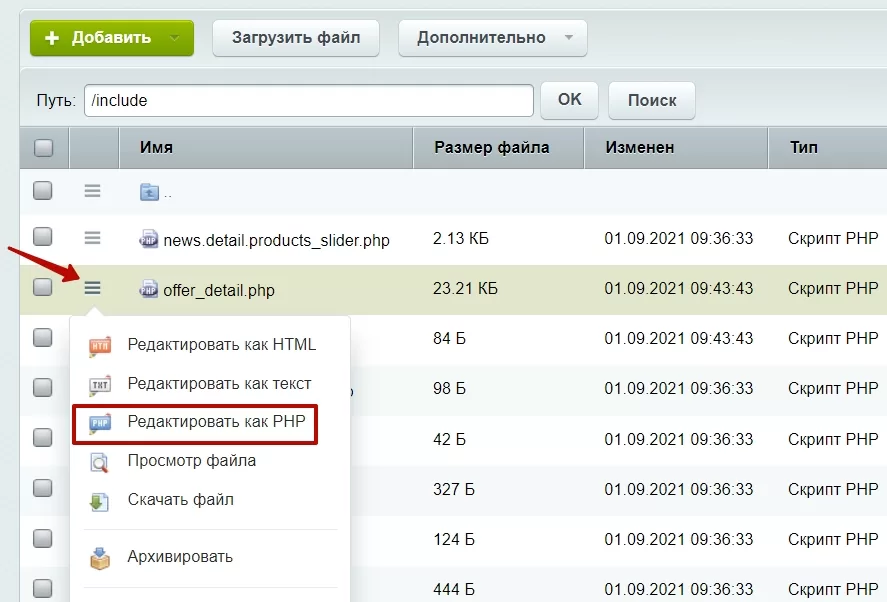
Внесите необходимые изменения и сохраните.
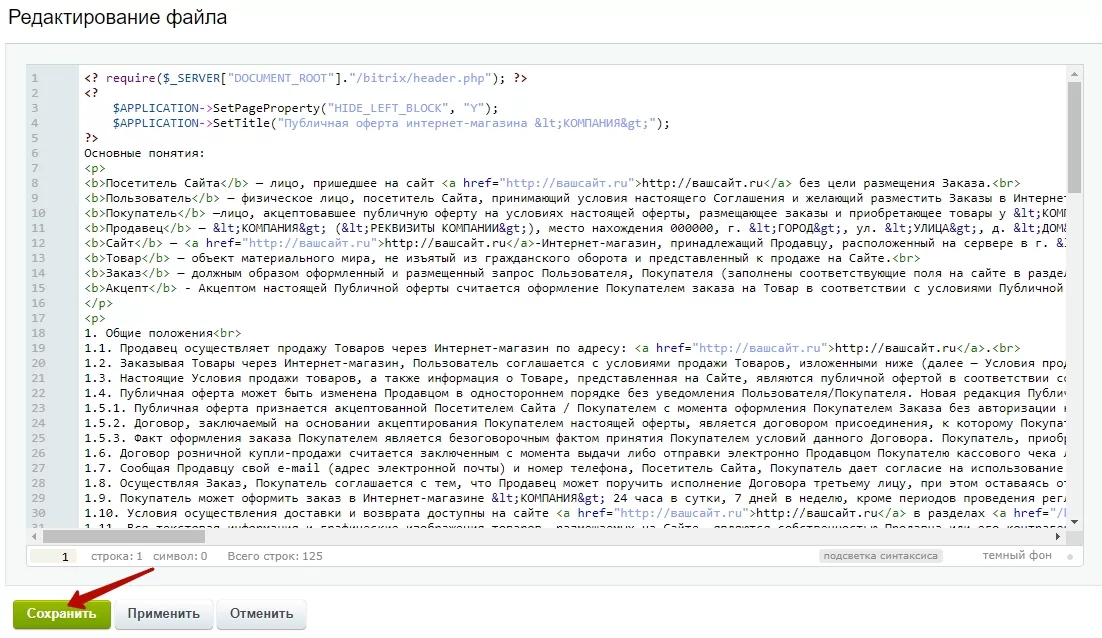
назадПоказ первой доступной картинки торгового предложения Настройка канонических ссылок для новостей, статей и акцийвперед
Настройка канонических ссылок для новостей, статей и акций
Если вы размещаете одну и ту же информацию на нескольких страницах, поисковики реагируют на это негативно и понижают позиции сайта в выдаче. Исправить ситуацию помогут канонические ссылки. Поисковики будут ранжировать ту страницу, которая отмечена как основная, а дубликаты отметят как малозначительные.
Перед тем, как активировать использование канонических ссылок в одном из разделов сайта, настройте соответствующий задаче инфоблок.
Рассмотрим порядок действий на примере раздела «Акции». В административной части сайта перейдите в Контент → Инфоблоки → Типы инфоблоков → Контент → Акции. Далее, откройте вкладку инфоблока «Поля» и установите галку «Разрешить выбор основного раздела для привязки».
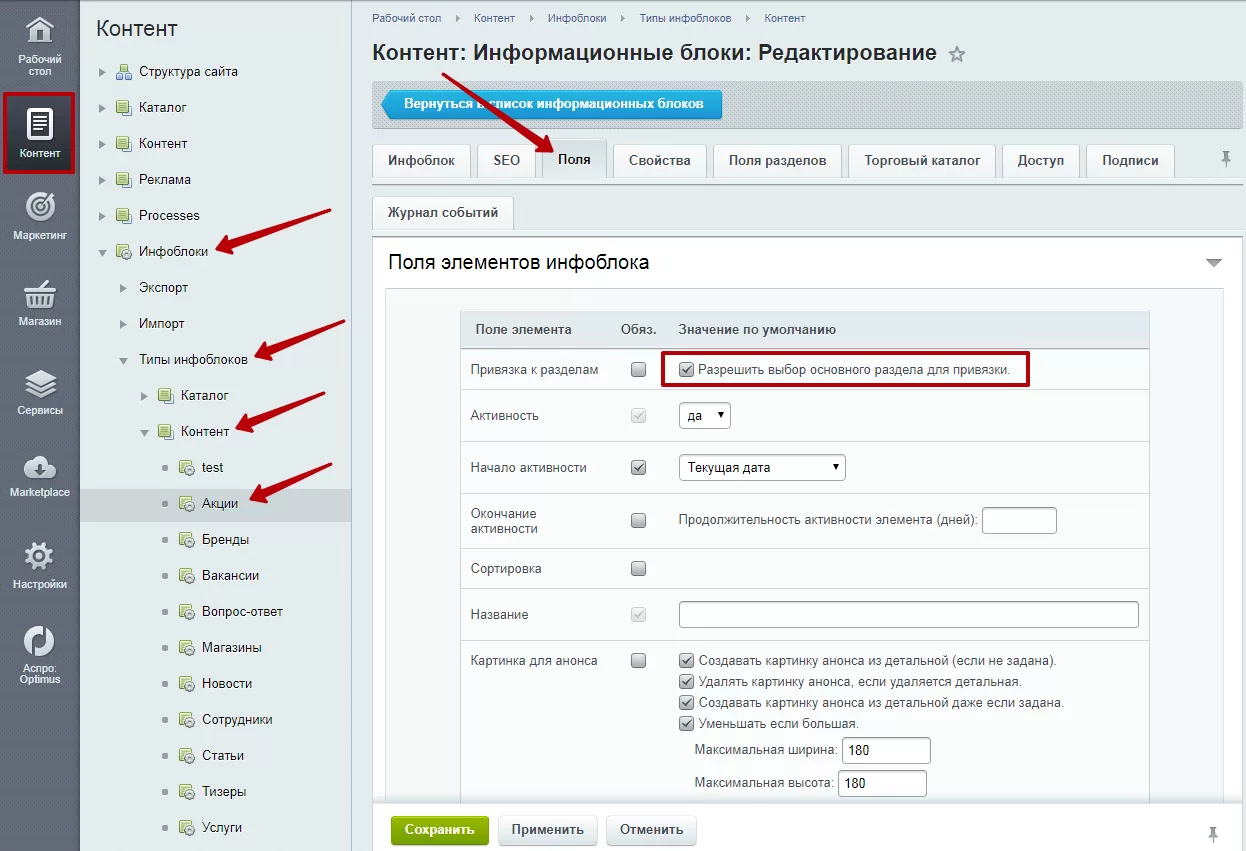
Переключитесь на вкладку «Инфоблок» и заполните «Канонический URL элемента». Вы можете скопировать значения поля «URL страницы детального просмотра», но вместо начала строки (в примере содержимое до слова /sale/) вставьте адрес вашего сайта. На скриншоте скопированная часть выделена красной линией.
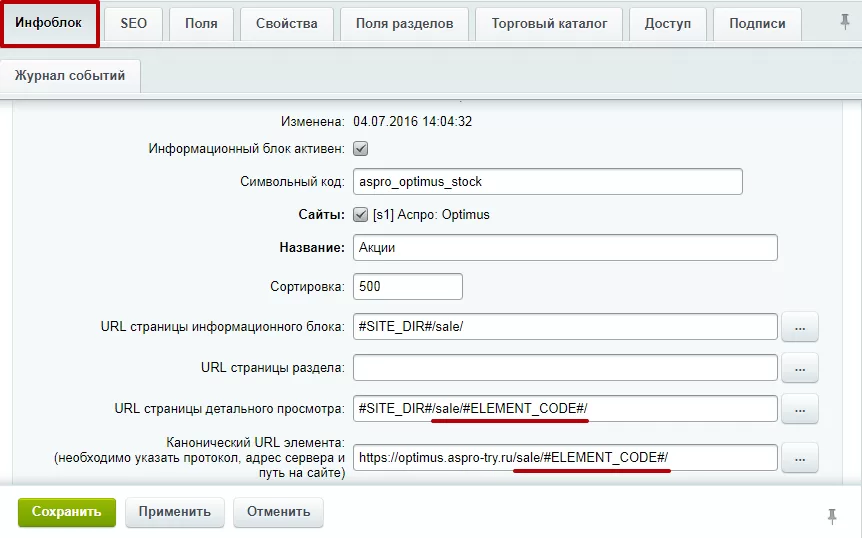
После сохранения изменений перейдите в Контент → Контент → Акции и откройте карточку любой акции при помощи пункта «Изменить» меню кнопки Гамбургер.
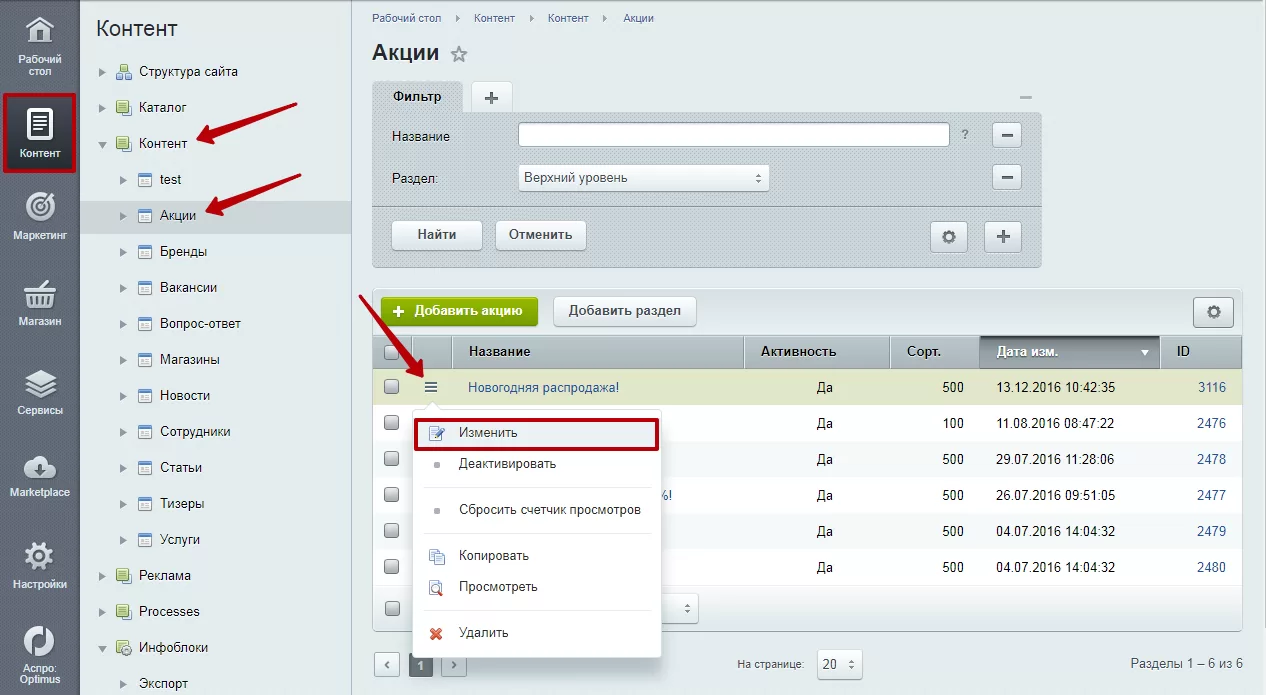
Теперь нужно включить поле «Основной раздел». Если вы не настраивали под себя вкладки в настройках форм, то просто сбросьте настройки. Действие приведет к возврату настроек по умолчанию. В правом верхнем углу кликните на изображение шестеренки и в выпадающем меню выберите пункт «Отменить настройки формы».
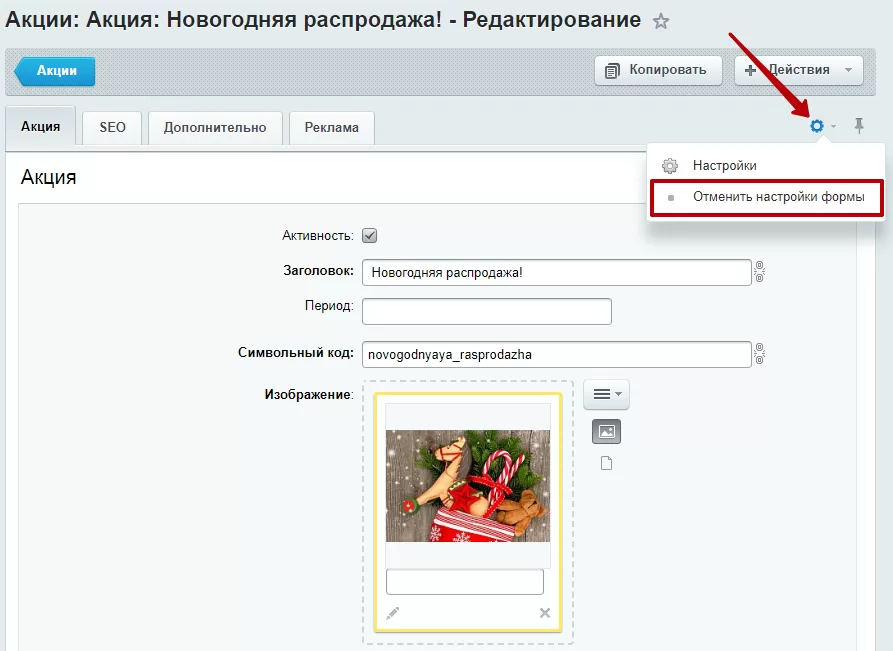
Если вам нужно сохранить вкладки, то в правом верхнем углу кликните на изображение шестеренки и в выпадающем меню выберите пункт «Настройки».
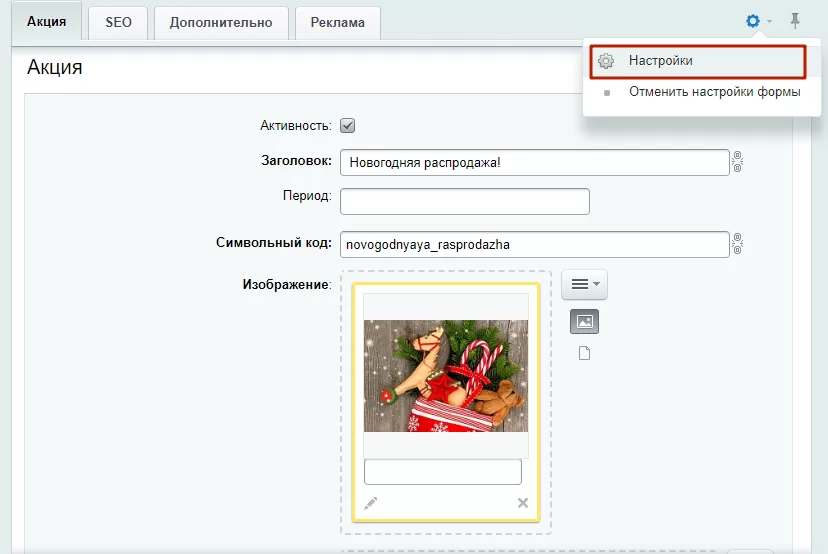
Выделите «Акция» (1) в доступных вкладках, нажмите в доступных полях на «Основной раздел» (2) и перекиньте его в выбранные поля с помощью стрелочки**(3).** Сохраните (4).
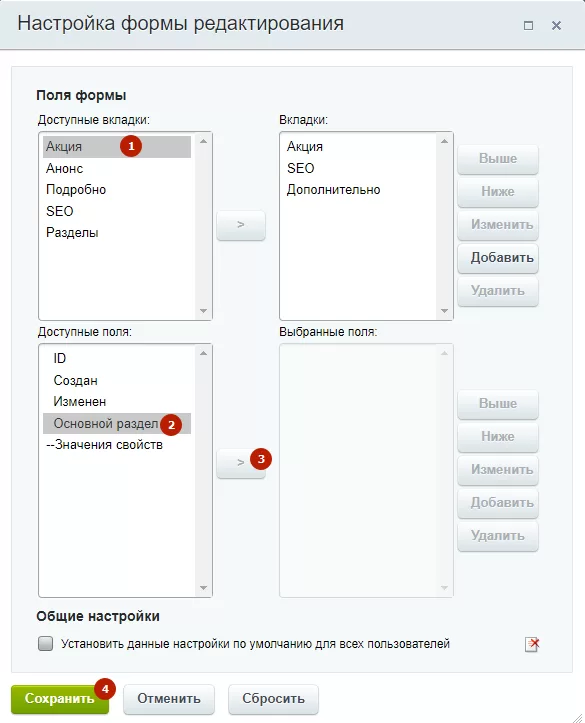
После этого у вас появится новое поле «Основной раздел».
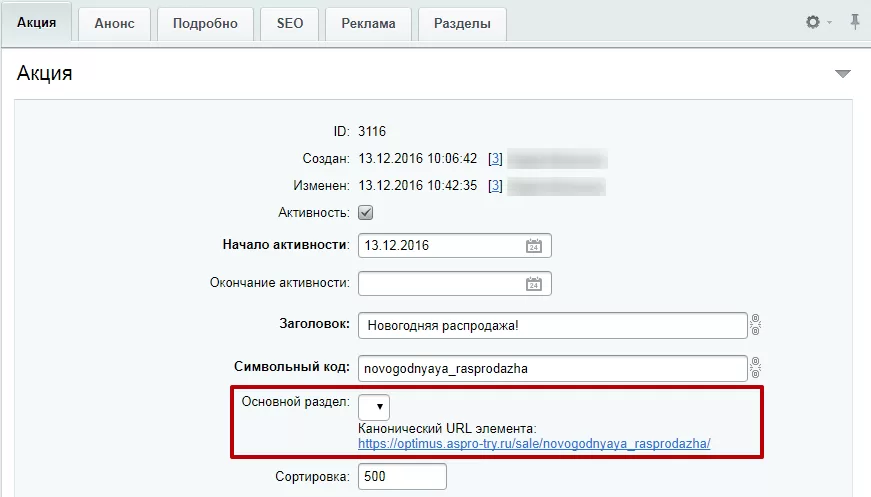
Инфоблок настроен, осталось включить использование канонических ссылок в настройках параметра компонента. Для этого перейдите в публичной части сайта в настраиваемый раздел, включите режим правки и наведите указатель на область списка элементов. В появившемся меню нажмите на изображение шестеренки.
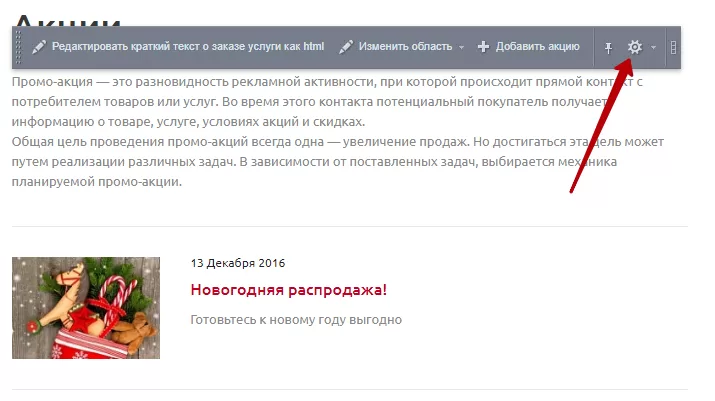
В окне редактора параметров компонента перейдите к группе «Настройки детального просмотра» и поставьте галочку «Устанавливать канонический URL».
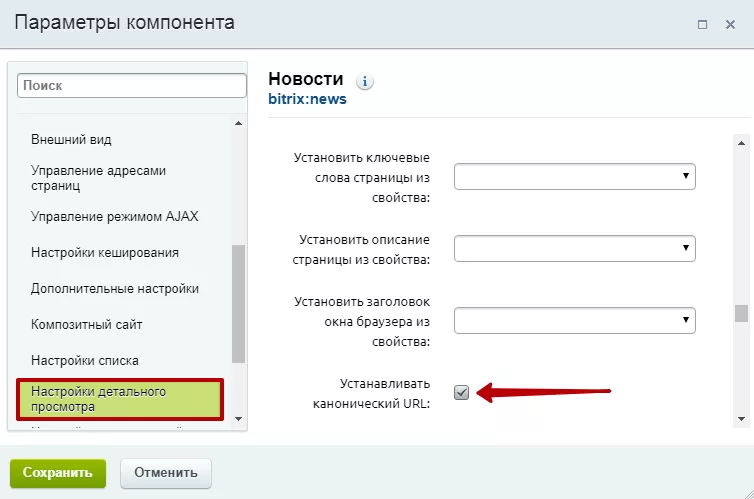
Система автоматически проставит в коде страниц раздела элемент link с атрибутом rel canonical, по которому поисковые системы могут заставить робота игнорировать все другие урлы, дублирующие содержание основной страницы.
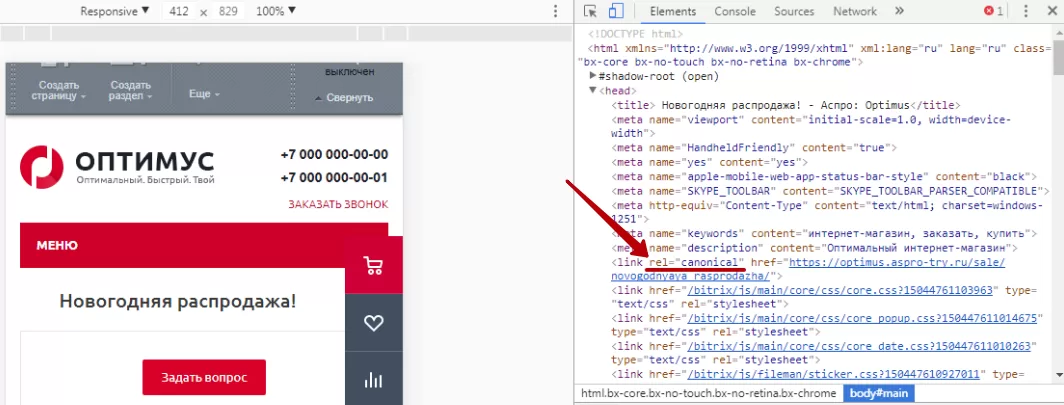
назадНастройка информации о публичной оферте Настройка поиска по торговым предложениямвперед
Настройка поиска по торговым предложениям
В новых версиях интернет-магазинов появилась возможность осуществлять поиск не только по названиям элементов (товаров), но и по свойствам торговых предложений — например, по размеру «XS» или цвету «Белый»
- Аспро: Next — начиная с версии 1.0.11
- Аспро: Маркет — начиная с версии 1.3.9
- Аспро: Оптимус — начиная с версии 1.1.9
- Аспро: Шины и диски 2.0.
Для настройки перейдите в административную часть сайта в Контент → Инфоблоки → Типы инфоблоков → Каталог → Торговые предложения.
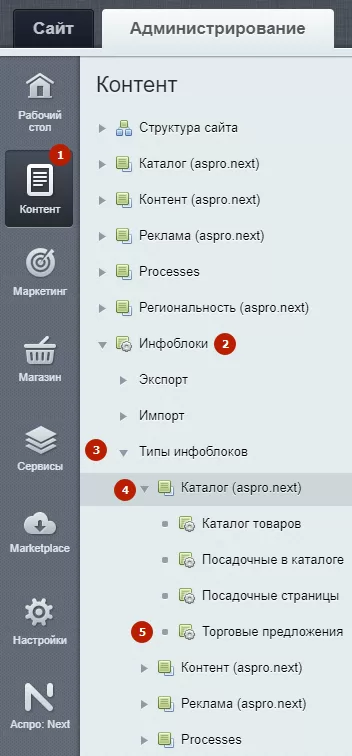
Переключитесь на вкладку «Свойства». У нужного свойства торгового предложения нажмите на многоточие — например, у свойства «Размер».
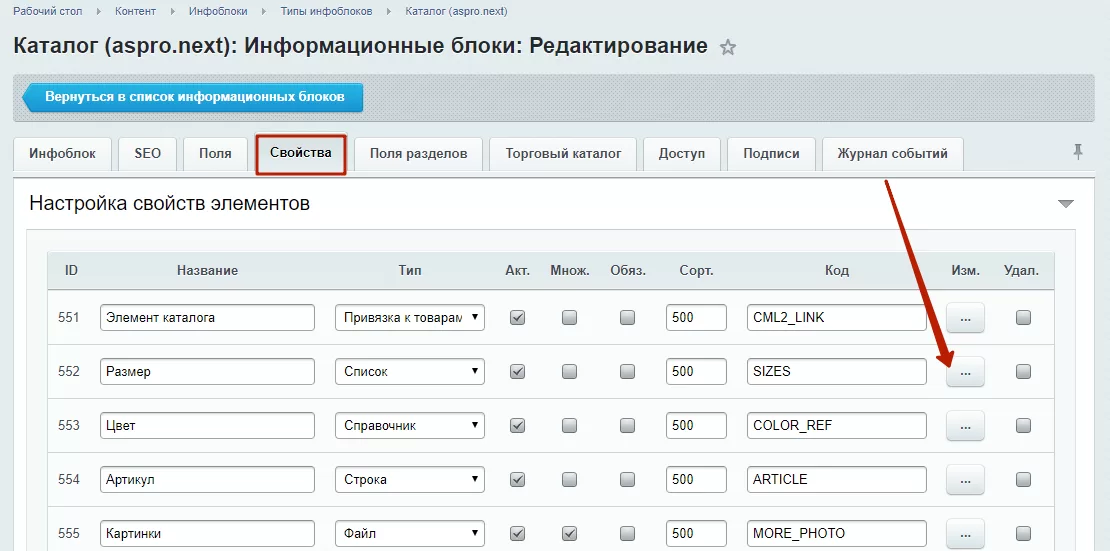
Поставьте галочку в строке «Значения свойства участвуют в поиске» и сохраните изменения.
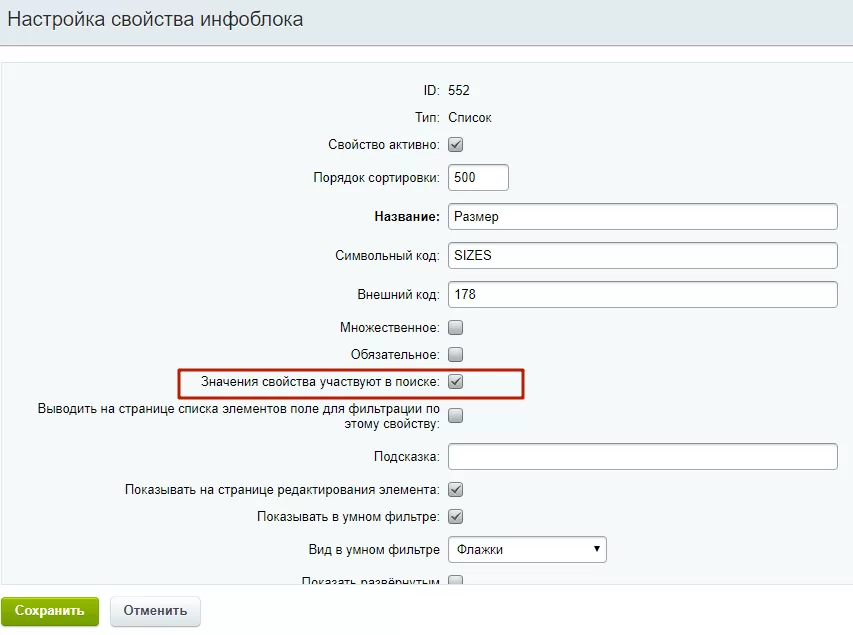
Теперь нужно сделать переиндексацию поиска. Перейдите в Настройки → Поиск → Переиндексация.
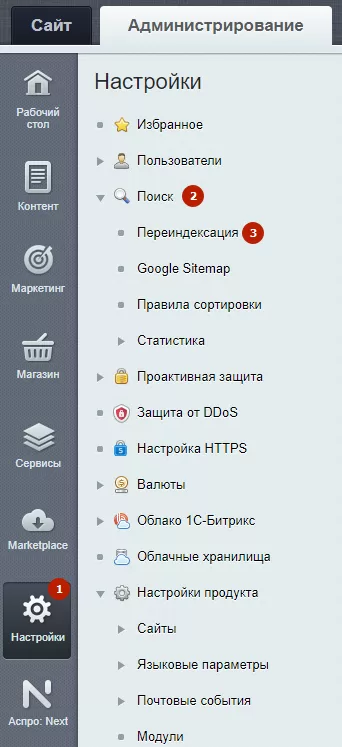
Вы можете переиндексировать только измененные параметры или все целиком. Мы рекомендуем проводить переиндексацию поиска полностью. Для этого снимите галочку в строке «Переиндексировать только измененные». После этого нажмите на кнопку «Переиндексировать».
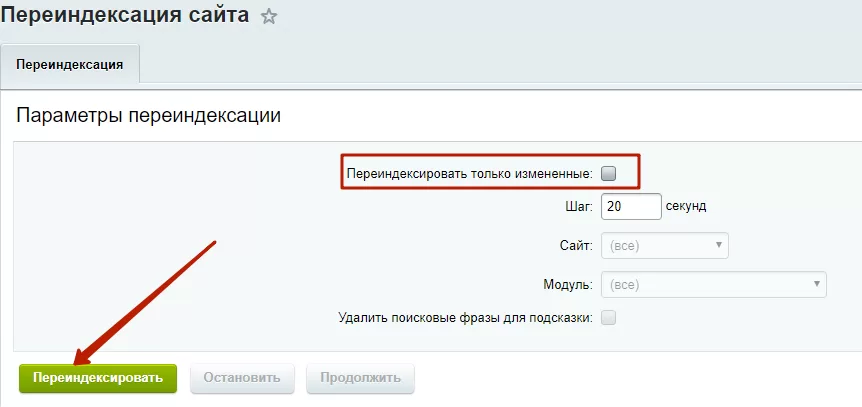
В результате после нажатия кнопки «Искать» или кнопки клавиатуры «Enter» поисковая выдача будет иметь вид:
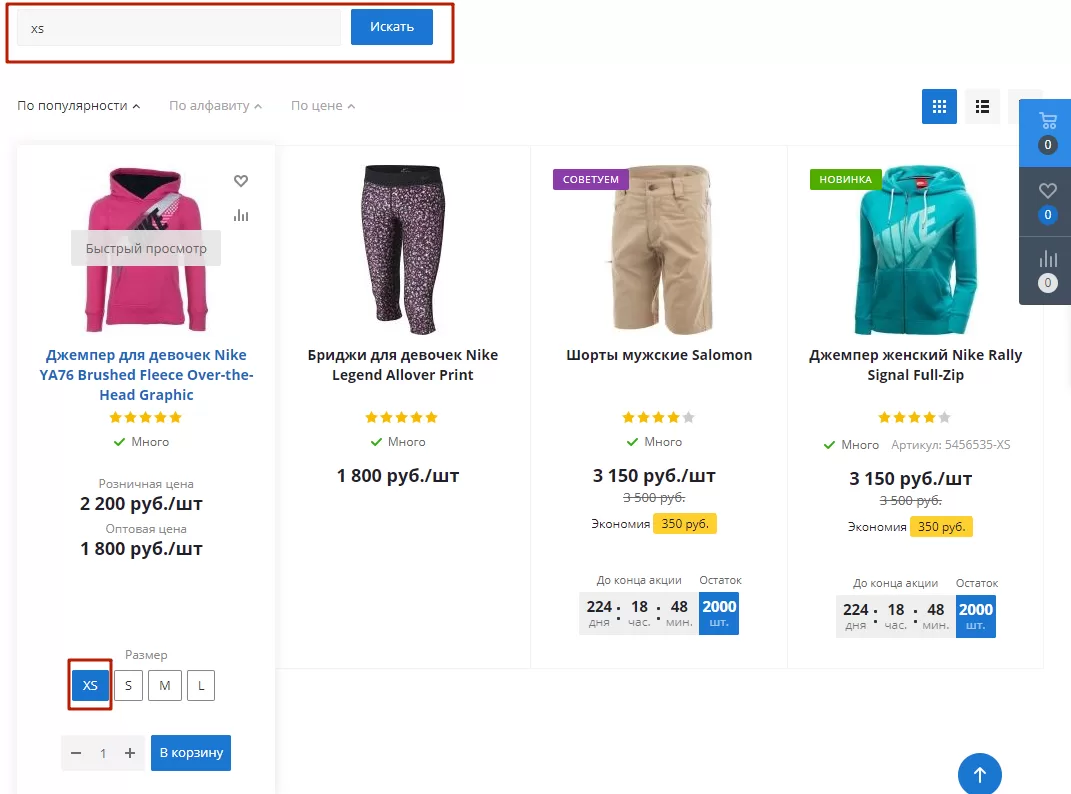
Теперь рассмотрим, как включить поиск по торговым предложениям в выпадающем списке поиска (чтобы торговые предложения отображались еще до нажатия кнопки «Искать» или кнопки клавиатуры «Enter»):
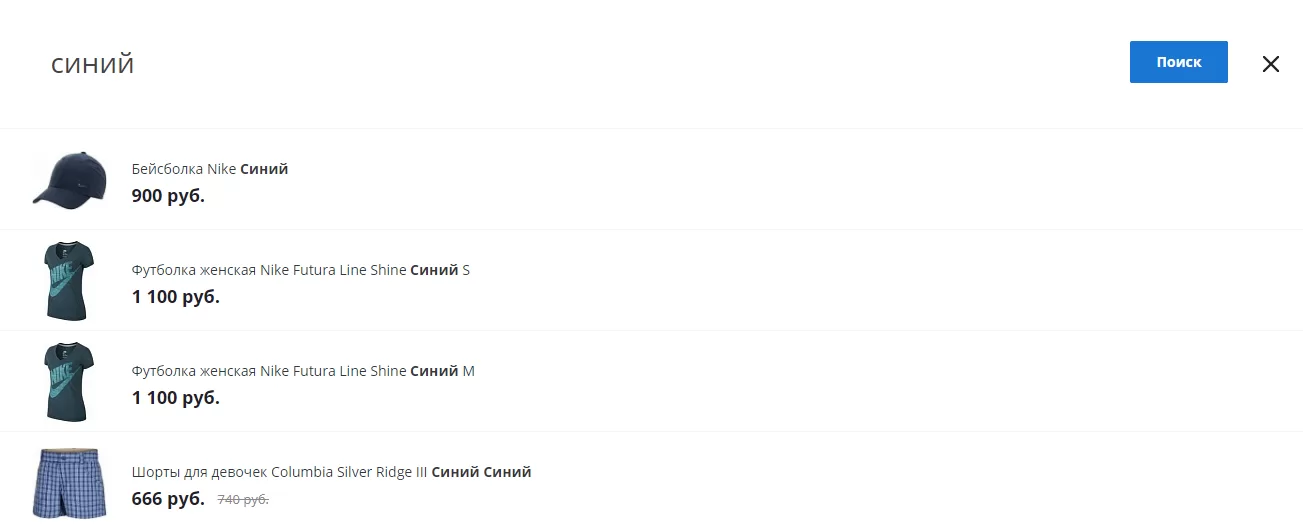
В Аспро: Next эта настройка включена по умолчанию. В Аспро: Оптимус и Аспро: Маркет это нужно сделать дополнительно.
- Аспро: Оптимус
В публичной части сайта при включенном режиме правки наведите на область поиска. В появившейся панели меню нажмите на стрелочку. Выберите «Поиск по заголовкам» → «Редактировать параметры компонента».
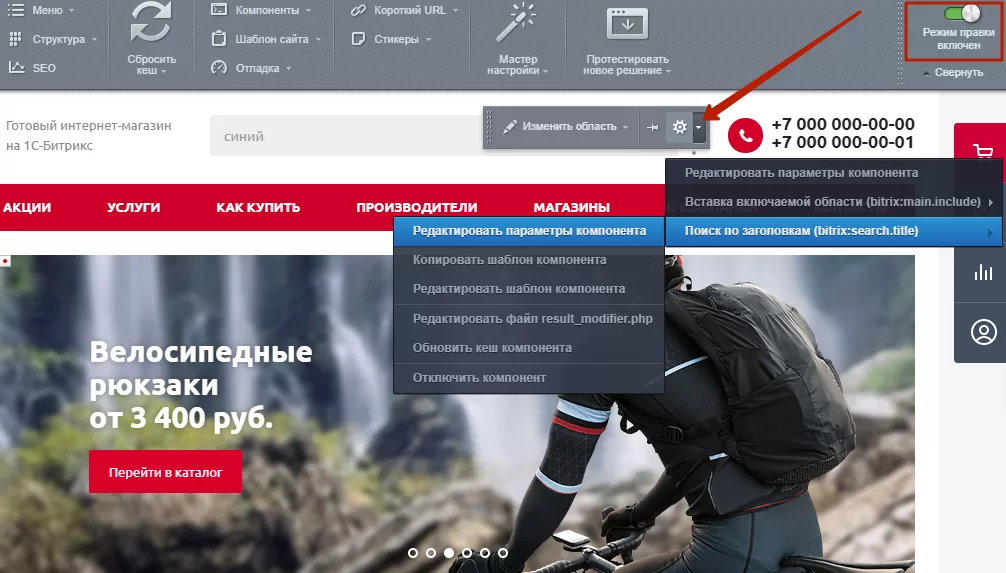
На вкладке «Категория #1» в блоке «Ограничение области поиска» выберите вариант «Каталог». В блоке «Искать в информационных блоках типа» установите вариант «все», если хотите, чтобы в поиске отображались и торговые предложения, и товары каталога, в названии которых присутствует поисковое слово — например, «Синий».
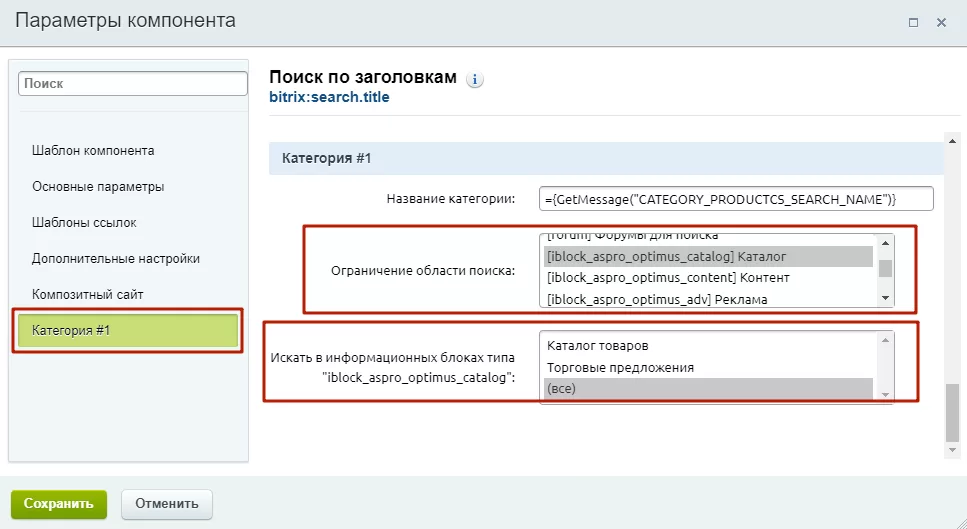
Если вы хотите, чтобы в выпадающем списке поиска отображались только торговые предложения, выберите вариант «Торговые предложения».
Результат выбора «все»: поиск и по торговым предложениям, и по заголовкам товаров:
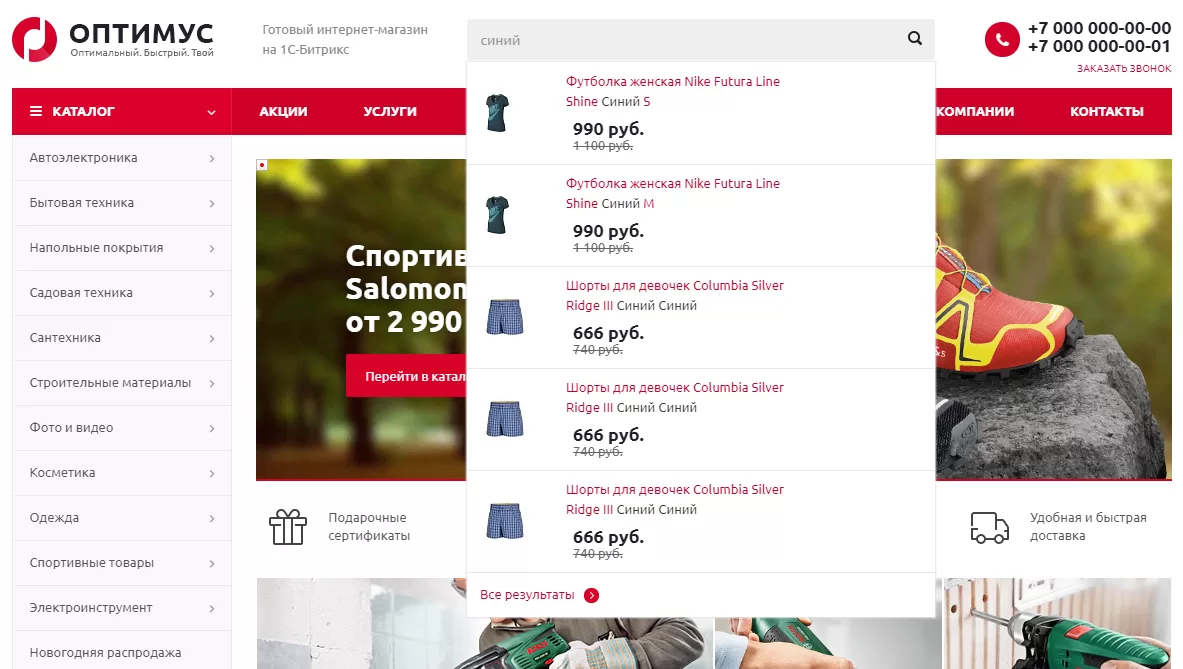
- Аспро: Маркет
В публичной части сайта при включенном режиме правки наведите на область поиска. В появившейся панели меню нажмите на шестеренку.
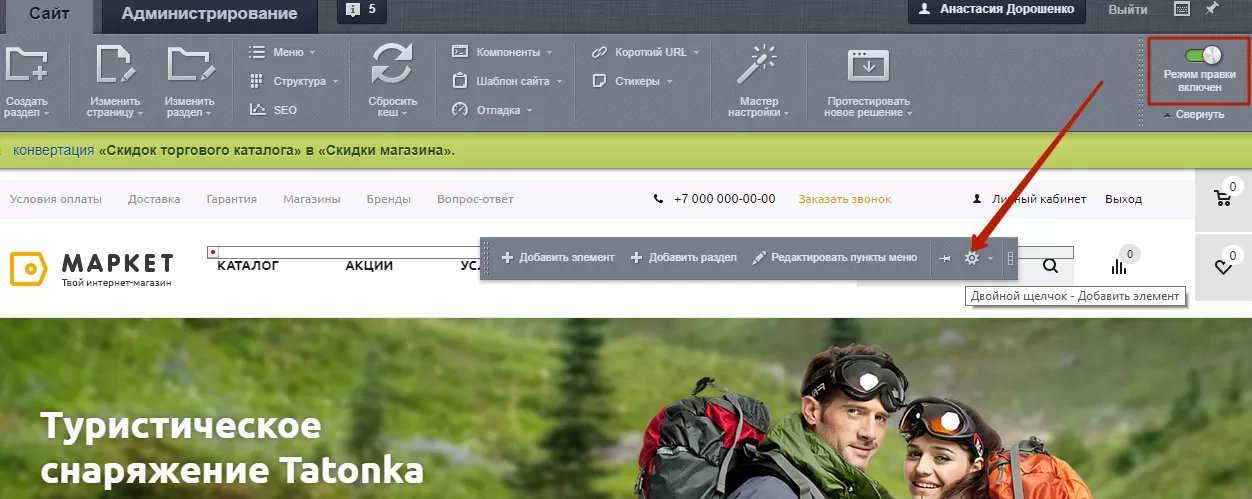
На вкладке «Дополнительные настройки» в строке «ID инфоблока каталога» напишите «13,all» (обязательно маленькими буквами!), если хотите, чтобы в поиске отображались и торговые предложения, и товары каталога, в названии которых присутствует поисковое слово — например, «Синий».
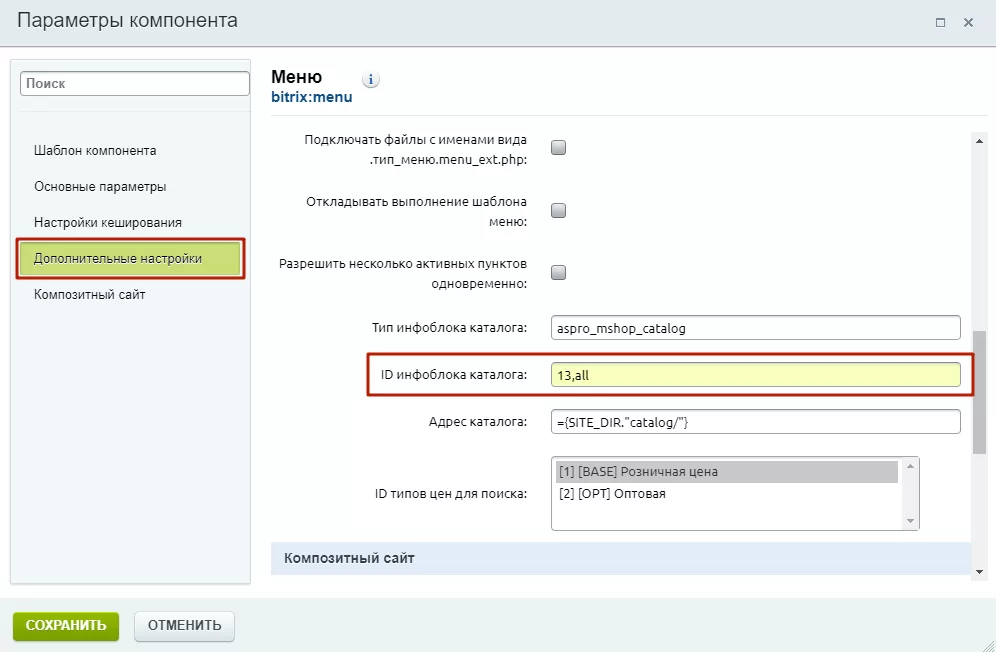
Если вы хотите, чтобы в выпадающем списке поиска отображались только торговые предложения, укажите ID, равный 14.
Чтобы вернуть первоначальный вариант поиска по заголовкам товаров ,укажите ID инфоблока каталога, равный 13.
Результат выбора «13, all»: поиск и по торговым предложениям, и по заголовкам товаров:
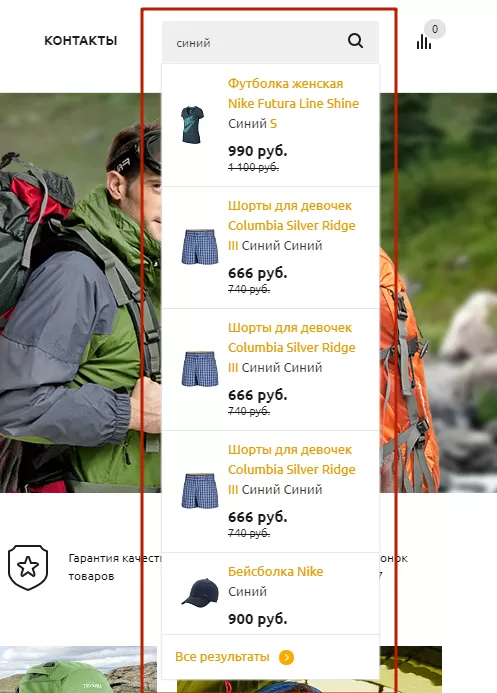
назадНастройка канонических ссылок для новостей, статей и акций Создание разделов в услугахвперед
Создание разделов в услугах
В Аспро: Оптимус, начиная с версии 1.6.7, появилась возможность создавать разделы с услугами. Это поможет структурировать услуги для наглядного представления.
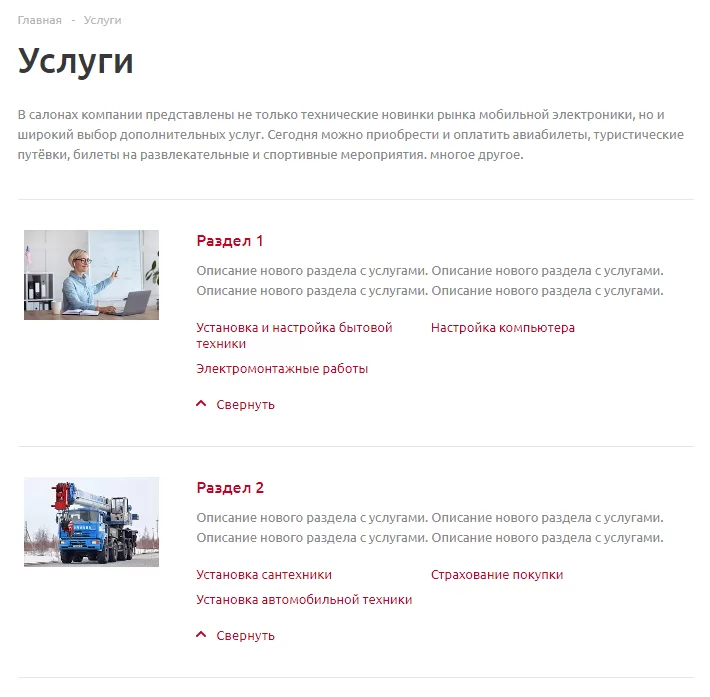
Создать раздел с услугами можно через административную часть сайта. Для этого перейдите в Контент (1) → Контент (2) → Услуги (3).
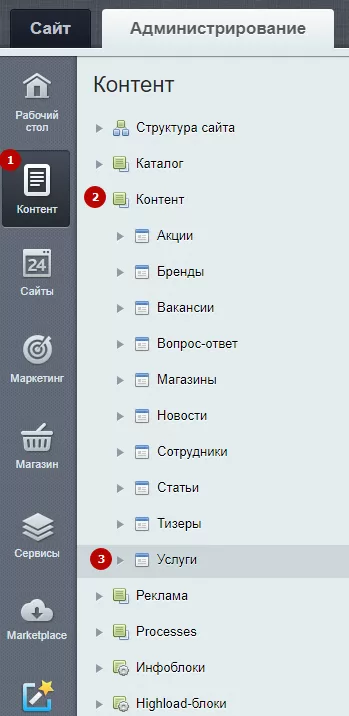
В списке услуг нажмите на стрелку около кнопки «Добавить услугу» и выберите «Добавить раздел».
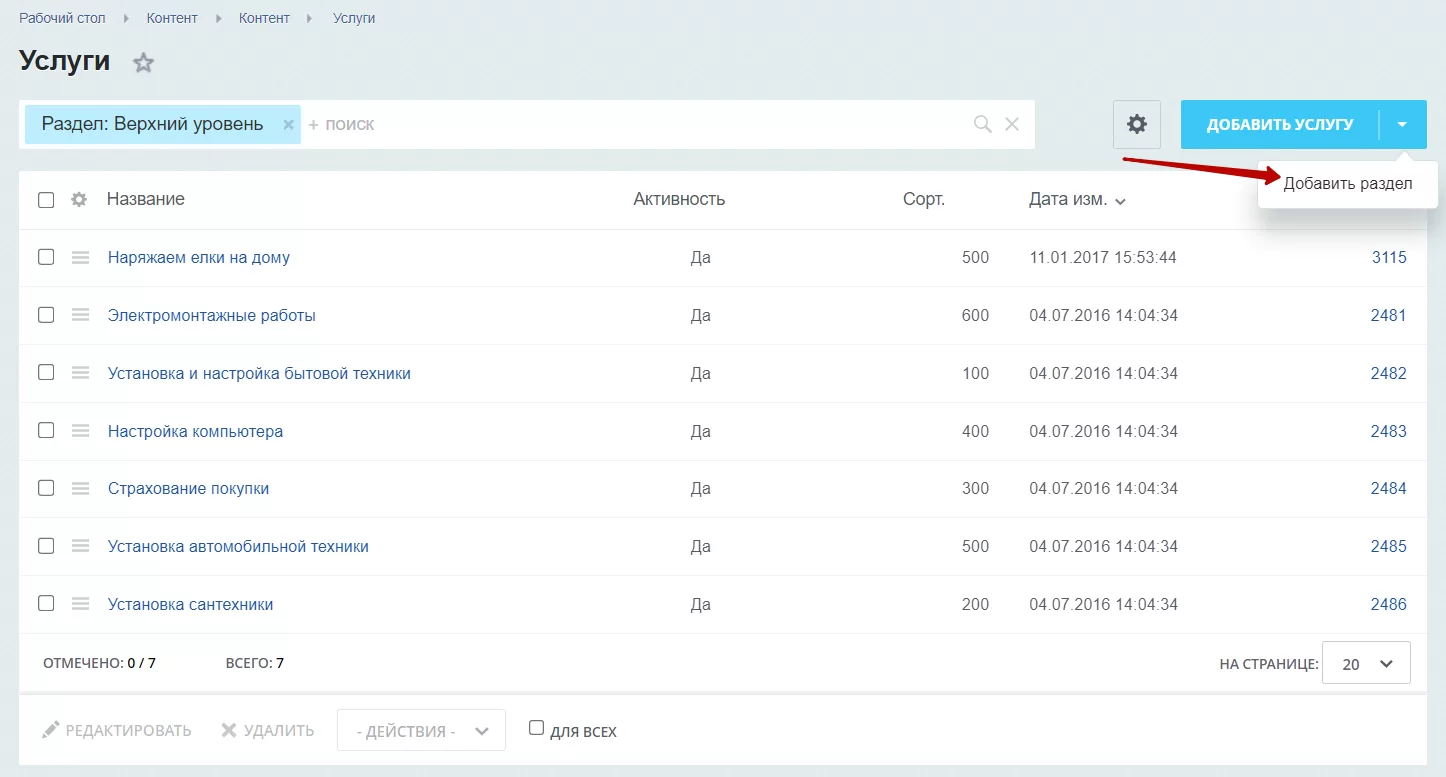
В окне редактирования раздела задайте активность (1), название (2), загрузите изображение (3) и введите описание (4). Сохраните изменения.
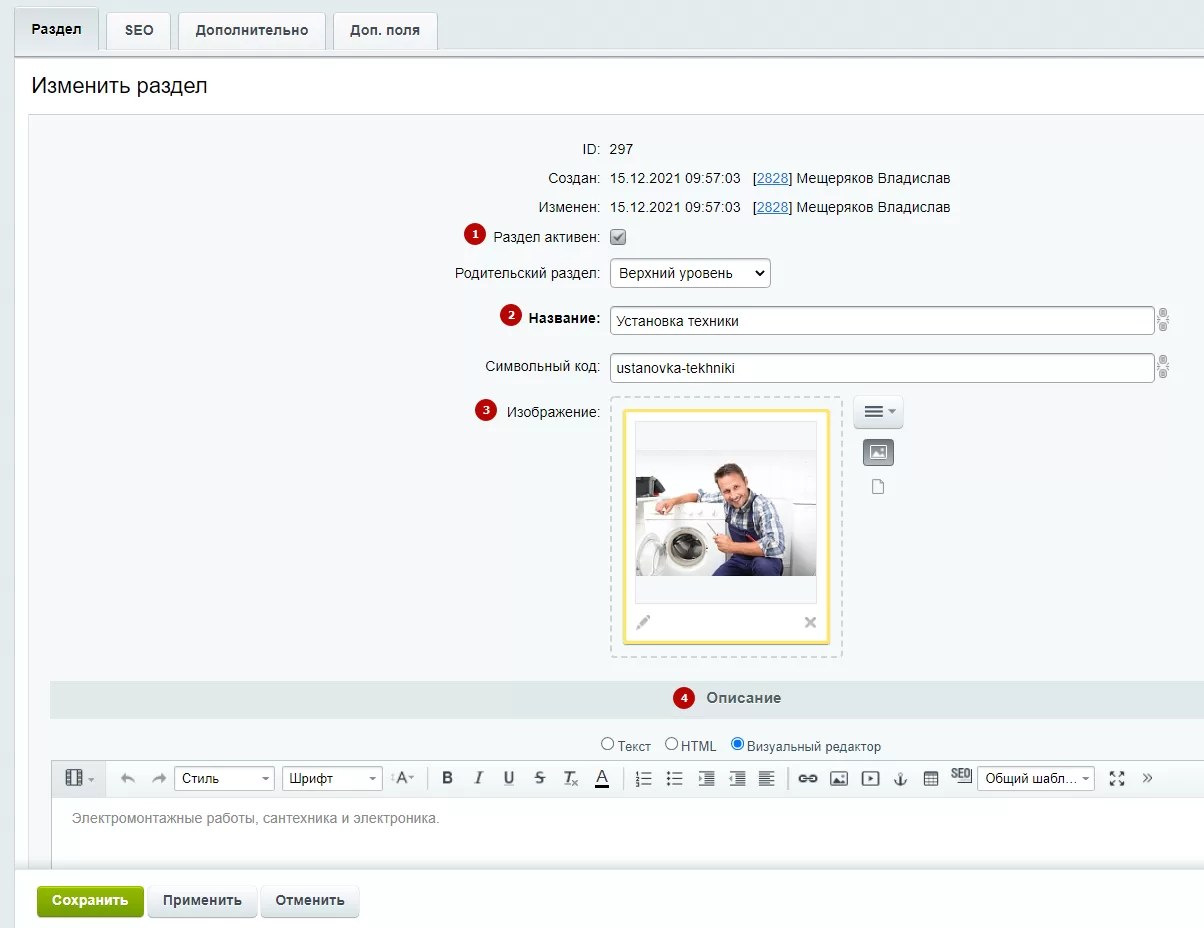
После этого необходимо настроить возможность перехода в разделы услуг. Для этого перейдите в Контент (1) → Инфоблоки (2) → Типы инфоблоков (3) → Контент (4) → Услуги (5).
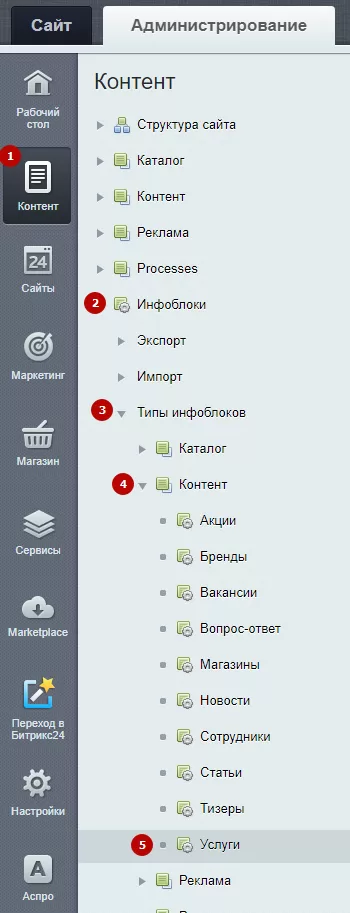
В поле «URL страницы раздела» (1) введите:
#SITE_DIR#services/#SECTION_CODE_PATH#/
В поле «URL страницы детального просмотра» (2) пропишите:
#SITE_DIR#services/#SECTION_CODE_PATH#/#ELEMENT_CODE#/
Сохраните изменения.
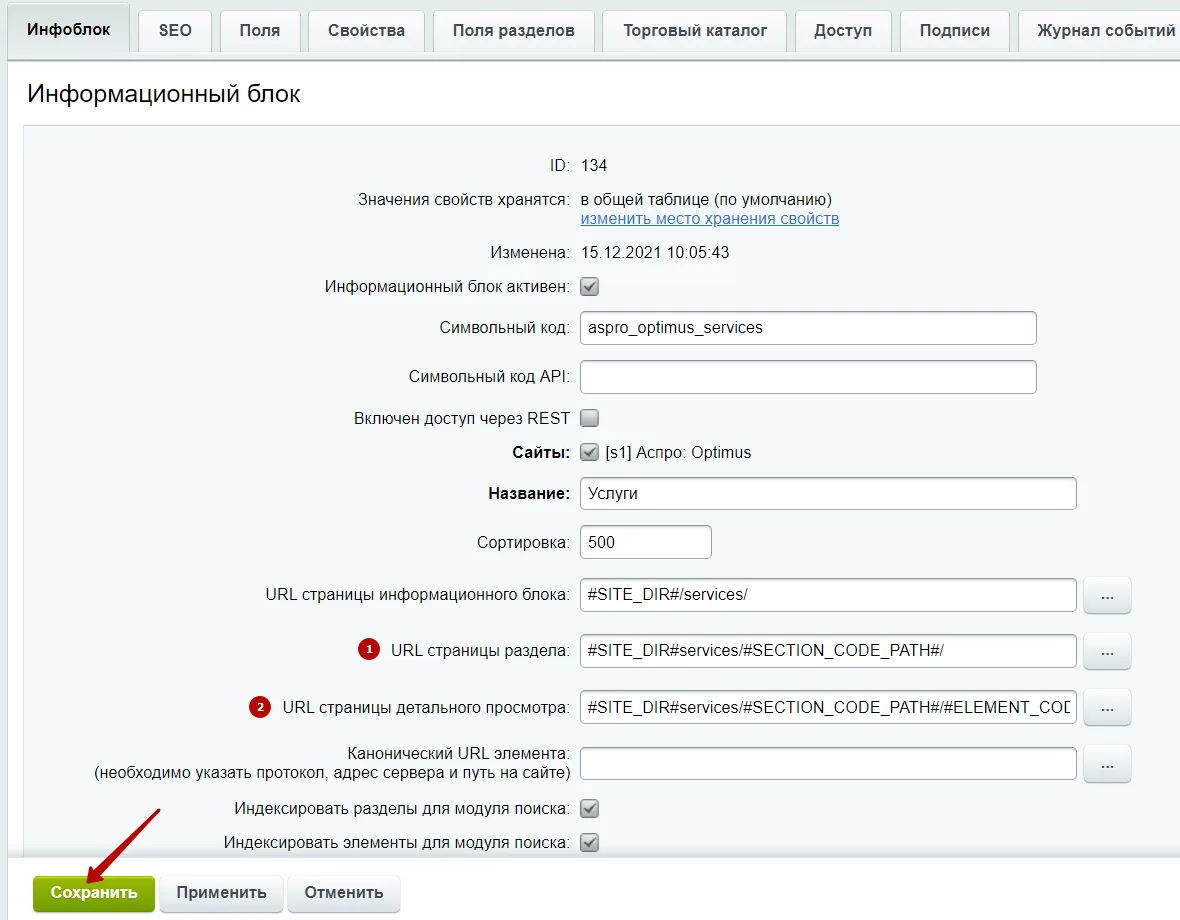
Вернитесь в публичную часть сайта и перейдите в режим правки. Наведите курсор на область корневого раздела «Услуги» и нажмите на шестеренку.
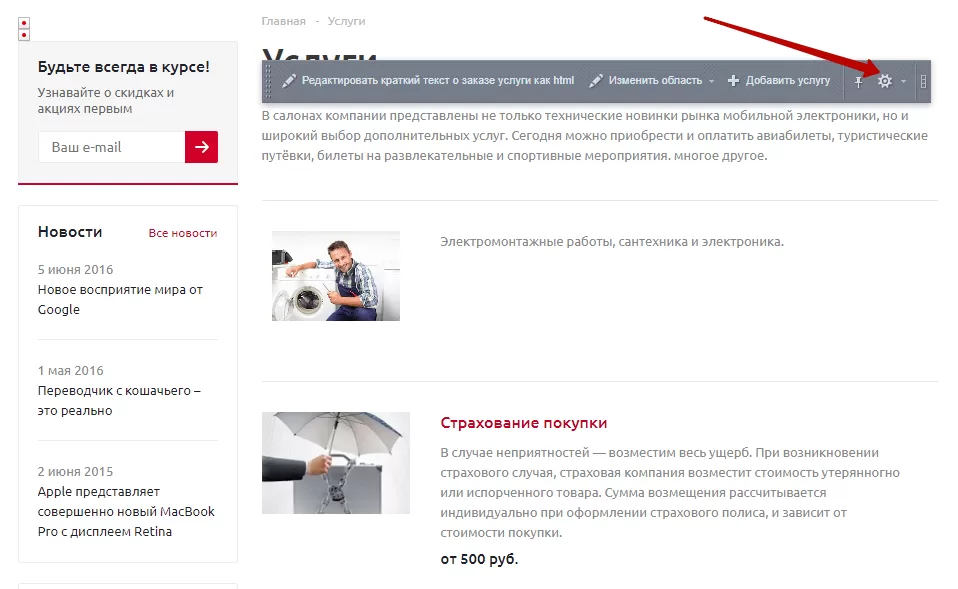
В параметрах компонента перейдите на вкладку «Управление адресами страниц».
В поле «Страница раздела» (1) введите: #SECTION_CODE_PATH#/.
В поле «Страница детального просмотра» (2) пропишите: #SECTION_CODE_PATH#/#ELEMENT_CODE#/.
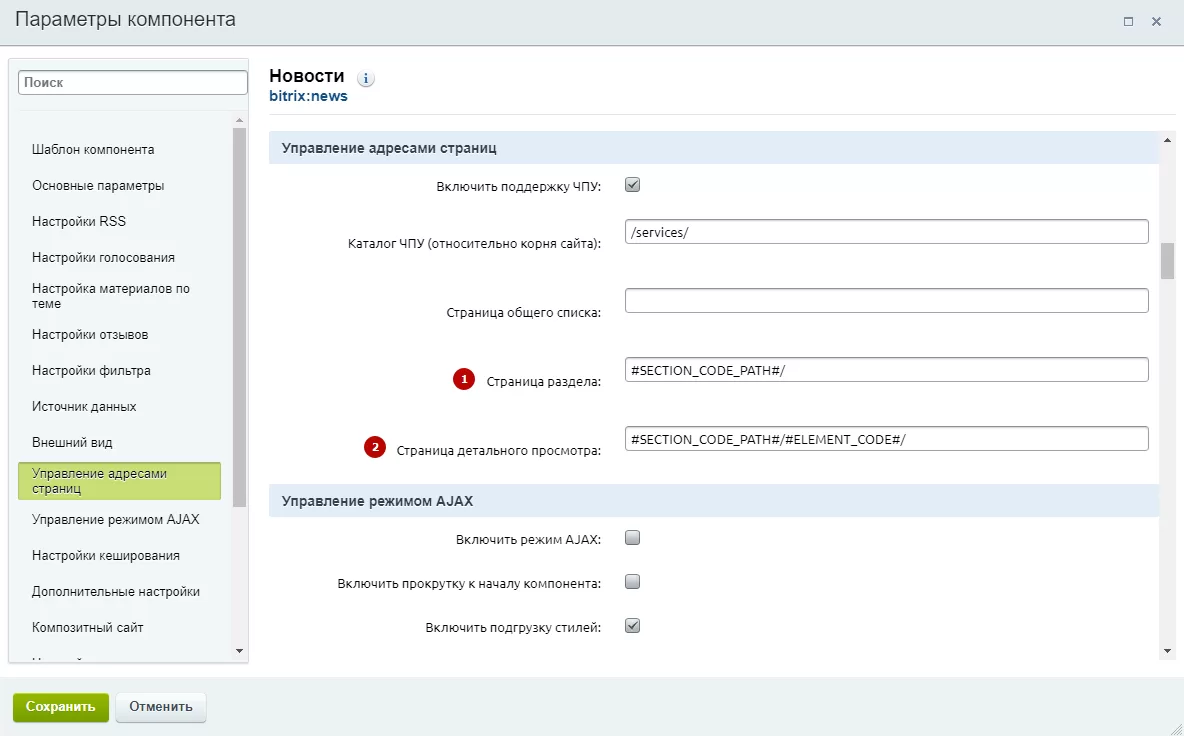
Далее перейдите на вкладку «Настройки списка» и в доступных полях настройте отображение название раздела.
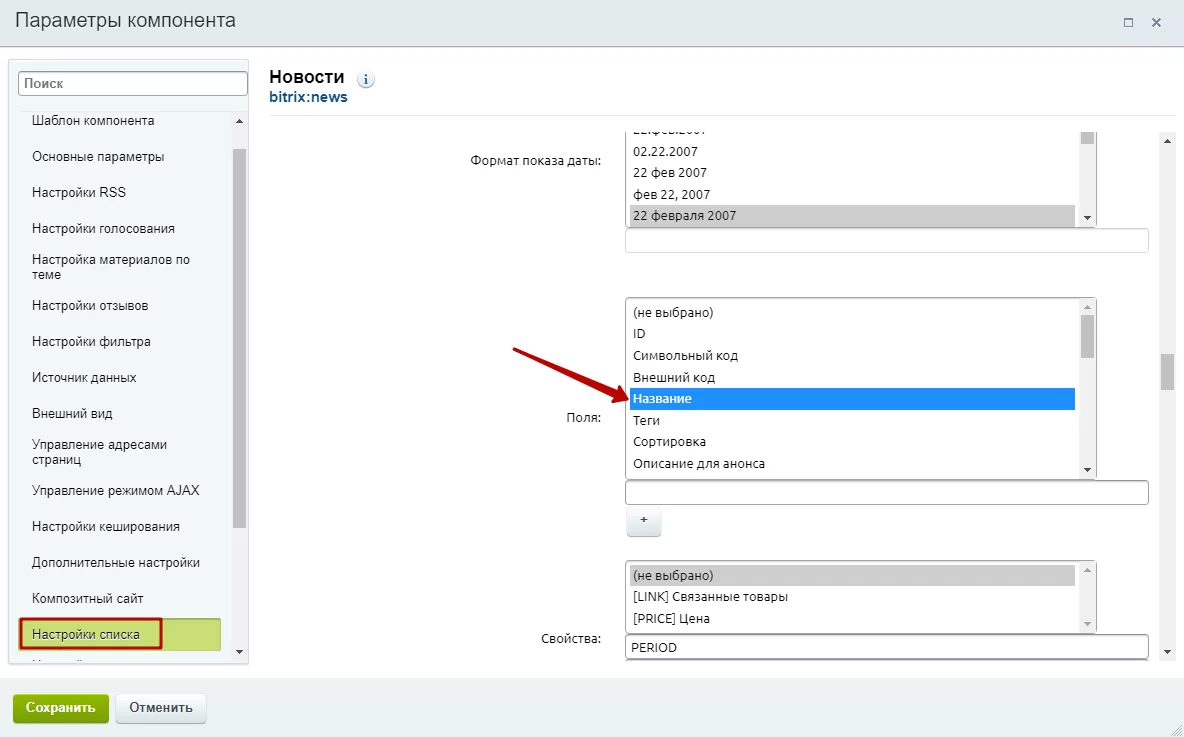
На вкладке «Дополнительные настройки» поставьте галку в поле «Включать раздел в цепочку навигации». Сохраните изменения.
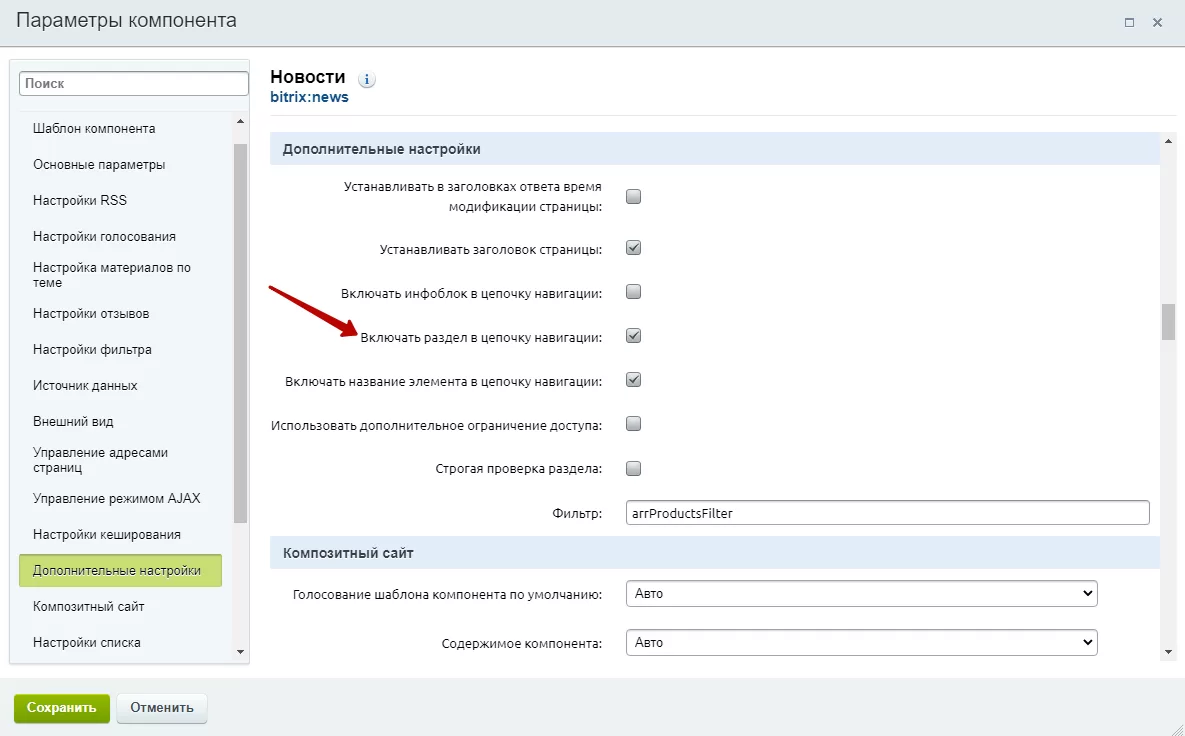
Теперь в раздел можно перейти и добавить определенные услуги.
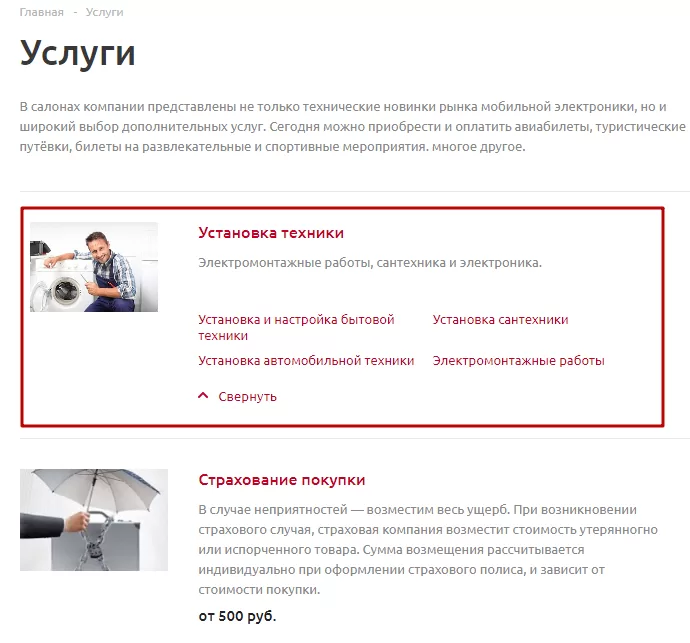
назадНастройка поиска по торговым предложениям Настройка типа подключаемых картвперед
Настройка типа подключаемых карт
В решении Аспро: Оптимус, начиная с версии 1.6.7, появилась возможность назначать тип карты для разделов «Контакты» и «Магазины».
Вы можете подключить два типа карты: Yandex или Google.
Тип подключаемых карт: Yandex.
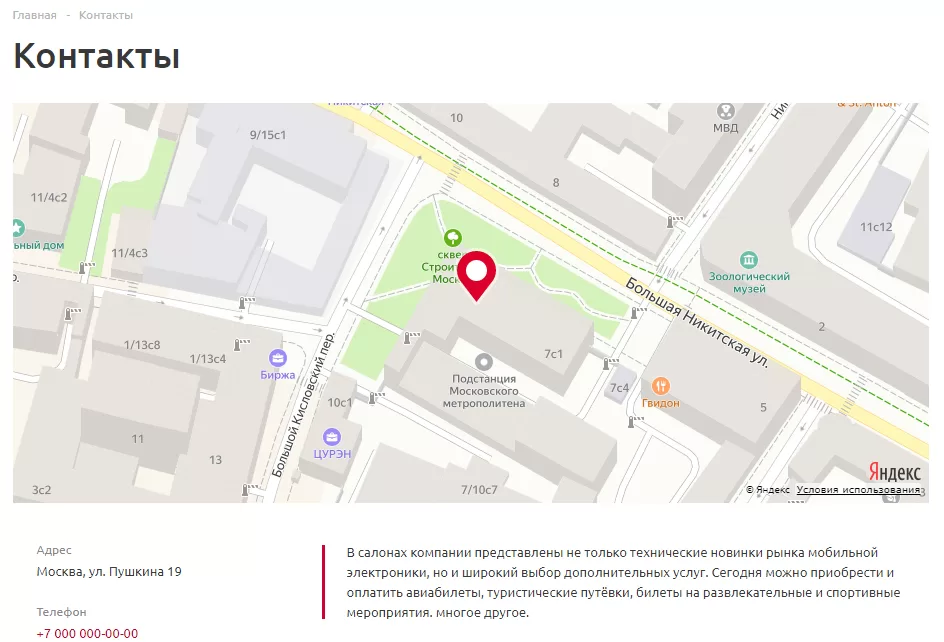
Тип подключаемых карт: Google.
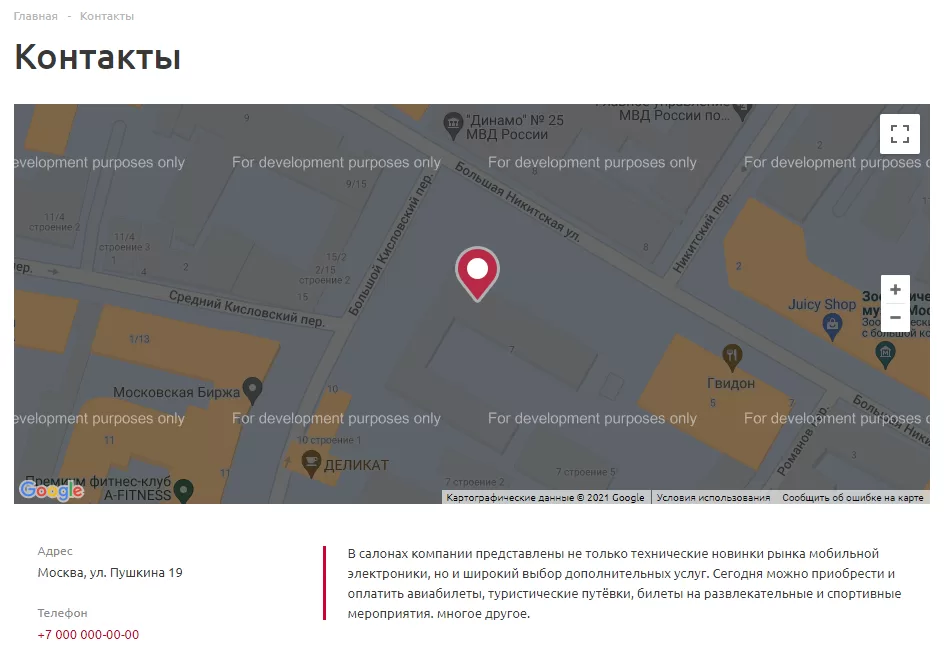
Для корректной работы Google карт необходим API-ключ. На скриншоте выше представлена версия только для целей разработки.
Подключить необходимый тип карты можно в административной части сайта. Перейдите в Аспро (1) → Аспро: Optimus (2) → Настройки (3).
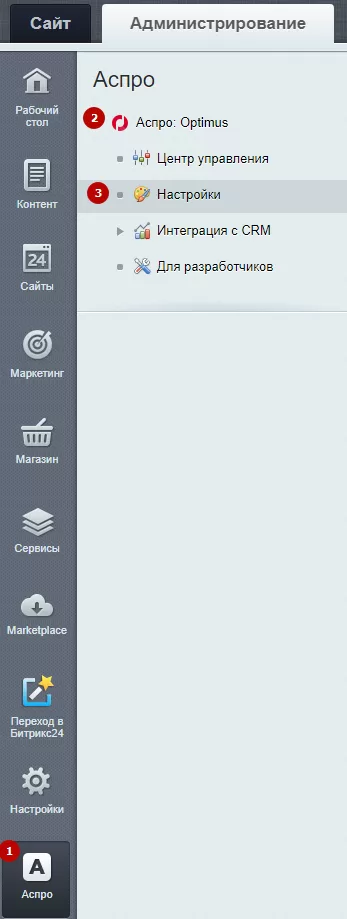
Найдите поле «Тип подключаемых карт», выберите необходимый тип карты и нажмите «Применить».
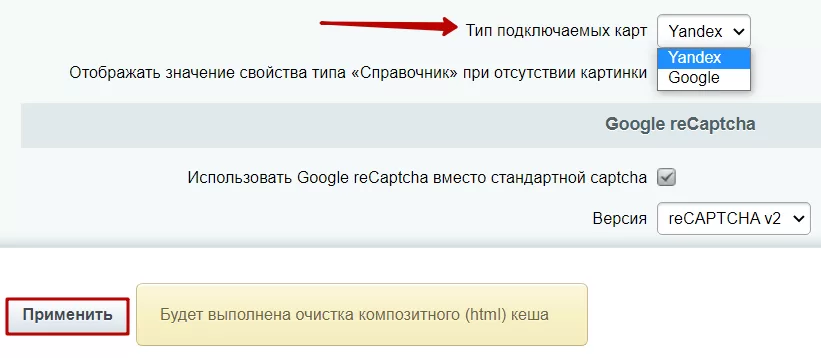
Настройка для раздела «Магазины»
Тип карты для раздела «Магазины» можно настроить отдельно в параметрах компонента. Для этого перейдите в режим правки, наведите курсор на область раздела и нажмите на шестеренку.
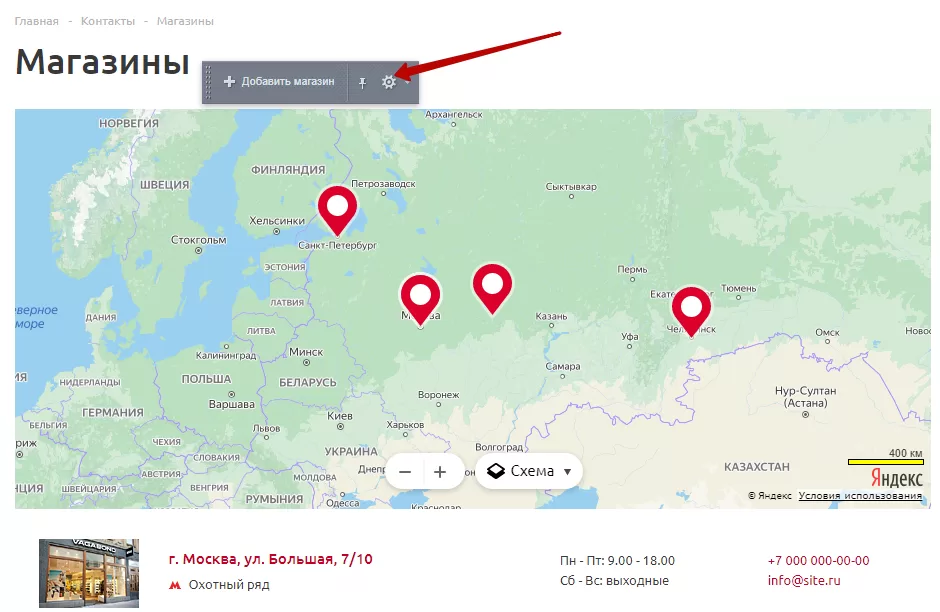
На вкладке «Дополнительные настройки» найдите поле «Тип подключаемых карт» и выберите необходимый тип карты. Здесь также доступна опция, чтобы тип карты назначался согласно настройкам центра управления, которые мы рассматривали ранее. Сохраните изменения.
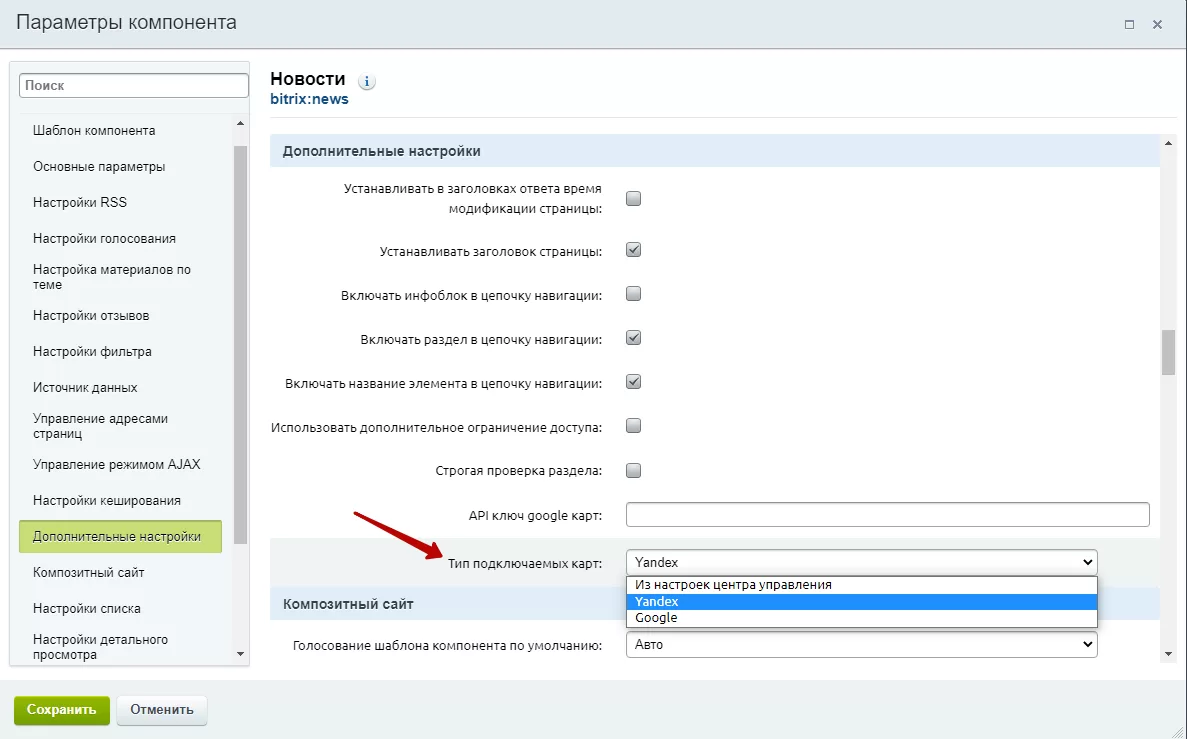
назадСоздание разделов в услугах Интеграция с другими сервисамивперед
Полная версия курса: Аспро: Оптимус в базе знаний Аспро. Вопросы по внедрению, настройке или обновлению решения — свяжитесь со мной.
Источники
- Курс «Оптимус» — официальная документация Аспро: https://aspro.ru/docs/course/?COURSE_ID=23&INDEX=Y
- Решение «Оптимус» в базе знаний Аспро: https://aspro.ru/kb/aspro.optimus/
Евгений Урядов может помочь:
Частые вопросы
Что описывает курс документации «Аспро: Оптимус»?
185 уроков официальной документации Аспро: установка решения, начальная настройка, работа с каталогом и интеграциями, решение типовых задач. Материал воспроизведён как справочник с указанием источника.
Нужна ли отдельная лицензия 1С-Битрикс для «Аспро: Оптимус»?
Да. Решения Аспро работают на платформе 1С-Битрикс: Управление сайтом — лицензии платформы и решения приобретаются отдельно. Помогу с подбором редакции под задачу и оформлением счёта.
Есть ли онлайн-демо «Аспро: Оптимус»?
Да, демонстрационная версия доступна на сайте Аспро: https://optimus.aspro-demo.ru
Кто занимается установкой и настройкой?
Евгений Урядов — сертифицированный партнёр Аспро и 1С-Битрикс. Установка и базовая настройка — от 1 дня, ответ на заявку — до 4 рабочих часов. Работаю по России, Беларуси и Казахстану.
Работаю удалённо — цены и условия для вашего города: