Аспро: Оптимус — документация, часть 3 из 3: Интеграция с другими сервисами
Источник: официальный курс [1] «Аспро: Оптимус» из базы знаний Аспро. Решение: Аспро: Оптимус [2]. Справочная выгрузка сертифицированного партнёра Аспро, обновлено 19.09.2026.
Содержание
- Интеграция с другими сервисами
- Интеграция с 1С
- Электронная торговля Google и Яндекс. Электронная коммерция
- Расширенная интеграция с Яндекс. Метрикой
- Интеграция с CRM-системами
- Настройка электронной коммерции Google через Google Tag Manager
- Создание аккаунта в Google Analytics
- Регистрация в сервисе Google Tag Manager и получение фрагмента кода для вставки
- Добавление фрагмента кода Google Tag Manager в модуль настроек готового решения
- Создание основных тегов для передачи информации из интернет-магазина в систему аналитики Google
- Как создать тег All Pages
- Как создать тег addToCart
- Как создать тег removeFromCart для отслеживания удалений товаров из корзины
- Как создать тег begin_checkout для отслеживания начала оформления заказа
- Как создать тег purchase для отслеживания оформления заказа
- Как создать тег отслеживания электронной торговли
- Поддержка модуля SEO умного фильтра
- Интеграция с AmoCRM
- Подключение Google Analytics 4 на сайте
- SEO, маркетинг, реклама
- Установка модулей сторонних разработчиков
- Для веб-разработчиков
Интеграция с другими сервисами
В этой главе рассматривается интеграция решения с внешними сервисами: программами складского учета (на примере с 1С), CRM (Битрикс24), облаком 1С-Битрикс, социальными сервисами, Яндекс.Маркет и другими.
Если вы хотите внедрить в решение пользовательский скрипт (например, пиксели Вконтакте и Facebook), воспользуйтесь включаемой областью в подвале сайта. Счетчики систем аналитики рекомендуется копировать в специальные поля в Центре управления Аспро. В этом случае вам будет доступна расширенная интеграция с Яндекс.Метрикой и системами электронной коммерции.
Если вы хотите внедрить в решение пользовательский скрипт (например, пиксели Вконтакте и Facebook), воспользуйтесь файлом со счетчиками в административной части сайта в общих настройках. Если этого файла нет, то воспользуйтесь включаемой областью в футере. В видео представлено, как это сделать.
Содержание главы:
-
Настройка электронной коммерции Google через Google Tag Manager
-
Регистрация в сервисе Google Tag Manager и получение фрагмента кода для вставки
-
Добавление фрагмента кода Google Tag Manager в модуль настроек готового решения
-
Создание основных тегов для передачи информации из интернет-магазина в систему аналитики Google
назадНастройка типа подключаемых карт Интеграция с 1Свперед
Интеграция с 1С
Настройка интеграции с 1С — это нестандартная настройка. Поддержка интеграции с 1С — это функционал 1С-Битрикс. Как разработчики, мы лишь поддерживаем этот функционал на наших готовых решениях. В случае возникновения вопросов по настройке, вам помогут в техподдержке 1С-Битрикс. По самостоятельной настройке вы можете обратиться к документации 1С-Битрикс. Если вы хотите заказать услугу по интеграции с 1С, напишите нашим менеджерам на почту — info@aspro.ru или заполните форму
Нужна помощь?
Поручите настройку интеграции нашим разработчикам — они учтут все нюансы работы, чтобы минимизировать сбои и ошибки. Узнайте больше об услуге или оставьте заявку.
Содержание главы:
назадИнтеграция с другими сервисами Выгрузка товаров в инфоблок решениявперед
Выгрузка товаров в инфоблок решения
При некорректной выгрузке из 1С может возникнуть целый ряд проблем: не получается открыть товар со страницы поисковой выдачи (происходит перезагрузка страницы вместо перехода на карточку товара), появляются неверные или пустые ссылки в карте сайта, а также в экспорте/импорте инфоблоков или в Яндекс.Маркет. Для того, чтобы избежать их, необходимо выгрузить базу товаров в инфоблок решения.
Настройка интеграции с 1С — это нестандартная настройка. Поддержка интеграции с 1С — это функционал 1С-Битрикс. Как разработчики, мы лишь поддерживаем этот функционал на наших готовых решениях. В случае возникновения вопросов по настройке, вам помогут в техподдержке 1С-Битрикс. По самостоятельной настройке вы можете обратиться к документации 1С-Битрикс. Если вы хотите заказать услугу по интеграции с 1С, напишите нашим менеджерам на почту — info@aspro.ru.
-
Включите отображение кода загрузки из внешних источников для инфоблоков.
Настройки → Настройки продукта → Настройки модулей → Информационные блоки -
Отметьте флажком пункт «Показывать код загрузки из внешних источников» и нажмите кнопку «Сохранить».
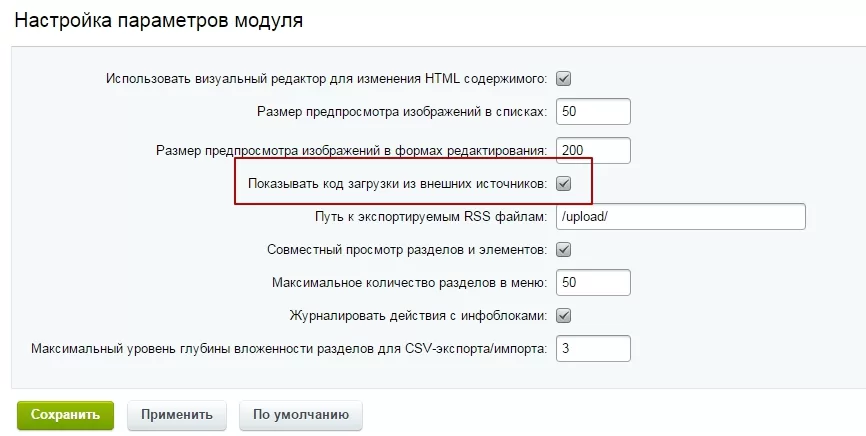
-
Настраиваем параметры импорта каталога. Для этого переходим в настройки интеграции с 1С:
Магазин → Настройки → Интеграция с 1С -
Выбираем тип инфоблока «Каталог». В нашем случае код типа инфоблока выглядит так: [aspro_mshop_catalog] Каталог. Этот код нам понадобится в дальнейшем, поэтому копируем его в отдельный текстовый документ.
-
Устанавливаем флажки «Загружать торговые предложения (характеристики) в отдельный инфоблок» и «Транслитерировать символьный код из названия при добавлении элемента или раздела». Нажимаем на кнопку «Сохранить».
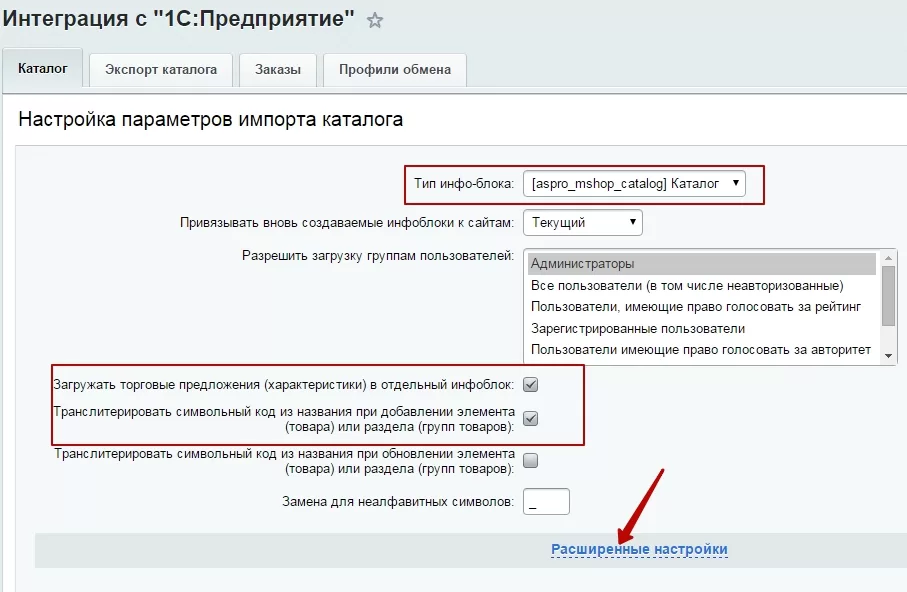
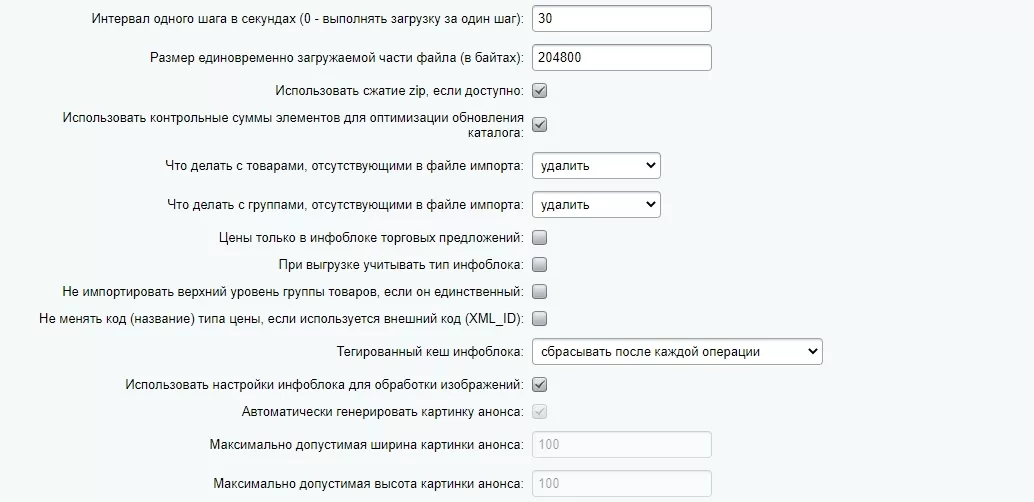
- В блоке «Расширенные настройки» (откроется при клике на ссылку) отмечаем пункт «Использовать настройки инфоблока для обработки изображений».
Настраиваем выгрузку данных из 1С и определяем идентификатор каталога.
- Открываем конфигурацию 1С:УТ 11 «Администрирование – Синхронизация данных». Устанавливаем флажок «Обмен данными с сайтом».
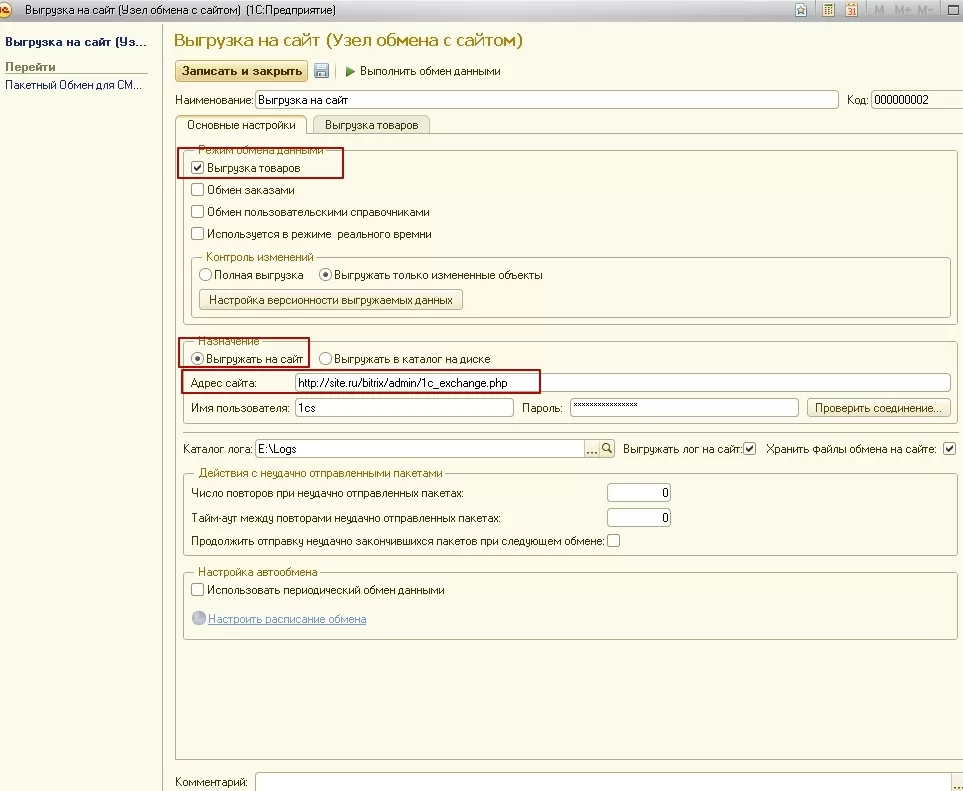
-
Создаем новый узел обмена («Узлы обмена с сайтами»), выбираем режим обмена «Выгрузка товаров». В поле «Адрес сайта» указываем ссылку вида: http://вашсайт/bitrix/admin/1c_exchange.php
-
Находим идентификатор каталога на вкладке «Выгрузка товаров». Копируем в буфер обмена и запускаем обмен данными (кнопка «Выполнить обмен данными» с зеленой стрелкой в верхней части окна).
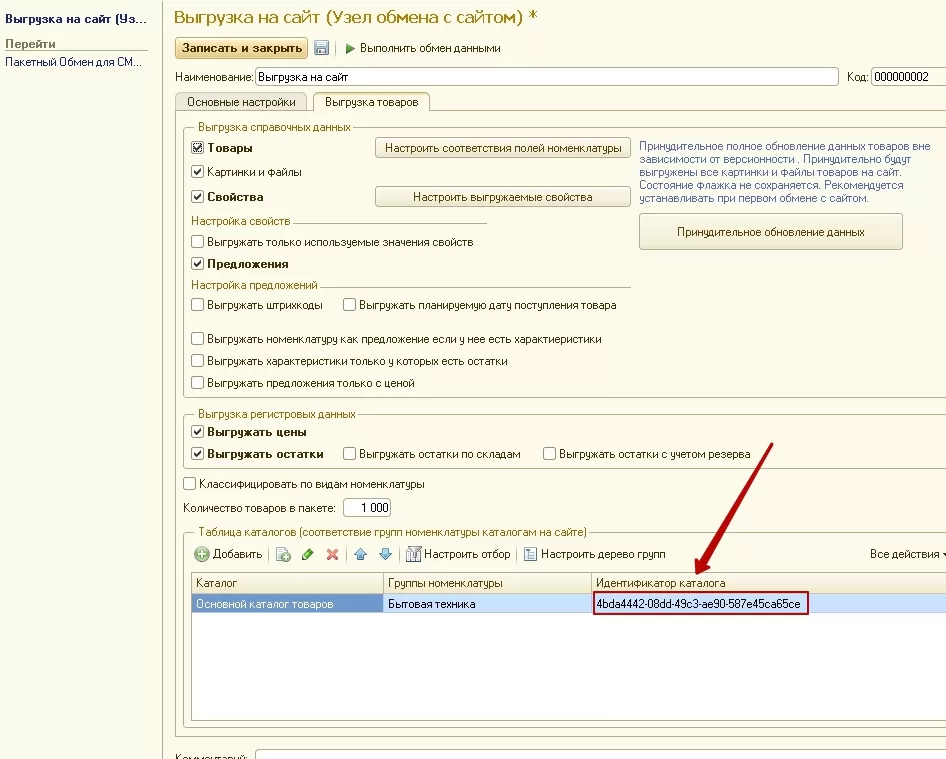
-
Возвращаемся в административную часть сайта:
Контент → Инфоблоки → Типы инфоблоков → Каталоги -
Открываем нужный каталог. В поле «Внешний код» указываем тип каталога из настроек параметров импорта (его мы скопировали в п. 2). Вставляем идентификатор каталога из 1С.
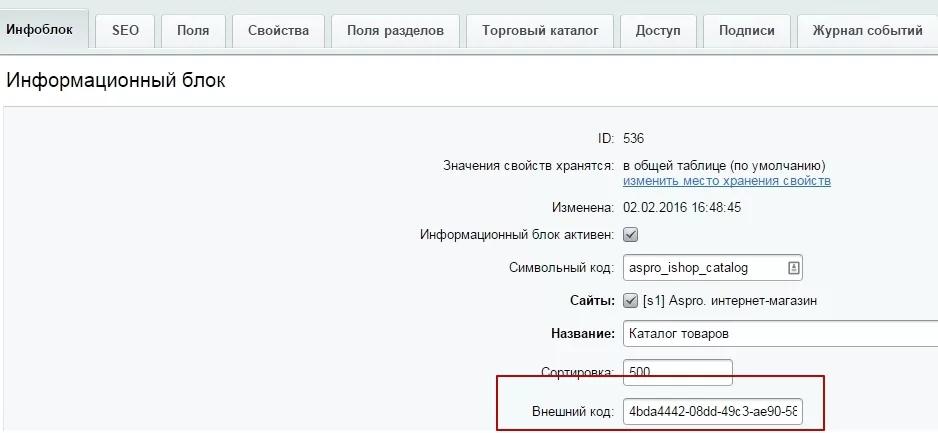
Если в 1С в «Номенклатуре» или «Группах номенклатуры» названия дублируются, необходимо выполнить следующее:
-
Заходим в настройки инфоблока каталога:
Контент → Инфоблоки → Типы инфоблоков → Каталоги → Каталог товаров 1С -
На вкладках «Поля» или «Поля разделов» убираем флажок с пункта «Если код задан, то проверять на уникальность».
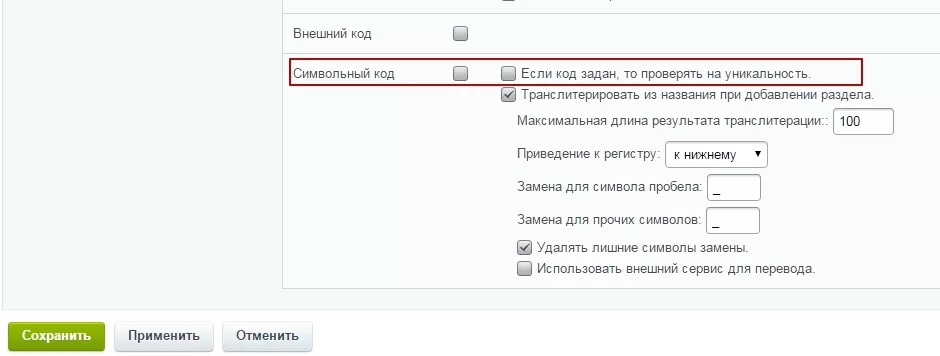
- Синхронизируем настройки параметров компонента каталога и настройки инфоблока. Для этого открываем параметры компонента каталога в публичной части сайта.
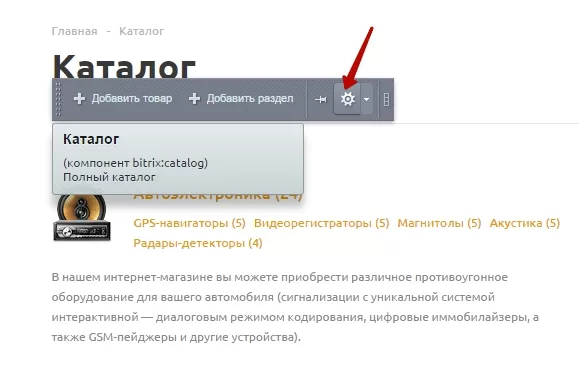
- Переходим в пункт меню «Управление адресами страниц». Копируем метки, обведенные красной рамкой. Их нужно будет сверить с метками в настройках инфоблока административной части сайта.
/catalog/
#SECTION_CODE_PATH#/
#SECTION_CODE_PATH#/#ELEMENT_CODE#/
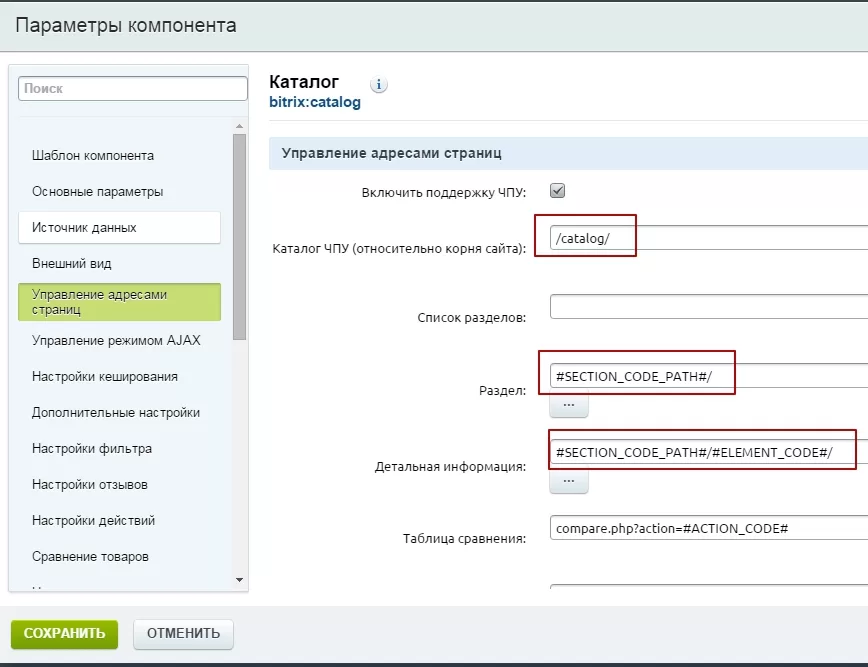
- Сверяем метки в настройках инфоблока в административной части:
Рабочий стол → Контент → Инфоблоки → Типы инфоблоков → Каталог
#SITE_DIR#catalog/#SECTION_CODE_PATH#/ – совпадает с настройками параметров компонента каталога в публичной части, поэтому не изменяем.
#SITE_DIR#catalog/#SECTION_CODE_PATH#/#ELEMENT_CODE#/ – также совпадает с настройками параметров компонентов, не изменяем.
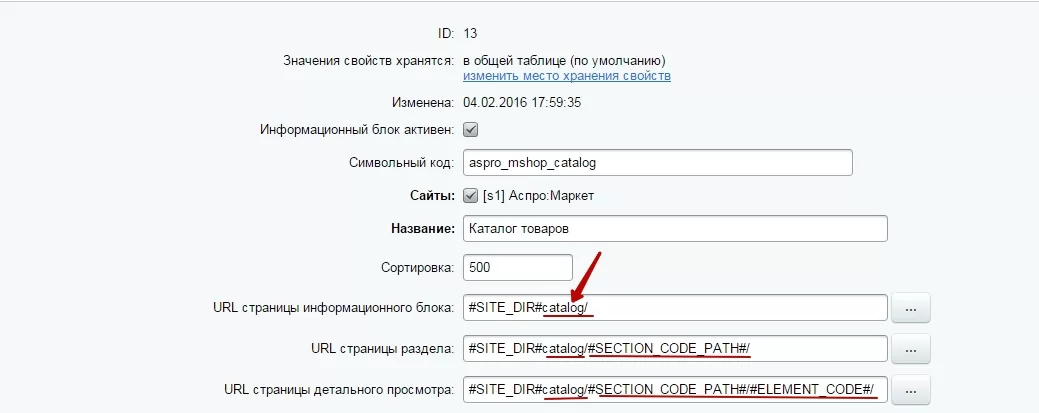
- Если значения не совпали, подставьте нужные значения: catalog и соответствующие метки, затем сохраните изменения.
назадИнтеграция с 1С Список служебных свойств каталога вперед
Список служебных свойств каталога
Служебные свойства – это свойства, отвечающие за корректную работу решения. Существуют по умолчанию в инфоблоке каталога. Они могут выгружаться из 1С, заполняться автоматически или вручную.
Неслужебные свойства имеют символьный код вида PROP_123. Вы можете их удалить при необходимости. Все остальные свойства являются служебными. Мы настоятельно не рекомендуем удалять служебные свойства, так как это приведет к ошибкам в работе решения.
Если вы производите выгрузку из 1С в новый инфоблок, эти свойства должны быть созданы или перенесены из стандартного инфоблока каталога решения.
Могут выгружаться из 1С:
- Видео (код из Youtube)
- Картинки
- Файлы.
Заполняются автоматически при создании и редактировании товара:
- Минимальная цена
- Максимальная цена
- В наличии.
Создаются и заполняются вручную:
- Наши предложения
- Услуги
- Аксессуары
- Похожие товары.
Свойство «Бренд» также может быть выгружено из 1С, но для этого потребуется дополнительная настройка. Подробнее об этом читайте здесь.
назадВыгрузка товаров в инфоблок решения Электронная торговля Google и Яндекс. Электронная коммерциявперед
Электронная торговля Google и Яндекс. Электронная коммерция
С 1 июля 2025 года вступают в силу изменения в Закон 152-ФЗ, которые запрещают первоначальный сбор персональных данных граждан РФ напрямую на иностранных серверах. Это значит, что Роскомнадзор сможет штрафовать бизнес за использование сервисов, которые хранят данные пользователей за рубежом. Подробнее об изменениях.
«Электронная торговля Google» и «Яндекс. Электронная коммерция» – это мощные инструменты аналитики для отслеживания и повышения конверсии интернет-магазина.
Вы можете подключить их в несколько кликов. Если необходимые настройки этих сервисов уже выполнены, все, что нужно – добавить код счетчиков в настройки решения и активировать функционал.
Мануал по настройке Электронной коммерции от Яндекса
Мануал по настройке Электронной торговли от Google
Установка и настройка диспетчера тегов Google
Инструкция:
Перейдите в модуль настроек решения:
- Аспро: Next → Настройки;
- Аспро: Шины и диски 2.0 → Настройки;
- Аспро: Маркет → Настройки;
- Аспро: Оптимус → Настройки;
- Для Аспро: Интернет-магазин: Рабочий стол → Настройки → Настройки продукта → Настройки модулей → Интернет-магазин Aspro.
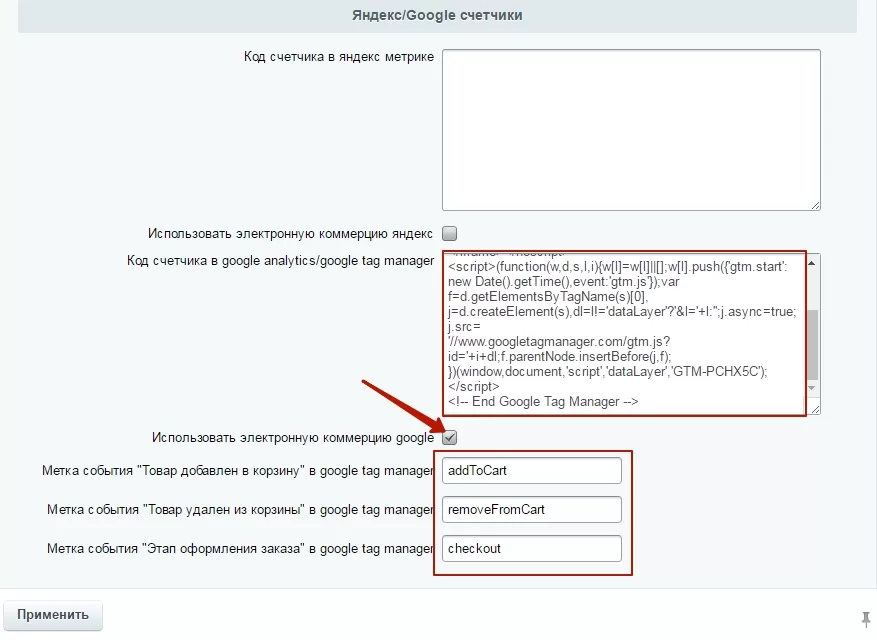
Найдите блок «Яндекс/Google счетчики» и выполните необходимые настройки:
- Скопируйте код счетчика Яндекс.Метрики или Google Tag Manager/Google Analytics в соответствующие поля.
- Активируйте параметры «Использовать электронную коммерцию Яндекс» или «Использовать электронную коммерцию Google».
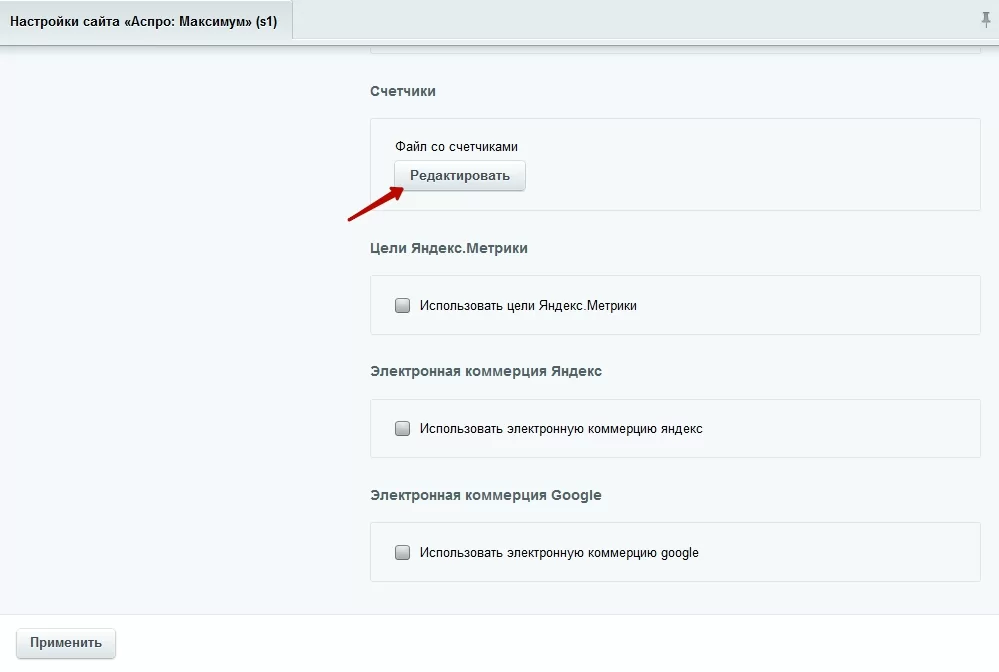
В Аспро: Next код счетчика вставляется в специально предназначенный для этого файл:
Задавать дополнительные настройки на стороне Яндекс.Метрики не нужно. Имя контейнера указано по умолчанию и равно значению dataLayer. Чтобы проверить эти настройки, зайдите в публичную часть сайта на страницу оформления заказа. В режиме правки наведите на область оформления и в появившемся меню нажмите на шестеренку.
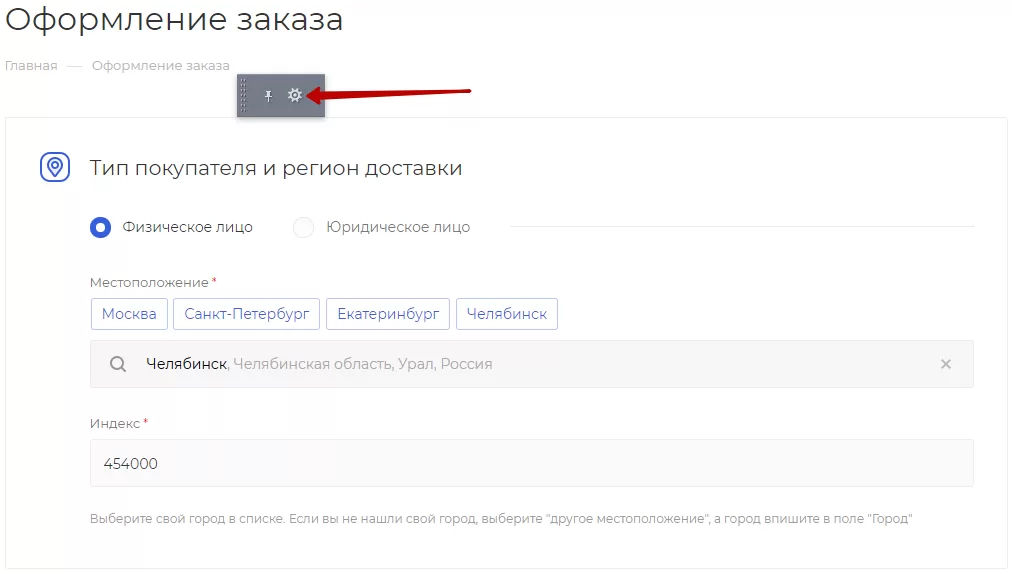
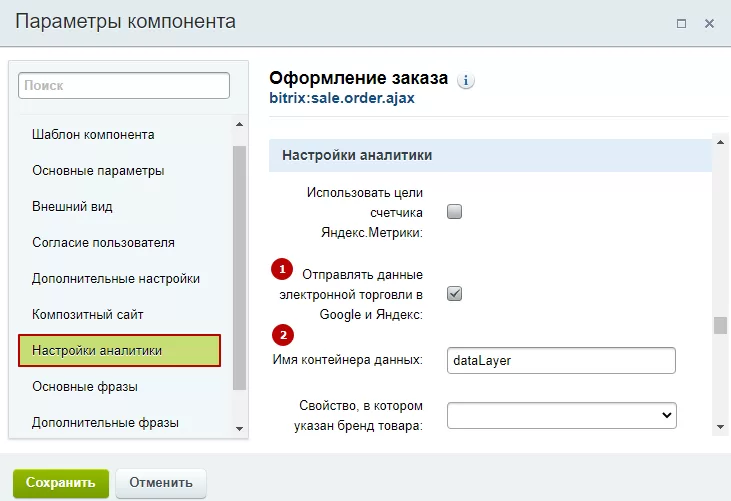
В параметрах компонента «Оформление заказа» выберите блок «Настройки аналитики». Проверьте, активирован ли параметр «Отправлять данные электронной торговли в Google и Яндекс» (1) и написано ли dataLayer в поле «Имя контейнера данных» (2).
Если вы настраиваете сервис электронной коммерции Google, проставьте метки событий:
- Товар добавлен в корзину
- Товар удален из корзины
- Этап оформления заказа
По умолчанию этим событиям уже присвоены свои коды. Вам остается завести их в Google Tag Manager или извлечь уже существующие и вставить их в поля настроек решения.
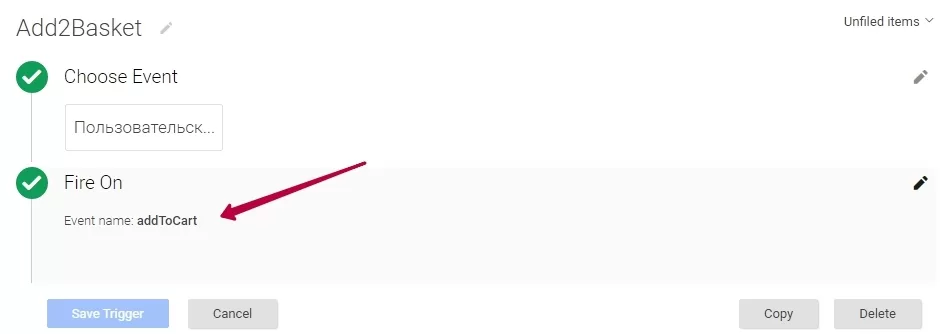
Для того, чтобы информация о покупке передавалась в 1 клик, тег должен быть настроен по инструкции.
Проверьте результат — данные о конверсиях должны автоматически передаваться в систему аналитики. Если информация не приходит, проверьте настройки сервисов Google/Яндекс.
Внимание! Функционал не работает для покупки в 1 клик.
назадСписок служебных свойств каталога Расширенная интеграция с Яндекс. Метрикойвперед
Расширенная интеграция с Яндекс. Метрикой
Теперь настроить систему аналитики для сайта на решении Аспро еще легче и проще, потому что мы реализовали расширенную интеграцию Яндекс.Метрикой. Раньше, чтобы настроить цели, нашим пользователям приходилось обращаться к программисту. Теперь вы можете сделать это сами – за несколько минут и без вмешательства в код решения.
Благодаря расширенной интеграции с Яндекс.Метрикой вы сможете:
- Видеть, как взаимодействуют с вашим сайтом посетители. На каких страницах задерживаются надолго и оставляют заявку, а какие «проскакивают», потому что им не интересно
- Отслеживать эффективность рекламных кампаний. Какой канал приносит лиды и покупателей, а какой напрасно тратит деньги? Во сколько обходится заявка с Яндекс.Директа или Вконтакте? Какая кнопка в рассылке привела к покупке?
- Понимать, где слабые места вашего сайта и как увеличить конверсию в покупки и продажи.
Функционал доступен в решениях:
- Аспро: Максимум
- Аспро: Корпоративный сайт 3.0
- Аспро: Next
- Аспро: Оптимус
- Аспро: Маркет
- Аспро: Корпоративный сайт 2.0
- Аспро: Приорити
- Аспро: Медицинский центр 2.0
- Аспро: Стройка
- Аспро: Курорт
- Аспро: Корпоративный сайт современной компании
- Аспро: Корпоративный сайт
- Аспро: Интернет-магазин
- Аспро: Корпорация
- Аспро: Шины и диски 2.0
- Аспро: Приорити 2.0
Нужна помощь?
Поручите настройку интеграции нашим разработчикам — они учтут все нюансы работы, чтобы минимизировать сбои и ошибки. Узнайте больше об услуге или оставьте заявку.
Содержание главы:
назадЭлектронная торговля Google и Яндекс. Электронная коммерция Обзор настроек для Яндекс.Метрикивперед
Обзор настроек для Яндекс.Метрики
В решениях Аспро появился блок настроек для расширенной интеграции вашего сайта с системой аналитики Яндекс.Метрика. Благодаря ей вы сможете настроить сервис быстро и легко, не привлекая сторонних разработчиков и программистов.
Новинка доступна пользователям решений с активной лицензией:
Аспро: Корпоративный сайт 2.0
Аспро: Приорити
Аспро: Digital-компания
Аспро: Корпоративный сайт современной компании
Аспро: Корпоративный сайт
Аспро: Оптимус
Аспро: Маркет
Аспро: Крутой шоп
Аспро: Интернет-магазин
Аспро: Корпорация
Аспро: Ландшафт
Аспро: Шины и диски 2.0
Аспро: Максимум
Аспро: Некст
Аспро: Корпоративный сайт 3.0
Аспро: Приорити 2.0
Отслеживать активность пользователей, показатели конверсии и эффективность рекламы стало проще и удобнее. Вам не придется редактировать код решения или привлекать программиста – самые важные цели вынесены в модуль настроек. Все, что нужно сделать – выбрать нужный уровень детализации аналитики и настроить цели на стороне Яндекс.Метрики.
В этой главе мы рассмотрим настройку целей на примерах двух решений – Аспро: Корпоративный сайт современной компании и готового интернет-магазина Аспро: Оптимус. Для остальных решений алгоритм настройки сервиса аналогичен.
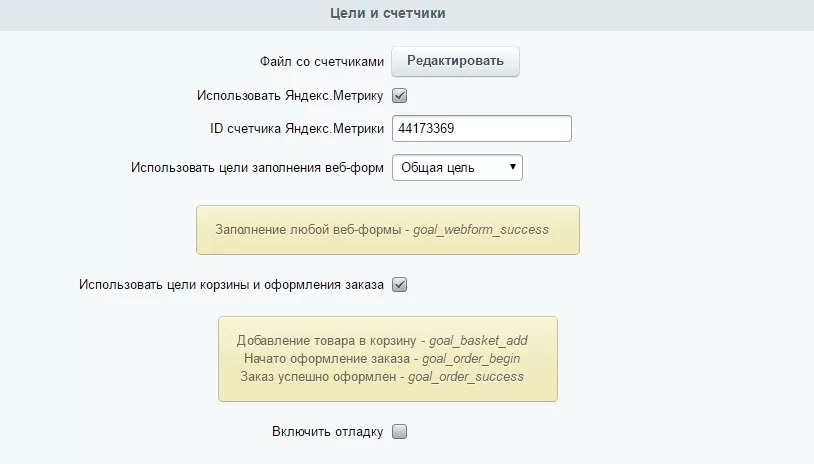
Настройки для Яндекс.Метрики находится в Центре управления Аспро в админке вашего решения (блок «Цели и счетчики»). Давайте рассмотрим их на примере решения Аспро: Корпоративный сайт современной компании.
В решении Аспро: Корпорация пункт настроек находится в настройки - настройки продукта - настройки модулей - Аспро: Корпорация - адаптивный сайт
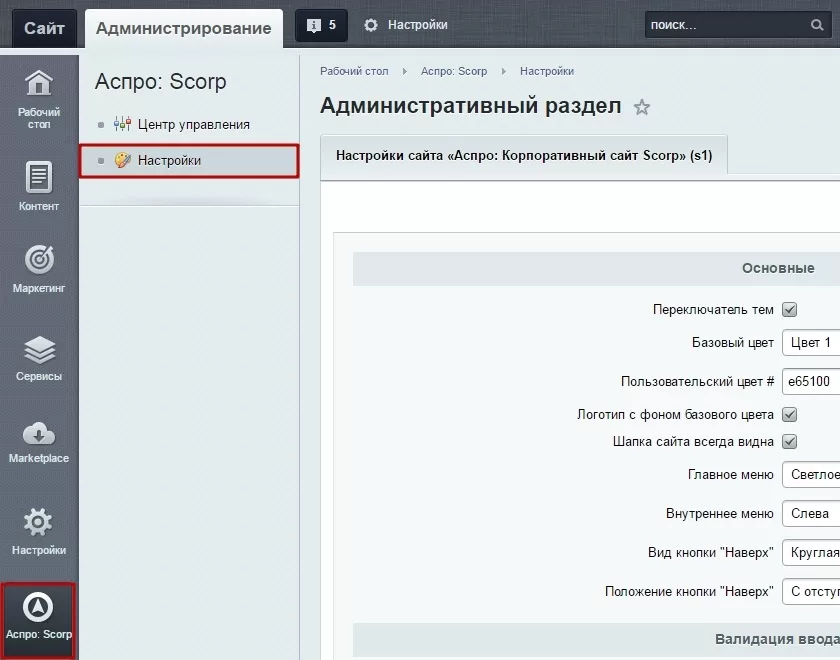
Как видно из скриншота, есть возможность отредактировать файл со счетчиками, а также выбрать тип цели – общая или отдельная, и установить цели для оформления заказа.
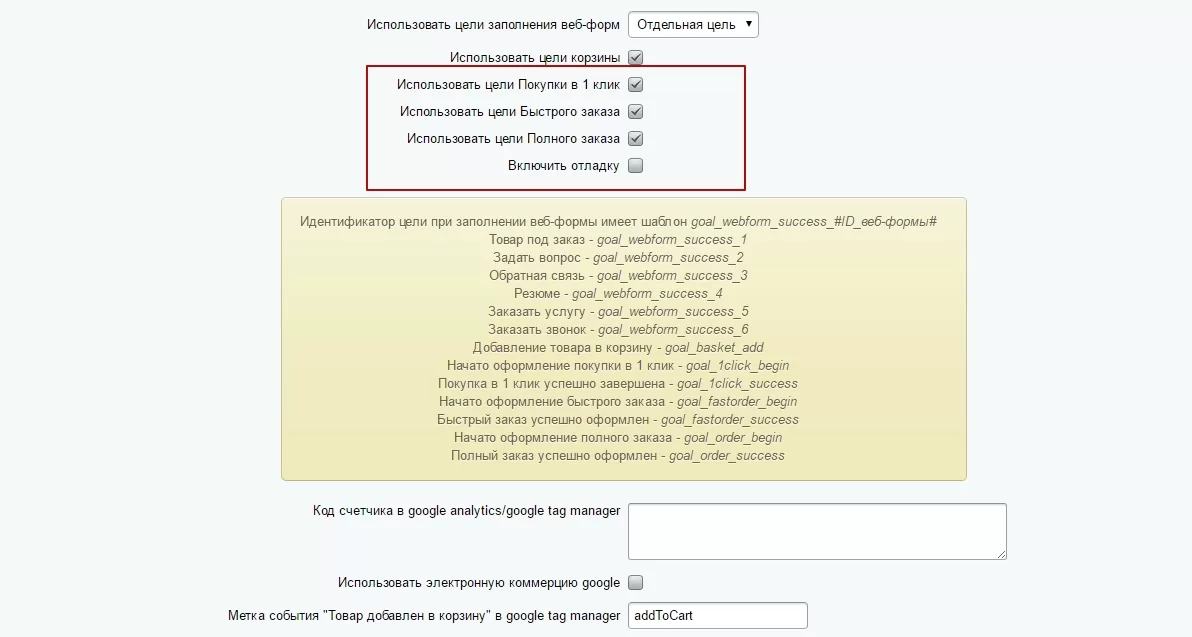
В Центре управления для Аспро: Оптимус находятся дополнительные настройки для управления целями: покупки в 1 клик, быстрого и/или полного оформления заказа.
В следующих уроках мы подробно рассмотрим, как устанавливать счетчики систем аналитики на сайт и расскажем о настройке целей для Яндекс.Метрики. Для настройки специфических целей решения Аспро: Оптимус подготовлен отдельный урок.
Содержание главы:
назадРасширенная интеграция с Яндекс. Метрикой Установка счетчиковвперед
Установка счетчиков
Действия по установке счетчика заключаются в добавлении его кода в специальный файл. В блоке настроек счетчиков предоставлен быстрый доступ к этому файлу через кнопку «Редактировать».
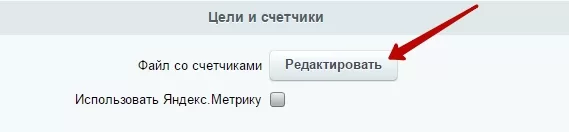
После нажатия кнопки в новом окне откроется визуальный редактор.
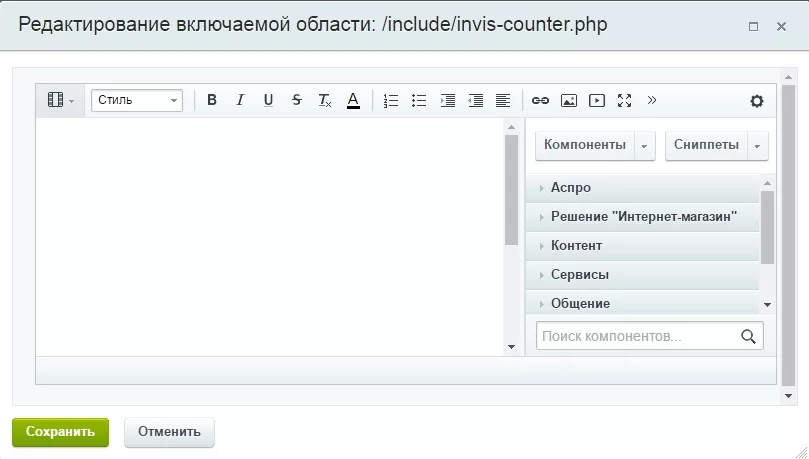
Сюда можно скопировать коды Яндекс.Метрики, пикселей Вконтакте и Facebook.
Установка счетчика Яндекс.Метрики
Первым делом необходимо создать счетчик в Яндекс.Метрике.
Для этого создайте учетную запись на сервисе или авторизуйтесь, если она у вас уже есть. Затем нажмите «Добавить счетчик».

Далее заполняем основные поля: имя счетчика (1), адрес сайта (2) и почту для уведомлений (3). Дополнительно можно подключить автоматическое создание целей (4) и аналитику (5). Для активации кнопки «Создать счетчик» следует принять пользовательское соглашение, установив соответствующую галочку (6).
Нажмите кнопку «Создать счетчик».

После нажатия кнопки создания сгенерируется код счетчика для установки на сайт. Выберите подходящий способ установки (1), при необходимости подключите электронную коммерцию (2) и контентную аналитику (3).

Согласно установленным критериям в текстовом поле будет сформирован готовый код:
[code]
;
if (w.opera == “[object Opera]”) {
d.addEventListener(“DOMContentLoaded”, f, false);
} else { f(); }
})(document, window, “yandex_metrika_callbacks”);
[/code]
Над полем с кодом нажмите кнопку «Скопировать код».

Наш счетчик появится в списке.
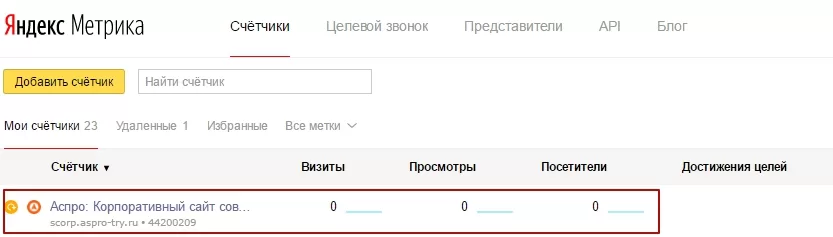
Теперь нужно добавить сгенерированный Яндекс.Метрикой код, который мы скопировали, на свой сайт.
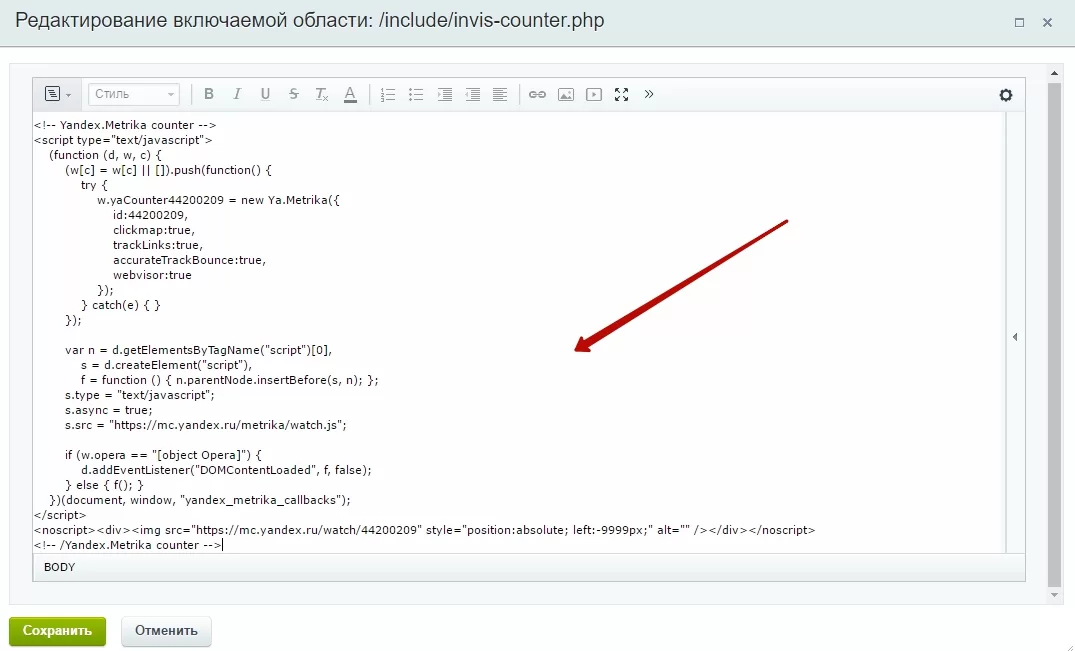
В Центре управления в блоке «Цели и счетчики» ставим галочку у пункта «Использовать Яндекс.Метрику». В решении Аспро: Корпоративный сайт современной компании открываем файл со счетчиками. В новом окне переходим в режим редактирования исходного кода.
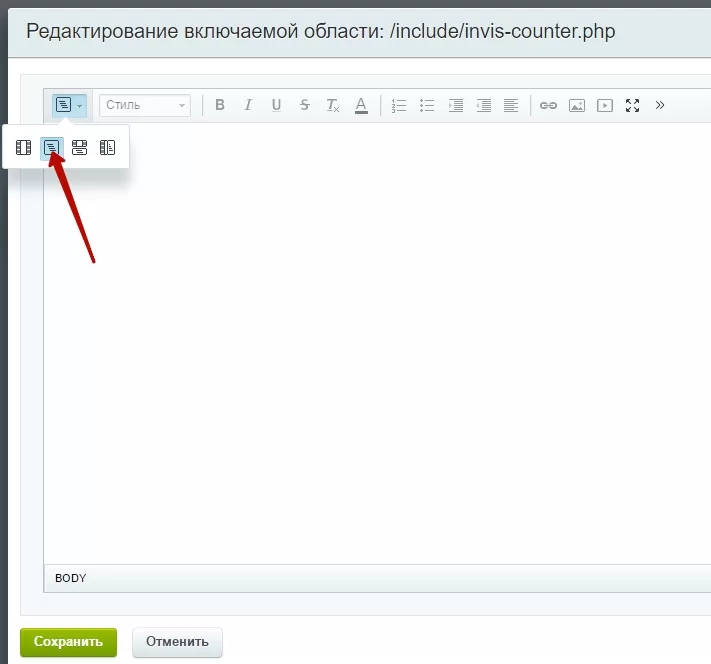
Вставляем сюда код и сохраняем изменения.
Для Аспро: Оптимус и Аспро: Маркет будет необходимо скопировать код в специальное поле настроек. Подробнее об этом читайте в документации.
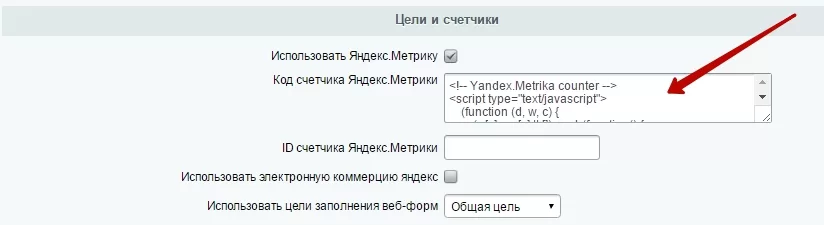
Затем в том же блоке, вставляем ID счетчика в одноименное поле и нажимаем «Применить». Аналогичный код копируем в эту же строку в блоке настроек для Аспро: Оптимус или Аспро: Маркет.
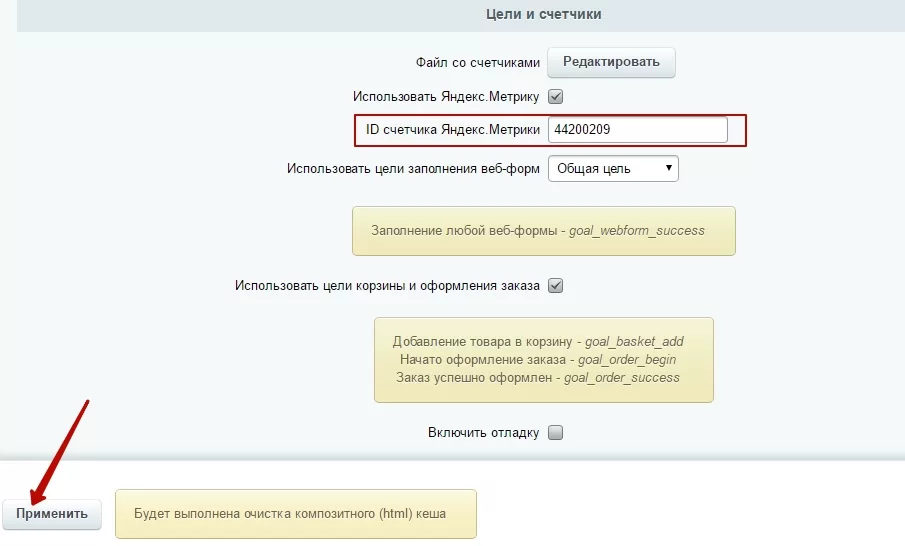
ID счетчика можно найти в коде. В нашем примере это id44200209.
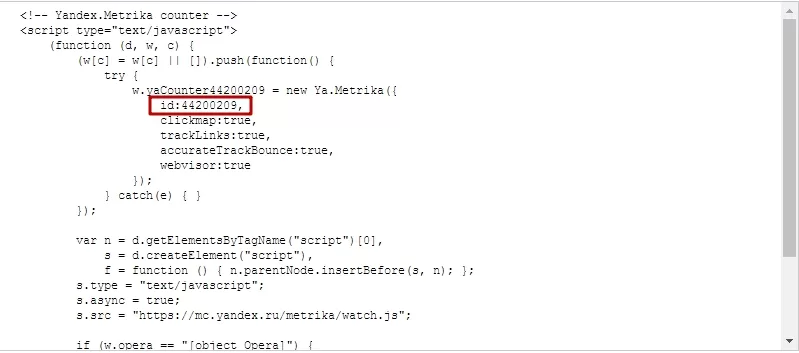
Также идентификатор можно посмотреть в личном кабинете на Яндекс.Метрике.
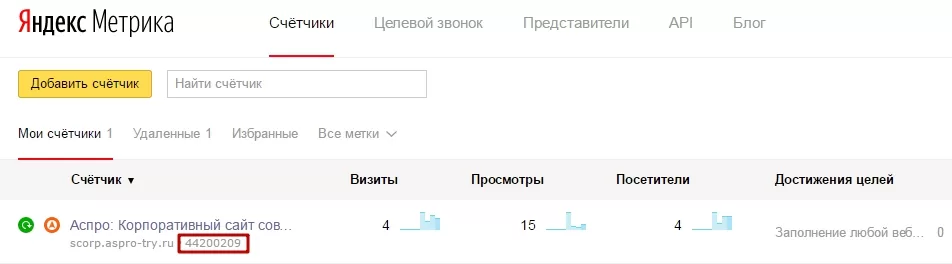
Он дублируется в карточке счетчика на сервисе.
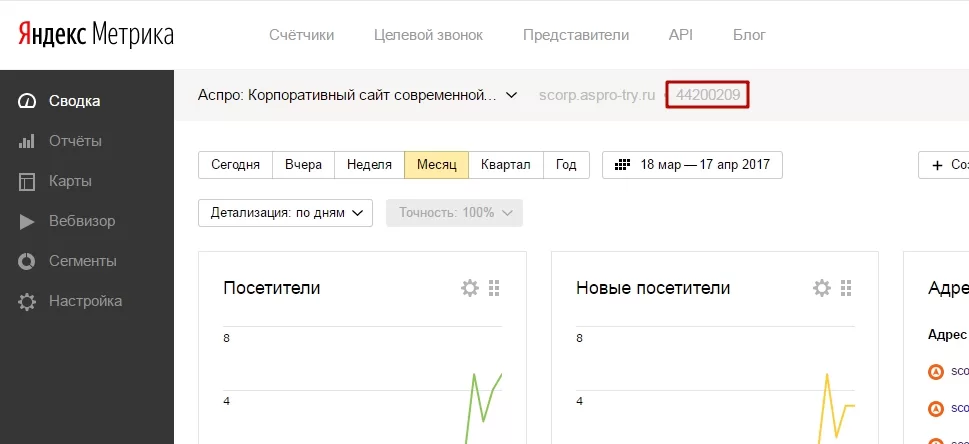
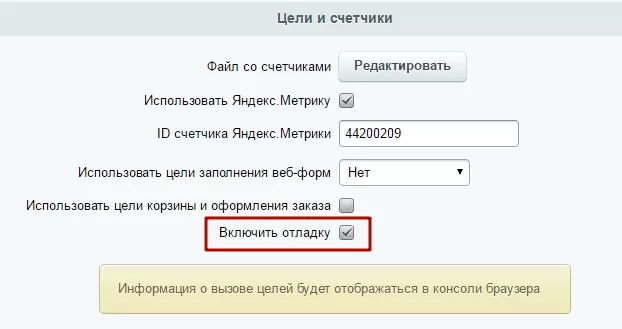
Применив вышеописанные изменения в блоке целей и счетчиков, вы установили счетчик на сайт. Проверку его работоспособности можно осуществить через режим отладки из публичной части. Для этого в блоке настроек должна быть установлена соответствующая галочка.
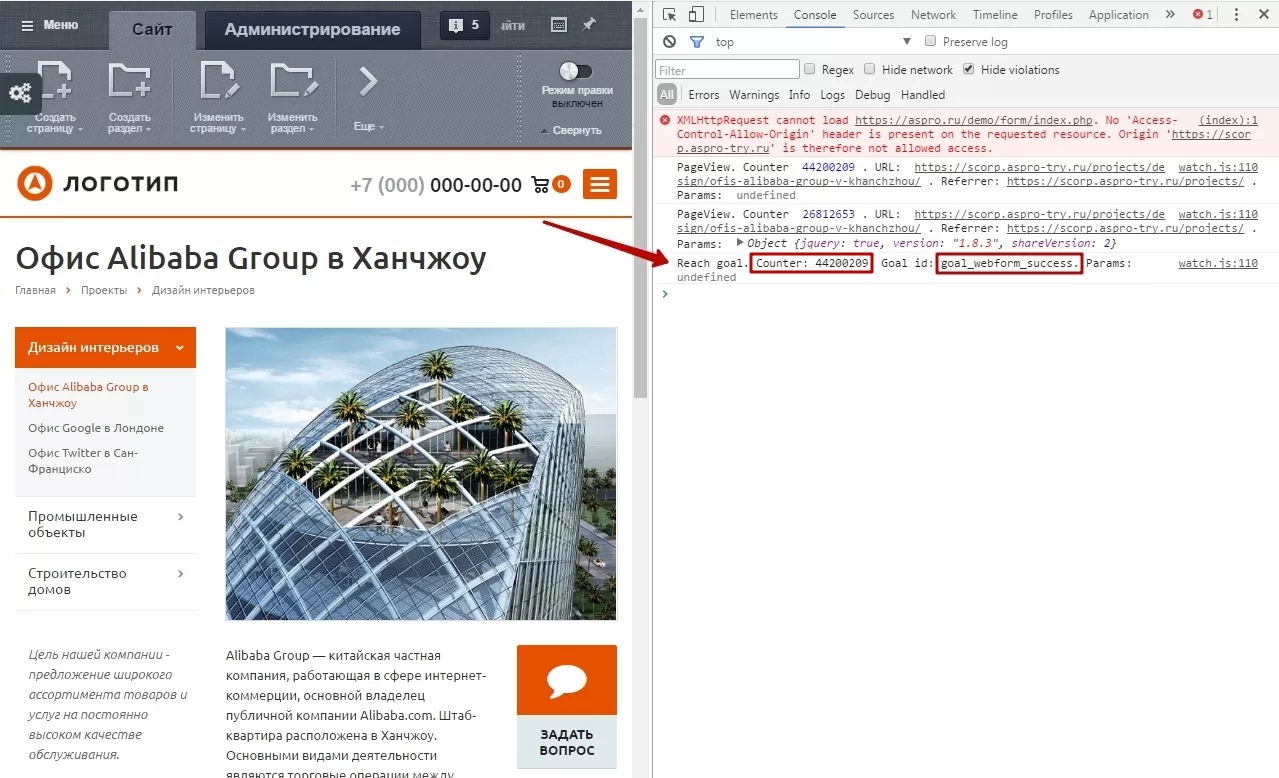
Откройте окно отладки клавишей F12. Здесь следует перейти во вкладку «Console». Если счетчик установлен правильно, он начнет отправлять данные сразу после установки. Его ID отобразится на консоли браузера.
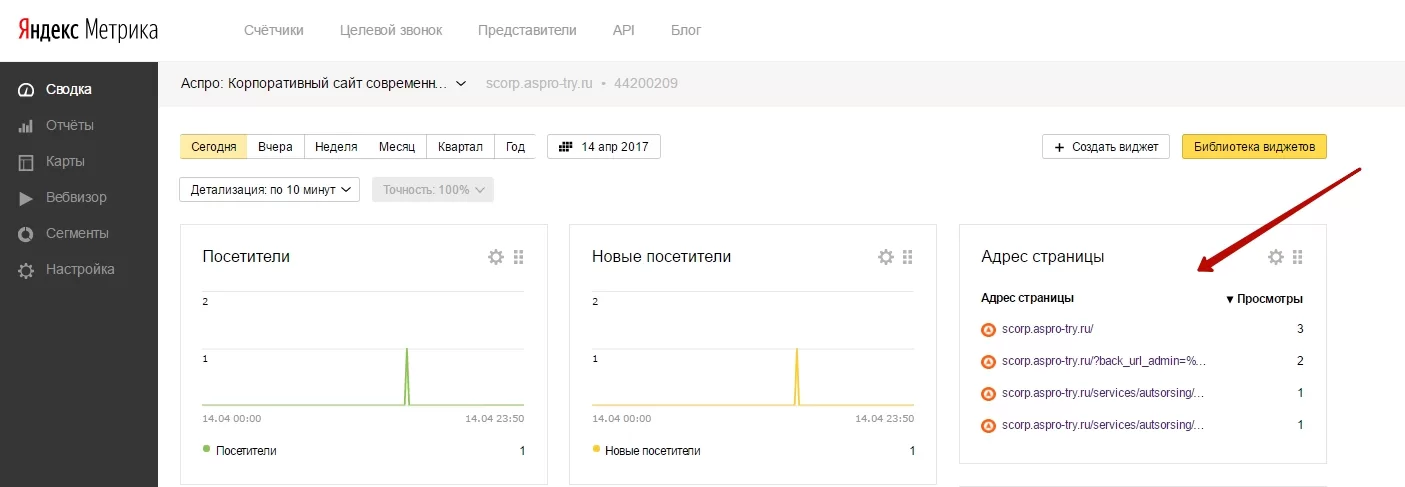
В сервисе Яндекса в списке счетчиков у корректно установленного счетчика будет соответствующий значок статуса проверки, а в «Сводке» вы увидите первые собранные данные.
Теперь можно настраивать цели.
назадОбзор настроек для Яндекс.Метрики Настройка целей в Яндекс.Метрикевперед
Настройка целей в Яндекс.Метрике
Внимание! В рамках технической поддержки мы не консультируем по настройкам Яндекс.Метрики. Если вам нужна индивидуальная настройка или диагностика, напишите нам на почту: info@aspro.ru.
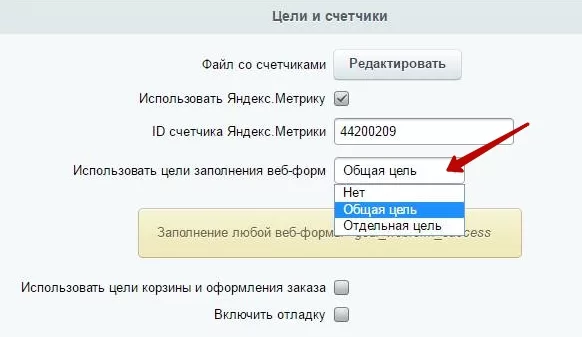
В поле «Использовать цели заполнения веб-форм» вы можете:
-
отключить отслеживание конверсии при заполнении посетителями веб-форм, выбрав вариант «Нет»;
-
задать отслеживание действий со всеми веб-формами сайта (заказать проект, продукт, услугу, отправить резюме, задать вопрос и т.д.) без дополнительной информации о том, какие именно из них какую долю приносят в конверсии – вариант «Общая цель»;
-
задать отслеживание действий по конкретным веб-формам для учета их доли в конверсии – «Отдельная цель».
Помимо отслеживания действий с веб-формами доступно использование целей для корзины и заказов: добавление товара в корзину, начало оформления заказа и успешное оформление заказа для решения Аспро: Корпоративный сайт современной компании.
Для интернет-магазинов вы можете настроить отслеживание целей покупки в 1 клик, быстрого заказа и т.д. Подробнее об этом читайте в уроке «Настройка целей корзины, покупки в 1 клик, быстрого заказа на примере Аспро: Оптимус».
После задания целей в Центре управления необходимо также настроить счетчик в сервисе Яндекс. Подробнее об этом пишем в уроке, соответствующем указанному вами типу цели.
Содержание главы:
назадУстановка счетчиков Создание общей цели для веб-формвперед
Создание общей цели для веб-форм
При выборе общей цели будут учитываться действия со всеми веб-формами без дифференциации. К преимуществам этого варианта относится легкость в настройке. Недостатком же является невозможность отследить, какие именно веб-формы участвуют в конверсии. Опция подойдет тем, кто только начинает разбираться в веб-аналитике и хочет быстрых и легких положительных результатов.
После выбора варианта «Общая цель» в Центре управления под настройкой появится область с подсказкой.
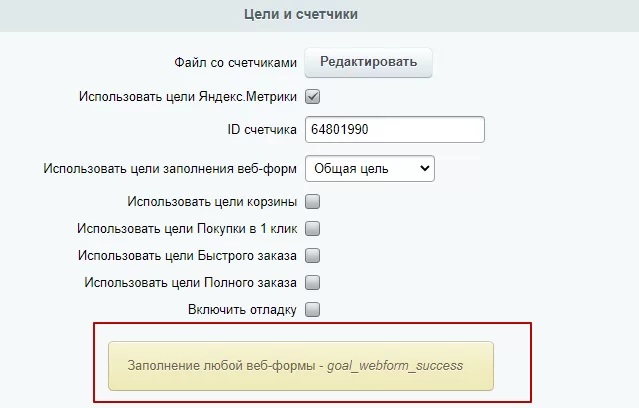
Скопируйте идентификатор цели из подсказки: goal_webform_success.
В Яндекс.Метрике перейдите в карточку счетчика. Далее, Настройка (1) → Цели**(2)** → Добавить цель (3).
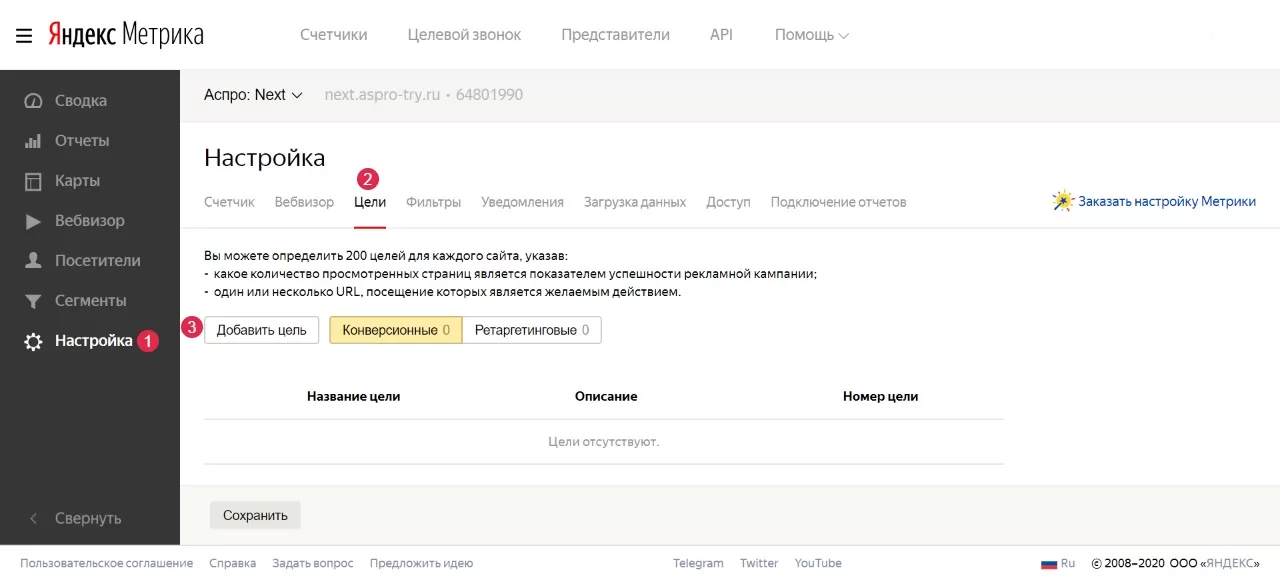
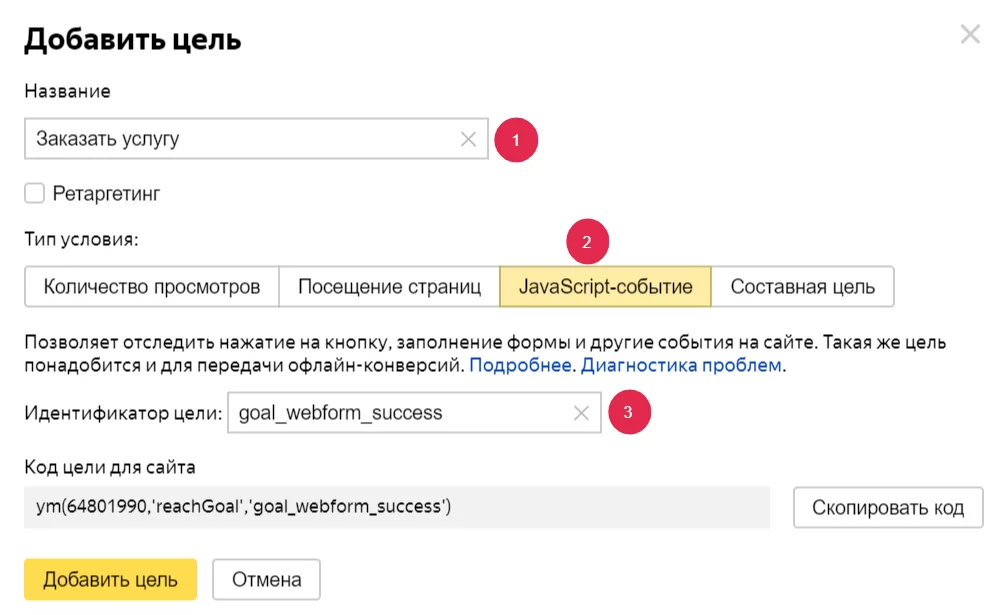
В попап-окне введите название цели (1). Выберите тип условия «JavaScript-событие» (2). В поле «Идентификатор цели» введите ранее скопированную из подсказки строку (3). Добавьте цель.
В списке целей нашего счетчика появилась новая запись. Сохраните изменения соответствующей кнопкой.
.ec5205cce1.webp)
Проверьте работоспособность цели — заполните любую веб-форму и отследите появление данных в Яндекс.Метрике.
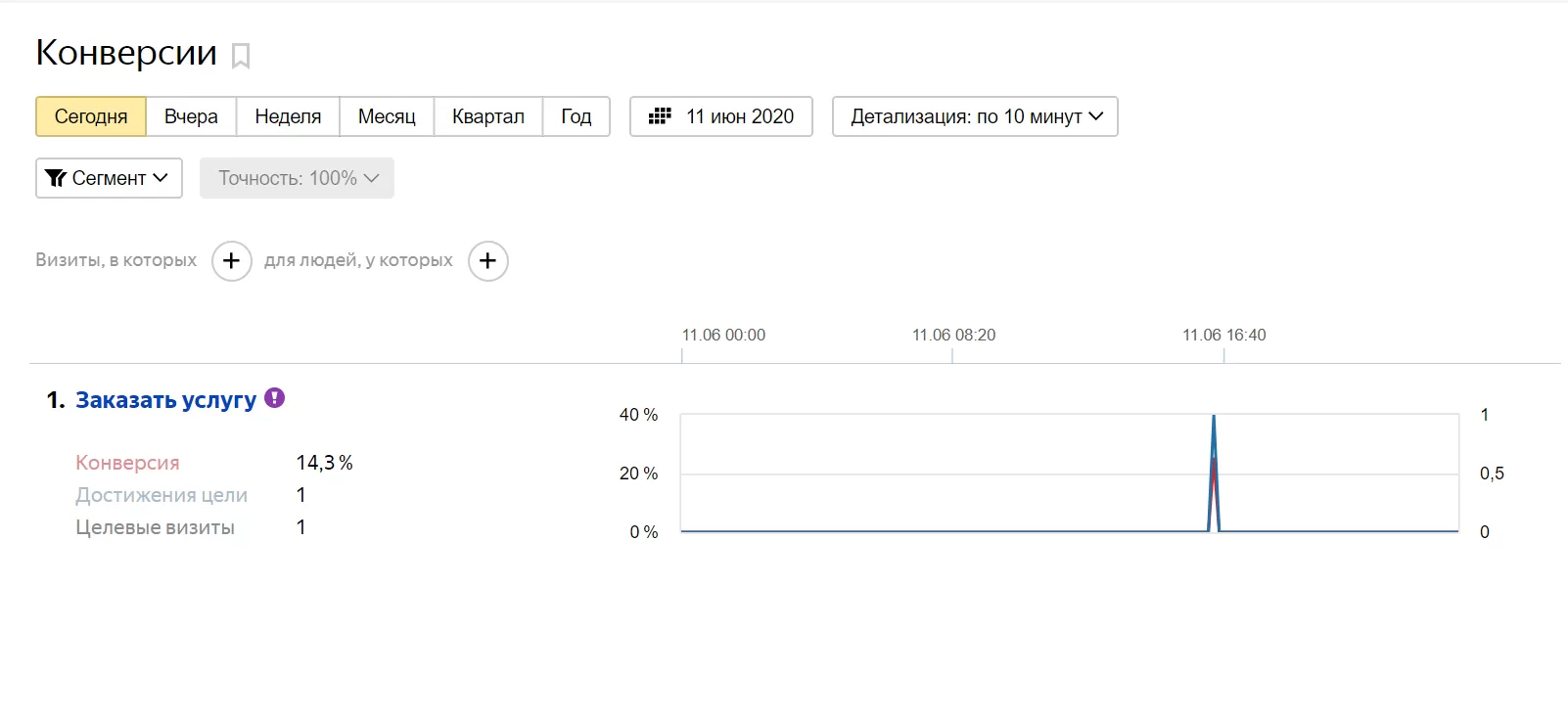
Результат нашей настройки доступен для просмотра в меню Отчеты → Стандартные отчеты (1) → Конверсии (2).
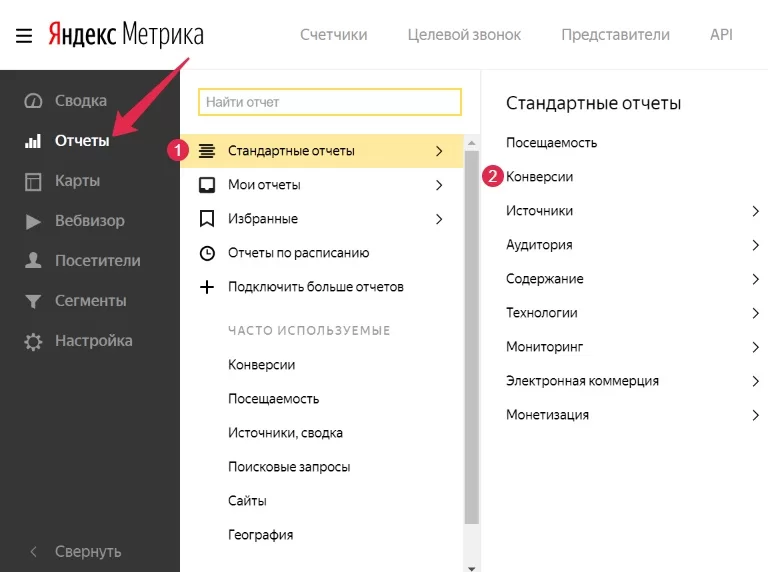
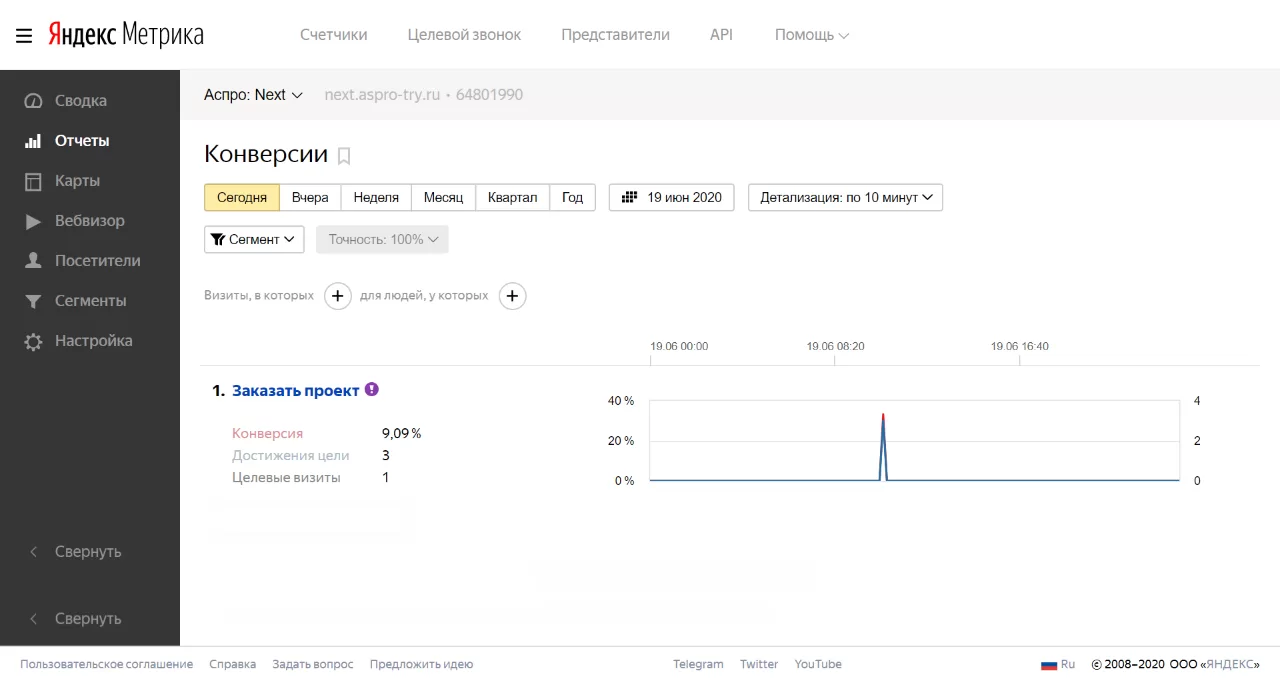
Внешний вид отчета:
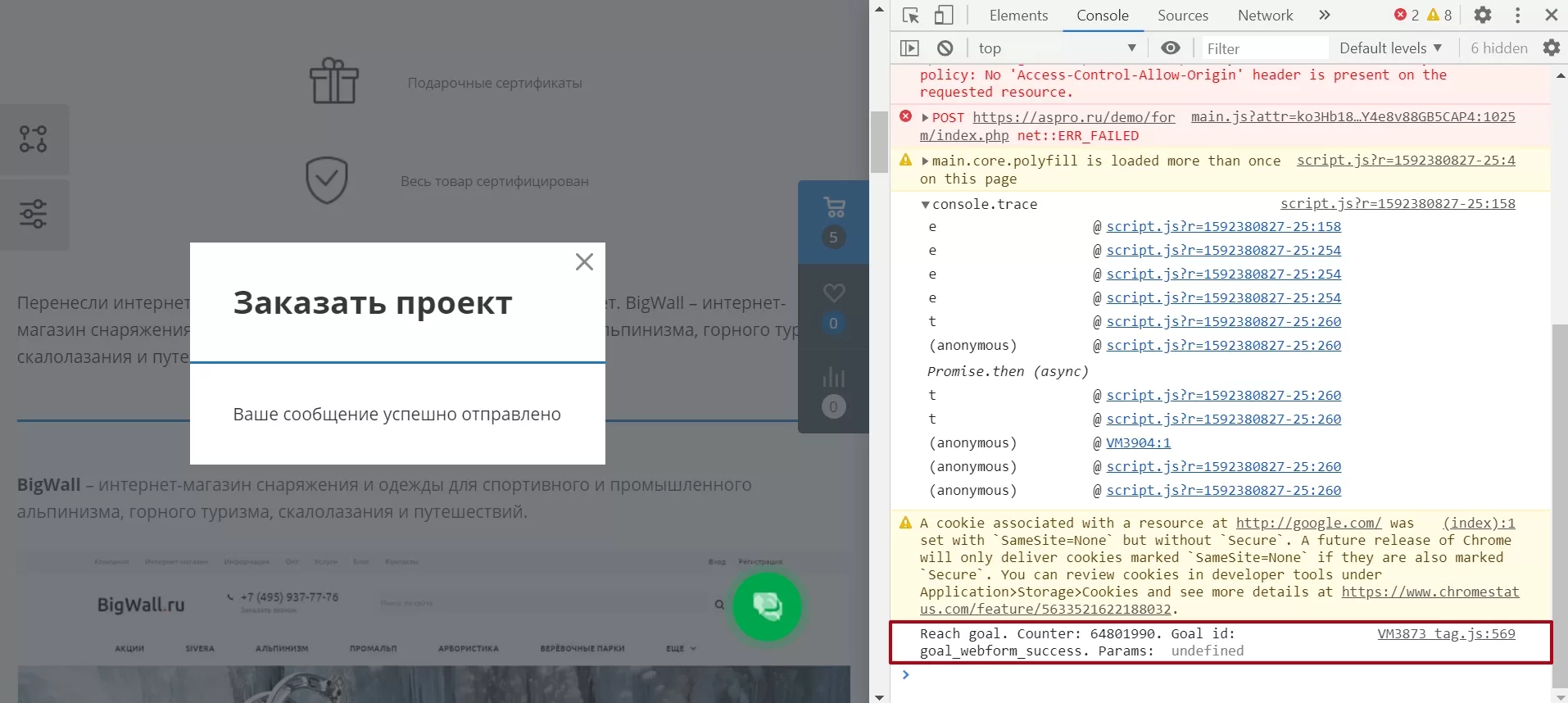
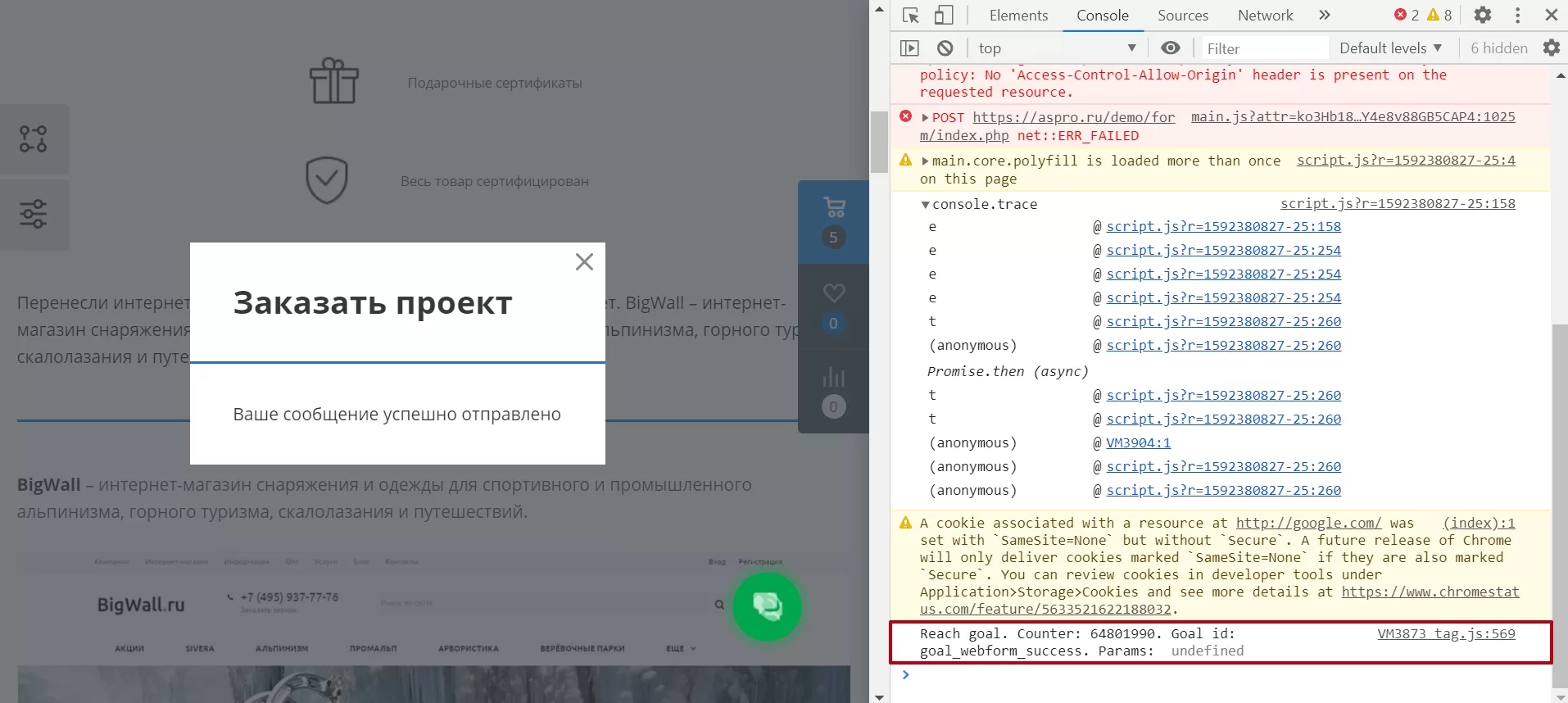
 Также работу цели можно проверить через консоль. В публичной части сайта нажмите клавишу F12, перейдите на вкладку консоли. Затем найдите строку с отметкой «Reach goal», кодом счетчика и id цели.
назадНастройка целей в Яндекс.Метрике Создание отдельной цели для веб-формывперед
Создание отдельной цели для веб-формы
В Центре управления Аспро отслеживание отдельной цели включается одноименной опцией в поле «Использовать цели заполнения веб-форм» в блоке настроек целей и счетчиков. Опция позволяет фиксировать действия пользователей, связанные с разными веб-формами, и определять, какие из них приносят больше конверсии.
Активация опции открывает желтое поле с перечнем идентификаторов для целей.
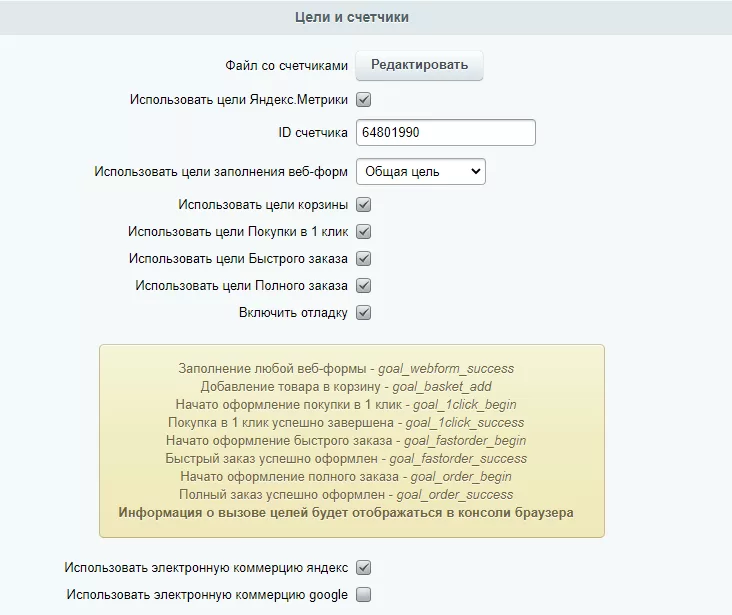
После выбора опции не забудьте применить изменения.
Цели конфигурируются по шаблону goal_webform_success_#ID_инфоблока_формы#. Вместо #ID_инфоблока_формы# нужно подставить ID формы, которую хотите отслеживать детально.
Идентификаторы можно просмотреть в Административной части сайта, вкладка «Контент», ветка «Формы».
Для корпоративных сайтов путь до ветки «Формы»: Контент (1) →Формы (2).
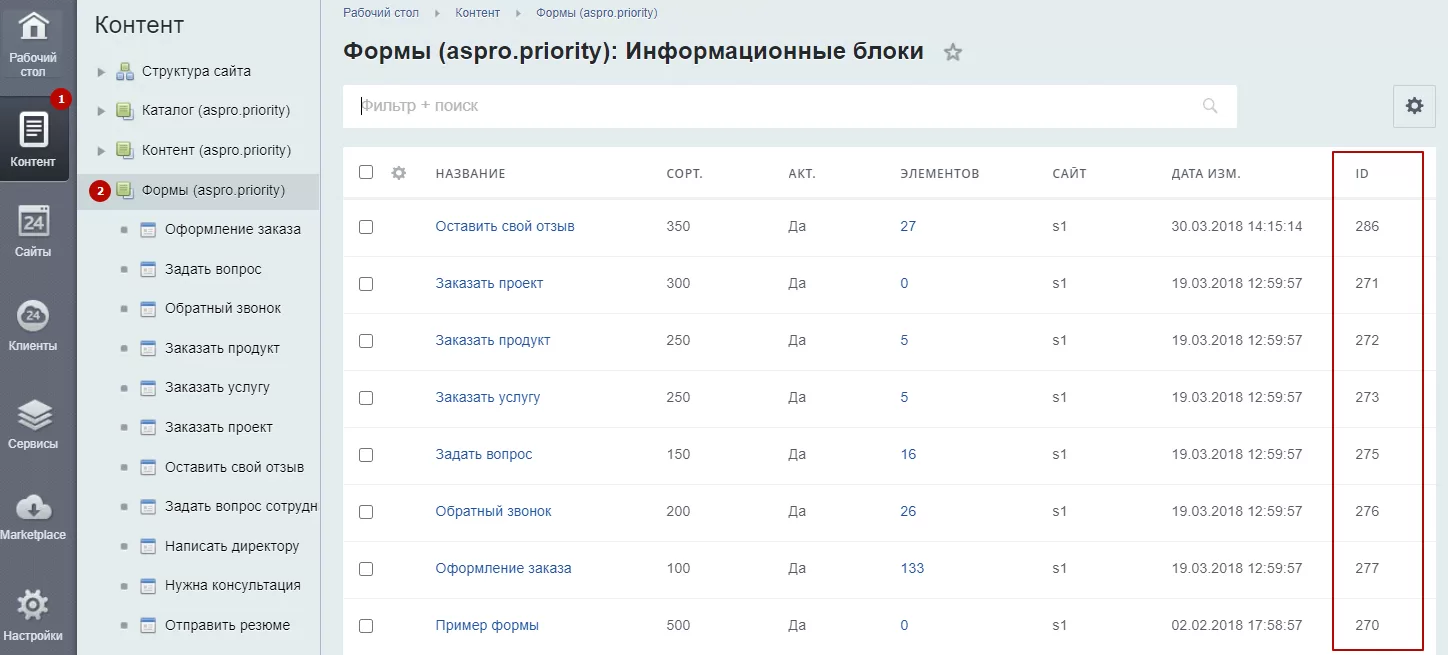
Для интернет-магазинов путь: Сервисы (1) → Веб-формы (2) → Настройка формы (3).
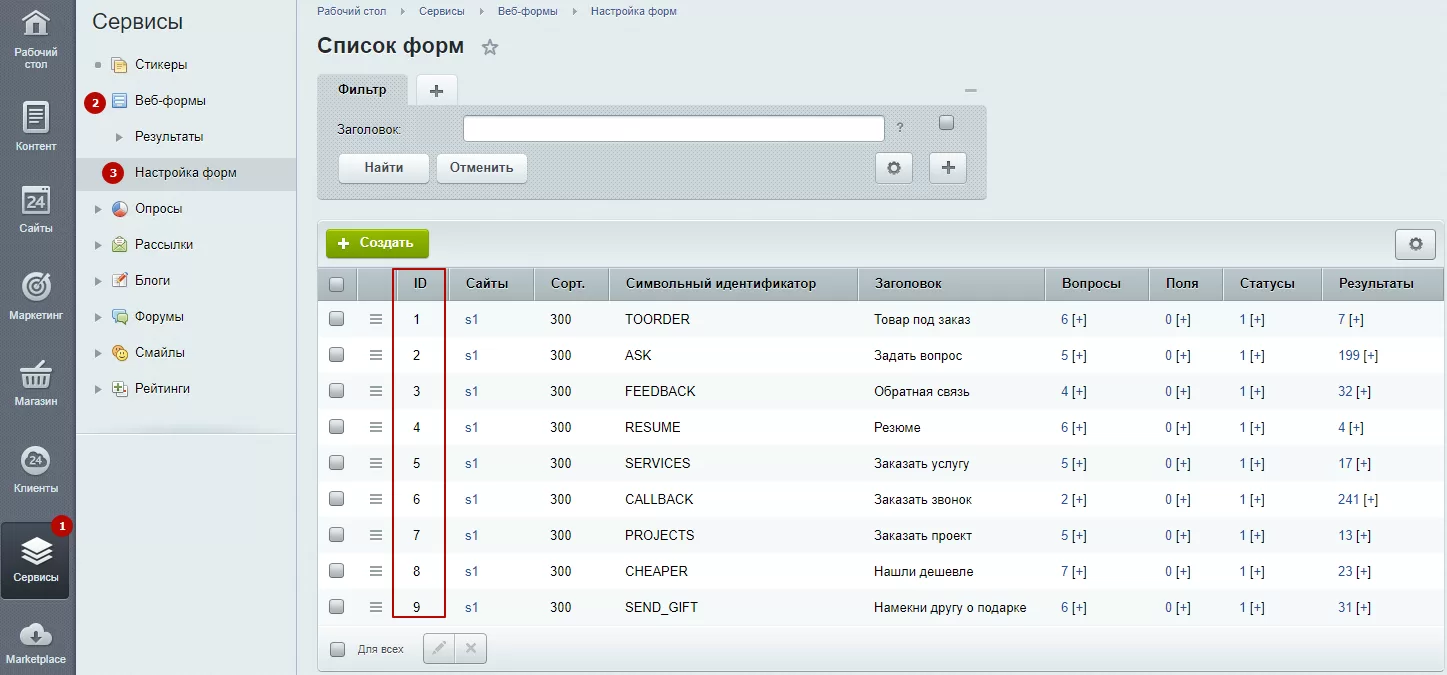
В таблице ID указаны в одноименном столбце.
Рассмотрим задание отдельной цели на примере интернет-магазина Аспро: Next.
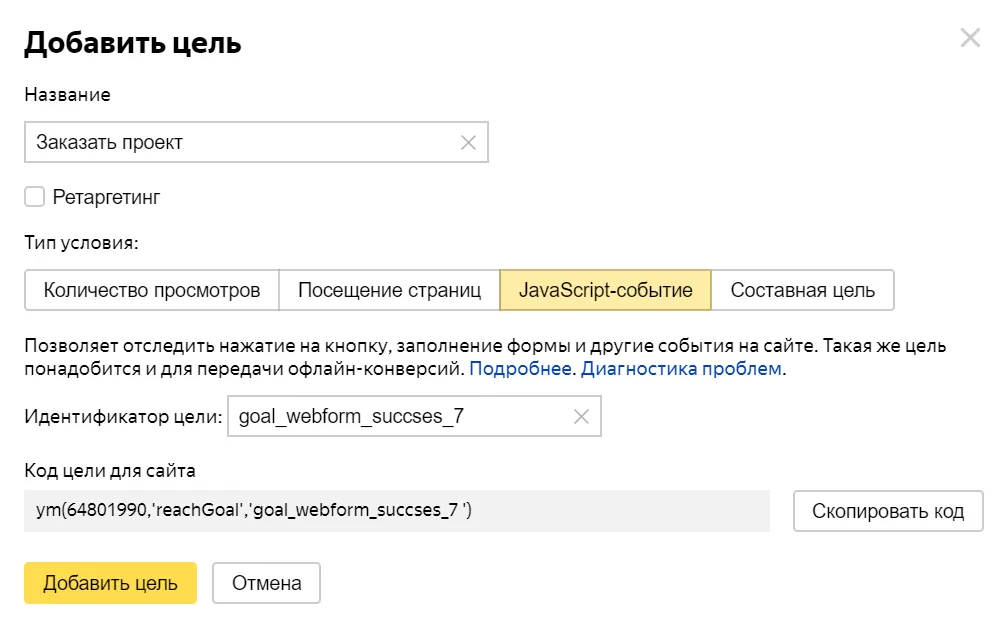
Выберем форму «Заказать проект». Для этого копируем идентификатор: goal_webform_succses_7 из подсказки.
Перейдите в настройку счетчика (1) на сервисе Яндекс.Метрика. Выберите Цели (2) → Добавить цель (3).
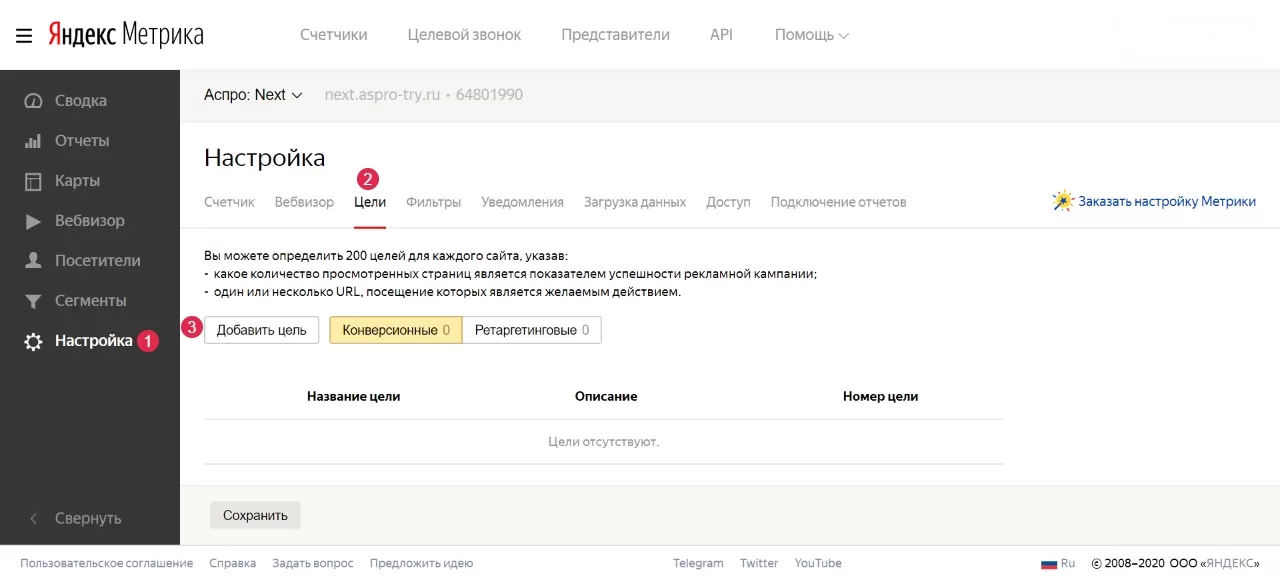
Введите название цели, установите тип условия «JavaScript-событие» и вставьте скопированный ID.
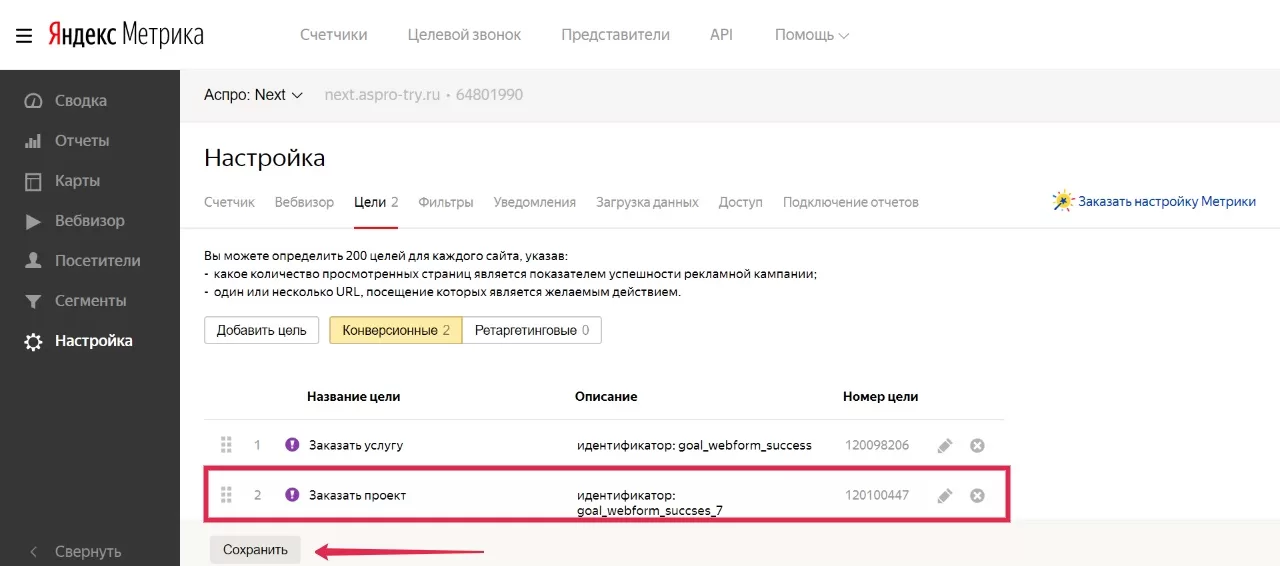
В списке целей появилась новая запись. Сохраните изменения.
Закажите проект на сайте и просмотрите изменение данных в Яндекс.Метрике: Отчеты → Стандартные отчеты (1) → Конверсии (2).
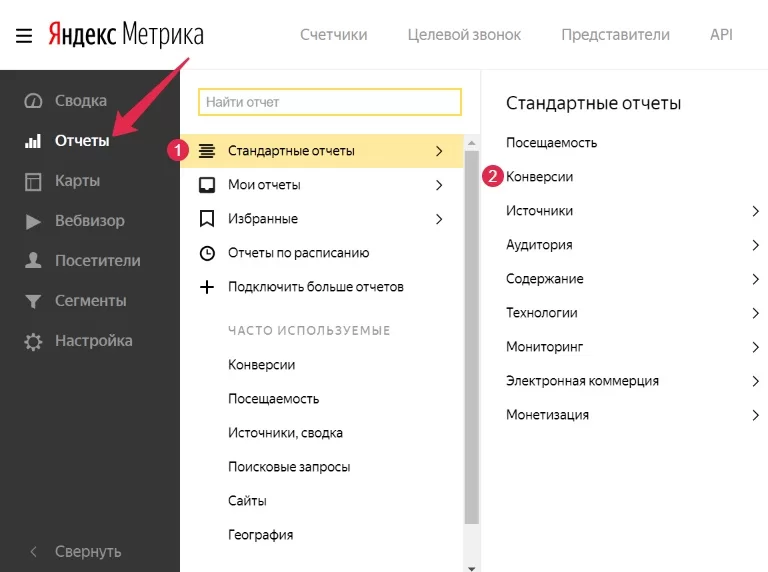
Внешний вид отчета:
Результат действий проверяем через консоль. Вызываем окно отладки клавишей F12, переходим на вкладку консоли. Ищем строку с отметкой «Reach goal», кодом счетчика и id цели.
Внимание! Данные в сервис Яндекс.Метрика поступают с задержкой. В среднем этот интервал составляет от 10 до 60 минут, в редких случаях время задержки может быть более часа.
Цели остальных веб-форм настраиваются по аналогии.
назадСоздание общей цели для веб-форм Настройка цели корзины и оформления заказавперед
Настройка цели корзины и оформления заказа
Для отслеживания действий посетителей с корзиной и заказами создан отдельный пункт настроек.
Если у вас корпоративный сайт , то после установки галки возле этого пункта отобразится желтое поле с подсказкой идентификаторов целей.
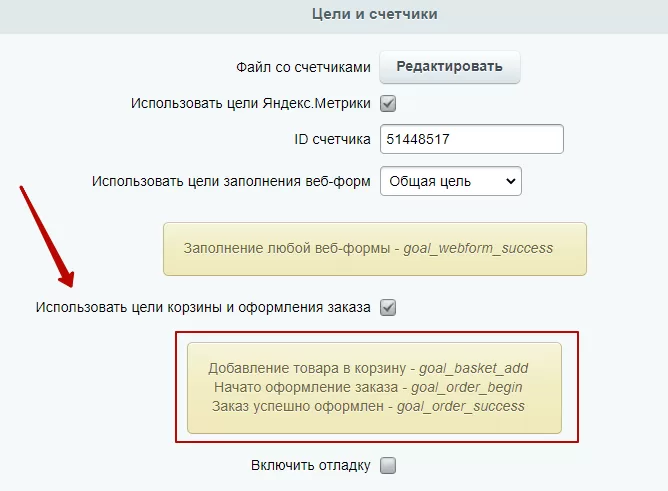
Если у вас интернет-магазин , то появится несколько полей для добавления в корзину и оформления. Поставьте галки, чтобы появилось желтое окно. Мы рассматриваем на примере интернет-магазина Аспро:Next.
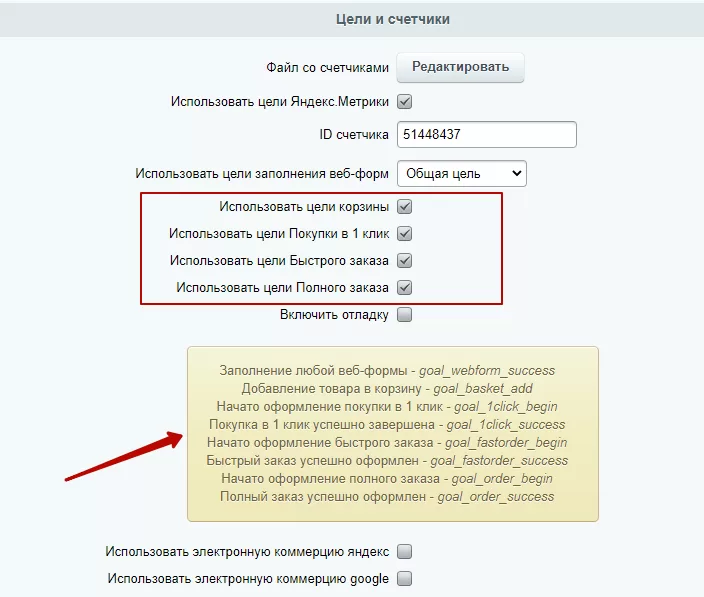
После активации опции примените изменения.
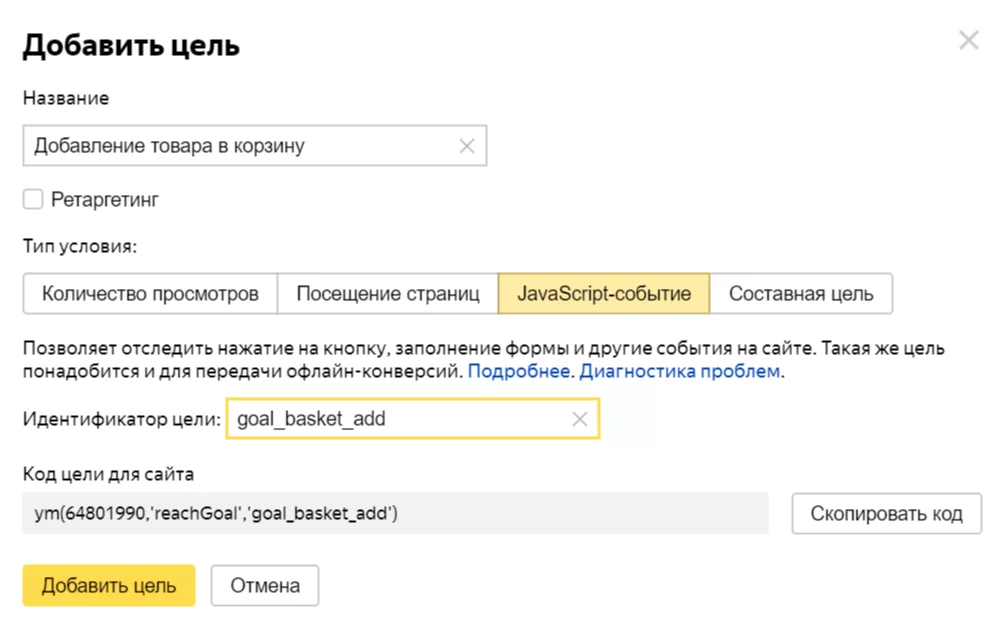
Рассмотрим на примере цели добавления заказа в корзину. Копируем идентификатор нужного действия: goal_basket_add.
В Яндекс.Метрике перейдите в настройку счетчика (1) → Цели (2) → Добавить цель (3).
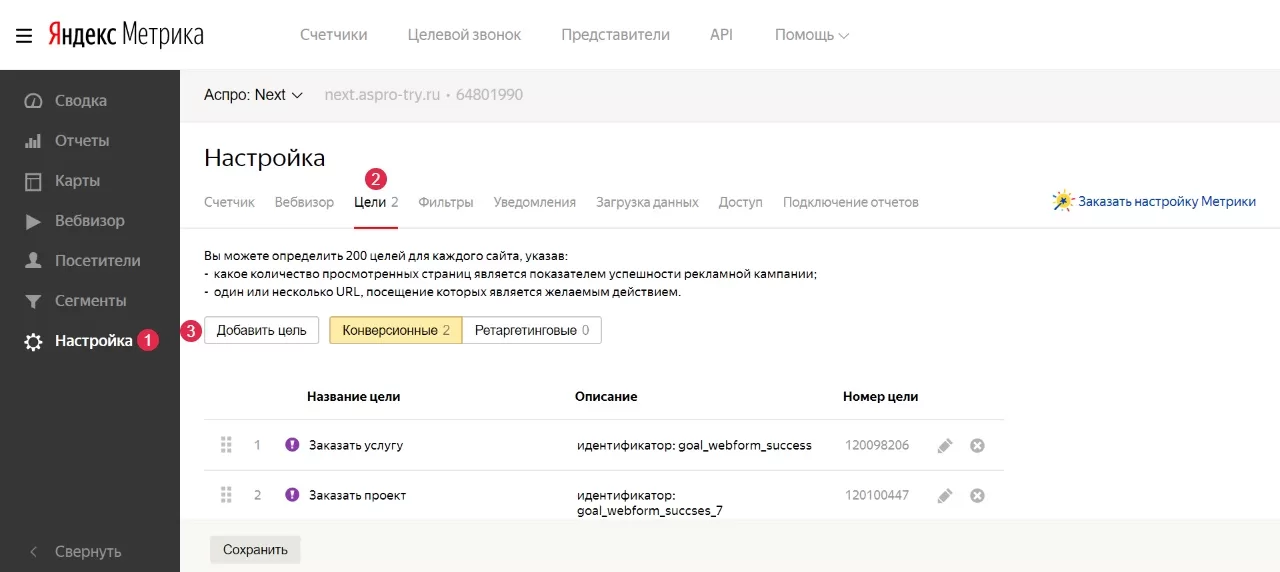
В новом окне: указываем название цели, устанавливаем тип «JavaScript-событие» и вставляем скопированный ID.
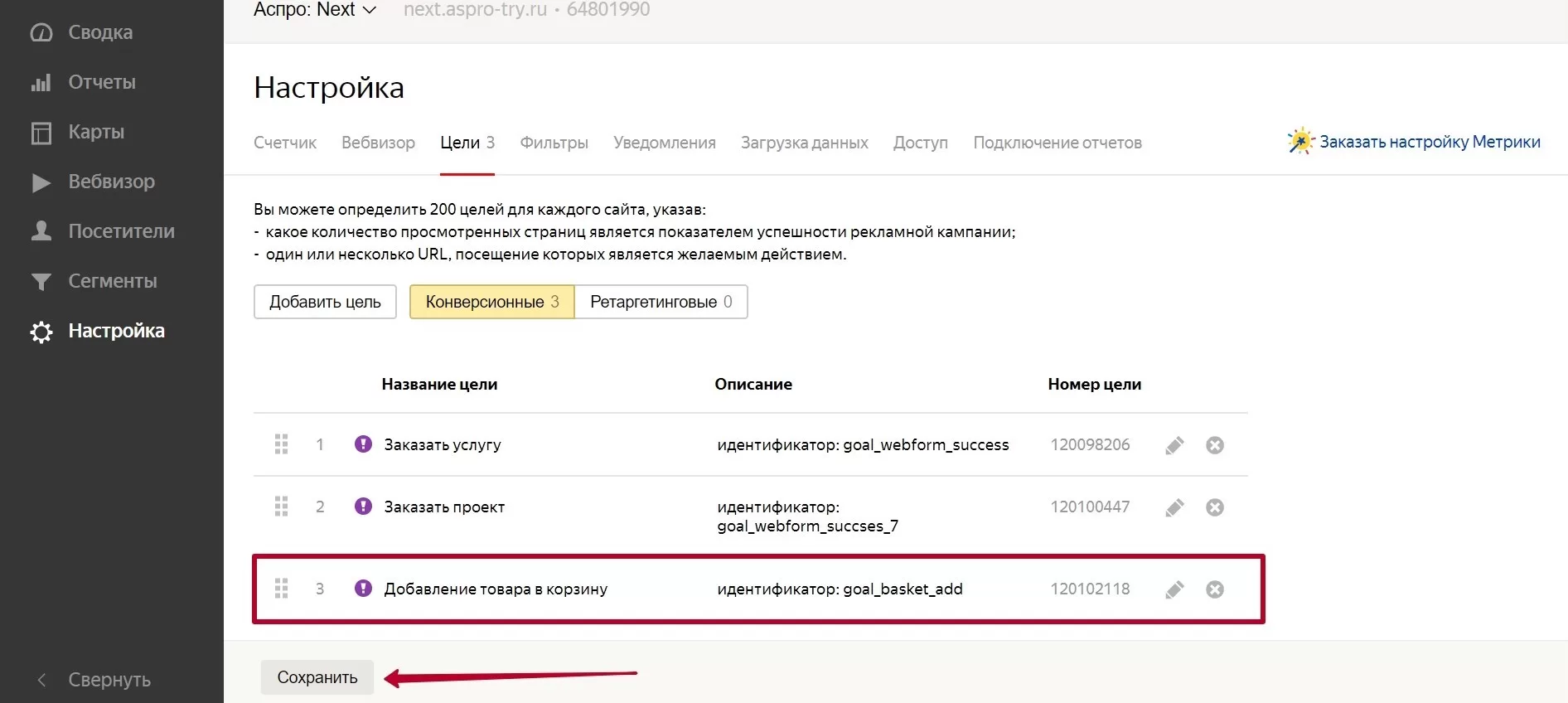
Сохраняем изменения в списке целей.
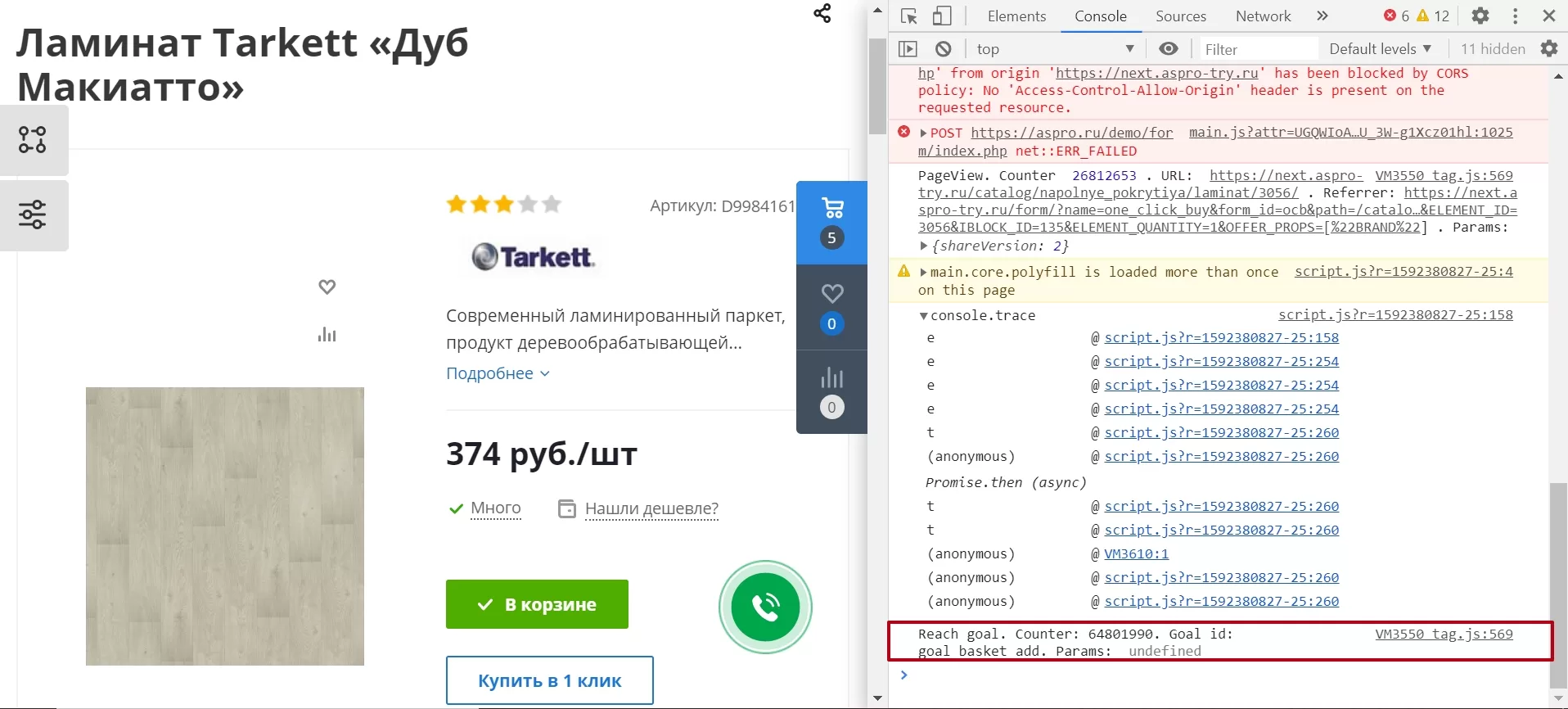
Для проверки работоспособности целей перейдем в публичную часть сайта и добавим какой-нибудь товар в корзину. Нажмем клавишу F12 и во вкладке консоли проверим появление записи о достижении цели с id счетчика и цели.
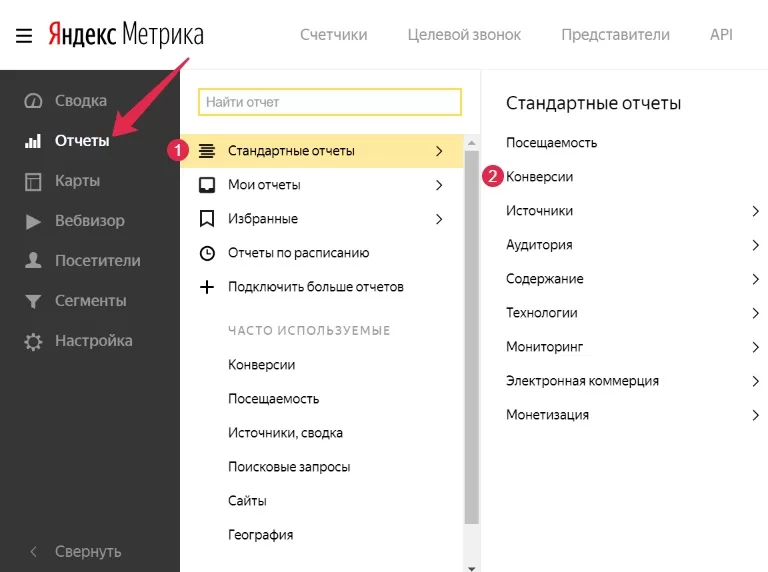
В Яндекс.Метрике данные можно просмотреть в Отчеты → Стандартные отчеты (1) → Конверсии (2).
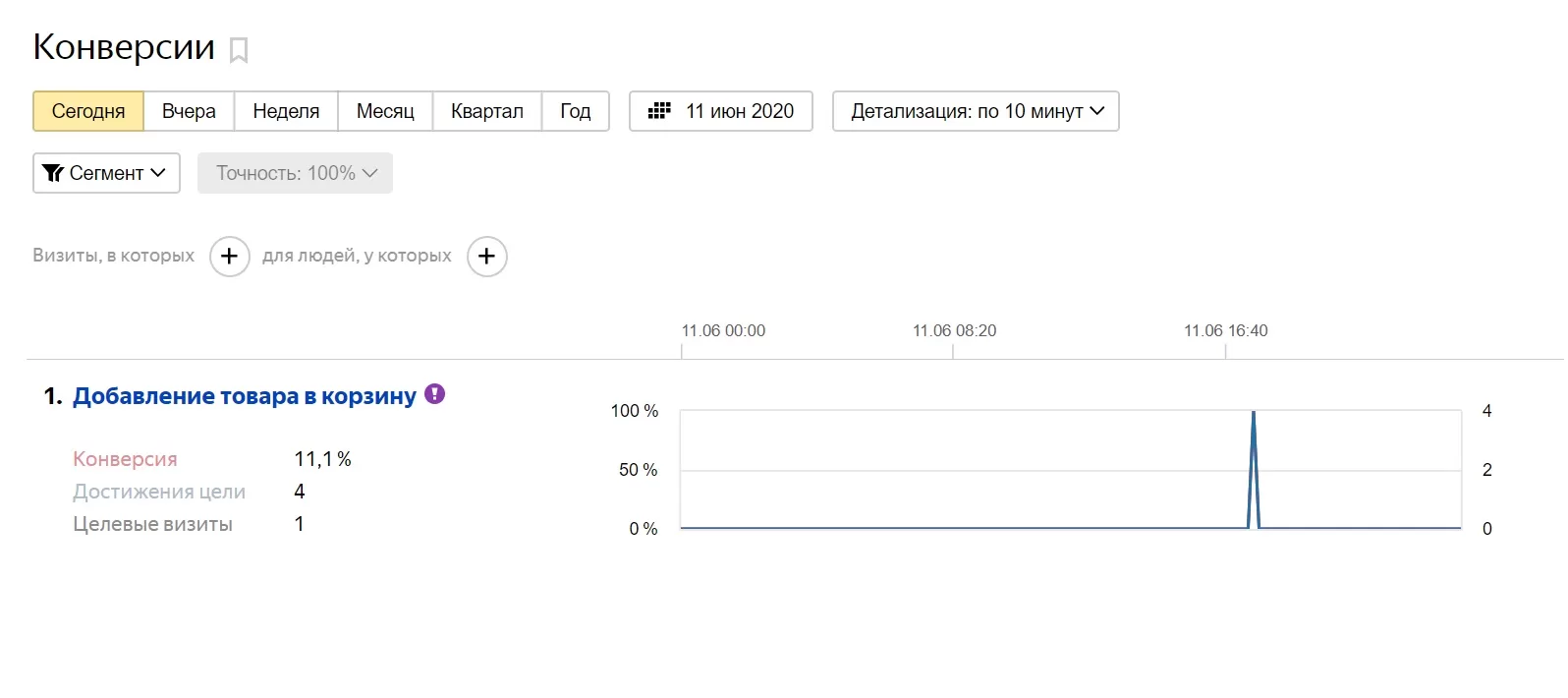
Внешний вид отчета:
Внимание! Данные в сервис Яндекс.Метрика поступают с задержкой. В среднем этот интервал составляет от 10 до 60 минут, в редких случаях время задержки может быть более часа.
Остальные цели, связанные с оформлением заказа настраиваются по аналогии.
назадСоздание отдельной цели для веб-формы Настройка целей для интернет-магазиноввперед
Настройка целей для интернет-магазинов
Активация дополнительных целей решения позволяет отслеживать:
- сколько раз было начато оформление заказа тем или иным способом
- сколько операций оформления были завершены успешно. Мы рассмотрим это на примере Аспро: Next.
Подключите в модуле настроек новую цель, например, «Покупку в 1 клик». Из подсказки со списком идентификаторов скопируйте ID цели – goal_1click_begin.
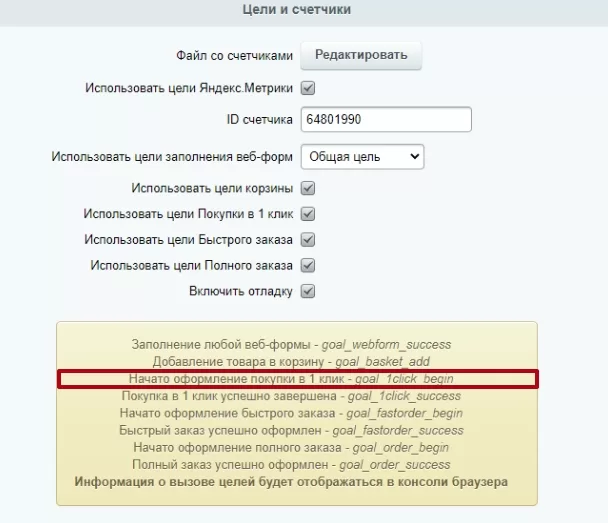
В настройках счетчика на сервисе Яндекс добавляем цель: Настройки (1) → Цели (2) → Добавить цель (3).
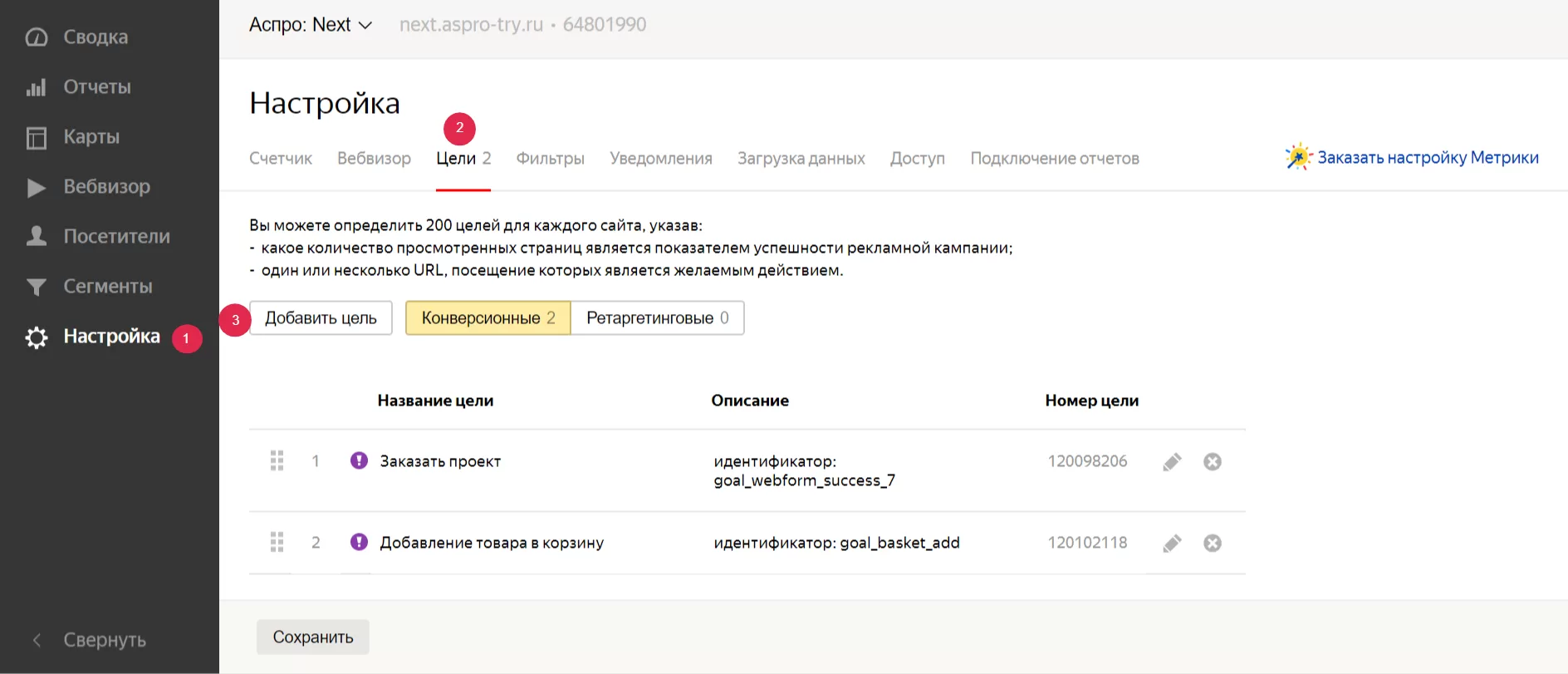
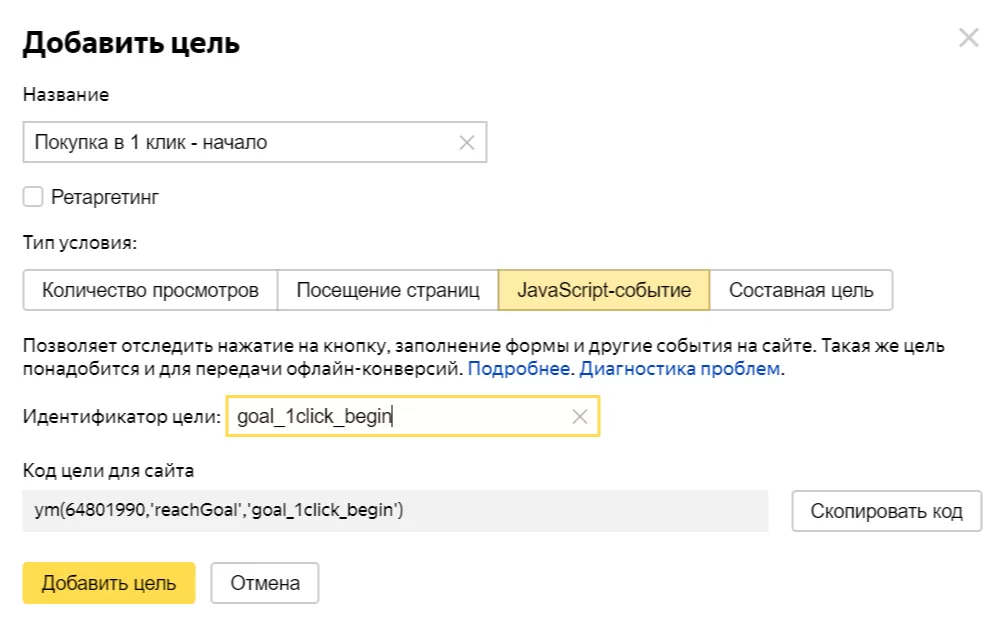
Во всплывающем окне вводим данные: название – «Покупка в 1 клик», тип – JavaScript-событие, идентификатор цели – goal_1click_begin.
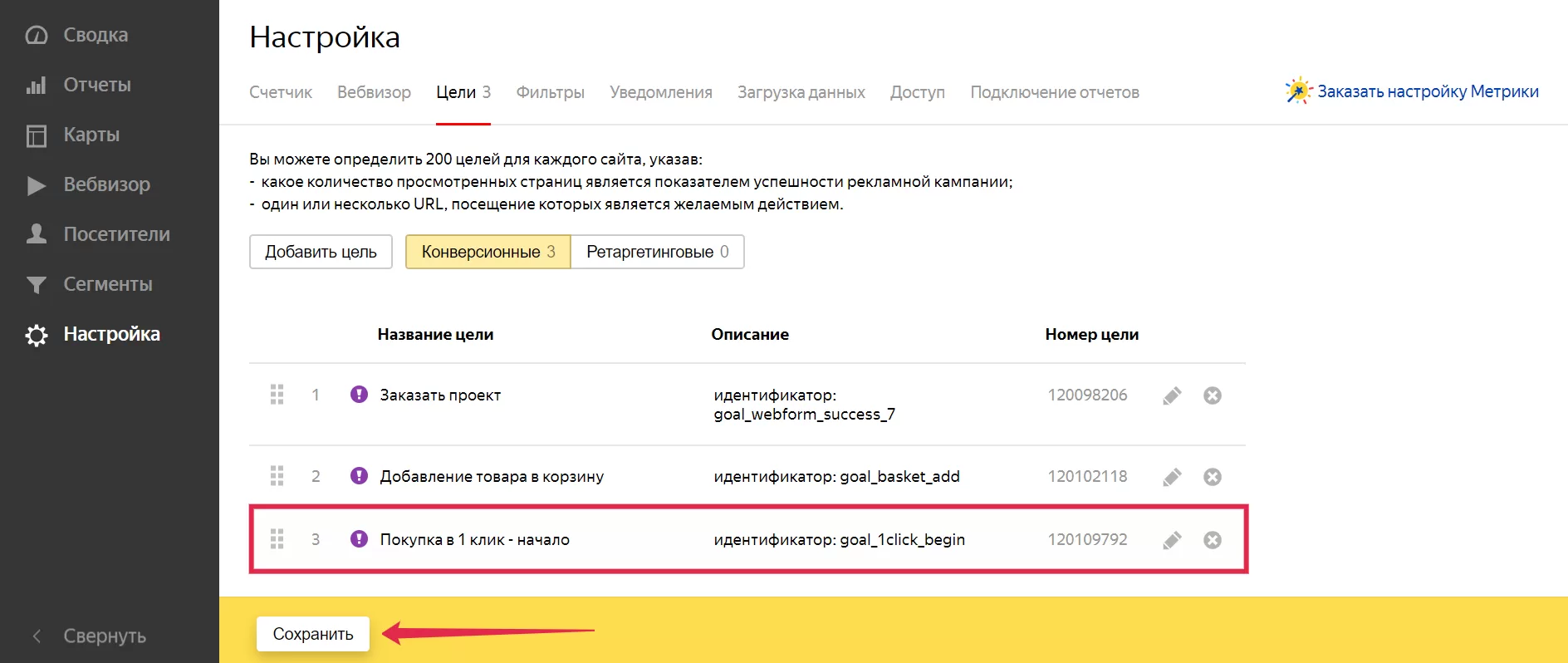
Сохраняем изменения в списке целей.
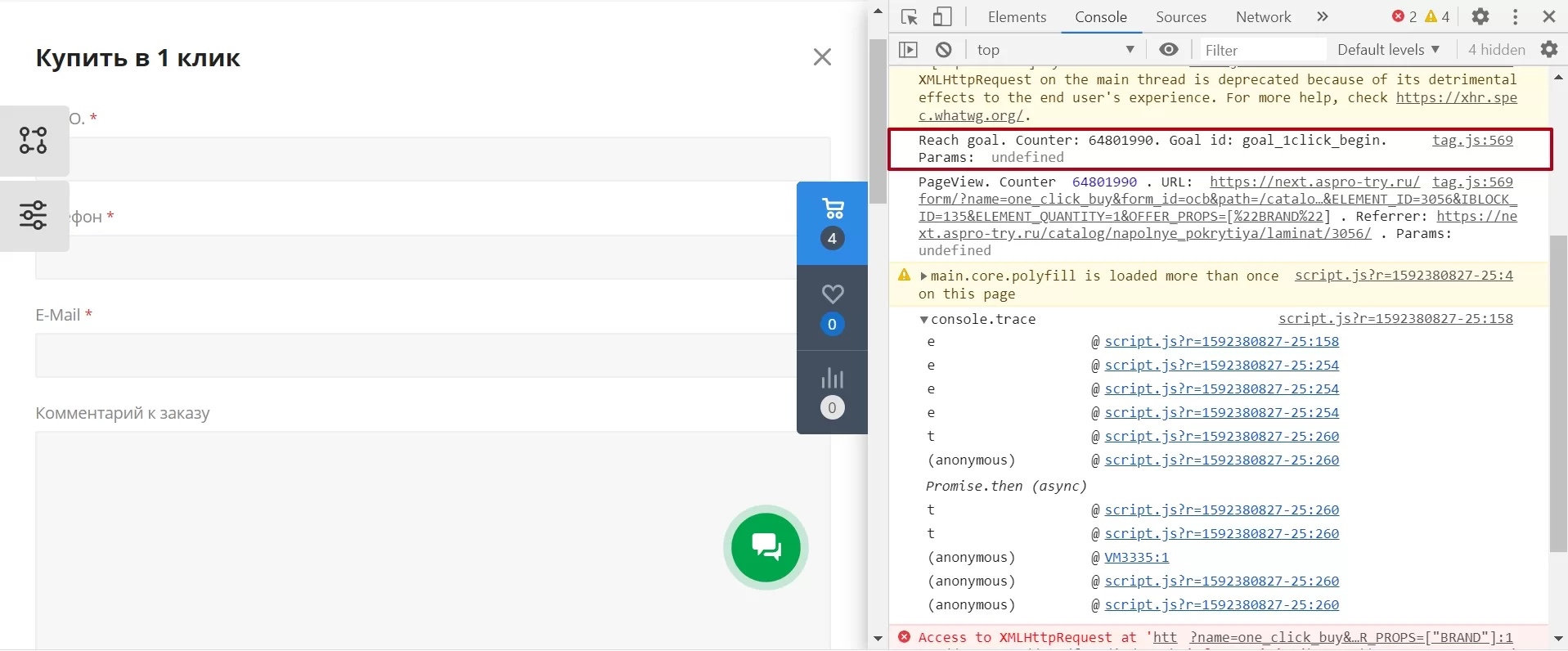
В примере рассматривается цель начала оформления заказа, а не его успешное завершение. Поэтому для проверки работоспособности добавленной цели достаточно открыть соответствующую форму – «Купить в 1 клик» – и проверить появление строки о достижении цели в консоли браузера. Чтобы открыть консоль, зажмите F12 или комбинацию клавиш Ctrl+Shift+I.
Посмотреть изменение данных можно в Яндекс.Метрике: Отчеты → Стандартные отчеты (1) → Конверсии (2).
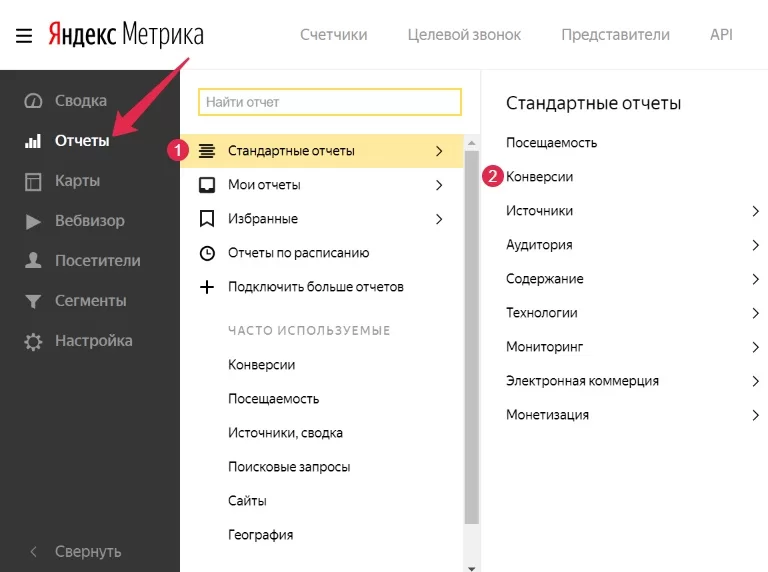
Внешний вид отчета:
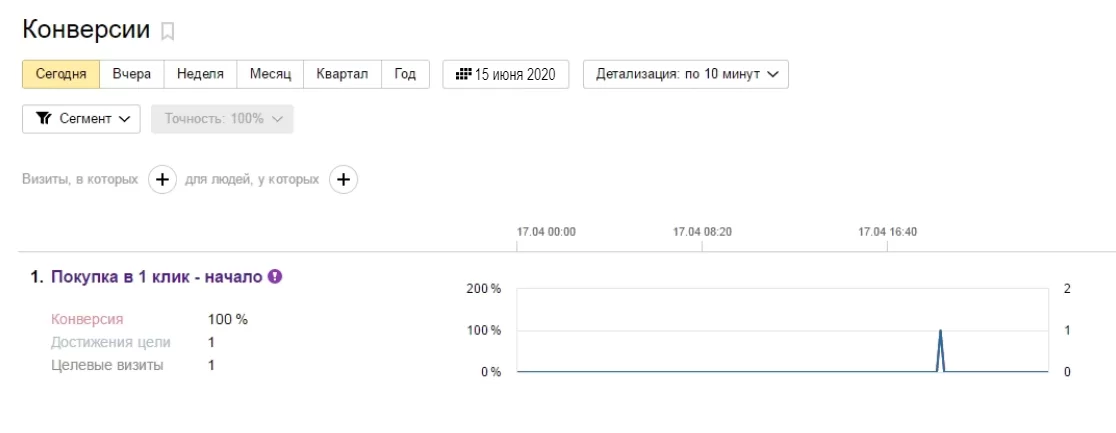
Внимание! Данные в сервис Яндекс.Метрика поступают с задержкой. В среднем этот интервал составляет от 10 до 60 минут, в редких случаях время задержки может быть более часа.
Прочие специфичные цели для готовых интернет-магазинов настраиваются по аналогии.
назадНастройка цели корзины и оформления заказа Интеграция с CRM-системамивперед
Интеграция с CRM-системами
Автоматизировать работу бизнеса стало еще проще – в решениях Аспро реализована интеграция с популярными CRM-системами: Битрикс24, Аспро.Cloud. Передавать данные с заполненных веб-форм с сайта в CRM можно в автоматическом режиме — например, вопросы покупателей или заказы звонков.
Это позволит хранить в одном месте все данные о лидах, стандартизировать работу менеджеров, анализировать эффективность бизнеса и на основе этих данных принимать решения для повышения конвертации заявок в покупки.
Благодаря интеграции вы можете передавать с сайта в CRM все заполненные веб-формы:
- заказа звонка
- отправленного резюме
- заданного вопроса
- заказа услуги
- заказа проекта
- предзаказа товара
- обратной связи
- нашли дешевле.
Ну и, конечно, не стоит забывать о стандартной возможности передачи заказов в Битрикс24.
Нужна помощь?
Поручите настройку интеграции нашим разработчикам — они учтут все нюансы работы, чтобы минимизировать сбои и ошибки. Узнайте больше об услуге или оставьте заявку.
Содержание главы:
назадНастройка целей для интернет-магазинов Интеграция с Битрикс24вперед
Интеграция с Битрикс24
Битрикс24 — это полный комплект инструментов для организации работы компании. В нем вы можете хранить всю информацию о ваших клиентах и заказах, объединять все каналы коммуникации с ними и анализировать результаты работы. А чтобы вы не потеряли ни одну заявку с вашего сайта, мы реализовали простую и легкую интеграцию решений Аспро для интернет-магазинов с CRM-системой.
Внимание! Функционал доступен только на редакциях, начиная с 1С-Битрикс: Стандарт.
Благодаря интеграции с Битрикс24 вы можете переносить:
- в раздел CRM «Сделки» — заказы;
- в раздел CRM «Лиды» — данные с веб-форм «Задать вопрос», «Заказать проект», «Обратная связь», «Нашли дешевле», «Заказать звонок», «Товар под заказ» («Заявка на товар»), «Заказать услугу», «Сообщение сотруднику», «Вопросы и ответы» – в «Лиды».
Настройка передачи данных в «Сделки» и «Лиды» занимает всего пару минут и не требует навыков программирования.
Нужна помощь?
Поручите настройку интеграции нашим разработчикам — они учтут все нюансы работы, чтобы минимизировать сбои и ошибки. Узнайте больше об услуге или оставьте заявку.
Содержание главы:
назадИнтеграция с CRM-системами Передача заказов в раздел «Сделки»вперед
Передача заказов в раздел «Сделки»
Рассмотрим алгоритм настройки передачи заказов с интернет-магазина в Битрикс24 на примере решения Аспро: Next. Откройте в админке Рабочий стол → Магазин → CRM.
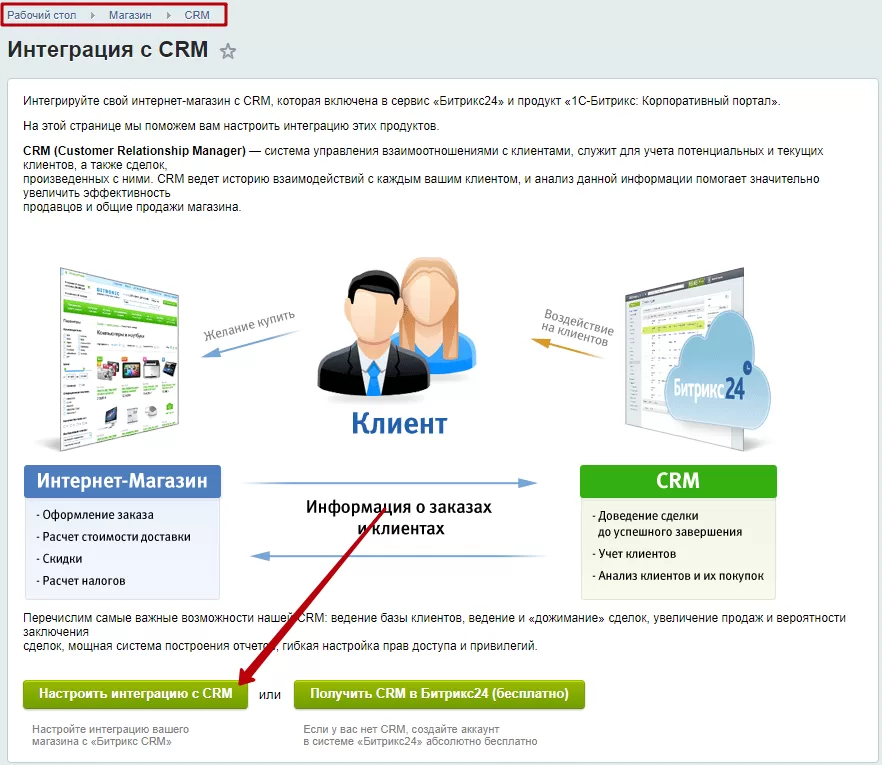
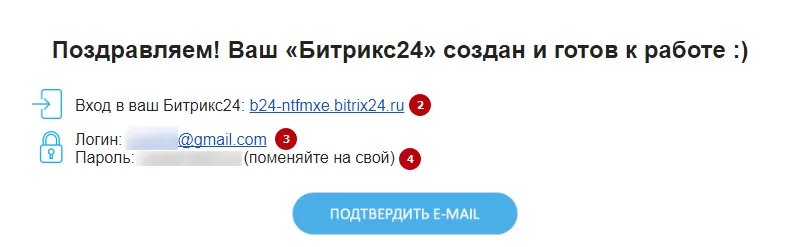
Здесь вам будет предложено настроить интеграцию с Битрикс24 по действующей учетной записи или создать новую — «Получить CRM в Битрикс24 (бесплатно)». Если у вас еще нет учетной записи, создайте ее и возвращайтесь к этой инструкции.
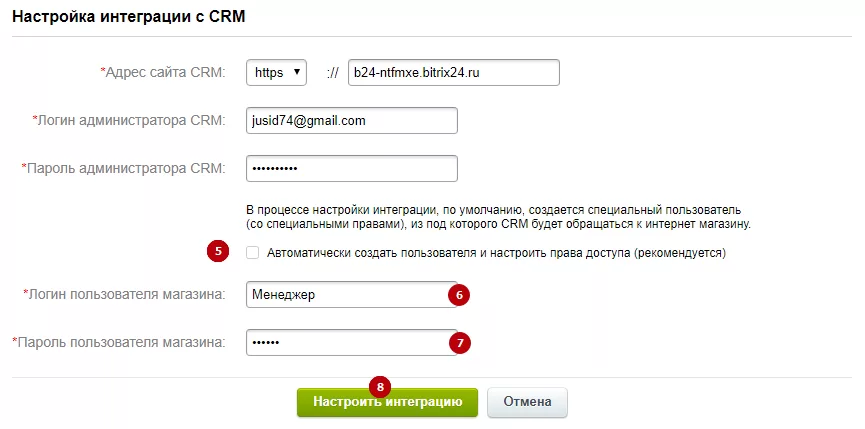
Если у вас уже есть учетная запись, нажмите «Настроить интеграцию с CRM». Ниже появится форма:
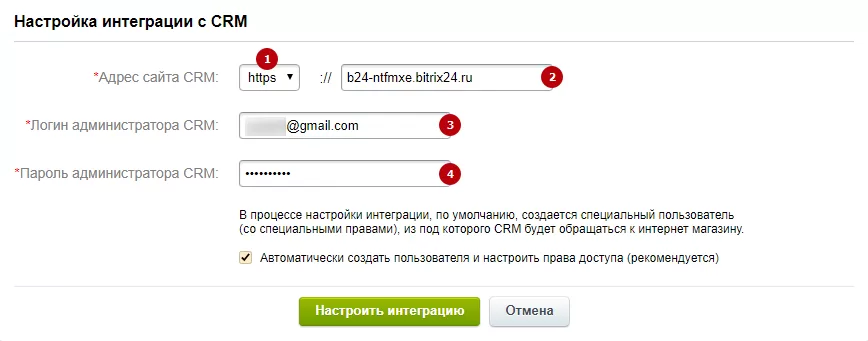
В ней нужно указать адрес сайта CRM (2) , тип используемого протокола – http или https (1) , логин (3) и пароль администратора CRM (4). Эти сведения можно взять из письма, которое высылается на электронный ящик, указанный при регистрации на Битрикс24.
В процессе настройки интеграции автоматически создается пользователь с особыми правами, из-под которого CRM будет обращаться к интернет-магазину. Вы можете сами создать этого пользователя – снимите галку «Автоматически создать пользователя и настроить права доступа (рекомендуется)» (5). В появившейся форме введите его логин (6) и пароль **(7).
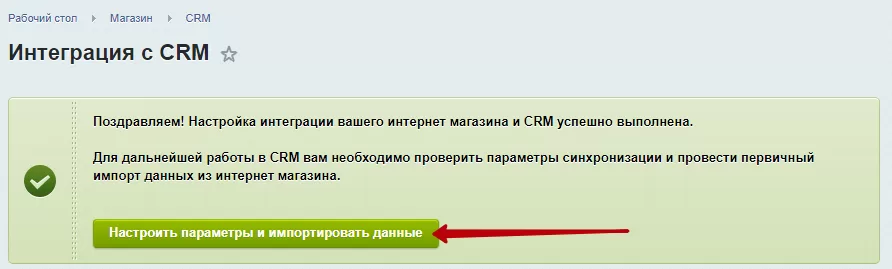
После того, как вы указали все требуемые данные, нажмите кнопку «Настроить интеграцию» (8). Страница перезагрузится и вверху появится сообщение об успешной интеграции. Нажмите «Настроить параметры и импортировать данные».
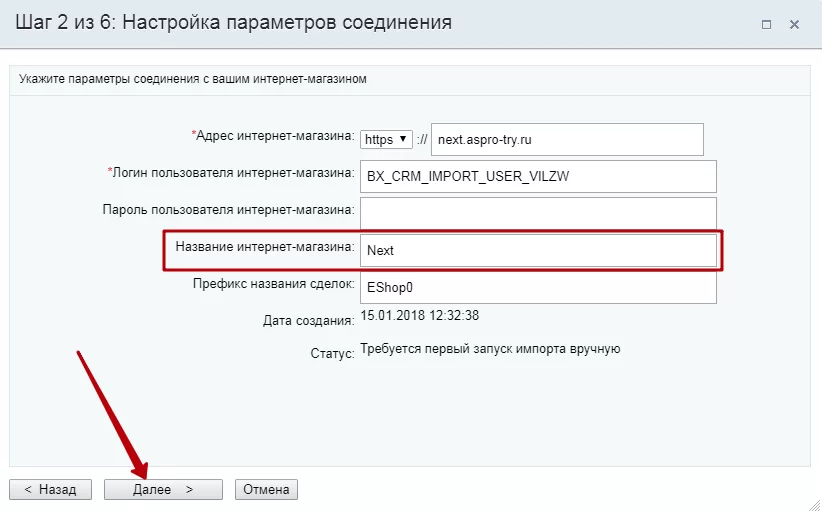
1С-Битрикс перенаправит вас на страницу CRM с формой настройки параметров соединения. Адрес интернет-магазина, логин пользователя и префикс названия сделок подставятся автоматически. Остается только указать название интернет-магазина и перейти к следующему шагу с помощью кнопки «Далее».
На третьем шаге укажите параметры первого импорта данных:
- Период времени, за который следует импортировать сведения;
- Вероятность успешного завершения сделок из первичного импорта;
- ФИО сотрудника, который ответственный за сделки, импортированные из интернет-магазина;
- Тип импортированных сделок – открытые или закрытые.
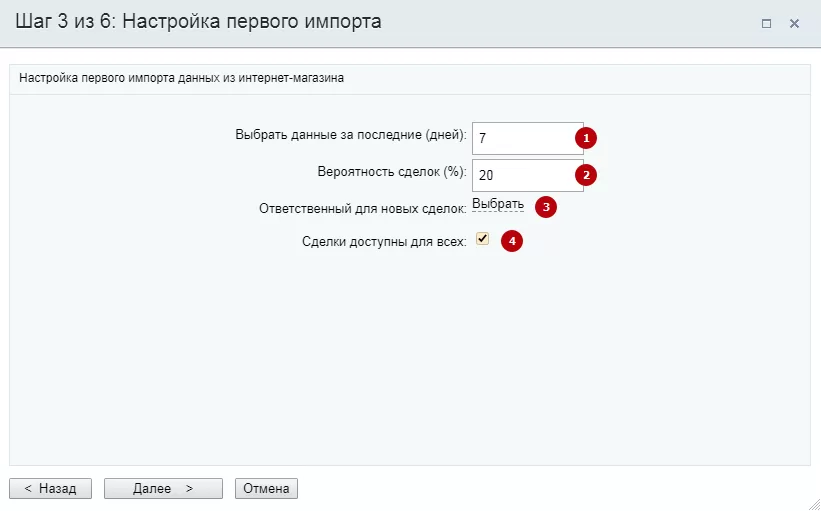
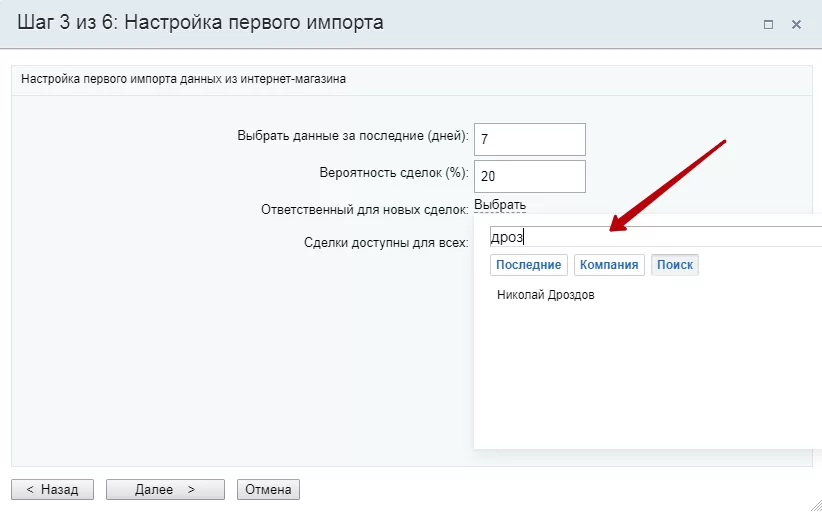
Для указания ответственного нажмите «Выбрать». Начните вводить его фамилию в строке поиска. Кликните по нужному варианту, когда он появится в списке.
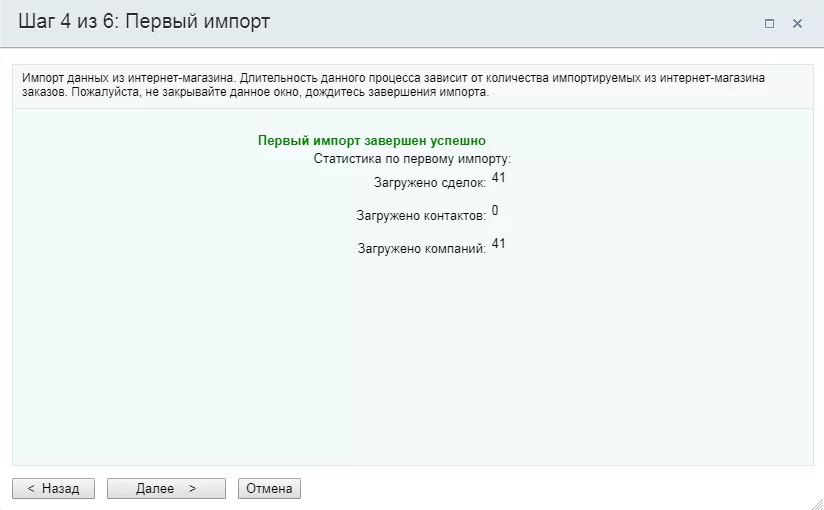
Для начала процесса импорта нажмите «Далее». По окончании в окне отобразится статистика.
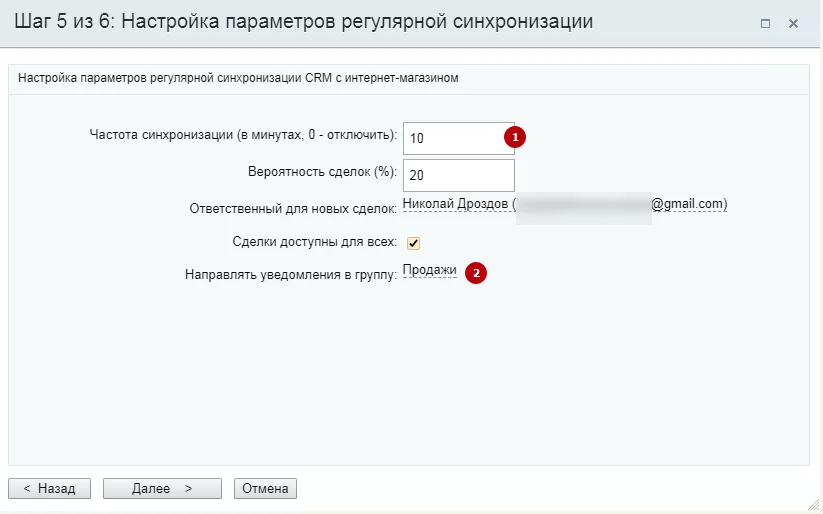
Переходите к следующему шагу – настройке параметров регулярной синхронизации. Здесь укажите частоту синхронизации в минутах (1) и группу, в которую следует отправлять уведомления при поступлении новых заявок с сайта (2).
После нажатия кнопки «Далее» появится информация об успешной синхронизации. Нажмите «Завершить».
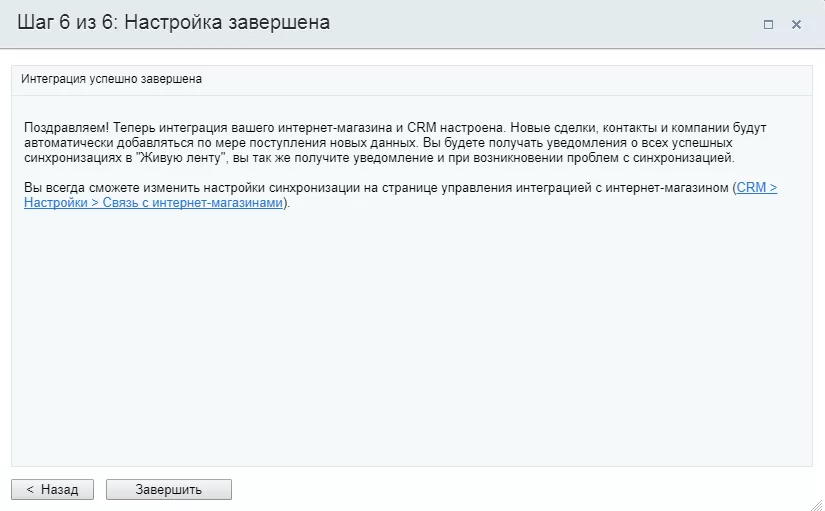
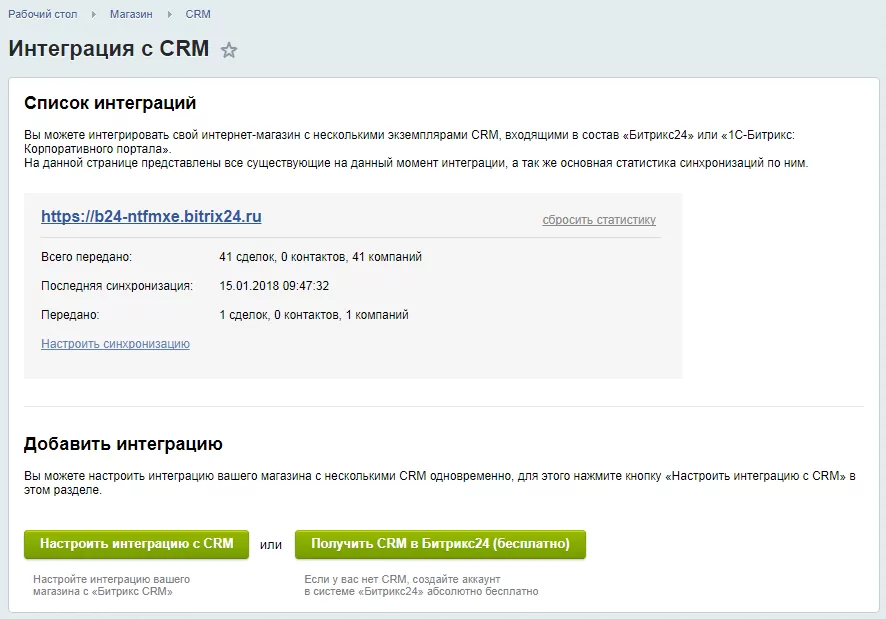
Связь Битрикс24 с вашим интернет-магазином настроена! В решении об этом свидетельствует список интеграций (в Рабочий стол → Магазин → CRM).
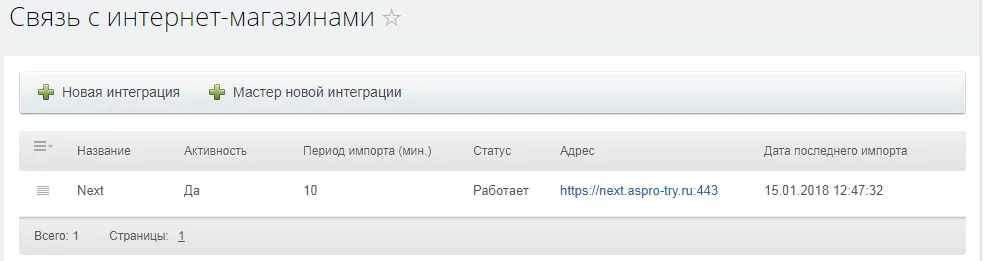
В Битрикс24 связь с интернет-магазином можно посмотреть в таблице «Связь с интернет-магазинами». После первого импорта данных она открывается автоматически.
В будущем, чтобы увидеть ее, перейдите в раздел «CRM». Далее разверните меню пункта «Еще» на панели сверху и выберите «Настройки».
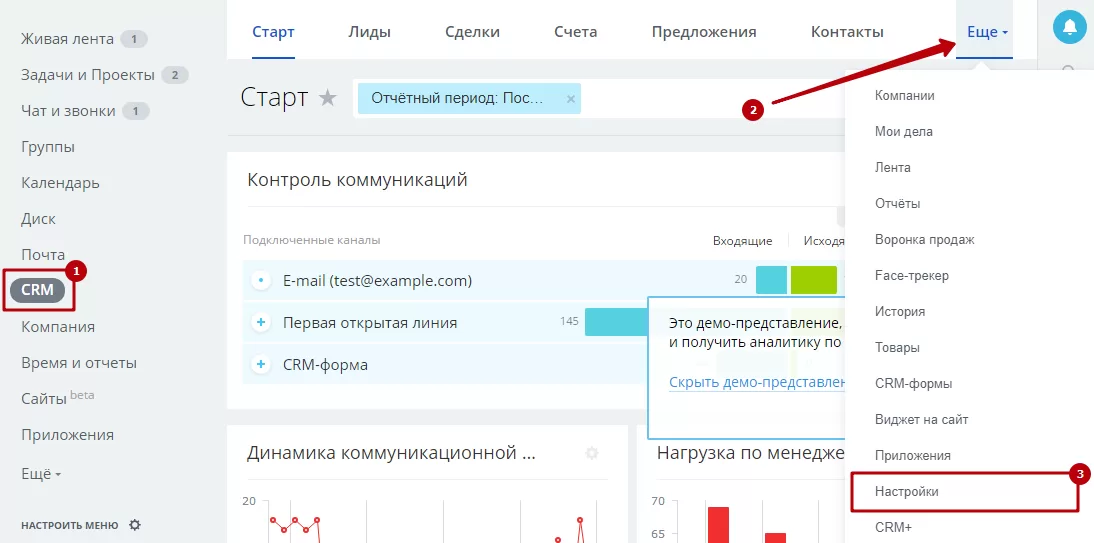
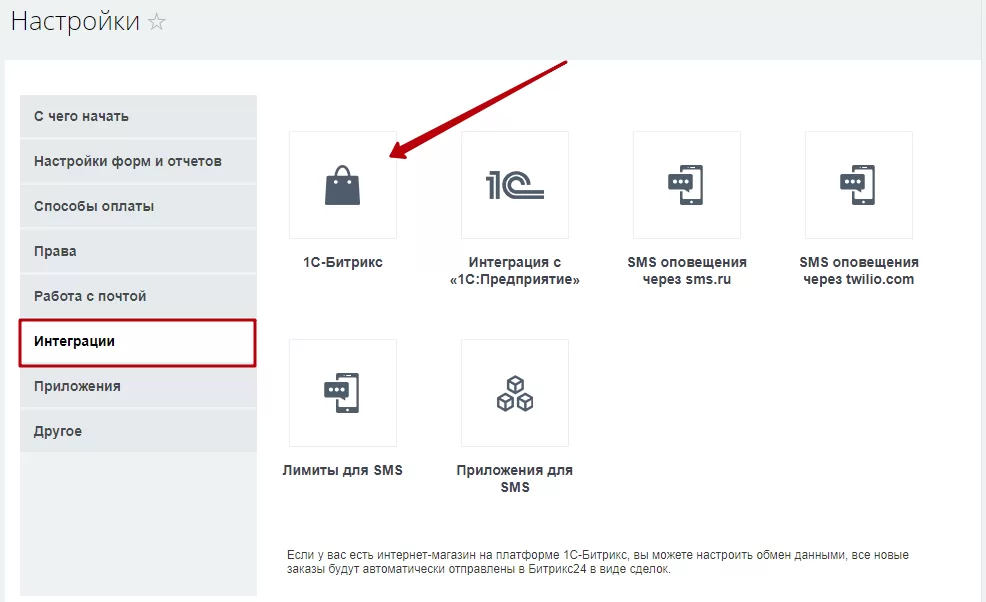
В меню слева кликните «Интеграция», затем по иконке «1С-Битрикс».
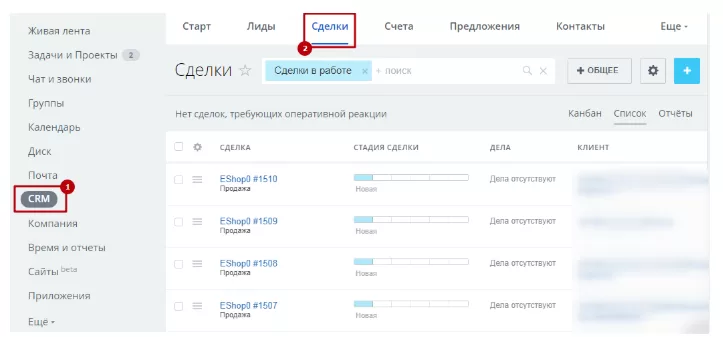
Импортированные данные в Битрикс24 вы можете найти в CRM → Сделки. Здесь же будут автоматически появляться все новые заявки с сайта.
назадИнтеграция с Битрикс24 Настройка связи веб-форм с разделом «Лиды»вперед
Настройка связи веб-форм с разделом «Лиды»
Настроить передачу с заполненных веб-форм с сайта в раздел «Лиды» Битрикс24 можно всего за несколько минут. Инструкции общие для всех интернет-магазинов Аспро, рассмотрим на примере Аспро: Next.
Все веб-формы настраиваются по единому алгоритму. Для примера рассмотрим форму заказа обратного звонка.
Перейдите в Рабочий стол → Сервисы → Веб-формы → Настройка форм. У нужной формы вызовите меню кнопки «Гамбургер» и нажмите «Изменить».
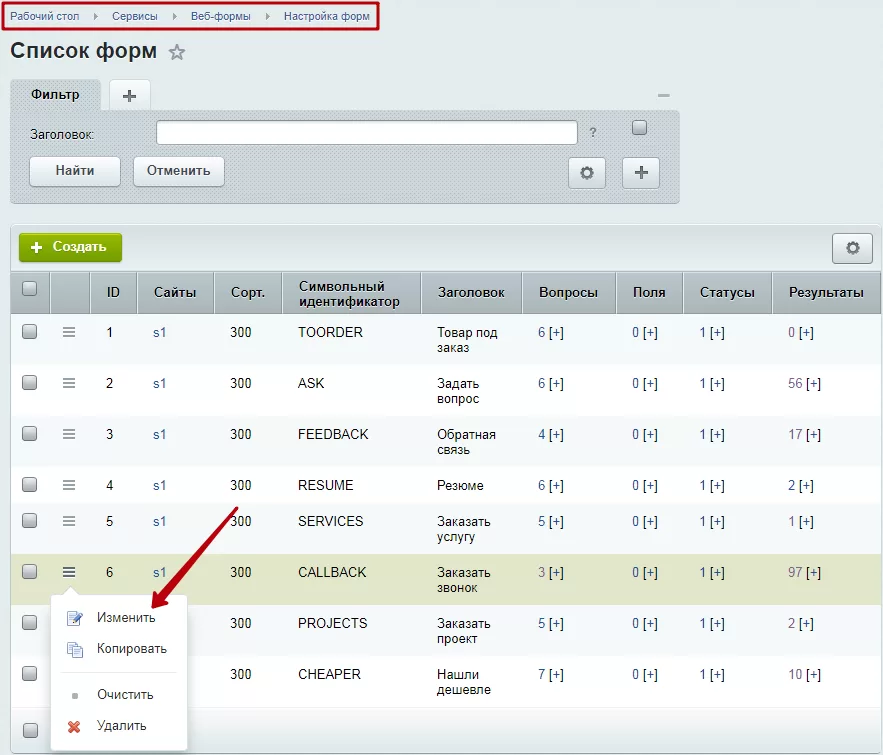
Перейдите на вкладку «CRM». Здесь мы укажем сервер CRM, куда должны уходить сведения. Это достаточно сделать один раз — при настройке остальных форм он уже будет отображаться в перечне автоматически.
Разверните список и выберите пункт «настроить новый».

В открывшемся окне укажите:
- Название для списка в админке**(1);**
- Адрес сайта CRM**(2);**
- Логин (3) и пароль администратора CRM **(4).
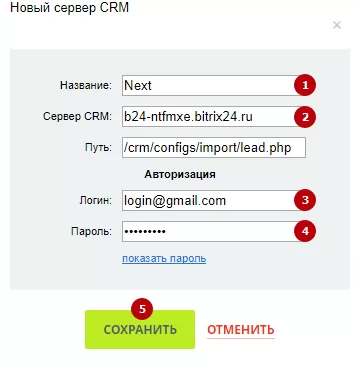
Эти сведения можно взять из письма, которое высылается на электронный ящик, указанный при регистрации на Битрикс24.
Сохраните изменения (5). После этого в настройках связи с CRM определите способ отсылки данных с формы (1) – ручной или автоматический, и настройте связанные поля.
Ручной способ: рекомендуется использовать для снижения нагрузки на сайт. При таком способе отправлять данные в Битрикс24 нужно будет вручную. Как это сделать, написано ниже.
Автоматический способ: отправка данных в Битрикс24 будет автоматически осуществляться сразу после того, как пользователь заполнит и отправит веб-форму на вашем сайте.
Связанные поля настраиваются так: в правой колонке (3) нужно выбрать, из какого поля формы сайта будет отправлена запись в CRM, а в левой колонке**(2)** — какое поле CRM ее примет.
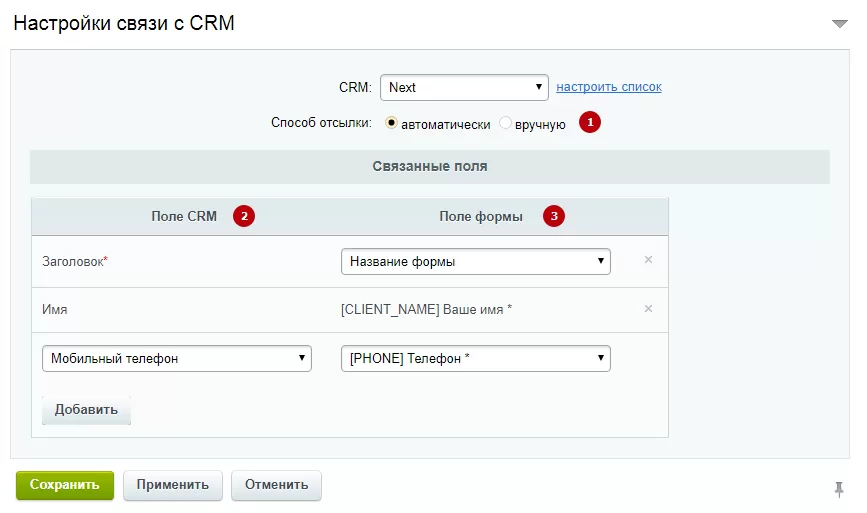
Сохраните настройки после изменений.
Для проверки корректности настроек заполните и отправьте соответствующую форму из публичной части сайта. В нашем случае — это форма заказа звонка.
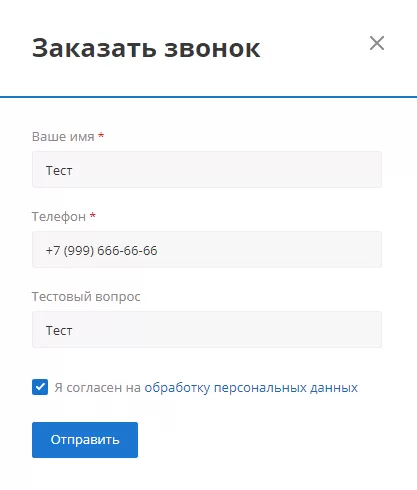
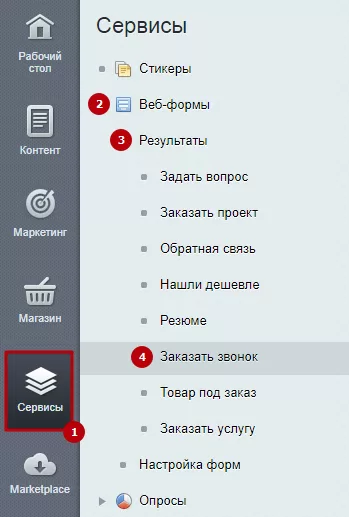
Если вы настроили отправку форм «вручную», то перед тем, как зайти в Битрикс24, перейдите в Рабочий стол → Сервисы → Веб-формы → Результаты. Откройте список нужной формы.
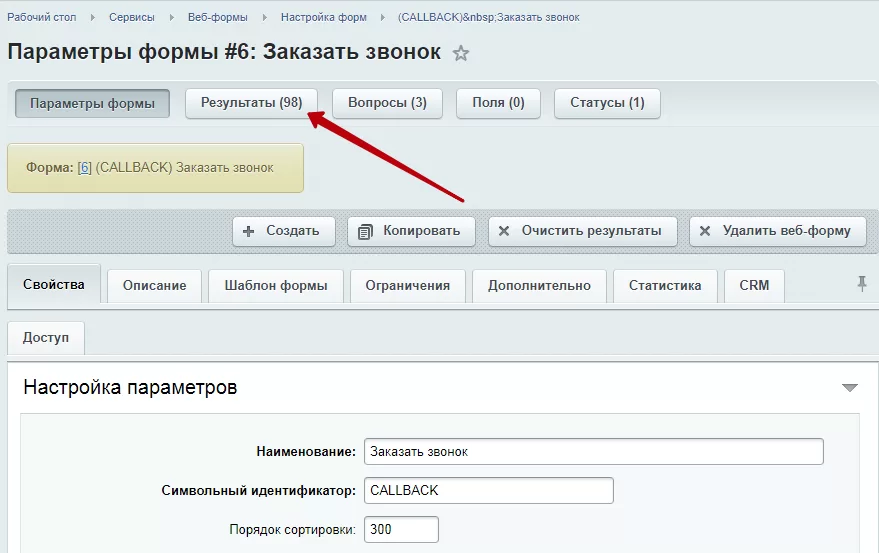
Из настроек параметров формы для быстрого перехода можно использовать кнопку над редактором.
Найдите строку с тестовыми данными (с данными формы, которые вы только что заполнили) и вызовите меню кнопки «Гамбургер» для отправки формы в CRM. После успешной отправки записи в колонке «Отправлено» метка сменит цвет с красного на зеленый.
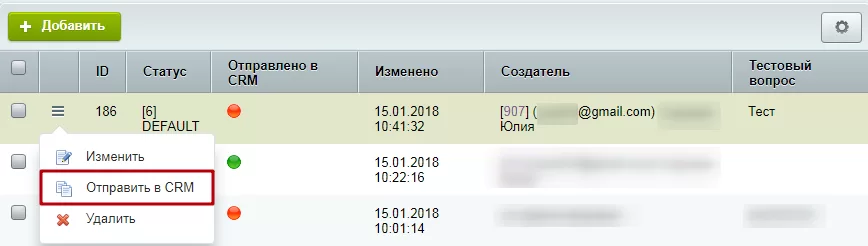
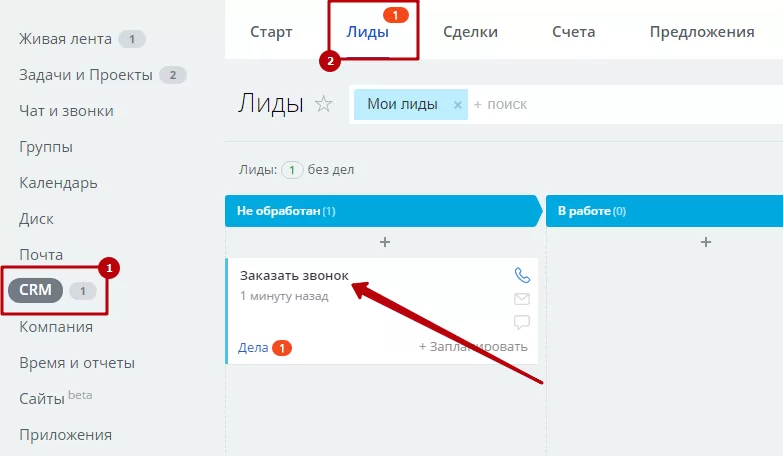
Если вы выбрали автоматический способ передачи информации о заполненных формах в CRM, сразу перейдите в Битрикс24. Здесь в CRM → Лиды появится новая запись. Кликните на название, чтобы узнать подробности.
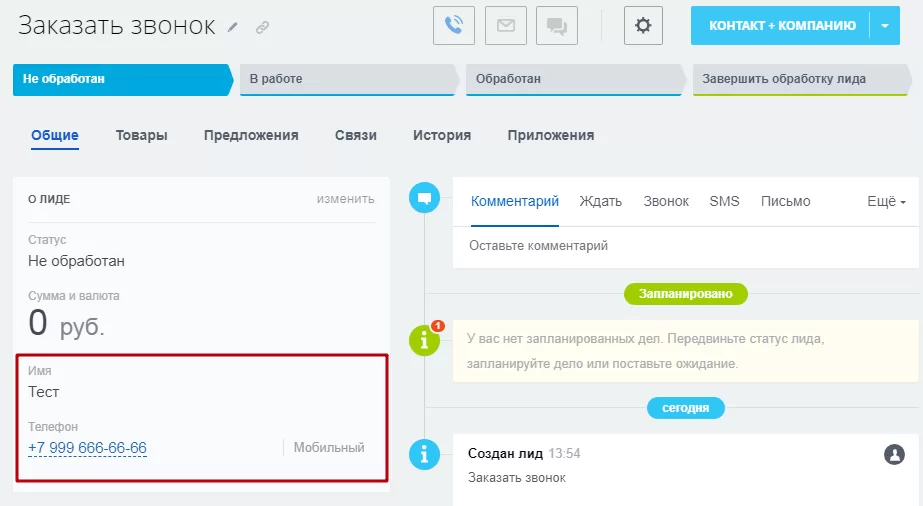
В подробной информации вы увидите данные, которые указали на сайте.
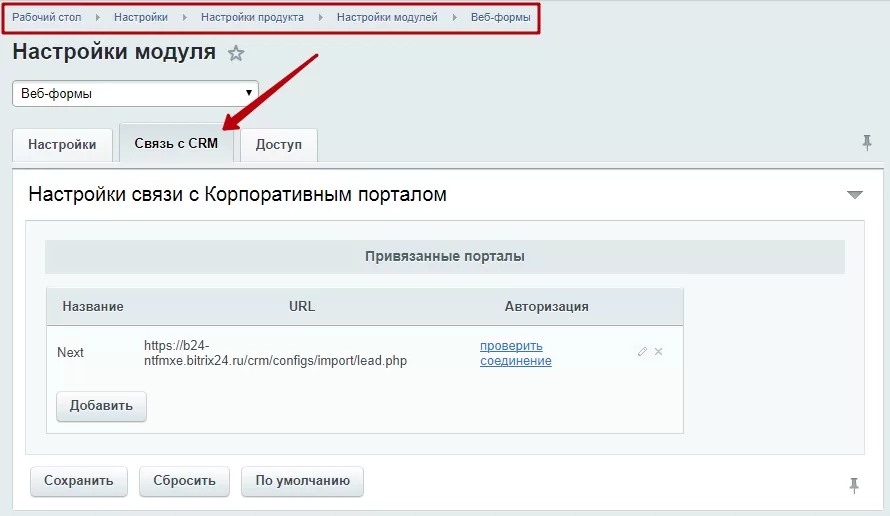
Если вы проделали все действия, описанные в инструкции, но результаты в CRM не поступают, проверьте, установлено ли с ней соединение. Для этого перейдите в Рабочий стол → Настройки → Настройки продукта → Настройки модулей → Веб-формы и переключитесь на вкладку «Связь с CRM».
Или откройте настройки любой привязанной к Битрикс24 веб-формы, перейдите на вкладку «CRM» и нажмите «Настроить список».
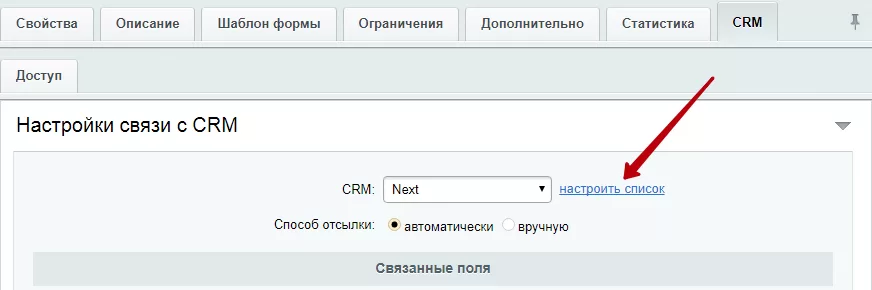
В настройках связи с корпоративным порталом нажмите «Проверить соединение».
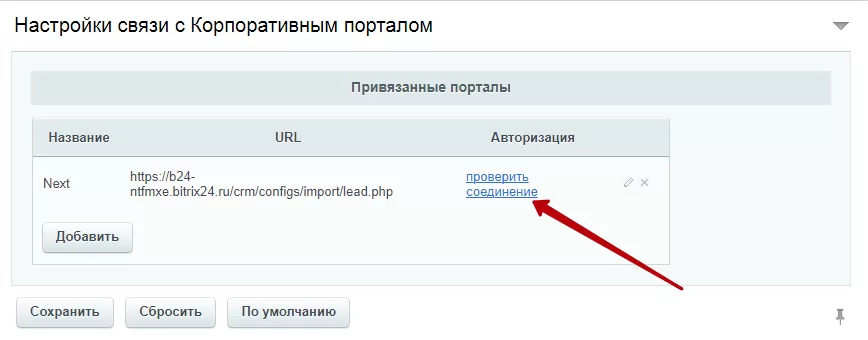
Если соединение установлено, в колонке «Авторизация» отобразится «ОК».
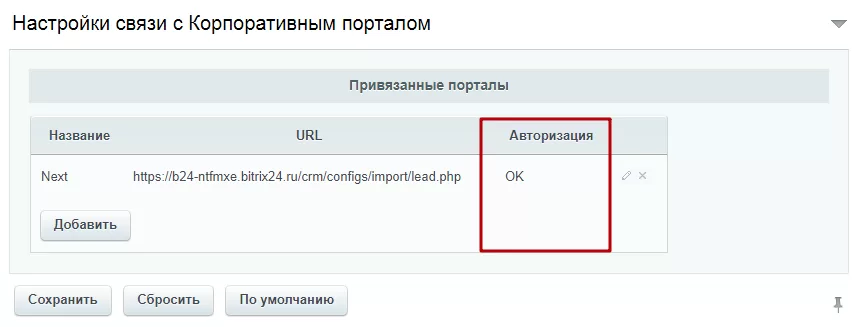
Если при проверке соединения система выдала ошибку, откройте редактор списка при помощи иконки карандаша и проверьте, верно ли заполнены поля.
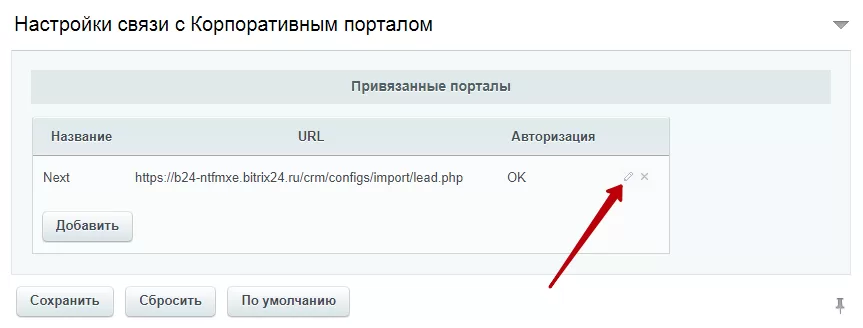
Исправьте ошибки и попробуйте еще раз.
Если ошибок нет, а установить соединение не удается, обратитесь в нашу техподдержку.
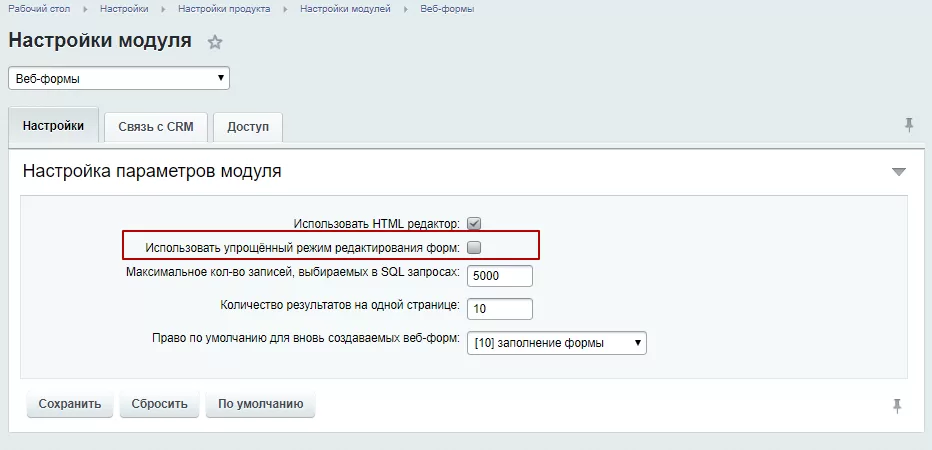
Важно! Если у вас перестал отображаться символьный идентификатор в настройках веб-форм, перейдите в Настройки → Настройки продукта → Настройки модулей → Веб-формы. Проверьте, что поле «Использовать упрощённый режим редактирования форм» неактивно.
назадПередача заказов в раздел «Сделки» Интеграция с Аспро.Cloudвперед
Интеграция с Аспро.Cloud
Начиная с версии Аспро: Next 1.9.0, доступна интеграция с облачным сервисом Аспро.Cloud. Это облачная система управления проектами и финансами. С ее помощью можно автоматизировать процессы и оценивать рентабельность каждого этапа работы. Чтобы настроить интеграцию, перейдите в Аспро (1) → Аспро: Next (2) → Интеграция с CRM (3) → Аспро.Cloud (4).
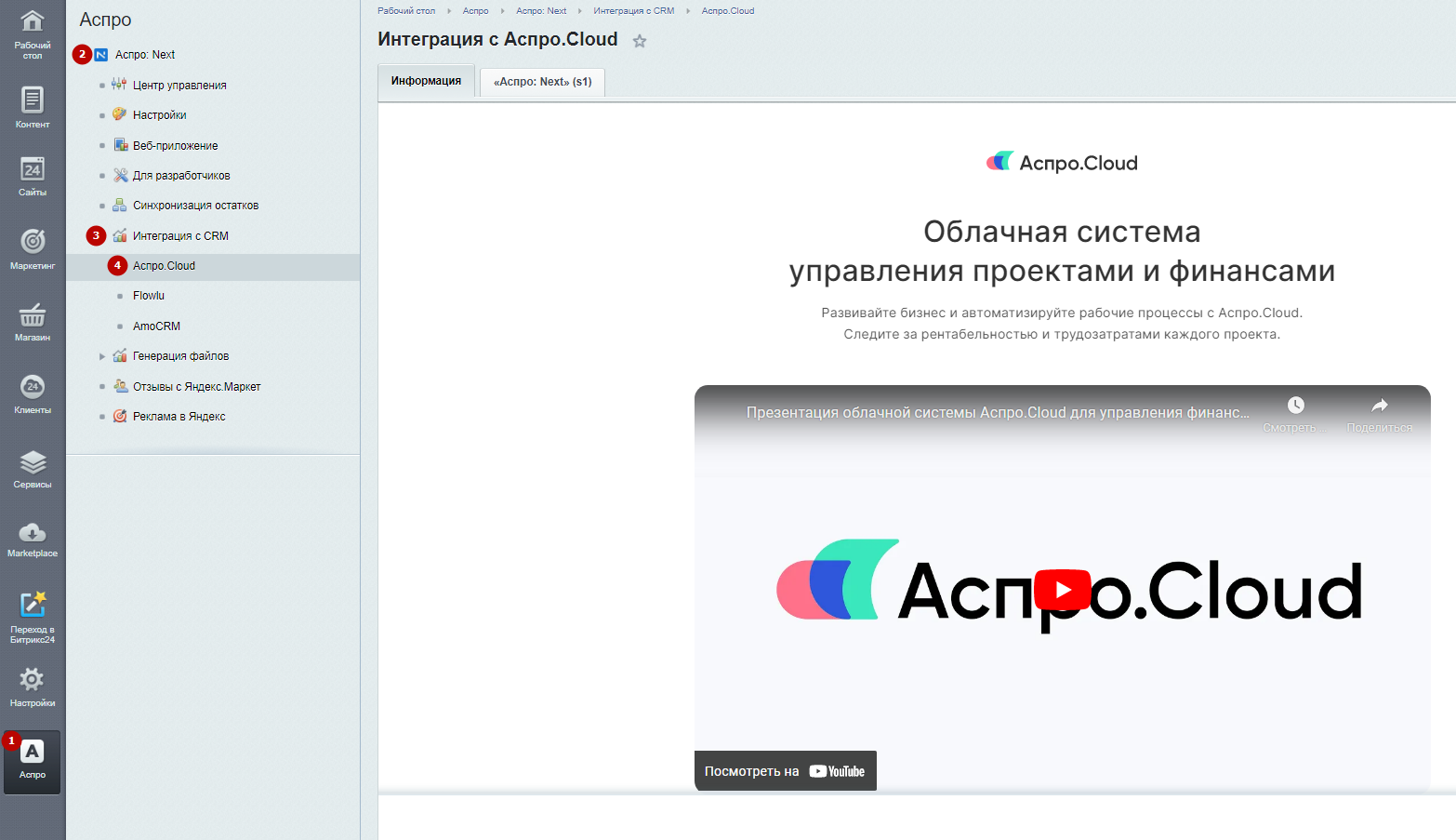
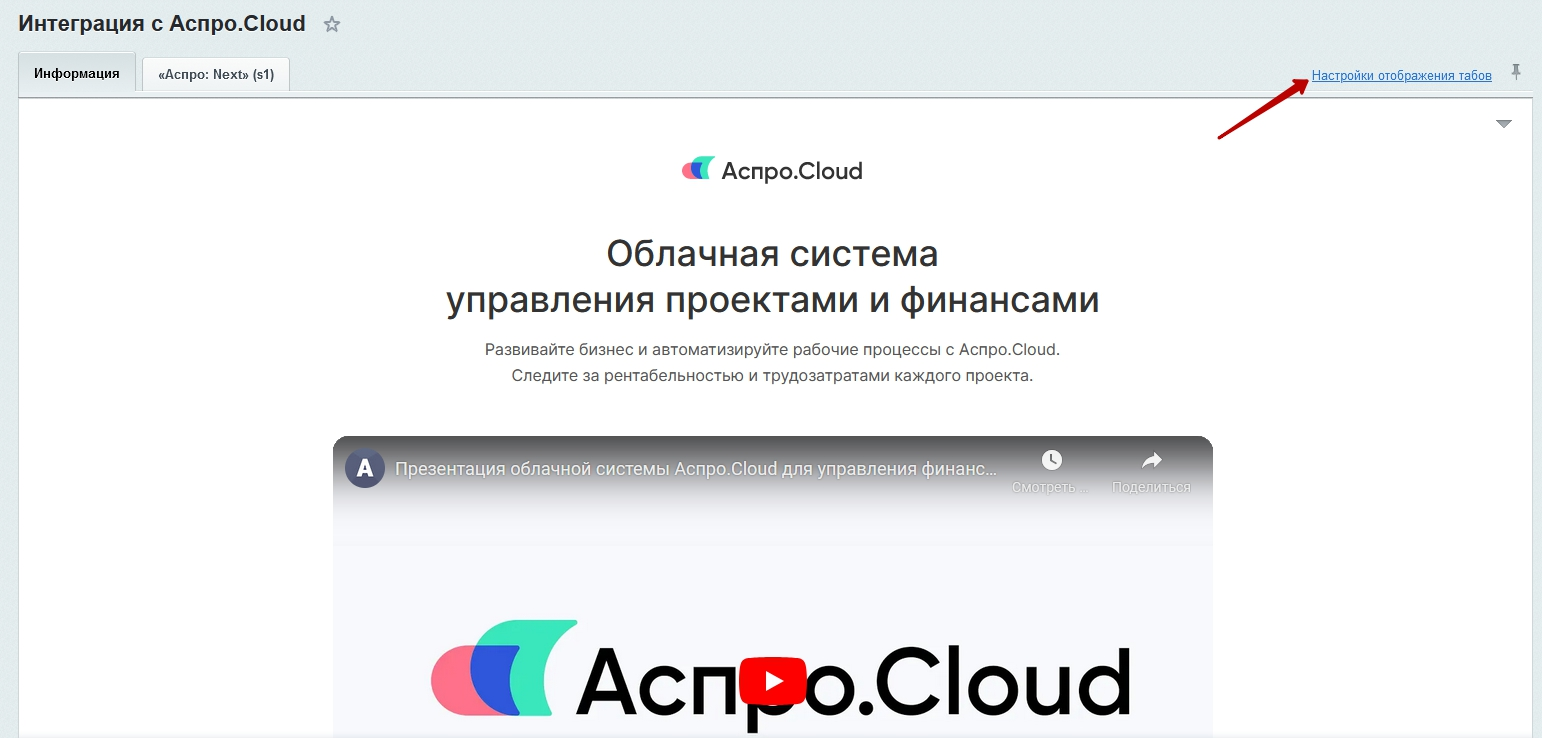
Здесь можно настроить отображение табов сайтов. Для этого нажмите на «Настройки отображения табов» в верхнем правом углу.
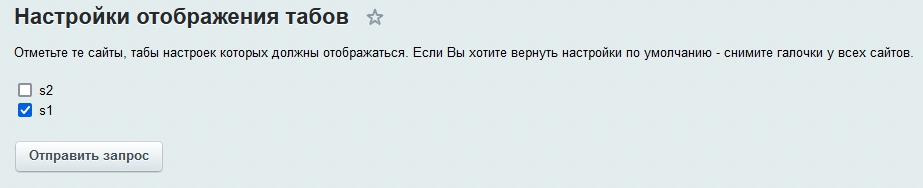
Отметьте сайты, табы которых вам нужно отобразить и нажмите «Отправить запрос».
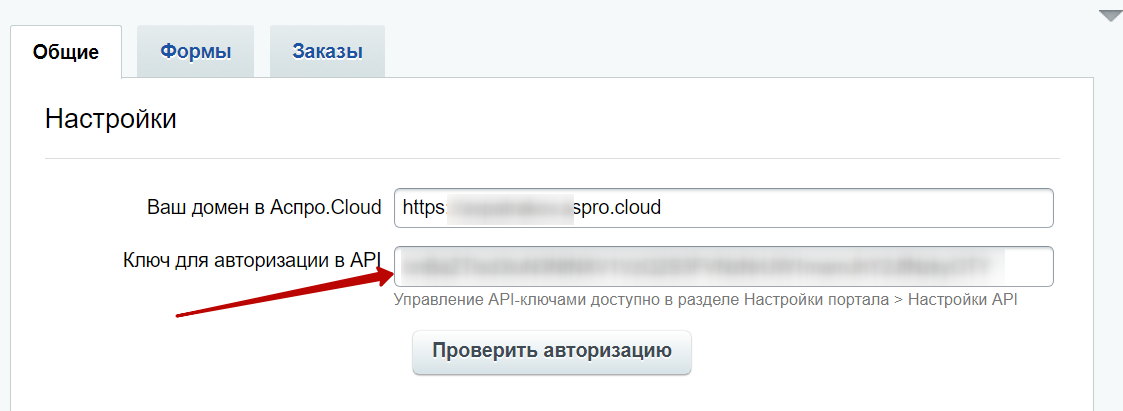
После этого откройте появившуюся вкладку с вашим сайтом. В поле «Ваш домен в Аспро.Cloud» (1) укажите домен.
С помощью кнопки «Проверить авторизацию» (3) вы можете проверить актуальность данных. Она пригодится уже в процессе работы с CRM.
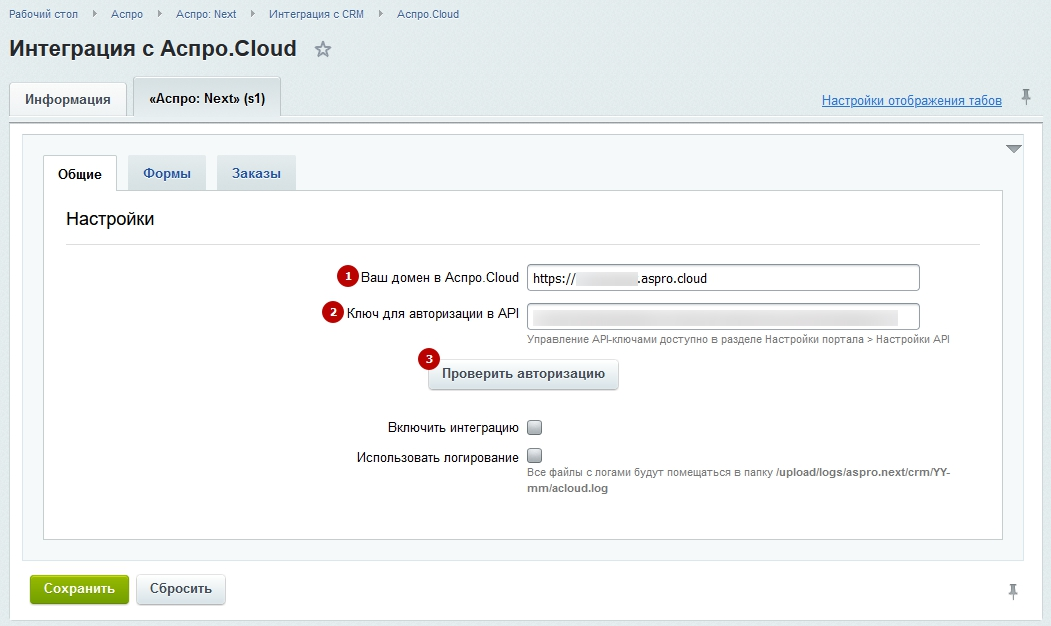
В поле «Ключ для авторизации в API» (2) нужно ввести ключ. Чтобы его получить, откройте Аспро.Cloud и зайдите в «Настройки портала».
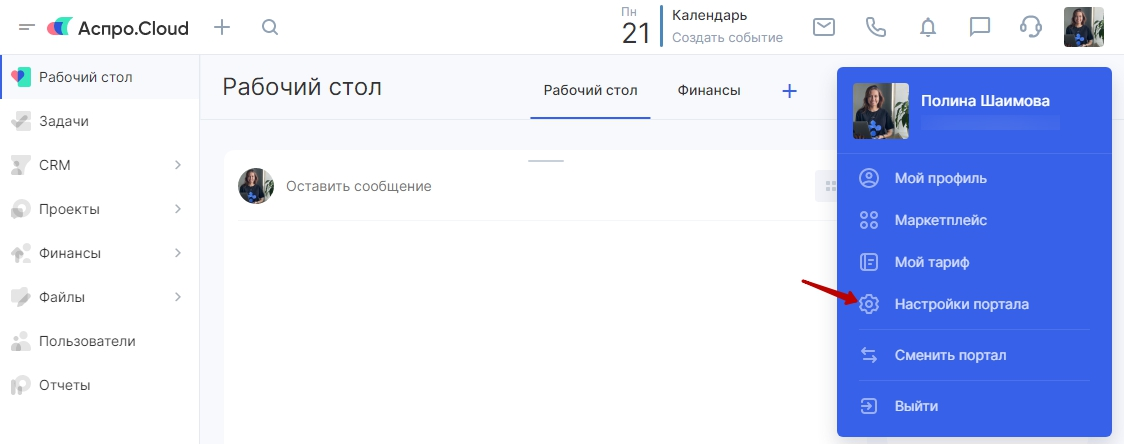
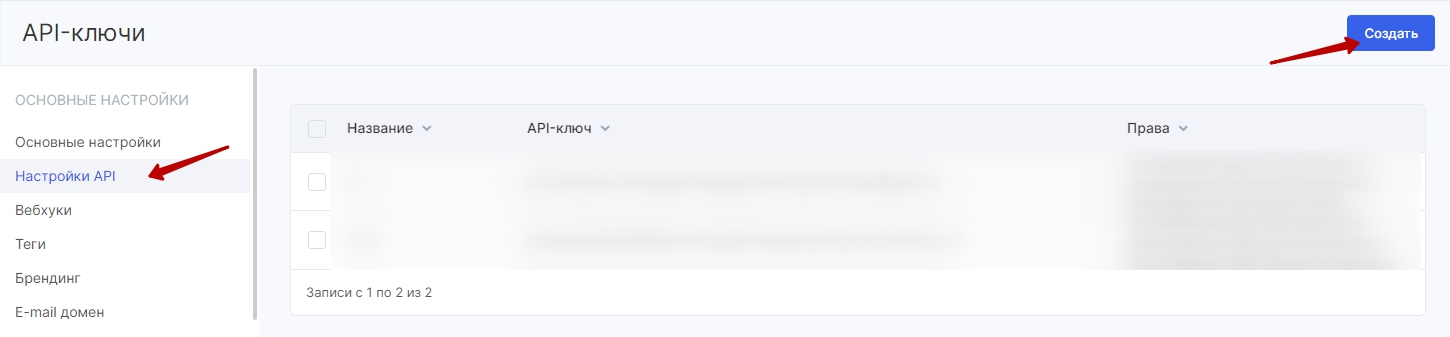
Выберите в левом меню «Настройки API», после чего нажмите на кнопку «Создать».
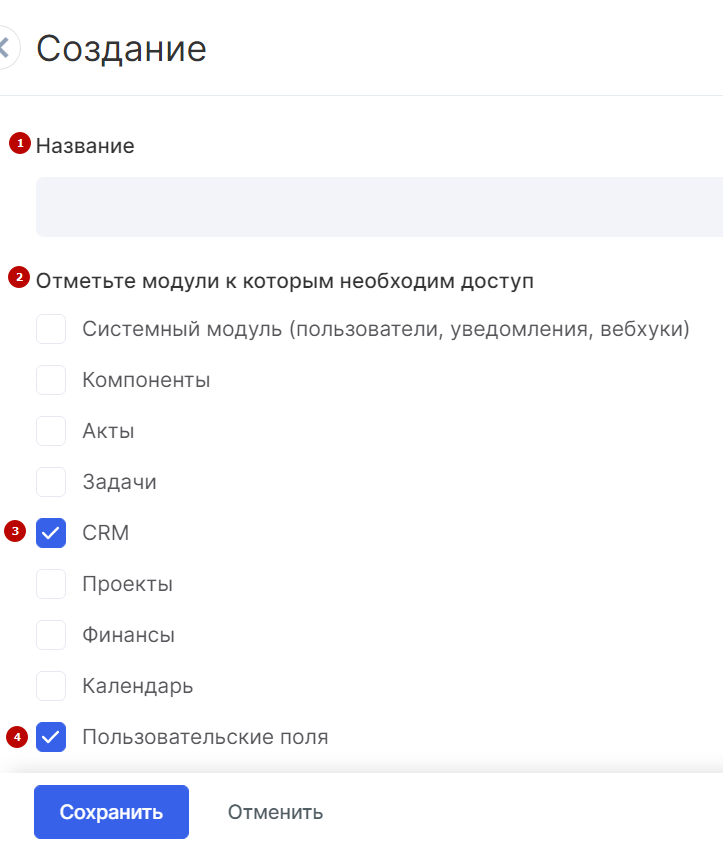
В открывшемся окне укажите название сайта (1) и отметьте модули, к которым необходим доступ (2). Для передачи веб-форм и заказов в Аспро.Cloud поставьте галку в полях CRM (3) и «Пользовательские поля» (4). Сохраните изменения.
После этого на вкладке «Настройки API» появится ключ доступа.
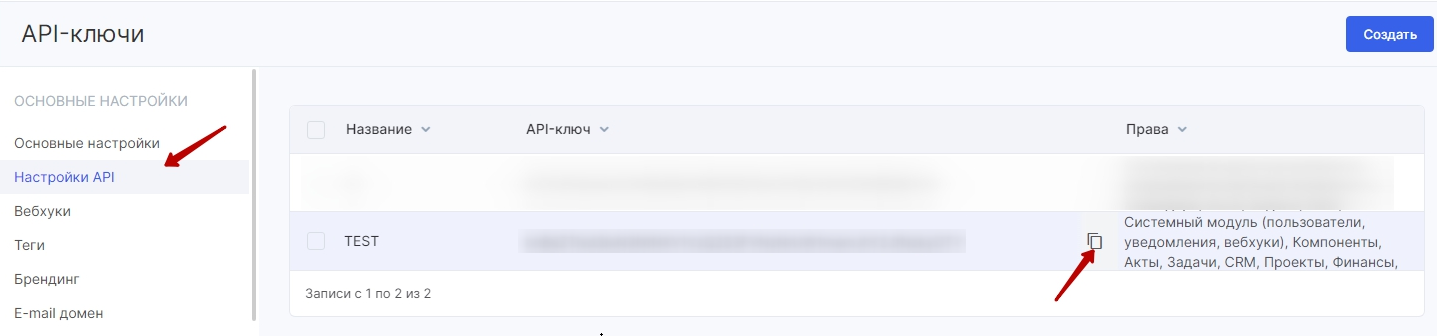
Скопируйте его и вставьте в соответствующее поле в административной части сайта.
Сохраните изменения. После этого станут доступны еще опции. Включите интеграцию (1), чтобы формы и заказы приходили в CRM. Пункт «Использовать логирование» (2) позволяет собирать файлы с логами в папку /upload/logs/aspro.max/crm/YY-mm/acloud.log.
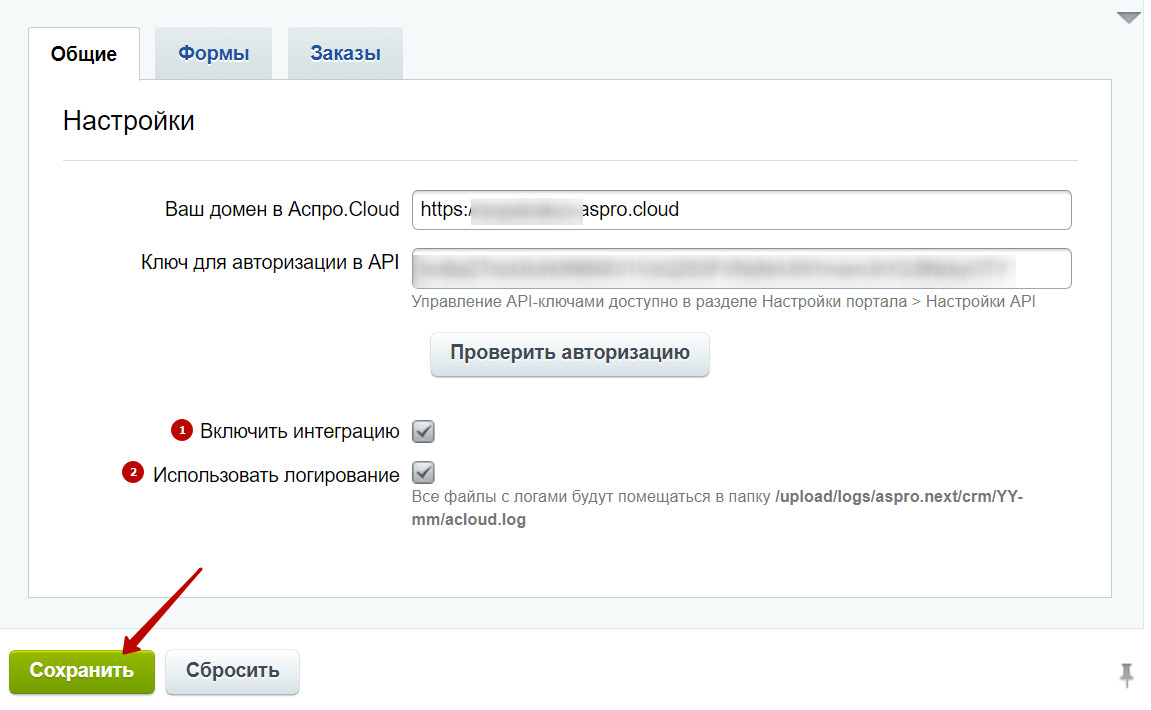
Выберите нужные опции и сохраните изменения.
Нужна помощь?
Поручите настройку интеграции нашим разработчикам — они учтут все нюансы работы, чтобы минимизировать сбои и ошибки. Узнайте больше об услуге или оставьте заявку.
Содержание главы:
назадНастройка связи веб-форм с разделом «Лиды» Настройка синхронизации форм с Аспро.Cloudвперед
Настройка синхронизации форм с Аспро.Cloud
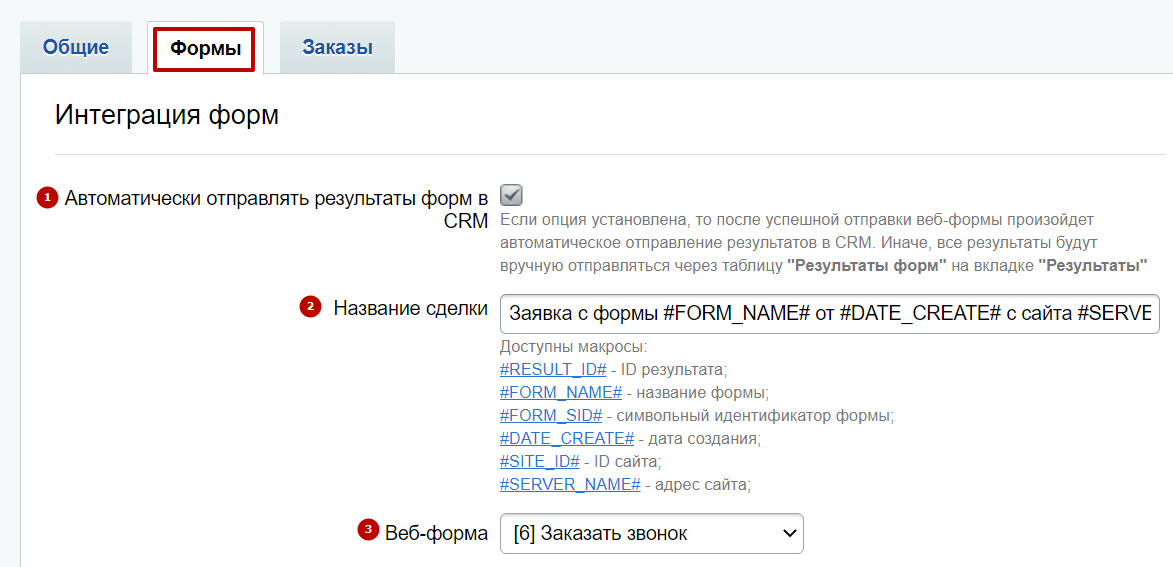
Чтобы настроить формы обратной связи, перейдите на вкладку «Формы». Здесь вы можете включить автоматическую отправку результатов в CRM (1). Если настройка не включена, синхронизацию нужно будет проводить вручную на вкладке «Результаты».
В поле «Название сделки» (2) вы можете задать произвольное название. Оно может подгрузиться автоматически из настроек формы. В версии 1.9.0. добавились макросы для автозаполнения названия форм. Клик по макросу добавит его в конец строки.
В пункте «Веб-формы» (3) выбирается форма, для которой вы осуществляете настройку. Для каждой формы настройки проводятся отдельно. Эта настройка не взаимоисключающая, то есть если вы настроили несколько форм, работать будут все.
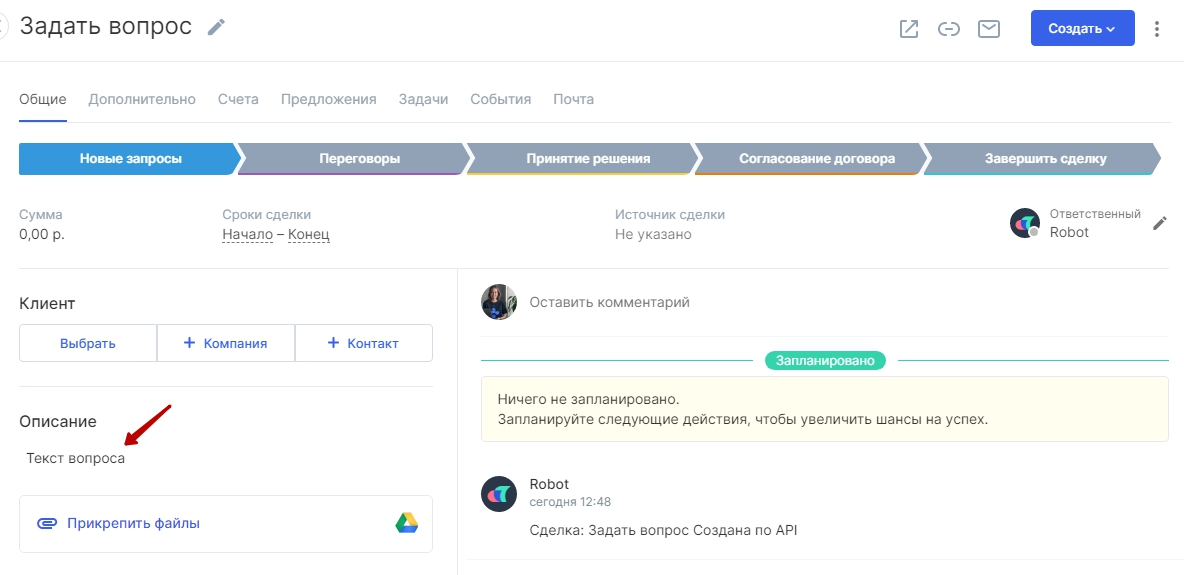
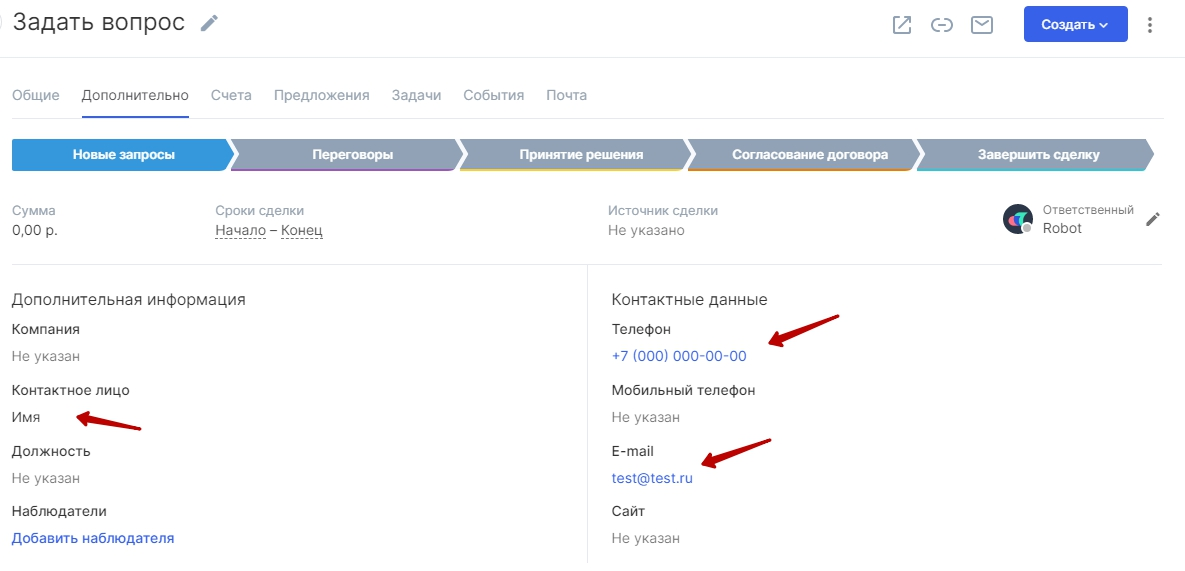
На вкладке «Поля» задается соответствие полей CRM и формы. В одно поле CRM можно отправить несколько полей формы. Например, поля «Вопрос» и «Должность» можно отправить в поле «Описание».
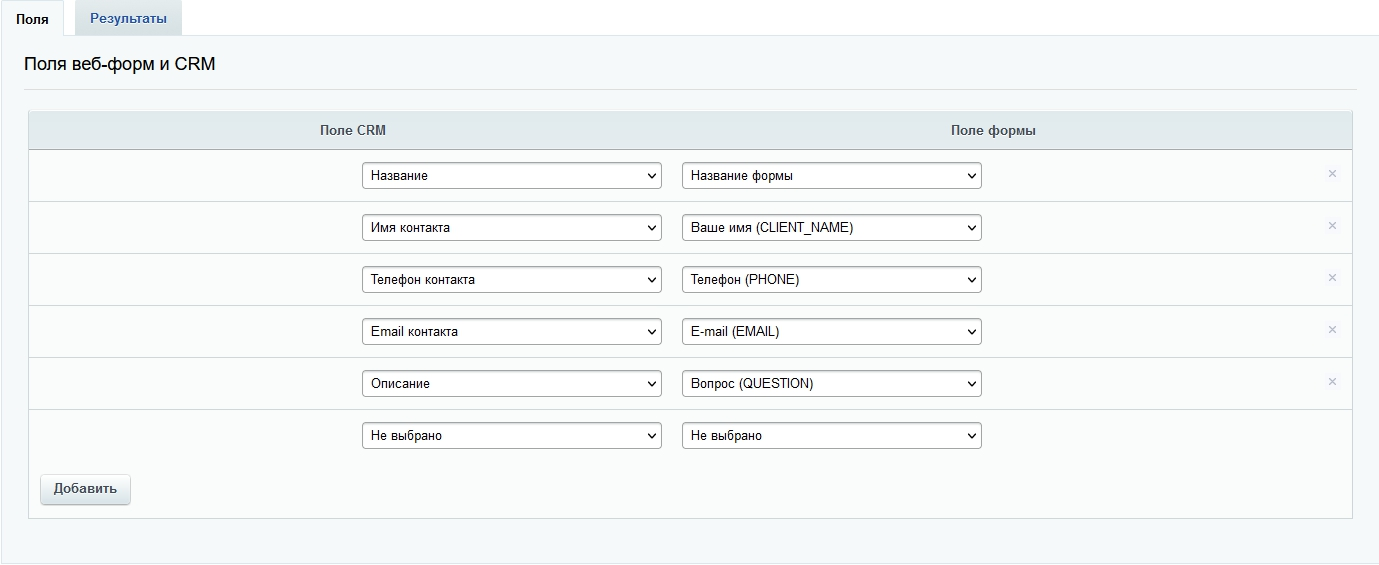
При необходимости можно создать пользовательские поля. Чтобы это сделать, откройте Аспро.Cloud и зайдите в «Настройки портала».
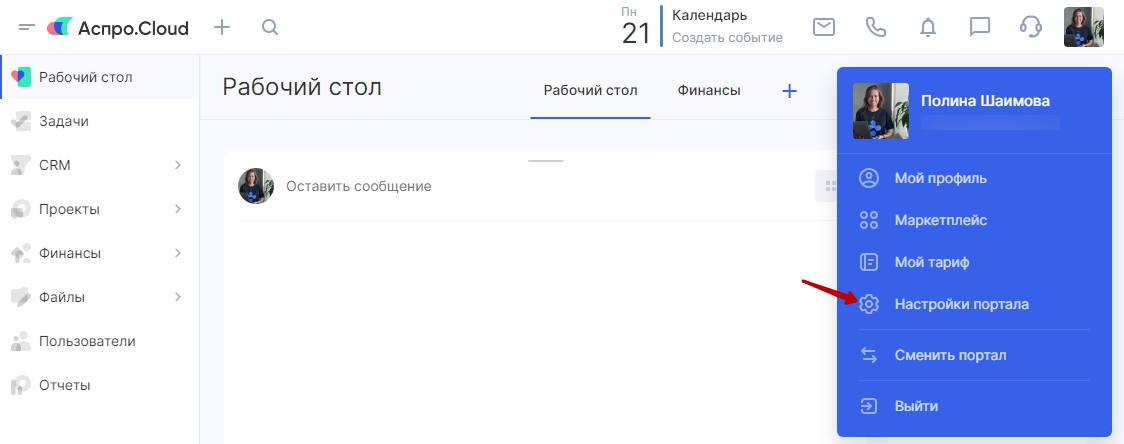
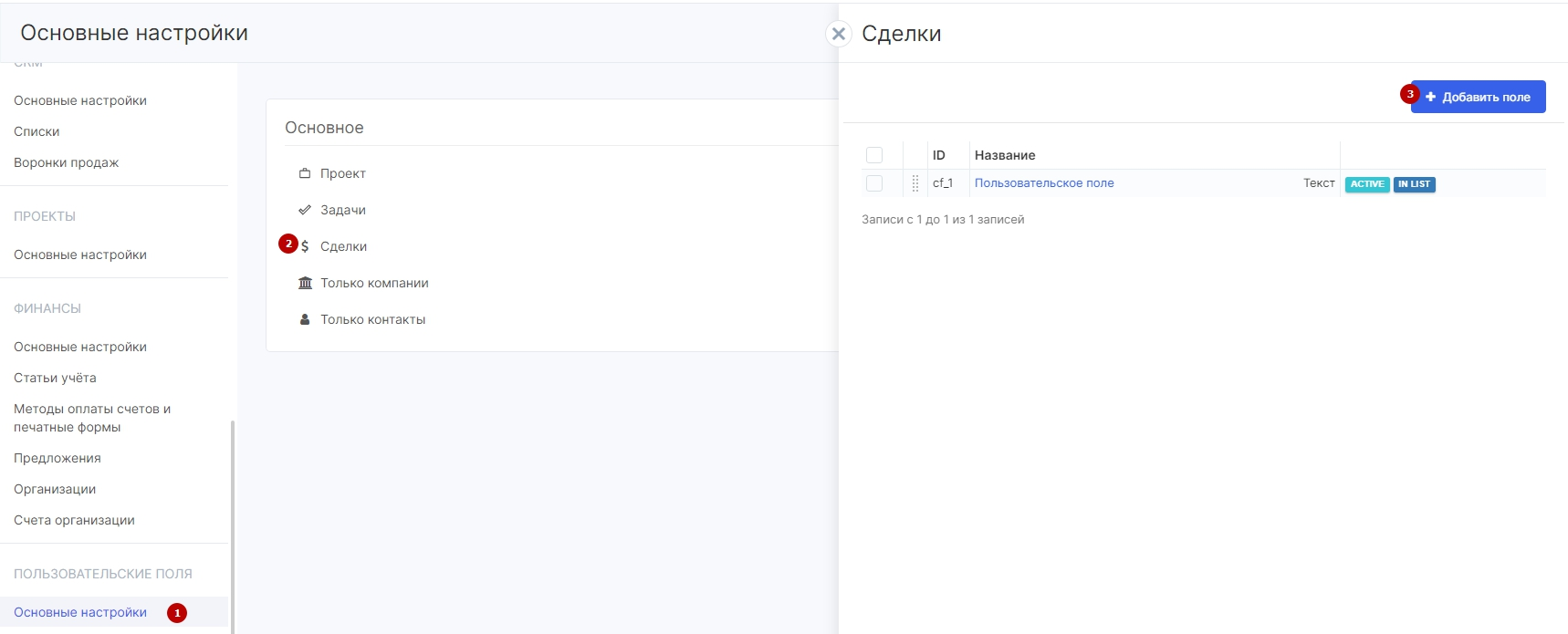
В разделе «Пользовательские поля» (1) найдите пункт «Сделки» (2), нажмите «Добавить поле» (3) и задайте необходимые параметры.
Вкладка «Результаты» содержит все результаты заполнения форм на сайте.
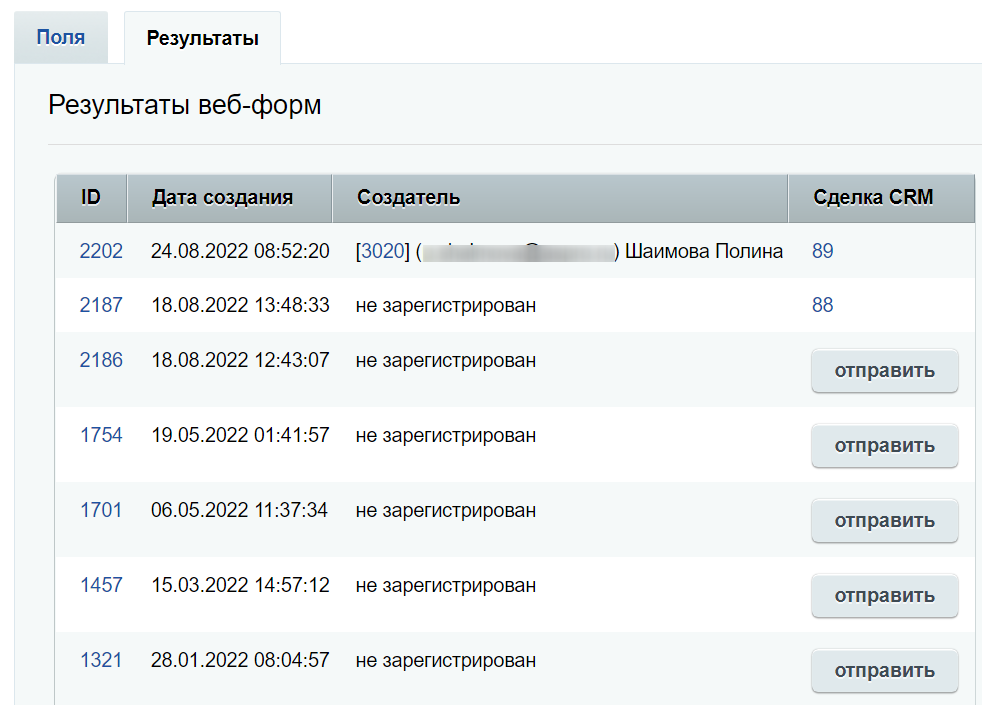
При необходимости результаты можно отправить вручную с помощью кнопки.
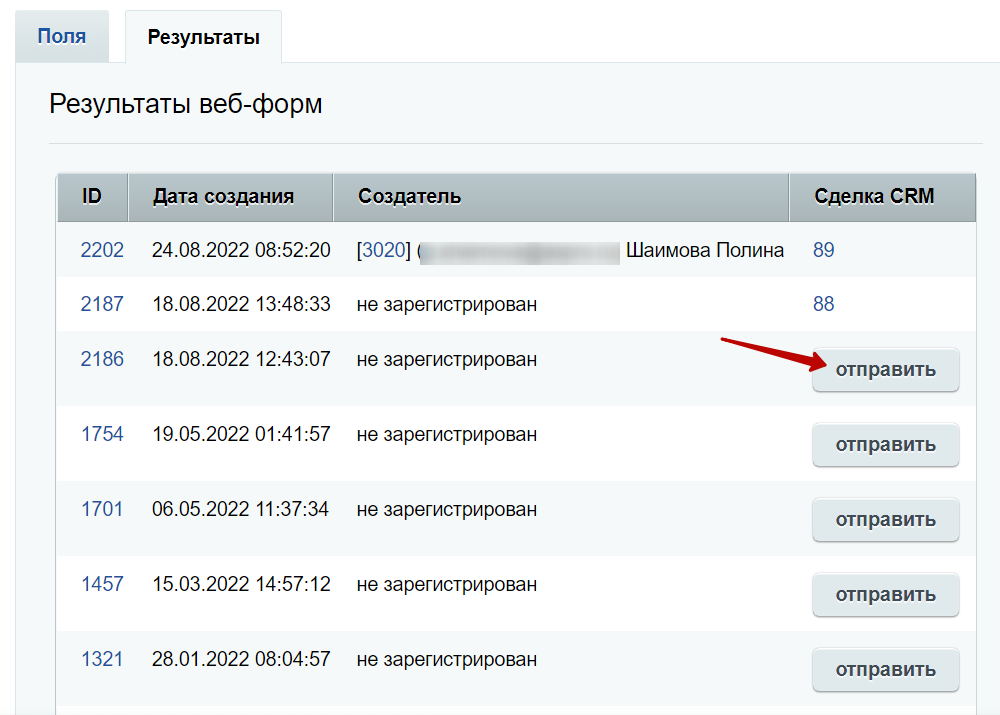
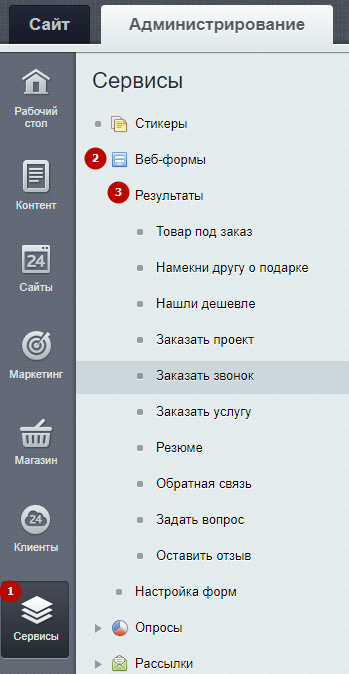
Результат заполнения формы можно отправить в CRM и из самого элемента. Эта возможность доступна только для форм, у которых настроена интеграция с CRM. Чтобы отправить результат из элемента, перейдите в Сервисы (1) → Веб-формы (2) → Результаты (3).
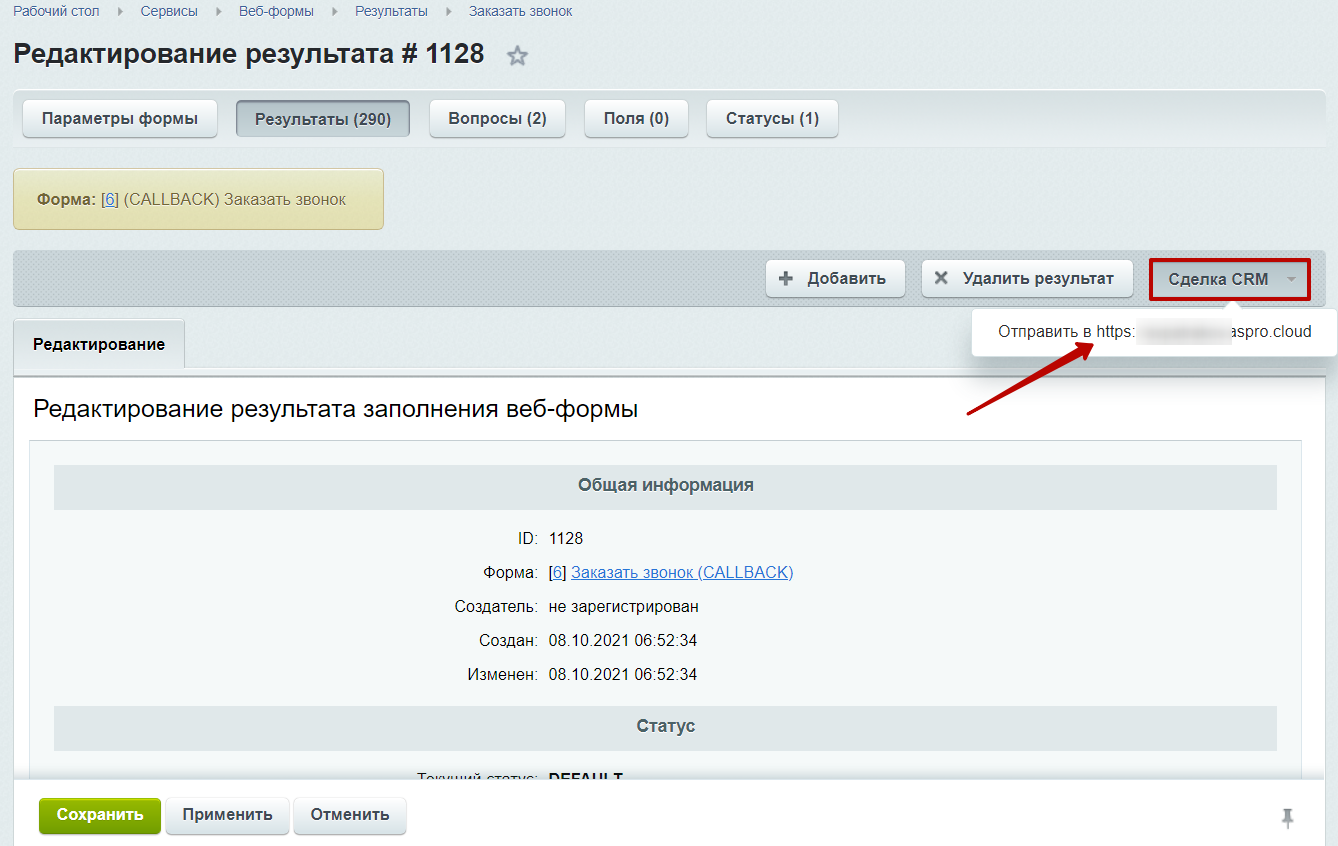
В настройках необходимой формы выберите «Сделки CRM» и нажмите «Отправить в <АДРЕС>».
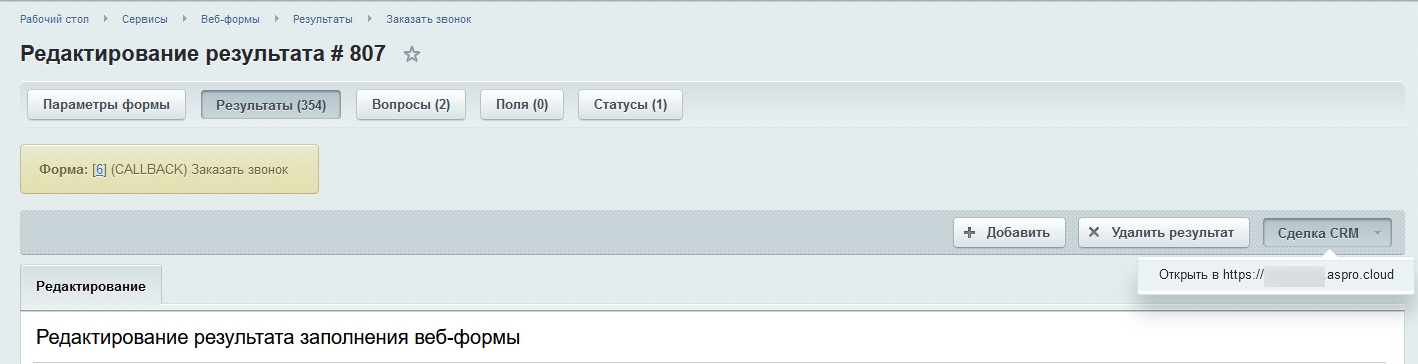
После отправки результат заполнения формы можно будет тут же открыть в самой CRM.
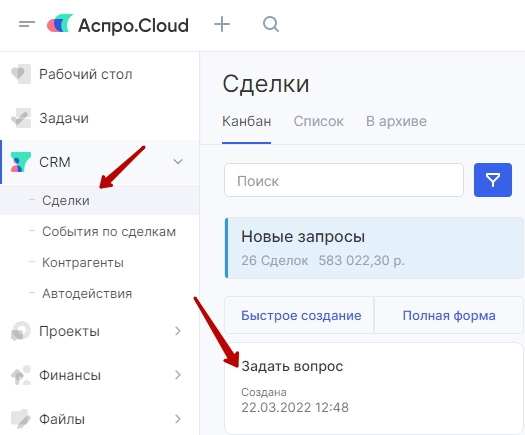
В Аспро.Cloud результаты можно увидеть в разделе «Сделки».
назадИнтеграция с Аспро.Cloud Настройка синхронизации заказов с Аспро.Cloudвперед
Настройка синхронизации заказов с Аспро.Cloud
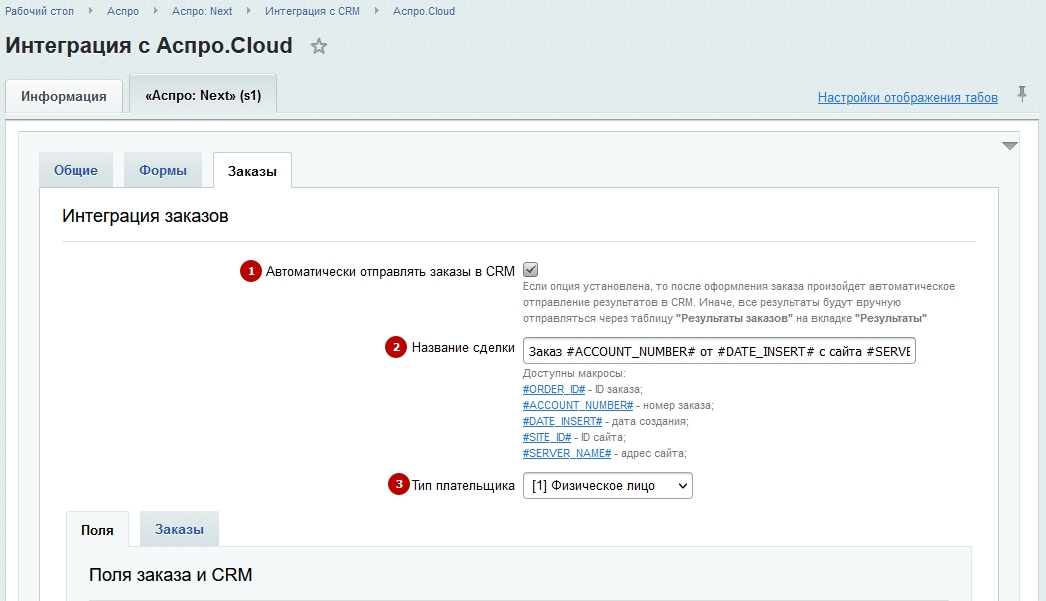
Чтобы настроить синхронизацию заказов, перейдите на вкладку «Заказы». Здесь вы можете включить автоматическую отправку результатов в CRM (1). Если настройка не включена, синхронизацию нужно будет проводить вручную на вкладке «Результаты».
В поле «Название сделки» (2) вы можете задать произвольное название. Также оно может подгрузиться автоматически из настроек формы. Начиная с версии 1.9.0. в поле доступны макросы для быстрого заполнения названия сделки. Клик по макросу добавит его в конец строки.
В пункте «Тип плательщика» (3) выбирается тип плательщика, для которой вы осуществляете настройку. Для каждой формы настройки проводятся отдельно. Эта настройка не взаимоисключающая, то есть если вы настроили несколько типов плательщика, работать будут все.
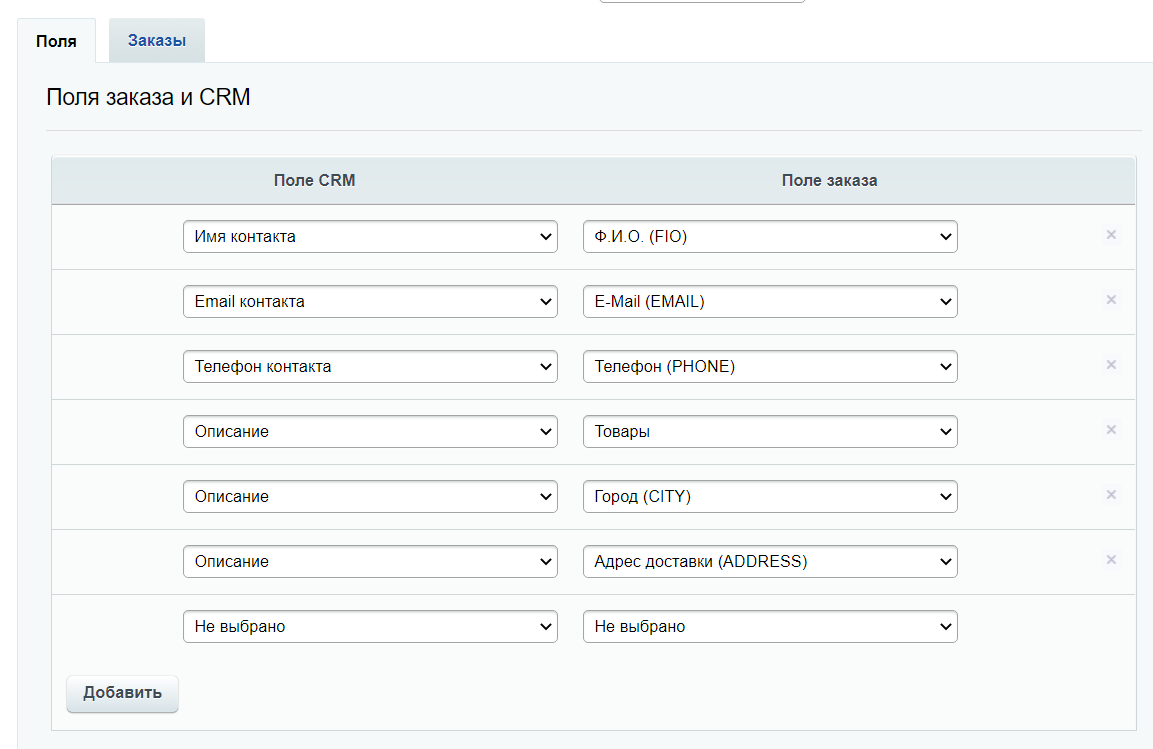
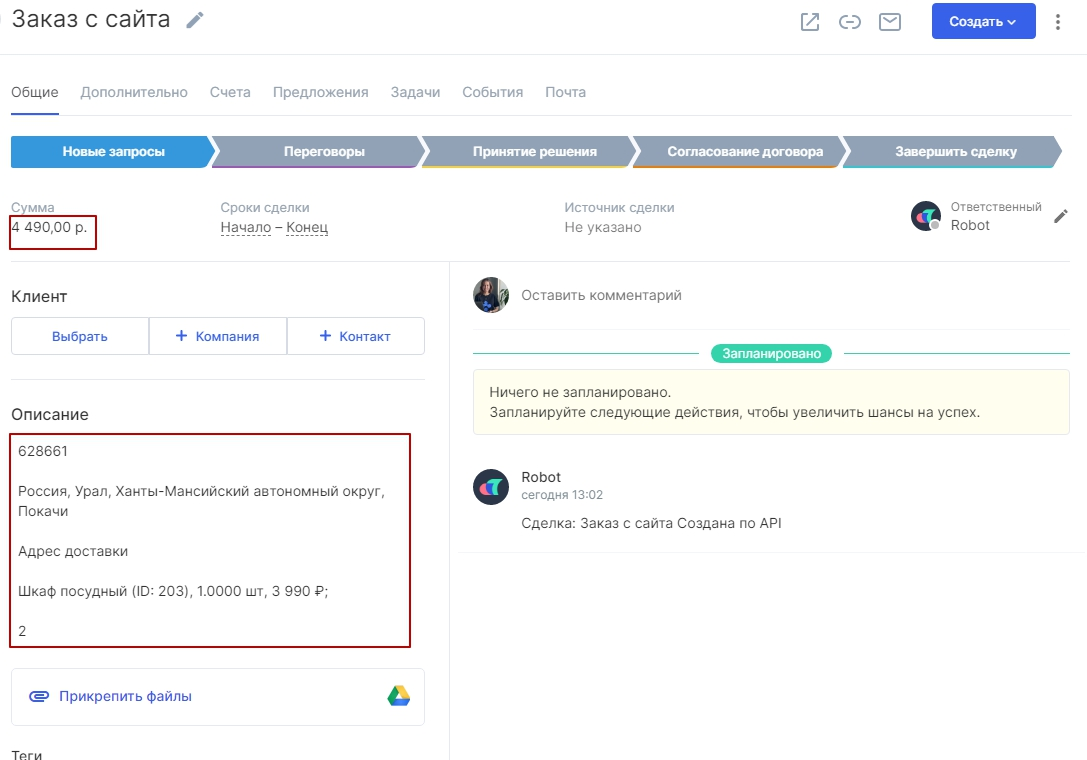
На вкладке «Поля» задается соответствие полей CRM и заказа. В одно поле CRM можно отправить несколько полей заказа. Например, поля «Адрес доставки», «Номер заказа» и «Товары» можно отправить в поле «Описание».
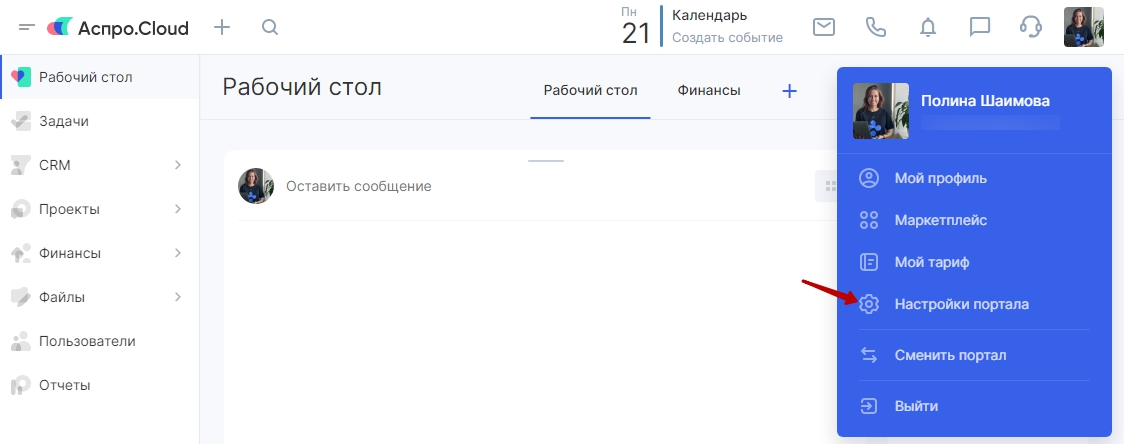
При необходимости можно создать пользовательские поля. Чтобы это сделать, откройте Аспро.Cloud и зайдите в «Настройки портала».
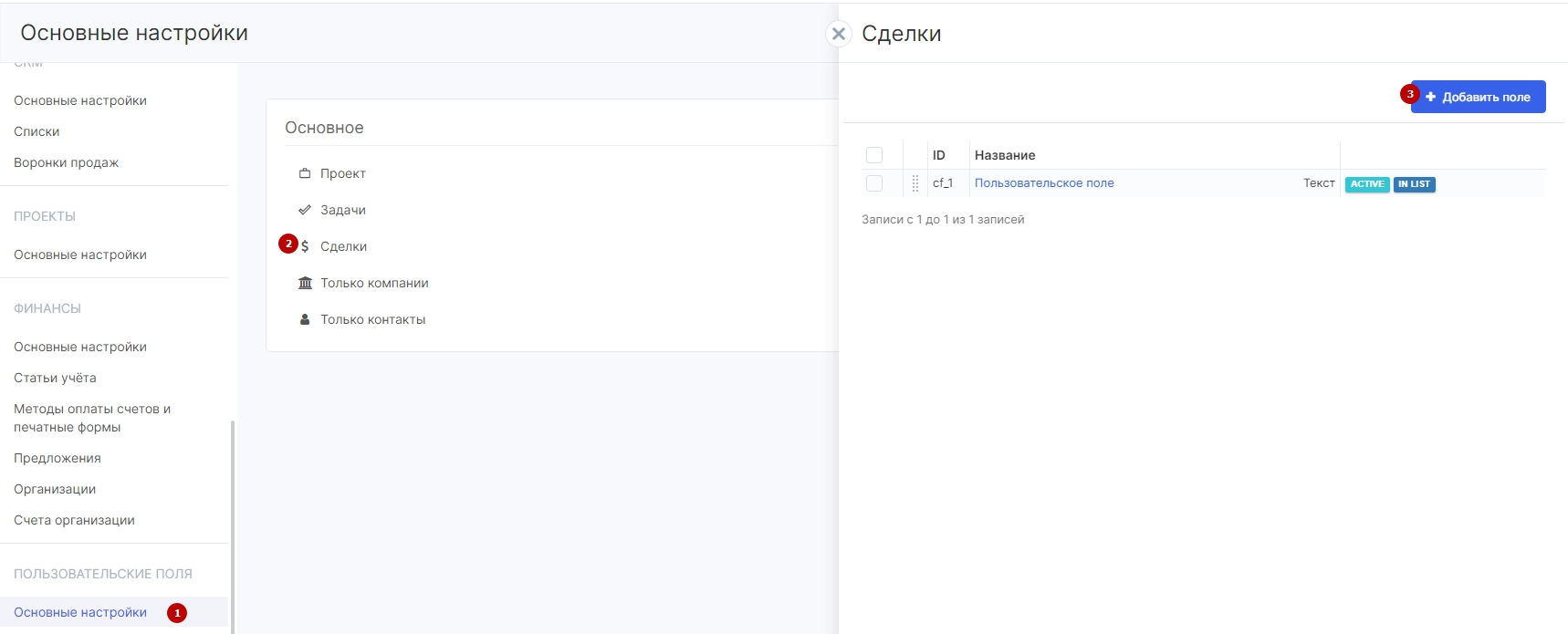
В разделе «Пользовательские поля» (1) найдите пункт «Сделки» (2), нажмите «Добавить поле» (3) и задайте необходимые параметры.
Вкладка «Результаты» содержит все оформленные на сайте заказы.
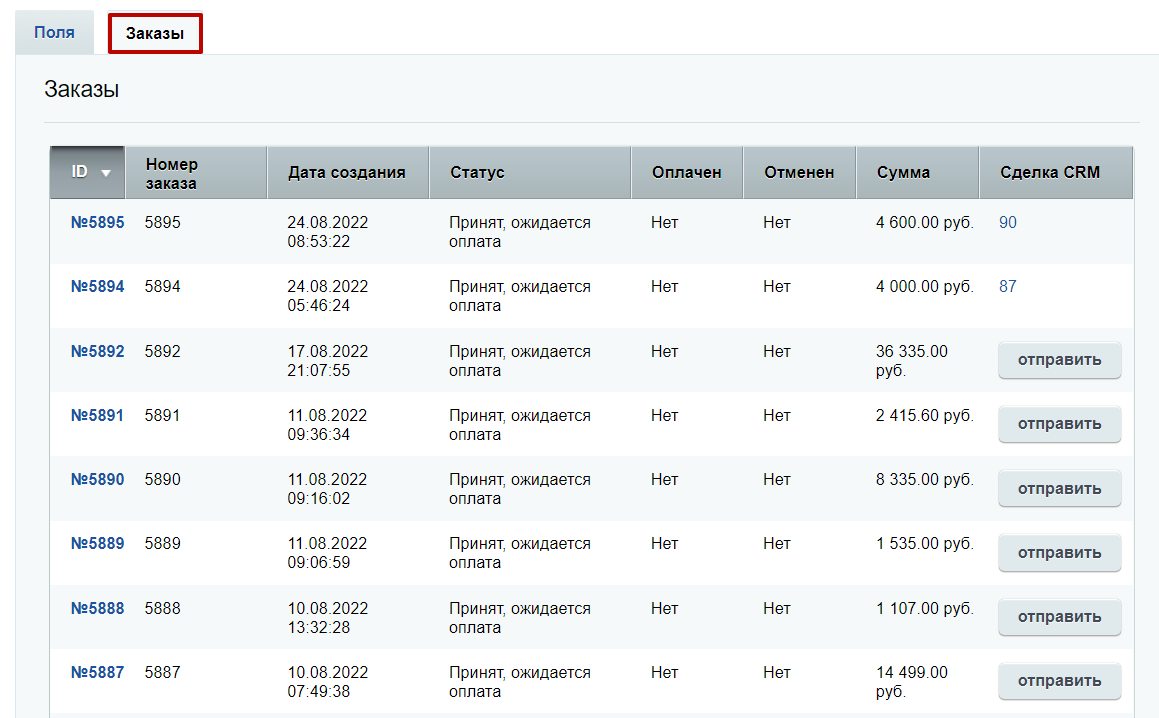
При необходимости результаты можно отправить вручную с помощью кнопки.
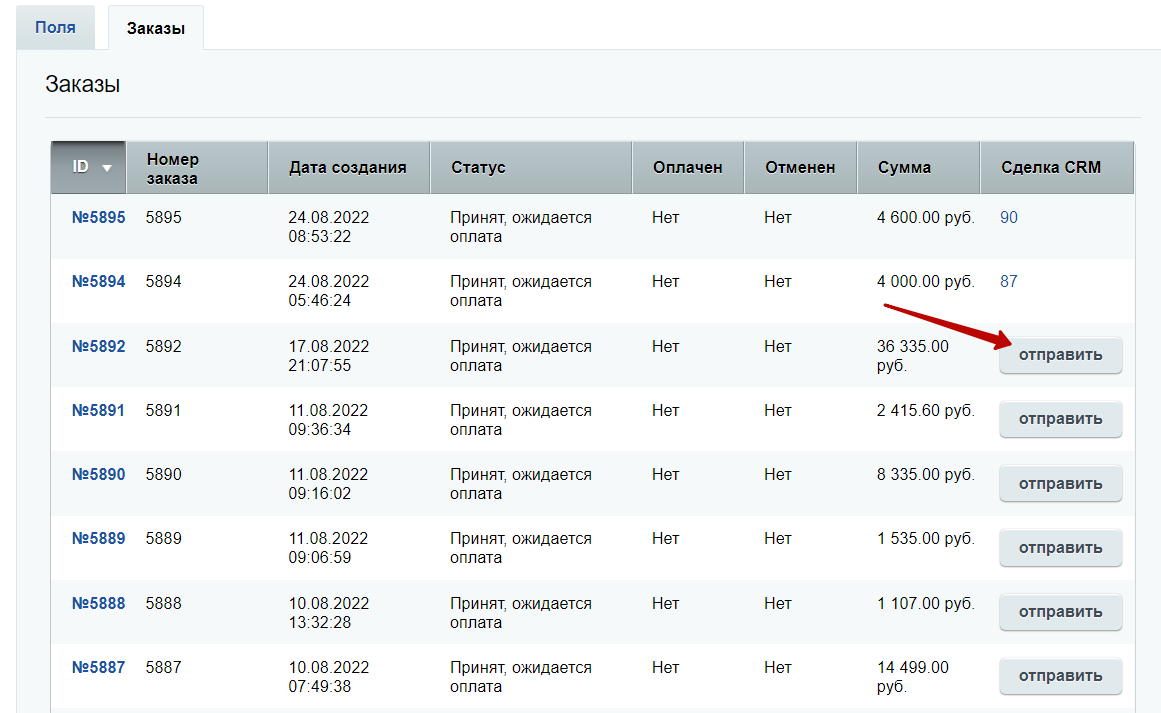
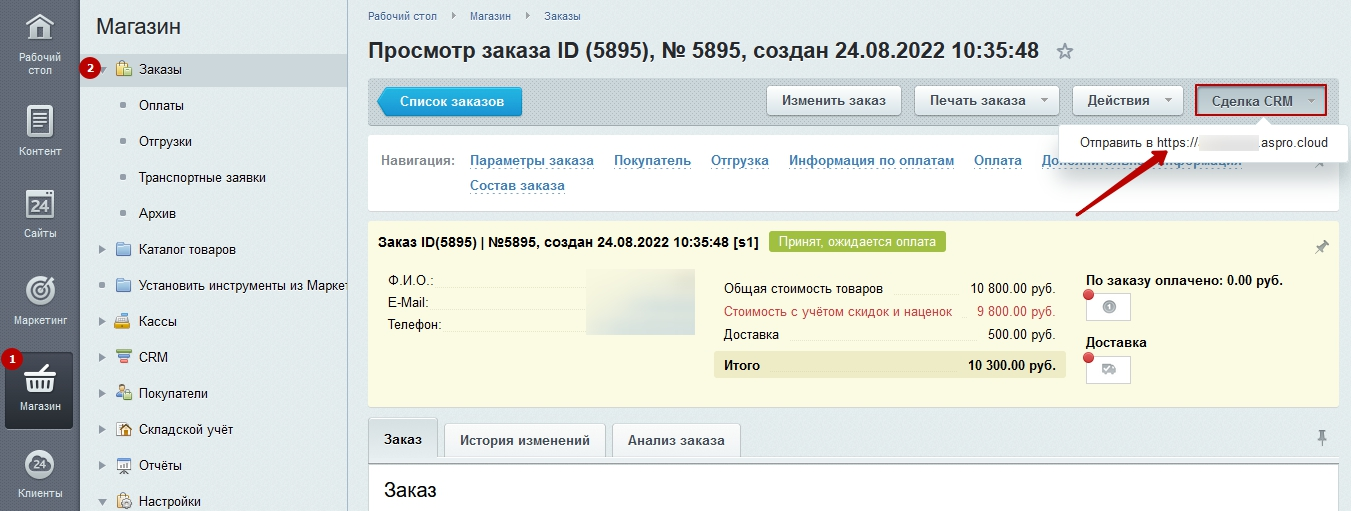
Заказ можно отправить в CRM и из самого элемента. Функционал доступен только для заказов, в которых настроен тип плательщика. Чтобы отправить заказ из элемента, перейдите в Магазин (1) → Заказы (2) и выберите необходимый заказ. В окне редактирования заказа нажмите «Сделка CRM» и выберите «Отправить в <АДРЕС>».
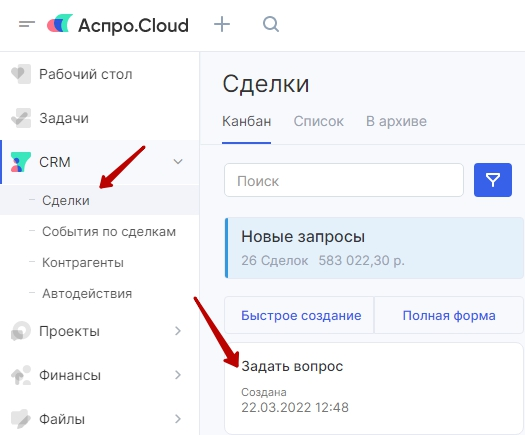
Отправленный заказ можно будет тут же открыть в самой CRM.

В Аспро.Cloud результаты можно увидеть в разделе «Сделки».
назадНастройка синхронизации форм с Аспро.Cloud Настройка электронной коммерции Google через Google Tag Managerвперед
Настройка электронной коммерции Google через Google Tag Manager
С 1 июля 2025 года вступают в силу изменения в Закон 152-ФЗ, которые запрещают первоначальный сбор персональных данных граждан РФ напрямую на иностранных серверах. Это значит, что Роскомнадзор сможет штрафовать бизнес за использование сервисов, которые хранят данные пользователей за рубежом. Подробнее об изменениях.
Google Tag Manager – это бесплатный инструмент от компании Google, с помощью которого вы сможете создавать, обновлять и отслеживать теги на вашем сайте без внесения изменений через код решения. Тег – это фрагмент кода, который позволяет отслеживать поведение посетителей на сайте, анализировать эффективность источников трафика и др. В Google Tag Manager теги помещаются в контейнер. На сайте размещается один фрагмент кода — код контейнера, а теги добавляются и изменяются в настройках Google Tag Manager.
Благодаря этому с настройкой полноценной системы аналитики справится маркетолог или менеджер, без привлечения программиста. В этом уроке мы рассмотрим, как связать ваши аккаунты в сервисах Google, и объясним общий принцип работы этих инструментов.
Установка и настройка диспетчера тегов в официальной документации Google.
Рекомендуем пройти курс Google — «Основы Диспетчера тегов Google».
Внимание! В рамках технической поддержки мы не консультируем по настройкам Google Analytics. Если вам нужна индивидуальная настройка или диагностика, напишите нам на почту: info@aspro.ru.
Интеграция с электронной торговлей Google через сервис Google Tag Manager настраивается через 4 простых шага:
-
Создаем аккаунт в Google Analytics, в котором будем работать с данными.
-
Регистрируемся в сервисе Google Tag Manager и получаем фрагмент кода для вставки для интернет-магазина.
-
Вставляем фрагмент кода Google Tag Manager в модуль настроек вашего готового решения.
-
Создаем основные теги для передачи информации из интернет-магазина в систему аналитики Google:
a. Тег «Просмотр страниц» — All Pages
b. Тег «Товар добавлен в корзину» — addToCart
c. Тег «Товар удален из корзины» — removeFromCart
d. Тег «Этап оформления заказа» — checkout
e. Тег «Успешное оформление заказа» — gtm.dom
f. Тег отслеживания электронной торговли
Нужна помощь?
Поручите настройку интеграции нашим разработчикам — они учтут все нюансы работы, чтобы минимизировать сбои и ошибки. Узнайте больше об услуге или оставьте заявку.
Содержание главы:
-
Регистрация в сервисе Google Tag Manager и получение фрагмента кода для вставки
-
Добавление фрагмента кода Google Tag Manager в модуль настроек готового решения
-
Создание основных тегов для передачи информации из интернет-магазина в систему аналитики Google
назадНастройка синхронизации заказов с Аспро.Cloud Создание аккаунта в Google Analyticsвперед
Создание аккаунта в Google Analytics
С 1 июля 2025 года вступают в силу изменения в Закон 152-ФЗ, которые запрещают первоначальный сбор персональных данных граждан РФ напрямую на иностранных серверах. Это значит, что Роскомнадзор сможет штрафовать бизнес за использование сервисов, которые хранят данные пользователей за рубежом. Подробнее об изменениях.
Чтобы подключить Google Analytics или Google Tag Manager на сайте в решении Аспро, вам прежде всего понадобится аккаунт в Google. Если вы пользуетесь сервисами Google (почтой или браузером), то скорее всего у вас уже есть аккаунт. Если же нет, то регистрация займет всего пару минут.
Авторизуйтесь под своим Google-аккаунтом. Перейдите в Google Analytics. Нажмите кнопку «Создать аккаунт».
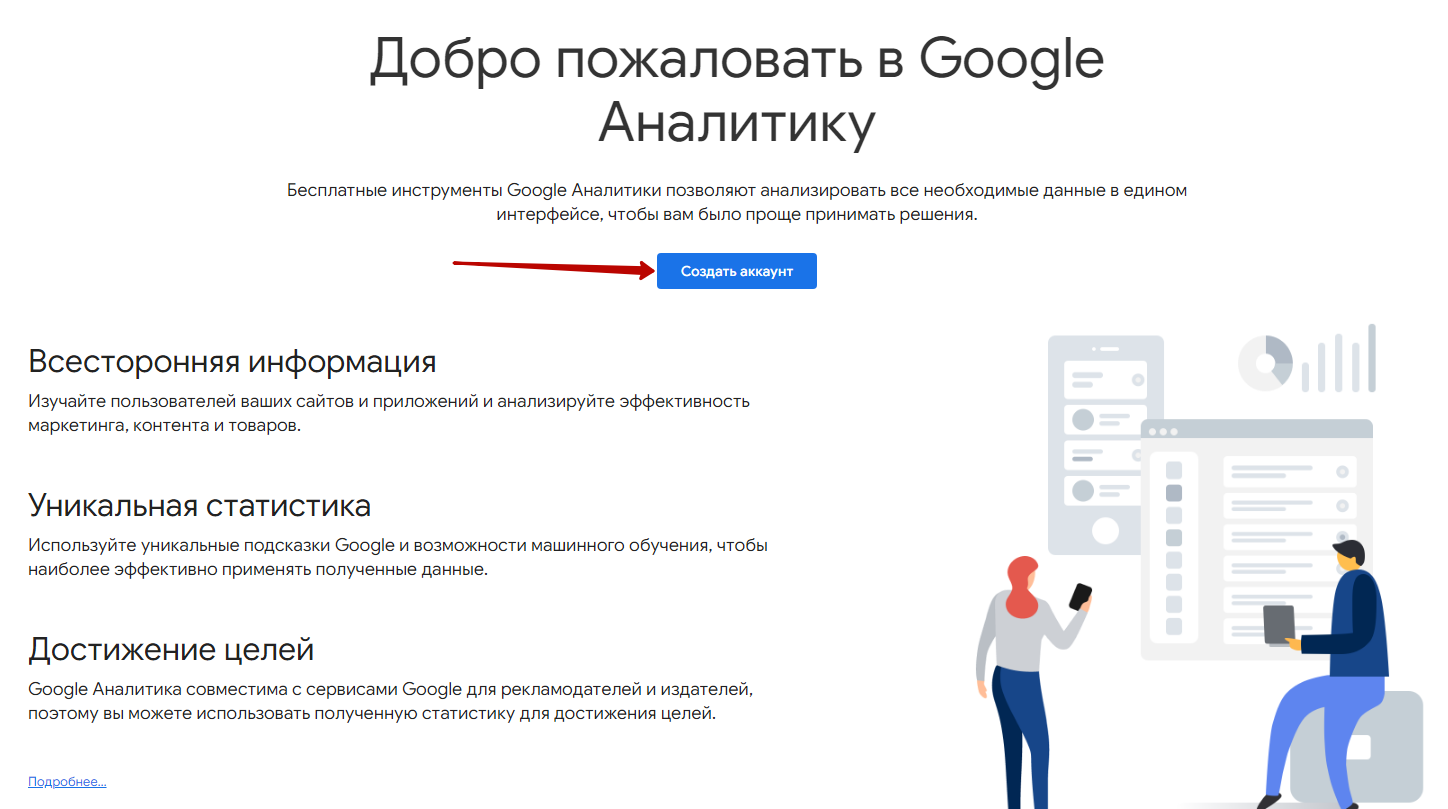
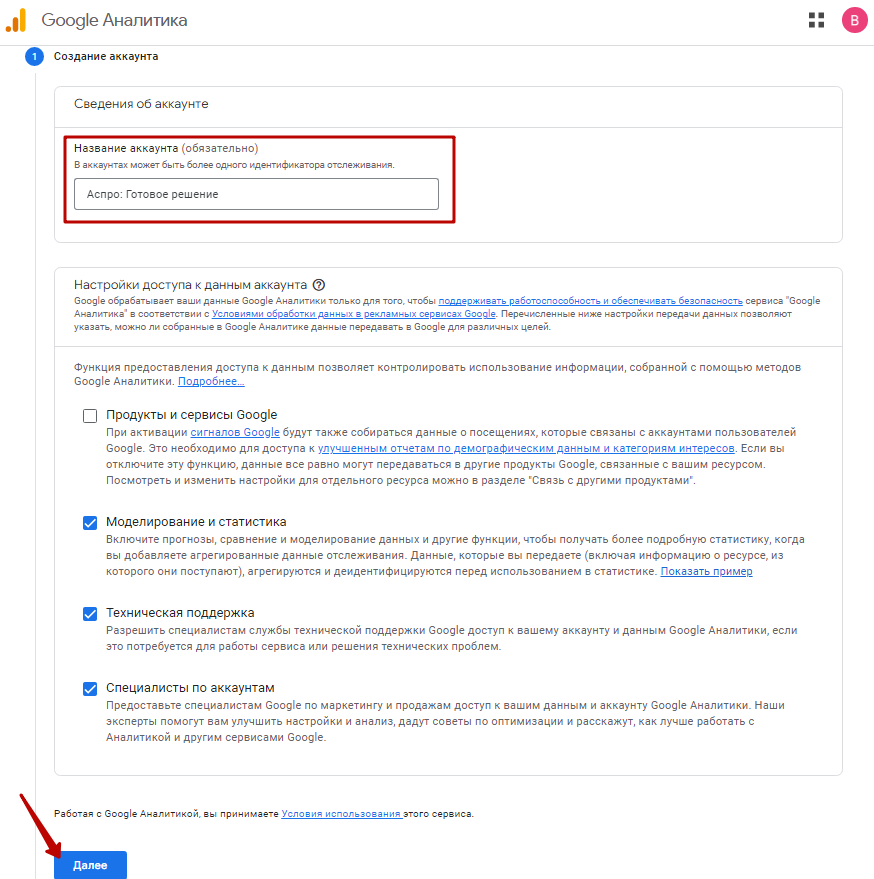
Заполните поле «Название аккаунта» и нажмите кнопку «Далее».
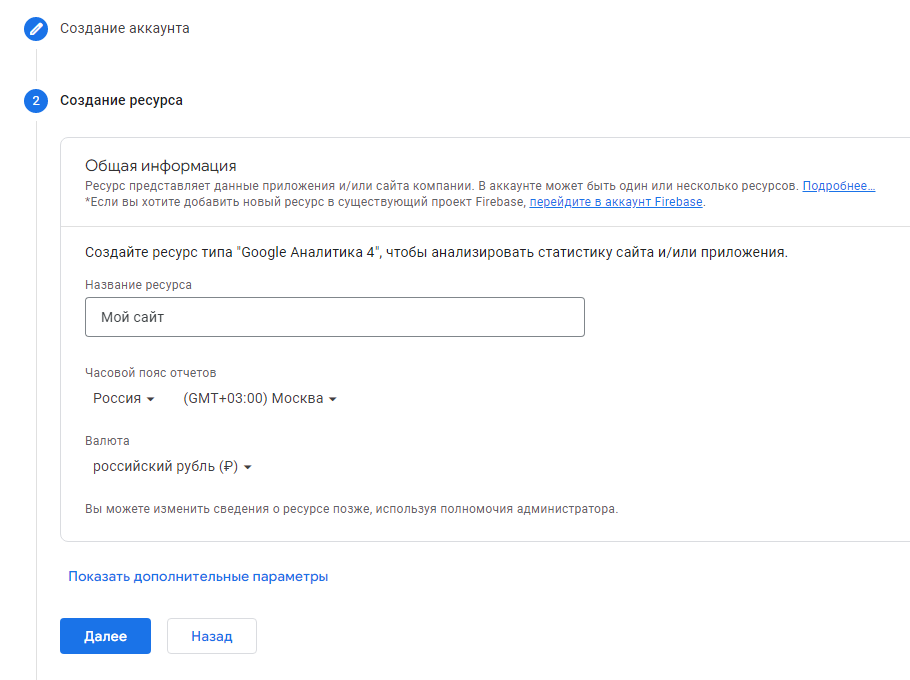
На следующем шаге заполните название сайта, часовой пояс и валюту. Затем нажмите «Далее».
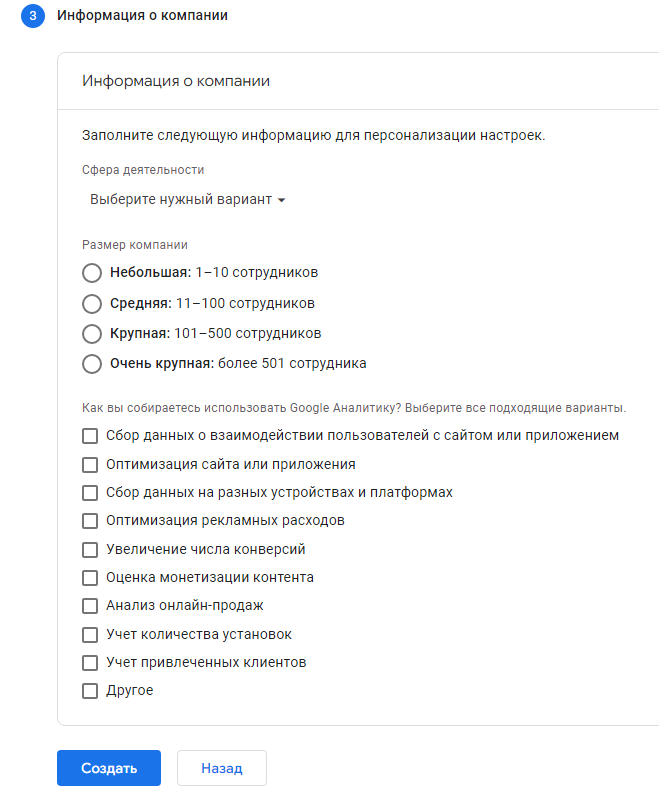
Выберите сферу деятельности компании, ее размер и укажите, как вы собираетесь использовать Google Аналитику. Нажмите «Создать».
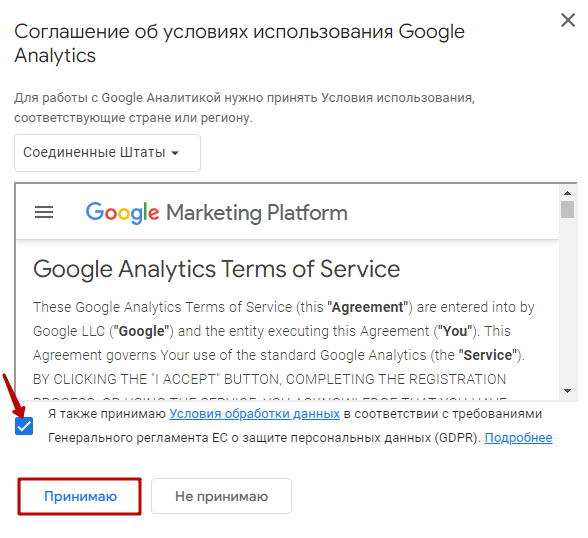
После этого появится соглашение об условиях использования Google Analytics. Ознакомьтесь с условиями, поставьте галку и нажмите «Принимаю».
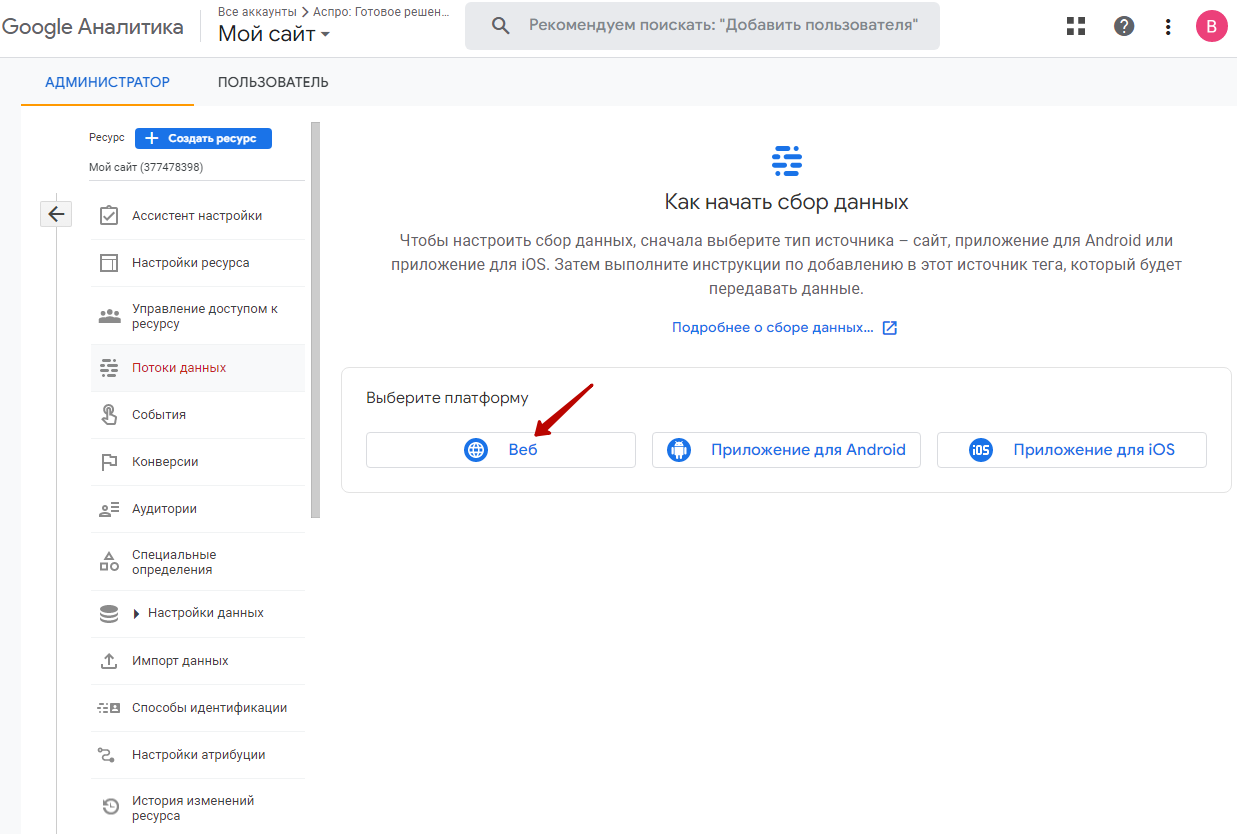
Создание потока
Нажмите кнопку «Веб».
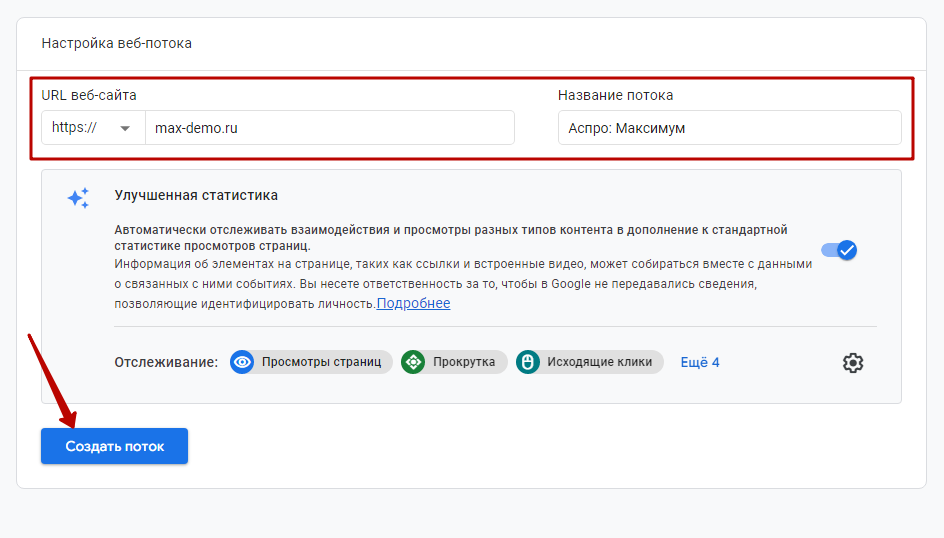
Заполните поля «URL веб-сайта» и «Название потока». Название может быть любым. После этого нажмите «Создать поток».
назадНастройка электронной коммерции Google через Google Tag Manager Регистрация в сервисе Google Tag Manager и получение фрагмента кода для вставки вперед
Регистрация в сервисе Google Tag Manager и получение фрагмента кода для вставки
С 1 июля 2025 года вступают в силу изменения в Закон 152-ФЗ, которые запрещают первоначальный сбор персональных данных граждан РФ напрямую на иностранных серверах. Это значит, что Роскомнадзор сможет штрафовать бизнес за использование сервисов, которые хранят данные пользователей за рубежом. Подробнее об изменениях.
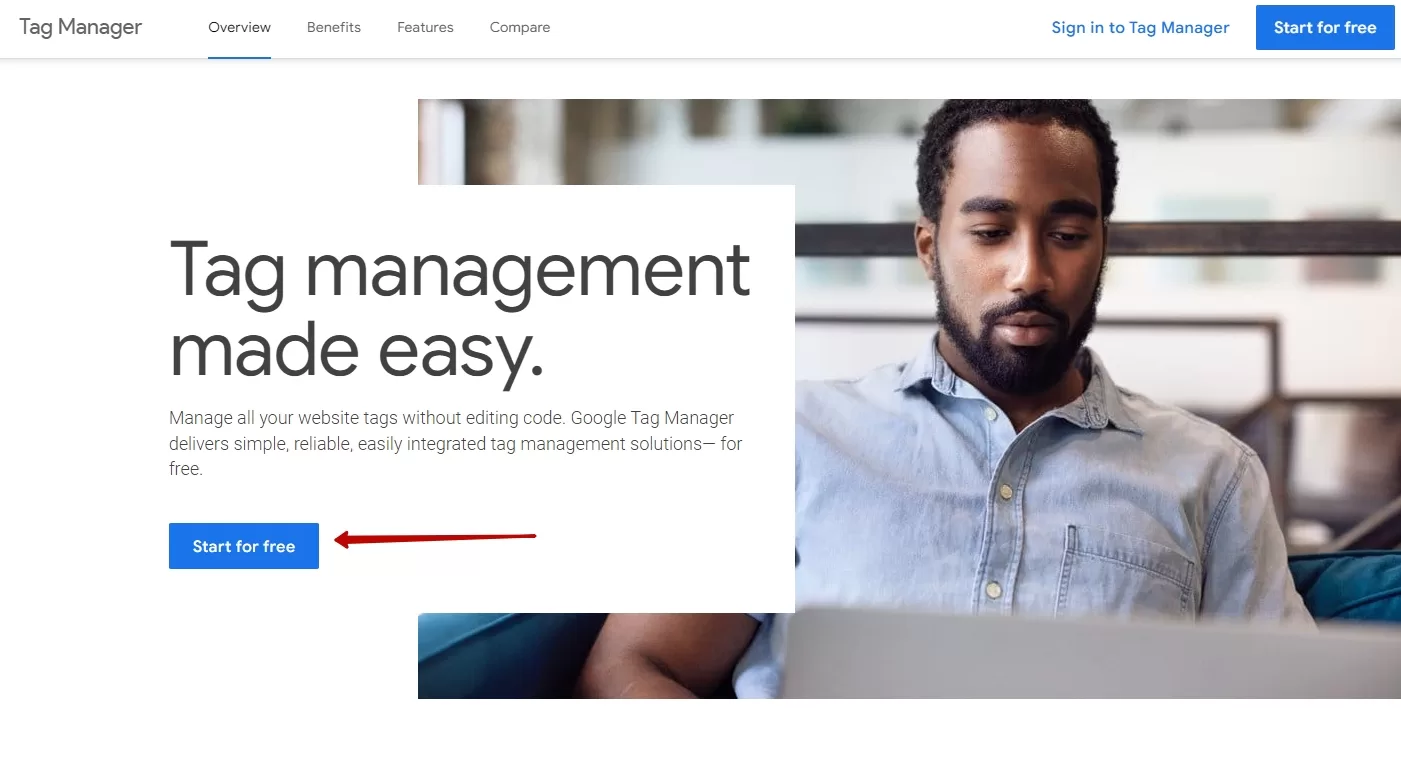
Перейдите по ссылке и нажмите на кнопку «Start for free».
Авторизуйтесь под своим Google-аккаунтом, если необходимо, и нажмите «Создать аккаунт».
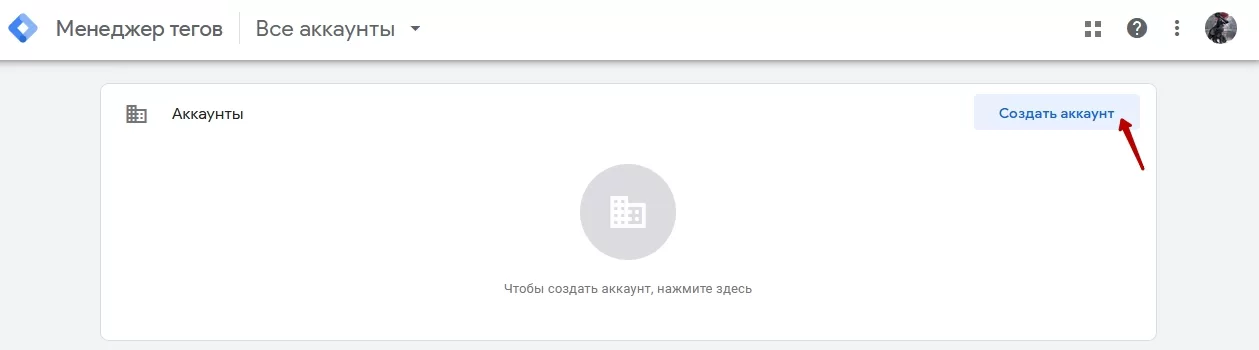
Введите название аккаунта (1) и выберите страну (2). В качестве целевой платформы выберите «Веб-сайт» (3). После этого нажмите кнопку «Создать».
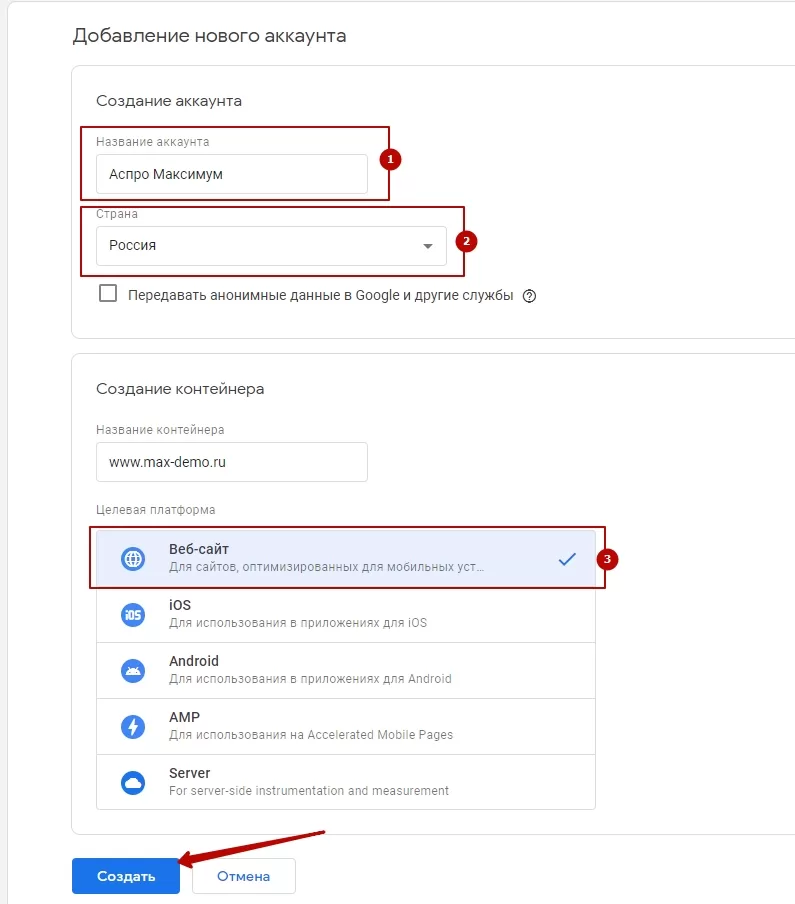
Ознакомьтесь с условиями использования Google Менеджера тегов, поставьте галку (1) и нажмите «Да» (2).
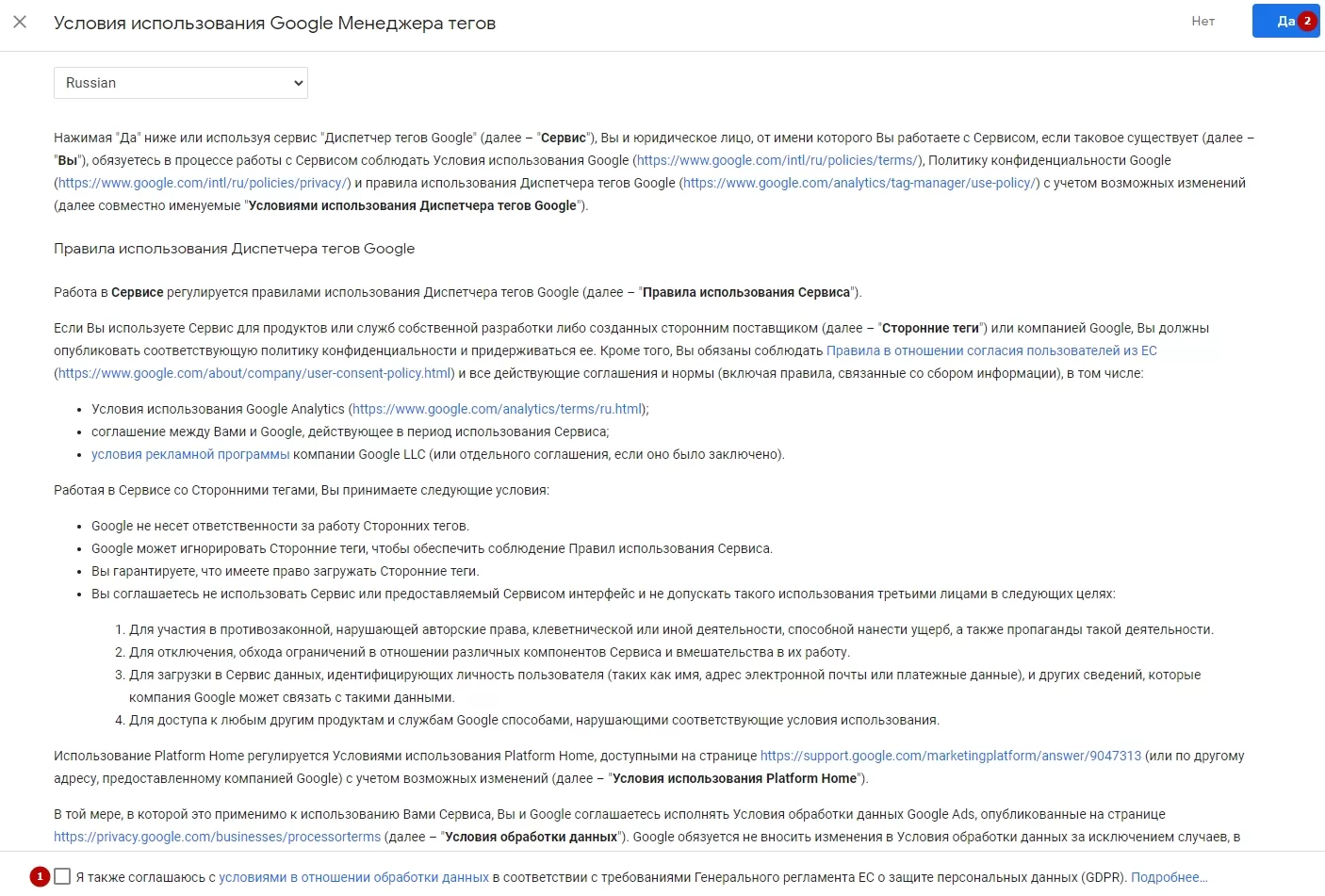
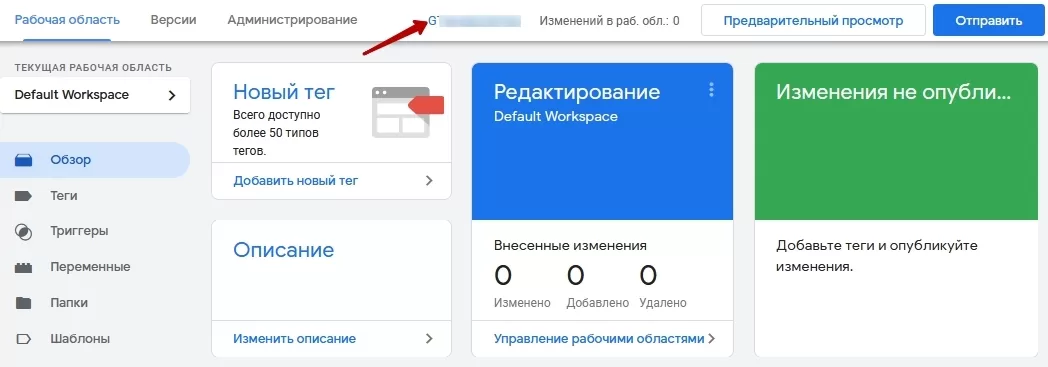
Скопируйте код из верхнего поля.
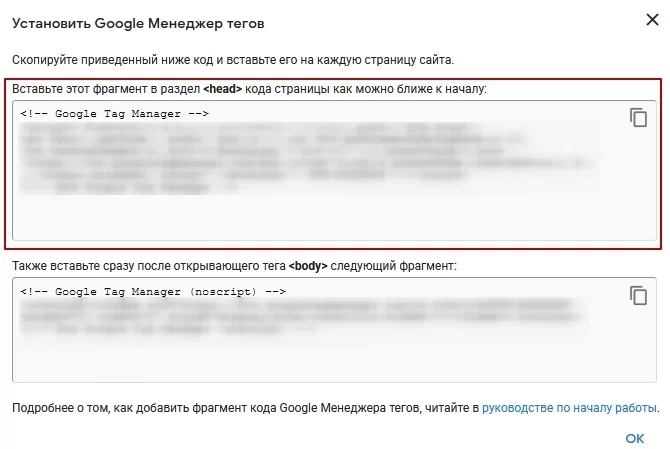
Окно с кодом можно вызвать повторно здесь.
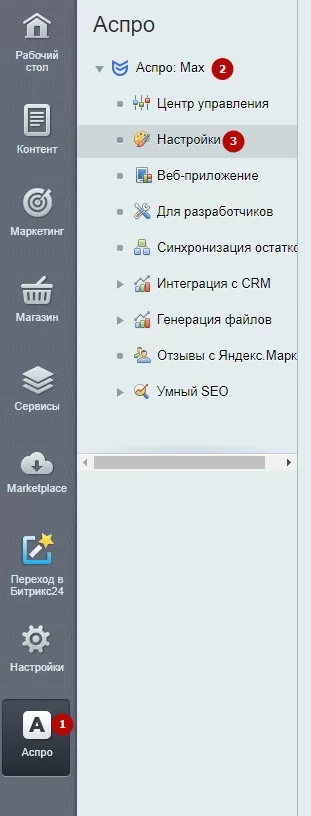
В административной части вашего сайта проделайте путь Аспро (1) → Аспро: Max (2) → Настройки (3).
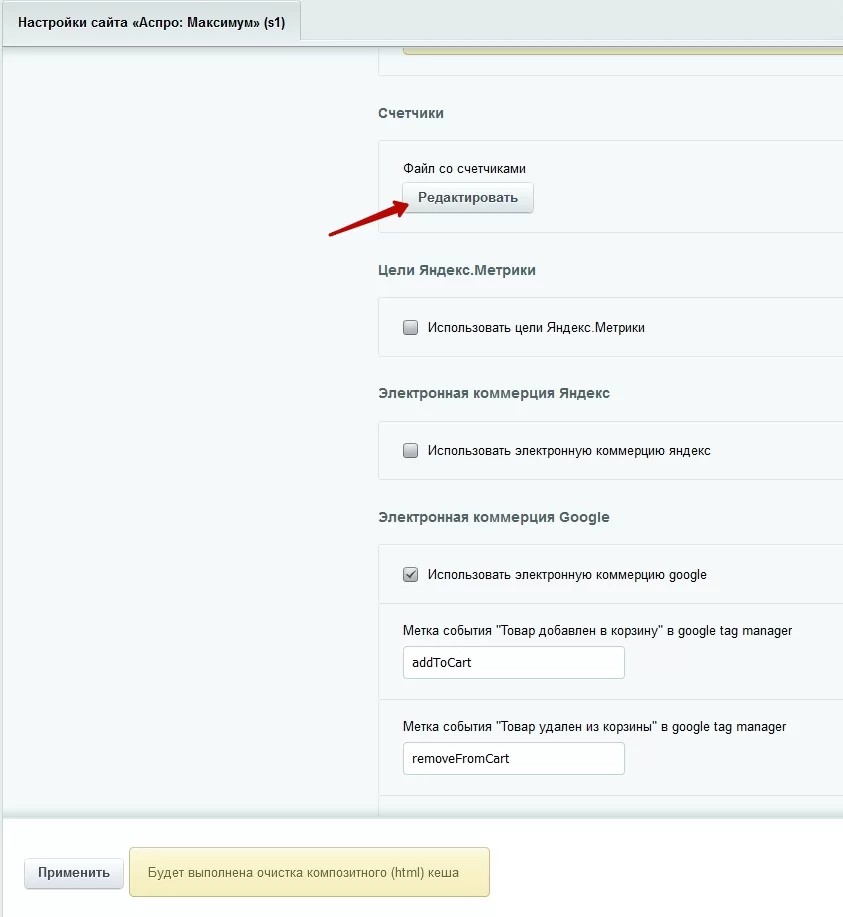
Внизу страницы найдите пункт «Файл со счетчиками» и нажмите «Редактировать».
Вставьте код из Google Tag Manager в открывшееся окно.
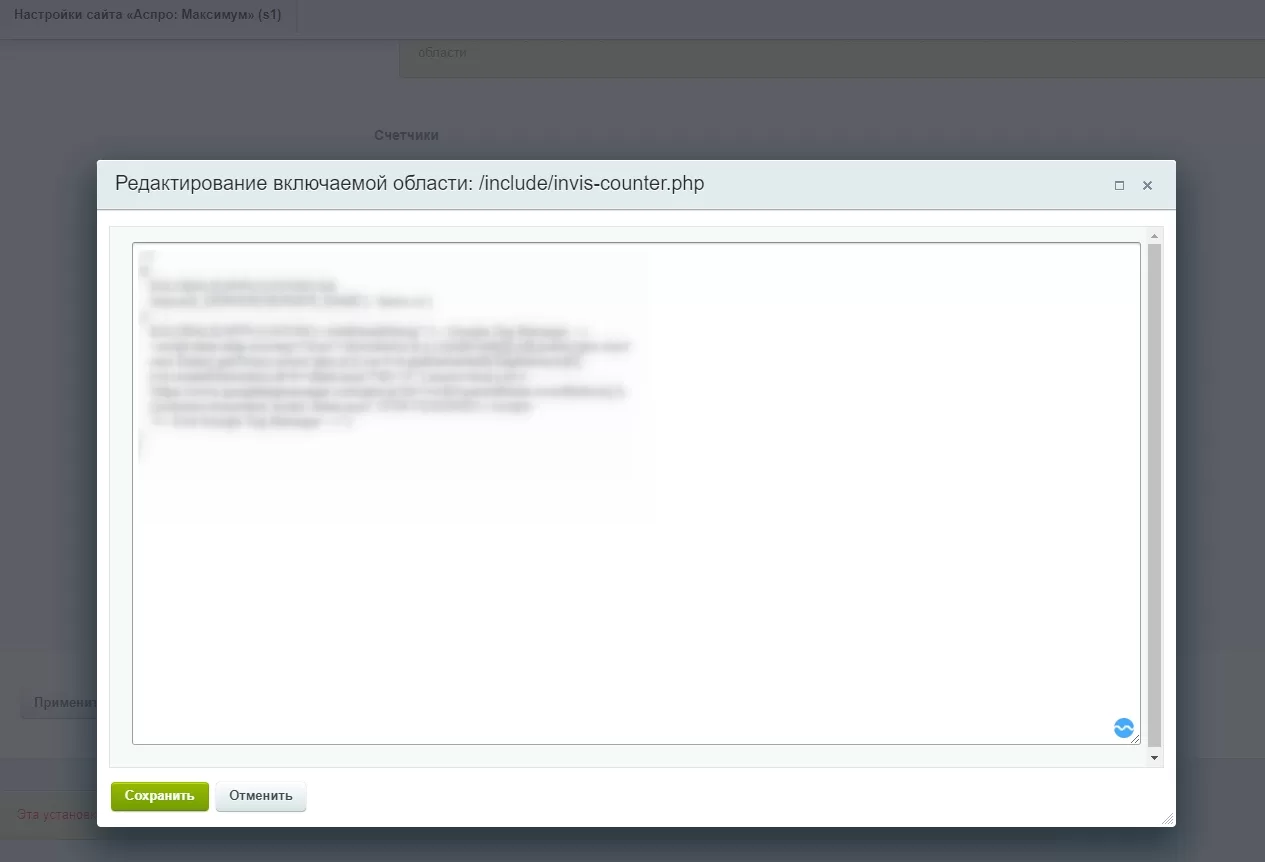
Сохраните изменения.
назадСоздание аккаунта в Google Analytics Добавление фрагмента кода Google Tag Manager в модуль настроек готового решениявперед
Добавление фрагмента кода Google Tag Manager в модуль настроек готового решения
С 1 июля 2025 года вступают в силу изменения в Закон 152-ФЗ, которые запрещают первоначальный сбор персональных данных граждан РФ напрямую на иностранных серверах. Это значит, что Роскомнадзор сможет штрафовать бизнес за использование сервисов, которые хранят данные пользователей за рубежом. Подробнее об изменениях.
Чтобы данные собирались о поведении пользователей собирались, необходимо установить фрагмент кода Google Tag Manager в настройки решения.
Перейдите в настройки решения:
- Аспро: Next → Настройки;
- Аспро: Маркет → Настройки;
- Аспро: Оптимус → Настройки.
Найдите блок «Цели и счетчики» и выполните необходимые настройки:
В Аспро: Маркет и Аспро: Оптимус для установки кода счетчика Google Tag Manager вставьте код в соответствующее поле. Активируйте параметр «Использовать электронную коммерцию google».
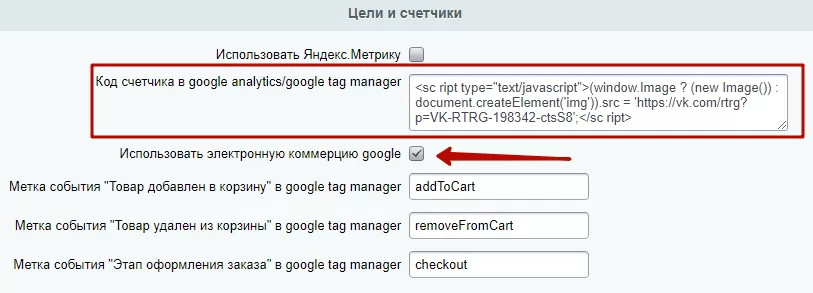
В Аспро: Next код счетчика вставляется в специально предназначенный для этого файл. Давайте посмотрим, как это сделать.
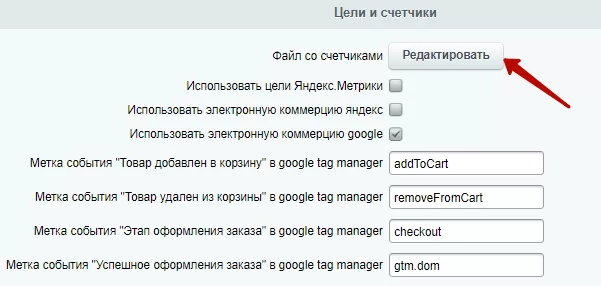
Найдите блок «Цели и счетчики». Нажмите на кнопку «Редактировать».
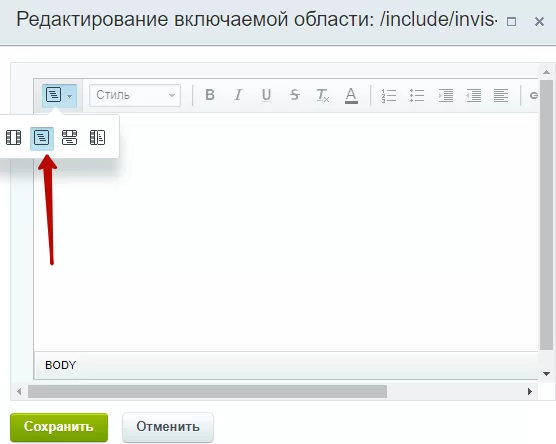
Перейдите в режим редактирования исходного кода.
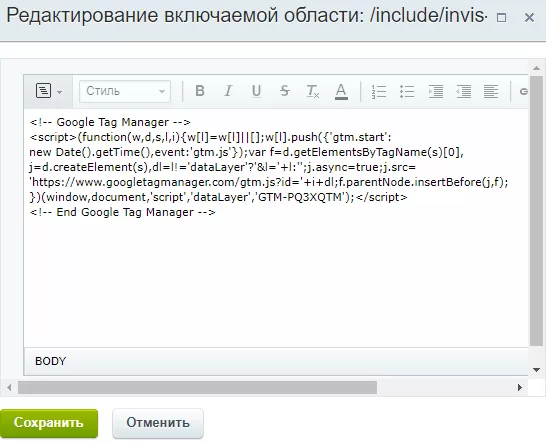
Добавьте код счетчика Google Tag Manager, который вы копировали ранее и сохраните изменения.
Обязательно активируйте параметр «Использовать электронную коммерцию Google».
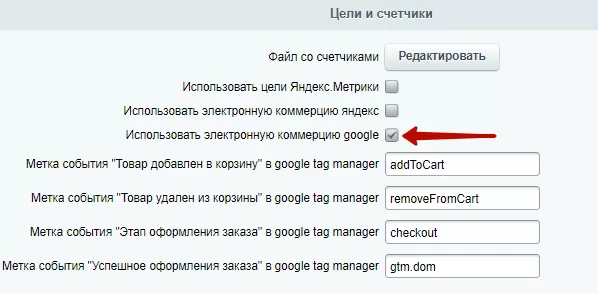
Примените изменения.
назадРегистрация в сервисе Google Tag Manager и получение фрагмента кода для вставки Создание основных тегов для передачи информации из интернет-магазина в систему аналитики Googleвперед
Создание основных тегов для передачи информации из интернет-магазина в систему аналитики Google
С 1 июля 2025 года вступают в силу изменения в Закон 152-ФЗ, которые запрещают первоначальный сбор персональных данных граждан РФ напрямую на иностранных серверах. Это значит, что Роскомнадзор сможет штрафовать бизнес за использование сервисов, которые хранят данные пользователей за рубежом. Подробнее об изменениях.
Теперь нам необходимо настроить Google Tag Manager таким образом, чтобы данные о посещениях и посетителях сайта передавались в Google Analytics. Для этого нам предстоит работать с тегами и триггерами.
Прежде чем это делать, давайте познакомимся с базовыми терминами и определениями, которые понадобятся нам в дальнейшем для работы.
-
Тег – это основная и главная единица в диспетчере. Фактически это фрагмент JS-кода, который совершает какие-либо операции в рамках сбора статистики. Чтобы тег срабатывал корректно, ему требуется настроенный триггер.
-
Триггер – это активатор, запускающий в работу код из тега. Примеры триггеров: нажатие кнопки, заполнение полей, отправка формы или просто переход на страницу. Триггеры более тонко настраиваются при помощи переменных.
-
Переменные – это частные условия в триггере. Например, идентификаторы и классы веб-элементов.
Далее рассмотрим как создавать основные теги для передачи информации из интернет-магазина в систему аналитики Google:
- Тег «Просмотр страниц»
- Тег «Товар добавлен в корзину»
- Тег «Товар удален из корзины»
- Тег «Этап оформления заказа»
- Тег «Успешное оформление заказа»
- Тег отслеживания электронной торговли.
Содержание главы:
-
Как создать тег removeFromCart для отслеживания удалений товаров из корзины
-
Как создать тег begin_checkout для отслеживания начала оформления заказа
назадДобавление фрагмента кода Google Tag Manager в модуль настроек готового решения Как создать тег All Pagesвперед
Как создать тег All Pages
С 1 июля 2025 года вступают в силу изменения в Закон 152-ФЗ, которые запрещают первоначальный сбор персональных данных граждан РФ напрямую на иностранных серверах. Это значит, что Роскомнадзор сможет штрафовать бизнес за использование сервисов, которые хранят данные пользователей за рубежом. Подробнее об изменениях.
Чтобы отследить общие данные статистики о просмотре страниц, нужно создать тег All Pages. Каждый раз, когда любой пользователь просматривает и переходит по страницам сайта, прибавляется счетчик в этом теге.
Авторизуйтесь в Google Tag Manager под своим аккаунтом и войдите в контейнер, закрепленный за вашим сайтом.
Шаг 1. Создание тега
В диспетчере перейдите на вкладку «Теги» и нажмите «Создать».
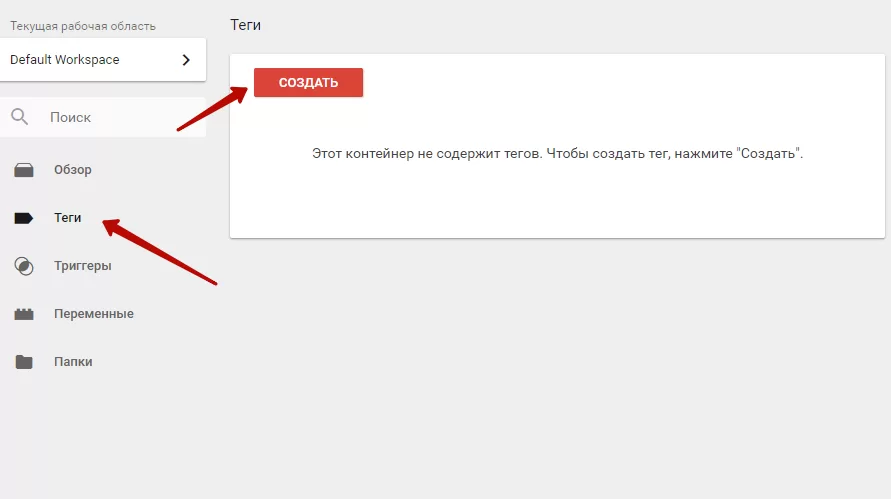
После того, как вы нажмете кнопку, справа откроется меню с выбором типа тега. В конфигурации тега выберите универсальную аналитику (Universal Analytics).
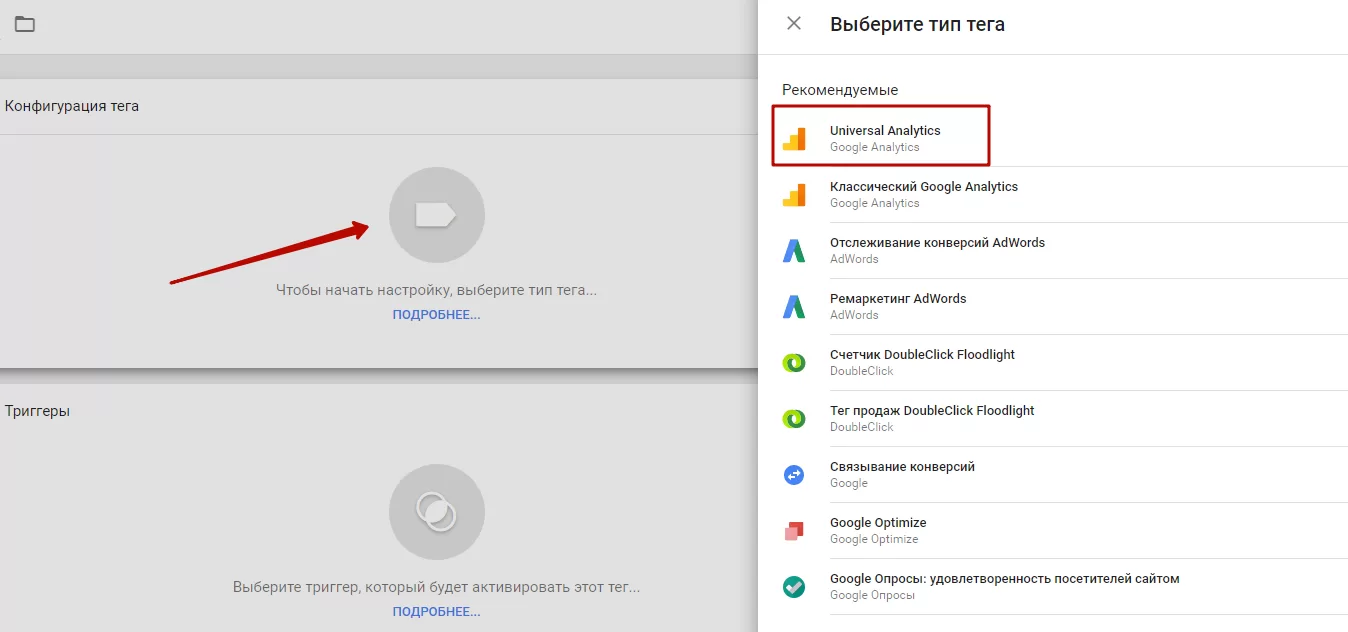
Задайте свое название тега, в левом верхнем углу. Также можно оставить название без изменений. Имя подставится при сохранении, исходя из параметров.
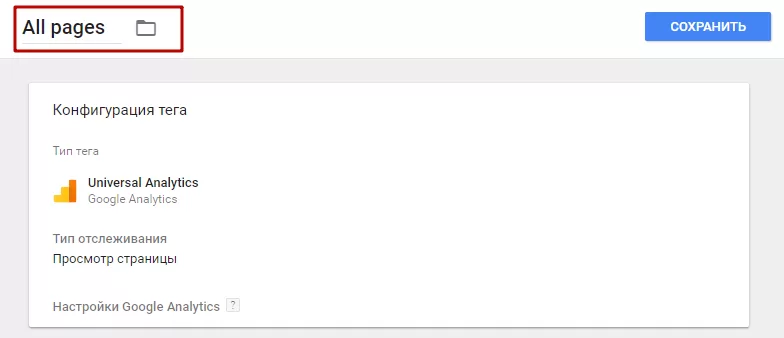
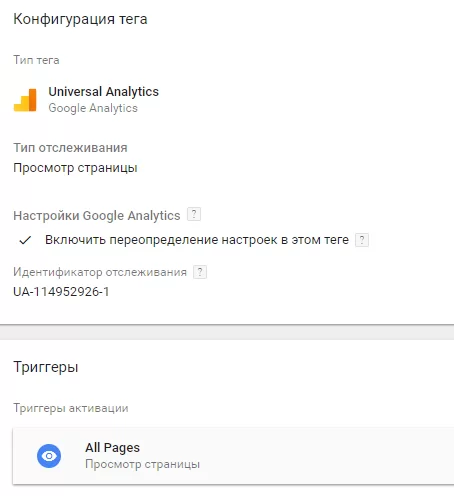
В поле «Тип отслеживания» выберите «Просмотр страницы». Нажмите галку в поле «Включить переопределение настроек в этом теге». В поле «Идентификатор» отслеживания вставьте ваш идентификатор из аналитики.
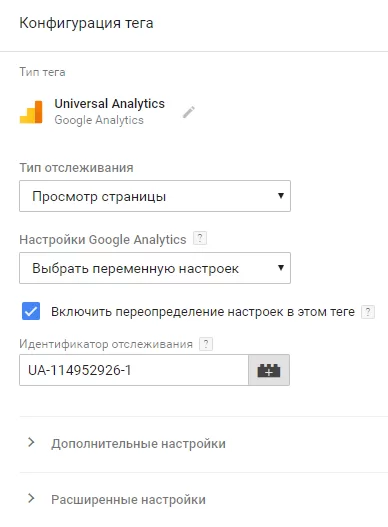
Идентификатор отслеживания берется из настроек аккаунта в Google Analytics. Перейдите в Google Analytics, нажмите кнопку с шестеренкой внизу экрана, чтобы попасть в админпанель. Выберите столбец Ресурс → Код отслеживания → Код отслеживания.
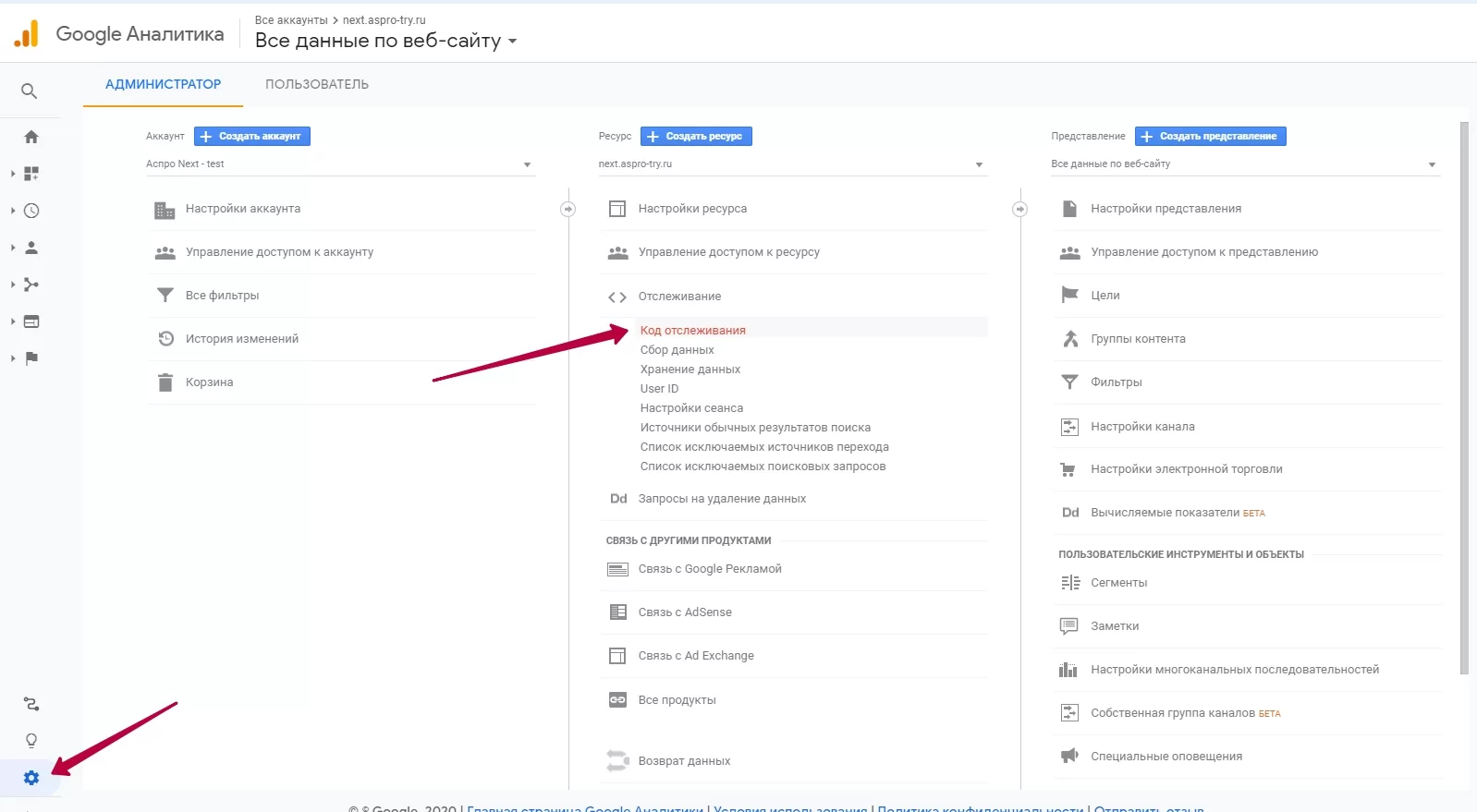
Скопируйте идентификатор отслеживания и вставьте в соответствующее поле в настройках тега.
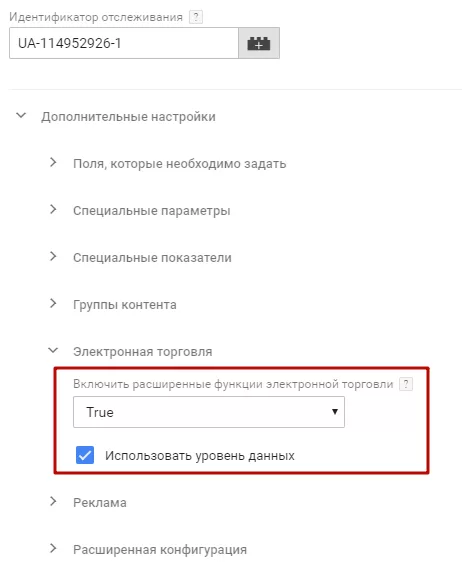
Затем нажмите на дополнительные настройки. Перейдите в пункт «Электронная торговля». В поле «Включить расширенные функции электронной торговли» задайте параметр — True. Поставьте галочку в поле «Использовать уровень данных».
Далее возвращаемся в диспетчер и настраиваем первый триггер для нашего тега. Для этого нажимаем на область триггера.
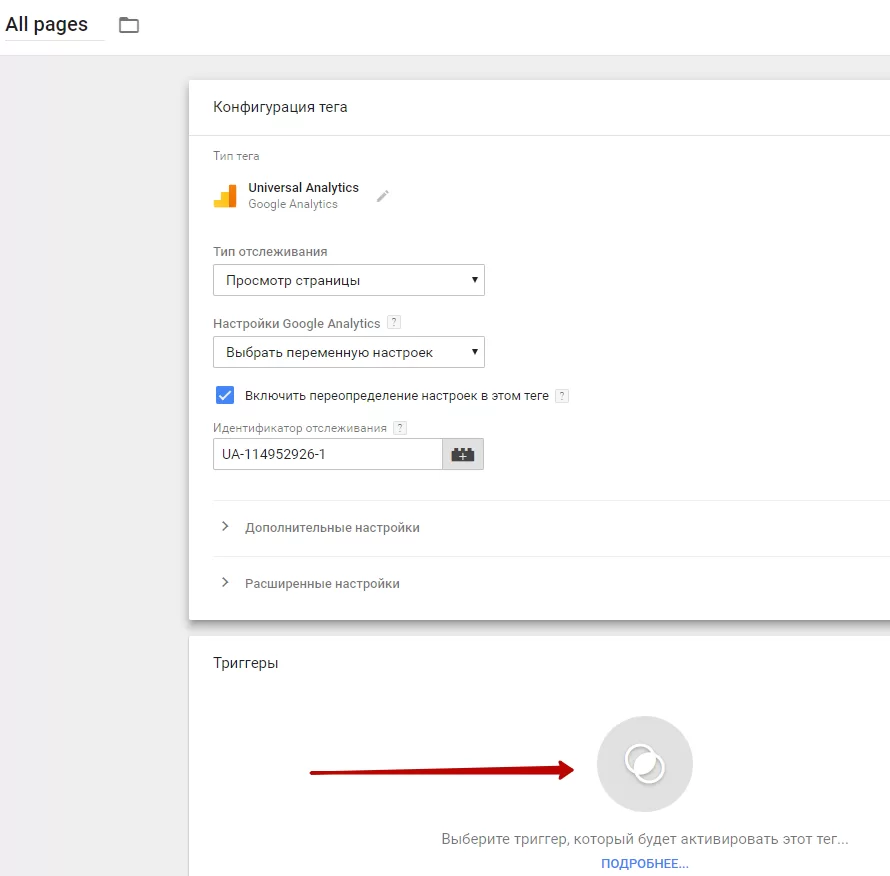
В настройках конфигурации вам будет доступно одно значение – All pages, его и выбирайте.
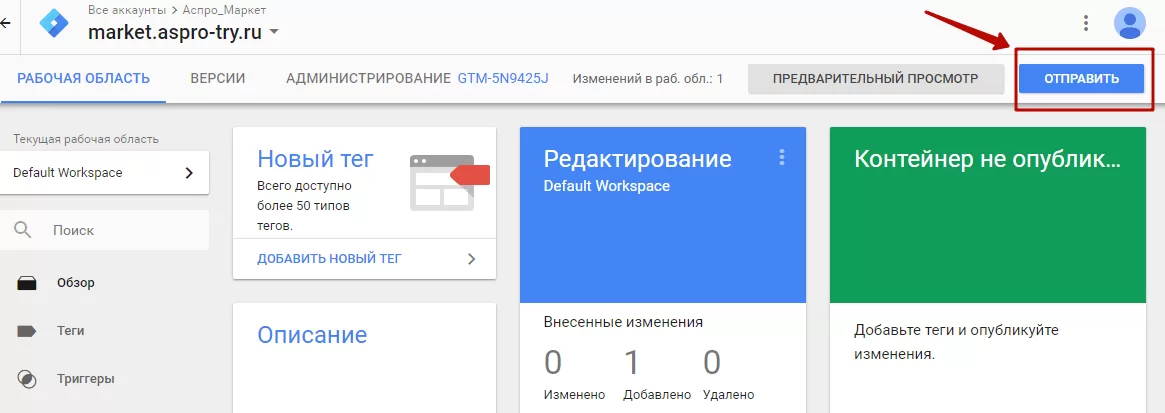
Чтобы опубликовать эту версию контейнера, необходимо отправить данные. Перейдите в рабочую область и нажмите кнопку «Отправить».
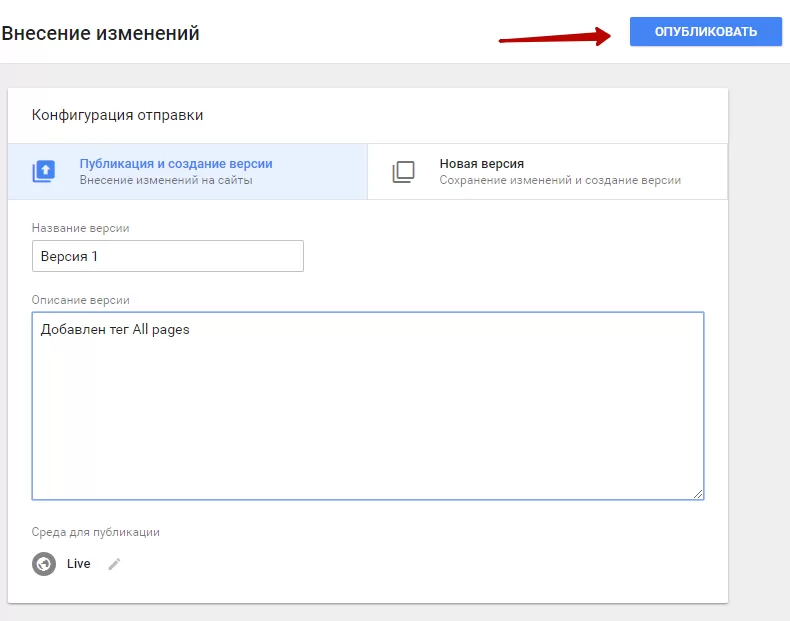
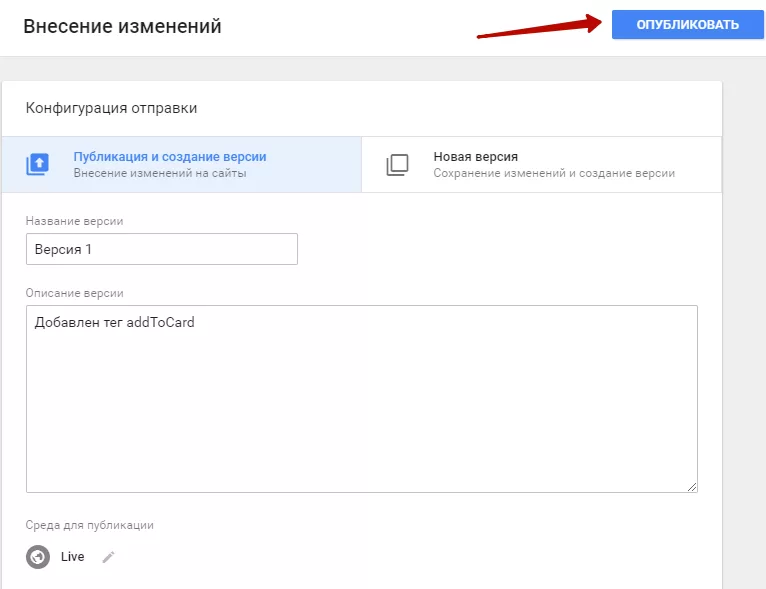
Заполните название версии и краткое описание, чтобы вы понимали, в чем суть внесенных изменений и нажмите «Опубликовать»:
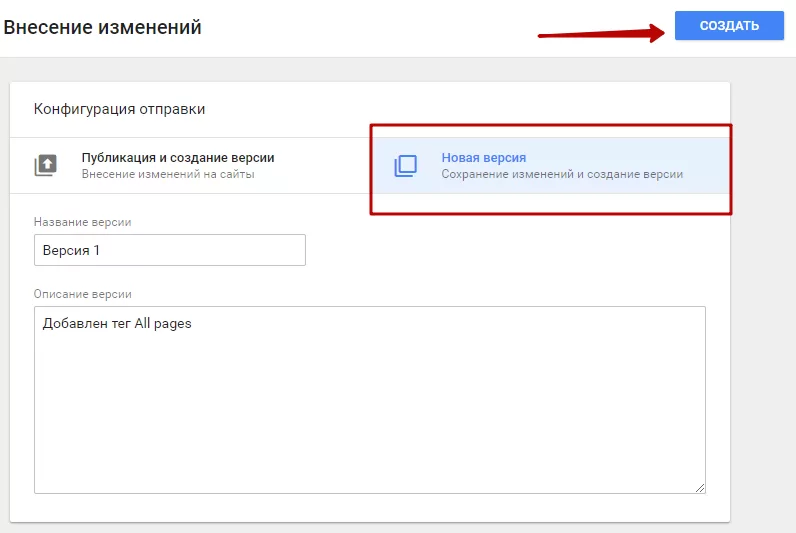
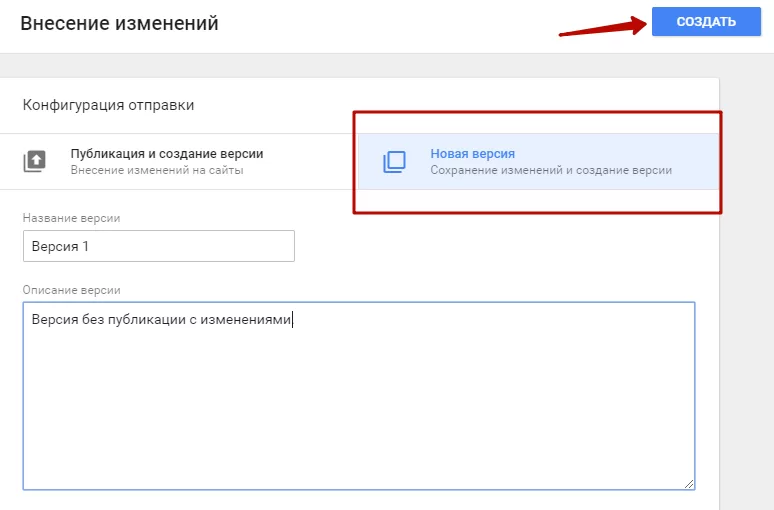
Также вы можете сохранять изменения без публикаций. Для этого нужно переключиться на вкладку «Новая версия» и нажать кнопку «Создать». Изменения сохранятся, но не применятся на сайте.
Теперь сервис сбора статистики и диспетчер тегов связаны, и последний может получать актуальную информацию и корректно на нее реагировать.
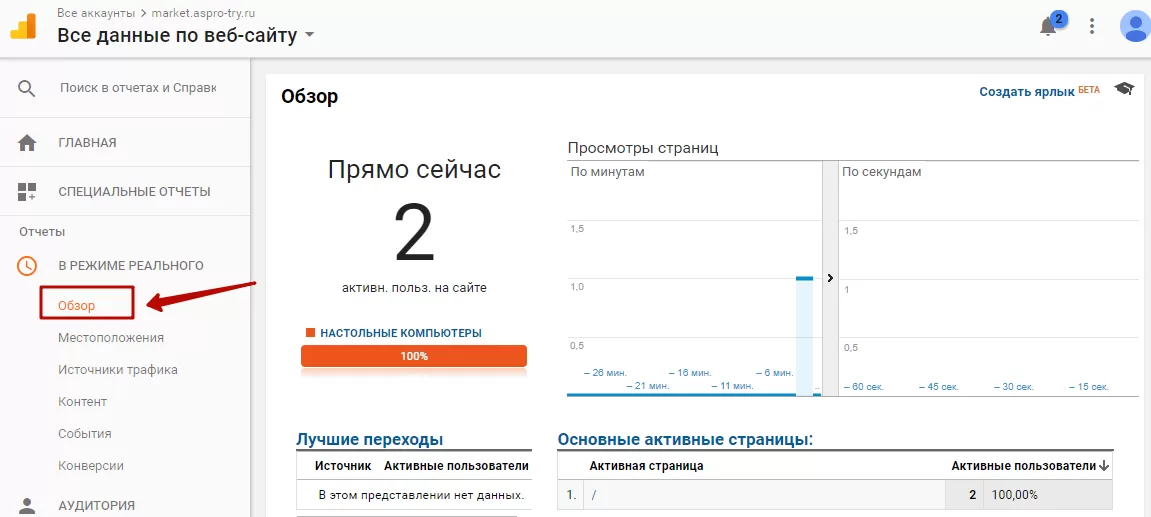
Чтобы проверить это, перейдите обратно в Google Analytics. На вкладке «В режиме реального времени» выберите пункт «Обзор» и посмотрите на отчет. Если вы настроили первый тег и триггер правильно, в сервисе появится информация о пользователях и просмотрах, которые сейчас на сайте.
назадСоздание основных тегов для передачи информации из интернет-магазина в систему аналитики Google Как создать тег addToCartвперед
Как создать тег addToCart
С 1 июля 2025 года вступают в силу изменения в Закон 152-ФЗ, которые запрещают первоначальный сбор персональных данных граждан РФ напрямую на иностранных серверах. Это значит, что Роскомнадзор сможет штрафовать бизнес за использование сервисов, которые хранят данные пользователей за рубежом. Подробнее об изменениях.
Чтобы отследить данные статистики о добавлении товаров в корзину, нужно создать тег addToCart. Каждый раз, когда любой пользователь нажимает кнопку «Добавить в корзину», прибавляется счетчик в этом теге.
Авторизуйтесь в Google Tag Manager под своим аккаунтом и войдите в контейнер, закрепленный за вашим сайтом.
Шаг 1. Создание переменной
В левом меню переключитесь на пункт «Переменные» и нажмите кнопку «Создать».
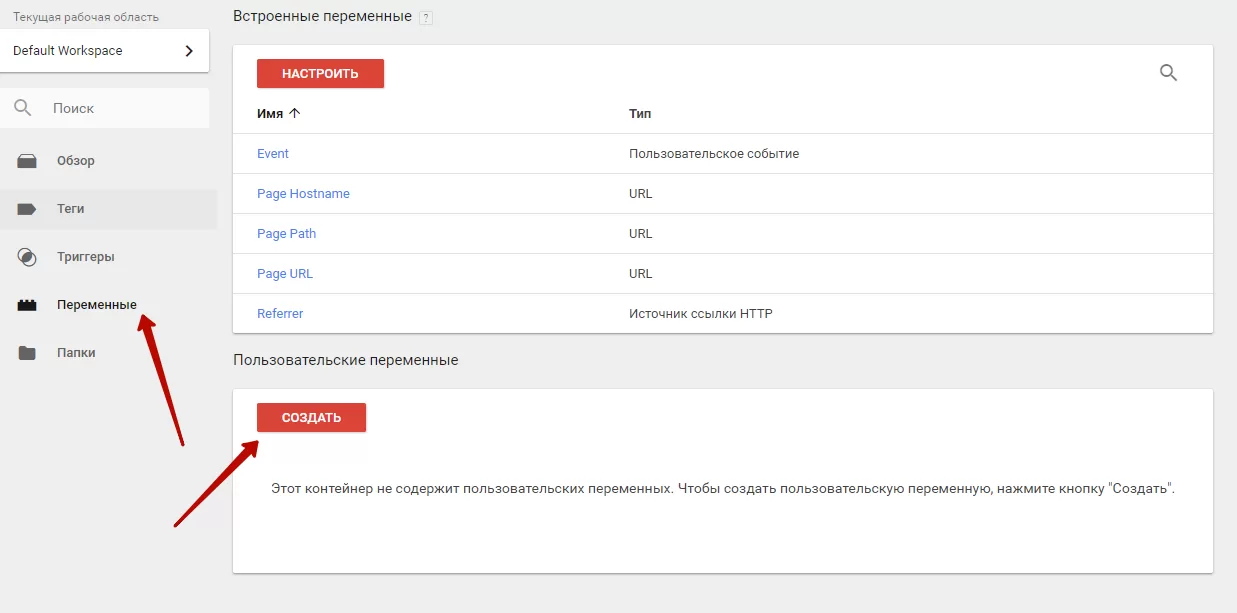
При добавлении переменных, тегов, триггеров, вы можете задать им любое название. Также можно оставить название без изменений.
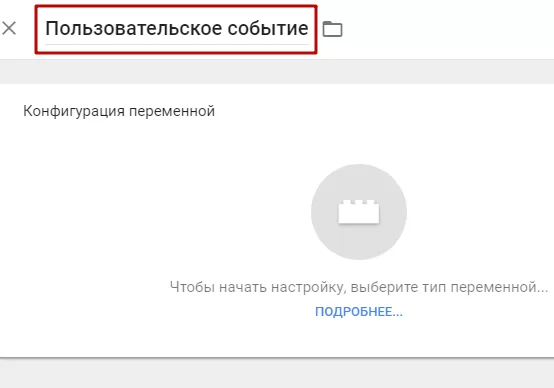
Мы назвали переменную — «Пользовательское событие».
Нажмите в блоке «Конфигурация переменной» на круглую кнопку, чтобы выбрать тип и продолжить настройки. В появившемся списке выберите «Пользовательское событие».
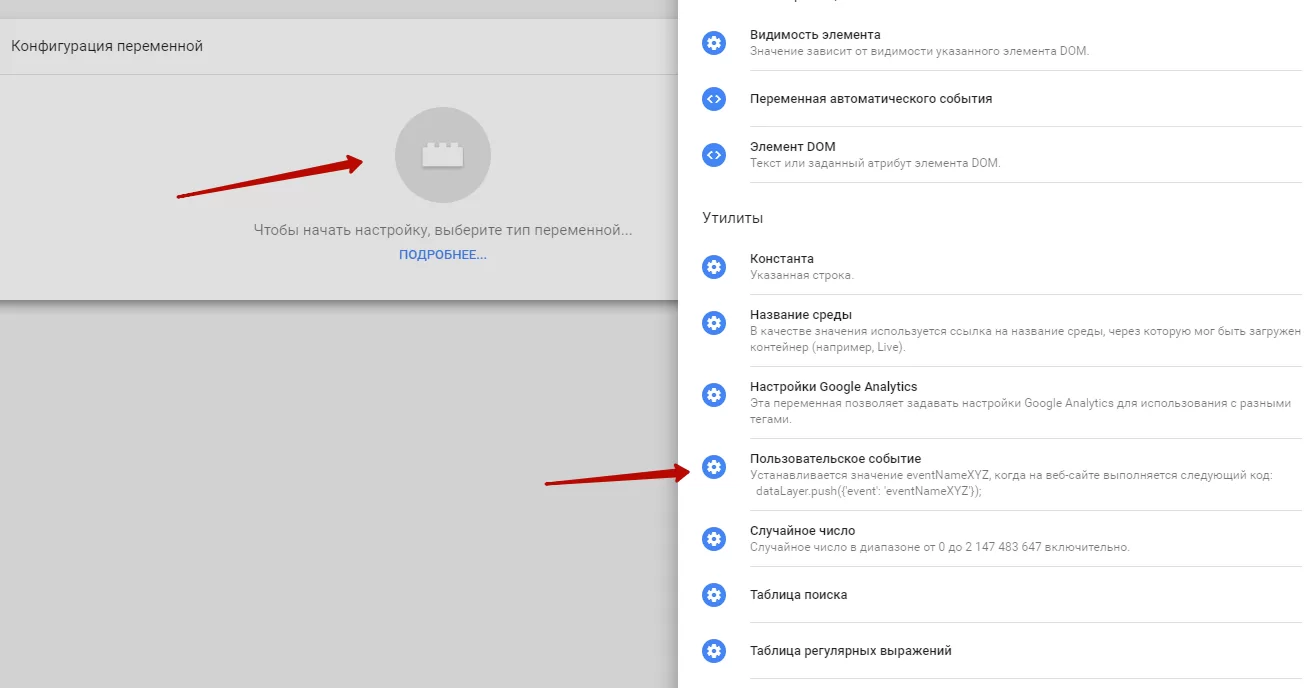
Для этого типа переменной дополнительных настроек не требуется Сохраните изменения.
Шаг 2. Создание триггера
В левой панели выберите раздел «Триггеры» и нажмите «Создать», чтобы начать добавление нового триггера.
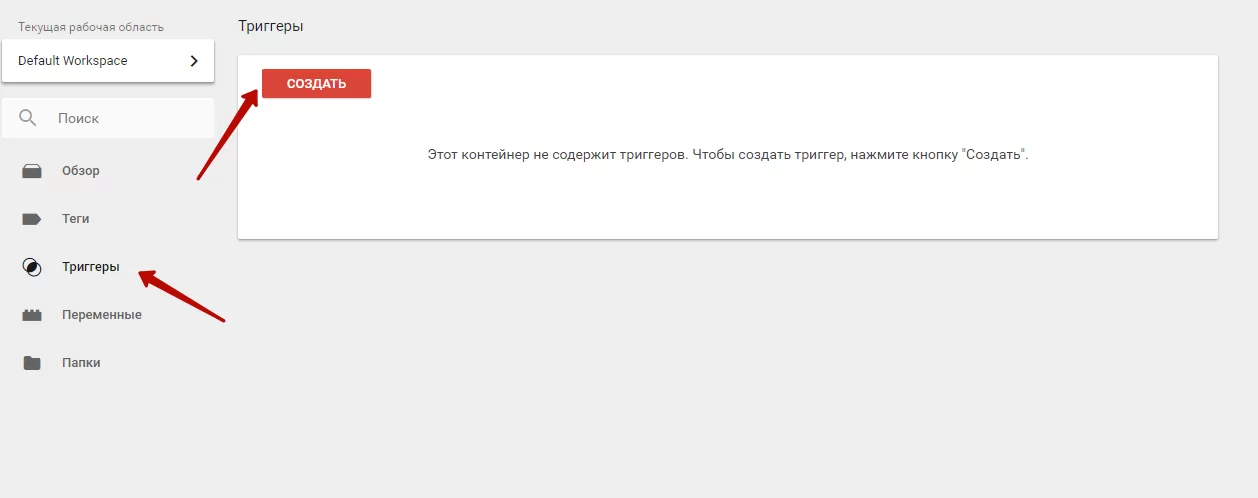
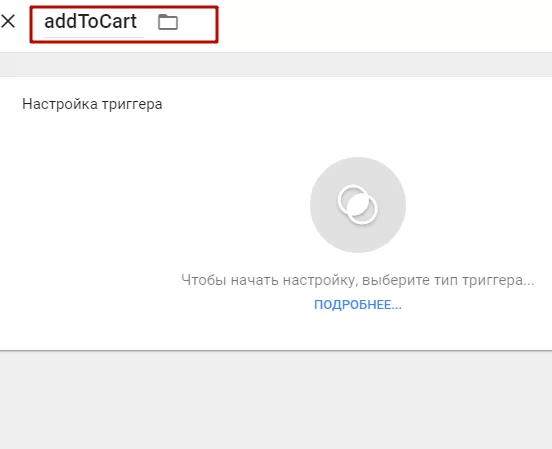
Задайте название триггера в левом верхнем углу.
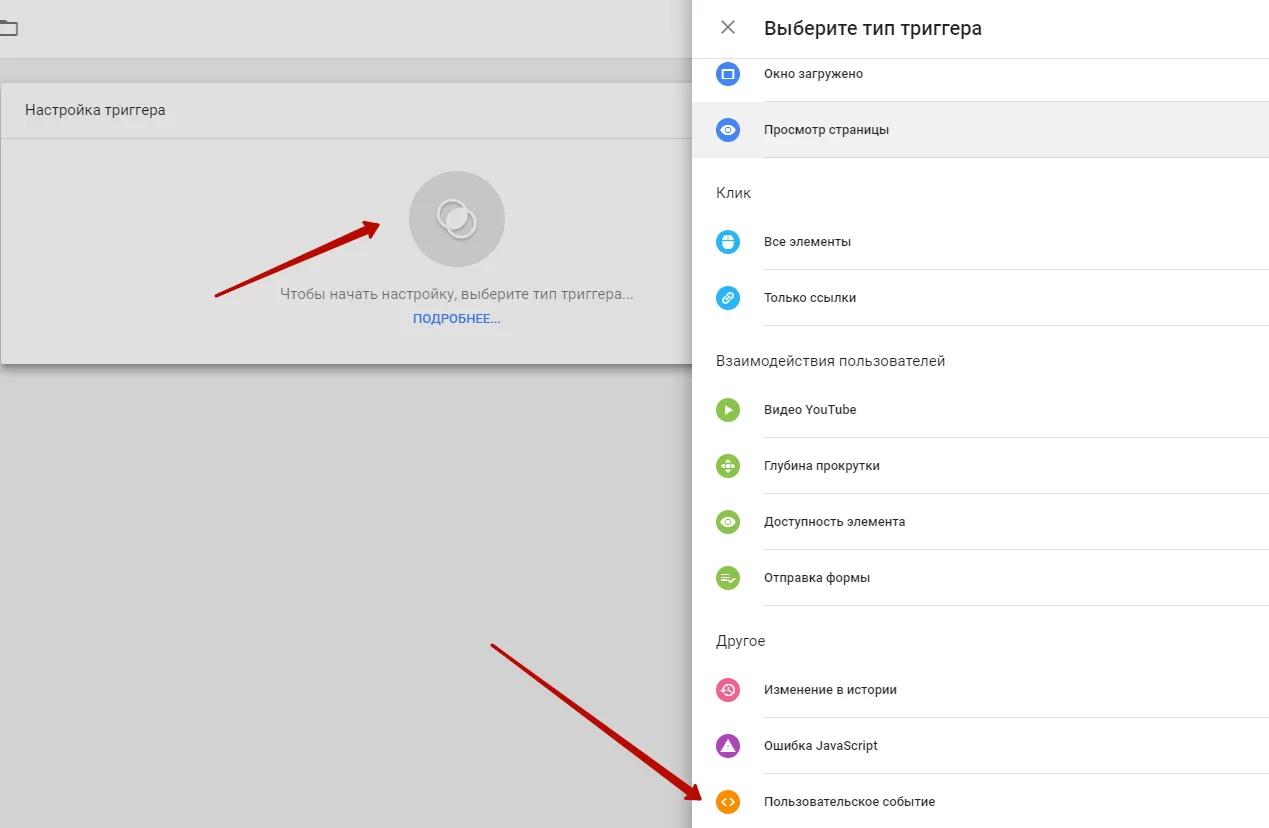
Нажмите на круглую кнопку, чтобы справа появились настройки. Выберите тип триггера «Пользовательское событие».
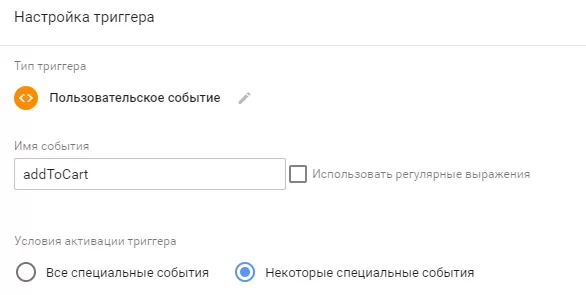
В поле «Имя события» нужно вставить метку «addToCart». В условии активации триггера выберите «Некоторые специальные события».
В блоке «Активировать триггер при наступлении события и выполнении всех этих условий» установите по порядку значения: Пользовательское событие, равно, имя события «addToCart».
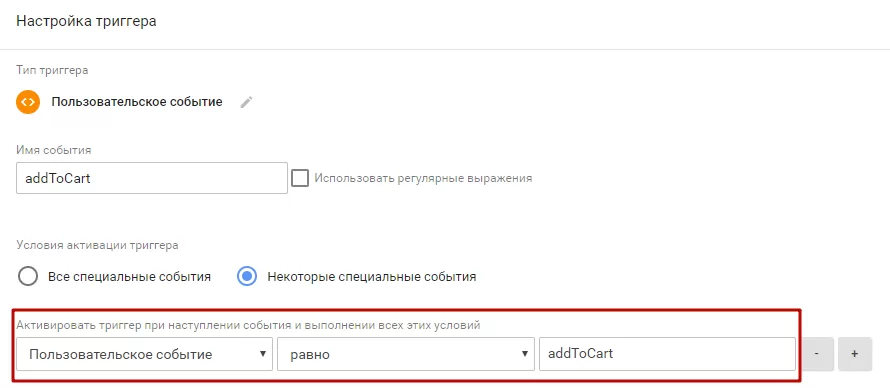
Если вам потребуется добавить еще условия или удалить ненужные, вы можете сделать это кнопками + и — рядом с полями.
Сохраните изменения.
Шаг 3. Создание тега
В левой панели выберите раздел «Теги» и нажмите «Создать», чтобы начать добавление нового тега.
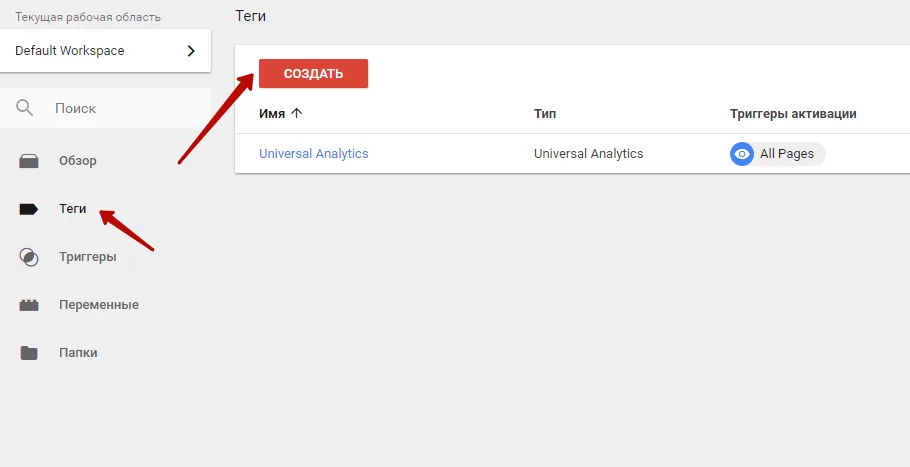
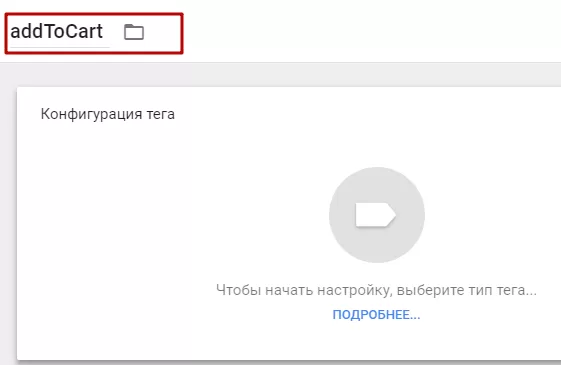
Задайте название тега в левом верхнем углу.
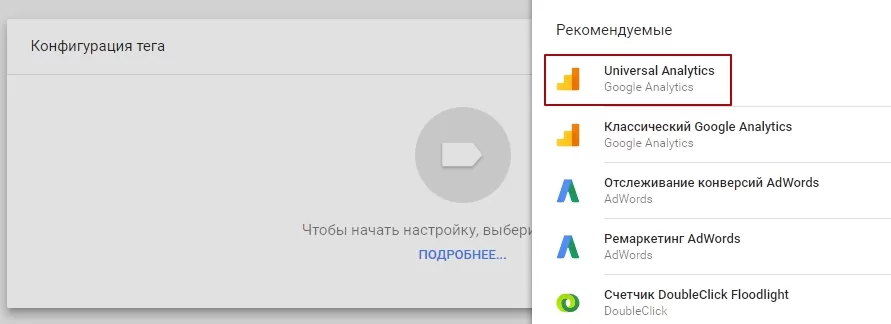
Нажмите на круглую кнопку. После этого справа откроется меню с выбором типа тега. В конфигурации тега выберите универсальную аналитику (Universal Analytics).
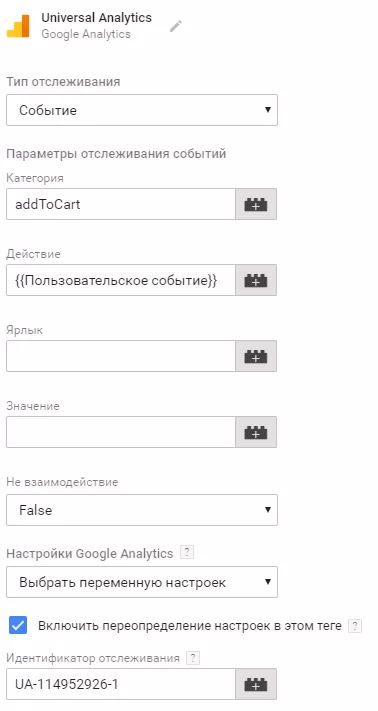
В поле «Тип отслеживания» выберите «Событие». Задайте параметры:
- Категория — addToCart
- Действие — ваша переменная, в нашем случае это «Пользовательское событие».
Нажмите галку в поле «Включить переопределение настроек в этом теге». В поле «Идентификатор» отслеживания вставьте ваш идентификатор из аналитики.
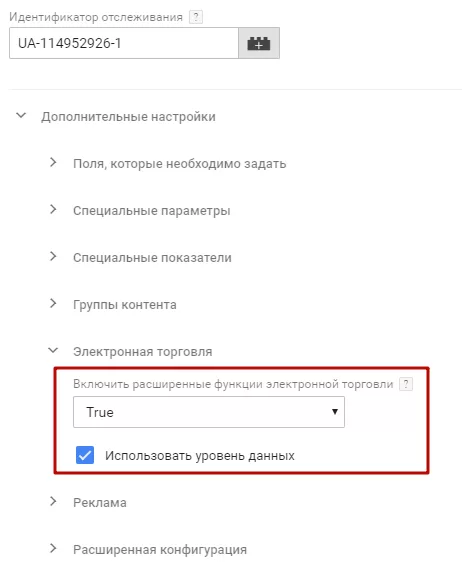
Затем нажмите на дополнительные настройки. Перейдите в пункт «Электронная торговля». В поле «Включить расширенные функции электронной торговли» задайте параметр — True. Поставьте галочку в поле «Использовать уровень данных».
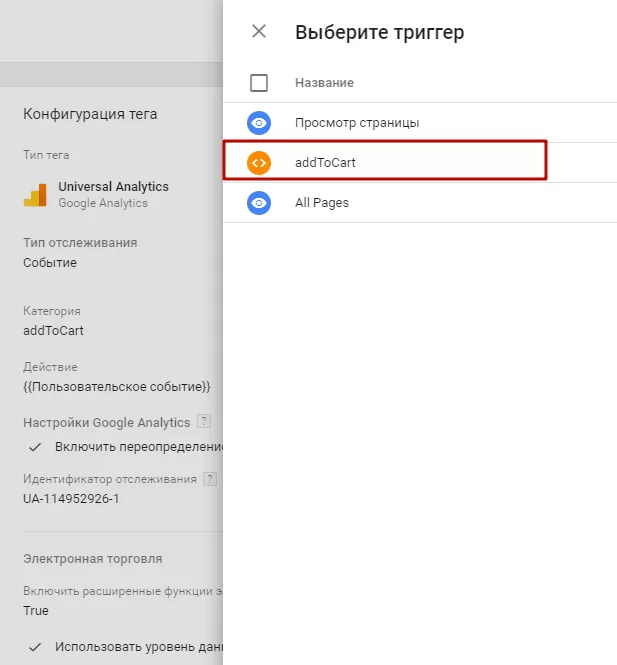
Затем нажмите на блок «Триггеры» и выберите триггер «addToCart».
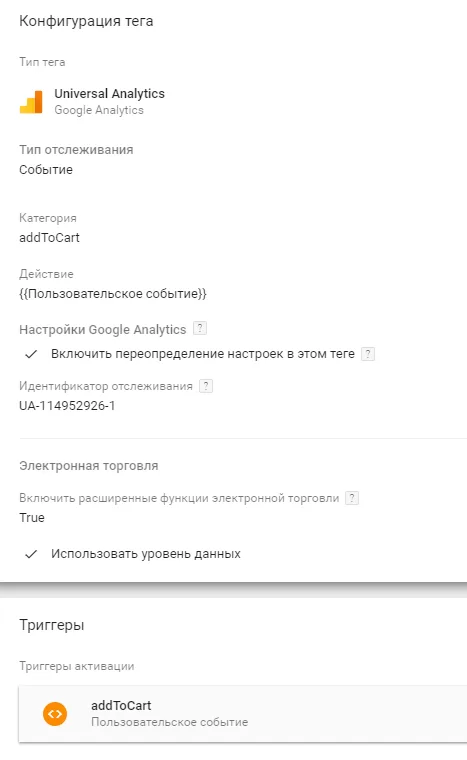
В итоге ваш новый тег должен выглядеть таким образом:
Сохраните тег и нажмите кнопку «Отправить».
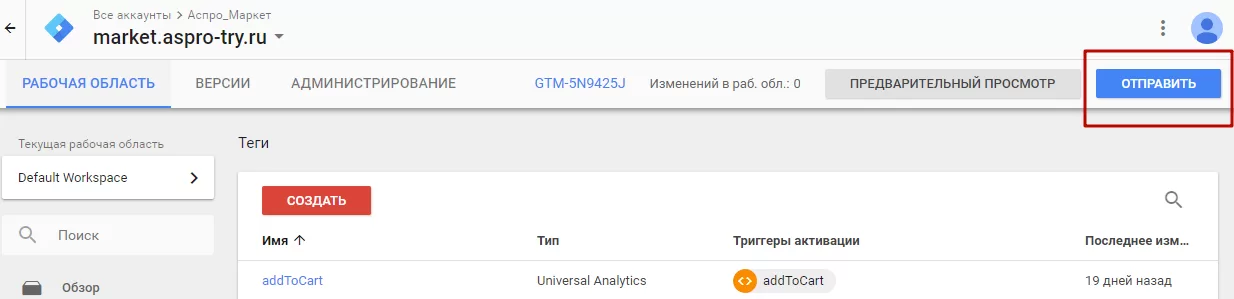
В появившемся окне заполните название и описание версии. Это нужно, чтобы при дальнейшей работе вам было понятно, какие изменения были внесены. Нажмите кнопку «Опубликовать», чтобы внесенные изменения вступили в силу.
Также вы можете сохранять изменения без публикаций. Для этого нужно переключиться на вкладку «Новая версия» и нажать кнопку «Создать». Изменения сохранятся, но не применятся на сайте.
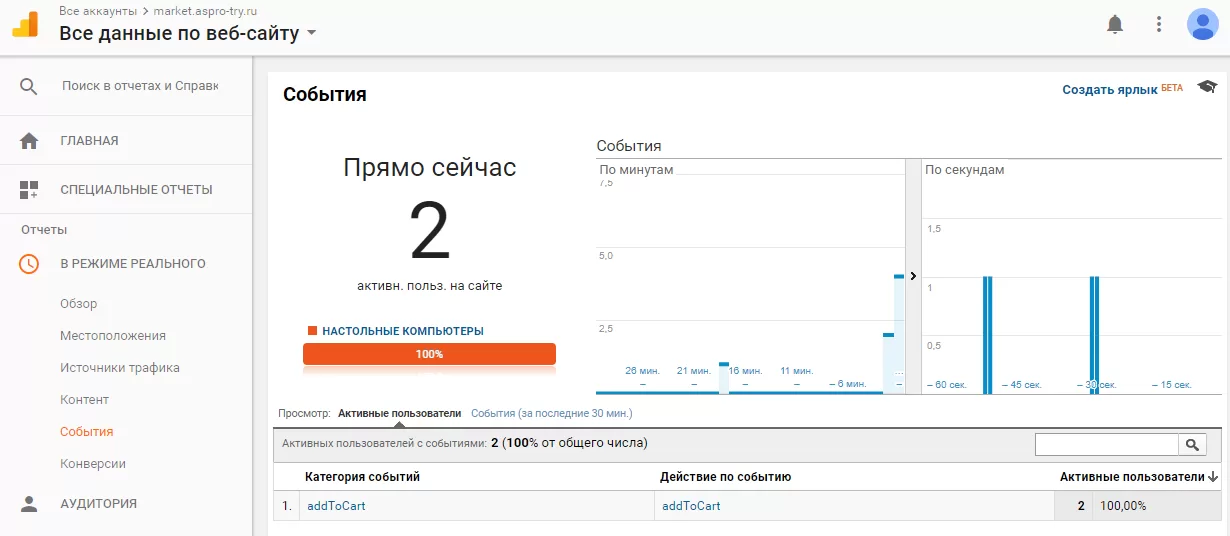
Чтобы проверить работу тега, откройте в разных вкладках браузера ваш магазин и аккаунт на Google Analytics. Добавьте товар в корзину. Посмотрите изменение статистики по добавлениям в корзину в GA. Перейдите в режим реального времени во вкладку «События». Если все настройки верные, вы увидите изменение статистики.
назадКак создать тег All Pages Как создать тег removeFromCart для отслеживания удалений товаров из корзинывперед
Как создать тег removeFromCart для отслеживания удалений товаров из корзины
С 1 июля 2025 года вступают в силу изменения в Закон 152-ФЗ, которые запрещают первоначальный сбор персональных данных граждан РФ напрямую на иностранных серверах. Это значит, что Роскомнадзор сможет штрафовать бизнес за использование сервисов, которые хранят данные пользователей за рубежом. Подробнее об изменениях.
Тег removeFromCart собирает статистические данные о товарах, которые сначала добавили в корзину, а затем удалили из нее. Каждый раз, когда любой пользователь удаляет товары, прибавляется счетчик в этом теге.
Откройте Google Tag Manager и выберите ваш аккаунт.

Шаг 1. Создание переменных
Необходимо создать 3 переменные. Отметим, что имена переменных уровня данных отличаются от имен самих переменных. Перечислим их:
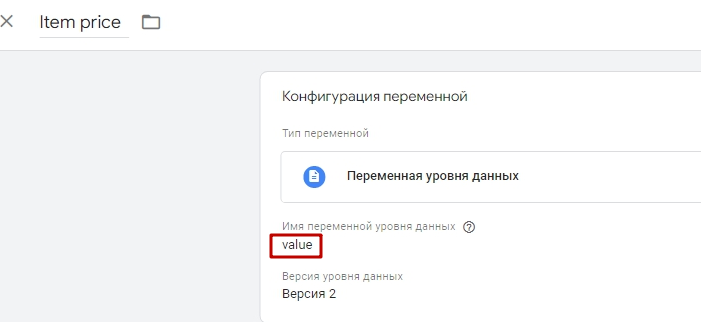
- Item price — value.
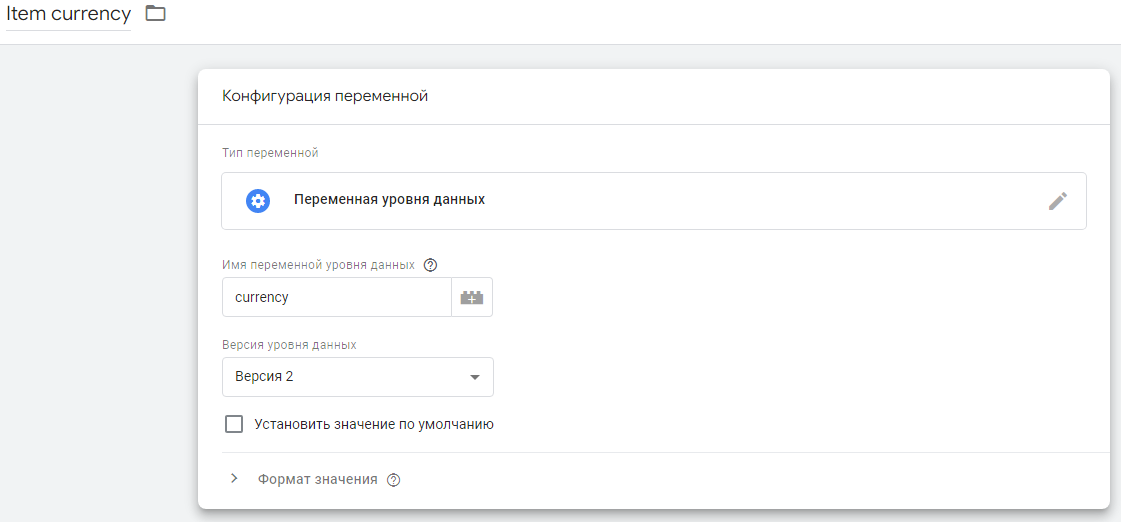
- Item currency — currency.
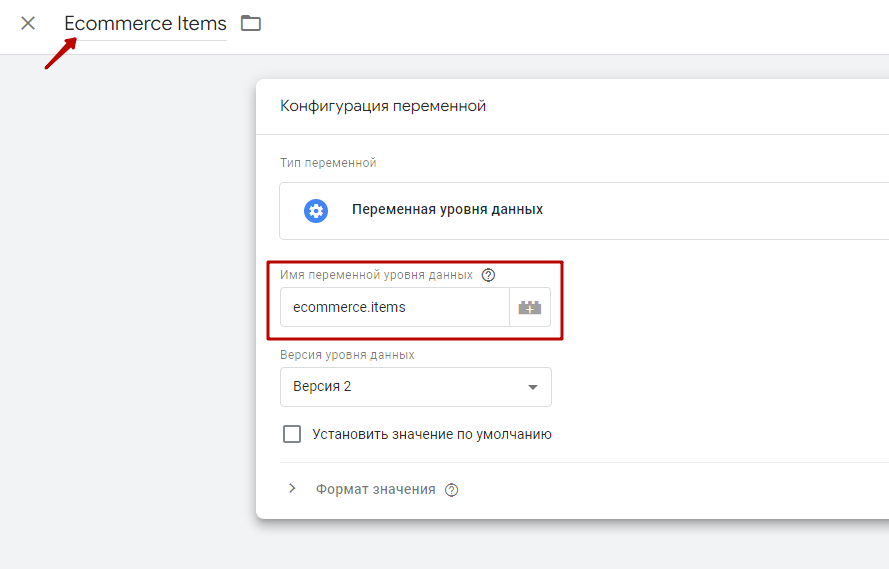
- Ecommerce Items — ecommerce.items.
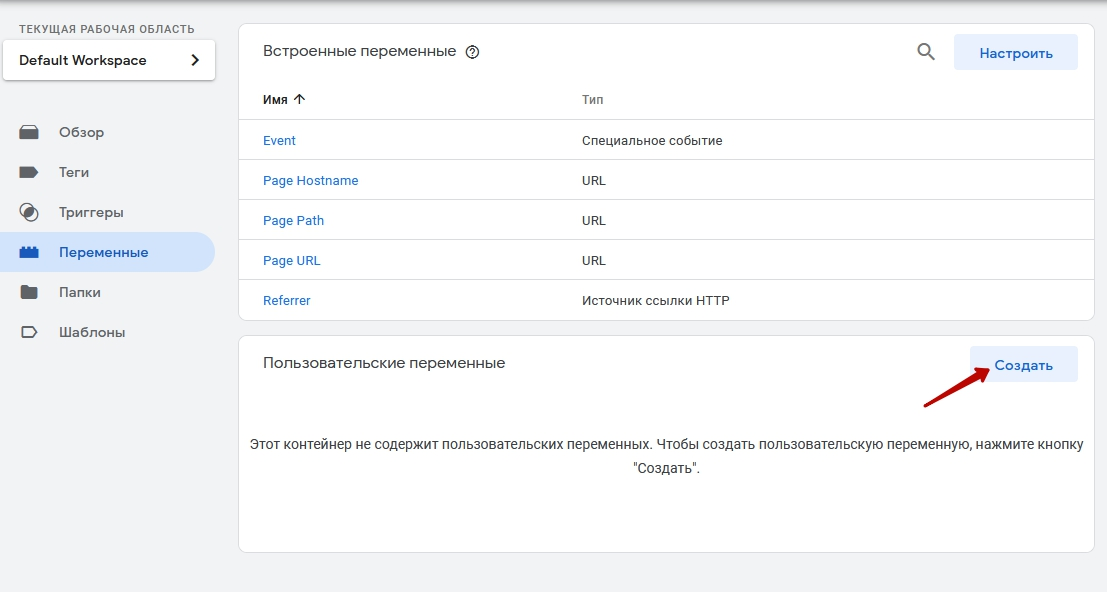
Перейдите во вкладку «Переменные» и нажмите кнопку «Создать».
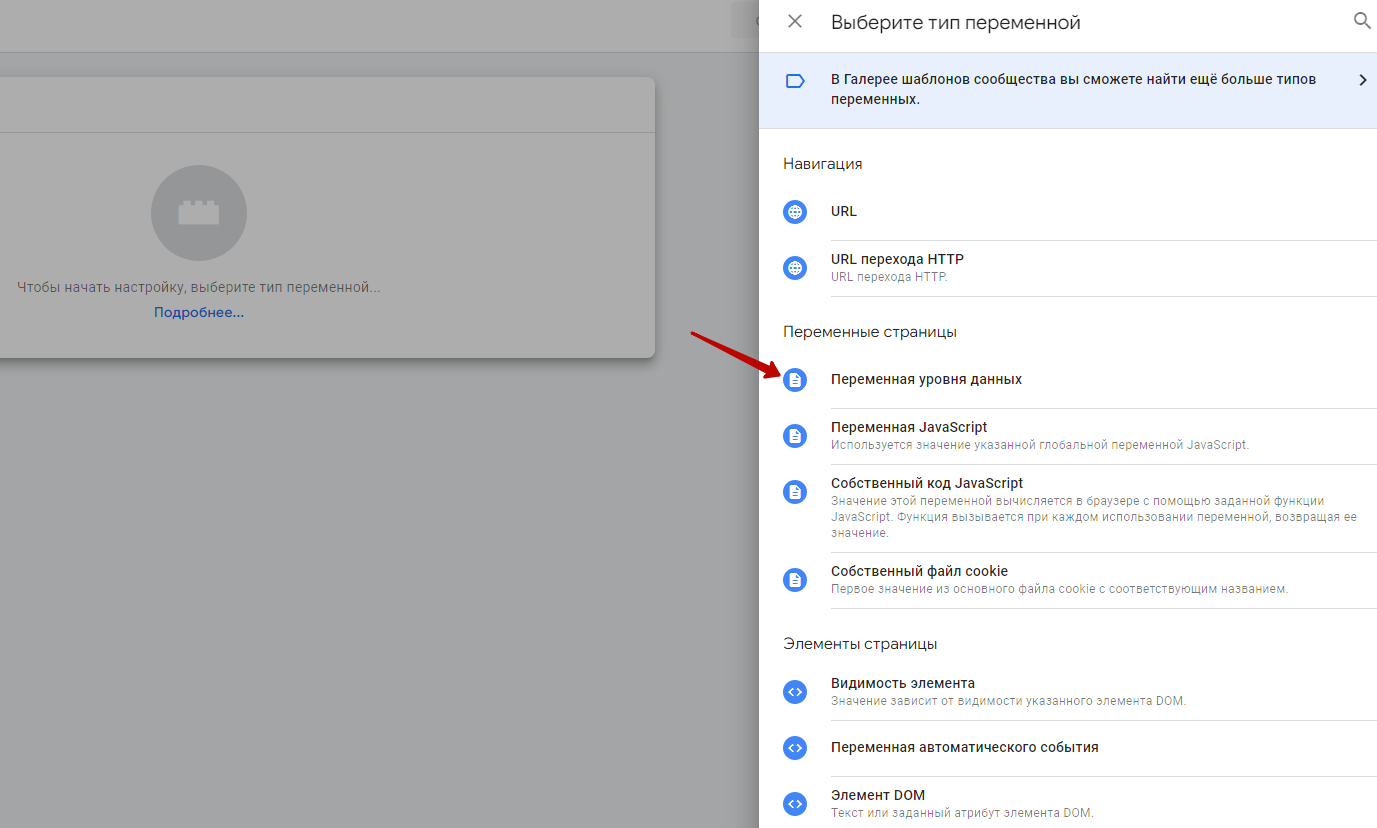
Выберите тип «Переменная уровня данных».
Создайте переменную Ecommerce Items с именем переменной уровня данных ecommerce.items.
Аналогично этому создайте переменную Item Currency с именем переменной уровня данных currency.
Также создайте переменную Item price с именем переменной уровня данных value.
Шаг 2. Создание триггера
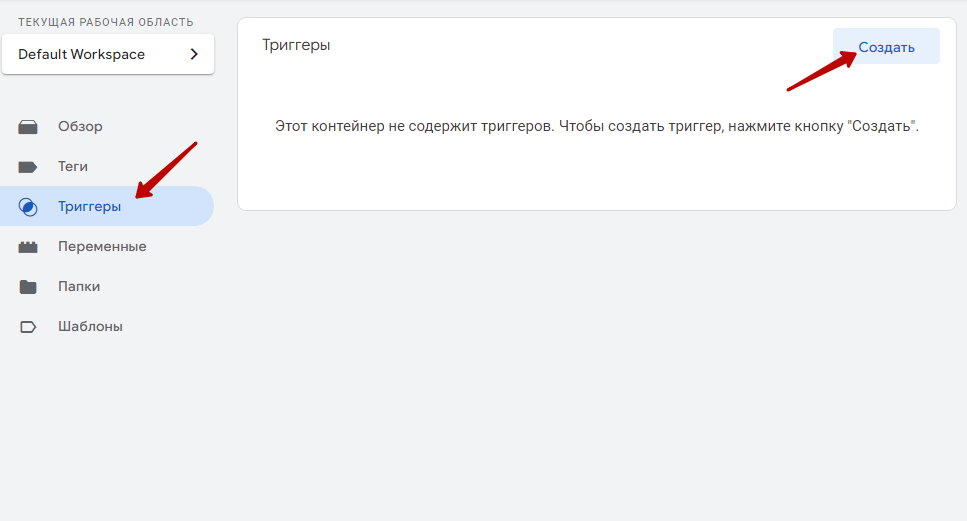
В левой панели выберите раздел «Триггеры» и нажмите «Создать», чтобы начать добавление нового триггера.
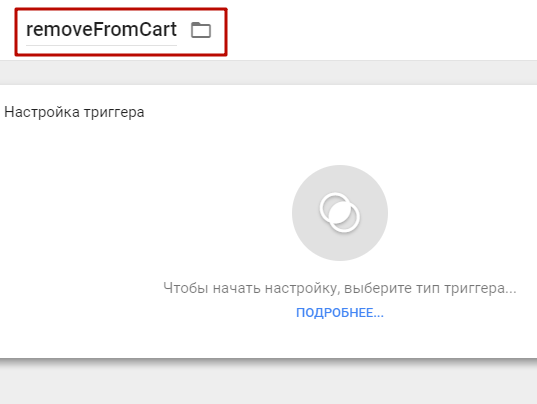
Задайте название триггера в левом верхнем углу.
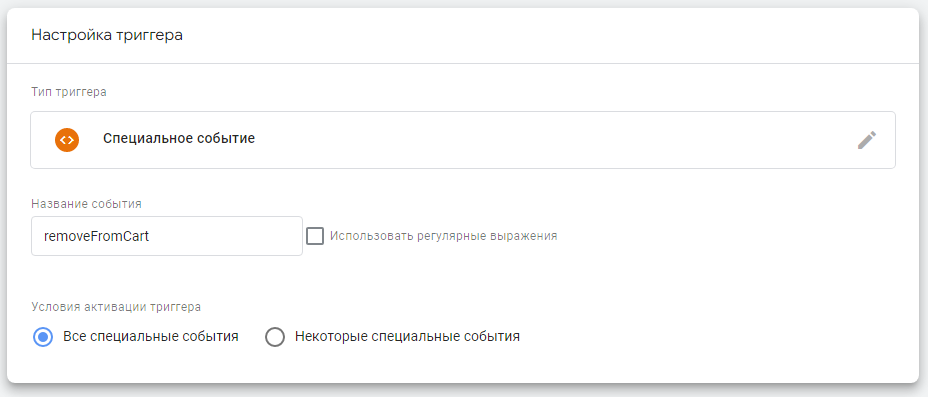
Нажмите на круглую кнопку, чтобы справа появились настройки. Выберите тип триггера «Специальное событие».
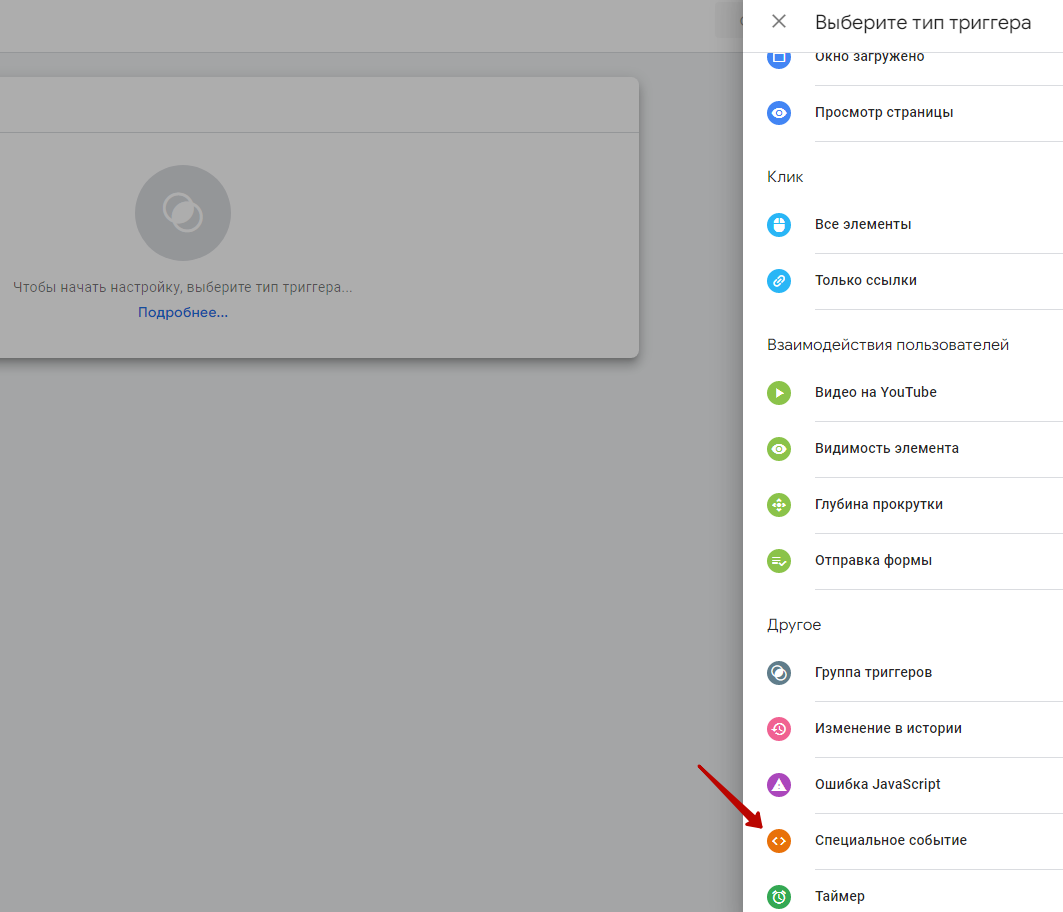
В поле «Название события» нужно вставить метку removeFromCart. В условии активации триггера выберите «Все специальные события». Сохраните изменения.
Шаг 3. Создание тега
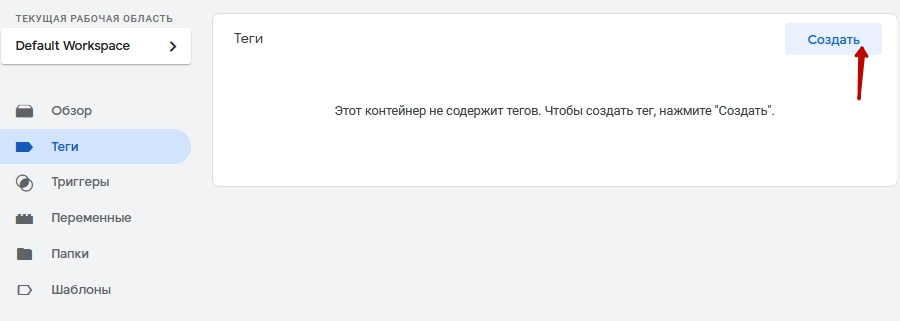
Перейдите на вкладку «Теги» и нажмите «Создать».
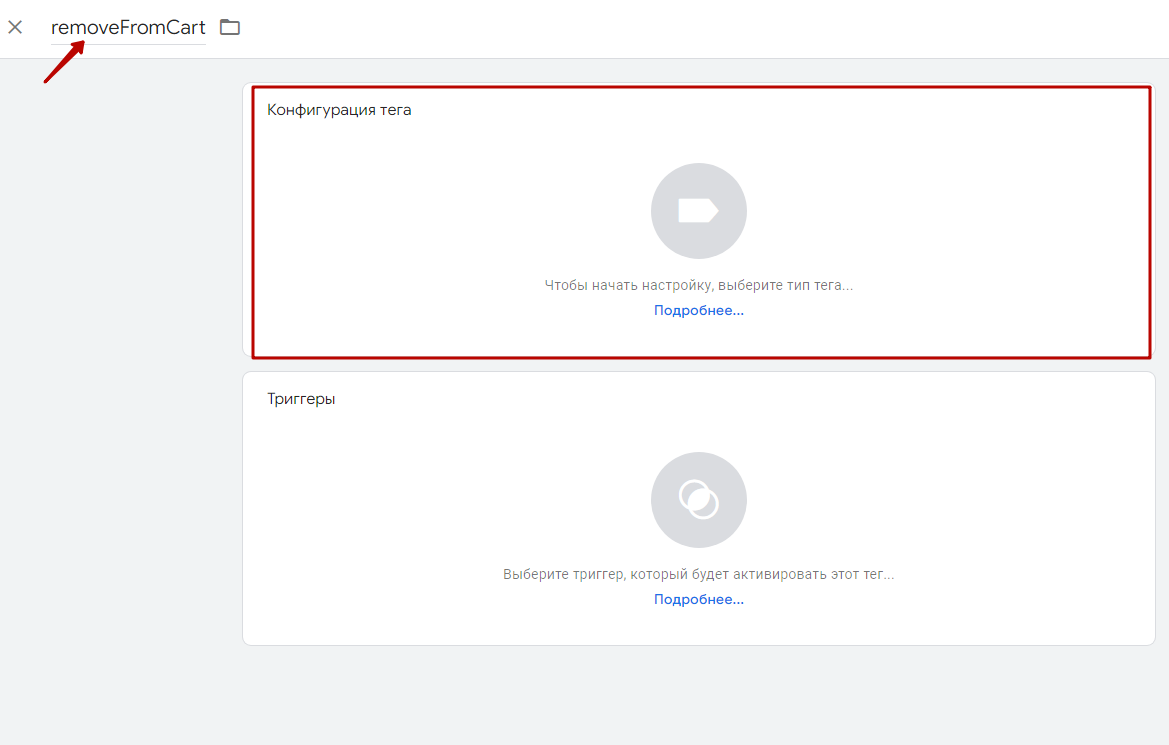
Укажите любое произвольное название тега. Нажмите на область «Конфигурация тега».
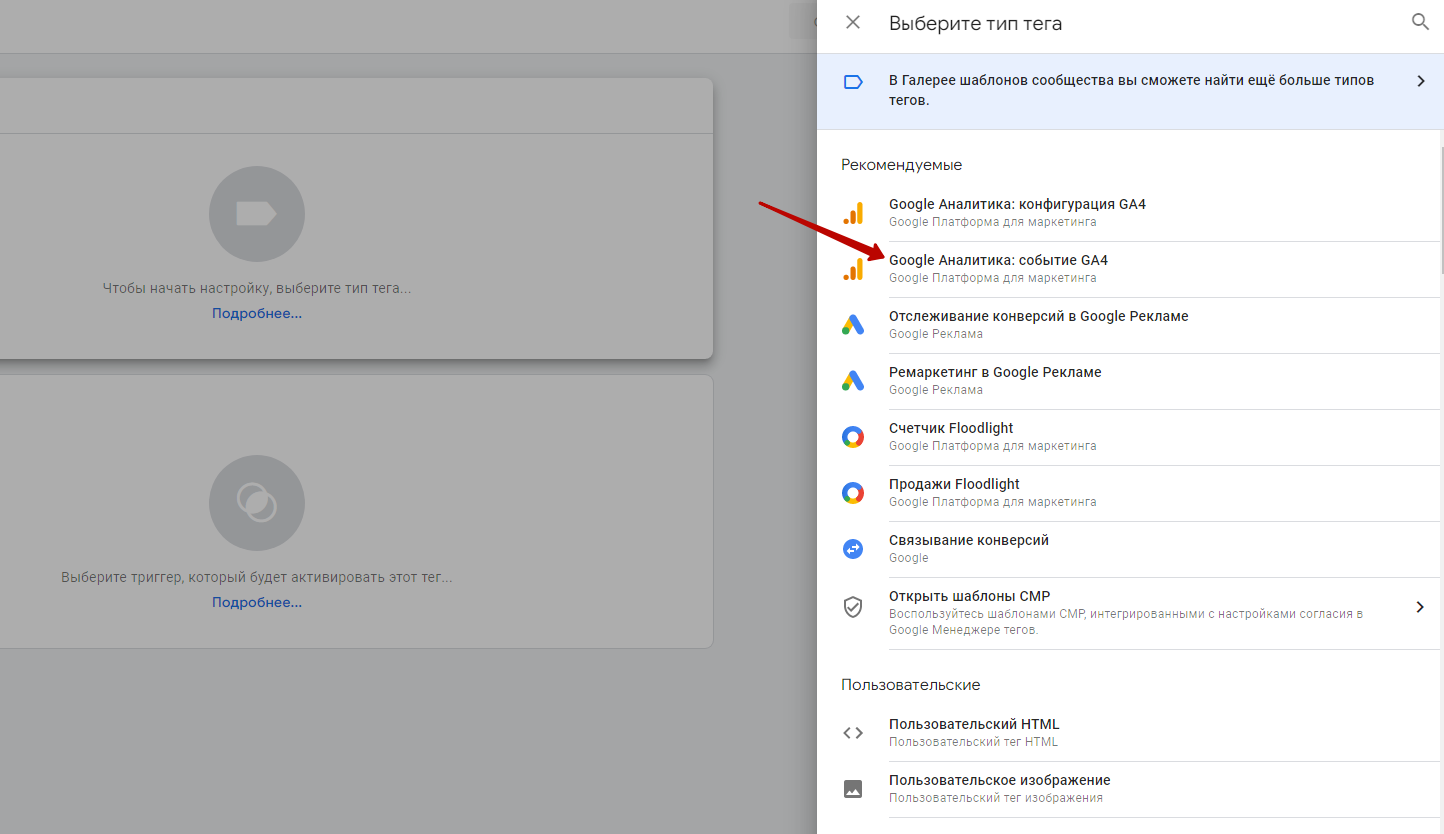
Выберите тип тега «Google Аналитика: событие GA4».
В выпадающем списке «Тег конфигурации» выберите тег, который создали в этой главе.
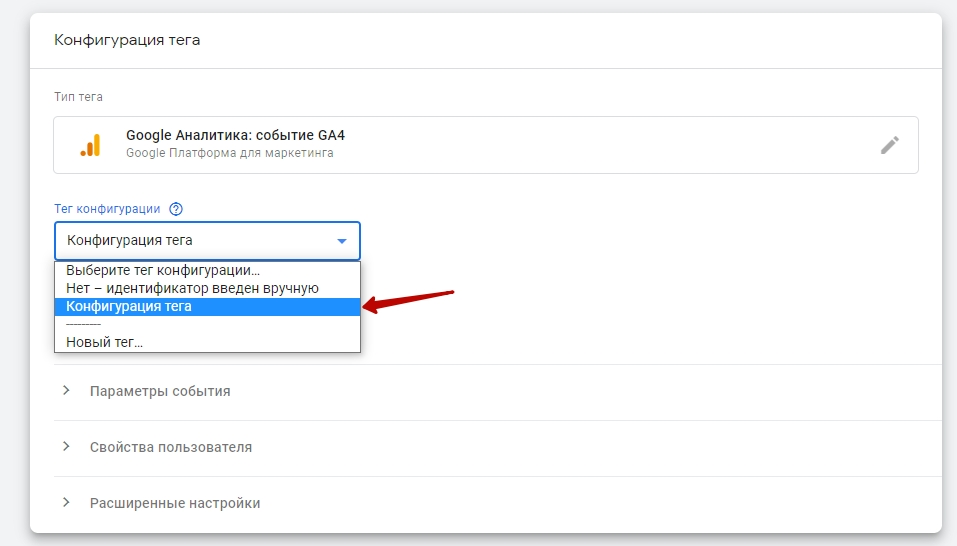
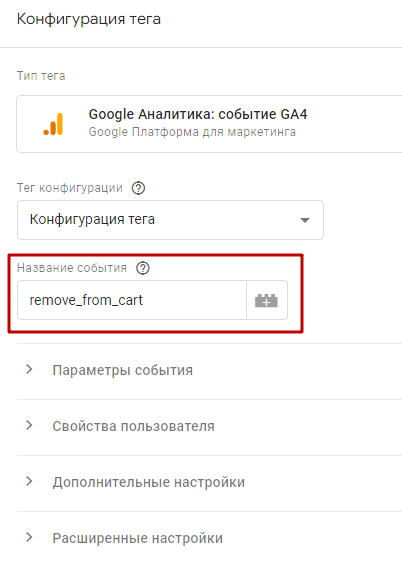
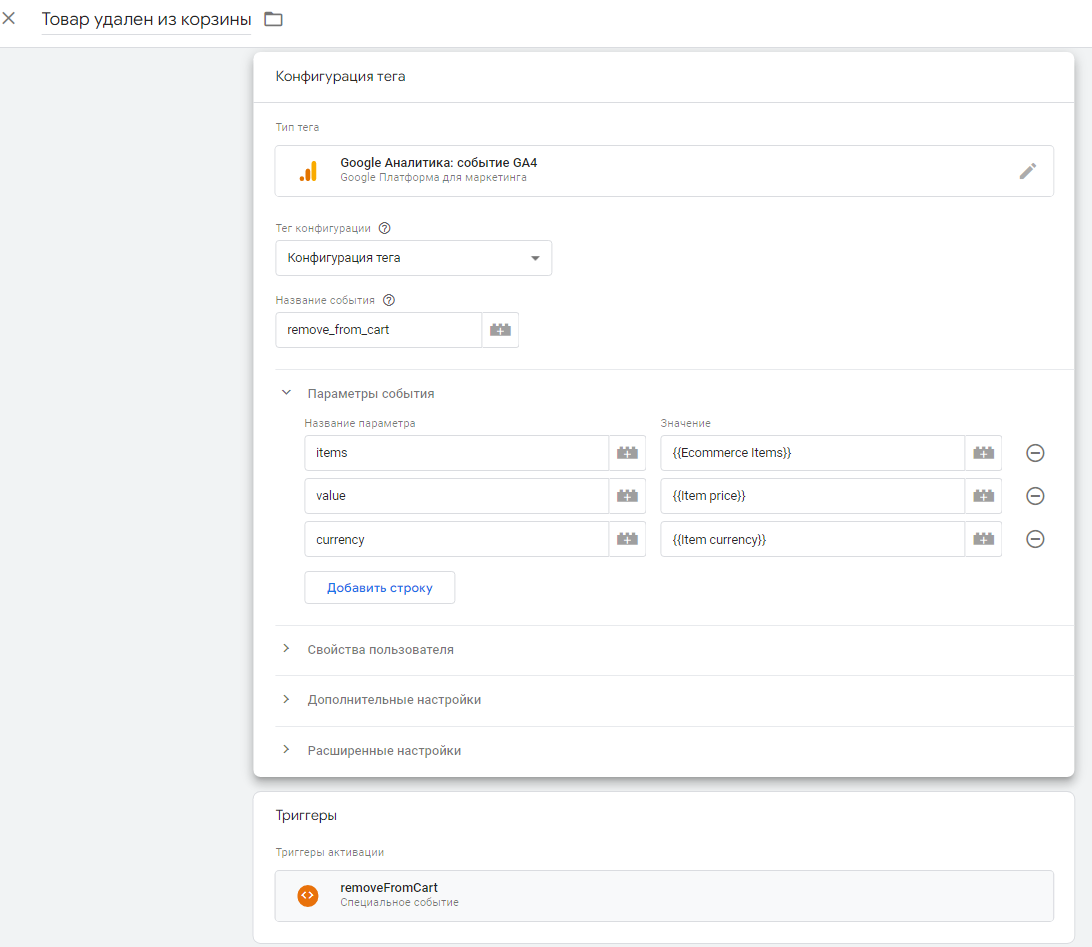
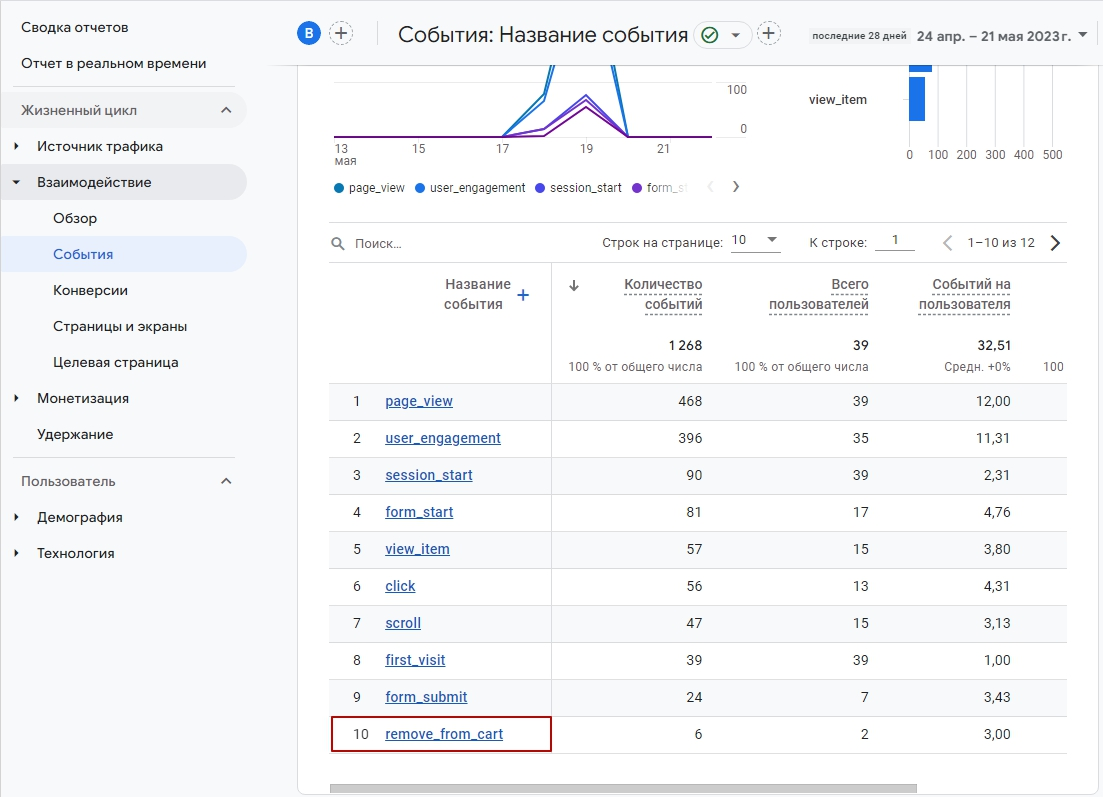
Название события — remove_from_cart.
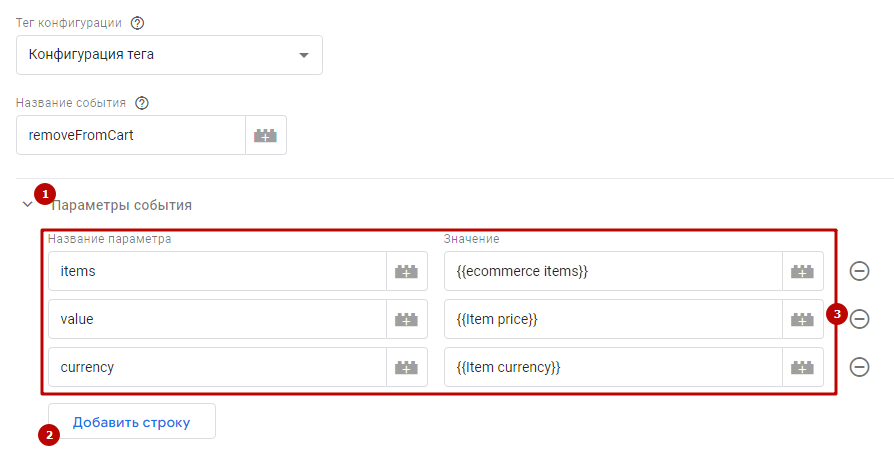
Разверните вкладку «Параметры события» (1), создайте три строки с помощью кнопки «Добавить строку» (2) и укажите значения (3):
- Название параметра items Значение {{ecommerce items}}.
- Название параметра value Значение {{Item price}}.
- Название параметра currency Значение {{Item currency}}.
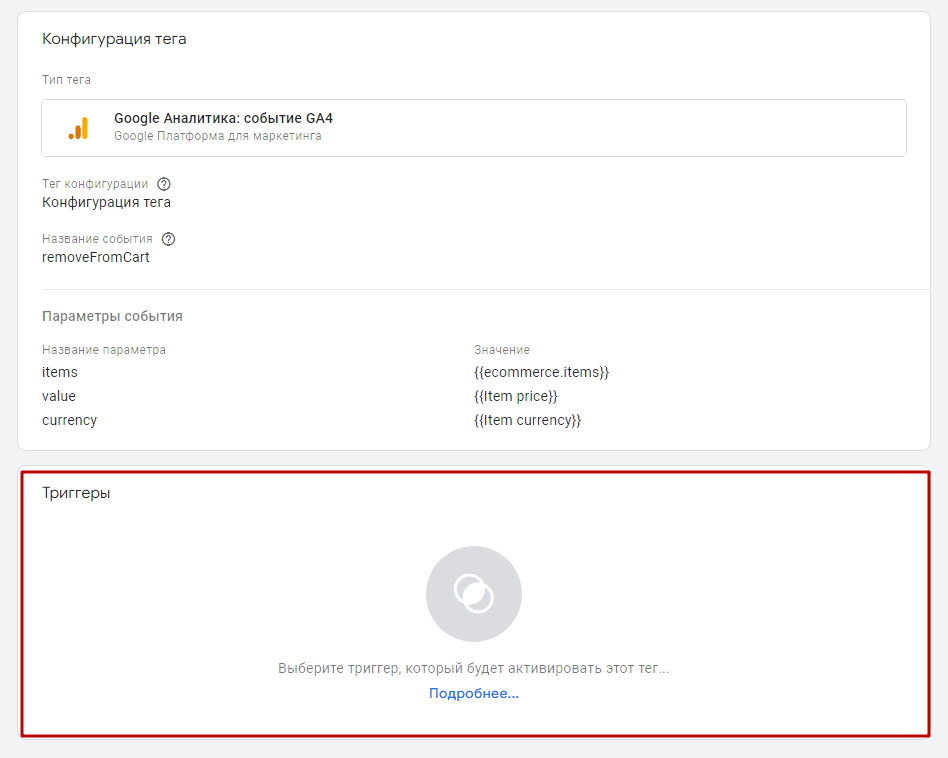
Теперь добавьте триггер. Для этого нажмите на область «Триггеры».
И выберите заранее созданный триггер.
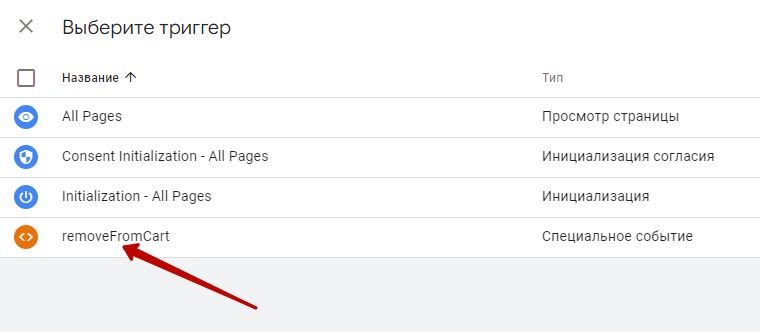
Итоговый результат должен быть следующим:
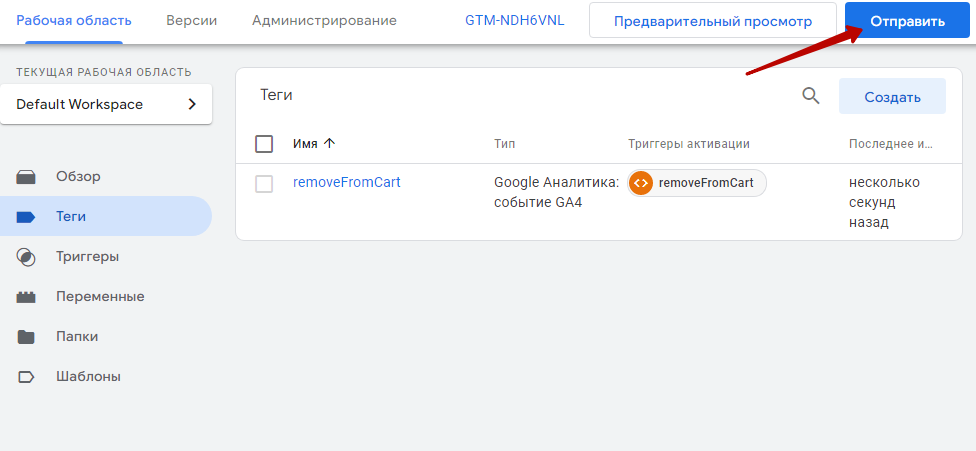
Сохраните тег и нажмите кнопку «Отправить».
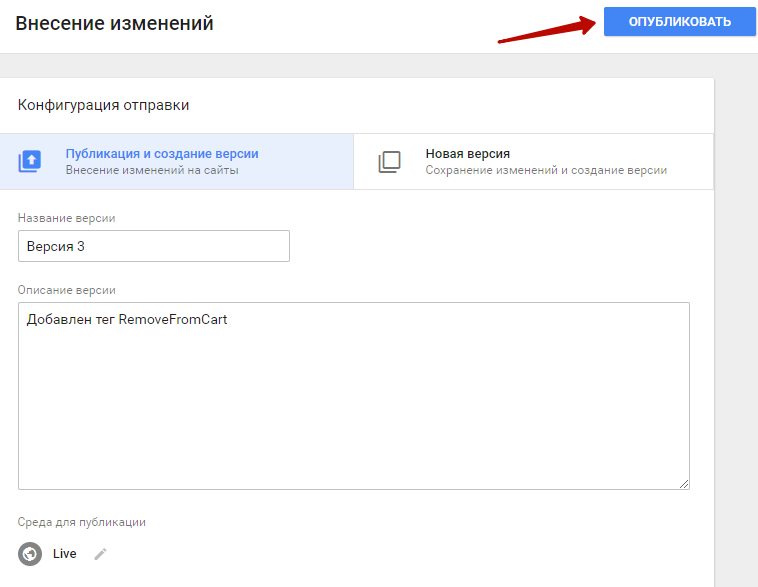
В появившемся окне заполните название и описание версии. Это нужно, чтобы при дальнейшей работе вам было понятно, какие изменения были внесены. Нажмите кнопку «Опубликовать», чтобы внесенные изменения вступили в силу.
Чтобы проверить работу тега, откройте в разных вкладках браузера ваш магазин и аккаунт на Google Analytics. Добавьте товар в корзину, а затем удалите. Посмотрите изменение статистики по добавлениям в корзину в GA. Перейдите в режим реального времени во вкладку «События». Если все настройки верные, вы увидите изменение статистики.
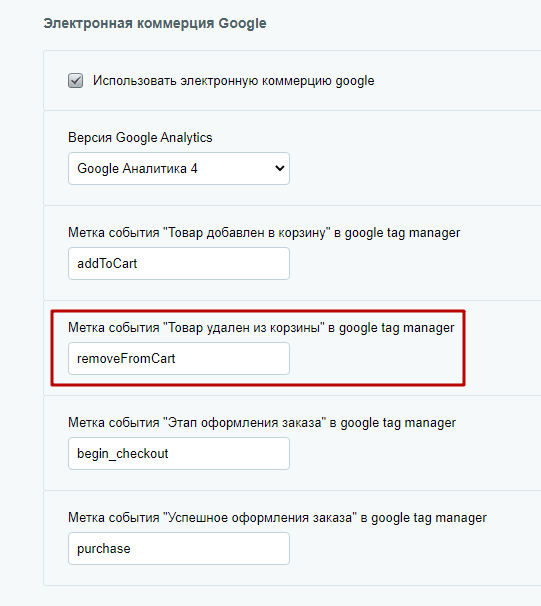
В административной части сайта пропишите название тега. Для этого перейдите в Аспро → Аспро: Max → Настройки → Обязательные настройки для быстрого запуска. Найдите блок «Электронная коммерция Google». В строке «Метка события “Товар удален из корзины” в google tag manager» измените название тега на removeFromCart. Сохраните настройки.
назадКак создать тег addToCart Как создать тег begin_checkout для отслеживания начала оформления заказавперед
Как создать тег begin_checkout для отслеживания начала оформления заказа
С 1 июля 2025 года вступают в силу изменения в Закон 152-ФЗ, которые запрещают первоначальный сбор персональных данных граждан РФ напрямую на иностранных серверах. Это значит, что Роскомнадзор сможет штрафовать бизнес за использование сервисов, которые хранят данные пользователей за рубежом. Подробнее об изменениях.
Тег begin_checkout в Google Analytics 4 используется, чтобы отслеживать начало оформления заказа на сайте.
Откройте Google Tag Manager и выберите ваш аккаунт.

Шаг 1. Создание переменных
Необходимо создать 3 переменные. Отметим, что имена переменных уровня данных отличаются от имен самих переменных. Перечислим их:
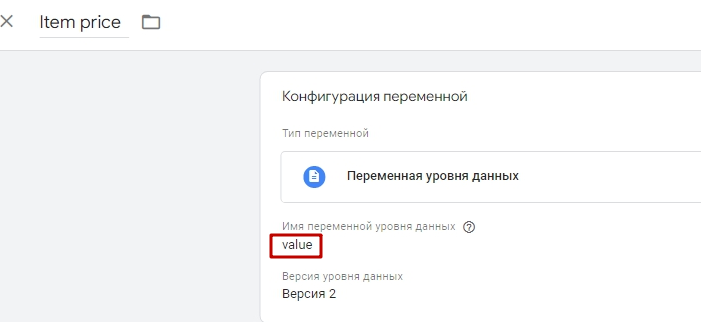
- Item price — value.
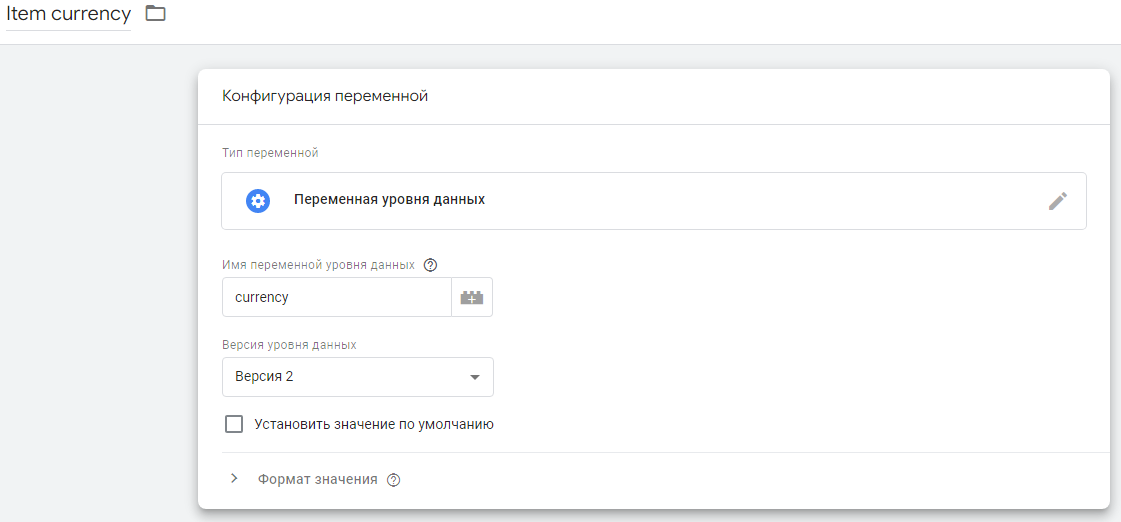
- Item currency — currency.
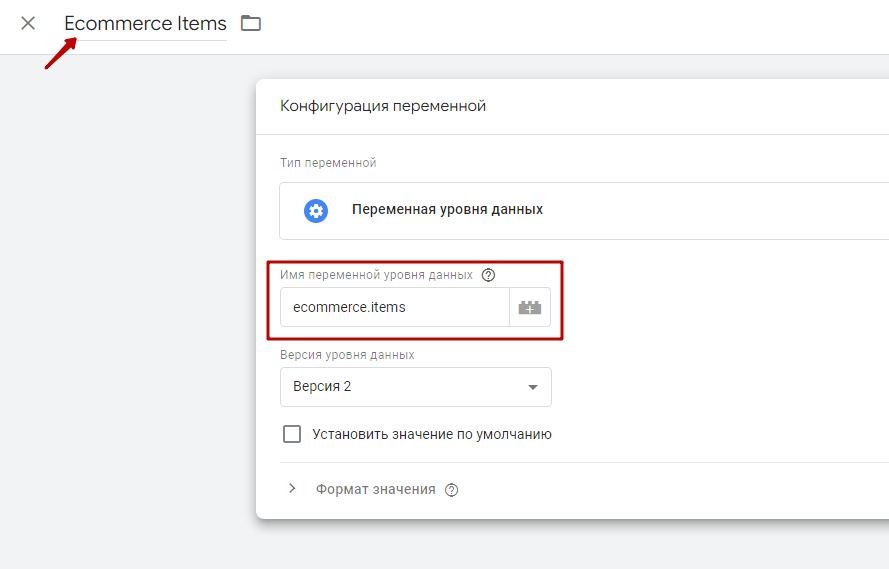
- Ecommerce Items — items.
Перейдите во вкладку «Переменные» и нажмите кнопку «Создать».
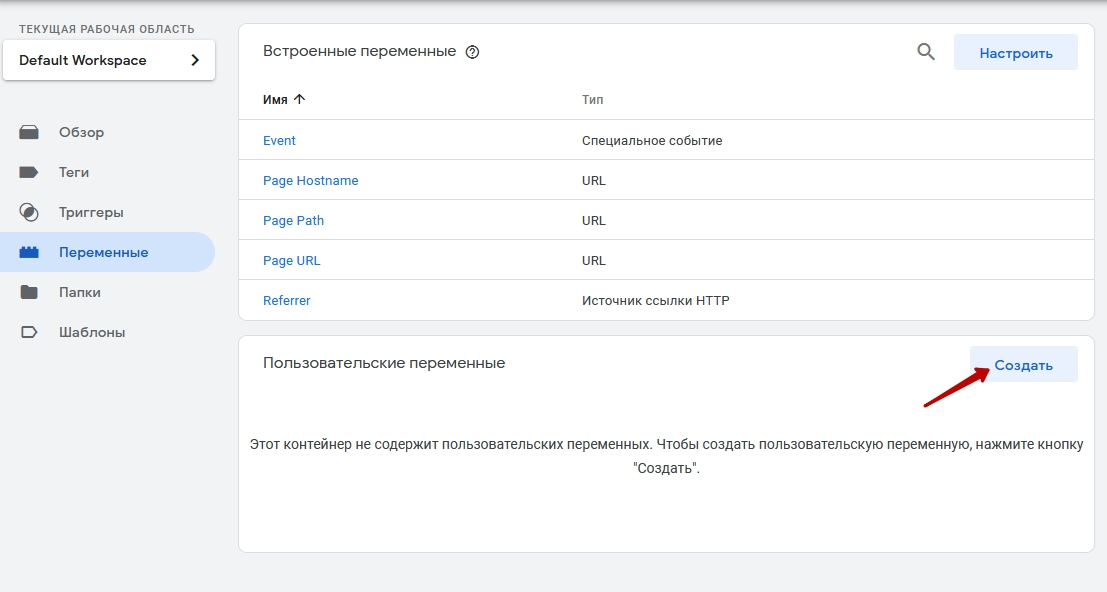
Выберите тип «Переменная уровня данных».
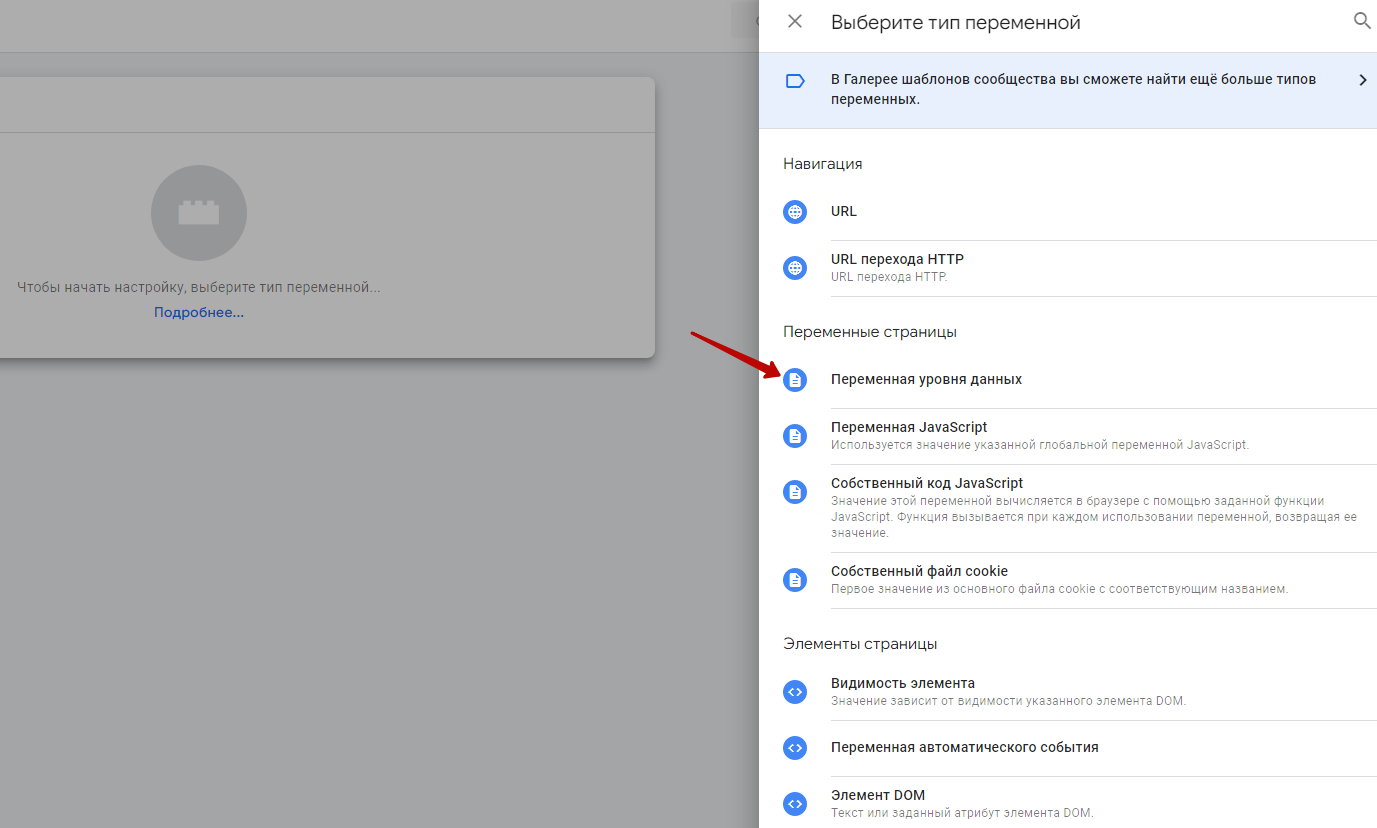
Создайте переменную Ecommerce Items с именем переменной уровня данных ecommerce.items.
Аналогично этому создайте переменную Item currency с именем переменной уровня данных currency.
Также создайте переменную Item price с именем переменной уровня данных value.
Шаг 2. Создание триггера
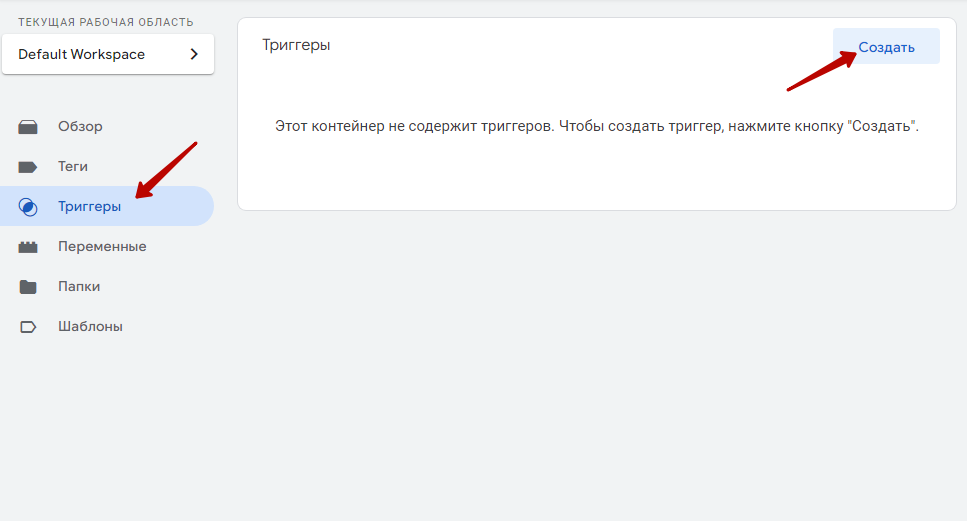
В левой панели выберите раздел «Триггеры» и нажмите «Создать», чтобы начать добавление нового триггера.
Задайте название триггера в левом верхнем углу.
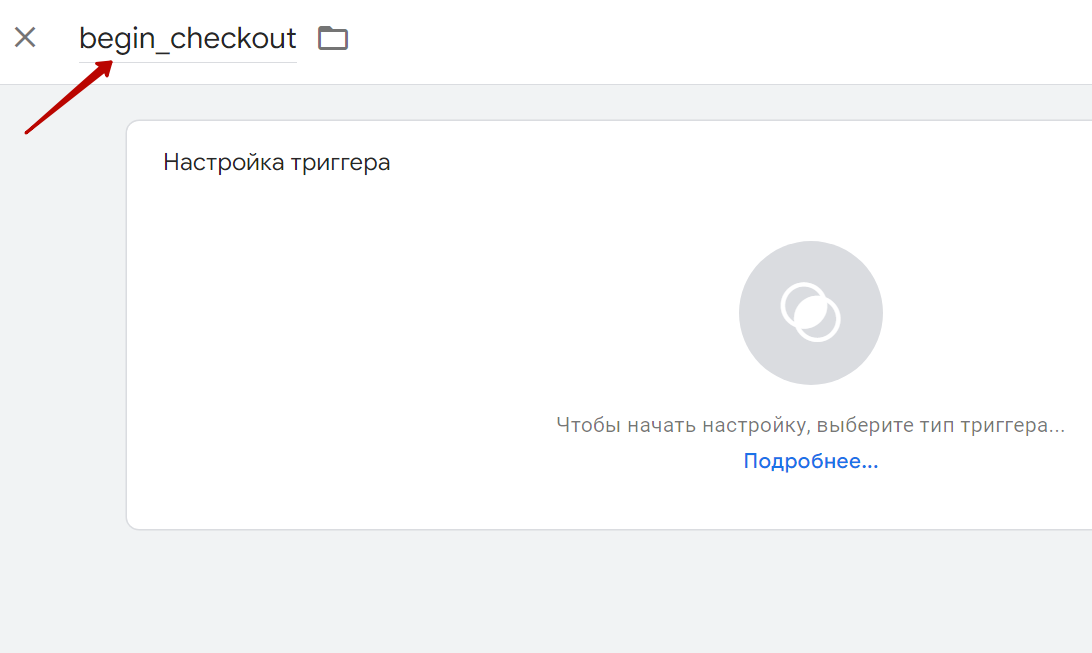
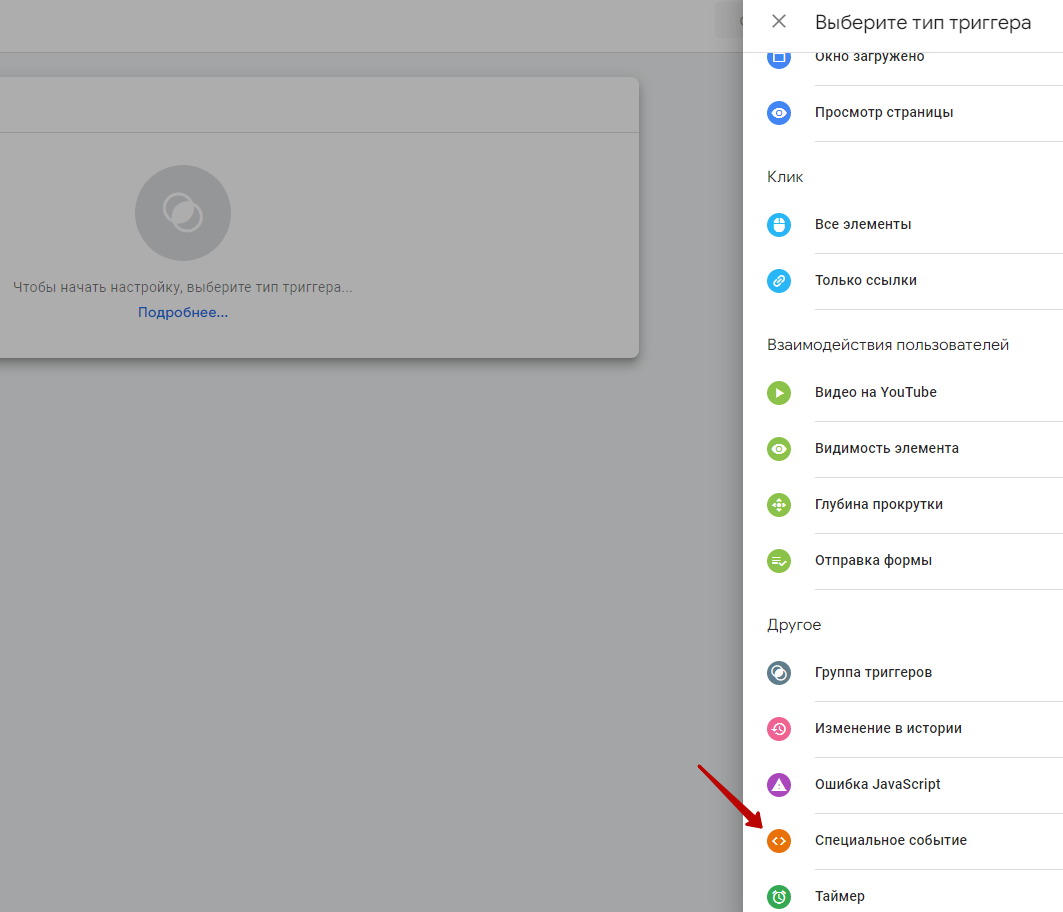
Нажмите на круглую кнопку, чтобы справа появились настройки. Выберите тип триггера «Специальное событие».
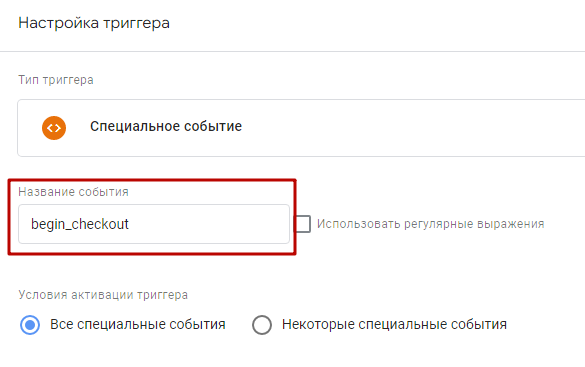
В поле «Название события» нужно вставить метку begin_checkout. В условии активации триггера выберите «Все специальные события». Сохраните изменения.
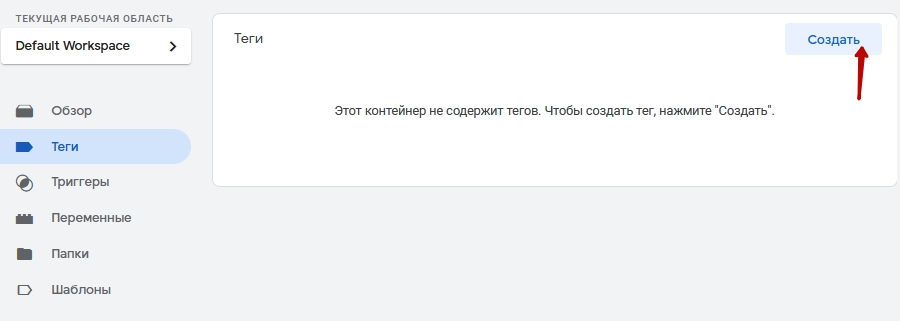
Шаг 3. Создание тега
Перейдите на вкладку «Теги» и нажмите «Создать».
Укажите любое произвольное название тега. Нажмите на область «Конфигурация тега».
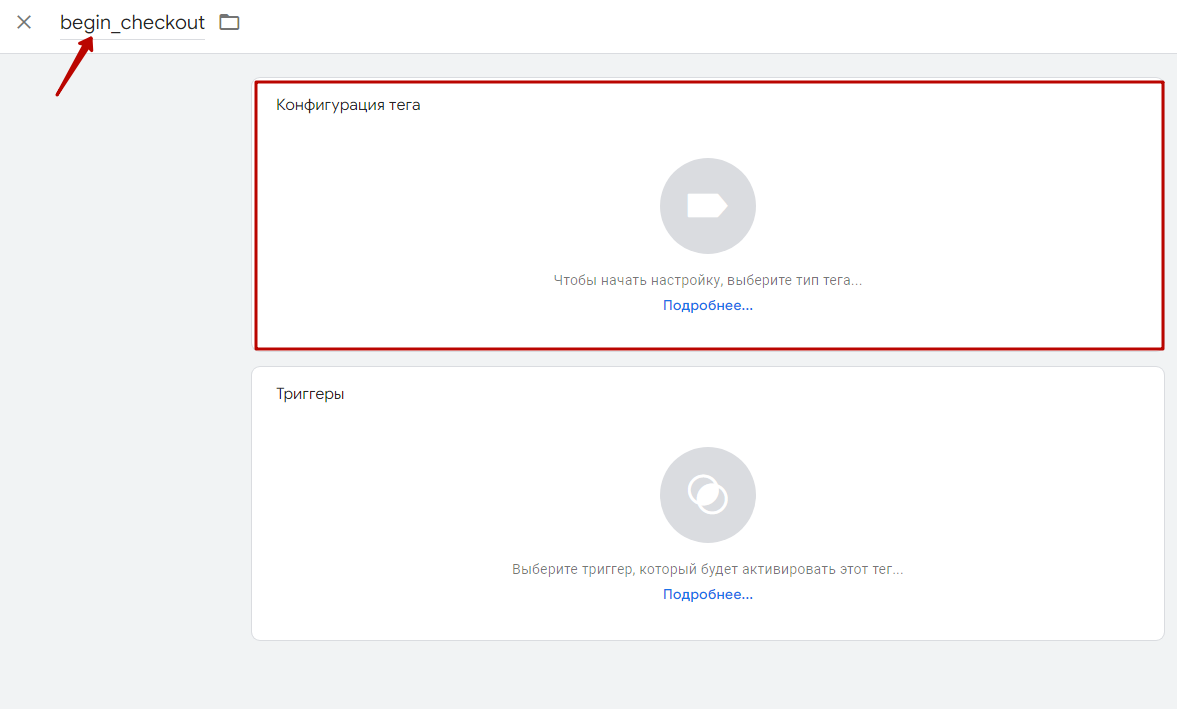
Выберите тип тега «Google Аналитика: событие GA4».
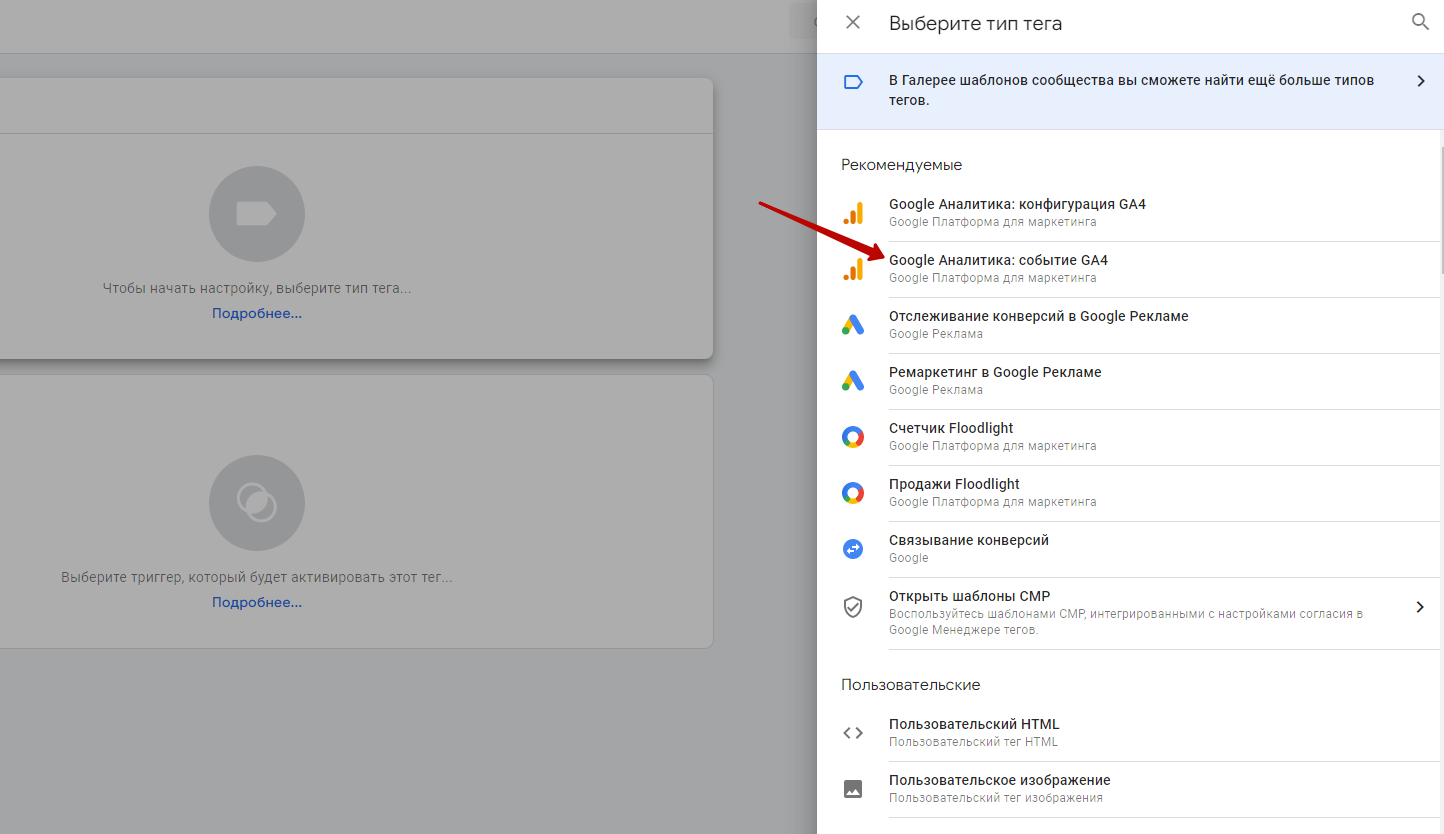
В выпадающем списке «Тег конфигурации» выберите тег, который создали в этой главе.
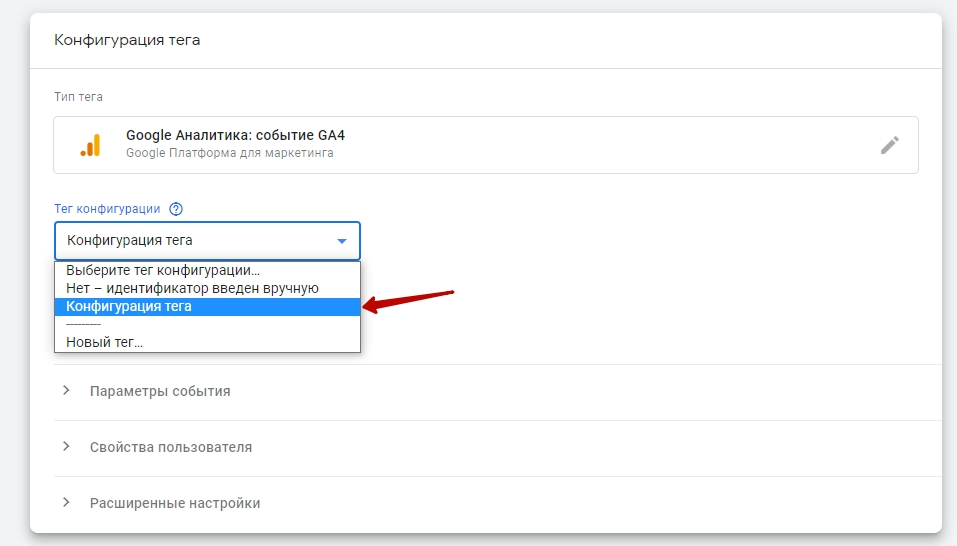
Название события — begin_checkout.
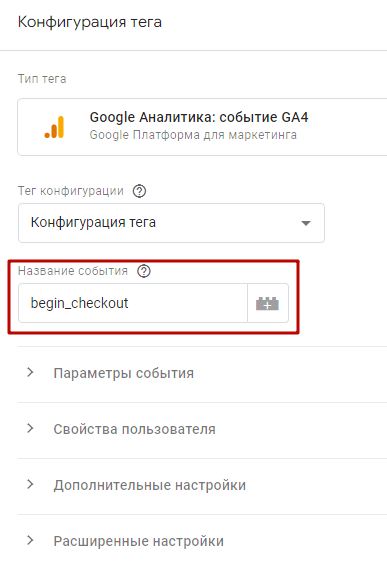
Разверните вкладку «Параметры события» (1), создайте три строки с помощью кнопки «Добавить строку» (2) и укажите значения (3):
- Название параметра items Значение {{ecommerce items}}.
- Название параметра value Значение {{Item price}}.
- Название параметра currency Значение {{Item currency}}.
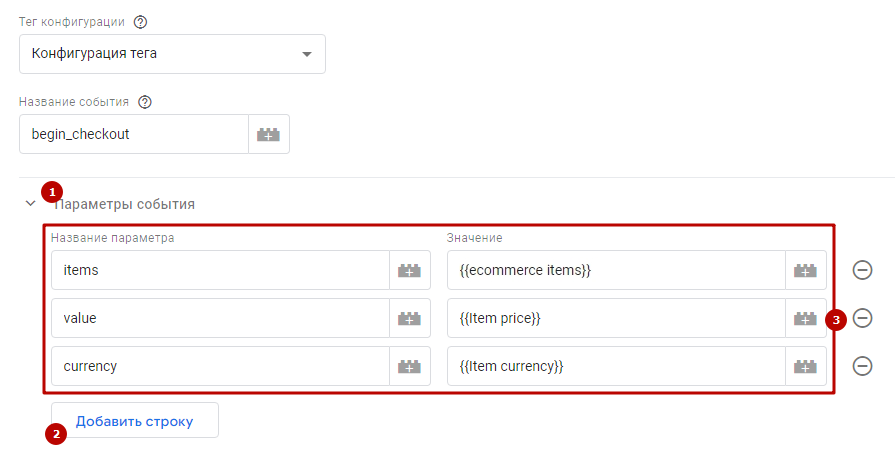
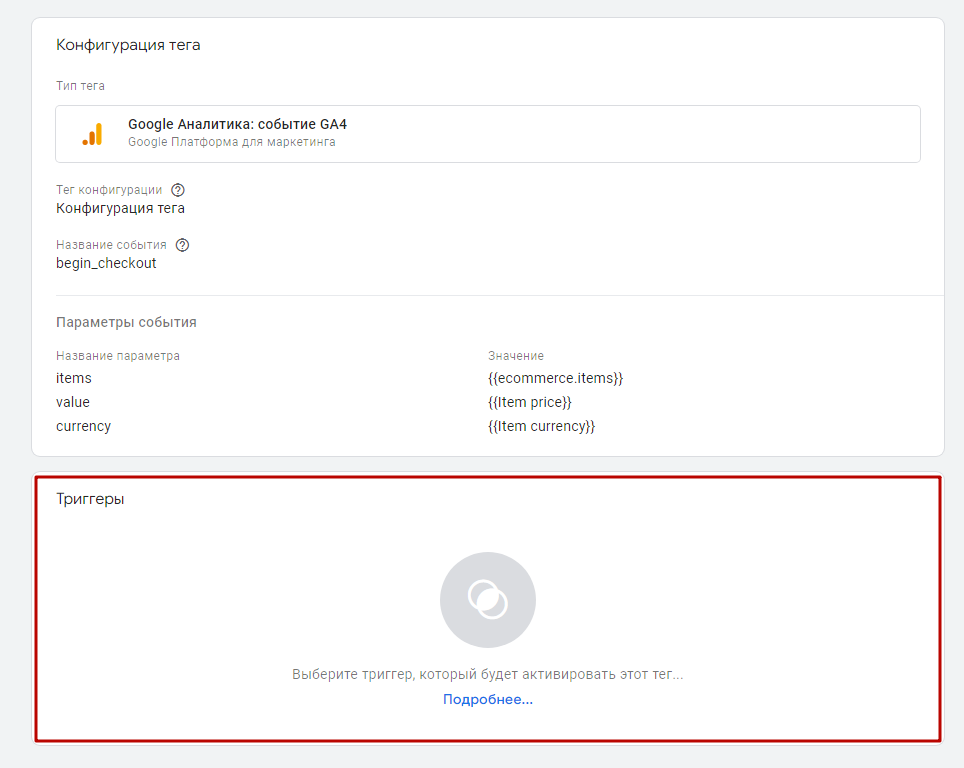
Теперь добавьте триггер. Для этого нажмите на область «Триггеры».
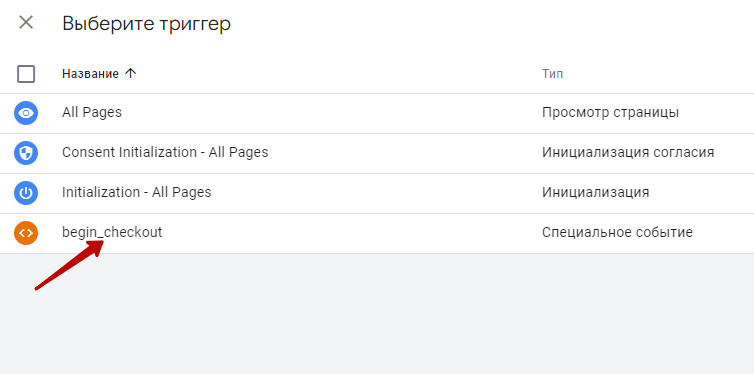
И выберите заранее созданный триггер.
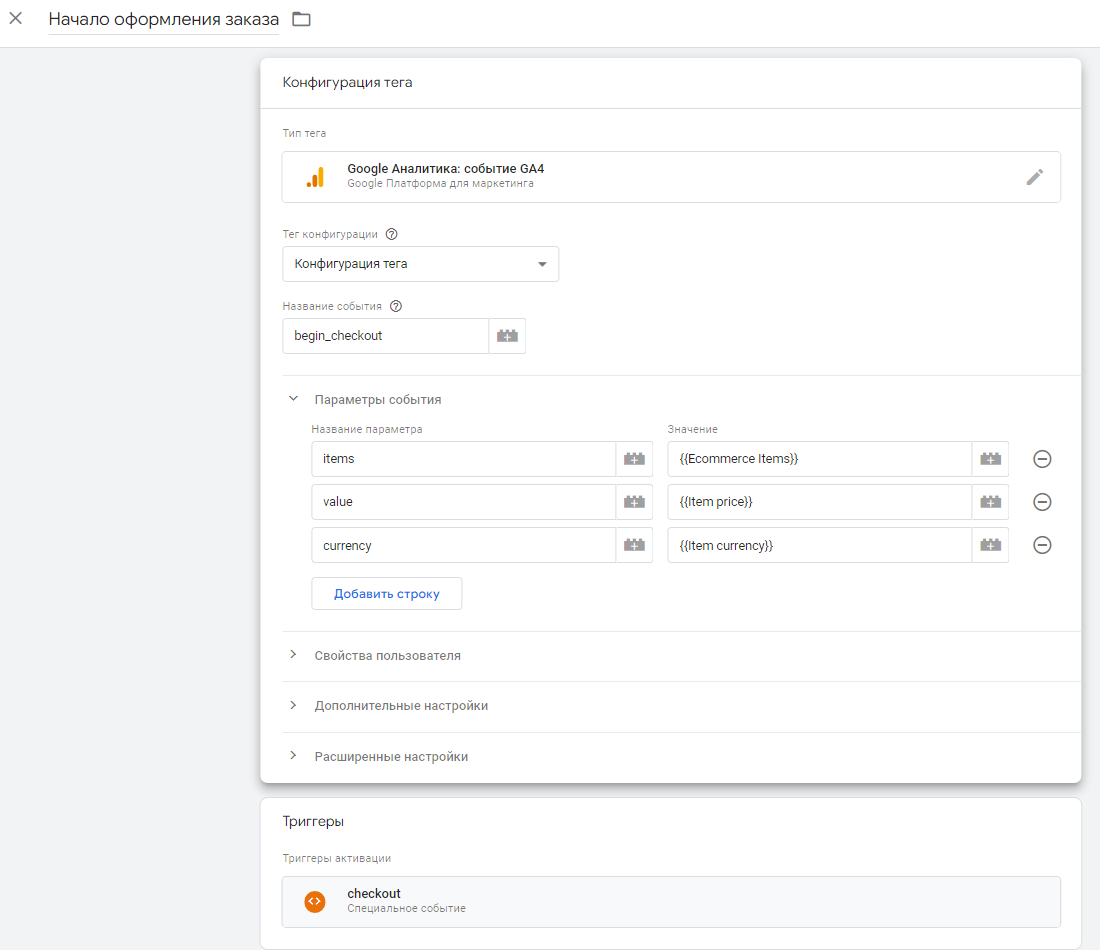
Итоговый результат должен быть следующим.
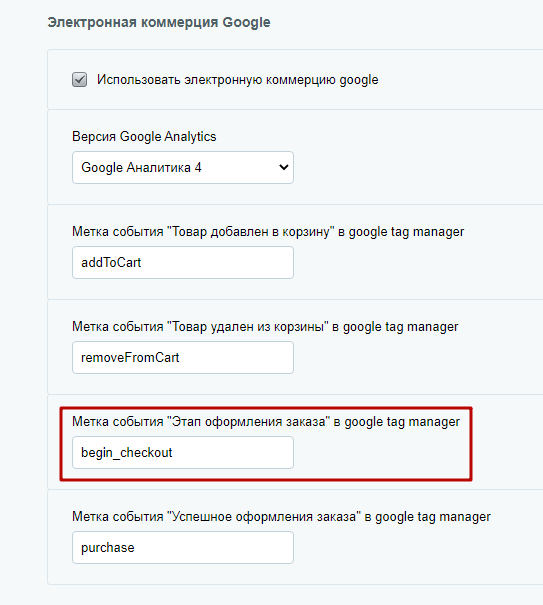
В административной части сайта пропишите название тега. Для этого перейдите в Аспро → Аспро: Max → Настройки → Обязательные настройки для быстрого запуска. Найдите блок «Электронная коммерция Google». В строке «Метка события “Этап оформления заказа” в google tag manager» измените название тега на begin_checkout. Сохраните настройки.
назадКак создать тег removeFromCart для отслеживания удалений товаров из корзины Как создать тег purchase для отслеживания оформления заказавперед
Как создать тег purchase для отслеживания оформления заказа
С 1 июля 2025 года вступают в силу изменения в Закон 152-ФЗ, которые запрещают первоначальный сбор персональных данных граждан РФ напрямую на иностранных серверах. Это значит, что Роскомнадзор сможет штрафовать бизнес за использование сервисов, которые хранят данные пользователей за рубежом. Подробнее об изменениях.
Тег purchase собирает статистические данные по транзакциям: объем продаж определенных товаров, суммы покупок, местоположение плательщиков. С помощью отчетов по электронной торговле можно сегментировать и анализировать данные, а также выявлять взаимосвязи между маркетинговыми кампаниями, привлечением пользователей и совершенными транзакциями.
Тег будет собирать данные при оформлении полного заказа и при покупке в 1 клик.
Откройте Google Tag Manager и выберите ваш аккаунт.

Шаг 1. Создание переменных
Создайте 7 переменных с типом «Переменная уровня данных»: Ecommerce Shipping, Ecommerce Tax, Ecommerce Transaction ID, Ecommerce Value, Ecommerce Affiliation, Ecommerce Currency и Ecommerce Items.
Важно подчеркнуть, что имена переменных уровня данных отличаются от имен самих переменных. Перечислим их:
- Ecommerce Shipping — ecommerce.shipping.
- Ecommerce Tax — ecommerce.tax.
- Ecommerce Transaction ID — ecommerce.transaction_id.
- Ecommerce Value — ecommerce.value.
- Ecommerce Affiliation — ecommerce.affiliation.
- Ecommerce Currency — ecommerce.currency.
- Ecommerce Items — ecommerce.items.
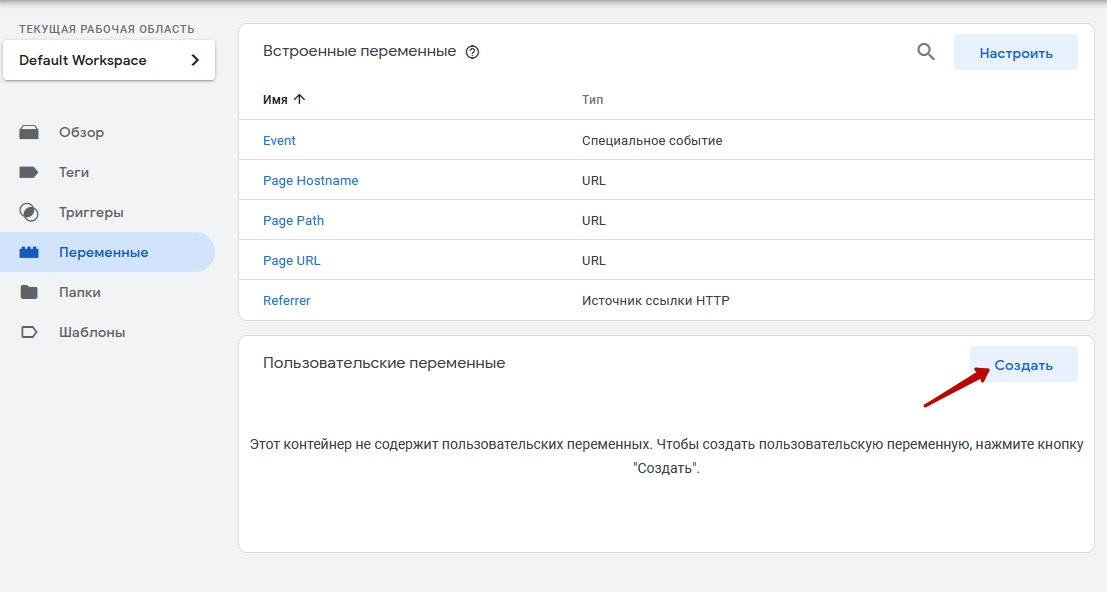
Перейдите во вкладку «Переменные» и нажмите кнопку «Создать».
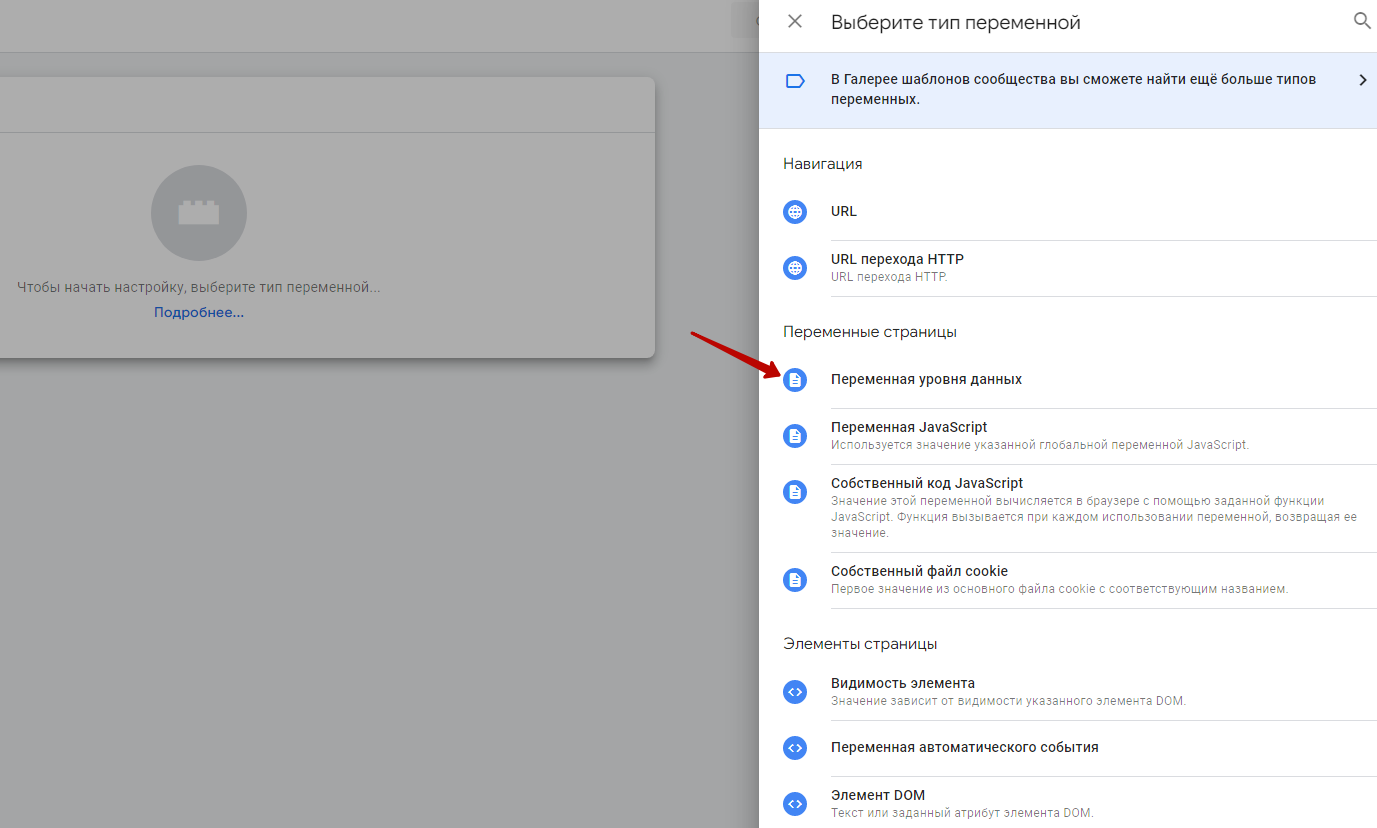
Выберите тип «Переменная уровня данных».
Создайте переменную Ecommerce Shipping с именем переменной уровня данных ecommerce.shipping.
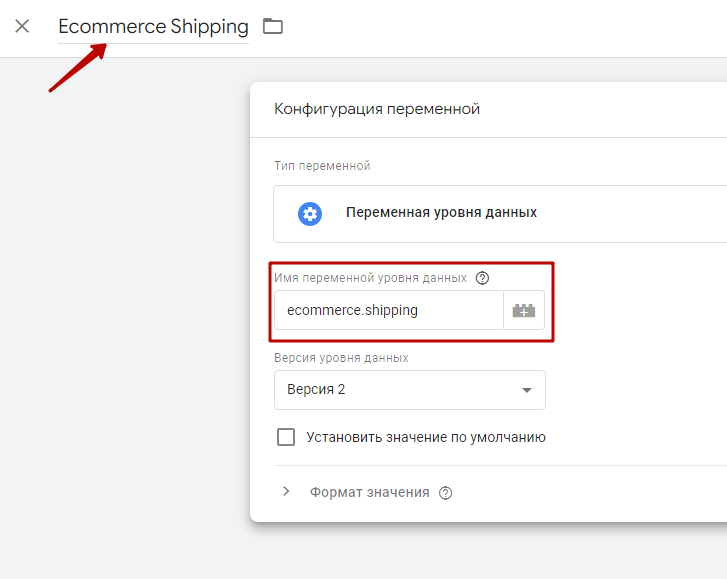
Аналогично этому алгоритму создайте оставшиеся 6 переменных.
Шаг 2. Создание триггера
В левой панели выберите раздел «Триггеры» и нажмите «Создать», чтобы начать добавление нового триггера.
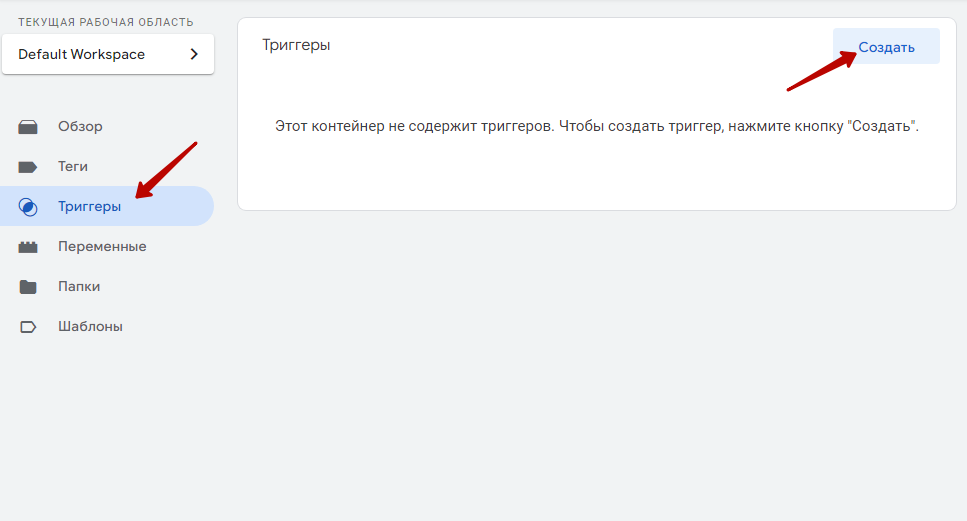
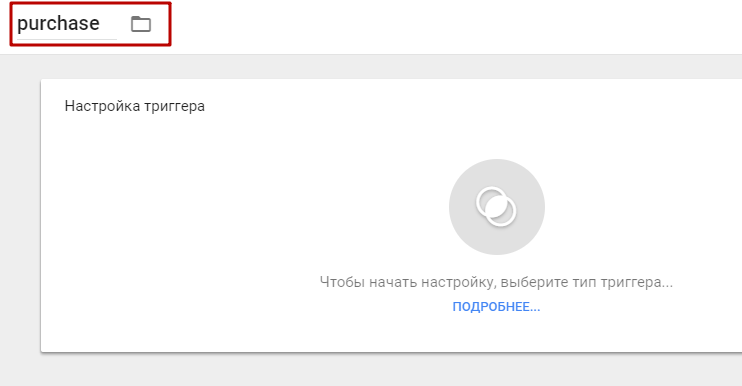
Задайте название триггера в левом верхнем углу.
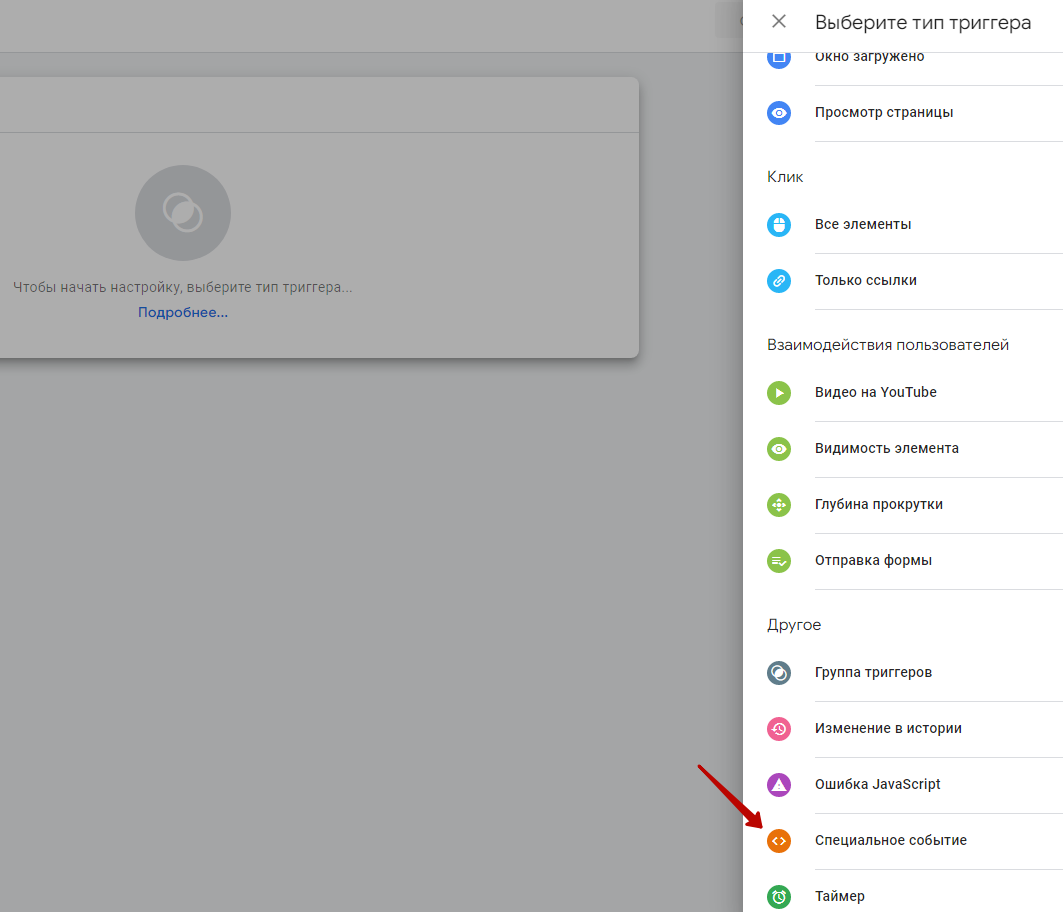
Нажмите на круглую кнопку, чтобы справа появились настройки. Выберите тип триггера «Специальное событие».
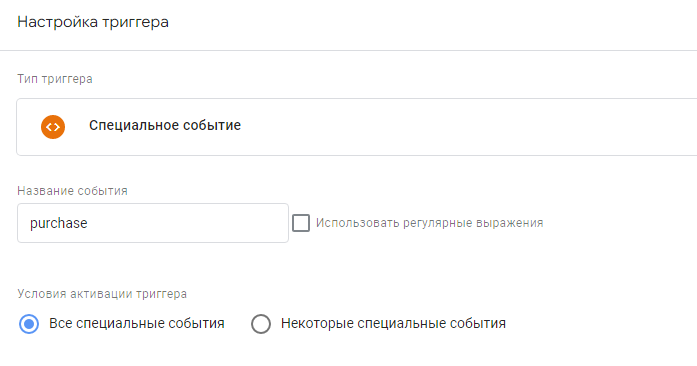
В поле «Имя события» нужно вставить метку purchase. В условии активации триггера выберите «Все специальные события».
Сохраните изменения.
Шаг 3. Создание тега
Перейдите на вкладку «Теги» и нажмите «Создать».
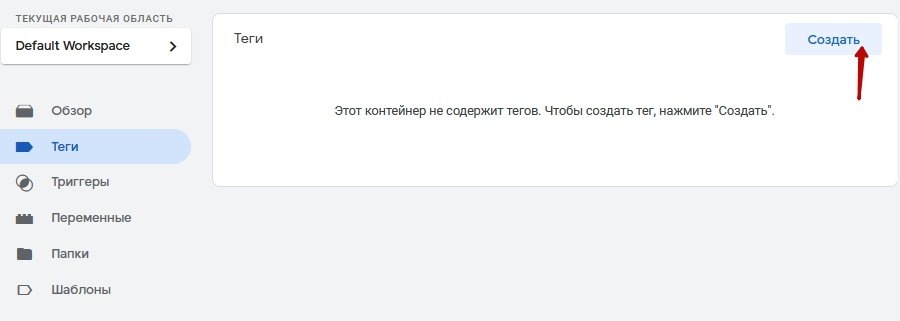
Укажите любое произвольное название тега. Нажмите на область «Конфигурация тега».
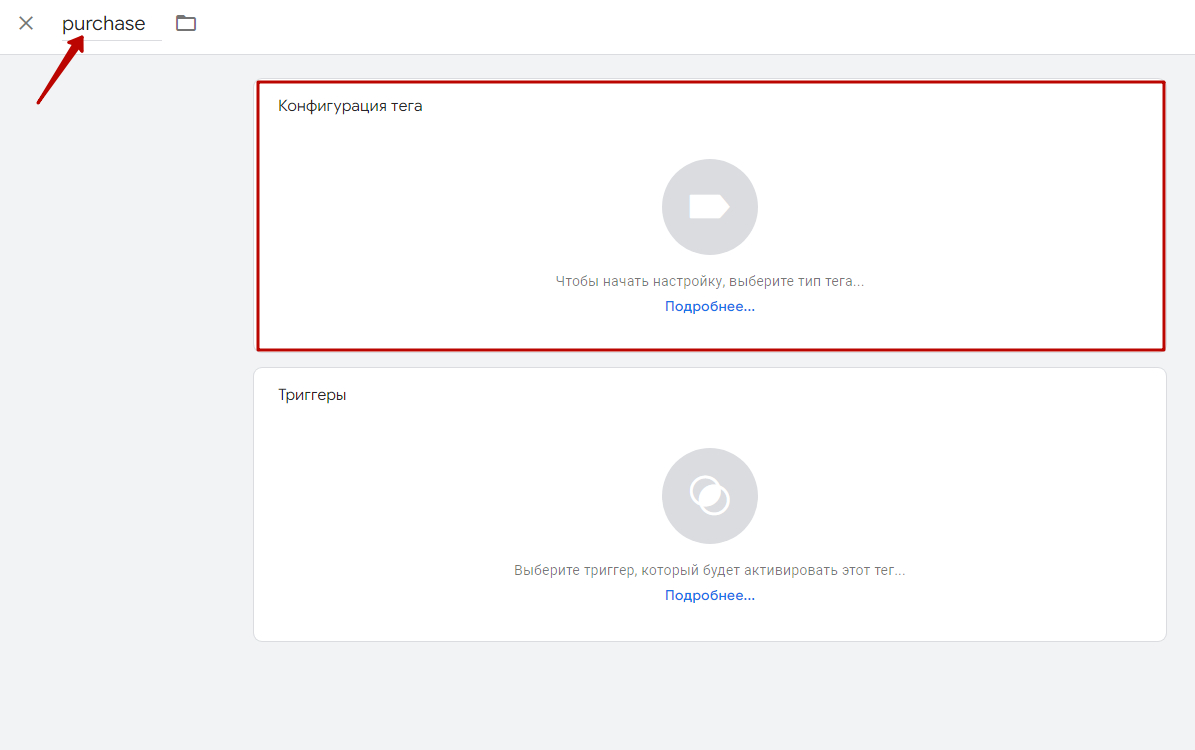
Выберите тип тега «Google Аналитика: событие GA4».
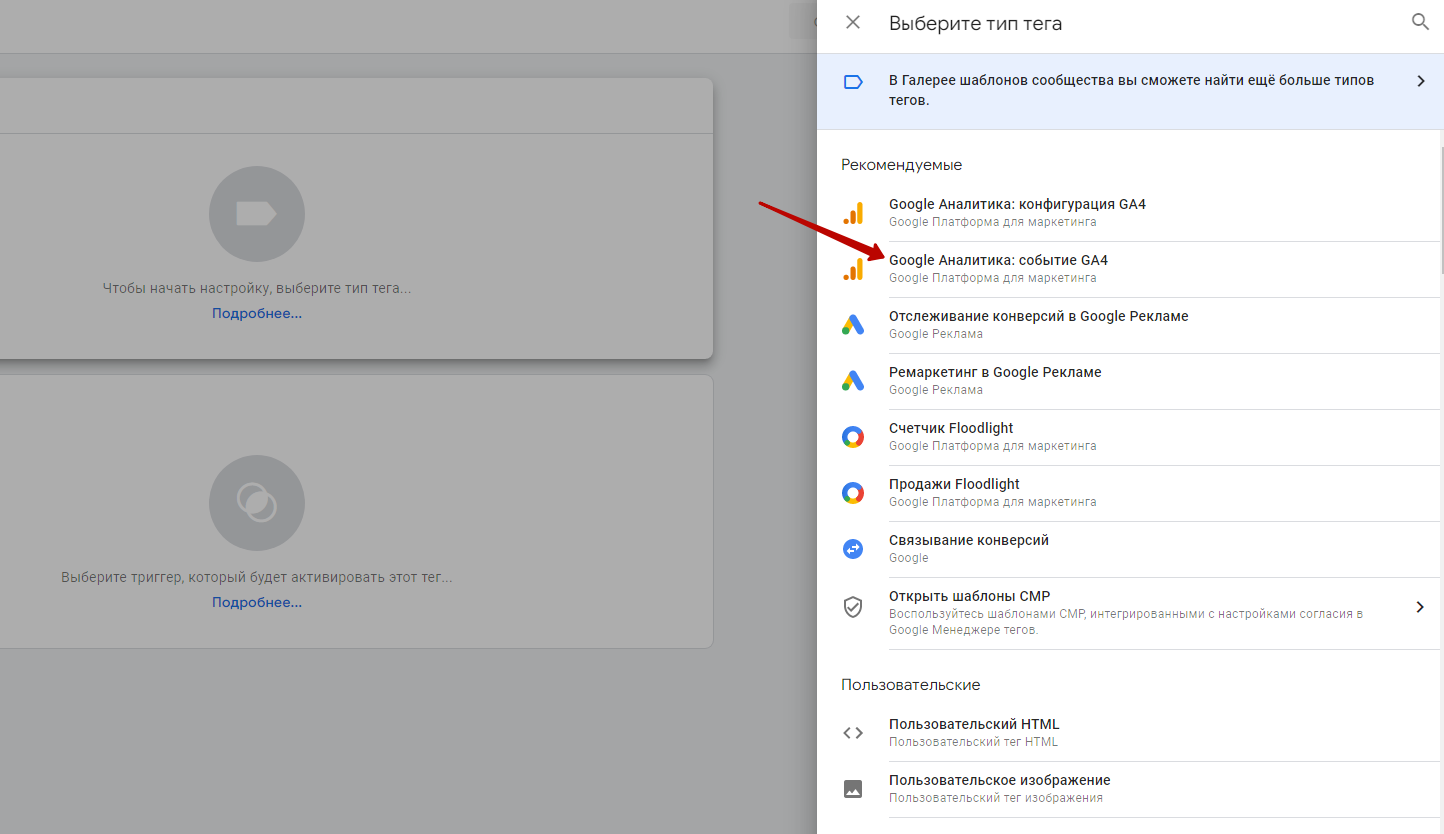
В выпадающем списке «Тег конфигурации» выберите тег, который создали в этой главе.
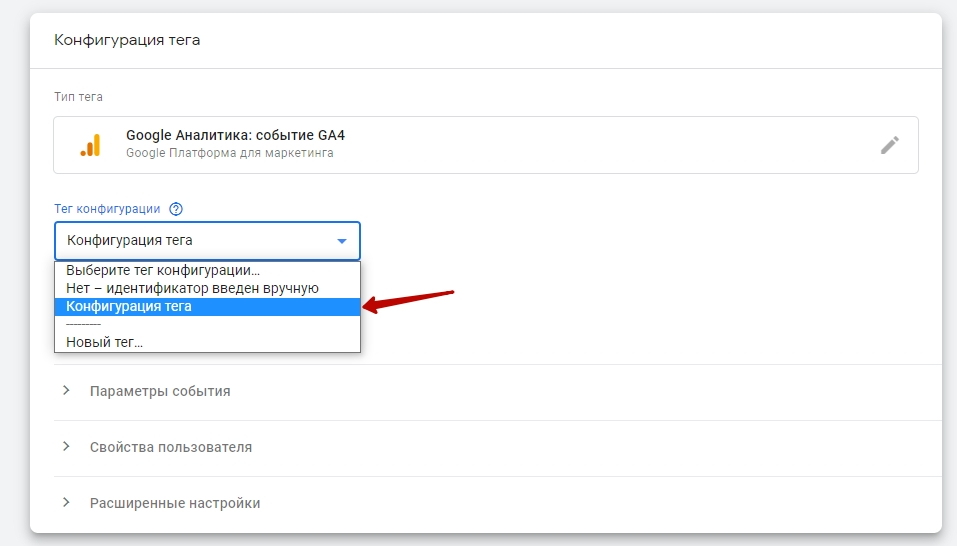
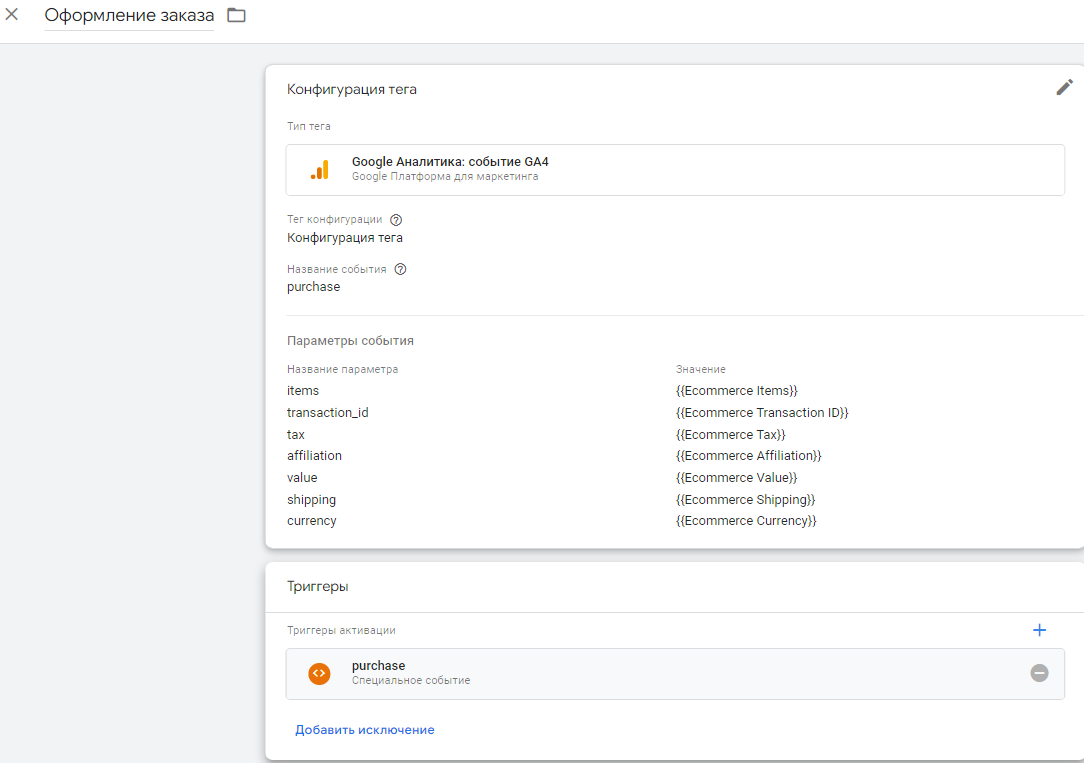
Название события — purchase.
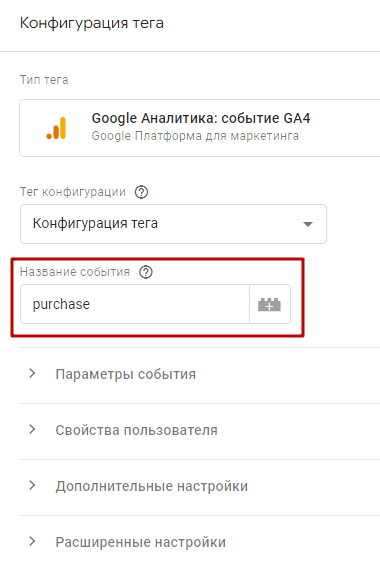
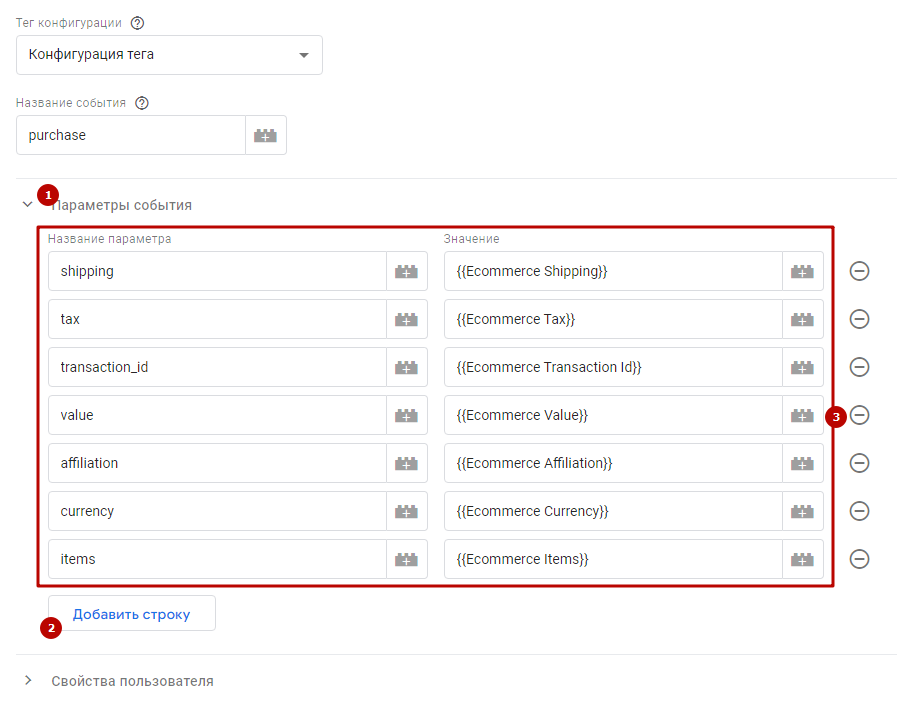
Разверните вкладку «Параметры события» (1), создайте семь строк с помощью кнопки «Добавить строку» (2) и укажите значения (3):
- Название параметра shipping Значение {{Ecommerce Shipping}}.
- Название параметра tax Значение {{Ecommerce Tax}}.
- Название параметра transaction_id Значение {{Ecommerce Transaction Id}}.
- Название параметра value Значение {{Ecommerce Value}}.
- Название параметра affiliation Значение {{Ecommerce Affiliation}}.
- Название параметра currency Значение {{Ecommerce Currency}}.
- Название параметра items Значение {{Ecommerce Items}}.
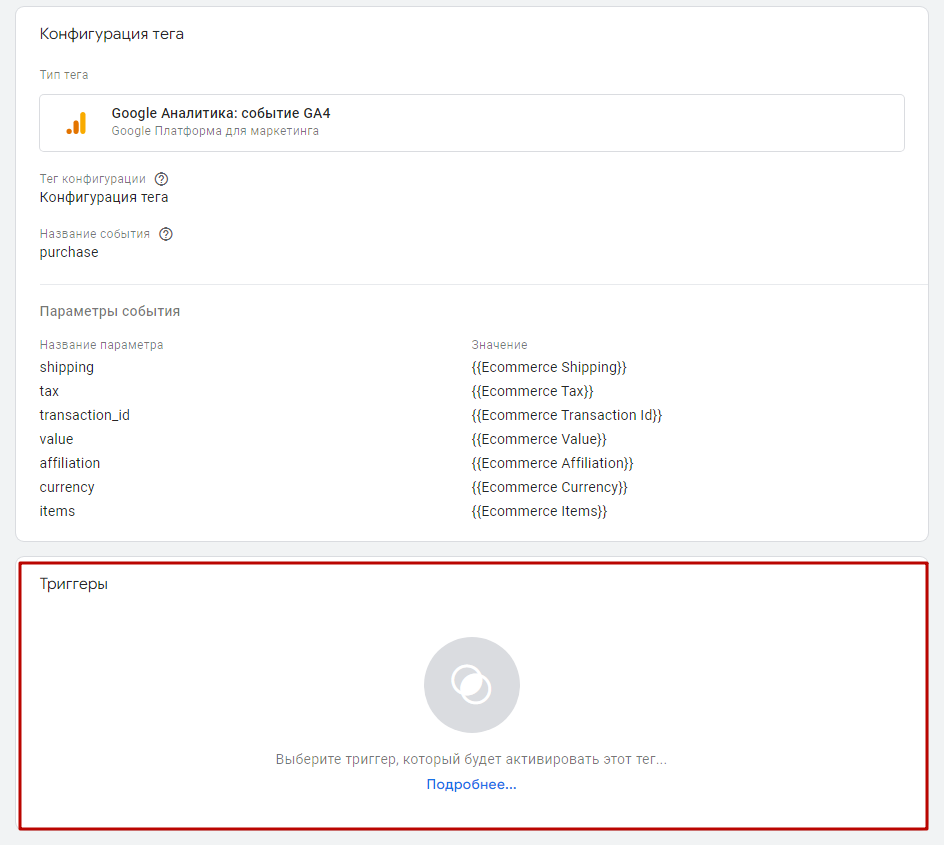
Теперь добавьте триггер. Для этого нажмите на область «Триггеры».
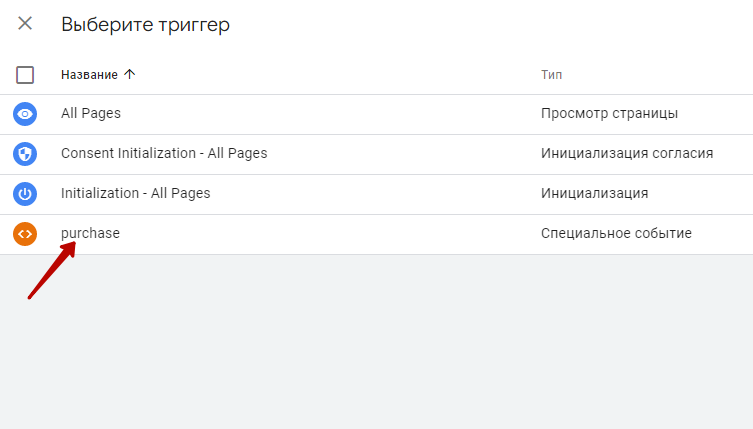
И выберите заранее созданный триггер.
Итоговый результат должен быть следующим:
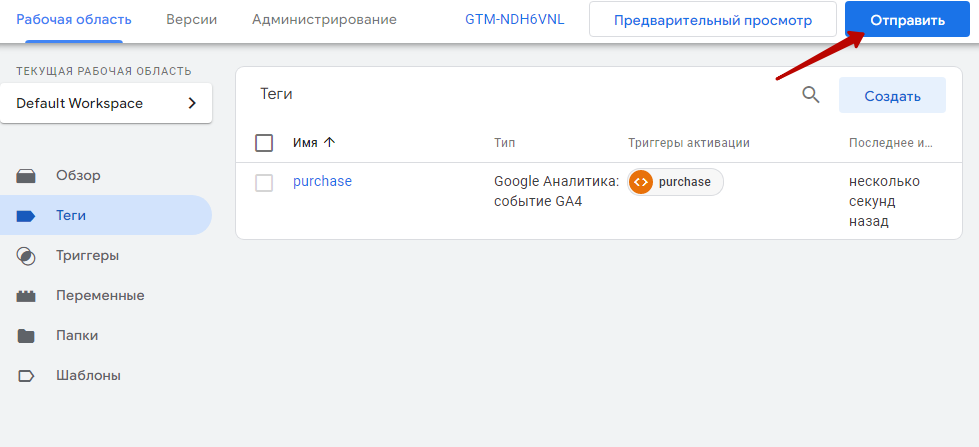
Сохраните тег и нажмите кнопку «Отправить».
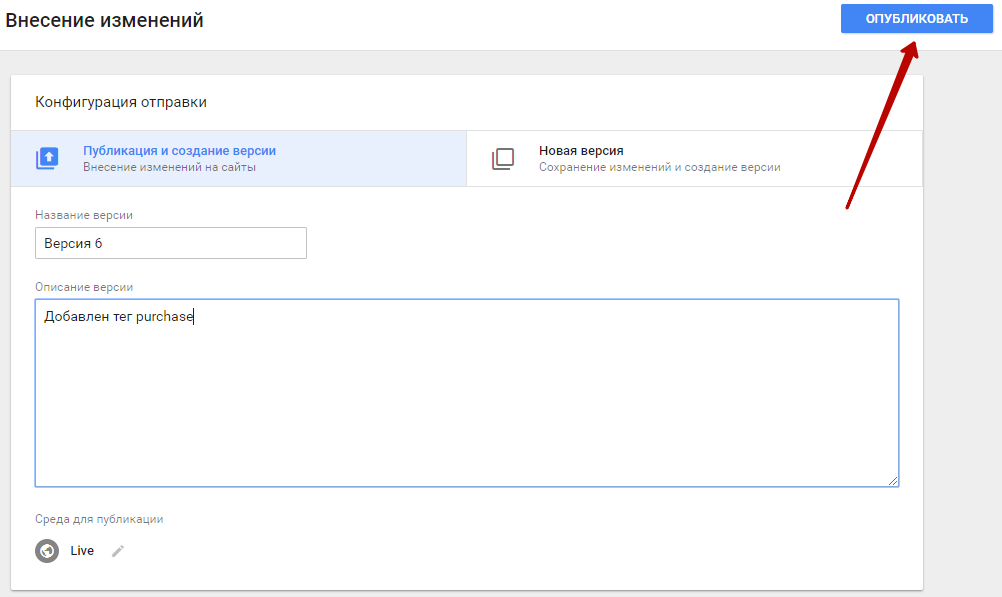
В появившемся окне заполните название и описание версии. Это нужно, чтобы при дальнейшей работе вам было понятно, какие изменения были внесены. Нажмите кнопку «Опубликовать», чтобы внесенные изменения вступили в силу.
Чтобы проверить работу тега, откройте в разных вкладках браузера ваш магазин и аккаунт на Google Analytics. Сделайте заказ на сайте через полное оформление или через форму покупки в 1 клик. Посмотрите изменение статистики в GA. Перейдите в Отчеты → Взаимодействие → Конверсии. Выберите актуальную дату. Если все настройки верные, вы увидите изменение статистики.
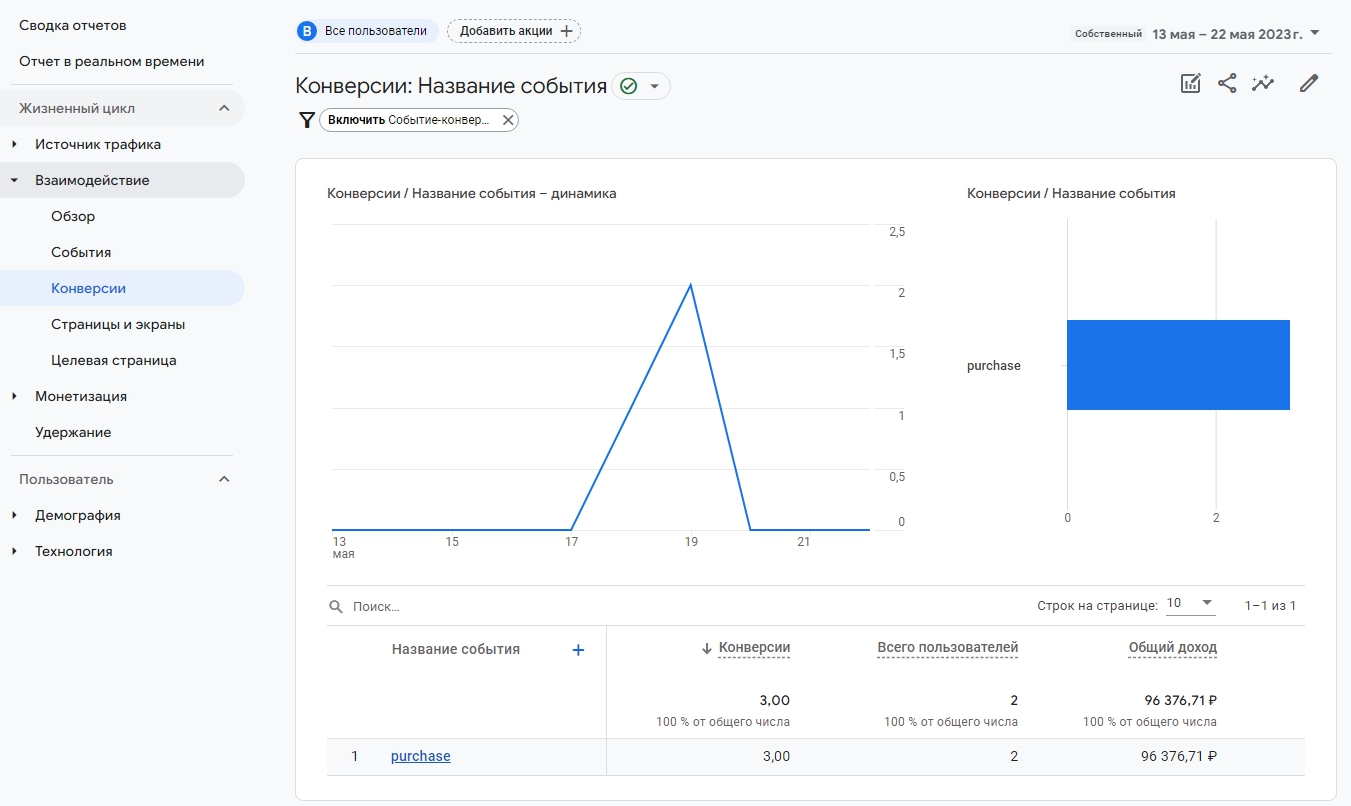
Данные по статистике могут обновляться с задержкой.
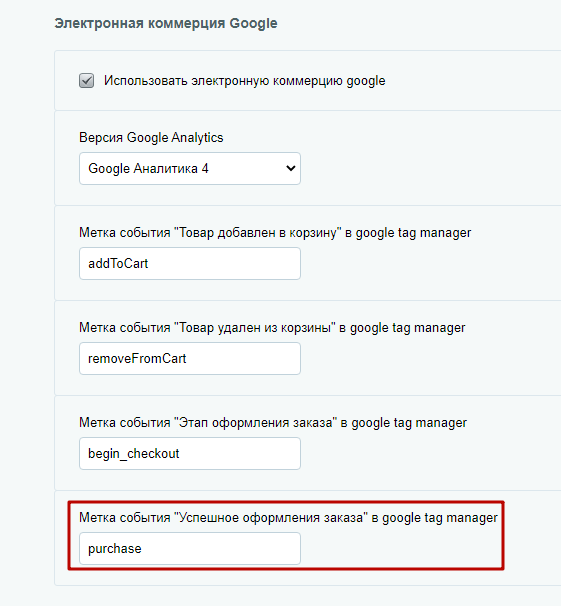
В административной части сайта пропишите название тега. Для этого перейдите в Аспро → Аспро: Max → Настройки → Обязательные настройки для быстрого запуска. Найдите блок «Электронная коммерция Google». В строке «Метка события “Успешное оформления заказа” в google tag manager» измените название тега на purchase. Сохраните изменения.
назадКак создать тег begin_checkout для отслеживания начала оформления заказа Как создать тег отслеживания электронной торговливперед
Как создать тег отслеживания электронной торговли
С 1 июля 2025 года вступают в силу изменения в Закон 152-ФЗ, которые запрещают первоначальный сбор персональных данных граждан РФ напрямую на иностранных серверах. Это значит, что Роскомнадзор сможет штрафовать бизнес за использование сервисов, которые хранят данные пользователей за рубежом. Подробнее об изменениях.
В Аспро: Next вы можете добавить тег, который будет собирать статистические данные по транзакциям: объем продаж определенных товаров, суммы покупок, местоположение плательщиков. С помощью отчетов по электронной торговле можно сегментировать и анализировать данные, а также выявлять взаимосвязи между маркетинговыми кампаниями, привлечением пользователей и совершенными транзакциями. В нашем примере тег мы назовем — purchase. Тег будет собирать данные при оформлении полного заказа, и при покупке в 1 клик.
Перед тем как создавать сам тег, необходимо включить электронную торговлю в Google Analytics.
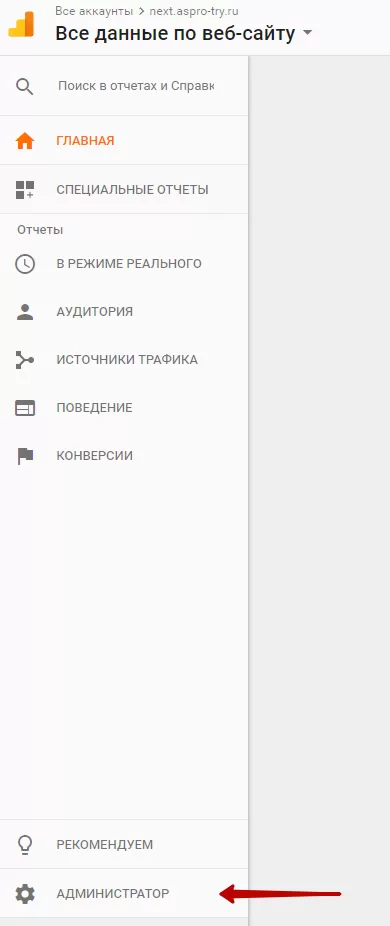
Перейдите в Google Analytics в раздел администрирования. Нажмите на кнопку «Администратор»,
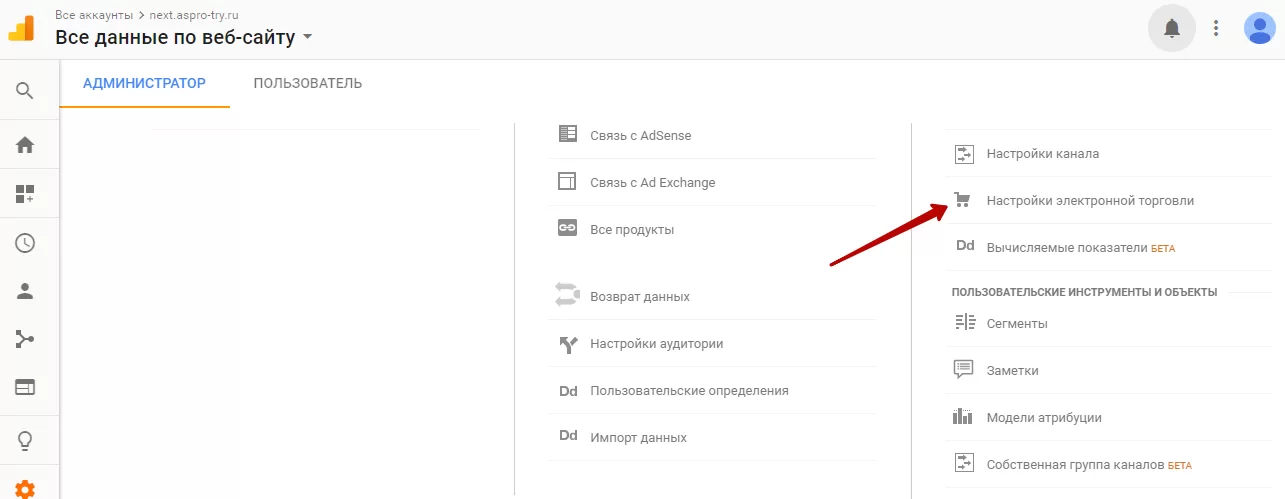
Затем перейдите в настройки электронной торговли.
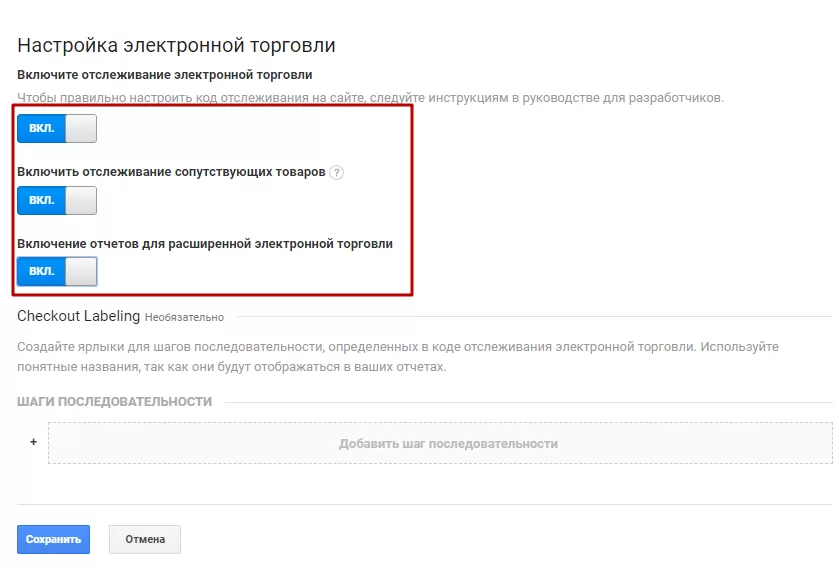
Включите настройки и сохраните изменения.
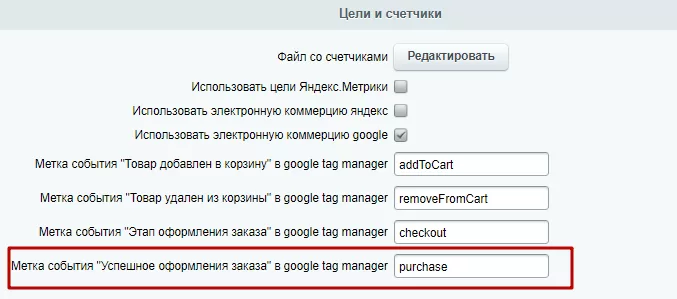
В административной части пропишите название тега. Для этого перейдите в Аспро: Next → Настройки. Найдите блок «Цели и счетчики». В строке «Метка события “Успешное оформления заказа” в google tag manager» измените название тега на «purchase».
Затем авторизуйтесь в Google Tag Manager под своим аккаунтом и войдите в контейнер, закрепленный за вашим сайтом.
Шаг 1. Переменная
Если вы уже создавали ранее переменную «Пользовательское событие», то повторное создание ее не требуется. Вы можете применять эту переменную в новом теге и его триггере.
Если такую переменную вы не создавали, тогда прочтите здесь как создать переменную (шаг 1).
Шаг 2. Создание триггера
В левой панели выберите раздел «Триггеры» и нажмите «Создать», чтобы начать добавление нового триггера.
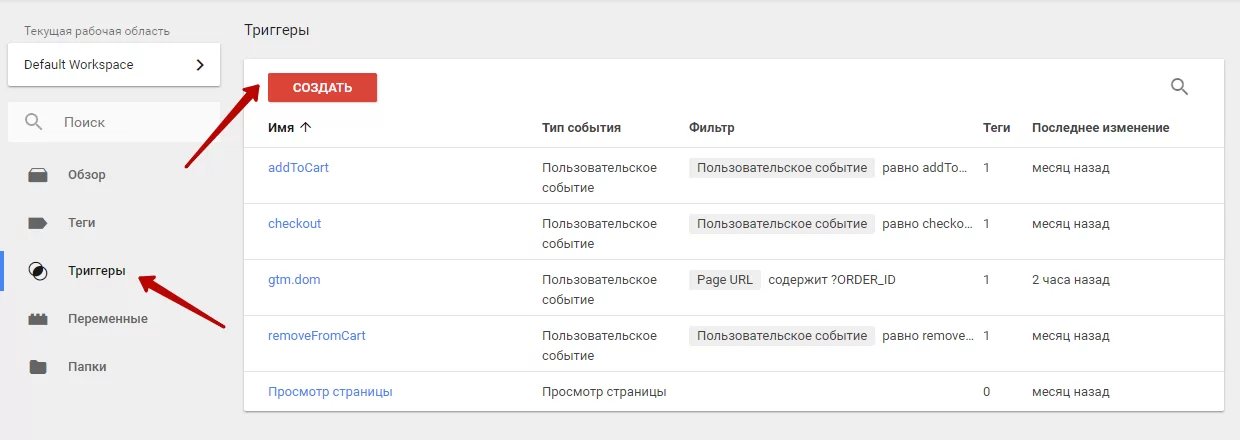
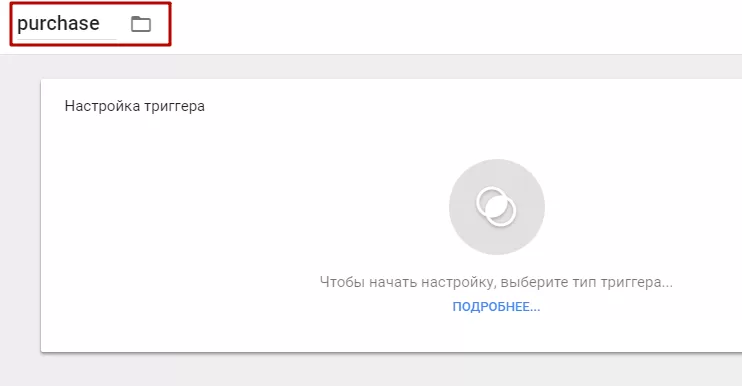
Задайте название триггера в левом верхнем углу.
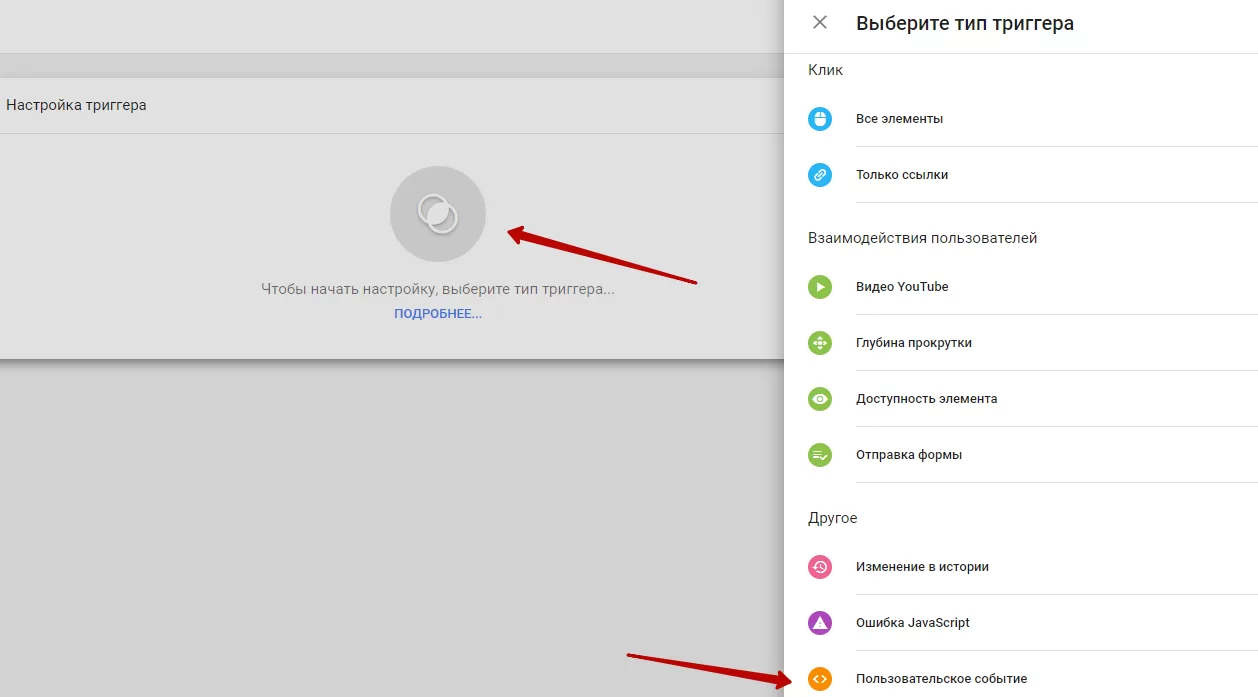
Нажмите на круглую кнопку, чтобы справа появились настройки. Выберите тип триггера «Пользовательское событие».
В поле «Имя события» нужно вставить метку «purchase». В условии активации триггера выберите «Все специальные события».
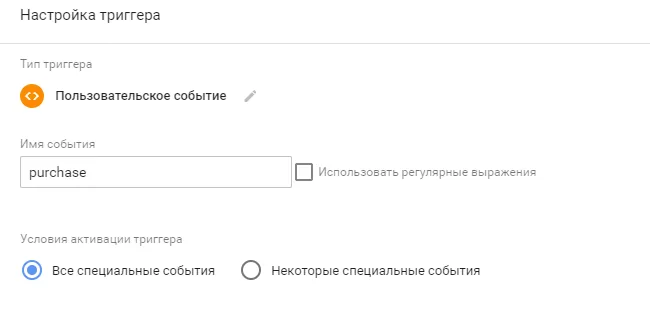
Сохраните изменения.
Шаг 3. Создание тега
В левой панели выберите раздел «Теги» и нажмите «Создать», чтобы начать добавление нового тега.
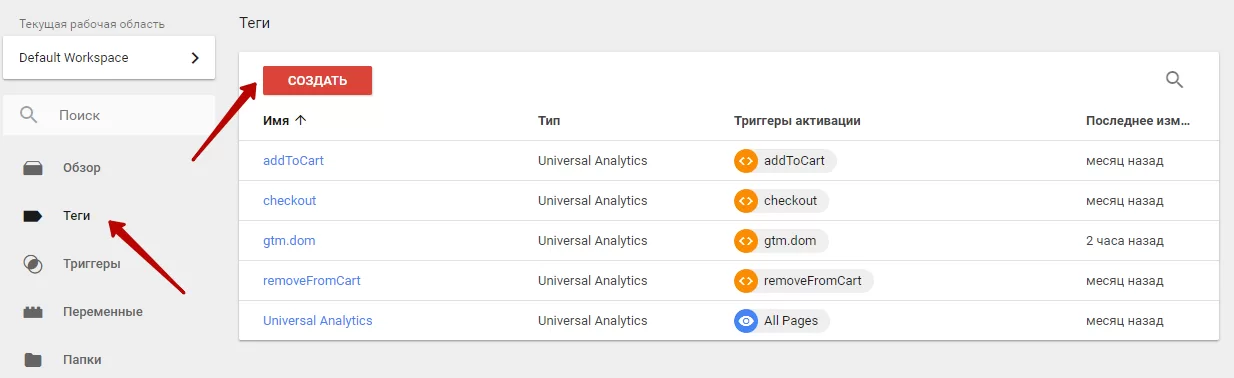
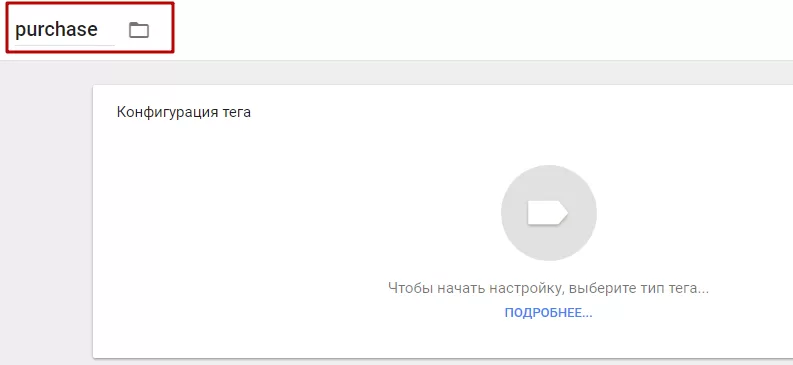
Задайте название тега в левом верхнем углу.
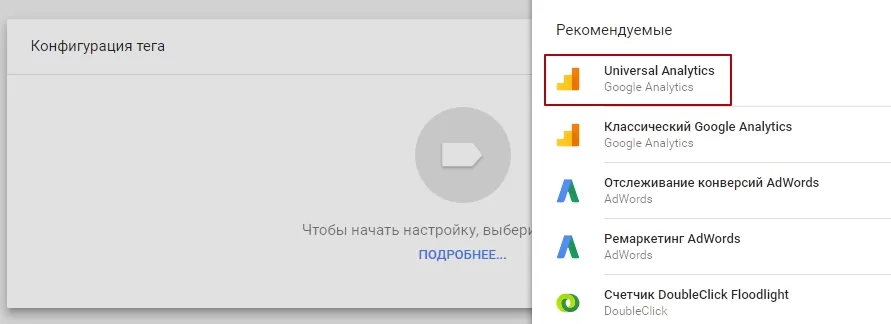
Нажмите на круглую кнопку. После этого справа откроется меню с выбором типа тега. В конфигурации тега выберите универсальную аналитику (Universal Analytics).
В поле «Тип отслеживания» выберите «Событие». Задайте параметры:
- Категория — purchase
- Действие — ваша переменная, в нашем случае это «Пользовательское событие».
Нажмите галку в поле «Включить переопределение настроек в этом теге». В поле «Идентификатор» отслеживания вставьте ваш идентификатор из аналитики.
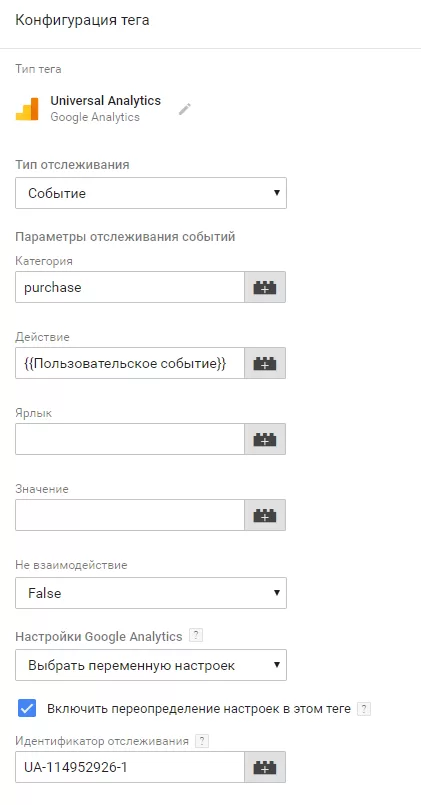
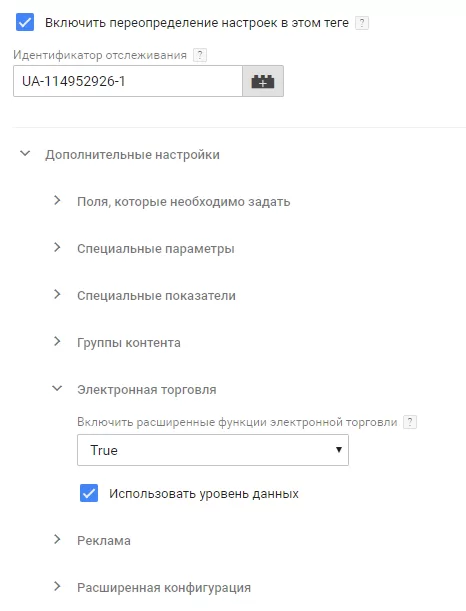
Затем нажмите на дополнительные настройки. Перейдите в пункт «Электронная торговля». В поле «Включить расширенные функции электронной торговли» задайте параметр — True. Поставьте галочку в поле «Использовать уровень данных».
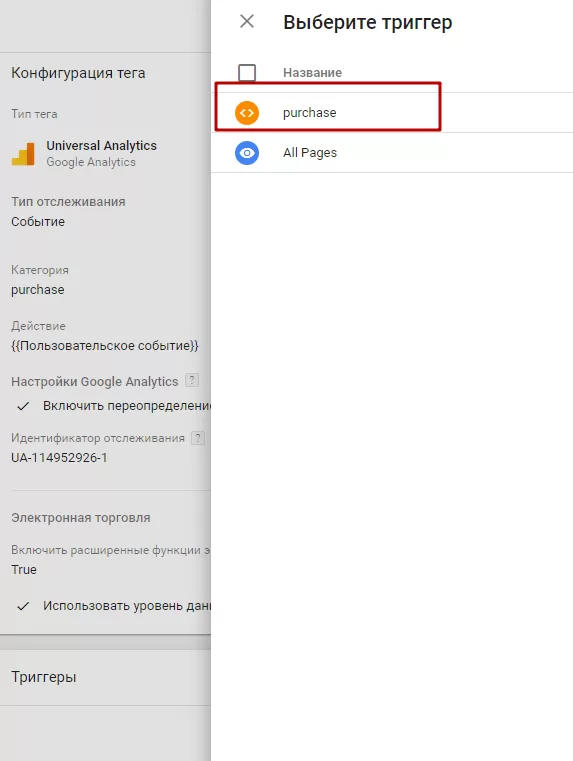
Затем нажмите на блок «Триггеры» и выберите триггер «purchase».
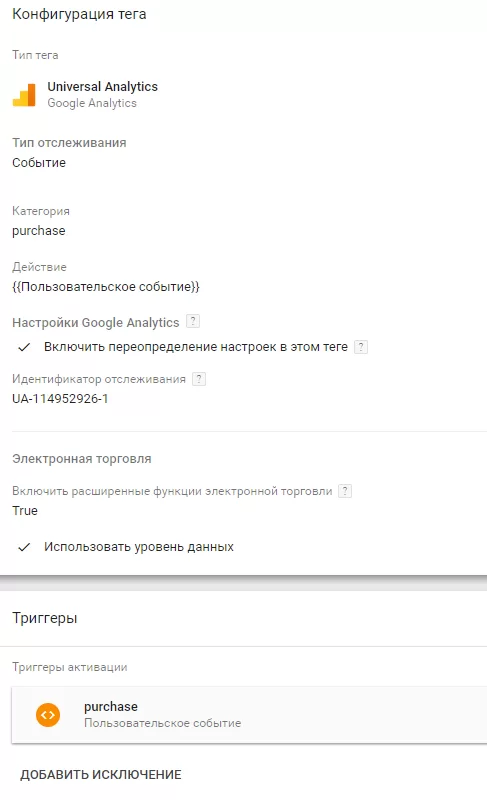
В итоге ваш новый тег должен выглядеть таким образом:
Сохраните тег и нажмите кнопку «Отправить».
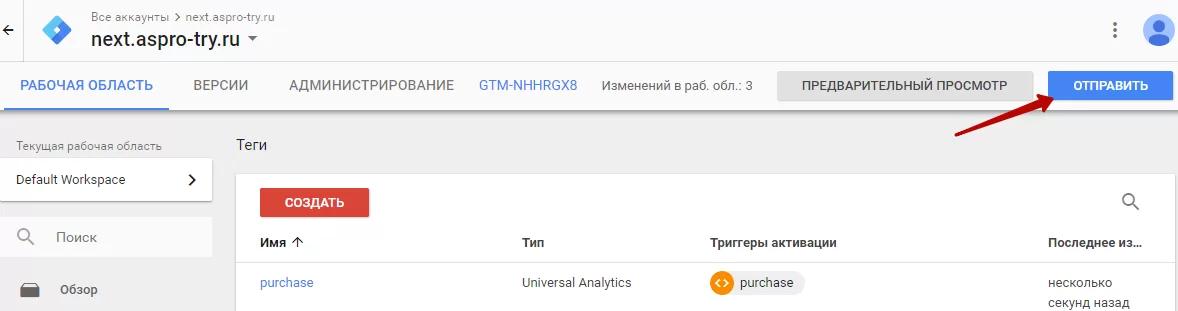
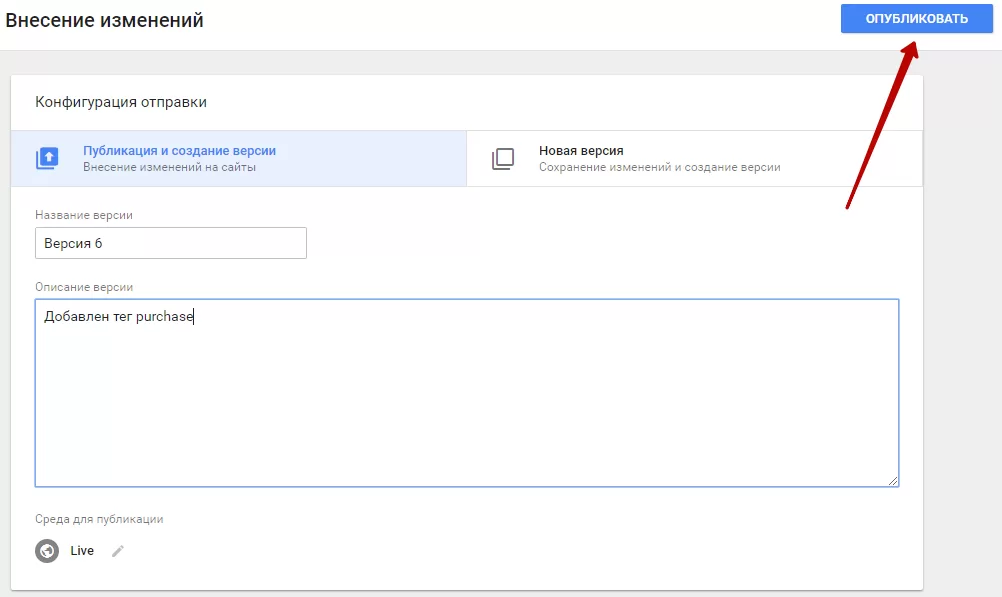
В появившемся окне заполните название и описание версии. Это нужно, чтобы при дальнейшей работе вам было понятно, какие изменения были внесены. Нажмите кнопку «Опубликовать», чтобы внесенные изменения вступили в силу.
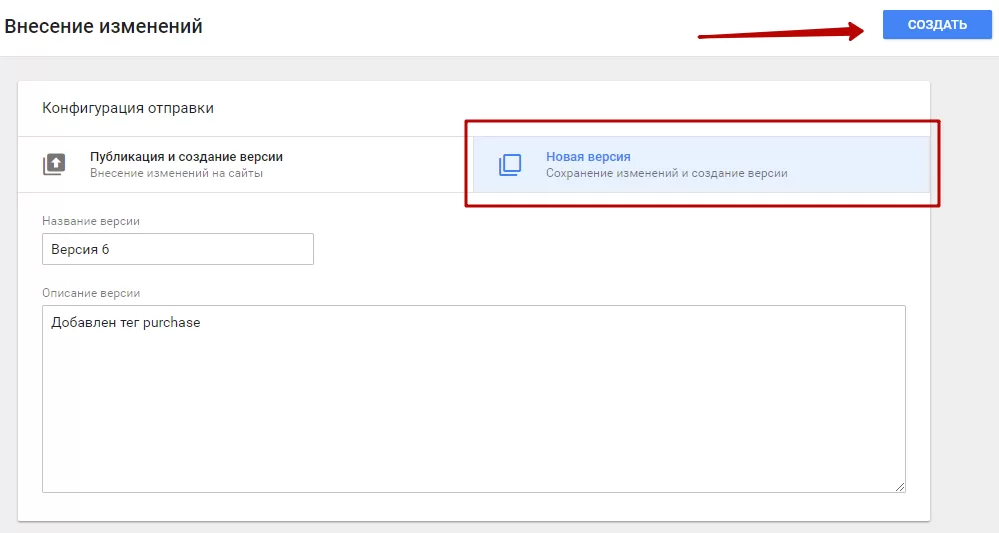
Также вы можете сохранять изменения без публикаций. Для этого нужно переключиться на вкладку «Новая версия» и нажать кнопку «Создать». Изменения сохранятся, но не применятся на сайте.
Чтобы проверить работу тега, откройте в разных вкладках браузера ваш магазин и аккаунт на Google Analytics. Сделайте заказ на сайте через полное оформление или через форму покупки в 1 клик. Посмотрите изменение статистики в GA. Перейдите в Конверсии → Электронная торговля → Эффективность списка. Выберите дополнительный параметр — «Категория товаров (расширенная электронная торговля)» и выберите актуальную дату. Если все настройки верные, вы увидите изменение статистики.
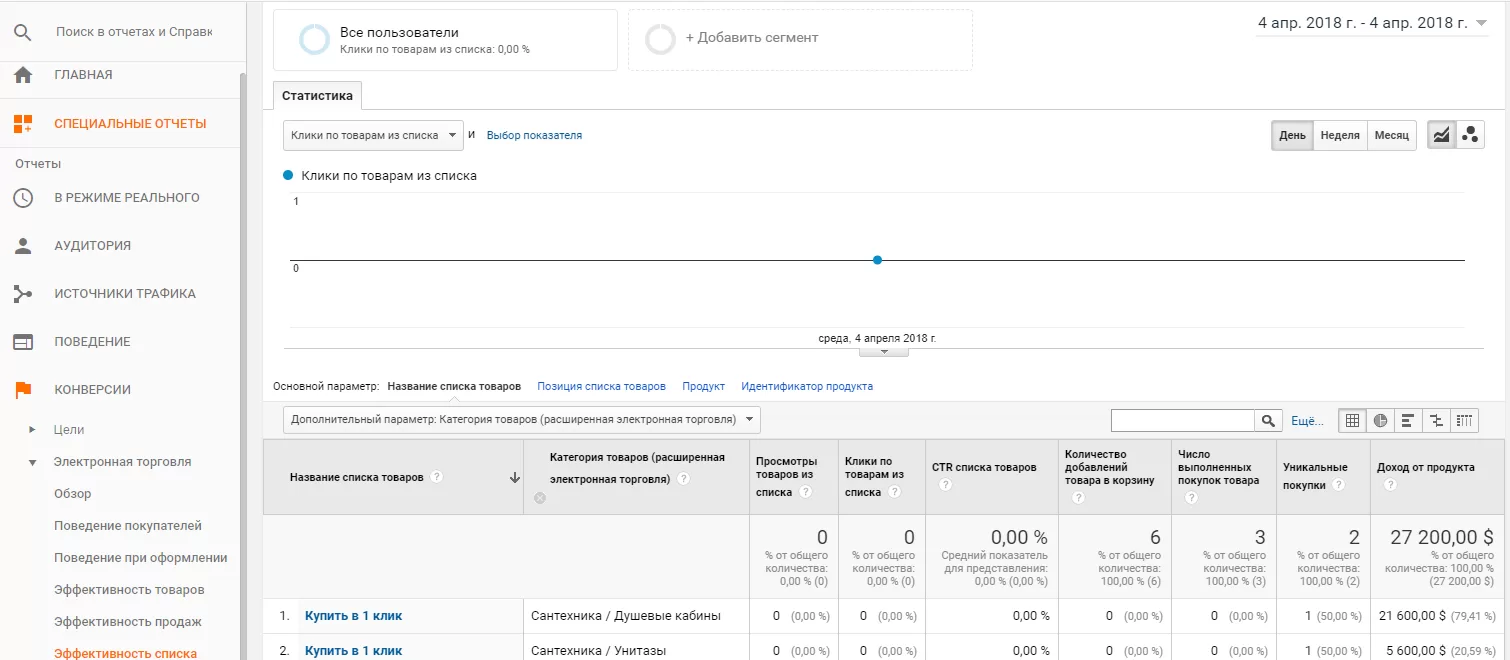
Внимание! Данные по статистике могут обновляться с задержкой.
назадКак создать тег purchase для отслеживания оформления заказа Поддержка модуля SEO умного фильтравперед
Поддержка модуля SEO умного фильтра
Внимание! Мы не несем ответственности за работу сторонних модулей. По вопросам настроек, пожалуйста, напишите в техническую поддержку разработчика.
В Аспро: Максимум, Аспро: Next, начиная с версии 1.2.0, Аспро: Корпоративный сайт 2.0, начиная с версии 1.1.0 и Аспро: Корпоративный сайт 3.0 появилась поддержка модуля «SEO умного фильтра: мета-теги, заголовки, карта сайта». Теперь вам не потребуется помощь программиста, чтобы интегрировать модуль с сайтом. Просто установите «SEO умного фильтра» и получите возможности для эффективного SEO-продвижения. Тестируйте модуль на своем проекте и улучшайте показатели продвижения сайта.
Обратите внимание, что поддерживается только компонент «sotbit:seo.meta». Если вам необходима интеграция компонента «sotbit:seo.meta.tags», потребуется дополнительная реализация индивидуально для вашего проекта.
В Аспро: Шины и диски 2.0 компонент «sotbit:seo.meta» корректно работает только для фильтра конкретного раздела. Так как на странице подбора шин, мотошин, грузовых шин, АКБ и дисков товары расположены в корне без разделов, компонент на таких страницах работать не будет. Если вы хотите использовать весь функционал SEO-умного фильтра, необходимо будет сделать интеграцию и дорабатывать модуль.
Модуль позволяет изменить мета-теги, описания и заголовки на страницах умного фильтра, а также исключить из индексации определенные страницы фильтра. Используйте возможности инструмента на максимум, чтобы увеличить количество органического и рекламного трафика, а как следствие — конверсию вашего проекта.
При работе с модулем воспользуйтесь обучающими материалами:
назадКак создать тег отслеживания электронной торговли Интеграция с AmoCRMвперед
Интеграция с AmoCRM
AmoCRM — полный набор инструментов для раскрытия потенциала отдела продаж и повышения его эффективности. В системе вы можете фиксировать заявки, объединять все каналы коммуникации с клиентом и анализировать результаты работы. А чтобы вы не потеряли ни одну заявку с вашего сайта, мы реализовали простую и легкую интеграцию решений Аспро для интернет-магазинов с CRM-системой.
В систему AmoCRM заявки приходят только с веб-форм. Заказы из интернет-магазина туда не придут.
Рассмотрим инструкцию по интеграции с сервисом на примере решения Аспро: Максимум. Для интеграции необходимы лицензия 1С-Битрикс: Стандарт и модуль «Веб-формы».
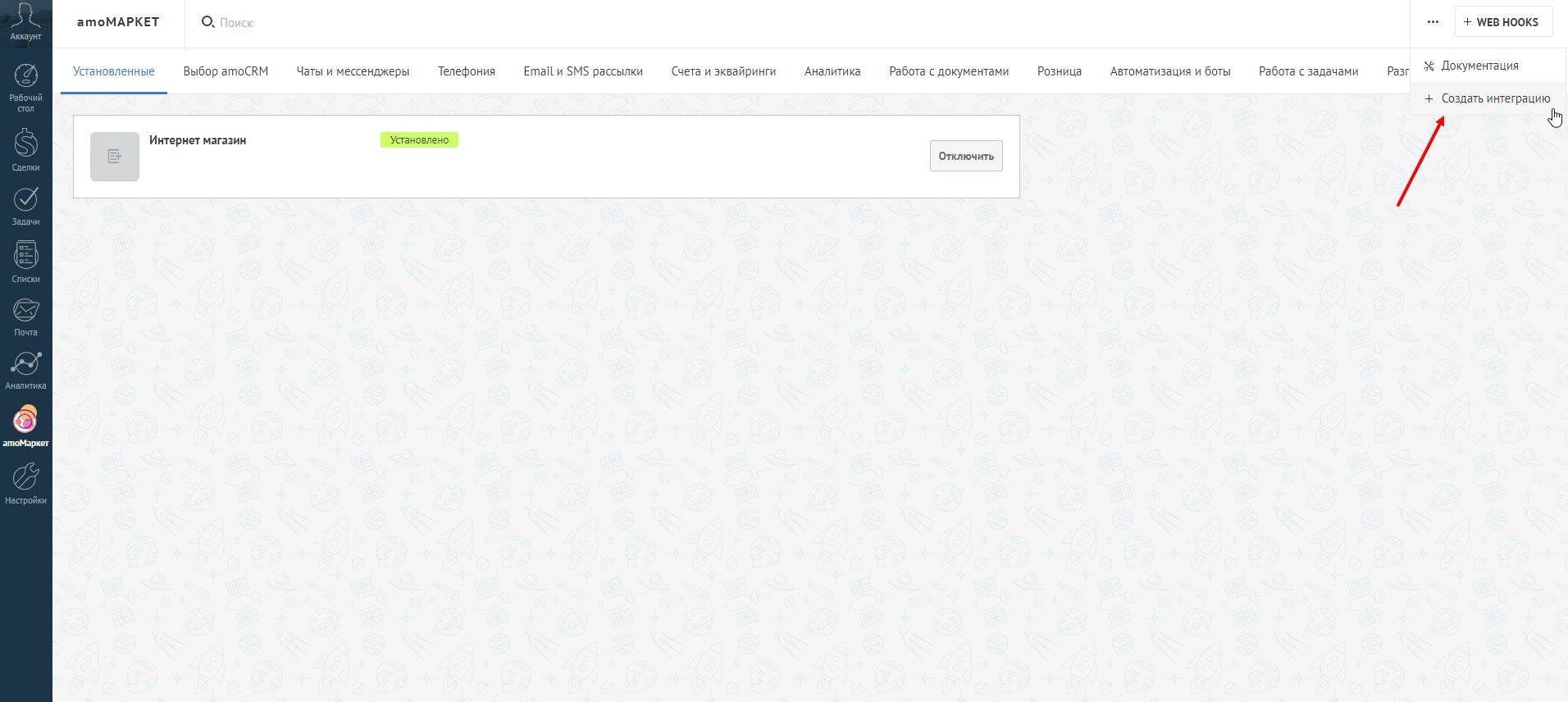
На вкладке AmoMarket (1) нажимаем кнопку «Создать интеграцию» (2).
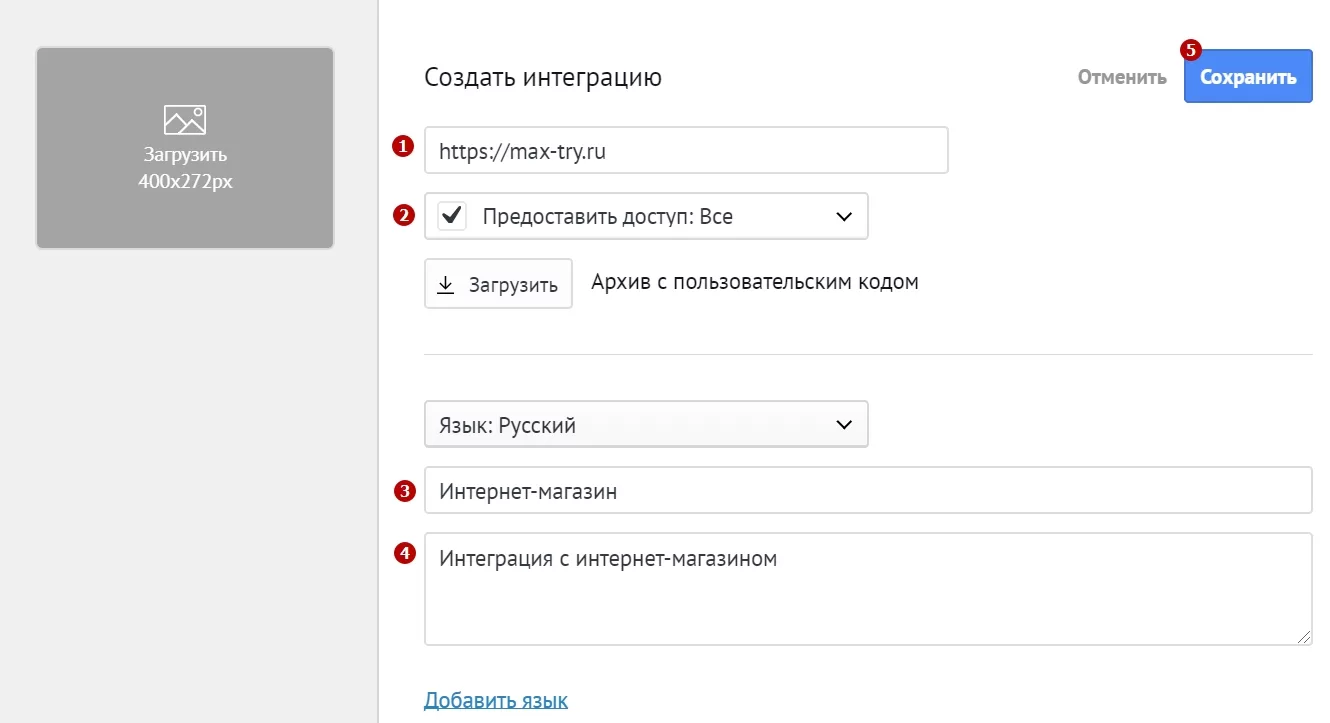
В появившемся окне заполняем 4 обязательных поля:
- Адрес сайта, с которым хотим интегрироваться.
- Доступ.
- Название интеграции.
- Описание интеграции.
Остальные поля — по необходимости. Сохраняем данные (5).
Отлично. Теперь у вас есть созданная интеграция — осталось установить ее на решение. Для этого в карточке вашей интеграции есть секретный ключ (1) , ID интеграции**(2)** и код авторизации**(3)**. Они находятся во вкладке «Ключи и доступы».
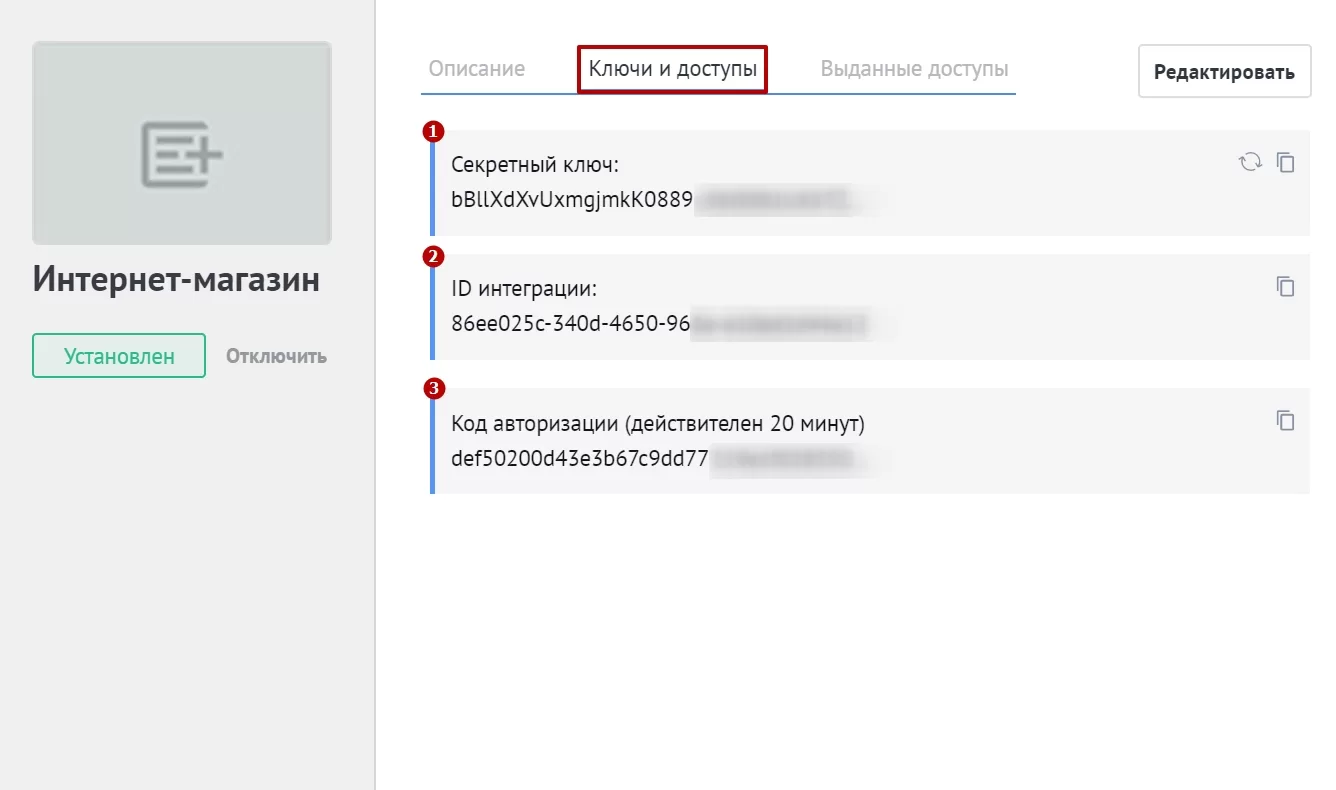
Внимание. Код авторизации действителен 20 минут.
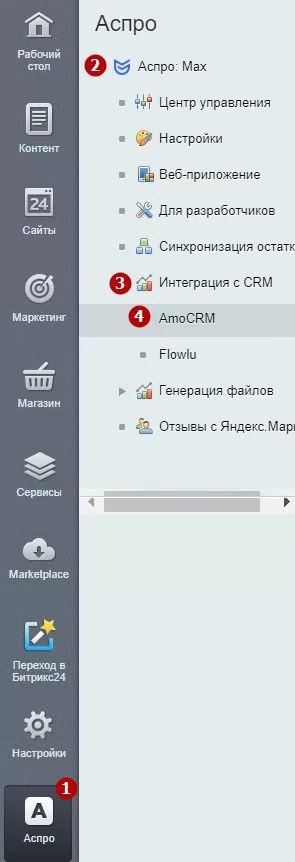
Шаг второй. Переходим в административную часть решения Аспро: Максимум. Проделываем путь: Аспро**(1)** → Аспро: Max (2) → Интеграция с CRM (3) → AmoCRM (4).
Чтобы интегрироваться, заполняем 4 обязательных поля:
- Домен в AmoCRM.
- Секретный ключ.
- ID интеграции.
- Код авторизации.
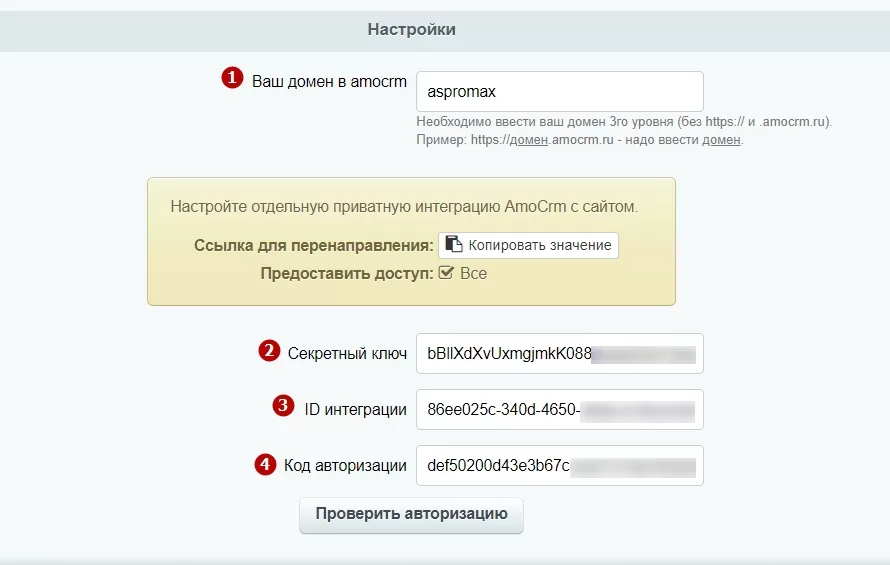
Обратите внимание! Нужно указывать домен 3-его уровня — без https:// и amocrm.ru. В нашем случае — это aspromax.

Шаг третий. Чтобы проверить корректность интеграции, нажмите на кнопку «Проверить авторизацию». При положительном результате появится зеленый идентификатор — «ok». Не забудьте сохранить изменения.
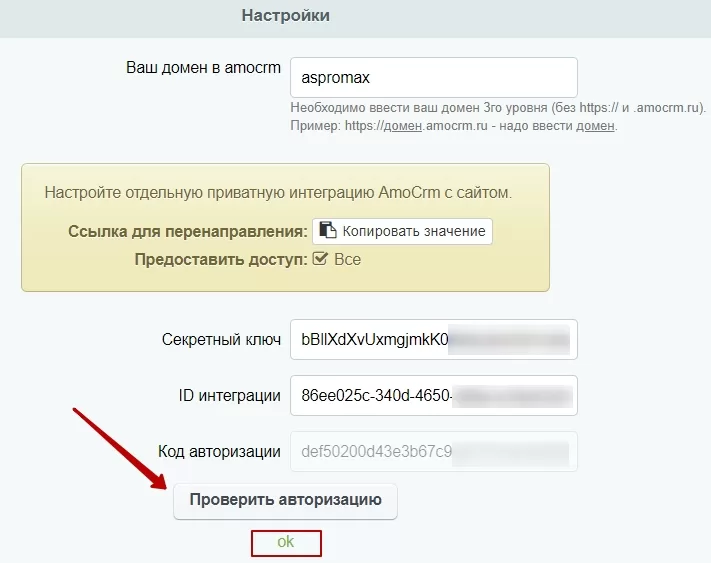
назадПоддержка модуля SEO умного фильтра Подключение Google Analytics 4 на сайтевперед
Подключение Google Analytics 4 на сайте
С 1 июля 2025 года вступают в силу изменения в Закон 152-ФЗ, которые запрещают первоначальный сбор персональных данных граждан РФ напрямую на иностранных серверах. Это значит, что Роскомнадзор сможет штрафовать бизнес за использование сервисов, которые хранят данные пользователей за рубежом. Подробнее об изменениях.
В решении Аспро: Next, начиная с версии 1.10.0, можно подключить Google Analytics 4. Это бесплатный сервис аналитики, который позволяет отслеживать посещаемость сайта и поведение пользователей.
Рассмотрели подключение Google Analytics 4 в видео для Аспро: Максимум. Но настройка аналогична и для Аспро: Next.
Чтобы подключить Google Analytics 4, в административной части сайта перейдите в Аспро (1) → Аспро: Next (2) → Настройки (3).
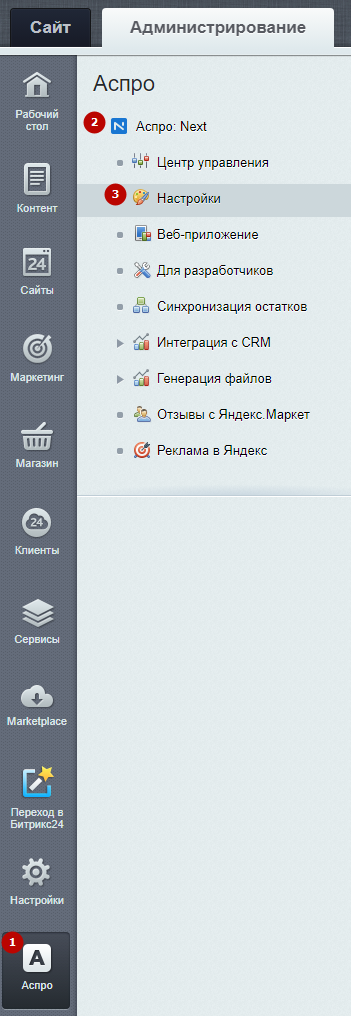
Поставьте галку в поле «Использовать электронную коммерцию google».
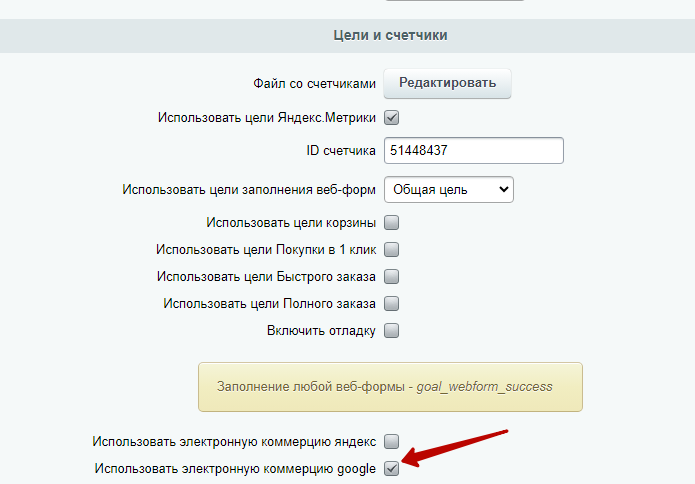
В выпадающем меню «Версия Google Analytics» выберите «Google Аналитика 4» и сохраните изменения.
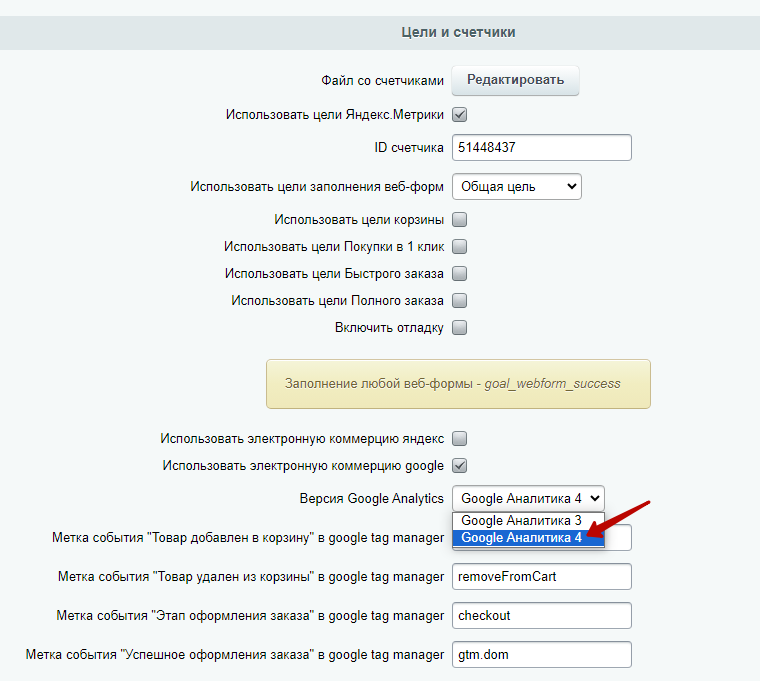
Нужна помощь?
Поручите настройку интеграции нашим разработчикам — они учтут все нюансы работы, чтобы минимизировать сбои и ошибки. Узнайте больше об услуге или оставьте заявку.
Содержание главы:
назадИнтеграция с AmoCRM Подключение тега Googleвперед
Подключение тега Google
С 1 июля 2025 года вступают в силу изменения в Закон 152-ФЗ, которые запрещают первоначальный сбор персональных данных граждан РФ напрямую на иностранных серверах. Это значит, что Роскомнадзор сможет штрафовать бизнес за использование сервисов, которые хранят данные пользователей за рубежом. Подробнее об изменениях.
В Google Analytics 4 можно подключить общий тег Google. Этот тег будет автоматически собирать и передавать данные в сервис, чтобы вы смогли оценивать эффективность сайта и объявлений.
С помощью тега Google вы сможете получить общую информацию о посещениях. Но события и цели не будут работать — для них потребуется Google Tag Manager.
Чтобы добавить тег, в Google Analytics перейдите в «Потоки данных» и выберите поток вашего сайта.
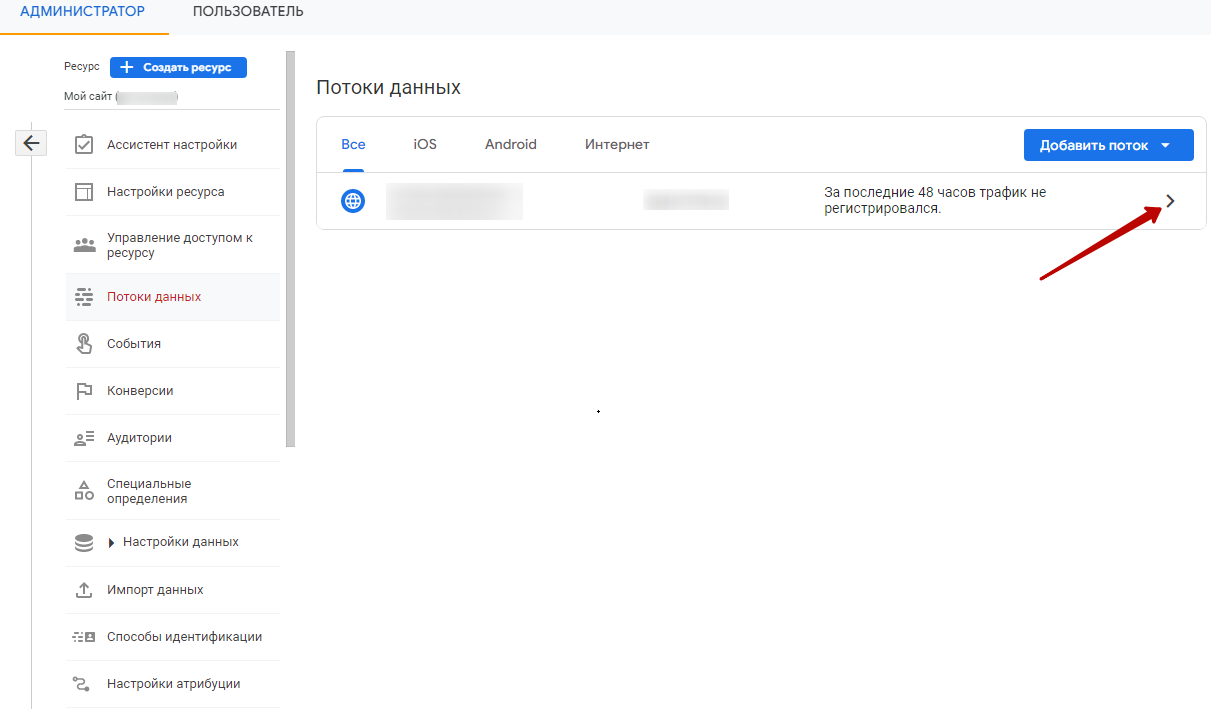
Далее выберите «Просмотр инструкций тега».
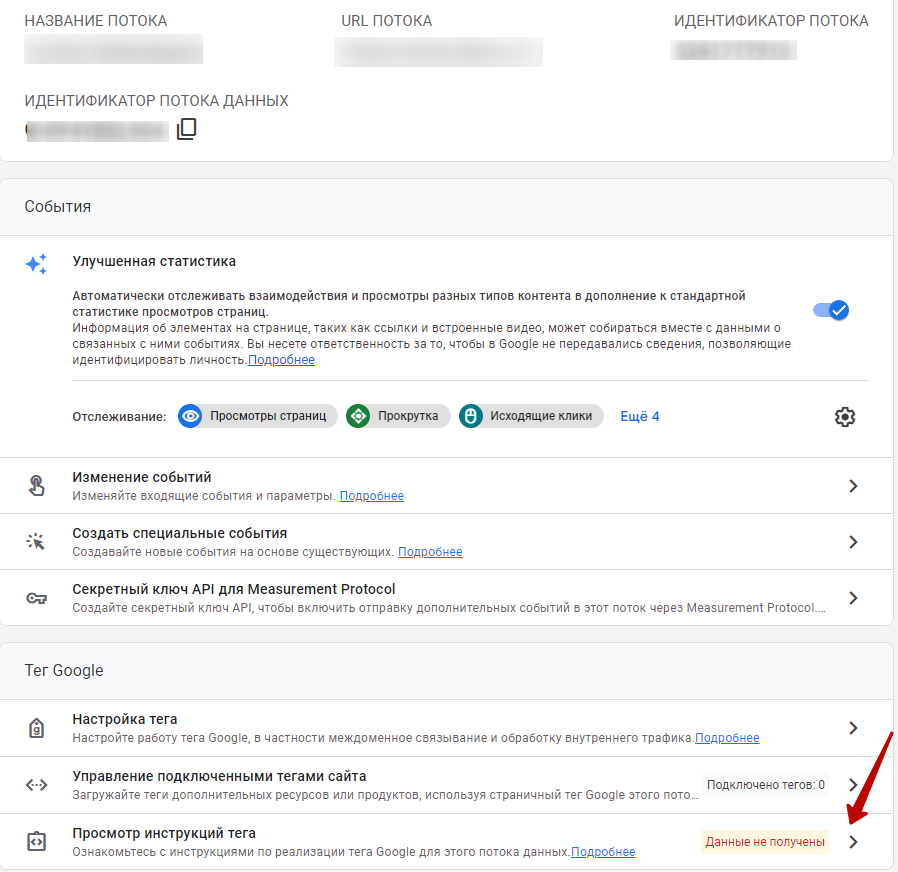
Скопируйте код тега.
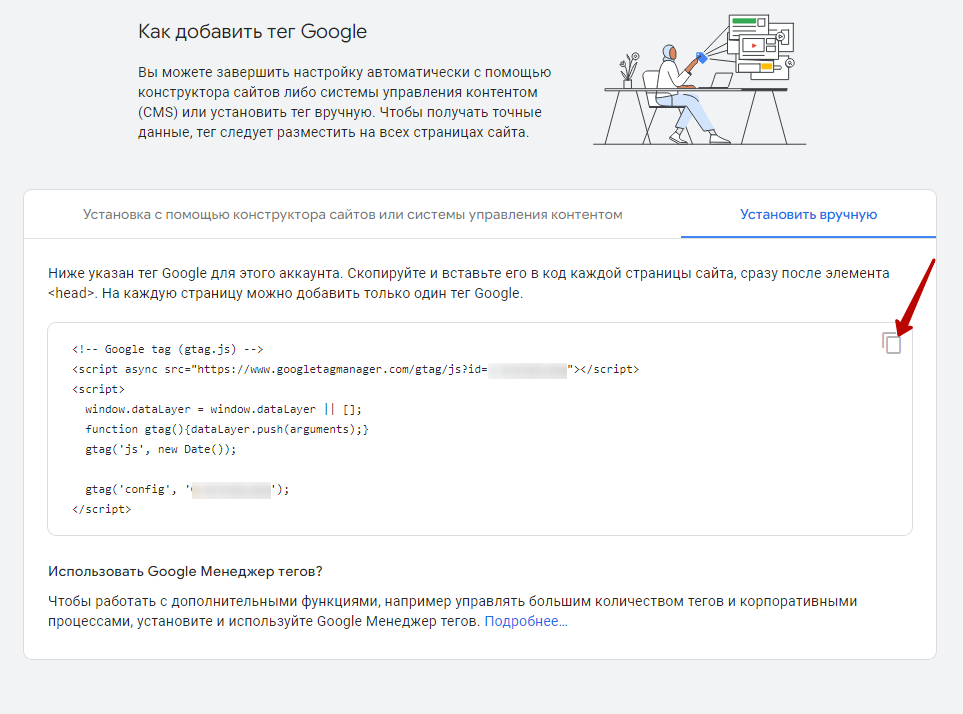
В административной части вашего сайта перейдите в Аспро (1) → Аспро: Next (2) → Настройки (3).
Внизу страницы найдите пункт «Файл со счетчиками» и нажмите «Редактировать».
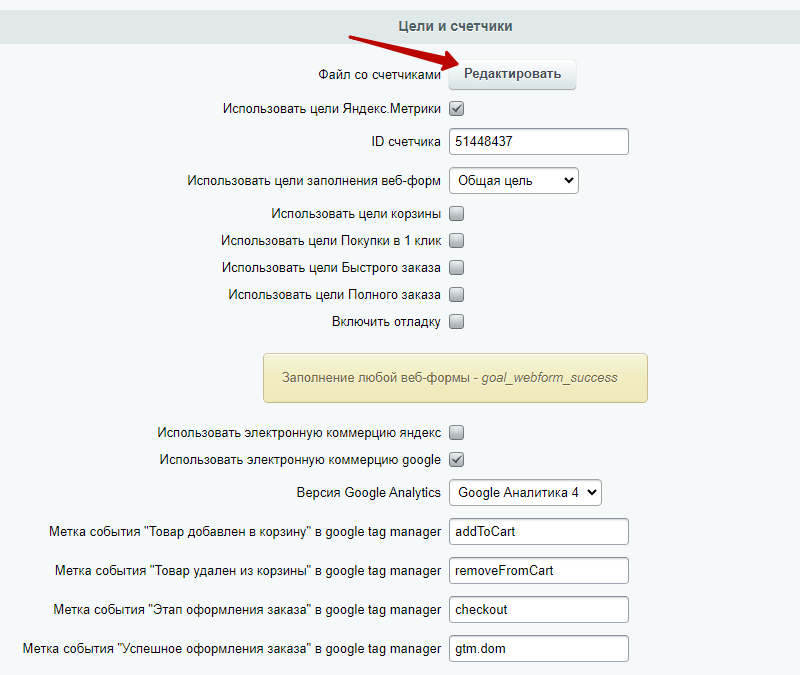
Вставьте код в окно и сохраните изменения.
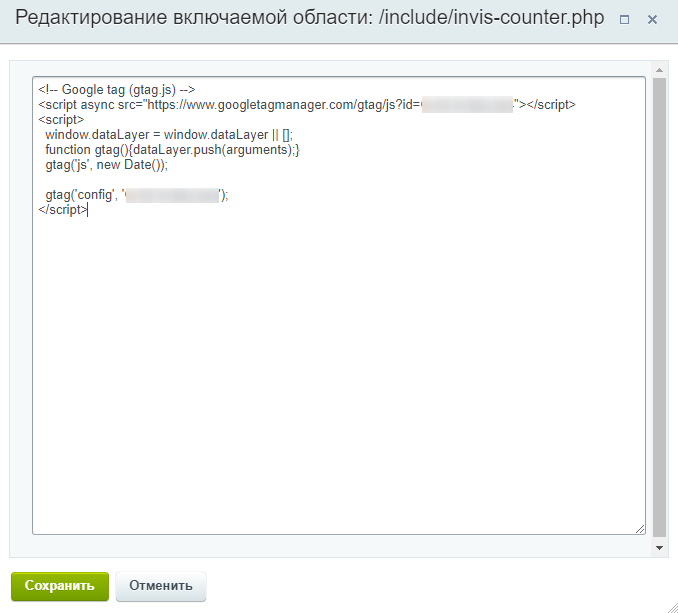
Проверить работу тега Google можно в отчете реального времени.
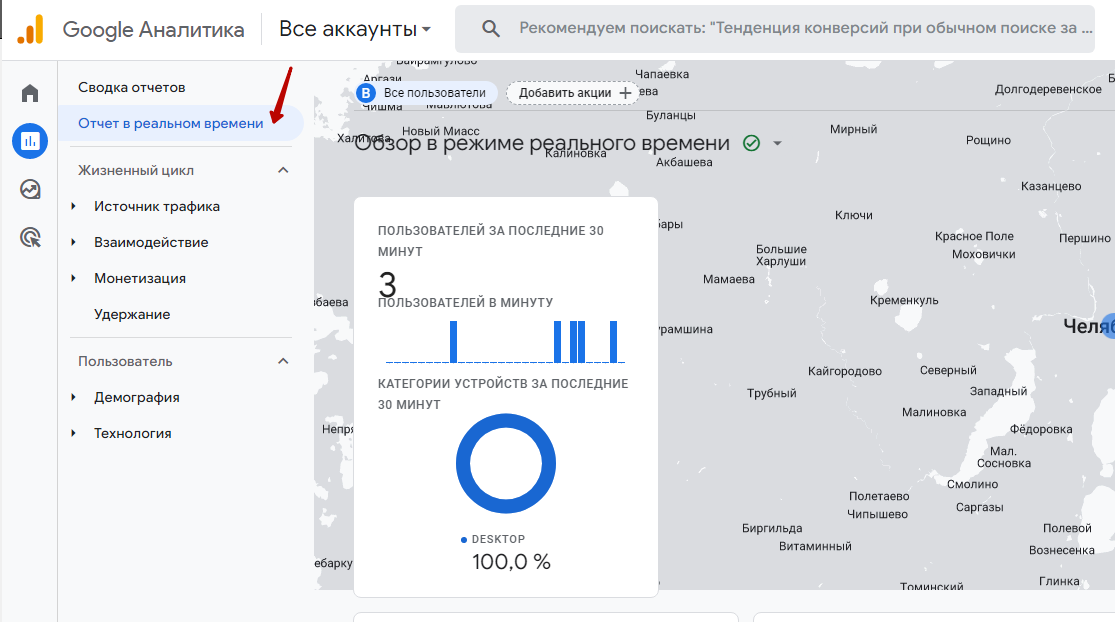
Узнать дополнительную информацию и способы проверки активности тега можно в документации Google.
назадПодключение Google Analytics 4 на сайте SEO, маркетинг, рекламавперед
SEO, маркетинг, реклама
Нужна помощь?
Поручите SEO-продвижение нашим экспертам — они поделятся опытом, расскажут о стратегиях продвижения и полезных инструментах. Узнайте больше об услуге или оставьте заявку.
Содержание главы:
назадПодключение тега Google Триггерные рассылкивперед
Триггерные рассылки
Триггерная рассылка — это последовательность писем, которые отправляются при наступлении определенных событий. Это может быть брошенная корзина, отсутствие активности пользователя в течение какого-либо времени, успешно оформленный заказ.
Зачем нужны триггерные рассылки?
По данным компании SeeWhy, Удачные цепочки триггерных писем способны поднять конверсию интернет-магазина до 30%. Свыше 50% клиентов возвращаются на сайт, если им об этом ненавязчиво напомнить письмом. И часть этой аудитории даже становится покупателем.
У 1С-Битрикс есть встроенные шаблоны, однако вы можете воспользоваться шаблонами Аспро с другим оформлением. Самые важные письма уже включены в поставку — с готовым универсальным текстом, версткой, кнопками и ссылками. Это письма:
- с информацией о заказе;
- для забытой корзины, с промокодом на скидку и без него;
- запрос отзыва на Яндекс.Маркет;
- реактивация пользователей;
- сообщение об акциях и распродажах с привязкой к соответствующему разделу
Прежде всего триггерные рассылки необходимы для работы с клиентами. С их помощью вы можете:
- привлекать новых клиентов, сообщая им о специальных предложениях, акциях и скидках;
- увеличивать лояльность и степень вовлеченности уже существующей клиентской базы;
- осуществлять допродажи, crosssell и upsell механик;
- информировать об акциях и скидках после определенных действий. Например, после оформления заказа предложить аксессуары к покупке.
Триггерные рассылки создаются и редактируются в административной части в разделе Маркетинг → Триггерные рассылки → Список рассылок. На странице триггерных рассылок мы видим 4 столбца или вкладки:
- «Название». Здесь отображаются названия рассылок.
- «Состояние». Здесь отображаются статусы рассылок: запущена или оставлена.
- «Письма». Здесь можно отредактировать письмо или цепочку писем, которые будут отправлены в рассылке.
- «Статистика». Здесь можно отредактировать письма, посмотреть получателей рассылки и изучить статистику доставляемости писем.
Рассмотрим триггерные рассылки на примере решения Аспро: Максимум.
Для создания новой триггерной рассылки нажмите кнопку «Добавить».
Появится выпадающий список с готовыми сценариями рассылки и возможностью создать ее вручную.
Для примера мы создадим рассылку вручную, не используя готовые шаблоны. В основных параметрах рассылки вы можете:
- Ввести название рассылки. Будьте внимательны и обязательно продумайте название. Его увидит получатель.
- Выберите сайт, от имени которого будет отправлена рассылка.
- Добавьте описание для письма. Его тоже увидит получатель.
- Выберите условие для запуска рассылки. На этом пункте мы остановимся подробнее ниже.
- Выберите условие достижение цели. Оно будет отображаться в метрике.
Важно! Обдумайте поля «Название» и «Описание» рассылки с точки зрения клиентоориентированности. Клиенты увидят их как при подписке на сайте, так и во время отписки.
Подробнее об условии запуска рассылки. На примере:
- Мы выбрали условие «Давно не заходил на сайт».
- Назначили время запуска 01:30.
- Поставили галочку на «Обработать старые данные» — это значит, что рассылка дополнительно запустится еще и для пользователей, которые не выполняли действие больше указанного количества дней.
- Выставили срок с момента последний покупки «Не заходил более 30 дней»
- Указали достижение цели, которая будет отображаться в метрике — «Заход на сайт».
Не забудьте сохранить настройки кампании.
Примечание. Для некоторых условий указываются сроки в днях. Минимальное возможное значение — 1 день.
После того, как рассылка настроена, настройте индивидуальные для вашего сайта письма. Для настройки писем есть три способа:
- Выберите команду «Редактировать письма» на странице триггерных рассылок во вкладке «Письма».
- Выберите команду «Письма» на странице триггерных рассылок во вкладке «Статистика».
- Наведите на «Гамбургер» рядом с триггерной рассылкой и выберите команду «Письма».
Далее вы перейдете в окно редактирования писем. Кликните кнопку «Добавить письмо».
Перед вами появится окно с шаблонами писем. Выберите подходящий и нажмите на него. У 1С-Битрикс есть встроенные шаблоны, однако вы можете воспользоваться шаблонами Аспро с другим оформлением. В решении уже предусмотрены самые популярные шаблоны для триггерных рассылок — шаблон письма для брошенной корзины, уведомления о скидках и акциях и т. д.
После выбора шаблона мы переходим к редактированию содержания письма.
- Укажите названия письма.
- Укажите тему письма.
- Выберите отправителя.
Переходим к редактированию содержания. Справа от письма есть колонка, в которой находятся:
1. Блоки. Это встроенный конструктор письма. В нем есть такие варианты блоков: текст, разделитель, картинка и другое. Чередование блоков и гармоничное сочетание поможет сделать ваше письмо визуально понятным и эстетически красивым. Блоки перемещаются и вставляются в любое место в письме по вашему желанию.
2. Дизайн. В этой вкладке можно задать дизайн письма. На вкладке есть кликабельные слова: «Все письмо», «Хедер» или верхняя часть письма, «Центр» и «Футер» или нижняя часть письма.
При клике откроется окно с дизайнерскими настройками. Экспериментируйте со шрифтами, заголовками и цветом. Сделайте свое письмо уникальным!
Вы также можете наглядно изучить, как будет выглядеть ваше письмо на различных устройствах. Вернитесь в тело письма, перейдите на вкладку «Предпросмотр» и выберите интересующее.
После предпросмотра вы можете указать дополнительные параметры письма.
- Важность. Высокая важность выделяет письма среди других в ящике. Рекомендуем использовать высокую важность только для действительно важных писем. Не злоупотребляйте.
- Параметры ссылок. Расставляйте UTM-метки, чтобы узнать, куда кликают пользователи.
- Вложения. Вы можете прикрепить изображение или документ.
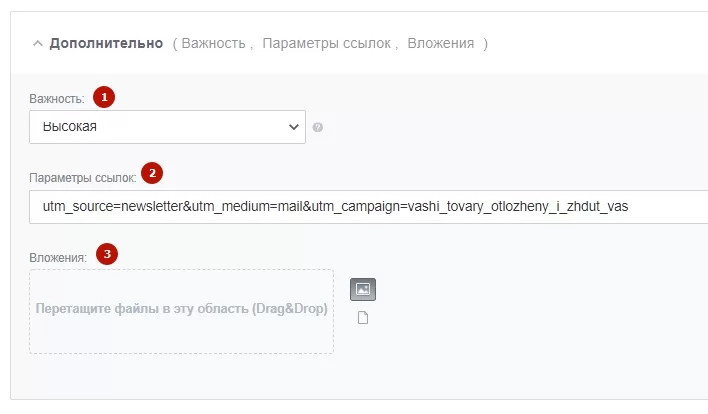
Далее укажите получателя тестовой рассылки. Это нужно для того, чтобы проверить корректность визуального изображения. Введите почтовый ящик и нажмите отправить**(1)**. На этом редактирование письма закончено и можно сохранять изменения.
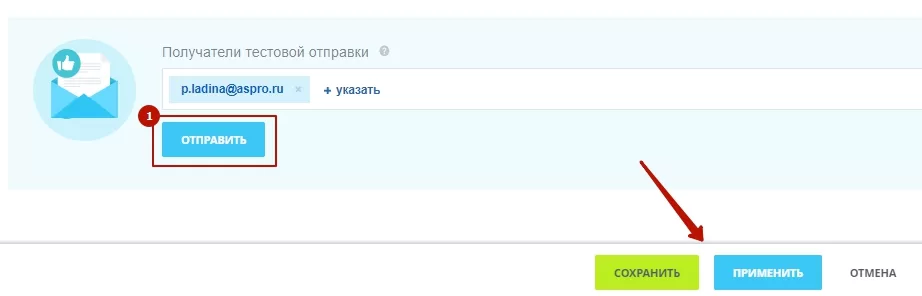
Если вам потребуется отправить дополнительное письмо через конкретный промежуток время после первого, то нажмите кнопку «Добавить письмо» и заполните необходимые поля.
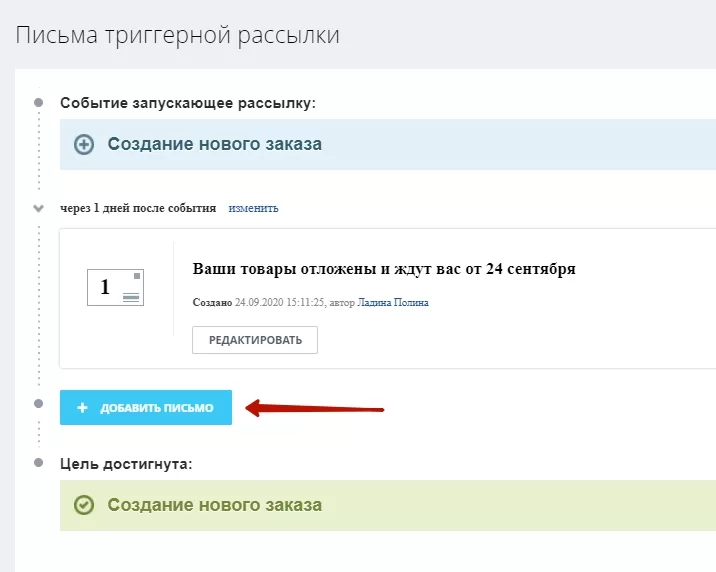
На этом создание вашей триггерной рассылки закончено. Для запуска рассылки перейдите на страницу триггерных рассылок и кликните кнопку «Запустить». Чтобы остановить рассылку, нужно будет кликнуть кнопку «Остановить».
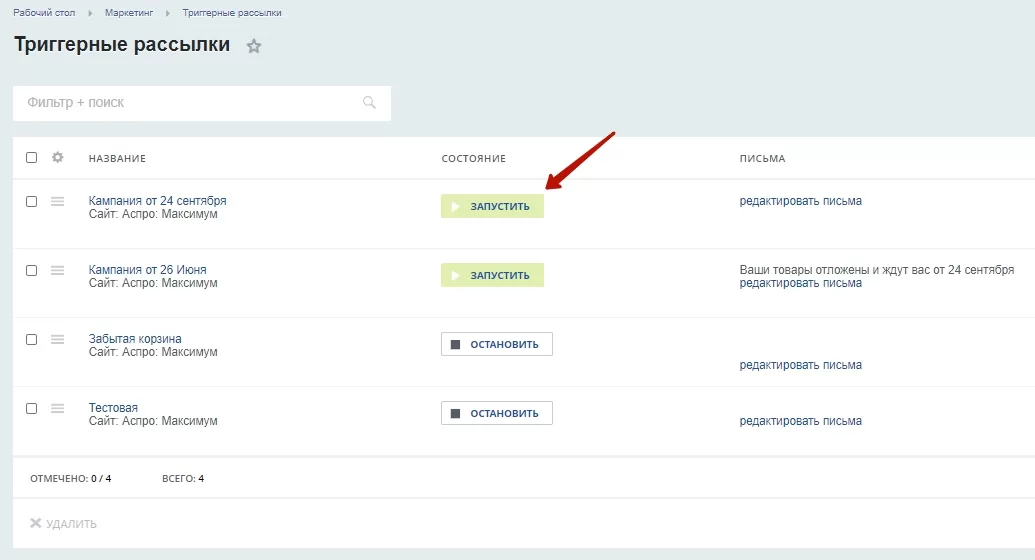
назадSEO, маркетинг, реклама Настройка ЧПУвперед
Настройка ЧПУ
назадТриггерные рассылки Настройка ЧПУ для каталога вперед
Настройка ЧПУ для каталога
Чтобы настроить ЧПУ для каталога, необходимо изменить параметры компонента каталога и синхронизировать их с параметрами инфоблока каталога.
Настройка параметров компонента каталога
1. Переключитесь в режим правки и зайдите в настройки любого компонента каталога.
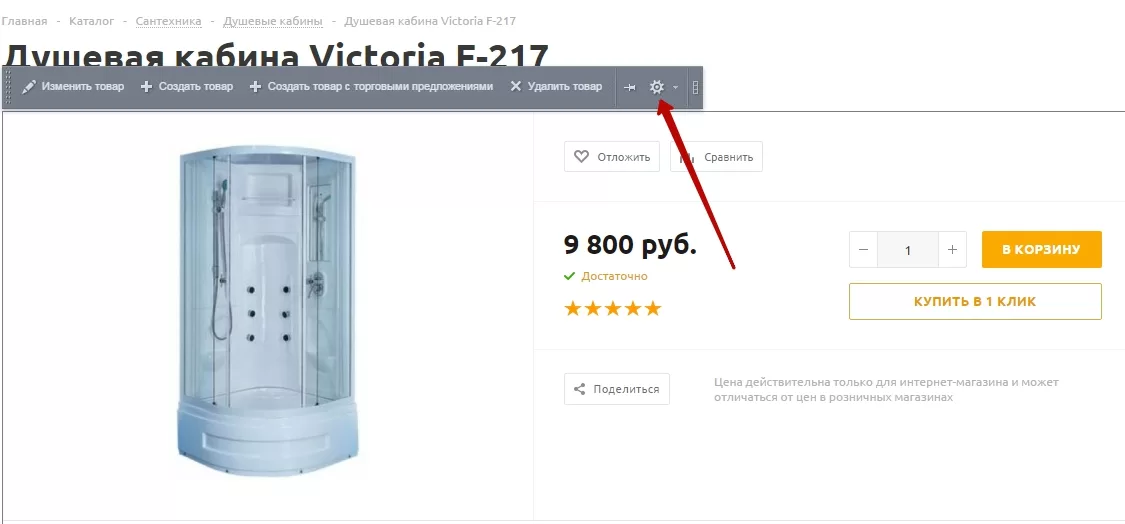
2. Перейдите в пункт меню «Управление ссылками», отредактируйте поле «Детальная информация», задав нужные параметры для отображения ссылок.
ELEMENT_ID — если вы хотите, чтобы в ссылках отображался ID товара: /catalog/dushevye_kabiny/254 (ID товара)
ELEMENT_CODE — для отображения символьного кода товара: catalog/santekhnika/dushevye_kabiny/victoria_f-217(код товара)
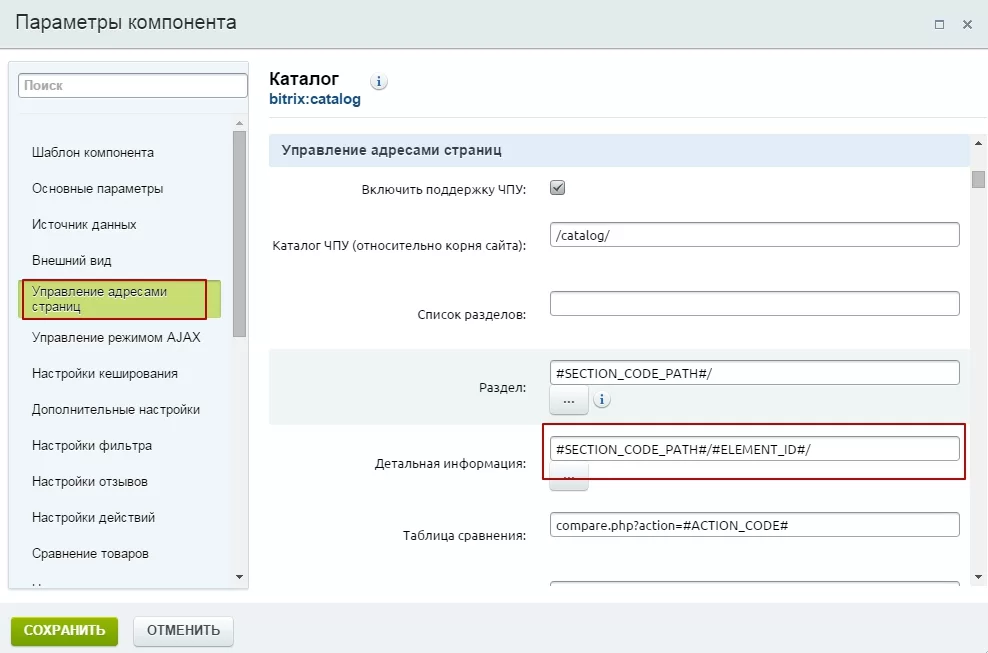
Настройка инфоблока каталога
1. В административной части сайта перейдите в настройки каталога товаров:
Контент → Инфоблоки →Типы инфоблоков → Каталог → Каталог товаров
2. Проверьте, совпадают ли коды, заданные в компоненте каталога, с кодами в строках URL страницы инфоблока, URL страницы раздела и URL страницы детального просмотра.
Если вы указали в настройках параметров компонента ELEMENT_ID, то и в этих строках должен содержаться именно это значение. Иначе ЧПУ будет работать некорректно, из-за чего возникнут проблемы с отображением товаров каталога.
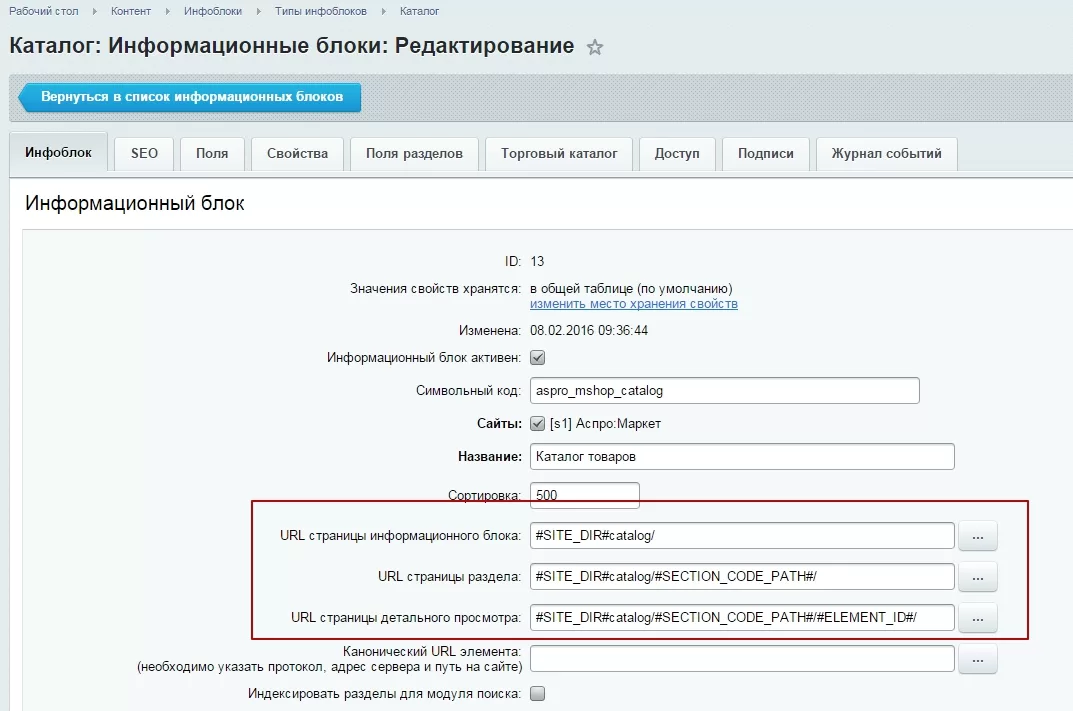
Здесь же вы можете задать дополнительные параметры для разделов, кликнув на кнопку с многоточием и выбрав нужные настройки ЧПУ.
Например:
SECTION_CODE – символьный код родительского раздела
SECTION_ID – ID родительского раздела
SECTION_CODE_PATH – путь из символьных кодов раздела.
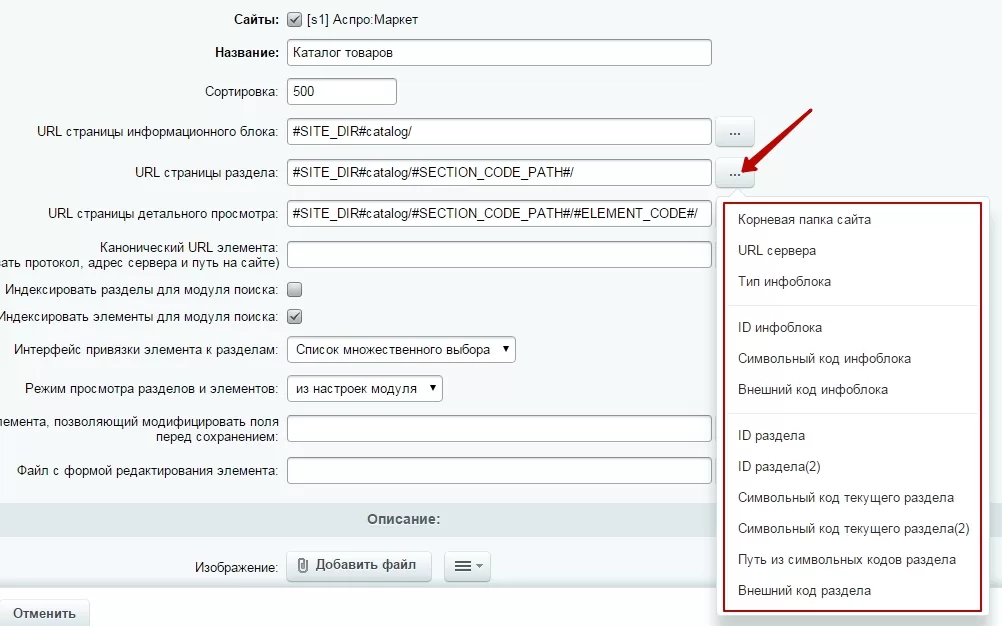
Внимание! Если вы используете параметр SECTION_CODE или SECTION_CODE_PATH, убедитесь, что символьные коды разделов уникальны. При совпадении символьных кодов система не поймет, какой раздел ей открыть, и не отобразит данные.
Для этого перейдите на вкладку «Поля разделов» в настройках инфоблока и отметьте пункты «Если код задан, то проверять на уникальность» и «Транслитерировать из названия при добавлении раздела».
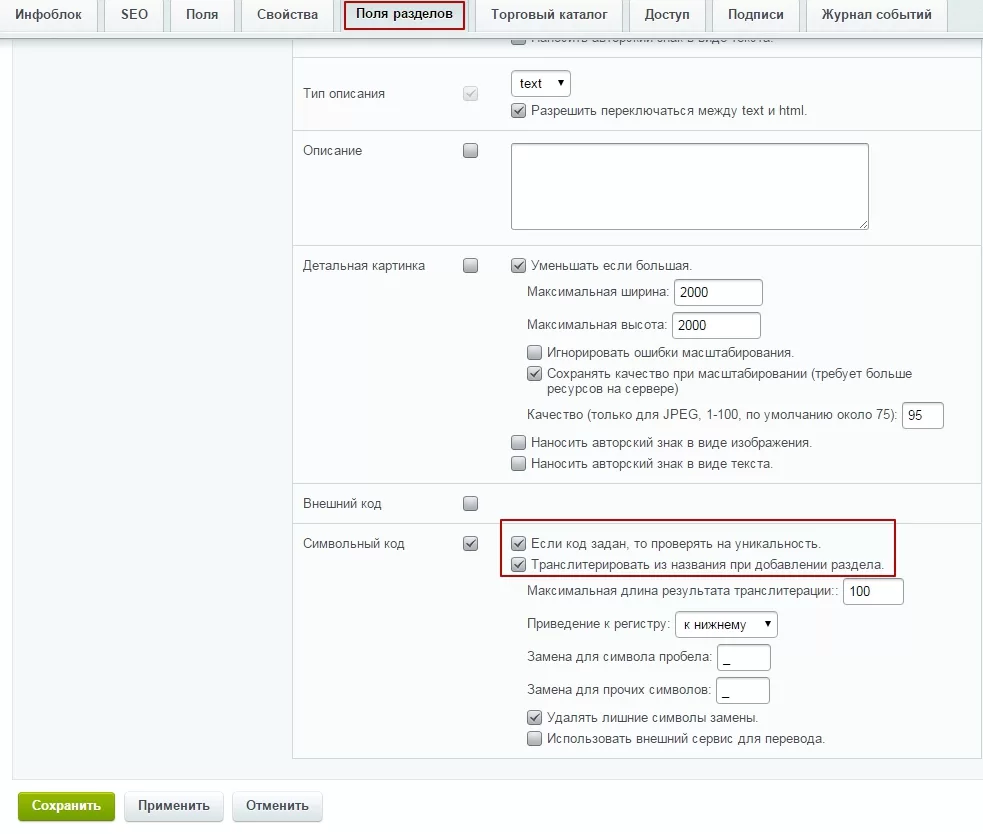
Эти же параметры выставляем на вкладке «Поля», если задаем символьный код элемента (ELEMENT_CODE).
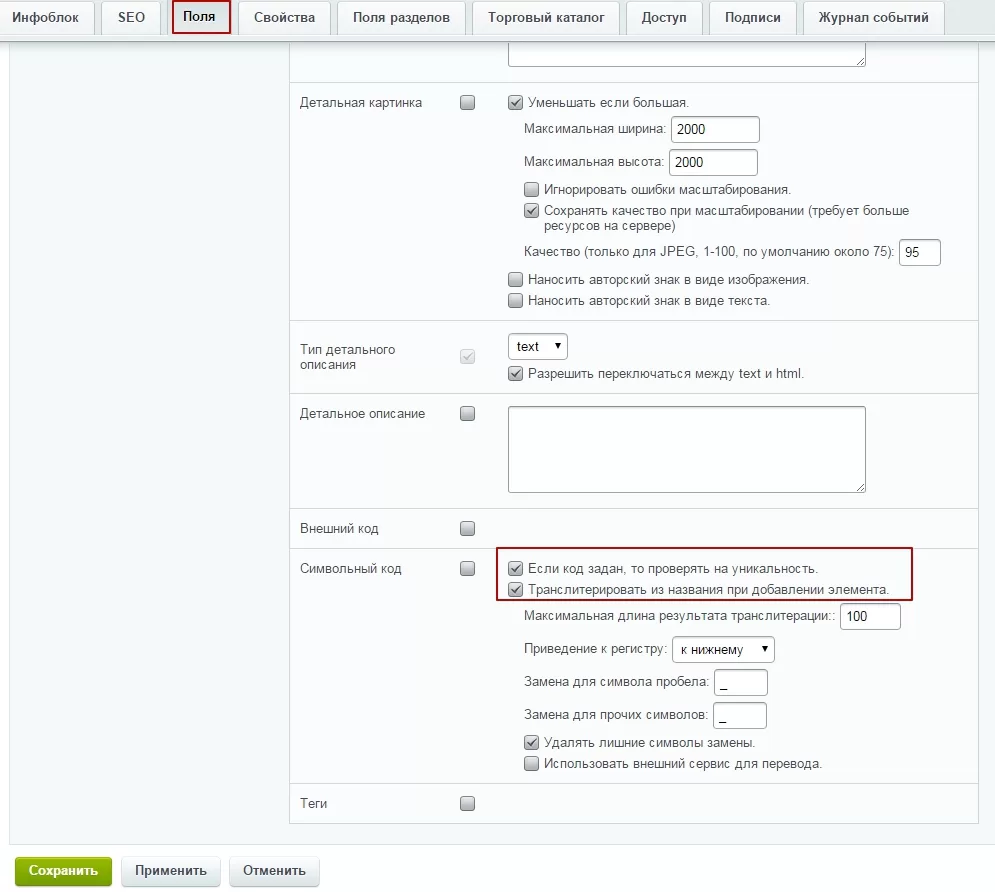
К примеру, вы хотите, чтобы в ссылках на товары использовался символьный код. Тогда код в поле «Детальная информация» в компоненте каталога будет выглядеть так:
[code] #SECTION_CODE_PATH#/#ELEMENT_CODE#/
[/code]
А код в инфоблоке будет выглядеть так:
[code] #SITE_DIR#catalog/#SECTION_CODE_PATH#/#ELEMENT_CODE#/
[/code]
3. Сохраняем изменения и проверяем результат на сайте:
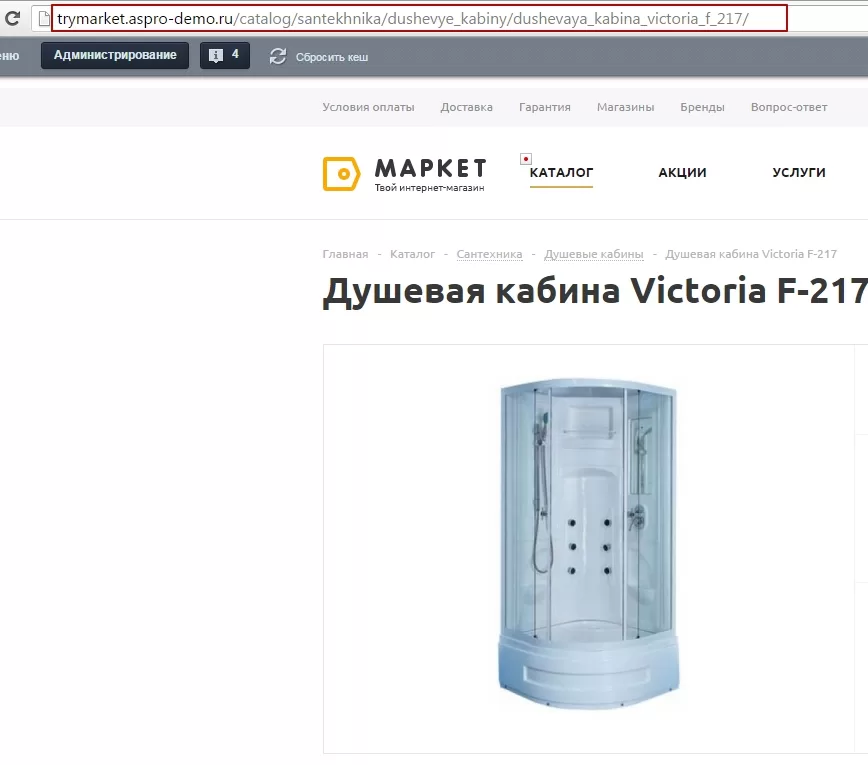
назадНастройка ЧПУ Настройка ЧПУ для умного фильтравперед
Настройка ЧПУ для умного фильтра
Чтобы настроить ЧПУ для умного фильтра, измените параметры компонента каталога:
- Переключитесь в режим правки и зайдите в настройки компонента.
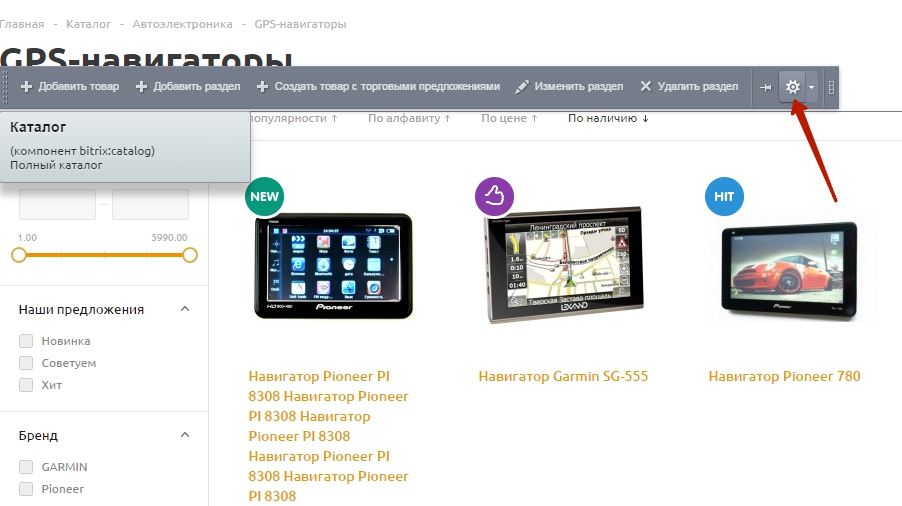
- Перейдите в пункт «Управление адресами страниц» и найдите поле «Url раздела для умного фильтра».
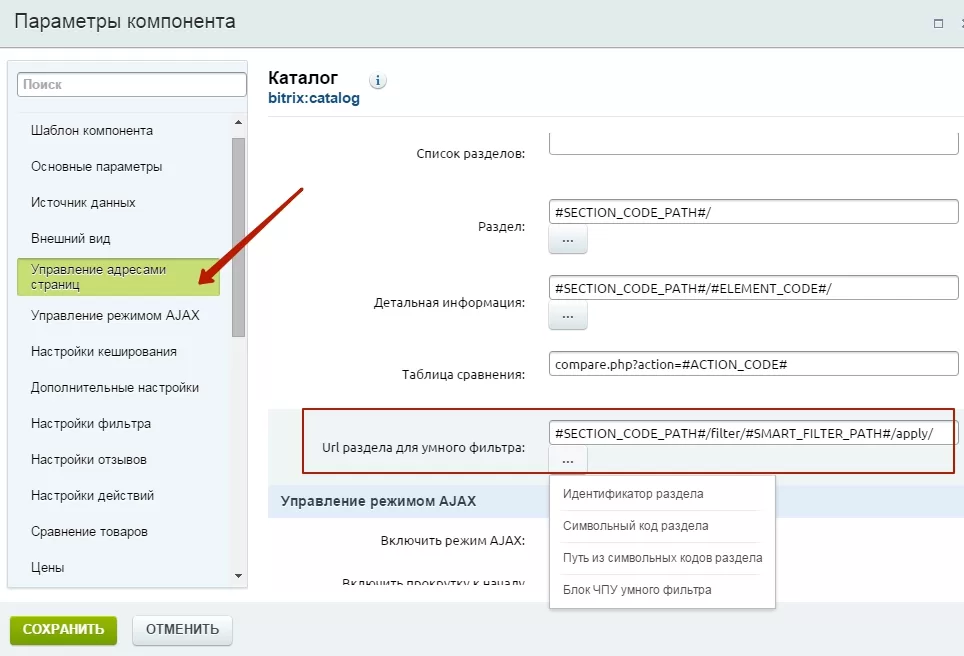
По умолчанию код ЧПУ выглядит так:
#SECTION_CODE_PATH#/filter/#SMART_FILTER_PATH#/apply/
При желании вы можете отредактировать его, добавив дополнительные параметры – например, идентификатор или символьный код раздела. После этого сохраните изменения и проверьте результат на сайте.
назадНастройка ЧПУ для каталога Рекламные баннерывперед
Рекламные баннеры
Рекламные баннеры – один из проверенных временем форматов интернет-рекламы.
В шаблоне Аспро: Digital и Аспро: Шины и диски 2.0 заданы 6 рекламных областей, которые вы можете активировать и использовать для привлечения внимания к своим уникальным предложениям или помочь партнерам в продвижении сопутствующих товаров и услуг.
Просмотреть какие области доступны для размещения рекламы и где они располагаются можно через виджет настроек в публичной части сайта.
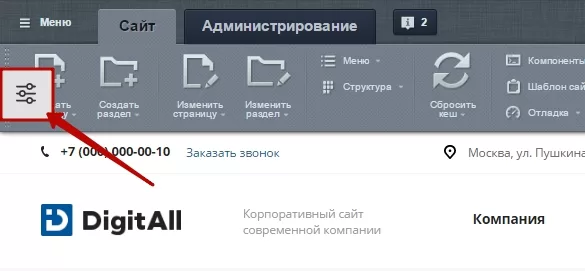
Внимание! В решении Аспро: Digital виджет настроек только демонстрирует положение баннерных блоков. Для того, чтобы задействовать отображение той или иной области, необходимо произвести настройки в административной части сайта. Перенос настроек из виджета в центр управления возможен в Аспро: Шины и диски 2.0.
Рассмотрим варианты, составляющие раздел «Баннеры».
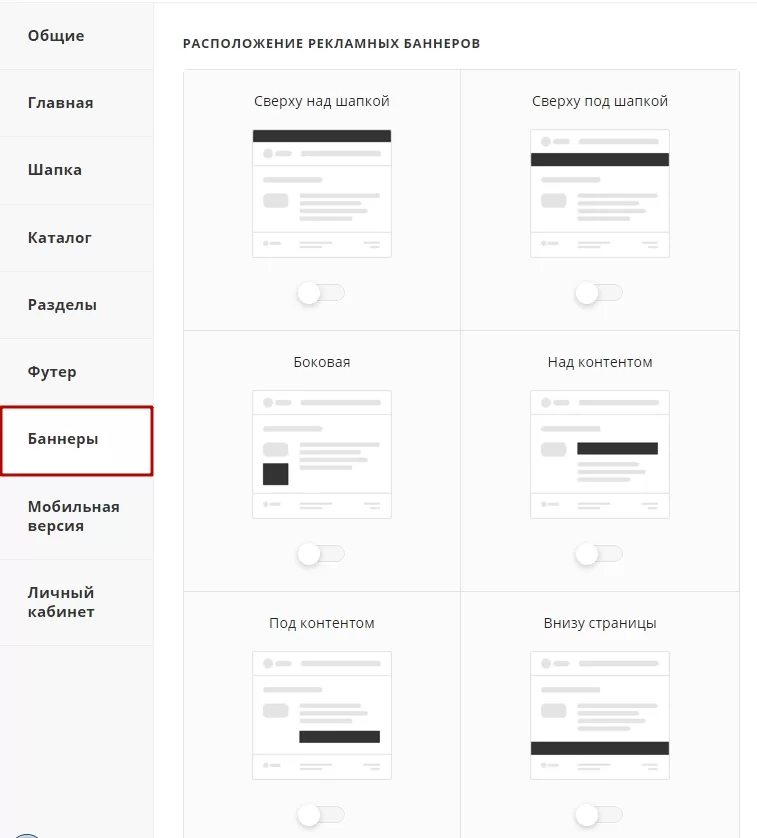
- «Сверху над шапкой» – баннер располагается в самом верху страницы над основной панелью навигации.
- «Сверху под шапкой» – реклама помещается между меню сайта и блоком со строкой навигации и заголовком текущей страницы (или основным баннером на главной странице).
- «Боковая» реклама помещается справа или слева от контента под альтернативным меню. Если активирован блок обратной связи или умный фильтр, то баннер будет следовать за ним.

- Тип «Над контентом» помещается непосредственно перед содержимым страницы под строкой навигации.
- Баннер «Под контентом» отображается после содержимого раздела, его карточки или блока с комментариями.
- Реклама «Внизу страницы» при активации появляется следом за баннером «Под контентом», если он включен. Рассматриваемый баннер плотно прилегает к блоку подписки в Аспро: Digital, занимая так же, как и баннеры, примыкающие к шапке, область во всю ширину страницы.
Если вы активируете баннер в публичной части сайте через виджет, то обязательно сохраните настройки. Для этого после активации баннеров нажмите на кнопку «Сохранить», которая находится в правом верхнем углу виджета.
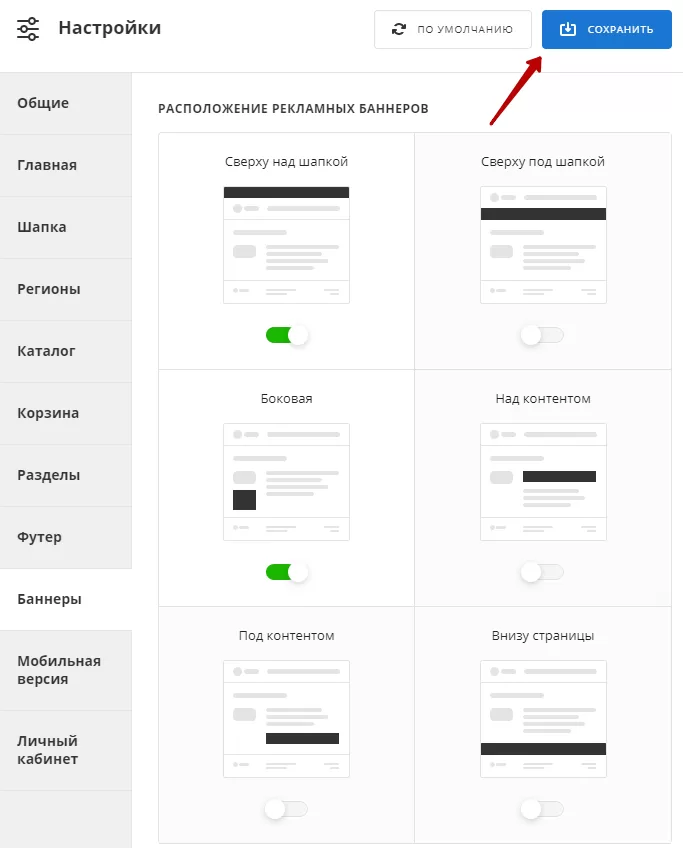
Тип баннера определяет, будет реклама отображаться на каждой странице сайта или в некоторых его разделах. Так, в Аспро: Digital самый нижний баннер, над шапкой и под ней помещаются на каждой странице, а остальные – только в разделах «О компании», «Продукты», «Услуги», «Блог».
На примере бокового баннера рассмотрим, как добавить свое изображение, задействовать и настроить его показ на сайте.
Перейдем в Центр управления:
- Аспро: Digital в Рабочий стол → Контент (aspro.digital) → Реклама – Внутренние;
- Аспро: Шины и диски 2.0 в Рабочий стол → Контент → Реклама (aspro.tires2) → Реклама – Внутренние;
Управление карточками в админке стандартно. Используйте соответствующие кнопки для добавления нового элемента (1) или изменения существующего **(2).
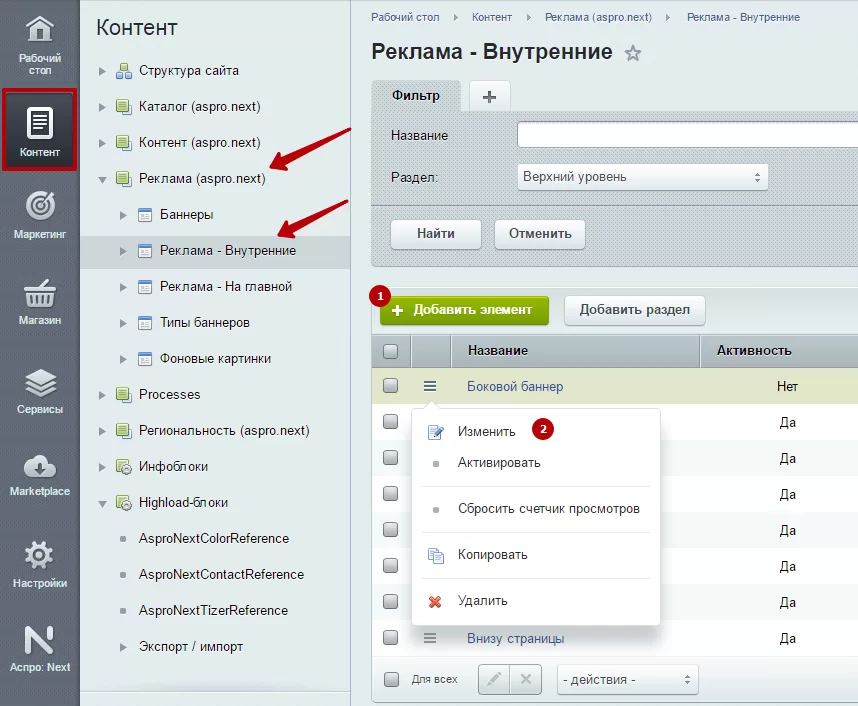
Редактор откроет карточку элемента.
Чтобы добавить изображение баннера, перейдите во вкладку «Анонс» и выберите один из доступных способов загрузки изображения.
На основной вкладке «Элемент» необходимо проверить, установлена ли галочка у пункта Активность (1). Если она не установлена, элемент не будет виден на сайте. В полях ниже вы можете указать период, в который баннер должен отображаться (2). При создании нового элемента не забудьте указать его название**(3)** – поле обязательно для заполнения.
В разделе «Значения свойств» доступны для заполнения следующие поля:
- Открыть в окне (4) – параметр указывает браузеру, где открыть ссылку, прикрепленную к баннеру (в новом окне или в текущем);
- Позиция (5) – устанавливает тип баннера, определяющий его размещение и поведение (в нашем примере используется «Боковая»);
- Показ в разделах (6) – позволяет ограничить показ баннеров по разделам. Пустые поля ввода говорят о том, что баннеры будут отображаться по умолчанию в соответствии со своим типом, как было описано выше. Если в параметре указать один из разделов, например «Продукты», реклама отобразится только в этом разделе (включая страницы его элементов);
- Показ на странице**(7)** – задает показ баннера на какой-то конкретной странице. Например, можно настроить отображение рекламы на главных страницах разделов, не включая ее в карточках;
- Скрывать на мобильном (8) и Скрывать на планшетах (9) – опция прячет рекламу в мобильной версии сайта.
- Ссылка (10) – страница, на которую будет переправлен посетитель, если кликнет картинку. Ссылка указывается относительно корня сайта. Пример: /catalog/lyalya/;
- Уменьшение (11) – масштабирует или обрезает изображение анонса;
Пример активации показа баннера на мобильных телефонах.
Примечание. Боковой баннер не отображается в мобильной версии.
После настроек сохраните изменения.
Чтобы включить отображение нужного типа баннера в Аспро: Digital, перейдите в админке в Рабочий стол → Аспро: Digital → Настройки.
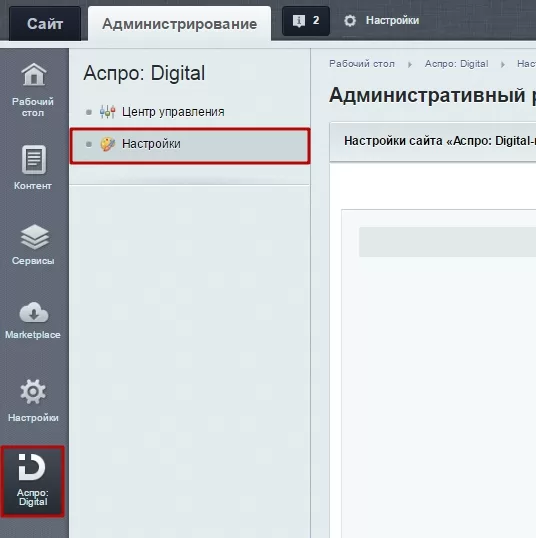
Пролистайте настройки до раздела «Баннеры». Установите галочку у того типа баннера, который собираетесь разместить, и сохраните изменения.
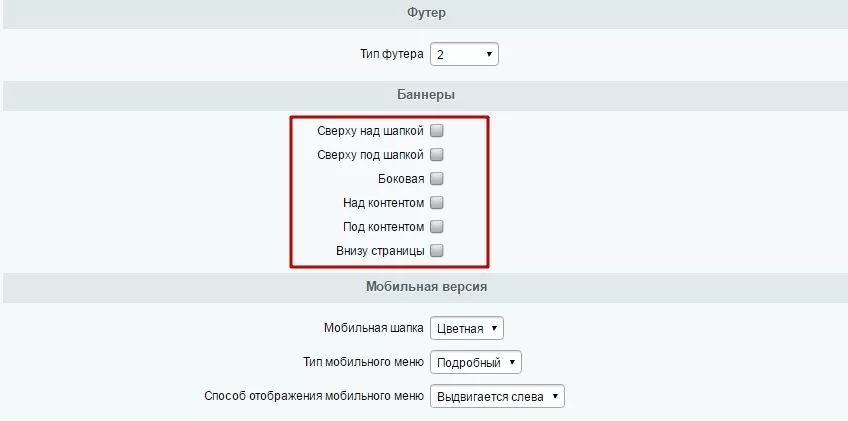
Результат наших действий на сайте.
назадНастройка ЧПУ для умного фильтра Типы описаний в Аспро: Оптимусвперед
Типы описаний в Аспро: Оптимус
Решение «Аспро: Оптимус» поддерживает отображение в разделе каталога нескольких типов описаний: стандартное расширенное и SEO-описание.
Их ключевое отличие в том, что SEO-описание воспринимается поисковыми системами и роботами. Даже если оно не выводится на странице раздела на вашем сайте, это описание может выводиться как описание страницы при поисковой выдаче.
В SEO-описании нельзя форматировать текст с помощью HTML-тегов, нельзя вставлять графику и видео. Обычно SEO-описания небольшие и не занимают несколько абзацев, поэтому форматирование для них не нужно. В стандартное расширенное описание вы можете вставлять картинки, списки, видео и выделять текст, как вам хочется.
В «Аспро: Оптимус» вы можете настроить вывод на странице раздела любого из двух видов описаний.
Чтобы заполнить SEO-описание, в публичной части сайта перейдите к списку разделов или подразделов каталога и нажмите всплывающую кнопку «Изменить раздел».
Переключитесь на вкладку «Доп.поля» и вставьте текст в поле «Описание раздела для SEO».
Чтобы настроить, как и какие описания должны выводиться на странице раздела, переключитесь на административную часть. Перейдите в Рабочий стол → Аспро: Optimus → Настройки. В группе полей «Шаблон» найдите поле «Расположение описания раздела в списке товаров» и выберите интересующий вариант.
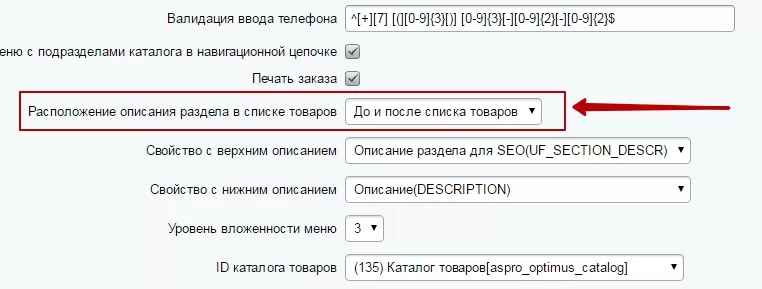
Возможно несколько вариантов вывода описаний на странице раздела. Чтобы вам проще было ориентироваться, покажем, какие тексты размещены сейчас в полях описаний.
В поле стандартного описания:
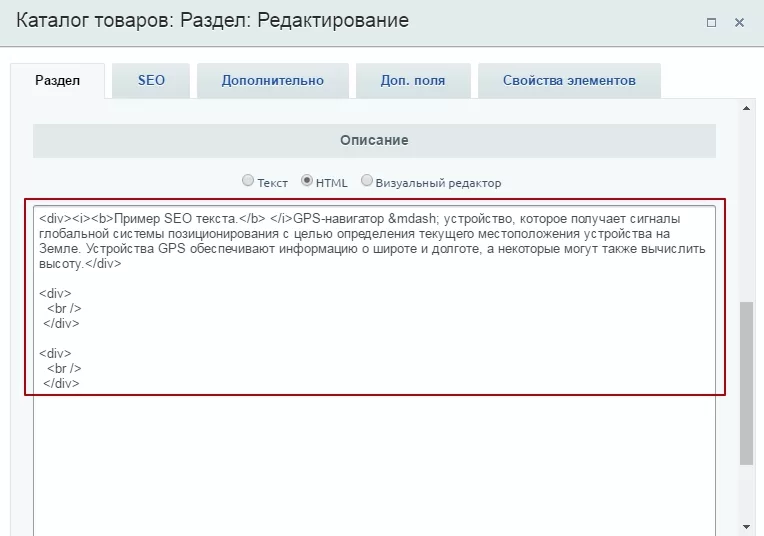
В поле SEO-описания:
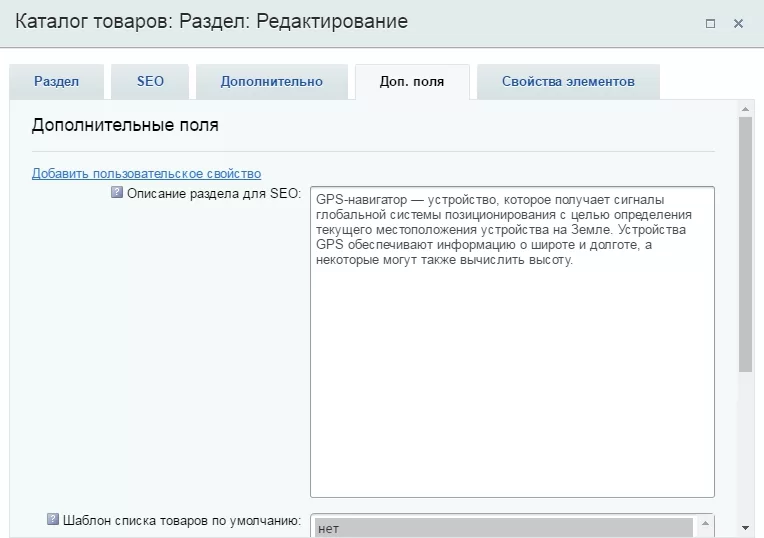
Рассмотрим различные сценарии размещения стандартного описания и SEO-описания.
SEO-описание выводится перед списком товаров, стандартное описание – после списка товаров. В списке разделов отображается SEO-описание
Для реализации этого варианта установите в поле «Расположение описания раздела в списке товаров» значение «До и после списка товаров». В полях «Свойство с верхним описанием» и «Свойство с нижним описанием» соответственно значения: «Описание раздела для SEO» и «Описание».

В результате вы получаете такой вид страницы раздела:
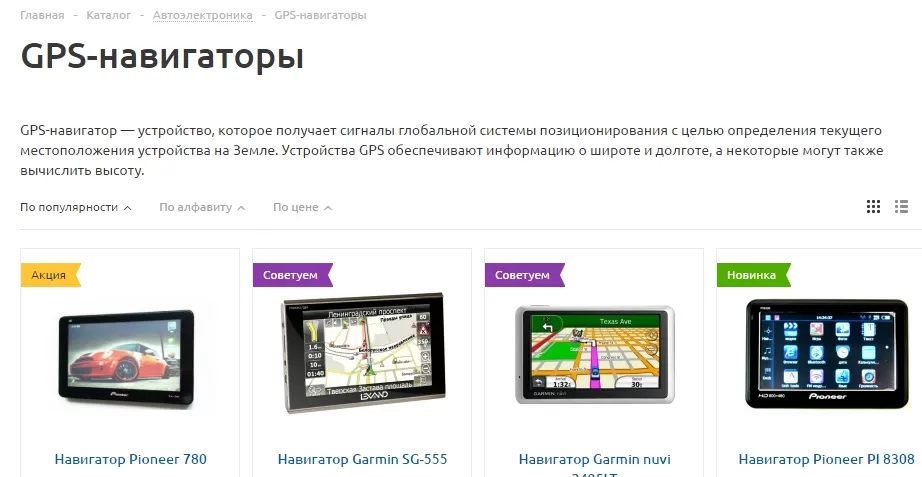
Только стандартное описание выводится на странице до и после товаров. В списке разделов отображается SEO-описание
Для этого варианта в обоих полях «Свойство с верхним описанием» и «Свойство с нижним описанием» установите значение «Описание».

В результате вы получаете такой вид страницы раздела:
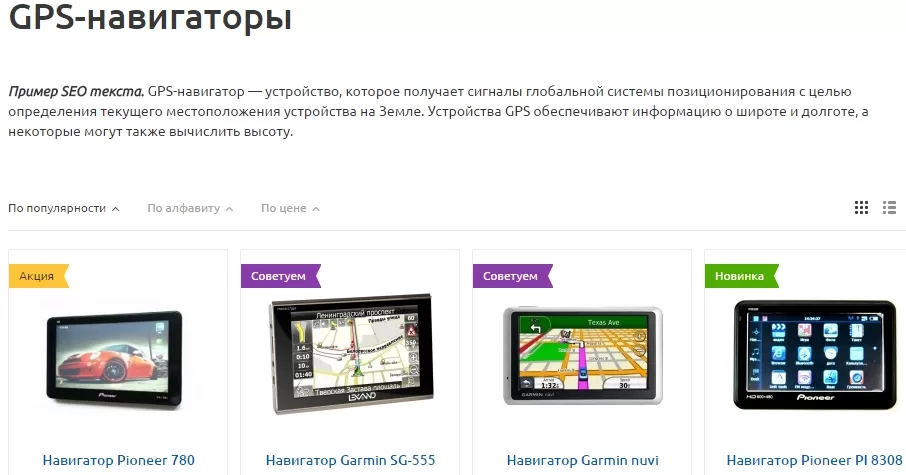
Стандартное описание выводится только перед списком товаров. В списке разделов отображается стандартное описание
В настройках модуля решения в административной части сайта в поле Расположение описания раздела в списке товаров установите значение «Перед списком товаров». Дополнительные поля пропадут.
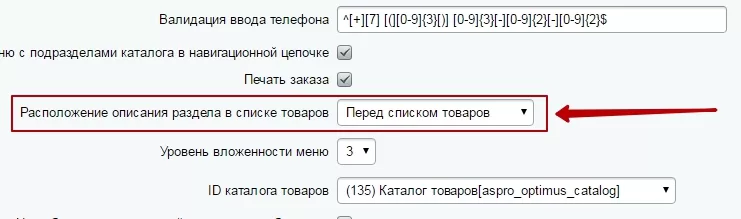
В публичной части сайта перейдите в каталог и нажмите всплывающую кнопку с шестеренкой, чтобы перейти в режим редактирования параметров компонента. Перейдите к пункту «Настройки списка» и в поле «Брать описание из» установите значение «описание раздела».
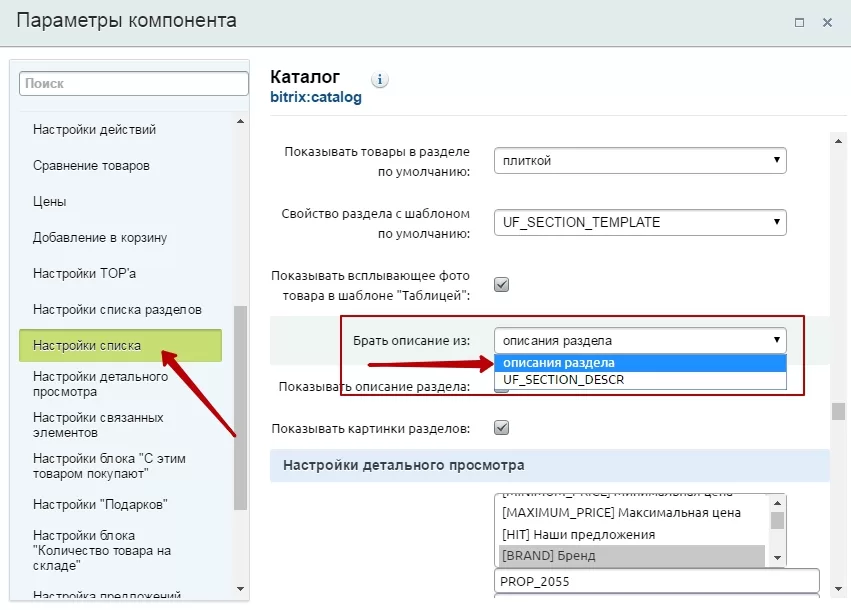
В результате вы получаете такой вид раздела в списке:
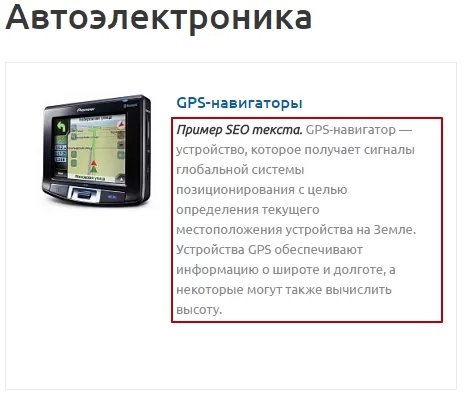
Такой вид страницы раздела:
SEO-описание выводится только перед списком товаров. В списке разделов отображается SEO-описание
Для реализации этого варианта в настройках модуля решения в поле Расположение описания раздела в списке товаров установите значение «Перед списком товаров». В настройках компонента каталога в публичной части сайта в поле «Брать описание из» установите значение «UF_SECTION_DESCR».
В результате вы получете такой вид раздела в списке:
Такой вид страницы раздела:
Стандартное описание или SEO-описание после списка
Эти варианты работают так же, как варианты с описаниями перед списком товаров с той лишь разницей, что на странице раздела описание выводится внизу, после товаров. В списке разделов отображается то описание, которое назначено в соответствующем поле в настройках параметров компонента каталога так же, как описано ранее.
назадРекламные баннеры Метатегивперед
Метатеги
Метатеги – это один из важнейших инструментов продвижения сайта в поисковых cистемах . Чем выше рейтинг сайта у крупнейших поисковых систем Google и Яндекс, тем выше сайт находится в выдаче по определенным запросам и тем раньше его заметит пользователь.
Механика продвижения сайтов в поисковых системах – тема отдельного курса. В рамках документации по использованию решений Аспро мы рассмотрим три основных метатега и расскажем, как их настроить для разделов каталога и карточек товаров, или услуг для линейки наших типовых решений
Основные метатеги — это title, keywords, description и h1.
- Title (1) – отображает содержимое как заголовок сайта на вкладке браузера и в поисковой выдаче
- Description (2) – отображает содержимое как описание страницы в поисковой выдаче
- Keywords (3) – используются поисковиками для определения релевантности страницы, т.е. ее соответствия заданным условиям поиска.
Вы можете прописать для каждого раздела каталога и даже для каждой отдельной страницы или карточки товара уникальные метатеги. Процесс легко автоматизировать, используя шаблоны.
Настройка метатегов
В административном режиме перейдите в Рабочий стол → Контент → Инфоблоки → Типы инфоблоков → Каталог. Переключитесь на вкладку «SEO».
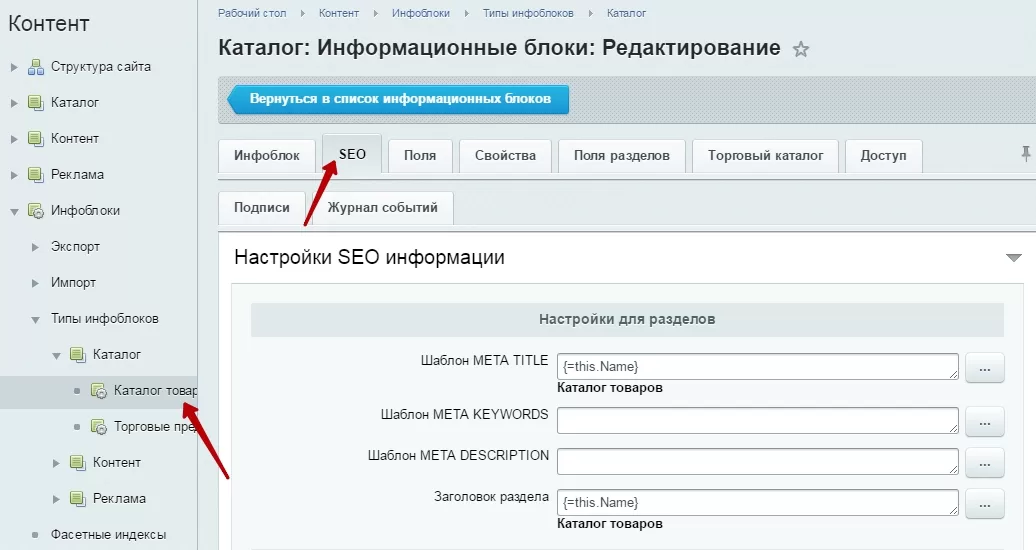
Рассмотрим группы полей:
- Настройки для разделов – мета-информация, которая вносится непосредственно на страницу раздела
- Настройки для элементов – мета-информация, которая вносится на страницы дочерних элементов раздела – подразделов, карточек товаров
- Настройки для изображений разделов – мета-информация, которая привязывается к картинкам-анонсам в списке разделов
- Настройки для детальных картинок разделов – мета-информация, которая привязывается к картинкам на странице раздела
- Настройки для картинок анонса элементов – мета-информация, которая привязывается к картинкам-анонсам в списке товаров
- Настройки для детальных картинок элементов – мета-информация, которая привязывается к картинкам на карточке товара.
При заполнении полей можно пользоваться специальными кодами, которые позволяют системе самостоятельно подгружать информацию в теги. Чтобы добавить код, нажмите кнопку с многоточием рядом с нужным полем и выберите подходящий вариант.
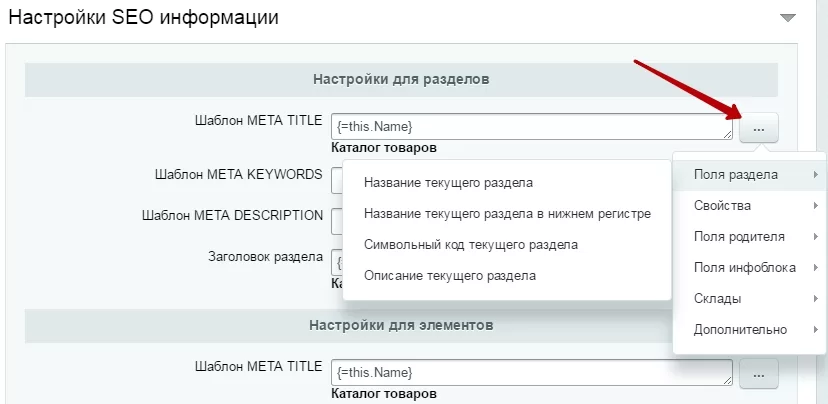
Рассмотрим подробнее, какую информацию рекомендуется вносить в шаблоны.
Настройки для разделов
-
Шаблон META TITLE – формирует заголовок для страницы раздела.
Формула: код «Название текущего раздела» + текстовый заголовок.
Пример: {=this.Name} купить в интернет-магазине Челябинска. В результате для раздела «Дрели и перфораторы» title получится «Дрели и перфораторы купить в интернет-магазине Челябинска», а для раздела «Женская одежда» – «Женская одежда купить в интернет-магазине Челябинска». Рекомендуем использовать название раздела. -
Шаблон META KEYWORDS – формирует набор ключевых фраз для поисковиков.
Формула: код «Название текущего раздела».
Пример: {=this.Name}. В результате ключевые слова подтянутся из настроек каждого раздела. -
Шаблон META DESCRIPTION – формирует описание страницы в выдаче поисковика.
Формула: код «Название текущего раздела» + текстовое описание.
Пример: {=this.Name} по низким ценам с доставкой в Челябинске. В результате для раздела «Дрели и перфораторы» description получится «Дрели и перфораторы по низким ценам с доставкой в Челябинске». -
Заголовок раздела – формирует основной заголовок на странице. Рекомендуем оставить название раздела.
Формула: код «Название текущего раздела».
Пример: {=this.Name}.
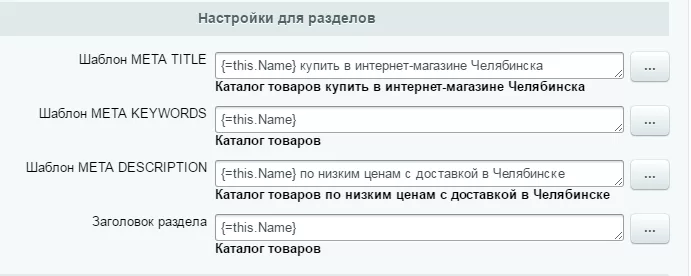
Настройки для элементов
-
Шаблон META TITLE – формирует заголовок для карточек товаров.
Формула: код «Название текущего элемента» + ключевая фраза.
Пример: {=this.Name} + купить недорого в Челябинске. В результате для товара «Дрель монтажная Bosch Professional GBM» title карточки получится «Дрель монтажная Bosch Professional GBM купить недорого в Челябинске». -
Шаблон META KEYWORDS – формирует набор ключевых фраз для карточки товара.
Формула: код «Название родителя» + код из списка Свойства – «Бренд», «Модель», «Тип» или другое + ключевые слова.
Пример: {=parent.Name} {=this.property.BRAND} купить, интернет-магазин, недорого, Челябинск. В результате для товара «Дрель монтажная Bosch Professional GBM» keywords получатся «Дрели и перфораторы Bosch купить в интернет-магазине Челябинск». -
Шаблон META DESCRIPTION – формирует описание для карточки товара.
Формула: код «Текст анонса текущего элемента» + информация о товаре, отраженная на странице. Если информации нет, то можете записать ключевые слова о содержимом страницы, например, фото, видео, отзывы о товаре, наличие и т.д.
Пример: {=this.PreviewText} фото, видео, отзывы о товаре, наличие, доставка. В результате для товара «Дрель монтажная Bosch Professional GBM» description получится «Дрель монтажная Bosch Professional GBM фото, видео, отзывы о товаре, наличие, доставка». -
Заголовок товара – формирует основной заголовок на странице. Рекомендуем оставить название товара.
Формула: код «Название текущего элемента».
Пример: {=this.Name}.
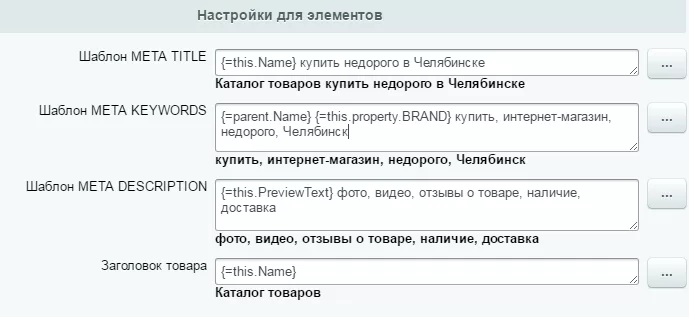
Настройки для изображений разделов
-
Шаблон ALT – формирует описание картинок.
Формула: фото + код «Название текущего раздела».
Пример: Фото {=this.Name}. В результате для раздела «Дрели и перфораторы» alt у картинок получится «Фото Дрели и перфораторы». -
Шаблон TITLE – формирует заголовок картинок.
Формула: Фото + код «Название текущего раздела».
Пример: Фото {=this.Name}. -
Шаблон имени файла – заполнять необязательно
Настройки для детальных картинок разделов
-
Шаблон ALT
Формула: код «Название текущего раздела».
Пример: {=this.Name} -
Шаблон TITLE
Формула: код «Название текущего раздела».
Пример: {=this.Name}. -
Шаблон имени файла – заполнять необязательно.
Настройки для детальных картинок элементов
-
Шаблон ALT
Формула: код «Название текущего элемента» + ключевая фраза.
Пример: {=this.Name} фото в интернет-магазине Наш магазин. В результате для товара «Дрель монтажная Bosch Professional GBM» alt у детальных картинок получится «Дрель монтажная Bosch Professional GBM фото в интернет-магазине Наш магазин» -
Шаблон TITLE
Формула: код «Название текущего элемента» + ключевая фраза.
Пример: {=this.Name} фото в интернет-магазине Наш магазин.
Настройки для картинок анонса элементов заполнять не обязательно.
назадТипы описаний в Аспро: Оптимус Стикерывперед
Стикеры
Стикеры расположены на превью и карточке товара. Это маленькие яркие картинки-ярлыки, которые информируют пользователя, что товар обладает бонусами или преимуществами.
Список стикеров:
- Хит
- Советуем
- Новинка
- Акция
- Стикер с произвольной надписью для каждого товара (для Аспро: Next, Аспро: Оптимус, Аспро: Маркет и Шины и диски 2.0)
Аспро: Оптимус
Аспро: Маркет
Аспро: Крутой шоп
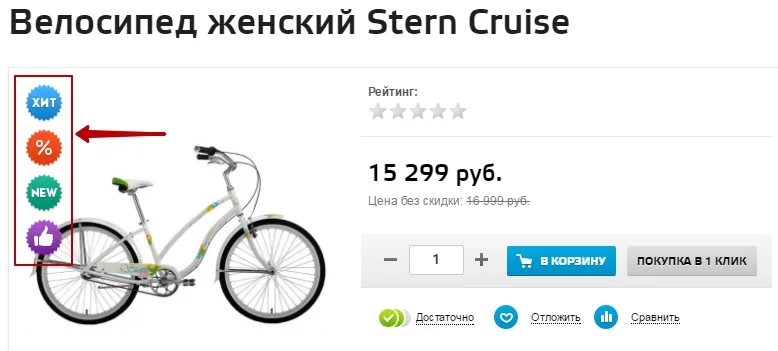
Аспро: Next
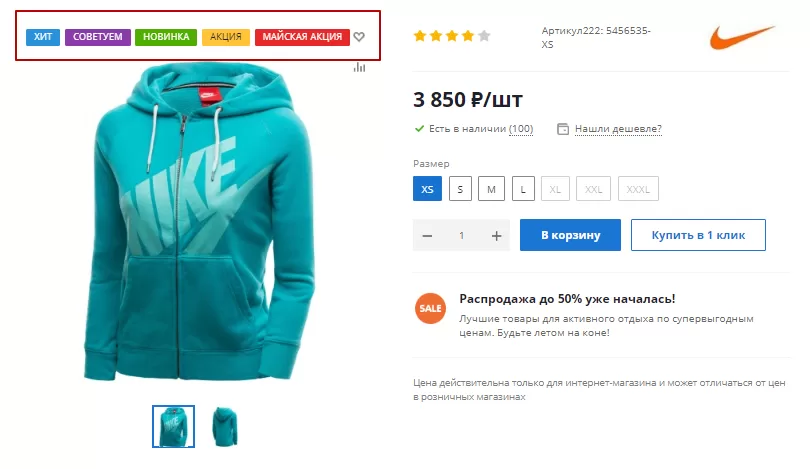
Аспро: Шины и диски 2.0
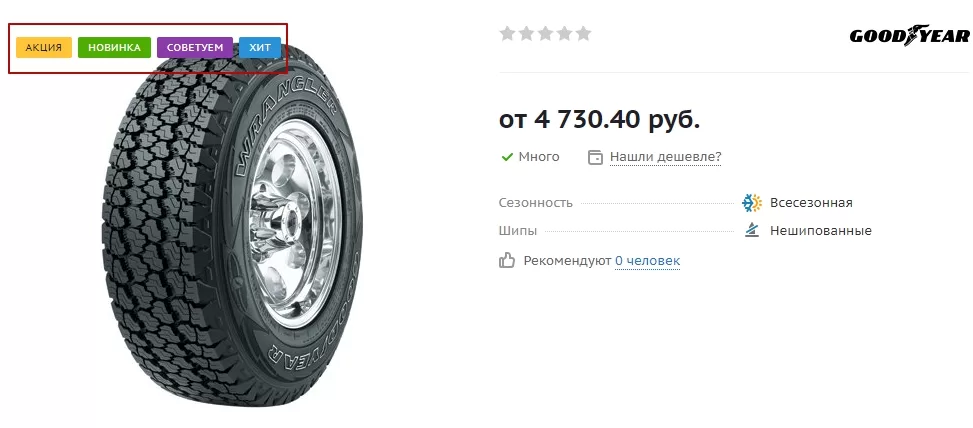
Создание и управление стикерами
Чтобы управлять стикерами, переключитесь на административную часть сайта и перейдите в раздел Рабочий стол → Магазин → Каталог товаров → Свойства товаров.
В Аспро: Шины и диски 2.0 перейдите в раздел Рабочий стол → Магазин → Каталог товаров → категории каталога → Свойства товаров.
Выберите свойство, соответствующее для вашей версии продукта: «Наши предложения» (для Аспро: Маркет, Аспро: Next, Аспро: Оптимус, Аспро: Шины и диски) или «Хит продаж» (для Крутого шопа).
Аспро: Маркет, Аспро: Next, Аспро: Оптимус.
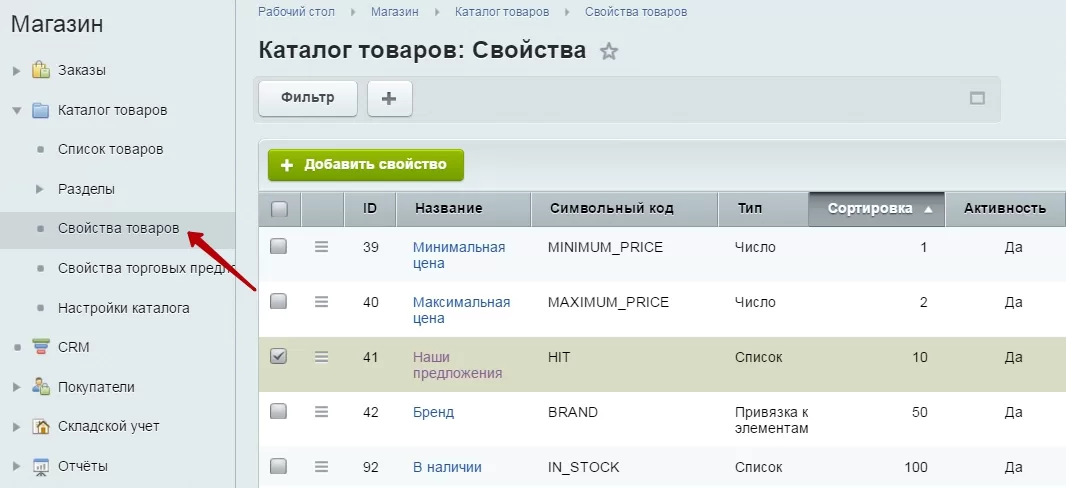
Аспро: Крутой шоп
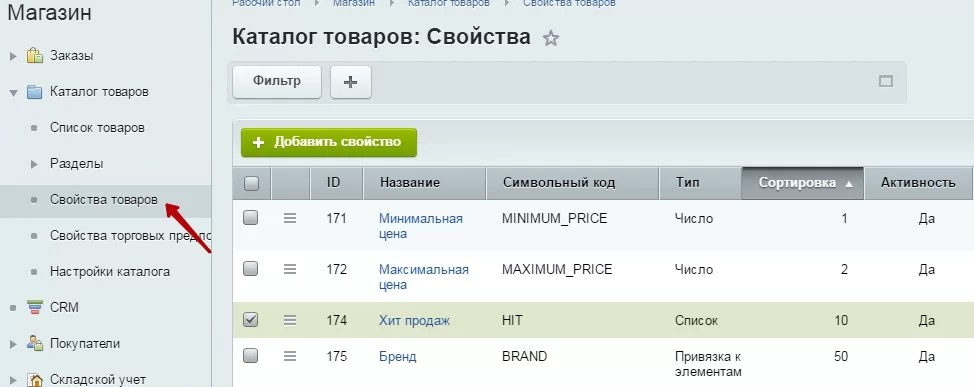
Аспро: Шины и диски 2.0
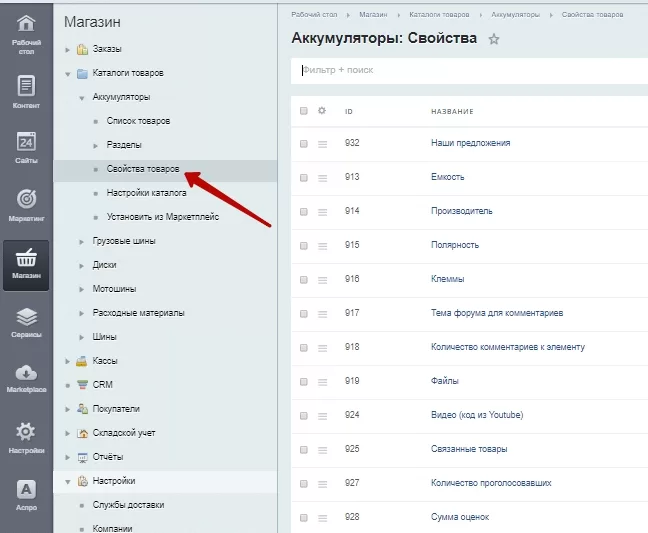
Для управления стикерами вам нужен блок «Значения списка» под основными настройками свойства. В этом блоке вы можете редактировать их названия и свойства.
Внимание! Настоятельно не рекомендуется удалять созданные стикеры. Это может привести к некорректной работе решения.
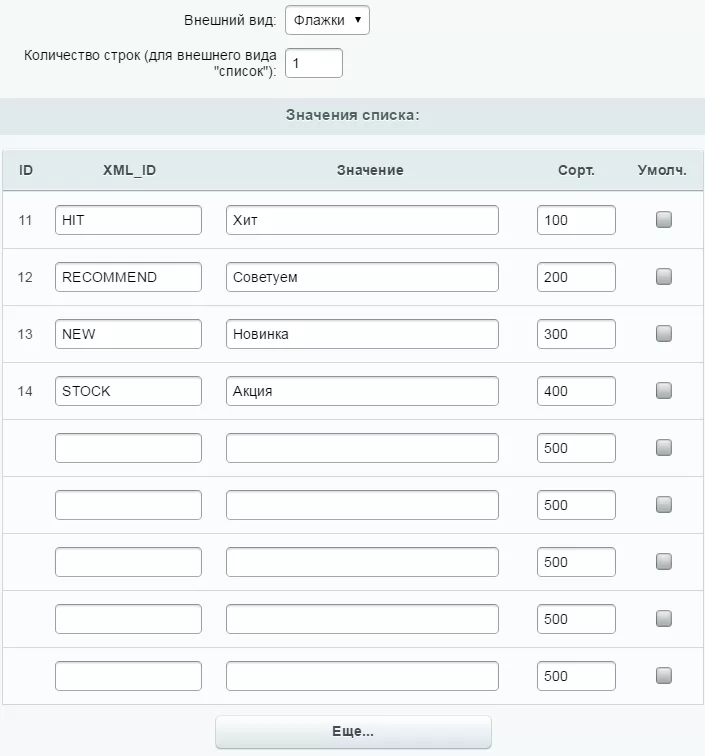
Значения свойств стикера:
- XML_ID – идентификатор, по которому система идентифицирует стикер
- Значение – название стикера Отображается на детальной странице товара, в списке товаров, блоках «Ранее вы смотрели» и «Персональные рекомендации»
- Сорт. – определяет положение стикера относительно остальных
- Умолч. – при активации делает стикер автоматиески активным для товара сразу после создания/загрузки товара без дополнительной настройки
В решении Аспро: Маркет при создании новых стикеров будут использованы старые иконки. Для добавления новых иконок необходима кастомизация шаблона.
Добавление стикеров на карточку товара
В публичной части сайта в режиме правки войдите в редактирование карточки товара. В блоке «Наши предложения» или «Хит продаж» можно активировать/деактивировать созданные стикеры на карточке товара.
Аспро: Оптимус, Аспро: Next
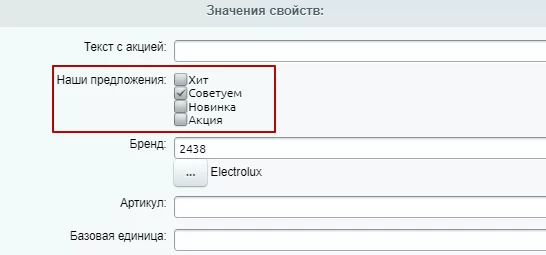
Аспро: Маркет, Аспро: Крутой шоп
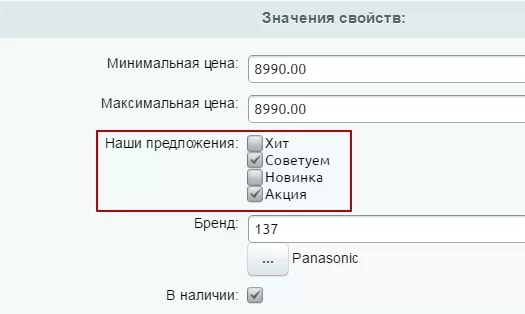
Аспро: Шины и диски 2.0
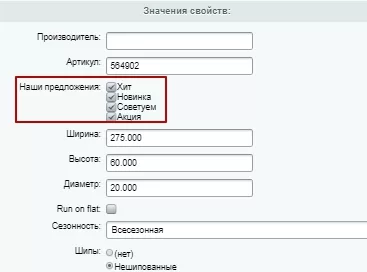
Активированные стикеры отобразятся на карточке товара в виде заданного для них изображения.
В Аспро: Next, Аспро: Оптимус, Аспро: Маркет, Аспро: Шины и диски 2.0 реализован дополнительный стикер красного цвета. Текст на нем задается индивидуально для каждого товара. Перейдите в редактирование товара.
В Аспро: Next и Аспро: Оптимус добавьте текст в поле «Текст с Акцией».
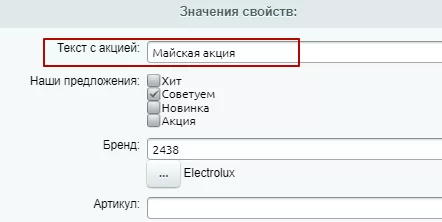
В Аспро: Маркет добавьте текст в поле «Стикер с произвольным значением».
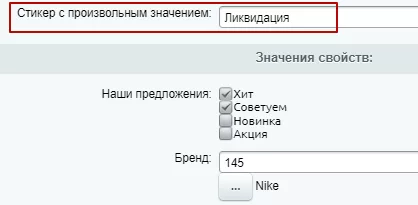
В Аспро: Шины и диски на вкладке «Дополнительно» добавьте текст в поле «Текст с Акцией».
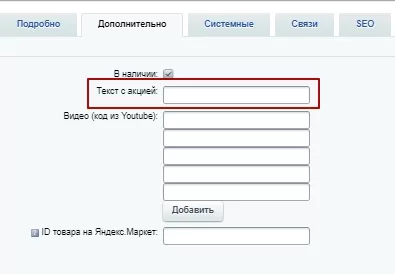
Стикер c произвольным текстом в Аспро: Next.
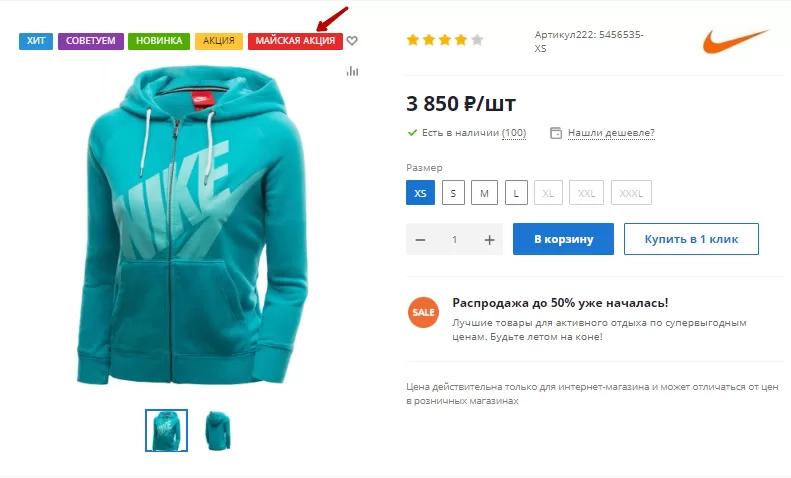
Стикер c произвольным текстом в Аспро: Оптимус.
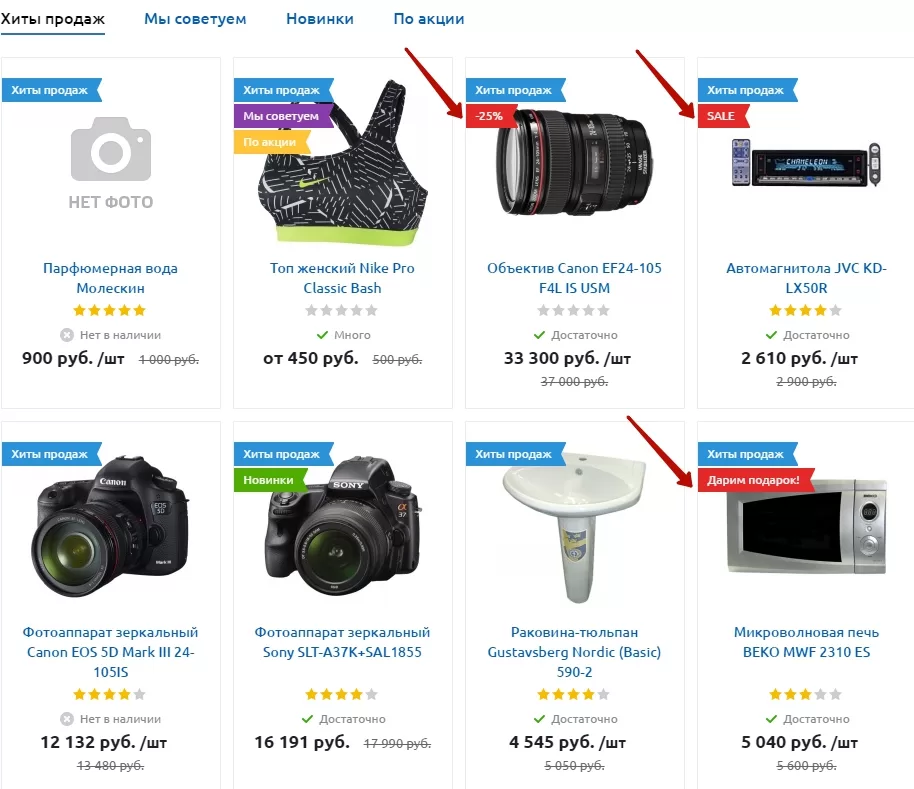
Стикер c произвольным текстом в Аспро: Маркет.
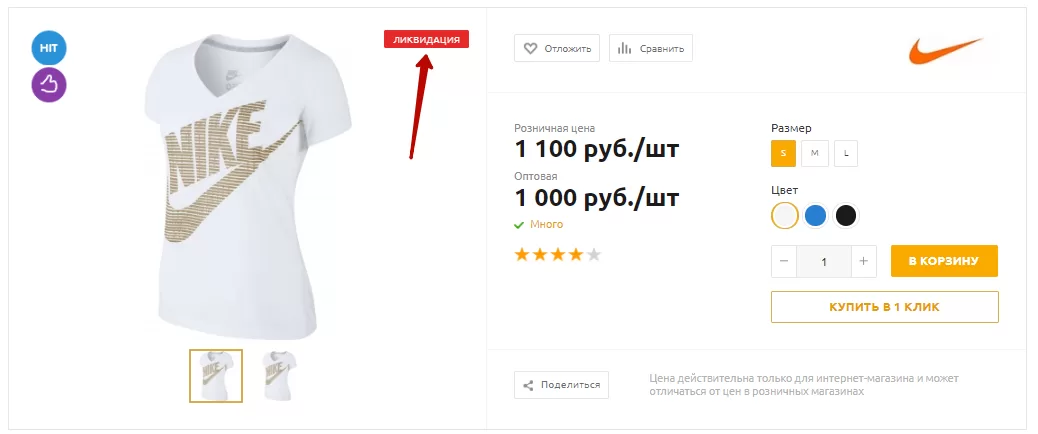
Стикер c произвольным текстом в Аспро: Шины и диски 2.0
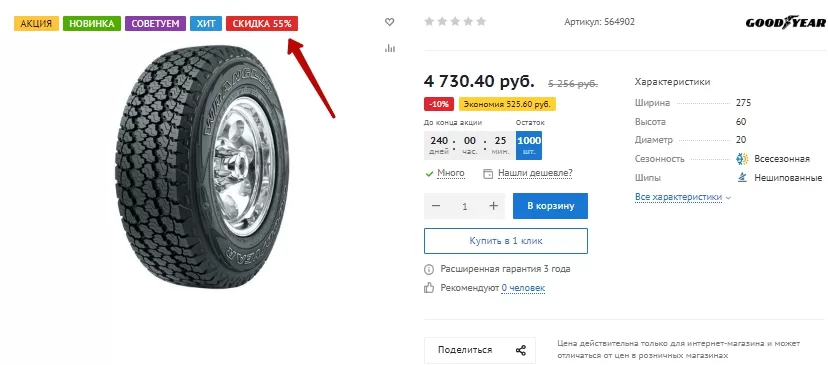
Видеоинструкция
назадМетатеги Акции и скидкивперед
Акции и скидки
назадСтикеры Правила работы с корзинойвперед
Правила работы с корзиной
Благодаря этому блоку настроек вы можете задавать правила работы с корзиной и проводить акции для тех покупателей, которые выполнят заданные условия: например, совершат покупку на определенную сумму или выберут какое-либо количество товара, на который будет действовать скидка.
Для того, чтобы задать новое правило, перейдите в блок «Правила работы с корзиной»:
Маркетинг → Товарный маркетинг → Правила работы с корзиной → Правила работы с корзиной
Рассмотрим процесс создания правила на конкретном примере. Допустим, мы хотим добавить скидку 30% и бесплатную доставку при покупке клея в количестве от 5 упаковок.
- Нажмите кнопку «Добавить правило» и выберите из списка интернет-магазин, для которого хотите это сделать.
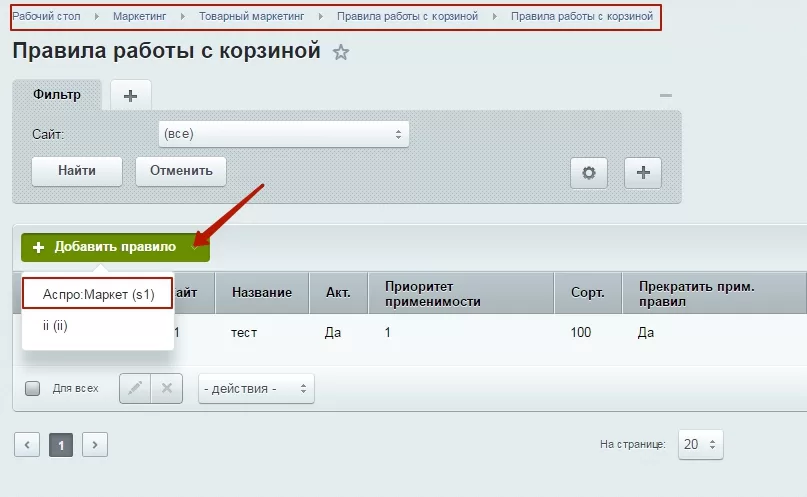
- Откроется окно создания нового правила. На вкладке «Общие параметры» введите название акции, задайте период активности (без ограничений или обозначьте интервал).
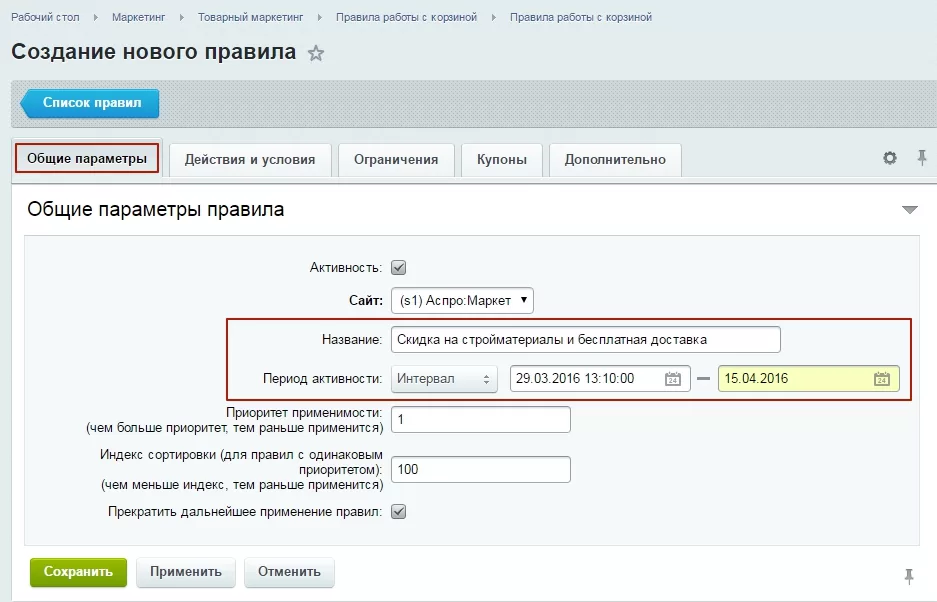
- На вкладке «Действия и условия» задаются условия акции и действия, которые должен совершить пользователь, чтобы получить бонус/подарок/скидку.
Чтобы реализовать выбранную нами механику акции, делаем следующее:
«Добавить действие» – задаем действия, которые должны будут выполниться при соблюдении определенных условий.
Действие 1: применить скидку 30% к товарам, удовлетворяющим всем условиям.
Выбираем из выпадающих списков нужные параметры: «скидка», «30», «%», всем условиям.
Действие 2: применить скидку 100% на доставку к товарам, удовлетворяющим всем условиям.
Выбираем из выпадающих списков параметры «скидка», «100», «%».
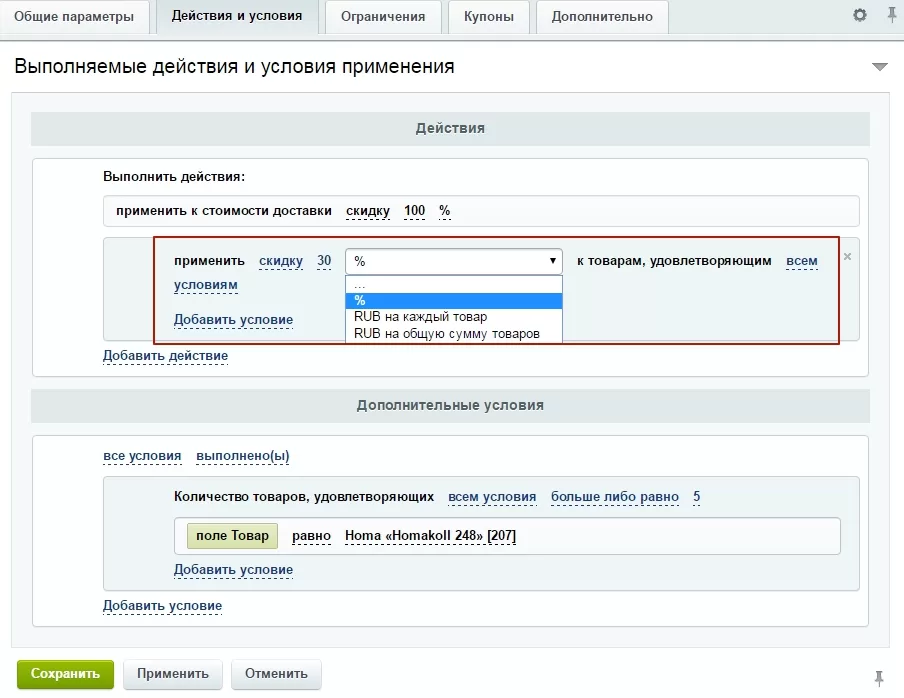
Задаем условия: скидки действуют при покупке не менее 5 упаковок клея.
Условие 1. Количество товаров, удовлетворяющих всем условиям, больше или равно 5.
Условие 2. Поле «Товар» равно необходимому товару (выбираем из каталога).
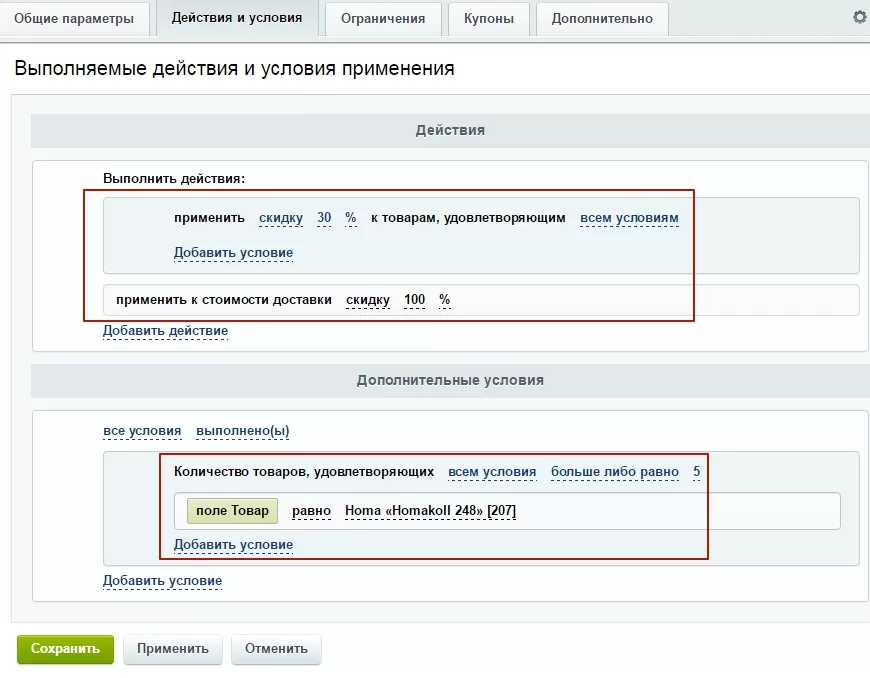
- Переходим на вкладку «Группы пользователей» и выбираем тех, кто сможет принять участие в акции. В нашем случае это зарегистрированные пользователи.
- Сохраняем изменения и проверяем результат на сайте: при покупке от 5 упаковок товара стоимость пересчитывается.
А стоимость доставки равняется 0 рублей.
назадАкции и скидки Отображение процента скидки вперед
Отображение процента скидки
В Аспро: Next, начиная с версии 1.2.0, вы можете отображать процент скидки в каталоге, табах на главной и на страницах со связанными товарами. Включайте эту настройку, чтобы увеличить продажи и заинтересованность пользователей к покупке акционного товара. Процент скидки отобразится в каталоге и табах на главной, только если активирован параметр «Показывать экономию»/ «Отображать экономию». На страницах со связанными товарами доступен один параметр — «Отображать процент экономии». Если он включен, то у товара будет отображаться выгода.
Процент скидки в карточке товара.
Процент скидки в табах на главной.
Функционал доступен для всех страниц, к которым можно привязать товары: акции, новости, проекты, бренды, услуги.
Страница со связанными товарами на примере акции.
Чтобы отображать процент скидки в каталоге, в режиме правки наведите на область страницы товара или раздела и нажмите на шестеренку.
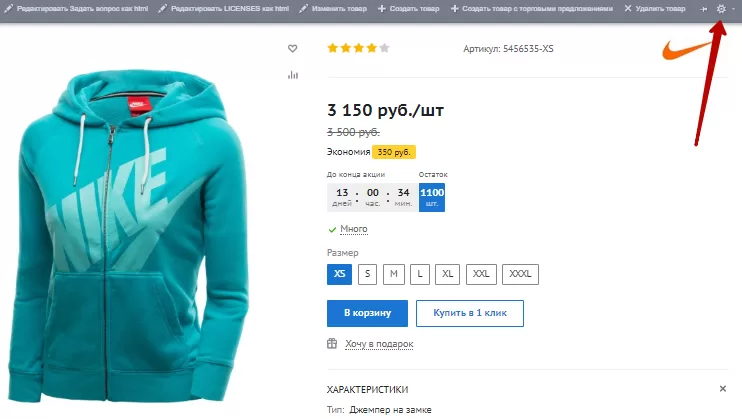
В поле «Показывать процент экономии» поставьте галку и сохраните изменения.
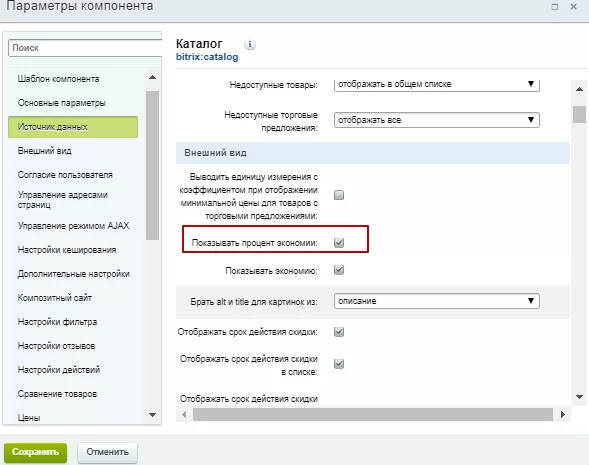
Чтобы включить процент экономии в табах на главной, перейдите в параметры компонента. Для этого в режиме правки наведите на область блоков Хит/ Советуем/ Новинка/ Акция и нажмите на шестеренку.
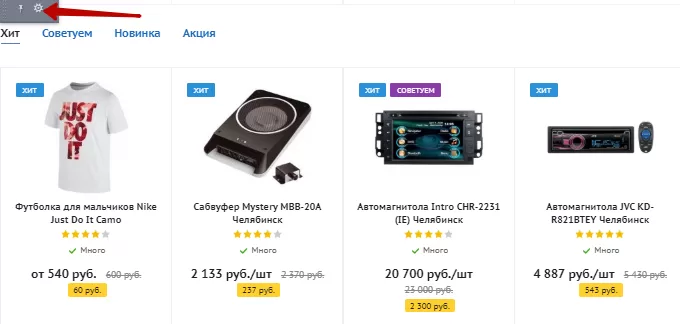
В поле «Отображать процент экономии» поставьте галку и сохраните изменения.
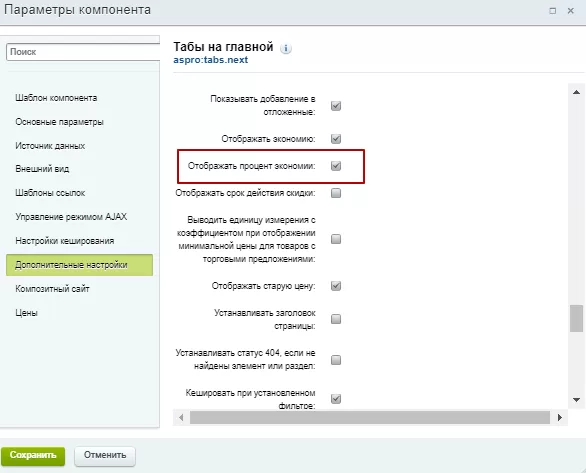
Чтобы добавить процент экономии на страницы со связанными товарами. Наведите на область страницы и нажмите на шестеренку.
В поле «Отображать процент экономии» поставьте галку и сохраните настройки.
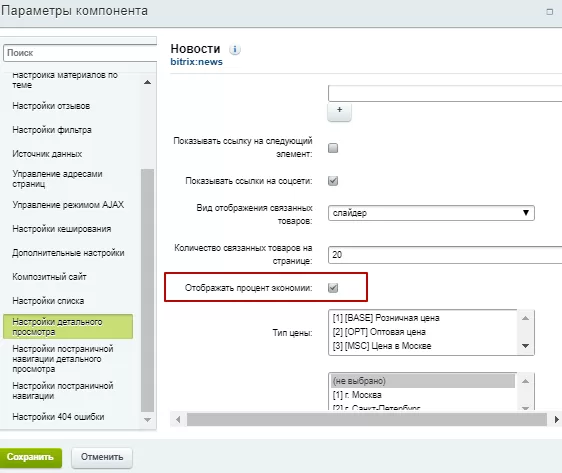
назадПравила работы с корзиной Предсказания в карточке товаравперед
Предсказания в карточке товара
Пользователи любят скидки. Владельцы сайтов понимают, что прямые скидки на товары отражаются на прибыли. Чтобы окупить акцию, нужно продать в разы больше, чем обычно. Поэтому скидки по определенным сценариям помогают сохранить интерес пользователей. В то же время задают условия, чтобы владелец проекта не ушел в минус.
В Аспро: Маркет, начиная с версии 1.7.0 и в Аспро: Оптимус, начиная с версии 1.6.0, доступны предсказания для детальной карточки товара и быстрого просмотра. Когда пользователь формирует заказ на определенную сумму, на кнопке добавления товара появляется скидочный стикер. При наведении на кнопку отображается уведомление о том, что при заказе на определенную сумму ко всей корзине применяется скидка. Когда пользователь добавит позиции на заданную сумму, в корзине появится скидка.
Можно создать скидку 1 000 ₽ при покупке товаров не меньше, чем на 12 000 ₽. И настроить так, чтобы предсказание отображалось, когда сумма заказа в корзине составит 5 000 Р. В таком случае предсказание будет уведомлять пользователя о выгодном предложении. Рассмотрим настройки на примере Аспро: Маркет.
.28df9d8c8d.webp)
При наведении на предсказание появится уведомление о том, на какую сумму еще нужно доложить товары в корзину, чтобы получить скидку.
.c54ba9ec49.webp)
Если в корзине сумма меньше необходимой для предоставления скидки, то скидочная цена не применяется. Информация о выгодах не отображается. Когда сумма заказа равна или выше установленной цены для предоставления бонуса, то в корзине применяется скидка. Отображается общая экономия и выгода по каждой позиции. Также у товара отображается процент скидки, который рассчитывается по формуле: скидка на заказ / общая сумма * 100%.
.e1660f7037.webp)
Чтобы установить предсказание, в административной части сайта перейдите в Маркетинг → Товарный маркетинг→ Предустановленный список маркетинговых акций. Кликните кнопку «Создать» в блоке «Оформи заказ на «n» рублей, получи скидку».
.44ed49fc91.webp)
Введите название скидки и нажмите на «Следующий шаг».
.ba4afcf7ff.webp)
Введите сумму заказа, к которому будет применена скидка (1). Скидка на заказ задается в рублях (2). Вы можете установить значение суммы заказа, с которого будет выводиться предсказание на кнопке добавления товара (3). В отдельном поле прописывается текст предсказания (4). После ввода всех параметров кликните на «Следующий шаг».
.0465178329.webp)
В следующем окне выберите группу пользователей, на которые будет распространяться правило (1). Задайте период активности: без ограничений или интервал (2). Также вы можете установить приоритет применимости (3), индекс сортировки в уровне приоритета (4), активировать поля «Прекратить применение скидок на текущем уровне приоритетов» (5) и «Прекратить дальнейшее применение правил» (6). После ввода всех параметров кликните на «Следующий шаг».
.f80eb0e58a.webp)
Скидка установлена.
.2bde9f2d54.webp)
назадОтображение процента скидки Таймер обратного отсчета для акцийвперед
Таймер обратного отсчета для акций
В настройках скидки вы можете задать период ее действия и подключить таймер обратного отсчета, который отображается на превью и карточках привязанных к скидке товаров. Актуально для решений Аспро: Next, Аспро: Маркет, Аспро: Оптимус и Аспро: Крутой шоп.
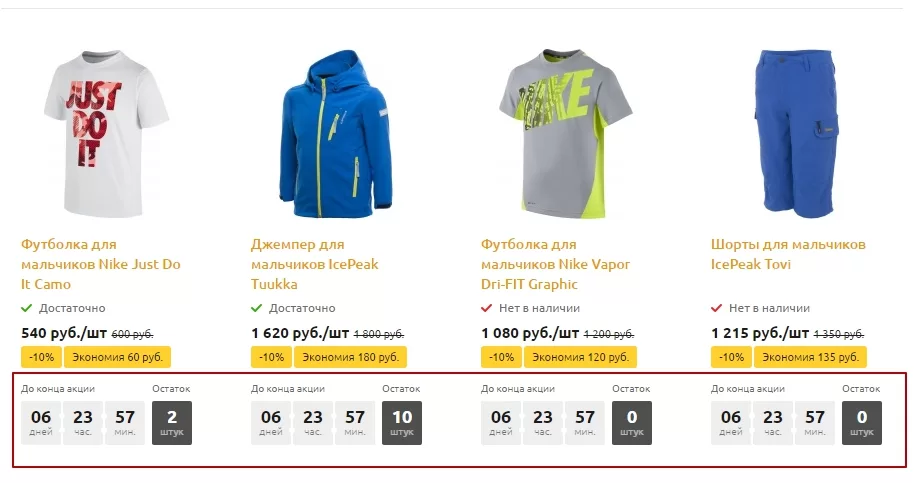
Чтобы установить таймер обратного отсчета, переключитесь на административный раздел и перейдите в Рабочий стол → Маркетинг → Товарный маркетинг → Скидки на товар → Скидки на товар.
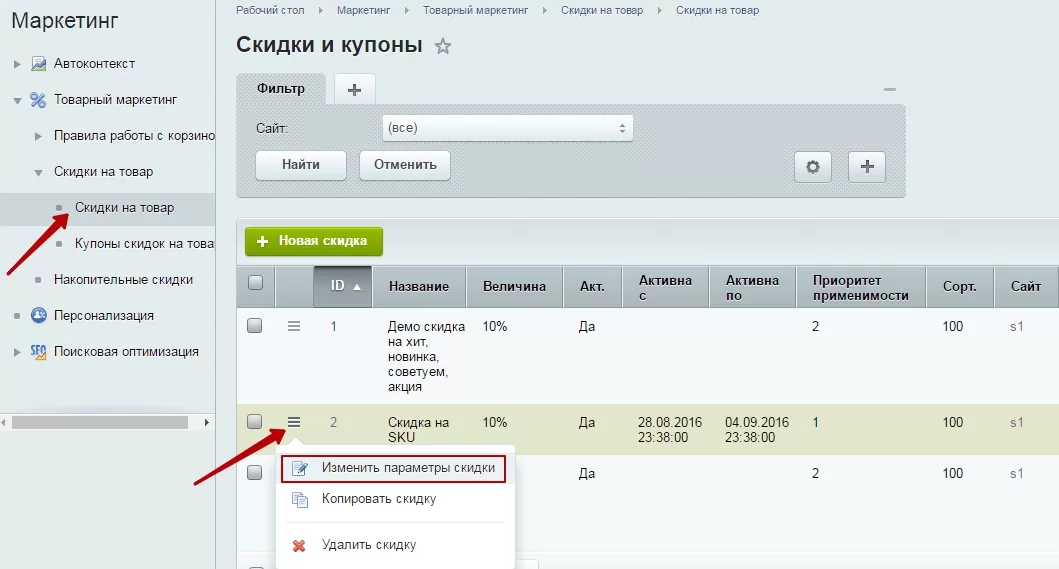
Выберите нужную вам скидку и войдите в режим редактирования, нажав кнопку «гамбургер» и выбрав пункт «Изменить параметры скидки».
В поле «Период активности» выберите пункт «Интервал» и задайте дату начала и окончания действия скидки.
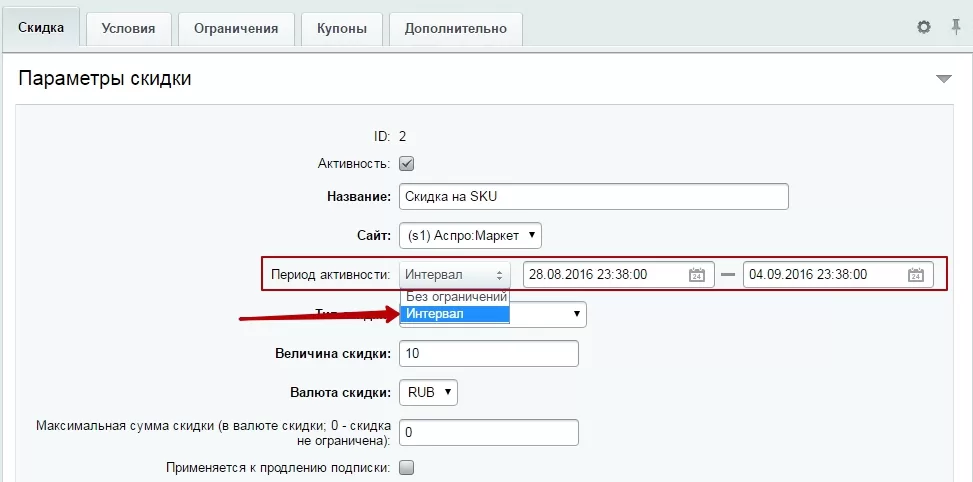
Система автоматически рассчитает оставшееся время и выведет счетчик на карточках привязанных к этой скидке товаров.
Уточнить список привязанных товаров и товарных предложений вы можете на вкладке «Условия».
Подробнее о том, как добавлять и настраивать условия, читайте в статье о правилах работы с корзиной.
В результате на карточке товара появится счетчик, который исчезнет после окончания срока действия скидки.
В новых версиях решений появилась возможность отображать/не отображать таймер обратного отсчета акции в списке товаров:
-
Аспро: Оптимус — начиная с версии 1.1.9
-
Аспро: Маркет — начиная с версии 1.3.9
Включить/отключить настройку можно в параметре компонента каталог. Для этого при включенном режиме правки наведите на область товара или каталога. В появившемся меню нажмите на шестеренку:
На вкладке «Внешний вид» активируйте или деактивируйте отображение срока действий скидки:
Сохраните изменения. Вот так выглядит список товаров после применения настройки:
А вот так при ее деактивации:
назадПредсказания в карточке товара Привязка товаров к акциямвперед
Привязка товаров к акциям
Перекрестные продажи – один из самых популярных способов увеличить средний чек интернет-магазина и повысить конверсию.
Вы можете привязать товары из своего магазина к активной акции. После привязки на карточках этих товаров появится сообщение о том, что товар участвует в акции, а также ссылка на страницу акции. Эта опция доступна у решений Аспро: Маркет, Аспро: Оптимус, Аспро: Крутой шоп, Аспро: Шины и диски 2.0.
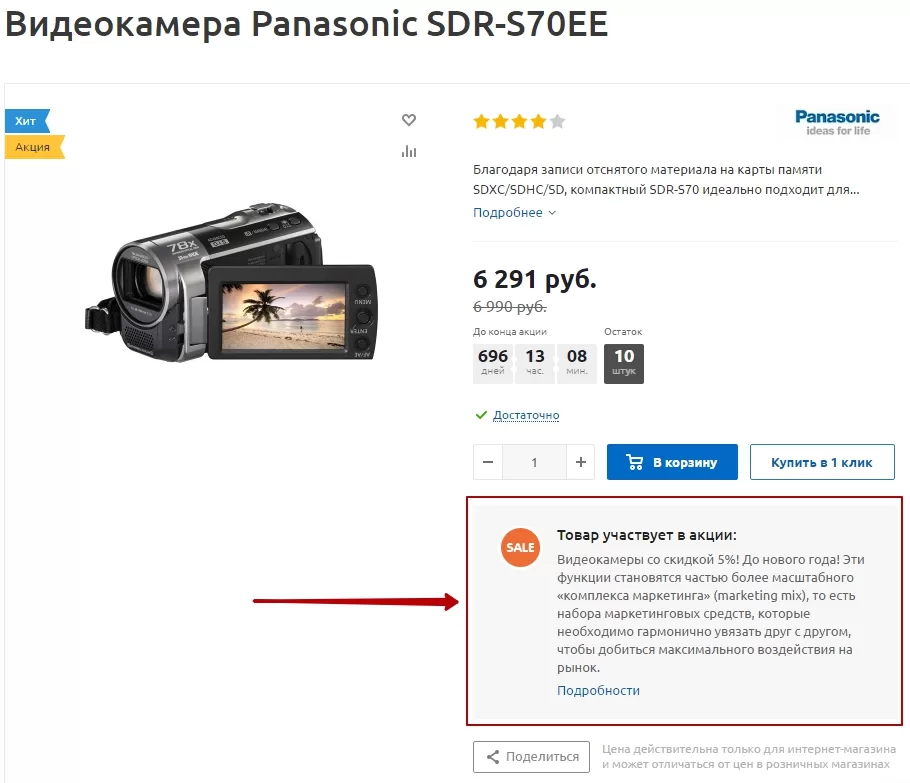
На примере Аспро: Оптимус
Для всех решений алгоритм действий одинаков.
Чтобы привязать товары к акции, переключитесь на административную часть сайта и перейдите в Рабочий стол → Контент → Контент → Акции. Выберите нужную акцию и войдите в режим ее редактирования, щелкнув по названию.
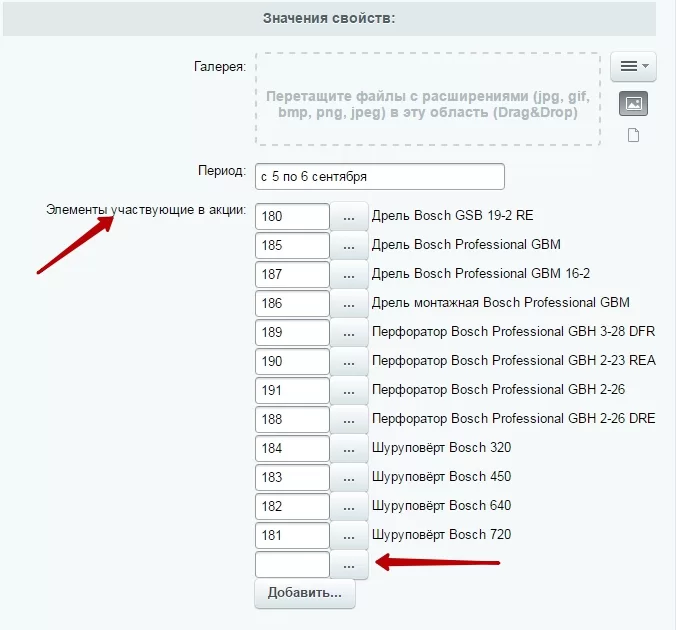
Перейдите к группе полей «Значения свойств» и найдите поле «Элементы участвующие в акции».
Чтобы привязать новый товар, нажмите кнопку с многоточием и в открывшемся окне выберите нужную позицию. Чтобы удалить привязку товара, сотрите его ID из поля ввода. Кнопка «Добавить…» добавляет дополнительные поля для выбора на случай, если стандартного количества вам не хватит.
Если в открывшемся окне выбора элемента для привязки вы не увидели списка товаров, то в фильтре вверху окна выберите тип инфоблока и сам инфоблок – «Каталог» и «Каталог товаров». Чтобы выбрать элемент, достаточно дважды по нему щелкнуть.
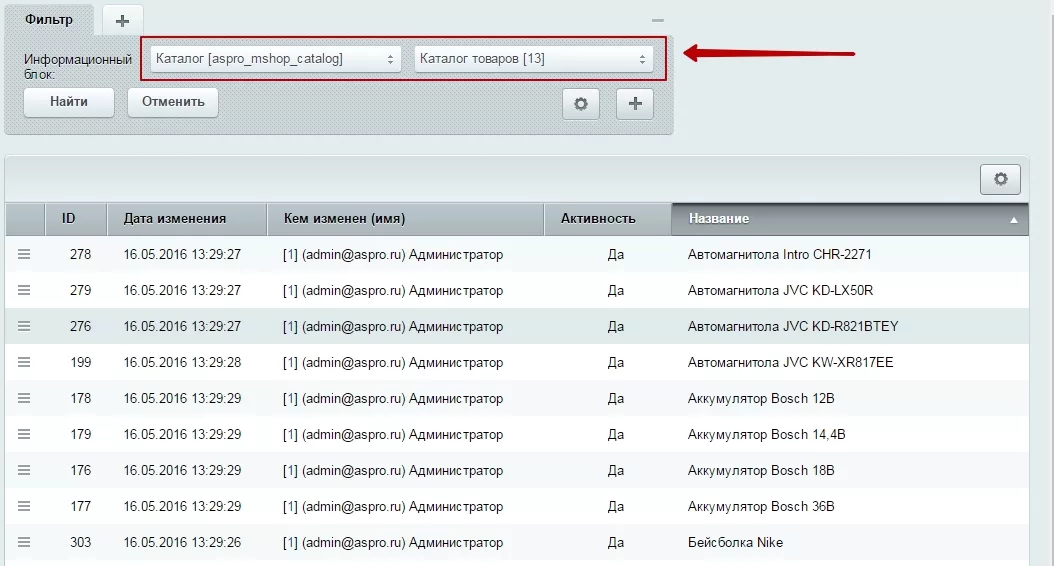
Результат (на примере Аспро: Маркет):
Результат на примере Аспро: Крутой шоп:
назадТаймер обратного отсчета для акций Накопительные скидкивперед
Накопительные скидки
Накопительные скидки – это программа поощрения постоянных покупателей, в которой величина скидки или бонуса зависит от суммы совершенных покупок.
Вы можете задать свою программу накопительных скидок в блоке настроек маркетинга интернет-магазина:
Маркетинг → Товарный маркетинг → Накопительные скидки
Внимание! Функционал накопительных скидок доступен только в редакции 1С-Битрикс: Бизнес.
Чтобы добавить программу, кликните на зеленую кнопку «Новая накопительная программа».
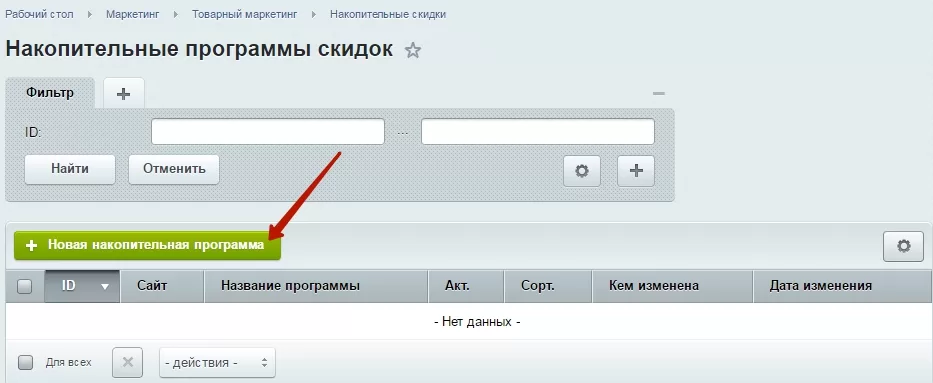
Откроется окно добавление новой накопительной программы. На вкладке «Накопительная программа» задайте ее название и выберите сайт.
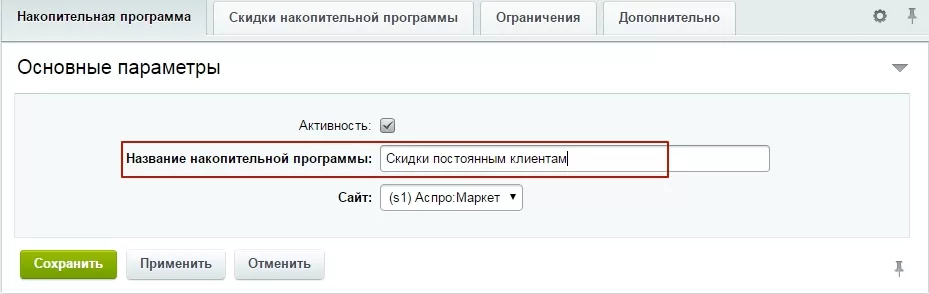
На вкладке «Скидки накопительной программы» выберите период расчета скидок, срок действия, валюту сумм оплаченных заказов и скидок. Далее задайте величины скидок – от определенной суммы оплаченных заказов в виде процента от заказа или фиксированной суммы. При необходимости вы можете добавить дополнительные строки, кликнув на кнопку «Еще».
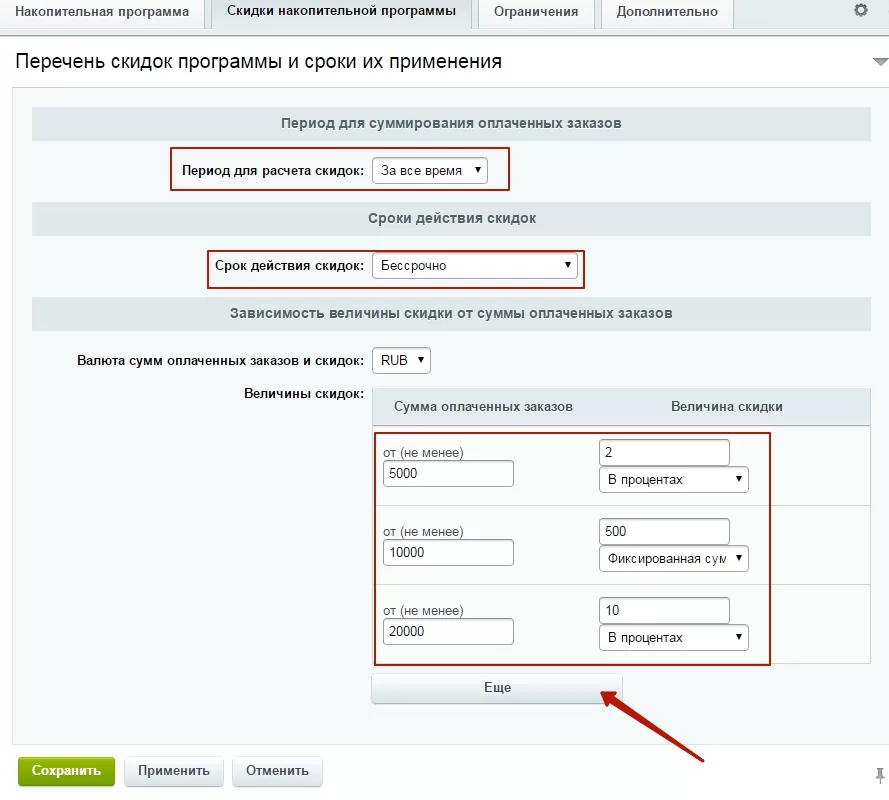
На вкладке «Ограничения» выберите группы пользователей, на которых будет распространяться накопительная программа: администраторы, зарегистрированные пользователи и т.д.
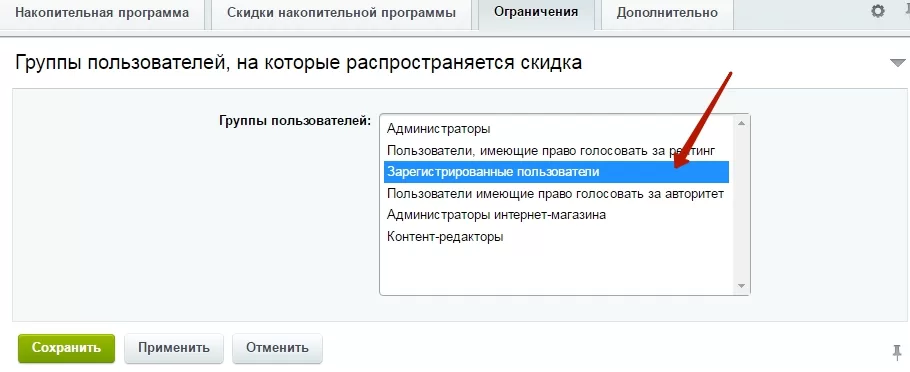
Сохраните изменения. Программа лояльности создана!
назадПривязка товаров к акциям Таймер обратного отсчета для торговых предложенийвперед
Таймер обратного отсчета для торговых предложений
В новых версиях решения можно отображать таймер обратного отсчета акции (скидки) для каждого торгового предложения отдельно.
- Аспро: Next — начиная с версии 1.0.12
- Аспро: Оптимус — начиная с версии 1.1.10
- Аспро: Маркет — начиная с версии 1.3.9
Чтобы это сделать, нужно создать новую скидку на товар. Перейдите в административной части сайта в Маркетинг → Товарный маркетинг → Скидки на товар → Скидки на товар.
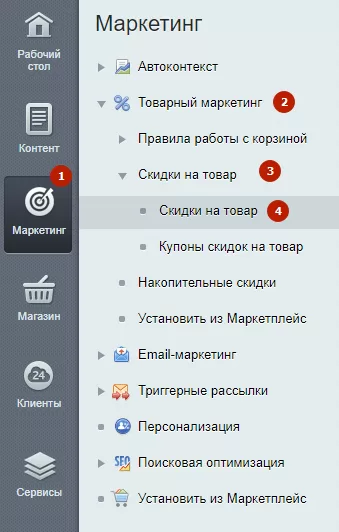
Нажмите на кнопку «Новая скидка», чтобы задать условия для скидки на торговые предложения.
На вкладке «Скидка» установите галочку в строке «Активность», чтобы скидка вступила в силу, задайте ей название**(2)(отображается только в админке) и выберите сайт, для которого эта скидка будет действовать(3).**
Установите период действия скидки (4) — в этом случае вы сможете отображать таймер обратного отсчета. Задайте тип скидки (5) : в процентах, фиксированная сумма или установите сумму на товар. Укажите величину скидки (6) и валюту (7).
Переключитесь на вкладку «Условия». Здесь нужно установить, на какой товар будет действовать скидка и на какое торговое предложение. Рассмотрим на примере — установим скидку на бриджи женские Nike Pro Hypercool 2.0 размера «S» и «М», а на размер «L» будет действовать обычная цена.
Выбираем «любое из условий выполнены» и нажимаем «Добавить условие».
Создадим две группы условий. В первой укажем нужный товар (бриджи женские Nike Pro Hypercool 2.0), а во второй — укажем нужные торговые предложения (размер «S» или «M»).
Получим такой вид:
Сохраним изменения. Теперь нужно включить отображение таймера для торговых предложений. В публичной части сайта при включенном режиме правки наведите на область товара и нажмите на шестеренку.
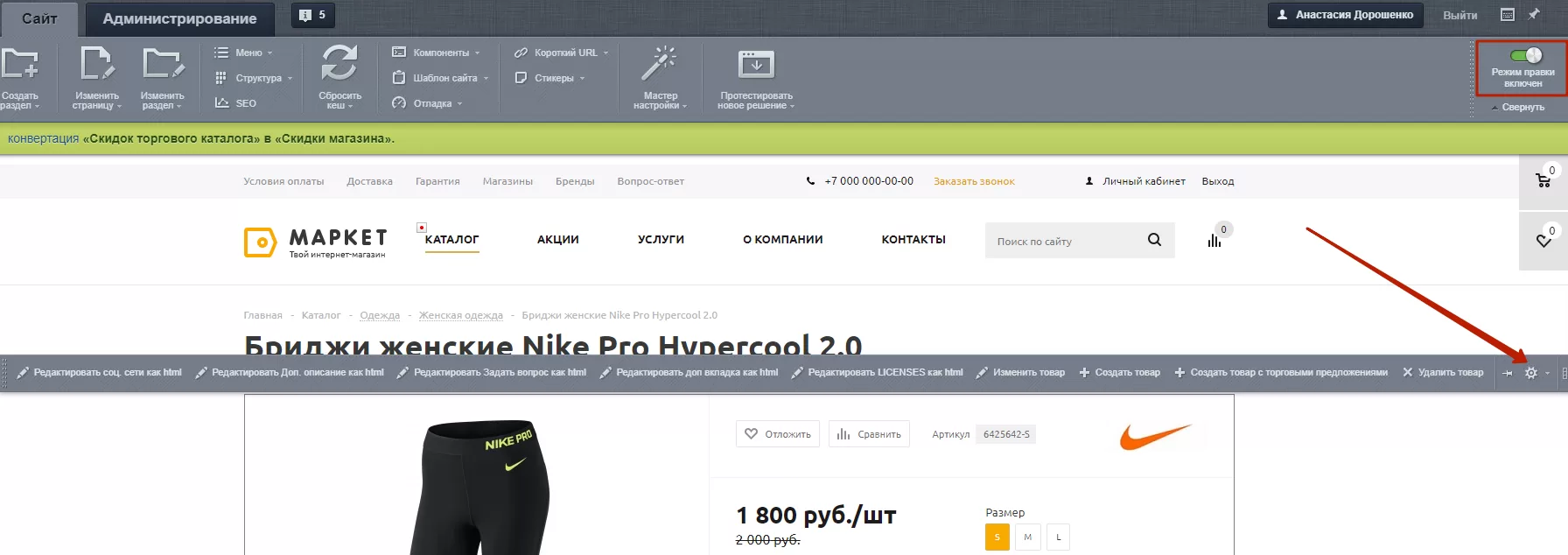
На вкладке «Внешний вид» установите галочку в строке «Отображать срок действия скидки для каждого торгового предложения».
В итоге для размера «S» и «M» таймер срока действия скидки отобразится, а на размер «L» — нет.
6-минутная видеоинструкция по работе с торговыми предложениями:
назадНакопительные скидки Подаркивперед
Подарки
«Подарки» – это новый маркетинговый инструмент от 1С Битрикс, который позволяет привязать к одному товару другой в качестве подарка.
Вот как на практике работает эта схема. К примеру, у вас есть мясорубка и дополнительный комплект ножей для нее. Вы привязываете дополнительный комплект к мясорубке как подарок. Теперь пользователь, который купит мясорубку, получит в подарок совершенно бесплатно дополнительный комплект ножей. Если же пользователю нужен только комплект ножей, он может купить его отдельно по его собственной цене, и ему не нужно покупать мясорубку.
Схема с подарками в дополнение к основной покупке повышает конверсию, а также вероятность того, что покупатель посоветует ваш магазин своим друзьям и знакомым. Таким образом в распоряжении интернет-магазина появляется мощный маркетинговый инструмент для допродаж и повышения лояльности покупателей.
На карточке товара, к которому привязаны один или несколько подарков после подключения функционала появится блок «Выберите подарок». В нем будут отображены все товары, идущие в качестве подарка к основной покупке.
Также блок с подарками выводится в корзине, при оформлении заказа.
**Как это выглядит в решенииАспро: Маркет:
**
**Как это выглядит наАспро: Оптимус:
После добавления товара с подарками в корзину пользователь может уже в корзине выбрать один подарок, который хочет получить в комплекте с товаром.
Внимание! Отображение нового блока в корзине доступно только при использовании стандартного шаблона. Как перейти на стандартный шаблон, читайте здесь.
Вот так подарки отображаются в корзине:
Чтобы выбрать один из подарков, перейдите на его карточку и добавьте в корзину. Если в корзине лежит товар, к которому добавленный привязан как подарок, то цена подарочного товара будет 0.
Функционал подарков настраивается через правила работы с корзиной. Подробнее об их настройке читайте здесь.
Чтобы настроить «Подарки» в вашем решении, переключитесь на административную часть сайта и перейдите в раздел «Правила работы с корзиной». Добавьте новое правило.
На вкладке «Действия и условия» в блоке «Действия» нажмите ссылку «Добавить действие». Откроется выпадающий список. Выберите в нем пункт «Предоставить подарок».
В цветном блоке вновь нажмите «Добавить действие» и выберите в списке пункт «Товар».
Если вы хотите выбрать один или несколько разрозненных товаров, оставляйте значение «любой из». Если хотите привязать все товары из какого-то раздела, то нажмите на эту ссылку и выберите значение «все».
Нажмите на многоточие, чтобы выбрать конкретные товары или разделы.
После настройки списка товаров-подарков переходите к «Дополнительным условиям».
Нажмите «Добавить условие» и выберите «Группа условий». Затем в цветном блоке вновь нажмите «Добавить условие» и выберите «Товары».
Измените опцию «всем условиям» на «любому из условий». Выберите условие «Раздел» или «Товар».
Поставьте условие «не равно» и через многоточие выберите раздел или товары, которые соответствуют выбранным ранее в настройке условий «Действия». Это нужно для того, чтобы нельзя было привязать подарки к самим себе.
Не забудьте назначить правилу актуальный сайт из списка подключенных в системе на вкладке «Общие параметры». После этого вы сможете привязать указанные в правиле товары как подарки к любому товару каталога, кроме них самих.
Возможно настроить отображение подарков на карточках товаров. В настройках параметров компонента каталога после подключения функционала появится новый пункт «Настройка «Подарков».
В этом же пункте можно настроить отображение блока с подарками на карточке товара, к которому они привязаны – например, количество элементов в соответствующем блоке, текст заголовка, возможность скрыть заголовок и т.д.
назадТаймер обратного отсчета для торговых предложений Настройка купонов и промокодоввперед
Настройка купонов и промокодов
Купон - разновидность скидки. Его отличие от скидки заключается в том, что он может быть сгенерирован в любой момент и представляет собой уникальную последовательность символов. Правом на получение скидки по купону обладает покупатель, которому каким-либо образом был сообщен этот уникальный купон (промокод) и который ввел его при оформлении заказа..
Чтобы ввести код купона, клиенту необходимо выбрать товар и перейти в корзину.
Для создания нового купона перейдите в блок «Купоны скидок на товар»:
Маркетинг → Товарный маркетинг → Скидки на товар → Купоны скидок на товар
Нажмите на кнопку «добавить купон».
Для примера выберем многоразовый купон (2). Он действителен при покупке товаров, на которые действуют скидки, акции, либо они являются новинкой, хитом продаж магазина**(1)**. Сгенерируем код (3) и оставим дату применения купона пустой, чтобы его применение было возможно в любой момент.
Примечание : купоны могут быть следующих видов:
-
Купон на одну позицию заказа — купон можно применить только к одному товару и только один раз. Если в заказе несколько товаров, то купон применяется к самому дорогому товару;
-
Купон на один заказ — купон можно применить один раз на один любой заказ;
-
Многоразовый купон — купон может применяться к заказам неограниченное количество раз.
После сохранения купон будет добавлен в общий список на странице «Купоны на скидки».
В результате при вводе сгенерированного купона в публичном разделе на странице корзины система автоматически выполнит пересчет и выведет новую цену только для тех товаров, для которых подходит скидка:
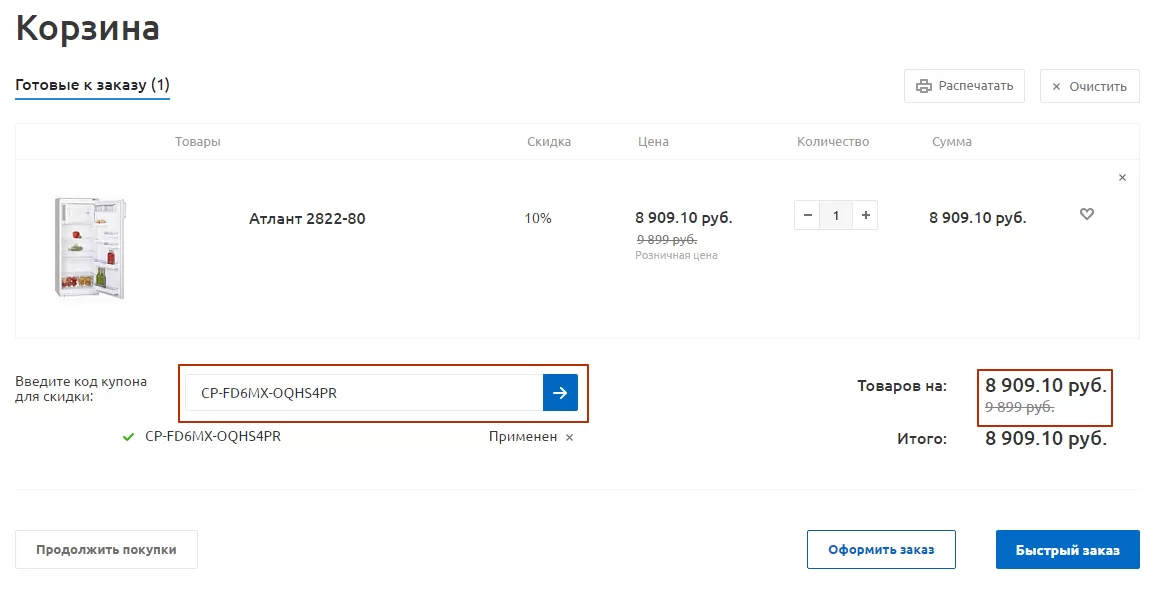
Важно! Для каждого товара может применяться неограниченное количество купонов скидок, но не более одного купона каждой скидки.
назадПодарки SEO-описания разделов каталогавперед
SEO-описания разделов каталога
В интернет-магазинах в карточке каждого раздела каталога есть 2 поля под SEO-тексты. Рассмотрим, где они находятся и как отображаются на примере раздела «Бытовая техника».
Откройте страницу раздела в браузере. Переключитесь в режим правки.
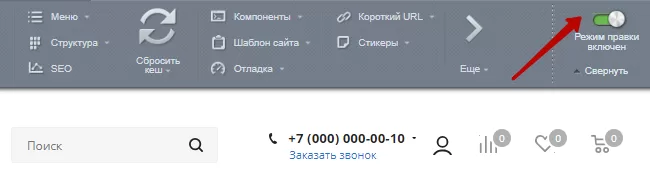
Наведите указатель на содержимое страницы. В появившемся меню нажмите «Изменить раздел».
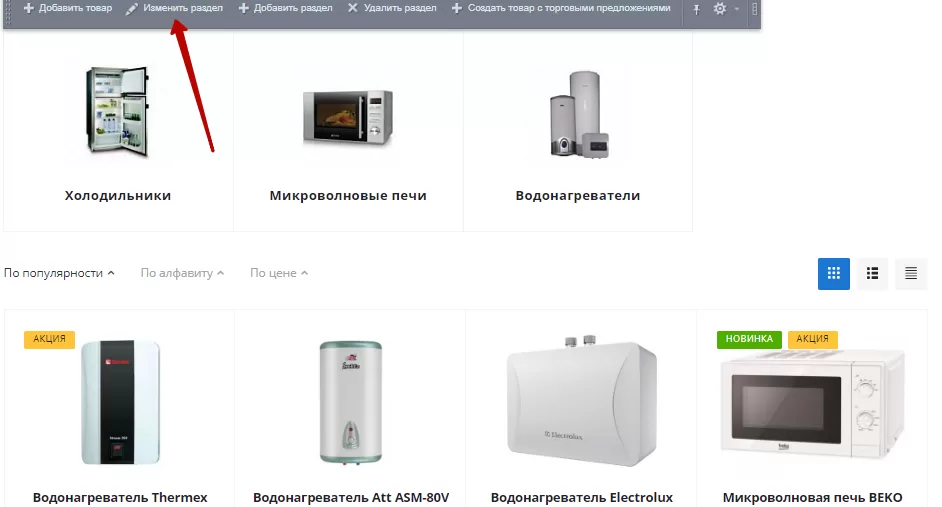
Редактор карточки раздела откроется на основной вкладке «Раздел». Здесь находится первое поле SEO-описания.
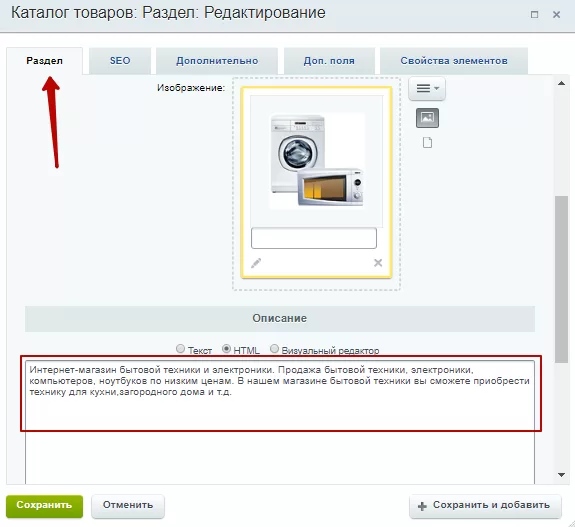
Этот текст отображается внутри раздела под списком его элементов (подразделов или товаров).
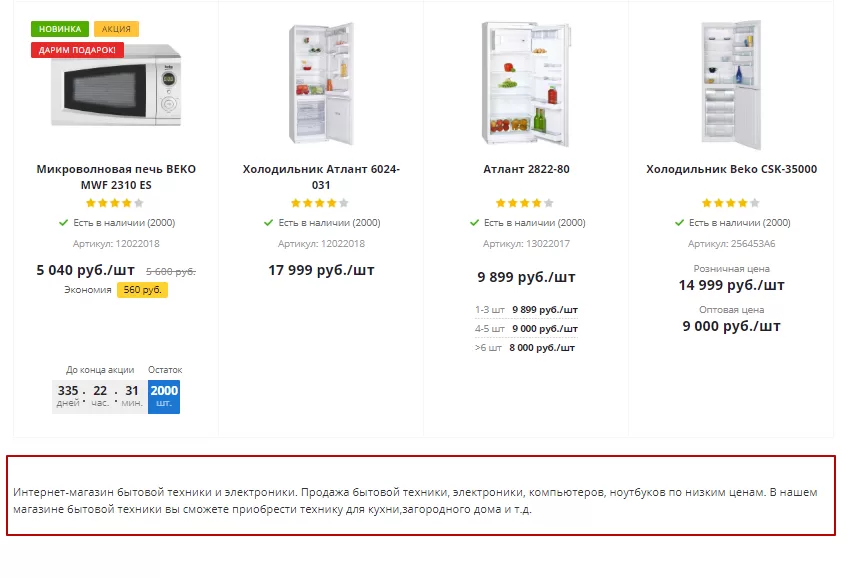
Второе поле для SEO-описания расположено на вкладке «Доп. поля»:
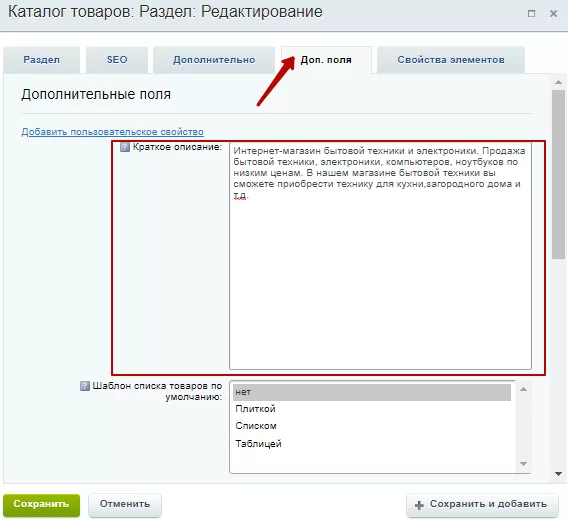
В Аспро: Next оно называется «Краткое описание», в Аспро: Интернет-магазин – «SEO текст», Аспро: Оптимус и Аспро: Маркет – «Описание раздела для SEO».
Его содержимое в решениях Аспро: Оптимус, Аспро: Интернет-магазин выводится в анонсе раздела. Правило действует как для крупных категорий:
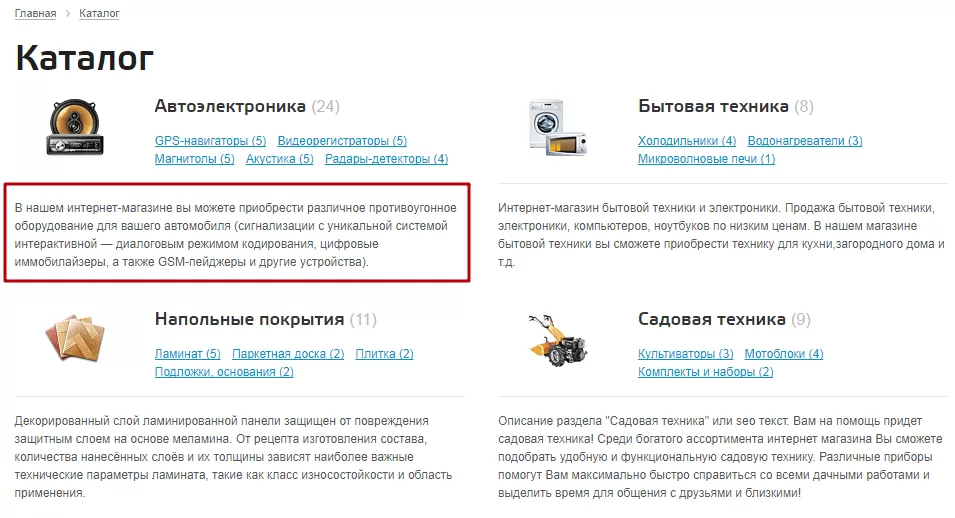
Так и для более мелких разделов:
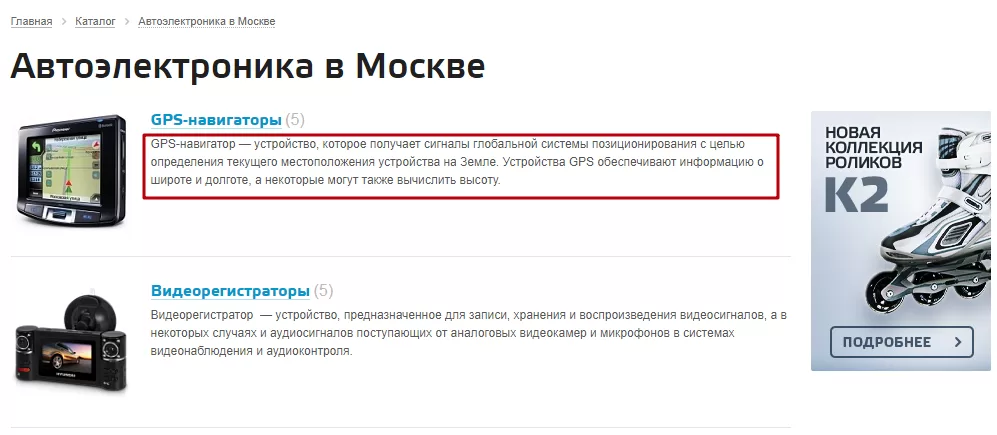
В Аспро: Next текст из поля со вкладки «Доп. поля» выводится в анонсах основных категорий товаров. Например, «Автоэлектроника», «Бытовая техника» и т.д.
В Аспро: Next текст из «Доп. поля» также дублируется внутри раздела между перечнем товаров и подразделов.
Анонсы более мелких разделов (например, «GPS-навигаторы», «Видеорегистраторы» и т.д.) в Аспро: Интернет-магазин и Аспро: Next представлены в виде картинок без описания. Тем не менее предусмотрена возможность добавления SEO-текста на страницу подкатегории. В Аспро: Next он будет расположен над списком товаров и под ним, в Аспро: Интернет-магазин – только под списком. Здесь так же за верхнюю область с описанием отвечает параметр со вкладки «Доп.поля», за нижнюю – параметр со вкладки «Раздел».
Внимание! Если вы не заполнили SEO-текст на вкладке «Доп. поля», на странице списка разделов будет отображаться описание, размещенное во вкладке «Раздел». Если вы не хотите выводить текст на странице списка разделов, поставьте в поле описания на вкладке «Доп. поля» пробел. Важно: само поле при этом должно остаться пустым – кроме пробела оно не должно содержать каких-либо символов.
Содержание главы:
назадНастройка купонов и промокодов Настройка хлебных крошеквперед
Настройка хлебных крошек
В решении Аспро: Оптимус версии 1.0.10 и выше появилась новая функциональная возможность. Теперь вы можете настроить формирование элементов навигации, а точнее — Breadcrumbs (хлебных крошек).
Для настройки формирования хлебных крошек перейдите в административную часть сайта – раздел «Аспро: Optimus», пункт «Настройки».
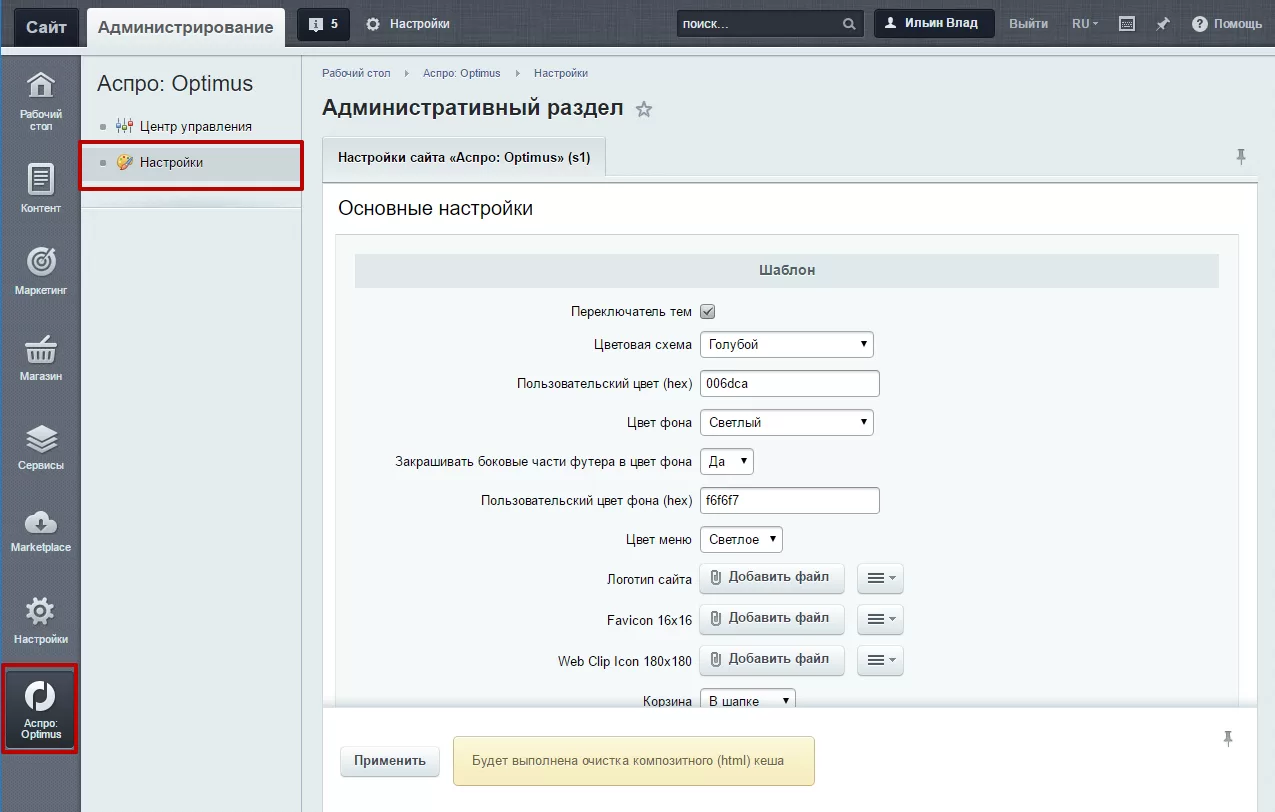
Пролистайте страницу с настройками ниже – до строки «Строить навигационную цепочку в каталоге из». Выберите из списка необходимый тип формирования Breadcrumbs – из заголовка раздела/элемента или названия раздела/элемента.
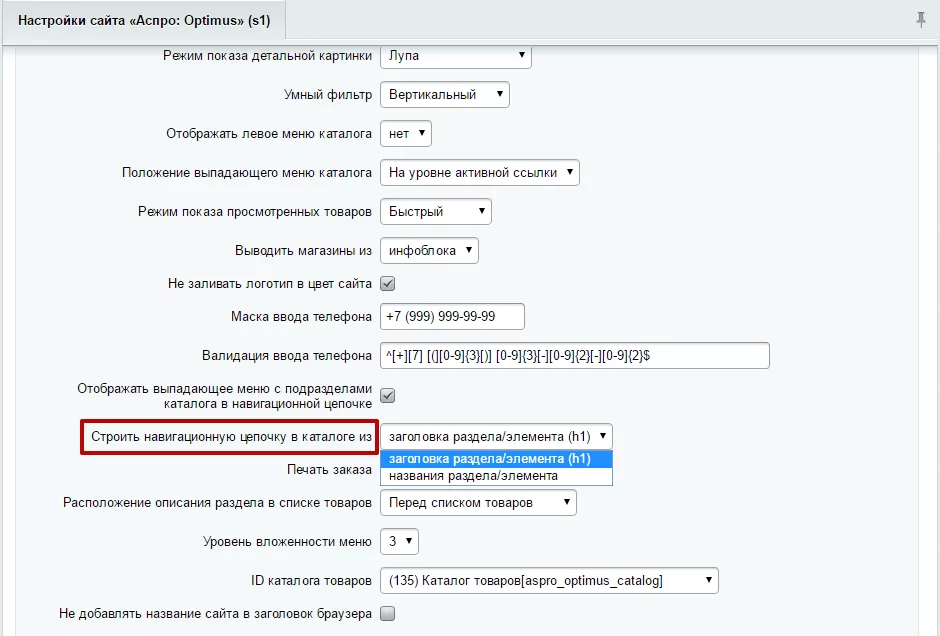
При выборе построения цепочки из «название раздела/элемента» хлебные крошки формируются из названия товара/раздела. Соответственно, можно настроить заголовок элемента, который не будет дублироваться в хлебные крошки.
Для настройки элемента перейдите в каталог, включите режим правки, выберите необходимый продукт и на подробной странице товара нажмите «Изменить товар».
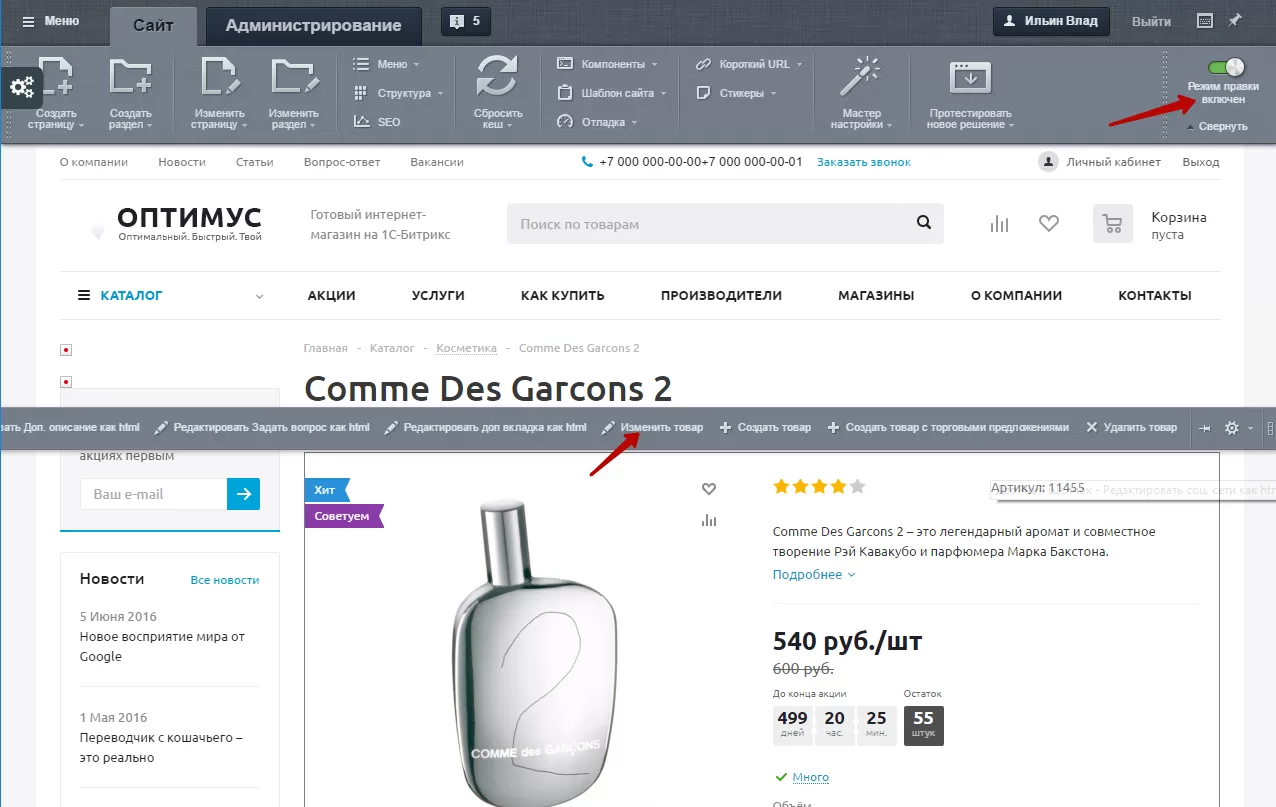
В открывшемся окне перейдите во вкладку «SEO». Напротив строки «Заголовок элемента» добавьте нужный вам текст.
Важно! При опции {=this.name} текст заголовка H1 сформируется из названия товара и слов, которые указаны после кода {=this.name}.
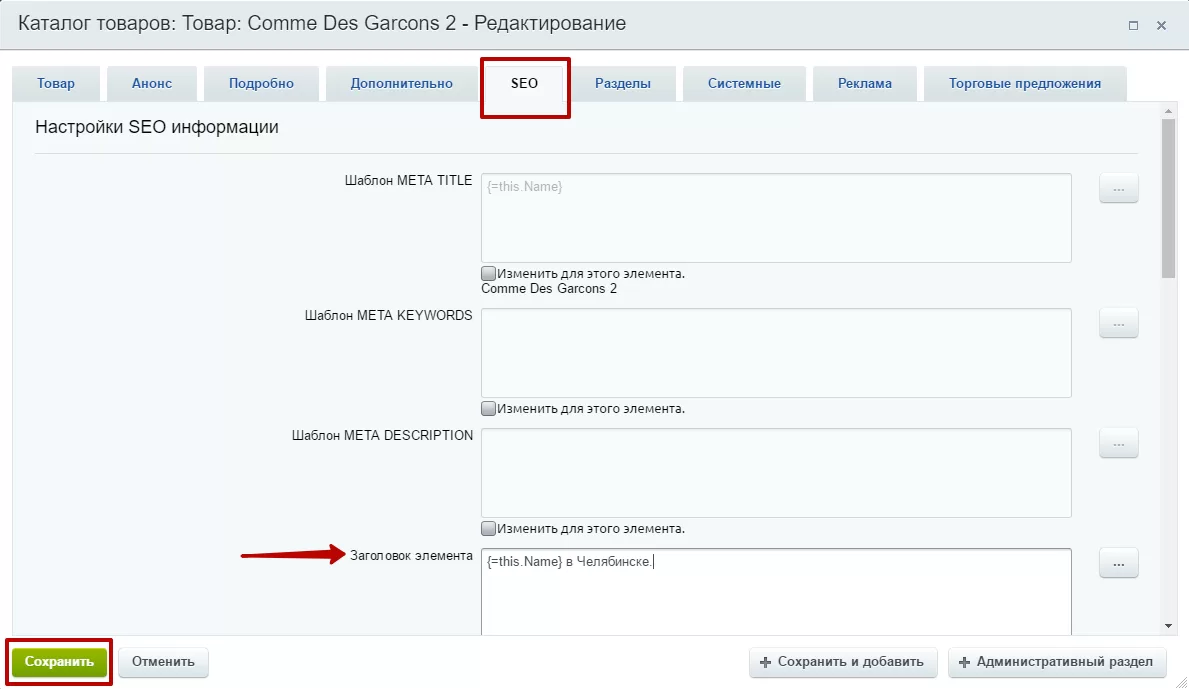
Нажмите кнопку «Сохранить», и вы увидите изменения на странице товара.
назадSEO-описания разделов каталога Страница с ошибкой 404вперед
Страница с ошибкой 404
Страница с ошибкой 404 — классический код ответа по протоколу HTTP. Он свидетельствует, что связь с сервером установлена, но информации по заданному запросу нет.
Такая страница нужна для того, чтобы:
1. Показать пользователю, что он ошибся или ввел не тот адрес.
2. Чтобы подстраховаться на тот случай, если вы где-то поменяли адрес или удалили раздел.
3. Пользователь мог перейти на главную или другие разделы. А еще страницы 404 — полезны для SEO.
Настроить такую страницу можно в параметрах компонента. Выбор компонента для настройки зависит от раздела, в который вы хотите добавить страницу 404.
Давайте рассмотрим, как добавить страницу 404 для каталога. Для этого вам нужно, перейти в настройки компонента каталога. Здесь вы можете:
Установить специальный статус для страницы в браузере.
Выводить специальную страницу с сообщением о том, что страница не найдена
Загрузить свое изображение для странице 404. здесь вы указываете путь к файлу, который хотите использовать.
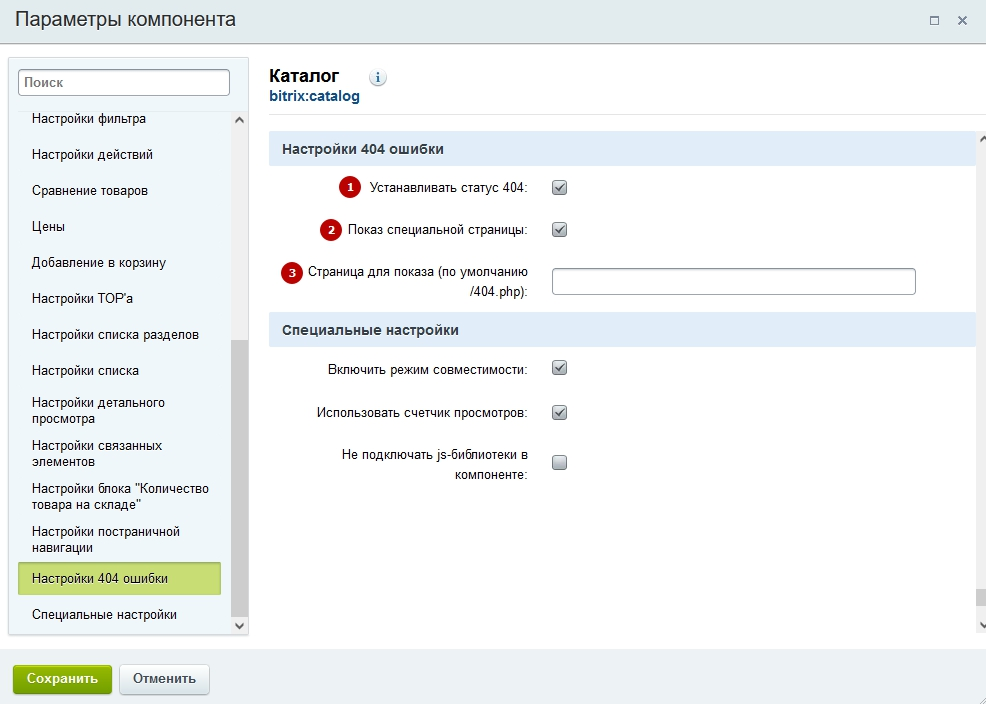
назадНастройка хлебных крошек Типы описаний в Аспро: Маркетвперед
Типы описаний в Аспро: Маркет
Решение Аспро: Маркет поддерживает отображение в разделе каталога нескольких типов описаний: стандартное расширенное и SEO-описание.
Их ключевое отличие в том, что SEO-описание воспринимается поисковыми системами и роботами. Даже если оно не выводится на странице раздела на вашем сайте, это описание может выводиться как описание страницы при поисковой выдаче.
В SEO-описании нельзя форматировать текст с помощью HTML-тегов, нельзя вставлять графику и видео. Обычно SEO-описания небольшие и не занимают несколько абзацев, поэтому форматирование для них не нужно. В стандартное расширенное описание вы можете вставлять картинки, списки, видео и выделять текст, как вам хочется.
В Аспро: Маркет вы можете настроить вывод на странице раздела любого из двух видов описаний.
Чтобы заполнить SEO-описание, в публичной части сайта перейдите к списку разделов или подразделов каталога и нажмите всплывающую кнопку «Изменить раздел».
Переключитесь на вкладку «Доп.поля» и вставьте текст в поле «Описание раздела для SEO».
Начиная с версии 1.7.9, настроить вывод описания на странице раздела можно в параметрах компонента каталога. Для этого перейдите в режим правки, наведите курсор на область каталога и нажмите на шестеренку.
На вкладке «Настройки списка» вы можете назначить вывод для верхнего (1) и нижнего (2) описания. Выберите, откуда его показывать: из описания раздела или дополнительного поля для описания. Сохраните изменения.
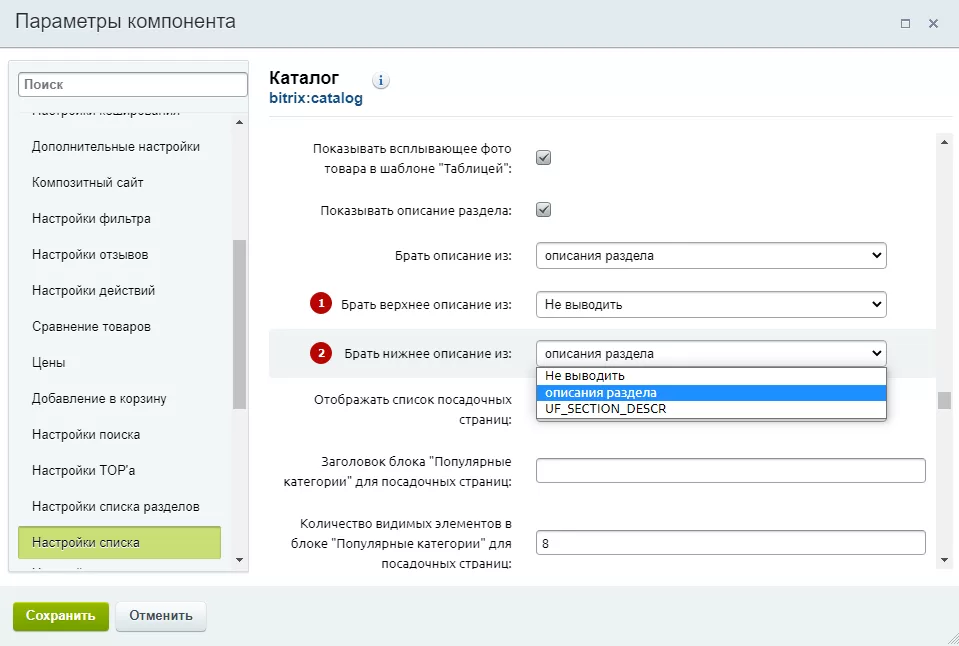
Возможно несколько вариантов вывода описаний на странице раздела. Чтобы вам проще было ориентироваться, покажем, какие тексты размещены сейчас в полях описаний.
В поле стандартного описания:
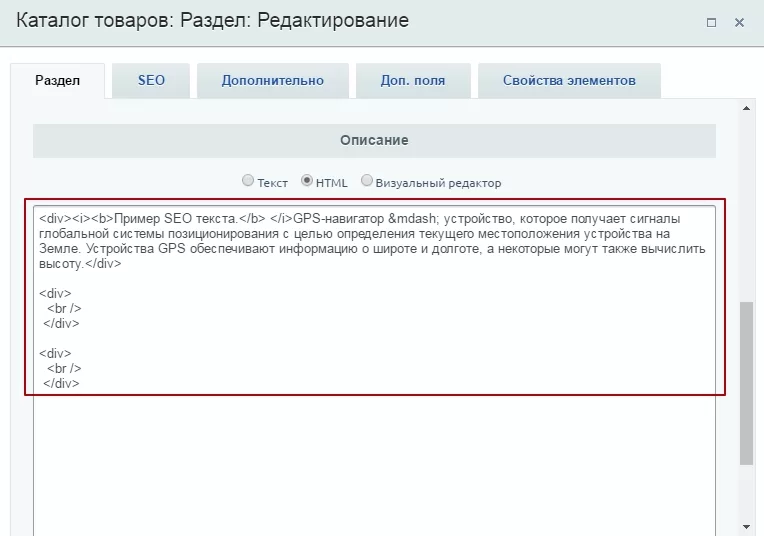
В поле SEO-описания:
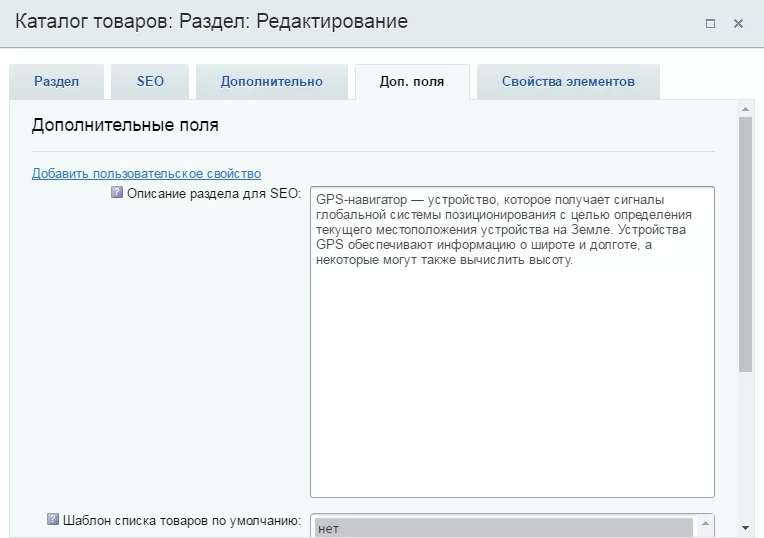
Рассмотрим различные сценарии размещения стандартного описания и SEO-описания.
SEO-описание выводится перед списком товаров, стандартное описание – после списка товаров. В списке разделов отображается SEO-описание
Для реализации этого варианта в параметрах компонента установите в поле «Брать верхнее описание из» значение «UF_SECTION_DESCR» (1). А в поле «Брать нижнее описание из» значение «Описания раздела» (2).
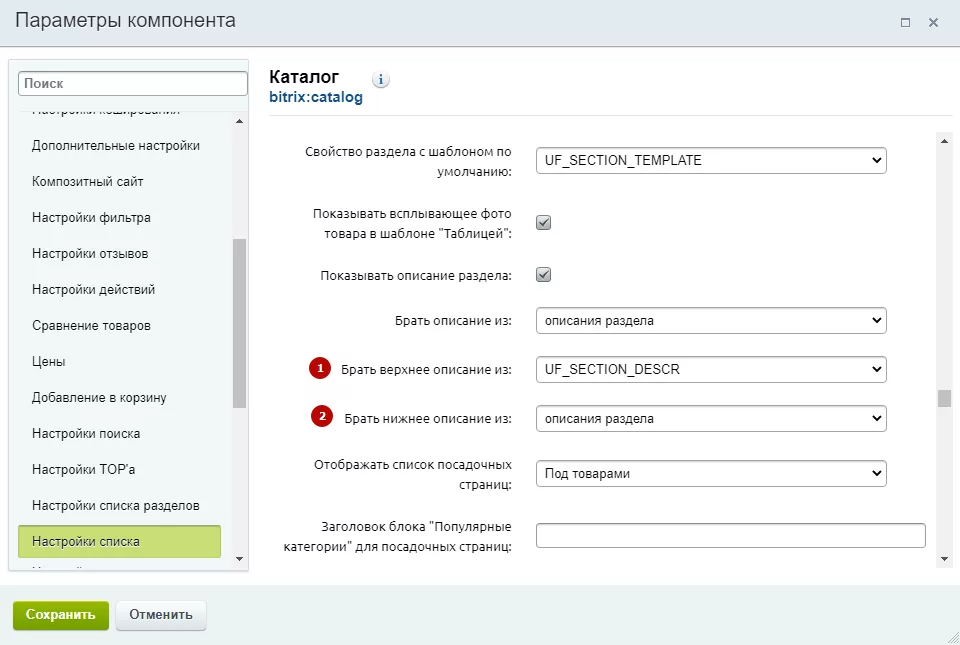
В результате вы получаете такой вид страницы раздела:
Только стандартное описание выводится на странице до и после товаров. В списке разделов отображается SEO-описание
Для этого варианта в обоих полях «Брать верхнее описание из» и «Брать нижнее описание из» установите значение «Описания раздела».
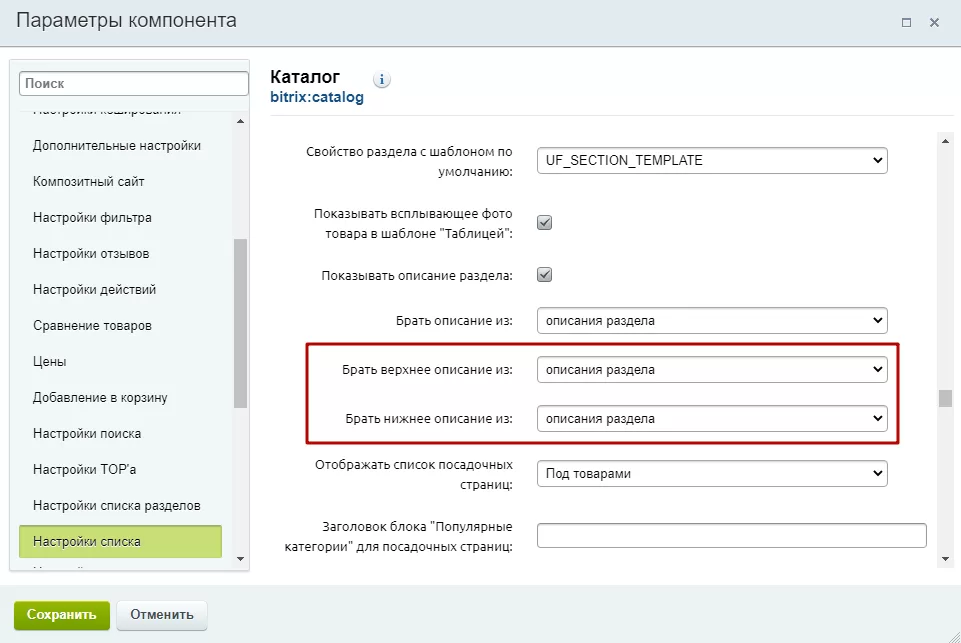
В результате вы получаете такой вид страницы раздела:
Стандартное описание выводится только перед списком товаров. В списке разделов отображается стандартное описание
В публичной части сайта перейдите в каталог и нажмите всплывающую кнопку с шестеренкой, чтобы перейти в режим редактирования параметров компонента. Перейдите к пункту «Настройки списка» и в поле «Брать описание из» установите значение «описание раздела».
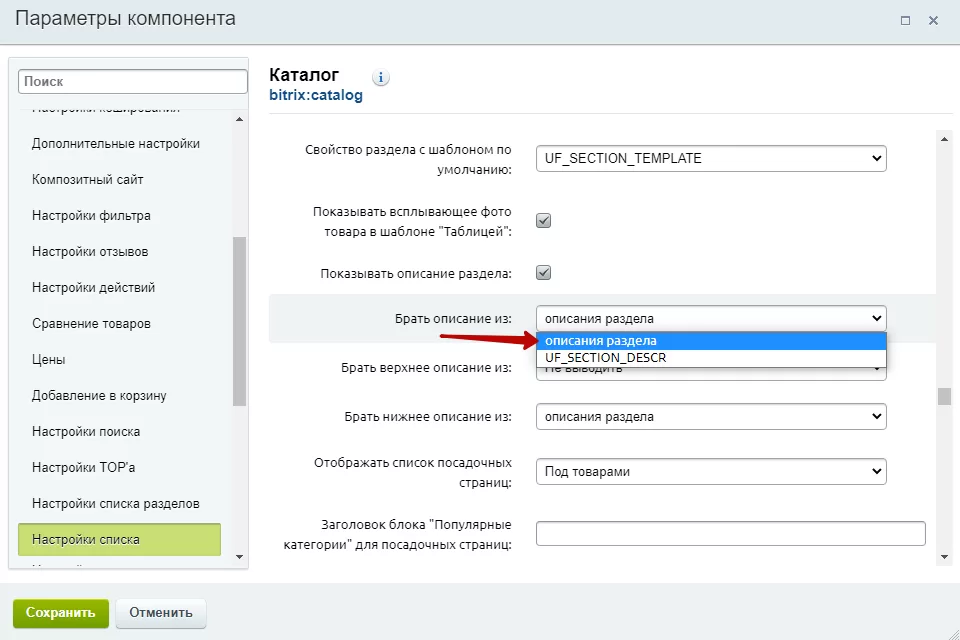
В результате вы получаете такой вид раздела в списке:
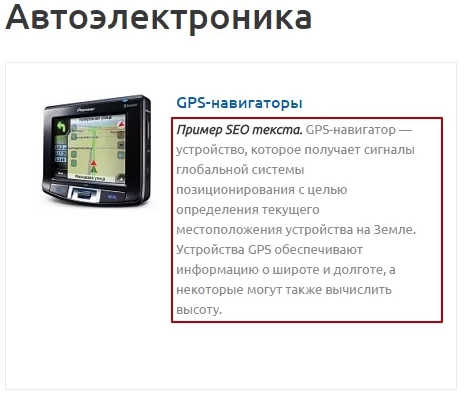
Такой вид страницы раздела:
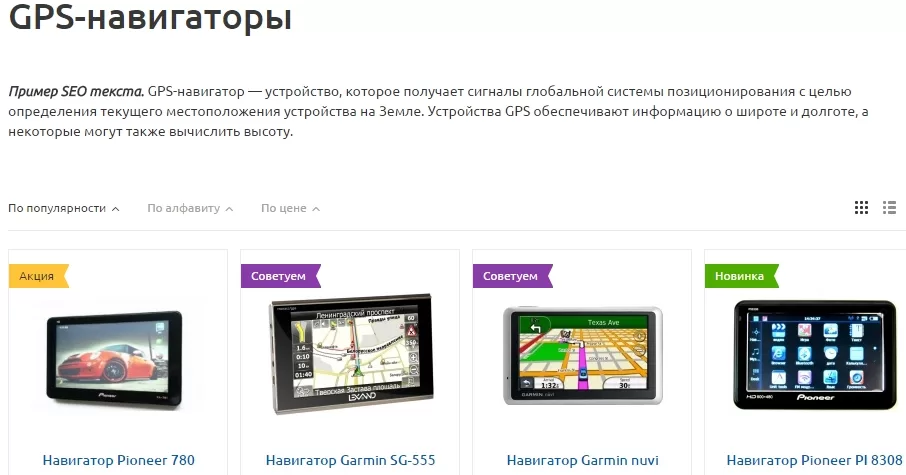
SEO-описание выводится только перед списком товаров. В списке разделов отображается SEO-описание
В публичной части сайта перейдите в каталог и нажмите всплывающую кнопку с шестеренкой, чтобы перейти в режим редактирования параметров компонента. Перейдите к пункту «Настройки списка» и в поле «Брать описание из» установите значение «UF_SECTION_DESCR».
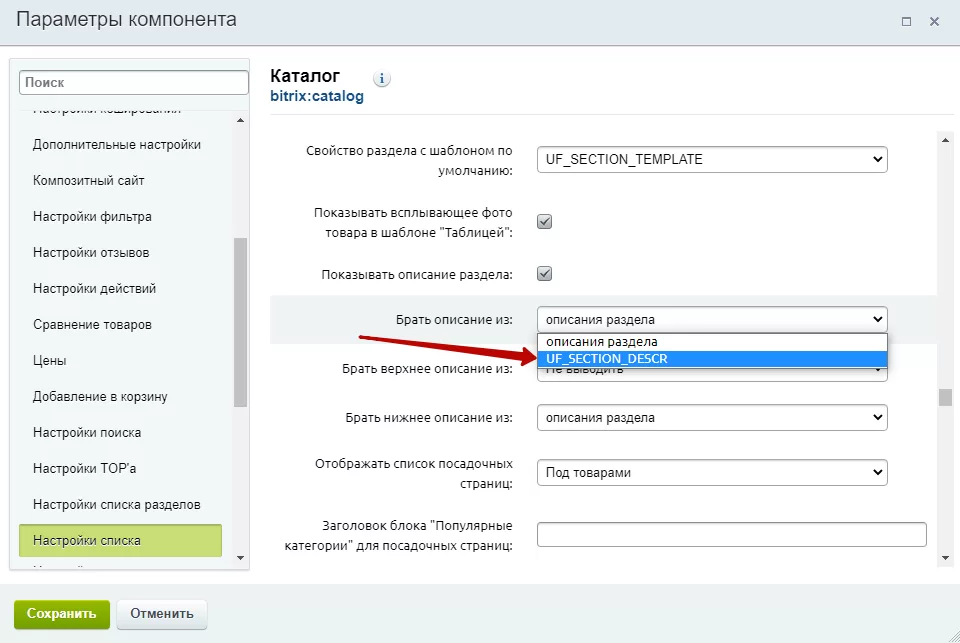
В результате вы получете такой вид раздела в списке:
Такой вид страницы раздела:
Стандартное описание или SEO-описание после списка
Эти варианты работают так же, как варианты с описаниями перед списком товаров с той лишь разницей, что на странице раздела описание выводится внизу, после товаров. В списке разделов отображается то описание, которое назначено в соответствующем поле в настройках параметров компонента каталога так же, как описано ранее.
назадСтраница с ошибкой 404 Установка модулей сторонних разработчиковвперед
Установка модулей сторонних разработчиков
Решения «Аспро» поддерживают стандартный набор модулей и компонентов 1С-Битрикс.
Мы не тестируем модули и компоненты сторонних разработчиков, поэтому не можем гарантировать совместимость с решениями «Аспро» и 100% работоспособность на готовом сайте. Для того, чтобы установить такое решение, рекомендуем обратиться к сертифицированным партнерам 1С-Битрикс.
Внимание! Если вы собираетесь установить модуль или компонент стороннего разработчика, помните: вы делаете это на свой страх и риск. Любые вмешательства такого рода приравниваются к изменению кода и могут привести к нарушению логики работы решения, изменениям верстки и программным ошибкам. Перед тем, как устанавливать модуль, убедитесь, что вы обладаете необходимыми навыками для внесения изменений в решение и обязательно выполните резервное копирование.
назадТипы описаний в Аспро: Маркет Для веб-разработчиковвперед
Для веб-разработчиков
В этой главе мы расскажем, как легко и просто изменять основные элементы сайта.
Внимание! Информация, представленная в этой главе, носит рекомендательный характер и предназначена для программистов, владеющих навыками разработки на 1С-Битрикс. Мы не оказываем консультации по разработке и не несем ответственности за последствия изменения кода шаблона. Инструкция подразумевает, что вы сможете выполнить работу с кодом самостоятельно.
Мы настоятельно рекомендуем придерживаться наших рекомендаций. Ошибки, возникшие из-за некорректных действий, устраняются платно.
Если вы не разработчик и хотите доработать решение под ваш проект – например, изменить внешний вид блоков, разделов, элементов или добавить новый функционал, пожалуйста, свяжитесь с нами.
Содержание главы:
назадУстановка модулей сторонних разработчиков Кастомизация цены, кнопок «Купить» и «Наличие»вперед
Кастомизация цены, кнопок «Купить» и «Наличие»
В решениях Аспро: Next, Аспро: Максимум, Аспро: Оптимус и Аспро: Шины и диски 2.0 вы можете модифицировать вывод цены, кнопку «Купить» и метку «В наличии» при помощи специальных событий. При этом изменения не будут затираться при обновлении решения.
Названия событий вы можете найти в файле include.php.
- Адрес файла для решения Аспро: Оптимус
Рабочий стол → Контент → Структура сайта → Файлы и папки → bitrix → modules → aspro.optimus → include.php
- Адрес файла для решения Аспро: Next
Рабочий стол → Контент → Структура сайта → Файлы и папки → bitrix → modules → aspro.next → include.php
- Адрес файла для решения Аспро: Шины и диски 2.0
Рабочий стол → Контент → Структура сайта → Файлы и папки → bitrix → modules → aspro.tires2 → include.php
- Адрес файла для решения Аспро: Максимум
Рабочий стол → Контент → Структура сайта → Файлы и папки → bitrix → modules → aspro.max → include.php
Названия представлены в виде закомментированных областей:
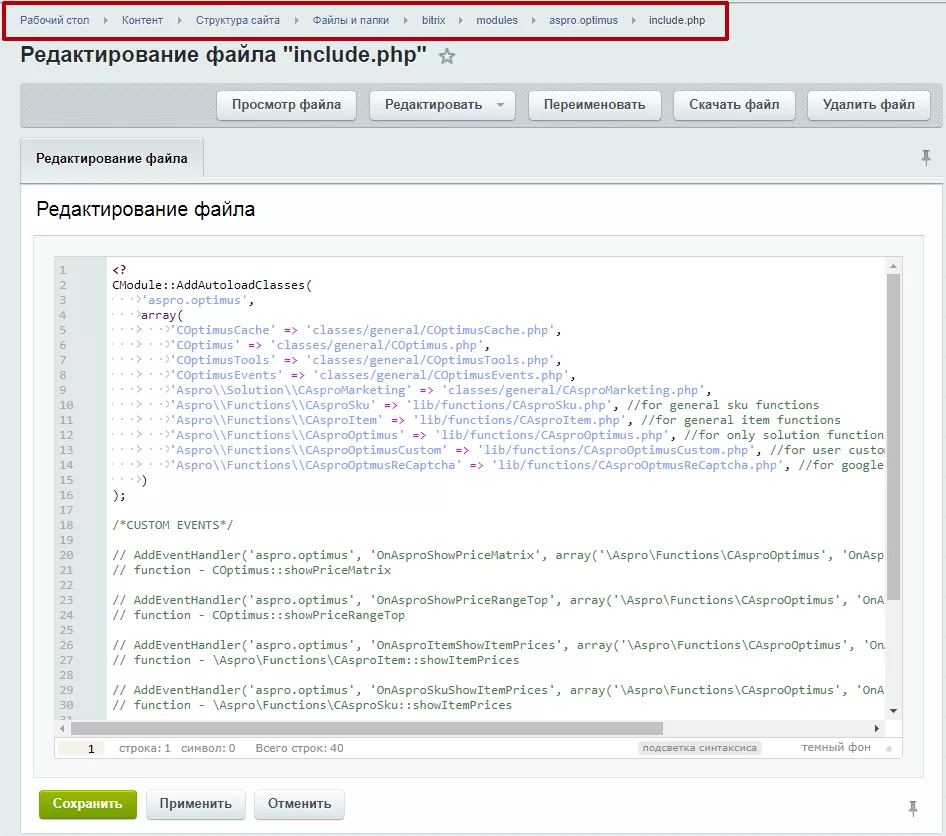
Файл с примерами событий находится тут:
-
\bitrix\modules\aspro.optimus\lib\functions\CAsproOptimus.php (для Аспро: Оптимус)
-
\bitrix\modules\aspro.next\lib\functions\CAsproNext.php (для Аспро: Next).
-
\bitrix\modules\aspro.tires2\lib\functions\CAsproTires2.php (для Аспро: Шины и диски 2.0).
-
\bitrix\modules\aspro.max\lib\functions\CAsproMax.php (для Максимум)
В структуре сайта также предусмотрен специальный файл для вашего кода, в котором вы сможете работать с обработчиками из файла.
- Путь к файлу для Аспро: Оптимус
\bitrix\modules\aspro.optimus\lib\functions\CAsproOptimusCustom.php
- Путь к файлу для Аспро: Next
\bitrix\modules\aspro.next\lib\functions\CAsproNextCustom.php
- Путь к файлу для Аспро: Шины и диски 2.0
\bitrix\modules\aspro.tires2\lib\functions\CAsproTires2Custom.php
- Путь к файлу для Аспро: Максимум
\bitrix\modules\aspro.max\lib\functions\CAsproMaxCustom.php
Полная версия курса: Аспро: Оптимус в базе знаний Аспро. Вопросы по внедрению, настройке или обновлению решения — свяжитесь со мной.
Источники
- Курс «Оптимус» — официальная документация Аспро: https://aspro.ru/docs/course/?COURSE_ID=23&INDEX=Y
- Решение «Оптимус» в базе знаний Аспро: https://aspro.ru/kb/aspro.optimus/
Евгений Урядов может помочь:
Частые вопросы
Что описывает курс документации «Аспро: Оптимус»?
185 уроков официальной документации Аспро: установка решения, начальная настройка, работа с каталогом и интеграциями, решение типовых задач. Материал воспроизведён как справочник с указанием источника.
Нужна ли отдельная лицензия 1С-Битрикс для «Аспро: Оптимус»?
Да. Решения Аспро работают на платформе 1С-Битрикс: Управление сайтом — лицензии платформы и решения приобретаются отдельно. Помогу с подбором редакции под задачу и оформлением счёта.
Есть ли онлайн-демо «Аспро: Оптимус»?
Да, демонстрационная версия доступна на сайте Аспро: https://optimus.aspro-demo.ru
Кто занимается установкой и настройкой?
Евгений Урядов — сертифицированный партнёр Аспро и 1С-Битрикс. Установка и базовая настройка — от 1 дня, ответ на заявку — до 4 рабочих часов. Работаю по России, Беларуси и Казахстану.
Работаю удалённо — цены и условия для вашего города: