Аспро: Оптимус — документация, часть 1 из 3: Установка решения
Источник: официальный курс [1] «Аспро: Оптимус» из базы знаний Аспро. Решение: Аспро: Оптимус [2]. Справочная выгрузка сертифицированного партнёра Аспро, обновлено 19.09.2026.
Содержание
- Описание курса
- Установка решения
- Авторизация на сайте
- Первые шаги
- Новый шаблон корзины 1С-Битрикс
- Подстановка заголовка торгового предложения в название товара
- Согласие на обработку персональных данных
- Требования к графическим материалам
- Единицы измерения
Описание курса
Аспро: Оптимус
Курс содержит руководство пользователя и набор инструкций по использованию решения «Аспро: Оптимус». Эти рекомендации отвечают на типовые вопросы об установке, первичной настройке решения, заполнении сайта контентом и интеграции с другими сервисами.
Мы настоятельно рекомендуем ознакомится с приведенными материалами, чтобы работа с сайтом была максимально продуктивна.
Если вы не нашли ответа на свой вопрос или нужную инструкцию в документации, познакомьтесь со следующими материалами:
Установка решения
В главе описан алгоритм установки готового решения на примере Аспро: Корпоративный сайт 3.0: от подготовки хостинга, активации лицензии 1С-Битрикс до установки решения. Инструкция универсальна и поможет установить любой готовый сайт Аспро.
Также рекомендуем ознакомиться с материалами от разработчиков 1С-Битрикс: Установка продукта «1С-Битрикс: Управление сайтом».
Видеоинструкция по установке:
Содержание главы:
Подготовка хостинга
Установка решения производится через файл bitrixsetup.php. Проверьте его наличие в корне сайта, после чего можно приступить к созданию базы данных и непосредственно установке.
Рекомендуем ознакомиться с содержанием раздела «Поддержка» вашего хостинга, который может содержать готовые инструкции по установке 1С-Битрикс.
Рекомендуем использовать хостинг или сервер Timeweb Cloud.
По статистике с ним возникает меньше всего проблем и выше производительность.
Промокод на скидку 5% - 0AF8-9FB3-B7BA-BA50
Содержание главы:
назадУстановка решения Установка через bitrixsetup и создание базы данныхвперед
Установка через bitrixsetup и создание базы данных
Загрузка установочного файла и подготовка хостинга
Рекомендуем использовать хостинг или сервер Timeweb Cloud.
По статистике с ним возникает меньше всего проблем и выше производительность.
Промокод на скидку 5% - 0AF8-9FB3-B7BA-BA50
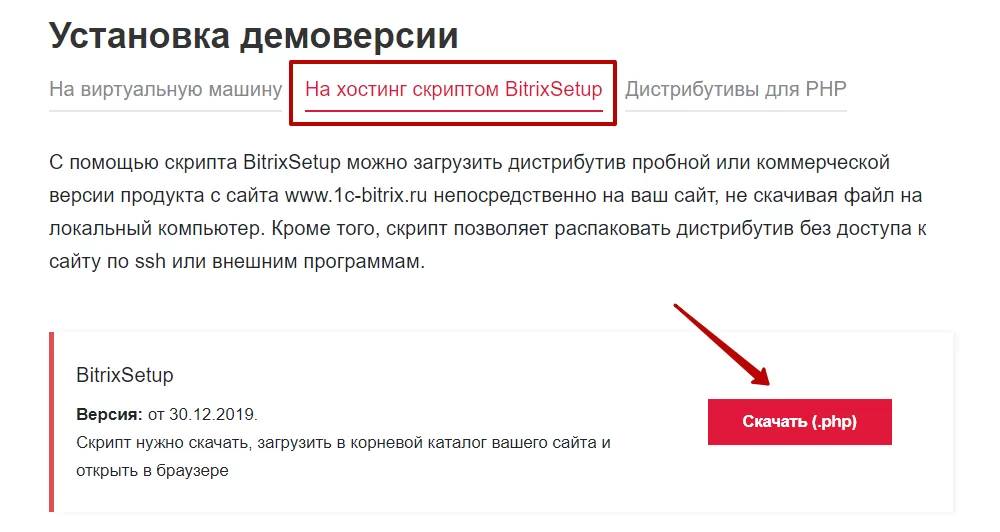
1. Загрузите файл установки bitrixsetup.php с официального сайта 1С-Битрикс.
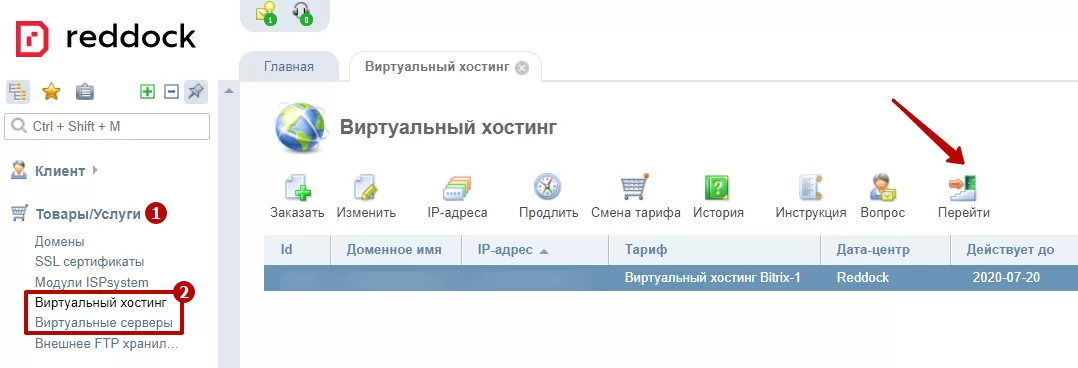
2. В личном кабинете хостинга перейдите в панель управления услугой: в Товары/Услуги**(1)** выберите услугу (2) и нажмите «Перейти».
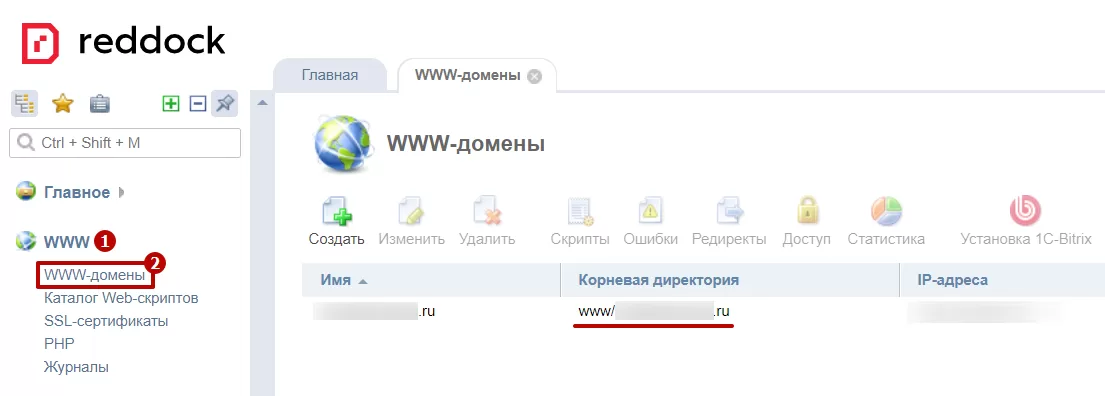
3. Загрузить файл нужно будет в корневую папку. Чтобы узнать ее, перейдите в WWW (1) → WWW-домены**(2)**. Путь отображается в столбце «Корневая директория».
4. Перейдите в Менеджер файлов (1) и загрузите файл bitrixsetup.php в корневую директорию сайта (2).
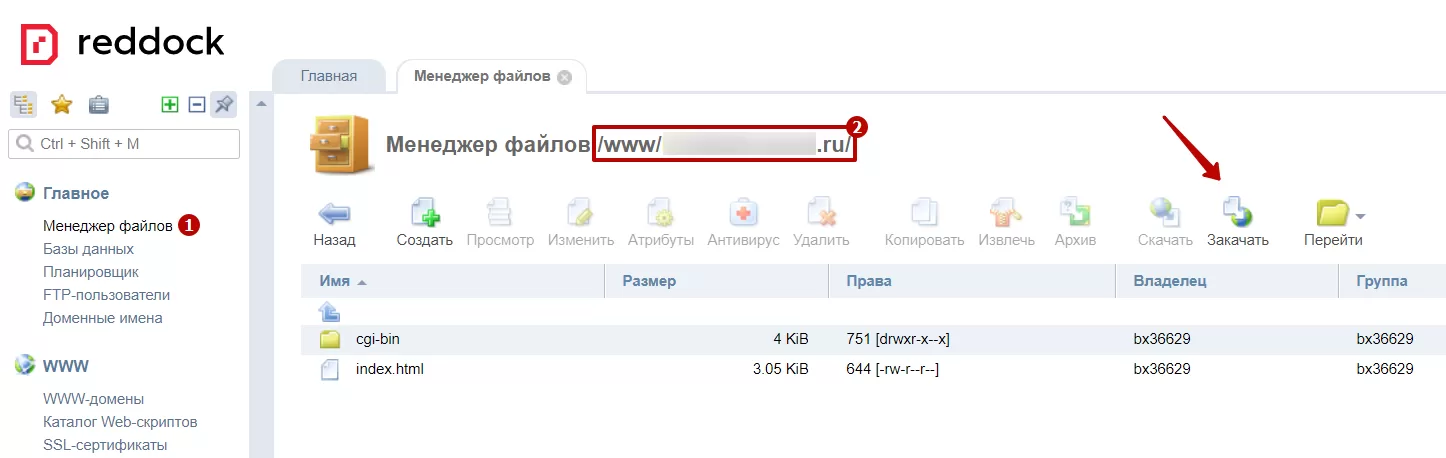
5. Загрузите файл.
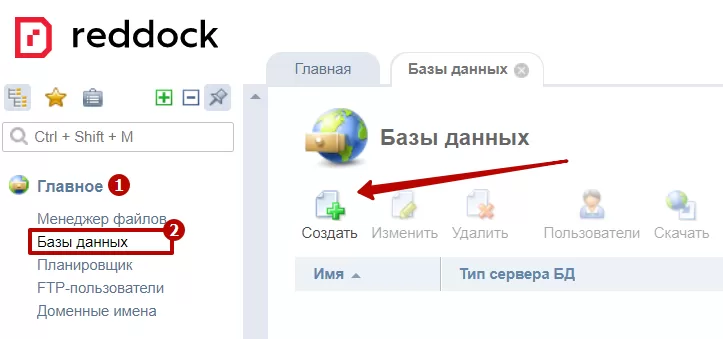
6. Создайте базу данных. Для этого перейдите в Главное (1) → Базы данных**(2)**. Нажмите кнопку «Создать».
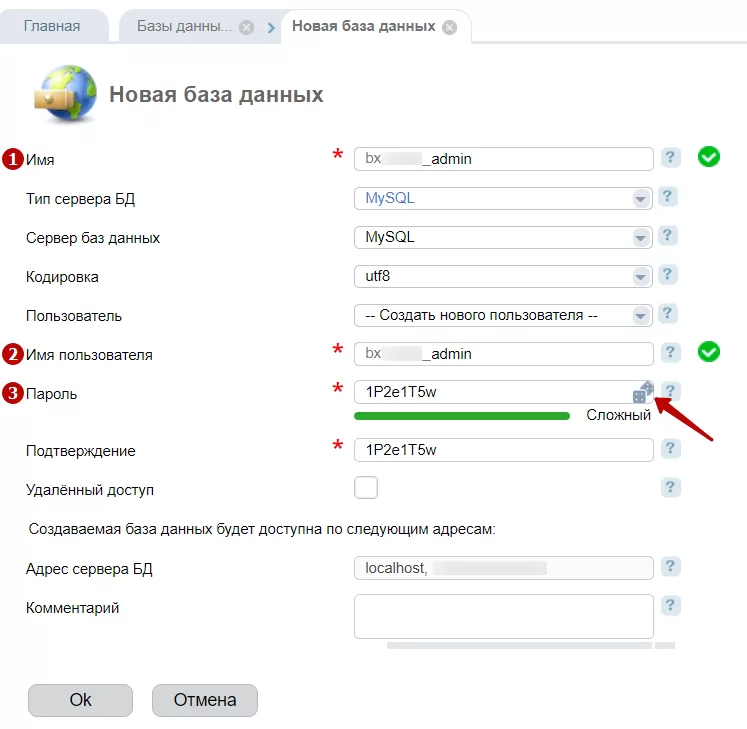
7. Заполните информацию о базе данных: Имя**(1)** , Имя пользователя (2) , создайте или сгенерируйте пароль**(3)**.
Если нет возможности подключить боевой домен к сайту — на нем старый сайт или в данный момент нет к нему доступа, необходимо создать новый домен.
При авторизации на хостинге создан технологический домен вида bx…ru — его удалять не нужно.
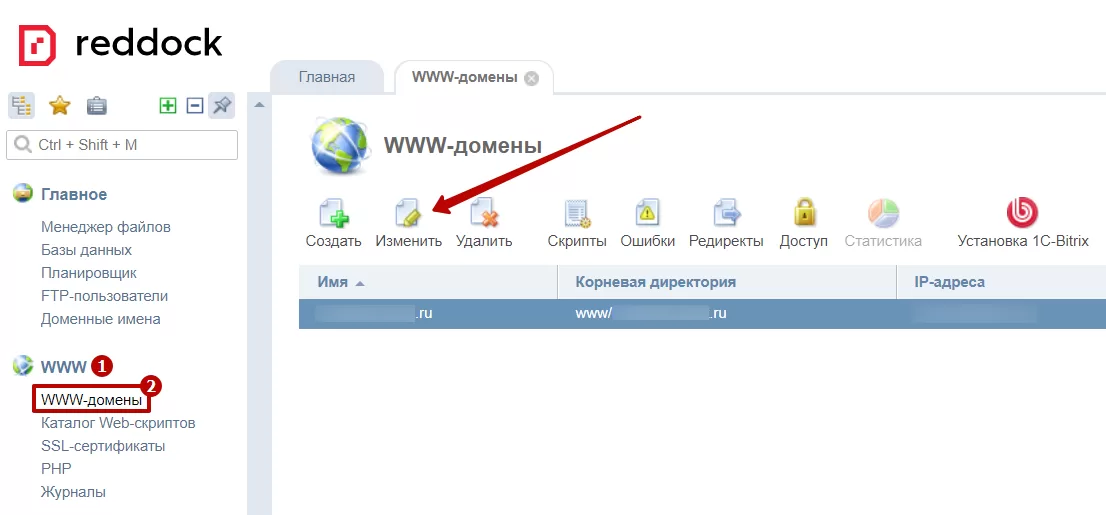
Создаем новый www-домен с наименованием основного домена — sitename.ru. Переходим в WWW (1) → WWW-домены**(2)**. Выделите домен вашего сайта и нажмите «Изменить».
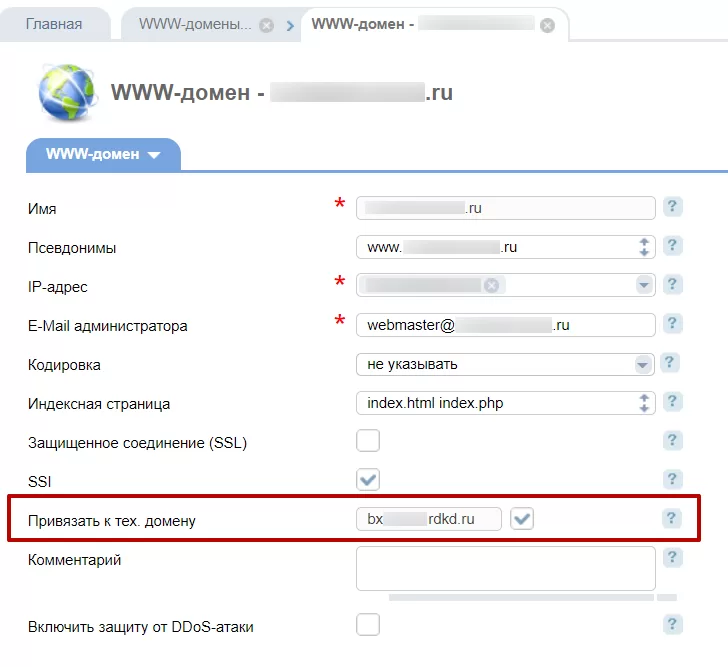
В настройках www-домена поставьте галочку в графе «Использовать технологический домен вида bx…ru».
Установка продукта 1С-Битрикс
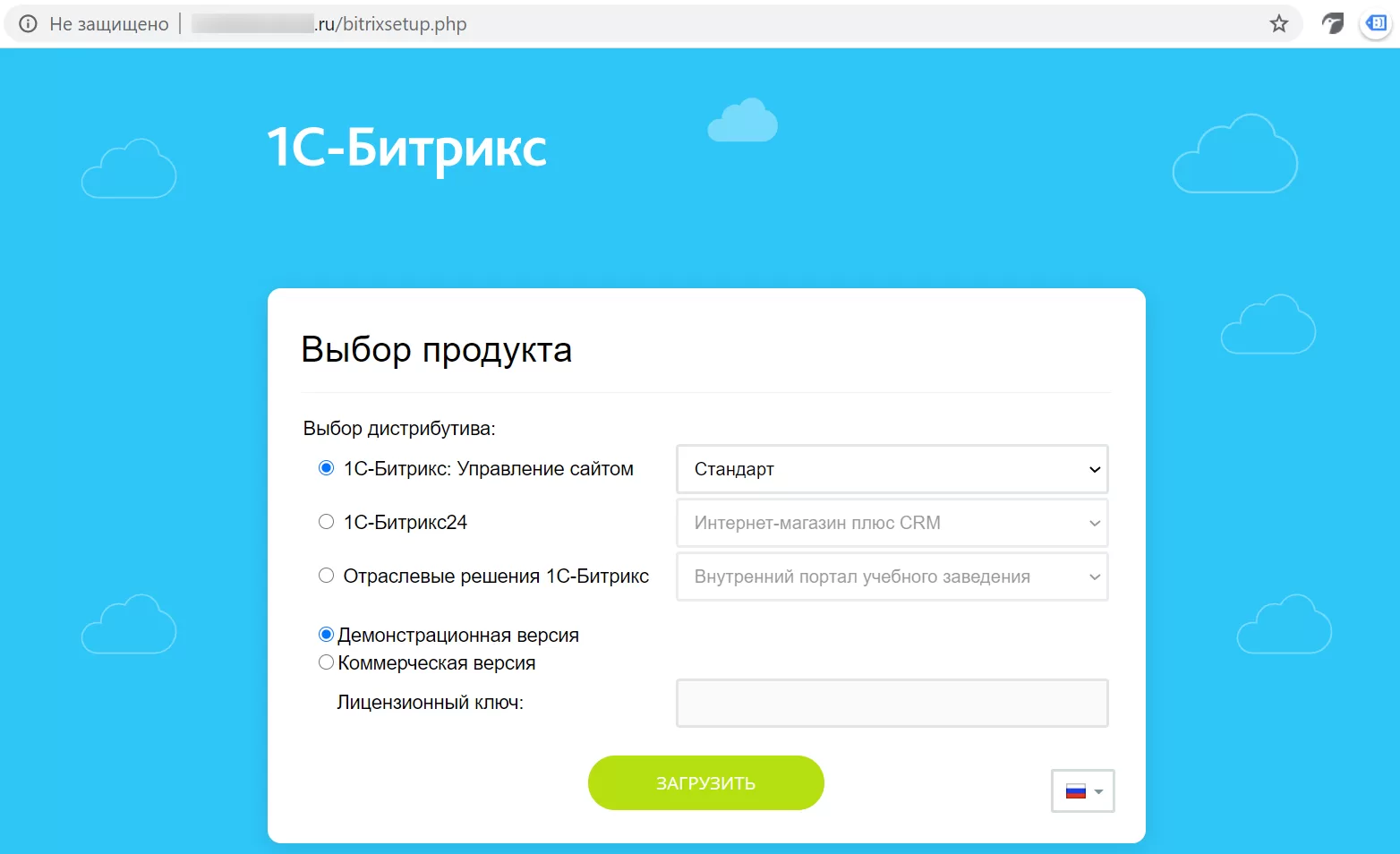
1. В браузере перейдите по адресу: доменвашегосайта/bitrixsetup.php. Откроется страница установки. Выберите дистрибутив и версию продукта.
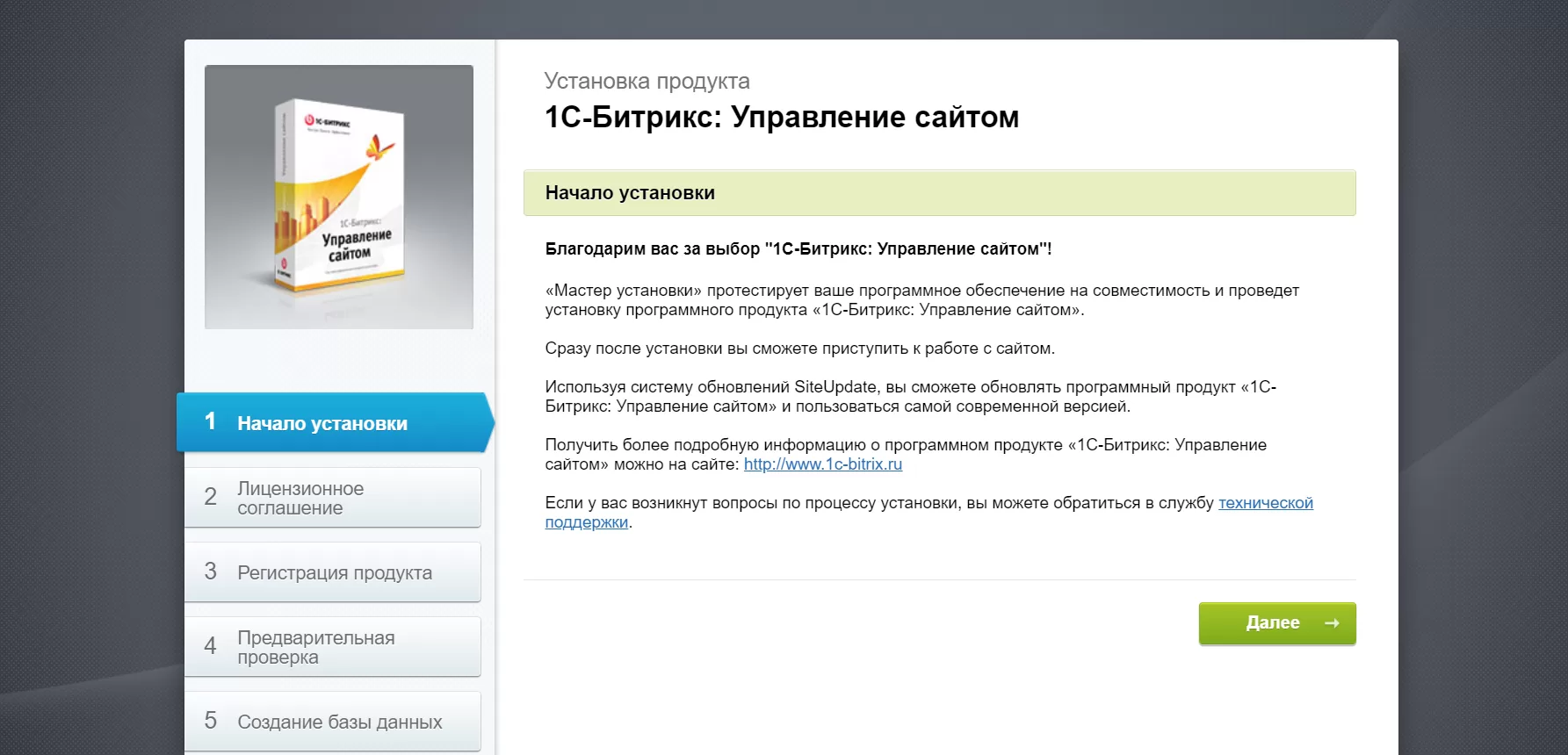
2. Ознакомьтесь с приветствием и нажмите «Далее».
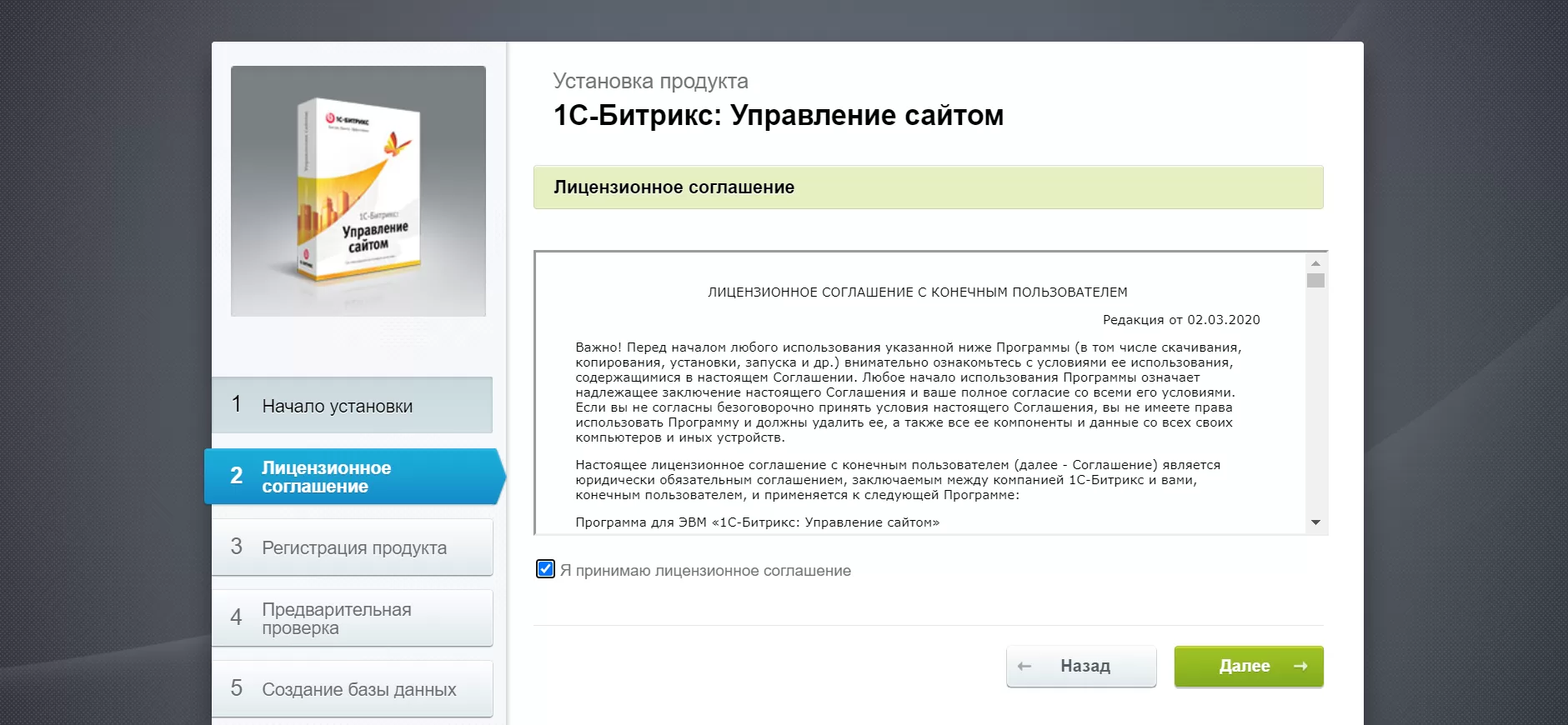
3. Прочитайте лицензионное соглашение и примите его условия.
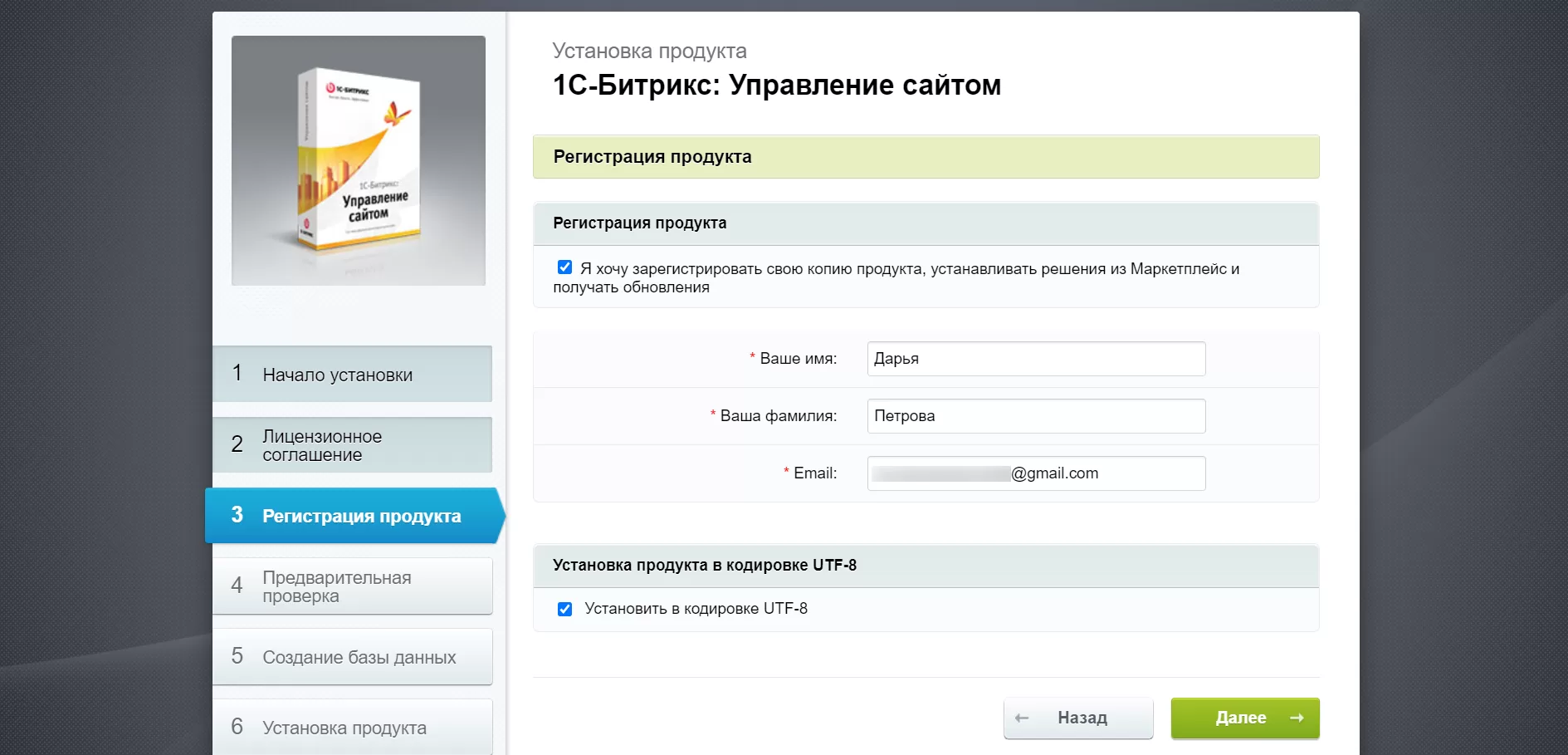
4. Введите данные пользователя и перейдите к следующему шагу.
5. Ознакомьтесь с параметрами системы. Если все в порядке, переходите далее.
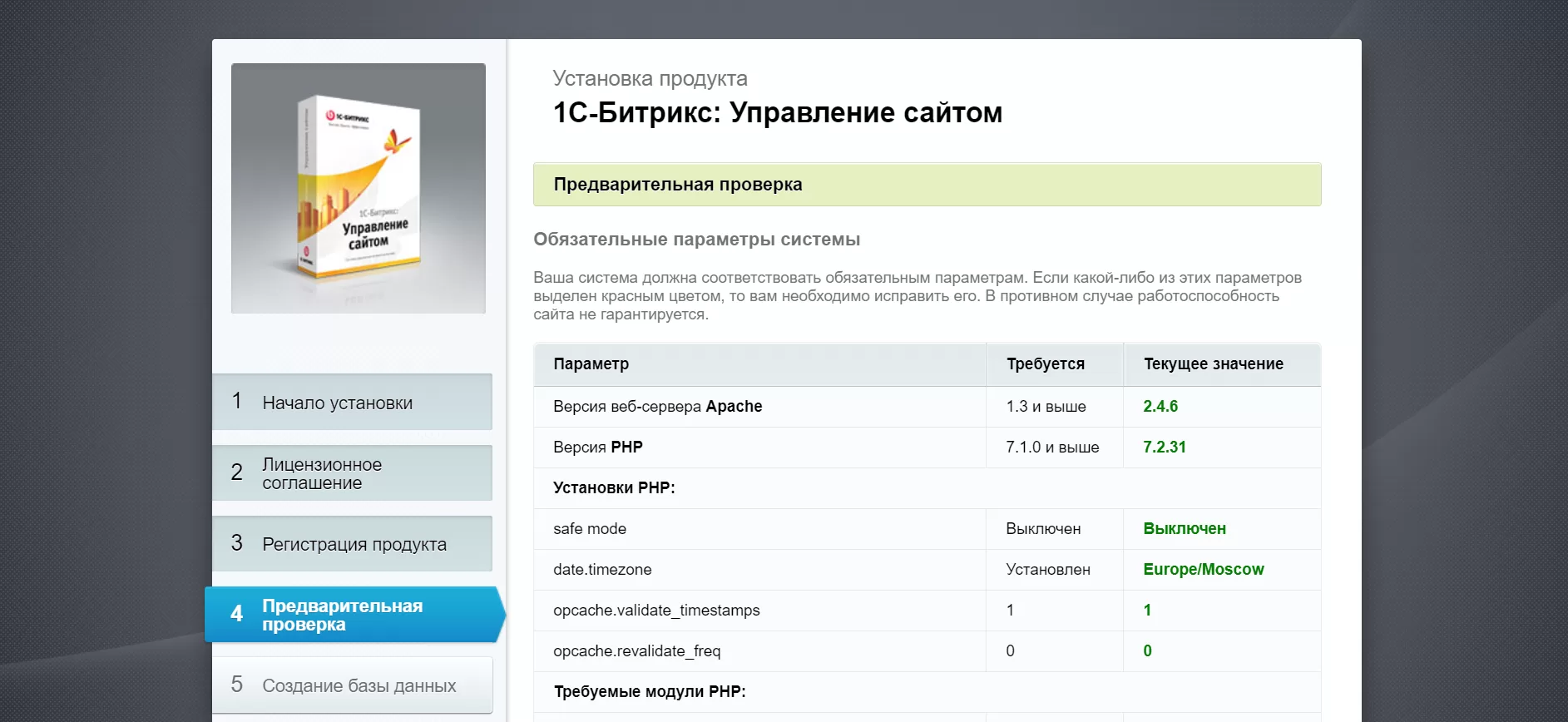
6. Введите данные базы данных, которую создавали ранее: имя пользователя**(1)** , пароль (2) и имя базы данных (3).
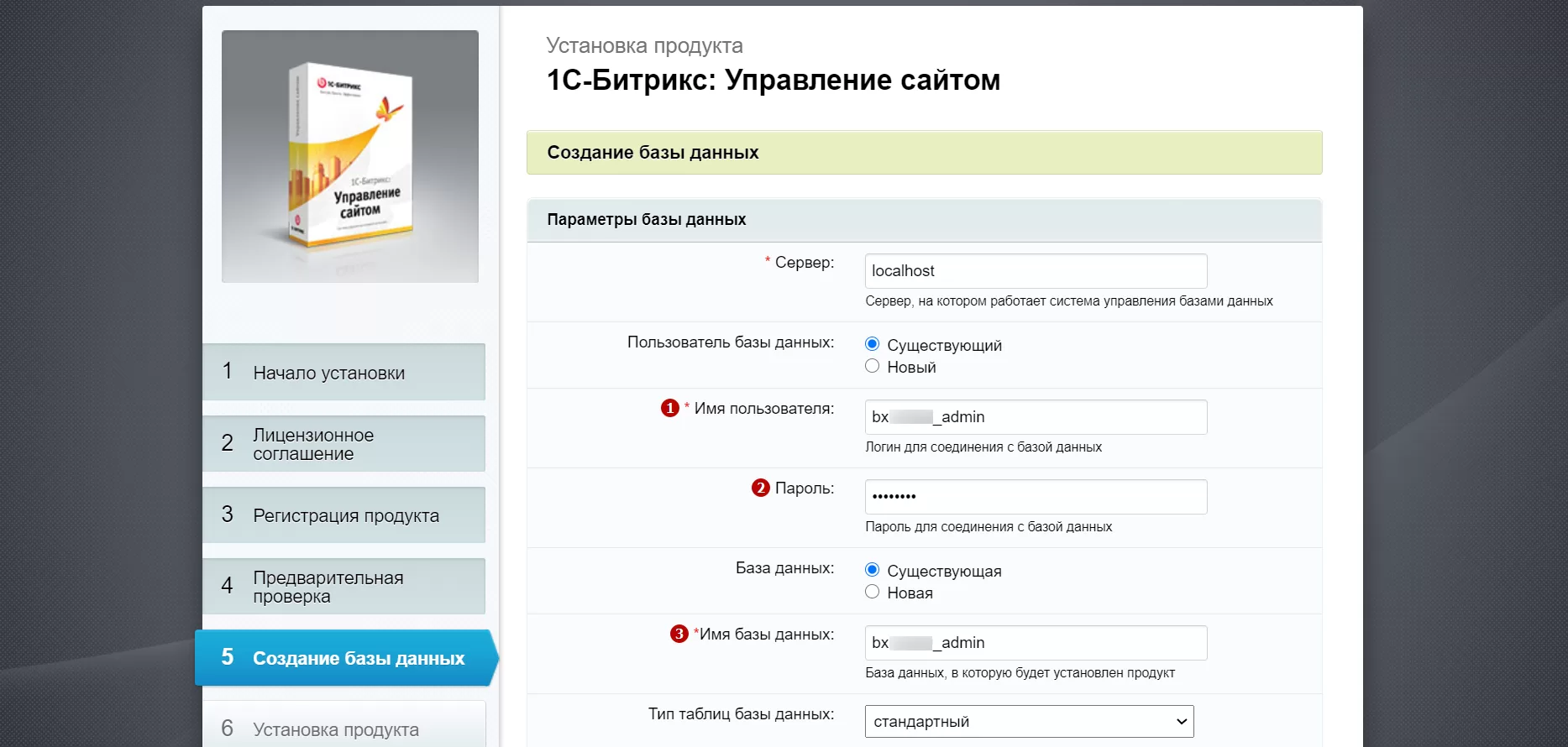
7. Установите продукт.
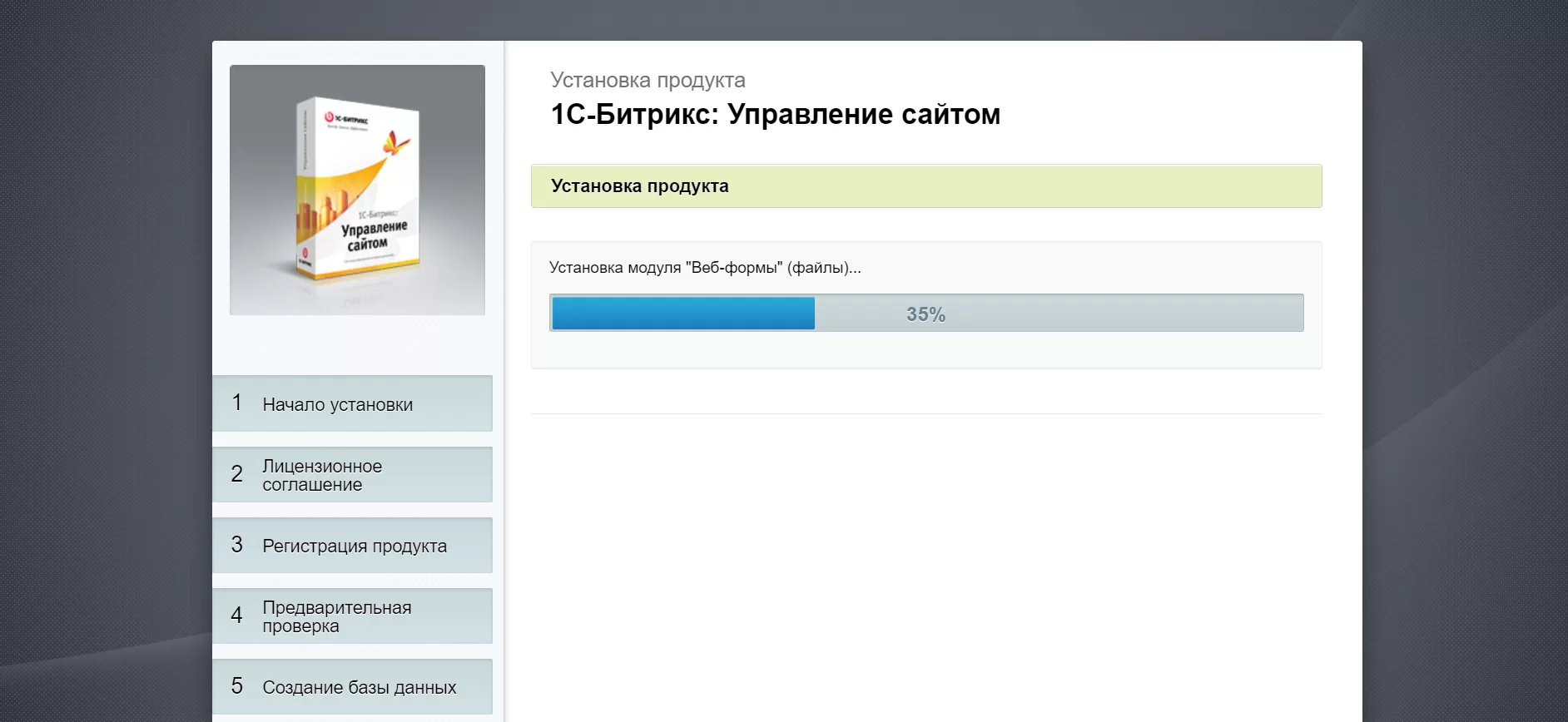
8. Создайте администратора.
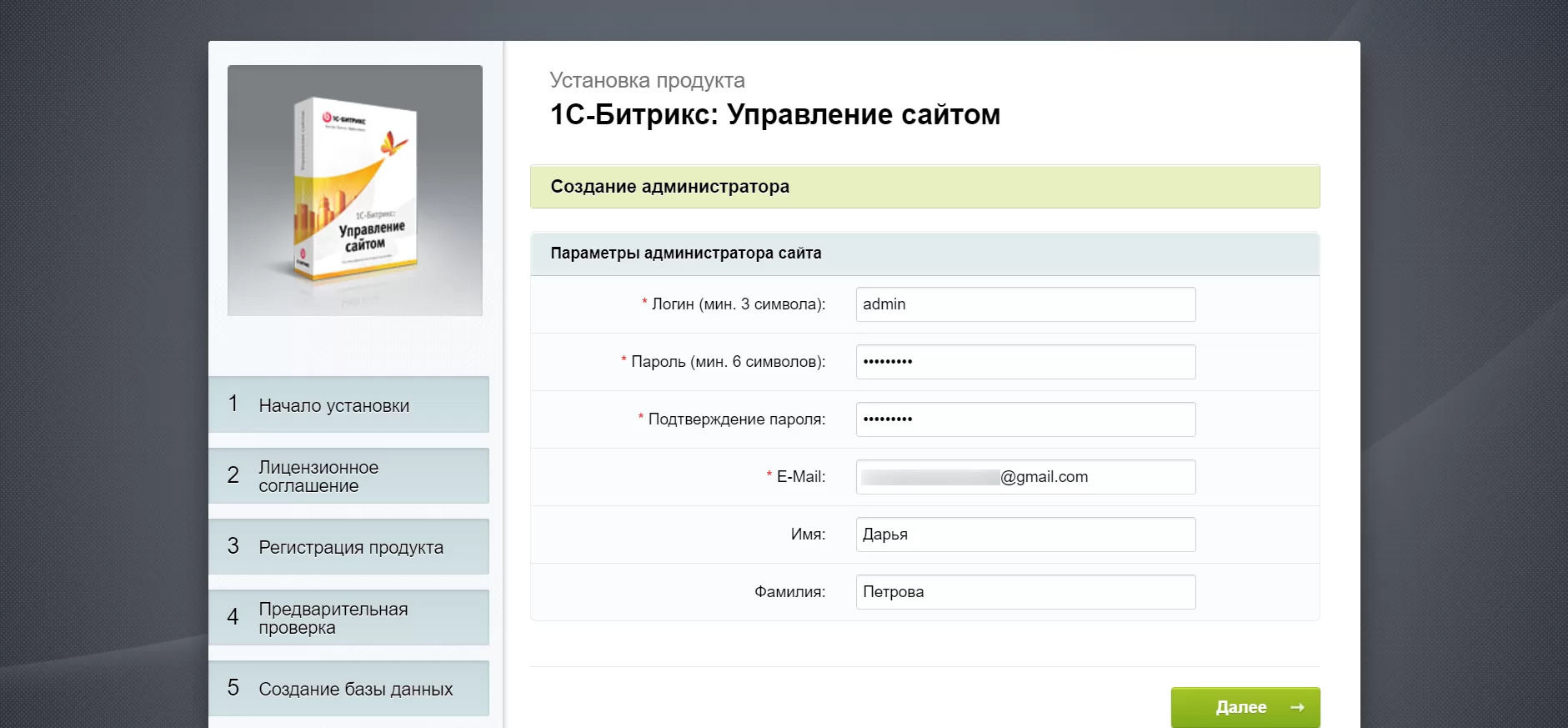
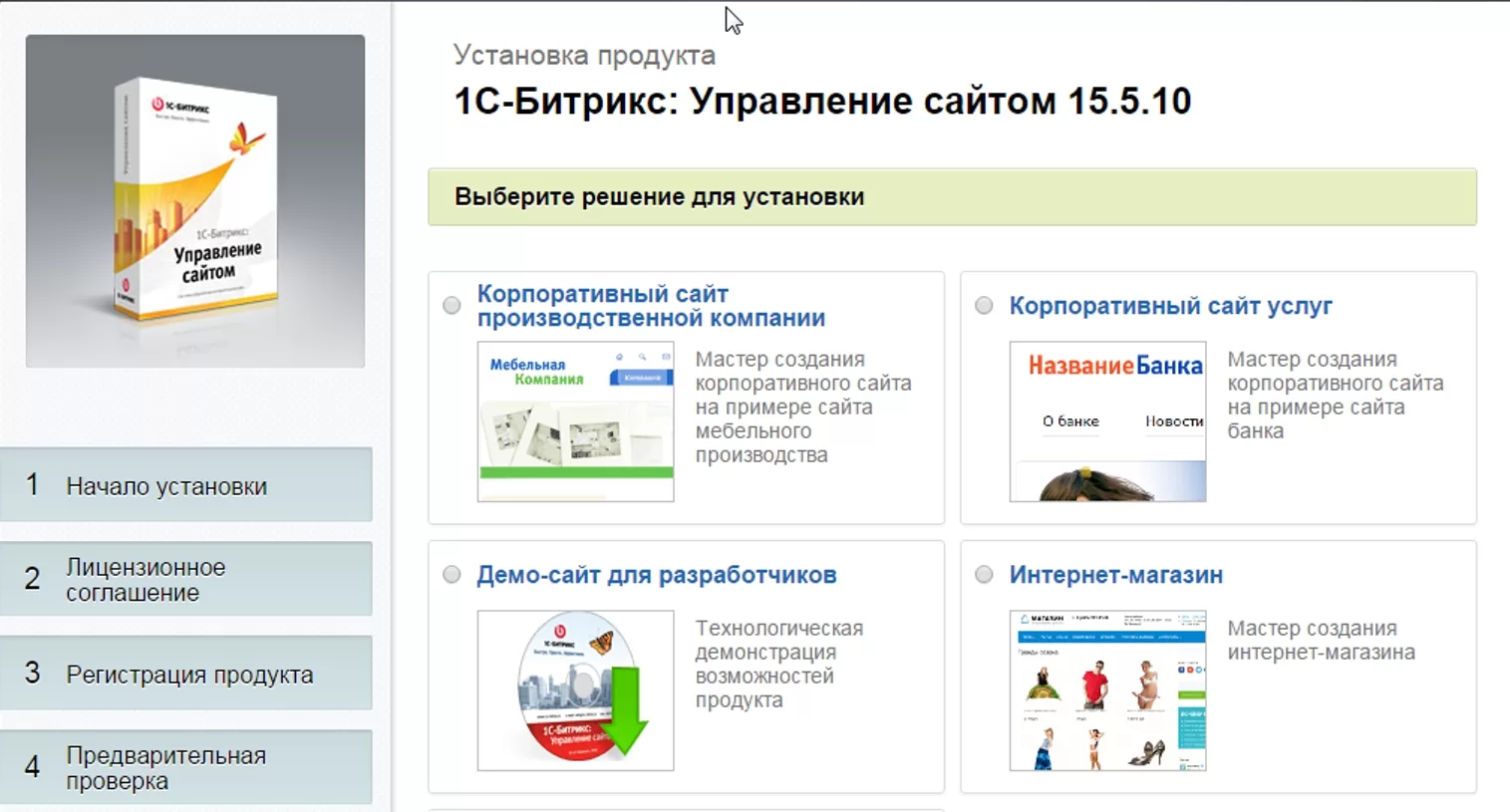
9. Выберите решение для установки.
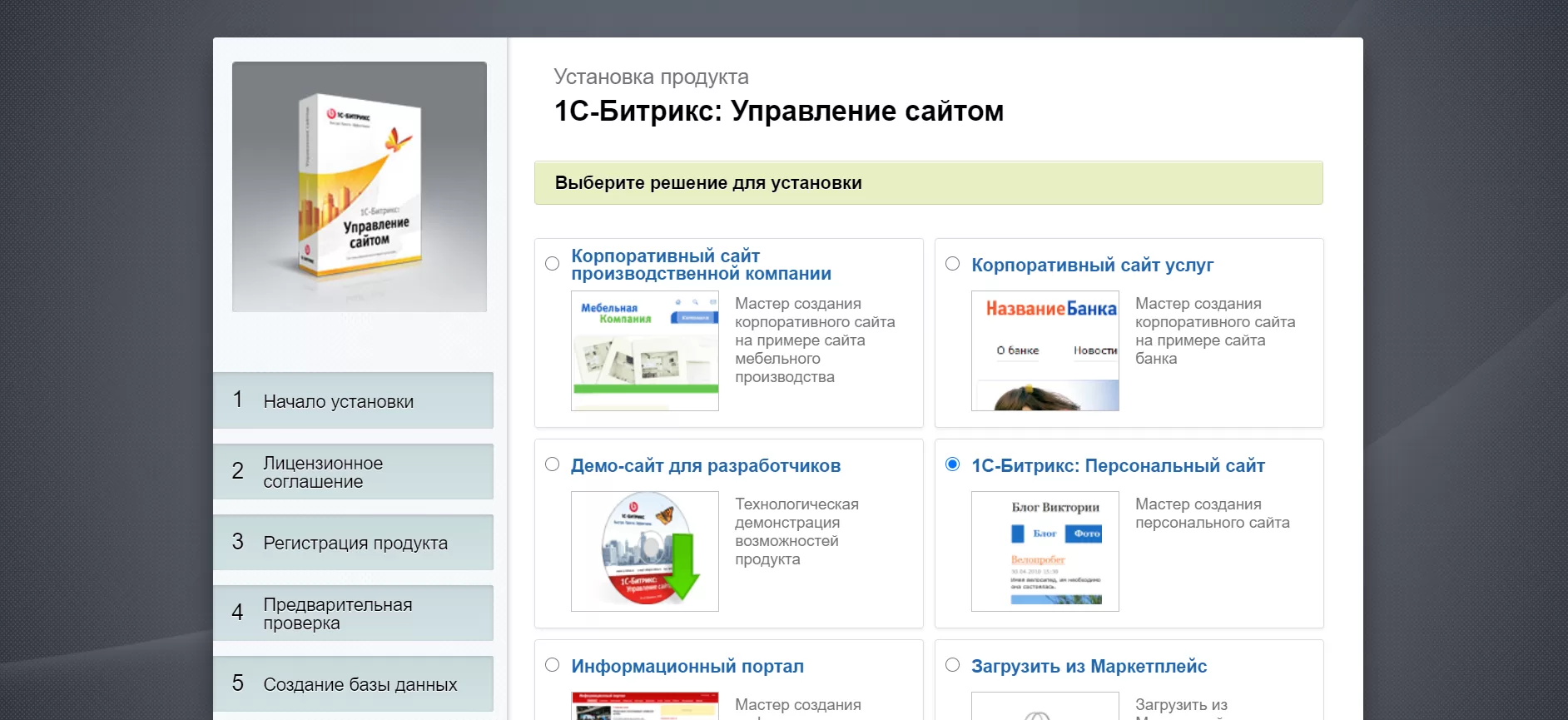
10. Подтвердите настройки продукта.
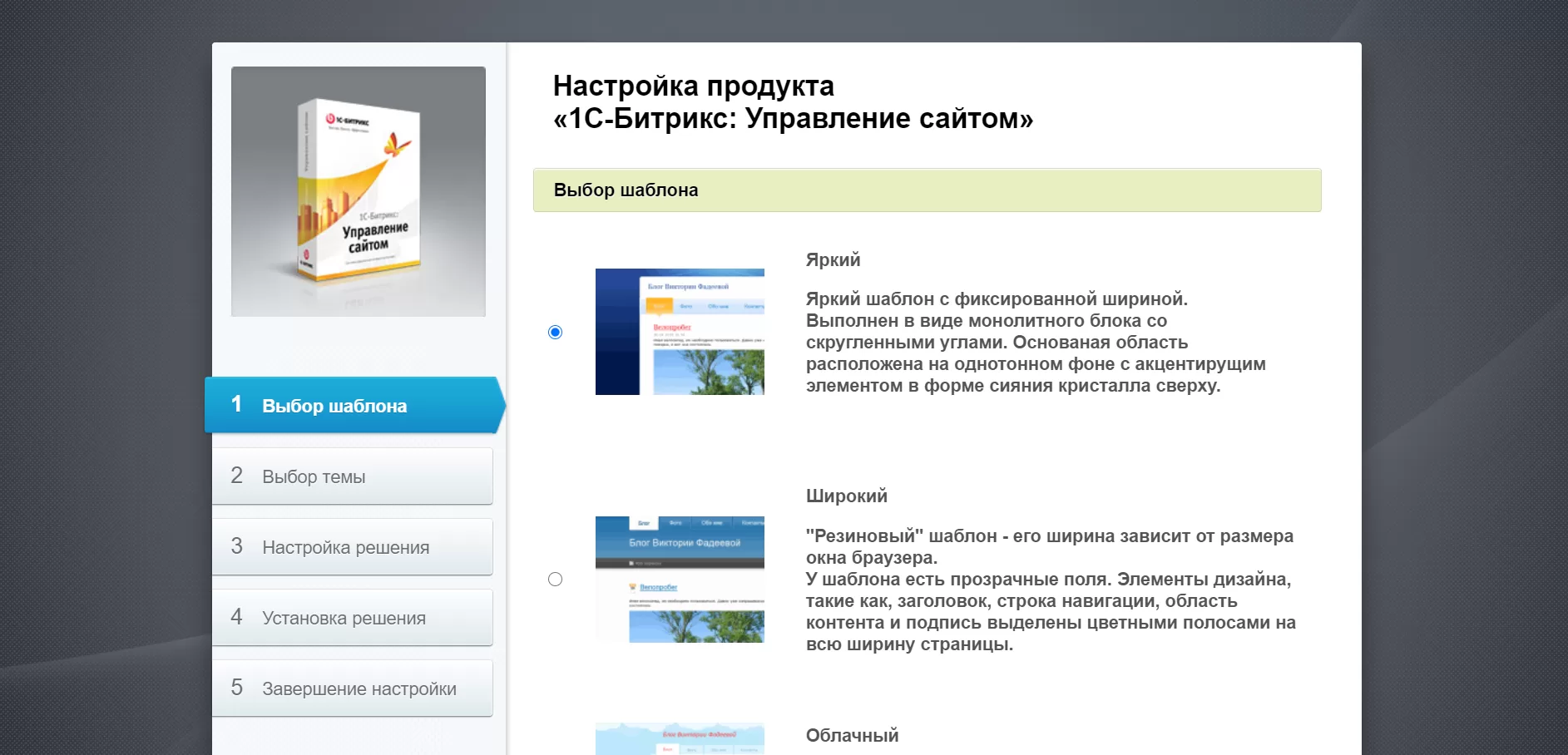
Готово! Установка 1С-Битрикс успешно завершена.
назадПодготовка хостинга Активация лицензии, загрузка и установка обновлений 1С-Битриксвперед
Активация лицензии, загрузка и установка обновлений 1С-Битрикс
Активация 1С-Битрикс
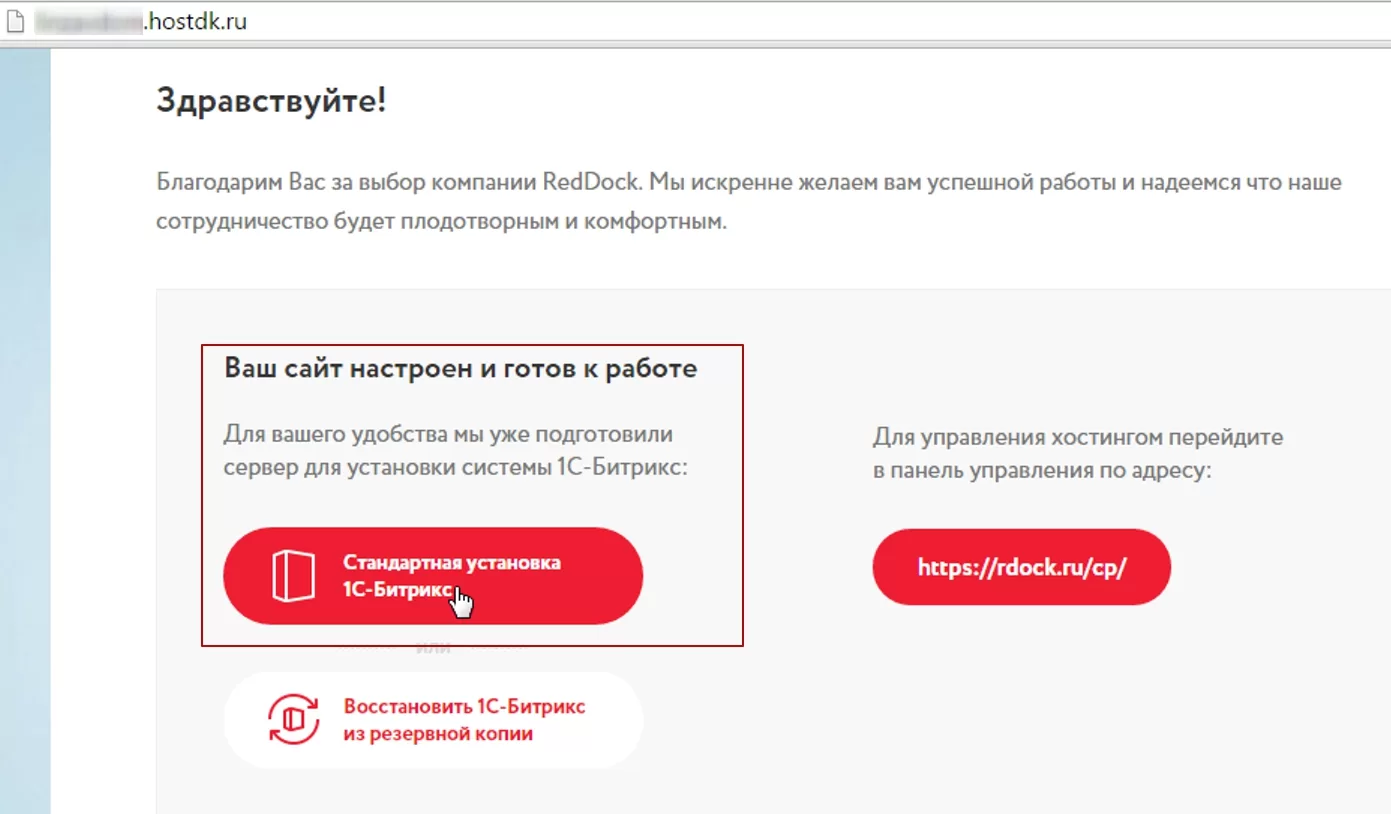
- Переходим на новую вкладку, в которую копируем имя домена. Именно туда мы будем устанавливать 1С-Битрикс и наше решение. На странице приветствия выбираем стандартную установку 1С-Битрикс.
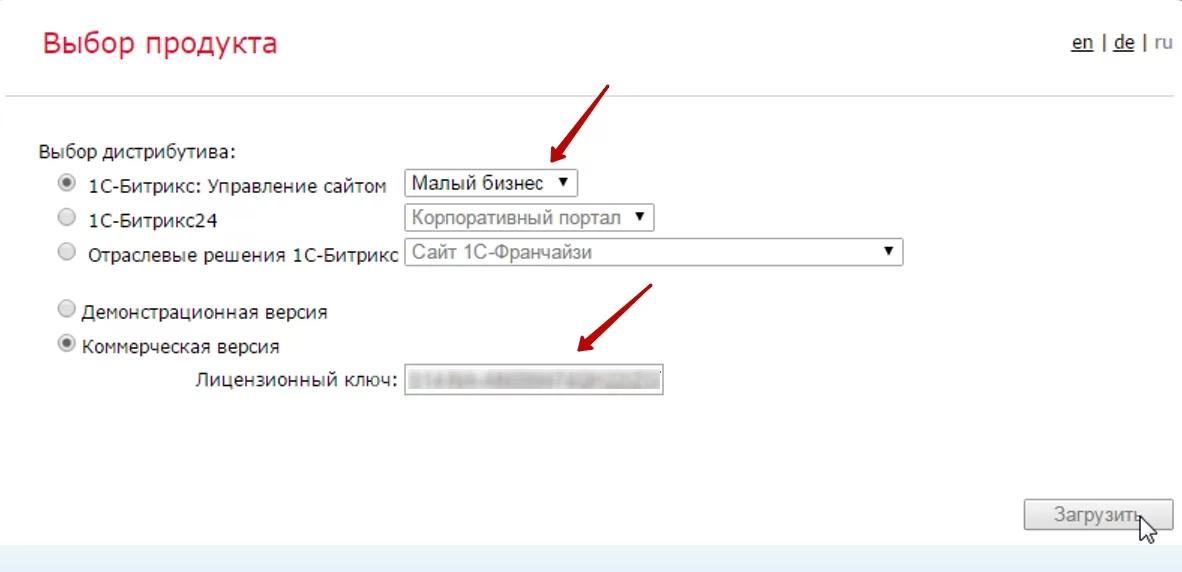
- Переходим к выбору продукта. Из выпадающего списка выбираем соответствующую версию 1С-Битрикс (в нашем случае это «Малый бизнес») и вводим лицензионный ключ. Нажимаем кнопку «Загрузить» и ждем, когда скачается и распакуется архив установки 1С-Битрикс.
Установка 1С-Битрикс
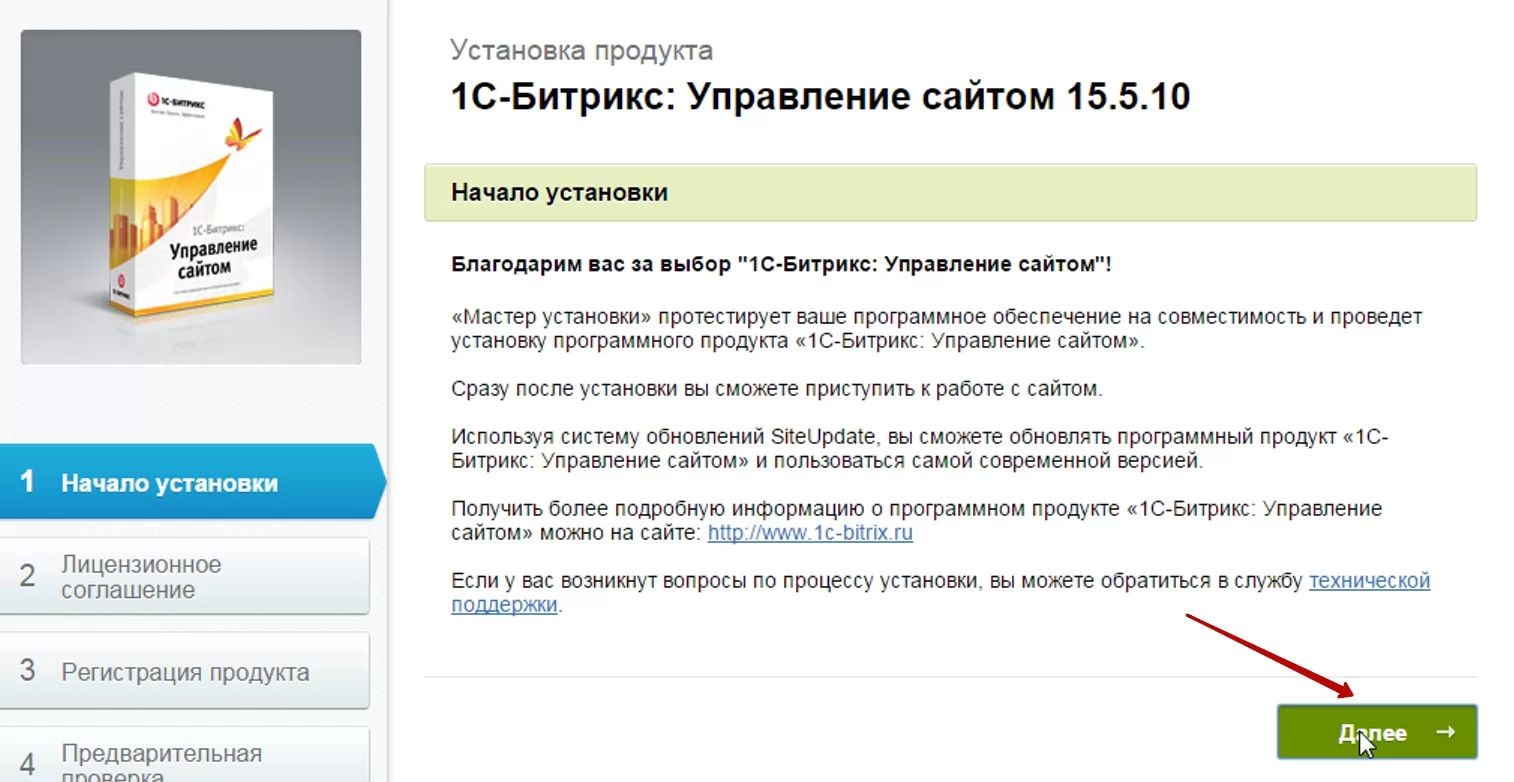
- После завершения загрузки откроется «Мастер установки 1С-Битрикc». Внимательно читаем информацию и нажимаем кнопку «Далее».
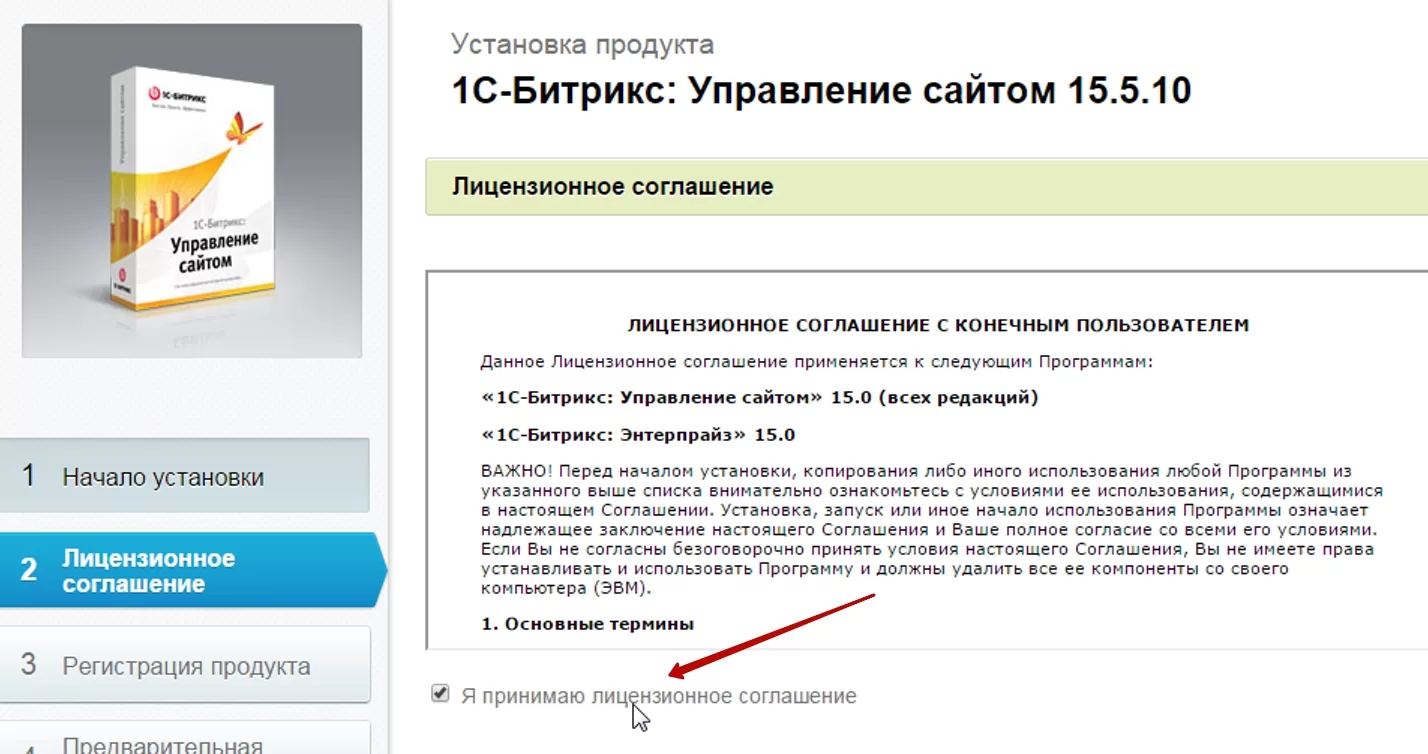
- Принимаем лицензионное соглашение.
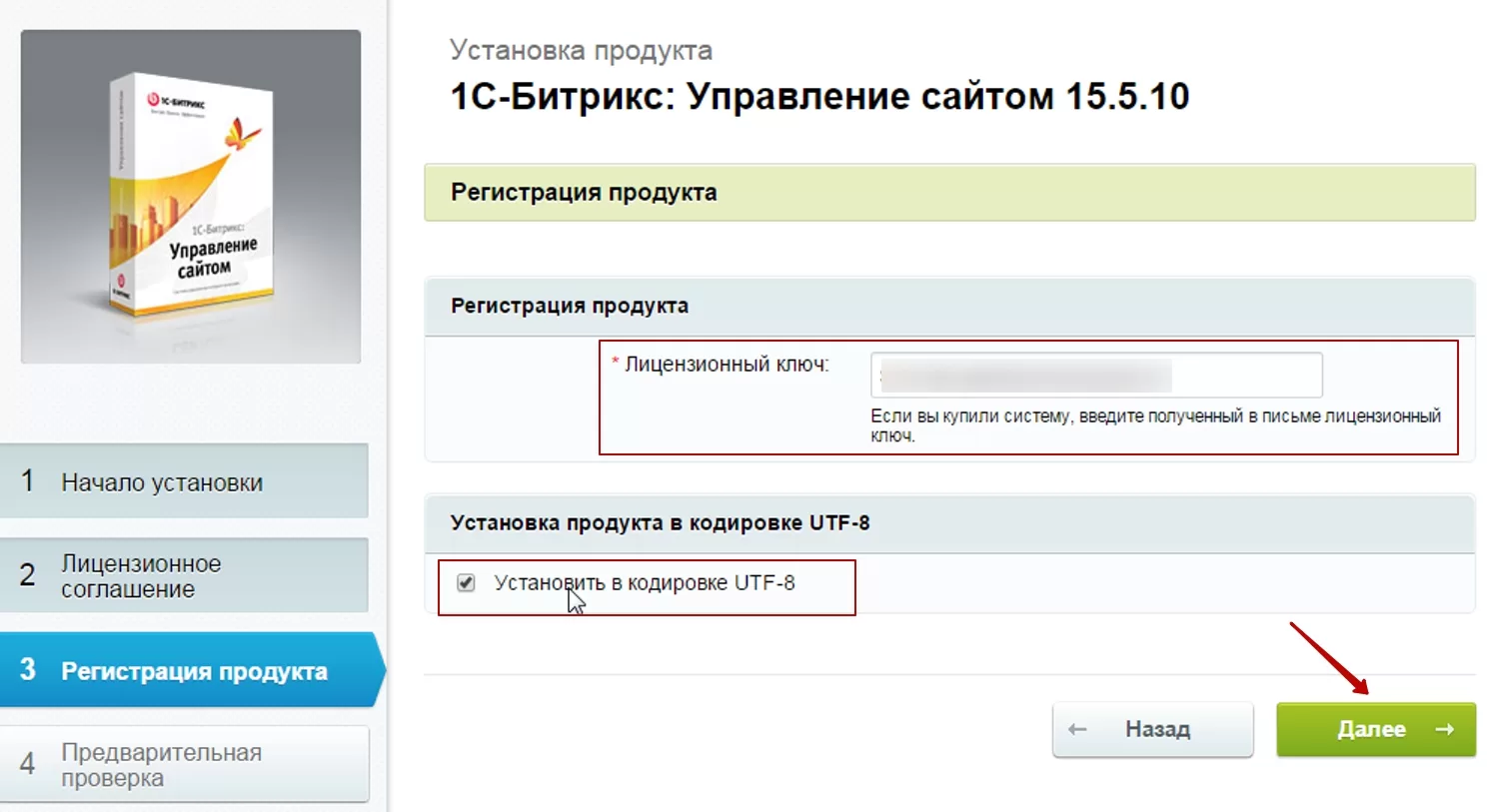
- Регистрируем продукт. Ставим галочку в пункте «Установить в кодировке UTF-8», как рекомендуют разработчики 1С-Битрикс. Нажимаем кнопку «Далее».
Проверка параметров системы
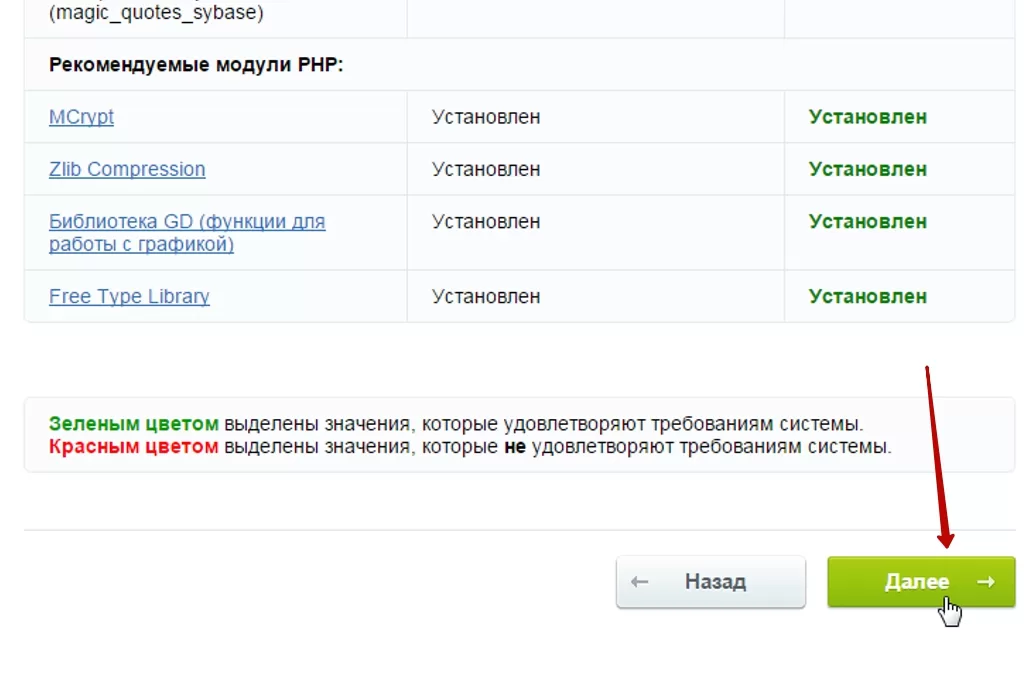
- Переходим к проверке параметров системы. Они должен соответствовать обязательным параметрам (отмечено зеленым цветом), иначе работоспособность сайта не гарантируется. Проверяем, все ли параметры нашего хостинга соответствуют требованиям. Убедившись, что все идеально, нажимаем кнопку «Далее» и переходим к вводу параметров базы данных.
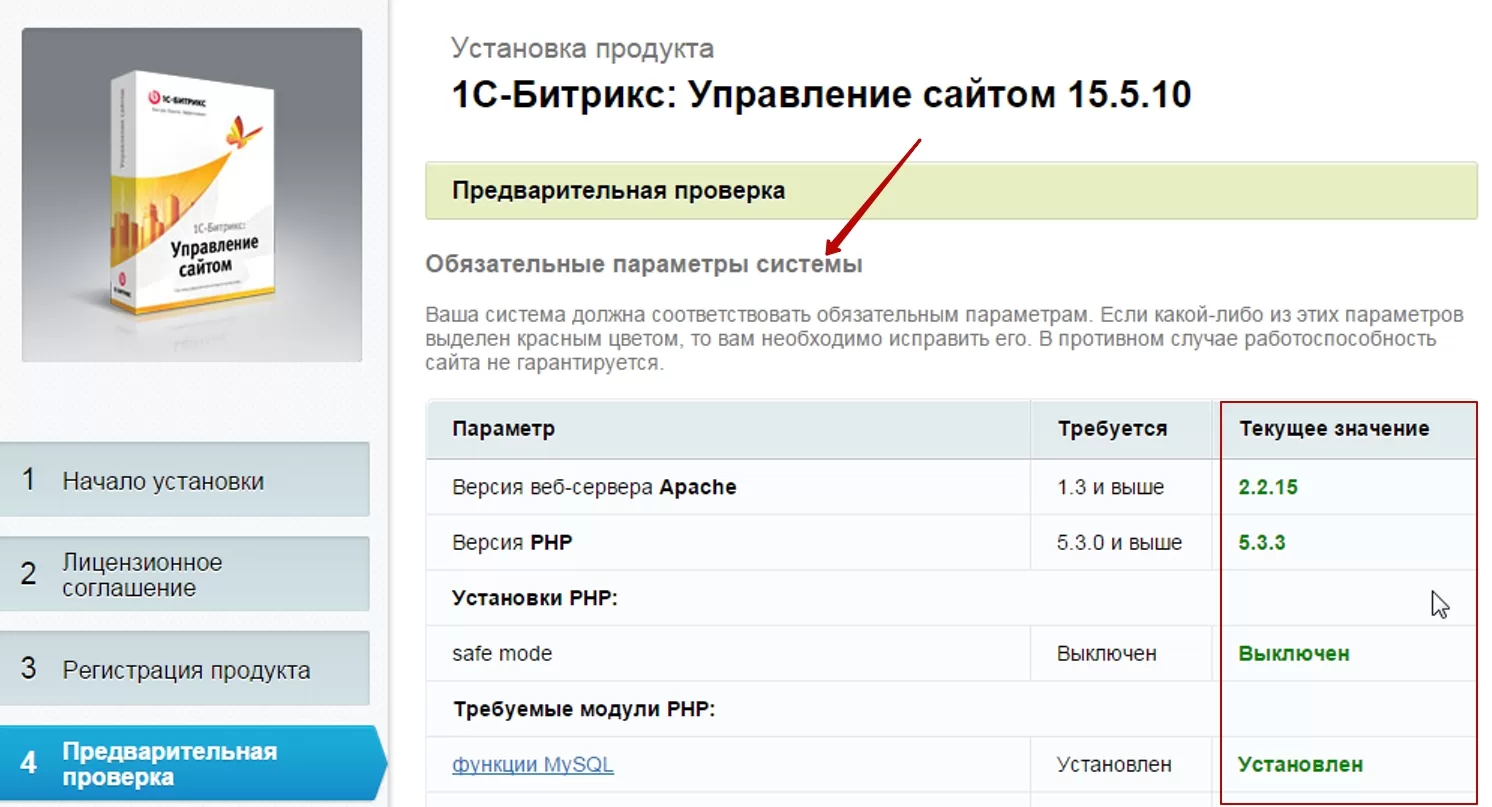
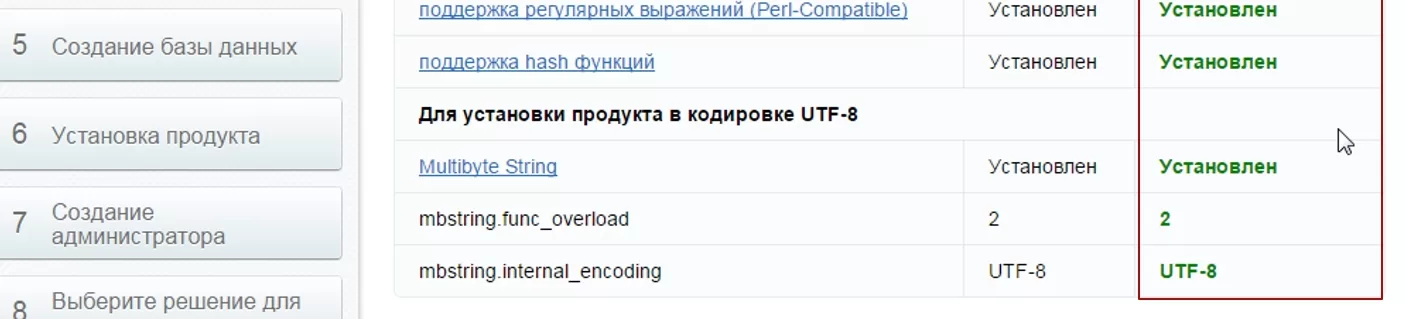
Убедившись, что все идеально, нажимаем кнопку «Далее» и переходим к вводу параметров базы данных.
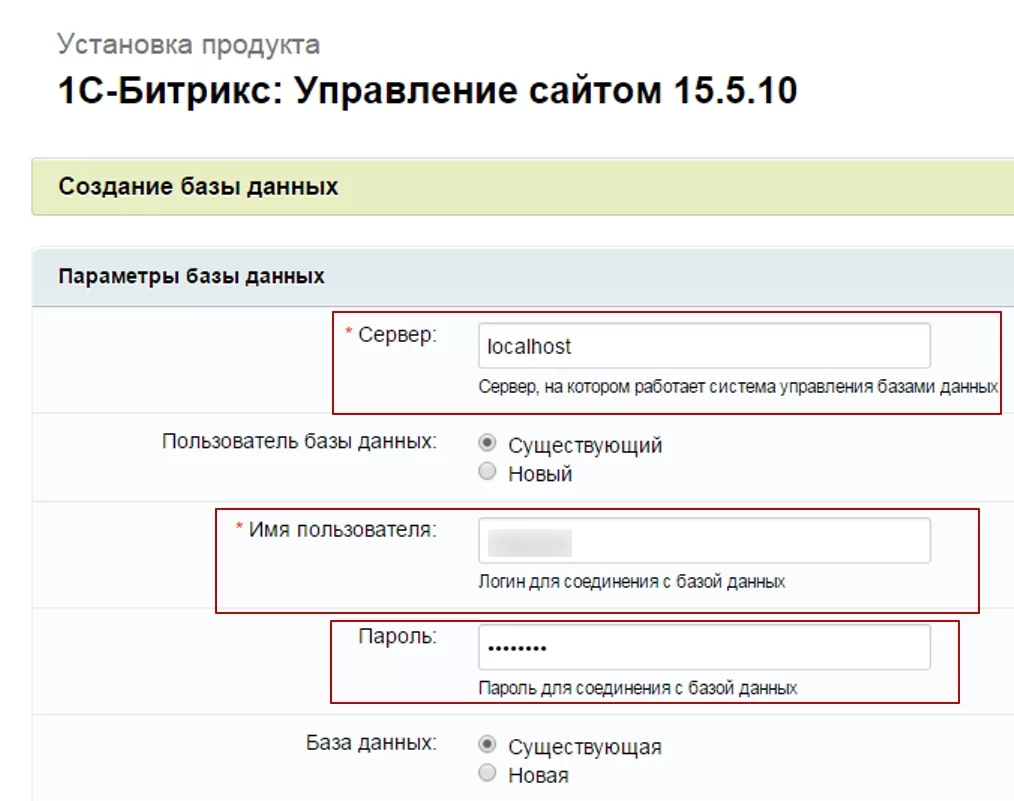
Ввод параметров базы данных и установка компонентов
- Заполняем поля «Имя пользователя» и вводим ранее сохраненный пароль для базы данных.
- сервер – по умолчанию localhost
- пароль – заданный пароль для пользователя базы данных
- пользователь базы данных – существующий
- база данных – существующая.
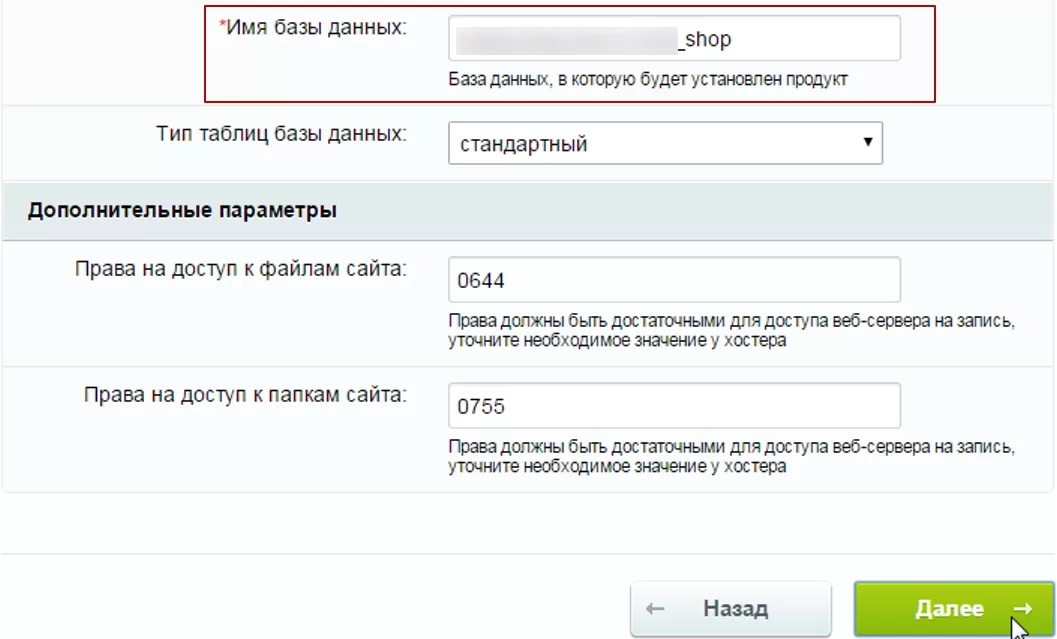
Вводим сохраненное ранее имя базы данных и нажимаем кнопку «Далее».
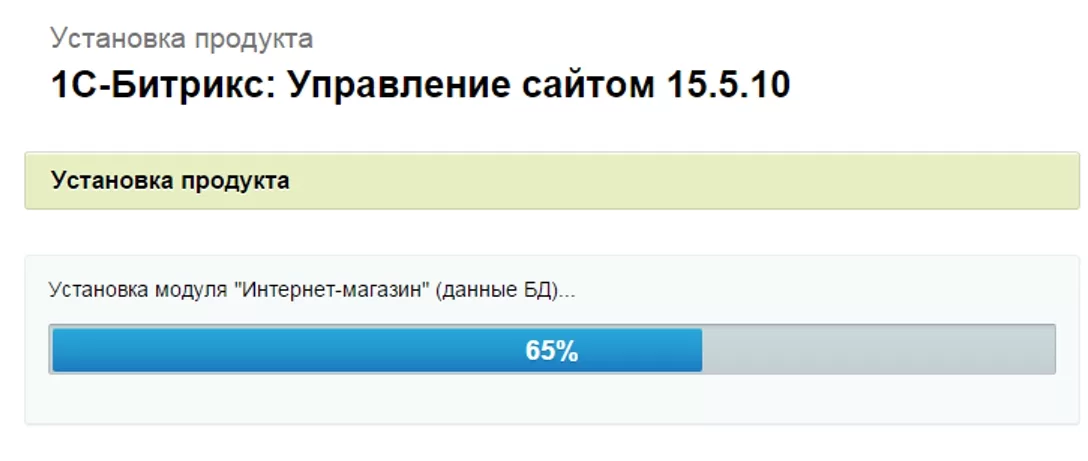
- Дождитесь окончания установки компонентов.
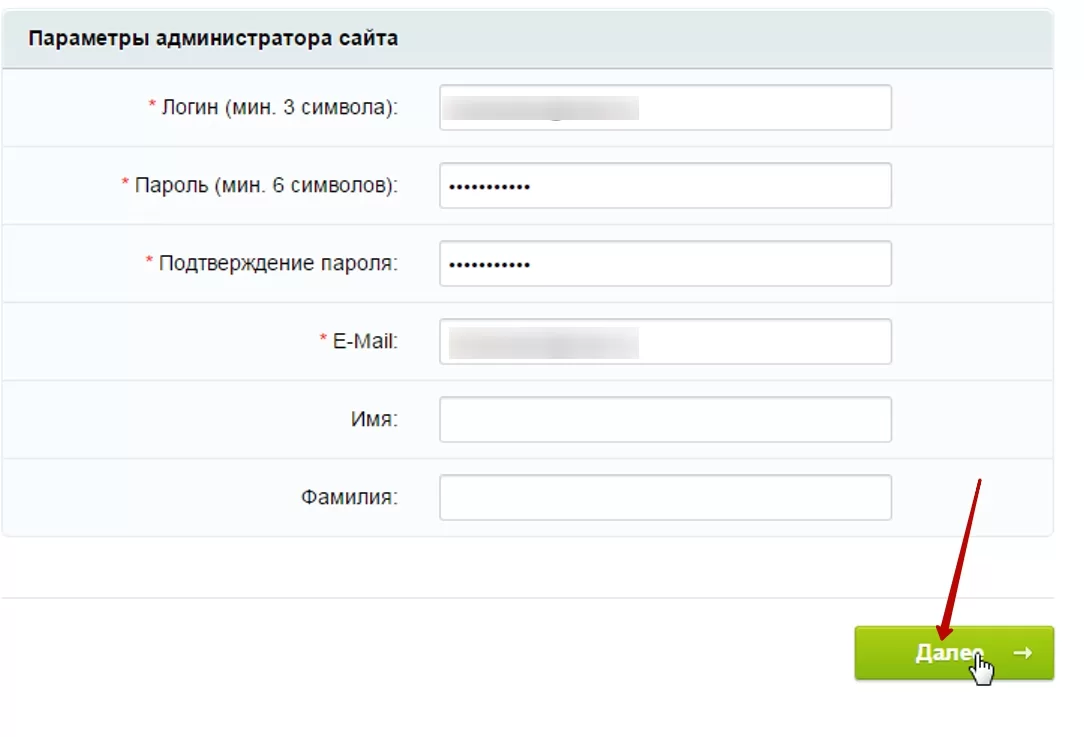
Создание учетной записи администратора
- Переходим к созданию администратора. Заполняем поля «Логин» (логин администратора базы данных), «Пароль» (для входа в базу данных), E-mail, «Имя», «Фамилия» и нажимаем на кнопку «Далее».
 2. После выполнения этих действий мы попадем на страницу Маркетплейса. Установка 1С-Битрикс завершена. Теперь открываем новую вкладку браузера и переходим непосредственно к установке решения.
назадУстановка через bitrixsetup и создание базы данных Активация и установка решения на примере Аспро: Максимумвперед
Активация и установка решения на примере Аспро: Максимум
Эта инструкция поможет самостоятельно установить наше готовое решение, чтобы скорее приступить к его настройке и начать продажи.
Документация универсальна и поможет установить любой готовый сайт Аспро.
Также вы можете воспользоваться видеуроком по установке интернет-магазина. В видео рассказали о том, как:
- Активировать и настроить 1С-Битрикс.
- Провести проверку системы.
- Активировать и установить решение Аспро на примере Аспро: Максимум.
- Создать резервную копию сайта.
Активация ключа для обновления платформы
Скопируйте адрес сайта, вставьте его в адресную строку на новой вкладке и вместо index.php после знака «/» пропишите «bitrix». Получится ссылка вида <вашсайт.hostdk.ru/bitrix>.

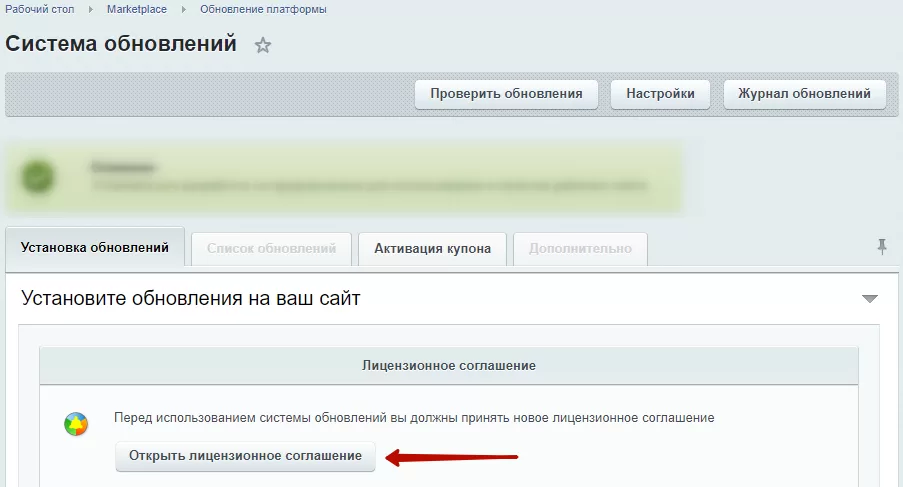
Зайдите в административную панель сайта и перейдите в Marketplace (1) → Обновление платформы (2).
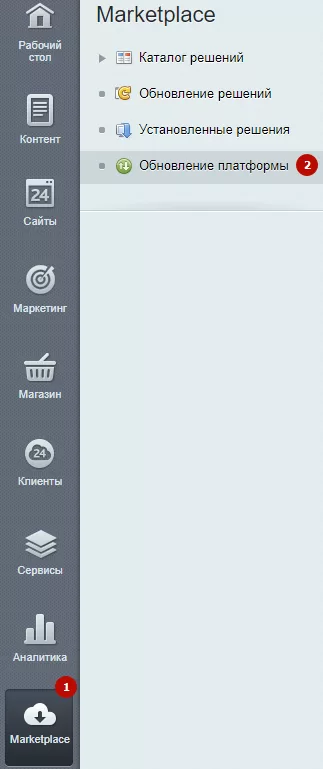
Во вкладке «Установка обновлений» откройте лицензионное соглашение, чтобы ознакомиться с ним.
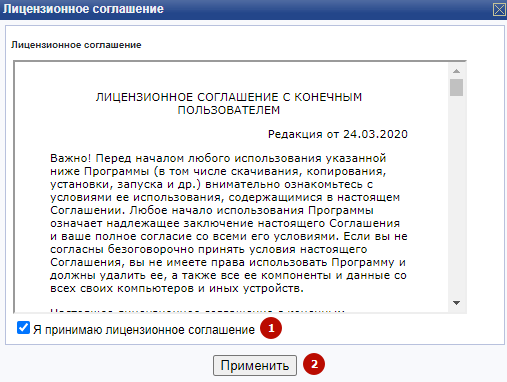
Прочитайте соглашение, активируйте поле «Я принимаю лицензионное соглашение» (1) и нажмите на «Применить» (2) .
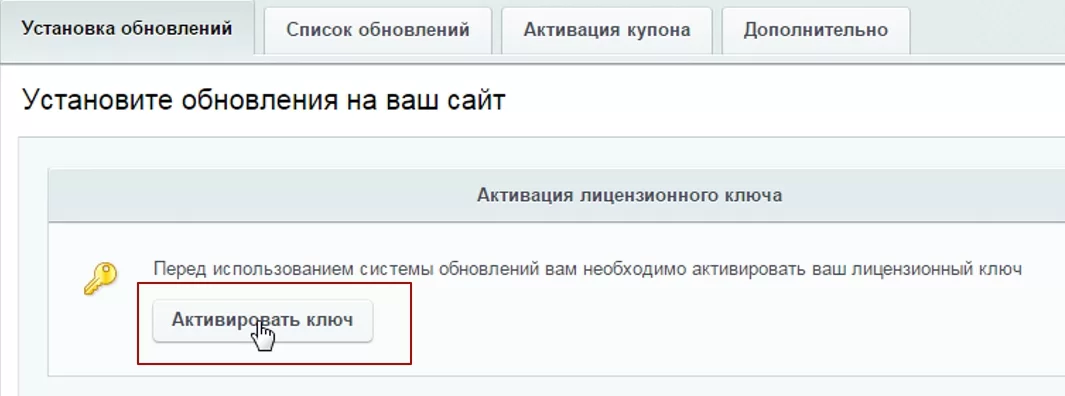
Переходим к активации лицензионного ключа и созданию аккаунта на сайте www.1c-bitrix.ru. В этой же вкладке спуститесь ниже и нажмите кнопку «Активировать ключ».
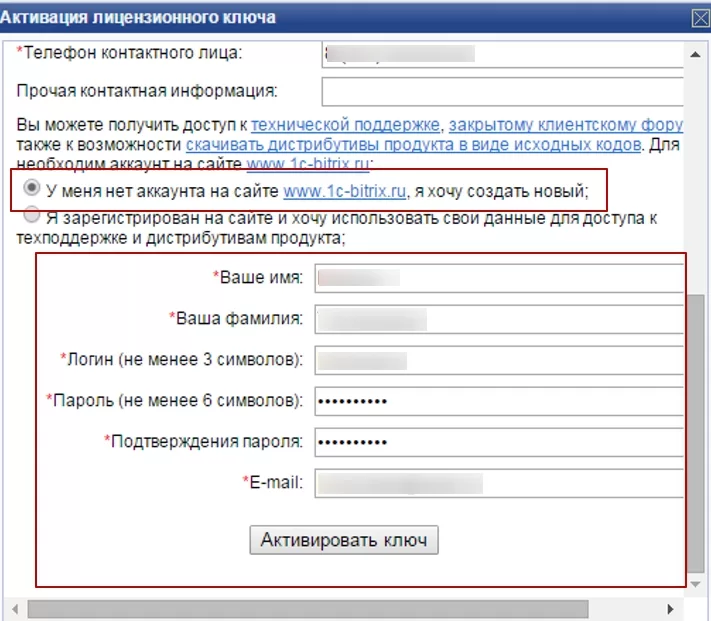
Заполните открывшуюся форму: введите имя, фамилию, логин и пароль для входа на сайт, а также e-mail. Нажмите кнопку «Активировать ключ» внизу формы.
Установка обновлений
Нажмите кнопку «Установить рекомендуемые обновления».
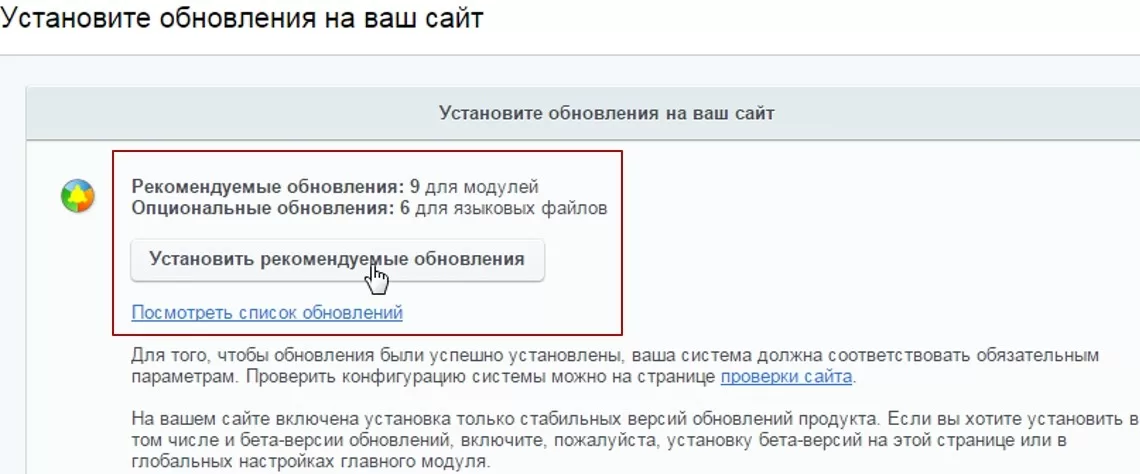
Важно! Если при попытке установить обновления система выдает ошибку, проверьте, установлены ли необходимые модули 1С-Битрикс. Список модулей.
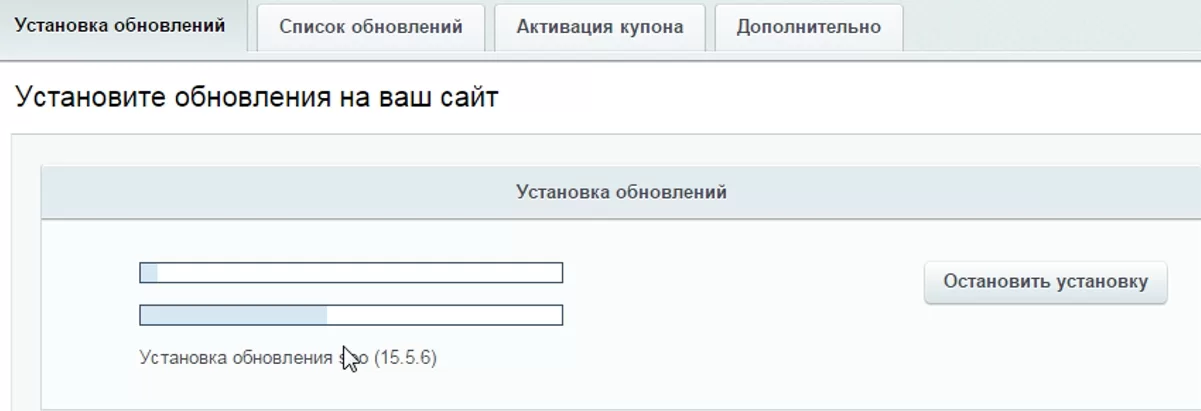
Если ошибки нет, то начнется установка обновлений. Дождитесь окончания процесса.
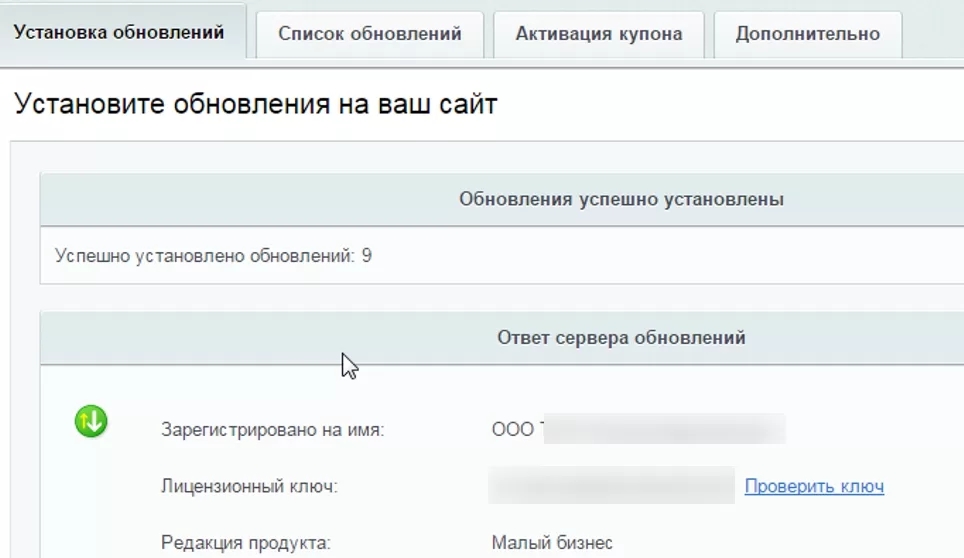
Отчет об успешной установке выглядит так:
Активация купона решения и загрузка обновлений
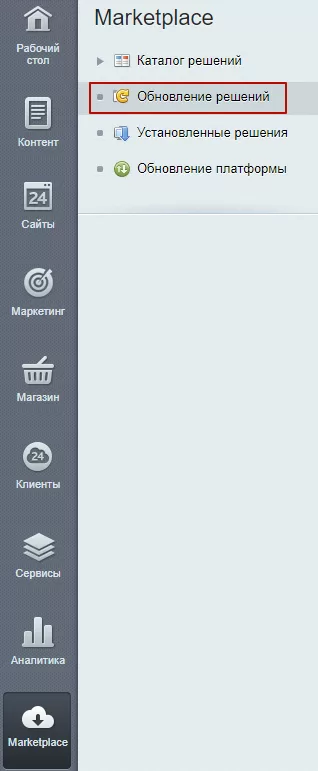
Перейдите в раздел «Обновление решений»
На вкладке «Активация купона» введите купон и активируйте его.
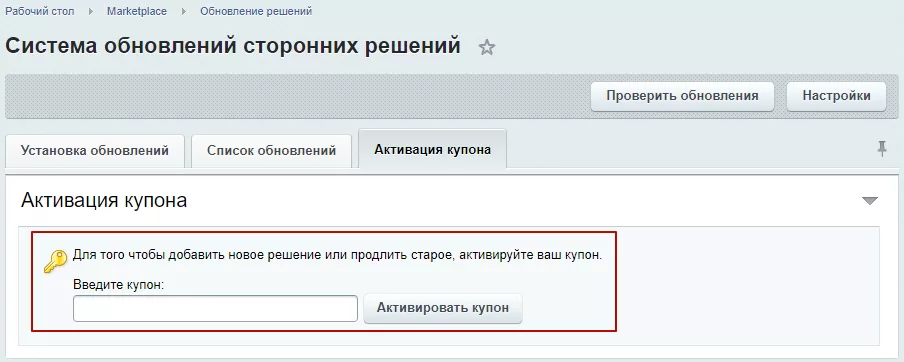
Внимание! Если выдается ошибка «[CHECK_IS_BAD] Купон (чек) не действителен. Ошибка активации купона», то возможны 3 причины:
- Купон уже активирован на текущую копию 1С-Битрикс. Тогда решение будет доступно по ссылке: http://вашсайт/bitrix/admin/partner_modules.php?lang=ru.
- Не активирована лицензия на платформу 1С-Битрикс. Активируйте вначале лицензию на 1С-Битрикс по адресу: http://ваш_сайт/bitrix/admin/update_system.php?lang=ru, а затем попробуйте снова активировать решение: http://ваш_сайт/bitrix/admin/update_system_partner.php?lang=ru на вкладке «Активация купона». После активации купона решение будет доступно для скачивания по ссылке: http://ваш_сайт/bitrix/admin/partner_modules.php?lang=ru.
- Если решения нет в списке по адресу: http://вашсайт/bitrix/admin/partner_modules.php?lang=ru, то скорее всего купон был активирован на другую копию 1С-Битрикс, и вопрос по его повторной активации необходимо решать через техническую поддержку 1С-Битрикс, так как мы не занимаемся и не контролируем процессы связанные с активацией купонов и привязкой их к копиям 1С-Битрикс.
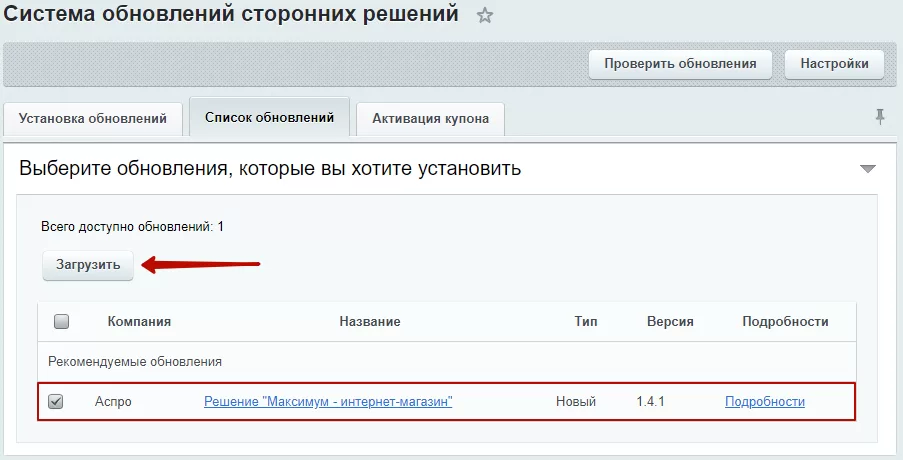
Перейдите на вкладку «Список обновлений» и выберите обновление, которое необходимо установить. Отметьте его и нажмите кнопку «Загрузить».
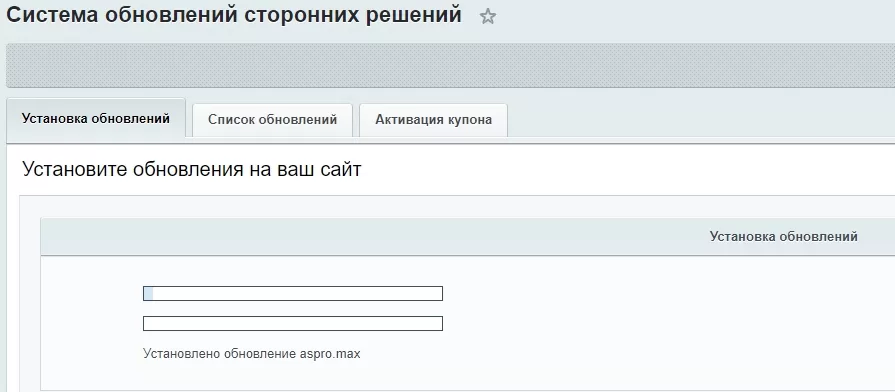
Начнется установка обновлений на сайт. Дождитесь окончания процесса.
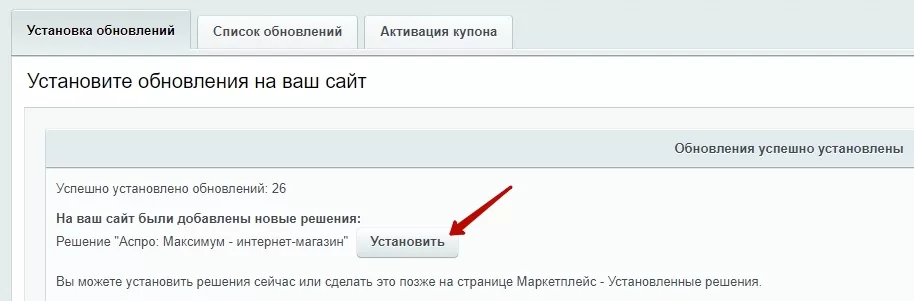
После окончания вы увидите отчет об успешной установке обновлений.
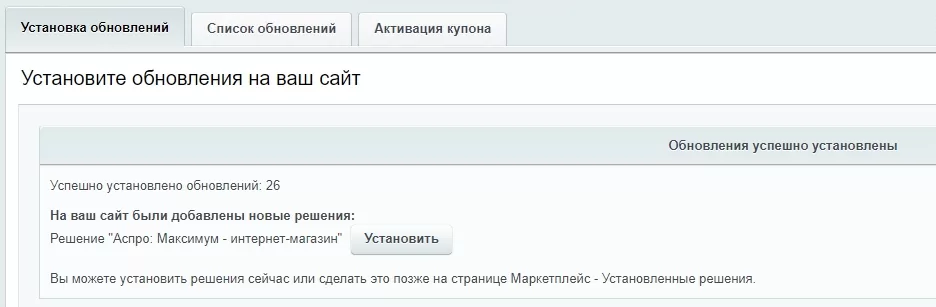
Жмем кнопку «Установить».
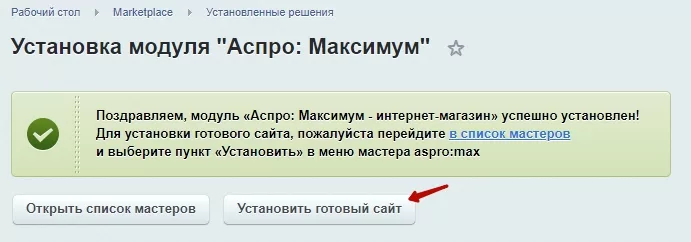
Кликаем на «Установить готовый сайт».
Выбираем существующий сайт, если это первая установка решения.
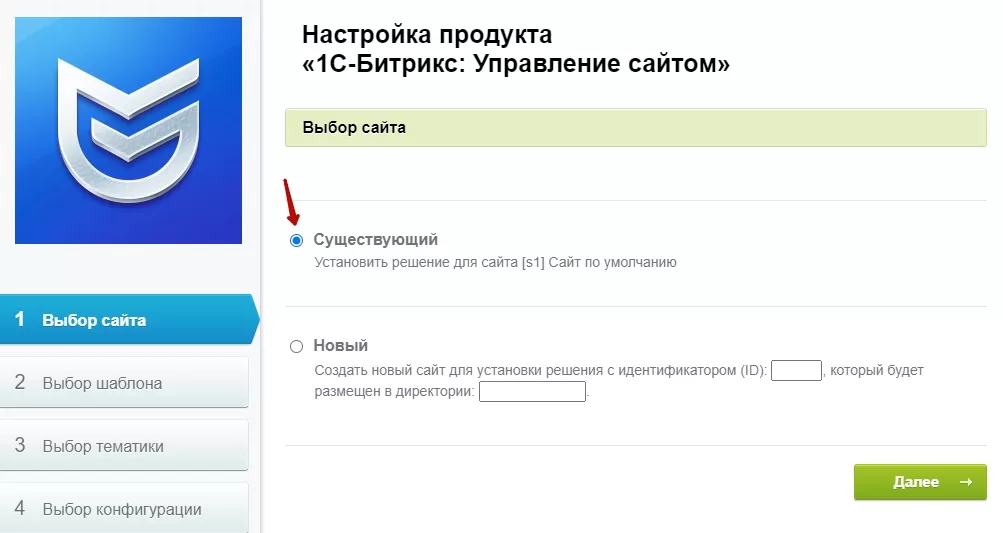
Если это не первая установка, то читайте нашу статью про установку решения в режиме многосайтовости.
Начинается подготовка к установке продукта.
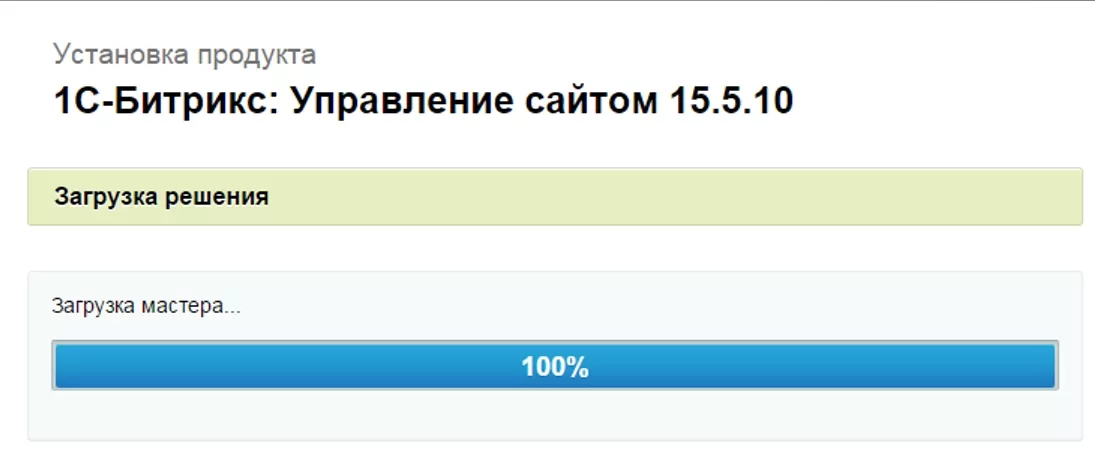
Настройка решения
Выбираем шаблон «Аспро: Максимум — интернет-магазин» и переходим к настройкам продукта.
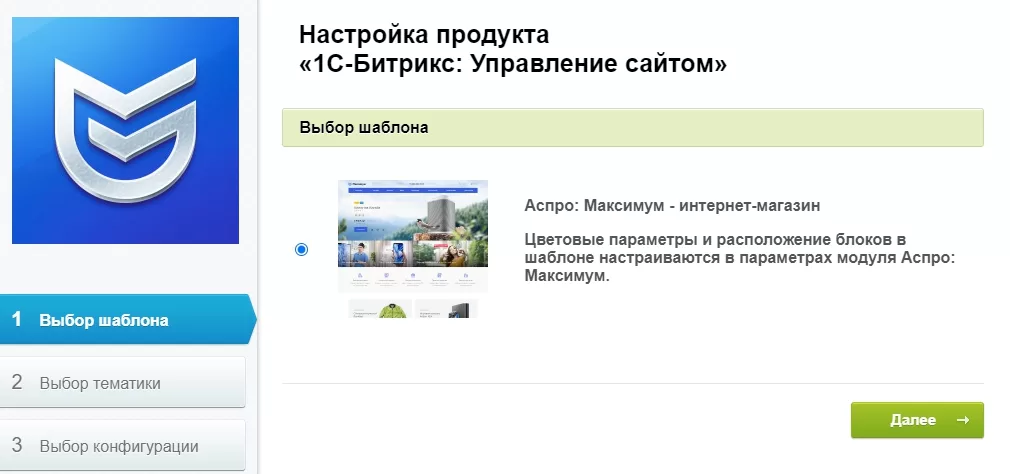
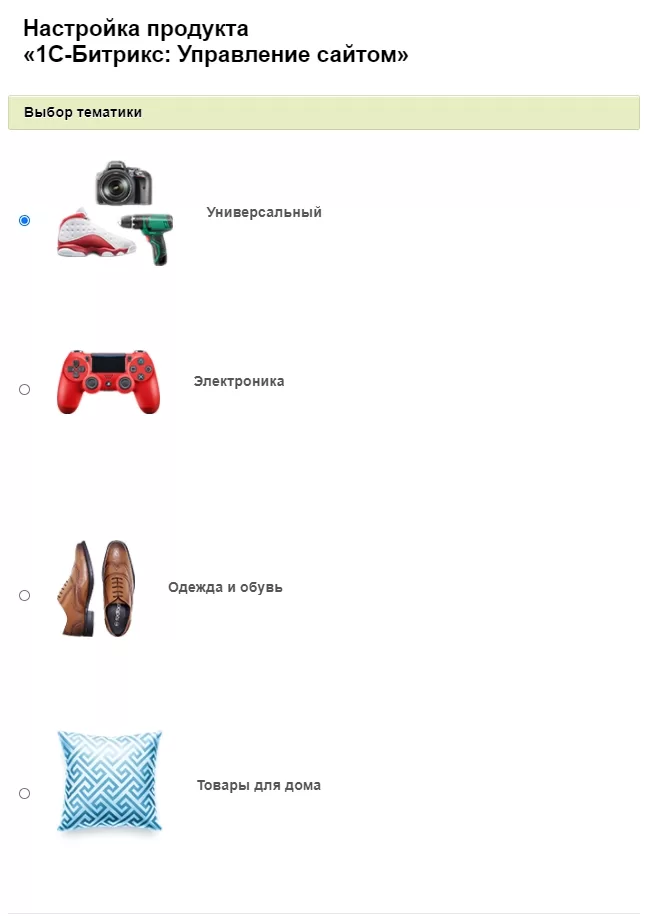
Выбираем тематику будущего интернет-магазина и нажимаем «Далее».
Готовая тематика — это инструмент для быстрого запуска проекта. Настройки, внешний вид элементов, изображения и тексты адаптированы под специфику бизнеса. Оформление продумано маркетологами и UX-дизайнерами. В Аспро: Максимум реализовано 6 тематики.
Примечание: тематику нельзя изменить после установки.
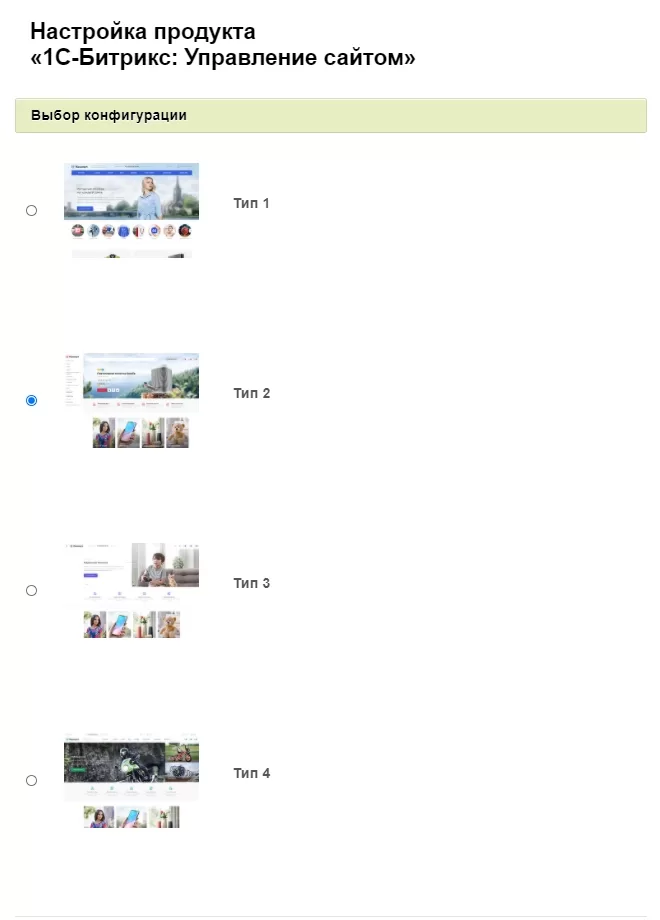
Затем выбираем конфигурацию и нажимаем «Далее».
Готовые конфигурации — это набор настроек оформления под определенную тематику. Структура сайта, комбинации блоков на главной странице, вид разделов, товаров и другие настройки помогут быстро запустить интернет-магазин.
Примечание: конфигурацию можно изменить после установки.
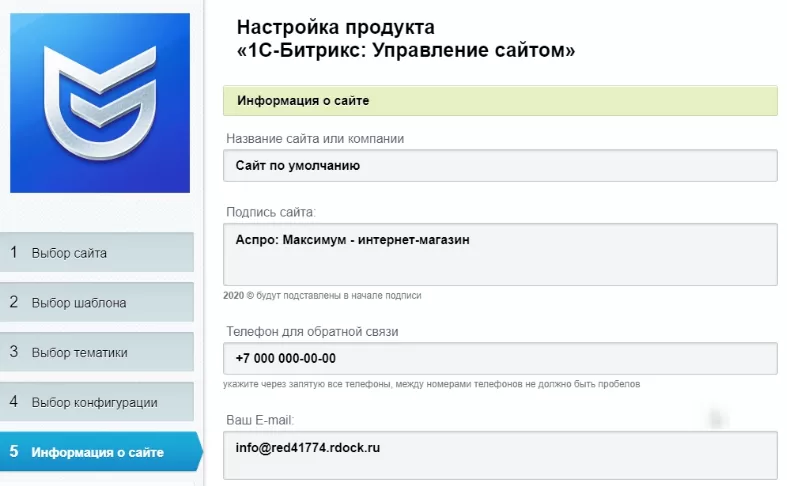
Вводим информацию о сайте: название сайта или компании, подпись, телефон для обратной связи, email, режим работы, ссылки на социальные сети. Заполняем поля с метаданными и ключевыми словами. После этого проверяем, корректно ли заполнены поля, и нажимаем кнопку «Далее».
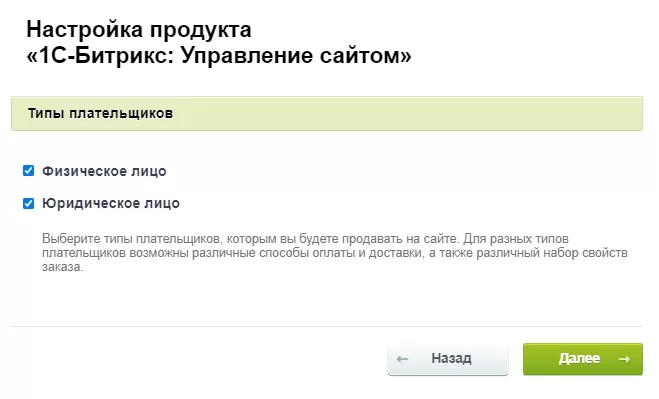
Выбираем типы плательщиков — физическое и / или юридическое лицо. Нажимаем кнопку «Далее».
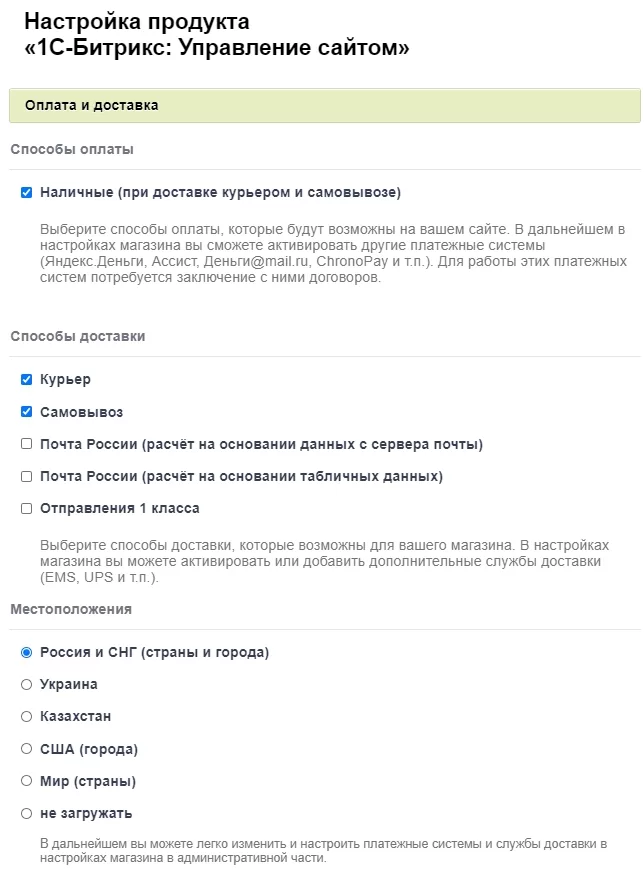
Заполняем информацию о способах оплаты и доставки, выбираем местоположения (Россия и СНГ), США, мир или выбираем пункт «Не загружать», чтобы настроить эти параметры позже. Нажимаем на кнопку «Далее».
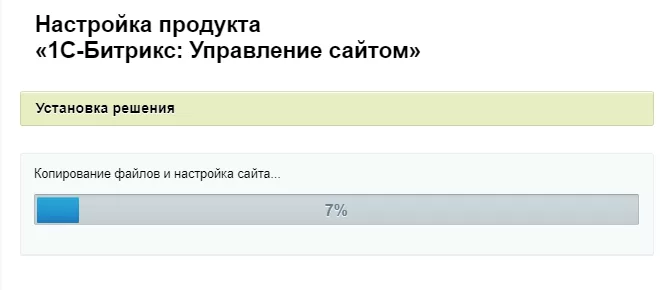
Ожидаем, пока система установит решение.
Отчет об успешной установке продукта выглядит так:
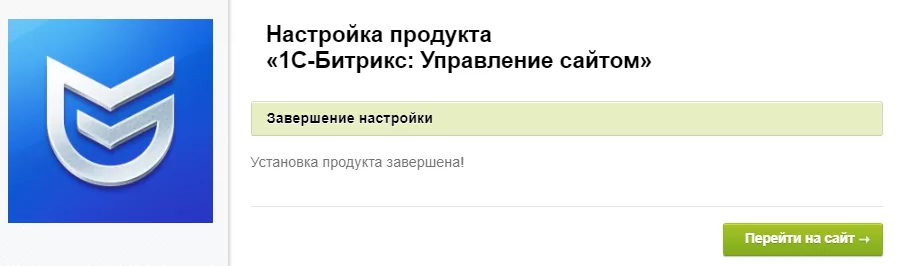
Решение Аспро: Максимум установлено. Теперь мы можем перейти к следующему шагу — зайти на сайт и выполнить первичные настройки.
Если решение не установилось на проект, обратитесь в техподдержку. На корректность установки шаблона влияет множество факторов. Например, настройки хостинга. Специалисты техподдержки разберутся в вопросе и помогут корректно установить решение.
Также рекомендуем использовать проверенный хостинг для Аспро и 1С-Битрикс.
назадАктивация лицензии, загрузка и установка обновлений 1С-Битрикс Установка сайта в режиме многосайтовостивперед
Установка сайта в режиме многосайтовости
Многосайтовость — полезная возможность для развития готового проекта. Она позволяет установить два или более сайтов с одной административной панелью, в зависимости от редакции. Такой функционал поможет:
- сделать сайт мультиязычным
- установить несколько решений на разных доменах или директориях, но с одной админкой
- создать копии сайта на разных доменах.
В этом видео показали, как установить сайт в режиме многосайтовости.
Чтобы установить сайт в режиме многосайтовости, для начала выберите, как это сделать — на одном домене или разных. После этого следуйте по алгоритму:
- Резервное копирование главного сайта.
- Добавление второго сайта.
-
Для установки на одном домене.
-
Для установки на разных доменах.
-
Установка сайта на одном домене.
- Запуск мастера установки.
-
Установка сайта на разных доменах.
- Создание символьных ссылок.
- Проверка второго сайта на ошибки и сравнение PHP-параметров.
- Запуск мастера установки.
-
Резервное копирование сайта в режиме многосайтовости.
Рассмотрим каждый пункт подробнее.
Перед началом установки в режиме многосайтовости, нужен сайт, на котором выполнена установка платформы 1С-Битрикс. Перейдем к настройке.
Резервное копирование главного сайта
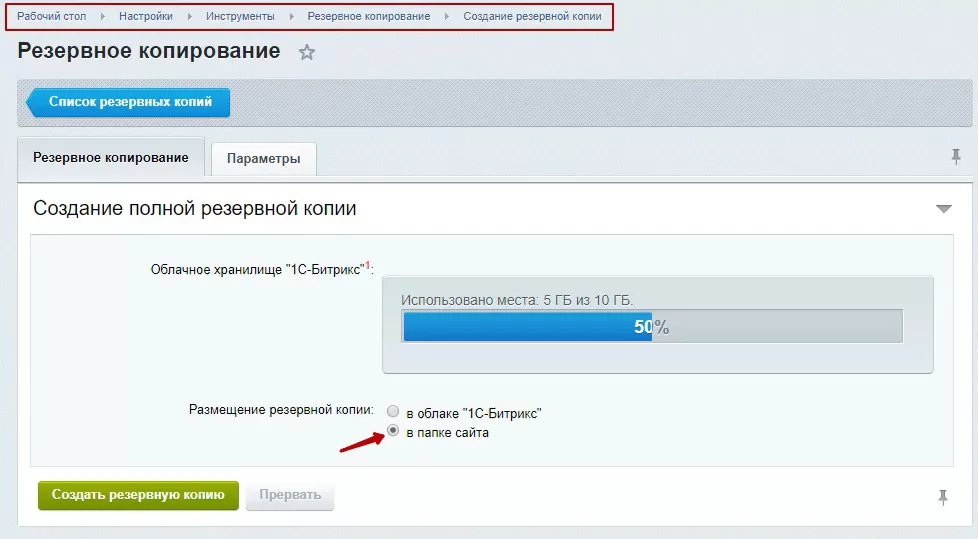
Нужно сделать копирование основного сайта, в который будет устанавливаться второй. Для этого в административной части переходим в Настройки → Инструменты → Резервное копирование → Создание резервной копии. Выбираем «в папке сайта» и нажимаем кнопку «Создать резервную копию».
Добавление второго сайта
Для установки на одном домене
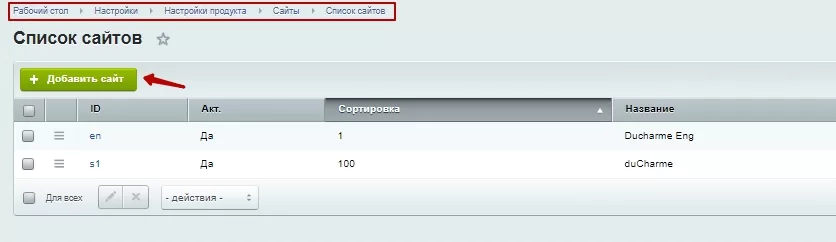
Переходим в в Настройки → Настройки продукта → Сайты → Список сайтов. Нажимаем на «Добавить сайт».
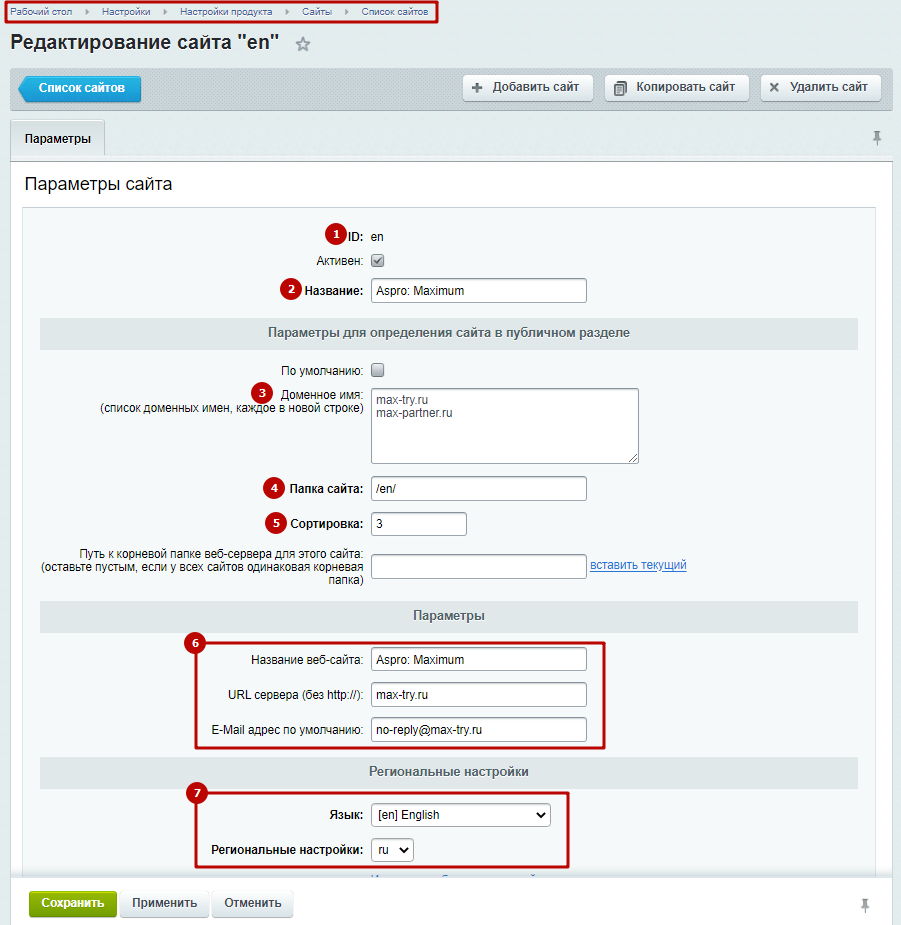
В открывшемся окне прописываем параметры ID (1), Название (2), Доменное имя (3), Папку сайта (например, /en/) (4), Сортировку (5). Далее проставляем Параметры (6), Региональные настройки (7) и кликаем кнопку «Сохранить».
Для установки на разных доменах
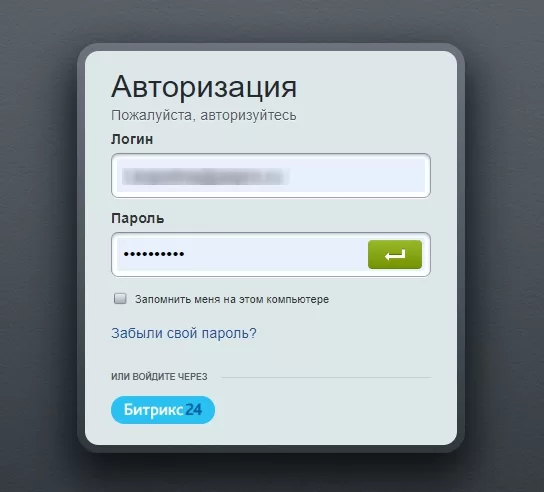
Перед установкой второго сайта нужно авторизоваться под главным сайтом.
Переходим в Настройки → Настройки продукта → Сайты → Список сайтов. Кликаем по главному сайту:
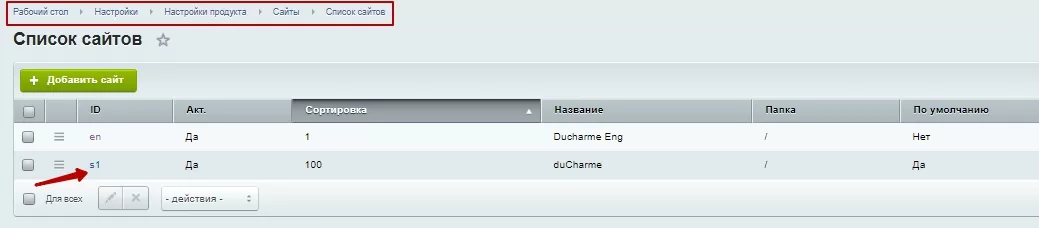
У нас уже добавлен второй сайт, поэтому на скриншоте отображаются две позиции. При первоначальной настройке здесь будет показан только один сайт.
В открывшемся окне прописываем сортировку. Она должна быть выше, чем у второго сайта. Например, пропишем в ячейке значение 100. В строке «Путь к корневой папке веб-сервера для этого сайта» выбираем «вставить текущий». После этого проверяем правильность ввода «Параметров» .
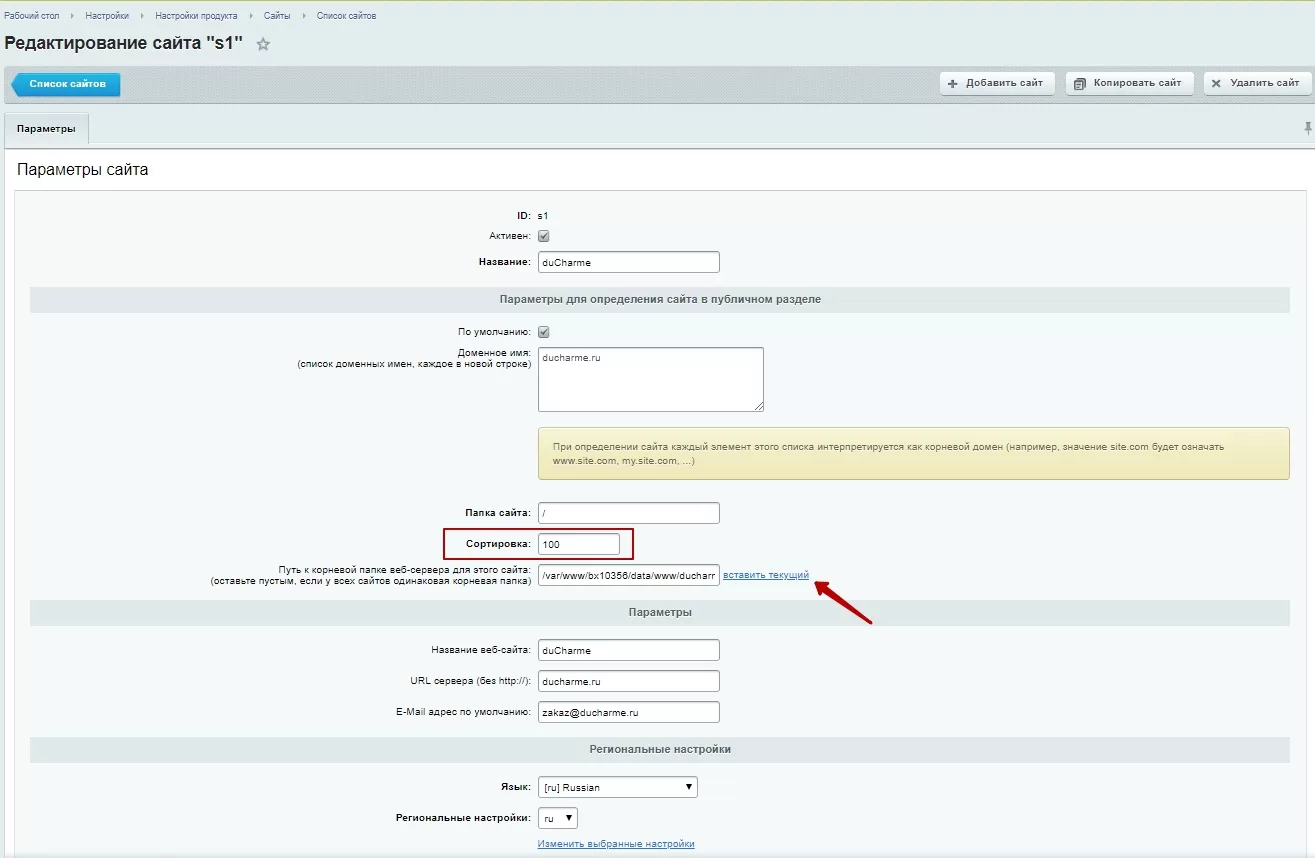
Далее авторизируемся под вторым сайтом.
Установка сайта на одном домене
Подробнее о вариантах настроек сайта на одном домене можно прочитать в документации 1С-Битрикс.
Запуск мастера установки
Перейдите в Настройки → Настройки продукта → Список мастеров. В поле с решением нажмите на «Гамбургер» и выберите «Установить».
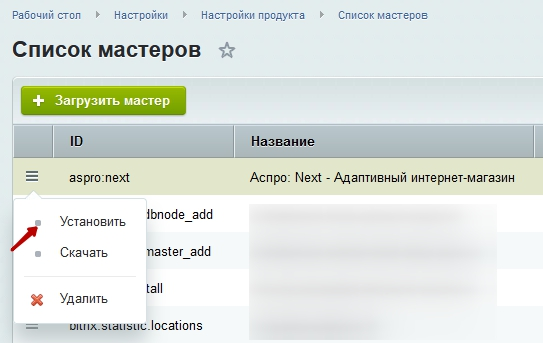
Далее выберите второй сайт для установки.
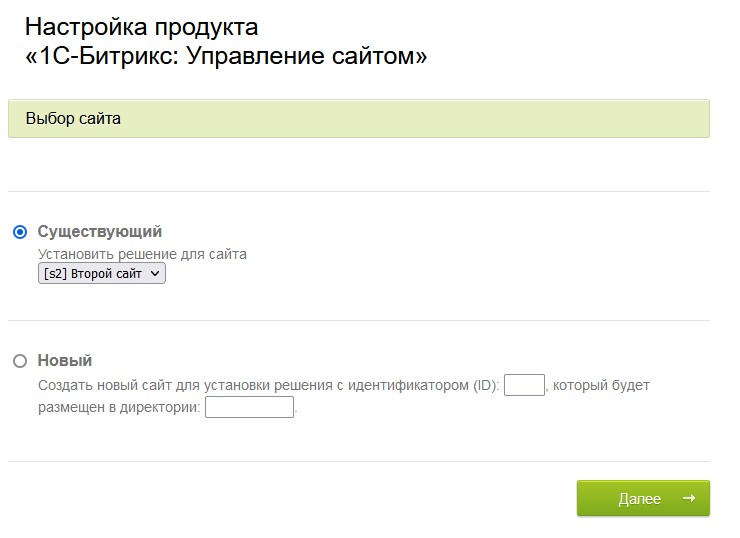
Или можно выполнить автоматическое создание второго сайта. Для этого в мастере установки выберите новый сайт. Заполните id (en, s2 или др..) и имя директории, которая будет создана для сайта.
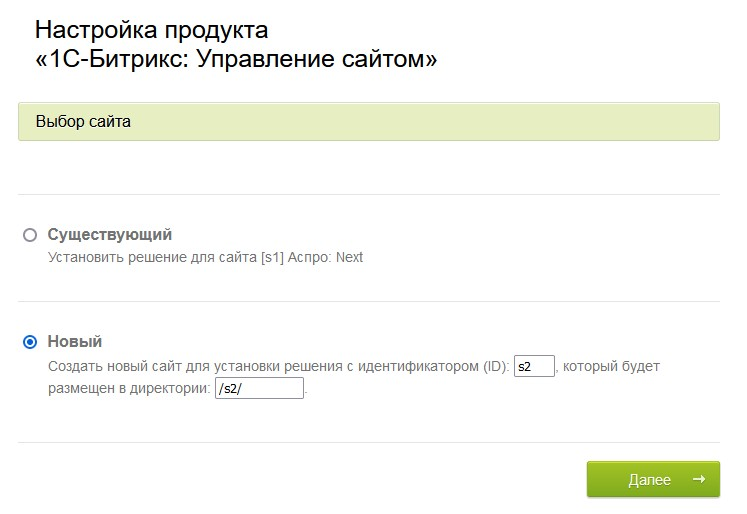
После установки сайта нужно снова сделать резервное копирование.
Установка сайта на разных доменах
Символьные ссылки
Для второго сайта нужно создать символьные ссылки. Посмотреть, как их настроить, вы можете в статье 1С-Битрикс.
Проверка сайта на ошибки и PHP-параметры
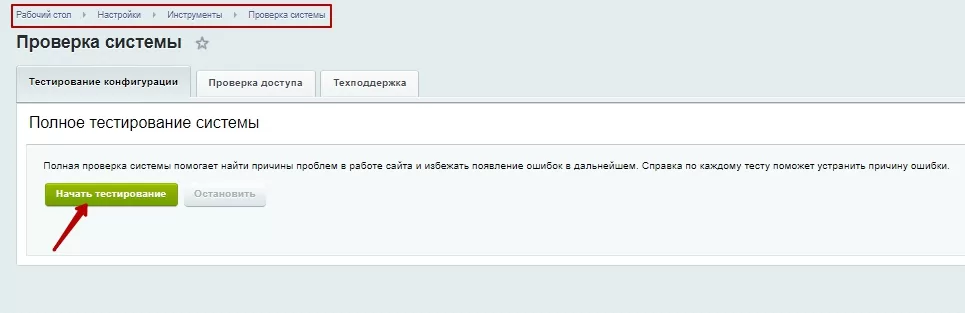
Проверяем второй сайт на ошибки. Для этого переходим в Настройки → Инструменты → Проверка системы. Нажимаем «Начать тестирование». Если во время проверки были зафиксированы ошибки, нужно их исправить для корректной работы сайта.
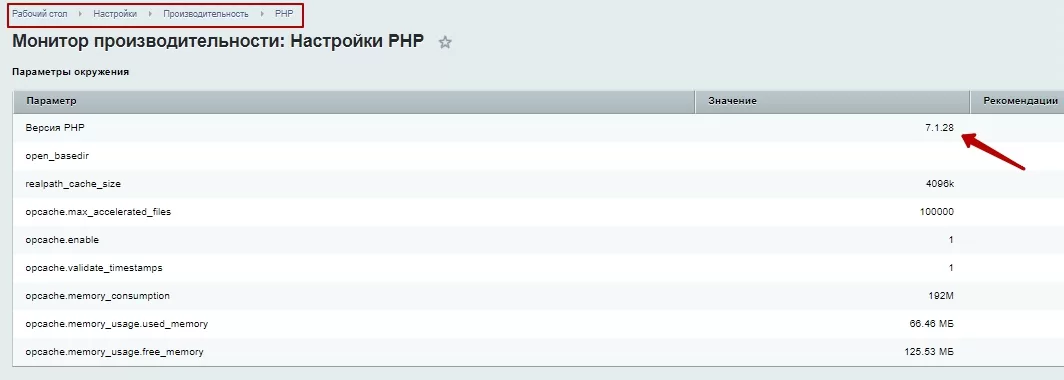
Чтобы проверить PHP-параметры, заходим в Настройки → Производительность → PHP. В нашем варианте версия PHP равна 7.1.28. Если есть красные пометки, то PHP имеет неверные настройки, в этом случае необходимо обратится в поддержку вашего хостинга для произведения настройки.
Запуск мастера установки
Авторизуемся под вторым сайтом. Заходим в Настройки → Настройки продукта → Список мастеров. В списке выбираем нужное решение, кликаем на гамбургер и выбираем «Установить».
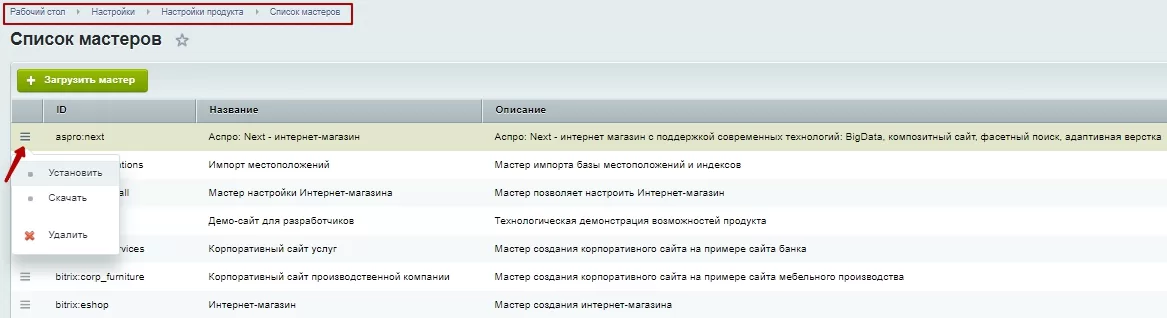
В открывшемся окне переходим к настройке продукта. На вкладке «Выбор сайта» (1), кликаем на «Существующий» и выбираем второй сайт. На этапе «Выбор шаблона» (2), просто нажимаем «Далее».
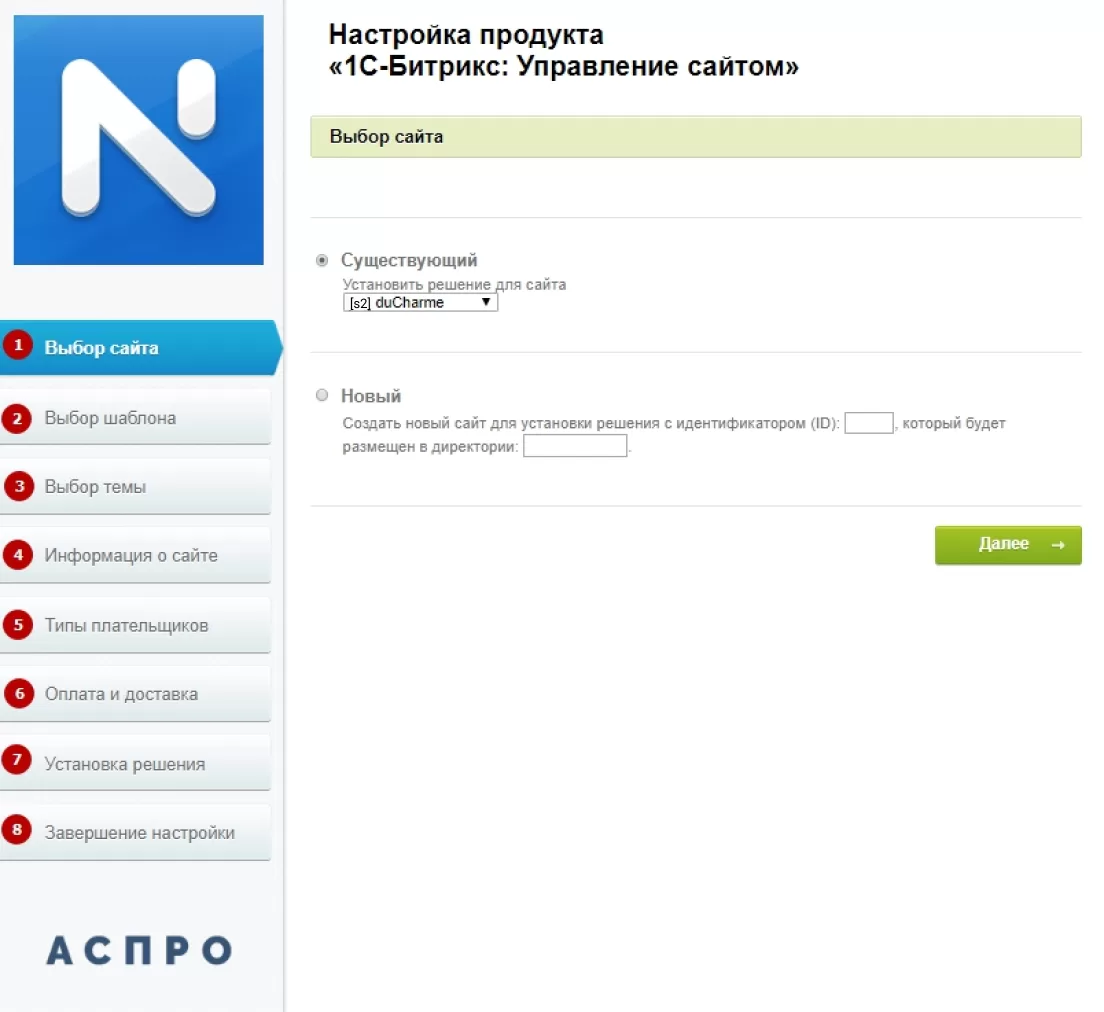
Переходим к «Выбору темы» (3). Здесь представлены 17 вариантов, отличающихся по цвету – выбираем подходящий. На вкладке «Информация о сайте» (4) прописываем данные о сайте: название, подпись сайта, телефон, e-mail и другие. Здесь выбираем «Типы плательщиков» (5): физические лица, юридические лица или отмечаем обе категории. «Оплата и доставка» (6) – выбираем способы оплаты, доставки и местоположение. Далее идет «Установка решения» (7) и «Завершение настройки» (8).
После завершения установки переходим в публичную часть сайта и проверяем, чтобы все элементы отображались корректно.
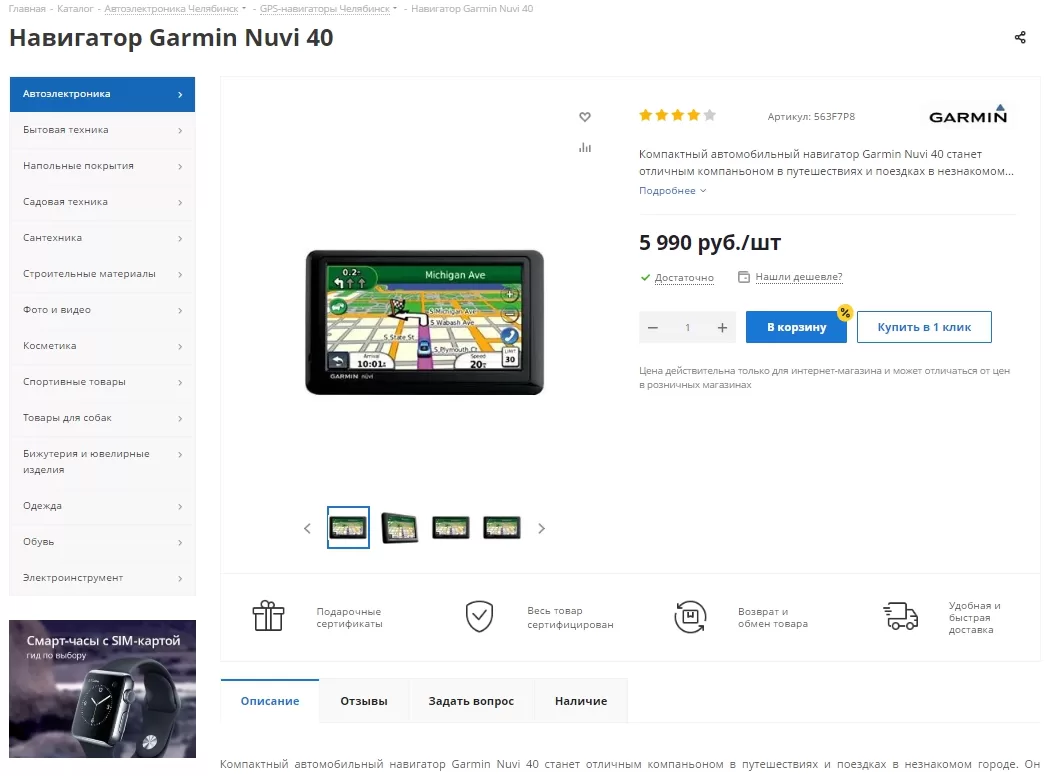
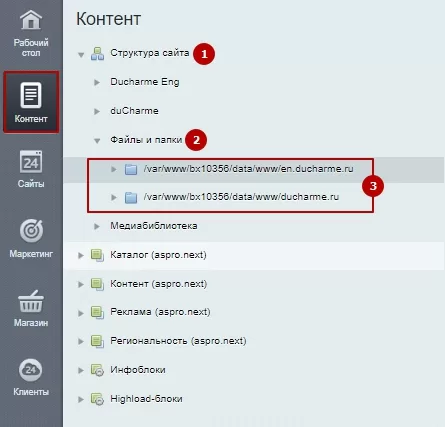
Второй сайт добавлен. Теперь нужно проверить во втором сайте наличие файлов «.access.php» и «.htaccess». Файл «.access.php» отвечает за настройку прав доступа пользователей, а «.htaccess» – за перенаправление различных ссылок и обработку системных функций. Для проверки заходим в Контент → Структура сайта → Файлы и папки. Выбираем папку второго сайта.
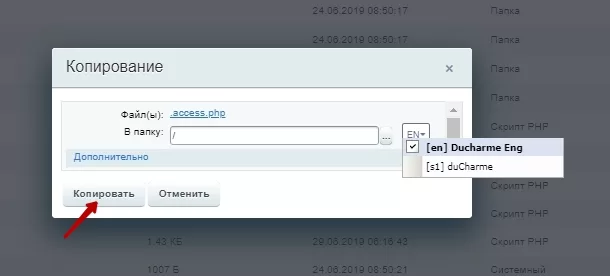
Если нужных файлов нет, необходимо скопировать их из папки главного сайта. Для этого возвращаемся в «Файлы и папки» и заходим в главный сайт. Находим файл «.access.php», нажимаем на гамбургер и выбираем «Копировать».
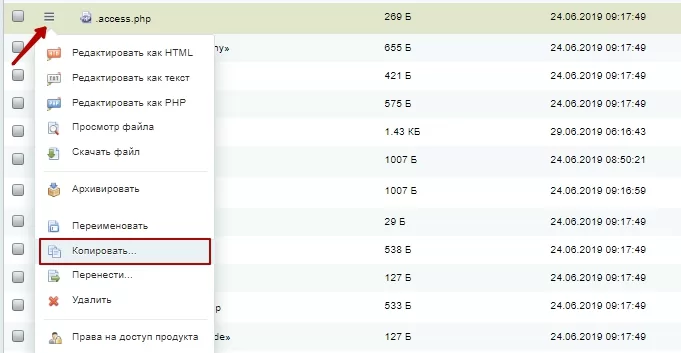
В появившемся окне выбираем второй сайт и нажимаем «Копировать».
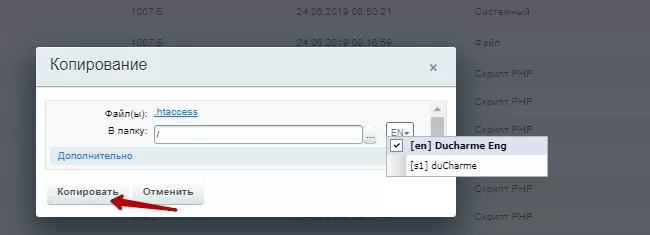
Аналогичным образом копируем файл «.htaccess».
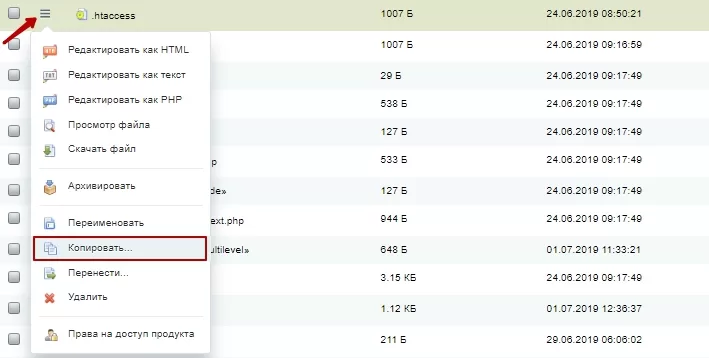
ВНИМАНИЕ! При копировании название файла может отображаться некорректно – без точки в начале. Если ее нет, нажмите на «Переименовать» и добавьте вручную точку.
Направляем также в папку второго сайта.
Резервное копирование сайта в режиме многосайтовости
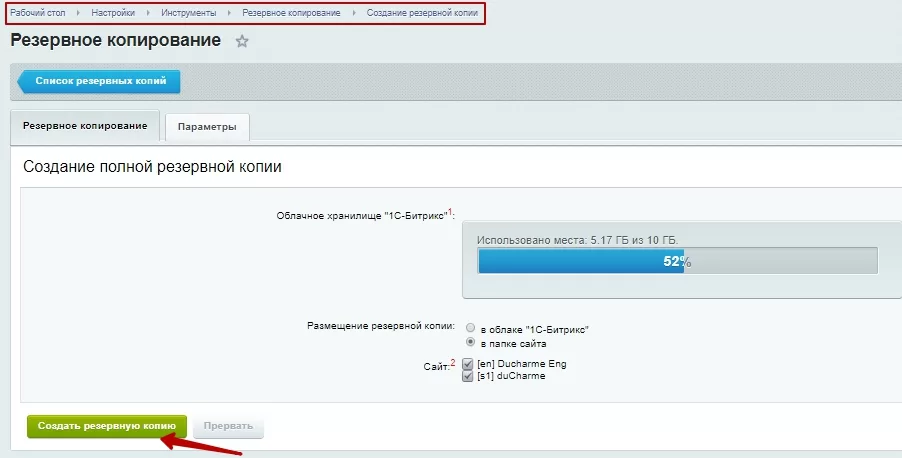
После успешной установки сайта нужно снова сделать резервное копирование. Заходим в Настройки → Инструменты → Резервное копирование → Создание резервной копии. Выбираем «в папке сайта» и отмечаем галками оба сайта. Нажимаем кнопку «Создать резервную копию».
Рекомендуем перенастроить сайт на регулярное резервное копирование. Для этого переходим в Настройки → Инструменты → Резервное копирование → Регулярное резервное копирование. На вкладке «Параметры» находим «Содержимое резервной копии» и отмечаем галками оба сайта. Нажимаем на «Сохранить».
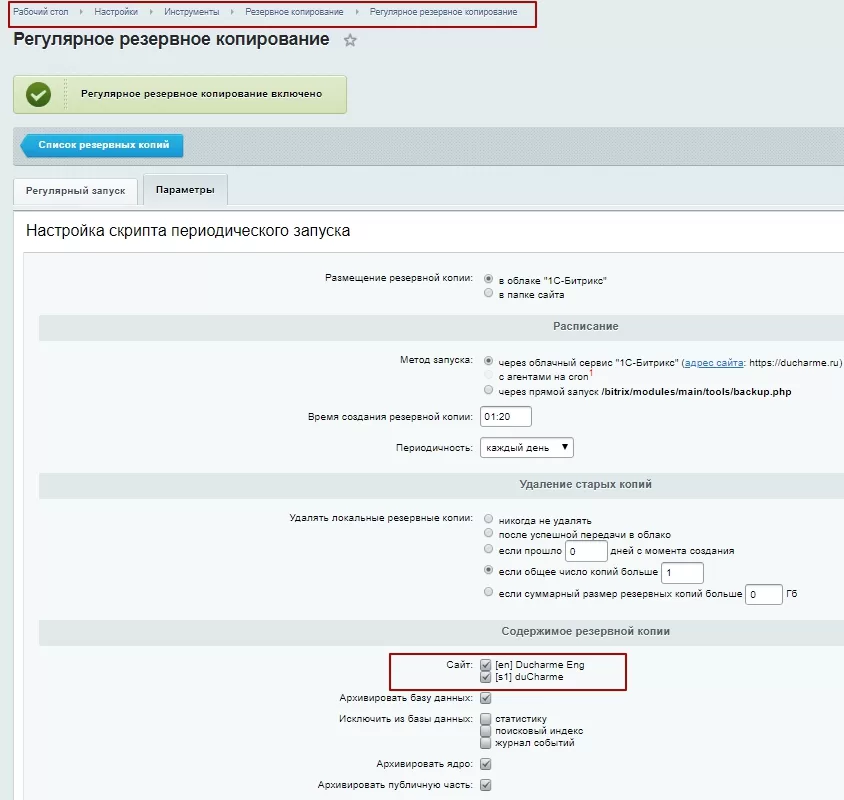
Сайт в режиме многосайтовости создан.
Для установки сайта в режиме мультиязычности читайте отдельную статью.
назадАктивация и установка решения на примере Аспро: Максимум Установка обновлений и настройка решениявперед
Установка обновлений и настройка решения
Эта инструкция поможет самостоятельно установить наше готовое решение, чтобы скорее приступить к его настройке.
Активация ключа для обновления платформы
Скопируйте адрес сайта, вставьте его в адресную строку на новой вкладке и вместо «index.php» после знака «/» пропишите «bitrix». Получится ссылка вида <вашсайт.ru/bitrix>.

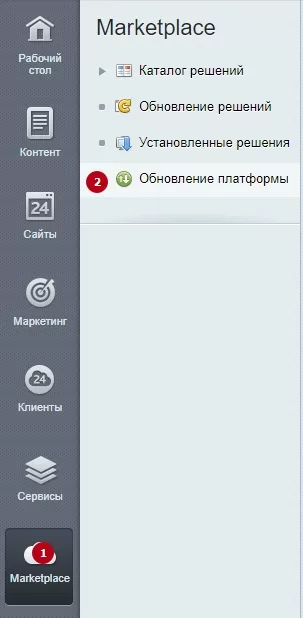
Зайдите в административную панель сайта и перейдите в Marketplace (1) → Обновление платформы (2).
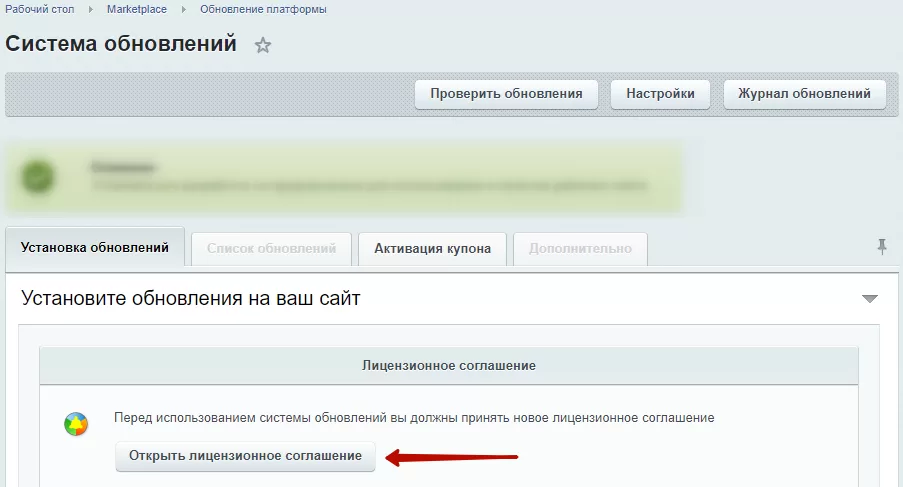
Во вкладке «Установка обновлений» откройте лицензионное соглашение, чтобы ознакомиться с ним.
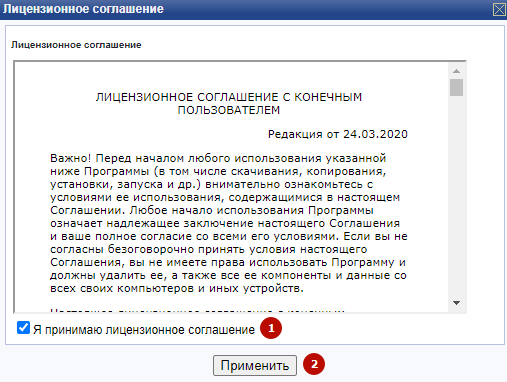
Прочитайте соглашение, активируйте поле «Я принимаю лицензионное соглашение» (1) и нажмите на «Применить» (2).
Переходим к активации лицензионного ключа и созданию аккаунта на сайте www.1c-bitrix.ru. В этой же вкладке спуститесь ниже и нажмите кнопку «Активировать ключ».
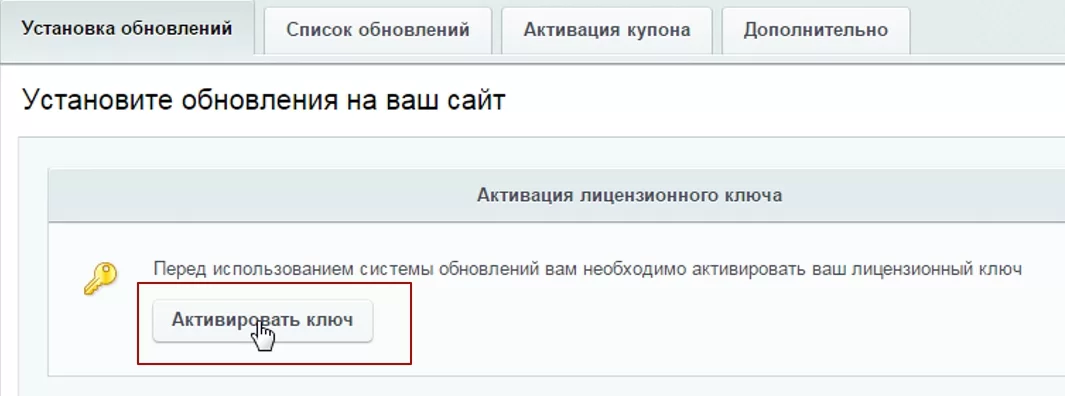
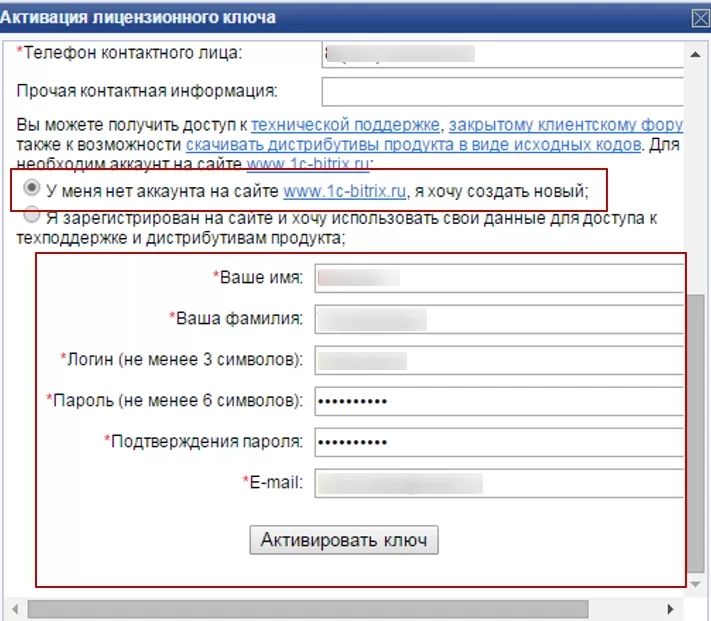
Заполните открывшуюся форму: введите имя, фамилию, логин и пароль для входа на сайт, а также e-mail. Нажмите кнопку «Активировать ключ» внизу формы.
Установка обновлений
Нажмите кнопку «Установить рекомендуемые обновления».
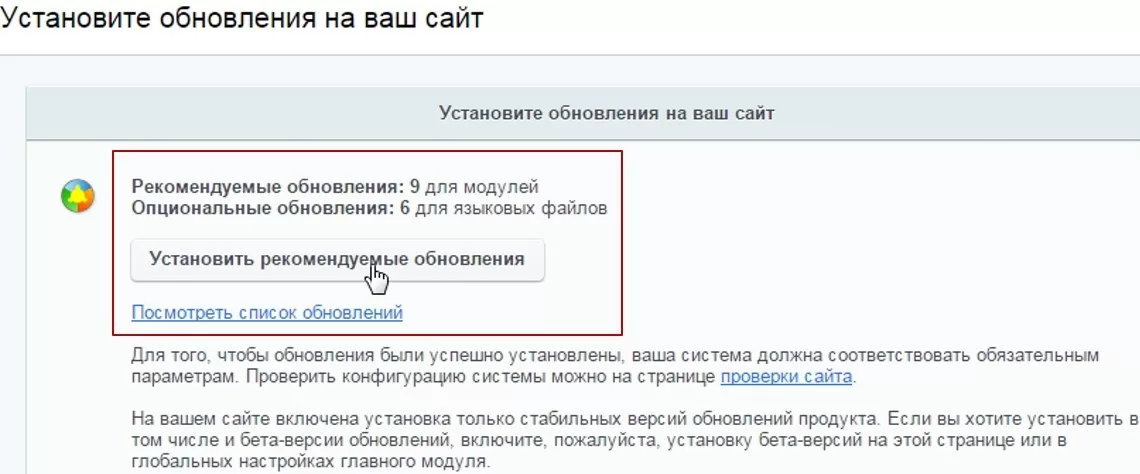
Важно! Если при попытке установить обновления система выдает ошибку, проверьте, установлены ли необходимые модули 1С-Битрикс. Список модулей.
Если ошибки нет, то начнется установка обновлений. Дождитесь окончания процесса.
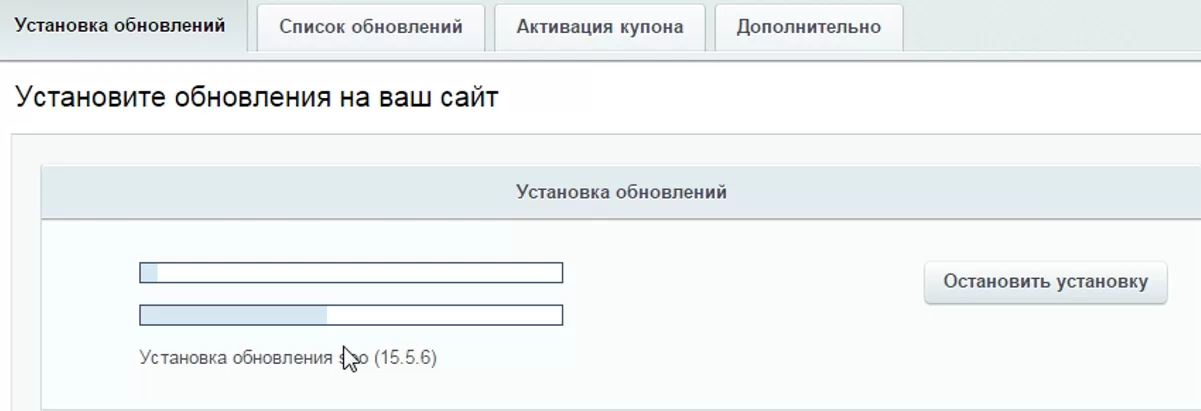
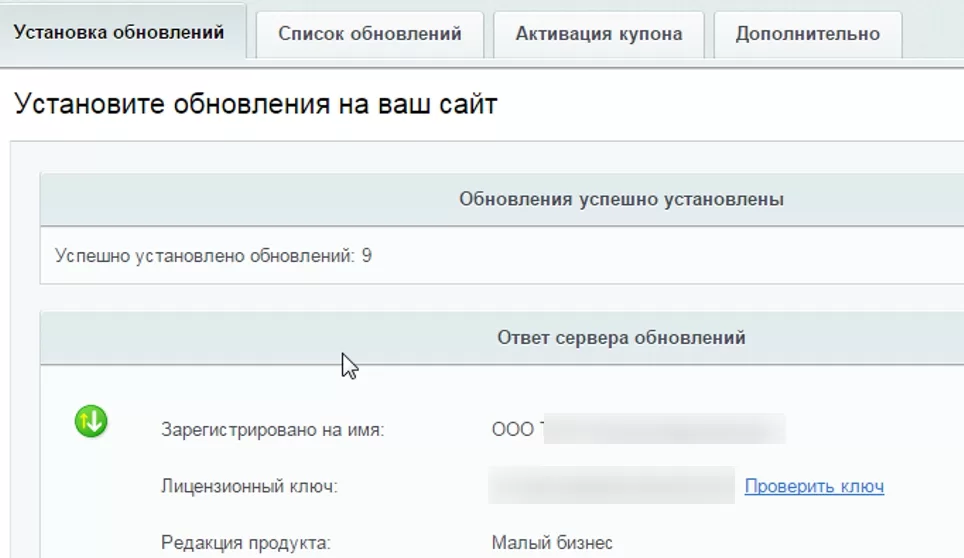
Отчет об успешной установке выглядит так:
Активация купона решения и загрузка обновлений
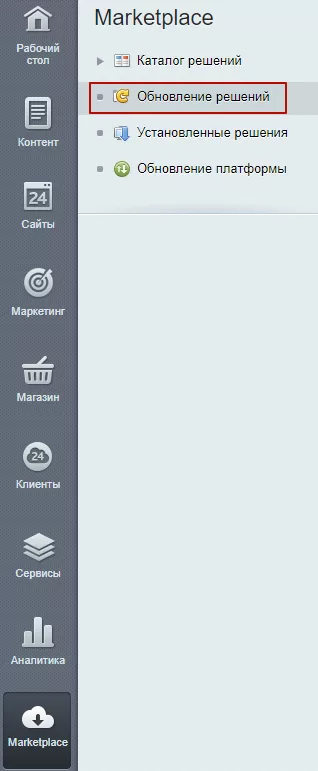
Перейдите в раздел «Обновление решений».
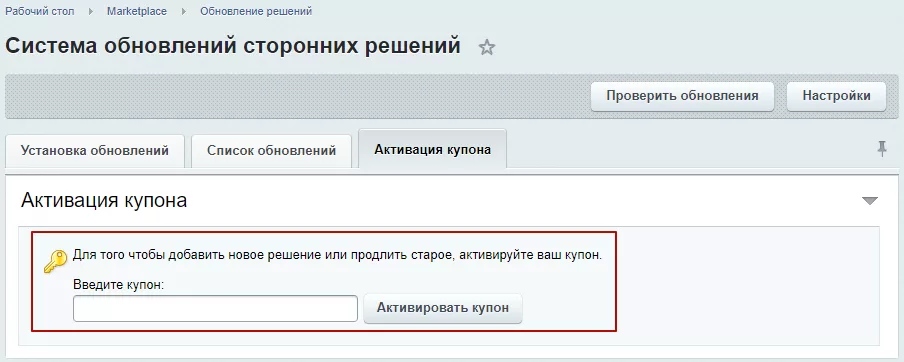
На вкладке «Активация купона» введите купон и активируйте его.
Внимание! Если выдается ошибка «[CHECK_IS_BAD] Купон (чек) не действителен. Ошибка активации купона», то возможны 3 причины:
-
Купон уже активирован на текущую копию 1С-Битрикс. Тогда решение будет доступно по ссылке: http://вашсайт/bitrix/admin/partner_modules.php?lang=ru.
-
Не активирована лицензия на платформу 1С-Битрикс. Активируйте вначале лицензию на 1С-Битрикс по адресу: http://ваш_сайт/bitrix/admin/update_system.php?lang=ru, а затем попробуйте снова активировать решение: http://ваш_сайт/bitrix/admin/update_system_partner.php?lang=ru на вкладке «Активация купона». После активации купона решение будет доступно для скачивания по ссылке: http://ваш_сайт/bitrix/admin/partner_modules.php?lang=ru.
-
Если решения нет в списке по адресу: http://вашсайт/bitrix/admin/partner_modules.php?lang=ru, то скорее всего купон был активирован на другую копию 1С-Битрикс, и вопрос по его повторной активации необходимо решать через техническую поддержку 1С-Битрикс, так как мы не занимаемся и не контролируем процессы связанные с активацией купонов и привязкой их к копиям 1С-Битрикс.
Перейдите на вкладку «Список обновлений» и выберите обновление, которое необходимо установить. Отметьте его и нажмите кнопку «Загрузить».
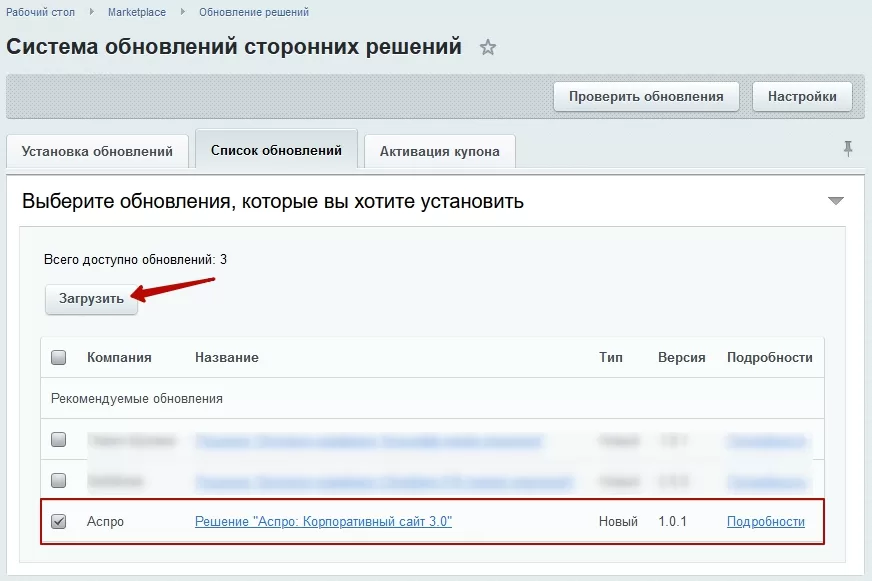
Начнется установка обновлений на сайт. Дождитесь окончания процесса.
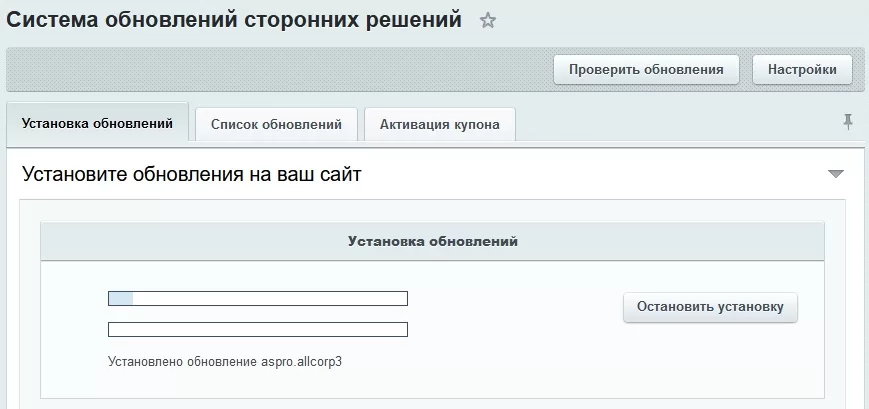
После окончания вы увидите отчет об успешной установке обновлений.
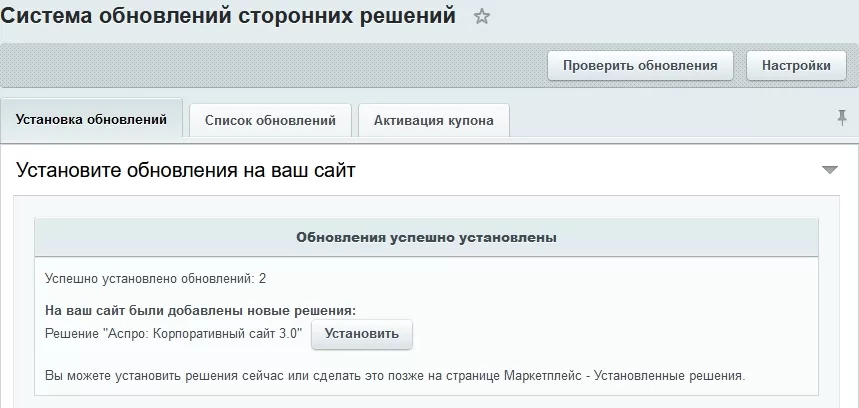
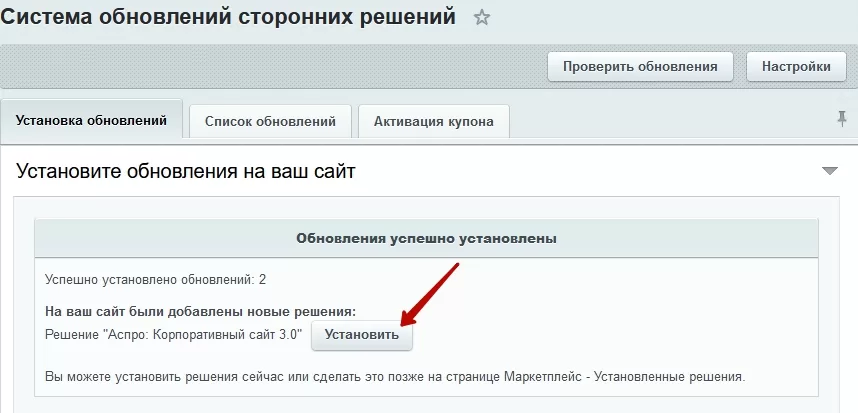
Далее нажмите кнопку «Установить».
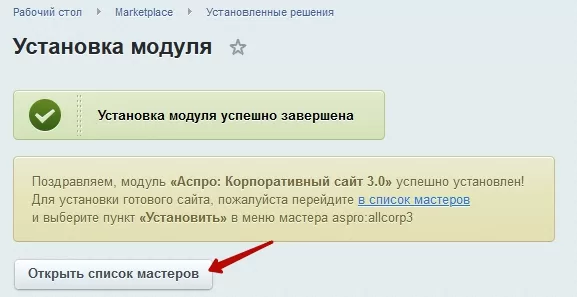
Кликаем на «Открыть список мастеров».
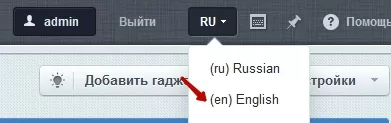
В случае, если вам нужно установить сайт на английском языке, перейдите в административную часть, нажмите на иконку с выбором языка и выберите опцию «English». Язык мастера установки сменится автоматически.
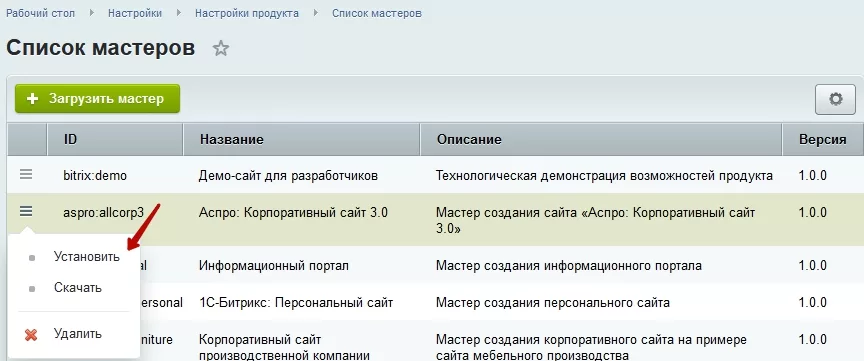
В открывшемся списке выбираем мастер установки Аспро: Корпоративный сайт 3.0, нажимаем на «Гамбургер», а затем на кнопку «Установить».
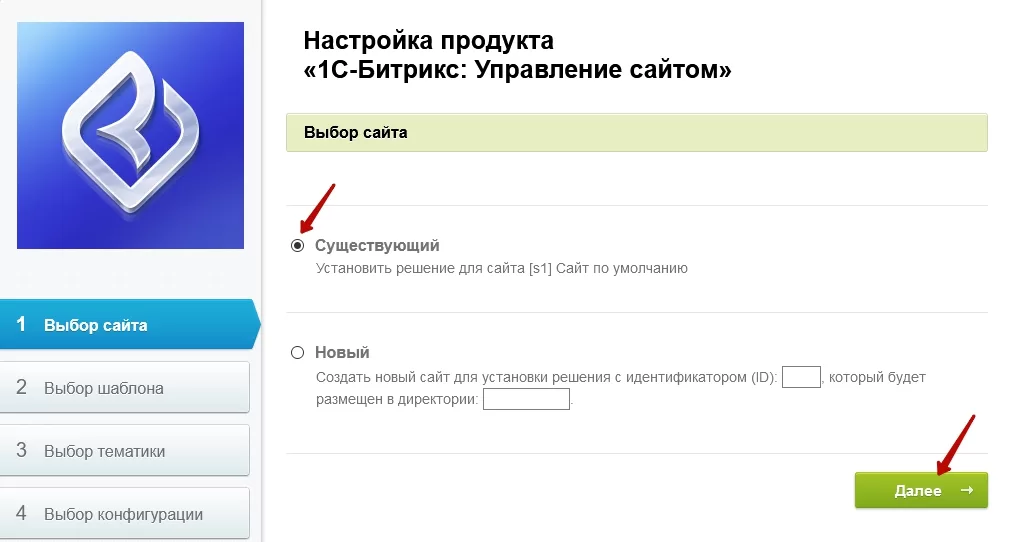
Выбираем существующий сайт, если это первая установка решения. Жмем кнопку «Далее».
Начинается подготовка к установке продукта.
Настройка решения
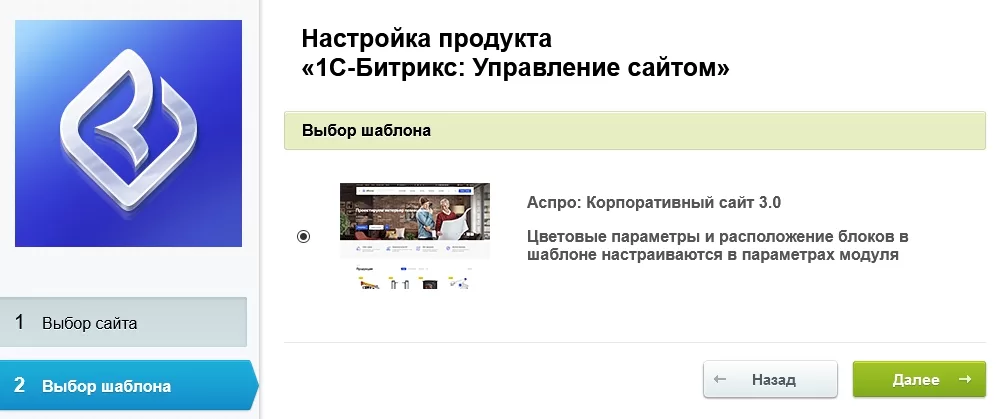
Выбираем шаблон «Аспро: Корпоративный сайт 3.0» и переходим к настройкам продукта.
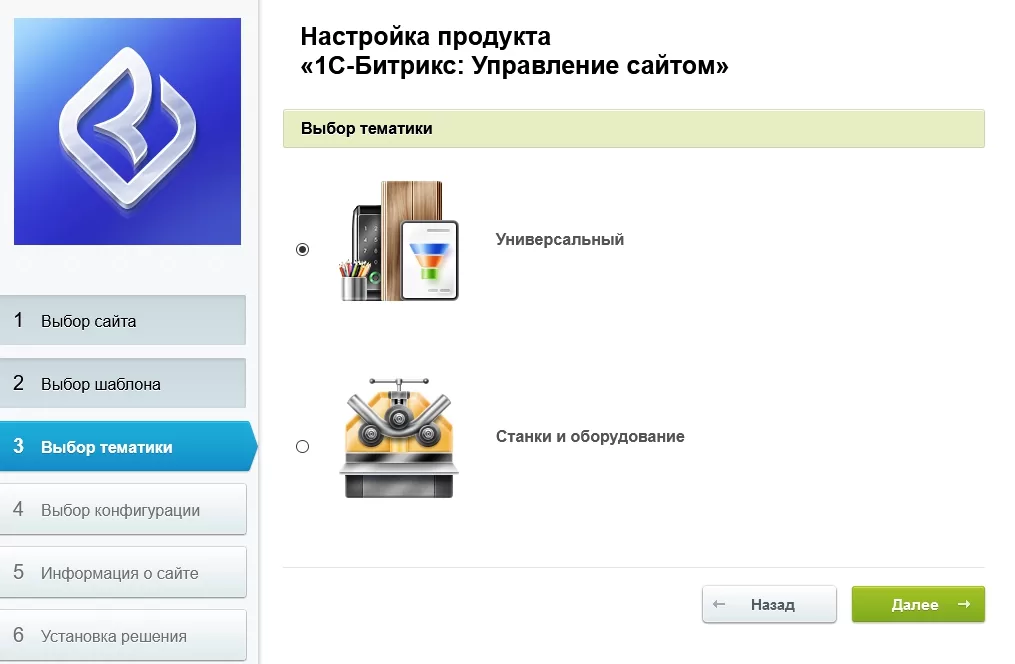
Выбираем тематику будущего сайта и нажимаем «Далее».
Готовая тематика — это инструмент для быстрого запуска проекта. Настройки, внешний вид элементов, изображения и тексты адаптированы под специфику бизнеса. Оформление продумано маркетологами и UX-дизайнерами.
Примечание: изменить тематику можно только при повторной установке.
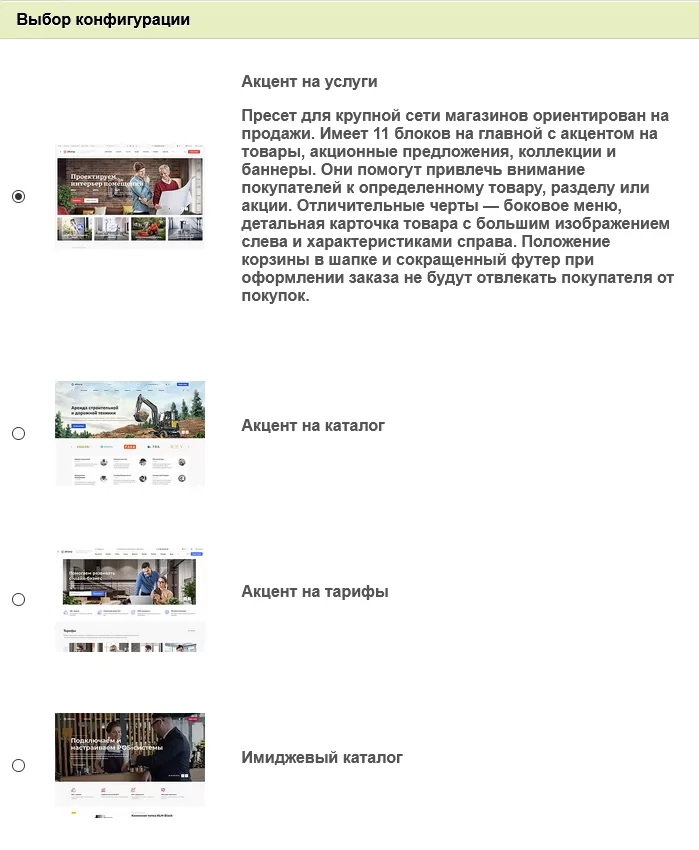
Затем выбираем конфигурацию и нажимаем «Далее».
Готовые конфигурации — это набор настроек оформления под определенную тематику. Структура сайта, комбинации блоков на главной странице, вид разделов, каталога и другие настройки помогут быстро запустить сайт.
Примечание: конфигурацию можно изменить после установки.
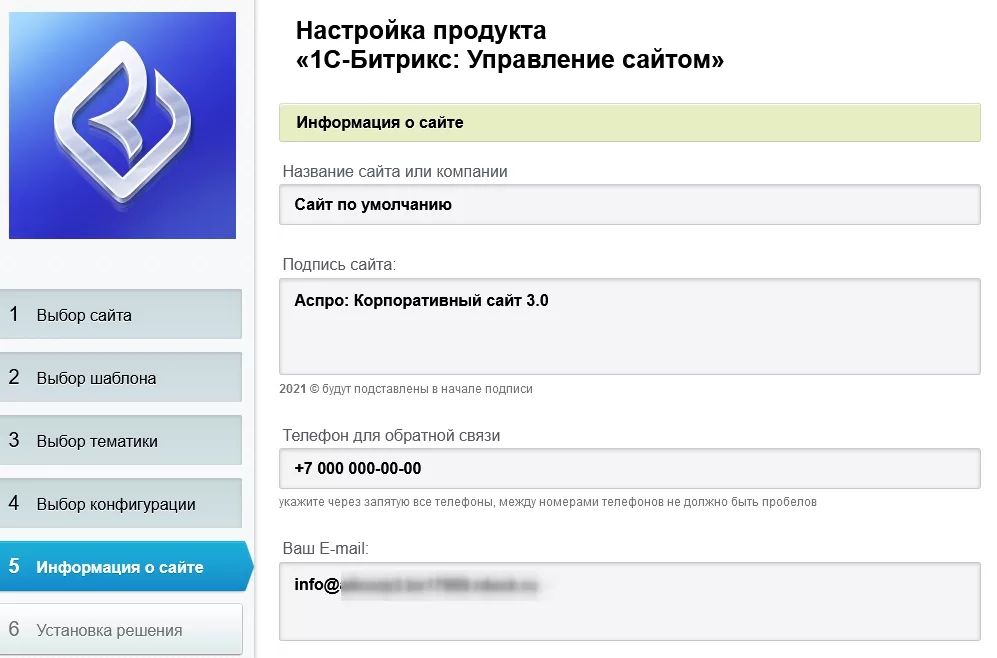
Далее вводим информацию о сайте: название сайта или компании, подпись, телефон для обратной связи, email, режим работы, ссылки на социальные сети. Заполняем поля с метаданными и ключевыми словами.
После этого проверяем, корректно ли заполнены поля, и нажимаем кнопку «Далее».
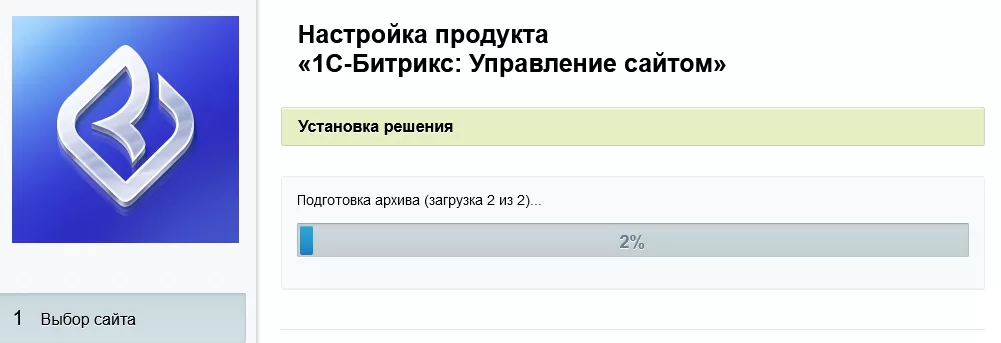
Ожидаем, пока система установит решение.
Отчет об успешной установке продукта выглядит следующим образом:
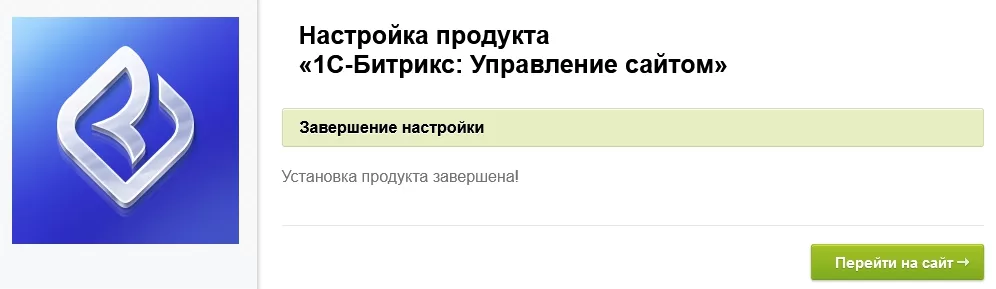
Решение Аспро: Корпоративный сайт 3.0 установлено. Теперь мы можем перейти к следующему шагу — зайти на сайт и выполнить первичные настройки.
назадУстановка сайта в режиме многосайтовости Авторизация на сайтевперед
Авторизация на сайте
Для полноценной работы и управления содержимым сайта необходимо авторизоваться.
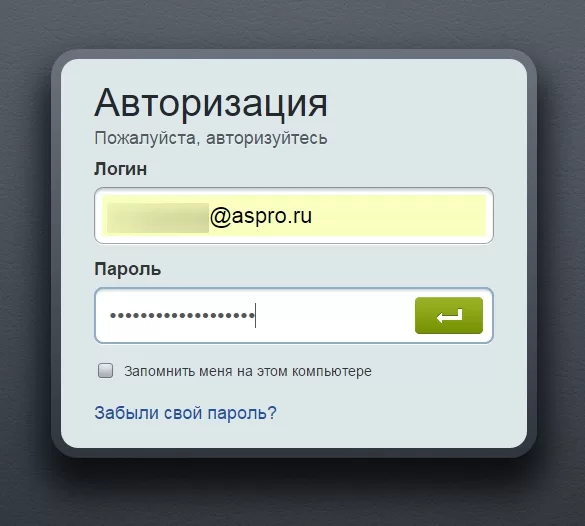
Для того, чтобы пройти авторизацию и получить доступ к административной части вашего сайта, наберите в браузере http://вашсайт.ru/bitrix.
В открывшемся окне введите свой логин и пароль, затем нажмите на зеленую кнопку.
Ссылки по теме:
Авторизация на сайте – статья из курса «Контент-менеджер» от 1С-Битрикс.
назадУстановка обновлений и настройка решения Первые шагивперед
Первые шаги
В этой главе рассматриваются основные настройки, которые необходимо выполнить на первом этапе запуска и работы с сайтом – резервное копирование, настройки решения и главного модуля, управление функцией «Композитный режим», а также советы по обращению в техническую поддержку.
Содержание главы:
назадАвторизация на сайте Типовые настройки решениявперед
Типовые настройки решения
Модуль настроек решения «Аспро: Оптимус» — это специальный раздел, в котором вы можете настраивать интернет-магазин и отдельные его элементы: менять цветовую схему всего сайта и оформление шапки, баннеров на главной странице, корзины, кнопок и других элементов, управлять отображением наличия товаров и устанавливать на сайт счетчики Google и Яндекс.
Переключитесь на административный раздел и в нем перейдите в настройки решения: Рабочий стол → Аспро: Optimus → Настройки.
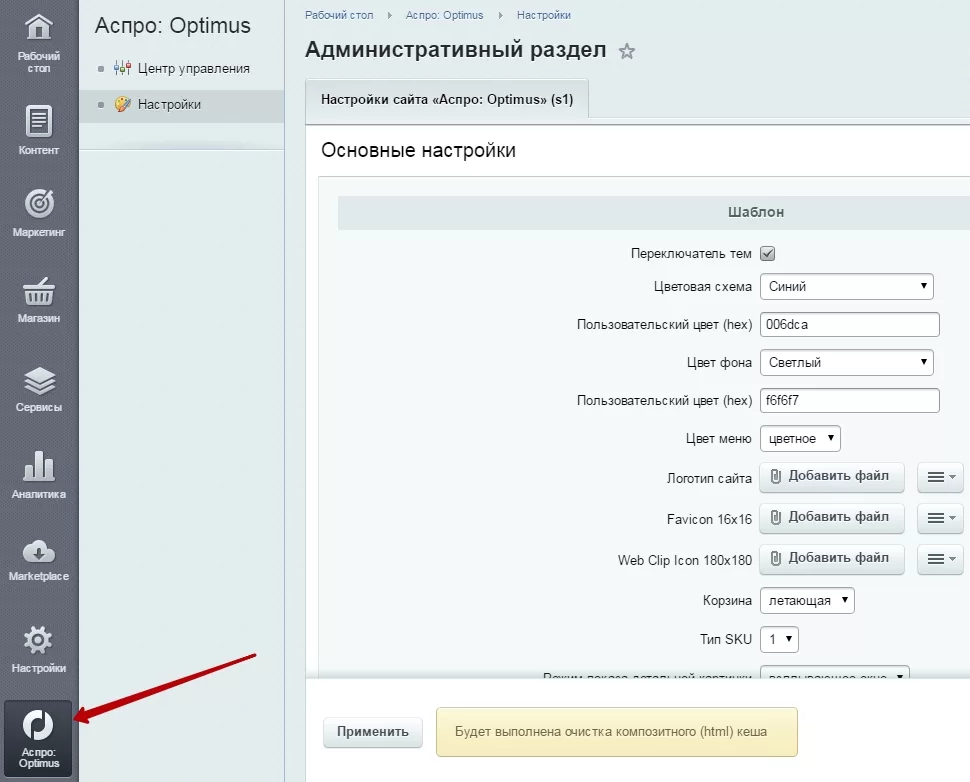
Настройки решения разделены на блоки:
- Шаблон — основные настройки решения: цвета, логотипы, общие настройки элементов магазина
- Кнопка «Наверх» — настройки кнопки, которая после прокрутки страницы может вернуть в самое ее начало
- Главная страница — настройки анимации основного баннера
- Добавление в корзину — настройки отображения элементов и кнопок, связанных с добавлением товара в корзину
- Отображение наличия товара — настройки отображения наличия товара
- Выражения и названия — настройки отображения словесных выражений для элементов карточки товара
- Яндекс/Google счетчики — настройки счетчиков
Рассмотрим подробно настройки каждого блока.
Содержание главы:
назадПервые шаги Минимальная цена покупкивперед
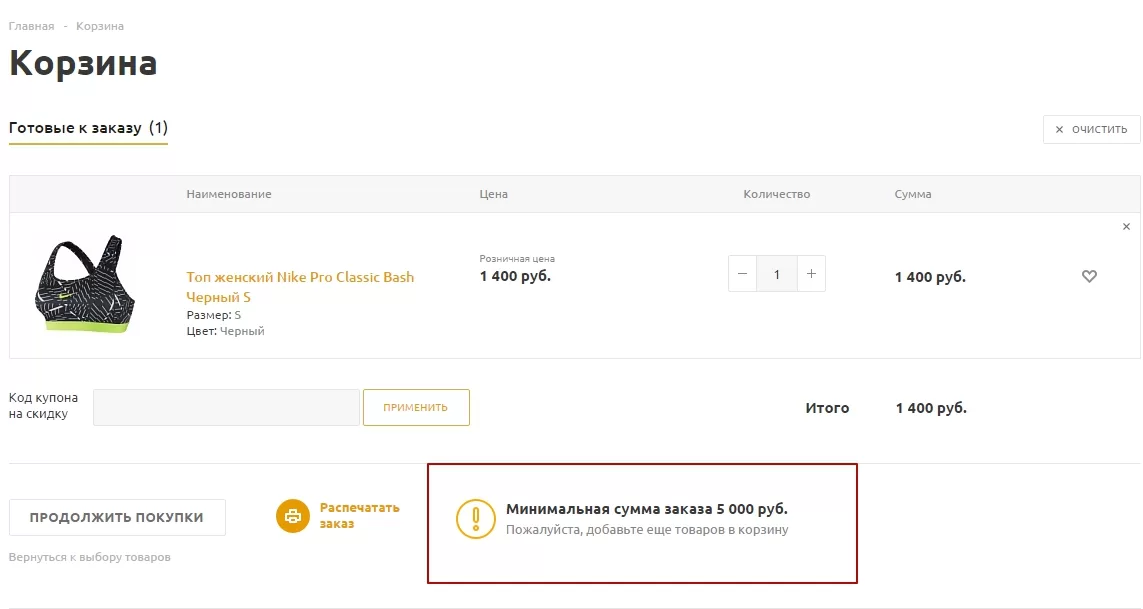
Минимальная цена покупки
Минимальная цена покупки задается в модуле настроек решения:
- Аспро → Аспро: Market → Настройки
- Аспро → Аспро: Optimus → Настройки.
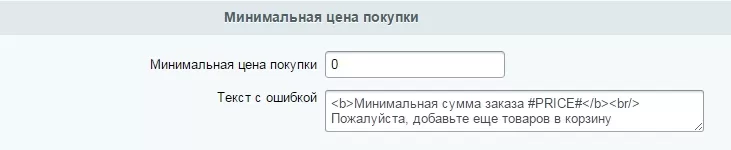
В соответствующих полях вы можете обозначить минимальную цену и отредактировать текст, который увидит посетитель.
назадТиповые настройки решения Шаблонвперед
Шаблон
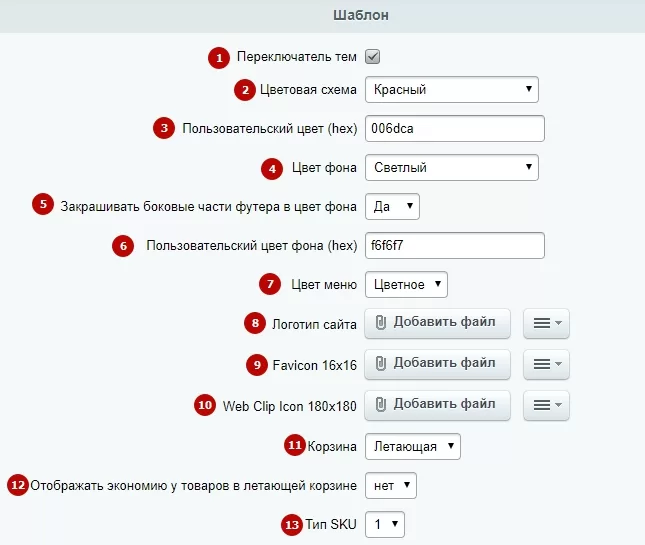
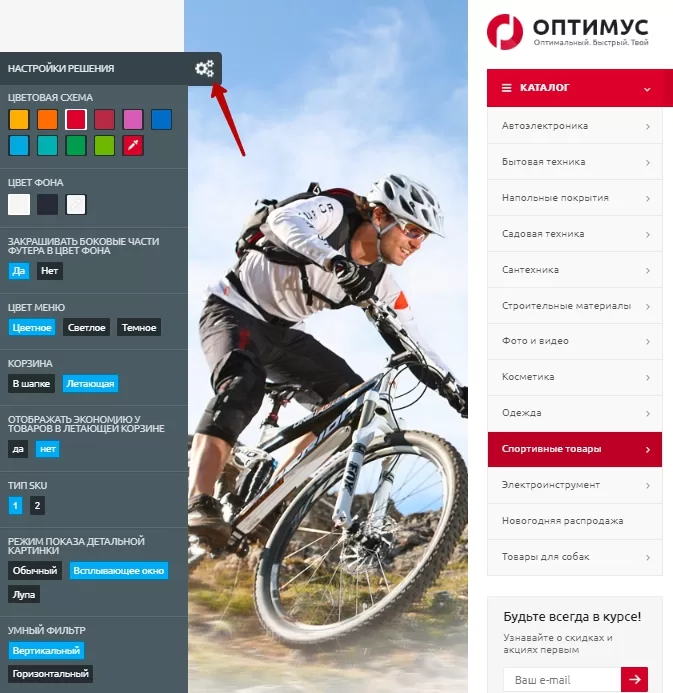
- Переключатель тем (1) — активирует на страницах сайта виджет, доступный администраторам. С его помощью можно изменять цветовые схемы и внешний сайта и некоторых его элементов, чтобы оценить, как они выглядят в разном оформлении и подобрать оптимальные для вас. Виджет спрятан за левым краем экрана и отображается при нажатии на пиктограмму в виде шестеренки.
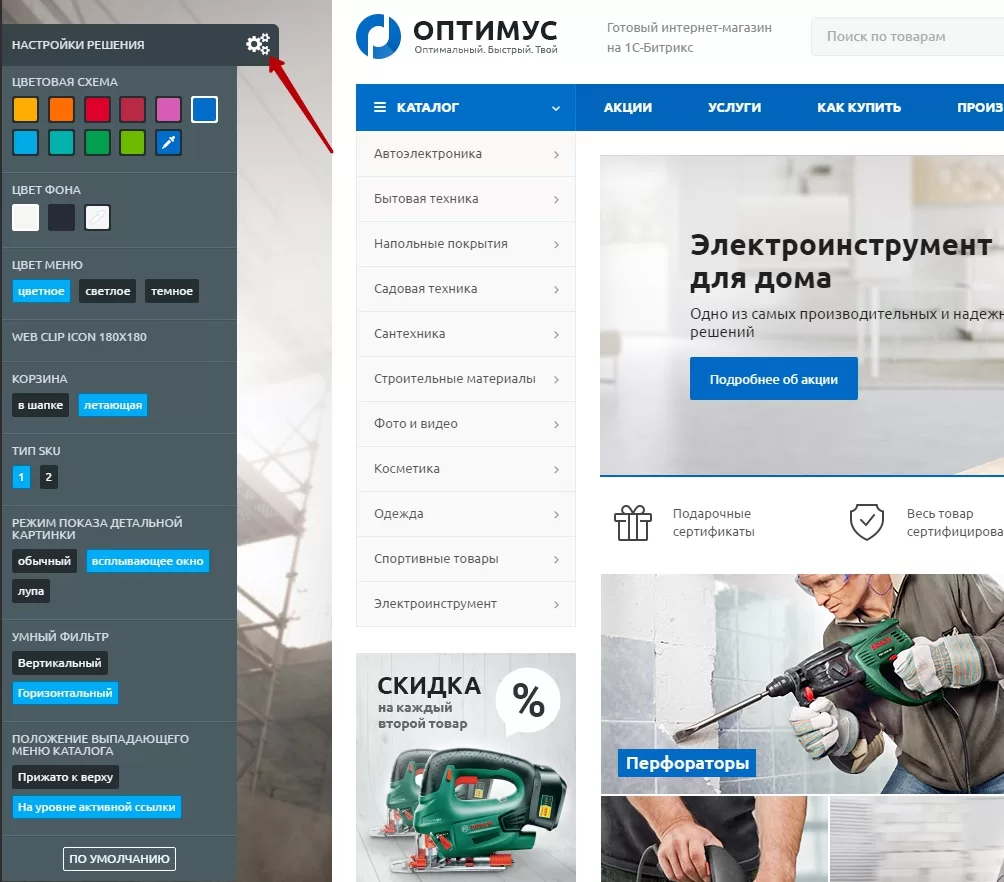
Этот виджет работает в демонстрационном режиме – выставленные с его помощью настройки не сохраняются. С помощью виджета вы можете подобрать подходящее оформление, а затем в настройках решения выставить уже определенные параметры. Подробнее о его работе
-
Цветовая схема**(2)** — базовый цвет для общего оформления сайта: меню, кнопки, заголовки, ссылки, графические украшения и т.д. Если базовые цвета вам не подходят, выберите пункт «пользовательский».
-
Пользовательский цвет (3) — поле для вашего цвета, если в наборе базовых не нашлось подходящего. Вы можете задать цвет с помощью hex-кода цвета (без #) или выбрать его из палитры. Выбранный цвет будет применен, если в предыдущем списке выставлен пункт «пользовательский».
-
Цвет фона (4) — задает оттенок для фона сайта. Можно выбрать светлый, темный и пользовательский
-
Закрашивать боковые части футера в цвет фона (5) — задает оттенок боковым частям футера сайта.
-
Пользовательский цвет (6) — поле для вашего цвета фона. Нужно размещать hex-код цвета без #. Цвет будет применен, если в предыдущем списке выставлен пункт «пользовательский».
-
Цвет меню (7) — задает оттенок для главного и выпадающих меню. Можно выбрать светлое, темное и цветное. Если выбрано цветное, то цвет будет соответствовать настройкам цветовой схемы.
-
Логотип сайта (8) — можно загрузить картинку логотипа, которая размещается в шапке. Если загружать файл .png с поддержкой прозрачности, то логотип можно будет залить основным цветом сайта. В этом случае при смене цветовой схемы поменяется и цвет логотипа. Что делать, если вы не хотите, чтобы прозрачные области заливались основным цветом. Кнопка «Добавить файл» позволяет сразу загрузить картинку с компьютера, кнопка «гамбургер» рядом открывает список вариантов, где можно выбрать загрузку из медиабиблиотеки, структуры сайта, с локального компьютера или прописать прямую ссылку на изображение.
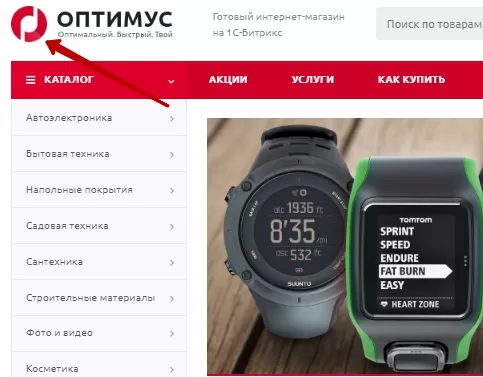
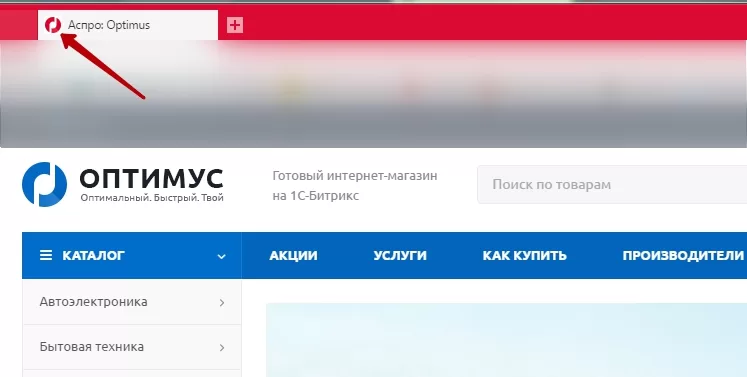
- Favicon**(9)** — иконка сайта, которая отображается рядом с заголовком вкладки браузера. Эта иконка обязательно должна быть 16 х 16 px. Загружается тем же образом, что и логотип.
-
Web Clip Icon 180 x 180 (10) — иконка веб-приложения для Apple-устройств. Размеры изображения – 180 х 180 px. Загружается тем же образом, что и логотип. Начиная с версии 1.6.3 , добавили возможность загружать фавиконку в формате SVG, опираясь на требования поисковых систем.
-
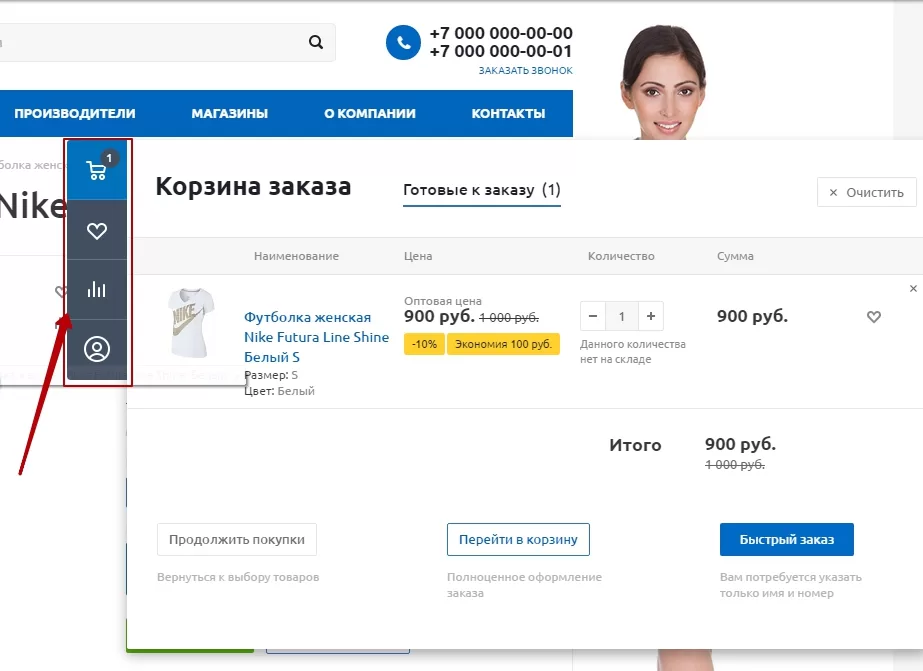
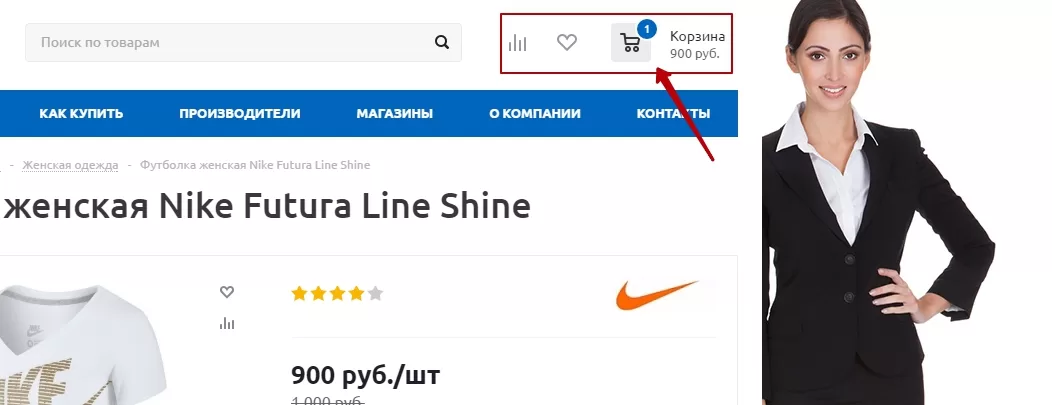
Корзина (11) — определяет положение блока с корзиной, отложенными товарами, списком сравнения и личным кабинетом. Можно выбрать летающую или в шапке.
В первом случае блок прячется за правым краем экрана и выплывает при нажатии на иконки:
Во втором случае иконки располагаются в шапке (при этом из блока пропадает иконка личного кабинета):
- Отображать экономию у товаров в летающей корзине (12) — размер экономии в летающей корзине напомнит клиентам о выгоде и о том, что нужно поскорее перейти к оформлению покупки. Подробнее в статье.
- Тип SKU (13) — варианты отображения торговых предложений: на карточке с товаром в виде превью или таблицы с характеристиками.
-
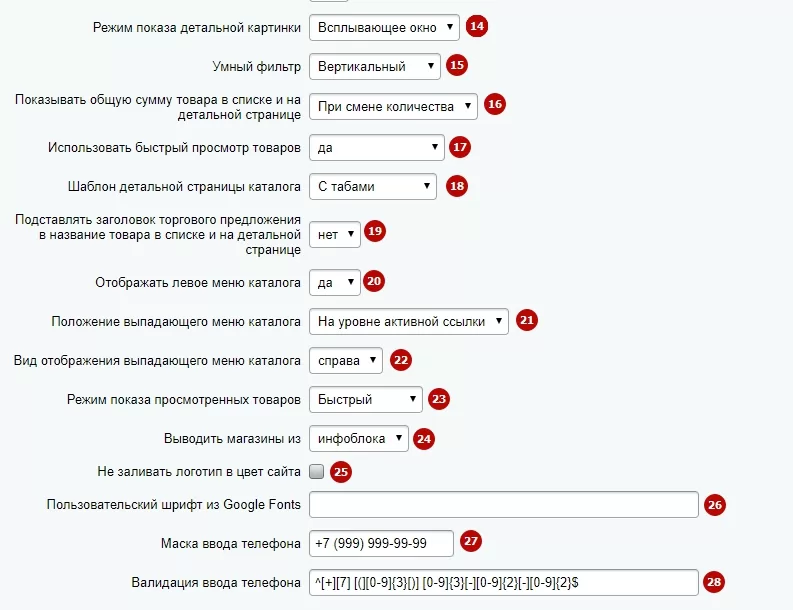
Режим показа детальной картинки (14) — задает тип отображения полноразмерной картинки в карточке товара при нажатии/наведении на обычную. Можно выбрать обычный, всплывающее окно и лупа.
-
Умный фильтр (15) — задает положение умного фильтра в каталоге. Можно выбрать горизонтальный или вертикальный.
-
Показывать общую сумму товара в списке и на детальной странице (16) — вы можете выбрать, при каких условиях будет отображаться общая сумма: при смене количества товаров, всегда или вообще не показываться. Подробнее об отображении общей суммы товара читайте в документации.
-
Использовать быстрый просмотр товаров (17) — его применяют для удобства коммуникации пользователя с торговым каталогом. Больше о возможностях и настройке быстрого просмотра товаров вы найдете в статье.
-
Шаблон детальной страницы каталога (18) — можно выводить детальную страницу с табами, без табов и использовать elements_custom. Elements_custom выбирается для модификации кода элементов.
Посмотрим в публичной части, как отображается детальная страница с табами и без.
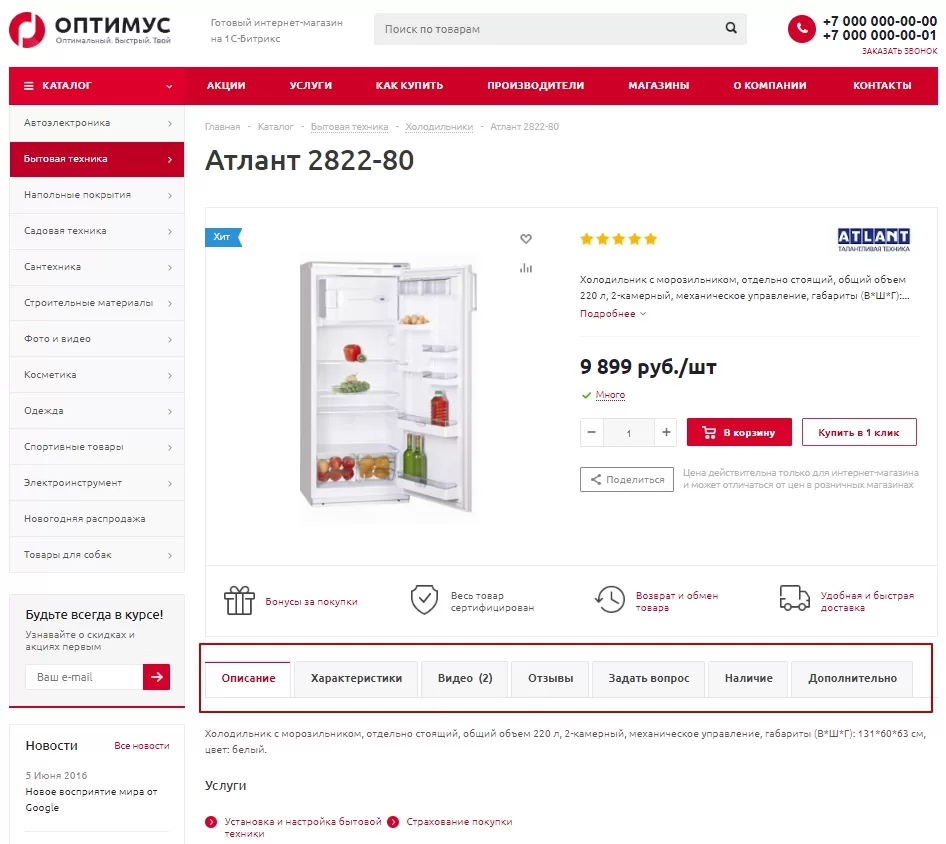
С табами
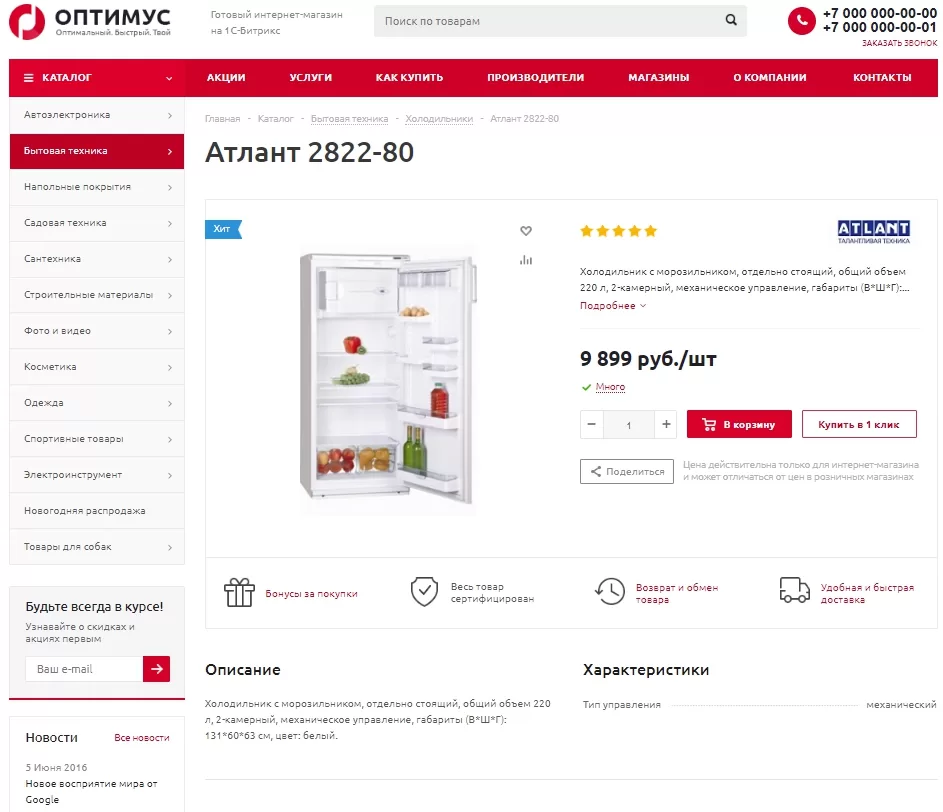
Без табов
-
Подставлять заголовок торгового предложения в название товара в списке и на детальной странице (19) — доступно отображение названия товара с подстановкой названия торгового предложения и без него. О настройке заголовков читайте в документации.
-
Отображать левое меню каталога (20) — в зависимости от потребностей можно выводить каталог в левом меню или деактивировать его.
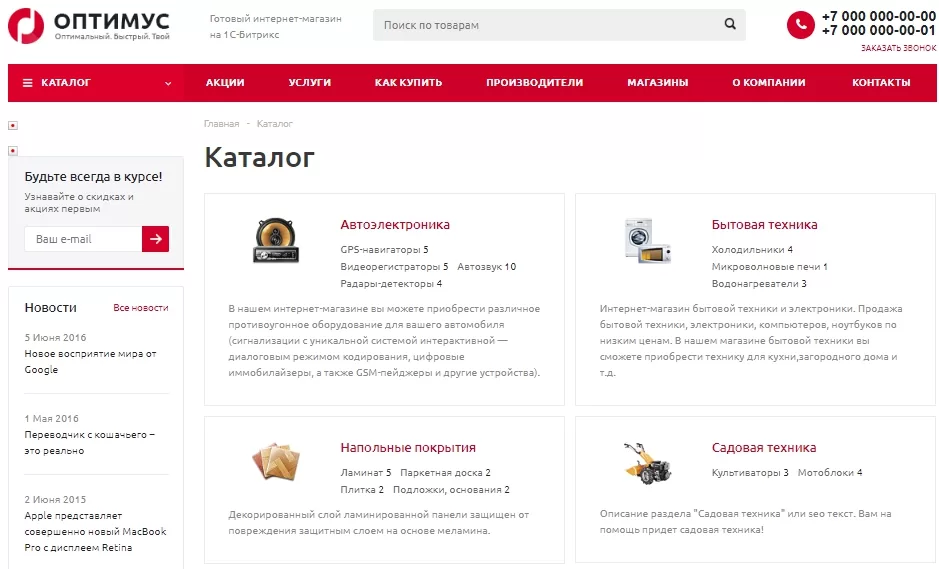
без каталога в левом меню
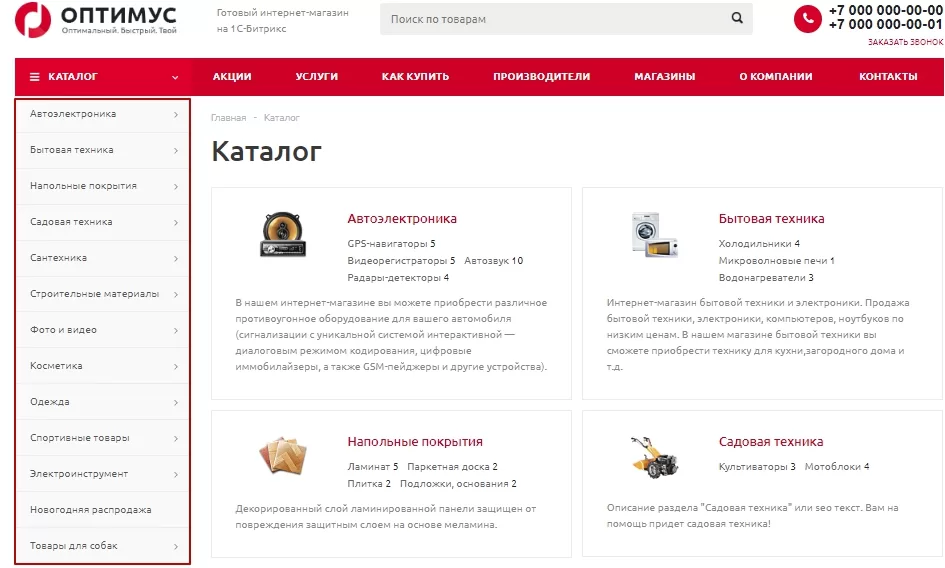
С каталогом в левом меню
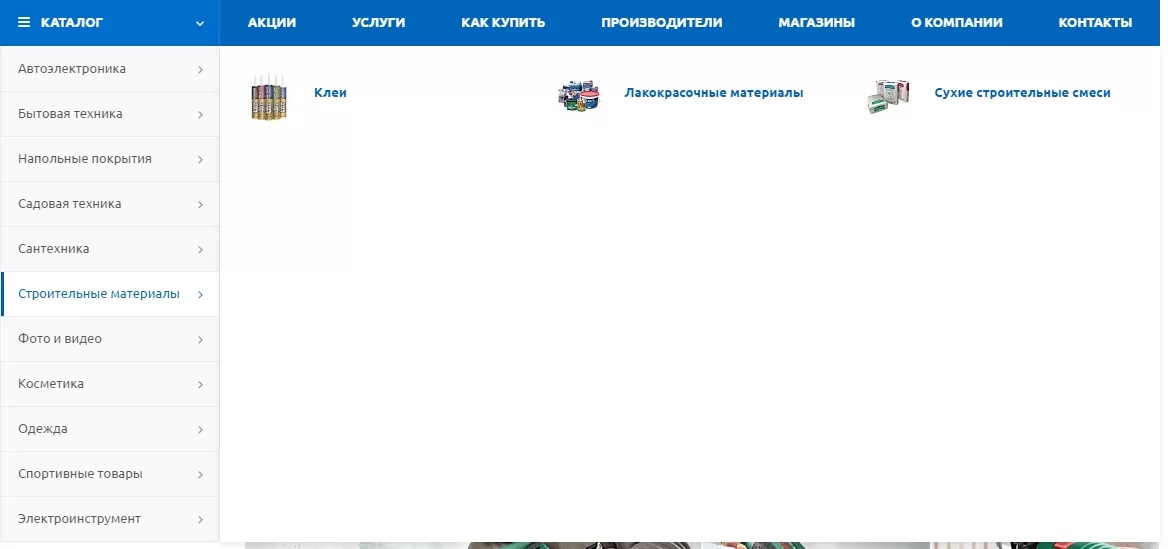
- Положение выпадающего меню каталога (21) — задает положение выпадающего меню для пункта «Каталог». Можно выбрать прижато к верху или на уровне активной ссылки. В первом случае выпадающее меню прижимается верхним краем к горизонтальному меню и занимает всю высоту подменю каталога:
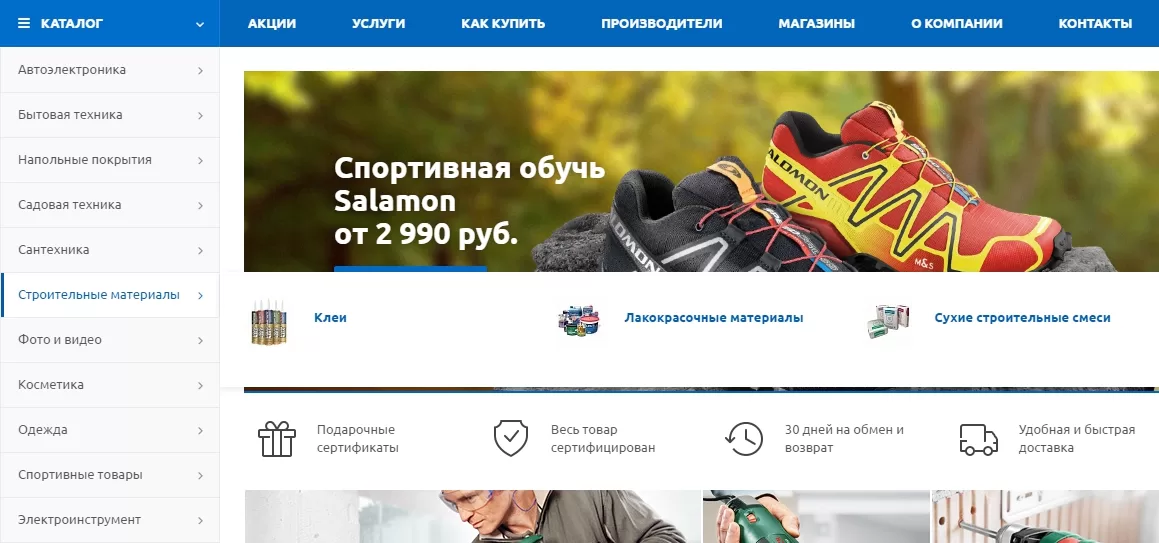
Во втором случае высота выпадающего меню зависит от количества пунктов в нем, а верхний край находится на уровне активной ссылки:
-
Вид отображения выпадающего меню каталога (22) — можно выбрать место отображения подразделов каталога: справа или снизу.
-
Режим показа просмотренных товаров (23) — задает быстрый или стандартный режимы.
-
Выводить магазины из (24) — определяет, из какого ресурса будет браться информация о розничных магазинах. Доступные варианты – из инфоблока или складов.
-
Не заливать логотип в цвет сайта (25) — отметьте, если не хотите, чтобы цвет логотипа зависел от цветовой схемы сайта и заливался соответствующим цветом.
-
Пользовательский шрифт из Google Fonts (26) — позволяет задать шрифт под специфику проекта. О том, как настроить шрифт из Google Fonts, читайте в статье.
-
Маска ввода телефона (27) — задает параметры ввода телефонных номеров пользователями в формах обратной связи. По умолчанию маска ввода телефона выглядит так: +7 (999) 999-99-99.
-
Валидация ввода телефона**(28)** — определяет формат отображения телефонных номеров. По умолчанию настроена для вывода российских номеров: ^[+][7] [(][0-9]{3}[)] [0-9]{3}[-][0-9]{2}[-][0-9]{2}$. Как изменить формат ввода телефонных номеров, читайте здесь.
-
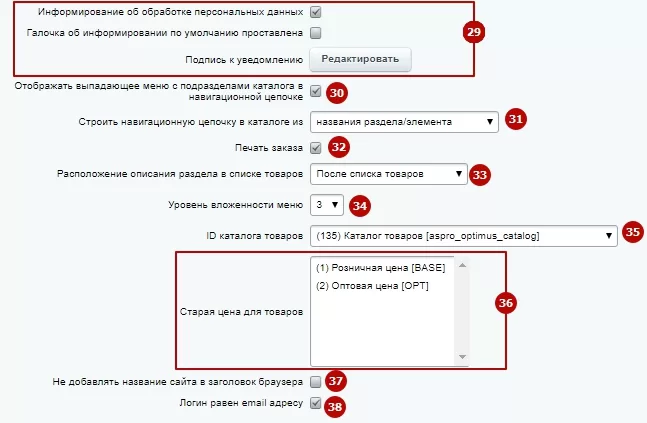
Обработка персональных данных (29) — блок настроек для согласия об обработке персональных данных в формах обратной связи. О настройке параметров обработки персональных данных читайте в документации.
-
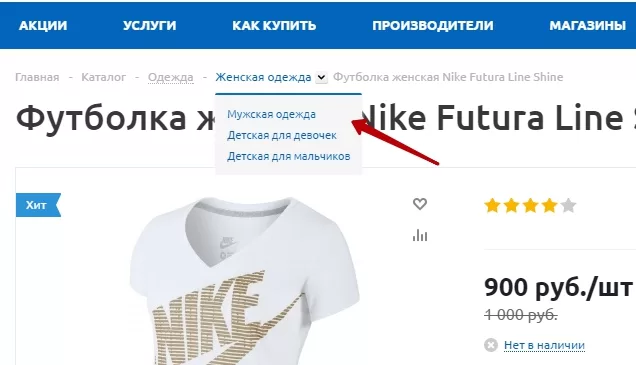
Отображать выпадающее меню с подразделами каталога в навигационной цепочке**(30)** — активирует в «хлебных крошках» выпадающее при наведении меню для разделов каталога. Если опция неактивна, навигационная цепочка остается статичной: пользователь может переместиться с ее помощью только на обозначенные в ней разделы.
- Строить навигационную цепочку в каталоге (31) — ее можно создать из названия раздела/элемента или заголовка раздела/элемента (h1).
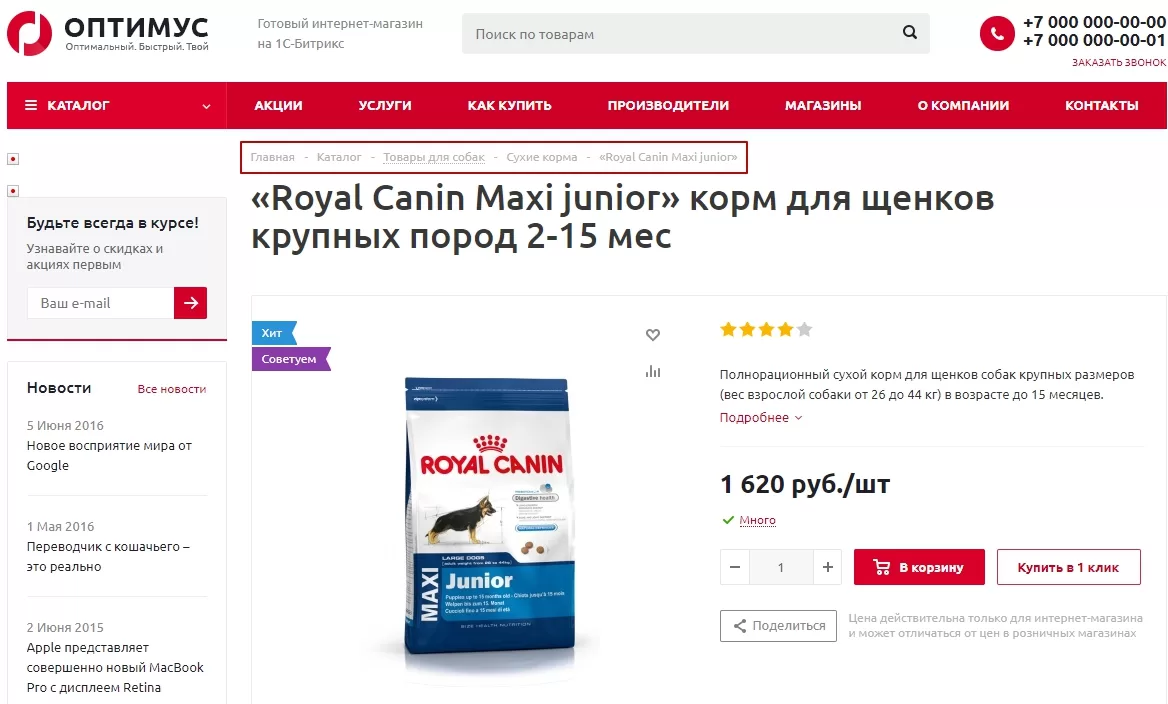
навигационная цепочка из названия раздела/элемента
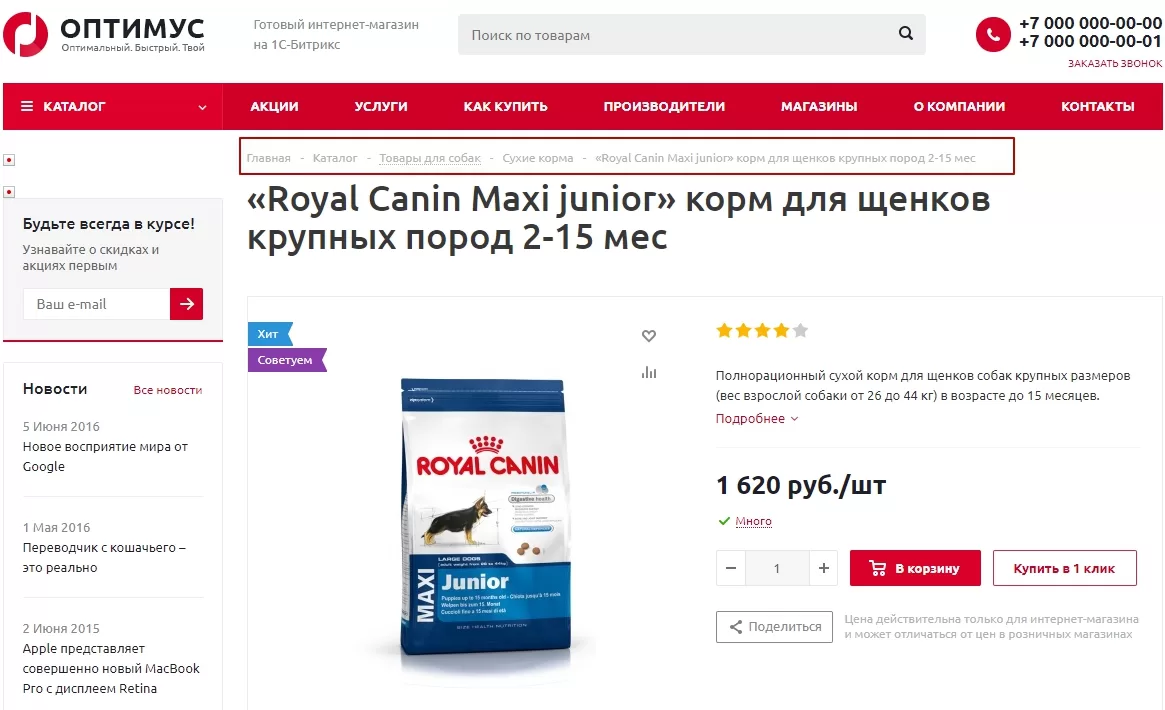
навигационная цепочка из заголовка раздела/элемента (h1)
-
Печать заказа (32) — добавляет кнопку «Распечатать заказ» в корзину на этапе оформлении заказа.
-
Расположение описания раздела в списке товаров (33) — настраивает отображение текстового описания раздела каталога. Можно выбрать перед списком товаров или после.
-
Уровень вложенности меню**(34)** — определяет, сколько уровней вложенных меню может отображаться на сайте. К примеру, если существует раздел «Услуги», а в нем подраздел «Доставка» с подразделом «Города» (в котором есть страницы для каждого города), то при выборе типа уровня вложенности «2» в выпадающем меню будет отображаться только подраздел «Доставка». При уровне вложенности «3» у подраздела «Доставка» будет отображаться меню с подразделом «Города». При уровне вложенности «4» у подраздела «Города» будет отображаться меню со страницами городов.
-
ID каталога товаров (35) — уникальный код, который нужен для идентификации товаров в базе данных интернет-магазина.
-
Старая цена для товаров (36) — отображает цену без скидки (зачеркнутую) в карточке товара. О настройке отображения скидочной цены читайте в статье.
-
Не добавлять название сайта в заголовок браузера (37) — отменяет добавление в заголовок вкладки браузера название сайта, прописанное в настройках. Актуально, если вы хотите выводить там другой текст.
-
Логин равен email адресу (38) — позволяет пользователю не придумывать логин при регистрации, а использовать для этого свою электронную почту.
назадМинимальная цена покупки Кнопка «Наверх»вперед
Кнопка «Наверх»
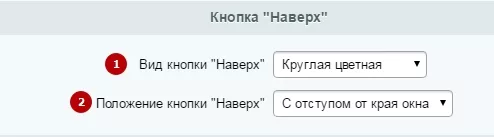
Кнопка «Наверх» находится в правой нижней части сайта и позволяет пользователю мгновенно вернуться на первый экран интернет-магазина.
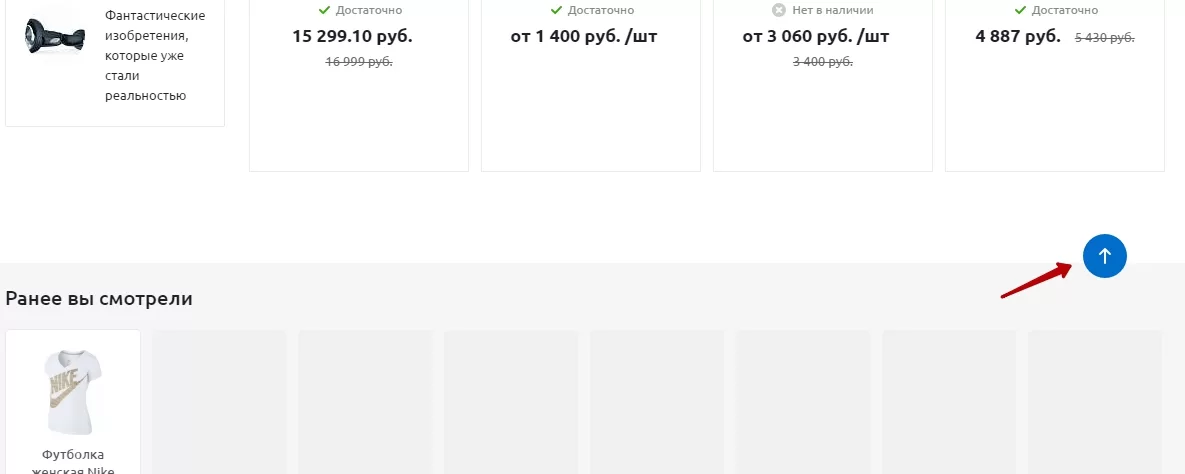
Рассмотрим основные настройки:
- Вид кнопки (1) — определяет внешний вид кнопки. Можно выбрать: круглая цветная/серая/белая, квадратная цветная/серая/белая. Если выбран цветной вариант, цвет кнопки будет соответствовать цветовой схеме сайта
- Положение кнопки (2) — определяет отступы для кнопки. Можно выбрать: с отступом от края или касается края.
назадШаблон Главная страницавперед
Главная страница
В этом блоке находятся настройки, позволяющие управлять типом и скоростью анимации/слайдшоу на основных (больших) баннерах на главной странице интернет-магазина.
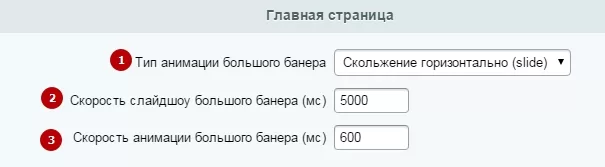
- Тип анимации большого баннера (1) — определяет, с каким эффектом будут меняться слайды на основном баннере. Можно выбрать: скольжение горизонтально, скольжение вертикально или выцветание
- Скорость слайдшоу (2) — определяет, с какой частотой будут сменяться слайды. Задается в миллисекундах
- Скорость анимации (3) — определяет, с какой скоростью происходят анимационные эффекты при смене слайдов. Задается в миллисекундах.
назадКнопка «Наверх» Корзинавперед
Корзина
Настройки этого блока позволяют управлять видом отображения корзины, количеством добавляемого товара и кнопкой покупки при отсутствии позиций.
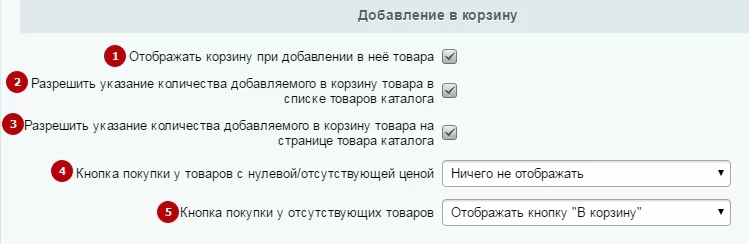
- Отображать корзину при добавлении товара**(1)** — при активной опции после добавления товара в корзину, раскрывается блок корзины в зависимости от выбранного ранее ее положения: выезжает справа из-за края экрана, если выбрана летающая корзина, или разворачивается под шапкой, если выбрана корзина в шапке
- Разрешить указание количества добавляемого товара в списке товаров (2) — активирует возможность выбрать количество товара на превью в списке товаров
- Разрешить указание количества добавляемого товара на странице товара (3) — активирует возможность выбрать количество товара на карточке
- Кнопка покупки у товаров с нулевой/отсутствующей ценой (4) — определяет, что заменит кнопку «В корзину» для товаров без цены. Доступные варианты: ничего не отображать или отображать кнопку «Под заказ» с pop-up окном формы заказа.
- Кнопка покупки у отсутствующих товаров (5) — определяет, что будет отображаться на месте кнопки «В корзину» у товаров, которых нет в наличии. Доступные варианты: отображать кнопку «В корзину», отображать кнопку «Под заказ» с pop-up окном формы, отображать кнопку «Подписаться» или ничего не отображать.
назадГлавная страница Выражения и названиявперед
Выражения и названия
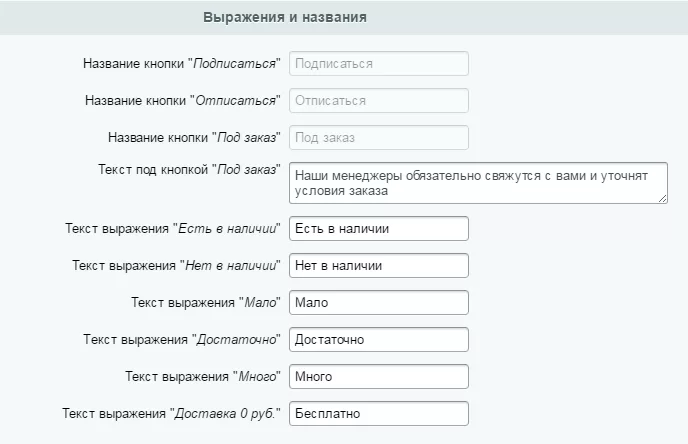
Вы можете задать собственные названия для кнопок и элементов карточки в соответствующих полях.
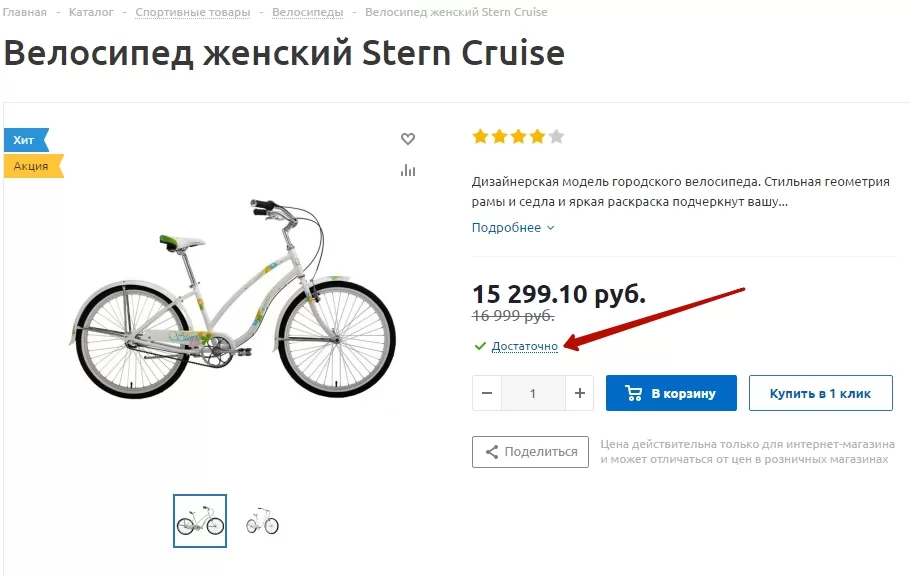
Поля «Мало», «Достаточно» и «Много» связаны с отображением наличия товара. Поля активны, если активны связанные с ними опции, то есть активировано отображение соответствующих кнопок и элементов.
назадКорзина Счетчики Google/Яндексвперед
Счетчики Google/Яндекс
С 1 июля 2025 года вступают в силу изменения в Закон 152-ФЗ, которые запрещают первоначальный сбор персональных данных граждан РФ напрямую на иностранных серверах. Это значит, что Роскомнадзор сможет штрафовать бизнес за использование сервисов, которые хранят данные пользователей за рубежом. Подробнее об изменениях.
С помощью этого блока настроек вы можете установить счетчики Яндекс.Метрики, Google Analytics/Google Tag Manager. Для этого скопируйте код сервиса в соответствующие поля и нажмите кнопку «Применить».
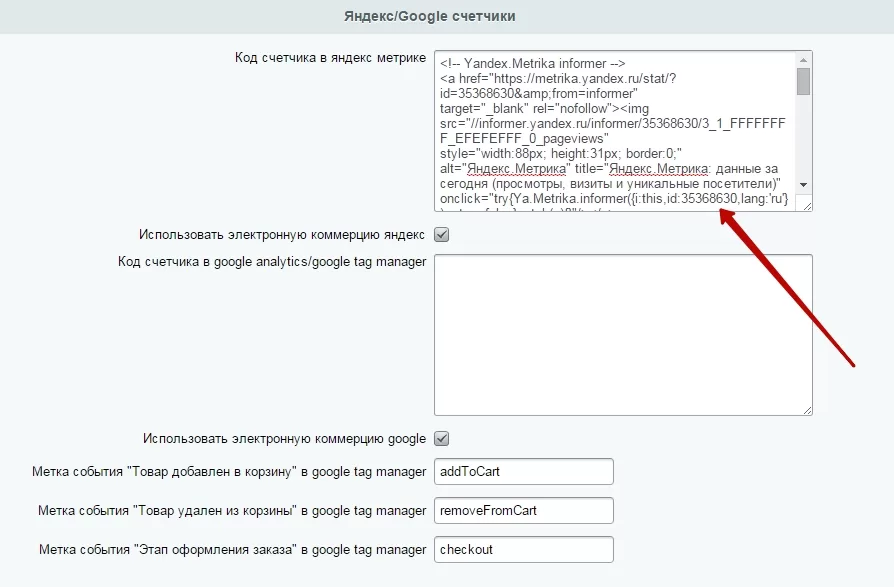
В этом же блоке вы можете:
- связать свой интернет-магазин с сервисами электронной коммерции Яндекс и Google
- добавить метки «Товар добавлен в корзину», «Товар удален из корзины» и «Этап оформления заказа» в Google Tag Manager.
Подробнее о настройке и интеграции систем аналитики читайте в документации от Google и Яндекс. Также счетчики систем аналитики и другие пользовательские скрипты вы можете установить через специальные элементы в футере сайта. Подробнее об этом мы пишем здесь.
Решение поддерживает расширенную интеграцию с Яндекс.Метрика. Более подробно читайте в нашей главе.
назадВыражения и названия Наличие товаравперед
Наличие товара
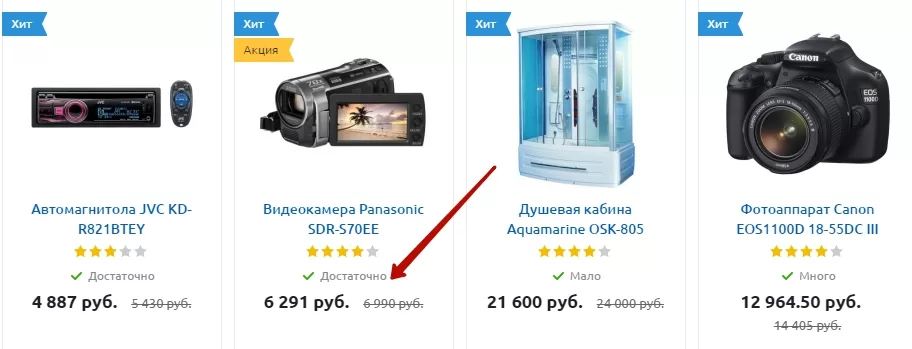
Обозначения наличия товара выводятся на его карточке, странице списка и в блоках ранее просмотренных, акций, новинок и т.д.
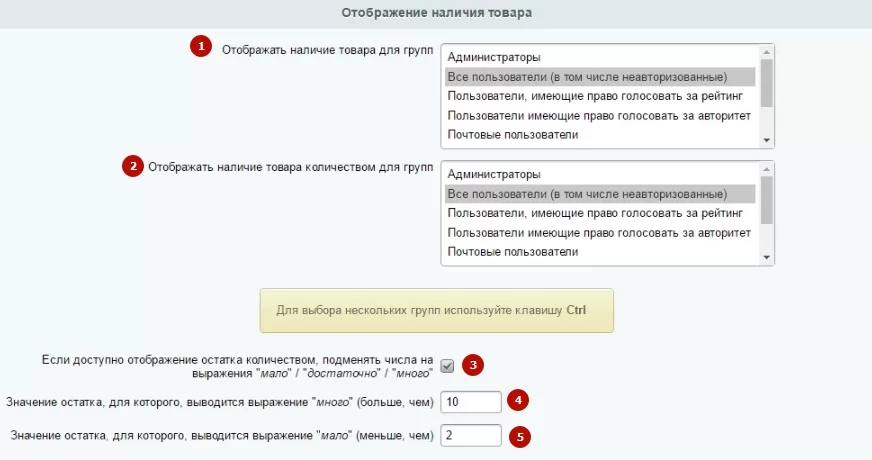
- Отображать наличие товара для групп (1) – вы можете выбрать одну или несколько групп пользователей, для которых на карточке товара отображается иконка остатков товара
- Отображать наличие товара количеством для групп (2) – вы можете выбрать одну или несколько групп пользователей, для которых на карточке товара отображается точное количество остатков
- Если доступно… подменять числа на выражения (3) – активная опция скрывает точное количество. Вместо него рядом с иконкой остатков появляется выражение «Мало», «Достаточно» или «Много»
- Значения остатков, для которых выводятся соответствующие выражения (4-5) – если количество остатков товара больше или меньше выставленных значений, отображаются соответствующие выражения. Если количество остатков попадает в диапазон между значениями, отображается выражение «Достаточно».
Подробно об отображении наличия товара и настройках читайте в уроке «Управление остатками».
назадСчетчики Google/Яндекс Управление отображением левого менювперед
Управление отображением левого меню
В решении «Аспро: Оптимус» в разделах сайта и каталога доступно левое меню со списком подразделов, баннерами и некоторыми функционалами, например, умным фильтром.
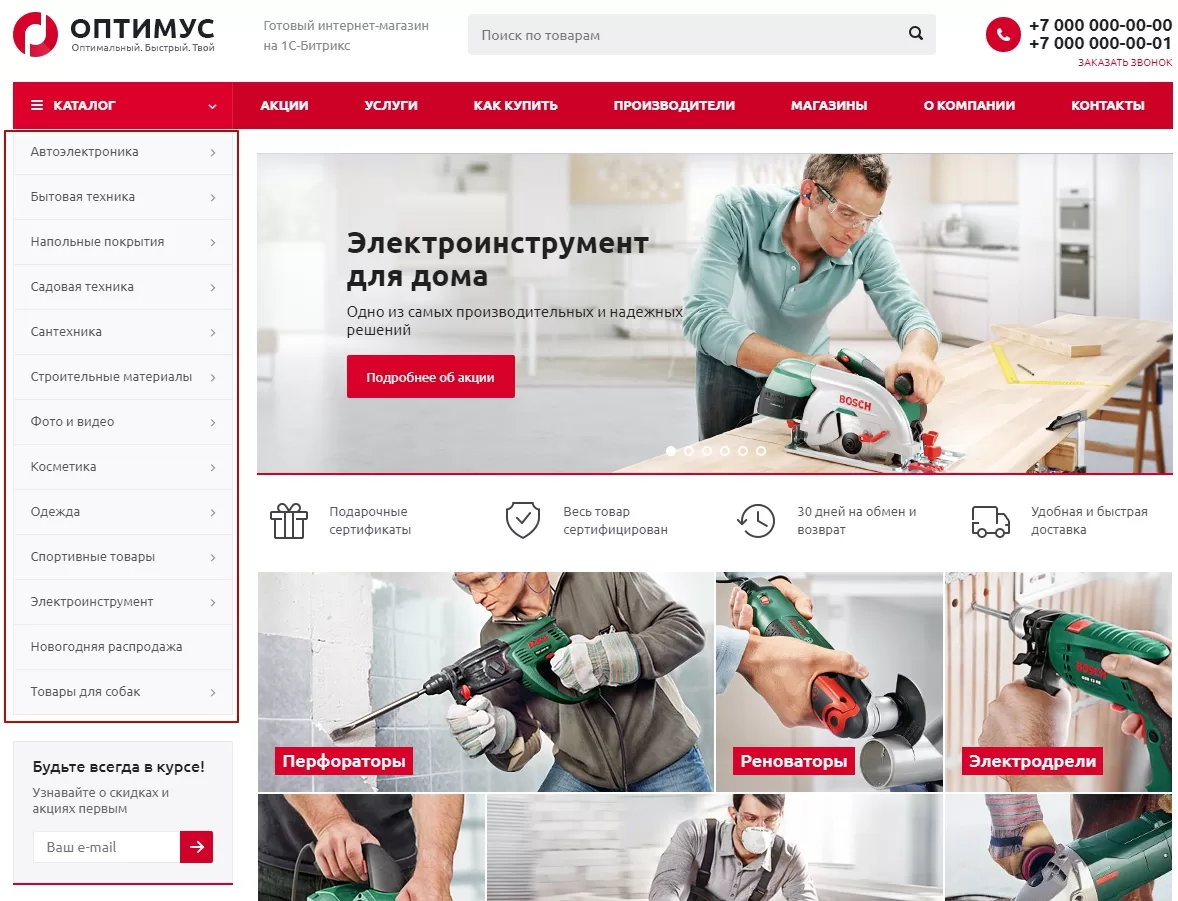
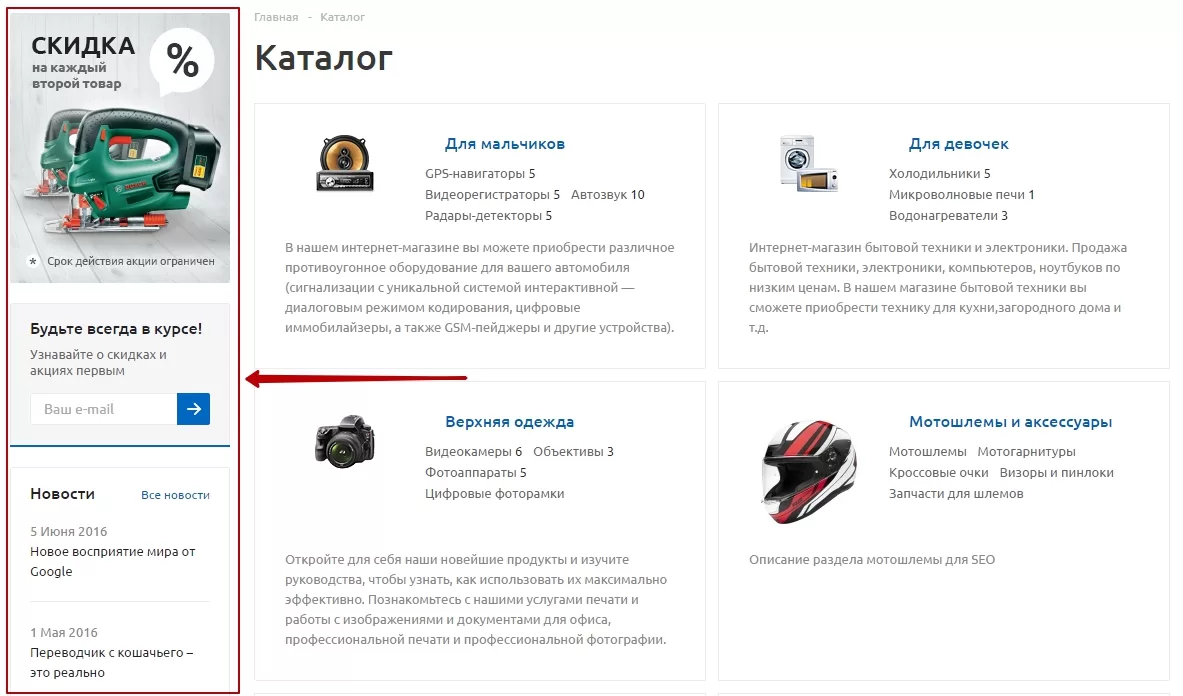
Если вы не хотите, чтобы в нем выводились разделы каталога, то можете отключить этот блок. Блок с баннером, подпиской на рассылку и списком новостей при этом будет отображаться. В этом случае меню слева будет выглядеть так:
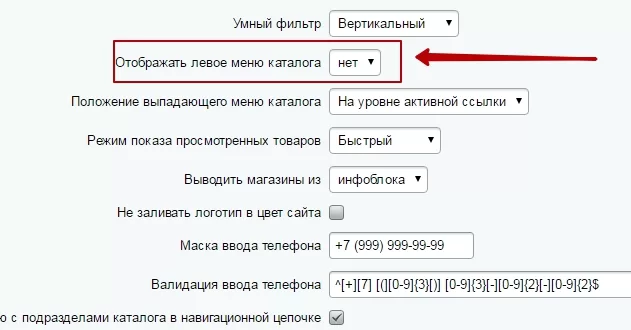
Переключитесь в административный раздел сайта и перейдите в Рабочий стол → Аспро: Optimus → Настройки. В поле «Отображать левое меню каталога» установите значение «нет».
В результате левый блок для меню и дополнительных функций исчезнет, а контент займет освободившуюся ширину.
назадНаличие товара Настройка прав пользователейвперед
Настройка прав пользователей
В системе 1С-Битрикс доступно разграничение пользователей на группы с различными правами доступа к различным элементам сайта и настройкам системы. Такой инструмент крайне полезен для гибкой настройки доступа, особенно на больших сайтах и интернет-магазинах, которые обслуживает множество людей.
Вам не придется волноваться, что посетитель сайта или контент-редактор на аутсорсе нарушит работоспособность сайта из-за некорректных действий, уничтожив по пути весь сайт. С настроенными правами пользователю будут доступны только публичная часть сайта для просмотра, а контент-менеджеру или оператору по работе с заказами — только те элементы, которые ему можно редактировать.
Уровни доступа
Различные наборы прав называются уровнями доступа. Вы можете установить столько уровней, сколько пожелаете и добавить на каждый уровень столько групп пользователей, сколько потребуется.
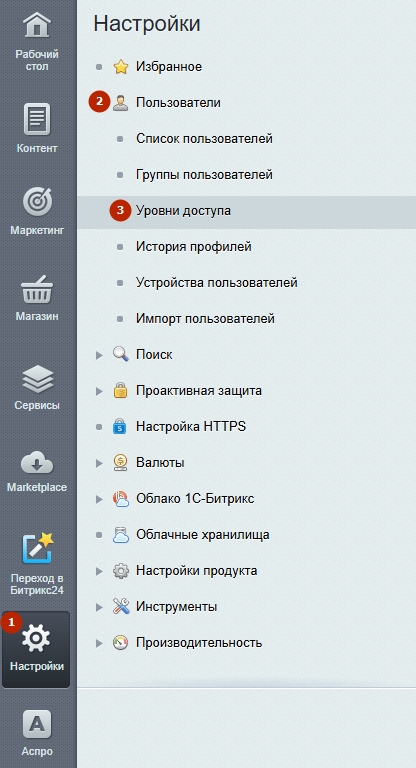
Чтобы просмотреть список имеющихся уровней доступа, изменить их или добавить новый, в административной части сайта перейдите в Настройки (1) → Пользователи (2) → Уровни доступа (3).
У уровня доступа есть несколько основных параметров — это вид объекта, для которого создается уровень (файл/папка или модуль), сам конкретный объект (например, главный модуль) и операции, которые может совершать с объектом пользователь.
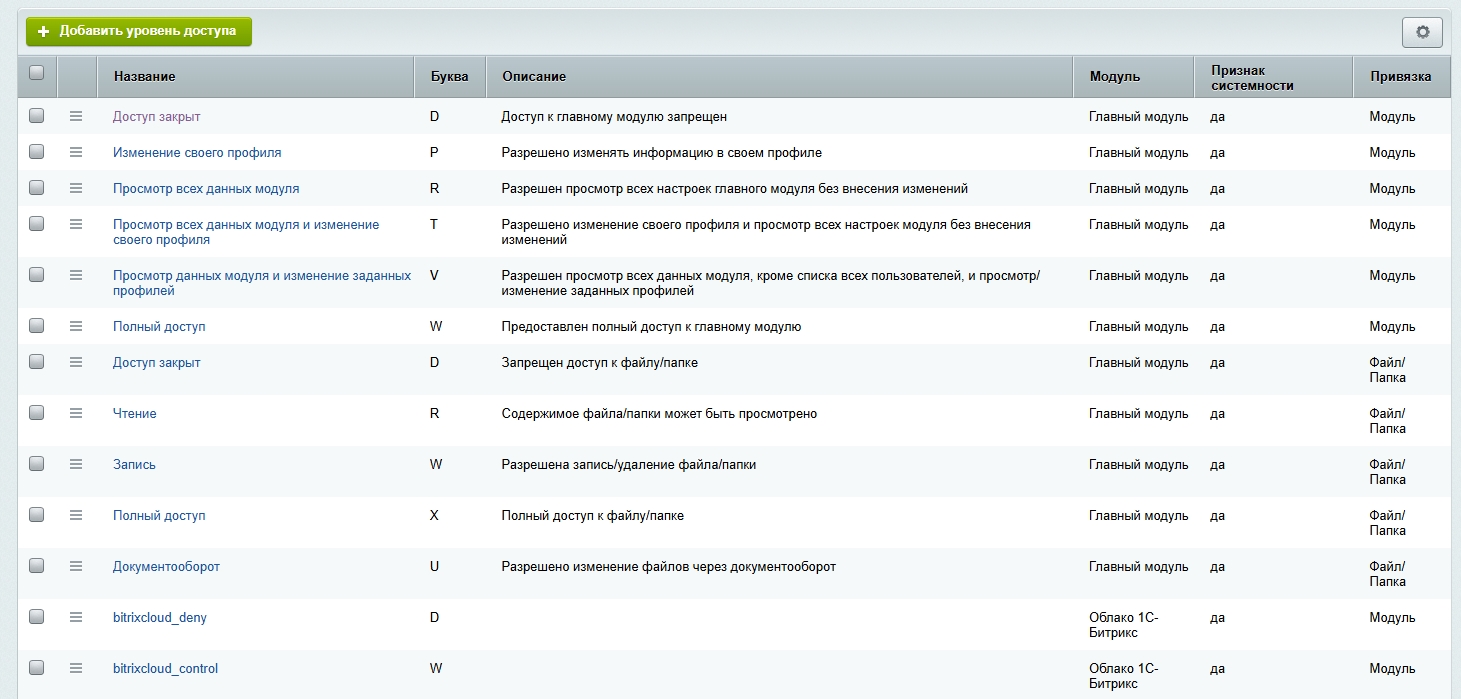
В режиме редактирования/добавления уровня доступа на вкладке «Параметры» располагаются первые основные параметры:
- Название — наименование уровня
- Привязка — вид объекта для уровня доступа. Это может быть файл/папка или системный модуль
- Модуль — выбор конкретного модуля, на который распространяются правила доступа.
Буква — это короткое наименование уровня доступа для системы, Описание — это развернутая информация для администратора.
На вкладке «Включаемые параметры» располагаются операции, которые можно активировать или деактивировать, настраивая права для данного уровня доступа.
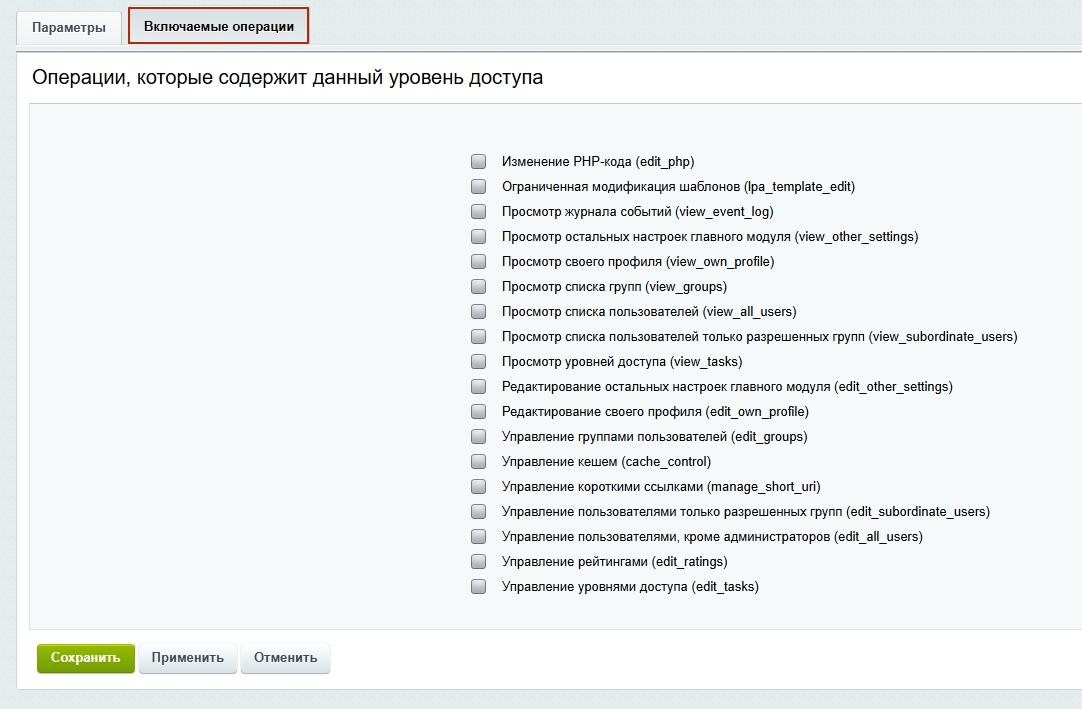
Уровни доступа — это базовые кирпичики в настройке прав доступа. Назначая группе некие права, вы присваиваете им те или иные уровни доступа, открывая указанные в них возможности.
Группы пользователей
Следующий этап разграничения прав — создание групп для пользователей и назначение этим группам необходимых уровней доступа. Вы можете настраивать в системе 1С-Битрикс права только для групп пользователей и добавлять отдельных пользователей в группы. Однако количество групп с разными правами не ограничено, и фактически вы можете назначить каждому пользователю уникальные права. Но объединять пользователей в группы все-таки удобнее.
Простой пример: вам необходимо определить права для трех менеджеров интернет-магазина и двоих контент-менеджеров. Вы создаете 2 группы, которым присваиваете подходящие уровни доступа. Например, менеджеры могут просматривать заказы, менять параметры товаров и делать импорт-экспорт данных из интернет-магазина, а контентщики могут только менять параметры товаров. Создав такие группы, вы сможете наполнить их любым количеством пользователей, и не надо будет назначать новому менеджеру или контентщику наборы прав отдельно, достаточно будет закинуть пользователя в соответствующую группу. Изменить права для всей группы сразу тоже можно будет за пару минут, убрав или поставив галочку в настройках уровней доступа.
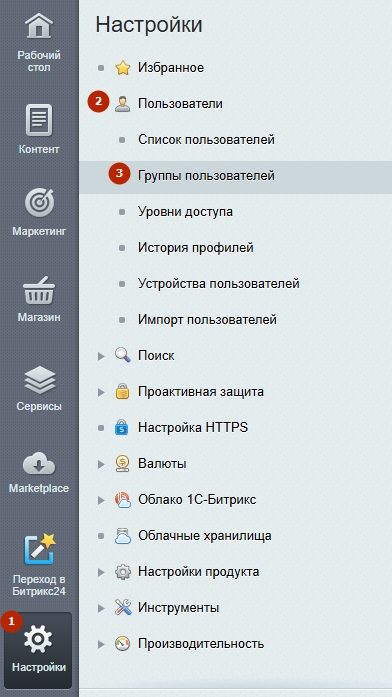
Чтобы изменить или создать новую группу пользователей, в административной части сайта перейдите в Рабочий стол → Настройки (1) → Пользователи (2) → Группы пользователей (3).
Войдите в режим редактирования/добавления группы.
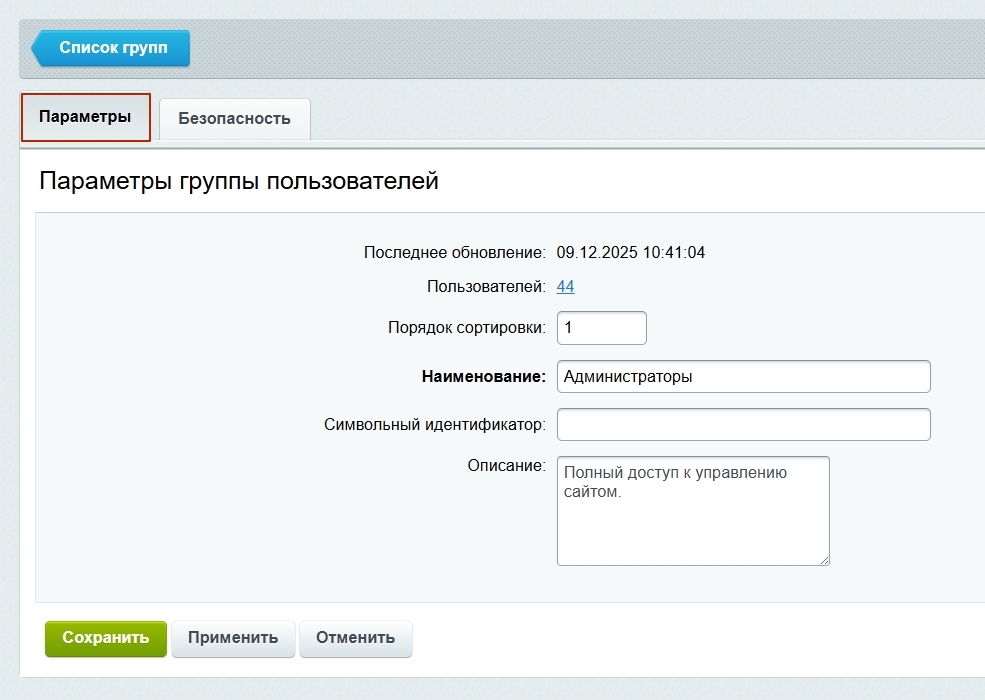
На вкладке «Параметры» находятся основные параметры группы:
- Название (1) — наименование группы
- Символьный идентификатор**(2)** — id группы для использования в системе
- Описание (3) — развернутое описание для администратора
Также здесь можно установить порядок сортировки и перейти к списку пользователей. Для этого щелкните по ссылке на количестве пользователей.
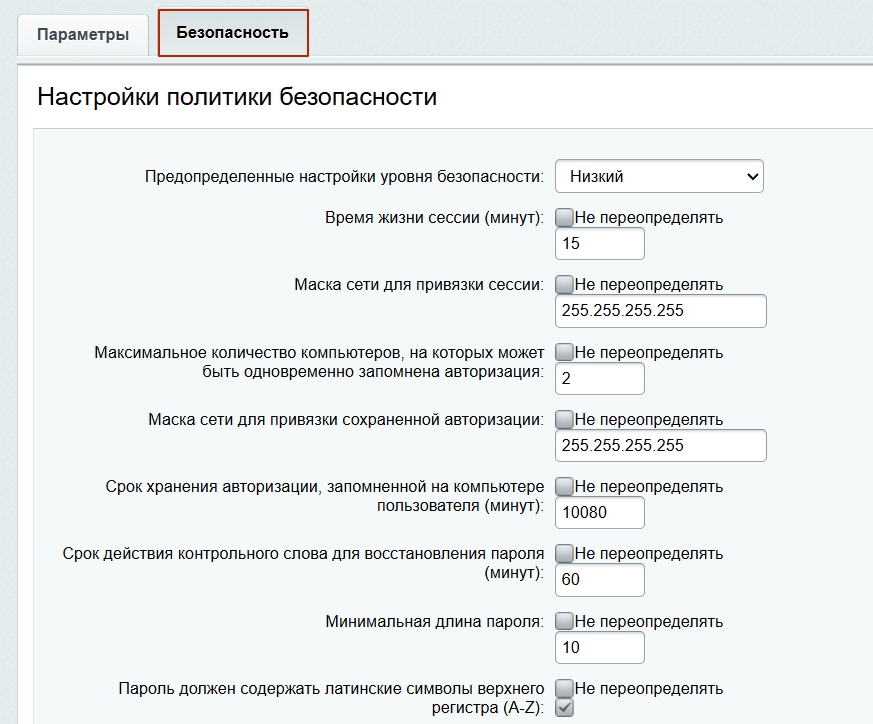
На вкладке «Безопасность» настраиваются параметры политики безопасности. Например, параметры авторизации, длительность сессии, особенности паролей для пользователей.
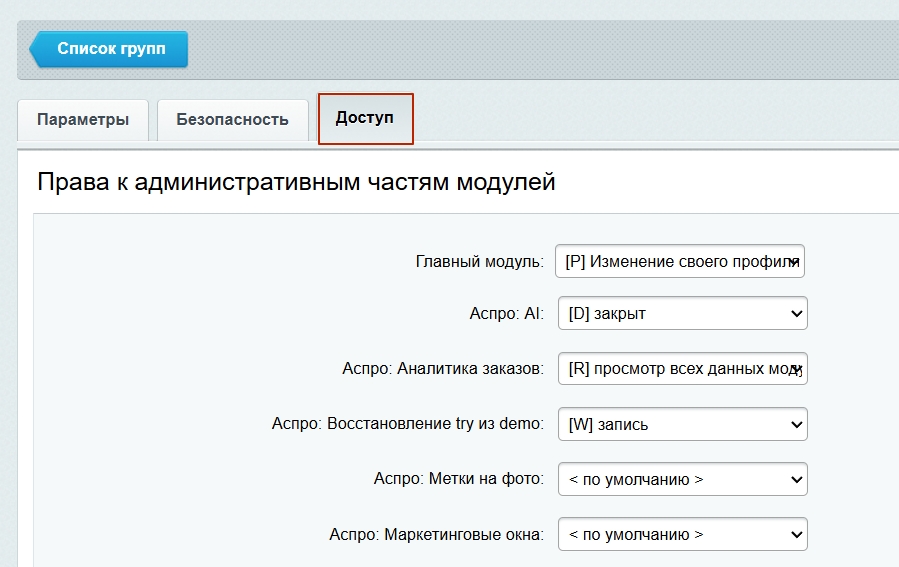
На вкладке «Доступ» устанавливаются уровни доступа для всех модулей сайта от главного модуля до валют и подписок.
Чтобы добавить пользователя в группе, необходимо назначить ее в настройках прав пользователя.
Настройка прав пользователя
Чтобы настроить права для отдельного зарегистрированного пользователя, ваш собственный аккаунт должен иметь полномочия для изменения прав доступа пользователей. В идеале вам нужен административный аккаунт, имеющий доступ ко всем параметрам системы.
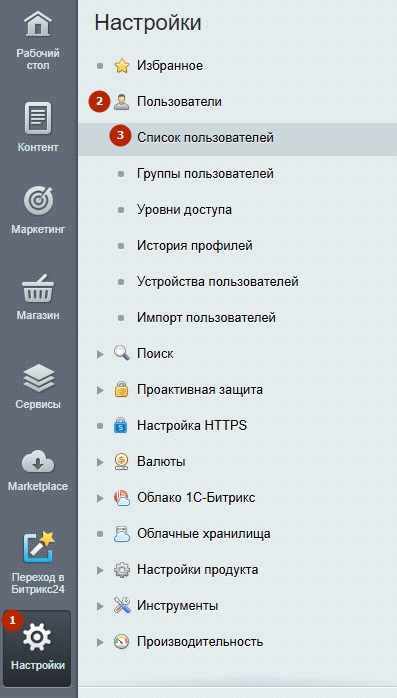
В административной части сайта перейдите в Настройки (1) → Пользователи (2) → Список пользователей (3). В списке пользователей найдите нужного и войдите в режим редактирования.
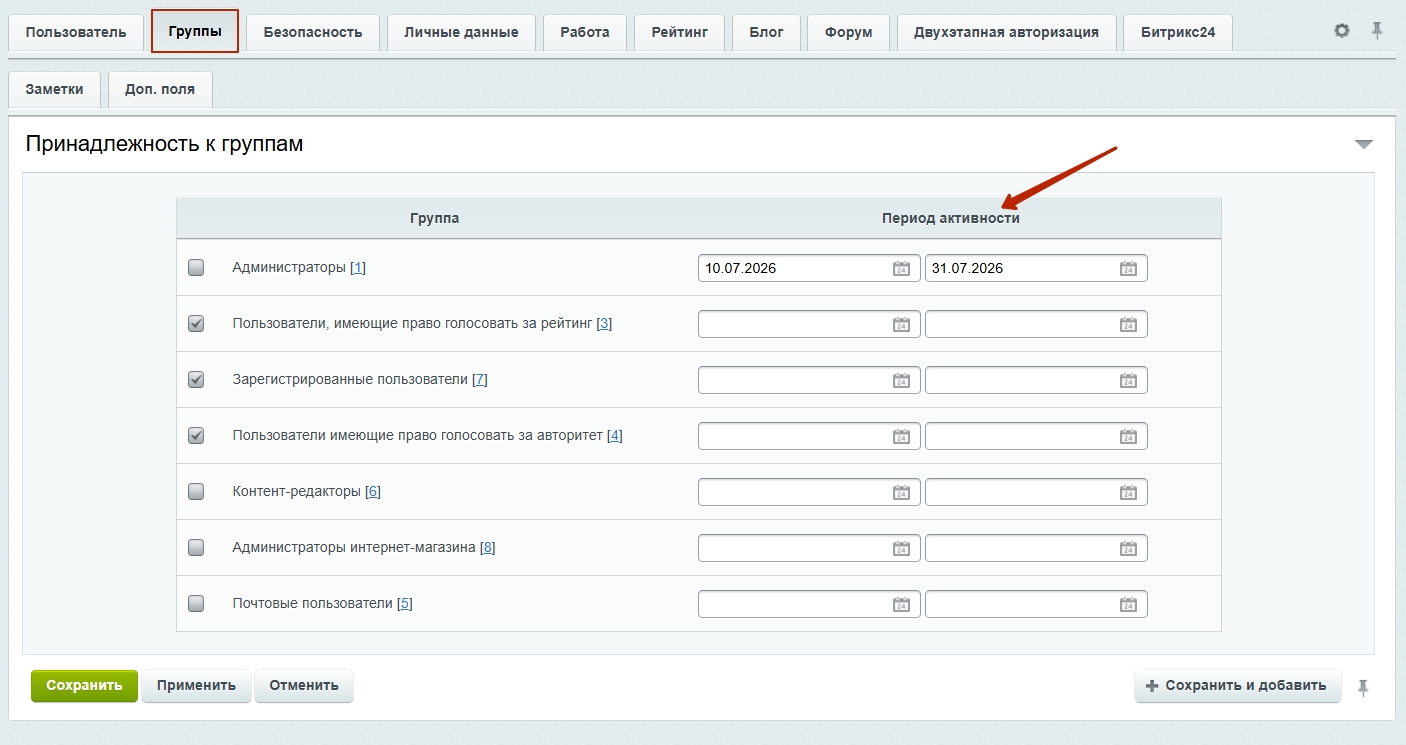
На вкладке «Группы» можно добавлять или удалять пользователя из созданных в системе групп. Можно установить временные рамки для нахождения пользователя в той или иной группе, если необходимо. В полях в столбце «Период активности» выставляется дата начала и окончания пребывания пользователя в группе с определенными правами. Если там нет значений, то пользователь находится в группе бессрочно до тех пор, пока администратор не деактивирует его группу вручную.
Добавление новых пользователей и управление существующими
В «Списке пользователей» можно не только редактировать, но и создавать новых пользователей. Обычно, новый пользователь создается, когда происходит регистрация, и человек вводит необходимые данные: e-mail, имя и фамилию. Такому пользователю автоматически присваиваются права обычного зарегистрированного пользователя.
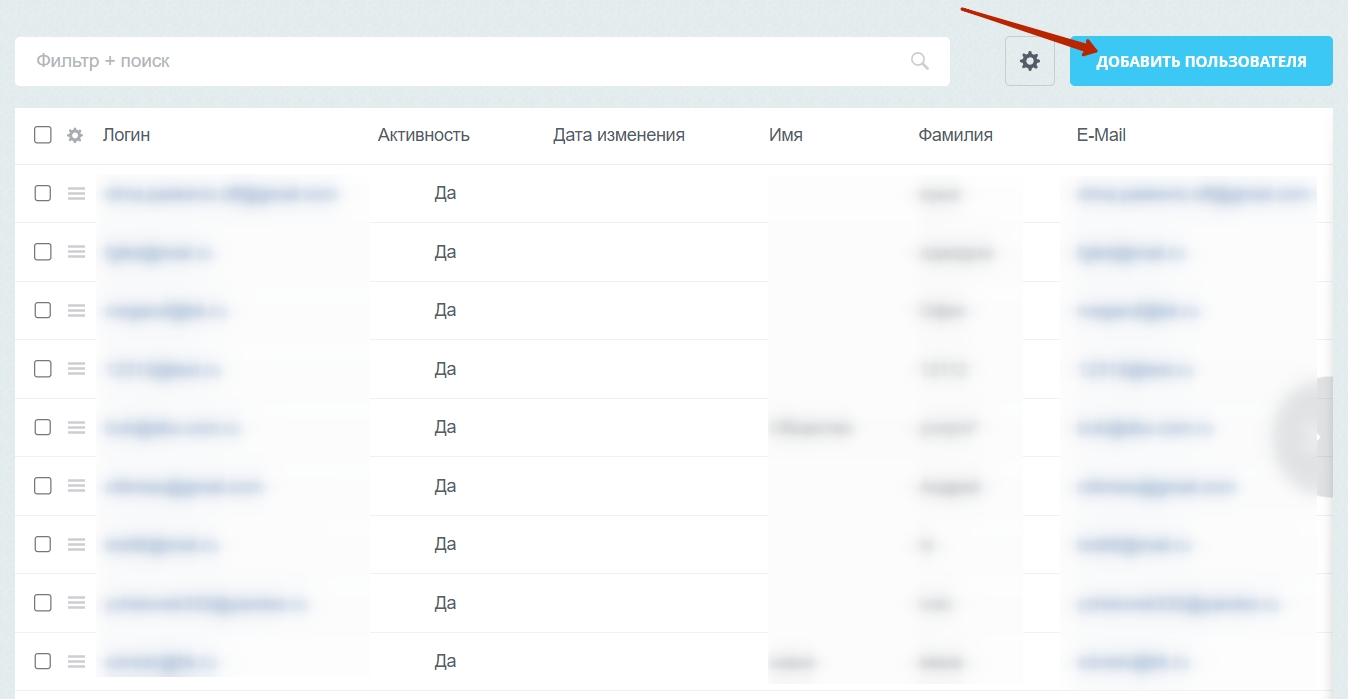
Если вам необходимо добавить нового пользователя через административную часть сайта, то в разделе «Список пользователей» нажмите кнопку «Добавить пользователя».
Обязательно пропишите e-mail (1), логин (2) и пароль (3) для пользователя, выберите сайт по умолчанию (3), на который он будет попадать, если у вас в системе многосайтовость.
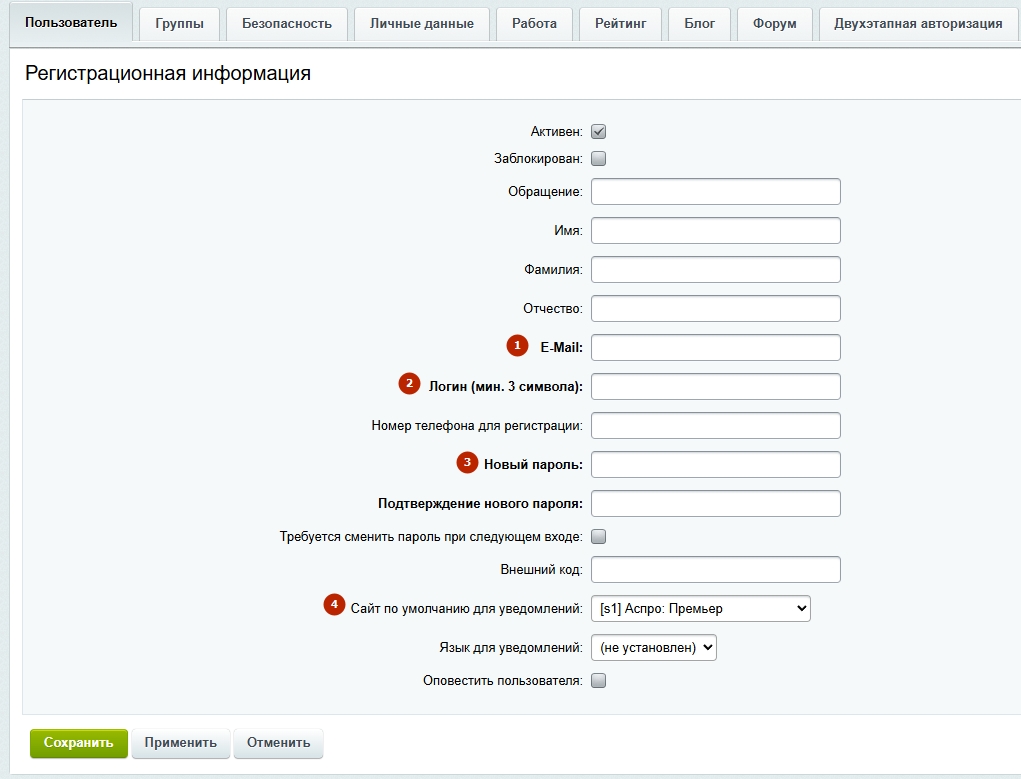
Остальные поля на вкладке «Пользователь» не обязательны для заполнения.
На вкладке «Группа» назначьте пользователю необходимые группы с уровнями доступа.
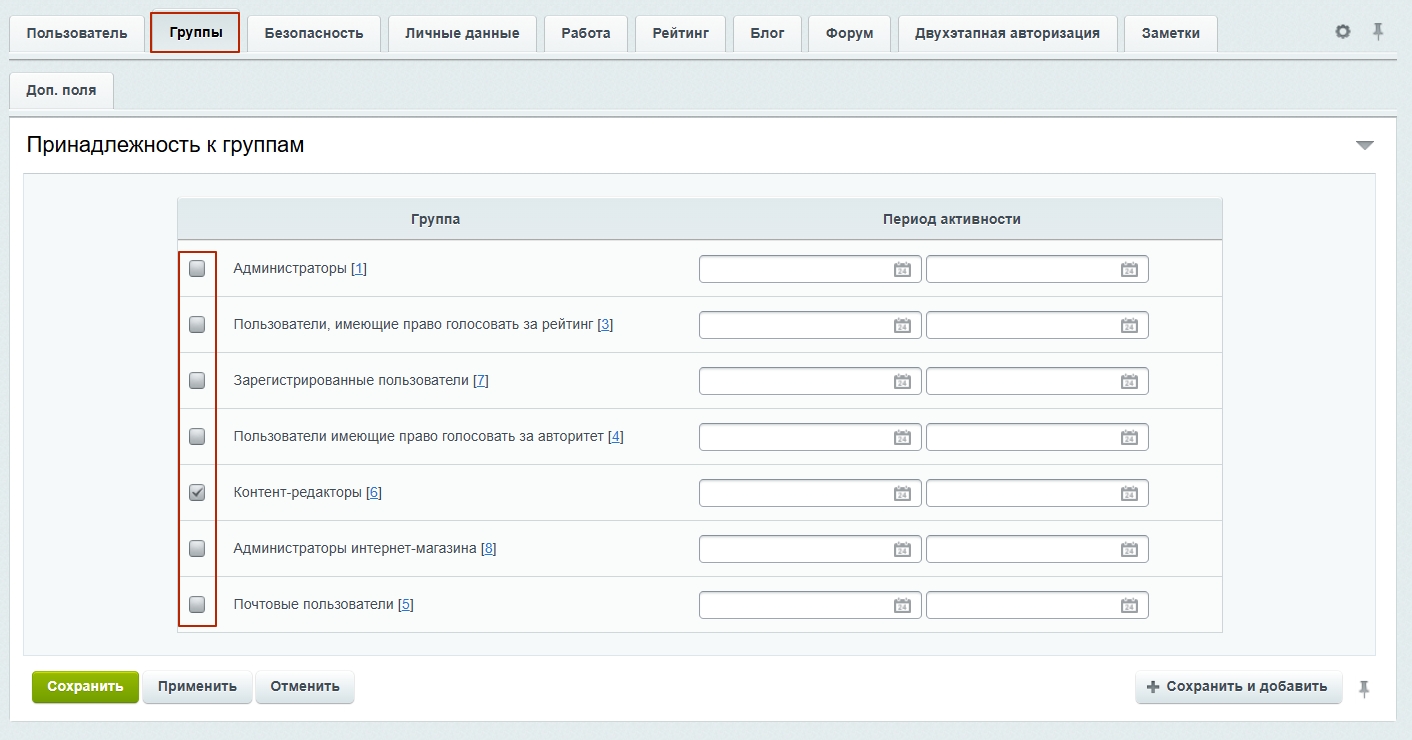
Это минимум для добавления нового пользователя. Вы можете заполнить остальные поля в профиле, если это требуется, но для успешного создания пользователя больше ничего не нужно.
Для изменения свойств существующих пользователей найдите их в списке, войдите в режим редактирования и внесите изменения.
назадУправление отображением левого меню Настройка резервного копированиявперед
Настройка резервного копирования
С помощью закладки «Резервное копирование» можно настроить создание полной резервной копии с настройками процесса по умолчанию.
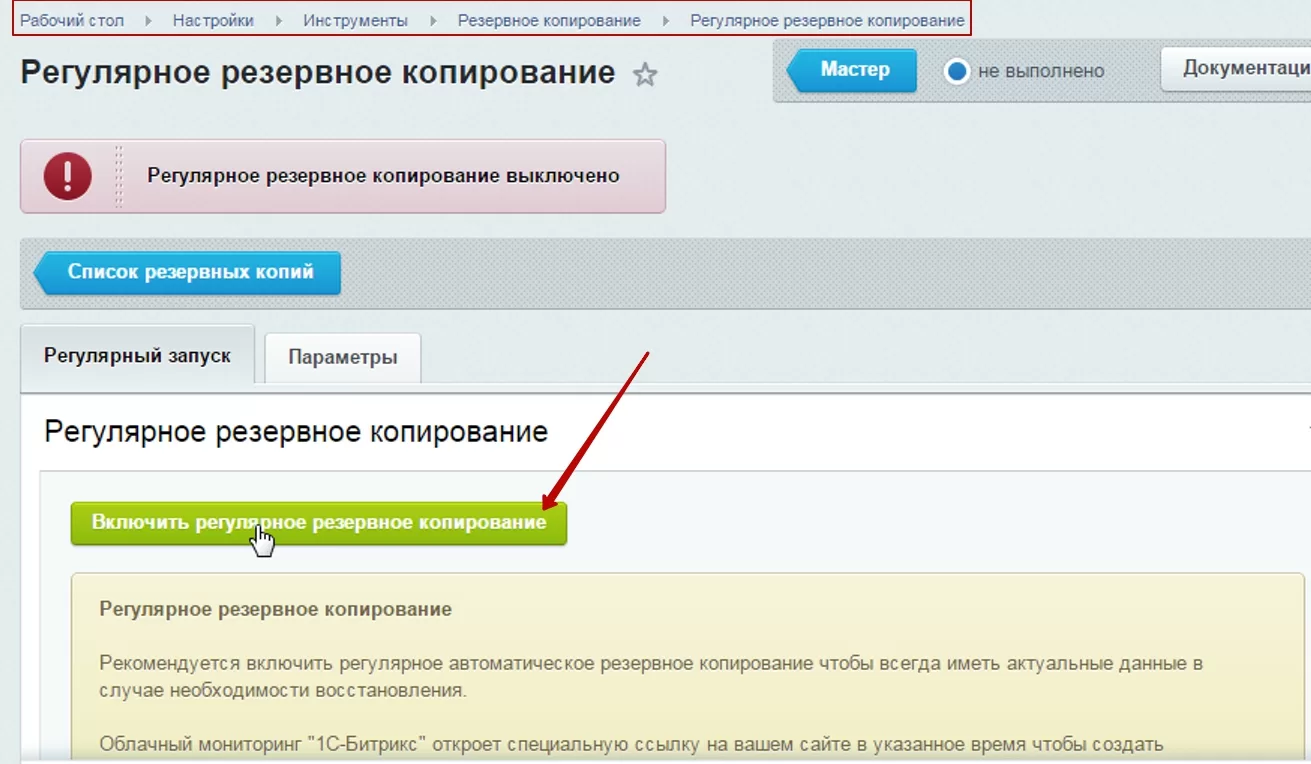
Чтобы включить резервное копирование, перейдите в модуль настроек:
Настройки → Инструменты → Резервное копирование → Регулярное резервное копирование
Перейдите на вкладку «Параметры» для настройки скрипта периодического запуска.
Рекомендуем оставить настройки по умолчанию — для большинства случаев они будут оптимальными, однако при желании вы можете изменить их. Например, выбрать метод запуска, время создания резервной копии и периодичность резервного копирования.
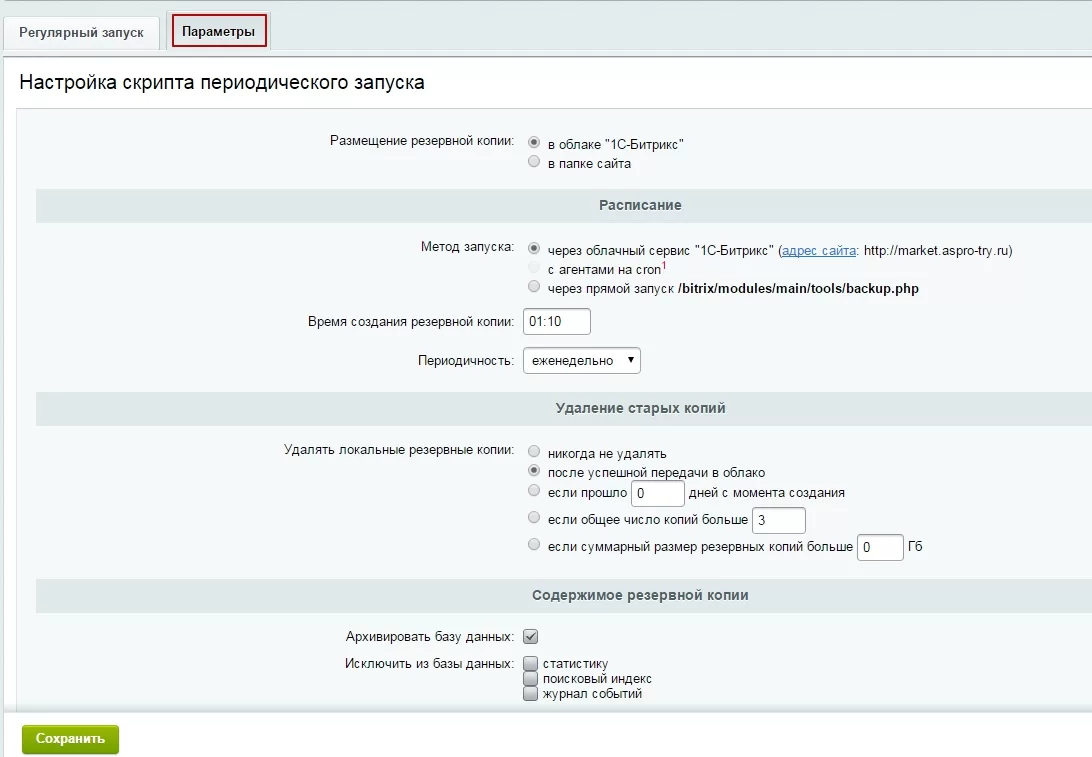
Возвратитесь на вкладку «Регулярный запуск» и нажмите на кнопку «Включить регулярное резервное копирование».
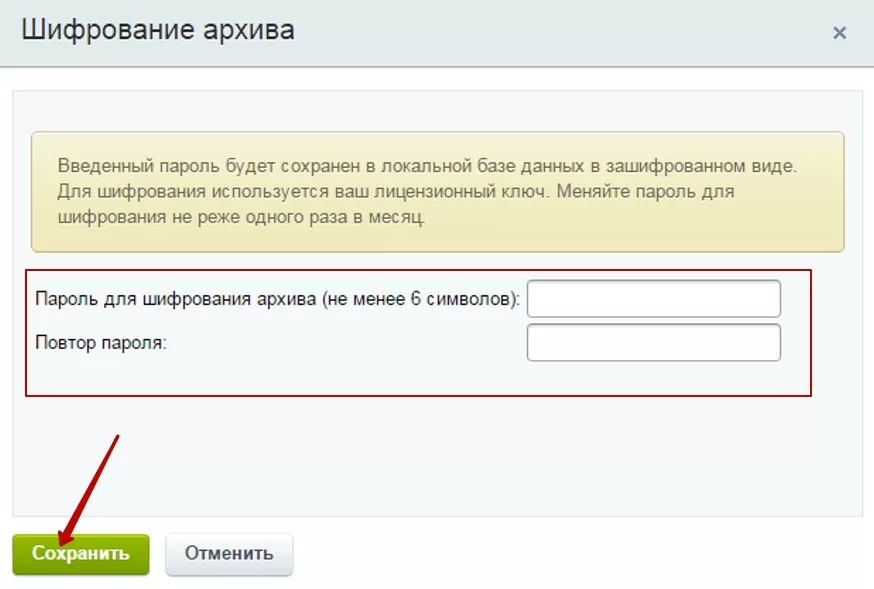
Задайте пароль для шифрования архива и нажмите на кнопку «Сохранить».
Подробнее о настройках резервного копирования в 1С-Битрикс читайте в курсе от 1С-Битрикс «Администратор. Базовый».
назадНастройка прав пользователей Обзор настроек главного модулявперед
Обзор настроек главного модуля
Главный модуль обеспечивает общее функционирование системы, взаимодействие всех модулей продукта и позволяет создавать, поддерживать и управлять неограниченным числом сайтов.
Настройки главного модуля задаются в административной части сайта:
Рабочий стол → Настройки → Настройки продукта → Настройки модулей → Главный модуль
Описания всех настроек и параметров главного модуля можно прочитать в пользовательской документации 1С-Битрикс: Управление сайтом.
В нашей документации мы рассмотрим параметры, которые будет необходимо настроить в первую очередь для работы с сайтом интернет-магазина.
Закладка «Настройки»
Основные настройки системы включают в себя:
- системные настройки
- почту
- файлы
- оптимизацию CSS
- внешние сервисы перевода
- часовые пояса
- скорость сайта
- сервис рекомендаций
- карту сайта
- богатые ссылки
- панель инструментов публичного раздела
- служебные процедуры.
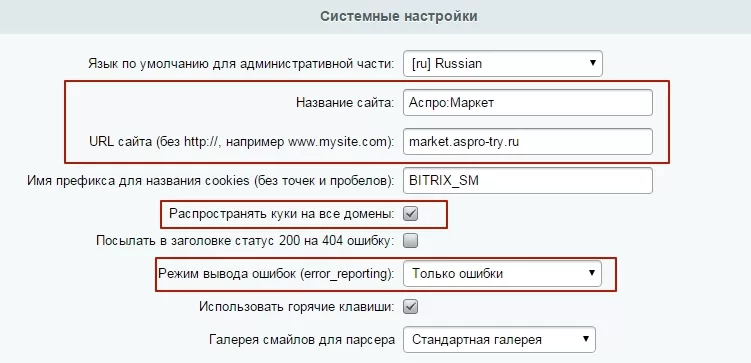
Системные настройки
- Название сайта – используется для всех сайтов по умолчанию
- URL сайта – используется по умолчанию в качестве адресов сайтов, работающих под управлением системы и задается в виде www.site.ru
- Распространять куки на все домены – если параметр активен, для всех доменов используются общие файлы cookies. Это означает, что при переключении между несколькими доменами авторизация будет сохраняться.
- Режим вывода ошибок – вы можете выбрать, какие сообщения об ошибках в работе системы увидит пользователь. Рекомендуется выставить параметр «Только ошибки»
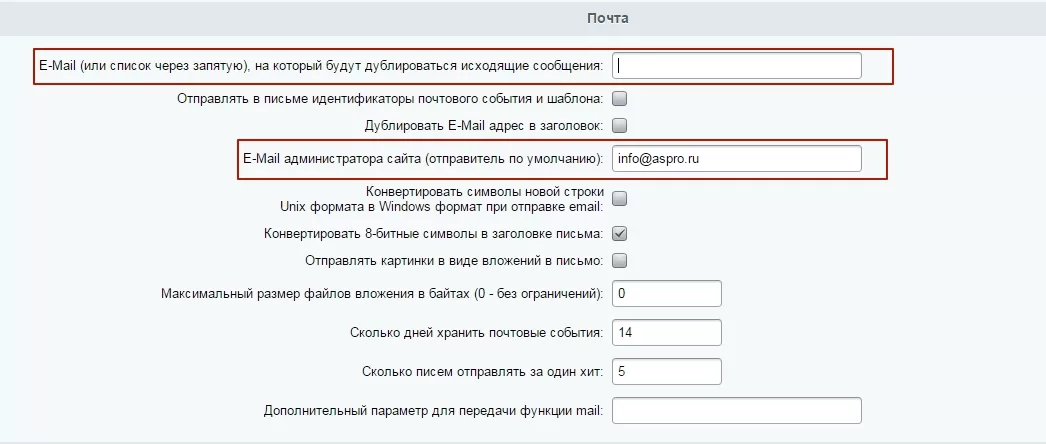
Почта
- E-Mail адрес или список адресов через запятую, на который будут дублироваться все исходящие сообщения – адрес (адреса), на которые будут дублироваться все сообщения из системы почтовых событий сайта
- E-Mail администратора сайта (отправитель по умолчанию) – адрес отправителя письма с сайта по умолчанию.
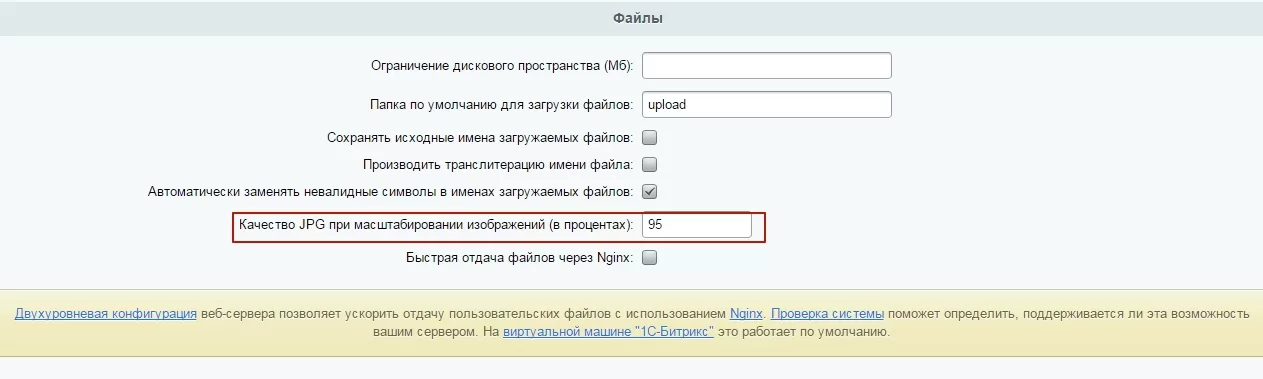
Файлы
- Качество JPG при масштабировании – уровень сжатия для .jpg файлов при масштабировании (задается в процентах).
Закладка «Авторизация»
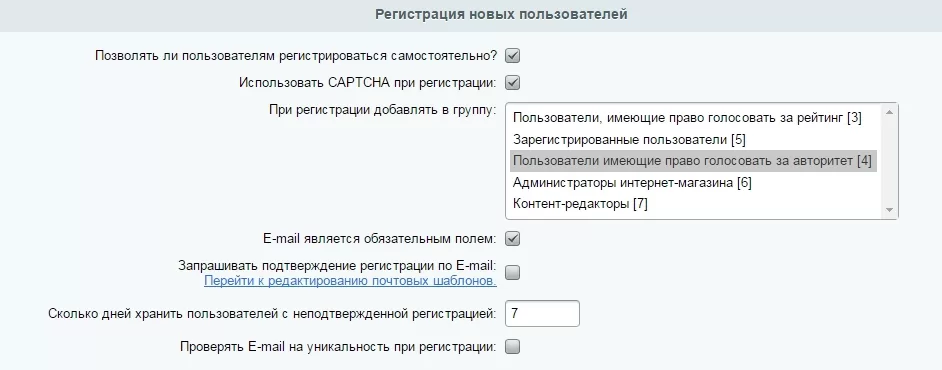
Позволяет настроить локальную систему авторизации, безопасную авторизацию и регистрацию новых пользователей.
****Регистрация новых пользователей
В этом блоке настроек вы можете:
- задать возможность самостоятельной регистрации пользователей
- использование CAPTCHA при регистрации
- задать, в какую группу будут добавлены новые пользователи (имеющие право голосовать за рейтинг, зарегистрированные, имеющие право голосовать за авторитет, администраторы интернет-магазина, контент-редакторы). Удерживая клавишу ctrl, вы можете выбрать несколько групп.
- сделать обязательным поле с e-mail при регистрации
- настроить подтверждение регистрации по e-mail и отредактировать почтовый шаблон
- проверять e-mail на уникальность при регистрации – если функция активирована, пользователи с дублирующимся адресом электронной почты не смогут зарегистрироваться повторно.
Закладка «Система обновлений»
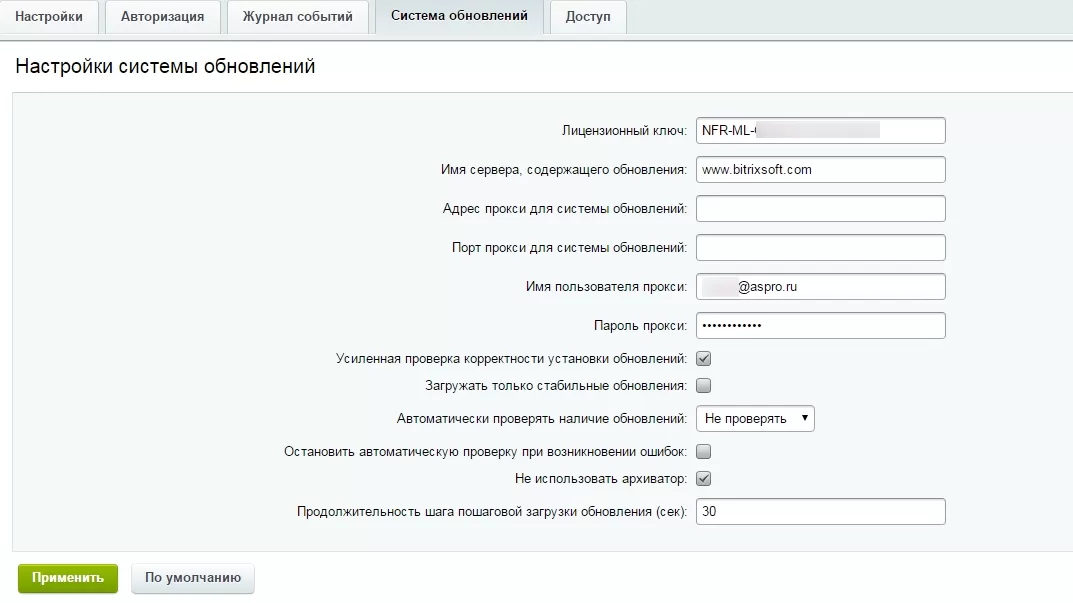
Содержит информацию о лицензионном ключе 1С-Битрикс и имени сервера с обновлениями, адрес и порт прокси, имя пользователя прокси и пароль, а также настройки обновлений. К примеру, вы можете отметить параметр «Загружать только стабильные обновления», чтобы системе не были доступны бета-версии обновлений.
Закладка «Доступ»
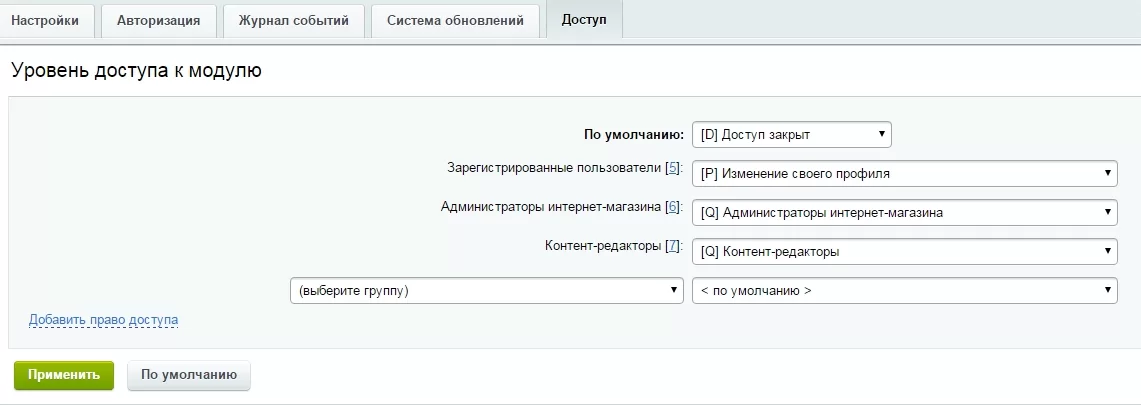
Управляет настройками доступа к модулю для групп пользователей и позволяет добавлять права.
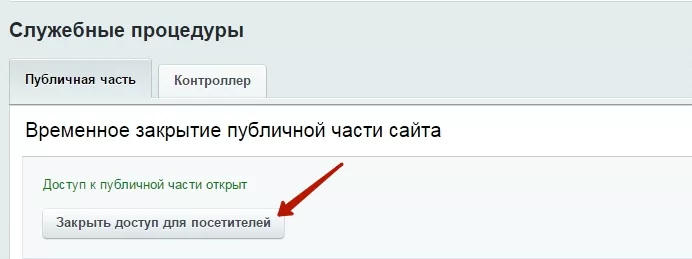
Служебные процедуры
Временное закрытие публичной части сайта позволяет закрыть доступ для посетителей на время обновления интернет-магазина или проведения технических работ.
назадНастройка резервного копирования Композитный режимвперед
Композитный режим
Композитный сайт – технология мгновенной загрузки сайтов от 1С-Битрикс. Благодаря ей пользователь мгновенно получает контент страницы, сайт лучше ранжируется в поисковых системах, а конверсия интернет-магазина растет.
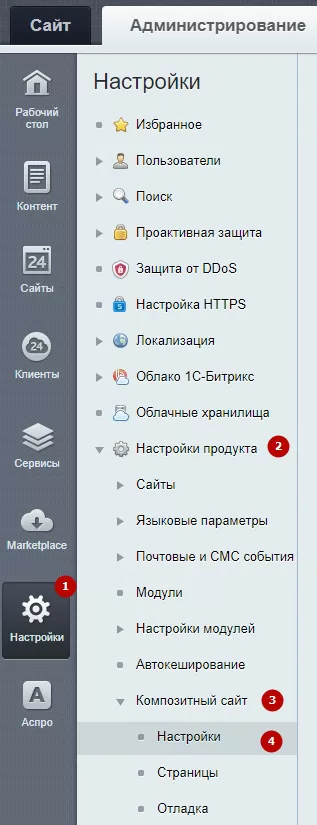
Управление технологией осуществляется в административной части сайта:
Настройки (1) → Настройки продукта (2) → Композитный сайт (3)→ Настройки (4).
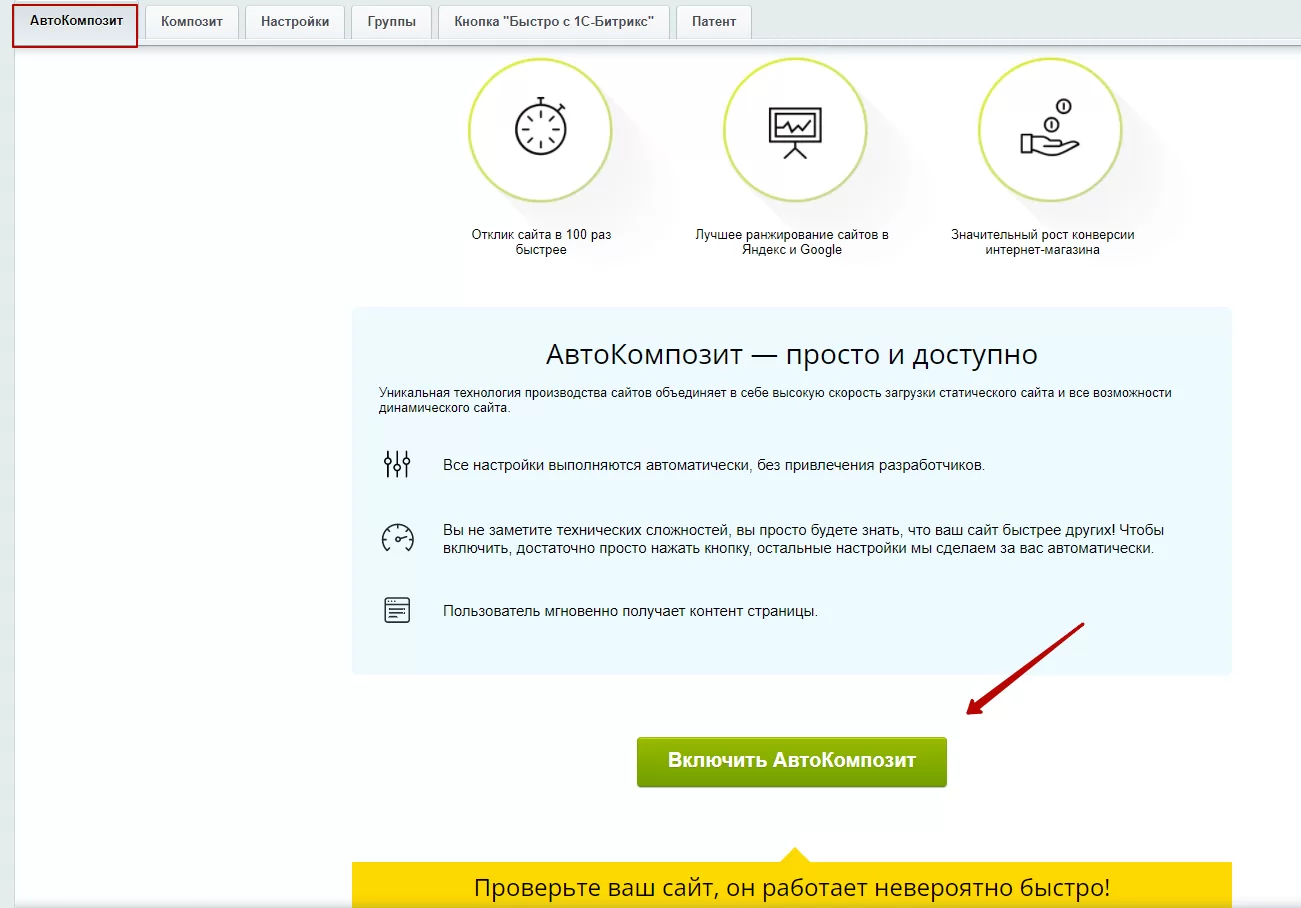
Функция включается с помощью кнопки «Включить АвттоКомпозит» во вкладке «АвтоКомпозит».
Вы можете настроить механизм хранения кеша, список доменных имен, для которых функция будет активна, маску включения и маску исключения.
Более подробная информация о настройках композитного режима – в документации разработчика.
назадОбзор настроек главного модуля Техническая поддержкавперед
Техническая поддержка
Если при настройке и работе с решением возникли трудности, вы можете обратиться в техническую поддержку «Аспро». Пожалуйста, перед обращением ознакомьтесь со следующими материалами:
- Документацией 1С-Битрикс для пользователя
Базовые знания по настройке и работе с платформой - Документацией по решению, которую вы сейчас читаете
- Базой знаний «Аспро»
Решение специфических проблем, нюансы и фишки для опытных пользователей и веб-разработчиков. - F.A.Q.
Ответы на часто задаваемые вопросы.
Эти ресурсы содержат ответы на типовые вопросы и аккумулируют наш опыт решения проблем. Используя базу знаний и документацию, вы сможете самостоятельно настроить решение, найти ответы на часто задаваемые вопросы и устранить большинство ошибок.
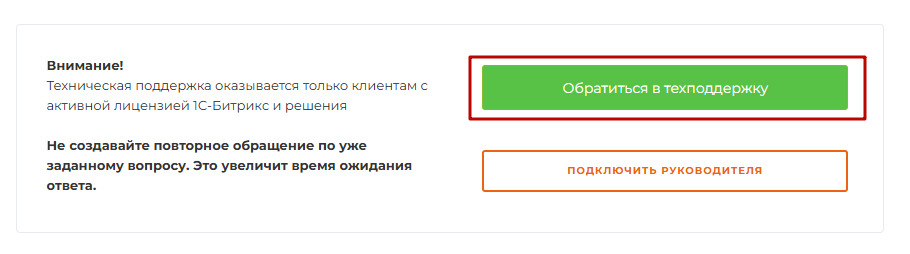
Если вы не нашли ответ на свой вопрос, создайте заявку по кнопке «Обратиться в техподдержку».
Как создать учетную запись для сотрудника техподдержки Аспро
Вопросы по приобретению решений и доработкам, а также пожелания по функционалу решения пишите в онлайн-чат или на адрес info@aspro.ru.
При каждом обращении обязательно предоставьте следующие данные:
- Адрес сайта
- Логин и пароль для доступа к 1С-Битрикс с правами администратора. Как предоставить доступ сотруднику техподдержки
- Адрес сервера, логин и пароль для доступа к сайту. При необходимости сотрудник поддержки может запросить у вас данные для доступа по FTP или SSH с правами на чтение и запись. Как предоставить доступ сотруднику техподдержки
- Четкое описание проблемы и действий для ее воспроизведения.
- Скриншоты или скринкасты (по возможности)
Обзор рекомендуемых программ.
Выполнение этих рекомендаций ускорит обработку вашей заявки.
Поддержка осуществляется по будням с 7:30 до 16:00 по московскому времени. Скорость ответа зависит от загруженности команды и сложности вопроса, но в среднем составляет 2-3 рабочих дня.
Пользователям флагмана Аспро: Премьер мы предлагаем премиальную поддержку от старших специалистов!
назадКомпозитный режим Self-hosted шрифтывперед
Self-hosted шрифты
В решении, начиная с версии 1.7.19, можно использовать self-hosted шрифты, которые применяются только к предустановленным шрифтам.
Отметим, что загрузить свой шрифт можно только через Google Fonts.
Активация настройки позволяет загружать шрифты из файлов, размещенных на сайте. Благодаря этому увеличиваются показатели Google PageSpeed Insights — уменьшается время загрузки сайта.
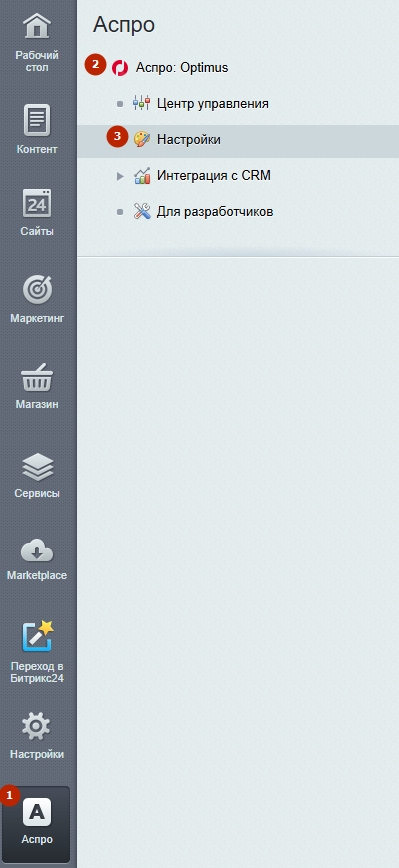
Чтобы использовать настройку self-hosted шрифтов, в административной части сайта необходимо перейти в Аспро (1) → Аспро: Optimus (2) → Настройки (3).
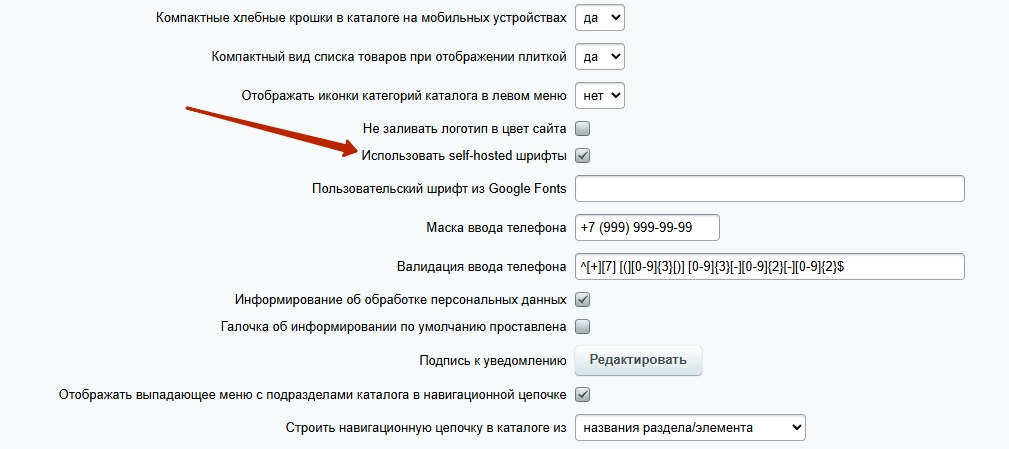
Поставьте галку в поле «Использовать self-hosted шрифты» и сохраните изменения.
назадТехническая поддержка Новый шаблон корзины 1С-Битриксвперед
Новый шаблон корзины 1С-Битрикс
В готовом решении Аспро: Next версии 1.1.2 реализована поддержка нового шаблона корзины от 1С-Битрикс. Благодаря ему вы можете гибко настраивать ее внешний вид, а также использовать расширенные возможности для управления стикерами и мобильной версией.
Новая корзина будет подключена автоматически при обновлении решения и платформы. Если вы хотите использовать шаблон корзины от Аспро, переключитесь на него в настройках компонента. Инструкция из базы знаний.
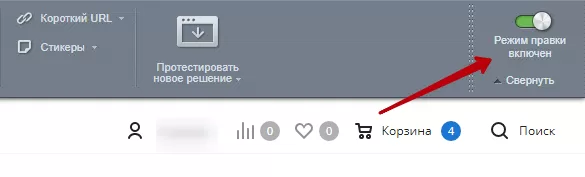
Чтобы ознакомиться с возможностями нового шаблона, переключитесь в режим правки.
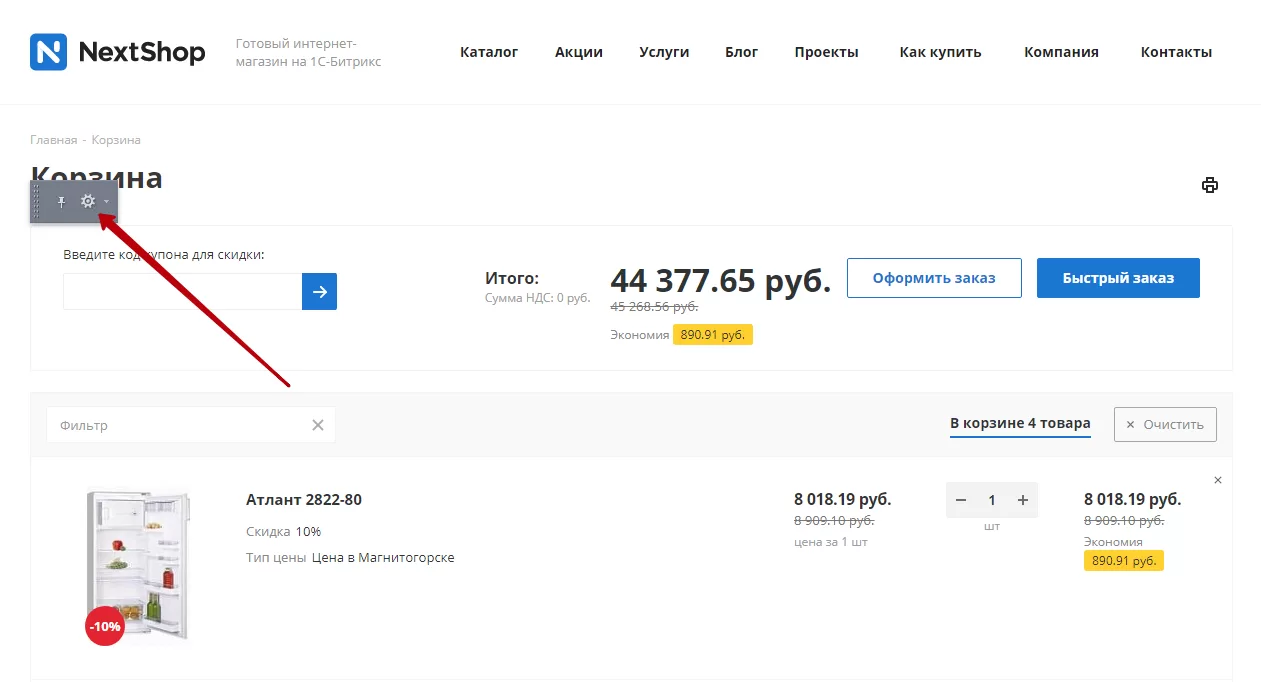
Откройте корзину, наполненную товарами, и наведите указатель на ее содержимое. На появившейся панели кликните по изображению шестеренки.
Перед вами откроется редактор параметров компонента:
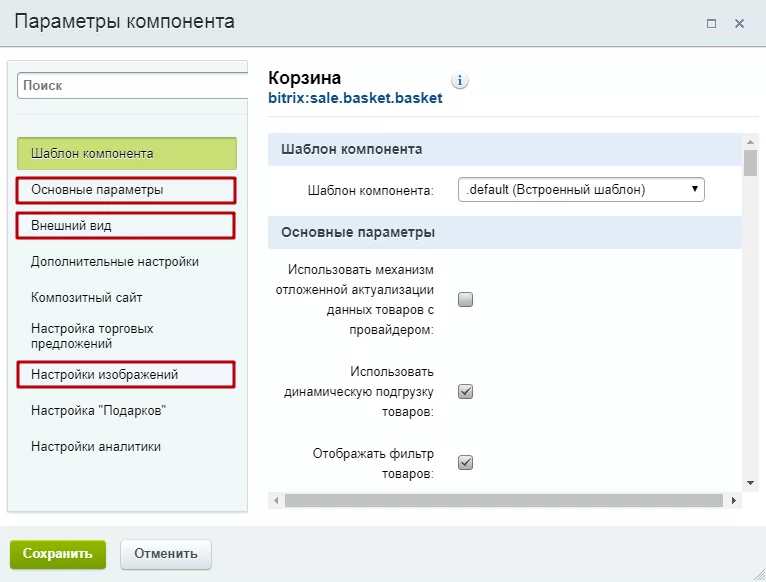
Здесь вы можете увидеть новую группу «Настройки изображений», а также найти дополнительные параметры в группах «Внешний вид» и «Основные параметры».
Группа «Основные параметры»
Среди основных параметров корзины появилась одна новая настройка – «Разрешить восстановление удаленных товаров».
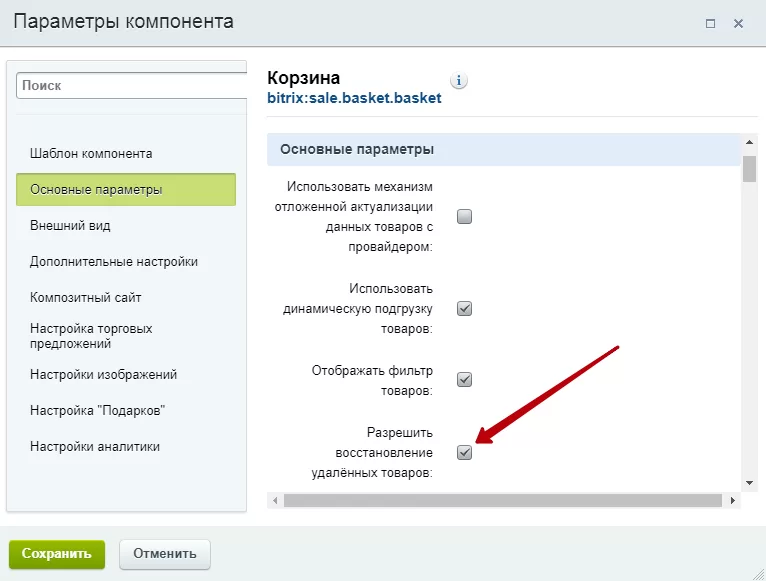
Включенный параметр поможет пользователям, случайно удалившим товар из корзины, быстро вернуть его обратно без перехода в каталог.
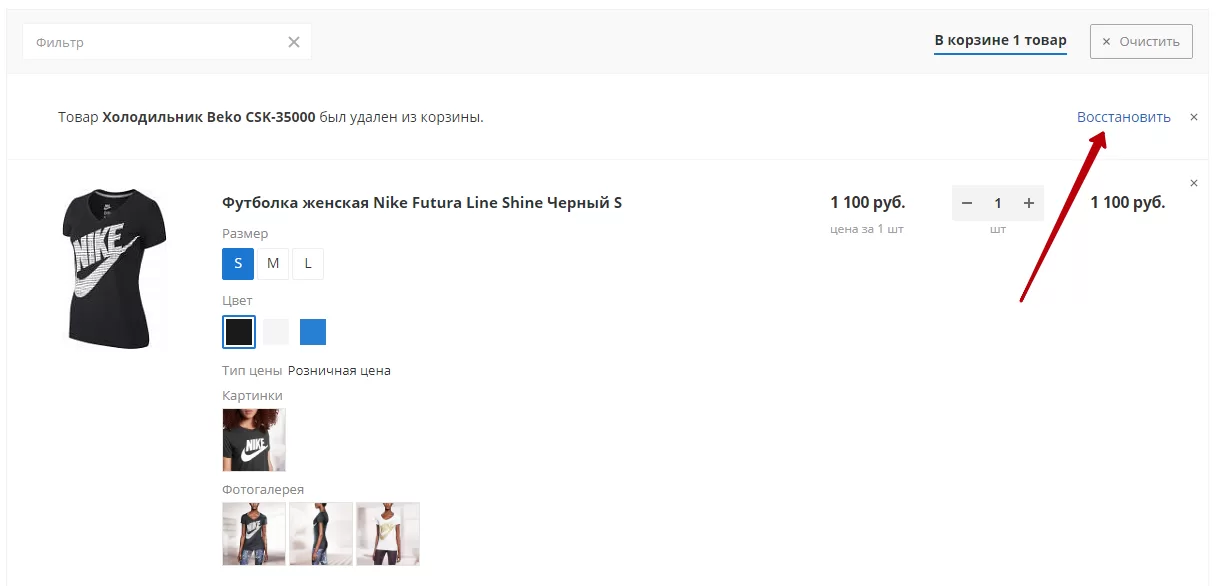
Группа настроек «Внешний вид»
В этой группе появились параметры, которые позволят вам:
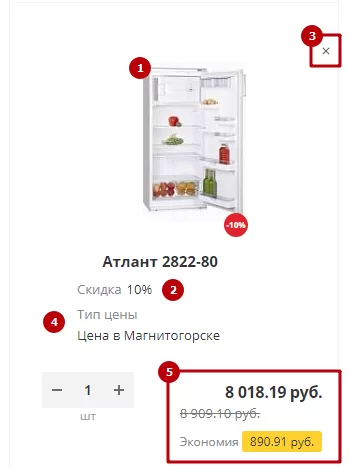
1. Определять, какие элементы корзины будут отображаться в мобильной версии сайта.
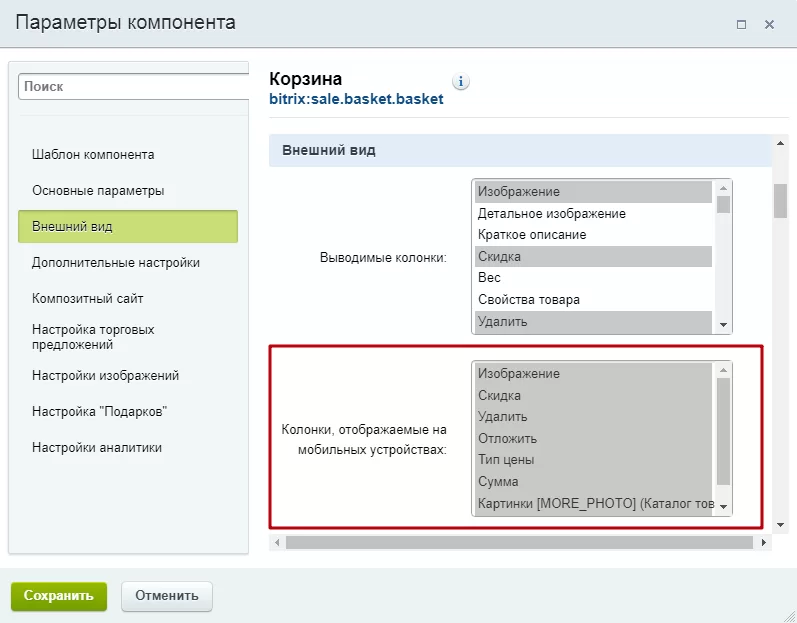
Например, вы можете включить/отключить отображение:
- изображения товара (1) ;
- действующей скидки (2) ;
- кнопки удаления товара из корзины (3) ;
- типа цены (4) ;
- суммы за количество выбранного товара (для каждой позиции в корзине) (5).
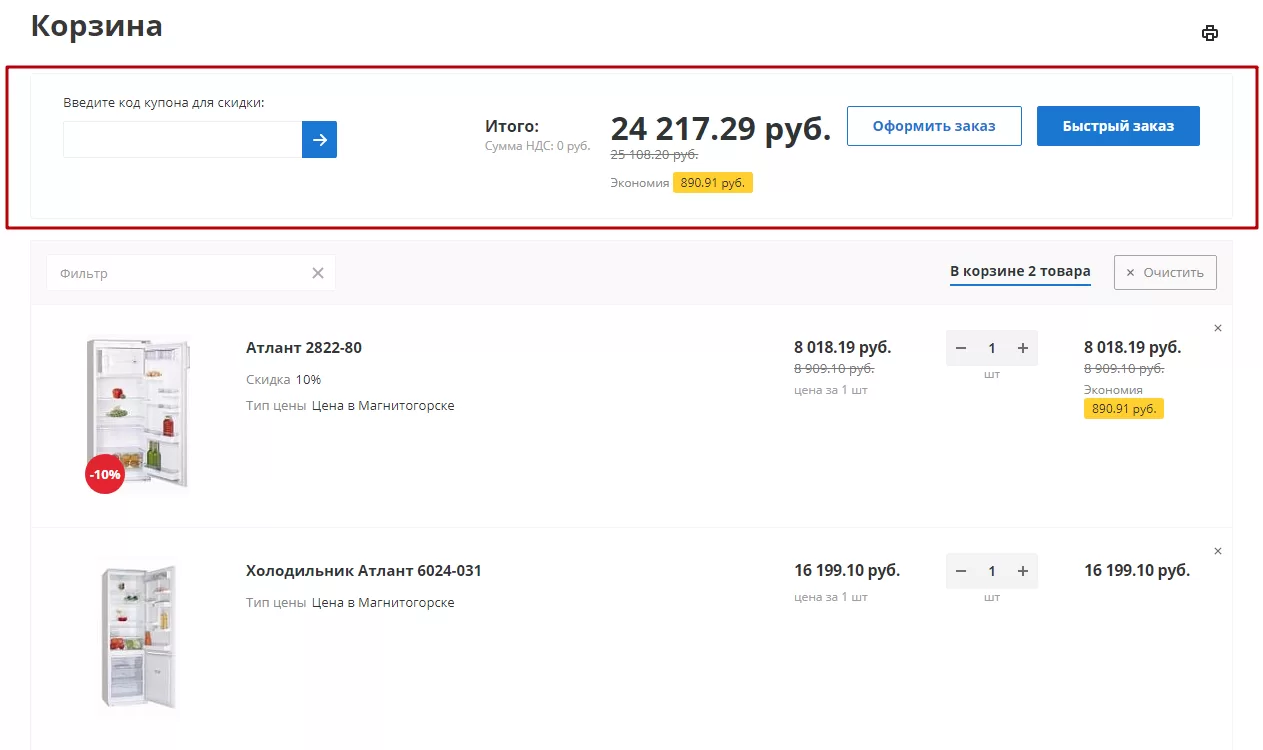
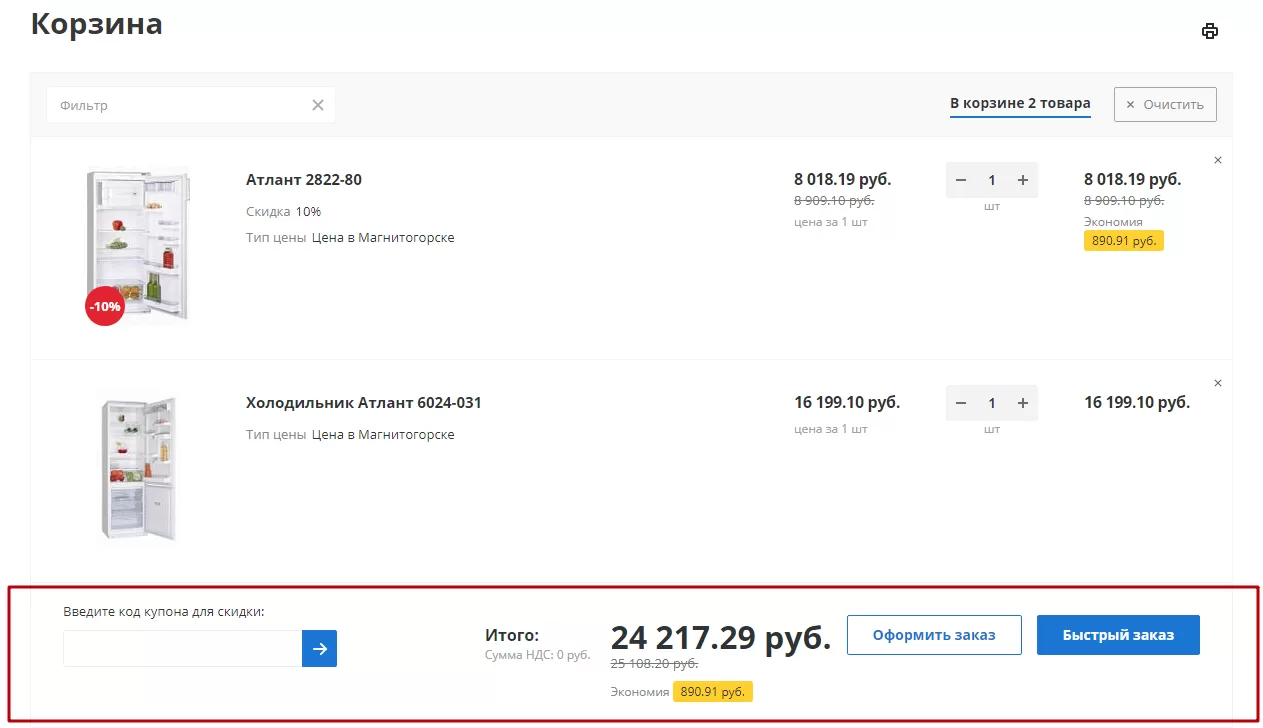
**2.**Менять положение блока с полем ввода номера купона, общей стоимостью заказа и кнопками его оформления.
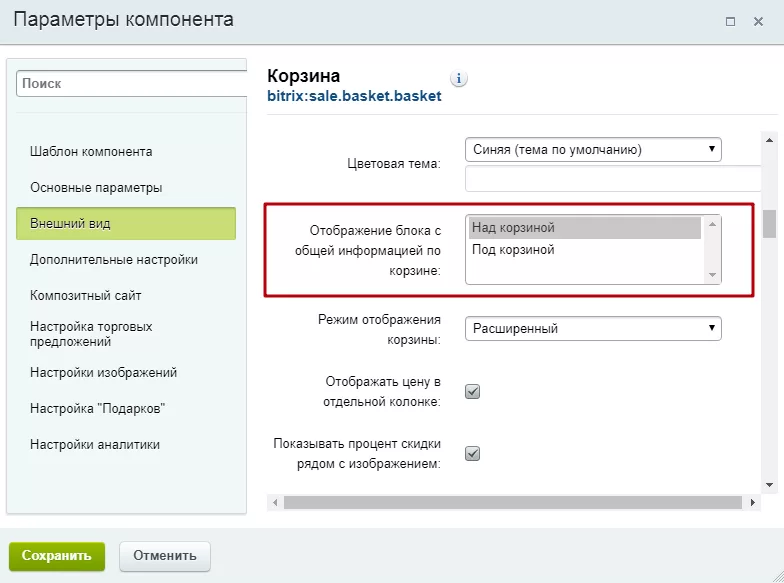
Теперь этот блок можно разместить:
- над корзиной
- под корзиной
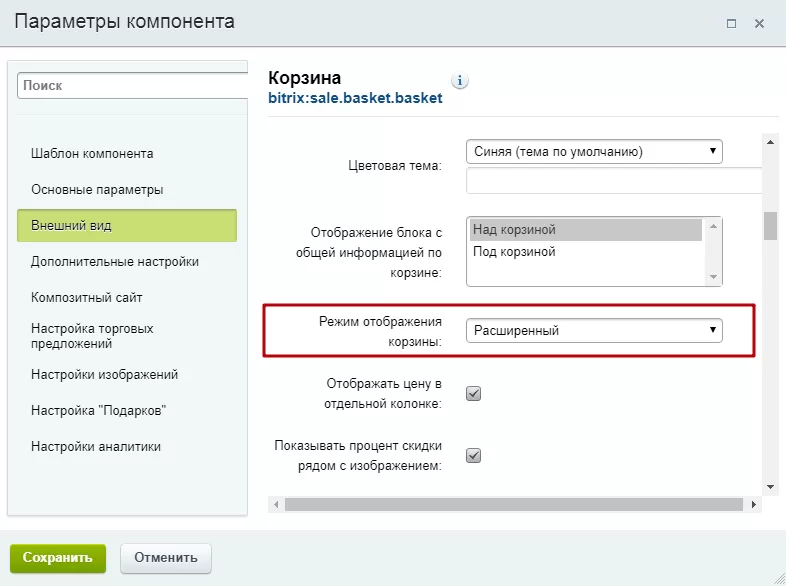
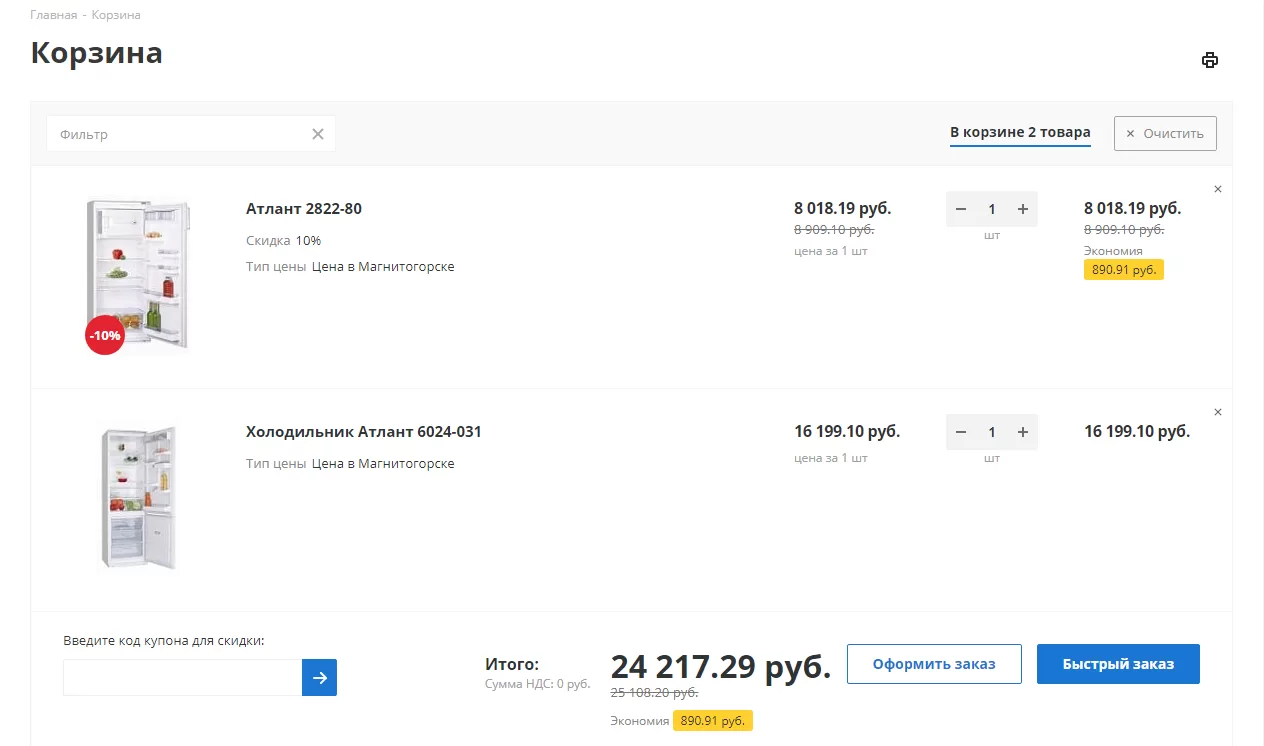
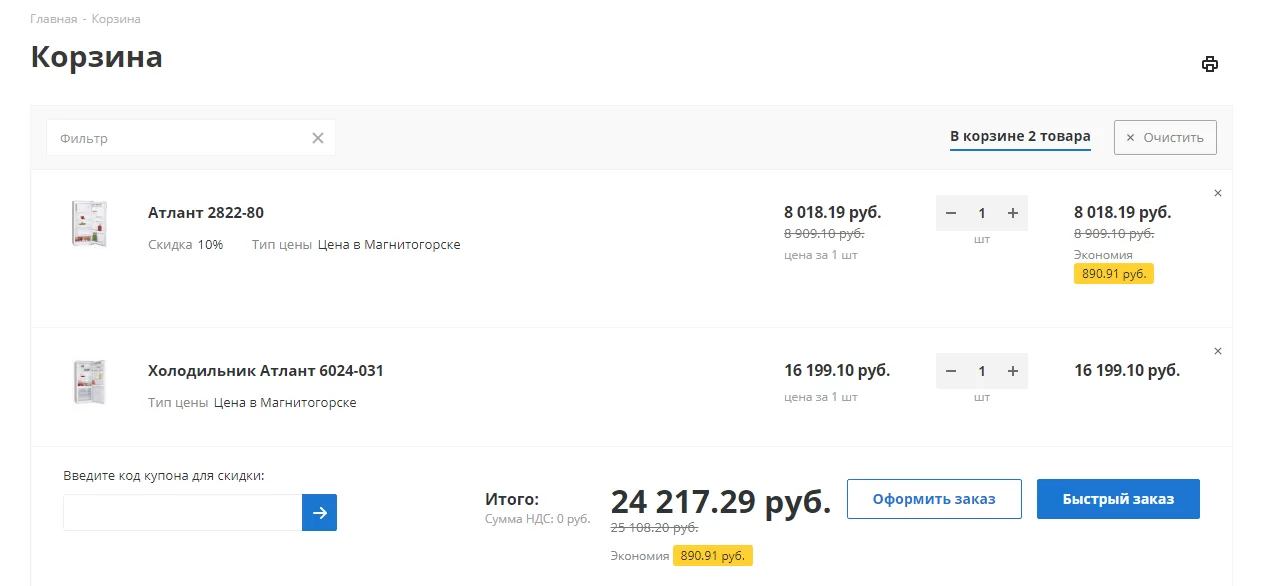
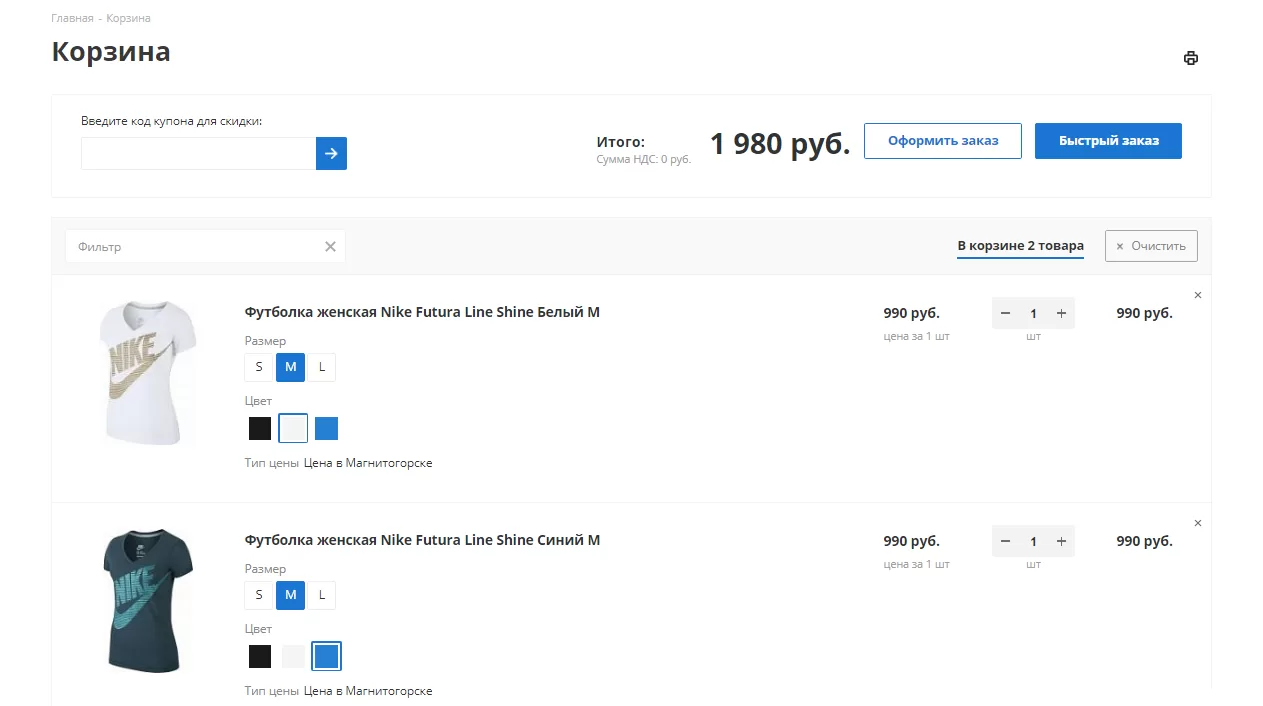
3. Выбирать режим отображения корзины: «Расширенный» или «Компактный»
- Вид корзины в режиме «Расширенный» для товаров без торговых предложений:
- Вид корзины в режиме «Компактный» для товаров без торговых предложений:
- Вид корзины в режиме «Расширенный» для товаров с торговыми предложениями:
- Вид корзины в режиме «Компактный» для товаров с торговыми предложениями:
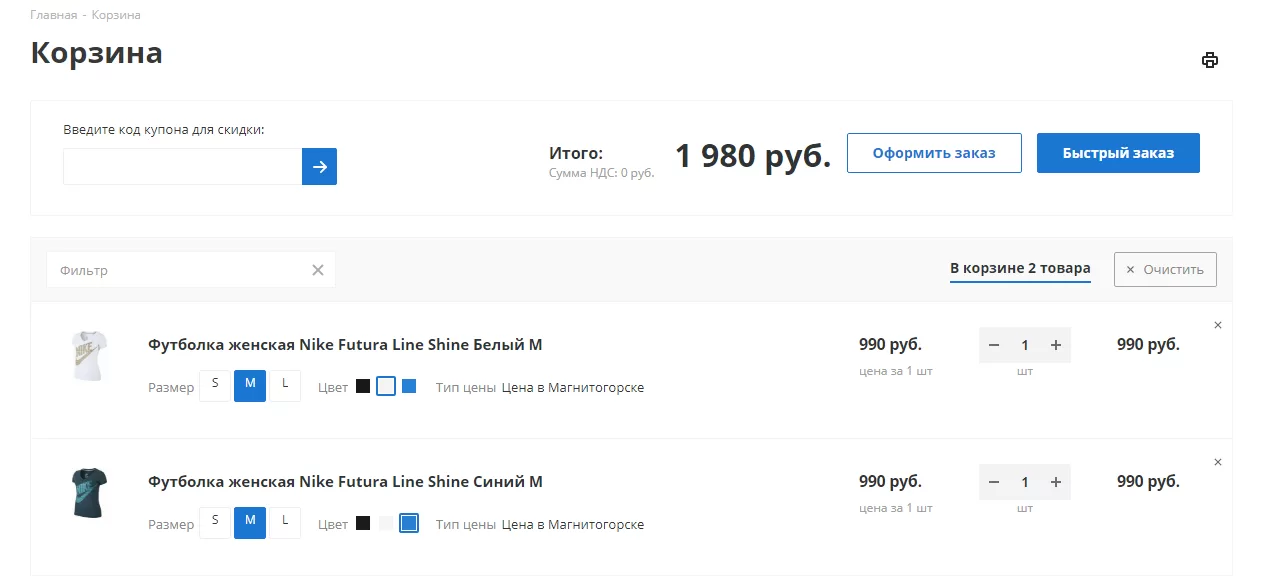
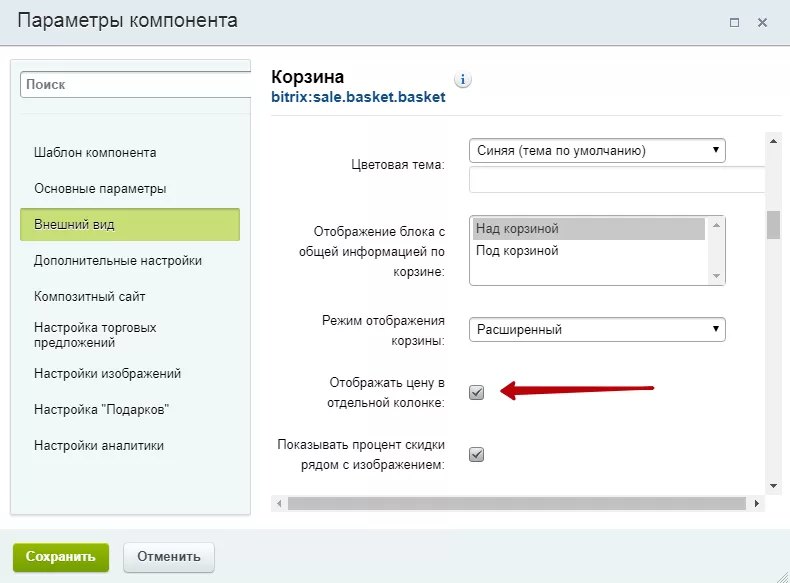
4. Включать/отключать отображение цены за штуку в отдельной колонке
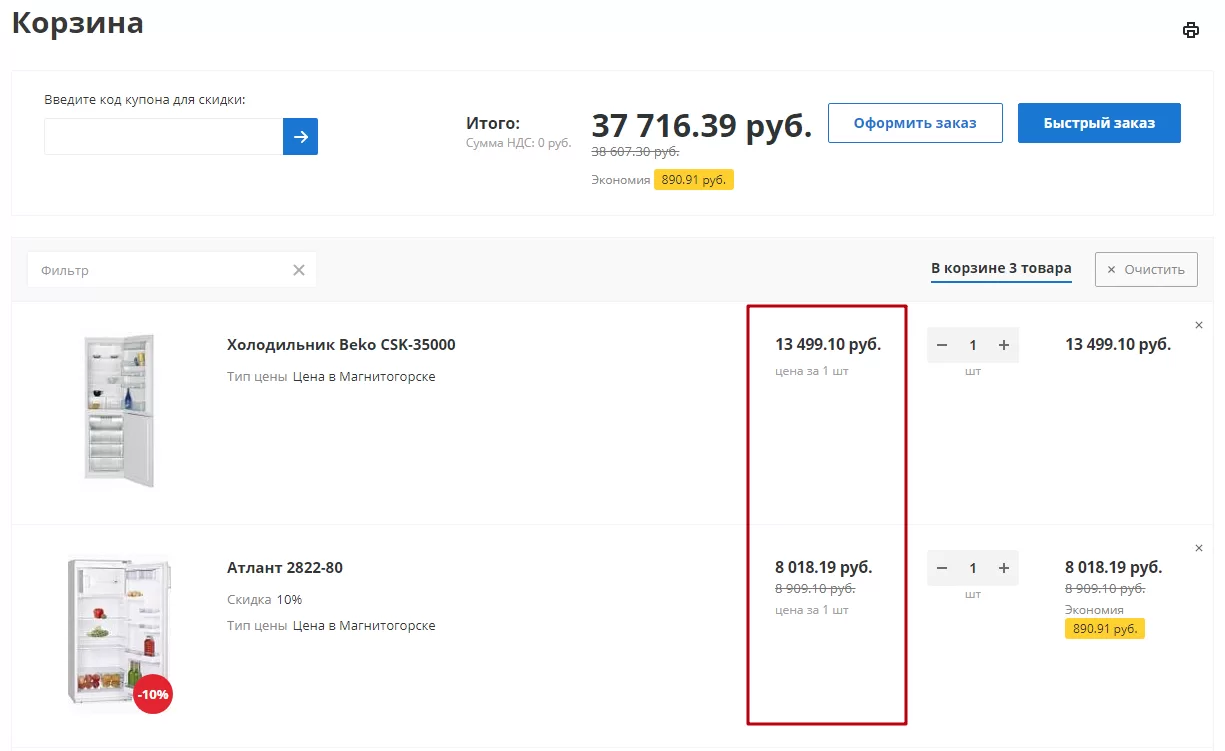
Вид страницы при активном параметре:
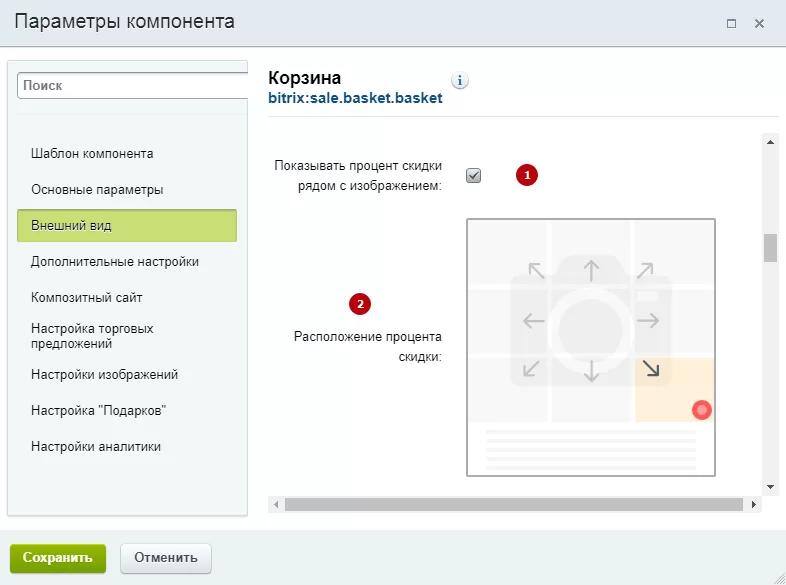
5. Прикреплять рядом с изображением товара стикер с размером действующей скидки
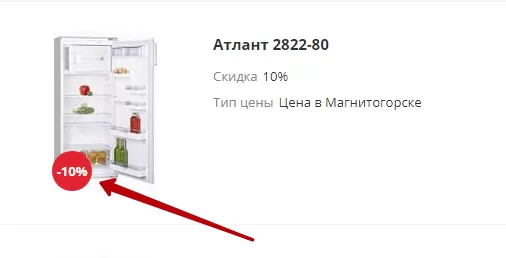
Когда вы включаете отображение стикера (1) , появляется дополнительная настройка (2) , которая позволит вам выбрать, к какой стороне картинки крепить стикер на изображение – по центру, справа, слева или внизу:
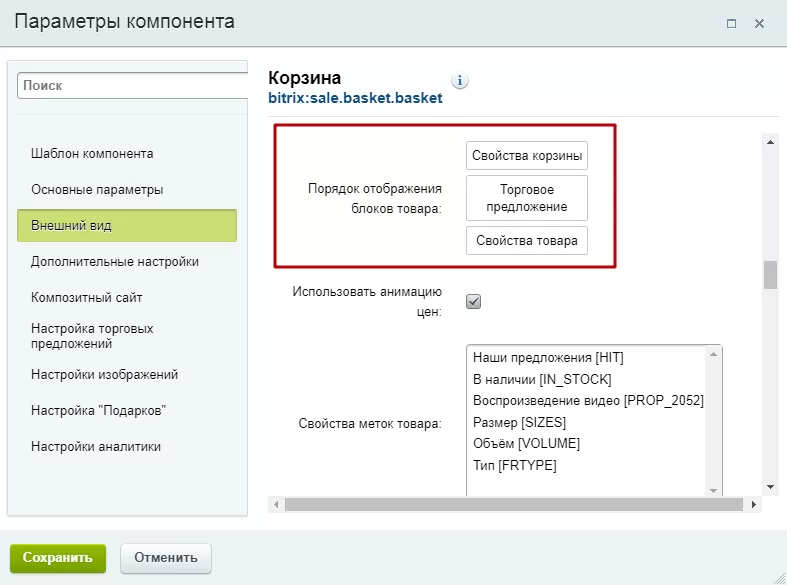
6. Определять порядок положения блоков товара
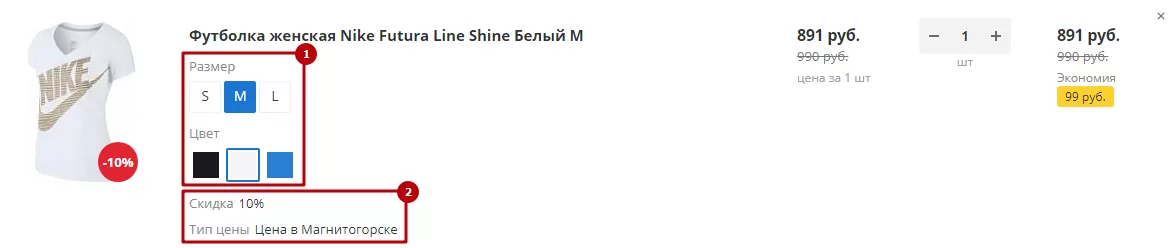
Например, вы можете настроить корзину так, чтобы сначала выводились свойства торгового предложения (1) , а потом товара (2) :
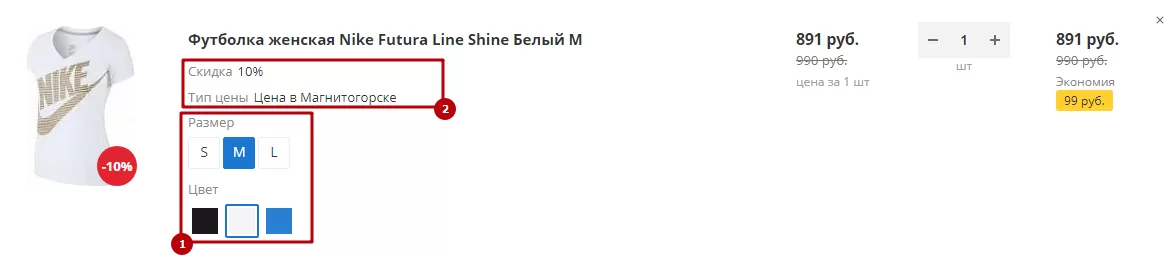
Или, наоборот, сперва вывести свойства товара (2) , а потом торгового предложения (1) :
Чтобы изменить положение блока товара, ухватите его в конструкторе левой кнопкой мыши и сместите вверх или вниз на нужную позицию.
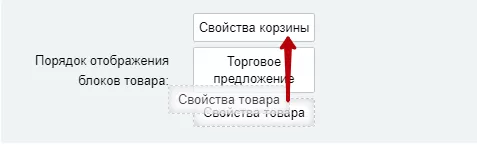
7. Включать/отключать анимацию цен
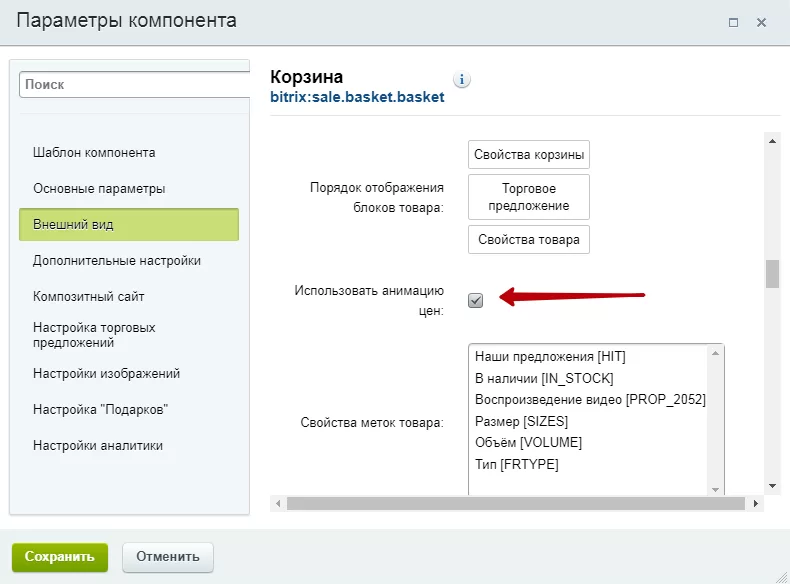
Если параметр активирован, при изменении количества товара в корзине цена по виду товара и общая стоимость заказа быстро «прокручиваются» до нужного значения (как на спидометре). Если параметр деактивирован, суммы изменяются моментально без дополнительных эффектов.
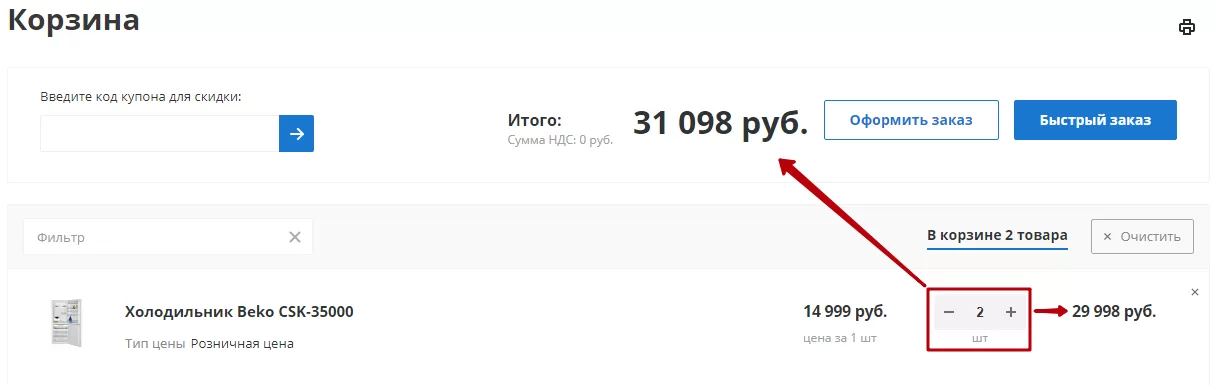
8. Выводить дополнительные метки товара
Метки товара – это стикеры «Акция», «Хит», «Советуем», «Новинка».
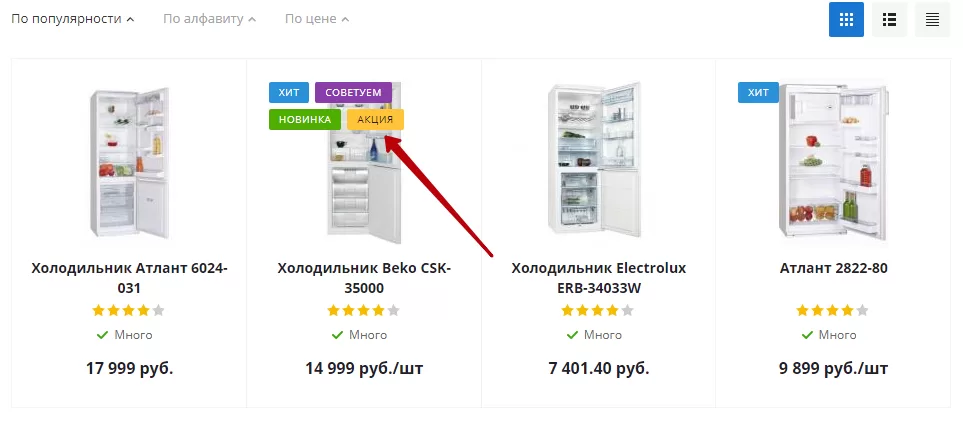
Новый шаблон позволяет вывести их как в полной версии сайта (1) , так и в мобильной (2) , а также определить положение стикера относительно изображения товара (3).
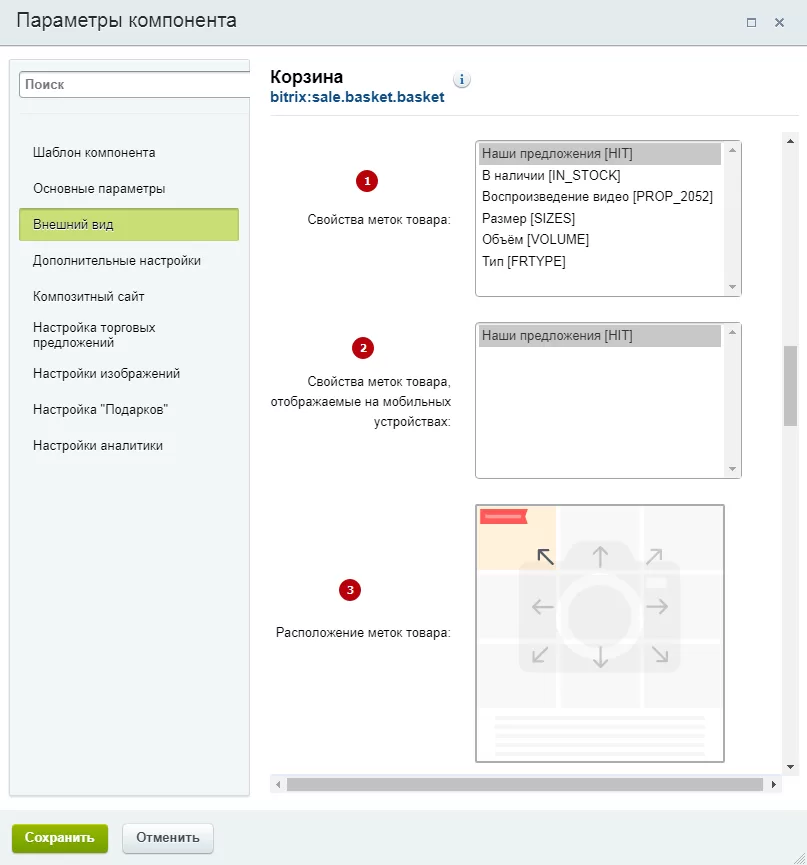
Внимание! По умолчанию в корзине данные стикеры скрыты стилями, чтобы они не загромождали пространство. Если вы все же хотите, чтобы они отображались в корзине, пожалуйста, напишите нам в поддержку. https://aspro.ru/support.
Группа «Настройки изображений»
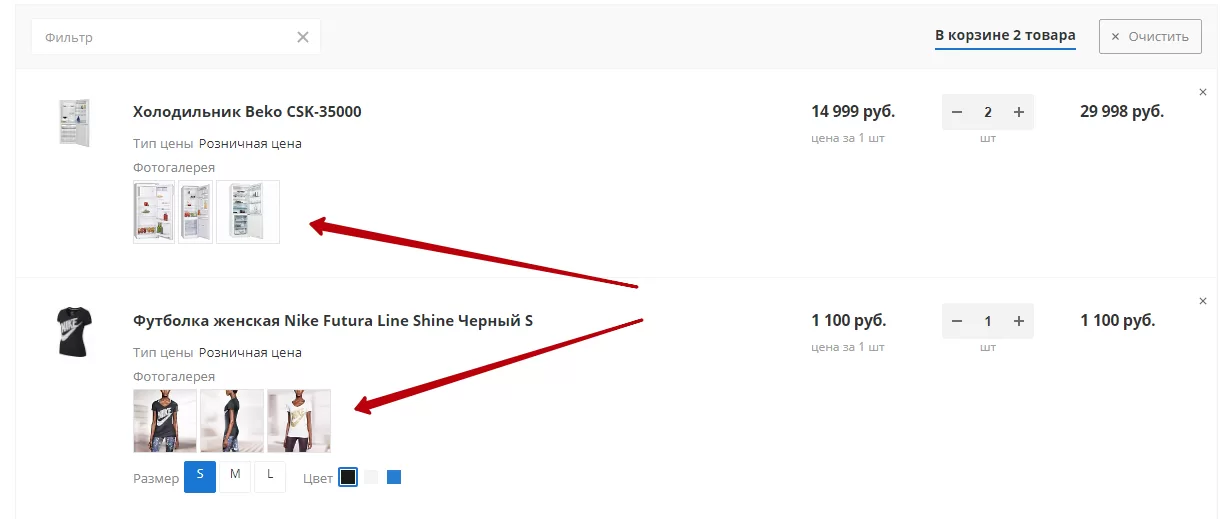
С настройками из этой группы вы можете вывести изображения из дополнительной фотогалереи товара (1) и/или торгового предложения (2) в корзину, а также определить режим отображения основного фото товара (3).
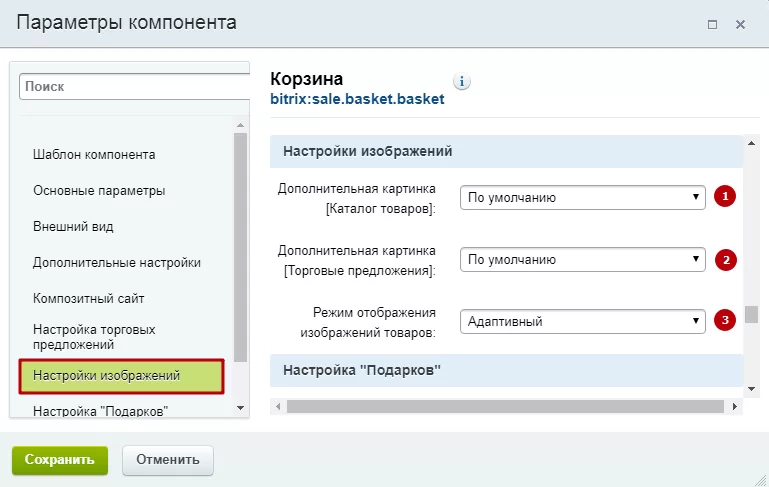
Рассмотрим работу параметров подробнее.
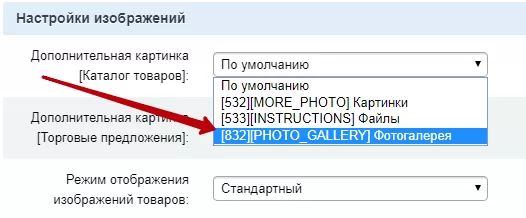
Чтобы вывести вспомогательную галерею товара в корзину, выберите свойство, отвечающее за хранение изображений товаров. В примере, это «Фотогалерея».
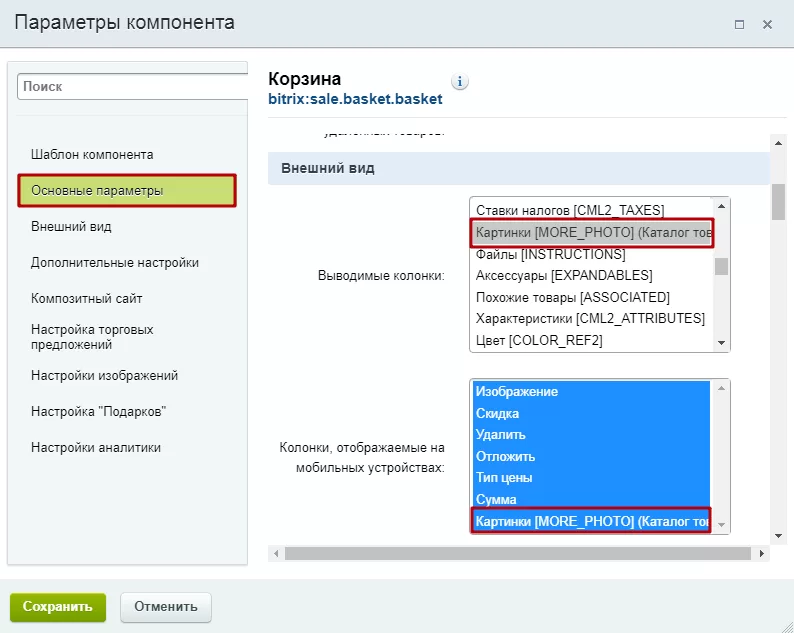
Также в группе «Внешний вид» не забудьте вывести соответствующую колонку для полной версии сайта и, при необходимости, для мобильной.
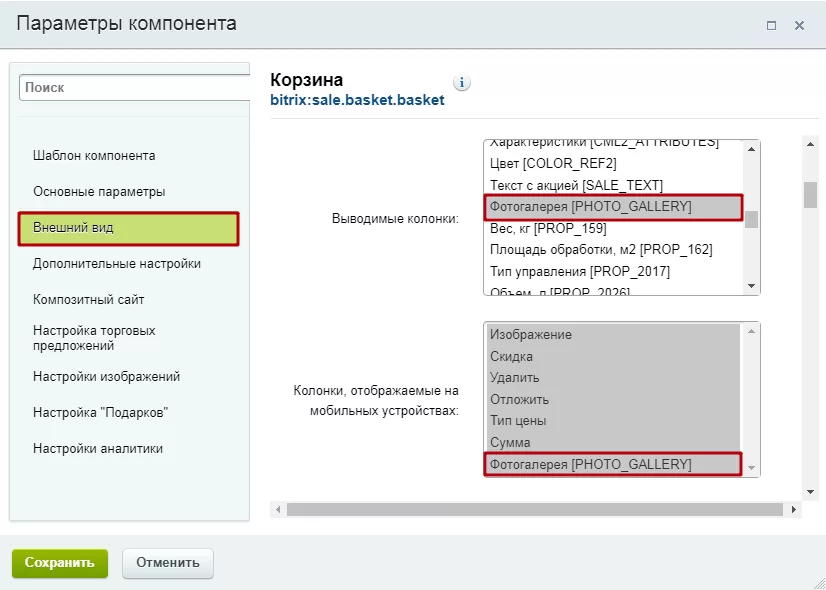
После сохранения изменений в корзине под свойствами товара должны появиться дополнительные фото:
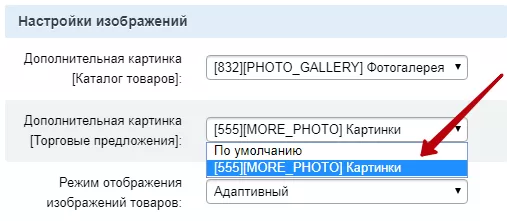
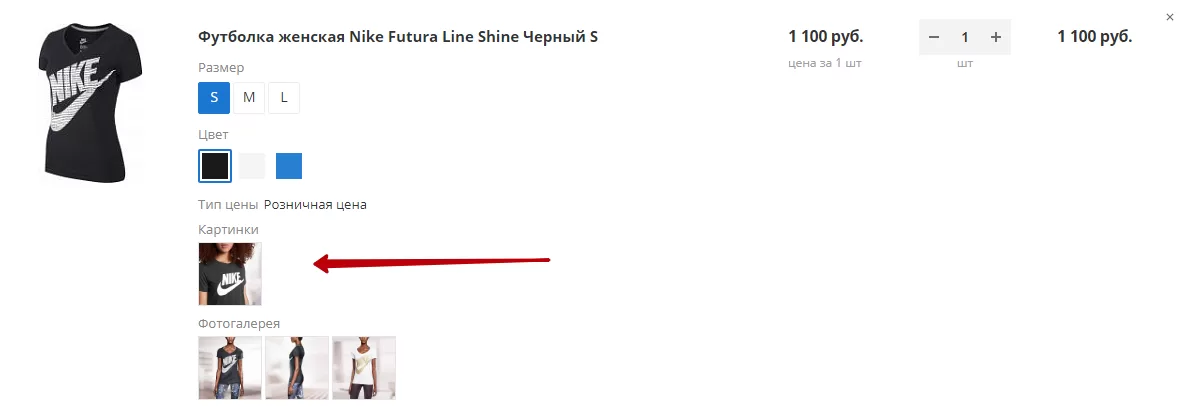
Если требуется вывести дополнительные изображения торговых предложений, также выберите в настройках свойство с фото (например, «Картинки»):
И выведите колонки для полной и мобильной версии сайта.
Результат на странице:
Чтобы определить размер основного фото товара используйте параметр «Режим отображения изображений товаров»:
- Вариант «Без сжатия» дает максимальный размер фото
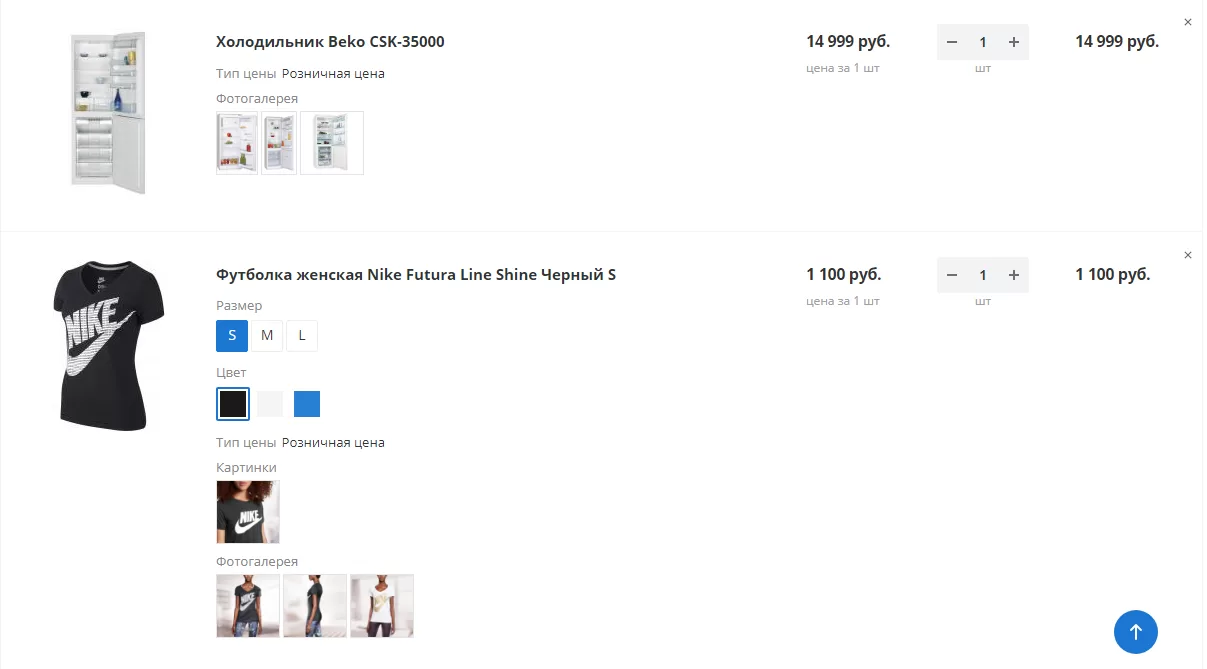
- «Адаптивный» – средний
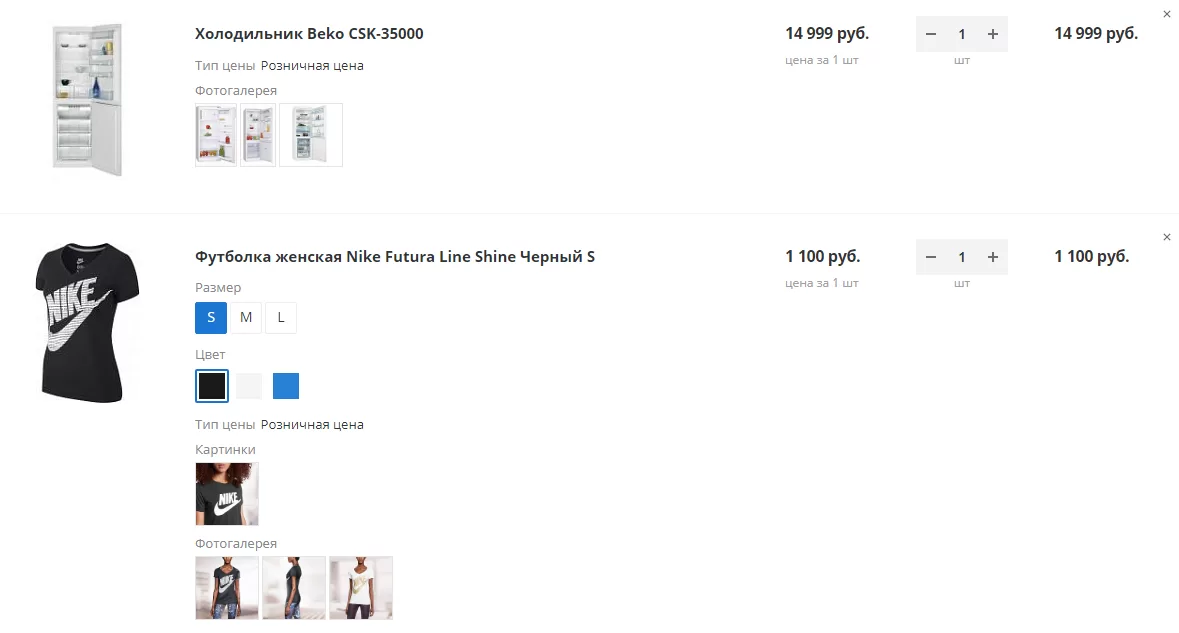
- «Стандартный» – самый миниатюрный
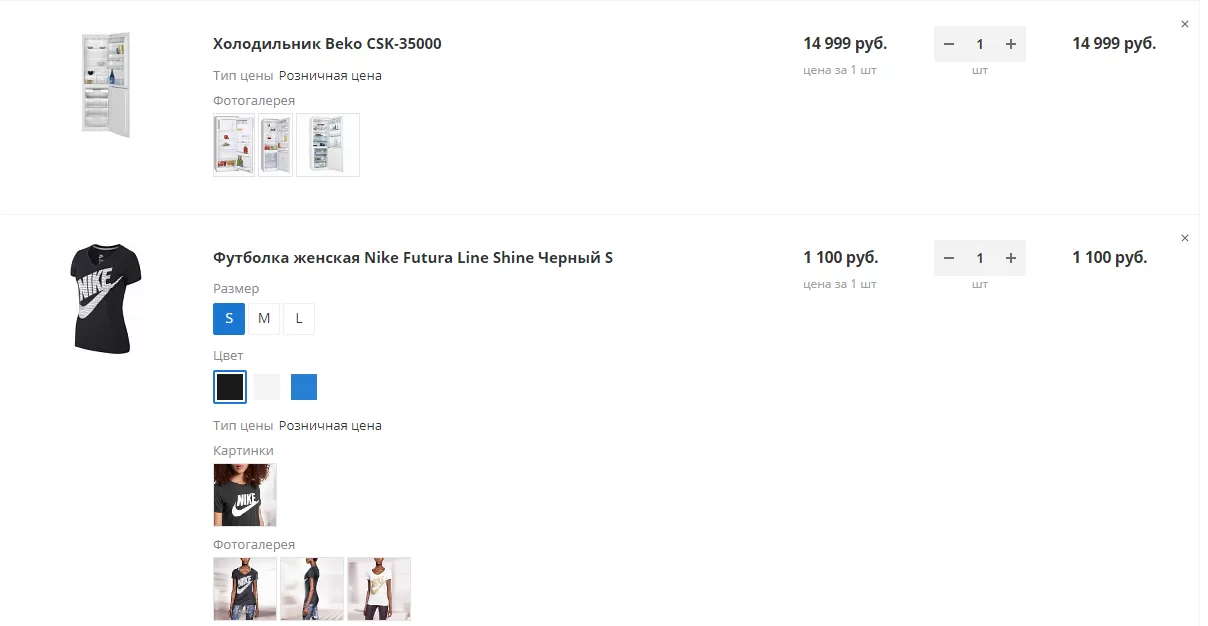
назадSelf-hosted шрифты Подстановка заголовка торгового предложения в название товаравперед
Подстановка заголовка торгового предложения в название товара
В Аспро: Маркет и Аспро: Оптимус доступно 2 способа отображения названия товара: с подстановкой названия торгового предложения и без него.
Название изменяется одновременно
- в списке товаров
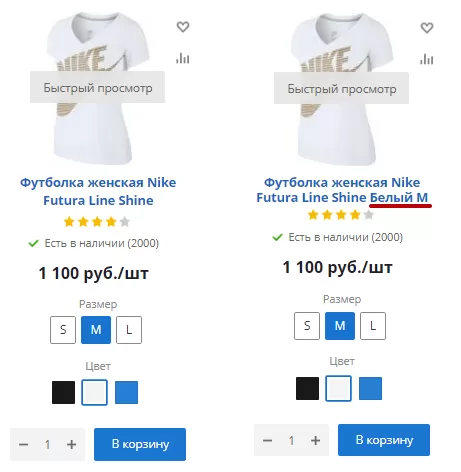
- и на странице детального просмотра
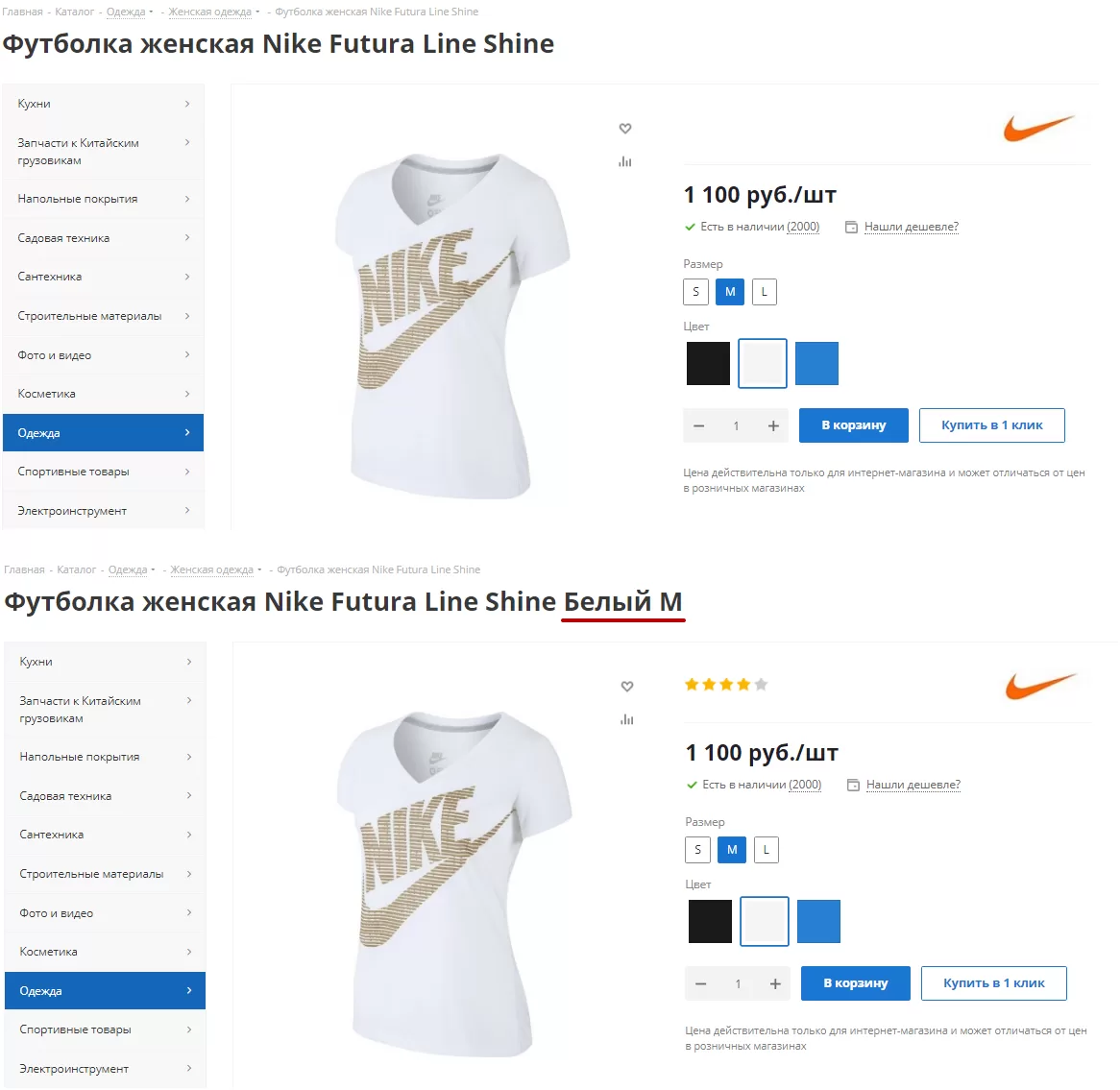
В Аспро: Маркет настройка применяется в админке, в публичке ее можно «примерить» с помощью виджета настроек.
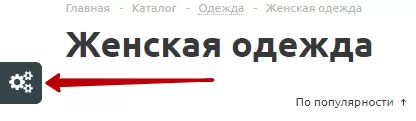
Чтобы протестировать функционал с помощью виджета настроек, нажмите на кнопку в левой части сайта.
- в Аспро: Маркет
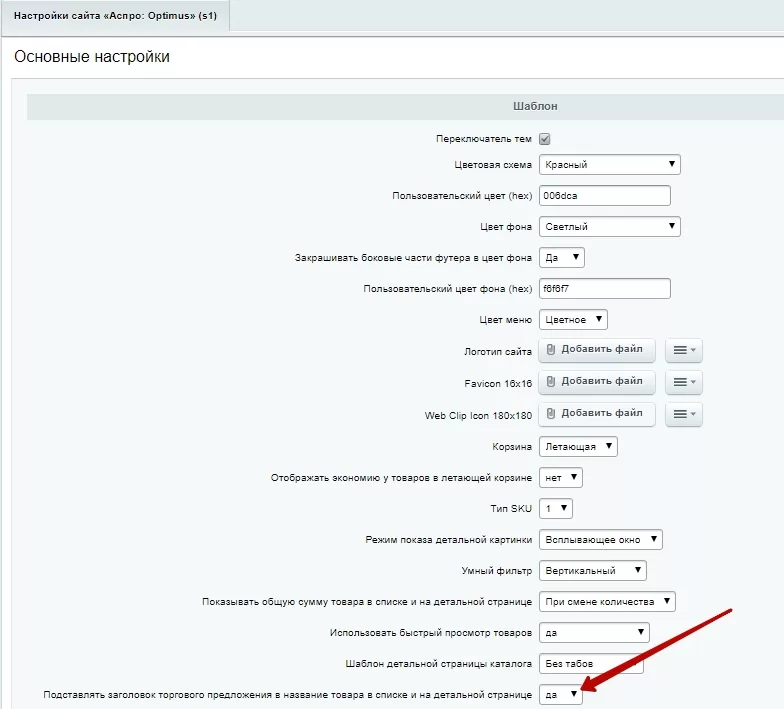
Нажмите «Да» в строке «Подставлять заголовок торгового предложения в название товара в списке и на детальной странице».
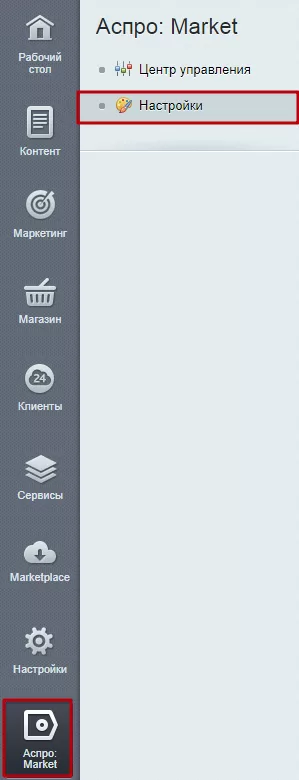
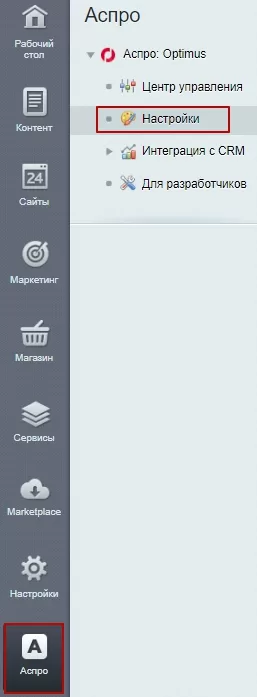
- Для Аспро: Маркет: в Рабочий стол → Аспро: Market → Настройки, группа «Шаблон».
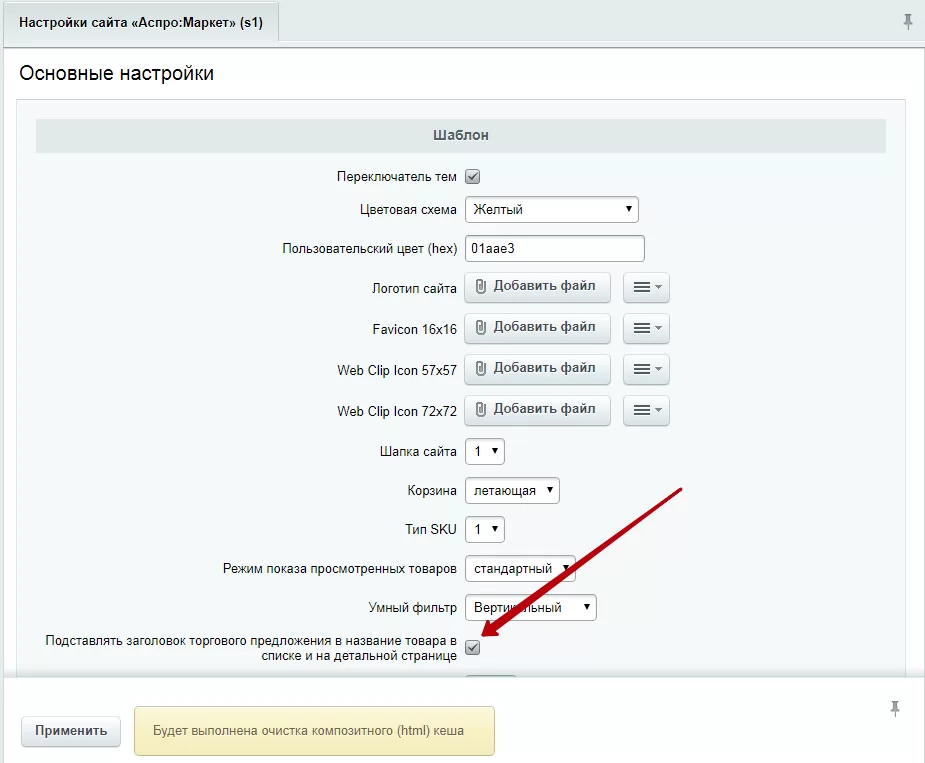
Для Аспро: Оптимус: в Рабочий стол → Аспро: Optimus → Настройки, группа «Шаблон».
назадНовый шаблон корзины 1С-Битрикс Согласие на обработку персональных данныхвперед
Согласие на обработку персональных данных
В феврале 2017 года были внесены поправки в статью 13.11 КоАП по поводу нарушений закона о персональных данных. Они вступили в силу 1 июля 2017 года и коснулись всех, кто собирает, обрабатывает и хранит любые персональные данные. Подробнее о законе и мерах, которые необходимо предпринять, читайте в нашем блоге.
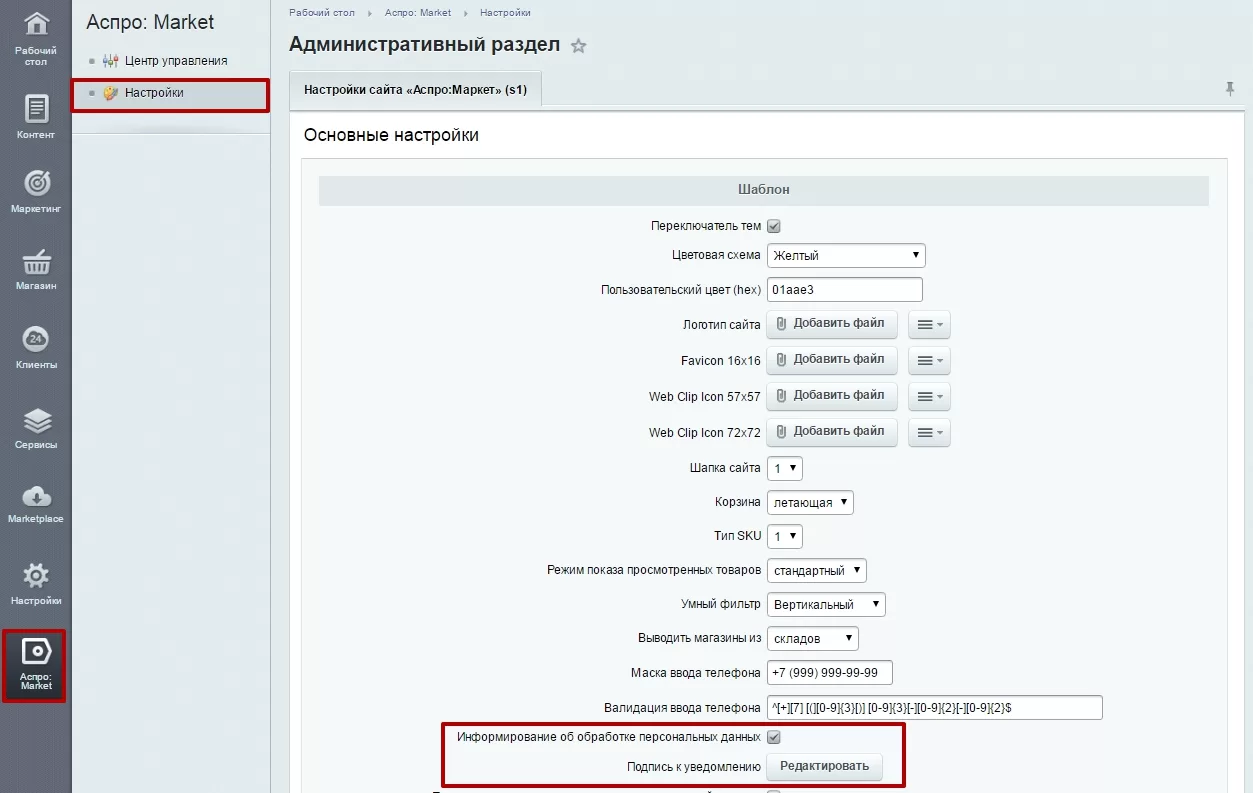
В связи с нововведением командой Аспро предусмотрена быстрая настройка уведомления пользователя о сборе таких данных. Находится она в административной части сайта. Вы можете активировать ее, и тогда на всех веб-формах сайта появится соответствующая отметка в виде галочки и ссылка на страницу соглашения.
Чтобы добраться до настройки в Аспро: Маркет, Аспро: Next и Аспро: Оптимус кликните по вкладке с названием решения, далее Настройки → Шаблон.
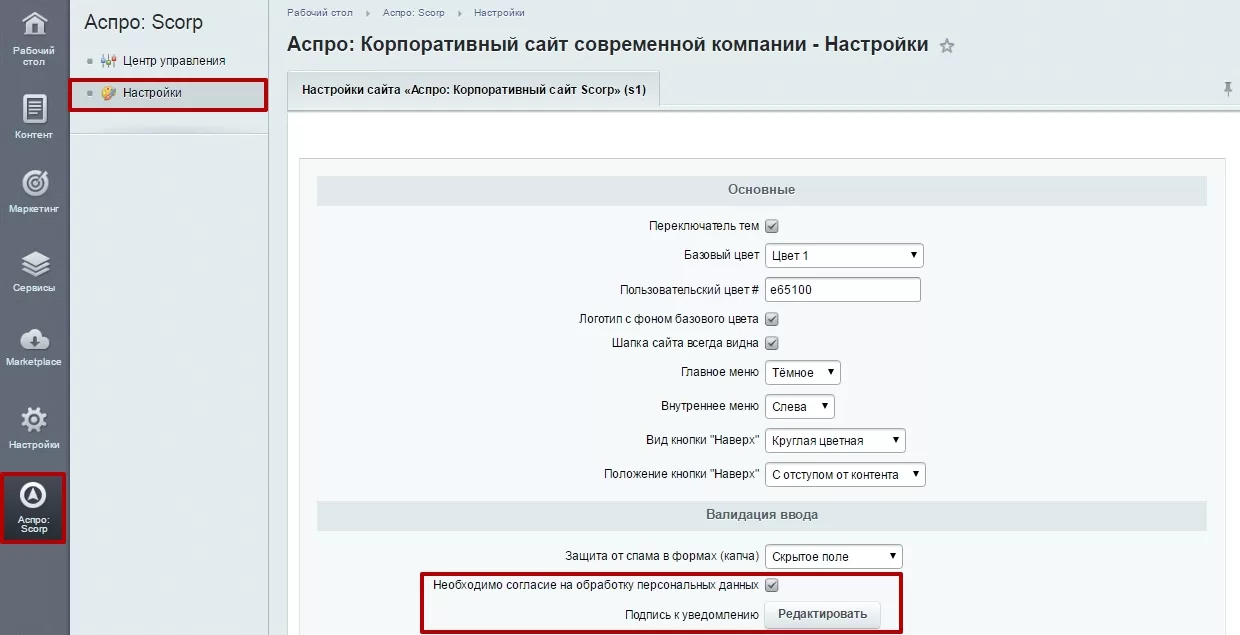
В решениях Аспро: Корпоративный сайт современной компании и Аспро: Стройка таким же образом перейдите к настройкам решения и в блоке «Валидация ввода» увидите пункт, включающий уведомления, и кнопку вызова редактора подписи.
В решениях Аспро: Digital-компания , Аспро: Корпоративный сайт 2.0, Аспро: Ландшафт и**Аспро: Шины и диски 2.0** уведомления настраиваются в настройках решения. Например, Аспро: Digital (Аспро: Allcorp2) → Настройки → Общие.
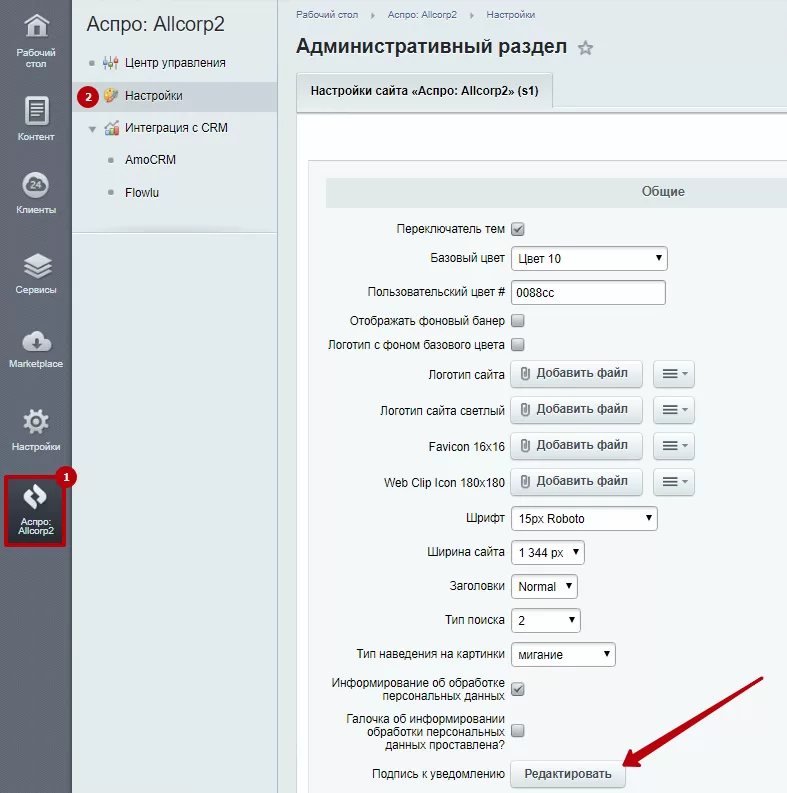
Аспро: Крутой шоп , Аспро: Интернет-магазин и Аспро: Шины и диски
Настройка расположена в настройках модуля решения: Настройки продукта → Настройки модулей → Аспро: Крутой шоп, интернет магазин → Шаблон.
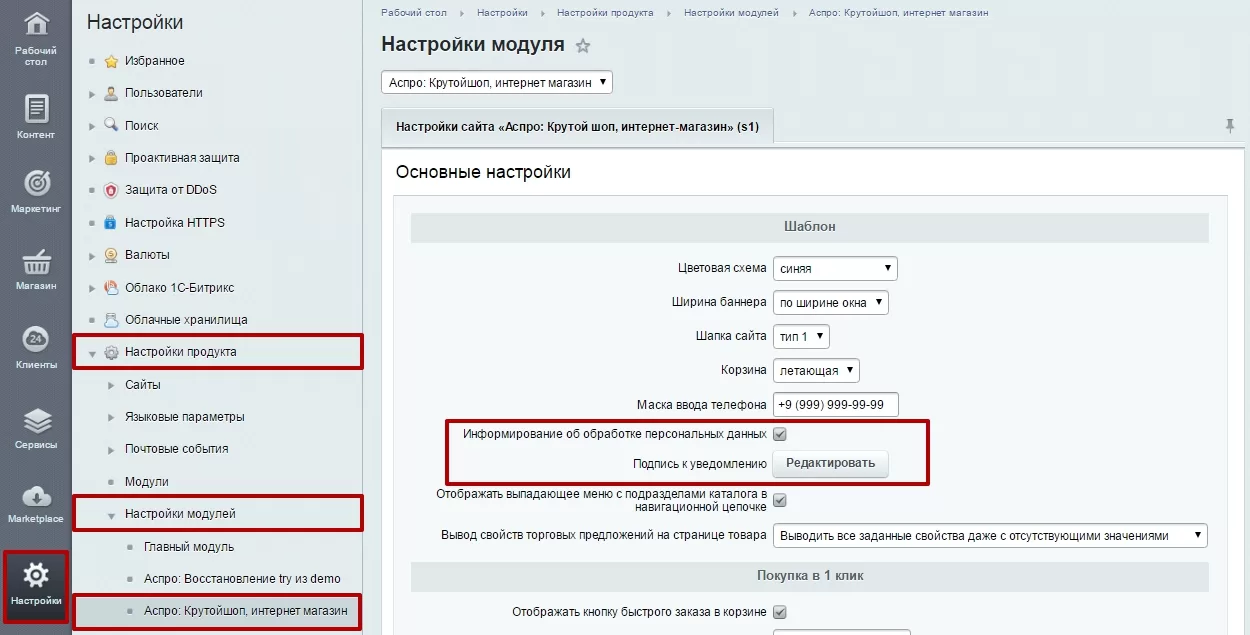
Аспро: Корпоративный сайт и Аспро: Корпорация
Перейдите в настройки модуля решения: Настройки продукта → Настройки модулей → Аспро: Корпоративный сайт → Шаблон. В блоке «Валидация ввода» увидите пункт, включающий уведомления, и кнопку вызова редактора подписи.
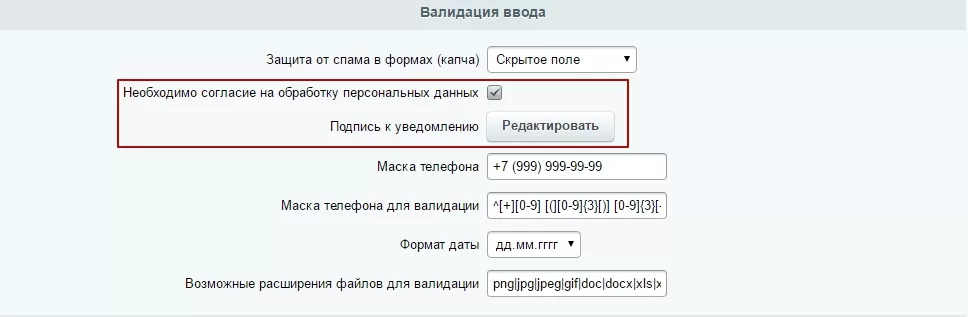
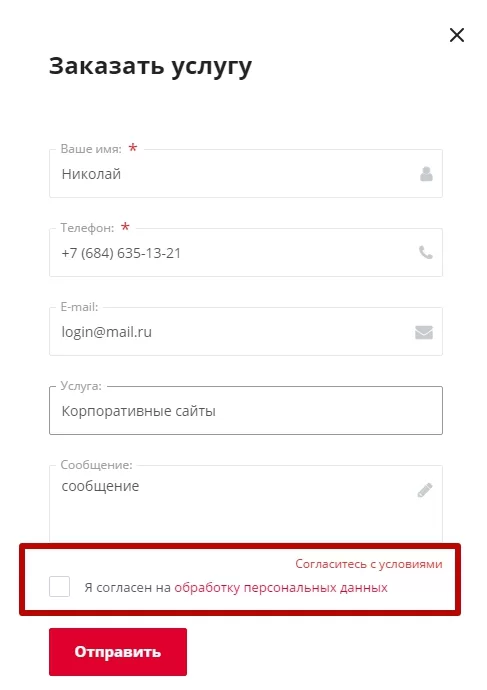
Пункт настройки «Подпись к уведомлению» позволяет вызвать редактор текста уведомления.
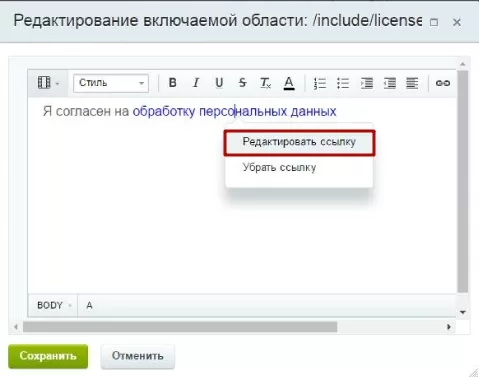
Чтобы изменить ссылку в подписи наведите указатель на существующую ссылку, вызовите меню правой кнопкой мыши и выберите «Редактировать ссылку».
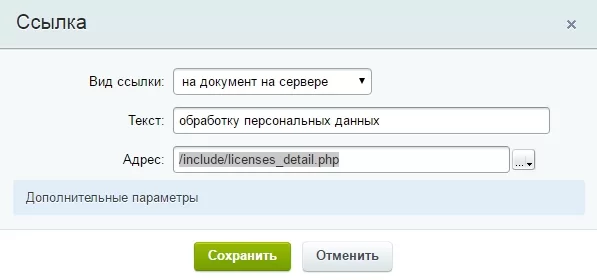
Заполните поля соответствующими данными.
В поставку каждого решения уже включена информационная страница, представляющая собой шаблон требуемого соглашения. Вы можете использовать уже готовый текст, вставив в него лишь название вашей компании и контактные сведения. Пример страницы в решении Аспро: Максимум
Для изменения шаблона, перейдите на страницу соглашения в публичной части сайта. В режиме правки наведите указатель на область текста и нажмите всплывающую кнопку «Изменить страницу в редакторе».
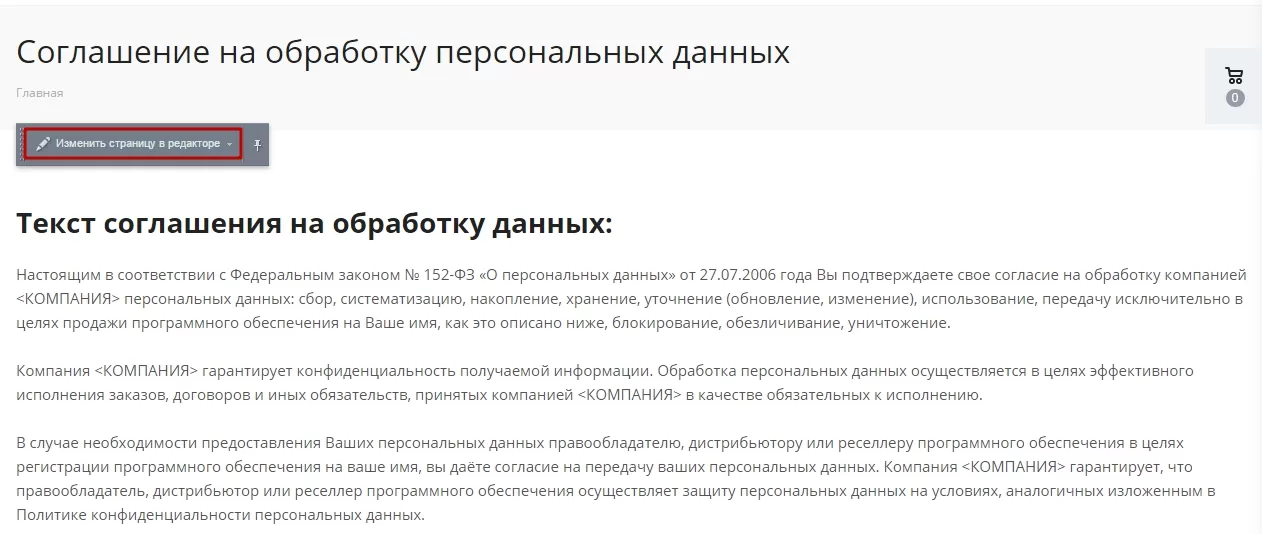
Отредактируйте содержимое и сохраните изменения.
Содержание главы:
назадПодстановка заголовка торгового предложения в название товара Автоматическое согласие на обработку персональных данныхвперед
Автоматическое согласие на обработку персональных данных
Для уменьшения количества кликов при взаимодействии пользователя с сайтом введена новая функция, позволяющая автоматически проставлять галочку «Согласен на обработку персональных данных» во всех используемых формах обратной связи и форме оформления заказа.
Внимание! Из закона 152-ФЗ следует, что для подтверждения согласия обработки персональных данных пользователь должен совершить конкретное действие — например, проставить галку в чекбоксе. Из этого следует, что настройка согласия по умолчанию не гарантирует 100% соблюдение 152-ФЗ. Компания Аспро не несет ответственности за юридические последствия применения этой настройки.
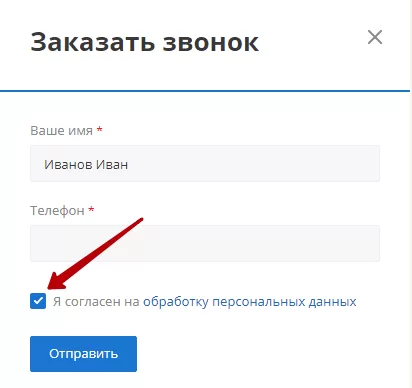
Активация данной возможности происходит в административной части сайта. Для этого перейдите настройки решения. Покажем на примере Аспро: Next как сделать настройки.
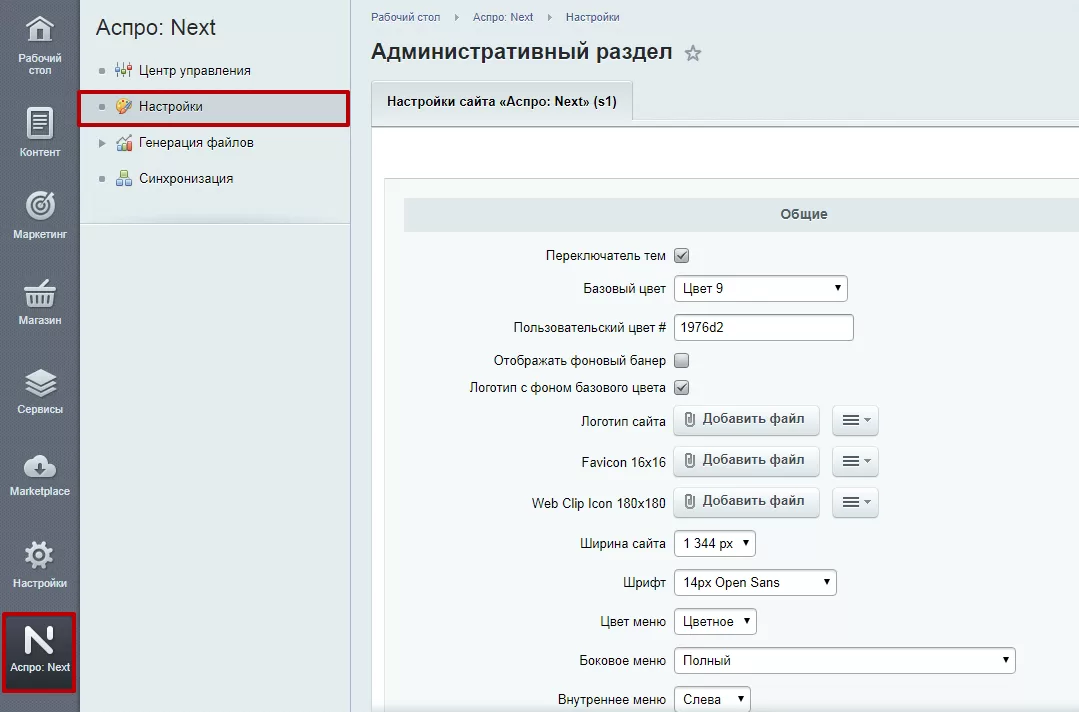
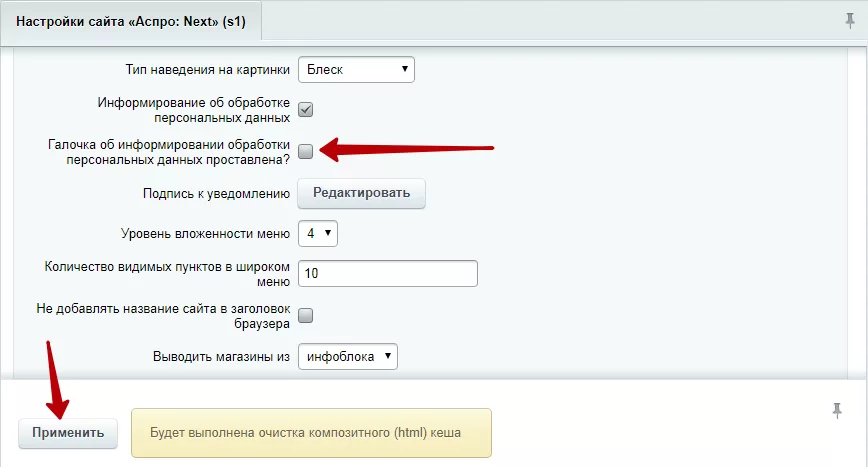
Прокрутите блок «Общие» до пункта «Галочка об информировании обработки персональных данных проставлена?» и включите его. Изменения вступят в силу после нажатия кнопки «Применить».
назадСогласие на обработку персональных данных Подключение Яндекс SmartCaptchaвперед
Подключение Яндекс SmartCaptcha
С обновлением Аспро: Оптимус 1.7.17 и Аспро: Маркет 1.8.10 в решение добавили еще один способ защиты от спама и ботов — Яндекс SmartCaptcha. Это российский сервис, который обучается на данных по защите веб-ресурсов Яндекса.
Для прохождения проверки в стандартном варианте пользователю нужно поставить галку «Я не робот», при скрытой капче этот этап отключается. Если результат подозрительный, появляется капча, у которой можно настроить уровень сложности в зависимости от страны, IP-адреса и устройства.
Как получить ключ
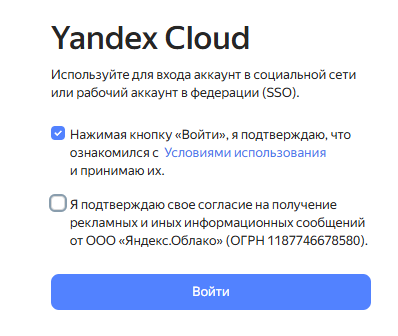
Для получения ключа перейдите по ссылке. Войдите в Yandex Cloud.
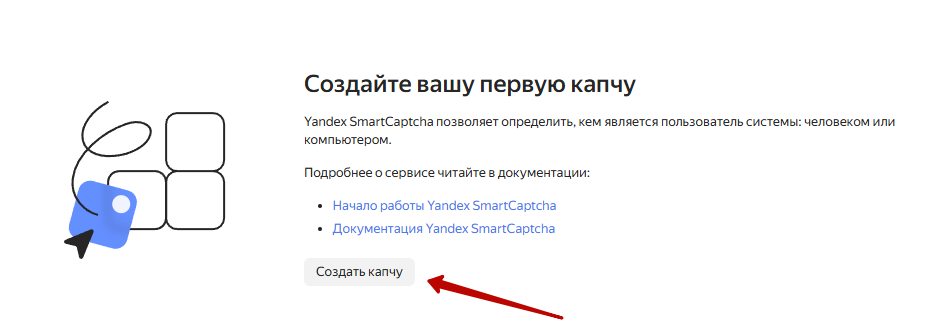
Найдите сервис Yandex SmartCaptcha.

Нажмите кнопку «Создать капчу».
Для создания капчи нужно указать «Имя» и «Список хостов». Затем нажмите кнопку «Создать».
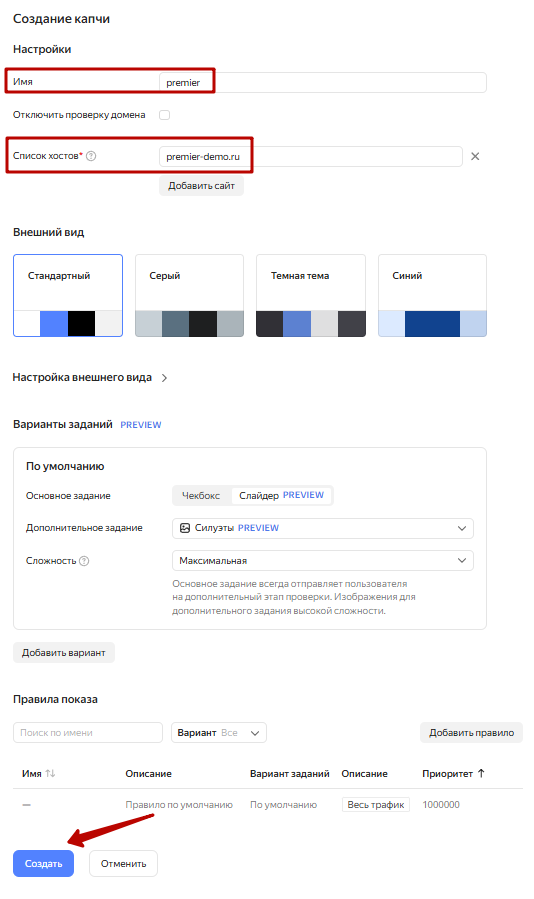
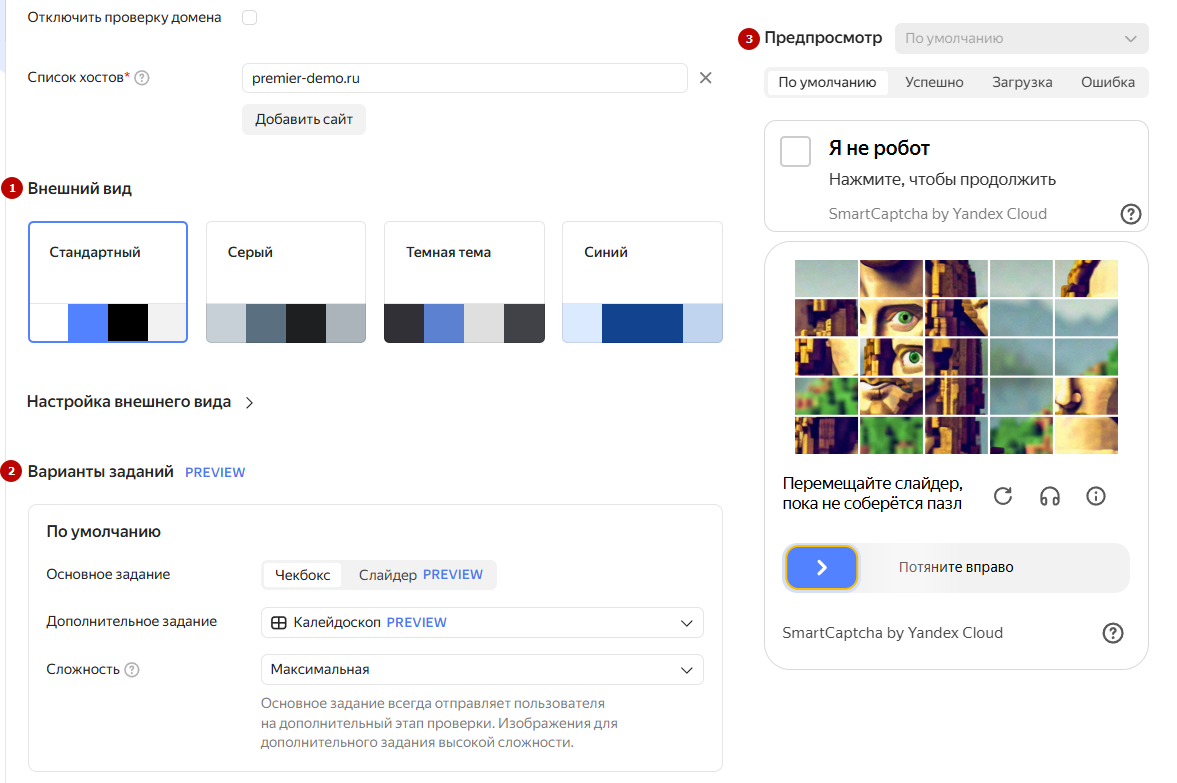
Также вы можете настроить внешний вид (1) и варианты заданий (2). На предпросмотре (3) можно проверить задания капчи.
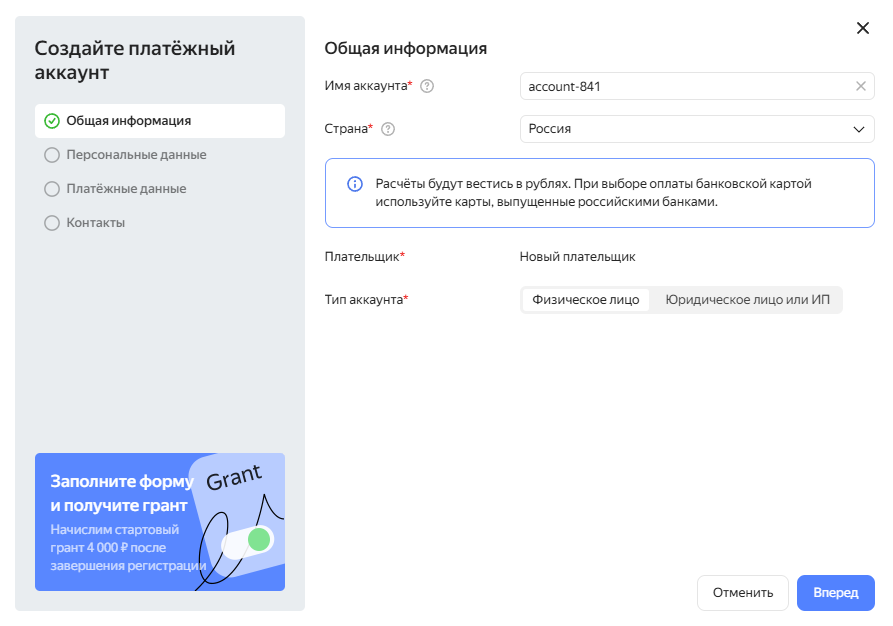
На следующем шаге вас попросят создать платежный аккаунт. Для этого заполните персональные данные и привяжите банковскую карту для оплаты капчи.
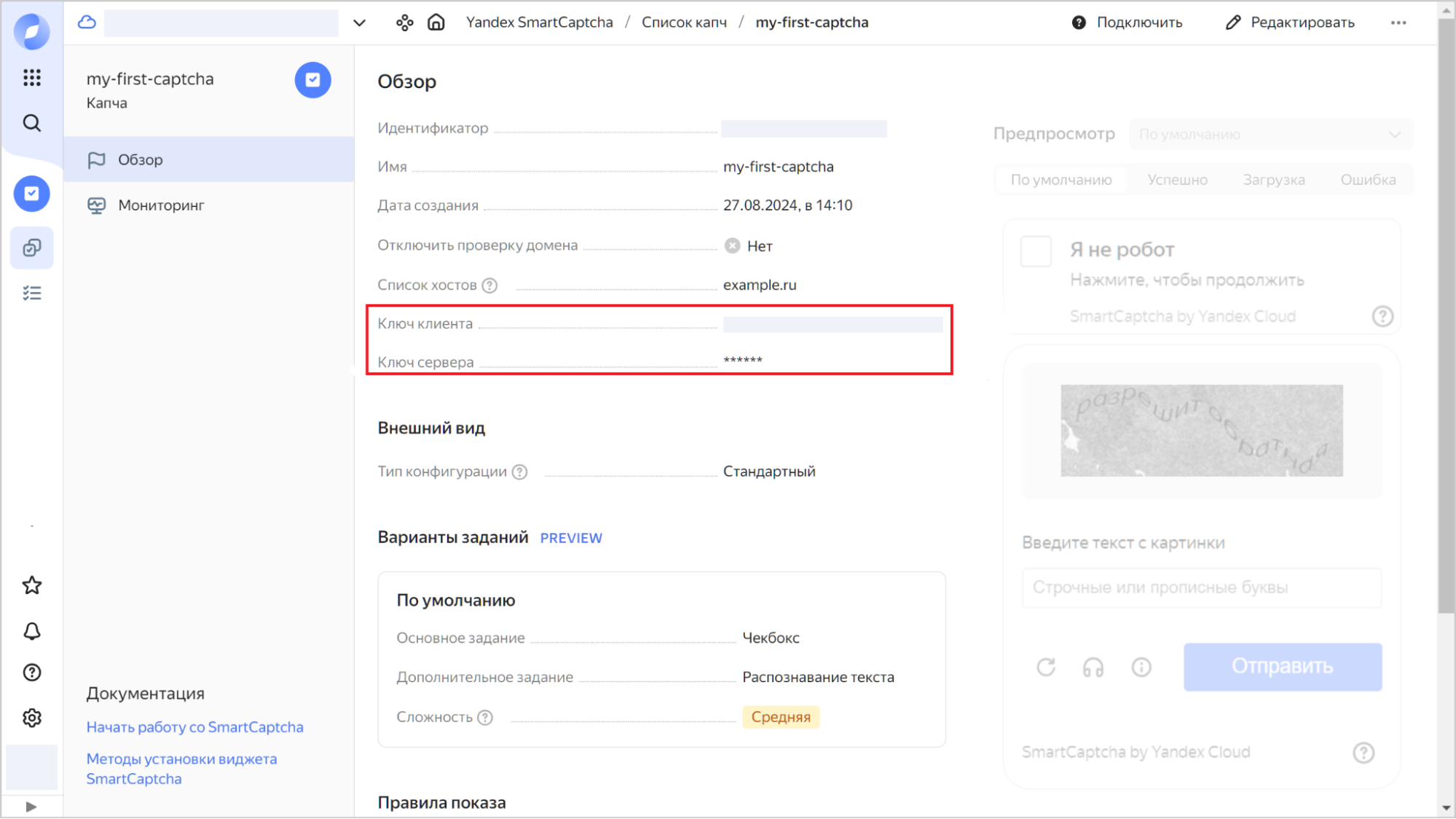
Выберите капчу и перейдите на вкладку обзор. Здесь понадобится скопировать ключ клиента и ключ сервера.
Настройка
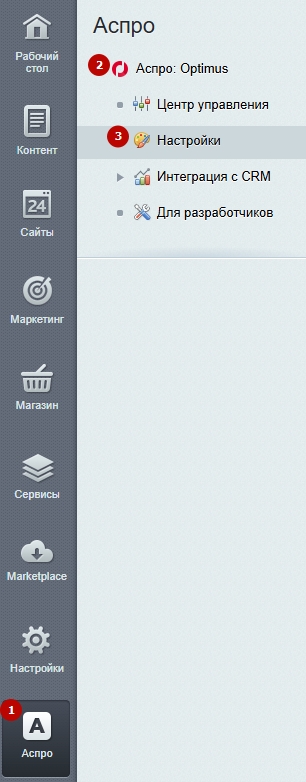
Для настройки капчи зайдите в административную часть сайта. Проделайте путь: Аспро (1) → Аспро: Оптимус (2) → Настройки (3).
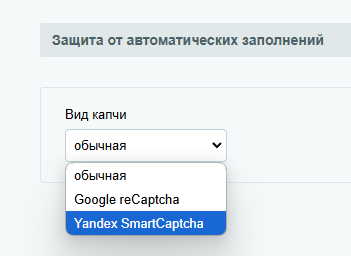
В настройке «Вид капчи» выберите Yandex SmartCaptcha.
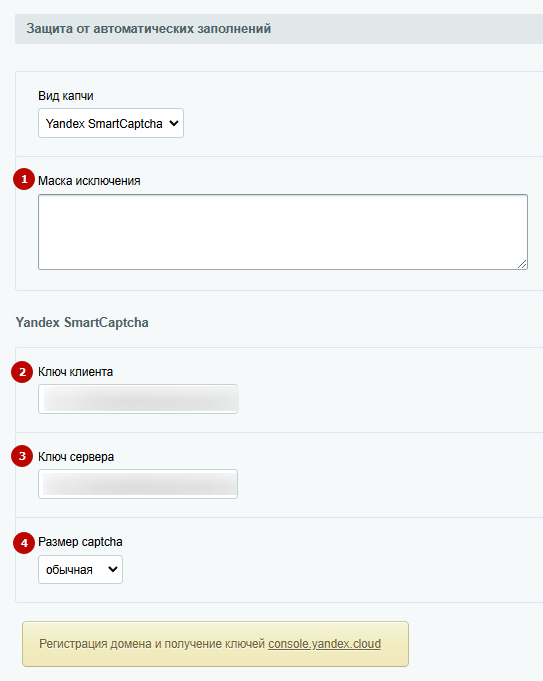
Вы можете задать маску исключения со страницами, на которых не нужна капча (1). Скопируйте из аккаунта Яндекс Cloud ключ клиента (2) и ключ сервера (3) для интеграции с сервисом. Выберите размер капчи (4). Обычная капча имеет галку «Я не робот», скрытая — нет.
Виды капчи:

Обычная капча

Скрытая капча

Скрытая капча с уведомлением об обработке персональных данных
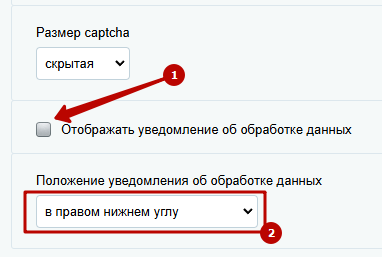
У скрытой капчи также можно включить уведомление об обработке данных (1) и выбрать его положение (2).
назадАвтоматическое согласие на обработку персональных данных Требования к графическим материаламвперед
Требования к графическим материалам
При миграции сайта между решениями Аспро (например, с Аспро: Крутой шоп на Аспро: Оптимус) или с готовых сайтов сторонних разработчиков на решение Аспро: Оптимус часто возникают вопросы, какое разрешение должно быть у графических элементов на страницах, например у всевозможных баннеров и иконок. В этом уроке рассмотрим, какие элементы могут понадобиться для решения Аспро: Оптимус и какие у них должны быть параметры.
Логотип
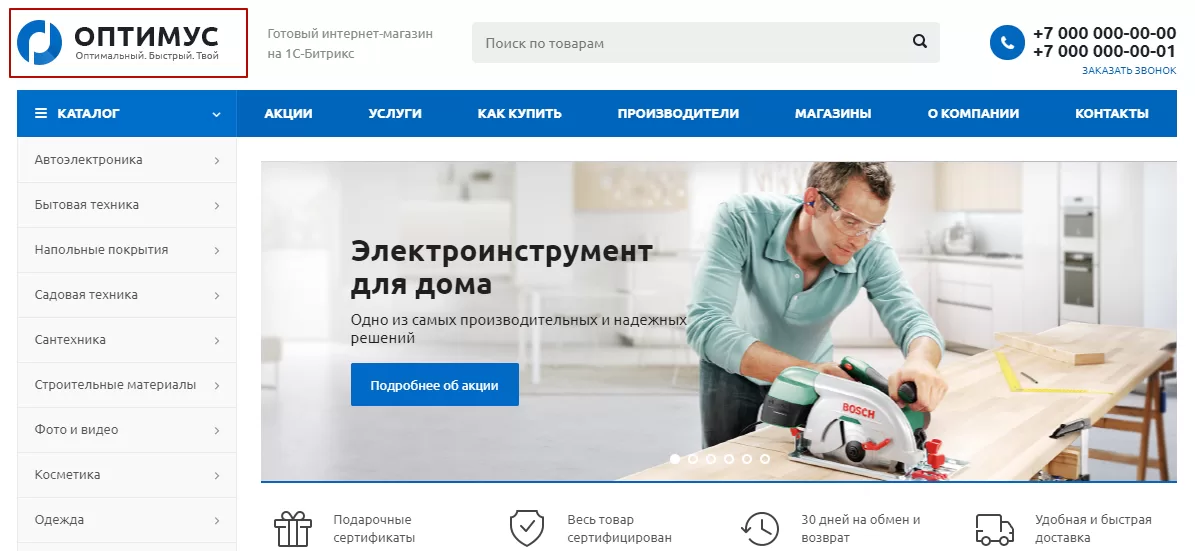
Логотип располагается в левом верхнем углу.
Требования к логотипу: файл .jpg или .png с разрешением 202x45 px.
Фавикон
Фавикон — это небольшая картинка, которая отображается в сниппете в результатах поиска, рядом с адресом сайта в адресной строке браузера и около названия сайта в избранном или закладках браузера.
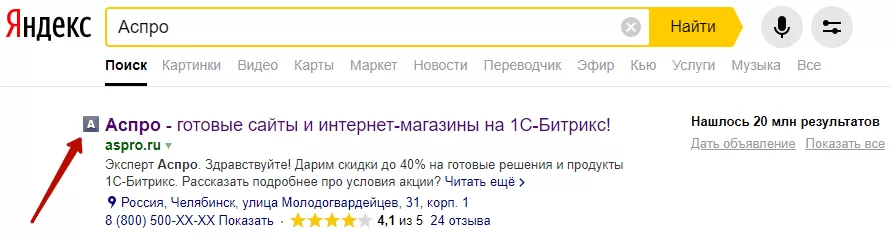
Рекомендации от поисковой системы Яндекс
Размер фавикон: 120x120 px (рекомендуемый), 16x16 px или 32x32 px.
Формат фавикон: SVG (рекомендуемый), ICO, GIF, JPEG, PNG, BMP.
Совет: Используйте размер 120x120 px или формат SVG, чтобы на логотип сайта выглядел более четким и заметным.
Главный баннер
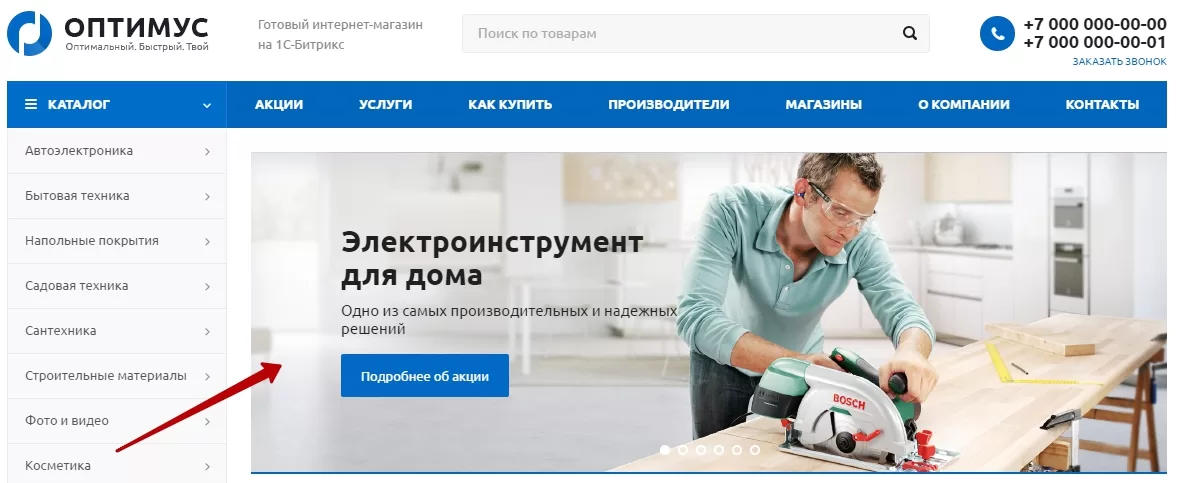
Основной баннер со слайдером на главной странице. На нем можно разместить неограниченное количество слайдов, которые будут автоматически меняться через установленные промежутки времени.
Требования к основному баннеру: файл .jpg или .png с разрешением 916х322 px.
Плавающие баннеры (большой и малый)
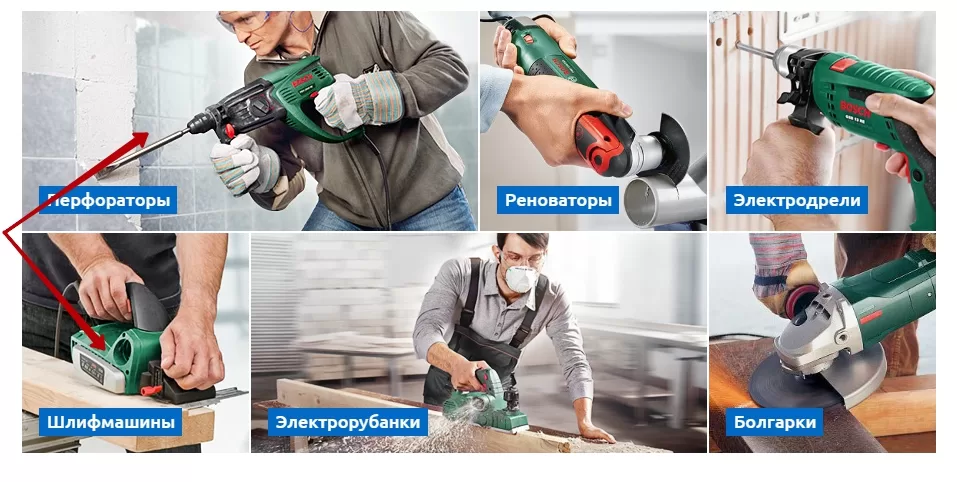
Блок баннеров на главной странице с быстрым доступом к разделам каталога. Эти баннеры выстраиваются в ровную плитку на любой ширине окна. Они бывают двух видов: большие и маленькие.
Требования к плавающим баннерам: файл .jpg или .png. Разрешение для больших — 458х220 px, для маленьких — 227х220 px.
Тизеры преимуществ

В блоке тизеров на главной странице или в разделах сайта вы можете лаконично представить основные преимущества вашей компании или конкретной услуги. Тизер состоит из иконки и краткого описания.
Требования к изображениям для тизеров преимуществ: файл .png с разрешением 40x40 px.
Фоновое изображение (бэкраунд)
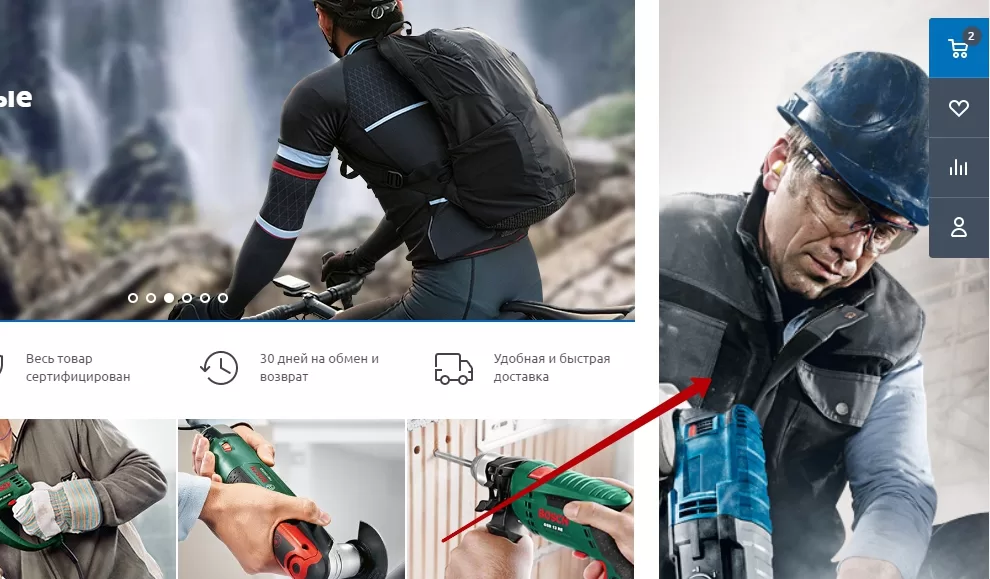
Вы можете установить для своего сайта фон и настроить условия его показа (например, ширину экрана, при которой фон демонстрируется и при которой пропадает). Подробнее об управлении фоновыми изображениями сайта читайте в уроке «Фоновое изображение».
Требования к фону : файл .jpg с разрешением не менее 1920x1500 px
Фото товара для карточки
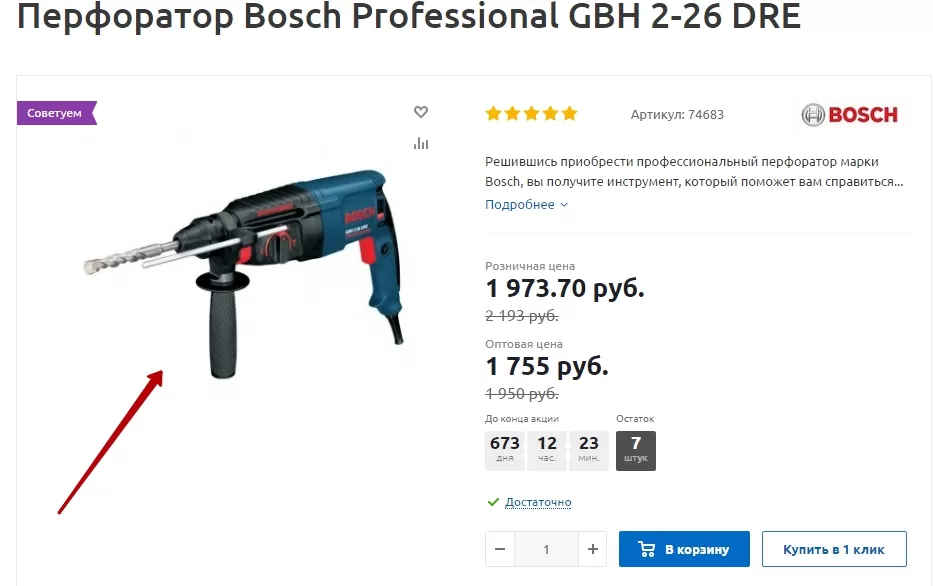
Основное фото товара на его странице. Требования к фото для карточки товара: файл .jpg или .png с разрешением не менее 500х500 px. Оптимально — 1000х1000 px. Изображение обязательно должно быть квадратным.
Фото товара для раздела каталога
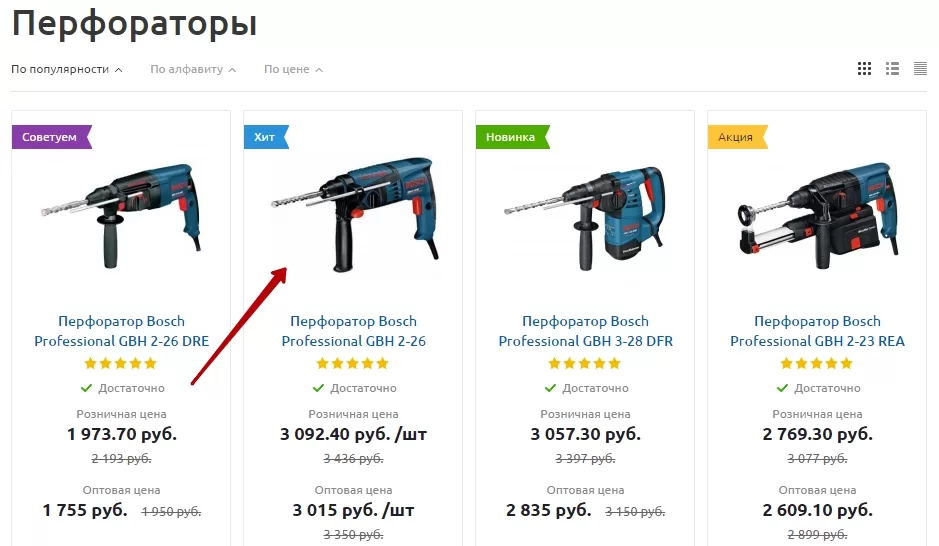
Миниатюра фото товара для раздела каталога.
Требования к фото для раздела каталога: файл .jpg или .png с разрешением не менее 120x120 px. Изображение обязательно должно быть квадратным.
Баннер во включаемой области
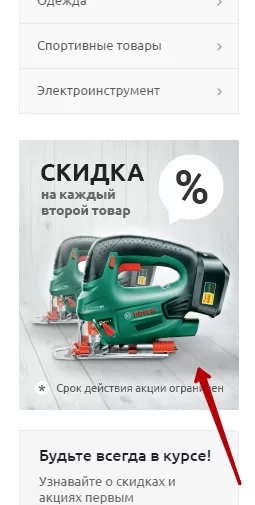
Небольшой статичный баннер на главной странице в левом боковом блоке. На этом баннере можно размещать информацию об акциях, скидках или новинках с ссылкой на соответствующий раздел сайта.
Требования к баннеру во включаемой области: файл .jpg или .png с разрешением 220x270 px.
Фото для блока на главной «О компании» и анонсов акций
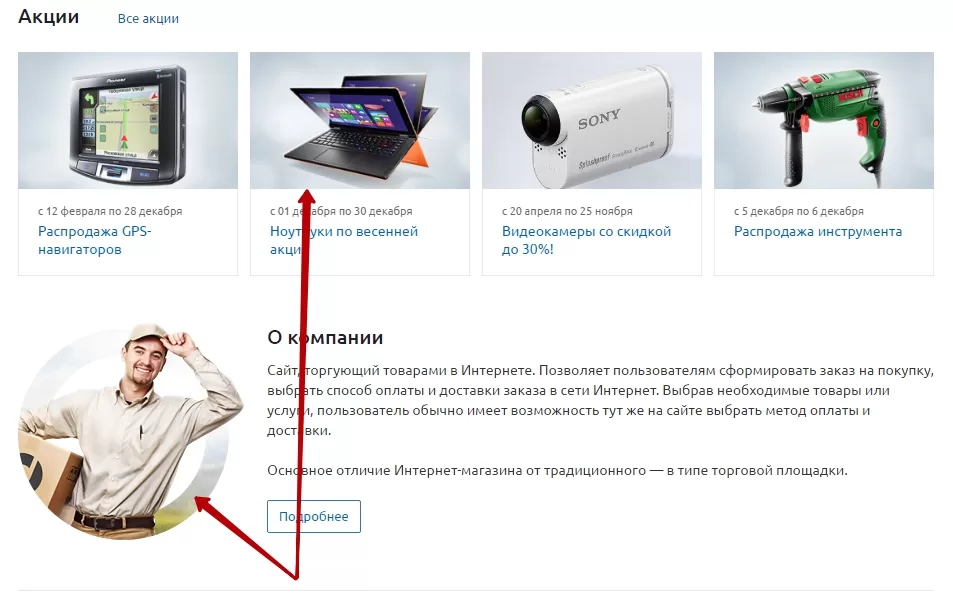
Требования к фото для блока «О компании» и анонсов акций: файл .jpg или .png с оптимальным разрешением 220х220 px. Изображение для блока «О компании» лучше сделать квадратным, для анонсов акций — прямоугольными.
назадПодключение Яндекс SmartCaptcha Единицы измерениявперед
Единицы измерения
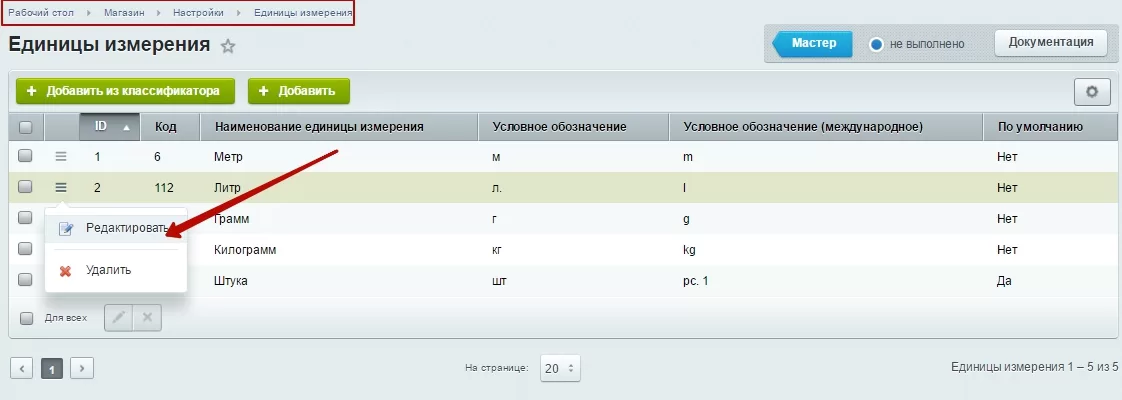
Для того, чтобы изменить настройки единиц измерения, перейдите в соответствующие настройки: Магазин → Настройки → Единицы измерения. Далее найдите единицу, условное обозначение которой хотите отредактировать, и нажмите кнопку в виде гамбургера.
Откроется окно редактирования единицы измерения. В нем вы можете отредактировать ее наименование, условное обозначение, международное условное обозначение и кодовое буквенное обозначение.
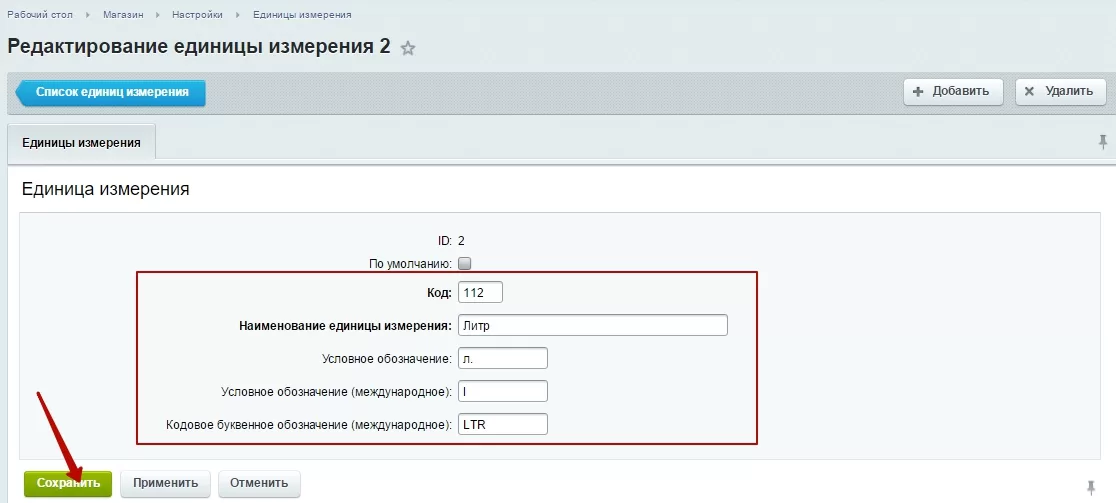
Внесите необходимые изменения и нажмите кнопку «Сохранить».
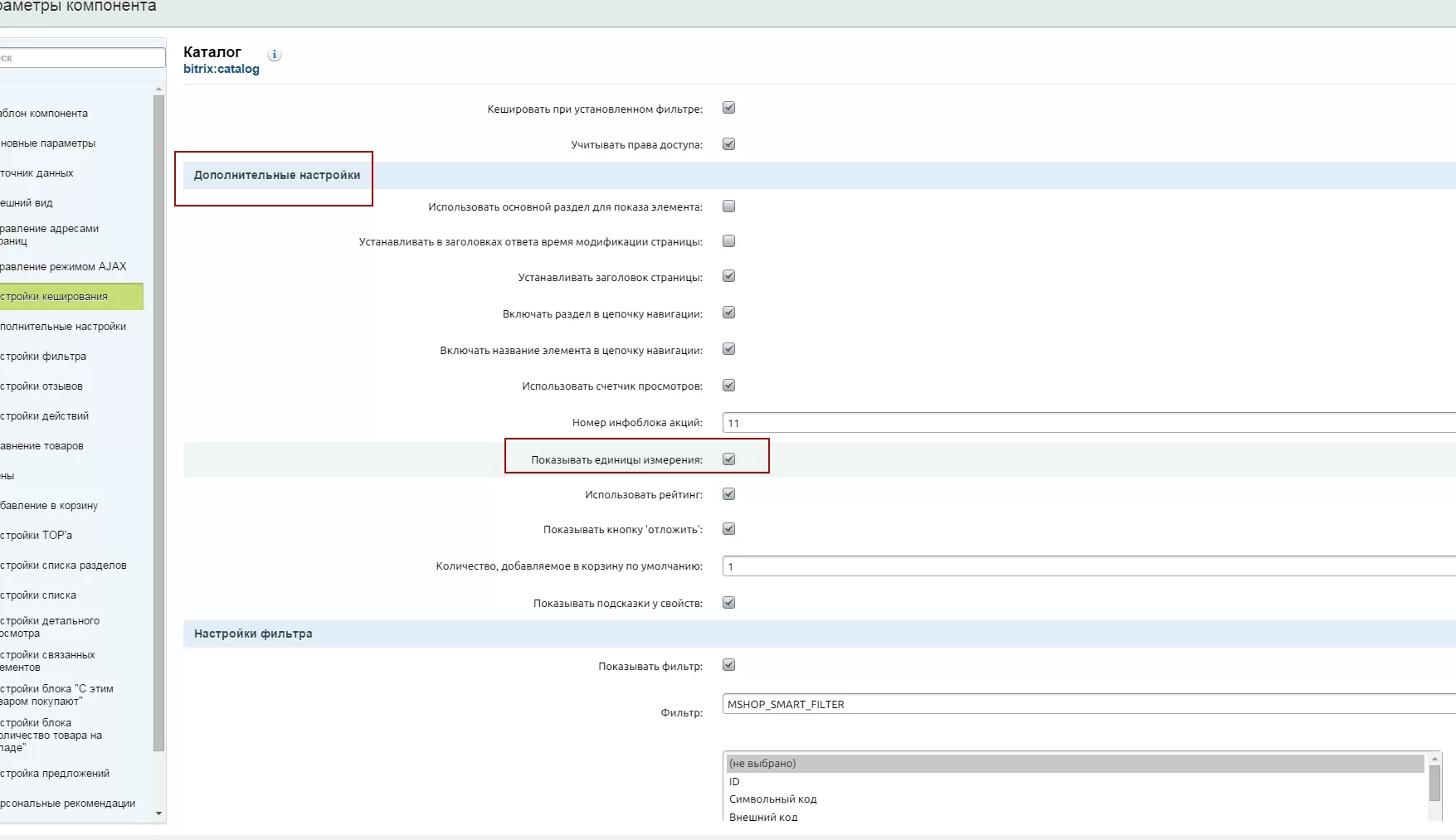
Если вы хотите отключить обозначение единиц измерения, выполните следующую инструкцию:
- Откройте настройки параметров компонента Каталог товаров на детальной странице товара.
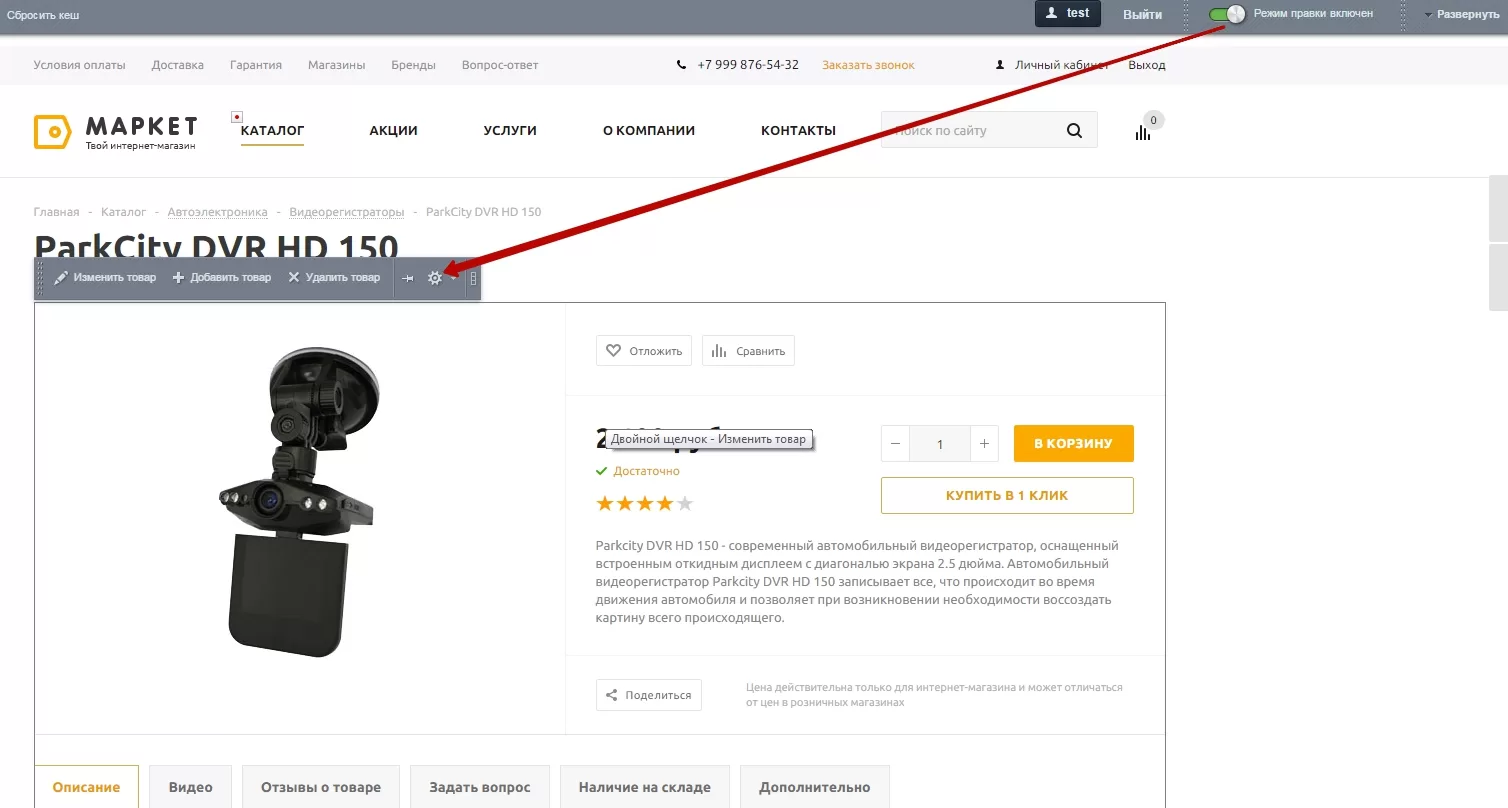
- Снимите галочку “Показывать единицы измерения” в разделе “Дополнительные настройки”.
назадТребования к графическим материалам Настройкавперед
Полная версия курса: Аспро: Оптимус в базе знаний Аспро. Вопросы по внедрению, настройке или обновлению решения — свяжитесь со мной.
Источники
- Курс «Оптимус» — официальная документация Аспро: https://aspro.ru/docs/course/?COURSE_ID=23&INDEX=Y
- Решение «Оптимус» в базе знаний Аспро: https://aspro.ru/kb/aspro.optimus/
Евгений Урядов может помочь:
Частые вопросы
Что описывает курс документации «Аспро: Оптимус»?
185 уроков официальной документации Аспро: установка решения, начальная настройка, работа с каталогом и интеграциями, решение типовых задач. Материал воспроизведён как справочник с указанием источника.
Нужна ли отдельная лицензия 1С-Битрикс для «Аспро: Оптимус»?
Да. Решения Аспро работают на платформе 1С-Битрикс: Управление сайтом — лицензии платформы и решения приобретаются отдельно. Помогу с подбором редакции под задачу и оформлением счёта.
Есть ли онлайн-демо «Аспро: Оптимус»?
Да, демонстрационная версия доступна на сайте Аспро: https://optimus.aspro-demo.ru
Кто занимается установкой и настройкой?
Евгений Урядов — сертифицированный партнёр Аспро и 1С-Битрикс. Установка и базовая настройка — от 1 дня, ответ на заявку — до 4 рабочих часов. Работаю по России, Беларуси и Казахстану.
Работаю удалённо — цены и условия для вашего города: